http://www.human-interaction.it/lighting/dmxplus
Per Windows 95®
Manuale d’istruzioni
Versione 5

SOMMARIO
REQUISITI HARDWARE E INSTALLAZIONE DEL SOFTWARE _________ 4
a) requisiti hardware ______________________________________________________________________________________________ 4
b) installazione del software ________________________________________________________________________________________ 4
INTERFACCIA UTENTE ________________________________________ 5
Lo Schermo _________________________________________________________________________ 5
Selezione del numero di canale con la tastiera _____________________________________________ 6
Scelta del livello con la tastiera _________________________________________________________ 6
MEMORIE ___________________________________________________ 7
Memorizzazione di una scena___________________________________________________________ 7
Modifica di una scena memorizzata _____________________________________________________8
Inserimento di una memoria ___________________________________________________________ 8
Cancellazione di una memoria __________________________________________________________ 8
Visualizzazione della situazione delle Memorie ____________________________________________ 9
Avanza di una memoria (NextMemory) __________________________________________________ 9
Retrocedi di una memoria (BackMemory) ________________________________________________ 9
Seleziona le memorie per modifiche globali _______________________________________________ 9
a) selezione _____________________________________________________________________________________________________ 9
b) modifiche globali______________________________________________________________________________________________ 10
Rinumera le memorie ________________________________________________________________ 10
LA MODALITÀ BLIND_________________________________________ 11
GRUPPI ____________________________________________________ 12
Memorizzazione di un gruppo _________________________________________________________ 12
Modifica di un gruppo memorizzato ____________________________________________________ 12
Restituzione di un gruppo_____________________________________________________________12
BLACK OUT ________________________________________________ 13
Black Out totale_____________________________________________________________________ 13
Black Out Gruppi ___________________________________________________________________ 13
Black Out Canali ____________________________________________________________________ 13
CROSSFADE ________________________________________________ 13
Go (crossfade) ______________________________________________________________________ 14
Crossfade manuale __________________________________________________________________14
Sincronizzazione del crossfade _________________________________________________________ 15
CHASERS __________________________________________________ 15
Start from Cue ______________________________________________________________________ 15

Chaser Interval _____________________________________________________________________ 16
Start Chaser ________________________________________________________________________ 16
Stop Chaser ________________________________________________________________________ 16
PATCH _____________________________________________________ 16
Edit Patch / Inibisci un canale _________________________________________________________ 16
CURVE_____________________________________________________ 17
Edit Curva _________________________________________________________________________ 17
CONFIGURAZIONE___________________________________________ 18
Configurazione del programma________________________________________________________ 18
SALVATAGGIO DEI DATI ______________________________________ 18
Salva ______________________________________________________________________________ 18
Salva con nome _____________________________________________________________________ 19
Apri _______________________________________________________________________________ 19
Azzera tutto ________________________________________________________________________ 19
Esci dal programma _________________________________________________________________ 19
INFORMAZIONI STATISTICHE __________________________________ 19
Livello massimo dei canali nelle memorie e nei gruppi _____________________________________19
Libreria dei proiettori per teatro, TV, cinema ____________________________________________ 20
Libreria dei filtri per proiettori ________________________________________________________ 20
CATTURA __________________________________________________ 20
a) Tester DMX __________________________________________________________________________________________________ 20
b) Monitor DMX ________________________________________________________________________________________________ 20
c) Unità di Backup _______________________________________________________________________________________________ 20
Cambiamento tra modalità MASTER e modalità SLAVE __________________________________21
IL FORMATO ASCII DI RAPPRESENTAZIONE DEI DATI _____________ 21
Esporta verso il formato ASCII USITT 3.0 ______________________________________________21
Importa dal formato ASCII USITT 3.0__________________________________________________ 22
I PROIETTORI MOTORIZZATI __________________________________ 22
Assegnazione di un canale a 16 bit______________________________________________________ 24
Finestra dei proiettori motorizzati ______________________________ 24
Appendice 1 : Risoluzione dei problemi _________________________ 26
Appendice 2 : Esempi di comandi MCI __________________________ 26
Appendice 3 : Note___________________________________________ 27

REQUISITI HARDWARE E INSTALLAZIONE DEL SOFTWARE
a) requisiti hardware
Il programma DMX+ 97 richiede un Personal Computer con le seguenti caratteristiche:
a) PC-IBM compatibile con installato Windows 95 ®.
b) minime caratteristiche CPU: 486 DX.
c) 16 MB memoria disponibili per l'applicazione utente.
d) 4 MB spazio disco.
b) installazione del software
Inserite il dischetto n.1 del programma DMX+ 97 nel lettore di dischetti di 3.5".
Nel repertorio « My Computer » cliccare sul lettore di dischetti, nel repertorio del lettore di dischetti (normalmente A: )
fare click su Setup.exe
Il programma creerà automaticamente l’icona « dmxplus », copierà automaticamente tutti i files necessari al
programma. In seguito sarà sufficiente digitare, a partire dal bottone « AVVIO » semplicemente sull’icona
« DMXPLUS » per entrare nel programma.
INTERFACCIA UTENTE
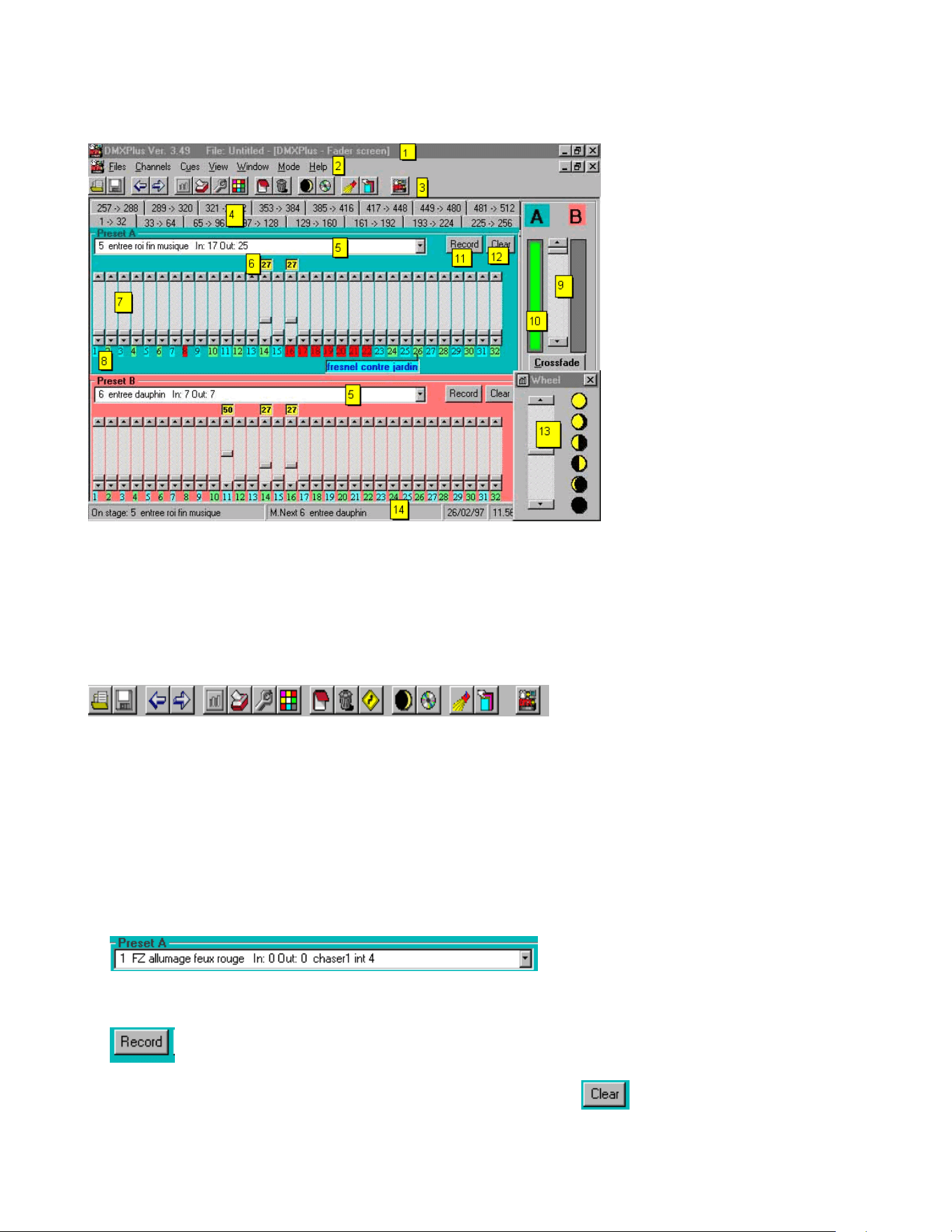
Lo Schermo
Fig. 1 - Lo schermo di DMX+
In alto si trovano : il titolo della finestra principale con il nome di file attivo (1), i menù a tendina (2), la Toolbar con
icone che danno accesso immediato alle diverse funzioni (3). E’ sufficiente stazionare con il mouse sull’icona prescelta
per avere visualizzato un testo con il contenuto dell’ icona.
La Toolbar di DMXPlus 97
Le pagine di canali (4) premettono di spostarsi tra pagine diverse di canali, da 1 a 512, per spostarsi è sufficiente fare
click sulla pagina desiderata oppure usare i tasti « P » per spostarsi sulla pagina successiva oppure «O » per spostarsi
sulla pagina precedente.
Il blocco centrale dello schermo è dedicato ai canali e contiene I due Preset (A e B) che simulano una console manuale
di tipo tradizionale. E’ sufficiente azionare il potenziometro del blocco crossfade (9) per basculare tra banco a e banco
B. Il livello di uscita dei banchi A e B è visualizzato dalle righe rosse e verdi (10).
In ogni Preset (A o B) ci sono rispettivamente :
• Una combo box con l’elenco di tutte le memorie (5) : E’ sufficiente cliccare su una memoria perché questa sia
restituita sul Preset corrispettivo.
• Un bottone « Record » (11) per assegnare il contenuto del banco (A o B) ad una memoria. Notare che se si vuole
registrare o modificare una memoria in Blind è sufficiente farlo sul Preset inattivo (normalmente il Preset B)
• Un bottone « Clear » (12) per svuotare il contenuto del banco corrispettivo
• 32 potenziometri per regolare l’uscita di ogni singolo canale DMX (7). Per coloro che non avessero
dimestichezza con i controlli di Windows 95 è bene ricordare che i fader si possono azionare con il mouse, si può
fare click sulla parte in alto od in basso per muoversi a piccoli spostamenti (1%), si può fare click sulla parte tra la
manopola e l’inizio o la fine della corsa del potenziometro per muoversi a grandi spostamenti (5%), ci si può
muovere con le frecce su e giù, con « PageUp » e « Page Down » per i grandi spostamenti, e su « Home » per
arrivare direttamente a Full, oppure « End » per andare direttamente a zero
Selezione del numero di canale con la tastiera
Per selezionare un canale da tastiera azzerando la selezione in corso premere "*" o "C", seguito dal numero del canale.
Per selezionare un canale da tastiera aggiungendolo alla selezione in corso premere direttamente il numero del canale.
Se si vuole selezionare una serie di canali, dopo il primo canale premere « / » (barra divisione), seguita dal numero
dell'ultimo
canale della serie.
Se si vuole sommare un canale alla selezione in corso si preme "+".
Se si vuole eliminare un canale dalla selezione in corso si preme "+"seguito dal numero di canale da eliminare seguito
dal tasto meno "-".
I canali selezionati cambiano colore sullo schermo.
Se si seleziona un canale contenuto in un’altra pagina il programma si sposta automaticamente sulla pagina selezionata.
È possibile cancellare la selezione effettuata premendo il tasto "Escape" oppure chiudendo la finestra della ruota
(wheel).
Scelta del livello con la tastiera
Si decide il livello dei canali selezionati premendo "." seguito dalla percentuale desiderata.
Per il livello 0 premere 0
Per il livello da 1 a 9 premere prima zero poi il numero (es. "01" ...."09" ecc.)
Per il livello 100 premere una seconda volta "."
Si può incrementare dolcemente il livello dei canali selezionati anche ricorrendo alla ruota con i tasti "freccia su" e
"freccia giù" (incremento dell' 1%), mentre con i tasti "PageUp" e "PageDown" si ottiene un incremento del 5%.
• La finestra del livello di ciascuna uscita (6) che visualizza il livello in percentuale (da 0 a FL), oppure, se si
è selezionata l’opzione nel pannello di configurazione, in esadecimale sul banco B. Se i gruppi sono più alti dei
canali il livello sarà visualizzati in viola, altrimenti in giallo. Le finestre di livello possono anche essere usate per
fare dei flash individuali sui canali : premendo il bottone destro del mouse si ottiene un flash (a livello FL),
premendo il bottone sinistro si ha la funzione ‘toggle’ che alterna il livello FL al livello zero, mantenendo il livello
anche al rilascio del tasto. L’utilizzo della finestra di livello con i bottoni del mouse e’ possibile anche nella finestra
dei gruppi.
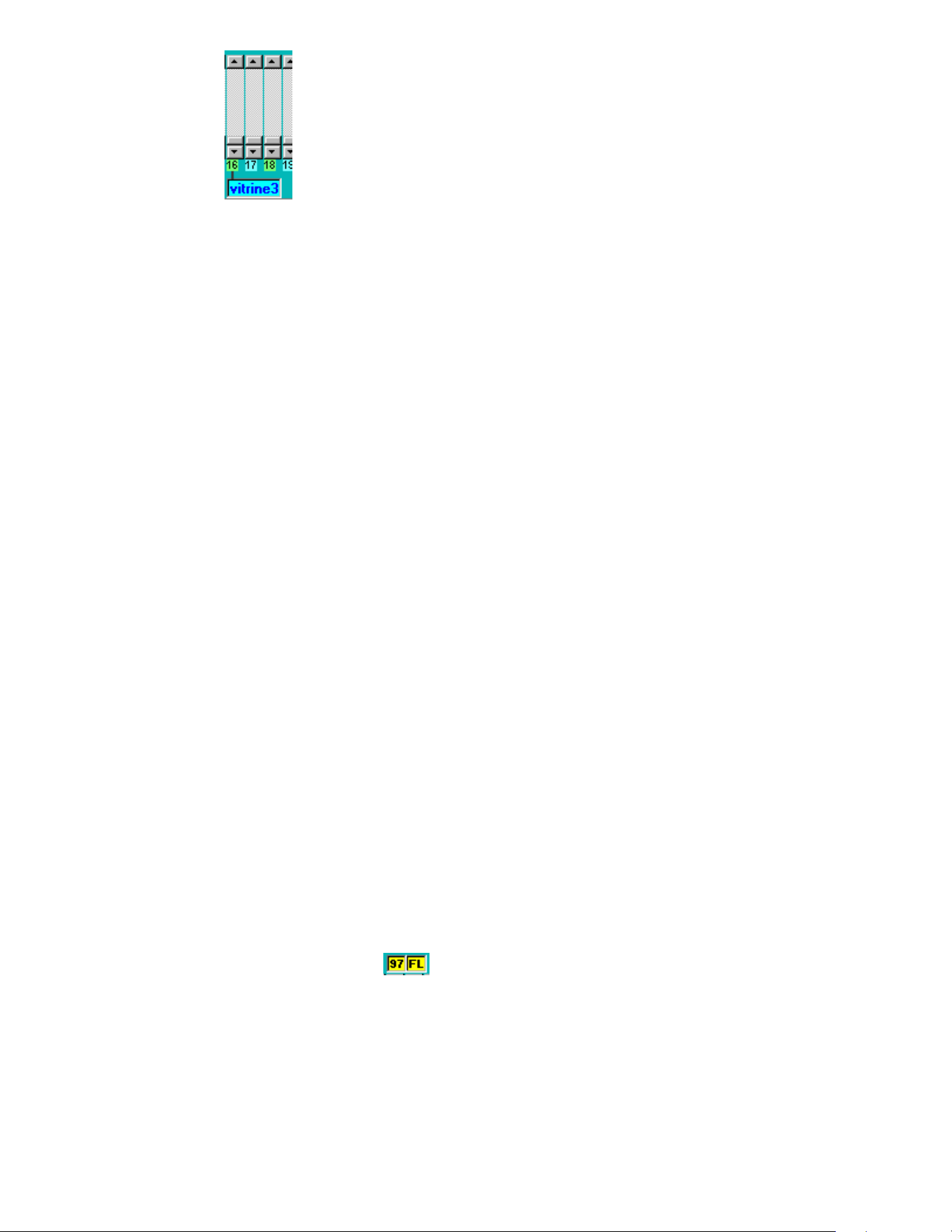
• Il numero di canale. Passandoci sopra con il mouse si può leggere il testo del canale (se definito).
Facendo click con il bottone sinistro su questo canale si aggiunge/elimina il canale alla preselezione che sarà passata
sulla ruota (13), facendo click con il bottone destro si accede alla finestra di definizione del canale (testo, tipo di
spot...).
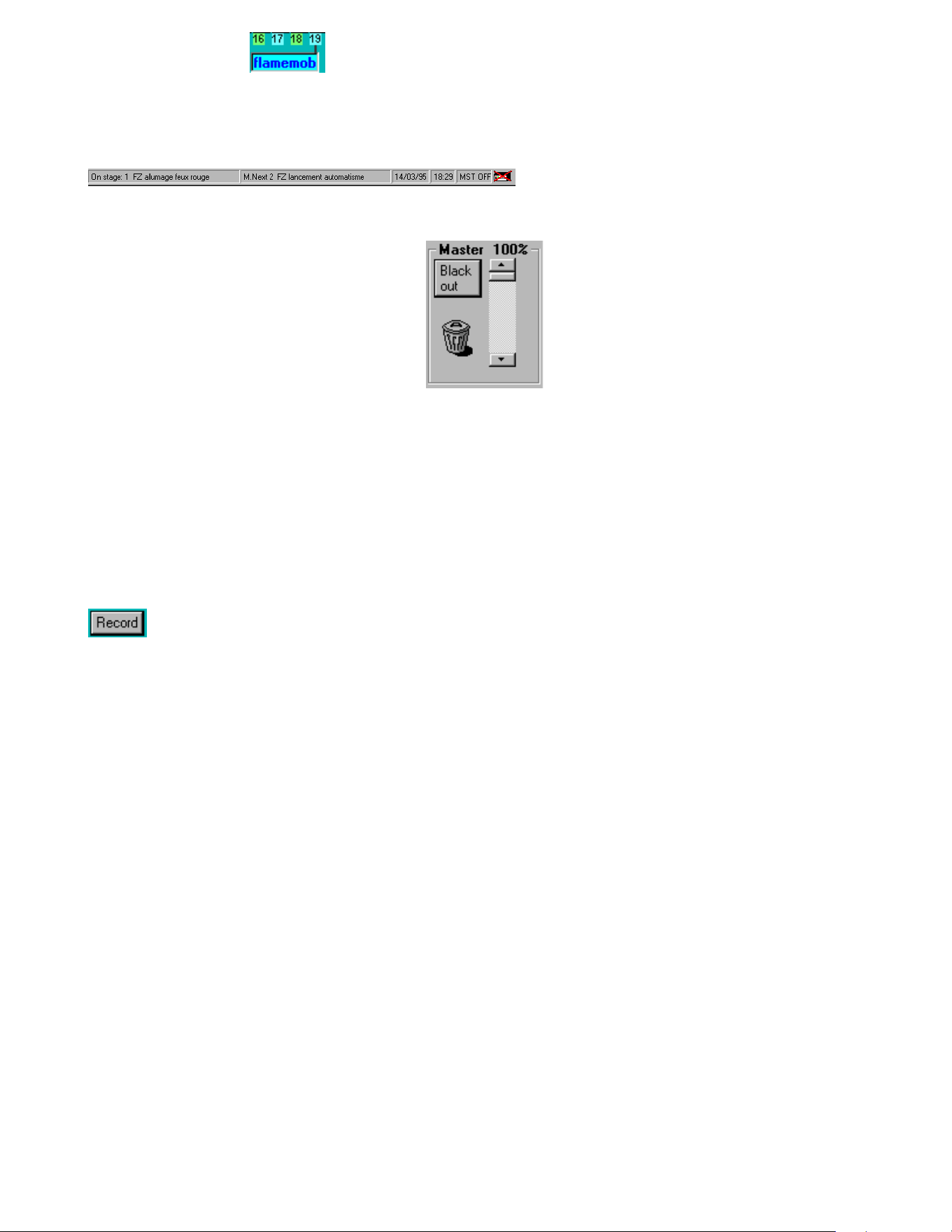
Nella parte inferiore dello schermo si trova la Status Bar
che fornisce all’utente la data, l’ora, il tipo di Hardware installato, il numero di circuiti inviati/ricevuti, il modo di
funzionamento (Master o Slave).
Nel riquadro in basso a destra si trova il Master :
Il Master è il livello generale di uscita della
consolle. Ed il Master Button, tasto che consente un black-out immediato. Premendo di nuovo questo bottone si ritorna
con il master a full senza avere modificato i livelli preesistenti.
MEMORIE
Una volta preparata una scena si può decidere di registrarla su una memoria, per potere poi richiamarla più tardi. Il
livello di tutti i canali sarà quindi trasferito nella memoria corrispondente.
Memorizzazione di una scena
Si deve premere il bottone corrispettivo sul Preset A o B per registrare la scena corrente in una memoria. A
differenza di altri sistemi DMX+ non ha un modo "preparazione" ed un modo "transfert". Tutte le azioni sono
possibili sia in preparazione che in riproduzione. DMX+ chiede all'utente di inserire il numero di memoria. Questo è un
numero reale di massimo sei cifre intere o decimali. Le memorie vengono inserite automaticamente nella giusta
sequenza numerica, ad esempio tra la memoria 11 e la 12 si potrà inserire la 11.1, e tra la 11.1 e la 11.2 si potrà ancora
inserire la 11.11 ecc.
Il computer domanda conferma prima di sovrascrivere una memoria preesistente.
Alla pressione del tasto « Record » , oltre al numero di memoria da registrare, il programma visualizza la seguente
finestra
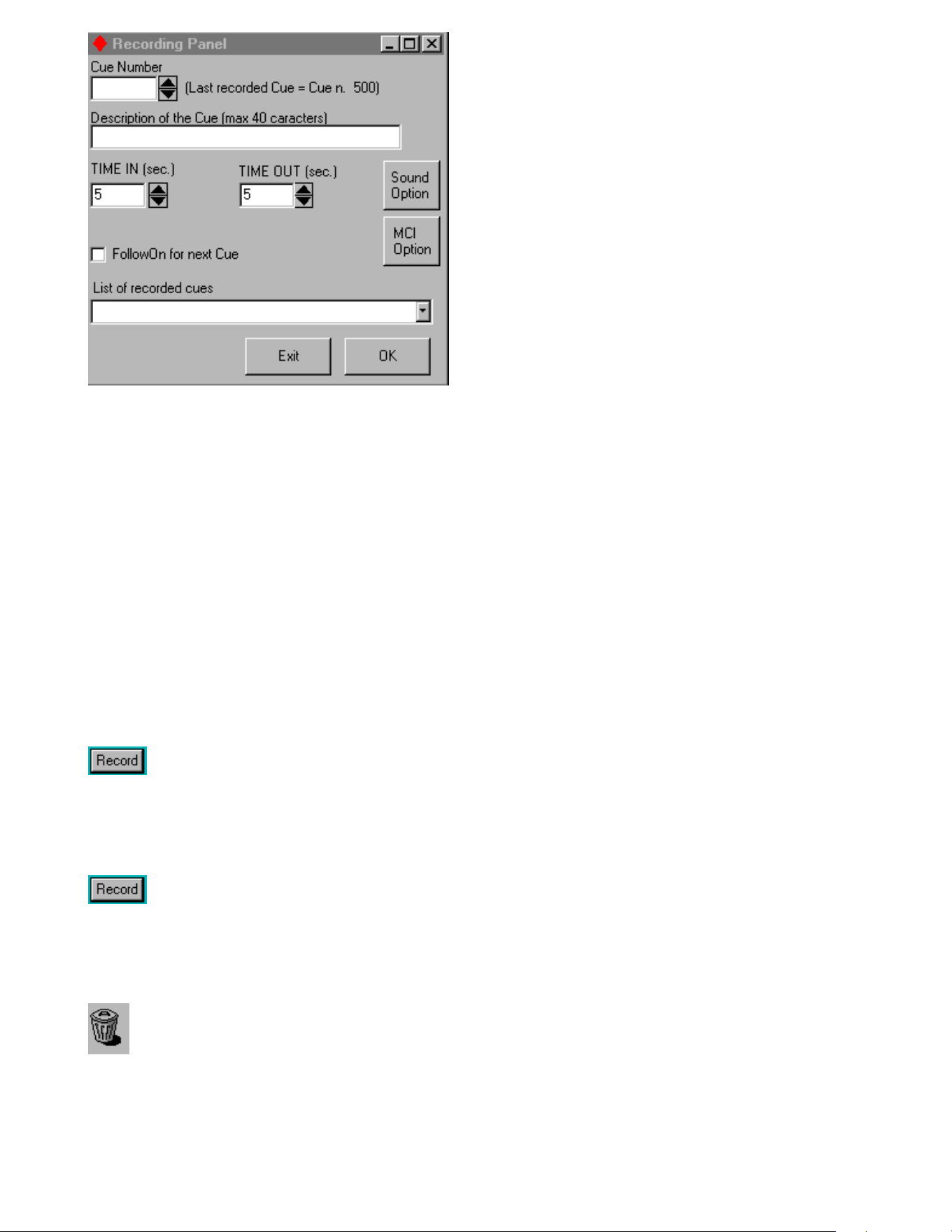
e richiede di inserire
a) La descrizione della memoria,
b) Il tempo di ingresso e di uscita dell'effetto, espresso in minuti ed in secondi esempi di tempo (norme Usitt):
30 30 secondi
1:00 1 minuto
1:45 1 minuto e 45 secondi
2 :00 :15 2 ore e 15 secondi
c) Il tempo di FollowOn, ovvero il tempo dopo il quale si invia automaticamente il go all’effetto successivo
e) le opzioni di suono per comandare eventualmente il cd audio inserito nel lettore di cd.
f) Il nome di un file compatibile MCI (Media Control Interface) come per esempio un file MIDI, un file Wave, una
sequenza video AVI. All’invio del crossfade il file sarà restituito automaticamente.
Modifica di una scena memorizzata
Per modificare una scena premere record, DMX+ si posiziona automaticamente sulla scena su cui si sta lavorando.
Inserimento di una memoria
Esattamente la stessa procedura che memorizza (3.1), consente di inserire una memoria prima di una memoria
registrata.
Cancellazione di una memoria
Basta premere sul cestino situato nella Toolbar oppure nel quadro master, e scegliere nella Combo Box la memoria da
eliminare.
La funzione domanda il numero di memoria da eliminare, ne visualizza il contenuto e chiede conferma prima di
cancellare la memoria dalla sequenza.
Visualizzazione della situazione delle Memorie
Questa funzione permette di avere il quadro completo della registrazione delle memorie. Su una finestra di dialogo
verranno visualizzati il numero , la descrizione, il tempo di ingresso e di uscita, il FollowOn, il Link, il comando MCI
ed il giorno e la data di registrazione di tutte le memorie. Da questa finestra, oltre ai dati già descritti nel paragrafo sulla
memorizzazione, si possono inserire :
a) il Link, ovvero il salto, all’interno delle memorie registrate, all’effetto specificato
b) Un comando MCI (Media Control Interface) del tipo :
• Play cdaudio from 1 to 2 (per suonare il primo brano di un CD Audio al momento del crossfade)
• Stop cdaudio (per arrestare il CD Audio)
• Chaser1 On (permette di lanciare il Chaser1 con le opzioni scelte nella barra dei menu)
• Chaser1 Off (permette di arrestare il Chaser1)
• play d:\funstuff\videos\robroy.avi (permette di lanciare un video avi in questo caso l’esempio contenuto nel CD di
Windows 95)
Avanza di una memoria (NextMemory)
Tasto: " L "
Utile soprattutto in fase di preparazione dello spettacolo quando si prova più volte la stessa scena. Questa funzione
consente di spostarsi rapidamente alla memoria successiva.
Retrocedi di una memoria (BackMemory)
Tasto: " K "
Identica alla precedente solo che seleziona la memoria precedente.
Seleziona le memorie per modifiche globali
dalla finestra di editing delle memorie
Questa funzione è una delle più avanzate di DMX+. Consente di selezionare una o più memorie per poi procedere a
delle modifiche globali
a) selezione
Per selezionare le memorie è sufficiente immettere la stringa da cercare. Ad esempio se si sono registrate una serie di
memorie analoghe del tipo "Apertura Sipario", se si immette la stringa "Sipario" DMX+ selezionerà automaticamente
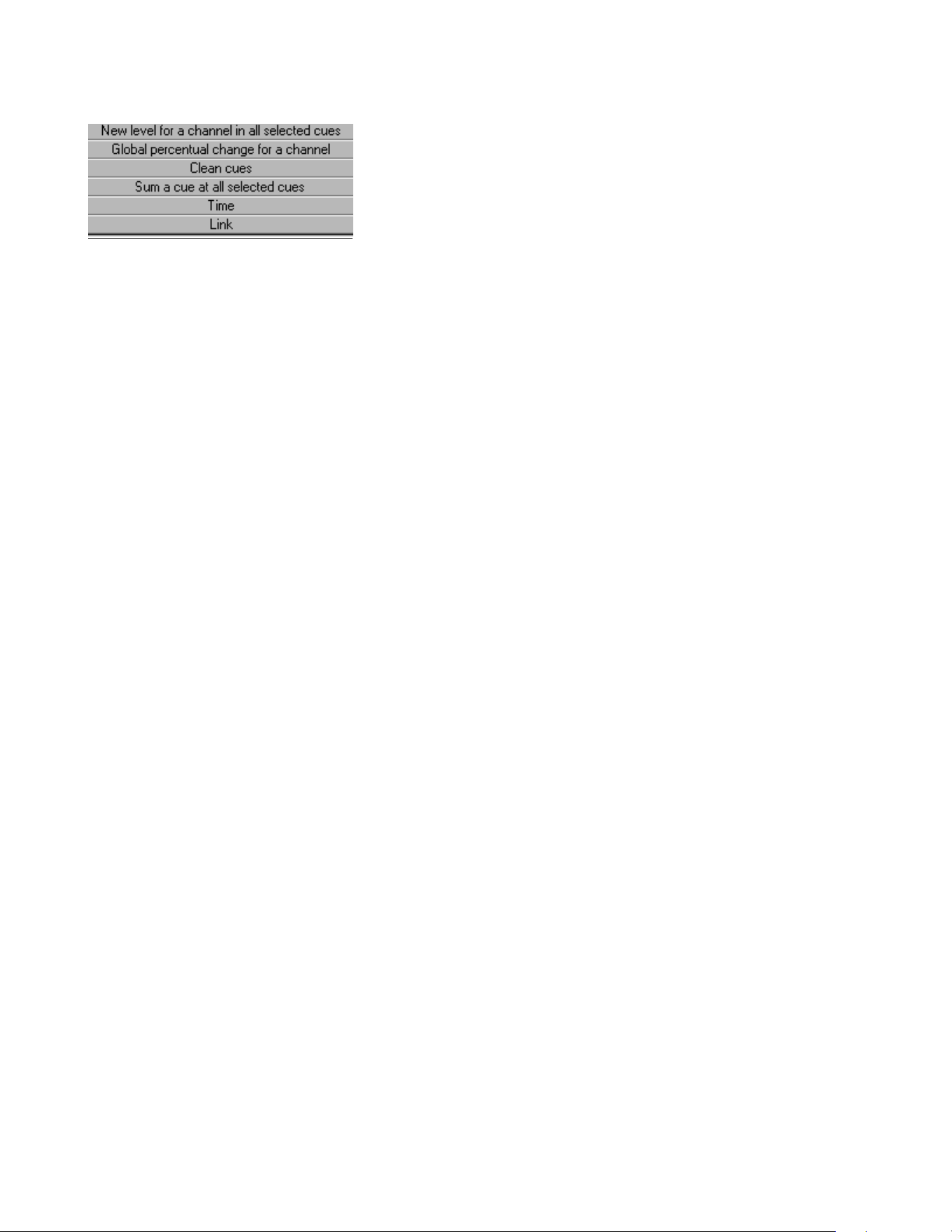
tutte le memorie nelle quali è presente la stringa da cercare per procedere a delle modifiche globali che descriveremo più
tardi. In questa prima fase DMX+ mostra il risultato della ricerca e chiede conferma prima di continuare.
Fig. 4 - la finestra di modifiche globali
b) modifiche globali
queste modifiche saranno effettuate su tutte le memorie selezionate.
b1) Nuovo livello di un canale in tutte le memorie selezionate
Opzione che consente di azzerare o di modificare il livello di un canale in tutte le memorie registrate.
b2) Cambio di livello percentuale in tutte le memorie selezionate
Questa funzione serve ad alzare od abbassare un circuito in tutte le memorie selezionate. È molto utile quando uno
spettacolo si sposta da un luogo ad un altro. Se, per esempio, la distanza dei proiettori che venivano dalla sala è
dimezzata, con questa procedura si possono abbassare del 50% tutti i canali che venivano dalla sala, e questo
automaticamente in tutte le memorie.
b3) Ripulisci le memorie
Questa opzione consente di impostare un livello minimo al di sotto del quale i valori dei circuiti vengono azzerati. È
utile soprattutto per ripulire le memorie da selezioni tipo "5%"
che non risultano sufficienti a far accendere un canale. Fare attenzione a non usare questa funzione se si utilizzano
cambiacolori (scroller) o fari motorizzati (scanner), per i quali una
selezione così bassa potrebbe comunque essere significativa.
b4) Somma
Opzione che consente di sommare una memoria a tutte le memorie selezionate
b5) Tempo
Opzione che consente di cambiare globalmente il tempo di tutte le memorie selezionate.
b6) Link
Opzione che consente di cambiare globalmente l'attributo "link" di tutte le memorie selezionate.
Il programma chiede conferma poi conferma prima di sovrascrivere, nel caso contrario i valori precedenti alle
modifiche saranno ripristinati, ma per maggiore prudenza si consiglia comunque di salvare il lavoro su un file prima di
lanciare questa procedura.
Rinumera le memorie
Menu: "CUES"-> Sort all cue numbers
È possibile in ogni momento rinumerare tutte le memorie in ordine progressivo (prima memoria n.1, seconda memoria
n.2 ecc.). Questo se si desidera eliminare tutte le memorie-punto (es. 12.5).

Questa funzione risulta utile quando alla fine della progettazione dello spettacolo si voglia fare pulizia nella
numerazione delle memorie
LA MODALITÀ BLIND
La modalità blind consente di visualizzare e modificare una qualsiasi memoria registrata senza che questa influisca
sulla scena o memoria attiva (ON BOARD). Utile soprattutto quando, in fase di riproduzione delle memorie, si
desidera controllare il contenuto di una memoria prima di mandarla in scena. In DMX+ 97 si accede a questa modalità
visualizzando e modificando le memorie sul Preset B mentre è attivo il Preset A (o viceversa)
GRUPPI
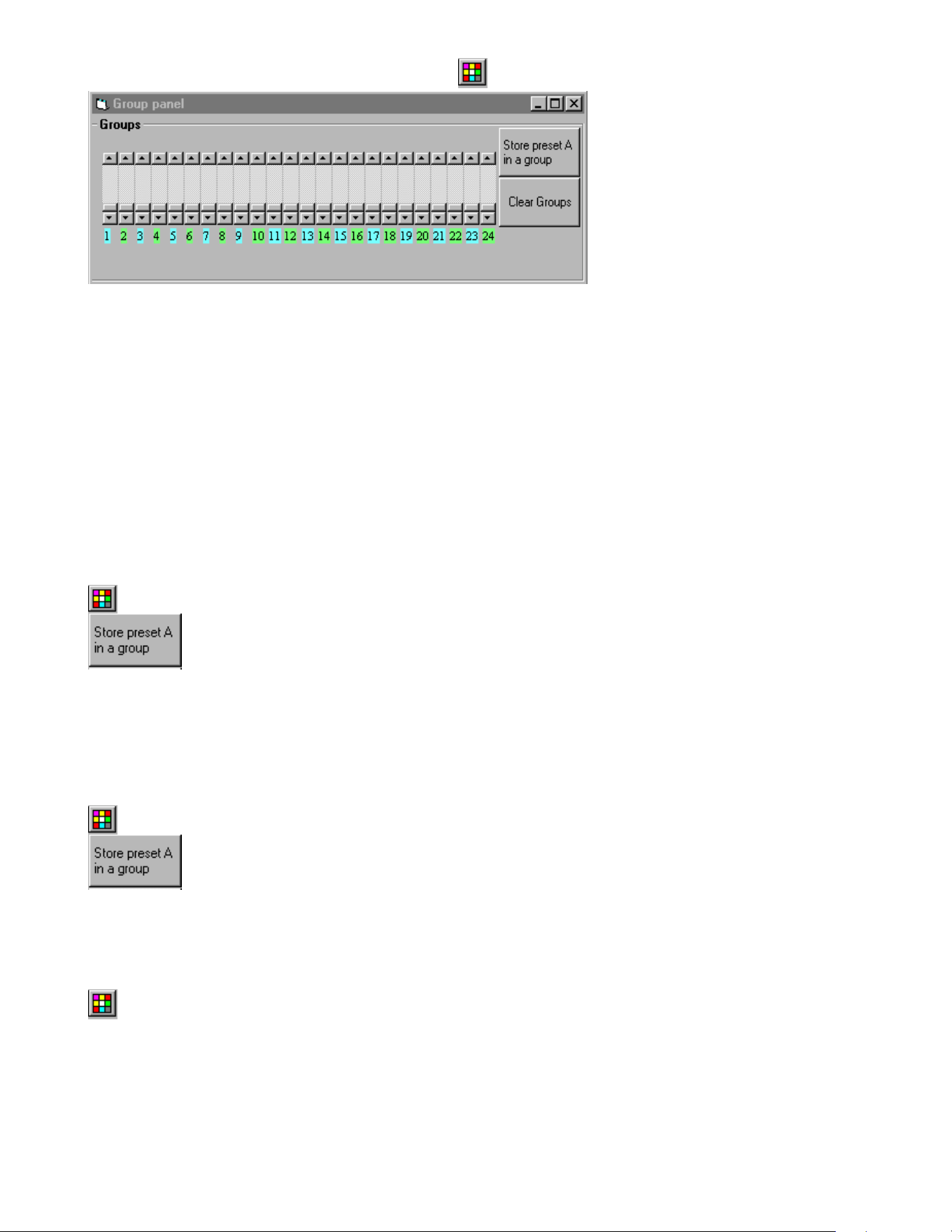
Per accedere alla finestra dei gruppi si può premere l’icona nella toolbar, oppure tramite il menu « Window »
I gruppi sono uno strumento molto efficace per la programmazione di una consolle luci.
È possibile trasferire il contenuto di una scena in uno dei 24 gruppi selezionabili. Quindi se si desidera ad
esempio raggruppare tutti i proiettori che vengono dalla sala per illuminare il proscenio, è sufficiente
selezionarli all'intensità desiderata e quindi registrarli in un gruppo. I gruppi avranno poi le stesse caratteristiche dei
canali, una descrizione, l'indicazione del livello, solo che sono visualizzati nella finestra dei gruppi con colori
diversi da quelli usati per indicare i canali. La logica dei gruppi è la seguente: Il gruppo si somma al contenuto della
scena attiva, ma non cancella i valori della scena stessa. Al momento dell'eliminazione di un gruppo la
scena riprende il valore che aveva prima dell'aggiunta del gruppo stesso. Il livello di output di un canale contenuto in
un gruppo, se superiore a quello di un canale selezionato normalmente, appare visualizzato con un colore diverso. In
fase di restituzione i gruppi restano sempre attivi, premere il tasto Clear Groups per eliminarli dalla scena attiva. In
fase di memorizzazione è possibile scegliere tramite il pannello di configurazione, se includere il livello dei gruppi
nelle memorie o se invece escluderne la memorizzazione.
Memorizzazione di un gruppo
Consente di trasferire il contenuto della scena attiva in un gruppo. Al momento dell'immissione il computer
domanda di inserire la descrizione del gruppo, e resta in attesa dell’immissione, fino a quando non si sia
definito il gruppo stesso.
Modifica di un gruppo memorizzato
Consente di trasferire il contenuto della scena attiva in uno dei gruppi precedentemente memorizzati.
Restituzione di un gruppo
Mouse: Sul gruppo selezionato
ON-OFF Tasti: " F1 " -> " F8 "
Con il Mouse si opera esattamente come se si trattasse di un canale.
Se si desidera selezionare i canali contenuti nel gruppo, ad esempio per abbassarli in una scena, premere il tasto sinistro
del mouse sul numero di gruppo desiderato. Anche in questo caso è possibile utilizzare i bottoni del mouse per fare flash
e toggle.
I gruppi da 1 a 8 è inoltre possibile azionarli in modo ON-OFF premendo il tasto di funzione corrispondente (da F1 a
F8). I gruppi da 9 a 16 è inoltre possibile azionarli in modo ON-OFF
premendo Shift più il tasto di funzione corrispondente (da F1 a F8). I gruppi da 17 a 24 è inoltre possibile azionarli in
modo ON-OFF premendo Ctrl più il tasto di funzione corrispondente (da F1 a F8).
Poiché in Windows il tasto F1 è riservato all’help, il tasto F1 è sostituito col tasto F10.
BLACK OUT
DMX+ prevede Tre tipi diversi di Black-out, indicati nel seguito, alternativi alla funzione F12 che è un
abbassamento momentaneo del master.
Black Out totale
Azzera l'uscita verso i dimmer di tutti i canali e di tutti i gruppi e di tutti i chaser.
Black Out Gruppi
Azzera l'uscita verso i dimmer di tutti i gruppi
Black Out Canali
Azzera l'uscita verso i dimmer di tutti i canali del Preset A o del Preset B
CROSSFADE
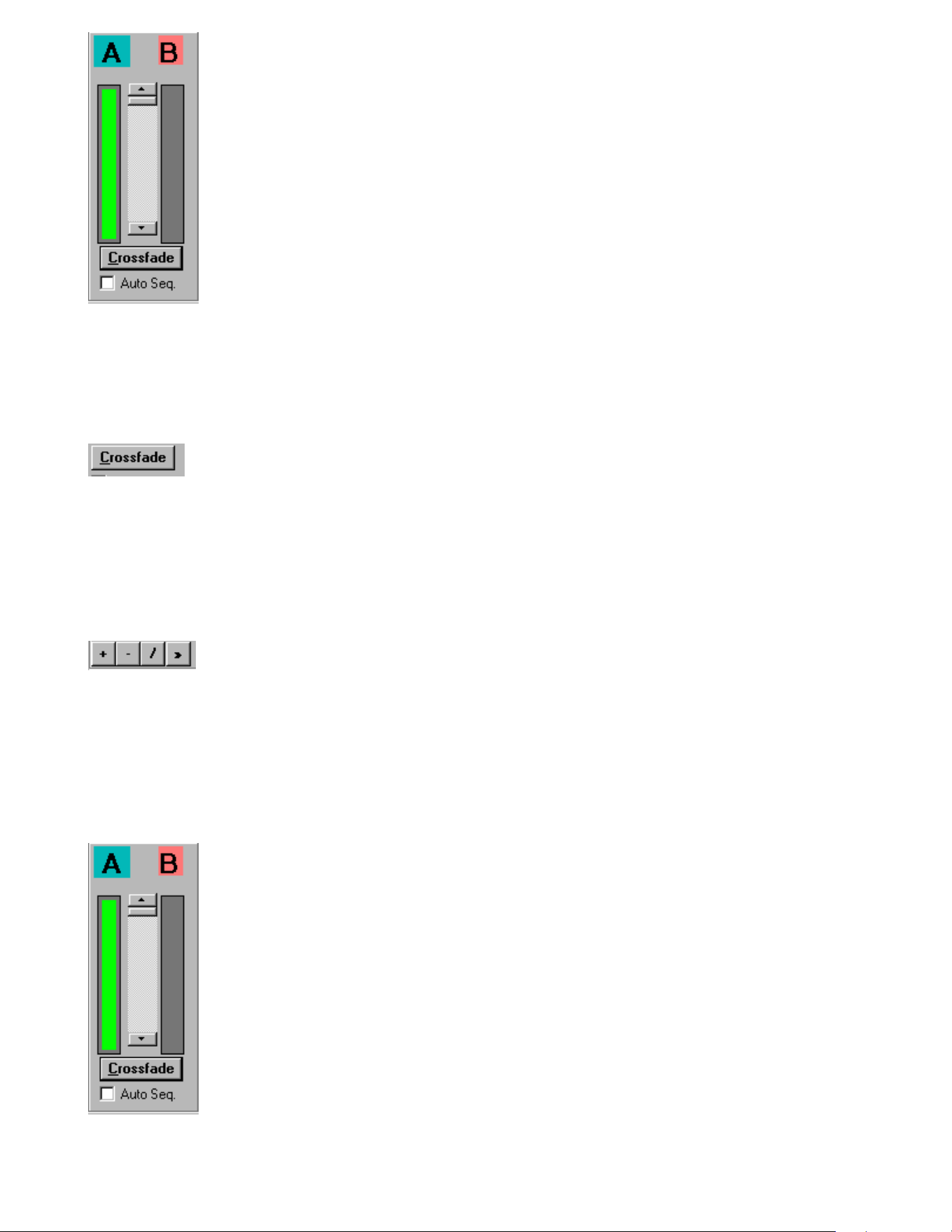
Consente di passare dolcemente da una memoria alla successiva. Visto che il protocollo DMX512
consiste nell'invio dal computer verso i dimmer di informazioni numeriche sul livello di ciascun canale circa 50 volte
al secondo, il crossfade non è altro che una successione rapidissima di stati luminosi diversi tra di loro.
Go (crossfade)
Tasto: " G "
Mette in scena, sul Preset A, nel tempo registrato nella memoria, la scena presente sul Preset B.
Durante il crossfade una riga verde simboleggia graficamente lo stato di avanzamento del Preset A, mentre una rossa
quello del Preset B.
Per arrestare il Crossfade premere nuovamente sul tasto del crossfade sul quale compare adesso la scritta « Pause ».
All'interno del crossfade è possibile modificare le impostazioni di tempo prestabilite in quattro modi:
Premendo "/" si esce dal crossfade al livello al quale si è arrivati.
Premendo "»" si esce dal crossfade al livello finale senza aspettare che sia trascorso tutto il tempo.
Premendo "+" si accelera l'effetto.
Premendo "-" si diminuisce la velocità dell'effetto.
Una volta terminato il crossfade il computer aggiorna il numero di memoria attiva ed è pronto per il successivo
trasferimento.
Crossfade manuale

Questa funzione consente di spostarsi manualmente dal Preset A al Preset o viceversa. Il crossfade si esegue agendo sul
potenziometro situato al centro del pannello di Crossfade.
Premendo sulla check box Auto Seq. Si può fare avanzare automaticamente le memorie anche in modo manuale.
Sincronizzazione del crossfade
E’ possibile, partendo dal pannello di configurazione, scegliere un tipo di sincronizzazione Dmxplus per il momento
prevede 9 tipi di sincronizzazione :
• 0) Nessuna sincronizzazione, l’utilizzatore deve lanciare manualmente il crossfade
• 1) Sincronizzazione con l’orologio interno : Il programma lancia automaticamente il crossfade per le memorie che
avranno lo stesso nome dell’ora corrente. Se ad esempio sono le 12 :11 :11 ovvero le dodici, undici minuti ed undici
secondi, il programma verificherà se esiste una memoria numero 121111 (senza spazi ne delimitatori) e, se esiste
lancerà il crossfade con i tempi registrati
• 2) Sincronizzazione con MTC (Midi Time Code) (in preparazione e già presente sulla versione Dos). Il programma
legge attraverso la porta midi il Midi Time code (attraverso una carta Sound Blaster Compatibile ). Se ad esempio Il
Midi Time code restituito è 12 :11 :11 ovvero dodici ore , undici minuti ed undici secondi, il programma
verificherà se esiste una memoria numero 121111 (senza spazi ne delimitatori) e, se esiste lancerà il crossfade con i
tempi registrati
• 4)Sincronizzazione con il MIDI Data Stream. Il programma legge la posizione del CD Audio (Traccia : Minuti :
Secondi) . Se ad esempio e’ la traccia 12 :11 :11 ovvero traccia dodici, undici minuti ed undici secondi, il
programma verificherà se esiste una memoria numero 121111 (senza spazi ne delimitatori) e, se esiste lancerà il
crossfade con i tempi registrati
CHASERS
I chasers sono una sequenza di memorie che si possono fare scorrere parallelamente al crossfade in un intervallo di
tempo prestabilito.
Si possono azionare dal menu chaser e dalla tastiera (usando rispettivamente i tasti « E » « R » « T » « Y » per
attivare/disattivare in toggle i chaser 1,2,3,4) oppure inserire un comando MCI dal menu editor:
i comandi accettati sono (esempio basato sul chaser 2 e valido per tutti gli altri)
chaser2 on
chaser2 off
chaser2 cue 10 (fa iniziare il chaser dal cue N. 10)
chaser2 int 2 (stabilisce un intervallo di due secondi per il chaser)
ATTENZIONE A RISPETTARE GLI SPAZI NEI COMANDI MCI
Oppure dal Menu chaser si può scegliere una delle seguenti opzioni :
Start from Cue
Premette di scegliere il numero di memoria da cui fare cominciare il chaser.
Arrivati alla fine della sequenza oppure ad un Link il chaser ricomincerà automaticamente da questo Cue.
Chaser Interval
Permette di scegliere l’intervallo in secondi tra un cue ed il successivo. Immettere per esempio 1.5 per un secondo e
mezzo, oppure 0.3 per tre decimi di secondo, 120 per due minuti.
Start Chaser
Lancia il Chaser prescelto. Si può ottenere lo stesso effetto immettendo tramite il comando di editing, nella casella dei
comandi MCI nella finestra di editing dei cue, il seguente comando : « chaser1 on » (senza gli apici).
Quando si lancerà il crossfade per l’effetto selezionato si comanderà anche l’inizio del chaser prescelto.
Stop Chaser
Arresta il Chaser prescelto. Si può ottenere lo stesso effetto immettendo tramite il comando di editing, nella casella dei
comandi MCI nella finestra di editing dei cue, il seguente comando : « chaser1 off » (senza gli apici).
Quando si lancerà il crossfade per l’effetto selezionato si comanderà anche la fine del chaser prescelto.
PATCH
È il modo digitale per cambiare l'assegnazione di un dimmer ad un canale. Risulta particolarmente utile per i teatri che
hanno una installazione fissa e vogliono cambiare la numerazione dei proiettori da consolle piuttosto che inserire
le spine direttamente nel dimmer corrispondente al canale.
Edit Patch / Inibisci un canale
Menu: CHANNEL
Consente di assegnare a ciascun dimmer il numero di canale al quale deve rispondere al livello percentuale che si è
deciso di impostare.
Il patch con livello proporzionale è utile quando si vogliano accoppiare tra di loro proiettori con una resa luminosa
diversa tra di loro, e , quando i dimmers lo permettono, di comandare proiettori a 110 volt.
Il fatto che la percentuale vada oltre il 100% è per correggere anche in eccesso le diversità tra due canali. Nel caso che
il livello superi il massimo livello consentito il programma lo aggiusterà automaticamente.
Il numero di patch è di default lo stesso numero del canale(il dimmer n.1 è comandato dal canale n.1 al 100% ecc.). È
possibile sia invertire alcuni canali tra di loro (il dimmer n.1 è comandato dal canale n.8 ecc.), sia selezionare un
gruppo di dimmer che rispondono allo stesso numero (il dimmer n.1, n.2, n.3 sono comandati dal canale n.1 ecc.),
funzione utile quando si devono illuminare grandi superfici con più proiettori accesi sempre alla stessa intensità,
come ad esempio un fondale bianco, e non si dispone di dimmer da 5 o 10 KW.
Secondo il menu « Patch », sottomenu del menu « Channel » si può
tornare al patch di default (1-1, 2-2 ecc.),
annullare tutti i legami esistenti e mettere a zero tutto il patch (1-0, 2-0 ecc.), utile quando si deve cambiare
totalmente il patch di una installazione,
Visualizzare il Patch per canali
Visualizzare il patch per dimmers
(da questa finestra si può editare il Patch ciccando sul numero di canale o sul
numero di curva)
Per inibire per sempre un canale (sia nelle memorie che nelle scene che nei gruppi), è sufficiente assegnargli il patch
"0", oppure il livello allo 0%, così il canale non si accenderà più.

CURVE
Tramite le funzioni di curva è possibile agire sul profilo di crescita di un dimmer. Ad esempio, la curva ON-OFF
risulta particolarmente utile per gli utilizzatori come le lampade a scarica o come una TV, dove si desidera che il
livello passi direttamente da 0 a 100 senza andare in regolazione.
Edit Curva
Consente di assegnare a ciascun dimmer la curva prestabilita. Per il momento sono disponibili le seguenti curve:
• "0" lineare (di default)
• "1" ON-OFF (ogni volta che il circuito è diverso da zero il circuito va al 100%)
• "2" per definire il primo canale di un circuito a 16 bit (per ulteriori informazioni consultare il capitolo 15).
• "3" Per fare in modo che un circuito resti sempre acceso al livello selezionato dal patch, indipendentemente dal
livello del master e dai black-out totali. L'unico modo per spegnere questo circuito è di cambiare di nuovo la curva.
Per rendere i circuiti indipendenti dal master (utile soprattutto per l'uso di cambia-colori e proiettori motorizzati c'è la
possibilità di impostare curve No-Master.
Ciò si ottiene sommando 10 al numero di curva normale che darà come risultato:
• "10" lineare + No-Master
• "11" ON-OFF +No-Master
• "12" per definire il primo canale di un circuito a 16 bit (per ulteriori informazioni consultare il capitolo 15). +No-
Master
I tasti di scelta di questa procedura sono analoghi a quelli della funzione precedente.
CONFIGURAZIONE
È una finestra di dialogo con l'utente che consente di cambiare e memorizzare le impostazioni del programma DMX+.
È possibile anche memorizzare più configurazioni differenti legate a dei files differenti, in quanto questa viene
sempre memorizzata insieme ai files di registrazione di ogni singolo spettacolo.
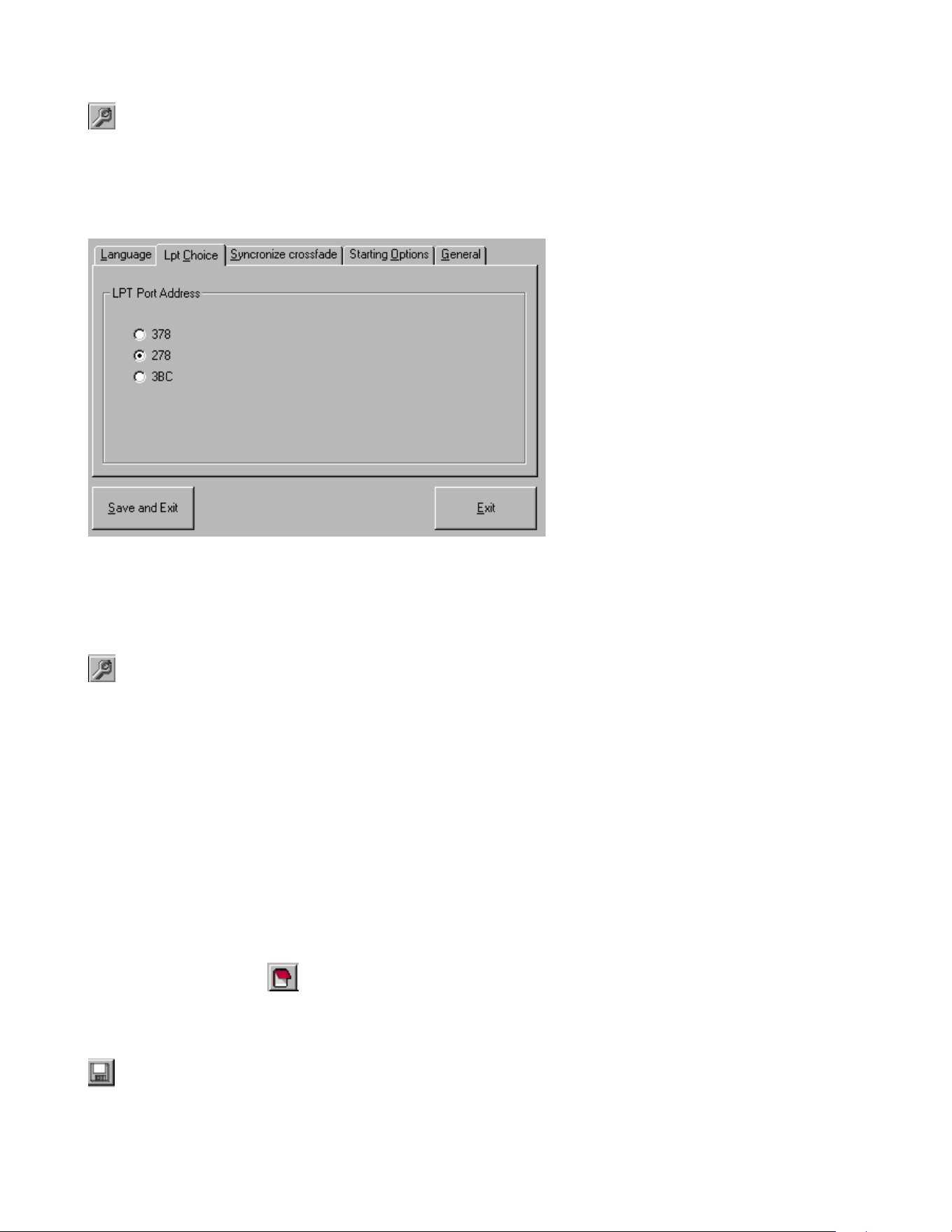
Fig. 5 - la finestra di configurazione del programma
Configurazione del programma
Una volta selezionata la funzione configurazione appare una finestra di dialogo con più opzioni. per
cambiare la configurazione è sufficiente fare clic con il pulsante sinistro del mouse sull'opzione desiderata.
Tutti le opzioni previste dal pannello di configurazione sono già state trattate in precedenza, della visualizzazione
del livello in esadecimale (OO a FF), utile per capire l'effettivo livello esadecimale di ogni canale presente sulla linea
DMX 512.
Alla fine è possibile uscire salvando su disco la configurazione oppure uscire senza salvare, in questo caso le
modifiche resteranno attive solo fino allo spegnimento del computer.
SALVATAGGIO DEI DATI
DMX+ esegue automaticamente la registrazione su disco di tutti i cambiamenti apportati al programma, questo
consente di avere sempre l'ultima versione dello spettacolo fino allo spegnimento della macchina. È possibile inoltre
salvare i dati su disco. I file sono salvati in formato Usitt Ascii, editabili da un qualsiasi text editor oppure dal text
editor fornito con DMXPlus
che consente anche di salvare le modifiche direttamente nella memoria di DMX+
Salva

Questa funzione consente di salvare lo spettacolo sul file aperto precedentemente. Se non è stato aperto nessun file
questa funzione chiama automaticamente la successiva
Salva con nome
Menu: FILE
Questa funzione consente di salvare lo spettacolo su un file. Per salvare si intende copiare su un file tutte le memorie, il
testo dei canali, il patch, le curve e tutti gli altri valori variabili di DMX+. Alla richiesta del computer si deve immettere
il nome del file. Il programma fisserà automaticamente il suffisso ".ASC". Il computer domanda prima di
sovrascrivere.
Apri
Questa funzione consente di rileggere un file salvato in precedenza. Non è necessario indicare il suffisso del file
da leggere. La lettura del file procurerà la perdita dei dati salvati in precedenza, per cui si consiglia di salvare il
lavoro svolto precedentemente su un file, se questo dovesse risultare importante. In ogni caso il computer effettua
una copia del lavoro precedente nel file BACKUP.DMX
Azzera tutto
Menu: File -> New
Questa funzione consente un reset completo di tutte le variabili di DMX+. Dato che questa funzione prevede la perdita
di tutti i dati, il computer chiede conferma prima di provvedere alla cancellazione. Sarà quindi possibile cancellare
tutte le memorie, tutti i gruppi , tutti gli attributi dei canali.
Esci dal programma
Menu: FILE -> Exit
Questa operazione lascia l'ultima scena attiva nell'interfaccia, permettendo poi di rientrare in DMX+ senza che ci
siano state modificazioni di luce in scena. Al rientro DMX+ carica automaticamente l'ultima scena memorizzata
e la restituisce in scena (compresi i gruppi attivi). Se si desidera non caricare automaticamente l'ultima scena, al
momento di entrare in DMX+ si tenga premuto il tasto "Ctrl". Questo non invierà ancora alcun segnale ai dimmers,
aspettando che sia l'utente a scegliere la memoria da visualizzare.
INFORMAZIONI STATISTICHE
DMX+ è in grado di fornire all'utilizzatore una serie di informazioni necessarie alla progettazione delle luci
dello spettacolo:
Livello massimo dei canali nelle memorie e nei gruppi
Menu: Channel->Ultilisation of channels in cues and groups
Questa funzione serve ad individuare il livello massimo che ogni singolo canale assume nella totalità delle memorie e
dei gruppi registrati. A differenza di altri programmi che indicano solo se un circuito è stato utilizzato, DMX+ consente
anche di vedere il livello, così, se il circuito è stato selezionato per sbaglio al 5%, sarà possibile eliminarlo dalla
pianta definitiva dello spettacolo. Questa funzione indica anche se il circuito è stato utilizzato in una Memoria o in un
gruppo
Se si preme il primo bottone si avrà la visualizzazione di un singolo canale, . Sarà così possibile conoscere le memorie
ed i gruppi nelle quali il circuito è impiegato, ed il livello percentuale che raggiunge in ognuna di esse. Premendo il
secondo si avrà la visualizzazione di tutti i canali, e la creazione sul disco fisso del file channels.txt per potere in seguito
stampare lo stato di tutti i canali utilizzati.
Libreria dei proiettori per teatro, TV, cinema
Una libreria di proiettori per teatro, TV, cinema è sempre presente in linea. la libreria può essere aggiornata
dall'utente tramite un qualsiasi Text editor (per esempio attraverso il comando EDIT del DOS. Il file si chiama
SPOTLIST.DBT).
Libreria dei filtri per proiettori
Una libreria di gelatine è presente in linea. La libreria può essere visualizzata in ordine numerico oppure in ordine
alfabetico. La dicitura #L o #R indica se il codice è delle gelatine LEE o ROSCO. La colonna Trans. indica la
percentuale di trasmissione della gelatina.
Per editare i files dal DOS questo si chiama FILTLIST.DBT.
CATTURA
La possibilità di leggere il segnale DMX 512 proveniente da un'altra consolle è senza dubbio la caratteristica più
originale del programma.
Come si sa infatti, il protocollo DMX 512 è unidirezionale, cioè il segnale è emesso dalla consolle e ricevuto dai
dimmers.
DMX+ invece, grazie alla sua potente funzione "CATTURA", è capace sia di inviare il segnale DMX che di riceverlo.
Questo permette al programma, se configurato in modo "SLAVE" molteplici funzionalità aggiuntive, che normalmente
sono realizzate da altrettante macchine dedicate specifiche da comprare a parte.
a) Tester DMX
In modo "SLAVE" si ottiene la lettura esatta della linea DMX. Ciò rende inutile l'acquisto di un tester aggiuntivo.
b) Monitor DMX
Molte consolle luci di basso costo (e non solo), non dispongono di un monitor per mostrare la composizione
esatta delle scene. Se si collega DMX+ configurato in modo SLAVE ad una di queste apparecchiature si sommano i
vantaggi delle consolle tradizionali (potenziometri ecc.) alla chiarezza di visualizzazione di DMX+
c) Unità di Backup
Spesso non è possibile affidarsi ad una sola macchina per realizzare le luci di uno spettacolo. Molti preferiscono
utilizzare due consolle collegate in parallelo per potere intervenire velocemente in caso di problemi ad una
apparecchiatura. Con DMX+ il problema è definitivamente superato. Si può infatti collegare stabilmente DMX+ tra
il primo computer e i dimmers. Questo lascerà passare il segnale DMX senza modificarlo, anche se
spento.
In modalità SLAVE la macchina ha lo stesso principio di funzionamento che in modo Master (stessi comandi). Sarà
dunque possibile preparare la scena con il computer tradizionale per poi registrarla su DMX+.
È anche possibile trasferire una ad una tutte le memorie dal computer a DMX+, aggiungendo eventualmente gli attributi
di tempo.
Una volta effettuata la copia esatta da un computer all'altro, qualora ci fosse bisogno di usare DMX+ sarà sufficiente
commutare il programma su MASTER e continuare lo spettacolo. Chiaramente si possono archiviare un numero infinito
di spettacoli, sia su dischetti che su disco fisso.
Cambiamento tra modalità MASTER e modalità SLAVE
Tasto: " Alt " + " Backspace "
Menu: MODE
Premendo questi tasti, oppure cambiando modalità dalla barra dei menu passare tra le due modalità di funzionamento.
Il programma è completamente automatizzato, quindi non è necessario nessun cambiamento di cavi e nessuna
manipolazione hardware aggiuntiva. Se si possiede l’Hardware DMXADP, senza l’opzione di cavo intelligente
ricordarsi di scollegare l’input DMX prima di passare in modo Master.
IL FORMATO ASCII DI RAPPRESENTAZIONE DEI DATI
L'USITT (United States Institute for Theatre Technology) ha messo a punto un metodo di comunicazione fra differenti
consolle luci che permette di trasferire i dati contenuti all'interno di differenti computer per l'illuminazione teatrale.
Questo standard è scritto in caratteri ASCII (standard di definizione dei caratteri comune a tutti i computer,
indipendentemente dal sistema operativo usato), questo permette di comunicare fra macchine diverse (ad esempio
macchine basate su PC IBM o su Apple), e con modi diversi dischetti, modem, reti ecc.
Lo scopo di questo metodo di organizzazione dei dati, chiamato "lighting console data stream", è di trasferire dati fra
differenti computers. Questi dati, ordinati in maniera chiara ed intuitiva, possono essere editati anche utilizzando un
normale programma word processor o spreadsheet.
La capacità di trasferire dati fra diversi computer luci si limita, evidentemente, alle funzioni che le differenti macchine
avranno in comune, normalmente almeno le memorie (cues), ma anche il patch digitale e funzioni estremamente
avanzate.
Molti programmi di simulazione di lighting design e di comando dei fari motorizzati Microlux, WYSIWYG , sono
capaci di scrivere gli spettacoli in questo formato.
La versione che adotta Dmx+ è la 3.0 che l'USITT ha presentato nel 1992.
Può risultare molto utile editare in questo modo il proprio spettacolo, lavorarci con il text editor fornito con DMXPlus
con funzioni di taglia-incolla, ad esempio per definire molteplici canali che usano lo stesso tipo di proiettori,
salvarlo in ASCII, e poi rileggerlo da DMX+ usando la funzione "Update to DMXPlus Memory".
Esporta verso il formato ASCII USITT 3.0
Menu: FILE
Questa funzione permette di scrivere gli spettacoli con il formato ASCII USITT 3.0.
Qualunque console professionale in grado di decifrare questo standard potrà interpretare correttamente questi dati.
Alla domanda del computer bisogna immettere il nome del file senza suffisso. DMX+ assegnerà automaticamente il
suffisso .CUE al file salvato.

Importa dal formato ASCII USITT 3.0
Menu: FILE
Questa funzione permette di caricare spettacoli salvati con il formato ASCII USITT 3.0.
Qualunque console professionale in grado di salvare gli show in questo standard può trasferirli in DMX+ in modo
automatico senza bisogno di acquisirli in modo Capture.
I PROIETTORI MOTORIZZATI
I proiettori motorizzati o luce dinamica si stanno diffondendo sempre più rapidamente. Ogni marca di questo tipo di
proiettori prevede, accanto al proprio protocollo personalizzato, la possibilità di pilotare questi apparecchi via
DMX512.
Il numero di canali utilizzati dipende dalle caratteristiche di ciascun apparecchio. Per esempio il Cyberlight della High
End occupa 20 canali DMX per proiettore.
Esempio dell’assegnazione DMX sul Cyberlight High End:
Canale Assegnazione
• 1 Pan (+significativo)
• 2 Pan (-significativo)
• 3 Tilt (+ significativo)
• 4 Tilt (-significativo)
• 5 Color Wheel
• 6 Cyan (RED)
• 7 Magenta (GREEN)
• 8 Yellow (BLUE)
• 9 Gobo Static
• 10 Gobo2 (Rotating Gobo)
• 11 Rotate Gobo2
• 12 Zoom
• 13 Focus
• 14 Iris
• 15 Effect Wheel
• 16 Frost
• 17 Shutter
• 18 Dim
• 19 Motor Speed
• 20 Control
DMXPlus 97 ha provveduto a definire un buon numero degli scanner piu’ popolari sul mercato.
In questo caso il programma recupera automaticamente dalla libreria dei proiettori tutti i dati relativi ad un
apparecchio, ed ugualmente in modo del tutto trasparente per l’utilizzatore, li riporta nella Moving light
Window, che si aziona automaticamente
1) Quando si aziona uno qualsiasi dei parametri scanner
2) Se si e' eliminata la finestra facendo click su exit, ma si vuole recuperare la moving light window, facendo clic
sull'icona moving light della Toolbar.
Se il proiettore che si vuole utilizzare non e' contenuto nella lista dei proiettori lo si puo' aggiungere in questo modo:
1) Aprire il file spotlist.dbt utilizzando il Notepad di Windows 95
2) Copiare una linea relativa ad un proiettore simile che avra' questo aspetto
"Martin","MAC 600 Mode DMX 4",575,"#Lamp#Intensity#Cyan#Magenta#Yellow#Color_

Wheel#Gobos#Frost#Pan+#Pan-#Tilt+#Tilt-#Pan/Tilt Speed#Other Speed"
3) incollare la linea cambiando i campi che variano, ma senza toccare alle virgole e ai segni /"/,/#
"YOURFIRM","YOURSPOT",WATT,"#PARAM1#PARAM2#PARAM3#PARAM4#PARAM5#PAR_AM6#PARAM
7#PARAM8#PARAM9#PARAM10#PARAM11#"
nel nome dei parametri dovete rispettare la seguente convenzione
Per definire pan e tilt dovete scrivere esattamente quanto segue:
se il modo DMX e' a 16 bit
PAN+
PAN-
TILT+
TILT-
se il modo DMX e' a 8 bit
PAN
TILT
Per definire i colori dovete scrivere esattamente quanto segue:
se il modo DMX e' RGB
RED
GREEN
BLUE
se il modo DMX e' CMY
CYAN
MAGENTA
YELLOW
Per definire il canale che regola l'intensità dovete scrivere esattamente quanto segue:
INTENSITY
Continuare ad aggiungere parametri per quanti sono i valori del vostro proiettore.
In questo caso non ci sono obblighi di sintassi ma non si devono superare i 12 caratteri.
N.B. Solo se i proiettori saranno stati definiti ESATTAMENTE in questo modo (senza spazi aggiuntivi) si potrà avere
accesso alla finestra di comando dei fari motorizzati.
Quando ci si sposta sul colori definiti dal testo Red, Green o Blue, nella finestra apparirà una etichetta che simulerà il
colore in uscita dal faro (o cambia-colori basato sulla tricromia).
Consultare il manuale di istruzioni del vostro proiettore per ulteriori informazioni.
Tutti i canali sono ad 8 bit, il valore standard del protocollo DMX512, ad eccezione del PAN e del TILT (spostamento
orizzontale e verticale dello specchio) che, per avere una risoluzione maggiore, sono definiti a 16 bit.
In questo caso il primo canale DMX rappresenta il byte più significativo, ed il secondo il meno significativo. In pratica,
muovendo il primo canale ci si sposta di 256 in 256 micropassi, con il secondo di un micropasso alla volta.
Tutto questo non comporta alcuna variazione in fase di programmazione, ma potrebbe dare dei valori alterati in fase di
crossfade.
Per questo DMX+ prevede la possibilità di assegnare un valore a 16 bit ad una coppia di canali, che nel crossfade si
muoveranno perfettamente.
Attenzione, la sensazione di movimento irregolare dipende spesso dalla velocità del motore. Cercate di aggiustare
questo valore finché il movimento sia perfetto.
Assegnazione di uno scanner
Fare click con il bottone destro del mouse sul primo canale occupato dallo scanner,
Fare click sul pulsante From Library, Scegliere il proittore ed il modo DMX corrispondente.
Se il proiettore non e' contenuto nella lista aggiungerlo seguendo le istruzioni al paragrafo precedente.
se volete invertire pan e tilt potete scrivere
a 16 bit
al posto di PAN+ PAN+I to invert
al posto di TILT+ TILT+I to invert
a 8 bit
al posto di PAN PANI to invert
al posto di TILT TILTI to invert
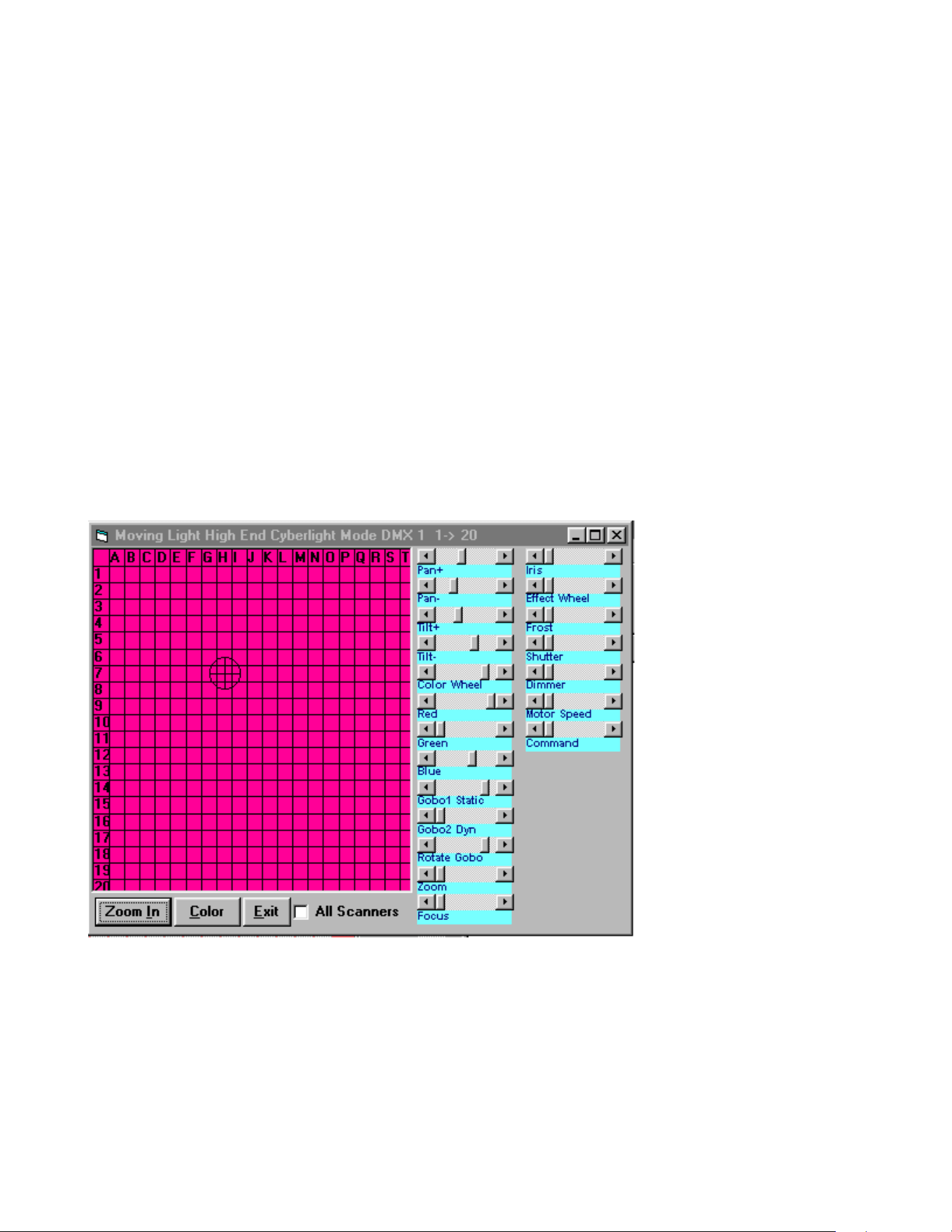
Finestra dei proiettori motorizzati
Selezionando uno scanner dalla list-box degli scanner presente nella toolbar, DMX+ 97 apre una finestra, per permettere
il controllo simultaneo dei due movimenti dello specchio con il mouse e per visualizzare il controllo dei colori con la
tricromia (Red, Green, Blue).
Nella barra di titolo della finestra e' riportato il nome ed il tipo di apparecchio ed i circuiti che questo occupa (Per
esempio High End Cyberligt Mode DMX1 Channel 1->20)

Per il movimento e' prevista una finestra di movimento assoluto che simula la possibilità di movimento (l'intero range di
Pan e Tilt) di tutto il proiettore.
Da notare che questa finestra e' quadrettata con un numero ed una lettera di riferimento. E' spostandosi con il bottone
sinistro del mouse premuto su questa finestra che si ottiene il movimento della luce. Un cerchio con una croce simulerà
la presenza del proiettore.
Quindi quando si e' individuato un elemento del set in una posizione (per esempio una tavola in E6), ogni volta che si
cliccherà in E6 con quel proiettore ci si sposterà sulla tavola.
In questa finestra ci sono due bottoni supplementari:
Color permette di scegliere il colore da assegnare al vostro proiettore:
Potete sceglierlo tra i colori predefiniti oppure tra i colori personalizzati.
Consultate L'help in linea di Windows 95 per maggiori informazioni sull'uso della finestra di scelta dei colori.
Se si abilita la check-box « All Scanner » i cambiamenti effettuati su uno scanner saranno effettuati anche da tutti gli
altri scanner che hanno lo stesso nome per il parametro selezionato.
Appendice 1 : Risoluzione dei problemi
• L’interfaccia non si accende :
• Verificare l’alimentazione
• Verificare di averlo inserito in una porta parallela
• L’interfaccia si accende ma non c’è uscita verso i dimmers:
• Verificare di avere un edizione registrata del programma e non un edizione demo scaricata da internet oppure
copiata
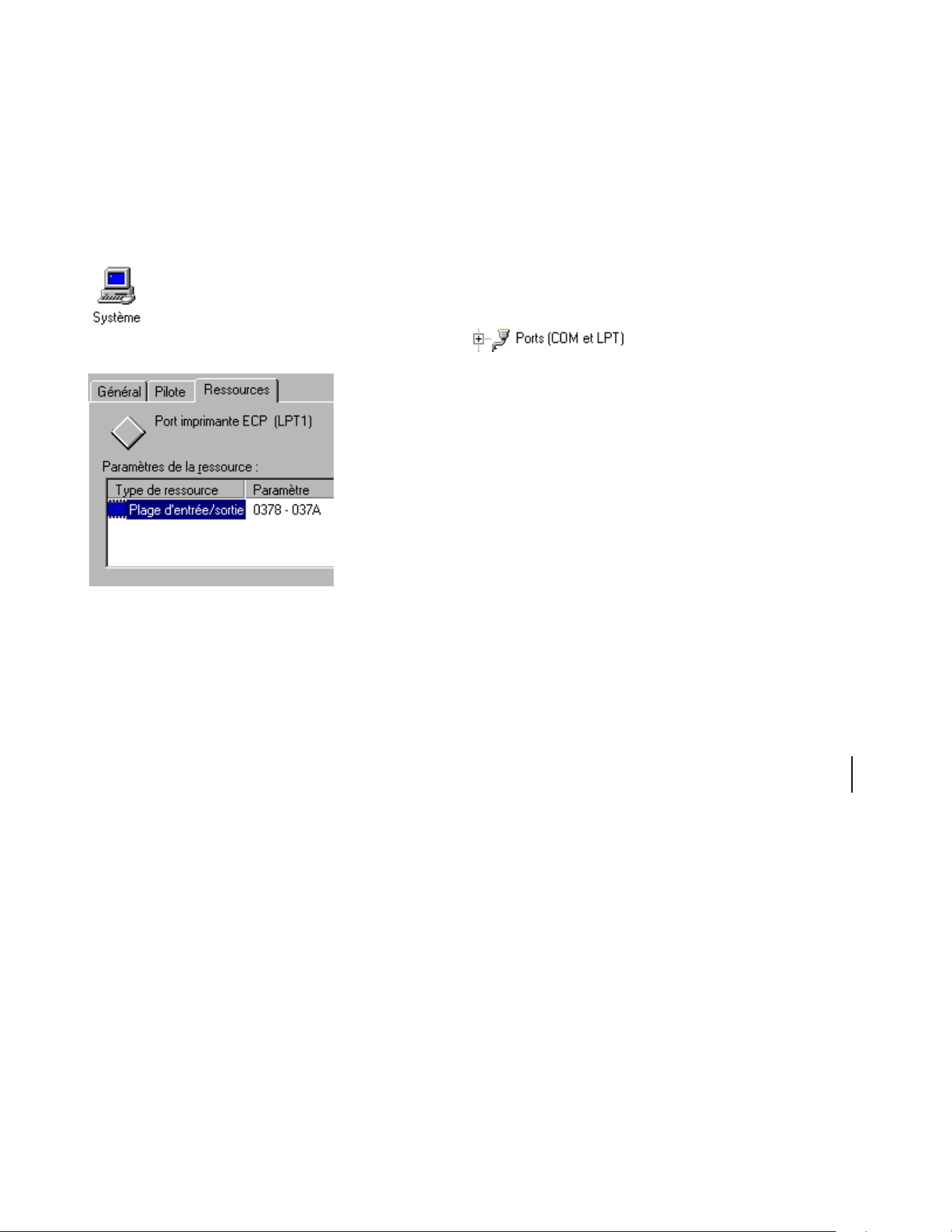
• Verificare il corretto indirizzo della porta parallela nel pannello di configurazione,
Nel pannello di configurazione di Windows, cliccare sull’icona sistema
Spostarsi in seguito sulla configurazione delle porte parallele
Verificare nelle risorse della porta che l’indirizzo corrisponda a quello scelto in DMX+
• Verificare le connessioni dei cavi parallelo e DMX
• Verificare che il master sia a 100%
• Verificare il patch (scegliere eventualmente il patch 1->1)
• Verificare che il patchlevel sia a 100
• Verificare che la curva sia a 0 (lineare)
Per ogni problema di assistenza ulteriore contattare il vostro distributore oppure il nostro sito Web http://www.human-
interaction.it/lighting/dmxplus scrivere un E-Mail a ebagnoli@glo.be
Appendice 2 : Esempi di comandi MCI
play d:\funstuff\videos\robroy.avi
play c:\Windows\canyon.mid
set d:\funstuff\videos\robroy.avi speed 1000
play d:\funstuff\videos\robroy.avi from 500 to 600
play d:\funstuff\videos\robroy.avi from 500 to 600 fullscreen
close all
setaudio d:\funstuff\videos\robroy.avi from volume to 10
setaudio d:\funstuff\videos\robroy.avi volume to 100
play c:\win32app\mpegplay\rocket.mpg
play cdaudio from 3 to 4

Appendice 3 : Note