Whole Home Mesh Wi-Fi 6/6E System
Quick Installation Guide
Download Tenda WiFi App
to remotely manage devices

CONTENTS
01 / English
04 / Polski
07 / Deutsch
10 / Русский
13 / Français
16 / Nederlands
19 / Čeština
22 / Română
25 / Português
28 / Español
31 / Magyar
34 / Italiano��
37 / Български
40 / Svenska
43 / Slovenský
46 /
49 / Slovenščina
52 / Hrvatski
55 / Dansk
58 / Suomi
61 / Eesti
64 / latviešu
67 / lietuvių
English
01
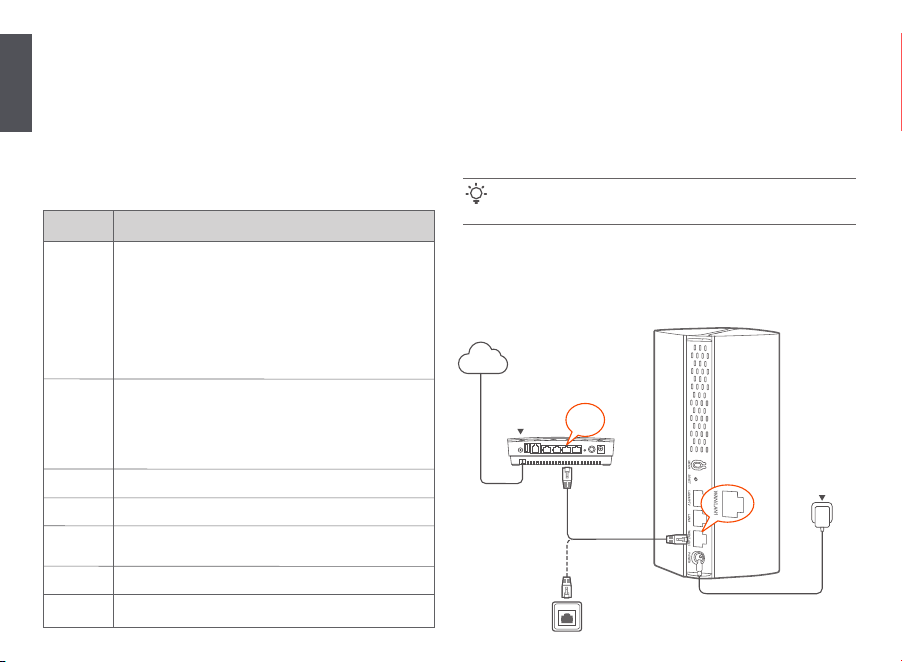
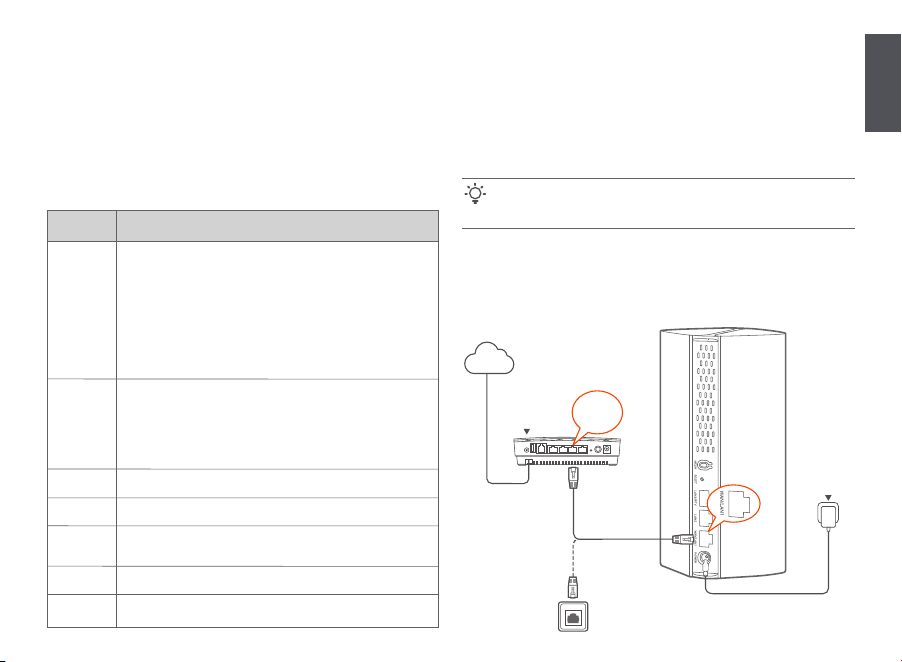
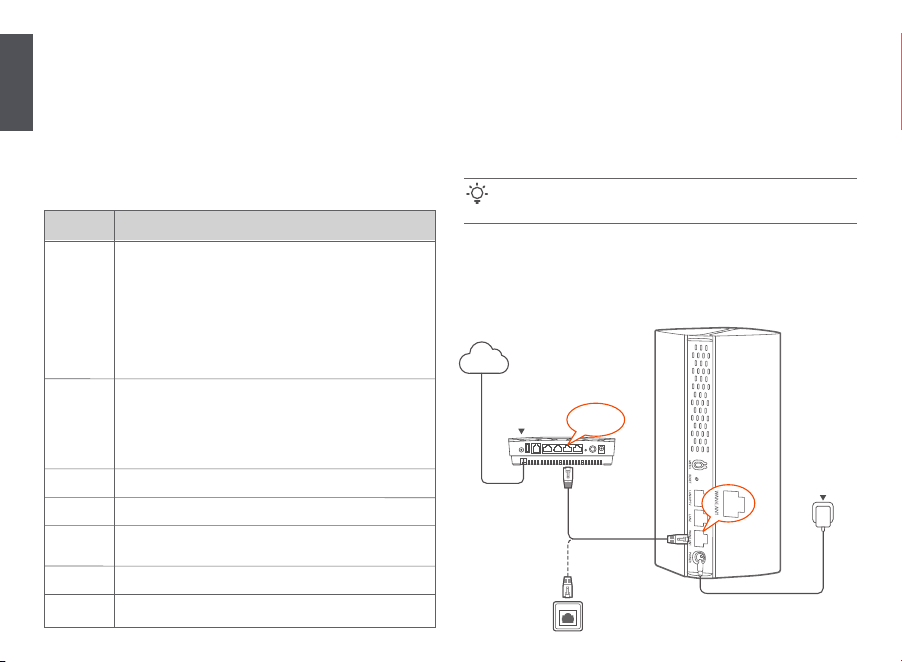
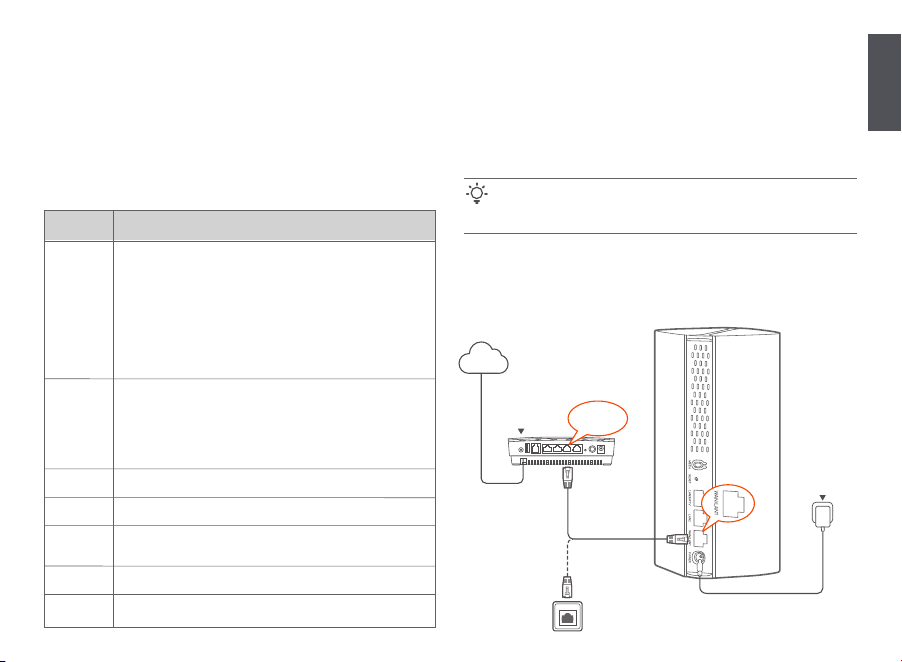
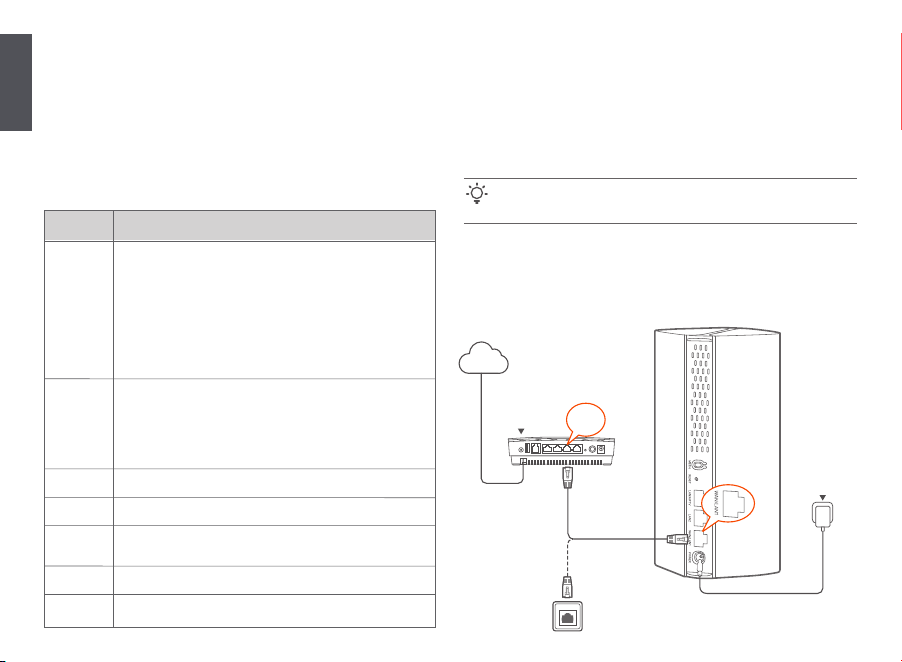
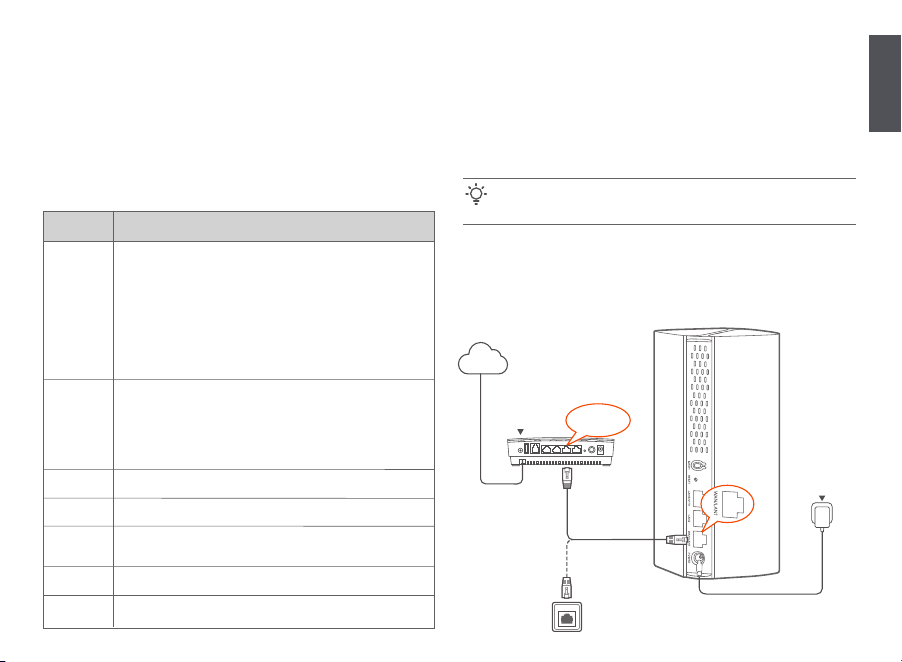
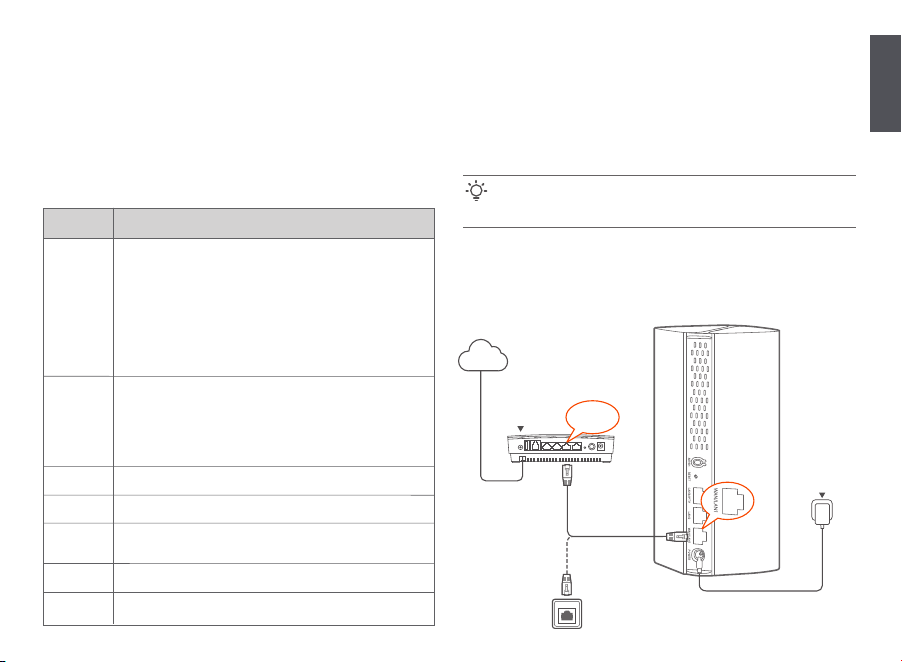
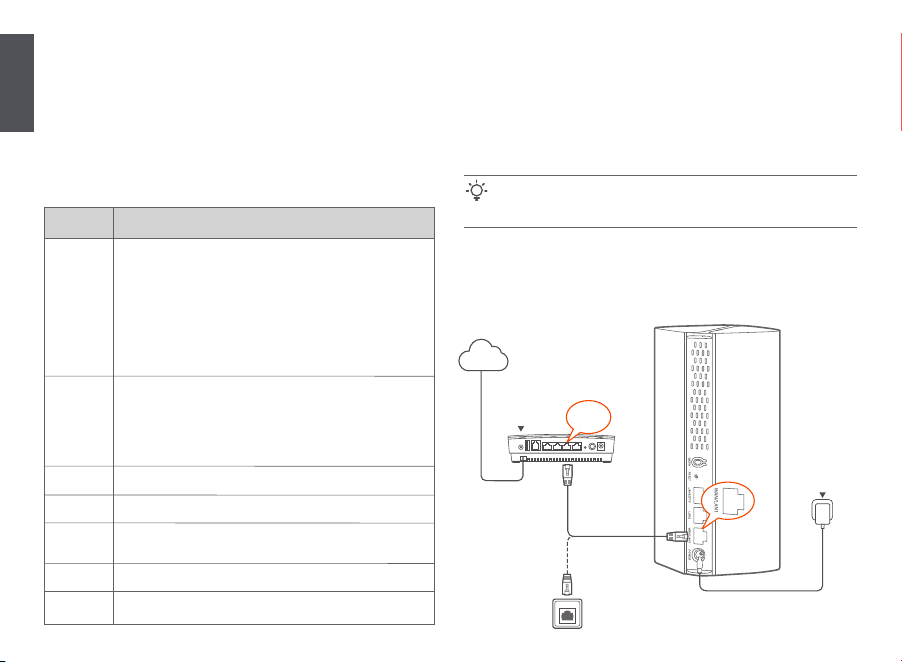
I Connect the node
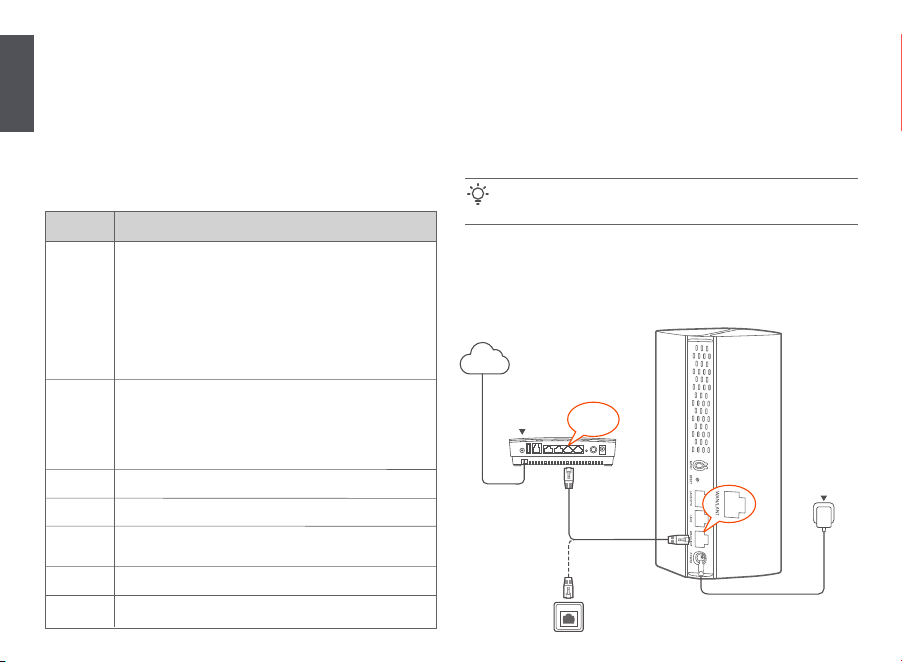
1. Power off your modem.
2. Use the included Ethernet cable to connect the WAN port of the device to the
LAN port of your modem or the Ethernet jack.
3. Power on your modem.
4. Power on the node, and wait until the LED indicator blinks green.
*If you purchased a kit, choose one device from the kit to connect to the internet
as the primary node in the network.
(MX12 used for example. Wiring of other models is
similar regardless of their appearance.)
• Mesh device x 3 (3-pack)/2 (2-pack)/1 (1-pack) • Ethernet cable x 1
• Power adapters x 3 (3-pack)/2 (2-pack)/1 (1-pack) • Quick installation guide x 1
Button/
Interface
Description
MESH
RESET
RST
LAN3/IPTV
LAN2
1 2 3
WAN/LAN
WAN/LAN1
POWER
PWR
Tips
If you do not use a modem for internet access, skip steps 1 and 3.
The buttons and interfaces may vary with models.
Internet
Gigabit
port
or
Modem (such as
optical modem)
Ethernet jack
Ethernet cable
Power outlet
Package contents
Button/Interface
Please read this guide before you start with the quick setup upon the first use. MX12 is
used for illustration here unless otherwise specified. The actual product prevails.
For initial internet connection with the Mesh device used as a router, see I to II if you
bought 1-pack and see I to III if you bought 2-pack or 3-pack.
For extending the WiFi network of exisiting Tenda devices that support the Mesh
function, see III.
MESH button.
- Networking: Press this button for about 1 to 3 seconds. The
LED indicator blinks green fast. Within 2 minutes, press the MESH
button of another device for 1 to 3 seconds to negotiate with this device.
- De-networking (DO NOT operate unless necessary): Press this button
for about 8 seconds and release it when the LED indicator blinks red fast.
The node is reset and removed from the network and no longer
automatically joins in again.
Reset button.
When the device completes startup, hold down this button using a
needle-like item (such as a pin) for about 8 seconds, and release it when
the LED indicator blinks red fast. When the LED indicator lights solid
green and then blinks slowly, the device is reset successfully.
LAN/IPTV multiplexing port, LAN port by default.
LAN port.
WAN/LAN multiplexing port, WAN port by default.
WAN/LAN auto-adaptive port.
Power jack.
02
English
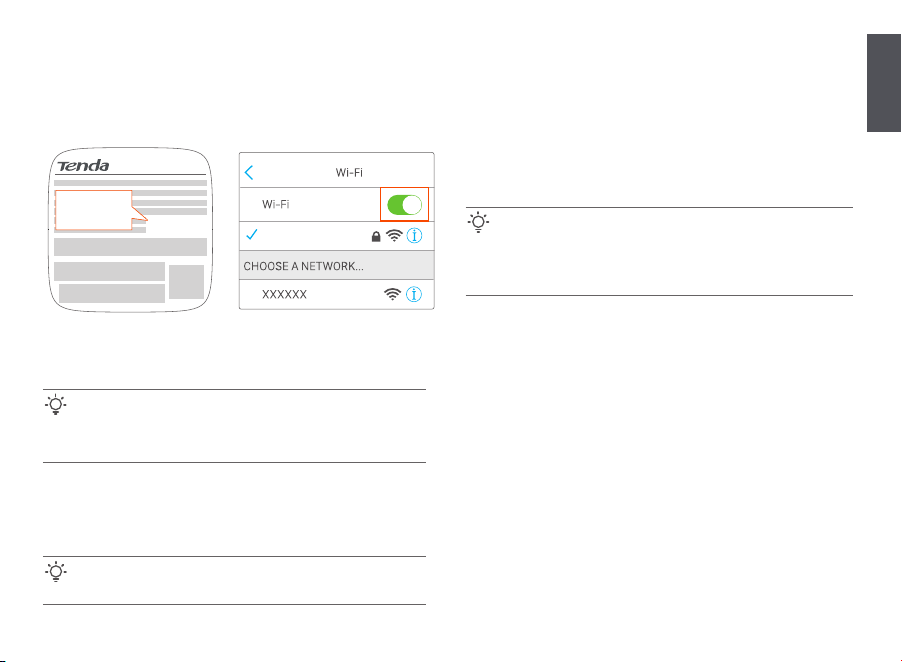
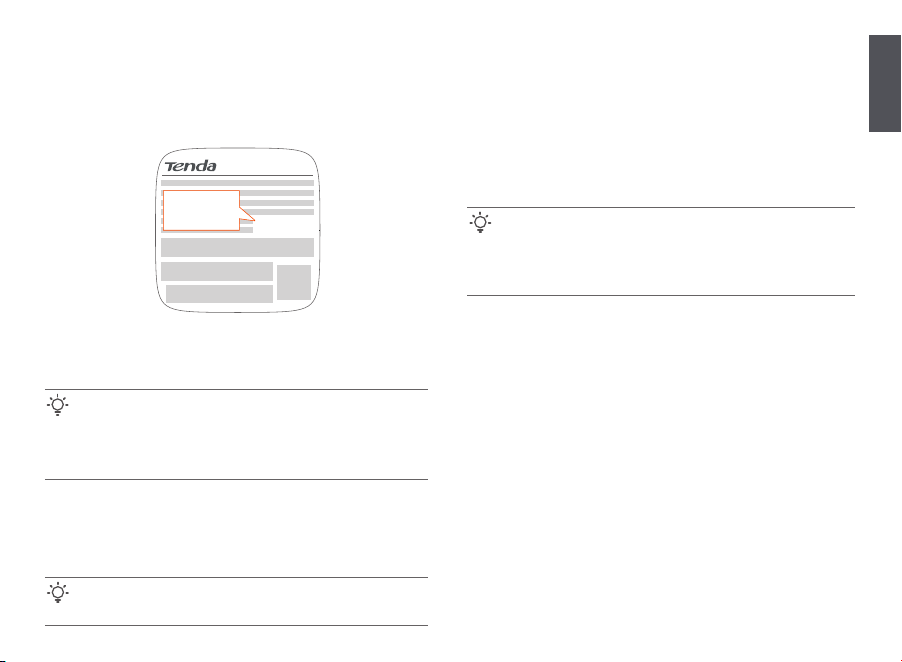
II Connect the node to the internet
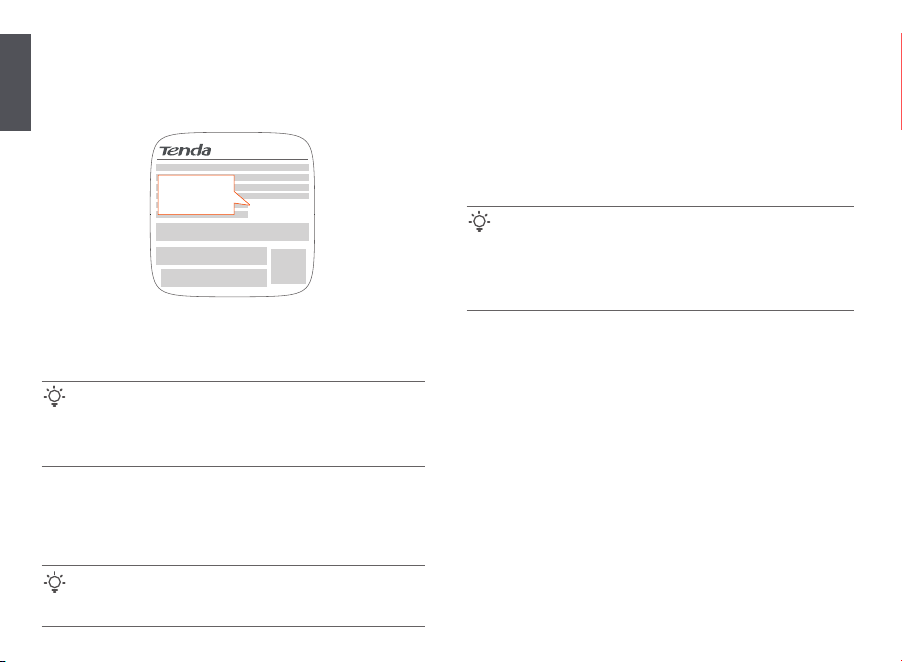
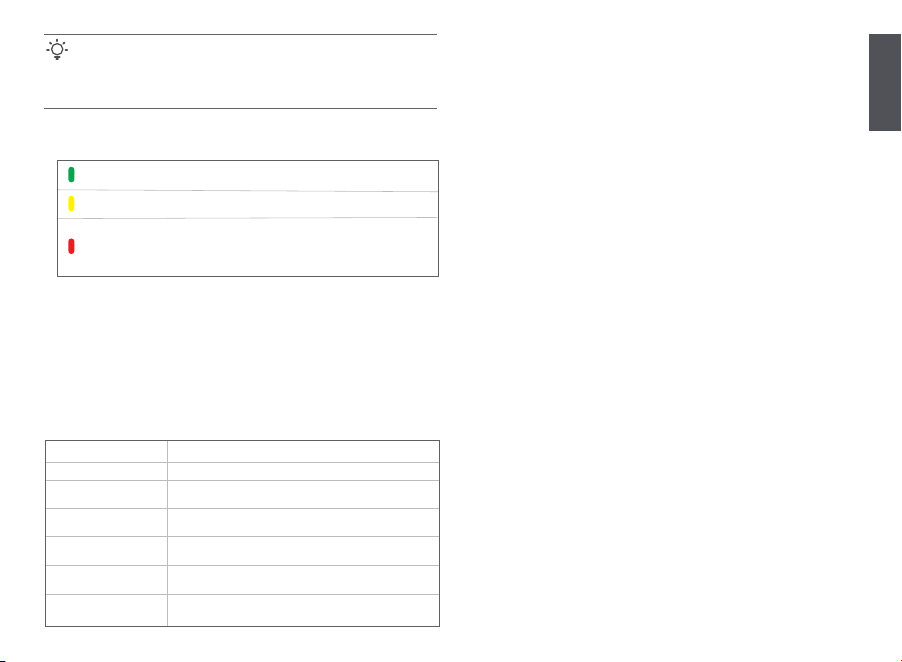
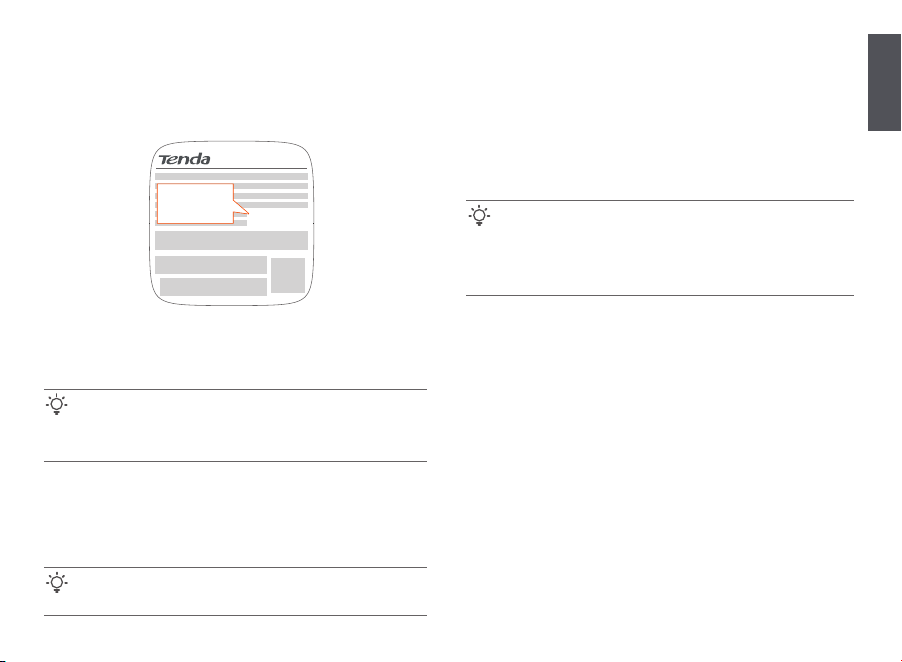
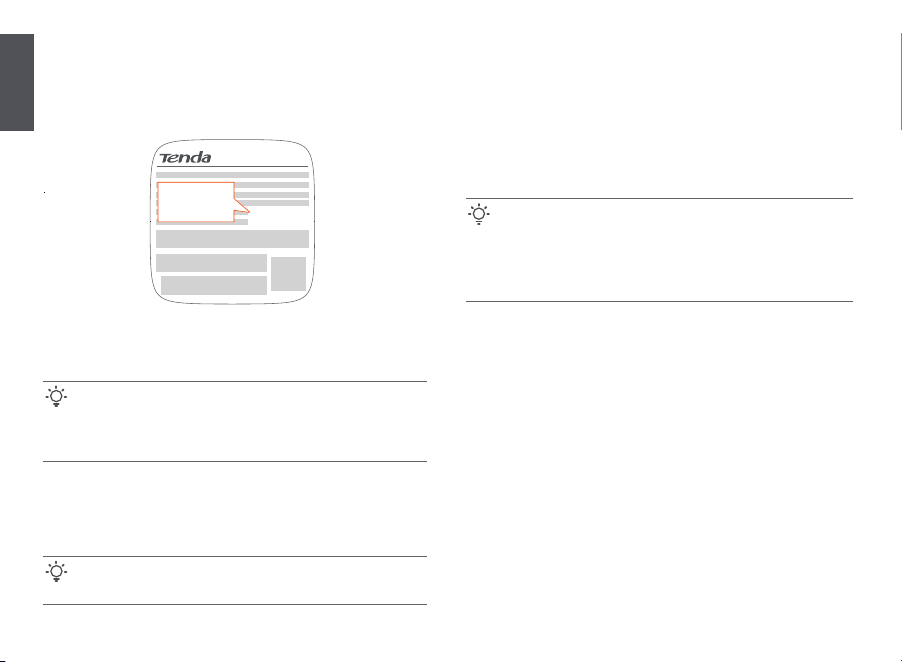
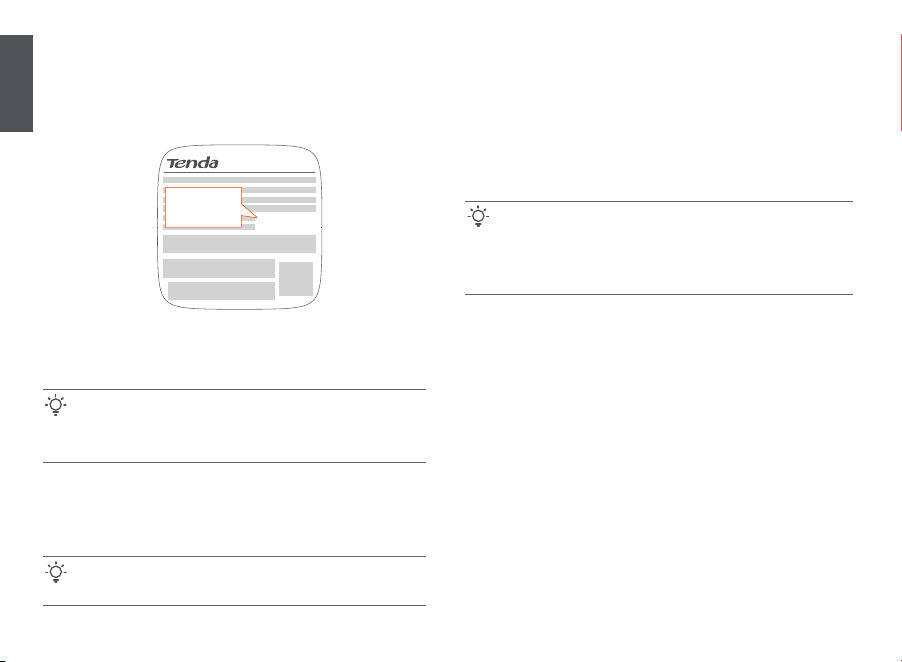
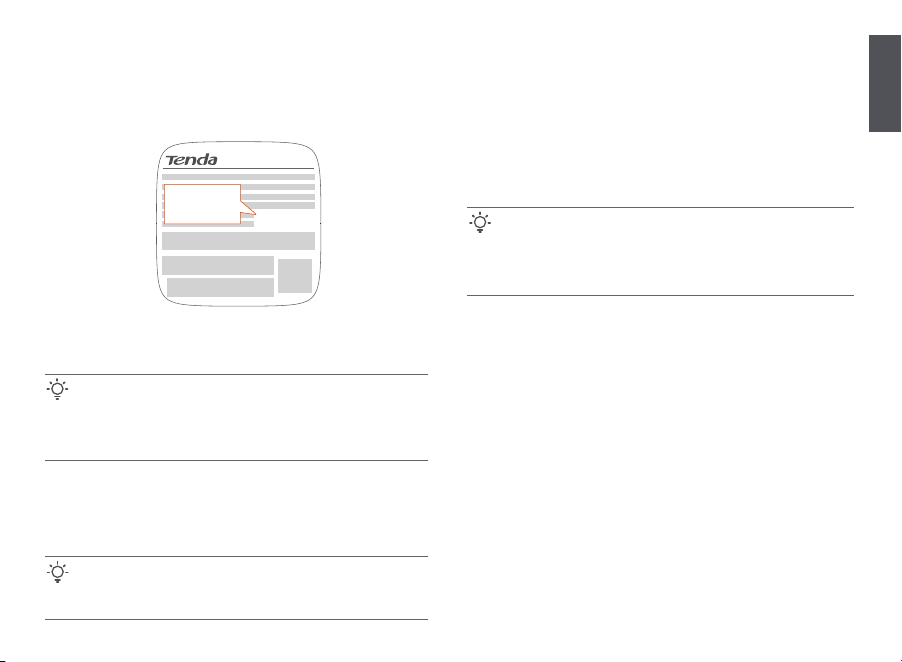
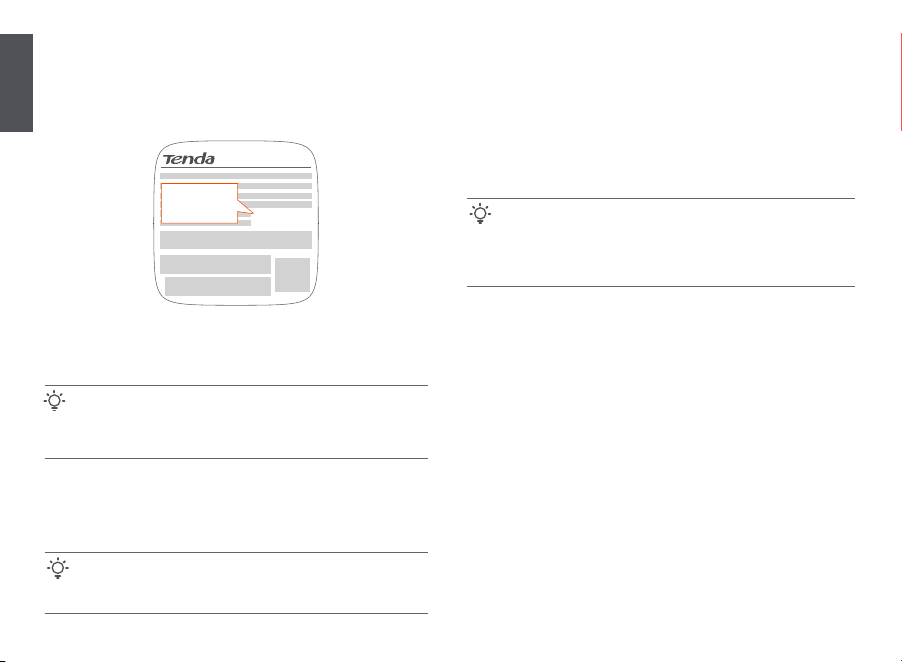
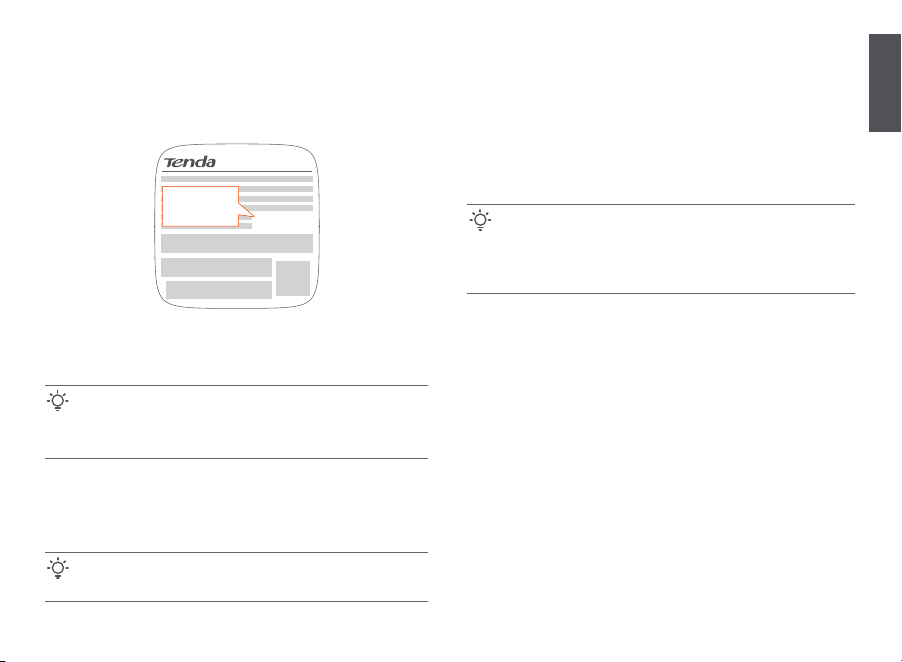
1. Connect the smartphone to the WiFi network of the primary node, and you will be
automatically redirected to the web UI of the device. The SSID and password can
be found on the bottom label of the device.
2. Follow the onscreen instructions to connect the device to the internet. After
the device is connected to the internet, its LED indicator lights solid green.
*Smartphone used for example
If you use the device as a single router, now you have completed the settings
and can access the internet with:
- Wireless devices: Connect to your WiFi network using the SSID and password
you set.
- Wired devices: Connect to the LAN ports of your node.
Tips
If the web UI is not displayed, open a browser on your smartphone and visit
tendawifi.com in the address bar. If you still cannot log in to the web UI,
see Q1 in FAQ.
Tips
If you cannot access the internet, see Q2 in FAQ.
(MX12 used for example)
www.tendacn.com
Made in China
NOVA_XXXX_XX
Password:
SSID:
NOVA_XXXX_XX
Password:
NOVA_XXXX_XX
Settings
III Extend network
Place the other devices in the kit within 3 meters from the primary node and
power them on. Wait for about 3 minutes. When the LED indicators of these
devices light solid green, the networking is successful and these devices
become secondary nodes in the network.
1. Place the node in an elevated and open position within 3 meters from your
existing node.
2. Use the power adapter to connect the node to a power source. Wait about 40
seconds. The node completes startup when its LED indicator blinks green slowly.
3. Press the MESH button of the node for about 1 to 3 seconds. The LED indicator
blinks green fast. Within 2 minutes, press the MESH button of the node of the
existing network for 1 to 3 seconds to negotiate with this node.
When the LED indicator of the node lights solid green, the networking is successful
and the node becomes a secondary node in the network.
1. Refer to the following relocation tips to locate the secondary nodes to a proper
position:
• Ensure that the distance between any two nodes is less than 10 meters.
• Keep your nodes away from electronics with strong interference, such as
microwave ovens, induction cookers, and refrigerators.
• Place the nodes in a high position with few obstacles.
2. Power on the secondary nodes again till these LED indicators blink green
slowly.
Step 1: Networking
For 2-pack and 3-pack:
Step 2: Relocate the node
For 1-pack:
Tips
- Check that the primary node has been connected to internet with the
MESH button function enabled and the new node has been restored to
factory settings.
- If the networking failed, contact Tenda’s technical support.
English
03
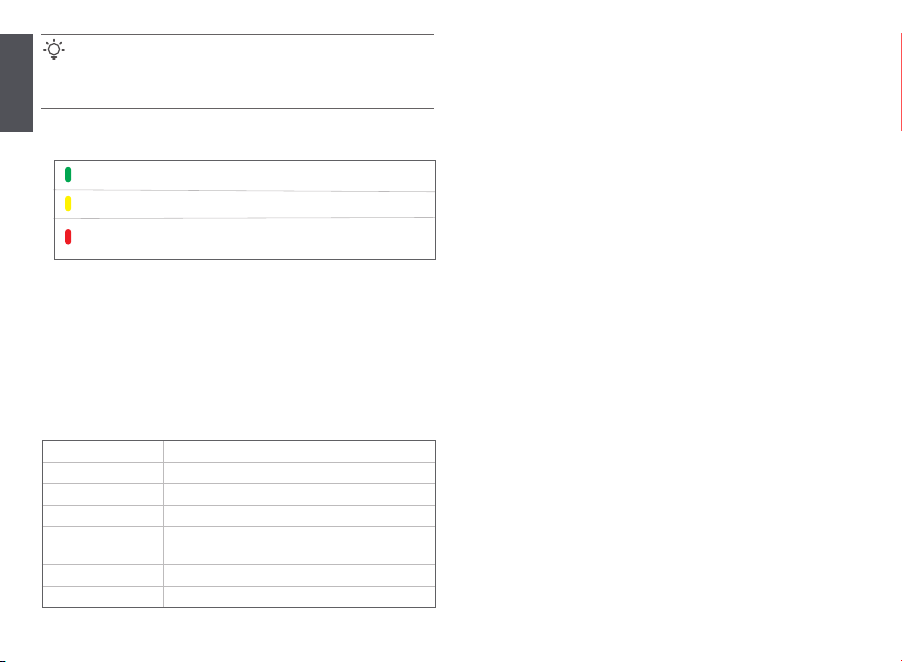
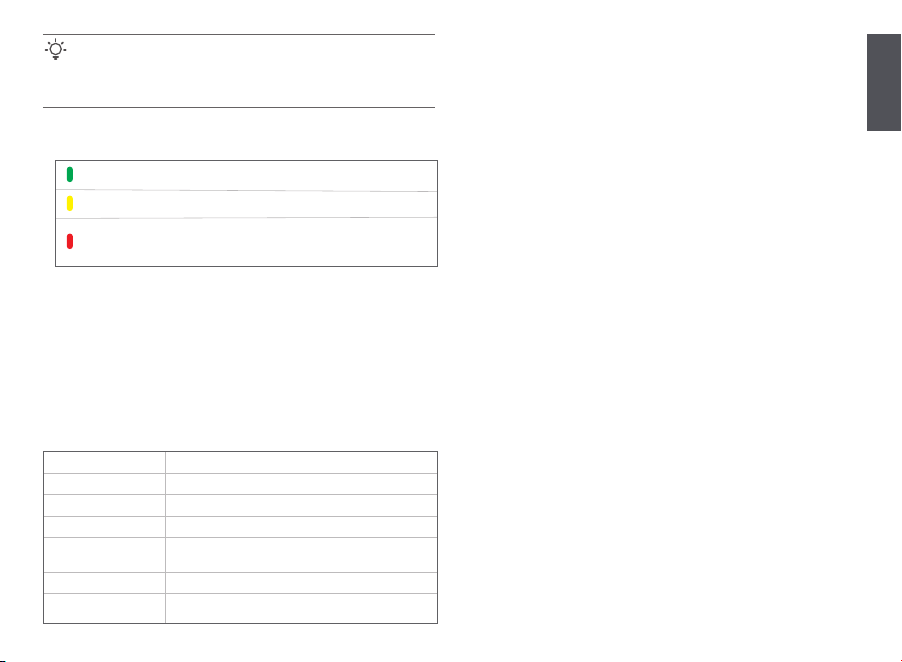
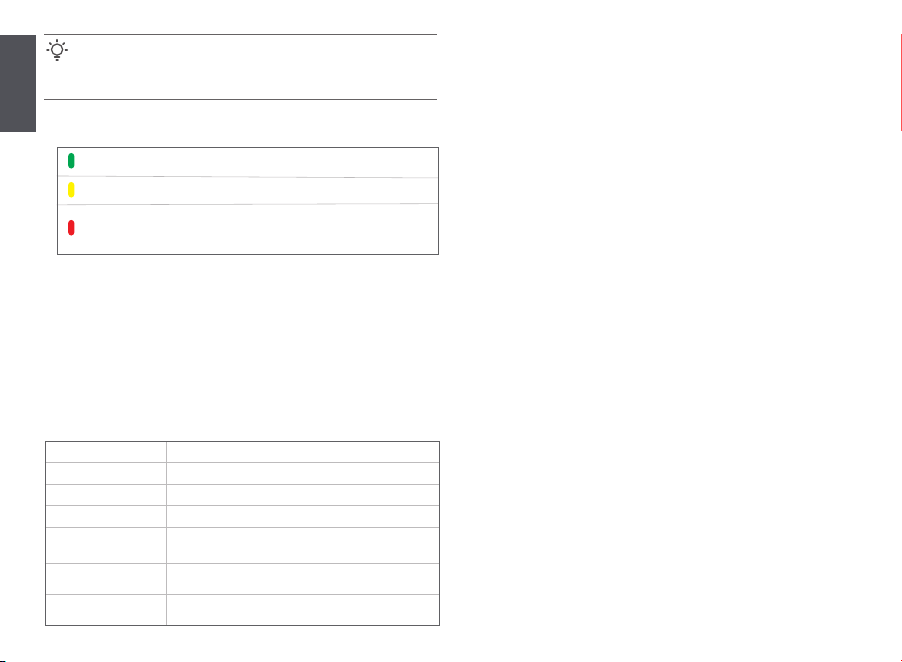
3. Observe the LED indicator of the secondary nodes until the LED indicator lights
one of the following colors:
Done.
To access the internet with:
- Wireless devices: Connect to your WiFi network using the SSID and password
you set. (All nodes share the same SSID and password)
- Wired devices: Connect to the LAN ports of your nodes.
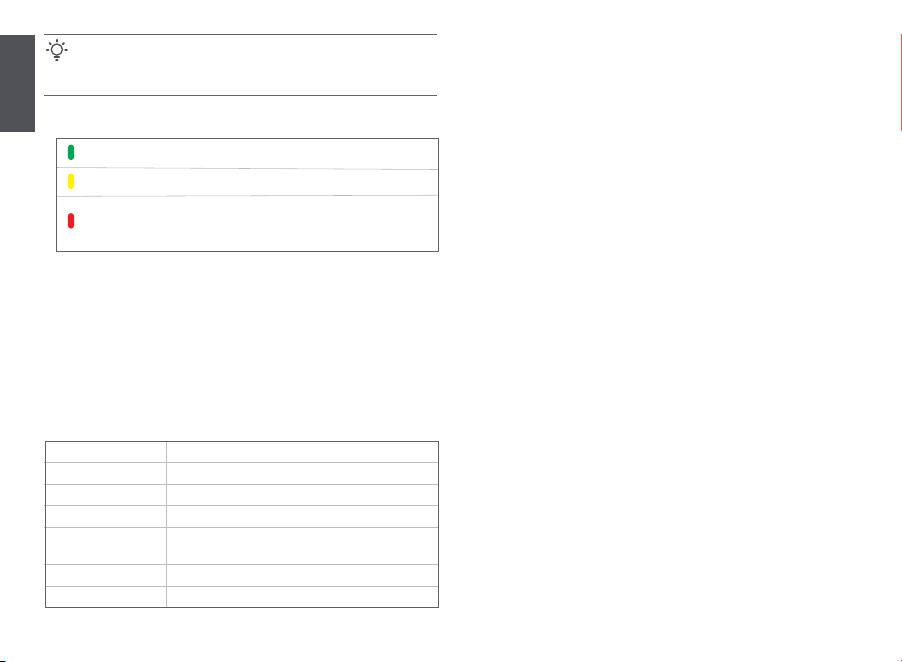
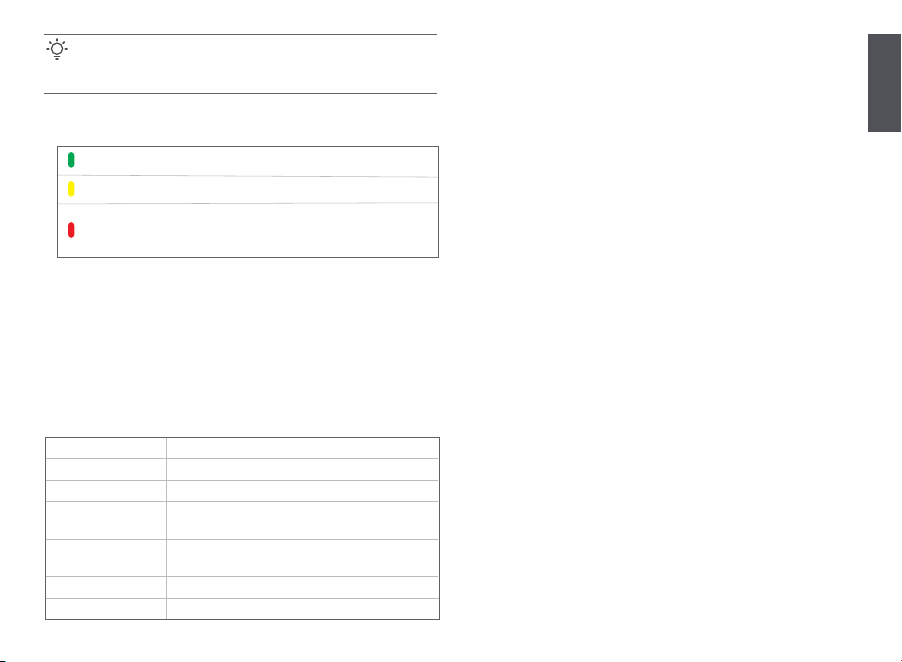
Tips
If the LED indicator of secondary node keeps blinking green slowly for more
than 3 minutes, relocate the secondary node and move it closer to the
primary node.
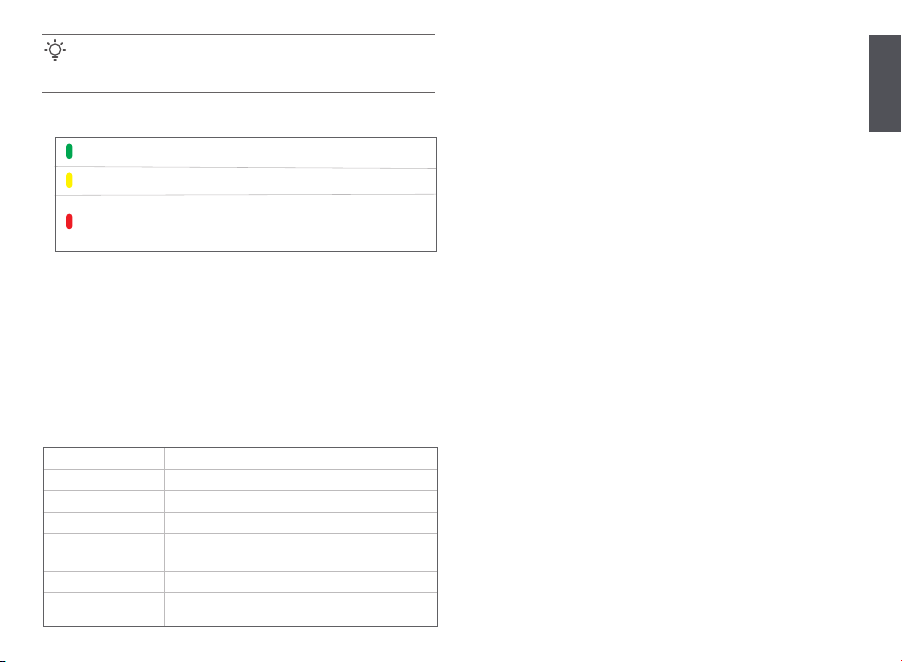
Solid green Excellent connection quality.
Solid yellow Fair connection quality.
Solid red
Poor connection quality. Relocate it according to step 2 in
III Extend network to get an optimal connection quality.
LED indicator status
After the device is powered on for about 40 seconds, the system completes startup.
The status of the LED indicator is shown in the following table.
Solid green Connected to the internet.
Solid yellow Networking succeeds. Fair connection quality.
Solid red Networking succeeds. Poor connection quality.
Blinking green slowly
Connecting to other nodes or waiting to connect to
other nodes.
Blinking green fast Networking by MESH button.
Blinking red slowly Failed to connect to the internet.
Description
LED indicator status
Q1: I cannot log in to the web UI by visiting tendawifi.com. What should I do?
A1: Try the following solutions:
• Ensure that your mobile device is connected to the WiFi network of the node.
• Ensure that the cellular network (mobile data) of the mobile device is disabled.
• Reset the node by referring to Button/Interface and try again.
Q2: I cannot access the internet after the configuration. What should I do?
A2: Try the following solutions first:
• Check whether the WAN port of the node is connected to a modem or
Ethernet jack properly.
• Log in to the web UI of the node and navigate to the Internet Settings page.
Follow the instructions on the page to solve the problem.
If the problem persists, try the following solutions:
• For wireless devices:
− Check whether your wireless device is connected to the WiFi network of
the node.
− Log in to the web UI and change your WiFi name and WiFi password on the
WiFi Settings > WiFi Name & Password page. Then try again.
• For wired devices:
− Check whether your wired device is connected to a LAN port properly.
− Check whether the wired device is set to Obtain an IP address
automatically and Obtain DNS server address automatically.
FAQ
04
Polski
Aby zapoznać się z instrukcją nawiązania początkowego połączenia internetowego z
urządzeniem Mesh używanym jako router, zobacz sekcje od I do II , jeśli kupiłeś 1-pak
i zobacz sekcje od I do III, jeśli kupiłeś 2-pak lub 3-pak.
Aby rozszerzyć sieć Wi-Fi złożoną z dotychczasowych urządzeń Tenda
obsługujących funkcję Mesh, zobacz sekcję III.
(np. MX12. Okablowanie innych modeli jest podobne
niezależnie od ich wyglądu).
Internet
Port
gigabitowy
Lub
Modem (taki jak
modem optyczny)
gniazdo ethernetowe
kabel Ethernet
Gniazdo zasilania
Przycisk MESH.
- Podłączenie do sieci: Naciśnij ten przycisk przez około 1-3 sekundy.
Kontrolka LED szybko miga na zielono. W ciągu 2 minut naciśnij przycisk
Mesh innego urządzenia przez 1-3 sekundy, aby negocjować z tym
urządzeniem.
- Odłączenie od sieci (NIE włączaj, chyba że jest to konieczne): Naciśnij
ten przycisk przez około 8 sekund i zwolnij go, gdy kontrolka LED
zacznie szybko migać na czerwono. Węzeł jest resetowany i usuwany z
sieci i nie będzie już automatycznie łączył się z nią ponownie.
Przycisk reset.
Po zakończeniu uruchamiania urządzenia przytrzymaj ten przycisk za
pomocą elementu podobnego do igły (np. szpilki) przez około 8 sekund
i zwolnij go, gdy kontrolka LED zacznie szybko migać na czerwono. Gdy
kontrolka LED świeci na zielono, a następnie powoli miga, urządzenie
zostało pomyślnie zresetowane.
Port multipleksowania LAN/IPTV, port LAN ustawione domyślnie.
Port LAN.
Port multipleksowania WAN/LAN, port WAN ustawione domyślnie.
Port autoadaptacyjny WAN/LAN.
Gniazdo zasilania.
I Podłączanie routera
1. Wyłącz modem.
2. Za pomocą dołączonego kabla Ethernet połącz port WAN urządzenia z portem
LAN Twojego modemu lub gniazda Ethernet.
3. Włącz modem.
4. Włącz router główny i poczekaj, aż kontrolka LED zacznie migać na zielono.
*Jeśli kupiłeś zestaw, wybierz jedno urządzenie z zestawu, które będzie
podłączone do Internetu jako router główny.
• Urządzenie Mesh x 3 (3-pak)/2 (2-pak)/1 (1-pak) • Kabel Ethernet x 1
• Zasilacze x 3 (3-pak)/2 (2-pak)/1 (1-pak) • Instrukcja szybkiej instalacji x 1
Przycisk/
interfejs
Opis
MESH
RESET
RST
LAN3/IPTV
LAN2
1 2 3
WAN/LAN
WAN/LAN1
POWER
PWR
Wskazówki
Jeśli nie używasz modemu, aby uzyskać dostęp do Internetu, pomiń kroki
1 i 3.
Przyciski i interfejsy mogą się różnić w zależności od modelu.
Zawartość opakowania
Przycisk/interfejs
Przed rozpoczęciem szybkiej konfiguracji przy pierwszym użyciu należy przeczytać
ten przewodnik. MX12 służy tutaj do celów poglądowych, chyba że określono inaczej.
Instrukcja rzeczywistego produktu ma pierwszeństwo.
Polski
MX12 używany na przykład
www.tendacn.com
Made in China
NOVA_XXXX_XX
Password:
SSID:
NOVA_XXXX_XX
Password:
II Podłączanie routera głównego do Internetu
1. Podłącz smartfon do sieci Wi-Fi routera głównego, a zostaniesz automatycznie
przekierowany do internetowego interfejsu użytkownika urządzenia.
Identyfikator SSID i hasło znajdziesz na dolnej etykiecie urządzenia.
2. Aby podłączyć urządzenie do Internetu, postępuj zgodnie z instrukcjami
wyświetlanymi na ekranie. Po podłączeniu urządzenia do Internetu kontrolka
LED zaświeci się na zielono.
* Jako przykład wykorzystano smartfon
Jeśli używasz urządzenia jako pojedynczego routera, udało Ci się już zakończyć
konfigurowanie ustawień i możesz uzyskać dostęp do Internetu za pomocą:
- Urządzenia bezprzewodowe: Połącz się z siecią Wi-Fi za pomocą zdefiniowanej
nazwy i hasła.
- Urządzenia przewodowe: Podłącz do portów LAN routerów.
Wskazówki
Jeśli internetowy interfejs użytkownika nie wyświetla się, otwórz przeglądarkę
na smartfonie i odwiedź stronę tendawifi.com , wpisują jej adres w pasku adresu.
Jeśli nadal nie możesz się zalogować do internetowego interfejsu użytkownika,
zapoznaj się z P1 w sekcji Pytania i odpowiedzi.
Wskazówki
Jeśli nie możesz uzyskać dostępu do Internetu, zapoznaj się z
P2 w sekcji Pytania i odpowiedzi.
III. Wzmacnianie sieci
1. Umieść router w podniesionej i otwartej pozycji w odległości 3 metrów od
istniejącego routera.
2. Użyj zasilacza, aby podłączyć router do źródła zasilania.Odczekaj około 40
sekund. Router kończy się uruchamiać, gdy jego kontrolka LED powoli miga
na zielono.
3. Naciśnij i przytrzymaj przycisk MESH na routerze przez około 1 do 3 sekund.
Wskaźnik LED szybko miga na zielono. W ciągu 2 minut naciśnij przycisk MESH
na routerze istniejącej sieci przez 1 do 3 sekund, aby negocjować z tym routerem.
Gdy kontrolki LED na routerze zaświecą się na zielono, połączenie sieciowe
zakończy się sukcesem, a urządzenia staną się routerami drugorzędnymi w sieci.
1. Zapoznaj się z poniższymi wskazówkami, aby umieścić routery drugorzędne
w odpowiednim miejscu:
• Upewnij się, że odległość między routerami jest mniejsza niż 10 metrów.
• Umieść routery z dala od urządzeń elektronicznych wytwarzających silne
zakłócenia, takich jak mikrofalówka, kuchenka indukcyjna lub lodówka.
• Umieść routery na wysokim miejscu z niewielką ilością przeszkód.
2. Włącz ponownie zasilanie routerów drugorzędnych, aż kontrolki LED zaczną
powoli migać na zielono.
Umieść pozostałe urządzenia z zestawu w odległości nie większej niż 3 metry od
routera głównego i je włącz. Odczekaj około 3 minut. Gdy kontrolki LED tych
urządzeń zaświecą się na zielono, połączenie sieciowe zakończy się sukcesem,
a urządzenia staną się routerami drugorzędnymi w sieci.
Krok 1: Podłączenie do sieci
W przypadku 2-paku i 3-paku:
Krok 2: Przenieś router
W przypadku 1-paku:
Wskazówki
- Sprawdź, czy router główny został podłączony do Internetu z włączoną
funkcją przycisku MESH, a nowy router został przywrócony do ustawień
fabrycznych.
- Jeśli podłączenie do sieci nie powiodło się, skontaktuj się z Pomocą
techniczną Tenda.
05
06
Polski
3. Obserwuj wskaźnik LED routerów drugorzędnych, aż kontrolki LED zaświecą w
jednym z następujących kolorów:
Gotowe.
Aby uzyskać dostęp do internetu:
- Urządzenia bezprzewodowe: Podłącz się do sieci Wi-Fi za pomocą SSID i hasła.
(Wszystkie routery mają te same SSID i hasła)
- Urządzenia przewodowe: Podłącz do portów LAN routerów.
Wskazówki
Jeśli kontrolka LED routera drugorzędnego miga powoli na zielono przez ponad
3 minuty, zmień lokalizację routera drugorzędnego i przenieś go bliżej routera
głównego.
Ciągły zielony
Doskonała jakość połączenia.
Ciągły żółty
Dobra jakość połączenia.
Ciągły czerwony
Słaba jakość połączenia Przenieś go zgodnie z
instrukcjami zawartymi w kroku 2 w sekcji III Rozszerz
sieć, aby uzyskać optymalną jakość połączenia.
Kontrolka LED
Po włączeniu urządzenia przez około 40 sekund system kończy uruchamianie.
Stany kontrolki LED pokazano w poniższej tabeli.
Ciągły zielony Połączony z Internetem.
Ciągły żółty
Połączenie sieciowe zakończone sukcesem.
Dobra jakość połączenia.
Ciągły czerwony
Połączenie sieciowe zakończone sukcesem.
Słaba jakość połączenia.
Powoli miga na zielono
Łączenie się z innymi routerami lub oczekiwanie na
połączenie z innymi routerami.
Szybko migający na
zielono
Podłączenie do sieci za pomocą przycisku MESH.
Wolno migający na
czerwono
Nie można połączyć się z Internetem.
Opis
Status wskaźnika LED
P1: Nie można zalogować się do internetowego interfejsu użytkownika,
odwiedzając stronę tendawifi.com. Co zrobić?
O1: Należy spróbować poniższych rozwiązań:
• Upewnij się, że urządzenie mobilne jest podłączone do sieci Wi-Fi routera.
• Upewnij się, że sieć komórkowa (dane mobilne) urządzenia mobilnego jest
wyłączona.
• Zresetuj router, odwołując się do przycisku/interfejsu i spróbuj ponownie.
P2: Nie mogę uzyskać dostępu do Internetu po zakończeniu konfiguracji.
Co zrobić?
O2: Najpierw należy spróbować poniższych rozwiązań:
• Sprawdź, czy port WAN routera jest prawidłowo podłączony do modemu lub
gniazda Ethernet.
• Zaloguj się do internetowego interfejsu użytkownika routera i przejdź do
strony Ustawienia internetowe. Postępuj zgodnie z instrukcjami na stronie,
aby rozwiązać problem.
Jeśli problem będzie się powtarzać, wypróbuj następujące rozwiązania:
• W przypadku urządzeń bezprzewodowych:
− Sprawdź, czy urządzenie bezprzewodowe jest podłączone do sieci Wi-Fi
routera.
− Zaloguj się do internetowego interfejsu użytkownika i zmień nazwę i hasło
sieci Wi-Fi na stronie Ustawienia sieci Wi-Fi > Nazwa i hasło sieci Wi-Fi.
Następnie spróbuj ponownie później.
• W przypadku urządzeń przewodowych:
− Sprawdź, czy urządzenie przewodowe jest prawidłowo podłączone do
portu LAN.
− Sprawdź, czy urządzenie przewodowe jest ustawione na Uzyskaj adres
IP automatycznie i Uzyskaj adres serwera DNS automatycznie.
Pytania i odpowiedzi
Deutsch
07
I Verbinden Sie die Mesh-Station
1. Schalten Sie Ihr Modem aus.
2. Verwenden Sie das mitgelieferte Ethernet-Kabel, um den WAN-Anschluss des Geräts
mit dem LAN-Anschluss Ihres Modems oder der Ethernet-Buchse zu verbinden.
3. Starten Sie Ihr Modem.
4. Starten Sie die Mesh-Station und warten Sie, bis die LED-Anzeige grün blinkt.
*Wenn Sie ein Set gekauft haben, wählen Sie das Gerät aus dem Set aus, das als
primärer Knotenpunkt des Netzwerks mit dem Internet verbunden werden soll.
(Zum Beispiel wird MX12 verwendet. Die Verkabelung
anderer Modelle ist unabhängig von ihrem Aussehen ähnlich.)
• Mesh-Gerät x 3 (3er-Pack)/2 (2er-Pack)/1 (1er-Pack) • 1 x Ethernet Kabel
• Stromadapter x 3 (3er-Pack)/2 (2er-Pack)/1 (1er-Pack) • 1 x Schnellinstallationsanleitung
Taste/
Schnittstelle
Beschreibung
MESH
RESET
RST
LAN3/IPTV
LAN2
1 2 3
WAN/LAN
WAN/LAN1
POWER
PWR
Tipps
Wenn Sie kein Modem für den Internetzugang verwenden, überspringen
Sie bitte Schritt 1 und 3.
Die Tasten und Schnittstellen sind je nach Modell unterschiedlich.
Internet
Gigabit-Port
oder
Modem (z. B.
optisches Modem)
Ethernet-Buchse
Ethernet Kabel
Steckdose
Lieferumfang
Taste/Schnittstelle
Lesen Sie die Anleitung, bevor Sie mit der Schnellinstallation bei der ersten
Verwendung beginnen. Sofern nicht anders angegeben, wird MX12 hier zur
Veranschaulichung verwendet. Das eigentliche Produkt ist entscheidend.
Siehe I bis II für die erste Internetverbindung mit dem als Router verwendeten
Mesh-Gerät, wenn Sie ein 1er-Pack gekauft haben, und siehe I bis III, wenn Sie ein
2er- oder 3er-Pack gekauft haben.
Siehe III, für die Erweiterung des WiFi-Netzwerks bestehender Tenda-Geräte, die
die Mesh-Funktion unterstützen.
MESH-Taste.
- Vernetzung: Drücken Sie diese Taste für 1 bis 3 Sekunden. Die
LED-Anzeige blinkt schnell grün. Drücken Sie innerhalb von 2
Minuten die MESH-Taste des anderen Geräts für 1 bis 3 Sekunden,
um mit diesem Gerät eine Verbindung herzustellen.
- Netzwerktrennung (NICHT benutzen, sofern es nicht notwendig ist):
Drücken Sie diese Taste ca. 8 Sekunden lang und lassen Sie sie los,
wenn die LED-Anzeige schnell rot blinkt. Der Knoten wurde
zurückgesetzt, aus dem Netzwerk entfernt und wird nicht mehr
automatisch hinzugefügt.
Reset Taste
Nachdem das Gerät hochgefahren ist, drücken Sie diese Taste mit einem
spitzen Gegenstand (z. B. einer Nadel) ca. 8 Sekunden lang, und lassen
Sie sie los, wenn die LED-Anzeige schnell rot blinkt. Wenn die
LED-Anzeige dauerhaft grün leuchtet und anschließend langsam blinkt,
wurde das Gerät erfolgreich zurückgesetzt.
LAN/IPTV-Multiplex-Anschluss, standardmäßig LAN-Anschluss.
LAN-Port
WAN/LAN-Multiplex-Anschluss, standardmäßig WAN-Anschluss.
Automatisch anpassbarer WAN/LAN-Anschluss.
Stromanschluss.
08
Deutsch
II Verbinden Sie die primäre Station mit dem Internet
1. Verbinden Sie das Handy mit dem WiFi-Netzwerk des primären Knotens, und Sie
werden automatisch zur Web-UI des Geräts weitergeleitet. Die SSID und das
Passwort finden Sie auf der Unterseite des Geräts auf einem Sticker.
2. Befolgen Sie die Anweisungen auf dem Bildschirm, um das Gerät mit dem
Internet zu verbinden. Sobald das Gerät mit dem Internet verbunden ist,
leuchtet die LED-Anzeige dauerhaft grün.
* Verwendetes Handy dient als Beispiel
Wenn Sie das Gerät als Single-Router verwenden, dann haben Sie nun die
Einstellungen abgeschlossen und können mit dem Gerät ins Internet gehen:
- Kabellose Geräte: Stellen Sie mit dem von Ihnen festgelegten WLAN-Namen
und Passwort eine Verbindung zum WLAN-Netzwerk her.
- Kabelgebundene Geräte: Verbinden Sie sich mit den LAN-Anschluss Ihrer
Mesh-Station.
Tipps
Falls die Web-UI nicht angezeigt wird, öffnen Sie einen Browser auf Ihrem
Handy und gehen Sie auf tendawifi.com. Falls Sie sich immer noch nicht in
der Web-UI anmelden können, siehe Q1 in FAQ.
Tipps
Falls Sie keinen Internetzugang haben, siehe Q2 in den FAQ.
MX12 wird zum Beispiel verwendet
www.tendacn.com
Made in China
NOVA_XXXX_XX
Password:
SSID:
NOVA_XXXX_XX
Password:
III Netzwerk erweitern
Platzieren Sie die anderen Geräte im Kit innerhalb von 3 Metern von der
primären Mesh-Station, um sie zu starten. Warten Sie ca. 3 Minuten. Wenn die
LED-Anzeigen der Stationen anfängt dauerhaft grün zu leuchten, ist die
Vernetzung erfolgreich und die Geräte werden zu sekundären Mesh-Stationen
im Netzwerk.
1. Platzieren Sie den Knoten an einer erhöhten und offenen Stelle in einem
Abstand von 3 Metern zu Ihrem bestehenden Knoten.
2. Verwenden Sie das Netzteil, um die Mesh-Station an die Steckdose
anzuschließen. Warten Sie ca. 40 Sekunden. Die Mesh-Station hat den
Startvorgang abgeschlossen, wenn ihre LED-Anzeige langsam grün blinkt.
3. Drücken Sie die MESH-Taste der Mesh-Station für etwa 1 bis 3 Sekunden.
Die LED-Anzeige blinkt schnell grün. Drücken Sie innerhalb von 2 Minuten die
MESH-Taste der Mesh-Station des bestehenden Netzwerks für 1 bis 3 Sekunden,
um mit dieser Mesh-Station zu verhandeln.
Wenn die LED-Anzeige der Mesh-Station dauerhaft grün leuchtet, ist die
Verbindung erfolgreich und die Mesh-Station wird zu einer sekundären
Mesh-Station im Netzwerk.
1. Bitte beachten Sie folgenden Tipps zum Versetzen, um den Sekundärknoten
an einer geeigneten Position zu platzieren:
• Stellen Sie sicher, dass der Abstand zwischen zwei beliebigen
Mesh-Stationen weniger als 10 Meter beträgt.
• Halten Sie Ihre Mesh-Stationen fern von Elektronikgeräten mit starken
Störungen, wie z.B. Mikrowellen, Induktionsherden oder Kühlschränken.
• Platzieren Sie die Mesh-Stationen an einer erhöhten Position mit wenigen
Hindernissen.
2. Schalten Sie den Sekundärknoten wieder ein, bis die LED-Anzeigen langsam
grün blinkt.
Schritt 1: Vernetzung
Beim 2er-Pack und 3er-Pack:
Schritt 2: Versetzen Sie den Knoten
Beim 1er-Pack:
Tipps
- Vergewissern Sie sich, dass der Primärknoten mit aktivierter
MESH-Tastenfunktion mit dem Internet verbunden ist und der neue
Knoten auf die Werkseinstellungen zurückgesetzt wurde.
- Falls die Vernetzung fehlgeschlagen ist, wenden Sie sich an den
technischen Support von Tenda.
Deutsch
09
3. Beobachten Sie die LED-Anzeige der sekundären Mesh-Stationen, bis eine der
folgenden Farben aufleuchtet:
Erledigt.
Für den Internetzugriff mit:
- Kabellose Geräte: Verbinden Sie sich mit Ihrem WLAN- Netzwerk anhand der
von Ihnen festgelegten SSID (WLAN-Name) und dem Passwort. (Alle
Mesh-Stationen haben die gleiche SSID und das gleiche Passwort)
- Kabelgebundene Geräte: Verbinden Sie sich mit den LAN-Anschluss einer
Mesh-Station
Tipps
Wenn der LED-Anzeiger der sekundären Mesh-Station länger als 3 Minuten
langsam grün blinkt, verlagern Sie die sekundäre Mesh-Station und
positionieren Sie diese näher an die primäre Mesh-Station.
Grün leuchtend Die Verbindungsqualität ist ausgezeichnet.
Gelb leuchtend Die Verbindungsqualität ist aber nur mittelmäßig.
Rot leuchtend
Die Verbindungsqualität ist schlecht. Versetzen Sie ihn
gemäß Schritt 2 in III Netzwerk erweitern, um eine
optimale Verbindungsqualität zu erhalten.
LED-Anzeige
Nach ca. 40 Sekunden nach dem Einschalten des Geräts ist das System vollständig
hochgefahren. In der folgenden Tabelle ist der Status der LED-Anzeige aufgeführt.
Grün leuchtend Mit dem Internet verbunden.
Gelb leuchtend
Verbindung war erfolgreich. Die Verbindungsqualität
ist aber nur mittelmäßig.
Rot leuchtend
Verbindung war erfolgreich. Die Verbindungsqualität
ist schlecht.
Blinkt langsam grün
Mit anderen Knoten eine Verbindung herstellen oder
auf eine Verbindung mit anderen Knoten wartend.
Blinkt schnell grün Vernetzung mit MESH-Taste.
Blinkt langsam rot
Es konnte keine Verbindung mit dem Internet
hergestellt werden.
Beschreibung
LED-Anzeigestatus
F1: Ich kann mich nicht nicht bei der Web-UI auf tendawifi.com anmelden.
Was soll ich machen?
A1: Versuchen Sie die folgenden Lösungen:
• Stellen Sie sicher, dass Ihr mobiles Gerät mit dem WiFi-Netzwerk des
Knotens verbunden ist.
• Stellen Sie sicher, dass das Mobilfunknetz (mobile Daten) des mobilen Geräts
deaktiviert ist.
• Setzen Sie den Knoten unter Taste/Schnittstelle zurück und versuchen
Sie es erneut.
Q2: Nach der Konfiguration kann ich nicht mehr auf das Internet zugreifen.
Was soll ich machen?
A2: Versuchen Sie zunächst die folgenden Lösungen:
• Prüfen Sie, ob der WAN-Anschluss des Knotens ordnungsgemäß mit einem
Modem oder einer Ethernet-Buchse verbunden ist.
• Melden Sie sich an der Web-UI des Knotens an und gehen Sie auf
Interneteinstellungen. Befolgen Sie die Anweisungen auf der Seite, um das
Problem zu lösen.
Falls das Problem weiterhin besteht, versuchen Sie die folgende Lösungen:
• Für kabellose Geräte:
− Überprüfen Sie, ob Ihr kabelloses Gerät mit dem WiFi-Netzwerk des
Knotens verbunden ist.
− Melden Sie sich auf der Web-UI an und ändern Sie Ihren WiFi-Namen und
Ihr WiFi-Passwort unter WiFi-Einstellungen > WiFi-Name & Passwort.
Versuchen Sie es dann erneut.
• Für kabelgebundene Geräte:
− Überprüfen Sie, ob Ihr kabelgebundenes Gerät ordnungsgemäß an einen
LAN-Anschluss angeschlossen ist.
− Überprüfen Sie, ob das kabelgebundene Gerät so eingestellt ist, dass es
automatisch eine IP-Adresse Abruft und automatisch eine
DNS-Serveradresse Abruft.
FAQ
Русский
10
I Подключите основной блок
1. Выключите модем.
2. Используйте прилагаемый кабель Ethernet для подключения порта WAN
устройства к порту LAN Вашего модема или разъему Ethernet.
3. Включите модем.
4. С помощью прилагаемого блока питания подключите основной узел к
источнику питания и подождите, пока его индикатор не начнет мигать
зеленым светом.
*Если Вы приобрели комплект, выберите одно устройство из комплекта
для подключения к Интернету в качестве первичного блока в сети.
(Например, используется MX12. Электропроводка
други моделей аналогична независимо от и
внешнего вида.)
• Mesh-устройство x 3 (3 пакета)/2 (2 пакета)/1 (1 пакет)
• Адаптеры питания x 3 (3 пакета)/2 (2 пакета)/1 (1 пакет)
• Кабель Ethernet — 1 шт.
• Руководство по быстрой установке — 1 шт.
Кнопка/
интерфейс
Описание
MESH
RESET
RST
LAN3/IPTV
LAN2
1 2 3
WAN/LAN
WAN/LAN1
POWER
PWR
Советы
Если вы не используете модем для доступа в Интернет, пропустите
шаги 1 и 3.
Кнопки и интерфейсы могут различаться в зависимости от модели.
Интернет
Гигабитный
порт
или
Модем (например,
оптический модем)
Ethernet-разъем
сетевой кабель
Розетка
Комплект поставки
Кнопка/интерфейс
При первом использовании ознакомьтесь с настоящим руководством, прежде
чем приступить к быстрой настройке. MX12 используется здесь в
иллюстративны целя, если не указано иное. Руководствуйтесь фактическим
продуктом.
Для начального подключения к Интернету с помощью Mesh-устройства,
используемого в качестве маршрутизатора, см. разделы с I до II , если
Вы купили 1 пакет, и см. разделы с I до III, если Вы купили 2 пакета или 3 пакета.
Для расширения сети Wi-Fi существующи устройств Tenda,
поддерживающи функцию Mesh, см. III.
Кнопка MESH
- Подключение к сети: Нажмите эту кнопку в течение примерно 1-3
секунд. Светодиодный индикатор начнет быстро мигать зеленым.
В течение 2 минут нажмите кнопку MESH другого устройства и
удерживайте ее в течение 1-3 секунд для сопряжения с этим
устройством.
- Отключение от сети (НЕ выполняйте без неободимости):
Нажмите эту кнопку в течение примерно 8 секунд и отпустите ее,
когда светодиодный индикатор начнет быстро мигать красным.
Блок будет сброшен и удален из сети, и больше не будет
подключаться автоматически.
Кнопка сброса.
После завершения запуска устройства удерживайте эту кнопку с
помощью игольчатого предмета (например, булавки) в течение
примерно 8 секунд и отпустите ее, когда светодиодный индикатор
начнет быстро мигать красным. Светодиодный индикатор начнет
непрерывно гореть зеленым, а затем медленно замигает, указывая
на то, что устройство было успешно сброшено.
Порт LAN/IPTV, порт LAN по умолчанию.
порт LAN.
Порт WAN/LAN, порт WAN по умолчанию.
Автоадаптивный порт WAN/LAN.
Разъем питания постоянного тока.
Русский
11
II Подключите основной узел к Интернет
1. Подключите смартфон к сети Wi-Fi первичного блока, и Вы будете
автоматически перенаправлены в пользовательский веб-интерфейс
устройства. SSID и пароль можно найти на нижней этикетке устройства.
2. Следуйте инструкциям на экране для подключения устройства к
Интернету. После подключения устройства к Интернету светодиодный
индикатор устройства начнет непрерывно гореть зеленым.
* В качестве примера используется смартфон
Если Вы используете устройство в качестве одиночного маршрутизатора,
теперь Вы завершили настройки и можете получить доступ к Интернету с
помощью:
- Беспроводные устройства: Подключитесь к сети WiFi с помощью
настроенны логина и пароля от WiFi.
- Проводные устройства: Подключитесь к порту LAN блока.
Советы
Если пользовательский веб-интерфейс не отображается, откройте
браузер на смартфоне и перейдите на tendawifi.com в адресной строке.
Если Вам по-прежнему не удается войти в пользовательский
веб-интерфейс, см. В1 в ЧЗВ.
Советы
Если у Вас нет доступа к Интернету, см. В2 вЧЗВ.
Например, используется MX12.
www.tendacn.com
Made in China
NOVA_XXXX_XX
Password:
SSID:
NOVA_XXXX_XX
Password:
III. Масштабирование сети
Разместите другие устройства в комплекте в предела 3 метров от
первичного блока и включите и. Подождите около 3минут. Сетевое
подключение будет установлено и устройства заработают как
дополнительные блоки сети после того, как и световые индикаторы
загорятся зеленым цветом.
1. Поместите блок в возвышенное и открытое положение в предела З
метров от имеющегося блока.
2. Используйте адаптер питания для подключения блока к источнику
питания. Подождите 40секунд. Световой индикатор начнет медленно
мигать зеленым цветом. Это означает, что загрузка блока завершена.
3. Нажмите кнопку MESH на блоке и удерживайте ее в течение 1–3 секунд.
Световой индикатор быстро замигает зеленым цветом. В течение 2 минут
нажмите кнопку MESH на блоке существующей сети и удерживайте ее в
течение 1–3 секунд, чтобы выполнить согласование с блоком.
Сетевое подключение будет установлено и блок заработает как
дополнительный для сети после того, как его световой индикатор загорится
зеленым цветом.
1. Обратитесь к следующим советам по изменению местоположения,
чтобы правильно расположить вторичные блоки:
• Убедитесь, что расстояние между любыми двумя узлами меньше 10 метров.
• Расположите узлы подальше от электрического оборудования с сильными
помеами, такого как микроволновые печи, индукционные плиты и
олодильники.
• Разместите узлы на возвышении, в открытом месте в зоне покрытия
существующей сети NOVA Wi-Fi.
2. Снова включите вторичные блоки и дождитесь, когда светодиодные
индикаторы начнут медленно мигать зеленым.
Шаг 1: Подключение к сети
Для 2 пакетов и 3 пакетов:
Шаг 2: Изменение местоположения блока
Для 1 пакета:
Советы
- Убедитесь, что первичный блок подключен к Интернету с
включенной функцией кнопки MESH, а новый блок был сброшен до
заводски настроек.
- Если не удалось подключиться к сети, обратитесь в теническую
поддержку Tenda.
Русский
12
3. Наблюдайте за индикатором вторичного узла, пока он не загорится одним
из следующи цветов:
Настройка завершена.
Для доступа в Интернет с помощью:
- Беспроводные устройства: Подключите и к сети Wi-Fi с помощью заданны
имени SSID и пароля. (Имя SSID и пароль для все блоков одинаковые)
- Проводные устройства: подключите проводные устройства к портам LAN
ваши узлов.
Советы
Если индикатор вторичного узла продолжает медленно мигать зеленым
цветом более 3 минут, переместите вторичный узел ближе к первичному
узлу.
Зеленый Отличное качество связи
Желтый ¬орошее качество связи
Красный
Плоое качество связи. Измените его местоположение
в соответствии с шагом 2 в разделе III Расширение сети,
чтобы получить оптимальное качество соединения.
Светодиодный индикатор
После включения узла светодиодный индикатор горит зеленым непрерывным
светом около 40 секунд до завершения запуска. Затем светодиодный
индикатор загорится одним из следующи цветов:
Горит зеленым Подключен к Интернету
Горит желтым Подключение выполнено. ¬орошее качество связи.
Горит красным Подключение выполнено. Плоое качество связи.
Медленно мигает
зеленым
Подключение к другим блокам или ожидание
подключения к другим блокам.
Быстро мигает зеленым
Создание сети по кнопке MESH.
Медленно мигает
красным
Не удалось подключиться к Интернету.
ОписаниеСостояние индикатора
Q1: Я не могу войти в веб-интерфейс, посетив tendawifi.com,
что мне делать?
A1: попробуйте следующие решения:
• Убедитесь, что Ваше мобильное устройство подключено к сети
Wi-Fi блока.
• Убедитесь, что сотовая сеть (мобильные данные) мобильного
устройства отключена.
• Сбросьте блок с помощью кнопки/интерфейса и повторите попытку.
В2: После настройки конфигурации доступ в Интернет отсутствует.
Что мне делать?
О2: Сначала попробуйте следующие решения:
• Проверьте, правильно ли подключен порт WAN узла к модему или
кабелю Ethernet провайдера.
• Войдите в веб-интерфейс узла и перейдите на страницу настроек
Интернета. Следуйте инструкциям на странице, чтобы решить
проблему.
Если проблема не устранена, попробуйте следующие решения:
• Для беспроводны устройств:
− Проверьте, подключено ли Ваше беспроводное устройство к сети
Wi-Fi блока.
− Войдите в пользовательский веб-интерфейс и измените имя Wi-Fi
и пароль Wi-Fi на странице Настройки Wi-Fi > Имя и пароль Wi-Fi.
Затем повторите попытку.
• Для проводны устройств:
− Проверьте, правильно ли Ваше проводное устройство подключено к
порту LAN.
− Убедитесь, что для проводного устройства установлено значение
Получать IP-адрес автоматически и Получать адрес
DNS-сервера автоматически.
Часто задаваемые вопросы (FAQ)
Français
13
I Connecter le nœud
1. Éteignez votre modem.
2. Utilisez le câble Ethernet fourni pour connecter le port WAN de l'appareil au
port LAN de votre modem ou à la prise Ethernet.
3. Allumer votre modem.
4. Allumez le nœud et attendez que le voyant LED clignote en vert.
*Si vous avez acheté un kit, choisissez un appareil du kit pour vous connecter à
Internet comme nœud principal du réseau.
(MX12 utilisé par exemple. Le câblage des autres
modèles est similaire quelle que soit leur apparence.)
• Dispositif Mesh x 3 (3-pack)/2 (2-pack)/1 (1-pack) • Câble Ethernet x 1
• Adaptateurs secteur x 3 (3-pack)/2 (2-pack)/1 (1-pack) • Guide d’installation rapide x 1
Bouton/
Interface
Description
MESH
RESET
RST
LAN3/IPTV
LAN2
1 2 3
WAN/LAN
WAN/LAN1
POWER
PWR
Astuces
Si vous n’utilisez pas de modem comme source d’accès à Internet,
ignorez les étapes 1 et 3.
Les boutons et les interfaces peuvent varier suivant les modèles.
l'Internet
Port
gigabit
ou
Modem (tel qu'un
modem optique)
Prise Ethernet
câble Ethernet
Prise de courant
Contenu du pack
Bouton/Interface
Veuillez lire ce guide avant de commencer la configuration rapide durant la première
utilisation. Le MX12 est utilisé ici à titre d'illustration sauf indication contraire. Le
produit réel prévaut.
Pour la connexion Internet initiale avec le dispositif Mesh utilisé comme routeur, lisez
I à II si vous avez acheté le 1-pack et lisez I à III si vous avez acheté le 2-pack ou 3-pack.
Pour étendre le réseau WiFi des périphériques Tenda existants prenant en charge la
fonction Mesh, lisez III.
Bouton MESH.
- Réseautage : Appuyez sur ce bouton pendant environ 1 à 3 secondes.
Le voyant LED clignote rapidement en vert. Dans les 2 minutes, appuyez
sur le bouton de MESH d'un autre appareil pendant 1 à 3 secondes pour
négocier avec cet appareil.
- Réseautage (NE PAS utiliser sauf si nécessaire): Appuyez sur ce bouton
pendant environ 8 secondes et relâchez-le lorsque le voyant LED
clignote rapidement en rouge. Le nœud est réinitialisé et supprimé
du réseau et ne se joint plus automatiquement.
Bouton réinitialiser.
Lorsque le démarrage de l'appareil est terminé, gardez ce bouton appuyé
en utilisant un élément en forme d'aiguille (comme une épingle) pendant
environ 8 secondes, puis relâchez-le lorsque le voyant LED clignote
rapidement en rouge. Lorsque le voyant LED s'allume en vert puis
clignote lentement, l'appareil est réinitialisé avec succès.
Port de multiplexage LAN/IPTV, port LAN par défaut.
Port LAN.
Port de multiplexage WAN/LAN, port WAN par défaut.
Port auto-adaptatif WAN/LAN.
Prise d'alimentation.
14
Français
II Connecter le nœud primaire à Internet
1. Connectez le smartphone au réseau WiFi du nœud principal et vous serez
automatiquement redirigé(e) à l'interface utilisateur Web de l'appareil. Le SSID et
le mot de passe se trouvent sur l’étiquette au dos de l’appareil.
2. Suivez les instructions à l'écran pour connecter l'appareil à Internet. Une fois
que le nœud est connecté à Internet, son voyant LED s’allume en vert fixe.
* Smartphone utilisé par exemple
Si vous utilisez l'appareil comme routeur unique, vous avez terminé les
paramètres et vous pouvez accéder à Internet avec:
- Un appareil sans fil: Connectez l’appareil au réseau Wi-Fi en utilisant le Nom
du Wi-Fi et le mot de passe que vous avez configurés.
- Un appareil câblé: Connectez l’appareil au port LAN d’un nœud.
Conseils
Si l'interface utilisateur Web ne s’affiche pas, ouvrez un navigateur sur votre
smartphone et visitez tendawifi.com dans la barre d'adresse. Si vous ne
parvenez pas à vous connecter à l’interface utilisateur Web, lisez Q1 dans
FAQ.
Astuces
Si vous ne parvenez pas accéder à Internet, lisez la Q2 dans la FAQ.
MX12 utilisé par exemple
www.tendacn.com
Made in China
NOVA_XXXX_XX
Password:
SSID:
NOVA_XXXX_XX
Password:
III Étendre le réseau
Placez les autres appareils du kit à moins de 3 mètres du nœud primaire pour les
allumer. Attendez environ 3 minutes. Une fois les voyants LED de ces appareils
allumés fixement en vert, la mise en réseau aura réussi et ces appareils
deviendront des nœuds secondaires du réseau.
1. Placez le nœud en position élevée et ouverte à moins de 3 mètres de votre
nœud existant.
2. Utilisez l’adaptateur d’alimentation pour connecter le nœud à une source
d’alimentation. Patienter environ 40 secondes. Le nœud termine le démarrage
lorsque son voyant LED clignote lentement en vert.
3. Appuyez sur le bouton MESH du nœud entre 1 et 3 secondes. Le voyant LED
clignote rapidement en vert. Dans les 2 minutes, appuyez sur le bouton MESH du
nœud du réseau existant entre 1 à 3 secondes pour négocier avec ce nœud.
Lorsque le voyant LED du nœud s’allume en vert fixe, la mise en réseau est réussie
et le nœud devient un nœud secondaire du réseau.
1. Veuillez vous référer aux conseils suivants pour repositionner les nœuds
secondaires dans une position appropriée:
• Assurez-vous que la distance entre deux nœuds soit de moins de 10 mètres.
• Garder vos nœuds à l’écart des composants électroniques présentant de
fortes interférences, tels que les micro-ondes, cuisinières à induction et les
réfrigérateurs.
• Placez les nœuds en hauteur dans un endroit dégagé.
2.Rallumez les nœuds secondaires et jusqu’à ce que les voyants LED clignotent
lentement en vert.
Étape 1 : Réseautage
Pour les 2-pack et 3-pack :
Étape 2 : Déplacer le nœud
Pour 1-pack :
Astuces
- Vérifiez que le nœud principal est connecté à Internet avec la fonction
du bouton MESH activée et assurez-vous que le nouveau nœud a été
restauré aux paramètres d'usine.
- Si la mise en réseau a échoué, contactez le support technique de Tenda.
Français
15
3. Observez les voyants LED des nœuds secondaires jusqu’à ce qu’ils s’allument
en l’une des couleurs suivantes:
Terminé.
Pour accéder à Internet avec:
- Un appareil sans fil: Connectez l’appareil au réseau Wi-Fi en utilisant le SSID et
le mot de passe que vous avez configurés. (Tous les nœuds partagent le même
SSID et mot de passe)
- Un appareil câblé: Connectez l’appareil au port LAN d’un nœud.
Astuces
Si le voyant LED d’un nœud secondaire continue à clignoter lentement en vert
après plus de 3 minutes, rapprochez-le du nœud primaire.
Vert fixe Excellente qualité de connexion.
Jaune fixe Qualité de connexion moyenne.
Rouge fixe
Qualité de connexion médiocre. Déplacez-le en suivant
l'étape 2 dans III Étendre le réseau pour obtenir une
qualité de connexion optimale.
Indicateur LED
Une fois l'appareil allumé pendant environ 40 secondes, le système termine le
démarrage. L'état de l'indicateur LED est indiqué dans le tableau suivant.
Vert fixe Connecté à l'Internet.
Jaune fixe Mise en réseau réussie. Qualité de connexion moyenne.
Rouge fixe Mise en réseau réussie. Qualité de connexion médiocre.
Vert clignotant lentement
Se connecter à d'autres nœuds ou attendre de se
connecter à d'autres nœuds.
Clignotement rapide
en vert
Réseautage avec le bouton MESH.
Clignotement lent en
rouge
Échec de connexion à Internet.
Description
Statut du voyant LED
Q1 : Je ne parviens pas à me connecter à l'IU Web en visitant tendawifi.com.
Que faire ?
A1: Essayez les solutions suivantes :
• Assurez-vous que votre appareil mobile est connecté au réseau WiFi du
nœud.
• Assurez-vous que le réseau cellulaire (données mobiles) de l'appareil mobile
est désactivé.
• Réinitialisez le nœud en vous référant à Bouton/Interface puis réessayez.
Q2 : Je ne peux pas accéder à Internet après la configuration. Que faire?
A2: Essayez d’abord les solutions suivantes :
• Vérifiez si le port WAN du nœud est correctement connecté à un modem ou à
une prise Ethernet.
• Connectez-vous à l'interface utilisateur Web du nœud et accédez à la page
Paramètres Internet. Suivez les instructions sur la page pour résoudre le
problème.
Si le problème persiste, essayez les solutions suivantes:
• Pour les appareils sans fil:
− Vérifiez si votre appareil sans fil est connecté au réseau WiFi du nœud.
− Connectez-vous à l'interface utilisateur Web et modifiez votre nom de
WiFi et votre mot de passe WiFi sur la page Réglages du WiFi >
Nom et mot de passe WiFi.Puis réessayez.
• Pour les appareils filaires:
− Vérifiez si votre appareil filaire est correctement connecté à un port LAN.
− Vérifiez si l’appareil filaire est paramétré sur Obtenir une adresse IP
automatiquement et Obtenir une adresse de serveur DNS
automatiquement.
FAQ
16
Nederlands
I Sluit het knooppunt aan
1. Zet je modem uit.
2. Gebruik de meegeleverde Ethernetkabel om de WAN-poort van het apparaat
aan te sluiten op de LAN-poort van uw modem of de Ethernet-aansluiting.
3. Zet je modem aan.
4. Zet het knooppunt aan, en wacht tot de LED indicator groen knippert.
*Als u een kit hebt gekocht, kiest u één apparaat uit de kit om met het internet te
verbinden als primair knooppunt in het netwerk.
(MX12 bijvoorbeeld gebruikt. Bedrading van andere
modellen is vergelijkbaar, ongeacht hun uiterlijk.)
• Mesh apparaat x 3 ( 3-pak)/2 (2-pak)/1 (1-pak) • Ethernet-kabel x 1
• Stroomadapters x 3 ( 3-pak)/2 (2-pak)/1 (1-pak) • Snelle installatie gids x 1
Knop/
Interface
Beschrijving
MESH
RESET
RST
LAN3/IPTV
LAN2
1 2 3
WAN/LAN
WAN/LAN1
POWER
PWR
Tips
Als je geen modem gebruikt voor internettoegang sla dan stap 1 en 3 over.
De knoppen en interfaces kunnen per model verschillen.
internetten
Gigabit-poort
of
Modem (zoals
optische modem)
Ethernet-aansluiting
ethernetkabel
Stopcontact
Verpakkings inhoud
Knop/Interface
Gelieve deze gids te lezen voordat u begint met de snelle installatie bij het eerste
gebruik. MX12 wordt hier alleen ter illustratie gebruikt, tenzij anders vermeld. Het
eigenlijke product prevaleert.
Zie voor de eerste internetverbinding met het Mesh-apparaat dat als router wordt
gebruikt, I tot II als u een 1-pak hebt gekocht en zie I tot III als u een 2-pak of 3-pak
hebt gekocht.
Voor het uitbreiden van het WiFi netwerk van bestaande Tenda apparaten die de
Mesh functie ondersteunen, zie III.
MESH-knop.
- Netwerken: Houd deze knop ongeveer 1 tot 3 seconden ingedrukt. De
LED-indicator knippert snel groen. Druk binnen de 2 minuten 1 tot 3
seconden op de MESH-knop van een ander apparaat om met dit
apparaat te onderhandelen.
- De-netwerken (NIET gebruiken tenzij noodzakelijk): Houd deze knop
ongeveer 8 seconden ingedrukt en laat deze vervolgens los wanneer
de led-indicator snel rood knippert. Het knooppunt wordt gereset en
uit het netwerk verwijderd en voegt zich niet meer automatisch in.
Resetknop.
Wanneer het apparaat het opstarten heeft voltooid, houdt u deze knop
met een naaldachtig voorwerp (zoals een speld) ongeveer 8 seconden
ingedrukt, en laat u hem los wanneer de LED-indicator snel rood
knippert. Wanneer de LED-indicator ononderbroken groen oplicht en
vervolgens langzaam knippert, is het apparaat succesvol gereset.
LAN/IPTV multiplexing-poort, standaard LAN-poort.
LAN-poort.
WAN/LAN multiplexing-poort, standaard WAN-poort.
WAN/LAN auto-adaptieve poort.
Voedingsaansluiting.
Nederlands
17
II Verbind het hoofdpunt (node) met internet
1. Verbind de smartphone met het WiFi-netwerk van het primaire knooppunt, en u
wordt automatisch doorgestuurd naar de web UI van het apparaat. SSID en het
wachtwoord vind je op het label aan de onderkant van het apparaat.
2. Volg de instructies op het scherm om het apparaat met het internet te
verbinden. Nadat het knooppunt verbonden is met het internet, brandt de
led-indicator groen.
* Smartphone gebruikt als voorbeeld
Als u het apparaat als een enkele router gebruikt, hebt u nu de instellingen
voltooid en kunt u het internet op met:
- Draadloze apparaten: Maak verbinding met je WiFi-netwerk met de WiFi-naam
en het wachtwoord dat je hebt ingesteld.
- Bedrade apparaten: Sluit aan op de LAN-poort van je knooppunten.
Tips
Als de web UI niet wordt weergegeven, open dan een browser op uw
smartphone en ga naar tendawifi.com in de adresbalk. Als je nog steeds niet
kan inloggen op de web UI, raadpleeg dan Q1 in FAQ.
Tips
Als u geen toegang heeft tot het internet, zie Q2 in FAQ.
MX12 gebruikt bijvoorbeeld
www.tendacn.com
Made in China
NOVA_XXXX_XX
Password:
SSID:
NOVA_XXXX_XX
Password:
III Breid netwerk uit
Plaats de andere apparaten in de kit binnen 3 meter van het primaire knooppunt
en zet ze aan. Wacht ongeveer 3 minuten. Als de LED indicators van deze
apparaten groen worden is het netwerk succesvol tot stand gebracht, dit zijn nu
de secundaire punten in het netwerk.
1. Plaats het knooppunt op een verhoogde en open positie binnen 3 meter van
uw bestaand knooppunt.
2. Gebruik de stroom adapter om het knooppunt op een voedingsbron aan te
sluiten. Wacht ongeveer 40 seconden. Het knooppunt voltooit het opstarten
als de LED-indicator langzaam groen knippert.
3.Druk ongeveer 1 tot 3 seconden op de MESH-knop van het knooppunt. De
LED-indicator knippert snel groen. Druk binnen 2 minuten op de MESH-knop
van het knooppunt van het bestaande netwerk voor 1 tot 3 seconden om met
dit knooppunt te onderhandelen.
Als de LED-indicator van het knooppunt ononderbroken groen brandt, is het
netwerken succesvol en wordt het knooppunt een secundair knooppunt in het
netwerk.
1. Raadpleeg de volgende tips voor het verplaatsen van de secundaire
knooppunten naar een juiste positie:
• Zorg dat de afstand tussen twee punten onderling minder dan 10 meter is.
• Houd je knooppunten uit de buurt van electronica met een sterke straling,
zoals een magnetron, inductiekookplaten, en koelkast.
• Plaats de knooppunten op een hoge plaats met zo min mogelijk obstakels.
2. Schakel de secundaire knooppunten opnieuw in totdat deze LED-indicatoren
langzaam groen knipperen.
Stap 1: Netwerken
Voor 2-pak en 3-pak:
Stap 2: Verplaats het knooppunt
Voor 1-pak:
Tips
- Controleer of het primaire knooppunt verbonden is met het internet
met de MESH-knopfunctie ingeschakeld en of de fabrieksinstellingen
van het nieuwe knooppunt hersteld zijn.
- Als het netwerken niet gelukt is, neem dan contact op met de
technische ondersteuning van Tenda.
18
Nederlands
3. Kijk naar de LED indicator van het secundaire punt tot die een van de volgende
kleuren heeft:
Gereed.
Om toegang te krijgen tot het internet met:
- Draadloze apparaten: Sluit aan op je WiFi netwerk door SSID en het wachtwoord
te gebruiken die je hebt ingesteld. (Alle punten hebben dezelfde SSID en
wachtwoord).
- Bedrade appapraten: Sluit aan op de LAN aansluitingen van je punten.
Tips
Als de LED indicator van het secundaire punt langzaam groen blijft knipperen
voor meer dan 3 minuten, zet hem dan dichter bij het hoofdpunt
Groen Uitstekende verbindingskwaliteit.
Geel Redelijke verbindingskwaliteit.
Rood
Slechte verbindingskwaliteit. Verplaats het volgens stap
2 in III Netwerk uitbreiden om een optimale
verbindingskwaliteit te krijgen.
Led-indicator
Nadat het apparaat ongeveer 40 seconden is ingeschakeld, is het opstarten van het
systeem voltooid. De status van de LED-indicator wordt in de volgende
tabel weergegeven.
Ononderbroken groen Verbonden met het internet.
Geel Aansluiten netwerk lukt. Redelijke verbindingskwaliteit.
Ononderbroken rood Aansluiten netwerk lukt. Slechte verbindingskwaliteit.
Langzaam groen
knipperen
Verbinding maken met andere knooppunten of wachten
om verbinding te maken met andere knooppunten.
Snel groen knipperend
Netwerken via MESH-knop.
Langzaam rood
knipperend
Kan geen verbinding maken met het internet.
Beschrijving
Status led-indicator
Q1: Ik kan niet inloggen op de web UI door tendawifi.com te bezoeken.
Wat moet ik doen?
A1: Probeer de volgende oplossingen:
• Zorg ervoor dat uw mobiele apparaat verbonden is met het WiFi-netwerk
van het knooppunt.
• Zorg ervoor dat het mobiele netwerk (mobiele data) van het mobiele apparaat
is uitgeschakeld.
• Reset het knooppunt door Knop/Interface te raadplegen en probeer het
opnieuw.
Q2: Ik heb geen toegang tot het internet na de configuratie. Wat moet ik doen?
A2: Probeer eerst de volgende oplossingen:
• Controleer of de WAN-poort van het knooppunt goed is aangesloten op een
modem of Ethernet-aansluiting.
• Log in op de web UI van het knooppunt en navigeer naar de pagina
Internetinstellingen. Volg de instructies op de pagina om het probleem op
te lossen.
Als het probleem aanhoudt, probeer dan de volgende oplossingen:
• Voor draadloze apparaten:
− Controleer of uw draadloze apparaat verbonden is met het WiFi-netwerk
van het knooppunt.
− Log in op de web UI en wijzig uw WiFi-naam en WiFi-wachtwoord op de
pagina WiFi-instellingen > WiFi-naam en wachtwoord. Probeer het dan
opnieuw.
• Voor bedrade apparaten:
− Controleer of uw bedrade apparaat goed is aangesloten op een LAN-poort.
− Controleer of het bedrade apparaat is ingesteld op Automatisch een
IP-adres verkrijgen en Automatisch een DNS-serveradres verkrijgen.
Veelgestelde vragen
Čeština
19
I. Připojte uzel
1. Vypněte modem.
2. Použijte obsažený ethernetový kabel pro připojení portu WAN zařízení k portu
LAN modemu nebo ethernetového konektoru.
3. Modem zapněte.
4. Zapněte primární uzel a počkejte, až LED kontrolka bude blikat zeleně.
* V případě zakoupení sady vyberte jedno zařízení ze sady, které se připojí k
internetu jako hlavní uzel v síti.
(MX12 se používá např. Elektroinstalace jiných modelů
je podobné bez ohledu na jejich vzhled.)“
• Zařízení Mesh x 3 (3 ks v balení)/2 (2 ks v balení)/1 (1 ks v balení) • Kabel sítě Ethernet x 1
• Napájecí adaptéry x 3 (3 ks v balení)/2 (2 ks v balení)/1 (1 ks v balení) • Návod k použití x 1
Tlačítko/
rozhraní
Popis
MESH
RESET
RST
LAN3/IPTV
LAN2
1 2 3
WAN/LAN
WAN/LAN1
POWER
PWR
Tipy
Pokud nepoužíváte modem pro přístup k internetu, přeskočte krok 1 a 3.
Tlačítka a rozhraní se mohou u jednotlivých modelů lišit.
Internet
Gigabitový
port
nebo
Modem (jako je
optický modem)
Ethernetový konektor
ethernetový kabel
Zásuvka
Obsah balení
Tlačítko/rozhraní
Přečtěte si prosím tento návod, než při prvním použití začnete s rychlým nastavením.
MX12 se zde používá pro ilustraci, pokud není uvedeno jinak. Skutečný produkt
převažuje.
V případě počátečního připojení k internetu pomocí zařízení Mesh používaného
jako router viz část I až II, pokud jste si zakoupili balení po 1 ks, a část I až III, pokud
jste si zakoupili balení po 2 ks nebo balení po 3 ks.
Pro rozšíření sítě WiFi existujících zařízení Tenda, která podporují funkci Mesh, viz III.
Tlačítko MESH.
- Propojení: Stiskněte toto tlačítko asi na 1 až 3 vteřiny. Ukazatel LED bliká
rychle zelenou barvou. Do 2 minut stiskněte tlačítko MESH jiného
zařízení na 1 až 3 vteřiny pro vyjednávání s tímto zařízením.
- Rušení propojení (NEPROVOZUJTE, pokud to není nutné): Stiskněte
toto tlačítko asi na 8vteřin apovolte jej, když kontrolka LED začne blikat
rychle červenou barvou. Uzel se resetuje a odstraní ze sítě a již se
automaticky znovu nepřipojí.
Tlačítko Reset
Když zařízení dokončí spuštění, podržte toto tlačítko pomocí předmětu
připomínající jehlu (například špendlíku) asi na 8 vteřin a povolte jej,
když kontrolka LED začne rychle blikat červenou barvou. Když kontrolka
LED svítí zeleně a pak pomalu bliká, zařízení se úspěšně resetovalo.
Multiplexní port LAN/IPTV, port LAN ve výchozím nastavení.
LAN port.
Multiplexní port WAN/LAN, port WAN ve výchozím nastavení.
Automaticky adaptivní port WAN/LAN.
Konektor napájení.
20
Čeština
II Připojení primárního uzlu k internetu
1. Připojte chytrý telefon k síti WiFi hlavního uzlu a budete automaticky
přesměrováni na webové uživatelské rozhraní zařízení. SSID aheslo jsou
uvedeny na štítku na spodní straně zařízení.
2. Pro připojení zařízení k internetu postupujte podle pokynů na obrazovce. Po
připojení zařízení kinternetu se kontrolka LED rozsvítí zeleně.
* Používá se například chytrý telefon
Pokud používáte zařízení jako jediný router, nyní jste dokončili nastavení a
můžete přistupovat k internetu pomocí:
- Bezdrátová zařízení: Připojte se k WiFi síti pomocí svého názvu WiFi sítě a vámi
nastaveného hesla.
- Drátová zařízení: Připojte se k LAN portům vašich uzlů.
Tipy
Pokud se nezobrazí webové uživatelské rozhraní, otevřete prohlížeč v
chytrém telefonu a navštivte adresu tendawifi.com v adresním řádku. Pokud
se nemůžete přihlásit kwebovému uživatelskému rozhraní, přečtěte si
otázku1 vOdpovědích na časté dotazy.
Tipy
Pokud nemáte přístup k internetu, přečtěte si otázku 2 v Odpovědích na
časté dotazy.
MX12 použitý např
www.tendacn.com
Made in China
NOVA_XXXX_XX
Password:
SSID:
NOVA_XXXX_XX
Password:
III Rozšíření sítě
Umístěte ostatní zařízení ze sady do 3 metrů od hlavního uzlu a zapněte je.
Počkejte asi 3 minuty. Když kontrolky LED těchto zařízení svítí zeleně,
propojení je úspěšné a tato zařízení se stávají sekundárními uzly v síti.
1. Umístěte uzel do vyvýšené a otevřené polohy nejvýš 3 metry od vašeho
stávajícího uzlu.
2. Pomocí napájecího adaptéru připojte uzel ke zdroji napájení. Vyčkejte asi 40
sekund. Uzel dokončí spuštění, když jeho indikátor LED blikat pomalu zeleně.
3. Stiskněte MESH tlačítko uzlu na 1 až 3 sekundy. Indikátor LED bliká rychle
zeleně. Do 2 minut, stiskněte MESH tlačítko uzlu existující sítě po dobu 1 až 3
sekund pro nastavení tohoto uzlu.
Když LED indikátor uzlu svítí nepřerušovaně zeleně, připojení k síti je úspěšné a
uzel se stává sekundárním uzlem v síti.
1. Pokud chcete najít správnou polohu pro vedlejší uzly, podívejte se na
následující tipy pro přemístění:
• Ujistěte se, že vzdálenost mezi dvěma uzly je menší než 10 metrů.
• Udržujte uzly vbezpečné vzdálenosti od elektroniky se silným rušením, jako
jsou mikrovlnné trouby, indukční vařiče achladničky.
• Umístěte uzly do vysoké polohy s málo překážkami.
2. Zapněte vedlejší uzly znovu, dokud tyto kontrolky LED nebudou blikat pomalu
zelenou barvou.
Krok1: Síťová spolupráce
Pro balení po 2 ks a 3 ks:
Krok2: Přemístěte uzel
Pro balení po 1 ks:
Tipy
- Zkontrolujte, zda byl hlavní uzel připojen k internetu s povolenou funkcí
tlačítka MESH a nový uzel byl obnoven do továrního nastavení.
- Pokud propojení selže, kontaktujte technickou podporu společnosti
Tenda.
Čeština
21
3. Pozorujte LED kontrolku uzlu, dokud se nerozsvítí jednou znásledujících barev:
Hotovo.
Přístup na internet:
- Bezdrátová zařízení: Připojte se k WiFi síti pomocí nastaveného SSID a hesla.
(Všechny uzly sdílejí stejné SSID a heslo)
- Drátová zařízení: Připojte se k LAN portům vašich uzlů.
Tipy
Pokud LED kontrolka sekundárního uzlu stále bliká zeleně po dobu delší než 3
minuty, přemístěte sekundární uzel blíže k primárnímu uzlu.
Nepřerušovaná zelená Vynikající kvalita připojení.
Nepřerušovaná žlutá Dostačující kvalita připojení.
Nepřerušovaná
červená
Špatná kvalita připojení. Přemístěte jej podle
kroku 2 v části III Rozšíření sítě, abyste získali
optimální kvalitu připojení.
LED kontrolka
Po zapnutí zařízení na cca 40 vteřin systém dokončí spuštění. Stav kontrolky LED je
uveden v následující tabulce.
Nepřerušovaná zelená Připojeno kinternetu.
Nepřerušovaná žlutá Propojení je úspěšné. Dostačující kvalita připojení.
Nepřerušovaná červená Propojení je úspěšné. Špatná kvalita připojení.
Bliká pomalu zeleně
Připojení k jiným uzlům nebo čekání na připojení k
jiným uzlům.
Rychle bliká zeleně Propojení pomocí tlačítka MESH.
Pomalu bliká červeně Nepodařilo se připojit kinternetu.
Popis
Stav LED kontrolky
Q1: Když navštívím tendawifi.com, nemohu se přihlásit kwebovému
uživatelskému rozhraní. Co mám dělat?
A1: Zkuste následující postup:
• Ujistěte se, že je vaše mobilní zařízení připojeno k síti WiFi uzlu.
• Ujistěte se, že mobilní síť (mobilní data) mobilního zařízení je zakázána.
• Resetujte uzel pomocí tlačítka/rozhraní a zkuste to znovu.
Q2: Po konfiguraci se nelze připojit k internetu. Co mám dělat?
A2: Nejdříve zkuste následující řešení:
• Zkontrolujte, zda je port WAN uzlu správně připojen k modemu nebo
ethernetovému konektoru.
• Přihlaste se k webovému uživatelskému rozhraní uzlu a přejděte na stránku
Nastavení internetu. Pro vyřešení problému postupujte podle pokynů na
stránce.
Pokud problém přetrvává, vyzkoušejte následující řešení:
• Pro bezdrátová zařízení:
− Zkontrolujte, zda je vaše bezdrátové zařízení připojeno k síti WiFi uzlu.
− Přihlaste se do webového uživatelského rozhraní a na stránce
Nastavení WiFi > Název a heslo k WiFi změňte název a heslo pro WiFi.
Pak to zkuste znovu.
• Pro drátová zařízení:
− Zkontrolujte, zda je drátové zařízení správně připojeno k portu LAN.
− Zkontrolujte, zda je drátové zařízení nastaveno na Automatické získávání
adresy IP a Automatické získávání adresy serveru DNS.
Odpovědi na časté dotazy
22
Română
I Conectaţi nodul
1. Opriţi modemul dvs.
2. Utilizaţi cablul Ethernet inclus pentru a conecta portul WAN al dispozitivului la
portul LAN al modemului dvs. sau la mufa Ethernet.
3. Conectaţi modemul.
4. Porniţi nodul și așteptaţi până când indicatorul LED clipește verde.
*Dacă aţi achiziţionat un kit, alegeţi un dispozitiv din kit pentru a vă conecta la
internet ca nod principal în reţea.
(Použitý např. MX12. Zapojení ostatních modelů je
podobné bez ohledu na jejich vzhled.)
• Dispozitiv cu plasă x 3 (pachet de 3)/2 (pachet de 2)/1 (pachet de 1)
• Adaptoare de alimentare x 3 (pachet de 3)/2 (pachet de 2)/1 (pachet de 1)
• Cablu Ethernet x 1
• Ghid de instalare rapidă x 1
Buton/
Interfaţă
Descriere
MESH
RESET
RST
LAN3/IPTV
LAN2
1 2 3
WAN/LAN
WAN/LAN1
POWER
PWR
Sugestii
Dacă nu utilizaţi un modem pentru acces la internet, vă rugăm să săriţi
pașii 1 și 3.
Butoanele și interfeţele pot varia în funcţie de model.
Internet
Gigabitový
port
nebo
Modem (jako je
optický modem)
Ethernetový konektor
ethernetový kabel
Zásuvka
Conţinutul pachetului
Buton/Interfaţă
Vă rugăm să citiţi acest ghid înainte de a începe configurarea rapidă la prima utilizare.
MX12 este folosit pentru ilustrare aici, dacă nu se specifică altfel. Prevalează produsul
real.
Pentru conexiunea iniţială la internet cu dispozitivul Mesh folosit ca router, consultaţi
I la II dacă aţi cumpărat un pachet și vedeţi I la III dacă aţi cumpărat pachet de 2 sau
pachet de 3.
Pentru extinderea reţelei WiFi a dispozitivelor Tenda existente care acceptă funcţia
Mesh, consultaţi III.
Butonul MESH.
- Reţele: Apăsaţi acest buton timp de aproximativ 1 până la 3 secunde.
Indicatorul LED clipește rapid în verde. În 2 minute, apăsaţi butonul
MESH al altui dispozitiv timp de 1 până la 3 secunde pentru a negocia
cu acest dispozitiv.
- Deconectarea reţelei (NU operaţi decât dacă este necesar): Apăsaţi
acest buton timp de aproximativ 8 secunde și eliberaţi-l când
indicatorul LED clipește rapid în roșu. Nodul este resetat și eliminat din
reţea și nu se mai alătură automat din nou.
Buton de resetare.
Când dispozitivul termină pornirea, ţineţi apăsat acest buton folosind un
element asemănător unui ac (cum ar fi un ac) timp de aproximativ 8
secunde și eliberaţi-l când indicatorul LED clipește rapid în roșu. Când
indicatorul LED se aprinde în verde continuu și apoi clipește încet,
dispozitivul este resetat cu succes.
Port de multiplexare LAN/IPTV, port LAN implicit.
Port LAN.
Port de multiplexare WAN/LAN, port WAN implicit.
Port auto-adaptabil WAN/LAN.
Mufă de alimentare.
Română
23
II Conectaţi nodul principal la internet
1. Conectaţi smartphone-ul la reţeaua WiFi a nodului principal și veţi fi
redirecţionat automat către interfaţa de utilizare web a dispozitivului. SSID-ul și
parola pot fi găsite pe eticheta de jos a dispozitivului.
2. Urmaţi instrucţiunile de pe ecran pentru a conecta dispozitivul la internet.
După ce dispozitivul este conectat la internet, indicatorul LED se aprinde în
verde continuu.
* Smartphone folosit de exemplu
Dacă utilizaţi dispozitivul ca un singur router, acum aţi finalizat setările și puteţi
accesa internetul cu:
- Dispozitive wireless: conectaţi-vă la reţeaua WiFi cu numele și cu parola WiFi
setate.
- Dispozitive cu fir: conectaţi-vă la portul LAN al nodului dvs.
Sfaturi
Dacă interfaţa de utilizare web nu este afișată, deschideţi un browser pe
smartphone și vizitaţi tendawifi.com în bara de adrese. Dacă tot nu vă puteţi
conecta la interfaţa de utilizare web, consultaţi Întreb. 1 în Întrebări frecvente.
Sugestii
Dacă nu puteţi accesa internetul, consultaţi Întreb. 2 în Întrebări
frecvente.
MX12 folosit de exemplu
www.tendacn.com
Made in China
NOVA_XXXX_XX
Password:
SSID:
NOVA_XXXX_XX
Password:
III Extindere reţea
Plasaţi celelalte dispozitive în kit la 3 metri de nodul principal și porniţi-le.
Așteptaţi aproximativ 3 minute. Când indicatoarele LED ale acestor dispozitive
se aprind în verde continuu, reţeaua s-a setat cu succes și aceste dispozitive
devin noduri secundare în reţea.
1. Plasaţi nodul într-o poziţie ridicată și deschisă la 3 metri de nodul dvs. existent.
2. Utilizaţi adaptorul pentru a conecta nodul la o sursă de alimentare. Așteptaţi
aproximativ 40 secunde. Etapa de pornire a nodului se termină atunci când
indicatorul său LED clipește lent în verde.
3.Apăsaţi butonul MESH al nodului timp de 1 -până la 3 secunde. Indicatorul LED
clipește rapid în verde. În decurs de 2 minute, apăsaţi butonul MESH al nodului
din reţeaua existentă timp de 1 până la 3 secunde, pentru a negocia cu acest nod.
Când indicatorul LED al nodului se aprinde în verde continuu, reţeaua a fost setată
cu succes și acest nod devine nod secundar în reţea.
1. Consultaţi următoarele sfaturi de relocare pentru a localiza nodurile secundare
într-o poziţie corectă:
• Asiguraţi-vă că distanţa dintre oricare două noduri este mai mică de 10 metri.
• Păstraţi nodurile departe de electronice cu interferenţe puternice, cum ar fi
cuptoare cu microunde, aragaze cu inducţie și frigidere.
• Așezaţi nodurile într-o poziţie la înălţime, cu puţine obstacole în jur.
2. Porniţi din nou nodurile secundare până când acești indicatori LED clipesc
verde încet.
Pasul 1: Reţele
Pentru pachete de 2 și pachete de 3:
Pasul 2: Mutaţi nodul
Pentru 1 pachet:
Sugestii
- Verificaţi dacă nodul principal a fost conectat la internet cu funcţia
butonului MESH activată și că noul nod a fost restaurat la setările din
fabrică.
- Dacă reţeaua a eșuat, contactaţi asistenţa tehnică Tenda.
24
Română
3. Urmăriţi indicatorul LED al nodurilor secundare până când acestea se aprind în
una dintre următoarele culori:
Efectuat.
Pentru a accesa Internetul:
- Dispozitive wireless: conectaţi-vă la reţeaua WiFi utilizând SSID și parola pe care
le-aţi setat. (Toate nodurile au același SSID și aceeași parolă)
- Dispozitive cu fir: conectaţi-vă la porturile LAN ale nodurilor dvs.
Sugestii
Dacă indicatorul LED al nodului secundar continuă să clipească lent verde mai
mult de 3 minute, mutaţi nodul secundar și apropiaţi-l de nodul primar.
Verde continuu Conexiune excelentă.
Galben continuu Conexiune moderată.
Roșu continuu
Calitate slabă a conexiunii. Mutaţi-l conform pasului
2 din III Extindeţi reţeaua pentru a obţine o calitate
optimă a conexiunii.
Indicator LED
După ce dispozitivul este pornit timp de aproximativ 40 de secunde, sistemul
finalizează pornirea. Starea indicatorului LED este prezentată în tabelul următor.
Verde continuu Conectat la internet.
Galben continuu Reţeaua a fost setată cu succes. Conexiune corectă.
Roșu continuu
Reţeaua a fost setată cu succes. Calitate slabă a
conexiunii.
Verde intermitent încet
Conectarea la alte noduri sau așteptarea conectării
la alte noduri.
Verde intermitent rapid Reţea prin butonul MESH.
Roșul intermitent lent Nu s-a putut conecta la internet.
Descriere
Indicator LED stare
Î1: Nu mă pot conecta la interfaţa de utilizare web vizitând tendawifi.com.
Ce trebuie să fac?
A1: Încercaţi următoarele soluţii:
• Asiguraţi-vă că dispozitivul dvs. mobil este conectat la reţeaua WiFi a
nodului.
• Asiguraţi-vă că reţeaua celulară (date mobile) a dispozitivului mobil este
dezactivată.
• Resetaţi nodul referindu-vă la Buton/Interfaţă și încercaţi din nou.
Î2: Nu pot accesa internetul după configurare. Ce trebuie să fac?
A2: Încercaţi mai întâi următoarele soluţii:
• Verificaţi dacă portul WAN al nodului este conectat corect la un modem sau
la mufa Ethernet.
• Conectaţi-vă la interfaţa de utilizare web a nodului și navigaţi la pagina
Setări Internet. Urmaţi instrucţiunile de pe pagină pentru a rezolva
problema.
Dacă problema persistă, încercaţi următoarele soluţii:
• Pentru dispozitive fără fir:
− Verificaţi dacă dispozitivul dvs. fără fir este conectat la reţeaua WiFi a
nodului.
− Conectaţi-vă la interfaţa de utilizare web și schimbaţi-vă numele și parola
WiFi în Setări WiFi > Nume WiFi și Pagina Parolă. Apoi încercaţi din nou.
• Pentru dispozitivele cu fir:
− Verificaţi dacă dispozitivul cu fir este conectat corect la un port LAN.
− Verificaţi dacă dispozitivul cu fir este setat la Obţine automat o adresă IP
și Obţine automat adresa serverului DNS.
Întrebări frecvente
Português
25
I Conecte o nó
1. Desligue o seu modem.
2. Utilize o cabo Ethernet incluído para ligar a porta WAN do dispositivo à porta
LAN do seu modem ou à tomada Ethernet.
3. Ligue o seu modem.
4. Ligue o nó e aguarde até que o indicador LED pisque a verde.
*Se adquiriu um kit, escolha um dispositivo do kit para ligar à Internet como nó
principal da rede.
(MX12 usado, por exemplo. A fiação de outros
modelos é semelhante, independentemente de
sua aparência.)
• Dispositivo de mesh x 3 (pacote de 3 unidades)/2 (pacote de 2 unidades)/1 (pacote de 1 unidade)
• Adaptadores de alimentação x 3 (pacote de 3 unidades)/2 (pacote de 2 unidades)/1 (pacote de 1 unidade)
• Cabo de Ethernet x 1
• Guia de instalação rápida x 1
Botão/
Interface
Descrição
MESH
RESET
RST
LAN3/IPTV
LAN2
1 2 3
WAN/LAN
WAN/LAN1
POWER
PWR
Dicas
Se não utilizar um modem para aceder à Internet, por favor, ignore os
passos 1 e 3.
Os botões e as interfaces podem variar consoante os modelos.
Internet
Porta
Gigabit
ou
Modem (como
modem óptico)
Conector Ethernet
Cabo Ethernet
Tomada
Conteúdo do pacote
Botão/Interface
Leia este guia antes de iniciar a configuração rápida aquando da primeira utilização.
O MX12 é utilizado para efeitos de ilustração, salvo indicação em contrário. O produto
real prevalece.
Para a ligação inicial à Internet com o dispositivo Mesh utilizado como router, consulte
I para II se comprou pacote de 1 unidade e consulte I para III se comprou pacote de 2
ou 3 unidades.
Para alargar a rede WiFi dos dispositivos Tenda existentes que suportam a função
Mesh, consulte III.
Botão MESH.
- Ligação em rede: Prima este botão durante cerca de 1 a 3 segundos.
O indicador LED pisca a verde rapidamente. Dentro de 2 minutos,
prima o botão MESH de outro dispositivo durante 1 a 3 segundos para
negociar com este dispositivo.
- Desactivação da ligação em rede (NÃO operar a não ser que seja
necessário): Prima este botão durante cerca de 8 segundos e
solte-o quando o indicador LED piscar rapidamente a vermelho. O nó é
reiniciado e removido da rede e não volta a ligar-se automaticamente.
Botão de reinicialização.
Quando o dispositivo terminar o arranque, mantenha este botão premido
utilizando um objecto semelhante a uma agulha (como um alfinete)
durante cerca de 8 segundos e solte-o quando o indicador LED piscar
rapidamente a vermelho. Quando o indicador LED se acende a verde
sólido e depois pisca lentamente, o dispositivo é reposto com êxito.
Porta de multiplexagem LAN/IPTV, porta LAN por defeito.
Porta LAN.
Porta de multiplexagem WAN/LAN, porta WAN por defeito.
Porta auto-adaptativa WAN/LAN.
Ficha de alimentação.
26
Português
II Conecte o nó primário à Internet
1. Ligue o smartphone à rede WiFi do nó primário e será automaticamente
redireccionado para a IU da Web do dispositivo. O SSID e a palavra-passe
podem ser encontrados na etiqueta inferior do dispositivo.
2. Siga as instruções no ecrã para ligar o dispositivo à Internet. Quando o
dispositivo estiver ligado à Internet, o respetivo indicador LED acende a
verde fixo.
* Smartphone utilizado como exemplo
Se utilizar o dispositivo como um único router, já concluiu as definições e pode
aceder à Internet com:
- Dispositivos sem fio: Ligue-se à rede Wi-Fi com o nome da rede Wi-Fi e a
palavra-passe que definiu.
- Dispositivos com fio: Conecte-os à porta LAN do seu nó.
Dicas
Se a IU da Web não for apresentada, abra um browser no seu smartphone e
visite tendawifi.com na barra de endereços. Se continuar a não conseguir
iniciar sessão na IU da Web, consulte Q1 em FAQ.
Dicas
Se não conseguir aceder à Internet, consulte Q2 em FAQ.
MX12 usado por exemplo
www.tendacn.com
Made in China
NOVA_XXXX_XX
Password:
SSID:
NOVA_XXXX_XX
Password:
III Ampliar a rede
Coloque os outros dispositivos do kit a menos de 3 metros do nó primário e
ligue-os. Aguarde cerca de 3 minutos. Quando os indicadores LED destes
dispositivos emitirem uma luz verde contínua, a ligação em rede é
bem-sucedida e estes dispositivos tornam-se nós secundários na rede.
1. Coloque o nó numa posição elevada e aberta a menos de 3 metros do nó
existente.
2. Use o adaptador de corrente para conectar o nó a uma fonte de alimentação.
Aguarde cerca de 40 segundos. O nó conclui o arranque quando o seu
indicador LED piscar a verde lentamente.
3.Pressione o botão MESH do nó por 1 a 3 segundos. O indicador LED pisca a
verde rapidamente. Dentro de 2 minutos, pressione o botão MESH do nó na rede
existente por 1 a 3 segundos para negociar com este nó.
Quando o indicador LED do nó emitir uma luz verde contínua, a ligação em rede é
bem-sucedida e o nó torna-se um nó secundário na rede.
1. Consulte as dicas de relocação a seguir para localizar os nós secundários em
uma posição adequada:
• Certifique-se de que a distância entre cada dois nós é inferior a 10 metros.
• Mantenha os seus nós afastados de aparelhos eletrónicos, tais como fornos
micro-ondas, fogões de indução e frigoríficos.
• Coloque os nós numa posição elevada com poucos obstáculos.
2. Ligue novamente os nós secundários até que estes indicadores LED pisquem
lentamente a verde.
Passo 1: Ligação em rede
Para pacote de 2 e 3 unidades:
Passo 2: Deslocar o nó
Para pacote de 1 unidade:
Dicas
- Verificar se o nó primário foi ligado à Internet com a função do botão
MESH activada e se o novo nó foi restaurado para as definições de
fábrica.
- Se a ligação em rede falhar, contacte o apoio técnico da Tenda.
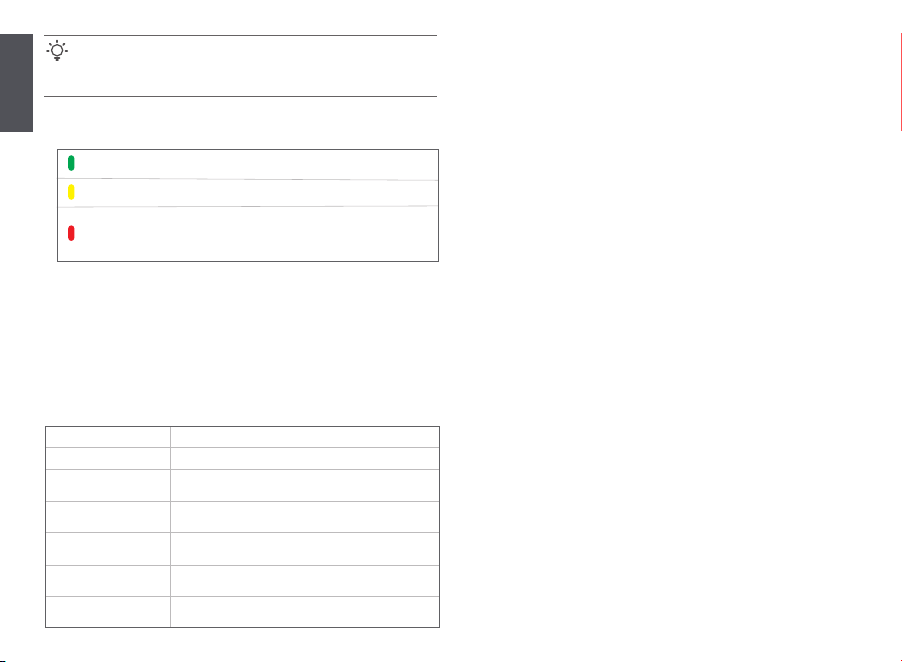
Português
27
3. Observe o indicador LED dos nós secundários até que o indicador LED emita
uma das seguintes cores:
Realizado.
Para aceder à Internet com:
- Dispositivos sem fio: Conecte-os à sua rede Wi-Fi usando o SSID e a senha que
você definiu. (Todos os nós partilham o mesmo SSID e a mesma senha)
- Dispositivos com fio: Conecte-os às portas LAN dos seus nós.
Dicas
Se o indicador LED do nó secundário piscar devagar a verde por mais de 3
minutos, reposicione o nó secundário e aproxime-o do nó primário.
Verde fixo Qualidade de conexão excelente.
Amarelo fixo Qualidade de conexão razoável.
Vermelho fixo
Má qualidade da ligação. Desloque-o de acordo com o
passo 2 em III Alargar a rede para obter uma qualidade
de ligação óptima.
Indicador LED
Depois de o dispositivo estar ligado durante cerca de 40 segundos, o sistema
conclui o arranque. O estado do indicador LED é apresentado na tabela seguinte.
Verde fixo Ligado à Internet.
Amarelo fixo
A ligação em rede é bem-sucedida. Qualidade de
conexão razoável.
Vermelho fixo
A ligação em rede é bem-sucedida. Qualidade de
conexão fraca.
A piscar verde
lentamente
A ligar a outros nós ou à espera de ligação a outros
nós.
Piscando em verde
rapidamente
Ligação em rede através do botão MESH.
Piscando devagar a
vermelho
Falha na ligação à Internet.
Descrição
Indicador de estado LED
P1: Não consigo iniciar sessão na IU da web por visitar tendawifi.com.
O que devo fazer?
R1: Tente as seguintes soluções:
• Certifique-se de que o seu dispositivo móvel está ligado à rede WiFi do nó.
• Certifique-se de que a rede celular (dados móveis) do dispositivo móvel está
desactivada.
• Reponha o nó por consultar Botão/Interface e tente novamente.
P2: Não consigo aceder à Internet após a configuração. O que devo fazer?
R2: Tente primeiro as seguintes soluções:
• Verifique se a porta WAN do nó está correctamente ligada a um modem ou a
uma tomada Ethernet.
• Faça login na interface do usuário da Web do nó e navegue até a página
Configurações da Internet. Siga as instruções da página para resolver o
problema.
Se o problema persistir, tente as seguintes soluções:
• Para dispositivos sem fios:
− Verifique se o seu dispositivo sem fios está ligado à rede WiFi do nó.
− Inicie sessão na IU da web e altere o nome e a palavra-passe do WiFi na
página Configurações de WiFi > Nome e Palavra-passe do WiFi.
Depois, tente novamente.
• Para dispositivos com fios:
− Verifique se o seu dispositivo com fios está correctamente ligado a uma
porta LAN.
− Verifique se o dispositivo com fios está definido para Obter
automaticamente um endereço IP e Obter automaticamente o
endereço do servidor DNS.
Perguntas Frequentes
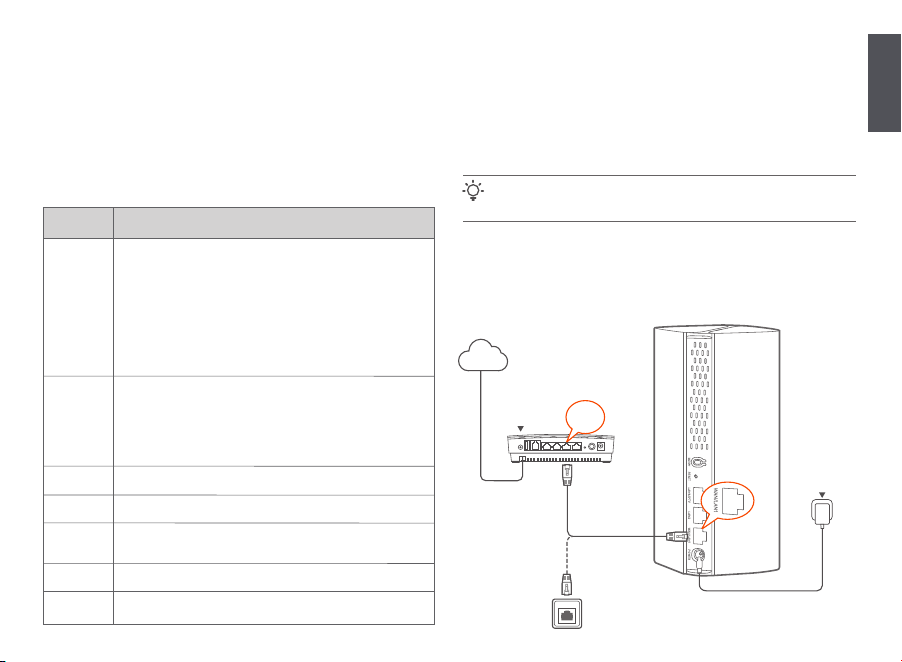
28
Español
I Conécte el nodo
1. Apague el módem.
2. Use el cable Ethernet incluido para conectar el puerto WAN del dispositivo al
puerto LAN de su módem o al conector Ethernet.
3. Encienda el módem.
4. Encienda el nodo, y espere hasta que el indicador LED parpadee verde.
*Seleccione un dispositivo del kit que ha adquirido para conectarlo a Internet
como el nodo primario en la red.
(MX12 utilizado por ejemplo. El cableado de otros modelos
es similar independientemente de su apariencia).
• Dispositivo Mesh x 3 (lote de 3)/2 (lote de 2)/1 (lote de 1)
• Adaptadores de corriente x 3 (lote de 3)/2 (lote de 2)/1 (lote de 1)
• Cable Ethernet x 1
• Guía de instalación rápida x 1
Button/
Interface
Descripción
MESH
RESET
RST
LAN3/IPTV
LAN2
1 2 3
WAN/LAN
WAN/LAN1
POWER
PWR
Consejos
Si no usa el módem para acceder a internet, saltee los pasos 1 y 3, por favor.
Los botones y la interfaz varían según el modelo.
Internet
puerto
gigabit
o
Módem (como un
módem óptico)
conector ethernet
Cable de ethernet
Toma de corriente
Contenido del paquete
Button/Interface
Lea esta guía antes de empezar con la configuración rápida del primer uso. A no ser
que se indique lo contrario, el MX12 solo se usa a modo de ejemplo. Consulte el
producto real.
Para conectarse por primera vez a Internet con el dispositivo Mesh como enrutador,
si ha adquirido 1 lote, consulte los puntos I y II, y si ha adquirido 2 o 3 lotes, consulte
los puntos I a III.
Para ampliar la red WiFi con los dispositivos Tenda disponibles que admiten la
función Mesh, consulte el punto III.
Botón MESH.
- Conexión: Pulse este botón de 1 a 3 segundos. El indicador LED
parpadea en verde rápidamente. Antes de que pasen 2 minutos,
presione el botón MESH del otro dispositivo de 1 a 3 segundos
para negociar con este dispositivo.
- Desconexión (NO usar si no es necesario): Mantenga pulsado este
botón unos 8 segundos y luego suéltelo cuando el indicador LED
parpadee rápido en rojo. El nodo se reseteará y desaparecerá de la red,
y no se volverá a unir de forma automática.
Botón de reinicio
Cuando el dispositivo haya finalizado el arranque, mantenga pulsado
este botón con un objeto parecido a una aguja (o un alfiler) durante unos
8 segundos y suéltelo cuando el indicador LED parpadee rápido en rojo.
Cuando el indicador LED esté en verde fijo y comience a parpadear
lentamente, el dispositivo se habrá reiniciado correctamente.
Puerto de multiplexación LAN/IPTV, puerto LAN por defecto.
Puerto LAN.
Puerto de multiplexación WAN/LAN, puerto WAN por defecto.
Puerto adaptativo WAN/LAN.
Conector para la fuente de alimentación.
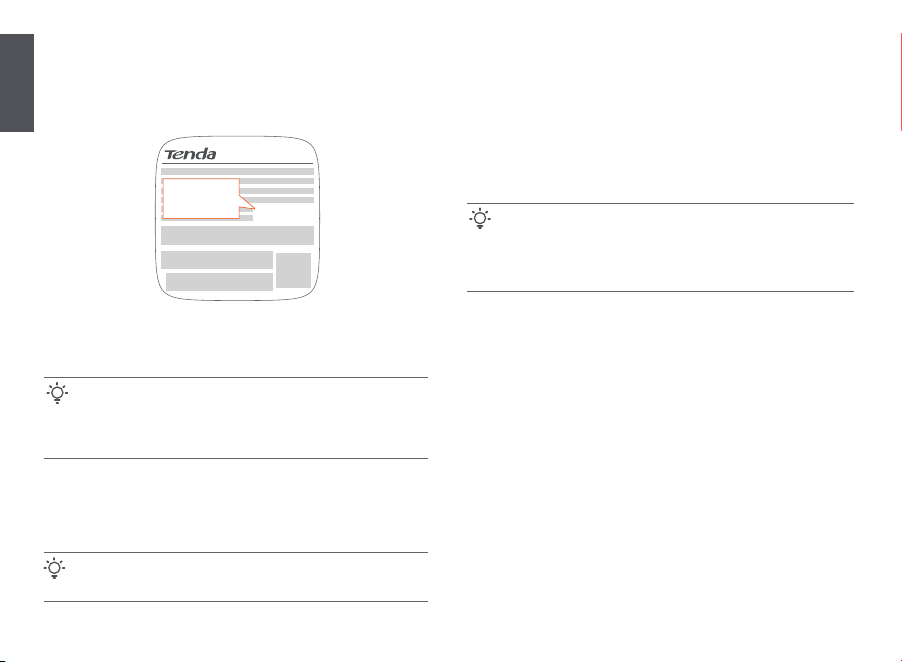
Español
29
II Conecte el nodo primario al internet
1. Conecte el smartphone a la red WiFi del nodo principal y le redirigirá de forma
automática a la interfaz de usuario web del dispositivo. El SSID y la contraseña
predeterminados están en la etiqueta situada en la parte inferior del dispositivo.
2. Siga las instrucciones en pantalla para conectar el dispositivo a Internet.
Una vez que el dispositivo se conecte a Internet, el indicador LED se
iluminará en verde constante.
* Ejemplo con smartphone
Si usa el dispositivo como enrutador único, ya habrá finalizado la configuración
y podrá acceder a Internet con:
- Dispositivos inalámbricos: Conecte a la red WiFi usando el nombre y contraseña
de WiFi que usted estableció.
- Dispositivos por cable: Conecte en los puertos LAN de su nodo.
Consejos
Si no puede ver la interfaz de usuario web, abra el navegador del smartphone
y entre en tendawifi.com desde la barra de direcciones. Si no puede iniciar
sesión en la interfaz de usuario web, consulte la pregunta P1 en las
Preguntas frecuentes.
Consejos
Si no puede acceder a Internet, consulte la P2 en Preguntas frecuentes.
MX12 usado por ejemplo
www.tendacn.com
Made in China
NOVA_XXXX_XX
Password:
SSID:
NOVA_XXXX_XX
Password:
III Extender la red
Coloque el resto de dispositivos del kit a una distancia de 3 metros del nodo
primario y enciéndalos. Espere aproximadamente 3 segundos. Cuando los
indicadores LED de estos dispositivos se iluminan de verde fijo, la conexión ha
sido exitosa y estos dispositivos serán nodos secundarios en la red.
1. Coloque el nodo en una posición elevada y abierta a una distancia de 3 metros
del nodo existente.
2. Use el adaptador de corriente para conectar el nodo a la fuente de
alimentación. Espere aproximadamente 40 segundos. El nodo habrá
completado el inicio cuando el indicador LED parpadee en verde lentamente.
3. Presione el botón MESH del nodo por aproximadamente 1 a 3 segundos. El
indicador LED parpadea en verde rápidamente. Antes de que pasen 2 minutos,
presione el botón MESH del nodo o la red existente de 1 a 3 segundos para
negociar con este nodo.
Cuando el indicador LED del nodo muestre una luz verde sólida, la conexión de red
ha sido exitosa y el nodo se transforma en un nodo secundario en la red.
1. Por favor, consulte los siguientes consejos de reubicación para colocar los
nodos secundarios en una posición adecuada:
• Asegúrese de que la distancia entre dos nodos cualquiera sea menor a 10 metros.
• Mantenga sus nodos alejados de los aparatos electrónicos con una fuerte
interferencia, tales como un microondas, cocina de inducción y refrigerador.
• Coloque los nodos en una posición alta con pocos obstáculos.
2. Encienda los nodos secundarios de nuevo hasta que los indicadores LED
parpadeen en verde lentamente.
Paso 1: Conexión
Para lotes de 2 o lotes de 3
Paso 2: Reubicar el nodo
Lote de 1:
Consejos
- Compruebe que el nodo principal se haya conectado a Internet con la
función del botón MESH habilitada y que el nuevo nodo se ha restaurado
a la configuración de fábrica.
- Si falla la red, póngase en contacto con el servicio técnico de Tenda.
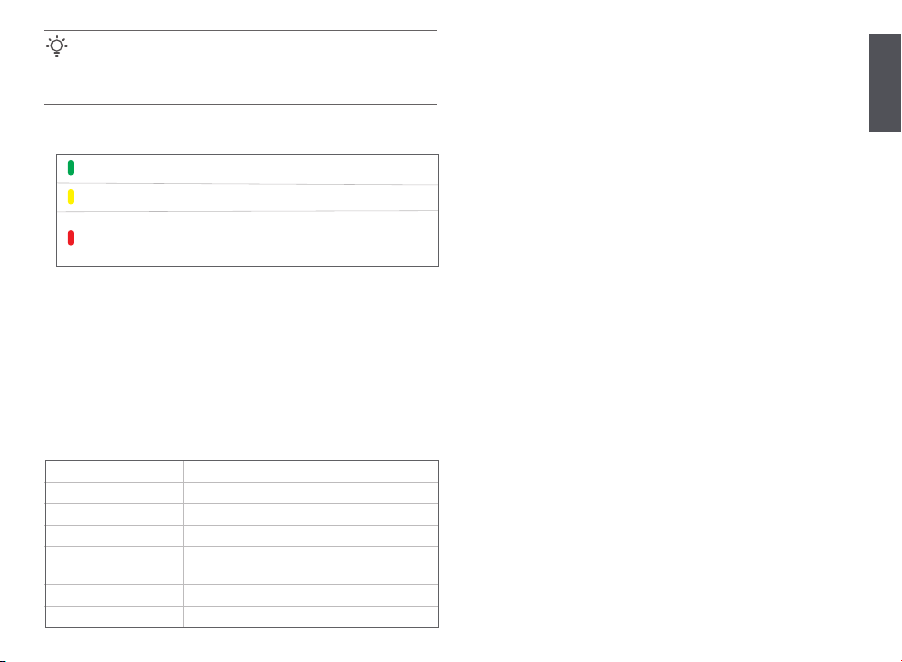
30
Español
3. Observe el indicador LED de los nodos secundarios hasta que se ilumine en uno
de los siguientes colores:
Finalizado.
Para acceder al internet con:
- Dispositivos inalámbricos: Conecte los dispositivos inalámbricos a su red WiFi
usando el SSID y la contraseña que usted configuró. (Todos los nodos
comparten los mismos SSID y contraseña)
- Dispositivos por cable: Conecte los dispositivos alámbricos a los puertos LAN
de sus nodos.
Consejos
Si el indicador LED del nodo secundario sigue parpadeando lentamente, en
color verde, durante más de 3 minutos, reubique el nodo secundario y
acérquelo al nodo primario.
Verde fijo Calidad de conexión excelente.
Amarillo fijo Conexión de calidad regular.
Rojo fijo
Mala conexión. Ubíquelos en una nueva posición, según
lo indicado en el paso 2 del punto III Ampliación de red
para una calidad de conexión óptima.
Indicador LED
Una vez que el dispositivo lleve encendido unos 40 segundos, el sistema habrá
finalizado el arranque. Vea el estado del indicador LED en la tabla a continuación.
Verde fijo Conectado a Internet.
Amarillo fijo Conexión exitosa. Conexión de calidad regular.
Rojo fijo Conexión exitosa. Mala conexión.
Parpado verde lento
Conectando a otros nodos o esperando la
conexión de otros nodos.
Parpadeo verde rápido Conexión con el botón MESH
Parpadeo rojo lento Fallo en la conexión a Internet.
Descripción
Estado del indicador LED
P1: No puedo conectarme a la interfaz de usuario web cuando entro en
tendawifi.com. ¿Qué debo hacer?
R1: Pruebe las siguientes soluciones:
• Compruebe que su dispositivo móvil está conectado a la red WiFi del nodo.
• Asegúrese de que la red celular (datos móviles) del dispositivo móvil está
deshabilitada.
• Reinicie el nodo mediante el botón/interfaz y vuelva a intentarlo.
P2: No puedo acceder a Internet después de haberlo configurado.
¿Qué debo hacer?
R2: Pruebe primero las siguientes soluciones:
• Verifique si el puerto WAN del nodo está correctamente conectado a un
módem o al conector Ethernet.
• Inicie sesión en la interfaz de usuario web del nodo y vaya a la página
Configuración de Internet. Siga las instrucciones indicadas en la página
para resolver el problema.
Si el problema persiste, pruebe las siguientes soluciones:
• Para dispositivos inalámbricos:
− Compruebe que su dispositivo inalámbrico está conectado a la red WiFi
del nodo.
− Inicie sesión en la interfaz de usuario web y cambie su nombre y
contraseña del WiFi en la página Configuración WiFi > Nombre y
contraseña WiFi. Inténtelo de nuevo.
• Para dispositivos con cable:
− Compruebe si su dispositivo con cable está conectado correctamente al
puerto LAN.
− Compruebe si el dispositivo con cable está configurado para obtener una
dirección IP automática y obtener una dirección del servidor DNS de forma
automática.
Preguntas frecuentes (FAQ)
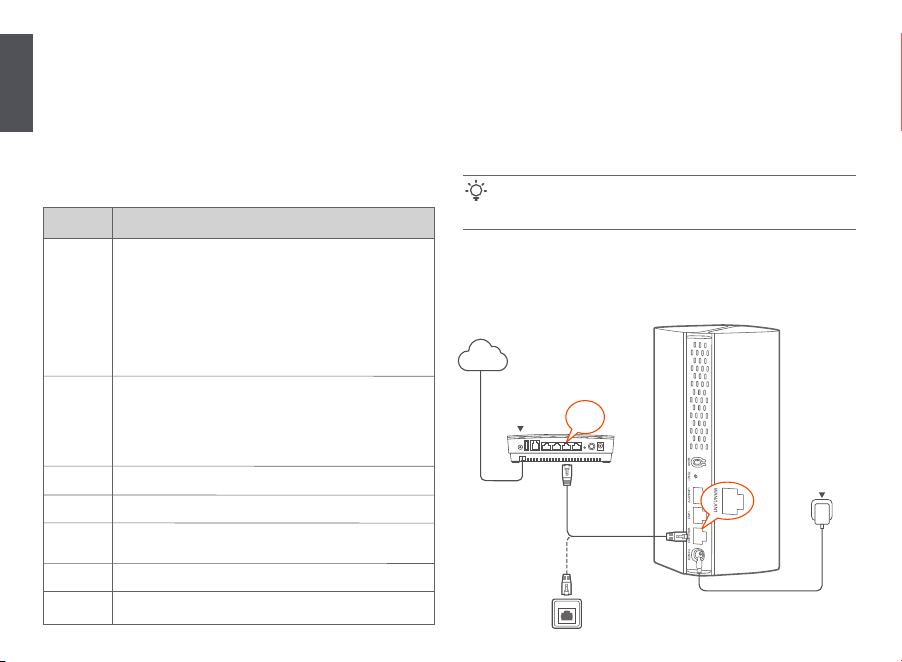
Magyar
31
I. A csomópont csatlakoztatása
1. Kapcsolja ki a modemjét.
2. A mellékelt Ethernet-kábellel csatlakoztassa a készülék WAN-portját a modem
LAN-portjához vagy az Ethernet-csatlakozóhoz.
3. Kapcsolja be a modemét.
4. Kapcsolja be a csomópontot és várjon, amíg a LED kijelző zölden kezd villogni.
*Ha készletet vásárolt, válasszon ki egy eszközt a készletből, amely a hálózat
elsődleges csomópontjaként csatlakozik az internethez.
(Például az MX12-t használják. Más modellek
bekötése hasonló a megjelenésüktől függetlenül.)
• Mesh eszköz x 3 (3-as csomag)/2 (2-es csomag)/1 (1-es csomag)
• Hálózati adapterek x 3 (3-as csomag)/2 (2-es csomag)/1 (1-es csomag)
• 1 db Ethernet kábel
• 1 db Gyors telepítési útmutató
Gomb/
Interfész
Leírás
MESH
RESET
RST
LAN3/IPTV
LAN2
1 2 3
WAN/LAN
WAN/LAN1
POWER
PWR
Tippek
Ha nem modemet használ az internet eléréshez, kérjük, hagyja ki az 1. és
3. lépést.
A gombok és interfészek modellenként eltérőek lehetnek.
Internet
Gigabit
port
vagy
Modem (például
optikai modem)
Ethernet csatlakozó
hálózati kábel
Konnektor
Csomag tartalma
Gomb/Interfész
Kérjük, olvassa el ezt az útmutatót, mielőtt az első használat során elkezdené a
gyorsbeállítást. Az MX12 itt illusztrációként szolgál, hacsak nincs másképp
meghatározva. A tényleges termék az irányadó.
A routerként használt Mesh-eszközzel való kezdeti internetkapcsolathoz tekintse
meg az I .-II. részt, ha 1-es csomagot vásárolt és tekintse meg az I.-III. részt, ha 2-es
vagy 3-as csomagot vásárolt.
A Mesh funkciót támogató meglévő Tenda készülékek WiFi hálózatának
bővítéséhez lásd a III. részt.
MESH gomb.
- Hálózat-létrehozás: Nyomja meg ezt a gombot körülbelül 1-3
másodpercig. A LED jelzőfény gyorsan és zölden villog. 2 percen belül
nyomja meg egy másik készülék MESH gombját 1-3 másodpercig,
hogy egyeztessen ezzel a készülékkel.
- Hálózat-bontás (NE működtesse, hacsak nem szükséges): Tartsa
lenyomva ezt a gombot körülbelül 8 másodpercig, majd engedje el,
amikor a LED jelzőfény gyorsan pirosan villog. A csomópont
alaphelyzetbe áll, és eltávolítódik a hálózatból, és többé nem csatlakozik
újra automatikusan.
Visszaállító gomb.
Amikor a készülék indítási művelete befejeződött, tartsa lenyomva ezt
a gombot egy tűszerű tárgy segítségével körülbelül 8 másodpercig, és
engedje el, amikor a LED-kijelző gyorsan pirosan villog. Amikor a LED
jelzőfény folyamatosan zöld színnel világít, majd lassan villog, a készülék
visszaállítása sikeresen befejeződött.
LAN/IPTV multiplexelő port, alapértelmezés szerint LAN port.
LAN port.
WAN/LAN multiplexelő port, alapértelmezés szerint WAN port.
WAN/LAN auto-adaptív port.
Tápcsatlakozó.
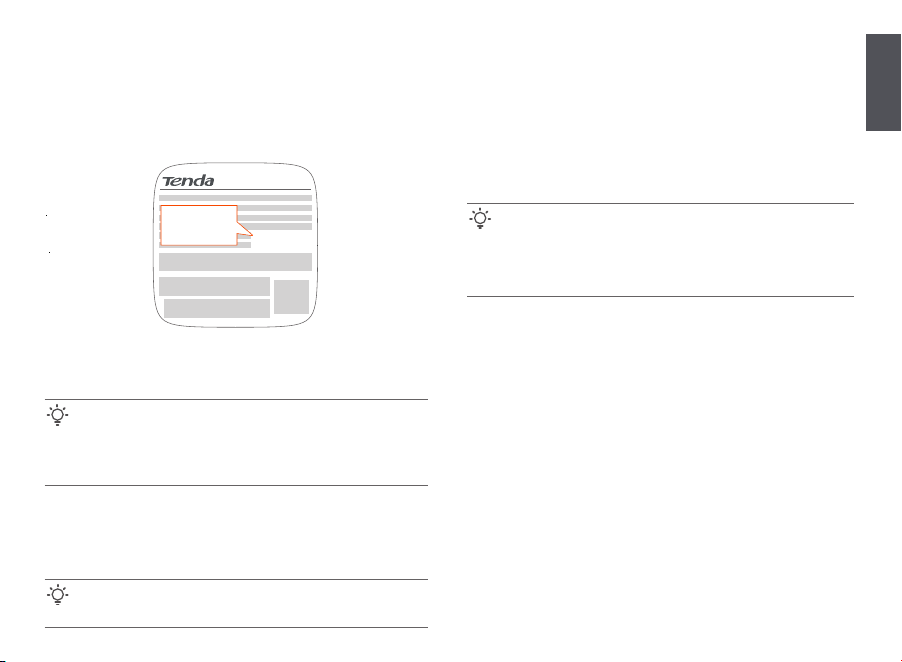
32
Magyar
II Az elsődleges csomópont
csatlakoztatása az internethez
1. Csatlakoztassa az okostelefont az elsődleges csomópont WiFi hálózatához, és
a rendszer automatikusan át fogja irányítani Önt a készülék webes felhasználói
felületére. Az SSID és a jelszó az eszköz alsó címkéjén található.
2. Kövesse a képernyőn megjelenő utasításokat az eszköz internethez való
csatlakoztatásához. Miután az eszköz csatlakozott az internethez, a LED
jelzőfénye folyamatos zöldre vált.
* Példaként használt okostelefon
Ha a készüléket egyedüli routerként használja, akkor most már elvégezte a
beállításokat, és csatlakozhat az internethez:
- Vezeték nélküli eszközök: Csatlakoztassa a WiFi-hálózathoz a beállított
WiFi-név és jelszó használatával.
- Vezetékes eszközök: Csatlakoztassa a csomópont LAN portjához.
Tippek
Ha a webes felhasználói felület nem jelenik meg, nyisson meg egy
böngészőt az okostelefonján, és látogasson el a tendawifi.com oldalra. Ha
továbbra sem tud bejelentkezni a webes felhasználói felületre, tekintse
meg a GYIK Q1 kérdését.
Tippek
Ha nem tud csatlakozni az internethez, olvassa el a GYIK Q2 kérdését.
MX12 használt például
www.tendacn.com
Made in China
NOVA_XXXX_XX
Password:
SSID:
NOVA_XXXX_XX
Password:
III Hálózat kiterjesztése
Helyezze a készletben lévő többi eszközt az elsődleges csomóponttól 3
méteren belülre, és kapcsolja be őket. Várjon nagyjából 3 percet. Amikor ezen
eszközök LED-kijelzői folyamatosan zölden világítanak, a hálózati kapcsolódás
sikeres, és ezek az eszközök másodlagos csomópontokká válnak a hálózatban.
1. Helyezze a csomópontot a meglévő csomóponttól 3 méteren belül egy magas
és nyitott helyre.
2. Az adapter segítségével csatlakoztassa a csomópontot egy áramforráshoz.
Várjon kb. 40 másodpercet. A csomópont akkor fejezi be az indítást, amikor a
LED-jelzője lassan zölden villog.
3. Nyomja meg és tartsa lenyomva a csomópont MESH gombját nagyjából 1-3
másodpercig. A LED jelzőfény gyorsan és zölden villog. 2 percen belül nyomja
meg és tartsa lenyomva a meglévő hálózat csomópontjának MESH gombját 1-3
másodpercig, hogy tárgyaljon ezzel a csomóponttal.
Amikor a csomópont LED-jelzőfénye folyamatosan zölden világít, a hálózatépítés
sikeres, és a csomópont a hálózat másodlagos csomópontjává válik.
1. A másodlagos csomópontok megfelelő helyre történő elhelyezéséhez vegye
figyelembe az alábbi áthelyezési tippeket:
• Győződjön meg róla, hogy a távolság bármely két csomópont között 10
méternél kisebb.
• A csomópontokat tartsa távol az erős interferenciával rendelkező elektronikus
készülékektől, például mikrohullámú sütőtől, indukciós főzőlaptól és
hűtőszekrénytől.
• Helyezze a csomópontokat magasra kevés akadály közé.
2. Kapcsolja be újra a másodlagos csomópontokat, amíg ezek a LED-jelzőfények
lassan zölden nem villognak.
1. lépés: Hálózat-létrehozás
2-es és 3-as csomagok esetén:
2. lépés: Csomópont áthelyezése
1-es csomag esetén:
Tippek
- Ellenőrizze, hogy az elsődleges csomópont csatlakozott-e az internethez
a MESH gomb funkció engedélyezésével, és hogy az új csomópont vissza
lett-e állítva a gyári beállításokra.
- Ha a hálózat-létrehozás sikertelen, lépjen kapcsolatba a Tenda műszaki
ügyfélszolgálatával.
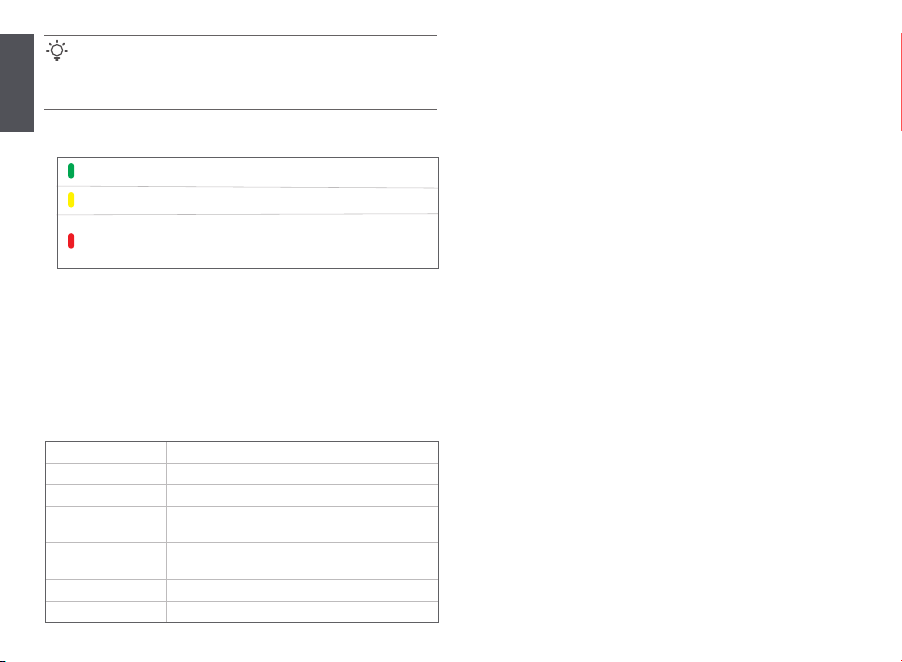
33
Magyar
3. Figyelje a másodlagos csomópontok LED-kijelzőjét addig, amíg a LED-kijelző a
következő színek egyikében nem világít:
Kész.
Az internet elérése:
- Vezeték nélküli eszközök: Csatlakozzon a WiFi hálózatához a beállított SSID és
jelszó használatával. (Minden csomópontnak ugyanaz az SSID –je és jelszava)
- Vezetékes eszközök: Csatlakozzon a csomópontjai LAN portjaihoz.
Tippek
Ha a másodlagos csomópont LED-kijelzője több mint , akkor helyezze át a
másodlagos csomópontot és helyezze közelebb az elsődleges
csomóponthoz.3 percig lassan zölden villog.
Folyamatos zöld Kiváló minőségű kapcsolat.
Folyamatos sárga Megfelelő kapcsolat.
Folyamatos piros
Gyenge minőségű kapcsolat. Az optimális
kapcsolatminőség elérése érdekében helyezze át
a III Hálózat bővítése rész 2. lépése szerint.
LED-visszajelző
Miután a készülék körülbelül 40 másodperce be van kapcsolva, a rendszer befejezi
az indítási folyamatot. A LED-jelzőfény állapotát a következő táblázat mutatja.
Folyamatos zöld Csatlakozva az internethez.
Folyamatos sárga A hálózati csatlakozás sikeres. Megfelelő kapcsolat.
Folyamatos piros
A hálózati csatlakozás sikeres. Rossz kapcsolati
minőség.
Lassan zölden villog
Csatlakozás más csomópontokhoz vagy várakozás
más csomópontokhoz való csatlakozásra.
Gyorsan villogó zöld Hálózat-létrehozás MESH gombbal.
Lassan villogó piros Nem sikerült csatlakozni az internethez.
Leírás
LED jelzőfény allapota
K1: Nem tudok bejelentkezni a webes felhasználói felületre a tendawifi.com
oldalon. Mi a teendő?
V1: Próbálja meg az alábbi megoldásokat:
• Győződjön meg arról, hogy mobilkészüléke csatlakoztatva van a csomópont
WiFi hálózatához.
• Győződjön meg arról, hogy a mobileszköz mobilhálózata (mobil adathasználat)
le van tiltva.
• Állítsa vissza a csomópontot a Gomb/Interfész szerint, és próbálja meg újra.
K2: A konfigurálás után nem tudok internetezni. Mi a teendő?
V2: Elsőként próbálja ki a következő megoldásokat:
• Ellenőrizze, hogy a csomópont WAN-portja megfelelően csatlakozik-e
modemhez vagy Ethernet-csatlakozóhoz.
• Jelentkezzen be a csomópont webes felhasználói felületére, és lépjen az
Internetbeállítások oldalra. Kövesse az oldalon megjelenő utasításokat a
probléma megoldásához.
Ha a probléma továbbra is fennáll, próbálkozzon a következő megoldásokkal:
• Vezeték nélküli eszközök esetén:
− Ellenőrizze, hogy a vezeték nélküli eszköz csatlakozik-e a csomópont
WiFi hálózatához.
− Jelentkezzen be a webes felhasználói felületre, és változtassa meg WiFi
nevét és WiFi jelszavát a WiFi beállítások>WiFi név és jelszó oldalon.
Ezután próbálja meg újra.
• Vezetékes eszközök esetén:
− Ellenőrizze, hogy a vezetékes eszköz megfelelően csatlakozik-e a
LAN-porthoz.
− Ellenőrizze, hogy a vezetékes eszköznél be van-e állítva az IP-cím
automatikus beszerzése és a DNS-szerver címének automatikus
beszerzése.
GYIK
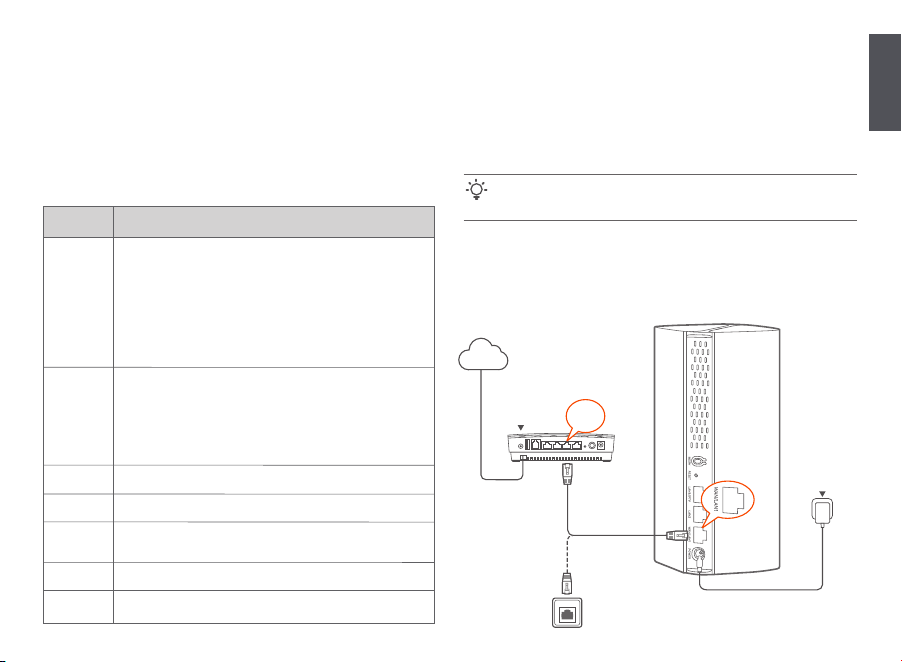
34
Italiano
I Collegare il nodo
1. Spegnete il vostro modem.
2. Utilizzare il cavo Ethernet in dotazione per collegare la porta WAN del
dispositivo alla porta LAN del modem o alla presa Ethernet.
3. Accendi il tuo modem.
4. Accendere il nodo e attendere che l'indicatore LED lampeggi in verde.
*Se si è acquistato un kit, scegliere un dispositivo dal kit per connettersi a Internet
come nodo primario della rete.
(Ad esempio, viene utilizzato MX12. Il cablaggio di altri
modelli è simile indipendentemente dal loro aspetto.)
• Dispositivo di rete x 3 (confezione da 3)/2 (confezione da 2)/1 (confezione da 1)
• Adattatori di alimentazione x 3 (confezione da 3)/2 (confezione da 2)/1 (confezione da 1)
• Cavo Ethernet x 1
• Guida rapida all'installazione x 1
Button/
Interface
Descrizione
MESH
RESET
RST
LAN3/IPTV
LAN2
1 2 3
WAN/LAN
WAN/LAN1
POWER
PWR
Suggerimenti
Se non usate un modem per l'accesso a Internet, saltate i passi 1 e 3.
I pulsanti e le interfacce possono variare a seconda dei modelli.
Internet
Porta
gigabit
O
Modem (come il
modem ottico)
presa ethernet
cavo Ethernet
Presa di corrente
Contenuto della confezione
Button/Interface
Leggere questa guida prima di iniziare la configurazione rapida al primo utilizzo. Il
modello MX12 è utilizzato a scopo illustrativo, se non diversamente specificato. Fa
fede il prodotto reale.
Per la connessione iniziale a Internet con il dispositivo Mesh utilizzato come router,
vedere I to II se si è acquistata una confezione da 1 e vedere I to III se si è acquistata
una confezione da 2 o da 3.
Per estendere la rete WiFi di dispositivi Tenda esistenti che supportano la funzione
Mesh, vedere III.
Pulsante MESH.
- Rete: Premere questo pulsante per circa 1 o 3 secondi. L’indicatore LED
lampeggia veloce di verde. Entro 2 minuti, premere il tasto MESH di un
altro dispositivo per 1-3 secondi per negoziare con questo dispositivo.
- Disconnessione (NON operare se non necessario): Premere questo
pulsante per circa 8 secondi e rilasciarlo quando l'indicatore LED
lampeggia velocemente in rosso. Il nodo viene resettato e rimosso dalla
rete e non si unisce più automaticamente.
Pulsante di ripristino.
Quando il dispositivo ha completato l'avvio, tenere premuto questo
pulsante con un oggetto simile a un ago (ad esempio uno spillo) per
circa 8 secondi e rilasciarlo quando l'indicatore LED lampeggia
velocemente in rosso. Quando l'indicatore LED diventa verde fisso e
poi lampeggia lentamente, il dispositivo è stato resettato con successo.
Porta LAN/IPTV multiplexing, porta LAN di default.
Porta LAN.
Porta WAN/LAN multiplexing, porta WAN di default.
Porta WAN/LAN autoadattativa.
Presa di alimentazione.
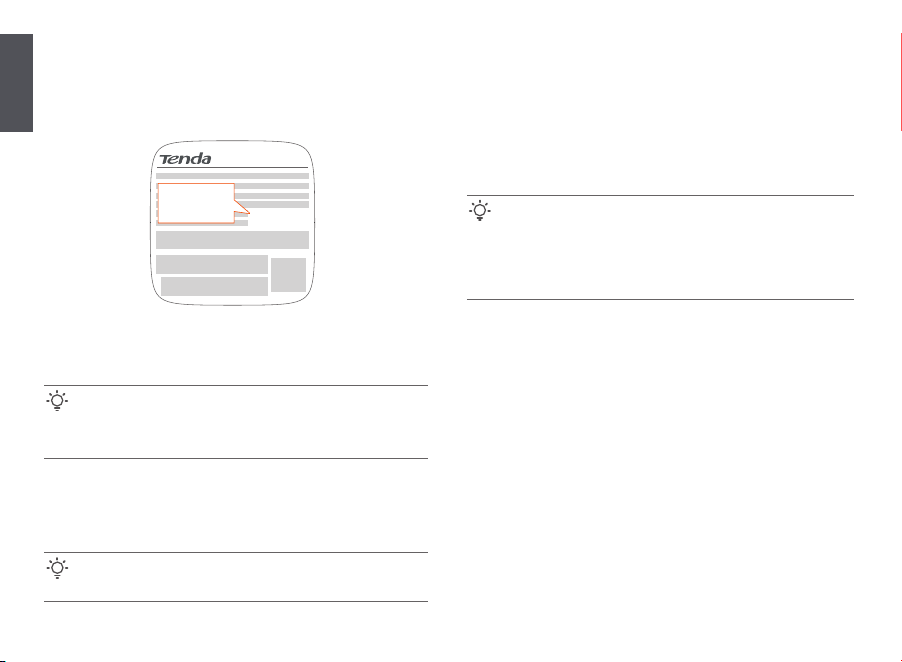
Italiano
35
II Collegare il nodo primario a Internet
1. Collegare lo smartphone alla rete WiFi del nodo primario e si verrà
automaticamente reindirizzati all'interfaccia web del dispositivo. L'SSID e la
password si trovano sull'etichetta inferiore del dispositivo.
2. Seguire le istruzioni sullo schermo per collegare il dispositivo a Internet.
Dopo che il dispositivo è collegato a internet, il suo indicatore LED si illumina
di verde fisso.
* Smartphone utilizzato ad esempio
Se si utilizza il dispositivo come router singolo, ora le impostazioni sono state
completate e si può accedere a Internet:
- Dispositivi senza fili: Connettersi alla rete Wi-Fi usando il nome e la password
della rete Wi-Fi precedentemente impostati.
- Dispositivi cablati: Collegati alla porta LAN del tuo nodo.
Suggerimenti
Se l'interfaccia web non viene visualizzata, aprire un browser sullo
smartphone e visitare tendawifi.com nella barra degli indirizzi. Se non si
riesce ad accedere all'interfaccia web, vedere Q1 in FAQ.
Suggerimenti
Se non si riesce ad accedere a Internet, vedere Q2 in FAQ.
MX12 usato per esempio
www.tendacn.com
Made in China
NOVA_XXXX_XX
Password:
SSID:
NOVA_XXXX_XX
Password:
III Estendere la rete
Posizionare gli altri dispositivi del kit entro 3 metri dal nodo primario e accenderli.
Attendere circa 3 minuti. Quando gli indicatori LED di questi dispositivi si
illuminano di verde fisso, il collegamento in rete è riuscito e questi dispositivi
diventano nodi secondari della rete.
1. Posizionare il nodo in una posizione elevata e aperta entro 3 metri dal nodo
esistente.
2. Utilizzare l'alimentatore per collegare il nodo a una fonte elettrica.Attendere
circa 40 secondi. Il nodo completa l'avvio quando l’indicatore LED lampeggia
lentamente in verde.
3.Premere il pulsante MESH del nodo per circa 1-3 secondi. L’indicatore LED
lampeggia veloce di verde. Entro 2 minuti, premere il pulsante MESH del nodo
della rete esistente per 1-3 secondi per negoziare con questo nodo.
Quando l'indicatore LED del nodo si illumina di verde fisso, il collegamento è
riuscito e il nodo diventa un nodo secondario nella rete.
1. Fare riferimento ai seguenti suggerimenti per la rilocazione per collocare i nodi
secondari in una posizione corretta:
• Assicurarsi che la distanza tra due nodi sia inferiore a 10 metri.
• Tenere i nodi lontani da apparecchi elettronici con forti interferenze, come
forni a microonde, fornelli a induzione e frigoriferi.
• Posizionare i nodi in una posizione elevata con pochi ostacoli.
2. Accendere nuovamente i nodi secondari finché gli indicatori LED non
lampeggiano lentamente in verde.
Passo 1: Collegamento in rete
Per le confezioni da 2 e da 3:
Passo 2: Trasferimento del nodo
Per il pacchetto da 1:
Suggerimenti
- Verificare che il nodo primario sia stato collegato a Internet con la
funzione del pulsante MESH abilitata e che il nuovo nodo sia stato
riportato alle impostazioni di fabbrica.
- Se il collegamento in rete non è andato a buon fine, contattare il
supporto tecnico di Tenda.
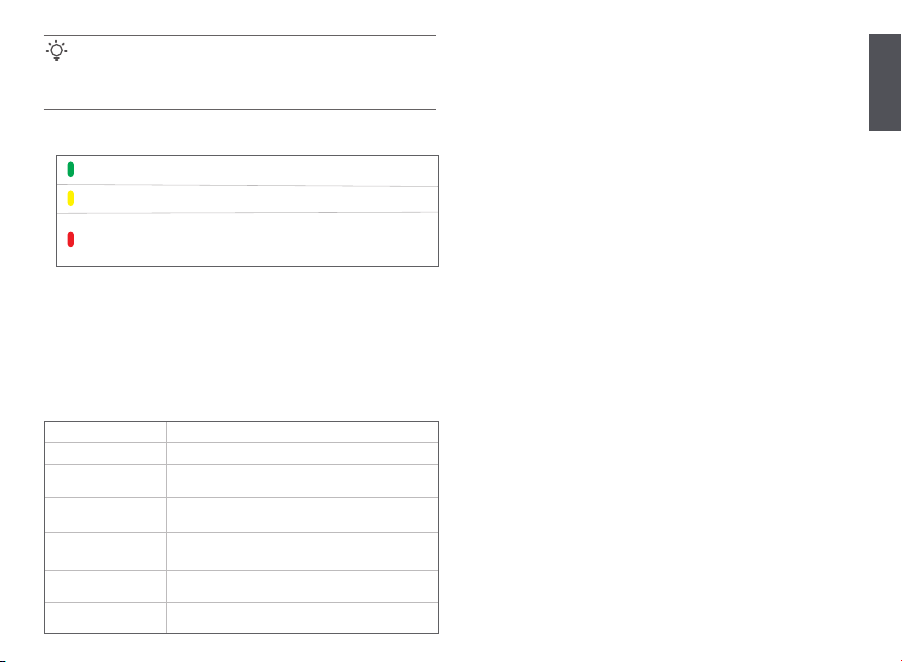
36
Italiano
3. Osservare l'indicatore LED dei nodi secondari fino a quando l'indicatore LED si
accende di uno dei seguenti colori:
Fatto.
Per accedere a Internet con:
- Dispositivi senza fili: Connettiti alla tua rete WiFi usando l'SSID e la password
che hai impostato. (Tutti i nodi condividono lo stesso SSID e la stessa password)
- Dispositivi cablati: Collegati alle porte LAN dei tuoi nodi.
Suggerimenti
Se l'indicatore LED del nodo secondario continua a lampeggiare lentamente
in verde per più di 3 minuti, riposizionare il nodo secondario e spostarlo più
vicino al nodo primario.
Verde fisso Qualità della connessione eccellente.
Giallo fisso Qualità di connessione discreta.
Rosso fisso
Qualità di connessione scarsa. Riposizionarlo secondo il
passo 2 in III Estendere la rete per ottenere una qualità
di connessione ottimale.
Spia LED
Dopo aver acceso il dispositivo per circa 40 secondi, il sistema completa l'avvio. Lo
stato dell'indicatore LED è riportato nella tabella seguente.
Verde fisso Connesso a Internet.
Giallo fisso
Il collegamento in rete ha successo. Qualità di
connessione discreta.
Rosso fisso
Il collegamento in rete ha successo. Qualità di
connessione scarsa.
Verde lampeggiante
lentamente
Connessione ad altri nodi o in attesa di connessione
ad altri nodi.
Lampeggia in verde
velocemente
Collegamento in rete tramite il pulsante MESH.
Lampeggia in rosso
lentamente
Impossibile connettersi a Internet.
Descrizione
Indicatore LED Stato
Q1: Non riesco ad accedere all'interfaccia web visitando il sito
tendawifi.com. Cosa dovrei fare?
A1: Provare le seguenti soluzioni:
• Assicurarsi che il dispositivo mobile sia connesso alla rete WiFi del nodo.
• Assicurarsi che la rete cellulare (dati mobili) del dispositivo mobile sia disattivata.
• Resettare il nodo facendo riferimento a Pulsante/Interfaccia e riprovare.
Q2: Non riesco ad accedere a Internet dopo la configurazione. Cosa dovrei fare?
A2: Provare prima le seguenti soluzioni:
• Verificare se la porta WAN del nodo è collegata correttamente a un modem o a
una presa Ethernet.
• Accedere all'interfaccia web del nodo e navigare fino alla pagina Impostazioni
internet. Seguire le istruzioni della pagina per risolvere il problema.
Se il problema persiste, provare le seguenti soluzioni:
• Per i dispositivi wireless:
− Controllare se il dispositivo wireless è connesso alla rete WiFi del nodo.
− Accedere all'interfaccia Web e modificare il nome e la password WiFi
nella pagina Impostazioni WiFi > Nome e password WiFi pagina. Quindi
riprovare.
• Per i dispositivi cablati:
− Controllare che il dispositivo cablato sia collegato correttamente a una
porta LAN.
− Verificare se il dispositivo cablato è impostato su Ottieni automaticamente
un indirizzo IP e Ottieni automaticamente l'indirizzo del server DNS.
DOMANDE FREQUENTI
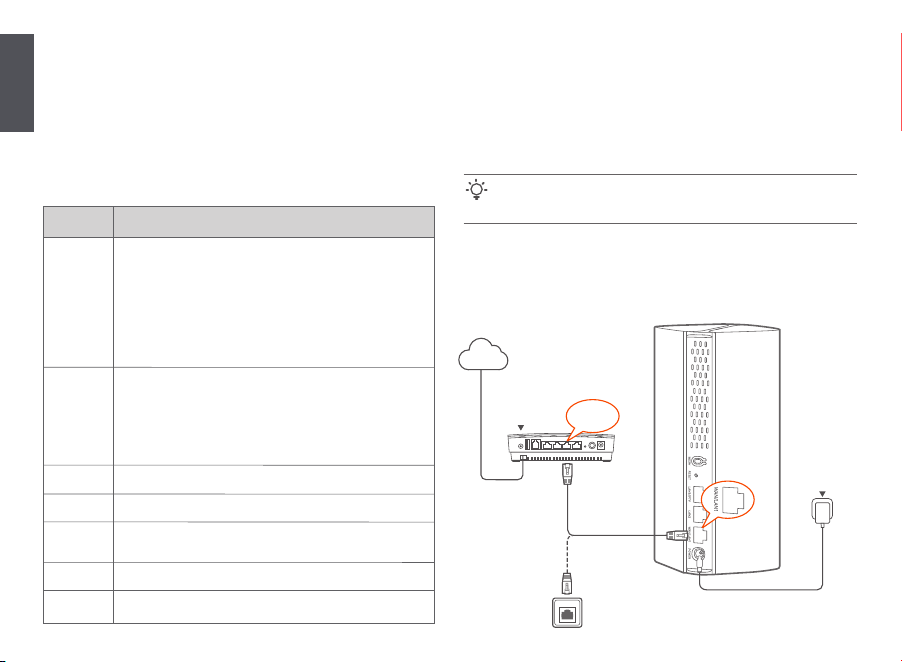
Български
37
I Свързване на възела
1. Изключете заранването на вашия модем.
2. Използвайте включения Ethernet кабел, за да свържете WAN порта на
устройството към LAN порта на вашия модем или Ethernet жака.
3. Включете заранването на вашия модем.
4. Включете заранването на възела и изчакайте, докато LED индикаторът
започне да мига в зелено.
*Ако сте закупили комплект, изберете едно устройство от комплекта, за да
се свържете с Интернет като основен възел в мрежата.
(Използва се например MX12. Окабеляването на
други модели е подобно, независимо от външния
им вид.)
• Мрежесто устройство x 3 (3-опаковка)/2 (2-опаковка)/1 (1-опаковка)
• Заранващи адаптери x 3 (3-опаковка)/2 (2-опаковка)/1 (1-опаковка)
• Ethernet кабел x 1
• Ръководство за бързо инсталиране x 1
Бутон/
интерфейс
Описание
MESH
RESET
RST
LAN3/IPTV
LAN2
1 2 3
WAN/LAN
WAN/LAN1
POWER
PWR
Съвети
В случай че не използвате модем за достъп до интернет, моля,
прескочете стъпки 1 и 3.
Бутоните и интерфейсите може да се различават в зависимост от моделите.
интернет
Гигабитов
порт
или
Модем (като
оптичен модем)
Ethernet жак
Ethernet кабел
Източник на
заранване
Съдържание на комплекта
Бутон/интерфейс
Моля, прочетете това ръководство, преди да започнете бързата настройка при
първото използване. MX12 се използва за илюстрация тук, освен ако не е
посочено друго. Реалният продукт има предимство.
За първоначална Интернет връзка с Mesh устройството, използвано като
рутер, вижте I до II, ако сте закупили 1 пакет и вижте I до III, ако сте закупили 2
или 3 пакета.
За разширяване на WiFi мрежата на съществуващи устройства Tenda, които
поддържат функцията Mesh, вижте III.
MESH бутон.
- Работа в мрежа: Натиснете този бутон за около 1 до 3 секунди.
LED индикаторът мига бързо зелено. В рамките на 2 минути
да натиснете бутона MESH на друго устройство за 1 до 3 секунди,
за започне процес по преговаряне с това устройство.
- Де-мрежа (НЕ работете, освен ако не е неободимо): Натиснете
този бутон за около 8 секунди и го освободете, когато LED
индикаторът мига червено бързо. Възелът се нулира и премава
от мрежата и вече не се присъединява автоматично отново.
Бутон за нулиране.
Когато устройството завърши стартирането, задръжте натиснат
този бутон, като използвате подобен на игла предмет (като
карфица) за около 8 секунди и го освободете, когато LED
индикаторът мига бързо в червено. Когато LED индикаторът
свети непрекъснато в зелено и след това мига бавно,
устройството е нулирано успешно.
LAN/IPTV мултиплексиращ порт, LAN порт по подразбиране.
LAN порт.
WAN/LAN мултиплексиращ порт, WAN порт по подразбиране.
WAN/LAN автоматично адаптивен порт.
Жак за заранване.
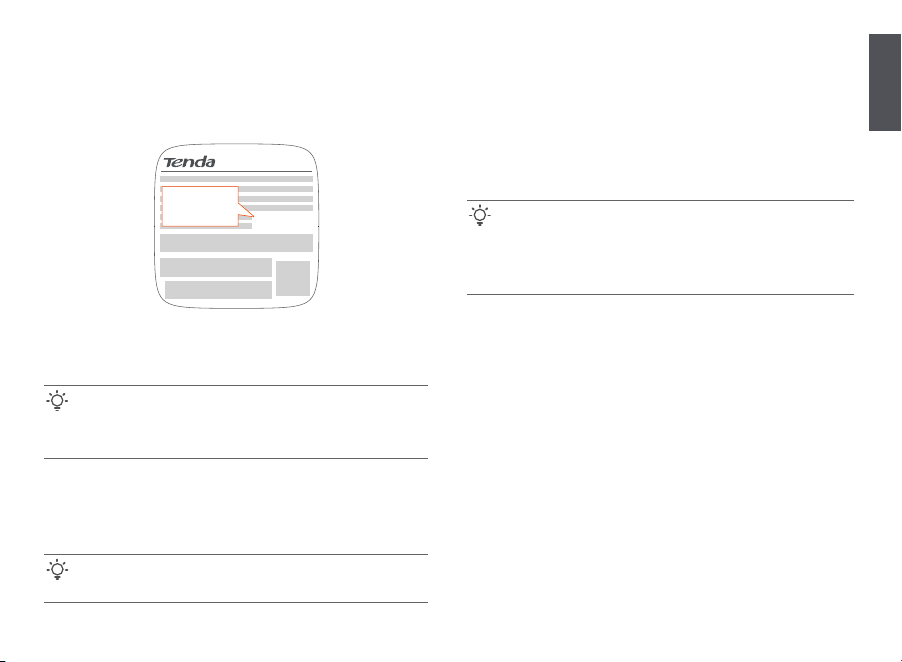
38
Български
II Свързване на основния възел към интернет
1. Свържете смартфона към WiFi мрежата на основния възел и ще бъдете
автоматично пренасочени към уеб потребителския интерфейс на
устройството. SSID и паролата могат да бъдат открити от долната страна
на устройството.
2. Следвайте инструкциите на екрана, за да свържете устройството към
Интернет. След като рутерът бъде свързан към Интернет, неговият LED
индикатор светва за постоянно в зелено.
* Смартфон използван например
Ако използвате устройството като единичен рутер, сега сте завършили
настройките и имате достъп до Интернет с:
- Безжични устройства: Свържете към вашата WiFi мрежа, като използвате
зададените от вас WiFi име и парола.
- Кабелни устройства: Свържете към порт LAN на вашия възел.
Съвети
Ако уеб интерфейсът не се показва, отворете браузър на вашия
смартфон и посетете tendawifi.com в адресната лента. Ако все още не
можете да влезете в уеб интерфейса, вижте В.1 в ЧЗВ.
Съвети
Ако нямате достъп до Интернет, вижте В.2 в ЧЗВ.
MX12 използван например
www.tendacn.com
Made in China
NOVA_XXXX_XX
Password:
SSID:
NOVA_XXXX_XX
Password:
III Разширяване на мрежата
Поставете другите устройства в комплекта в рамките на 3 метра от
основния възел и ги включете. Изчакайте около 3 минути. Когато LED
индикаторите на тези устройства светят постоянно в зелено,
осъществяването на мрежа е успешно и тези устройства стават вторични
възли в мрежата.
1. Поставете рутера на високо и открито място в рамките на 3 метра от
вашия съществуващ възел.
2. Използвайте заранващия адаптер, за да свържете възела към източник
на заранване. Изчакайте около 40 секунди. Възелът приключва
стартирането, когато LED индикаторът започне да мига бавно в зелено.
3. Натиснете бутона MESH на възела за около 1 до 3 секунди. LED
индикаторът мига бързо зелено. В рамките на 2 минути натиснете бутона
MESH на възела на съществуващата мрежа за 1 до 3 секунди, за да стартира
процесът по преговаряне с този възел.
Когато LED индикаторът на възела започне да свети постоянно в зелено,
свързването в мрежа е успешно и възелът става второстепенен възел в
мрежата.
1. Вижте следните съвети за преместване, за да позиционирате рутера
правилно:
• Уверете се, че разстоянието между всеки два възела е по-малко от 10
метра.
• Съранявайте своите възли далеч от електроника със силни смущения,
като микровълнови фурни, индукционни котлони и ладилници.
• Поставете възлите на високо място с малко препятствия.
2. Включете отново вторичните възли, докато тези LED индикатори мигат
бавно в зелено.
Стъпка 1: Работа в мрежата
За 2 и 3 пакета:
Стъпка 2: Преместете възела
За 1 опаковка:
Съвети
- Проверете дали основният възел е свързан с Интернет с
активирана функция MESH бутон и новият възел е възстановен до
фабричните настройки.
- Ако свързването в мрежа е неуспешно, свържете се с теническата
поддръжка на Tenda.
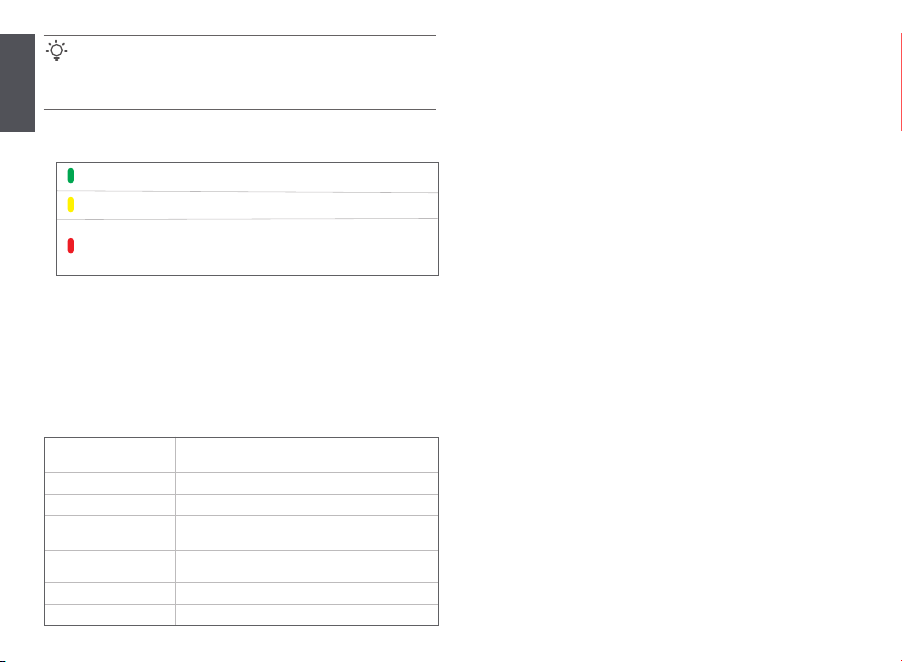
Български
39
3. Наблюдавайте LED индикатора на вторичните възли, докато LED
индикаторът светне в един от следните цветове:
Готово.
За достъп до интернет:
- Безжични устройства: Свържете към вашата WiFi мрежа, използвайки
зададените SSID и парола. (Всички възли споделят едни и същи SSID и парола)
- Кабелни устройства: Свържете към LAN портовете на вашите възли.
Съвети
Ако LED индикаторът на вторичен възел продължава да мига бавно в
зелено за повече от 3 минути, преместете вторичния възел по-близо до
основния възел.
Постоянно зелено Отлично качество на връзката.
Постоянно жълто Слаба връзка.
Постоянно червено
Лошо качество на връзката. Преместете го
според стъпка 2 в III Разширяване на мрежата,
за да получите оптимално качество на връзката.
LED индикатор
Приблизително 40 секунди след заранването на рутера, системата приключва
настройката. Статусът на LED индикатора е показан в следващата таблица.
Постоянно зелено Свързано към Интернет.
Постоянно жълто Успешно свързване в мрежа. Слаба връзка.
Постоянно червено
Успешно свързване в мрежа. Лошо качество
на връзката.
Мига бавно зелено
Свързване с други възли или изчакване за
свързване с други възли.
Мига бързо зелено Свързване в мрежа чрез бутон MESH.
Мига бавно червено Неуспешно свързване с Интернет.
Описание
Статус на LED
индикатора
В.1. Не мога да вляза в уеб интерфейса, като посетя tendawifi.com.
Какво да направя?
О.1. Опитайте следните решения:
• Уверете се, че вашето мобилно устройство е свързано към WiFi
мрежата на възела.
• Уверете се, че клетъчната мрежа (мобилни данни) на мобилното
устройство е деактивирана.
• Нулирайте възела, като се обърнете към Бутон/Интерфейс и опитайте
отново.
В.2. Не мога да вляза в Интернет след конфигурацията. Какво да
направя?
О.2. Първо опитайте следните решения:
• Проверете дали WAN портът на възела е свързан правилно към модем
или Ethernet жак.
• Влезте в уеб потребителския интерфейс на възела и отворете
страницата с Интернет настройки. Следвайте инструкциите на
страницата, за да разрешите проблема.
Ако проблемът продължава, опитайте следните решения:
• За безжични устройства:
− Проверете дали вашето безжично устройство е свързано към WiFi
мрежата на възела.
− Влезте в уеб потребителския интерфейс и променете вашето WiFi
име и парола за WiFi на страницата WiFi Настройки > WiFi Име и
Парол. След това опитайте отново.
• За кабелни устройства:
− Проверете дали вашето кабелно устройство е свързано правилно
към LAN порт.
− Проверете дали кабелното устройство е настроено на Автоматично
получаване на IP адрес и Автоматично получаване на адрес на
DNS сървър.
ЧЗВ
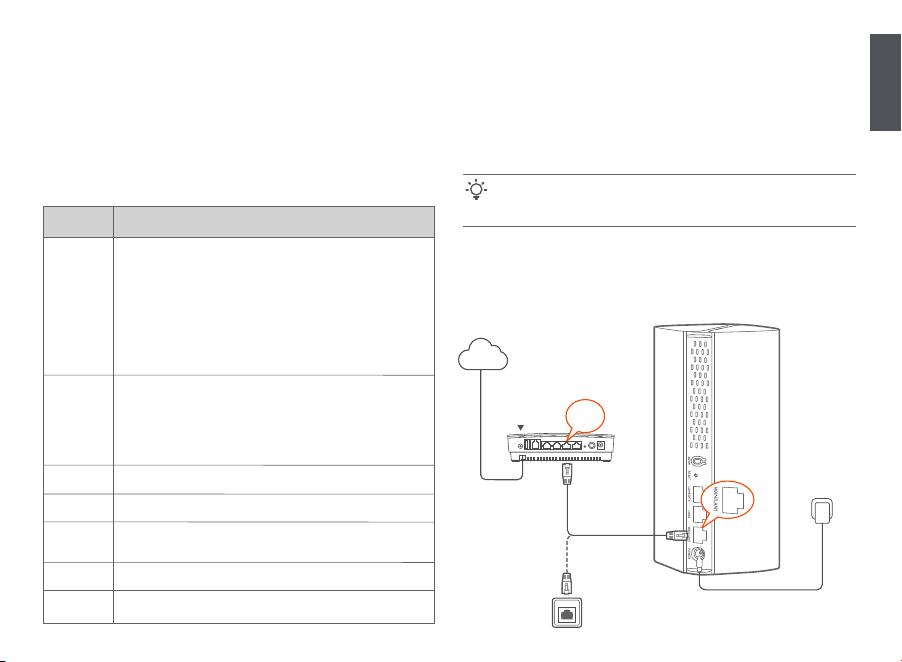
40
Svenska
I Anslut noden
1. Stäng av modemet.
2. Använd den medföljande Ethernet kabeln för att ansluta WAN-porten på
enheten till LAN-porten på ditt modem eller Ethernet-uttaget.
3. Slå på modemet.
4. Slå på noden och vänta tills LED-indikatorn blinkar grönt.
*Om du har köpt ett kit väljer du en enhet från kit för att ansluta till internet som
den primära noden i nätverket.
(MX12 används till exempel. Kabeldragning för andra
modeller är liknande oavsett utseende.)
• Nätanordning x 3 (3-pack) /2 (2-pack) / 1 (1-pack) • Ethernet-kabel x 1
• Nätadaptrar x 3 (3-pack) /2 (2-pack) /1 (1-pack) • Snabbinstallationsguide x 1
Knapp /
Gränssnitt
Beskrivning
MESH
RESET
RST
LAN3/IPTV
LAN2
1 2 3
WAN/LAN
WAN/LAN1
POWER
PWR
Tips
Om du inte använder ett modem för internetåtkomst, hoppa över steg
1 och 3.
Knapparna och gränssnitten kan variera med modeller.
Internet
Gigabit
port
eller
Modem (som
optiskt modem)
Ethernet-uttag
Ethernet-kabel
Eluttag
Paketinnehåll
Knapp / Gränssnitt
Läs den här guiden innan du börjar med snabbinställningen vid första användningen.
MX12 används för illustration här om inte annat anges. Den faktiska produkten råder.
För den första Internetanslutningen med Nätanordningen som används som router,
se I att II om du köpte 1-pack och se I att III om du köpte 2-pack eller 3-pack.
För att utöka WiFi nätverket för befintliga Tenda enheter som stöder
Mesh-funktionen, se III.
MESH knappen.
- Nätverk: Tryck på den här knappen i cirka 1 till 3 sekunder. LED indikatorn
blinkar grönt snabbt. Inom 2 minuter trycker du på NÄTKNAPPEN på en
annan enhet i 1 till 3 sekunder för att förhandla med den här enheten.
- Avkoppling av nätverk (FÖR INTE om det inte är nödvändigt): Tryck på
den här knappen i ca 8 sekunder och släpp den när LED-indikatorn
blinkar rött snabbt. Noden återställs och tas bort från nätverket och
ansluts inte längre automatiskt igen.
Återställningsknapp.
När enheten har startat håller du ned den här knappen med ett
nålliknande objekt (t.ex. en stift) i cirka 8 sekunder och släpper den när
LED-indikatorn blinkar rött snabbt. När LED-indikatorn lyser fast grönt
och sedan blinkar långsamt återställs enheten framgångsrikt.
LAN/IPTV multiplexingport, LAN-port som standard.
Nätverksport.
WAN/LAN multiplexing port, WAN-port som standard.
WAN/LAN automatisk adaptiv port.
Strömuttag.
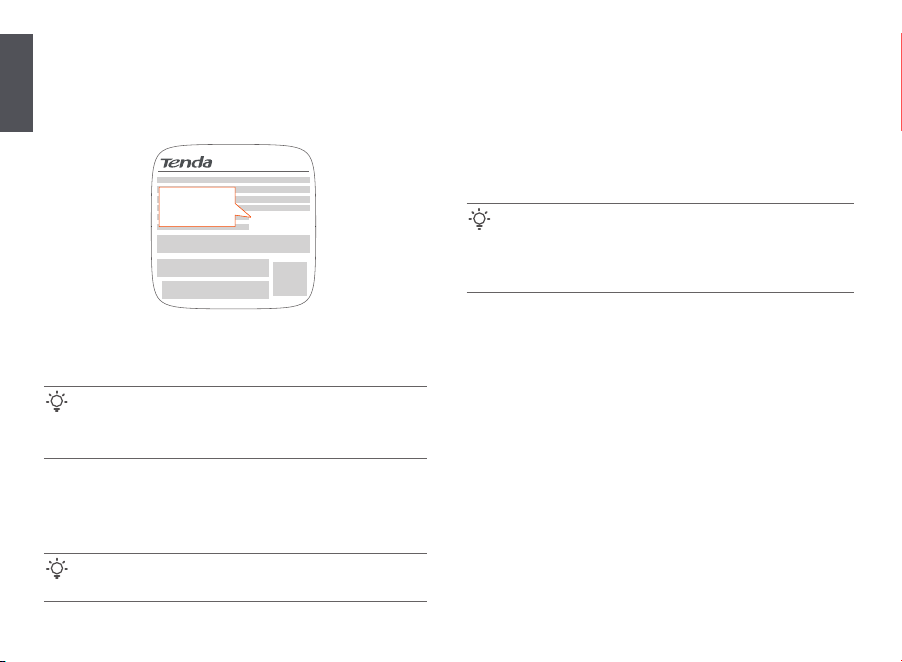
Svenska
41
II Anslut den primära noden till internet
1. Anslut smarttelefonen till WiFi nätverket för den primära noden, och du kommer
automatiskt att omdirigeras till enhetens webbgränssnitt. SSID och lösenord
finns på enhetens nedre etikett.
2. Följ anvisningarna på skärmen för att ansluta enheten till internet. När
enheten är ansluten till internet lyser dess LED indikator fast grönt.
* Smartphone används till exempel
Om du använder enheten som en enda router, har du nu slutfört inställningarna
och kan komma åt internet med:
- Trådlösa enheter: Anslut till ditt WiFi-nätverk med de WiFi-namn och lösenord
som du har inställda.
- Trådbundna enheter: Anslut till port LAN på noden.
Tips
Om webbgränssnittet inte visas öppnar du en webbläsare på din smartphone
och besöker tendawifi.com i adressfältet. Om du fortfarande inte kan logga in
på webbgränssnittet, se Q1 i Vanliga frågor.
Tips
Om du inte kan komma åt internet, SE Q2 i Vanliga frågor.
MX12 används till exempel
www.tendacn.com
Made in China
NOVA_XXXX_XX
Password:
SSID:
NOVA_XXXX_XX
Password:
III Utöka nätverk
Placera de andra enheterna i satsen inom 3 meter från den primära noden och
slå på dem. Vänta i cirka 3 minuter. När LED-indikatorerna för dessa enheter
lyser med fast grönt sken är nätverket framgångsrikt och dessa enheter blir
sekundära noder i nätverket.
1. Placera noden i en upphöjd och öppen position inom 3 meter från din
befintliga nod.
2. Använd nätadaptern för att ansluta noden till en strömkälla. Vänta cirka 40
sekunder. Noden har slutfört uppstarten när dess LED-indikator långsamt
blinkar grönt.
3. Tryck på knappen MESH på noden i cirka 1 till 3 sekunder. LED-indikatorn blinkar
grönt snabbt. Inom 2 minuter trycker du i 1 till 3 sekunder på knappen MESH på
noden för det befintliga nätverket för att förhandla med den här noden.
När nodens LED-indikatorn lyser med fast grönt sken så har nätverkandet lyckats
och noden blivit ytterligare en nod i nätverket.
1. Se följande omlokaliseringstips för att hitta de sekundära noderna till en
korrekt position:
• Se till att avståndet mellan två noder är mindre än 10 meter.
• Håll dina noder borta från elektronik med starka störningar, såsom
mikrovågsugnar, induktionsspisar och kylskåp.
• Placera noderna i en hög position med få hinder.
2. Slå på de sekundära noderna igen tills dessa LED-indikatorer blinkar grönt
långsamt.
Steg 1: Nätverk
För 2-pack och 3-pack:
Steg 2: Flytta noden
För 1-pack:
Tips
- Kontrollera att den primära noden har anslutits till internet med
funktionen MESH button aktiverad och att den nya noden har återställts
till fabriksinställningarna.
- Om nätverket misslyckades, kontakta tendas tekniska support.
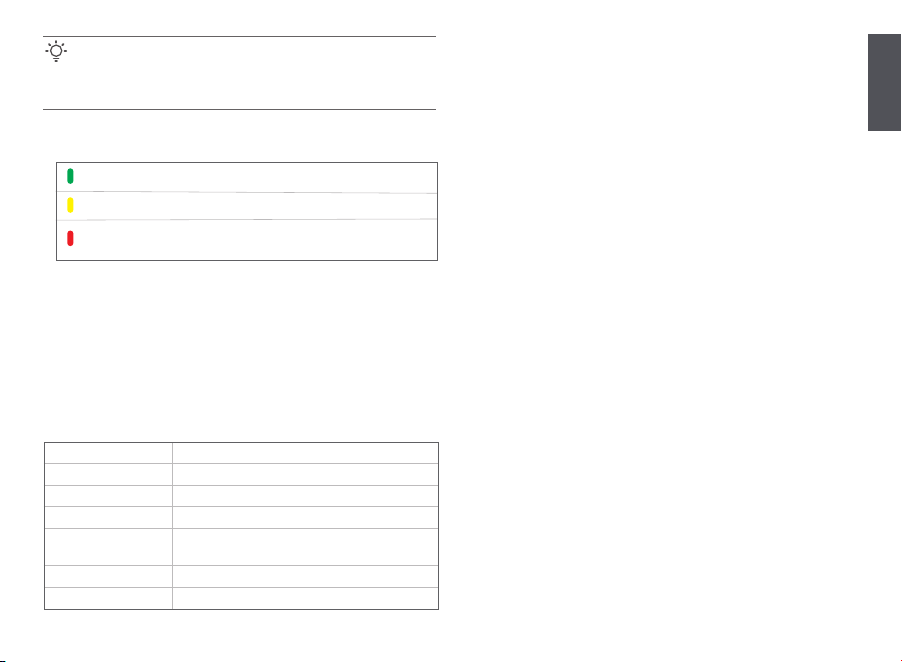
42
Svenska
3. Observera LED-indikatorn för de sekundära noderna tills LED-indikatorn lyser
en av följande färger:
Klart.
För att komma åt internet med:
- Trådlösa enheter: Anslut till ditt WiFi-nätverk med det SSID och lösenord du
ställt in. (Alla noder delar samma SSID och lösenord)
- Trådbundna enheter: Anslut till LAN portarna på dina noder.
Tips
Om LED-indikatorn för den sekundära noden fortsätter att blinka långsamt
grönt i mer än 3 minuter, flytta den sekundära noden och flytta den närmare
den primära noden.
Fast grön Utmärkt anslutningskvalitet.
Fast gul Bra anslutningskvalitet.
Fast röd
Dålig anslutningskvalitet. Flytta det enligt steg 2 i III utöka
nätverket för att få en optimal anslutningskvalitet.
LED-indikator
När enheten är påslagen i cirka 40 sekunder Slutför systemet start. Status för
LED-indikatorn visas i följande tabell.
Fast grön Ansluten till internet.
Fast gul Nätverk lyckas. Rättvis anslutningskvalitet.
Fast röd Nätverk lyckas. Dålig anslutningskvalitet.
Blinkar grönt långsamt
Ansluta till andra noder eller väntar på att ansluta
till andra noder.
Blinkar grönt snabbt Nätverk med MESH-knapp.
Blinkar rött långsamt Det gick inte att ansluta till internet.
Beskrivning
LED indikatorstatus
F1: Jag kan inte logga in på webbgränssnittet genom att besöka
tendawifi.com. Vad ska jag göra?
S1: Prova följande lösningar:
• Se till att din mobila enhet är ansluten till nodens WiFi-nätverk.
• Se till att mobilnätet (mobildata) på den mobila enheten är inaktiverat.
• Återställ noden genom att hänvisa till knapp/gränssnitt och försök igen.
F2: Jag kan inte komma åt internet efter konfigurationen. Vad ska jag göra?
S2: Prova följande lösningar först:
• Kontrollera om nodens WAN-port är korrekt ansluten till ett modem eller
Ethernet-uttag.
• Logga in på nodens webbgränssnitt och navigera till Internetinställningar
sida. Följ instruktionerna på sidan för att lösa problemet.
Om problemet kvarstår kan du prova följande lösningar:
• För trådlösa enheter:
− Kontrollera om din trådlösa enhet är ansluten till nodens WiFi-nätverk.
− Logga in på webbgränssnittet och ändra ditt WiFi-namn och
WiFi-lösenord på WiFi-Inställningar > WiFi Namn Och Lösenord sida.
Försök sedan igen.
• För trådbundna enheter:
− Kontrollera om din trådbundna enhet är korrekt ansluten till en LAN-port.
− Kontrollera om den trådbundna enheten är inställd på Skaffa en IP-adress
automatiskt och Hämta DNS-serveradress automatiskt.
Vanliga frågor
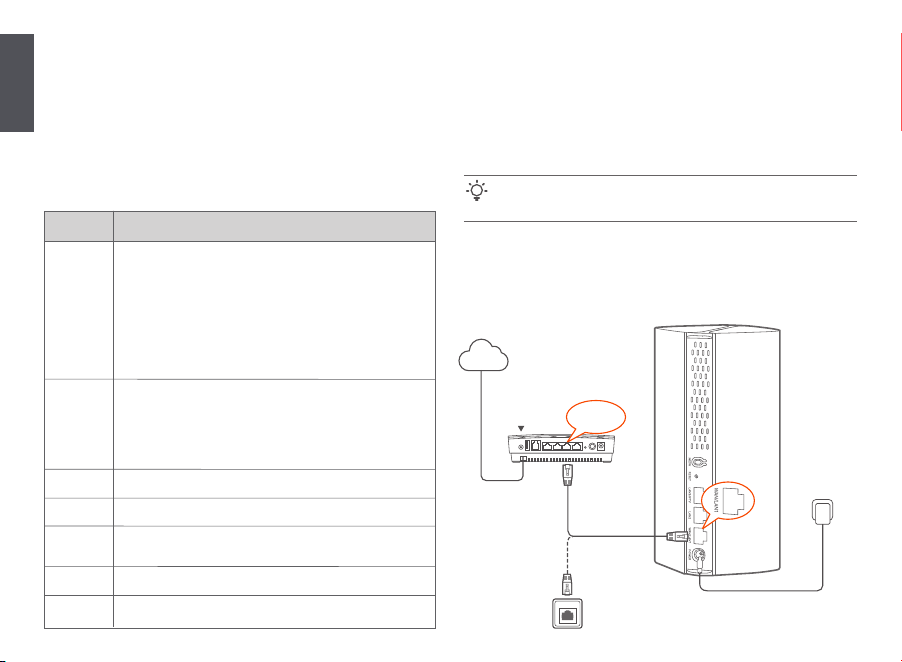
Slovenský
43
I Pripojte uzol
1. Vypnite modem.
2. Pomocou priloženého ethernetového kábla pripojte port WAN zariadenia k
portu LAN vášho modemu alebo ethernetovému konektoru.
3. Zapnite modem.
4. Zapnite uzol a počkajte, kým LED indikátor nezačne blikať na zeleno.
*Ak ste si kúpili súpravu, vyberte si jedno zariadenie zo súpravy na pripojenie k
internetu ako primárny uzol v sieti.
(Použitý napr. MX12. Zapojenie ostatných modelov je
podobné bez ohľadu na ich vzhľad.)
• Mesh zariadenie x 3 (Balenie 3 ks)/2 (Balenie 2 ks)/1 (Balenie 1 ks)
• Napájací adaptér x 3 (Balenie 3 ks)/2 (Balenie 2 ks)/1 (Balenie 1 ks)
• Eternetový kábel x 1
• Návod na rýchlu inštaláciu x 1
Tlačidlo/
Rozhranie
Popis
MESH
RESET
RST
LAN3/IPTV
LAN2
1 2 3
WAN/LAN
WAN/LAN1
POWER
PWR
Tipy
Ak nepoužívate modem na prístup k internetu, preskočte kroky 1 a 3.
Tlačidlá a rozhrania sa môžu líšiť v závislosti od modelov.
internet
Gigabitový
port
alebo
Modem (napríklad
optický modem)
Ethernetový konektor
ethernetový kábel
Elektrická zásuvka
Obsah balenia
Tlačidlo/Rozhranie
Prečítajte si prosím túto príručku skôr, ako začnete s rýchlym nastavením pri prvom
použití. Na ilustráciu sa tu používa model MX12, pokiaľ nie je uvedené inak. Prevažuje
skutočný produkt.
Počiatočné internetové pripojenie so zariadením Mesh, ktoré sa používa ako
smerovač, nájdete v časti I až po časť II, ak ste si kúpili balenie 1 ks, a v časti I až po
časť III, ak ste si kúpili balenia 2 ks alebo 3 ks.
Pre rozšírenie WiFi siete existujúcich zariadení Tenda, ktoré podporujú funkciu
Mesh, pozrite časť III.
Tlačidlo MESH.
- Vytváranie sietí: Stlačte a podržte toto tlačidlo na približne 1 až 3
sekundy. LED indikátor rýchlo bliká na zeleno. Do 2 minút stlačte tlačidlo
MESH na inom zariadení na 1 až 3 sekundy, aby ste mohli komunikovať
s týmto zariadením.
- Odpojenie siete (NEPOUŽÍVAJTE, pokiaľ to nie je nevyhnutné): Stlačte
a podržte toto tlačidlo na približne 8 sekúnd, až kým indikátor LED začne
rýchlo blikať na červeno. Uzol sa obnoví a odstráni zo siete a už sa
automaticky nepripája.
Tlačidlo obnovenia.
Po dokončení spustenia zariadenia podržte toto tlačidlo stlačené
pomocou ihly (napríklad špendlíka) na približne 8 sekúnd, až kým
indikátor LED začne rýchlo blikať na červeno. Keď indikátor LED
svieti neprerušovane na zeleno a potom pomaly bliká, zariadenie sa
úspešne obnovilo.
Port multiplexovania LAN/IPTV, predvolené port LAN.
LAN Port.
Port multiplexovania WAN/LAN, predvolené port WAN.
Automaticky adaptívny port WAN/LAN.
Napájací konektor.
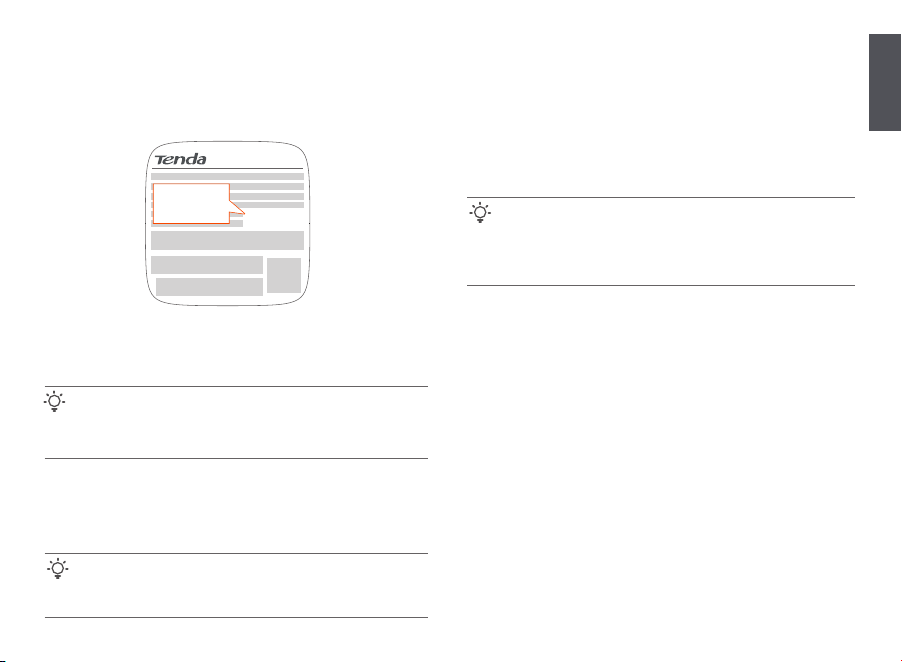
44
Slovenský
II Pripojte primárny uzol k internetu
1. Pripojte smartfón k WiFi sieti primárneho uzla a budete automaticky
presmerovaní na webové používateľské rozhranie zariadenia. SSID a heslo
nájdete na spodnom štítku zariadenia.
2. Podľa pokynov na obrazovke pripojte zariadenie k internetu. Keď je zariadenie
pripojené k internetu, jeho LED indikátor bude svietiť neprerušovane na zeleno.
* Smartfón používaný pre tento príklad
Ak používate zariadenie ako jeden smerovač, teraz ste dokončili nastavenia a
máte prístup na internet pomocou:
- Bezdrôtového zariadenia: Pripojte sa k svojej WiFi sieti pomocou WiFi a hesla,
ktoré ste nastavili.
- Káblového zariadenia: Pripojte sa k portom LAN vašich uzlov.
Tipy
Ak sa webové rozhranie nezobrazuje, otvorte prehliadač na svojom
smartfóne a na paneli s adresou navštívte stránku tendawifi.com. Ak sa stále
nemôžete prihlásiť do webového používateľského rozhrania, pozrite si
Otázku 1 v sekcii Často kladených otázok.
Tipy
Ak nemáte prístup na internet, pozrite si Otázku 2 v sekcii
Často kladených otázok.
MX12 používaný napr
www.tendacn.com
Made in China
NOVA_XXXX_XX
Password:
SSID:
NOVA_XXXX_XX
Password:
III Rozšírenie siete
Ostatné zariadenia v súprave umiestnite do 3 metrov od primárneho uzla a
zapnite ich. Počkajte asi 3 minúty. Keď LED indikátory týchto zariadení svietia
neprerušovane na zeleno, sieť je úspešne nastavená, a tieto zariadenia sa stanú
sekundárnymi uzlami v sieti.
1. Umiestnite uzol do vyvýšenej a otvorenej polohy vzdialenej maximálne 3
metre od vášho existujúceho uzla.
2. Pomocou napájacieho adaptéra pripojte uzol k zdroju napájania. Počkajte asi
40 sekúnd. Uzol dokončí spustenie, keď jeho indikátor LED pomaly bliká
nazeleno.
3. Stlačte a podržte tlačidlo MESH uzla na približne 1 až 3 sekundy. LED indikátor
rýchlo bliká na zeleno. Do 2 minút stlačte tlačidlo MESH uzla existujúcej siete
na 1 až 3 sekundy, aby ste ju zladili s týmto uzlom.
Keď LED indikátor uzla svieti neprerušovane na zeleno, sieť je úspešne nastavená,
a uzol sa stane sekundárnym uzlom v sieti.
1. Ak chcete umiestniť sekundárne uzly do správnej polohy, pozrite si
nasledujúce tipy na premiestnenie:
• Uistite sa, že vzdialenosť medzi akýmikoľvek dvoma uzlami je menšia ako
10 metrov.
• Udržujte uzly mimo dosahu elektroniky so silným rušením, ako sú
mikrovlnné rúry, indukčné varné dosky a chladničky.
• Umiestnite uzly do vysokej polohy s malým počtom prekážok.
2. Znova zapnite sekundárne uzly, kým tieto indikátory LED pomaly nezačnú
blikať na zeleno.
Krok 1: Vytváranie sietí
Pre balenie 2 ks a balenie 3 ks:
Krok 2: Premiestnenie uzla
Pre balenie 1 ks:
Tipy
- Skontrolujte, či je primárny uzol pripojený k internetu s aktivovanou
funkciou tlačidla MESH a či bol nový uzol obnovený na výrobné
nastavenia.
- Ak sieť zlyhala, kontaktujte technickú podporu spoločnosti Tenda.
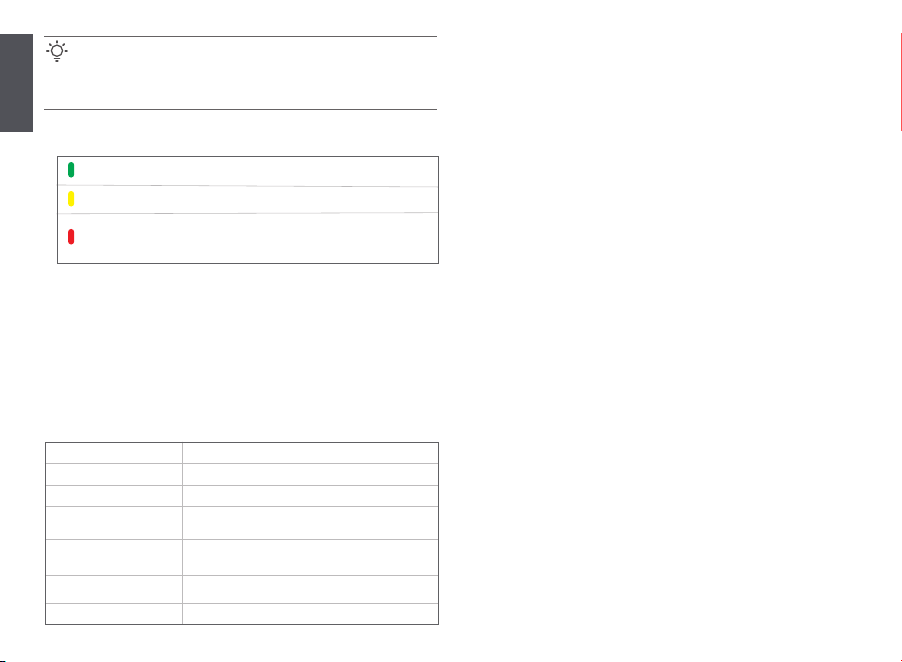
Slovenský
45
3. Sledujte LED indikátor sekundárnych uzlov, kým LED indikátor nezasvieti jednou
z nasledujúcich farieb:
Hotovo.
Na prístup k internetu pomocou:
- Bezdrôtového zariadenia: Pripojte sa k svojej WiFi sieti pomocou SSID a hesla,
ktoré ste nastavili. (Všetky uzly majú rovnaké SSID a heslo)
- Káblové zariadenia: Pripojte k LAN portom vašich uzlov.
Tipy
Ak LED indikátor sekundárneho uzla pomaly bliká na zeleno dlhšie ako 3
minúty, premiestnite sekundárny uzol a presuňte ho bližšie k primárnemu
uzlu.
Neprerušovane na zeleno Vynikajúca kvalita pripojenia.
Neprerušovane na žlto Slušná kvalita pripojenia.
Neprerušovane na
červeno
Zlá kvalita pripojenia. Premiestnite ho podľa
kroku 2 v časti III Rozšíriť sieť, aby ste
dosiahli optimálnu kvalitu pripojenia.
LED indikáto
Po zapnutí zariadenia na približne 40 sekúnd sa systém spustí. Stav indikátora LED
je uvedený v nasledujúcej tabuľke.
Neprerušovane na zeleno Pripojené k internetu.
Neprerušovane na žlto Vytváranie sietí je úspešné. Slušná kvalita pripojenia.
Neprerušovane svieti
na červeno
Vytváranie sietí je úspešné. Zlá kvalita pripojenia.
Pomaly bliká na zeleno
Pripája sa k iným uzlom alebo čaká na pripojenie
k iným uzlom.
Rýchlo bliká na zeleno Vytváranie sietí pomocou tlačidla MESH.
Pomaly bliká na červeno Pripojenie na internet zlyhalo.
Popis
Popis indikátora LED
Otázka č.1 Nemôžem sa prihlásiť do webového používateľského rozhrania
návštevou tendawifi.com. Čo mám urobiť?
Odpoveď č. 1: Vyskúšajte nasledujúce riešenia:
• Skontrolujte, či je mobilné zariadenie pripojené k Wi-Fi sieti uzla.
• Skontrolujte, či je mobilná sieť (mobilné dáta) mobilného zariadenia vypnutá.
• Obnovte uzol podľa tlačidla/rozhrania a skúste to znova.
Otázka č. 2: Po konfigurácii sa nemôžem pripojiť k internetu. Čo mám urobiť?
Odpoveď č.2: Najprv vyskúšajte nasledujúce riešenia:
• Skontrolujte, či je port WAN uzla správne pripojený k modemu alebo
ethernetovému konektoru.
• Prihláste sa do webového používateľského rozhrania uzla a prejdite na
stránku Nastavenia internetu. Pri riešení problému postupujte podľa
pokynov na stránke.
Ak problém pretrváva, vyskúšajte nasledujúce riešenia:
• Pre bezdrôtové zariadenia:
− Skontrolujte, či je bezdrôtové zariadenie pripojené k Wi-Fi sieti uzla.
− Prihláste sa do webového používateľského rozhrania a zmeňte meno a
heslo siete Wi-Fi na stránke Nastavenia Wi-Fi> Názov a heslo Wi-Fi.
Potom to skúste znova.
• Pre zariadenia s káblovým pripojením:
− Skontrolujte, či je vaše káblové zariadenie správne pripojené k portu LAN.
− Skontrolujte, či je váš počítač nastavený na Automatické získanie adresy
IP a Automatické získanie adresy servera DNS.
Často kladené otázky
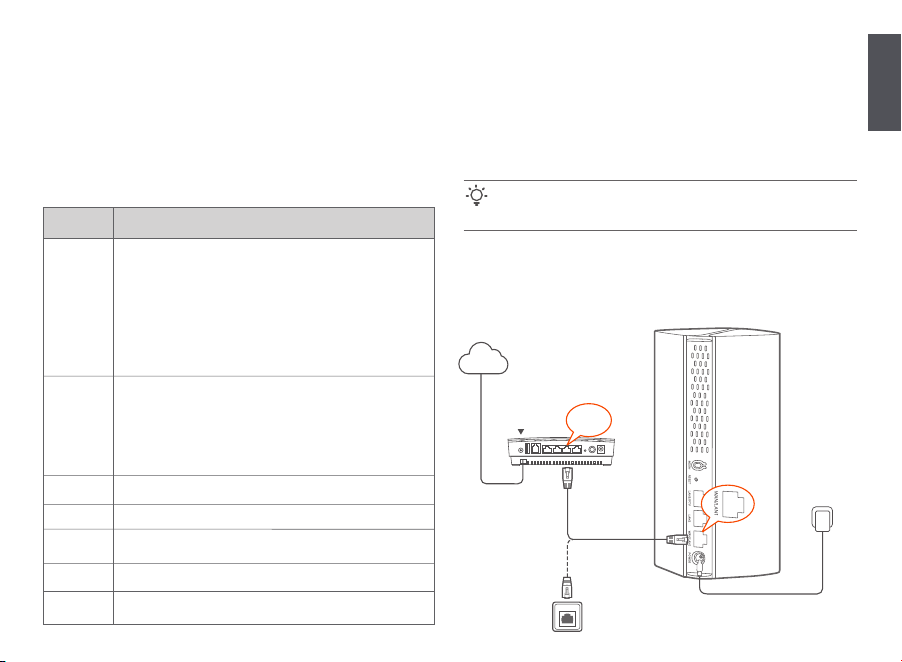
46
I ÀÂÆÇÈ ÊËÌ ÏμÑËÌ
1. ÒÓÇÇÔÕËÓË×ÈÊÇ ÊË μÏÊÇμ ÈØÙ.
2. ÚÔÈμËÓË×ÈÊÇ ÊË ØÛÆË Ethernet ÓËÌ ÓÇÔÝÞÇÊÇ ÕØ Ø ÈÌÆÝÈÇÊÇ Ê
æÂÔØ WAN ÊÙ ÈÌÈÇÌ×Ù μÇ Ê æÂÔØ LAN ÊËÌ μÏÊÇμ ÈØÙ × Ê ÌÓËÆËÞ×
Ethernet.
3. ÇÔÕËÓË×ÈÊÇ ÊË μÏÊÇμ ÈØÙ.
4. ÇÔÕËÓË×ÈÊÇ ÊË ÏμÑË Ø ÓÇÔμÝÇÊÇ μÝÞÔ Ø ØØÑËÈÑ×ÈÇ
ÇÆÇÊ× ÌÞëØ LED μÇ ÓÔÈË ÞÔÛμØ.
*Ò ÝÞÇÊÇ ØÕËÔÈÇ ÝØ ÈÇÊ, ÇÓÝìÊÇ μØ ÈÌÈÇÌ× ØÓÏ ÊË ÈÇÊ ÕØ Ø ÈÌÆÇæÇëÊÇ
ÈÊË ÆØÆëÊÌË ïÙ Ë ÂÔËÙ ÏμÑËÙ ÊËÌ ÆÊÂËÌ.
(ðË MX12 ÞÔÈμËÓËÇëÊØ ÕØ ÓØÔÆÇÕμØ.
÷ ØïÆëïÈ ï μËÊÝï ÇëØ ÓØÔÏμËØ
ØÇìÔÊÊØ ØÓÏ Ê ÇμøÈ× ÊËÌÙ.)
• ÀÌÈÇÌ× Mesh x 3 (ÈÌÈÇÌØÈëØ μÇ 3 ÊÇμÞØ)/2 (ÈÌÈÇÌØÈëØ μÇ 2 ÊÇμÞØ)/1 (ÈÌÈÇÌØÈëØ μÇ 1 ÊÇμÞË)
• ûÇÊØÈÞμØÊÈÊ×Ù ÔÇÂμØÊËÙ x 3 (ÈÌÈÇÌØÈëØ μÇ 3 ÊÇμÞØ)/2 (ÈÌÈÇÌØÈëØ μÇ 2 ÊÇμÞØ)/
1 (ÈÌÈÇÌØÈëØ μÇ 1 ÊÇμÞË)
• þØÛÆË Ethernet x 1
• ÿÆÕÏÙ ÕÔ×ÕËÔÙ ÇÕØÊÈÊØÈÙ x 1
¡μ£¤/
Δ¦§£¨©ª
«§¬¦®¬¨©ª
MESH
RESET
RST
LAN3/IPTV
LAN2
1 2 3
WAN/LAN
WAN/LAN1
POWER
PWR
¯¡μ°¡±²³
ÆÇ ÞÔÈμËÓËÇëÊÇ μÏÊÇμ ÕØ ÓÔÏÈÑØÈ ÈÊË ÆØÆëÊÌË,
ÓØÔØØËÂμÇ ÓØÔØÇë~ÊÇ ÊØ Ñ×μØÊØ 1 Ø 3.
ðØ ËÌμÓ Ø ÊË ÓÇÔÑË ÞÔ×ÈÊ ÇÆÝÞÇÊØ Ø ÆØøÝÔËÌ ØËÕØ μÇ ÊØ μËÊÝØ.
ΔØÆëÊÌË
|ÂÔØ
Gigabit
×
ûÏÊÇμ (ÏÓïÙ ÊË
ËÓÊÏ μÏÊÇμ)
{ÓËÆËÞ× Ethernet
þØÛÆË Ethernet
[Ôë\Ø ÔÇÂμØÊËÙ
[ÇÔÇÞÏμÇØ ÈÌÈÇÌØÈëØÙ
þËÌμÓë/ΔÇÓØø×
ΔØÑÈÊÇ ØÌÊÏ ÊË ËÆÕÏ ÓÔËÊË ìÇ×ÈÇÊÇ Ê ÕÔ×ÕËÔ ÇÕØÊÈÊØÈ ÓÔ
ØÓÏ Ê ÓÔÛÊ ÞÔ×È. ðË MX12 ÞÔÈμËÓËÇëÊØ ÇÆÛ ÕØ ÏÕËÌÙ ØÓÇÏÈÙ,
ÇÊÏÙ Ø ËÔëÈÊÇë ÆØøËÔÇÊ. ðË ÓÔØÕμØÊÏ ÓÔË]Ï ÌÓÇÔÈÞÂÇ.
^Ø Ê ØÔÞ× ÈÂÆÇÈ ÈÊË ÆØÆëÊÌË μÇ Ê ÈÌÈÇÌ× Mesh ÓËÌ ÞÔÈμËÓËÇëÊØ
ïÙ ÆÔËμËËÕÊ×Ù, ØØÊÔÝìÊÇ ÈÊ ÇÏÊÊØ I ÝïÙ II Ç ØÕËÔÈØÊÇ ÊË μËÏ
ÓØÝÊË Ø ØØÊÔÝìÊÇ ÈÊ ÇÏÊÊØ I ÝïÙ III Ç ØÕËÔÈØÊÇ ÊË ÆÓÏ × ÊË ÊÔÓÏ
ÓØÝÊË.
^Ø Ê ÇÓÝÊØÈ ÊËÌ ÆÊÂËÌ WiFi Êï ÌøÈÊμÇï ÈÌÈÇÌÛ Tenda ÓËÌ
ÌÓËÈÊÔë\ËÌ Ê ÇÊËÌÔÕëØ Mesh, ÆÇëÊÇ III.
þËÌμÓë MESH.
- ΔÊÂïÈ: [ØÊ×ÈÊÇ ØÌÊÏ ÊË ËÌμÓë ÕØ ÓÇÔëÓËÌ 1 μÇ 3 ÆÇÌÊÇÔÏÇÓÊØ.
÷ ÝÆÇì LED ØØÑËÈÑ×Ç ÕÔ×ÕËÔØ μÇ ÓÔÈË ÞÔÛμØ. ÊÏÙ
2 ÇÓÊÛ, ÓØÊ×ÈÊÇ ÊË ËÌμÓë MESH μØÙ Ù ÈÌÈÇÌ×Ù ÕØ 1 ÝïÙ
3 ÆÇÌÊÇÔÏÇÓÊØ ÕØ Ø ÈÌÆÇæÇëÊÇ μÇ ØÌÊ× Ê ÈÌÈÇÌ×.
- ÒÓËÈÂÆÇÈ ØÓÏ Ê ÆÊÂïÈ (û÷ ÞÇÔë\ÇÈÊÇ ÊË ËÌμÓë, ÇÊÏÙ Ø
ÇëØ ØÓØÔØëÊÊË): [ØÊ×ÈÊÇ ØÌÊÏ ÊË ËÌμÓë ÕØ ÓÇÔëÓËÌ 8
ÆÇÌÊÇÔÏÇÓÊØ Ø Øø×ÈÊÇ ÊË ÏÊØ ÝÆÇì LED ØØÑËÈÑ×Ç
ÕÔ×ÕËÔØ μÇ ÏË ÞÔÛμØ. ÿ ÏμÑËÙ μÆÇë\ÇÊØ Ø ÆØÕÔøÇÊÇ
ØÓÏ ÊË ÆëÊÌË Ø ÆÇ ÈÌÆÝÇÊØ ÓÝË ØÌÊÏμØÊØ ìØ.
þËÌμÓë ÇÓØØøËÔÙ.
`ÊØ ÈÌÈÇÌ× ËËÔÛÈÇ Ê ÇëÈ, ÔØÊ×ÈÊÇ ÓØÊμÝË
ØÌÊÏ ÊË ËÌμÓë ÞÔÈμËÓËÛÊØÙ ÝØ μÌÊÇÔÏ ØÊÇëμÇË (Ó.Þ. μØ
ØÔøëÊÈØ) ÕØ ÓÇÔëÓËÌ 8 ÆÇÌÊÇÔÏÇÓÊØ Ø Øø×ÈÊÇ ÊË ÏÊØ ÝÆÇì
LED ØØÑËÈÑ×Ç ÕÔ×ÕËÔØ μÇ ÏË ÞÔÛμØ. `ÊØ
ÇÆÇÊ× ÌÞëØ LED Ø~Ç ÈÊØæÇÔ ÓÔÈË Ø ÈÊ ÈÌÝÞÇØ
ØØÑËÈÑ×Ç ØÔÕ, ÈÌÈÇÌ× ÝÞÇ ÇÓØØÔÌæμÈÊÇë ÇÓÊÌÞÛÙ.
|ÂÔØ ÓËÌÓÇìëØÙ LAN/IPTV, æÂÔØ LAN ØÓÏ ÓÔËÇÓËÕ×.
|ÂÔØ LAN.
|ÂÔØ ÓËÌÓÇìëØÙ WAN/LAN, æÂÔØ WAN ØÓÏ ÓÔËÇÓËÕ×.
|ÂÔØ ØÌÊÏμØÊÙ ÓÔËÈØÔμËÕ×Ù WAN/LAN.
{ÓËÆËÞ× ÊÔËøËÆËÈëØÙ.
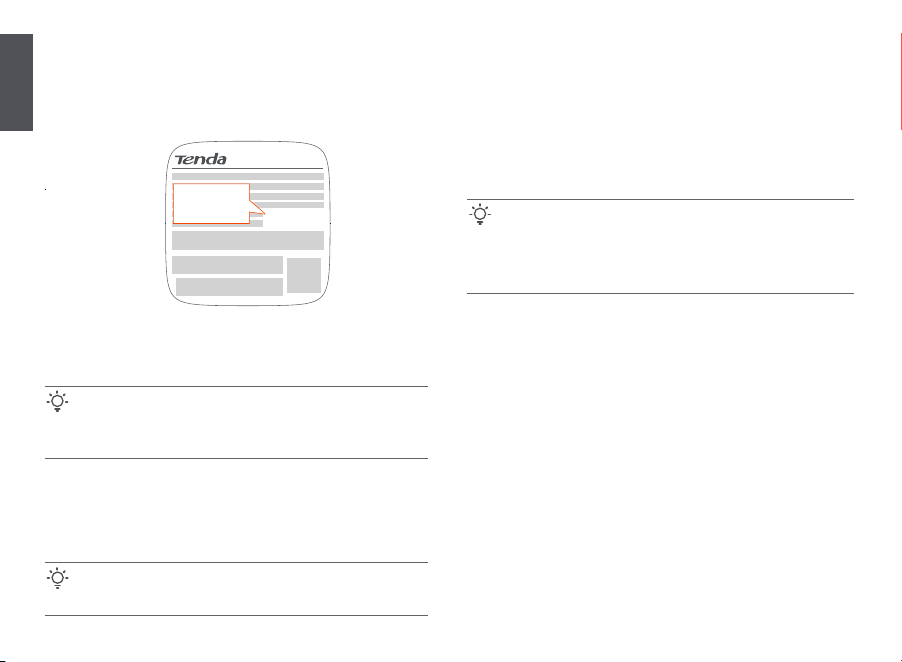
47
II ÀÌÆÝÈÊÇ ÊË ÓÔïÊÇÂËÊØ ÏμÑË ÈÊË ÆØÆëÊÌË
1. ÀÌÆÝÈÊÇ ÊË smartphone ÈÊË ÆëÊÌË WiFi ÊËÌ ÓÔïÊÇÂËÊËÙ ÏμÑËÌ Ø æØ
μÇÊØøÇÔæÇëÊÇ ØÌÊÏμØÊØ ÈÊË web UI ÊÙ ÈÌÈÇÌ×Ù. ðË SSID Ø Ë ïÆÏÙ
ÓÔÏÈÑØÈÙ μÓËÔËÂ Ø ÑÔÇæË ÈÊË ÓÊË ÊÙ ÈÌÈÇÌ×Ù.
2. ÒËËÌæ×ÈÊÇ ÊÙ ËÆÕëÇÙ ÓËÌ ÇμøØë\ËÊØ ÈÊ ËæÏ ÕØ Ø ÈÌÆÝÈÇÊÇ
Ê ÈÌÈÇÌ× ÈÊË ÆØÆëÊÌË. ÒøË ÈÌÈÇÌ× ÈÌÆÇæÇë ÈÊË ÆØÆëÊÌË,
ÇÆÇÊ× ÌÞëØ LED ØÑÇ ÈÊØæÇÔ μÇ ÓÔÈË ÞÔÛμØ.
* ÚÔÈμËÓËÇëÊØ smartphone ÈÊË ÓØÔÆÇÕμØ
ÞÔÈμËÓËÇëÊÇ Ê ÈÌÈÇÌ× ïÙ μÇμËïμÝË ÆÔËμËËÕÊ×, ÊÛÔØ ÝÞÇÊÇ
ËËÔÛÈÇ ÊÙ ÔÌæμëÈÇÙ Ø μÓËÔÇëÊÇ Ø ÝÞÇÊÇ ÓÔÏÈÑØÈ ÈÊË ÆØÆëÊÌË
μÇ:
- ÒÈÂÔμØÊÇÙ ÈÌÈÇÌÝÙ: ÀÌÆÇæÇëÊÇ ÈÊË ÆëÊÌË WiFi ÞÔÈμËÓËÛÊØÙ ÊË
ÏËμØ Ø ÊË ïÆÏ ÓÔÏÈÑØÈÙ ÓËÌ ÝÞÇÊÇ ËÔëÈÇ.
- ÈÂÔμØÊÇÙ ÈÌÈÇÌÝÙ: ÀÌÆÇæÇëÊÇ ÈÊ æÂÔØ LAN ÊËÌ ÏμÑËÌ ÈØÙ.
¯¡μ°¡±²³
ÆÇ ÇμøØë\ÇÊØ ÊË ÓÇÔÑË ÇÔÕØÈëØÙ (web UI), ØËëìÊÇ ÝØ
ÓÔÏÕÔØμμØ ÓÇÔ×ÕÈÙ ÈÊË ÊÏ ÈØÙ Ø ÇÓÈÇøæÇëÊÇ Ê ÆÇÂæÌÈ
tendawifi.com . ÇìØËËÌæÇëÊÇ Ø μ μÓËÔÇëÊÇ Ø ÈÌÆÇæÇëÊÇ ÈÊË
web UI, ØØÊÔÝìÊÇ ÈÊ ÇÏÊÊØ Q1 ÈÊÙ ¯¡´µ²³ ¶¬·¸ª¹§¦³.
¯¡μ°¡±²³
ÆÇ μÓËÔÇëÊÇ Ø ØÓËÊ×ÈÇÊÇ ÓÔÏÈÑØÈ ÈÊË ÆØÆëÊÌË,
ØØÊÔÝìÊÇ ÈÊ ÇÏÊÊØ Q2 ÈÊÙ ¯¡´µ²³ ¶¬·¸ª¹§¦³.
MX12 ÓËÌ ÞÔÈμËÓËÇëÊØ ÕØ ÓØÔÆÇÕμØ
www.tendacn.com
Made in China
NOVA_XXXX_XX
Password:
SSID:
NOVA_XXXX_XX
Password:
III ÓÝÊØÈ ÊËÌ ÆÊÂËÌ
ðËÓËæÇÊ×ÈÊÇ ÊÙ ÌÓÏËÓÇÙ ÈÌÈÇÌÝÙ ÊËÌ Ê ÈÇ ØÓÏÈÊØÈ 3 μÝÊÔï ØÓÏ
ÊË ÓÔïÊÇÂËÊØ ÏμÑË Ø ÇÇÔÕËÓË×ÈÊÇ ÊÙ. [ÇÔμÝÇÊÇ ÕØ ÓÇÔëÓËÌ 3
ÇÓÊ. `ÊØ Ë ÇÆÇÊÝÙ ÌÞëÇÙ LED ØÌÊÛ Êï ÈÌÈÇÌÛ Ø~ËÌ
ÈÊØæÇÔ μÇ ÓÔÈË ÞÔÛμØ, ÆÊÂïÈ ËËÔÛæÇ ÇÓÊÌÞÛÙ Ø Ë
ÈÌÈÇÌÝÙ ØÌÊÝÙ ÕëËÊØ ÆÇÌÊÇÔÇÂËÊÇÙ ÏμÑË ÈÊË ÆëÊÌË.
1. ðËÓËæÇÊ×ÈÊÇ ÊË ÏμÑË ÈÇ ÌÓÇÔÌ~ïμÝ Ø ØËÞÊ× æÝÈ ÈÇ ØÓÏÈÊØÈ
3 μÝÊÔï ØÓÏ ÊË ÌÓÔÞËÊØ ÏμÑË.
2. ÚÔÈμËÓË×ÈÊÇ ÊË ÊÔËøËÆËÊÏ ÕØ Ø ÈÌÆÝÈÇÊÇ ÊË ÏμÑË ÈÇ μØ ÓÕ×
ÊÔËøËÆËÈëØÙ. [ÇÔμÝÇÊÇ ÓÇÔëÓËÌ 40 ÆÇÌÊÇÔÏÇÓÊØ. ÿ ÏμÑËÙ
ËËÔÛÇ Ê ÇëÈ ÏÊØ ÇÆÇÊ× ÌÞëØ LED ÊËÌ ØØÑËÈÑ×Ç
ØÔÕ μÇ ÓÔÈË ÞÔÛμØ.
3. [ØÊ×ÈÊÇ ÊË ËÌμÓë MESH ÊËÌ ÏμÑËÌ ÕØ ÓÇÔëÓËÌ 1 ÝïÙ 3 ÆÇÌÊÇÔÏÇÓÊØ.
÷ ÝÆÇì LED ØØÑËÈÑ×Ç ÕÔ×ÕËÔØ μÇ ÓÔÈË ÞÔÛμØ. ÊÏÙ 2 ÇÓÊÛ,
ÓØÊ×ÈÊÇ ÊË ËÌμÓë MESH ÊËÌ ÏμÑËÌ ÊËÌ ÌÓÔÞËÊËÙ ÆÊÂËÌ ÕØ 1 ÝïÙ 3
ÆÇÌÊÇÔÏÇÓÊØ ÕØ Ø ÇÓÑÇÑØÛÈÇÊÇ ØÌÊÏ ÊË ÏμÑË.
`ÊØ ÇÆÇÊ× ÌÞëØ LED ÊËÌ ÏμÑËÌ Ø~Ç ÈÊØæÇÔ μÇ ÓÔÈË ÞÔÛμØ,
ÆÊÂïÈ ËËÔÛæÇ ÇÓÊÌÞÛÙ Ø Ë ÏμÑËÙ ÕëÇÊØ ÆÇÌÊÇÔÇÂï ÏμÑËÙ
ÈÊË ÆëÊÌË.
1. ÒØÊÔÝìÊÇ ÈÊÙ ÓØÔØÊï ÈÌμÑËÌÝÙ μÇÊÇÕØÊÈÊØÈÙ ÕØ Ø
ÊËÓËæÇÊ×ÈÇÊÇ ÊËÌÙ ÆÇÌÊÇÔÇÂËÊÇÙ ÏμÑËÌÙ ÈÊ ÈïÈÊ× æÝÈ:
• @ÇÑØïæÇëÊÇ ÏÊ ØÓÏÈÊØÈ μÇÊØì ÆÂË ÏμÑï ÇëØ μÔÏÊÇÔ ØÓÏ 10
μÝÊÔØ.
• þÔØÊ×ÈÊÇ ÊË ÇÈÞÌÊ× μØÔ ØÓÏ ÇÊÔËÝÙ ÈÌÈÇÌÝÙ μÇ ÈÞÌÔÝÙ
ÓØÔÇμÑËÝÙ, ÏÓïÙ øËÂÔË μÔËÌμÊï, ËÌ\ëÇÙ Ø ~ÌÕÇëØ.
• ðËÓËæÇÊ×ÈÊÇ ÊË ÇÈÞÌÊ× ÈÇ Ì~× æÝÈ μÇ ëÕØ ÇμÓÏÆØ.
2. ÇÔÕËÓË×ÈÊÇ ìØ ÊËÌÙ ÆÇÌÊÇÔÇÂËÊÇÙ ÏμÑËÌÙ ÝïÙ ÏÊËÌ ØÌÊÝÙ Ë
ÇÆÇÊÝÙ ÌÞëÇÙ LED ØØÑËÈÑ×ËÌ ØÔÕ μÇ ÓÔÈË ÞÔÛμØ.
μ 1: Δ
:
μ 2: μ
μ :
¯¡μ°¡±²³
- ÝÕìÊÇ ÏÊ Ë ÓÔïÊÇÂï ÏμÑËÙ ÝÞÇ ÈÌÆÇæÇë ÈÊË ÆØÆëÊÌË μÇ
ÇÇÔÕËÓËμÝ Ê ÇÊËÌÔÕëØ ËÌμÓË MESH Ø ÏÊ Ë ÝËÙ
ÏμÑËÙ ÝÞÇ ÇÓØÝæÇ ÈÊÙ ÇÔÕËÈÊØÈØÝÙ ÔÌæμëÈÇÙ.
- ÆÊÂïÈ ÆÇ ØÊÝÈÊ ÆÌØÊ×, ÇÓËï×ÈÊÇ μÇ Ê ÊÇÞ×
ÌÓËÈÊ×Ôì ÊÙ Tenda.
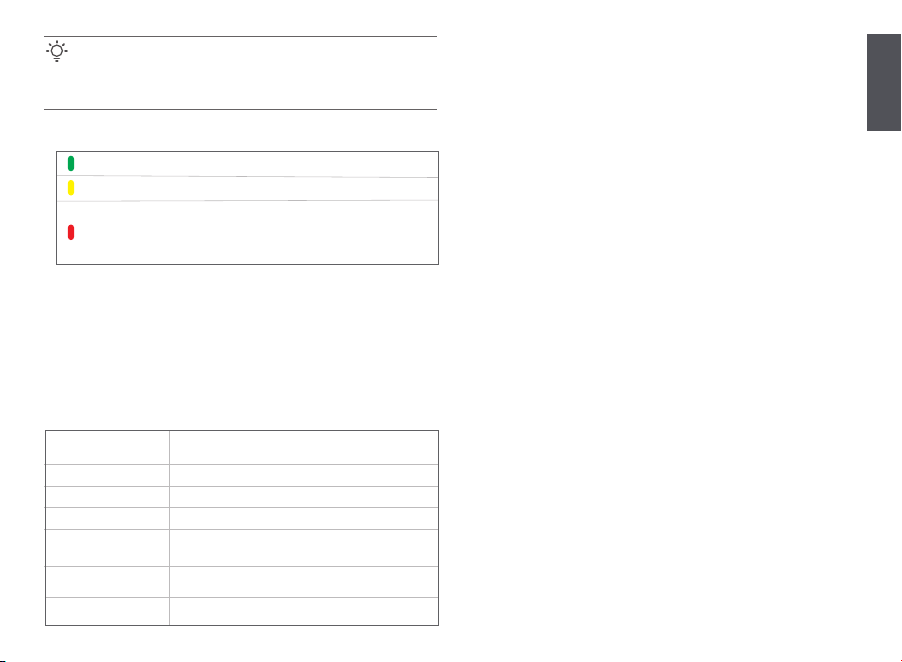
48
3. [ØÔØÊÔ×ÈÊÇ Ê ÝÆÇì LED Êï ÆÇÌÊÇÔÇÌÏÊï ÏμÑï μÝÞÔ ÝÆÇì
LED Ø Ø~Ç ÝØ ØÓÏ ÊØ ØÏËÌæØ ÞÔÛμØÊØ:
º±»±ª¬·¹¼.
^Ø Ø ØÓËÊ×ÈÇÊÇ ÓÔÏÈÑØÈ ÈÊË ΔØÆëÊÌË μÇ:
- ÒÈÂÔμØÊÇÙ ÈÌÈÇÌÝÙ: ÀÌÆÇæÇëÊÇ ÈÊË ÆëÊÌË WiFi ÞÔÈμËÓËÛÊØÙ ÊË SSID
Ø ÊË ïÆÏ ÓÔÏÈÑØÈÙ ÓËÌ ÝÞÇÊÇ ËÔëÈÇ. (`Ë Ë ÏμÑË μËÔ\ËÊØ ÊË
ëÆË SSID Ø ÊË ëÆË ïÆÏ ÓÔÏÈÑØÈÙ)
- ÈÂÔμØÊÇÙ ÈÌÈÇÌÝÙ: ÀÌÆÇæÇëÊÇ ÈÊÙ æÂÔÇÙ LAN Êï ÇÈÞÌÊÛ ÈØÙ.
¯¡μ°¡±²³
ÇÆÇÊ× ÌÞëØ LED ÊËÌ ÆÇÌÊÇÔÇÂËÊËÙ ÏμÑËÌ ÈÌÇÞë\Ç Ø
ØØÑËÈÑ×Ç ØÔÕ μÇ ÓÔÈË ÞÔÛμØ ÕØ ÓÇÔÈÈÏÊÇÔË ØÓÏ 3 ÇÓÊ,
μÇÊØ×ÈÊÇ ÊË ÆÇÌÊÇÔÇÂËÊØ ÏμÑË Ø øÝÔÊÇ ÊË ÓË ËÊ ÈÊË
ÓÔïÊÇÂËÊØ ÏμÑË.
[ÔÈË ?ÔÈÊ ÓËÏÊÊØ ÈÂÆÇÈÙ.
ÀÊØæÇÔÏ ëÊÔË ÞÔÛμØ þØ× ÓËÏÊÊØ ÈÂÆÇÈÙ.
ÀÊØæÇÔÏ ÏË ÞÔÛμØ
þØ× ÓËÏÊÊØ ÈÂÆÇÈÙ. ûÇÊØÊËÓëÈÊÇ ÊË
ÈÂμøïØ μÇ ÊË Ñ×μØ 2 ÊËÌ ÇøØØëËÌ
III ¶£²»¸¨¹¼ ½¦»¸¾¡ ÕØ Ø ØÓËÊ×ÈÇÊÇ
Ê ÑÝÊÈÊ ÓËÏÊÊØ ÈÂÆÇÈÙ.
=ÆÇì ÌÞëØÙ LED
ûÇÊ Ê ÇÇÔÕËÓËëÈ ÊÙ ÈÌÈÇÌ×Ù ÕØ ÓÇÔëÓËÌ 40 ÆÇÌÊÇÔÏÇÓÊØ, ÊË
ÈÂÈÊμØ ËËÔÛÇ Ê ÇëÈ. ÷ ØÊÈÊØÈ ÊÙ ÝÆÇìÙ LED øØëÇÊØ
ÈÊË ÓØÔØÊï ÓëØØ.
[ÔÈË ÀÌÆÇÆÇμÝË ÈÊË ÆØÆëÊÌË.
ÀÊØæÇÔÏ ëÊÔË ÞÔÛμØ ÷ ÈÂÆÇÈ ÇëØ ÇÓÊÌÞ×Ù. þØ× ÓËÏÊÊØ ÈÂÆÇÈÙ.
ÀÊØæÇÔÏ ÏË ÞÔÛμØ ÷ ÈÂÆÇÈ ÇëØ ÇÓÊÌÞ×Ù. þØ× ÓËÏÊÊØ ÈÂÆÇÈÙ.
ÒØÑËÈÑ×Ç ØÔÕ
μÇ ÓÔÈË
ÀÂÆÇÈ μÇ ËÌÙ ÏμÑËÌÙ × ØØμË× ÕØ
ÈÂÆÇÈ μÇ ËÌÙ ÏμÑËÌÙ.
ÒØÑËÈÑ×Ç ÕÔ×ÕËÔØ
μÇ ÓÔÈË
ΔÊÂïÈ μÝÈï ÊËÌ ËÌμÓË MESH.
ÒØÑËÈÑ×Ç ØÔÕ μÇ
ÏË ÞÔÛμØ
ÒÓÝÊÌÞÇ ÈÂÆÇÈ ÈÊË ÆØÆëÊÌË.
«§¬¦®¬¨©ª
¨¸À¹¸¨¹¼ ²µ½§¦Á¼³
LED
¶¬Â¸¼¹¼ 1: Δ§µ μ£¬Â µ¨ ¹¡µ½§Ã ¹¸ web UI §£¦¹»§£¸Ä짵³ ¸
tendawifi.com. Ŧ £¬²£§¦ µ¨ »Àµ·;
A1: ΔËμÈÊÇ ÊÙ ÓØÔØÊï ÂÈÇÙ:
• @ÇÑØïæÇëÊÇ ÏÊ Ê× ÈÌÈÇÌ× ÈØÙ ÇëØ ÈÌÆÇÆÇμÝ ÈÊË ÆëÊÌË
WiFi ÊËÌ ÏμÑËÌ.
• @ÇÑØïæÇëÊÇ ÏÊ ÊË ÆëÊÌË Ê×Ù ÊÇøïëØÙ (ÆÇÆËμÝØ Ê×Ù
ÊÇøïëØÙ) ÊÙ Ê×Ù ÈÌÈÇÌ×Ù ÇëØ ØÓÇÇÔÕËÓËμÝË.
• ÓØØøÝÔÇÊÇ ÊË ÏμÑË ØØÊÔÝÞËÊØÙ ÈÊË þËÌμÓë/ΔÇÓØø× Ø
ÆËμÈÊÇ ìØ.
¶¬Â¸¼¹¼ 2: Δ§µ μ£¬Â µ¨ ²´· £¬Ä¹°¨¹¼ ¹¸ ½¦¨½¤»¸¡ μ§¸À ¸¼
½¦¨μĬ©·¹¼. Ŧ £¬²£§¦ µ¨ »Àµ·;
A2: ΔËμÈÊÇ ÓÔÛÊØ ÊÙ ØÏËÌæÇÙ ÂÈÇÙ:
• ÝÕìÊÇ Ø æÂÔØ WAN ÊËÌ ÏμÑËÌ ÇëØ ÈïÈÊ ÈÌÆÇÆÇμÝ ÈÊË
μÏÊÇμ × ÈÊ ÌÓËÆËÞ× Ethernet.
• ÀÌÆÇæÇëÊÇ ÈÊË web UI ÊËÌ ÏμÑËÌ Ø μÇÊØÑÇëÊÇ ÈÊ ÈÇëÆØ <ÌæμëÈÇÙ
ΔØÆÊÂËÌ . ÒËËÌæ×ÈÊÇ ÊÙ ËÆÕëÇÙ ÊÙ ÈÇëÆØÙ ÕØ Ø ÇÓÂÈÇÊÇ ÊË
ÓÔÏÑμØ.
ÊË ÓÔÏÑμØ ÇìØËËÌæÇë Ø ÌøëÈÊØÊØ, ÆËμÈÊÇ ÊÙ ÓØÔØÊï ÂÈÇÙ:
• ^Ø ØÈÂÔμØÊÇÙ ÈÌÈÇÌÝÙ:
− ÝÕìÊÇ Ø ØÈÂÔμØÊ ÈÌÈÇÌ× ÈØÙ ÇëØ ÈÌÆÇÆÇμÝ ÈÊË ÆëÊÌË
WiFi ÊËÌ ÏμÑËÌ.
− ÀÌÆÇæÇëÊÇ ÈÊË web UI Ø ØìÊÇ ÊË ÏËμØ ÊËÌ WiFi Ø ÊË ïÆÏ
ÓÔÏÈÑØÈÙ ÊËÌ WiFi ÈÊ ÈÇëÆØ Æ¡Ãμ¤¹§¦³ WiFi >Çµμ¨ »¨¦ »·½¦»Ä³
£¬Ä¹°¨¹¼³ WiFi. ÀÊ ÈÌÝÞÇØ, ÆËμÈÊÇ ìØ.
• ^Ø ÇÈÂÔμØÊÇÙ ÈÌÈÇÌÝÙ:
− ÝÕìÊÇ Ø ÇÈÂÔμØÊ ÈÌÈÇÌ× ÈØÙ ÇëØ ÈïÈÊ ÈÌÆÇÆÇμÝ ÈÇ
μØ æÂÔØ LAN.
− ÝÕìÊÇ Ø ÇÈÂÔμØÊ ÈÌÈÇÌ× ÝÞÇ ÔÌæμÈÊÇë ÕØ Ê È¡¸Äμ¨¸¼
¨£Ä»¸¼¹¼ ½¦§¾Ã¡µ¹¼³ IP Ø ÊÈ¡¸Äμ¨¸¼ ¨£Ä»¸¼¹¼ ½¦§¾Ã¡µ¹¼³
½¦¨»μ¦¹¸ª DNS.
ÀÌÞÝÙ ÔïÊ×ÈÇÙ
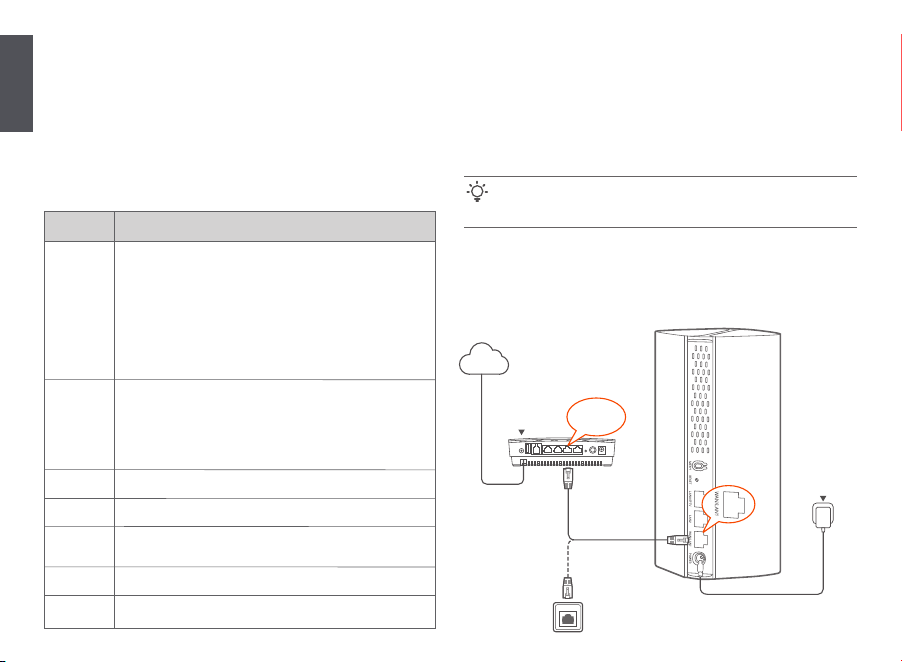
Slovenščina
49
I Povežite vozlišče
1. Izklopite vaš modem.
2. S priloženim kablom Ethernet povežite vrata WAN naprave z vrati LAN vašega
modema ali z vtičnico Ethernet.
3. Vklopite vaš modem.
4. Vklopite vozlišče in počakajte, da indikator LED utripa zeleno.
*Če ste kupili komplet, izberite eno napravo iz kompleta za povezavo z internetom
kot primarno vozlišče v omrežju.
(Uporablja se na primer MX12. Ožičenje drugih
modelov je podobno ne glede na njihov videz.)
• Mesh naprava x 3 (3-paketni)/2 (2-paketni)/1 (1-paketni)
• Napajalniki x 3 (3-paketni)/2 (2-paketni)/1 (1-paketni)
• Ethernet kabel x 1
• Navodila za hitro namestitev x 1
Gumb/
Vmesnik
Opis
MESH
RESET
RST
LAN3/IPTV
LAN2
1 2 3
WAN/LAN
WAN/LAN1
POWER
PWR
Nasveti
Če za dostop do interneta ne uporabljate modema, prosimo preskočite
koraka 1 in 3.
Gumbi in vmesniki se lahko razlikujejo glede na model.
Internet
Gigabitna
vrata
oz
Modem (kot je
optični modem)
Ethernet priključek
Ethernet kabel
Električna vtičnica
Vsebina paketa
Gumb/Vmesnik
Prosimo, preberite ta navodila, preden začnete s hitro nastavitvijo ob prvi uporabi.
MX12 je tu uporabljen za ponazoritev, razen če ni navedeno drugače. Prevlada
dejanski izdelek.
Za začetno internetno povezavo z napravo Mesh, ki se uporablja kot usmerjevalnik,
glejte I do II če ste kupili 1-paketni, in glejte I do III če ste kupili paket 2-paketni ali
3-paketni.
Za razširitev omrežja WiFi obstoječih Tenda naprav, ki podpirajo funkcijo Mesh,
glejte III.
MESH gumb.
- Povezovanje v omrežje: Pritisnite ta gumb za približno 1 do 3 sekunde.
LED indikator hitro utripa zeleno. V času 2 minut pritisnite gumb MESH
na drugi napravi za 1 do 3 sekunde, da se uskladi s to napravo.
- Odstranjevanje iz omrežja (NE uporabljajte, razen če je potrebno):
Pritisnite ta gumb za približno 8 sekund in ga spustite, ko LED indikator
hitro utripa rdeče. Vozlišče je ponastavljeno in odstranjeno iz omrežja in
se ne bo več samodejno pridružilo.
Reset gumb.
Po končanem zagonu naprave, držite ta gumb z igličastim predmetom
(kot je žebljiček) za približno 8 sekund in ga spustite, ko indikator LED
hitro utripa rdeče. Ko indikator LED sveti neprekinjeno zeleno in nato
počasi utripa, je naprava uspešno ponastavljena.
LAN/IPTV vrata za multipleksiranje, LAN vrata so privzeta.
LAN vrata.
WAN/LAN vrata za multipleksiranje, WAN vrata so privzeta.
WAN/LAN samodejno prilagodljiva vrata.
Napajalni vtič.
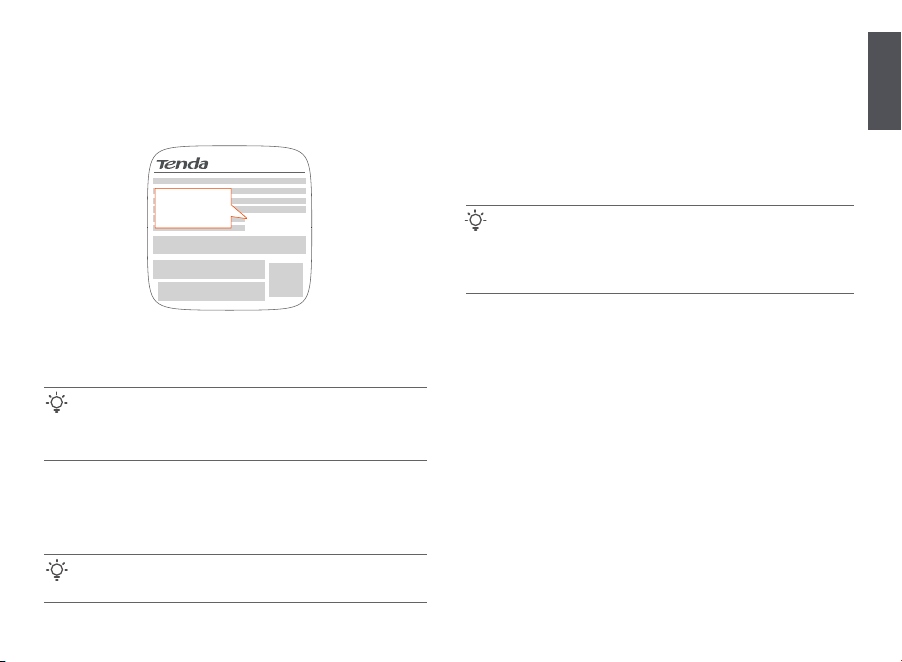
50
Slovenščina
II Povežite primarno vozlišče z internetom
1. Povežite pametni telefon z omrežjem WiFi primarnega vozlišča in samodejno
boste preusmerjeni na spletni uporabniški vmesnik naprave. SSID in geslo
najdete na etiketi na dnu naprave.
2. Sledite navodilom na zaslonu za povezavo naprave z internetom. Ko je
naprava povezana z internetom, njen LED indikator sveti neprekinjeno zeleno.
* Pametni telefon je uporabljen kot primer
Če napravo uporabljate kot en sam usmerjevalnik, ste dokončali nastavitve in
lahko dostopate do interneta z:
- Brezžične naprave: Povežite se z omrežjem WiFi z imenom in geslom za WiFi,
ki ste ju nastavili.
- Žične naprave: Povežite se z vrati LAN svojega vozlišča.
Nasveti
Če spletni uporabniški vmesnik ni prikazan, odprite brskalnik na pametnem
telefonu in obiščite tendawifi.com v naslovni vrstici. Če se še vedno ne morete
prijaviti v spletni uporabniški vmesnik, glejte Q1 in FAQ.
Nasveti
Če ne morete dostopati do interneta, glejte Q2 v FAQ.
Uporabljen je npr. MX12
www.tendacn.com
Made in China
NOVA_XXXX_XX
Password:
SSID:
NOVA_XXXX_XX
Password:
III Razširite omrežje
Druge naprave v kompletu postavite do 3 metre od primarnega vozlišča in jih
vklopite. Počakajte približno 3 minute. Ko LED indikatorji teh naprav svetijo
neprekinjeno zeleno, je povezovanje v omrežje uspešno in te naprave postanejo
sekundarna vozlišča v omrežju.
1. Postavite vozlišče na dvignjen in odprt položaj do 3 metre od vašega obstoječega
vozlišča.
2. Uporabite napajalnik, da povežete vozlišče z virom napajanja. Počakajte približno
40 sekund. Vozlišče zaključi zagon, ko indikator LED počasi utripa zeleno.
3. Pritisnite gumb MESH na vozlišču za približno 1 do 3 sekunde. LED indikator hitro
utripa zeleno. V 2 minutah pritisnite gumb MESH na vozlišču v obstoječem omrežju
za 1 do 3 sekunde, da se uskladi s tem vozliščem.
Ko LED indikator vozlišča sveti neprekinjeno zeleno, je povezava v omrežje uspešna in
vozlišče postane sekundarno vozlišče v omrežju.
1. Upoštevajte naslednje nasvete za premestitev, da postvite sekundarna vozlišča
na pravilen položaj:
• Prepričajte se, da je razdalja med dvema vozliščema manjša od 10 metrov.
• Vozlišča hranite stran od elektronike z močnimi motnjami, kot so mikrovalovne
pečice, indukcijski kuhalniki in hladilniki.
• Postavite vozlišča na visok položaj z malo ovirami.
2. Ponovno vklopite sekundarna vozlišča, dokler ti indikatorji LED počasi ne utripajo
zeleno.
1. korak: Povezovanje v omrežje
Za 2-paketni in 3-paketni:
2. korak: Premestitev vozlišča
Za 1-paketni:
Nasveti
- Preverite, da je bilo primarno vozlišče povezano z internetom z omogočeno
funkcijo gumba MESH in da je bilo novo vozlišče ponastavljeno na tovarniške
nastavitve.
- Če povezovanje v omrežje ni uspelo, se obrnite na tehnično podporo Tenda.
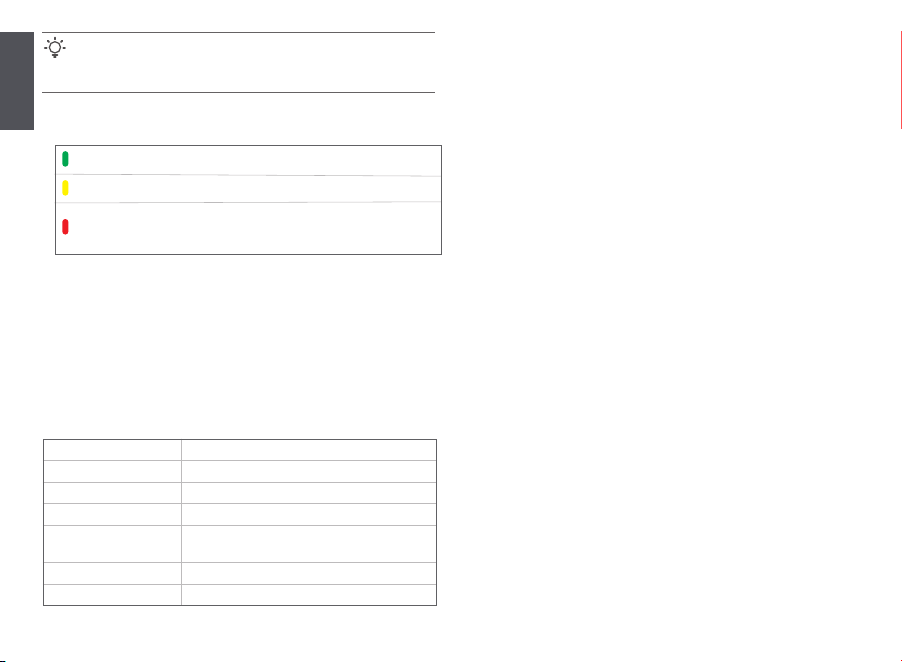
Slovenščina
51
3. Opazujte indikator LED sekundarnih vozlišč, dokler indikator LED ne zasveti v
eni od naslednjih barv:
Postopek je končan.
Za dostop do interneta v:
- Brezžične naprave: Povežite se z omrežjem WiFi z uporabo SSID in gesla, ki ste ju
nastavili. (Vsa vozlišča imajo isti SSID in geslo)
- Žične naprave: Povežite se z vrati LAN svojih vozlišč.
Nasveti
Če indikator LED sekundarnega vozlišča počasi utripa zeleno za več kot 3
minute, premestite sekundarno vozlišče in ga približajte primarnemu vozlišču.
Neprekinjeno zeleno Odlična kakovost povezave.
Neprekinjeno rumeno Dobra kakovost povezave.
Neprekinjeno rdeče
Slaba kakovost povezave. Premestite ga v skladu
s korakom 2 v III Razširitev omrežja, da zagotovite
optimalno kakovost povezave.
LED indikator
Ko je naprava vklopljena za približno 40 sekund, sistem zaključi z zagonom. Stanje
LED indikatorja je prikazano v naslednji tabeli.
Sveti zeleno Povezan z internetom.
Neprekinjeno rumeno Mreženje uspešno. Primerna kakovost povezave.
Gori rdeče barve Mreženje uspešno. Dobra kakovost povezave.
Počasi utripa zeleno
Povezovanje z drugimi vozlišči ali čakanje na
povezavo z drugimi vozlišči.
Hitro utripa zelene barve Povezovanje v omrežje z MESH gumbom.
Počasi utripa rdeče barve Povezava z internetom ni uspela.
Opis
Status LED indikatorja
Q1: Ne morem se prijaviti v spletni uporabniški vmesnik z obiskom tendawifi.com.
Kaj naj naredim?
A1:Poskusite naslednje rešitve:
• Prepričajte se, da je vaša mobilna naprava povezana z omrežjem WiFi vozlišča.
• Prepričajte se, da je mobilno omrežje (mobilni podatki) mobilne naprave
onemogočeno.
• Ponastavite vozlišče tako, da se obrnete na Gumb/Vmesnik in poskusite znova.
Q2: Po konfiguraciji ne morem dostopati do interneta. Kaj naj naredim?
A2: Najprej poskusite naslednje rešitve:
• Preverite, ali so vrata WAN vozlišča pravilno povezana z modemom ali vtičnico
Ethernet.
• Prijavite se v spletni uporabniški vmesnik vozlišča in pojdite na stran the
Internetne nastavitve. Za rešitev težave sledite navodilom na strani.
Če težave ne odpravite, poskusite naslednje rešitve:
• Za brezžične naprave:
− Preverite, ali je vaša brezžična naprava povezana z omrežjem WiFi vozlišča.
− Prijavite se v spletni uporabniški vmesnik in spremenite svoje ime za WiFi in
geslo za WiFi na Nastavitve WiFi > Ime in Geslo WiFi stran. Nato poskusite
znova.
• Za žične naprave:
− Preverite, ali je vaša žična naprava pravilno priključena na vrata LAN.
− Preverite, ali je žična naprava nastavljena na Samodejno pridobi naslov IP
in Samodejno pridobi naslov strežnika DNS.
POGOSTA VPRAŠANJA
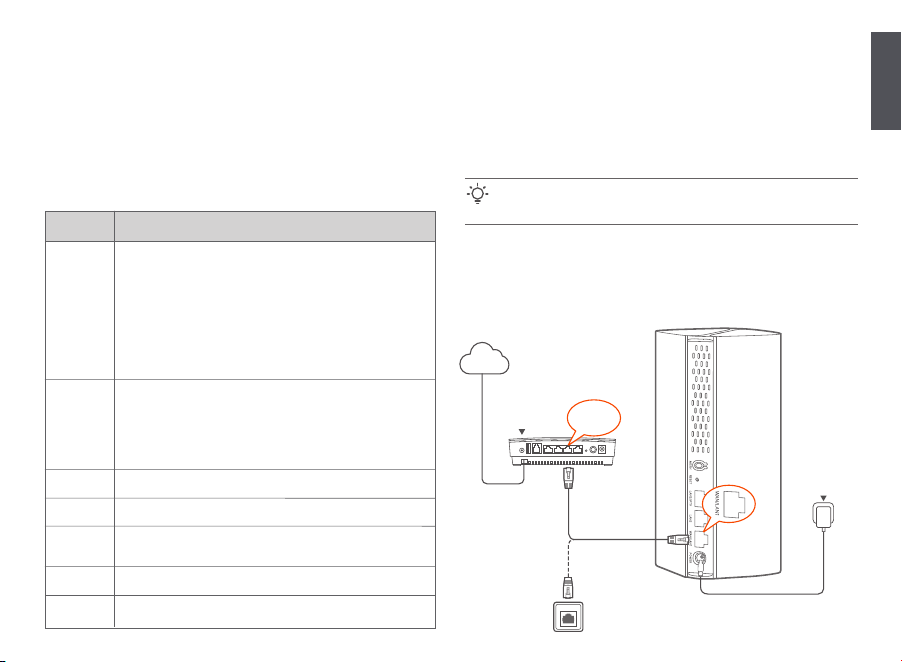
Hrvatski
52
I Povezujem čvor
1. Isključite modem.
2. Koristite priloženi Ethernet kabel za povezivanje WAN priključka uređaja s LAN
priključkom vašeg modema ili Ethernet utičnicom.
3. Uključite modem.
4. Uključite čvor i pričekajte da LED indikator postane zelen.
* Ako ste kupili komplet, odaberite jedan uređaj iz kompleta za povezivanje s
internetom kao primarni čvor na mreži.
(MX12 se koristi za primjer. Ožičenje drugih modela
je slično bez obzira na njihov izgled.)
• Mesh (mrežni) uređaj x 3 (pakiranje od 3)/2 (pakiranje od 2)/1 (pakiranje od 1)
• Prilagodnici za napajanje x 3 (pakiranje od 3)/2 (pakiranje od 2)/1 (pakiranje od 1)
• Ethernet kabel x 1
• Kratki vodič za instalaciju x 1
Gumb/
sučelje
Opis
MESH
RESET
RST
LAN3/IPTV
LAN2
1 2 3
WAN/LAN
WAN/LAN1
POWER
PWR
Savjeti
Ako ne koristite modem za pristup internetu, preskočite korake 1 i 3.
Gumbi i sučelja mogu se razlikovati ovisno o modelu.
Internet
Gigabitni
priključak
ili
Modem (kao što je
optički modem)
Ethernet priključak
Ethernet kabel
Utičnica
Sadržaj pakiranja
Gumb/sučelje
Molimo pročitajte ovaj vodič prije nego što započnete brzo postavljanje pri prvom
korištenju. MX12 ovdje se koristi za ilustraciju, osim ako nije drugačije navedeno.
Prevladava stvarni proizvod.
Za početnu internetsku vez s Mesh (mrežnim) uređajem koji se koristi kao usmjerivač,
pogledajte I do II ako ste kupili pakiranje od 1, i pogledajte I do III ako ste kupili
pakiranje od 2 ili pakiranje od 3.
Za proširenje Wi-Fi mreže postojećih Tenda uređaja koji podržavaju Mesh funkciju,
pogledajte III.
Gumb MESH (MREŽA).
- Umrežavanje: Pritisnite i držite ovaj gumb oko 1-3 sekunde. LED
indikator brzo treperi zeleno. U roku od 2 minute pritisnite i držite gumb
MESH (MREŽA) na drugom uređaju 1-3 sekunde kako biste se
povezali s tim uređajem.
- Poništavanje umrežavanja (NEMOJTE raditi osim ako je neophodno):
Pritisnite i držite ovaj gumb oko 8 sekundi i otpustite ga kad LED
indikator brzo zatreperi crveno. Čvor se resetira i uklanja s mreže i više
se ne povezuje automatski.
Gumb za resetiranje.
Kada uređaj završi s pokretanjem, držite ovaj gumb s predmetom
sličnim igli (poput igle) oko 8 sekundi i otpustite ga kad LED indikator
brzo zatreperi crveno. Kada LED indikator svijetli postojano zeleno, a
zatim polako treperi, resetiranje uređaja je uspješno.
LAN/IPTV multipleksing priključak, LAN priključak po zadanim postavkama.
LAN priključak.
WAN/LAN multipleksing priključak, WAN priključak po zadanim postavkama.
WAN/LAN priključak s automatskim prilagodnikom.
Utičnica za napajanje.
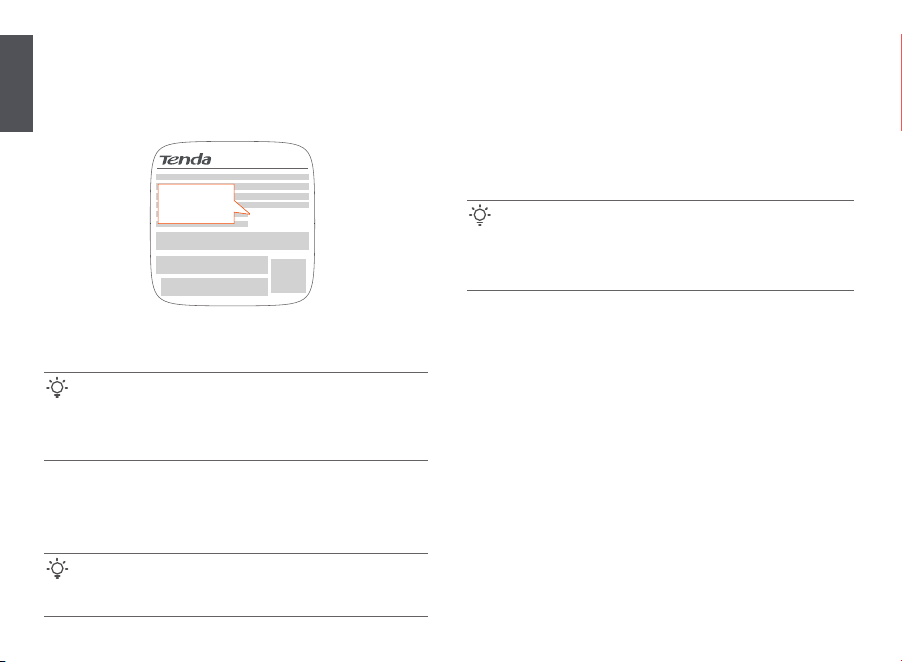
Hrvatski
53
II Povežite primarni čvor s internetom
1. Povežite pametni telefon s Wi-Fi mrežom primarnog čvora i automatski ćete
biti preusmjereni na korisničko sučelje uređaja. SSID i lozinku možete pronaći
na donjoj naljepnici uređaja.
2. Slijedite upute na zaslonu za povezivanje uređaja s internetom. Nakon
povezivanja uređaja s internetom, LED indikator svijetli postojano zeleno.
* Pametni telefon koristi se kao primjer
Ako uređaj koristite kao pojedinačni usmjerivač, sada ste dovršili postavke i
internetu možete pristupiti koristeći:
- Bežične uređaje: Povežite se sa svojom Wi-Fi mrežom pomoću Wi-Fi imena i
lozinke koje ste postavili.
- Žičane uređaje: Povežite se s LAN priključkom vašeg čvora.
Savjeti
Ako korisničko sučelje nije prikazano, otvorite preglednik na pametnom
telefonu i posjetite tendawifi.com u adresnoj traci. Ako se i dalje ne možete
prijaviti na korisničko sučelje, pogledajte Pitanje 1 u odjeljku Često
postavljana pitanja.
Savjeti
Ako ne možete pristupiti internetu, pogledajte Pitanje 2 u odjeljku Često
postavljana pitanja.
MX12 koristi se na primjer
www.tendacn.com
Made in China
NOVA_XXXX_XX
Password:
SSID:
NOVA_XXXX_XX
Password:
III Proširenje mreže
Ostale uređaje u kompletu postavite na 3 metra od primarnog čvora i uključite ih.
Pričekajte oko 3 minute. Kada LED indikatori ovih uređaja zasvijetle postojano
zeleno, umrežavanje je uspješno i ti uređaji postaju sekundarni čvorovi u mreži.
1. Postavite čvor u podignutom i otvorenom položaju unutar 3 metra od
postojećeg čvora.
2. Koristite prilagodnik za napajanje kako biste povezali čvor na izvor napajanja.
Pričekajte oko 40 sekundi. Čvor završava pokretanje kada LED indikator
polako treperi zeleno.
3. Pritisnite i držite MESH gumb čvora oko 1-3 sekunde. LED indikator brzo treperi
zeleno. U roku od 2 minute pritisnite i držite MESH gumb čvora postojeće mreže
1 do 3 sekunde za komunikaciju s ovim čvorom.
Kada LED indikator čvora zasvijetli postojano zeleno, umrežavanje je uspješno i čvor
postaje sekundarni čvor u mreži.
1. Pogledajte sljedeće savjete za relociranje kako biste pravilno locirali sekundarne
čvorove:
• Provjerite je li udaljenost između bilo koja dva čvora manja od 10 metara.
• Držite svoje čvorove podalje od elektronike s jakim smetnjama, kao što su
mikrovalne pećnice, indukcijske ploče za kuhanje i hladnjaci.
• Postavite čvorove na povišeno područje s malo prepreka.
2. Ponovno uključite sekundarne čvorove dok ovi LED indikatori ne počnu polako
treptati zeleno.
1. korak: Umrežavanje
Za pakiranje od 2 i pakiranje od 3:
2. korak: Relocirajte čvor
Za pakiranje od 1:
Savjeti
- Provjerite je li primarni čvor povezan s internetom s omogućenom
značajkom MESH (mreža) gumba i je li novi čvor vraćen na tvorničke
postavke.
- Ako umrežavanje nije uspjelo, obratite se Tenda tehničkoj podršci.
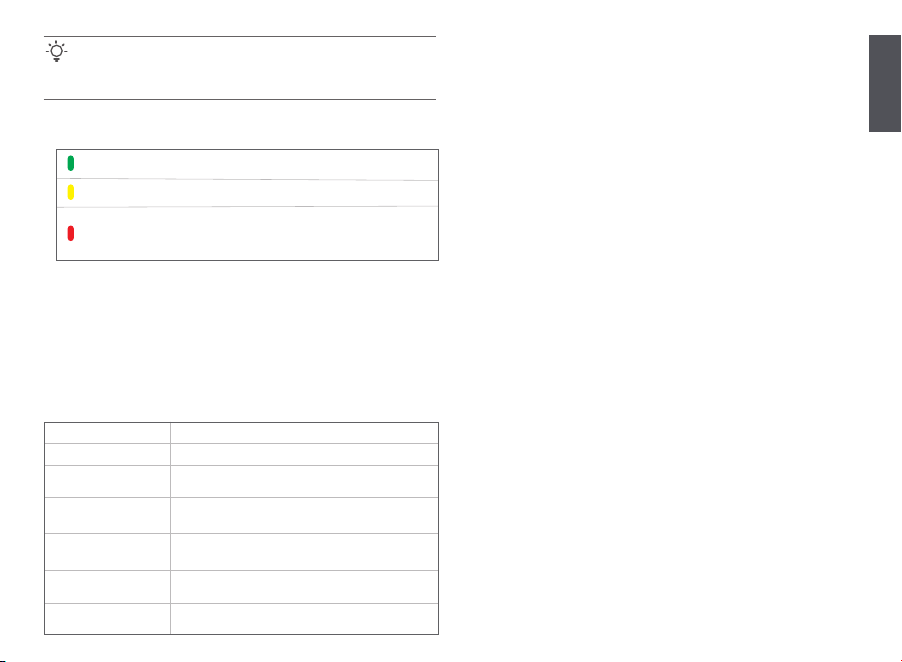
54
Hrvatski
3. Promatrajte LED indikator sekundarnih čvorova dok LED indikator ne zasvijetli
jednom od sljedećih boja:
Gotovo.
Za pristup internetu koristeći:
- Bežične uređaje: Povežite se sa svojom Wi-Fi mrežom pomoću SSID i lozinke
koje ste postavili. (Svi čvorovi koriste isti SSID i lozinku)
- Žičane uređaje: Povežite se s LAN priključcima vaših čvorova.
Savjeti
Ako LED indikator sekundarnog čvora i dalje polako treperi zeleno dulje od 3
minute, pomaknite sekundarni čvor i približite ga primarnom čvoru.
Postojana zelena boja Izvrsna kvaliteta veze.
Postojana žuta boja Dobra kvaliteta veze.
Postojana crvena boja
Loša kvaliteta veze. Relocirajte prema koraku 2
u odjeljku III Proširenje mreže kako biste dobili
optimalnu kvalitetu veze.
LED indikator
Nakon uključivanja uređaja oko 40 sekundi, sustav završava pokretanje. Status LED
indikatora prikazan je u sljedećoj tablici.
Postojana zelena boja Povezano na internet.
Postojana žuta boja Uspješno umrežavanje. Dobra kvaliteta veze.
Postojana crvena boja Uspješno umrežavanje. Loša kvaliteta veze.
Polako treperi zeleno
Povezivanje s drugim čvorovima ili čekanje na
povezivanje s drugim čvorovima.
Brzo treperi zeleno Umrežavanje pomoću MESH gumba.
Polako treperi crveno Povezivanje s internetom nije uspjelo.
Opis
Status LED indikatora
Pitanje 1: Ne mogu se prijaviti na korisničko sučelje posjetom tendawifi.com.
Što trebam učiniti?
Odgovor 1: Isprobajte sljedeća rješenja:
• Provjerite je li vaš mobilni uređaj povezan s Wi-Fi mrežom čvora.
• Provjerite je li mobilna mreža (mobilni prijenos podataka) mobilnog uređaja isključena.
• Resetirajte čvor pozivanjem na gumb/sučelje i pokušajte ponovno.
Pitanje 2: Ne mogu pristupiti internetu nakon konfiguriranja. Što trebam učiniti?
Odgovor 2: Prvo isprobajte sljedeća rješenja:
• Provjerite je li WAN priključak čvora ispravno povezan s modemom ili Ethernet
utikačem.
• Prijavite se na korisničko sučelje čvora i idite na stranicu internet postavke. Slijedite
upute na stranici kako biste riješili problem.
Ako se problem nastavi, isprobajte sljedeća rješenja:
• Za bežične uređaje:
− Provjerite je li vaš bežični uređaj povezan s Wi-Fi mrežom čvora.
− Prijavite se na korisničko sučelje i promijenite ime i lozinku Wi-Fi mreže na
stranici Postavke Wi-Fi mreže > Ime i lozinka Wi-Fi mreže. Zatim pokušajte
ponovno.
• Za žičane uređaje:
− Provjerite je li vaš ožičeni uređaj ispravno povezan s LAN priključkom.
− Provjerite je li ožičeni uređaj postavljen na Automatsko dobivanje IP adrese i
Automatsko dobivanje adrese DNS poslužitelja.
Često postavljana pitanja
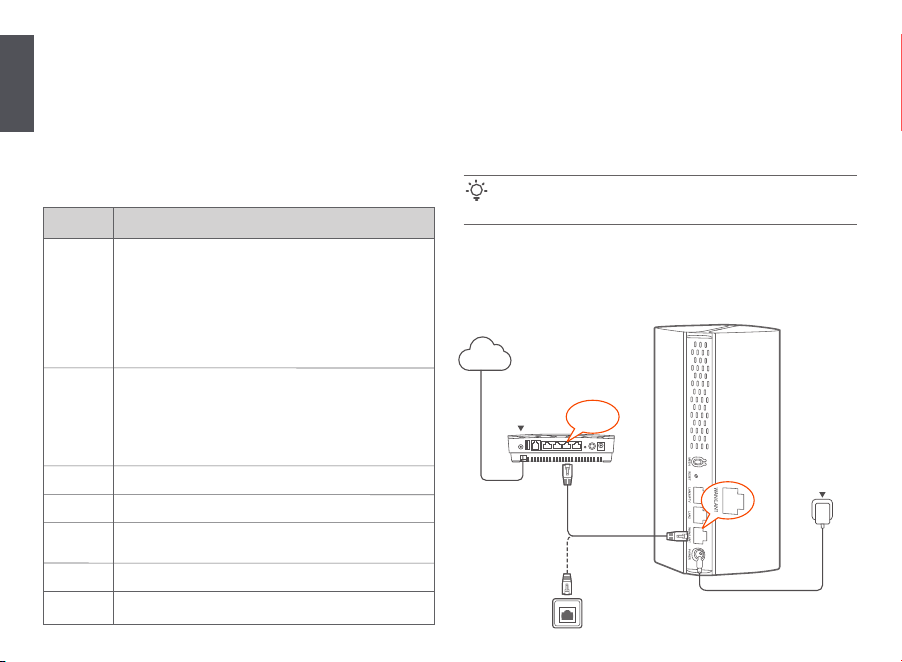
Dansk
55
I Tilslut noden
1. Sluk for dit modem.
2. Anvend det medfølgende Ethernet-kabel til at forbinde enhedens WAN-port
med LAN-porten på dit modem eller Ethernet-stikket.
3. Tænd for dit modem.
4. Tænd noden, og vent, indtil LED-indikatoren blinker grønt.
*Hvis du har købt et sæt, så skal du vælge en enhed fra sættet til at oprette
forbindelse til internettet som den primære node i netværket.
(MX12 bruges f.eks. Ledningsføring af andre modeller
er ens uanset deres udseende.)
• Mesh-enhed x 3 (3-pakning)/2 (2-pakning)/1 (1-pakning)
• Strømadaptere x 3 (3-pak)/2 (2-pak)/1 (1-pak)
• Ethernet kabel x 1
• Hurtig installationsguide x 1
Knap/
Grænseflade
Beskrivelse
MESH
RESET
RST
LAN3/IPTV
LAN2
1 2 3
WAN/LAN
WAN/LAN1
POWER
PWR
Tips
Hvis du ikke bruger et modem til internetadgang, så skal du springe trin 1
og 3 over.
Knapperne og grænsefladerne kan variere fra model til model.
Internettet
Gigabit
port
eller
Modem (såsom
optisk modem)
Ethernet-stik
Ethernet-kabel
Stikkontakt
Indhold i pakken
Knap/Grænseflade
Læs venligst denne brugervejledning, før du begynder den hurtige opsætning ved
første brug. MX12 anvendes til illustrationsformål her, medmindre andet er angivet.
Det faktiske produkt har forrang.
For den indledende internetforbindelse med Mesh-enheden, der bruges som router,
se I til II, hvis du har købt 1-pak, og se I til III, hvis du har købt 2-pak eller 3-pak.
For udvidelse af WiFi-netværket for eksisterende Tenda-enheder, der understøtter
Mesh-funktionen, se III.
MESH knap.
- Netværksarbejde: Tryk på denne knap i ca. 1 til 3 sekunder.
LED-indikatoren blinker hurtigt grønt. Inden for 2 minutter skal du trykke
på MESH-knappen på en anden enhed i 1 til 3 sekunder for at
kommunikere med denne enhed.
- Afbrydelse af netværksforbindelse ( MÅ IKKE betjenes, medmindre det
er nødvendigt): Tryk på denne knap i ca. 8 sekunder, og slip den, når
LED-indikatoren blinker hurtigt rødt. Noden nulstilles og fjernes fra
netværket og kan ikke længere automatisk tilsluttes igen.
Nulstillingsknap.
Når enheden er færdig med at starte op, så skal du holde denne knap
nede med en nålelignende genstand (f.eks. en stift) i ca. 8 sekunder, og
slippe den, når LED-indikatoren blinker hurtigt rødt. Når LED-indikatoren
lyser konstant grønt og derefter blinker langsomt, er enheden blevet
nulstillet.
LAN/IPTV-multiplexingport, LAN-port som standard.
LAN port.
WAN/LAN-multiplexingport, WAN-port som standard.
WAN/LAN-autoadaptiv port.
Strømstik.
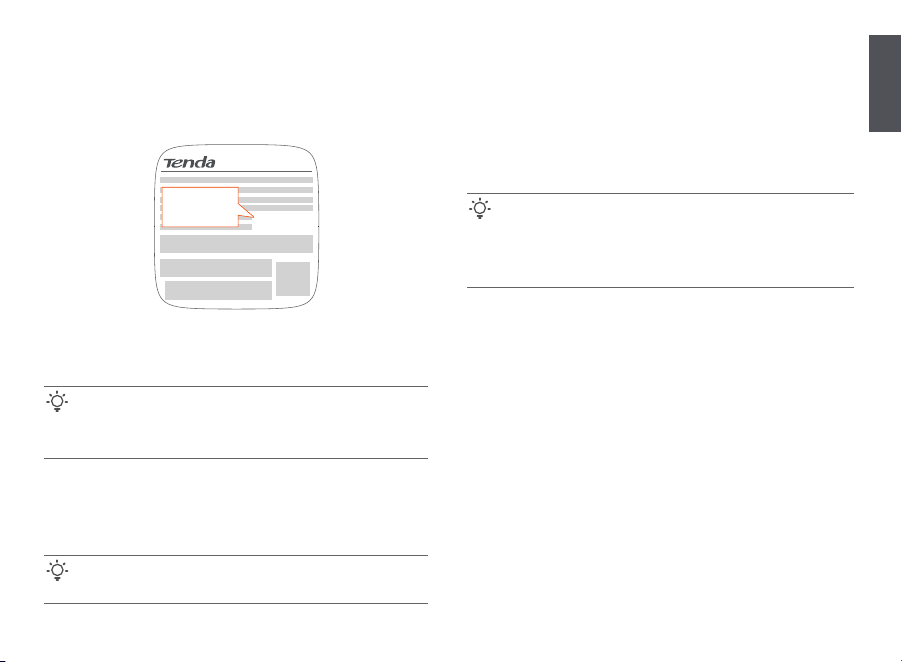
56
Dansk
II Tilslut den primære node til internettet
1. Tilslut smartphonen til WiFi-netværket på den primære node, og du vil
automatisk blive videresendt til enhedens webbrugergrænseflade. SSID og
adgangskoden kan findes på den nederste etiket på enheden.
2. Følg instruktionerne på skærmen for at tilslutte enheden til internettet. Når
enheden er tilsluttet til internettet, så lyser dens LED-indikator grønt.
* Smartphone brugt som eksempel
Hvis du bruger enheden som en enkelt router, så har du nu gennemført
indstillingerne og kan få adgang til internettet med:
- Trådløse enheder: Opret forbindelse til dit WiFi-netværk ved hjælp af det
WiFi-navn og den adgangskode, som du har indstillet.
- Kablede enheder: Tilslut til LAN-porten på din node.
Tips
Hvis webgrænsefladen ikke vises, så skal du åbne en browser på din
smartphone og åbne tendawifi.com i adressefeltet. Hvis du stadig ikke kan
logge ind på webgrænsefladen, så kan du se Q1 i OSS.
Tips
Hvis du ikke har adgang til internettet, så kan du se Q2 i OSS.
MX12 brugt f.eks
www.tendacn.com
Made in China
NOVA_XXXX_XX
Password:
SSID:
NOVA_XXXX_XX
Password:
III Udvid netværk
Placer de andre enheder i sættet inden for 3 meter fra den primære node, og
tænd dem. Vent i ca. 3 minutter. Når LED-indikatorerne på disse enheder lyser
grønt, så er netværksforbindelsen vellykket, og disse enheder bliver sekundære
noder i netværket.
1. Placer noden på en hævet og åben plads inden for 3 meter fra den
eksisterende node.
2. Brug strømadapteren til at tilslutte noden til en strømkilde. Vent i ca. 40
sekunder. Noden er færdig med opstart, når dens LED-indikator blinker
langsomt grønt.
3. Tryk på MESH knappen på noden i ca. 1 til 3 sekunder. LED-indikatoren blinker
hurtigt grønt. Inden for 2 minutter skal du trykke på MESH knappen på noden i
det eksisterende netværk i 1 til 3 sekunder for at forhandle med denne node.
Når nodens LED-indikator lyser grønt, så er netværksdannelsen lykkedes, og noden
bliver en sekundær node i netværket.
1. Se følgende tips til flytning for at placere de sekundære noder i den rigtige
position:
• Sørg for, at afstanden mellem to noder er mindre end 10 meter.
• Hold dine noder væk fra elektronik med kraftig interferens, f.eks.
mikrobølgeovne, induktionskomfurer og køleskabe.
• Placer noderne højt placeret med få forhindringer.
2. Tænd de sekundære noder igen, indtil disse LED-indikatorer blinker langsomt
grønt.
Trin 1: Netværksarbejde
Til 2-pak og 3-pak:
Trin 2: Flyt noden
Til 1-pak:
Tips
- Kontroller, at den primære node har været tilsluttet internettet med
MESH-knapfunktionen aktiveret, og at den nye node er blevet
gendannet til fabriksindstillingerne.
- Hvis netværksoprettelsen mislykkedes, så skal du kontakte Tenda's
tekniske support.
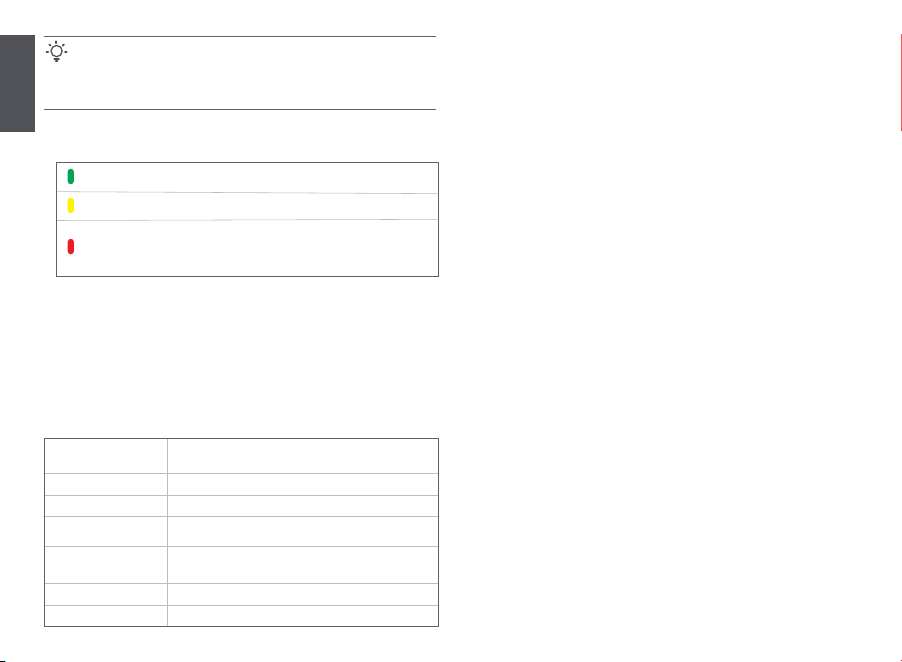
Dansk
57
3. Hold øje med LED-indikatoren på de sekundære noder, indtil LED-indikatoren
lyser i en af følgende farver:
Gennemført.
Sådan får du adgang til internettet med:
- Trådløse enheder: Opret forbindelse til dit WiFi-netværk ved hjælp af det SSID
og den adgangskode, som du har indstillet. (Alle noder deler samme SSID og
adgangskode)
- Kablede enheder: Tilslut til LAN-portene på dine noder.
Tips
Hvis LED-indikatoren for den sekundære node bliver ved med at blinke
langsomt grønt i mere end 3 minutter, så skal du flytte den sekundære node og
flytte den tættere på den primære node.
Fast grøn Fremragende tilslutningskvalitet.
Fast gul Rimelig tilslutningskvalitet.
Fast rød
Ringe tilslutningskvalitet. Flyt den i overensstemmelse
med trin 2 i III Udvid netværket for at opnå optimal
forbindelseskvalitet.
LED indikator
Efter at enheden er tændt i ca. 40 sekunder, så afslutter systemet opstarten.
LED-indikatorens status er vist i følgende tabel.
Fast grøn Tilsluttet til internettet.
Fast gul Netværksdannelsen lykkes. Rimelig tilslutningskvalitet.
Fast rød Netværksdannelsen lykkes. Ringe tilslutningskvalitet.
Blinker langsomt grønt
Opretter forbindelse til andre noder eller venter
på at oprette forbindelse til andre noder.
Blinker hurtigt grønt Netværk via MESH knappen.
Blinker langsomt rødt Det lykkedes ikke at oprette forbindelse til internettet.
Beskrivelse
LED indikator status
Q1: Jeg kan ikke logge ind på webgrænsefladen ved at besøge tendawifi.com.
Hvad skal jeg gøre?
A1: Prøv de følgende løsninger:
• Sørg for, at din mobilenhed er tilsluttet nodens WiFi-netværk.
• Sørg for, at mobilnetværket (mobildata) på mobilenheden er deaktiveret.
• Nulstil noden ved at henvise til Knap/Grænsefladen, og prøv igen.
Q2: Jeg kan ikke få adgang til internettet efter opsætningen. Hvad skal jeg gøre?
A2: Prøv de følgende løsninger først:
• Tjek om nodens WAN-port er korrekt tilsluttet til et modem eller et Ethernet-stik.
• Log ind på nodens webgrænseflade, og gå videre til siden Internetindstillinger.
Følg instruktionerne på siden for at løse problemet.
Hvis problemet fortsætter, så skal du prøve de følgende løsninger:
• Til trådløse enheder:
− Kontroller om din trådløse enhed er tilsluttet nodens WiFi-netværk.
− LLog ind på webgrænsefladen, og ændr dit WiFi-navn og din
WiFi-adgangskode på siden WiFi-indstillinger > WiFi-navn og -adgangskode.
Og prøv igen.
• Til kablede enheder:
− Tjek om din kablede enhed er korrekt tilsluttet til en LAN-port.
− CTjek om den kablede enhed er indstillet til at få en IP-adresse automatisk og
få en DNS-serveradresse automatisk.
OSS
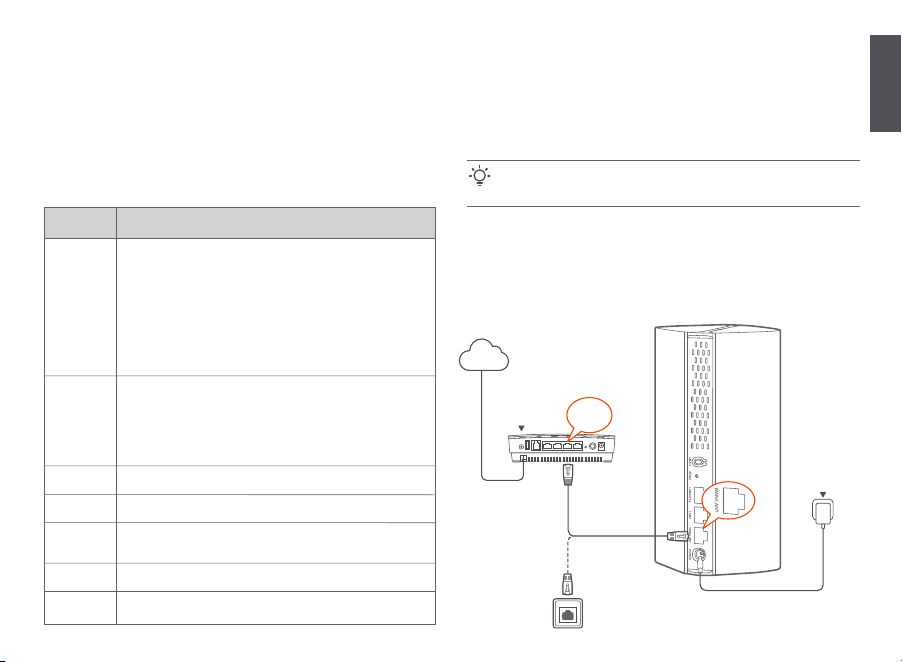
58
Suomi
I Yhdistä laite
1. Sammuta modeemisi.
2. Käytä pakkauksessa olevaa Ethernet-kaapelia yhdistääksesi laitteesi
WAN-portin modeemisi LAN-porttiin tai Ethernet-liitäntään.
3. Käynnistä modeemisi.
4. Käynnistä Mesh-laite ja odota, kunnes LED-valo alkaa vilkkumaan vihreänä.
*Jos ostit monipakkauksen, valitse yksi laite päälaitteeksi, jonka yhdistät internetiin.
(Käytetty esim. MX12. Muiden mallien johdotus on
samanlainen niiden ulkonäöstä riippumatta.)
• Mesh-laite x 3 (kolmoispakkaus)/2 (kaksoispakkaus)/1 (yksittäispakkaus)
• Virtalähde x 3 (kolmoispakkaus)/2 (kaksoispakkaus)/1 (yksittäispakkaus)
• Ethernet-kaapeli x 1
• Pika-asennusohje x 1
Painikkeet/
Käyttöliittymä
Kuvaus
MESH
RESET
RST
LAN3/IPTV
LAN2
1 2 3
WAN/LAN
WAN/LAN1
POWER
PWR
Vinkkejä
Jos et käytä modeemia internet-yhteyttä varten, voit ohittaa vaiheet 1 ja 3.
Painikkeet ja käyttöliittymät vaihtelevat mallikohtaisesti.
Internet
Gigabitin
portti
tai
Modeemi (kuten
optinen modeemi)
Ethernet-liitäntä
Ethernet kaapeli
Virtalähde
Pakkauksen sisältö
Painikkeet/Käyttöliittymä
Luethan tämän oppaan ennen laitteen ensimmäistä käyttökertaa.
Havainnollistamiseen käytetään MX12-mallia, ellei toisin mainita. Ohje on
sovellettavissa varsinaiselle tuotteelle.
Katso internet-yhteyden asetus yksittäiseen Mesh-laitteeseen kohdista I–II, lue
lisäksi kohta I–III jos ostit kaksois- tai kolmoispakkauksen.
Laajentaaksesi Mesh-toimintoa tukevien vanhojen Tenda-laitteiden WiFi-verkkoa,
lue kohta III.
MESH-painike.
- Verkkoon kytkentä: Paina tätä painiketta 1-3 sekunnin ajan. LED-valo
vilkkuu vihreänä nopeasti. Paina 2 minuutin kuluessa toisen laitteen
MESH-painiketta 1-3 sekunnin ajan linkittääksesi laitteet.
- Verkosta poisto (ei tarpeen normaalitilanteissa): Paina tätä painiketta
noin 8 sekunnin ajan, kunnes LED-valo alkaa vilkkumaan punaisena
nopeasti. Laite resetoituu ja poistuu verkosta, eikä enää liity
automaattisesti.
Reset-painike.
Kun laite on käynnistynyt, pidä tätä painiketta painettuna neulan
kaltaisella esineellä (esim. nuppineulalla) noin 8 sekunnin ajan ja
vapauta se, kun LED-merkkivalo vilkkuu nopeasti punaisena. Kun
LED-valo on tasaisen vihreä ja sitten vilkkuu hitaasti, laite on resetoitu.
LAN/IPTV -multipleksiportti, LAN-portti oletuksena.
LAN-portti.
WAN/LAN -multipleksiportti, WAN-portti oletuksena.
WAN/LAN -adaptiivinen portti.
Virtaliitin.
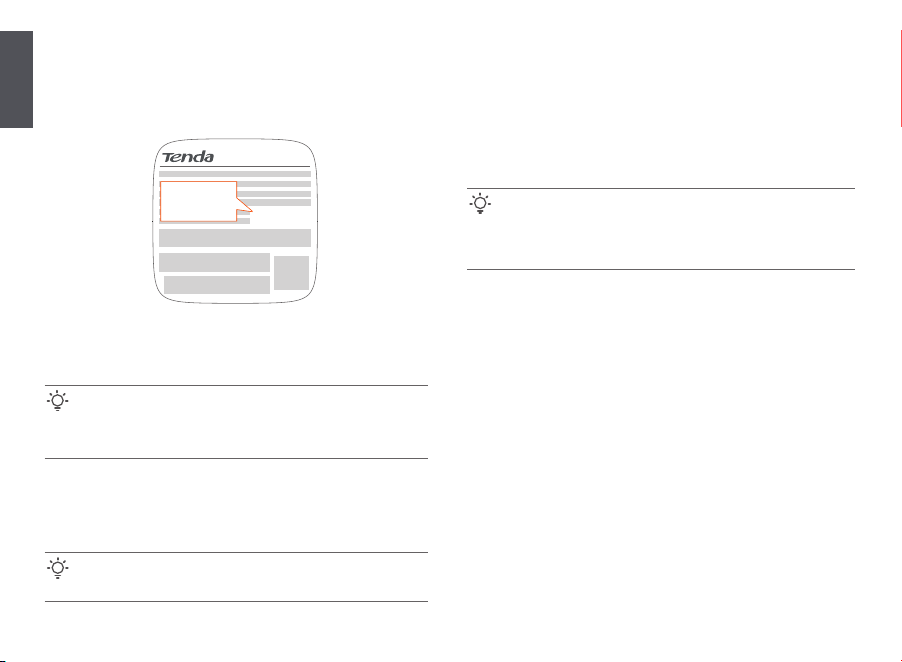
Suomi
59
II Yhdistä päälaite internetiin
1. Yhdistä älypuhelin Mesh-laitteen WiFi-verkkoon, jolloin siirryt automaattisesti
laitteen web-käyttöliittymään. SSID ja salasana löytyvät laitteen pohjasta.
2. Seuraa näytöllä olevia ohjeita laitteen kytkemiseksi internetiin. Kun
internet-yhteys on valmis, LED-valo pysyy tasaisen vihreänä.
* Esimerkissä käytetään älypuhelinta
Jos käytät Mesh-laitetta yksittäisenä reitittimenä, asennus on nyt valmis ja
pääset internetiin seuraavasti:
- Langattomat laitteet: Yhdistä WiFi-verkkoon käyttämällä asettamaasi
WiFi-tunnusta ja salasanaa.
- Langalliset laitteet: Yhdistä Mesh-laitteen LAN-porttiin.
Vinkkejä
Jos web-käyttöliittymää ei näy, avaa puhelimesi verkkoselain ja mene
osoitteeseen tendawifi.com. Jos et vieläkään pääse sisään, katso
UKK-osion kohta 1.
Vinkkejä
Jos et pääse internetiin, katso UKK-osion kohta 2.
MX12 käytetty esim
www.tendacn.com
Made in China
NOVA_XXXX_XX
Password:
SSID:
NOVA_XXXX_XX
Password:
III Laajenna verkkoa
Tuo muut laitteet alle 3 metrin etäisyydelle päälaitteesta ja käynnistä ne. Odota
noin 3 minuutin ajan. Kun näiden laitteiden LED-valot palavat tasaisen vihreänä,
kytkentä on valmis ja laitteet laajentavat verkkoasi.
1. Aseta uusi Mesh-laite avoimeen tilaan, korkealle ja 3 metrin säteelle vanhasta
laitteesta.
2. Kytke laitteeseen virta virtajohdolla. Odota noin 40 sekunnin ajan. Mesh-laite
on käynnistynyt, kun LED-valo vilkkuu hitaasti vihreänä.
3. Paina MESH-painiketta 1-3 sekunnin ajan. LED-valo vilkkuu vihreänä nopeasti.
Paina 2 minuutin kuluessa verkossa olevan vanhan laitteesi MESH-painiketta
1-3 sekunnin ajan, jotta uusi laite yhdistyy verkkoon.
Kun LED-valo pysyy tasaisen vihreänä, kytkentä on onnistunut ja laite laajentaa
verkkosi kantamaa.
1. Noudata seuraavia vinkkejä sijoitellessasi Mesh-laitteita kotiisi:
• Varmista, että laitteet ovat aina korkeintaan 10 metrin päässä toisesta laitteesta.
• Älä sijoita Mesh-laitetta esimerkiksi mikroaaltouunista, sähköliedestä tai
jääkaapista tulevan elektronisen häiriön läheisyyteen.
• Sijoita Mesh-laitteet korkealle, esteettömään paikkaan.
2. Uudelleenkäynnistä verkkoa laajentavat Mesh-laitteet ja odota, että LED-valo
vilkkuu hitaasti vihreänä.
Vaihe 1: Verkkoon kytkentä
Kaksois- ja kolmoispakkauksille:
Vaihe 2: Laitteen uudelleensijoitus
Yksittäispakkauksille:
Vinkkejä
- Tarkista että päälaite on yhdistetty internetiin MESH-painikkeen kanssa,
ja että uudessa Mesh-laitteessa on puhtaat tehdasasetukset.
- Jos verkkoon kytkentä ei onnistu, ota yhteys Tendan asiakastukeen.
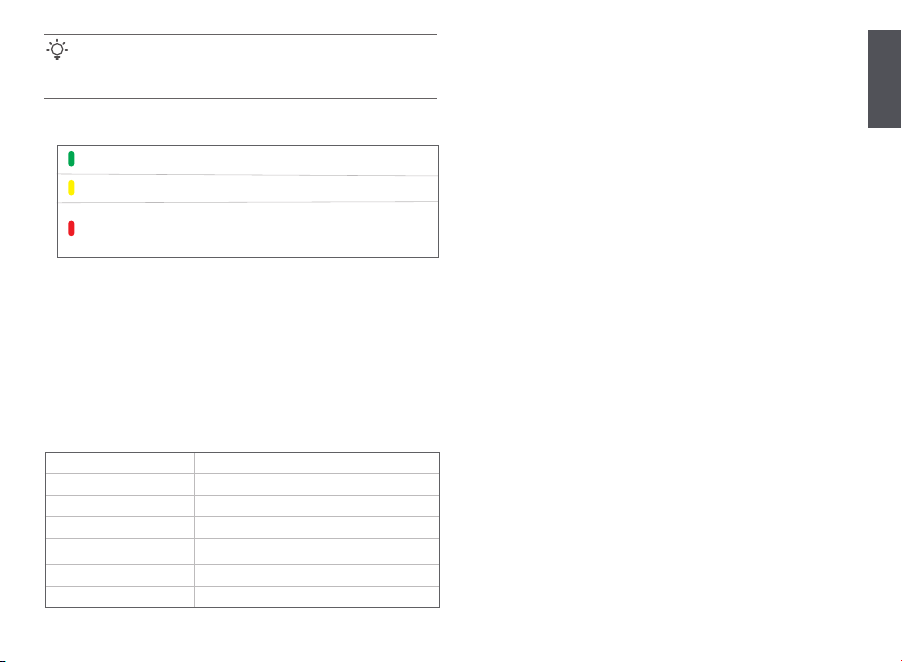
60
Suomi
3. Tarkkaile verkkoa laajentavien laitteiden LED-valoa, kunnes se näyttää jotain
seuraavista:
Valmis.
Päästäksesi internetiin:
- Langattomat laitteet: Yhdistä WiFi-verkkoon käyttämällä asettamaasi SSID:tä
ja salasanaa. (Kaikki Mesh-laitteet käyttävät samaa SSID:tä ja salasanaa)
- Langalliset laitteet: Yhdistä Mesh-laitteen LAN-porttiin.
Vinkkejä
Jos LED-valo vilkkuu vihreänä hitaasti yli 3 minuutin ajan, sijoita Mesh-laite
lähemmäksi päälaitettasi.
Tasainen vihreä Erinomainen yhteys.
Tasainen keltainen Kohtuullinen yhteys.
Tasainen punainen
Huono yhteys. Siirrä laitetta seuraten ohjeen III
Laajenna verkkoa kohtaa 2 saadaksesi parhaan
yhteyden.
LED-valo
Kun laite on ollut käynnissä noin 40 sekunnin ajan, käynnistysprosessi on saatu
päätökseen. LED-valon ilmoituksia voi lukea seuraavan taulukon avulla.
Tasainen vihreä Internet-yhteys muodostettu.
Tasainen keltainen Verkkoon kytkentä onnistunut. Kohtuullinen yhteys.
Tasainen punainen Verkkoon kytkentä onnistunut. Huono yhteys.
Hitaasti vilkkuva vihreä Yhdistää tai odottaa yhdistämistä toisiin laitteisiin.
Nopeasti vilkkuva vihreä Verkkoon kytkentä MESH-painikkeella.
Nopeasti vilkkuva punainen Internet-yhteyden muodostus epäonnistui.
Kuvaus
LED-indikaattorin status
Kysymys 1: En pääse web-käyttöliittymään osoitteessa tendawifi.com.
Mitä teen?
Vastaus 1: Kokeile seuraavaa:
• Varmista, että mobiililaitteesi on yhdistetty Mesh-laitteen WiFi-verkkoon.
• Varmista, että matkapuhelinverkko (mobiilidata) on pois käytöstä.
• Resetoi Mesh-laite tämän oppaan avulla, ja kokeile uudelleen.
Kysymys 2: En pääse internetiin laitteen asennuksen jälkeen. Mitä teen?
Vastaus 2: Kokeile seuraavaa:
• Tarkista, että Mesh-laitteen WAN-portti on yhdistetty modeemiin tai
Ethernet-liitäntään.
• Kirjaudu web-käyttöliittymään ja mene sivulle Internet-asetukset. Seuraa
sivulla olevia ohjeita korjataksesi ongelman.
Mikäli tämä ei auta, kokeile vielä näitä:
• Langattomat laitteet:
− Tarkista, että langaton laite on kytketty samaan verkkoon Mesh-laitteen
kanssa.
− Kirjaudu web-käyttöliittymään ja vaihda WiFi-verkkosi nimi ja salasana
kohdasta WiFi-asetukset > WiFi:n nimi ja salasana. Kokeile sitten uudestaan.
• Langalliset laitteet:
− Tarkista, että laitteesi on kytketty LAN-porttiin kunnolla.
− Tarkista, että laitteessasi on asetus Hanki IP-osoite automaattisesti sekä
Hanki DNS-palvelinosoite automaattisesti.
Usein kysyttyä
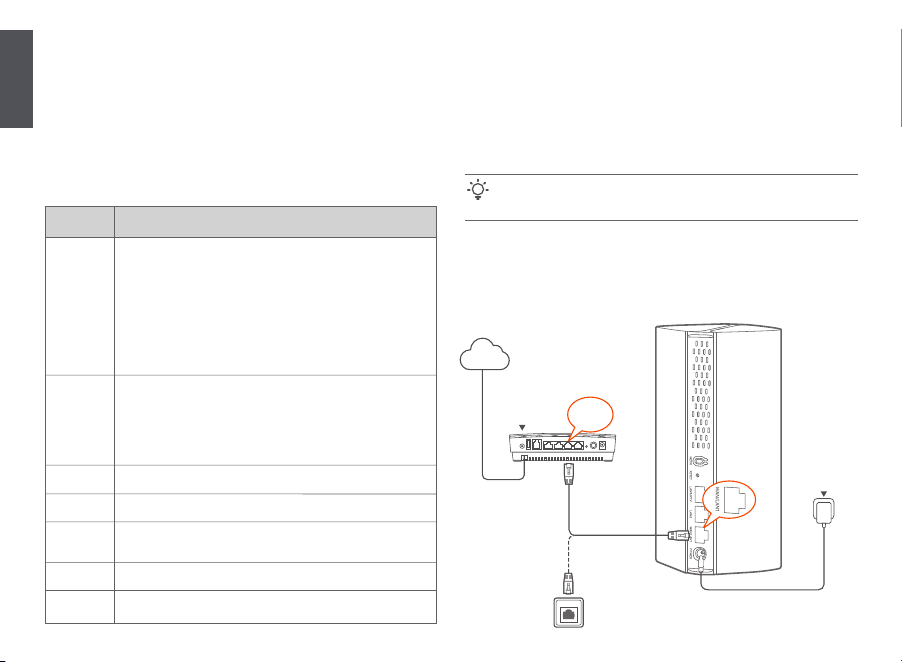
61
Eesti
I Sõlmega ühendamine
1. Lülitage oma modem välja.
2. Kasutage kaasasolevat Etherneti kaablit, et ühendada seadme WAN port
modemi LAN porti või Etherneti pistikupessa.
3. Lülitage oma modem sisse.
4. Lülitage konfiguratsioonisõlme sisse ja oodake, kuni LED indikaator vilgub
roheliselt.
*Kui olete ostnud komplekti, valige komplektist üks seade, mis ühendatakse võrku
esmase sõlmpunktina.
(Käytetty esim. MX12. Muiden mallien johdotus on
samanlainen niiden ulkonäöstä riippumatta.)
• Võrgust seade x 3 (3 tk pakis)/2 (2 tk pakis)/1 (1 tk pakis)
• Toiteadapterid x 3 (3 tk pakis)/2 (2 tk pakis)/1 (1 tk pakis)
• Etherneti kaabel x 1
• Kiirpaigaldusjuhend x 1
Nupp/
liides
Kirjeldus
MESH
RESET
RST
LAN3/IPTV
LAN2
1 2 3
WAN/LAN
WAN/LAN1
POWER
PWR
Näpunäited
Kui te ei kasuta internetiühenduseks modemit, jätke sammud 1 ja 3 vahele.
Nupud ja liidesed võivad mudelite kaupa erineda.
Internet
Gigabitin
portti
tai
Modeemi (kuten
optinen modeemi)
Ethernet-liitäntä
Ethernet kaapeli
Virtalähde
Komplekti sisu
Nupp/liides
Palun lugege seda juhendit enne, kui alustate kiirpaigaldust esimesel kasutamisel.
MX12 on siinkohal kasutatud illustratsiooniks, kui ei ole märgitud teisiti. Tegelikul
tootel on eelis.
Esialgse internetiühenduse loomiseks ruuterina kasutatava Mesh seadmega vt I-II,
kui ostsite 1-osalise paki ja vt I-III, kui ostsite 2-osalise või 3-osalise paki.
Mesh funktsiooni toetavate olemasolevate Tenda seadmete Wi-Fi
võrgu laiendamiseks vt III.
MESH nupp.
- Võrgustiku loomine: Vajutage seda nuppu ligikaudu 1–3 sekundit.
LED indikaator vilgub kiiresti roheliselt. Vajutage 2 minuti jooksul 1 kuni
3 sekundit teise seadme MESH nuppu, et seadmed saaksid omavahel
suhelda.
- Võrgustiku loomise katkestamine (MITTE kasutada, kui see ei ole vajalik):
Vajutage seda nuppu umbes 8 sekundit ja vabastage see, kui LED
indikaator vilgub kiiresti punaselt. Sõlm lähtestatakse ja eemaldatakse
võrgust ning see ei liitu enam automaatselt uuesti.
Lähtestusnupp.
Kui seade on käivitunud, hoidke seda nuppu nõelataolise esemega
(näiteks kirjaklambriga) umbes 8 sekundit all ja vabastage see, kui LED
indikaator vilgub kiiresti punaselt. Kui LED- indikaator süttib kindlalt
roheliselt ja seejärel vilgub aeglaselt, on seade edukalt lähtestatud.
LAN/IPTV multipleksri port, vaikimisi LAN port.
LAN port.
WAN/LAN multipleksri port, vaikimisi WAN port.
WAN/LAN automaatselt kohanduv port.
Toitepesa.
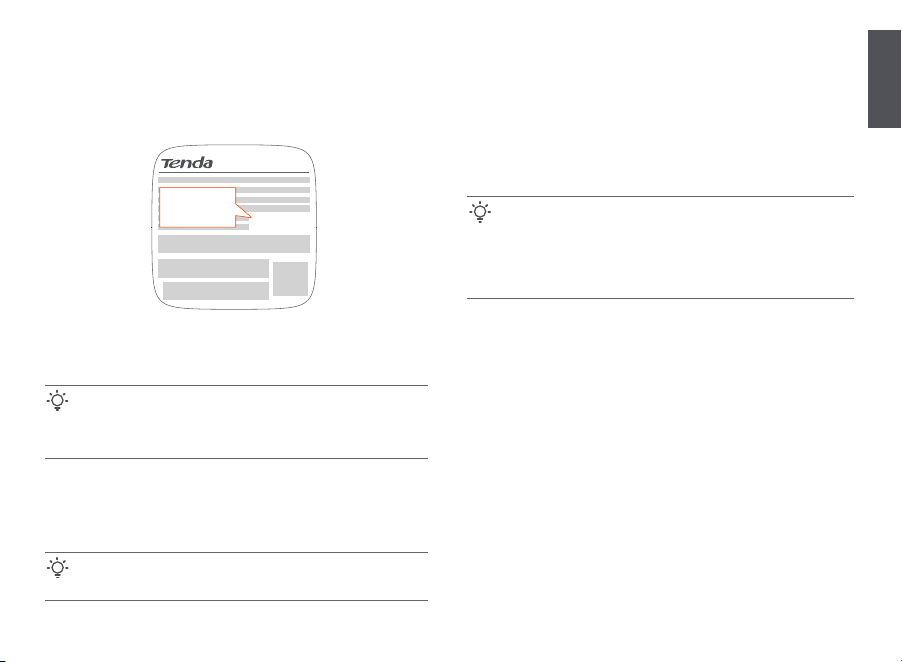
62
Eesti
II Ühendage peamine sõlm internetiga
1. Ühendage nutitelefon peamise sõlme Wi-Fi võrguga ja teid suunatakse
automaatselt seadme veebi kasutajaliidesesse. SSID ja salasõna leiate seadme
alumisest sildist.
2. Järgige ekraanil kuvatavaid juhiseid, et ühendada seade internetiga. Kui
seade on internetiga ühendatud, on sellel roheline LED indikaatortuli.
* Näitena on kasutatud nutitelefoni
Kui kasutate seadet ühe ruuterina, siis olete nüüd seadistused lõpule viinud ja
saate internetti pääseda:
- Juhtmeta seadmed: Ühendage oma Wi-Fi võrguga, kasutades määratud
Wi-Fi nime ja parooli.
- Juhtmega seadmed: Ühendage oma sõlme LAN porti.
Näpunäited
Kui veebi kasutajaliides ei ilmu, avage nutitelefonis brauser ja külastage
aadressiribal veebilehte tendawifi.com. Kui te ikka veel ei saa veebi
kasutajaliidesesse sisse logida, vaadake KKK jaotisest K1.
Näpunäited
Kui teil ei ole võimalik internetti pääseda, vaadake KKK jaotist K2.
MX12 kasutatud näiteks
www.tendacn.com
Made in China
NOVA_XXXX_XX
Password:
SSID:
NOVA_XXXX_XX
Password:
III Võrgustiku laiendamine
Asetage teised komplekti kuuluvad seadmed 3 meetri kaugusele esmasest
sõlmpunktist ja lülitage need sisse. Oodake umbes 3 minutit. Kui nende
seadmete LED´indikaatorid süttivad roheliselt, on võrgustiku loomine
õnnestunud ja neist seadmetest saavad võrgu sekundaarsed sõlmed.
1. Asetage sõlmpunkt kõrgele ja avatud asendisse, mis asub olemasolevast
sõlmpunktist 3 meetri kaugusel.
2. Kasutage toiteadapterit, et ühendada sõlm toiteallikaga. Oodake umbes 40
sekundit. Sõlm lõpetab käivitamise, kui selle LED indikaator vilgub aeglaselt
roheliselt.
3. Vajutage sõlme MESH nuppu umbes 1–3 sekundit. LED indikaator vilgub kiiresti
roheliselt. Vajutage 2 minuti jooksul olemasoleva võrgu sõlme MESH nuppu 1–3
sekundit, et seadmed saaksid omavahel suhelda.
Kui sõlme LED indikaator süttib helerohelisena, on võrguga loomine edukas ja
sõlmest saab võrgu sekundaarne sõlm.
1. Sekundaarsõlmede õigesse asukohta paigutamiseks vaadake järgmisi
asukoha nõuandeid:
• Veenduge, et kahe sõlme vaheline kaugus oleks väiksem kui 10 meetrit.
• Jälgige, et sõlmede läheduses ei oleks tugevaid häireid tekitavaid
elektroonikaseadmeid, nagu mikrolaineahi, induktsioonahi ja külmik.
• Asetage sõlmpunktid kõrgele ja väheste takistustega kohale.
2. Lülitage sekundaarsõlmed uuesti sisse, kuni need LED indikaatorid vilguvad
aeglaselt roheliselt.
Samm 1. Võrgustiku loomine
2-osaliste ja 3-osalistele pakkidele:
Samm 2. Sõlme asukoha muutmine
1-osalise pakendi puhul:
Näpunäited
- Kontrollige, et peamine sõlmpunkt on ühendatud internetti, kusjuures
MESH nupu funktsioon on aktiveeritud ja uus sõlmpunkt on taastatud
tehaseseadetega.
- Kui võrku ühendamine ebaõnnestus, võtke ühendust Tenda tehnilise
toega.
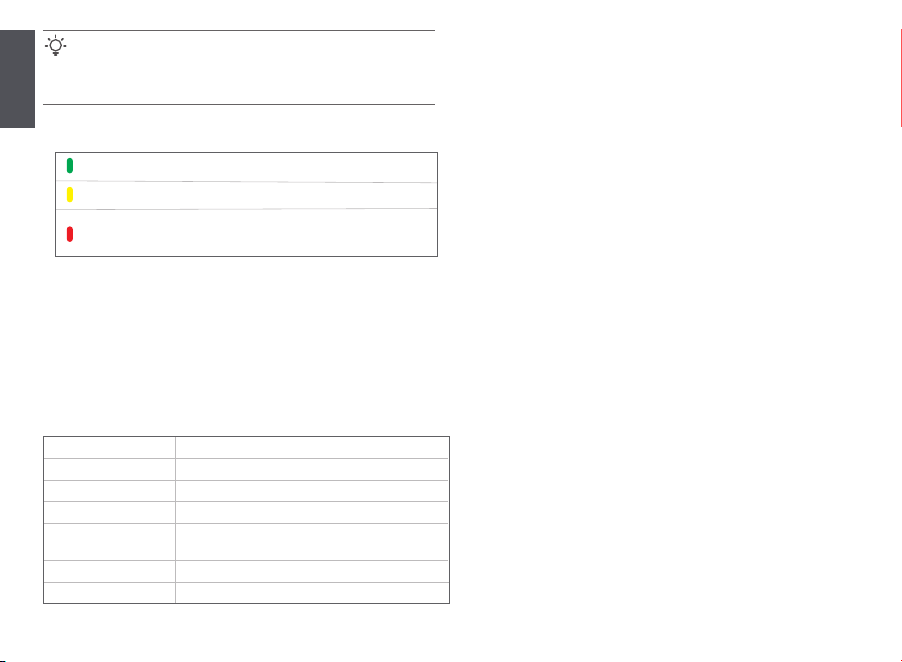
Eesti
63
3. Jälgige sekundaarsete sõlmede LED märgutulesid, kuni nende järgmised tuled
järgnevalt püsivalt põlevad:
Valmis.
Internetti pääsemiseks:
- Juhtmeta seadmed: Ühendage oma Wi-Fi võrguga, kasutades seadistatud
SSID-d ja parooli. (Kõik sõlmed kasutavad sama SSID-d ja parooli)
- Juhtmega seadmed: Ühendage oma sõlmede LAN portidega.
Näpunäited
Kui sekundaarse sõlme LED indikaator vilgub aeglaselt roheliselt rohkem kui 3
minutit, paigutage sekundaarne sõlm ümber ja viige see peamisele sõlmele
lähemale.
Roheline Suurepärane ühenduse kvaliteet.
Kollane Hea ühenduse kvaliteet.
Punane
Halb ühenduse kvaliteet. Optimaalse ühenduse kvaliteedi
saavutamiseks paigutage see ümber vastavalt punkti
III võrgustiku laiendamine 2. sammule.
LED märgutuli
Pärast seda, kui seade on umbes 40 sekundit sisse lülitatud, lõpetab süsteem
käivitamisprotsessi. LED indikaatori olek on esitatud järgmises tabelis.
Roheline Ühendatud internetiga.
Kollane Võrgustiku loomine oli edukas. Hea ühenduse kvaliteet.
Punane Võrgustiku loomine oli edukas. Halb ühenduse kvaliteet.
Vilgub aeglaselt
roheliselt
Ühendamine teiste sõlmedega või ootab ühendust
teiste sõlmedega.
Vilgub kiiresti roheliselt Võrgustiku loomine MESH nupu abil.
Vilgub aeglaselt punaselt Internetiühendust ei õnnestunud luua.
Kirjeldus
LED indikaatori olek
K1: Ma ei saa sisse logida veebi kasutajaliidesesse, kui külastan veebilehte
tendawifi.com. Mida ma peaksin tegema?
V1: Proovige järgmisi lahendusi.
• Veenduge, et teie mobiilne seade on ühendatud sõlme Wi-Fi võrku.
• Veenduge, et mobiilseadme mobiilsidevõrk (mobiilne andmeside) on välja lülitatud.
• Lähtestage sõlm, viidates nupule/liides ja proovige uuesti.
K2: Ma ei saa pärast konfigureerimist internetti pääseda. Mida ma peaksin
tegema?
V2: Proovige esmalt järgmisi lahendusi:
• Kontrollige, kas sõlme WAN port on korralikult ühendatud modemi või
Etherneti pistikuga.
• Logige sisse sõlme veebi kasutajaliidesesse ja minge leheküljele Interneti
seaded. Järgige probleemi lahendamiseks lehel olevaid juhiseid.
Kui probleem püsib, proovige järgmisi lahendusi:
• Juhtmevabade seadmete puhul:
− Kontrollige, kas teie juhmevaba seade on ühendatud sõlme Wi-Fi võrku.
− Logige sisse veebi kasutajaliidesesse ja muutke Wi-Fi nime ja Wi-Fi parooli
lehel Wi-Fi Seaded > Wi-Fi Nimi & Salasõna. Proovige seejärel uuesti.
• Juhtmega seadmete puhul:
− Kontrollige, kas teie juhtmega seade on korralikult LAN porti ühendatud.
− Kontrollige, kas juhtmega seadme puhul on määratud IP-aadressi
automaatne saamine ja DNS serveri aadressi automaatne saamine.
KKK
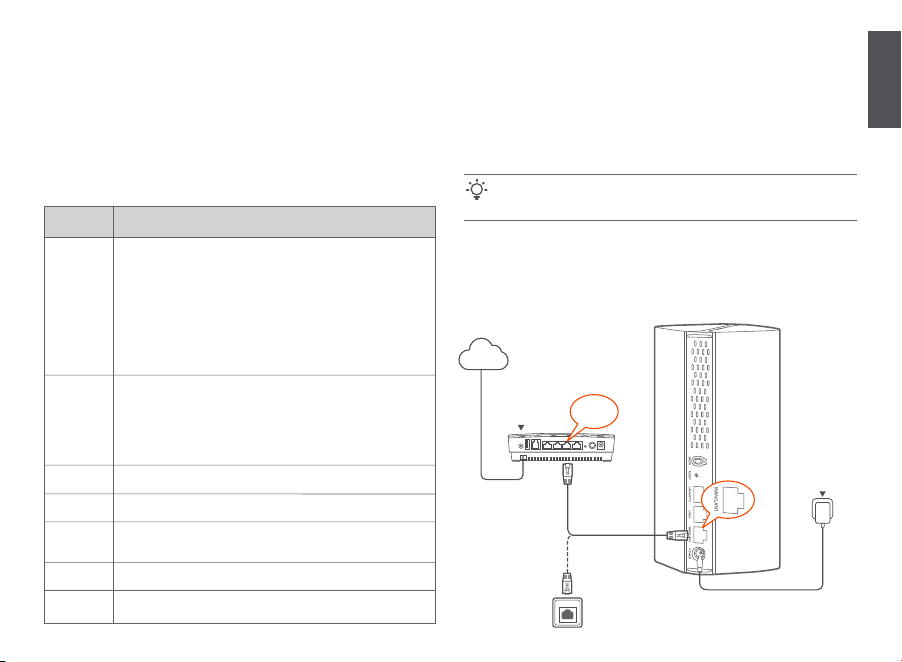
latviešu
64
I savienot komunikācijas termināli
1. Izslēdziet jūsu modemu.
2. Izmantojoiet iekļauto ethernet kabeli, lai savienotu WAN (platjoslas tīkla)
pieslēgšanas vietu no ierīces uz LAN (lokālā tīkla) pieslēgšanas vietu jūsu
modemam vai etherneta lizdu.
3. Ieslēdziet savu modemu.
4. Ieslēdziet savu komunikācijas termināli, un uzgaidiet kad LED indikators mirgo zaļš.
*Ja jūs iegādājāties komplektu, izvēlieties vienu ierīci no komplekta, lai savienotu
ar internetu kā primāro komunikācijas termināli tīklā.
(Izmantots, piemēram, MX12. Citu modeļu vadi ir
līdzīgi neatkarīgi no to izskata.)
• Tīkla (Mesh) ierīce x 3 (3-gab.)/2 (2-gab.)/1 (1-gab.)
• Barošanas adapteris x 3 (3-gab.)/2 (2-gab.)/1 (1-gab.)
• 1 Ethernet kabelis
• 1 ātrās instalācijas rokasgrāmata
Poga/
interfeiss
Apraksts
MESH
RESET
RST
LAN3/IPTV
LAN2
1 2 3
WAN/LAN
WAN/LAN1
POWER
PWR
Padomi
Ja jūs neizmantojat modemu interneta piekļuvei, lūdzu izlaidiet 1. Un 3. soli.
Pogas un saskarne var atšķirties atkarībā no modeļa.
Internets
Gigabitu
ports
vai
Modems (piemēram,
optiskais modems)
Ethernet kabelis
Ethernet ligzda
Strāvas kontaktligzda
Iepakojuma saturs
Poga/interfeiss
Lūdzu izlasiet šo instrukciju pirms jūs sākat ātro uzstādīšanu pirms pirmās lietošanas.
MX12 ir izmantots ilustrēšanai, ja nav norādīts savādāk. Spēkā ir piedāvātais produkts.
Priekš sākotnēja interneta savienojuma ar tīkla ierīci izmantotu kā rūteri, skatiet I
līdz II, ja jūs iegādājāties 1 gab. skatiet I Līdz III ja jū iegādājāties 2.gab vai 3.gab.
Lai paplašinātu WiFi tīklu ar eksistējošām Tenda ierīcēm, kas atbalsta tīklošanas
funkciju, skatīt III.
Tīkla (MESH) poga.
- Tīkla savienošana: Piespiediet šo pogu 1 līdz 3 sekundes. LED indikators
ātri mirgo zaļa krasā. 2 minūšu laikā, piespiediet tīkla (MESH) pogu
citai ierīcei 1 līdz 3 sekundes, lai savienotos ar šo ierīci.
- Tīkla atvienošana (NEVEIKT, ja nav nepieciešams): Piespiediet šo pogu
aptuveni 8 sekundes un atlaidiet kad LED indikators ātri iedegsies
sarkans. Tīkla savienošanās ir atiestatīta and vairs automātiski
nesavienojās.
Atiestatīšanas poga.
Kad ierīce pabeidz uzsākšanu, piespiediet un paturiet šo pogu ar
adatai līdzīgu priekšmetu (piemēram, piespraudni) aptuveni 8 sekunde
un atlaidiet kad LED indikators ātri mirgo sarkans. Kad LED indikators
nemainīgi spīd zaļš un tad lēnām iedegas, ierīce ir veiksmīgi atiestatīta.
LAN/IPTV (Lokālā tīkla/Interneta protokola televīzija) daudzkārtīšanas
pieslēgšanas vieta, LAN (Lokālā tīkla) pēc noklusējuma.
LAN (Lokālā tīkla) pieslēgšanas vieta.
WAN/LAN (Platjoslsa tīkla/Lokālā tīkla) daudzkārtīšanas pieslēgšanas
vieta, WAN (Platjosla tīkla) pēc noklusējuma.
WAN/LAN (Platjoslas tīkla/Lokālā tīkla) automātiski adaptīvā
pieslēgšanas vieta.
Barošanas ligzda.
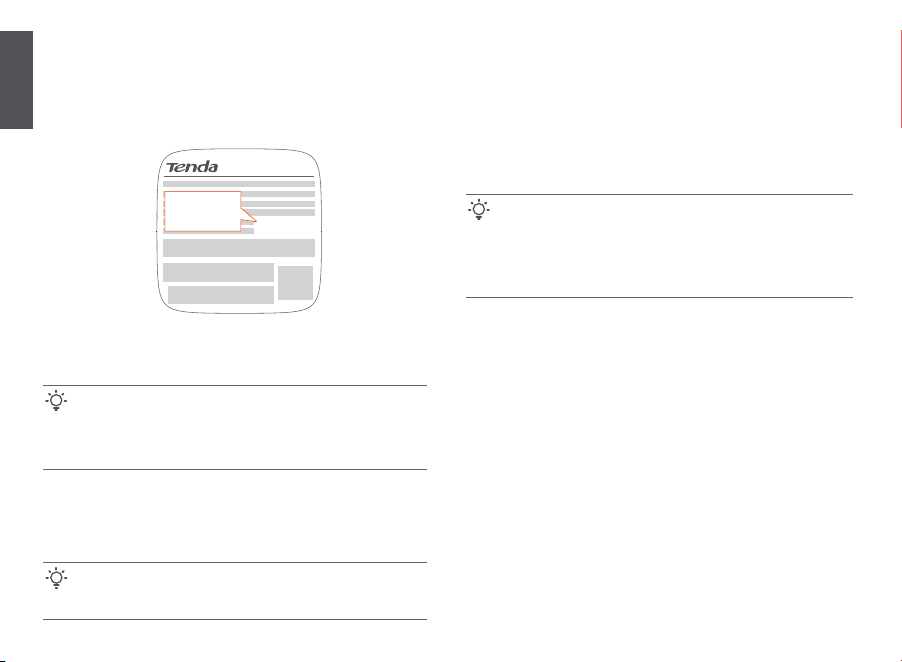
latviešu
65
II Savienot primāro komunikācijas
termināli ar internetu
1. Savienojiet viedtālrunis ar WiFi tīklu ar primāro komunikācijas termināli,un
jūs būsiet automātiski pāradresēts uz ierīces tīmekļa lietotāja interfeisu.
SSID un parole ir atrodama ierīce etiķetes apakšā.
2. Sekojiet uz ekrāna redzamajām instrukcijām, lai savinotu ierīci ar internetu.
Pēc tam, kad primārais komunikācijas terminālis ir savienots ar internetu, tā
LED indikators deg zaļā krāsā.
* Viedtālrunis tiek lietots kā piemērs
Ja jūs izmantojat ierīci kā vienīgo rūteri, jūs tagad esat pabeidzis iestatīšanu un
varat piekļūt internetam ar:
- Bezvadu ierīcēm: Pievienojaties savam WiFi tīklm izmaantojot WiFi nosaukumu
un paroli jūs izveidojāt.
- Elektrotīklam pieslēgtās ierīcēs: Pievienojiet LAN (lokālā tīkla) pieslēgšanam
vietai no jūsu komunikācijas termināļa.
Padomi
Ja ierīces tīmekļa lietotāja interfeiss neparādās, atveriet pārlūku jūsu
viedtālrunī un apmeklējiet vietni tendawifi.com. Ja jūs vēljoprojām nevarat
ielogoties tīmekļa lietotāja interfeisā apskatiet j1 biežāk uzdoto jautājumu
sadaļā.
Padomi
Ja jūs nevarat piekļūt internetam apskatiet J2 Biežāk uzdoto jautājumu
sadaļā.
Piemēram, izmantots MX12
www.tendacn.com
Made in China
NOVA_XXXX_XX
Password:
SSID:
NOVA_XXXX_XX
Password:
III Paplašināt tīklu
Novietojiet pārējās ierīces no komplekta ne vairāk kā 3 metru attālumā no primārā
komunikācijas termināļa un ieslēdziet tās. Pagaidiet aptuveni 3 minūtes. Kad LED
indikators šajās ierīcēs iedegas nemainīgi zaļš, tīklošana ir izdevusies un šīs ierīces
kļūst par sekundārajiem komunikācijas termināļiem tīklā.
1. Novietojiet komunikācijas termināli augstā atklātā vietā ne virāk kā 3 metru
attālumā no jūsu eksistējošā komunikācijas termināļa.
2. Izmantojiet barošanas adapteri, lai savienotu komunikācijas termināli ar strāva
avotu. Pagaidiet aptuveni 40 sekundes. Komunikācijas terminālis pabeigs
ieslēgšanos tad kad LED indikators lēni mirgos zaļš.
3. Piespiediet komunikācijas termināļa tīklošanas (MESH) pogu un paturiet
aptuveni 1 līdz 3 sekundes. LED indikators ātri mirgo zaļa krasā. 2 minūšu laikā
piespiediet jau eksistējoša komunikācijas termināļa tīklošanas (MESH) pogu
1-3 sekundes, lai sarunātos ar šo komunikācijas termināli.
Kad komunikācijas termināļa LED indikators spīd nemainīgi zaļš, tīklošanās ir
izdevusies un komunikācijas terminālis kļūst par sekundāro tīklu.
1. Atsaucieties uz sekojošajiem pārvietošanas padomiem, lai pārvietotu sekundāro
komunikācija termināli uz tam piemērotu vietu.
• P Pārliecinieties, ka distance stap abiem komunikācijas termināļiem ir mazāka
par 10 metriem.
• Novietojiet komunikācijas termināļus tā, lai tie neatrastos tādu elektronisku
ierīču tuvumā vai tiešā ietekmes zonā kā, piemēram, mikroviļņu krāsns,
indukcijas plīts un ledusskapis.
• Novietojiet komunikācijas termināļus augstā vietā ar dažiem šķērsļiem.
2. Leslēdziet sekundāro komunikācijas termināli vēlreiz līdz LED indikatori lēni
mirgo zaļa.
1.darbība. Tīklošana
Priekš 2-gab. un 3-gab.:
2.darbība. Pārvietot komunikācijas termināli
Priekš 1. - gab.:
Padomi
- Pāraudiet vai primārais komunikācijas terminālis ir savienots ar internetu
ar tīkla (MESH) pogu iespējotu un jaunais komunikācijas terminālis ir
atiestatīts uz rūpnīca iestatījumiem.
- Ja savienošanās ar tīklu nav izdevusies, sazinietie ar Tenda tehnisko
atbalstu.
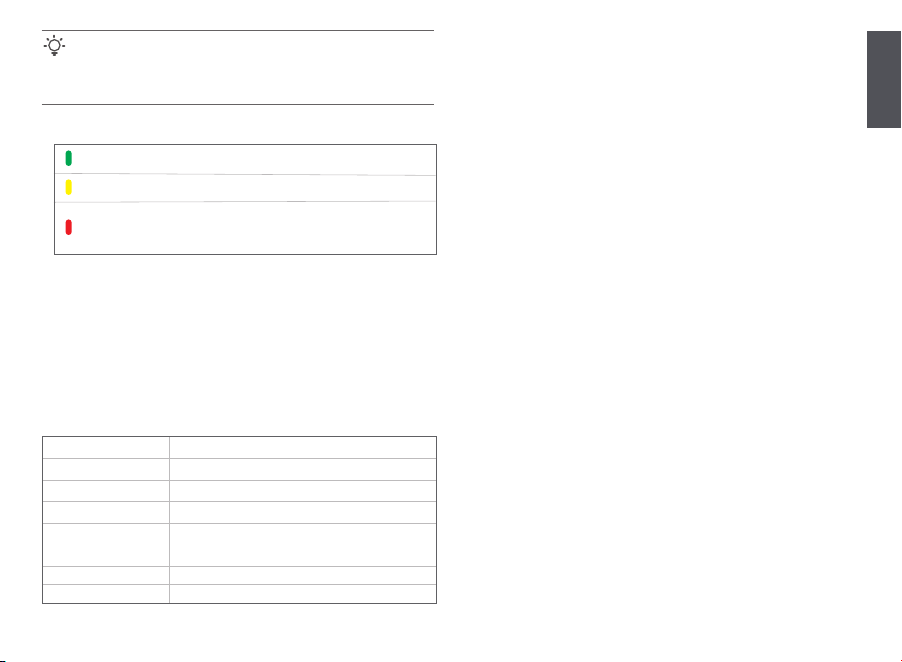
66
3. Vērojiet sekundāro mezglu LED indikatorus, līdz tie iedegas kādā no turpmāk
minētajām krāsām:
Gatavs.
Lai piekļūtu internetam ar:
- Bezvadu ierīcēm: Pievienojaties savam WiFi tīklam izmantojot SSID un parolu,
ko jūs izveidojāt. (Visiem komunikācijas termināļiem ir viena un tā pati parole un
SSID).
- Elektrotīklam pieslēgtās ierīcēs: Pievienojiet jūsu kominkācijas termināļus
LAN (lokālā tīkla) pieslēgšanas vietā.
Padomi
Ja sekundārais komunikācijas termināļa LED indikators turpina lēnām mirgot
zaļš vairāk par 3 minūtēm, novietojiet to tuvāk primārajam komunikācijas
terminālim.
Deg zaļš Lieliska savienojuma kvalitāte.
Deg dzeltens Laba savienojuma kvalitāte.
Deg sarkans
Slikta savienojuma kvalitāte. Pārvietojiet to tā kā parādīts
2. Solī III Paplašināt tīklu sadaļā lai ieūtu optimālu
savienojuma kvalitāti.
LED indikators
Kad ierīce ir ieslēgta aptuveni 40 sekundes, sistēma ir pabeigusi ieslēgšanos. LED
status ir parādīts zemāk esoājā tabulā.
Deg zaļš Pievienojieties internetam.
Deg dzeltens Tīklošanās ir izdevusies. Laba savienojuma kvalitāte.
Deg sarkans Tīklošanās ir izdevusies. Slikta savienojuma kvalitāte.
Lēnām mirgo sakrans
Savienojas ar citiem komunikācijas termināļiem vai
gaida iespēju savienoties ar citiem komunikācijas
termināļiem.
Ātri mirgo zaļš Tīklošanās ar tīklošanās (MESH) pogu.
Mirgo sarkans lēnām Neizdevās savienoties ar internetu.
Apraksts
LED indikatora statuss
1.J. Es nevaru ielogoties tīmekļa lietotāja interfeisā izmantojot
tendawifi.com. Kā man rīkoties?
1.A. Izmēģiniet tālāk norādītos risinājumus.
• Pārliecinieties, ka jūsu ierīce ir savienota komunikācijas termināļa WiFi tīklā.
• Pārliecinieties, ka celulārā tīkla tehnoloģija (mobilie dati) ir ieslēgti jūsu
mobilajā ierīcē.
• Atiestatiet komunikācijas termināli atgriežoties Poga/interfeiss sadaļā.
2.J. Es nevaru piekļūt interneta, pēc konfiurācijas. Kā man rīkoties?
2.A. Mēģini sekojošos risinājumus:
• Pārbaudi vai WAN (platjoslas tīkla) komunikācijas termināļa pieslēgšanas vieta
ir savienota ar modemuvai etherneta pieslēgvietu.
• Ielogojieties komunikācijas termināļa tīmekļa lietotāja interfeisā un dodietie uz
Interneta iestatījumu lapu. Seko instrukcijām lapā li atrisinātu problēmu.
Ja problēma nav atrisināta, izmēģiniet sekojošos risinājumus:
• Bezvadu ierīcēm:
− Pārbaudiet vai jūsu bezvadu ierīce ir savienota ar komunikācijas termināļa
WiFi tīklu.
− Lelogojieties a tīmekļa lietotāja interfeisā un nomainiet jūsu WiFi nosaukumu
un WiFi paroli WiFi iestatījumi > WiFi nosaukums & parole lapā. Tad mēģiniet
vēlreiz.
• Vadu ierīcēm:
− Pārbaudiet vai jūsu vadu ierīce ir pareizi pievienota LAN (lokālajam tīklam).
− Pārbaudiet, vai vadu ierīce ir iestatīta ievākt IP adresi automātiski un ievākt
DNS server adresi.
Biežāk uzdotie jautājumi
latviešu
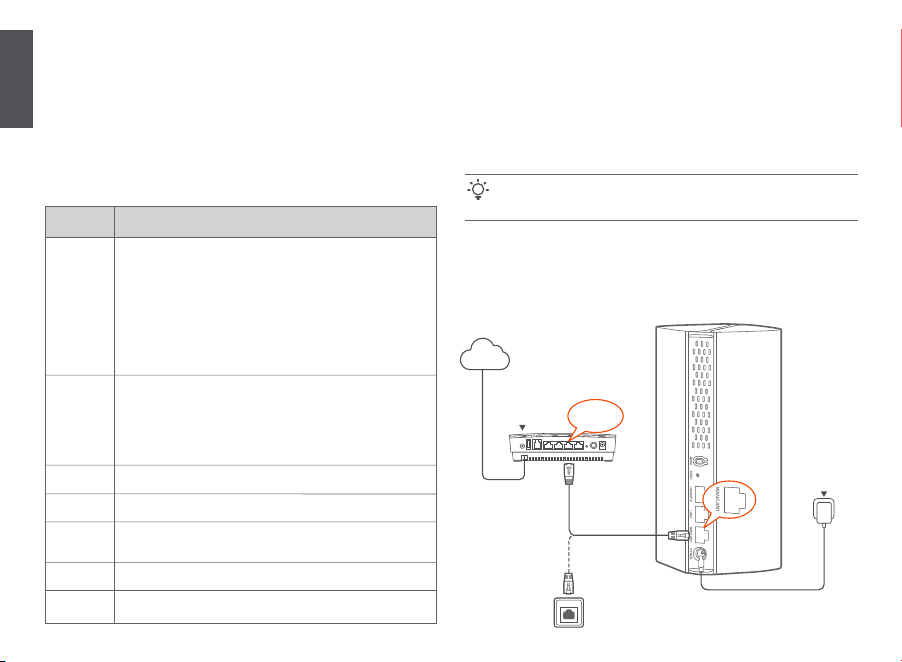
67
lietuvių
I Prijungti mazgą
1. Išjunkite modemą.
2. Pridėtu eterneto kabeliu prijunkite įrenginio WAN prievadą prie modemo LAN
prievado arba prie eterneto lizdo.
3. Įjunkite modemą.
4. Įjunkite mazgą ir palaukite, kol LED indikatorius ims mirksėti žaliai.
*Jeigu įsigijote rinkinį, pasirinkite vieną įrenginį iš rinkinio, kuris bus prijungtas prie
interneto kaip pagrindinis tinklo mazgas.
(Pavyzdžiui, naudojamas MX12. Kitų modelių laidai
yra panašūs, nepaisant jų išvaizdos.)
• Tinklelio įtaisas x 3 (3 pakuotės)/2 (2 pakuotės)/1 (1 pakuotė)
• Maitinimo adapteriai x 3 (3 pakuotės)/2 (2 pakuotės)/1 (1 pakuotė)
• Tinklo kabelis x 1
• Trumpas diegimo vadovas x 1
Mygtukas/
Sąsaja
Aprašas
MESH
RESET
RST
LAN3/IPTV
LAN2
1 2 3
WAN/LAN
WAN/LAN1
POWER
PWR
Patarimai
Jei interneto prieigai nenaudojate modemo, 1 ir 3 veiksmus praleiskite.
Mygtukai ir sąsajos gali skirtis priklausomai nuo modelio.
internetas
Gigabitinis
prievadas
arba
Modemas (pvz.,
optinis modemas)
Ethernet lizdas
Ethernet kabelis
Elektros lizdas
Pakuotės turinys
Mygtukas/Sąsaja
Perskaitykite šį vadovą prieš pradėdami greitąjį diegimą pirmą kartą naudojant.
MX12 čia naudojamas iliustracijoms, jei nenurodyta kitaip. Pirmenybė teikiama
tikrajam gaminiui.
Apie pradinį interneto ryšį su Mesh įrenginiu, naudojamu kaip maršrutizatorius, žr. nuo
I iki II, jei įsigijote 1 pakuotę, ir nuo I iki III, jei įsigijote 2 arba 3 pakuotes.
Norėdami išplėsti esamų Tenda įrenginių, palaikančių Mesh funkciją, WiFi tinklą, žr. III.
MESH mygtukas.
- Tinklo kūrimas: Paspauskite šį mygtuką maždaug 1-3 sekundes. LED
indikatorius greitai mirksi žaliai. Per 2 minutes 1-3 sekundes paspauskite
kito įrenginio MESH mygtuką, kad būtų galima derėtis su šiuo įrenginiu.
- Tinklo išjungimas (Nenaudokite, nebent tai būtina): Paspauskite šį
mygtuką maždaug 8 sekundes ir atleiskite jį, kai LED indikatorius greitai
mirksės raudonai. Mazgas iš naujo nustatomas ir pašalinamas iš tinklo,
todėl automatiškai nebeprisijungia.
Atstatymo mygtukas.
Kai prietaisas baigia įsijungti, adatiniu daiktu (pvz., smeigtuku) apie 8
sekundes laikykite nuspaudę šį mygtuką ir atleiskite, kai LED indikatorius
sparčiai mirksi raudonai. Kai LED indikatorius užsidega žaliai, o paskui
lėtai mirksi, prietaisas sėkmingai iš naujo nustatytas.
LAN/IPTV multipleksavimo prievadas, pagal numatytuosius
nustatymus - LAN prievadas.
LAN prievadas.
WAN/LAN multipleksavimo prievadas, pagal numatytuosius
nustatymus - WAN prievadas.
WAN/LAN automatiškai prisitaikantis prievadas.
Maitinimo lizdas.
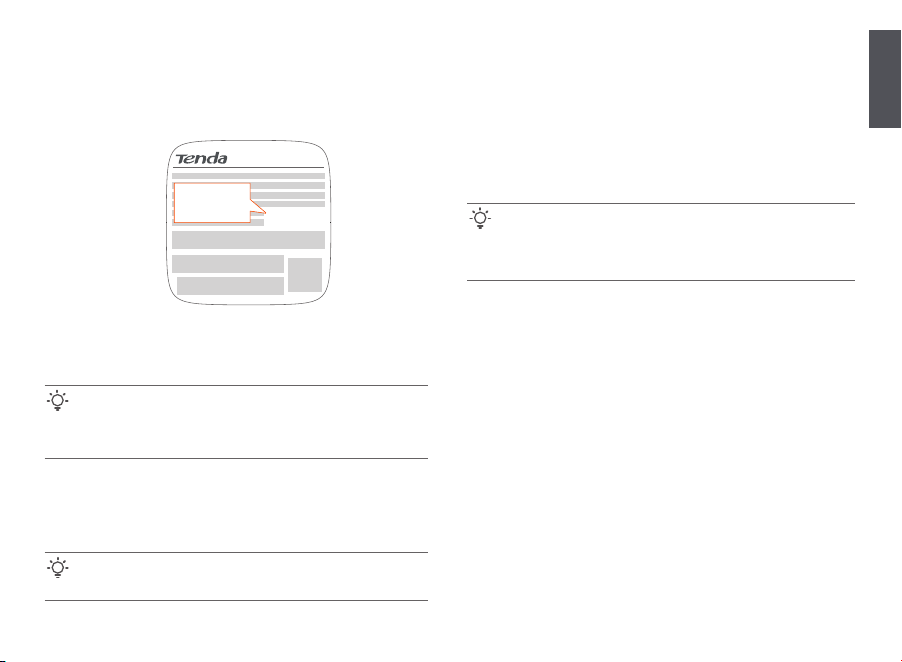
68
lietuvių
II Prijungti pagrindinį mazgą prie interneto
1. Prijunkite išmanųjį telefoną prie pagrindinio mazgo WiFi tinklo ir būsite
automatiškai nukreipti į įrenginio žiniatinklio sąsają. SSID ir slaptažodį rasite
apatinėje įrenginio etiketėje.
2. Norėdami prijungti prietaisą prie interneto, vadovaukitės ekrane
pateikiamomis instrukcijomis. Prietaisui prisijungus prie interneto, jo LED
indikatorius šviečia žaliai.
* Naudojamas išmanusis telefonas kaip pavyzdys
Jei prietaisą naudojate kaip vieną maršrutizatorių, dabar atlikote nustatymus ir
galite naudotis internetu:
- Belaidžius įrenginius: Prisijunkite prie savo WiFi tinklo naudodami nustatytą
WiFi vardą ir slaptažodį.
- Laidiniai įrenginiai: Prisijunkite prie savo mazgo LAN prievado.
Patarimai
Jei žiniatinklio vartotojo sąsaja nerodoma, atidarykite išmaniojo telefono
naršyklę ir adreso juostoje apsilankykite tendawifi.com. Jei vis dar negalite
prisijungti prie žiniatinklio vartotojo sąsajos, žr. K1, DUK.
Patarimai
Jei negalite prisijungti prie interneto, žr. K2, DUK.
Pavyzdžiui, naudojamas MX12
www.tendacn.com
Made in China
NOVA_XXXX_XX
Password:
SSID:
NOVA_XXXX_XX
Password:
III Išplėsti tinklą
Kitus rinkinyje esančius įrenginius pastatykite per 3 metrus nuo pagrindinio
mazgo ir įjunkite juos. Palaukite apie 3 minutes. Kai šių įrenginių šviesos diodų
indikatoriai šviečia žaliai, tinklo sujungimas yra sėkmingas ir šie įrenginiai
tampa antriniais tinklo mazgais.
1. Pastatykite mazgą aukštyje ir atviroje vietoje per 3 metrus nuo esamo mazgo.
2. Maitinimo adapteriu prijunkite mazgą prie maitinimo šaltinio. Palaukite apie 40
sekundžių. Mazgas baigia įsijungti, kai jo LED indikatorius lėtai mirksi žaliai.
3. Paspauskite mazgo mygtuką MESH maždaug 1-3 sekundes. LED indikatorius
greitai mirksi žaliai. Per 2 minutes 1-3 sekundes paspauskite esamo tinklo mazgo
MESH mygtuką, kad šis mazgas prisiderintu.
Kai mazgo LED indikatorius užsidega žaliai, tinklo kūrimas yra sėkmingas ir mazgas
tampa antriniu tinklo mazgu.
1. Vadovaukitės toliau pateiktais perkėlimo patarimais, kad antriniai mazgai
atsidurtų tinkamoje vietoje:
• Užtikrinkite, kad atstumas tarp bet kurių dviejų mazgų būtų mažesnis nei
10 metrų.
• Laikykite mazgus atokiau nuo elektronikos prietaisų, kurie sukelia stiprius
trukdžius, pavyzdžiui, mikrobangų krosnelių, indukcinių viryklių ir šaldytuvų.
• Mazgus statykite aukštoje vietoje, kur yra nedaug kliūčių.
2. Vėl įjunkite antrinius mazgus, kol šie LED indikatoriai lėtai mirksės žaliai.
1 veiksmas Tinklo kūrimas
2 ir 3 pakuotėms:
2 veiksmas Mazgo perkėlimas
1 pakuotei:
Patarimai
- Patikrinkite, ar pagrindinis mazgas prijungtas prie interneto, ar įjungta
MESH mygtuko funkcija ir ar naujo mazgo gamykliniai nustatymai atkurti.
- Jei tinklo kūrimas nepavyko, kreipkitės į Tenda techninės pagalbos tarnybą.
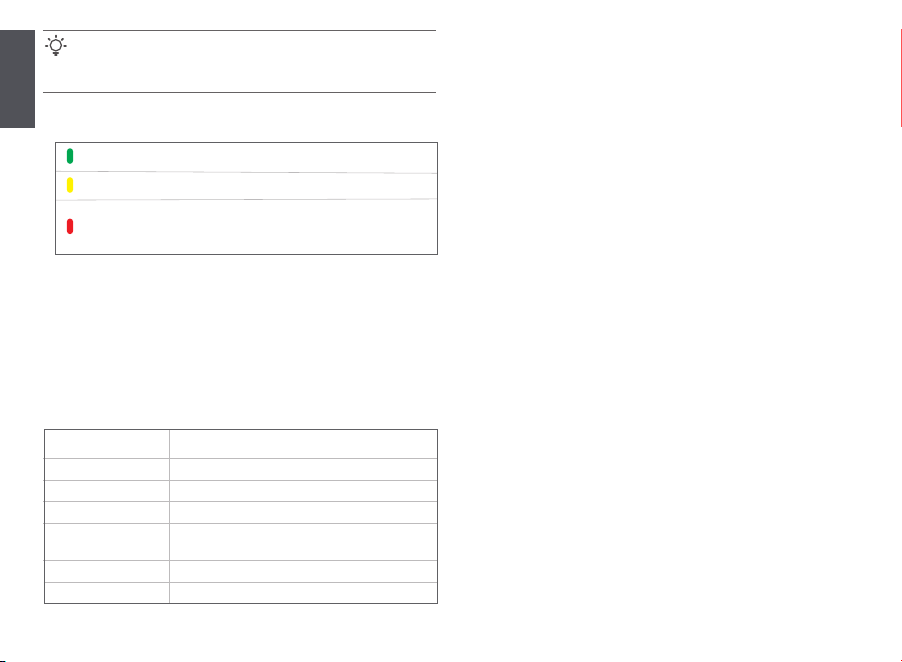
lietuvių
69
3. Stebėkite antrinių mazgų LED indikatorių, kol LED indikatorius užsidegs viena iš
šių spalvų:
Atlikta.
Prieiga prie interneto naudojant:
- Belaidžius įrenginius: Prisijunkite prie WiFi tinklo naudodami nustatytą SSID ir
slaptažodį. (Visi mazgai turi tą patį SSID ir slaptažodį)
- Laidiniai įrenginiai: Prisijunkite prie mazgų LAN prievadų.
Patarimai
Jei antrinio mazgo LED indikatorius lėtai mirksi žaliai ilgiau nei 3 minutes,
perkelkite antrinį mazgą arčiau pagrindinio mazgo.
Vientisa žalia spalva Puiki ryšio kokybė.
Vientisa geltona spalva Gera ryšio kokybė.
Vientisa raudona spalva
Prasta ryšio kokybė. Perkelkite jį pagal
III skyriaus Išplėsti tinklą 2 žingsnį, kad
pasiektumėte optimalią ryšio kokybę.
LED indikatorius
Įjungus prietaisą maždaug 40 sekundžių, sistema baigia įsijungti. LED indikatoriaus
būsena pateikta šioje lentelėje.
Vientisa žalia spalva Prisijungta prie interneto.
Vientisa geltona spalva Tinklų kūrimas yra sėkmingas. Gera ryšio kokybė.
Vientisa raudona spalva Tinklų kūrimas yra sėkmingas. Prasta ryšio kokybė.
Lėtai mirksi žaliai
Prisijungimas prie kitų mazgų arba laukimas, kol bus
prisijungta prie kitų mazgų.
Greitai mirksi žaliai Vyksta tinklo kūrimas mygtuku MESH.
Lėtai mirksi raudonai Nepavyko prisijungti prie interneto.
Aprašas
LED indikatoriaus
būsena
K1: Negaliu prisijungti prie žiniatinklio vartotojo sąsajos apsilankęs svetainėje
tendawifi.com. Ką daryti?
A1: Išbandykite toliau nurodytus sprendimus.
• Įsitikinkite, kad jūsų mobilusis įrenginys prijungtas prie mazgo "WiFi" tinklo.
• Įsitikinkite, kad mobiliojo įrenginio korinis tinklas (mobilieji duomenys) yra išjungtas.
• Iš naujo nustatykite mazgą, remdamiesi mygtuku / sąsaja, ir pabandykite dar kartą.
K2: Po konfigūravimo negaliu prisijungti prie interneto. Ką daryti?
A2: Pirmiausia išbandykite šiuos sprendimus:
• Patikrinkite, ar mazgo WAN prievadas tinkamai prijungtas prie modemo arba
Ethernet lizdo.
• Prisijunkite prie mazgo žiniatinklio vartotojo sąsajos ir pereikite į puslapį
interneto nustatymai. Norėdami išspręsti problemą, vadovaukitės puslapyje
pateiktais nurodymais.
Jei problema išlieka, išbandykite toliau nurodytus sprendimus:
• Belaidžiams įrenginiams:
− Patikrinkite, ar jūsų belaidis įrenginys prijungtas prie mazgo WiFi tinklo.
− Prisijunkite prie žiniatinklio vartotojo sąsajos ir puslapyje WiFi Nustatymai >
WiFi Pavadinimas ir Slaptažodis pakeiskite savo WiFi pavadinimą ir WiFi
slaptažodį. Tada bandykite dar kartą.
• Laidiniams įrenginiams:
− Patikrinkite, ar laidinis įrenginys tinkamai prijungtas prie LAN prievado.
− Patikrinkite, ar laidiniame prietaise nustatyta parinktis gauti IP adresą
automatiškai ir gauti DNS serverio adresą automatiškai.
DUK
www.tendacn.com
English
Get support and services
For more information, please visit www.tendacn.com or scan the QR code.
You can see the product name and model on the product label.
Polski
Uzyskaj wsparcie i usługi
Aby uzyskać więcej informacji, odwiedź stronę www.tendacn.com lub zeskanuj
kod QR.
Nazwę i model produktu można zobaczyć na etykiecie produktu.
Deutsch
Kundendienst und Service
Für weitere Informationen besuchen Sie bitte www.tendacn.com oder scannen
Sie den QR-Code.
Sie können den Produktnamen und das Modell auf dem Produktetikett sehen.
Русский
Получить поддержку и услуги
Для получения дополнительной информации посетите сайт www.tendacn.com
или отсканируйте QR-код.
Вы можете посмотреть название продукта и модель на этикетке продукта.
Français
Obtenir de l'aide et des services
Pour plus d'informations, veuillez visiter www.tendacn.com ou scanner le code QR.
Vous pouvez voir le nom et le modèle du produit sur l'étiquette du produit.
Nederlands
Ondersteuning en diensten verkrijgen
Ga voor meer informatie naar www.tendacn.com of scan de QR-code.
U vindt de productnaam en het model op het productetiket.
Čeština
Získejte podporu a služby
Pro více informací navštivte www.tendacn.com nebo naskenujte QR kód.
Název produktu a model naleznete na štítku produktu.
Română
Obţineţi asistenţă și servicii
Pentru mai multe informaţii, vă rugăm să vizitaţi www.tendacn.com sau să scanaţi
codul QR.
Puteţi vedea numele și modelul produsului pe eticheta produsului.
Português
Obter apoio e serviços
Para mais informações, visite www.tendacn.com ou leia o código QR.
Pode ver o nome do produto e o modelo na etiqueta do produto.
Español
Soporte y servicio
Para más información, visite www.tendacn.com o escanee el código QR.
Consulte el nombre y el modelo del producto en la etiqueta del mismo.
Magyar
Ügyfélszolgálat és szolgáltatások
További információért látogasson el a www.tendacn.com oldalra, vagy olvassa be
a QR-kódot.
A termék nevét és modellszámát a termék címkéjén láthatja.
Italiano
Ottenere assistenza e servizi
Per ulteriori informazioni, visitare il sito www.tendacn.com o scansionare il codice QR.
Il nome del prodotto e il modello sono riportati sull'etichetta del prodotto.
www.tendacn.com
Български
Снабдете се с помощ при поддръжка и услуги
За повече информация, моля посетете www.tendacn.com или
сканирайте QR кода.
Можете да видите името и модела на продукта на етикета на продукта.
Svenska
Få stöd och tjänster
För mer information, besök www.tendacn.com eller skanna QR-koden.
Du kan se produktnamn och modell på produktetiketten.
Slovenský
Získajte podporu a údržbu
Viac informácií nájdete na www.tendacn.com alebo naskenujte QR kód.
Názov a model produktu môžete vidieť na štítku produktu.
Slovenščina
Pridobite podporo in storitve
Za več informacij obiščite www.tendacn.com ali skenirajte kodo QR.
Ime izdelka in model lahko vidite na etiketi izdelka.
Ó£¹¸ª¬¦Á¼ »¨¦ ¡£¼¬§¹¤§³
^Ø ÓÇÔÈÈÏÊÇÔÇÙ ÓÔËøËÔëÇÙ, ÓØÔØØÛ ÇÓÈÇøæÇëÊÇ Ê ÇÊÔË×
ÆÇÂæÌÈ www.tendacn.com × ÈØÔÛÈÊÇ ÊË ïÆÏ QR.
ûÓËÔÇëÊÇ Ø ÆÇëÊÇ ÊË ÏËμØ Ø ÊË μËÊÝË ÊËÌ ÓÔË]ÏÊËÙ ÈÊ ÇÊÝÊØ ÊËÌ.
Hrvatski
Dobijte podršku i usluge
Za više informacija posjetite www.tendacn.com ili skenirajte QR kôd.
Naziv proizvoda i model možete vidjeti na naljepnici proizvoda.
Dansk
Få support og tjenester
Du kan finde flere oplysninger på www.tendacn.com eller scanne QR-koden.
Du kan se produktnavnet og modellen på produktets etiket.
latviešu
Iegūstiet atbalstu un pakapojumus
Vairāk informācijai apmeklējiet www.tandacn.com or scan the QR code.
Jūs varat atrast produkta nosaukumu un modeli uz produkta etiķetes.
Eesti
Toe ja teenuste saamine
Lisateabe saamiseks külastage veebilehte www.tendacn.com või skannige
QR-kood.
Toote nime ja mudelit näete toote sildil.
Suomi
Tuki ja palvelut
Lisätietoa löydät osoitteesta www.tendacn.com tai skannaamalla QR-koodi.
Tuotteesi mallinumero löytyy pakkauksesta.
Lietuvių
Gaukite pagalbą ir paslaugas
Daugiau informacijos rasite svetainėje www.tendacn.com arba nuskaitykite
QR kodą.
Gaminio pavadinimą ir modelį galite matyti gaminio etiketėje.

Technical Support
Shenzhen Tenda Technology Co., Ltd.
Floor 6-8, Tower E3, No.1001, Zhongshanyuan Road, Nanshan District, Shenzhen, China. 518052
Website: www.tendacn.com
E-mail: support.nova@tenda.com.cn
support.de@tenda.cn (Deutsch)
support.fr@tenda.cn (Français)
support.es@tenda.cn (Español)
support.it@tenda.cn (Italiano)
support.uk@tenda.cn (United Kingdom)
support.us@tenda.cn (North America Support)
Copyright
© 2023 Shenzhen Tenda Technology Co., Ltd. All rights reserved.
Tenda is a registered trademark legally held by Shenzhen Tenda Technology Co., Ltd. Other brand and product names mentioned herein are
trademarks or registered trademarks of their respective holders. Specifications are subject to change without notice.
V2.0 Keep for future reference.