User manual
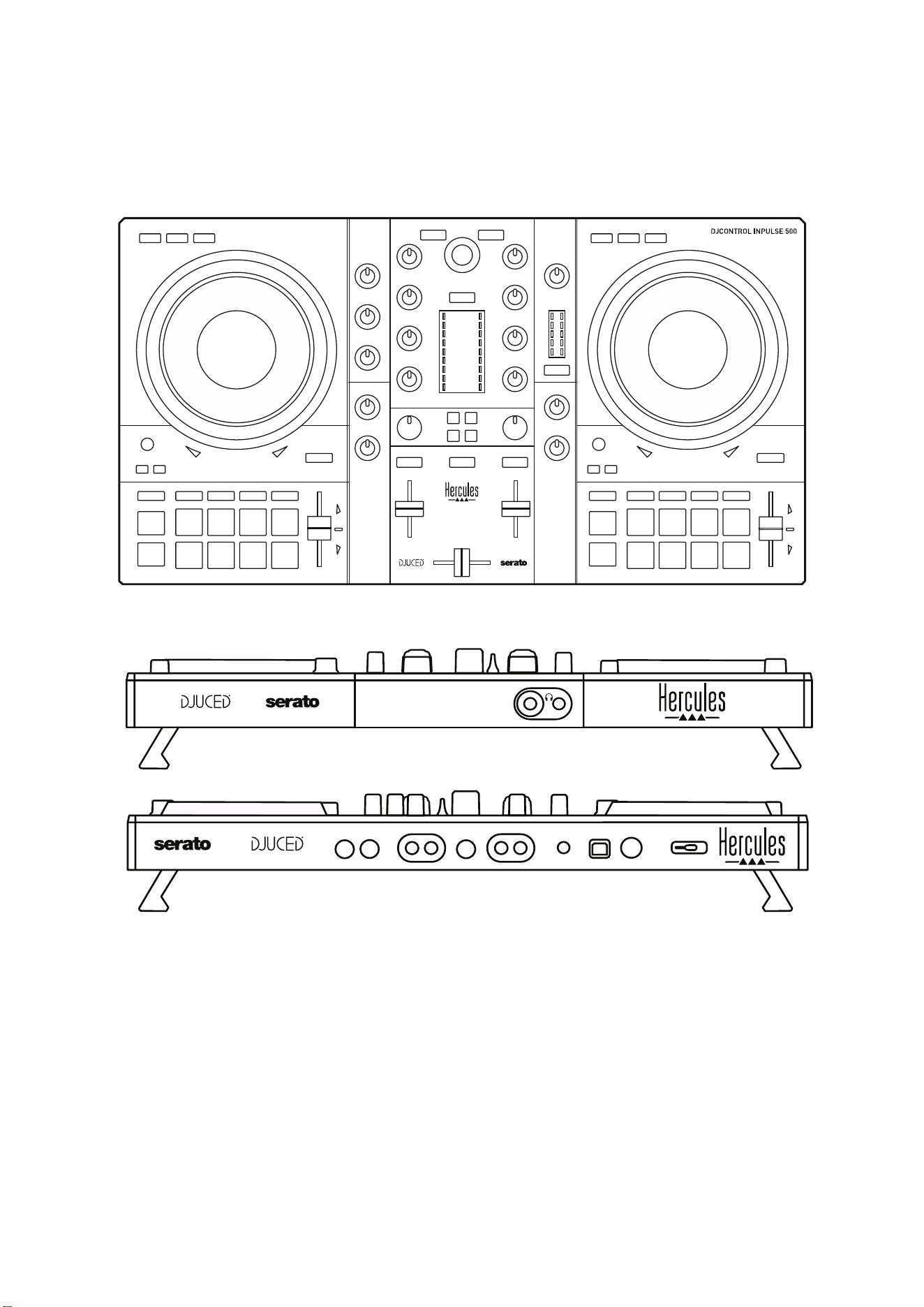
1. Overview

2. Box contents
- Hercules DJControl Inpulse 500
- USB cable
- Installation and quick start guide
- Warranty information
3. Controller specifications
3.1. Mechanical specifications
- Dimensions: 21.3 x 11.7 x 2.2 inches / 54 x 29.6 x 5.6 cm (width
x depth x height, with feet retracted, i.e. folded in) — 21.3 x
11.7 x 3.6 inches / 54 x 29.6 x 9.1 cm (width x depth x height,
with feet extended, i.e. folded out)
- Weight: 7.1 lb / 3.2 kg
3.2. Technical specifications
USB MIDI controller, featuring:
2 DECKS
- 2 x 4 transport buttons: SHIFT / PLAY / CUE / SYNC
- 2 sets of 8 pads = 16 in total; and 2 sets of 4 mode buttons for
pads = 8 in total (HOT CUE, LOOP, SLICER, SAMPLER, MODE 5,
MODE 6, MODE 7, MODE 8)
- 2 x 3 LOOP controls: LOOP IN and LOOP OUT buttons on each deck;
1 LOOP SIZE rotary encoder on each deck with built-in push button;
Reloop (exit the loop)
- 2 x 3 mode buttons: Vinyl / Slip / Quantize
- 2 jog wheels with capacitive touch detection
- 2 pitch faders
- 2 x 2 light guides (Tempo and Phase), to help with beatmatching
MIXER
- Navigation controls:
o 1 rotary encoder with built-in push button to navigate through
the music library, and 1 backlit ring showing the energy level
of the master track
o 2 buttons to load tracks onto the decks (virtual turntables)
o 1 Assistant button, to help you select tracks to be played
o 1 Beatmatch Guide button
- Deck mixing controls:
o 2 three-band equalizers with HIGH (treble), MID (medium)
and LOW (bass) frequency knobs
o 2 deck gain knobs
o 2 deck volume faders
o 2 deck volume VU-meters, with 9 levels each
o 2 buttons to enable/disable monitoring of the decks on
headphones, and 1 button to enable/disable monitoring of the
Master output on headphones
o 1 crossfader, plus 1 switch to select between the 3 different
crossfader curves

- Filter/Fx controls:
o 2 filter/effects knobs
o 4 effects buttons to enable an effect controlled via the
filter/effects knobs
- Mixing controls for inputs and outputs (via hardware):
o Microphone input: 1 microphone volume knob; 2 microphone
equalizer knobs for HIGH (treble) and LOW (bass)
frequencies; 1 two-color VU-meter (off = no audio signal /
green = audio signal / red = audio signal saturation)
(hardware adjustment)
o Aux input: 1 auxiliary input volume knob and 1 auxiliary filter
knob (hardware adjustment); 1 two-color VU-meter (off = no
audio signal / green = audio signal / red = audio signal
saturation) (hardware adjustment)
o Headphones output: 1 headphones volume knob; 1
Cue/Master knob to select what you hear on your headphones
(hardware adjustment)
o Master output: 1 master volume knob; 1 master VU-meter,
with 5 levels (hardware adjustment)

Built-in multichannel audio interface
Audio resolution: 24-bit
Sample rate = 44.1 kHz
Outputs:
- Speakers output (= 1-2): 2 x RCA outputs + 2 x 1/4” / 6.35 mm
jack outputs
- Headphones output (= 3-4): 1/8” / 3.5 mm stereo mini-jack + 1/4”
/ 6.35 mm stereo jack outputs
Inputs:
- AUX auxiliary input (= 1-2): 2 x RCA inputs + 1 x 1/8” / 3.5 mm
stereo mini-jack input
- MIC microphone input: balanced 1/4” / 6.35 mm jack input
4. Installation
4.1. Connections
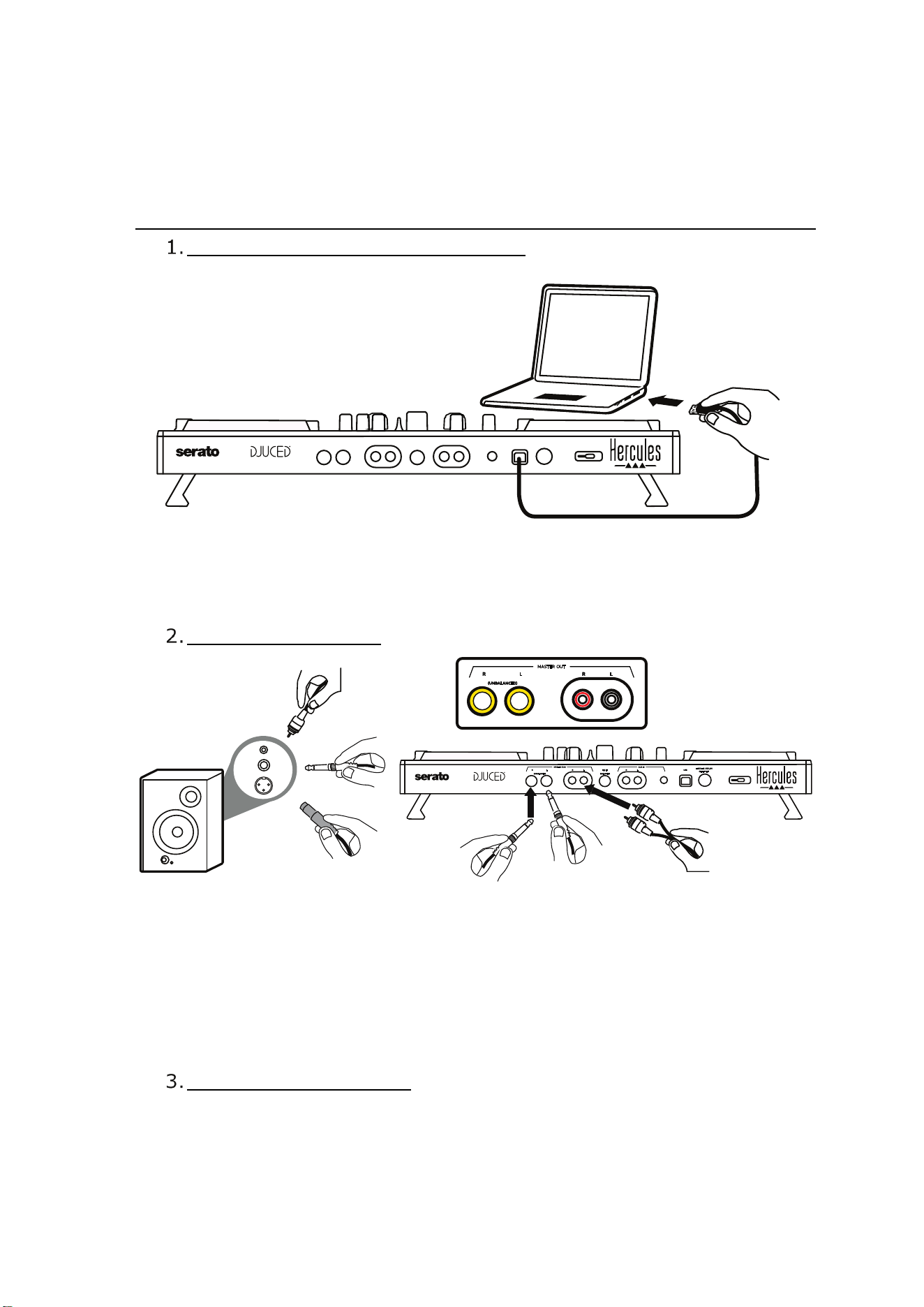
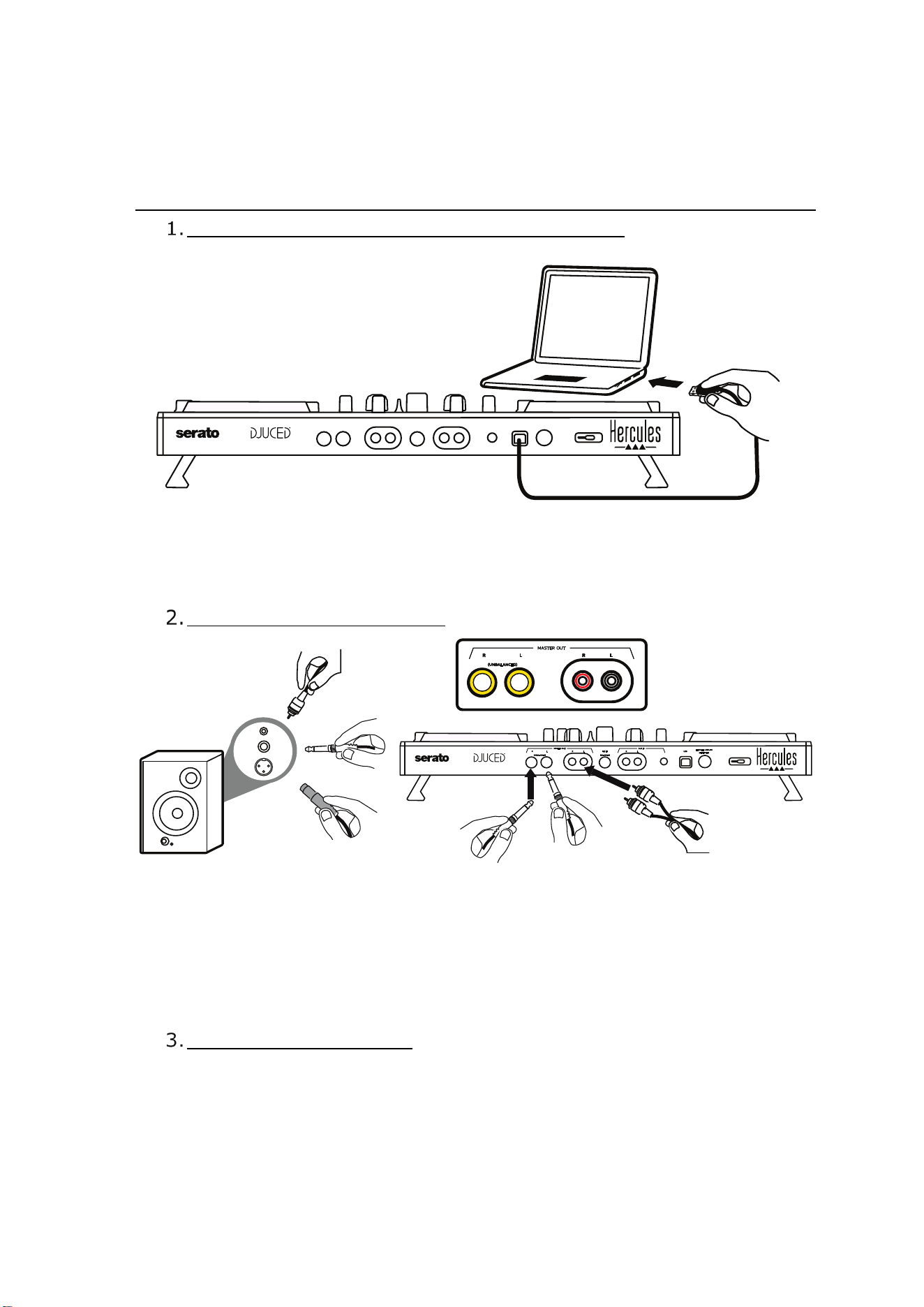
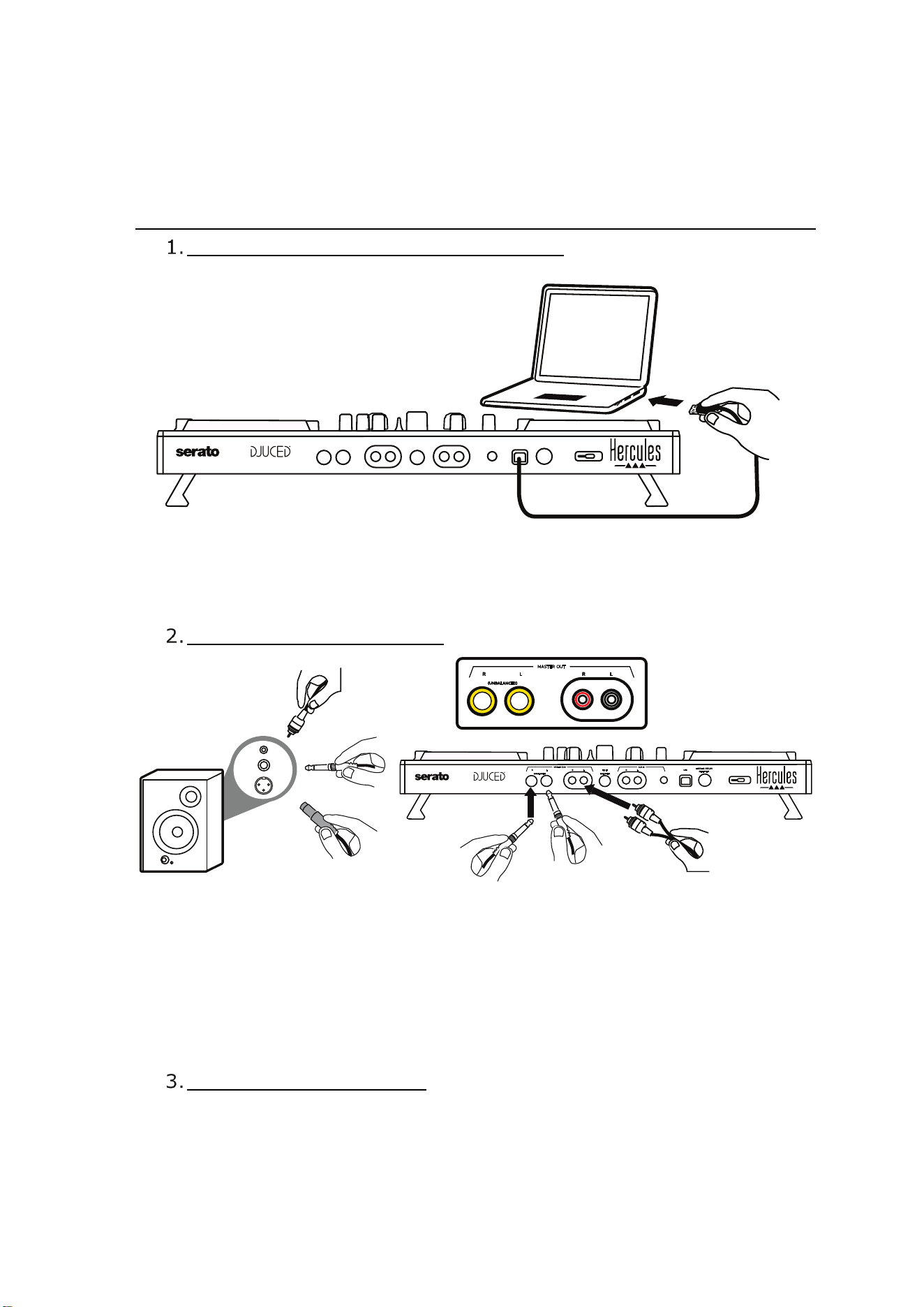
Connection to a computer (via USB)
Note: An LED illumination sequence (called Vegas Mode) starts up each
time you connect the controller to your computer, showing you where the
LEDs are located.
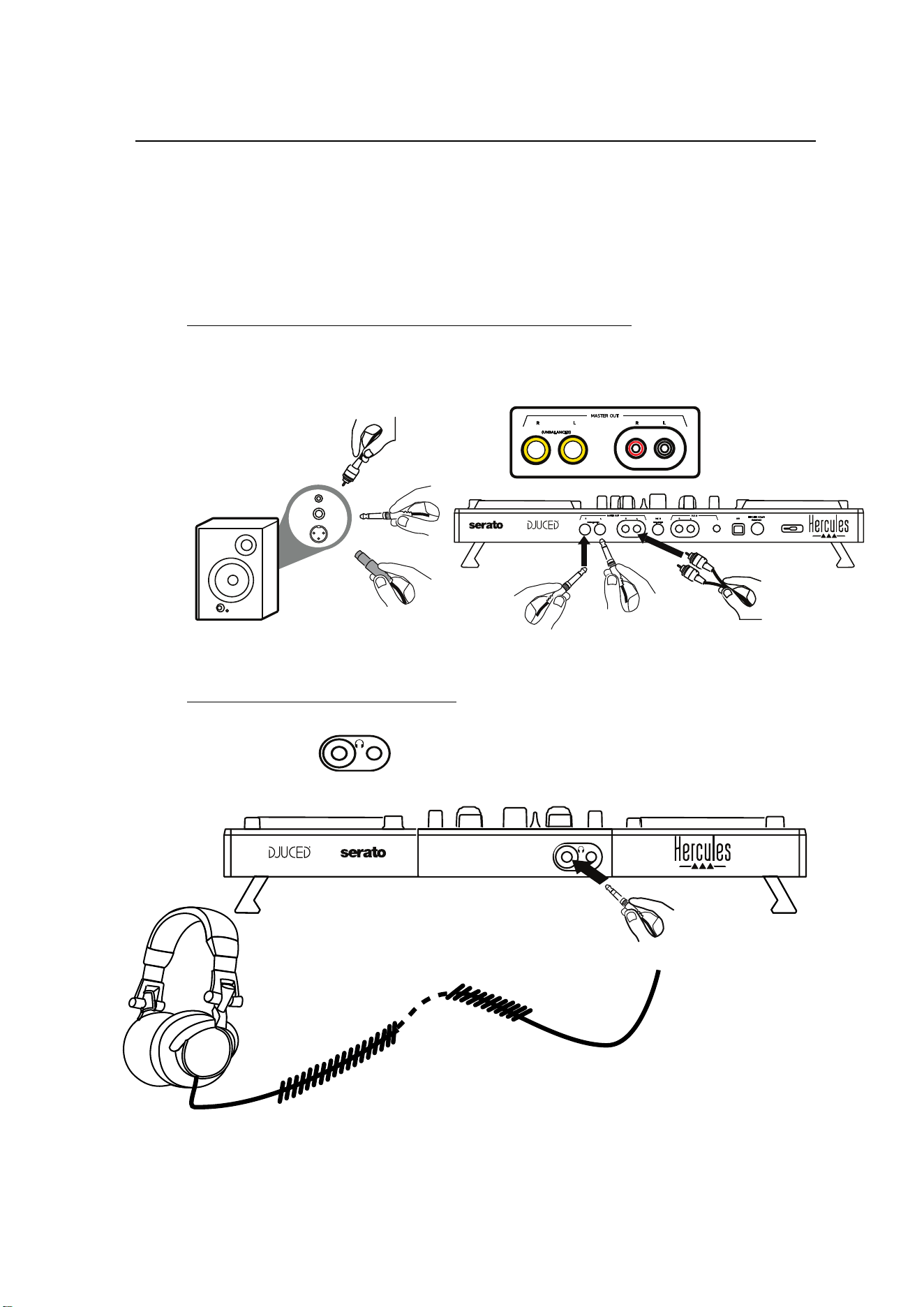
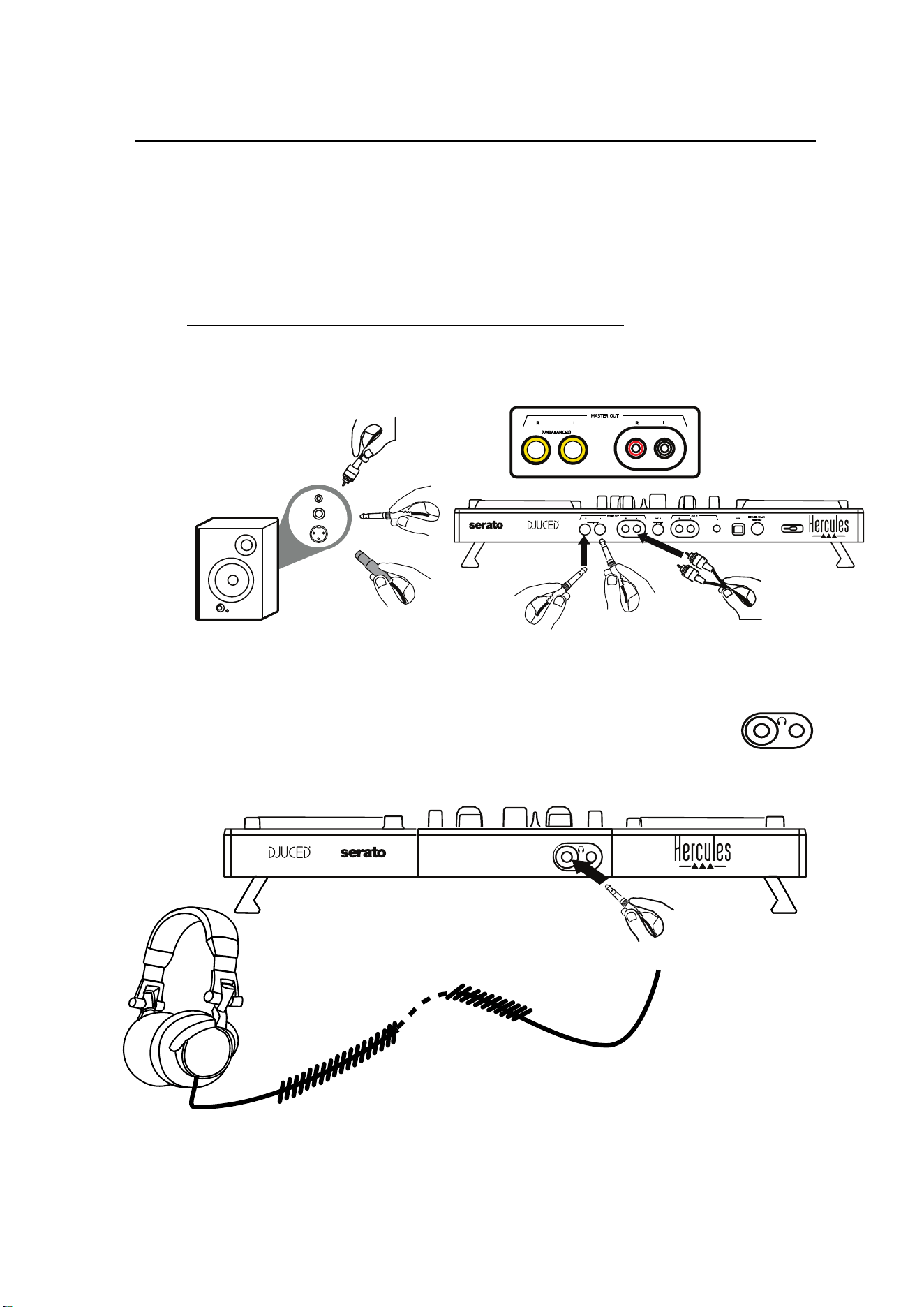
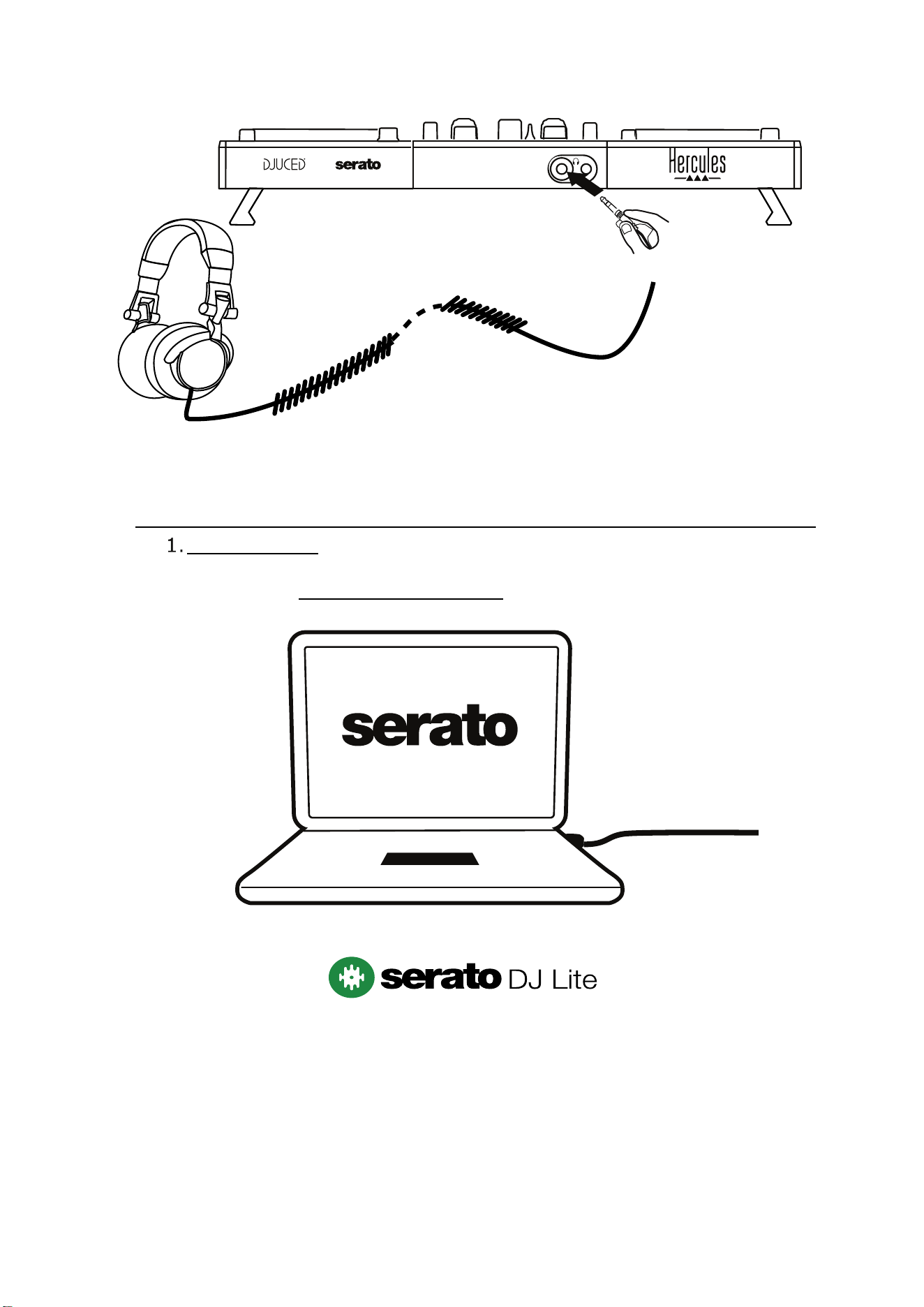
Connecting speakers
Connect the inputs on your active speakers to the Master outputs on the
DJControl Inpulse 500 (2 x RCA, or 2 x 1/4” / 6.35 mm jack).
You can use both output formats at the same time: for example, by
connecting one pair of output connectors to your main speakers that will
play your mix for the audience, and the second pair of output connectors
to your monitoring speakers.
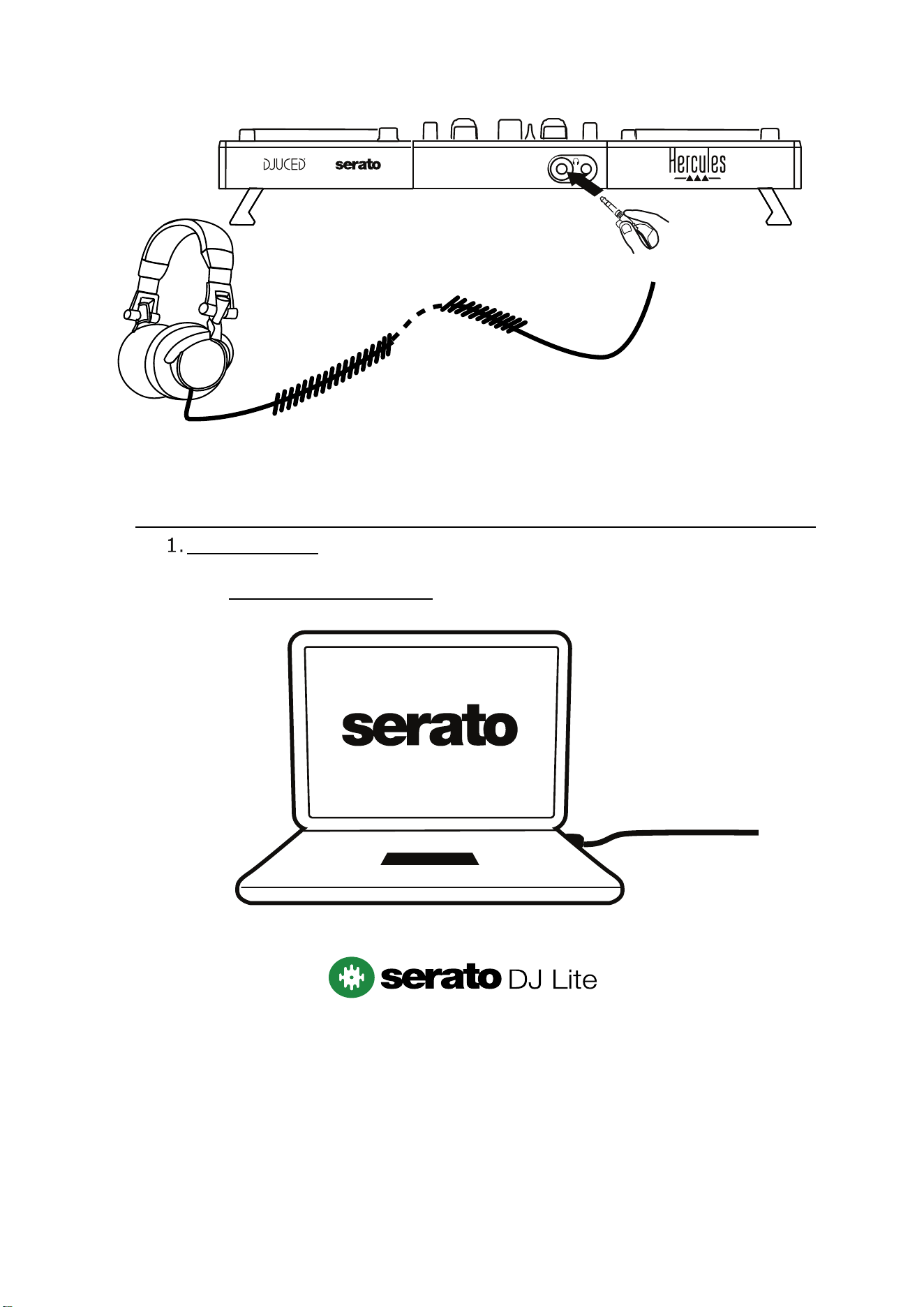
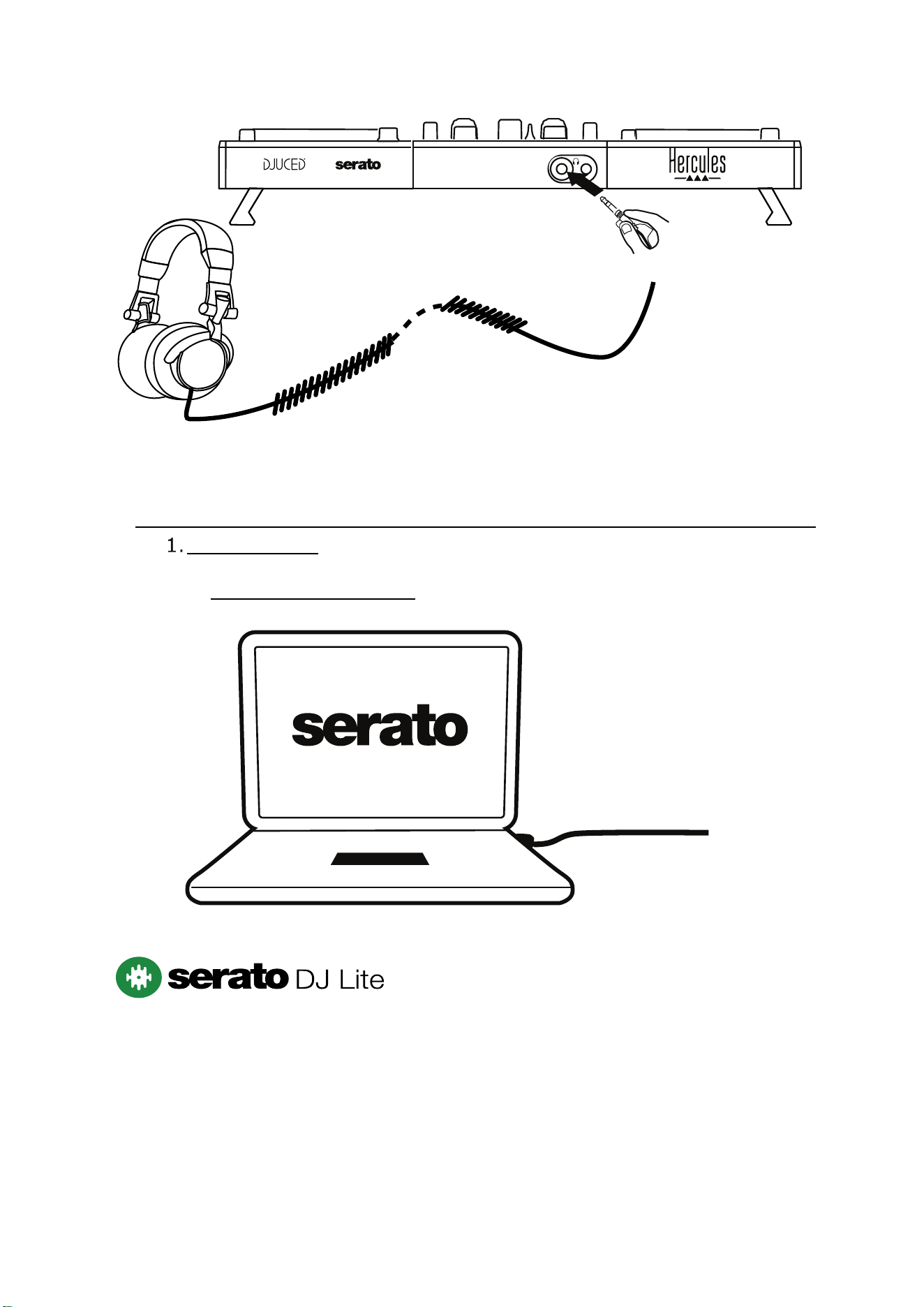
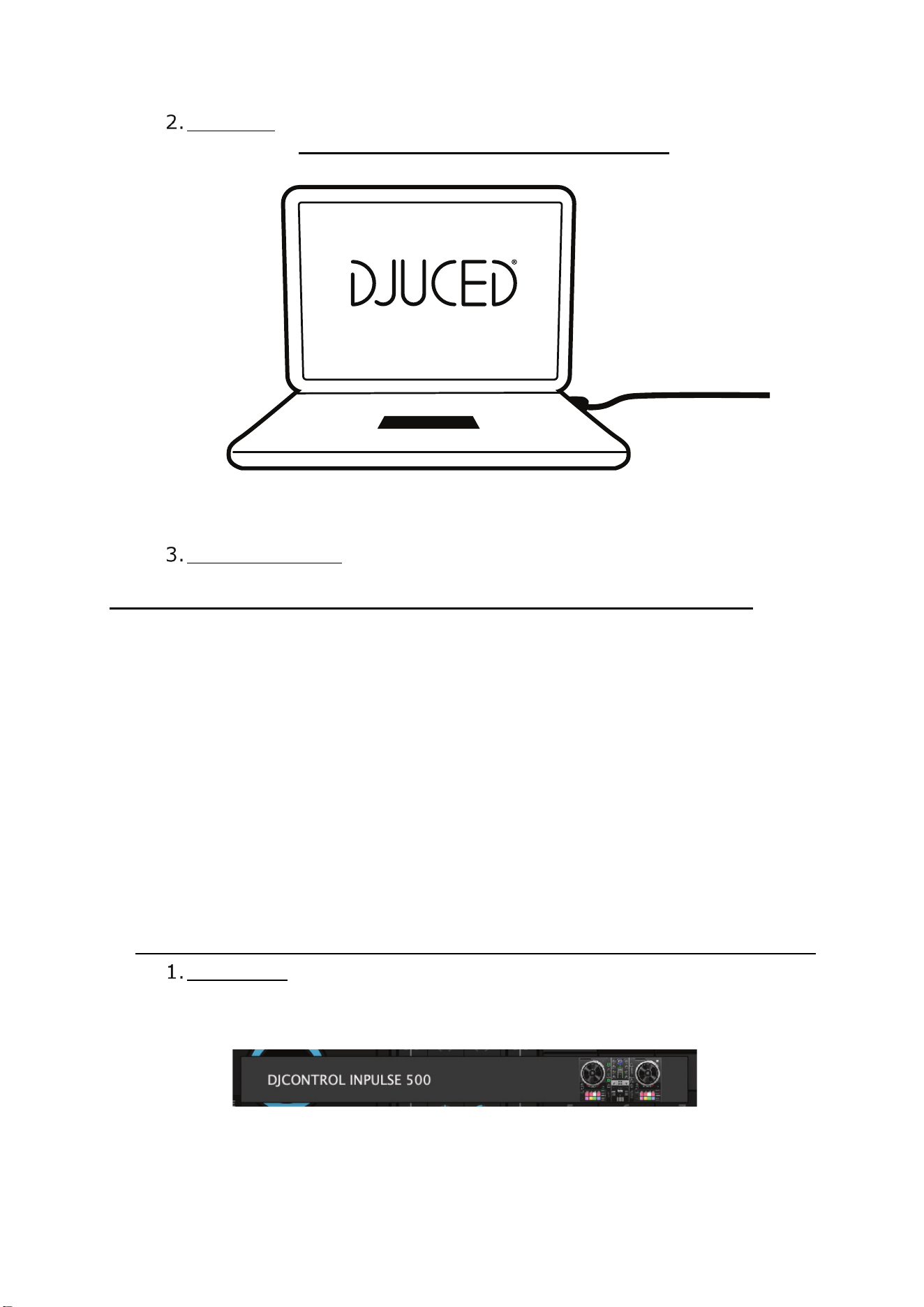
Connecting headphones
Connect your headphones to the 1/4” / 6.35 mm stereo jack output or the
1/8” / 3.5 mm stereo mini-jack output on the front panel of the DJControl
Inpulse 500.
4.2. Downloading the software
Serato DJ Lite
Please visit: https://serato.com
Download and install Serato DJ Lite.
Note: DJControl Inpulse 500 includes a license for Serato DJ Lite, not a
license for Serato DJ Pro. If you install Serato DJ Pro instead of Serato DJ
Lite, Serato DJ Pro will work with your DJControl Inpulse 500 for the
duration of a trial period. Should you wish to keep on using Serato DJ Pro
at the end of the trial period, you will have to purchase a license for
Serato DJ Pro.
DJUCED
®
Please visit: https://www.djuced.com/hercules
Download and install DJUCED
®
.
Hercules drivers
Please visit:
https://support.hercules.com/product/djcontrolinpulse500/
Download the driver pack for your computer’s operating system.
- For macOS
®
: HDJCSeries Mac
- For Windows
®
: HDJCSeries PC
Windows
®
needs the drivers in order to use DJControl Inpulse 500 in ASIO
mode, which reduces the latency in relation to WASAPI mode, and is
generally more stable.
The drivers also let you test your DJControl Inpulse 500 and verify the
firmware version in both Windows
®
and macOS
®
.
4.3. Getting started with DJUCED
®
Detection
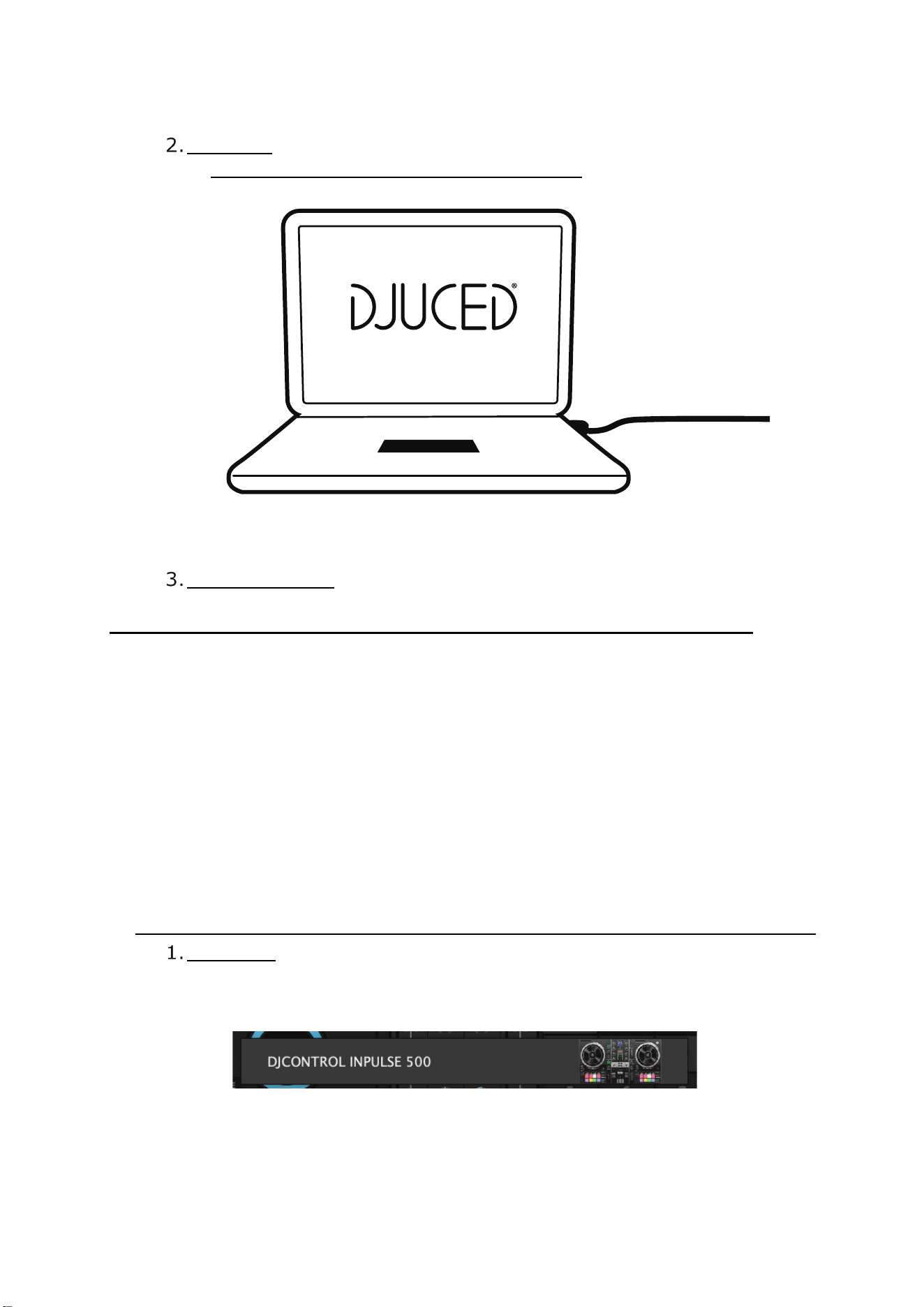
When DJUCED
®
starts up, the software displays the message
“DJCONTROL INPULSE 500”, indicating that the controller is detected.
Connections
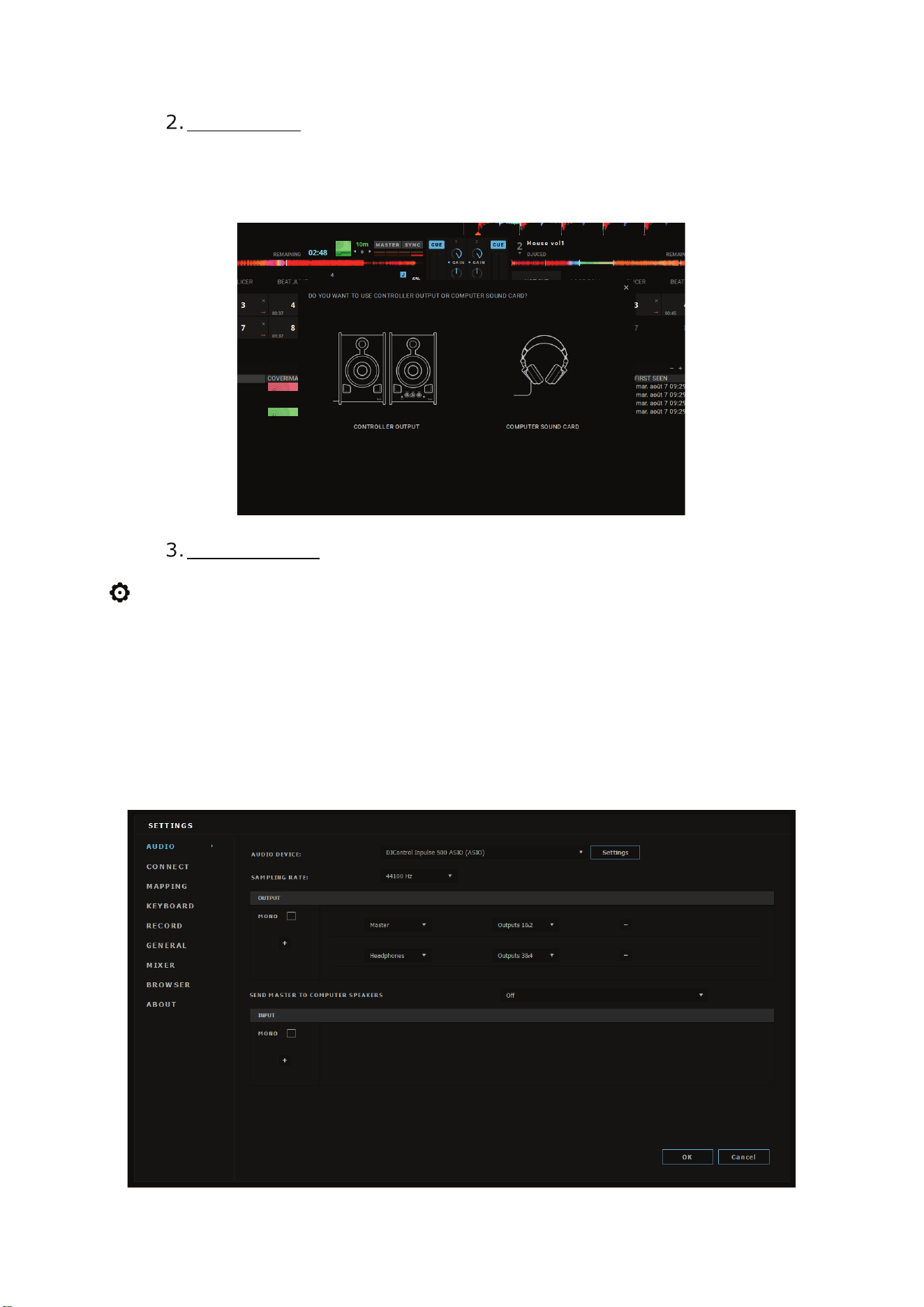
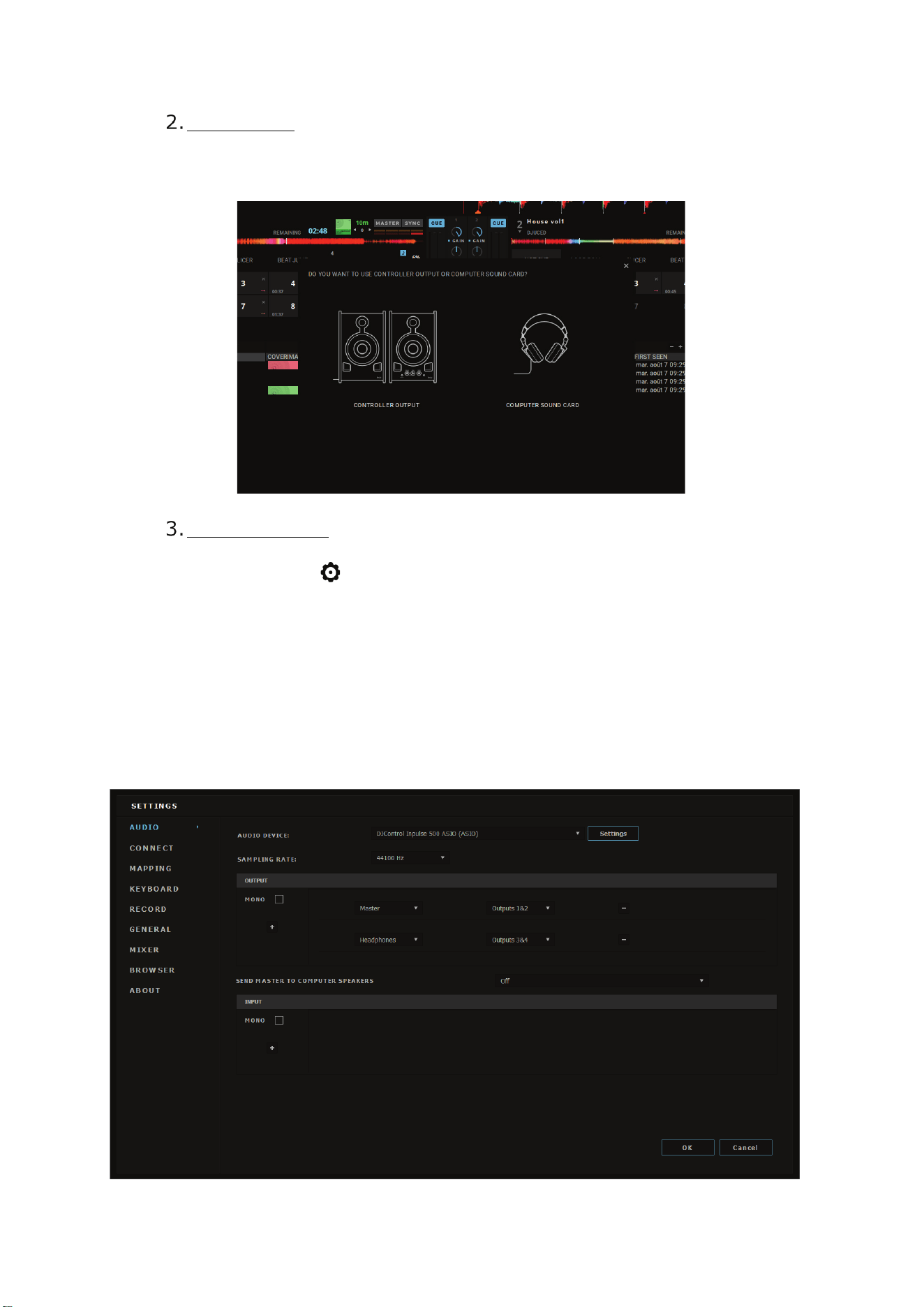
When you run the software for the first time, DJUCED
®
guides you
through connecting your headphones and active speakers (or lets you use
the speakers built into your computer, if you don’t have external active
speakers).
Audio settings
To modify the sound card settings in DJUCED
®
, click the gear wheel icon
in the upper right-hand part of the screen, which opens up the
Settings menu.
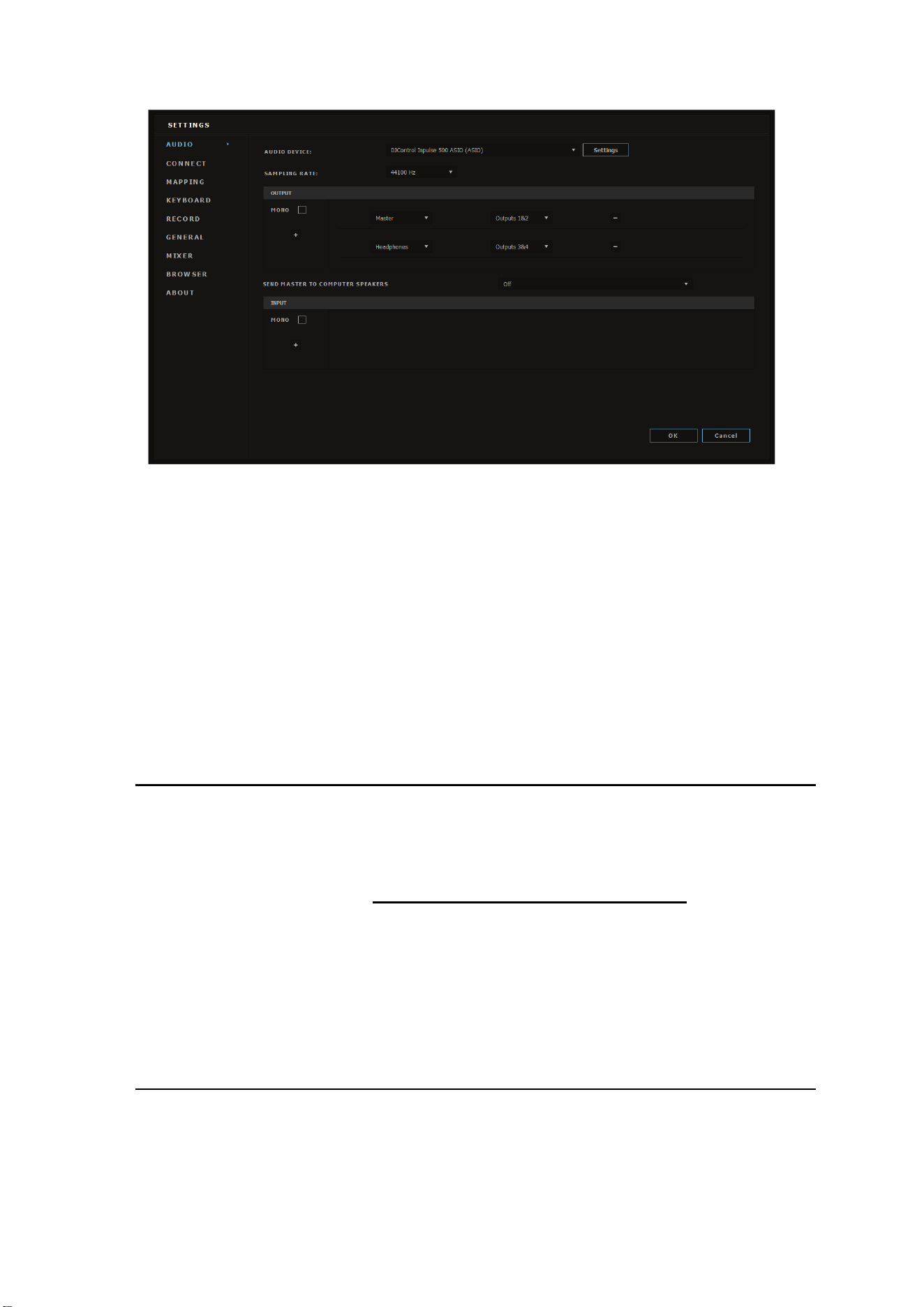
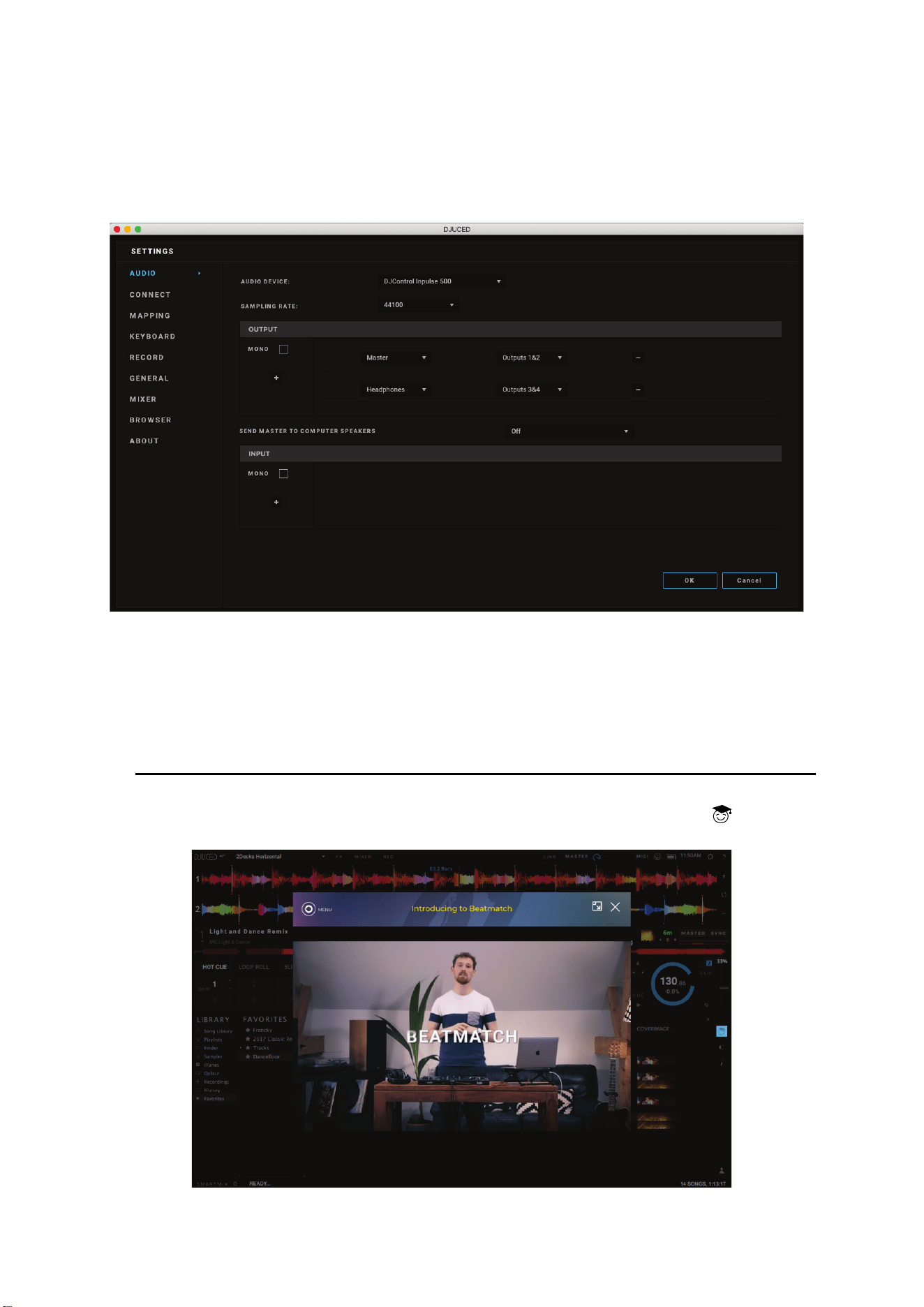
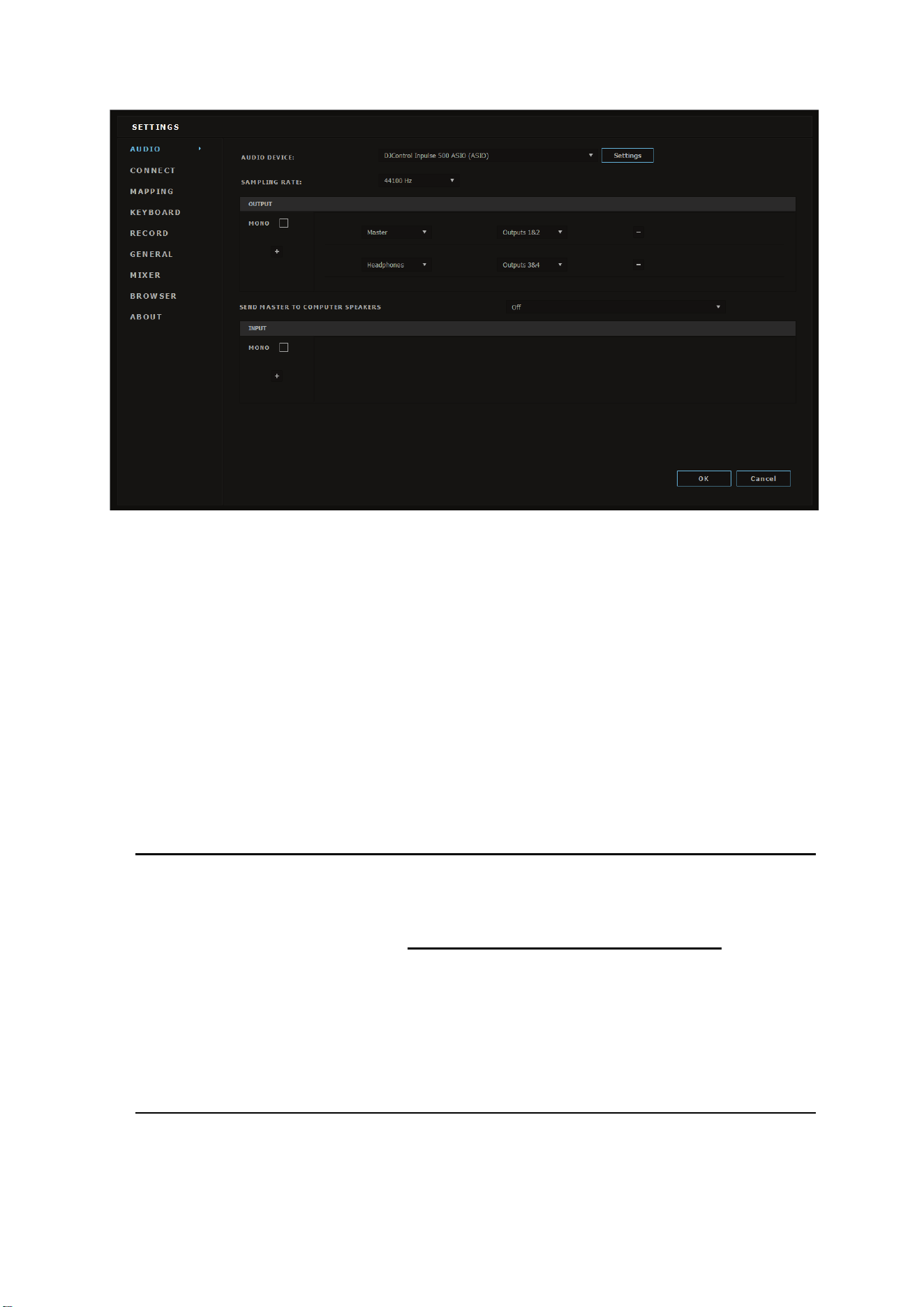
In the Settings menu, the Audio menu lets you select your sound card
and assign the headphones and speakers outputs.
The standard setup for Windows
®
is as follows:
Audio device: DJControl Inpulse 500 ASIO (ASIO)
Output:
Master: Outputs 1&2
Headphones: Outputs 3&4
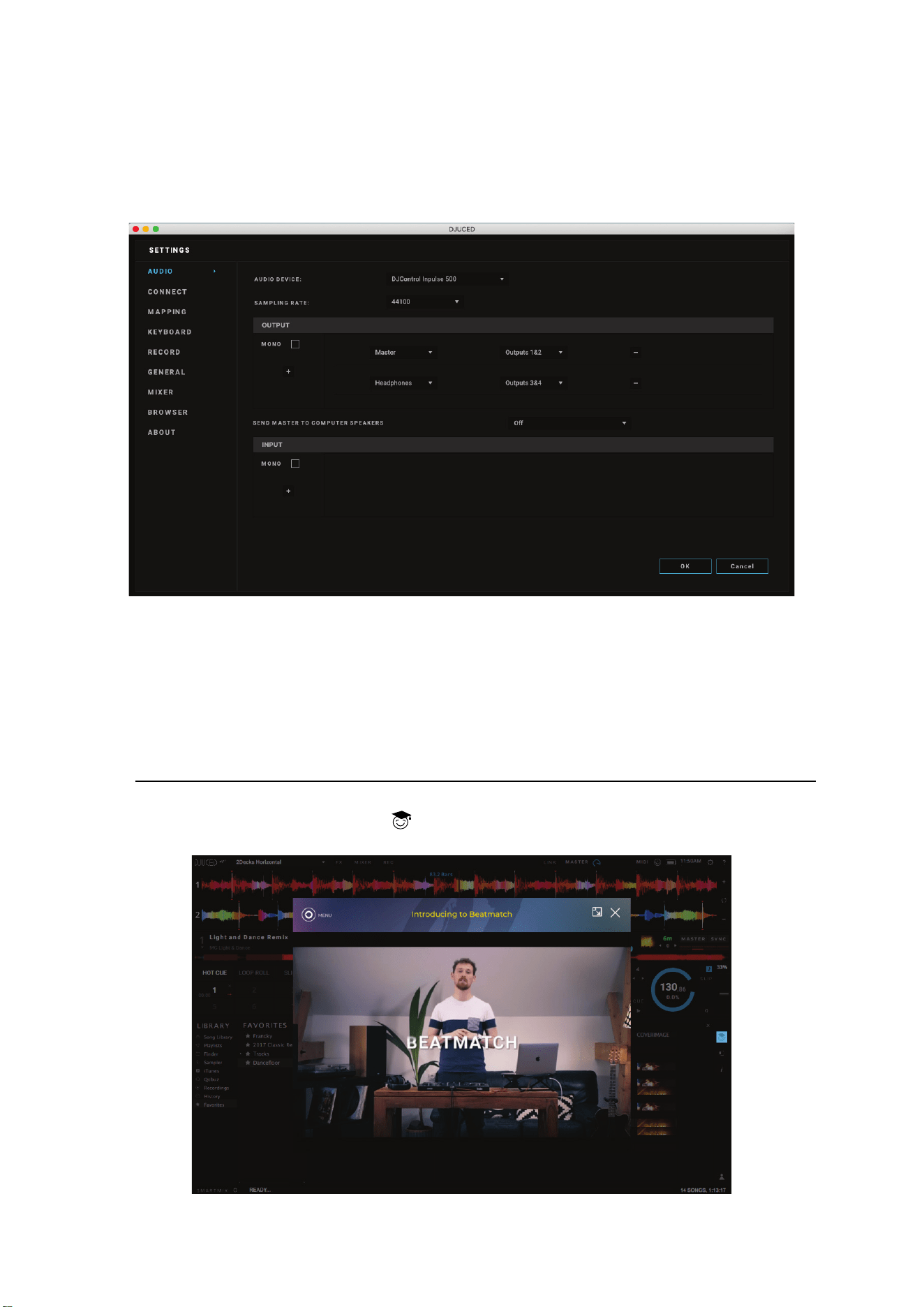
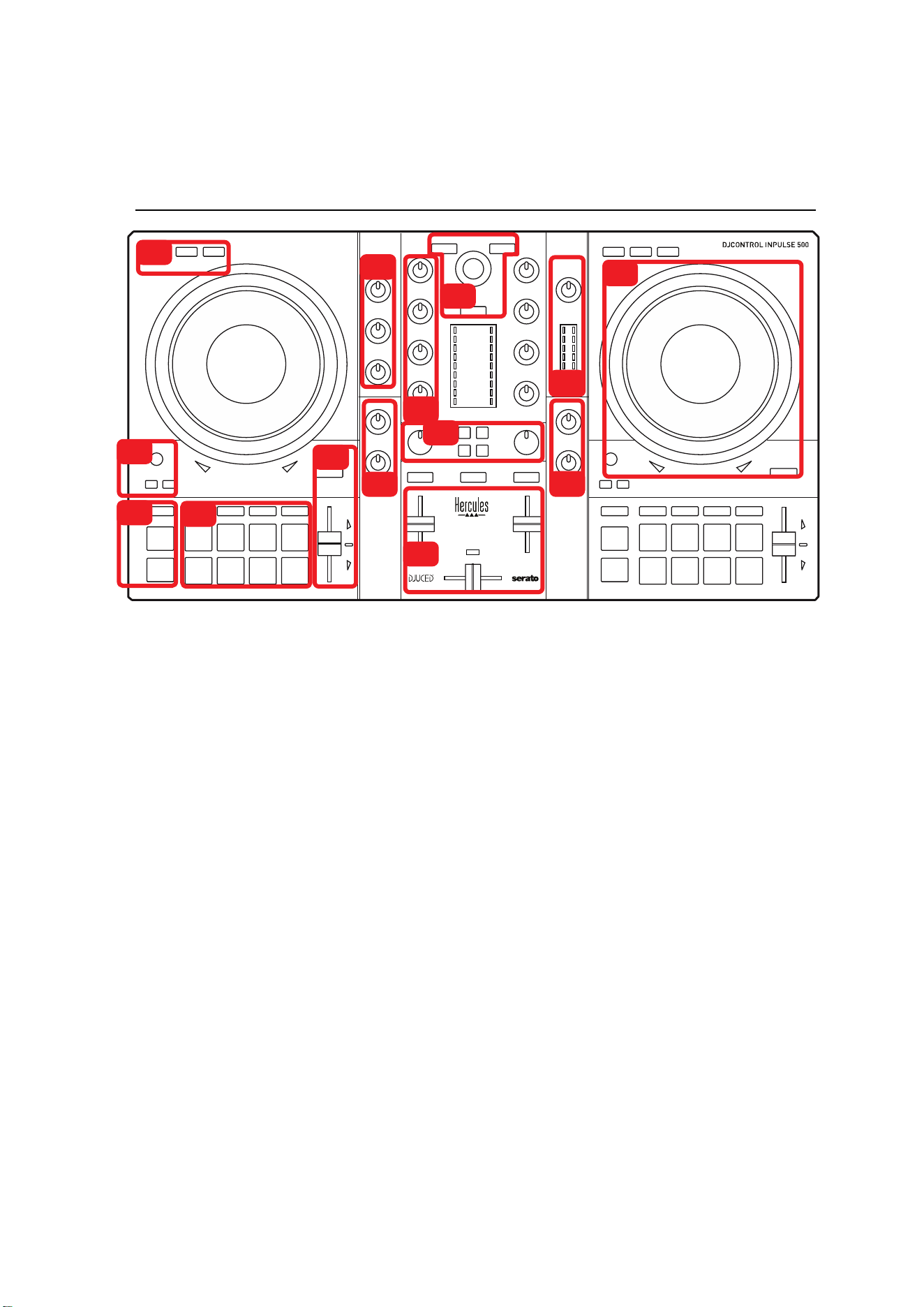
The standard setup for macOS
®
is as follows:
Audio device: DJControl Inpulse 500
Output:
Master: Outputs 1&2
Headphones: Outputs 3&4
DJControl Inpulse 500 mixes the inputs in hardware mode (via hardware
mixing). Don’t bother enabling the inputs (1-2 = Aux and Mic) in the
software’s audio menu, unless you plan on recording (or broadcasting)
these inputs.
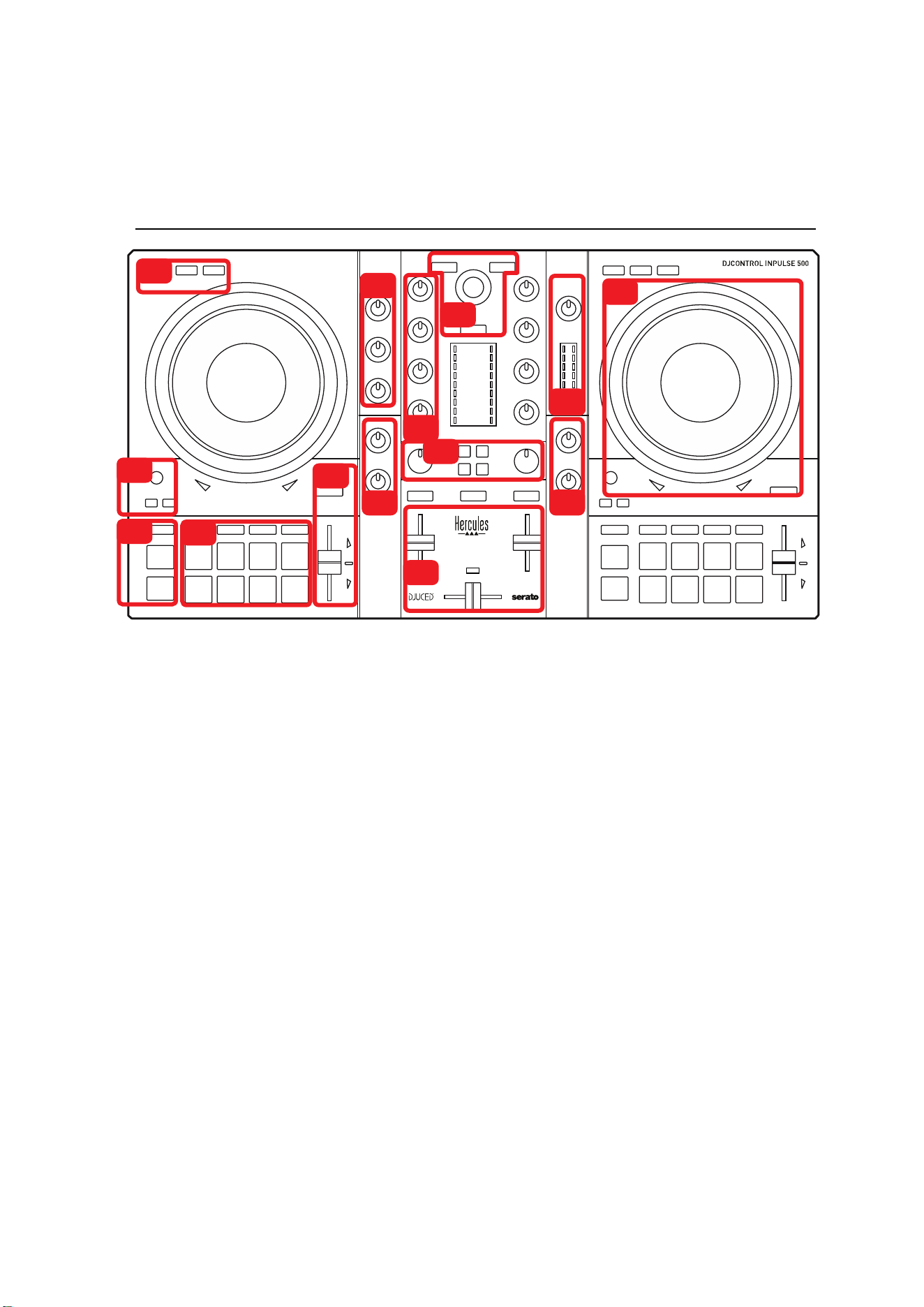
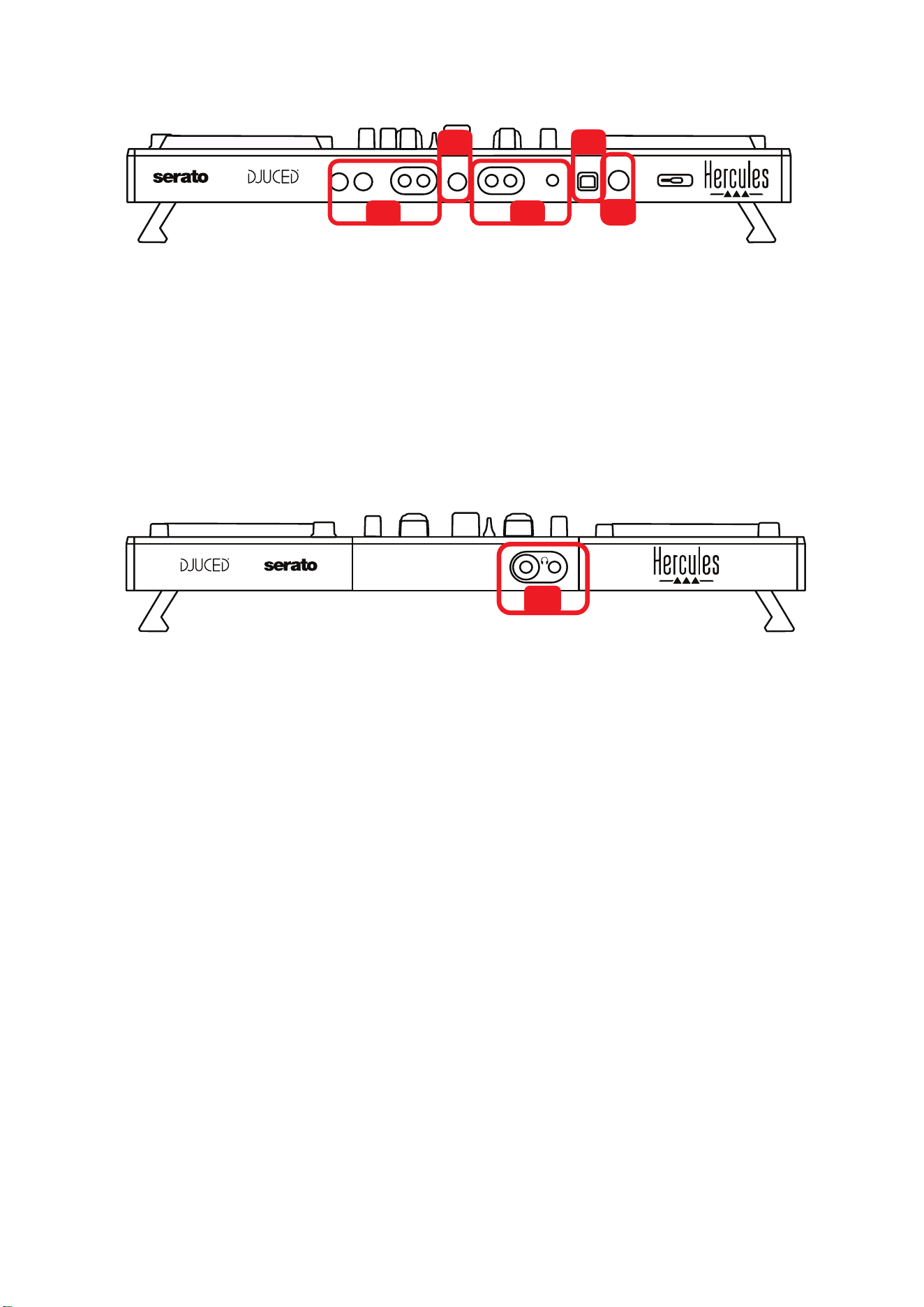
4.4. Hercules DJ Academy
The Hercules DJ Academy video tutorials built into DJUCED
®
can be
accessed by clicking on the graduation cap icon, to the right of the
audio library.
5. Overview of features
5.1. General DJControl Inpulse 500 overview
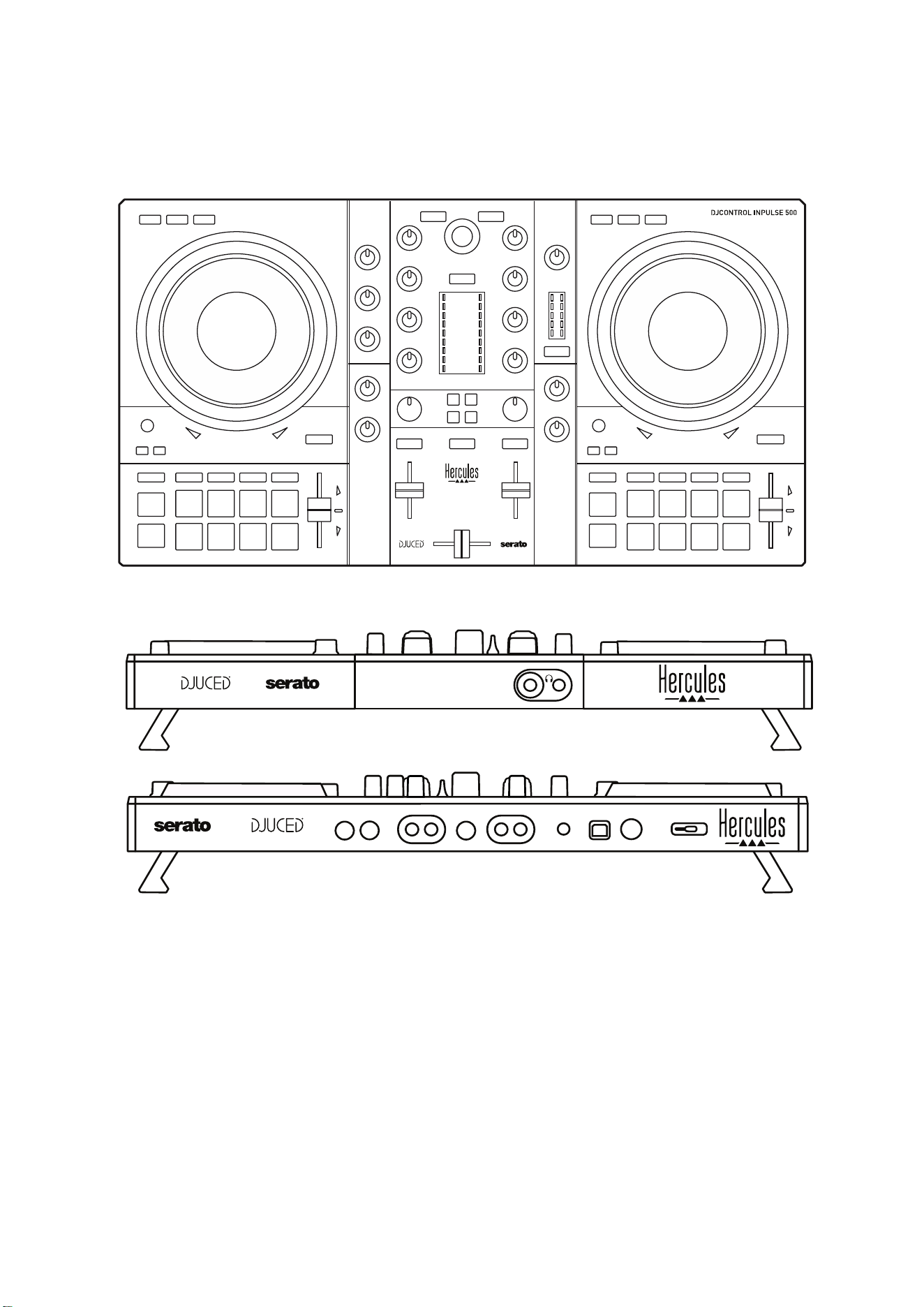
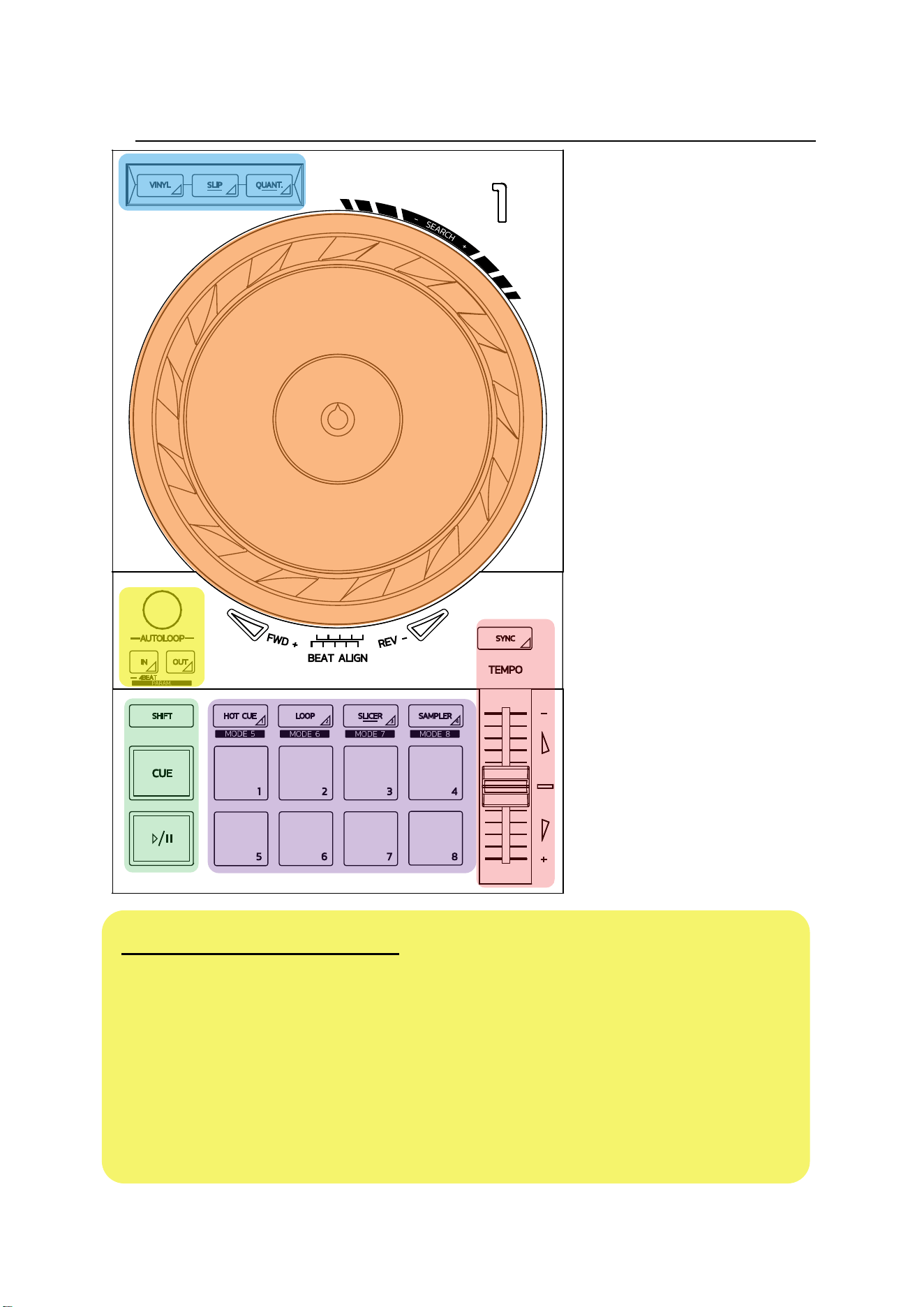
1. Transport buttons: play/pause, Cue point, SHIFT
2. Performance pads
3. Tempo fader with beatmatching help (glowing red arrows), green LED
showing the original tempo, and SYNC (synchronization) button
4. Loop In/Out (start of the loop/end of the loop), size of the loop, and
Reloop (exit the loop)
5. Mode: Vinyl (scratch), Slip and Quantize
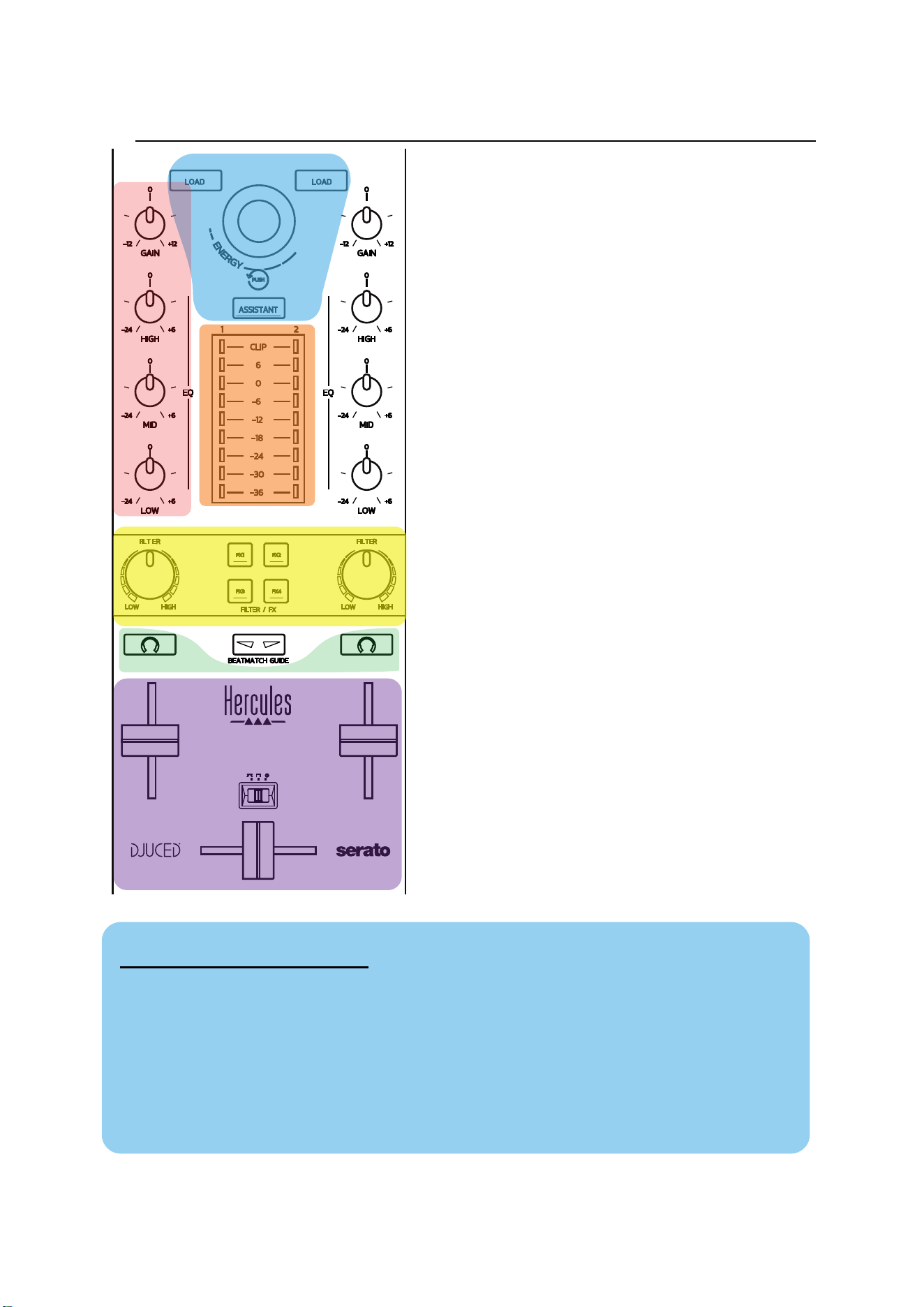
6. Navigation through the music library, buttons to load tracks on the
corresponding deck, Assistant and backlit ring showing the energy level
(in DJUCED
®
) or the rhythm (in Serato)
7. Gain and 3-band equalizer (HIGH / MID / LOW)
8. Filter/FX: filters and effects
9. Mixing with volume faders, crossfader, and switch to select between 3
different crossfader curves
10. Microphone volume and 2-band equalizer for the microphone input
(hardware functions = independent of the software being used)
11. Aux (auxiliary) input volume and filter on the auxiliary input (hardware
functions = independent of the software being used)
12. Master volume knob and master volume VU-meter (hardware functions =
independent of the software being used)
13. Headphones volume knob and Cue/Master knob to select what you hear
on your headphones (hardware functions = independent of the software
being used)
14. Jog wheel with capacitive touch detection, with beatmatching help
(glowing red arrows)
1
7
6
5
4
3
2
12
11
10
9
8
13
14
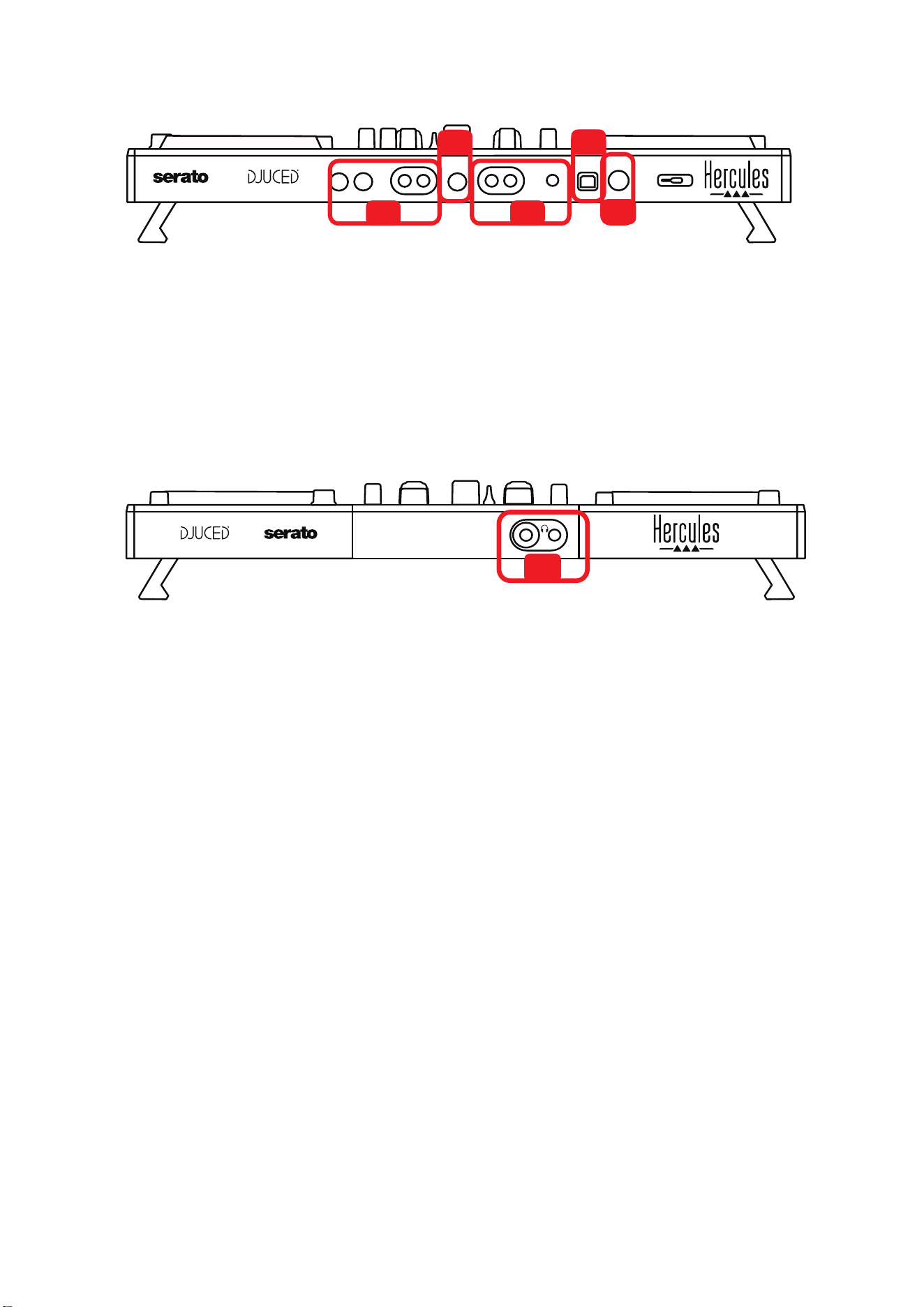
15. MASTER output (or Main or Mix) = channels 1-2 (2 x RCA, and 2 x 1/4” /
6.35 mm mono jack), for connecting active speakers
16. MIC (microphone) input (1/4” / 6.35 mm mono jack): balanced input,
compatible with both balanced and unbalanced microphones
17. AUX (auxiliary) stereo input (2 x RCA, and 1 x 1/8” / 3.5 mm stereo mini-
jack)
18. USB port (type B)
19. Hercules Add-On Reserved: reserved extension port
20. Stereo headphones output (1/4” / 6.35 mm stereo jack, and 1/8” / 3.5
mm stereo mini-jack)
16 18
19
17
15
20
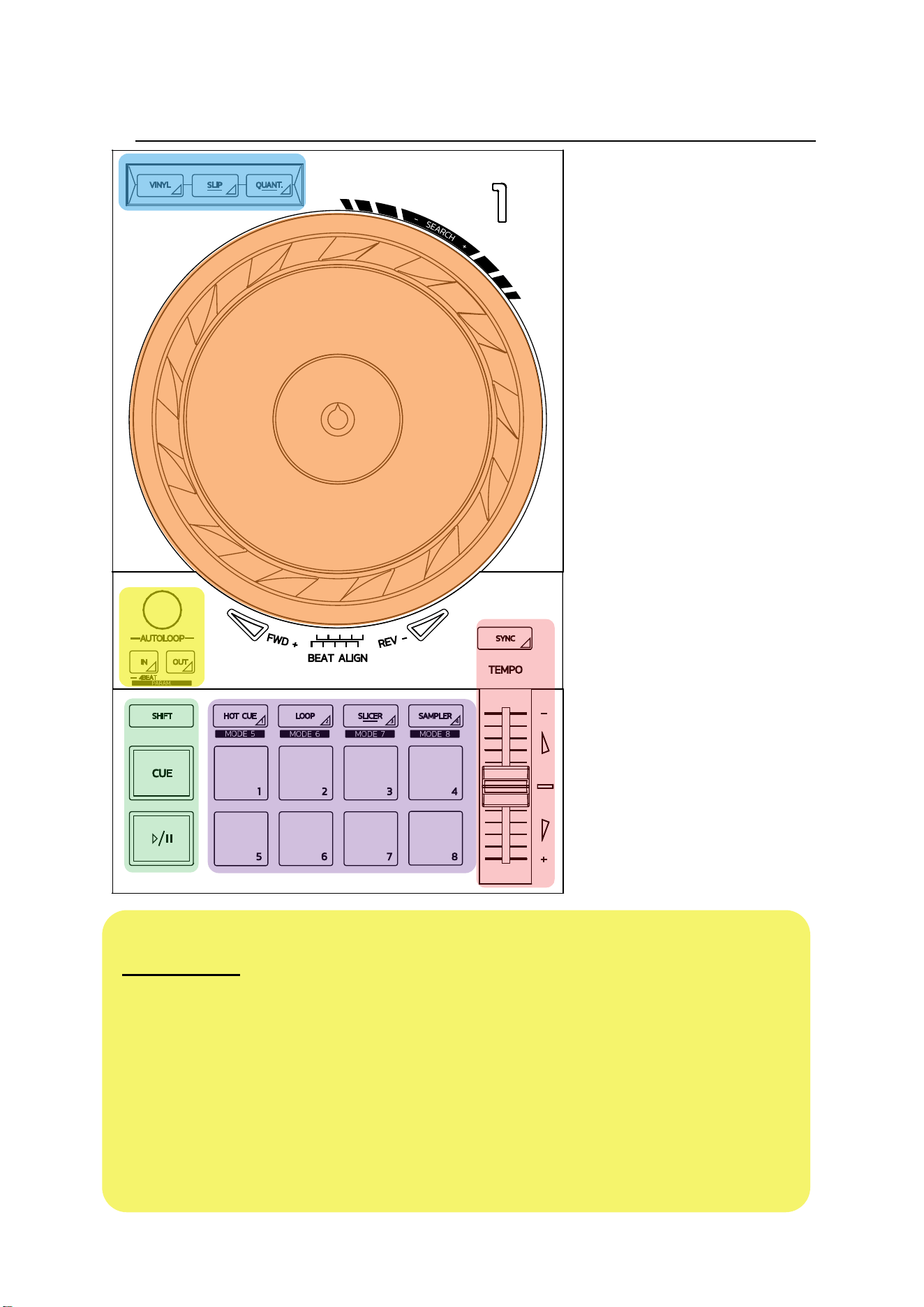
5.2. Decks
Loop controls
In = Loop In: inserts the marker for the start of the loop.
In (long press): starts a 4-beat loop.
Out = Loop Out: inserts the marker for the end of the loop, and starts playing the
loop.
Shift+In/Shift+Out: divides the length of the loop by 2/doubles the length of the
loop.
Autoloop: turning the encoder changes the length of the loop.
To exit the loop:
- In Serato: press the encoder = Reloop.
- In DJUCED
®
: press the Out button.
Playback modes
Vinyl (or Scratch): puts the jog wheel in vinyl mode, allowing you to scratch when
you place your hand on the top of the jog wheel.
Shift+Vinyl: In DJUCED
®
, turning the jog wheel using the ring on its edge in
Shift+Vinyl mode creates a Beatjump effect.
Slip: mode which plays the track at its normal speed in the background; at the end
of a scratch, it returns to the point where you would have been if you hadn't
scratched, thereby keeping the track's original phrasing.
- Serato DJ Lite does not include Slip mode, while Serato DJ Pro does include
Slip mode.
- DJUCED
®
includes Slip mode.
Quantize: mode which lines up actions with marks on the beat grid, in order to
synchronize the triggering of a sample or the placement of a cue point with the
rhythm of the track.
- Serato DJ Lite does not include Quantize mode, while Serato DJ Pro does
include Quantize mode.
- DJUCED
®
includes Quantize mode.
Shift+Quantize: in Serato, Shift+Quantize changes the pitch scale (for example:
+8%, +16%, +50%).
Tempo controls (pitch/BPM)
Tempo fader (pitch fader): adjusts the playback speed of the track.
Shift+tempo guide: in Serato, you can move the tempo fader without changing the
speed, to shift the tempo scale (for example, switch from a tempo scale of -8% –
+8% to 0 – +16%).
Tempo guide: glowing arrows indicating the direction in which you should move the
tempo fader in order to play the track at the same BPM as the track on the other
deck.
Sync button: instantly adjusts the speed of the track to match the BPM value of the
track being played on the other deck.
- In DJUCED
®
, Sync locks the BPM value of the “slave” track to that of the
“master” track continuously.
- In Serato, Sync is a one-off action: the BPM value is instantly adjusted, but
not locked to that of the other track being played.
Transport buttons
Play/Pause: plays the track/pauses playback.
Cue: when stopped, inserts a marker at the current point in the track / during
playback, moves playback to this location.
Shift: use this button in conjunction with other buttons — for example, Shift+Cue =
return to the start; Shift+Hot Cue = erases the hot cue; Shift+Sample = stops
playback of the sample…
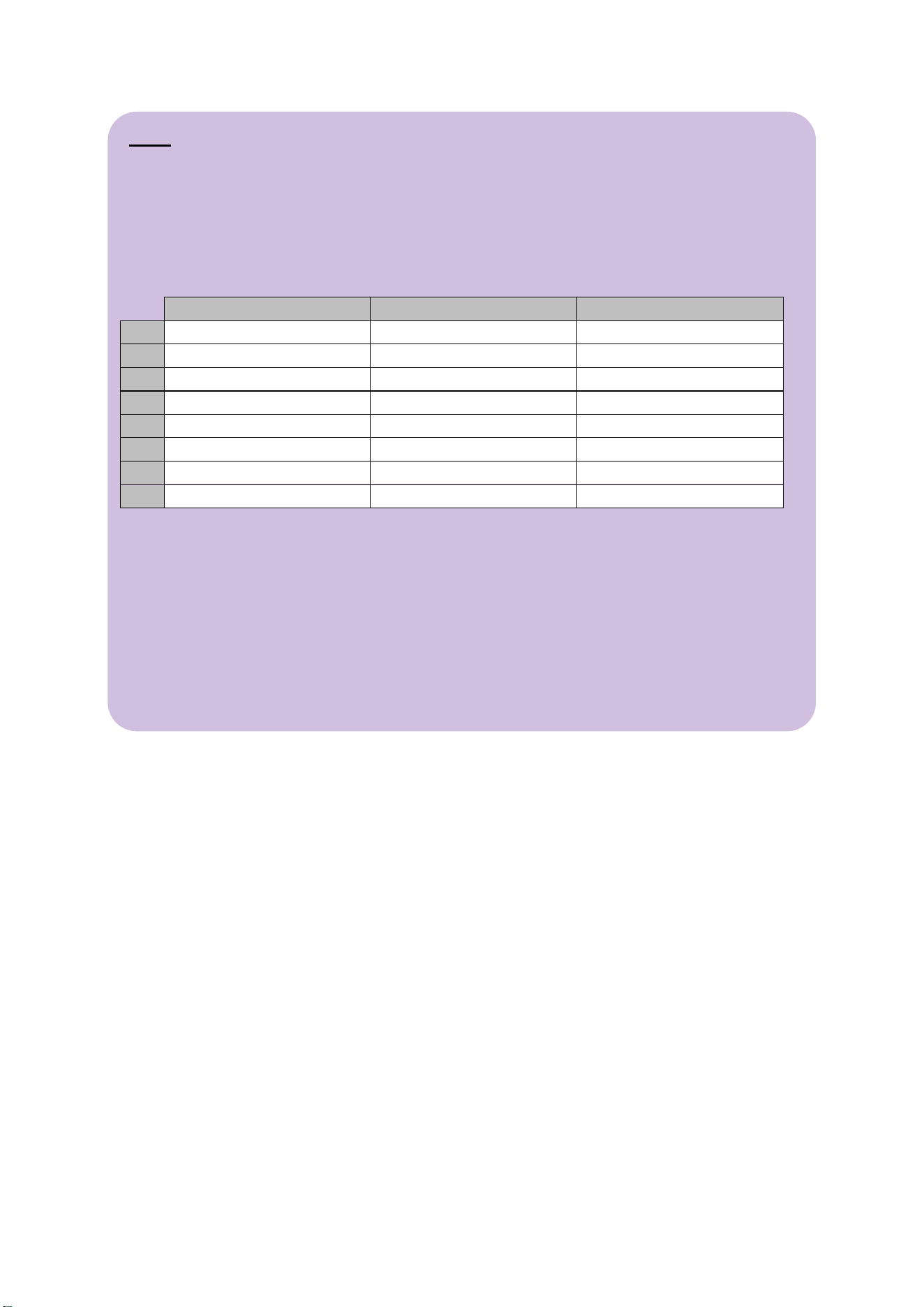
Pads
Pads 1 to 8: in Serato DJ Lite, pads 1 to 4 carry out the actions of the selected
mode, while pads 5 to 8 carry out the Reverse, Rewind, Fast Forward and Censor
actions.
In DJUCED
®
and Serato DJ Pro, pads 1 to 8 carry out the actions of the selected
mode.
Pad modes
DJUCED
®
Serato DJ Lite
Serato DJ Pro
*
1
Hot Cue
Hot Cue
Hot Cue
2
Loop Roll
Manual Loop
Manual Loop
3
Slicer
Auto Loop
Slicer
4
Sampler
Sampler
Sampler
5
TonePlay
–
Pitch Play
6
FX
–
Loop Roll
7
Slicer Loop
–
Auto Loop
8
Beat Jump
–
Beat Grid
*Serato DJ Pro licence not included
- In Serato DJ Lite, modes 1 to 4 (Hot Cue, Loop, Slicer, Sampler) enable the
following modes on pads 1 to 4: 1 = Hot Cue; 2 = Manual Loop (Loop In, Loop
Out, Reloop); 3 = Autoloop; and 4 = Sampler.
- In Serato DJ Pro, modes 1 to 8 enable the following modes on the pads: 1 = Hot
Cue; 2 = Manual Loop; 3 = Slicer; 4 = Sampler; 5 = Pitch Play; 6 = Loop Roll; 7
= Autoloop; 8 = Beatgrid.
- In DJUCED
®
, modes 1 to 8 enable the following modes on the pads: 1 = Hot
Cue; 2 = Loop Roll; 3 = Slicer; 4 = Sampler; 5 = TonePlay; 6 = FX; 7 =
SlicerLoop; 8 = BeatJump.
Jog wheels
The jog wheels let you move within tracks, and modify the playback depending on
the part of the jog wheel that you touch (the ring [edge] or the top), and the
selected mode (Vinyl mode enabled or disabled).
In Serato DJ Lite and Pro:
- Vinyl mode disabled
o During playback: speeds up or slows down playback (= pitch bend).
o When no music is playing: slow movement when you touch the jog
wheel's ring (edge); medium-speed movement when you touch the jog
wheel's top.
o Shift + jog wheel: beatjump = very fast movement.
- Vinyl mode enabled
o During playback: scratch on top of the jog wheel; pitch bend on the jog
wheel's ring (edge).
o When no music is playing: slow movement when you touch the jog
wheel's ring (edge); medium-speed movement when you touch the jog
wheel's top.
o Shift + jog wheel: beatjump = very fast movement.
In DJUCED
®
- Vinyl mode disabled
o During playback: speeds up or slows down playback (= pitch bend).
o When no music is playing: slow movement when you touch the jog
wheel's ring (edge); medium-speed movement when you touch the jog
wheel's top.
o Shift + jog wheel's ring (edge): beatjump = very fast movement.
- Vinyl mode enabled
o During playback: scratch on top of the jog wheel; pitch bend on the jog
wheel's ring (edge).
o When no music is playing: medium-speed movement when you touch the
jog wheel's ring (edge) or top.
o Shift + jog wheel's ring (edge): beatjump = very fast movement.
5.3. Software mixing
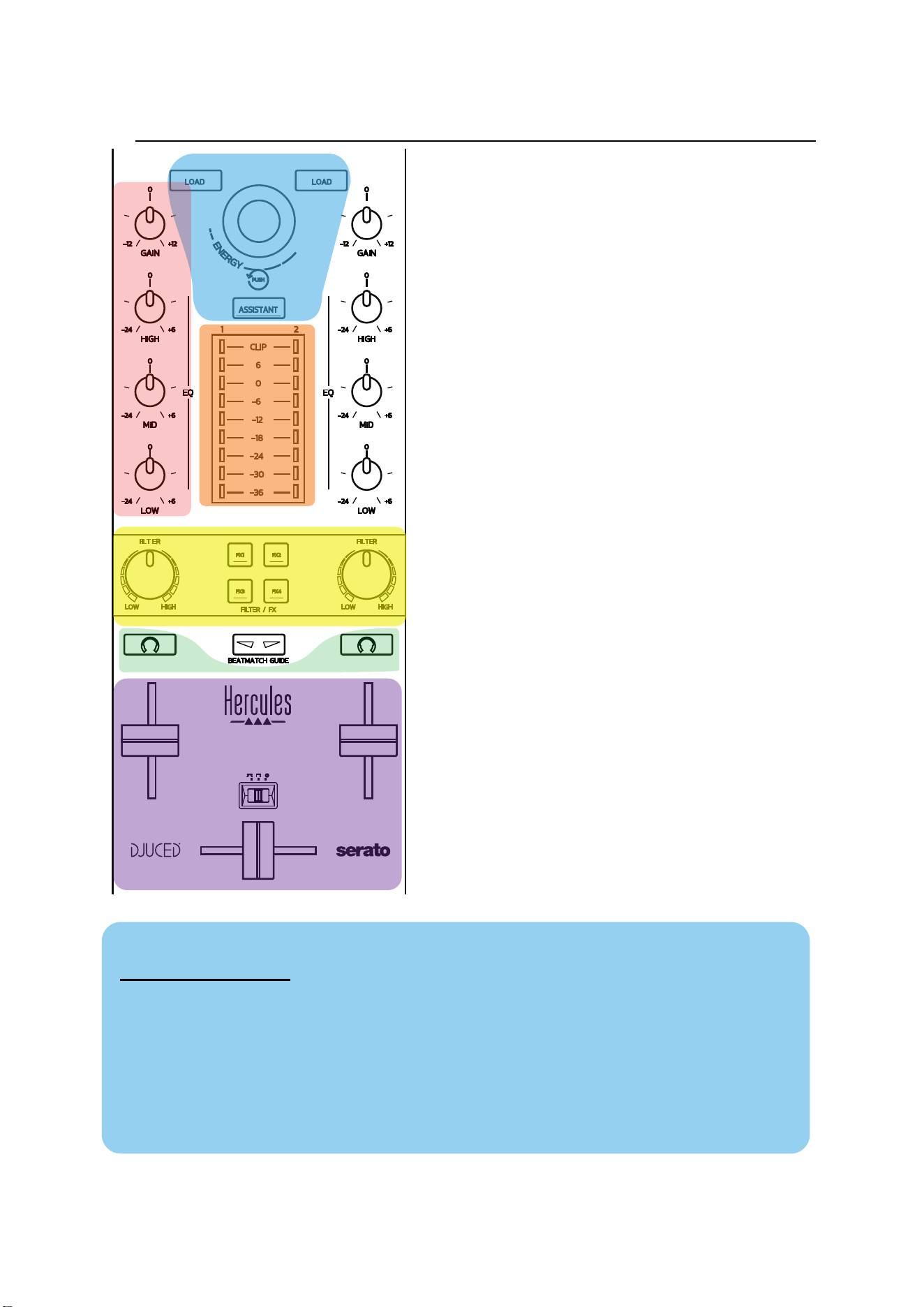
Navigation controls
Rotary encoder: turn the encoder = move through your audio library; press the
encoder = change levels.
Light ring around the rotary encoder: displays the energy level of the master
track in DJUCED
®
; displays the rhythm in Serato.
Load: loads a track onto deck 1 or 2.
Assistant: in DJUCED
®
, brings up the Assistant, which suggests well-suited tracks to
be played; in Serato, enables Automix (automatic mixing of tracks).
Gain and EQ line
Gain: gain (= volume before the volume fader is taken into account) on deck 1 or 2.
3-band equalization: lets you adjust the HIGH (treble), MID (medium) and LOW
(bass) frequencies on each deck.
Mixing
Volume fader: adjusts the volume for virtual decks 1 and 2.
Crossfader: adjusts the mix of the sound between decks 1 and 2.
Crossfader curve: switch that lets you select between 3 different modes for the
crossfader curve:
- Mix = progressive mixing of the 2 decks.
- Scratch = very fast mixing of the two decks.
- Off = crossfader disabled (to mix using the volume faders only).
Deck VU-meters
VU-meter with 9 levels for each deck.
Filter/FX
Filter: low-pass filter and high-pass filter on each deck, enabled when FX1, 2, 3 and
4 are off.
FX1 to FX4 buttons: applies effects FX1 to FX4 (modulated via the Filter knob) on
deck 1 or 2.
- In DJUCED
®
, FX1, 2, 3 and 4 are selected in Settings > Mixer.
- In Serato, FX1, 2 and 3 are the effects loaded on the slots for the virtual decks,
while FX4 lets you activate the Beats setting to assign to the effects.
Monitoring
The buttons with a headphones symbol on them let you play the sound from the
corresponding deck on your headphones, when the Cue/Master knob (for the
headphones) is set to Cue mode.
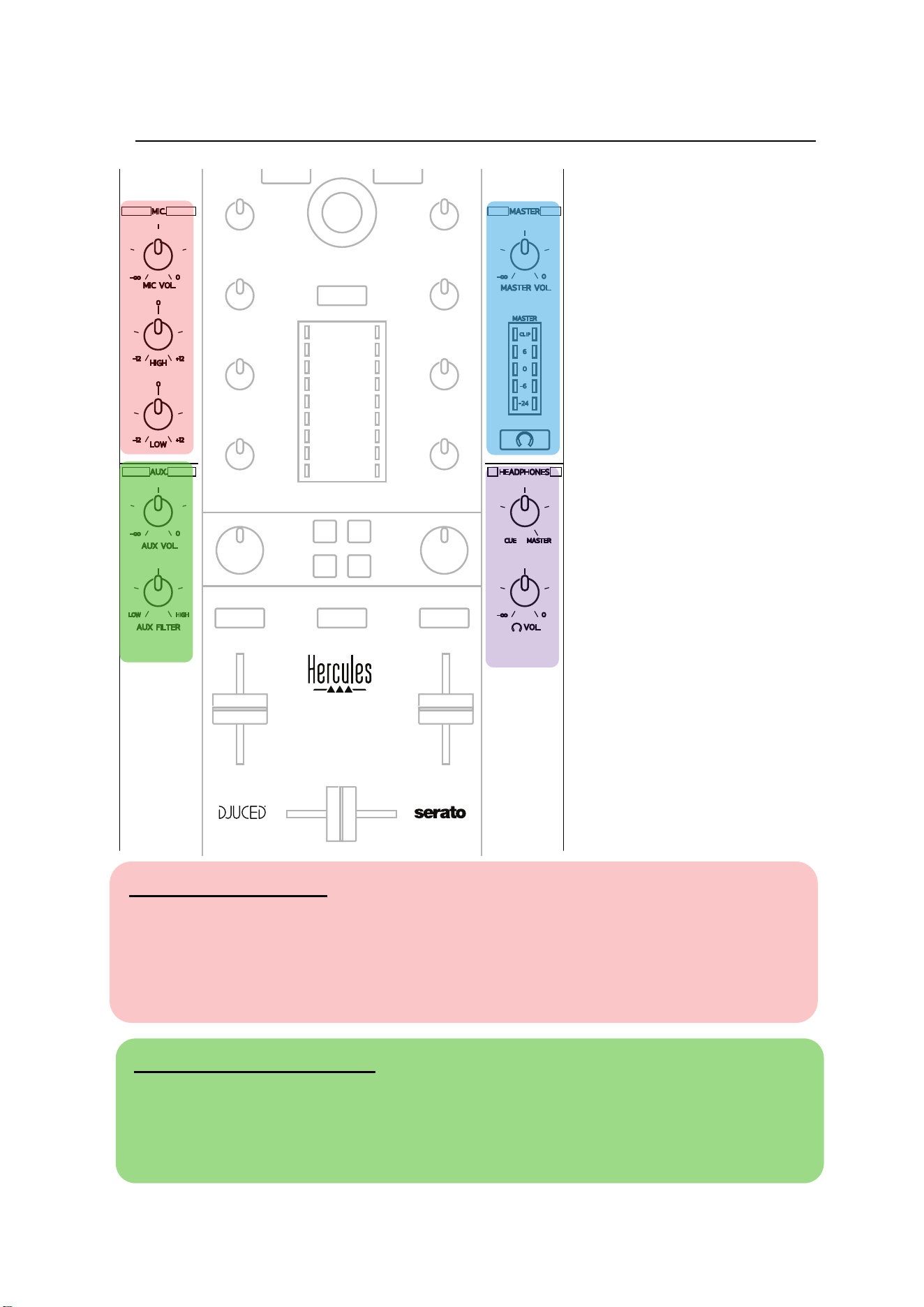
5.4. Hardware mixing: inputs and outputs
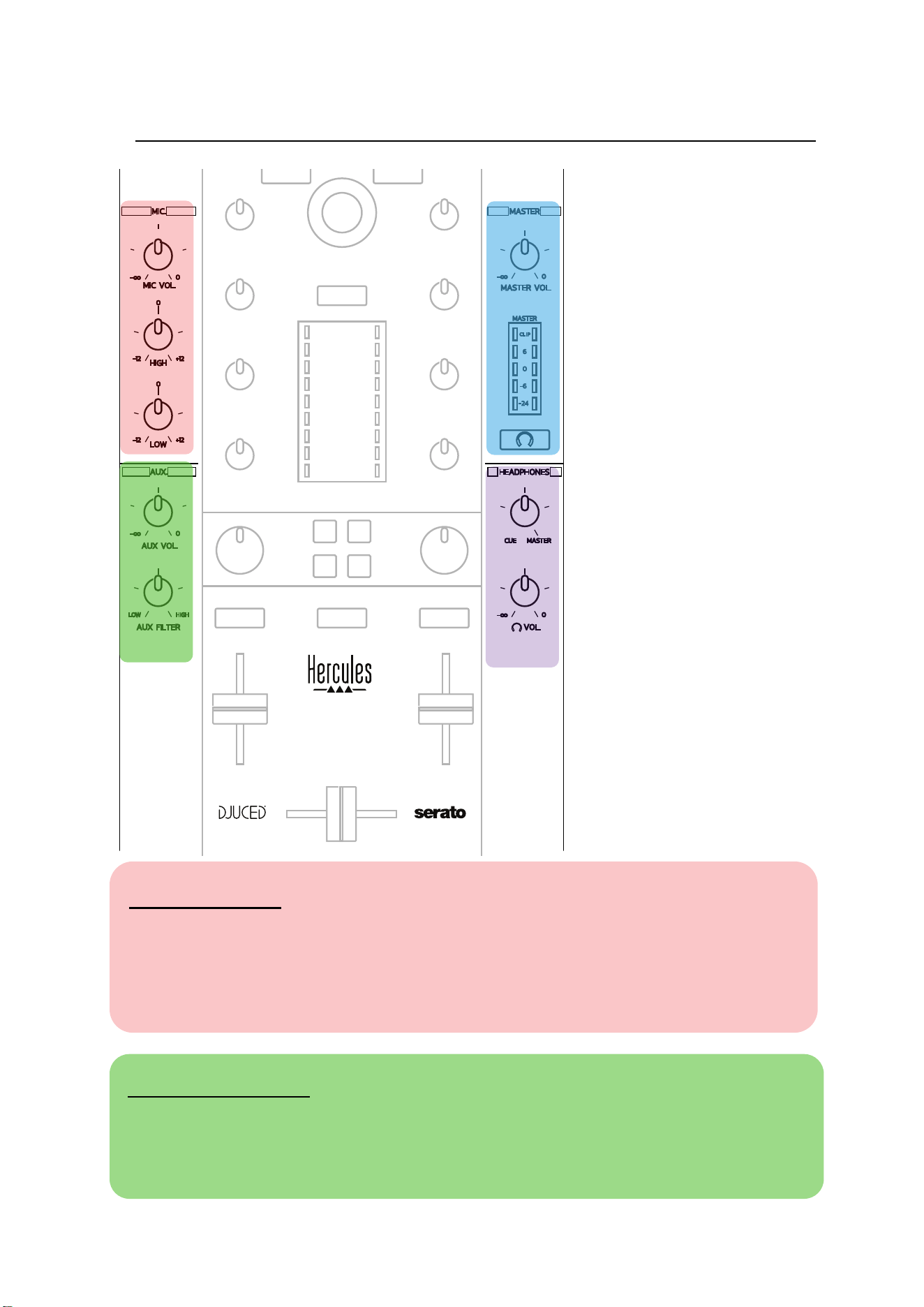
Microphone input
MIC VOL: controls the microphone volume (hardware adjustment).
Light ring:
off = no audio signal / green = audio signal / red = audio signal
saturation.
2-band EQ: lets you adjust the HIGH (treble) and LOW (bass) frequencies for the
microphone.
Aux (auxiliary) input
AUX VOL: controls the volume for the Aux input (hardware adjustment).
Light ring:
off = no audio signal / green = audio signal / red = audio signal
saturation.
AUX FILTER: filter for the Aux input.

Master output
MASTER VOL: controls the master volume (hardware adjustment).
VU-meter: displays the volume level on the Master output (two RCA outputs, and
two 1/4” / 6.35 mm mono jack outputs).
Button with headphones icon: plays the Master output on your headphones.
Headphones output
Cue/Master knob: adjusts the signal being played on your headphones between Cue
for monitoring upcoming tracks (decks 1 and 2, depending on the function selected
using the two buttons above the volume faders), and the Master output.
Headphones volume: adjusts the volume for the headphones output.
5.5. Multichannel sound card
The controller features a built-in multichannel sound card, allowing you to:
- Play your mix on speakers for the audience (Master output);
- Monitor the next track that you’re preparing on your headphones
(headphones output);
- Use a microphone and/or a device featuring a line level output as an
audio source.
1. Speakers on the Master output (= outputs 1-2)
Your speakers must be connected to one of the two stereo speakers
outputs located on the controller’s rear panel: 2 x RCA, or 2 x 1/4” / 6.35
mm mono jack.
2. Headphones (= outputs 3-4)
Your headphones must be connected to one of the two
headphones outputs (1/8” / 3.5 mm stereo mini-jack, or 1/4” /
6.35 mm stereo jack) located on the controller’s front panel.
By default, the headphones output is assigned to channels 3-4 for
monitoring tracks in all DJ software — including Serato DJ Lite and
DJUCED
®
.
However, to listen to music played by non-DJ software such as iTunes,
Media Player or VLC on your headphones, you must play the Master
output on your headphones by pressing the button with a headphones
icon below the Master VU-meter.
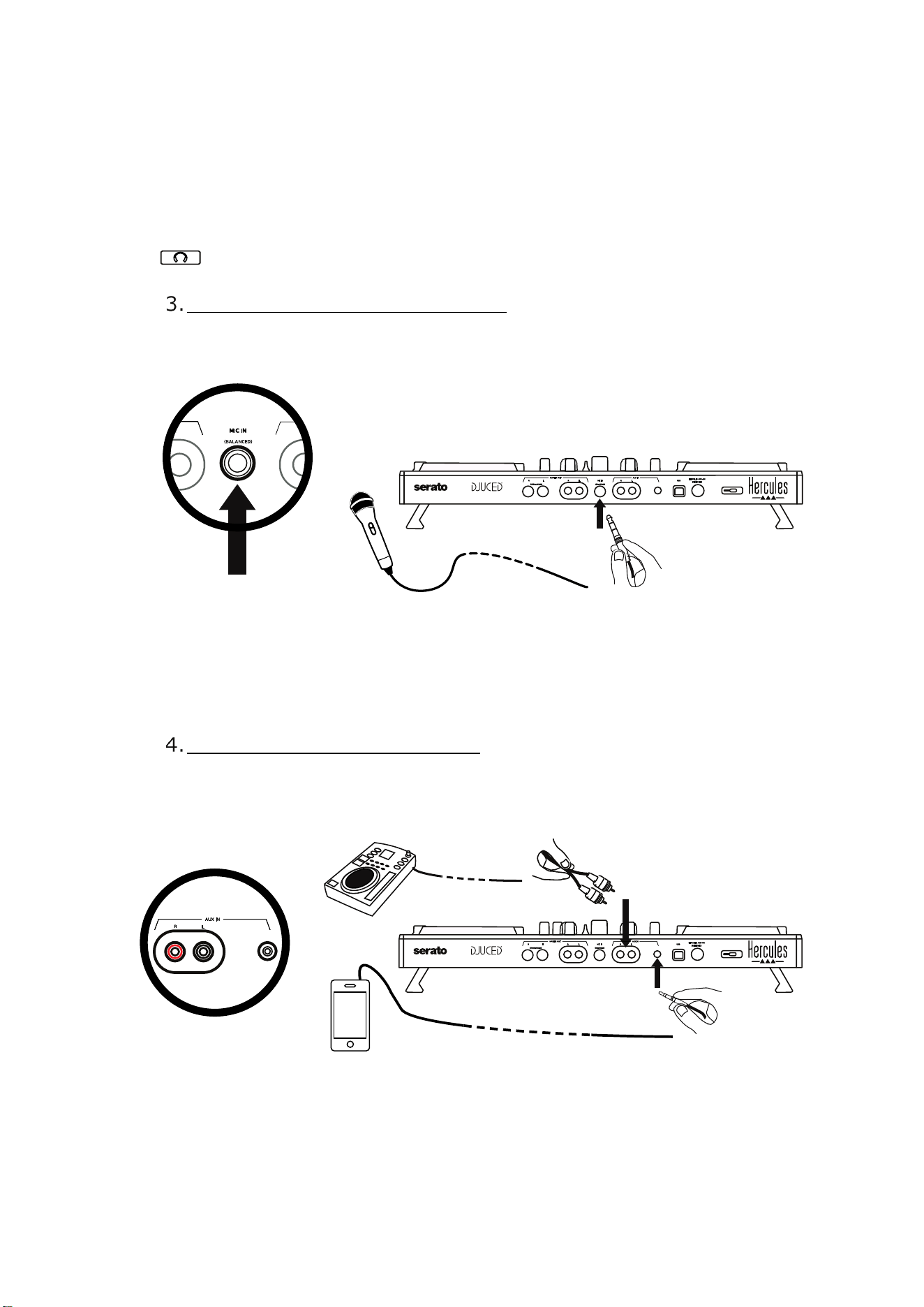
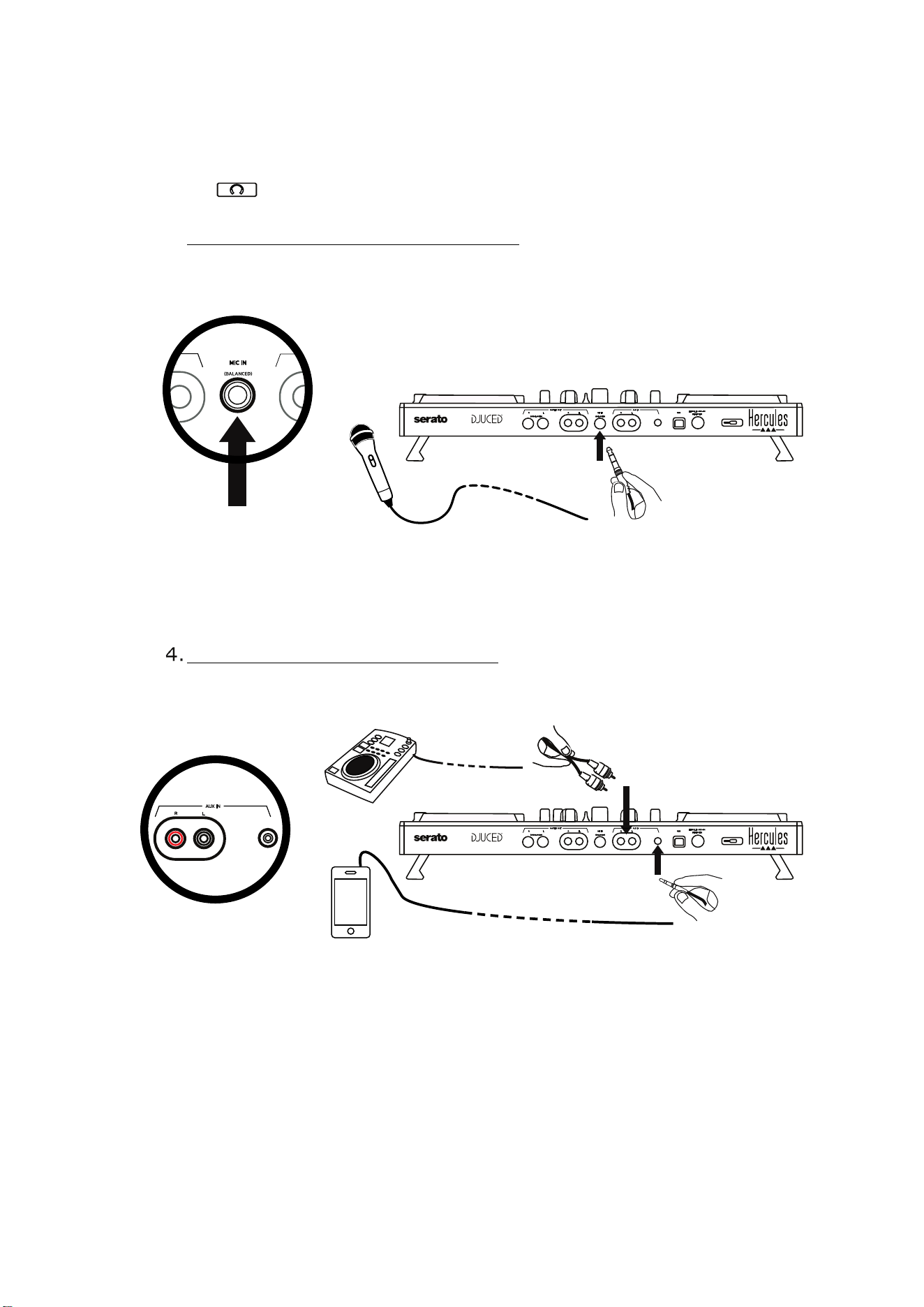
Microphone (= Mic/Aux 1-2 input)
Connect the microphone to the Mic In input (1/4” / 6.35 mm jack) located
on the controller’s rear panel.
The microphone input is balanced (or symmetrical), allowing you to
connect either a balanced or unbalanced microphone. The advantage of
using a balanced microphone is that it provides better sound, with less
breathing noise and other noise.
Auxiliary (= Mic/Aux 1-2 input)
Connect an auxiliary audio source such as a smartphone or CD player to
the Aux In inputs on the controller’s rear panel (2 x RCA inputs, and 1 x
1/8” / 3.5 mm stereo mini-jack input).
6. Drivers and control panel
DJControl Inpulse 500 is a USB Audio and USB MIDI plug and play DJ
controller, and can function without drivers in the DJUCED
®
software — in
both Windows
®
and macOS
®
. Nevertheless, it comes with a pack including
drivers and a control panel, allowing you to get the most out of your
controller.
6.1. ASIO drivers (for Windows
®
)
A pack of drivers including the ASIO drivers is available on the Hercules
support website (https://support.hercules.com): ASIO lets you reduce the
audio latency compared with WASAPI mode in Windows
®
, which is useful
for scratching.
In Windows
®
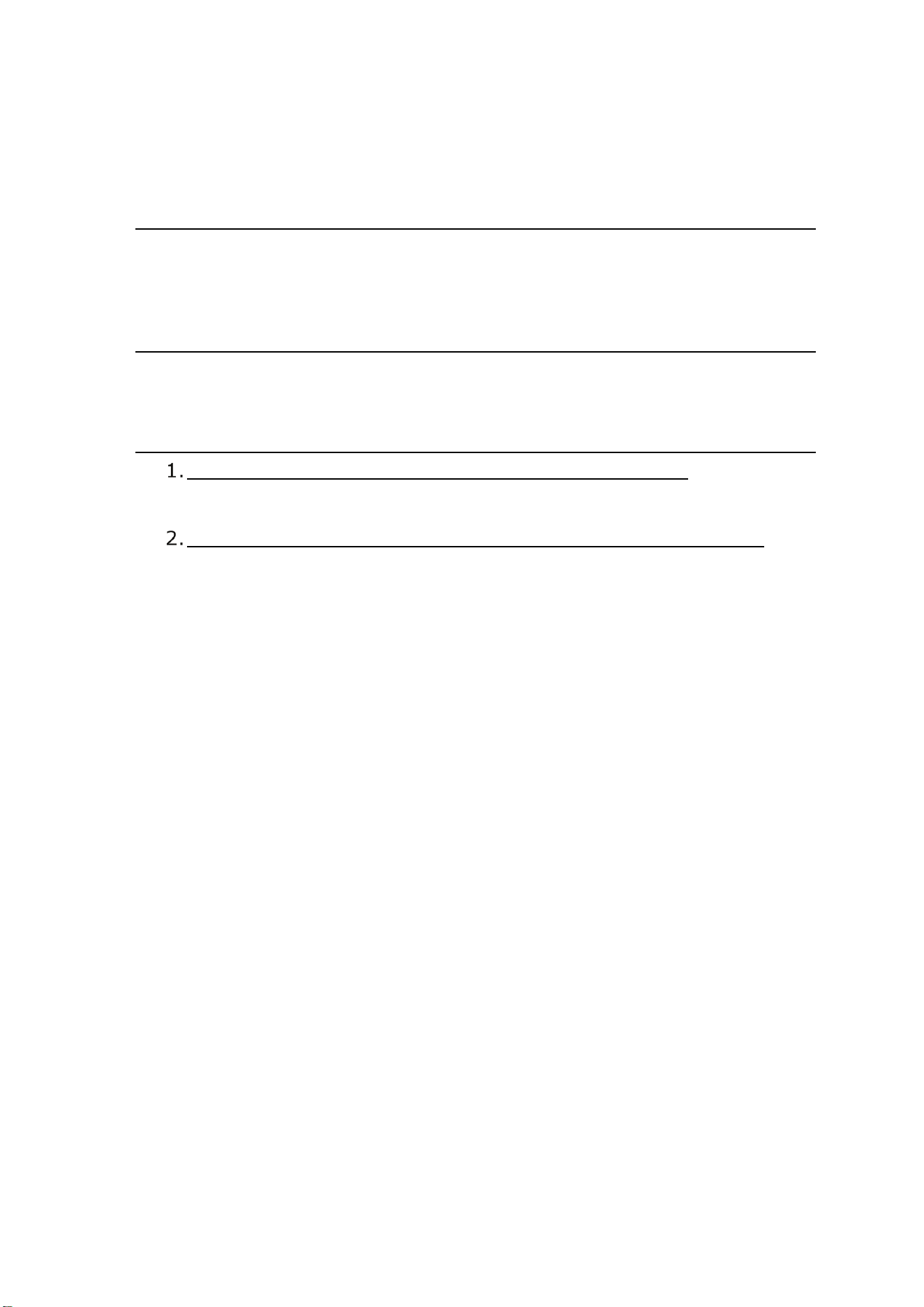
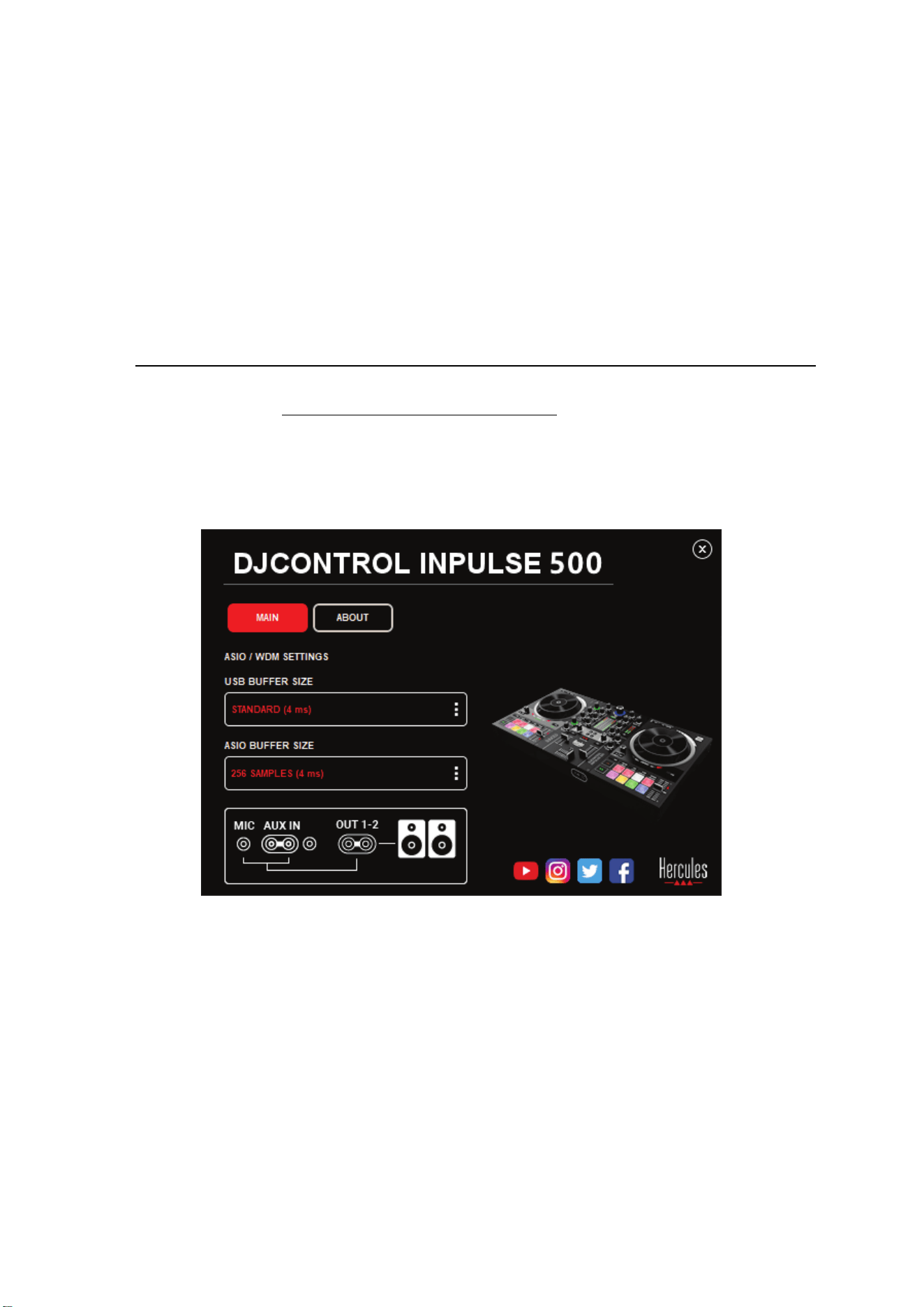
, the Hercules DJControl Inpulse 500 control panel lets you
adjust the ASIO buffer size, thereby adjusting the latency.
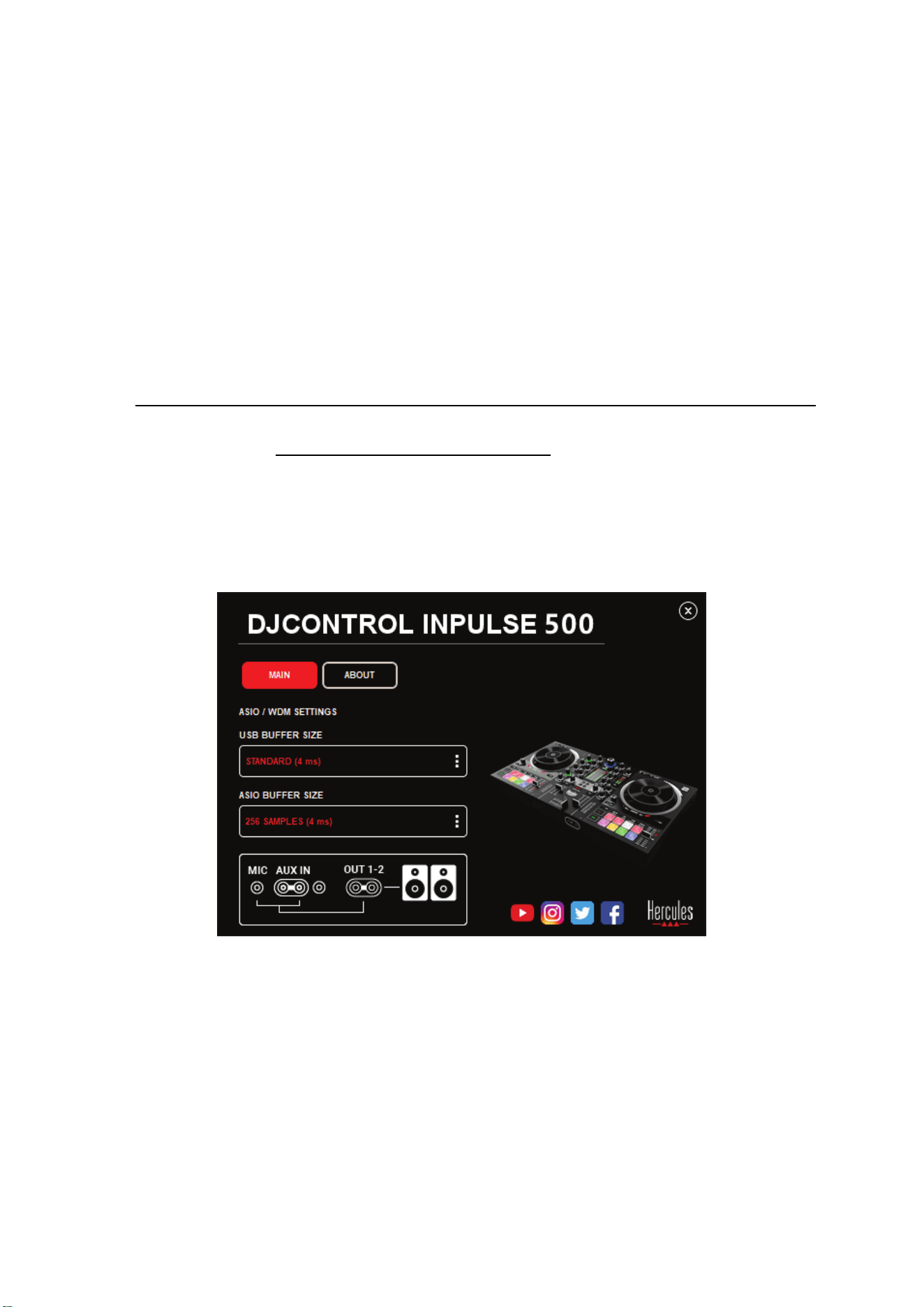
The procedure to adjust the ASIO settings is as follows:
- First, set the USB buffer size to Standard (4 ms).
- Select an ASIO buffer size, for example 256 Samples (4 ms).
- Start up your DJ software (Serato DJ Lite or DJUCED
®
).
- In DJUCED
®
, select the DJControl Inpulse 500 ASIO (ASIO) audio
device:
Once the software has loaded the ASIO device, the ASIO settings in the
control panel can no longer be modified.
If you hear clipping, clicks or crackling in the DJ software’s audio, the
latency must be adjusted by increasing the buffer size. In that case, close
the DJ software and adjust the ASIO buffer by one value in each test:
- Reduce the buffer size to decrease the latency.
- Increase the buffer size in the event of audio clipping or artefacts.
Repeat this procedure until you have found an optimal buffer size for your
system.
6.2. Updating the firmware
The drivers for the DJControl Inpulse 500 update the controller’s
firmware: if the Hercules DJ drivers are installed and up to date, they will
display instructions onscreen explaining how to update the firmware, if
necessary.
The drivers are available at https://support.hercules.com
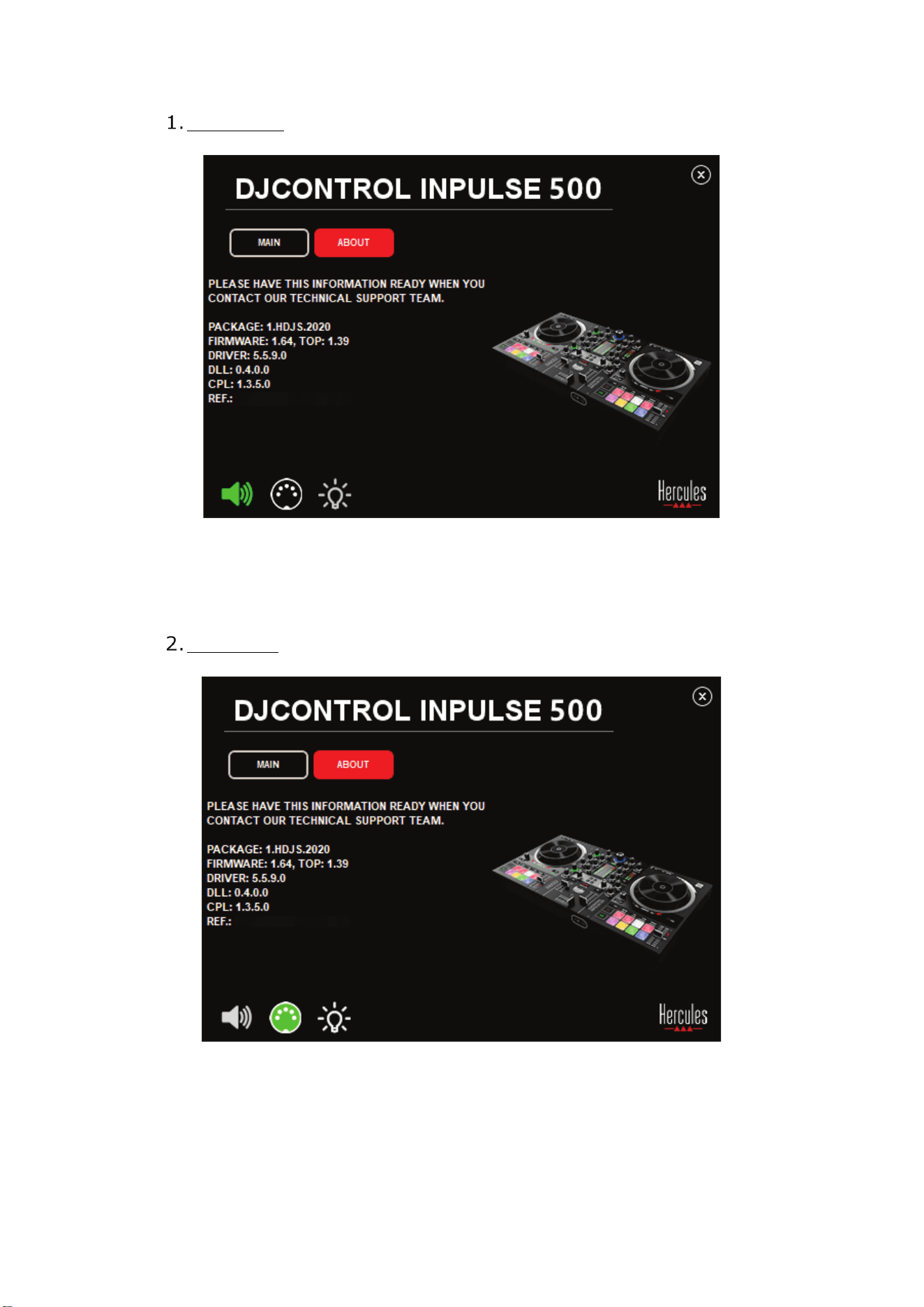
The control panel displays the version of the firmware on the controller
and the drivers installed on your computer, in the ABOUT tab. Please have
this information ready if you need to contact Hercules’ technical support
team.
6.3. Testing the DJ controller in the control panel
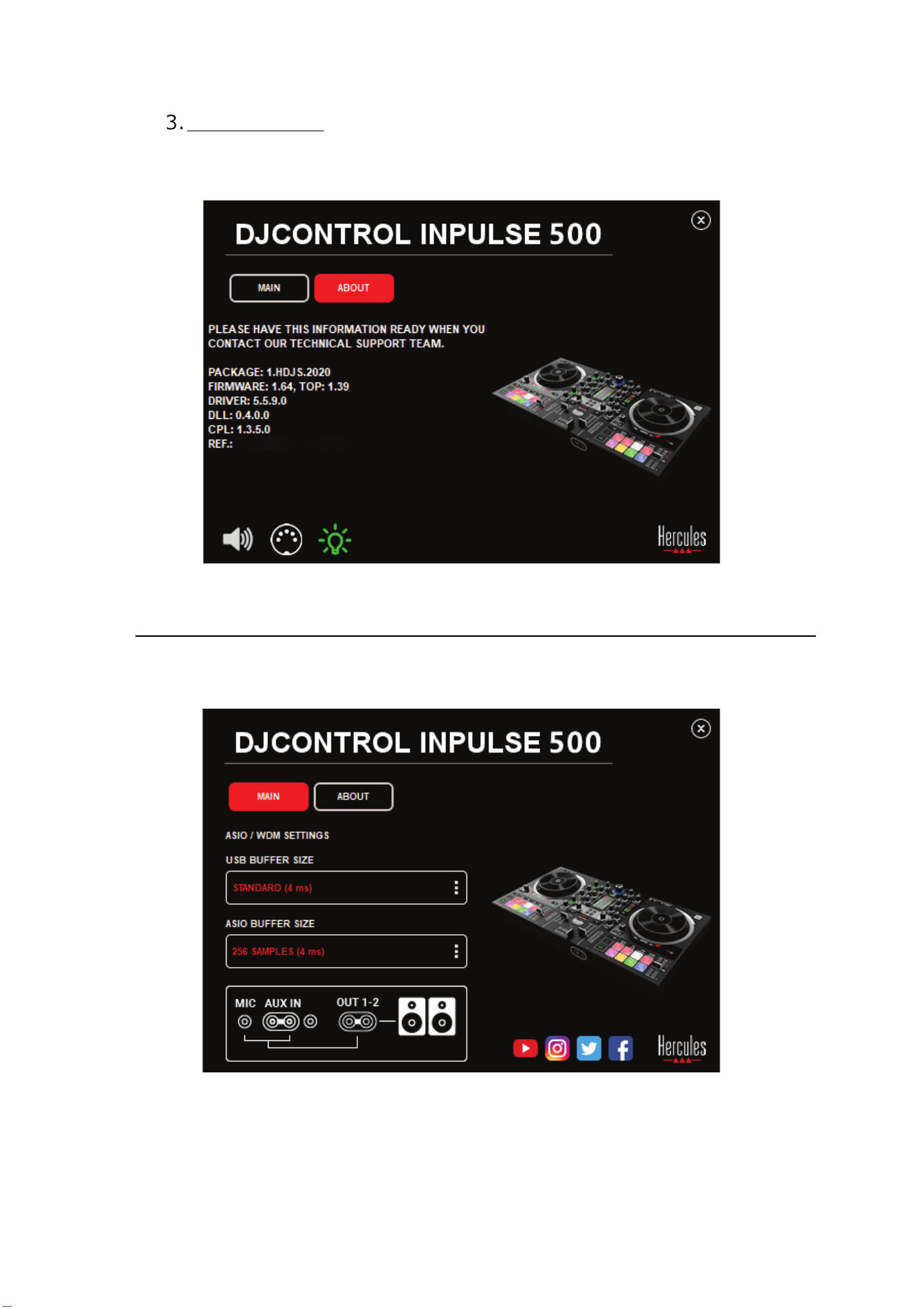
The DJControl Inpulse 500 control panel lets you test the audio, MIDI and
lighting for the DJ controller (in the ABOUT tab).
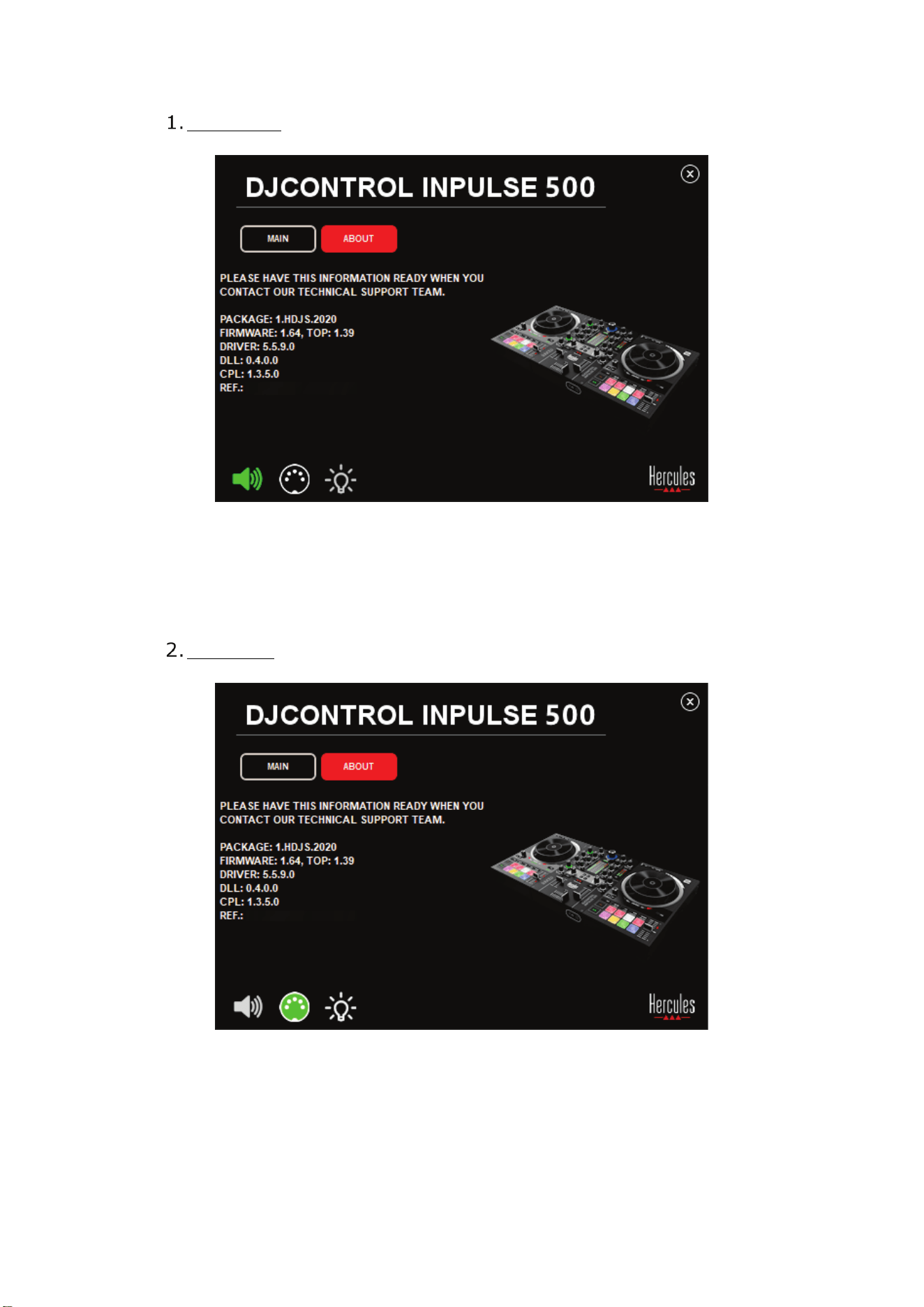
Audio test
To test the DJ controller’s audio, click the speaker icon in the bottom left-
hand corner of the control panel: the icon turns green during the test, and
the program plays a sound on the controller’s outputs (for the speakers
and headphones).
MIDI test
Press the buttons that you want to test on the DJ controller: if the DIN
connector icon (with 5 dots) in the bottom left-hand corner of the control
panel turns green, it means that a MIDI command is being received.
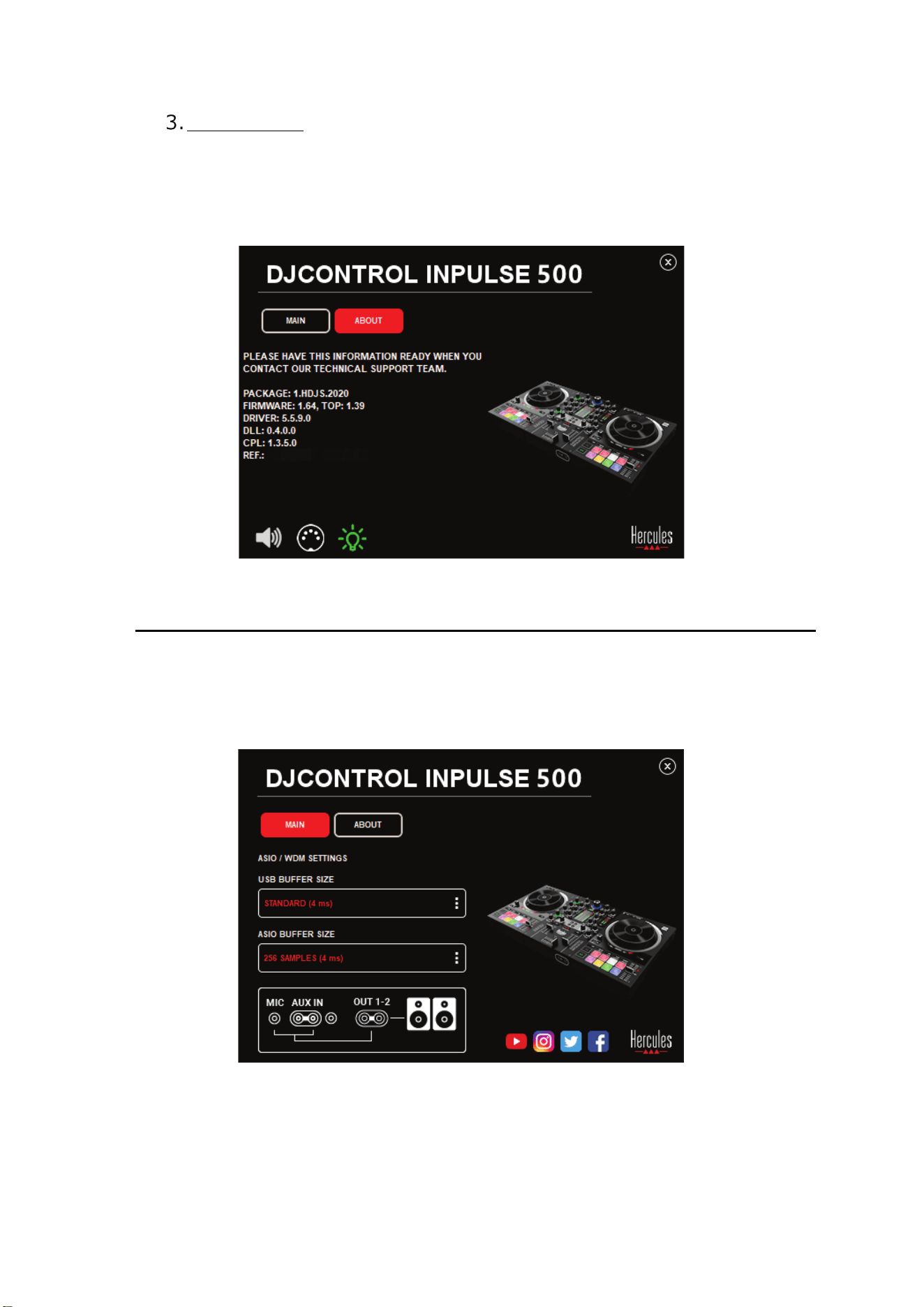
Lighting test
Click the light bulb icon in the bottom left-hand corner of the control
panel, to light up the controller’s LEDs: when the icon is green, the LEDs
are lit up.
6.4. Disabling the audio input
The Microphone and Auxiliary audio input is enabled by default via
hardware mixing (i.e. without going through the DJ software being used).
If you wish to disable the input, click the icon representing the MIC and
AUX IN input (linked to output 1-2).
A red X appears on this icon if the sound from the input is no longer being
played on output 1-2.

7. Demo mode
This mode is a light show that starts up automatically when you connect
the controller to a USB power supply. In this case, the DJ controller is not
operational, but is in demo mode: a demo sequence keeps on repeating
itself.
8. Tips and tricks
8.1. Switching on all of the LEDs
Press the Loop In and Loop Out buttons on decks 1 and 2.
8.2. Switching on/switching off the 4 LEDs under the
controller’s feet
Press pads 1 and 5 on deck 1, along with pads 4 and 8 on deck 2.
8.3. In Serato DJ Lite
Changing the tempo scale (from 8% to 16% or 50%)
Press the Shift + Quant buttons.
Moving the tempo scale while maintaining the same precision
Enable Sync mode on the virtual deck, press the Shift button and move
the tempo fader: the software stops following the tempo fader’s
movement while the Shift button is held down, and resumes following its
direction of movement when the Shift button is released.
Example: switching from a tempo scale of -8% – +8% to +8% – +24%.
1) Enable Sync.
2) Move the tempo fader completely to the bottom (+8%).
3) Press the Shift button and move the tempo fader completely to
the top: the software remains at +8%.
4) Release the Shift button: the minimum position (at the very top)
gives you a tempo at +8%, while the maximum position (at the
very bottom) is at +24%.
9. FAQs
9.1. No sound is coming out of my headphones.
Make sure that you have connected your headphones at the front of the
controller: headphones must not be connected anywhere else.
By default, monitoring of the two virtual decks is enabled when the
software is first launched. You can then select either deck that you want
to listen to on your headphones, or the Master output.
9.2. No sound is coming out of my speakers.
Make sure that you have connected your speakers to the 2 x RCA, or 2 x
1/4” / 6.35 mm jack connectors on the controller’s rear panel.
9.3. No sound is coming out of my laptop computer
speakers.
The controller has been designed to play music via its built-in audio
interface, and not via a laptop computer’s speakers.
In Serato DJ Lite, you must connect the speakers to the DJControl Inpulse
500.
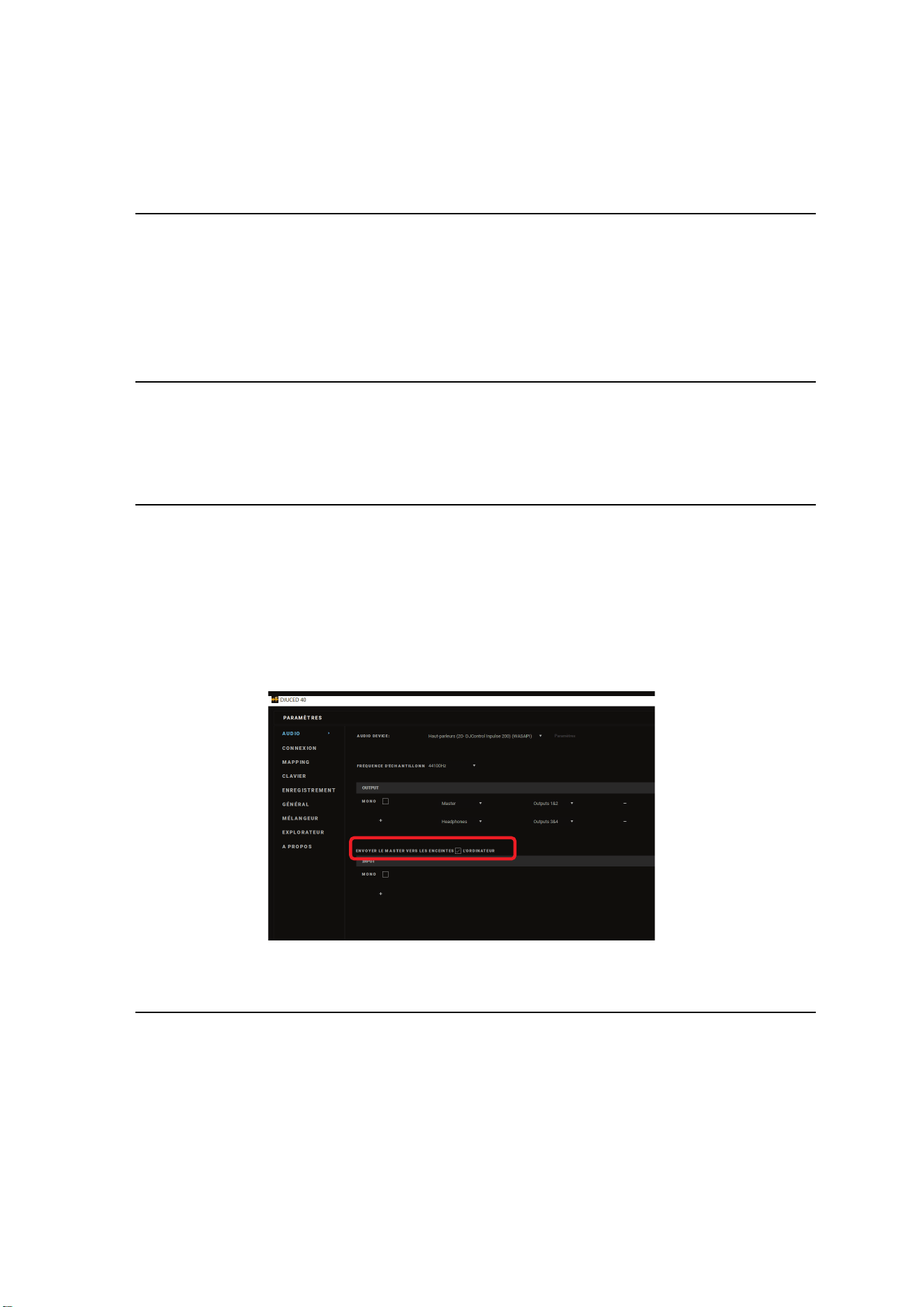
In DJUCED
®
, if you want to use the speakers built into your laptop
computer, select the SEND THE MASTER TO THE SPEAKERS option in
the DJUCED
®
audio settings.
9.4. No sound is coming out of my headphones, or my laptop
computer speakers.
The controller has been designed to play music via its built-in audio
interface, and not via a laptop computer’s headphones output or speakers.
In Serato DJ Lite, you must connect the speakers and the headphones to
the DJControl Inpulse 500.
In DJUCED
®
, if you want to use the speakers built into your laptop
computer, select the SEND THE MASTER TO THE SPEAKERS option in
the DJUCED
®
audio settings. Then, connect your headphones to

headphones output on your DJControl Inpulse 500. On a laptop computer,
the headphones output plays the same signal as the built-in speakers:
therefore, you will not be able to monitor upcoming tracks on your
headphones if the headphones are connected to your laptop computer.
9.5. I can’t connect my active speakers to my DJ controller.
If your speakers’ connectors differ from the connectors on the DJ
controller, you can use:
- A dual RCA to 1/8” / 3.5 mm stereo mini-jack cable (not included)
to connect multimedia speakers; or
- Two XLR to 1/4” / 6.35 mm jack cables to connect PA speakers; or
- Any other format corresponding to your speakers.
You can test out your multimedia speakers by connecting them to the
headphones output on your DJControl Inpulse 500. Play the sound of the
mix on the headphones output by pressing the button with the
headphones symbol in the Master area on the DJ controller.
9.6. How can I connect the DJ controller to a USB-C port, or
a Thunderbolt 3 port?
You can connect the DJ controller to a USB-C (or Thunderbolt 3) port in 3
different ways:
- By using an adapter (male USB-C (or Thunderbolt 3) to female USB
type A) between the DJ controller and the computer. Please note
that some low-cost adapters will not work properly, as they cut off a
part of the power supply.
- By using a USB-C (or Thunderbolt 3) dock between the computer
and the DJ controller. Make sure that the dock has a dedicated
power supply, as a dock powered only via the USB-C (or
Thunderbolt 3) port may not have enough power.
- By replacing the included USB cable with a USB-C (or Thunderbolt
3) to USB 2 type B cable.

10. Trademarks
Intel
®
and Intel
®
Core are registered trademarks of Intel Corporation.
Microsoft
®
Windows
®
8 and 10 are registered trademarks or trademarks
of Microsoft Corporation in the United States and/or in other countries.
Mac and macOS are trademarks of Apple Inc., registered in the U.S. and
other countries.
Serato, Serato DJ Lite and Serato DJ Pro are registered trademarks of
Serato Audio Research Limited.
The DJUCED
®
brand and graphic elements related to DJUCED
®
are the
property of Guillemot Corporation.
Velvet Sound is a trademark of Asahi Kasei Microdevices (AKM).
ASIO is a trademark of Steinberg Media Technologies GmbH.
All other trademarks and trade names are hereby acknowledged in this
document and are the property of their respective owners. Illustrations
not binding. Contents, designs and specifications in this document are
subject to change without notice and may vary from one country to
another.

11. Copyright
No part of this manual may be reproduced, summarized, transmitted,
transcribed, stored in a retrieval system, or translated into any language
or computer language, in any form or by any means, electronic,
mechanical, magnetic, manual, via photocopying, recording, or other,
without the express written consent of Guillemot Corporation S.A.

12. End User License Agreements applicable to the
DJUCED
®
and Serato DJ Lite software
Please read the End User License Agreements displayed during installation
of the DJ software carefully.
Manuel de l’utilisateur
1. Vue d’ensemble

2. Contenu de la boîte
- Hercules DJControl Inpulse 500
- Câble USB
- Guide d’installation et de prise en main
- Notice de garantie

3. Caractéristiques du contrôleur
3.1. Caractéristiques mécaniques
- Dimensions : 54 x 29,6 x 5,6 cm (21.3 x 11.7 x 2.2”) pieds
repliés / 54 x 29,6 x 9,1 cm (21.3 x 11.7 x 3.6”) pieds dépliés
- Poids : 3.2 kg (7,1 lbs)
3.2. Caractéristiques techniques
Contrôleur USB MIDI doté de :
2 DECKS (PLATINES) ayant
- 2 x 4 boutons de transport : SHIFT / PLAY / CUE / SYNC
- 2 matrices de 8 pads et 4 boutons de mode de pads (HOT CUE, LOOP,
SLICER, SAMPLER, MODE 5, MODE 6, MODE 7, MODE 8)
- 2 x 3 contrôles de LOOP : des boutons LOOP IN, LOOP OUT, et un
encodeur rotatif avec poussoir LOOP SIZE, et Reloop
- 2 x 3 boutons de modes : Vinyl, Slip, Quantize
- 2 jog wheels à détection de toucher capacitive
- 2 pitch faders
- 2 x 2 guides lumineux d’aide au Beatmatch (Tempo et phase)
MIXEUR
- Contrôles de navigation :
o 1 encodeur rotatif avec poussoir pour naviguer dans la
bibliothèque, et 1 bague rétroéclairée montrant l’énergie du
morceau maître
o 2 boutons de chargement des decks (platines virtuelles)
o 1 bouton assistant pour aider à choisir les morceaux
o 1 bouton de Guide de Beatmatch (beatmatch guide)
- Mixage des platines
o 2 égaliseurs de 3 bandes avec potentiomètres (potards) HIGH
(Aigus), MID (Mediums), LOW (Basses)
o 2 potentiomètres (potards) de gain
o 2 glissières de volume de platines
o 2 vumètres de volume des platines à 9 niveaux
o 2 boutons d’activation de la pré-écoute au casque et 1 bouton
d’activation de la pré-écoute du master
o 1 cross fader et un commutateur pour 3 courbes de crossfader
- Section Filtre / Effets
o 2 potentiomètres de Filtre / FX
o 4 boutons d’effets pour activer un effet piloté sur les
potentiomètres Filtre / FX
- Mixage des entrées-sorties (hardware)

o Entrée Microphone : 1 potentiomètre de volume, 2
potentiomètres d’équalisation micro, 1 vumètre bicolore
(éteint=pas de signal / vert = signal / rouge = saturation)
(réglage hardware)
o Entrée Aux : 1 potentiomètre de volume et 1 potentiomètre de
filtre (réglage hardware), 1 vumètre bicolore (éteint=pas de
signal / vert = signal / rouge = saturation) (réglage hardware)
o Sortie casque : 1 potentiomètre de volume Master et un réglage
Cue-> Master (réglage hardware)
o Sortie Master : 1 potentiomètre de volume et un vumètre
Master à 5 niveaux (réglage hardware)

Interface audio multicanal intégrée
Résolution : 24 bits
Fréquence d’échantillonnage = 44,1 kHz
Sorties
- Sortie enceintes (=1-2) avec 2 sorties RCA + 2 sorties jack 6,35 mm
- Sortie casque (=3-4) avec sorties jack 3,5 mm et 6,35 mm stéréo
Entrées
- Entrée auxiliaire/AUX (=1-2) avec 2 entrées RCA + 1 jack 3,5 mm
stéréo
- Entrée microphone/MIC sur 1 entrée jack 6,35 mm balancée
4. Installation
4.1. Branchements
Branchement sur l’ordinateur (connexion USB)
Note : Une séquence d’allumage des LEDs, dite Vegas Mode, se déclenche
à chaque branchement du contrôleur, pour montrer où sont situées les
LEDs.
Branchement des enceintes
Reliez les entrées des enceintes actives aux sorties Master du DJControl
Inpulse 500 (2 RCA ou 2 jack 6,35 mm).
Il est possible d’utiliser simultanément les deux formats de sortie, par
exemple en branchant une paire de sortie vers la sonorisation et une
seconde paire de sortie vers des enceintes de retour.
Branchement du casque
Branchez le casque au connecteur jack 6,35 mm ou jack 3,5 mm en face
avant du DJControl Inpulse 500.
4.2. Téléchargement des logiciels
Serato DJ Lite
Allez sur : https://serato.com
Téléchargez et installez Serato DJ Lite.
Note : Le DJControl Inpulse 500 dispose d’une licence Serato DJ Lite, et non
d’une licence Serato DJ Pro. Si vous installez Serato DJ Pro à la place de
Serato DJ Lite, Serato DJ Pro fonctionnera avec le DJControl Inpulse 500
pendant une période d’essai. À la fin de cette période d’essai, si vous
souhaitez continuer à utiliser Serato DJ Pro, vous devrez acheter une licence
Serato DJ Pro.
DJUCED®
Allez sur : https://www.djuced.com/hercules
Téléchargez et installez DJUCED®.
Pilotes Hercules
Allez sur :
https://support.hercules.com/product/djcontrolinpulse500/
Téléchargez les packs de pilotes.
- Pour macOS : HDJCSeries Mac
- Pour Windows : HDJCSeries PC
Windows nécessite les pilotes pour utiliser le DJControl Inpulse 500 en mode
ASIO, qui réduit la latence par rapport au mode WASAPI et est
généralement plus stable.
Les pilotes permettent également de tester le DJControl Inpulse 500 et de
vérifier la version de firmware sous Windows comme sous macOS.
4.3. Démarrage de DJUCED®
Détection
Au démarrage, DJUCED® affiche un message « DJCONTROL INPULSE 500 »
indiquant que le contrôleur est détecté.
Connexions
Au premier lancement, DJUCED® vous guide dans la connexion du casque et
des enceintes actives (ou du haut-parleur intégré à l’ordinateur si vous
n’avez pas d’enceintes).
Réglages audio
Dans DJUCED®, pour modifier les réglages de carte son, cliquez sur l’icône
de roue d’engrenage en haut à droite de l’écran, qui ouvre le menu
Paramètres.
Dans le menu Paramètres, le menu Audio permet de choisir la carte son et
d’assigner les sorties casque et enceintes.
Le réglage standard sous Windows est :
Périphérique audio : DJControl Inpulse 500 ASIO (ASIO)
Output
Master : Output 1&2
Headphones : Output 3&4
Le réglage standard sous macOS est :
Périphérique audio : DJControl Inpulse 500
Output
Master : Output 1&2
Headphones : Output 3&4
Le DJControl Inpulse 500 mixe les entrées en mode matériel (mixage
hardware). Il est inutile d’activer les entrées (1-2 = Aux et Mic) dans le
menu audio du logiciel sauf si vous souhaitez enregistrer (ou broadcaster)
ces entrées.
4.4. Hercules DJ Academy
Les tutoriels vidéo de la Hercules DJ Academy intégrés à DJUCED® sont
accessibles en cliquant sur l’icône avec un chapeau d’université à droite
de la bibliothèque audio.
5. Description fonctionnelle
5.1. Description générale du contrôleur DJ
1. Boutons de transport : Lecture/pause, point Cue, SHIFT
2. Pads de performance
3. Glissière de tempo avec aide au beatmatch (flèches lumineuses
rouges), led verte montrant le tempo d’origine, et touche Sync
(Synchronisation)
4. Loop In/Out (début de la boucle/fin de la boucle), taille de la boucle et
Reloop (quitter la boucle)
5. Modes : Vinyl (scratch), Slip et Quantisation
6. Navigation dans la bibliothèque, boutons de chargement, Assistant et
couronne lumineuse montrant l’énergie (DJUCED®) ou le rythme (Serato)
7. Gain et équalisation sur 3 bandes (HIGH / MID / LOW)
8. Filter FX : filtres et effets
9. Mixage avec fader de volume, crossfader et 3 réglages de crossfader
10. Volume microphone et équalisation sur 2 bandes de l’entrée
microphone (fonctions matérielles = indépendantes du logiciel)
11. Volume de l’entrée Aux (auxiliaire) et filtre sur l’entrée Aux (fonctions
matérielles = indépendantes du logiciel)
12. Volume master et vumètre du volume (fonctions matérielles =
indépendantes du logiciel)
13. Volume du casque et mixage Cue->Master du casque (fonctions
matérielles = indépendantes du logiciel)
14. Jog wheel à détection de toucher capacitive avec aide au beatmatch
(flèches lumineuses rouges)
1
7
6
5
4
3
2
12
11
10
9
8
13
14
15. Sortie MASTER (ou Main ou Mix) = canaux 1-2, aux formats jack 2 x
6,35 mm mono et 2 RCA = pour brancher les enceintes actives
16. Entrée MIC (microphone) mono jack 6,35 mm – Entrée balancée
compatible avec les microphones balancés et non balancés
17. Entrée AUX (Auxiliaire) stéréo au format double RCA et jack 3,5 mm
stéréo
18. Port USB Type B
19. Hercules Add-On Reserved – Port d’extension réservé
20. Sortie casque stéréo au format Jack 6,35 mm et jack 3,5 mm
16 18
19
17
15
20
5.2. Platines
Contrôles de boucle (loop)
In = Loop In : Insère un marqueur de début de boucle
In (appui long) : lance une boucle de 4 temps
Out – Loop Out : insère le marqueur de fin de boucle, et démarre la
lecture de la boucle
Shift+In/ Shift+Out : divise par 2 /double la longueur de la boucle
Autoloop : tourner l’encodeur fait varier la longueur de la boucle
Pour quitter la boucle :
- Dans Serato : pression sur l’encodeur = Reloop
- Dans DJUCED® : pression sur Out
Boutons de transport
Play/ Pause : Lit/arrête la lecture
Cue : A l’arrêt : insère une marque à l’emplacement de la piste / en
lecture, déplace la lecture à cet emplacement
Shift : commande combinée avec d’autres touches, par exemple
Shift+Cue = retour au début ; Shift+Hot Cue = efface le hot cue ;
Shift+Sample = arrête la lecture du sample…
Modes de lecture
Vinyl (ou Scratch) : règle le jog wheel en mode vinyle, pour
scratcher lorsque l’on pose la main sur le sommet du disque
Shift+Vinyl : dans DJUCED®, tourner le jog wheel par la couronne en
mode Shift+Vinyl crée un effet de Beatjump (saut de battement)
Slip : mode qui lit le morceau à vitesse normale en arrière-plan ; à la
fin d’un scratch, revient à l’endroit où il se serait trouvé si on n’avait
pas scratché, pour garder le phrasé d’origine du morceau
- Serato DJ Lite ne dispose pas de mode Slip/Serato DJ Pro
dispose du mode SLIP
- DJUCED® dispose du mode Slip
Quantize : commande qui lance les actions aux marques de la grille
de battements, pour caler le lancement d’un sample ou le placement
d’un point cue sur le rythme du morceau
- Serato DJ Lite ne dispose pas de mode Quantize / Serato DJ Pro
dispose du mode Quantize
- DJUCED® dispose du mode Quantize
Shift+Quantize : dans Serato, Shift+Quantize change l’échelle de
pitch (par exemple +8%, +16%, +50%)
Contrôles de tempo (pitch/BPM)
Glissière de tempo (pitch fader/tempo fader) : règle la vitesse de
lecture du morceau
Shift+tempo guide : dans Serato, vous pouvez déplacer la glissière
de tempo sans changer la vitesse pour décaler l’échelle de tempo (par
exemple, passer d’une échelle de pitch de -8%-+8% à 0-+16%)
Tempo guide : flèches lumineuses indiquant le sens dans lequel il
convient de déplacer le pitch fader pour lire le morceau au même BPM
que sur l’autre platine
Touche sync : ajuste instantanément la vitesse du morceau sur le
BPM du morceau lu sur l’autre platine
- Dans DJUCED®, le Sync verrouille le BPM du morceau « esclave »
sur celui du morceau « maître » continuellement.
- Dans Serato, le Sync à une action ponctuelle, le BPM est
instantanément ajusté, mais pas verrouillé sur celui de l’autre
morceau en lecture.
Pads
Pads 1 à 8 : Dans Serato DJ Lite, les pads 1 à 4 effectuent les actions
du mode, et les pads 5 à 8 effectuent les actions Reverse, Retour
rapide, Avance rapide et Censor.
Dans DJUCED® et Serato DJ Pro, les pads 1 à 8 effectuent les actions
du mode.
Modes des pads
DJUCED
®
Serato DJ Lite
Serato DJ Pro
*
1
Hot Cue
Hot Cue
Hot Cue
2
Loop Roll
Manual Loop
Manual Loop
3
Slicer
Auto Loop
Slicer
4
Sampler
Sampler
Sampler
5
TonePlay
–
Pitch Play
6
FX
–
Loop Roll
7
Slicer Loop
–
Auto Loop
8
Beat Jump
–
Beat Grid
*Licence Serato DJ Pro non incluse
- Dans Serato DJ Lite : les modes 1 à 4 (notés Hot Cue, Loop, Slicer,
Sampler) activent sur les pads 1 à 4 les modes 1=Hot Cue,
2=Manual Loop (Loop In, Loop Out, Reloop), 3=AutoLoop et
4=Sampler
- Dans Serato DJ Pro : les modes 1 à 8 activent sur les pads les
modes 1=Hot Cue, 2= Manual Loop, 3= Slicer, 4= Sampler,
5=Pitch Play, 6= Loop Roll, 7=Autoloop, 8=Beatgrid
- Dans DJUCED® : les modes 1 à 8 activent sur les pads les modes
1=Hot Cue, 2=Loop Roll, 3=Slicer, 4=Sampler, 5=TonePlay, 6=FX,
7= SlicerLoop, 8=BeatJump

Jog wheel
Le jog wheel ou jog ou plateau permet de se déplacer dans les
morceaux et de modifier la lecture selon la partie que l’on actionne (la
couronne (bordure) ou le sommet), le mode (Vinyl activé ou non).
Dans Serato DJ Lite et Pro
- Mode Vinyl désactivé
o en lecture : accélère ou ralentit la lecture (=pitch bend)
o hors lecture : déplacement lent sur la couronne / moyen au
sommet
o Shift+jog : beatjump = déplacement très rapide
- Mode Vinyl activé
o En lecture : scratch au sommet / pitch bend sur la couronne
o Hors lecture : déplacement lent sur la couronne / moyen sur
le sommet
o Shift+jog : beatjump = déplacement très rapide
Dans Djuced
- Mode Vinyl désactivé
o en lecture : accélère ou ralentit (=pitch bend) la lecture
o hors lecture : déplacement lent sur la couronne / moyen au
sommet
o Shift+couronne : beatjump = déplacement très rapide
- Mode Vinyl activé
o En lecture : scratch sur le sommet / pitch bend sur la
couronne
o Hors lecture : déplacement moyen sur la couronne et le
sommet
o Shift+couronne : beatjump = déplacement très rapide
5.3. Mixage logiciel
Contrôles de navigation
Encodeur rotatif : rotation = déplacement dans la bibliothèque audio
/ pression = changement de niveau
Bague lumineuse de l’encodeur : affiche l’énergie du morceau
maître dans DJUCED® / affiche le rythme dans Serato
Load : chargement sur la platine 1 ou 2
Assistant : dans DJUCED®, appelle l’Assistant qui suggère des
morceaux / Dans Serato, active l’Automix (enchaînement automatique)
Ligne Gain et Equalisation
Gain : gain (= volume avant le volume fader) de la platine 1 ou 2
Equalisation 3 bandes : réglage des fréquences High (aigües), Mid
(mediums), Low (basses) par platine
Mixage
Volume Fader: règle le volume des platines virtuelles 1 et 2
Cross Fader : règle le mélange du son entre les platines 1 et 2
Courbe de crossfader: commutateur réglant la courbe entre 3
modes :
- Mix = mixage progressif des 2 platines
- Scratch = mixage très rapide des 2 platines
- Off = crossfader désactivé (pour mixer uniquement avec les
volume faders)
Vumètre des platines
Vumètre de 9 niveaux pour chaque platine
Filter FX
Filtre: filtre passe-bas et passe-haut par platine, actif lorsque FX1, 2,
3 et 4 sont éteints
Boutons FX1 à FX4 : actionne les effets FX1 à FX4 modulés par le
potentiomètre de Filtre sur la platine 1 ou 2
- Dans DJUCED®, FX1, 2, 3 et 4 sont choisis dans Paramètres > Mixer
- Dans Serato, FX1, 2 et 3 sont les effets chargés sur les slots des
platines virtuelles, et FX4 permet d’actionner le paramètre Beats à
assigner aux effets
Pré-écoute
Les boutons poussoirs avec symbole de casque permettent de diffuser
le son de la platine dans le casque lorsque le bouton Cue-Master du
casque est sur le mode Cue.
5.4. Mixage matériel : entrées et sorties
Entrée microphone
Volume : contrôle du volume microphone (réglage matériel)
Bague lumineuse : éteinte=pas de signal / verte = signal / rouge=
saturation
Équalisation 2 bandes : réglage des fréquences High (aigües) et Low
(basses) du microphone
Entrée Aux (Auxiliaire)
Volume : contrôle du volume de l’entrée Aux (réglage matériel)
Bague lumineuse : éteinte=pas de signal / verte = signal / rouge=
saturation
Filtre : filtre de l’entrée Aux

Sortie Master
Volume : contrôle du volume général (réglage matériel)
Vumètre : affiche le niveau sonore sur les sorties MASTER RCA et jack
6,35 mm
Bouton avec icône casque : diffuse le master dans le casque
Sortie Casque (Headphones)
Cue->Master : règle le signal diffusé dans le casque entre Cue – pré-
écoute (platines 1 et 2, selon la fonction choisie avec les 2 boutons au-
dessus des volumes fader) et Master
Volume casque : règle le volume de la sortie casque
5.5. Carte son multicanal
Le contrôleur possède une carte son multicanal pour :
- diffuser le mix sur des enceintes pour le public (sortie MASTER) ;
- pré-écouter le morceau suivant en cours de préparation avec votre
casque (sortie casque) ;
- utiliser comme source audio un microphone et/ou un appareil doté
d’une sortie en niveau ligne.
1. Enceintes sur la sortie MASTER (= sorties 1-2)
Les enceintes doivent être branchées sur l’une des deux sorties stéréo
enceintes situées sur la face arrière, la sortie double jack 6,35 mm ou la
sortie double RCA.
2. Casque (= sorties 3-4)
Votre casque doit être branché sur l’une des deux sorties casque
(jack 3,5 mm ou jack 6,35 mm stéréo) situées sur la face avant du
contrôleur DJ.
Par défaut, la sortie casque est assignée aux canaux 3-4 pour la pré-écoute
dans tous les logiciels de DJing tels que Serato DJ Lite et DJUCED
®
.
Cependant, pour écouter au casque de la musique jouée par un logiciel non-
DJ tel que iTunes, Media Player ou VLC, il est nécessaire de diffuser la sortie
Master dans le casque en appuyant sur le bouton poussoir doté d’un logo
de casque en-dessous du vumètre Master.
3. Microphone (= entrée Mic/Aux 1-2)
Branchez le microphone sur l’entrée Mic (jack 6,35 mm) située sur la face
arrière du contrôleur DJ.
L’entrée microphone est balancée (ou symétrique), on peut y brancher un
microphone balancé ou non-balancé. L’avantage du microphone balancé est
d’avoir un meilleur son, avec moins de souffle et de bruit.
Auxiliaire (= entrée Mic/Aux 1-2)
Branchez une source auxiliaire telle qu’un smartphone ou un lecteur CD sur
les entrées Aux In au format double RCA et jack 3,5 mm stéréo.
6. Pilotes (drivers) et panneau de contrôle
Ce contrôleur DJ est de type USB Audio et USB MIDI plug and play, et peut
fonctionner sans pilotes dans DJUCED® sous Windows et macOS. Il est
néanmoins livré avec un pack comprenant des pilotes et un panneau de
contrôle pour utiliser au mieux le contrôleur.
6.1. Pilotes ASIO (pour Windows)
Un pack de pilotes comprenant les pilotes ASIO est disponible sur le site de
support Hercules (https://support.hercules.com) : l’ASIO permet réduire la
latence comparé au mode WASAPI de Windows, ce qui est utile pour
scratcher.
Sous Windows, le panneau Hercules DJControl Inpulse permet de régler la
taille de buffer ASIO, donc de régler la latence.
La procédure de réglage des paramètres ASIO est la suivante :
-Réglez d’abord la taille du buffer USB sur Standard (4ms).
-Choisissez une taille de buffer ASIO, par exemple à 256 samples.
-Démarrez votre logiciel (Serato DJ Lite ou DJUCED
®
).
-Dans DJUCED
®
, sélectionnez le pilote DJControl Inpulse 500
ASIO (ASIO) :
Une fois que le logiciel a chargé le périphérique ASIO, les réglages ASIO du
panneau de contrôle ne sont plus modifiables.
Si vous entendez des coupures, clics ou grésillements dans l’audio du
logiciel DJ, la latence doit être réajustée en augmentant la taille du buffer.
Dans ce cas, fermez le logiciel et décalez le buffer ASIO d’une valeur à
chaque test :
- Réduire le buffer pour diminuer la latence.
- Augmenter le buffer en cas de coupures ou artefacts dans l’audio.
Répétez cette opération jusqu’à trouver une taille de buffer optimale pour
votre système.
6.2. Mettre à jour le firmware
Les pilotes du contrôleur DJ mettent à jour le firmware (micrologiciel) du
contrôleur : si les pilotes Hercules DJ sont installés et à jour, ils affichent à
l’écran les instructions pour mettre à jour le firmware si besoin.
Les pilotes sont disponibles sur https://support.hercules.com
Le panneau de contrôle affiche la version de firmware et des pilotes installés
sur l’ordinateur, dans l’onglet A PROPOS. Notez ces informations si vous
contactez le Support technique Hercules.
6.3. Tester le contrôleur DJ sur le panneau de contrôle
Le panneau de contrôle de DJControl Inpulse 500 permet de tester le son,
le MIDI et l’éclairage du contrôleur DJ (dans la section A PROPOS).
Test audio
Pour tester l’audio du contrôleur DJ, cliquez sur l’icône de haut-parleur en
bas à gauche du panneau de contrôle : l’icône devient verte pendant le test
et le programme diffuse un son sur les sorties enceintes et casque.
Test MIDI
Actionnez les boutons que vous souhaitez tester sur le contrôleur : si l’icône
de prise DIN (connecteur 5 points) en bas à gauche du panneau de contrôle
devient verte, cela signifie qu’une commande MIDI est reçue.
Test Lumineux
Cliquez sur l’icône d’ampoule en bas à gauche du panneau de contrôle pour
allumer les LEDs du contrôleur : lorsque l’icône est verte, les LEDs sont
allumées.
6.4. Désactiver les entrées audio
L’entrée audio Microphone et Auxiliaire est active par défaut en mixage
matériel (sans passer par la logiciel). Si vous souhaitez la désactiver, cliquez
sur l’icône qui représente MIC et AUX liée à la sortie 1-2.
Une croix rouge apparaît sur cette icône et le son de l’entrée n’est plus
diffusé sur la sortie 1-2.

7. Mode Démonstration (Demo)
Ce mode est un scénario d’éclairage qui se lance automatiquement si vous
branchez le contrôleur sur une alimentation USB. Dans ce cas, le contrôleur
DJ n’est pas fonctionnel, il tourne en mode démonstration : une séquence
de démonstration s’exécute perpétuellement.
8. Trucs et astuces
8.1. Allumer toutes les LEDs
Appuyez sur les boutons Loop In – Loop Out des platines 1 et 2.
8.2. Allumer / éteindre les 4 LEDs sous les pieds
Appuyez sur les pads 1 et 5 de la platine 1 et les pads 4 et 8 de la platine 2.
8.3. Dans Serato DJ Lite
Changer l’échelle de tempo (de 8% à 16% ou 50%)
Appuyez sur Shift+Quantization.
Déplacer l’échelle de tempo en conservant la même précision
Activez le mode Sync sur la platine virtuelle, appuyez sur Shift et déplacez
le tempo fader : le logiciel cesse de suivre son déplacement lorsque le
bouton Shift est enfoncé, et se remet à suivre sa direction de déplacement
lorsque le bouton Shift est relâché.
Exemple : passer d’une échelle de tempo de -8%->+8% à +8%->+24%
1) Activez Sync.
2) Descendez le Tempo Fader tout en bas (+8%).
3) Appuyez sur le bouton Shift et déplacez le tempo Fader tout en
haut : le logiciel reste à +8%.
4) Relâchez le bouton Shift : la position min (tout en haut) donne un
tempo à +8%, la position max (tout en bas) est à +24%.
9. FAQ
9.1. Aucun son ne sort de mon casque.
Vérifiez que votre casque est branché sur la face avant du contrôleur, car
le casque ne doit pas être branché ailleurs.
Par défaut, la pré-écoute des 2 platines virtuelle est activée au premier
démarrage du logiciel. Vous pouvez ensuite sélectionner d’écouter au
casque l’une des platines ou la sortie master.
9.2. Aucun son ne sort de mes enceintes.
Vérifiez que vous avez branché vos enceintes aux connecteurs RCA ou jack
6,35 mm à l’arrière du contrôleur.
9.3. Aucun son ne sort des enceintes de l’ordinateur portable.
Le contrôleur est conçu pour diffuser la musique par son interface audio
intégrée, et non par les enceintes de l’ordinateur portable.
Dans Serato DJ Lite, vous devez brancher les enceintes sur le DJControl
Inpulse 500.
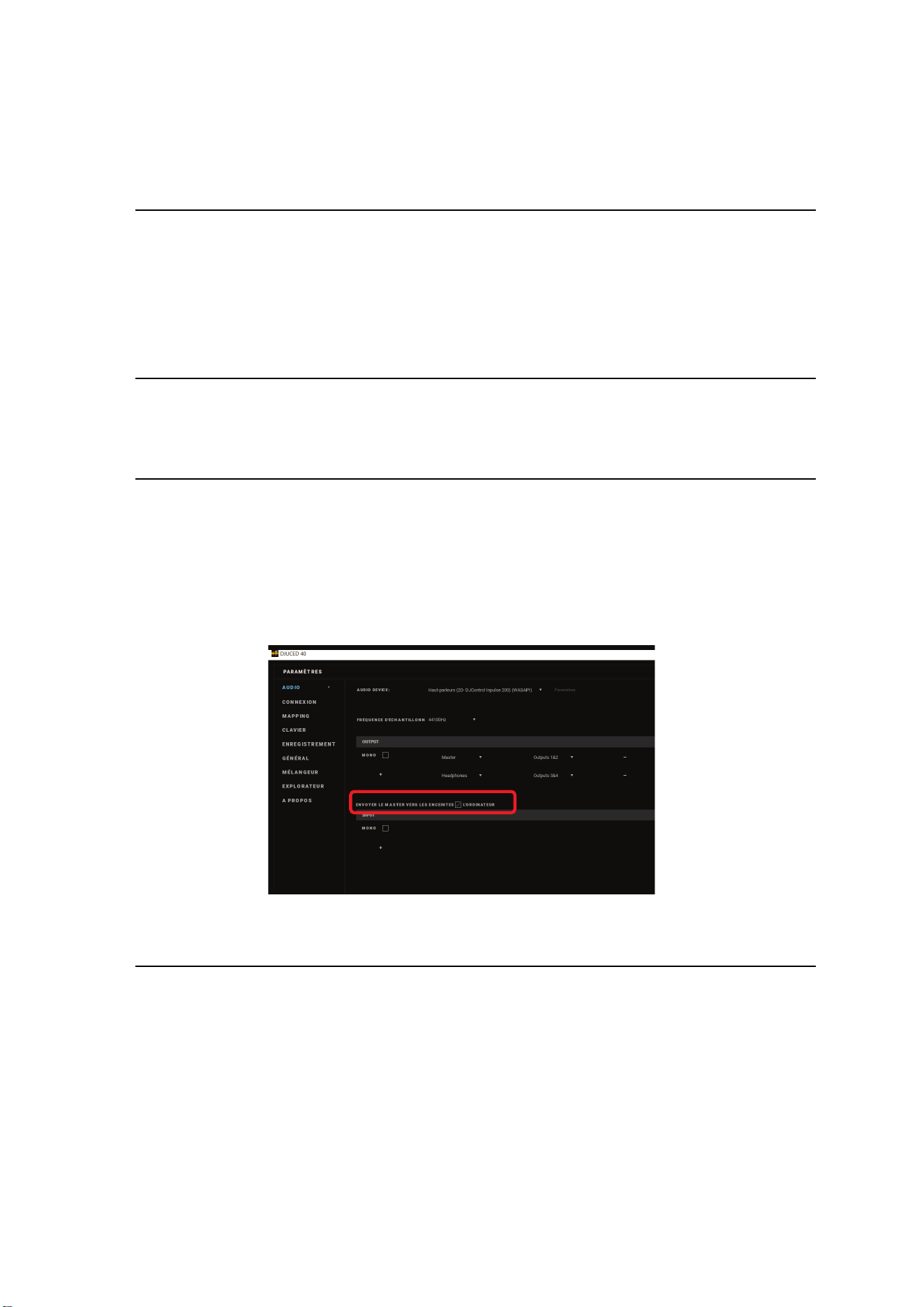
Dans DJUCED®, si vous souhaitez utiliser les enceintes intégrées de votre
ordinateur portable, cochez l’option ‘ENVOYER LE MASTER VERS LES
ENCEINTES’ dans les paramètres audio de DJUCED®.
9.4. Aucun son ne sort de mon casque ni des enceintes de mon
ordinateur portable.
Le contrôleur est fait pour diffuser la musique par son interface audio
intégrée, et non par la sortie casque ou les enceintes de l’ordinateur.
Dans Serato DJ Lite, vous devez brancher les enceintes et le casque sur le
DJControl Inpulse 500.
Dans DJUCED®, si vous souhaitez utiliser les enceintes intégrées de votre
ordinateur portable, cochez l’option ‘ENVOYER LE MASTER VERS LES
ENCEINTES’ dans les paramètres audio de DJUCED®. Branchez ensuite
votre casque à la sortie casque de votre DJControl Inpulse 500. En effet,

sur un ordinateur portable, la sortie casque diffuse le même signal que les
enceintes intégrées, donc vous ne pourrez pas effectuer la pré-écoute au
casque s’il est branché sur l’ordinateur portable.
9.5. Je ne peux pas connecter mes enceintes actives sur mon
contrôleur DJ.
Si la connectique de vos enceintes diffère de celles du contrôleur DJ, vous
pouvez utiliser :
- un câble double RCA vers jack 3,5 mm (non fourni) pour brancher des
enceintes multimédias,
- ou 2 câbles XLR vers jack 6,35 mm pour brancher des enceintes de
sonorisation,
- ou tout autre format correspondant à vos enceintes.
Vous pouvez tester vos enceintes multimédias en les branchant sur la sortie
casque. Diffusez le son du mix sur la sortie casque en appuyant sur le
bouton doté d’un symbole casque dans la zone Master.
9.6. Comment brancher le contrôleur DJ sur un port USB-C ou
un port Thunderbolt 3 ?
Vous pouvez brancher le contrôleur DJ sur un port USB-C (ou Thunderbolt
3) de 3 façons :
- En intercalant entre le contrôleur DJ et l’ordinateur un adaptateur
USB-C mâle (ou Thunderbolt 3) vers USB Type A femelle. Attention,
certains adaptateurs premier prix ne fonctionnent pas, car ils coupent
une partie de l’alimentation électrique.
- En intercalant un dock USB C (ou Thunderbolt 3) entre l’ordinateur et
le contrôleur DJ. Vérifiez que le dock possède une alimentation
dédiée, car un dock alimenté uniquement par le port USB C (ou
Thunderbolt 3) peut être trop faiblement alimenté.
- En remplaçant le câble USB inclus par un câble USB-C (ou Thunderbolt
3) vers USB 2 Type B.

10. Marques commerciales
Intel
®
et Intel
®
Core sont des marques déposées d’Intel Corporation.
Microsoft
®
Windows
®
8 et 10 sont des marques commerciales déposées ou
des marques commerciales de Microsoft Corporation aux États-Unis et/ou
dans d’autres pays.
Mac et macOS sont des marques commerciales d’Apple Inc., déposées aux
États-Unis et dans d’autres pays.
Serato, Serato DJ Lite et Serato DJ Pro sont des marques déposées de
Serato Audio Research Limited.
La marque DJUCED® et les éléments graphiques DJUCED® sont la propriété
de Guillemot Corporation.
Velvet Sound est une marque de Asahi Kasei Microdevices (AKM).
ASIO est une marque de Steinberg Media Technologies GmbH.
Toutes les autres marques commerciales et tous les autres noms
commerciaux sont dûment respectés dans le présent document et restent
la propriété de leurs propriétaires respectifs. Les illustrations ne sont pas
contractuelles. Le contenu, les illustrations et les spécifications du présent
document pourront être modifiés sans notification préalable et peuvent
varier d'un pays à l'autre.

11. Copyright
Aucune partie de ce manuel ne peut être reproduite, résumée, transmise,
transcrite, stockée dans un système de recherche, ou traduite en toute
langue ou langage informatique, à quelque fin ou par quelque moyen que
ce soit, électronique, mécanique, magnétique, manuel, par le biais de
photocopies, d’enregistrements, ou autres, sans l’autorisation expresse et
écrite de Guillemot Corporation S.A.

12. Contrats de licence utilisateur final applicable
aux logiciels DJUCED
®
et Serato DJ Lite
Veuillez lire attentivement les Contrats de licence utilisateur qui s’affichent
pendant l’installation du logiciel DJ.
Bedienungsanleitung
1. Übersicht

2. Verpackungsinhalt
- Hercules DJControl Inpulse 500
- USB-Kabel
- Installations- und Schnellstartanleitung
- Garantieinformationen

3. Spezifikationen des Controller
3.1. Mechanische Spezifikationen
- Abmessungen: 54 x 29,6 x 5,6 cm / 21,3 x 11,7 x 2,2 Zoll
(Breite x Tiefe x Höhe, mit eingezogenen Füßen) — 54 x 29,6 x
9,1 cm / 21,3 x 11,7 x 3,6 Zoll (Breite x Tiefe x Höhe, mit
ausgezogenen Füßen)
- Gewicht: 3,2 kg / 7,1 lb
3.2. Technische Spezifikationen
USB-MIDI-Controller mit:
2 DECKS
- 2 x 4 Transport-Tasten: SHIFT / PLAY / CUE / SYNC
- 2 Sets mit 8 Pads = Insgesamt 16; und 2 Sets mit 4 Modus-Tasten
für die Pads = Insgesamt 8 (HOT CUE, LOOP, SLICER, SAMPLER,
MODE 5, MODE 6, MODE 7, MODE 8)
- 2 x 3 LOOP -Steuerungen: LOOP IN- und LOOP OUT-Tasten an
jedem Deck; 1 LOOP SIZE–Dreh-Encoder an jedem Deck mit
eingebauten Drucktasten; Reloop (Loop verlassen)
- 2 x 3 Modus-Tasten: Vinyl / Slip / Quantize
- 2 Jogwheels mit kapazitiver Touch-Erkennung
- 2 Pitch-Regler
- 2 x 2 Lichtführungen (Tempo und Phase) als Hilfe beim
Beatmatching
MIXER
- Navigations-Steuerung:
o 1 Dreh-Encoder mit eingebauten Drucktasten zum Navigieren
in der Musikbibliothek und 1 hintergrundbeleuchtetem Ring
zur Anzeige des Energiepegels der Master-Spur
o 2 Buttons zum Laden von Tracks auf die Decks (virtuelle
Plattenteller)
o 1 Assistant-Button, um bei der Auswahl der zu spielenden Titel
zu helfen
o 1 Beatmatch Guide-Button
- Mix-Steuerungen des Decks:
o 2 Dreiband-Equalizer mit Frequenzreglern für HIGH (Höhen),
MID (Mitten) und LOW (Bass)
o 2 Deck-Gain-Regler
o 2 Deck-Lautstärke-Regler
o 2 Deck-Lautstärke-VU-Meter, mit jeweils 9 Levels

o 2 Tasten für Deck-Monitoring auf dem Kopfhörer und 1 Taste
für die De-/Aktivierung des Monitorings des Master-Ausgangs
auf dem Kopfhörer
o 1 Crossfader und ein Schalter für die Auswahl von 3
verschiedenen Crossfader-Kurven
- Filter/Fx-Steuerung:
o 2 Filter-/Effekte-Regler
o 4 Effekte-Tasten zur Aktivierung eines Effekts, der über die
Filter-/Effekte-Regler gesteuert wird
- Mix-Steuerung für Ein- und Ausgänge (über Hardware):
o Mikrofon-Eingang: 1 Mikrofon-Lautstärkeregler; 2 Mikrofon-
Equalizer-Regler für HIGH (Höhen)- und LOW (Bass)-
Frequenzen; 1 zweifarbiger VU-Meter (aus = kein Audiosignal
/ grün = Audiosignal / rot = Audiosignal-Sättigung)
(Hardware-Anpassung)
o Aux-Eingang: 1 Aux-Eingang-Lautstärkeregler und 1 Aux-
Eingang-Filterregler (Hardware-Anpassung); 1 zweifarbiger
VU-Meter (aus = kein Audiosignal / grün = Audiosignal / rot =
Audiosignal-Sättigung) (Hardware-Anpassung)
o Kopfhörer-Ausgang: 1 Kopfhörer-Lautstärkeregler; 1
Cue/Master-Regler zur Auswahl, was auf dem Kopfhörer
gehört wird (Hardware-Anpassung)
o Master-Ausgang: 1 Master-Lautstärkeregler; 1 Master-VU-
Meter mit 5 Levels (Hardware-Anpassung)

Eingebautes Mehrkanal-Audio-Interface
Audio-Auflösung: 24 Bit
Samplerate = 44,1 kHz
Ausgänge:
- Lautsprecher-Ausgang (= 1-2): 2 x RCA-Ausgänge+ 2 x 6,35-mm
(1/4”)-Klinken-Ausgänge
- Kopfhörer-Ausgänge (= 3-4): 3,5-mm (1/8”)-Stereo-Miniklinke +
6,35-mm (1/4”)-Stereoklinke
Eingänge:
- AUX-Eingang (= 1-2): 2 x RCA-Eingänge+ 1 x 3,5-mm (1/8”)-
Stereo-Miniklinke
- MIC-Eingang: symmetrische 6,35-mm (1/4”)-Klinke
4. Installation
4.1. Anschlüsse
Anschluss an einen Computer (mit USB)
Hinweis: Jedes Mal, wenn Sie den Controller an Ihren Computer
anschließen, wird eine LED-Beleuchtungssequenz (genannt Vegas Mode)
gestartet, die Ihnen anzeigt, wo sich die LEDs befinden.
Anschluss der Lautsprecher
Verbinden Sie die Eingänge Ihrer Aktivlautsprecher mit den Master-
Ausgängen des DJControl Inpulse 500 (2 x RCA, oder 2 x 6,35-mm (1/4")-
Klinke). Sie können beide Ausgangsformate gleichzeitig verwenden, indem
Sie z.B. ein Paar Ausgangsanschlüsse an Ihre Hauptlautsprecher
anschließen, die Ihren Mix für das Publikum wiedergeben, und das zweite
Paar Ausgangsanschlüsse an Ihre Monitor-Lautsprecher.
Anschluss des Kopfhörers
Verbinden Sie Ihren Kopfhörer mit dem 6,35-mm (1/4”)-Stereo-Klinken-
Ausgang oder 3,5-mm (1/8”)-Stereo-Miniklinken-Ausgang an der
Vorderseite des DJControl Inpulse 500.
4.2. Download der Software
Serato DJ Lite
Bitte besuchen Sie: https://serato.com
Downloaden und installieren Sie Serato DJ Lite.
Hinweis: DJControl Inpulse 500 beinhaltet eine Lizenz für Serato DJ Lite,
aber keine Lizenz für Serato DJ Pro. Wenn Sie Serato DJ Pro anstelle von
Serato DJ Lite installieren, funktioniert Serato DJ Pro bei Ihrem DJControl
Inpulse 500 für den Testzeitraum. Wenn Sie Serato DJ Pro über den
Testzeitraum hinaus nutzen möchten, müssten Sie eine Lizenz für Serato
DJ Pro erwerben.
DJUCED
®
Bitte besuchen Sie: https://www.djuced.com/hercules
Downloaden und installieren Sie DJUCED
®
.
Hercules-Treiber
Bitte besuchen Sie:
https://support.hercules.com/product/djcontrolinpulse500/
Laden Sie das Treiberpaket für das Betriebssystem Ihres Computers
herunter.
- Für macOS
®
: HDJCSeries Mac
- Für Windows
®
: HDJCSeries PC
Windows
®
benötigt die Treiber, um den DJControl Inpulse 500 im ASIO–
Modus zu betreiben, der im Vergleich zum WASAPI–Modus stabiler ist und
eine geringere Latenz aufweist.
Mit den Treibern können Sie außerdem die Firmware-Version Ihres
DJControl Inpulse 500 sowohl für Windows
®
als auch für macOS
®
testen
und verifizieren.
4.3. Erste Schritte mit DJUCED
®
Erkennung
Beim Start von DJUCED
®
erscheint die Mitteilung “DJCONTROL INPULSE
500”, womit angezeigt wird, dass der Controller erkannt wird.
Verbindungen
Wenn Sie die Software zum ersten Mal ausführen, zeigt Ihnen DJUCED
®
,
wie Sie Ihren Kopfhörer und aktiven Lautsprecher anschließen (oder wie
Sie die im Computer eingebauten Lautsprecher verwenden, falls Sie keine
externen Aktivlautsprecher haben).
Audio-Einstellungen
Um die Einstellungen der Soundkarte in DJUCED® zu ändern, klicken Sie
auf das Zahnradsymbol im oberen rechten Teil des Bildschirms,
wodurch sich das Einstellungsmenü öffnet.
Im Menü Einstellungen können Sie im Menü Audio Ihre Soundkarte
auswählen und Kopfhörer- und Lautsprecher-Ausgänge zuweisen.
Die Standardeinstellung für Windows® lautet wie folgt:
Audio-Gerät: DJControl Inpulse 500 ASIO (ASIO)
Ausgang:
Master: Ausgänge 1&2
Kopfhörer: Ausgänge 3&4
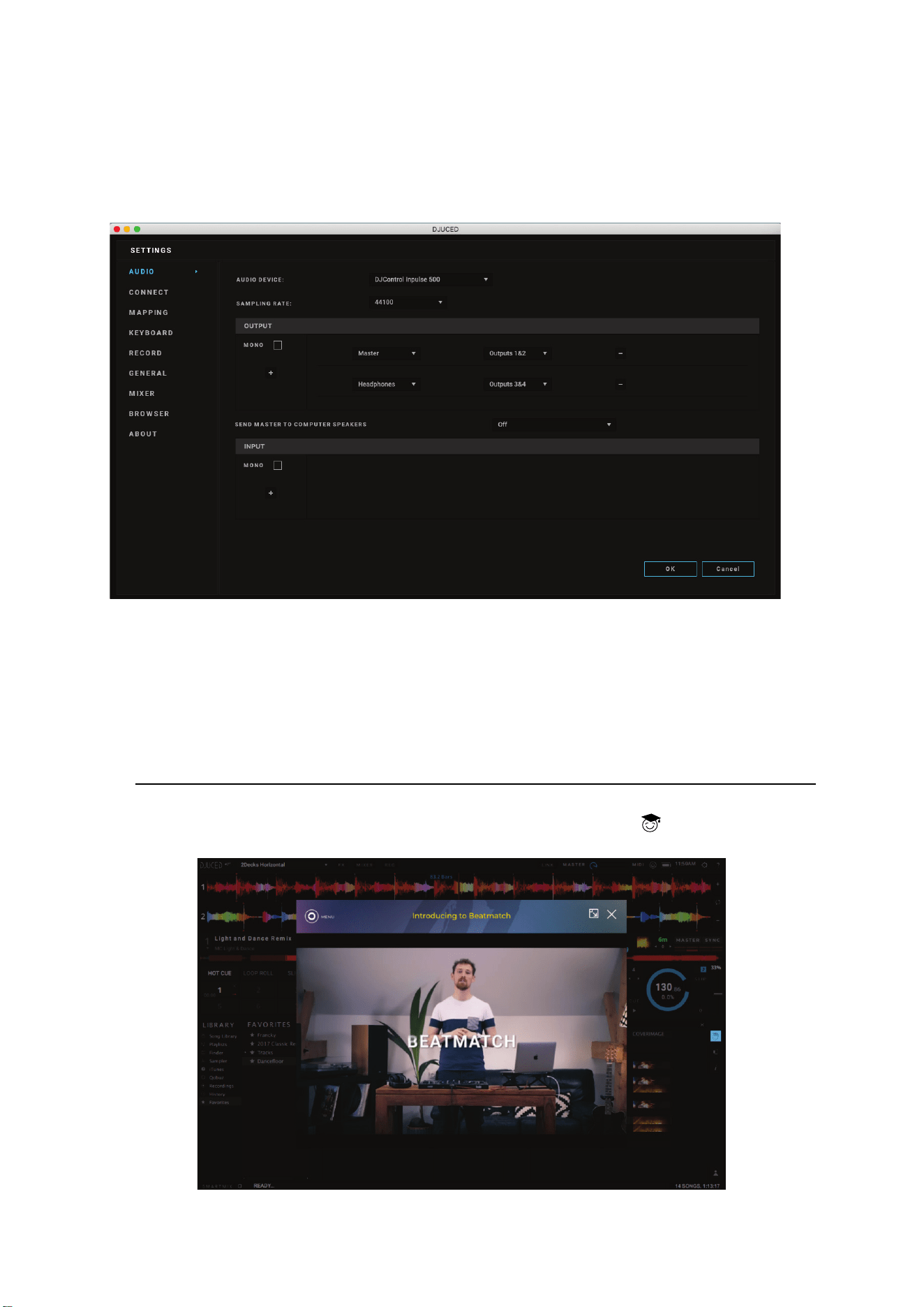
Die Standardeinstellung für macOS
®
lautet wie folgt:
Audio-Gerät: DJControl Inpulse 500
Ausgang:
Master: Ausgänge 1&2
Kopfhörer: Ausgänge 3&4
DJControl Inpulse 500 mischt die Eingänge im Hardware-Modus (über
Hardware-Mixing). Sie brauchen die Eingänge (1-2 = Aux und Mic) im
Audio-Menü der Software nicht zu aktivieren, außer Sie planen, diese
Eingänge aufzunehmen (oder zu senden).
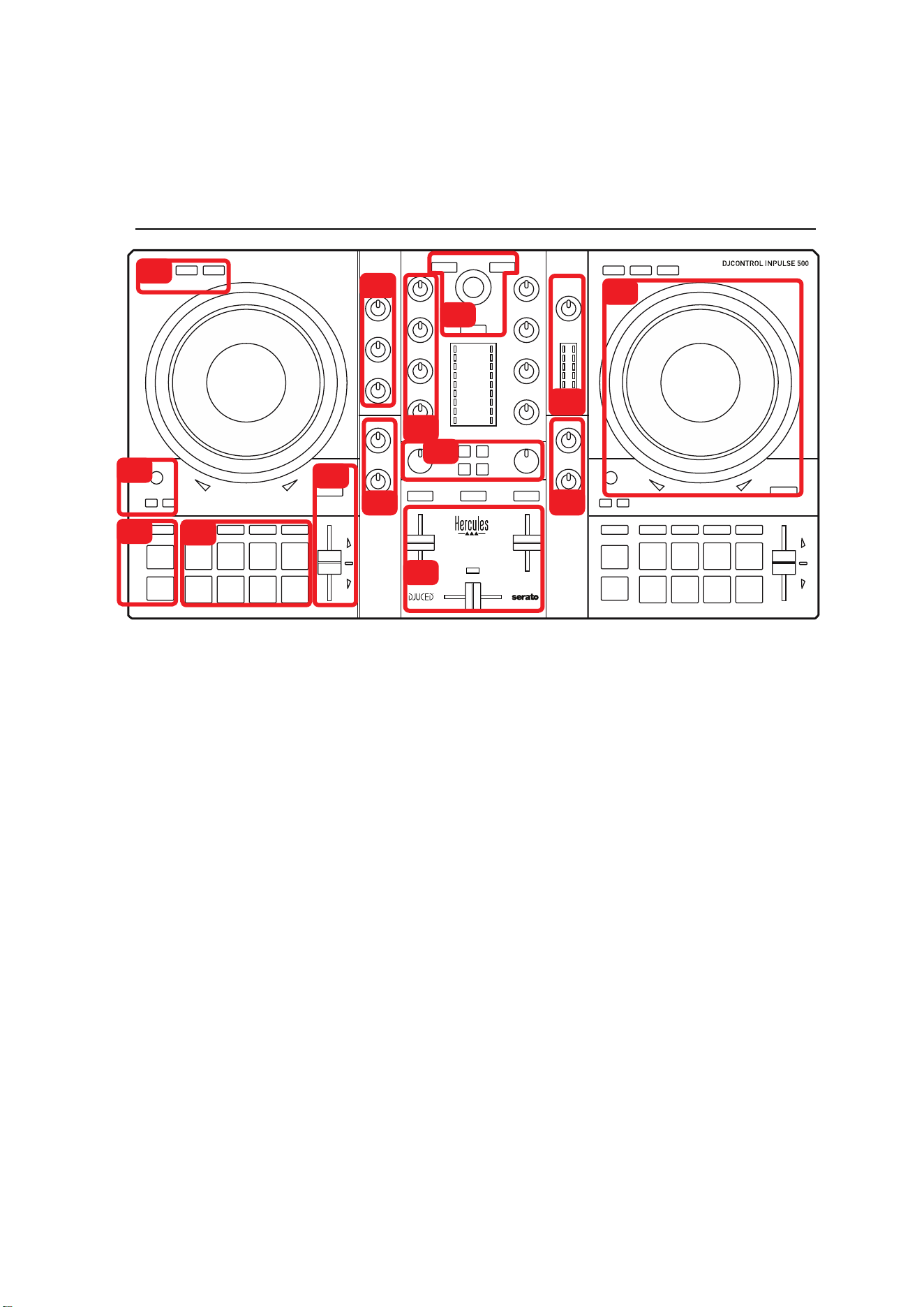
4.4. Hercules DJ Academy
Zu den in DJUCED
®
integrierten Videotutorials der Hercules DJ Academy
gelangen Sie durch Anklicken des Doktorhut-Symbols rechts von der
Musikbibliothek.
5. Übersicht der Funktionen
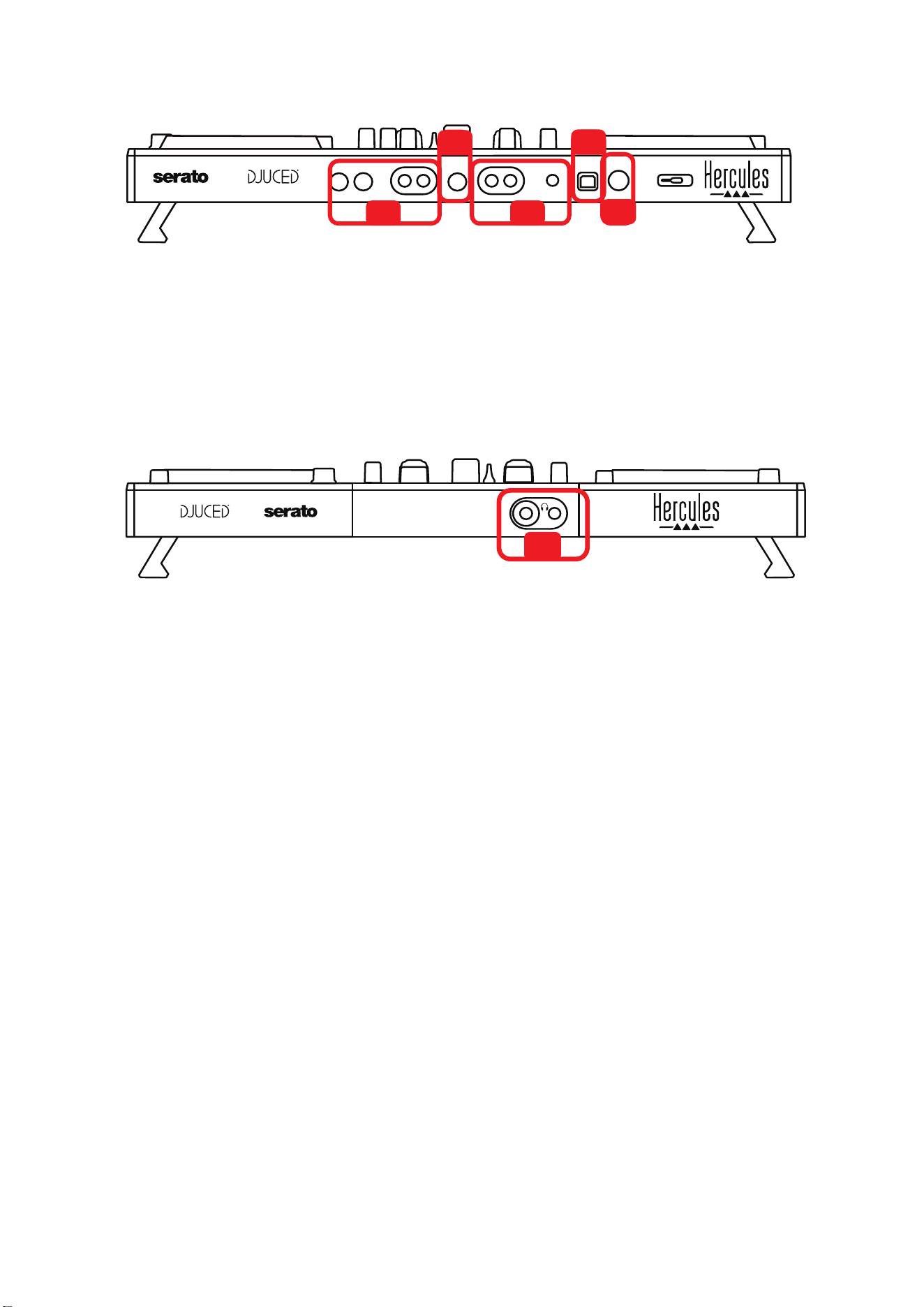
5.1. Allgemeine Übersicht des DJControl Inpulse 500
1. Transport-Tasten: Play/Pause, Cue-Punkt, SHIFT
2. Performance-Pads
3. Tempo-Fader mit Beatmatching-Hilfe (leuchtende rote Pfeile), grüne LED
signalisiert Originaltempo, und SYNC (Synchronisation)-Taste
4. Loop In/Out (Beginn/Ende des Loops), Größe des Loops und Reloop (Loop
verlassen)
5. Modus: Vinyl (Scratchen), Slip und Quantize
6. Navigation durch die Musikbibliothek, Tasten zum Laden von Tracks auf
dem jeweiligen Deck, Assistant und hintergrundbeleuchteter Ring zur
Anzeige des Energielevels (bei DJUCED
®
) oder des Rhythmus (bei Serato)
7. Gain und Dreiband-Equalizer (HIGH / MID / LOW)
8. Filter/FX: Filter und Effekte
9. Mixen mit Lautstärkereglern, Crossfader und Schalter zur Wahl zwischen
3 verschiedenen Crossfader-Kurven
10. Mikrofon-Lautstärke und Zweiband-Equalizer für den Mikrofon-Eingang
(Hardware-Funktionen = unabhängig von der verwendeten Software)
11. Aux–Eingangslautsärke und Filter am AUX-Eingang (Hardware-Funktionen
= unabhängig von der verwendeten Software)
12. Master-Lautstärkeregler und Master-Lautstärke-VU-Meter (Hardware-
Funktionen = unabhängig von der verwendeten Software)
13. Kopfhörer-Lautstärkeregler und Cue/Master-Regler zur Auswahl, Auswahl,
was auf dem Kopfhörer gehört wird (Hardware-Funktionen = unabhängig
von der verwendeten Software)
14. Jogwheel mit kapazitiver Touch-Erkennung und Beatmatching-Hilfe
(leuchtende rote Pfeile)
1
7
6
5
4
3
2
12
11
10
9
8
13
14
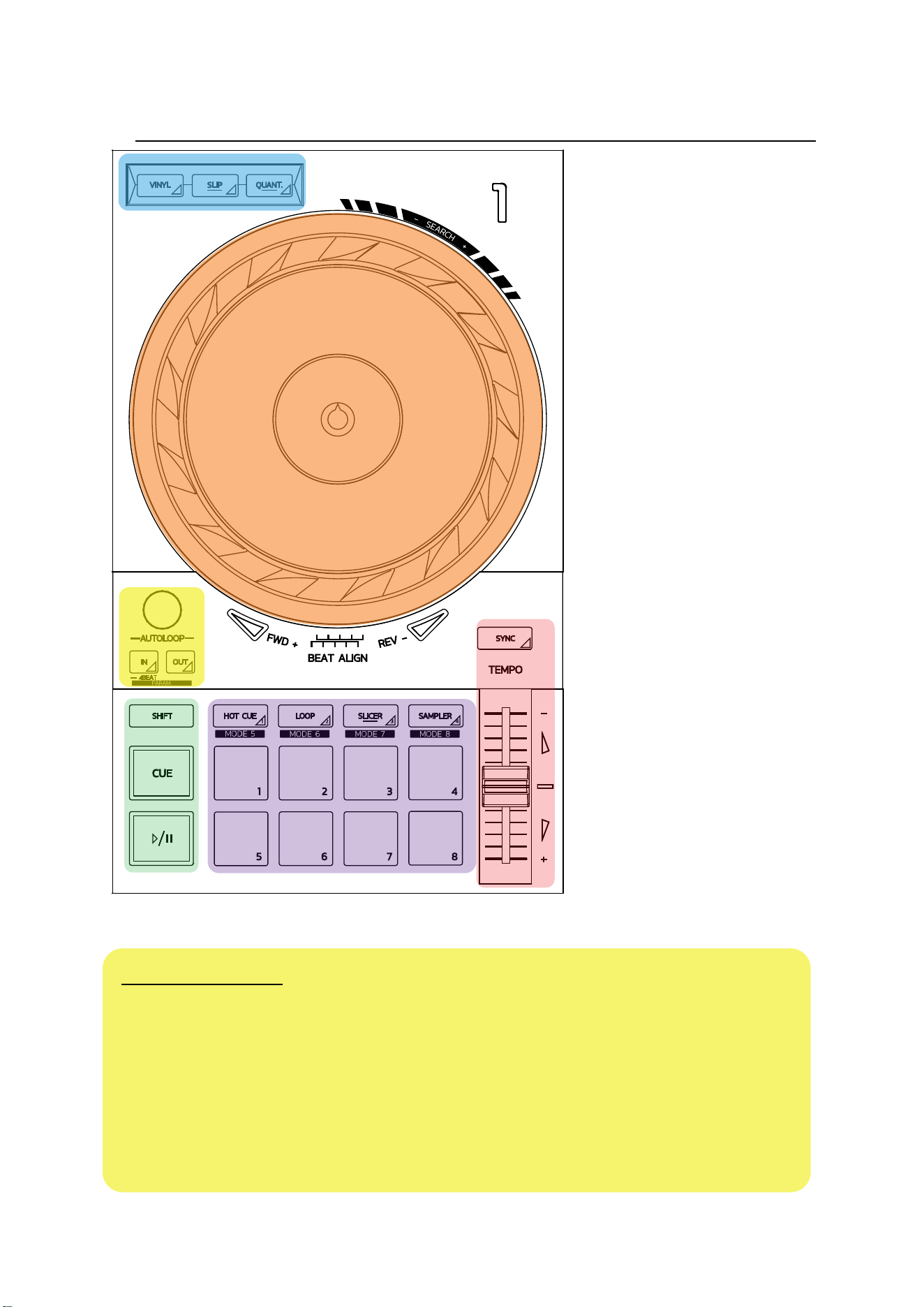
15. MASTER-Ausgang(oder Main oder Mix) = Kanäle 1-2 (2 x RCA und 2 x
6,35-mm (1/4”)-Monoklinke zum Anschluss aktiver Lautspecher
16. MIC (Mikrofon)-Eingang (6,35-mm (1/4”)-Monoklinke): symmetrischer
Eingang, kompatibel mit symmetrischen und asymmetrischen Mikrofonen
17. AUX-Stereo-Eingang (2 x RCA und 1 x 3,5-mm (1/8”)-Stereo-Miniklinke)
18. USB-Port (Typ B)
19. Hercules Add-On Reserved: reservierter Erweiterungs-Port
20. Stereo-Kopfhörer-Ausgang (6,35-mm (1/4”)-Stereoklinke und 3,5-mm
(1/8”)-Stereo-Miniklinke)
16 18
19
17
15
20
5.2. Decks
Loop-Steuerungen
In = Loop In: Fügt die Markierung für den Start des Loops ein.
In (langes Drücken): startet einen 4-Takt-Loop.
Out = Loop Out: Fügt die Markierung für das Ende des Loops ein und beginnt den
Loop abzuspielen.
Shift+In/Shift+Out: Dividiert die Länge des Loops durch 2/verdoppelt die Länge
des Loops.
Autoloop: Durch Drehen des Encoders wird die Länge des Loops verändert.
Zum Verlasen des Loops:
- In Serato: Drücken des Encoders = Reloop.
- In DJUCED
®
: Drücken der Out-Taste.
Wiedergabe-Modi
Vinyl (oder Scratch): Schaltet das Jogwheel in den Vinyl-
Modus, so dass Sie
scratchen können, wenn Sie Ihre Hand auf die Oberseite des Jogwheels legen.
Shift+Vinyl: Bei DJUCED
®
wird durch Drehen des Jogwheels über den Ring am Rand
im Shift+Vinyl-Modus ein Beatjump-Effekt erzeugt.
Slip: Modus, der den Titel in seiner normalen Geschwindigkei
t im Hintergrund
abspielt; am Ende eines Scratch kehrt er zu dem Punkt zurück, an dem Sie gewesen
wären, wenn Sie nicht gescratcht hätten, und behält dabei die ursprüngliche
Phrasierung des Titels bei.
- Serato DJ Lite enthält keinen Slip-Modus, während Serato DJ Pro einen Slip–
Modus enthält.
- DJUCED
®
enthält einen Slip-Modus.
Quantize: Modus, der Aktionen mit Markierungen auf dem Beat-Grid ausrichtet, um
das Triggern eines Samples oder die Platzierung eines Cue-
Punktes mit dem
Rhythmus des Tracks zu synchronisieren.
- Serato DJ Lite enthält keinen Quantize-Modus, während Serato DJ Pro einen
Quantize-Modus enthält.
- DJUCED
®
enthält einen Quantize-Modus.
Shift+Quantize: Bei Serato ändert Shift+Quantize die Pitch-Skala (z. B. +8 %, +16
%, +50 %).
Tempo-Steuerungen (Pitch/BPM)
Tempo-Regler (Pitch-Fader): Passt die Wiedergabe-Geschwindigkeit des Tracks
an.
Shift+tempo guide: Bei Serato können Sie den Tempo-Regler bewegen, ohne die
Geschwindigkeit zu verändern, um die Tempo-Skala zu verschieben (z. B. wechseln
Sie von einer Tempo-Skala von -8% – +8% auf 0 – +16%).
Tempo guide: Leuchtende Pfeile zeigen die Richtung an, in die Sie den Tempo-
Regler bewegen sollten, um den Titel mit der gleichen BPM wie den Titel auf dem
anderen Deck abzuspielen.
Sync-Taste: Passt die Geschwindigkeit des Tracks sofort an den BPM-
Wert des
Tracks an, der auf dem anderen Deck gespielt wird.
- Bei DJUCED
®
fixiert Sync den BPM-Wert der "Slave"-Spur kontinuierlich an
den der "Master"-Spur.
- Bei Serato ist Sync eine einmalige Maßnahme: Der BPM-
Wert wird sofort
angepasst, aber nicht an den des anderen gespielten Titels fixiert.
Transport-Tasten
Play/Pause: Wiedergabe des Tracks/Wiedergabe pausieren
Cue: Wenn gestoppt, wird
eine Markierung an der aktuellen Stelle in der Spur
eingefügt / verschiebt die Wiedergabe während der Wiedergabe an diese Stelle.
Shift: Verwenden Sie diese Taste in Verbindung mit anderen Tasten –
z. B.
Shift+Cue = Rückkehr zum Start; Shift+Hot Cue = löscht den hot cue;
Shift+Sample = Stoppt die Wiedergabe des Samples.
Pads
Pads 1 bis 8: Bei Serato DJ Lite führen die Pads 1 bis 4 die Aktionen des gewählten
Modus aus, während die Pads 5 bis 8 die Aktionen Reverse, Rewind, Fast Forward
und Censor ausführen.
Bei DJUCED
®
und Serato DJ Pro führen die Pads 1 bis 8 die Aktionen des gewählten
Modus aus.
Pad-Modi
DJUCED
®
Serato DJ Lite
Serato DJ Pro
*
1
Hot Cue
Hot Cue
Hot Cue
2
Loop Roll
Manual Loop
Manual Loop
3
Slicer
Auto Loop
Slicer
4
Sampler
Sampler
Sampler
5
TonePlay
–
Pitch Play
6
FX
–
Loop Roll
7
Slicer Loop
–
Auto Loop
8
Beat Jump
–
Beat Grid
*Serato DJ Pro-Lizenz nicht enthalten
- Bei Serato DJ Lite ermöglichen die Modi 1 bis 4 (Hot Cue, Loop, Slicer, Sampler)
folgende Modi auf den Pads 1 bis 4: 1 = Hot Cue; 2 = Manual Loop (Loop In,
Loop Out, Reloop); 3 = Autoloop; und 4 = Sampler.
- Bei Serato DJ Pro ermöglichen die Modi 1 bis 8 folgende Modi auf den Pads: 1 =
Hot Cue; 2 = Manual Loop; 3 = Slicer; 4 = Sampler; 5 = Pitch Play; 6 = Loop
Roll; 7 = Autoloop; 8 = Beatgrid.
- Bei DJUCED
®
ermöglichen die Modi 1 bis 8 folgende Modi auf den Pads: 1 = Hot
Cue; 2 = Loop Roll; 3 = Slicer; 4 = Sampler; 5 = TonePlay; 6 = FX; 7 =
SlicerLoop; 8 = BeatJump.
Jogwheels
Mit den Jogwheels können Sie sich innerhalb von Tracks hin- und herbewegen und
die Wiedergabe je nach dem Teil des Jogwheels, den Sie berühren (Ring [Kante]
oder Oberseite), und je nach ausgewähltem Modus (Vinyl-
Modus aktiviert oder
deaktiviert) ändern.
Bei Serato DJ Lite und Pro:
- Vinyl-Modus deaktiviert
o Während der Wiedergabe: beschleunigt oder verlangsamt die Wiedergabe
(= pitch bend).
o Wenn keine Musik wiedergegeben wird: langsame Bewegung, wenn Sie
den Ring (Kante) des Jogwheels berühren; Bewegung mit mittlerer
Geschwindigkeit, wenn Sie die obere Seite des Jogwheels berühren.
o Shift + Jogwheel: beatjump = sehr schnelle Bewegung.
- Vinyl-Modus aktiviert
o Während der Wiedergabe: scratch an der Oberseite des Jogwheels; pitch
bend am Ring (Kante) des Jogwheels.
o Wenn keine Musik wiedergegeben wird: langsame Bewegung, wenn Sie
den Ring (Kante) des Jogwheels berühren; Bewegung mit mittlerer
Geschwindigkeit, wenn Sie die obere Seite des Jogwheels berühren.
o Shift + Jogwheel: beatjump = sehr schnelle Bewegung.
Bei DJUCED
®
- Vinyl-Modus deaktiviert
o Während der Wiedergabe: beschleunigt oder verlangsamt die Wiedergabe
(= pitch bend).
o Wenn keine Musik wiedergegeben wird: langsame Bewegung, wenn Sie
den Ring (Kante) des Jogwheels berühren; Bewegung mit mittlerer
Geschwindigkeit, wenn Sie die obere Seite des Jogwheels berühren.
o Shift + Ring(Kante) des Jogwheels: beatjump = sehr schnelle Bewegung.
- Vinyl-Modus aktiviert
o Während der Wiedergabe: scratch an der Oberseite des Jogwheels; pitch
bend am Ring (Kante) des Jogwheels.
o
Wenn keine Musik wiedergegeben wird: Bewegung mit mittlerer
Geschwindigkeit, wenn Sie den Ring (Kante) des Jogwheels berühren.
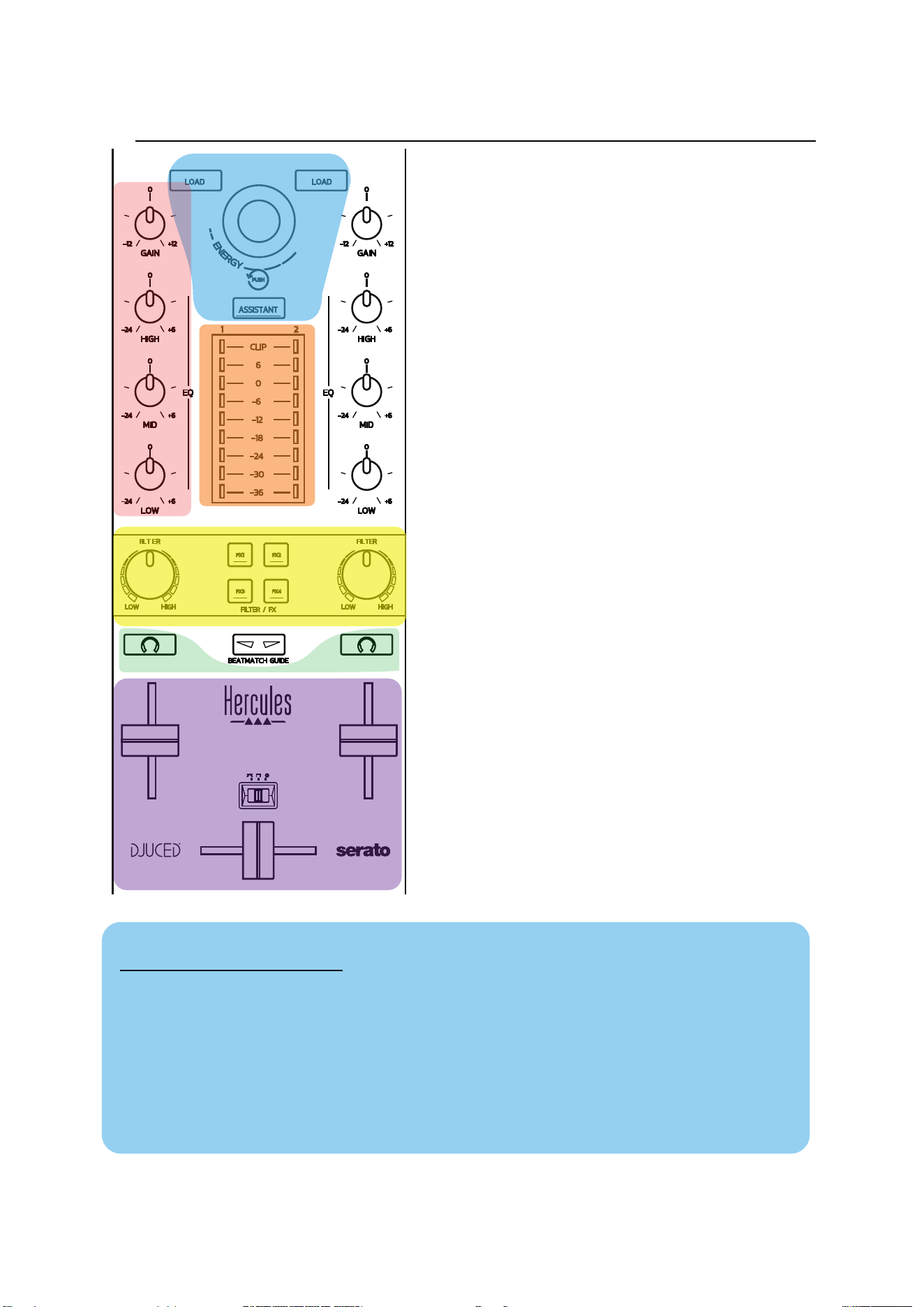
5.3. Software-Mixing
Navigations-Steuerungen
Dreh-Encoder:
Drehen des Encoders = Navigation durch die Musikbibliothek;
Drücken des Encoders = Veränderung des Levels.
Leuchtring um den Dreh-Encoder: Anzeige des Energielevels des Master-Tracks in
DJUCED
®
; Anzeige des Rhythmus in Serato.
Load: Laden eines Tracks auf Deck 1 oder 2.
Assistant: Zeigt bei DJUCED
®
, den Assistenten an, der den nächsten gut geeigneten
Titel vorschlägt; bei Serato wird Automix
(automatisches Mischen von Tracks)
aktiviert.
Gain und EQ-Linie
Gain: Gain (=Lautstärke vor dem Berücksichtigen des Lautstärkereglers) auf Deck 1
oder 2.
Dreiband-Equalizer: Erlaubt die Einstellung der HIGH (Höhen)-, MID (Mittel)- and
LOW (Bass)-Frequenzen auf jedem Deck.
Mixing
Lautstärkeregler: Passt die Lautstärke der virtuellen Decks 1 und 2 an.
Crossfader: Passt die Mischung des Sounds zwischen den Decks 1 und 2 an.
Crossfader-Kurve:
Schalter zur Auswahl von 3 verschiedenen Modi für die
Crossfader-Kurve:
- Mix = Progressives Mixing der 2 Decks.
- Scratch = sehr schnelles Mixing der 2 Decks.
- Off = Crossfader abgeschaltet (für einen Mix nur mit den Lautstärkereglern).
Deck-VU-Meter
VU-Meter mit 9 Levels für jedes Deck.
Filter/FX
Filter: Low-Pass-Filter und High-Pass-Filter sind auf jedem Deck aktiviert, wenn
FX1, 2, 3 und 4 ausgeschaltet sind.
FX1- bis FX4-Tasten: Aktivieren die Effekte FX1 bis FX4 (mit dem Filter-Regler
eingestellt) auf Deck 1 oder 2.
- Bei DJUCED
®
werden FX1, 2, 3 und 4 in Settings > Mixer ausgewählt.
- Bei Serato werden die Effekte FX1, 2 und 3 auf die Slots für die virtuellen Decks
geladen, während Sie mit FX4 die Beats-Einstellung aktivieren können, um sie den
Effekten zuzuordnen.
Monitoring
Die Tasten mit einem aufgedruckten Kopfhörersymbol ermöglichen Ihnen, den Ton
des entsprechenden Decks auf Ihrem Kopfhörer abzuspielen, wenn der Cue/Master-
Regler (für den Kopfhörer) auf den Cue-Modus gesetzt ist.
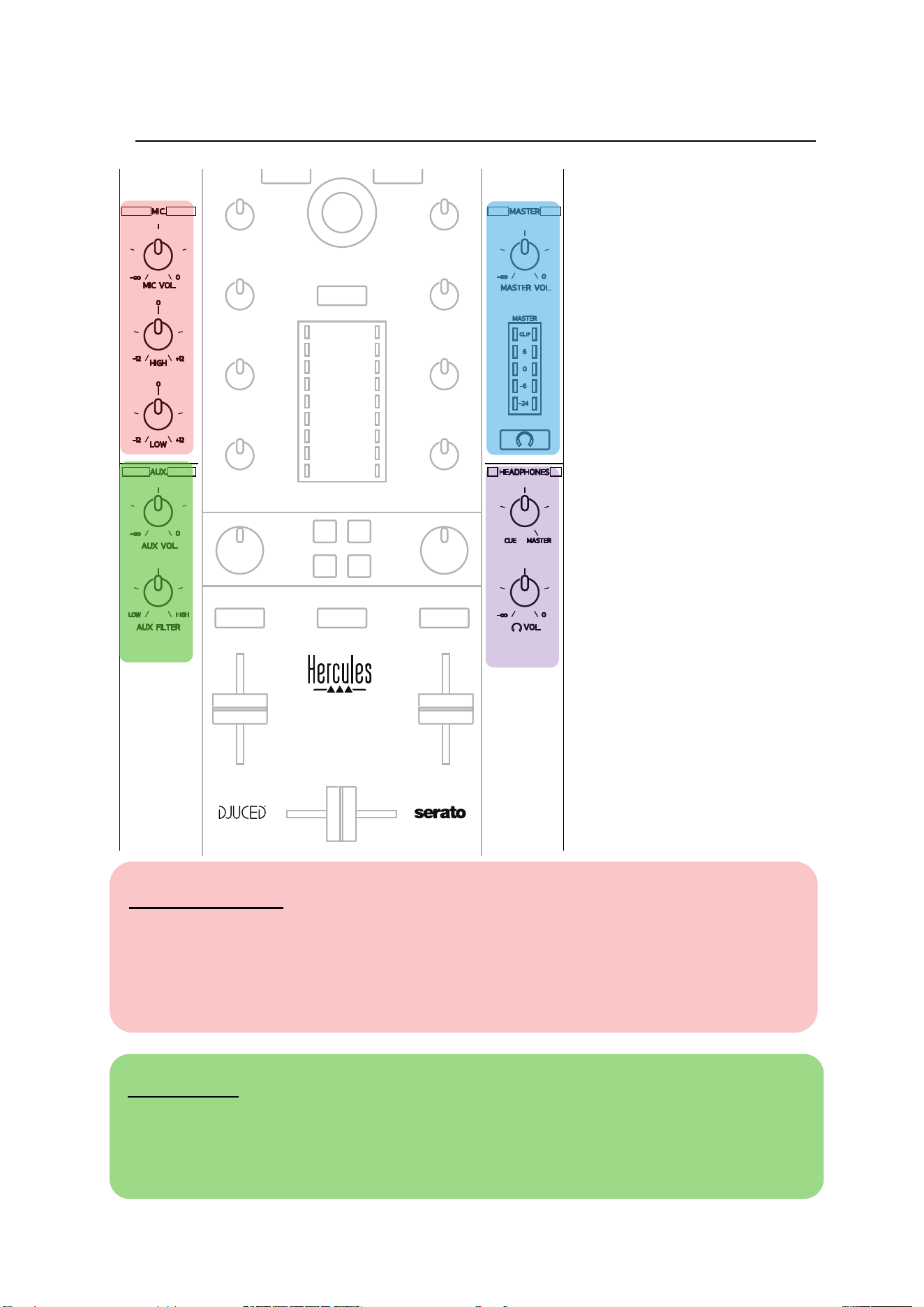
5.4. Hardware-Mixing: Ein- und Ausgänge
Mikrofon-Eingang
MIC VOL: Regelt die Mikrofon-Lautstärke (Hardware-Anpassung).
Leuchtring: aus = kein Audiosignal / grün = Audiosignal / rot = Audiosignal-
Sättigung.
Zweiband-Equalizer: Passt die HIGH (Höhen)- and LOW (Bass)-Frequenzen für das
Mikrofon an.
Aux-Eingang
AUX VOL: Regelt die Lautstärke des Aux-Eingangs (Hardware-Anpassung).
Leuchtring: aus = kein Audiosignal / grün = Audiosignal / rot = Audiosignal-
Sättigung.
AUX FILTER: Filter für den Aux-Eingang.
Master-Ausgang
MASTER VOL: Regelt die Master-Lautstärke (Hardware-Anpassung).
VU-Meter: Zeigt die Lautstärke am Master-Ausgang an (zwei RCA-Ausgänge, und
zwei 6,35-mm (1/4”)-Mono-Klinken-Ausgänge).
Taste mit Kopfhörer-Symbol: Gibt den Master-Output auf dem Kopfhörer wieder.
Kopfhörer-Ausgang
Cue/Master-Regler: R
egelt das auf Ihrem Kopfhörer wiedergegebene Signal
zwischen Cue zum Abhören zukünftiger Titel (Decks 1 und 2, je nach der mit den
beiden Tasten über den Lautstärkereglern gewählten Funktion) und dem Master-
Ausgang.
Kopfhörer-Lautstärke: Regelt die Lautstärke des Kopfhörers.
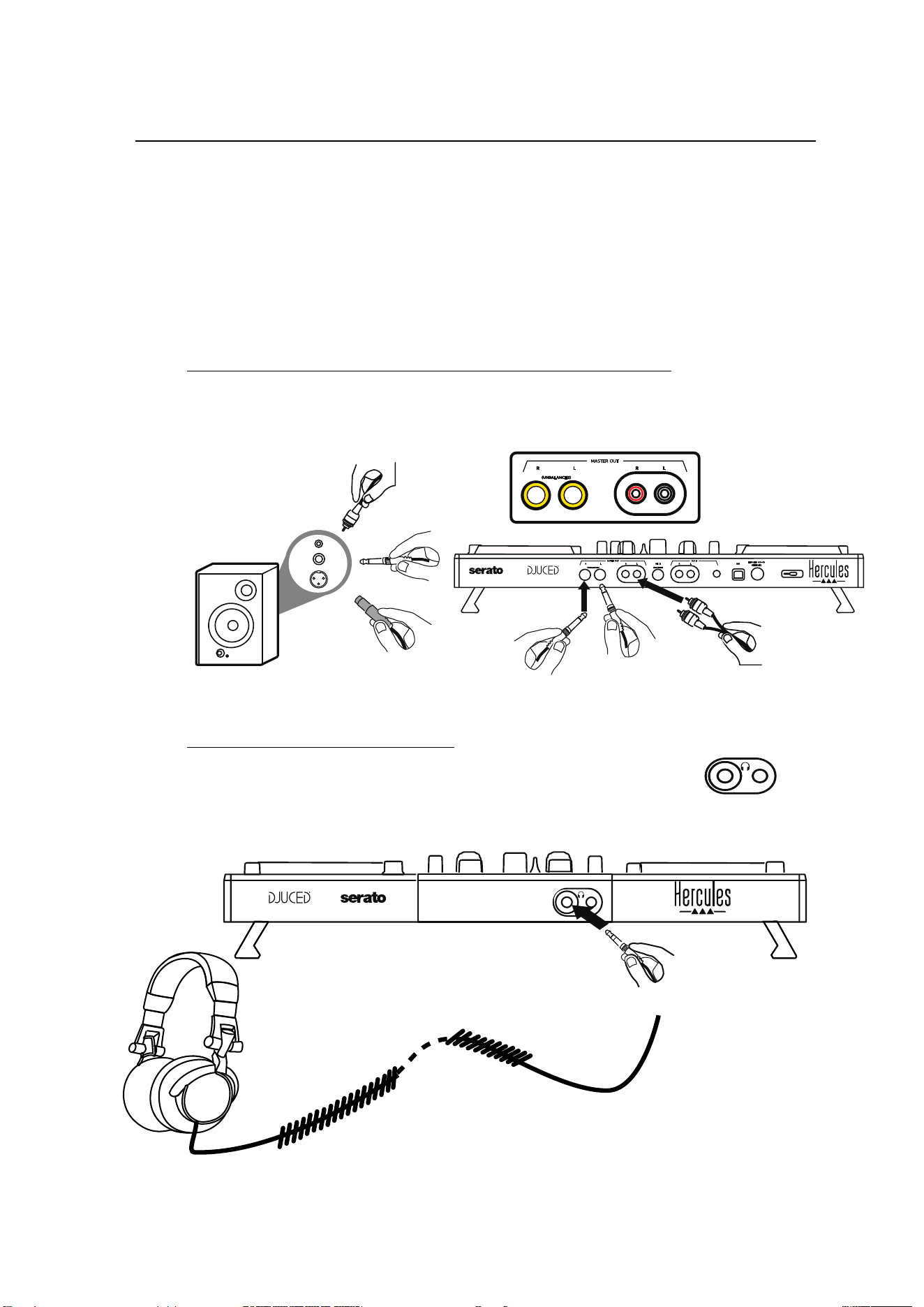
5.5. Mehrkanal-Soundkarte
Der Controller verfügt über eine eingebaute Mehrkanal-Soundkarte, die
Ihnen Folgendes ermöglicht:
- Ihren Mix auf Lautsprechern für das Publikum abzuspielen (Master-
Ausgang);
- den nächsten Track, den Sie vorbereiten, auf Ihrem Kopfhörer
abhören (Kopfhörer-Ausgang);
- ein Mikrofon und/oder ein Gerät mit einem Line-Pegel-Ausgang als
Audioquelle zu verwenden.
1. Lautsprecher am Master-Ausgang(= Ausgänge 1-2)
Ihre Lautsprecher müssen an einen der beiden Stereo-Lautsprecher-
Ausgänge auf der Rückseite des Controllers angeschlossen werden: 2 x
RCA oder 2 x / 6,35-mm (1/4”)-Monoklinke.
2. Kopfhörer (= Ausgänge 3-4)
Ihr Kopfhörer muss an einen der beiden Kopfhörer-Ausgänge auf
der Rückseite des Controllers angeschlossen werden (3,5-mm (1/8”)-
Stereo-Miniklinke oder 6,35-mm (1/4”)-Stereoklinke).
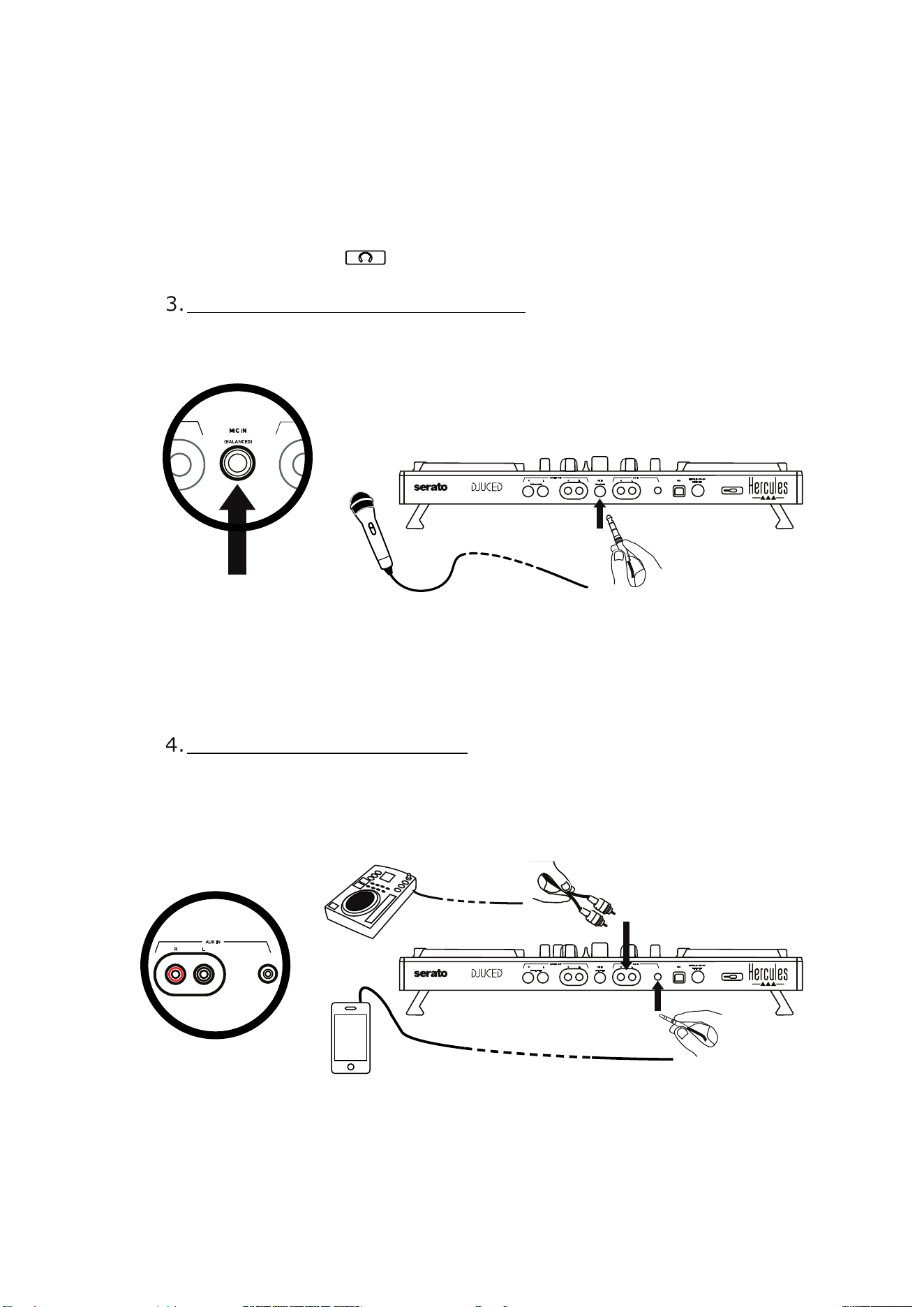
Standardmäßig ist der Kopfhörer-Ausgang den Kanälen 3-4 zum Abhören
von Tracks in allen DJ-Softwareprogrammen – einschließlich Serato DJ
Lite und DJUCED® – zugeordnet.
Um jedoch Musik, die von Nicht-DJ-Software wie iTunes, Media Player
oder VLC abgespielt wird, auf Ihrem Kopfhörer zu hören, müssen Sie den
Master-Ausgang auf Ihrem Kopfhörer abspielen, indem Sie die Taste mit
einem Kopfhörersymbol unter dem Master-VU-Meter drücken.
Mikrofon (= Mic/Aux 1-2-Ausgänge)
Schließen Sie das Mikrofon am Mic In-Eingang (6,35-mm (1/4”)-Klinke)
auf der Rückseite des Controllers an.
Der Mikrofon-Eingang ist symmetrisch (oder ausgeglichen), so dass Sie
entweder ein symmetrisches oder asymmetrisches Mikrofon anschließen
können. Der Vorteil der Verwendung eines symmetrischen Mikrofons
besteht darin, dass es einen besseren Klang mit weniger Atemgeräuschen
und sonstigen Störgeräuschen bietet.
AUX (= Mic/Aux 1-2-Eingang)
Schließen Sie eine zusätzliche Audioquelle wie z. B. ein Smartphone oder
einen CD-Player an die Aux-In-Eingänge auf der Rückseite des Controllers
an (2 x RCA-Eingänge und 1 x 3.5-mm (1/8”)-Stereo-Miniklinken-
Eingang).
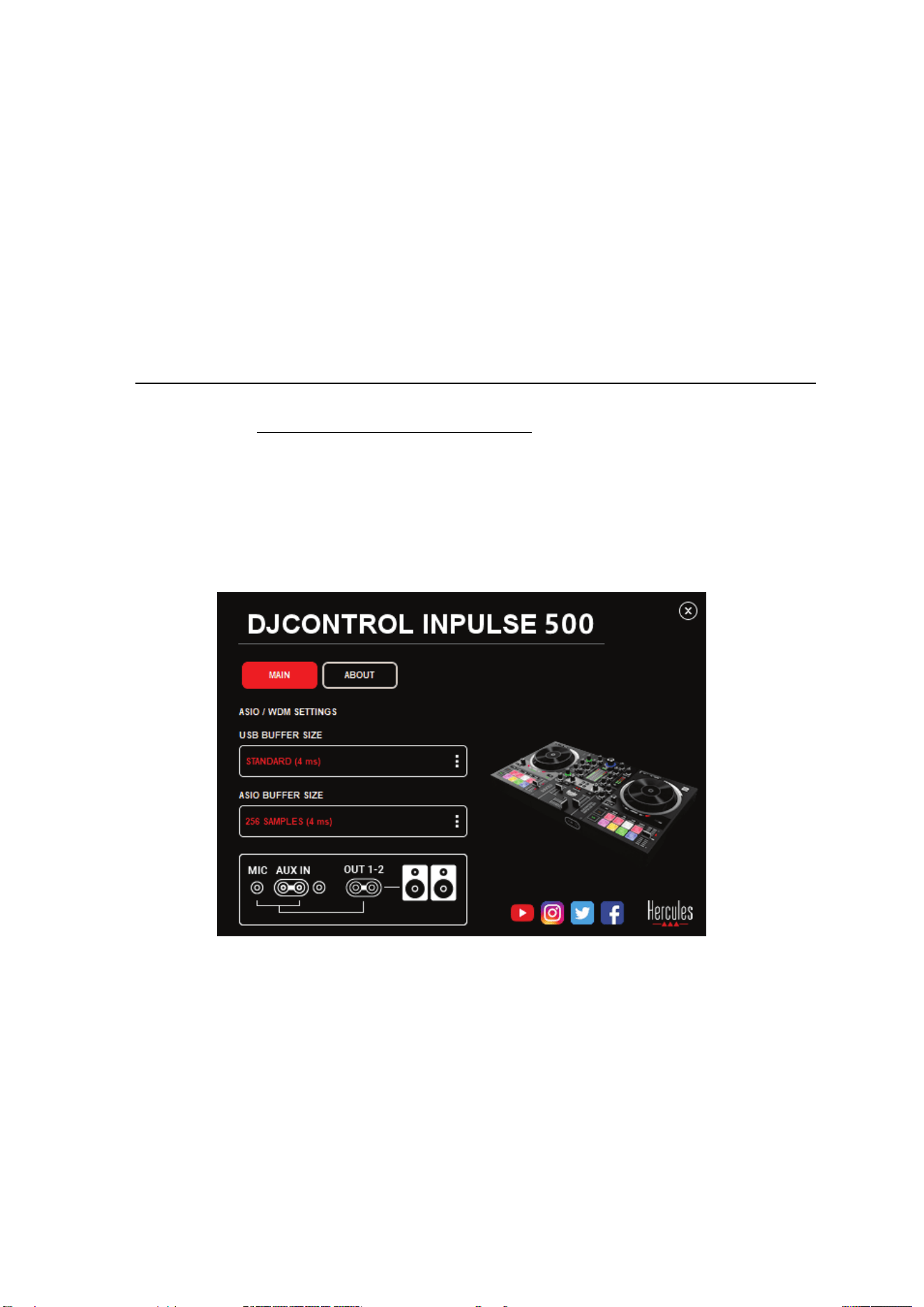
6. Treiber und Steuer-Panel
Der DJControl Inpulse 500 ist ein USB Audio- und USB MIDI-Plug-and-
Play-DJ-Controller und funktioniert sowohl in Windows
®
als auch in
macOS
®
ohne Treiber in der DJUCED
®
-Software. Allerdings wird er mit
einem Treiberpaket und einem Steuer-Panel geliefert, so dass Sie das
Maximum aus Ihrem Controller herausholen können.
6.1. ASIO-Treiber (für Windows
®
)
Ein Treiberpaket, auch für ASIO-Treiber, steht auf der Support-Website
von Hercules (https://support.hercules.com) bereit: Mit ASIO kann die
Audio-Latenz im Vergleich zum WASAPI-Modus in Windows
®
reduziert
werden, was sich besonders beim Scratchen vorteilhaft auswirkt.
In Windows
®
kann über das Hercules DJControl Inpulse 500-Steuer-Panel
die ASIO-Puffergröße eingestellt werden, wodurch die Latenzzeit
angepasst wird.
Das Verfahren zur Anpassung der ASIO-Einstellungen sieht wie folgt aus:
- Stellen Sie zunächst die USB-Puffergröße auf Standard (4 ms).
- Wählen Sie eine ASIO-Puffergröße, z. B. 256 Samples (4 ms).
- Starten Sie Ihre DJ-Software (Serato DJ Lite oder DJUCED
®
).
- Wählen Sie in DJUCED
®
als Audiogerät DJControl Inpulse 500
ASIO (ASIO):
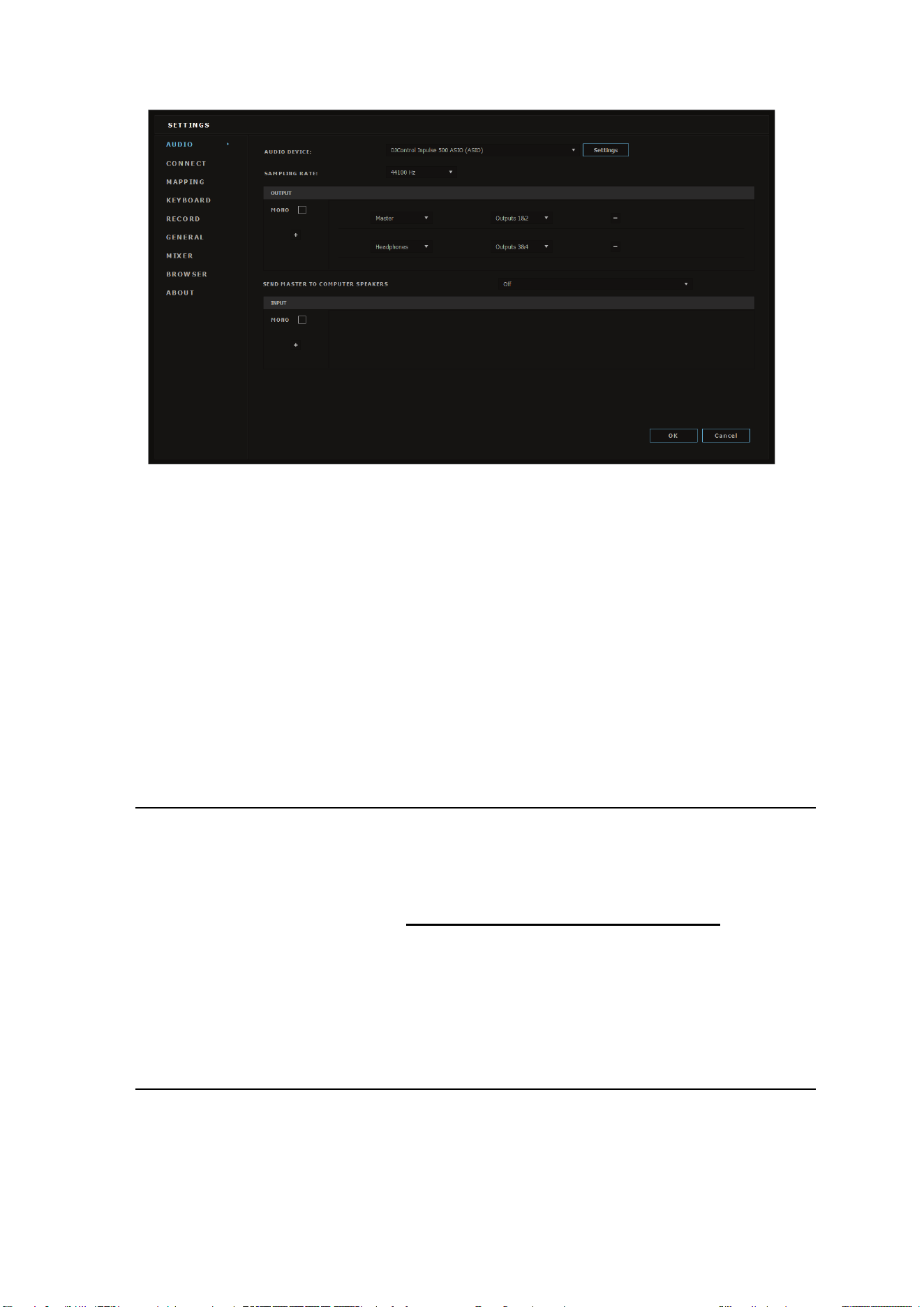
Sobald die Software das ASIO-Gerät geladen hat, können die ASIO-
Einstellungen in dem Steuer-Panel nicht mehr geändert werden.
Wenn Sie Clipping, Klicks oder Knistern im Ton der DJ-Software hören,
muss die Latenz durch Erhöhen der Puffergröße angepasst werden.
Schließen Sie in diesem Fall die DJ-Software und passen Sie den ASIO-
Puffer bei jedem Test um einen Wert an:
- Verringern Sie die Puffergröße, um die Latenz zu verringern.
- Erhöhen Sie die Puffergröße im Falle von Audio-Clipping oder
Artefakten.
Wiederholen Sie diesen Vorgang, bis Sie eine optimale Puffergröße für Ihr
System gefunden haben.
6.2. Aktualisieren der Firmware
Die Treiber für den DJControl Inpulse 500 aktualisieren die Firmware des
Controllers: Wenn Hercules DJ-Treiber installiert und auf dem neuesten
Stand sind, erscheinen auf dem Bildschirm Anweisungen, die erklären, wie
die Firmware aktualisiert werden kann, falls erforderlich.
Die Treiber stehen bereit unter https://support.hercules.com
Das Steuer-Panel auf der Registerkarte ABOUT die Version der Firmware
auf dem Controller und die auf Ihrem Computer installierten Treiber an.
Bitte halten Sie diese Informationen bereit, wenn Sie das technische
Support-Team von Hercules kontaktieren möchten.
6.3. Testen des DJ-Controllers im Steuer-Panel
Mit dem Steuer-Panel des DJControl Inpulse 500 können Sie Audio, MIDI
und Beleuchtung für den DJ-Controller (Registerkarte ABOUT) testen.
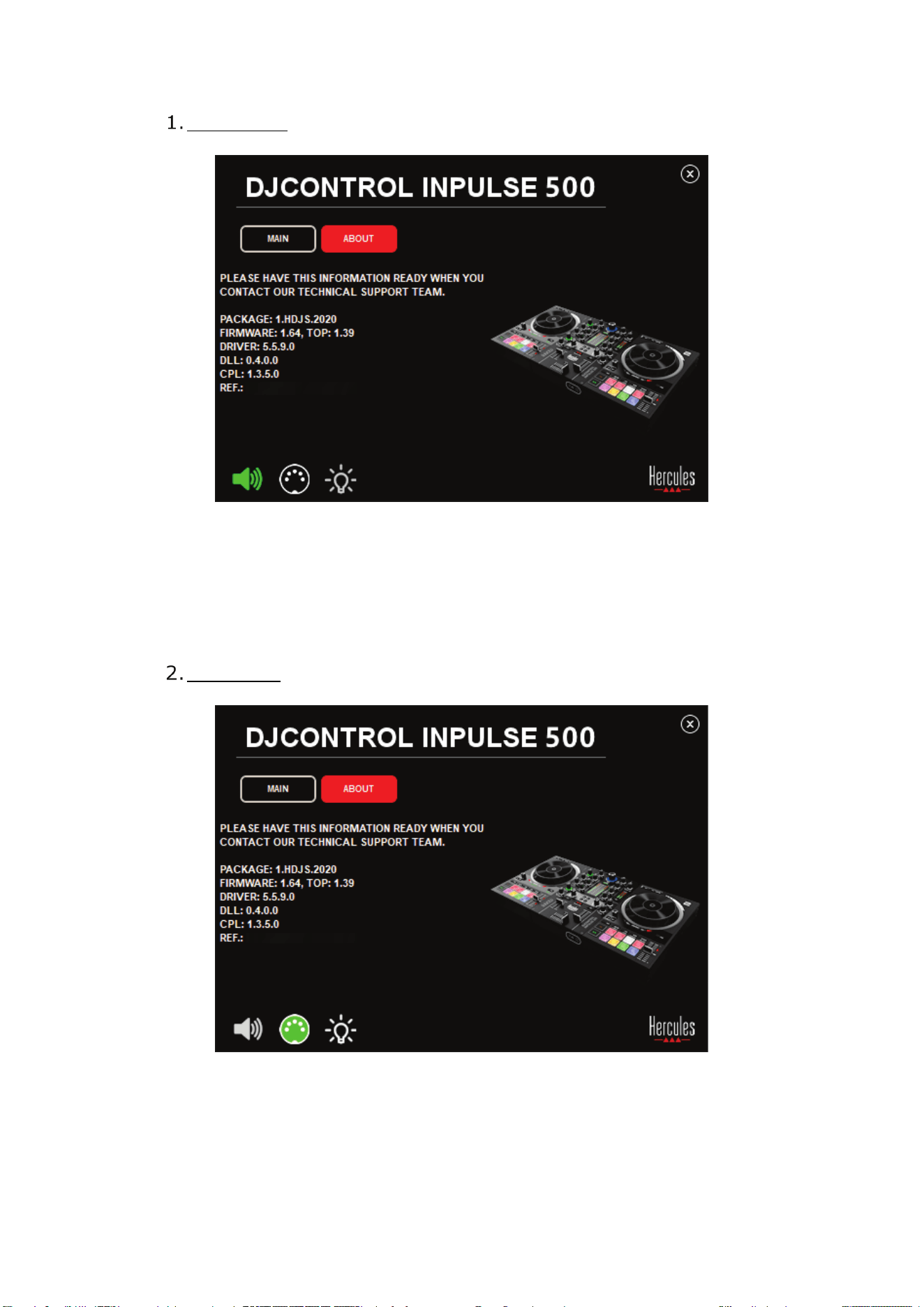
Audio-Test
Um die Audiowiedergabe des DJ-Controllers zu testen, klicken Sie auf das
Lautsprechersymbol in der linken unteren Ecke des Steuer-Panels: Das
Symbol leuchtet während des Tests grün auf, und das Programm gibt an
den Ausgängen des Controllers (für die Lautsprecher und Kopfhörer) einen
Signalton wieder.
MIDI-Test
Drücken Sie die Tasten auf dem DJ-Controller, die Sie testen möchten:
Wenn das DIN-Anschlusssymbol (mit 5 Punkten) in der linken unteren
Ecke des Steuer-Panels grün wird, bedeutet dies, dass ein MIDI-Befehl
empfangen wird.
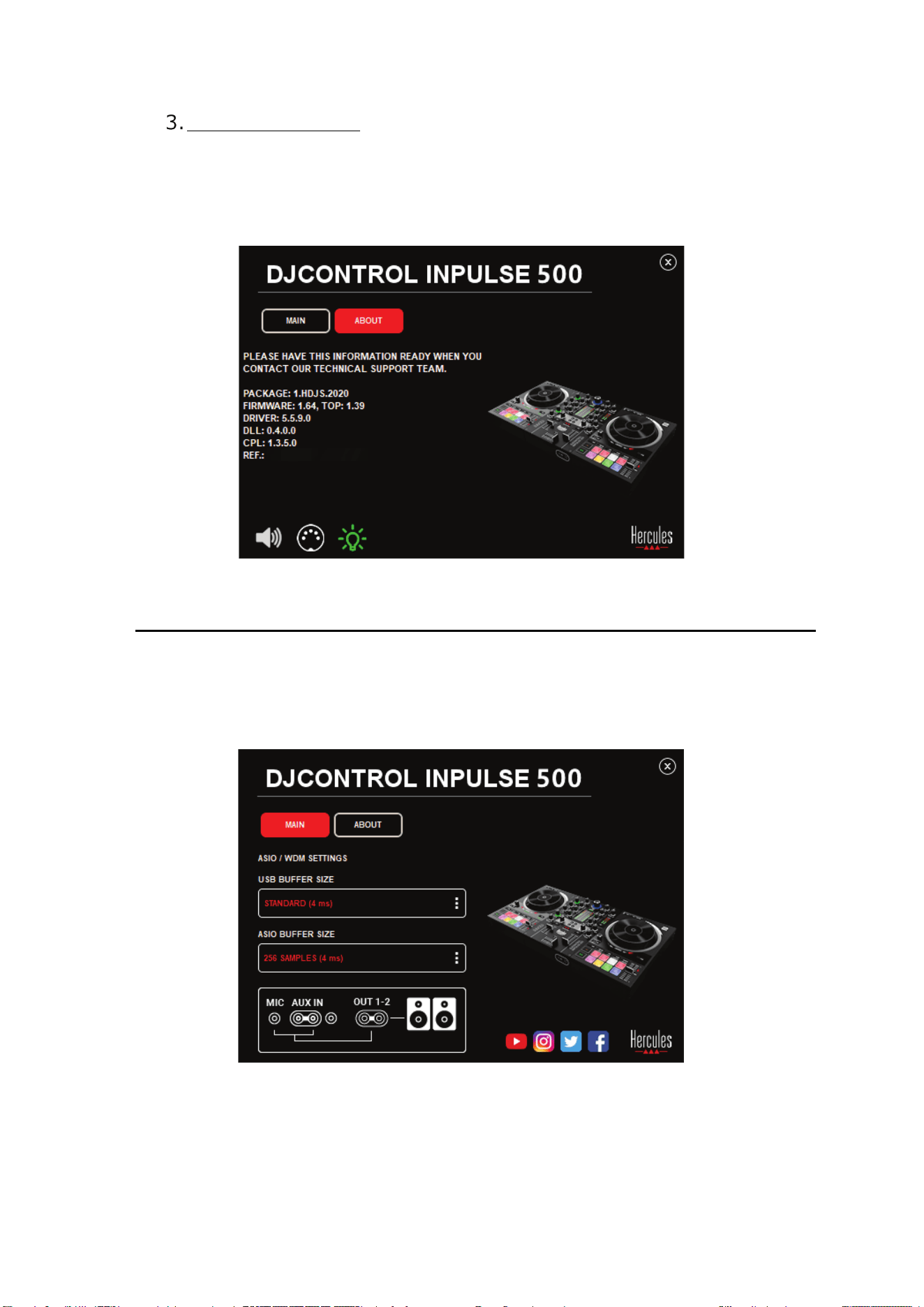
Beleuchtungs-Test
Klicken Sie auf das Glühbirnen-Symbol in der linken unteren Ecke des
Steuer-Panels, um die LEDs des Controllers zum Leuchten zu bringen:
Wenn das Symbol grün ist, leuchten die LEDs auf.
6.4. Deaktivieren der Audio-Eingänge
Der Mikrofon- und Aux-Eingang sind standardmäßig über Hardware-Mixing
aktiviert (d.h. ohne Umweg über die verwendete DJ-Software). Wenn Sie
den Eingang deaktivieren möchten, klicken Sie auf das Symbol für den
Eingang MIC und AUX IN (verbunden mit Ausgang 1-2).
Ein rotes X erscheint auf diesem Symbol, wenn der Ton von der Eingabe
nicht mehr auf Ausgang 1-2 wiedergegeben wird.

7. Demo-Modus
Dieser Modus ist eine Lichtshow, die automatisch gestartet wird, wenn Sie
den Controller an eine USB-Stromversorgung anschließen. In diesem Fall
ist der DJ-Controller nicht betriebsbereit, sondern befindet sich im Demo-
Modus: Eine Demosequenz wird ständig wiederholt.
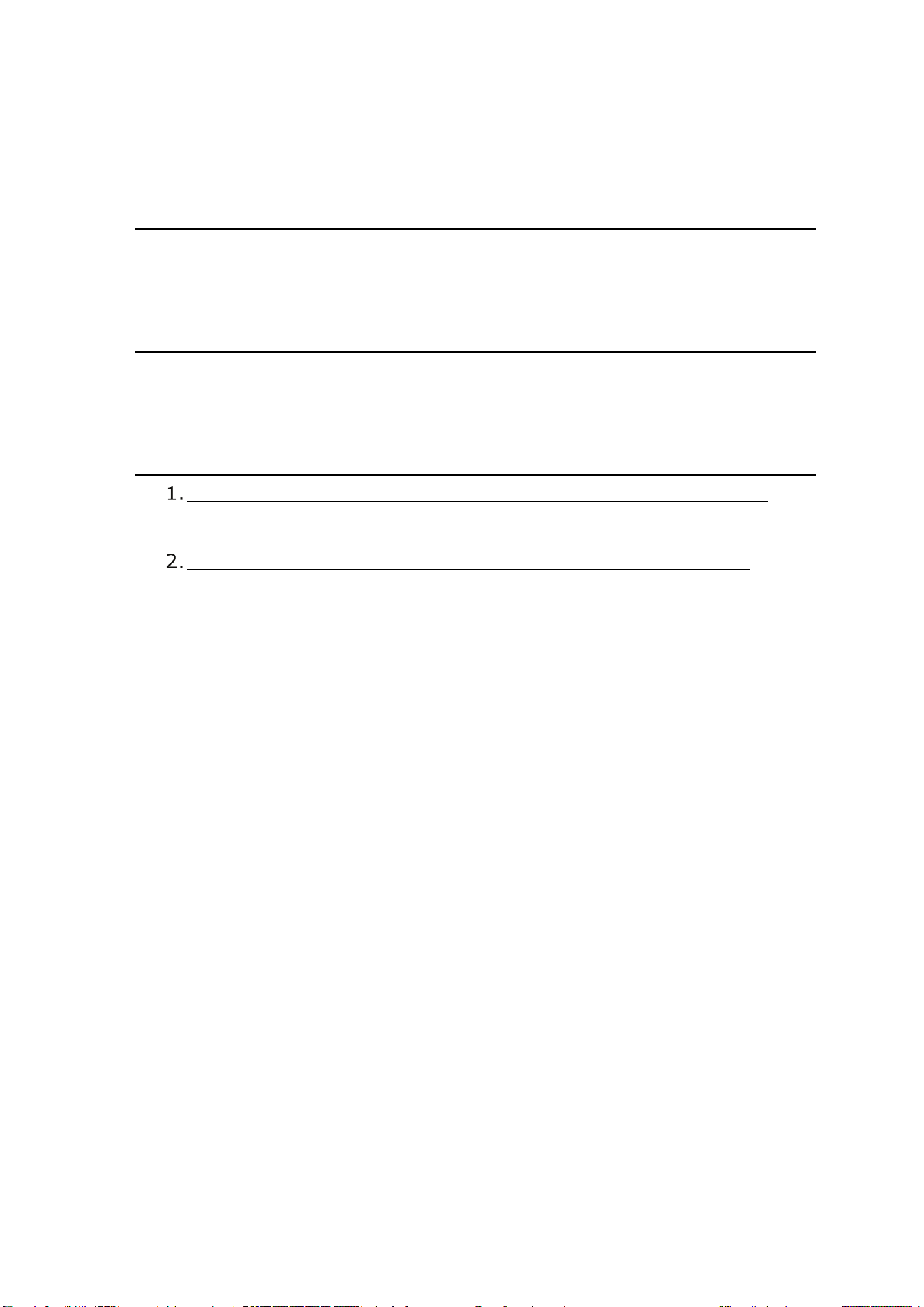
8. Tipps und Tricks
8.1. Alle LEDs einschalten
Drücken Sie die Loop In- und Loop Out-Tasten an den Decks 1 und 2.
8.2. Ein-/Ausschalten der 4 LEDs unter den Füßen des
Controllers
Drücken Sie die Pads 1 und 5 an Deck 1 zusammen mit den Pads 4 und 8
an Deck 2.
8.3. Bei Serato DJ Lite
Verschieben der Tempo-Skala (von 8 % auf 16 % oder 50 %)
Drücken Sie die Shift + Quant-Tasten.
Verschieben der Tempo-Skala bei gleichbleibender Präzision
Aktivieren Sie den Sync-Modus auf dem virtuellen Deck, drücken Sie die
Shift-Taste und bewegen Sie den Tempo-Fader: Die Software hört auf, der
Bewegung des Tempo-Faders zu folgen, solange die Shift-Taste gedrückt
gehalten wird, und fährt fort, seiner Bewegungsrichtung zu folgen, wenn
die Shift-Taste losgelassen wird.
Beispiel: Umschalten von einer Tempo-Skala von -8 % – +8 % auf +8 %
– +24 %.
1) Aktivieren Sie Sync.
2) Bewegen Sie den Tempo-Fader ganz nach unten (+8 %).
3) Drücken Sie die Shift-Taste und bewegen sie den Tempo-Fader
ganz nach oben: Die Software bleibt bei +8 %.
4) Lassen Sie die Shift-Taste los: Die Minimumposition (ganz oben)
gibt Ihnen ein Tempo bei +8 %, während die Maximumposition
(ganz unten) bei +24 % liegt.
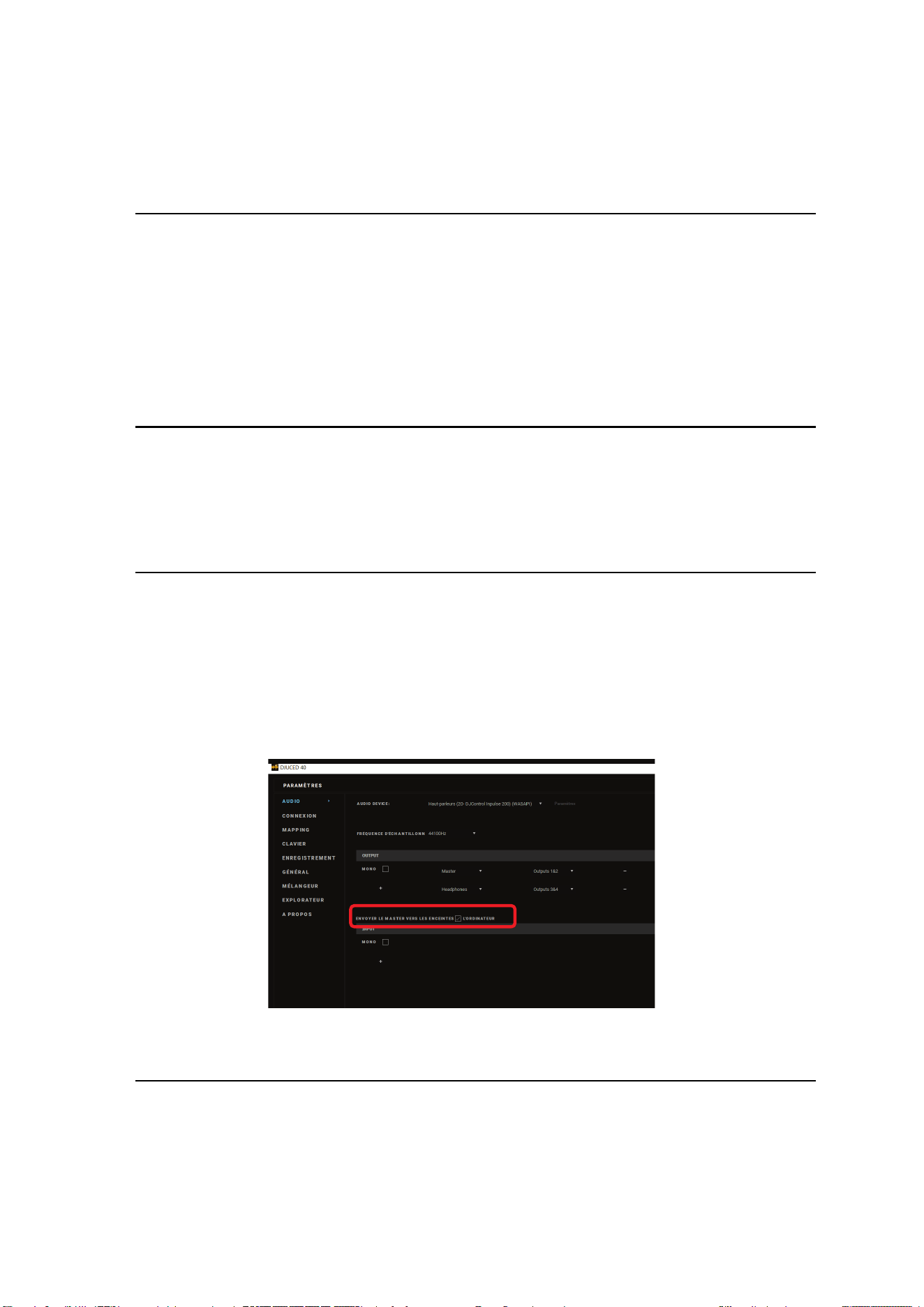
9. FAQs
9.1. Aus meinem Kopfhörer kommt kein Ton.
Vergewissern Sie sich, dass Sie Ihren Kopfhörer an der Vorderseite des
Controllers angeschlossen haben: Kopfhörer dürfen nirgendwo anders
angeschlossen werden.
Standardmäßig ist die Überwachung der beiden virtuellen Decks beim
ersten Start der Software aktiviert. Sie können dann entweder das Deck,
das Sie über Ihre Kopfhörer hören möchten oder den Master-Ausgang
wählen.
9.2. Aus meinen Lautsprechern kommt kein Ton.
Vergewissern Sie sich, dass Sie Ihre Lautsprecher an die 2 x RCA oder 2 x
6,35-mm (1/4”)-Klinken auf der Rückseite des Controllers angeschlossen
haben.
9.3. Aus den Lautsprechern meines Laptop-Computers
kommt kein Ton.
Der Controller wurde so konzipiert, dass er Musik über seine eingebaute
Audio-Schnittstelle und nicht über die Lautsprecher eines Laptops abspielt.
Bei Serato DJ Lite müssen Sie die Lautsprecher an den DJControl Inpulse
500 anschließen.
Bei DJUCED
®
müssen Sie, für den Fall, dass sie die eingebauten Laptop-
Lautsprecher nutzen möchten, in den DJUCED
®
-Audio-Einstellungen die
Option SEND THE MASTER TO THE SPEAKERS wählen.
9.4. Aus meinem Kopfhörer oder den Lautsprechern meines
Laptop-Computers kommt kein Ton.
Der Controller wurde so konzipiert, dass er Musik über seine eingebaute
Audioschnittstelle abspielt und nicht über den Kopfhörer-Ausgang oder die
Lautsprecher eines Laptops.

Bei Serato DJ Lite müssen Sie die Lautsprecher und den Kopfhörer an den
DJControl Inpulse 500 anschließen.
Bei DJUCED
®
müssen Sie, für den Fall, dass sie die eingebauten Laptop-
Lautsprecher nutzen möchten, in den DJUCED
®
-Audio-Einstellungen die
Option SEND THE MASTER TO THE SPEAKERS wählen.
Schließen Sie dann Ihren Kopfhörer an den Kopfhörer-Ausgang Ihres
DJControl Inpulse 500 an. Bei einem Laptop-Computer gibt der Kopfhörer-
Ausgang das gleiche Signal wie die eingebauten Lautsprecher wieder:
Daher können Sie die kommenden Titel nicht über Ihre Kopfhörer
abhören, wenn der Kopfhörer an Ihrem Laptop-Computer angeschlossen
ist.
9.5. Ich kann meine Aktivlautsprecher nicht an meinen DJ-
Controller anschließen.
Wenn sich die Anschlüsse Ihrer Lautsprecher von den Anschlüssen am DJ-
Controller unterscheiden, können Sie auch die folgenden nutzen:
- Ein doppeltes RCA-auf-3,5-mm (1/8")-Stereo-Miniklinkenkabel
(nicht mitgeliefert) zum Anschluss von Multimedia-Lautsprechern;
oder
- Zwei XLR- auf-6,35-mm (1/4")-Klinkenkabel zum Anschluss von PA-
Lautsprechern; oder
- Jedes andere Format, das Ihren Lautsprechern entspricht.
Sie können Ihre Multimedia-Lautsprecher testen, indem Sie sie an den
Kopfhörer-Ausgang Ihres DJControl Inpulse 500 anschließen. Spielen Sie
den Sound des Mixes über den Kopfhörer-Ausgang ab, indem Sie die Taste
mit dem Kopfhörersymbol im Master-Bereich des DJ-Controllers drücken.
9.6. Wie kann ich den DJ-Controller an einen USB-C-Port
oder einen Thunderbolt 3-Port anschließen?
Für den Anschluss des DJ-Controllers an ein USB-C- (or Thunderbolt 3)
Port gibt es 3 verschiedene Möglichkeiten:
- Durch die Verwendung eines Adapters (USB-C (or Thunderbolt 3)-
Stecker auf USB-Typ-A-Buchse) zwischen dem DJ-Controller und
dem Computer. Bitte beachten Sie, dass einige preisgünstige
Adapter nicht richtig funktionieren, da sie einen Teil der
Stromversorgung abschalten.
- Durch Verwendung eines USB-C (oder Thunderbolt 3)-Docks
zwischen dem Computer und dem DJ-Controller. Vergewissern Sie
sich, dass das Dock über eine dedizierte Stromversorgung verfügt,
da ein Dock, das nur über den USB-C (oder Thunderbolt 3)-
Anschluss mit Strom versorgt wird, möglicherweise nicht über
genügend Strom verfügt.
- Ersetzen Sie das mitgelieferte USB-Kabel durch ein USB-C (oder
Thunderbolt 3)-auf-USB-2-Typ-B-Kabel.

10. Marken
Intel
®
und Intel
®
Core sind eingetragene Marken der Intel Corporation.
Microsoft
®
Windows
®
8 und 10 sind eingetragene Marken oder
Warenmarken der Microsoft Corporation in den Vereinigten Staaten
und/oder in anderen Ländern.
Mac und macOS sind Marken der Apple Inc., registriert in den Vereinigten
Staaten und anderen Ländern.
Serato, Serato DJ Lite und Serato DJ Pro sind eingetragene Marken von
Serato Audio Research Limited.
Der Markenname DJUCED
®
sowie grafische Elemente in Zusammenhang
mit DJUCED
®
sind Eigentum der Guillemot Corporation.
Velvet Sound ist eine Marke von Asahi Kasei Microdevices (AKM).
ASIO ist eine Warenmarke der Steinberg Media Technologies GmbH.
Alle anderen Marken und Handelsnamen werden hiermit in diesem
Dokument anerkannt und sind Eigentum ihrer jeweiligen Inhaber.
Abbildungen nicht verbindlich. Inhalte, Designs und Spezifikationen in
diesem Dokument können ohne Vorankündigung geändert werden und
können von Land zu Land variieren.

11. Copyright
Kein Teil dieser Bedienungsanleitung darf ohne ausdrückliche schriftliche
Genehmigung der Guillemot Corporation S.A. in irgendeiner Form oder mit
irgendwelchen Mitteln – elektronisch, mechanisch, magnetisch, manuell,
durch Fotokopieren, Aufzeichnen oder anderes – reproduziert,
zusammengefasst, übertragen, transkribiert, in einem Retrieval-System
gespeichert oder in irgendeine Sprache oder Computersprache übersetzt
werden.

12. Auf die Software DJUCED® und Serato DJ Lite
anwendbare Lizenzvereinbarungen für
Endbenutzer
Bitte lesen Sie die Lizenzvereinbarungen für Endbenutzer, die während der
Installation der DJ-Software angezeigt werden, sorgfältig durch.
Handleiding
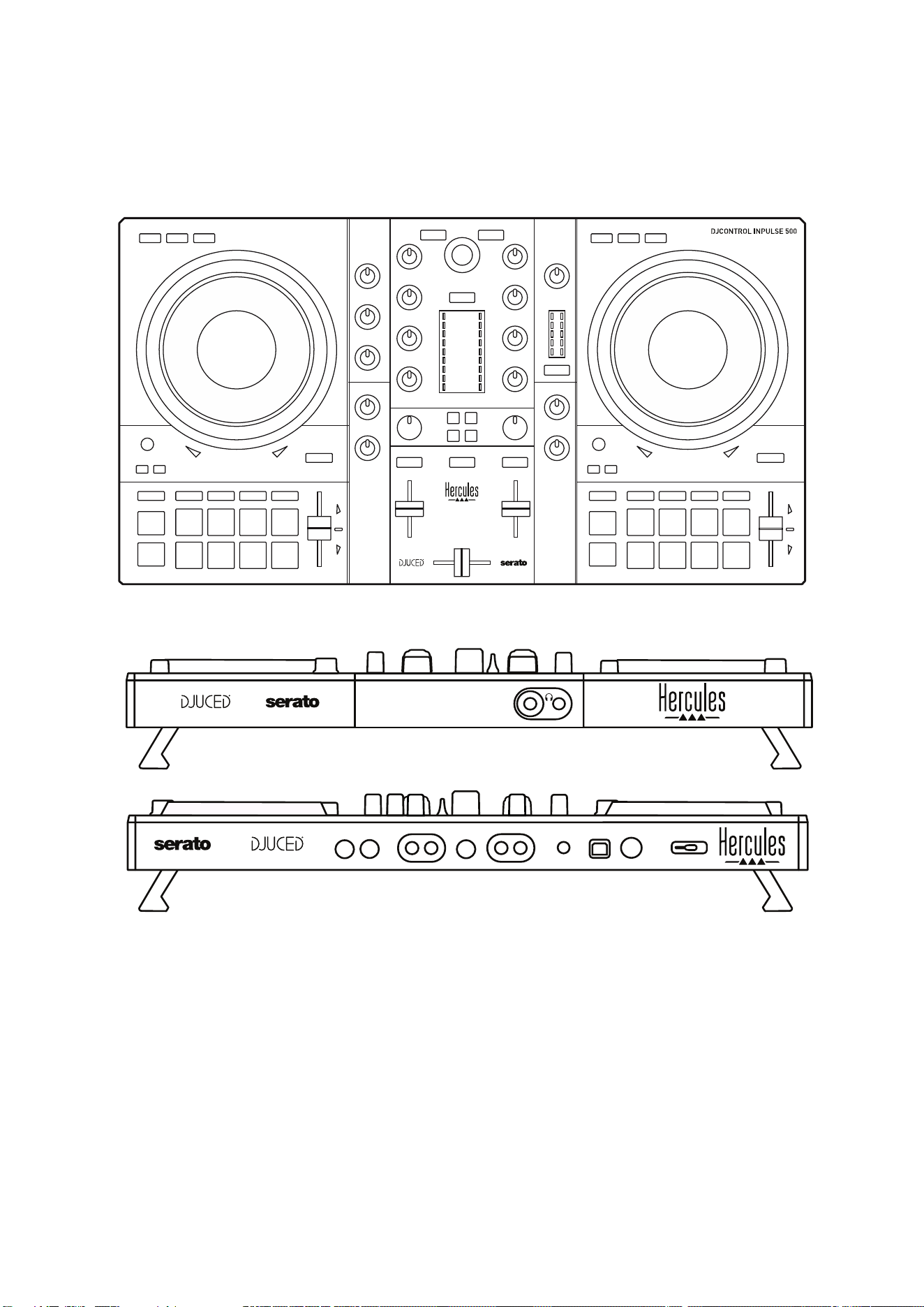
1. Overzicht

2. Inhoud van de verpakking
- Hercules DJControl Inpulse 500
- USB-kabel
- Installatiehandleiding/beknopte handleiding
- Informatie met betrekking tot de garantie

3. Specificaties van de controller
3.1. Mechanische specificaties
- Afmetingen: 21,3 x 11,7 x 2,2 inch / 54 x 29,6 x 5,6 cm (breedte
x diepte x hoogte, met voetjes ingeklapt) — 21,3 x 11,7 x
3,6 inch / 54 x 29,6 x 9,1 cm (breedte x diepte x hoogte, met
voetjes uitgeklapt)
- Gewicht: 3,2 kg
3.2. Technische specificaties
USB MIDI-controller met:
2 DECKS
- 2 x 4 transportdrukknoppen: SHIFT / PLAY / CUE / SYNC
- 2 sets van 8 pads = 16 in totaal en 2 sets van 4 modusdrukknoppen
voor pads = 8 in totaal (HOT CUE, LOOP, SLICER, SAMPLER, MODE
5, MODE 6, MODE 7, MODE 8)
- 2 x 3 LOOP-bedieningen: drukknoppen voor LOOP IN en LOOP OUT
op elk deck. 1 draaiknop voor LOOP SIZE op elk deck met
ingebouwde drukknop. Reloop (de lus afsluiten)
- 2 x 3 modusdrukknoppen: Vinyl / Slip / Quantize
- 2 jogwielen met capacitieve aanraakdetectie
- 2 pitchfaders
- 2 x 2 lichtbegeleidingen (Tempo en Phase) voor assistentie bij het
beatmatchen
MENGPANEEL
- Navigatiebedieningen:
o 1 draaiknop met ingebouwde drukknop voor het navigeren
door de muziekbibliotheek en 1 ring met
achtergrondverlichting die het energieniveau van de
mastertrack aangeeft
o 2 drukknoppen voor het laden van tracks op de decks (virtuele
draaitafels)
o 1 Assistant-drukknop voor assistentie bij het selecteren van af
te spelen tracks
o 1 Beatmatch Guide-drukknop
- Mixbedieningen op het deck:
o 2 driebands-equalizers met draaiknoppen voor HIGH (treble),
MID (medium) en LOW (bas)
o 2 gain-draaiknoppen
o 2 volumefaders
o 2 volume-VU-meters met elk 9 niveaus

o 2 drukknoppen voor het in-/uitschakelen van het vooraf
beluisteren van de decks op de koptelefoon en 1 drukknop
voor het in-/uitschakelen van het vooraf beluisteren van de
Master-uitgang op de koptelefoon
o 1 crossfader plus 1 schakelaar om te kiezen tussen 3
verschillende crossfaderkrommen
- Filter/Fx-bedieningen:
o 2 filter/effect-drukknoppen
o 4 effect-drukknoppen voor het in-/uitschakelen van een effect
dat wordt bestuurd via de filter/effect-drukknoppen
- Mixbedieningen voor ingangen en uitgangen (via hardware):
o Microfooningang: 1 draaiknop voor microfoonvolume, 2
draaiknoppen voor microfoonequalizer voor HIGH (treble) en
LOW (bas), 1 tweekleurige VU-meter (uit = geen audiosignaal
/ groen = audiosignaal / rood = verzadigd audiosignaal)
(hardware-aanpassing)
o Aux-ingang: 1 draaiknop voor volume van aux-ingang en
draaiknop voor aux-filter (hardware-aanpassing), 1
tweekleurige VU-meter (uit = geen audiosignaal / groen =
audiosignaal / rood = verzadigd audiosignaal) (hardware-
aanpassing)
o Koptelefoonuitgang: 1 draaiknop voor koptelefoonvolume, 1
Cue/Master-draaiknop om te kiezen wat u op uw koptelefoon
wilt horen (hardware-aanpassing)
o Master-uitgang: 1 draaiknop voor mastervolume, 1 master-
VU-meter met 5 niveaus (hardware-aanpassing)

Ingebouwde meerkanaals versterker
Audioresolutie: 24 bits
Samplefrequentie = 44,1 kHz
Uitgangen:
- Speakeruitgang (= 1-2): 2 x tulpuitgangen + 2 x 6,35 mm jack-
uitgangen
- Koptelefoonuitgang (= 3-4): 3,5 mm stereo mini-jack + 6,35 mm
stereo jack-uitgangen
Ingangen:
- AUX-aux-ingang (= 1-2): 2 x tulpingangen+ 1 x 3,5 mm stereo
mini-jack-ingang
- MIC-microfooningang: gebalanceerde 6,35 mm jack-ingang
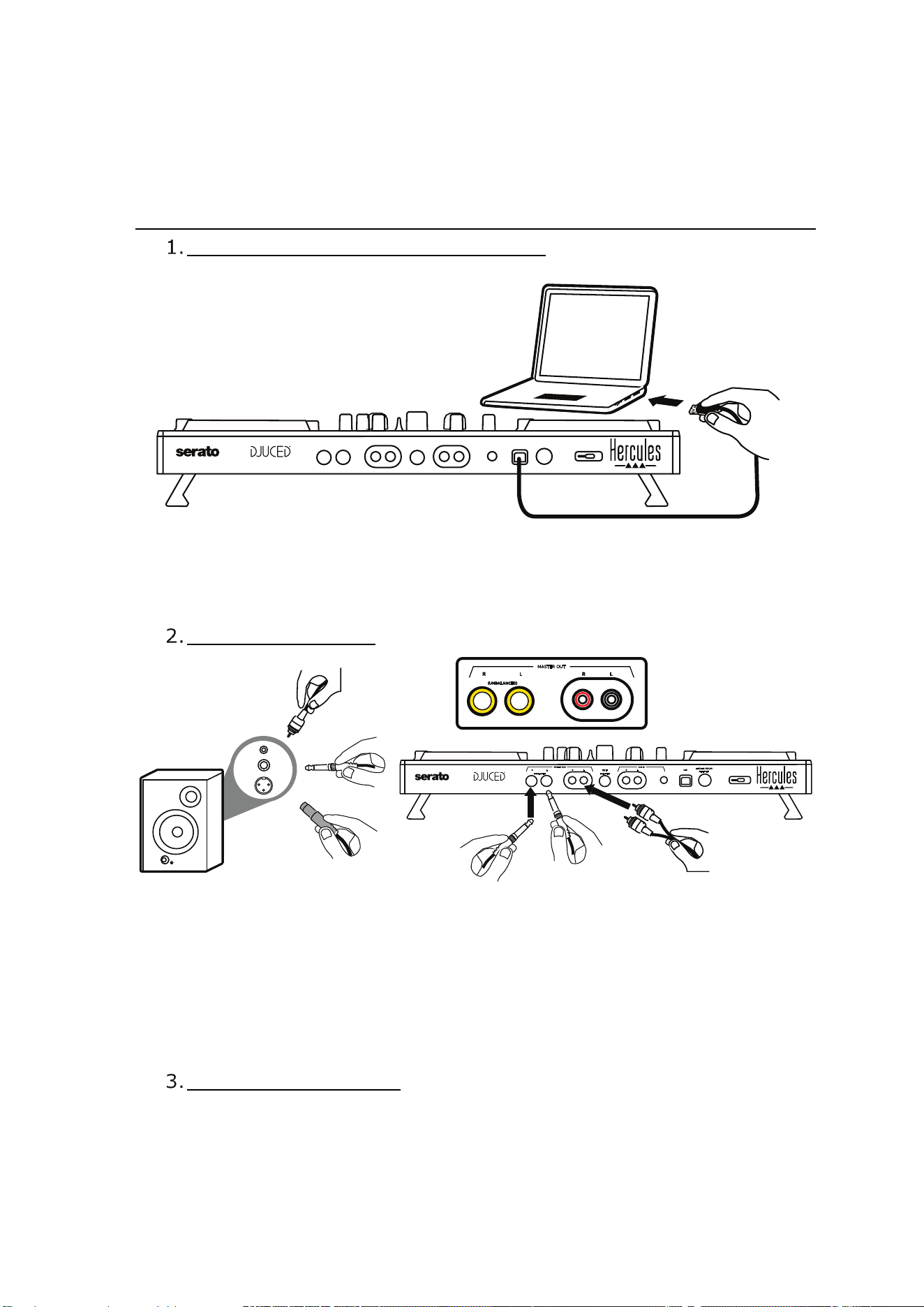
4. Installatie
4.1. Aansluitingen
Aansluiten op een computer (via USB)
Opmerking: Elke keer als de controller op uw computer wordt
aangesloten, wordt een LED-lichtshow genaamd Vegas Mode vertoond
zodat u kunt zien waar de LED's zich bevinden.
Speakers aansluiten
Verbind de ingangen van uw actieve speakers met de Master-uitgangen op
de DJControl Inpulse 500 (2 x tulp of 2 x 6,35 mm jack).
U kunt beide soorten uitgangen tegelijkertijd gebruiken, bijvoorbeeld door
het ene paar uitgangconnectors aan te sluiten op uw hoofdspeakers voor
het afspelen van de mix voor het publiek, en het tweede paar
uitgangconnectors op uw monitorspeakers.
Koptelefoon aansluiten
Sluit uw koptelefoon aan op de 6,35 mm stereo jack-uitgang of de 3,5
mm stereo mini-jack-uitgang op de voorzijde van de DJControl Inpulse
500.
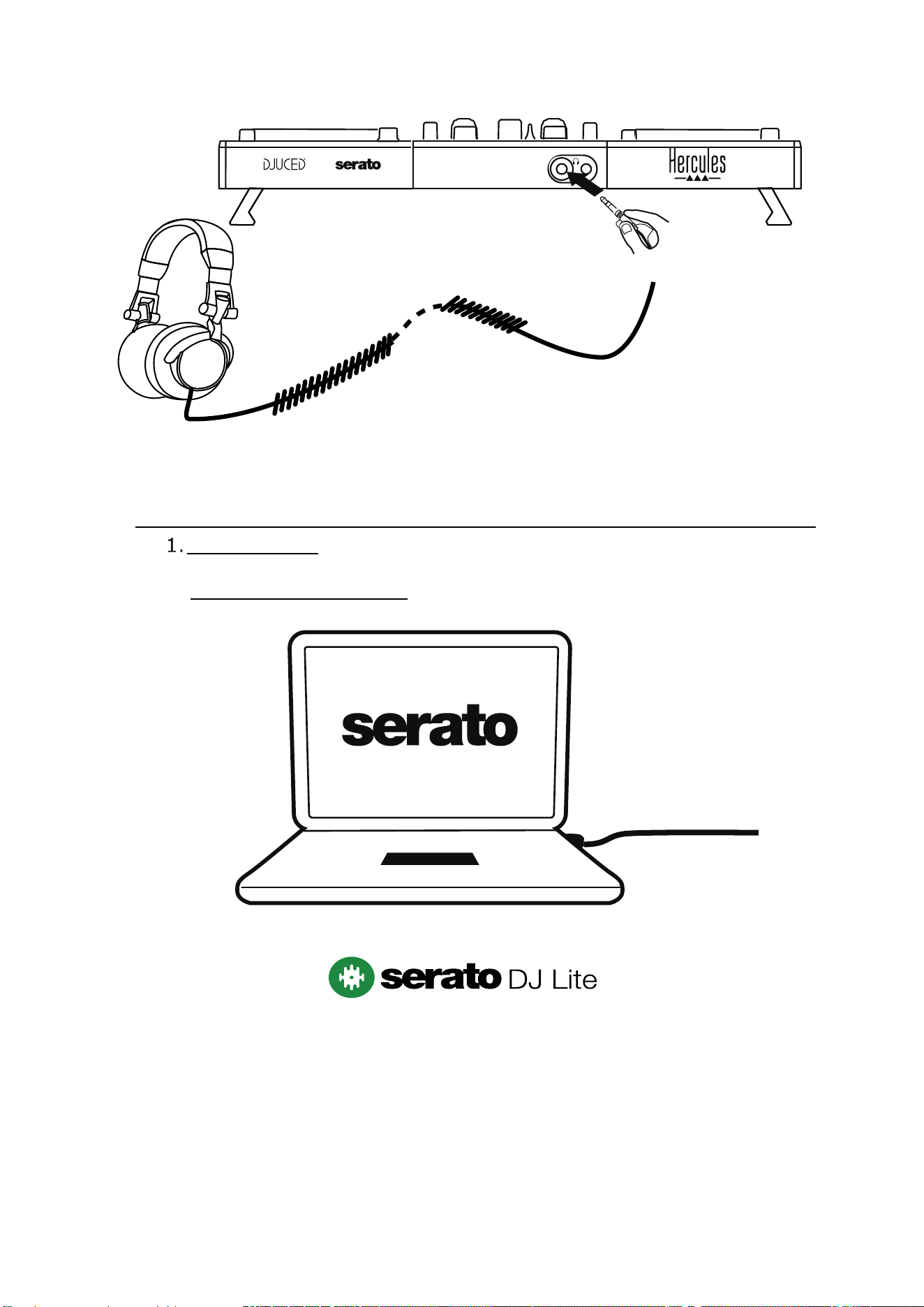
4.2. De software downloaden
Serato DJ Lite
Ga naar https://serato.com/
Download en installeer Serato DJ Lite.
Opmerking: DJControl Inpulse 500 bevat een licentie voor Serato DJ Lite
maar niet voor Serato DJ Pro. Als u Serato DJ Pro in plaats van Serato DJ
Lite installeert, zal Serato DJ Pro op uw DJControl Inpulse 500 werken
totdat de proefperiode afloopt. Als u Serato DJ Pro na afloop van de
proefperiode wilt blijven gebruiken, moet u een licentie aanschaffen voor
Serato DJ Pro.
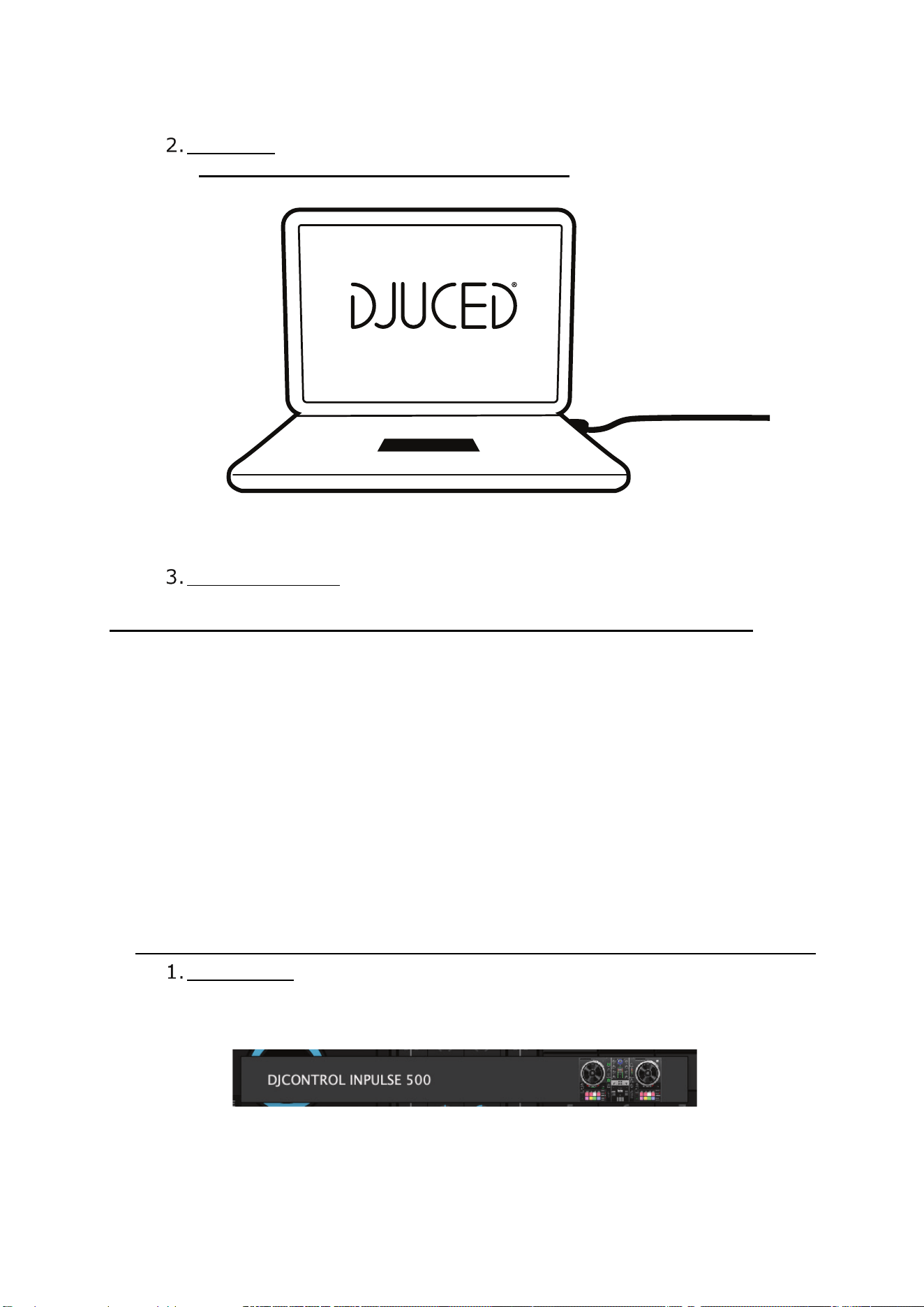
DJUCED
®
Ga naar: https://www.djuced.com/hercules
Download en installeer DJUCED
®
.
Hercules-drivers
Ga naar:
https://support.hercules.com/product/djcontrolinpulse500/
Download de driverbundel voor het besturingssysteem van uw computer.
- Voor macOS
®
: HDJCSeries Mac
- Voor Windows
®
: HDJCSeries PC
Windows
®
heeft de drivers nodig om de DJControl Inpulse 500 in ASIO-
modus te kunnen gebruiken. In deze modus is de vertraging (latency)
minder in vergelijking met de WASAPI-modus en de ASIO-modus is
doorgaans stabieler.
De drivers zorgen er ook voor dat u de DJControl Inpulse 500 kunt testen
en de firmwareversie kunt controleren, in zowel Windows
®
en macOS
®
.
4.3. Aan de slag met DJUCED
®
Herkenning
Wanneer DJUCED
®
opstart, geeft de software het bericht "DJCONTROL
INPULSE 500" als indicatie dat de controller is herkend.
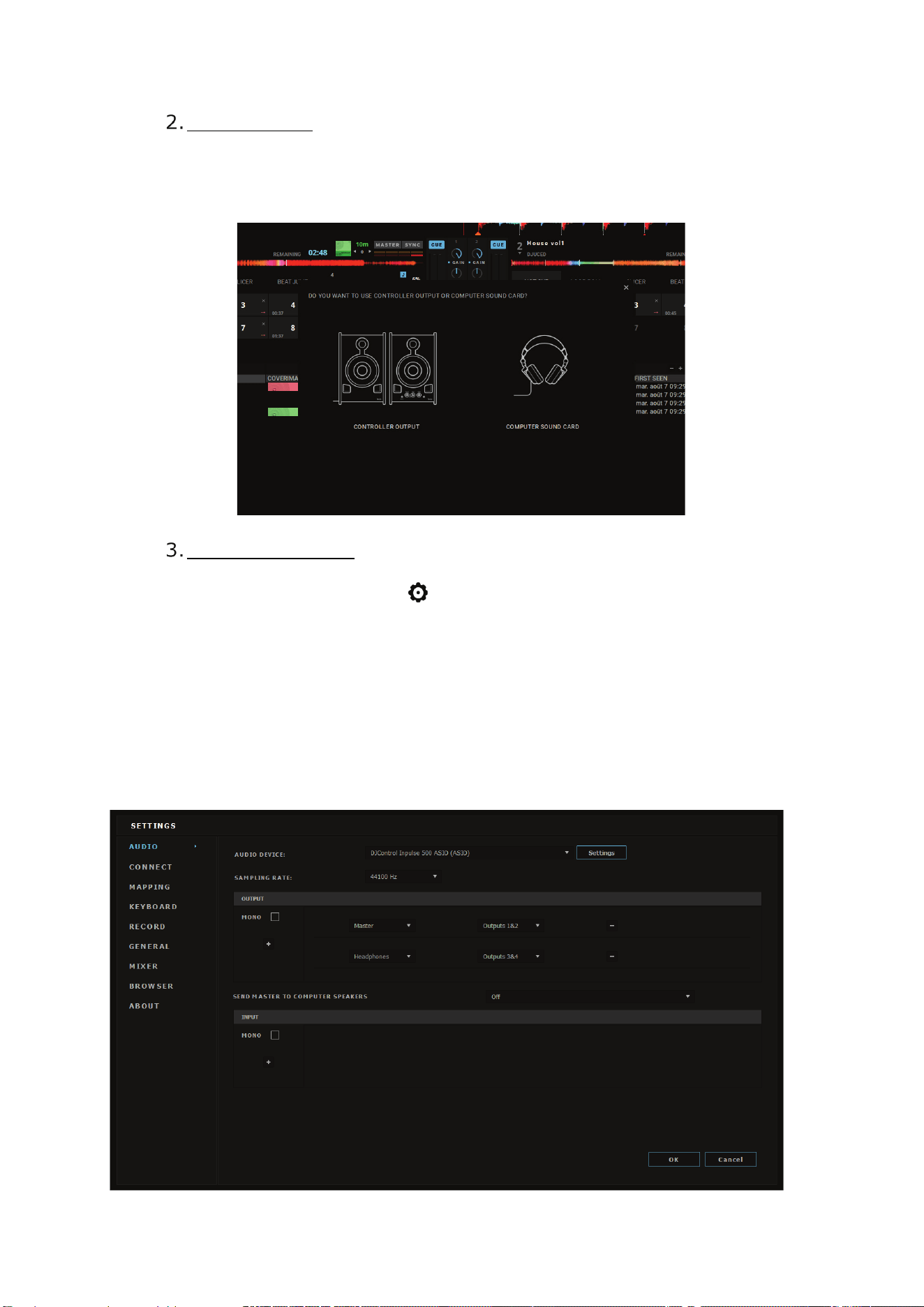
Aansluitingen
Wanneer u de software voor het eerst gebruikt, begeleidt DJUCED
®
u bij
het aansluiten van uw koptelefoon en actieve speakers (of laat u de
speakers in uw laptop/computer gebruiken als u geen externe actieve
speakers gebruikt).
Audio-instellingen
Als u de instellingen van de audioversterker in DJUCED
®
wilt aanpassen,
klikt u op het tandwielsymbool in de rechterbovenhoek van het scherm
om het Instellingen-menu te openen.
In het Audio-menu in het Instellingen-menu kiest u uw versterker en
wijst u de uitgangen voor de koptelefoon en de speakers toe.
De standaard setup voor Windows
®
is als volgt:
Geluidsapparaat: DJControl Inpulse 500 ASIO (ASIO)
Uitgang:
Master: Uitgangen 1&2
Koptelefoon: Uitgangen 3&4
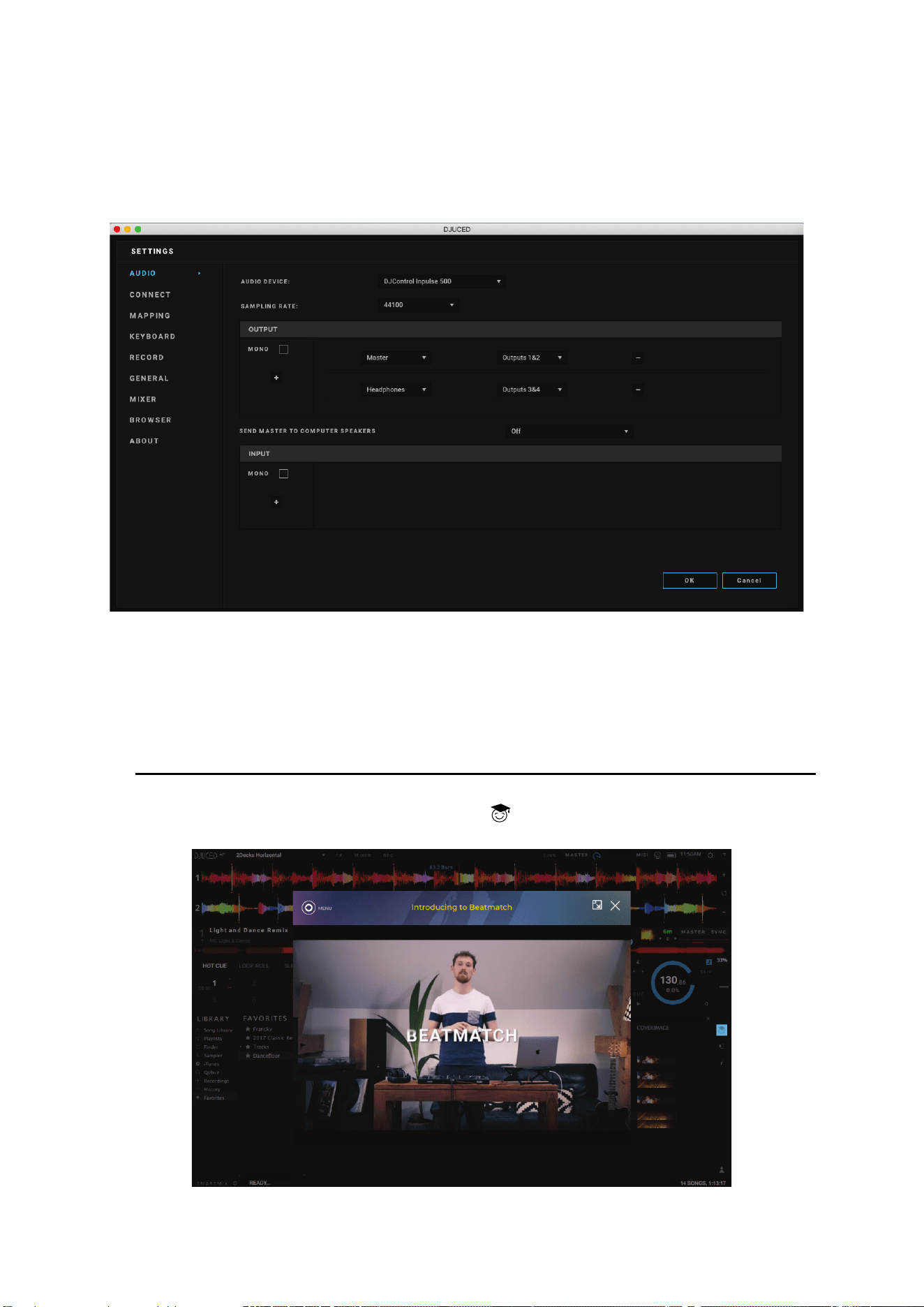
De standaard setup voor macOS
®
is als volgt:
Geluidsapparaat: DJControl Inpulse 500
Uitgang:
Master: Uitgangen 1&2
Koptelefoon: Uitgangen 3&4
DJControl Inpulse 500 mengt de ingangen in hardwaremodus (via
hardwarematig mengen). U hoeft de ingangen (1-2 = Aux en Mic) in het
audiomenu van de software niet in te schakelen tenzij u van plan bent
deze ingangen te gebruiken voor opnames of uitzendingen.
4.4. Hercules DJ Academy
De Hercules DJ Academy-videotutorials die in DJUCED
®
zijn ingebouwd,
zijn toegankelijk door te klikken op het -symbool met de afstudeerhoed
rechts van de audiobibliotheek.
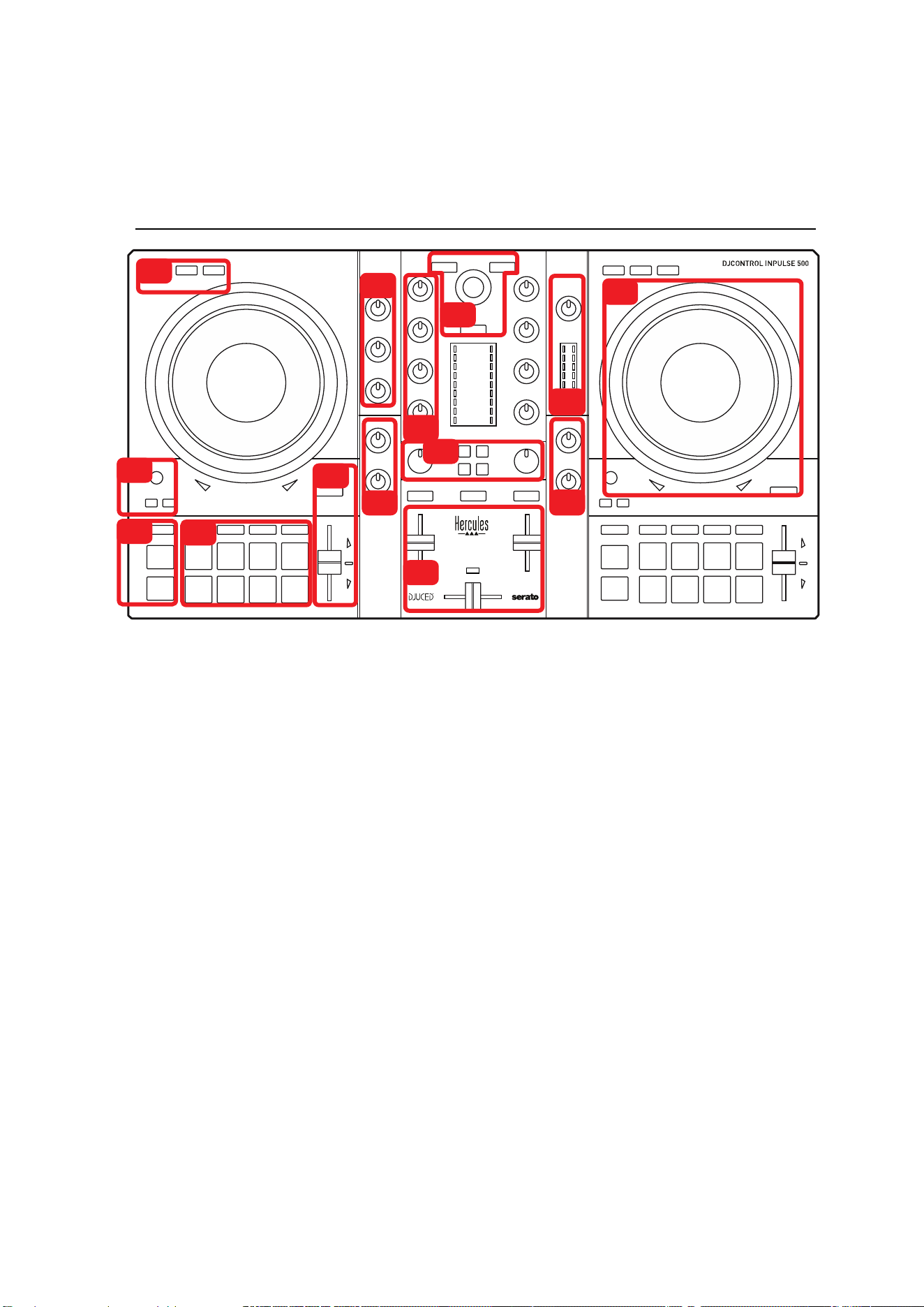
5. Overzicht van features
5.1. Algemeen overzicht van de DJControl Inpulse 500
1. Transportdrukknoppen: play/pause, Cue point, SHIFT
2. Pads voor optreden
3. Tempofader met beatmatchhulp (opgloeiende rode pijlen), groene LED die
het oorspronkelijk tempo toont en SYNC-drukknop voor synchronisatie
4. Loop In/Out (begin/einde van de lus), lengte van de lus en Reloop (lus
afsluiten)
5. Modus: Vinyl (scratch), Slip en Quantize
6. Navigeren door de muziekbibliotheek, knoppen voor het laden van tracks op
het betreffende deck, Assistent en verlichte ring die het energieniveau (in
DJUCED
®
) of het ritme (in Serato) toont
7. Gain en driebands-equalizer (HIGH / MID / LOW)
8. Filter/FX: filters en effecten
9. Mixen met volumefaders, crossfader en schakelaar voor het kiezen tussen 3
verschillende crossfaderkrommen
10. Microfoonvolume en tweebands-equalizer voor de microfooningang
(hardwarefuncties = onafhankelijk van de gebruikte software)
11. Volume van de Aux-ingang en filter op de aux-ingang (hardwarefuncties =
onafhankelijk van de gebruikte software)
12. Draaiknop en VU-meter voor mastervolume (hardwarefuncties =
onafhankelijk van de gebruikte software)
13. Draaiknop voor koptelefoonvolume en draaiknop voor Cue/Master om te
kiezen wat u op uw koptelefoon wilt horen (hardwarefuncties = onafhankelijk
van de gebruikte software)
14. Jogwiel met capacitieve aanraakdetectie en beatmatchhulp (opgloeiende
rode pijlen)
1
7
6
5
4
3
2
12
11
10
9
8
13
14
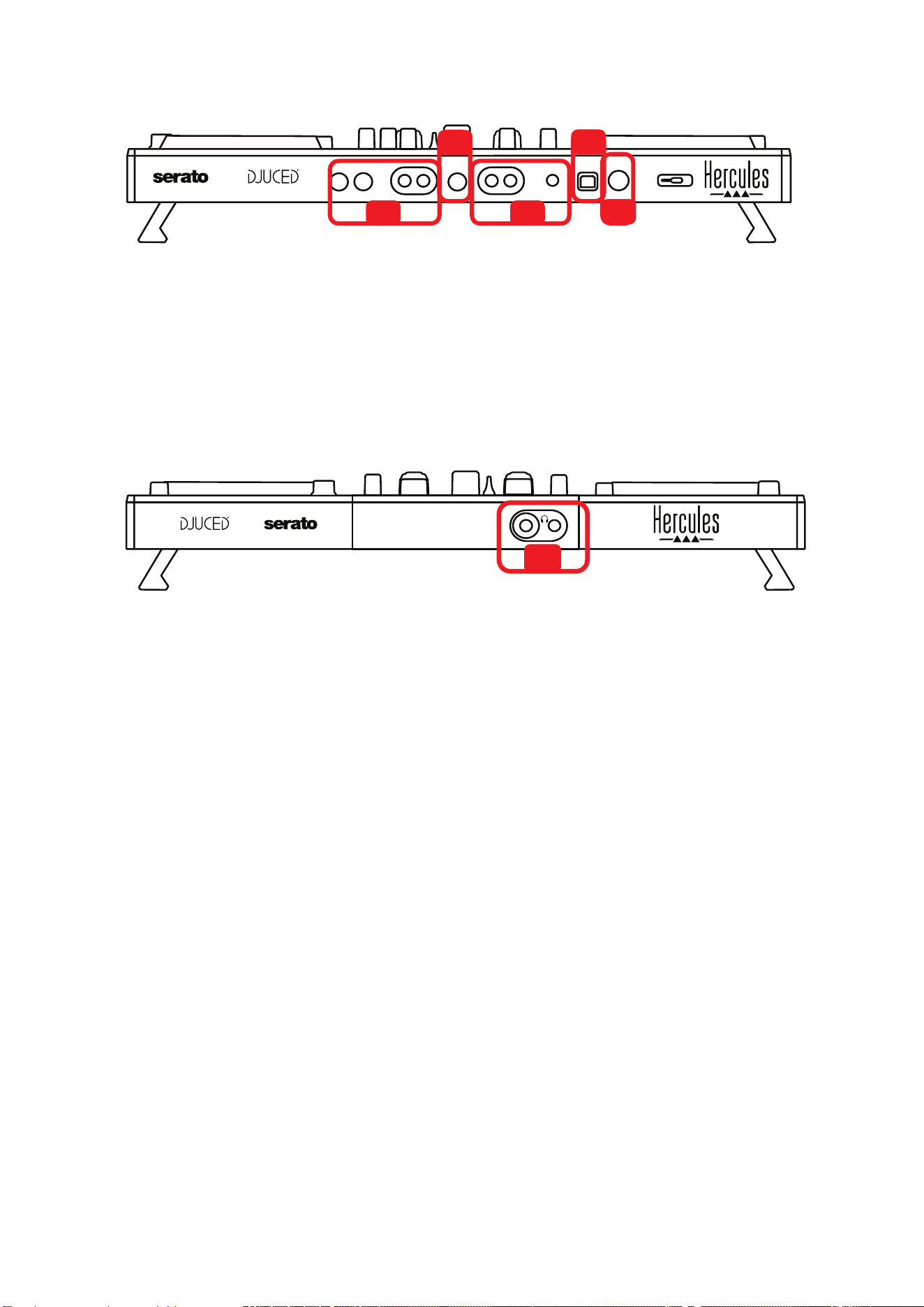
15. MASTER-uitgang (of Main of Mix) = kanalen 1-2 (2 x tulp en 2 x 6,35 mm
mono jack), voor het aansluiten van actieve speakers
16. MIC-ingang (6,35 mm mono jack): gebalanceerde ingang, compatibel met
zowel gebalanceerde als ongebalanceerde microfoons
17. AUX-ingang (2 x tulp stereo en 1 x 3,5 mm stereo mini-jack)
18. USB-poort (type B)
19. Hercules Add-On Reserved: uitbreidingspoort voor nader te bestemmen
gebruik
20. Koptelefoonuitgang (6,35 mm stereo en 3,5 mm stereo mini-jack)
16 18
19
17
15
20
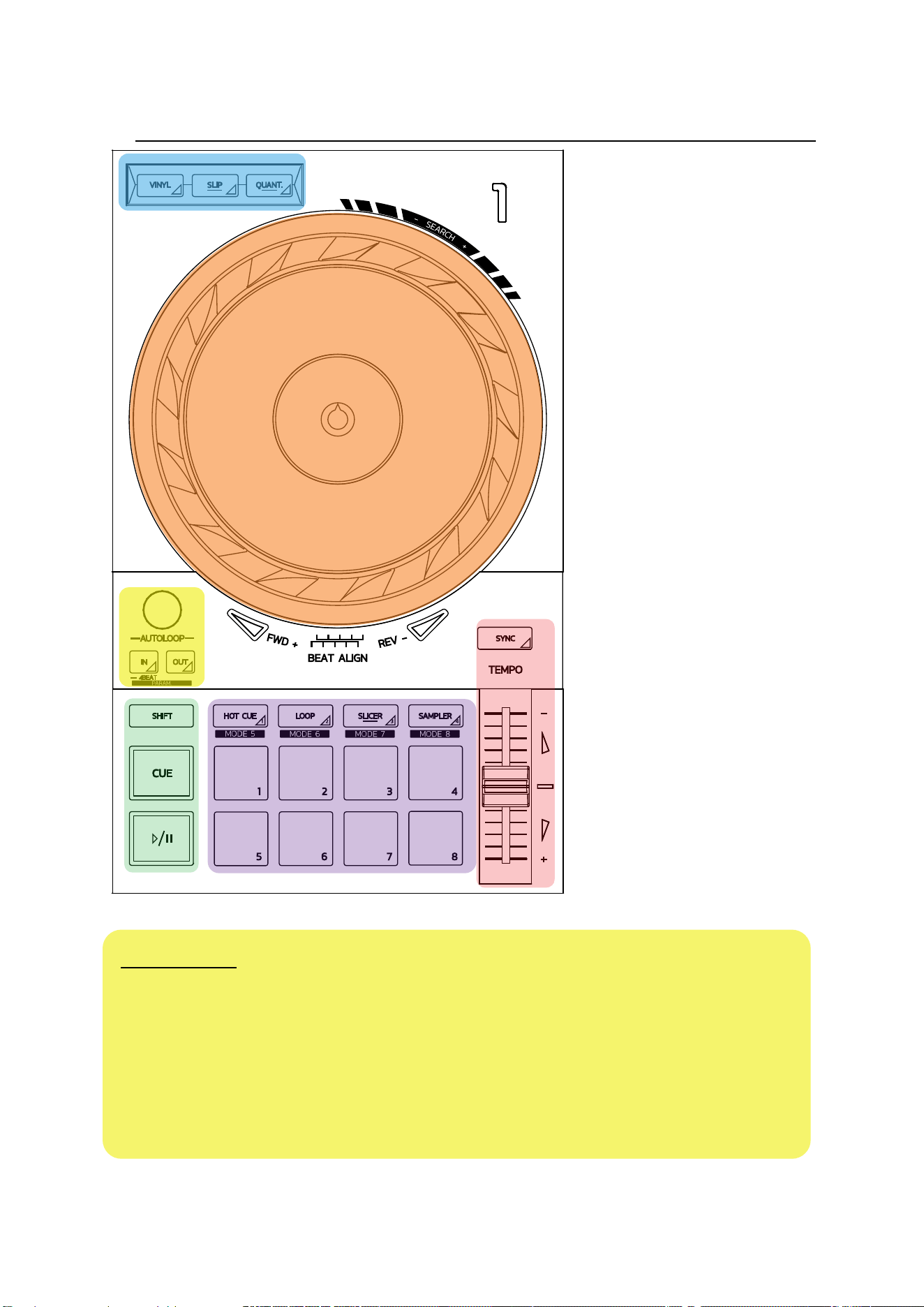
5.2. Decks
Lusbediening
In = Loop In: plaatst de markering voor het begin van de lus.
In (lang indrukken): start een lus van 4 beats.
Out = Loop Out: plaatst de markering voor het einde van de lus en begint met het
afspelen van de lus.
Shift+In/Shift+Out: halveert de lengte van de lus/verdubbelt de lengte van de lus.
Autoloop: verandert de lengte van de lus als de draaiknop wordt verdraait.
Als u de lus wilt afsluiten:
- In Serato: druk op de draaiknop = Reloop.
- In DJUCED
®
: druk op de Out-drukknop.
Afspeelmodi
Vinyl (of Scratch): zet het jogwiel in vinyl-modus waardoor u kunt scratchen door
uw hand bovenop het jogwiel te leggen.
Shift+Vinyl: als u in DJUCED
®
aan het jogwiel draait via de ring aan de rand in
Shift+Vinyl-modus, maakt u een Beatjump-effect.
Slip: modus die de track op zijn normale snelheid afspeelt op de achtergrond. Op het
einde van de scratch komt de track terug op het afspeelpunt waar het geweest zou
zijn als u niet had gescratcht. Hiermee wordt de oorsponkelijke frasering van de
track intact gelaten.
- Serato DJ Lite kent geen Slip-modus, maar Serato DJ Pro heeft wel een Slip-
modus.
- DJUCED
®
heeft een Slip-modus.
Quantize: modus die acties met markeringen afstemt op het beatraster om het
triggeren van een sample of het plaatsen van een cue point met het ritme van de
track te synchroniseren.
- Serato DJ Lite kent geen Quantize-modus, maar Serato DJ Pro heeft wel een
Quantize-modus.
- DJUCED
®
heeft een Quantize-modus.
Shift+Quantize: in Serato wijzigt Shift+Quantize
de pitchschaal (bijvoorbeeld:
+8%, +16%, +50%).
Tempobedieningen (pitch/BPM)
Tempofader (pitchfader): past de afspeelsnelheid van de track aan.
Shift+tempo guide: in Serato
kunt u om de temposchaal te versnellen, de
tempofader bewegen zonder de snelheid te wijzigen (u kunt bijvoorbeeld wisselen
van een temposchaal van -8% – +8% naar een van 0 – +16%).
Tempo guide: opgloeiende pijlen die de richting aangeven waarin u de tempofader
moet bewegen om de track af te spelen op dezelfde BPM als de track op het andere
deck.
Sync-drukknop: stemt de snelheid van de track onmiddellijk af op de BPM-waarde
van de track die op het andere deck wordt afgespeeld.
- In DJUCED
®
vergrendelt Sync continu de BPM-waarde van de "slave"-track op
de waarde van de "master"-track.
- In Serato is Sync een eenmalige actie: de BPM-waarde wordt onmiddellijk
aangepast maar niet vergrendeld met de BPM-waarde van de andere track die
wordt afgespeeld.
Transportdrukknoppen
Play/Pause: speelt de track af/pauzeert het afspelen.
Cue: plaatst de markering op het huidige punt in de track wanneer de track is
gestopt/verplaatst het afspelen naar het huidige punt wanneer de track wordt
afgespeeld.
Shift: gebruik deze knop samen met andere knoppen. Bijvoorbeeld Shift+Cue =
gaat terug naar de start, Shift+Hot Cue = verwijdert de hot cue, Shift+Sample =
stopt het afspelen van de sample…
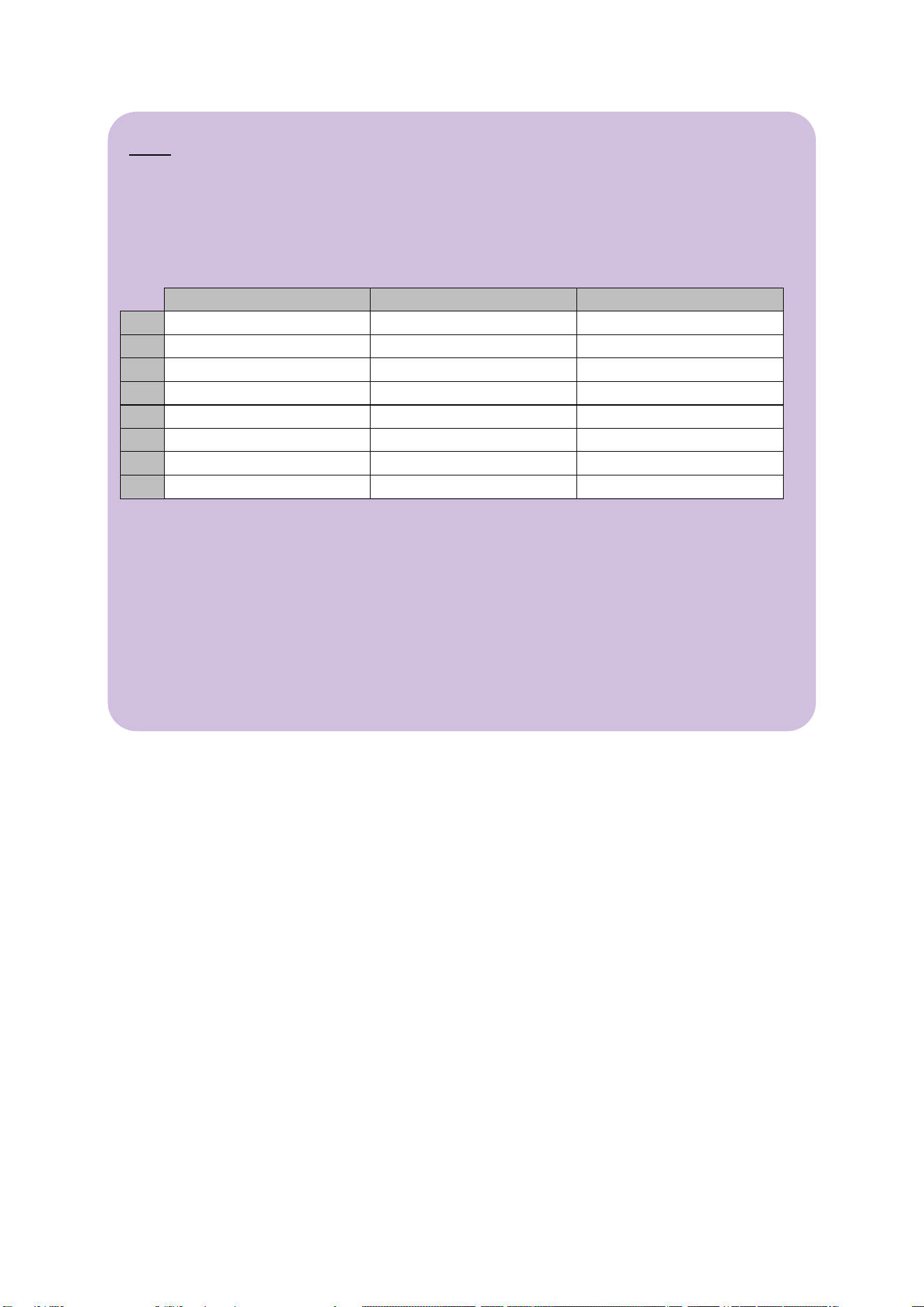
Pads
Pads 1-8: in Serato DJ Lite voeren pads 1-4 de acties van de geselecteerde modus
uit en voeren pads 5-8 de acties Reverse, Rewind, Fast Forward en Censor uit.
In DJUCED
®
en Serato DJ Pro voeren pads 1-8 de acties van de geselecteerde
modus uit.
Padmodi
DJUCED
®
Serato DJ Lite
Serato DJ Pro
*
1
Hot Cue
Hot Cue
Hot Cue
2
Loop Roll
Manual Loop
Manual Loop
3
Slicer:
Auto Loop
Slicer:
4
Sampler
Sampler
Sampler
5
TonePlay
–
Pitch Play
6
FX
–
Loop Roll
7
Slicer Loop
–
Auto Loop
8
Beat Jump
–
Beat Grid
*Serato DJ Pro-licentie niet meegeleverd
- In Serato DJ Lite schakelen modi 1-4 (Hot Cue, Loop, Slicer, Sampler) de
volgende modi in op pads 1-4: 1 = Hot Cue; 2 = Manual Loop (Loop In, Loop
Out, Reloop); 3 = Autoloop; en 4 = Sampler.
- In Serato DJ Pro schakelen modi 1-8 de volgende modi in op de pads: 1 = Hot
Cue; 2 = Manual Loop; 3 = Slicer; 4 = Sampler; 5 = Pitch Play; 6 = Loop Roll; 7
= Autoloop; 8 = Beatgrid.
- In DJUCED
®
schakelen modi 1-8 de volgende modi in op de pads: 1 = Hot Cue;
2 = Loop Roll; 3 = Slicer; 4 = Sampler; 5 = TonePlay; 6 = FX; 7 = SlicerLoop; 8
= BeatJump.
Jogwielen
Met de jogwielen navigeert u in de tracks en past u het afspelen aan, afhankelijk
van het gedeelte van het jogwiel dat u aanraakt (de ring [de rand] of de
bovenkant), en de geselecteerde modus (Vinyl-
modus ingeschakeld of
uitgeschakeld).
In Serato DJ Lite en Pro:
- Vinyl-modus uitgeschakeld
o Tijdens afspelen: versnelt of vertraagt het afspelen (= pitch bend).
o Wanneer er geen muziek wordt afgespeeld: langzame beweging wanneer
u de ring (rand) van het jogwiel aanraakt en beweging op gemiddelde
snelheid wanneer u de bovenkant van het jogwiel aanraakt.
o Shift + jogwiel: beatjump = zeer snelle beweging.
- Vinyl-modus ingeschakeld
o Tijdens afspelen: scratch bovenop het jogwiel en pitch bend op de ring
(rand) van het jogwiel.
o Wanneer er geen muziek wordt afgespeeld: langzame beweging wanneer
u de ring (rand) van het jogwiel aanraakt en beweging op gemiddelde
snelheid wanneer u de bovenkant van het jogwiel aanraakt.
o Shift + jogwiel: beatjump = zeer snelle beweging.
In DJUCED
®
- Vinyl-modus uitgeschakeld
o Tijdens afspelen: versnelt of vertraagt het afspelen (= pitch bend).
o Wanneer er geen muziek wordt afgespeeld: langzame beweging wanneer
u de ring (rand) van het jogwiel aanraakt en beweging op gemiddelde
snelheid wanneer u de bovenkant van het jogwiel aanraakt.
o Shift + ring (rand) van jogwiel: beatjump = zeer snelle beweging.
- Vinyl-modus ingeschakeld
o Tijdens afspelen: scratch bovenop het jogwiel en pitch bend op de ring
(rand) van het jogwiel.
o Wanneer er geen muziek wordt afgespeeld: beweging op gemiddelde
snelheid wanneer u de ring (rand) of bovenkant van het jogwiel aanraakt.
o Shift + ring (rand) van jogwiel: beatjump = zeer snelle beweging.
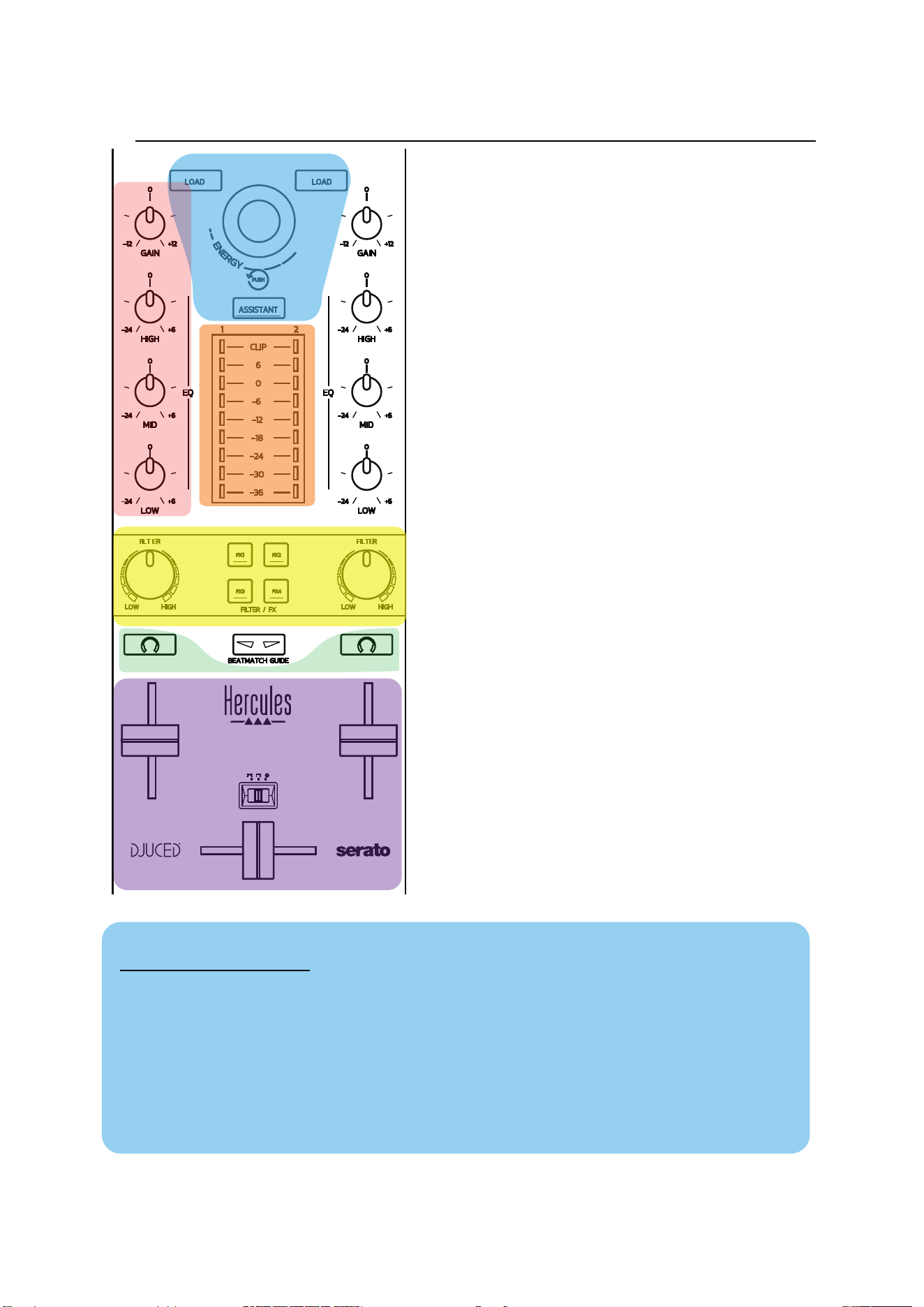
5.3. Softwarematig mengen
Navigatiebedieningen
Draaiknop: verdraai de draaiknop = door de audiobibliotheek navigeren. Druk op de
draaiknop = van niveau wisselen.
Lichtring rond de draaiknop: too
nt het energieniveau van de mastertrack in
DJUCED
®
. Toont het ritme in Serato.
Load: laadt een track op deck 1 of 2.
Assistant: roept in DJUCED
®
de Assistent op die tracks aanbeveelt om als volgende
track af te spelen. In Serato wordt hiermee de Automix (het automatisch mixen van
tracks) ingeschakeld.
Gain en EQ-lijn
Gain: gain (= volume voordat de volumefader wordt meegerekend) op deck 1 of 2.
Driebands equalizer: hiermee past u de HIGH (treble), MID (medium) en LOW
(bas) frequenties aan op elk deck.
Mixen
Volumefader: stelt het volume in voor de virtuele decks 1 en 2.
Crossfader: mengt het geluid tussen de decks 1 en 2.
Crossfaderkromme: schakelaar waarmee u kiest tussen 3 verschillende modi voor
de crossfaderkromme:
- Mix = progressief mixen van de 2 decks.
- Scratch = zeer snel mixen van de twee decks.
- Off = crossfader uitgeschakeld (om alleen met de volumefaders te mixen).
Deck VU-meters
VU-meters met 9 niveaus voor elk deck.
Filter/FX
Filter: low-pass-filter en high-pass-filter op elk deck, ingeschakeld wanneer FX1, 2,
3 en 4 UIT staan.
FX1-FX4-drukknoppen: past de effecten FX1 tot FX4 toe (gemoduleerd via de
Filter-drukknop) op deck 1 of 2.
- In DJUCED
®
worden FX1, 2, 3 en 4 geselecteerd in Settings > Mixer.
- In Serato zijn FX1, 2 en 3 de effecten die worden geladen in de slots voor de
virtuele decks. Met FX4 activeert u de Beats-instelling die u aan de effecten wilt
toewijzen.
Beluisteren
Met de knoppen die een koptelefoonsymbool hebben, speelt u op uw koptelefoon het
geluid af van het betreffende deck wanneer de Cue/Master-
drukknop (voor de
koptelefoon) is ingesteld op Cue-modus.
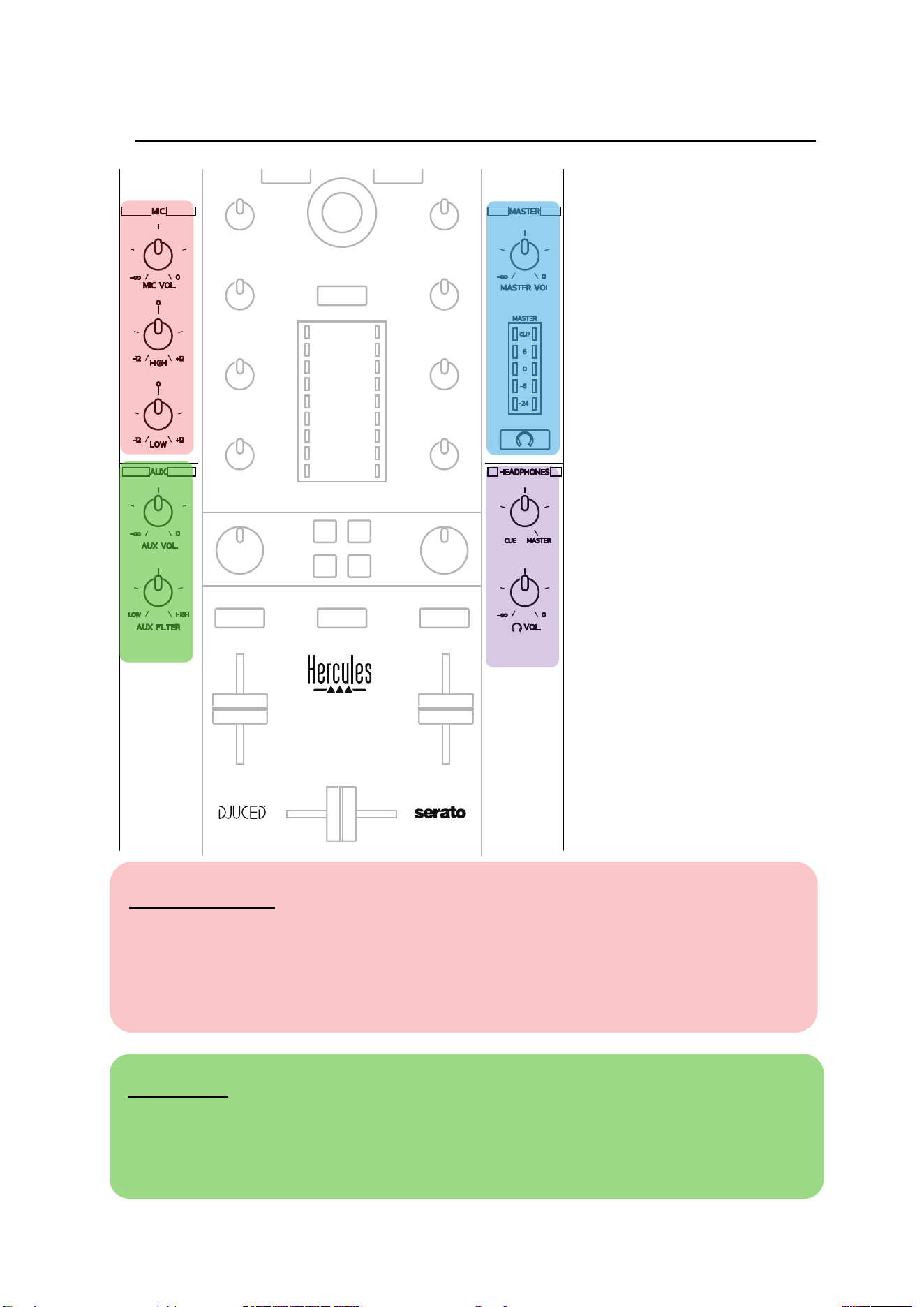
5.4. Hardwarematig mixen: ingangen en uitgangen
Microfooningang
MIC VOL: stelt het microfoonvolume in (hardwarematige aanpassing).
Lichtring:
uit = geen audiosignaal / groen = audiosignaal / rood = verzadigd
audiosignaal.
Tweebands equalizer: hiermee stelt u de HIGH (treble) en LOW (bas) frequenties
in voor de microfoon.
Aux-ingang
AUX VOL: stelt het volume in voor de Aux-ingang (hardwarematige aanpassing).
Lichtring:
uit = geen audiosignaal / groen = audiosignaal / rood = verzadigd
audiosignaal.
AUX FILTER: filter voor de Aux-ingang.

Master-uitgang
Master: stelt het mastervolume in (hardwarematige aanpassing).
VU-meter: toont het volumeniveau op de Master-uitgang (twee tulpuitgangen en
twee 6,35 mm mono jack-uitgangen).
Drukknop met koptelefoonsymbool: speelt de Master-
uitgang af op uw
koptelefoon.
Koptelefoonuitgang
Cue/Master-draaiknop: past het op de koptelefoon afgespeelde signaal aan tussen
Cue voor het vooraf beluisteren van volgende tracks (decks 1 en 2, afhankelijk van de
functie geselecteerd met de twee drukknoppen boven de volumefaders) en de Master-
uitgang.
Koptelefoonvolume: stelt het volume in voor de koptelefoonuitgang.
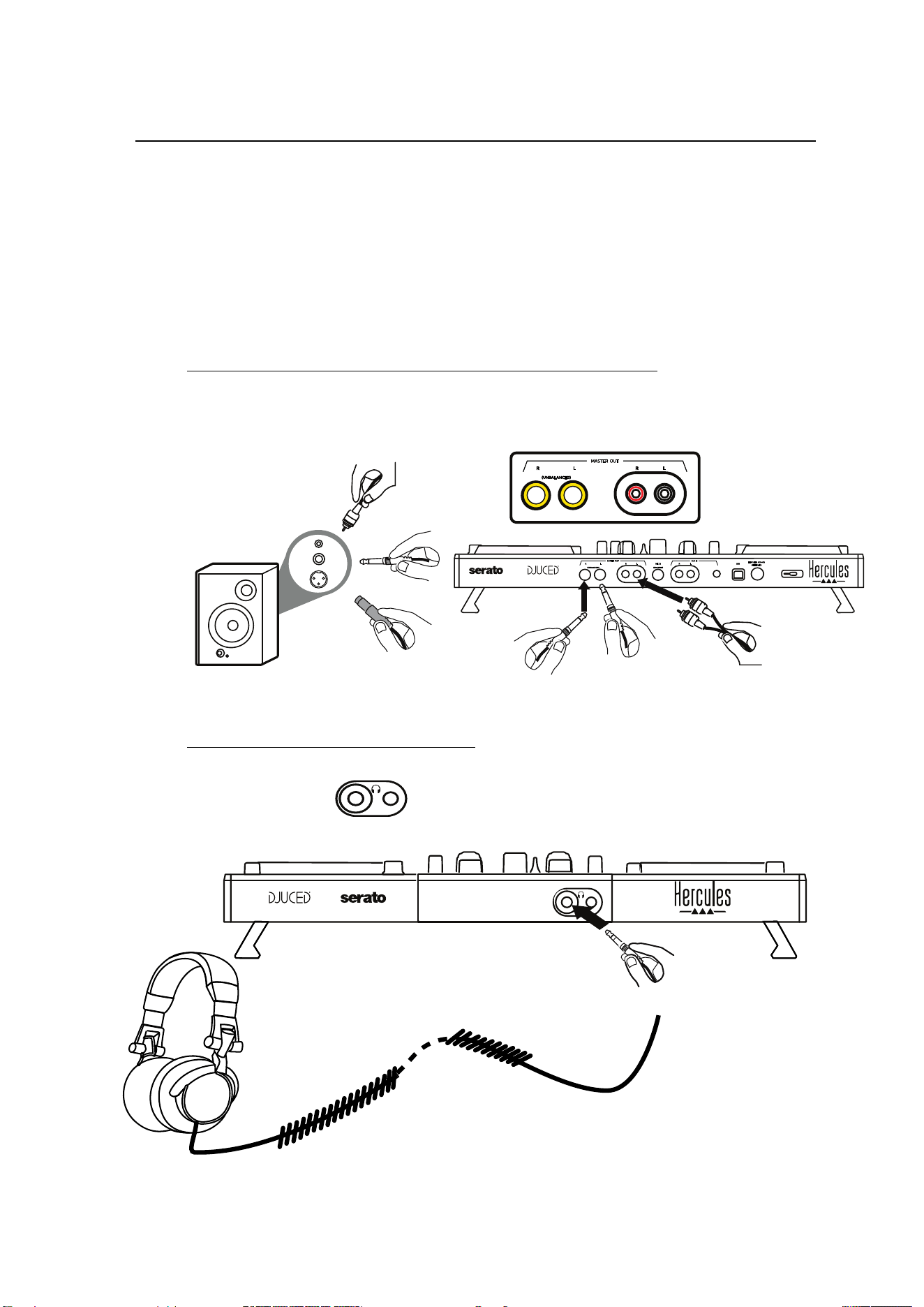
5.5. Meerkanaals audioversterker
De controller beschikt over een ingebouwde meerkanaals audioversterker
waarmee u:
- Uw mix voor het publiek op speakers (Master-uitgang) kunt
afspelen,
- De track die u als volgende perpareert op uw koptelefoon
(koptelefoonuitgang) vooraf kunt beluisteren,
- Een microfoon en/of een apparaat met een uitgangssignaal op
lijnniveau als audiobron kunt gebruiken.
1. Speakers op de Master-uitgang (= uitgangen 1-2)
Uw speakers moeten zijn aangesloten op één van de twee stereo
speakeruitgangen op de achterzijde van de controller: 2 x tulp of 2 x 6,35
mm mono jack.
2. Koptelefoon (= uitgangen 3-4)
Uw koptelefoon moet zijn aangesloten op één van de twee
koptelefoonuitgangen (3,5 mm stereo mini-jack of 6,35 mm
stereo jack) op de voorzijde van de controller.
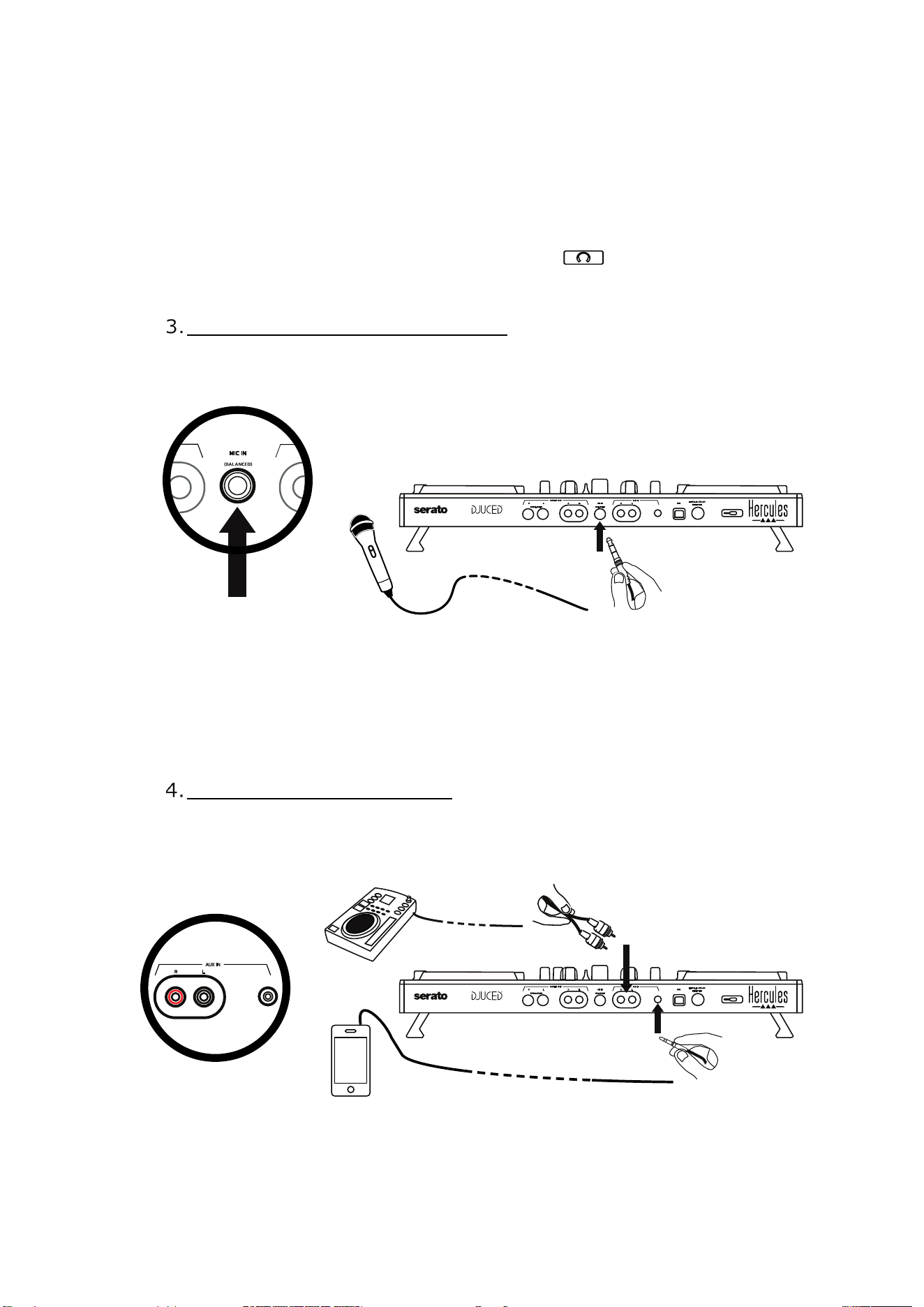
Standaard is de koptelefoonuitgang toegewezen aan de kanalen 3-4 voor
het vooraf beluisteren van tracks in alle DJ-software waaronder Serato DJ
Lite en DJUCED
®
.
Als u echter op uw koptelefoon naar muziek wilt luisteren afkomstig van
software die niet voor DJ-en is bestemd zoals iTunes, Media Player of VLC,
dan moet u de Master-uitgang afspelen op uw koptelefoon door op de
knop met het koptelefoonsymbool te drukken onder de Master-VU-
meter.
Microfoon (= Mic/Aux 1-2-ingang)
Sluit de microfoon aan op de Mic In-ingang (6,35 mm jack) achterop de
controller.
De microfooningang is gebalanceerd (of symmetrisch) waardoor u zowel
een gebalanceerde als ongebalanceerde microfoon kunt aansluiten. Het
voordeel van een gebalanceerde microfoon is dat deze bij gebruik een
beter geluid geeft met minder achtergrondgeluiden en minder storende
ademhaling.
Aux (= Mic/Aux 1-2-ingang)
Sluit een audiohulpbron zoals een smartphone of cd-speler aan op de Aux
In-ingangen achterop de controller (2 x tulpingangen en 1 x 3,5 mm
stereo mini-jack-ingang).
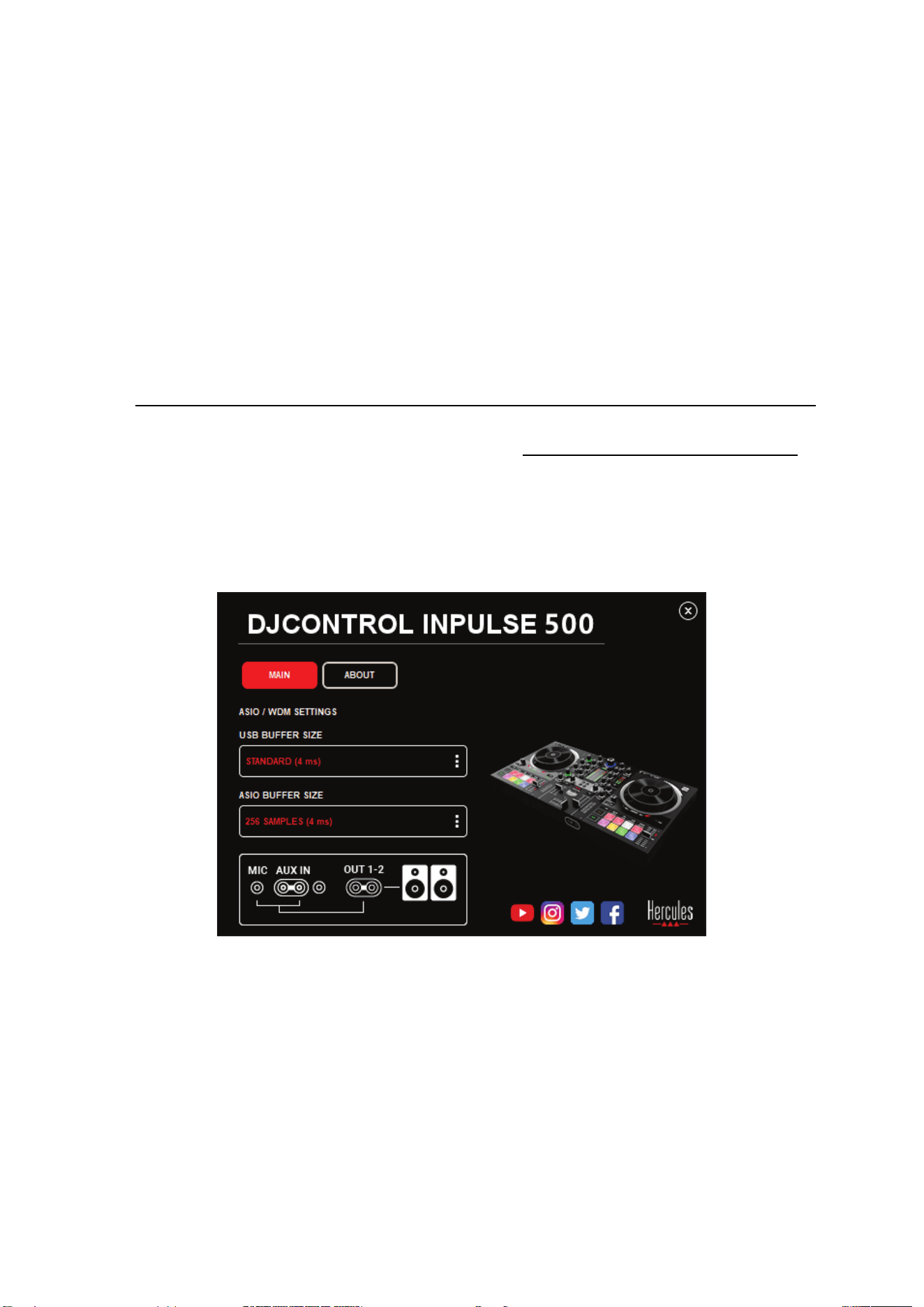
6. Drivers en regelpaneel
De DJControl Inpulse 500 is een USB Audio en USB MIDI plug & play DJ-
controller en kan zonder drivers werken in de DJUCED
®
-software onder
zowel Windows
®
als macOS
®
. Maar toch wordt een bundel met drivers en
een regelpaneel meegeleverd waardoor de controller nog optimaler is te
gebruiken.
6.1. ASIO-drivers (voor Windows
®
)
Een bundel drivers waarin ook de ASIO-drivers zitten, is beschikbaar op
de website van Hercules-ondersteuning (https://support.hercules.com).
ASIO zorgt voor minder audiovertraging (latency) in vergelijking met
WASAPI in Windows
®
. Dit is nuttig bij het scratchen.
In Windows
®
kunt u op het Hercules DJControl Inpulse 500-regelpaneel de
ASIO-buffergrootte aanpassen en daarmee de vertraging (latency).
De ASIO-instellingen worden als volgt geconfigureerd:
- Stel de USB-buffergrootte in op Standard (4 ms).
- Selecteer een ASIO-buffergrootte van bijvoorbeeld 256 Samples (4 ms).
- Start de DJ-software (Serato DJ Lite of DJUCED
®
).
- Selecteer in DJUCED
®
de DJControl Inpulse 500 ASIO (ASIO) als audio-
apparaat:
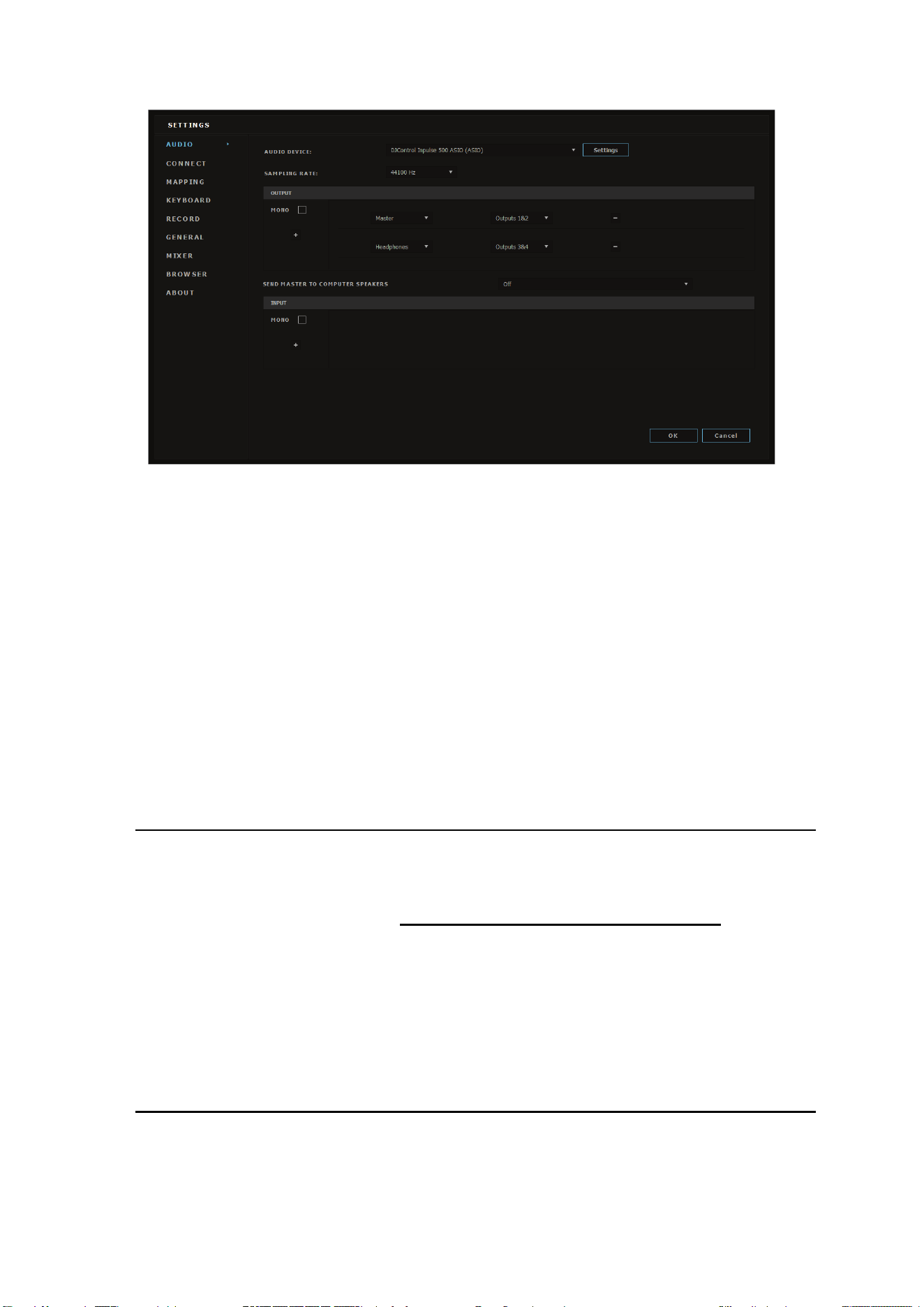
Zodra de software het ASIO-apparaat heeft geladen, kunnen de ASIO-
instellingen niet meer worden gewijzigd in het regelpaneel.
Als u afkappen, geklik of gekraak hoort in de audio van de DJ-software,
moet de vertraging (latency) worden aangepast door de buffer te
vergroten. Sluit in dat geval de DJ-software af en wijzig de ASIO-buffer
met één stap in elke test:
- Verklein de buffer als u minder vertraging (latency) wilt.
- Verhoog de buffer als het geluid wordt afgekapt of als u bijgeluiden
hoort.
Herhaal deze procedure totdat u een optimale buffergrootte vindt voor uw
systeem.
6.2. De firmware bijwerken
De drivers voor de DJControl Inpulse 500 werken de firmware bij van de
controller. Als de Hercules DJ-drivers geïnstalleerd en actueel zijn, tonen
ze indien nodig scherminstructies hoe de firmware bij te werken.
De drivers zijn beschikbaar op https://support.hercules.com.
Het regelpaneel toont op de ABOUT-tab de versie van de controller-
firmware en van de op uw computer geïnstalleerde drivers. U moet deze
informatie bij de hand hebben als u contact opneemt met de technische
ondersteuning van Hercules.
6.3. De DJ-controller testen in het regelpaneel
Met het DJControl Inpulse 500-regelpaneel test u audio, MIDI en
verlichting van de DJ controller (op de ABOUT-tab).
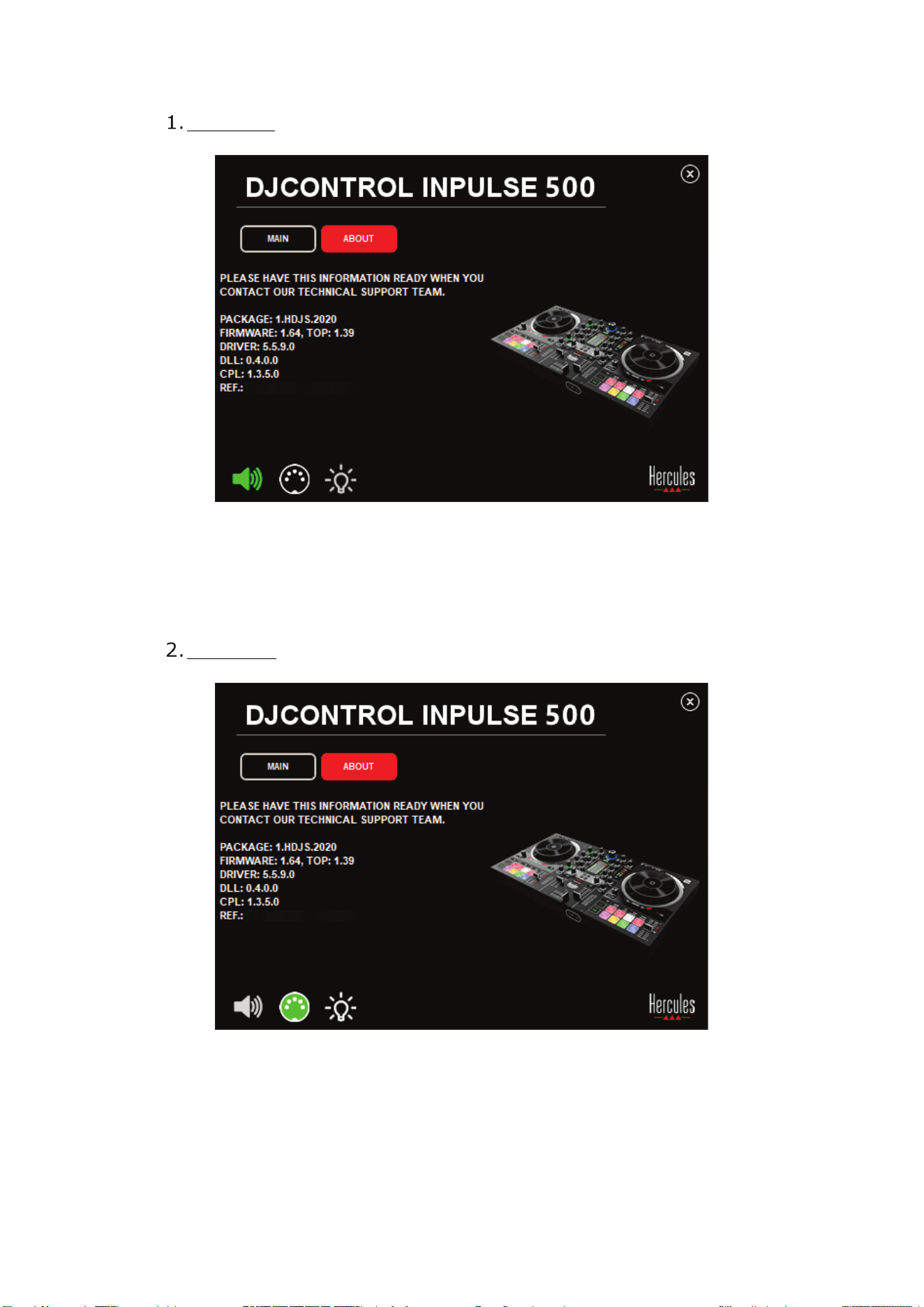
Audiotest
Als u de audio van de DJ-controller wilt testen, klikt u op het
speakersymbool linksonder in het regelpaneel: het symbool wordt groen
tijdens de test en de software laat een geluid horen op de uitgangen van
de controller (voor de speakers en koptelefoon).
MIDI-test
Druk op de knoppen op de DJ-controller die u wilt testen: als het symbool
voor de DIN-connector (met 5 punten) linksonder in het regelpaneel groen
wordt, betekent dat dat er een MIDI-opdracht wordt ontvangen.
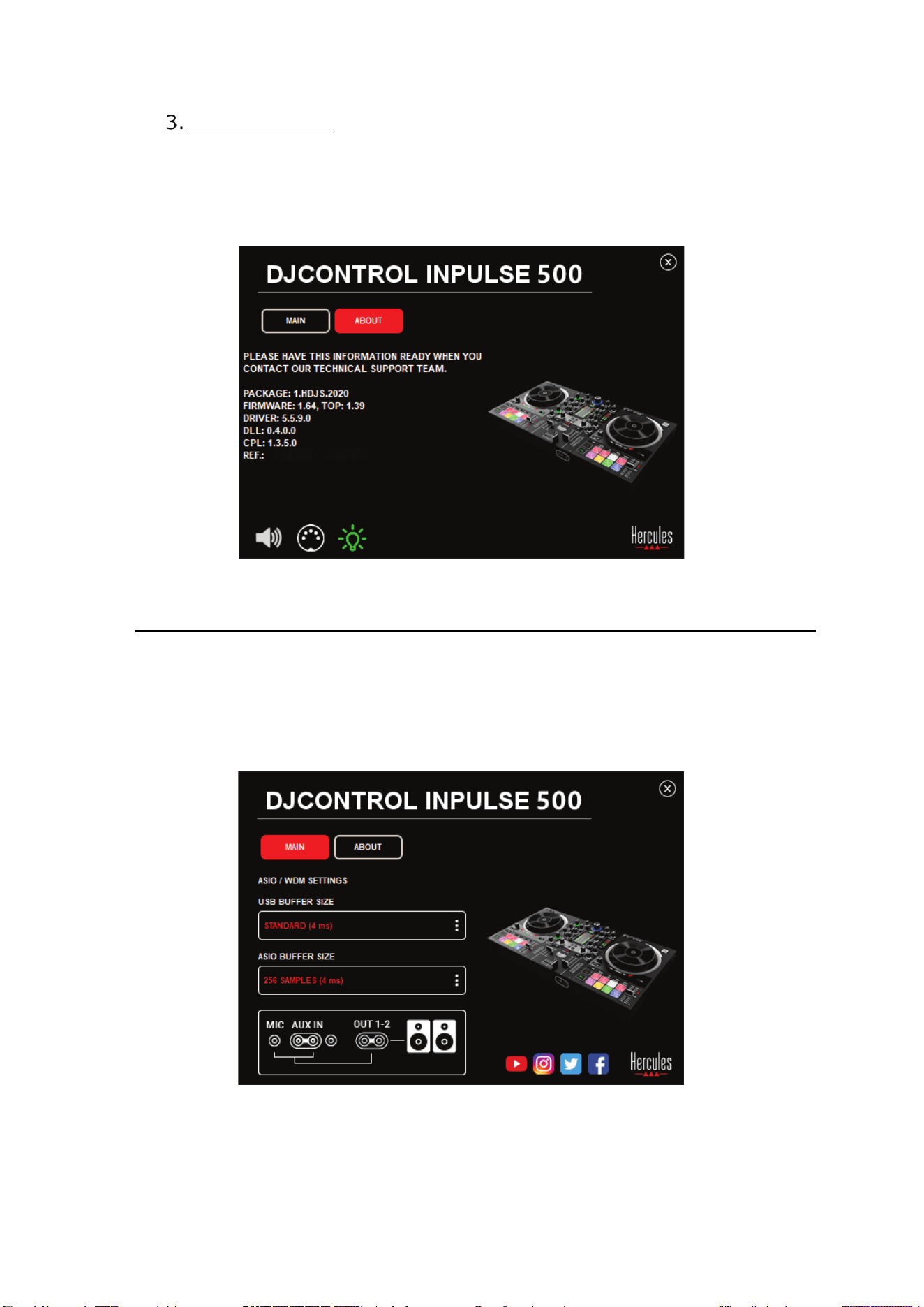
Verlichtingstest
Klik op het lampjesymbool linksonder in het regelpaneel om de LED's van
de controller te laten branden: wanneer het symbool groen is, branden de
LED's.
6.4. De audio-ingang uitschakelen
De audio-ingang microfoon en aux is standaard ingeschakeld via
hardwarematig mixen (d.w.z. dat het geluid niet door de DJ-software gaat
die op dat moment wordt gebruikt). Als u de ingang wilt uitschakelen,
klikt u op het symbool voor de MIC- en AUX IN-ingang (gekoppeld aan
uitgang 1-2).
Dit symbool heeft een rode X als het geluid van de ingang niet meer wordt
afgespeeld op uitgang 1-2.

7. Demo-modus
Deze modus is een lichtshow die automatisch start wanneer de controller
wordt aangesloten op een USB-stroombron. In de demo-modus is de
DJ-controller niet operationeel. In plaats daarvan wordt een demo gestart
en permanent herhaald.
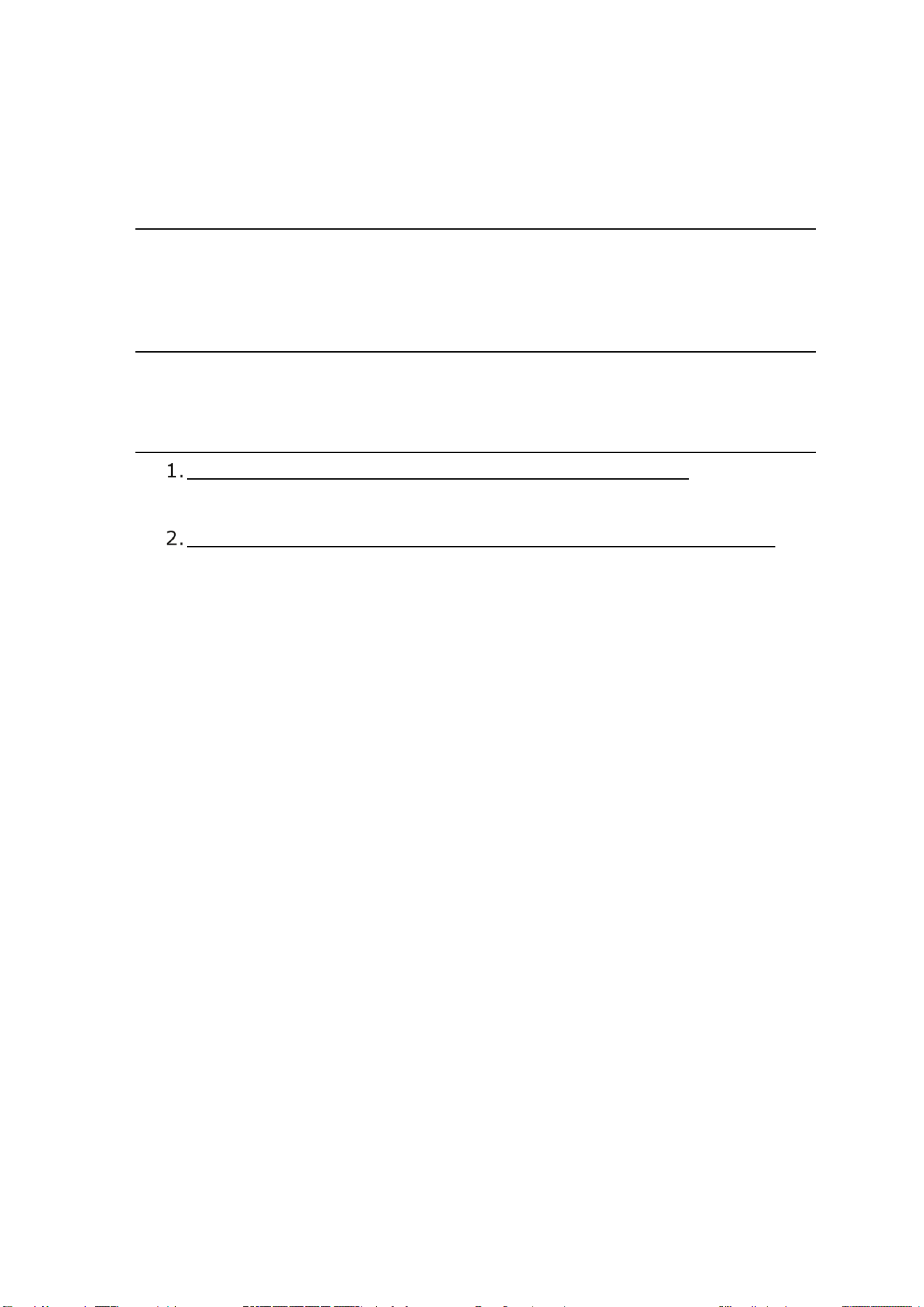
8. Tips & trucs
8.1. Alle LED's inschakelen
Druk op de Loop In- Loop Out-drukknoppen op deck 1 en 2.
8.2. De 4 LED's onder de controllervoetjes in- of
uitschakelen
Druk op pads 1 en 5 op deck 1, en op pads 4 en 8 op deck 2.
8.3. In Serato DJ Lite
De temposchaal wijzigen (van 8% naar 16% of 50%)
Druk op de Shift + Quant-drukknoppen.
De temposchaal bewegen maar de nauwkeurigheid handhaven
Schakel Sync-modus in op het virtuele deck. Druk op de Shift-drukknop
en verplaats de tempofader: de software stopt met het volgen van de
beweging van de tempofader als de Shift-drukknop is ingedrukt en gaat
weer verder met het volgen van de beweging als de Shift-drukknop wordt
losgelaten.
Voorbeeld: de temposchaal wijzigen van -8% – +8% naar +8% – +24%.
1) Schakel Sync in.
2) Beweeg de tempofader helemaal naar beneden (+8%).
3) Druk op de Shift-drukknop en beweeg de tempofader helemaal
naar boven: de software blijft op +8%.
4) Laat de Shift-drukknop los: de minimumpositie (helemaal
bovenin) geeft een tempo aan van +8% en de maximumpositie
(helemaal onderin) geeft een tempo aan van +24%.
9. FAQ's
9.1. Er komt geen geluid uit mijn koptelefoon.
Controleer dat u de koptelefoon op de voorkant van de controller hebt
aangesloten. Een koptelefoon kan nergens anders worden aangesloten.
Standaard is het vooraf beluisteren van de twee virtuele decks
ingeschakeld wanneer de software voor het eerst wordt gestart. U kunt
dan kiezen welk deck u op de koptelefoon wilt beluisteren, of de Master-
uitgang.
9.2. Er komt geen geluid uit mijn speakers.
Controleer dat u de speakers hebt aangesloten op de 2 x tulp of 2 x 6,35
mm jack-connectors achterop de controller.
9.3. Er komt geen geluid uit de speakers van mijn laptop.
De controller is ontworpen om muziek af te spelen via de ingebouwde
versterker van de controller en niet via de speakers van een laptop of
computer.
In Serato DJ Lite moet u de speakers aansluiten op de DJControl Inpulse
500.
Als u in DJUCED
®
de speakers van uw laptop wilt gebruiken, selecteert u
de optie SEND THE MASTER TO THE SPEAKERS in de audio-instellingen
van DJUCED
®
.
9.4. Er komt geen geluid uit mijn koptelefoon of uit de
speakers van mijn laptop.
De controller is ontworpen om muziek af te spelen via de ingebouwde
versterker van de controller en via de koptelefoonuitgang of speakers van
een laptop of computer.
In Serato DJ Lite moet u de speakers en koptelefoon aansluiten op de
DJControl Inpulse 500.

Als u in DJUCED
®
de speakers van uw laptop wilt gebruiken, selecteert u
de optie SEND THE MASTER TO THE SPEAKERS in de audio-instellingen
van DJUCED
®
. Sluit vervolgens uw koptelefoon aan op de
koptelefoonuitgang van de DJControl Inpulse 500. Op een laptop zal de
koptelefoonuitgang hetzelfde signaal afspelen als de ingebouwde
speakers. U kunt dus niet volgende tracks vooraf beluisteren op uw
koptelefoon als de koptelefoon is aangesloten op uw laptop.
9.5. Ik kan mijn actieve speakers niet aansluiten op mijn DJ-
controller.
U kunt de volgende oplossingen gebruiken als de aansluitingen van uw
speakers anders zijn dan de connectors op de DJ-controller:
- Een dubbele tulp naar 3,5 mm stereo mini-jack-kabel (niet
meegeleverd) om actieve speakers aan te sluiten, of
- Twee XLR naar 6,35 mm jack-kabels voor het aansluiten van PA-
speakers, of
- Elke ander type dat past bij uw speakers.
U kunt uw actieve speakers testen door ze aan te sluiten op de
koptelefoonuitgang van uw DJControl Inpulse 500. Speel de mix af op de
koptelefoonuitgang door op de knop met het koptelefoonsymbool te
drukken in de Master-zone op de DJ-controller.
9.6. Hoe sluit ik de DJ-controller aan op een USB-C-poort of
een Thunderbolt 3-poort?
Er zijn drie verschillende oplossingen om de DJ-controller aan te sluiten op
een USB-C (of Thunderbolt 3) poort:
- Gebruik een adapter (mannetje USB-C (of Thunderbolt 3) naar
vrouwtje USB-A) tussen de DJ-controller en de computer.
Goedkopere adapters werken mogelijk niet goed omdat ze de
voedingsspanning niet goed doorgeven.
- Gebruik een USB-C (of Thunderbolt 3) hub tussen de computer en
de DJ-controller. Het beste is een hub met een aparte voeding
omdat een hub die zijn voeding alleen van de USB-C (of Thunderbolt
3) poort krijgt mogelijk onvoldoende stroom levert.
- Vervang de meegeleverde USB-kabel door een kabel USB-C (of
Thunderbolt 3) naar USB-2-type-B.

10. Handelsmerken
Intel
®
en Intel
®
Core zijn geregistreerde handelsmerken van Intel
Corporation.
Microsoft
®
Windows
®
8 en 10 zijn al of niet geregistreerde handelsmerken
van Microsoft Corporation in de Verenigde Staten en/of in andere landen.
Mac en macOS zijn handelsmerken van Apple Inc., geregistreerd in de
Verenigde Staten en andere landen.
Serato, Serato DJ Lite en Serato DJ Pro zijn geregistreerde handelsmerken
van Serato Audio Research Limited.
Het merk DJUCED
®
en grafische elementen verbonden aan DJUCED
®
zijn
het eigendom van Guillemot Corporation.
Velvet Sound is een handelsmerk van Asahi Kasei Microdevices (AKM).
ASIO is een handelsmerk van Steinberg Media Technologies GmbH.
Alle overige handelsmerken en handelsnamen worden hierbij erkend als
zijnde het eigendom van de respectieve eigenaren. Afbeeldingen zijn niet
bindend. Inhoud, ontwerp en specificaties kunnen zonder voorafgaande
kennisgeving worden gewijzigd en kunnen per land verschillen.

11. Copyright
Niets uit deze handleiding mag worden gekopieerd, samengevat,
verzonden, uitgegeven, gepubliceerd, opslagen in een zoekmachine of
vertaald in een taal of computertaal, voor enigerlei doel en op enigerlei
wijze, hetzij elektronisch, mechanisch, magnetisch of handmatig hetzij via
fotokopieën, opnamen of anderszins, zonder de nadrukkelijke schriftelijke
toestemming van Guillemot Corporation S.A..

12. Licentieovereenkomsten voor eindgebruikers
die van toepassing zijn op de DJUCED
®
- en Serato
DJ Lite-software
Lees de Licentieovereenkomsten voor eindgebruikers zoals weergegeven
tijdens de installatie van DJ-software zorgvuldig door.
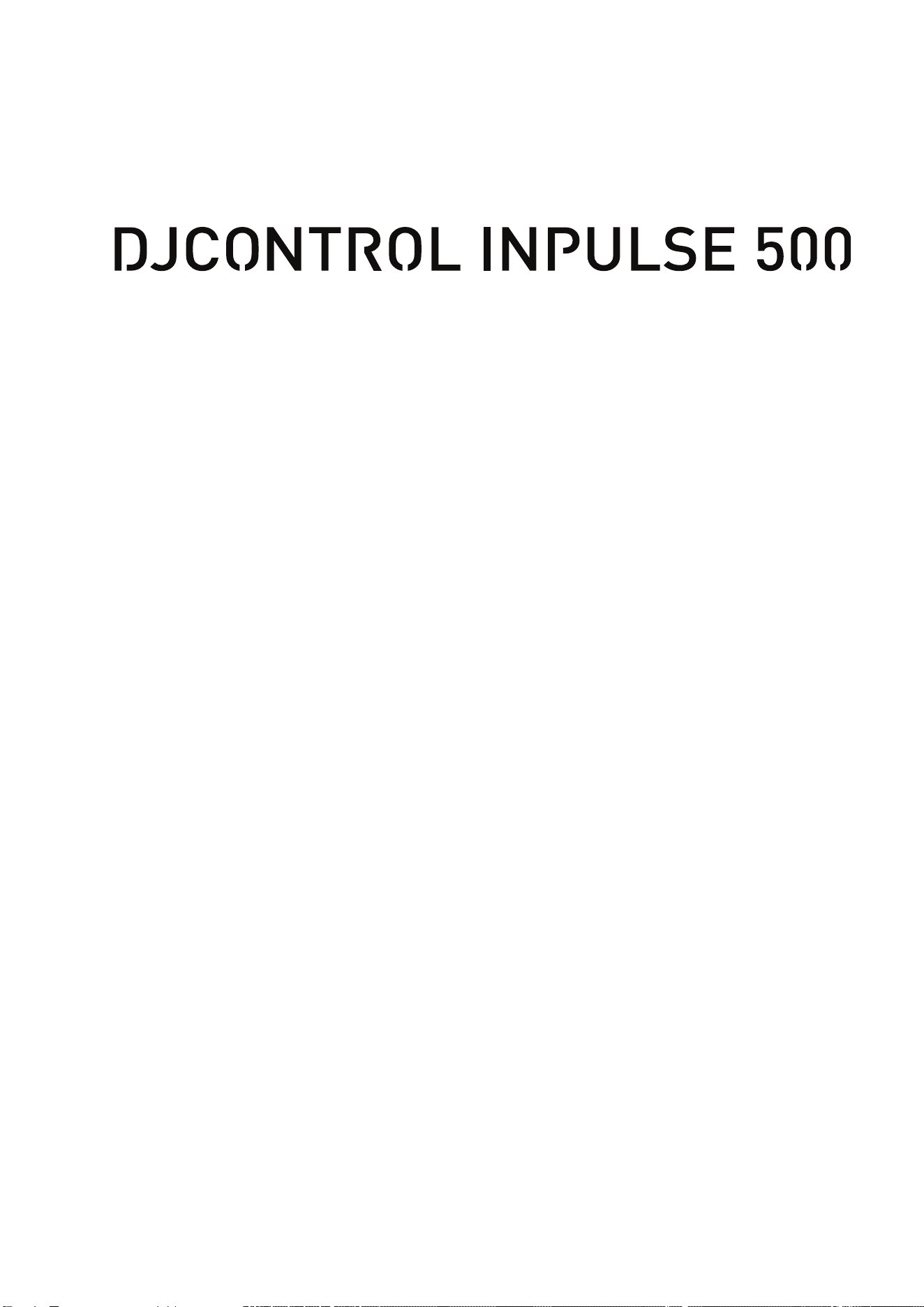
Manuale d'uso
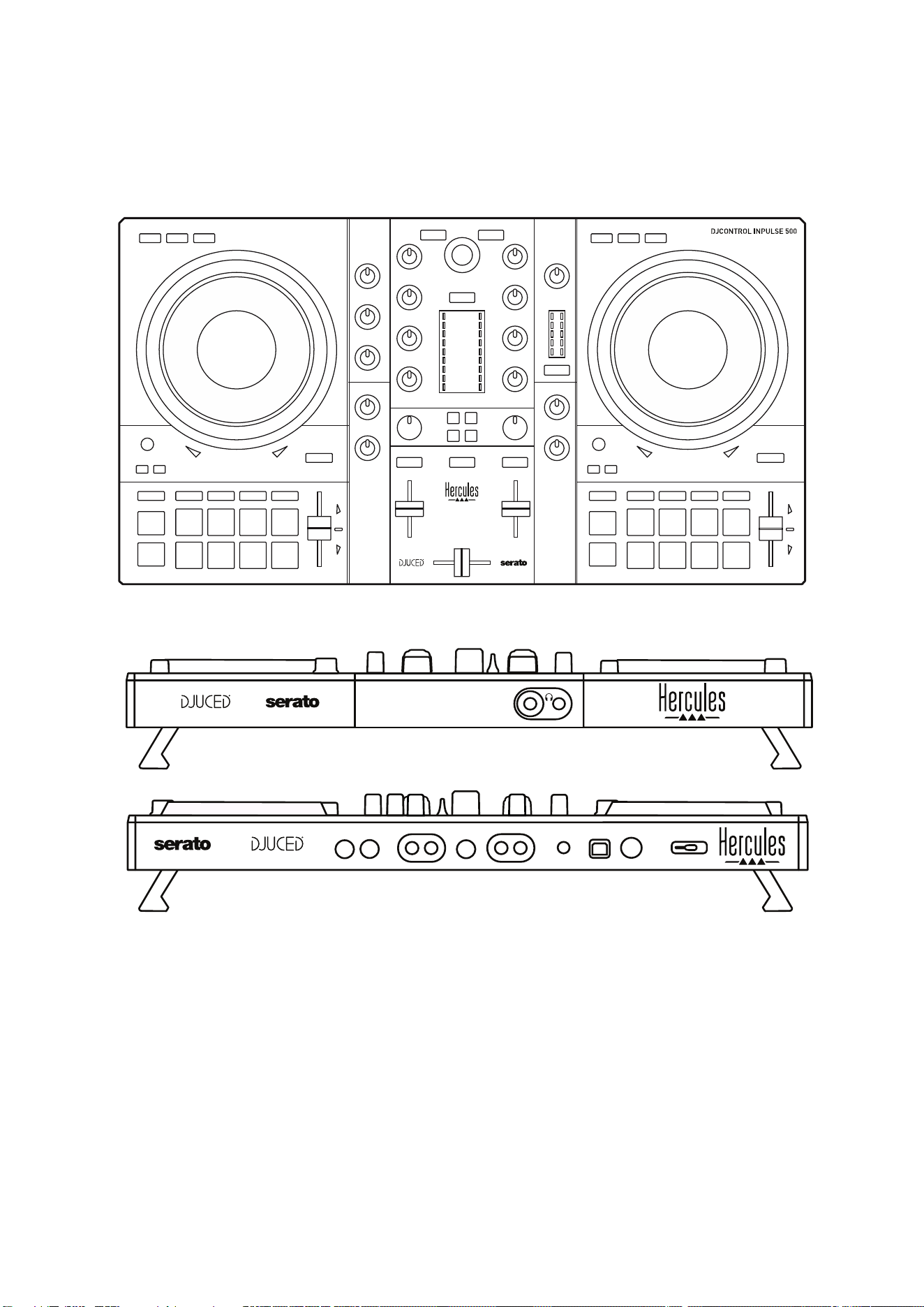
1. Introduzione

2. Contenuto della confezione
- Hercules DJControl Inpulse 500
- Cavo USB
- Guida all'installazione e all'avvio rapido
- Informazioni sulla garanzia

3. Caratteristiche controller
3.1. Dati fisici
- Dimensioni: 54 x 29,6 x 5,6 cm (larghezza x profondità x altezza,
a piedini retratti, ovvero piegati all'interno) — 54 x 29,6 x 9,1 cm
(larghezza x profondità x altezza, a piedini estesi, ovvero aperti)
- Peso: 3,2 kg
3.2. Caratteristiche tecniche
Controller MIDI USB, dotato di:
2 BANCHI
- 2 x 4 pulsanti trasporto: SHIFT / PLAY / CUE / SYNC
- 2 set di 8 pad = 16 in totale; oltre a 2 set di 4 pulsanti modalità per
i pad = 8 in totale (HOT CUE, LOOP, SLICER, SAMPLER, MODE 5,
MODE 6, MODE 7, MODE 8)
- 2 x 3 controlli LOOP: pulsanti LOOP IN e LOOP OUT per ciascun
banco; un codificatore rotante, con pulsante a pressione integrato,
LOOP SIZE per ciascun banco; Reloop (esci dal loop)
- 2 x 3 pulsanti modalità: Vinyl / Slip / Quantize
- 2 manopole jog con rilevazione capacitiva del tocco
- 2 fader tonalità
- 2 x 2 guide luminose (Tempo e Phase), per aiutarti nel
beatmatching
MIXER
- Controlli di navigazione:
o Un codificatore rotante, con pulsante a pressione integrato,
per navigare nella libreria musicale e un anello retroilluminato
che mostra il livello di energia del brano principale
o 2 pulsanti per caricare i brani nei banchi (giradischi virtuali)
o Un pulsante Assistant, per aiutarti a scegliere i brani da
riprodurre
o Un pulsante Beatmatch Guide
- Controlli banchi di mixaggio
o 2 equalizzatori a tre bande con manopole per le frequenze
HIGH (alte), MID (medie) e LOW (basse)
o 2 manopole per il guadagno del banco
o 2 fader per il volume del banco
o 2 VU-meter per il volume del banco, con 9 livelli ciascuno
o 2 pulsanti per attivare/disattivare il monitoraggio in cuffia dei
banchi, oltre a un pulsante per attivare/disattivare il
monitoraggio in cuffia dell'uscita Master

o Un crossfader, oltre a uno switch per scegliere fra le 3 diverse
curve per il crossfader
- Controlli Filter/Fx:
o 2 manopole filtro/effetti
o 4 pulsanti effetti per attivare un effetto controllato tramite le
manopole filtro/effetti
- Controlli di mixaggio per ingressi e uscite (via hardware):
o Ingresso microfono: una manopola per il volume del
microfono; 2 manopole per l'equalizzazione del microfono,
sulle HIGH (alte) e LOW (basse) frequenze; un VU-meter a
due colori (spento = nessun segnale audio / verde = segnale
audio / rosso = saturazione del segnale audio) (regolazione
hardware)
o Ingresso Aux: una manopola per il volume dell'ingresso
ausiliario e una manopola per il filtro ausiliario (regolazione
hardware); un VU-meter a due colori (spento = nessun
segnale audio / verde = segnale audio / rosso = saturazione
del segnale audio) (regolazione hardware)
o Uscita cuffie: una manopola volume cuffie; una manopola
Cue/Master per selezionare cosa ascoltare in cuffia
(regolazione hardware)
o Uscita Master: una manopola volume principale; un VU-meter
principale a 5 livelli (regolazione hardware)

Interfaccia audio multicanale integrata
Risoluzione audio: 24 bit
Frequenza di campionamento = 44,1 kHz
Uscite:
- Uscita altoparlanti (= 1-2): 2 uscite RCA + 2 uscite jack da 6,35 mm
- Uscita cuffie (= 3-4): uscite mini-jack stereo da 3,5 mm + jack
stereo da 6,35 mm
Ingressi:
- Ingresso ausiliario AUX (= 1-2): 2 ingressi RCA + un ingresso mini-
jack stereo da 3,5 mm
- Ingresso microfono MIC: ingresso bilanciato con jack da 6,35 mm
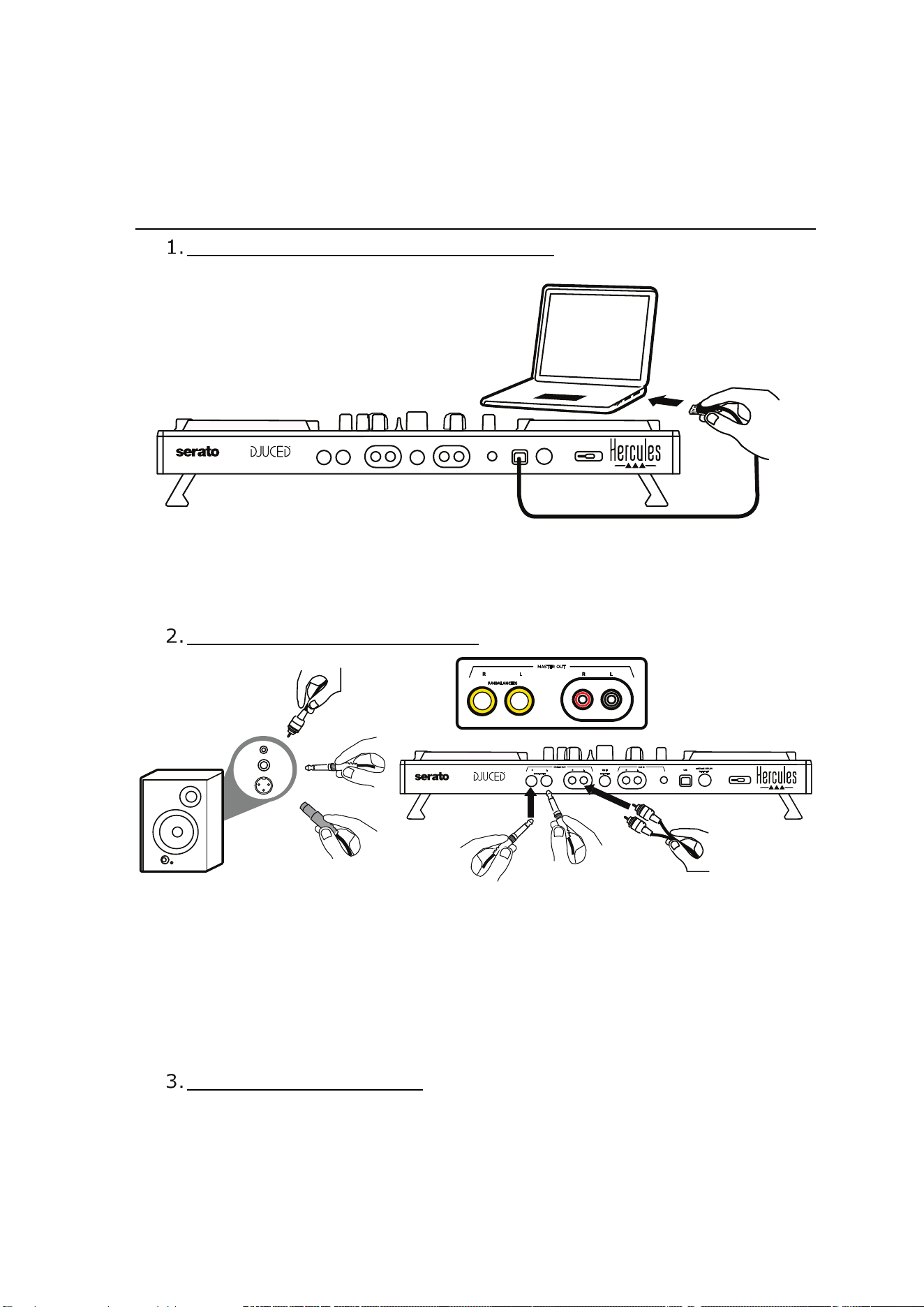
4. Installazione
4.1. Collegamenti
Collegamento a un computer (via USB)
Nota: ogniqualvolta colleghi il controller al tuo computer, si avvia una
sequenza di luci a LED (chiamata Vegas Mode) che ti mostra il
posizionamento dei LED stessi.
Collegamento degli altoparlanti
Collega gli ingressi dei tuoi altoparlanti attivi alle uscite Master di
DJControl Inpulse 500 (2 RCA oppure 2 jack da 6,35 mm).
Puoi utilizzare contemporaneamente entrambi i formati di uscita: ad
esempio, collegando una coppia di connettori in uscita ai tuoi altoparlanti
principali, che diffonderanno il mix destinato al pubblico, collegando poi la
seconda coppia di connettori in uscita ai tuoi altoparlanti da monitoraggio.
Collegamento delle cuffie
Collega le tue cuffie all'uscita jack stereo da 6,35 mm oppure all'uscita
mini-jack stereo da 3,5 mm presente sul pannello frontale di DJControl
Inpulse 500.
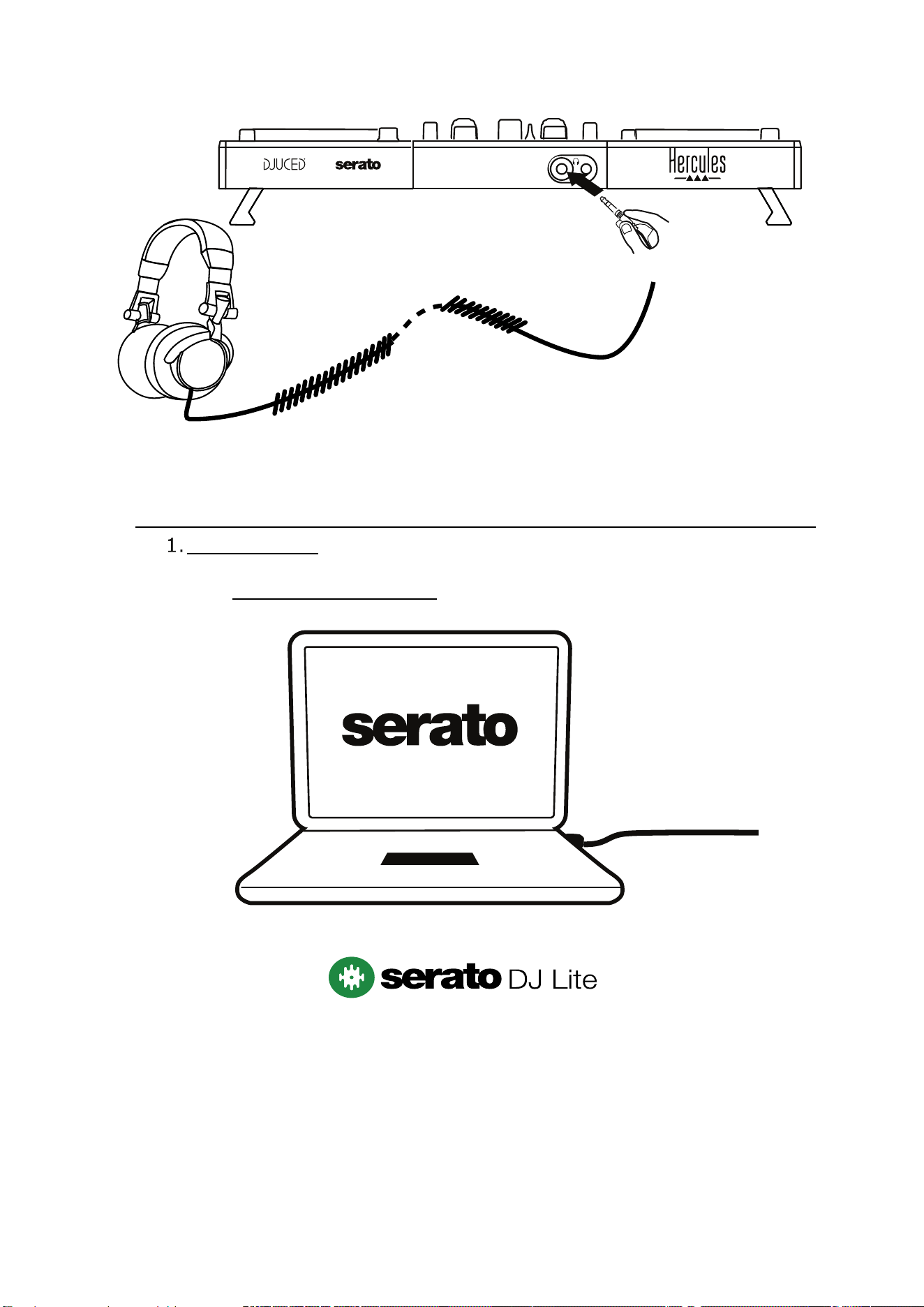
4.2. Scaricare il software
Serato DJ Lite
Visita il sito: https://serato.com
Scarica e installa Serato DJ Lite.
Nota: DJControl Inpulse 500 include una licenza per Serato DJ Lite, non
una licenza per Serato DJ Pro. Qualora installassi Serato DJ Pro e non
Serato DJ Lite, Serato DJ Pro funzionerà con il tuo DJControl Inpulse 500
per un determinato periodo di prova. Se volessi continuare a utilizzare
Serato DJ Pro anche al termine di tale periodo di prova, dovrai acquistare
una licenza di Serato DJ Pro.
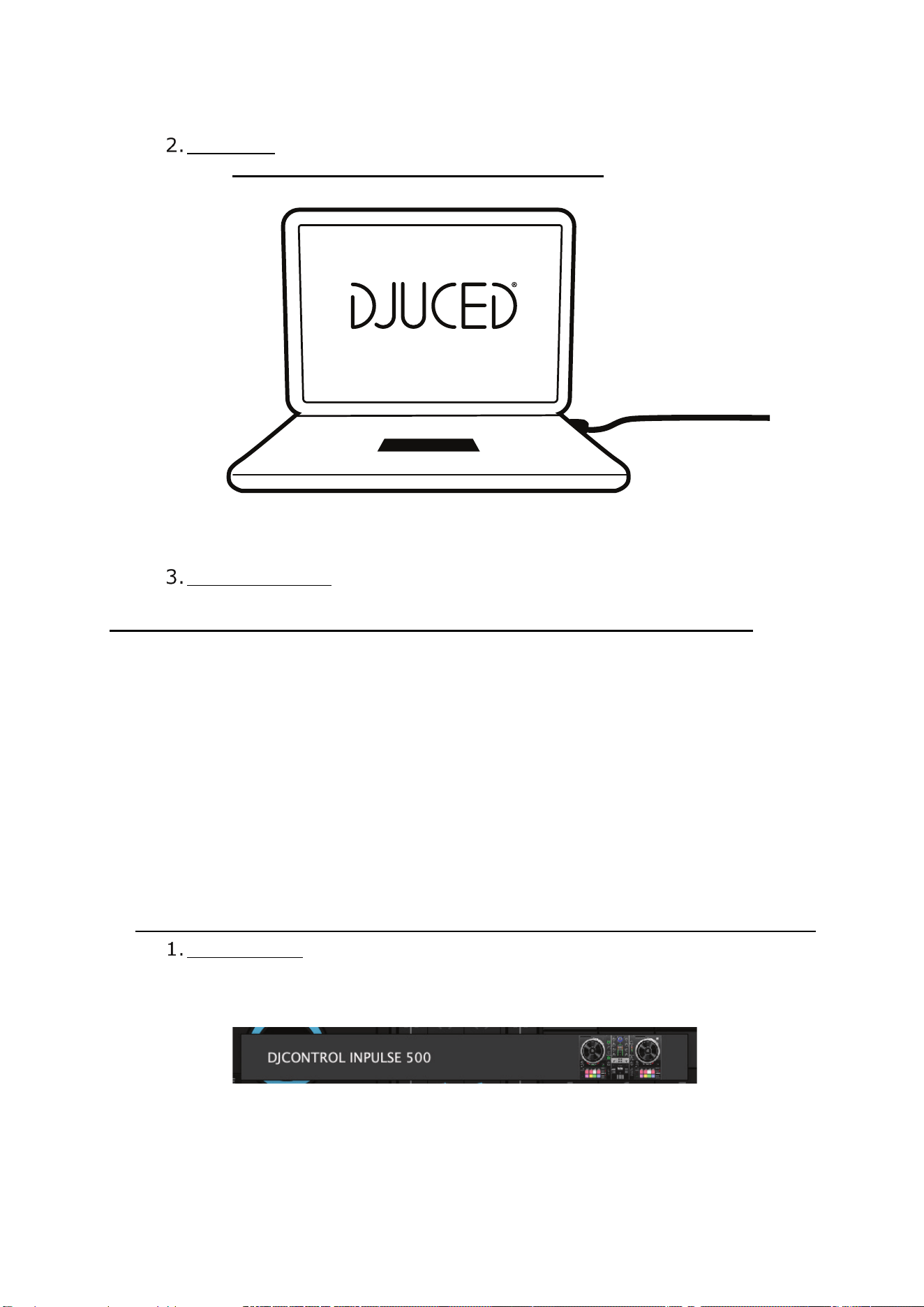
DJUCED
®
Visita il sito: https://www.djuced.com/hercules
Scarica e installa DJUCED
®
.
Driver Hercules
Visita il sito:
https://support.hercules.com/product/djcontrolinpulse500/
Scarica il set di driver per il sistema operativo del tuo computer.
- Per macOS
®
: HDJCSeries Mac
- Per Windows
®
: HDJCSeries PC
Per poter utilizzare DJControl Inpulse 500 in modalità ASIO, Windows
®
necessita di tali driver, che riducono la latenza rispetto alla modalità
WASAPI e risultano, generalmente, più stabili.
I driver ti permettono inoltre di testare il tuo DJControl Inpulse 500 e
controllare la versione del firmware sia su Windows
®
che su macOS
®
.
4.3. Per iniziare con DJUCED
®
Rilevamento
All'avvio di DJUCED
®
, il software visualizza il messaggio “DJCONTROL
INPULSE 500”, indicando l'avvenuta individuazione del controller.
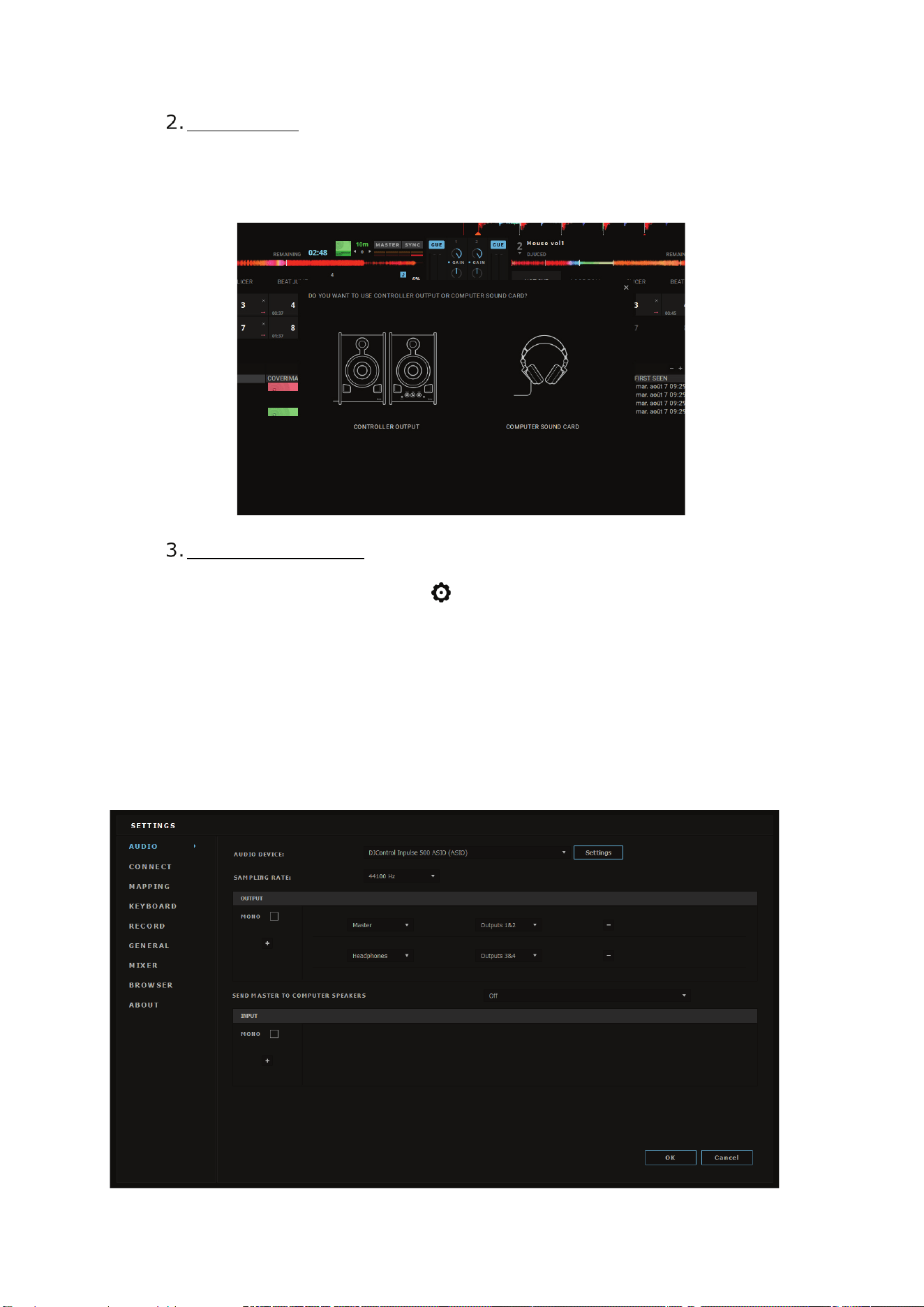
Connessioni
Quando avvii il software per la prima volta, DJUCED
®
ti guida al
collegamento delle tue cuffie e dei tuoi altoparlanti attivi (o ti consente di
utilizzare gli altoparlanti integrati nel tuo computer, qualora non
disponessi di altoparlanti attivi esterni).
Impostazioni audio
Per modificare le impostazioni della scheda audio in DJUCED
®
, clicca
sull'icona a forma di ingranaggio presente nell'angolo superiore destro
dello schermo: apparirà il menu Impostazioni.
Dal menu Impostazioni, il menu Audio ti permette di selezionare la tua
scheda audio e di assegnare le uscite cuffie e altoparlanti.
La configurazione standard per Windows
®
è la seguente:
Periferica audio: DJControl Inpulse 500 ASIO (ASIO)
Uscita:
Master: Uscite 1 e 2
Cuffie: Uscite 3 e 4
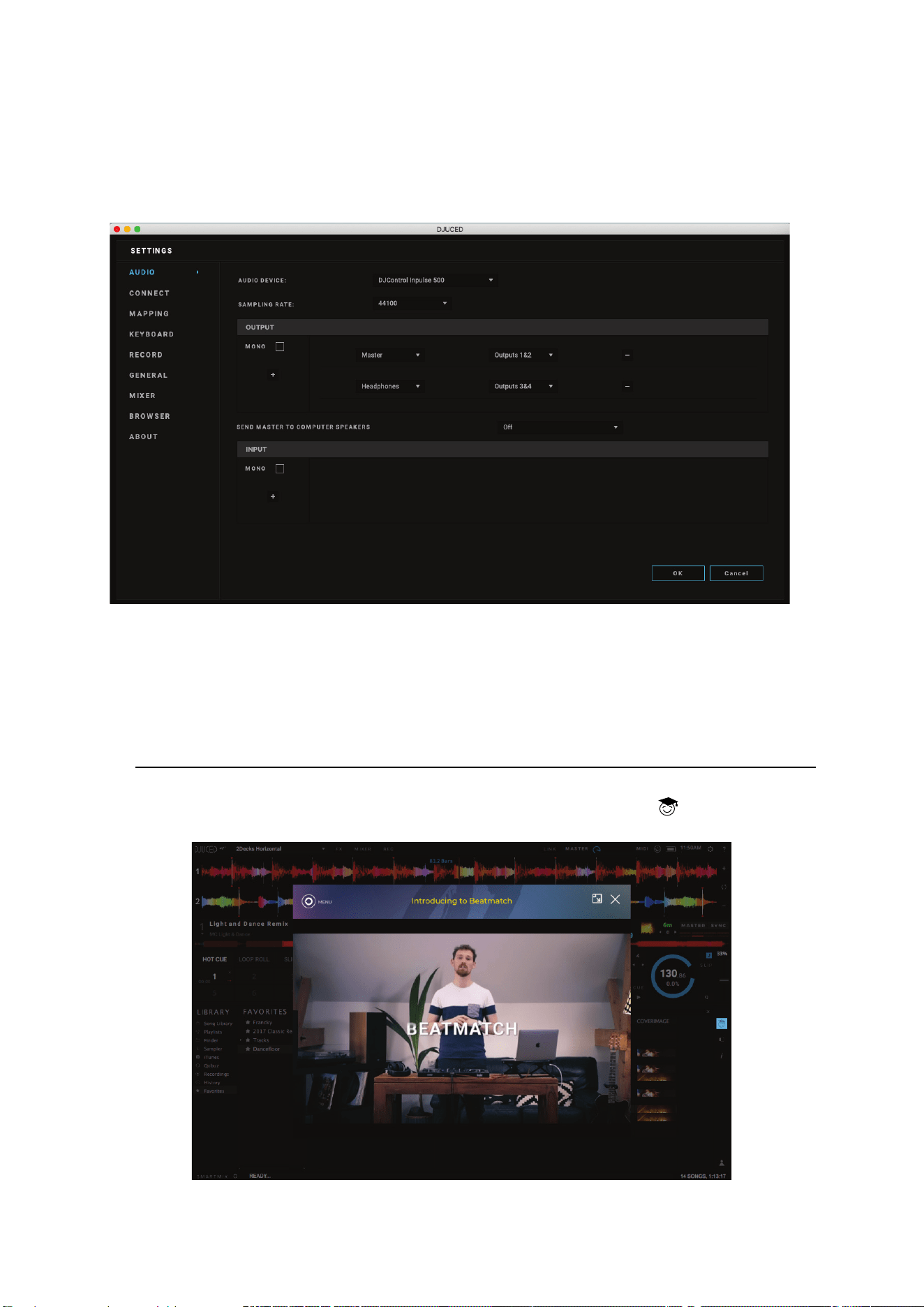
La configurazione standard per macOS
®
è la seguente:
Periferica audio: DJControl Inpulse 500
Uscita:
Master: Uscite 1 e 2
Cuffie: Uscite 3 e 4
DJControl Inpulse 500 mixa gli ingressi in modalità hardware (tramite
mixaggio hardware). Non ti preoccupare di attivare gli ingressi (1-2 = Aux
e Mic) dal menu audio del software, fintantoché non deciderai di registrare
(o diffondere il suono di) questi ingressi.
4.4. Hercules DJ Academy
I video tutorial di Hercules DJ Academy integrati in DJUCED
®
sono
attivabili cliccando sull'icona a forma di cappello di laurea , presente alla
destra della libreria audio.
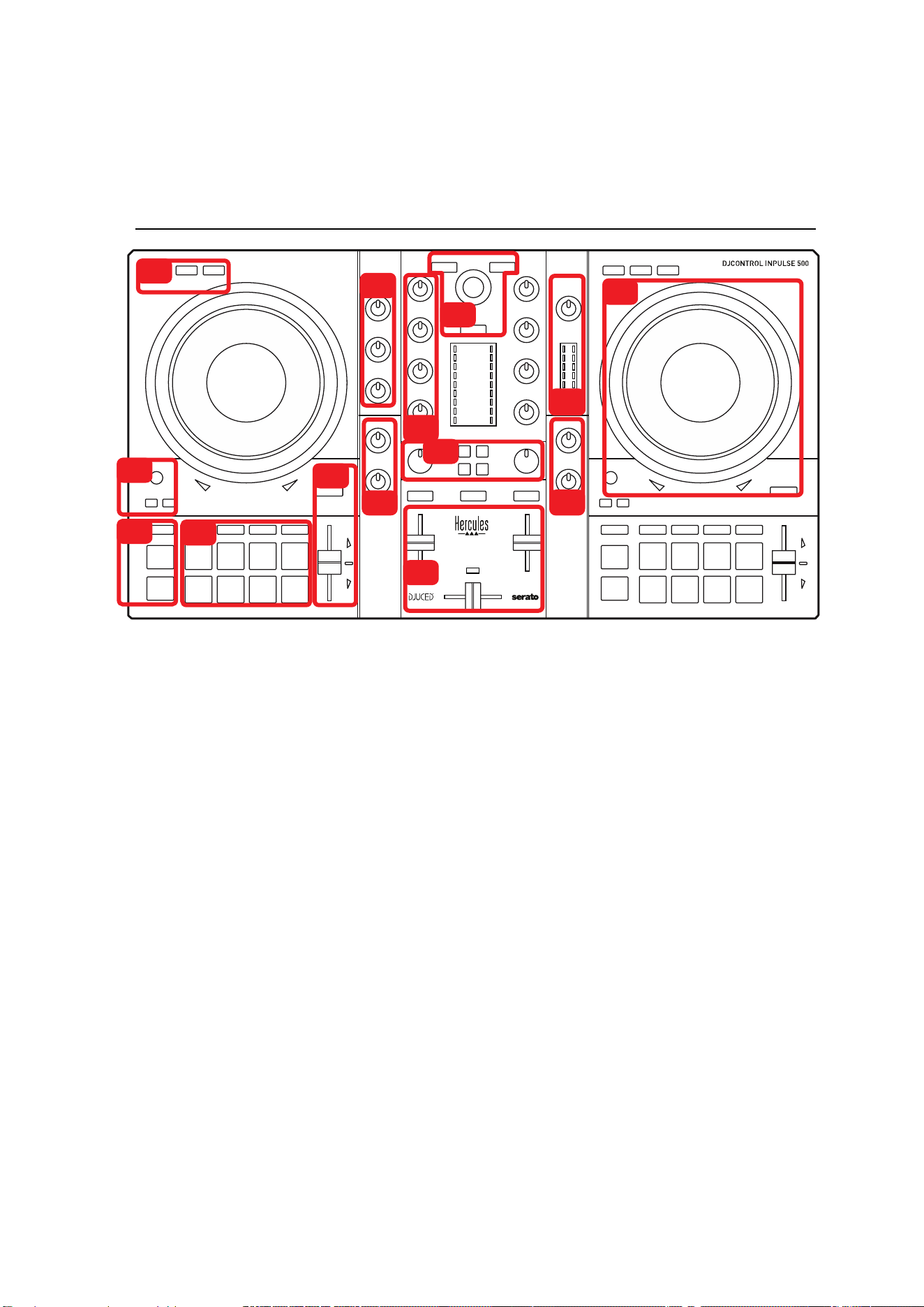
5. Panoramica delle funzioni
5.1. Panoramica generale di DJControl Inpulse 500
1. Pulsanti trasporto: play/pausa, Cue point, SHIFT
2. Pad performance
3. Fader tempo con aiuto per il beatmatching (frecce rosse luminose), LED
verde per la visualizzazione del tempo originale e pulsante SYNC
(sincronizzazione)
4. Loop In/Out (inizio/fine loop), dimensione loop e Reloop (uscita dal loop)
5. Modalità: Vinyl (scratching), Slip e Quantizzazione
6. Navigazione nella libreria musicale, pulsanti per il caricamento dei brani
nel relativo banco, Assistente e anello retroilluminato che visualizza il
livello di energia (in DJUCED
®
) o il ritmo (in Serato)
7. Guadagno e equalizzatore a 3 bande (HIGH / MID / LOW)
8. Filter/FX: filtri ed effetti
9. Mixaggio con fader del volume, crossfader e selettore per le 3 diverse
curve del crossfader
10. Volume microfono e equalizzatore a 2 bande per l'ingresso microfono
(funzioni hardware = indipendenti dal software in uso)
11. Volume ingresso Aux (ausiliario) e filtro sull'ingresso ausiliario (funzioni
hardware = indipendenti dal software in uso)
12. Manopola volume principale e VU-meter volume principale (funzioni
hardware = indipendenti dal software in uso)
13. Manopola volume cuffie e manopola Cue/Master per selezionare il suono
in ascolto nelle tue cuffie (funzioni hardware = indipendenti dal software
in uso)
14. Manopola jog con rilevazione capacitiva del tocco, con aiuto per il
beatmatching (frecce rosse luminose)
1
7
6
5
4
3
2
12
11
10
9
8
13
14
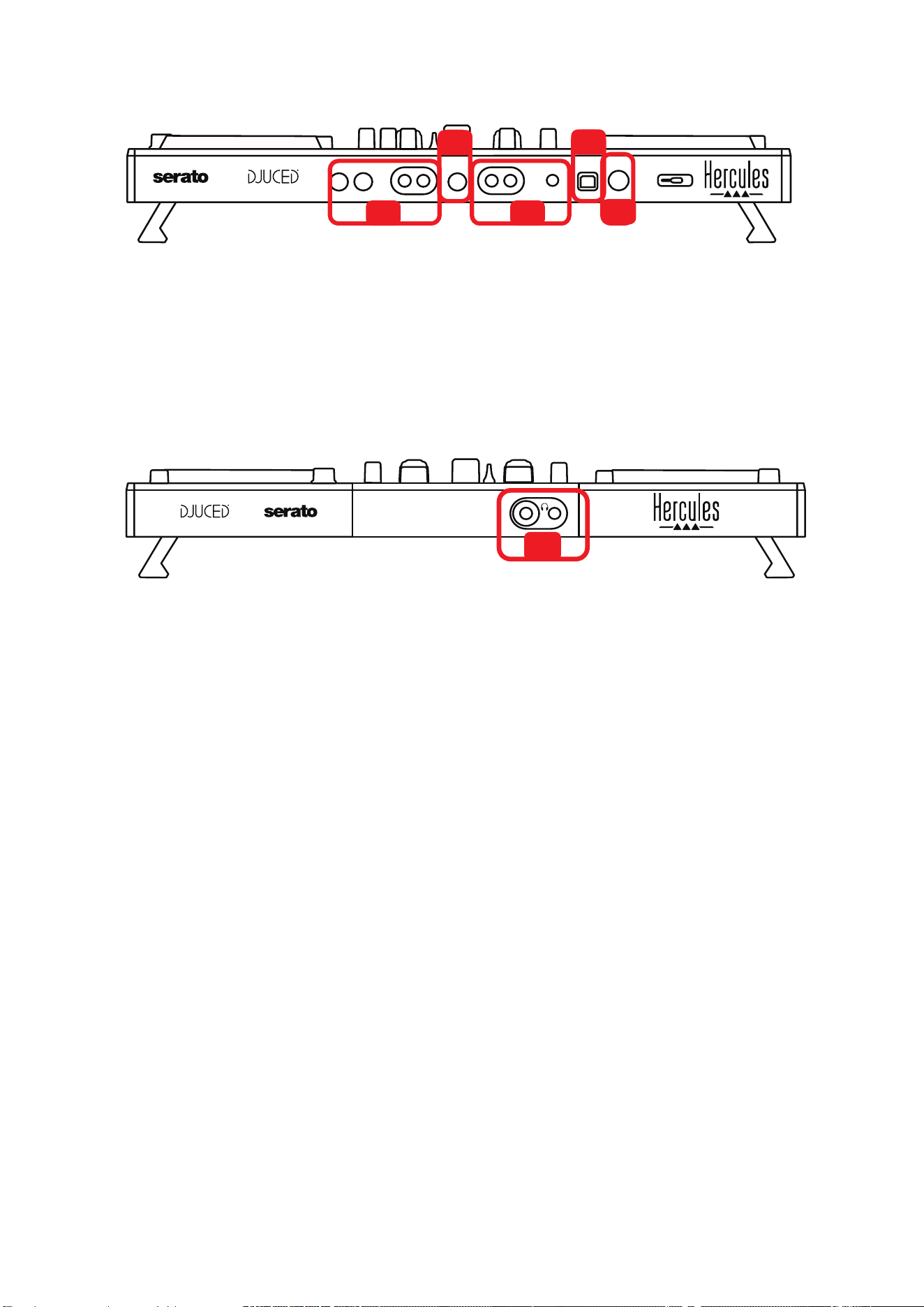
15. Uscita MASTER (o Main o Mix) = canali 1-2 (2 RCA e 2 jack mono da 6,35
mm), per il collegamento di altoparlanti attivi
16. Ingresso MIC (microfono; jack mono da 6,35 mm): ingresso bilanciato,
compatibile con microfoni bilanciati e non bilanciati
17. Ingresso stereo AUX (ausiliario; 2 RCA e un mini-jack stereo da 3,5 mm)
18. Porta USB (tipo B)
19. Hercules Add-On Reserved: porta estensione riservata
20. Uscita stereo per cuffie (jack stereo da 6,35 mm e mini-jack stereo da 3,5
mm)
16 18
19
17
15
20
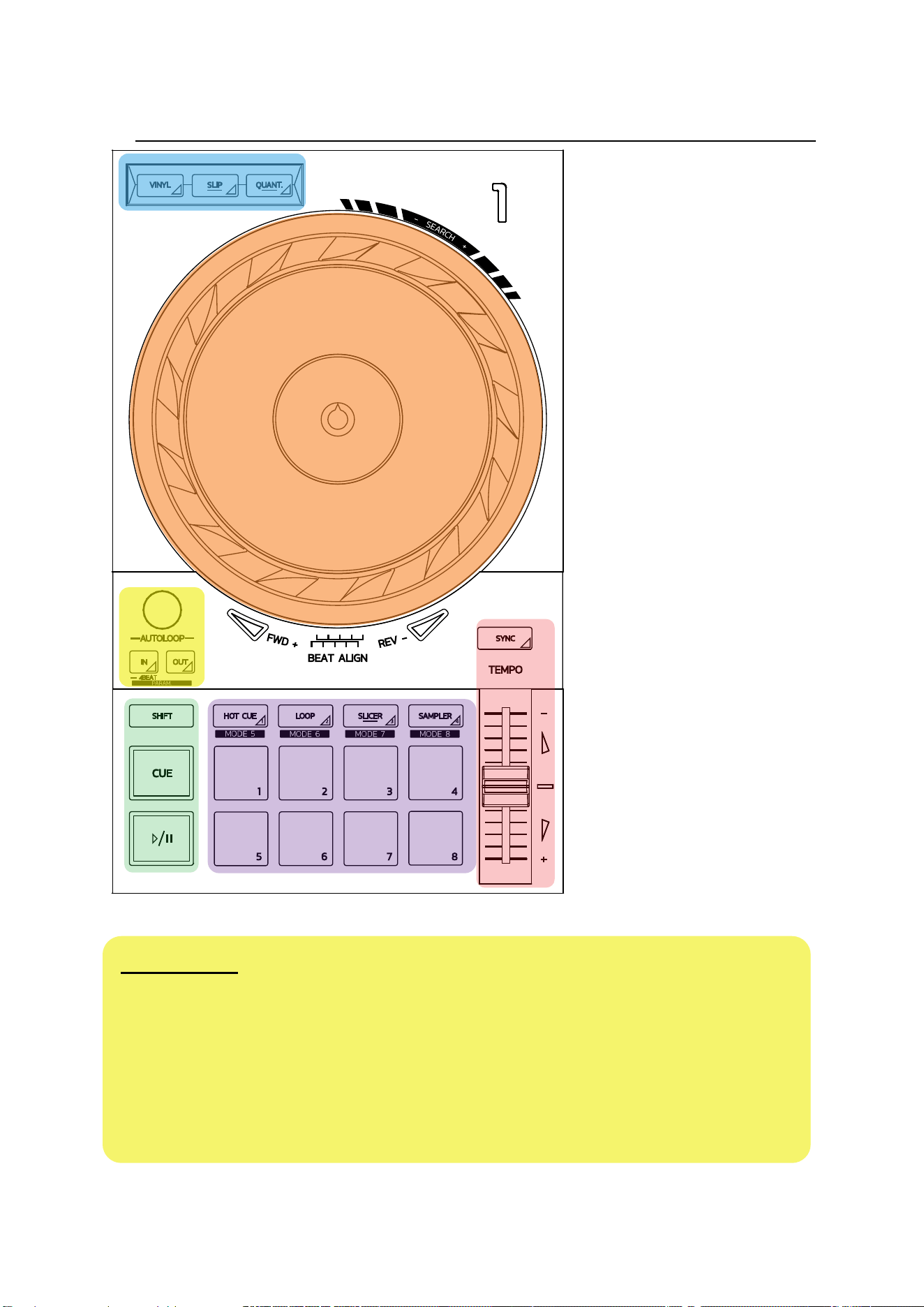
5.2. Banchi
Controlli loop
In = Loop In: inserisce il marker per l'inizio del loop.
In (pressione lunga): avvia un loop da 4 beat.
Out = Loop Out: inserisce il marker per la fine del loop e avvia la riproduzione del
loop.
Shift+In/Shift+Out: dimezza la lunghezza del loop / raddoppia la durata del loop.
Autoloop: ruotando il codificatore, la lunghezza loop cambia.
Per uscire dal loop:
- In Serato: premi il codificatore = Reloop.
- In DJUCED
®
: premi il pulsante Out.
Modalità di riproduzione
Vinyl (o Scratch): attiva la modalità vinile per la manopola jog, consentendoti di
scratchare poggiando la tua mano sopra la manopola jog.
Shift+Vinyl: In DJUCED
®
, in modalità Shift+Vinyl, ruotando la manopola jog tramite
il relativo anello esterno, si crea un effetto Beatjump.
Slip: modalità che riproduce un brano in background alla sua velocità normale; al
termine dello scratch, l'ascolto torna al punto in cui ti saresti trovato se non avessi
scratchato, mantenendo così il fraseggio originale del brano.
- Serato DJ Lite non include la modalità Slip, mentre Serato DJ Pro include la
modalità Slip.
- DJUCED
®
include la modalità Slip.
Quantize:
modalità che allinea una serie di azioni tramite dei marcatori sulla
beatgrid, per poter sincronizzare l'ingresso di una campionatura o il posizionamento
di un cue point rispetto al ritmo del brano.
- Serato DJ Lite non include la modalità Quantize, mentre Serato DJ Pro include
la modalità Quantize.
- DJUCED
®
include la modalità Quantize.
Shift+Quantize:
in Serato, Shift+Quantize modifica la scala della tonalità (ad
esempio: +8%, +16%, +50%).
Controlli Tempo (tonalità/BPM)
Fader tempo (fader tonalità): regola la velocità di riproduzione del brano.
Shift+tempo guide: in Serato, puoi muovere il fader del tempo senza alterare la
velocità, spostando la scala del tempo (ad esempio, si può passare da una scala del
tempo -8% / +8% a 0 / +16%).
Tempo guide: frecce luminose che indicano la direzione lungo la quale dovresti
muovere il fader del tempo per riprodurre il brano con i medesimi BPM del brano
presente nell'altro banco.
Pulsante Sync: regola istantaneamente la velocità del brano, per allineare il valore
dei BPM al brano in riproduzione nell'altro banco.
- In DJUCED
®
, Sync vincola continuamente il valore dei BPM del brano “slave” a
quelli del brano “master”.
- In Serato, Sync si tratta di un'azione una tantum: il valore dei BPM viene
regolato istantaneamente, senza però essere vincolato ai BPM dell'altro brano
in ascolto.
Pulsanti trasporto
Play/Pausa: riproduce/mette in pausa il brano.
Cue: a riproduzione interrotta, inserisce un marker nel punto attuale del brano /
durante la riproduzione, sposta l'ascolto in questo punto.
Shift: usa questo pulsante assieme ad altri pulsanti; ad esempio, Shift+Cue =
ritorna all'inizio; Shift+Hot Cue = elimina l'hot cue; Shift+Sample = interrompe la
riproduzione della campionatura…
Pad
Pad 1 - 8: in Serato DJ Lite, i pad 1 - 4 eseguono le relative azioni in base alla
modalità selezionata, mentre i pad 5 - 8 eseguono le azioni di Reverse, Rewind, Fast
Forward e Censor.
In DJUCED
®
e Serato DJ Pro, i pad 1 - 8 eseguono le relative azioni in base alla
modalità selezionata.
Modalità pad
DJUCED
®
Serato DJ Lite
Serato DJ Pro
*
1
Hot Cue
Hot Cue
Hot Cue
2
Loop Roll
Manual Loop
Manual Loop
3
Slicer
Auto Loop
Slicer
4
Sampler
Sampler
Sampler
5
TonePlay
–
Pitch Play
6
FX
–
Loop Roll
7
Slicer Loop
–
Auto Loop
8
Beat Jump
–
Beat Grid
*Licenza Serato DJ Pro non inclusa
- In Serato DJ Lite, le modalità da 1 a 4 (Hot Cue, Loop, Slicer, Sampler) attivano
le seguenti modalità dei pad 1 - 4: 1 = Hot Cue; 2 = Manual Loop (Loop In, Loop
Out, Reloop); 3 = Autoloop e 4 = Sampler.
- In Serato DJ Pro, le modalità da 1 a 8 attivano le seguenti modalità dei pad: 1 =
Hot Cue; 2 = Manual Loop; 3 = Slicer; 4 = Sampler; 5 = Pitch Play; 6 = Loop
Roll; 7 = Autoloop; 8 = Beatgrid.
- In DJUCED
®
, le modalità da 1 a 8 attivano le seguenti modalità dei pad: 1 = Hot
Cue; 2 = Loop Roll; 3 = Slicer; 4 = Sampler; 5 = TonePlay; 6 = FX; 7 =
SlicerLoop; 8 = BeatJump.
Manopole jog
Le manopole jog ti permettono di navigare all'interno dei brani e di modificarne la
riproduzione, in base alla parte della manopola jog che vai a toccare (l'anello
[bordo] o la parte superiore) e alla modalità selezionata (modalità Vinyl attivata o
disattivata).
In Serato DJ Lite e Pro:
- Modalità Vinyl disattivata
o
Durante la riproduzione: accelera o rallenta la riproduzione (= pitch
bend).
o Senza musica in ascolto: movimento lento quando tocchi l'anello (bordo)
della manopola jog; movimento a media velocità toccando la parte
superiore della manopola jog.
o Shift + manopola jog: beatjump = movimento molto rapido.
- Modalità Vinyl attivata
o Durante la riproduzione: scratch sulla parte superiore della manopola jog;
pitch bend sull'anello (bordo) della manopola jog.
o Senza musica in ascolto: movimento lento quando tocchi l'anello (bordo)
della manopola jog; movimento a media velocità toccando la parte
superiore della manopola jog.
o Shift + manopola jog: beatjump = movimento molto rapido.
In DJUCED
®
- Modalità Vinyl disattivata
o Durante la riproduzione: accelera o rallenta la riprod
uzione (= pitch
bend).
o Senza musica in ascolto: movimento lento quando tocchi l'anello (bordo)
della manopola jog; movimento a media velocità toccando la parte
superiore della manopola jog.
o Shift + manopola jog: beatjump = movimento molto rapido.
- Modalità Vinyl attivata
o Durante la riproduzione: scratch sulla parte superiore della manopola jog;
pitch bend sull'anello (bordo) della manopola jog.
o
Senza musica in ascolto: movimento a media velocità quando tocchi
l'anello (bordo) o la parte superiore della manopola jog.
o Shift + anello (bordo) della manopola jog: beatjump = movimento molto
rapido.
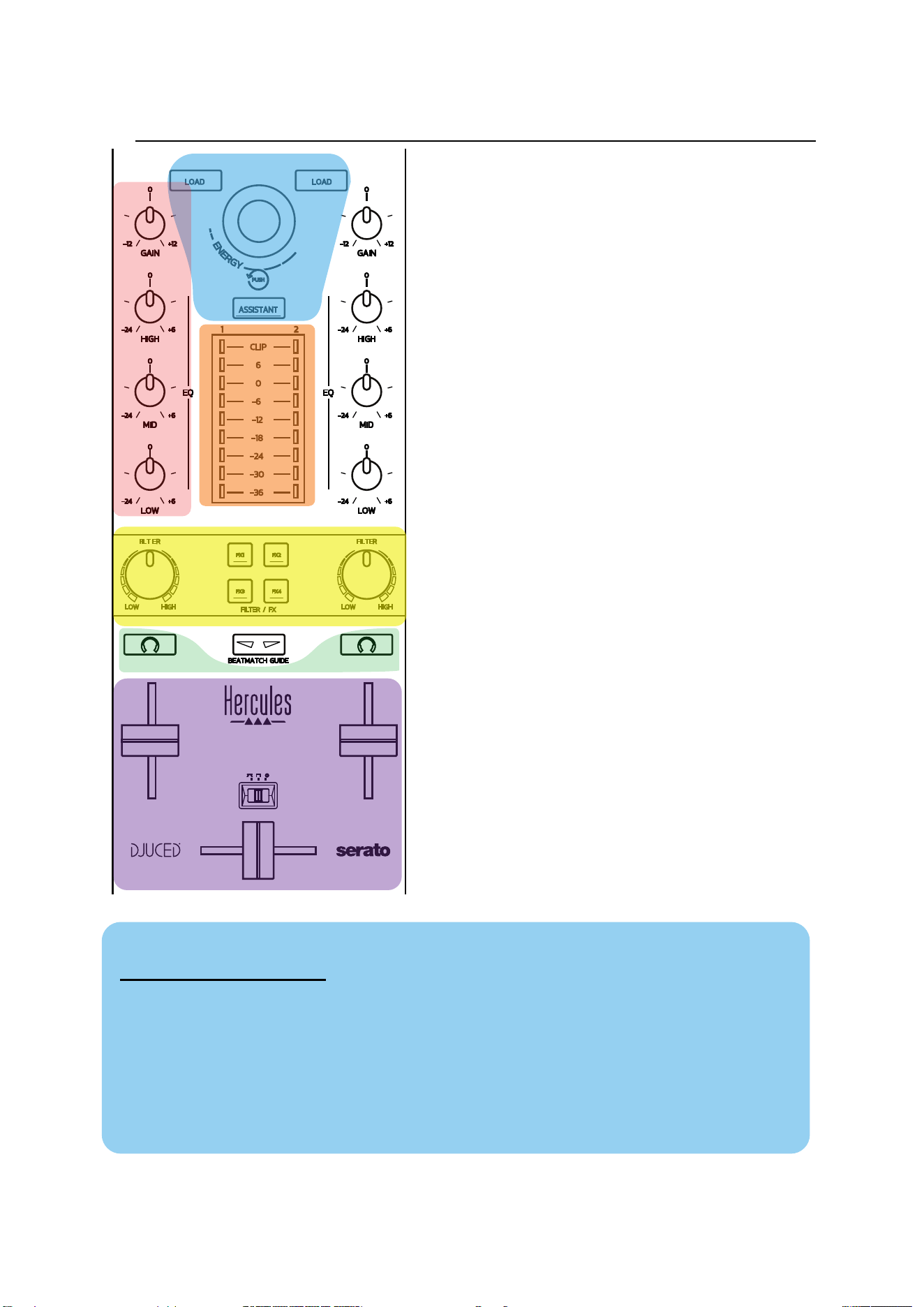
5.3. Mixaggio software
Controlli di navigazione
Codificatore rotante: ruota il codificatore = navigazione nella tua libreria audio;
premi il codificatore = cambia livelli.
Anello luminoso attorno al codificatore rotante: visualizza il livello di energia del
brano master in DJUCED
®
; in Serato, visualizza il ritmo
Load: carica un brano nel banco 1 o 2.
Assistant: in DJUCED
®
, attiva l'Assistente, che suggerisce i migliori brani da
riprodurre; in Serato, attiva la funzione Automix (mixaggio automatico dei brani).
Guadagno ed equalizzatore
Gain: guadagno (= livello del volume prima che entri in gioco il fader del volume)
per il banco 1 o 2.
Equalizzazione a 3 bande: ti permette di regolare le frequenze HIGH (alte), MID
(medie) e LOW (basse) per ciascun banco.
Mixaggio
Fader volume: regola il volume dei banchi virtuali 1 e 2.
Crossfader: regola il mixaggio del suono dei banchi 1 e 2.
Curva crossfader: selettore per la scelta fra 3 diverse modalità per la curva del
crossfader:
- Mix = mixaggio progressivo dei due banchi.
- Scratch = mixaggio molto veloce dei due banchi.
- Off = crossfader disattivato (per mixare utilizzando unicamente i fader del
volume).
VU-meter banco
VU-meter con 9 livelli per ciascun banco.
Filter/FX
Filter: filtro low-pass e filtro high-pass per ciascun banco, attivo quando FX1, 2, 3 e
4 sono spenti.
Pulsanti FX1 - FX4: applicano gli effetti FX1 - FX4 (modulabili tramite la manopola
Filter) per il banco 1 o 2.
- In DJUCED
®
, FX1, 2, 3 e 4 vengono selezionati in Settings > Mixer.
- In Serato, FX1, 2 e 3 corrispondono agli effetti caricati negli slot per i banchi
virtuali, mentre FX4 ti permette di attivare il parametro Beats da assegnare ai vari
effetti.
Monitoraggio
I pulsanti con il simbolo delle cuffie ti permettono di ascoltare con le tue cuffie il
suono del banco in questione, quando la manopola Cue/Master (per le cuffie) è
spostata sulla modalità Cue.
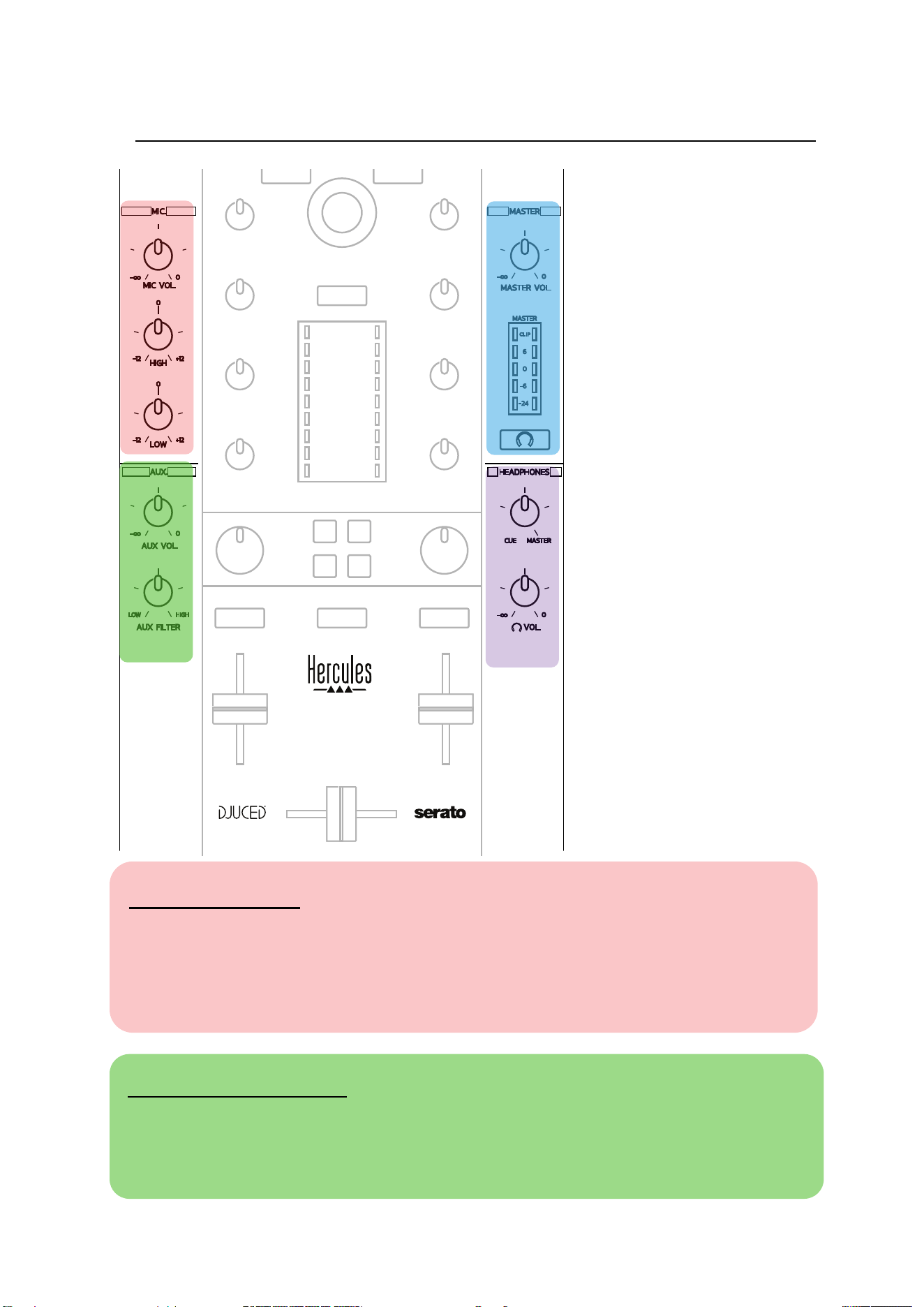
5.4. Mixaggio hardware: ingressi e uscite
Ingresso microfono
MIC VOL: regola il volume del microfono (regolazione hardware).
Anello luminoso: spento = nessun segnale audio / verde = segnale audio / rosso =
saturazione segnale audio.
EQ a 2 bande: ti permette di regolare le frequenze HIGH (alte) e LOW (basse) per il
microfono.
Ingresso Aux (ausiliario)
AUX VOL: regola il volume dell'ingresso Aux (regolazione hardware).
Anello luminoso: spento = nessun segnale audio / verde = segnale audio / rosso =
saturazione segnale audio.
AUX FILTER: filtro per l'ingresso Aux.

Uscita Master
MASTER VOL: regola il volume principale (regolazione hardware).
VU-meter: mostra il livello del volume dell'uscita Master (due uscite RCA e due uscite
jack mono da 6,35 mm).
Pulsante con icona cuffie: per ascoltare con le tue cuffie il suono dell'uscita Master.
Uscita cuffie
Manopola Cue/Master: regola il segnale in ascolto nelle tue cuffie, tra Cue, per il
monitoraggio dei brani in coda (banchi 1 e 2, a seconda della funzione selezionata
tramite i due pulsanti sopra ai fader del volume) e l'uscita Master.
Volume cuffie: regola il volume dell'uscita cuffie.
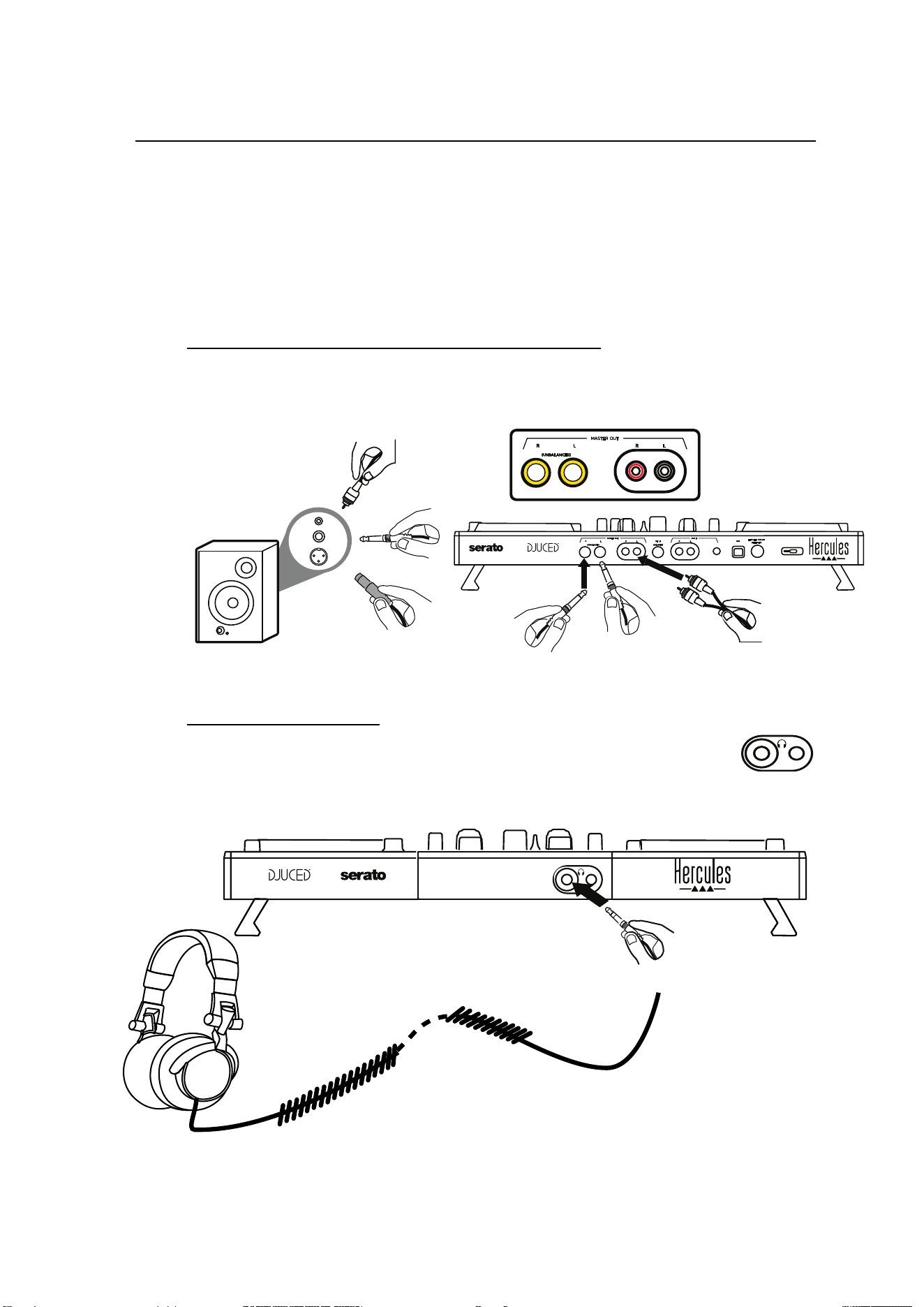
5.5. Scheda audio multicanale
Il controller è dotato di una scheda audio multicanale, che ti permette di:
- Riprodurre il mix per il pubblico, attraverso gli altoparlanti (uscita
Master);
- Monitorare il brano in coda che stai preparando utilizzando le tue
cuffie (uscita cuffie);
- Utilizzare un microfono e/o una periferica dotata di un'uscita a livello
di linea, come sorgente sonora.
1. Altoparlanti sull'uscita Master (= uscite 1-2)
I tuoi altoparlanti devono essere collegati ad una delle due uscite stereo
per altoparlanti, presenti nel pannello posteriore del controller: 2 RCA o 2
jack mono da 6,35 mm.
2. Cuffie (= uscite 3-4)
Le tue cuffie devono essere collegate a una delle due uscite cuffie
(mini-jack stereo da 3,5 mm o jack stereo da 6,35 mm) presenti nel
pannello anteriore del controller.
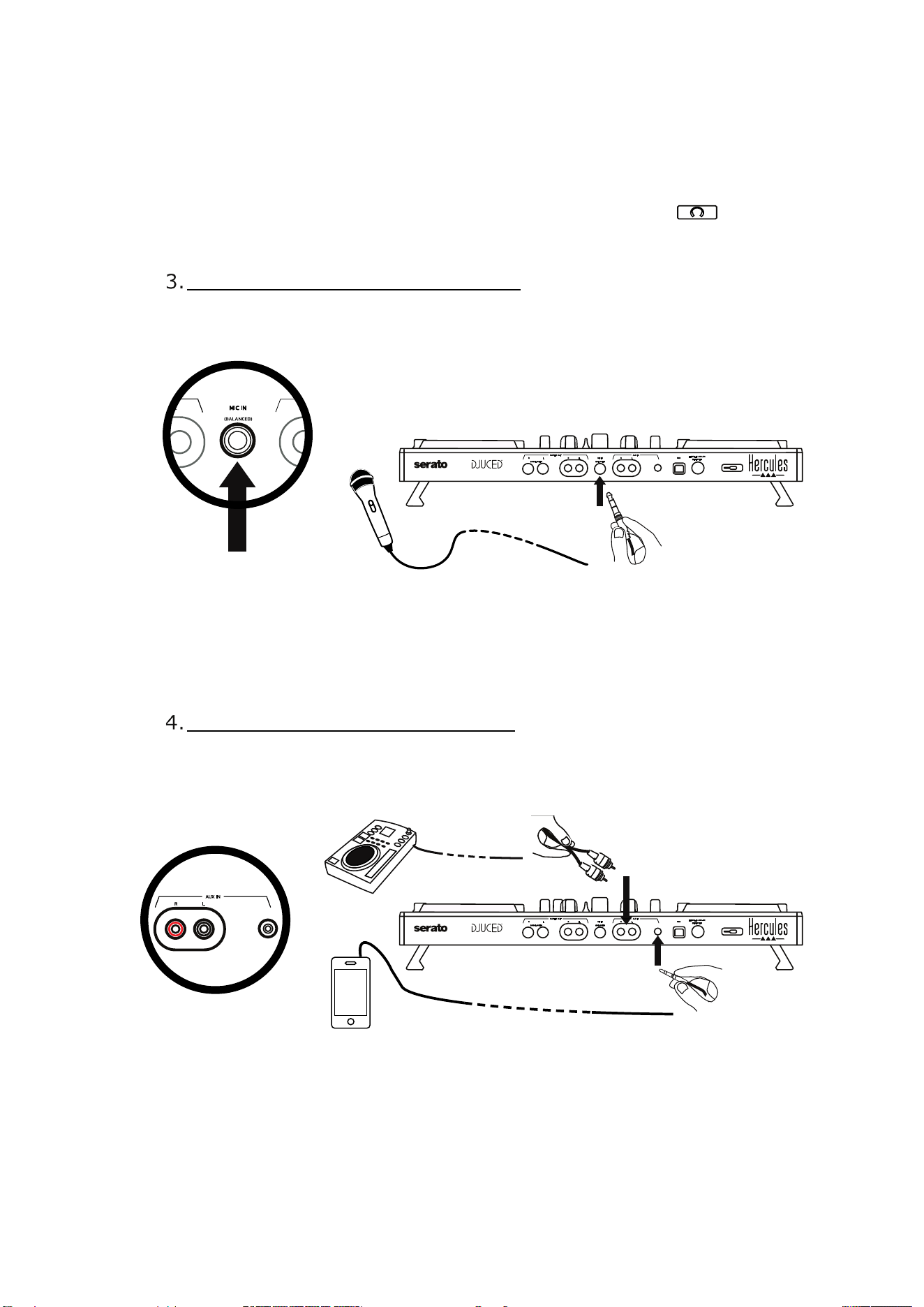
Per default, in tutti i software DJ - compresi Serato DJ Lite e DJUCED
®
-
l'uscita cuffie è assegnata ai canali 3-4 per il monitoraggio dei brani.
Tuttavia, per ascoltare con le tue cuffie la musica riprodotta da software
non DJ, come iTunes, Media Player o VLC, dovrai riprodurre l'uscita Master
in cuffia, premendo il pulsante con l'icona a forma di cuffie , presente
sotto al VU-meter Master.
Microfono (= ingresso Mic/Aux 1-2)
Collega il microfono all'ingresso Mic In (jack da 6,35 mm) presente sul
pannello posteriore del controller.
L'ingresso microfono è bilanciato (o simmetrico), il che ti permette di
collegare microfoni bilanciati e non bilanciati. Il vantaggio offerto
dall'utilizzo di microfoni bilanciati, consiste in un miglior suono, con una
riduzione del respiro e altri rumori.
Ausiliario (= ingresso Mic/Aux 1-2)
Collega una sorgente sonora ausiliaria, come uno smartphone o un lettore
CD, agli ingressi Aux In presenti sul pannello posteriore del controller (2
ingressi RCA e un ingresso mini-jack stereo da 3,5 mm).
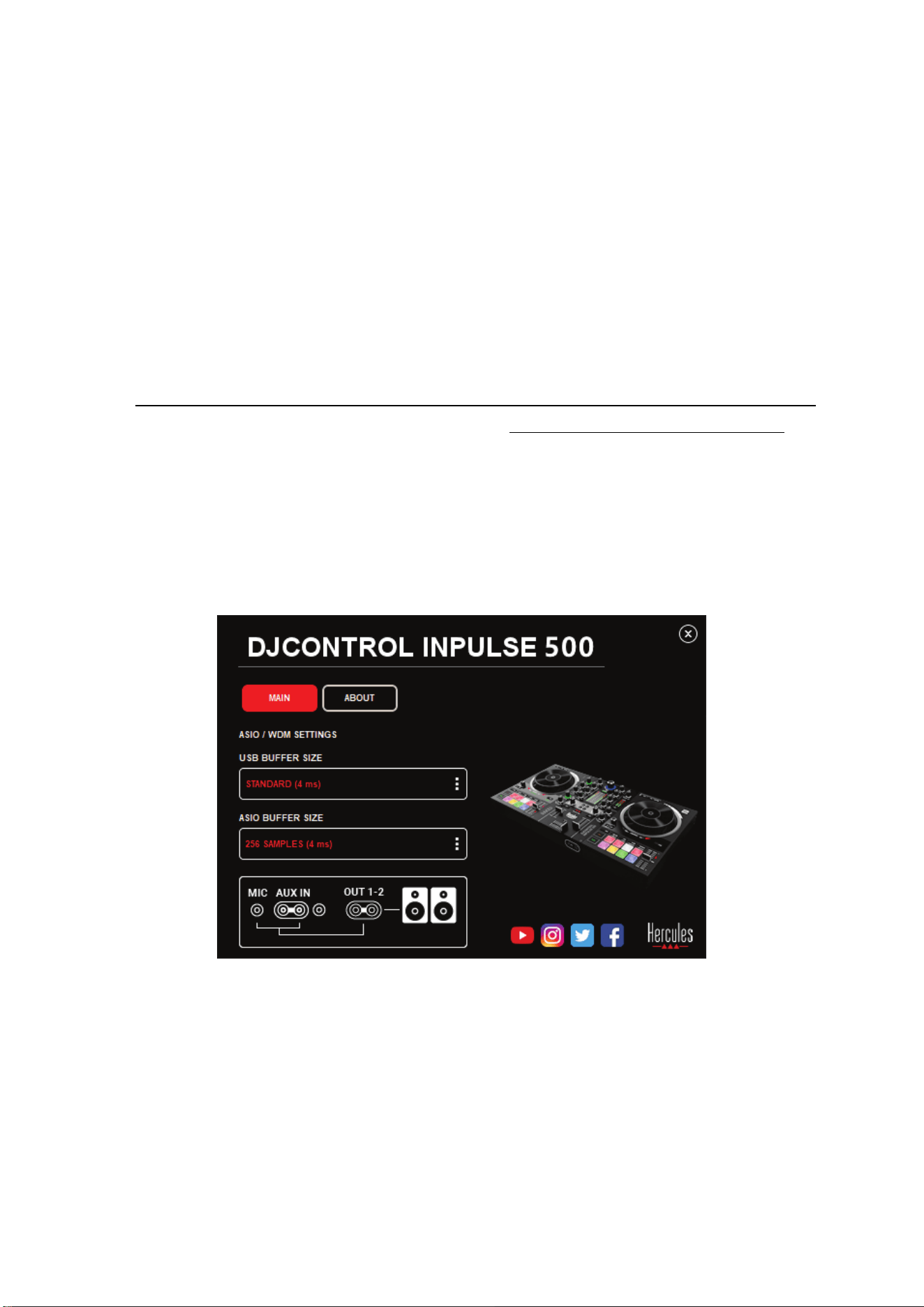
6. Driver e pannello di controllo
DJControl Inpulse 500 è un controller DJ USB Audio e USB MIDI plug and
play, che, nel software DJUCED
®
- sia in ambiente Windows
®
che macOS
®
- può funzionare senza driver. Ciò nonostante, è accompagnato da un
pacchetto software comprendente dei driver e un pannello di controllo, per
poter ottenere il massimo dal tuo controller.
6.1. Driver ASIO (per Windows
®
)
Sul sito dell'assistenza tecnica Hercules (https://support.hercules.com) è
disponibile un pacchetto di driver, comprendente i driver ASIO: i driver
ASIO ti permettono, in ambiente Windows
®
, di ridurre la latenza rispetto
ai WASAPI, caratteristica molto utile per lo scratching.
In Windows
®
, il pannello di controllo Hercules DJControl Inpulse 500 ti
permette di regolare la dimensione del buffer ASIO, regolando così la
latenza.
La procedura per la regolazione dei parametri ASIO, è la seguente:
- Per prima cosa, imposta la dimensione del buffer USB su Standard (4
ms).
- Scegli una dimensione per il buffer ASIO, ad esempio 256 Samples (4
ms).
- Avvia il tuo software DJ (Serato DJ Lite o DJUCED
®
).
- In DJUCED
®
, seleziona la periferica audio DJControl Inpulse 500
ASIO (ASIO):
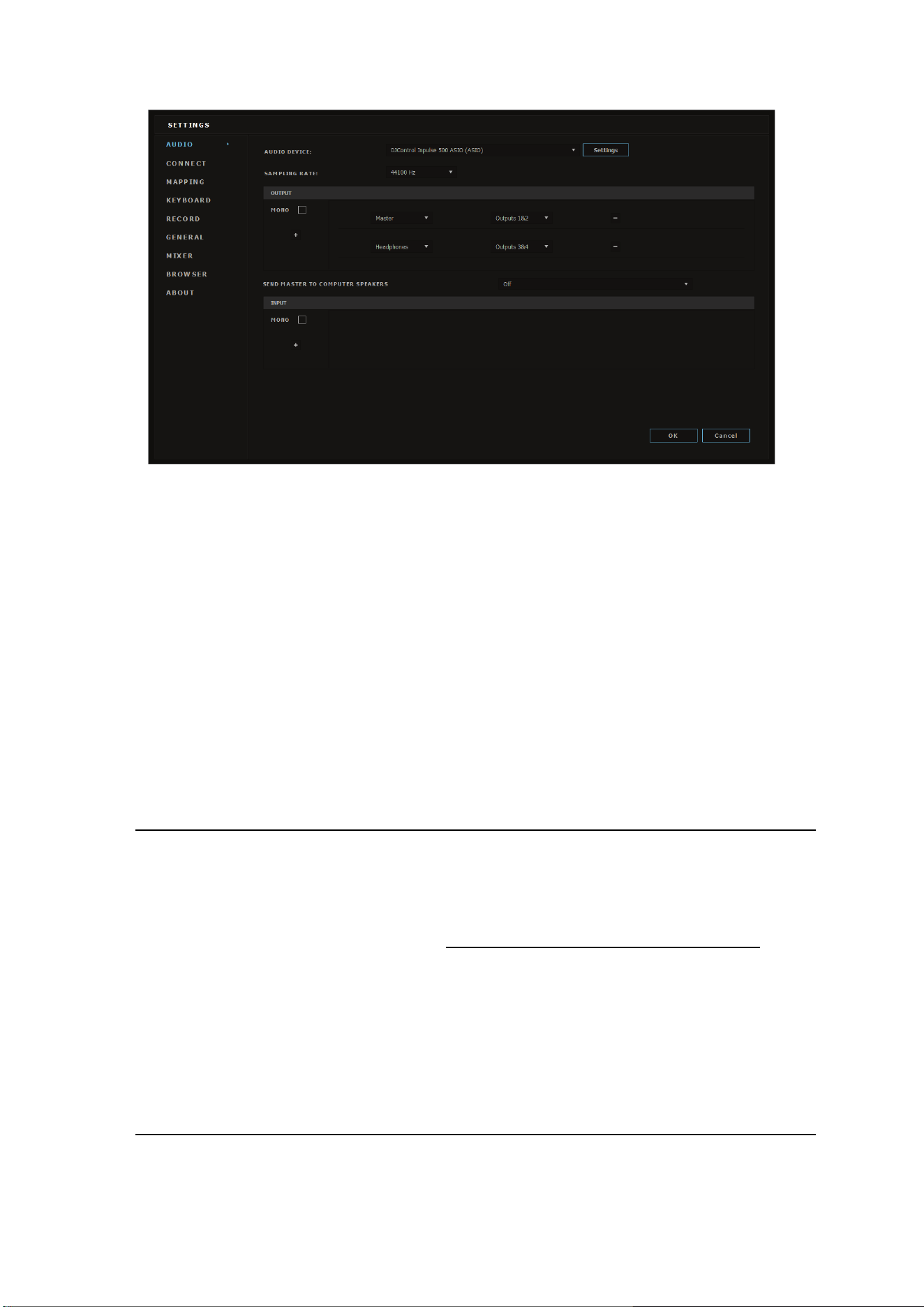
Una volta caricato il software nella periferica ASIO, le impostazioni ASIO
nel pannello di controllo non potranno più essere modificate.
Qualora nell'audio del software DJ vi fosse del clipping, dei click o degli
scoppiettii, occorrerà regolare la latenza aumentando la dimensione del
buffer. In questo caso, chiudi il software DJ e modifica il buffer ASIO di un
singolo valore per ogni test:
- Riduci la dimensione del buffer per ridurre la latenza.
- Aumenta la dimensione del buffer in caso di clipping o artefatti
nell'audio.
Ripeti questa procedura finché non avrai impostato una dimensione del
buffer ottimale per il tuo sistema.
6.2. Aggiornare il firmware
I driver di DJControl Inpulse 500 aggiornano il firmware del controller: se i
driver Hercules DJ sono stati installati e aggiornati, questi visualizzeranno
sullo schermo, qualora fosse necessario, le istruzioni per l'aggiornamento
del firmware.
I driver sono disponibili all'indirizzo https://support.hercules.com
Nella scheda ABOUT del pannello di controllo, vengono mostrati la
versione del firmware del controller e i driver installati nel tuo computer.
Tieni sottomano queste informazioni qualora dovessi contattare il team di
assistenza tecnica Hercules.
6.3. Testare il controller DJ tramite il pannello di controllo
Il pannello di controllo DJControl Inpulse 500 ti permette di testare l'audio, il
MIDI e gli effetti luminosi del controller DJ (tramite la scheda ABOUT).
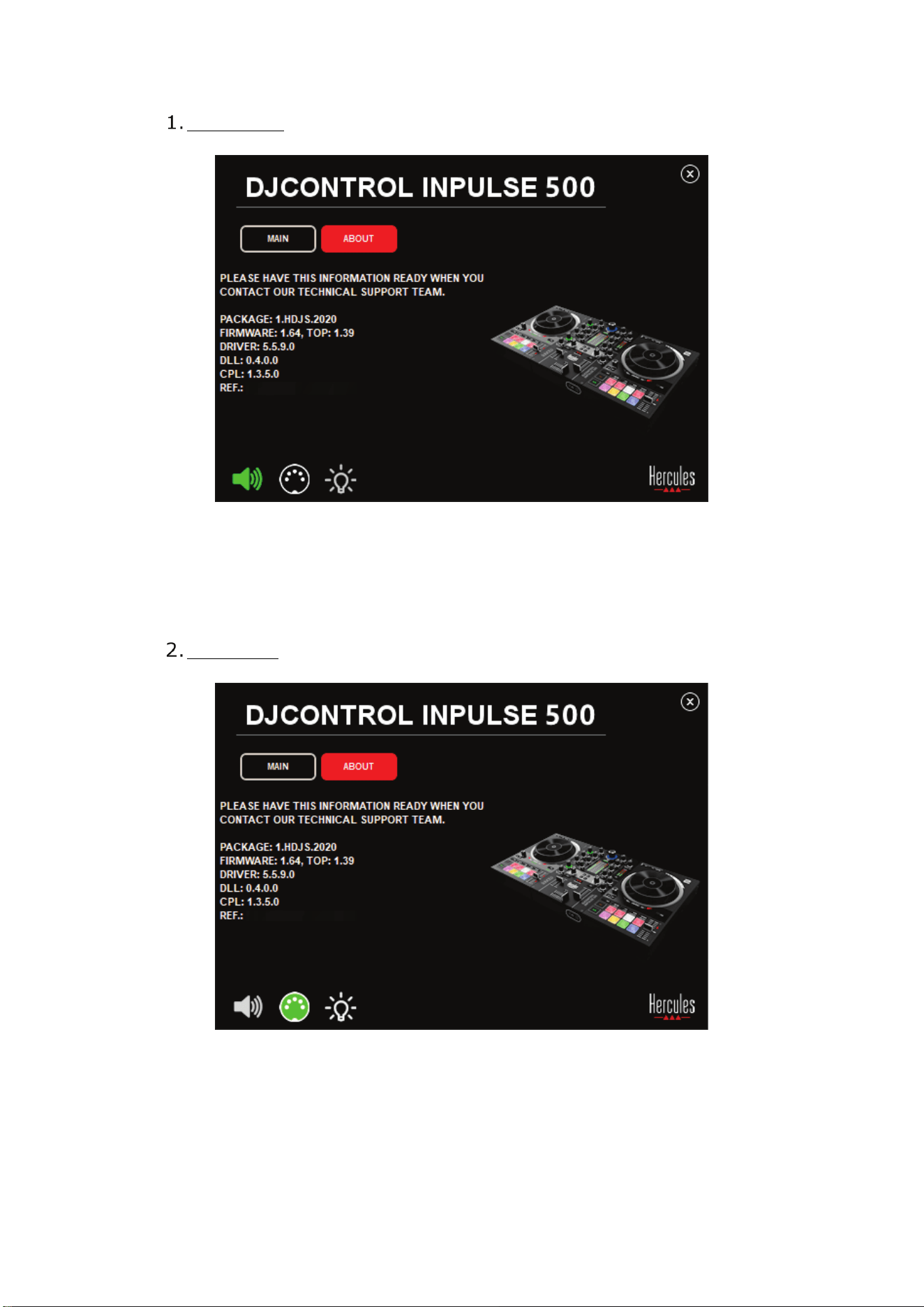
Test audio
Per testare l'audio del controller DJ, clicca sull'icona a forma di altoparlante
presente nell'angolo inferiore sinistro del pannello di controllo: durante il
test, l'icona diventerà verde e il programma riprodurrà un suono attraverso
le uscite del controller (per altoparlanti e cuffie).
Test MIDI
Premi i pulsanti del controller DJ che desideri testare: se l'icona a forma di
connettore DIN (con 5 puntini), presente nell'angolo inferiore sinistro del
pannello di controllo, diventa verde, significa che il comando MIDI è stato
ricevuto.
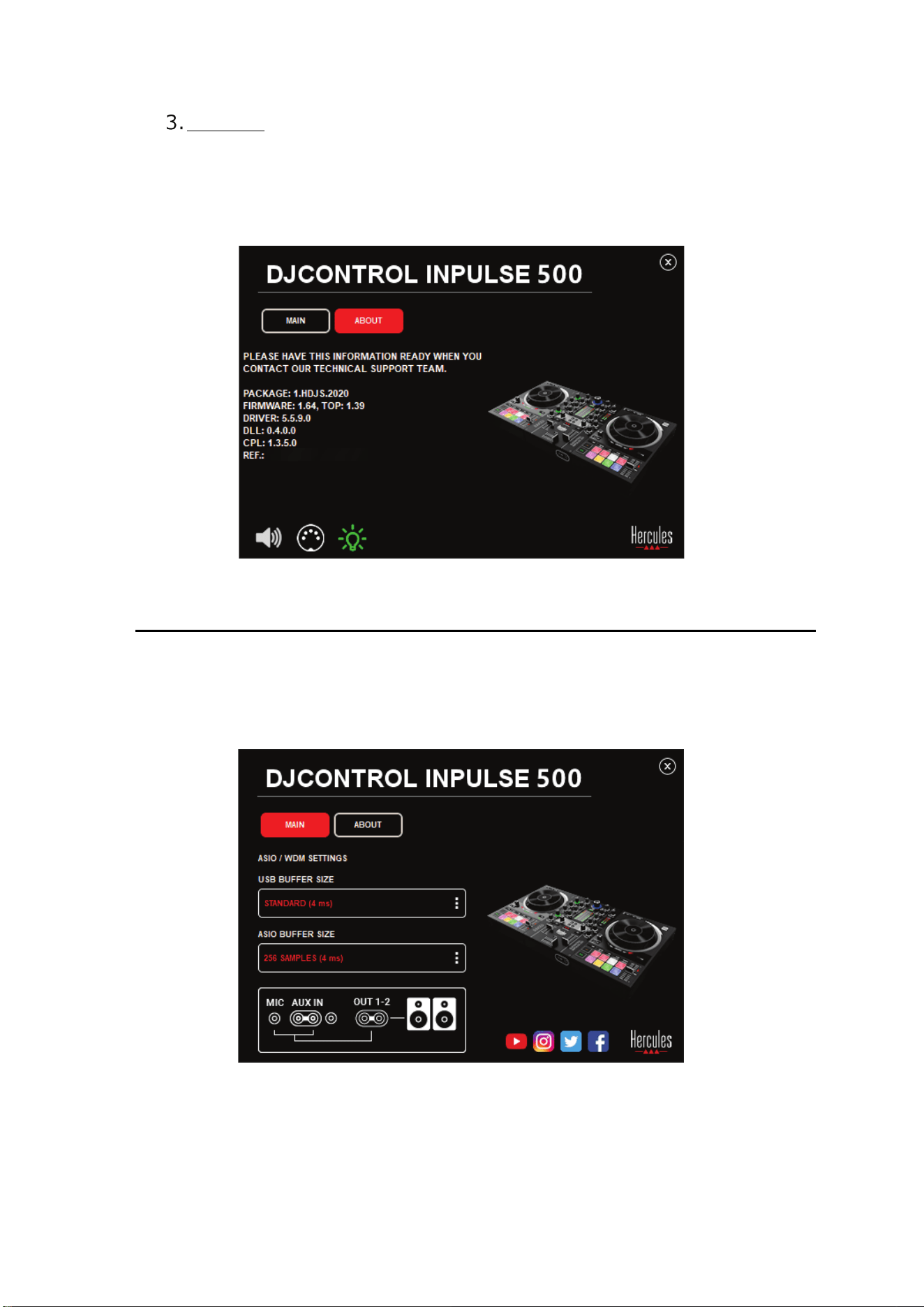
Test luci
Accendi i LED del controller cliccando sull'icona a forma di lampadina
presente nell'angolo inferiore sinistro del pannello di controllo: a LED
accesi, l'icona diventa verde.
6.4. Disattivare l'ingresso audio
Il microfono e l'ingresso audio ausiliario sono attivi per default via
mixaggio hardware (ovvero senza passare dal software DJ in uso).
Qualora desiderassi disattivare l'ingresso, clicca sull'icona raffigurante
l'ingresso MIC e AUX IN (collegato alle uscite 1-2).
Qualora il suono proveniente dall'ingresso non fosse più ascoltabile tramite
le uscite 1-2, sull'icona apparirà una X rossa.

7. Modalità demo
Questa modalità consiste in uno spettacolo luminoso che si avvia
automaticamente non appena colleghi il controller a un alimentatore USB.
In questo caso, il controller DJ non sarà più operativo, ma si troverà in
modalità demo: verrà continuamente ripetuta una sequenza dimostrativa.
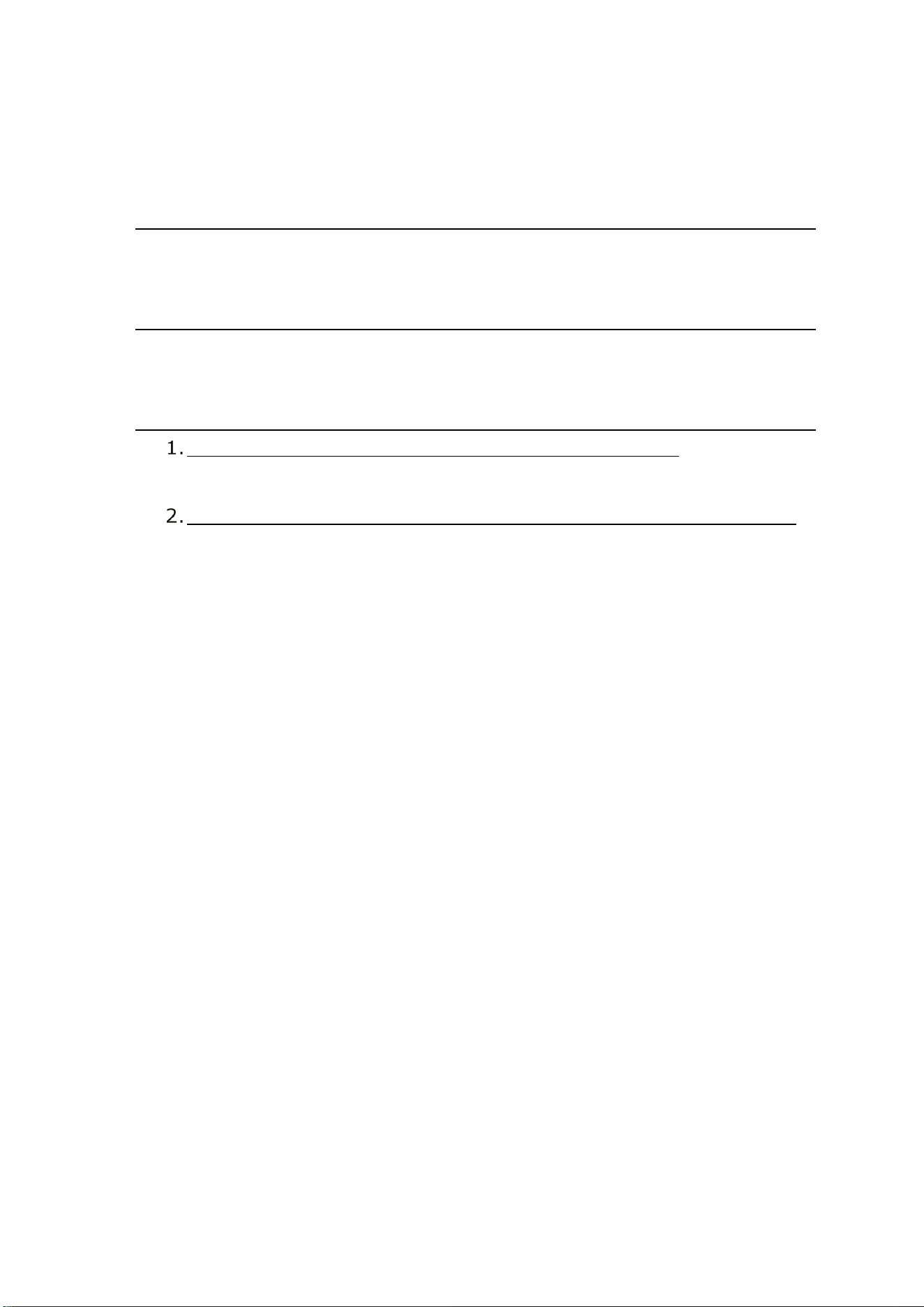
8. Trucchi e consigli
8.1. Accendere tutti i LED
Premi i pulsanti Loop In e Loop Out dei banchi 1 e 2.
8.2. Accendere/spegnere i 4 LED sotto i piedini del controller
Premi i pad 1 e 5 del banco 1, assieme ai pad 4 e 8 del banco 2.
8.3. In Serato DJ Lite
Modificare la scala del tempo (da 8% a 16% o 50%)
Premi i pulsanti Shift + Quant.
Spostare la scala del tempo mantenendo la medesima precisione
Attiva la modalità Sync per il banco virtuale, premi il pulsante Shift e
muovi il fader del tempo: finché terrai premuto il pulsante Shift, il
software smetterà di seguire i movimenti del fader del tempo; riprenderà
a seguire la propria direzione non appena rilascerai il pulsante Shift.
Esempio: passaggio da una scala del tempo -8% / +8% a +8% / +24%.
1) Attiva Sync.
2) Sposta il fader del tempo totalmente verso il basso (+8%).
3) Premi il pulsante Shift e sposta il fader del tempo totalmente
verso l'alto: il software rimarrà su +8%.
4) Rilascia il pulsante Shift: la posizione minima (totalmente verso
l'alto) ti darà un tempo pari a +8%, mentre la posizione massima
(totalmente verso il basso) corrisponde a +24%.
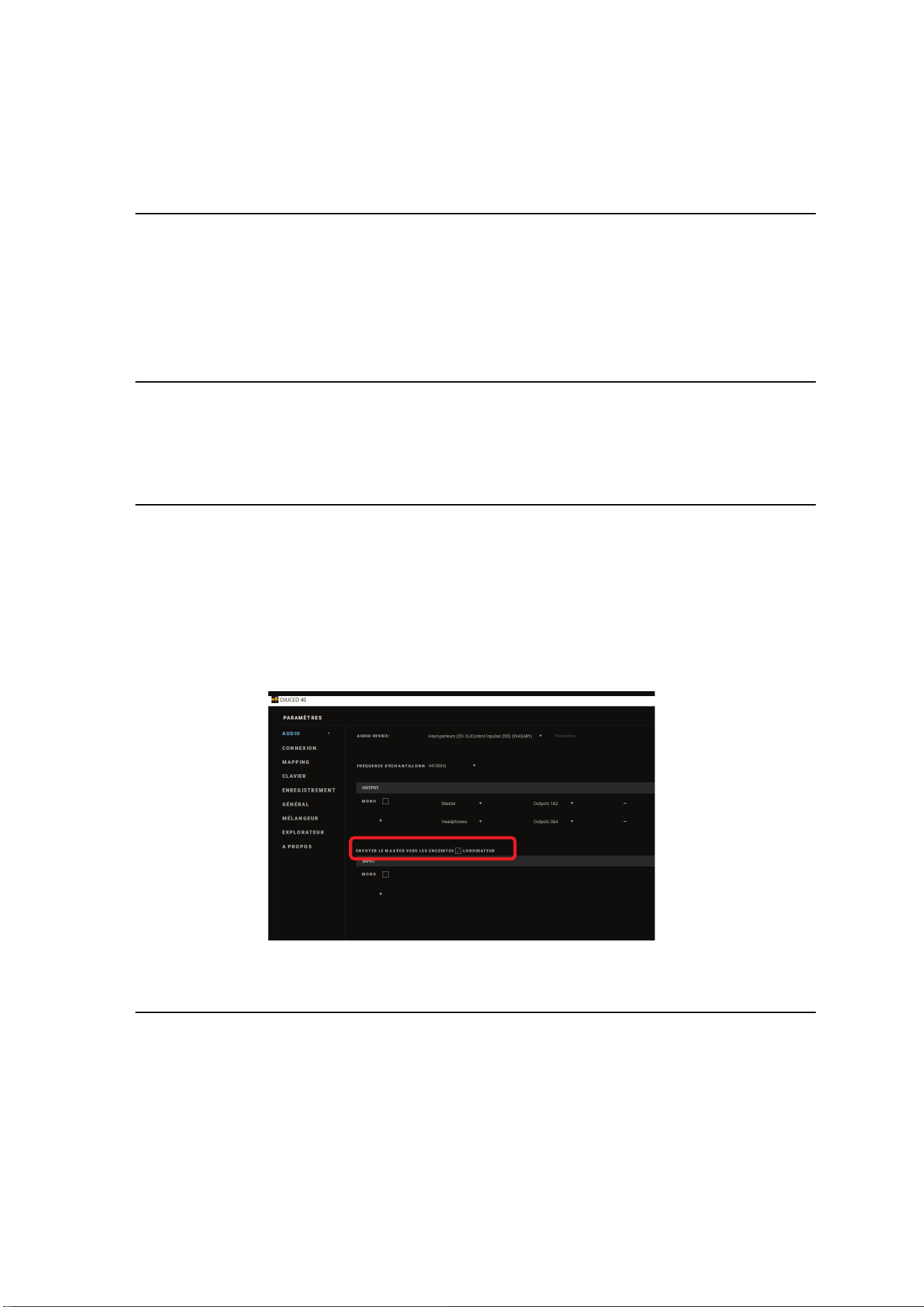
9. FAQ
9.1. Nelle mie cuffie non sento alcun suono.
Assicurati di aver collegato le tue cuffie alla parte frontale del controller: la
cuffie non devono essere collegate da nessun'atra parte.
Per default, al primo avvio del software, il monitoraggio dei due banchi
virtuali è attivo. Puoi selezionare quale banco ascoltare con le tue cuffie, in
alternativa all'uscita Master.
9.2. Dai miei altoparlanti non proviene alcun suono.
Assicurati di aver collegato i tuoi altoparlanti ai 2 connettori RCA o ai 2
connettori jack da 6,35 mm presenti sul pannello posteriore del controller.
9.3. Dagli altoparlanti del mio computer portatile non
proviene alcun suono.
Il controller è stato concepito per riprodurre musica tramite la sua
interfaccia audio integrata e non tramite gli altoparlanti di un computer
portatile.
In Serato DJ Lite, devi collegare gli altoparlanti a DJControl Inpulse 500.
In DJUCED
®
, se desideri utilizzare gli altoparlanti integrati nel tuo
computer portatile, seleziona l'opzione SEND THE MASTER TO THE
SPEAKERS nelle impostazioni audio di DJUCED
®
.
9.4. Dalle mie cuffie, o dagli altoparlanti del mio computer
portatile, non proviene alcun suono.
Il controller è stato concepito per riprodurre musica tramite la sua
interfaccia audio integrata e non tramite l'uscita cuffie, o gli altoparlanti, di
un computer portatile.
In Serato DJ Lite, dovrai collegare gli altoparlanti e le cuffie a DJControl
Inpulse 500.
In DJUCED
®
, se desideri utilizzare gli altoparlanti integrati del tuo
computer portatile, seleziona l'opzione SEND THE MASTER TO THE

SPEAKERS nelle impostazioni audio di DJUCED
®
. Dopodiché, collega le
tue cuffie all'uscita cuffie del tuo DJControl Inpulse 500. Su un computer
portatile, l'uscita cuffie riproduce il medesimo segnale degli altoparlanti
integrati: pertanto, se le tue cuffie sono connesse al tuo computer
portatile, con quest'ultime non potrai monitorare i brani in coda.
9.5. Non riesco a collegare i miei altoparlanti attivi al mio DJ
controller.
Se i connettori dei tuoi altoparlanti differiscono da quelli del controller DJ,
puoi utilizzare:
- Un cavo RCA doppio / mini-jack stereo da 3,5 mm (non incluso) per
collegare degli altoparlanti multimediali; oppure
- Due cavi XLR / jack da 6,35 mm per collegare degli altoparlanti PA;
oppure
- Qualsiasi altro formato adatto ai tuoi altoparlanti.
Puoi testare i tuoi altoparlanti multimediali collegandoli all'uscita cuffie del
tuo DJControl Inpulse 500. Ascolta il suono del mix tramite l'uscita cuffie,
premendo il pulsante con il simbolo delle cuffie presente nell'area Master
del controller DJ.
9.6. Come posso collegare il controller DJ a una porta USB-
C o a una porta Thunderbolt 3?
Puoi collegare il controller DJ a una porta USB-C (o Thunderbolt 3) in 3
diversi modi:
- Utilizzando un adattatore (da USB-C (o Thunderbolt 3) maschio a
USB tipo A femmina) tra il controller DJ e il computer. Ricorda che
alcuni adattatori a basto costo non funzioneranno correttamente,
non riuscendo a veicolare parte dell'alimentazione.
- Utilizzando un dock USB-C (o Thunderbolt 3), tra il computer e il
controller DJ. Assicurati che il dock abbia un alimentatore dedicato:
un dock alimentato unicamente tramite la porta USB-C (o
Thunderbolt 3) potrebbe non disporre della potenza necessaria.
- Sostituendo l'accluso cavo USB con un cavo da USB-C (o
Thunderbolt 3) a USB 2 tipo B.

10. Marchi
Intel
®
e Intel
®
Core sono marchi registrati di proprietà di Intel
Corporation.
Microsoft
®
Windows
®
8 e 10 sono marchi o marchi registrati di proprietà di
Microsoft Corporation, negli Stati Uniti e/o altri paesi.
Mac e macOS sono marchi di proprietà di Apple Inc., registrati negli U.S.A.
e in altri paesi.
Serato, Serato DJ Lite e Serato DJ Pro sono marchi registrati di proprietà
di Serato Audio Research Limited.
Il brand DJUCED
®
e gli elementi grafici relativi a DJUCED
®
sono proprietà
di Guillemot Corporation.
Velvet Sound è un marchio di proprietà di Asahi Kasei Microdevices (AKM).
ASIO è un marchio di proprietà di Steinberg Media Technologies GmbH.
Tutti gli altri marchi e nomi commerciali compaiono nel presente
documento previa autorizzazione e appartengono ai legittimi proprietari.
Illustrazioni puramente indicative. Contenuti, design e caratteristiche
presenti in questo documento possono essere oggetto di modifiche senza
preavviso e potrebbero variare da una nazione all'altra.

11. Copyright
Alcuna parte del presente manuale potrà essere riprodotta, riassunta,
trascritta, archiviata in un sistema di memorizzazione o tradotta in una
qualsiasi lingua o linguaggio per computer, in qualsiasi forma o con
qualsiasi mezzo, elettronico, meccanico, magnetico, manuale, tramite
fotocopia, registrazione o altro, senza l'espresso consenso scritto da parte
di Guillemot Corporation S.A.

12. Accordi sulla Licenza per l'Utente Finale
applicabili ai software DJUCED
®
e Serato DJ Lite
Ti invitiamo a leggere con attenzione gli Accordi sulla Licenza per l'Utente
Finale visualizzati durante l'installazione del software DJ.
Manual del usuario
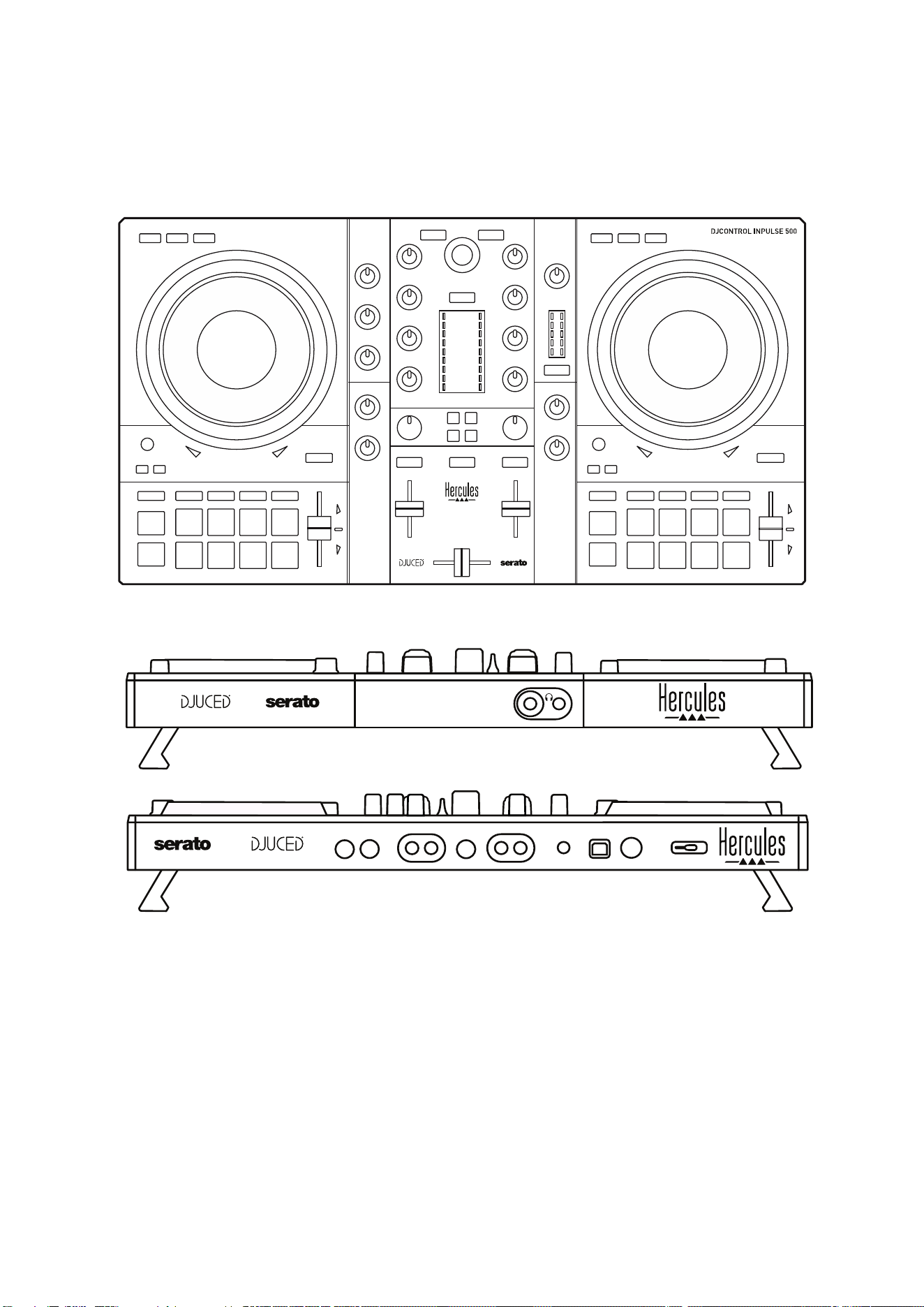
1. Vista general

2. Contenido de la caja
- Hercules DJControl Inpulse 500
- Cable USB
- Instalación y guía de inicio rápido
- Información de garantía

3. Especificaciones de la controladora
3.1. Especificaciones mecánicas
- Dimensiones: 54 x 29,6 x 5,6 cm (ancho x fondo x alto, con
patas retraídas, es decir, plegadas) — 54 x 29,6 x 9,1 cm (ancho
x fondo x alto, con patas extendidas, es decir, desplegadas)
- Peso: 3,2 kg
3.2. Especificaciones técnicas
Controladora MIDI USB, que incluye:
2 DECKS
- 2 x 4 botones de transporte: SHIFT / PLAY / CUE / SYNC
- 2 conjuntos de 8 pads = 16 en total; y 2 conjuntos de 4 botones de
modo para pads = 8 en total (HOT CUE, LOOP, SLICER, SAMPLER,
MODE 5, MODE 6, MODE 7, MODE 8)
- 2 x 3 controles LOOP: botones LOOP IN y LOOP OUT en cada deck;
1 codificador giratorio LOOP SIZE en cada deck con botón pulsador
integrado; Reloop (salir del bucle)
- 2 x 3 botones de modo: Vinyl / Slip / Quantize
- 2 jog wheels con detección táctil capacitiva
- 2 pitch faders
- 2 x 2 guías luminosas (Tempo y Phase), para ayudar con el
beatmatching
MEZCLADOR
- Controles de navegación:
o 1 codificador giratorio con botón pulsador integrado para
desplazarse por la biblioteca musical y 1 aro retroiluminado
que muestra el nivel de energía de la pista maestra
o 2 botones para cargar canciones en los decks (giradiscos
virtuales)
o 1 botón Assistant, para ayudarte a seleccionar las pistas que
se van a reproducir
o 1 botón Beatmatch Guide
- Controles de mezcla de deck:
o 2 ecualizadores de tres bandas con ruedas de frecuencias
HIGH (agudas), MID (medias) y LOW (bajas)
o 2 ruedas de ganancia de deck
o 2 faders de volumen de deck
o 2 indicadores visuales de volumen de deck, con 9 niveles cada
uno

o 2 botones para activar/desactivar la escucha previa de los
decks en los auriculares, y 1 botón para activar/desactivar la
escucha previa de la salida Maestra en los auriculares
o 1 crossfader, más 1 conmutador para seleccionar entre las 3
distintas curvas de crossfader
- Controles de Filter/Fx:
o 2 ruedas de filtros/efectos
o 4 botones de efectos para activar un efecto controlado
mediante las ruedas de filtros/efectos
- Controles de mezcla para entradas y salidas (mediante hardware):
o Entrada de micrófono: 1 rueda de volumen del micrófono; 2
ruedas de ecualizador del micrófono para frecuencias HIGH
(agudas) y LOW (bajas); 1 indicador visual de dos colores
(apagado = sin señal de audio / verde = señal de audio / rojo
= saturación de señal de audio) (ajuste por hardware)
o Entrada Aux: 1 rueda auxiliar de volumen de entrada y 1
rueda auxiliar de filtro (ajuste por hardware); 1 indicador
visual de dos colores (apagado = sin señal de audio / verde =
señal de audio / rojo = saturación de señal de audio) (ajuste
por hardware)
o Salida de auriculares: 1 rueda de volumen de auriculares; 1
rueda Cue/Master para seleccionar lo que se escucha en los
auriculares (ajuste por hardware)
o Salida Master: 1 rueda de volumen maestro; 1 indicador visual
maestro, con 5 niveles (ajuste por hardware)

Interfaz de audio multicanal integrada
Resolución de audio: 24 bits
Frecuencia de muestreo = 44,1 kHz
Salidas:
- Salida de altavoces (= 1-2): 2 x salidas RCA + 2 x salidas jack de
1/4” / 6,35 mm
- Salida de auriculares (= 3-4): salidas mini-jack estéreo de 1/8” /
3,5 mm + jack estéreo de 1/4” (6,35 mm)
Entradas:
- Entrada auxiliar AUX (= 1-2): 2 x entradas RCA + 1 x entrada mini-
jack estéreo de 1/8” / 3,5 mm
- Entrada de micrófono MIC: entrada equilibrada de jack de 1/4” /
6,35 mm
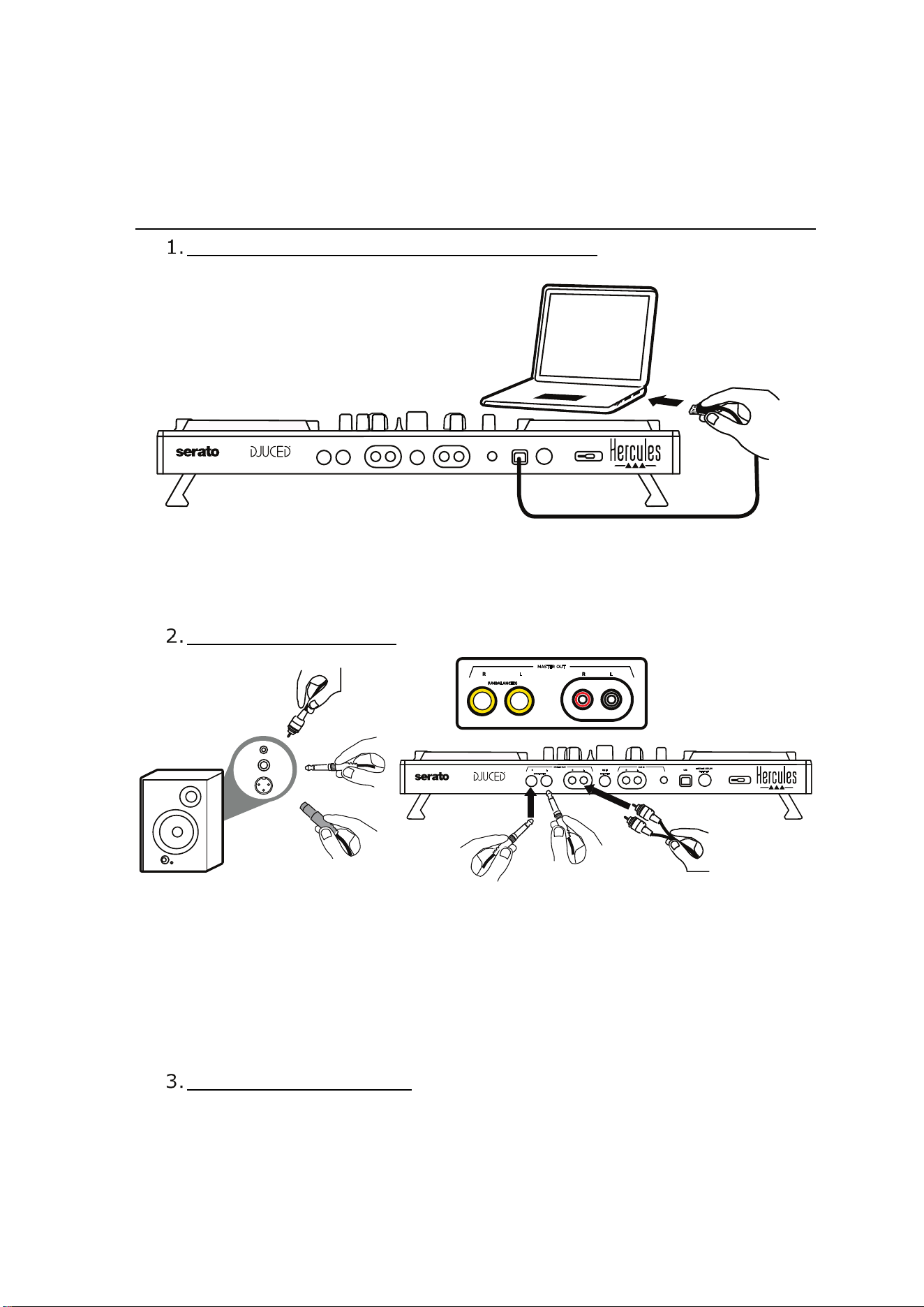
4. Instalación
4.1. Conexiones
Conexión a un ordenador (a través de USB)
Nota: Cada vez que se conecta la controladora a un ordenador, se inicia
una secuencia de iluminación LED (llamada Vegas Mode), que muestra
dónde se encuentran los LED.
Conexión de altavoces
Conecta las entradas de tus altavoces activos a las salidas Master de la
DJControl Inpulse 500 (2 x RCA o 2 x jack de 1/4” / 6,35 mm).
Puedes usar ambos formatos de salida al mismo tiempo: por ejemplo,
conectando un par de conectores de salida a los altavoces principales que
reproducirán tu mezcla para el público, y el segundo par de conectores de
salida a los altavoces de monitorización.
Conexión de auriculares
Conecta tus auriculares a la salida jack estéreo de 1/4” / 6,35 mm o la
salida mini-jack estéreo de 1/8” / 3,5 mm del panel frontal de la DJControl
Inpulse 500.
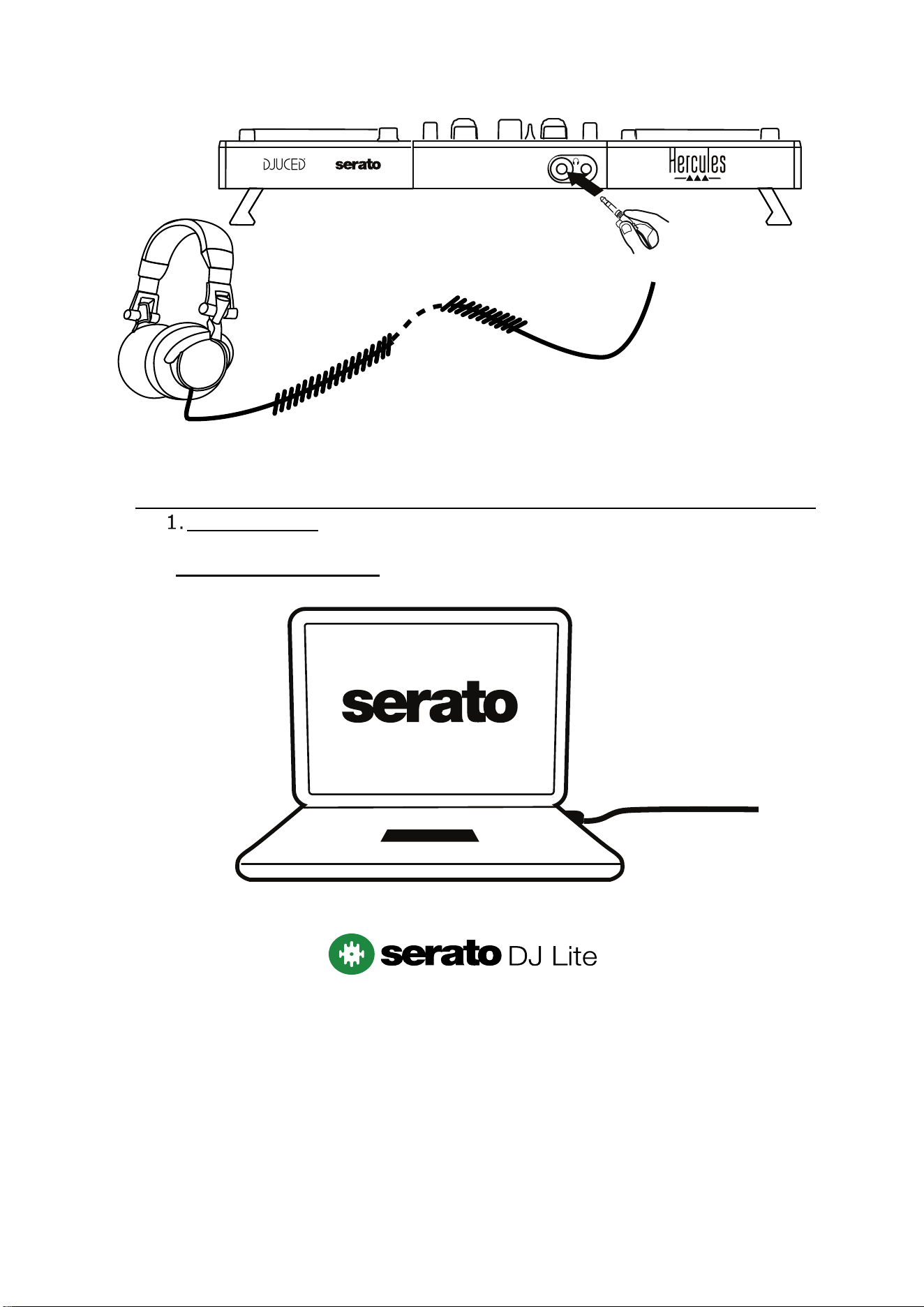
4.2. Descargar el software
Serato DJ Lite
Visita: https://serato.com
Descarga e instala Serato DJ Lite.
Nota: DJControl Inpulse 500 incluye una licencia de Serato DJ Lite, no
una licencia de Serato DJ Pro. Si instalas Serato DJ Pro en lugar de Serato
DJ Lite, Serato DJ Pro funcionará con tu DJControl Inpulse 500 durante el
período de prueba. Si deseas seguir usando Serato DJ Pro al final del
período de prueba, tendrás que comprar una licencia de Serato DJ Pro.
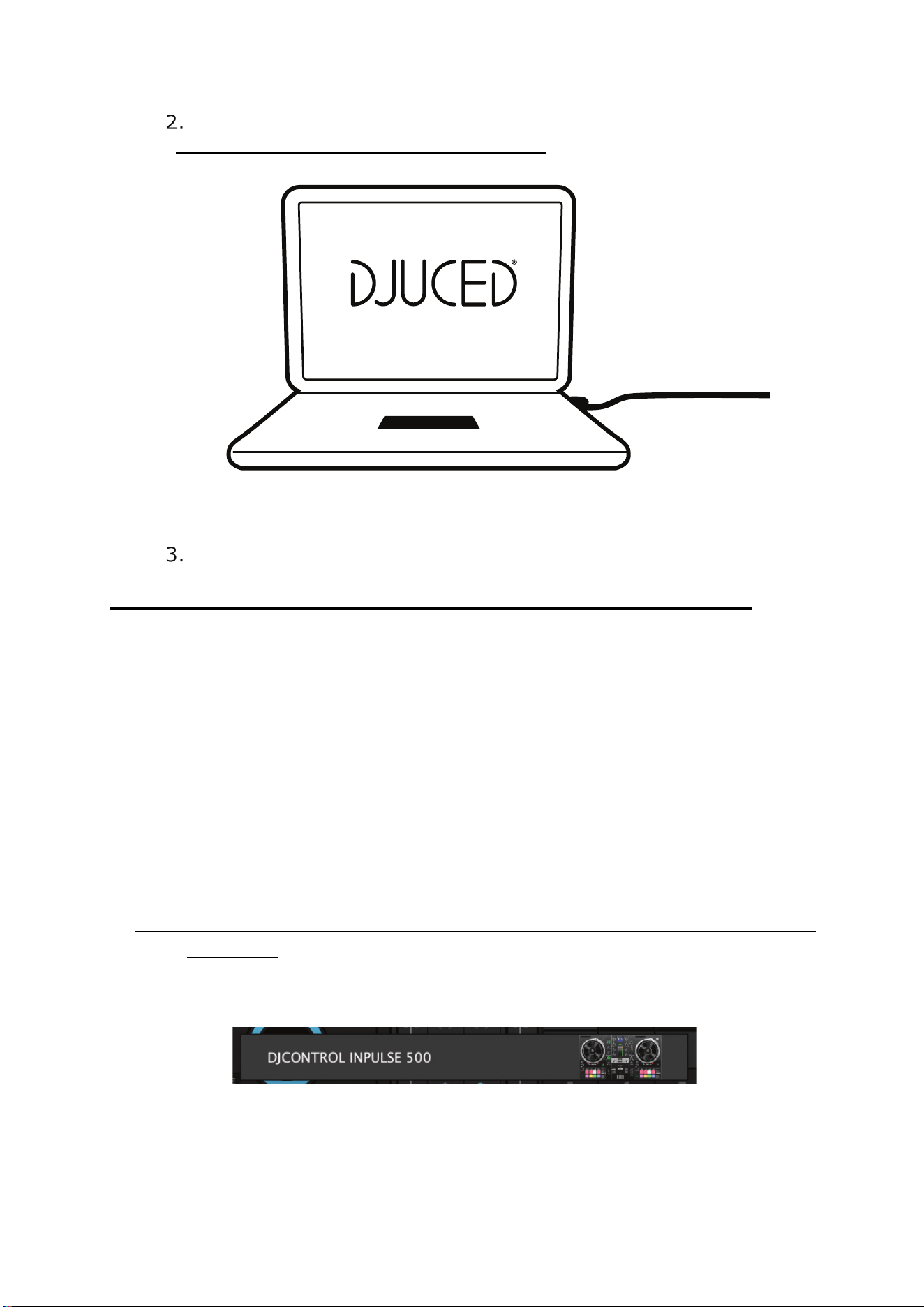
DJUCED®
Visita: https://www.djuced.com/hercules
Descarga e instala DJUCED
®
.
Controladores de Hercules
Visita:
https://support.hercules.com/product/djcontrolinpulse500/
Descarga el pack de controladores para el sistema operativo de tu
ordenador.
- Para macOS
®
: HDJCSeries Mac
- Para Windows
®
: HDJCSeries PC
Windows
®
necesita los controladores para usar DJControl Inpulse 500 en
modo ASIO, lo que reduce la latencia en relación con el modo WASAPI, y
por lo general es más estable.
Los controladores también te permiten probar tu DJControl Inpulse 500 y
verificar la versión del firmware tanto en Windows
®
como en macOS
®
.
4.3. Primeros pasos con DJUCED
®
1. Detección
Cuando DJUCED
®
se inicia, el software muestra el mensaje "DJCONTROL
INPULSE 500", que indica que se ha detectado la controladora.
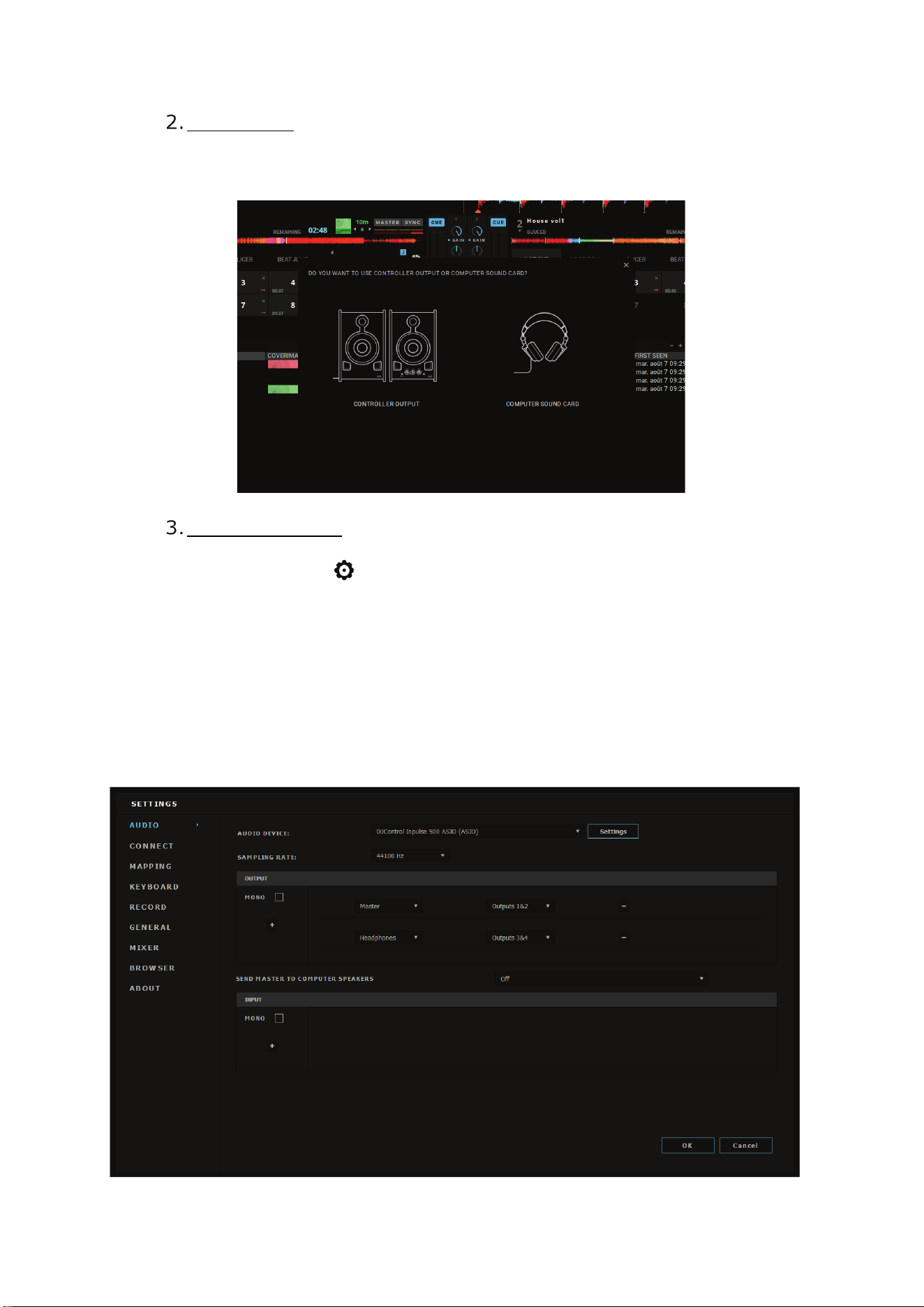
Conexiones
Cuando ejecutas el software por primera vez, DJUCED
®
te guía por la
conexión de tus auriculares y altavoces activos (o te permite usar los
altavoces integrados en tu ordenador, si no tienes altavoces activos externos).
Ajustes de audio
Para modificar los ajustes de la tarjeta de sonido en DJUCED
®
, haz clic en
el icono del engranaje en la parte superior derecha de la pantalla, lo
que abre el menú Ajustes.
En el menú Ajustes, el menú Audio te permite seleccionar tu tarjeta de
sonido y asignar las salidas de auriculares y altavoces.
La configuración estándar para Windows
®
es la siguiente:
Dispositivo de audio: DJControl Inpulse 500 ASIO (ASIO)
Salida:
Maestra: Salidas 1 y 2
Auriculares: Salidas 3 y 4
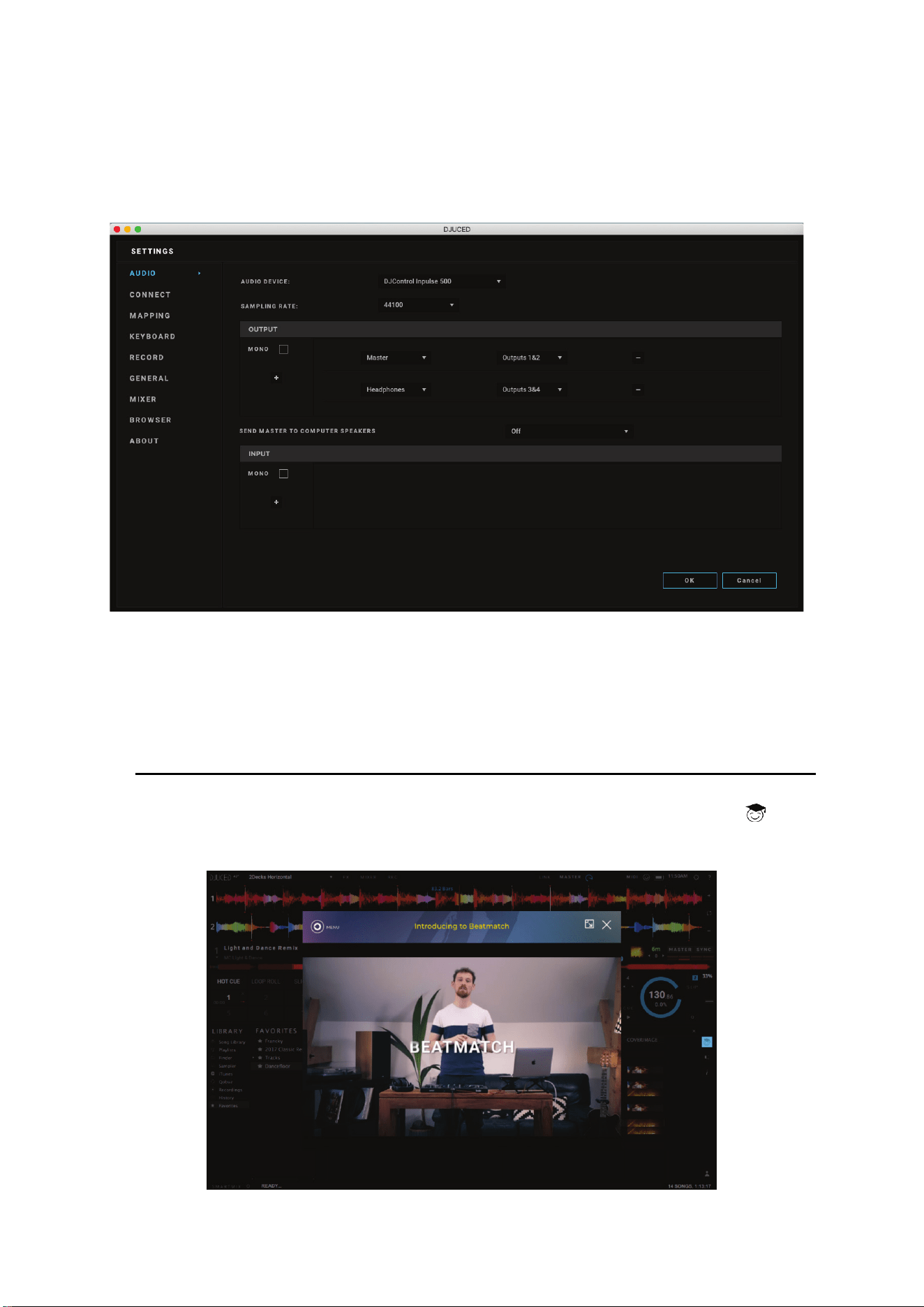
La configuración estándar para macOS
®
es la siguiente:
Dispositivo de audio: DJControl Inpulse 500
Salida:
Maestra: Salidas 1 y 2
Auriculares: Salidas 3 y 4
DJControl Inpulse 500 mezcla las entradas en modo hardware (a través de
mezcla por hardware). No te molestes en activar las entradas (1-2 = Aux
y Mic) en el menú de audio del software, a menos que tengas pensado
grabar (o emitir) esas entradas.
4.4. Hercules DJ Academy
A los tutoriales en vídeo de Hercules DJ Academy integrados en DJUCED
®
se puede acceder haciendo clic en el icono del gorro de graduación , a la
derecha de la biblioteca de audio.
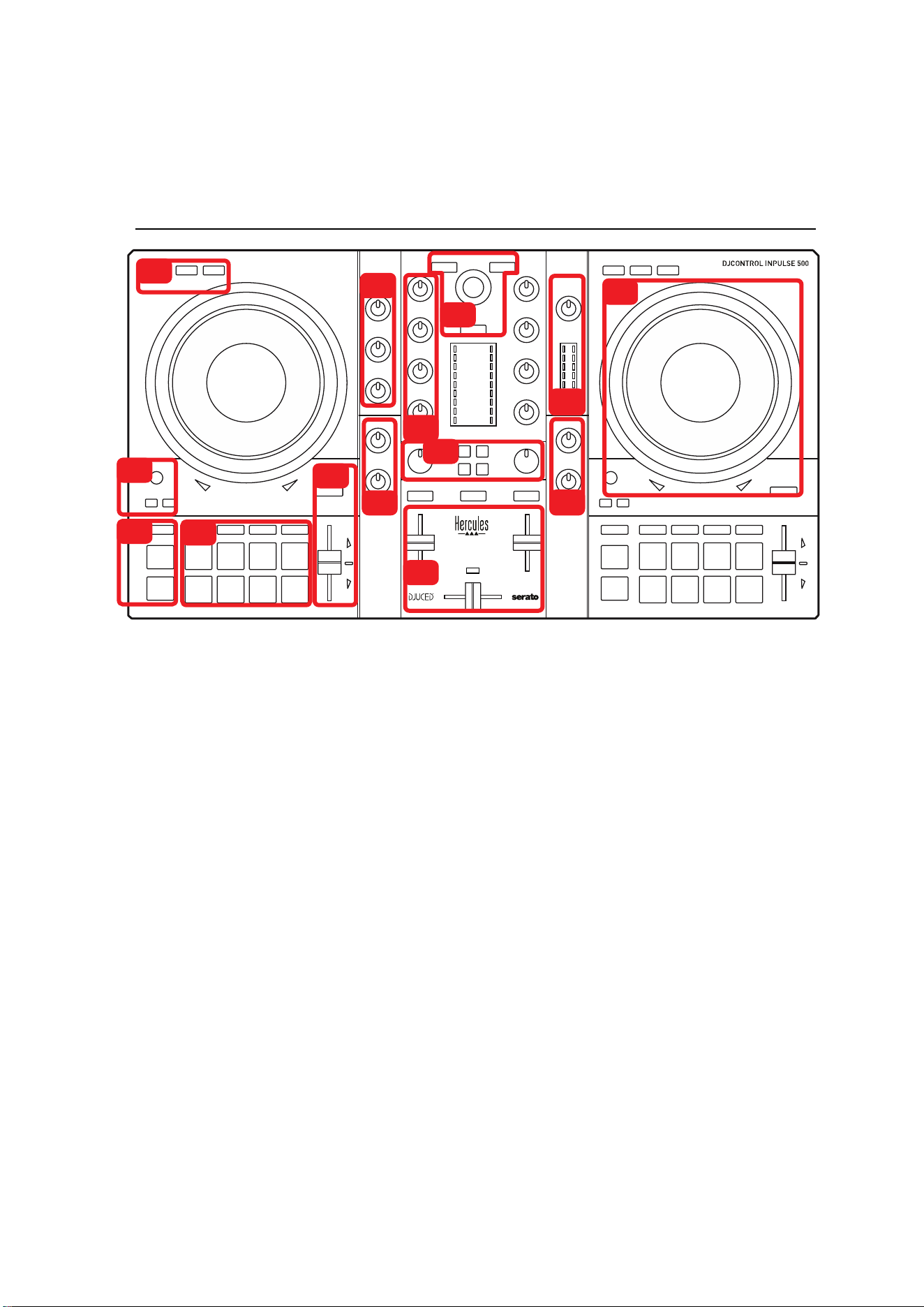
5. Resumen de las características
5.1. Vista general de DJControl Inpulse 500
1. Botones de transporte: reproducir/pausa, punto Cue, SHIFT
2. Pads de producción
3. Tempo fader con ayuda de beatmatching (flechas rojas brillantes), LED verde
que muestra el tempo original, y botón SYNC (sincronización)
4. Loop In/Out (inicio del bucle/fin del bucle), tamaño del bucle y Reloop (salir
del bucle)
5. Modo: Vinyl (scratch), Slip y Quantize
6. Desplazamiento por la biblioteca musical, botones para cargar pistas en el
deck correspondiente, Asistente y aro retroiluminado que muestra el nivel de
energía (en DJUCED
®
) o el ritmo (en Serato)
7. Ganancia y ecualizador de 3 bandas (HIGH / MID / LOW)
8. Filter/FX: filtros y efectos
9. Mezclar con faders de volumen, crossfader y alternar para seleccionar entre
3 curvas de crossfader diferentes
10. Volumen del micrófono y ecualizador de 2 bandas para la entrada de
micrófono (funciones de hardware = independiente del software que se esté
usando)
11. Volumen de entrada Aux (auxiliar) y filtro en la entrada auxiliar (funciones
de hardware = independiente del software que se esté usando)
12. Rueda de volumen maestro e indicador visual de volumen maestro
(funciones de hardware = independiente del software que se esté usando)
13. Rueda de volumen de auriculares y rueda Cue/Master para seleccionar qué
se escucha en los auriculares (funciones de hardware = independiente del
software que se esté usando)
14. Jog wheel con detección táctil capacitiva, con ayuda de beatmatching
(flechas rojas brillantes)
1
7
6
5
4
3
2
12
11
10
9
8
13
14
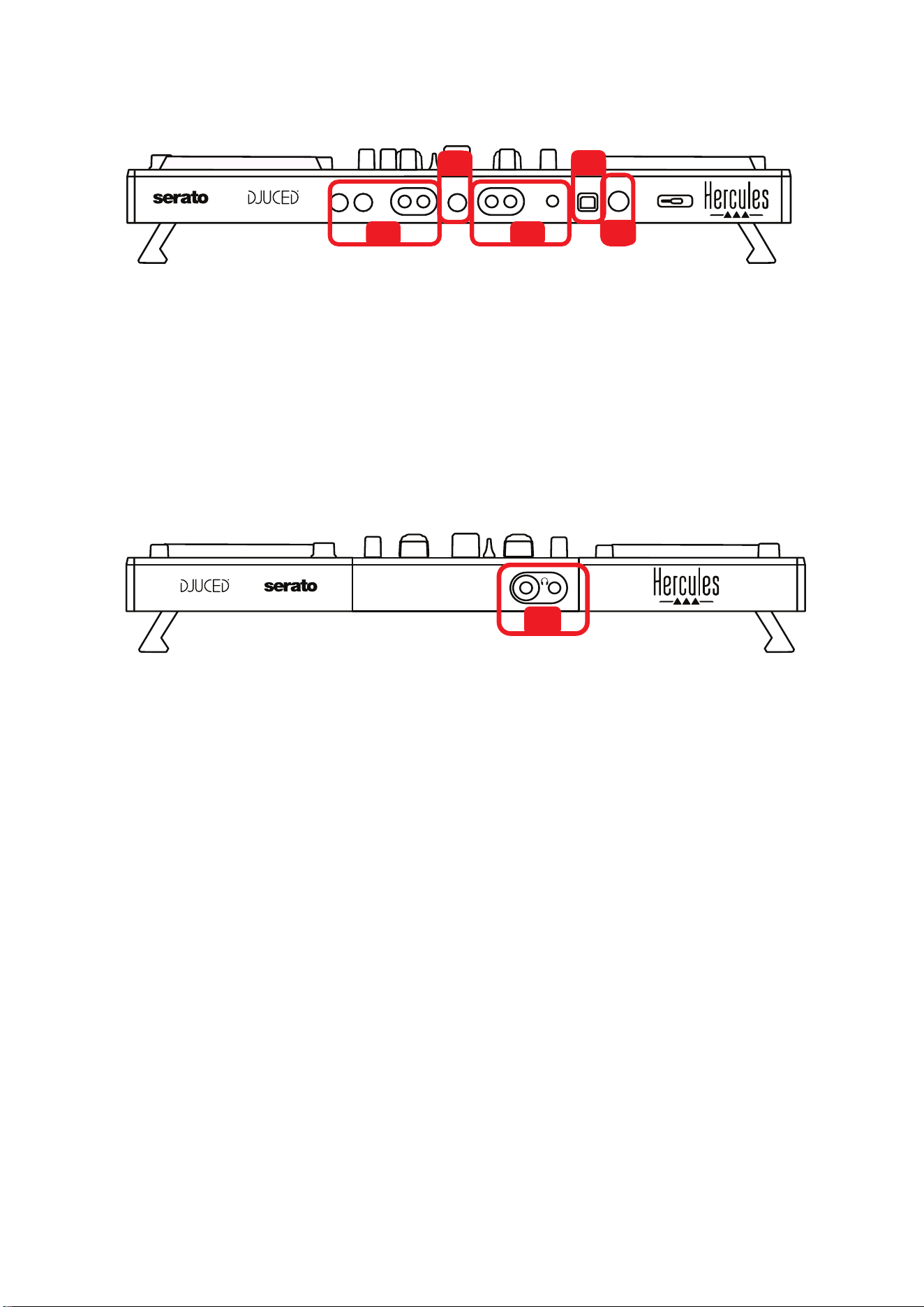
15. Salida MASTER (o Main o Mix) = canales 1-2 (2 x RCA y 2 x jack mono de
1/4” / 6,35 mm), para conectar altavoces activos
16. Entrada MIC (micrófono) (jack mono de 1/4” / 6,35 mm): entrada
equilibrada, compatible tanto con micrófonos equilibrados como no
equilibrados
17. Entrada estéreo AUX (auxiliar) (2 x RCA y 1 x mini-jack estéreo de 1/8” / 3,5
mm)
18. Puerto USB (tipo B)
19. Hercules Add-On Reserved: puerto de ampliación reservado
20. Salida de auriculares estéreo (jack estéreo de 1/4” / 6,35 mm y mini-jack
estéreo de 1/8” / 3,5 mm)
16 18
19
17
15
20
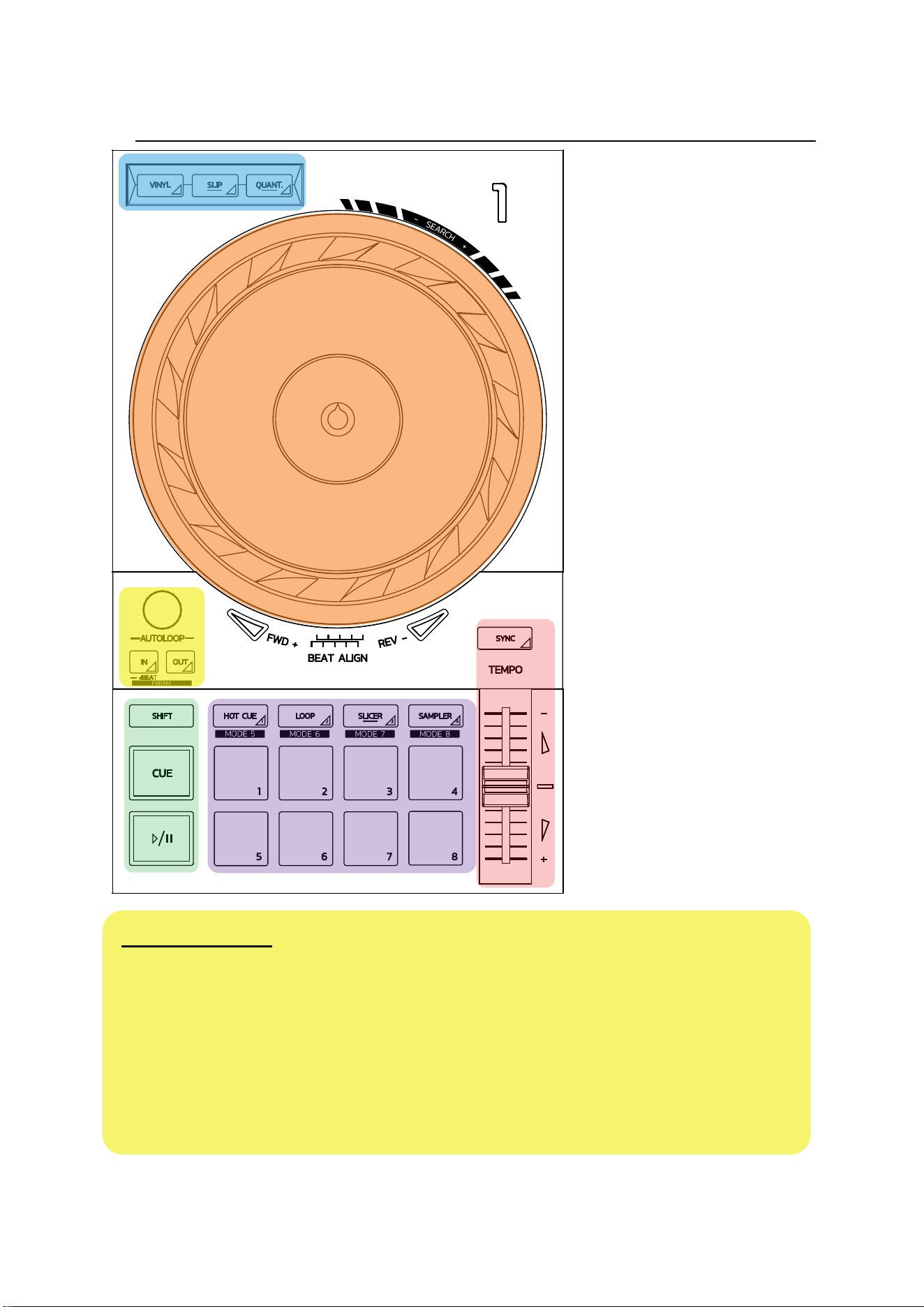
5.2. Decks
Control de bucles
In = Loop In: inserta el marcador del inicio del bucle.
In (pulsación larga): inicia un bucle de 4 beats.
Out = Loop Out: inserta el marcador del fin del bucle y empieza a reproducir el
bucle.
Shift+In/Shift+Out: divide la duración del bucle entre 2/duplica la duración del
bucle.
Autoloop: al girar el codificador cambia la duración del bucle.
Para salir del bucle:
- En Serato: pulsa el codificador = Reloop.
- En DJUCED
®
: pulsa el botón Out.
Modos de reproducción
Vinyl (o Scratch): pone la jog wheel en modo de vinilo, que te permite hacer
scratching cuando colocas la mano en la parte superior de la jog wheel.
Shift+Vinyl: en DJUCED
®
, al girar la jog wheel usando el aro de su borde en el
modo Shift+Vinyl crea un efecto Beatjump.
Slip: modo que reproduce la pista a su velocidad normal en segundo plano; al final
de un scratch, vuelve al punto donde habría estado de no haber hecho el scratching,
manteniendo por consiguiente la cadencia original de la pista.
- Serato DJ Lite no incluye el modo Slip, mientras que Serato DJ Pro sí que
incluye el modo Slip.
- DJUCED
®
incluye el modo Slip.
Quantize: modo que alinea las acciones con las marcas de l
a beat grid, para
sincronizar la activación de un sample o la colocación de un punto de entrada con el
ritmo de la pista.
- Serato DJ Lite no incluye el modo Quantize, mientras que Serato DJ Pro sí
que incluye el modo Quantize.
- DJUCED
®
incluye el modo Quantize.
Shift+Quantize: en Serato, Shift+Quantize cambia la escala del pitch (por ejemplo:
+8%, +16%, +50%).
Controles de tempo (pitch/BPM)
Tempo fader (pitch fader): ajusta la velocidad de reproducción de la pista.
Shift+tempo guide: en Serato
, puedes mover el tempo fader sin cambiar la
velocidad, para alterar la escala del tempo (por ejemplo, pasar de una escala del
tempo de -8% – +8% a 0 – +16%).
Tempo guide: flechas brillantes que indican la dirección en la que debes mover el
tempo fader para reproducir la pista a los mismos BPM que la pista del otro deck.
Botón Sync: ajusta instantáneamente la velocidad de la pista para igualar el valor
de BPM de la pista que se está reproduciendo en el otro deck.
- En DJUCED
®
, Sync bloquea el valor de BPM de la pista "esclava" al de la pista
"maestra" continuamente.
- En Serato, Sync es una acción única: el valor de BPM
se ajusta
instantáneamente, pero no se bloquea con el de la otra pista que se está
reproduciendo.
Botones de transporte
Reproducir/pausa: reproduce la pista/pausa la reproducción.
Cue: cuando la reproducción está detenida, inserta un marcador en el punto actual
en la pista / durante la reproducción, la mueve a esa ubicación.
Shift: usa este botón en conjunción con otros botones — por ejemplo, Shift+Cue =
volver al inicio; Shift+Hot Cue = borra el hot cue; Shift+Sample = detiene la
reproducción del sample…
Pads
Pads 1 a 8: in Serato DJ Lite, los pads 1 a 4 realizan las acciones del modo
seleccionado, mientras que los pads 5 a 8 realizan las acciones Reverse, Rewind,
Fast Forward y Censor.
En DJUCED
®
y Serato DJ Pro, los pads 1 a 8 realizan las acciones del modo
seleccionado.
Modos de pad
DJUCED
®
Serato DJ Lite
Serato DJ Pro
*
1
Hot Cue
Hot Cue
Hot Cue
2
Loop Roll
Manual Loop
Manual Loop
3
Slicer
Auto Loop
Slicer
4
Sampler
Sampler
Sampler
5
TonePlay
–
Pitch Play
6
FX
–
Loop Roll
7
Slicer Loop
–
Auto Loop
8
Beat Jump
–
Beat Grid
*Licencia de Serato DJ Pro no incluida
- En Serato DJ Lite, los modos 1 a 4 (Hot Cue, Loop, Slicer, Sampler) activan los
modos siguientes en los pads 1 a 4: 1 = Hot Cue; 2 = Manual Loop (Loop In,
Loop Out, Reloop); 3 = Autoloop; y 4 = Sampler.
- En Serato DJ Pro, los modos 1 a 8 activan los modos siguientes en los pads: 1 =
Hot Cue; 2 = Manual Loop; 3 = Slicer; 4 = Sampler; 5 = Pitch Play; 6 = Loop
Roll; 7 = Autoloop; 8 = Beatgrid.
- En DJUCED
®
, los modos 1 a 8 activan los modos siguientes en los pads: 1 = Hot
Cue; 2 = Loop Roll; 3 = Slicer; 4 = Sampler; 5 = TonePlay; 6 = FX; 7 =
SlicerLoop; 8 = BeatJump.
Jog wheels
Las jog wheels te permiten moverte por dentro de las pistas
y modificar la
reproducción en función de la parte de la jog wheel que toques (el aro [borde] o la
parte superior), y el modo seleccionado (modo Vinyl activado o desactivado).
En Serato DJ Lite y Pro:
- Modo Vinyl desactivado
o Durante la reproducción: acelera o ralentiza la reproducción (= pitch
bend).
o Cuando no se está reproduciendo música: movimiento lento al tocar el
aro de la jog wheel (borde); movimiento de velocidad media al tocar la
parte superior de la jog wheel.
o Shift + jog wheel: beatjump = movimiento muy rápido.
- Modo Vinyl activado
o Durante la reproducción: scratch en la parte superior de la jog wheel;
pitch bend en el aro de la jog wheel (borde).
o Cuando no se está reproduciendo música: movimiento lento cuando tocas
el aro de la jog wheel (borde); movimiento de velocidad media cuando
tocas la parte superior de la jog wheel.
o Shift + jog wheel: beatjump = movimiento muy rápido.
En DJUCED
®
- Modo Vinyl desactivado
o Durante la reproducción: acelera o ralentiza la reproducción (= pitch
bend).
o Cuando no se está reproduciendo música: movimiento lento al tocar el
aro de la jog wheel (borde); movimiento de velocidad media al tocar la
parte superior de la jog wheel.
o Shift + aro de la jog wheel (borde): beatjump = movimiento muy rápido.
- Modo Vinyl activado
o Durante la reproducción: scratch en la parte superior de la jog wheel;
pitch bend en el aro de la jog wheel (borde).
o Cuando no se está reproduciendo música:
movimiento de velocidad
media cuando tocas el aro de la jog wheel (borde) o la parte superior.
o Shift + aro de la jog wheel (borde): beatjump = movimiento muy rápido.
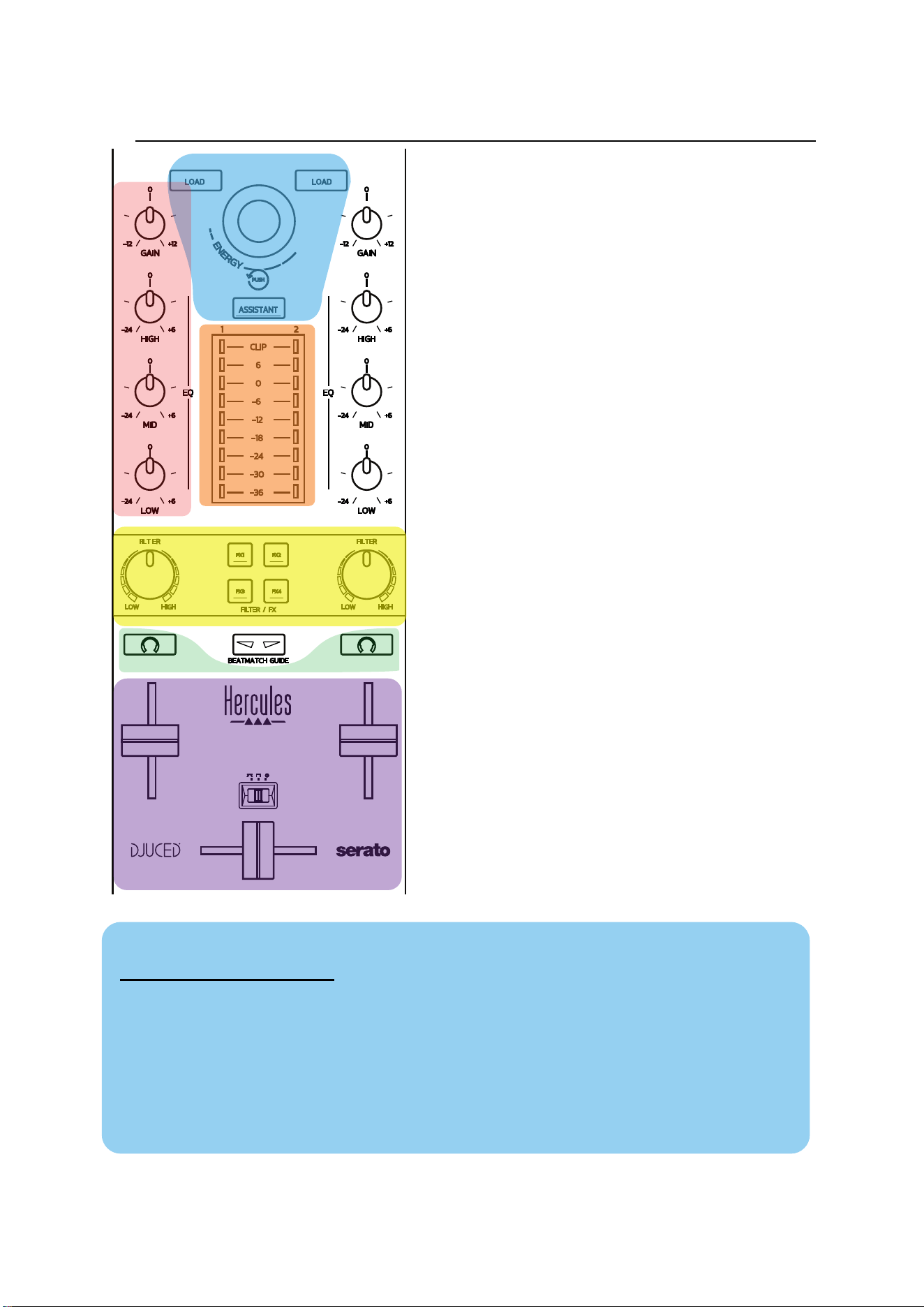
5.3. Mezcla por software
Controles de navegación
Codificador giratorio: girar el codificador = moverte por la biblioteca de audio;
pulsar el codificador = cambiar niveles.
Aro luminoso alrededor del codificador giratorio: muestra el nivel de energía de
la pista maestra en DJUCED
®
; muestra el ritmo en Serato.
Load: carga una pista en el deck 1 o 2.
Assistant: en DJUCED
®
,
saca el Asistente, que sugiere pistas idóneas para
reproducir; en Serato, activa el Automix (mezcla automática de pistas).
Ganancia y línea de EQ
Gain: ganancia (= se toma en cuenta el volumen antes del fader de volumen) en el
deck 1 o 2.
Ecualización de 3 bandas: te permite ajustar las frecuencias HIGH (agudas), MID
(medias) y LOW (bajas) en cada deck.
Mezcla
Fader de volumen: ajusta el volumen de los decks virtuales 1 y 2.
Crossfader: ajusta la mezcla del sonido entre los decks 1 y 2.
Curva de crossfader: conmutador que te permite seleccionar entre 3 modos
diferentes para la curva de crossfader:
- Mix = mezcla progresiva de los 2 decks.
- Scratch = mezcla muy rápida de los dos decks.
- Off = crossfader desactivado (para mezclar usando únicamente los faders de
volumen).
Indicadores visuales de deck
Indicador visual con 9 niveles por cada deck.
Filter/FX
Filter: filtro de paso bajo y filtro de paso alto en cada deck, activado cuando FX1, 2,
3 y 4 están desactivados.
Botones FX1 a FX4: aplica los efectos FX1 a FX4 (modulados mediante la rueda
Filter) en el deck 1 o 2.
- En DJUCED
®
, FX1, 2, 3 y 4 se seleccionan en Settings > Mixer.
- En Serato, FX1, 2 y 3 son los efectos cargados en las ranuras de los decks
virtuales, mientras que FX4 te permite activar el ajuste Beats para asignar a los
efectos.
Escucha previa
Los botones que tienen un símbolo de auriculares te permiten reproducir el sonido del
deck correspondiente en tus auriculares, cuando la rueda Cue/Master (
para los
auriculares) se pone en el modo Cue.
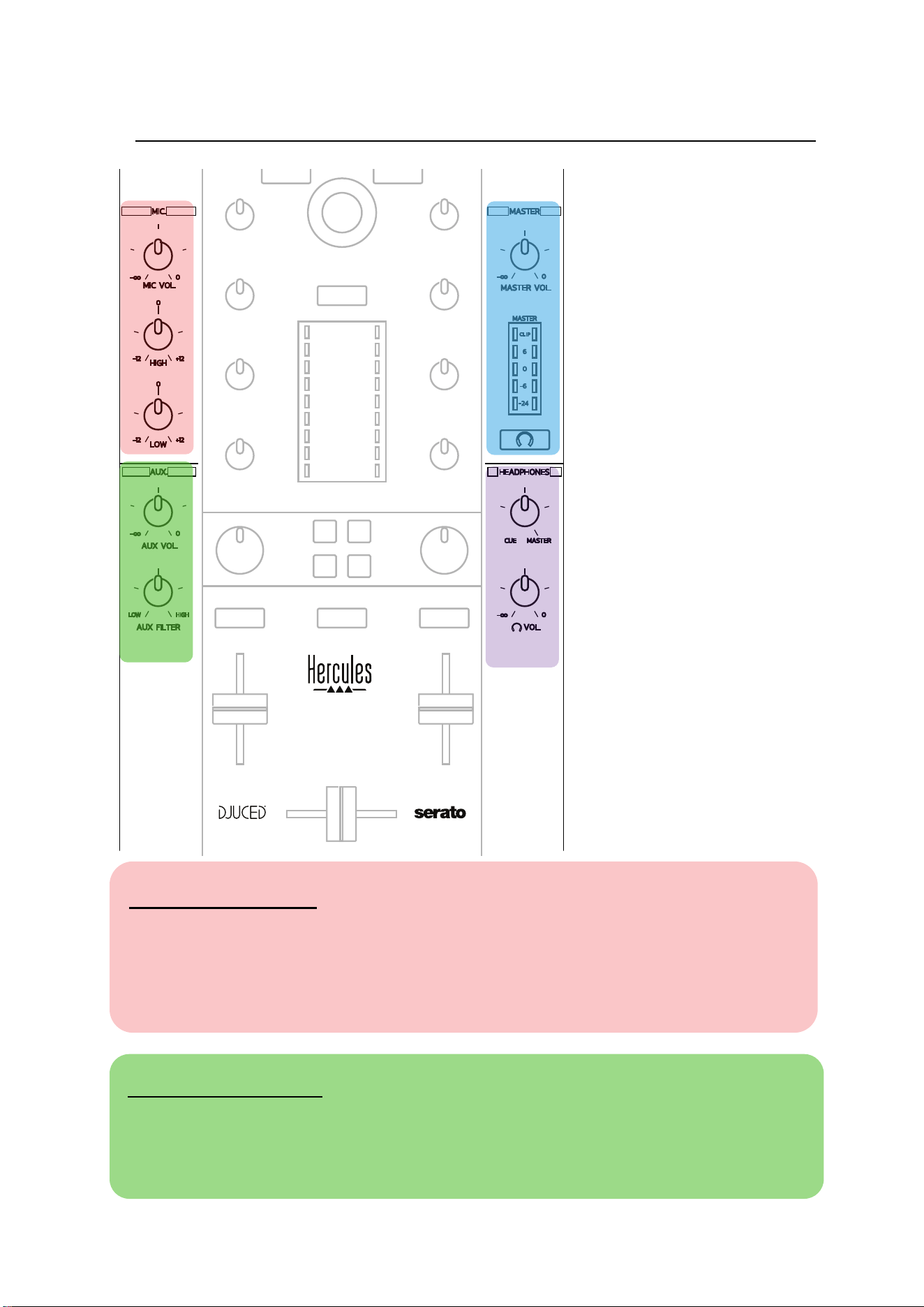
5.4. Mezcla por hardware: entradas y salidas
Entrada de micrófono
MIC VOL: controla el volumen del micrófono (ajuste por hardware).
Anillo luminoso: apagado = sin señal de audio / verde = señal de audio / rojo =
saturación de señal de audio.
EQ de 2 bandas: te permite ajustar las frecuencias HIGH (agudas) y LOW (bajas)
para el micrófono.
Entrada Aux (auxiliar)
AUX VOL: controla el volumen de la entrada Aux (ajuste por hardware).
Anillo luminoso: apagado = sin señal de audio / verde = señal de audio / rojo =
saturación de señal de audio.
AUX FILTER: filtro para la entrada Aux.

Salida Master
MASTER VOL: controla el volumen maestro (ajuste por hardware).
Indicador visual: muestra el nivel de volumen de la salida Master (dos salidas RCA
y dos salidas jack mono de 1/4” / 6,35 mm).
Botón con icono de auriculares: reproduce la salida Master en tus auriculares.
Salida de auriculares
Rueda Cue/Master: ajusta la señal que se está reproduciendo en tus auriculares
entre Cue para la escucha previa de las pistas siguientes (decks 1 y 2, dependiendo
de la función seleccionada usando los dos botones de encima de los faders de
volumen), y la salida Master.
Volumen de auriculares: ajusta el volumen de la salida de auriculares.
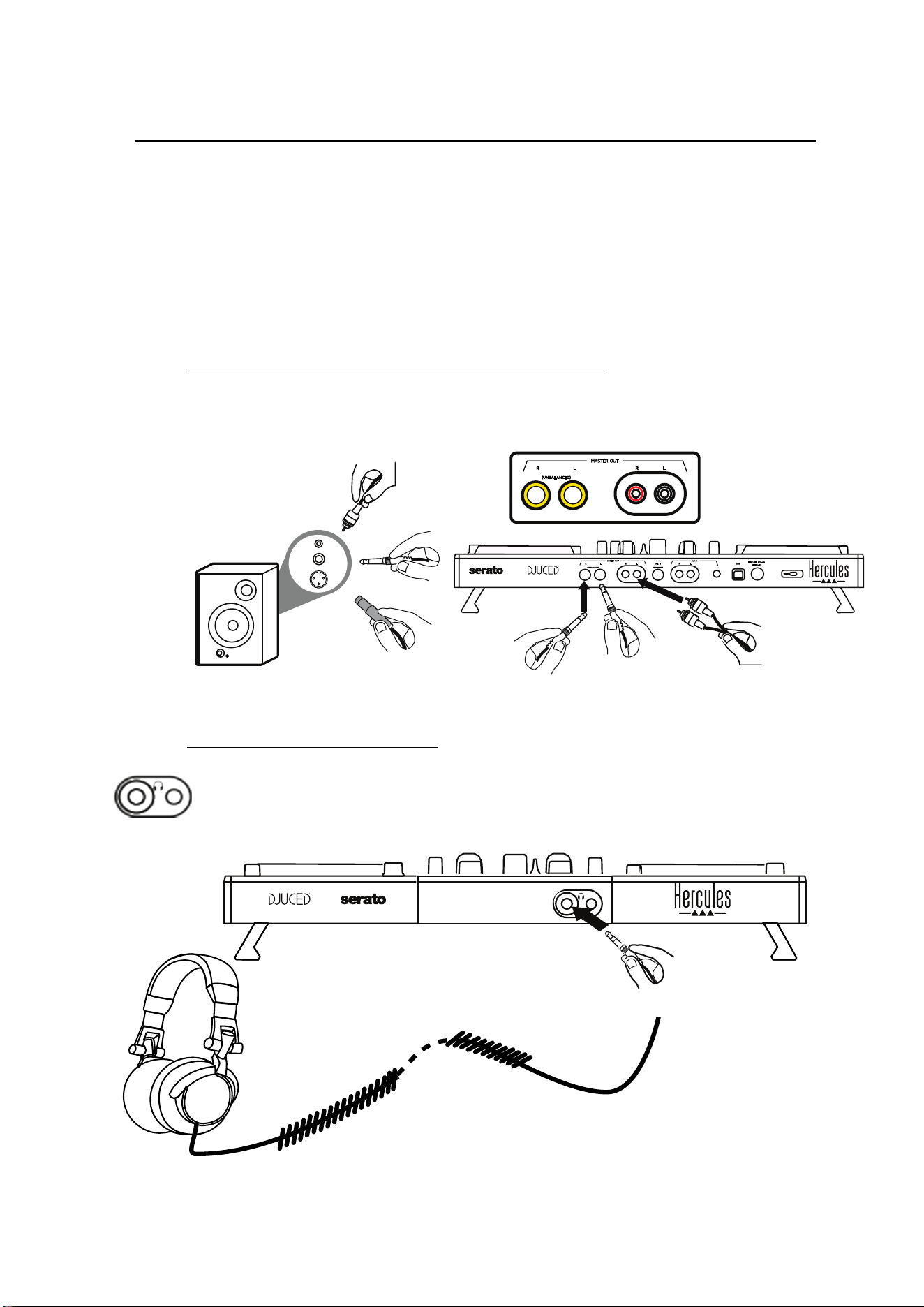
5.5. Tarjeta de sonido multicanal
La controladora incorpora una tarjeta de sonido multicanal integrada, que
te permite:
- Reproducir tu mezcla en los altavoces para el público (salida
Master);
- Hacer escucha previa de la pista siguiente que estás preparando en
los auriculares (salida de auriculares);
- Usar un micrófono y/o un dispositivo que incorpore una salida de
nivel de línea como fuente de audio.
1. Altavoces en la salida Master (= salidas 1-2)
Tus altavoces deben conectarse a una de las dos salidas de altavoces
estéreo situadas en el panel trasero de la controladora: 2 x RCA o 2 x jack
mono de 1/4” / 6,35 mm.
2. Auriculares (= salidas 3-4)
Tus auriculares deben conectarse a una de las dos salidas de auriculares
(mini-jack estéreo de 1/8” / 3,5 mm o jack estéreo de 1/4” /
6,35 mm) situadas en el panel frontal de la controladora.
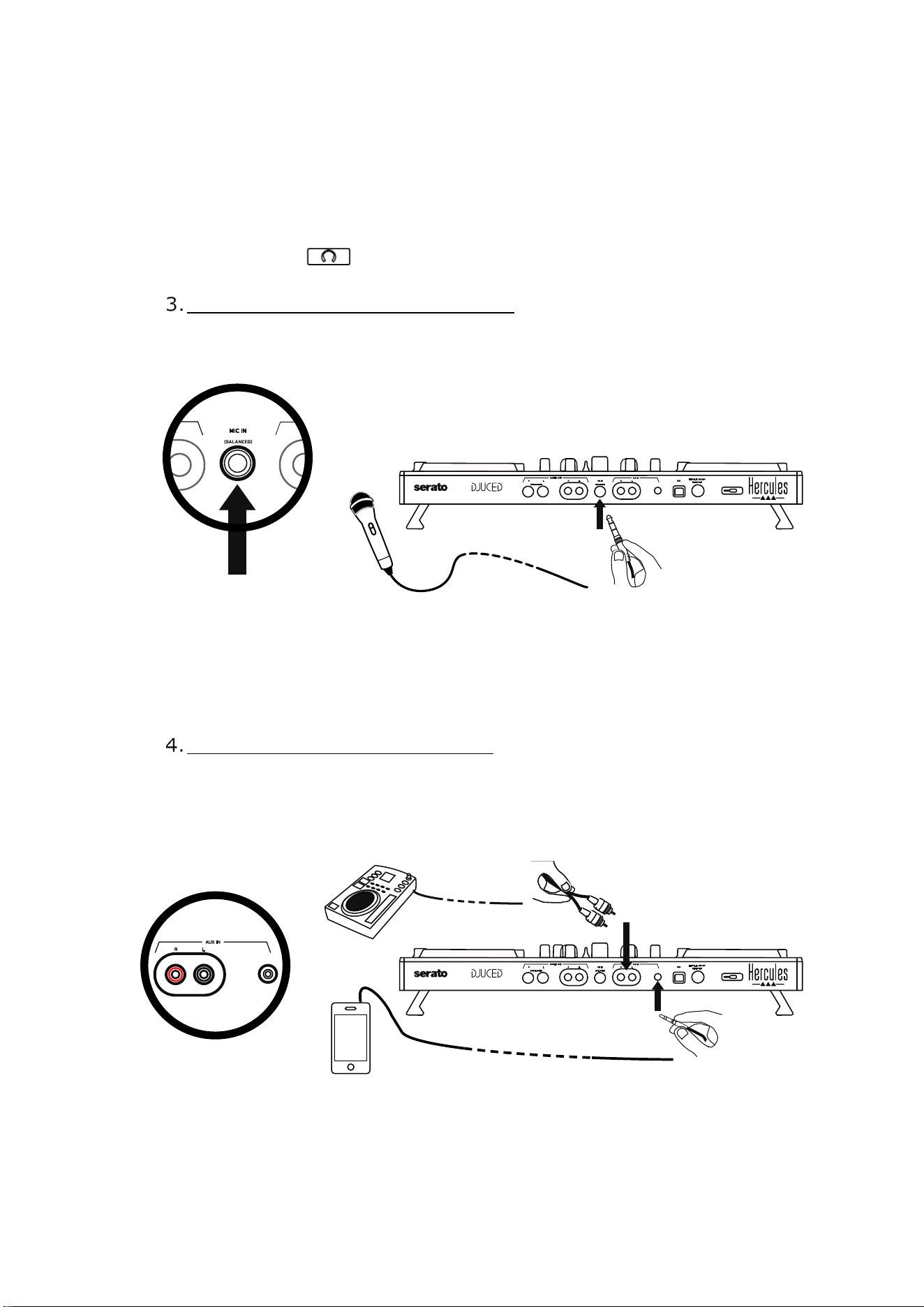
De forma predeterminada, la salida de auriculares se asigna a los canales
3-4 para hacer escucha previa de pistas en todo el software de DJ —
incluidos Serato DJ Lite y DJUCED
®
.
Sin embargo, para escuchar música reproducida por un software que no
sea de DJ como iTunes, Media Player o VLC en los auriculares, debes
reproducir la salida Master en los auriculares pulsando el botón con un
icono de auriculares debajo del indicador visual Master.
Micrófono (= entrada Mic/Aux 1-2)
Conecta el micrófono a la entrada Mic In (jack de 1/4” / 6,35 mm) situada
en el panel trasero de la controladora.
La entrada del micrófono está equilibrada (o es simétrica), lo que te
permite conectar un micrófono equilibrado o no equilibrado. La ventaja de
usar un micrófono equilibrado es que proporciona un mejor sonido, con
menos ruido respiratorio y otros ruidos.
Auxiliar (= entrada Mic/Aux 1-2)
Conecta una fuente de audio auxiliar como un smartphone o un
reproductor de CD a las entradas Aux In del panel trasero de la
controladora (2 x entradas RCA y 1 x entrada mini-jack estéreo de 1/8” /
3,5 mm).
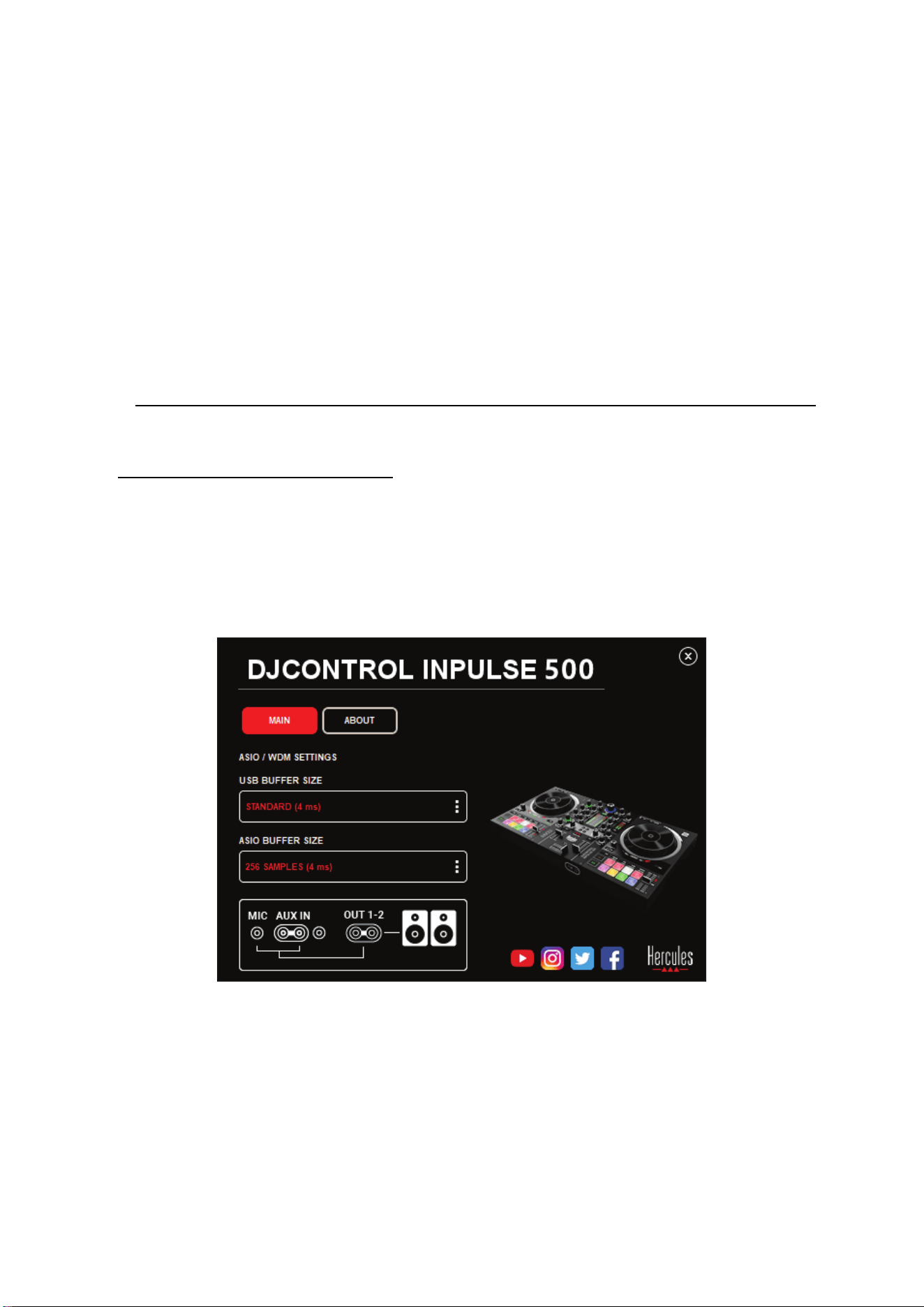
6. Controladores y panel de control
DJControl Inpulse 500 es una controladora de DJ plug and play con USB
Audio y USB MIDI, y puede funcionar sin controladores en el software
DJUCED
®
— tanto en Windows
®
como en macOS
®
. Sin embargo, se
presenta con un pack que incluye controladores y un panel de control, que
te permite aprovechar al máximo la controladora.
6.1. Controladores ASIO (para Windows
®
)
Un pack de controladores que incluyen los controladores ASIO está
disponible en el sitio web de soporte de Hercules
(https://support.hercules.com): ASIO te permite reducir la latencia de
audio en comparación con el modo WASAPI en Windows
®
, lo que es útil
para hacer scratching.
En Windows
®
, el panel de control de Hercules DJControl Inpulse 500 te
permite ajustar el tamaño del búfer ASIO, por consiguiente ajustando la
latencia.
El procedimiento para configurar los ajustes de ASIO es el siguiente:
- En primer lugar, define el tamaño del búfer USB en Standard (4 ms).
- Selecciona un tamaño de búfer ASIO, por ejemplo 256 Samples (4 ms).
- Inicia tu software de DJ (Serato DJ Lite o DJUCED
®
).
- En DJUCED
®
, selecciona el dispositivo de audio DJControl Inpulse 500
ASIO (ASIO):
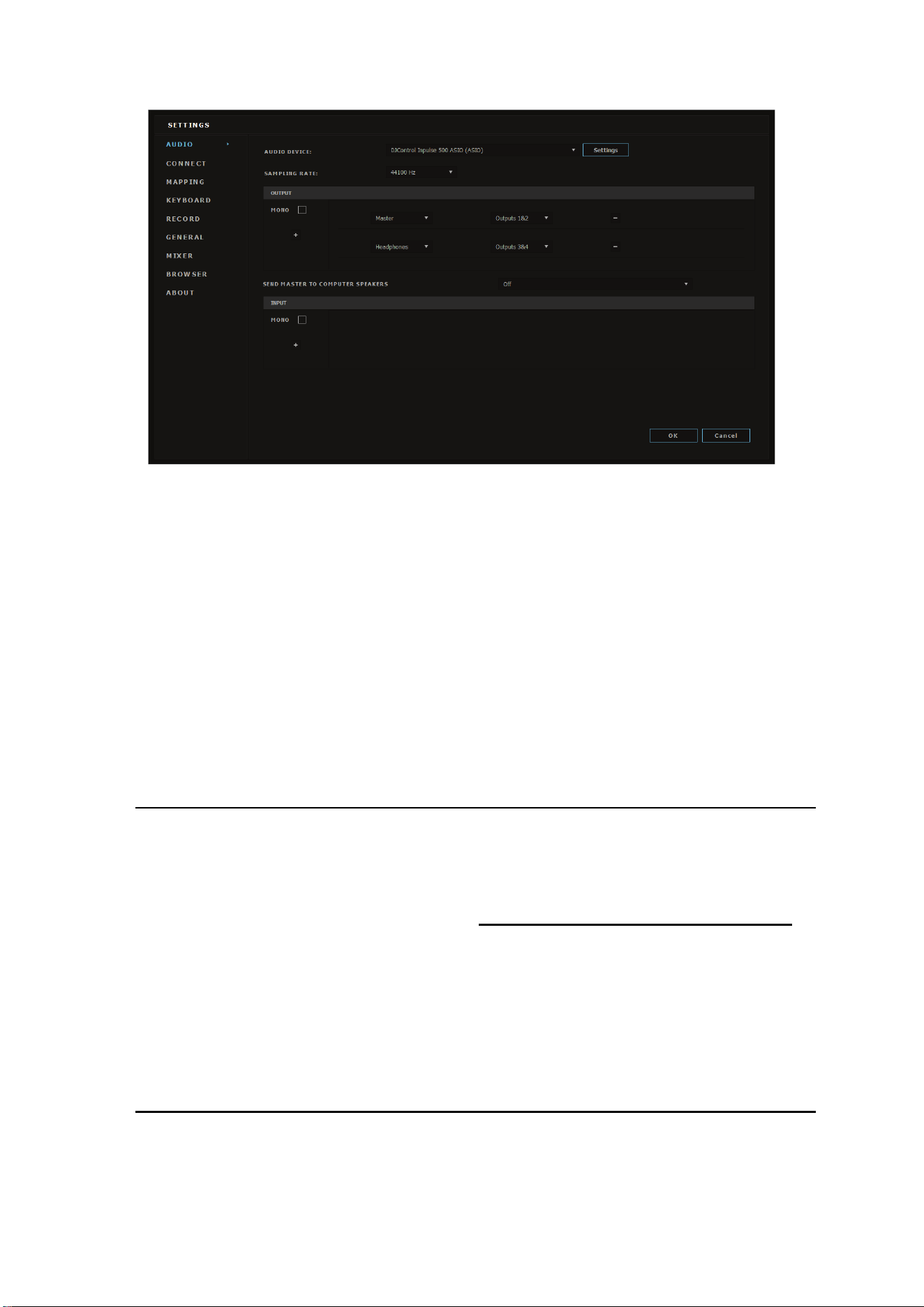
Una vez que el software ha cargado el dispositivo ASIO, los ajustes de
ASIO en el panel de control ya no se pueden modificar.
Si escuchas cortes, clics o interferencias en el audio del software de DJ, la
latencia se debe ajustar aumentando el tamaño del búfer. Si es así, cierra
el software de DJ y ajusta el búfer ASIO en un valor en cada prueba:
- Reduce el tamaño del búfer para disminuir la latencia.
- Aumenta el tamaño del búfer en caso de cortes de audio o
artefactos.
Repite este procedimiento hasta que encuentres un tamaño de búfer
óptimo para tu sistema.
6.2. Actualizar el firmware
Los controladores de la DJControl Inpulse 500 actualizan el firmware de la
controladora: si los controladores de Hercules DJ están instalados y
actualizados, mostrarán instrucciones en la pantalla que explican cómo
actualizar el firmware, si es necesario.
Los controladores están disponibles en https://support.hercules.com
En el panel de control se muestra la versión del firmware de la
controladora y los controladores instalados en el ordenador, en la ficha
ABOUT. Ten preparada esta información si necesitas contactar con el
equipo de soporte técnico de Hercules.
6.3. Probar la controladora de DJ en el panel de control
El panel de control de la DJControl Inpulse 500 te permite probar el audio,
el MIDI y la iluminación de la controladora de DJ (en la ficha ABOUT).
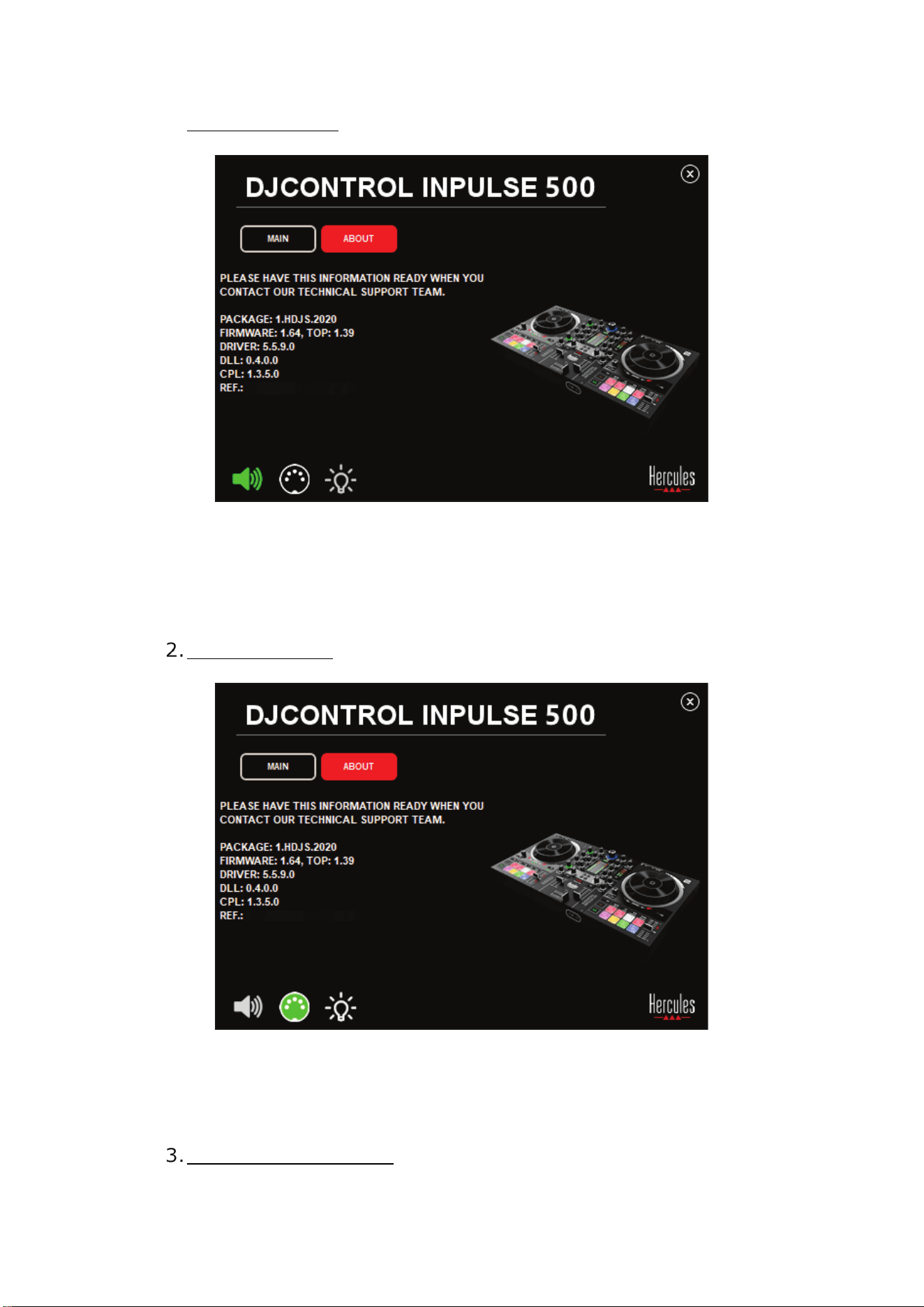
1. Prueba de audio
Para probar el audio de la controladora de DJ, haz clic en el icono del
altavoz en la esquina inferior izquierda del panel de control: el icono se
vuelve verde durante la prueba y el programa reproduce un sonido en las
salidas de la controladora (para los altavoces y auriculares).
Prueba de MIDI
Pulsa los botones que quieras probar en la controladora de DJ: si el icono
del conector DIN (con 5 puntos) en la esquina inferior izquierda del panel
de control está verde, significa que se está recibiendo un comando MIDI.
Prueba de iluminación
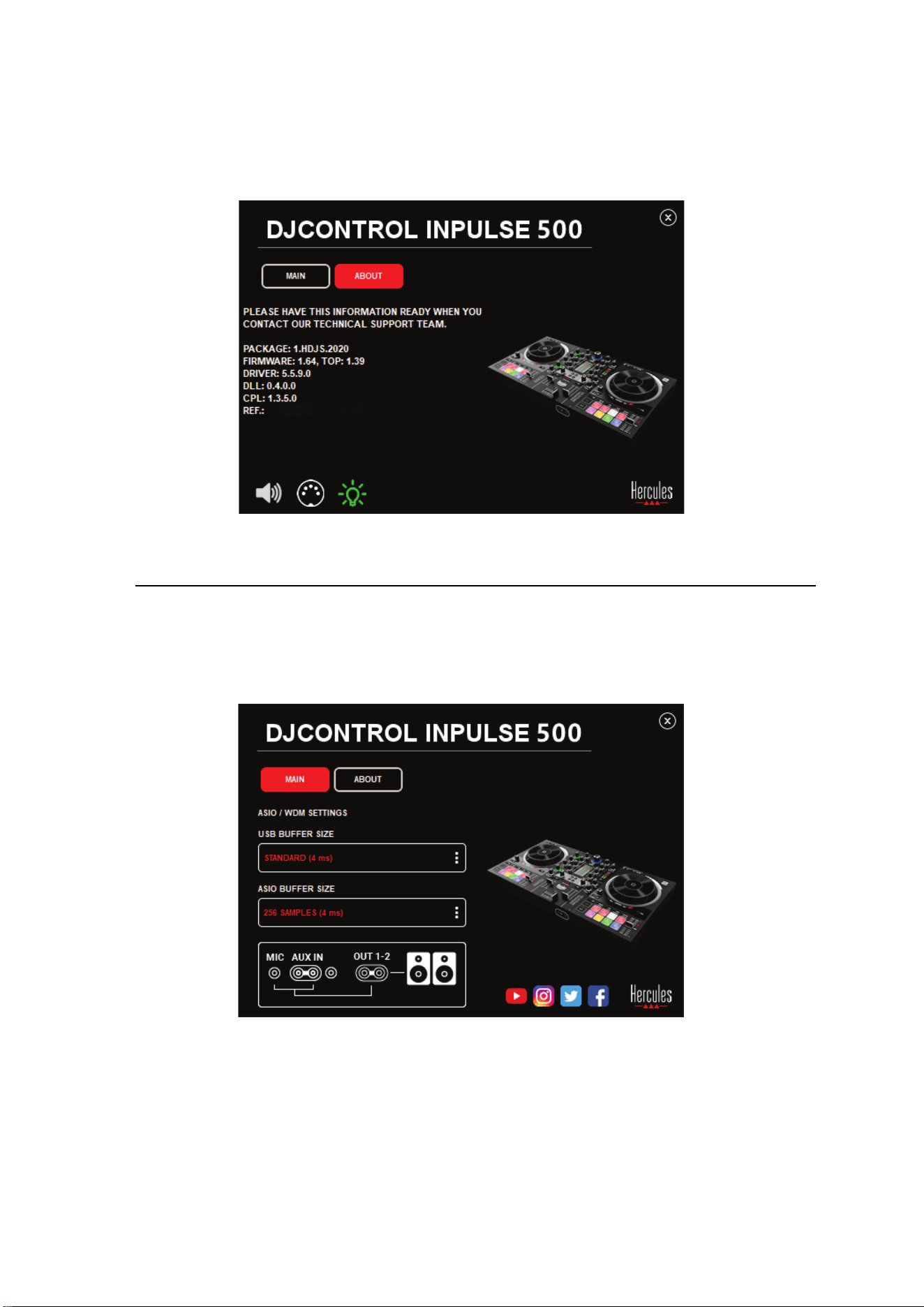
Haz clic en el icono de la bombilla en la esquina inferior izquierda del
panel de control para encender los LED de la controladora: cuando el
icono esté verde, los LED estarán encendidos.
6.4. Desactivar la entrada de audio
La entrada de audio Auxiliar y de Micrófono está activada por defecto a
través de la mezcla por hardware (sin pasar a través del software de DJ
que se esté usando). Si deseas desactivar la entrada, haz clic en el icono
que representa la entrada de MIC y AUX IN (conectada a la salida 1-2).
Aparece una X roja sobre este icono si el sonido de la entrada ya no se
está reproduciendo en la salida 1-2.

7. Modo de demostración
Este modo es un espectáculo de luces que se inicia automáticamente
cuando conectas la controladora a una fuente de alimentación USB. En
este caso, la controladora de DJ no está operativa, sino que está en modo
de demostración: una secuencia de demostración que no para de
repetirse.

8. Consejos y trucos
8.1. Cómo encender todos los LED
Pulsa los botones Loop In y Loop Out de los decks 1 y 2.
8.2. Cómo encender o apagar los 4 LED de debajo de las
patas de la controladora
Pulsa los pads 1 y 5 del deck 1, junto con los pads 4 y 8 del deck 2.
8.3. En Serato DJ Lite
1. Cambiar la escala del tempo (del 8% al 16% o el 50%)
Pulsa los botones Shift + Quant.
Mover la escala del tempo manteniendo la misma precisión
Activa el modo Sync en el deck virtual, pulsa el botón Shift y mueve el
tempo fader: el software deja de seguir el movimiento del tempo fader
mientras el botón Shift se mantiene pulsado, y continúa siguiendo su
dirección de movimiento cuando se suelta el botón Shift.
Ejemplo: cambiar de una escala del tempo de -8% – +8% a +8% –
+24%.
1) Activa Sync.
2) Mueve el tempo fader completamente hacia abajo (+8%).
3) Pulsa el botón Shift y mueve el tempo fader completamente hacia
arriba: el software permanece al +8%.
4) Suelta el botón Shift: la posición mínima (arriba del todo) te
proporciona un tempo de +8%, mientras que la posición máxima
(abajo del todo) está en el +24%.
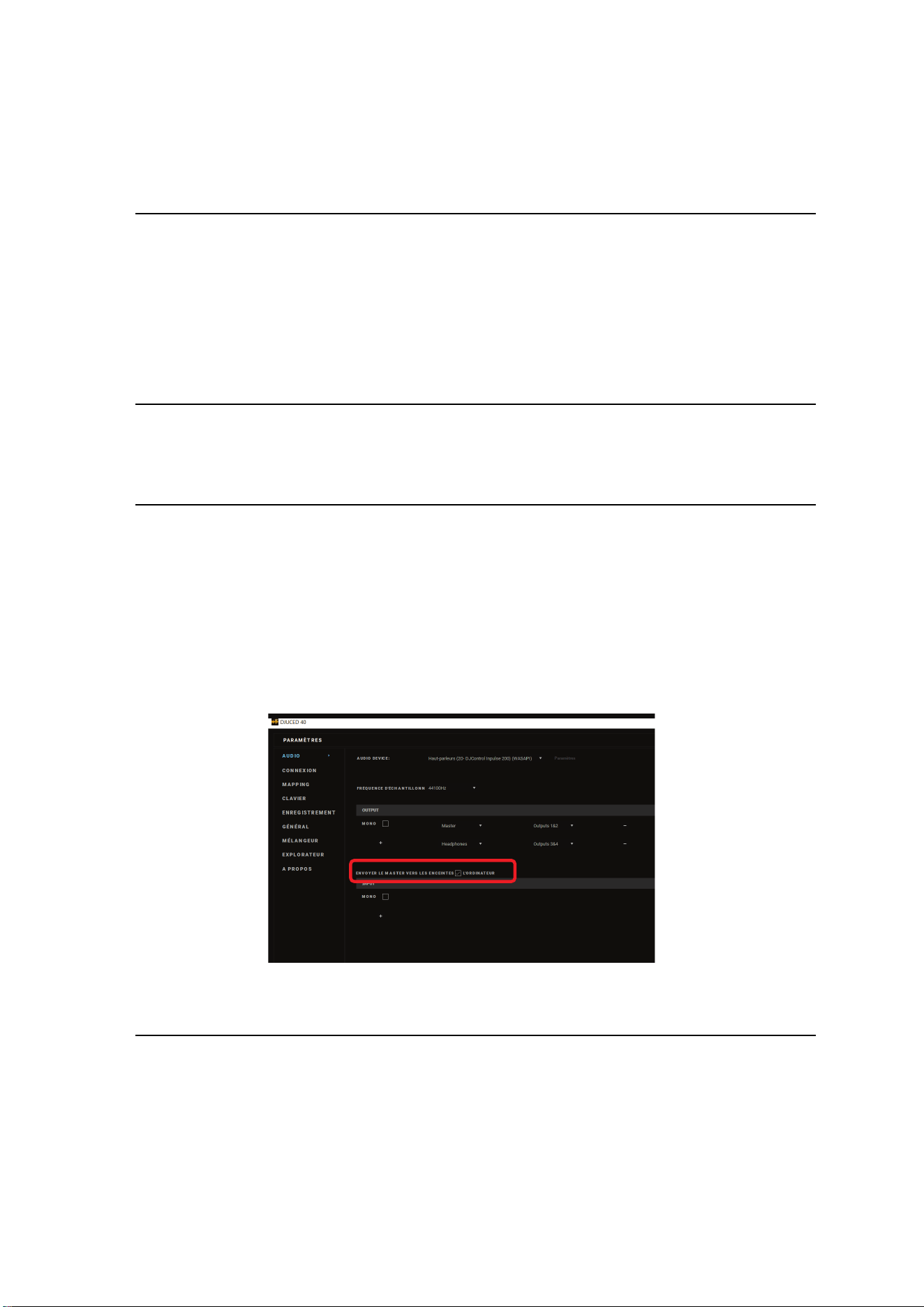
9. Preguntas frecuentes
9.1. No sale sonido por los auriculares.
Asegúrate de que has conectado los auriculares en el frontal de la
controladora: los auriculares no deben estar conectados a ningún otro
lugar.
Por defecto, la escucha previa de los dos decks virtuales está activada
cuando el software se inicia por primera vez. Después puedes seleccionar
el deck que quieras escuchar en los auriculares, o la salida Maestra.
9.2. No sale sonido por los altavoces.
Asegúrate de que has conectado los altavoces a los 2 conectores RCA o
jack de 1/4” / 6,35 mm del panel trasero de la controladora.
9.3. No sale sonido por los altavoces del ordenador portátil.
La controladora se ha diseñado para reproducir música a través de su
interfaz de audio integrada y no a través de los altavoces de un ordenador
portátil.
En Serato DJ Lite, debes conectar los altavoces a la DJControl Inpulse
500.
En DJUCED
®
, si quieres usar los altavoces integrados en el ordenador
portátil, selecciona la opción SEND THE MASTER TO THE SPEAKERS en
los ajustes de audio de DJUCED
®
.
9.4. No sale sonido por los auriculares ni por los altavoces
del ordenador portátil.
La controladora se ha diseñado para reproducir música a través de su
interfaz de audio integrada y no a través de los altavoces ni la salida de
auriculares de un ordenador portátil.
En Serato DJ Lite, debes conectar los altavoces y los auriculares a la
DJControl Inpulse 500.

En DJUCED
®
, si quieres usar los altavoces integrados en el ordenador
portátil, selecciona la opción SEND THE MASTER TO THE SPEAKERS en
los ajustes de audio de DJUCED
®
. A continuación, conecta los auriculares
a la salida de auriculares de la DJControl Inpulse 500. En un ordenador
portátil, la salida de auriculares reproduce la misma señal que los
altavoces integrados: por consiguiente, no podrás hacer escucha previa de
las próximas pistas en los auriculares si están conectados al ordenador
portátil.
9.5. No puedo conectar los altavoces activos a la
controladora de DJ.
Si los conectores de tus altavoces difieren de los conectores de la
controladora de DJ, puedes usar:
- Un cable dual RCA a mini-jack estéreo de 1/8” / 3,5 mm (no
incluido) para conectar altavoces multimedia; o
- Dos cables de XLR a jack de 1/4” / 6,35 mm para conectar altavoces
de PA; o
- Cualquier otro formato correspondiente a tus altavoces.
Puedes probar tus altavoces multimedia conectándolos a la salida de
auriculares de la DJControl Inpulse 500. Reproduce el sonido de la mezcla
en la salida de auriculares pulsando el botón con el símbolo de auriculares
en el área Master de la controladora de DJ.
9.6. ¿Cómo puedo conectar la controladora de DJ a un
puerto USB-C o a un puerto Thunderbolt 3?
Puedes conectar la controladora de DJ a un puerto USB-C (o Thunderbolt
3) de 3 maneras diferentes:
- Usando un adaptador (USB-C macho (o Thunderbolt 3) a USB
hembra tipo A) entre la controladora de DJ y el ordenador. Ten en
cuenta que algunos adaptadores de bajo coste no funcionarán
correctamente, ya que cortan una parte del suministro de energía.
- Usando un dock USB-C (o Thunderbolt 3) entre el ordenador y la
controladora de DJ. Asegúrate de que el dock tenga un suministro
de energía dedicado, ya que un dock alimentado solamente a través
del puerto USB-C (o Thunderbolt 3) puede no tener potencia
suficiente.
- Sustituyendo el cable USB incluido por un cable tipo B de USB-C (o
Thunderbolt 3) a USB 2.

10. Marcas comerciales
Intel
®
e Intel
®
Core son marcas comerciales registradas de Intel
Corporation.
Microsoft
®
Windows
®
8 y 10 son marcas comerciales registradas o marcas
comerciales de Microsoft Corporation en Estados Unidos y/o en otros
países.
Mac y macOS son marcas comerciales de Apple Inc., registradas en EE.
UU. y en otros países.
Serato, Serato DJ Lite y Serato DJ Pro son marcas comerciales registradas
de Serato Audio Research Limited.
La marca DJUCED
®
y los elementos gráficos relacionados con DJUCED
®
son propiedad de Guillemot Corporation.
Velvet Sound es una marca comercial de Asahi Kasei Microdevices (AKM).
ASIO es una marca comercial de Steinberg Media Technologies GmbH.
Todas las demás marcas comerciales y nombres comerciales se reconocen
por la presente en este documento y son propiedad de sus respectivos
dueños. Ilustraciones no vinculantes. Los contenidos, los diseños y las
especificaciones de este documento están sujetos a cambios sin previo
aviso y pueden variar de un país a otro.

11. Copyright
Ninguna parte de este manual se puede reproducir, resumir, transmitir,
transcribir, almacenar en un sistema de recuperación, ni traducir a
cualquier idioma o lenguaje de ordenador, en cualquier forma ni por
cualquier medio, electrónico, mecánico, magnético, manual, mediante
fotocopias, grabaciones u otros, sin el permiso previo por escrito de
Guillemot Corporation S.A.

12. Acuerdos de Licencia de Usuario Final
aplicables al software DJUCED
®
y Serato DJ Lite
Lea con atención los Acuerdos de Licencia de Usuario Final mostrados
durante la instalación del software de DJ.
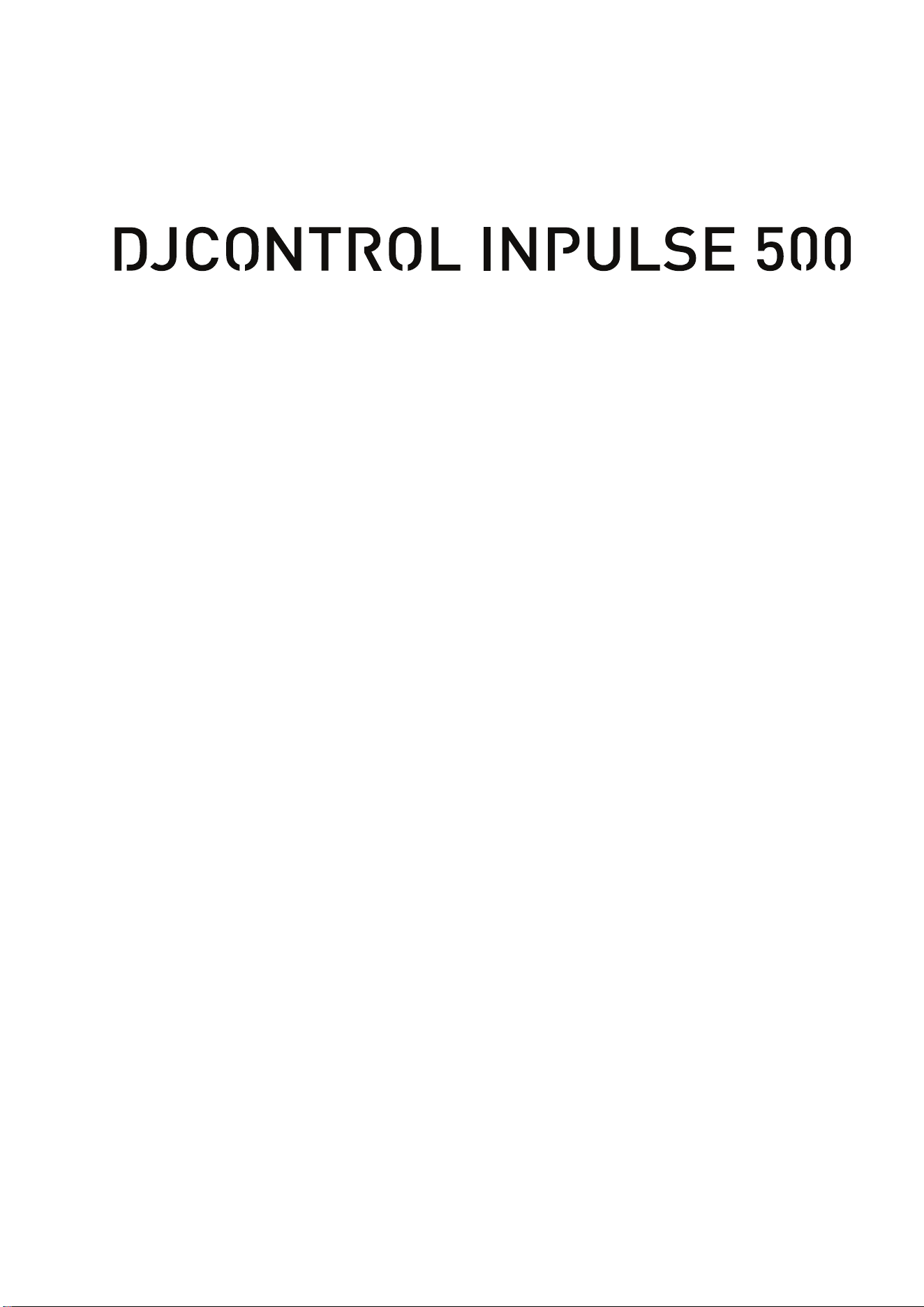
Manual do utilizador
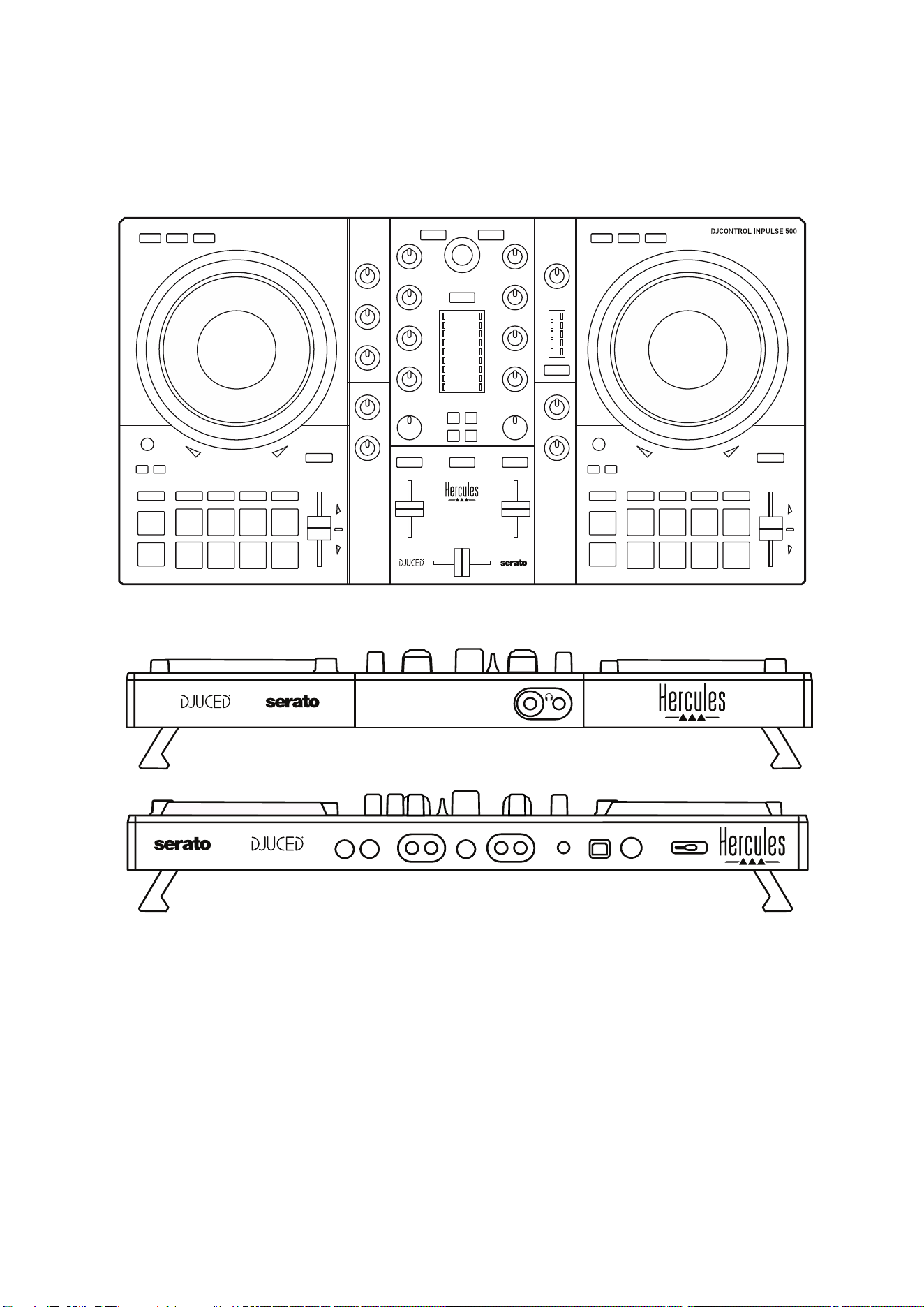
1. Vista geral

2. Conteúdo da embalagem
- Hercules DJControl Inpulse 500
- Cabo USB
- Guia de instalação e início rápido
- Informações da garantia

3. Especificações do controlador
3.1. Especificações mecânicas
- Dimensões: 54 x 29,6 x 5,6 cm / 21,3 x 11,7 x 2,2 polegadas
(largura x profundidade x altura, com pés recolhidos, ou seja,
dobrados) — 54 x 29,6 x 9,1 cm / 21,3 x 11,7 x 3,6 polegadas
(largura x profundidade x altura, com os pés estendidos, ou seja,
desdobrados)
- Peso: 3,2 kg / 7,1 lb
3.2. Especificações técnicas
Controlador MIDI USB, com:
2 DECKS
- 2 x 4 botões de transporte: SHIFT / PLAY / CUE / SYNC
- 2 conjuntos de 8 pads = 16 no total; 2 conjuntos de 4 botões de
modos para pads = 8 no total (HOT CUE, LOOP, SLICER, SAMPLER,
MODE 5, MODE 6, MODE 7, MODE 8)
- 2 x 3 controlos LOOP: botões LOOP IN e LOOP OUT em cada deck; 1
codificador giratório LOOP SIZE em cada deck com botão de pressão
integrado; Reloop (sair do loop)
- 2 x 3 botões de modos: Vinyl / Slip / Quantize
- 2 jog wheels com capacidade de deteção táctil
- 2 faders de tom
- 2 x 2 guias de luzes (Tempo e Phase), para ajudar com a
correspondência de batidas
MISTURADOR
- Controlos de navegação:
o 1 codificador giratório com botão de pressão integrado para
navegar na biblioteca de música e 1 anel retroiluminado que
mostra o nível de energia da faixa principal
o 2 botões para carregar faixas nos decks (pratos virtuais)
o 1 botão Assistant, para o ajudar a selecionar as faixas para
reproduzir
o 1 botão Beatmatch Guide
- Controlos de mistura dos decks:
o 2 equalizadores de três bandas com botões de frequências
HIGH (agudos), MID (médios) e LOW (graves)
o 2 botões de ganho dos decks
o 2 faders de volume dos decks
o 2 medidores de VU do volume dos decks, com 9 níveis cada

o 2 botões para ativar/desativar a monitorização dos decks nos
auscultadores e 1 botão para ativar/desativar a monitorização
da saída Master nos auscultadores
o 1 crossfader, mais 1 comutador para selecionar entre as 3
curvas diferentes do crossfader
- Controlos Filter/Fx:
o 2 botões de filtros/efeitos
o 4 botões de efeitos para ativar um efeito controlado através
dos botões de filtros/efeitos
- Controlos de mistura para entradas e saídas (via hardware):
o Entrada de microfone: 1 botão do volume do microfone; 2
botões do equalizador do microfone para frequências HIGH
(agudos) e LOW (graves); 1 medidor de VU bicolor (apagado
= sem sinal de áudio / verde = sinal de áudio / vermelho =
saturação do sinal de áudio) (ajuste por hardware)
o Entrada Aux: 1 botão do volume da entrada auxiliar e 1 botão
do filtro auxiliar (ajuste por hardware); 1 medidor de VU
bicolor (apagado = sem sinal de áudio / verde = sinal de
áudio / vermelho = saturação do sinal de áudio) (ajuste por
hardware)
o Saída de auscultadores: 1 botão do volume dos auscultadores;
1 botão Cue/Master para selecionar o que ouve nos
auscultadores (ajuste por hardware)
o Saída Master: 1 botão do volume principal; 1 medidor de VU
principal, com 5 níveis (ajuste por hardware)

Interface de áudio multicanal integrada
Resolução de áudio: 24 bits
Taxa de amostragem = 44,1 kHz
Saídas:
- Saída de altifalantes (= 1-2): 2 x saídas RCA + 2 x saídas de jaque
de 6,35 mm / 1/4”
- Saída de auscultadores (= 3-4): minijaque estéreo de 3,5 mm /
1/8” + saídas de jaque estéreo de 6,35 mm / 1/4”
Entradas:
- Entrada auxiliar AUX (= 1-2): 2 x entradas RCA + 1 x entrada de
minijaque estéreo de 3,5 mm / 1/8”
- Entrada de microfone MIC: entrada de jaque de 6,35 mm / 1/4”
equilibrada
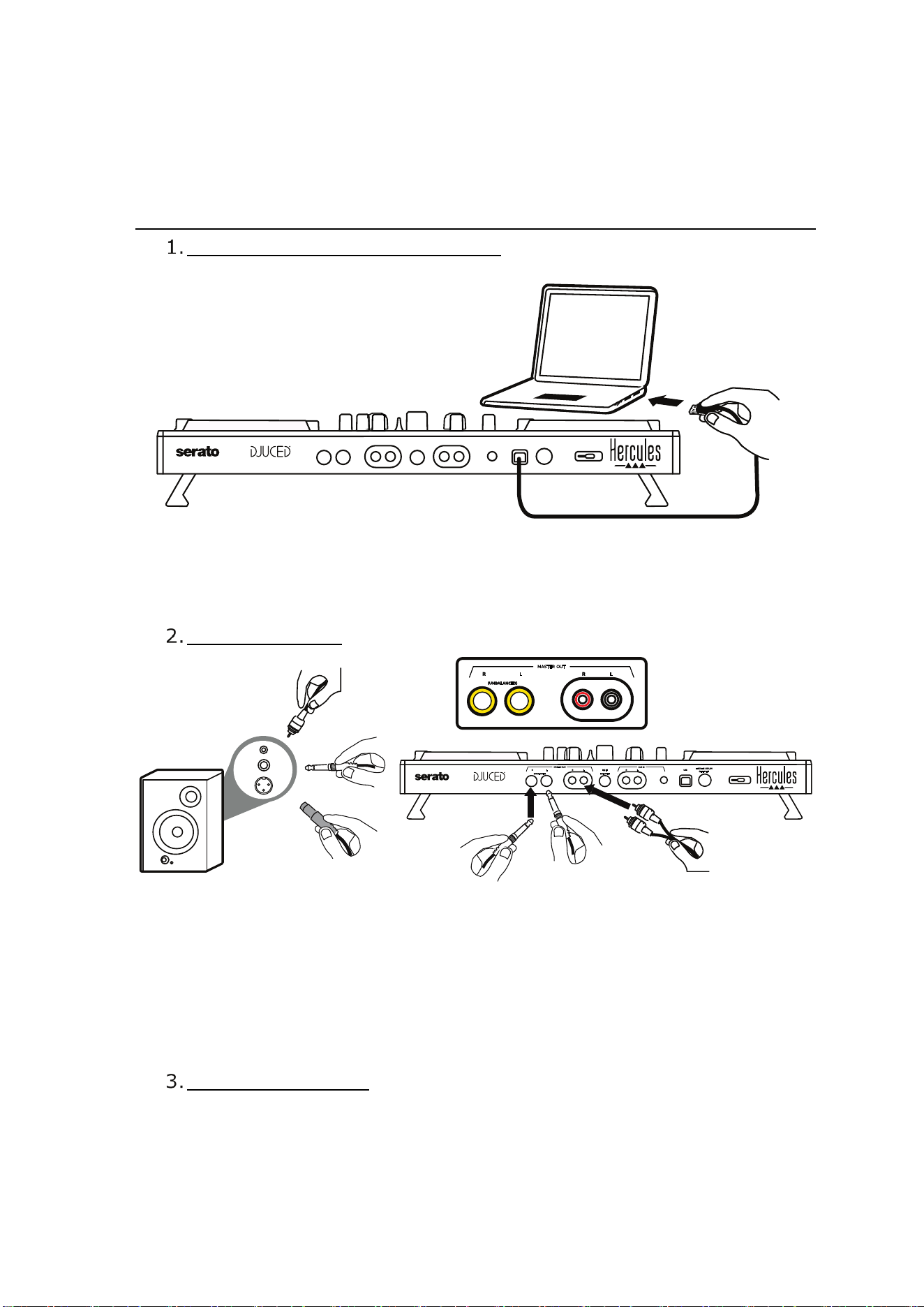
4. Instalação
4.1. Ligações
Ligação ao computador (via USB)
Nota: É iniciada uma sequência de iluminação LED (chamada Vegas
Mode) cada vez que liga o controlador ao computador, mostrando-lhe
onde estão situados os LED.
Ligar altifalantes
Ligue as entradas nos seus altifalantes ativos às saídas Master no
DJControl Inpulse 500 (2 x RCA, ou 2 x jaques de 6,35 mm / 1/4”).
Pode utilizar ambos os formatos de saída ao mesmo tempo: por exemplo,
ligando um par de conectores de saída aos altifalantes principais, que irão
reproduzir a sua mistura para o público, e o segundo par de conectores de
saída aos altifalantes de monitorização.
Ligar auscultadores
Ligue os auscultadores à saída de jaque estéreo de 6,35 mm / 1/4” ou à
saída de minijaque estéreo de 3,5 mm / 1/8” no painel frontal do
DJControl Inpulse 500.
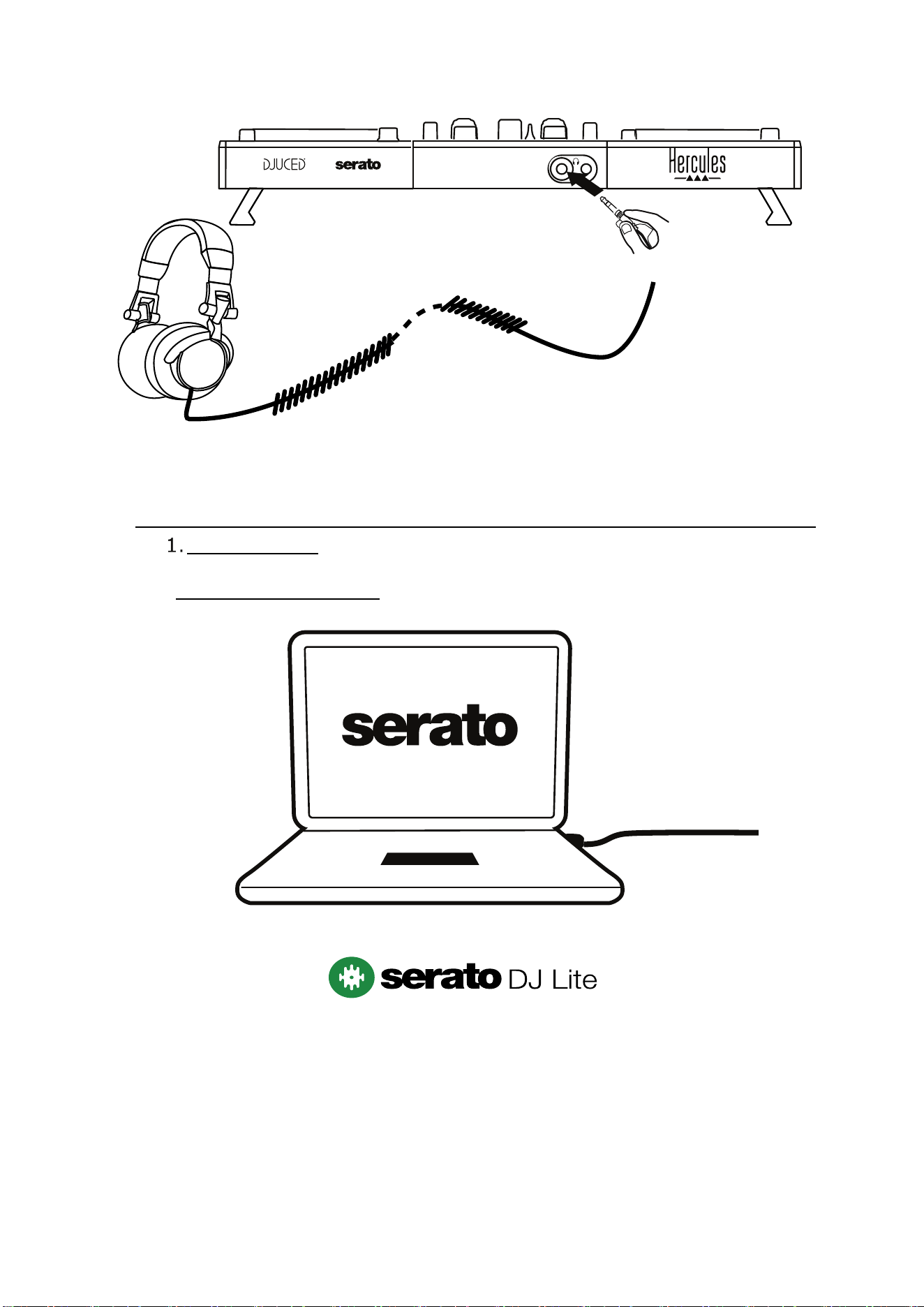
4.2. Transferir o software
Serato DJ Lite
Visite: https://serato.com
Transfira e instale o Serato DJ Lite.
Nota: O DJControl Inpulse 500 inclui uma licença para o Serato DJ Lite,
não uma licença para o Serato DJ Pro. Se instalar o Serato DJ Pro em vez
do Serato DJ Lite, o Serato DJ Pro funcionará com o seu DJControl Inpulse
500 durante um período de avaliação. Caso pretende continuar a utilizar o
Serato DJ Pro no fim do período de avaliação, terá de adquirir uma licença
para o Serato DJ Pro.
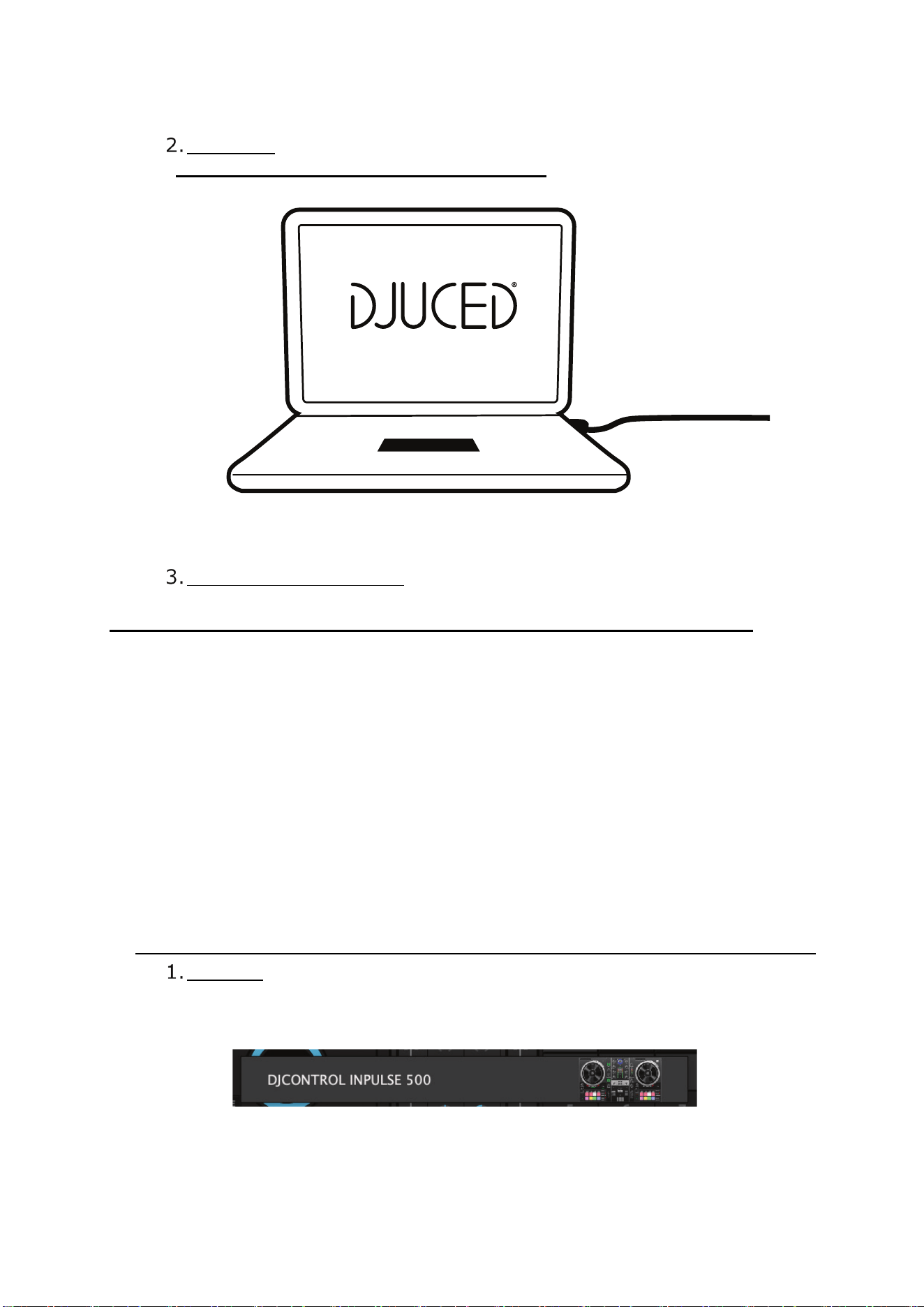
DJUCED
®
Visite: https://www.djuced.com/hercules
Transfira e instale o DJUCED
®
.
Controladores Hercules
Visite:
https://support.hercules.com/product/djcontrolinpulse500/
Transfira o pacote de controladores para o sistema operativo do seu
computador.
- Para o macOS
®
: HDJCSeries Mac
- Para o Windows
®
: HDJCSeries PC
O Windows
®
necessita dos controladores para utilizar o DJControl Inpulse
500 no modo ASIO, o qual reduz a latência em relação ao modo WASAPI e
é geralmente mais estável.
Os controladores também lhe permitem testar o DJControl Inpulse 500 e
verificar a versão do firmware no Windows
®
e no macOS
®
.
4.3. Introdução ao DJUCED
®
Deteção
Quando o DJUCED
®
inicia, o software apresenta a mensagem
“DJCONTROL INPULSE 500”, indicando que o controlador foi detetado.
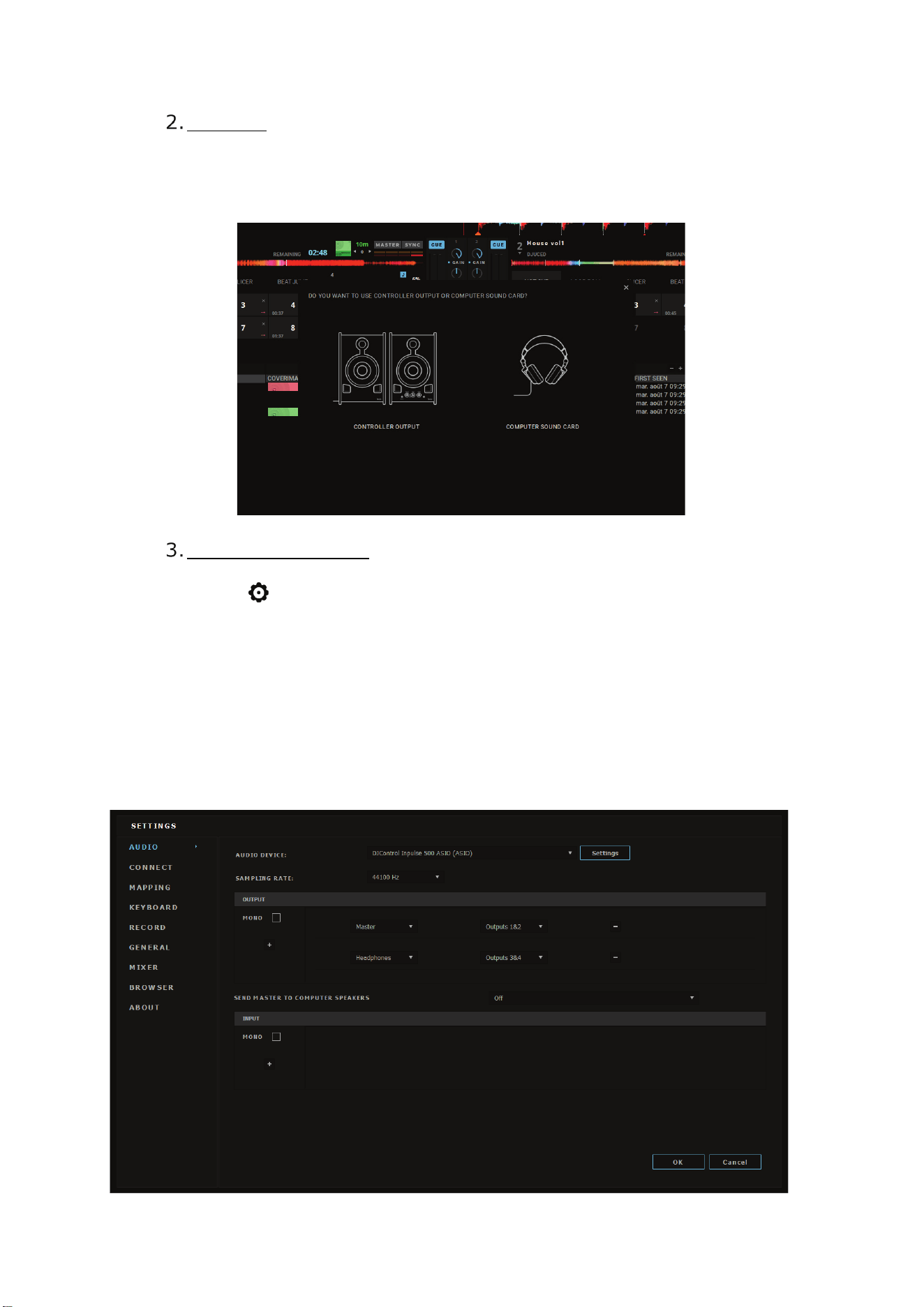
Ligações
Quando executa o software pela primeira vez, o DJUCED
®
guia-o através
das ligações dos auscultadores e altifalantes ativos (ou permite-lhe utilizar
os altifalantes integrados no computador, se não possuir altifalantes ativos
externos).
Definições de áudio
Para alterar as definições da placa de som no DJUCED
®
, clique no ícone da
roda dentada na metade superior direita do ecrã, que abre o menu
Definições.
No menu Definições, o menu Áudio permite-lhe selecionar a sua placa
de som e atribuir as saídas de auscultadores e altifalantes.
A configuração padrão para o Windows
®
é a seguinte:
Dispositivo de áudio: DJControl Inpulse 500 ASIO (ASIO)
Saída:
Master: Saídas 1 & 2
Auscultadores: Saídas 3 & 4
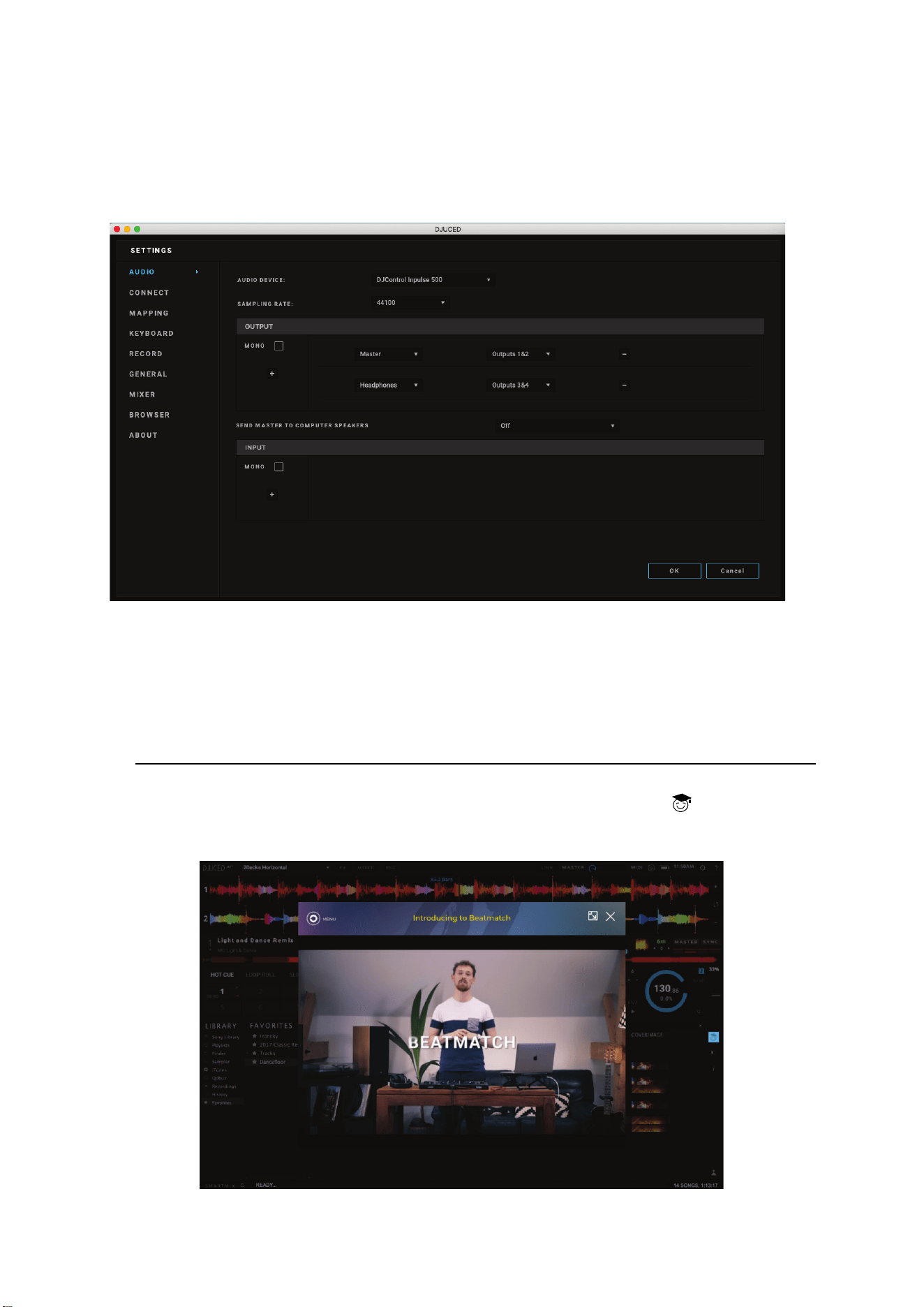
A configuração padrão para o macOS
®
é a seguinte:
Dispositivo de áudio: DJControl Inpulse 500
Saída:
Master: Saídas 1 & 2
Auscultadores: Saídas 3 & 4
O DJControl Inpulse 500 mistura as entradas no modo de hardware
(através da mistura por hardware). Não necessita de ativar as entradas
(1-2 = Aux e Mic) no menu de áudio do software, a menos que planeie
gravar (ou transmitir) estas entradas.
4.4. Hercules DJ Academy
Os tutoriais em vídeo da Hercules DJ Academy integrados no DJUCED
®
estão acessíveis clicando no ícone do chapéu de formatura , à direita da
biblioteca de áudio.
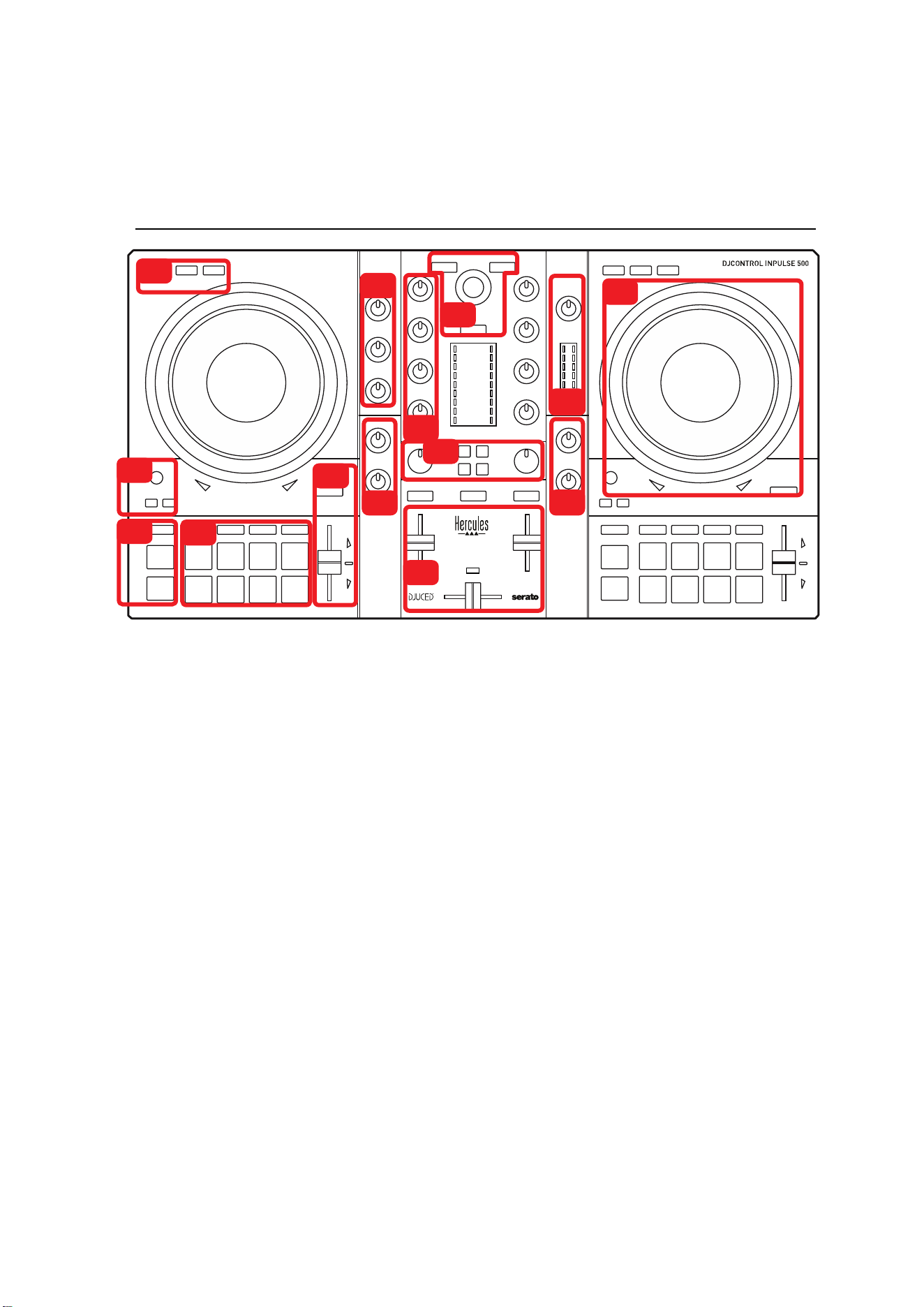
5. Vista geral das funcionalidades
5.1. Vista geral do DJControl Inpulse 500
1. Botões de transporte: reprodução/pausa, ponto Cue, SHIFT
2. Pads de desempenho
3. Fader de tempo com ajuda de correspondência das batidas (setas vermelhas
brilhantes), LED verde, que mostra o tempo original, e botão SYNC
(sincronização)
4. Loop In/Out (início do loop/fim do loop), tamanho do loop e Reloop (sair do
loop)
5. Modo: Vinyl (scratch), Slip e Quantize
6. Navegação na biblioteca de música, botões para carregar faixas no deck
correspondente, Assistente e anel retroiluminado que mostra o nível de
energia (no DJUCED
®
) ou o ritmo (no Serato)
7. Ganho e equalizador de 3 bandas (HIGH / MID / LOW)
8. Filter/FX: filtros e efeitos
9. Mistura com faders de volume, crossfader e comutador para selecionar entre
3 curvas diferentes do crossfader
10. Volume do microfone e equalizador de 2 bandas da entrada do microfone
(funções por hardware = independentes do software utilizado)
11. Volume da entrada Aux (auxiliar) e filtro na entrada auxiliar (funções por
hardware = independentes do software utilizado)
12. Botão do volume principal e medidor de VU do volume principal (funções por
hardware = independentes do software utilizado)
13. Volume dos auscultadores e botão Cue/Master para selecionar o que ouve
nos auscultadores (funções por hardware = independentes do software
utilizado)
14. Jog wheel com deteção táctil capacitiva, com ajuda de correspondência das
batidas (setas vermelhas brilhantes)
1
7
6
5
4
3
2
12
11
10
9
8
13
14
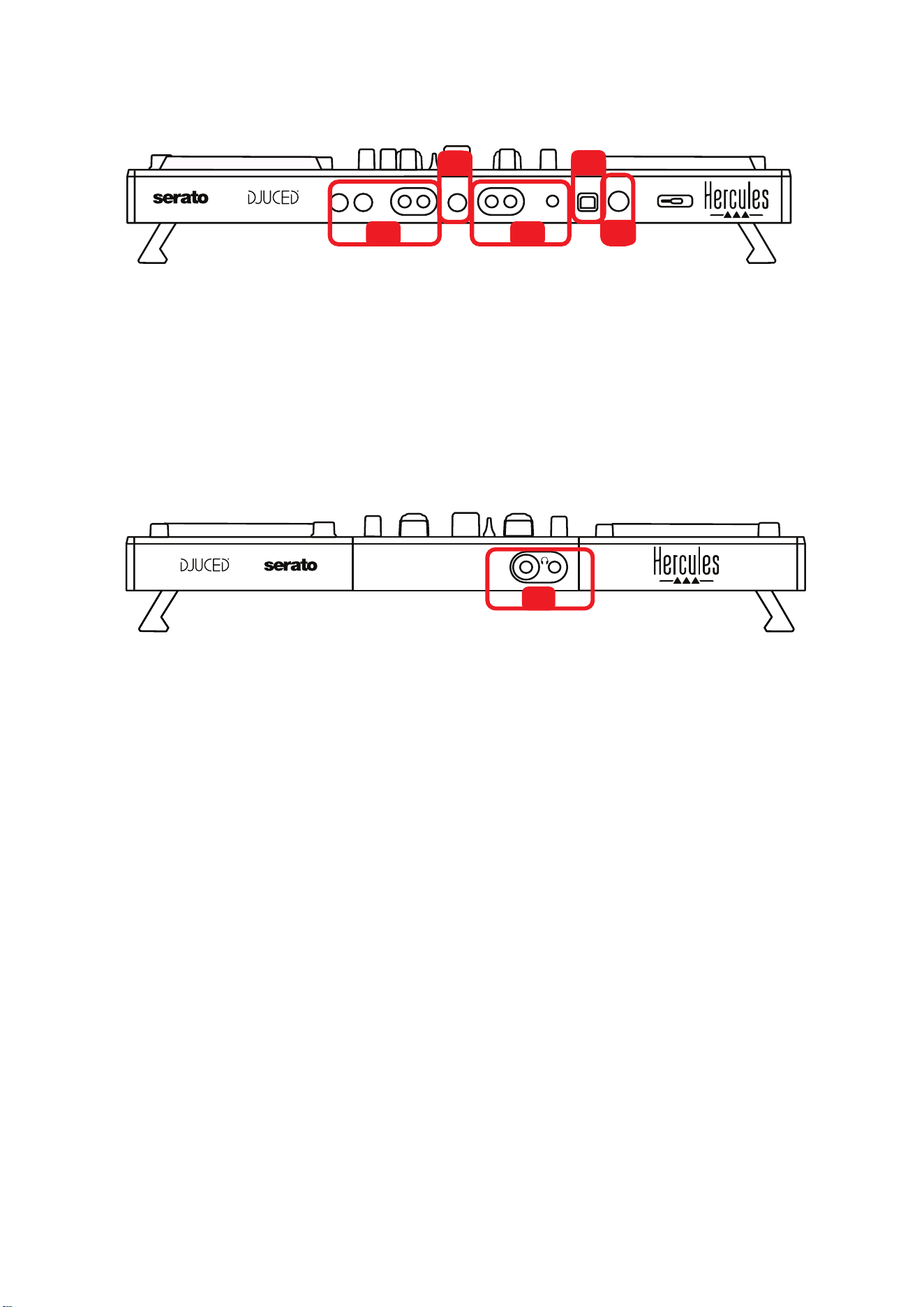
15. Saída MASTER (ou Main ou Mix) = canais 1-2 (2 x RCA e 2 x jaques mono de
6,35 mm / 1/4”) para ligar altifalantes ativos
16. Entrada MIC (microfone) (jaque mono de 6,35 mm / 1/4”): entrada
equilibrada com microfones tanto equilibrados como não equilibrados
17. Entrada estéreo AUX (auxiliar) (2 x RCA e 1 x minijaque estéreo de 3,5 mm /
1/8”)
18. Porta USB (tipo B)
19. Hercules Add-On Reserved: porta de extensão reservada
20. Saída de auscultadores estéreo (jaque estéreo de 6,35 mm / 1/4” e
minijaque estéreo de 3,5 mm / 1/8”)
16 18
19
17
15
15
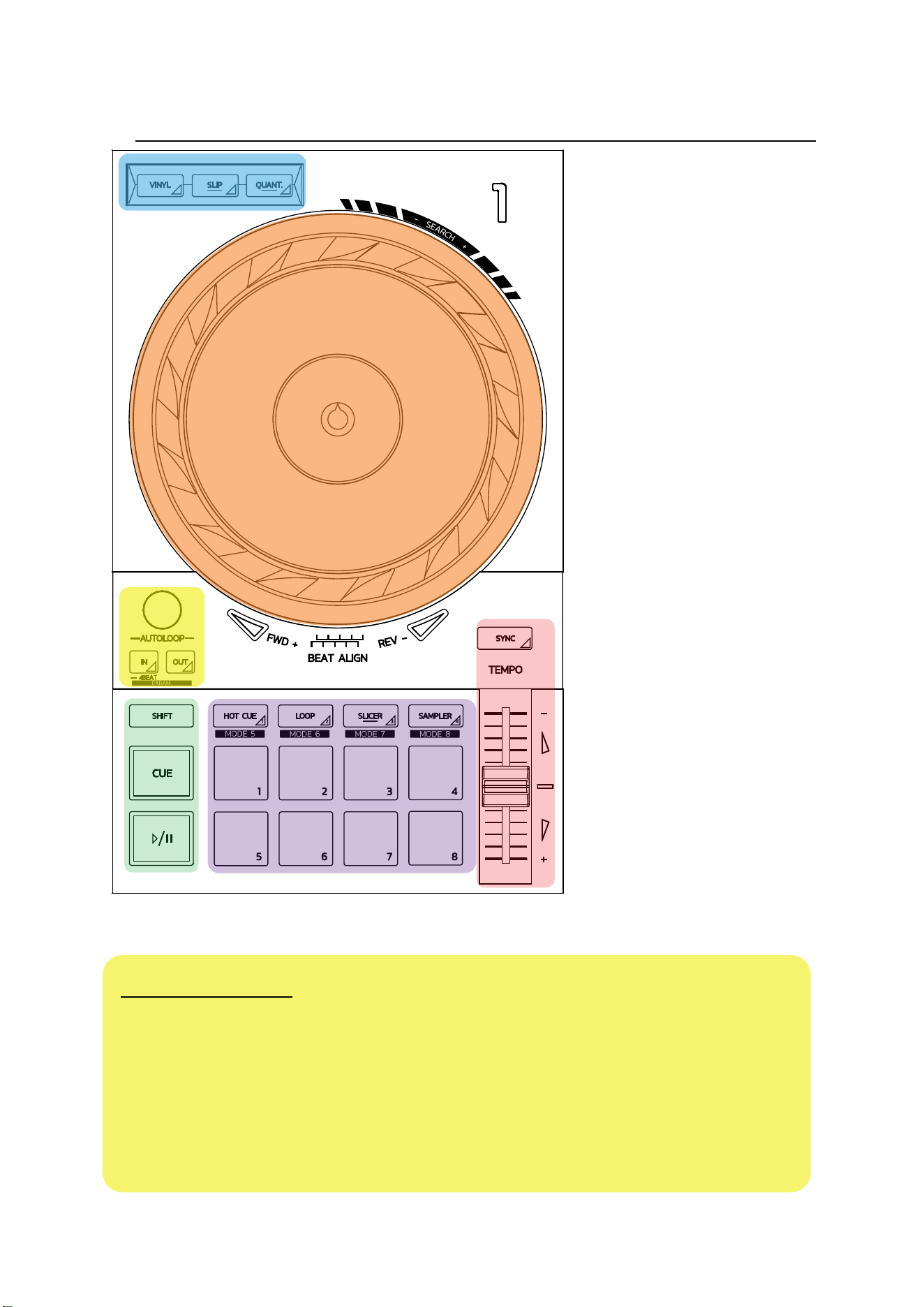
5.2. Decks
Controlos dos loops
In = Loop In: insere o marcador para o início do loop.
In (pressão longa): inicia um loop de 4 batidas.
Out = Loop Out: insere o marcador para o fim do loop e começa a reproduzir o
loop.
Shift+In/Shift+Out: divide a duração do loop por 2/duplica a duração do loop.
Autoloop: rodar o codificador altera a duração do loop.
Para sair do loop:
- No Serato: prima o codificador = Reloop.
- No DJUCED
®
: prima o botão Out.
Modos de reprodução
Vinyl (ou Scratch): muda a jog wheel para o modo de vinil, permitindo-lhe fazer
scratch quando coloca a mão na parte superior da jog wheel.
Shift+Vinyl: no DJUCED
®
, rodar a jog wheel utilizando o anel na respetiva borda no
modo Shift+Vinyl cria um efeito Beatjump.
Slip: modo que reproduz a faixa na respetiva velocidade normal em segundo plano;
no fim de um scratch, regressa ao ponto em que estaria se não tivesse feito scratch,
logo mantendo o fraseado original da faixa.
- O Serato DJ Lite não inclui o modo Slip, ao passo que o Serato DJ Pro inclui o
modo Slip.
- O DJUCED
®
inclui o modo Slip.
Quantize: modo que alinha ações com marcas na grelha de batidas, a fim de
sincronizar o acionamento de uma amostra ou o posicionamento de um ponto Cue
com o ritmo da faixa.
- O Serato DJ Lite não inclui o modo Quantize, ao passo que o Serato DJ Pro
inclui o modo Quantize.
- O DJUCED
®
inclui o modo Quantize.
Shift+Quantize: no Serato, Shift+Quantize altera a escala de tom (por exemplo:
+8%, +16%, +50%).
Controlos do tempo (tom/BPM)
Fader de tempo (fader de tom): ajusta a velocidade de reprodução da faixa.
Shift+tempo guide: no
Serato, pode mover o fader de tempo sem alterar a
velocidade, para mudar a escala de tempo (por exemplo, mude de uma escala de
tempo de -8% – +8% para 0 – +16%).
Tempo guide: setas brilhantes que indicam a direção em que deve mover o fader de
tempo a fim de reproduzir a faixa com as mesmas BPM da faixa no outro deck.
Botão Sync: ajusta instantaneamente a velocidade da faixa para fazer corresponder
o valor de BPM com o valor de BPM da faixa em reprodução no outro deck.
- No DJUCED
®
, Sync bloqueia continuamente o valor de BPM da faixa “slave” no
da faixa “master”.
-
No Serato, Sync é uma ação única: o valor de BPM é ajustado
instantaneamente, mas não bloqueado no valor de BPM da outra faixa em
reprodução.
Botões de transporte
Reprodução/Pausa: reproduz a faixa/coloca a reprodução em pausa.
Cue: quando a reprodução está parada, insere um marcador no ponto atual da faixa
/ durante a reprodução, move a reprodução para esta posição.
Shift: utilize este botão em conjunto com outros botões – por exemplo, Shift+Cue =
voltar ao início; Shift+Hot Cue = apaga o hot cue; Shift+Sample = para a
reprodução da amostra, etc.
Pads
Pads 1 a 8: no Serato DJ Lite, os pads 1 a 4 executam as ações do modo
selecionado, enquanto os pads 5 a 8 executam as ações Reverse, Rewind, Fast
Forward e Censor.
No DJUCED
®
e Serato DJ Pro, os pads 1 a 8 executam as ações do modo
selecionado.
Modos dos pads
DJUCED
®
Serato DJ Lite
Serato DJ Pro
*
1
Hot Cue
Hot Cue
Hot Cue
2
Loop Roll
Manual Loop
Manual Loop
3
Slicer
Auto Loop
Slicer
4
Sampler
Sampler
Sampler
5
TonePlay
–
Pitch Play
6
FX
–
Loop Roll
7
Slicer Loop
–
Auto Loop
8
Beat Jump
–
Beat Grid
* A licença do Serato DJ Pro não está incluída
- No Serato DJ Lite, os modos 1 a 4 (Hot Cue, Loop, Slicer, Sampler) ativam os
seguintes modos nos pads 1 a 4: 1 = Hot Cue; 2 = Manual Loop (Loop In, Loop
Out, Reloop); 3 = Autoloop; e 4 = Sampler.
- No Serato DJ Pro, os modos 1 a 8 ativam os seguintes modos nos pads: 1 = Hot
Cue; 2 = Manual Loop; 3 = Slicer; 4 = Sampler; 5 = Pitch Play; 6 = Loop Roll; 7
= Autoloop; 8 = Beatgrid.
- No DJUCED
®
, os modos 1 a 8 ativam os seguintes modos nos pads: 1 = Hot
Cue; 2 = Loop Roll; 3 = Slicer; 4 = Sampler; 5 = TonePlay; 6 = FX; 7 =
SlicerLoop; 8 = BeatJump.
Jog wheels
As jog wheels permitem-lhe mover-se nas faixas, bem como alterar a reprodução
consoante a parte da jog wheel onde toca (o anel [borda] ou a parte superior) e o
modo selecionado (modo Vinyl ativado ou desativado).
No Serato DJ Lite e Pro:
- Modo Vinyl desativado
o Durante a reprodução: acelera ou abranda a reprodução (= pitch bend).
o Quando não há música em reprodução: movimento lento quando toca no
anel (borda) da jog wheel; movimento de média velocidade quando toca
na parte superior da jog wheel.
o Shift + jog wheel: beatjump = movimento muito rápido.
- Modo Vinyl ativado
o Durante a reprodução: scratch na parte superior da jog wheel; pitch bend
no anel (borda) da jog wheel.
o Quando não há música em reprodução: movimento lento quando toca no
anel (borda) da jog wheel; movimento de média velocidade quando toca
na parte superior da jog wheel.
o Shift + jog wheel: beatjump = movimento muito rápido.
No DJUCED
®
- Modo Vinyl desativado
o Durante a reprodução: acelera ou abranda a reprodução (= pitch bend).
o Quando não há música em reprodução: movimento lento quando toca no
anel (borda) da jog wheel; movimento de média velocidade quando toca
na parte superior da jog wheel.
o Shift + anel (borda) da jog wheel: beatjump = movimento muito rápido.
- Modo Vinyl ativado
o Durante a reprodução: scratch na parte superior da jog wheel; pitch bend
no anel (borda) da jog wheel.
o Quando não há música em reprodução: movimento de média velocidade
quando toca no anel (borda) ou na parte superior da jog wheel.
o Shift + anel (borda) da jog wheel: beatjump = movimento muito rápido.
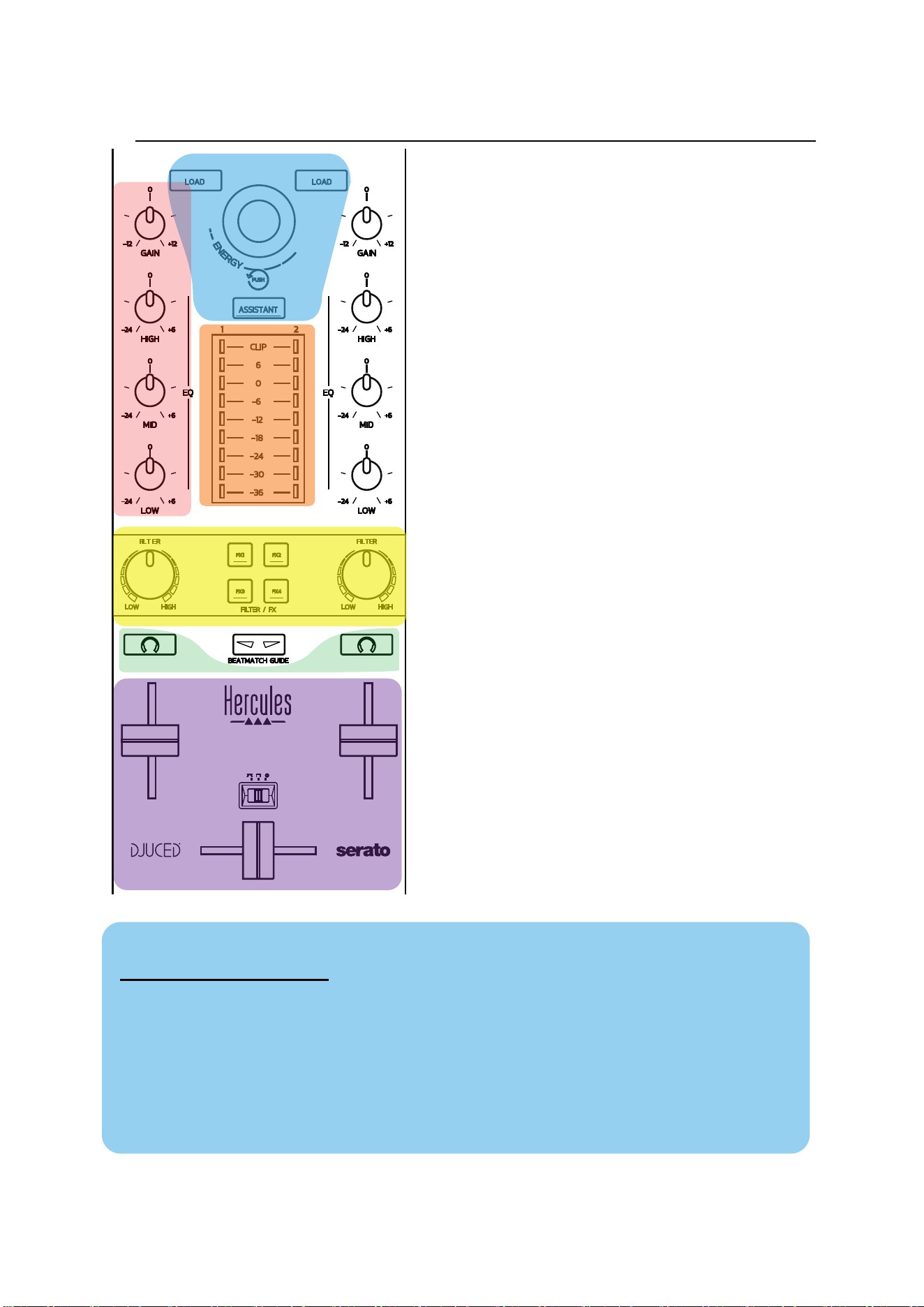
5.3. Mistura por software
Controlos de navegação
Codificador giratório: rodar o codificador = navegue na sua biblioteca de áudio;
premir o codificador = altere os níveis.
Anel luminoso à volta do codificador giratório: mostra o nível de energia da
faixa principal no DJUCED
®
; mostra o ritmo no Serato.
Load: carrega uma faixa no deck 1 ou 2.
Assistant: no DJUCED
®
, faz aparecer o Assistente, o qual sugere faixas adequadas
para reprodução; no Serato, ativa a função Automix (mistura automática das faixas).
Ganho e linha EQ
Gain: ganho (= volume antes de o fader de volume ser considerado) no deck 1 ou 2.
Equalização de 3 bandas: permite-lhe ajustar as frequências HIGH (agudos), MID
(médios) e LOW (graves) em cada deck.
Mistura
Fader de volume: ajusta o volume dos decks virtuais a 3 2.
Crossfader: ajusta a mistura do som entre os decks 1 e 2.
Curva do crossfader:
comutador que lhe permite selecionar entre 3 modos
diferentes da curva do crossfader:
- Mix = mistura progressiva dos 2 decks.
- Scratch = mistura muito rápida dos dois decks.
- Off = crossfader desativado (para misturar utilizando apenas os faders de
volume).
Medidores de VU dos decks:
Medidor de VU com 9 níveis para cada deck.
Filter/FX
Filter: filtro passa-baixo e filtro passa-alto em cada deck, ativados quando FX1, 2,
3 e 4 estão desligados.
Botões FX1 a FX4: aplicam efeitos de FX1 a FX4 (modulados através do botão
Filter) no deck 1 ou 2.
- No DJUCED
®
, FX1, 2, 3 e 4 são selecionados em Settings > Mixer.
- No Serato, FX1, 2 e 3 são os efeitos carregados nos espaços para os decks
virtuais, enquanto FX4 permite-lhe ativar a definição Beats a atribuir aos efeitos.
Monitorização
Os botões com um símbolo de auscultadores permitem-lhe reproduzir o som do deck
correspondente nos auscultadores, quan
do o botão Cue/Master (para os
auscultadores) está ajustado para o modo Cue.
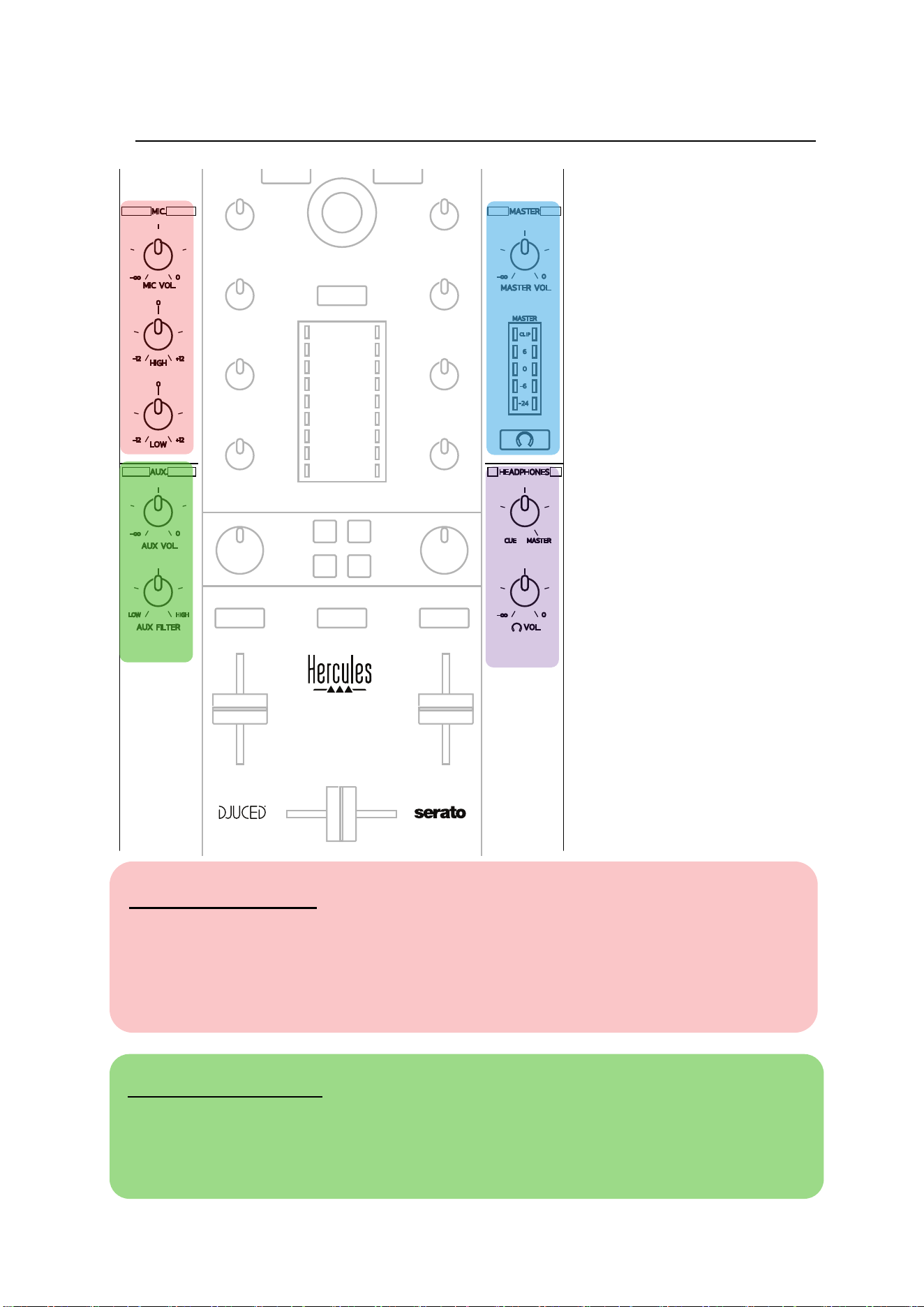
5.4. Mistura por hardware: entradas e saídas
Entrada de microfone
MIC VOL: controla o volume do microfone (ajuste por hardware).
Anel luminoso: apagado = sem sinal de áudio / verde = sinal de áudio / vermelho
= saturação do sinal de áudio.
EQ de 2 bandas: permite-lhe ajustar as frequências HIGH (agudos) e LOW (graves)
do microfone.
Entrada Aux (auxiliar)
AUX VOL: controla o volume da entrada Aux (ajuste por hardware).
Anel luminoso: apagado = sem sinal de áudio / verde = sinal de áudio / vermelho =
saturação do sinal de áudio.
AUX FILTER: filtro da entrada Aux.

Saída Master
MASTER VOL: controla o volume principal (ajuste por hardware).
Medidor de VU: mostra o nível de volume na saída Master (duas saídas RCA e duas
saídas de jaque mono de 6,35 mm / 1/4”).
Botão com ícone de auscultadores: reproduz a saída Master nos auscultadores.
Saída de auscultadores
Botão Cue/Master: ajusta o sinal que é reproduzido nos auscultadores entre Cue,
para monitorizar as faixas seguintes (decks 1 e 2, consoante a função selecionada
utilizando os dois botões por cima dos faders de volume), e a saída Master.
Volume dos auscultadores: ajusta o volume da saída de auscultadores.
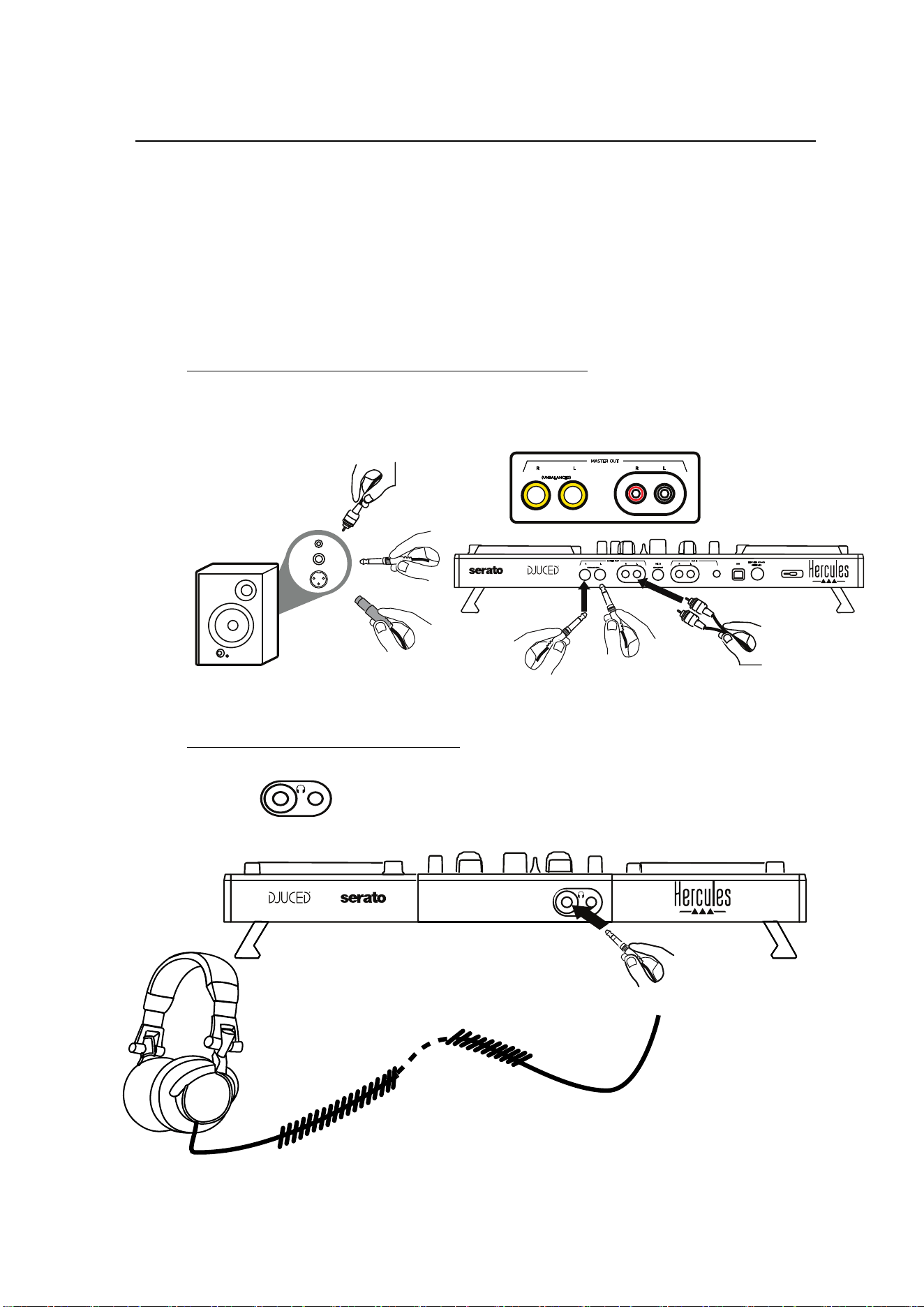
5.5. Placa de som multicanal
O controlador possui uma placa de som multicanal integrada, que lhe
permite:
- Reproduzir a sua mistura em altifalantes para o público (saída
Master).
- Monitorizar a faixa seguinte que está a preparar nos auscultadores
(saída de auscultadores).
- Utilizar um microfone e/ou um dispositivo dotado de uma saída de
nível de linha como fonte de áudio.
1. Altifalantes na saída Master (= saídas 1-2)
Os seus altifalantes têm de ser ligados a uma das duas saídas de
altifalantes estéreo situadas no painel posterior do controlador: 2 x RCA
ou 2 x jaques mono de 6,35 mm / 1/4”.
2. Auscultadores (= saídas 3-4)
Os seus auscultadores têm de ser ligados a uma das duas saídas de
auscultadores (minijaque estéreo de 3,5 mm / 1/8” ou jaque
estéreo de 6,35 mm / 1/4”) situadas no painel frontal do controlador.
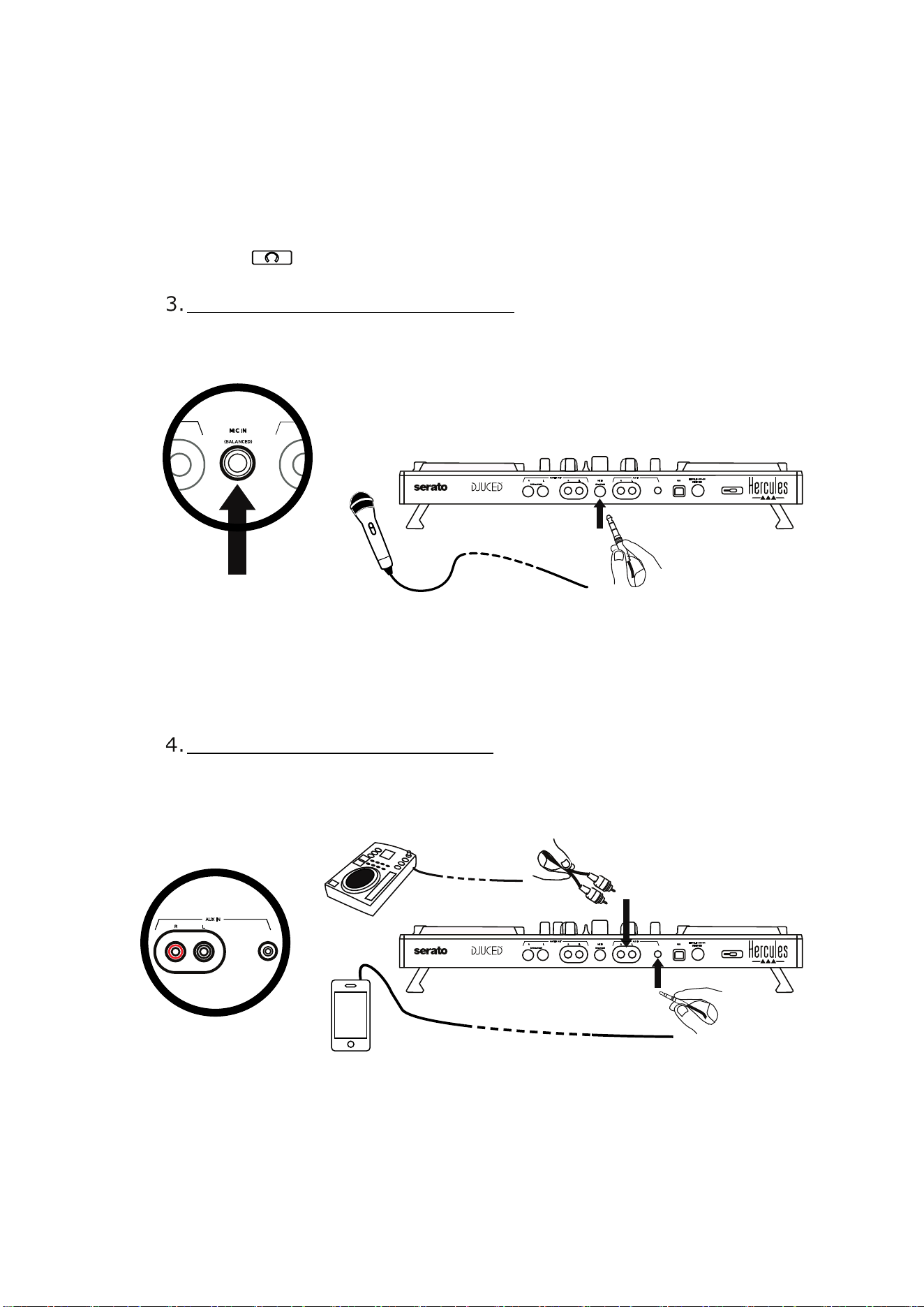
Por predefinição, a saída de auscultadores está atribuída aos canais 3-4
para a monitorização de faixas em todo o software de DJing – incluindo o
Serato DJ Lite e o DJUCED
®
.
No entanto, para ouvir nos auscultadores música reproduzida por software
de não DJing, como o iTunes, Media Player ou VLC, tem de reproduzir a
saída Master nos auscultadores premindo o botão com um ícone de
auscultadores situado por baixo do medidor de VU Master.
Microfone (= entrada Mic/Aux 1-2)
Ligue o microfone à entrada Mic In (jaque de 6,35 mm / 1/4”) situada no
painel posterior do controlador.
A entrada de microfone é equilibrada (ou simétrica), permitindo-lhe ligar
um microfone equilibrado ou não equilibrado. A vantagem de utilizar um
microfone equilibrado é que fornece um som melhor, com menos ruído de
respiração e outros ruídos.
Auxiliar (= entrada Mic/Aux 1-2)
Ligue uma fonte de áudio auxiliar, como um smartphone ou leitor de CD,
às entradas Aux In no painel posterior do controlador (2 x entradas RCA e
1 x entrada de minijaque estéreo de 3,5 mm / 1/8”).
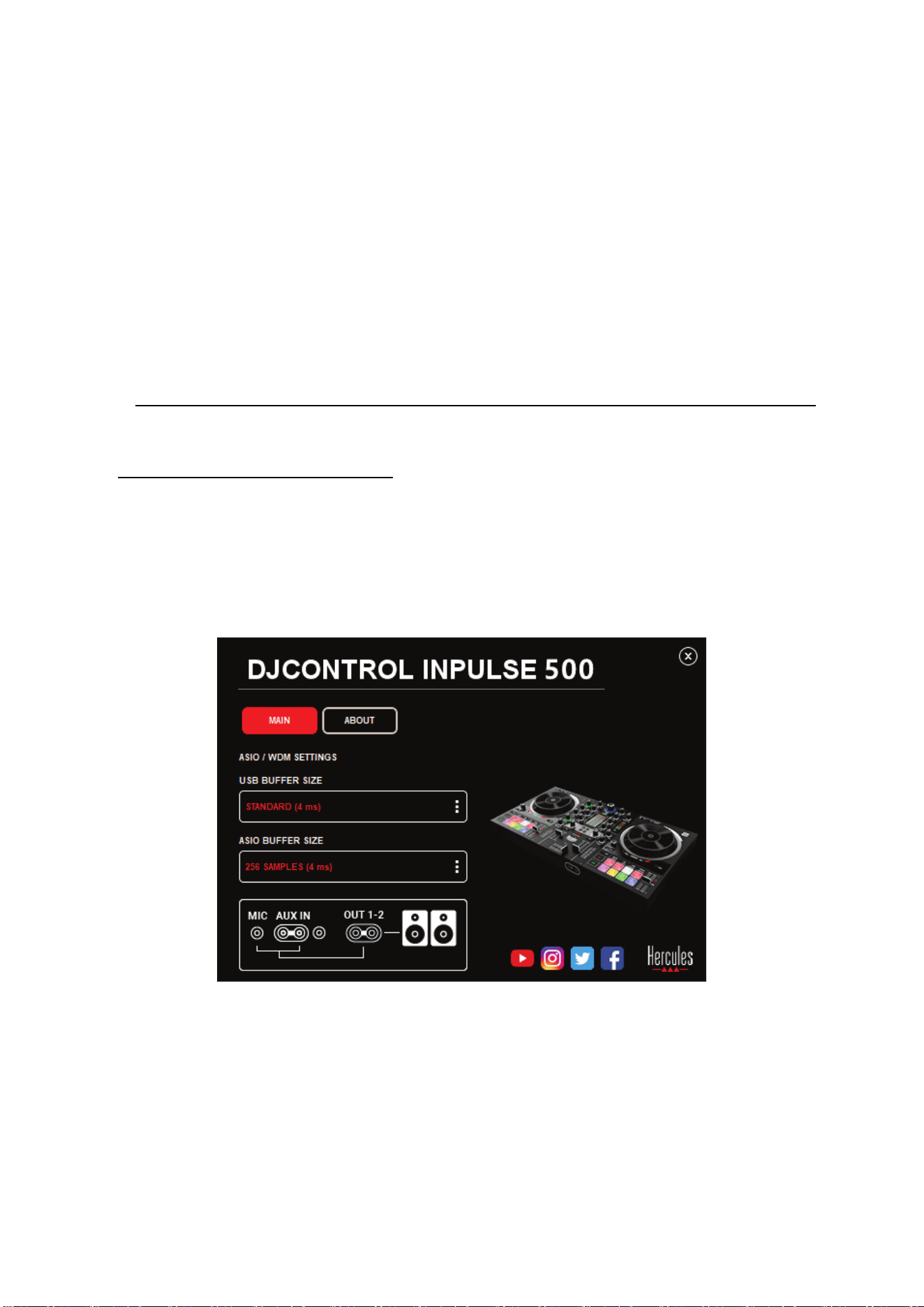
6. Controladores e painel de controlo
O DJControl Inpulse 500 é um controlador de DJing Plug & Play USB Audio
e USB MIDI e pode funcionar sem controladores no software DJUCED
®
,
tanto no Windows
®
como no macOS
®
. No entanto, é fornecido com um
pacote que inclui controladores e um painel de controlo, para que possa
tirar o máximo partido do seu controlador.
6.1. Controladores ASIO (para o Windows
®
)
Um pacote de controladores que inclui os controladores ASIO está
disponível no sítio Web de suporte técnico da Hercules
(https://support.hercules.com): o ASIO permite-lhe reduzir a latência do
áudio em comparação com o modo WASAPI no Windows
®
, o que é útil
para fazer scratch.
No Windows
®
, o painel de controlo do Hercules DJControl Inpulse 500
permite-lhe ajustar o tamanho da memória intermédia do ASIO e, como
tal, ajustar a latência.
O procedimento para ajustar as definições ASIO é o seguinte:
- Em primeiro lugar, defina o tamanho da memória intermédia USB para
Standard (4 ms).
- Selecione um tamanho de memória intermédia de ASIO, por exemplo
256 Samples (4 ms).
- Inicie o seu software de DJing (Serato DJ Lite ou DJUCED
®
).
- No DJUCED
®
, selecione o dispositivo de áudio DJControl Inpulse 500
ASIO (ASIO):
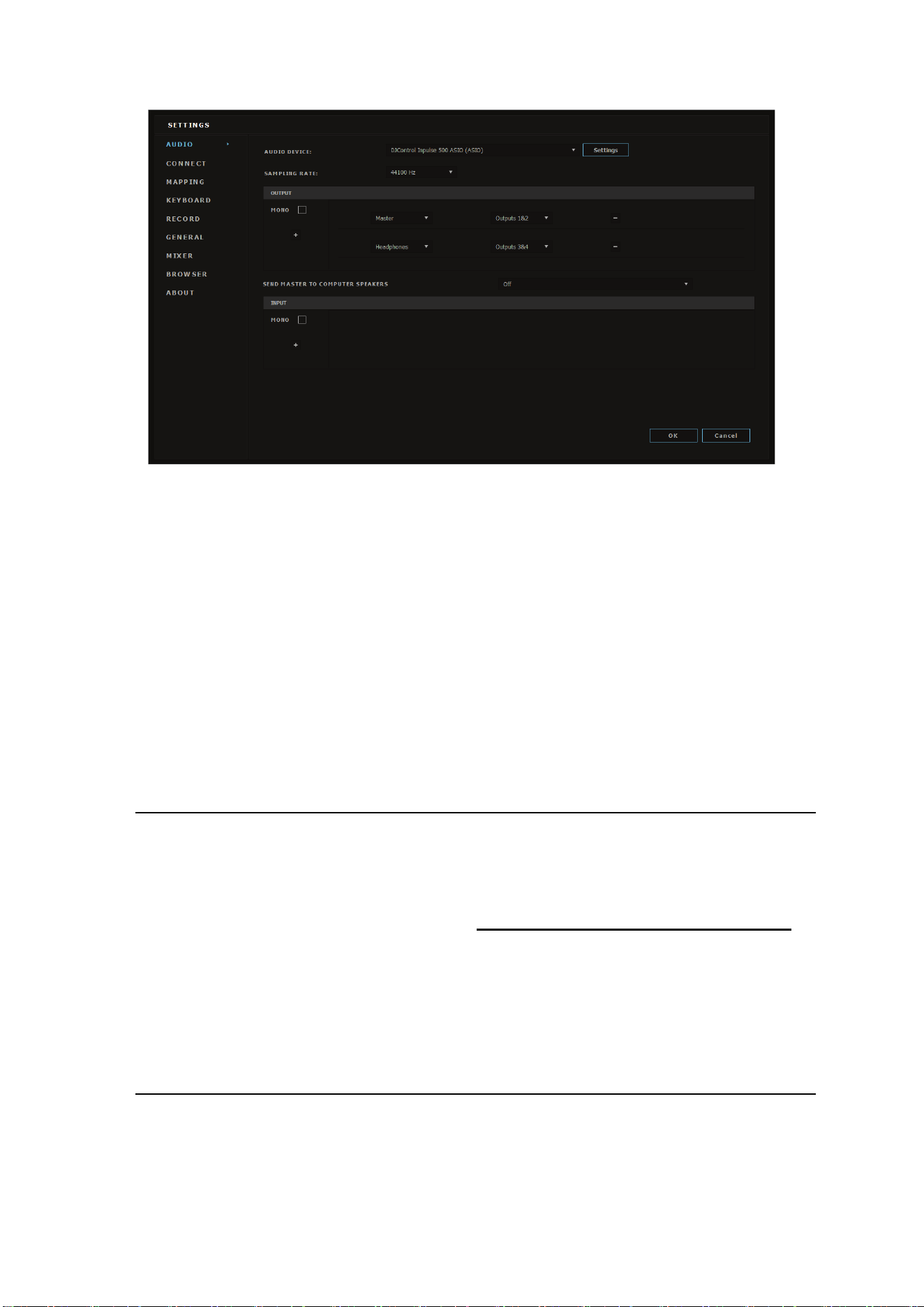
Assim que o software tiver sido carregado no dispositivo ASIO, as
definições de ASIO no painel de controlo já não podem ser alteradas.
Se ouvir microcortes, estalidos ou crepitação, é necessário ajustar a
latência aumentando o tamanho da memória intermédia. Nesse caso,
feche o software de DJing e ajuste a memória intermédia de ASIO um
valor em cada teste:
- Reduza o tamanho da memória intermédia para diminuir a latência.
- Aumente o tamanho da memória intermédia na eventualidade de
microcortes ou artefactos de áudio.
Repita este procedimento até encontrar um tamanho de memória
intermédia ótimo para o seu sistema.
6.2. Atualizar o firmware
Os controladores para o DJControl Inpulse 500 atualizam o firmware do
controlador: se os controladores Hercules DJ estiverem instalados e
atualizados, irão apresentar instruções no ecrã a explicar como atualizar o
firmware, se necessário.
Os controladores estão disponíveis em https://support.hercules.com
O painel de controlo mostra a versão do firmware no controlador e os
controladores instalados no computador, no separador ABOUT. Tenha esta
informação consigo caso necessite de contactar a equipa de suporte
técnico da Hercules.
6.3. Testar o controlador de DJing no painel de controlo
O painel de controlo do DJControl Inpulse 500 permite-lhe testar o áudio,
os comandos MIDI e a iluminação do controlador de DJing (no separador
ABOUT).
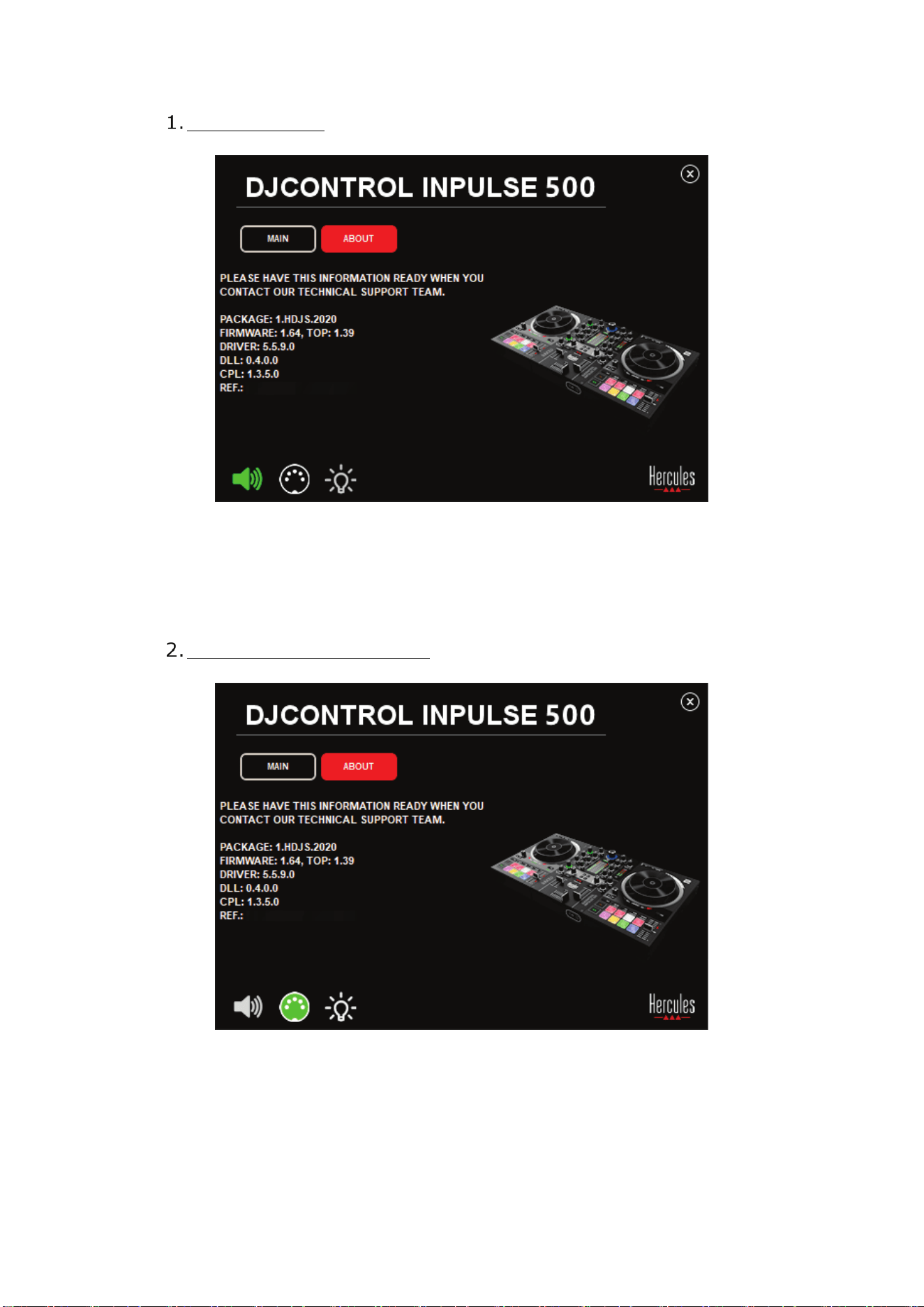
Teste do áudio
Para testar o áudio do controlador, clique no ícone do altifalante no canto
superior esquerdo do painel de controlo: o ícone fica verde durante o teste
e o programa reproduz um som nas saídas do controlador (para os
altifalantes e auscultadores).
Teste dos comandos MIDI
Prima os botões que pretende testar no controlador de DJing: se o ícone
do conector DIN (com 5 pontos) no canto inferior esquerdo do painel de
controlo ficar verde, significa que está a ser recebido um comando MIDI.
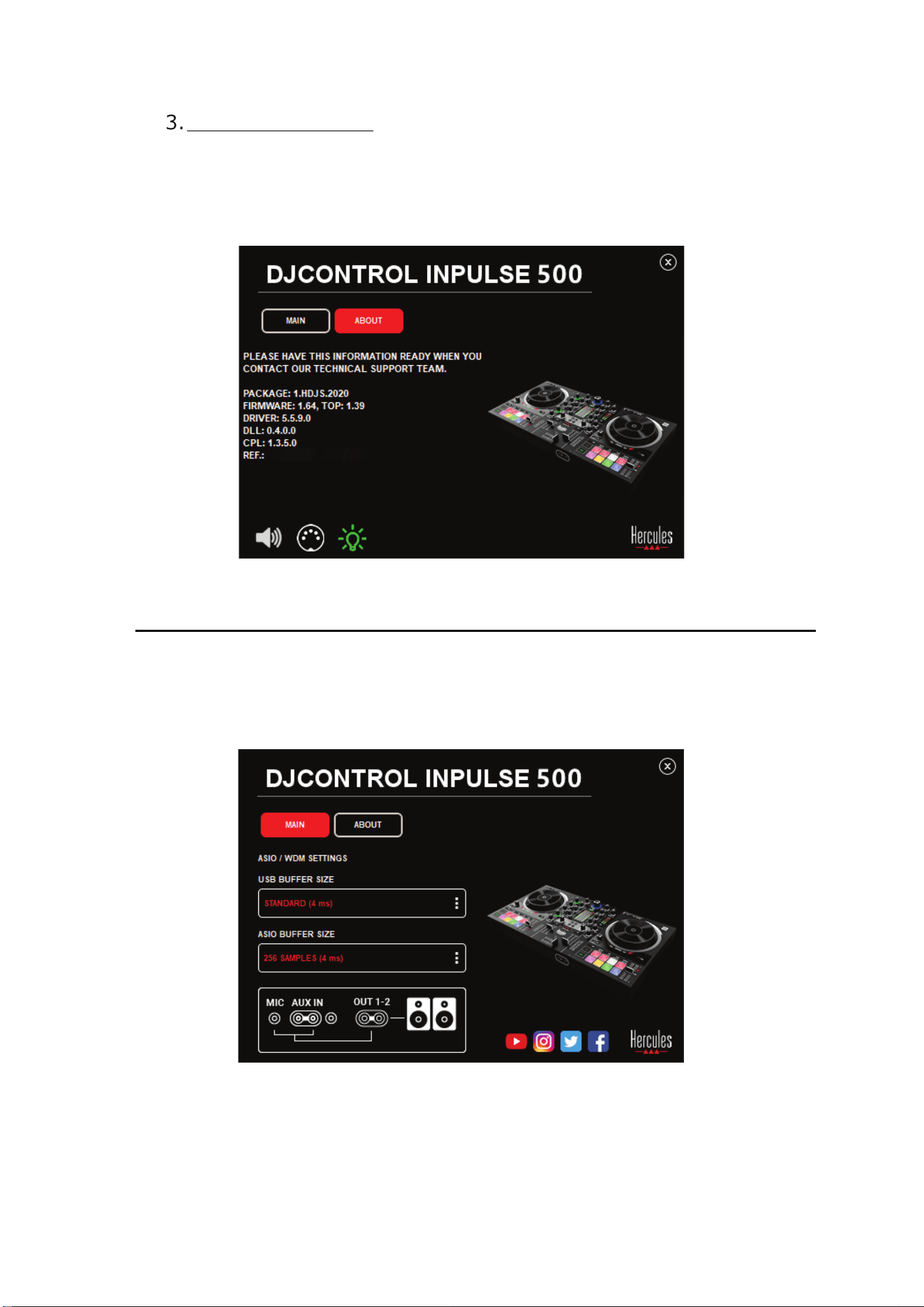
Teste da iluminação
Clique no ícone da lâmpada no canto inferior esquerdo do painel de
controlo para iluminar os LED do controlador: quando o ícone é verde, os
LED estão acesos.
6.4. Desativar a entrada de áudio
A entrada de áudio do microfone/auxiliar é ativada por predefinição via
mistura por hardware (ou seja, sem ter de recorrer ao software de DJing
utilizado). Caso pretenda desativar a entrada, clique no ícone que
representa a entrada MIC e AUX IN (associada às saídas 1-2).
Um X vermelho é visível sobre este ícone se o som proveniente da entrada
já não for reproduzido nas saídas 1-2.

7. Modo Demo
Este modo é um espetáculo de luzes que começa automaticamente
quando liga o controlador a uma fonte de alimentação USB. Neste caso, o
controlador de DJing não está operacional, mas sim no modo de
demonstração: uma sequência de demonstração é repetida
automaticamente de forma contínua.

8. Sugestões e truques
8.1. Acender todos os LED
Prima os botões Loop In e Loop Out nos decks 1 e 2.
8.2. Acender/apagar os 4 LED por baixo dos pés do
controlador
Prima os pads 1 e 5 no deck 1, juntamente com os pads 4 e 8 no deck 2.
8.3. No Serato DJ Lite
Alterar a escala de tempo (de 8% para 16% ou 50%)
Prima os botões Shift + Quant.
Mover a escala de tempo mantendo a mesma precisão
Ative o modo Sync no deck virtual, prima o botão Shift e mova o fader de
tempo: o software para de seguir o movimento do fader de tempo
enquanto o botão Shift for premido, retomando o seguimento da direção
de movimento do fader de tempo quando soltar o botão Shift.
Exemplo: mudar de uma escala de tempo de -8% – +8% para +8% –
+24%.
1) Ative o modo Sync.
2) Mova o fader de tempo completamente para baixo (+8%).
3) Prima o botão Shift e mova o fader de tempo completamente
para cima: o software permanece em +8%.
4) Solte o botão Shift: a posição mínima (completamente para
cima) fornece-lhe um tempo de +8%, enquanto a posição
máxima (completamente para baixo) é de +24%.
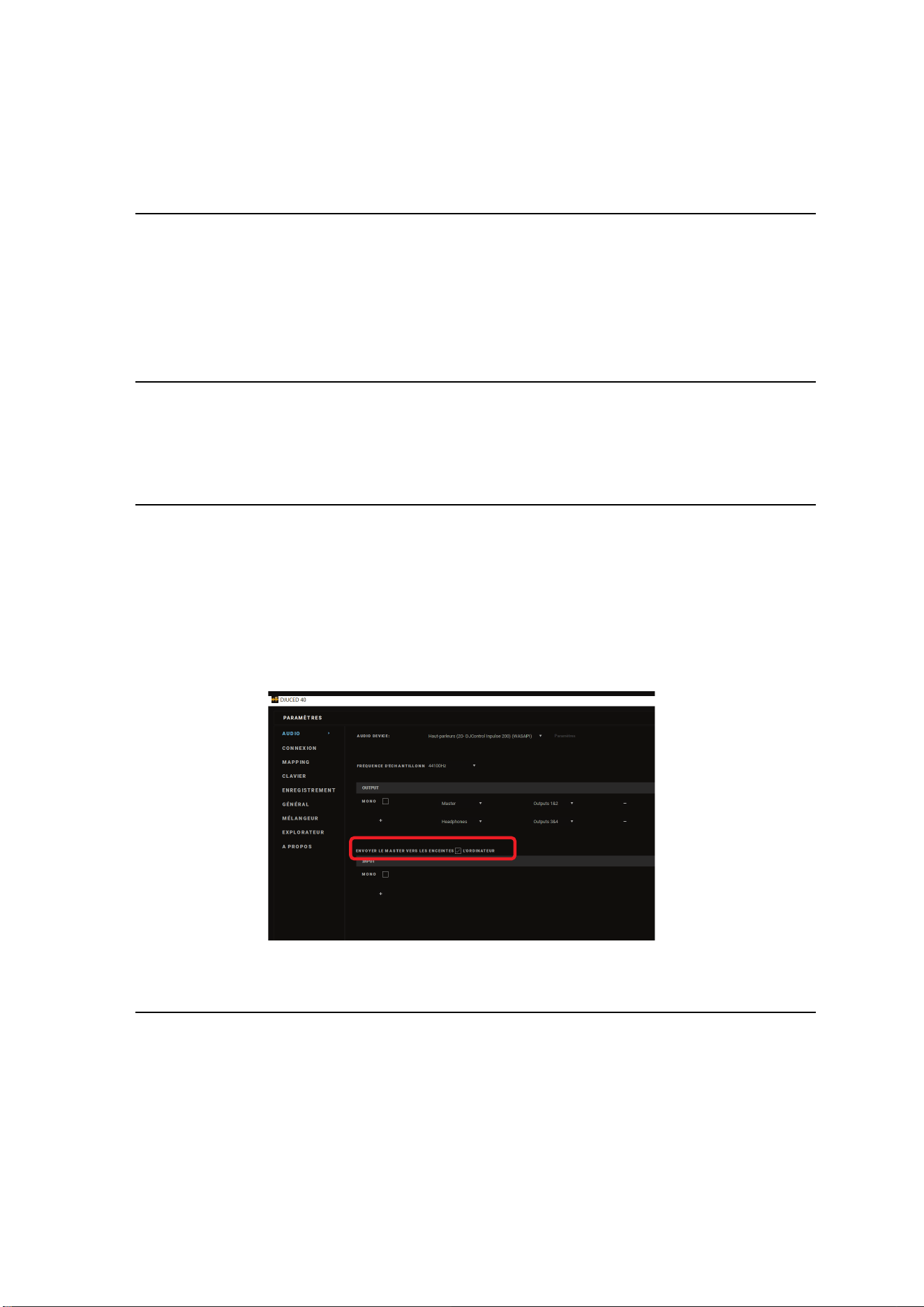
9. Perguntas frequentes
9.1. Não há som nos meus auscultadores.
Certifique-se de que ligou os auscultadores à parte frontal do controlador:
os auscultadores não devem ser ligados nenhum outro lado.
Por predefinição, a monitorização dos dois decks virtuais é ativada ao
iniciar o software pela primeira vez. Pode selecionar em seguida qualquer
deck que pretenda ouvir nos auscultadores ou a saída Master.
9.2. Não há som nos meus altifalantes.
Certifique-se de que ligou os altifalantes aos 2 x conectores RCA ou 2 x
conectores de jaque de 6,35 mm / 1/4” no painel posterior do controlador.
9.3. Não há som nos altifalantes do meu computador
portátil.
O controlador foi concebido para reproduzir música através da respetiva
interface de áudio integrada, e não através dos altifalantes de um
computador portátil.
No Serato DJ Lite, tem de ligar os altifalantes ao DJControl Inpulse 500.
No DJUCED
®
, caso pretenda utilizar os altifalantes integrados no seu
computador portátil, selecione a opção SEND THE MASTER TO THE
SPEAKERS nas definições de áudio do DJUCED
®
.
9.4. Não há som nos meus auscultadores ou nos altifalantes
do meu computador portátil.
O controlador foi concebido para reproduzir música através da respetiva
interface de áudio integrada, e não através da saída de auscultadores ou
dos altifalantes de um computador portátil.
No Serato DJ Lite, tem de ligar os altifalantes e os auscultadores ao
DJControl Inpulse 500.
No DJUCED
®
, caso pretenda utilizar os altifalantes integrados no seu
computador portátil, selecione a opção SEND THE MASTER TO THE

SPEAKERS nas definições de áudio do DJUCED
®
. Em seguida, ligue os
auscultadores à saída de auscultadores no DJControl Inpulse 500. Num
computador portátil, a saída de auscultadores reproduz o mesmo sinal do
que os altifalantes integrados: como tal, não poderá monitorizar as faixas
seguintes nos auscultadores se estes estiverem ligados ao computador
portátil.
9.5. Não consigo ligar os meus altifalantes ativos ao meu
controlador de DJing.
Se os conectores dos seus altifalantes diferirem dos conectores no
controlador de DJing, pode utilizar:
- Um cabo duplo de RCA/minijaque estéreo de 3,5 mm / 1/8” (não
incluído) para ligar altifalantes multimédia; ou
- Dois cabos XLR/jaque de 6,35 mm / 1/4” para ligar altifalantes PA;
ou
- Qualquer outro formato correspondente aos seus altifalantes.
Pode testar os seus altifalantes multimédia ligando-os à saída de
auscultadores no DJControl Inpulse 500. Reproduza o som da mistura na
saída de auscultadores premindo o botão com o símbolo dos auscultadores
na área Master no controlador de DJing.
9.6. Como posso ligar o controlador de DJing a uma porta
USB-C, ou a uma porta Thunderbolt 3?
Pode ligar o controlador de DJing a uma porta USB-C (ou Thunderbolt 3)
de 3 maneiras diferentes:
- Utilizando um adaptador (USB-C (ou Thunderbolt 3) macho/USB-A
fêmea) entre o controlador de DJing e o computador. Note que
alguns adaptadores de baixo custo não funcionarão corretamente,
uma vez que cortam parte da alimentação.
- Utilizando uma estação de ancoragem USB-C (ou Thunderbolt 3)
entre o computador e o controlador de DJing. Certifique-se de que a
estação de ancoragem tem uma fonte de alimentação dedicada,
uma vez que uma estação de ancoragem alimentada apenas através
da porta USB-C (ou Thunderbolt 3) poderá não ter energia
suficiente.
- Substituindo o cabo USB incluído por um cabo USB-C (ou
Thunderbolt 3)/USB 2 de tipo B.

10. Marcas comerciais
Intel
®
e Intel
®
Core são marcas registadas da Intel Corporation.
Microsoft
®
Windows
®
8 e 10 são marcas registadas ou marcas comerciais
da Microsoft Corporation nos Estados Unidos e/ou noutros países.
Mac e macOS são marcas comerciais da Apple Inc., registadas nos EUA e
noutros países.
Serato, Serato DJ Lite e Serato DJ Pro são marcas registadas da Serato
Audio Research Limited.
A marca DJUCED
®
e os elementos gráficos relacionados com o DJUCED
®
são propriedade da Guillemot Corporation.
Velvet Sound é uma marca comercial da Asahi Kasei Microdevices (AKM).
ASIO é uma marca comercial da Steinberg Media Technologies GmbH.
Todas as outras marcas comerciais e nomes de marcas são por este meio
reconhecidas e pertencem aos respetivos proprietários. As ilustrações não
são vinculativas. Os conteúdos, os desenhos e as especificações neste
documento estão sujeitos a alteração sem aviso prévio e podem variar
consoante o país.

11. Direitos de autor
Nenhuma parte deste manual pode ser reproduzida, resumida,
transmitida, transcrita, armazenada num sistema de recuperação ou
traduzida para qualquer idioma ou linguagem informática, sob qualquer
forma ou por qualquer meio, eletrónico, mecânico, magnético, manual, via
fotocópia, gravação ou outro, sem o consentimento expresso por escrito
da Guillemot Corporation S.A.

12. Contratos de Licença de Utilizador Final
aplicáveis ao software DJUCED
®
e Serato DJ Lite
Leia atentamente os Contratos de Licença de Utilizador Final apresentados
durante a instalação do software de DJing.
Руководство
пользователя
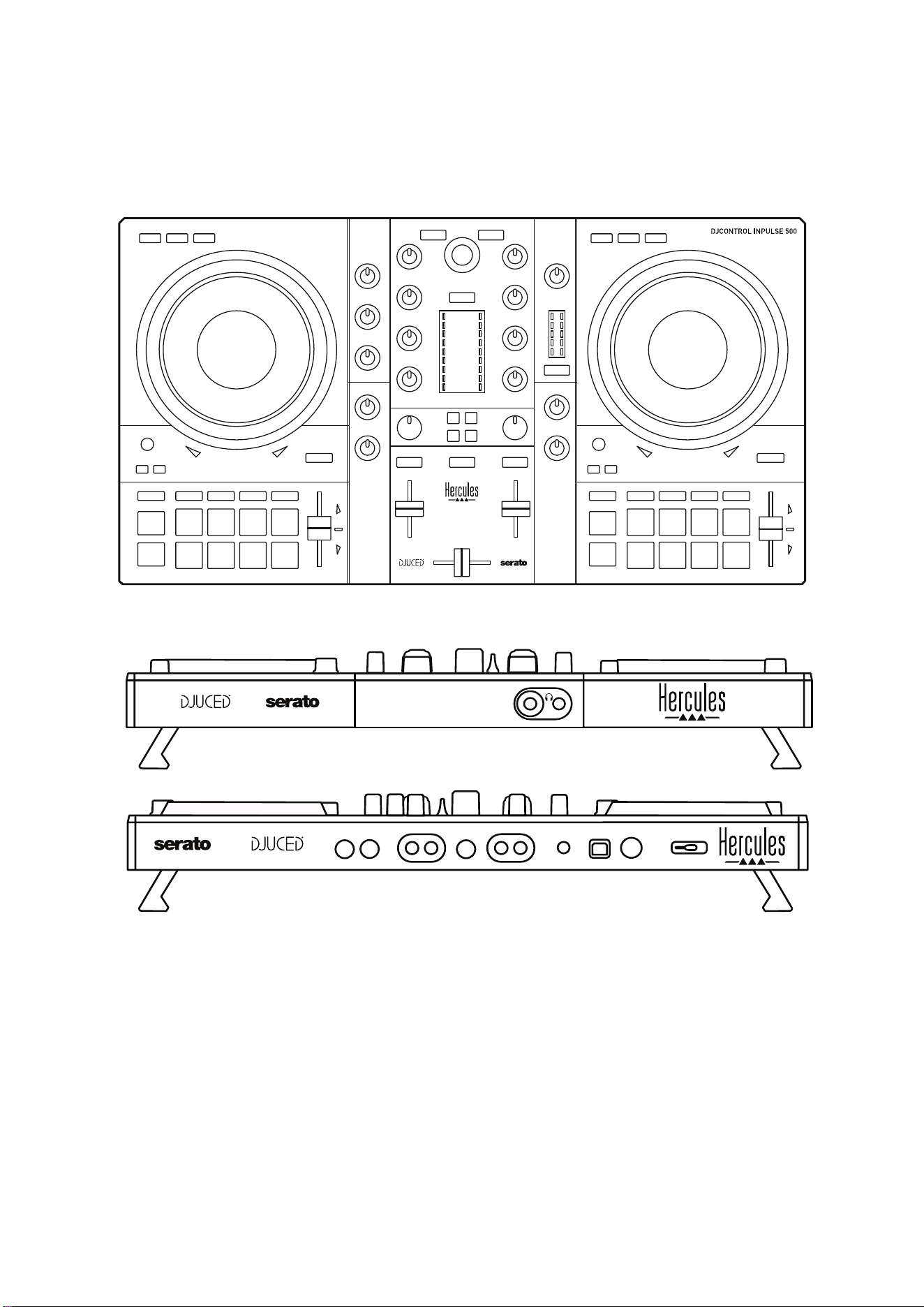
1. Общая информация

2. Содержимое коробки
- Hercules DJControl Inpulse 500
- USB-кабель
- Установка и краткое руководство
- Гарантия
3. Характеристики контроллера
3.1. Механические характеристики
- Размеры: 21,3 х 11,7 х 2,2 дюйма / 54 х 29,6 х 5,6 см (ширина
х глубина х высота при задвинутых, т.е. сложенных ножках)
— 21,3 х 11,7 х 3,6 дюйма / 54 х 29,6 х 9,1 см (ширина х
глубина х высота при вытянутых, т.е. выдвинутых ножках)
- Вес: 7,1 фунта / 3,2 кг
3.2. Технические характеристики
MIDI-контроллер с USB-подключением и следующими
особенностями:
2 ДЕКИ
- 2 x 4 транспортные кнопки: SHIFT (смена) / PLAY
(воспроизведение) / CUE (метка) / SYNC (синхронизация)
- 2 набора по 8 пэдов = всего 16; 2 набора по 4 кнопки режима
для пэдов = всего 8 (HOT CUE (метка быстрого доступа), LOOP
(петля), SLICER (слайсер), SAMPLER (сэмплер), MODE 5 (режим
5), MODE 6 (режим 6), MODE 7 (режим 7), MODE 8 (режим 8))
- 2 x 3 кнопки управления ПЕТЛЕЙ: Кнопки LOOP IN и LOOP OUT
(начало петли / окончание петли) на каждой деке; 1 поворотный
энкодер LOOP SIZE (размер петли) на каждой деке со
встроенным переключателем; Reloop (выход из петли)
- 2 x 3 кнопки режима: Vinyl (винил) / Slip (скольжение) / Quantize
(дискретизация)
- 2 сенсорных диска с распознаванием силы нажатия
- 2 фейдера модуляций
- 2 x 2 световых индикатора (Tempo (темп) Phase (фаза)) для
битмэтчинга
МИКШЕР
- Управление навигацией:
o 1 поворотный энкодер со встроенным переключателем для
навигации по папкам с музыкальными файлами и спискам
воспроизведения; 1 кольцо с подсветкой, позволяющее
видеть уровень энергии главного трека в вашем миксе
o 2 кнопки для загрузки треков на деку (виртуальные
вертушки)
o 1 кнопка Assistant для выбора последующих треков
o 1 кнопка Beatmatch Guide
- Панель управления микшированием на деке:
o 2 трехполосных эквалайзера с регуляторами частот: HIGH
(высокие частоты), MID (средние частоты) и LOW (басы)

o 2 усилителя
o 2 фейдера громкости
o 2 волюметра громкости, каждый из которых имеет 9
уровней
o 2 кнопки для включения/выключения мониторинга дек
через наушники и 1 кнопка для включения/выключения
мониторинга выхода для наушников Master
o 1 кроссфейдер и 1 переключатель между 3 кривыми
кроссфейдера
- УправлениеFilter (фильтр)/Fx (спецэффекты):
o 2 регулятора фильтров / спецэффектов
o 4 кнопки для включения эффекта, контролируемого с
помощью регуляторов фильтров / спецэффектов
- Упраление микшированием через входы и выходы (с помощью
аппаратного обеспечения)
o Вход для микрофона: 1 регулятор громкости микрофона; 2
регулятора микрофонных эквалайзеров для частот HIGH
(высокие частоты) и LOW (басы); 1 двухцветный волюметр
(выкл. = Нет аудиосигнала / зеленый = аудиосигнал /
красный = насыщенность аудиосигнала) (аппаратная
настройка)
o Aux (дополнительный) вход: 1 дополнительный вход для
регулировки громкости и 1 дополнительный регулятор
фильтров (аппаратная настройка); 1 двухцветный
волюметр (выкл. = нет аудиосигнала / зеленый =
аудиосигнал / красный = насыщенность аудиосигнала)
(аппаратная настройка)
o Выход для наушников: 1 регулятор громкости наушников;
1 регулятор Cue / Master (метка/основной) для выбора
того, что вы слышите в наушниках (аппаратная настройка)
o Master (основной) выход: 1 главный регулятор громкости;
1 главный волюметр с 5 уровнями (аппаратная настройка)

Встроенный многоканальный аудиоинтерфейс
Качество звука: 24 бита
Частота дискретизации = 44,1 кГц
Выходы:
- Выход для динамиков (= 1-2): 2 x RCA разъема + 2 x 1/4” / 6,35
мм разъема типа «джек»
- Выход для наушников (= 3-4): 1/8” / 3,5 мм стереоразъем мини-
джек + 1/4” / 6,35 мм стерео разъем типа «джек»
Входы:
- AUX дополнительный вход (= 1-2): 2 x RCA разъема + 1 x 1/8” /
3,5 мм стерео разъем типа «мини-джек»
- MIC вход для микрофона: балансный разъем 1/4” / 6,35 мм типа
«джек»
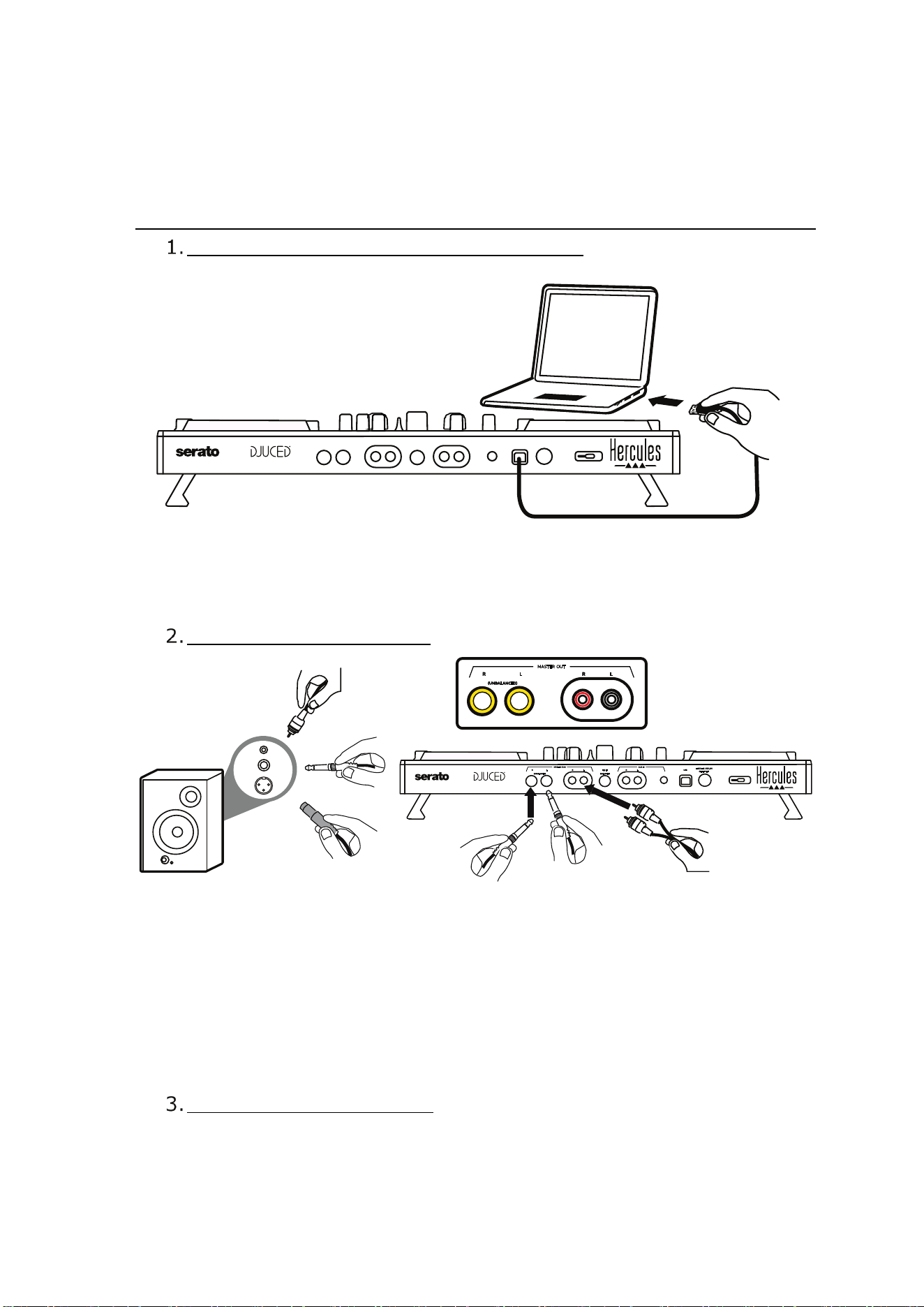
4. Установка
4.1. Подключение
Подключение к компьютеру (через USB)
Примечание: При каждом подключении контроллера к компьютеру
запускается светодиодная подсветка в режиме Vegas Mode, которая
показывает расположение светодиодов.
Подключение динамиков
Подключите входы активных динамиков к Master выходам контроллера
DJControl Inpulse 500 (2 x RCA разъема или 2 x 1/4” / 6,35 мм разъема
типа «джек»).
Вы можете использовать оба формата выходов одновременно:
например, подключив одну пару кабелей для выхода к основным
динамикам для воспроизведения ваших миксов, а вторую пару
кабелей для выхода - к мониторным динамикам.
Подключение наушников
Подключите наушники к выходу стерео 1/4 ”/ 6,35 мм типа «джек» или
к выходу стерео 1/8” / 3,5 мм типа «мини-джек» на передней панели
контроллера DJControl Inpulse 500.
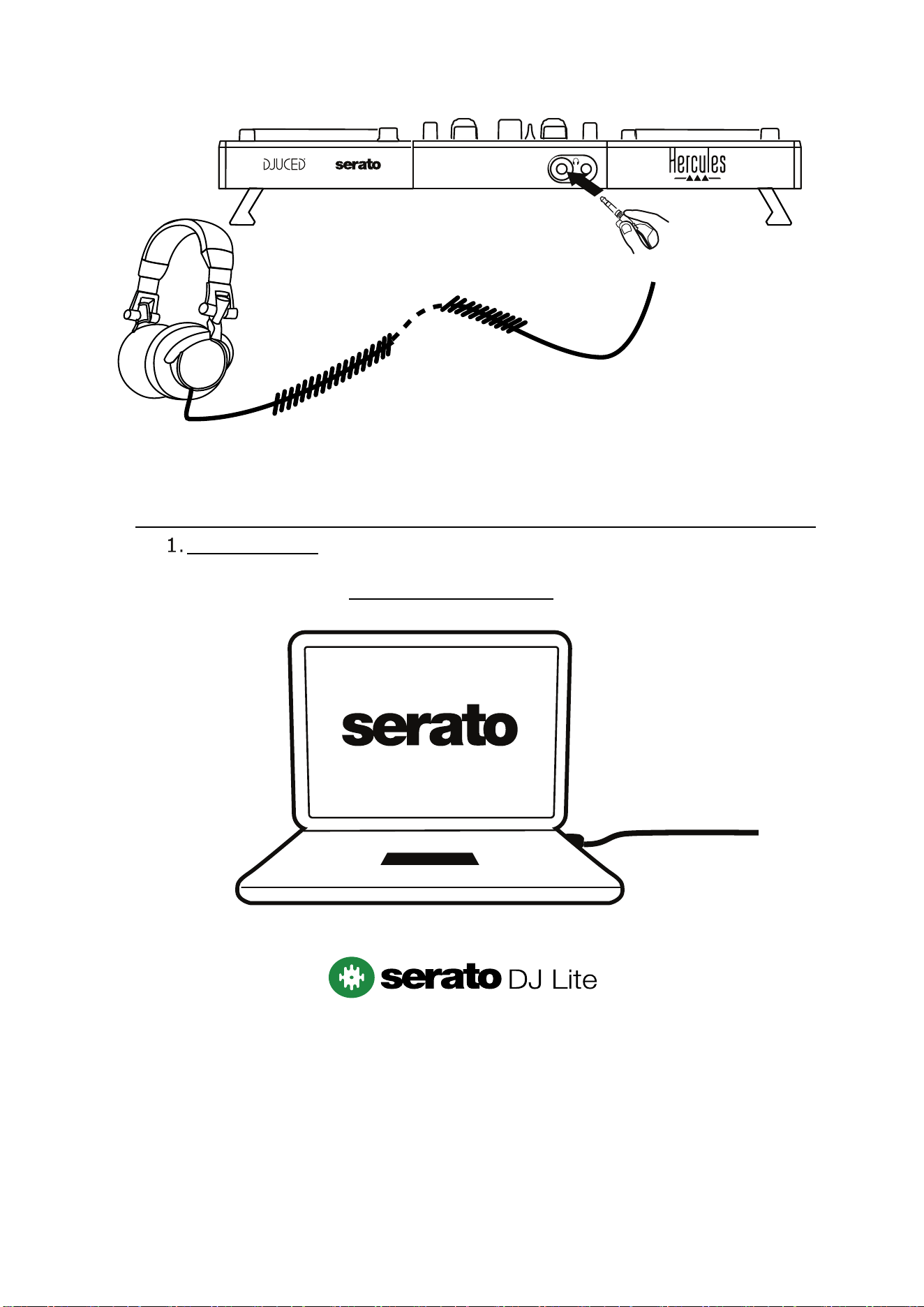
4.2. Загрузка программного обеспечения
Serato DJ Lite
Посетите наш веб-сайт: https://serato.com
Скачайте и установите Serato DJ Lite.
Примечание: В состав комплекта DJControl Inpulse 500 входит
лицензия для Serato DJ Lite, но не входит лицензия для Serato DJ Pro.
При установке Serato DJ Pro вместо Serato DJ Lite, Serato DJ Pro будет
работать с контроллером DJControl Inpulse 500 в течение пробного
периода. Если после окончания пробного периода вы хотите
продолжать пользоваться Serato DJ Pro, вам необходимо приобрести
лицензию для Serato DJ Pro.
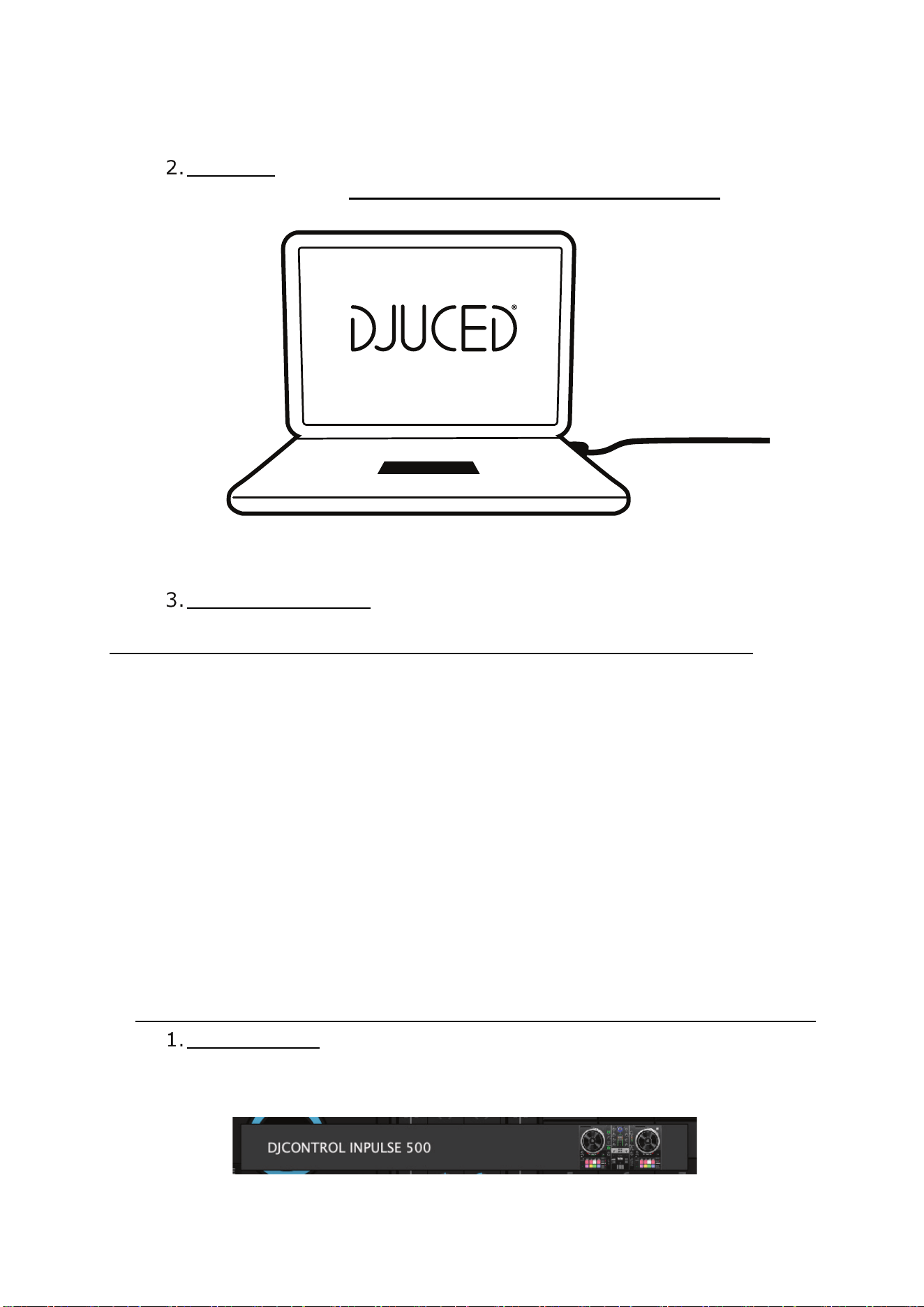
DJUCED
®
Посетите наш веб-сайт: https://www.djuced.com/hercules
Скачайте и установите DJUCED
®
.
Драйверы Hercules
Посетите:
https://support.hercules.com/product/djcontrolinpulse500/
Скачайте пакет драйверов для операционной системы вашего
компьютера.
- Для macOS
®
: HDJCSeries Mac
- Для Windows
®
: HDJCSeries PC
При использовании Windows
®
необходимы драйвера, чтобы
использовать контроллер DJControl Inpulse 500 в режиме ASIO,
который снижает задержку при режиме WASAPI, и в целом, более
стабильный.
Драйверы также дают вам возможность протестировать контроллер
DJControl Inpulse 500 и проверить версию прошивки как для
Windows
®
, так и для macOS
®
.
4.3. Начало работы с DJUCED
®
Обнаружение
При запуске DJUCED
®
отображается сообщение «DJCONTROL
INPULSE 500», подтверждающее, что контроллер обнаружен.
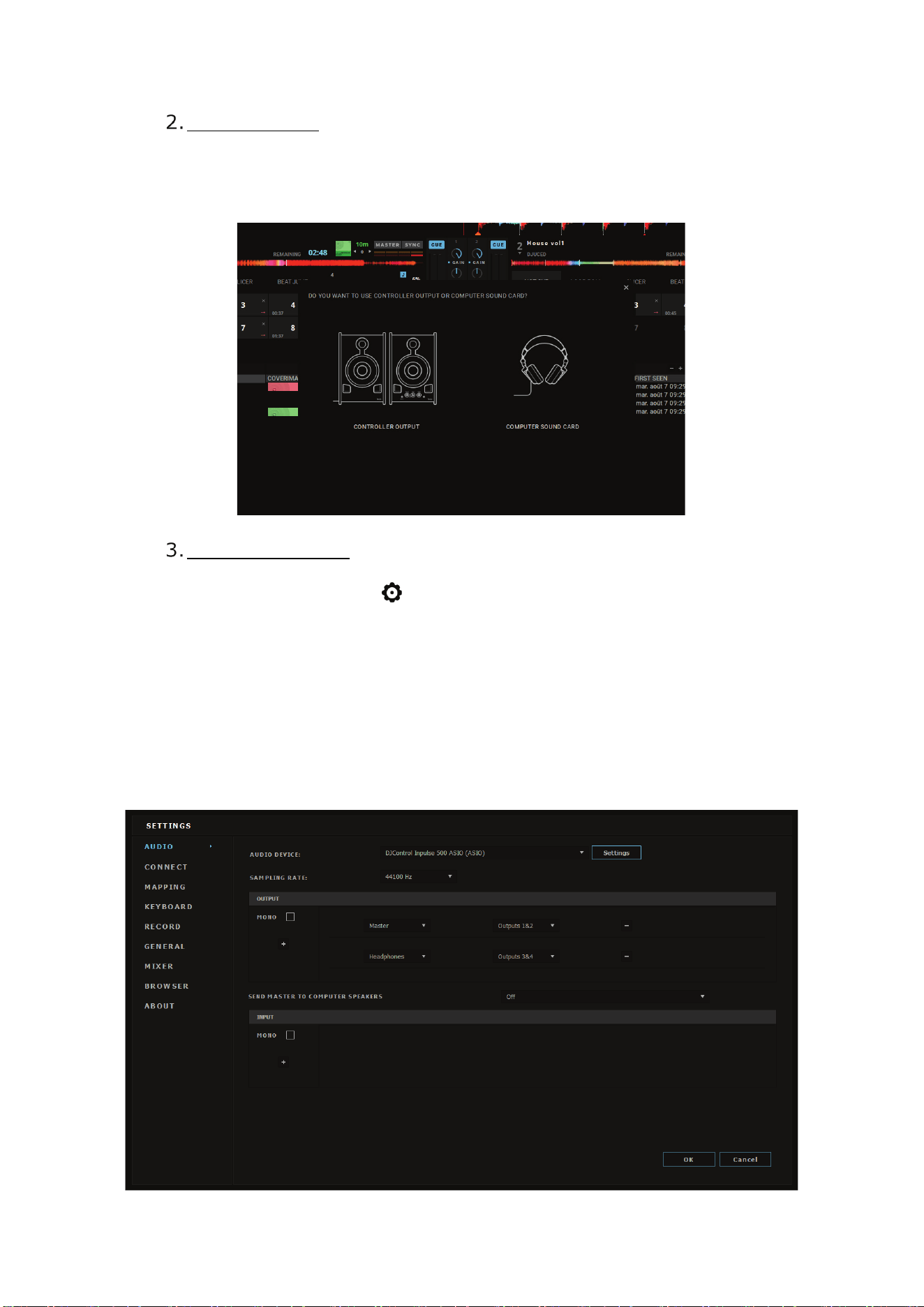
Подключение
При первом запуске программного обеспечения DJUCED
®
программа
проведет вас через процесс подключения наушников и активных
динамиков (или, при отсутствии активных внешних динамиков,
позволит использовать динамики, встроенные в компьютер).
Настройки звука
Чтобы изменить настройки звуковой карты в DJUCED
®
, щелкните на
значке зубчатого колесика в верхней правой части экрана, который
открывает меню Settings (Настройки).
В меню Settings — Audio вы можете выбрать звуковую карту и
назначить выходы для наушников и динамиков.
Стандартные настройки для Windows
®
:
Аудиоустройство: DJControl Inpulse 500 ASIO (ASIO)
Выход:
Master (основной): Выходы 1-2
Наушники: Выходы 3-4
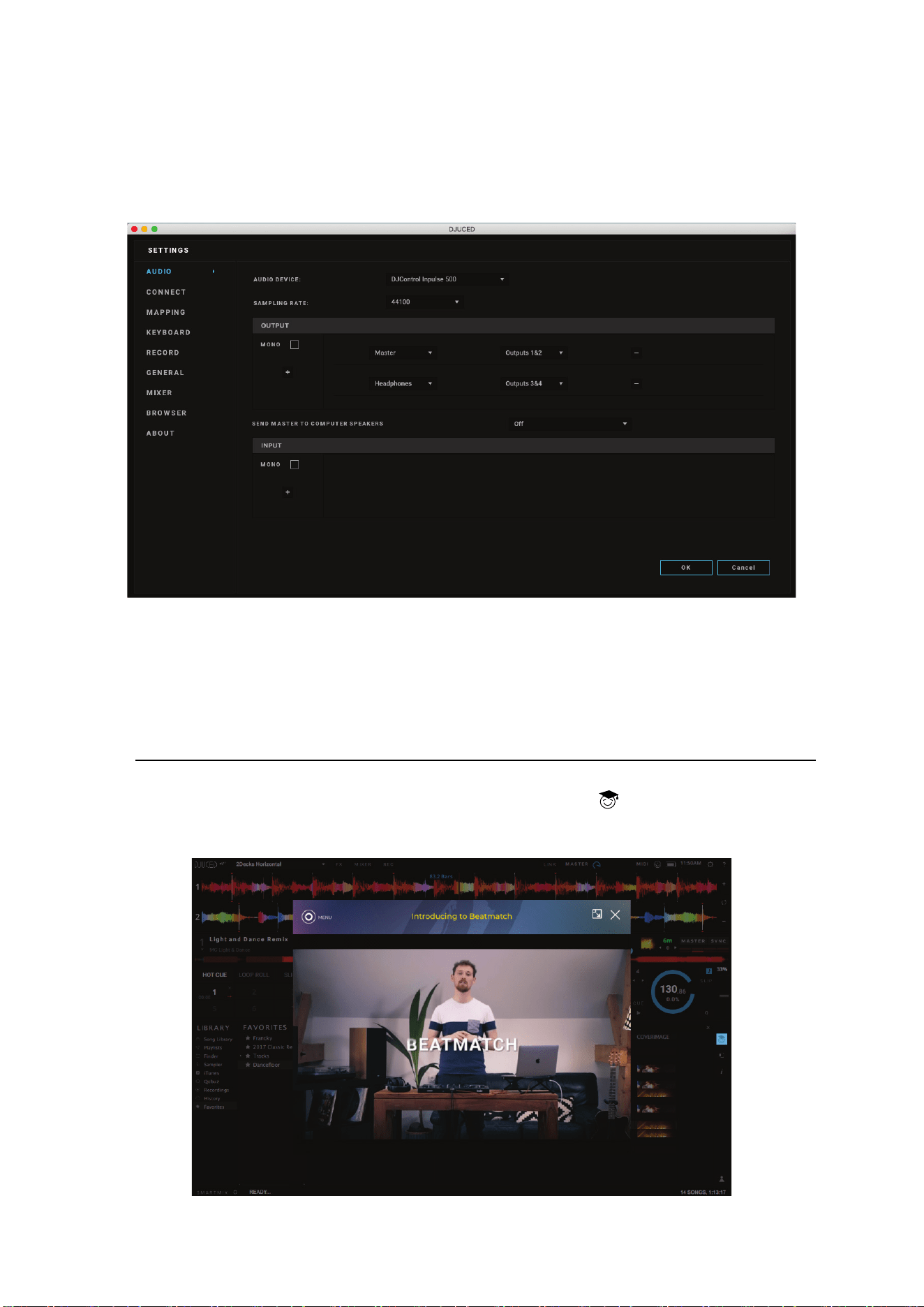
Стандартные настройки для macOS
®
:
Аудиоустройство: DJControl Inpulse 500
Выход:
Master (основной): Выходы 1-2
Наушники: Выходы 3-4
Контроллер DJControl Inpulse 500 микширует входы в аппаратном
режиме (с помощью аппаратного микширования). Не стоит включать
выходы 1-2 = Aux (дополнительный) и Mic (микрофон) в меню Аудио,
если вы не планируете запись или трансляцию с помощью этих
входов.
4.4. Академия Hercules DJ Academy
Учебные видеоматериалы Hercules DJ Academy, встроенные в
DJUCED
®
, можно посмотреть, щелкнув на значке шапочки
дипломированного специалиста, справа от аудиотеки.
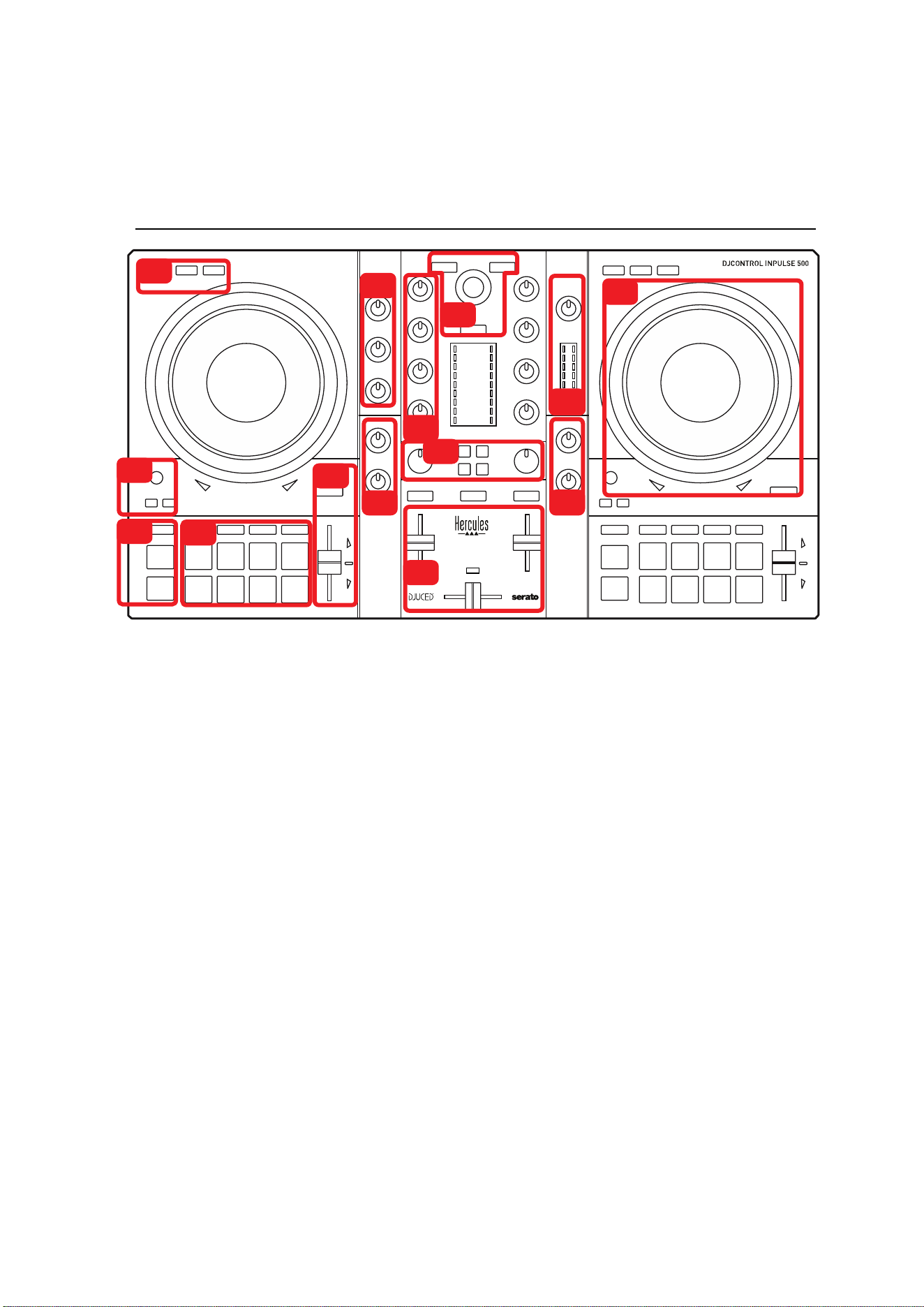
5. Описание возможностей устройства
5.1. Общий обзор контроллера DJControl Inpulse 500
1. Транспортные кнопки: play/pause (воспроизведение/пауза), Cue
point (метка), SHIFT (СМЕНА)
2. Функциональные пэды
3. Фейдер Tempo (регулировка темпа) с поддержкой битмэтчинга
(светящиеся красные стрелки), зеленым LED-индикатором,
показывающим исходный темп, и кнопка SYNC (синхронизация)
4. Loop In/Out (начало петли / окончание петли), размер петли и
Reloop (выход из петли)
5. Режимы Vinyl (винил) (скретч), Slip (скольжение) и Quantize
(дискретизация)
6. Навигация по аудиотеке, кнопки для загрузки треков на
соответствующую деку, кнопка Assistant и кольцо с подсветкой,
позволяющее видеть уровень энергии трека (в DJUCED
®
) или ритм
трека (в Serato)
7. Усилитель и трехполосный эквалайзер (HIGH / MID / LOW)
8. Filter/FX: фильтры и спецэффекты
9. Микширование с использованием фейдеров громкости,
кроссфейдеров, а также выбор и переключение между 3 кривыми
кроссфейдера
10. Громкость микрофона и двухполосный эквалайзер для входа
микрофона (аппаратные функции = не зависят от используемого
программного обеспечения)
1
7
6
5
4
3
2
12
11
10
9
8
13
14
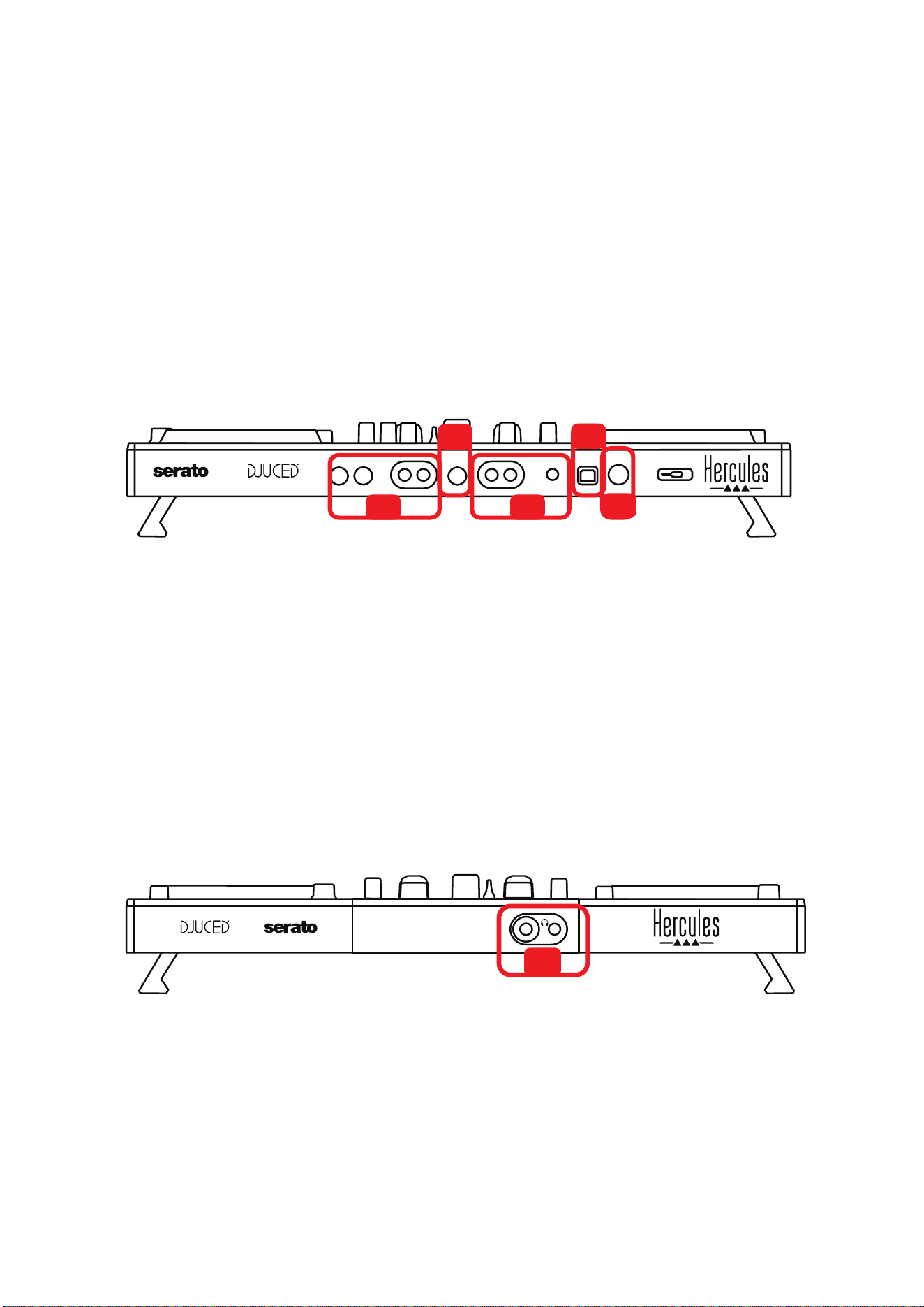
11. Aux (дополнительный) громкость и фильтры на дополнительном
входе (аппаратные функции = не зависят от используемого
программного обеспечения)
12. Регулятор и волюметр основной громкости (аппаратные функции =
не зависят от используемого программного обеспечения)
13. Регулятор громкости наушников и регулятор Cue/Master
(метка/основной) для выбора того, что вы слышите в наушниках
(аппаратные функции = не зависят от используемого программного
обеспечения)
14. Сенсорные диски с распознаванием силы нажатия и поддержкой
битмэтчинга (светящиеся красные стрелки)
15. MASTER (основной) выход (или Основной или Микшерный) =
каналы 1-2 (2 x RCA разъема и 2 x 1/4” / 6,35 мм моно разъема
типа «джек») для подключения активных динамиков
16. MIC (микрофон) (моно вход для микрофона 1/4” / 6.35мм мм типа
«джек»): балансный разъем, совместимый как с балансными, так и
с небалансными микрофонными кабелями
17. AUX (дополнительный) стерео вход (2 x RCA разъема и 1 x 1/8” /
3,5 мм стерео разъем типа «мини-джек»)
18. USB-порт (тип B)
19. Hercules Add-On Reserved (фирменный порт расширения Hercules)
для дополнительных аксессуаров
20. Стерео выходы для наушников (1/4” / 6,35 мм типа «джек» и 1/8” /
3,5 мм типа «мини-джек»)
16 18
19
17
15
20
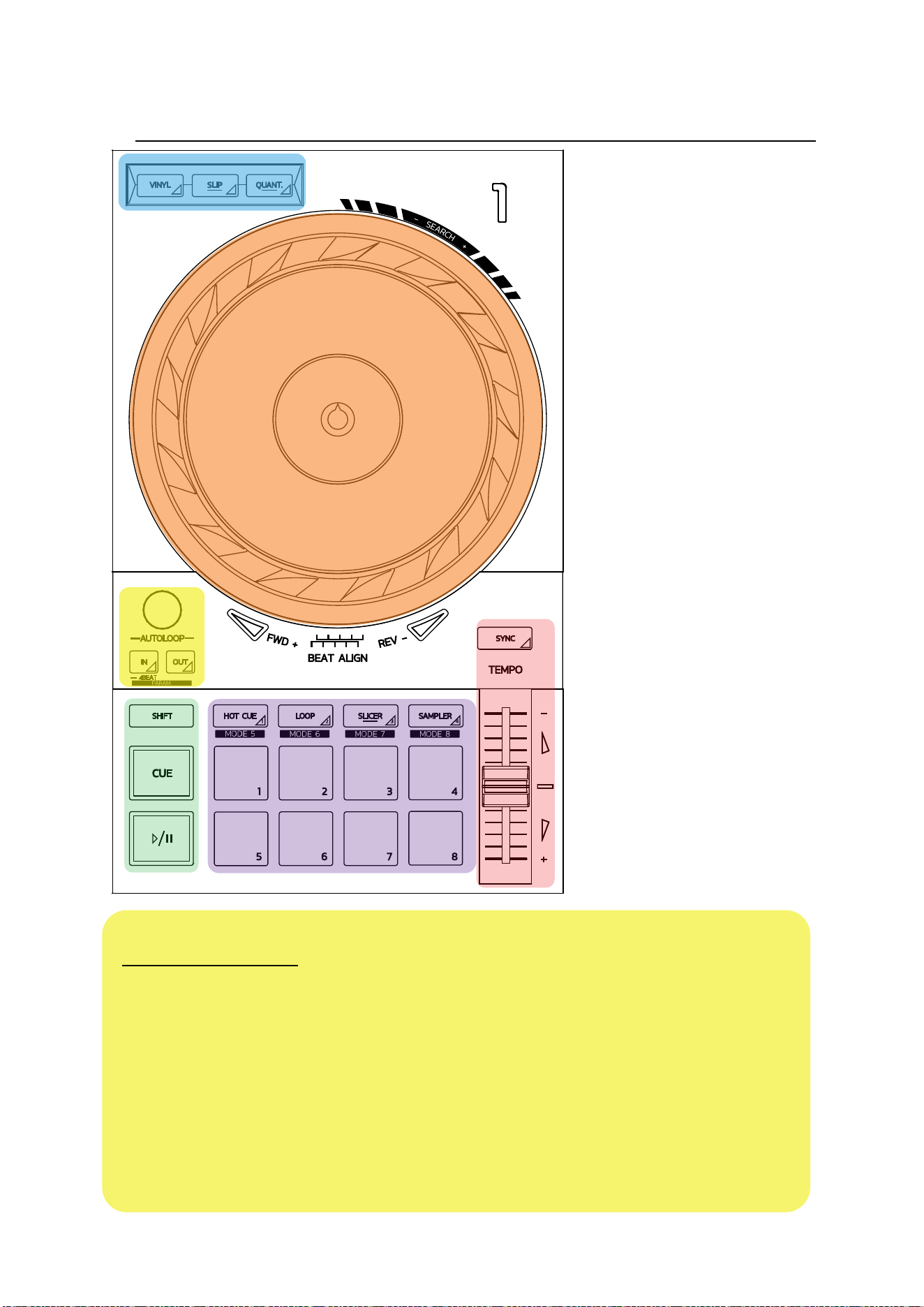
5.2. Деки
Управление петлей
In (вход) = Loop In (начало петли): вставляет маркер в начале петли.
In (вход) (длительное нажатие): запускает 4-битовую петлю.
Out (выход) = Loop Out (окончание петли): вставляет маркер в конце петли
и воспроизводит петлю.
Shift+In/Shift+Out (смена+вход)/(смена+выход): сокращает в 2 раза
продолжительность петли / удваивает продолжительность петли.
Autoloop (автоматическая петля): поворот энкодера меняет
продолжительность петли.
Выход из петли:
- При использовании Serato: нажмите энкодер = Reloop (выход из петли).
- При использовании DJUCED
®
: нажмите кнопку Out (выход).
Режимы воспроизведения
Vinyl (винил) (или Scratch (скретч)): переключает сенсорный диск в режим
Vinyl Mode (виниловый режим) скретч c возможностью скретчинга, положив руку
на поверхность сенсорного диска.
Shift+Vinyl (смена+винил): При использовании DJUCED
®
, вращение
сенсорного диска с помощью кольца на краю диска в режиме Shift+Vinyl
(смена+винил) создает эффект Beatjump (джамп- бит).
Slip (скольжение): в этом режиме трек воспроизводится с нормальной
скоростью в фоновом режиме; после окончания скрэтчинга трек возвращается к
точке начала скрэтча, тем самым сохраняя свою "исходную фразу".
-
В версии Serato DJ Lite режим Slip (скольжение) отсутствует, однако он
входит в состав пакета Serato DJ Pro.
- РежимSlip (скольжение) входит в состав пакета DJUCED
®
.
Quantize (дискретизация): выравнивает метки на сетке битов с целью
синхронизировать запуск семпла или размещение метки с ритмом трека.
- В версии Serato DJ Lite режим Quantize (дискретизация) отсутствует,
однако он входит в состав пакета Serato DJ Pro.
- РежимQuantize (дискретизация) входит в состав пакета DJUCED
®
.
Shift+Quantize (смена+дискретизация): при использовании Serato, режим
Shift+Quantize (смена+дискретизация) меняет масштаб модуляции (например:
+8%, +16%, +50%).
Управление скоростью воспроизведения трека (pitch/BPM)
Фейдер Tempo (фейдер Pitch): регулирует скорость воспроизведения трека.
Shift+tempo guide (смена+регулятор темпа): при использовании Serato, вы
можете перемещать фейдер Tempo, не меняя скорость, чтобы сместить шкалу
темпа (например, переключиться со шкалы темпа -8% – +8% на 0 – +16%).
Tempo guide (регулятор темпа): светящиеся стрелки указывают направление,
в котором вы должны перемещать фейдер Tempo для воспроизведения трека в
таком же темпе и ритме (к-во битов в минуту), как и трек на другой деке.
Кнопка Sync (синхронизация): мгновенно регулирует скорость трека для
соответствия BPM (к-во битов в минуту) значению трека, который
воспроизводится на другой деке.
- При использовании DJUCED
®
, кнопка Sync (синхронизация) непрерывно
фиксирует значение BPM второстепенного трека в зависимости от BPM
главного трека.
-
При использовании Serato, Sync (синхронизация) — кнопка однократного
действия: значение BPM мгновенно регулируется, но не привязано к
значению другого воспроизводимого трека.
Транспортные кнопки
Play/Pause: воспроизведение трека / пауза.
Cue (метка): при остановке вставляет маркер в текущей точке трека / во время
воспроизведения перемещает воспроизведение к этой точке.
Shift (смена): используйте эту кнопку вместе с другими кнопками — например,
Shift+Cue (смена+метка) = возврат к началу трека; Shift+Hot Cue (смена+метка
быстрого доступа) = стирает метку быстрого доступа; Shift+Sample
(смена+сэмпл) = прекращает воспроизведение сэмпла…
Пэды
Пэды 1-8: при использовании Serato DJ Lite, пэды 1- 4 выполняют действия
выбранного режима, а пэды 5-8 — действия Reverse (воспроизведение назад),
Rewind (перемотка назад), Fast Forward (перемотка вперед) и Censor
(проверить).
При использовании DJUCED
®
и Serato DJ Pro пэды 1-8 выполняют действия
выбранного режима.
Режимы пэдов
DJUCED
®
Serato DJ Lite
Serato DJ Pro
*
1
Hot Cue (метка
быстрого доступа)
Hot Cue (метка
быстрого доступа)
Hot Cue (метка
быстрого доступа)
2
Loop Roll (цикл с
откатом)
Manual Loop (ручной
цикл)
Manual Loop (ручной
цикл)
3
Slicer (слайсер)
Auto Loop
(автоматическая
петля)
Slicer (слайсер)
4
Sampler (сэмплер)
Sampler (сэмплер)
Sampler (сэмплер)
5
TonePlay
(воспроизведение
тональности)
–
Pitch Play
(проигрывание
модуляции)
6
FX (спецэффекты)
–
Loop Roll (цикл с
откатом)
7
Slicer Loop (петля
слайсера)
–
Auto Loop
(автоматическая
петля)
8
Beat Jump (джамп-бит)
–
Beat Grid (сетка битов)
*Лицензия Serato DJ Pro не включена
В S t DJ Lit 1 4 (H t C ( б ) L
Сенсорные диски
Сенсорные диски позволяют свободно двигаться вдоль треков и менять
воспроизведение в зависимости от того, к какому элементу сенсорного диска вы
прикасаетесь (кольцо [край] или поверхность), а также выбранного режима
(Vinyl Mode (виниловый режим) включен или выключен).
При использовании Serato DJ Lite и Pro:
- Vinyl Mode (виниловый режим) выключен
o При воспроизведении: ускоряет или замедляет воспроизведение (=
смена модуляции).
o Когда музыка не играет: медленное движение при прикосновении к
краю кольца сенсорного диска; при прикосновении к поверхности
сенсорного диска — средняя скорость движения.
o Shift (смена) + сенсорный диск: beatjump (джамп-бит) = очень
быстрый темп.
- Vinyl Mode (виниловый режим) включен
o При воспроизведении: скрэтчна поверхности сенсорного диска; смена
модуляции на краю кольца сенсорного диска.
o Когда музыка не играет: медленное движение при прикосновении к
краю кольца сенсорного диска; при прикосновении к поверхности
сенсорного диска — средняя скорость движения.
o Shift (смена) + сенсорный диск: beatjump (джамп- бит) = очень
быстрый темп.
При использовании DJUCED
®
- Vinyl Mode (виниловый режим) выключен
o При воспроизведении: ускоряет или замедляет воспроизведение (=
смена модуляции).
o Когда музыка не играет: медленное движение при прикосновении к
краю кольца сенсорного диска; при прикосновении к поверхности
сенсорного диска — средняя скорость движения.
o Shift (смена) + край кольца сенсорного диска: beatjump (джамп-бит)
= очень быстрый темп.
-
Vinyl Mode (виниловый режим) включен
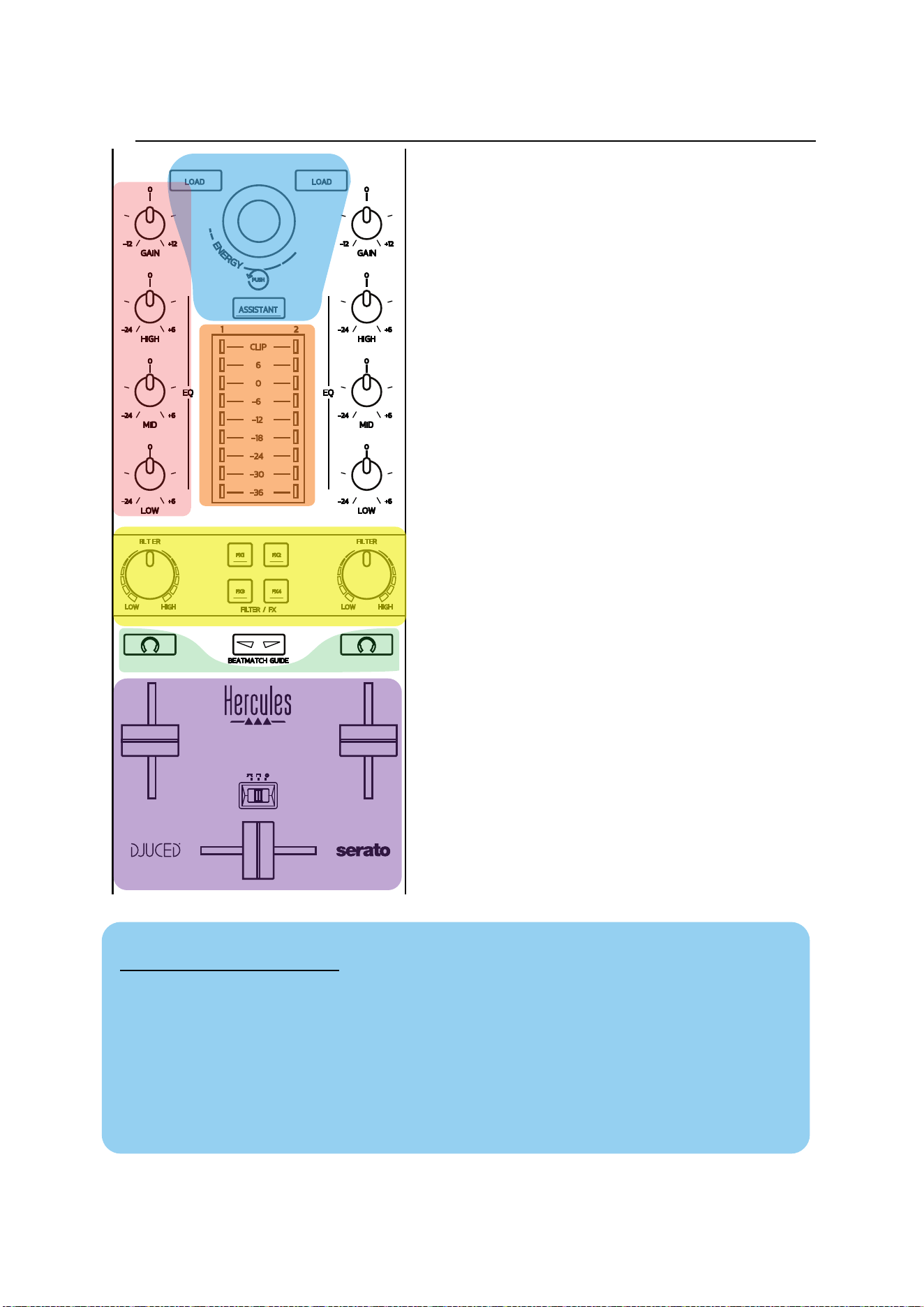
5.3. Программное обеспечение для микширования
Управление навигацией
Поворотный энкодер: поворот энкодера = перемещение по вашей аудиотеке;
нажатие на энкодер = смена уровней.
Световое кольцо вокруг поворотного энкодера: отображает уровень
энергии главного трека в DJUCED
®
; отображает ритм в Serato.
Load (загрузка): загрузка трека на деку 1 или 2.
Assistant (помощник): в DJUCED
®
— функция Assistant (помощник),
предлагающая самые подходящие треки для последующего воспроизведения; в
Serato включает функцию Automix (автоматическое микширование треков).
Усилитель и эквалайзеры
Gain (усилитель): усилитель (= уровень громкости, не учитывая громкость
фейдера) на деке 1 или 2.
3-band equalization (выравнивание 3-х частот): настройка частот HIGH
(высокие частоты), MID (средние частоты) и LOW (басы) на каждой деке.
Микширование
Volume fader (фейдер громкости): настройка громкости на виртуальных деках
1 и 2.
Crossfader (кроссфейдер): регулирует микширование звука между деками 1 и
2.
Crossfader curve (кривая кроссфейдера): переключатель, позволяющий
выбрать один из 3 различных режимов кривой кроссфейдера:
- Mix (микширование) = прогрессивное микширование на 2 деках.
- Scratch (скрэтч) = очень быстрое микширование на двух деках.
-
Off (выключен) = кроссфейдер выключен (микширование только с
использованием фейдеров громкости).
Волюметры на деке
Волюметр с 9 уровнями на каждой деке.
Фильтр/FX (фильтр/спецэффекты)
Filter (abkmnh): фильтр низких частот и фильтр высоких частот, включены
при выключенных спецэффектах FX1, 2, 3 и 4.
FX1 по FX4: применение спецэффектов FX1 по FX4 (модулируются с помощью
регулятора Filter (фильтр)) на деке 1 или 2.
- При использовании DJUCED
®
, выбор спецэффектов FX1, 2, 3 и 4 — в меню
Settings > Mixer (Настройки > Микшер).
- При использовании Serato, спецэффекты FX1, 2 and 3 загружаются в слоты
виртуальных дек, а спецэффект FX4 активирует настройку Beats (биты),
которая присваивается эффектам.
Мониторинг
Кнопки с значком наушников позволяют воспроизводить звук из
соответствующей деки на наушниках, когда для регулятора Cue/Master
(метка/основной) выбран режим Cue (метка).
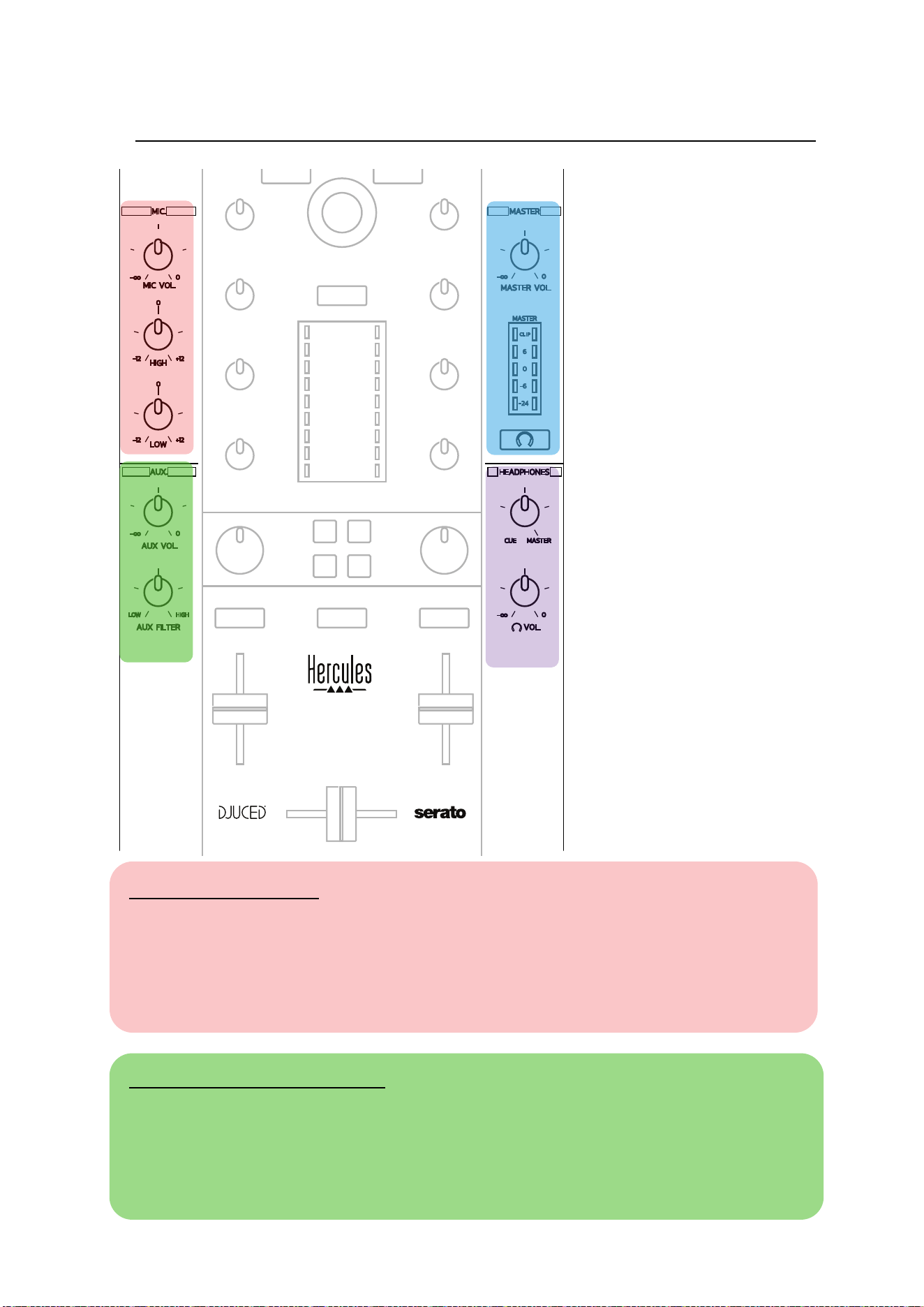
5.4. Аппаратное микширование: входы и выходы
Вход для микрофона
MIC VOL (громкость микрофона): регулирует громкость микрофона
(аппаратная настройка).
Light ring (cветовое кольцо):
выкл = нет звукового сигнала / зеленый =
звуковой сигнал / красный = насыщенность звукового сигнала.
2-band EQ (2-полосный эквалайзер): настройка HIGH (высоких) and LOW
(басы) частот микрофона.
Aux (дополнительный) вход
AUX VOL (дополнительная громкость): регулирует громкость
дополнительного входа Aux (аппаратная настройка).
Light ring (cветовое кольцо): выкл = нет звукового сигнала / зеленый =
звуковой сигнал / красный = насыщенность звукового сигнала.
AUX FILTER (дополнительный фильтр): фильтр для дополнительного входа
Aux.

Выход Master
MASTER VOL (основная громкость): контролирует основную громкость
(аппаратная настройка).
VU-meter (волюметр): отображает уровень громкости на главном выходе
Master (основной) (два разъема RCA и два моно разъема 1/4 ”/ 6,35 мм типа
«джек»).
Кнопка со значком наушников: воспроизводит выходной сигнал Master
(основной) в наушниках.
Выход для наушников
Cue/Master (метка/основной): настройка сигнала, воспроизводимого в
наушниках, между значениями Cue (метка) для мониторинга предстоящих треков
(деки 1 и 2, в зависимости от функции, выбранной с помощью двух кнопок над
фейдерами громкости) и выхода Master (основной).
Headphones volume (громкость наушников): настройка звука на выходе для
наушников.
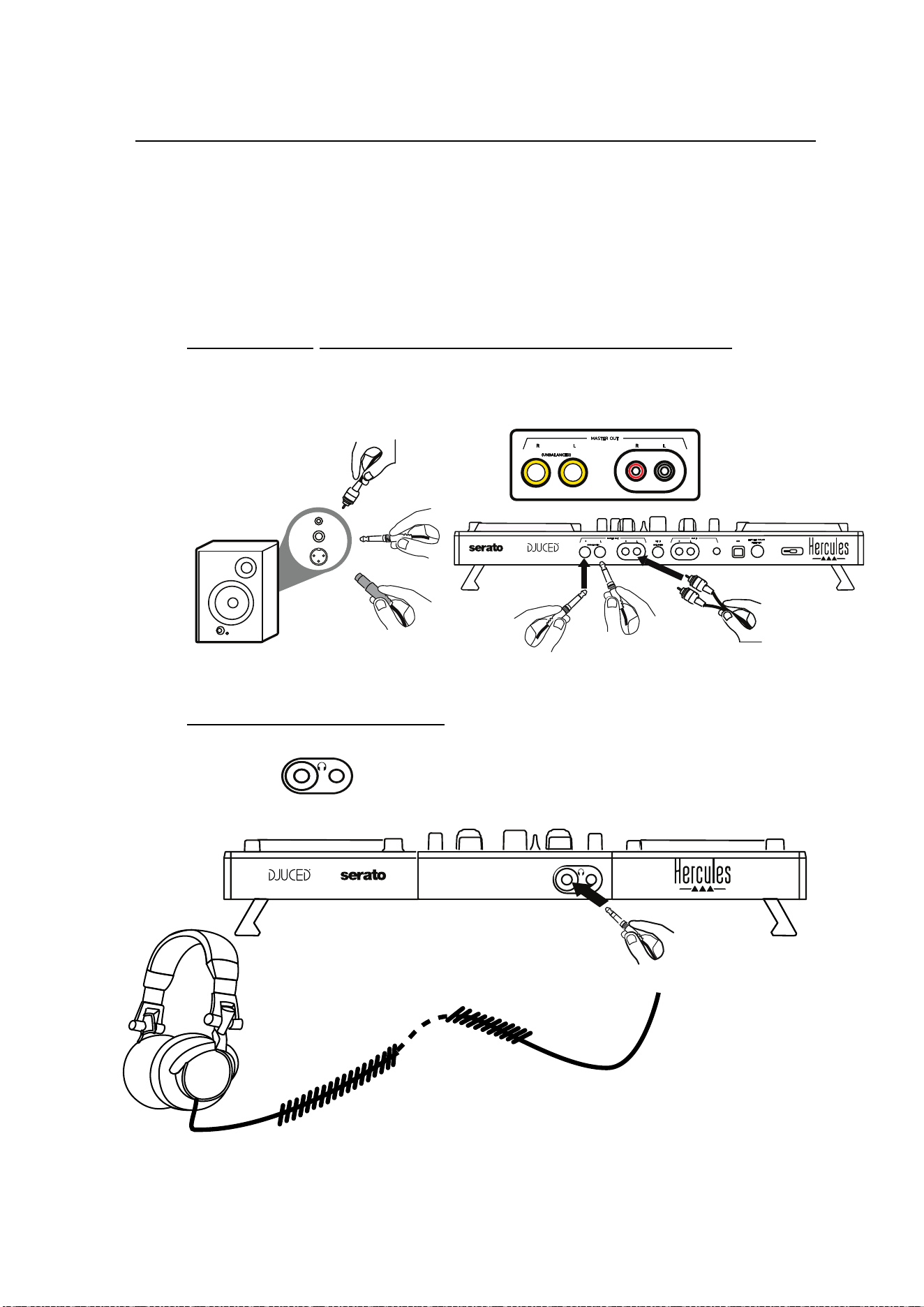
5.5. Многоканальная звуковая карта
Контроллер оснащен встроенной многоканальной звуковой картой,
позволяющей вам:
- Микшировать с динамиками (выход Master (основной));
- Мониторить предстоящий трек в наушниках (выход для
наушников);
- Использовать микрофон и / или устройство с выходом линейного
уровня в качестве источника звука.
1. Динамики на выходе Master (основной) (= выходы 1-2)
Динамики должны быть подключены к одному из двух стерео выходов
для динамиков на задней панели контроллера: 2 x RCA разъема или 2
x 1/4” / 6,35 мм моно разъем типа «джек».
2. Наушники (= выходы 3-4)
Наушники должны быть подключены к одному из двух стерео выходов
для наушников (1/8” / 3,5 мм типа «мини-джек» или 1/4” /
6,35 мм типа «джек») на передней панели контроллера.
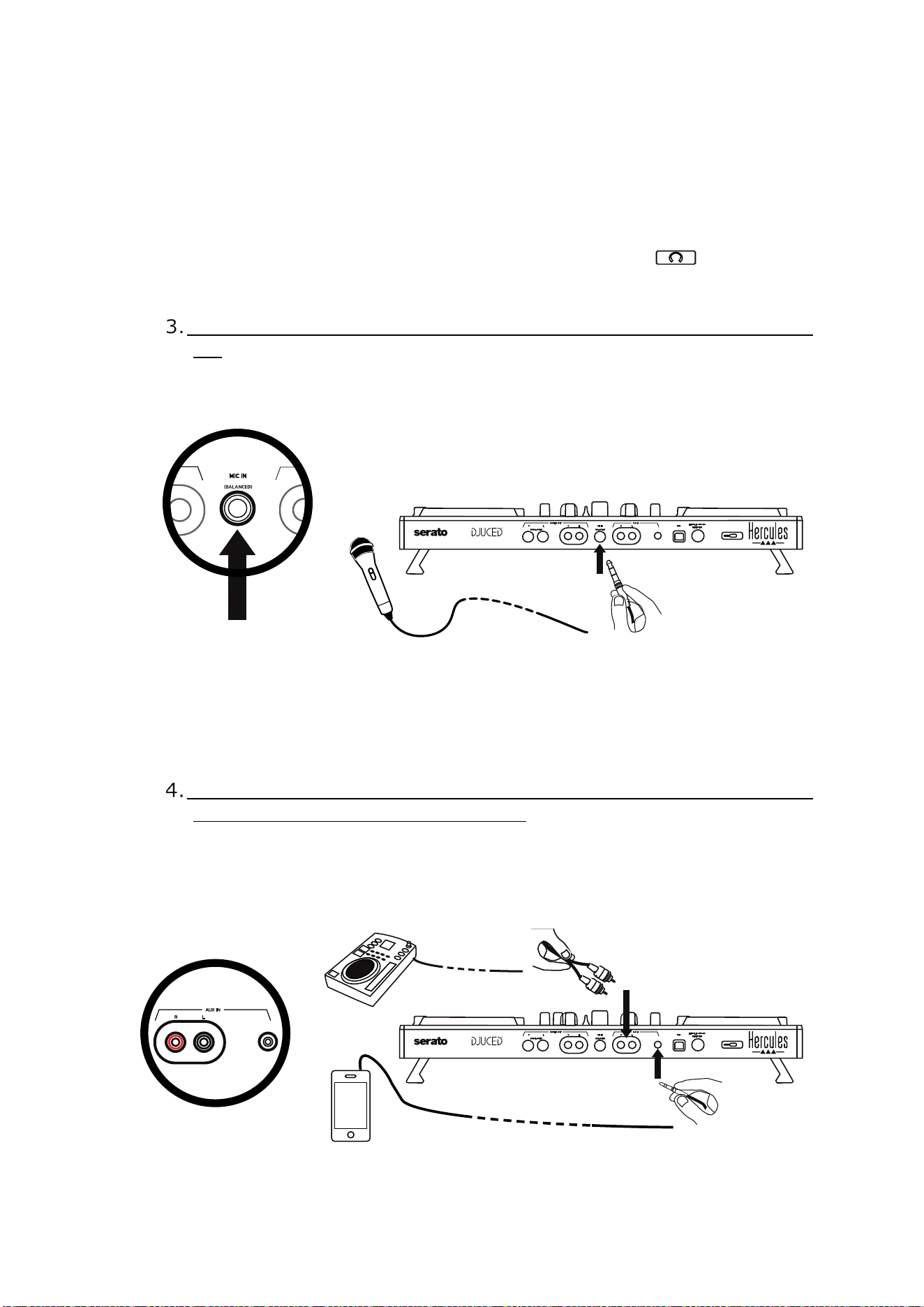
По умолчанию выход на наушники назначен 3-4 каналам для
мониторинга треков во всех программах для диджеинга, в том числе
Serato DJ Lite и DJUCED
®
.
Однако для прослушивания музыки в других программах, например
iTunes, Media Player или VLC через наушники, вы должны
воспользоваться главным выходом Master (основной) на ваших
наушниках, нажав на кнопку со значком наушников под Master
(основной) волюметром.
Микрофон (= вход Mic/Aux 1-2 (микрофон/дополнительный 1-
2))
Подключите микрофон к входу Mic In (1/4 ”/ 6,35 мм), который
находится на задней панели контроллера.
Вход для микрофона балансный, с возможностью подключения как
балансного, так и небалансного микрофона. Преимущества балансного
микрофона заключаются в том, что он обеспечивает лучший звук,
меньше шума при дыхании и других внешних шумах .
Дополнительный (= вход Mic/Aux 1-2
(микрофон/дополнительный 1-2))
Подключите дополнительный источник звука, например, смартфон или
проигрыватель компакт-дисков, к входам Aux In (дополнительный) на
задней панели контроллера (2 RCA разъема и 1 стерео разъем 1/8 ”/
3,5 мм типа «мини-джек»).
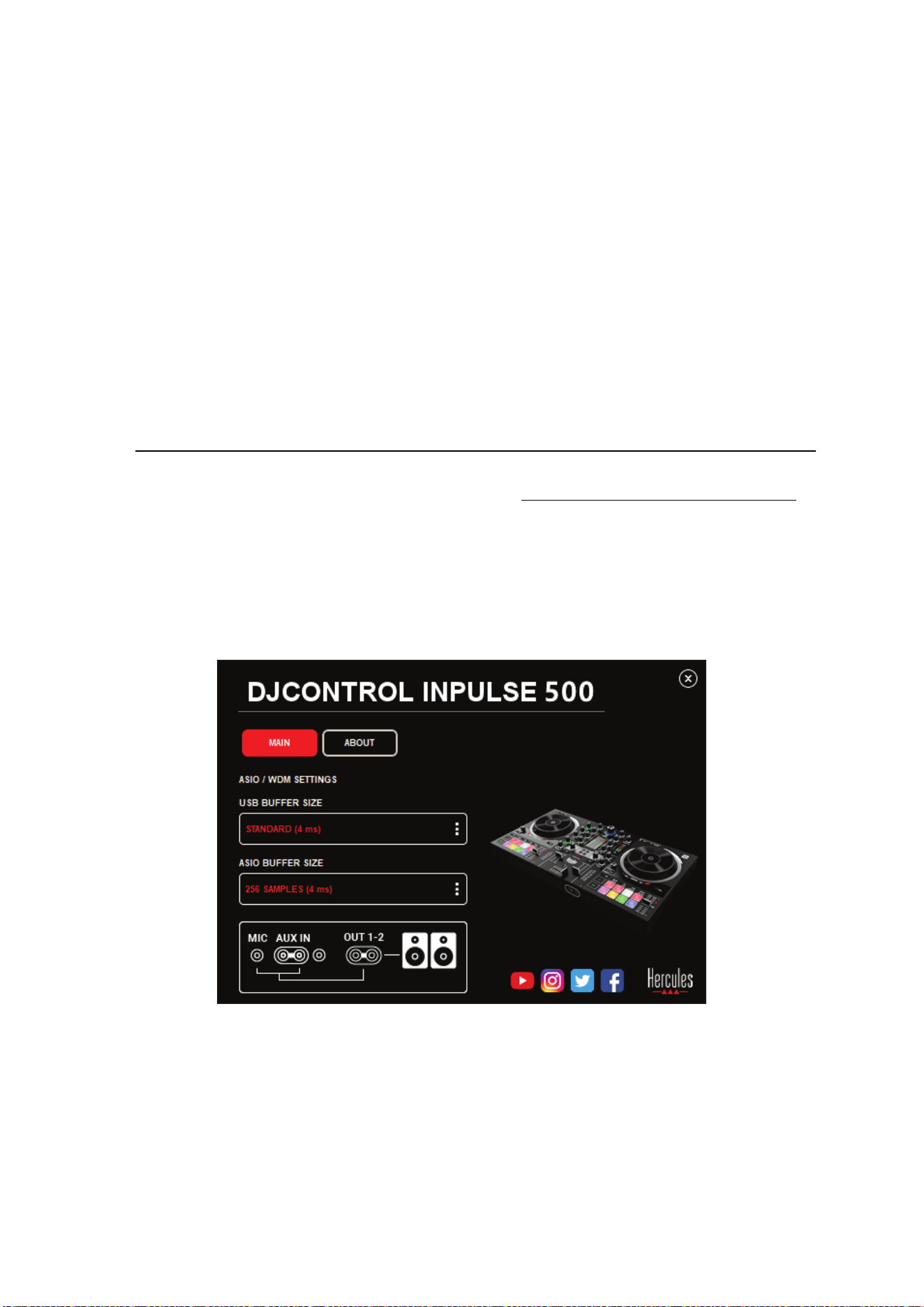
6. Драйверы и панель управления
Контроллер DJControl Inpulse 500работает с помощью USB Audio (USB
аудиокабеля), являясь USB MIDI DJ-контроллером категории
"подключи и играй" и может функционировать без драйверов
программного обеспечения DJUCED
®
— в версиях как для Windows
®
,
так и для macOS
®
. Тем не менее, этот контроллер поставляется с
пакетом драйверов и панелью управления, что позволяет
использовать его с максимальной эффективностью.
6.1. Драйверы ASIO (для Windows
®
)
Пакет драйверов, в том числе драйверы ASIO, доступен на веб-сайте
компании Hercules (https://support.hercules.com):
ДрайверыASIOснижают задержку звука, по сравнению с режимом
WASAPI в Windows
®
, улучшая возможности скрэтчинга.
В Windows
®
панель управления Hercules DJControl Inpulse 500
позволяет вам настроить размер буфера ASIO, снижая, таким образом,
задержку звука.
Настройка драйверов ASIO:
- Сначала настройте размер USB-буфера на Standard (4 ms)
(стандарт (4 мс)).
- Выберите размер буфера ASIO, например 256 Samples (4 ms) (256
сэмплов (4 мс)).
- Запустите программное обеспечение для диджеинга (Serato DJ Lite
или DJUCED
®
).
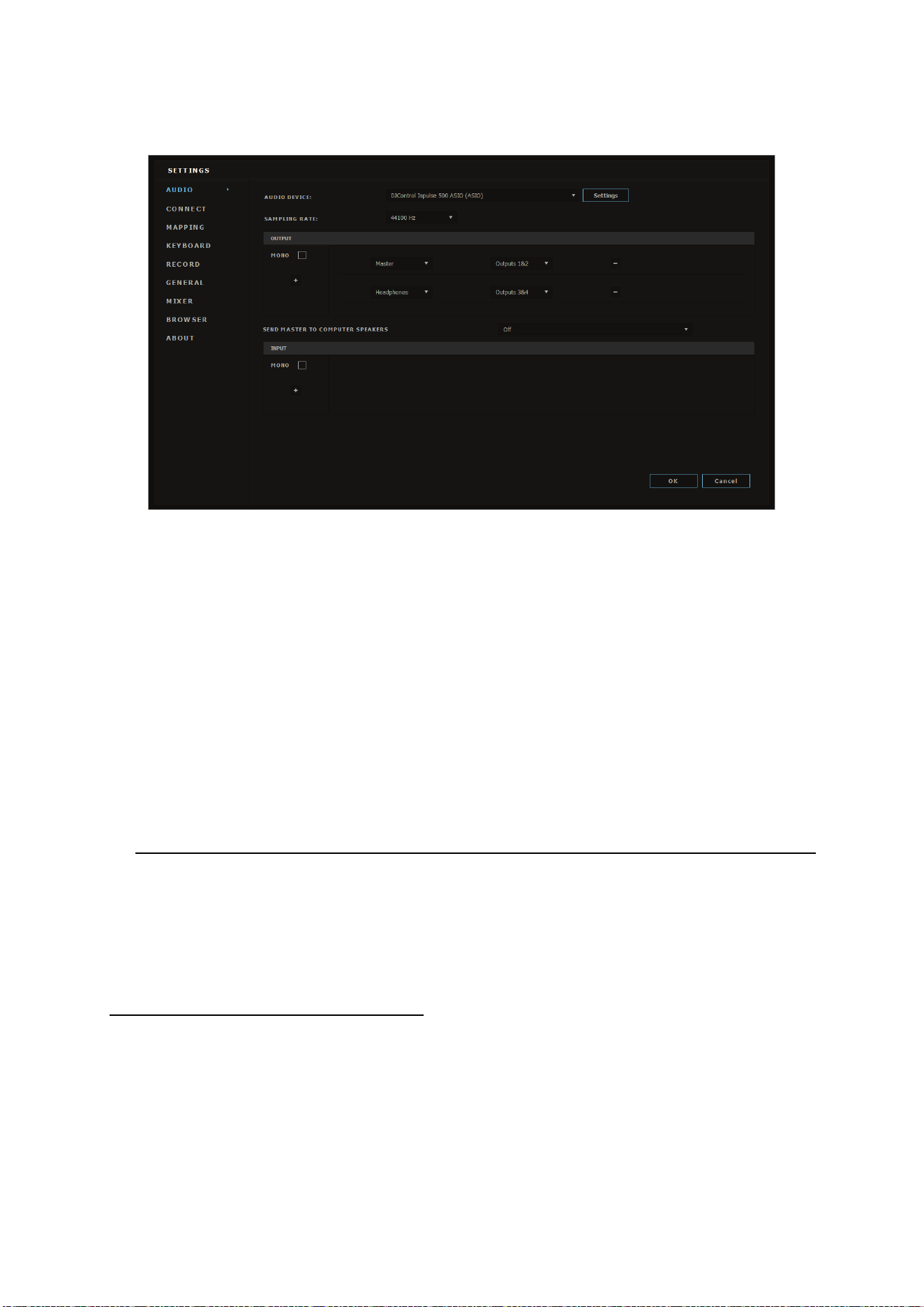
- В настройках DJUCED
®
выберите аудиоустройство DJControl Inpulse
500 ASIO (ASIO):
После того, как программа завершит загрузку устройства ASIO,
настройки ASIO на панели управления невозможно изменить.
Если вы слышите различные шумы при использовании ПО для
диджеинга, откорректируйте задержку звука, изменив размер буфера.
В таком случае, закройте программу и корректируйте буфер ASIO на
одно значение в каждом тесте:
- Уменьшите размер буфера, чтобы снизить задержку звука.
- Увеличьте размер буфера в случае пауз или шумов.
Повторяйте эти шаги до тех пор, пока не найдете оптимальный для
вашей системы размер буфера.
6.2. Обновление прошивки
Драйверы DJControl Inpulse 500 обновляют прошивку контроллера
следующим образом: если драйверы Hercules DJ установлены и
обновлены до последней версии, на экране будут отображаться
инструкции, объясняющие, как при необходимости обновить
прошивку.
Для загрузки доступных драйверов перейдите по этой ссылке
https://support.hercules.com
На панели управления отображается версия прошивки контроллера и
установленные на вашем компьютере драйверы (см. вкладку ABOUT (О
продукте)). Будьте готовы сообщить эту информацию, если вам
необходимо связаться со службой технической поддержки Hercules.
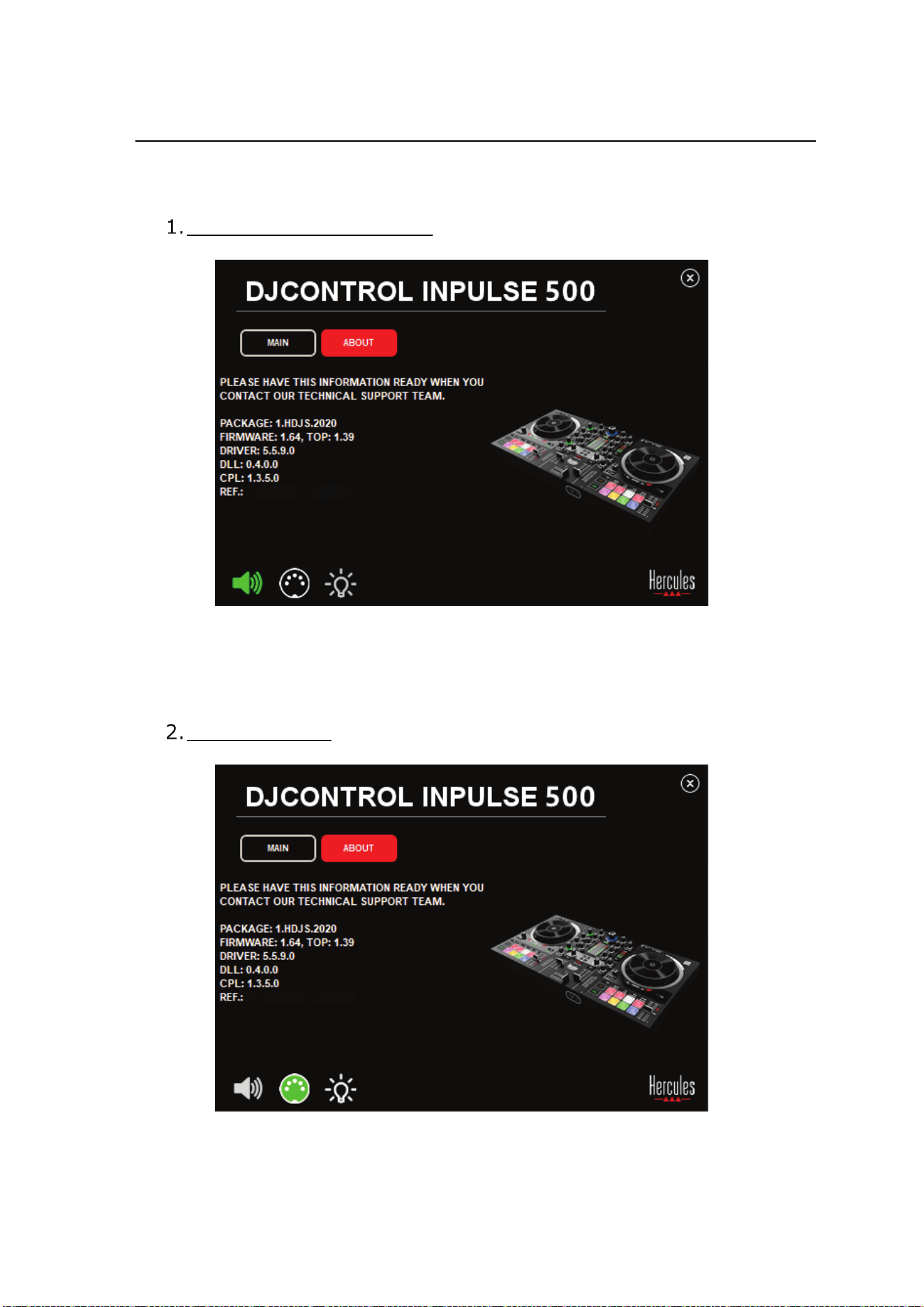
6.3. Тестирование DJ-контроллера на панели управления
Панель управления DJControl Inpulse 500 позволяет вам проверить аудио,
MIDI и освещение для DJ-контроллера (см. вкладку ABOUT (О продукте)).
Проверка качества звука
Для проверки качества звука вашего DJ-контроллера, щелкните на
значке динамиков в левом нижнем углу панели управления: во время
теста значок становится зеленым и программа воспроизводит звук на
выходах контроллера (в динамиках и наушниках).
Проверка MIDI
Нажмите кнопки, которые вы хотите проверить на DJ-контроллере: если
значок разъема DIN (с 5 точками) в левом нижнем углу панели
управления становится зеленым, это означает, что команда MIDI принята.
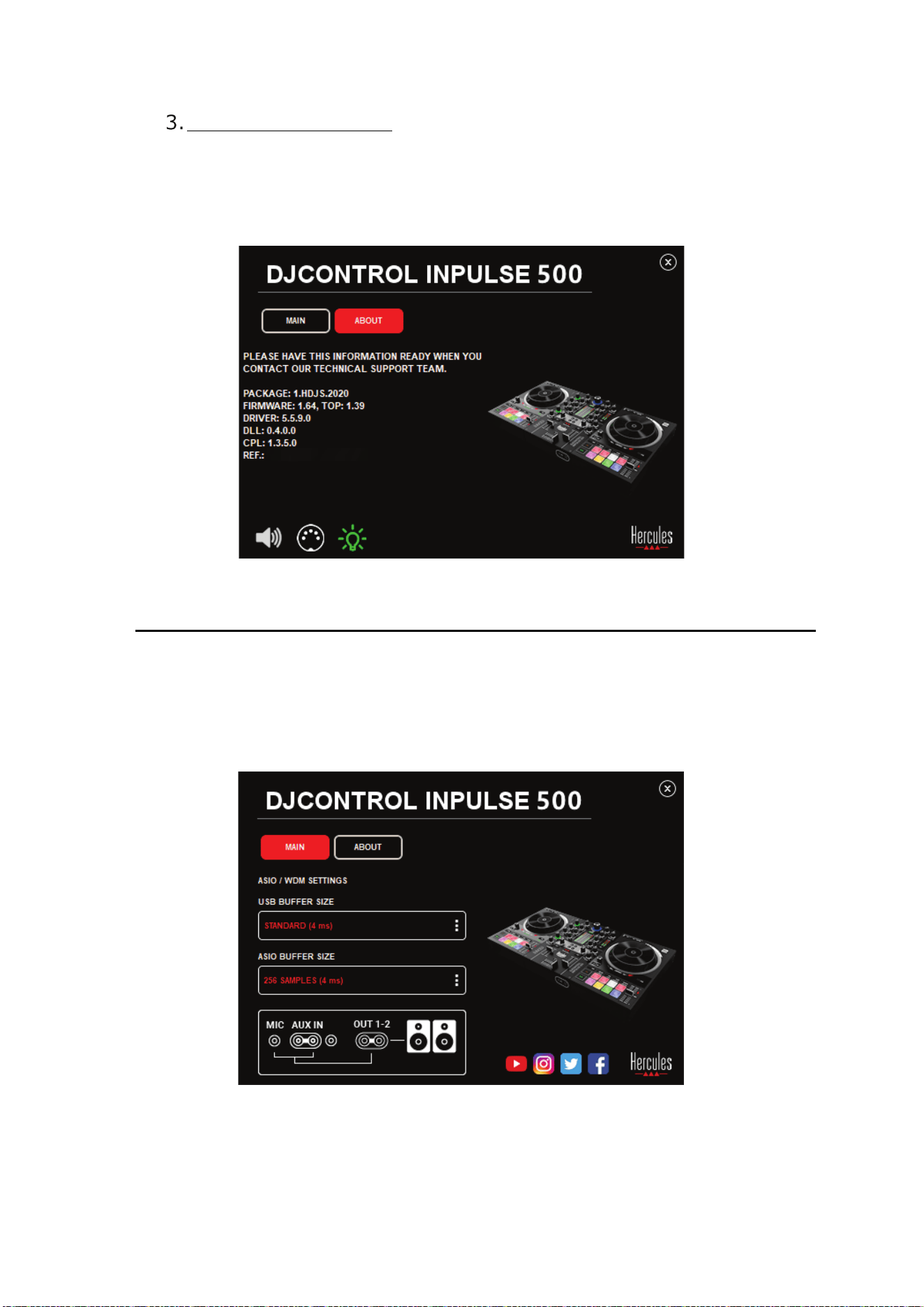
Проверка освещения
Щелкните на значке лампочки в левом нижнем углу панели
управления, чтобы загорелись светодиоды контроллера: если значок
зеленого цвета, светодиоды исправны.
6.4. Отключение аудиовхода
Микрофон и дополнительный аудиовход включены по умолчанию с
помощью аппаратного микширования (т.е. без использования
программного обеспечения для диджеинга) Если вы хотите отключить
вход, щелкните на значке входов MIC (микрофон) и AUX IN
(дополнительный вход) (связаны с выходами 1-2).
Если звук с входа больше не воспроизводится на выходах 1-2, на
значке появится буква X красного цвета.

7. Демонстрационный режим
Этот режим представляет собой световое шоу, которое автоматически
запускается при подключении контроллера к источнику питания USB.
В данном случае, DJ-контроллер не работает, находясь в
демонстрационном режиме: демонстрация повторяется.
8. Советы и рекомендации
8.1. Включение всех светодиодов
Нажмите кнопки Loop In (начало петли) и Loop Out (окончание петли)
на обоих деках.
8.2. Включение/выключение 4 светодиодов под ножками
контроллера
Нажмите пэды 1 and 5 на деке 1 одновременно с пэдами 4 и 8 на деке
2.
8.3. При использовании Serato DJ Lite
Изменение масштаба темпа (с 8% до 16% или 50%)
Нажмите кнопки Shift (смена) + Quant (дискретизация).
Смещение масштаба темпа, сохраняя такую же точность
Включите режим Sync (синхронизация) на виртуальной деке, нажмите
кнопку Shift (смена) и переместите фейдер темпа: программа
останавливается, следуя за движением фейдера темпа, при удержании
кнопки Shift (смена) и продолжает движение в соответствии с
направлением фейдера, когда вы отпускаете кнопку Shift (смена).
Пример: переключение масштаба темпа с -8% - + 8% на + 8% - +
24%.
1) Включение Sync.
2) Переместите фейдер Tempo до самого низа (+ 8%).
3) Нажмите кнопку Shift (смена) и переместите фейдер Tempo до
самого верха: программное обеспечение остается на + 8%.
4) Отпустите кнопку Shift (смена): минимальная позиция (в
самом верху) дает вам темп + 8%, а максимальная позиция (в
самом низу) — + 24%.
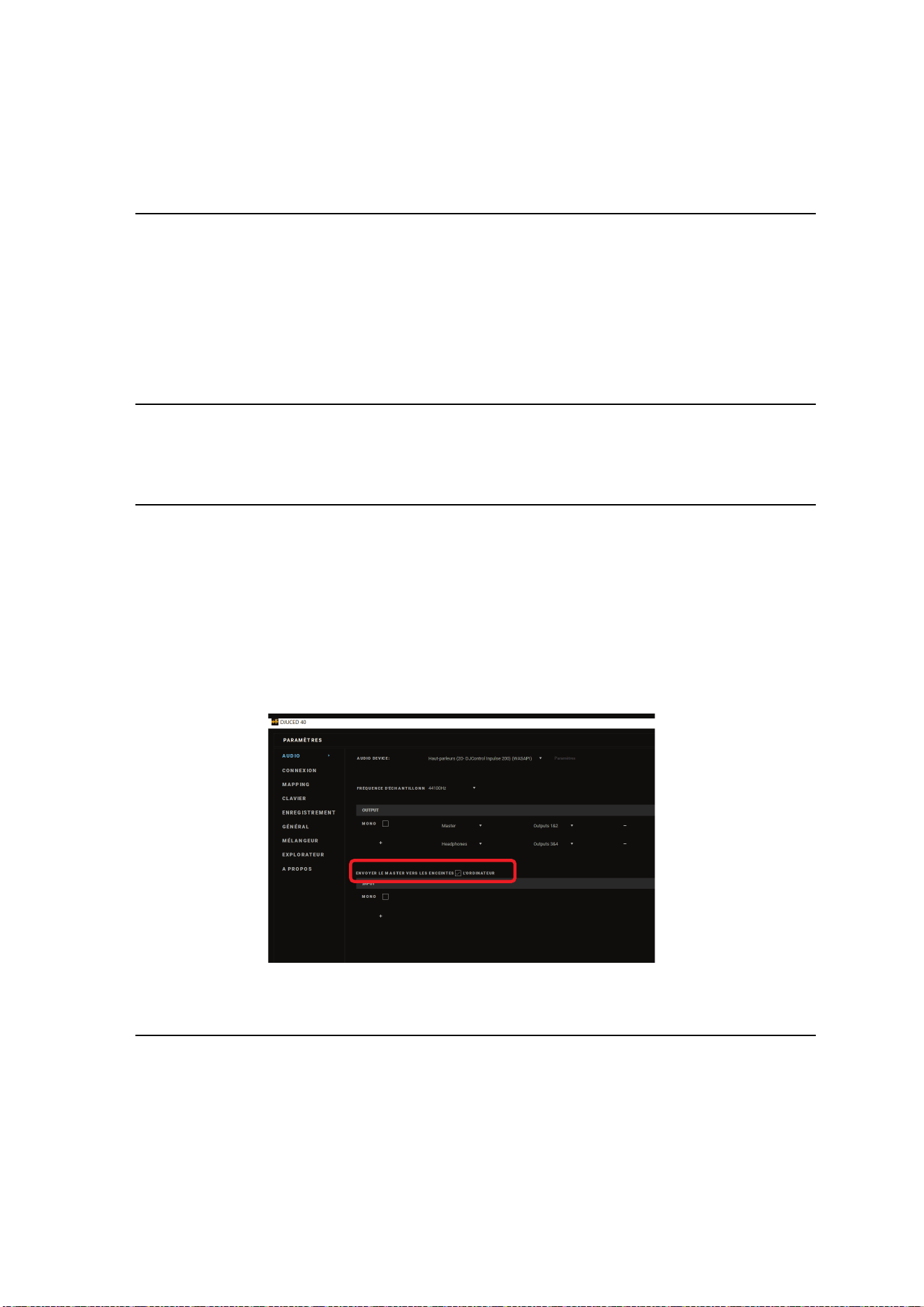
9. ЧАСТО ЗАДАВАЕМЫЕ ВОПРОСЫ
9.1. Отсутствует звук в наушниках.
Убедитесь, что вы подключили наушники именно к передней панели
контроллера: наушники не должны быть подключены где-либо еще.
По умолчанию, мониторинг двух виртуальных дек включен при первом
запуске программного обеспечения. Затем вы можете выбрать либо
деку, которую хотите слушать в наушниках, либо выход Master
(основной).
9.2. Отсутствует звук в динамиках.
Убедитесь, что вы подключили динамики к разъемам 2 x RCA или 2 x
1/4 ”/ 6,35 мм на задней панели контроллера.
9.3. Отсутствует звук в динамиках ноутбука.
Контроллер предназначен для воспроизведения музыки через
встроенный аудиоинтерфейс, а не через динамики ноутбука.
При использовании Serato DJ Lite, необходимо подключить динамики к
контроллеру DJControl Inpulse 500.
При использовании DJUCED
®
, если вы хотите использовать динамики,
встроенные в ваш ноутбук, выберите опцию SEND THE MASTER TO
THE SPEAKERS (отправить основной сигнал на динамики) в
аудио настройках DJUCED
®
.
9.4. Отсутствует звук в наушниках или динамиках
ноутбука.
Контроллер предназначен для воспроизведения музыки через
встроенный аудиоинтерфейс, а не через наушники или динамики
ноутбука.
При использовании Serato DJ Lite, необходимо подключить динамики и
наушники к контроллеру DJControl Inpulse 500.

При использовании DJUCED
®
, если вы хотите использовать динамики,
встроенные в ваш ноутбук, выберите опцию SEND THE MASTER TO
THE SPEAKERS (отправить основной сигнал на динамики) в
аудио настройках DJUCED
®
. Затем подключите наушники к выходу
наушников на контроллере DJControl Inpulse 500. На ноутбуке выход
наушников воспроизводит тот же сигнал, что и встроенные динамики:
поэтому вы не сможете мониторить предстоящие треки в наушниках,
если они подключены к вашему ноутбуку.
9.5. Не удается подключить динамики к DJ-контроллеру.
Если разъемы ваших динамиков отличаются от разъемов на
контроллере DJ, вы можете использовать:
- - двойной стерео кабель с мини-разъемом RCA или 1/8 ”/ 3,5 мм
типа «джек» (не входит в комплект поставки) для подключения
мультимедийных динамиков;
- - два кабеля с разъемами XLR или 1/4 ”/ 6,35 мм типа «джек»
для подключения акустических систем;
- - любой другой формат, подходящий вашим динамикам.
Вы можете проверить ваши мультимедийные динамики, подключив их
к выходу для наушников на контроллере DJControl Inpulse 500.
Воспроизведите звук микса через наушники, нажав кнопку со значком
наушников в области Master (основной) на контроллере.
9.6. Как подключить DJ-контроллер к порту USB-C port
или к порту Thunderbolt 3?
Вы можете подключить DJ-контроллер к порту USB-C (или Thunderbolt
3) тремя различными способами:
- - С помощью адаптера (штекер USB-C (или Thunderbolt 3) к
гнезду USB типа A) между DJ-контроллером и компьютером.
Обратите внимание, что некоторые недорогие адаптеры не будут
корректно работать, так как они отключают часть источника
питания.
- - С помощью док-станции USB-C (или Thunderbolt 3) между
компьютером и DJ-контроллером. Убедитесь, что док-станция
имеет выделенный источник питания, так как док-станции,
которая заряжается только через порт USB-C (или Thunderbolt
3), может не хватать питания.
- Заменив прилагаемый USB-кабель кабелем USB-C (или
Thunderbolt 3) или USB 2 типа B.

10. Торговые марки
Intel
®
и Intel
®
Core являются зарегистрированными торговыми марками
Intel Corporation.
Microsoft
®
Windows
®
8 и 10 являются зарегистрированными торговыми
марками Microsoft Corporation в США и/или других странах.
Mac и macOS являются зарегистрированными торговыми марками
Apple Inc. в США и/или других странах.
Serato, Serato DJ Lite и Serato DJ Pro являются зарегистрированными
торговыми марками Serato Audio Research Limited.
Торговая марка DJUCED
®
и связанные с ней графические эдементы,
имеющие отношение к DJUCED
®
, являются собственностью Guillemot
Corporation.
Торговая марка Velvet Sound является собственностью Asahi Kasei
Microdevices (AKM).
Торговая марка ASIO является собственностью Steinberg Media
Technologies GmbH.
Все остальные товарные знаки и торговые наименования настоящим
признаются в этом документе и являются собственностью их
владельцев. Иллюстрации могут не соответствовать внешнему виду
или функциям конкретного изделия. Содержание документации,
конструкция и технические характеристики изделия могут быть
изменены без предварительного уведомления и зависят от каждой
отдельной страны.

11. Авторские права
Никакая часть этого руководства не может быть воспроизведена,
обобщена, передана, расшифрована, сохранена в поисковой системе
или переведена на любой язык или компьютерный язык, в любой
форме или любым способом, электронным, механическим, магнитным,
ручным, посредством фотокопирования, записи или иное, без явного
письменного согласия корпорации Guillemot Corporation S.A.

12. Лицензионные соглашения с конечным
пользователем программного обеспечения
DJUCED
®
и Serato DJ Lite
Пожалуйста, внимательно прочитайте лицензионное соглашение с
конечным пользователем, которое отображается при установке
программного обеспечения для диджеинга.
Uživatelský manuál
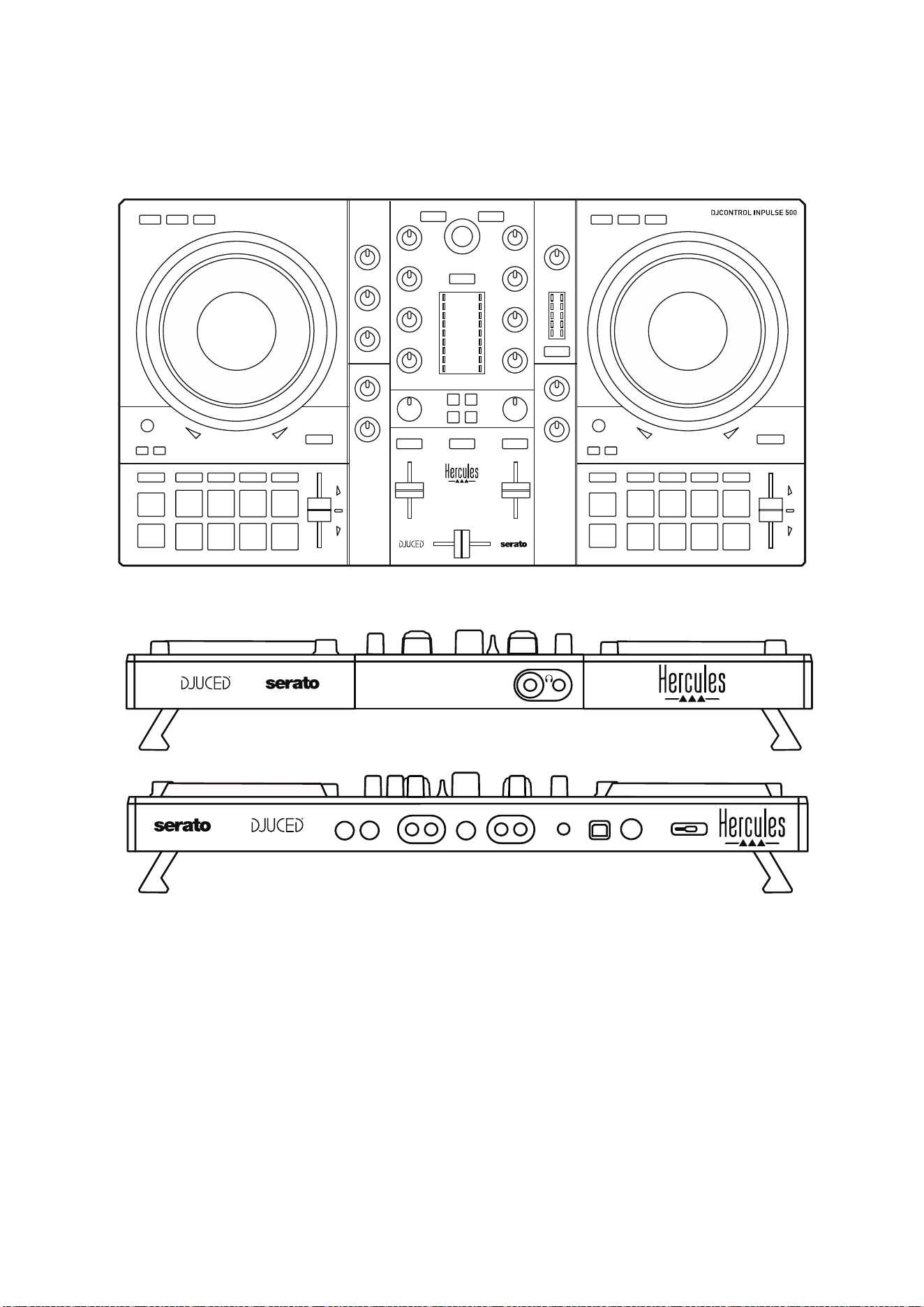
1. Přehled

2. Obsah balení
- Hercules DJControl Inpulse 500
- USB kabel
- Průvodce instalací a stručná příručka
- Informace o záruce

3. Specifikace mixážního pultu
3.1. Mechanické specifikace
- Rozměry: 21.3 x 11.7 x 2.2 palců / 54 x 29.6 x 5.6 cm (šířka x
hloubka x výška, se zasunutými nožičkami, tj. složený) — 21.3 x
11.7 x 3.6 palců / 54 x 29.6 x 9.1 cm (šířka x hloubka x výška,
s rozloženými nožičkami, tj. rozložený)
- Hmotnost: 7.1 lb / 3.2 kg
3.2. Technické specifikace
Vlastnosti USB MIDI mixážního pultu:
2 DECKY
- 2 x 4 tlačítka: SHIFT / PLAY / CUE / SYNC
- 2 sady 8 kláves = celkem 16; a 2 sady 4 tlačítek režimu pro klávesy
= celkem 8 (HOT CUE, LOOP, SLICER, SAMPLER, MODE 5, MODE 6,
MODE 7, MODE 8)
- 2 x 3 prvky pro ovládání LOOP: tlačítka LOOP IN a LOOP OUT na
každém decku; 1 LOOP SIZE otočný kodér na každém decku se
zabudovaným tlačítkem; Reloop (konec smyčky)
- 2 x 3 tlačítka režimu: Vinyl / Slip / Quantize
- 2 jog wheely s kapacitní detekcí doteku
- 2 pitch fadery
- 2 x 2 světelný průvodci (Tempo a Phase), pro pomoc s
beatmatchingem
MIXER
- Navigační prvky:
o 1 otočný kodér se zabudovaným tlačítkem pro pohlížení hudební
knihovny a 1 podsvíceným kroužkem, který zobrazuje úroveň
energie master stopy
o 2 tlačítka pro nahrání stop do decků (virtuální gramofon)
o 1 Assistant tlačítko pomáhající ve výběru stop, které budou
přehrávány
o 1 Beatmatch Guide tlačítko
- Prvky mixování hudby na decku:
o 2 pásmové ekvalizéry s frekvenčními regulátory HIGH (výšky),
MID (středy) a LOW (basy)
o 2 deck regulátory zisku
o 2 deck fadery hlasitosti
o 2 deck VU-metry hlasitosti, každý s 9 úrovněmi
o 2 tlačítka pro povolení/zakázání náslechu decku ve sluchátkách,
a 1 tlačítko pro povolení/zakázání náslechu hlavního výstupu ve
sluchátkách

o 1 crossfader, plus 1 přepínač pro výběr mezi 3 různými křivkami
crossfaderu
- Filter/Fx ovládací prvky:
o 2 filtr/efektové knoflíky
o 4 efektová tlačítka pro povolení efektu pomocí knoflíků
filtr/efekty
- Ovládání mixování pro vstup a výstup (hardwarový):
o Mikrofonní vstup: 1 regulátor hlasitosti mikrofonu; 2 ovladače
mikrofonních ekvalizérů pro HIGH (vysoké) a LOW (nízké)
frekvence; 1 dvou barevný VU-metr (vypnuto = žádný audio
signál / zelený = audio signál / červený = přebuzený audio
signál) (hardwarové nastavení)
o Aux vstup: 1 regulátor hlasitosti pomocného vstupu a 1
pomocný regulátor filtru (hardwarové nastavení); 1 dvou
barevný VU-metr (vypnuto = žádný audio signál / zelený =
audio signál / červený = přebuzený audio signál) (hardwarové
nastavení)
o Sluchátkový výstup: 1 regulátor hlasitosti sluchátek; 1
regulátor Cue/Master pro výběr, co chcete ve sluchátkách slyšet
(hardwarové nastavení)
o Master výstup: 1 regulátor hlasitosti pro hlavní výstup; 1 VU-
meter pro hlavní výstup s 5 úrovni (hardwarové nastavení)

Zabudované vícekanálové audio rozhraní
Audio rozlišení: 24-bit
Vzorkování = 44.1 kHz
Výstupy:
- Reproduktorový výstup (= 1-2): 2 x RCA výstupy + 2 x 1/4” / 6.35
mm jack výstupy
- Sluchátkový výstup (= 3-4): 1/8” / 3.5 mm stereo mini-jack + 1/4” /
6.35 mm stereo jack výstupy
Vstupy:
- AUX pomocný vstup (= 1-2): 2 x RCA vstupy + 1 x 1/8” / 3.5 mm
stereo mini-jack vstup
- MIC mikrofonní vstup: vyvážený 1/4” / 6.35 mm jack vstup
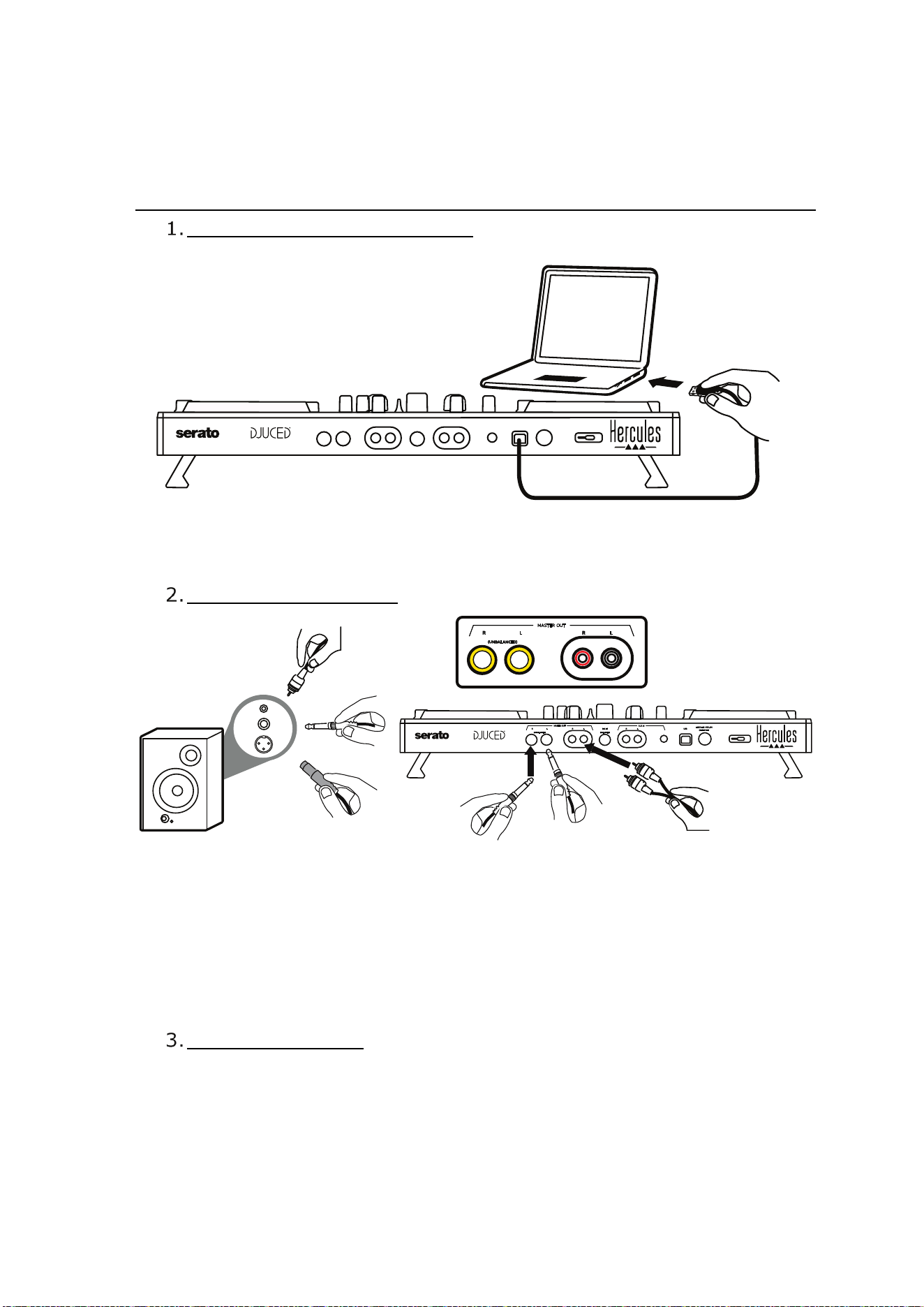
4. Instalace
4.1. Připojení
Připojení k počítači (přes USB)
Poznámka: LED světelná sekvence (zvaná Vegas Mode) se spustí pokaždé,
když připojíte váš mixážní pult k počítači, zobrazuje, kde jsou umístěny LED.
Připojení reproduktorů
Připojte vstup vašich aktivních reproduktorů k Master výstupům na
DJControl Inpulse 500 (2 x RCA, nebo 2 x 1/4” / 6.35 mm jack).
Je možné současné použití obou výstupů: například, připojením jednoho
páru výstupu k hlavním reproduktorům, které přehrávají vaši namixovanou
hudbu posluchačům a druhý pár výstupů připojíte k vašim monitorovacím
reproduktorům.
Připojení sluchátek
Sluchátka připojte k 1/4” / 6.35 mm výstupnímu stereo jacku nebo k 1/8”
/ 3.5 mm výstupnímu stereo mini-jacku na předním panelu pultu DJControl
Inpulse 500.
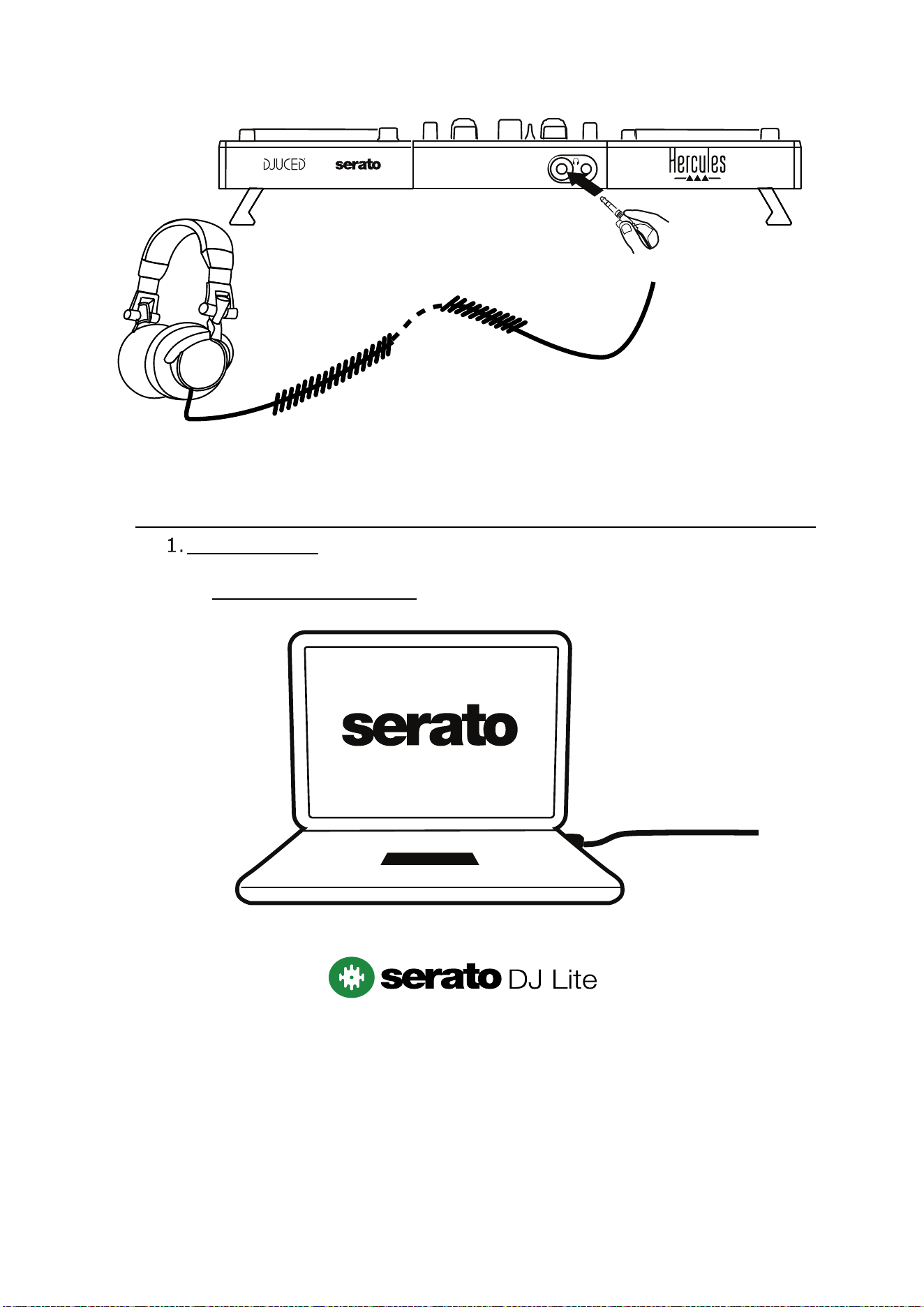
4.2. Stažení softwaru
Serato DJ Lite
Navštivte: https://serato.com
Stáhněte a nainstalujte Serato DJ Lite.
Poznámka: DJControl Inpulse 500 obsahuje licenci pro Serato DJ Lite,
nikoliv licenci pro Serato DJ Pro. Pokud si nainstalujete Serato DJ Pro
namísto Serato DJ Lite, Serato DJ Pro bude váš DJControl Inpulse 500
fungovat pouze po dobu zkušební lhůty. Pokud si budete přát používat
Serato DJ Pro i po skončení zkušební doby, musíte si zakoupit licenci pro
Serato DJ Pro.
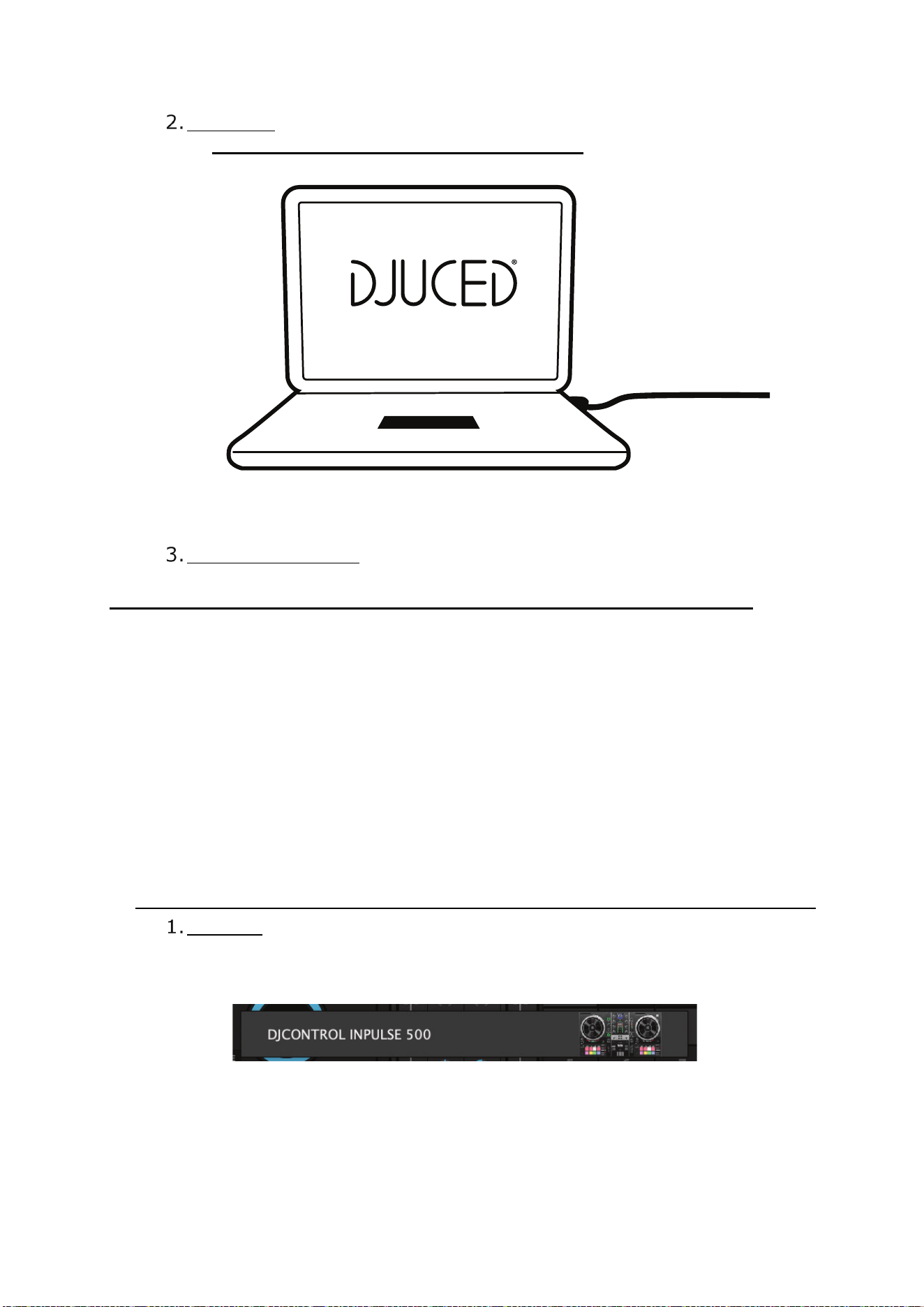
DJUCED
®
Navštivte: https://www.djuced.com/hercules
Stáhněte a nainstalujte DJUCED
®
.
Ovladače Hercules
Navštivte:
https://support.hercules.com/product/djcontrolinpulse500/
Stáhněte si balíček ovladačů pro operační systém vašeho počítače.
- Pro macOS
®
: HDJCSeries Mac
- Pro Windows
®
: HDJCSeries PC
Systém Windows
®
potřebuje ovladače, aby mohl používat DJControl Inpulse
500 v režimu ASIO, který ve srovnání s režimem WASAPI zmenšuje
zpoždění a obecně je stabilnější.
Ovladače vám také umožní testovat váš DJControl Inpulse 500 a verifikovat
verzi firmwaru jak ve Windows
®
, tak i v macOS
®
.
4.3. Začínáme s DJUCED
®
Detekce
Po spuštění DJUCED
®
, na displeji se zobrazí zpráva “DJCONTROL
INPULSE 500”, která informuje, že mixážní pult byl detekován.
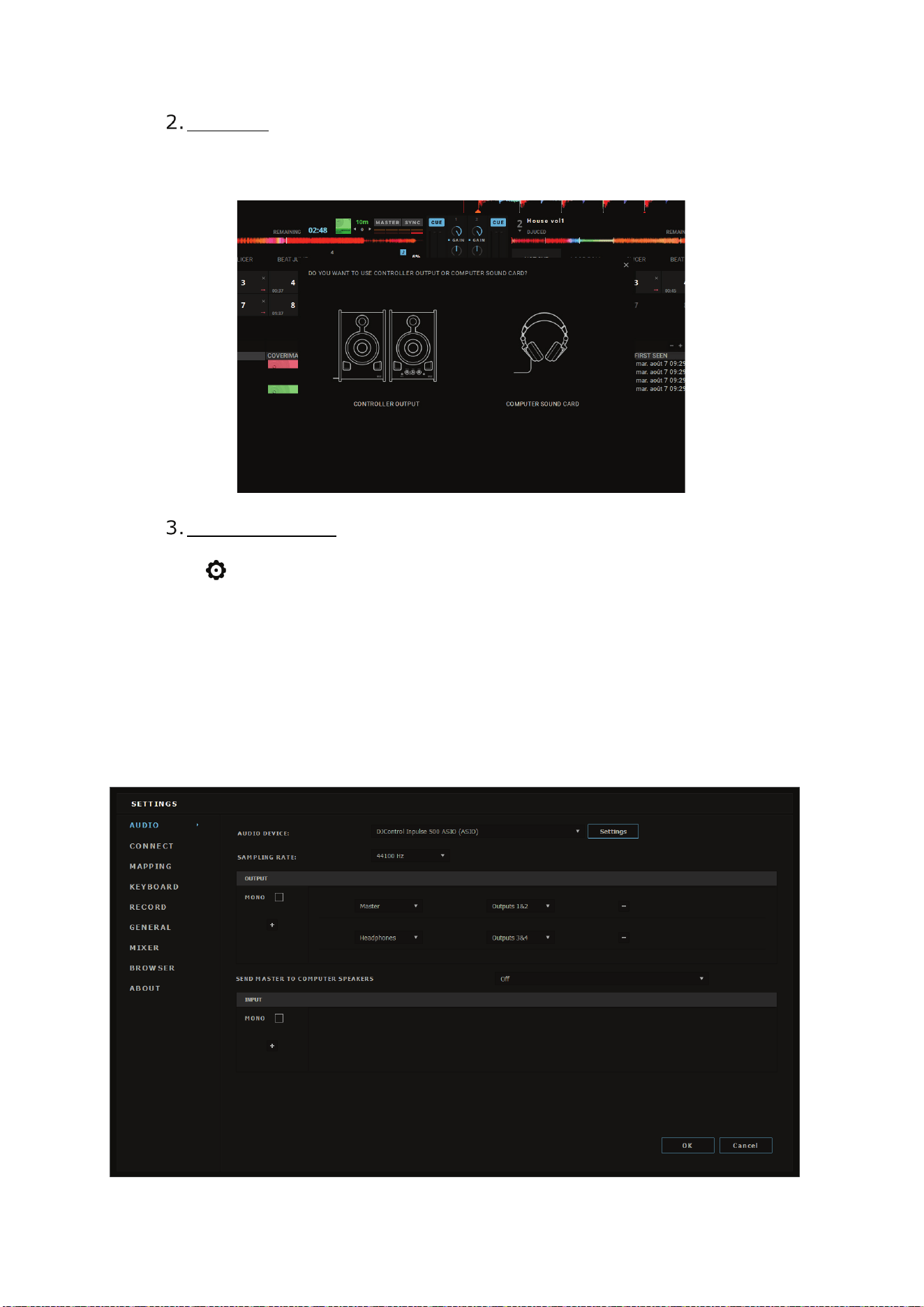
Připojení
Při prvním spuštění programu, vás DJUCED
®
provede připojením sluchátek
a aktivních reproduktorů (nebo, pokud nemáte externí aktivní reproduktory,
vám umožní použít reproduktory zabudované v počítači).
Nastavení audia
Pro úpravu nastavení zvukové karty v DJUCED
®
, klikněte na ikonu
nastavení v pravém horním rohu displeje. Otevře se menu nastavení.
V menu nastavení, vám menu audio umožní výběr zvukové karty a
přiřadit výstupy k sluchátkám a reproduktorům.
Standardní nastavení pro Windows
®
je následující:
Audio zařízení: DJControl Inpulse 500 ASIO (ASIO)
Výstup:
Hlavní: výstupy 1&2
Sluchátka: výstupy 3&4
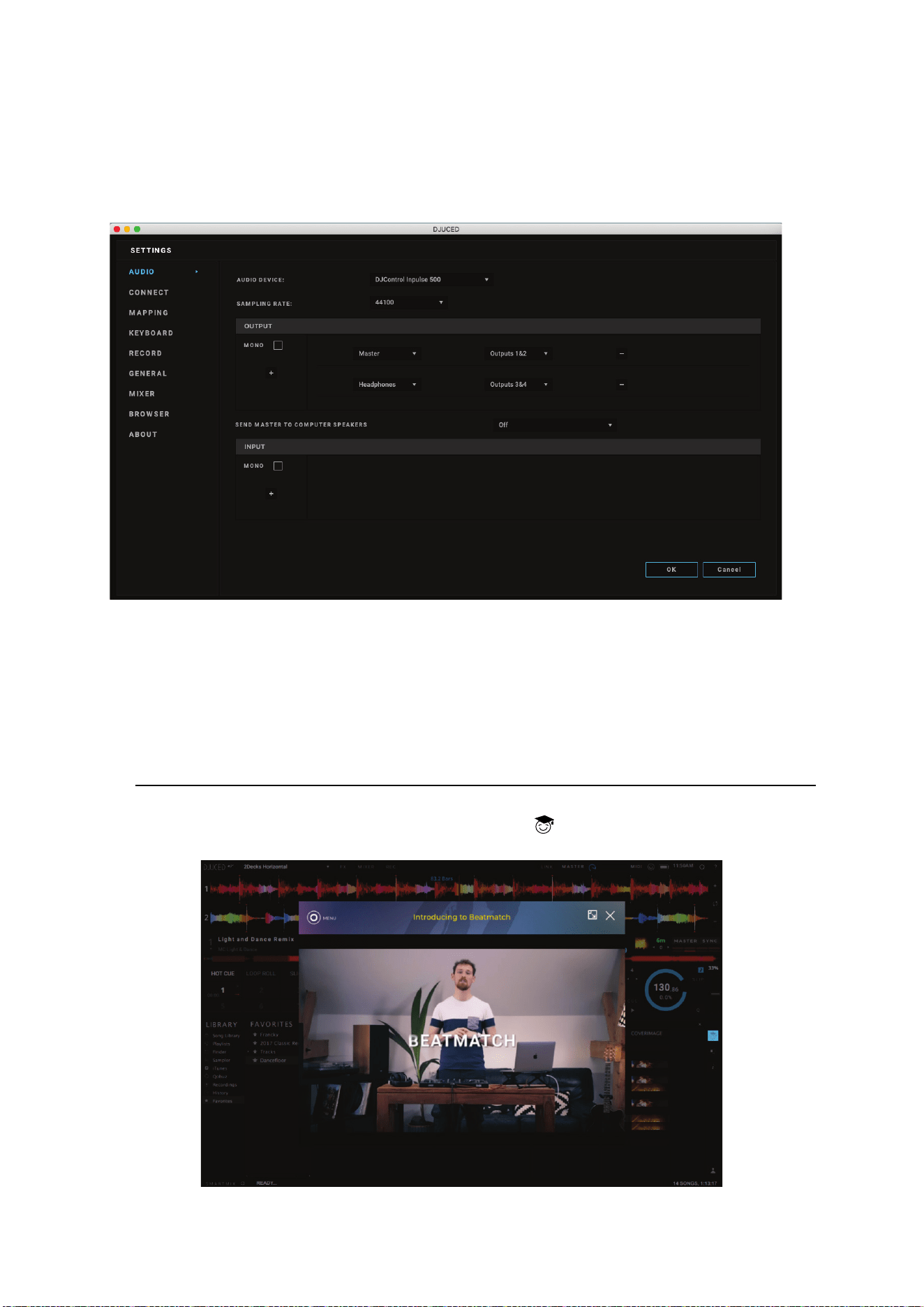
Standardní nastavení pro macOS
®
je následující:
Audio zařízení: DJControl Inpulse 500
Výstup:
Hlavní: výstupy 1&2
Sluchátka: výstupy 3&4
DJControl Inpulse 500 mixuje výstupy v hardwarovém režimu (pomocí
hardwarového mixování). V menu zvukového softwaru se neobtěžujte
s povolením vstupů (1-2 = Aux a Mic), pokud neplánujete použít tyto vstupy
pro záznam (nebo pro vysílání).
4.4. Hercules DJ Academy
Video návody Hercules DJ Academy zabudované do DJUCED
®
jsou přístupné
po kliknutí na ikonu promočního klobouku , na pravé straně hudební
knihovny.
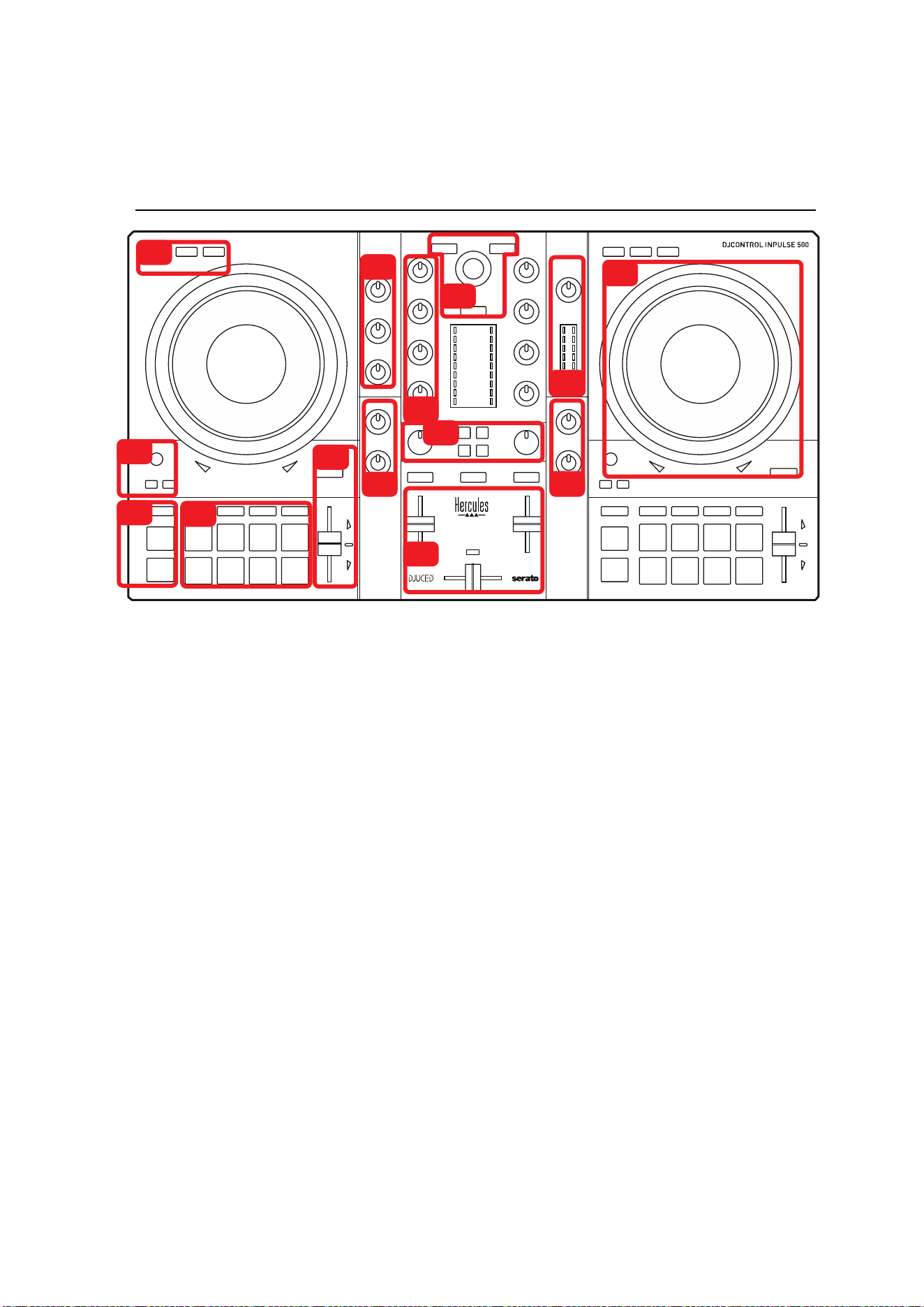
5. Přehled vlastností
5.1. Obecný přehled pultu DJControl Inpulse 500
1. Tlačítka: přehrávání/pauza, Cue point, SHIFT
2. Interpretační klávesy
3. Tempo fader s nápovědou pro beatmatching (zářící červené šipky),
zelená LED znázorňuje původní tempo, a tlačítko SYNC (synchronizace)
4. Loop In/Out (začátek smyčky/konec smyčky), délka smyčky, a Reloop
(ukončení smyčky)
5. Režim: Vinyl (scratch), Slip a kvatizace
6. Procházení hudební knihovnou, tlačítka pro nahrání stopy do
příslušného decku, Asistent a podsvícený kroužek znázorňující úroveň
energie (v DJUCED
®
) nebo rytmu (v Serato)
7. Zisk a 3pásmový ekvalizér (HIGH / MID / LOW)
8. Filter/FX: filtry a efekty
9. Mixování s fadery hlasitosti, crossfader a přepínač pro výběr mezi 3
různými křivkami crossfaderu
10. Hlasitost mikrofonu a 2pásmový ekvalizér pro mikrofonní vstup
(hardwarové funkce = nezávislé na použitém softwaru)
11. Aux (pomocný) vstup hlasitost a filtr na pomocném vstupu (hardwarové
funkce = nezávislé na použitém softwaru)
12. Hlavní regulátor hlasitosti a hlavní VU-metr hlasitosti (hardwarové
funkce = nezávislé na použitém softwaru)
13. Regulátor hlasitosti sluchátek a ovladač Cue/Master pro výběr toho, co
slyšíte ve sluchátkách (hardwarové funkce = nezávislé na použitém
softwaru)
14. Jog wheel s kapacitní detekcí dotyku, s nápovědou pro beatmatching
(zářící červené šipky)
1
7
6
5
4
3
2
12
11
10
9
8
13
14
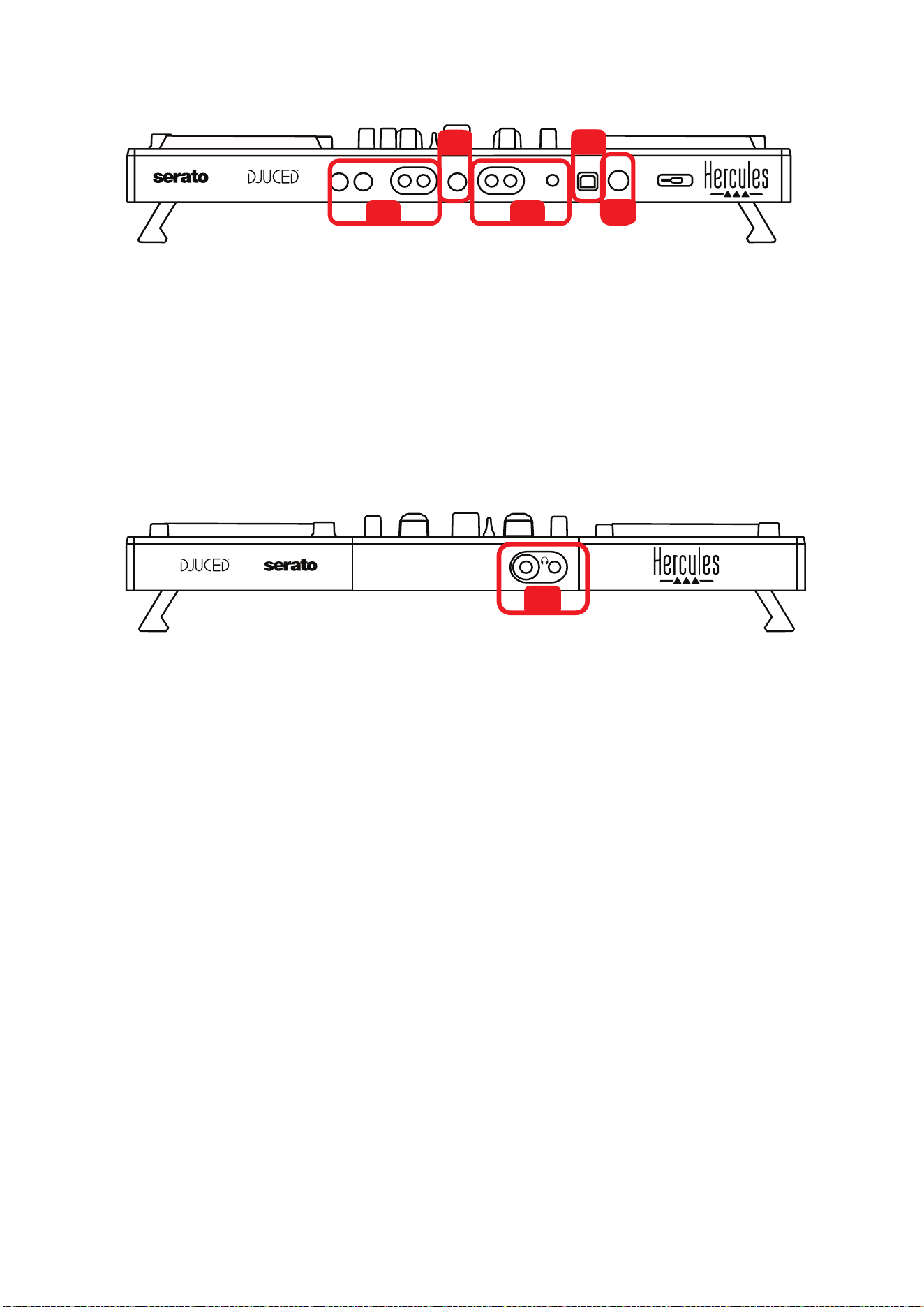
15. MASTER hlavní výstup (nebo Main nebo Mix) = kanály 1-2 (2 x RCA, a
2 x 1/4” / 6.35 mm mono jack), pro připojení aktivních reproduktorů
16. MIC (mikrofonní) vstup (1/4” / 6.35 mm mono jack): vyvážený vstup,
kompatibilní jak s vyváženými, tak i s nevyváženými mikrofony
17. AUX (pomocný) stereo vstup (2 x RCA, a 1 x 1/8” / 3.5 mm stereo mini-
jack)
18. USB rozhraní (typ B)
19. Hercules Add-On Reserved: rezervní rozšiřující vstup
20. Stereofonní sluchátkový výstup (1/4” / 6.35 mm stereo jack, a 1/8” /
3.5 mm stereo mini-jack)
16 18
19
17
15
20
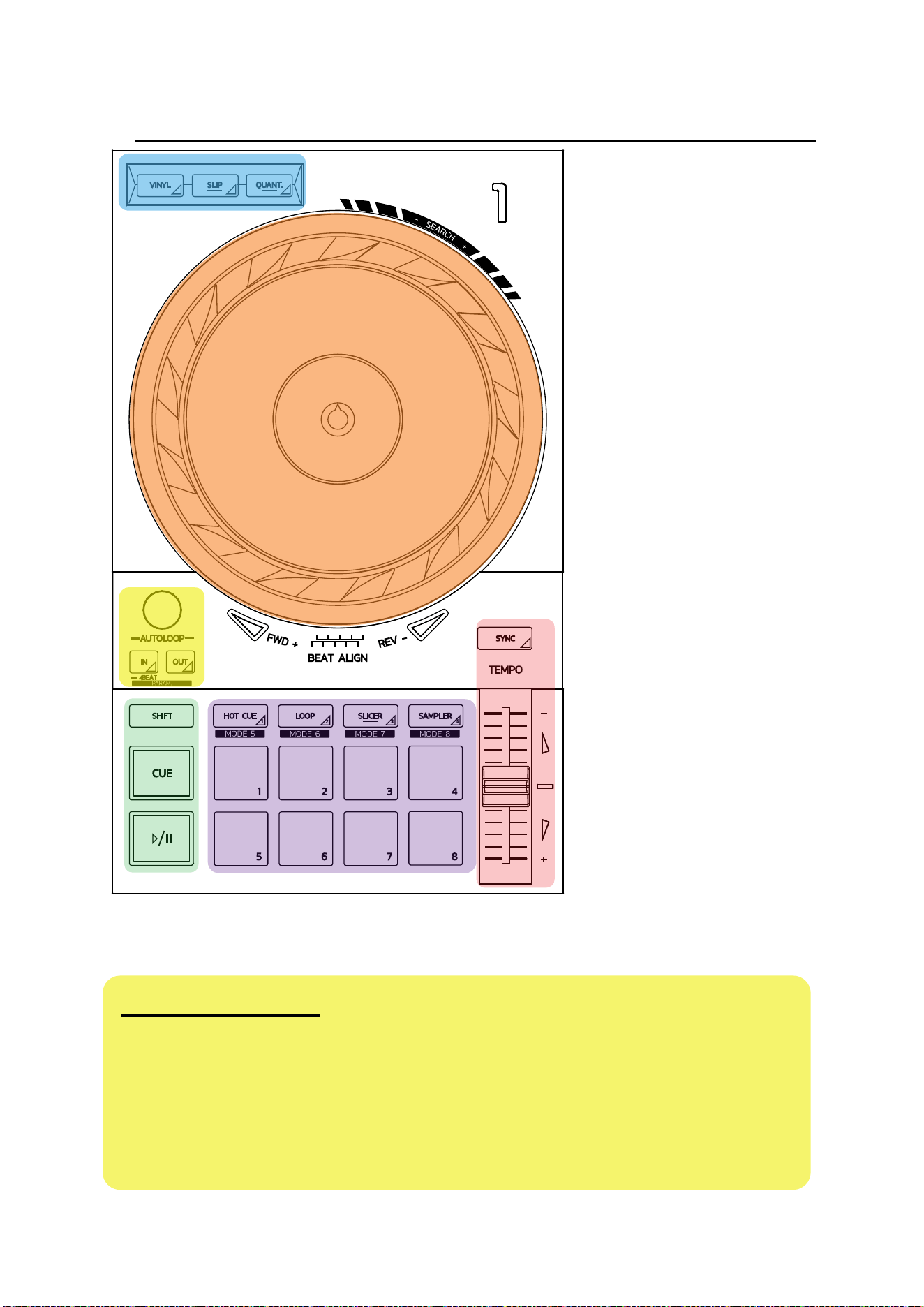
5.2. Decky
Ovládací prvky smyčky
In = Loop In: vloží značku začátku smyčky.
In (dlouhý stisk): spustí 4 takty smyčky.
Out = Loop Out: vloží značku konce smyčky a spustí přehrávání smyčky.
Shift+In/Shift+Out: rozdělí délku smyčky 2/zdvojí délku smyčky.
Autoloop: otáčením kodéru mění délku smyčky.
Pro ukončení smyčky:
- V Serato: stiskněte kodér = Reloop.
- V DJUCED
®
: stiskněte tlačítko Out.
Režimy přehrávání
Vinyl (nebo Scratch): nastaví jog wheel do režimu vinyl, v okamžiku, kdy položíte
ruku na jog wheel, umožní scratch.
Shift+Vinyl: In DJUCED
®
, otáčení jog wheel za použití kroužku na okraji v režimu
Shift+Vinyl vytvoří efekt Beatjump.
Slip: režim, který přehrává skladbu normální rychlostí na pozadí; na konci scratch, se
vrátí do bodu, kde byste byli, pokud by nebyl použit scratch a tím udržuje původní
frázování skladby.
- Serato DJ Lite neobsahuje režim Slip, zatímco v Serato DJ Pro je režim Slip
zahrnut.
- DJUCED
®
zahrnuje režim Slip.
Quantize: režim, který zarovnává akce se značkami na rytmické mřížce, aby se
synchronizovalo spuštění vzorku nebo umístění cue pointu s rytmem stopy.
- Serato DJ Lite neobsahuje režim Quantize, zatímco v Serato DJ Pro je režim
Quantize zahrnut.
- DJUCED
®
zahrnuje režim Quantize.
Shift+Quantize: v Serato, Shift+Quantize mění měřítko výšky tónu (například: +8%,
+16%, +50%).
Ovládání Tempo (pitch/BPM)
Tempo fader (pitch fader): nastavuje rychlost přehrávání stopy.
Shift+tempo guide: v Serato, tempo fader můžete posunout beze změny rychlosti,
pro posunutí měřítka tempa (například přepnutí z měřítka tempa -8% – +8% na 0 –
+16%).
Tempo guide: zářící šipky naznačují směr, ve by měl být tempo fader posunut, aby
stopa byla přehrávána se stejným BPM, tak jako na druhém decku.
Tlačítko Sync: okamžitě nastaví rychlost stopy tak, aby odpovídala BPM stopy
přehrávané na druhém decku.
- V DJUCED
®
, Sync trvale uzamkne hodnotu BPM „podřízené“ stopy na hodnotu
„nadřízené“ stopy.
- V Serato, Sync se jedná o jednorázovou akci: hodnota BPM je okamžitě
upravena, ale není uzamčena podle hodnoty stopy přehrávané na druhém
decku.
Interpretační klávesy
Přehrávání/Pauza: přehraje stopu/přeruší přehrávání.
Cue: pokud je přehrávání zastaveno, vloží značku do aktuálního bodu ve stopě /
během přehrávání, přesune přehrávání do tohoto bodu.
Shift: toto tlačítko se používá ve spojení s dalšími tlačítky — například, Shift+Cue =
návrat na začátek; Shift+Hot Cue = vymaže hot cue; Shift+Sample = zastaví
přehrávání vzorku …
Klávesy
Klávesy 1 až 8: in Serato DJ Lite, klávesy 1 až 4 provedou akci vybraného režimu,
zatímco klávesy 5 až 8 provedou akce Reverse, Rewind, Fast Forward a Censor.
V DJUCED
®
a Serato DJ Pro, klávesy 1 až 8 provádí akce zvoleného režimu.
Režimy kláves
DJUCED
®
Serato DJ Lite
Serato DJ Pro
*
1
Hot Cue
Hot Cue
Hot Cue
2
Loop Roll
Manual Loop
Manual Loop
3
Slicer
Auto Loop
Slicer
4
Sampler
Sampler
Sampler
5
TonePlay
–
Pitch Play
6
FX
–
Loop Roll
7
Slicer Loop
–
Auto Loop
8
Beat Jump
–
Beat Grid
*Licence pro Serato DJ Pro není zahrnuta
- V Serato DJ Lite, režimy 1 až 4 (Hot Cue, Loop, Slicer, Sampler) umožní následující
režimy na klávesách 1 až 4: 1 = Hot Cue; 2 = Manual Loop (Loop In, Loop Out,
Reloop); 3 = Autoloop; a 4 = Sampler.
- V Serato DJ Pro, režimy 1 až 8 umožní následující režimy na klávesách: 1 = Hot
Cue; 2 = Manual Loop; 3 = Slicer; 4 = Sampler; 5 = Pitch Play; 6 = Loop Roll; 7
= Autoloop; 8 = Beatgrid.
- V DJUCED
®
, režimy 1 až 8 umožní následující režimy na klávesách: 1 = Hot Cue;
2 = Loop Roll; 3 = Slicer; 4 = Sampler; 5 = TonePlay; 6 = FX; 7 = SlicerLoop; 8
= BeatJump.
Jog wheels
Jog wheels vám umožní pohyb v rámci skladby a modifikovat přehrávání v závislosti
na místě, kde se jog wheelu dotknete (kroužku [na okraji] nebo ze shora) a na
zvoleném režimu (režim Vinyl povolen nebo zakázán).
V Serato DJ Lite a Pro:
- Režim Vinyl zakázán
o Během přehrávání: zvýší nebo zpomalí rychlost přehrávání (= pitch bend).
o Pokud není přehrávána žádná hudba: pomalý pohyb, pokud se dotknete
kroužku jog wheelu (okraje); střední rychlost pohybu, pokud se dotknete
horní části jog wheelu.
o Shift + jog wheel: beatjump = velmi rychlý pohyb.
o Režim Vinyl povolen
o Během přehrávání: scratch na horní části jog wheelu; pitch bend na
kroužku jog wheelu (na okraji).
o o Pokud není přehrávána žádná hudba: pomalý pohyb, pokud se dotknete
kroužku jog wheelu (okraje); střední rychlost pohybu, pokud se dotknete
horní části jog wheelu.
o Shift + jog wheel: beatjump = velmi rychlý pohyb.
V DJUCED
®
- Režim Vinyl zakázán
o o Během přehrávání: urychlí nebo zpomalí přehrávání (= pitch bend).
o o Pokud není přehrávána žádná hudba: pomalý pohyb, pokud se dotknete
kroužku jog wheelu (okraje); střední rychlost pohybu, pokud se dotknete
horní části jog wheelu.
o Shift + kroužek jog wheelu (okraje): beatjump = velmi rychlý pohyb.
- Režim Vinyl povolen
o Během přehrávání: scratch na horní části jog wheelu; pitch bend na
kroužku jog wheelu (na okraji).
o Pokud není přehrávána žádná hudba: střední rychlost pohybu, pokud se
dotknete kroužku jog wheelu (na okraji) nebo horní části.
o Shift + kroužek jog wheelu (okraje): beatjump = velmi rychlý pohyb.
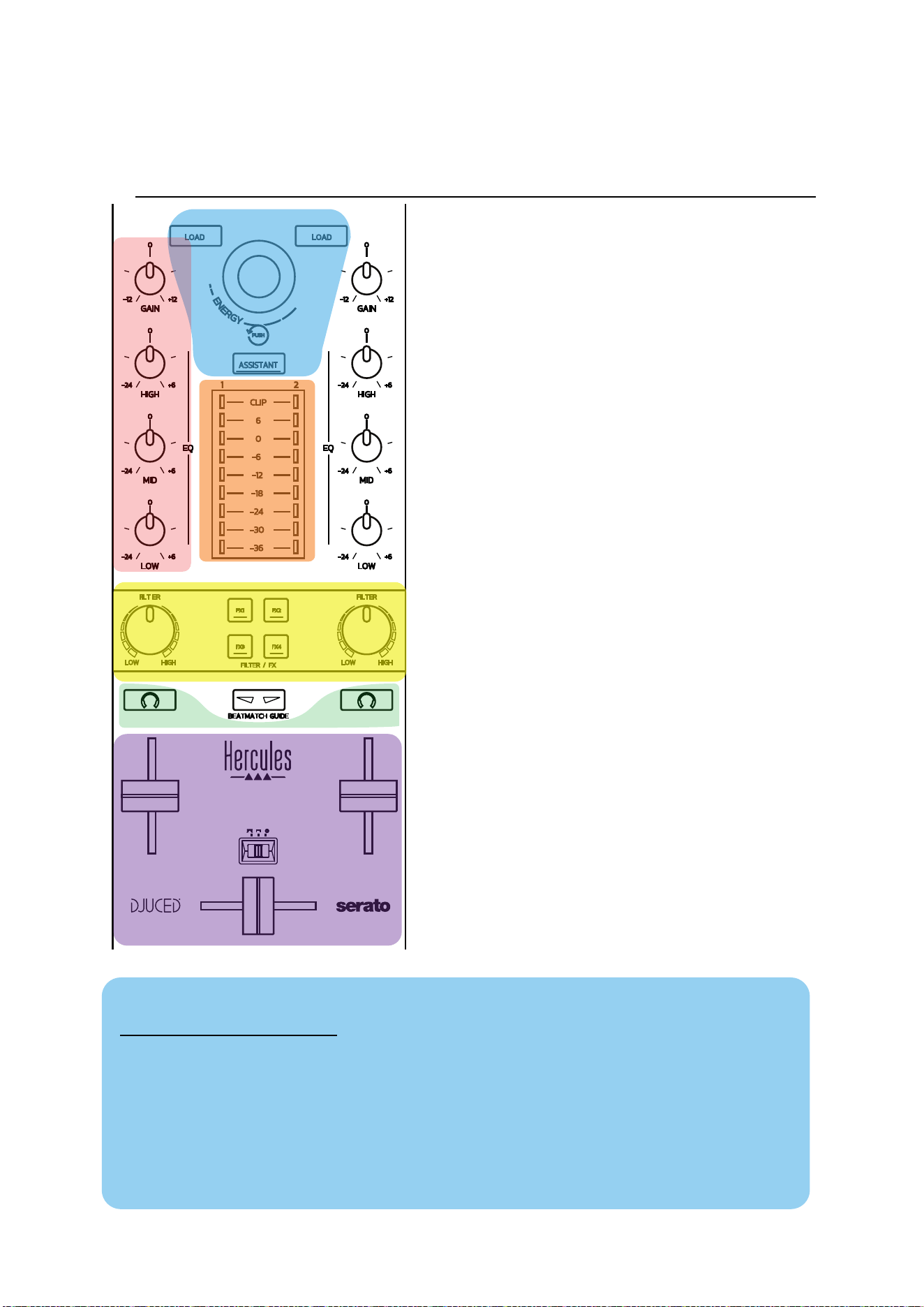
5.3. Softwarové mixování
Navigační ovládací prvky
Otočný kodér: otočení kodérem = procházení vaší hudební knihovnou; stiskem
kodéru = změna úrovní.
Světelný kroužek kolem otočného kodéru: zobrazí úroveň energie hlavní stopy v
DJUCED
®
; v Serato zobrazí rytmus.
Load: nahraje skladbu do decku 1 nebo 2.
Assistant: v DJUCED
®
, vyvolá Asistenta, který navrhne vhodnou skladbu pro
přehrání; v Serato, umožní Automix (automatické mixování stop).
Zisk a EQ
Gain: zisk (= hlasitost před faderem hlasitosti je brána v úvahu) na decku 1 nebo 2.
3pásmové vyrovnávání: umožňuje nastavit HIGH (vysoké), MID (střední) a LOW
(nízké) frekvence na každém decku.
Mixování
Fader hlasitosti: nastavuje hlasitost virtuálních decků 1 a 2.
Crossfader: nastavuje mixování zvuků mezi decky 1 a 2.
Crossfader křivka: přepínač, který umožní výběr ze 3 různých režimů pro křivku
crossfaderu:
- Mix = progresivní mixování 2 decků.
- Scratch = velmi rychlé mixování dvou decků.
- Off = crossfader zakázán (pro mixování za použití pouze regulátorů hlasitosti).
VU-metry na decku
VU-metr s 9 úrovni pro každý deck.
Filter/FX
Filter: filtr dolní propusti a filtr horní propusti na každém decku, povolen, pokud jsou
FX1, 2, 3 a 4 vypnuty.
Tlačítka FX1 až FX4: efekty FX1 až FX4 budou použity (modulované prostřednictvím
knoflíku Filter) na decku 1 nebo 2.
- V DJUCED
®
, FX1, 2, 3 a 4 jsou vybrány v Settings > Mixer.
- V Serato, FX1, 2 a 3 jsou efekty nahrány do slotů pro virtuální decky, zatímco FX4
vám umožní aktivovat nastavení Beats pro přiřazení k efektům.
Monitorování
Tlačítka označené symbolem sluchátek vám umožní přehrávat zvuk z odpovídajícího
decku ve sluchátkách, pokud je regulátor Cue/Master (pro sluchátka) nastaven v
režimu Cue.
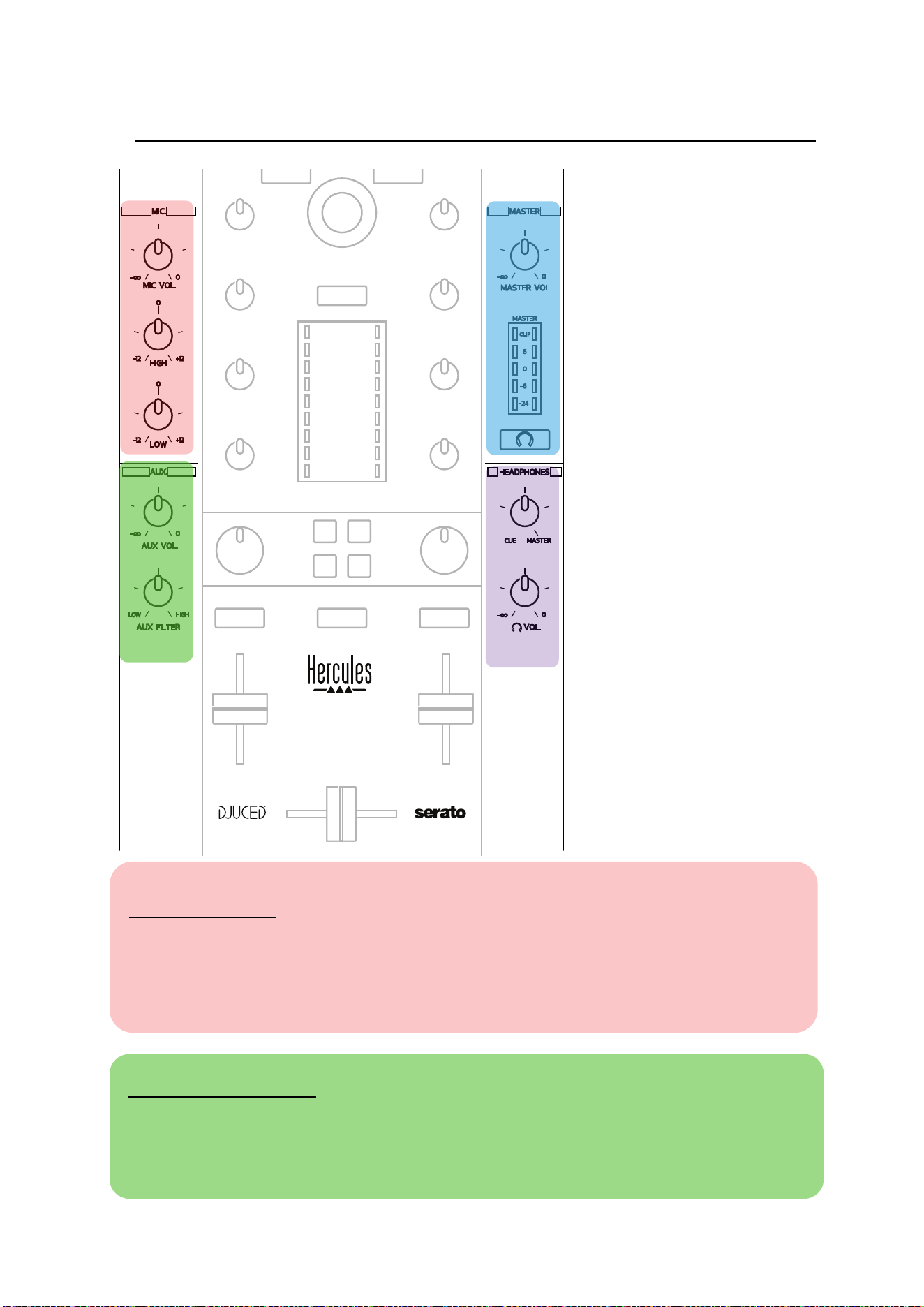
5.4. Hardwarové mixování: vstupy a výstupy
Mikrofonní vstup
MIC VOL: ovládá hlasitost mikrofonu (hardwarové nastavení).
Světelný kruh: vypnuto = žádný audio signál / zelený = audio signál / červený =
přebuzený audio signál.
2pásmový EQ: umožní nastavit HIGH (výšky) and LOW (basy) pro mikrofon.
Aux (pomocný) vstup
AUX VOL: ovládá hlasitost Aux vstupu (hardwarové nastavení).
Světelný kruh: vypnuto = žádný audio signál / zelený = audio signál / červený =
přebuzený audio signál.
AUX FILTER: filtr Aux vstupu.

Hlavní Master výstup
MASTER VOL: ovládá hlasitost hlavního výstupu (hardwarové nastavení).
VU-metr: zobrazuje úroveň hlasitosti hlavního Master výstupu (dva RCA výstupy, a
dva 1/4” / 6.35 mm mono jack výstupy).
Tlačítko s ikonou sluchátek: přehrává hlavní Master výstup ve vašich sluchátkách.
Sluchátkový výstup
Cue/Master knoflík: nastavuje signál přehrávaný ve vašich sluchátkách mezi Cue pro
monitorování následujících skladeb (decky 1 a 2, v závislosti na vybrané funkci za
použití dvou tlačítek nad fadery hlasitosti), a hlavním Master výstupem.
Hlasitost sluchátek: nastavuje hlasitost sluchátkového výstupu.
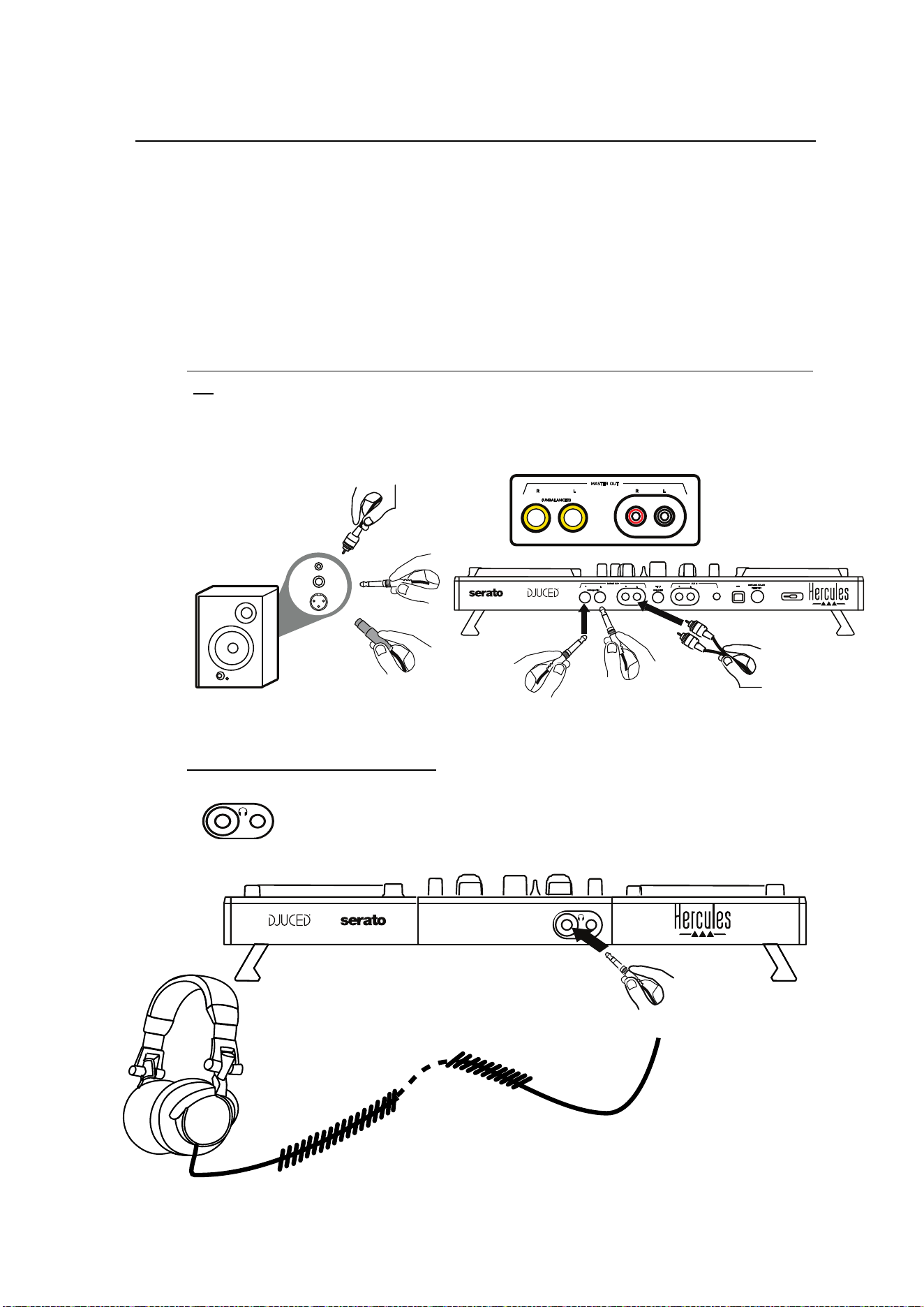
5.5. Multikanálová zvuková karta
Mixážní pult je vybaven zabudovanou multikanálovou zvukovou kartou,
která umožňuje:
- Přehrávat vaši namixovanou hudbu v reproduktorech pro publikum
(Master výstup);
- Monitorování následující skladby, kterou si připravujete pomocí
sluchátek (sluchátkový výstup);
- Používat mikrofon anebo zařízení vybavené linkovým výstupem jako
zdroje zvuku.
1. Reproduktory připojené k hlavnímu Master výstupu (= výstupy 1-
2)
Vaše reproduktory musí být připojeny k jednomu ze dvou reproduktorových
výstupů, které jsou umístěny na zadním panelu pultu: 2 x RCA, nebo 2 x
1/4” / 6.35 mm mono jack.
2. Sluchátka (= výstupy 3-4)
Vaše sluchátka musí být připojena k jednomu ze dvou sluchátkových
výstupů (1/8” / 3.5 mm stereo mini-jack, nebo 1/4” / 6.35 mm
stereo jack), které jsou umístěny na čelním panelu pultu.
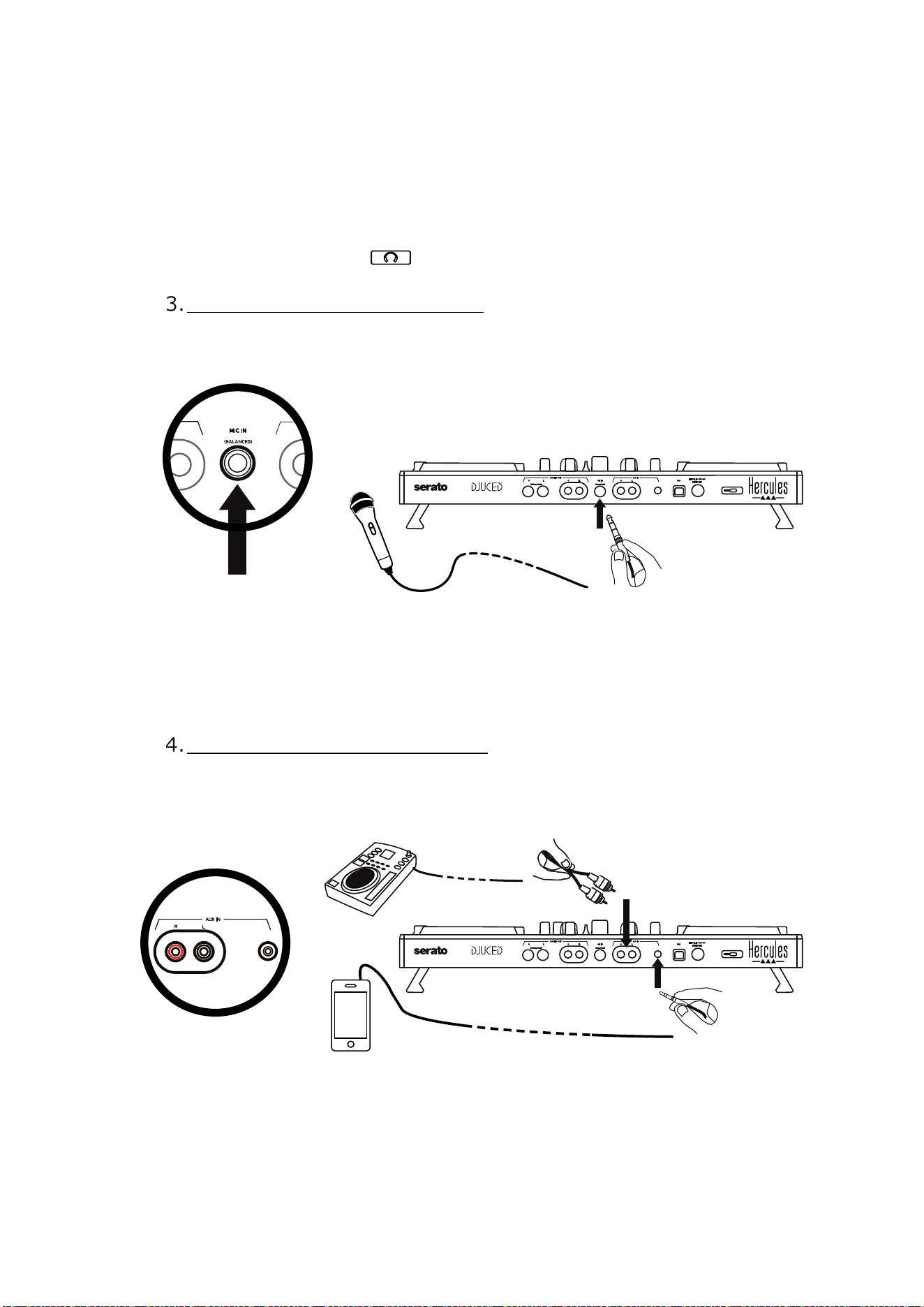
Ve výchozím stavu, je sluchátkový výstup přiřazen ke kanálům 3-4 pro
monitorování stop ve všech DJ softwarech — včetně Serato DJ Lite a
DJUCED
®
.
Nicméně, pokud chcete poslouchat hudbu přehrávanou na softwaru, který
není určen pro DJe, jako jsou iTunes, Media Player nebo VLC ve vašich
sluchátkách, musíte přepnout hlavní Master výstup do sluchátek stiskem
tlačítka s ikonou sluchátek pod Master VU-metrem.
Mikrofon (= Mic/Aux 1-2 vstup)
Připojte mikrofon k vstupu Mic In (1/4” / 6.35 mm jack) umístěný na zadním
panelu mixážního pultu.
Mikrofonní vstup je vyvážený (nebo symetrický) a umožňuje připojení jak
vyváženého, tak i nevyváženého mikrofonu. Výhoda použití vyváženého
mikrofonu tkví v tom, že poskytuje lepší zvuk, s redukcí hluku z dýchání a
dalším hlukem.
Pomocný (= Mic/Aux 1-2 vstup)
Slouží k připojení pomocného zdroje zvuku jako jsou smartphone nebo
přehrávač CD ke vstupu Aux In na zadním panelu pultu (2 x RCA vstupy, a
1 x 1/8” / 3.5 mm stereo mini-jack input).
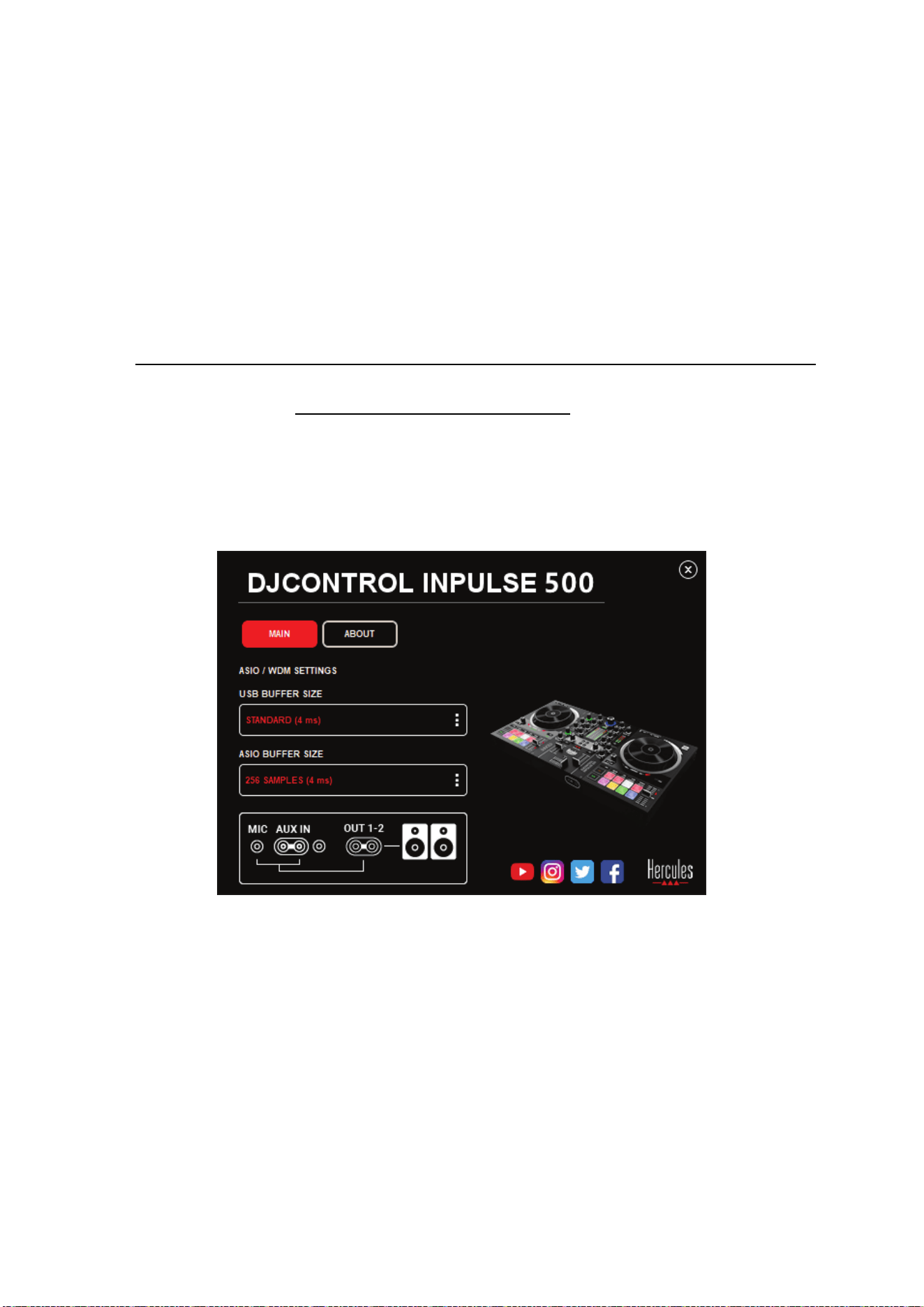
6. Ovladače a ovládací panel
DJControl Inpulse 500 je USB Audio a USB MIDI plug and play DJ mixážní
pult, který může pracovat bez ovladačů v softwaru DJUCED
®
— jak ve
Windows
®
, tak i pod macOS
®
. Nicméně, součástí dodávky jsou ovladače a
ovládací panel, který vám umožní získat z mixážního pultu maximum.
6.1. ASIO ovladače (pro Windows
®
)
Balíček ovladačů včetně ovladačů ASIO je dostupný na webových stránkách
podpory Hercules (https://support.hercules.com): ASIO umožňuje snížit,
ve srovnání s režimem WASAPI ve Windows
®
, zpoždění audia, což je
užitečné pro scratching.
Ve Windows
®
, ovládací panel Hercules DJControl Inpulse 500 vám umožní
nastavit velikost ASIO bufferu a tím se nastaví zpoždění.
Postup nastavení ASIO je následující:
- Nejprve nastavte velikost vyrovnávací paměti USB na Standard (4 ms).
- Vyberte velikost vyrovnávací paměti ASIO, například na 256 Samples
(4 ms).
- Spusťte váš DJ software (Serato DJ Lite nebo DJUCED
®
).
- V DJUCED
®
, vyberte audio zařízení DJControl Inpulse 500
ASIO (ASIO):
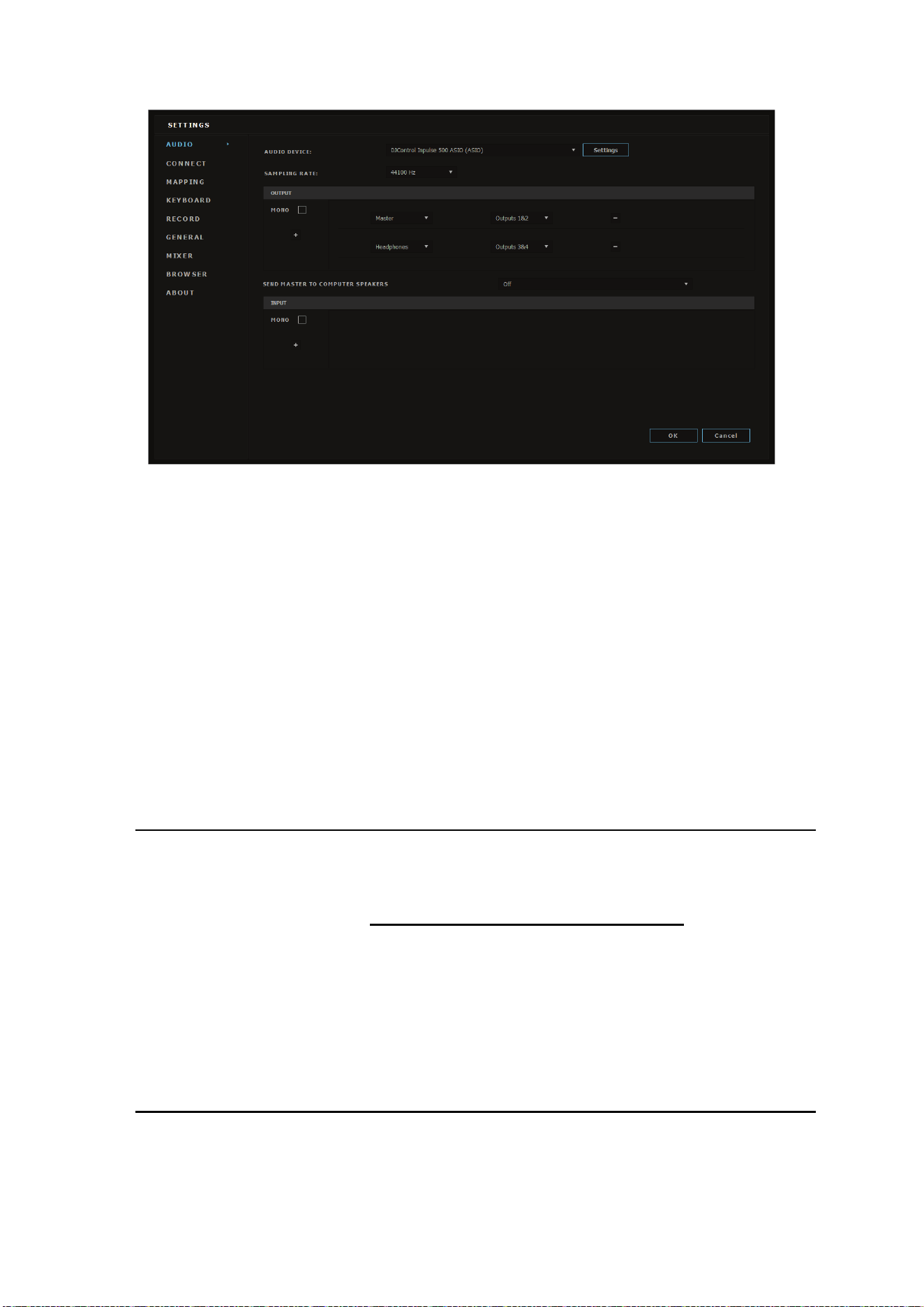
Jakmile je software nahrán do zařízení ASIO, nastavení ASIO v ovládacím
panelu již není možné změnit.
Pokud v DJ audio softwaru uslyšíte výpadky, klikání nebo praskání, musí
být zpoždění nastaveno zvětšením velikosti vyrovnávací paměti. V tomto
případě ukončete DJ software a nastavte velikost vyrovnávací paměti ASIO
v každém testu na jednu hodnotu:
- Snížením velikosti bufferu se sníží zpoždění.
- V případě výpadků nebo klikání nebo artefaktů, zvětšete velikost
vyrovnávací paměti.
Tento postup opakujte tak dlouho až naleznete optimální velikost
vyrovnávací paměti pro váš systém.
6.2. Aktualizace firmwaru
Ovladače DJControl Inpulse 500 aktualizují firmware pultu: pokud jsou
ovladače Hercules DJ instalovány a aktuální, na displeji zobrazí pokyny
vysvětlující, jak aktualizovat firmware, pokud je to zapotřebí.
Ovladače jsou dostupné na https://support.hercules.com
Na záložce ABOUT se v ovládacím panelu zobrazí verze firmwaru pultu a
ovladače instalované ve vašem počítači. V případě, že budete potřebovat
kontaktovat tým technické podpory Hercules, mějte prosím tyto informace
připravené.
6.3. Testování DJ pultu v ovládacím panelu
Ovládací panel DJControl Inpulse 500 vám umožní testovat audio, MIDI a
osvětlení DJ pultu (na záložce ABOUT).
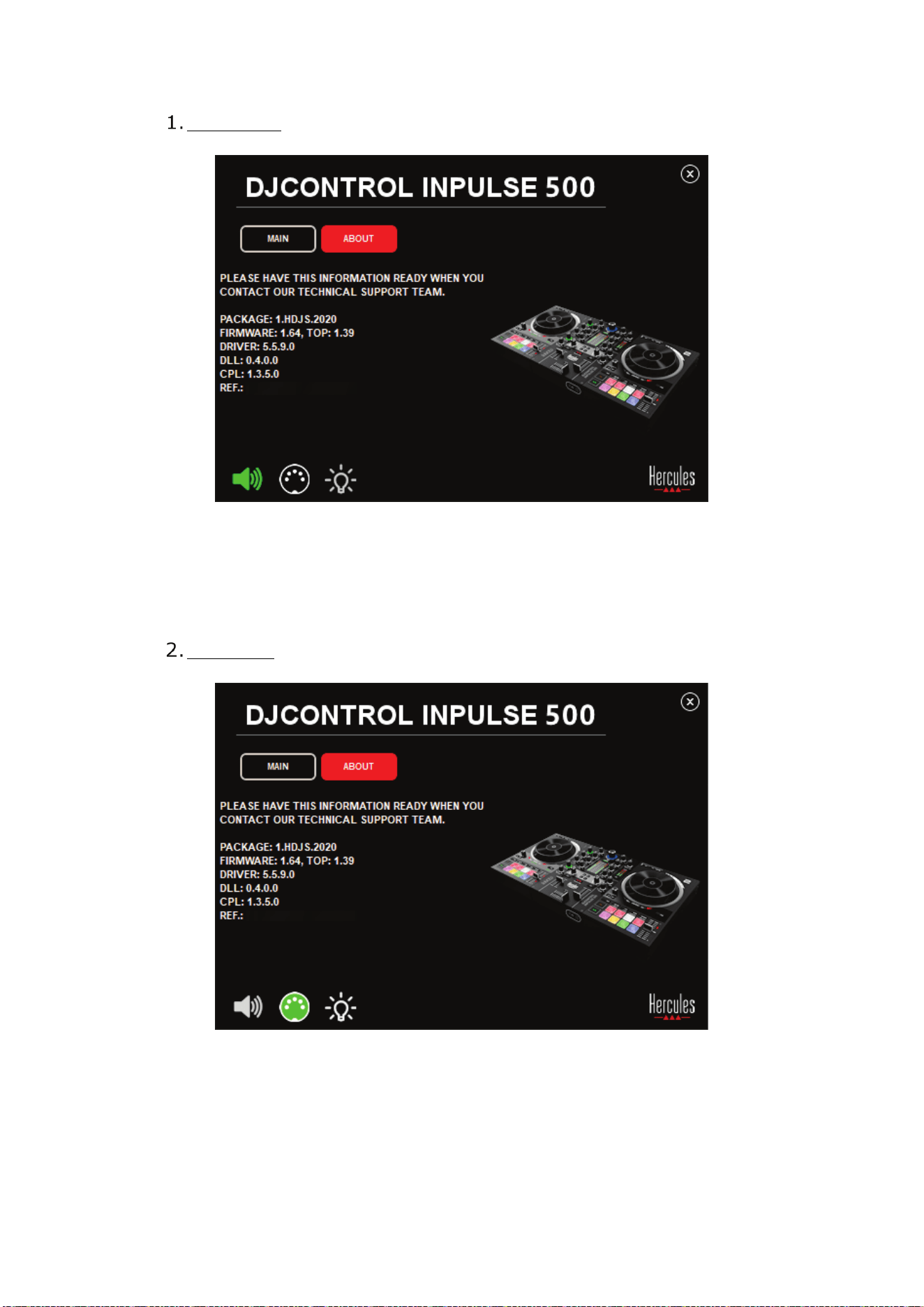
Audio test
Chcete-li otestovat audio DJ pultu, klikněte na ikonu reproduktoru ve
spodním levém rohu ovládacího panelu: během testu ikona se rozsvítí
zeleně a program přehraje přes výstupy pultu zvuk (přes reproduktory a
sluchátka).
MIDI test
Na DJ pultu stlačte tlačítka, která chcete otestovat: pokud se ikona DIN
konektoru (s 5 tečkami) ve spodním levém rohu ovládacího panelu rozsvítí
zeleně, znamená to, že příkaz MIDI byl přijat.
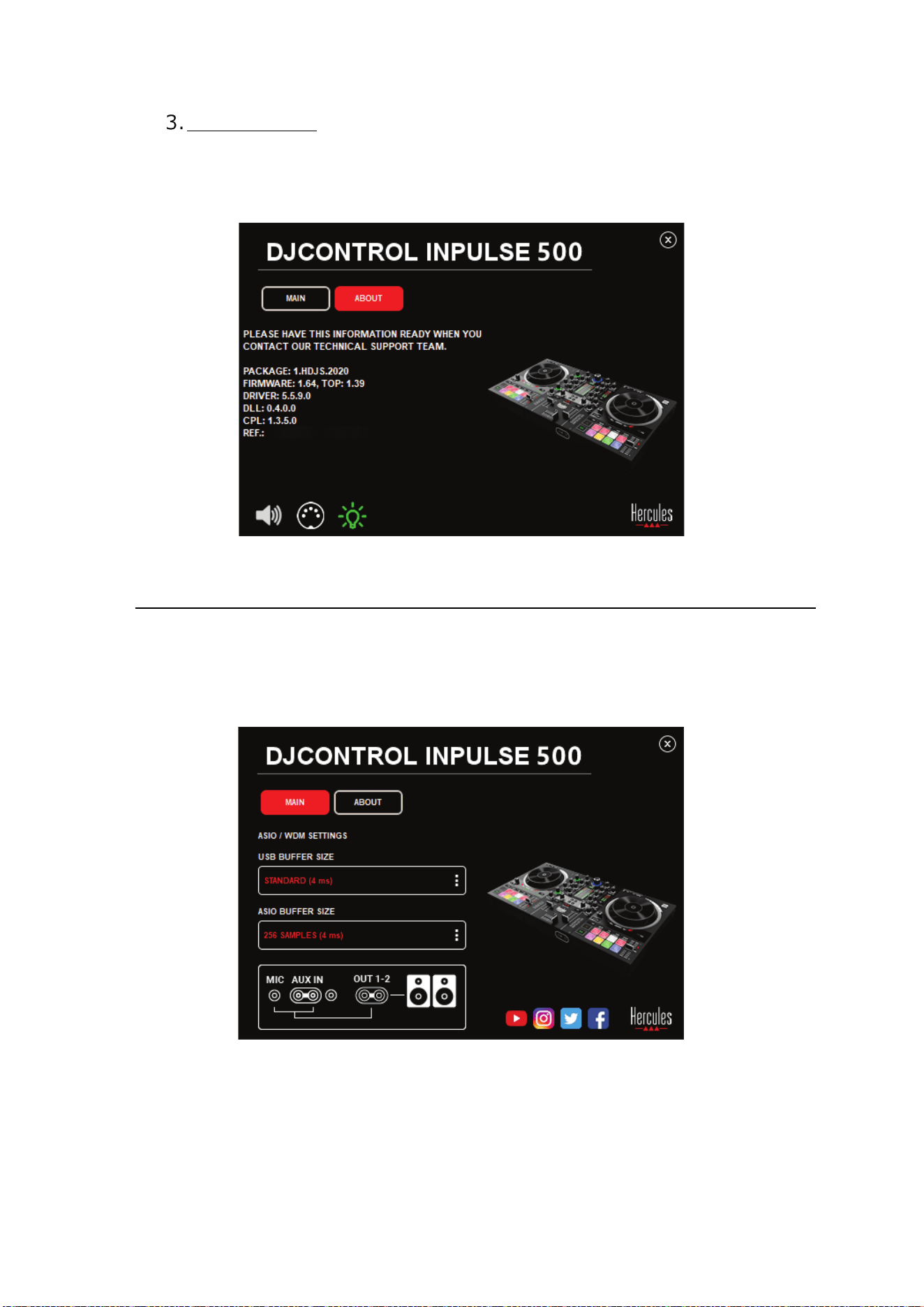
Test osvětlení
Pro rozsvícení LED na pultu, klikněte v levém spodním rohu ovládacího
panelu na ikonu žárovky: pokud ikona svítí zeleně, LED se rozsvítí.
6.4. Zakázání audio vstupu
Ve výchozím stavu je prostřednictvím hardwarového mixování (tj. aniž by
procházel přes používaný DJ software) mikrofon a pomocný audio vstup
povolen. Pokud chcete vstup zakázat, klikněte na příslušnou ikonu
reprezentující vstup MIC a AUX IN (propojené na výstup 1-2).
Pokud se zvuk ze vstupu již nepřehrává přes výstup 1-2, objeví se na ikoně
červené X.

7. Demo režim
Tento režim je světelná show, která se automaticky spustí, po připojení
pultu k USB napájení. V tomto případě DJ pult není funkční, ale běží v demo
režimu: demo sekvence se neustále opakuje.
8. Tipy a triky
8.1. Zapnutí všech LED
Stiskněte tlačítka Loop In a Loop Out na decku 1 a 2.
8.2. Zapnutí/vypnutí 4 LED nožičkami pultu
Stiskněte klávesy 1 a 5 na decku 1 současně s klávesy 4 a 8 na decku 2.
8.3. V Serato DJ Lite
Změna stupnice tempo (z 8% na 16% nebo na 50%)
Stiskněte tlačítka Shift + Quant.
Posunutí stupnice tempo při zachování stejné přesnosti
Na virtuálním decku povolte režim Sync, stiskněte tlačítko Shift a posuňte
tempo fader: pokud je tlačítko Shift stlačeno software zastaví následující
pohyb tempo fader, po uvolnění tlačítka Shift se pohyb obnoví ve směru
pohybu.
Příklad: přepnutí ze stupnice tempo -8% – +8% na +8% – +24%.
1) Povolte Sync.
2) Tempo fader posuňte úplně dolů (+8%).
3) Stiskněte tlačítko Shift a tempo fader posuňte úplně nahoru:
software zůstane na +8%.
4) Uvolněte tlačítko Shift: na minimu (úplně nahoře) bude tempo na
+8%, zatímco na maximu (úplně dole) bude tempo na +24%.
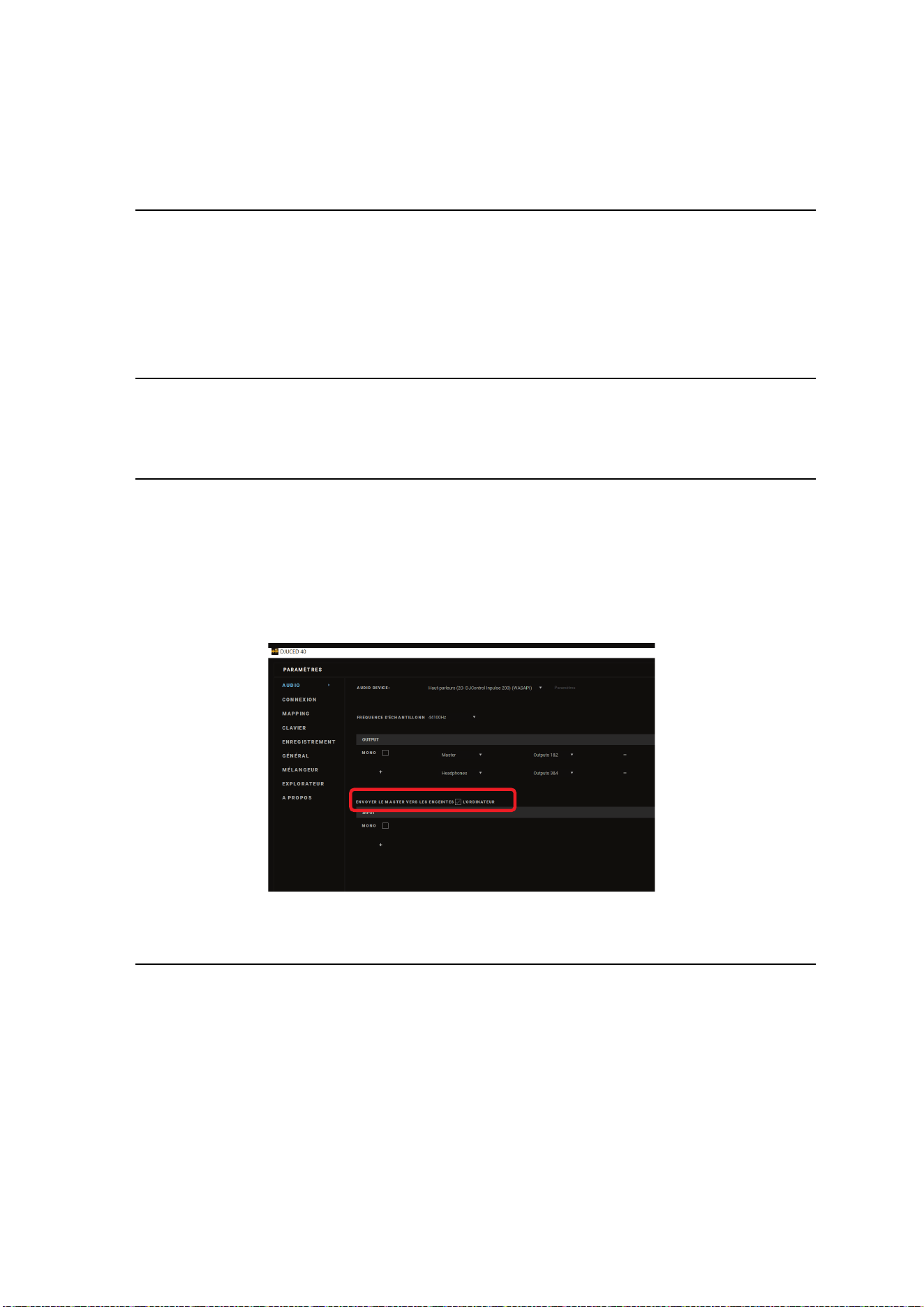
9. Otázky a odpovědi
9.1. Ve sluchátkách není žádný zvuk.
Zkontrolujte, zda jsou sluchátka připojena ke sluchátkovému výstupu na
čelním panelu pultu: sluchátka nelze připojit jinam.
Ve výchozím stavu, je monitorování dvou virtuálních decků povoleno při
prvním spuštění softwaru. Pak si můžete vybrat buď deck, který chcete
poslouchat, nebo hlavní Master výstup.
9.2. Z reproduktorů nevychází žádný zvuk.
Zkontrolujte, zda jsou reproduktory připojeny k výstupům 2 x RCA, nebo 2
x 1/4” / 6.35 mm jack na zadním panelu pultu.
9.3. Z reproduktorů mého počítače nevychází žádný zvuk.
Pult je navržen tak, aby zvuk vycházel ze zabudovaného audio rozhraní, a
nikoliv přes reproduktory počítače.
V Serato DJ Lite, reproduktory musíte připojit k DJControl Inpulse 500.
V DJUCED
®
, pokud chcete používat reproduktory zabudované ve vašem
počítači, zvolte volbu SEND THE MASTER TO THE SPEAKERS v audio
nastavení DJUCED
®
.
9.4. Z mých sluchátek nebo z reproduktorů mého počítače
nevychází žádný zvuk.
Pult je navržen tak, aby zvuk vycházel ze zabudovaného audio rozhraní, a
nikoliv přes reproduktory počítače.
V Serato DJ Lite, reproduktory musíte připojit k DJControl Inpulse 500.
V DJUCED
®
, pokud chcete používat reproduktory zabudované ve vašem
počítači, zvolte volbu SEND THE MASTER TO THE SPEAKERS v audio
nastavení DJUCED
®
. Pak připojte sluchátka k sluchátkovému výstupu
vašeho DJControl Inpulse 500. Na počítači je ve sluchátkách přehráván
stejný signál jako přes zabudované reproduktory: tudíž, pokud jsou
sluchátka připojena k vašemu počítači nebudete moci ve sluchátkách
monitorovat následující skladby.

9.5. Aktivní reproduktory nemohu připojit k DJ pultu.
Pokud jsou na vašich reproduktorech odlišné konektory, než jaké jsou na
DJ pultu, můžete použít:
- Dvojitý RCA to 1/8” / 3.5 mm stereo mini-jack kabel (není součástí
dodávky) pro připojení multimediálních reproduktorů; nebo
- Dva XLR to 1/4” / 6.35 mm jack kabely pro připojení PA reproduktorů;
nebo
- Jakýkoliv jiný kabel, který má stejné konektory jako vaše
reproduktory.
Vaše multimediální reproduktory můžete otestovat tak, že je připojíte ke
sluchátkovému výstupu na vašem DJControl Inpulse 500. Stisknutím
tlačítka se symbolem sluchátek v Master oblasti DJ pultu, přehrajete
mixovaný zvuk přes sluchátkový výstup.
9.6. Jak mohu připojit DJ pult k rozhraní USB-C, nebo rozhraní
Thunderbolt 3?
DJ pult můžete připojit k rozhraní USB-C (nebo Thunderbolt 3) 3 různými
způsoby:
- Pomocí redukce z (M USB-C (nebo Thunderbolt 3) na F USB typ A),
propojenou mezi DJ pult a počítač. Uvědomte si prosím, že některé
levné redukce nemusí správně pracovat, protože omezí výkon
napájení.
- Pomocí replikátoru portů USB-C (nebo Thunderbolt 3) zapojeného
mezi DJ pult a počítačem. Ujistěte se, že replikátor portů má
samostatné napájení, protože replikátor napájený pouze přes USB-C
(nebo Thunderbolt 3) nemusí mít dostatečný výkon.
- Výměnou přiloženého USB kabelu s USB-C (nebo Thunderbolt 3) za
kabel USB 2 typ B.

10. Obchodní známky
Intel
®
a Intel
®
Core jsou registrované obchodní známky společnosti Intel
Corporation.
Microsoft
®
Windows
®
8 a 10 jsou registrované obchodní známky společnosti
Microsoft Corporation registrované ve Spojených státech a dalších zemích.
Mac a macOS jsou obchodní známky společnosti Apple Inc., registrované ve
Spojených státech a dalších zemích.
Serato, Serato DJ Lite a Serato DJ Pro jsou registrované obchodní známky
společnosti Serato Audio Research Limited.
Značka DJUCED
®
a grafické prvky vztahující se k DJUCED
®
jsou ve
vlastnictví společnosti Guillemot Corporation.
Velvet Sound je obchodní známka společnosti Asahi Kasei Microdevices
(AKM).
ASIO je obchodní známka společnosti Steinberg Media Technologies GmbH.
Všechny ostatní obchodní známky a názvy značek jsou v tomto dokumentu
uznávány a jsou ve vlastnictví příslušných vlastníků. Vyobrazení nejsou
závazná. Obsah, design a specifikace, uvedené v tomto dokumentu, mohou
být bez předchozího upozornění změněny a v různých zemích se mohou
lišit.

11. Copyright
Žádná část této příručky nesmí být, bez výslovného písemného souhlasu
společnosti Guillemot Corporation S.A., reprodukována, shrnuta,
přenesena, přepsána, uložena ve vyhledávacím systému nebo přeložena do
jakéhokoliv jazyka nebo počítačového jazyka, v jakékoli formě nebo
jakýmkoliv způsobem, elektronicky, mechanicky, magneticky, ručně,
fotokopií, záznamem nebo jinak.

12. Licenční smlouvy s koncovým uživatelem
týkající se softwaru DJUCED
®
a Serato DJ Lite
Pečlivě si přečtěte licenční smlouvy s koncovým uživatelem, které se
zobrazí během instalace DJ softwaru.
Kullanma kılavuzu
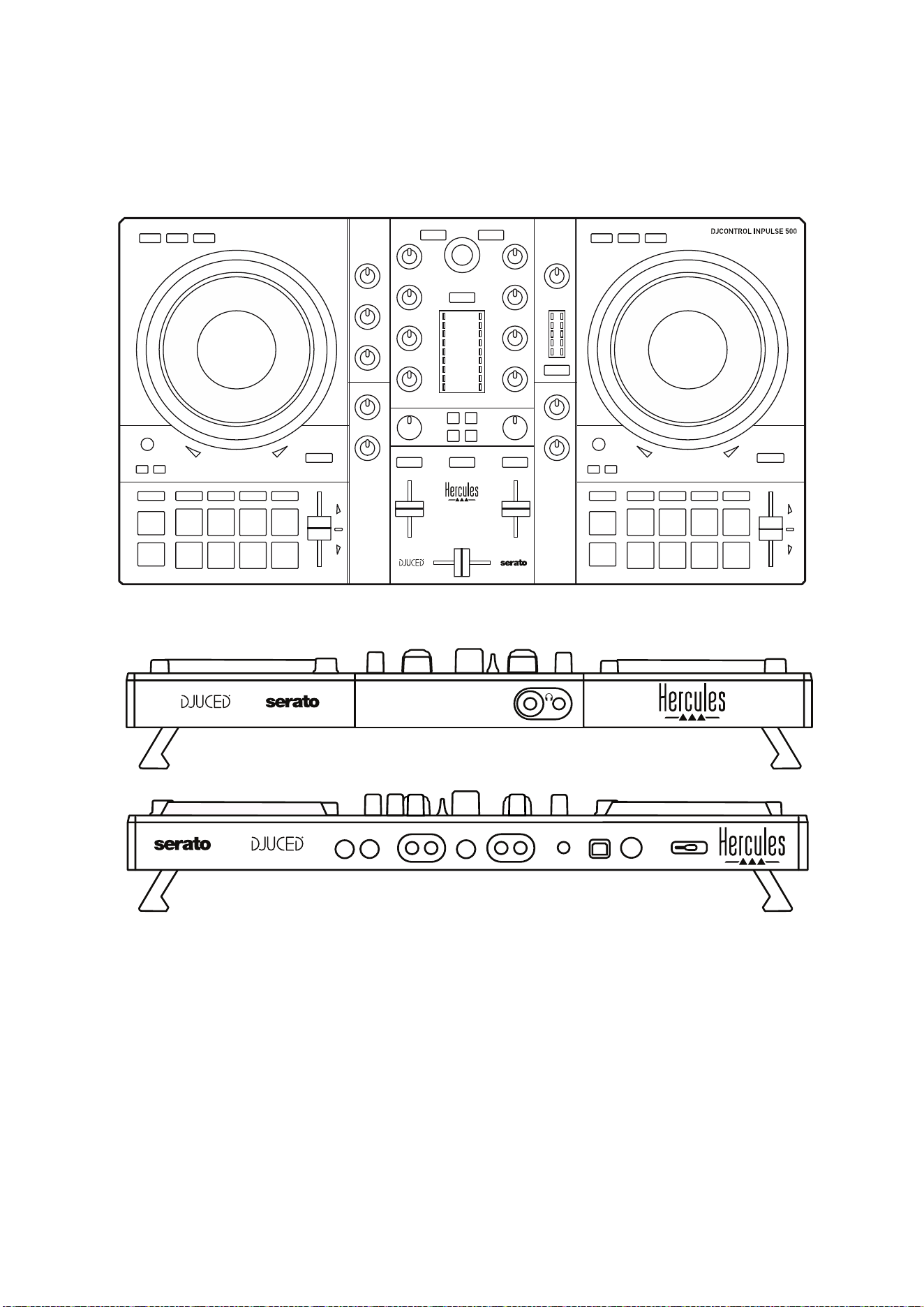
1. Genel bakış

2. Kutu içeriği
- Hercules DJControl Inpulse 500
- USB kablosu
- Kurulum ve hızlı başlama kılavuzu
- Garanti bilgileri

3. Kontrol ünitesi teknik özellikleri
3.1. Mekanik özellikler
- Boyutlar: 54 x 29,6 x 5,6 cm / 21,3 x 11,7 x 2,2 inç (genişlik x
derinlik x yükseklik, ayaklar toplanmış, yani içeri katlanmış
durumda) — 54 x 29,6 x 9,1 cm / 21,3 x 11,7 x 3,6 inç /
(genişlik x derinlik x yükseklik, ayaklar açılmış, yani dışarı
katlanmış durumda)
- Ağırlık: 3,2 kg / 7,1 lb
3.2. Teknik özellikler
USB MIDI kontrolör, içerik:
2 DECK
- 2 x 4 aktarma düğmesi: SHIFT / PLAY / CUE / SYNC
- 8 pedli 2 set = toplam 16; ve pedler için 4 mod düğmeli 2 set =
toplam 8 (HOT CUE, LOOP, SLICER, SAMPLER, MODE 5, MODE 6,
MODE 7, MODE 8)
- 2 x 3 LOOP kontrolü: Her deck'de LOOP IN ve LOOP OUT düğmesi;
her deck'de dahili butonlu 1 LOOP SIZE döner enkoder; Reloop
(loop'tan çıkma)
- 2 x 3 mod düğmesi: Vinyl / Slip / Quantize
- Kapasitif dokunma algılamalı 2 jog tekerleği
- 2 pitch fader
- 2 x 2 ışık kılavuzu (Tempo ve Phase), beat eşleştirmeye yardımcı
olmak için
MİKSER
- Gezinme kontrolleri:
o Müzik kitaplığında gezinmek için dahili butonlu 1 döner
enkoder ve ana parçanın enerji seviyesini gösteren 1 arkadan
aydınlatmalı halka
o Parçaları deck'lere yüklemek için 2 düğme (sanal turntable'lar)
o Çalınacak parçaları seçmenize yardımcı olan 1 Assistant
düğmesi
o 1 Beatmatch Guide düğmesi
- Deck miksleme kontrolleri:
o HIGH (tiz), MID (orta) ve LOW (bas) frekans düğmeleri içeren
2 üç bantlı ekolayzer
o 2 deck kazanç düğmesi
o 2 deck ses seviyesi fader'ı
o 2 deck ses seviyesi VU göstergesi, her biri 9 seviyeli

o Deck'leri kulaklıkla takip etmeyi açmak/kapatmak için 2
düğme ve Master çıkışını kulaklıkta takip etmeyi
açmak/kapatmak için 1 düğme
o 1 crossfader, artı 3 farklı crossfader eğrisi arasından seçim
yapmak için 1 anahtar
- Filter/Fx kontrolleri:
o 2 filtre/efekt düğmesi
o Filtre/efekt düğmeleriyle kontrol edilen bir efekti
etkinleştirmek için 4 efekt düğmesi
- Giriş ve çıkışlar için miksleme kontrolleri (donanım üzerinden):
o Mikrofon girişi: 1 mikrofon ses seviyesi düğmesi; HIGH (tiz) ve
LOW (bas) frekanslar için 2 mikrofon ekolayzer düğmesi; 1 iki
renkli VU göstergesi (kapalı = audio sinyali yok / yeşil = audio
sinyali / kırmızı = audio sinyali doyması) (donanım ayarı)
o Aux girişi: 1 yardımcı giriş ses seviyesi düğmesi ve 1 yardımcı
filtre düğmesi (donanım ayarı); 1 iki renkli VU göstergesi
(kapalı = audio sinyali yok / yeşil = audio sinyali / kırmızı =
audio sinyali doyması) (donanım ayarı)
o Kulaklık çıkışı: 1 kulaklık ses seviyesi düğmesi; kulaklığınızda
duyacaklarınızı seçmek için 1 Cue/Master düğmesi (donanım
ayarı)
o Master çıkışı: 1 master ses seviyesi düğmesi; 1 master VU
göstergesi, 5 seviyeli (donanım ayarı)

Dahili çok kanallı audio arayüzü
Audio çözünürlüğü: 24-bit
Örnekleme frekansı = 44,1 kHz
Çıkışlar:
- Hoparlör çıkışı (= 1-2): 2 x RCA çıkışı + 2 x 1/4” / 6,35 mm jak
çıkışı
- Kulaklık çıkışı (= 3-4): 1/8” / 3,5 mm stereo mini-jak + 1/4” / 6,35
mm stereo jak çıkışı
Girişler:
- AUX yardımcı girişi (= 1-2): 2 x RCA girişi + 1 x 1/8” / 3,5 mm
stereo mini-jak girişi
- MIC mikrofon girişi: dengeli 1/4” / 6,35 mm jak girişi
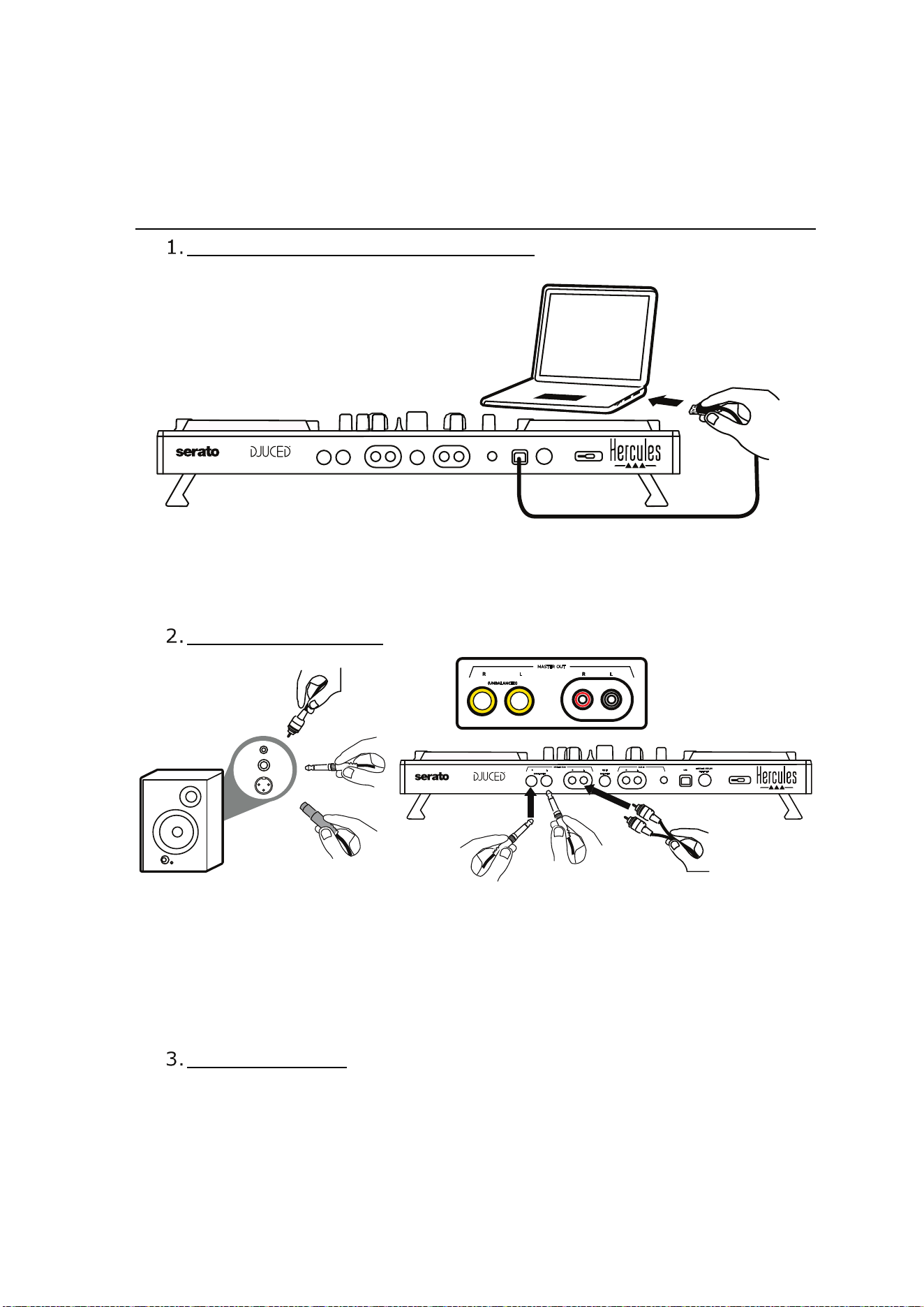
4. Kurulum
4.1. Bağlantılar
Bilgisayar bağlantısı (USB üzerinden)
Not: Kontrol ünitesini bilgisayarınıza her bağladığınızda (Vegas Mode adı
verilen) bir LED'li aydınlatma serisi başlayarak LED'lerin bulunduğu yeri
gösterir.
Hoparlörleri bağlama
Aktif hoparlörlerinizdeki girişleri DJControl Inpulse 500 üzerindeki Master
çıkışlarına (2 x RCA veya 2 x 1/4” / 6,35 mm jak) bağlayın.
Her iki çıkış formatını aynı anda kullanabilirsiniz: örneğin bir çıkış
konnektörü çiftini miksinizi dinleyiciye çalacak ana hoparlörlerinize ve
ikinci çıkış konnektörü çiftini monitör hoparlörlerinize bağlayabilirsiniz.
Kulaklık bağlama
Kulaklığınızı DJControl Inpulse 500'ün ön panelindeki 1/4” / 6,35 mm
stereo jak çıkışına veya 1/8” / 3,5 mm stereo mini-jak çıkışına bağlayın.
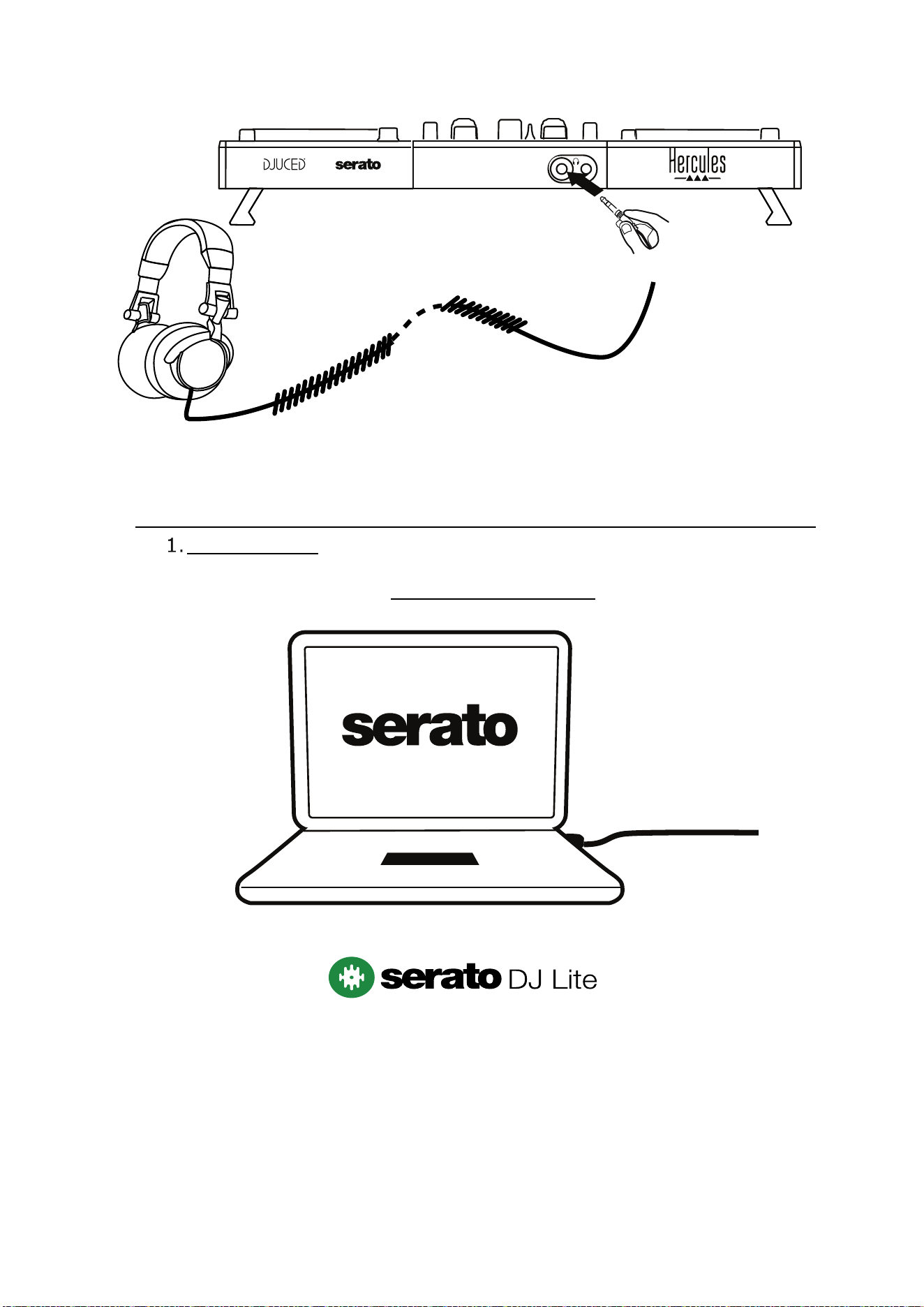
4.2. Yazılımı indirme
Serato DJ Lite
Lütfen şu adresi ziyaret edin: https://serato.com
Serato DJ Lite'ı indirerek yükleyin.
Not: DJControl Inpulse 500; Serato DJ Lite için bir lisans içerir, Serato DJ
Pro için lisans içermez. Serato DJ Lite yerine Serato DJ Pro'yu yüklerseniz
Serato DJ Pro, DJControl Inpulse 500 ile deneme süresi boyunca çalışır.
Deneme süresi sonunda Serato DJ Pro'yu kullanmaya devam etmek
isterseniz bir Serato DJ Pro lisansı satın almanız gerekir.
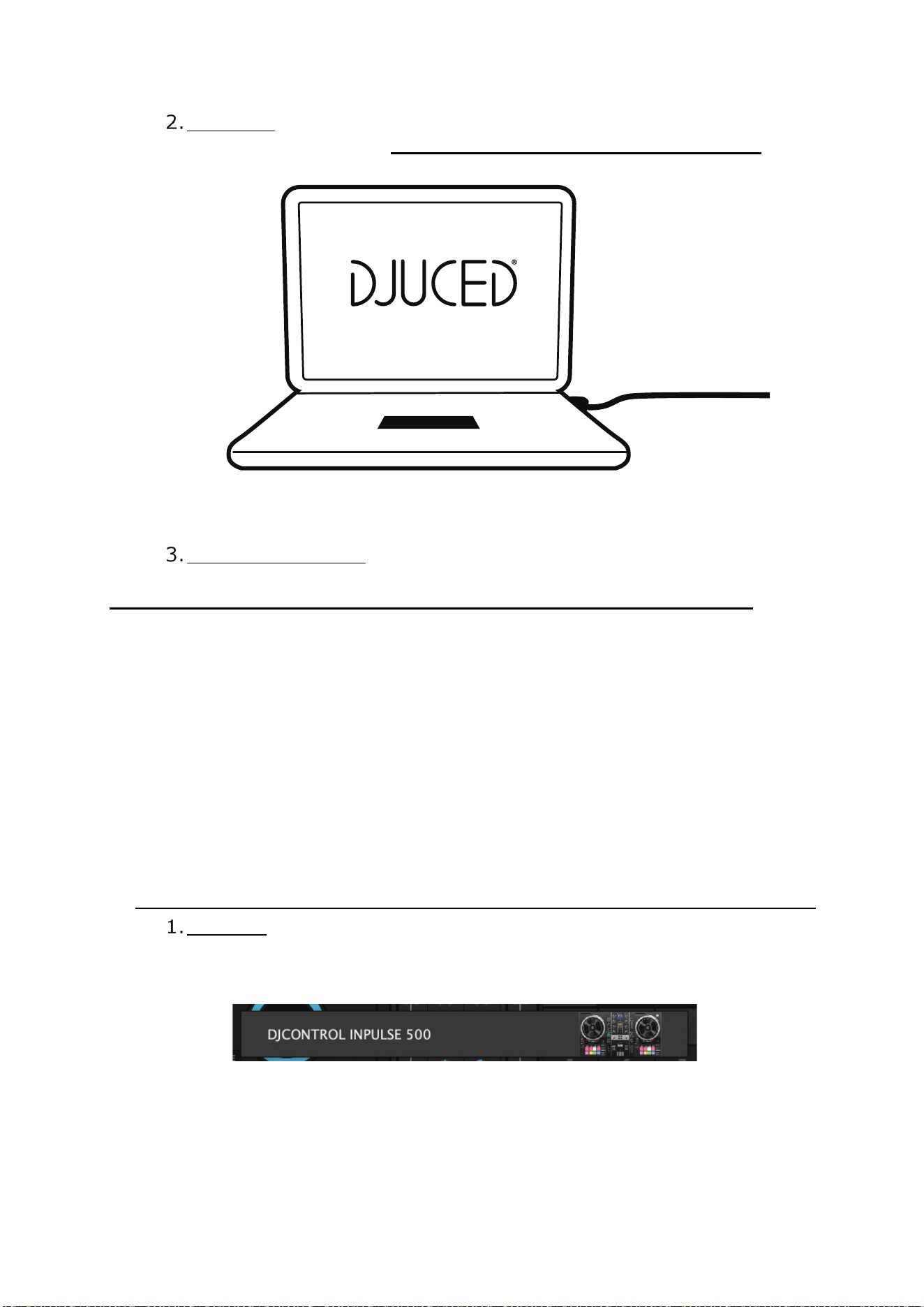
DJUCED
®
Lütfen şu adresi ziyaret edin: https://www.djuced.com/hercules
DJUCED
®
'u indirerek yükleyin.
Hercules sürücüleri
Lütfen şu adresi ziyaret edin:
https://support.hercules.com/product/djcontrolinpulse500/
Bilgisayarınızın işletim sistemine yönelik sürücü paketini indirin.
- macOS
®
için: HDJCSeries Mac
- Windows
®
için: HDJCSeries PC
DJControl Inpulse 500'ü WASAPI moduna göre gecikmeyi azaltan ve
genellikle daha kararlı olan ASIO modunda kullanmak için Windows
®
sürücülere ihtiyaç duyar.
Sürücü DJControl Inpulse 500'ünüzü test etmenizi ve hem Windows
®
hem
de macOS
®
'da donanım yazılımı sürümünü doğrulamanızı sağlar.
4.3. DJUCED
®
ile başlama
Algılama
DJUCED
®
başlarken yazılımda, kontrol ünitesinin algılandığını belirten
"DJCONTROL INPULSE 500" mesajı görüntülenir.
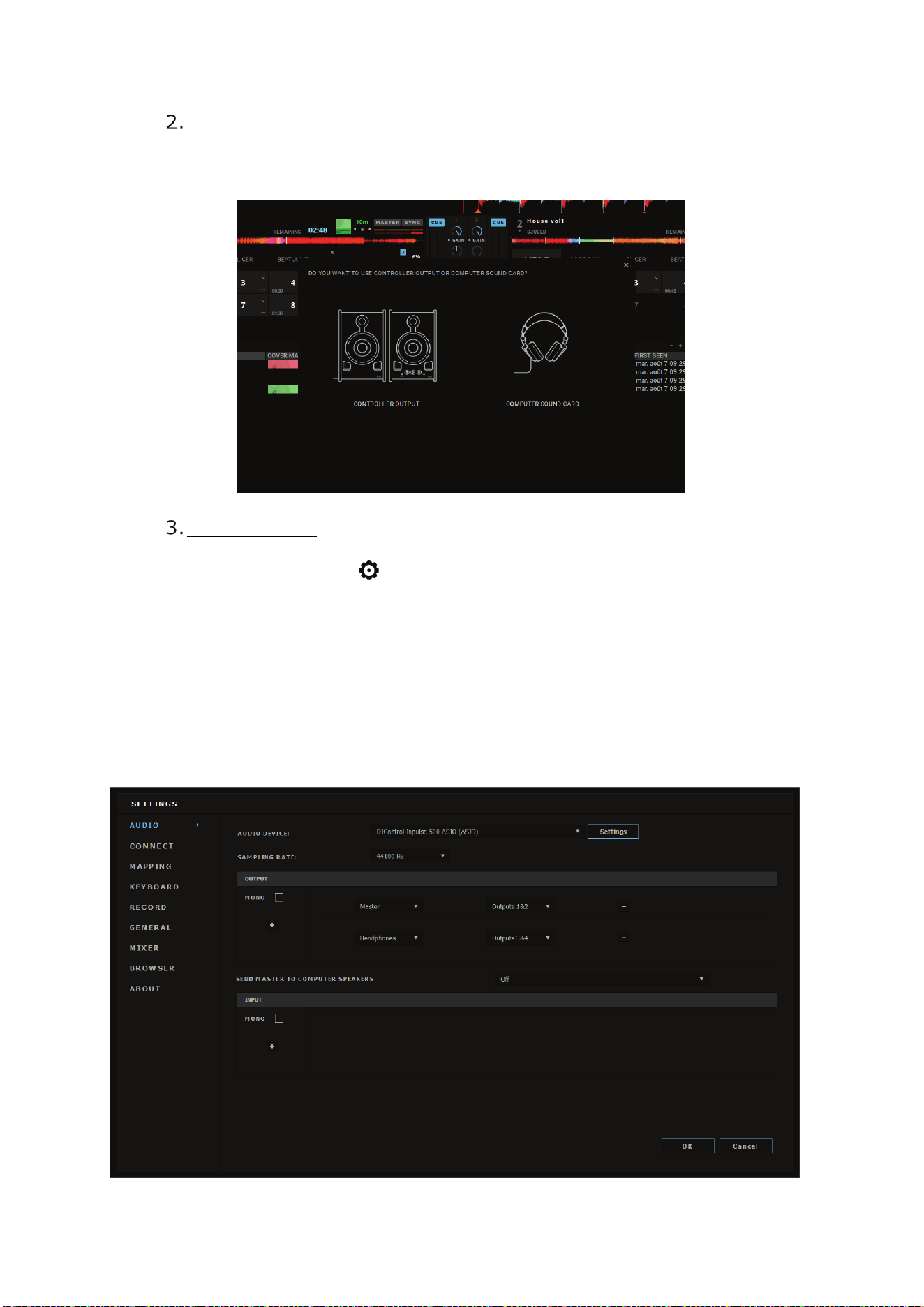
Bağlantılar
Yazılımı ilk kez çalıştırdığınızda DJUCED
®
size rehberlik ederek kulaklık ve
aktif hoparlörlerinizi bağlamanızı sağlar (ya da harici aktif hoparlörleriniz
yoksa bilgisayarınızın dahili hoparlörlerini kullanmanıza olanak tanır).
Audio ayarları
DJUCED
®
'da ses kartı ayarlarını değiştirmek için ekranın sağ üst
kısmındaki dişli simgesine tıklayın, Ayarlar menüsü açılır.
Ayarlar menüsündeki Audio menüsü ses kartınızı seçmenizi ve kulaklık
ve hoparlör çıkışlarını atamanızı sağlar.
Windows
®
için standart ayarlar aşağıda verilmiştir:
Audio cihazı: DJControl Inpulse 500 ASIO (ASIO)
Çıkış:
Master: Çıkış 1 ve 2
Kulaklık: Çıkış 3 ve 4
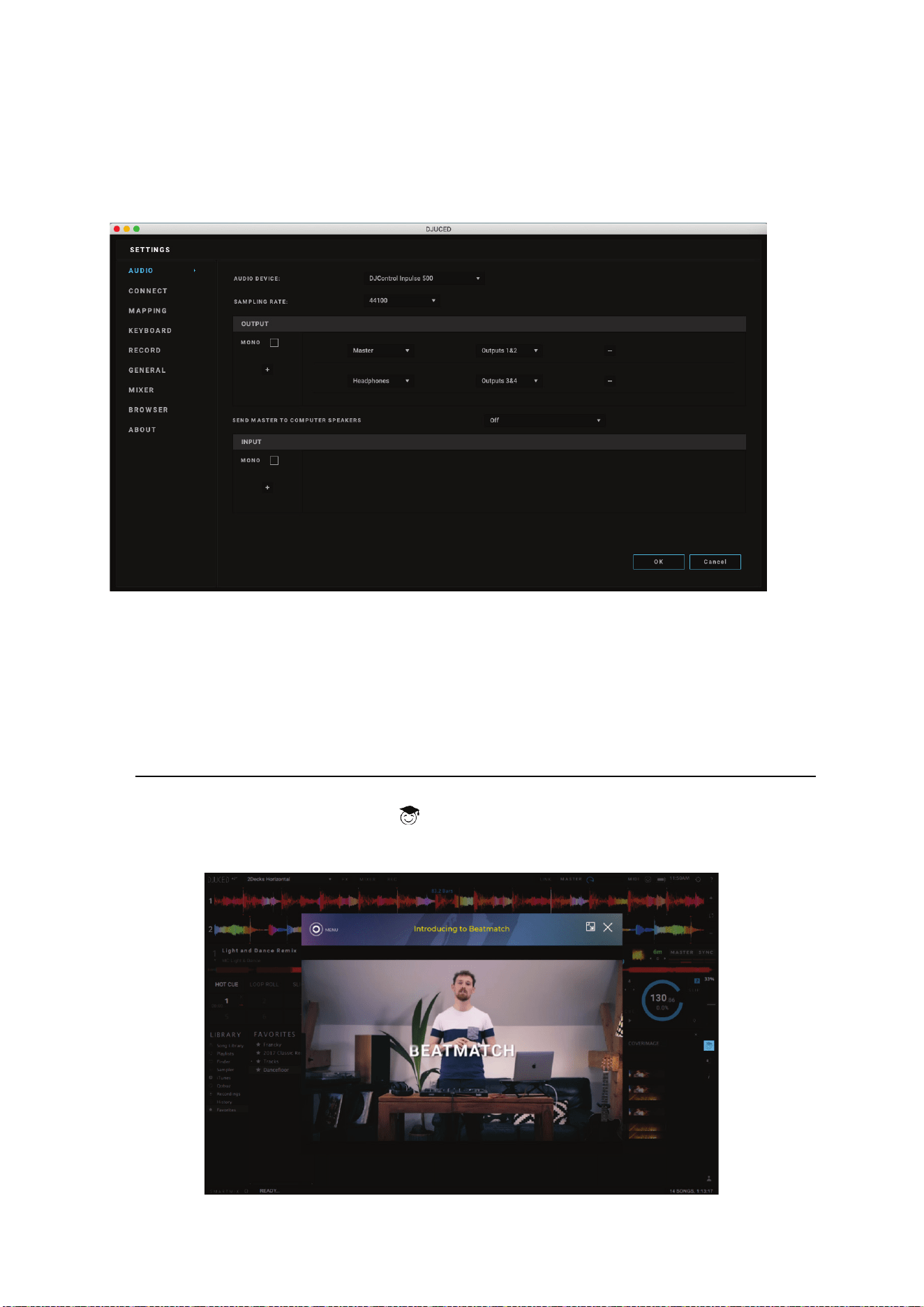
macOS
®
için standart ayarlar aşağıda verilmiştir:
Audio cihazı: DJControl Inpulse 500
Çıkış:
Master: Çıkış 1 ve 2
Kulaklık: Çıkış 3 ve 4
DJControl Inpulse 500 girişleri donanım modunda (donanım ile miksleme
aracılığıyla) miksler. Bu girişleri kaydetmeyi (veya yayınlamayı)
planlamadığınız sürece yazılımın audio menüsündeki girişleri (1-2 = Aux
ve Mic) etkinleştirmeyi dert etmeyin.
4.4. Hercules DJ Academy
DJUCED
®
'a dahil edilen Hercules DJ Academy video eğitimlerine audio
kitaplığının sağ tarafındaki mezuniyet kepi simgesine tıklayarak
erişebilirsiniz.
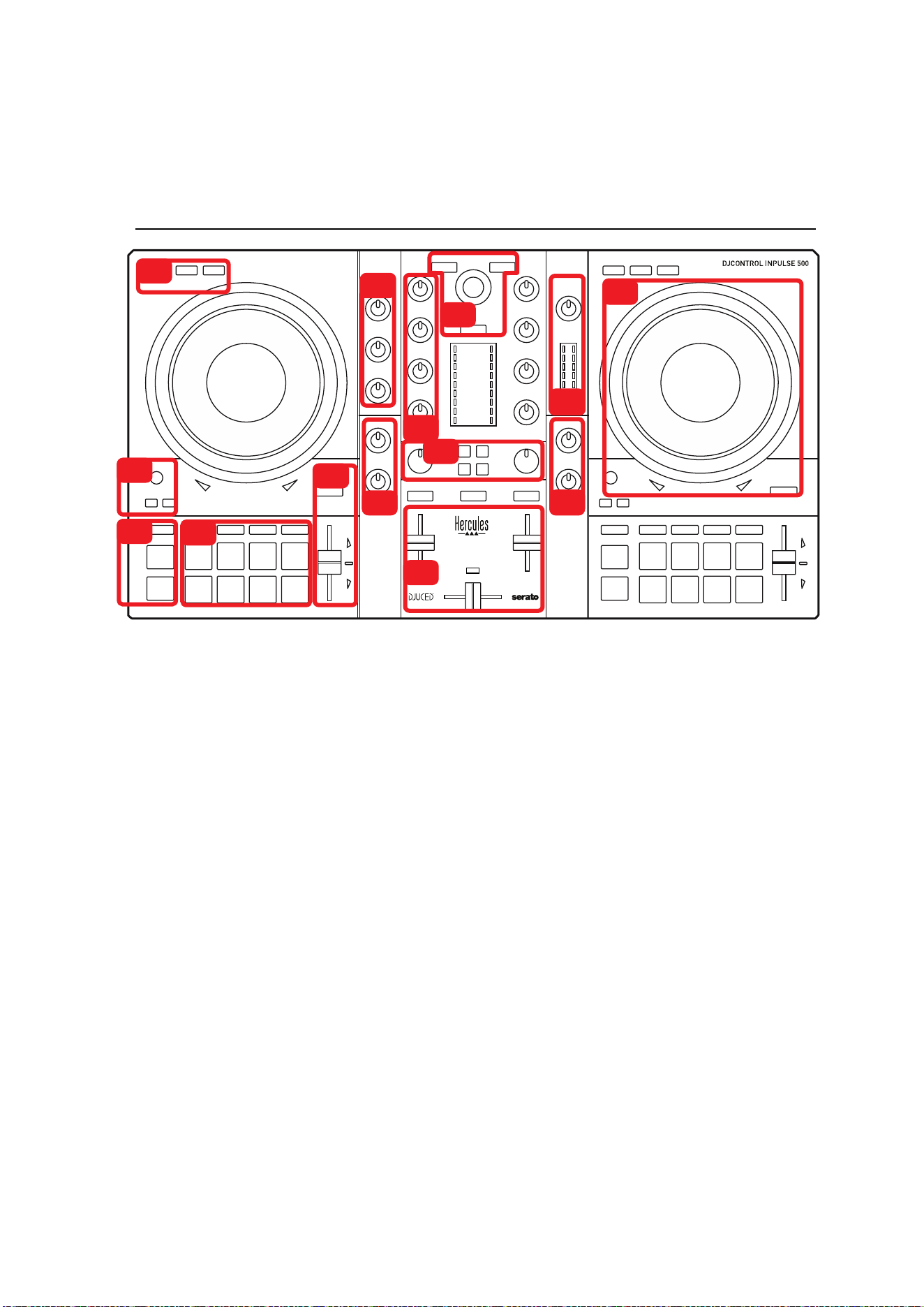
5. Özelliklere genel bakış
5.1. DJControl Inpulse 500'e genel bakış
1. Aktarma düğmeleri: çal/duraklat, Cue noktası, SHIFT
2. Performans pedleri
3. Beat eşleştirme yardımı sunan (yanan kırmızı oklar) tempo fader'ı, orijinal
tempoyu gösteren yeşil LED ve SYNC (senkronizasyon) düğmesi
4. Loop In/Out (loop başlangıcı/loop sonu), loop boyutu ve Reloop (loop'tan
çıkış)
5. Mod: Vinyl (scratch), Slip ve Quantize
6. Müzik kitaplığında gezinme, parçaları ilgili deck'e yükleme düğmeleri,
Asistan ve enerji seviyesini (DJUCED
®
'da) veya ritmi (Serato'da) gösteren
arkadan aydınlatmalı halka
7. Kazanç ve 3 bantlı ekolayzer (HIGH / MID / LOW)
8. Filter/FX: filtreler ve efektler
9. Ses seviyesi fader'ları ile miksleme, crossfader ve 3 farklı crossfader eğrisi
arasından seçim yapma anahtarı
10. Mikrofon ses seviyesi ve mikrofon girişi için 2 bantlı ekolayzer (donanım
fonksiyonları = kullanılan yazılımdan bağımsız)
11. Aux (yardımcı) giriş ses seviyesi ve yardımcı giriş filtresi (donanım
fonksiyonları = kullanılan yazılımdan bağımsız)
12. Master ses seviyesi düğmesi ve master ses seviyesi VU göstergesi
(donanım fonksiyonları = kullanılan yazılımdan bağımsız)
13. Kulaklık ses seviyesi düğmesi ve kulaklığınızda duyacaklarınızı seçmek
için Cue/Master düğmesi (donanım fonksiyonları = kullanılan yazılımdan
bağımsız)
14. Kapasitif dokunma algılamalı jog tekerleği, beat eşleştirme yardımı
(yanan kırmızı oklar) ile
1
7
6
5
4
3
2
12
11
10
9
8
13
14
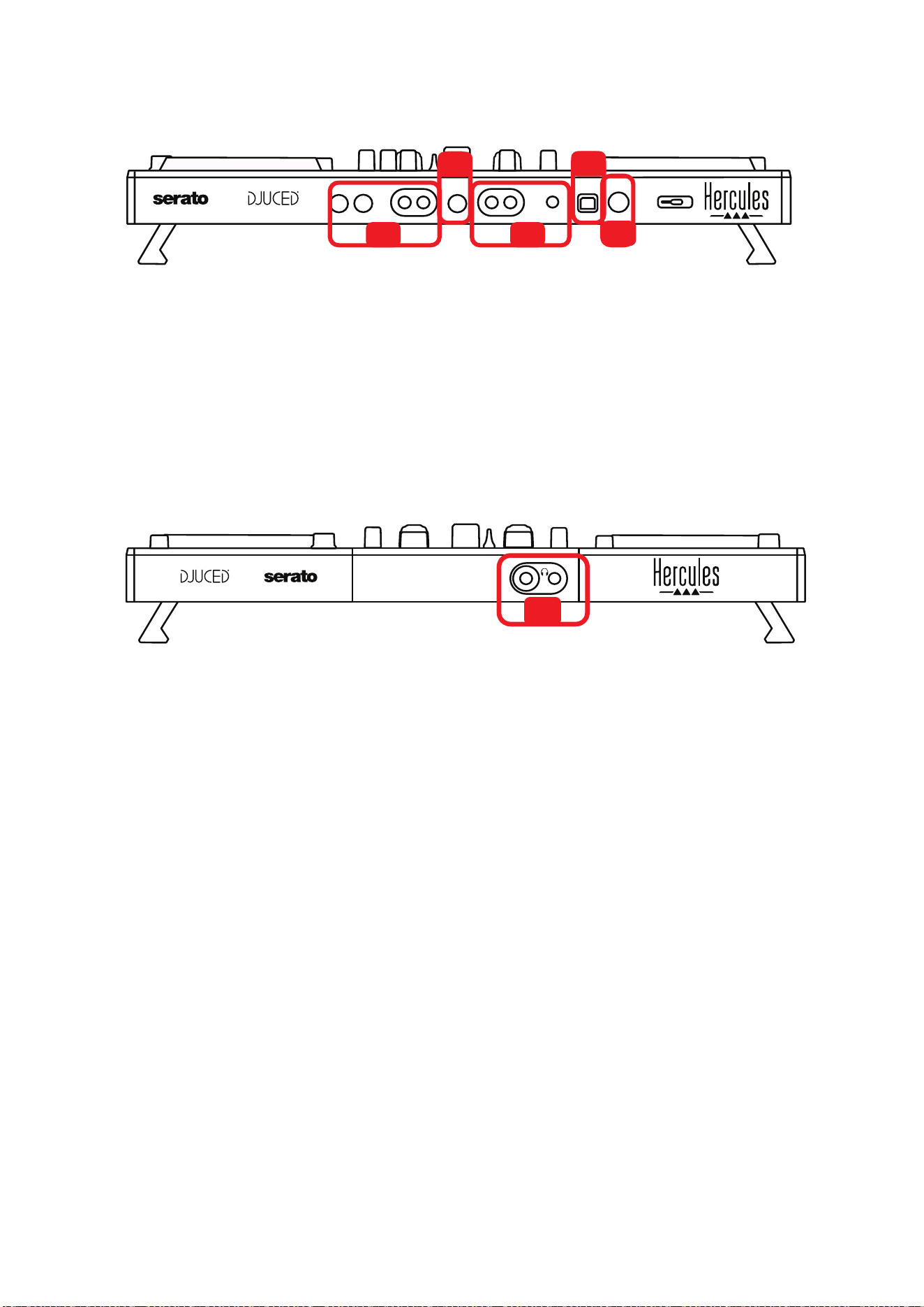
15. MASTER çıkışı (veya Main ya da Mix) = kanallar 1-2 (2 x RCA ve 2 x 1/4”
/ 6,35 mm mono jak), aktif hoparlörleri bağlamak için
16. MIC (mikrofon) girişi (1/4” / 6,35 mm mono jak): dengeli giriş, hem
dengeli hem de dengesiz mikrofonlarla uyumlu
17. AUX (yardımcı) stereo girişi (2 x RCA ve 1 x 1/8” / 3,5 mm stereo mini-
jak)
18. USB portu (tip B)
19. Hercules Add-On Reserved: ayrılmış genişletme portu
20. Stereo kulaklık çıkışı (1/4” / 6,35 mm stereo jak, ve 1/8” / 3,5 mm stereo
mini-jak)
16 18
19
17
15
20
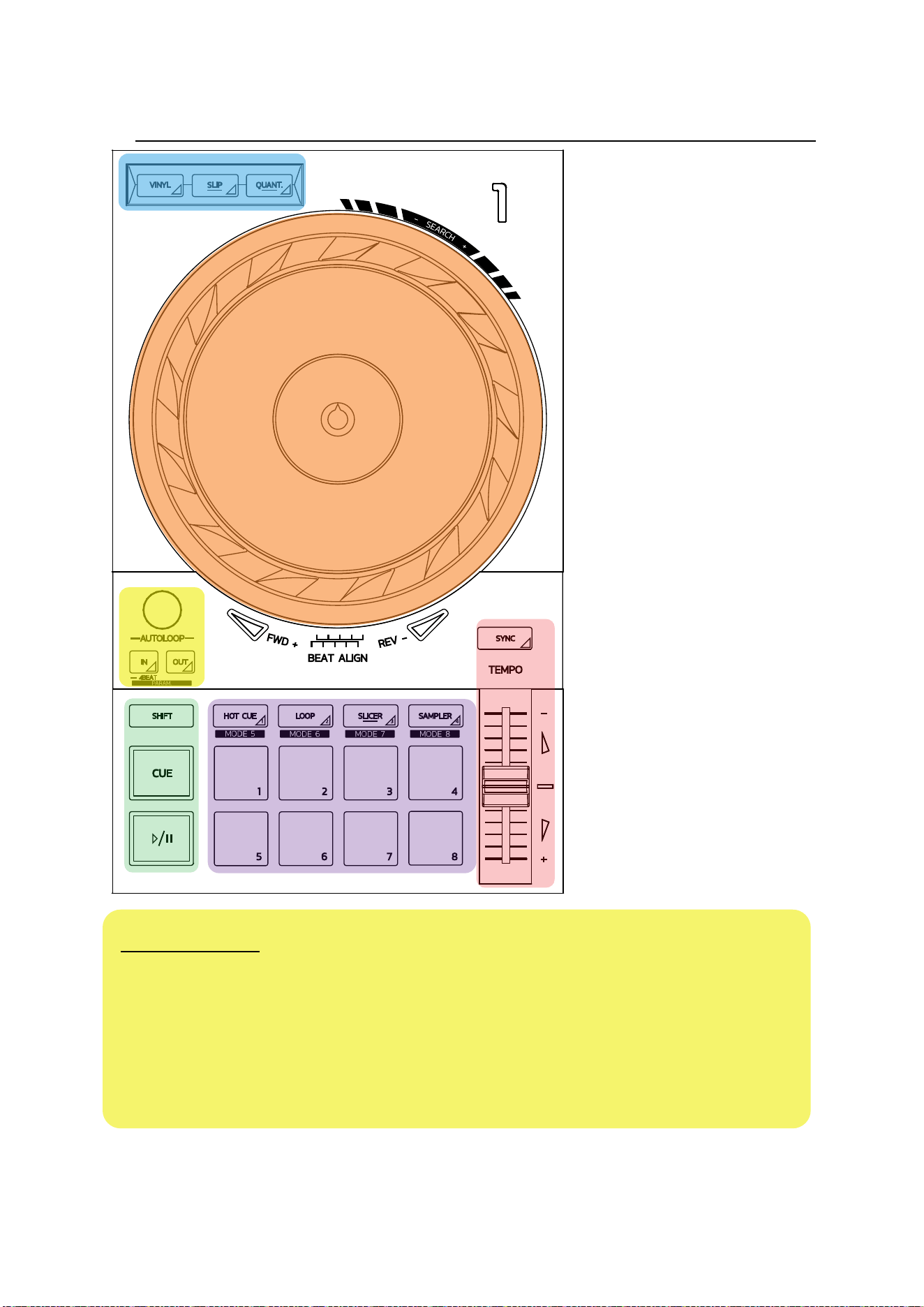
5.2. Deck’ler
Loop kontrolleri
In = Loop In: loop başlangıcı için işaret ekler.
In (uzun basma): bir 4 beat'lik loop başlatır.
Out = Loop Out: loop sonu için işaret ekler ve loop'u çalmaya başlar.
Shift+In/Shift+Out: loop uzunluğunu 2'ye böler/loop uzunluğunu iki katına çıkarır.
Autoloop: enkoderin çevrilmesi loop uzunluğunu değiştirir.
Loop'tan çıkmak için:
- Serato'da: enkodere basın = Reloop.
- DJUCED
®
'da: Out düğmesine basın.
Çalma modları
Vinyl (veya Scratch): jog tekerleğini vinil moduna alarak elinizi jog tekerleğinin
üstüne koyduğunuzda scratch atmanızı sağlar.
Shift+Vinyl: DJUCED
®
'da Shift+Vinyl modunda jog tekerleğini kenarındaki halkayı
kullanarak çevirdiğinizde bir Beatjump efekti yaratır.
Slip: parçayı fonda normal hızında çalan mod; scratch sonunda scratch atmasaydınız
olmanız gereken noktaya döner, bu sayede parçanın orijinal cümlelemesini korur.
- Serato DJ Lite Slip modunu içermez, Serato DJ Pro Slip modunu içerir.
- DJUCED
®
Slip modunu içerir.
Quantize: bir sample'ın tetiklenmesini veya bir cue noktasının yerleştirilmesini
parçanın ritmi ile senkronize etmek için işlemleri beat ızgarasındaki işaretlerle hizaya
sokan mod.
- Serato DJ Lite Quantize modunu içermez, Serato DJ Pro Quantize modunu
içerir.
- DJUCED
®
Quantize modunu içerir.
Shift+Quantize: Serato'da Shift+Quantize pitch ölçeğini değiştirir (örneğin: +%8,
+%16, +%50).
Tempo kontrolleri (pitch/BPM)
Tempo fader (pitch fader): parçanın çalma hızını ayarlar.
Shift+tempo guide: Serato'da tempo ölçeğini değiştirmek için hızı değiştirmeden
tempo fader'ını hareket ettirebilirsiniz (örneğin tempo ölçeğini -%8
– +%8'den 0 –
+%16'ya değiştirme).
Tempo guide: Parçayı diğer deck'deki parça ile aynı BPM'de çalmak için tempo
fader'ını hareket ettirmeniz gereken yönü gösteren yanan oklar.
Sync düğmesi: Parçanın hızını, diğer deck'de çalan parçanın BPM değeri ile
eşleştirmek için anında ayarlar.
- DJUCED
®
'da Sync, "slave" parçanın BPM değerini "master" parçanınki ile
sürekli olarak sabitler.
- Serato'da Sync tek seferlik bir işlemdir: BPM değeri anında ayarlanır ancak
çalan diğer parçanınki ile sabitlenmez.
Aktarma düğmeleri
Çal/Duraklat: parçayı çalar/çalmayı duraklatır.
Cue: durdurulduğunda parçada mevcut noktaya bir işaret ekler / çalarken çalma
noktasını buraya taşır.
Shift: bu düğmeyi diğer düğmelerle birlikte kullanın
— örneğin, Shift+Cue =
başlangıca döndürür; Shift+Hot Cue = hot cue'yu siler; Shift+Sample
= çalan
sample'ı durdurur…
Pedler
Pedler 1 ila 8: Serato DJ Lite'da ped 1 - 4 seçilen modun işlemlerini yaparken ped 5
- 8 Reverse, Rewind, Fast Forward ve Censor işlemlerini yapar.
DJUCED
®
ve Serato DJ Pro'da ped 1 - 8 seçilen modun işlemlerini yapar.
Ped modları
DJUCED
®
Serato DJ Lite
Serato DJ Pro
*
1
Hot Cue
Hot Cue
Hot Cue
2
Loop Roll
Manual Loop
Manual Loop
3
Slicer
Auto Loop
Slicer
4
Sampler
Sampler
Sampler
5
TonePlay
–
Pitch Play
6
FX
–
Loop Roll
7
Slicer Loop
–
Auto Loop
8
Beat Jump
–
Beat Grid
*Serato DJ Pro lisansı dahil değildir
- Serato DJ Lite'da mod 1 - 4 (Hot Cue, Loop, Slicer, Sampler) ped 1 - 4'te şu
modları etkinleştirir: 1 = Hot Cue; 2 = Manual Loop (Loop In, Loop Out, Reloop);
3 = Autoloop; ve 4 = Sampler.
- Serato DJ Pro'da mod 1 - 8 pedlerde şu modları etkinleştirir: 1 = Hot Cue; 2 =
Manual Loop; 3 = Slicer; 4 = Sampler; 5 = Pitch Play; 6 = Loop Roll; 7 =
Autoloop; 8 = Beatgrid.
- DJUCED
®
'da mod 1 - 8 pedlerde şu modları etkinleştirir: 1 = Hot Cue; 2 = Loop
Roll; 3 = Slicer; 4 = Sampler; 5 = TonePlay; 6 = FX; 7 = SlicerLoop; 8 =
BeatJump.
Jog tekerlekleri
Jog tekerlekleri parçalar arasında gezinmenizi ve jog tekerleğinin dokunduğunuz
kısmına (halka [kenar] veya üst) ve seçilen moda (Vinyl modu açık veya kapalı)
bağlı olarak çalmayı değiştirmenizi sağlar.
Serato DJ Lite ve Pro'da:
- Vinyl modu kapalı
o Çalma sırasında: çalmayı hızlandırır veya yavaşlatır (= pitch bend).
o Çalan müzik yokken: jog tekerleğinin halkasına (kenarına)
dokunduğunuzda yavaş hareket; jog tekerleğinin üstüne dokunduğunuzda
orta hızda hareket.
o Shift + jog tekerleği: beatjump = çok hızlı hareket.
- Vinyl modu açık
o Çalma sırasında: jog tekerleğinin üzerinde scratch; jog tekerleğinin
halkasında (kenarında) pitch bend.
o Çalan müzik yokken: jog tekerleğinin halkasına (kenarına)
dokunduğunuzda yavaş hareket; jog tekerleğinin üstüne dokunduğunuzda
orta hızda hareket.
o Shift + jog tekerleği: beatjump = çok hızlı hareket.
DJUCED
®
'da
- Vinyl modu kapalı
o Çalma sırasında: çalmayı hızlandırır veya yavaşlatır (= pitch bend).
o Çalan müzik yokken: jog tekerleğinin halkasına (kenarına)
dokunduğunuzda yavaş hareket; jog tekerleğinin üstüne dokunduğunuzda
orta hızda hareket.
o Shift + jog tekerleğinin halkası (kenarı): beatjump = çok hızlı hareket.
- Vinyl modu açık
o Çalma sırasında: jog tekerleğinin üzerinde scratch; jog tekerleğinin
halkasında (kenarında) pitch bend.
o Çalan müzik yokken: jog tekerleğinin halkasına (kenarına) veya üstüne
dokunduğunuzda orta hızda hareket.
o Shift + jog tekerleğinin halkası (kenarı): beatjump = çok hızlı hareket.
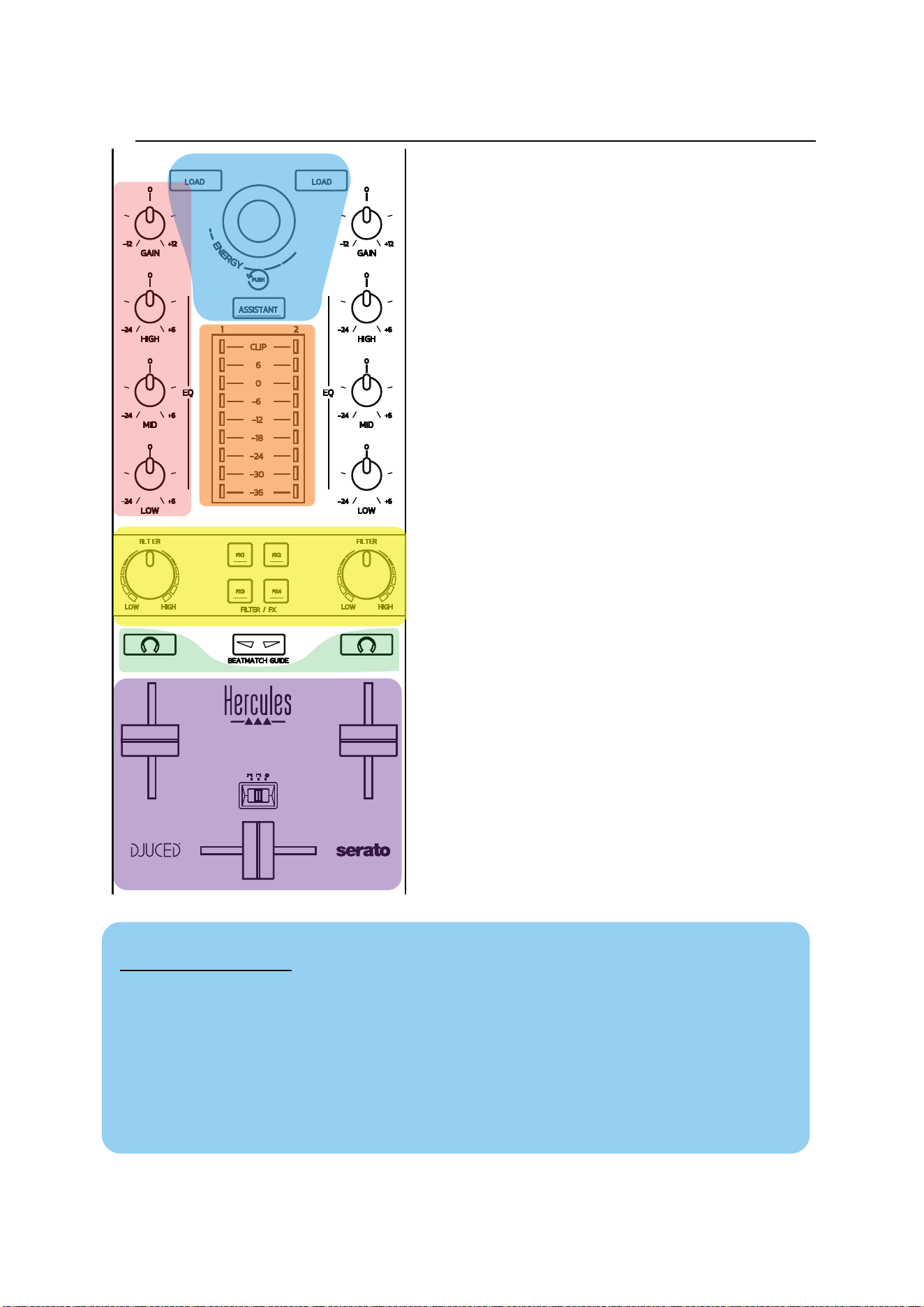
5.3. Yazılım ile miksleme
Gezinme kontrolleri
Döner enkoder: enkoderi çevirin = audio kitaplığınızda gezinin; enkodere basın =
seviyeleri değiştirin.
Döner enkoderin etrafındaki ışıklı halka: DJUCED
®
'da ana parçanın enerji
seviyesini gösterir; Serato'da ritmi gösterir.
Load: deck 1 veya 2'ye parça yükler.
Assistant: DJUCED
®
'da çalınacak uygun parçaları öneren Asistanı açar; Serato'da
Automix'i (parçaları otomatik miksleme) etkinleştirir.
Kazanç ve EQ hattı
Gain: deck 1 veya 2'de kazanç (= ses seviyesi fader'ı dikkate alınmadan önceki ses
seviyesi).
3 bantlı ekolayzer: her deck'de HIGH (tiz), MID (orta) ve LOW (bas) frekansları
ayarlamanızı sağlar.
Miksleme
Ses seviyesi fader'ı: sanal deck 1 ve 2 için ses seviyesini ayarlar.
Crossfader: deck 1 ve 2 arasında ses miksini ayarlar.
Crossfader eğrisi: crossfader eğrisi için 3 farklı mod arasında seçim yapmanızı
sağlayan anahtar:
- Mix = 2 deck'in kademeli mikslenmesi.
- Scratch = iki deck'in çok hızlı mikslenmesi.
- Off = crossfader kapalı (sadece ses seviyesi fader'ları ile miks yapmak için).
Deck VU göstergeleri
Her deck için 9 seviyeli VU göstergesi.
Filter/FX
Filter: her deck'de alçak geçiren filtre ve yüksek geçiren filtre, FX1, 2, 3 ve 4 kapalı
iken etkindir.
FX1 - FX4 düğmeleri: deck 1 veya 2'de FX1 - FX4 efektlerini uygular (Filter
düğmesi ile modüle edilir).
- DJUCED
®
'da FX1, 2, 3 ve 4, Settings > Mixer'de seçilir.
- Serato'da FX1, 2 ve 3 sanal deck'ler için slotlara yüklenen efektlerdir, FX4 efektleri
atamak için Beats ayarını etkinleştirmenizi sağlar.
Takip
Üzerlerinde kulaklık simgesi olan düğmeler, Cue/Master düğmesi (kulaklık için) Cue
moduna ayarlandığında ilgili deck'deki sesi kulaklığınızda çalmanızı sağlar.
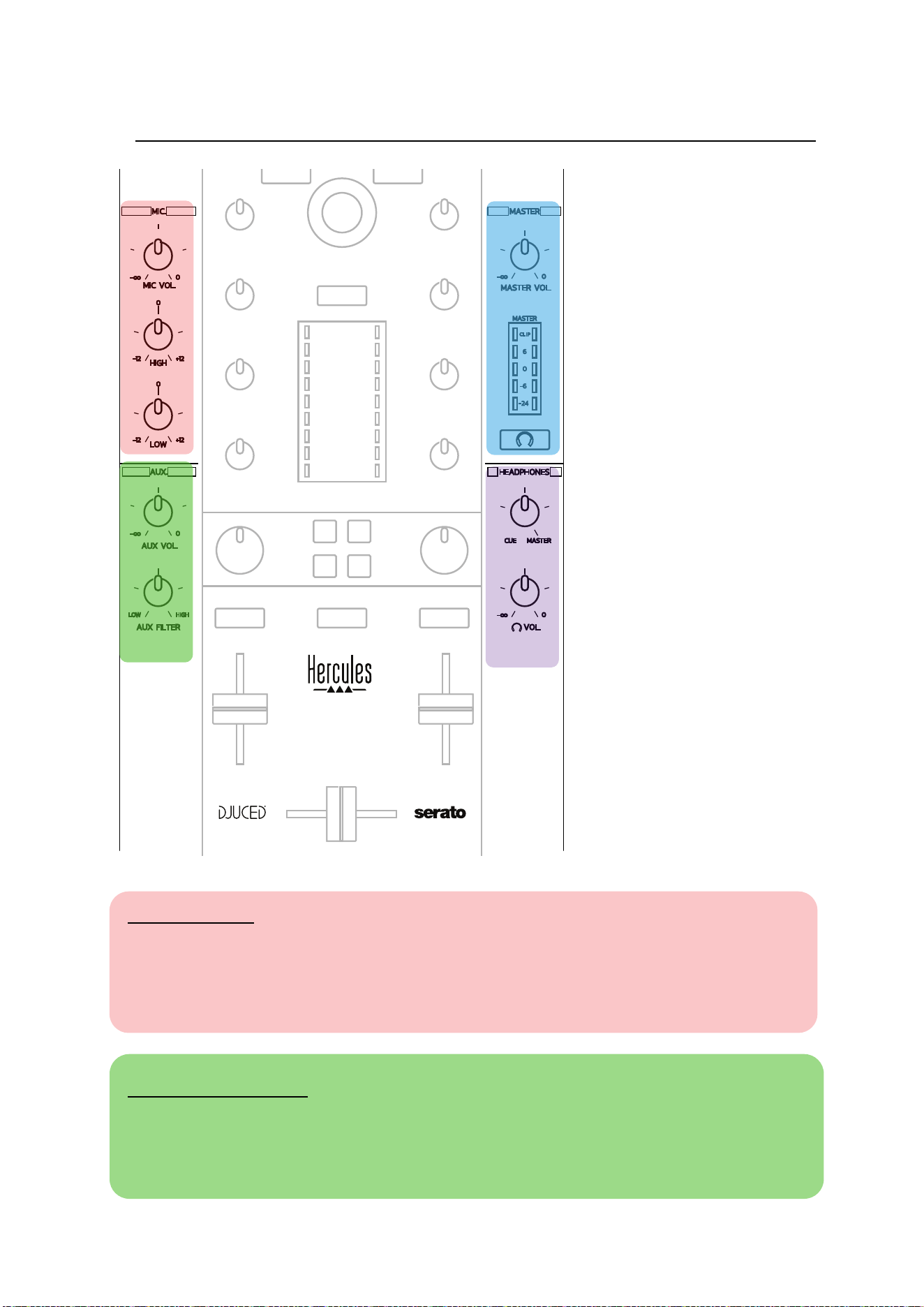
5.4. Donanım ile miksleme: girişler ve çıkışlar
Mikrofon girişi
MIC VOL: mikrofon ses seviyesini kontrol eder (donanım ayarı).
Işık halkası: kapalı = audio sinyali yok / yeşil = audio sinyali / kırmızı = audio
sinyali doyması.
2 bantlı ekolayzer: mikrofon için HIGH (tiz) ve LOW (bas) frekansları ayarlamanızı
sağlar.
Aux (yardımcı) girişi
AUX VOL: Aux girişi için ses seviyesini kontrol eder (donanım ayarı).
Işık halkası: kapalı = audio sinyali yok / yeşil = audio sinyali / kırmızı = audio sinyali
doyması.
AUX FILTER: Aux girişi filtresi.

Master çıkışı
MASTER VOL: master ses seviyesini kontrol eder (donanım ayarı).
VU göstergesi: Master çıkışındaki ses seviyesini gösterir (iki RCA çıkışı ve iki 1/4
” /
6,35 mm mono jak çıkışı).
Kulaklık simgeli düğme: Master çıkışını kulaklığınızda çalar.
Kulaklık çıkışı
Cue/Master düğmesi: kulaklığınızda çalınan sinyali, sıradaki parçaları takip etmek
için (ses seviyesi fader'larının üstündeki iki düğme kullanılarak seçilen fonksiyona bağlı
olarak deck 1 ve 2) Cue ile Master çıkışı arasında ayarlar.
Kulaklık ses seviyesi: kulaklık çıkışı için ses seviyesini ayarlar.
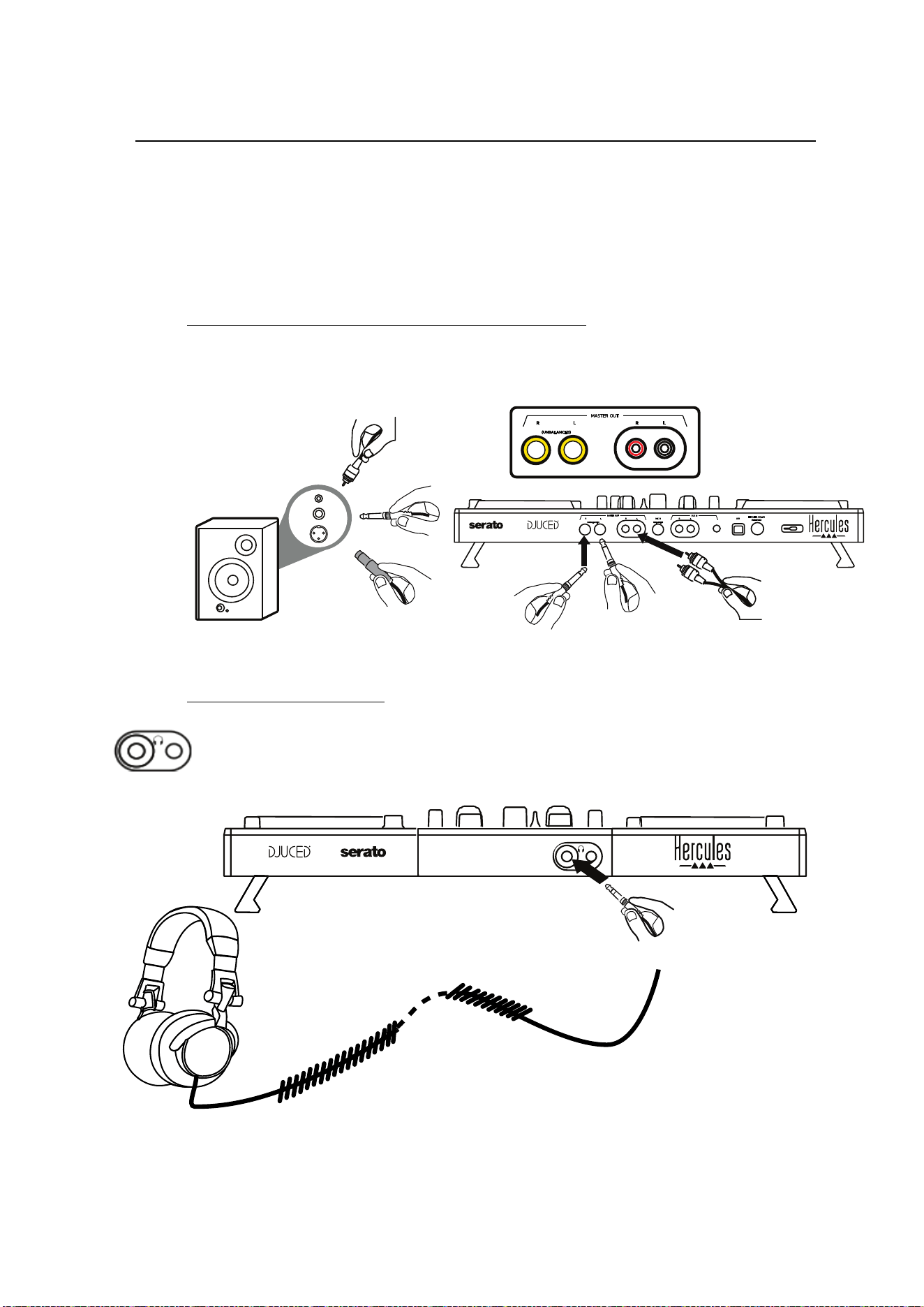
5.5. Çok kanallı ses kartı
Kontrol ünitesinde dahili bir çok kanallı ses kartı bulunmakta olup:
- Miksinizi dinleyici için hoparlörlerde çalmanızı (Master çıkışı);
- Hazırladığınız sıradaki parçayı kulaklıkta takip etmenizi (kulaklık
çıkışı);
- Audio kaynağı olarak bir line seviyesi çıkış içeren bir mikrofon
ve/veya cihaz kullanmanızı sağlar.
1. Master çıkışındaki hoparlörler (= çıkış 1-2)
Hoparlörleriniz kontrol ünitesinin arka panelinde bulunan iki stereo
hoparlör çıkışından birine bağlanmalıdır. 2 x RCA veya 2 x 1/4” / 6,35 mm
mono jak.
2. Kulaklık (= çıkış 3-4)
Kulaklığınız kontrol ünitesinin ön panelinde bulunan iki kulaklık çıkışından
(1/8” / 3,5 mm stereo mini-jak veya 1/4” / 6,35 mm stereo jak)
birine bağlanmalıdır.
Varsayılan olarak Serato DJ Lite ve DJUCED
®
dahil tüm DJ yazılımlarında
parçaları takip etmek için kulaklık çıkışı kanal 3-4'e atanmıştır.
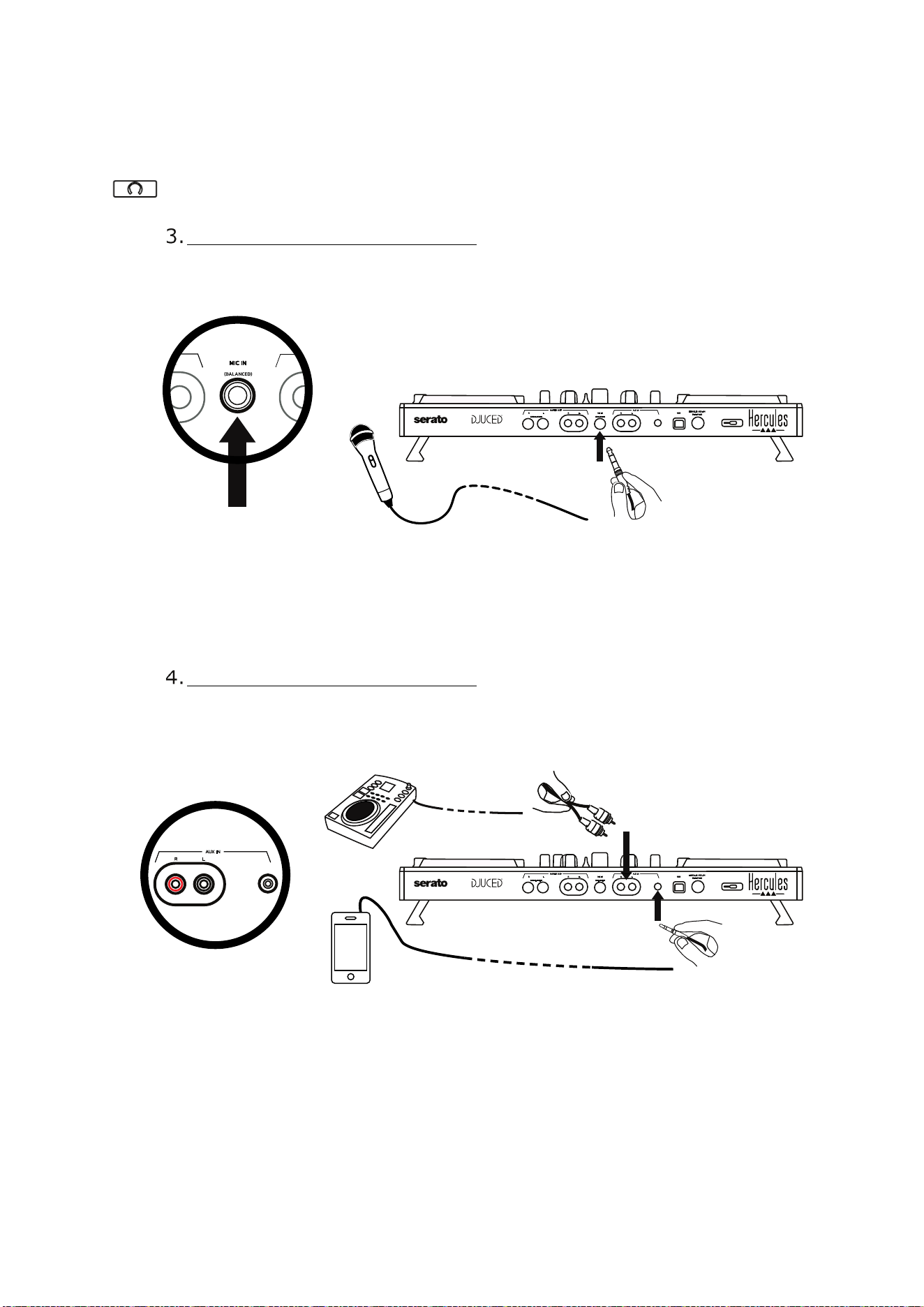
Bununla birlikte iTunes, Media Player veya VLC gibi DJ yazılımı olmayan
bir yazılım tarafından çalınan müziği kulaklığınızda dinlemek için Master
çıkışını kulaklığınızda, Master VU göstergesinin altında kulaklık simgesi
bulunan düğmeye basarak çalmanız gerekir.
Mikrofon (= Mic/Aux 1-2 girişi)
Mikrofonu kontrol ünitesinin arka panelinde bulunan Mic In girişine (1/4” /
6,35 mm jak) bağlayın.
Mikrofon girişi dengeli (veya simetrik) olup dengeli veya dengesiz
mikrofon bağlamanıza olanak tanır. Dengeli mikrofon kullanmanın
avantajı, daha az nefes alıp verme sesi ve başka gürültüler ile daha iyi ses
sağlamasıdır.
Yardımcı (= Mic/Aux 1-2 girişi)
Kontrol ünitesinin arka panelindeki Aux In girişlerine (2 x RCA girişi ve 1 x
1/8” / 3,5 mm stereo mini-jak girişi) akıllı telefon veya CD çalar gibi
yardımcı bir audio kaynağı bağlayın.
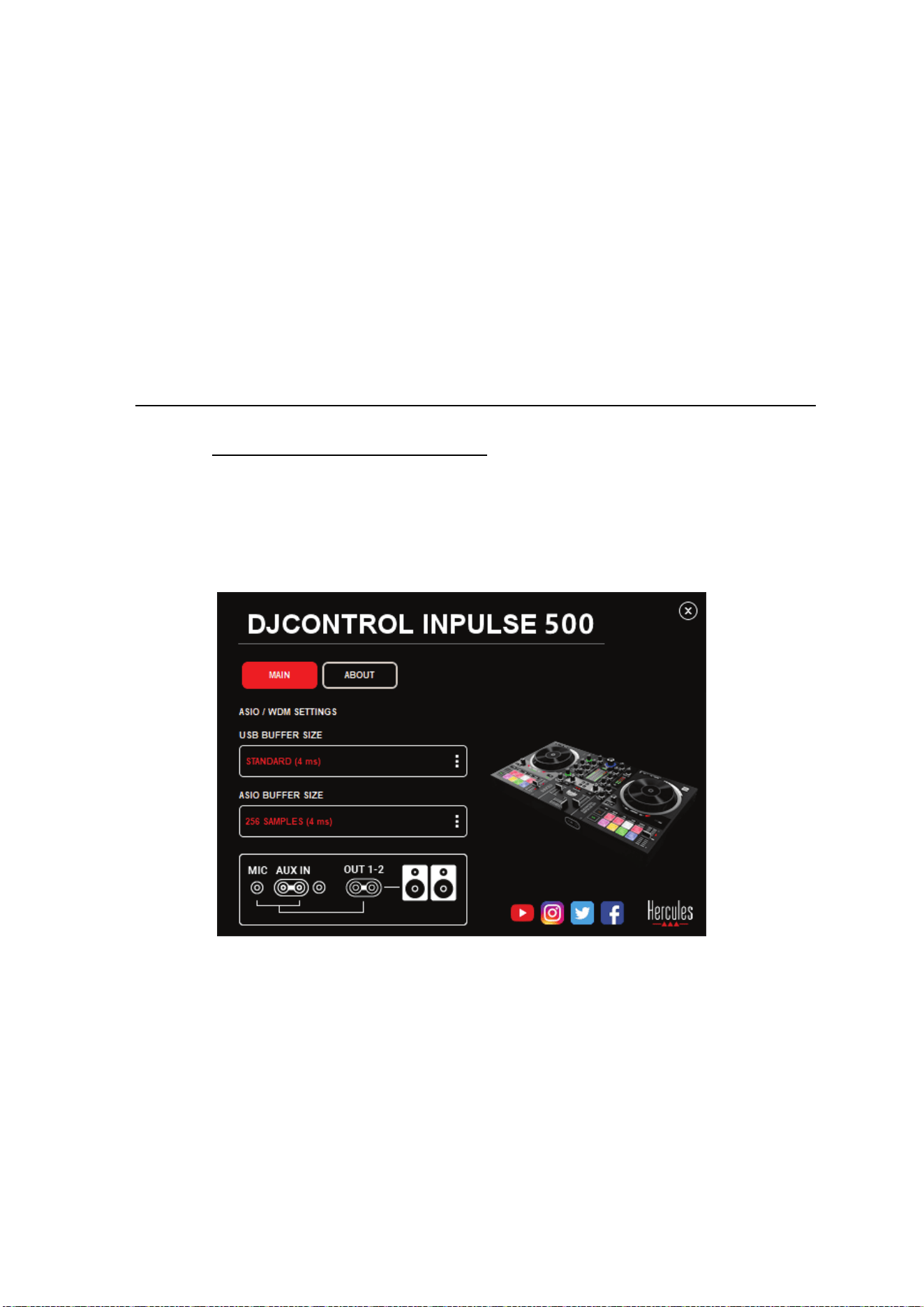
6. Sürücüler ve kontrol paneli
DJControl Inpulse 500 bir USB Audio ve USB MIDI tak-kullan DJ kontrol
ünitesidir ve hem Windows
®
hem de macOS
®
'da DJUCED
®
yazılımında
sürücüler olmadan çalışabilir. Bununla birlikte kontrol ünitenizden en üst
düzeyde yararlanmanızı sağlayan sürücüler ve bir kontrol paneli içeren bir
paket ile birlikte gelir.
6.1. ASIO sürücüleri (Windows
®
için)
ASIO sürücülerini de içeren bir sürücü paketi Hercules destek web
sitesinde (https://support.hercules.com) mevcuttur: ASIO, Windows
®
'da
WASAPI modu ile karşılaştırıldığında audio gecikmesini azaltmanızı sağlar,
bu da scratch atmak için kullanışlıdır.
Windows
®
'da Hercules DJControl Inpulse 500 kontrol paneli ASIO tampon
boyutunu ayarlayarak gecikmeyi ayarlamanızı sağlar.
ASIO ayarlarını yapma prosedürü şu şekildedir:
- Önce USB tampon boyutunu Standard (4 ms) olarak ayarlayın.
- Bir ASIO tampon boyutu seçin, örneğin 256 Samples (4 ms).
- DJ yazılımınızı (Serato DJ Lite veya DJUCED
®
) başlatın.
- DJUCED
®
'da DJControl Inpulse 500 ASIO (ASIO) audio cihazını seçin:
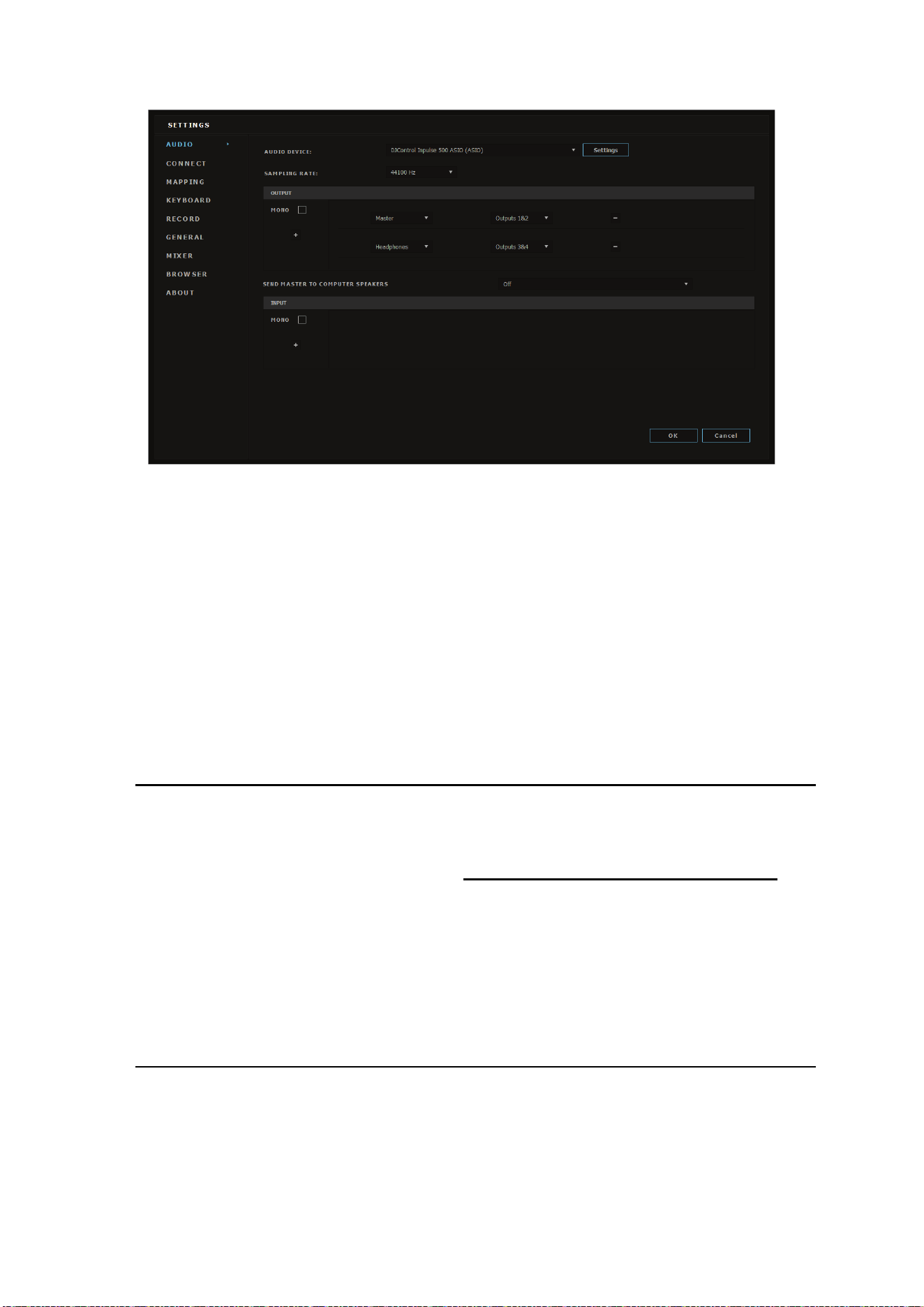
Yazılım, ASIO cihazını yükledikten sonra kontrol panelinde ASIO ayarları
artık değiştirilemez.
DJ yazılımının sesinde kırpma, tıklama veya çıtırtı duyarsanız tampon
boyutu artırılarak gecikme ayarlanmalıdır. Bu durumda DJ yazılımını
kapatın ve ASIO tampon boyutunu her testte bir değer ayarlayın:
- Gecikmeyi azaltmak için tampon boyutunu azaltın.
- Ses kırpılması veya yapaylık halinde tampon boyutunu artırın.
Sisteminiz için ideal tampon boyutunu bulana kadar bu prosedürü
tekrarlayın.
6.2. Donanım yazılımını güncelleme
DJControl Inpulse 500 sürücüleri kontrol ünitesinin donanım yazılımını
günceller: Hercules DJ sürücüleri yüklü ve güncelse gerekmesi halinde
donanım yazılımını güncelleme talimatlarını ekranda gösterirler.
Sürücüler verilen adreste mevcuttur: https://support.hercules.com
Kontrol paneli kontrol ünitesindeki donanım yazılımının ve bilgisayarınıza
yüklü sürücülerin sürümlerini ABOUT sekmesinde gösterir. Hercules teknik
destek ekibine ulaşmanız gerektiğinde lütfen bu bilgiyi el altında
bulundurun.
6.3. Kontrol panelinde DJ kontrol ünitesini test etme
DJControl Inpulse 500 kontrol paneli DJ kontrol ünitesi için audio, MIDI ve
aydınlatmayı test etmenizi sağlar (ABOUT sekmesinde).
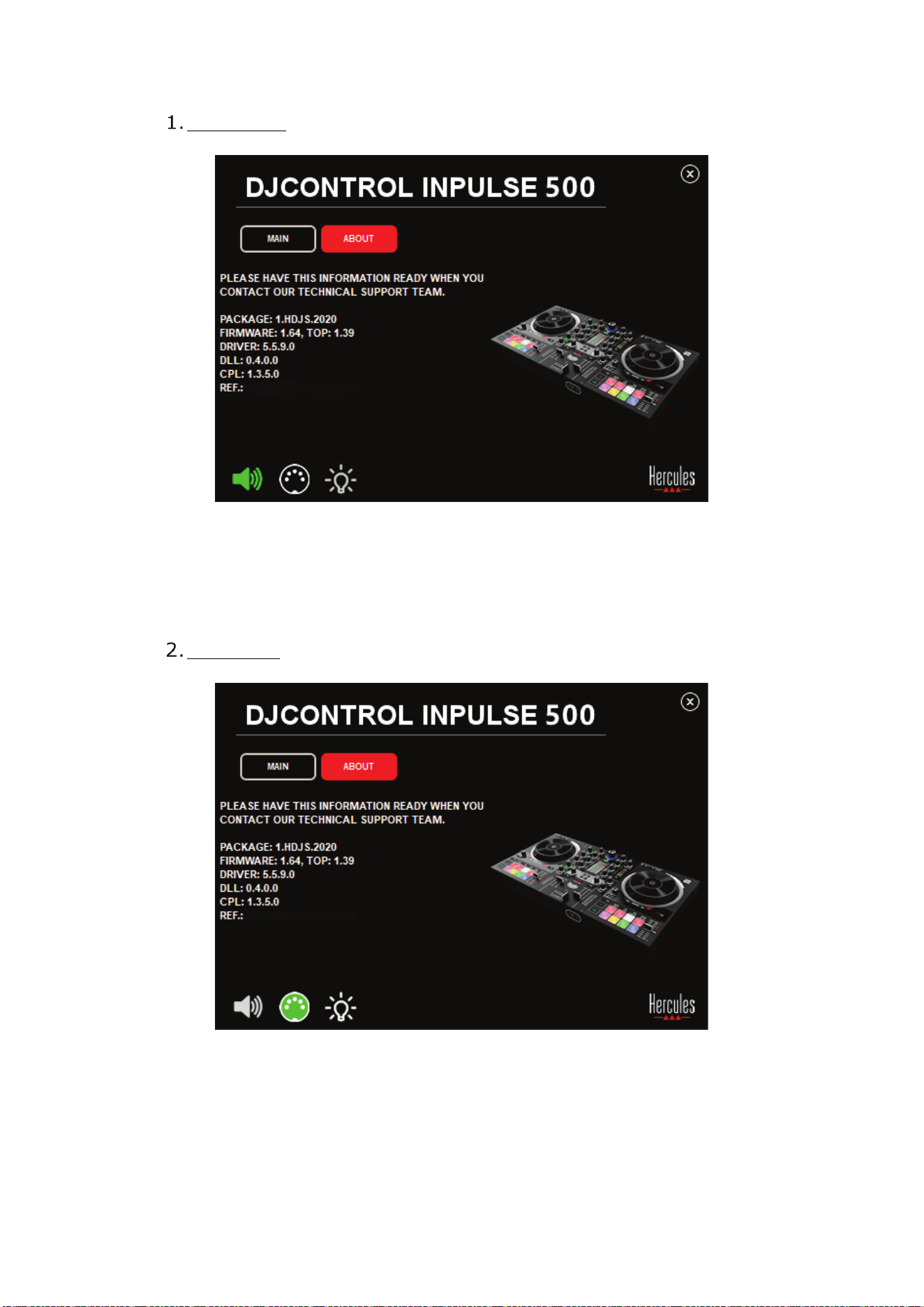
Audio testi
DJ kontrol ünitesinin audio'sunu test etmek için kontrol panelinin sol alt
köşesindeki hoparlör simgesine tıklayın: test sırasında simge yeşile döner
ve program kontrol ünitesinin çıkışlarından (hoparlörler ve kulaklık için) bir
ses çalar.
MIDI testi
DJ kontrol ünitesinde test etmek istediğiniz düğmelere basın: kontrol
panelinin sol alt köşesindeki DIN konnektör simgesi (5 noktalı) yeşile
dönerse MIDI komutu alınıyor demektir.
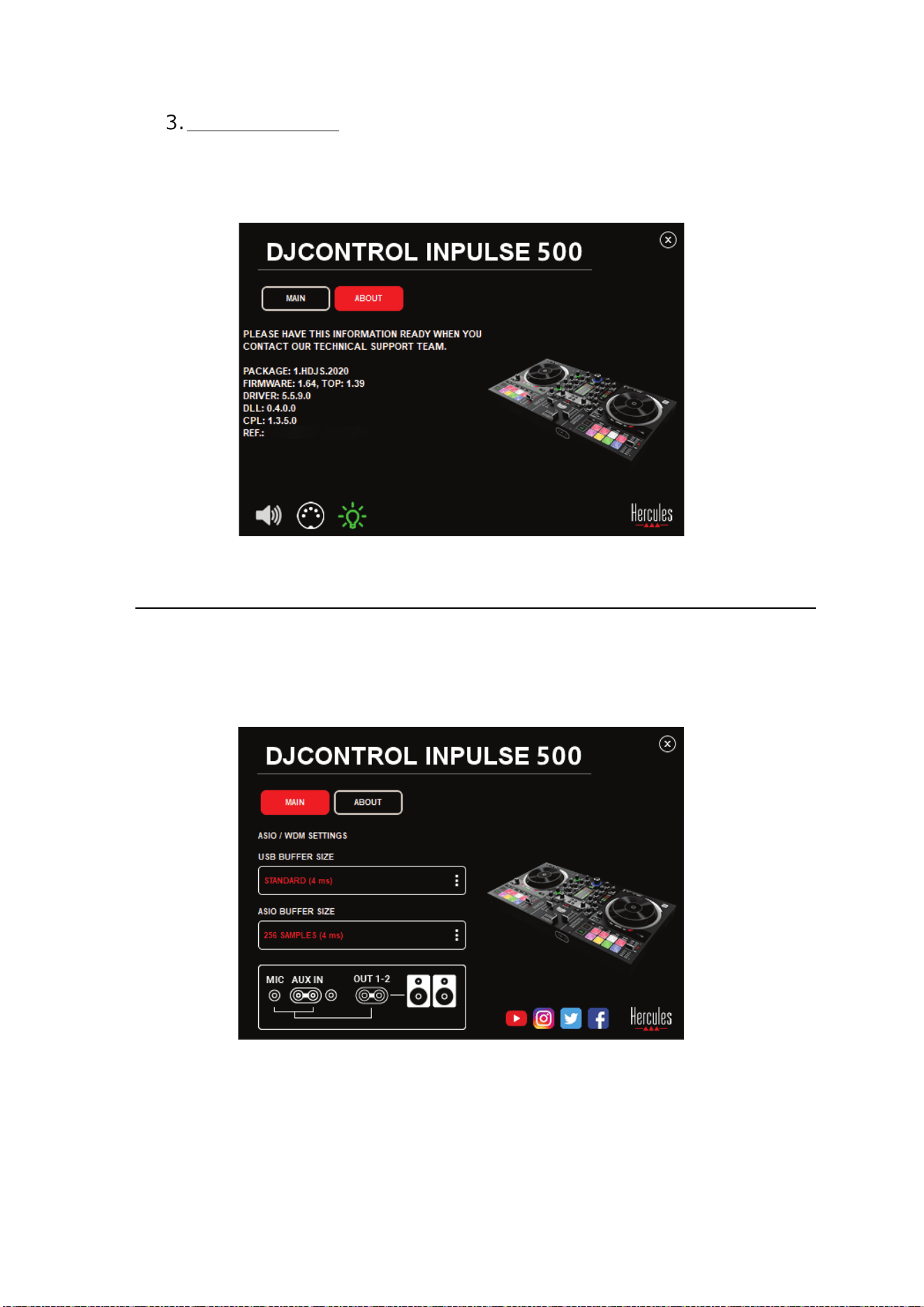
Aydınlatma testi
Kontrol ünitesinin LED'lerini yakmak için kontrol panelinin sol alt
köşesindeki ampul simgesine tıklayın: simge yeşilken LED'ler yanar.
6.4. Audio girişini devre dışı bırakma
Mikrofon ve Yardımcı audio girişi, donanım ile miksleme aracılığıyla (yani
kullanılan DJ yazılımını kontrol etmeden) varsayılan olarak devrededir.
Girişi devre dışı bırakmak isterseniz MIC ve AUX IN girişini (çıkış 1-2 ile
bağlantılı) simgeleyen simgeye tıklayın.
Girişten gelen ses artık çıkış 1-2'de çalmıyorsa bu simgenin üzerinde
kırmızı X belirir.

7. Demo modu
Bu mod, kontrol ünitesini bir USB güç beslemesine bağladığınızda
otomatik olarak başlayan bir ışık gösterisidir. Bu durumda DJ kontrol
ünitesi fonksiyonel olmayıp demo modundadır: Bir demo serisi kendini
tekrarlamaya devam eder.

8. İpuçları ve tüyolar
8.1. Tüm LED’leri açma
Deck 1 ve 2'de Loop In ve Loop Out düğmelerine basın.
8.2. Kontrol ünitesinin ayaklarının altındaki 4 LED'i
açma/kapatma
Deck 1'de ped 1 ve 5'e, deck 2'de ped 4 ve 8 ile birlikte basın.
8.3. Serato DJ Lite’da
Tempo ölçeğini değiştirme (%8'den %16 veya %50'ye)
Shift + Quant düğmelerine basın.
Aynı hassasiyeti koruyarak tempo ölçeğini hareket ettirme
Sanal deck'de Sync modunu etkinleştirin, Shift düğmesine basın ve tempo
fader'ını hareket ettirin: Shift düğmesi basılı tutulurken tempo fader'ının
hareketinden sonra yazılım durur ve Shift düğmesi bırakıldığında fader
hareketinden sonra devam eder.
Örnek: tempo ölçeği -%8 – +%8'den +%8 – +%24'e değiştirme.
1) Sync'i etkinleştirin.
2) Tempo fader'ını sonuna kadar alta alın (+%8).
3) Shift düğmesine basın ve tempo fader'ını sonuna kadar üste alın:
yazılım +%8'de kalır.
4) Shift düğmesini bırakın: minimum pozisyon (en üstte) +%8
tempo verirken maksimum pozisyon (en altta) +%24 verir.
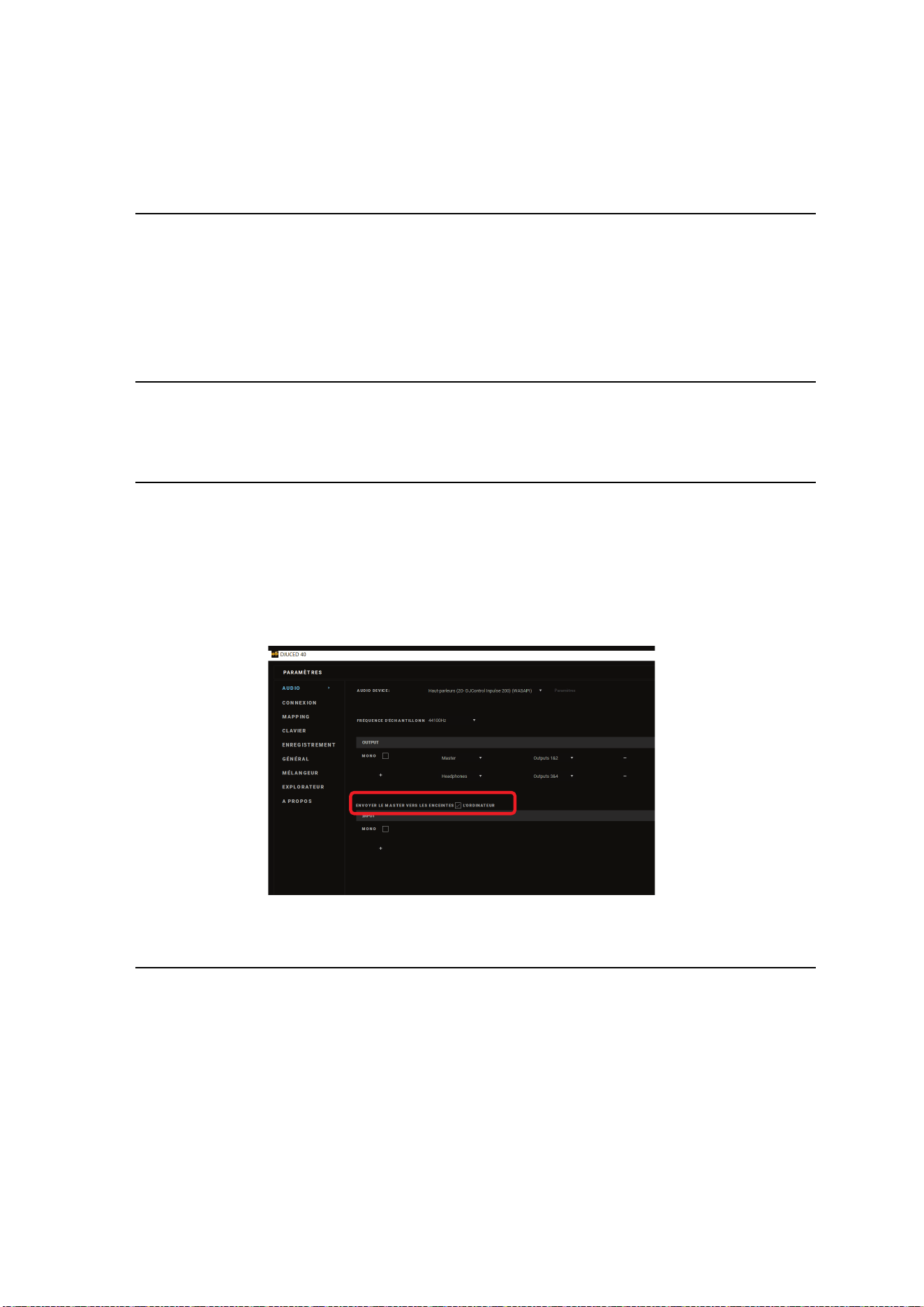
9. Sıkça Sorulan Sorular (SSS)
9.1. Kulaklığımdan ses gelmiyor.
Kulaklığınızı kontrol ünitesinin ön tarafına bağladığınızdan emin olun:
kulaklık başka bir yere bağlanmamalıdır.
Varsayılan olarak yazılım ilk başlatıldığında iki sanal deck'in takip edilmesi
etkinleştirilir. Ardından kulaklığınızda dinlemek istediğiniz deck'i veya
Master çıkışını seçebilirsiniz.
9.2. Hoparlörlerimden ses gelmiyor.
Hoparlörlerinizi kontrol ünitesinin arka panelindeki 2 x RCA veya 2 x 1/4” /
6,35 mm jak konnektörlerine bağladığınızdan emin olun.
9.3. Dizüstü bilgisayarımın hoparlörlerinden ses gelmiyor.
Kontrol ünitesi dahili audio arayüzünden müzik çalmak üzere
tasarlanmıştır, dizüstü bilgisayarın hoparlörlerinden değil.
Serato DJ Lite'da hoparlörleri DJControl Inpulse 500'e bağlamanız gerekir.
DJUCED
®
'da dizüstü bilgisayarınızın hoparlörlerini kullanmak isterseniz
DJUCED
®
audio ayarlarında SEND THE MASTER TO THE SPEAKERS
seçeneğini seçin.
9.4. Kulaklığımdan veya dizüstü bilgisayarımın
hoparlörlerinden ses gelmiyor.
Kontrol ünitesi dahili audio arayüzünden müzik çalmak üzere
tasarlanmıştır, dizüstü bilgisayarın kulaklık çıkışından veya
hoparlörlerinden değil.
Serato DJ Lite'da hoparlörleri ve kulaklığı DJControl Inpulse 500'e
bağlamanız gerekir.
DJUCED
®
'da dizüstü bilgisayarınızın hoparlörlerini kullanmak isterseniz
DJUCED
®
audio ayarlarında SEND THE MASTER TO THE SPEAKERS
seçeneğini seçin. Ardından kulaklığınızı DJControl Inpulse 500'deki kulaklık
çıkışına bağlayın. Dizüstü bilgisayarlarda kulaklık çıkışı dahili hoparlörlerle

aynı sinyali çalar: Bu nedenle kulaklık dizüstü bilgisayarınıza bağlıysa
sıradaki parçaları kulaklığınızda takip edemezsiniz.
9.5. Aktif hoparlörlerimi DJ kontrol üniteme
bağlayamıyorum.
Hoparlörlerinizin konnektörleri DJ kontrol ünitesindeki konnektörlerden
farklıysa şunları kullanabilirsiniz:
- Multimedya hoparlörleri bağlamak için bir adet çift RCA - 1/8” / 3,5
mm stereo mini-jak kablosu (ürünle verilmez); veya
- PA hoparlörleri bağlamak için iki adet XLR - 1/4” / 6,35 mm jak
kablosu; veya
- Hoparlörlerinize uygun diğer formatlar.
Multimedya hoparlörlerinizi DJControl Inpulse 500'deki kulaklık çıkışına
bağlayarak test edebilirsiniz. DJ kontrol ünitesi üzerinde Master alanındaki
kulaklık simgeli düğmeye basarak miks sesini kulaklık çıkışında çalın.
9.6. DJ kontrol ünitesini bir USB-C portuna veya Thunderbolt
3 portuna nasıl bağlayabilirim?
DJ kontrol ünitesini bir USB-C (veya Thunderbolt 3) portuna 3 farklı
şekilde bağlayabilirsiniz:
- DJ kontrol ünitesi ile bilgisayar arasında bir adaptör (erkek USB-C
(veya Thunderbolt 3) - dişi USB tip A) kullanarak. Güç beslemesinin
bir kısmını kestiklerinden bazı ucuz adaptörlerin düzgün
çalışmayacağını lütfen unutmayın.
- Bilgisayarla DJ kontrol ünitesi arasında bir USB-C (veya Thunderbolt
3) yuvası kullanarak. Sadece USB-C (veya Thunderbolt 3) portundan
beslenen bir yuva yeterli güce sahip olamayabileceğinden yuvanın
ayrı güç beslemesi olduğundan emin olun.
- Verilen USB kablosunu bir USB-C (veya Thunderbolt 3) - USB 2 tip B
kablo ile değiştirerek.

10. Ticari markalar
Intel
®
ve Intel
®
Core Intel Corporation'ın tescilli ticari markalarıdır.
Microsoft
®
Windows
®
8 ve 10 Birleşik Devletler ve/veya diğer ülkelerde
Microsoft Corporation'ın tescilli ticari markaları veya ticari markalarıdır.
Mac ve macOS, Birleşik Devletler ve diğer ülkelerde kayıtlı, Apple Inc.'in
ticari markalarıdır.
Serato, Serato DJ Lite ve Serato DJ Pro Serato Audio Research Limited'in
tescilli ticari markalarıdır.
DJUCED
®
markası ve DJUCED
®
ile ilgili grafik unsurları Guillemot
Corporation'a aittir.
Velvet Sound, Asahi Kasei Microdevices (AKM)'nin ticari markasıdır.
ASIO, Steinberg Media Technologies GmbH'ın ticari markasıdır.
Diğer tüm ticari markalar ile marka adları işbu belgede tanınmış olup ilgili
sahiplerine aittir. Fotoğraflar bağlayıcı değildir. Bu belgedeki içerik,
tasarım ve teknik özellikler önceden haber vermeksizin değiştirilebilir ve
ülkeden ülkeye farklılık gösterebilir.

11. Telif hakkı
Bu dokümanın hiçbir kısmı, Guillemot Corporation S.A.'nın açık yazılı izni
olmadan her ne şekil veya araçla olursa olsun, elektronik, mekanik,
manyetik olarak, fotokopi yoluyla, kaydederek, manuel veya başka
şekilde, kopyalanması, özetlenmesi, iletilmesi, kaydedilmesi veya
saklanması ya da herhangi bir dile veya bilgisayar diline çevrilmesi
yasaktır.

12. DJUCED
®
ve Serato DJ Lite yazılımı için geçerli
Son Kullanıcı Lisans Anlaşmaları
DJ yazılımının kurulumu sırasında görüntülenen Son Kullanıcı Lisans
Anlaşmalarını lütfen dikkatlice okuyun.
Instrukcja obsługi
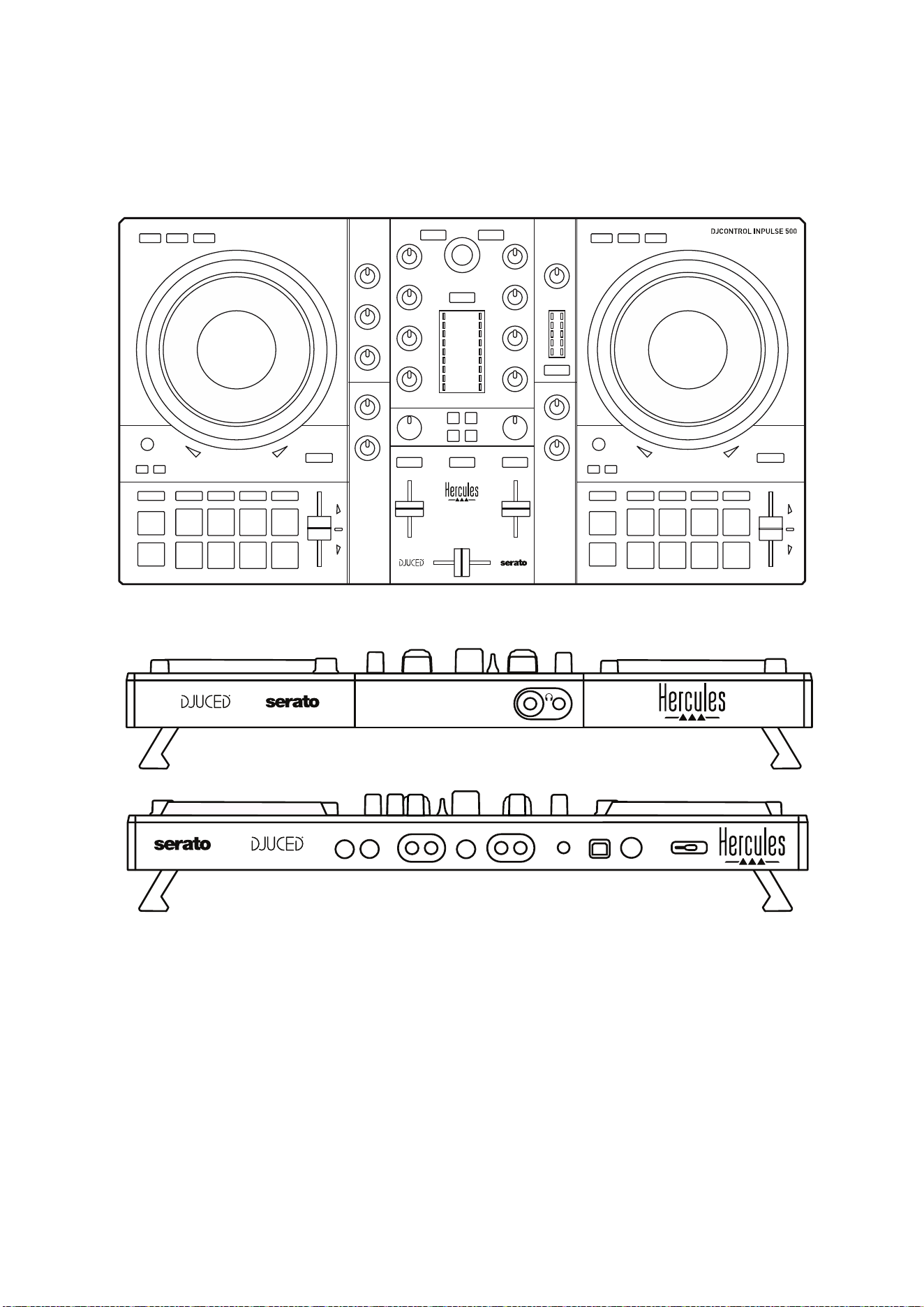
1. Widok ogólny

2. Zawartość opakowania
- Hercules DJControl Inpulse 500
- Kabel USB
- Instrukcja instalacji i szybkiego startu
- Informacje o gwarancji

3. Dane kontrolera
3.1. Dane mechaniczne
- Wymiary: 54 x 29,6 x 5,6 cm (szerokość x głębokość x wysokość,
ze złożonymi nóżkami) / 54 x 29,6 x 9,1 cm (szerokość x
głębokość x wysokość, z rozłożonymi nóżkami)
- Waga: 3,2 kg
3.2. Dane techniczne
1. Kontroler MIDI ze złączem USB wyposażony w następujące
elementy:
2 DECKI
- 2 x 4 przyciski transportu: SHIFT / PLAY / CUE / SYNC
- 2 zestawy po 8 padów = łącznie 16; 2 zestawy po 4 przyciski trybu
padów = łącznie 8 (HOT CUE, LOOP, SLICER, SAMPLER, MODE 5,
MODE 6, MODE 7, MODE 8)
- 2 x 3 elementy sterujące LOOP: przyciski LOOP IN i LOOP OUT na
każdym decku; 1 pokrętło kodujące LOOP SIZE na każdym decku
z wbudowanym przyciskiem; Reloop (wyjście z pętli)
- 2 x 3 przyciski trybu: Vinyl / Slip / Quantize
- 2 pokrętła JOG z pojemnościowym wykrywaniem dotyku
- 2 pitch fadery
- 2 x 2 wskaźniki świetlne (Tempo i Phase) do pomocy
w beatmatchingu
MIKSER
- Elementy do nawigacji:
o 1 pokrętło kodujące z wbudowanym przyciskiem do poruszania
się po bibliotece muzycznej i 1 pierścień z podświetleniem
pokazujący poziom energii głównej ścieżki
o 2 przyciski do ładowania ścieżek na decki (wirtualne
gramofony)
o 1 przycisk Assistant, ułatwiający wybór ścieżek do odtwarzania
o 1 przycisk Beatmatch Guide
- Elementy do miksowania na deckach:
o 2 korektory trójpasmowe z pokrętłami HIGH (soprany), MID
(częstotliwości średnie) i LOW (basy)
o 2 pokrętła wzmocnienia decków
o 2 fadery głośności decków
o 2 VU-metry głośności decków, każdy po 9 poziomów
o 2 przyciski do włączania/wyłączania odsłuchu decków przez
słuchawki i 1 przycisk do włączania/wyłączania odsłuchu
wyjścia Master przez słuchawki

o 1 crossfader oraz 1 przycisk umożliwiający wybór spośród
3 krzywych crossfadera
- Elementy Filter/Fx:
o 2 pokrętła filtru/efektów
o 4 przyciski efektów umożliwiające włączanie efektu
kontrolowanego przy użyciu pokręteł filtru/efektów
- Elementy do miksowania przeznaczone do obsługi wejść i wyjść
(obsługa sprzętowa):
o Wejście mikrofonu: 1 pokrętło głośności mikrofonu; 2 pokrętła
korekcji mikrofonu: HIGH (soprany) i LOW (basy); 1
dwukolorowy VU-metr (wyłączony = brak sygnału audio /
zielony = sygnał audio / czerwony = nasycenie sygnału audio)
(regulacja sprzętowa)
o Wejście Aux: 1 pokrętło głośności wejścia Aux i 1 pokrętło
filtru Aux (regulacja sprzętowa); 1 dwukolorowy VU-metr
(wyłączony = brak sygnału audio / zielony = sygnał audio /
czerwony = nasycenie sygnału audio) (regulacja sprzętowa)
o Wyjście słuchawek: 1 pokrętło głośności słuchawek; 1 pokrętło
Cue/Master do wybierania dźwięku odsłuchiwanego przez
słuchawki (regulacja sprzętowa)
o Wyjście Master: 1 pokrętło głośności głównej; 1 VU-metr
Master z 5 poziomami (regulacja sprzętowa)

2. Wbudowany wielokanałowy interfejs audio
Rozdzielczość dźwięku: 24-bitowa
Częstotliwość próbkowania = 44,1 kHz
Wyjścia:
- Wyjście głośników (= 1–2): 2 wyjścia RCA + 2 wyjścia jack
6,35 mm / 1/4 cala
- Wyjście słuchawek (= 3–4): wyjścia minijack stereo 3,5 mm / 1/8
cala + jack stereo 6,35 mm / 1/4 cala
Wejścia:
- Wejście AUX (= 1–2): 2 wejścia RCA + 1 wejście minijack stereo 3,5
mm / 1/8 cala
- Wejście mikrofonu MIC: zbalansowane wejście jack 6,35 mm / 1/4
cala
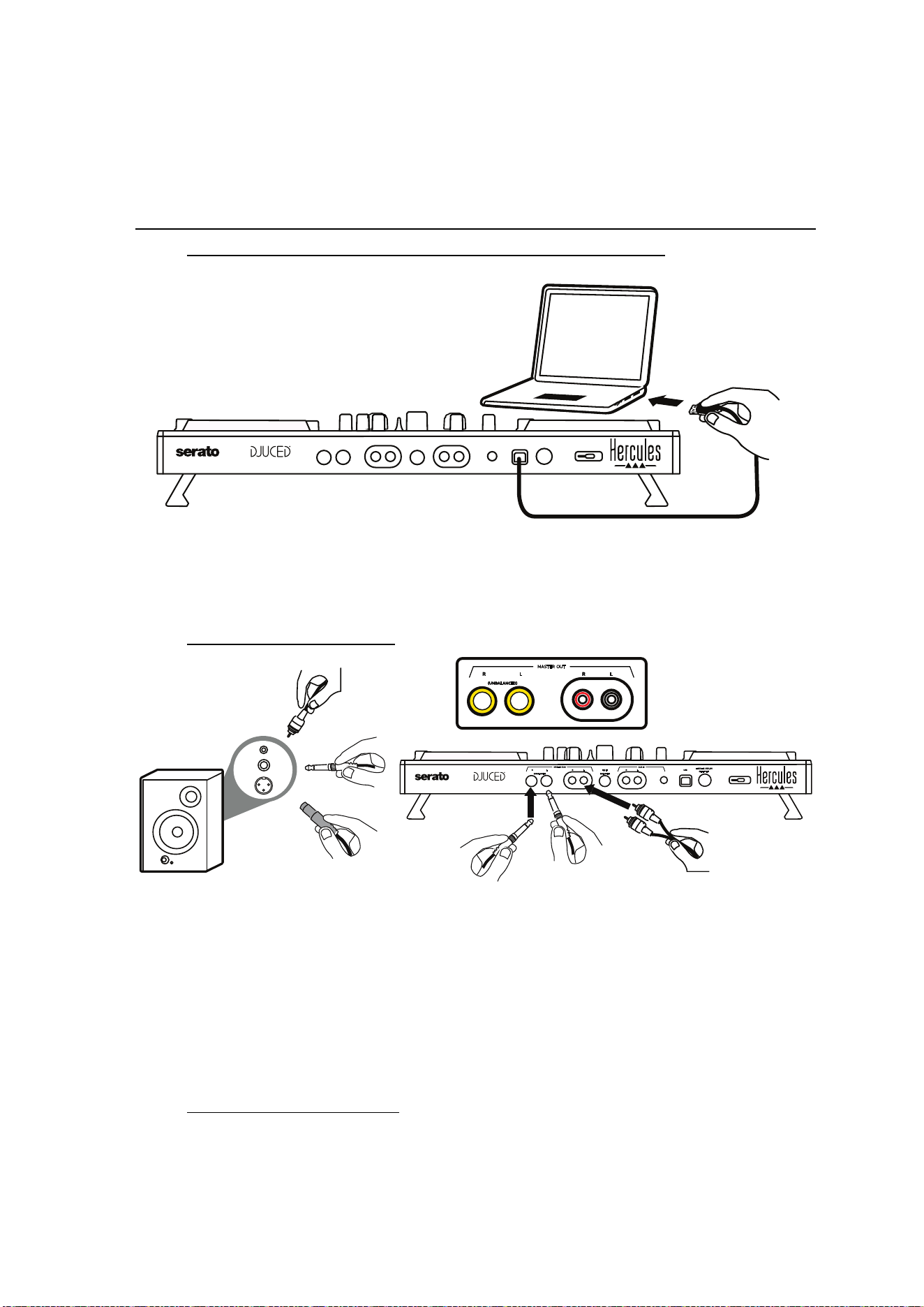
4. Instalacja
4.1. Połączenia
1. Podłączanie do komputera (przy użyciu kabla USB)
Uwaga: Po każdym podłączeniu kontrolera do komputera uruchamiana
jest sekwencja podświetlenia diodowego, tzw. Vegas Mode, która pokazuje
umiejscowienie diod.
2. Podłączanie głośników
Podłącz wejścia posiadanych głośników aktywnych do wyjść Master
kontrolera DJControl Inpulse 500 (2 x RCA lub 2 x jack 6,35 mm / 1/4
cala).
Możesz jednocześnie korzystać z obu typów wyjść: na przykład
podłączając jedną parę złączy wyjściowych do głośników głównych, przez
które będziesz odtwarzać miksy dla publiczności, a drugą parę do
głośników odsłuchowych.
3. Podłączanie słuchawek
Podłącz słuchawki do wyjścia jack stereo 6,35 mm / 1/4 cala lub wyjścia
minijack stereo 3,5 mm / 1/8 cala znajdującego się na panelu przednim
kontrolera DJControl Inpulse 500.
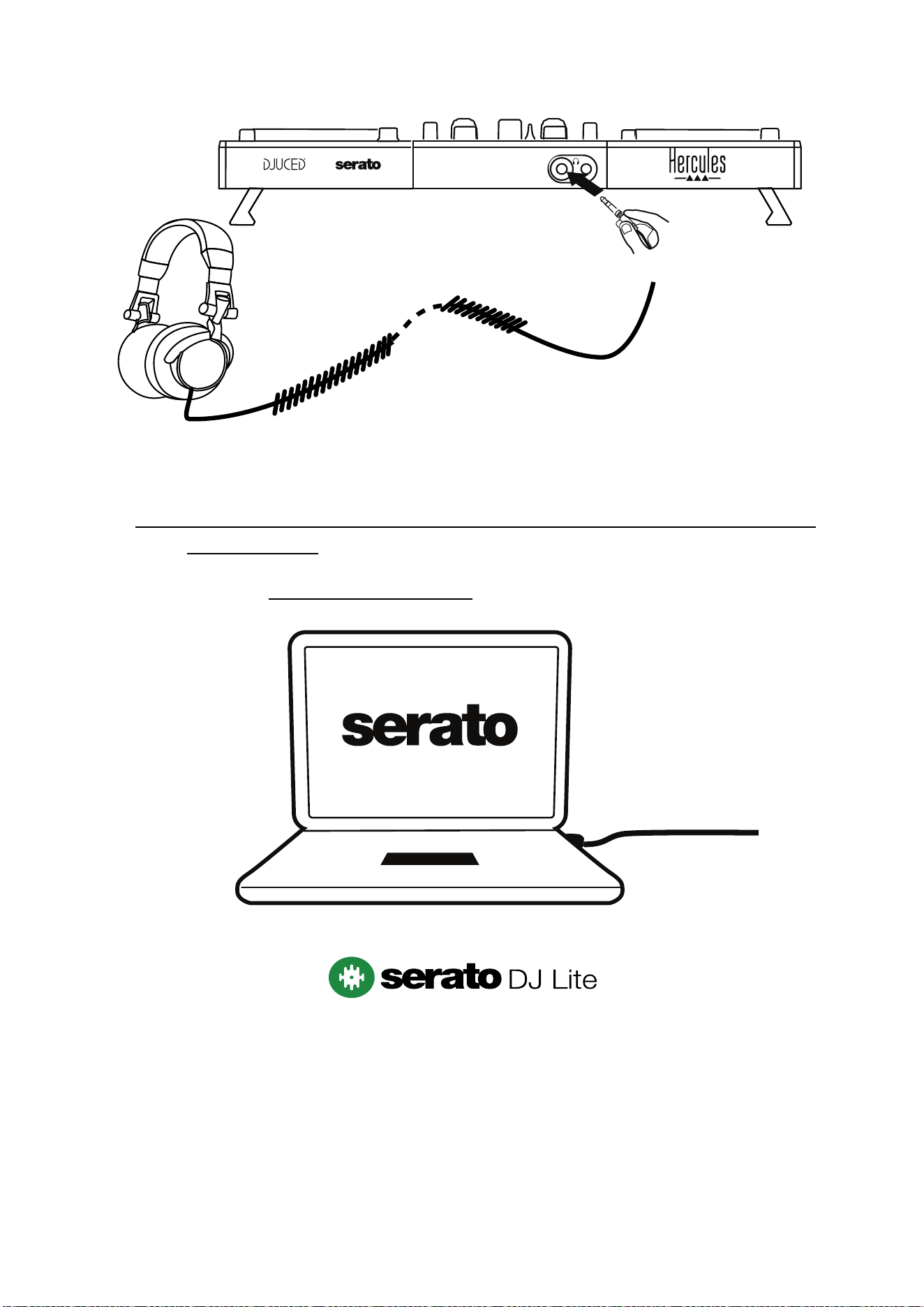
4.2. Pobieranie oprogramowania
1. Serato DJ Lite
Wejdź na stronę https://serato.com
Pobierz i zainstaluj oprogramowanie Serato DJ Lite.
Uwaga: kontroler DJControl Inpulse 500 zawiera licencję oprogramowania
Serato DJ Lite, a nie Serato DJ Pro. Jeśli zainstalujesz oprogramowanie
Serato DJ Pro, a nie Serato DJ Lite, będzie ono działać z kontrolerem
DJControl Inpulse 500 przez okres próbny. Jeśli po zakończeniu okresu
próbnego zechcesz nadal korzystać z oprogramowania Serato DJ Pro,
konieczny będzie zakup jego licencji.
2. DJUCED
®
Wejdź na stronę https://www.djuced.com/hercules
Pobierz i zainstaluj oprogramowanie DJUCED
®
.
3. Sterowniki Hercules
Wejdź na stronę:
https://support.hercules.com/product/djcontrolinpulse500/
Pobierz pakiet sterowników przeznaczony do systemu operacyjnego
Twojego komputera.
- System macOS
®
: HDJCSeries Mac
- System Windows
®
: HDJCSeries PC
System Windows
®
potrzebuje sterowników do korzystania z kontrolera
DJControl Inpulse 500 w trybie ASIO, który zmniejsza opóźnienia
w porównaniu z trybem WASAPI i ogólnie działa stabilniej.
Ponadto sterowniki umożliwiają testowanie kontrolera DJControl Inpulse
500 oraz sprawdzanie wersji oprogramowania sprzętowego w systemach
Windows
®
i macOS
®
.
4.3. Pierwsze kroki w oprogramowaniu DJUCED
®
1. Wykrywanie
Po uruchomieniu oprogramowania DJUCED
®
wyświetla ono komunikat
„DJCONTROL INPULSE 500”, wskazujący wykrycie kontrolera.
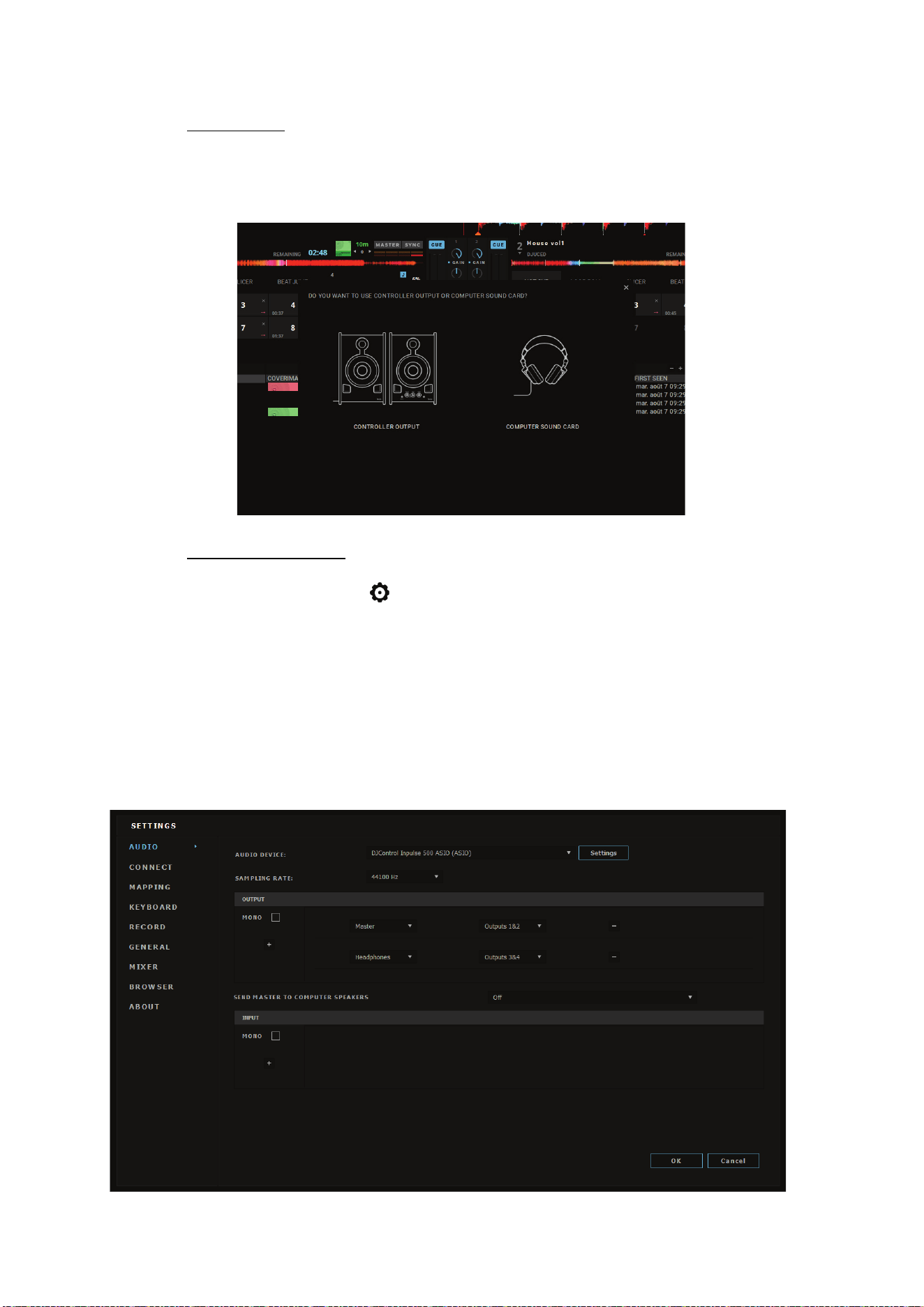
2. Połączenia
Gdy po raz pierwszy uruchomisz oprogramowanie DJUCED
®
, pomaga ono
w podłączeniu słuchawek i głośników aktywnych (lub umożliwia
skorzystanie z wbudowanym głośników komputera, jeśli nie masz
zewnętrznych głośników aktywnych).
3. Ustawienia audio
Aby zmienić ustawienia karty dźwiękowej w oprogramowaniu DJUCED
®
,
kliknij ikonę koła zębatego w prawym górnym rogu ekranu. Spowoduje
to otwarcie menu Ustawienia.
W menu Ustawienia sekcja Audio umożliwia wybór karty dźwiękowej
oraz przypisanie wyjść słuchawek i głośników.
W systemie Windows
®
standardowa konfiguracja jest następująca:
Urządzenie audio: DJControl Inpulse 500 ASIO (ASIO)
Wyjście:
Master: wyjścia 1 i 2
Słuchawki: wyjścia 3 i 4
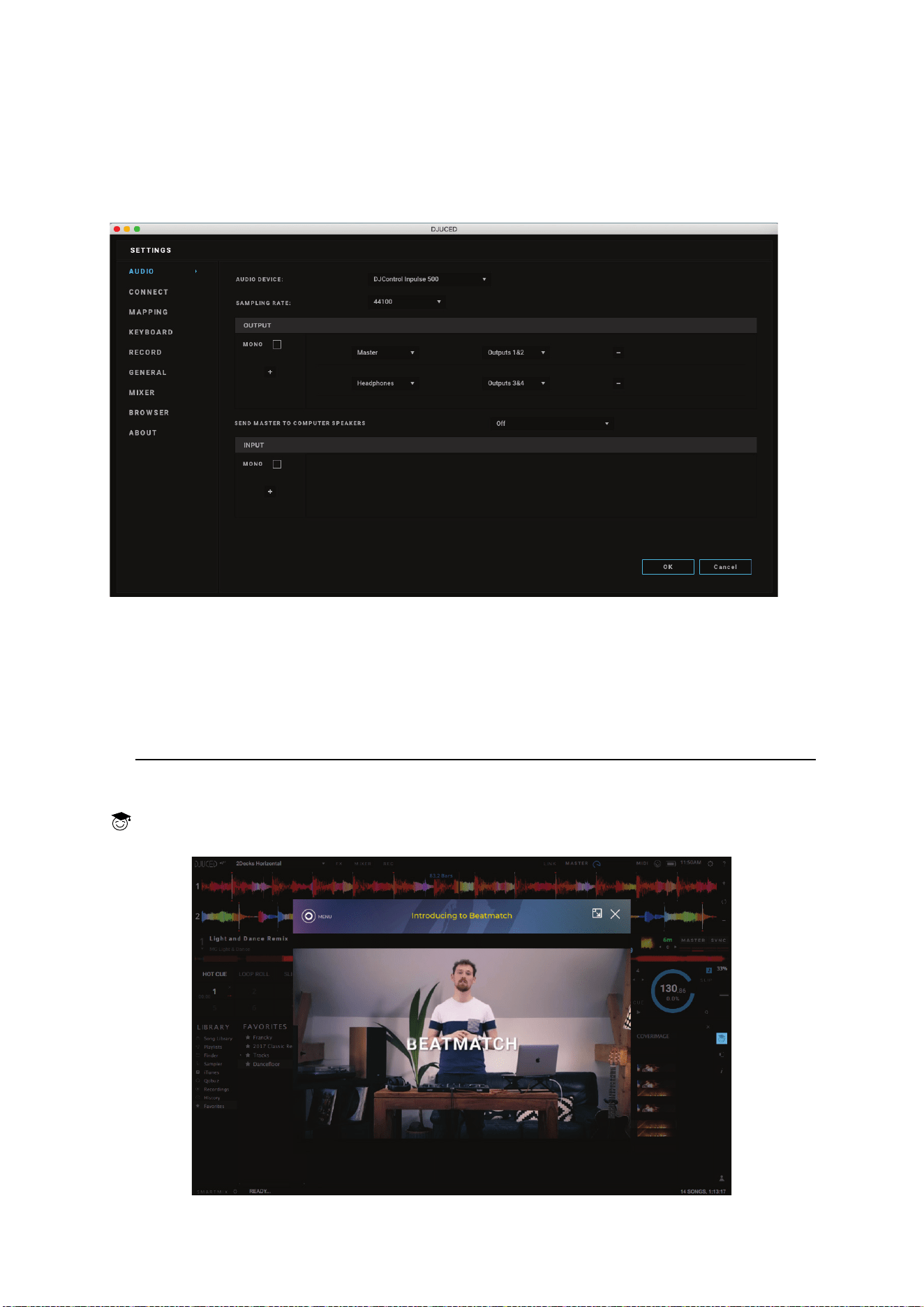
W systemie macOS
®
standardowa konfiguracja jest następująca:
Urządzenie audio: DJControl Inpulse 500
Wyjście:
Master: wyjścia 1 i 2
Słuchawki: wyjścia 3 i 4
Kontroler DJControl Inpulse 500 miksuje wejścia w trybie sprzętowym
(przy użyciu miksera sprzętowego). Nie musisz włączać wejść (1–2 = Aux
i Mic) w menu audio w oprogramowaniu, chyba że zamierzasz ich używać
do nagrywania (lub nadawania) dźwięku.
4.4. Hercules DJ Academy
Oprogramowanie DJUCED
®
udostępnia samouczki filmowe Hercules DJ
Academy, które można otworzyć przez kliknięcie ikony czapki absolwenta
, znajdującej się po prawej stronie biblioteki audio.
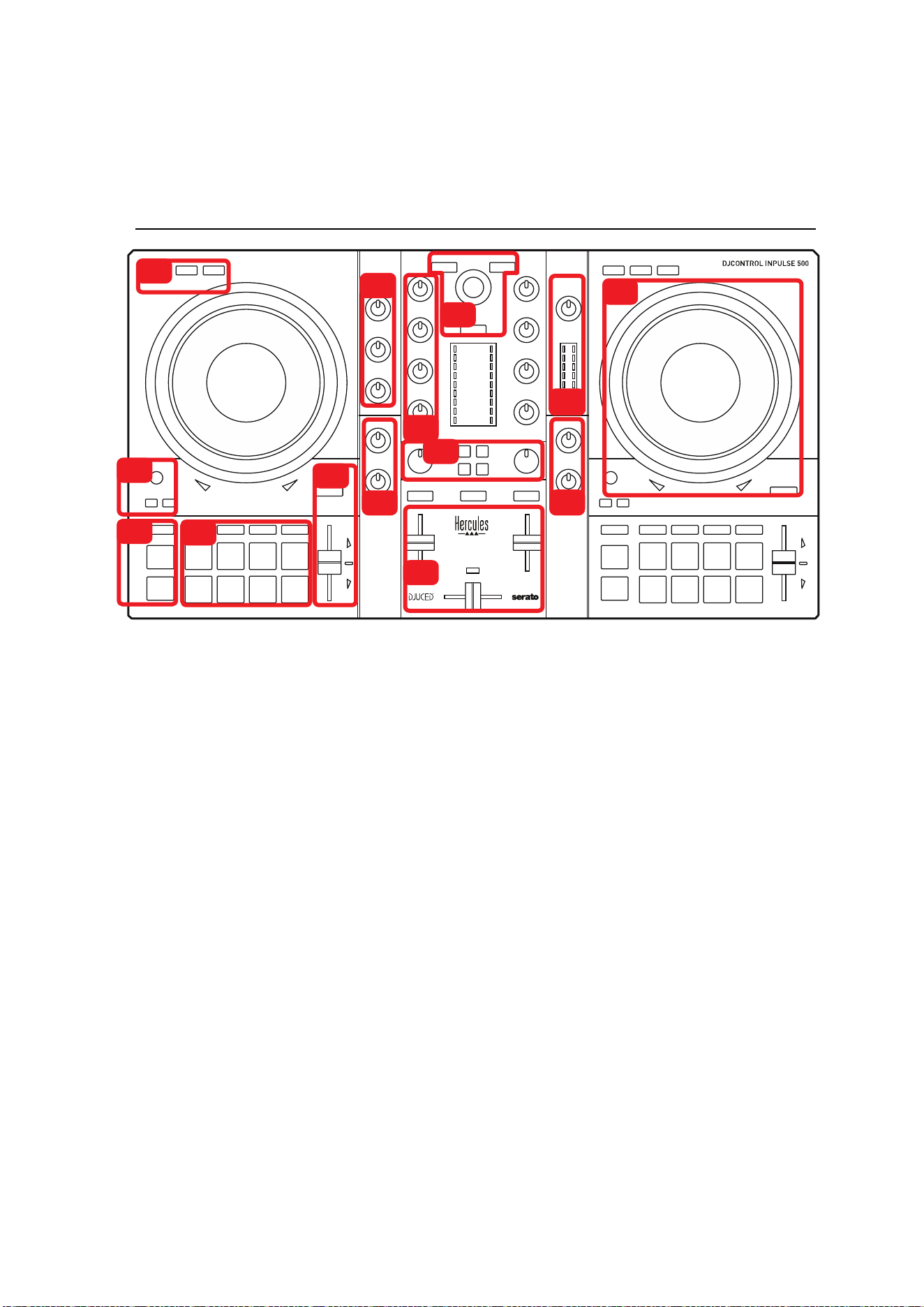
5. Omówienie elementów i funkcji
5.1. Ogólne omówienie kontrolera DJControl Inpulse 500
1. Przyciski transportu: start/pauza, punkt CUE, SHIFT
2. Pady do występów
3. Fader tempa z pomocą do beatmatchingu (podświetlane czerwone strzałki),
zieloną diodą pokazującą pierwotne tempo i przyciskiem SYNC
(synchronizacja)
4. Loop In/Out (początek/koniec pętli), długość pętli i Reloop (wyjście z pętli)
5. Tryb: Vinyl (skreczowanie), Slip i kwantyzacja
6. Poruszanie się po bibliotece muzycznej, przyciski do ładowania ścieżek na
odpowiedni deck, funkcja Assistant i pierścień z podświetleniem pokazujący
poziom energii (w oprogramowaniu DJUCED
®
) lub rytm (w oprogramowaniu
Serato)
7. Wzmocnienie i korektor 3-pasmowy (HIGH / MID / LOW)
8. Filter/FX: filtry i efekty
9. Miksowanie przy użyciu faderów głośności, crossfadera oraz przełącznika
umożliwiającego wybór spośród 3 krzywych crossfadera
10. Głośność mikrofonu i korektor 2-pasmowy wejścia mikrofonu (funkcje
sprzętowe = niezależne od używanego oprogramowania)
11. Głośność wejścia Aux i filtr wejścia Aux (funkcje sprzętowe = niezależne od
używanego oprogramowania)
12. Pokrętło głośności głównej i VU-metr głośności głównej (funkcje sprzętowe =
niezależne od używanego oprogramowania)
13. Pokrętło głośności słuchawek i pokrętło Cue/Master do wybierania dźwięku
odsłuchiwanego przez słuchawki (funkcje sprzętowe = niezależne od
używanego oprogramowania)
14. Pokrętło JOG z pojemnościowym wykrywaniem dotyku i pomocą do
beatmatchingu (podświetlane czerwone strzałki)
1
7
6
5
4
3
2
12
11
10
9
8
13
14
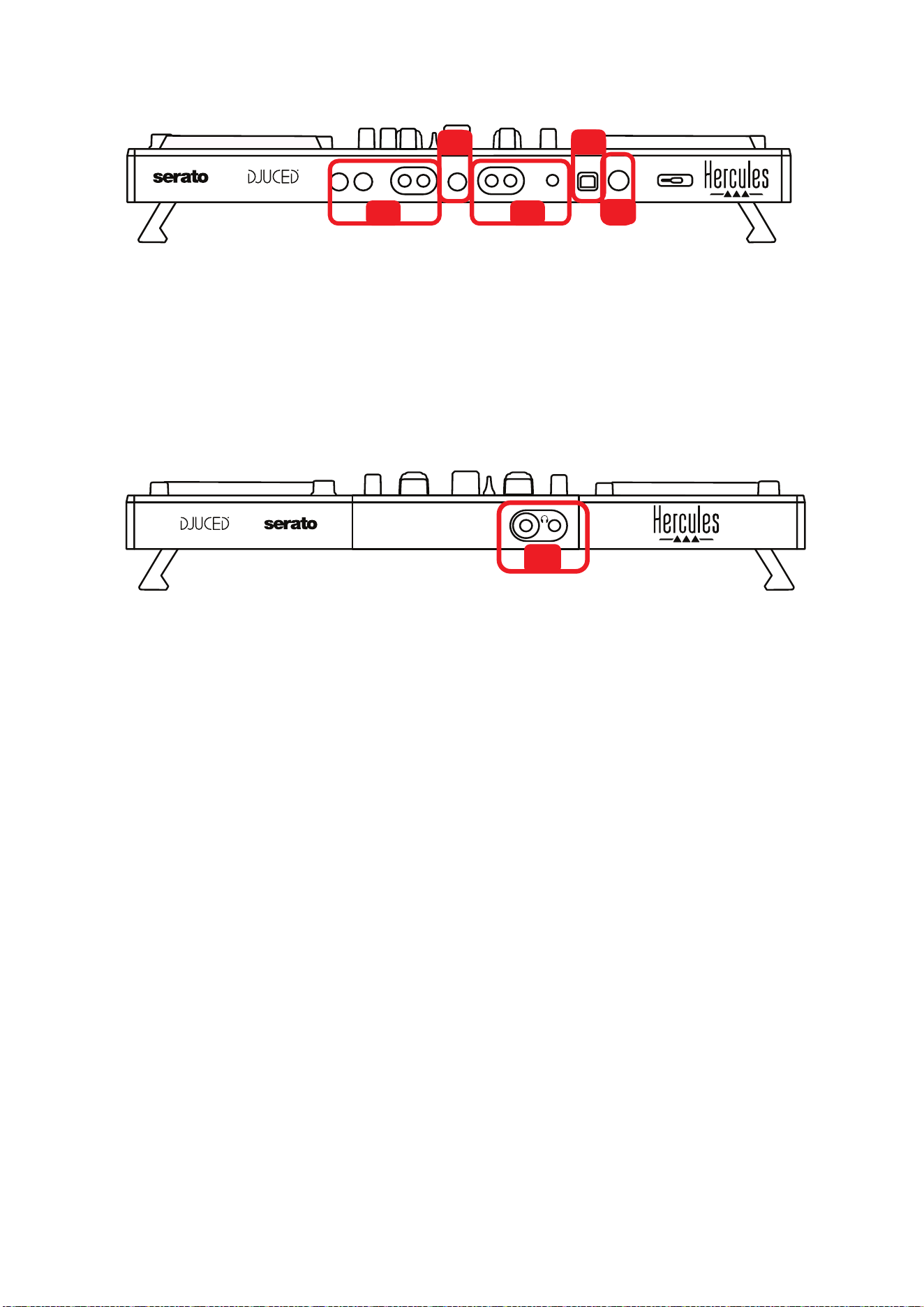
15. Wyjście MASTER (lub Main lub Mix) = kanały 1–2 (2 x RCA i 2 x jack mono
6,35 mm / 1/4 cala) do podłączania głośników aktywnych
16. Wejście MIC (mikrofon) (jack mono 6,35 mm / 1/4 cala): wejście
zbalansowane, zgodne z mikrofonami zbalansowanymi i niezbalansowanymi
17. Wejście stereo AUX (2 x RCA i 1 x minijack stereo 3,5 mm / 1/8 cala)
18. Port USB (typu B)
19. Hercules Add-On Reserved: zastrzeżony port rozszerzeń
20. Stereofoniczne wyjście słuchawek (jack stereo 6,35 mm / 1/4 cala i minijack
stereo 3,5 mm / 1/8 cala)
16 18
19
17
15
20
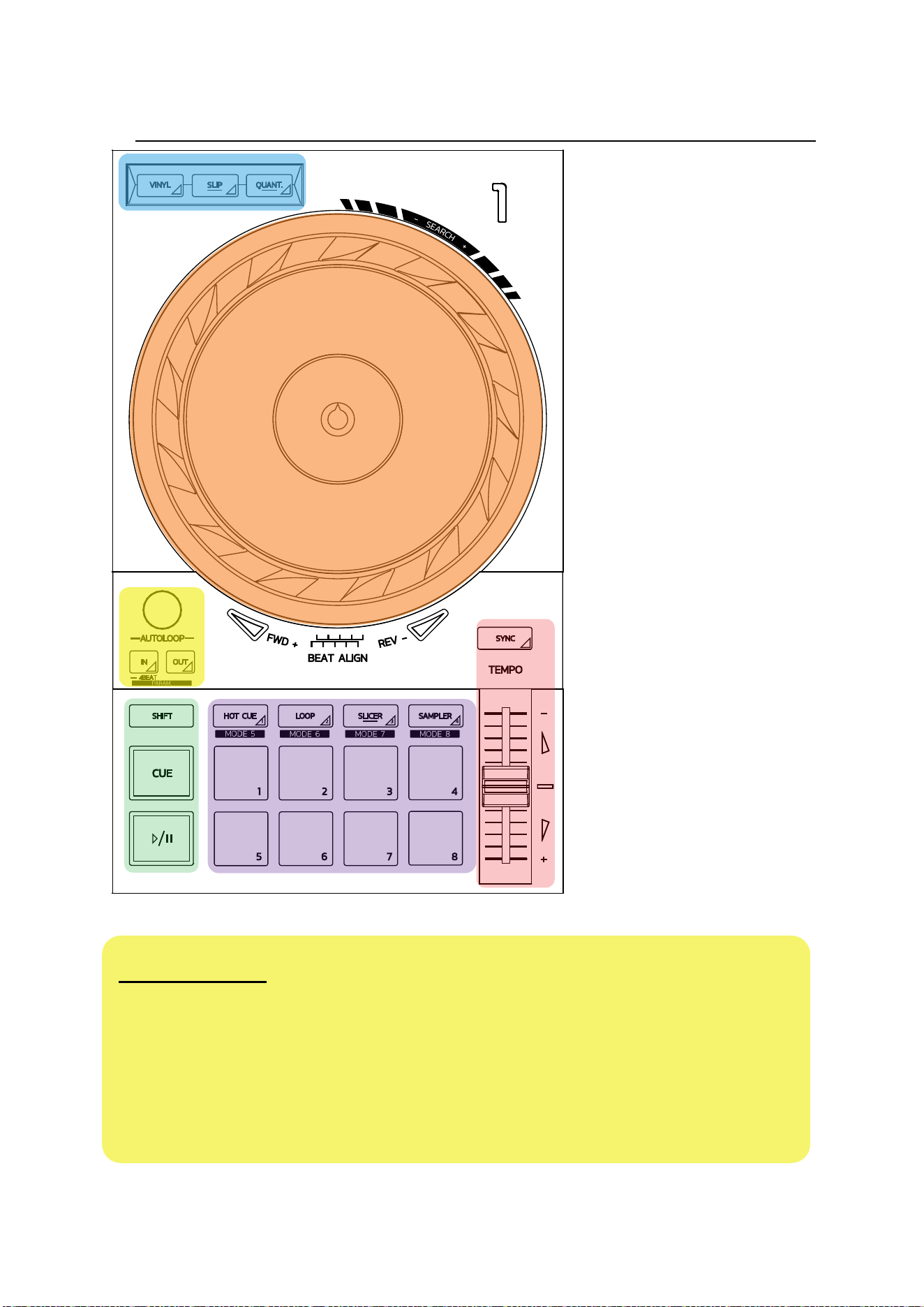
5.2. Decki
Sterowanie pętlą
In = Loop In: wstawia znacznik początku pętli.
In (długie naciśnięcie): rozpoczyna 4-beatową pętlę.
Out = Loop Out: wstawia znacznik końca pętli i zaczyna odtwarzać pętlę.
Shift+In/Shift+Out: skraca pętlę o połowę / dwukrotnie ją wydłuża.
Autoloop: obrót pokrętła kodującego powoduje zmianę długości pętli.
Aby wyjść z pętli:
- W Serato: naciśnij pokrętło kodujące = Reloop.
- W DJUCED
®
: naciśnij przycisk Out.
Tryby odtwarzania
Vinyl (lub Scratch): przełącza pokrętło JOG w tryb płyty winylowej, umożliwiając
skreczowanie po położeniu dłoni na górnej powierzchni pokrętła.
Shift+Vinyl: w DJUCED
®
obracanie pokrętłem JOG w trybie Shift+Vinyl przy użyciu
znajdującego się na krawędzi pokrętła pierścienia powoduje powstanie efektu
Beatjump.
Slip: w tym trybie ścieżka jest odtwarzana w tle z normalną prędkością; po
zakończeniu skreczowania odtwarzanie wraca do miejsca, w którym znalazłoby się
bez zastosowania skreczowania, dzięki czemu zachowywane jest oryginalne
frazowanie ścieżki.
- Oprogramowanie Serato DJ Lite nie zawiera trybu Slip, natomiast Serato DJ
Pro zawiera tryb Slip.
- Oprogramowanie DJUCED
®
zawiera tryb Slip.
Quantize: tryb, w którym operacje są dopasowywane czasowo do znaczników na
siatce rytmicznej, co pozwala np. zsynchronizować uruchomienie próbki lub
umiejscowienie punktu CUE z rytmem ścieżki.
- Oprogramowanie Serato DJ Lite nie zawiera trybu Quantize, natomiast Serato
DJ Pro zawiera tryb Quantize.
- Oprogramowanie DJUCED
®
zawiera tryb Quantize.
Shift+Quantize: w Serato kombinacja Shift+Quantize zmienia skalę pitch (na
przykład: +8%, +16%, +50%).
Sterowanie tempem (pitch/BPM)
Fader tempa (pitch fader): umożliwia regulację prędkości odtwarzania ścieżki.
Shift+tempo guide: w Serato można przesuwać fader tempa bez zmieniania
prędkości, ale przesuwając skalę tempa (np. zmieniając skalę -8% – +8% na 0 –
+16%).
Tempo guide: podświetlane strzałki wskazujące kierunek, w którym należy
przesunąć fader tempa, aby ścieżka była odtwarzana w tym samym tempie co ścieżka
na drugim decku.
Przycisk Sync: natychmiast dostosowuje prędkość ścieżki do tempa ścieżki
odtwarzanej na drugim decku.
- W DJUCED
®
funkcja Sync na bieżąco dostosowuje tempo ścieżki „podrzędnej”
do tempa ścieżki „nadrzędnej”.
- W Serato operacja Sync jest jednorazowa: wartość tempa jest dostosowywana
natychmiast, ale bez stałego powiązania z tempem drugiej odtwarzanej
ścieżki.
Przyciski transportu
Start/Pauza: rozpoczyna/wstrzymuje odtwarzanie ścieżki.
Cue: gdy odtwarzanie jest zatrzymane, wstawia znacznik w bieżącym punkcie ścieżki
/ podczas odtwarzania przechodzi do tego punktu.
Shift: tego przycisku używa się razem z innymi, na przykład Shift+Cue = powrót do
początku; Shift+Hot Cue = skasowanie punktu Hot Cue; Shift+Sample =
zatrzymanie odtwarzania próbki…
Pady
Pady od 1 do 8: w Serato DJ Lite pady od 1 do 4 wykonują operacje wybranego
trybu, a pady od 5 do 8 — operacje Reverse, Rewind, Fast Forward i Censor.
W DJUCED
®
i Serato DJ Pro pady od 1 do 8 wykonują operacje wybranego trybu.
Tryby padów
DJUCED
®
Serato DJ Lite
Serato DJ Pro
*
1
Hot Cue
Hot Cue
Hot Cue
2
Loop Roll
Manual Loop
Manual Loop
3
Slicer
Auto Loop
Slicer
4
Sampler
Sampler
Sampler
5
TonePlay
–
Pitch Play
6
FX
–
Loop Roll
7
Slicer Loop
–
Auto Loop
8
Beat Jump
–
Beat Grid
*Kontroler nie zawiera licencji oprogramowania Serato DJ Pro
- W Serato DJ Lite tryby od 1 do 4 (Hot Cue, Loop, Slicer, Sampler) powodują
włączenie następujących trybów w padach od 1 do 4: 1 = Hot Cue; 2 = Manual
Loop (Loop In, Loop Out, Reloop); 3 = Autoloop; 4 = Sampler.
- W Serato DJ Pro tryby od 1 do 8 powodują włączenie następujących trybów
w padach: 1 = Hot Cue; 2 = Manual Loop; 3 = Slicer; 4 = Sampler; 5 = Pitch
Play; 6 = Loop Roll; 7 = Autoloop; 8 = Beatgrid.
- W DJUCED
®
tryby od 1 do 8 powodują włączenie następujących trybów
w padach: 1 = Hot Cue; 2 = Loop Roll; 3 = Slicer; 4 = Sampler; 5 = TonePlay; 6
= FX; 7 = SlicerLoop; 8 = BeatJump.
Pokrętła JOG
Pokrętła JOG umożliwiają poruszanie się w obrębie ścieżek i modyfikowanie
odtwarzania w zależności od dotkniętej części pokrętła (pierścień [krawędź] lub
górna powierzchnia) i wybranego trybu (tryb Vinyl włączony lub wyłączony).
W Serato DJ Lite i Pro:
- Tryb Vinyl wyłączony
o Podczas odtwarzania: przyspieszanie lub zwalnianie odtwarzania (= pitch
bend).
o Gdy nie jest odtwarzana muzyka: wolny ruch w przypadku dotknięcia
pierścienia (krawędzi) pokrętła JOG; ruch ze średnią prędkością
w przypadku dotknięcia górnej powierzchni pokrętła.
o Shift + pokrętło JOG: beatjump = bardzo szybki ruch.
- Tryb Vinyl włączony
o Podczas odtwarzania: scratch na górnej powierzchni pokrętła JOG; pitch
bend na pierścieniu (krawędzi) pokrętła.
o Gdy nie jest odtwarzana muzyka: wolny ruch w przypadku dotknięcia
pierścienia (krawędzi) pokrętła JOG; ruch ze średnią prędkością
w przypadku dotknięcia górnej powierzchni pokrętła.
o Shift + pokrętło JOG: beatjump = bardzo szybki ruch.
W DJUCED
®
- Tryb Vinyl wyłączony
o Podczas odtwarzania: przyspieszanie lub zwalnianie odtwarzania (= pitch
bend).
o Gdy nie jest odtwarzana muzyka: wolny ruch w przypadku dotknięcia
pierścienia (krawędzi) pokrętła JOG; ruch ze średnią prędkością
w przypadku dotknięcia górnej powierzchni pokrętła.
o Shift + pierścień (krawędź) pokrętła JOG: beatjump = bardzo szybki ruch.
- Tryb Vinyl włączony
o Podczas odtwarzania: scratch na górnej powierzchni pokrętła JOG; pitch
bend na pierścieniu (krawędzi) pokrętła.
o Gdy nie jest odtwarzana muzyka: ruch ze średnią prędkością w przypadku
dotknięcia pierścienia (krawędzi) lub górnej powierzchni pokrętła JOG.
o Shift + pierścień (krawędź) pokrętła JOG: beatjump = bardzo szybki ruch.
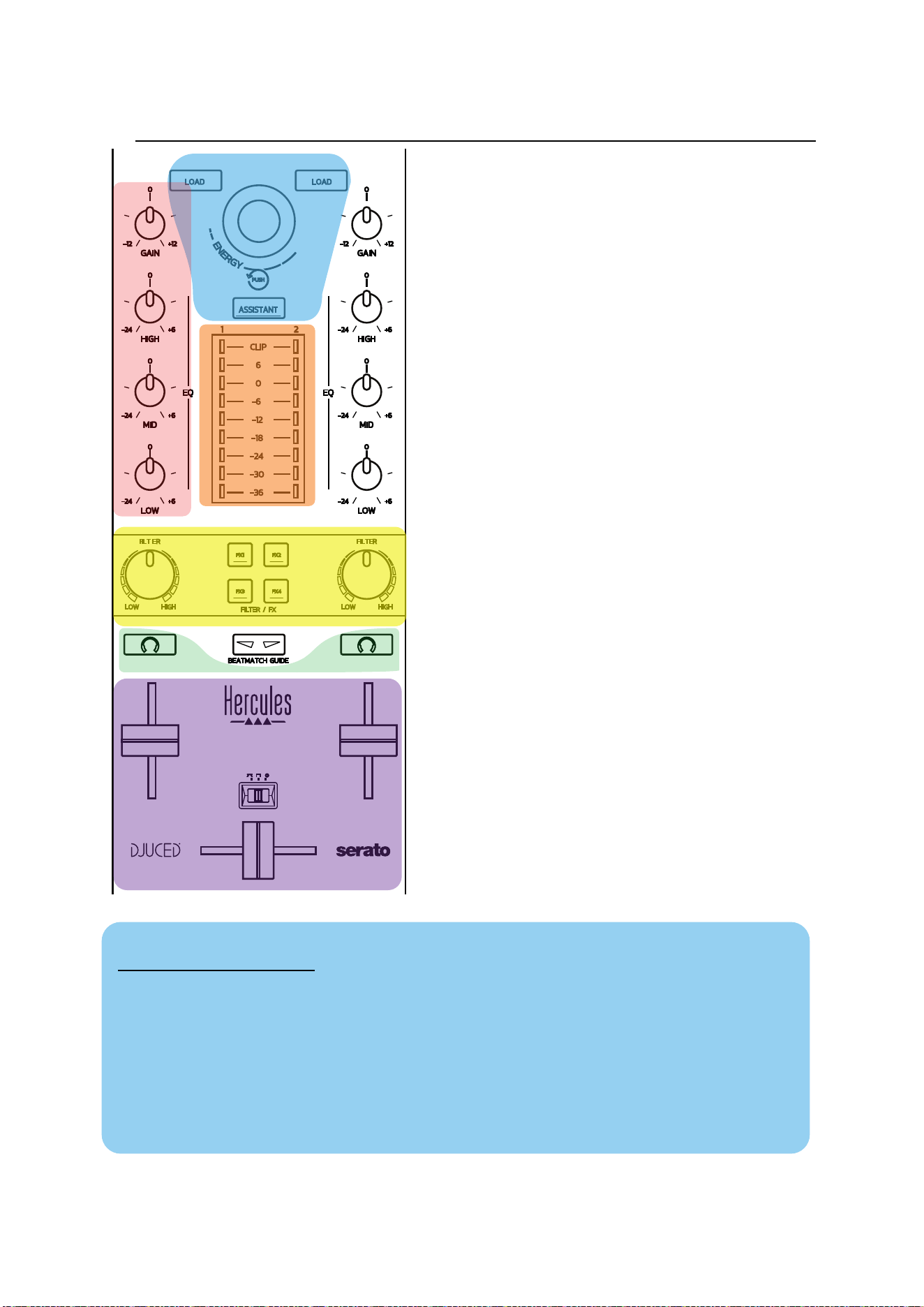
5.3. Miksowanie programowe
Elementy do nawigacji
Pokrętło kodujące: obracanie pokrętłem = poruszanie się po bibliotece audio;
naciśnięcie pokrętła = zmiana poziomów.
Pierścień świetlny wokół pokrętła kodującego: w DJUCED
®
wyświetla poziom
energii ścieżki głównej; w Serato wyświetla rytm.
Load: ładuje ścieżkę na deck 1 lub 2.
Assistant: w DJUCED
®
wywołuje funkcję Assistant, która proponuje optymalne
ścieżki do odtwarzania; w Serato włącza funkcję Automix (automatyczne miksowanie
ścieżek).
Wzmocnienie i korekcja
Gain: wzmocnienie (= głośność bez uwzględnienia fadera głośności) na decku 1 lub
2.
Korektor 3-pasmowy: umożliwia regulowanie częstotliwości HIGH (wysokie —
soprany), MID (średnie) i LOW (niskie — basy) na każdym decku.
Miksowanie
Fader głośności: umożliwia regulację głośności decków wirtualnych 1 i 2.
Crossfader: umożliwia regulację proporcji (stopnia zmieszania) dźwięków
pochodzących z decków 1 i 2.
Krzywa crossfadera: przełącznik umożliwiający wybór jednego z 3 trybów krzywej
crossfadera:
- Mix = stopniowe miksowanie dźwięku z obu decków.
- Scratch = bardzo szybkie miksowanie dźwięku z obu decków.
- Off = crossfader wyłączony (w celu miksowania przy użyciu samych faderów
głośności).
VU-metry decków
9-poziomowy VU-metr dla każdego decka.
Filter/FX
Filter: filtr dolnoprzepustowy i górnoprzepustowy na każdym decku — włączony,
gdy wyłączone są efekty FX1, 2, 3 i 4.
Przyciski od FX1 do FX4: powodują zastosowanie efektów od FX1 do FX4
(modulowanych przy użyciu pokrętła Filter) na decku 1 lub 2.
— W DJUCED
®
efekty FX1, 2, 3 i 4 wybiera się w menu Settings > Mixer.
— W Serato przyciski FX1, 2 i 3 odpowiadają efektom załadowanym do gniazd
decków wirtualnych, a przycisk FX4 umożliwia aktywowanie ustawienia Beats
stosowanego do efektów.
Odsłuch
Przyciski oznaczone symbolem słuchawek umożliwiają odtwarzanie dźwięku
z odpowiedniego decka przez słuchawki, gdy pokrętło Cue/Master (dotyczące
słuchawek) jest ustawione na tryb Cue.
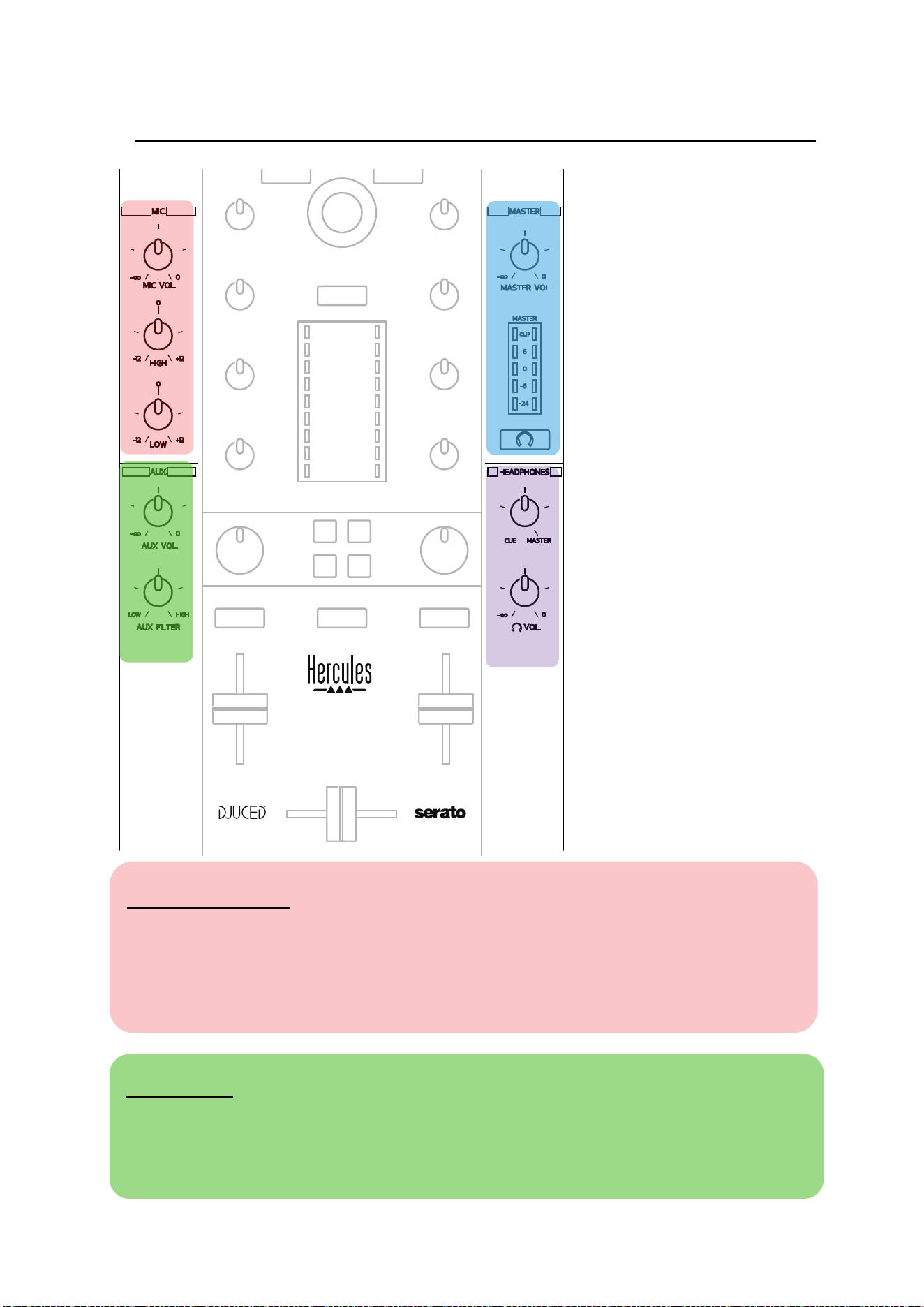
5.4. Miksowanie sprzętowe: wejścia i wyjścia
Wejście mikrofonu
MIC VOL: steruje głośnością mikrofonu (regulacja sprzętowa).
Pierścień świetlny: wyłączony = brak sygnału audio / zielony = sygnał audio /
czerwony = nasycenie sygnału audio.
Korektor 2-pasmowy: umożliwia regulację częstotliwości HIGH (wysokie —
soprany) i LOW (niskie — basy) mikrofonu.
Wejście Aux
AUX VOL: steruje głośnością wejścia Aux (regulacja sprzętowa).
Pierścień świetlny: wyłączony = brak sygnału audio / zielony = sygnał audio /
czerwony = nasycenie sygnału audio.
AUX FILTER: filtr wejścia Aux.

Wyjście Master
MASTER VOL: steruje głośnością główną (regulacja sprzętowa).
VU-metr: wyświetla poziom głośności na wyjściu Master (dwa wyjścia RCA i dwa
wyjścia jack mono 6,35 mm / 1/4 cala).
Przycisk z ikoną słuchawek: odtwarza sygnał wyjścia Master przez słuchawki.
Wyjście słuchawek
Pokrętło Cue/Master: umożliwia regulację sygnału odtwarzanego przez słuchawki
w zakresie od Cue, czyli ustawienia umożliwiającego odsłuchiwanie nadchodzących
ścieżek (decki 1 i 2 w zależności od funkcji wybranej za pomocą dwóch przycisków nad
faderami głośności), do Master.
Głośność słuchawek: umożliwia regulację głośności wyjścia słuchawek.
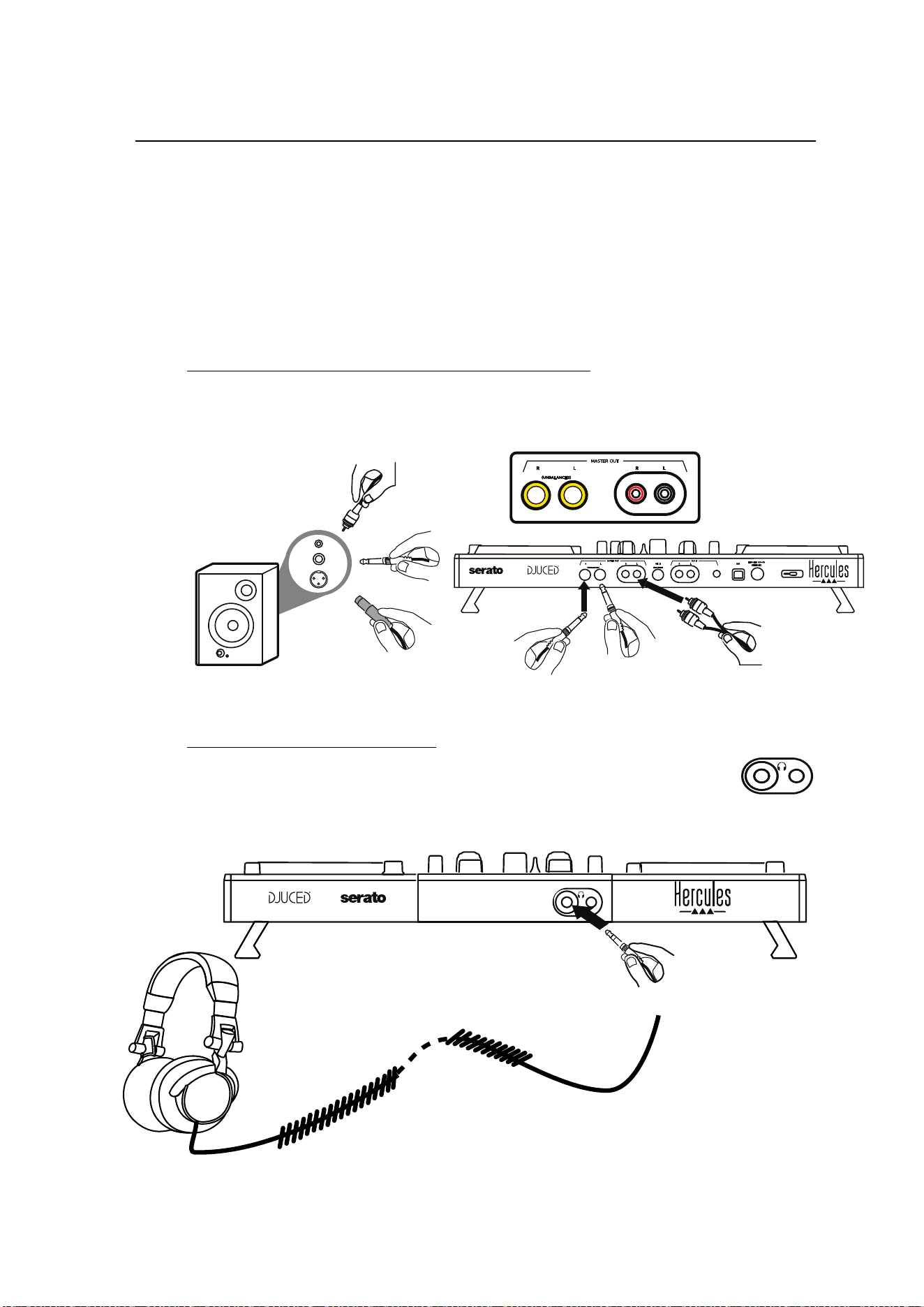
5.5. Wielokanałowa karta dźwiękowa
Kontroler zawiera wbudowaną wielokanałową kartę dźwiękową, która
umożliwia:
- odtwarzanie miksu dla publiczności za pomocą głośników (wyjście
Master);
- odsłuchiwanie następnej przygotowywanej ścieżki przy użyciu
słuchawek (wyjście słuchawek);
- używanie jako źródła audio mikrofonu i/lub urządzenia
wyposażonego w wyjście liniowe.
1. Głośniki na wyjściu Master (= wyjścia 1–2)
Głośniki należy podłączyć do jednego z dwóch stereofonicznych wyjść
głośników umieszczonych na panelu tylnym kontrolera: 2 x RCA lub 2 x
jack mono 6,35 mm / 1/4 cala.
2. Słuchawki (= wyjścia 3–4)
Słuchawki należy podłączyć do jednego z dwóch wyjść słuchawek
(minijack stereo 3,5 mm / 1/8 cala lub jack stereo 6,35 mm / 1/4 cala)
umieszczonych na panelu przednim kontrolera.
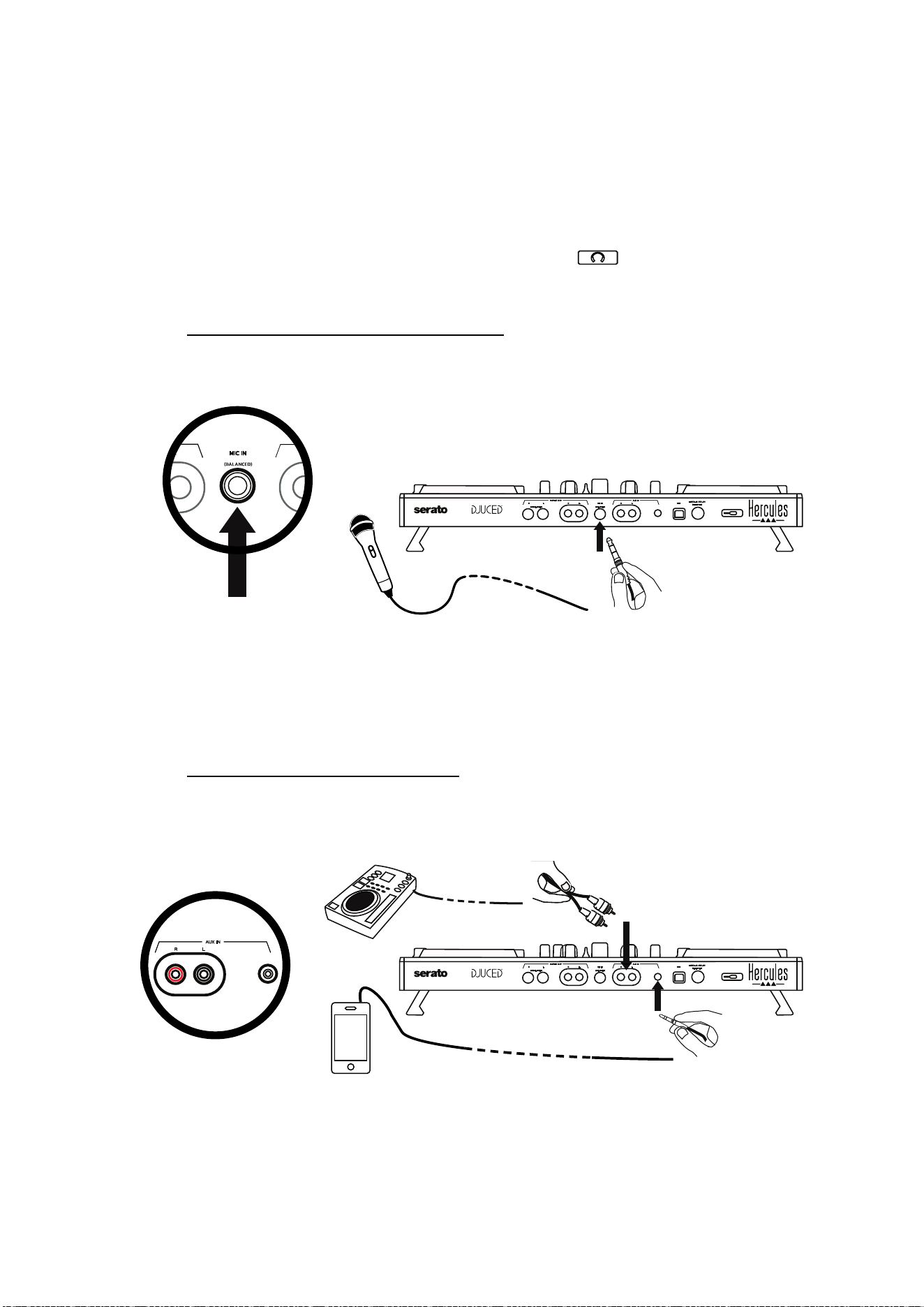
Do celów odsłuchu ścieżek we wszystkich programach DJ-skich, w tym
Serato DJ Lite i DJUCED
®
, wyjście słuchawek domyślnie jest przypisane do
kanałów 3–4.
Jeśli jednak chcesz użyć słuchawek do słuchania muzyki odtwarzanej za
pomocą aplikacji innej niż oprogramowanie DJ-skie, na przykład iTunes,
Media Player lub VLC, musisz odtworzyć przez słuchawki sygnał z wyjścia
Master, naciskając przycisk z ikoną słuchawek znajdujący się pod
VU-metrem Master.
3. Mikrofon (= wejście Mic/Aux 1–2)
Podłącz mikrofon do wejścia Mic In (jack 6,35 mm / 1/4 cala)
umieszczonego na panelu tylnym kontrolera.
Wejście mikrofonu jest wejściem zbalansowanym (czyli symetrycznym)
i umożliwia podłączenie mikrofonu zbalansowanego lub
niezbalansowanego. Zaletą mikrofonu zbalansowanego jest wyższa jakość
dźwięku i mniejsza ilość szumów, w tym powodowanych przez oddech.
4. Aux (= wejście Mic/Aux 1–2)
Podłącz źródło audio Aux, na przykład smartfon lub odtwarzacz CD, do
wejść Aux In na panelu tylnym kontrolera (2 x wejście RCA i 1 x wejście
minijack stereo 3,5 mm / 1/8 cala).
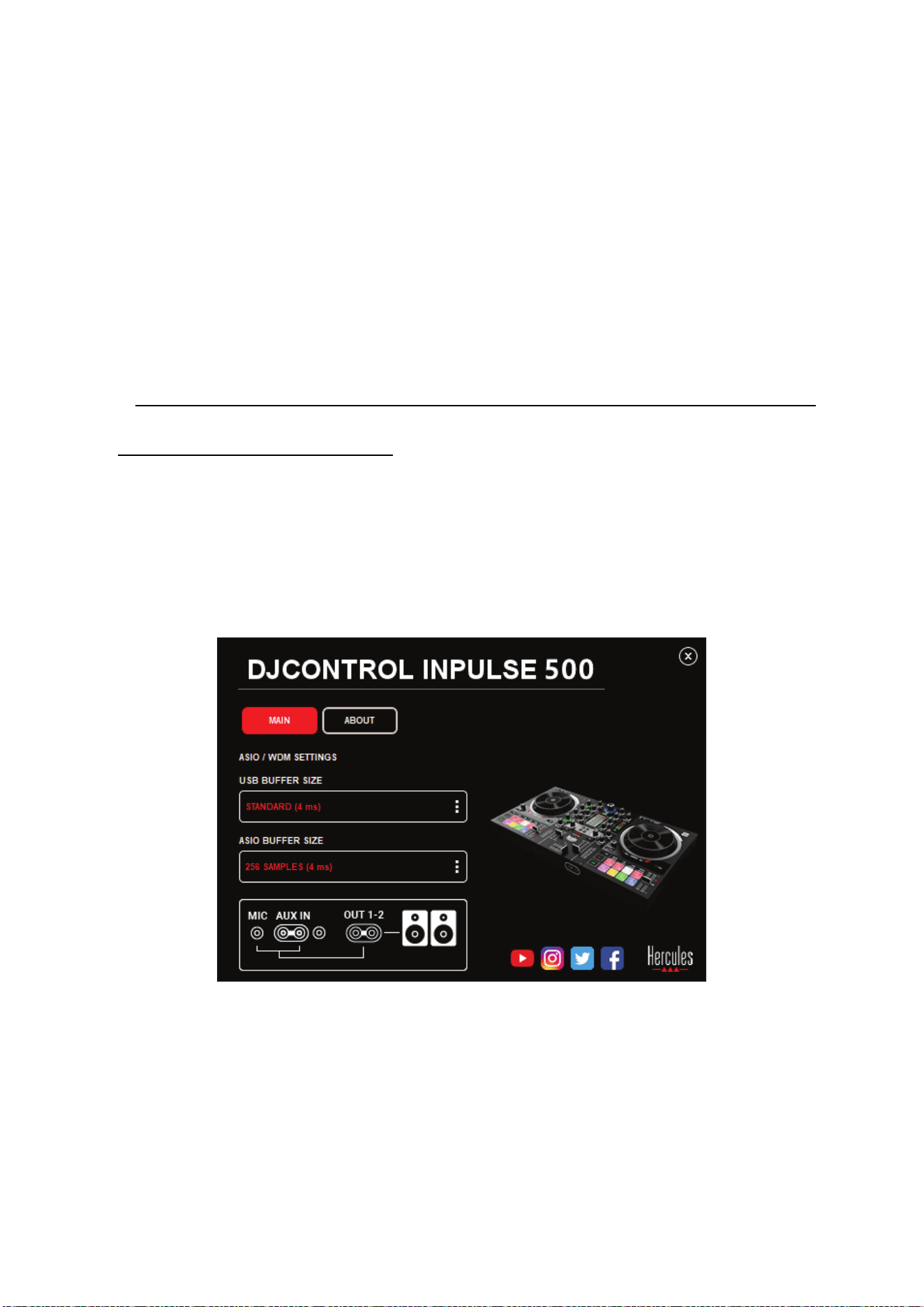
6. Sterowniki i panel sterowania
DJControl Inpulse 500 to zgodny ze standardami USB Audio i USB MIDI
kontroler typu Plug & Play, który współpracuje z oprogramowaniem
DJUCED
®
bez sterowników — w systemach Windows
®
i macOS
®
. Jest
jednak dostarczany z pakietem obejmującym sterowniki i panel
sterowania, które pomagają w pełni wykorzystać potencjał kontrolera.
6.1. Sterowniki ASIO (dla Windows
®
)
Na stronie pomocy technicznej firmy Hercules
(https://support.hercules.com) jest dostępny pakiet zawierający
sterowniki ASIO: Tryb ASIO umożliwia zmniejszenie opóźnień audio
w porównaniu z trybem WASAPI w systemie Windows
®
, co przydaje się
podczas skreczowania.
W systemie Windows
®
panel sterowania kontrolera Hercules DJControl
Inpulse 500 umożliwia dostosowanie rozmiaru bufora ASIO, a tym samym
regulację opóźnienia.
Procedura dostosowywania ustawień ASIO jest następująca:
– Najpierw ustaw rozmiar bufora USB na Standard (4 ms).
– Wybierz rozmiar bufora ASIO, na przykład 256 Samples (4 ms).
– Uruchom oprogramowanie DJ-skie (Serato DJ Lite lubDJUCED
®
).
– W oprogramowaniu DJUCED
®
wybierz urządzenie audio DJControl
Inpulse 500 ASIO (ASIO):
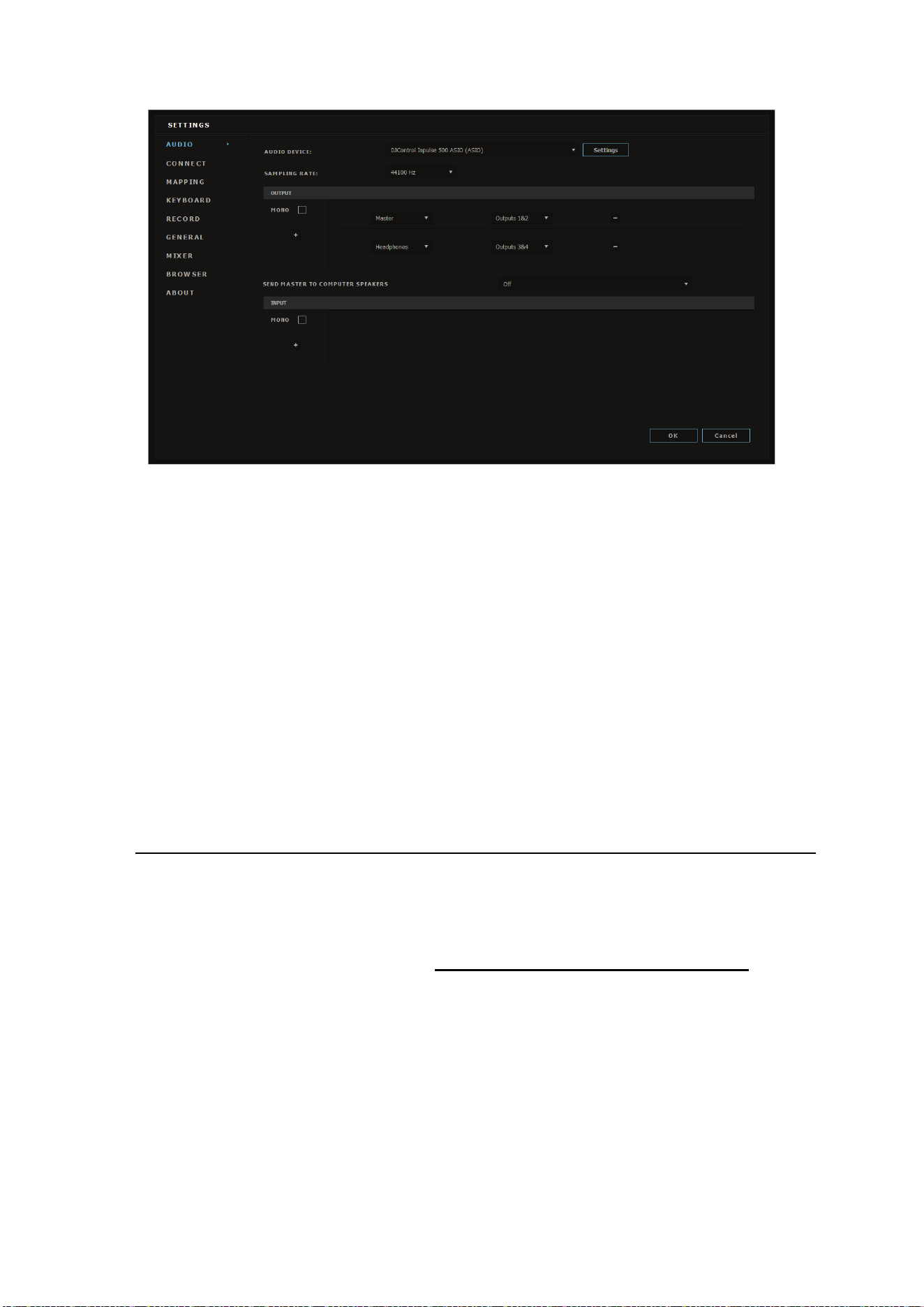
Gdy oprogramowanie załaduje urządzenie ASIO, nie można już
modyfikować ustawień ASIO w panelu sterowania.
Jeśli w oprogramowaniu DJ-skim w dźwięku słychać przycinanie, pstryki
lub trzaski, należy dostosować opóźnienie przez zwiększenie rozmiaru
bufora. W takim przypadku zamknij oprogramowanie DJ-skie i dostosuj
bufor ASIO, modyfikując go o jedną wartość w każdym z poniższych
przypadków:
– Zmniejsz rozmiar bufora, aby zmniejszyć opóźnienie.
– Zwiększ rozmiar bufora, jeśli dochodzi do przycinania (clippingu)
dźwięku lub powstawania artefaktów.
Powtarzaj tę procedurę do czasu znalezienia optymalnego rozmiaru bufora
w swoim systemie.
6.2. Aktualizowanie oprogramowania sprzętowego
Sterowniki kontrolera DJControl Inpulse 500 aktualizują jego
oprogramowanie sprzętowe. Jeśli sterowniki Hercules DJ są zainstalowane
i aktualne, w razie potrzeby wyświetlą na ekranie instrukcję aktualizacji
oprogramowania sprzętowego.
Sterowniki są dostępne na stronie https://support.hercules.com
W panelu sterowania na karcie ABOUT podana jest wersja
oprogramowania sprzętowego kontrolera i sterowników zainstalowanych
na komputerze. Dane te należy przygotować, jeśli zajdzie potrzeba
skontaktowania się z pomocą techniczną firmy Hercules.
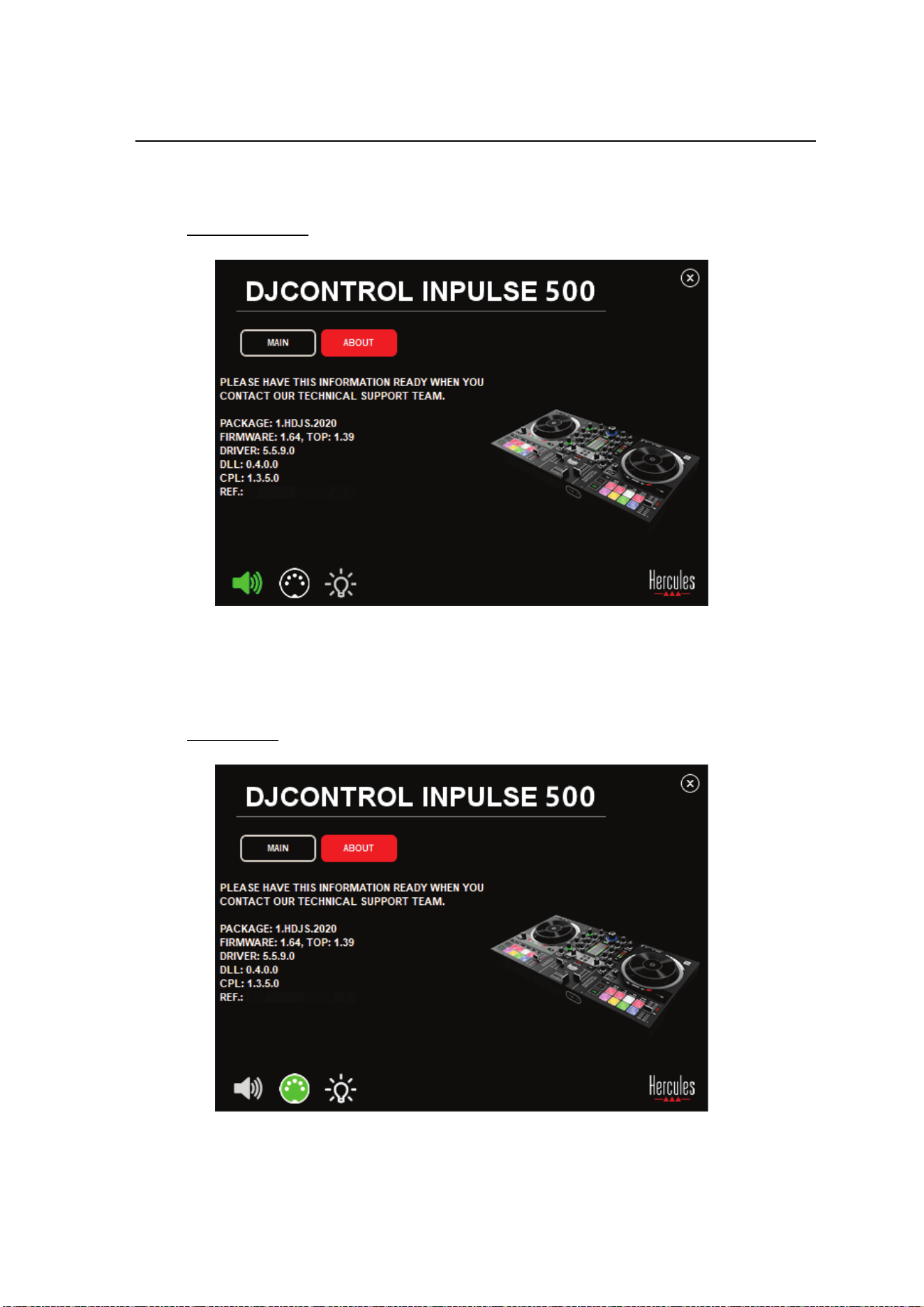
6.3. Testowanie kontrolera DJ w panelu sterowania
Panel sterowania kontrolera DJControl Inpulse 500 umożliwia testowanie
dźwięku, funkcji MIDI i elementów świetlnych kontrolera (na karcie ABOUT).
1. Test dźwięku
Aby przetestować dźwięk kontrolera DJ, kliknij ikonę głośnika w lewym
dolnym rogu panelu sterowania. Na czas testu ikona zmieni kolor na
zielony, a program odtworzy dźwięk przez dostępne w kontrolerze wyjścia
(głośników i słuchawek).
2. Test MIDI
Naciskaj przyciski kontrolera DJ, które chcesz przetestować. Jeśli znajdująca
się w lewym dolnym rogu panelu sterowania ikona złącza DIN (z 5 kropkami)
zmieni kolor na zielony, będzie to oznaczać odbieranie polecenia MIDI.
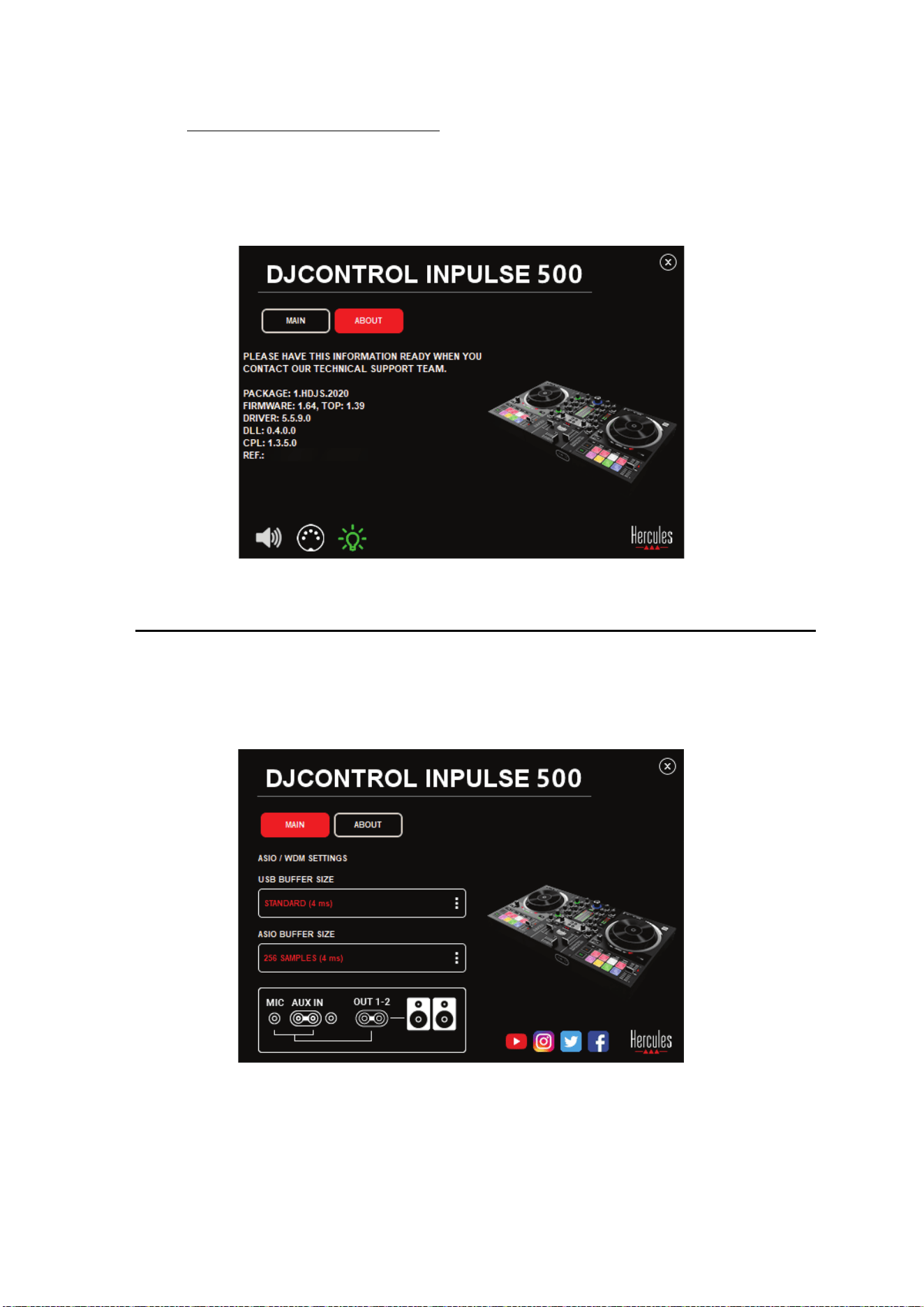
3. Test elementów świetlnych
Kliknij znajdującą się w lewym dolnym rogu panelu sterowania ikonę
żarówki, aby podświetlić diody kontrolera. Gdy ikona świeci na zielono,
diody są podświetlone.
6.4. Wyłączanie wejścia audio
Wejście mikrofonu i AUX jest domyślnie włączane przez funkcję
miksowania sprzętowego (tj. bez pośrednictwa używanego
oprogramowanie DJ-skiego). Jeśli chcesz wyłączyć to wejście, kliknij ikonę
oznaczającą wejście MIC i AUX IN (połączone z wyjściem 1–2).
Gdy dźwięk z tego wejścia nie jest już odtwarzany przez wyjście 1–2, na
ikonie widnieje czerwony znak X.

7. Tryb demo
Ten tryb to pokaz świetlny, który rozpoczyna się automatycznie po
podłączeniu kontrolera do źródła zasilania ze złączem USB. W takim
przypadku kontroler DJ nie działa normalnie, ale znajduje się w trybie
demo i stale powtarzana jest sekwencja pokazowa.

8. Porady i wskazówki
8.1. Włączanie wszystkich diod
Naciśnij przyciski Loop In i Loop Out na deckach 1 i 2.
8.2. Włączanie/wyłączanie 4 diod pod nóżkami kontrolera
Naciśnij pady 1 i 5 na decku 1 oraz pady 4 i 8 na decku 2.
8.3. W oprogramowaniu Serato DJ Lite
1. Zmiana skali tempa (z 8% na 16% lub 50%)
Naciśnij przyciski Shift + Quant.
2. Przesuwanie skali tempa przy zachowaniu tej samej precyzji
Włącz tryb Sync na decku wirtualnym, naciśnij przycisk Shift i przesuń
fader tempa: z chwilą naciśnięcia przycisku Shift oprogramowanie
przestaje śledzić ruch fadera tempa, a z chwilą zwolnienia przycisku Shift
śledzenie kierunku ruchu fadera jest wznawiane.
Przykład: zmiana skali tempa -8% – +8% na +8% – +24%.
1) Włącz tryb Sync.
2) Przesuń fader tempa do samego dołu (+8%).
3) Naciśnij przycisk Shift i przesuń fader tempa do samej góry:
oprogramowanie pozostanie na poziomie +8%.
4) Zwolnij przycisk Shift: położenie minimalne (u góry) będzie
oznaczać tempo +8%, natomiast położenie maksymalne
(u dołu) — tempo +24%.
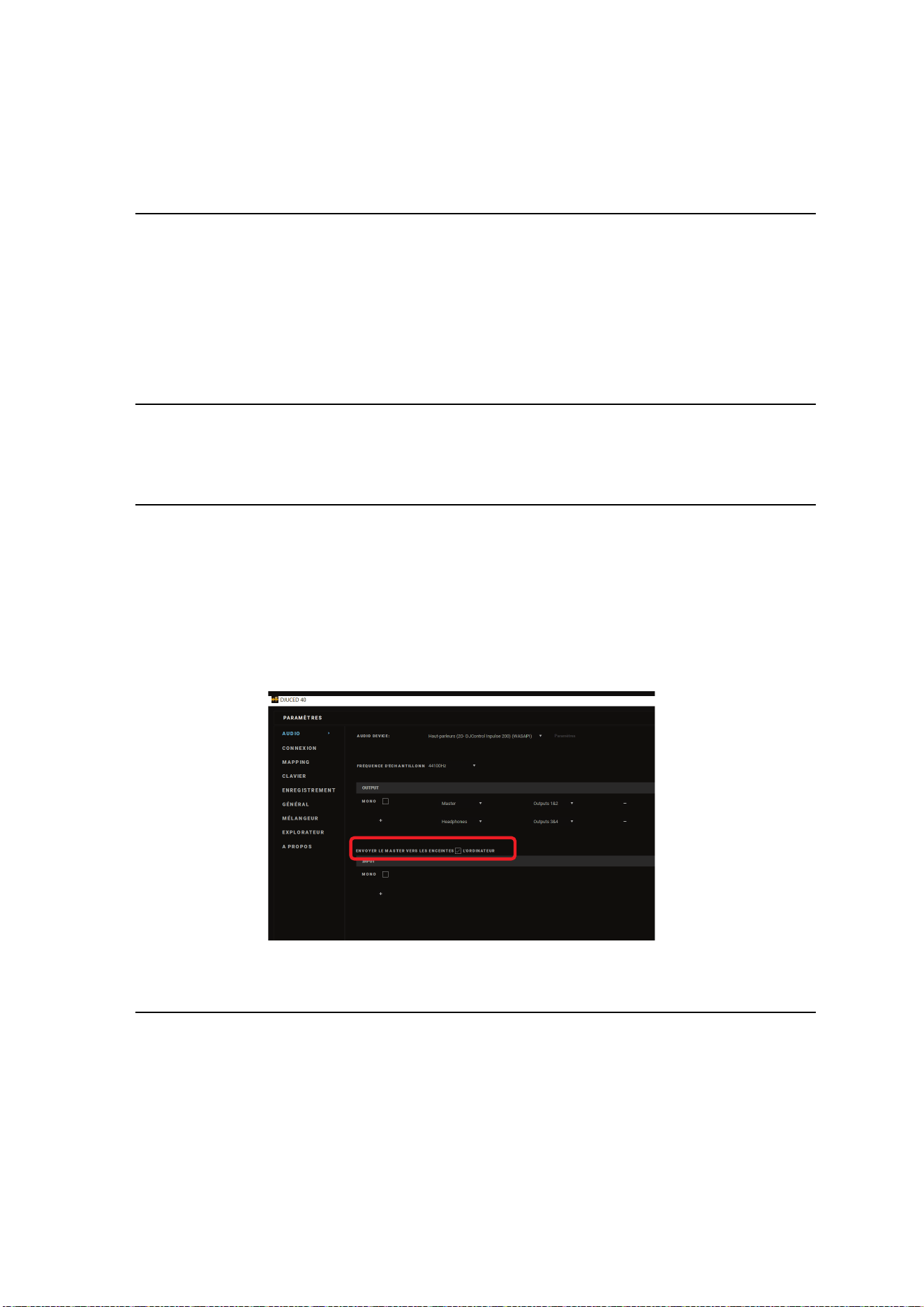
9. Często zadawane pytania
9.1. Nie słychać dźwięku w słuchawkach.
Upewnij się, że słuchawki zostały podłączone z przodu kontrolera: nie
należy ich podłączać nigdzie indziej.
Przy pierwszym uruchomieniu oprogramowania domyślnie włączany jest
odsłuch dwóch decków wirtualnych. Następnie możesz wybrać jeden
z decków i słuchać go przez słuchawki lub za pośrednictwem wyjścia
Master.
9.2. Nie słychać dźwięku w głośnikach.
Upewnij się, że głośniki zostały podłączone do 2 złączy RCA lub 2 złączy
jack 6,35 mm / 1/4 cala na panelu tylnym kontrolera.
9.3. Nie słychać dźwięku w głośnikach laptopa.
Kontroler został zaprojektowany tak, by odtwarzać muzykę za
pośrednictwem wbudowanego interfejsu audio, a nie głośników laptopa.
W przypadku oprogramowania Serato DJ Lite należy podłączyć głośniki do
kontrolera DJControl Inpulse 500.
W przypadku oprogramowania DJUCED
®
, aby korzystać z wbudowanych
głośników laptopa, należy wybrać opcję SEND THE MASTER TO THE
SPEAKERS w ustawieniach audio programu DJUCED
®
.
9.4. Nie słychać dźwięku w słuchawkach lub głośnikach
laptopa.
Kontroler został zaprojektowany tak, by odtwarzać muzykę za
pośrednictwem wbudowanego interfejsu audio, a nie wyjścia słuchawek
czy głośników laptopa.
W przypadku oprogramowania Serato DJ Lite należy podłączyć głośniki
i słuchawki do kontrolera DJControl Inpulse 500.
W przypadku oprogramowania DJUCED
®
, aby korzystać z wbudowanych
głośników laptopa, należy wybrać opcję SEND THE MASTER TO THE

SPEAKERS w ustawieniach audio programu DJUCED
®
. Następnie należy
podłączyć słuchawki do wyjścia słuchawek w kontrolerze DJControl Inpulse
500. Na laptopie przez wyjście słuchawek odtwarzany jest ten sam sygnał
co przez wbudowane głośniki. Dlatego w przypadku podłączenia słuchawek
do laptopa nie można ich używać do odsłuchu przygotowywanych ścieżek.
9.5. Nie mogę podłączyć głośników aktywnych do mojego
kontrolera DJ.
Jeśli złącza głośników różnią się od złączy w kontrolerze DJ, możesz użyć:
- kabla z dwoma złączami RCA i złączem minijack stereo 3,5 mm /
1/8 cala (do nabycia osobno) w celu podłączenia głośników
multimedialnych;
- dwóch kabli ze złączem XLR i złączem jack 6,35 mm / 1/4 cala
w celu podłączenia głośników PA;
- dowolnego innego formatu odpowiadającego używanym głośnikom.
Głośniki multimedialne możesz przetestować przez ich podłączenie do
wyjścia słuchawek w kontrolerze DJControl Inpulse 500. Odtwórz miks
przez wyjście słuchawek, naciskając przycisk z symbolem słuchawek
w obszarze Master kontrolera DJ.
9.6. Jak podłączyć kontroler DJ do portu USB-C lub portu
Thunderbolt 3?
Kontroler DJ możesz podłączyć do portu USB-C (lub Thunderbolt 3) na
3 sposoby:
- Przez użycie przejściówki (ze złącza męskiego USB-C (lub
Thunderbolt 3) na złącze żeńskie USB typu A) między kontrolerem
DJ i komputerem. Zwróć uwagę, że niektóre tanie przejściówki nie
działają prawidłowo, ponieważ odcinają część zasilania.
- Przez użycie doku USB-C (lub Thunderbolt 3) między komputerem
i kontrolerem DJ. Taki dok musi mieć odrębne zasilanie, ponieważ
dok zasilany wyłącznie za pośrednictwem portu USB-C (lub
Thunderbolt 3) może nie zapewniać wystarczająco dużo energii.
- Przez zastąpienie dostarczonego w zestawie kabla USB kablem
wyposażonym w złącze USB-C (lub Thunderbolt 3) i złącze USB 2
typu B.

10. Znaki towarowe
Intel
®
i Intel
®
Core są zastrzeżonymi znakami towarowymi firmy Intel
Corporation.
Microsoft
®
Windows
®
8 i 10 są zastrzeżonymi znakami towarowymi lub
znakami towarowymi firmy Microsoft Corporation w USA i/lub innych
krajach.
Mac i macOS są znakami towarowymi firmy Apple Inc., zastrzeżonymi
w USA i innych krajach.
Serato, Serato DJ Lite i Serato DJ Pro są zastrzeżonymi znakami
towarowymi firmy Serato Audio Research Limited.
Marka DJUCED
®
i elementy graficzne związane z produktem DJUCED
®
są
własnością firmy Guillemot Corporation.
Velvet Sound jest znakiem towarowym firmy Asahi Kasei Microdevices
(AKM).
ASIO jest znakiem towarowym firmy Steinberg Media Technologies GmbH.
Wszystkie inne znaki towarowe i nazwy towarowe są za takie uznawane
w tym dokumencie oraz stanowią własność odpowiednich podmiotów.
Ilustracje nie są wiążące prawnie. Treść, wzory i dane techniczne zawarte
w tym dokumencie mogą ulec zmianie bez powiadomienia oraz różnić się
w zależności od kraju.

11. Prawa autorskie
Żadnej części niniejszej instrukcji nie wolno powielać, streszczać,
przesyłać, przepisywać, przechowywać w systemie wyszukiwania
informacji ani tłumaczyć na jakikolwiek język ludzki lub komputerowy
w jakiejkolwiek formie i jakimikolwiek środkami — elektronicznymi,
mechanicznymi, magnetycznymi, ręcznymi, przez fotokopiowanie,
rejestrowanie lub w inny sposób — bez wyraźnej pisemnej zgody firmy
Guillemot Corporation S.A.

12. Umowy licencyjne użytkownika oprogramowania
DJUCED
®
i Serato DJ Lite
Prosimy o uważne zapoznanie się z umowami licencyjnymi wyświetlonymi
podczas instalacji oprogramowania DJ-skiego.
مﺪﺨﺘﺴﻤﻟا ﻞﯿﻟد
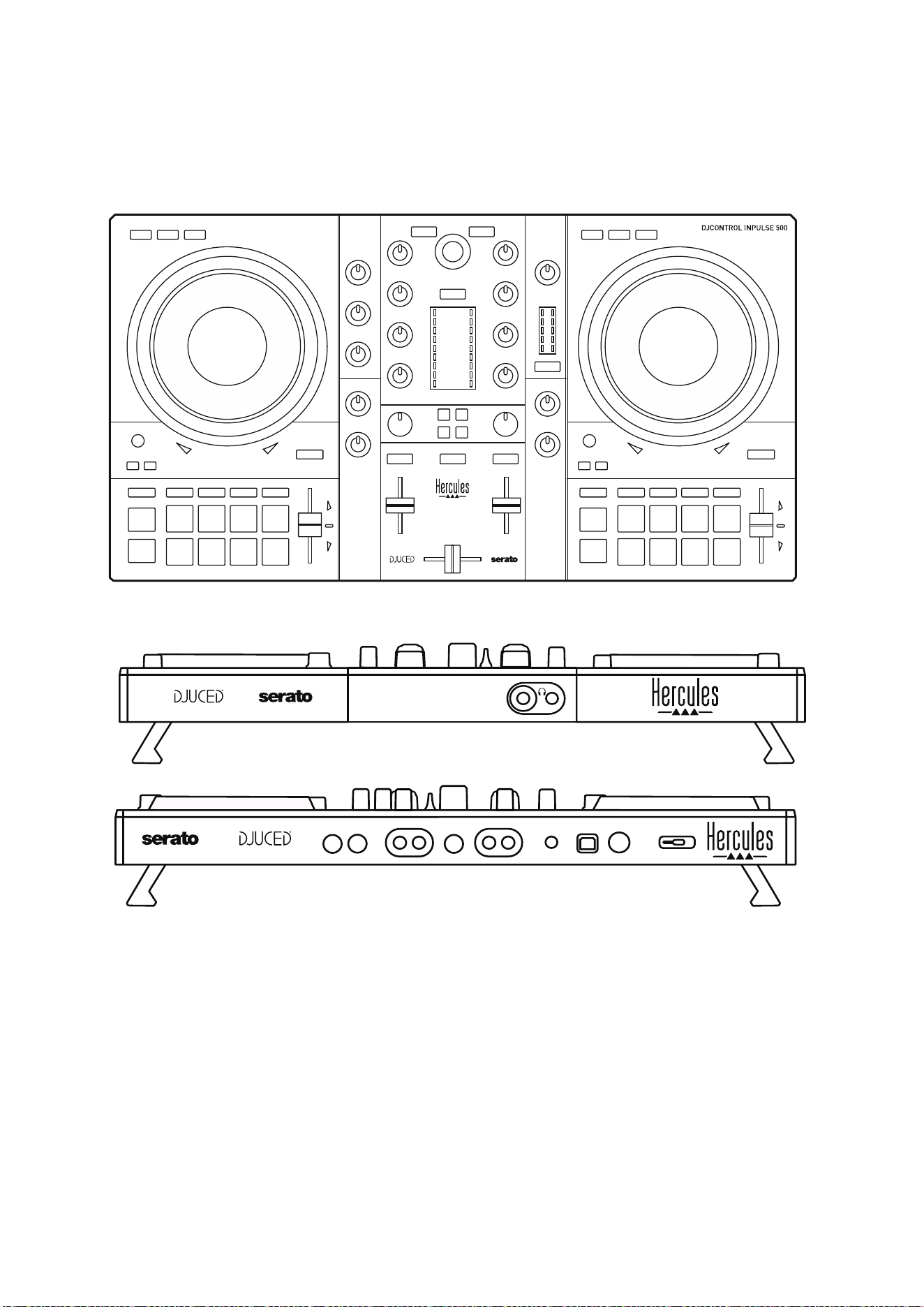
1. ﺔﻣﺎﻋ ةﺮﻈﻧ

2. قوﺪﻨﺼﻟا تﺎﯾﻮﺘﺤﻣ
- Hercules DJControl Inpulse 500
- لﺑﺎﻛUSB
- ﻊﯾرﺳﻟا لﯾﻐﺷﺗﻟا ءدﺑو تﯾﺑﺛﺗﻟا لﯾﻟد
- نﺎﻣﺿﻟا تﺎﻣوﻠﻌﻣ

3. ﻢﻜﺤﺘﻟا ةﺪﺣو تﺎﻔﺻاﻮﻣ
3.1.
ﺔﯿﻜﯿﻧﺎﻜﯿﻤﻟا تﺎﻔﺻاﻮﻤﻟا
- :دﺎﻌﺑﻷا21.3 x 11.7 x 2.2 / ﺔﺻوﺑ54 x 29.6 x 5.6 ضرﻌﻟا) مﺳx ﻖﻣﻌﻟاx ،عﺎﻔﺗرﻻا
(لﺧادﻠﻟ ﺎﮭﯾط يأ ،مدﻘﻟا مﺿ ﻊﻣ— 21.3 x 11.7 x 3.6 / تﺎﺻوﺑ54 x 29.6 x 9.1 مﺳ
ضرﻌﻟا)x ﻖﻣﻌﻟاx (جرﺎﺧﻠﻟ ﺎﮭﯾط يأ ،مدﻘﻟا درﻓ ﻊﻣ ،عﺎﻔﺗرﻻا
- :نزوﻟا7.1 / لﺎطرأ3.2 مﺟﻛ
3.2.
ﺔﯿﻨﻘﺘﻟا تﺎﻔﺻاﻮﻤﻟا
مﻛﺣﺗ ةدﺣوUSB MIDI:ﻲﻟﺎﺗﻟﺎﺑ زﯾﻣﺗﺗ ،
نﺎﺻرﻗناراود
- 4 × لﻘﻧﺗ رارزأ2 :SHIFT / PLAY / CUE / SYNC
- نﻣ نﺎﺗﻋوﻣﺟﻣ8 = تﺎﺣوﻟ16 نﻣ نﺎﺗﻋوﻣﺟﻣو ؛ﻲﻟﺎﻣﺟﻹا ﻲﻓ4 = تﺎﺣوﻠﻟ عﺎﺿوأ رارزأ8 ﻲﻟﺎﻣﺟﻹا ﻲﻓ
)HOT CUE، LOOP، SLICER، SAMPLER، MODE 5، MODE 6، MODE 7،
MODE 8(
- مﻛﺣﺗ ﺎﺗدﺣوx 3 LOOP ارز :LOOP IN وLOOP OUT زﯾﻣرﺗ ةادأو ،راود صرﻗ لﻛﻟLOOP
SIZE و ،ﺞﻣدﻣ طﻏﺎﺿ ﻊﻓد رز ﻊﻣ راود صرﻗ لﻛ ﻰﻠﻋ ةدﺣاو ةراودReloop (رارﻛﺗﻟا نﻣ جورﺧﻟا)
- 3 عﺎﺿوأ رارزأx 2 :Vinyl / Slip / Quantize
- يوﻌﺳﻟا سﻣﻠﻟا فﺎﺷﺗﻛا ﻊﻣ بذﺑذﺗ ﺎﺗرﻛﺑ
- عﺎﻘﯾﻹا ﺔﻋرﺳﻟ نﻼﺋﺎﺿﻣ
- نﺎﯾﺋوﺿ نﻼﯾﻟدx 2 )Tempo وPhase ،(عﺎﻘﯾﻹا ﺔﻘﺑﺎطﻣ ﻲﻓ ةدﻋﺎﺳﻣﻠﻟ
جزﻣﻟا زﺎﮭﺟ
- :لﻘﻧﺗﻟا ﻲﻓ مﻛﺣﺗﻟا تادﺣو
o ةءﺎﺿﺈﺑ ةدﺣاو ﺔﻘﻠﺣو ،ﻰﻘﯾﺳوﻣﻟا ﺔﺑﺗﻛﻣ لﻼﺧ نﻣ ﺢﻔﺻﺗﻠﻟ ﺞﻣدﻣ طﻏﺎﺿ رز ﻊﻣ ةدﺣاو ةراود زﯾﻣرﺗ ةادأ
ﻲﺳﯾﺋرﻟا رﺎﺳﻣﻟﺎﺑ صﺎﺧﻟا ﺔﻗﺎطﻟا ىوﺗﺳﻣ رﮭظﺗ ﺔﯾﻔﻠﺧ
o ةراود صارﻗأ) ةراودﻟا صارﻗﻷا ﻲﻓ تارﺎﺳﻣ لﯾﻣﺣﺗﻟ نارز(ﺔﯾﺿارﺗﻓا
o رزAssistantﺎﮭﻠﯾﻐﺷﺗ بﺟﯾ ﻲﺗﻟا تارﺎﺳﻣﻟا دﯾدﺣﺗ ﻰﻠﻋ كﺗدﻋﺎﺳﻣﻟ ،
o رزBeatmatch Guide
- :راودﻟا صرﻘﻟا جزﻣ ﻲﻓ مﻛﺣﺗﻟا تادﺣو
o ددرﺗﻟا ضﺑﺎﻘﻣ مادﺧﺗﺳﺎﺑ تﺎﺟوﻣﻟا ﻲﺛﻼﺛ توﺻ ﺎﻧزاوﻣHIGH ،(ﺔﯾﺛﻼﺛ)MID و (ﺔطﺳوﺗﻣ)LOW
(رﯾﮭﺟﻟا)
o راودﻟا صرﻘﻠﻟ بﺳﻛ ﺎﺿﺑﻘﻣ
o ﻲﻓ توﺻﻟا ىوﺗﺳﻣﻟ نﺎﺿﻓﺎﺧ راودﻟا صرﻘﻟا
o ﻰﻠﻋ ﺎﻣﮭﻧﻣ لﻛ لﻣﺗﺷﯾ ،راودﻟا صرﻘﻟا توﺻ ىوﺗﺳﻣﻟ نﺎﺳﺎﯾﻗ9 تﺎﯾوﺗﺳﻣ
o ﺔﺑﻗارﻣ لﯾطﻌﺗ/نﯾﻛﻣﺗﻟ دﺣاو رزو ،سأرﻟا تﺎﻋﺎﻣﺳ ﻲﻓ ةراودﻟا صارﻗﻷا ﺔﺑﻗارﻣ لﯾطﻌﺗ/نﯾﻛﻣﺗﻟ نارز
سأرﻟا تﺎﻋﺎﻣﺳﻟ ﻲﺳﯾﺋرﻟا توﺻﻟا جرﺧ
o نﯾﺑ دﯾدﺣﺗﻠﻟ دﺣاو حﺎﺗﻔﻣ ﻰﻟإ ﺔﻓﺎﺿﻹﺎﺑ ،ةدﺣاو ﺞﻣد ةادأ ﺔﻔﻠﺗﺧﻣﻟا ﺔﺛﻼﺛﻟا ﺞﻣدﻟا ةادأ تﺎﯾﻧﺣﻧﻣ
- مﻛﺣﺗ تاودأFilter/Fx:
o تﺎﺣﺷرﻣﻟا/تارﺛؤﻣﻠﻟ نﺎﺿﺑﻘﻣ
o 4 تارﺛؤﻣﻟا/ﺢﺷرﻣﻟا ضﺑﺎﻘﻣ رﺑﻋ ﮫﺑ مﻛﺣﺗﻟا مﺗﯾ رﺛؤﻣ يأ نﯾﻛﻣﺗﻟ تارﺛؤﻣ رارزأ
- :(ةزﮭﺟﻷا ﻖﯾرط نﻋ) جرﺎﺧﻣﻟاو لﺧادﻣﻠﻟ جزﻣﻟﺎﺑ ﺔﺻﺎﺧ مﻛﺣﺗ تاودأ

o نوﻓورﻛﯾﻣﻟا توﺻ نزاوﻣﻟ نﺎﺿﺑﻘﻣ ،نوﻓورﻛﯾﻣﻟا توﺻ ىوﺗﺳﻣﻟ دﺣاو ضﺑﻘﻣ :نوﻓورﻛﯾﻣﻟا لﺧدﻣ
تاددرﺗﻠﻟHIGH و (ﺔﯾﺛﻼﺛﻟا)LOW فﺎﻘﯾإ) نﯾﻧوﻠﺑ توﺻﻟا ىوﺗﺳﻣ ةدﺣوﻟ دﺣاو سﺎﯾﻘﻣ ؛(رﯾﮭﺟﻟا)
(زﺎﮭﺟﻟا طﺑﺿ) (ﺔﯾﺗوﺻﻟا ةرﺎﺷﻹا ﻊﺑﺷﺗ = رﻣﺣأ/ﺔﯾﺗوﺻ ةرﺎﺷإ = رﺿﺧأ/ﺔﯾﺗوﺻ ةرﺎﺷإ دﺟوﺗ ﻻ =
o لﺧدﻣAuxﻣ : طﺑﺿ) ﻲﻓﺎﺿﻹا ﺢﺷرﻣﻠﻟ دﺣاو ضﺑﻘﻣو ﻲﻓﺎﺿﻹا لﺧدﻣﻟا توﺻ ىوﺗﺳﻣﻟ دﺣاو ضﺑﻘ
ةرﺎﺷإ = رﺿﺧأ/ﺔﯾﺗوﺻ ةرﺎﺷإ دﺟوﺗ ﻻ = فﺎﻘﯾإ) نﯾﻧوﻠﺑ توﺻﻟا ىوﺗﺳﻣ ةدﺣوﻟ دﺣاو سﺎﯾﻘﻣ ؛(زﺎﮭﺟﻟا
(ﺔﯾﺗوﺻﻟا ةرﺎﺷﻹا ﻊﺑﺷﺗ = رﻣﺣأ/ﺔﯾﺗوﺻ
o ضﺑﻘﻣ ؛سأرﻟا ﺔﻋﺎﻣﺳ ىوﺗﺳﻣﻟ دﺣاو ضﺑﻘﻣ :سأرﻟا تﺎﻋﺎﻣﺳ جرﺧﻣCue/Master و دﯾدﺣﺗﻟ دﺣا
(زﺎﮭﺟﻟا طﺑﺿ) سأرﻟا تﺎﻋﺎﻣﺳ ﻲﻓ ﮫﻌﻣﺳﺗ ﺎﻣ
o جرﺧﻣMaster توﺻﻟا ىوﺗﺳﻣ ةدﺣوﻟ دﺣاو سﺎﯾﻘﻣ ؛ﻲﺳﯾﺋرﻟا توﺻﻟا ىوﺗﺳﻣﻟ دﺣاو ضﺑﻘﻣ :
ددﻌﺑ ةدوزﻣﻟا ،ﻲﺳﯾﺋرﻟا5 (زﺎﮭﺟﻟا طﺑﺿ) تﺎﯾوﺗﺳﻣ

تاوﻧﻘﻟا ةددﻌﺗﻣ ﺔﻧﻣﺿﻣ توﺻ ﺔﮭﺟاو
:توﺻﻟا ﺔﻗد24 تﺑ
= ﺔﻧﯾﻌﻟا لدﻌﻣ44.1 زﺗرھوﻠﯾﻛ
:جرﺎﺧﻣﻟا
- =) ﺔﯾﺟرﺎﺧﻟا تﺎﻋﺎﻣﺳﻟا جرﺧﻣ1-2 :(x 2 نﺎﺟرﺧﻣRCA / ﺔﺻوﺑ ¼ سﺑﻘﻣﻠﻟ نﯾﺟرﺧﻣ +6.35 م ﻠ ﻣ
- =) سأرﻟا تﺎﻋﺎﻣﺳ جرﺧﻣ3-4 وﯾرﯾﺗﺳا رﯾﻐﺻ سﺑﻘﻣ :(1/8 /ﺔﺻوﺑ3.5 ¼ وﯾرﯾﺗﺳا سﺑﻘﻣ جرﺎﺧﻣ + مﻠﻣ
/ ﺔﺻوﺑ6.35 م ﻠ ﻣ
:لﺧادﻣﻟا
- AUX =) ﻲﻓﺎﺿإ لﺧدﻣ1-2 نﻼﺧدﻣ :(RCA ﺗﺳا رﯾﻐﺻ سﺑﻘﻣ لﺧدﻣ + وﯾرﯾ1/8 / ﺔﺻوﺑ3.5 م ﻠ ﻣ
- MIC / ﺔﺻوﺑ ¼ سﺑﻘﻣ لﺧدﻣ :نوﻓورﻛﯾﻣﻟا لﺧدﻣ6.35 نزاوﺗﻣ مﻠﻣ
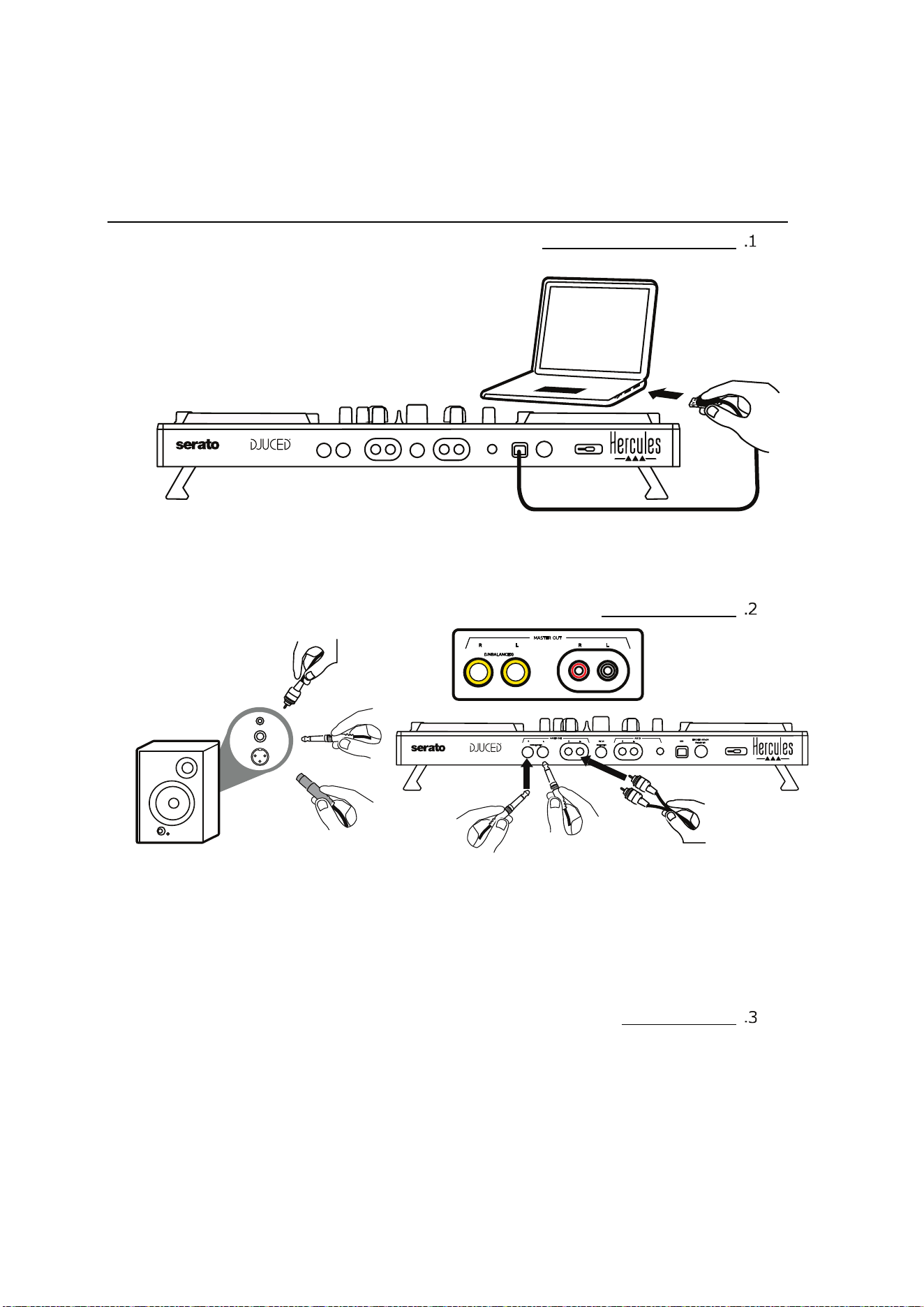
4. ﺖﯿﺒﺜﺘﻟا
4.1.
تﻼﯿﺻﻮﺘﻟا
مادﺧﺗﺳﺎﺑ) رﺗوﯾﺑﻣﻛﻟﺎﺑ لﯾﺻوﺗﻟاUSB(
:ﺔظﺣﻼﻣ ةءﺎﺿإ ﺔﻠﺳﻠﺳ أدﺑﺗ
LED ﻰﻣﺳﺗ ﻲﺗﻟاو)Vegas Mode ﺎﮭﯾﻓ موﻘﺗ ةرﻣ لﻛ ﻲﻓ لﻣﻌﻟا ﻲﻓ (
ﺢﯾﺑﺎﺻﻣ دﺟوﺗ نﯾأ كﻟ رﮭظﺗﻓ ،كﺑ صﺎﺧﻟا رﺗوﯾﺑﻣﻛﻟا زﺎﮭﺟﺑ مﻛﺣﺗﻟا ةدﺣو لﯾﺻوﺗﺑ
LED.
ﺔﯾﺟرﺎﺧﻟا تﺎﻋﺎﻣﺳﻟا لﯾﺻوﺗ
جرﺎﺧﻣﺑ ﺔطﺷﻧﻟا ﺔﯾﺟرﺎﺧﻟا كﺗﺎﻋﺎﻣﺳﺑ لﺧادﻣﻟا لﯾﺻوﺗﺑ مﻗMaster ﻲﻓDJControl Inpulse 500 نﺎﺳﺑﻘﻣ)RCA
/ ﺔﺻوﺑ ¼ نﺎﺳﺑﻘﻣ وأ6.35 . ( م ﻠ ﻣ
تﺎﻋﺎﻣﺳﻟﺎﺑ جرﺧﻣﻟا تﻼﺻوﻣ نﻣ دﺣاو جوز لﯾﺻوﺗ ﻖﯾرط نﻋ ،لﺎﺛﻣﻟا لﯾﺑﺳ ﻰﻠﻋ ؛تﻗوﻟا سﻔﻧ ﻲﻓ جرﺎﺧﻣﻟا ﻲﻘﯾﺳﻧﺗ مادﺧﺗﺳا كﻧﻛﻣﯾ
ﺔﯾﺟرﺎﺧﻟا تﺎﻋﺎﻣﺳﻟﺎﺑ جرﺧﻣﻟا تﻼﺻوﻣ نﻣ ﻲﻧﺎﺛﻟا جوزﻟاو ،روﮭﻣﺟﻠﻟ كﺑ صﺎﺧﻟا جزﻣﻟا لﯾﻐﺷﺗﺑ موﻘﺗﺳ ﻲﺗﻟاو ﺔﯾﺳﯾﺋرﻟا ﺔﯾﺟرﺎﺧﻟا
ﺣﺗﻠﻟ . م ﻛ
سأرﻟا تﺎﻋﺎﻣﺳ لﯾﺻوﺗ
/ﺔﺻوﺑ ¼ وﯾرﯾﺗﺳا سﺑﻘﻣ جرﺧﻣﺑ سأرﻟا تﺎﻋﺎﻣﺳ لﯾﺻوﺗﺑ مﻗ6.35 وﯾرﯾﺗﺳا رﯾﻐﺻ سﺑﻘﻣ جرﺧﻣ وأ مﻠﻣ1/8 /ﺔﺻوﺑ3.5 م ﻠ ﻣ
نﻣ ﺔﯾﻣﺎﻣﻷا ﺔﺣوﻠﻟﺎﺑ
DJControl Inpulse 500 .
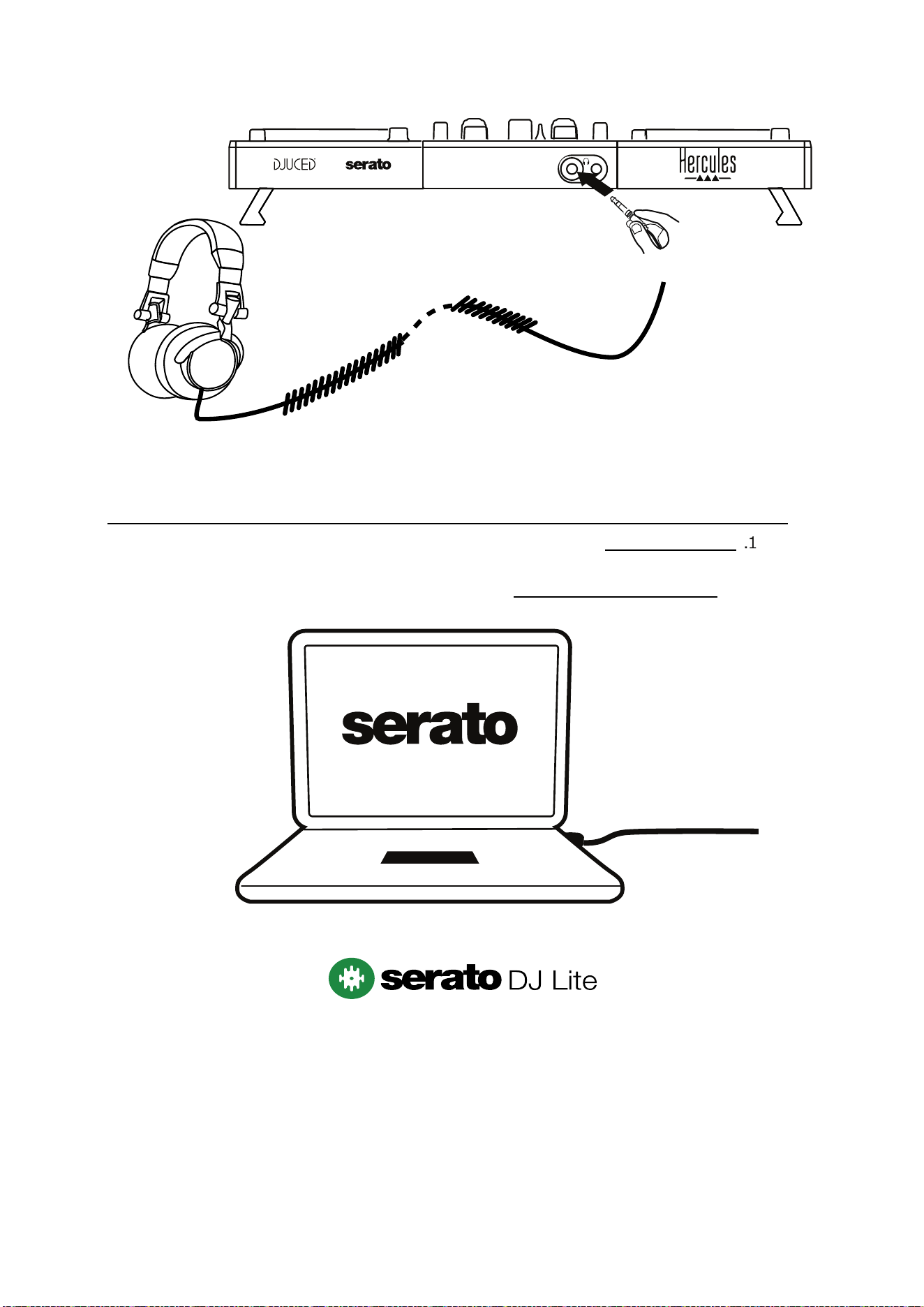
4.2.
ﺞﻣاﺮﺒﻟا ﻞﯾﺰﻨﺗ
Serato DJ Lite
:ةرﺎﯾز ﻰﺟر
ُ
ﯾhttps://serato.com
تﯾﺑﺛﺗو لﯾزﻧﺗ
Serato DJ Lite .
:ﺔظﺣﻼﻣ نﻣﺿﺗﯾDJControl Inpulse 500 ـﻟ ﺔﺻﺧرSerato DJ Lite ـﻟ ﺔﺻﺧر سﯾﻟو ،
Serato DJ Pro تﯾﺑﺛﺗ دﻧﻋ .Serato DJ Pro نﻣ
ً
ﻻدﺑSerato DJ Lite لﻣﻌﺗﺳﻓ ،Serato DJ
Pro ﻊﻣDJControl Inpulse 500 مادﺧﺗﺳا ﺔﻠﺻاوﻣ ﻲﻓ ﺔﺑﻏرﻟا دﻧﻋ .ﺔﯾﺑﯾرﺟﺗﻟا ةرﺗﻔﻟا لاوط
Serato DJ Pro ـﻟ ﺔﺻﺧر ءارﺷ نﯾﻌﺗﯾﻓ ،ﺔﯾﺑﯾرﺟﺗﻟا ةرﺗﻔﻟا ﺔﯾﺎﮭﻧ ﻲﻓSerato DJ Pro.
®
DJUCED
:ةرﺎﯾز ﻰﺟر
ُ
ﯾhttps://www.djuced.com/hercules
تﯾﺑﺛﺗو لﯾزﻧﺗ
®
DJUCED .
لﯾﻐﺷﺗ ﺞﻣارﺑHercules
:ةرﺎﯾز ﻰﺟرﯾ
https://support.hercules.com/product/djcontrolinpulse500/
.كﺑ صﺎﺧﻟا رﺗوﯾﺑﻣﻛﻟا زﺎﮭﺟ لﯾﻐﺷﺗ مﺎظﻧﻟ لﯾﻐﺷﺗﻟا ﺞﻣارﺑ ﺔﻣزﺣ لﯾزﻧﺗﺑ مﻗ
-
مﺎظﻧﻟmacOS® :HDJCSeries Mac
-
مﺎظﻧﻟWindows® :HDJCSeries PC
جﺎﺗﺣﯾ
®
Windows مادﺧﺗﺳا لﺟأ نﻣ لﯾﻐﺷﺗﻟا ﺞﻣارﺑ ﻰﻟإDJControl Inpulse 500 ﻊ ﺿ و ﻲ ﻓ
ASIO ﻊﺿوﺑ ﻖﻠﻌﺗﻣﻟا ﺔﺑﺎﺟﺗﺳﻻا تﻗو نﻣ لﻠﻘﯾ يذﻟا رﻣﻷا ،WASAPI .ﺎ
ً
ﺗﺎﺑﺛ رﺛﻛأ مﺎﻋ لﻛﺷﺑ رﺑﺗﻌﯾو
رﺎﺑﺗﺧا لﯾﻐﺷﺗﻟا ﺞﻣارﺑ ﺢﯾﺗﺗ ﺎﻣﻛ
DJControl Inpulse 500 ﺞﻣارﺑﻟا ﺔﺧﺳﻧ نﻣ ﻖﻘﺣﺗﻟاو كﺑ صﺎﺧﻟا
ﺗﺑﺎﺛﻟا نﻣ لﻛ ﻲﻓ ﺔ
®
Windows و
®
macOS .
4.3.
ماﺪﺨﺘﺳﺎﺑ ءﺪﺒﻟا
®
DJUCED
فﺎﺷﺗﻛﻻا
لﯾﻐﺷﺗ ءدﺑ دﻧﻋ
®
DJUCED " ﺔﻟﺎﺳر ﺞﻣﺎﻧرﺑﻟا ضرﻌﯾDJCONTROL INPULSE 500 يذﻟا رﻣﻷا ،"
.ﺎﮭﯾﻠﻋ فرﻌﺗﻟا مﺗ مﻛﺣﺗﻟا ةدﺣو نأ ﻰﻟإ رﯾﺷﯾ
تﻼﯾﺻوﺗﻟا
كدﺷرﯾ ،ةرﻣ لوﻷ ﺞﻣﺎﻧرﺑﻟا لﯾﻐﺷﺗ دﻧﻋDJUCED® ﺔطﺷﻧﻟا ﺔﯾﺟرﺎﺧﻟا تﺎﻋﺎﻣﺳﻟاو سأرﻟا تﺎﻋﺎﻣﺳ لﯾﺻوﺗ لﻼﺧ نﻣ
ﺔﯾﺟرﺎﺧ تﺎﻋﺎﻣﺳ كﯾدﻟ نﻛﯾ مﻟ اذإ كﺑ صﺎﺧﻟا رﺗوﯾﺑﻣﻛﻟا زﺎﮭﺟ ﻲﻓ ﺔﻧﻣﺿﻣﻟا تﺎﻋﺎﻣﺳﻟا مادﺧﺗﺳﺎﺑ كﻟ ﺢﻣﺳﯾ وأ) كﺑ ﺔﺻﺎﺧﻟا
.(ﺔطﺷﻧ
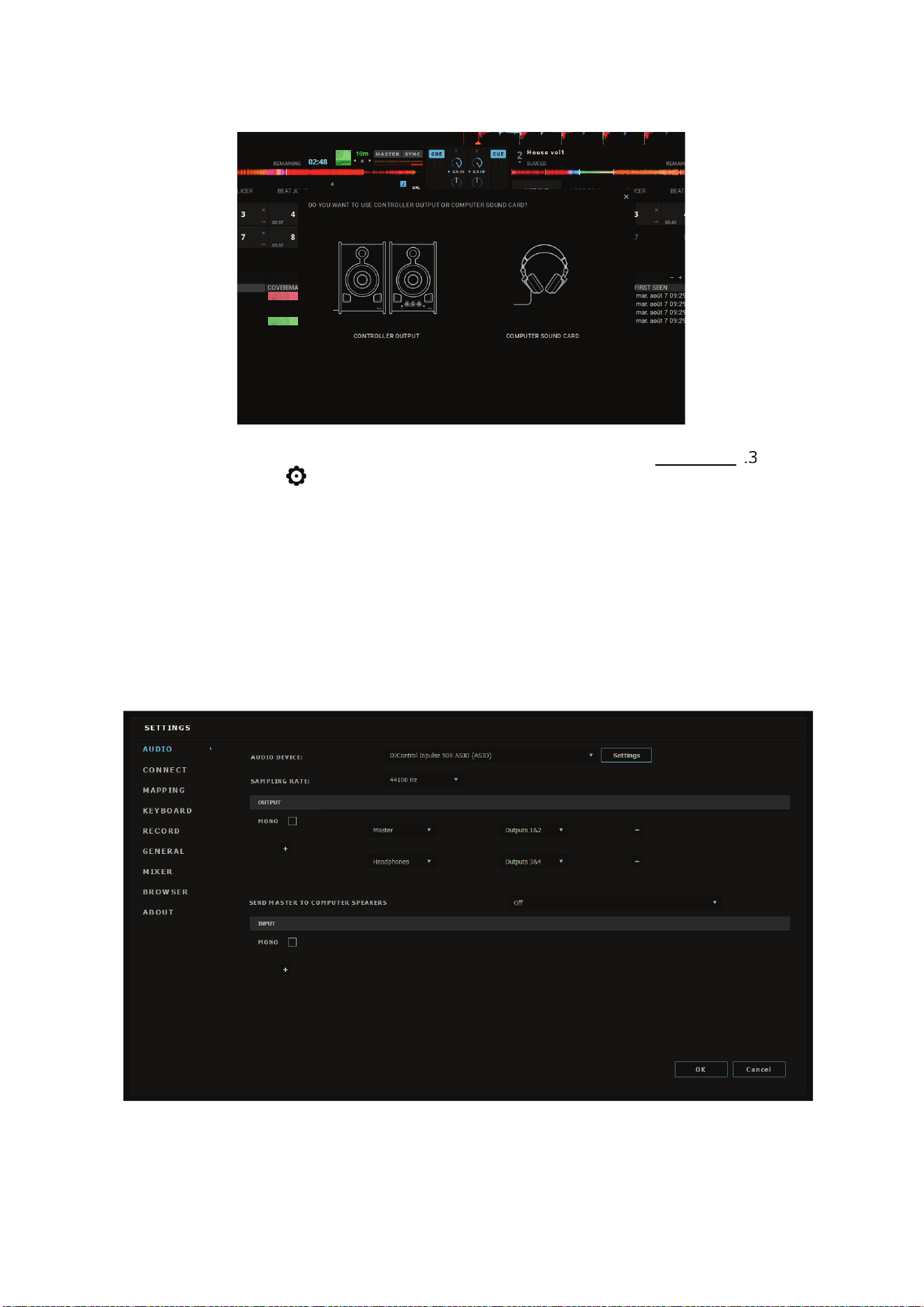
توﺻﻟا تادادﻋإ
ﻲﻓ توﺻﻟا ﺔﻗﺎطﺑ تادادﻋإ لﯾدﻌﺗﻟDJUCED® ﺔﻧﻧﺳﻣﻟا ﺔﻠﺟﻌﻟا ﺔﻧوﻘﯾأ قوﻓ رﻘﻧا ، نﻣ نﻣﯾﻷا يوﻠﻌﻟا ءزﺟﻟا ﻲﻓ
ﺔﻣﺋﺎﻗ ﺢﺗﻔﯾ ﺎﻣ وھو ،ﺔﺷﺎﺷﻟاتادادﻋإ .
ﺔﻣﺋﺎﻗ ﻲﻓتادادﻋإ ﺔﻣﺋﺎﻗ كﻟ ﺢﻣﺳﺗﺳ ،توﺻﻟا تﺎﻋﺎﻣﺳﻟا جرﺎﺧﻣو سأرﻟا ﺔﻋﺎﻣﺳ نﯾﯾﻌﺗو كﺑ ﺔﺻﺎﺧﻟا توﺻﻟا ﺔﻗﺎطﺑ دﯾدﺣﺗﺑ
.ﺔﯾﺟرﺎﺧﻟا
مﺎظﻧﻟ ﻲﺳﺎﯾﻘﻟا دادﻋﻹا مﺗﯾWindows® :ﻲﻟﺎﺗﻟا وﺣﻧﻟا ﻰﻠﻋ
:توﺻﻟا زﺎﮭﺟDJControl Inpulse 500 ASIO (ASIO)
:جرﺧﻣﻟا
جرﺎﺧﻣﻟا :ﻲﺳﯾﺋرﻟا1 و2
جرﺎﺧﻣﻟا :سأرﻟا تﺎﻋﺎﻣﺳ3 و4
مﺎظﻧﻟ ﻲﺳﺎﯾﻘﻟا دادﻋﻹا مﺗﯾmacOS® :ﻲﻟﺎﺗﻟا وﺣﻧﻟا ﻰﻠﻋ
:توﺻﻟا زﺎﮭﺟDJControl Inpulse 500
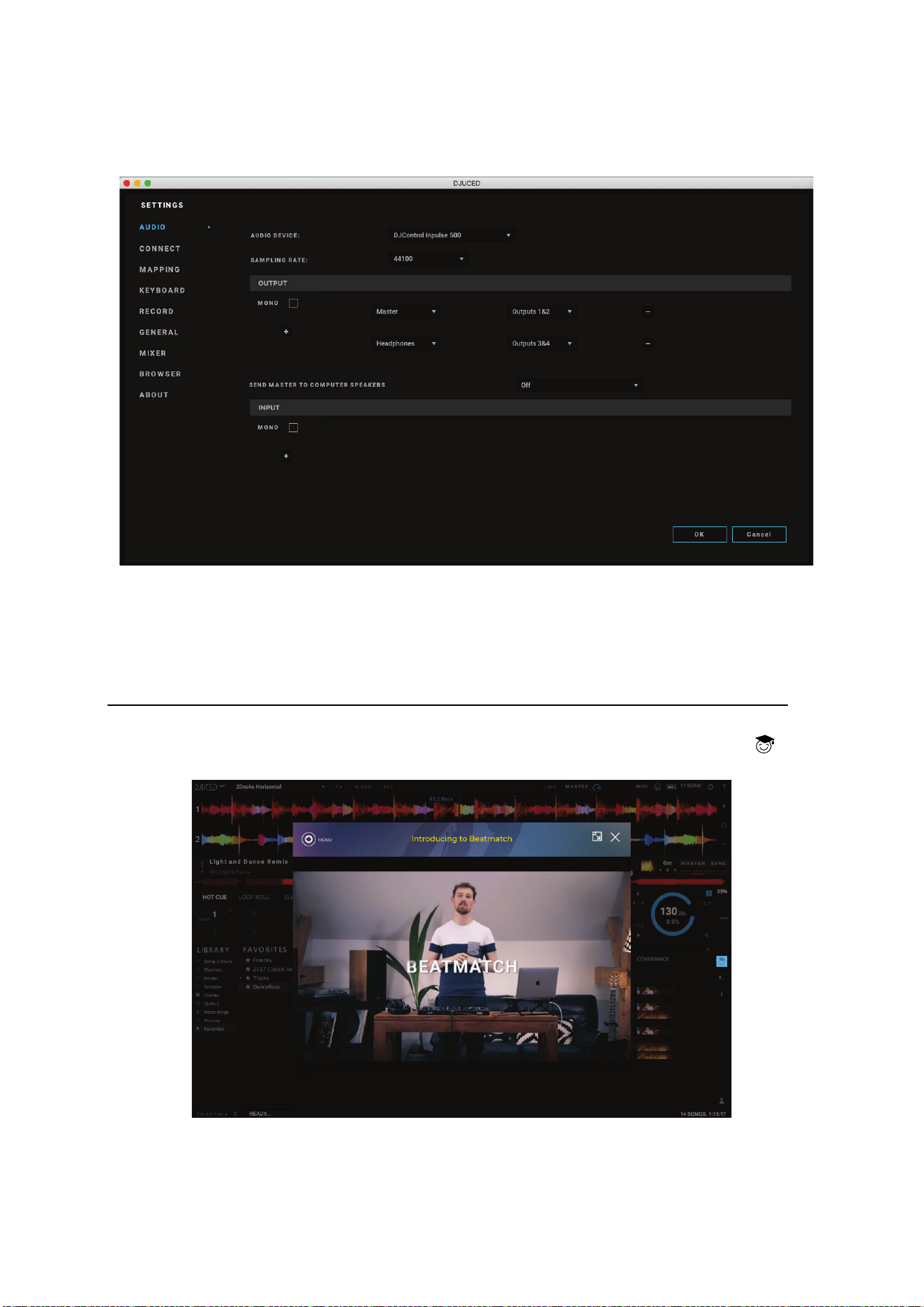
:جرﺧﻣﻟا
جرﺎﺧﻣﻟا :ﻲﺳﯾﺋرﻟا1 و2
جرﺎﺧﻣﻟا :سأرﻟا تﺎﻋﺎﻣﺳ3 و4
موﻘﯾDJControl Inpulse 500 نﯾﻛﻣﺗﺑ مﺗﮭﺗ ﻻ .(ةزﮭﺟﻷا جزﻣ رﺑﻋ) ةزﮭﺟﻷا ﻊﺿو ﻲﻓ لﺧادﻣﻟا جزﻣﺑ
) تﻻﺎﺧدﻹا1-2 =AuxوMic .لﺧادﻣﻟا كﻠﺗ (ﺔﻋاذإ وأ) لﯾﺟﺳﺗﻟ ططﺧﺗ مﻟ ﺎﻣ ،ﺞﻣﺎﻧرﺑﻟا توﺻ ﺔﻣﺋﺎﻗ ﻲﻓ (
4.4. Hercules DJ Academy
وﯾدﯾﻓ سورد ﻰﻟإ لوﺻوﻟا نﻛﻣﯾHercules DJ Academy ﻲﻓ ﺔﻧﻣﺿﻣﻟاDJUCED® قوﻓ رﻘﻧﻟا ﻖﯾرط نﻋ
ﺔﻧوﻘﯾأ .ﺔﯾﺗوﺻﻟا ﺔﺑﺗﻛﻣﻟا نﯾﻣﯾ ﻰﻟإ جرﺧﺗﻟا ﺔﻌﺑﻗ
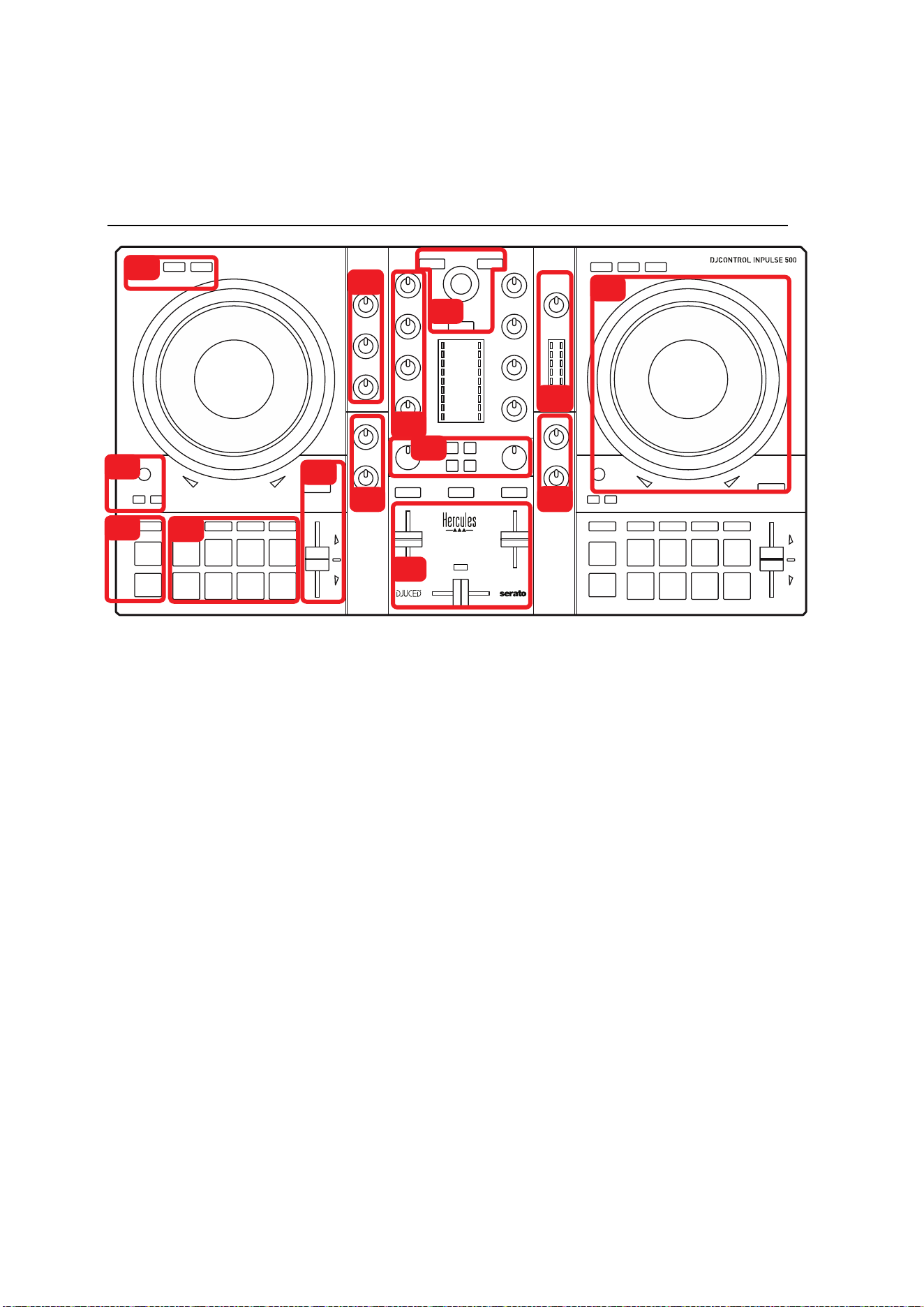
5. تاﺰﯿﻤﻟا ﻰﻠﻋ ﺔﻣﺎﻋ ةﺮﻈﻧ
5.1.
ﻰﻠﻋ ﺔﻣﺎﻋ ةﺮﻈﻧ
DJControl Inpulse 500
1. ،تﻗؤﻣ فﺎﻘﯾإ/لﯾﻐﺷﺗ :لﻘﻧﻟا رارزأ
Cue point ،SHIFT
2. ءادﻷا حاوﻟأ
3. رﺿﺧأ ءوﺿو (ﺔﺟھوﺗﻣ ءارﻣﺣ مﮭﺳأ) عﺎﻘﯾﻹا ﺔﻘﺑﺎطﻣ ﻊﻣ عﺎﻘﯾإ ضﻓﺎﺧ
LED رزو ﻲﻠﺻﻷا عﺎﻘﯾﻹا رﮭظﯾSYNC
(ﺔﻧﻣازﻣﻟا)
4.
Loop In/Out و ،رارﻛﺗﻟا مﺟﺣو ،(رارﻛﺗﻟا ﺔﯾﺎﮭﻧ/رارﻛﺗﻟا ﺔﯾادﺑ)Reloop (رارﻛﺗﻟا نﻣ جورﺧﻟا)
5. :ﻊﺿوﻟا
Vinyl و ،(رﯾرﺻ)Slipو ،Quantize
6. و دﻋﺎﺳﻣو لﺑﺎﻘﻣﻟا راودﻟا صرﻘﻟا ﻰﻠﻋ تارﺎﺳﻣﻟا لﯾﻣﺣﺗﺑ ﺔﺻﺎﺧ رارزأو ،ﻰﻘﯾﺳوﻣﻟا ﺔﺑﺗﻛﻣ لﻼﺧ نﻣ ﺢﻔﺻﺗﻟا ةءﺎﺿإ ﺔﻘﻠﺣ
ﺔﻗﺎطﻟا ىوﺗﺳﻣ رﮭظﺗ ﺔﯾﻔﻠﺧ ﻲ ﻓ )DJUCED® ) ﻲﻓ عﺎﻘﯾﻹا وأ (Serato (
7. ) تﺎﺟوﻣﻟا ﻲﺛﻼﺛ توﺻﻟا نزاوﻣو بﺎﺳﺗﻛﻻا
HIGH /MID / LOW (
8.
Filter/FX تارﺛؤﻣﻟاو تﺎﺣﺷرﻣﻟا :
9 . نﯾﺑ دﯾدﺣﺗﻠﻟ حﺎﺗﻔﻣو توﺻﻟا ىوﺗﺳﻣ تﺎﺿﻔﺧﻣ مادﺧﺗﺳﺎﺑ جزﻣﻟا3 توﺻﻟا تﺎﺿﻔﺧﻣﻟ ﺔﻔﻠﺗﺧﻣ تﺎﯾﻧﺣﻧﻣ
10. ﻟ ﺔﺟوﻣﻟا ﻲﺋﺎﻧﺛ توﺻﻟا نزاوﻣو نوﻓورﻛﯾﻣﻟا ىوﺗﺳﻣ يرﺎﺟﻟا ﺞﻣﺎﻧرﺑﻟا نﻋ ﺔﻠﻘﺗﺳﻣ = ةزﮭﺟﻷا فﺋﺎظو) نوﻓورﻛﯾﻣﻟا لﺧدﻣ
(ﮫﻣادﺧﺗﺳا
11.
Aux يرﺎﺟﻟا ﺞﻣﺎﻧرﺑﻟا نﻋ ﺔﻠﻘﺗﺳﻣ = ةزﮭﺟﻷا فﺋﺎظو) ﻲﻓﺎﺿﻹا لﺧدﻣﻟا ﻰﻠﻋ ﺢﺷرﻣو (ﻲﻓﺎﺿإ) لﺧدﻣﻟا توﺻ ىوﺗﺳﻣ
(ﮫﻣادﺧﺗﺳا
12. فﺋﺎظو) ﻲﺳﯾﺋرﻟا توﺻﻟا ىوﺗﺳﻣ ةدﺣو سﺎﯾﻘﻣو ﻲﺳﯾﺋرﻟا توﺻﻟا ىوﺗﺳﻣ ضﺑﻘﻣ يرﺎﺟﻟا ﺞﻣﺎﻧرﺑﻟا نﻋ ﺔﻠﻘﺗﺳﻣ = ةزﮭﺟﻷا
(ﮫﻣادﺧﺗﺳا
13. و سأرﻟا ﺔﻋﺎﻣﺳ توﺻ ىوﺗﺳﻣ ضﺑﻘﻣ
Cue/Master سأرﻟا تﺎﻋﺎﻣﺳ ﻲﻓ ﮫﻌﻣﺳﺗ ﺎﻣ دﯾدﺣﺗﻟ = ةزﮭﺟﻷا فﺋﺎظو)
(ﺎﮭﻣادﺧﺗﺳا يرﺎﺟﻟا ﺞﻣارﺑﻟا نﻋ ﺔﻠﻘﺗﺳﻣ
14. مﮭﺳأ) عﺎﻘﯾﻹا ﺔﻘﺑﺎطﻣ ةدﻋﺎﺳﻣ مادﺧﺗﺳﺎﺑ يوﻌﺳ سﻣﻟ فﺷﺗﻛﻣ ﻊﻣ بذﺑذﺗ ةرﻛﺑ (ﺔﺟھوﺗﻣ ءارﻣﺣ
1
7
6
5
4
3
2
12
11
10
9
8
13
14
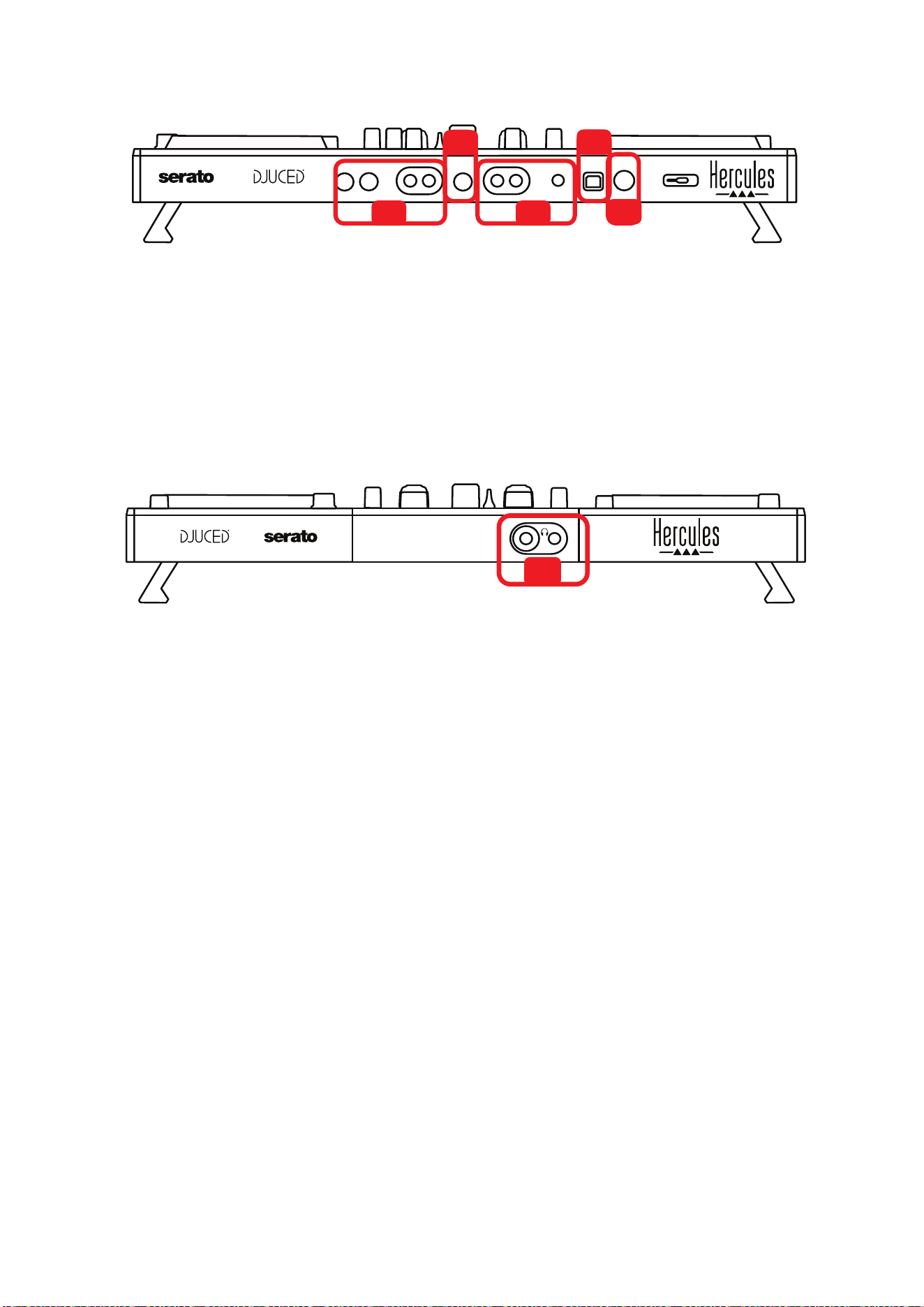
15. جرﺧﻣ
MASTER وأ)Main وأMix( تاوﻧﻗ =1-2 )2 RCA و2 /ﺔﺻوﺑ ¼ يدﺎﺣأ سﺑﻘﻣ6.35 لﺟأ نﻣ ،(مﻠﻣ
ﺔطﺷﻧﻟا ﺔﯾﺟرﺎﺧﻟا تﺎﻋﺎﻣﺳﻟا لﯾﺻوﺗ
16. لﺧدﻣ
MIC / ﺔﺻوﺑ ¼ يدﺎﺣأ سﺑﻘﻣ) (نوﻓورﻛﯾﻣ)6.35 رﯾﻏو ﺔﻧزاوﺗﻣﻟا تﺎﻧوﻓورﻛﯾﻣﻟا ﻊﻣ ﻖﻓاوﺗﻣ ،نزاوﺗﻣ لﺧدﻣ :(مﻠﻣ
ﺔﻧزاوﺗﻣﻟا
17. لﺧدﻣ
AUX ) وﯾرﯾﺗﺳا (ﻲﻓﺎﺿإ)2 RCA و1 يدﺎﺣأ سﺑﻘﻣ1/8 / ﺔ ﺻ و ﺑ3.5 مﻠﻣ (
18. ذﻔﻧﻣ
USB عوﻧﻟا)B (
19.
Hercules Add-On Reserved زوﺟﺣﻣ ﻖﺣﻠﻣ ذﻔﻧﻣ :
20. ) وﯾرﯾﺗﺳا سأرﻟا تﺎﻋﺎﻣﺳ جرﺧﻣ/ﺔﺻوﺑ ¼ وﯾرﯾﺗﺳا سﺑﻘﻣ6.35 مﻠﻣو ،وﯾرﯾﺗﺳا سﺑﻘﻣ /ﺔﺻوﺑ ¼3.5 (مﻠﻣ
16 18
19
17
15
20
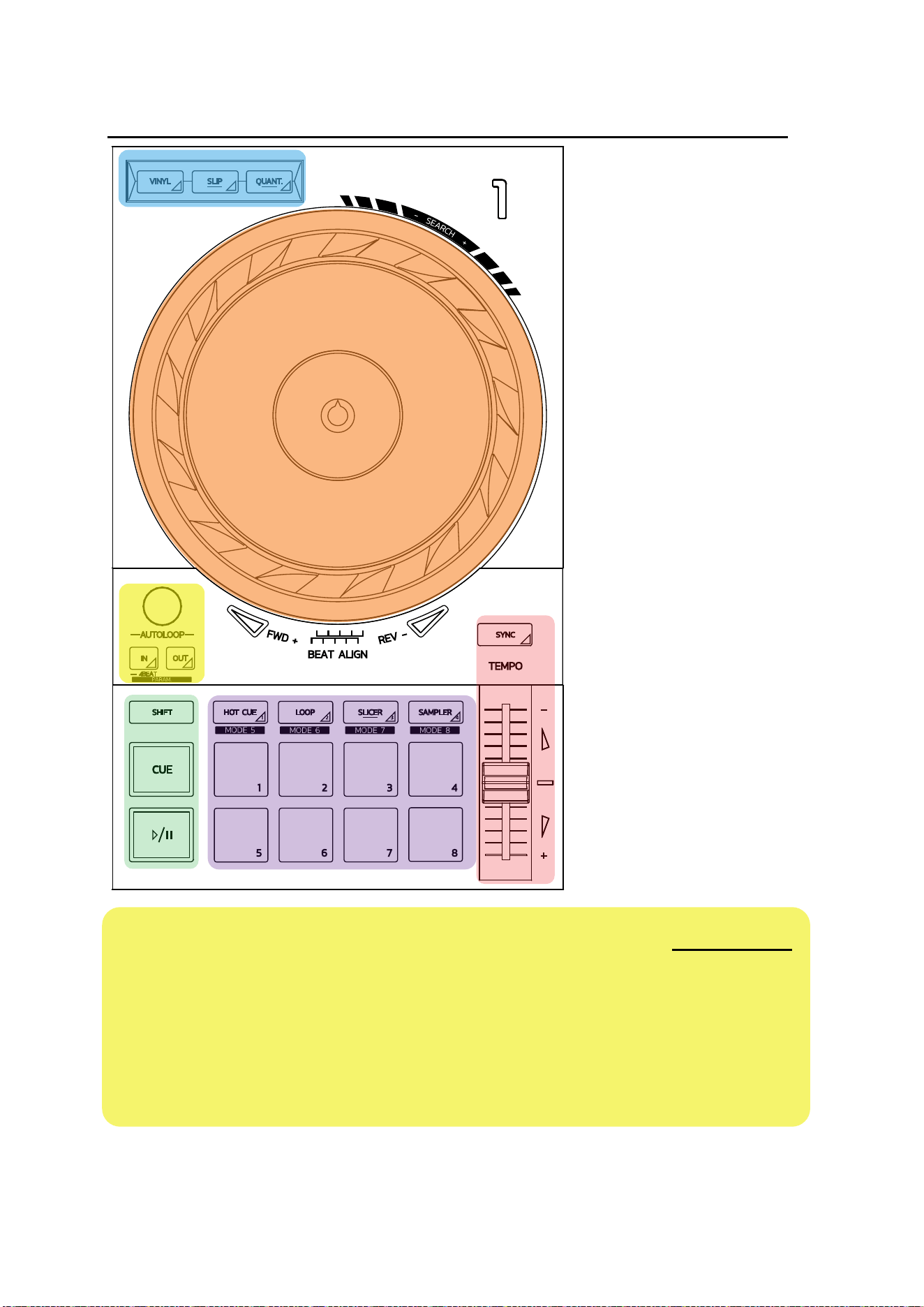
5.2.
ةراوﺪﻟا صاﺮﻗﻷا
رارﻛﺗﻟا ﻲﻓ مﻛﺣﺗﻟا تاودأ
In = Loop In: .رارﻛﺗﻟا ءدﺑﻟ رﺷؤﻣﻟا لﺧدﯾ
In :(رارﻣﺗﺳﻻا ﻊﻣ طﻐﺿ) نﻣ فﻟﺄﺗﯾ ا
ً
رارﻛﺗ أدﺑﯾ4 .تﺎﻋﺎﻘﯾإ
Out = Loop Out: .رارﻛﺗﻟا لﯾﻐﺷﺗ أدﺑﯾو ،رارﻛﺗﻟا ﺔﯾﺎﮭﻧﻟ رﺷؤﻣﻟا لﺧدﯾ
Shift+In/Shift+Out: .ﺔﻘﻠﺣﻟا لوط فﻌﺿ ﻰﻠﻋ رارﻛﺗﻟا لوط مﯾﺳﻘﺗ
Autoloop: .رارﻛﺗﻟا لوط رﯾﯾﻐﺗ ﻰﻟإ زﯾﻣرﺗﻟا ةادأ لﯾﻐﺷﺗ يدؤﯾ
:رارﻛﺗﻟا نﻣ جورﺧﻠﻟ
- ﻲﻓSerato = زﯾﻣرﺗﻟا ةادأ ﻰﻠﻋ طﻐﺿا :Reloop.
- ﻲﻓ
®
DJUCED رز ﻰﻠﻋ طﻐﺿا :Out.
توﺻﻟا ﺔﺟرد) عﺎﻘﯾﻹا ﻲﻓ مﻛﺣﺗﻟا تاودأ/BPM(
:(توﺻﻟا ﺔﺟرد ضﻓﺎﺧ) عﺎﻘﯾﻹا ضﻓﺎﺧ.رﺎﺳﻣﻟا لﯾﻐﺷﺗ ةدﺎﻋإ ﺔﻋرﺳ طﺑﺿ
Shift+tempo guide ﻲﻓ :Serato رﯾﯾﻐﺗ نودﺑ عﺎﻘﯾﻹا ضﻓﺎﺧ كﯾرﺣﺗ كﻧﻛﻣﯾ ، لﯾدﺑﺗﻟا لﺛﻣ) عﺎﻘﯾﻹا سﺎﯾﻘﻣ رﯾﯾﻐﺗﻟ ،ﺔﻋرﺳﻟا
عﺎﻘﯾإ سﺎﯾﻘﻣ نﻣ-8 %- +8 ﻰﻟإ %0 - +16.(%
Tempo guide : ﻰﻠﻋ رﺎﺳﻣﻟا لﯾﻐﺷﺗ لﺟأ نﻣ عﺎﻘﯾﻹا ضﻓﺎﺧ ﮫﺑ كرﺣﺗ نأ بﺟﯾ يذﻟا هﺎﺟﺗﻻا ﻰﻟإ رﯾﺷﺗ ﺔﺟھوﺗﻣ مﮭﺳأBPM ﮫﺗاذ
.رﺧﻵا راودﻟا صرﻘﻟا ﻰﻠﻋ رﺎﺳﻣﻟا لﺛﻣ
رزSync : ﺔﻋرﺳ روﻔﻟا ﻰﻠﻋ طﺑﺿﯾ ﺔﻣﯾﻗ ﺔﻘﺑﺎطﻣﻟ رﺎﺳﻣﻟاBPM .رﺧﻵا راودﻟا صرﻘﻟا ﻰﻠﻋ ﮫﻠﯾﻐﺷﺗ يرﺎﺟﻟا رﺎﺳﻣﻠﻟ
- ﻲﻓ
®
DJUCED موﻘﯾ ،Sync ﺔﻣﯾﻗ نﯾﻣﺄﺗﺑBPM .رﻣﺗﺳﻣ لﻛﺷﺑ "ﻲﺳﯾﺋرﻟا" رﺎﺳﻣﻟا ﻰﻟإ "ﻊﺑﺎﺗﻟا" رﺎﺳﻣﻟﺎﺑ ﺔﺻﺎﺧﻟا
- ﻲﻓSerato دﻌ
ُ
ﺗ ،Sync ﺔﻣﯾﻗ طﺑﺿ مﺗﯾ :ةدﺣاو ةرﻣﻟ
ً
ءارﺟإBPM رﺧﻵا رﺎﺳﻣﻟا ﻰﻠﻋ ﺎﮭﻧﯾﻣﺄﺗ مﺗﯾ ﻻ نﻛﻟو ،روﻔﻟا ﻰﻠﻋ
.ﮫﻠﯾﻐﺷﺗ يرﺎﺟﻟا
لﻘﻧﻟا رارزأ
:تﻗؤﻣ فﺎﻘﯾإ/لﯾﻐﺷﺗ.لﯾﻐﺷﺗﻟا ةدﺎﻋﻹ تﻗؤﻣ فﺎﻘﯾإ/تارﺎﺳﻣﻟا لﯾﻐﺷﺗﺑ موﻘﯾ
Cue: .ﻊﺿوﻣﻟا اذھ ﻰﻟإ لﯾﻐﺷﺗﻟا لﻘﻧو ،لﯾﻐﺷﺗﻟا ةدﺎﻋإ ءﺎﻧﺛأ/رﺎﺳﻣﻟﺎﺑ ﺔﯾﻟﺎﺣﻟا ﺔطﻘﻧﻟا ﻲﻓ رﺷؤﻣ لﺎﺧدﺈﺑ موﻘﯾ ،فﻗوﺗﻟا دﻧﻋ
Shift لﺛﻣ ،ىرﺧأ رارزأ ﻊﻣ كارﺗﺷﻻﺎﺑ رزﻟا اذھ مادﺧﺗﺳا :Shift+Cue دﺑﻟا ﻰﻟإ ةدوﻌﻟا = ؛ﺔﯾاShift+Hot Cue ﺢﺳﻣ =hot
cue ؛Shift+Sample ...ﺔﻧﯾﻌﻟا لﯾﻐﺷﺗ ةدﺎﻋإ فﺎﻘﯾإ =
لﯾﻐﺷﺗﻟا عﺎﺿوأ
Vinyl وأ)Scratch :( ﻊﺿو ﻲﻓ بذﺑذﺗﻟا ةرﻛﺑ ﻊﺿﯾvinyl ءزﺟﻟا ﻰﻠﻋ كدﯾ ﻊﺿو دﻧﻋ ﺔﺷﺑرﺧ توﺻ ﺔﻓﺎﺿﺈﺑ كﻟ ﺢﻣﺳﯾ ﺎﻣﻣ ،
نﻣ يوﻠﻌﻟا.بذﺑذﺗﻟا ةرﻛﺑ
Shift+Vinyl: ﻲﻓ
®
DJUCED ﻊﺿو ﻲﻓ ﺎﮭﺗﻓﺎﺣ ﻰﻠﻋ ةدوﺟوﻣﻟا ﺔﻘﻠﺣﻟا مادﺧﺗﺳﺎﺑ بذﺑذﺗﻟا ةرﻛﺑ رﯾودﺗ يدؤﯾ ،Shift+Vinyl
رﯾﺛﺄﺗ ثادﺣإ ﻰﻟإBeatjump.
Slip :مﻟ اذإ ﺎﮭﮭﺟاوﺗﺳ تﻧﻛ ﻲﺗﻟا ﺔطﻘﻧﻟا ﻰﻟإ دوﻌﯾ ،شدﺧﻟا ﺔﯾﺎﮭﻧ ﻲﻓ ؛ﺔﯾﻔﻠﺧﻟا ﻲﻓ ﺔﯾدﺎﻌﻟا ﮫﺗﻋرﺳﺑ رﺎﺳﻣﻟا لﻐﺷﯾ يذﻟا ﻊﺿوﻟا ،شدﺧﺗ
.ﺔﯾﻠﺻﻷا رﺎﺳﻣﻟا ﺔﻏﺎﯾﺻ ﻰﻠﻋ ظﺎﻔﺣﻟا ﻲﻟﺎﺗﻟﺎﺑو
- Serato DJ Lite ﻊﺿو لﻣﺷﺗ ﻻSlip ﺎﻣﻧﯾﺑ ،Serato DJ Pro لﻣﺷﯾmode Slip.
-
®
DJUCED ﻊﺿو نﻣﺿﺗﯾSlip.
Quantize : ﻊﺿو وأ ﺔﻧﯾﻋ لﯾﻐﺷﺗ ﺔﻧﻣازﻣ لﺟأ نﻣ ،رﻘﻧﻟا ﺔﻛﺑﺷ ﻰﻠﻋ تﺎﻣﻼﻌﻟا ﻊﻣ تاءارﺟﻹا ةاذﺎﺣﻣ ﻰﻠﻋ لﻣﻌﯾ يذﻟا ﻊﺿوﻟا ﺔطﻘﻧ
.رﺎﺳﻣﻟا عﺎﻘﯾإ ﻊﻣ ﺔﻠﯾدﺟ
- Serato DJ Lite ﻊﺿو لﻣﺷﯾ ﻻQuantize ، ﺎﻣﻧﯾﺑSerato DJ Pro ﻊﺿو لﻣﺷﯾQuantize.
-
®
DJUCED ﻊﺿو نﻣﺿﺗﯾQuantize.
Shift+Quantize ﻲﻓ :Serato رﯾﻐﯾ ،Shift+Quantize + :لﺛﻣ) توﺻﻟا ﺔﺟرد سﺎﯾﻘﻣ8 + ،%16 + ،%50.(%
تﺎﺣوﻠﻟا
نﻣ تﺎﺣوﻠﻟا1 ﻰﻟإ8 : ﻲﻓSerato DJ Lite نﻣ تﺎﺣوﻠﻟا ذﻔﻧﺗ ،1 ﻰﻟإ4 نﻣ تﺎﺣوﻠﻟا ذﻔﻧﺗ ﺎﻣﻧﯾﺑ ،ددﺣﻣﻟا ﻊﺿوﻟا تاءارﺟإ5 ﻰﻟإ8
تاءارﺟإReverse، Rewind ، Fast Forward وCensor.
ﻲﻓ
®
DJUCED وSerato DJ Pro نﻣ تﺎﺣوﻠﻟا ذﻔﻧﺗ ،1 ﻰﻟإ8 .ددﺣﻣﻟا ﻊﺿوﻟا تاءارﺟإ
تﺎﺣوﻠﻟا عﺎﺿوأ
DJUCED
®
Serato DJ Lite
Serato DJ Pro
*
1
Hot Cue
Hot Cue
Hot Cue
2
Loop Roll
Manual Loop
Manual Loop
3
Slicer
Auto Loop
Slicer
4
Sampler
Sampler
Sampler
5
TonePlay
–
Pitch Play
6
FX
–
Loop Roll
7
Slicer Loop
–
Auto Loop
8
Beat Jump
–
Beat Grid
*
ﺺﯿﺧﺮﺗ
Serato DJ Pro
جرﺪﻣ ﺮﯿﻏ
- ﻲﻓSerato DJ Lite عﺎﺿوﻷا ،1 ﻰﻟإ4 )Hot Cue ، Loop ، Slicer، Sampler ﻰﻠﻋ ﺔﯾﻟﺎﺗﻟا عﺎﺿوﻷا نﻛﻣﺗ (
نﻣ تﺎﺣوﻠﻟا1 ﻰﻟإ4 :1 =Hot Cue ؛2 =Manual Loop (Loop In ، Loop Out ، Reloop ؛(3 =
Autoloopو ؛4 =Sampler.
- ﻲﻓSerato DJ Pro نﻣ عﺎﺿوﻷا ،1 ﻰﻟإ8 :تﺎﺣوﻠﻟا ﻰﻠﻋ ﺔﯾﻟﺎﺗﻟا عﺎﺿوﻷا نﻛﻣﺗ1 =Hot Cue ؛2 =Manual
Loop ؛3 =Slicer ؛4 =Sampler ؛5 =Pitch Play ؛6 =Loop Roll ؛7 =Autoloop ؛8 =
Beatgrid.
- ﻲﻓDJUCED® نﻣ عﺎﺿوﻷا ،1 ﻰﻟإ8 :تﺎﺣوﻠﻟا ﻰﻠﻋ ﺔﯾﻟﺎﺗﻟا عﺎﺿوﻷا نﻛﻣﺗ1 =Hot Cue ؛2 =Loop Roll ؛3 =
Slicer ؛4 =Sampler ؛5 =TonePlay ؛6 =FX ؛7 =SlicerLoop ؛8 =BeatJump.
بذﺑذﺗﻟا تارﻛﺑ
ءزﺟﻟا وأ [ﺔﻓﺎﺣﻟا] ﺔﻘﻠﺣﻟا) ﺎﮭﺳﻣﻠﺗ ﻲﺗﻟا بذﺑذﺗﻟا ةرﻛﺑ ءزﺟ ﻰﻠﻋ اًدﺎﻣﺗﻋا لﯾﻐﺷﺗﻟا لﯾدﻌﺗو تارﺎﺳﻣﻟا لﺧاد كرﺣﺗﻟا بذﺑذﺗﻟا تارﻛﺑ كﻟ ﺢﯾﺗﺗ
ﻊﺿو لﯾطﻌﺗ وأ نﯾﻛﻣﺗ مﺗ) ددﺣﻣﻟا ﻊﺿوﻟاو ،(يوﻠﻌﻟاVinyl.(
ﻲﻓSerato DJ Lite وPro:
-
ﻊﺿو Vinyl ل ط ﻌ ﻣ
o ﺎطﺑإ وأ لﯾﻐﺷﺗﻟا ﻊﯾرﺳﺗ :لﯾﻐﺷﺗﻟا ءﺎﻧﺛأ = ) ه ؤpitch bend.(
o ءزﺟﻟا سﻣﻟ دﻧﻋ ﺔﻋرﺳﻟا ﺔطﺳوﺗﻣ ﺔﻛرﺣ ؛بذﺑذﺗﻟا ةرﻛﺑ ﺔﻘﻠﺣ (ﺔﻓﺎﺣ) سﻣﻟ دﻧﻋ ءطﺑﺑ ﺔﻛرﺣ :ﻰﻘﯾﺳوﻣﻟا لﯾﻐﺷﺗ مدﻋ دﻧﻋ
.بذﺑذﺗﻟا ةرﻛﺑ نﻣ يوﻠﻌﻟا
o Shift :بذﺑذﺗﻟا ةرﻛﺑ +beatjump.اًدﺟ ﺔﻌﯾرﺳ ﺔﻛرﺣ =
- ﻊﺿو Vinyl ن
ّ
ﻛﻣﻣ
o :لﯾﻐﺷﺗﻟا ءﺎﻧﺛأscratch ؛بذﺑذﺗﻟا ةرﻛﺑ ﻰﻠﻋأpitch bend .(ﺔﻓﺎﺣﻟا) بذﺑذﺗﻟا ةرﻛﺑ ﺔﻘﻠﺣ ﻰﻠﻋ
o ءزﺟﻟا سﻣﻟ دﻧﻋ ﺔﻋرﺳﻟا ﺔطﺳوﺗﻣ ﺔﻛرﺣ ؛بذﺑذﺗﻟا ةرﻛﺑ ﺔﻘﻠﺣ (ﺔﻓﺎﺣ) سﻣﻟ دﻧﻋ ءطﺑﺑ ﺔﻛرﺣ :ﻰﻘﯾﺳوﻣﻟا لﯾﻐﺷﺗ مدﻋ دﻧﻋ
.بذﺑذﺗﻟا ةرﻛﺑ نﻣ يوﻠﻌﻟا
o Shift :بذﺑذﺗﻟا ةرﻛﺑ +beatjump.اًدﺟ ﺔﻌﯾرﺳ ﺔﻛرﺣ =
ﻲﻓ
®
DJUCED
-
ﻊﺿو Vinyl ل ط ﻌ ﻣ
o =) هؤﺎطﺑإ وأ لﯾﻐﺷﺗﻟا ﻊﯾرﺳﺗ :لﯾﻐﺷﺗﻟا ءﺎﻧﺛأpitch bend.(
o ءزﺟﻟا سﻣﻟ دﻧﻋ ﺔﻋرﺳﻟا ﺔطﺳوﺗﻣ ﺔﻛرﺣ ؛بذﺑذﺗﻟا ةرﻛﺑ ﺔﻘﻠﺣ (ﺔﻓﺎﺣ) سﻣﻟ دﻧﻋ ءطﺑﺑ ﺔﻛرﺣ :ﻰﻘﯾﺳوﻣﻟا لﯾﻐﺷﺗ مدﻋ دﻧﻋ
.بذﺑذﺗﻟا ةرﻛﺑ نﻣ يوﻠﻌﻟا
o Shift:بذﺑذﺗﻟا ةرﻛﺑ +beatjump.اًدﺟ ﺔﻌﯾرﺳ ﺔﻛرﺣ =
- ﻊﺿو Vinyl ن
ّ
ﻛﻣﻣ
o :لﯾﻐﺷﺗﻟا ءﺎﻧﺛأscratch ؛بذﺑذﺗﻟا ةرﻛﺑ ﻰﻠﻋأpitch bend .(ﺔﻓﺎﺣﻟا) بذﺑذﺗﻟا ةرﻛﺑ ﺔﻘﻠﺣ ﻰﻠﻋ
o .ﺎھﻼﻋأ وأ بذﺑذﺗﻟا ةرﻛﺑ ﺔﻘﻠﺣ (ﺔﻓﺎﺣ) سﻣﻟ دﻧﻋ ﺔطﺳوﺗﻣ ﺔﻋرﺳﺑ ﺔﻛرﺣ :ﻰﻘﯾﺳوﻣﻟا لﯾﻐﺷﺗ مدﻋ ﺔﻟﺎﺣ ﻲﻓ
o Shift:بذﺑذﺗﻟا ةرﻛﺑ +beatjump.اًدﺟ ﺔﻌﯾرﺳ ﺔﻛرﺣ =
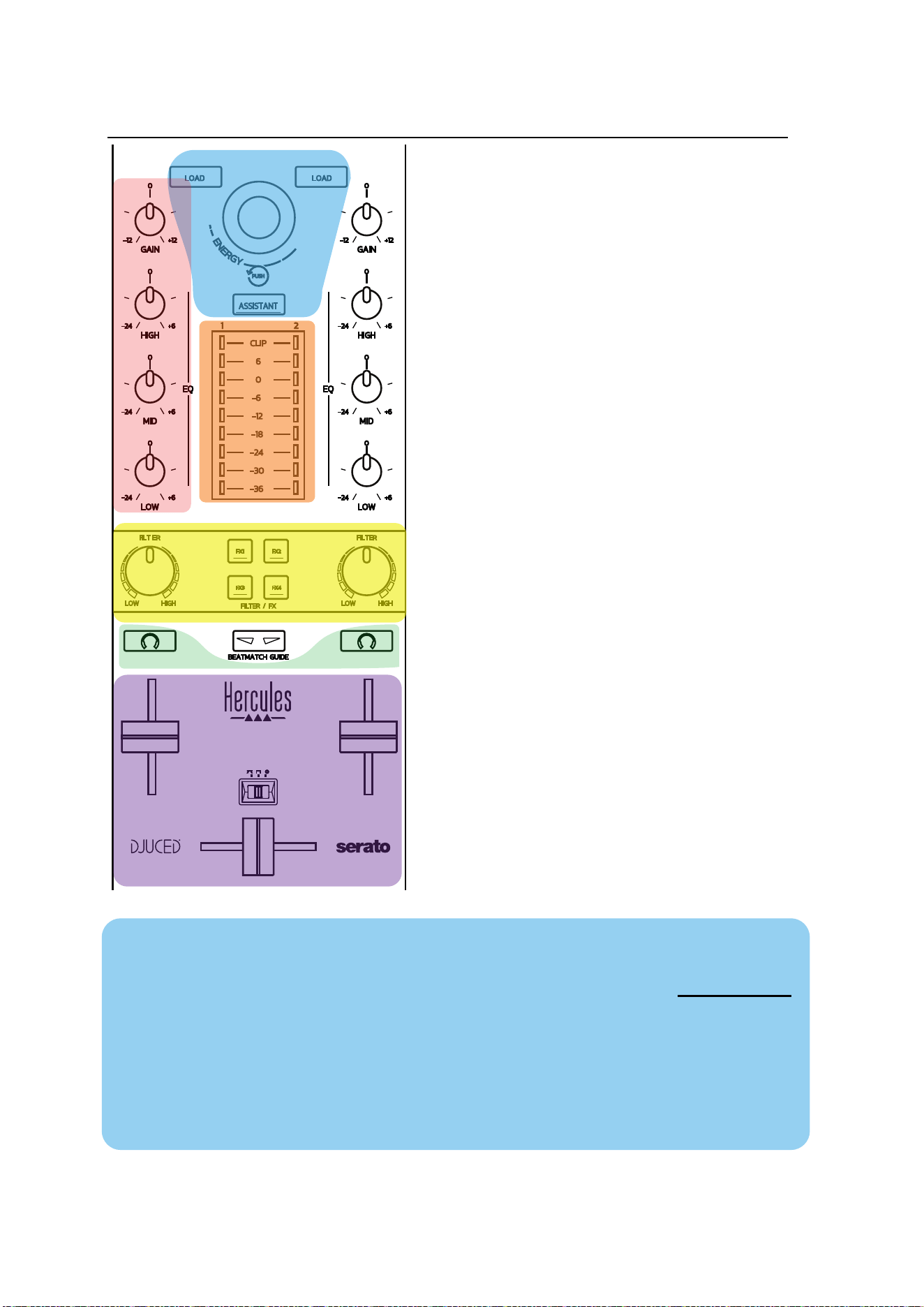
5.3.
ﺞﻣاﺮﺒﻟا جﺰﻣ
ﺗﻟا تاودألﻘﻧﺗﻟا ﻲﻓ مﻛﺣ
:ةراودﻟا زﯾﻣرﺗﻟا ةادأمﻗ .تﺎﯾوﺗﺳﻣﻟا رﯾﯾﻐﺗ = زﯾﻣرﺗﻟا ةادأ ﻰﻠﻋ طﻐﺿا ؛كﺑ ﺔﺻﺎﺧﻟا توﺻﻟا ﺔﺑﺗﻛﻣ لﻼﺧ نﻣ كرﺣﺗﻟا = زﯾﻣرﺗﻟا ةادأ لﯾﻐﺷﺗﺑ
:ةراودﻟا زﯾﻣرﺗﻟا ةادأ لوﺣ ءوﺿ ﺔﻘﻠﺣ ﻲﻓ ﻲﺳﯾﺋرﻟا رﺎﺳﻣﻠﻟ ﺔﻗﺎطﻟا ىوﺗﺳﻣ ضرﻌﺗDJUCED® ﻲﻓ عﺎﻘﯾﻹا ضرﻌﯾ ؛Serato.
Load: راودﻟا صرﻘﻟا ﻰﻠﻋ رﺎﺳﻣ لﯾﻣﺣﺗ1 وأ2.
Assistant : ﻲﻓ
®
DJUCED ﻲﻓ ؛ﺎ
ً
ﻣﺎﻣﺗ ﺔﺑﺳﺎﻧﻣ تارﺎﺳﻣ لﯾﻐﺷﺗ حرﺗﻘﯾ يذﻟا ،دﻋﺎﺳﻣﻟا بﻠﺟﯾ ،Serato ن
ّ
ﻛﻣﯾ ،Automix
.(تارﺎﺳﻣﻠﻟ ﻲﺋﺎﻘﻠﺗﻟا جزﻣﻟا)
نزاوﻣﻟاو بﺳﻛﻟا طﺧ
Gain: صرﻘﻟا ﻲﻓ (توﺻﻟا ضﻓﺎﺧ مادﺧﺗﺳا لﺑﻗ ىوﺗﺳﻣﻟا =) بﺳﻛﻟا راودﻟا1 وأ2.
:تﺎﺟوﻣﻟا ﻲﺛﻼﺛ نزاوﻣ تاددرﺗ طﺑﺿ كﻟ ﺢﯾﺗﯾHIGH و (ﻲﺛﻼﺛ)MID و (طﺳوﺗﻣ)LOW .راود صرﻗ لﻛ ﻲﻓ (رﯾﮭﺟ)
جزﻣﻟا
:توﺻﻟا ضﻓﺎﺧ ﻲﺿارﺗﻓﻻا راودﻟا صرﻘﻠﻟ توﺻﻟا ىوﺗﺳﻣ طﺑﺿﯾ1 و2.
:ﺞﻣدﻟا ةادأ راودﻟا صرﻘﻟا نﯾﺑ توﺻﻟا جزﻣ طﺑﺿﯾ1 و2.
:ﺞﻣدﻟا ةادأ ﻰﻧﺣﻧﻣﯾﺗﯾ حﺎﺗﻔﻣ نﯾﺑ رﺎﯾﺗﺧﻻا كﻟ ﺢ3 :ﺞﻣدﻟا ةادأ ﻰﻧﺣﻧﻣﻟ ﺔﻔﻠﺗﺧﻣ عﺎﺿوأ
- Mix .نﯾراودﻟا نﯾﺻرﻘﻟا نﯾﺑ ﻲﺟﯾردﺗﻟا جزﻣﻟا =
- Scratch .ةراودﻟا صارﻗﻷا نﯾﺑ اًدﺟ ﻊﯾرﺳ جزﻣﻟا =
- Off .(طﻘﻓ توﺻﻟا ضﻓﺎﺧ مادﺧﺗﺳﺎﺑ جزﻣﻠﻟ) ﺞﻣدﻟا ةادأ لﯾطﻌﺗ =
راودﻟا صرﻘﻟا توﺻ ىوﺗﺳﻣ سﺎﯾﻘﻣ
مﺿﯾ توﺻﻟا ىوﺗﺳﻣ سﺎﯾﻘﻣ9 تﺎﯾوﺗﺳﻣ.راود صرﻗ لﻛﻟ
Filter/FX
Filter : فﺎﻘﯾإ دﻧﻋ ﮫﻧﯾﻛﻣﺗ مﺗﯾ ،راود صرﻗ لﻛ ﻲﻓ
ٍ
لﺎﻋ رﯾرﻣﺗ ﺢﺷرﻣو ضﻔﺧﻧﻣ رﯾرﻣﺗ ﺢﺷرﻣFX1 ، 2 ، 3 و4.
رارزأFX1 ﻰﻟإFX4: تارﺛؤﻣﻟا ﻖﯾﺑطﺗFX1 ﻰﻠﻋFX4 ضﺑﻘﻣ رﺑﻋ ﺔﻟدﻌﻣ)Filter راودﻟا صرﻘﻟا ﻰﻠﻋ (1 وأ2.
- ﻲﻓ
®
DJUCED دﯾدﺣﺗ مﺗﯾ ،FX1 ،2 ،3 و4 ﻲﻓMixer> Settings.
- ﻲﻓSerato ، FX1 ، 2 و3 ﺎﻣﻧﯾﺑ ،ﺔﯾﺿارﺗﻓﻻا ةراودﻟا صارﻗﻷا تﺎﺣﺗﻓ ﻰﻠﻋ ﺎﮭﻠﯾﻣﺣﺗ مﺗﯾ تارﺛؤﻣ ﻲھFX4 دادﻋإ طﯾﺷﻧﺗ كﻟ ﺢﯾﺗﯾ
Beats .تارﺛؤﻣﻟا نﯾﯾﻌﺗﻟ
مﻛﺣﺗﻟا
طﺑﺿ مﺗﯾ ﺎﻣدﻧﻋ ،سأرﻟا تﺎﻋﺎﻣﺳ ﻰﻠﻋ لﺑﺎﻘﻣﻟا راودﻟا صرﻘﻟا نﻣ توﺻﻟا لﯾﻐﺷﺗ سأرﻟا تﺎﻋﺎﻣﺳ زﻣر ﻰﻠﻋ يوﺗﺣﺗ ﻲﺗﻟا رارزﻷا كﻟ ﺢﯾﺗﺗ
ضﺑﻘﻣCue/Master ﻊﺿو ﻰﻠﻋ (سأرﻟا تﺎﻋﺎﻣﺳﻟ)Cue.
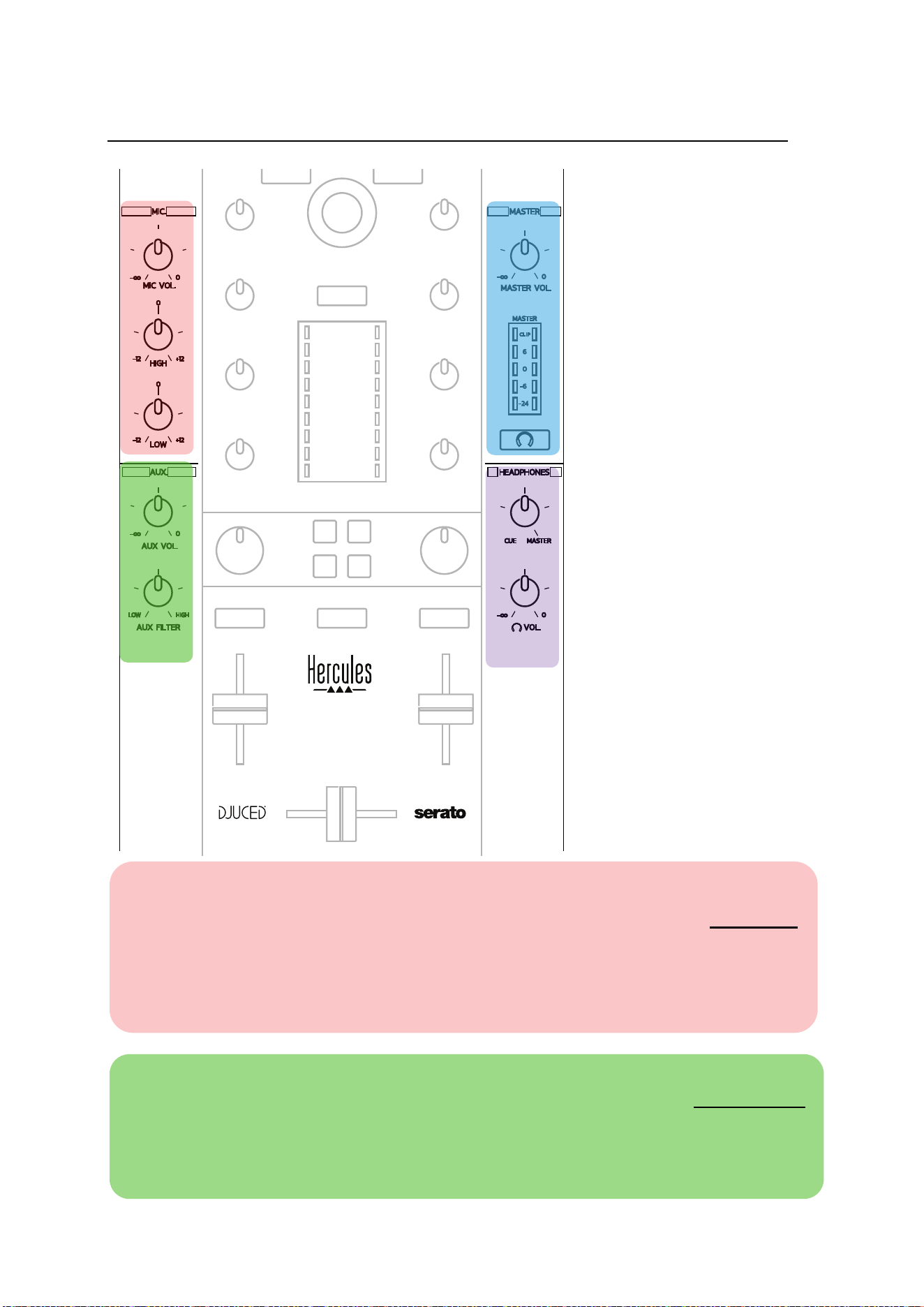
5.4.
جرﺎﺨﻤﻟاو ﻞﺧاﺪﻤﻟا :ةﺰﮭﺟﻷا جﺰﻣ
نوﻓورﻛﯾﻣﻟا لﺧدﻣ
MIC VOL :.(زﺎﮭﺟﻟا طﺑﺿ) نوﻓورﻛﯾﻣﻟا توﺻ ىوﺗﺳﻣ ﻲﻓ مﻛﺣﺗﯾ
:ءوﺿﻟا ﺔﻘﻠﺣ.توﺻﻟا ةرﺎﺷإ ﻊﺑﺷﺗ = رﻣﺣأ/ﺔﯾﺗوﺻ ةرﺎﺷإ = رﺿﺧأ/ﺔﯾﺗوﺻ ةرﺎﺷإ دﺟوﺗ ﻻ = فﺎﻘﯾإ
:ﺔﺟوﻣﻟا ﻲﺋﺎﻧﺛ توﺻ نزاوﻣ تاددرﺗ طﺑﺿ كﻟ ﺢﯾﺗﯾHIGH و (ﺔﯾﺛﻼﺛ)LOW .نوﻓورﻛﯾﻣﻠﻟ (رﯾﮭﺟ)
Aux (ﻲﻓﺎﺿإ) لﺧدﻣ
AUX VOL : لﺧدﻣ توﺻ ىوﺗﺳﻣ ﻲﻓ مﻛﺣﺗﯾAux .(زﺎﮭﺟﻟا طﺑﺿ)
:ءوﺿﻟا ﺔﻘﻠﺣ.توﺻﻟا ةرﺎﺷإ ﻊﺑﺷﺗ = رﻣﺣأ/ﺔﯾﺗوﺻ ةرﺎﺷإ = رﺿﺧأ/ﺔﯾﺗوﺻ ةرﺎﺷإ دﺟوﺗ ﻻ = فﺎﻘﯾإ
AUX FILTER : لﺧدﻣﻟ ﺢﺷرﻣAux.

جرﺧﻣMaster
MASTER VOL :.(زﺎﮭﺟﻟا طﺑﺿ) ﻲﺳﯾﺋرﻟا توﺻﻟا ىوﺗﺳﻣ ﻲﻓ مﻛﺣﺗﯾ
VU-meter : جرﺧﻣ ﻰﻠﻋ توﺻﻟا ىوﺗﺳﻣ ضرﻌﯾMaster نﺎﺟرﺧﻣ)RCA/ﺔﺻوﺑ ¼ نﺎﯾدﺎﺣأ سﺑﻘﻣ ﺎﺟرﺧﻣو ،6.35 .(مﻠﻣ
:سأرﻟا تﺎﻋﺎﻣﺳ زﻣر ﻊﻣ رز جرﺧﻣ لﯾﻐﺷﺗMaster .سأرﻟا تﺎﻋﺎﻣﺳ ﻰﻠﻋ
سأرﻟا تﺎﻋﺎﻣﺳ جرﺧﻣ
ضﺑﻘﻣCue/Master : نﯾﺑ كﯾدﻟ سأرﻟا تﺎﻋﺎﻣﺳ ﻰﻠﻋ ﺎﮭﻠﯾﻐﺷﺗ مﺗﯾ ﻲﺗﻟا ةرﺎﺷﻹا طﺑﺿﯾCue نﺎﺻرﻘﻟا) ﺔﻣدﺎﻘﻟا تارﺎﺳﻣﻟا ﻲﻓ مﻛﺣﺗﻠﻟ
ناراودﻟا1 و2 ﻰﻠﻋ اًدﺎﻣﺗﻋا ، جرﺧﻣو ،(توﺻﻟا ضﻓاوﺧ ﻰﻠﻋأ نﯾرزﻟا مادﺧﺗﺳﺎﺑ ةددﺣﻣﻟا ﺔﻔﯾظوﻟاMaster.
:سأرﻟا تﺎﻋﺎﻣﺳ توﺻ ىوﺗﺳﻣ.سأرﻟا تﺎﻋﺎﻣﺳ جرﺧﻣﻟ توﺻﻟا ىوﺗﺳﻣ طﺑﺿﯾ
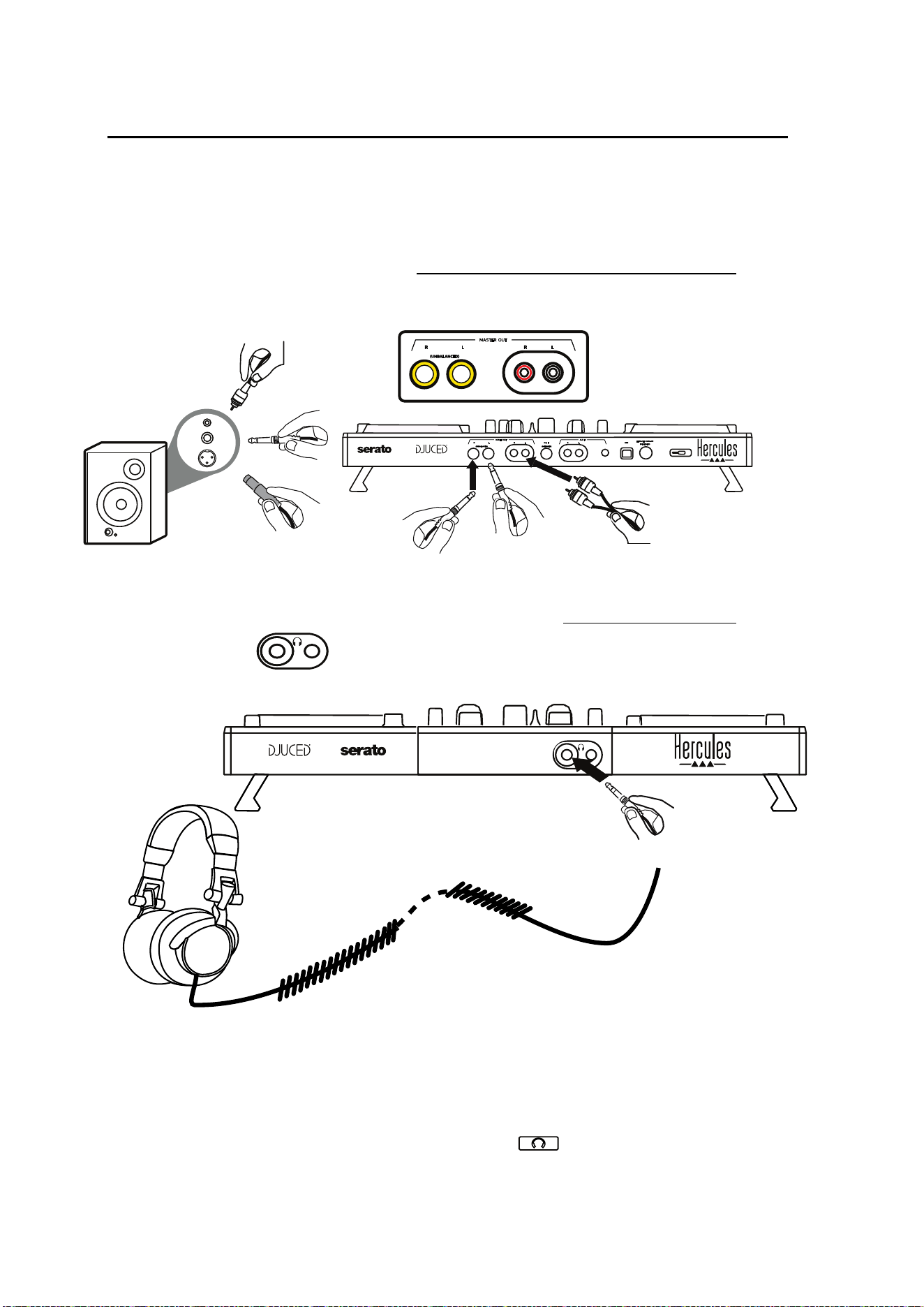
5.5.
ﻗﺎﻄﺑتاﻮﻨﻘﻟا ةدﺪﻌﺘﻣ تﻮﺻ ﺔ
:كﻟ ﺢﯾﺗﯾ ﺎﻣﻣ ،تاوﻧﻘﻟا ةددﻌﺗﻣ ﺔﺟﻣدﻣ توﺻ ﺔﻗﺎطﺑﺑ مﻛﺣﺗﻟا ةدﺣو زﯾﻣﺗﺗ
- جرﺧﻣ) روﮭﻣﺟﻠﻟ ﺔﯾﺟرﺎﺧﻟا تﺎﻋﺎﻣﺳﻟا ﻰﻠﻋ ﺞﯾزﻣﻟا لﯾﻐﺷﺗMaster؛(
- ؛(سأرﻟا تﺎﻋﺎﻣﺳ جرﺧﻣ) سأرﻟا تﺎﻋﺎﻣﺳ ﻰﻠﻋ هدﻌﺗ يذﻟا ﻲﻟﺎﺗﻟا رﺎﺳﻣﻟا ﻲﻓ مﻛﺣﺗﻟا
- زﯾﻣﺗﯾ زﺎﮭﺟ يأ وأ/و نوﻓورﻛﯾﻣ مدﺧﺗﺳا .ﻲﺗوﺻ ردﺻﻣﻛ ﻲطﺧ ىوﺗﺳﻣ جرﺧﻣﺑ
1. جرﺧﻣ ﻰﻠﻋ ﺔﯾﺟرﺎﺧﻟا تﺎﻋﺎﻣﺳﻟاMaster جرﺎﺧﻣﻟا =)1-2(
ةدﺣوﻟ ﺔﯾﻔﻠﺧﻟا ﺔﺣوﻠﻟا ﻰﻠﻋ نﯾدوﺟوﻣﻟا وﯾرﯾﺗﺳﻻا ﺔﯾﺟرﺎﺧﻟا تﺎﻋﺎﻣﺳﻟا ﻲﺟرﺧﻣ دﺣﺄﺑ ﺔﯾﺟرﺎﺧﻟا تﺎﻋﺎﻣﺳﻟا لﯾﺻوﺗ نﯾﻌﺗﯾ
:مﻛﺣﺗﻟا2 RCA وأ ،2 / ﺔﺻوﺑ ¼ يدﺎﺣأ سﺑﻘﻣ6.35 .مﻠﻣ
2. ﻣﻟا =) سأرﻟا تﺎﻋﺎﻣﺳ جرﺎﺧ3-4(
سأرﻟا تﺎﻋﺎﻣﺳ ﻲﺟرﺧﻣ نﻣ دﺣاو جرﺧﻣﺑ ﺔﻠﺻﺗﻣ سأرﻟا تﺎﻋﺎﻣﺳ نوﻛﺗ نأ نﯾﻌﺗﯾ وﯾرﯾﺗﺳا رﯾﻐﺻ سﺑﻘﻣ)
1/8 / ﺔﺻوﺑ3.5 / ﺔﺻوﺑ ¼ وﯾرﯾﺗﺳا سﺑﻘﻣ وأ ،مﻠﻣ6.35 .مﻛﺣﺗﻟا ةدﺣوﻟ ﺔﯾﻣﺎﻣﻷا ﺔﺣوﻠﻟا ﻰﻠﻋ ةدوﺟوﻣﻟا (مﻠﻣ
تاوﻧﻘﻠﻟ سأرﻟا تﺎﻋﺎﻣﺳ جرﺧﻣ نﯾﯾﻌﺗ مﺗﯾ ،ﻲﺿارﺗﻓا لﻛﺷﺑ3-4 ﺞﻣارﺑ ﻊﯾﻣﺟ ﻲﻓ تارﺎﺳﻣﻟا ﻲﻓ مﻛﺣﺗﻠﻟDJ - كﻟذ ﻲﻓ ﺎﻣﺑ
Serato DJ Lite وDJUCED®.
رﯾﻏ ﺞﻣارﺑ ﺔطﺳاوﺑ ﺎﮭﻠﯾﻐﺷﺗ مﺗﯾ ﻲﺗﻟا ﻰﻘﯾﺳوﻣﻟا ﻰﻟإ عﺎﻣﺗﺳﻼﻟوDJ لﺛﻣiTunes وأMedia Player وأVLC
كﯾﻠﻋ ،كﺑ ﺔﺻﺎﺧﻟا سأرﻟا تﺎﻋﺎﻣﺳ ﻰﻠﻋ جرﺧﻣ لﯾﻐﺷﺗMaster طﻐﺿﻟا ﻖﯾرط نﻋ كﺑ ﺔﺻﺎﺧﻟا سأرﻟا تﺎﻋﺎﻣﺳ ﻰﻠﻋ
سأرﻟا تﺎﻋﺎﻣﺳ زﻣر لﻣﺣﯾ يذﻟا رزﻟا ﻰﻠﻋ توﺻﻟا ىوﺗﺳﻣ سﺎﯾﻘﻣ لﻔﺳأMaster .
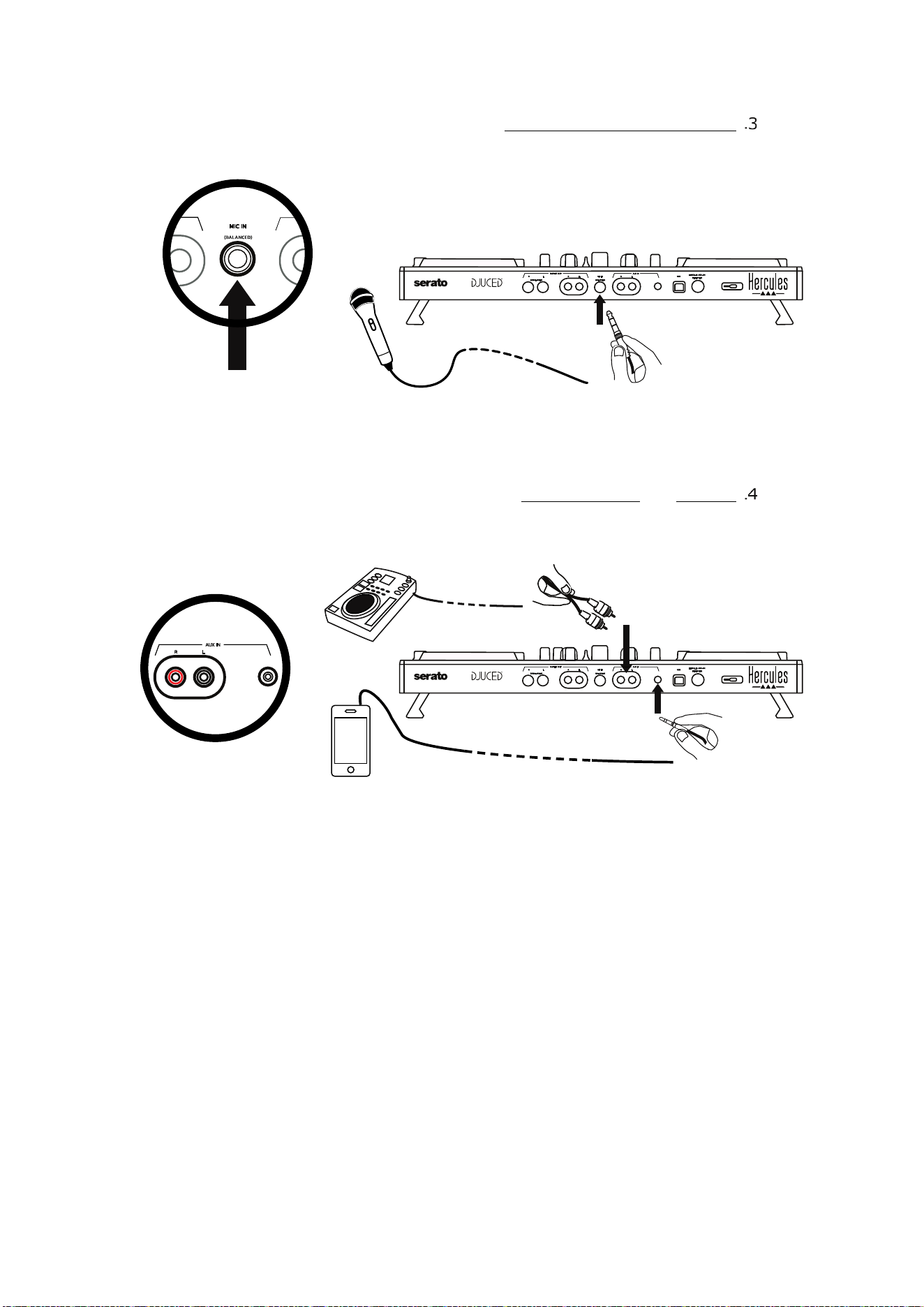
نوﻓورﻛﯾﻣﻟا =) لﺧدﻣ2-Mic/Aux 1(
لﺧدﻣﺑ نوﻓورﻛﯾﻣﻟا لﯾﺻوﺗﺑ مﻗMic In /ﺔﺻوﺑ ¼ سﺑﻘﻣ)6.35 .مﻛﺣﺗﻟا ةدﺣوﻟ ﺔﯾﻔﻠﺧﻟا ﺔﺣوﻠﻟا ﻰﻠﻋ دوﺟوﻣﻟا (مﻠﻣ
ﺔﯾﺻﺎﺧ لﺛﻣﺗﺗ .نزاوﺗﻣ رﯾﻏ وأ نزاوﺗﻣ نوﻓورﻛﯾﻣ لﯾﺻوﺗﺑ كﻟ ﺢﻣﺳﯾ ﺎﻣﻣ ،(
ً
ﻼﺛﺎﻣﺗﻣ وأ) ﺎ
ً
ﻧزاوﺗﻣ نوﻓورﻛﯾﻣﻟا نوﻛﯾ
ىرﺧأ ءﺎﺿوﺿ يأ وأ سﻔﻧﺗﻟا دﻧﻋ لﻗأ ءﺎﺿوﺿو ،لﺿﻓأ ﺎ
ً
ﺗوﺻ جرﺧﯾ ﮫﻧأ ﻲﻓ نزاوﺗﻣ نوﻓورﻛﯾﻣ مادﺧﺗﺳا .
=) ﻲﻓﺎﺿﻹا لﺧدﻣ2-Mic/Aux 1(
تﻼﺧدﻣﺑ ﺔطوﻐﺿﻣﻟا صارﻗﻷا لﻐﺷﻣ وأ ﻲﻛذﻟا فﺗﺎﮭﻟا لﺛﻣ ﻲﻓﺎﺿإ توﺻ ردﺻﻣ لﯾﺻوﺗﺑ مﻗAux In ﺔﯾﻔﻠﺧﻟا ﺔﺣوﻠﻟا ﻰﻠﻋ
) مﻛﺣﺗﻟا ةدﺣوﻟ2 لﺧادﻣ
RCA و1 وﯾرﯾﺗﺳا رﯾﻐﺻ سﺑﻘﻣ لﺧدﻣ1 /8 /ﺔﺻوﺑ3.5 . ( م ﻠ ﻣ
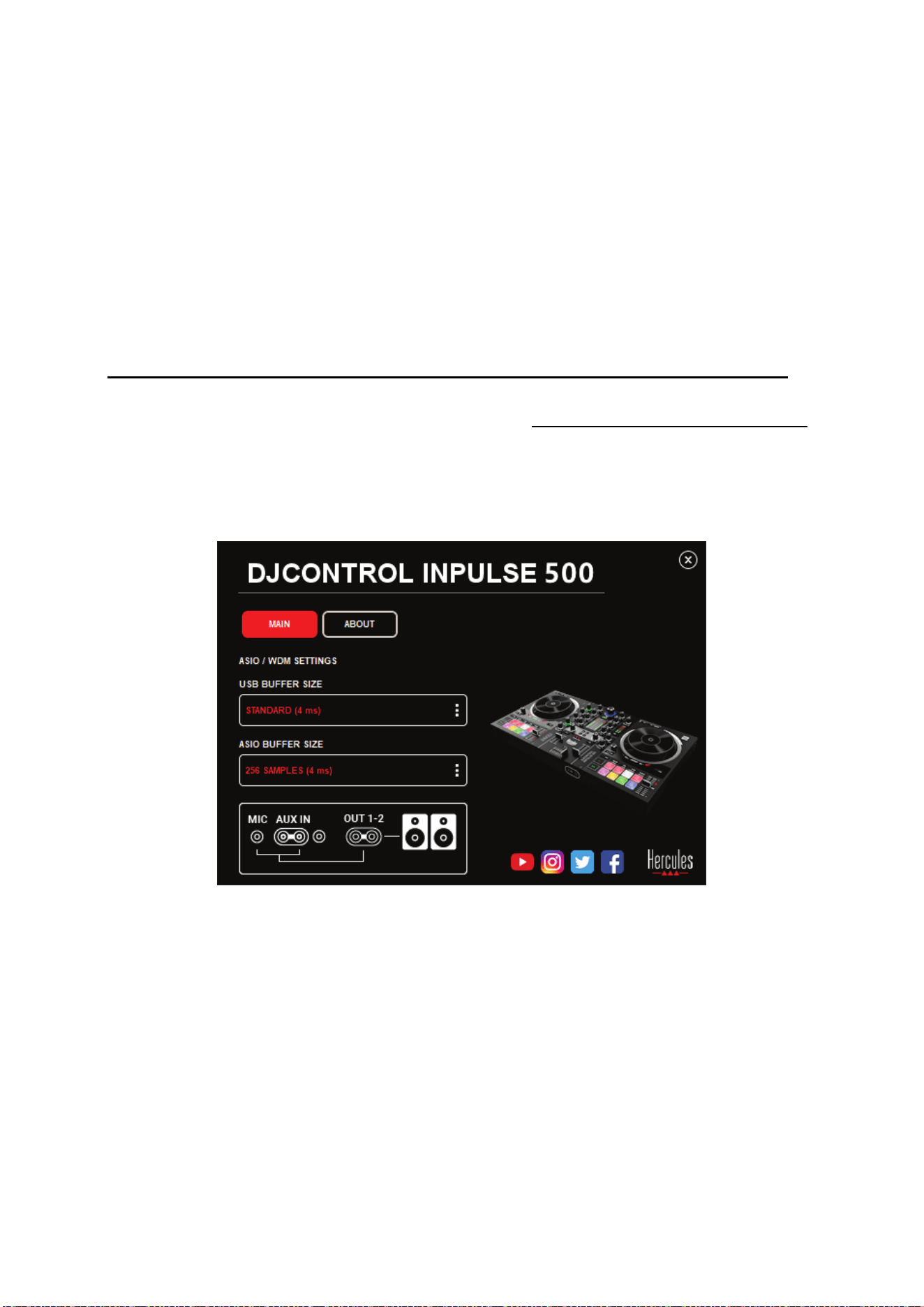
6. ﻢﻜﺤﺘﻟا ﺔﺣﻮﻟو ﻞﯿﻐﺸﺘﻟا ﺞﻣاﺮﺑ
DJControl Inpulse 500 نﻋ ةرﺎﺑﻋUSB Audio وUSB MIDI مﻛﺣﺗﻟا ةدﺣو لﯾﻐﺷﺗو لﯾﺻوﺗﺑ مﻗ
DJ ﺞﻣﺎﻧرﺑ ﻲﻓ لﯾﻐﺷﺗﻟا ﺞﻣارﺑ نودﺑ ﺎﮭﻠﯾﻐﺷﺗ نﻛﻣﯾو ،
®
DJUCED- نﻣ لﻛ ﻲﻓ
®
Windows و
®
macOS ﻊﻣو .
دﺣو نﻣ ةدﺎﻔﺗﺳا ﻰﺻﻗأ ﻰﻠﻋ لوﺻﺣﻟا كﻟ ﺢﯾﺗﯾ ﺎﻣﻣ ،مﻛﺣﺗﻟا ﺔﺣوﻟو لﯾﻐﺷﺗﻟا ﺞﻣارﺑ نﻣﺿﺗﺗ ﺔﻣزﺣ ﻊﻣ ﻲﺗﺄﯾ ﮫﻧﺈﻓ ،كﻟذ ة
.كﺑ ﺔﺻﺎﺧﻟا مﻛﺣﺗﻟا
6.1.
ﻞﯿﻐﺸﺘﻟا ﺞﻣاﺮﺑ
ASIO
ﻞﯿﻐﺸﺘﻟا مﺎﻈﻨﻟ)
®
Windows
(
لﯾﻐﺷﺗ ﺞﻣارﺑ كﻟذ ﻲﻓ ﺎﻣﺑ لﯾﻐﺷﺗﻟا ﺞﻣارﺑ نﻣ ﺔﻣزﺣ رﻓوﺗﺗASIO مﻋد ﻊﻗوﻣ ﻰﻠﻋHercules
)https://support.hercules.com كﻟ ﺢﯾﺗﯾ :(ASIO
ﻊﺿوﺑ
ً
ﺔﻧرﺎﻘﻣ توﺻﻟا ﺔﺑﺎﺟﺗﺳا تﻗو لﯾﻠﻘﺗ
WASAPI ﻲﻓWindows® .شدﺧﻠﻟ دﯾﻔﻣ رﻣأ وھو ،
ﻲﻓ
®
Windows مﻛﺣﺗﻟا ﺔﺣوﻟ كﻟ ﺢﯾﺗﺗ ،Hercules DJControl Inpulse 500 نزﺧﻣﻟا مﺟﺣ طﺑﺿ
تﻗؤﻣﻟاASIO.ﺔﺑﺎﺟﺗﺳﻻا تﻗو طﺑﺿ ﻲﻟﺎﺗﻟﺎﺑو ،
تادادﻋإ طﺑﺿ ءارﺟإASIO :ﻲﻠﯾ ﺎﻣﻛ
- تﻗؤﻣﻟا نﯾزﺧﺗﻟا ةرﻛاذ مﺟﺣ نﯾﯾﻌﺗﺑ مﻗ ،
ً
ﻻوأUSB ﻰﻠﻋStandard (4 ms).
- تﻗؤﻣﻟا نزﺧﻣﻟا مﺟﺣ ددﺣASIO لﺛﻣ ،256 Samples (4 ms).
- ﺞﻣﺎﻧرﺑ لﯾﻐﺷﺗ أدﺑاDJ ) كﺑ صﺎﺧﻟاSerato DJ Lite وأ
®
DJUCED.(
- ﻲﻓDJUCED® توﺻﻟا زﺎﮭﺟ ددﺣ ،DJControl Inpulse 500 ASIO (ASIO):
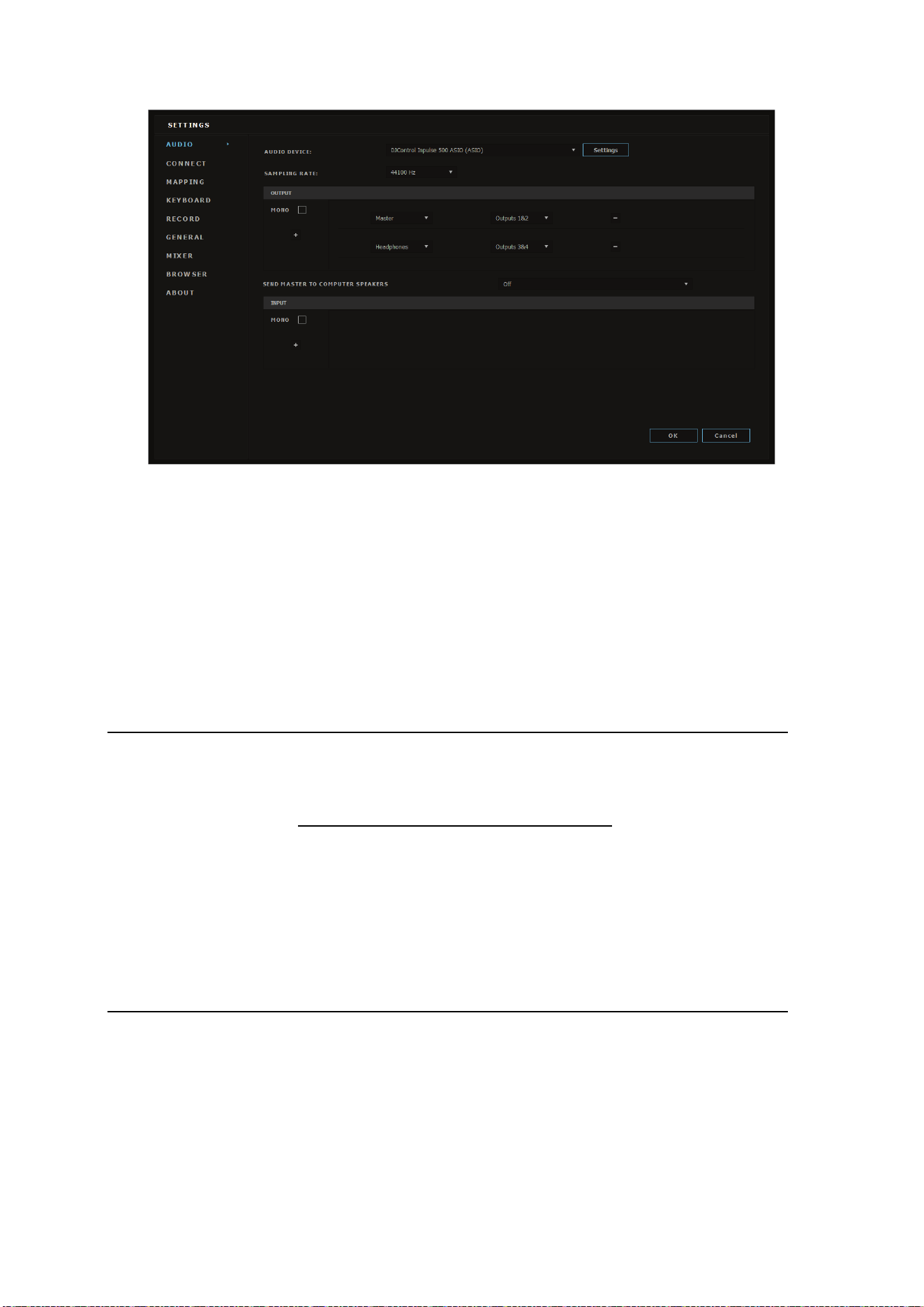
زﺎﮭﺟ لﯾﻣﺣﺗﺑ ﺞﻣﺎﻧرﺑﻟا موﻘﯾ نأ درﺟﻣﺑASIO تادادﻋإ لﯾدﻌﺗ رذﻌﺗﯾ ،ASIO .مﻛﺣﺗﻟا ﺔﺣوﻟ ﻲﻓ
ﺞﻣﺎﻧرﺑ توﺻ ﻲﻓ ﺔﻘطﻘط وأ تارﻘﻧ وأ ﺎ
ً
ﺗوﺻ تﻌﻣﺳ اذإDJ نزﺧﻣﻟا مﺟﺣ ةدﺎﯾز ﻖﯾرط نﻋ ﺔﺑﺎﺟﺗﺳﻻا تﻗو لﯾدﻌﺗ بﺟﯾﻓ ،
ﺞﻣﺎﻧرﺑ ﻖﻠﻏأ ،ﺔﻟﺎﺣﻟا هذھ ﻲﻓ .تﻗؤﻣﻟاDJ تﻗؤﻣﻟا نزﺧﻣﻟا طﺑﺿاوASIO :رﺎﺑﺗﺧا لﻛ ﻲﻓ ةدﺣاو ﺔﻣﯾﻘﺑ
- .ﺔﺑﺎﺟﺗﺳﻻا تﻗو لﯾﻠﻘﺗﻟ تﻗؤﻣﻟا نزﺧﻣﻟا مﺟﺣ لﯾﻠﻘﺗ
- .تارﺛؤﻣﻟا وأ توﺻﻟا ﻊطﻗ ﺔﻟﺎﺣ ﻲﻓ تﻗؤﻣﻟا نزﺧﻣﻟا مﺟﺣ ةدﺎﯾز
.كﻣﺎظﻧﻟ لﺛﻣﻷا تﻗؤﻣﻟا نزﺧﻣﻟا مﺟﺣ دﺟﺗ ﻰﺗﺣ ءارﺟﻹا اذھ ررﻛ
6.2.
ﺔﺘﺑﺎﺜﻟا ﺞﻣاﺮﺒﻟا ﺚﯾﺪﺤﺗ
ﯾﻐﺷﺗﻟا ﺞﻣارﺑ موﻘﺗ ـﺑ ﺔﺻﺎﺧﻟا لDJControl Inpulse 500 تﯾﺑﺛﺗ مﺗ اذإ :مﻛﺣﺗﻟا ةدﺣوﻟ ﺔﺗﺑﺎﺛﻟا ﺞﻣارﺑﻟا ثﯾدﺣﺗﺑ
لﯾﻐﺷﺗﻟا ﺞﻣارﺑHercules DJ ﺞﻣﺎﻧرﺑﻟا ثﯾدﺣﺗ ﺔﯾﻔﯾﻛ ﺔﺷﺎﺷﻟا ﻰﻠﻋ رﮭظﺗ ﻲﺗﻟا تادﺎﺷرﻹا ضرﻌﺗ فوﺳﻓ ،ﺎﮭﺛﯾدﺣﺗو
.رﻣﻷا مزﻟ اذإ ،تﺑﺎﺛﻟا
ناوﻧﻌﻟا ﻰﻠﻋ لﯾﻐﺷﺗﻟا ﺞﻣارﺑ رﻓوﺗﺗhttps://support.hercules.com
،كﺑ صﺎﺧﻟا رﺗوﯾﺑﻣﻛﻟا زﺎﮭﺟ ﻰﻠﻋ ﺔﺗﺑﺛﻣﻟا لﯾﻐﺷﺗﻟا ﺞﻣارﺑو مﻛﺣﺗﻟا ةدﺣو ﻰﻠﻋ تﺑﺎﺛﻟا ﺞﻣﺎﻧرﺑﻟا رادﺻإ مﻛﺣﺗﻟا ﺔﺣوﻟ ضرﻌﺗ
بﯾوﺑﺗﻟا ﺔﻣﻼﻋ ﻲﻓABOUT ﻲﻓ ﻲﻧﻔﻟا مﻋدﻟا ﻖﯾرﻔﺑ لﺎﺻﺗﻻا ﻰﻟإ ﺔﺟﺎﺣﺑ تﻧﻛ اذإ تﺎﻣوﻠﻌﻣﻟا هذھ زﯾﮭﺟﺗ ﻰﺟرﯾ .
Hercules.
6.3.
ﻢﻜﺤﺗ ةﺪﺣو رﺎﺒﺘﺧا
DJ
ﻢﻜﺤﺘﻟا ﺔﺣﻮﻟ ﻲﻓ
مﻛﺣﺗ ﺔﺣوﻟ كﻧﻛﻣﺗDJControl Inpulse 500 و ،توﺻﻟا رﺎﺑﺗﺧا نﻣMIDI مﻛﺣﺗ ةدﺣوﻟ ةءﺎﺿﻹاوDJ ) ﺔ ﻣ ﻼ ﻋ ﻲ ﻓ
بﯾوﺑﺗﻟاABOUT .(
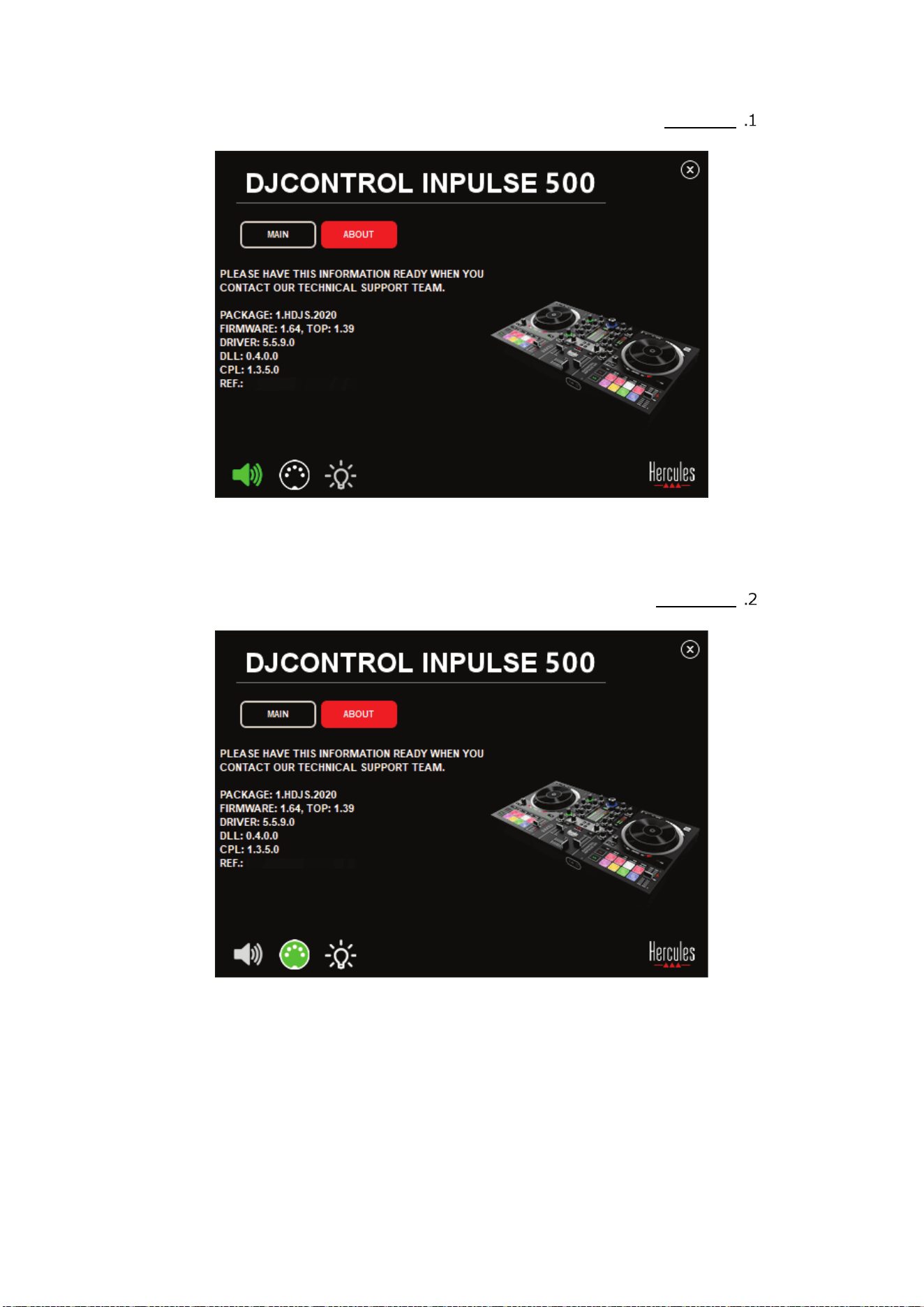
توﺻﻟا رﺎﺑﺗﺧا
مﻛﺣﺗ ةدﺣو توﺻ رﺎﺑﺗﺧﻻDJ نوﻠﻟا ﻰﻟإ زﻣرﻟا لوﺣﺗﯾ :مﻛﺣﺗﻟا ﺔﺣوﻟ نﻣ ىرﺳﯾﻟا ﺔﯾﻠﻔﺳﻟا ﺔﯾوازﻟا ﻲﻓ توﺻﻟا رﺑﻛﻣ زﻣر قوﻓ رﻘﻧا ،
.(سأرﻟا تﺎﻋﺎﻣﺳو ﺔﯾﺟرﺎﺧﻟا تﺎﻋﺎﻣﺳﻠﻟ) مﻛﺣﺗﻟا ةدﺣو جرﺎﺧﻣ لﻼﺧ نﻣ ﺎ
ً
ﺗوﺻ ﺞﻣﺎﻧرﺑﻟا ردﺻﯾو ،رﺎﺑﺗﺧﻻا ءﺎﻧﺛأ رﺿﺧﻷا
رﺎﺑﺗﺧاMIDI
مﻛﺣﺗ ةدﺣو ﻰﻠﻋ ﺎھرﺎﺑﺗﺧا دﯾرﺗ ﻲﺗﻟا رارزﻷا ﻰﻠﻋ طﻐﺿاDJ لﺻوﻣ زﻣر نﺎﻛ اذإ :DIN ﻊﻣ)5 ﺔﯾﻠﻔﺳﻟا ىرﺳﯾﻟا ﺔﯾوازﻟا ﻲﻓ (طﺎﻘﻧ
رﻣأ ﻲﻘﻠﺗ مﺗﯾ ﮫﻧأ ﻲﻧﻌﯾ اذﮭﻓ ،رﺿﺧﻷا نوﻠﻟا ﻰﻟإ لوﺣﺗﯾ مﻛﺣﺗﻟا ﺔﺣوﻟ نﻣ
MIDI .
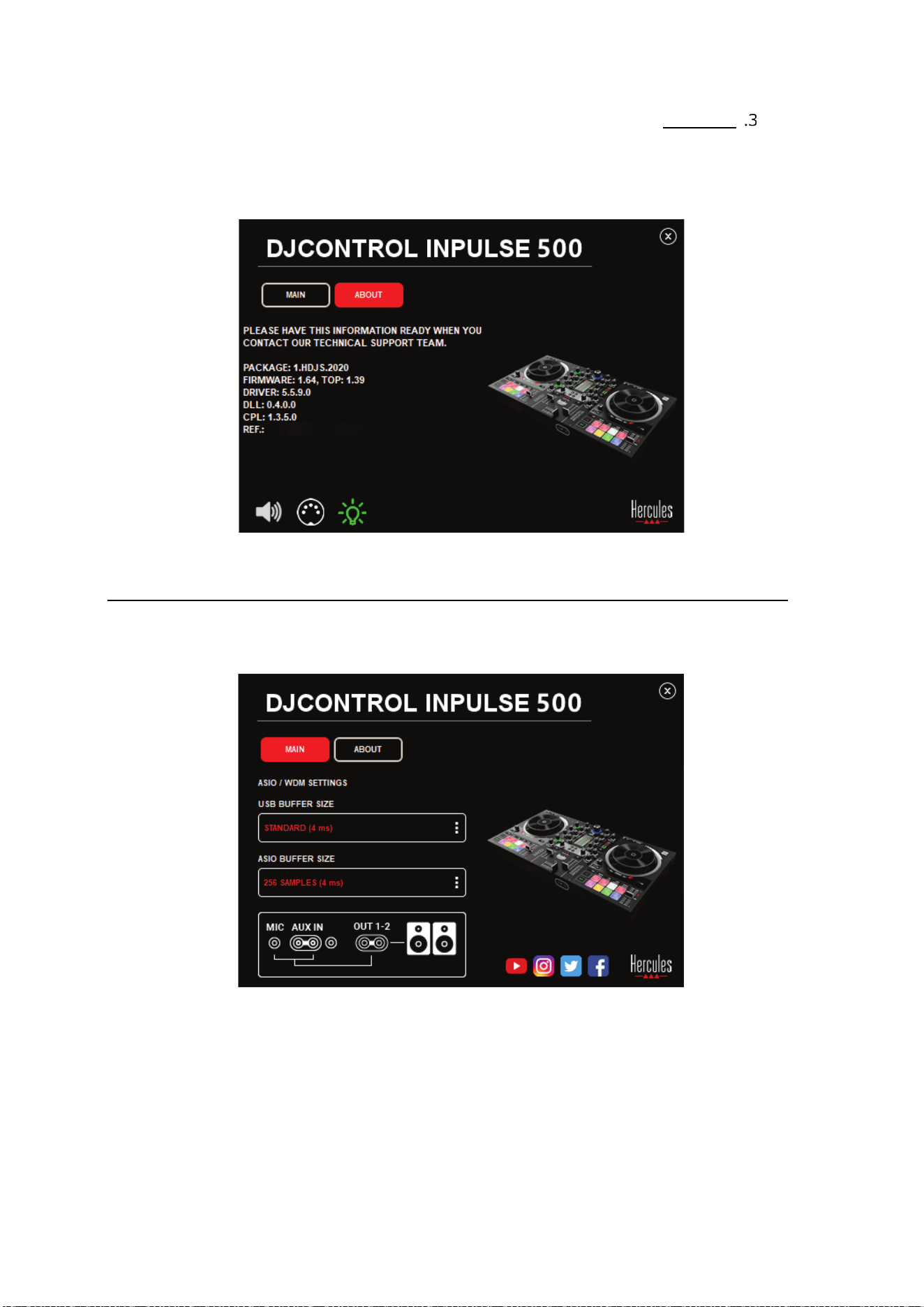
ةءﺎﺿﻹا رﺎﺑﺗﺧا
رﺳﯾﻟا ﺔﯾﻠﻔﺳﻟا ﺔﯾوازﻟا ﻲﻓ دوﺟوﻣﻟا حﺎﺑﺻﻣﻟا زﻣر قوﻓ رﻘﻧا ﺢﯾﺑﺎﺻﻣ ةءﺎﺿﻹ ،مﻛﺣﺗﻟا ﺔﺣوﻟ نﻣ ىLED :مﻛﺣﺗﻟا ةدﺣوﺑ ﺔﺻﺎﺧﻟا
ﺢﯾﺑﺎﺻﻣ ءﺎﺿ
ُ
ﺗ ،رﺿﺧأ زﻣرﻟا نوﻛﯾ ﺎﻣدﻧﻋ
LED .
6.4.
تﻮﺼﻟا ﻞﺧﺪﻣ ﻞﯿﻄﻌﺗ
ﺞﻣﺎﻧرﺑ رﺑﻋ رورﻣﻟا نود يأ) ةزﮭﺟﻷا جزﻣ ﻖﯾرط نﻋ ﺎ
ً
ﯾﺿارﺗﻓا دﻋﺎﺳﻣﻟا توﺻﻟا لﺧدﻣو نوﻓورﻛﯾﻣﻟا نﯾﻛﻣﺗ مﺗﯾDJ .(مدﺧﺗﺳﻣﻟا
لﺧدﻣ لﺛﻣﯾ يذﻟا زﻣرﻟا قوﻓ رﻘﻧﺎﻓ ،لﺧدﻣﻟا لﯾطﻌﺗ ﻲﻓ بﻏرﺗ تﻧﻛ اذﺈﻓ
MIC وAUX IN جرﺧﻣﻟﺎﺑ طﺑﺗرﻣ)1-2 .(
ﺔﻣﻼﻋ رﮭظﺗ
X جرﺧﻣﻟا ﻲﻓ لﺧدﻣﻟا نﻣ توﺻﻟا لﯾﻐﺷﺗ مﺗﯾ دﻌﯾ مﻟ اذإ زﻣرﻟا اذھ ﻰﻠﻋ ءارﻣﺣ1-2 .

7. ﻲﺤﯿﺿﻮﺘﻟا ضﺮﻌﻟا ﻊﺿو
ﺔﻗﺎط ردﺻﻣﺑ مﻛﺣﺗﻟا ةدﺣو لﯾﺻوﺗ دﻧﻋ ﺎ
ً
ﯾﺋﺎﻘﻠﺗ أدﺑﯾ ﻲﺋوﺿ ضرﻋ وھ ﻊﺿوﻟا اذھUSB ةدﺣو نوﻛﺗ ﻻ ،ﺔﻟﺎﺣﻟا هذھ ﻲﻓو .
مﻛﺣﺗﻟاDJ لظﯾو :ﻲﺣﯾﺿوﺗﻟا ضرﻌﻟا ﻊﺿو ﻲﻓ نوﻛﺗ ﺎﮭﻧﻛﻟ لﯾﻐﺷﺗﻟا دﯾﻗ .ررﻛﺗﯾ ﻲﺣﯾﺿوﺗﻟا ضرﻌﻟا لﺳﻠﺳﺗ

8. ﻞﯿﺤﻟاو ﺢﺋﺎﺼﻨﻟا
8.1.
ﺢﯿﺑﺎﺼﻣ ﻊﯿﻤﺟ ﻞﯿﻐﺸﺗ
LED
نﯾرزﻟا ﻰﻠﻋ طﻐﺿاLoop In وLoop Out نﯾراودﻟا نﯾﺻرﻘﻟا ﻲﻓ1 و2 .
8.2.
ﻢﻜﺤﺘﻟا ةﺪﺣو ماﺪﻗأ ﺖﺤﺗ ﺔﻌﺑرﻷا ﺢﯿﺑﺎﺼﻤﻟا ﻞﯿﻐﺸﺗ فﺎﻘﯾإ/ﻞﯿﻐﺸﺗ
نﯾراودﻟا نﯾﺻرﻘﻟا ﻰﻠﻋ طﻐﺿا1 و5 راودﻟا صرﻘﻟا ﻰﻠﻋ1 ﻊﻣ ، نﯾﺗﺣوﻠﻟا4 و8 راودﻟا صرﻘﻟا ﻰﻠﻋ2 .
8.3. ﻲﻓ
Serato DJ Lite
نﻣ) عﺎﻘﯾﻹا سﺎﯾﻘﻣ رﯾﯾﻐﺗ8 ﻰﻟإ %16 وأ %50(%
رزﻟا ﻰﻠﻋ طﻐﺿاShift + Quant.
ﺔﻗدﻟا سﻔﻧ ﻰﻠﻋ ظﺎﻔﺣﻟا ﻊﻣ عﺎﻘﯾﻹا سﺎﯾﻘﻣ كﯾرﺣﺗ
ﻊﺿو نﯾﻛﻣﺗﺑ مﻗSync رز ﻰﻠﻋ طﻐﺿاو ،ﻲﺿارﺗﻓﻻا راودﻟا صرﻘﻟا ﻰﻠﻋShift فﻗوﺗﯾ :عﺎﻘﯾﻹا ضﻓﺎﺧ كرﺣو
رز ﻰﻠﻋ طﻐﺿﻟا ءﺎﻧﺛأ عﺎﻘﯾﻹا ضﻓﺎﺧ ﺔﻛرﺣ ﺔﻌﺑﺎﺗﻣ نﻋ ﺞﻣﺎﻧرﺑﻟاShift دﻧﻋ ﺔﻛرﺣﻟا هﺎﺟﺗا ﺔﻌﺑﺎﺗﻣ فﻧﺄﺗﺳﯾو ،لﻔﺳﻸﻟ
رز رﯾرﺣﺗShift.
عﺎﻘﯾإ سﺎﯾﻘﻣ نﻣ لوﺣﺗﻟا :لﺎﺛﻣ-8 %- +8+ ﻰﻟإ %8 %- +24 .%
1( نﯾﻛﻣﺗSync.
2( +) لﻔﺳﻷا ﻰﻟإ لﻣﺎﻛﻟﺎﺑ عﺎﻘﯾﻹا ضﻓﺎﺧ لﻘﻧا8.(%
3( رز ﻰﻠﻋ طﻐﺿاShift + دﻧﻋ ﺞﻣﺎﻧرﺑﻟا لظﯾ :ﻰﻠﻋﻷا ﻰﻟإ لﻣﺎﻛﻟﺎﺑ عﺎﻘﯾﻹا ضﻓﺎﺧ كرﺣو8 .%
4( رز ررﺣShift + ﻰﻟإ لﺻﺗ ﺔﻋرﺳ ﺔﺟرد (ﻰﻠﻋﻷا ﻲﻓ) ﻊﺿوﻣﻟا نﻣ ﻰﻧدﻷا دﺣﻟا كﺣﻧﻣﯾ :8 نﯾﺣ ﻲﻓ ،%
+ وھ (لﻔﺳﻷا ﻲﻓ) ﻊﺿوﻣ ﻰﺻﻗأ نأ24 .%
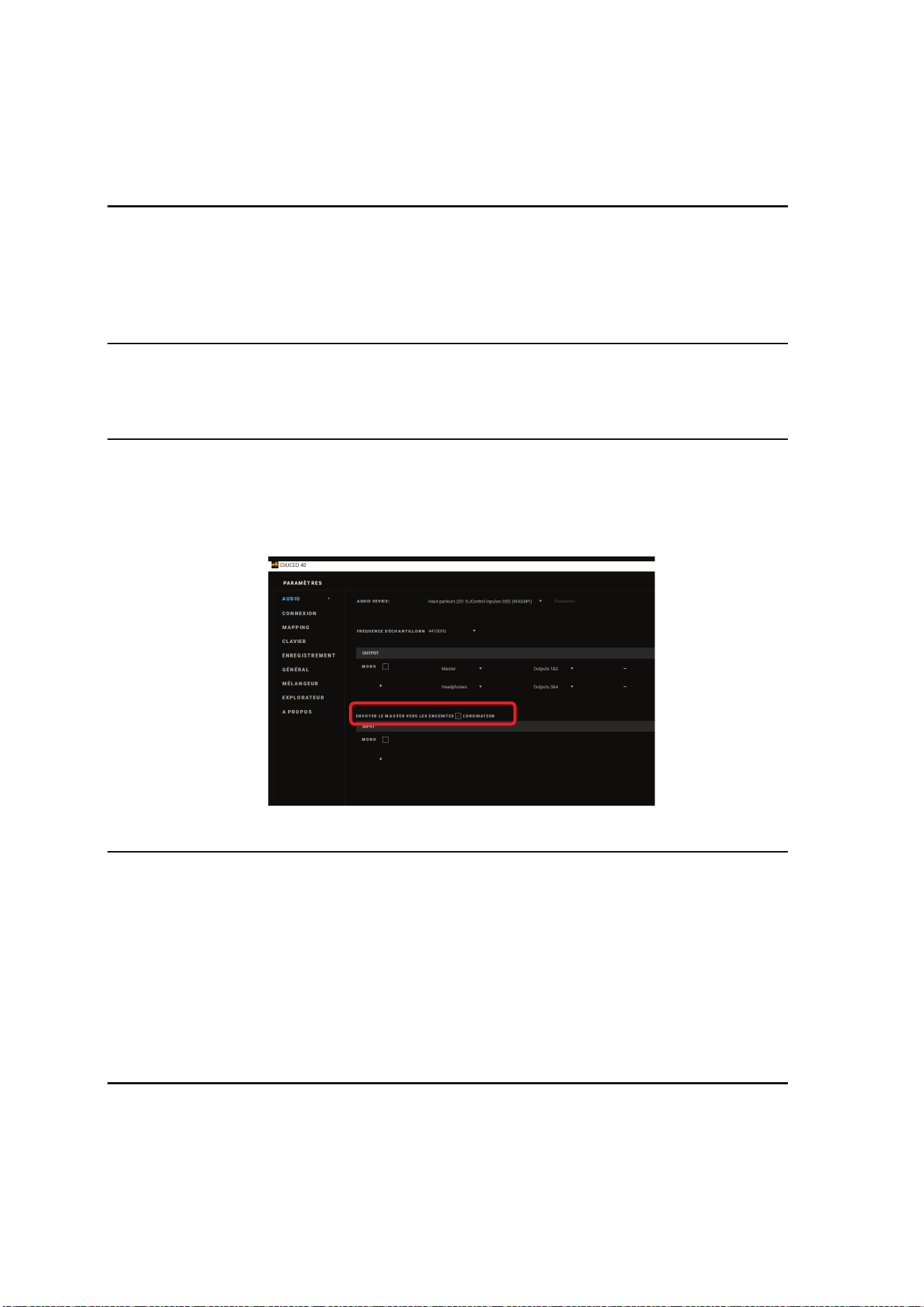
9. ﺔﻌﺋﺎﺸﻟا ﺔﻠﺌﺳﻷا
9.1.
.سأﺮﻟا تﺎﻋﺎﻤﺳ ﻦﻣ تﻮﺻ يأ جﺮﺨﯾ ﻻ
نﺎﻛﻣ يﺄﺑ ﺔﻠﺻﺗﻣ سأرﻟا تﺎﻋﺎﻣﺳ نوﻛﺗ ﻻأ بﺟﯾ :مﻛﺣﺗﻟا ةدﺣو نﻣ ﻲﻣﺎﻣﻷا ءزﺟﻟا ﻲﻓ سأرﻟا تﺎﻋﺎﻣﺳ لﯾﺻوﺗ نﻣ دﻛﺄﺗ
. ر ﺧ آ
كﻟذ دﻌﺑ كﻧﻛﻣﯾ .ةرﻣ لوﻷ ﺞﻣﺎﻧرﺑﻟا لﯾﻐﺷﺗ دﻧﻋ نﯾﯾﺿارﺗﻓﻻا نﯾراودﻟا نﯾﺻرﻘﻟا ﺔﺑﻗارﻣ نﯾﻛﻣﺗ مﺗﯾ ،ﻲﺿارﺗﻓا لﻛﺷﺑ رﺎﯾﺗﺧا
.ﻲﺳﯾﺋرﻟا جرﺧﻣﻟا وأ سأرﻟا تﺎﻋﺎﻣﺳ ﻰﻠﻋ ﮫﯾﻟإ عﺎﻣﺗﺳﻻا دﯾرﺗ يذﻟا راودﻟا صرﻘﻟا
9.2.
.ﺔﯿﺟرﺎﺨﻟا تﺎﻋﺎﻤﺴﻟا ﻦﻣ تﻮﺻ يأ جﺮﺨﯾ ﻻ
نﯾﻠﺻوﻣﺑ ﺔﯾﺟرﺎﺧﻟا تﺎﻋﺎﻣﺳﻟا لﯾﺻوﺗ نﻣ دﻛﺄﺗRCA / ﺔﺻوﺑ ¼ سﺑﻘﻣﻟ نﯾﻠﺻوﻣ وأ ،6.35 ﺔﯾﻔﻠﺧﻟا ﺔﺣوﻠﻟا ﻰﻠﻋ مﻠﻣ
.مﻛﺣﺗﻟا ةدﺣوﺑ
9.3.
تﺎﻋﺎﻤﺴﻟا ﻦﻣ تﻮﺻ يأ جﺮﺨﯾ ﻻ .لﻮﻤﺤﻤﻟا ﺮﺗﻮﯿﺒﻤﻜﻠﻟ ﺔﯿﺟرﺎﺨﻟا
.لوﻣﺣﻣﻟا رﺗوﯾﺑﻣﻛﻟا تﺎﻋﺎﻣﺳ رﺑﻋ سﯾﻟو ،ﺔﺟﻣدﻣﻟا ﺔﯾﺗوﺻﻟا ﺎﮭﺗﮭﺟاو رﺑﻋ ﻰﻘﯾﺳوﻣﻟا لﯾﻐﺷﺗﻟ مﻛﺣﺗﻟا ةدﺣو مﯾﻣﺻﺗ مﺗ
ﻲﻓSerato DJ Lite ـﺑ ﺔﯾﺟرﺎﺧﻟا تﺎﻋﺎﻣﺳﻟا لﯾﺻوﺗ بﺟﯾ ،DJControl Inpulse 500 .
ﻲﻓ
®
DJUCED ددﺣ ،كﺑ صﺎﺧﻟا لوﻣﺣﻣﻟا رﺗوﯾﺑﻣﻛﻟا ﻲﻓ ﺔﺟﻣدﻣﻟا ﺔﯾﺟرﺎﺧﻟا تﺎﻋﺎﻣﺳﻟا مادﺧﺗﺳا ﻲﻓ بﻏرﺗ تﻧﻛ اذإ ،
رﺎﯾﺧSEND THE MASTER TO THE SPEAKERS توﺻ تادادﻋإ ﻲﻓ
®
DJUCED.
9.4.
.لﻮﻤﺤﻤﻟا ﺮﺗﻮﯿﺒﻤﻜﻠﻟ ﺔﯿﺟرﺎﺨﻟا تﺎﻋﺎﻤﺴﻟا وأ سأﺮﻟا تﺎﻋﺎﻤﺳ ﻦﻣ تﻮﺻ يأ جﺮﺨﯾ ﻻ
تﺎﻋﺎﻣﺳﻟا وأ سأرﻟا تﺎﻋﺎﻣﺳ جرﺧﻣ رﺑﻋ سﯾﻟو ،ﺔﺟﻣدﻣﻟا ﺔﯾﺗوﺻﻟا ﺎﮭﺗﮭﺟاو رﺑﻋ ﻰﻘﯾﺳوﻣﻟا لﯾﻐﺷﺗﻟ مﻛﺣﺗﻟا ةدﺣو مﯾﻣﺻﺗ مﺗ
.لوﻣﺣﻣﻟا رﺗوﯾﺑﻣﻛﻟا زﺎﮭﺟﺑ ﺔﺻﺎﺧﻟا ﺔﯾﺟرﺎﺧﻟا
ﻲﻓSerato DJ Lite ـﺑ سأرﻟا تﺎﻋﺎﻣﺳو ﺔﯾﺟرﺎﺧﻟا تﺎﻋﺎﻣﺳﻟا لﯾﺻوﺗ بﺟﯾ ،DJControl Inpulse 500 .
ﻲﻓ
®
DJUCEDﻏرﺗ تﻧﻛ اذإ ، ددﺣ ،كﺑ صﺎﺧﻟا لوﻣﺣﻣﻟا رﺗوﯾﺑﻣﻛﻟا ﻲﻓ ﺔﺟﻣدﻣﻟا ﺔﯾﺟرﺎﺧﻟا تﺎﻋﺎﻣﺳﻟا مادﺧﺗﺳا ﻲﻓ ب
رﺎﯾﺧSEND THE MASTER TO THE SPEAKERS توﺻ تادادﻋإ ﻲﻓ
®
DJUCED مﻗ مﺛ .
ﻰﻠﻋ سأرﻟا تﺎﻋﺎﻣﺳ جرﺧﻣﺑ سأرﻟا تﺎﻋﺎﻣﺳ لﯾﺻوﺗﺑDJControl Inpulse 500رﺗوﯾﺑﻣﻛ زﺎﮭﺟ ﻰﻠﻋ .
ﺔﻣدﺎﻘﻟا تارﺎﺳﻣﻟا ﺔﺑﻗارﻣ نﻣ نﻛﻣﺗﺗ نﻟ ﻲﻟﺎﺗﻟﺎﺑو :ﺔﺟﻣدﻣﻟا تﺎﻋﺎﻣﺳﻟا ةرﺎﺷإ سﻔﻧ سأرﻟا تﺎﻋﺎﻣﺳ جرﺧﻣ لﻐﺷﯾ ،لوﻣﺣﻣﻟا
.لوﻣﺣﻣﻟا رﺗوﯾﺑﻣﻛﻟا زﺎﮭﺟﺑ ﺔﻠﺻﺗﻣ سأرﻟا تﺎﻋﺎﻣﺳ تﻧﺎﻛ اذإ كﺑ ﺔﺻﺎﺧﻟا سأرﻟا تﺎﻋﺎﻣﺳ ﻰﻠﻋ
9.5.
ﻢﻜﺤﺗ ةﺪﺣﻮﺑ ﺔﻄﺸﻨﻟا ﺔﯿﺟرﺎﺨﻟا تﺎﻋﺎﻤﺴﻟا ﻞﯿﺻﻮﺗ ﻲﻨﻨﻜﻤﯾ ﻻ
DJ
.ﻲﺑ ﺔﺻﺎﺨﻟا
اذإ مﻛﺣﺗ ةدﺣو ﻰﻠﻋ ةدوﺟوﻣﻟا تﻼﺻوﻣﻟا نﻋ ﺔﻔﻠﺗﺧﻣ ﺔﯾﺟرﺎﺧﻟا تﺎﻋﺎﻣﺳﻟا تﻼﺻوﻣ تﻧﺎﻛDJ:مادﺧﺗﺳا كﻧﻛﻣﯾﻓ ،
- لﺻوﻣRCA وﯾرﯾﺗﺳا رﯾﻐﺻ سﺑﻘﻣ لﺑﺎﻛ ﻰﻟإ جودزﻣ1/8 / ﺔﺻوﺑ3.5 لﯾﺻوﺗﻟ (ﻖﻓرﻣ رﯾﻏ) مﻠﻣ
وأ ؛طﺋﺎﺳوﻟا ةددﻌﺗﻣ ﺔﯾﺟرﺎﺧﻟا تﺎﻋﺎﻣﺳﻟا
- ﻲﻠﺻوﻣXLR / ﺔﺻوﺑ ¼ سﺑﻘﻣ تﻼﺑﺎﻛ ﻰﻟإ6.35 ﺻوﺗﻟ مﻠﻣ ﺔﯾﺟرﺎﺧﻟا تﺎﻋﺎﻣﺳﻟا لﯾPAوأ ؛

- .كﺑ ﺔﺻﺎﺧﻟا ﺔﯾﺟرﺎﺧﻟا تﺎﻋﺎﻣﺳﻟا ﻊﻣ ﻖﻓاوﺗﯾ رﺧآ ﻖﯾﺳﻧﺗ يأ
ﻰﻠﻋ سأرﻟا تﺎﻋﺎﻣﺳ جرﺧﻣﺑ ﺎﮭﻠﯾﺻوﺗ ﻖﯾرط نﻋ طﺋﺎﺳوﻟا ةددﻌﺗﻣ ﺔﯾﺟرﺎﺧﻟا تﺎﻋﺎﻣﺳﻟا رﺎﺑﺗﺧا كﻧﻛﻣﯾDJControl
Inpulse 500لﻣﺣﯾ يذﻟا رزﻟا ﻰﻠﻋ طﻐﺿﻟﺎﺑ سأرﻟا تﺎﻋﺎﻣﺳ جرﺧﻣ ﻰﻠﻋ جزﺎﻣﻟا توﺻ لﯾﻐﺷﺗﺑ مﻗ . تﺎﻋﺎﻣﺳ زﻣر
ﺔﻘطﻧﻣ ﻲﻓ سأرﻟاMaster مﻛﺣﺗﻟا ةدﺣو ﻰﻠﻋDJ.
9.6.
ﻢﻜﺤﺗ زﺎﮭﺟ ﻞﯿﺻﻮﺗ ﻲﻨﻨﻜﻤﯾ ﻒﯿﻛ
DJ
ﺬﻔﻨﻤﺑ
USB-C
ﺬﻔﻨﻣ وأ
Thunderbolt 3
؟
مﻛﺣﺗ ةدﺣو لﯾﺻوﺗ كﻧﻛﻣﯾDJ ذﻔﻧﻣﺑUSB-C و أ )Thunderbolt 3 :ﺔﻔﻠﺗﺧﻣ قرط ثﻼﺛﺑ (
-
) ﺊﯾﺎﮭﻣ مادﺧﺗﺳﺎﺑUSB-C وأ) رﻛذThunderbolt 3 ﻰﻟإ (USB عوﻧﻟا نﻣ ﻰﺛﻧأA مﻛﺣﺗﻟا ةدﺣو نﯾﺑ (DJ
ردﺻﻣ نﻣ ا
ً
ءزﺟ ﻊطﻘﺗ ﺎﮭﻧﻷ ،ﺢﯾﺣﺻ لﻛﺷﺑ لﻣﻌﺗ نﻟ ﺔﻔﻠﻛﺗﻟا ﺔﺿﻔﺧﻧﻣ تﻻوﺣﻣﻟا ضﻌﺑ نأ ﺔظﺣﻼﻣ ﻰﺟرﯾ .رﺗوﯾﺑﻣﻛﻟاو
.ﺔﻗﺎطﻟا
-
لﯾﺻوﺗ ةدﻋﺎﻗ مادﺧﺗﺳﺎﺑUSB-C وأ)Thunderbolt 3 مﻛﺣﺗﻟا ةدﺣوو رﺗوﯾﺑﻣﻛﻟا نﯾﺑ (DJ ةدﻋﺎﻗ نأ نﻣ دﻛﺄﺗ .
ذﻔﻧﻣ رﺑﻋ طﻘﻓ ﺔﻗﺎطﻟﺎﺑ لﻣﻌﺗ ﻲﺗﻟا لﯾﺻوﺗﻟا ةدﻋﺎﻗ نﻷ ،صﺻﺧﻣ ﺔﻗﺎط ردﺻﻣﺑ ةدوزﻣ لﯾﺻوﺗﻟا
USB-C و أ )
Thunderbolt 3 .ﺔﯾﻓﺎﻛ ﺔﻗﺎط ﻰﻠﻋ يوﺗﺣﯾ ﻻ دﻗ (
-
لﺑﺎﻛ لادﺑﺗﺳا لﻼﺧ نﻣUSB لﺑﺎﻛﺑ ﻖﻓرﻣﻟاUSB-C وأ)Thunderbolt 3 لﺑﺎﻛﺑ (USB 2 عوﻧﻟا نﻣB .

10. تﺎﻣﻼﻌﻟاﺔﯾرﺎﺠﺘﻟا
®
Intel وCore
®
Intel ﺔﻛرﺷﻟ نﺎﺗﻠﺟﺳﻣ نﺎﺗﯾرﺎﺟﺗ نﺎﺗﻣﻼﻋ ﺎﻣھIntel Corporation.
8
®
Windows
®
Microsoft و10 ﺔﻛرﺷﻟ نﺎﺗﯾرﺎﺟﺗ نﺎﺗﻣﻼﻋ وأ نﺎﺗﻠﺟﺳﻣ نﺎﺗﯾرﺎﺟﺗ نﺎﺗﻣﻼﻋ ﺎﻣھMicrosoft
Corporation .ىرﺧأ لود ﻲﻓ وأ/و ةدﺣﺗﻣﻟا تﺎﯾﻻوﻟا ﻲﻓ
Mac وmacOS نﺎﺗﯾرﺎﺟﺗ نﺎﺗﻣﻼﻋ ﺎﻣھ ﺔﻛرﺷﺑ نﺎﺗﺻﺎﺧApple Inc. لودو ةدﺣﺗﻣﻟا تﺎﯾﻻوﻟا ﻲﻓ نﺎﺗﻠﺟﺳﻣو ،
.ىرﺧأ
Serato وSerato DJ Lite وSerato DJ Pro ﺔﻛرﺷﻟ ﺔﻠﺟﺳﻣ ﺔﯾرﺎﺟﺗ تﺎﻣﻼﻋ ﻲھSerato Audio
Research Limited.
ﺔﯾﻣوﺳرﻟا رﺻﺎﻧﻌﻟاو ﺔﯾرﺎﺟﺗﻟا ﺔﻣﻼﻌﻟا
®
DJUCED ـﺑ ﺔﻠﺻﻟا تاذDJUCED® ﺔﻛرﺷﻟ كﻠﻣ ﻲھGuillemot
Corporation.
Velvet Sound ﺔﻛرﺷﻟ ﺔﯾرﺎﺟﺗ ﺔﻣﻼﻋ ﻲھAsahi Kasei Microdevices (AKM).
ASIO ﺔﻛرﺷﻟ ﺔﯾرﺎﺟﺗ ﺔﻣﻼﻋ ﻲھSteinberg Media Technologies GmbH.
ﻌﻣﻟا ﺎﮭﺑﺎﺣﺻﻷ ﺔﻛوﻠﻣﻣو ﺔﻘﯾﺛوﻟا هذھ بﺟوﻣﺑ ﺎﮭﺑ فرﺗﻌ
ُ
ﻣ ﻲﮭﻓ ىرﺧﻷا ﺔﯾرﺎﺟﺗﻟا ءﺎﻣﺳﻷاو ﺔﯾرﺎﺟﺗﻟا تﺎﻣﻼﻌﻟا ﻊﯾﻣﺟ ﺎﻣأ .نﯾﯾﻧ
نود رﯾﯾﻐﺗﻠﻟ ﺔﻘﯾﺛوﻟا هذھ ﻲﻓ ةدوﺟوﻣﻟا تﺎﻔﺻاوﻣﻟاو مﯾﻣﺎﺻﺗﻟاو تﺎﯾوﺗﺣﻣﻟا ﻊﺿﺧﺗو .ﺔﻣزﻠﻣ رﯾﻏ ﺔﯾﺣﯾﺿوﺗﻟا تﺎﻣوﺳرﻟاو
.رﺧآ ﻰﻟإ دﻠﺑ نﻣ فﻠﺗﺧﺗ دﻗو ،ﻖﺑﺳﻣ رﺎﻌﺷإ

11. ﺮﺸﻨﻟا قﻮﻘﺣ
وأ ،دادرﺗﺳا مﺎظﻧ ﻲﻓ ﮫﻧﯾزﺧﺗ وأ ﮫﺧﺳﻧ وأ ﮫﻠﻘﻧ وأ ﮫﺻﯾﺧﻠﺗ وأ لﯾﻟدﻟا اذھ نﻣ ءزﺟ يأ جﺎﺗﻧإ ةدﺎﻋإ زوﺟﯾ ﻻ يأ ﻰﻟإ ﮫﺗﻣﺟرﺗ
ﻖﯾرط نﻋ وأ ﺎ
ً
ﯾودﯾ وأ ﺎ
ً
ﯾﺳﯾطﺎﻧﻐﻣ وأ ﺎ
ً
ﯾﻛﯾﻧﺎﻛﯾﻣ وأ ﺎ
ً
ﯾﻧورﺗﻛﻟإ ءاوﺳ ،ﺔﻠﯾﺳو يﺄﺑ وأ لﻛﺷ يﺄﺑ ،رﺗوﯾﺑﻣﻛ ﺔﻐﻟ يأ ﻰﻟإ وأ ﺔﻐﻟ
ﺔﻛرﺷ نﻣ ﺔﺣﯾرﺻ ﺔﯾﺑﺎﺗﻛ ﺔﻘﻓاوﻣ نود ،ىرﺧأ ﺔﻘﯾرط يﺄﺑ وأ لﯾﺟﺳﺗﻟا وأ ﻲﺋوﺿﻟا ﺦﺳﻧﻟاGuillemot
Corporation S.A.

12. ﺞﻣﺎﻧﺮﺑ ﻰﻠﻋ ﺔﻘﺒﻄﻤﻟا ﻲﺋﺎﮭﻨﻟا مﺪﺨﺘﺴﻤﻟا ﺺﯿﺧﺮﺗ تﺎﯿﻗﺎﻔﺗاDJUCED®
وSerato DJ Lite
ﺞﻣﺎﻧرﺑ تﯾﺑﺛﺗ ءﺎﻧﺛأ ﺔﺿورﻌﻣﻟا ﻲﺋﺎﮭﻧﻟا مدﺧﺗﺳﻣﻟا صﯾﺧرﺗ تﺎﯾﻗﺎﻔﺗا ةءارﻗ ﻰﺟرﯾDJ .ﺔﯾﺎﻧﻌﺑ
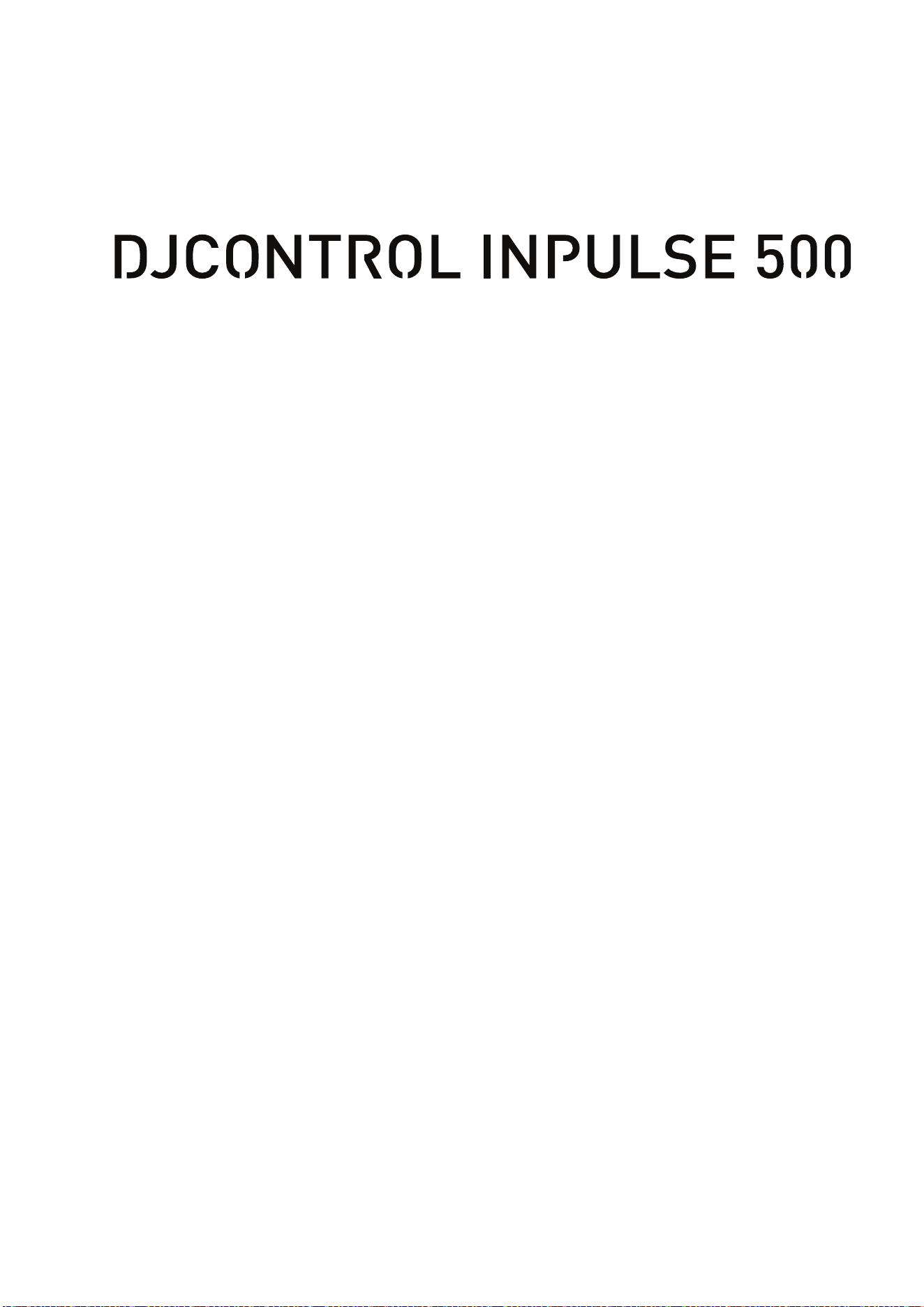
ユーザーズマニュアル
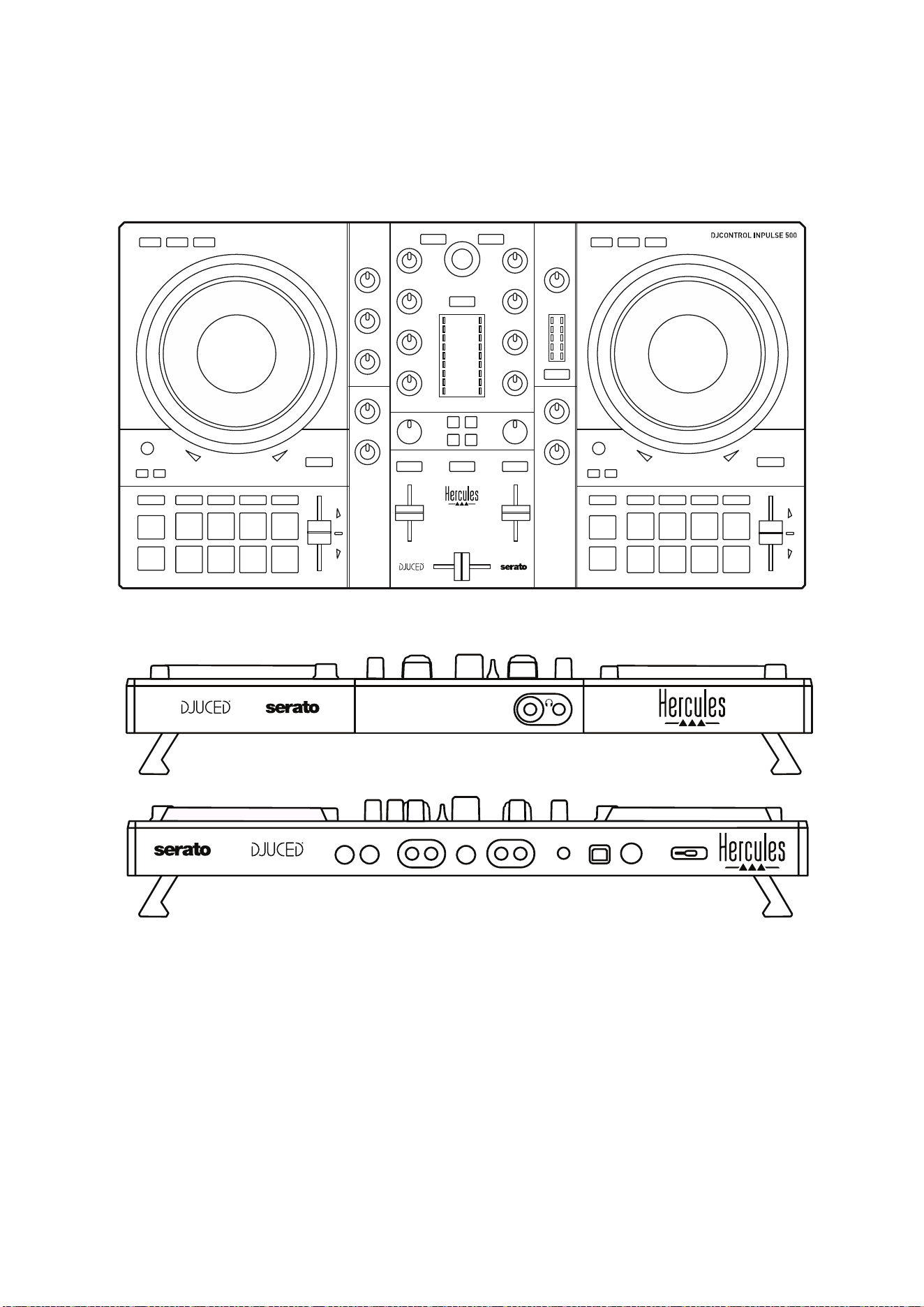
1. 概要

2. ボックス内容
- Hercules DJControl Inpulse 500
- USB ケーブル
- インストール・クイックスタートガイド
- 保証書

3. コントローラー仕様
3.1.
機械的仕様
- 寸法: 54 x 29.6 x 5.6 cm (幅 x 奥行き x 高さ、脚を折りたたんだ状態) - 54 x
29.6 x 9.1 cm (幅 x 奥行き x 高さ、脚を伸ばした状態)
- 重量: 3.2 kg
3.2.
技術仕様
USB MIDI コントローラー:
2 デッキ
- トランスポートボタン 4 個 x 2: SHIFT / PLAY / CUE / SYNC
- パッド 8 個 x 2 セット = 計 16 個、パッド用モードボタン 4 個 2 セット = 計 8 個
(HOT CUE、LOOP、SLICER、SAMPLER、MODE 5、MODE 6、MODE 7、MODE 8)
- 3 LOOP コントロール x 2: 各デッキに LOOP IN と LOOP OUT ボタン、各デッキに
LOOP SIZE ロータリーエンコーダー 1 個と内蔵プッシュボタン、Reloop (ループを終
了)
- モードボタン 3 個 x 2: Vinyl / Slip / Quantize
- 2 個の静電容量式ジョグホイール
- ピッチフェーダー 2 個
- ライトガイド 2 個 (Tempo と Phase) が 2 セットあり、ビートマッチングに役立ちます。
ミキサー
- ナビゲーションコントロール:
o 音楽ライブラリーのナビゲーション用プッシュボタン内蔵ロータリーエンコーダ
ー 1 個、マスタートラックのエネルギーレベル表示用バックライト内蔵リング
1 個
o トラックをデッキ (バーチャルターンテーブル) にロードするためのボタン 2 個
o 再生するトラックを選択するための Assistant ボタン 1 個
o Beatmatch Guide ボタン 1 個
- デッキミキシングコントロール:
o HIGH(高音)、MID(中音)、LOW(低音)の周波数つまみを備えた 3 バンドイ
コライザー 2 個
o デッキゲインつまみ 2 個
o デッキボリュームフェーダー 2 個
o デッキボリューム VU メーター 2 個、各 9 レベル
o ヘッドフォンでのデッキのモニタリングを有効/無効にするためのボタン 2 個、
およびヘッドフォンでのマスター出力のモニタリングを有効/無効にするため
のボタン 1 個
o クロスフェーダー 1 個と、3 種類のクロスフェーダーカーブを選択するための
スイッチ 1 個

- Filter/Fx コントロール:
o フィルター/エフェクトつまみ 2 個
o フィルター/エフェクトつまみで制御されるエフェクトを有効にするための 4 個
のエフェクトボタン。
- 入出力用ミキシングコントロール(ハードウェア経由):
o マイク入力マイクボリュームつまみ 1 個、HIGH (高音)、LOW (低音) 周波
数用マイクイコライザーつまみ 2 個、2 色 VU メーター 1 個 (オフ = オーディ
オ信号なし/緑 = オーディオ信号/赤 = オーディオ信号飽和)(ハードウェア
による調節)
o Aux 入力: 補助入力ボリュームつまみ 1 個、補助フィルターつまみ 1 個 (ハ
ードウェアによる調節)、2 色 VU メーター 1 個 (オフ = オーディオ信号なし/
緑 = オーディオ信号/赤 = オーディオ信号飽和)(ハードウェアによる調節)
o ヘッドフォン出力: ヘッドフォンボリュームつまみ 1 個、ヘッドフォンで聴く音を
選択するための Cue/Master つまみ 1 個 (ハードウェアによる調節)
o Master 出力: マスターボリュームつまみ 1 個、マスター VU メーター 1 個 (5
段階、ハードウェアによる調節)

内蔵マルチチャンネル オーディオインターフェース
オーディオ解像度: 24 ビット
サンプルレート = 44.1 kHz
出力:
- スピーカー出力(= 1-2): RCA 出力 x 2 + 6.35 mm ジャック出力 x 2
- ヘッドフォン出力 (= 3-4): 3.5 mm ステレオミニジャック + 6.35 mm ステレオジャック
出力
入力:
- AUX 補助入力 (= 1-2): RCA 入力 x 2 + 3.5 mm ステレオミニジャック入力 x 1
- MIC マイク入力: バランス 6.35 mm ジャック入力
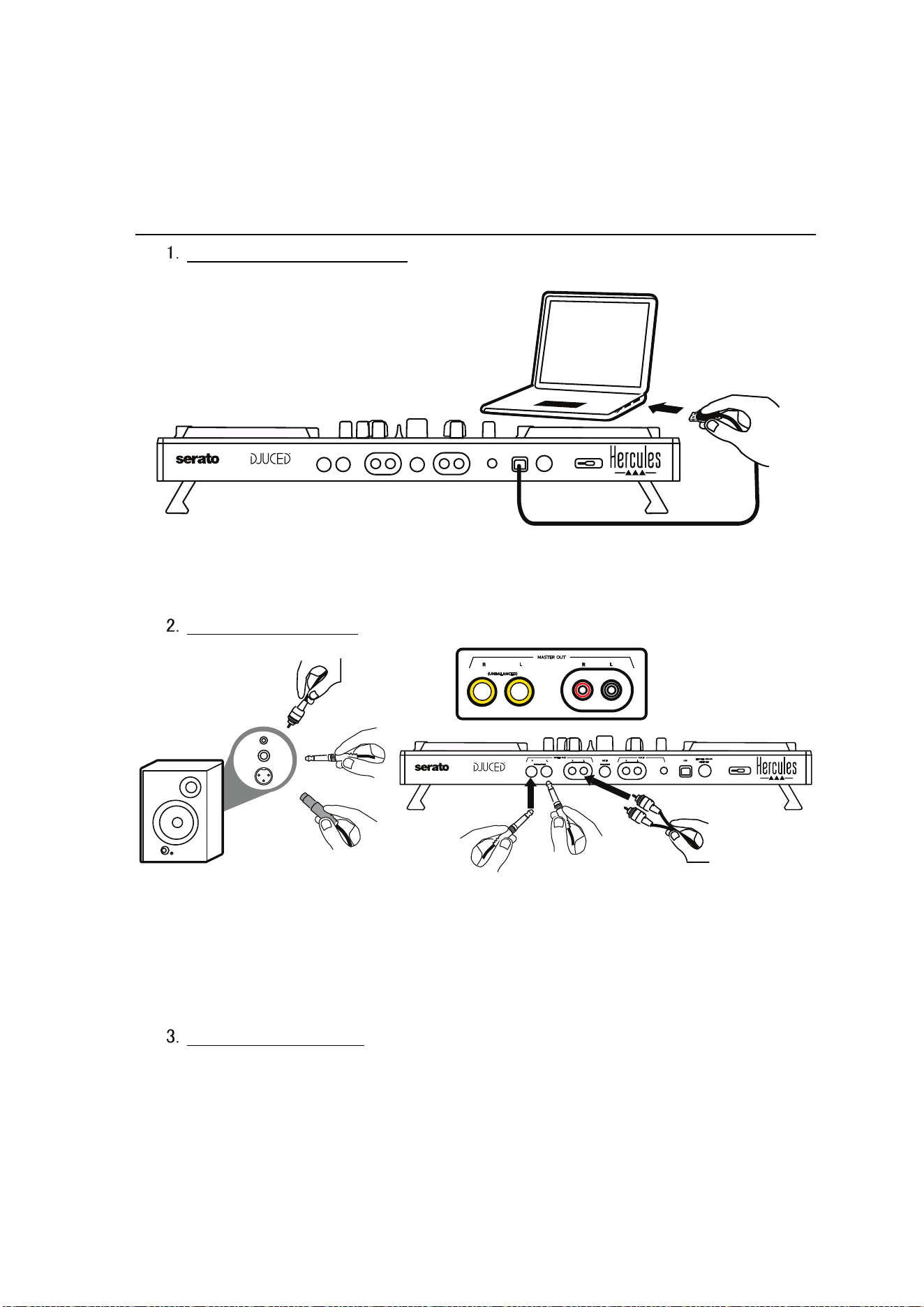
4. インストール
4.1.
接続
コンピュータへの接続 (USB)
注: コントローラーをコンピュータに接続するたびに、LED 点灯シーケンス (Vegas Mode と
呼ばれます) が起動するため、LED の配置を確認できます。
スピーカーを接続する
アクティブスピーカーの入力を DJControl Inpulse 500 の Master 出力に接続します (RCA
x 2 または 6.35 mm ジャック x 2)。
たとえば、片方の出力コネクタをメインスピーカーに接続し、もう片方の出力コネクタをモニ
タースピーカーに接続することで、両方の出力フォーマットを同時に使用することができます。
ヘッドフォンを接続する
DJControl Inpulse 500 のフロントパネルにある 6.35 mm ステレオジャック出力、または 3.5
mm ステレオミニジャック出力にヘッドフォンを接続します。
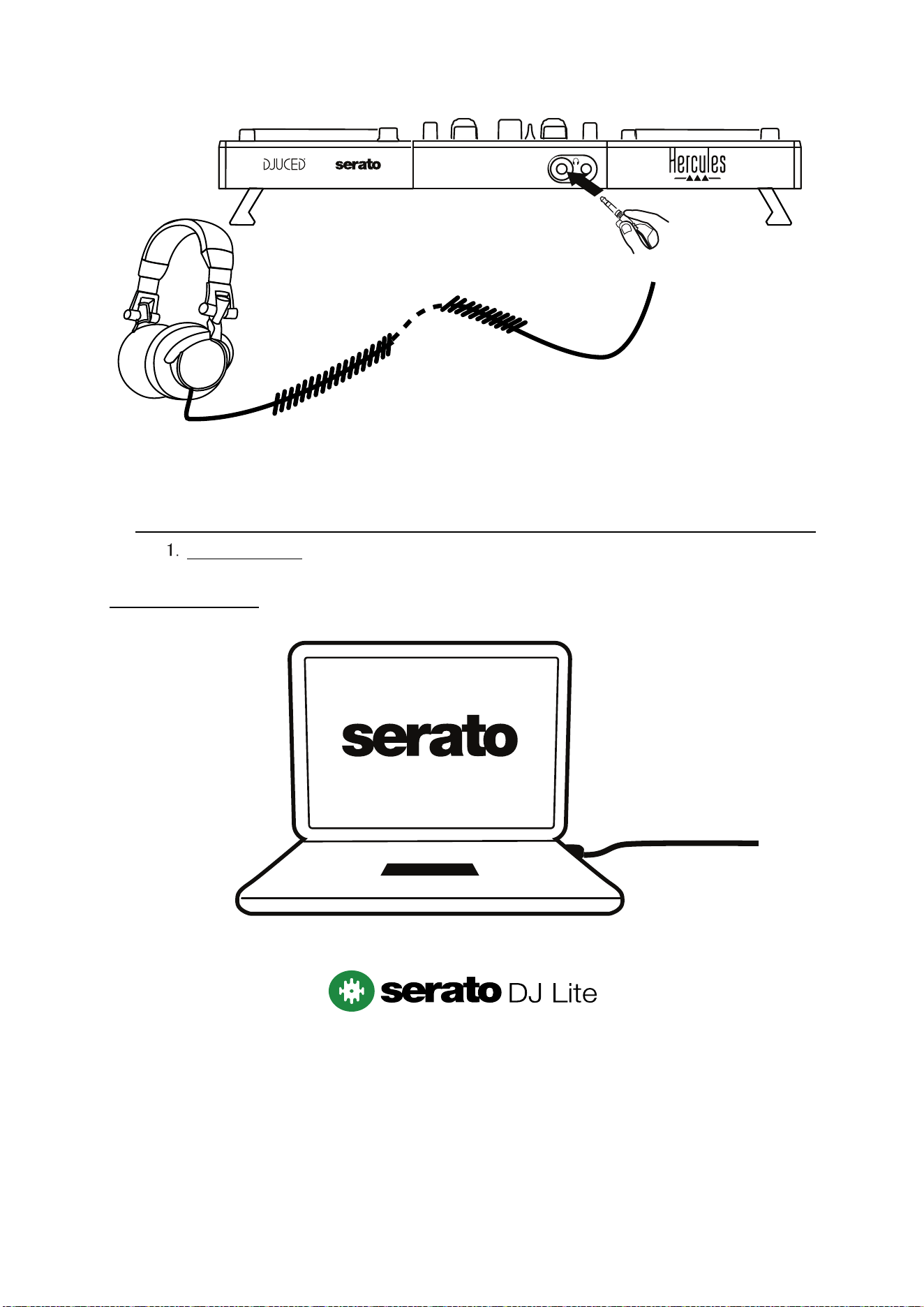
4.2.
ソフトウェアのダウンロード
Serato DJ Lite
https://serato.com にアクセスします。
Serato DJ Lite をダウンロードしてインストールします。
注:DJControl Inpulse 500 には Serato DJ Lite のライセンスが含まれていますが、Serato
DJ Pro のライセンスは含まれていません。Serato DJ Lite でなく Serato DJ Pro をインスト
ールした場合、Serato DJ Pro は 試用期間中のみ DJControl Inpulse 500 でお使いいただ
けます。試用期間の終了後も Serato DJ Pro をご使用になりたい場合は、Serato DJ Pro
のライセンスをご購入いただく必要があります。
DJUCED
®
https://www.djuced.com/hercules にアクセスします。
DJUCED
®
をダウンロードしてインストールします。
Hercules ドライバ
以下にアクセスしてください:
https://support.hercules.com/product/djcontrolinpulse500/
お使いのコンピュータの OS 用のドライバパックをダウンロードします。
- macOS
®
の場合: HDJCSeries Mac
- Windows
®
の場合: HDJCSeries PC
Windows
®
で DJControl Inpulse 500 を WASAPI モードに比べてレイテンシーが低く、より安
定している ASIO モードで使用するにはドライバが必要です。
また、このドライバを使うことで、DJControl Inpulse 500 をテストし、Windows
®
と macOS
®
の
両方でファームウェアのバージョンを確認することもできます。
4.3.
DJUCED
®
を使い始める
検知
DJUCED
®
が起動すると、ソフトウェアにコントローラーが検出されたことを示す
「DJCONTROL INPULSE 500」というメッセージが表示されます。
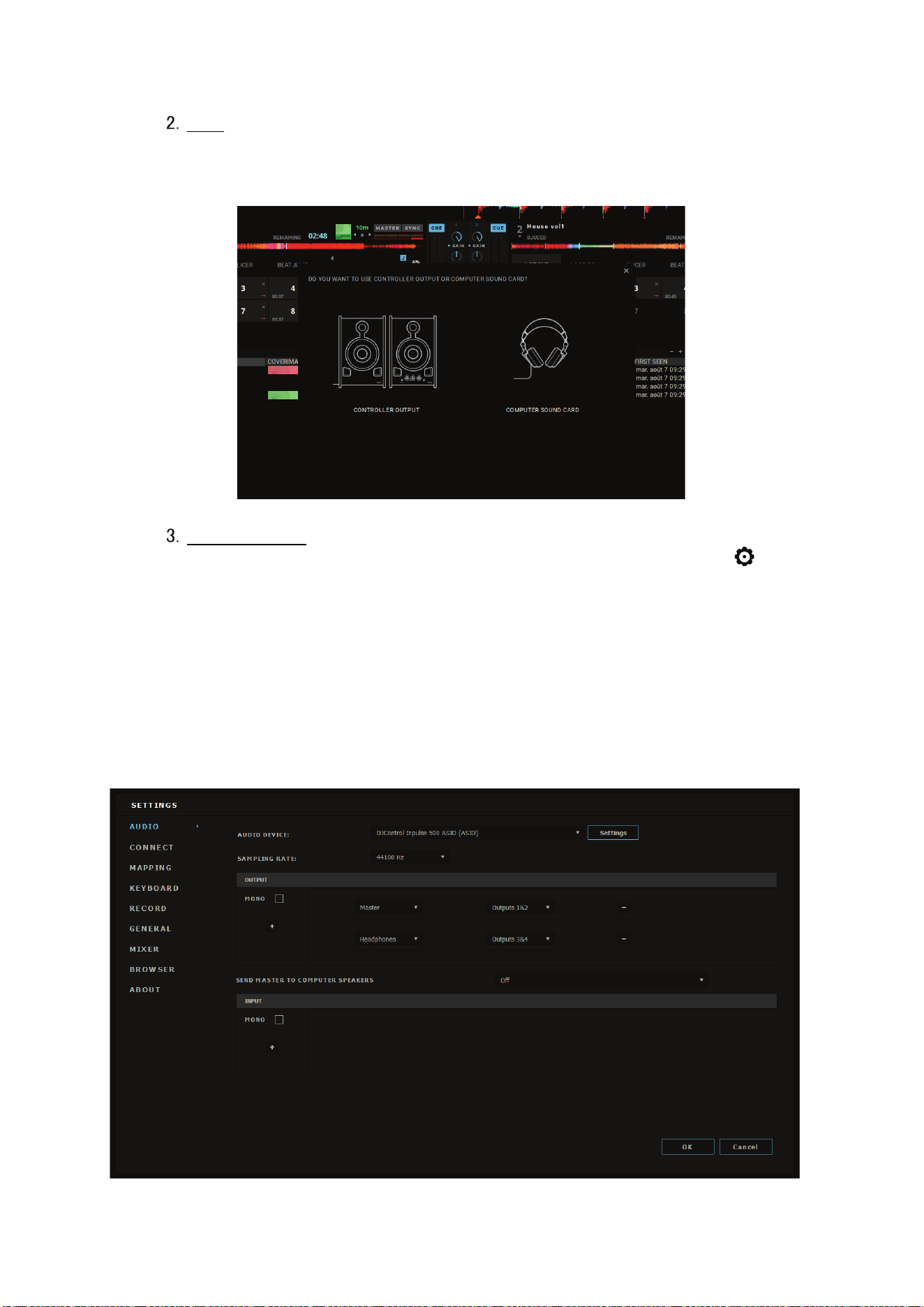
接続
ソフトウェアの初回起動時には、DJUCED
® が
ヘッドフォンとアクティブスピーカーの接続方法
を案内してくれます (外部アクティブスピーカーがない場合は、コンピュータに内蔵されてい
るスピーカーを使用することもできます)。
オーディオ設定
DJUCED
®
のサウンドカードの設定を変更するには、画面右上の歯車のアイコン をクリッ
クして設定メニューを開きます。
設定メニュー内にあるオーディオメニューでは、サウンドカードを選択してヘッドフォンとスピ
ーカーの出力を割り当てることができます。
Windows
®
での標準的なセットアップは以下の通りです:
オーディオデバイス: DJControl Inpulse 500 ASIO(ASIO)
出力:
マスター: 出力 1/2
ヘッドフォン: 出力 3/4
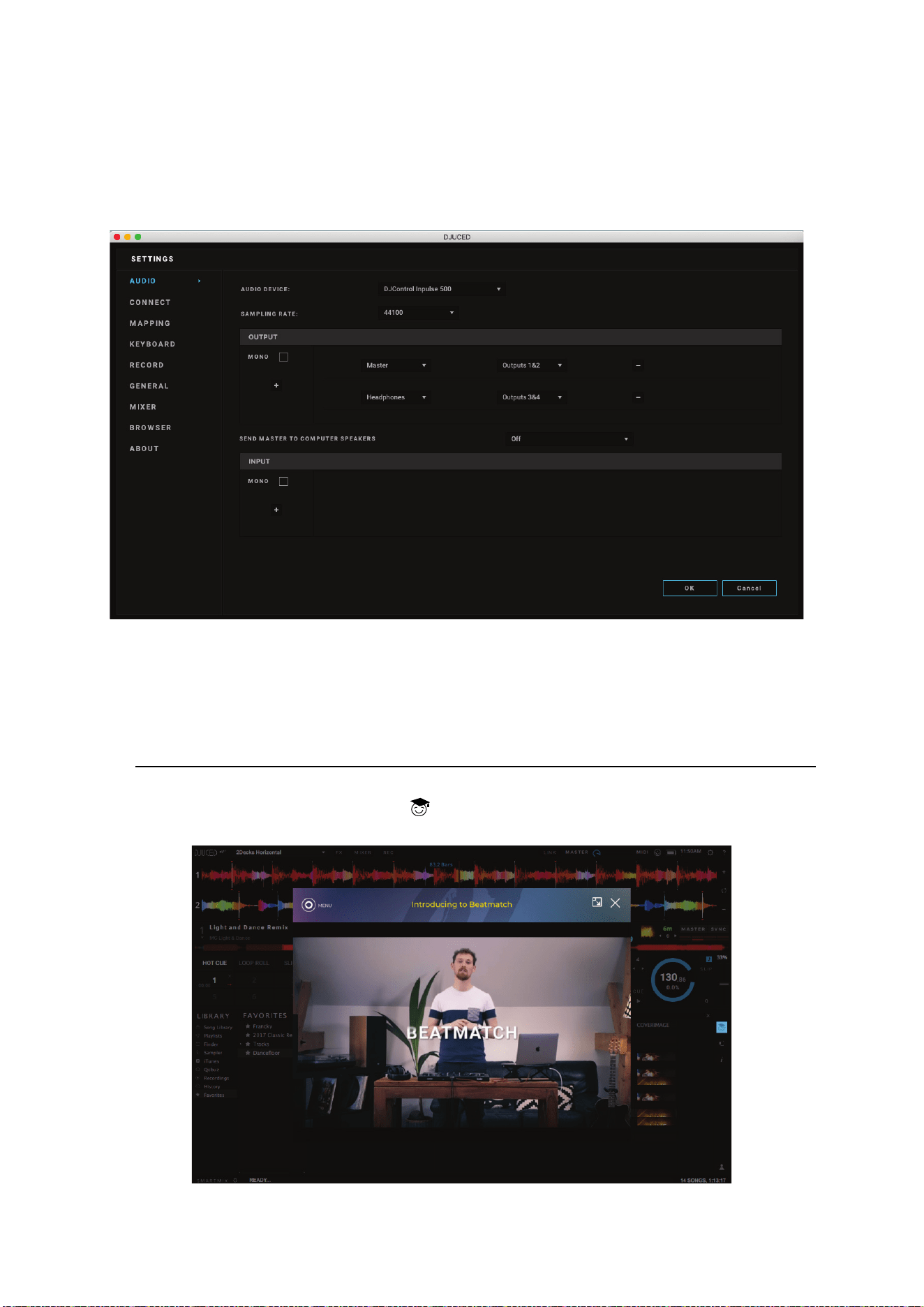
macOS
®
での標準的なセットアップは以下の通りです:
オーディオデバイス: DJControl Inpulse 500
出力:
マスター: 出力 1/2
ヘッドフォン: 出力 3/4
DJControl Inpulse 500 は、ハードウェアモード (ハードウェアミキシング) でオーディオ入力
をミキシングします。ソフトウェアのオーディオメニューで入力 (1-2 = Aux と Mic) を有効に
する必要はありません。
4.4.
Hercules DJ Academy
DJUCED
®
に内蔵されている Hercules DJ Academy のビデオチュートリアルには、オーディ
オライブラリの右にあるアカデミー帽子 のアイコンをクリックすることでアクセスできます。
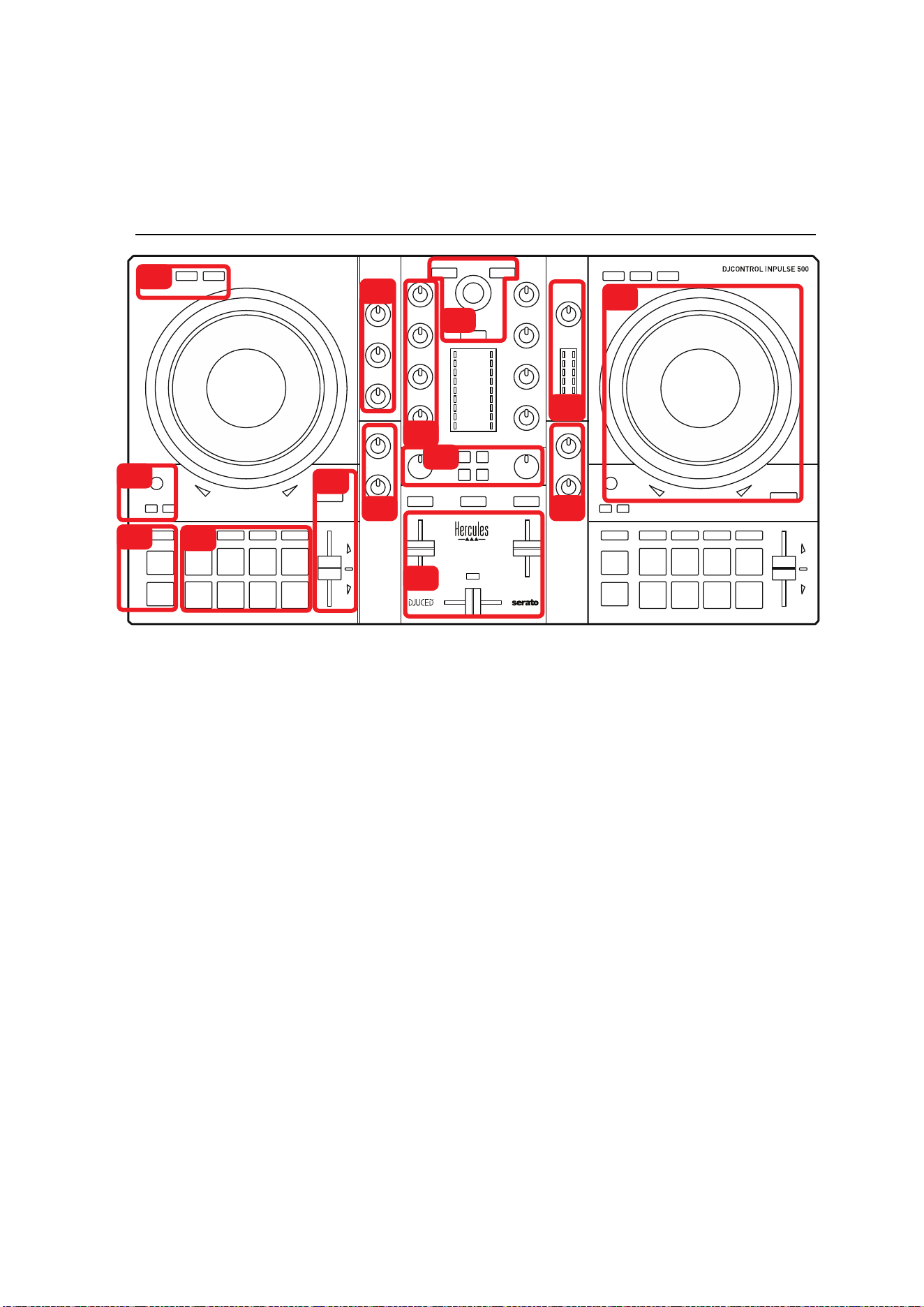
5. 機能概要
5.1.
DJControl Inpulse 500 の一般概要
1. トランスポートボタン: 再生/一時停止、キューポイント、SHIFT
2. パフォーマンスパッド
3. ビートマッチのヘルプ付きテンポフェーダー (赤い矢印が点灯)、元のテンポを表示す
る緑の LED、および SYNC (同期) ボタン
4. Loop In/Out (ループの開始/終了)、ループのサイズ、Reloop (ループの終了)
5. モード: Vinyl (スクラッチ)、Slip 、Quantize
6. ミュージックライブラリのナビゲーション、対応するデッキにトラックをロードするための
ボタン、アシスタント、およびエネルギーレベル(DJUCED
®
の場合) またはリズム
(Serato の場合) を表示するバックライト付きリング。
7. ゲインと 3 バンドイコライザー (HIGH / MID / LOW)
8. Filter/FX: フィルターとエフェクト
9. ボリュームフェーダー付きミキシング、クロスフェーダー、および 3 種類のクロスフェー
ダーカーブから選択できるスイッチ
10. マイク入力用のマイクボリュームと 2 バンドイコライザー (ハードウェア機能 = 使用ソ
フトウェアに依存しません)
11. 補助入力に対する Aux (補助) 入力ボリュームとフィルター (ハードウェア機能 = 使
用ソフトウェアに依存しません)
12. マスターボリュームノブとマスターボリューム VU メーター (ハードウェア機能 = 使用
ソフトウェアに依存しません)
13. ヘッドフォンボリュームつまみ、ヘッドフォンで何を聴くかを選択できる Cue/Master つ
まみ (ハードウェア機能 = 使用ソフトウェアに依存しません)。
14. ビートマッチヘルプ (赤い矢印が点灯) 付き静電容量式タッチ対応ジョグホイール
1
7
6
5
4
3
2
12
11
10
9
8
13
14
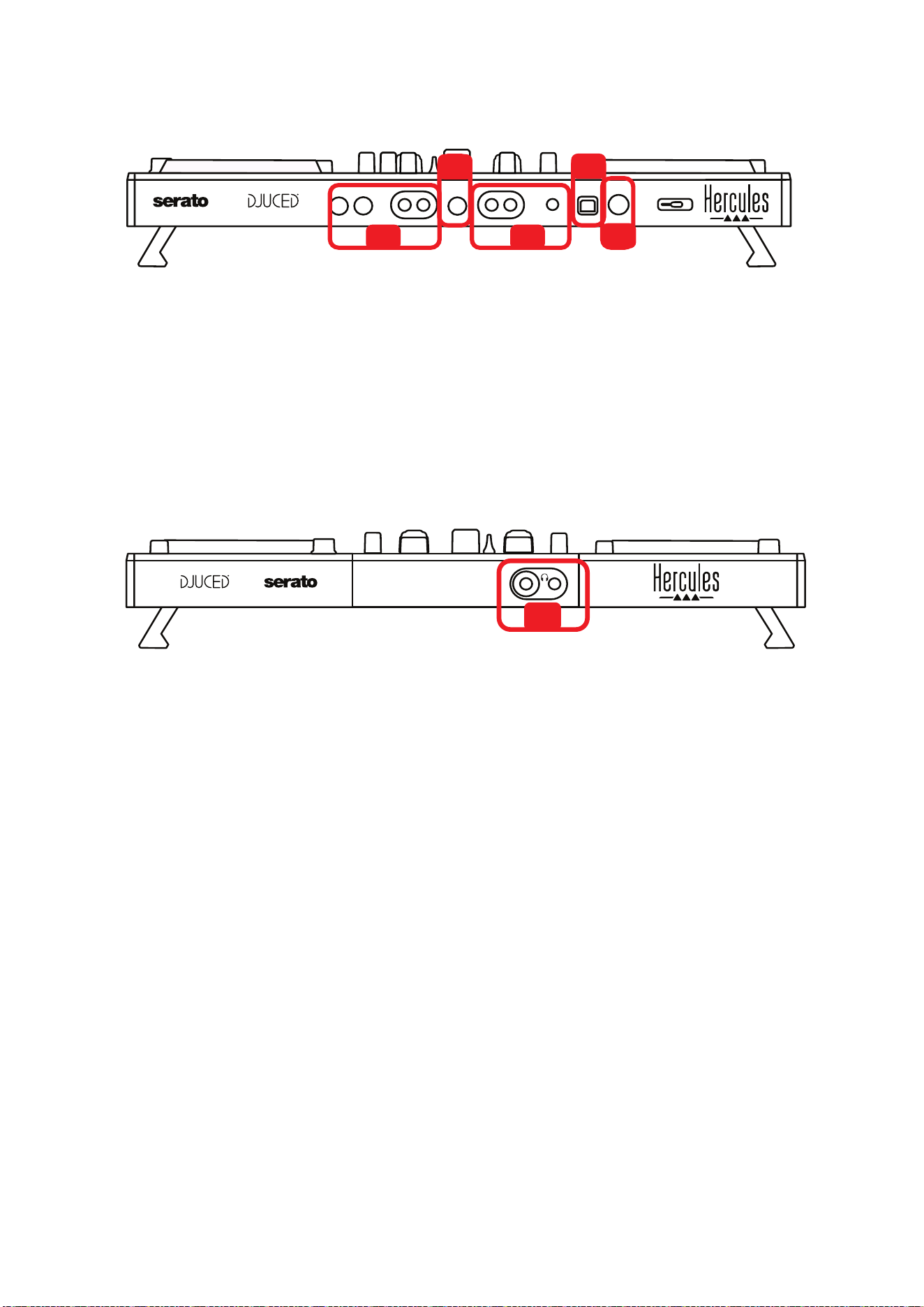
15. アクティブスピーカー接続用 MASTER 出力 (または Main もしくは Mix) = チャンネル
1-2(RCA x 2、6.35 mm モノラルジャック x 2)
16. MIC (マイク) 入力 (6.35 mm モノラルジャック): バランス入力、バランスマイクとアン
バランスマイクの両方と互換性あり
17. AUX (補助) ステレオ入力 (RCA x 2、3.5 mm ステレオミニジャック x 1)
18. USB ポート (タイプ B)
19. Hercules Add-On Reserved: 予約済み拡張ポート
20. ステレオヘッドフォン出力 (6.35 mm ステレオミニジャック + 3.5 mm ステレオジャック)
16 18
19
17
15
20
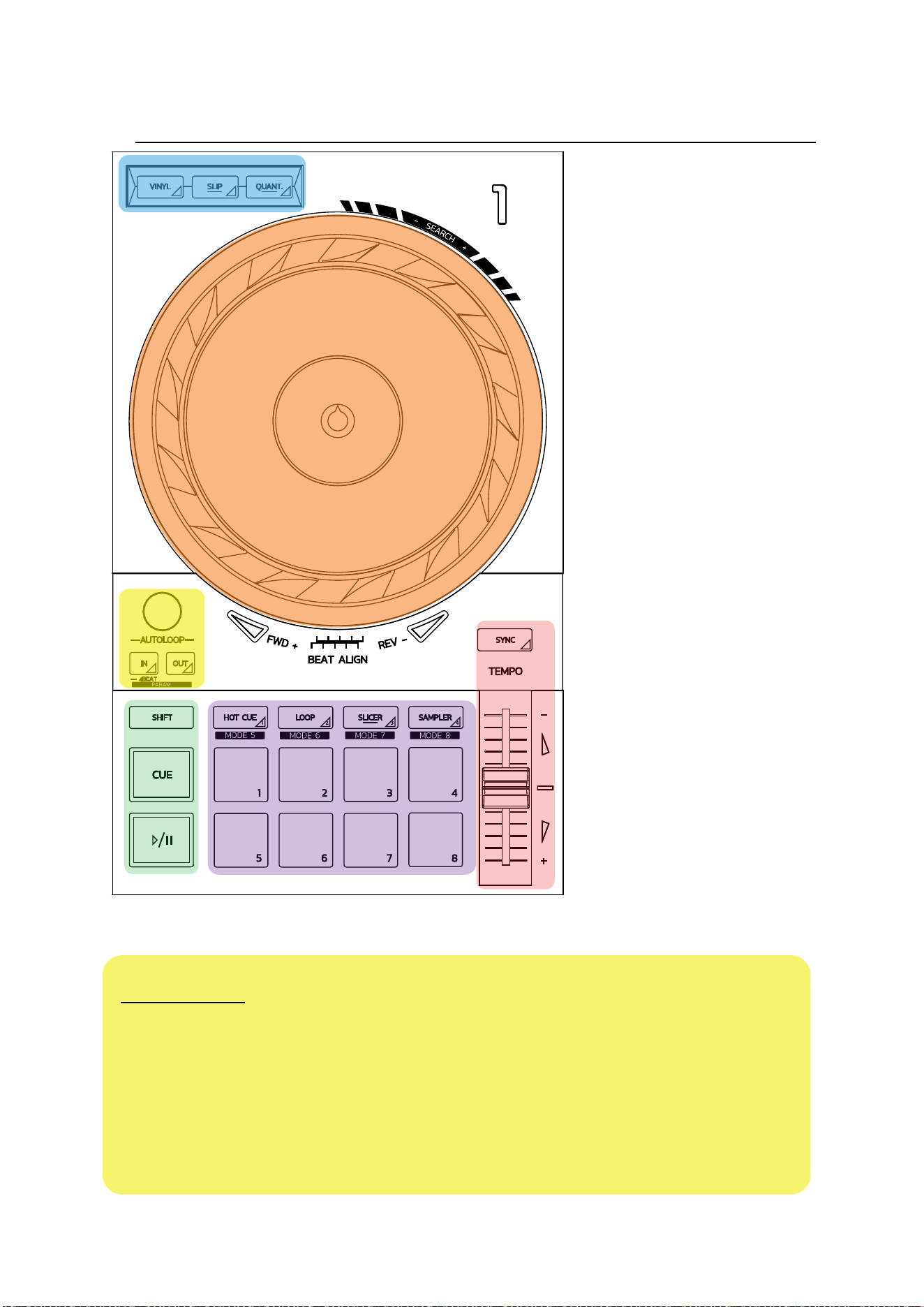
5.2.
デッキ
ループコントロール
In = Loop In:
ループ開始のマーカーを挿入します。
In (長押し):
4 ビートのループを開始します。
Out = Loop Out:
ループの終わりのマーカーを挿入し、ループの再生を開始します。
Shift+In/Shift+Out
: ループの長さを 2 で割ります/2 倍にします。
Autoloop:
エンコーダーを回すとループの長さが変わります。
ループを終了するには:
- Serato 内で: エンコーダ = Reloop を押します。
- DJUCED
®
で、Out ボタンを押します。
再生モード
Vinyl (または Scratch):
ジョグホイールをビニールモードに切り替え、ジョグホイールの上に手を置いて
スクラッチできるようにします。
Shift+Vinyl
: DJUCED
®
では、Shift+Vinyl モードでジョグホイールを端のリングを使って回すと、Beatjump
効果を得ることができます。
Slip:
トラックを、バックグラウンドで通常の速度で再生するモードです。スクラッチの終わりには、スクラッ
チしなかった場合のポイントに戻ることで、トラックの元のフレージングをキープします。
-
Serato DJ Lite には Slip モードは搭載されていませんが、Serato DJ Pro には Slip モードが搭
載されています。
- DJUCED
®
には、Slip モードが搭載されています。
Quantize:
ビートグリッド上のアクションをマークで並べるモードです。サンプルのトリガーやキューポイン
トの配置を、トラックのリズムと同期させることができます。
- Serato DJ Lite には Quantize モードは搭載されていませんが、Serato DJ Pro には
Quantize
モードが搭載されています。
- DJUCED
®
には、Quantize モードが搭載されています。
Shift+Quantize:
Serato では、Shift+Quantize でピッチスケールを変更します (例: +8%、+16%、+50%)。
テンポコントロール (ピッチ/BPM)
テンポフェーダー(ピッチフェーダー):
トラックの再生速度を調節します。
Shift+tempo guide
: Serato では、速度を変えずにテンポフェーダーを動かし、テンポのスケールをシフトさ
せることができます (たとえば、-8% - +8% のテンポスケールを 0 - +16% に切り替えるなど)。
Tempo guide
: 他のデッキのトラックと同じ BPM で再生するために、テンポフェーダーをどの方向に動か
すべきかを示す光る矢印です。
Sync ボタン:
他のデッキで再生しているトラックの BPM 値に合わせて、トラックのスピードを瞬時に調節
します。
- DJUCED
®
では、Sync は「スレーブ」トラックの BPM 値が「マスター」トラックの BPM 値に連続的
にロックされます。
- Serato では、Sync は 1 回のみ実行される動作です。そのため、BPM 値は瞬時に調節されます
が、再生中の他のトラックの BPM 値にロックされることはありません。
トランスポートボタン
再生/一時停止:
トラックを再生/一時停止します。
Cue:
停止時に、トラックの現在位置にマーカーを挿入します。再生時は、この位置に再生を移動しま
す。
Shift:
このボタンは、他のボタンと組み合わせて使用します - たとえば、Shift+Cue = 最初に戻る、
Shift+Hot Cue = Hot Cue を消去する、Shift+Sample = サンプルの再生を停止する、など。
パッド
パッド 1~8:
Serato DJ Lite では、パッド 1~4 で選択したモードのアクションを実行し、パッド 5~8 で
Reverse、Rewind、Fast Forward、Censor のアクションを実行します。
DJUCED
®
と Serato DJ Pro では、パッド 1~8 で選択したモードのアクションを実行します。
パッドモード
DJUCED®
Serato DJ Lite
Serato DJ Pro
*
1
Hot Cue Hot Cue Hot Cue
2
Loop Roll Manual Loop Manual Loop
3
Slicer Auto Loop Slicer
4
Sampler Sampler Sampler
5
TonePlay – Pitch Play
6
FX – Loop Roll
7
Slicer Loop – Auto Loop
8
Beat Jump – Beat Grid
*
Serato DJ Proのライセンスは含まれていません。
- Serato DJ Lite ではモード 1~4 (Hot Cue、Loop、Slicer、Sampler) で、パッド 1~4 上で次のモー
ドが有効になります: 1 = Hot Cue、2 = Manual Loop (Loop In、Loop Out、Reloop)、3 = Autoloop、4
= Sampler。
- Serato DJ Pro ではモード 1~8 で、パッド上で次のモードが有効になります: 1 = Hot Cue、2 =
Manual Loop、3 = Slicer、4 = Sampler、5 = Pitch Play、6 = Loop Roll、7 = Autoloop、8 = Beatgrid。
- DJUCED
®
ではモード 1~8 で、パッド上で次のモードのモードが有効になります: 1 = Hot Cue、2 =
Loop Roll、3 = Slicer、4 = Sampler、5 = TonePlay、6 = FX、7 = SlicerLoop、8 = BeatJump。
ジョグホイール
ジョグホイールでは、タッチした部分 (リングの [端] やトップ部分) や、選択したモード (Vinyl モードの
有効/無効) によって、トラック内を移動したり、再生を変更したりできます。
Serato DJ Lite および Pro 内:
- Vinyl モード無効
o 再生中: 再生速度を上げたり、遅くしたりします (= pitch bend)。
o 音楽を再生していない場合: ジョグホイールのリング (端) をタッチすると動きは低速、ジョ
グホイールのトップ部分に触れると中速になります。
o Shift+ジョグホイール:beatjump = 非常に速い動き。
- Vinyl モード有効
o 再生中: ジョグホイールのトップ部分で scratch、ジョグホイールのリング (端) で pitch
bend。
o 音楽を再生していない場合: ジョグホイールのリング (端) をタッチすると動きは低速、ジョ
グホイールのトップ部分に触れると中速になります。
o Shift+ ジョグホイール: beatjump = 非常に速い動き。
DJUCED
®
内
- Vinyl モード無効
o 再生中: 再生速度を上げたり、遅くしたりします (= pitch bend)。
o 音楽を再生していない場合: ジョグホイールのリング (端) をタッチすると動きは低速、ジョ
グホイールのトップ部分に触れると中速になります。
o Shift+ジョグホイールのリング (端): beatjump = 非常に速い動き。
- Vinyl モード有効
o 再生中: ジョグホイールのトップ部分で scratch、ジョグホイールのリング (端) で pitch
bend。
o 音楽を再生していない場合: ジョグホイールのリング (端) またはトップ分をタッチすると動
きは中速になります。
o Shift+ジョグホイールのリング (端): beatjump = 非常に速い動き。
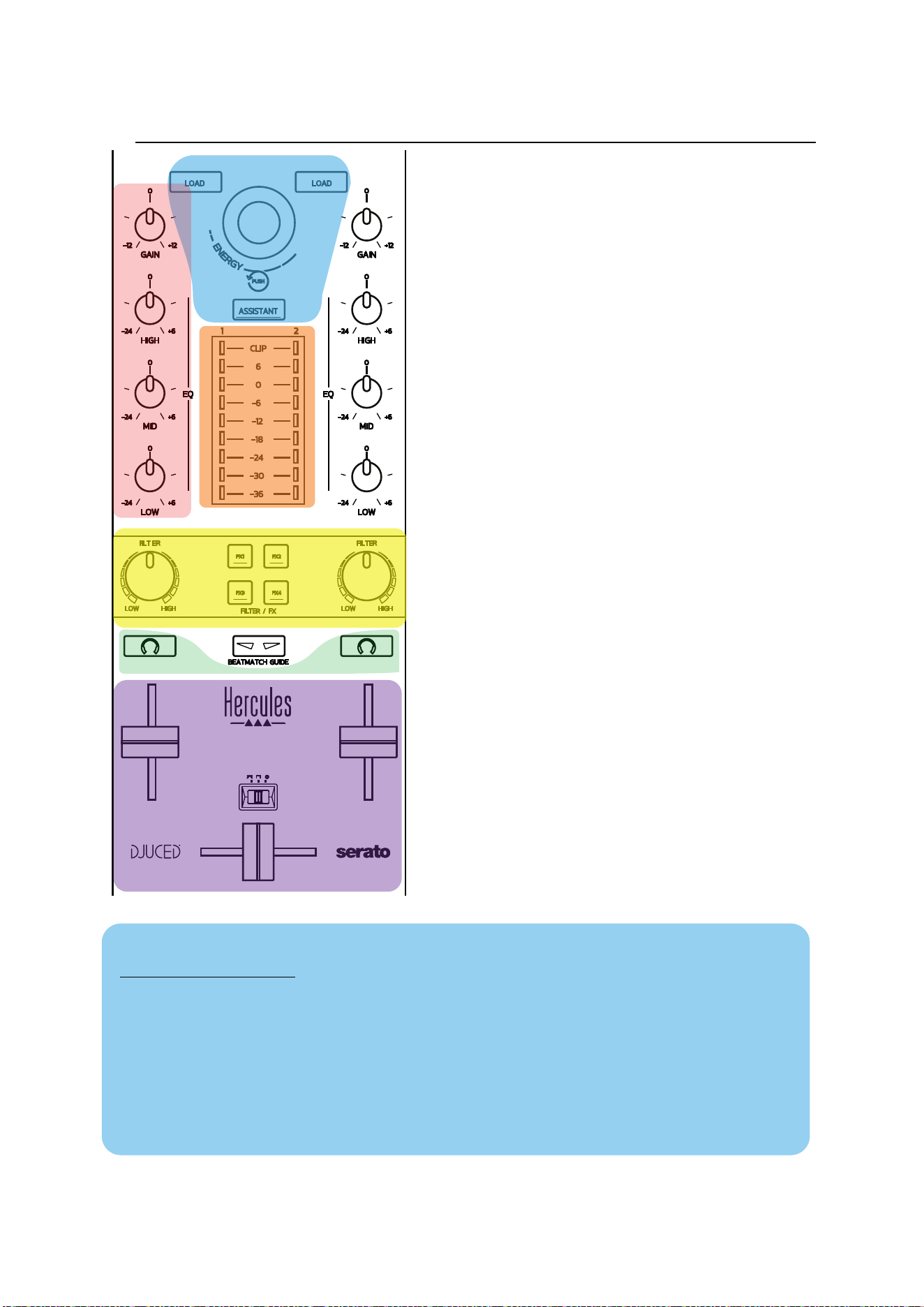
5.3.
ソフトウェアミキシング
ナビゲーションコントロール
ロータリーエンコーダー:
エンコーダーを回す = オーディオライブラリ内を移動します。エンコーダを押す =
レベルを変更します。
ロータリーエンコーダー周りのライトリング:
DJUCED
®
ではマスタートラックのエネルギーレベルを表示
し、Serato ではリズムを表示します。
Load
: デッキ 1 または 2 にトラックを読み込みます。
Assistant:
DJUCED
®
では、再生に適したトラックをサジェストする Assistant を表示し、Serato では
Automix (トラックの自動ミキシング) を有効にします。
ゲインおよび EQ ライン
Gain:
デッキ 1 または 2 のゲイン (= ボリュームフェーダーが考慮される前のボリューム)。
3 バンドイコライザー:
各デッキの HIGH (高音)、MID (中音)、LOW (低音) を調節することができます。
ミキシング
ボリュームフェーダー:
バーチャルデッキ 1 と 2 のボリュームを調節します。
クロスフェーダー:
デッキ 1 とデッキ 2 との間のミキシングを調節します。
クロスフェーダーカーブ:
クロスフェーダーカーブの 3 つのモードを選択できるスイッチ。
- Mix = 2 つのデッキのプログレッシブなミキシング。
- Scratch = 2 つのデッキの高速なミキシング。
- Off = クロスフェーダーを無効にします (ボリュームフェーダーのみを使用してミキシングを行う
用)。
デッキ VU メーター
デッキごとに
9 段階のレベルを持つ VU メーター
。
Filter/FX
Filter
: 各デッキのローパスフィルターとハイパスフィルター (FX1,2、3、4 がオフの場合に有効)。
FX1~FX4 ボタン:
デッキ 1 または 2 のエフェクト FX1~FX4 (Filter つまみで変調) を適用します。
- DJUCED
®
では、Settings>Mixer で FX1、2、3、4 を選択します。
- Serato では、FX1、FX2、FX3 はバーチャルデッキのスロットにロードされるエフェクトであり、FX4 は
Beats の設定を有効にしてエフェクトに割り当てることができます。
モニタリング
ヘッドフォンのマークが付いたボタンを使うと、Cue/Master つまみ (ヘッドフォン用) が Cue モードに設定
されている場合、対応するデッキの音をヘッドフォンで再生することができます。
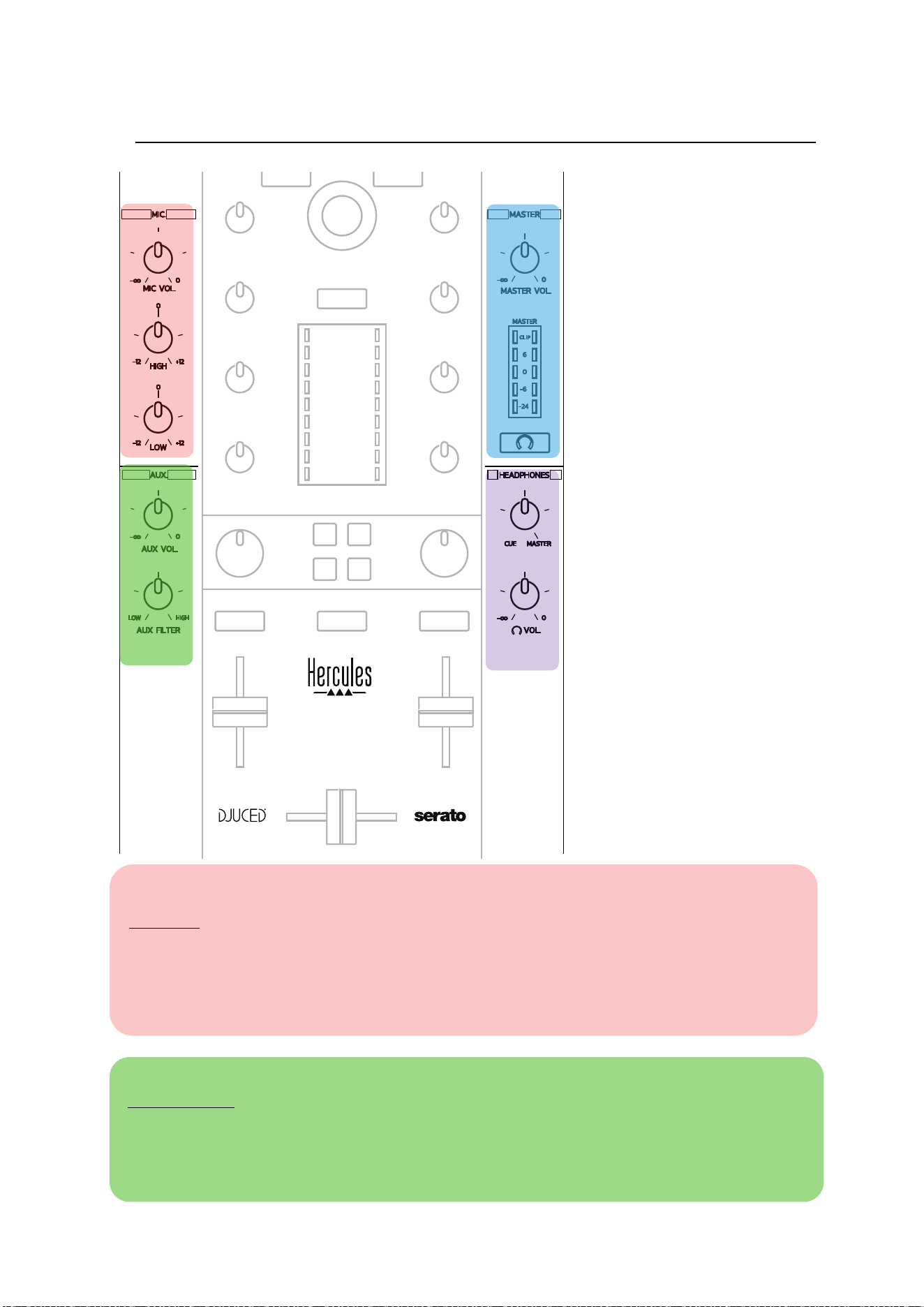
5.4.
ハードウェアミキシング: 入出力
マイク入力
MIC VOL:
マイクのボリュームを調節します (ハードウェア調節)。
ライトリング:
オフ = オーディオ信号なし/緑 = オーディオ信号/赤 = オーディオ信号飽和。
2 バンド EQ:
マイクの HIGH (高音) と LOW (低音) を調節できます。
Aux (補助) 入力
AUX VOL:
Aux 入力のボリュームを調節します (ハードウェアによる調節)。
ライトリング:
オフ = オーディオ信号なし/緑 = オーディオ信号/赤 = オーディオ信号飽和。
AUX FILTER:
Aux 入力用フィルター。

Master 出力
MASTER VOL:
マスターボリュームをコントロールします (ハードウェア調節)。
VU メーター:
Master 出力のボリュームレベルを表示します (RCA 出力 x 2、6.35 mm モノジャック出力 x
2)。
ヘッドフォンアイコン付きボタン:
Master 出力をヘッドフォンで再生します。
ヘッドフォン出力
Cue/Master つまみ
: ヘッドフォンで再生される信号を、後続トラックをモニタリングするための Cue (ボリュ
ームフェーダー上部にある 2 個のボタンで選択された機能に応じてデッキ 1 または 2)と Master 出力の
間で調節します。
ヘッドフォンボリューム
: ヘッドフォン出力の音量を調節します。
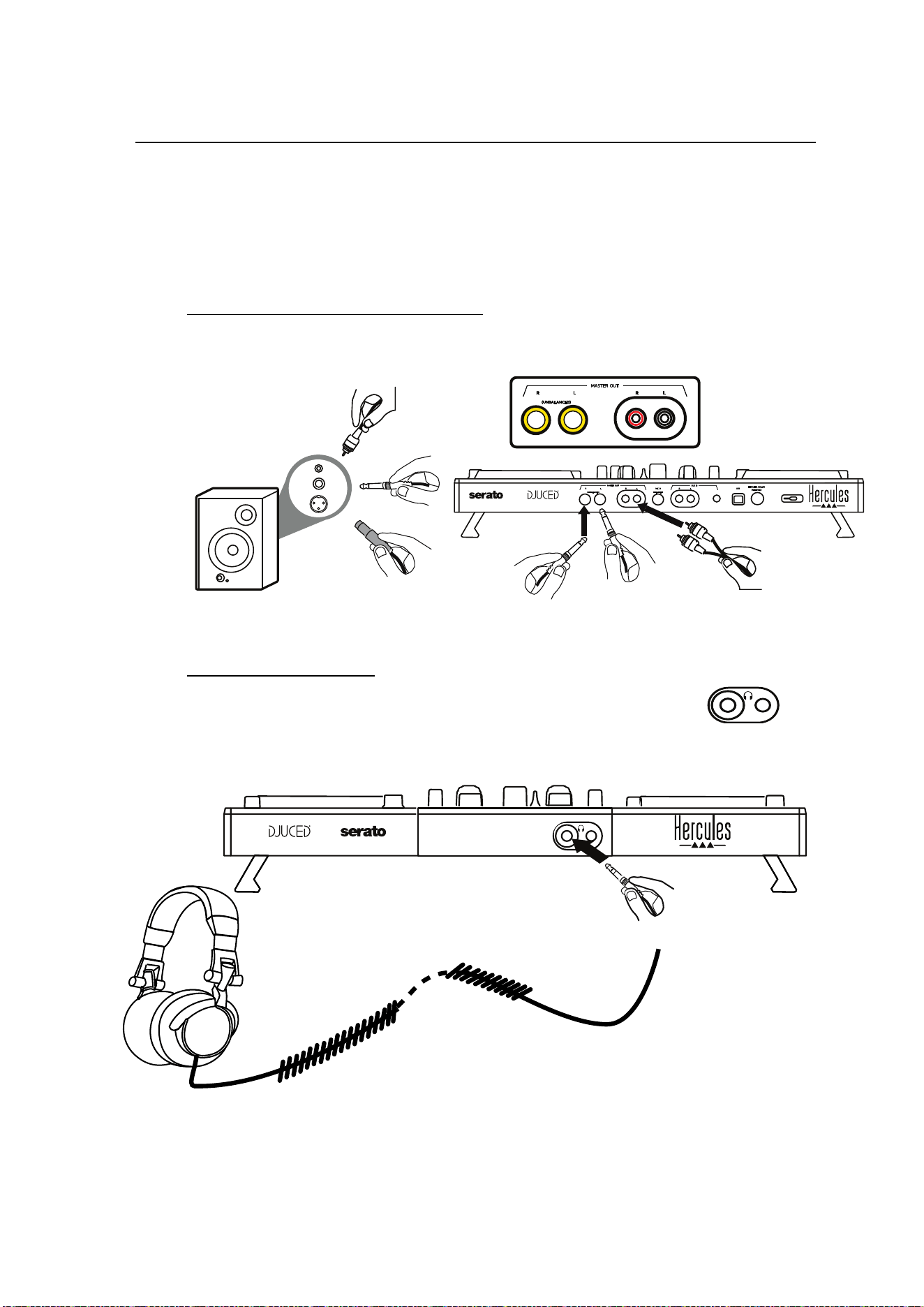
5.5.
マルチチャンネル サウンドカード
コントローラーはマルチチャンネルサウンドカードを内蔵しているため、以下を行うことが可
能です:
- オーディエンス用スピーカーでミックスを再生 (Master 出力)。
- 準備している次のトラックをヘッドフォンでモニタリング (ヘッドフォン出力)。
- マイクおよび/またはラインレベル出力のあるデバイスをオーディオソースとして使用。
1. Master 出力のスピーカー(= 出力 1/2)
スピーカーは、コントローラーの背面パネルにある 2 つのステレオスピーカー出力のいず
れか 1 つに接続する必要があります: RCA x 2、または 6.35 mm モノラルジャック x 2。
2. ヘッドフォン (=出力 3/4)
ヘッドフォンは、コントローラーの前面パネルにある 2 つのヘッドフォン出力 (3.5
mm ステレオミニジャック、または 6.35 mm ステレオジャック) のいずれかに接続する必要
があります。
デフォルトの設定では、ヘッドフォンの出力は、Serato DJ Lite や DJUCED
®
を含む、すべ
ての DJ ソフトウェアでトラックをモニタリングできるように、チャンネル 3/4 に割り当てられ
ています。
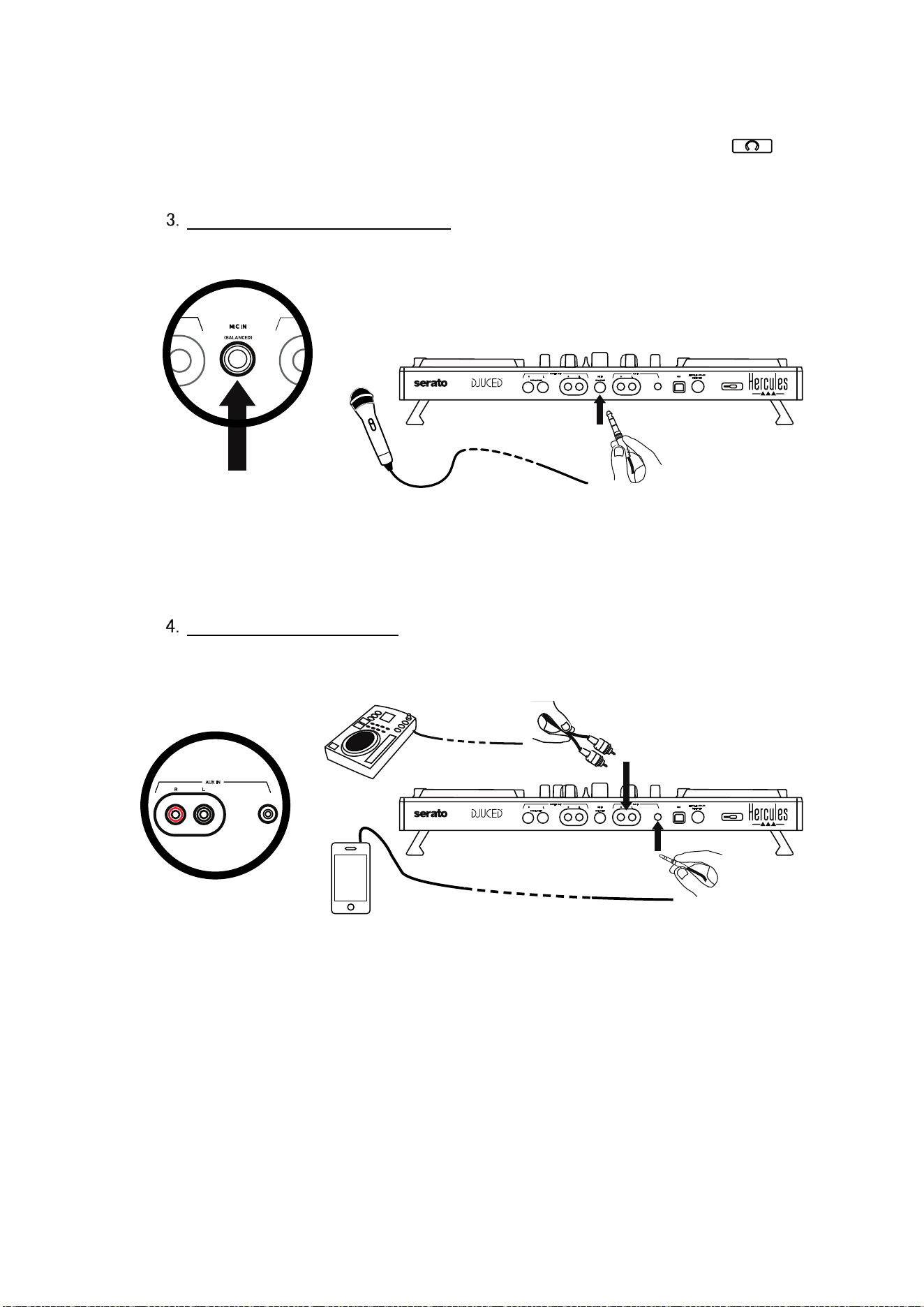
ただし、iTunes や Media Player、VLC など DJ 以外のソフトウェアで再生された音楽をヘッ
ドホンで聴くには、Master VU メーターの下にあるヘッドフォンアイコンのボタン を押
して、Master 出力をヘッドフォンで再生する必要があります。
Microphone (= Mic/Aux 1-2 入力)
マイクをコントローラーの背面パネルにある Mic In 入力 (6.35 mm ジャック) に接続します。
マイク入力はバランス (対称) になっており、バランスマイクとアンバランスマイクのどちら
でも接続することができます。バランスマイクを使用するメリットは、呼吸音などのノイズが
少なく、より良い音質が得られることです。
補助 (= Mic/Aux 1-2 入力)
スマートフォンや CD プレーヤーなどの補助オーディオソースを、コントローラーの背面パネ
ルの AUX IN 入力 (RCA 入力 x 2、3.5 mm ステレオミニジャック入力 x 1) に接続します。
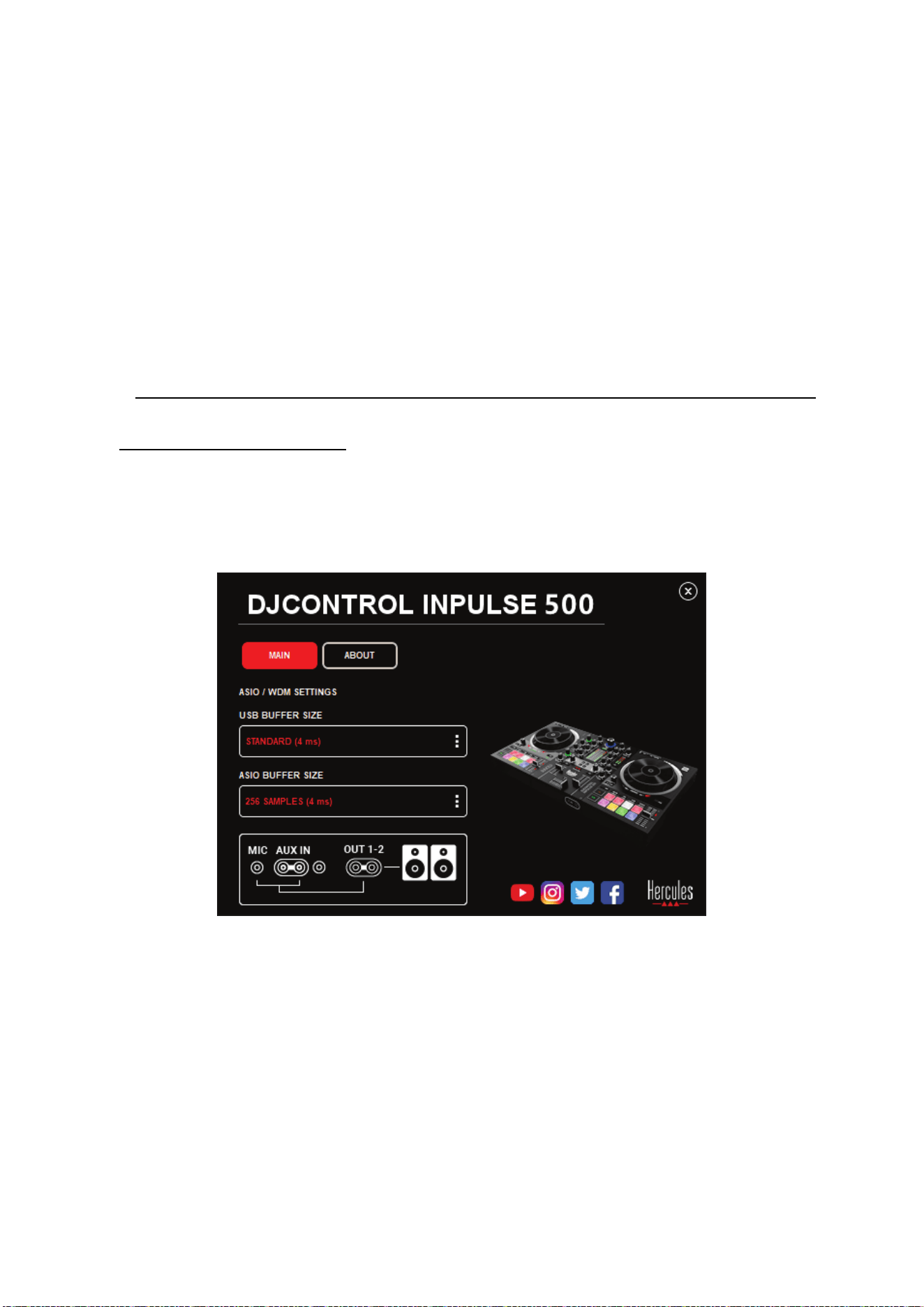
6. ドライバおよびコントロールパネル
DJControl Inpulse 500 は、USB Audio および USB MIDI プラグアンドプレイの DJ コントロ
ーラーであり、Windows
®
と macOS
®
の両方で、DJUCED
®
ソフトウェアのドライバなしでもお
使いいただけますが、ドライバとコントロールパネルを含むパッケージも付属しており、これ
らをインストールすることでコントローラーを最大限に活用することができます。
6.1.
ASIO ドライバ (Windows
®
用)
ASIO ドライバを含むドライバパックは、Hercules のサポートサイト
(https://support.hercules.com) で入手可能です。ASIO は、Windows
®
の WASAPI モード
に比べ、オーディオのレイテンシーを減らすことができます。
Windows
®
では、Hercules DJControl Inpulse 500 のコントロールパネルで ASIO バッファー
のサイズを調節することで、レイテンシーを調整できます。
ASIO 設定を変更する手順は以下の通りです:
- まず、USB のバッファサイズを Standrd (4ms) に設定します。
- ASIO バッファーサイズを選択します。例: 256 Samples (4 ms) など。
- DJ ソフトウェア(Serato DJ Lite または DJUCED
®)
を起動します。
- DJUCED
®
で、DJControl Inpulse 500 ASIO(ASIO) オーディオデバイスを選択します:
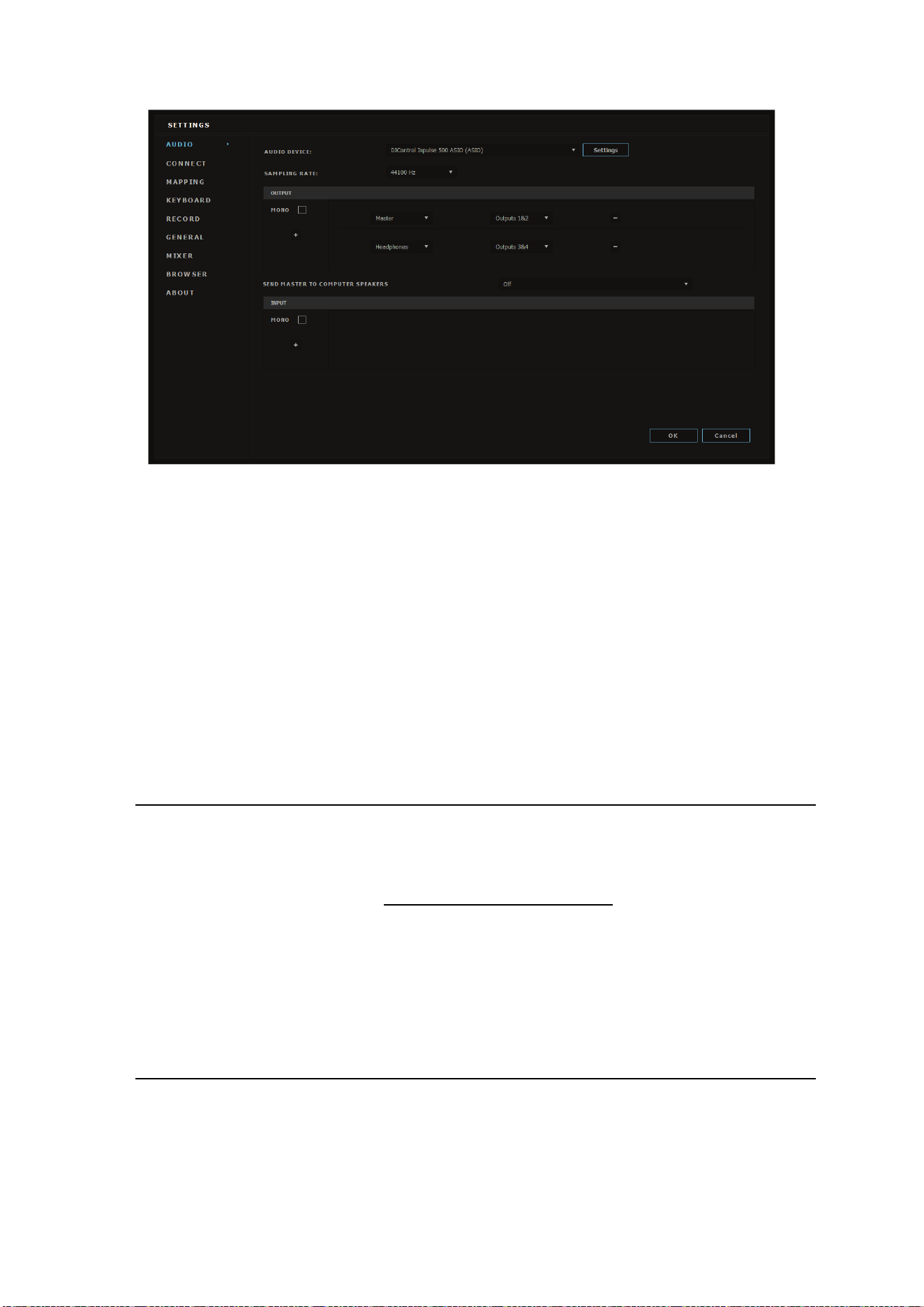
ソフトウェアが ASIO デバイスを読み込んだ後は、コントロールパネルで ASIO 設定を変更
することはできなくなります。
DJ ソフトウェアのオーディオにクリッピングノイズ、クリック音、クラック音などが聞こえる場
合は、バッファーのサイズを大きくしてレイテンシーを調節する必要があります。その際には、
DJ ソフトウェアを終了し、テストごとに ASIO バッファーの値を 1 ずつ調節してください:
- レイテンシーを減らすには、バッファーのサイズを小さくします。
- オーディオのクリッピングやアーティファクトが発生した場合は、バッファーのサイズ
を大きくします。
お使いのシステムに最適なバッファサイズが見つかるまで、この手順を繰り返します。
6.2.
ファームウェアのアップデート
DJControl Inpulse 500 用ドライバは、コントローラーのファームウェアを更新します。
Hercules DJ ドライバがインストールされていて、なおかつ最新の状態である場合は、必要
に応じてファームウェアを更新する方法が画面に表示されます。
ドライバはこちらから入手できます: https://support.hercules.com
コントロールパネルの「ABOUT」タブには、コントローラー上のファームウェアのバージョンと、
コンピュータにインストールされているドライバが表示されます。Hercules のテクニカルサポ
ートチームに連絡する必要がある場合は、ここに表示されている情報が必要になります。
6.3.
コントロールパネルで DJ コントローラーをテスト
DJControl Inpulse 500 のコントロールパネルでは、DJ コントローラーのオーディオ、MIDI、
およびライティングをテストすることができます (「ABOUT」タブ)。
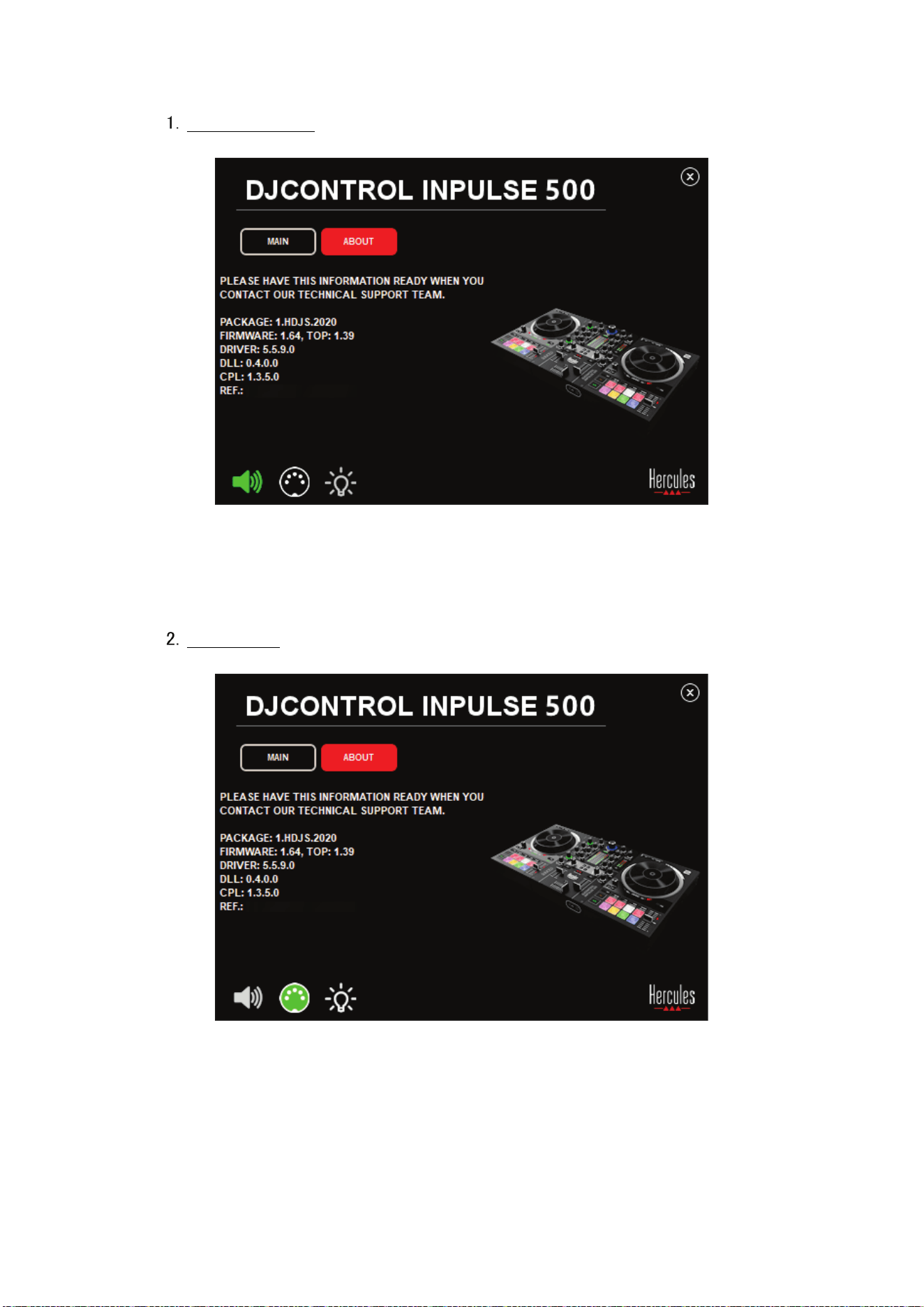
オーディオテスト
DJ コントローラーのオーディオをテストするには、コントロールパネルの左下にあるスピー
カーのアイコンをクリックします。テスト中はアイコンが緑色で点灯し、プログラムがコントロ
ーラーの出力 (スピーカーとヘッドフォン) でサウンドを再生します。
MIDI テスト
DJ コントローラーでテストしたいボタンを押してください: コントロールパネルの左下にある
DIN コネクターのアイコン (5 個のドット) が緑色に変われば、MIDI コマンドが受信されてい
ることを示しています。
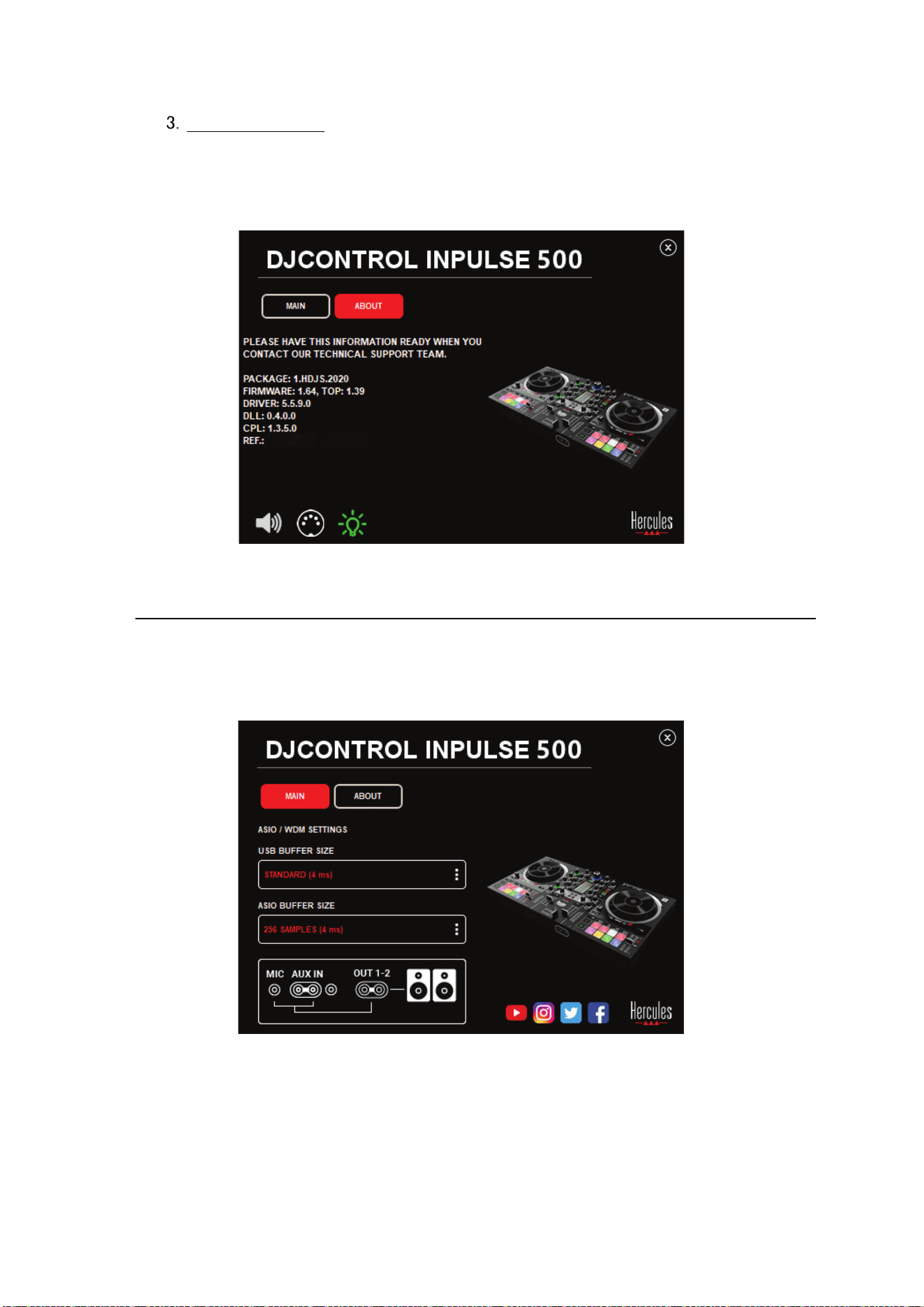
ライティングテスト
コントロールパネルの左下にある電球のアイコンをクリックすると、コントローラーの LED が
点灯します。LED が点灯しているときは、アイコンが緑色になります。
6.4.
オーディオ入力を無効にする
マイクと補助オーディオ入力は、デフォルトの設定ではハードウェアミキシング経由で有効
になっています (つまり DJ ソフトウェアを経由しない)。入力を無効にしたい場合は、MIC
と AUX IN のアイコンをクリックします (これらの入力は、出力 1/2 にリンクされています)。
入力からのサウンドが出力 1/2 で再生されなくなると、このアイコンに赤い X が表示されま
す。

7. デモモード
このモードは、コントローラーを USB 電源に接続すると自動的にライトショーが起動される
モードです。この場合、DJ コントローラーは動作していませんが、デモモードになっており、
デモシーケンスが繰り返し再生され続けます。

8. ヒントやコツ
8.1.
すべての LED をオンにする
デッキ 1 と 2 の Loop In と Loop Out ボタンを押します。
8.2.
コントローラー脚下の 4 個 LED のオン/オフ切り替え
デッキ 1 のパッド 1 と 5 と、デッキ 2 のパッド 4 と 8 を押します。
8.3.
Serato DJ Lite 内
テンポスケールの変更 (8%→16% または 50%)
Shift + Quant ボタンを押します。
同じ精度を保った状態でテンポスケールを動かす
バーチャルデッキで Sync モードを有効にし、Shift ボタンを押してテンポフェーダーを動か
します: ソフトウェアは Shift ボタンが押されている間はテンポフェーダーの動きを停止し、
Shift ボタンが離されるとテンポフェーダーの動きを再開します。
例: -8%~+8% のテンポスケールから +8%~+24% のテンポスケールへの切り替えなど。
1) Sync を有効にします。
2) テンポフェーダーを一番下まで動かします (+8%)。
3) Shift ボタンを押してテンポフェーダーを一番上まで動かします: ソフトウェアは
+8% のままです。
4) Shift ボタンを離します: 最小の位置 (一番上) ではテンポは +8% で、最大の位
置 (一番下) ではテンポは +24% になります。
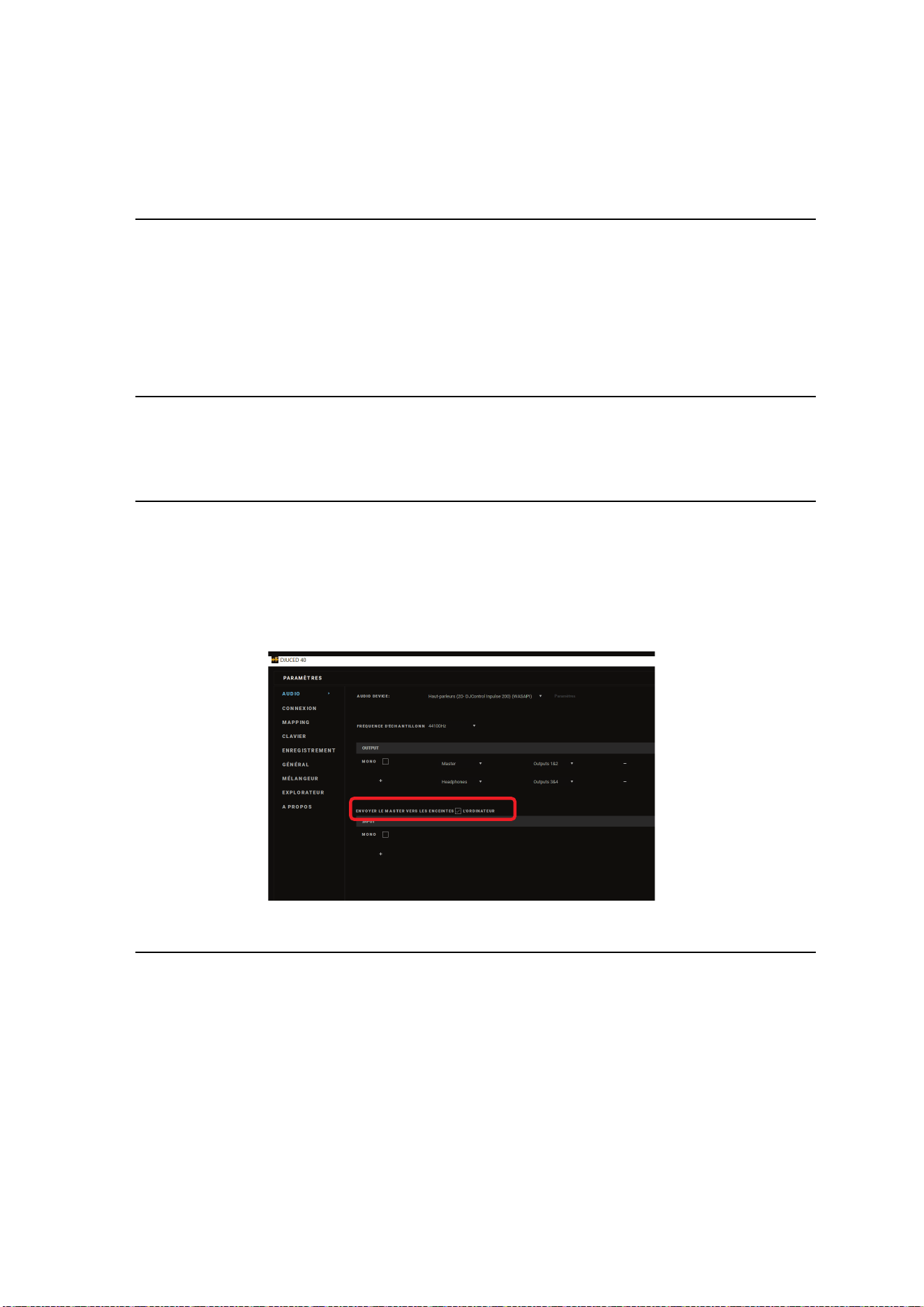
9. FAQ
9.1.
ヘッドフォンから音が出ない。
コントローラーの前面にヘッドフォンが接続されていることを確認してください。他の場所に
ヘッドフォンを接続することはできません。
デフォルトの設定では、ソフトウェアの初回起動時に 2 つのバーチャルデッキのモニタリン
グが有効になっています。その後、ヘッドフォンで聴きたいデッキ、あるいはマスター出力を
選択することができます。
9.2.
スピーカーから音が出ない。
スピーカーがコントローラーの背面パネルの RCA x 2 または 6.35 mm ジャックコネクタ x 2
に接続されていることを確認してください。
9.3.
ノートパソコンのスピーカーのどちらからも音が出ない。
コントローラーは、ノートパソコンのスピーカーではなく、内蔵のオーディオインターフェース
を使って音楽を再生するように設計されています。
Serato DJ Lite では、DJControl Inpulse 500 にスピーカーを接続する必要があります。
DJUCED
®
で、ノートパソコンに内蔵されているスピーカーを使用したい場合は、DJUCED
®
のオーディオ設定で「SEND THE MASTER TO THE SPEAKERS」を選択してください。
9.4.
ヘッドフォンとノートパソコンのスピーカーのどちらからも音が出ない。
コントローラーは、ノートパソコンのヘッドフォン出力やスピーカーでなく、内蔵のオーディオ
インターフェースを使って音楽を再生するように設計されています。
Serato DJ Lite では、スピーカーとヘッドフォンを DJControl Inpulse 500 に接続する必要が
あります。
ノートパソコンに内蔵されているスピーカーを使用する場合は、DJUCED
®
のオーディオ設
定で「SEND THE MASTER TO THE SPEAKERS」を選択します。次に、DJControl Inpulse
500 のヘッドフォン出力にヘッドフォンを接続します。ノートパソコンでは、ヘッドフォン出力
は内蔵スピーカーと同じ信号を再生するため、ヘッドフォンをノートパソコンに接続した場合、
ヘッドフォンで後続のトラックをモニタリングすることはできません。

9.5.
アクティブスピーカーを DJ コントローラーに接続できない。
お使いのスピーカーのコネクターが、DJ コントローラーのコネクターと異なる場合は、以下
を使用できます:
- 3.5 mm ステレオミニジャックケーブル (別売) とデュアル RCA でマルチメディアスピ
ーカーを接続、または
- XLR x 2 と 6.35 mm ジャックケーブルで PA スピーカーを接続、または
- お使いのスピーカーに対応するその他の形式。
DJControl Inpulse 500 のヘッドフォン出力に接続することで、マルチメディアスピーカーをテ
ストすることができます。DJ コントローラーの Master エリアにあるヘッドフォンのマークが
付いたボタンを押すと、ヘッドフォン出力でミックスのサウンドが再生されます。
9.6.
DJ コントローラー を USB-C ポートや Thunderbolt 3 ポートに接続するにはどうす
ればいいですか?
DJ コントローラーを USB-C (または Thunderbolt 3) ポートに接続する方法には、以下の
3 通りがあります:
- DJ コントローラーとコンピュータの間にアダプター (オス USB-C (または
Thunderbolt 3)→メス USB タイプ A) を使用することで、DJ コントローラーをコンピ
ュータに接続することができます。安価なアダプターの中には、電源が十分に供給さ
れないものもありますのでご注意ください。
- コンピュータと DJ コントローラーの間に USB-C (または Thunderbolt 3) ドックを使
用することで接続できます。USB-C (または Thunderbolt 3) ポート経由でのみ電源
を供給するドックでは、十分な電力が得られない場合があるため、ドック専用の電源
があることを確認してください。
- 付属の USB ケーブルを USB-C (または Thunderbolt 3)→ USB2 タイプ B ケーブ
ルに交換することで接続できます。

10. 商標
Intel
®
および Intel
®
Core は Intel Corporation の商標または登録商標です。
Microsoft
®
Windows
®
8 および 10 は、Microsoft Corporation の米国およびその他の国に
おける商標または登録商標です。
Mac および macOS は、米国およびその他の国における Apple, Inc の登録商標です。
Serato DJ、Serato DJ Lite および Serato DJ Pro は Serato Audio Research Limited の登
録商標です。
DJUCED
®
ブランドおよび DJUCED
®
のグラフィック要素に関連する権利は Guillemot
Corporation に帰属します。
Velvet Sound は Asahi Kasei Microdevices (AKM) の商標です。
ASIO は Steinberg Media Technologies GmbH の商標です。
その他のすべての商標および商号は、本書に記載されており、それぞれの所有者に帰属し
ます。本書に含まれるイラストに法的拘束力はありません。本書に含まれる内容、設計およ
び仕様は通告なしに変更される場合があり、また、各国で異なる場合があります。

11. 著作権
このマニュアルのいかなる部分も、復元システムへのコピー、配信、転送、転写、 保存、そ
の他の人間またはコンピュータの言語への翻訳を行うことは禁止します。 これは、電子的、
機械的、電磁的、手動的その他のいかなる方法においても、 Guillemot Corporation S.A.
の書面による許可なく行うことはできません。

12. DJUCED
®
および Serato DJ Lite ソフトウェアに適用さ
れるエンドユーザーライセンス契約書
DJ ソフトウェアのインストール時に表示されるエンドユーザー使用許諾契約書をよくお読み
ください。
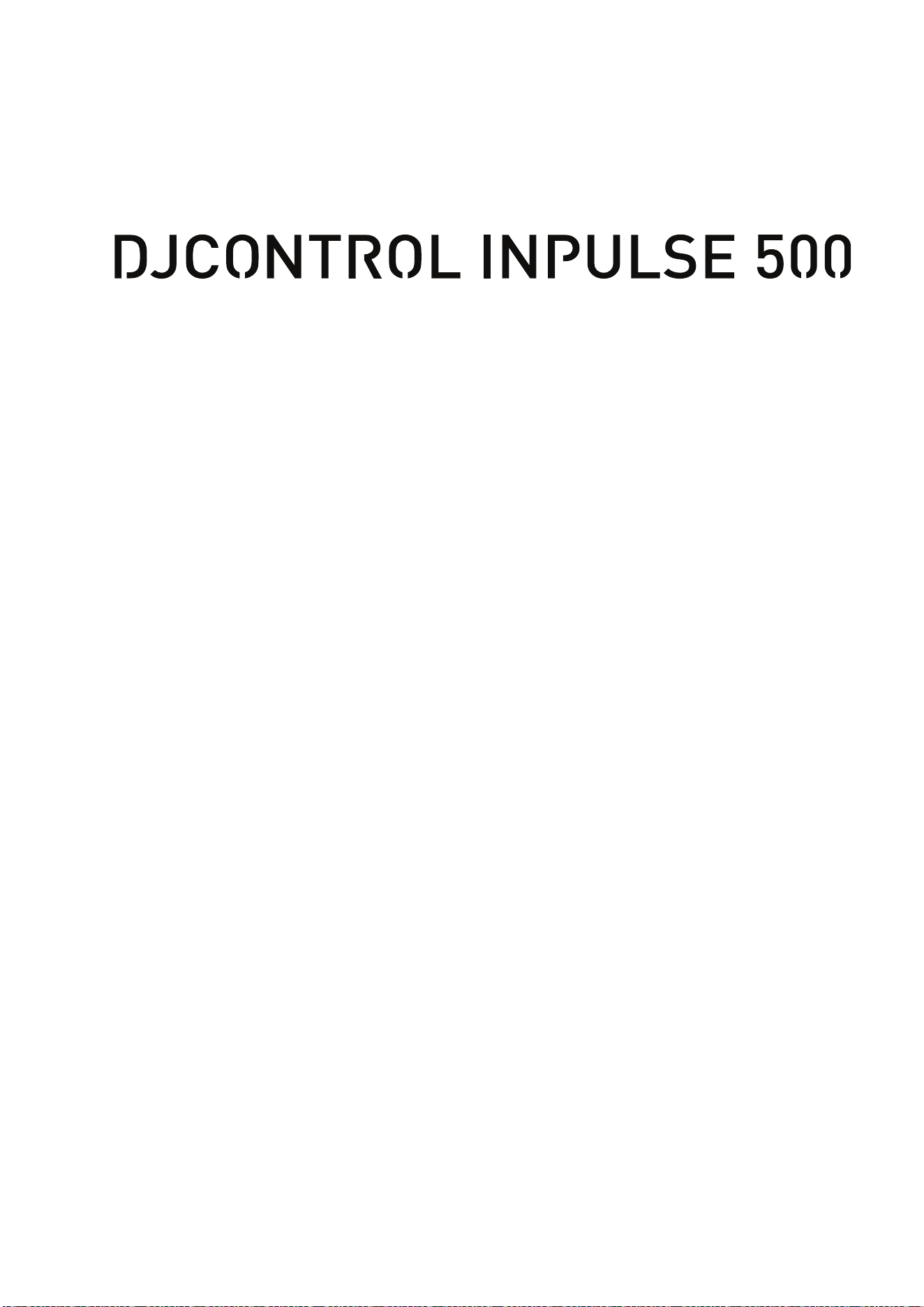
ユーザーズマニュアル
1. 概要

2. ボックス内容
- Hercules DJControl Inpulse 500
- USB ケーブル
- インストール・クイックスタートガイド
- 保証書

3. コントローラー仕様
3.1.
機械的仕様
- 寸法: 54 x 29.6 x 5.6 cm (幅 x 奥行き x 高さ、脚を折りたたんだ状態) - 54 x
29.6 x 9.1 cm (幅 x 奥行き x 高さ、脚を伸ばした状態)
- 重量: 3.2 kg
3.2.
技術仕様
USB MIDI コントローラー:
2 デッキ
- トランスポートボタン 4 個 x 2: SHIFT / PLAY / CUE / SYNC
- パッド 8 個 x 2 セット = 計 16 個、パッド用モードボタン 4 個 2 セット = 計 8 個
(HOT CUE、LOOP、SLICER、SAMPLER、MODE 5、MODE 6、MODE 7、MODE 8)
- 3 LOOP コントロール x 2: 各デッキに LOOP IN と LOOP OUT ボタン、各デッキに
LOOP SIZE ロータリーエンコーダー 1 個と内蔵プッシュボタン、Reloop (ループを終
了)
- モードボタン 3 個 x 2: Vinyl / Slip / Quantize
- 2 個の静電容量式ジョグホイール
- ピッチフェーダー 2 個
- ライトガイド 2 個 (Tempo と Phase) が 2 セットあり、ビートマッチングに役立ちます。
ミキサー
- ナビゲーションコントロール:
o 音楽ライブラリーのナビゲーション用プッシュボタン内蔵ロータリーエンコーダ
ー 1 個、マスタートラックのエネルギーレベル表示用バックライト内蔵リング
1 個
o トラックをデッキ (バーチャルターンテーブル) にロードするためのボタン 2 個
o 再生するトラックを選択するための Assistant ボタン 1 個
o Beatmatch Guide ボタン 1 個
- デッキミキシングコントロール:
o HIGH(高音)、MID(中音)、LOW(低音)の周波数つまみを備えた 3 バンドイ
コライザー 2 個
o デッキゲインつまみ 2 個
o デッキボリュームフェーダー 2 個
o デッキボリューム VU メーター 2 個、各 9 レベル
o ヘッドフォンでのデッキのモニタリングを有効/無効にするためのボタン 2 個、
およびヘッドフォンでのマスター出力のモニタリングを有効/無効にするため
のボタン 1 個
o クロスフェーダー 1 個と、3 種類のクロスフェーダーカーブを選択するための
スイッチ 1 個

- Filter/Fx コントロール:
o フィルター/エフェクトつまみ 2 個
o フィルター/エフェクトつまみで制御されるエフェクトを有効にするための 4 個
のエフェクトボタン。
- 入出力用ミキシングコントロール(ハードウェア経由):
o マイク入力マイクボリュームつまみ 1 個、HIGH (高音)、LOW (低音) 周波
数用マイクイコライザーつまみ 2 個、2 色 VU メーター 1 個 (オフ = オーディ
オ信号なし/緑 = オーディオ信号/赤 = オーディオ信号飽和)(ハードウェア
による調節)
o Aux 入力: 補助入力ボリュームつまみ 1 個、補助フィルターつまみ 1 個 (ハ
ードウェアによる調節)、2 色 VU メーター 1 個 (オフ = オーディオ信号なし/
緑 = オーディオ信号/赤 = オーディオ信号飽和)(ハードウェアによる調節)
o ヘッドフォン出力: ヘッドフォンボリュームつまみ 1 個、ヘッドフォンで聴く音を
選択するための Cue/Master つまみ 1 個 (ハードウェアによる調節)
o Master 出力: マスターボリュームつまみ 1 個、マスター VU メーター 1 個 (5
段階、ハードウェアによる調節)

内蔵マルチチャンネル オーディオインターフェース
オーディオ解像度: 24 ビット
サンプルレート = 44.1 kHz
出力:
- スピーカー出力(= 1-2): RCA 出力 x 2 + 6.35 mm ジャック出力 x 2
- ヘッドフォン出力 (= 3-4): 3.5 mm ステレオミニジャック + 6.35 mm ステレオジャック
出力
入力:
- AUX 補助入力 (= 1-2): RCA 入力 x 2 + 3.5 mm ステレオミニジャック入力 x 1
- MIC マイク入力: バランス 6.35 mm ジャック入力
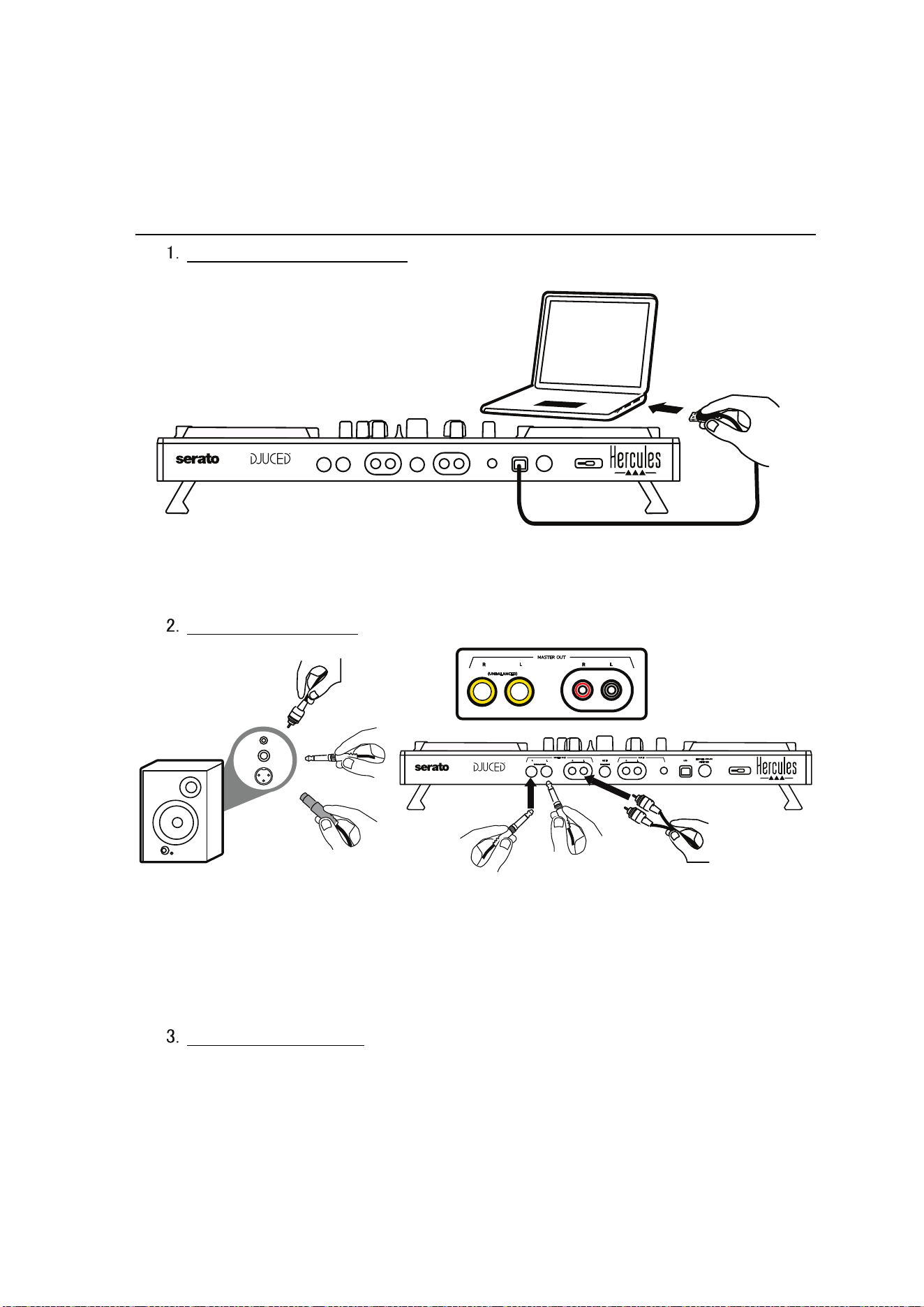
4. インストール
4.1.
接続
コンピュータへの接続 (USB)
注: コントローラーをコンピュータに接続するたびに、LED 点灯シーケンス (Vegas Mode と
呼ばれます) が起動するため、LED の配置を確認できます。
スピーカーを接続する
アクティブスピーカーの入力を DJControl Inpulse 500 の Master 出力に接続します (RCA
x 2 または 6.35 mm ジャック x 2)。
たとえば、片方の出力コネクタをメインスピーカーに接続し、もう片方の出力コネクタをモニ
タースピーカーに接続することで、両方の出力フォーマットを同時に使用することができます。
ヘッドフォンを接続する
DJControl Inpulse 500 のフロントパネルにある 6.35 mm ステレオジャック出力、または 3.5
mm ステレオミニジャック出力にヘッドフォンを接続します。
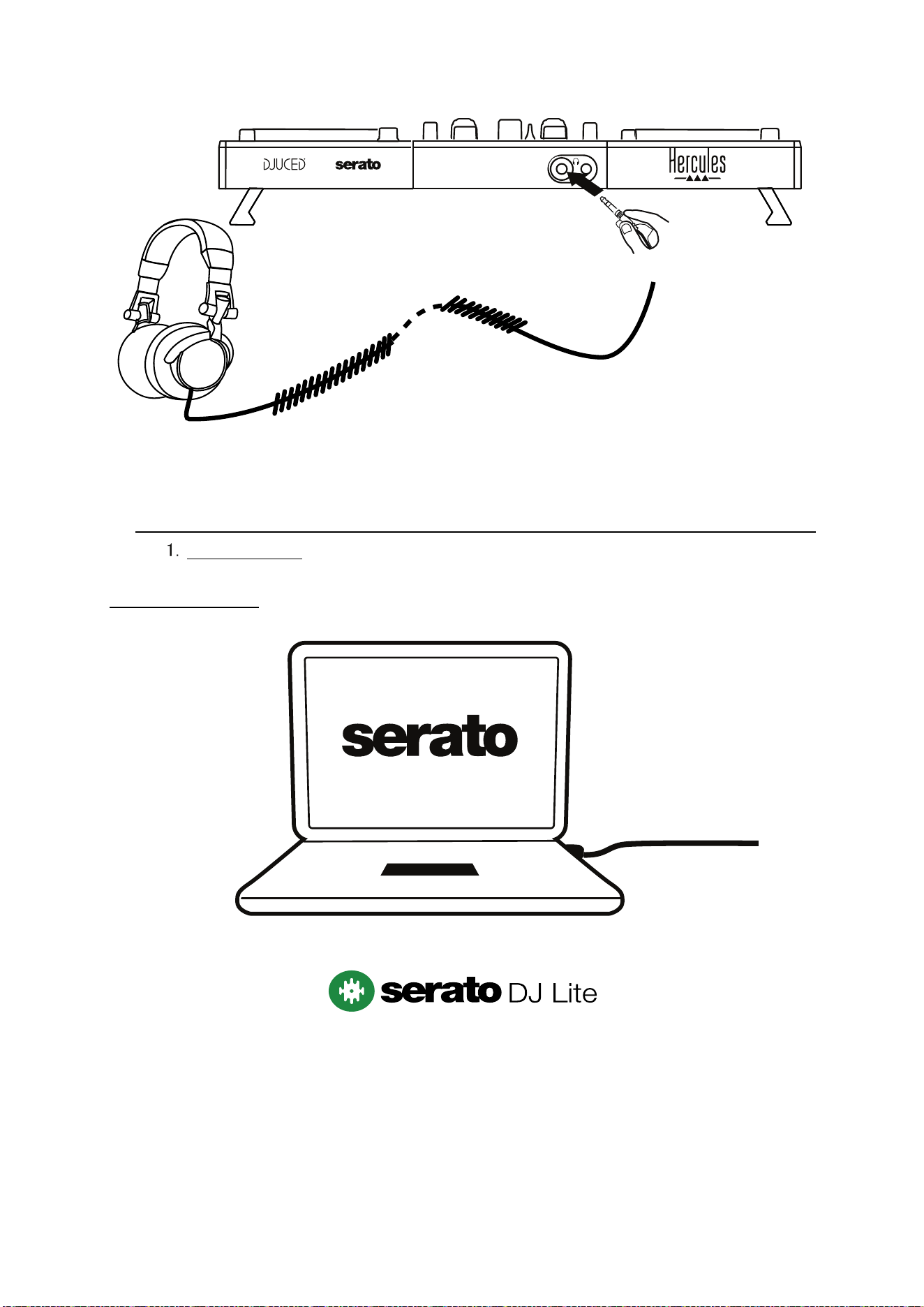
4.2.
ソフトウェアのダウンロード
Serato DJ Lite
https://serato.com にアクセスします。
Serato DJ Lite をダウンロードしてインストールします。
注:DJControl Inpulse 500 には Serato DJ Lite のライセンスが含まれていますが、Serato
DJ Pro のライセンスは含まれていません。Serato DJ Lite でなく Serato DJ Pro をインスト
ールした場合、Serato DJ Pro は 試用期間中のみ DJControl Inpulse 500 でお使いいただ
けます。試用期間の終了後も Serato DJ Pro をご使用になりたい場合は、Serato DJ Pro
のライセンスをご購入いただく必要があります。
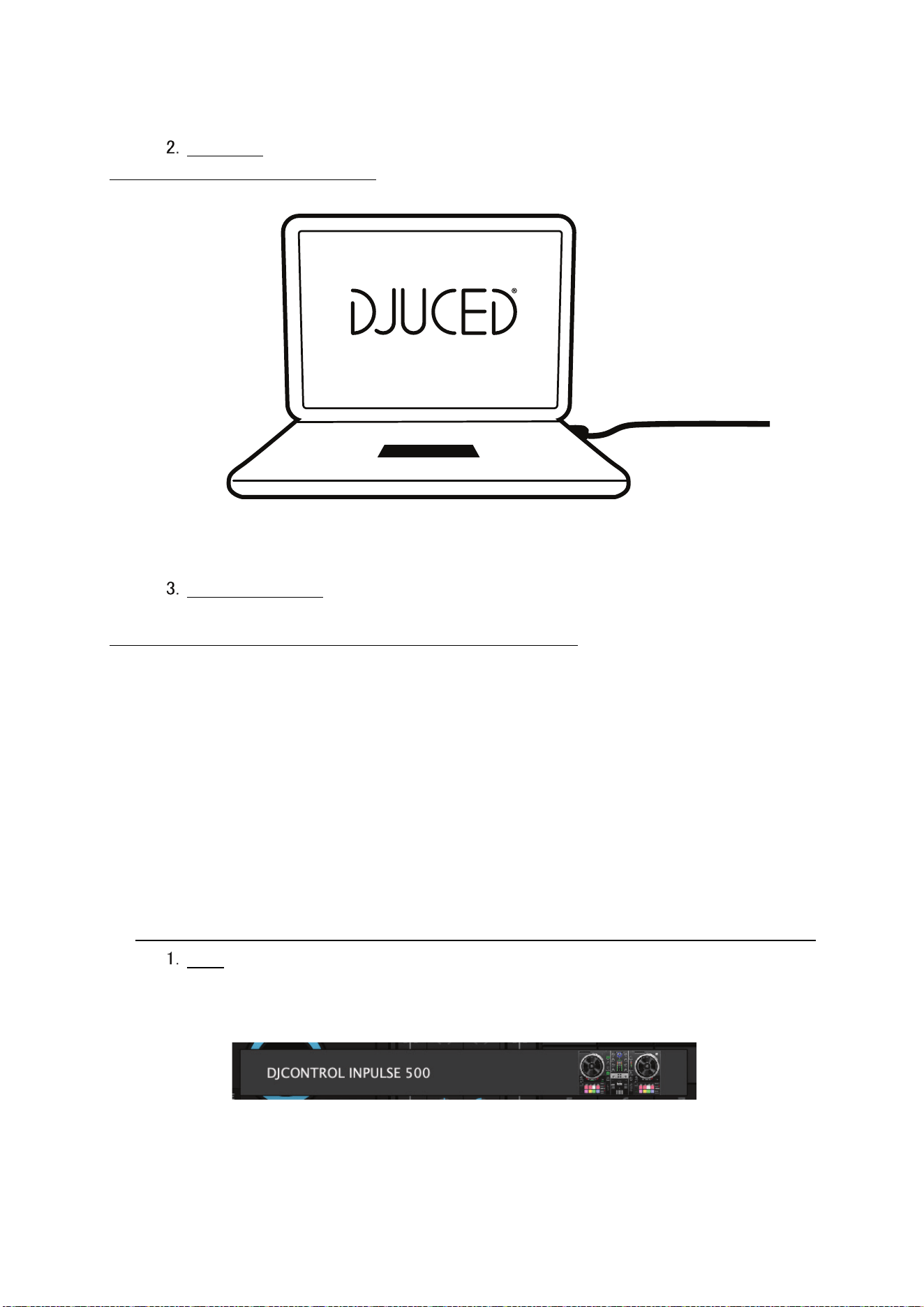
DJUCED
®
https://www.djuced.com/hercules にアクセスします。
DJUCED
®
をダウンロードしてインストールします。
Hercules ドライバ
以下にアクセスしてください:
https://support.hercules.com/product/djcontrolinpulse500/
お使いのコンピュータの OS 用のドライバパックをダウンロードします。
- macOS
®
の場合: HDJCSeries Mac
- Windows
®
の場合: HDJCSeries PC
Windows
®
で DJControl Inpulse 500 を WASAPI モードに比べてレイテンシーが低く、より安
定している ASIO モードで使用するにはドライバが必要です。
また、このドライバを使うことで、DJControl Inpulse 500 をテストし、Windows
®
と macOS
®
の
両方でファームウェアのバージョンを確認することもできます。
4.3.
DJUCED
®
を使い始める
検知
DJUCED
®
が起動すると、ソフトウェアにコントローラーが検出されたことを示す
「DJCONTROL INPULSE 500」というメッセージが表示されます。
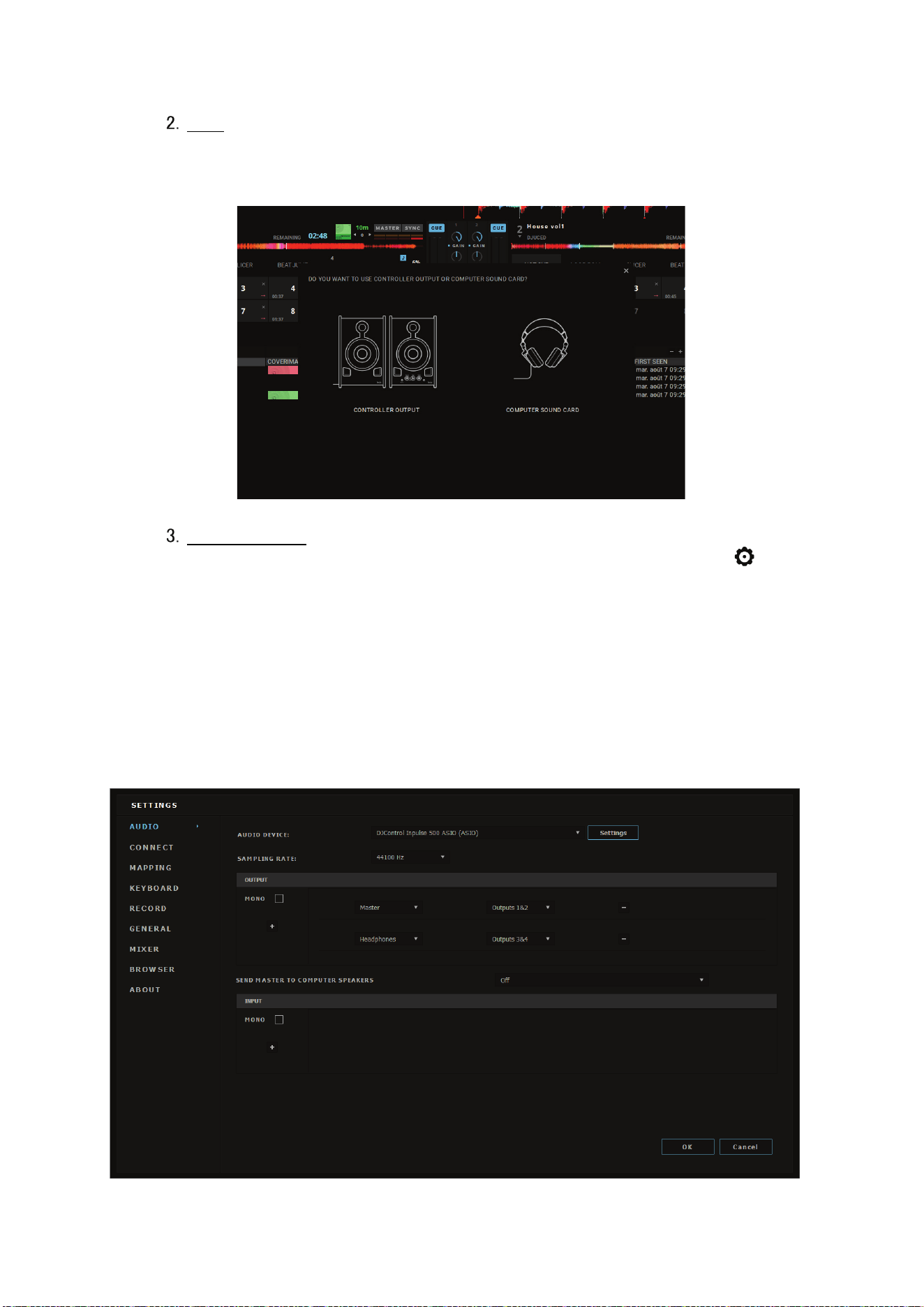
接続
ソフトウェアの初回起動時には、DJUCED
® が
ヘッドフォンとアクティブスピーカーの接続方法
を案内してくれます (外部アクティブスピーカーがない場合は、コンピュータに内蔵されてい
るスピーカーを使用することもできます)。
オーディオ設定
DJUCED
®
のサウンドカードの設定を変更するには、画面右上の歯車のアイコン をクリッ
クして設定メニューを開きます。
設定メニュー内にあるオーディオメニューでは、サウンドカードを選択してヘッドフォンとスピ
ーカーの出力を割り当てることができます。
Windows
®
での標準的なセットアップは以下の通りです:
オーディオデバイス: DJControl Inpulse 500 ASIO(ASIO)
出力:
マスター: 出力 1/2
ヘッドフォン: 出力 3/4
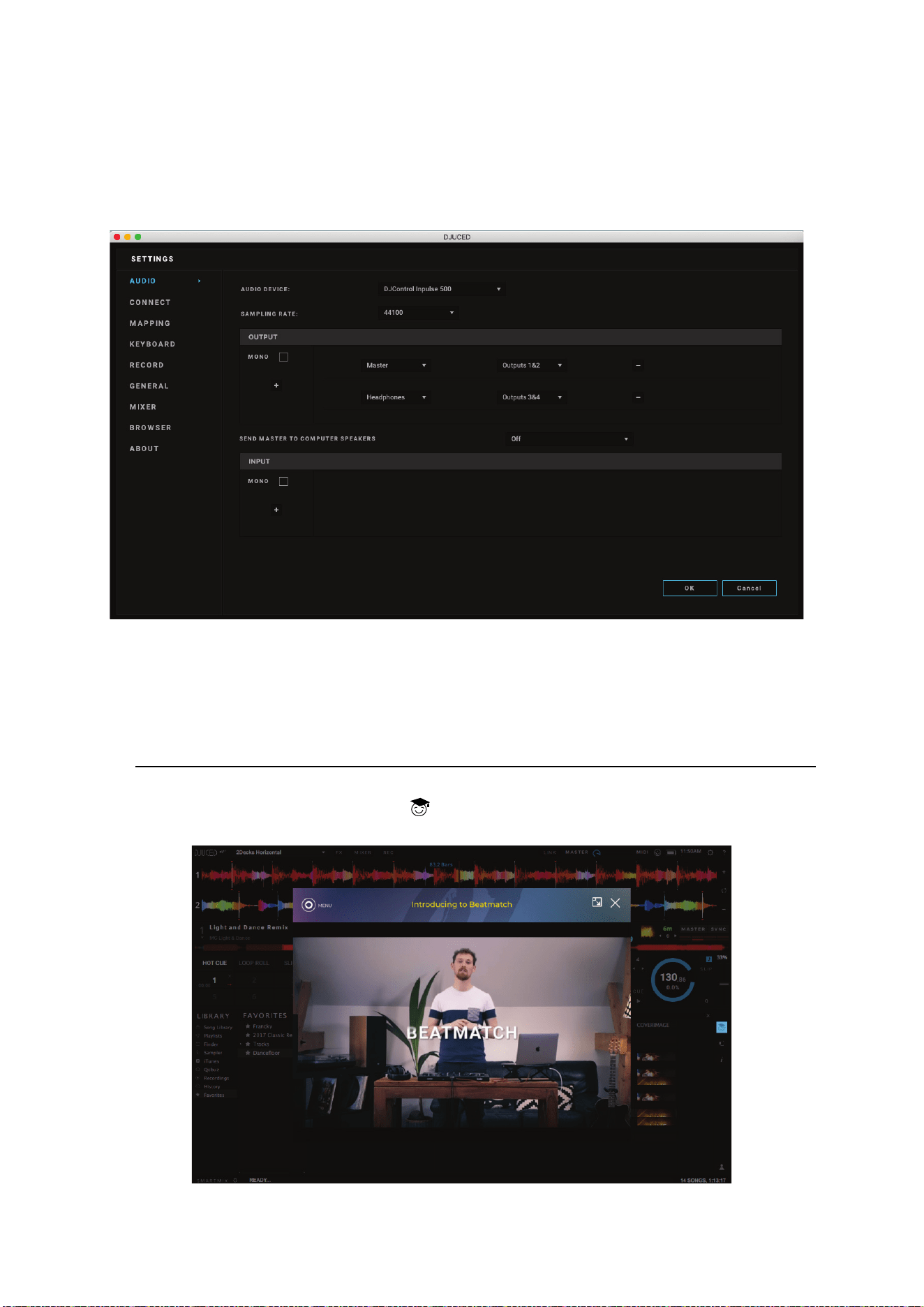
macOS
®
での標準的なセットアップは以下の通りです:
オーディオデバイス: DJControl Inpulse 500
出力:
マスター: 出力 1/2
ヘッドフォン: 出力 3/4
DJControl Inpulse 500 は、ハードウェアモード (ハードウェアミキシング) でオーディオ入力
をミキシングします。ソフトウェアのオーディオメニューで入力 (1-2 = Aux と Mic) を有効に
する必要はありません。
4.4.
Hercules DJ Academy
DJUCED
®
に内蔵されている Hercules DJ Academy のビデオチュートリアルには、オーディ
オライブラリの右にあるアカデミー帽子 のアイコンをクリックすることでアクセスできます。
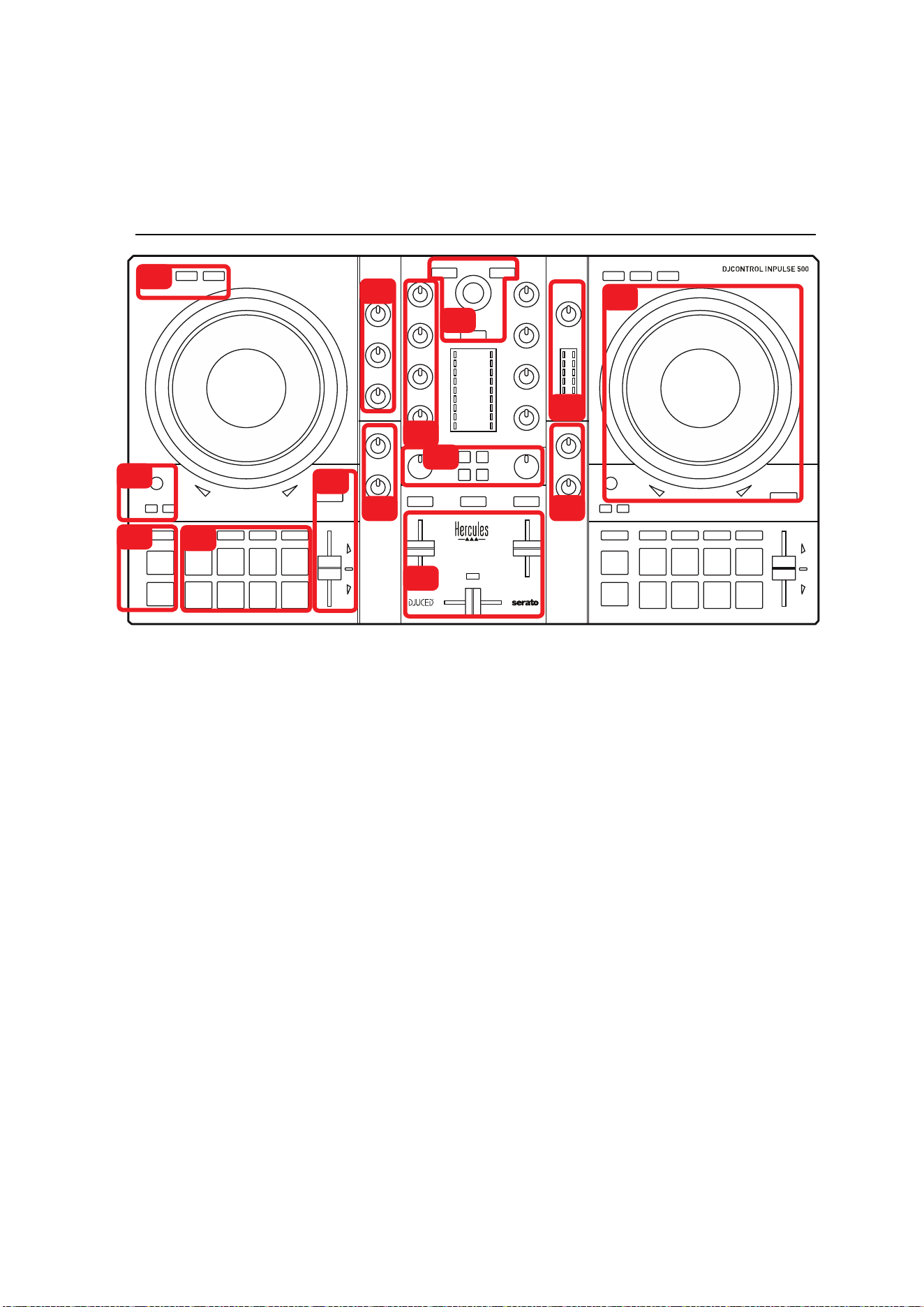
5. 機能概要
5.1.
DJControl Inpulse 500 の一般概要
1. トランスポートボタン: 再生/一時停止、キューポイント、SHIFT
2. パフォーマンスパッド
3. ビートマッチのヘルプ付きテンポフェーダー (赤い矢印が点灯)、元のテンポを表示す
る緑の LED、および SYNC (同期) ボタン
4. Loop In/Out (ループの開始/終了)、ループのサイズ、Reloop (ループの終了)
5. モード: Vinyl (スクラッチ)、Slip 、Quantize
6. ミュージックライブラリのナビゲーション、対応するデッキにトラックをロードするための
ボタン、アシスタント、およびエネルギーレベル(DJUCED
®
の場合) またはリズム
(Serato の場合) を表示するバックライト付きリング。
7. ゲインと 3 バンドイコライザー (HIGH / MID / LOW)
8. Filter/FX: フィルターとエフェクト
9. ボリュームフェーダー付きミキシング、クロスフェーダー、および 3 種類のクロスフェー
ダーカーブから選択できるスイッチ
10. マイク入力用のマイクボリュームと 2 バンドイコライザー (ハードウェア機能 = 使用ソ
フトウェアに依存しません)
11. 補助入力に対する Aux (補助) 入力ボリュームとフィルター (ハードウェア機能 = 使
用ソフトウェアに依存しません)
12. マスターボリュームノブとマスターボリューム VU メーター (ハードウェア機能 = 使用
ソフトウェアに依存しません)
13. ヘッドフォンボリュームつまみ、ヘッドフォンで何を聴くかを選択できる Cue/Master つ
まみ (ハードウェア機能 = 使用ソフトウェアに依存しません)。
14. ビートマッチヘルプ (赤い矢印が点灯) 付き静電容量式タッチ対応ジョグホイール
1
7
6
5
4
3
2
12
11
10
9
8
13
14
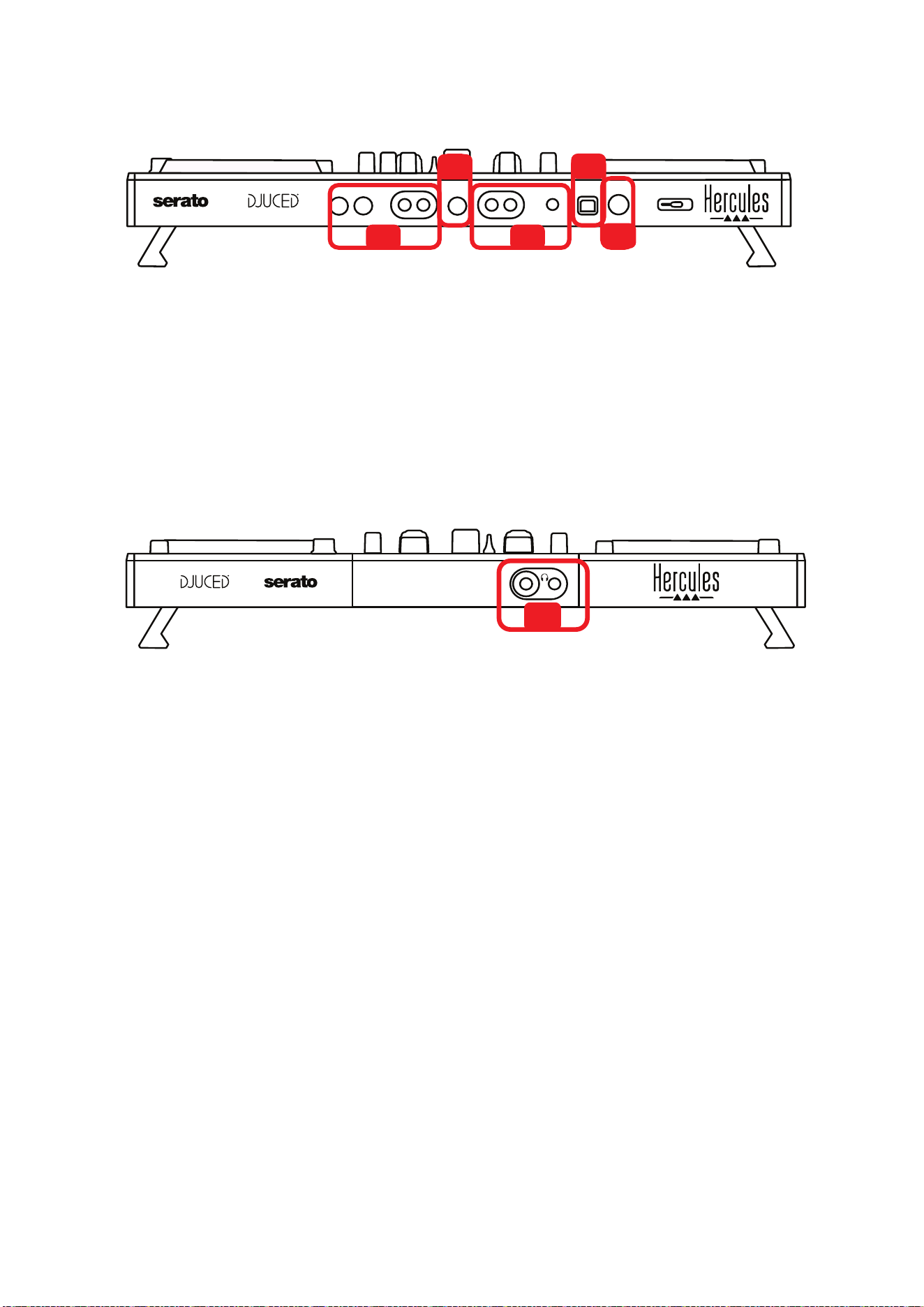
15. アクティブスピーカー接続用 MASTER 出力 (または Main もしくは Mix) = チャンネル
1-2(RCA x 2、6.35 mm モノラルジャック x 2)
16. MIC (マイク) 入力 (6.35 mm モノラルジャック): バランス入力、バランスマイクとアン
バランスマイクの両方と互換性あり
17. AUX (補助) ステレオ入力 (RCA x 2、3.5 mm ステレオミニジャック x 1)
18. USB ポート (タイプ B)
19. Hercules Add-On Reserved: 予約済み拡張ポート
20. ステレオヘッドフォン出力 (6.35 mm ステレオミニジャック + 3.5 mm ステレオジャック)
16 18
19
17
15
20
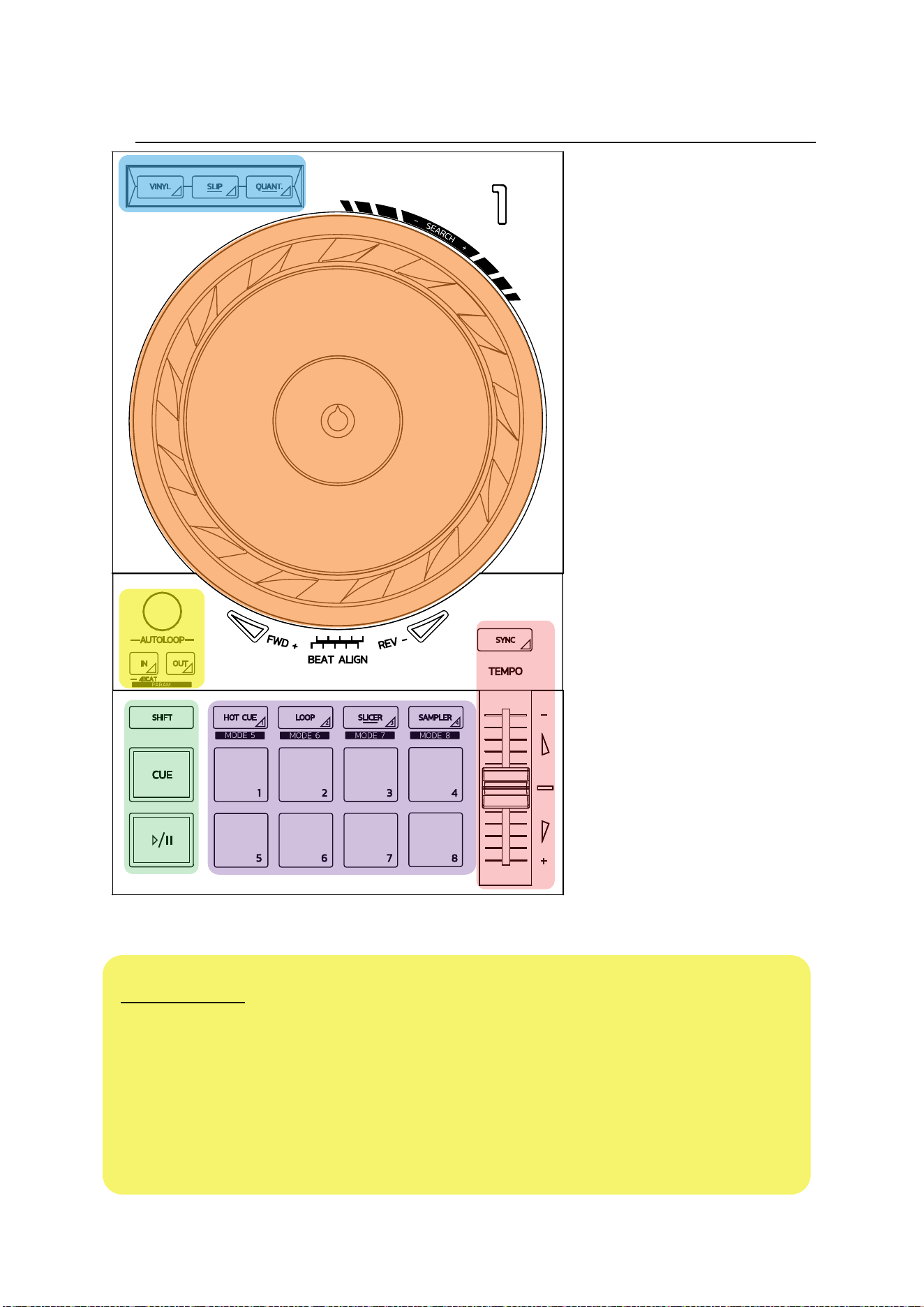
5.2.
デッキ
ループコントロール
In = Loop In:
ループ開始のマーカーを挿入します。
In (長押し):
4 ビートのループを開始します。
Out = Loop Out:
ループの終わりのマーカーを挿入し、ループの再生を開始します。
Shift+In/Shift+Out
: ループの長さを 2 で割ります/2 倍にします。
Autoloop:
エンコーダーを回すとループの長さが変わります。
ループを終了するには:
- Serato 内で: エンコーダ = Reloop を押します。
- DJUCED
®
で、Out ボタンを押します。
再生モード
Vinyl (または Scratch):
ジョグホイールをビニールモードに切り替え、ジョグホイールの上に手を置いて
スクラッチできるようにします。
Shift+Vinyl
: DJUCED
®
では、Shift+Vinyl モードでジョグホイールを端のリングを使って回すと、Beatjump
効果を得ることができます。
Slip:
トラックを、バックグラウンドで通常の速度で再生するモードです。スクラッチの終わりには、スクラッ
チしなかった場合のポイントに戻ることで、トラックの元のフレージングをキープします。
-
Serato DJ Lite には Slip モードは搭載されていませんが、Serato DJ Pro には Slip モードが搭
載されています。
- DJUCED
®
には、Slip モードが搭載されています。
Quantize:
ビートグリッド上のアクションをマークで並べるモードです。サンプルのトリガーやキューポイン
トの配置を、トラックのリズムと同期させることができます。
- Serato DJ Lite には Quantize モードは搭載されていませんが、Serato DJ Pro には
Quantize
モードが搭載されています。
- DJUCED
®
には、Quantize モードが搭載されています。
Shift+Quantize:
Serato では、Shift+Quantize でピッチスケールを変更します (例: +8%、+16%、+50%)。
テンポコントロール (ピッチ/BPM)
テンポフェーダー(ピッチフェーダー):
トラックの再生速度を調節します。
Shift+tempo guide
: Serato では、速度を変えずにテンポフェーダーを動かし、テンポのスケールをシフトさ
せることができます (たとえば、-8% - +8% のテンポスケールを 0 - +16% に切り替えるなど)。
Tempo guide
: 他のデッキのトラックと同じ BPM で再生するために、テンポフェーダーをどの方向に動か
すべきかを示す光る矢印です。
Sync ボタン:
他のデッキで再生しているトラックの BPM 値に合わせて、トラックのスピードを瞬時に調節
します。
- DJUCED
®
では、Sync は「スレーブ」トラックの BPM 値が「マスター」トラックの BPM 値に連続的
にロックされます。
- Serato では、Sync は 1 回のみ実行される動作です。そのため、BPM 値は瞬時に調節されます
が、再生中の他のトラックの BPM 値にロックされることはありません。
トランスポートボタン
再生/一時停止:
トラックを再生/一時停止します。
Cue:
停止時に、トラックの現在位置にマーカーを挿入します。再生時は、この位置に再生を移動しま
す。
Shift:
このボタンは、他のボタンと組み合わせて使用します - たとえば、Shift+Cue = 最初に戻る、
Shift+Hot Cue = Hot Cue を消去する、Shift+Sample = サンプルの再生を停止する、など。
パッド
パッド 1~8:
Serato DJ Lite では、パッド 1~4 で選択したモードのアクションを実行し、パッド 5~8 で
Reverse、Rewind、Fast Forward、Censor のアクションを実行します。
DJUCED
®
と Serato DJ Pro では、パッド 1~8 で選択したモードのアクションを実行します。
パッドモード
DJUCED®
Serato DJ Lite
Serato DJ Pro
*
1
Hot Cue Hot Cue Hot Cue
2
Loop Roll Manual Loop Manual Loop
3
Slicer Auto Loop Slicer
4
Sampler Sampler Sampler
5
TonePlay – Pitch Play
6
FX – Loop Roll
7
Slicer Loop – Auto Loop
8
Beat Jump – Beat Grid
*
Serato DJ Proのライセンスは含まれていません。
- Serato DJ Lite ではモード 1~4 (Hot Cue、Loop、Slicer、Sampler) で、パッド 1~4 上で次のモー
ドが有効になります: 1 = Hot Cue、2 = Manual Loop (Loop In、Loop Out、Reloop)、3 = Autoloop、4
= Sampler。
- Serato DJ Pro ではモード 1~8 で、パッド上で次のモードが有効になります: 1 = Hot Cue、2 =
Manual Loop、3 = Slicer、4 = Sampler、5 = Pitch Play、6 = Loop Roll、7 = Autoloop、8 = Beatgrid。
- DJUCED
®
ではモード 1~8 で、パッド上で次のモードのモードが有効になります: 1 = Hot Cue、2 =
Loop Roll、3 = Slicer、4 = Sampler、5 = TonePlay、6 = FX、7 = SlicerLoop、8 = BeatJump。
ジョグホイール
ジョグホイールでは、タッチした部分 (リングの [端] やトップ部分) や、選択したモード (Vinyl モードの
有効/無効) によって、トラック内を移動したり、再生を変更したりできます。
Serato DJ Lite および Pro 内:
- Vinyl モード無効
o 再生中: 再生速度を上げたり、遅くしたりします (= pitch bend)。
o 音楽を再生していない場合: ジョグホイールのリング (端) をタッチすると動きは低速、ジョ
グホイールのトップ部分に触れると中速になります。
o Shift+ジョグホイール:beatjump = 非常に速い動き。
- Vinyl モード有効
o 再生中: ジョグホイールのトップ部分で scratch、ジョグホイールのリング (端) で pitch
bend。
o 音楽を再生していない場合: ジョグホイールのリング (端) をタッチすると動きは低速、ジョ
グホイールのトップ部分に触れると中速になります。
o Shift+ ジョグホイール: beatjump = 非常に速い動き。
DJUCED
®
内
- Vinyl モード無効
o 再生中: 再生速度を上げたり、遅くしたりします (= pitch bend)。
o 音楽を再生していない場合: ジョグホイールのリング (端) をタッチすると動きは低速、ジョ
グホイールのトップ部分に触れると中速になります。
o Shift+ジョグホイールのリング (端): beatjump = 非常に速い動き。
- Vinyl モード有効
o 再生中: ジョグホイールのトップ部分で scratch、ジョグホイールのリング (端) で pitch
bend。
o 音楽を再生していない場合: ジョグホイールのリング (端) またはトップ分をタッチすると動
きは中速になります。
o Shift+ジョグホイールのリング (端): beatjump = 非常に速い動き。
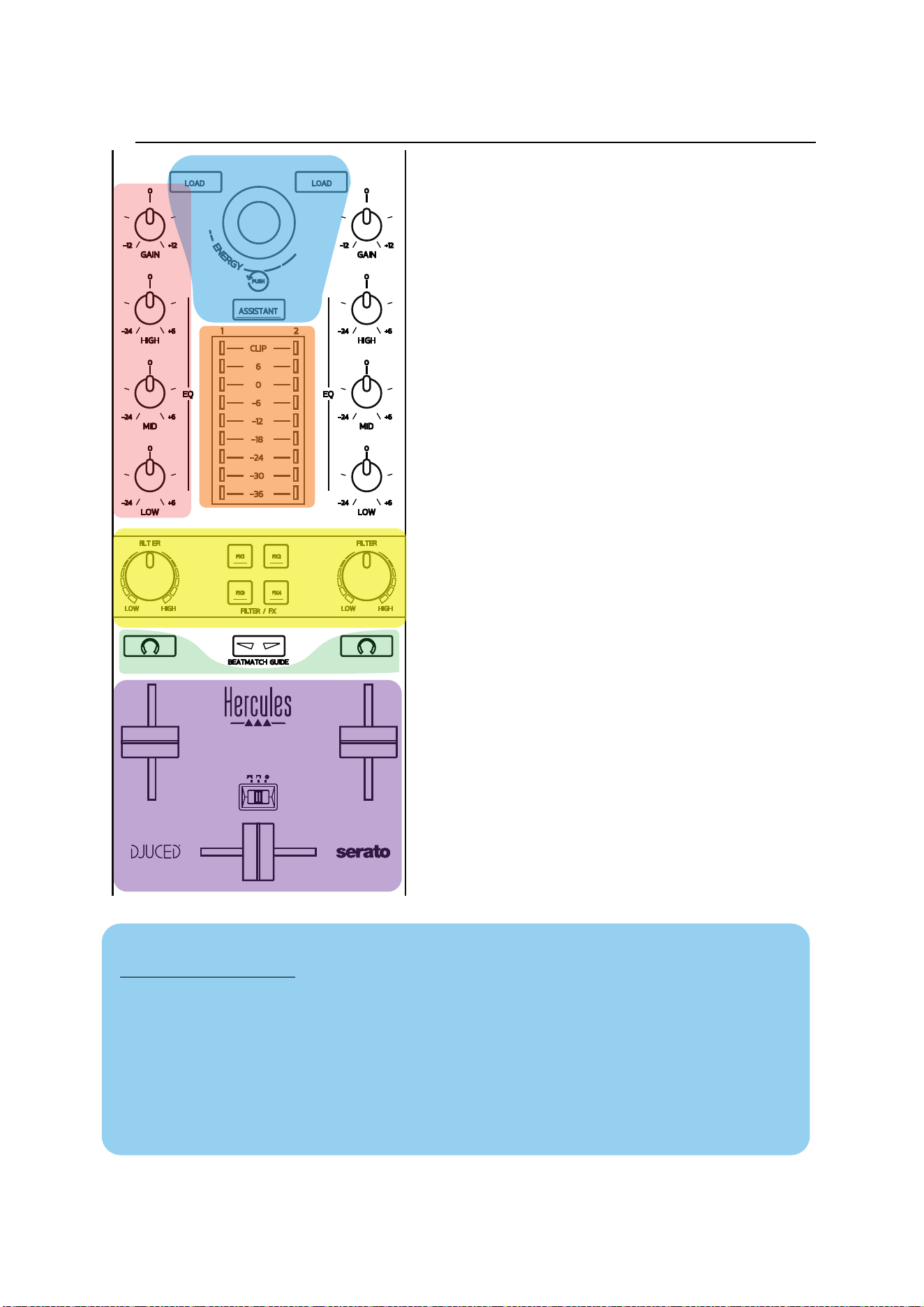
5.3.
ソフトウェアミキシング
ナビゲーションコントロール
ロータリーエンコーダー:
エンコーダーを回す = オーディオライブラリ内を移動します。エンコーダを押す =
レベルを変更します。
ロータリーエンコーダー周りのライトリング:
DJUCED
®
ではマスタートラックのエネルギーレベルを表示
し、Serato ではリズムを表示します。
Load
: デッキ 1 または 2 にトラックを読み込みます。
Assistant:
DJUCED
®
では、再生に適したトラックをサジェストする Assistant を表示し、Serato では
Automix (トラックの自動ミキシング) を有効にします。
ゲインおよび EQ ライン
Gain:
デッキ 1 または 2 のゲイン (= ボリュームフェーダーが考慮される前のボリューム)。
3 バンドイコライザー:
各デッキの HIGH (高音)、MID (中音)、LOW (低音) を調節することができます。
ミキシング
ボリュームフェーダー:
バーチャルデッキ 1 と 2 のボリュームを調節します。
クロスフェーダー:
デッキ 1 とデッキ 2 との間のミキシングを調節します。
クロスフェーダーカーブ:
クロスフェーダーカーブの 3 つのモードを選択できるスイッチ。
- Mix = 2 つのデッキのプログレッシブなミキシング。
- Scratch = 2 つのデッキの高速なミキシング。
- Off = クロスフェーダーを無効にします (ボリュームフェーダーのみを使用してミキシングを行う
用)。
デッキ VU メーター
デッキごとに
9 段階のレベルを持つ VU メーター
。
Filter/FX
Filter
: 各デッキのローパスフィルターとハイパスフィルター (FX1,2、3、4 がオフの場合に有効)。
FX1~FX4 ボタン:
デッキ 1 または 2 のエフェクト FX1~FX4 (Filter つまみで変調) を適用します。
- DJUCED
®
では、Settings>Mixer で FX1、2、3、4 を選択します。
- Serato では、FX1、FX2、FX3 はバーチャルデッキのスロットにロードされるエフェクトであり、FX4 は
Beats の設定を有効にしてエフェクトに割り当てることができます。
モニタリング
ヘッドフォンのマークが付いたボタンを使うと、Cue/Master つまみ (ヘッドフォン用) が Cue モードに設定
されている場合、対応するデッキの音をヘッドフォンで再生することができます。
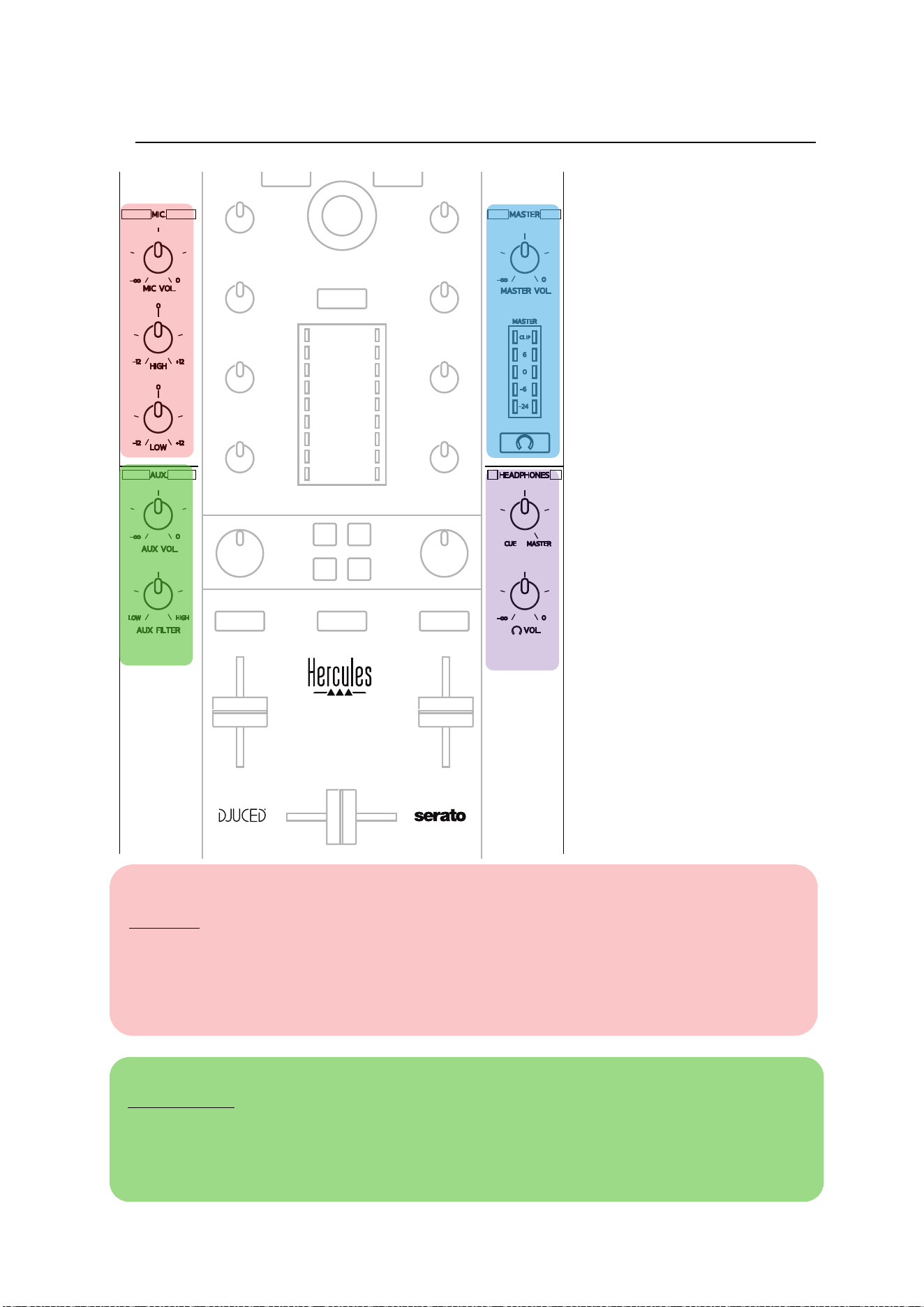
5.4.
ハードウェアミキシング: 入出力
マイク入力
MIC VOL:
マイクのボリュームを調節します (ハードウェア調節)。
ライトリング:
オフ = オーディオ信号なし/緑 = オーディオ信号/赤 = オーディオ信号飽和。
2 バンド EQ:
マイクの HIGH (高音) と LOW (低音) を調節できます。
Aux (補助) 入力
AUX VOL:
Aux 入力のボリュームを調節します (ハードウェアによる調節)。
ライトリング:
オフ = オーディオ信号なし/緑 = オーディオ信号/赤 = オーディオ信号飽和。
AUX FILTER:
Aux 入力用フィルター。

Master 出力
MASTER VOL:
マスターボリュームをコントロールします (ハードウェア調節)。
VU メーター:
Master 出力のボリュームレベルを表示します (RCA 出力 x 2、6.35 mm モノジャック出力 x
2)。
ヘッドフォンアイコン付きボタン:
Master 出力をヘッドフォンで再生します。
ヘッドフォン出力
Cue/Master つまみ
: ヘッドフォンで再生される信号を、後続トラックをモニタリングするための Cue (ボリュ
ームフェーダー上部にある 2 個のボタンで選択された機能に応じてデッキ 1 または 2)と Master 出力の
間で調節します。
ヘッドフォンボリューム
: ヘッドフォン出力の音量を調節します。
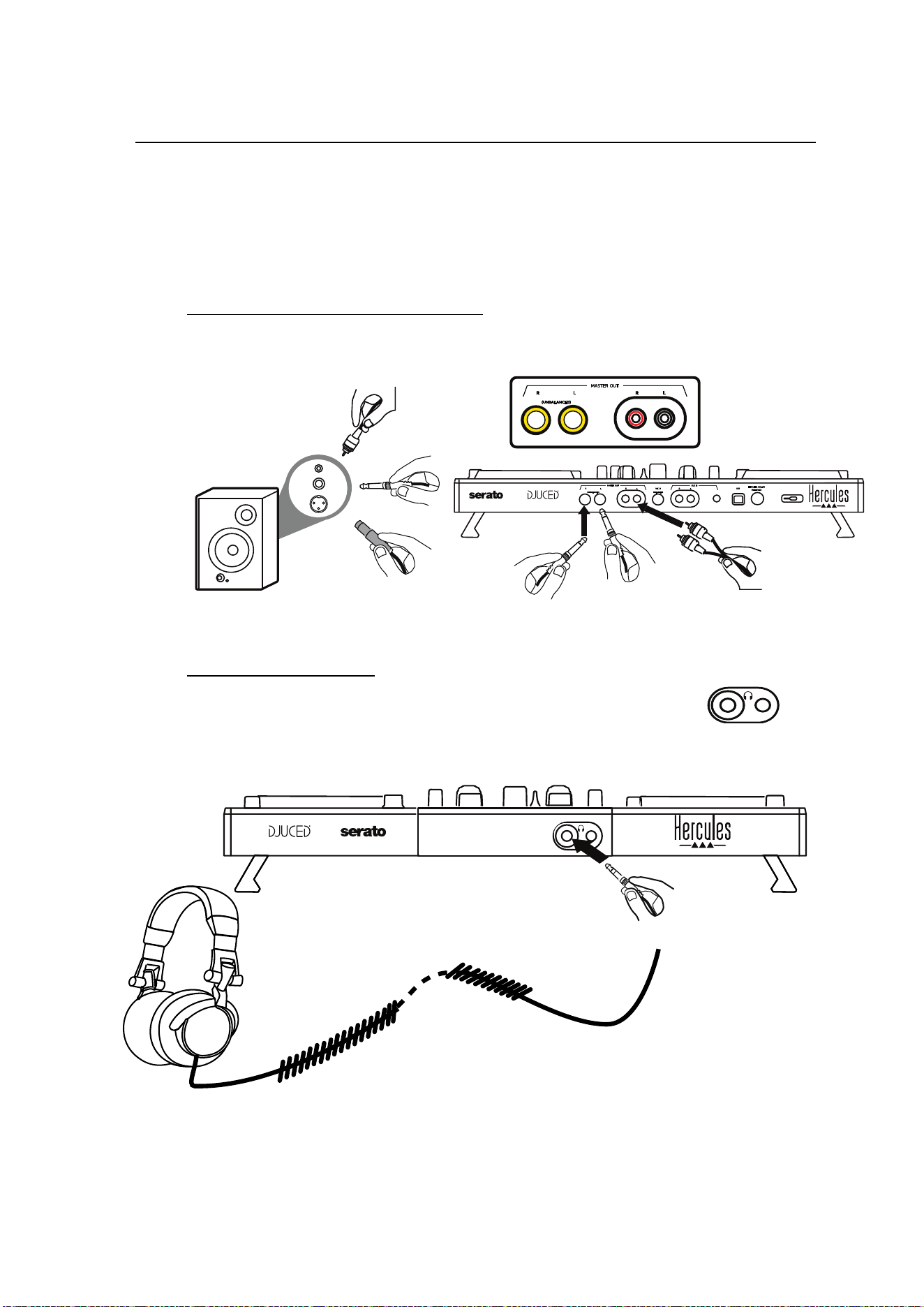
5.5.
マルチチャンネル サウンドカード
コントローラーはマルチチャンネルサウンドカードを内蔵しているため、以下を行うことが可
能です:
- オーディエンス用スピーカーでミックスを再生 (Master 出力)。
- 準備している次のトラックをヘッドフォンでモニタリング (ヘッドフォン出力)。
- マイクおよび/またはラインレベル出力のあるデバイスをオーディオソースとして使用。
1. Master 出力のスピーカー(= 出力 1/2)
スピーカーは、コントローラーの背面パネルにある 2 つのステレオスピーカー出力のいず
れか 1 つに接続する必要があります: RCA x 2、または 6.35 mm モノラルジャック x 2。
2. ヘッドフォン (=出力 3/4)
ヘッドフォンは、コントローラーの前面パネルにある 2 つのヘッドフォン出力 (3.5
mm ステレオミニジャック、または 6.35 mm ステレオジャック) のいずれかに接続する必要
があります。
デフォルトの設定では、ヘッドフォンの出力は、Serato DJ Lite や DJUCED
®
を含む、すべ
ての DJ ソフトウェアでトラックをモニタリングできるように、チャンネル 3/4 に割り当てられ
ています。
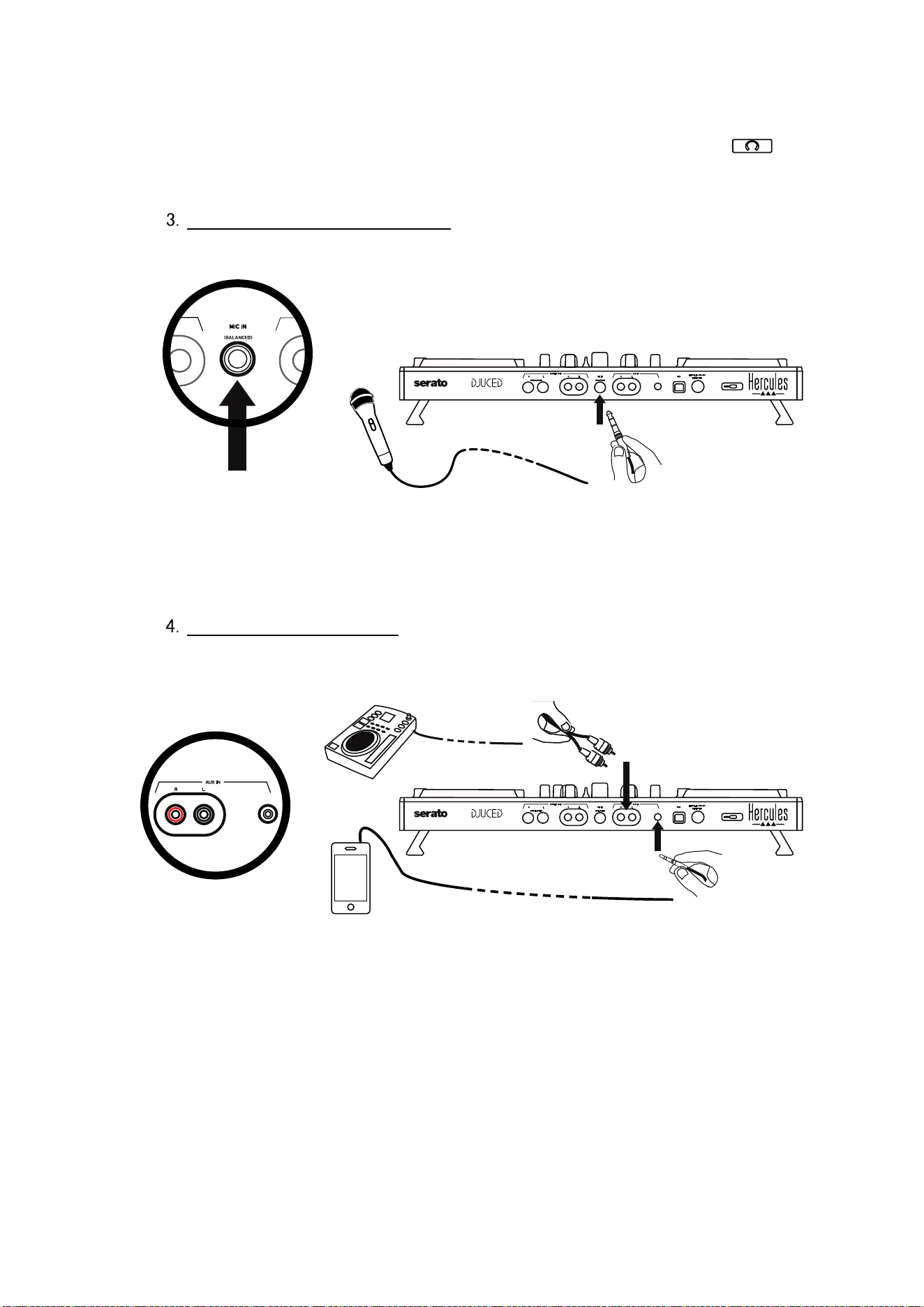
ただし、iTunes や Media Player、VLC など DJ 以外のソフトウェアで再生された音楽をヘッ
ドホンで聴くには、Master VU メーターの下にあるヘッドフォンアイコンのボタン を押
して、Master 出力をヘッドフォンで再生する必要があります。
Microphone (= Mic/Aux 1-2 入力)
マイクをコントローラーの背面パネルにある Mic In 入力 (6.35 mm ジャック) に接続します。
マイク入力はバランス (対称) になっており、バランスマイクとアンバランスマイクのどちら
でも接続することができます。バランスマイクを使用するメリットは、呼吸音などのノイズが
少なく、より良い音質が得られることです。
補助 (= Mic/Aux 1-2 入力)
スマートフォンや CD プレーヤーなどの補助オーディオソースを、コントローラーの背面パネ
ルの AUX IN 入力 (RCA 入力 x 2、3.5 mm ステレオミニジャック入力 x 1) に接続します。
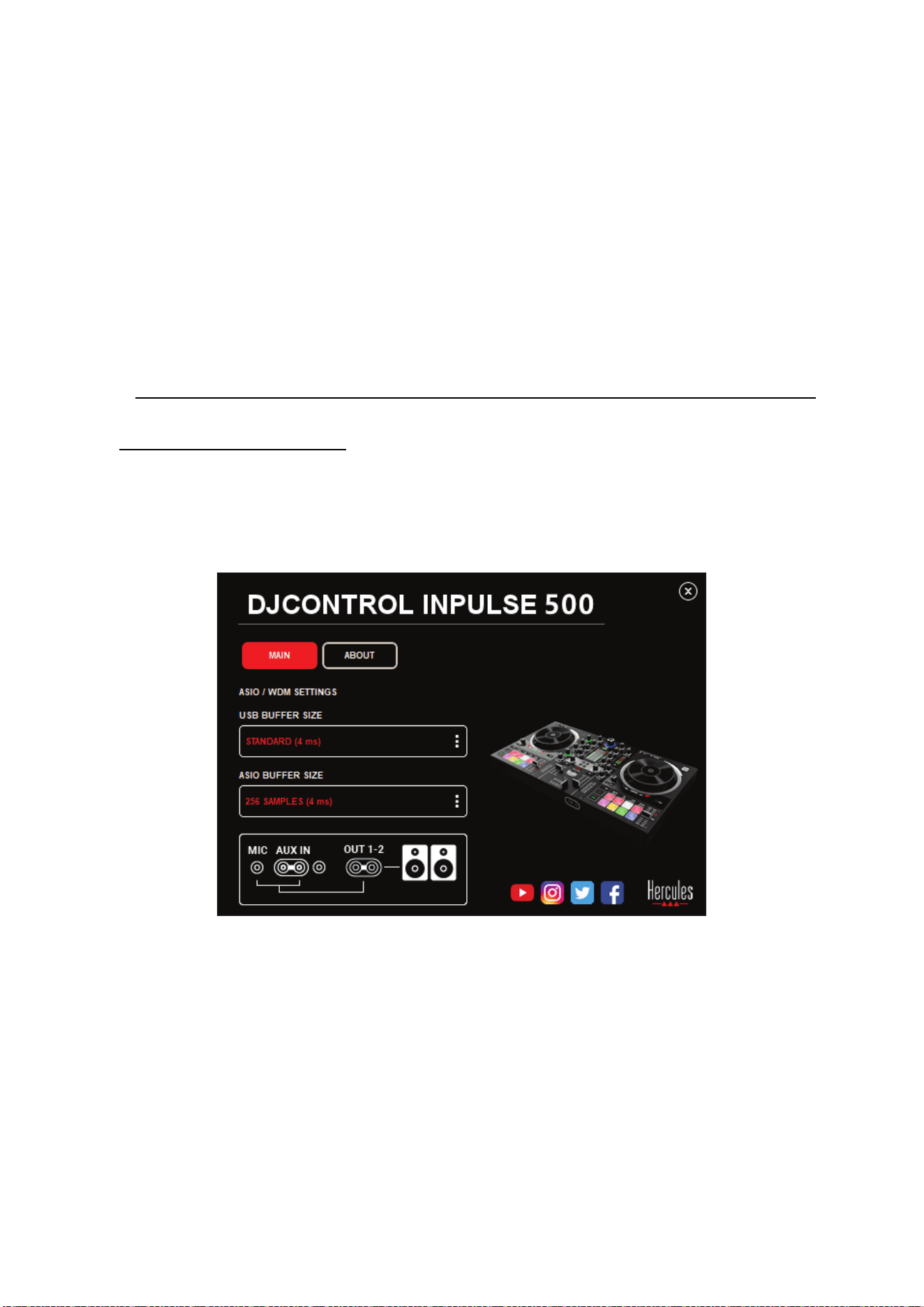
6. ドライバおよびコントロールパネル
DJControl Inpulse 500 は、USB Audio および USB MIDI プラグアンドプレイの DJ コントロ
ーラーであり、Windows
®
と macOS
®
の両方で、DJUCED
®
ソフトウェアのドライバなしでもお
使いいただけますが、ドライバとコントロールパネルを含むパッケージも付属しており、これ
らをインストールすることでコントローラーを最大限に活用することができます。
6.1.
ASIO ドライバ (Windows
®
用)
ASIO ドライバを含むドライバパックは、Hercules のサポートサイト
(https://support.hercules.com) で入手可能です。ASIO は、Windows
®
の WASAPI モード
に比べ、オーディオのレイテンシーを減らすことができます。
Windows
®
では、Hercules DJControl Inpulse 500 のコントロールパネルで ASIO バッファー
のサイズを調節することで、レイテンシーを調整できます。
ASIO 設定を変更する手順は以下の通りです:
- まず、USB のバッファサイズを Standrd (4ms) に設定します。
- ASIO バッファーサイズを選択します。例: 256 Samples (4 ms) など。
- DJ ソフトウェア(Serato DJ Lite または DJUCED
®)
を起動します。
- DJUCED
®
で、DJControl Inpulse 500 ASIO(ASIO) オーディオデバイスを選択します:
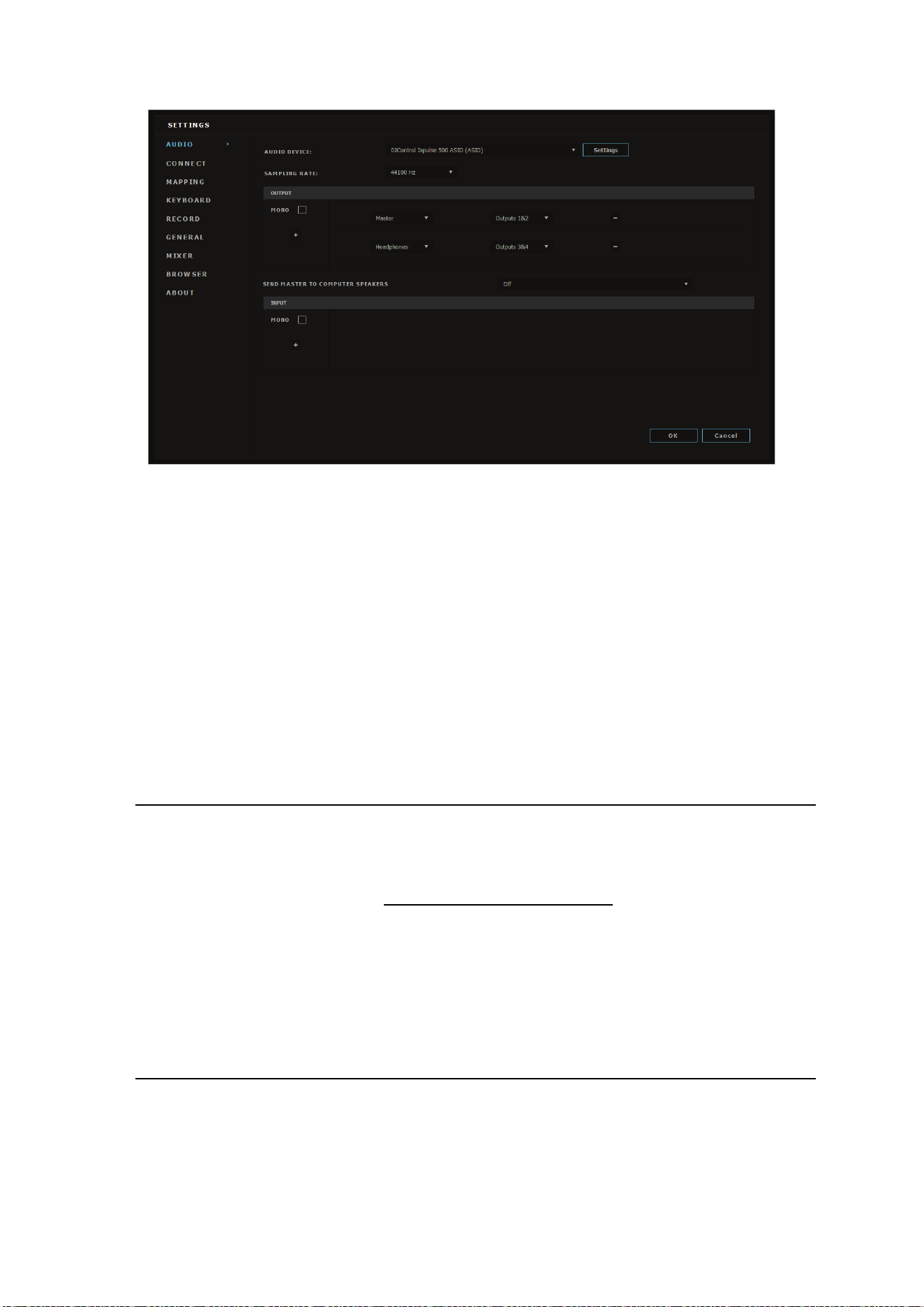
ソフトウェアが ASIO デバイスを読み込んだ後は、コントロールパネルで ASIO 設定を変更
することはできなくなります。
DJ ソフトウェアのオーディオにクリッピングノイズ、クリック音、クラック音などが聞こえる場
合は、バッファーのサイズを大きくしてレイテンシーを調節する必要があります。その際には、
DJ ソフトウェアを終了し、テストごとに ASIO バッファーの値を 1 ずつ調節してください:
- レイテンシーを減らすには、バッファーのサイズを小さくします。
- オーディオのクリッピングやアーティファクトが発生した場合は、バッファーのサイズ
を大きくします。
お使いのシステムに最適なバッファサイズが見つかるまで、この手順を繰り返します。
6.2.
ファームウェアのアップデート
DJControl Inpulse 500 用ドライバは、コントローラーのファームウェアを更新します。
Hercules DJ ドライバがインストールされていて、なおかつ最新の状態である場合は、必要
に応じてファームウェアを更新する方法が画面に表示されます。
ドライバはこちらから入手できます: https://support.hercules.com
コントロールパネルの「ABOUT」タブには、コントローラー上のファームウェアのバージョンと、
コンピュータにインストールされているドライバが表示されます。Hercules のテクニカルサポ
ートチームに連絡する必要がある場合は、ここに表示されている情報が必要になります。
6.3.
コントロールパネルで DJ コントローラーをテスト
DJControl Inpulse 500 のコントロールパネルでは、DJ コントローラーのオーディオ、MIDI、
およびライティングをテストすることができます (「ABOUT」タブ)。
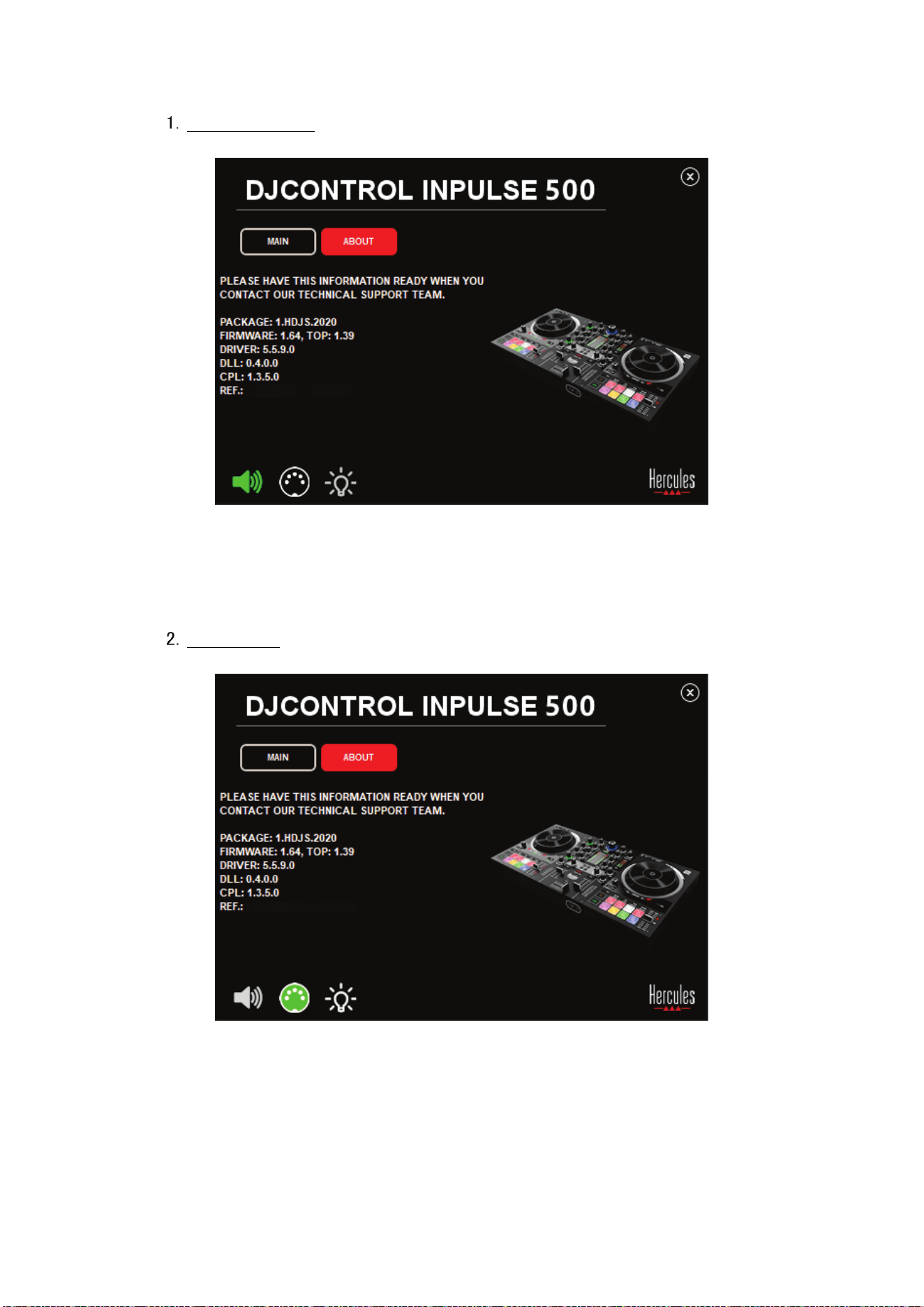
オーディオテスト
DJ コントローラーのオーディオをテストするには、コントロールパネルの左下にあるスピー
カーのアイコンをクリックします。テスト中はアイコンが緑色で点灯し、プログラムがコントロ
ーラーの出力 (スピーカーとヘッドフォン) でサウンドを再生します。
MIDI テスト
DJ コントローラーでテストしたいボタンを押してください: コントロールパネルの左下にある
DIN コネクターのアイコン (5 個のドット) が緑色に変われば、MIDI コマンドが受信されてい
ることを示しています。
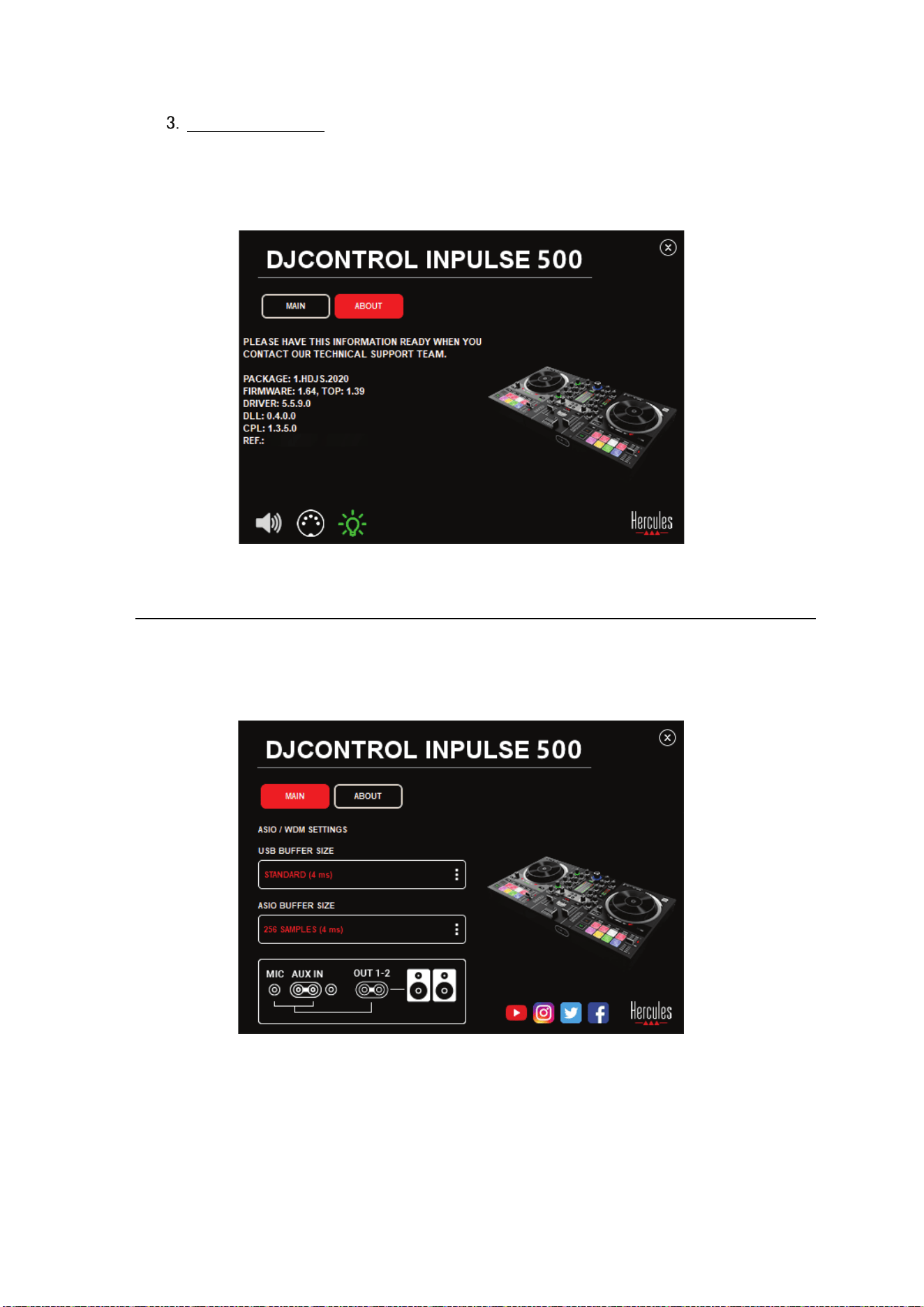
ライティングテスト
コントロールパネルの左下にある電球のアイコンをクリックすると、コントローラーの LED が
点灯します。LED が点灯しているときは、アイコンが緑色になります。
6.4.
オーディオ入力を無効にする
マイクと補助オーディオ入力は、デフォルトの設定ではハードウェアミキシング経由で有効
になっています (つまり DJ ソフトウェアを経由しない)。入力を無効にしたい場合は、MIC
と AUX IN のアイコンをクリックします (これらの入力は、出力 1/2 にリンクされています)。
入力からのサウンドが出力 1/2 で再生されなくなると、このアイコンに赤い X が表示されま
す。

7. デモモード
このモードは、コントローラーを USB 電源に接続すると自動的にライトショーが起動される
モードです。この場合、DJ コントローラーは動作していませんが、デモモードになっており、
デモシーケンスが繰り返し再生され続けます。

8. ヒントやコツ
8.1.
すべての LED をオンにする
デッキ 1 と 2 の Loop In と Loop Out ボタンを押します。
8.2.
コントローラー脚下の 4 個 LED のオン/オフ切り替え
デッキ 1 のパッド 1 と 5 と、デッキ 2 のパッド 4 と 8 を押します。
8.3.
Serato DJ Lite 内
テンポスケールの変更 (8%→16% または 50%)
Shift + Quant ボタンを押します。
同じ精度を保った状態でテンポスケールを動かす
バーチャルデッキで Sync モードを有効にし、Shift ボタンを押してテンポフェーダーを動か
します: ソフトウェアは Shift ボタンが押されている間はテンポフェーダーの動きを停止し、
Shift ボタンが離されるとテンポフェーダーの動きを再開します。
例: -8%~+8% のテンポスケールから +8%~+24% のテンポスケールへの切り替えなど。
1) Sync を有効にします。
2) テンポフェーダーを一番下まで動かします (+8%)。
3) Shift ボタンを押してテンポフェーダーを一番上まで動かします: ソフトウェアは
+8% のままです。
4) Shift ボタンを離します: 最小の位置 (一番上) ではテンポは +8% で、最大の位
置 (一番下) ではテンポは +24% になります。
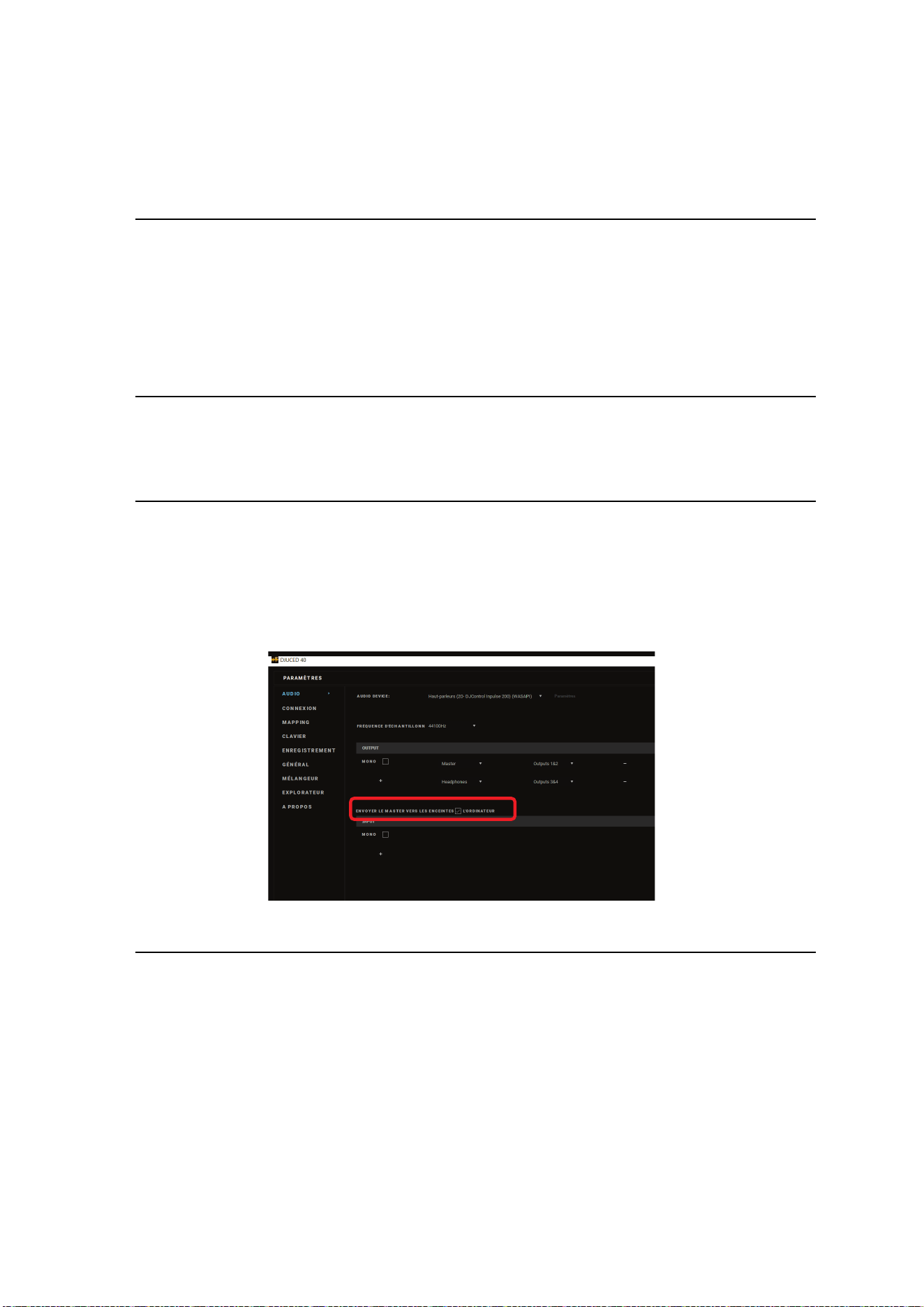
9. FAQ
9.1.
ヘッドフォンから音が出ない。
コントローラーの前面にヘッドフォンが接続されていることを確認してください。他の場所に
ヘッドフォンを接続することはできません。
デフォルトの設定では、ソフトウェアの初回起動時に 2 つのバーチャルデッキのモニタリン
グが有効になっています。その後、ヘッドフォンで聴きたいデッキ、あるいはマスター出力を
選択することができます。
9.2.
スピーカーから音が出ない。
スピーカーがコントローラーの背面パネルの RCA x 2 または 6.35 mm ジャックコネクタ x 2
に接続されていることを確認してください。
9.3.
ノートパソコンのスピーカーのどちらからも音が出ない。
コントローラーは、ノートパソコンのスピーカーではなく、内蔵のオーディオインターフェース
を使って音楽を再生するように設計されています。
Serato DJ Lite では、DJControl Inpulse 500 にスピーカーを接続する必要があります。
DJUCED
®
で、ノートパソコンに内蔵されているスピーカーを使用したい場合は、DJUCED
®
のオーディオ設定で「SEND THE MASTER TO THE SPEAKERS」を選択してください。
9.4.
ヘッドフォンとノートパソコンのスピーカーのどちらからも音が出ない。
コントローラーは、ノートパソコンのヘッドフォン出力やスピーカーでなく、内蔵のオーディオ
インターフェースを使って音楽を再生するように設計されています。
Serato DJ Lite では、スピーカーとヘッドフォンを DJControl Inpulse 500 に接続する必要が
あります。
ノートパソコンに内蔵されているスピーカーを使用する場合は、DJUCED
®
のオーディオ設
定で「SEND THE MASTER TO THE SPEAKERS」を選択します。次に、DJControl Inpulse
500 のヘッドフォン出力にヘッドフォンを接続します。ノートパソコンでは、ヘッドフォン出力
は内蔵スピーカーと同じ信号を再生するため、ヘッドフォンをノートパソコンに接続した場合、
ヘッドフォンで後続のトラックをモニタリングすることはできません。

9.5.
アクティブスピーカーを DJ コントローラーに接続できない。
お使いのスピーカーのコネクターが、DJ コントローラーのコネクターと異なる場合は、以下
を使用できます:
- 3.5 mm ステレオミニジャックケーブル (別売) とデュアル RCA でマルチメディアスピ
ーカーを接続、または
- XLR x 2 と 6.35 mm ジャックケーブルで PA スピーカーを接続、または
- お使いのスピーカーに対応するその他の形式。
DJControl Inpulse 500 のヘッドフォン出力に接続することで、マルチメディアスピーカーをテ
ストすることができます。DJ コントローラーの Master エリアにあるヘッドフォンのマークが
付いたボタンを押すと、ヘッドフォン出力でミックスのサウンドが再生されます。
9.6.
DJ コントローラー を USB-C ポートや Thunderbolt 3 ポートに接続するにはどうす
ればいいですか?
DJ コントローラーを USB-C (または Thunderbolt 3) ポートに接続する方法には、以下の
3 通りがあります:
- DJ コントローラーとコンピュータの間にアダプター (オス USB-C (または
Thunderbolt 3)→メス USB タイプ A) を使用することで、DJ コントローラーをコンピ
ュータに接続することができます。安価なアダプターの中には、電源が十分に供給さ
れないものもありますのでご注意ください。
- コンピュータと DJ コントローラーの間に USB-C (または Thunderbolt 3) ドックを使
用することで接続できます。USB-C (または Thunderbolt 3) ポート経由でのみ電源
を供給するドックでは、十分な電力が得られない場合があるため、ドック専用の電源
があることを確認してください。
- 付属の USB ケーブルを USB-C (または Thunderbolt 3)→ USB2 タイプ B ケーブ
ルに交換することで接続できます。

10. 商標
Intel
®
および Intel
®
Core は Intel Corporation の商標または登録商標です。
Microsoft
®
Windows
®
8 および 10 は、Microsoft Corporation の米国およびその他の国に
おける商標または登録商標です。
Mac および macOS は、米国およびその他の国における Apple, Inc の登録商標です。
Serato DJ、Serato DJ Lite および Serato DJ Pro は Serato Audio Research Limited の登
録商標です。
DJUCED
®
ブランドおよび DJUCED
®
のグラフィック要素に関連する権利は Guillemot
Corporation に帰属します。
Velvet Sound は Asahi Kasei Microdevices (AKM) の商標です。
ASIO は Steinberg Media Technologies GmbH の商標です。
その他のすべての商標および商号は、本書に記載されており、それぞれの所有者に帰属し
ます。本書に含まれるイラストに法的拘束力はありません。本書に含まれる内容、設計およ
び仕様は通告なしに変更される場合があり、また、各国で異なる場合があります。

11. 著作権
このマニュアルのいかなる部分も、復元システムへのコピー、配信、転送、転写、 保存、そ
の他の人間またはコンピュータの言語への翻訳を行うことは禁止します。 これは、電子的、
機械的、電磁的、手動的その他のいかなる方法においても、 Guillemot Corporation S.A.
の書面による許可なく行うことはできません。

12. DJUCED
®
および Serato DJ Lite ソフトウェアに適用さ
れるエンドユーザーライセンス契約書
DJ ソフトウェアのインストール時に表示されるエンドユーザー使用許諾契約書をよくお読み
ください。
用户手册
嗨酷乐Inpulse 500打碟机
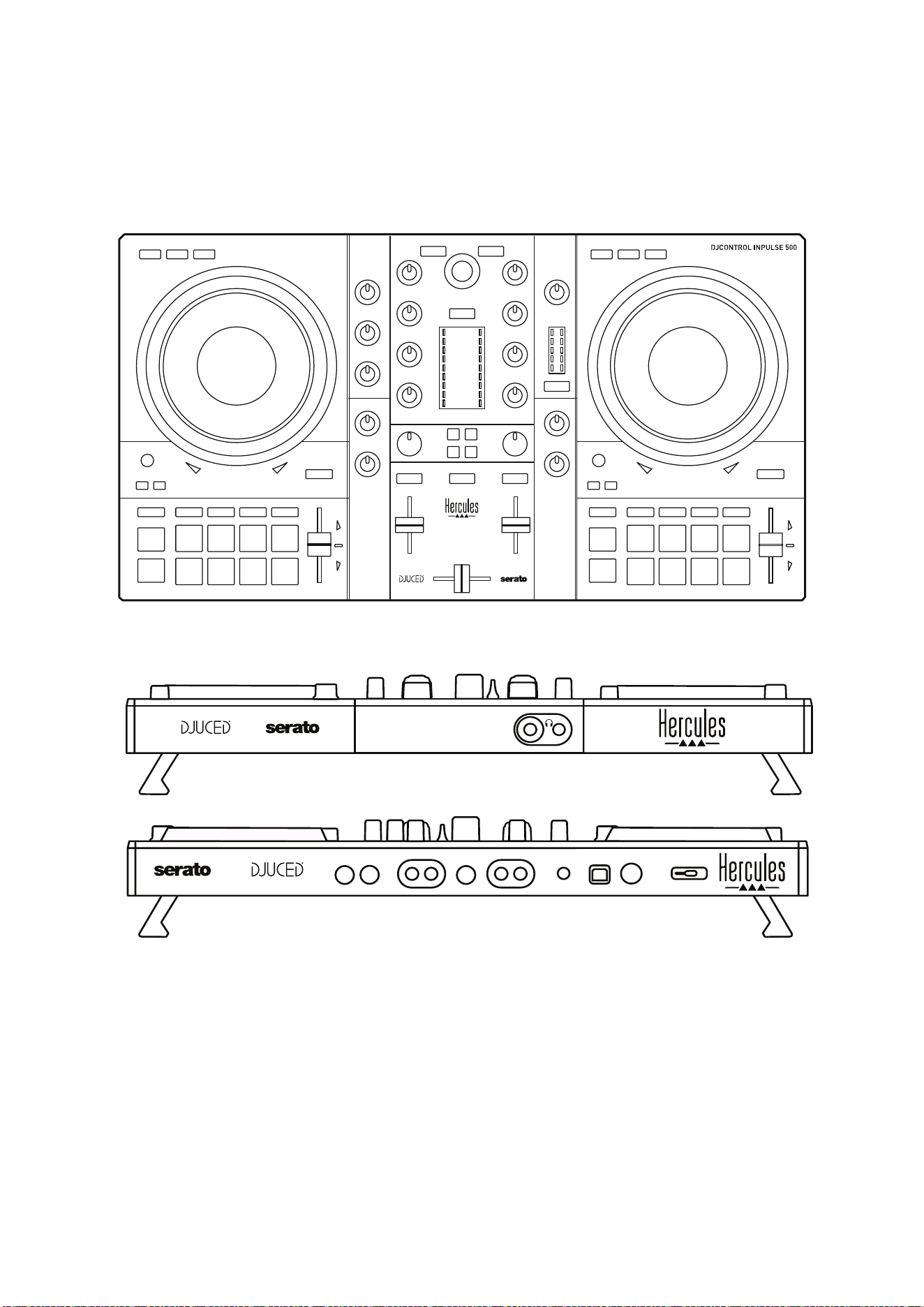
1. 概览

2. 包装清单
- Hercules DJControl Inpulse 500 (嗨酷乐Inpulse 500打碟机)
- USB 电缆
- 安装和快速入门指南
- 保修信息

3. 打碟机规格
3.1.
机械规格
- 尺寸:54 x 29.6 x 5.6 cm(宽 x 深 x 高,收缩支腿时)——54 x 29.6 x 9.1
cm(宽 x 深 x 高,展开支腿时)
- 重量:3.2 kg
3.2.
技术规格
USB MIDI 打碟机,配备:
双转盘
- 2 x 4 个走带按钮:SHIFT / PLAY / CUE / SYNC
- 2 组打击垫,每组 8 个 = 共 16 个;2 组打击垫模式按钮,每组 4 个 = 共 8 个
(HOT CUE、LOOP、SLICER、SAMPLER、MODE 5、MODE 6、MODE 7、
MODE 8)
- 2 x 3 个 LOOP 控件:每个转盘上设有 LOOP IN 和 LOOP OUT 按钮;每个转
盘上带有 1 个内置下压按钮的 LOOP SIZE 旋转编码器;Reloop(退出循环)
- 2 x 3 个模式按钮:Vinyl / Slip / Quantize
- 2 个带电容式触摸检测功能的缓动盘
- 2 个音调推子
- 2 x 2 个灯光指引(Tempo 和 Phase),用于辅助对拍
混音器
- 导航控件:
o 1 个内置下压按钮的旋转编码器,用于导航音乐库;1 个背光圆环,用于
显示主曲目的活力级别
o 2 个用于将曲目加载到转盘上(虚拟转盘)的按钮
o 1 个 Assistant 按钮,用于帮助您选择待播放的曲目
o 1 个 Beatmatch Guide 按钮
- 转盘混音区控件:

o 2 个三波段均衡器,带有 HIGH(高音)、MID(中音)和 LOW(低
音)频率旋钮
o 2 个转盘增益旋钮
o 2 个转盘音量推子
o 2 个转盘音量计,每个音量计支持 9 级音量
o 2 个用于启用/禁用耳机监听转盘的按钮和 1 个用于启用/禁用耳机监听
Master 输出的按钮
o 1 个交叉推子,另加 1 个开关,用于从 3 个不同的交叉推子曲线中做出
选择
- Filter/Fx 控件:
o 2 个滤波器/音效旋钮
o 4 个音效按钮,允许通过滤波器/音效旋钮来控制音效
- 混音输入和输出控件(通过硬件):
o 麦克风输入:1 个麦克风音量旋钮;2 个麦克风均衡器旋钮,用于调节
HIGH(高音)和 LOW(低音)频率;1 个双色音量计(关 = 无音频信
号 / 绿色 = 音频信号 / 红色 = 音频信号饱和度)(硬件调节)
o Aux 输入:1 个辅助输入音量旋钮和 1 个辅助滤波器旋钮(硬件调
节);1 个双色音量计(关 = 无音频信号 / 绿色 = 音频信号 / 红色 = 音
频信号饱和度)(硬件调节)
o 耳机输出:1 个耳机音量旋钮;1 个 Cue/Master 旋钮,用于选择在耳机
上听到的声音(硬件调节)
o Master 输出:1 个主音量旋钮;1 个 5 级主音量计(硬件调节)

内置多声道音频接口
音频解析度:24 位
采样频率 = 44.1 kHz
输出:
- 音箱输出 (= 1-2):2 x RCA 输出 + 2 x 6.35 mm 插孔输出
- 耳机输出 (= 3-4):3.5 mm 立体声迷你插孔 + 6.35 mm 立体声插孔输出
输入:
- AUX 辅助输入 (= 1-2):2 x RCA 输入 + 1 x 3.5 mm 立体声迷你插孔输入
- MIC 麦克风输入:6.35 mm 平衡式插孔输入
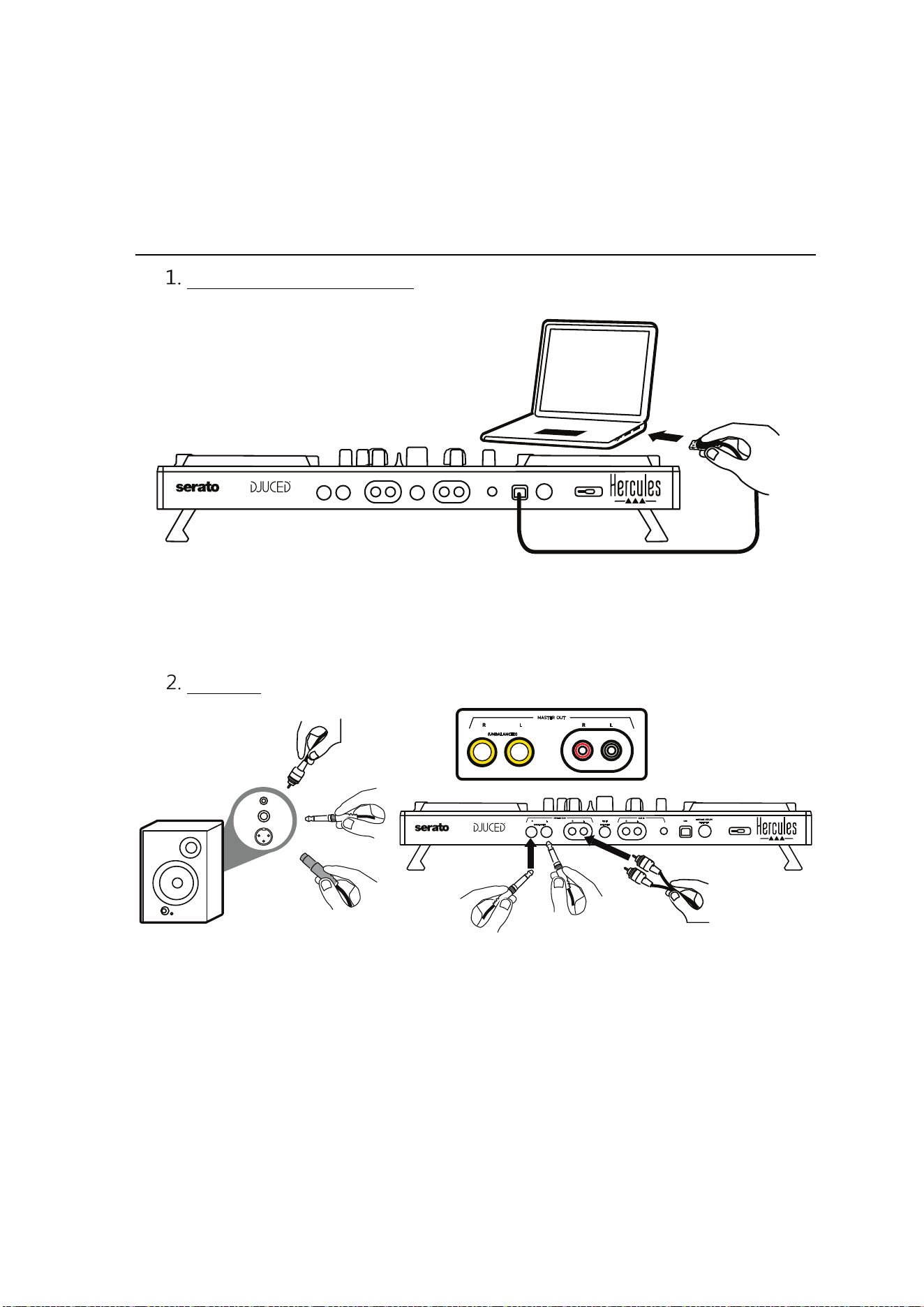
4. 安装
4.1.
连接
连接到计算机(通过 USB)
注意:每次将打碟机连接到计算机时都会启动 LED 指示灯亮起序列(称为 Vegas
Mode),显示 LED 所处的位置。
连接音箱
将有源音箱上的输入连接到 DJControl Inpulse 500 上的 Master 输出(2 x RCA 或 2
x 6.35 mm 插孔)。
您可以同时使用这两种输出格式:例如,将其中一对输出接头连接到为听众播放混音
的主音箱;将另一对输出接头连接到监听音箱。
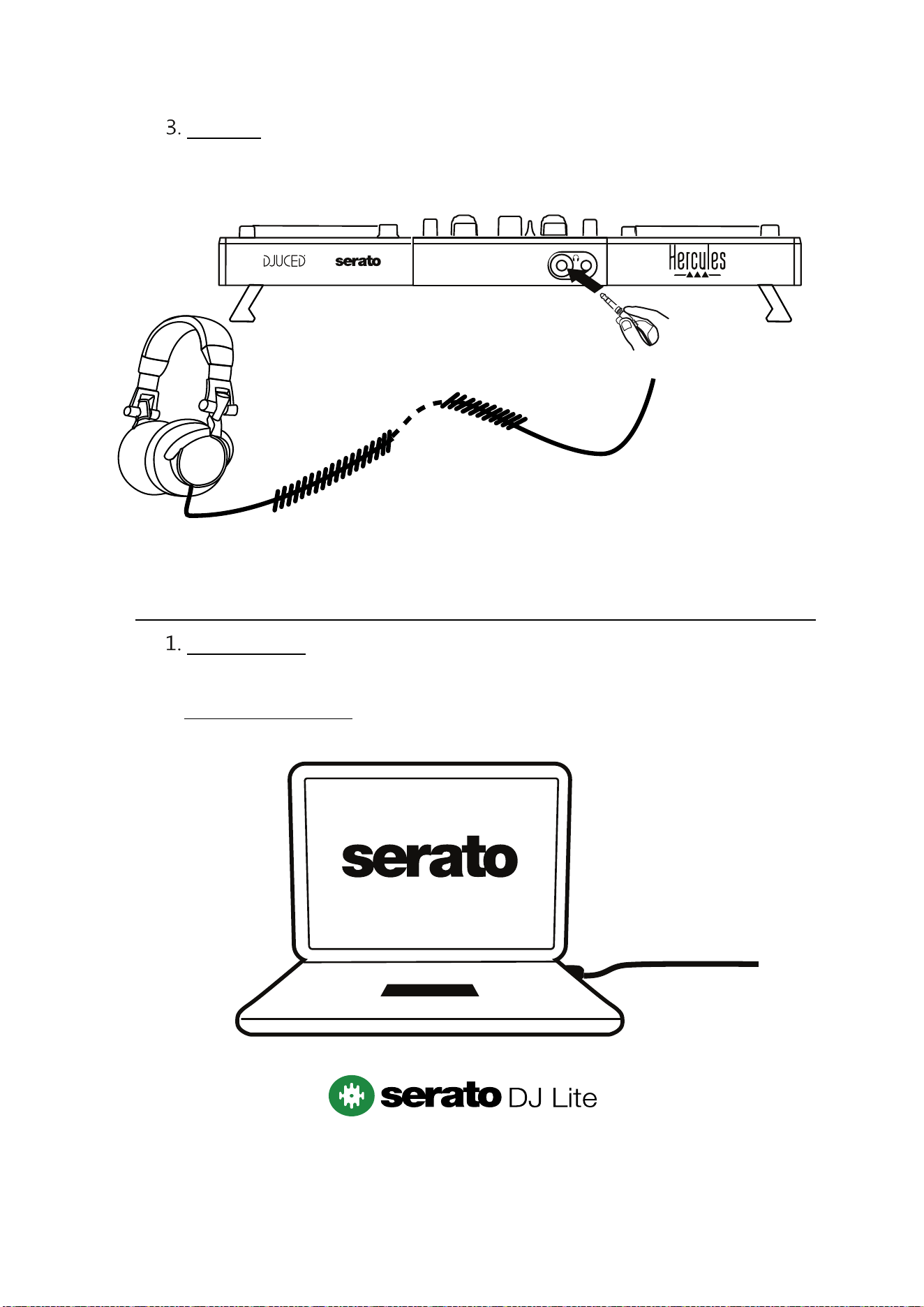
注意:DJControl Inpulse 500 包含一份 Serato DJ Lite 许可证,但不包含 Serato DJ
Pro 许可证。如果您安装的是 Serato DJ Pro(而不是 Serato DJ Lite),则在您的
DJControl Inpulse 500 上,只能在试用期内运行 Serato DJ Pro。如果您希望在试用
期结束后继续使用 Serato DJ Pro,则必须购买 Serato DJ Pro 许可证。
DJUCED
®
请访问:https://www.djuced.com/hercules
下载并安装 DJUCED
®
。
Hercules(嗨 酷 乐)驱动程序
请访问:
https://support.hercules.com/product/djcontrolinpulse500/
下载适合您的计算机操作系统的驱动程序软件包。
- 对于 macOS
®
:HDJCSeries Mac
- 对于 Windows
®
:HDJCSeries PC
在 Windows
®
系统中,需要安装驱动程序,方可在 ASIO 模式下使用 DJControl
Inpulse 500,与 WASAPI 模式相比,该模式可以降低延迟,并且通常更稳定。
此驱动程序还可测试 DJControl Inpulse 500 并在 Windows
®
和 macOS
®
中验证设
备的固件版本。
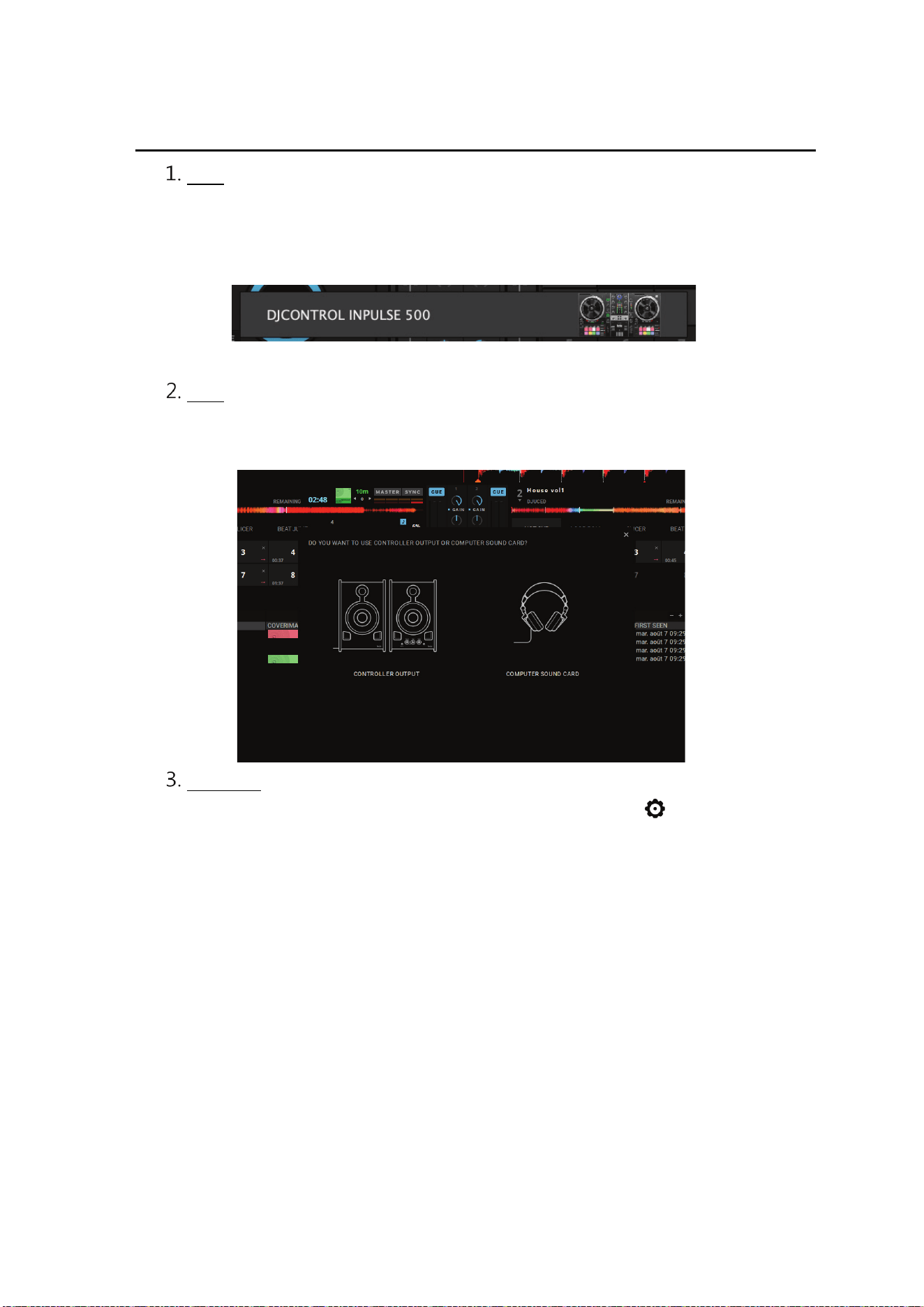
4.3.
开始使用 DJUCED
®
检测
DJUCED
®
启动时,软件会显示消息“DJCONTROL INPULSE 500”,表明检测到打
碟机。
连接
首次运行软件时,DJUCED
®
将会引导您连接耳机和有源音箱(或者如果您没有外置有
源音箱的话,也可使用计算机内置的扬声器)。
音频设置
要修改 DJUCED
®
中的声卡设置,请单击屏幕右上角的齿轮图标 ,此时将打开设置
菜单。
在设置菜单中,可通过音频菜单选择您的声卡并分配耳机和音箱输出。
Windows
®
的标准设置如下所示:
音频设备:DJControl Inpulse 500 ASIO (ASIO)
输出:
主输出:输出 1 和 2
耳机:输出 3 和 4
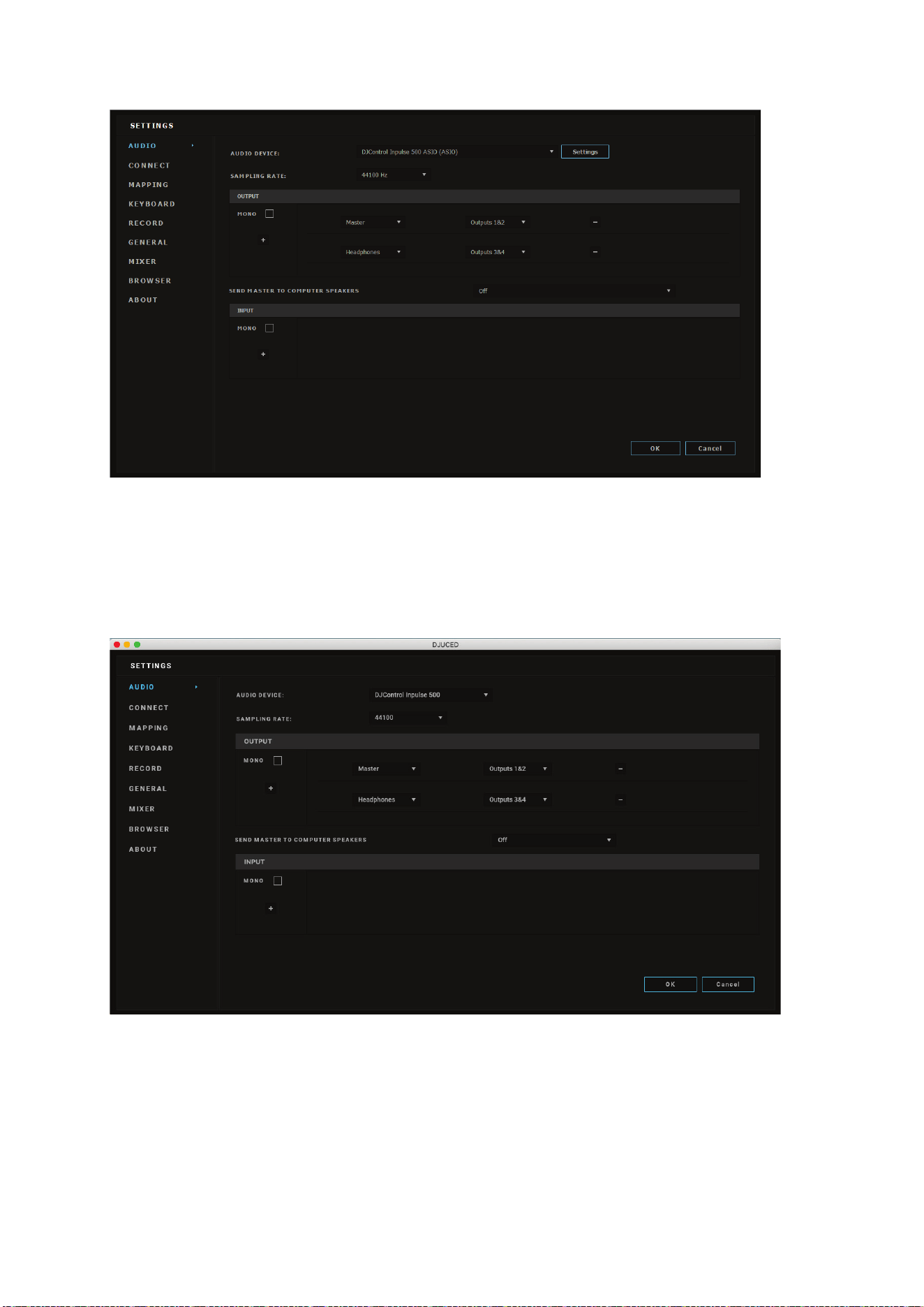
macOS
®
的标准设置如下所示:
音频设备:DJControl Inpulse 500
输出:
主输出:输出 1 和 2
耳机:输出 3 和 4
DJControl Inpulse 500 以硬件模式混合输入(通过硬件混音)。除非您计划在这些输
入(1-2 = Aux 和 Mic)上录音(或广播),否则,请不要在软件的音频菜单中启用
这些输入。
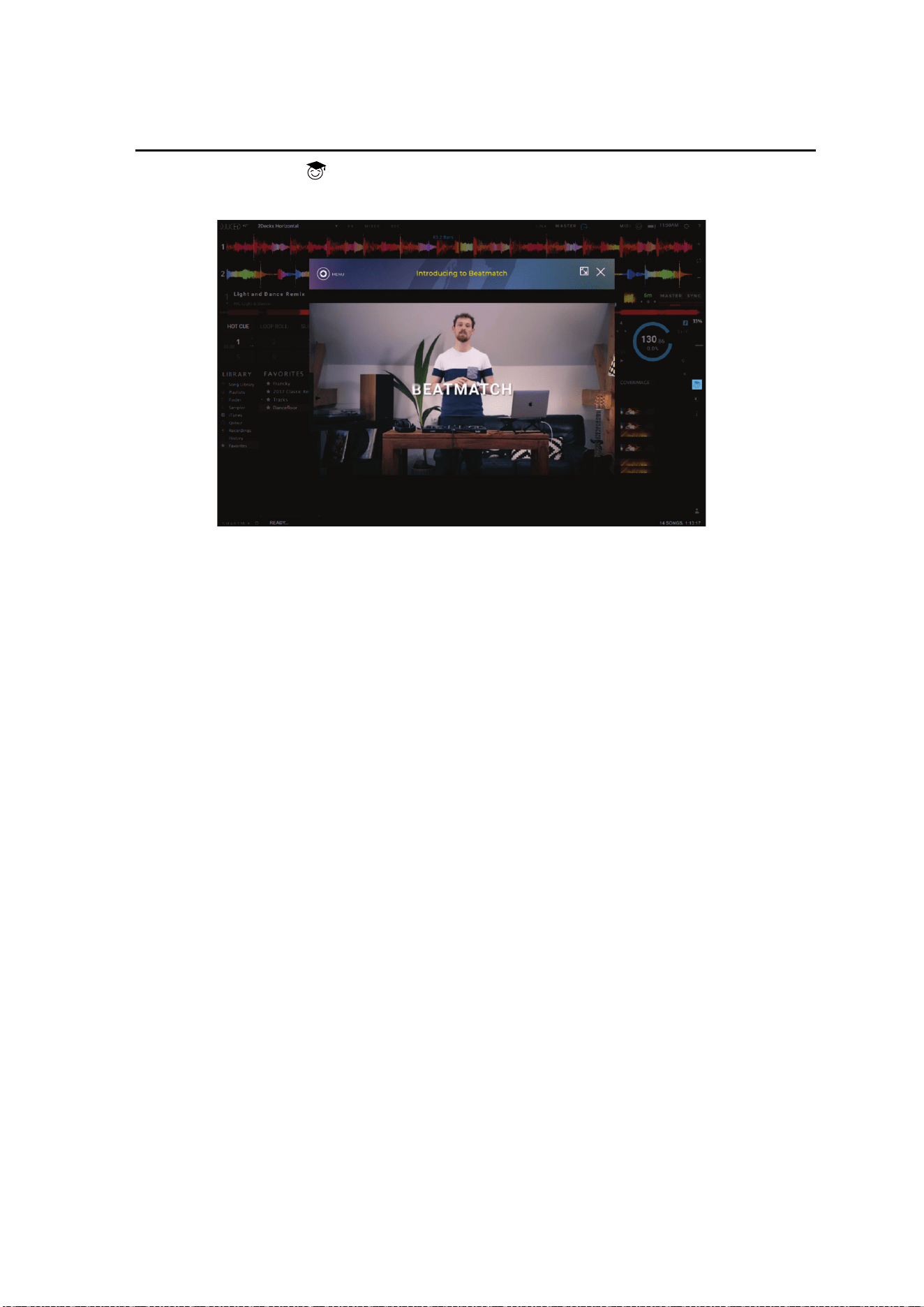
4.4.
Hercules DJ Academy
通过单击音频库右侧的 毕业帽图标,即可访问 DJUCED
®
中内置的 Hercules DJ
Academy 视频教程。
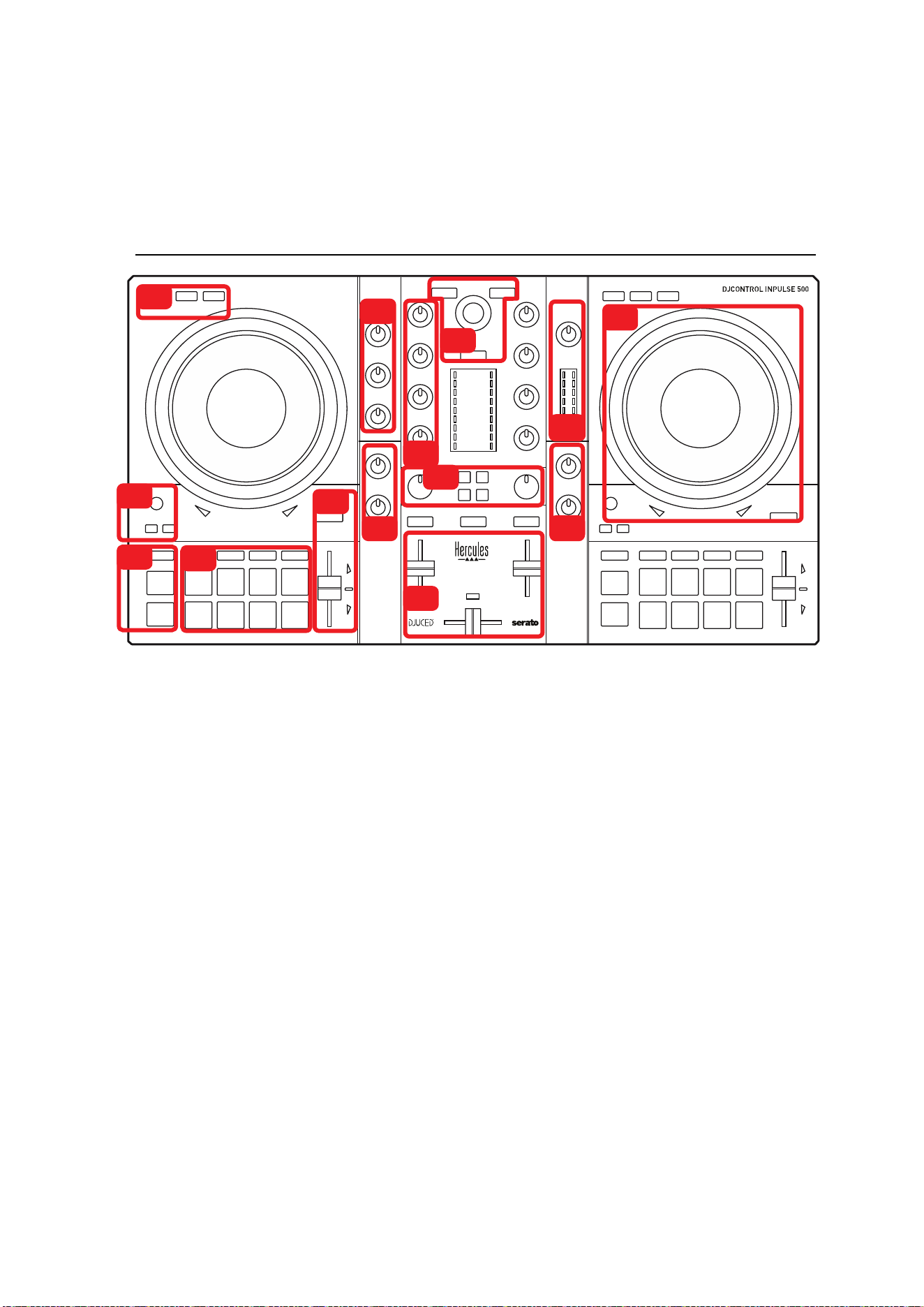
5. 功能简介
5.1.
DJControl Inpulse 500 总图
1. 走带按钮:播放/暂停、记忆点、SHIFT
2. 打击垫
3. 速度推子,带有对拍指引(红色发光箭头)、绿色 LED(显示原始速度) 和 SYNC(同
步)按钮
4. Loop In/Out(循环的起点/终点)、循环的大小以及 Reloop(退出循环)
5. 模式:Vinyl(搓碟)、Slip 和 Quantize
6. 导航音乐库,用于加载对应转盘上曲目的按钮,助理和显示活力级别(在 DJUCED
®
中)
或韵律(在 Serato 中)的背光圆环
7. 增益和 3 波段均衡器 (HIGH / MID / LOW)
8. Filter/FX:滤波器和音效
9. 混音区域,设有音量推子、交叉推子和开关,开关可用于在 3 个不同的交叉推子曲线中做
出选择
10. 针对麦克风输入的麦克风音量和 2 波段均衡器(硬件功能 = 独立于所使用的软件)
11. 辅助输入上的 Aux(辅助)输入音量和滤波器(硬件功能 = 独立于所使用的软件)
12. 主音量旋钮和主音量计(硬件功能 = 独立于所使用的软件)
13. 耳机音量旋钮和 Cue/Master 旋钮,用于选择您在耳机中听到的声音 (硬件功能 = 独立
于所使用的软件)
14. 带电容式触摸检测功能的缓动盘,带有对拍指引(红色发光箭头)
1
7
6
5
4
3
2
12
11
10
9
8
13
14
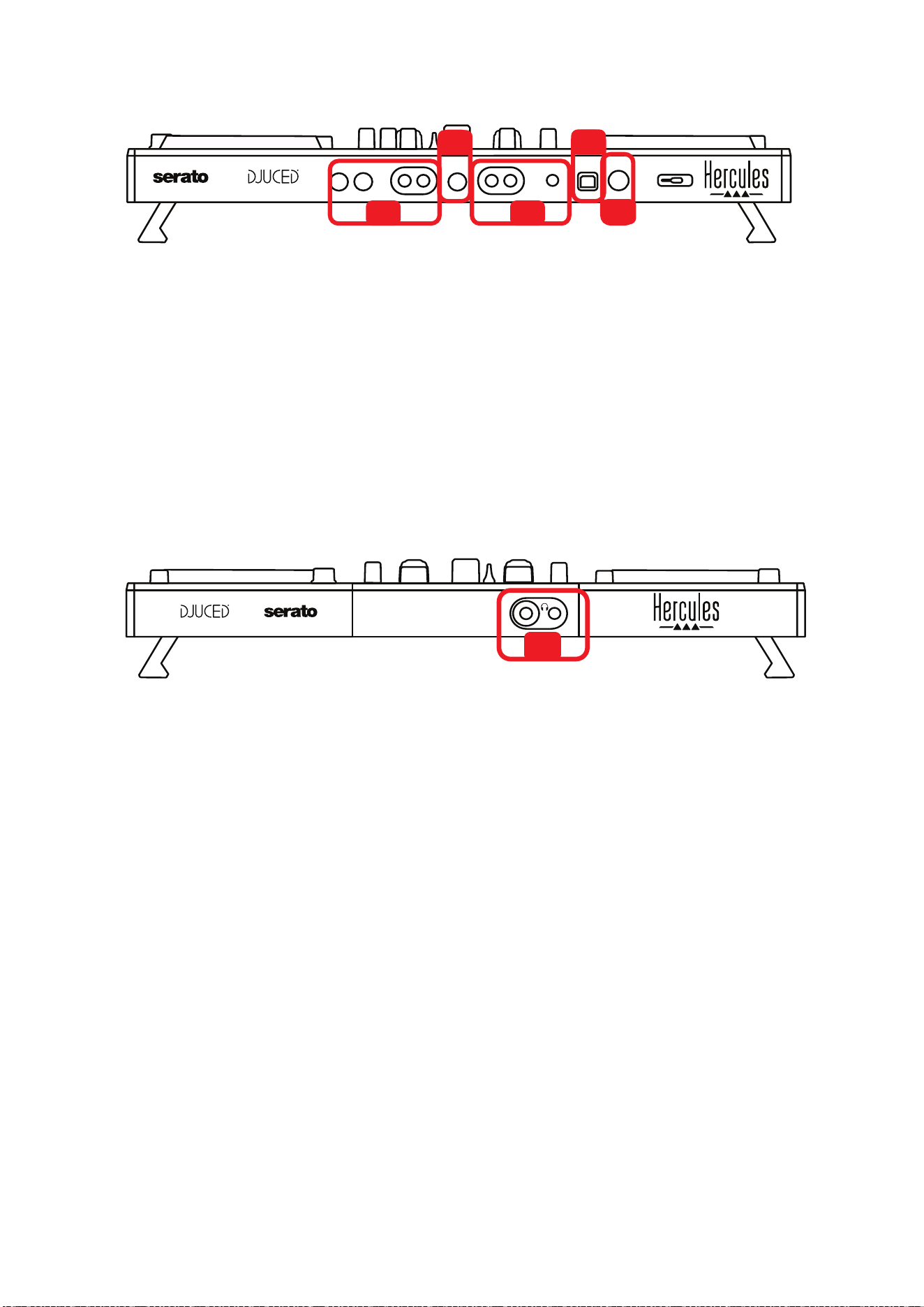
15. MASTER 输出(或者 Main 或 Mix) = 声道 1-2(2 x RCA 和 2 x 6.35 mm 单声道插
孔),用于连接有源音箱
16. MIC(麦克风)输入(6.35 mm 单声道插孔):平衡式输入,兼容平衡式和非平衡式麦
克风
17. AUX(辅助)立体声输入(2 x RCA 和 1 x 3.5 mm 立体声迷你插孔)
18. USB 端口 (Type B)
19. Hercules Add-On Reserved:预留扩展端口
20. 立体声耳机输出(6.35 mm 立体声插孔和 3.5 mm 立体声迷你插孔)
16 18
19
17
15
20
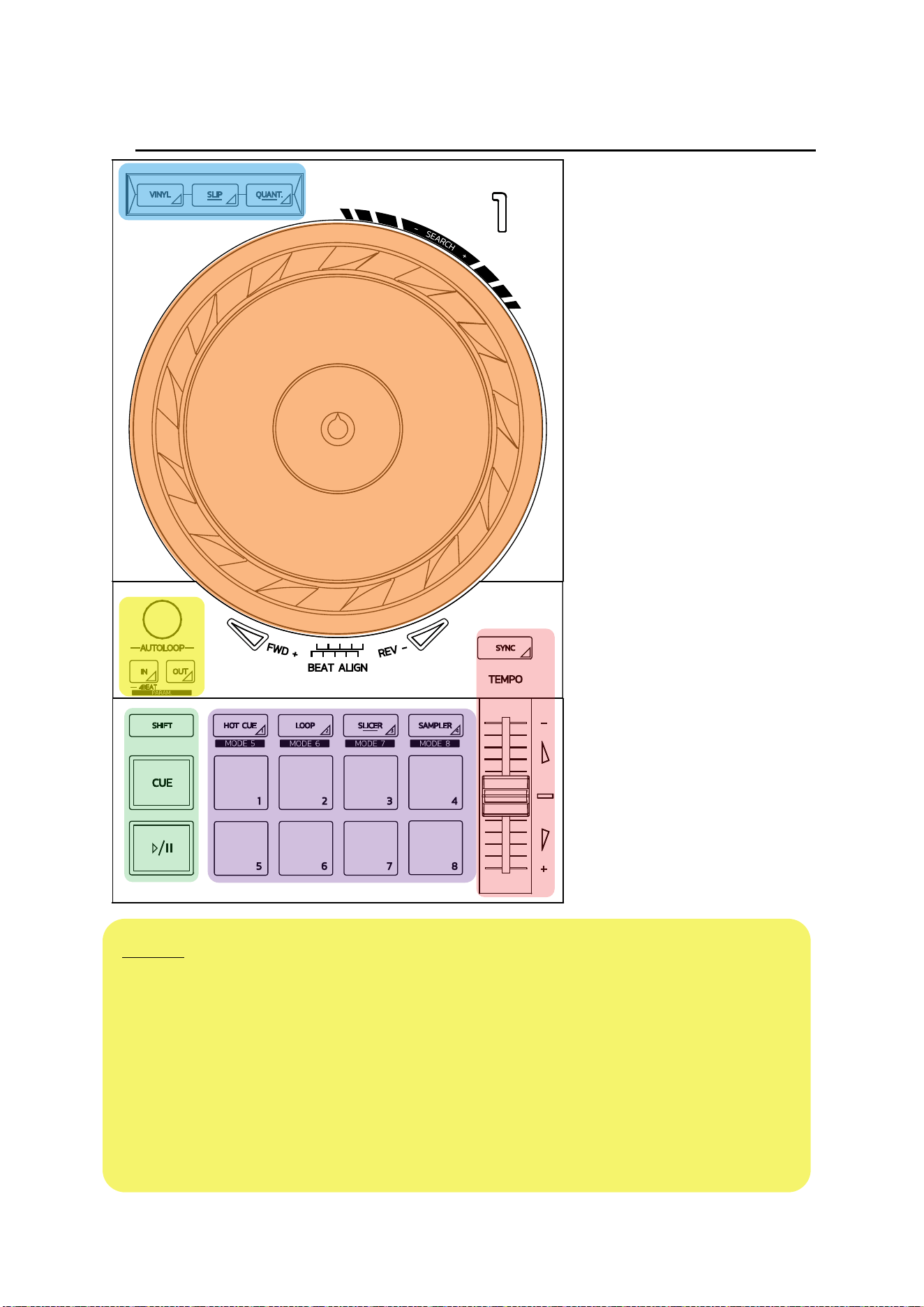
5.2.
转盘
循
环
控件
In = Loop In:插入用作循环起点的标记。
In
(
长
按):
开始 4 节拍循环。
Out = Loop Out
:
插入用作循环终点的标记并开始播放循环。
Shift+In/Shift+Out
:
将循环的长度减半/将循环的长度加倍。
Autoloop
:
转动编码器可改变循环的长度。
要退出循
环
,
请
:
- 在 Serato 中:按下编码器 = Reloop。
- 在 DJUCED
®
中:按下 Out 按钮。
播放模式
Vinyl
(或
Scratch):将缓动盘置于黑胶模式,这样,您可以在将手放在缓动盘上方时进行搓
碟。
Shift+Vinyl
:
在 DJUCED
®
中,使用缓动盘边缘的圆环将缓动盘置于 Shift+Vinyl 模式,即可
创造 Beatjump 音效。
Slip
:
此模式下,在后台以正常速度播放曲目;在搓碟结束时,返回到若未进行搓碟时本应达到的
位置,从而保持曲目原始的乐句分段。
- Serato DJ Lite 不包含 Slip 模式,而 Serato DJ Pro 包含 Slip 模式。
- DJUCED
®
包含 Slip 模式。
Quantize:此模式下,将各个操作对应到节拍切分标记上的各个标记,从而使样曲的触发或记忆
点的放置与曲目的韵律保持同步。
- Serato DJ Lite 不包含 Quantize 模式,而 Serato DJ Pro 包含 Quantize 模式。
- DJUCED
®
包含 Quantize 模式。
Shift+Quantize: 在 Serato 中,按 Shift+Quantize 可更改音高比例(例如:+8%、
+16%、+50%)。
速度控制(音高
/BPM
)
速度推子(音
调
推子):
调整曲目的播放速度。
Shift+tempo guide:在 Serato 中,您可以通过移动速度推子(而不必更改速度)来切换速
度比例(例如速度比例从 -8% – +8% 切换为 0 – +16%)。
Tempo guide:发光箭头指示您应按照哪个方向移动速度推子,以便按照与另一转盘上曲目相同
的 BPM 播放曲目。
Sync
按
钮
:
立即调整曲目的速度,使之与另一转盘上播放的曲目的 BPM 值相同。
- 在 DJUCED
®
中,Sync 可将“从属”曲目的 BPM 值始终锁定为“主”曲目的 BPM 值。
- 在 Serato 中,Sync 是一次性操作:会立即调整 BPM 值,但不会将其锁定为正在播放的
另一首曲目的 BPM 值。
走
带
按
钮
播放
/暂
停:
播放曲目/暂停播放。
Cue
:
停止播放时,在曲目中的当前点插入一个标记/在播放期间,将播放移动到此位置。
Shift:结合使用此按钮和其他按钮,例如 Shift+Cue = 返回起点;Shift+Hot Cue = 擦除
hot cue;Shift+Sample = 停止播放样曲…
打
击垫
打
击垫 1
到
8
:
在 Serato DJ Lite 中,打击垫 1 到 4 执行所选模式的操作,而打击垫 5 到 8
执行 Reverse、Rewind、Fast Forward 和 Censor 操作。
在 DJUCED
®
和 Serato DJ Pro 中,打击垫 1 到 8 执行所选模式的操作。
打
击垫
模式
DJUCED
®
Serato DJ Lite
Serato DJ Pro
*
1
Hot Cue
Hot Cue
Hot Cue
2
Loop Roll
Manual Loop
Manual Loop
3
Slicer
Auto Loop
Slicer
4
Sampler
Sampler
Sampler
5
TonePlay
–
Pitch Play
6
FX
–
Loop Roll
7
Slicer Loop
–
Auto Loop
8
Beat Jump
–
Beat Grid
*
未包含
Serato DJ Pro
许可证
- 在 Serato DJ Lite 中,模式 1 到 4 (Hot Cue、Loop、Slicer、Sampler)可使打击垫 1
到 4 设置为以下模式:1 = Hot Cue;2 = Manual Loop(Loop In、Loop Out、
Reloop);3 = Autoloop;4 = Sampler。
- 在 Serato DJ Pro 中,模式 1 到 8 可使打击垫设置为以下模式:1 = Hot Cue;2 =
Manual Loop;3 = Slicer;4 = Sampler;5 = Pitch Play;6 = Loop Roll;7 =
Autoloop;8 = Beatgrid。
- 在 DJUCED
®
中,模式 1 到 8 可使打击垫设置为以下模式:1 = Hot Cue;2 = Loop
Roll;3 = Slicer;4 = Sampler;5 = TonePlay;6 = FX;7 = SlicerLoop;
8 =
BeatJump。
缓动盘
缓动盘可用于在曲目中移动和修改曲目播放,具体取决于您触摸缓动盘的哪个部分(圆环[边缘]
或顶部)以及所选择的模式(启用或禁用 Vinyl 模式)。
在
Serato DJ Lite
和
Pro
中:
- Vinyl 模式已禁用
o 播放期间:加快或减慢播放速度 (= pitch bend)。
o 未播放音乐时:在触摸缓动盘圆环(边缘)时缓慢移动;在触摸缓动盘顶部时,中速
移动。
o Shift + 缓动盘:beatjump = 非常快速地移动。
- Vinyl 模式已启用
o 播放期间:触摸缓动盘顶部可执行 scratch;触摸缓动盘圆环(边缘)可执行 pitch
bend。
o 未播放音乐时:在触摸缓动盘圆环(边缘)时缓慢移动;在触摸缓动盘顶部时,中速
移动。
o Shift + 缓动盘:beatjump = 非常快速地移动。
在
DJUCED
®
中
- Vinyl 模式已禁用
o 播放期间:加快或减慢播放速度 (= pitch bend)。
o 未播放音乐时:在触摸缓动盘圆环(边缘)时缓慢移动;在触摸缓动盘顶部时,中速
移动。
o Shift + 缓动盘圆环(边缘):beatjump = 非常快速地移动。
- Vinyl 模式已启用
o 播放期间:触摸缓动盘顶部可执行 scratch;触摸缓动盘圆环(边缘)可执行 pitch
bend。
o 未播放音乐时:在触摸缓动盘圆环(边缘)或顶部时,中速移动。
o Shift + 缓动盘圆环(边缘):beatjump = 非常快速地移动。
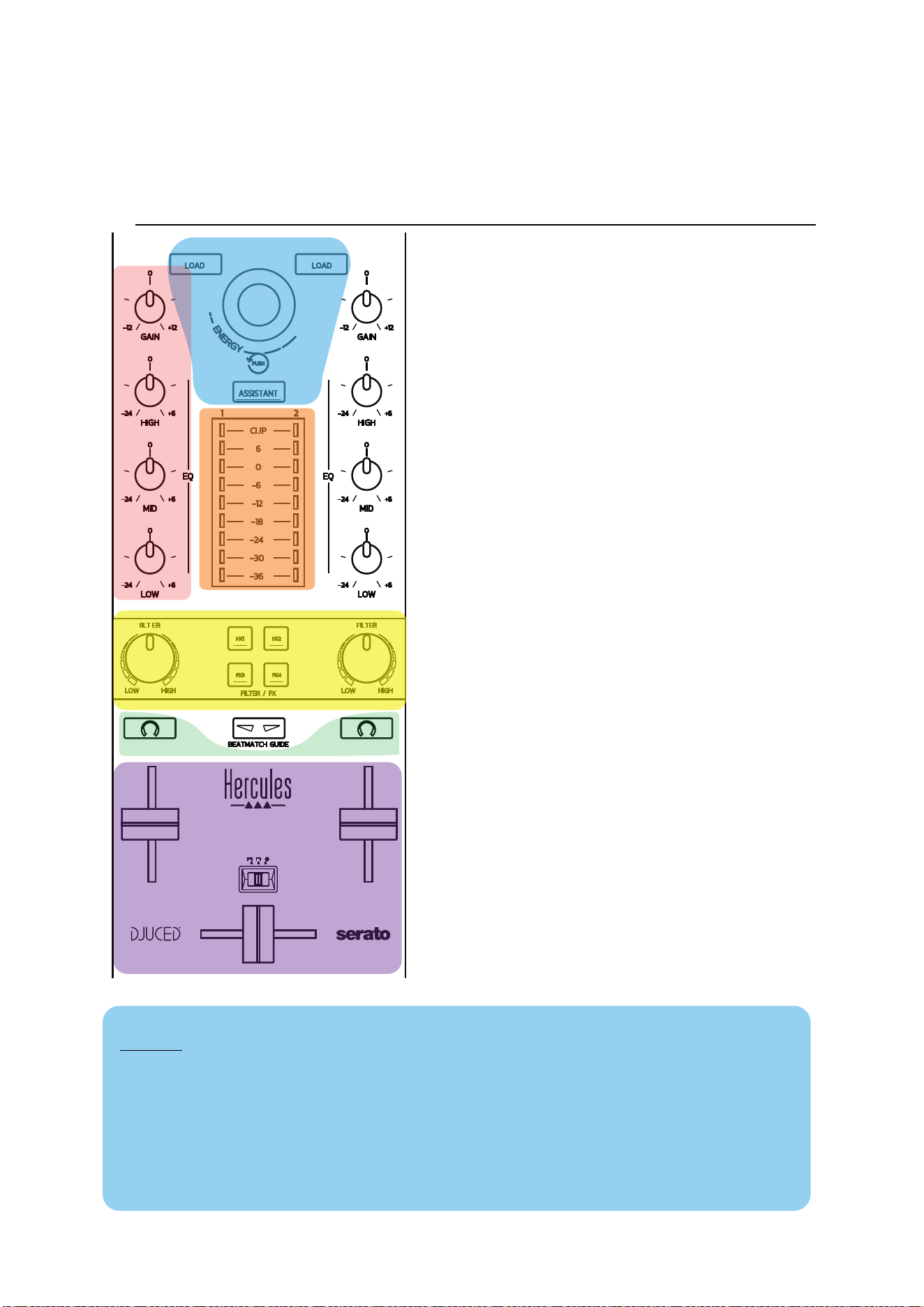
5.3.
软件混音
导
航控件
旋
转编码
器:
转动编码器 = 在音频库中移动;按下编码器 = 更改活力级别。
旋
转编码
器周
围
的灯
环
:
在 DJUCED
®
中显示主曲目的活力级别;在 Serato 中显示韵律节奏。
Load
:
将曲目加载到转盘 1 或 2 上。
Assistant:在 DJUCED
®
中,弹出 Assistant,其会建议适合播放的曲目;在 Serato 中,启
用 Automix(自动混音)。
增益和均衡器
线
Gain:转盘 1 或 2 上的增益(= 考虑音量衰减之前的音量)。
3 波段均衡器:可调节每个转盘上的 HIGH(高音)、MID(中音)、LOW(低音)频率。
混音
音量推子:
可调节虚拟转盘 1 和 2 上的音量。
交叉推子:
可调节转盘 1 和 2 之间的混音。
交叉推子曲
线
:
此开关可从 3 种模式的交叉推子曲线中做出选择:
- Mix = 对 2 个转盘进行“渐进式”混音。
- Scratch = 非常快速地对两个转盘进行混音。
- Off = 交叉推子已禁用(仅使用音量推子进行混音)。
转盘
音量
计
每个转盘均设有一个 9 级
音量
计。
Filter/FX
Filter:每个转盘上的低通滤波器和高通滤波器,当 FX1、2、3 和 4 关闭时启用。
FX1
到
FX4
按
钮
:
对转盘 1 或 2 应用音效 FX1 到 FX4(通过 Filter 旋钮进行调节)。
- 在 DJUCED
®
中,可在设置 > 混音器中选择 FX1、2、3 和 4。
- 在 Serato 中,FX1、2 和 3 是加载到虚拟转盘音效槽中的音效,而 FX4 则可用于激活 Beats
设置,以指定音效。
监
听
当(耳机的) Cue/Master 旋钮设置为 Cue 模式时,带有耳机符号的按钮可用于在耳机上播放相
应转盘上的声音。
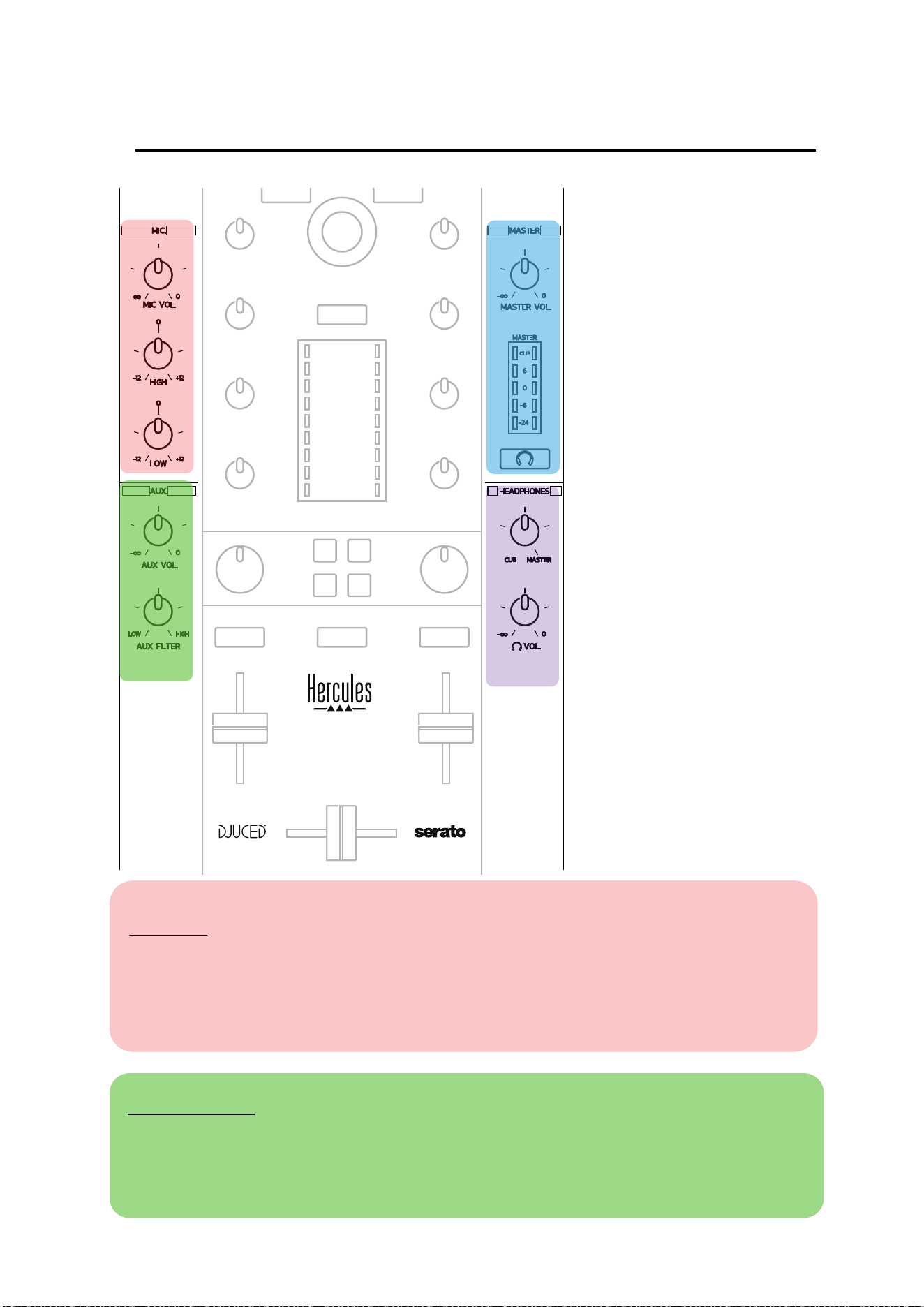
5.4.
硬件混音:输入和输出
麦克
风输
入
MIC VOL:控制麦克风音量(硬件调节)。
灯
环
:
关 = 无音频信号 / 绿色 = 音频信号 / 红色 = 音频信号饱和度。
2
波段均衡器:
可调节麦克风上的 HIGH(高音)、MID(中音)、LOW(低音)频率。
Aux
(
辅
助)
输
入
AUX VOL
:
控制 Aux 输入的音量(硬件调节)。
灯
环
:
关 = 无音频信号 / 绿色 = 音频信号 / 红色 = 音频信号饱和度。
AUX FILTER:针对 Aux 输入的滤波器。

Master 输
出
MASTER VOL:控制主音量(硬件调节)。
音量
计
:
显示 Master 输出的音量(两个 RCA 输出和两个 6.35 mm 单声道插孔输出)。
带
耳机
图标
的按
钮
:
在耳机上播放 Master 输出。
耳机
输
出
Cue/Master
旋
钮
:
从 Cue(用于监听待播曲目,适用于转盘 1 和 2,具体取决于通过音量推子
上方两个按钮选择的功能)和 Master 输出之间
选择耳机上播放的信号。
耳机音量:
调节耳机输出的音量。
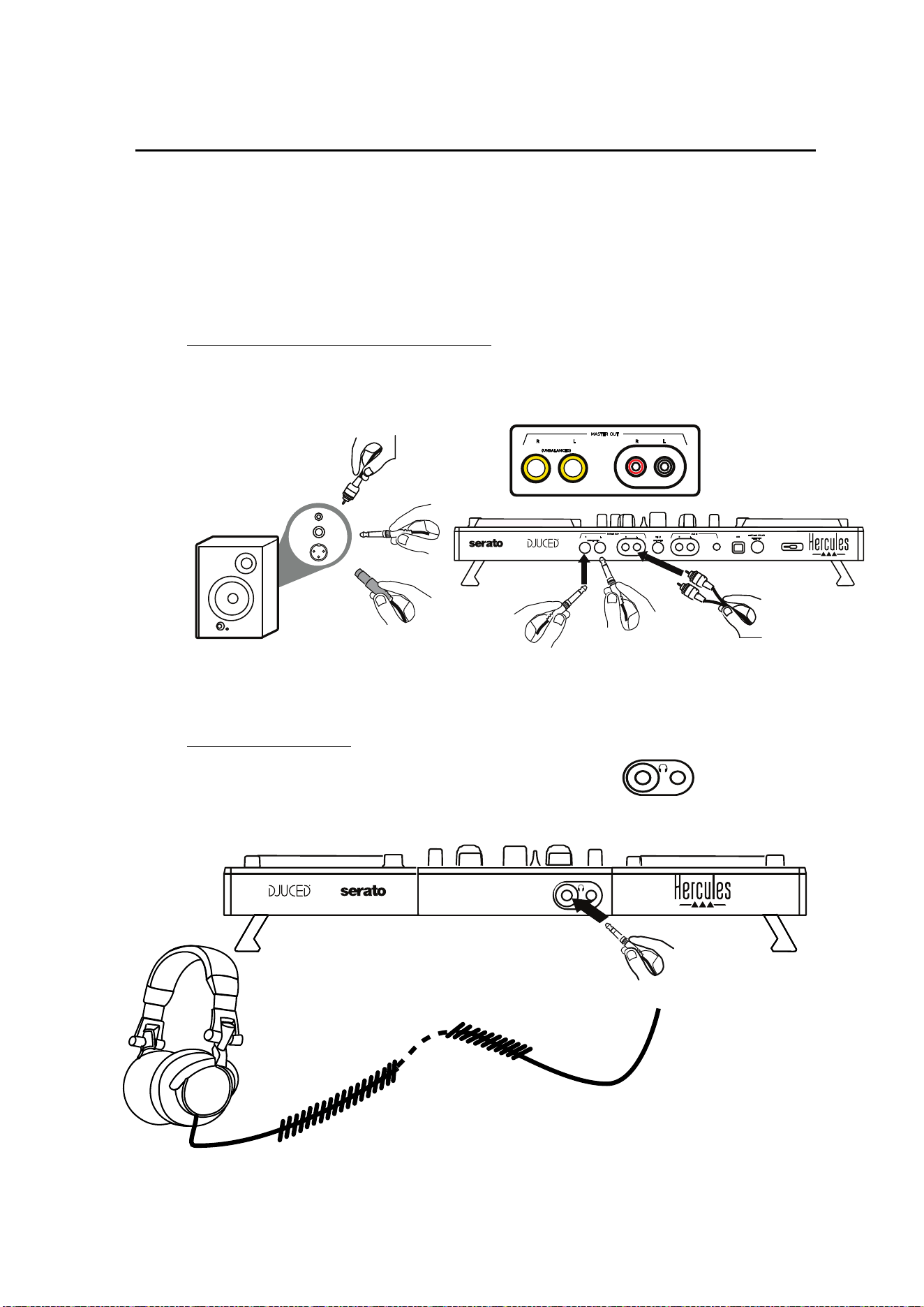
5.5.
多声道声卡
此打碟机内置多声道声卡,让您能够:
- 在音箱上为听众播放您的混音(Master 输出);
- 在耳机上监听您正在准备的下一首曲目(耳机输出);
- 使用麦克风和/或采用线电平输出作为音频源的设备。
1. Master 输出上的音箱(= 输出 1-2)
您的音箱必须连接到位于打碟机后面板上的两个立体声音箱输出之一:2 x RCA 或 2 x
6.35 mm 单声道插孔。
2. 耳机(= 输出 3-4)
您的耳机必须连接到位于打碟机前面板上的两个耳机输出之一 (3.5 mm 立
体声迷你插孔或 6.35 mm 立体声插孔)。
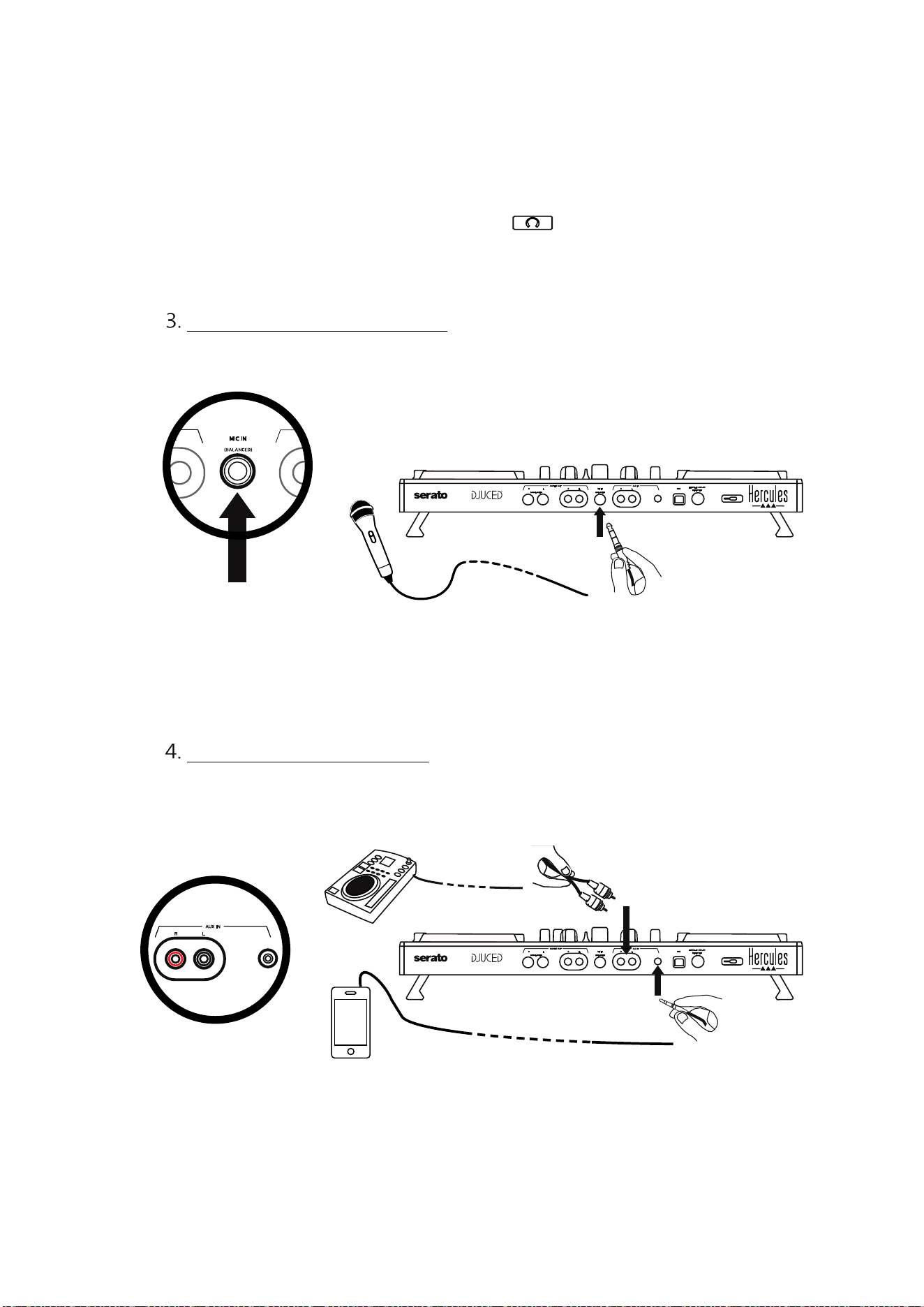
默认情况下,在所有 DJ 软件中(包括 Serato DJ Lite 和 DJUCED
®
),均将耳机输出
分配到声道 3-4,以用于监听曲目。
然而,要在耳机上收听 iTunes、Media Player 或 VLC 之类非 DJ 软件播放的音乐,您
必须通过按下 Master 音量计下方带有耳机图标 的按钮,在耳机上播放 Master
输出。
麦克风(= Mic/Aux 1-2 输入)
将麦克风连接到位于打碟机后面板上的 Mic In 输入(6.35 mm 插孔)。
麦克风输入是平衡式(或对称式),允许连接平衡式或非平衡式麦克风。使用平衡式
麦克风的优势在于其提供更出色的优质,可降低呼吸噪音和其他噪音。。
辅助(= Mic/Aux 1-2 输入)
将智能手机或 CD 播放器之类的辅助音频源连接到打碟机后面板上的 Aux In 输入( 2
x RCA 输出和 1 x 3.5 mm 立体声迷你插孔)。
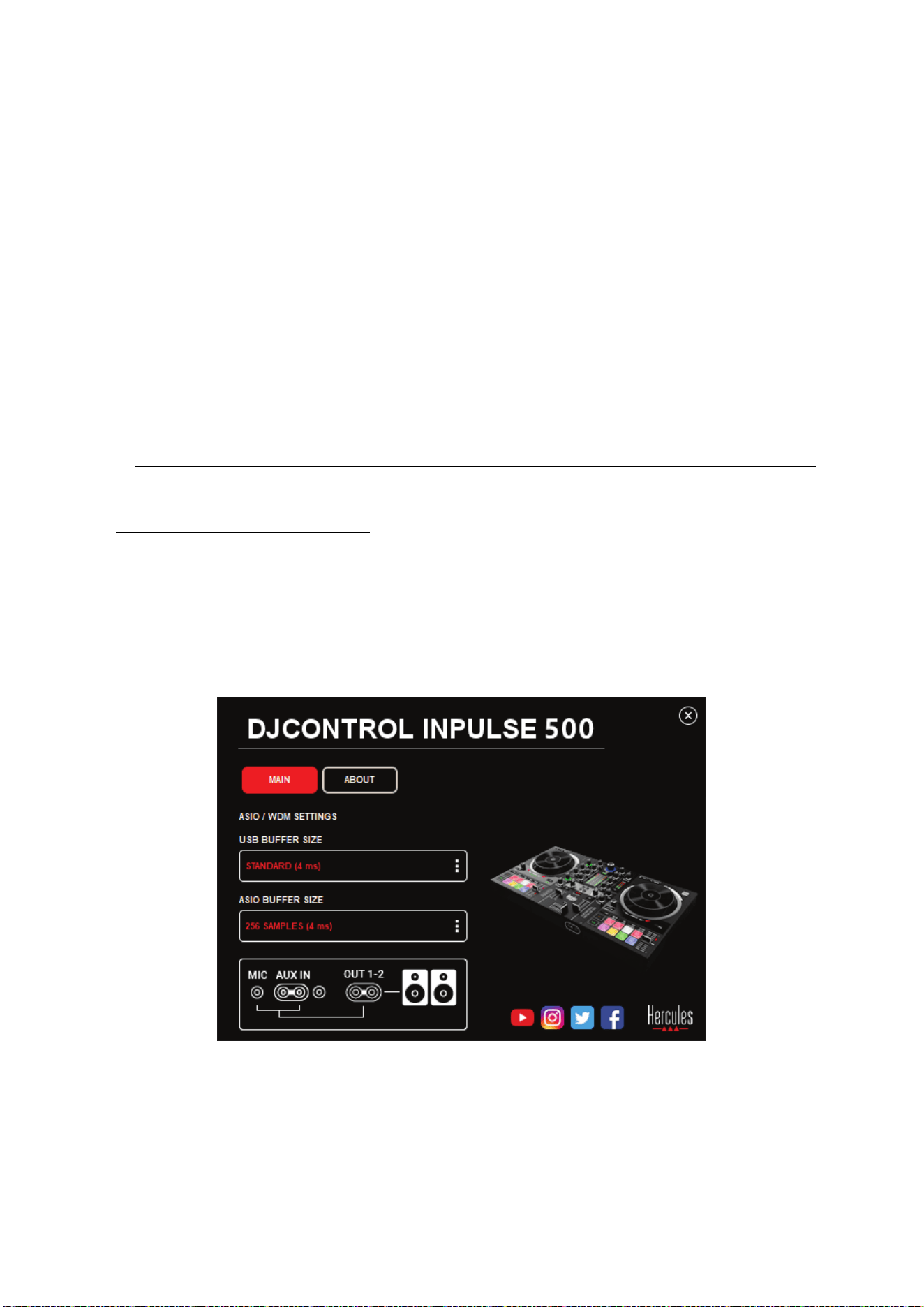
6. 驱动程序和控制面板
DJControl Inpulse 500 是一款 USB Audio 和 USB MIDI 即插即用 DJ 打碟机,在
DJUCED
®
软件中,无需安装驱动程序即可正常运行(在 Windows
®
和 macOS
®
平台
中均是如此)。然而,打碟机附带软件包,其中包含驱动程序和控制面板,让您能够
充分发挥打碟机的潜能。
6.1.
ASIO 驱动程序(适用于 Windows
®
)
包含 ASIO 驱动程序的驱动程序软件包可在 Hercules(嗨 酷 乐)支持网站
(https://support.hercules.com) 上下载:在 Windows
®
中,与 WASAPI 模式相比,
ASIO 可缩短音频延迟,这对搓碟很有用。
在 Windows
®
中,Hercules DJControl Inpulse 500 控制面板允许您调整 ASIO 缓冲
区大小,从而调整延迟。
调整 ASIO 设置的步骤如下:
- 首先,将 USB 缓冲区大小设为 Standard (4 ms)。
- 选择 ASIO 缓冲区大小,例如 256 Samples (4 ms)。
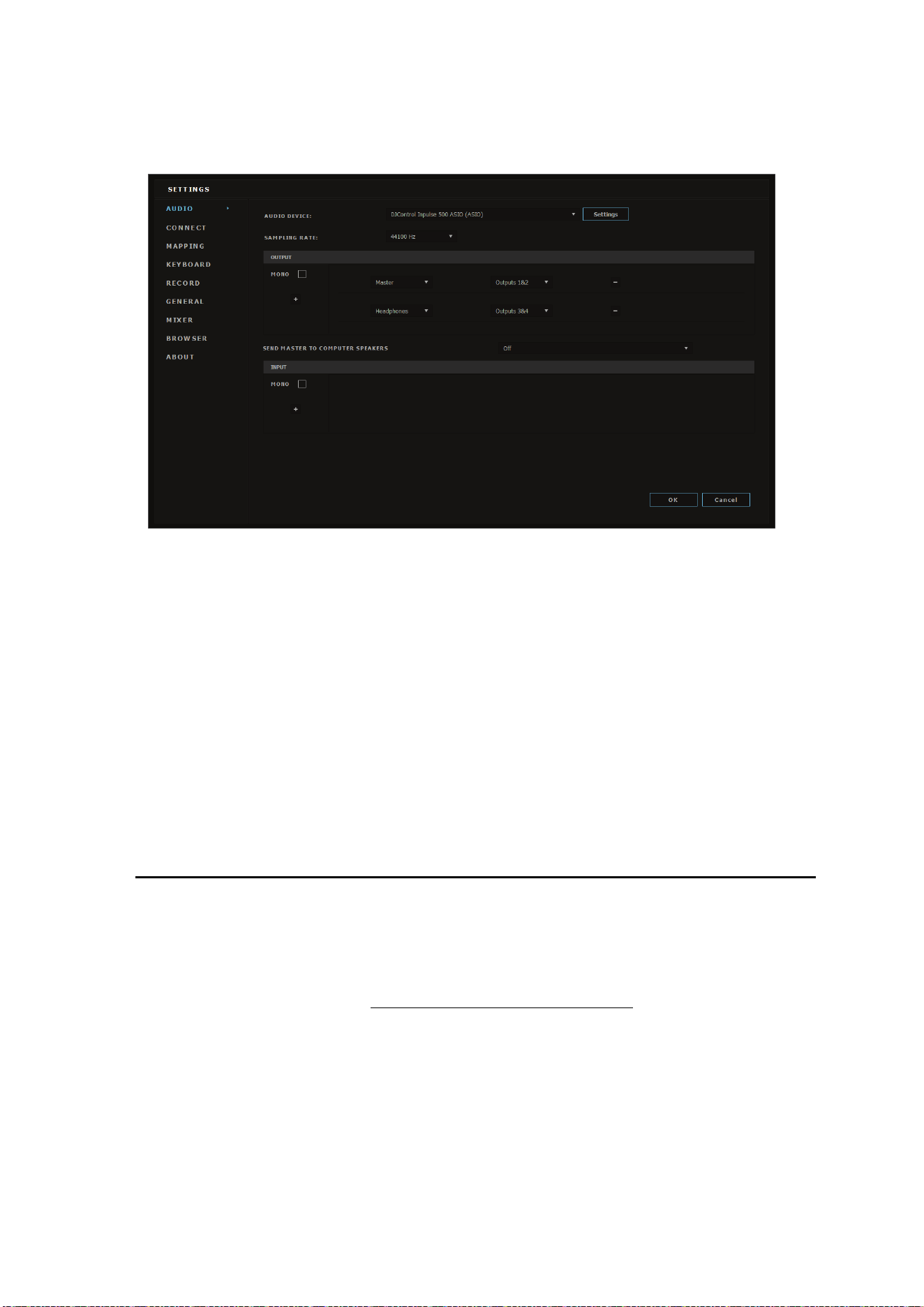
- 启动 DJ 软件(Serato DJ Lite 或 DJUCED
®
)。
- 在 DJUCED
®
中,选择 DJControl Inpulse 500 ASIO (ASIO) 音频设备:
一旦该软件已加载 ASIO 设备,即无法再在控制面板中修改 ASIO 设置。
如果您在 DJ 软件音频中听到削波、咔哒声或破音,则必须通过增大缓冲区大小来调整
延迟。这种情况下,关闭 DJ 软件并在每次测试中将 ASIO 缓冲区改变一个单位值:
- 减小缓冲区大小以降低延迟。
- 如果出现音频削波或失真,则增大缓冲区大小。
重复此程序,直至找到最适合您的系统的缓冲区大小。
6.2.
更新固件
DJControl Inpulse 500 的驱动程序会更新打碟机的固件:如果已安装最新的
Hercules DJ 驱动程序,则将在屏幕上显示操作说明,解释如何更新固件(若有必要的
话)。
驱动程序可通过以下网址下载:https://support.hercules.com
控制面板会在 ABOUT 选项卡中显示打碟机上的固件版本以及计算机上安装的驱动程
序。如果您需要联系 Hercules(嗨 酷 乐)技术支持团队,请准备好提供该信息。
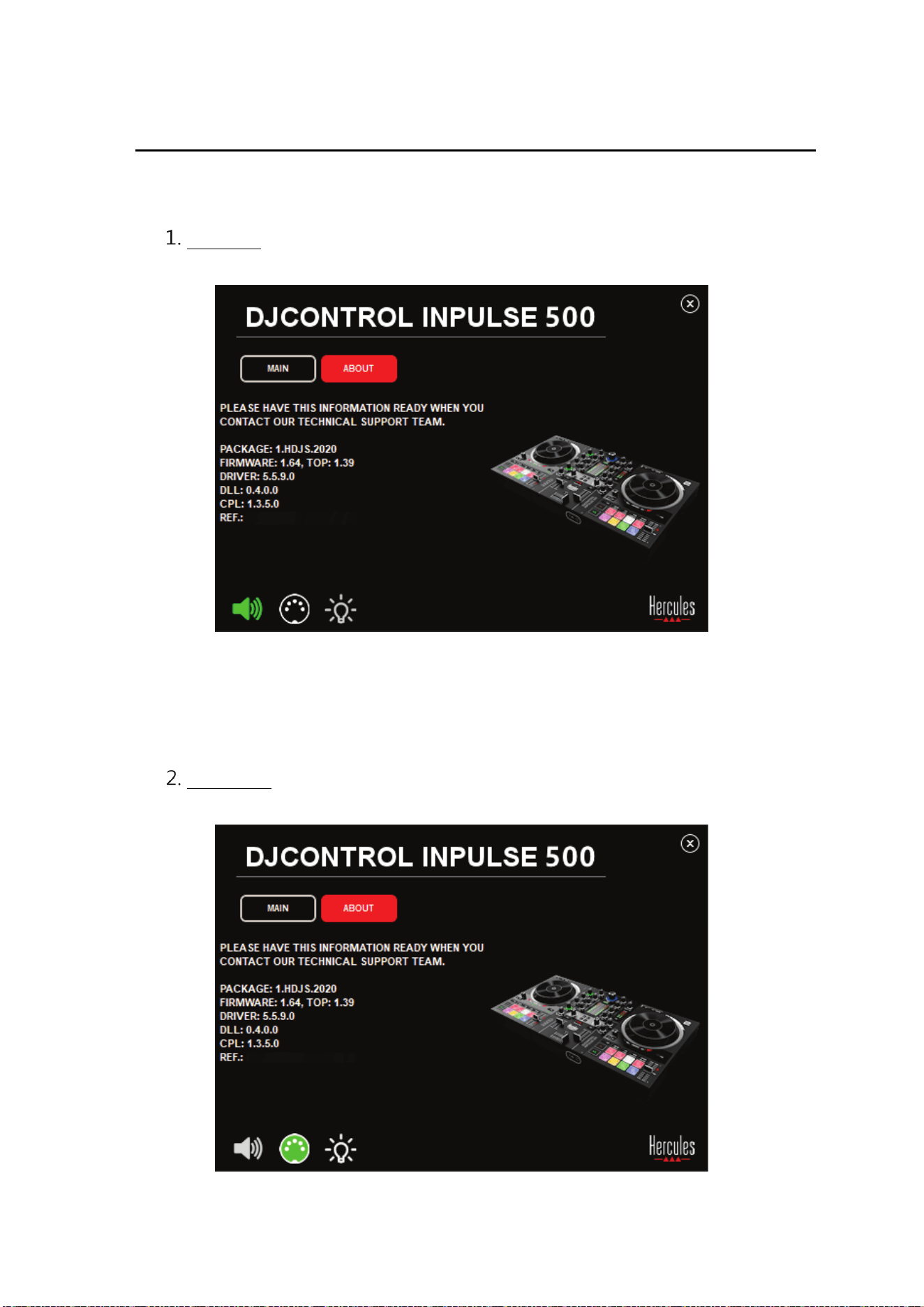
6.3.
在控制面板中测试 DJ 打碟机
DJControl Inpulse 500 控制面板允许您测试 DJ 打碟机的音频、MIDI 和灯光(在
ABOUT 选项卡中)。
音频测试
要测试 DJ 打碟机的音频,请单击控制面板左下角的音箱图标:该图标在测试期间会变
为绿色,程序会在打碟机的(音箱和耳机)输出上播放声音。
MIDI 测试
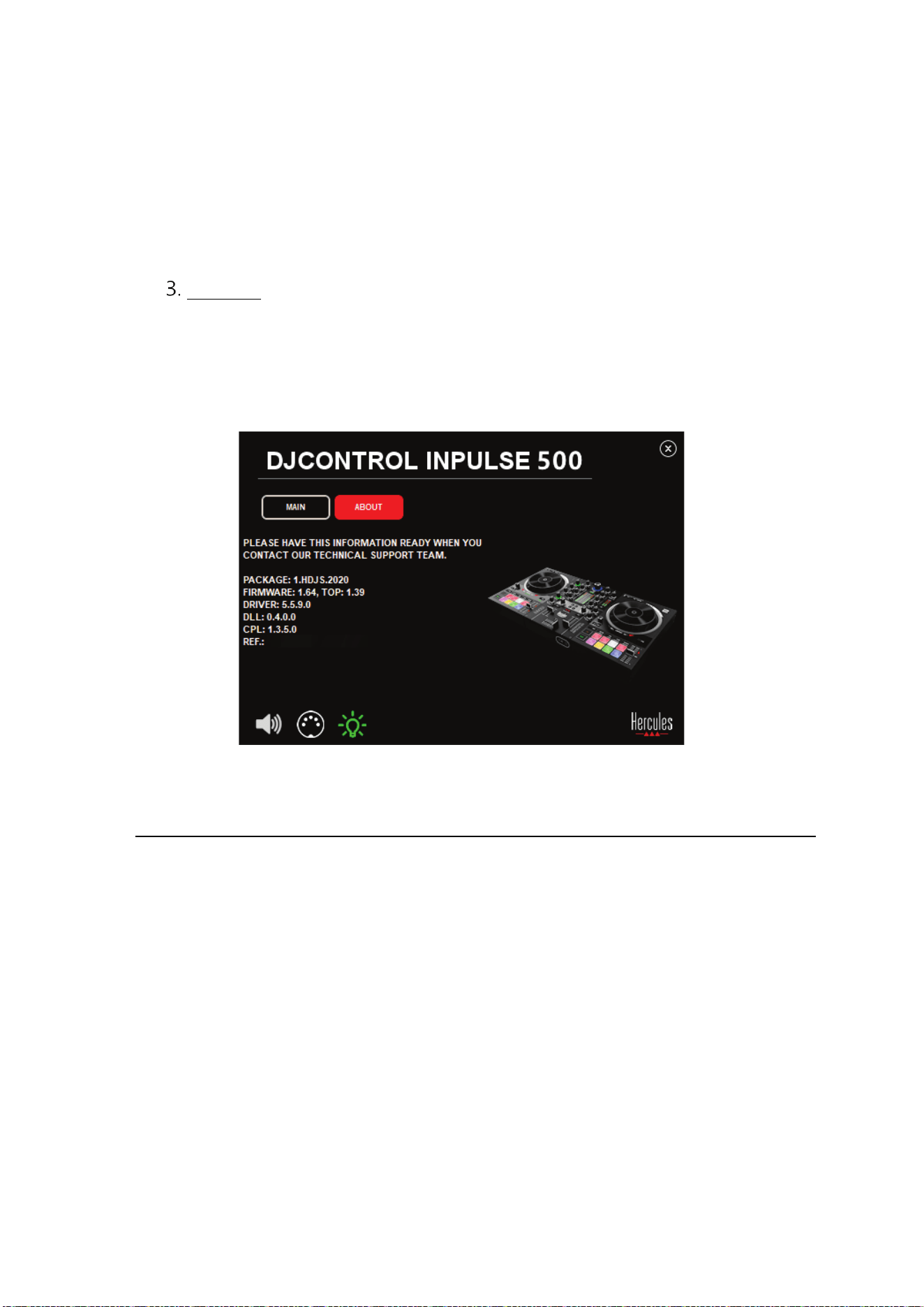
在 DJ 打碟机上按下您想要测试的按钮:如果控制面板左下角的 DIN 接头图标(带有
5 个点)变为绿色,则说明收到 MIDI 命令。
灯光测试
单击控制面板左下角的灯泡图标以点亮打碟机的 LED:当该图标为绿色时,LED 点
亮。
6.4.
禁用音频输入
通过硬件混音(即无需通过所使用的 DJ 软件进行混音)时,默认情况下会启用麦克风
和辅助音频输入。如果您希望禁用此输入,请单击表示 MIC 和 AUX IN 输入(对应输
出 1-2)的图标。
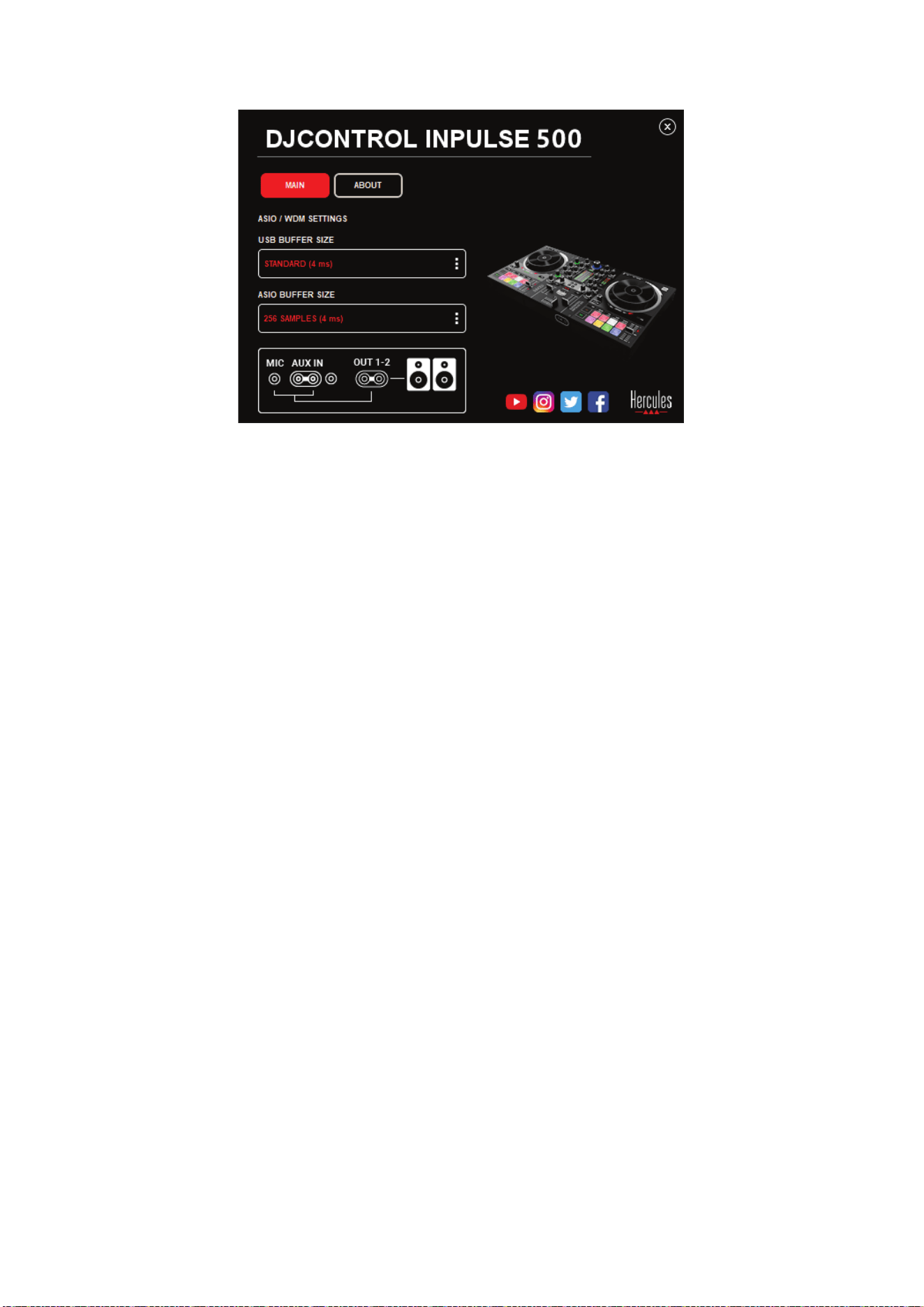
如果输出 1-2 上不再播放来自该输入的声音,则此图标上会显示红色 X。

7. 演示模式
此模式是当您将打碟机连接到 USB 电源时自动启动的灯光演示。在此情况下,DJ 打
碟机将无法使用,而是处于演示模式,演示序列将一直自行重复运行。
8. 提示和诀窍
8.1.
点亮所有 LED
按下转盘 1 和 2 上的 Loop In 和 Loop Out 按钮。
8.2.
点亮/熄灭打碟机支腿下方的 4 个 LED
按下转盘 1 上的打击垫 1 和 5 以及转盘 2 上的打击垫 4 和 8。
8.3.
在 Serato DJ Lite 中
更改速度比例(从 8% 更改为 16% 或 50%)
按下 Shift + Quant 按钮。
在保持精度不变的条件下移动速度比例
在虚拟转盘上启用 Sync 模式,按下 Shift 按钮并移动速度推子:在按住 Shift 不放
时,软件会停止跟踪速度推子的移动;在松开 Shift 按钮时,会恢复跟踪其移动方向。
示例:将速度比例从 -8% - +8% 切换至 +8% – +24%。
1) 启用 Sync。
2) 将速度推子完全移动到底部 (+8%)。
3) 按住 Shift 按钮并将速度推子完全移动到顶部:软件仍然保持为 +8%。
4) 松开 Shift 按钮:最小位置(最顶部)可使速度保持为 +8%,而最大位置
(最底部)则保持为 +24%。
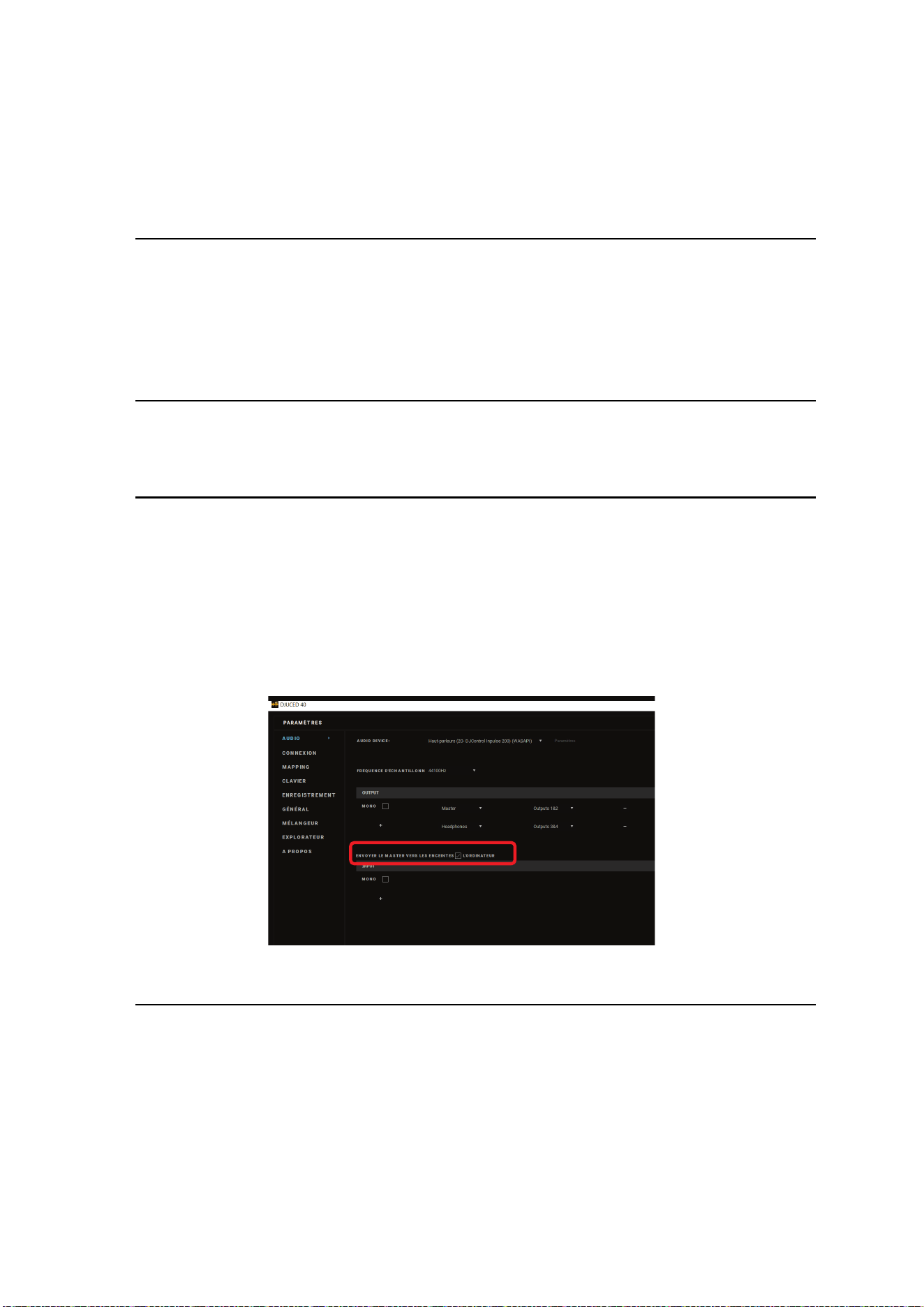
9. 常见问题解答
9.1.
我的耳机不出声。
请确保已将耳机连接到打碟机的前部:耳机不得连接到其他任何位置。
默认情况下,首次启动软件时将启用对两个虚拟转盘的监听。然后,您可以选择要在
耳机或 Master 输出上聆听哪个转盘上的曲目。
9.2.
我的音箱不出声。
确保已将音箱连接到打碟机后面板上的 2 x RCA 或 2 x 6.35 mm 插孔接头。
9.3.
我的笔记本电脑扬声器不出声。
此打碟机的设计允许通过其内置音频接口播放音乐,而不必通过笔记本电脑的扬声器
播放。
在 Serato DJ Lite 中,您必须将音箱连接到 DJControl Inpulse 500。
在 DJUCED
®
中,如果您希望使用笔记本电脑内置的扬声器,请在 DJUCED
®
音频设
置中选择 SEND THE MASTER TO THE SPEAKERS 选项。
9.4.
我的耳机或笔记本电脑扬声器不出声。
此打碟机的设计允许通过其内置音频接口播放音乐,而不必通过笔记本电脑的耳机输
出或扬声器播放。
在 Serato DJ Lite 中,您必须将音箱和耳机连接到 DJControl Inpulse 500。
在 DJUCED
®
中,如果您希望使用笔记本电脑内置的扬声器,请在 DJUCED
®
音频设
置中选择 SEND THE MASTER TO THE SPEAKERS 选项。随后,将耳机连接到

DJControl Inpulse 500 上的耳机输出。在笔记本电脑上,耳机输出播放与内置扬声器
相同的信号:因此,如果耳机连接到笔记本电脑,您将无法在耳机上监听待播曲目。
9.5.
我无法将我的有源音箱连接到 DJ 打碟机。
如果您的音箱接头与 DJ 打碟机的接头不同,您可以:
- 使用一根双 RCA 转 3.5 mm 立体声迷你插孔电缆(未含)连接多媒体音箱;或
者
- 使用两根 XLR 转 6.35 mm 插孔电缆连接 PA 音箱;或者
- 使用适合您的音箱的任何其他电缆。
您可以通过将多媒体音箱连接到 DJControl Inpulse 500 上的耳机输出来测试这些音
箱。通过按下 DJ 打碟机上 Master 区域中带有耳机符号的按钮,可以在耳机上播放混
音。
9.6.
我如何能够将 DJ 打碟机连接到 USB-C 端口或 Thunderbolt 3 端口?
您可以采用 3 种不同的方式将 DJ 打碟机连接到 USB-C(或 Thunderbolt 3)端口:
- 通过使用转接头(USB-C 公接头(或 Thunderbolt 3)转 USB Type A 母接
头)连接 DJ 打碟机和计算机。请注意:有些廉价转接头无法正常运行,因为它
们削减了电源的部分结构。
- 通过使用 USB-C(或 Thunderbolt 3)扩展坞连接计算机和 DJ 打碟机。确保
为扩展坞提供专用供电,因为仅通过 USB-C(或 Thunderbolt 3)端口供电的
扩展坞可能不具备充足的电力。
- 使用 USB-C(或 Thunderbolt 3)转 USB 2 Type B 电缆替换随附的 USB 电
缆。

10. 商标
Intel
®
和 Intel
®
Core 是 Intel Corporation 的注册商标。
Microsoft® Windows® 8 和 Windows 10 是 Microsoft Corporation 在美国和/或其
他国家/地区的注册商标或商标。
Mac 和 macOS 是 Apple Inc. 在美国和其他国家/地区注册的商标。
Serato、Serato DJ Lite 和 Serato DJ Pro 是 Serato Audio Research Limited 的注册
商标。
DJUCED
®
品牌以及与 DJUCED
®
相关的图形元素是 Guillemot Corporation 的财产。
Velvet Sound 是 Asahi Kasei Microdevices (AKM) 的商标。
ASIO 是 Steinberg Media Technologies GmbH 的商标。
特此确认,本文档中的所有其他商标和商品名称均为其各自所有者的资产。插图不具
约束力。本文档中的内容、设计和规格可能因国家/地区而异,并可能随时出现更改,
恕不另行通知。

11. 版权声明
未经 Guillemot Corporation S.A.(基利摩股份有限公司)明确书面同意,不得以任何
形式或利用电子、机械、电磁、手工抄写、影印、录制或其他任何方式复制、摘录、
传播、转录本手册的任何部分,或将其存储在检索系统中或翻译成任何语言或计算机
语言。

12. 适用于 DJUCED
®
和 Serato DJ Lite 软件的最终用户
许可协议
在安装 DJ 软件期间,请仔细阅读所显示的《最终用户许可协议》。
使用者手冊
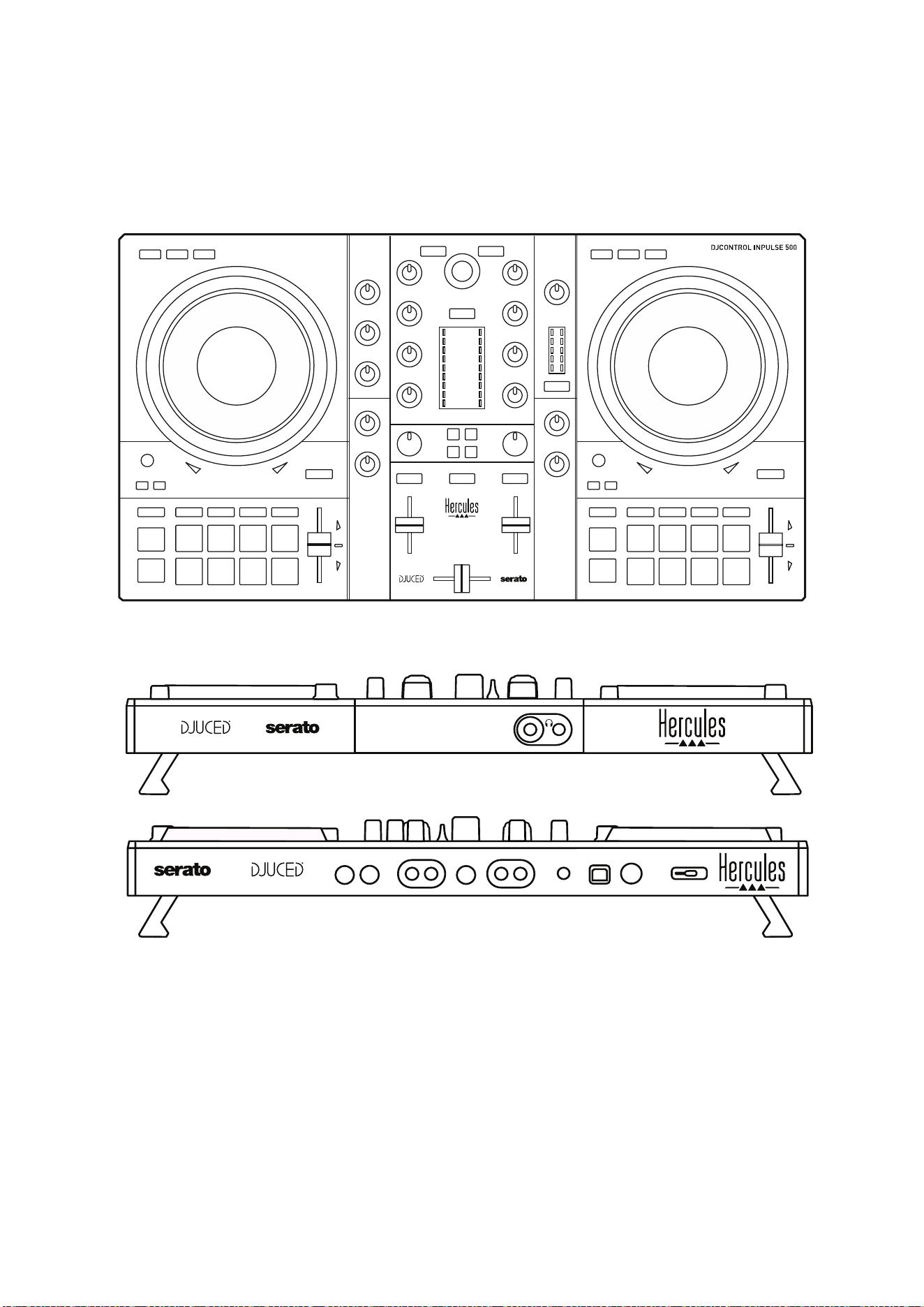
1. 概覽

2. 包裝清單
- Hercules DJControl Inpulse 500
- USB 連接線
- 安裝和快速入門指南
- 保修資訊

3. 打碟機規格
3.1.
機械規格
- 尺寸:54 x 29.6 x 5.6 cm(寬 x 深 x 高,收縮支腿時)——54 x 29.6 x 9.1
cm(寬 x 深 x 高,展開支腿時)
- 重量:3.2 kg
3.2.
技術規格
USB MIDI 打碟機,配備:
雙轉盤
- 2 x 4 個走帶按鈕:SHIFT / PLAY / CUE / SYNC
- 2 組打擊墊,每組 8 個 = 共 16 個;2 組打擊墊模式按鈕,每組 4 個 = 共 8 個
(HOT CUE、LOOP、SLICER、SAMPLER、MODE 5、MODE 6、MODE 7、
MODE 8)
- 2 x 3 個 LOOP 控制項:每個轉盤上設有 LOOP IN 和 LOOP OUT 按鈕;每個
轉盤上帶有 1 個內建下壓按鈕的 LOOP SIZE 旋轉編碼器;Reloop(退出迴
圈)
- 2 x 3 個模式按鈕:Vinyl / Slip / Quantize
- 2 個帶電容式觸摸偵測功能的緩動盤
- 2 個音調推子
- 2 x 2 個燈光指引(Tempo 和 Phase),用於輔助對拍
混音器
- 瀏覽控制項:
o 1 個內建下壓按鈕的旋轉編碼器,用於瀏覽音樂庫;1 個背光圓環,用於
顯示主曲目的活力級別
o 2 個用於將曲目載入到轉盤上(虛擬轉盤)的按鈕
o 1 個 Assistant 按鈕,用於引導您選取待播放的曲目
o 1 個 Beatmatch Guide 按鈕
- 轉盤混音區控制項:

o 2 個三波段等化器,帶有 HIGH(高音)、MID(中音)和 LOW(低
音)頻率旋鈕
o 2 個轉盤增益旋鈕
o 2 個轉盤音量推子
o 2 個轉盤音量計,每個音量計支援 9 級音量
o 2 個用於啟用/停用耳機監聽轉盤的按鈕和 1 個用於啟用/停用耳機監聽
Master 輸出的按鈕
o 1 個交叉推子,另加 1 個開關,用於從 3 個不同的交叉推子曲線中做出
選取
- Filter/Fx 控制項:
o 2 個濾波器/音效旋鈕
o 4 個音效按鈕,允許透過濾波器/音效旋鈕來控制音效
- 混音輸入和輸出控制項(透過硬體):
o 麥克風輸入:1 個麥克風音量旋鈕;2 個麥克風等化器旋鈕,用於調節
HIGH(高音)和 LOW(低音)頻率;1 個雙色音量計(關 = 無音訊信
號 / 綠色 = 音訊信號 / 紅色 = 音訊信號飽和度)(硬體調節)
o Aux 輸入:1 個輔助輸入音量旋鈕和 1 個輔助濾波器旋鈕(硬體調
節);1 個雙色音量計(關 = 無音訊信號 / 綠色 = 音訊信號 / 紅色 = 音
訊信號飽和度)(硬體調節)
o 耳機輸出:1 個耳機音量旋鈕;1 個 Cue/Master 旋鈕,用於選取在耳機
上聽到的聲音(硬體調節)
o Master 輸出:1 個主音量旋鈕;1 個 5 級主音量計(硬體調節)

內建多聲道音訊介面
音訊解析度:24 位
採樣頻率 = 44.1 kHz
輸出:
- 揚聲器輸出 (= 1-2):2 x RCA 輸出 + 2 x 6.35 mm 插孔輸出
- 耳機輸出 (= 3-4):3.5 mm 立體聲迷你插孔 + 6.35 mm 立體聲插孔輸出
輸入:
- AUX 輔助輸入 (= 1-2):2 x RCA 輸入 + 1 x 3.5 mm 立體聲迷你插孔輸入
- MIC 麥克風輸入:6.35 mm 平衡式插孔輸入
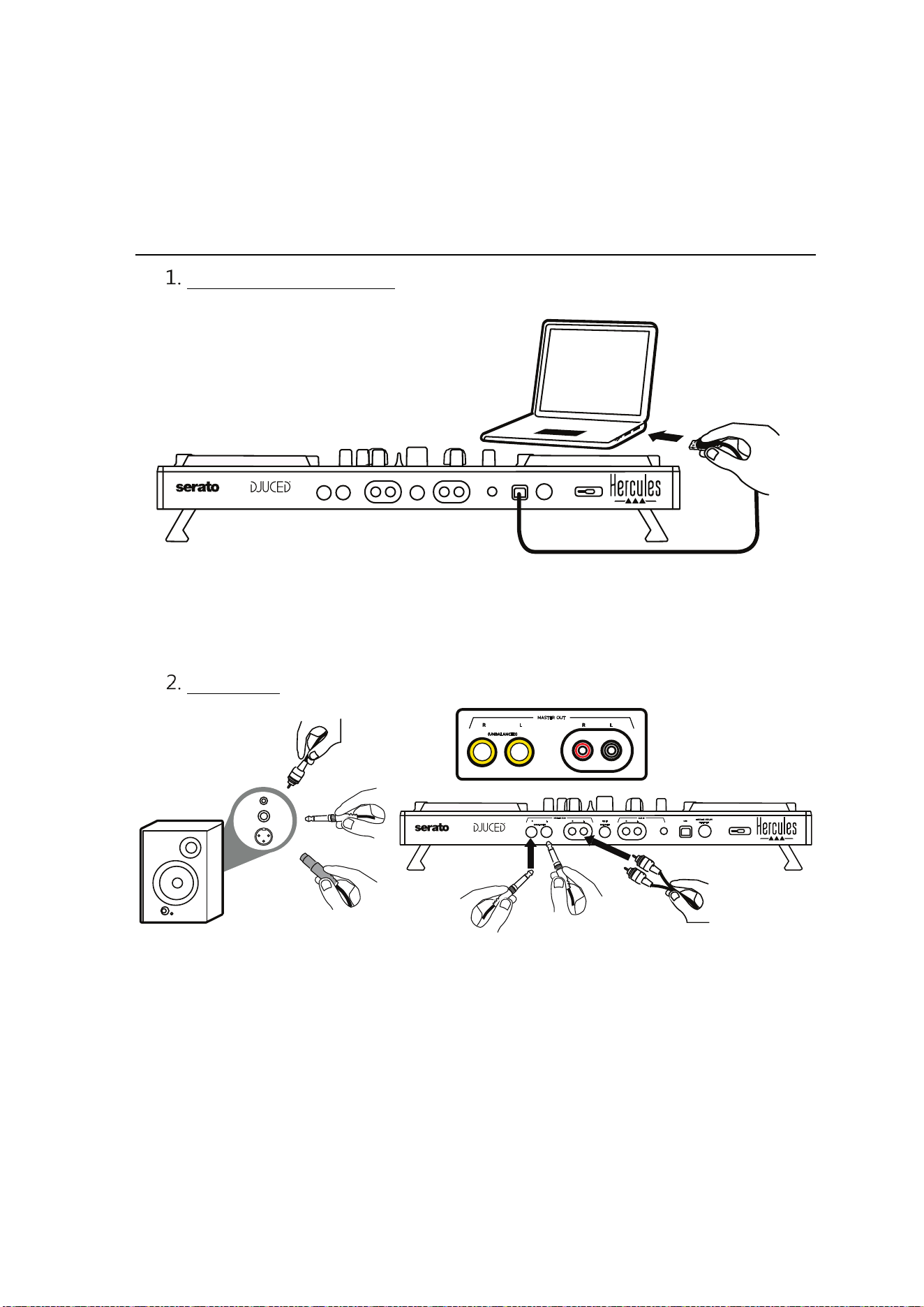
4. 安裝
4.1.
連接
連接到電腦(透過 USB)
注意:每次將打碟機連接到電腦時都會啟動 LED 指示燈亮起序列(稱為 Vegas
Mode),顯示 LED 所處的位置。
連接揚聲器
將有源揚聲器上的輸入連接到 DJControl Inpulse 500 上的 Master 輸出(2 x RCA 或
2 x 6.35 mm 插孔)。
您可以同時使用這兩種輸出格式:例如,將其中一對輸出接頭連接到為聽眾播放混音
的主揚聲器;將另一對輸出接頭連接到監聽揚聲器。
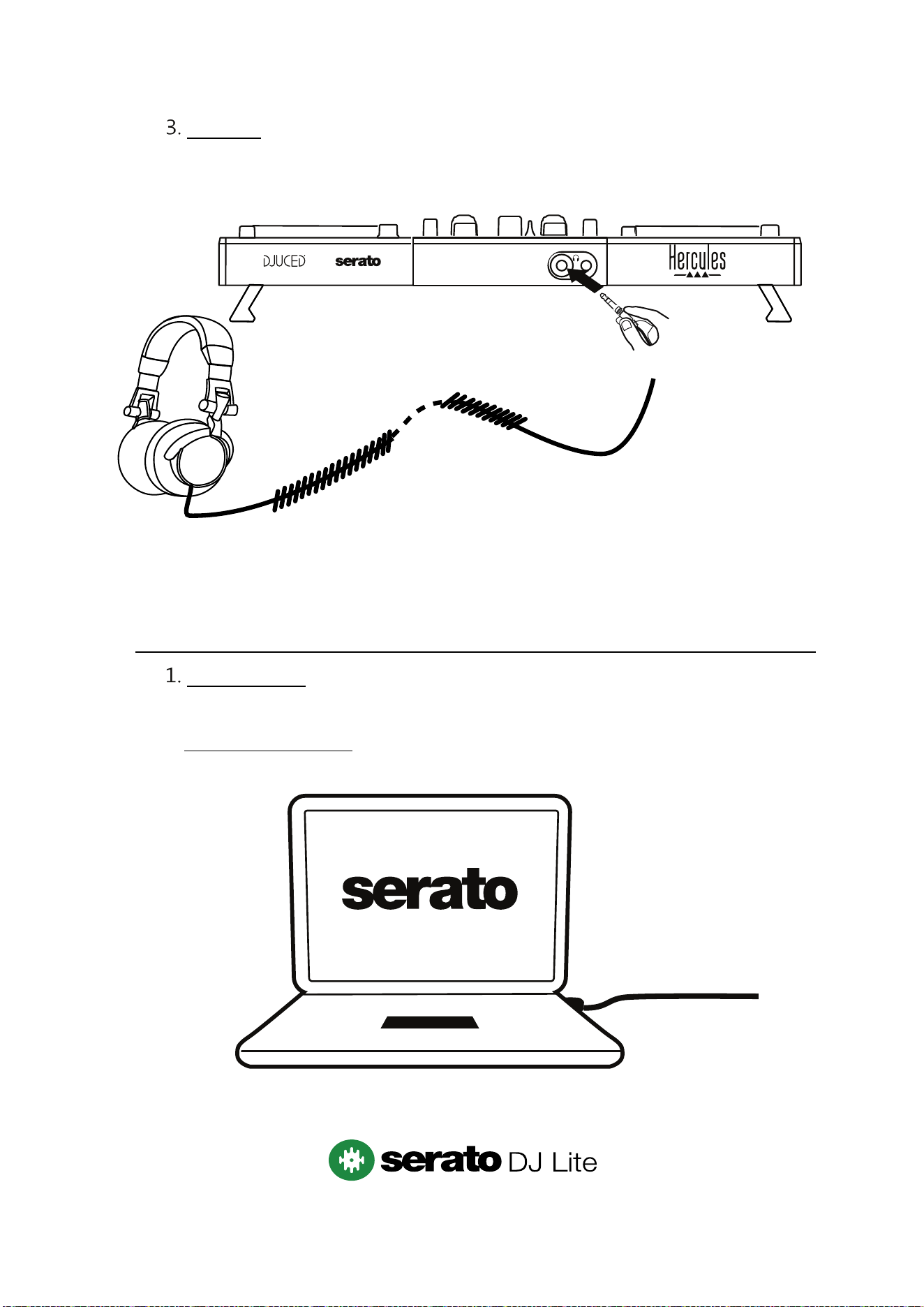
注意:DJControl Inpulse 500 包含一份 Serato DJ Lite 授權,但不包含 Serato DJ
Pro 授權。如果您安裝的是 Serato DJ Pro(而不是 Serato DJ Lite),則在您的
DJControl Inpulse 500 上,只能在試用期內使用 Serato DJ Pro。如果您希望在試用
期結束後繼續使用 Serato DJ Pro,則必須購買 Serato DJ Pro 授權。
DJUCED
®
請瀏覽:https://www.djuced.com/hercules
下載並安裝 DJUCED
®
。
Hercules(嗨 酷 樂)驅動程式
請瀏覽:
https://support.hercules.com/product/djcontrolinpulse500/
下載適合您的電腦作業系統的驅動程式套裝軟體。
- 對於 macOS
®
:HDJCSeries Mac
- 對於 Windows
®
:HDJCSeries PC
在 Windows
®
系統中,需要安裝驅動程式,方可在 ASIO 模式下使用 DJControl
Inpulse 500,與 WASAPI 模式相比,該模式可以降低延遲,並且通常更穩定。
此驅動程式還可測試 DJControl Inpulse 500 並在 Windows
®
和 macOS
®
中驗證裝
置的韌體版本。
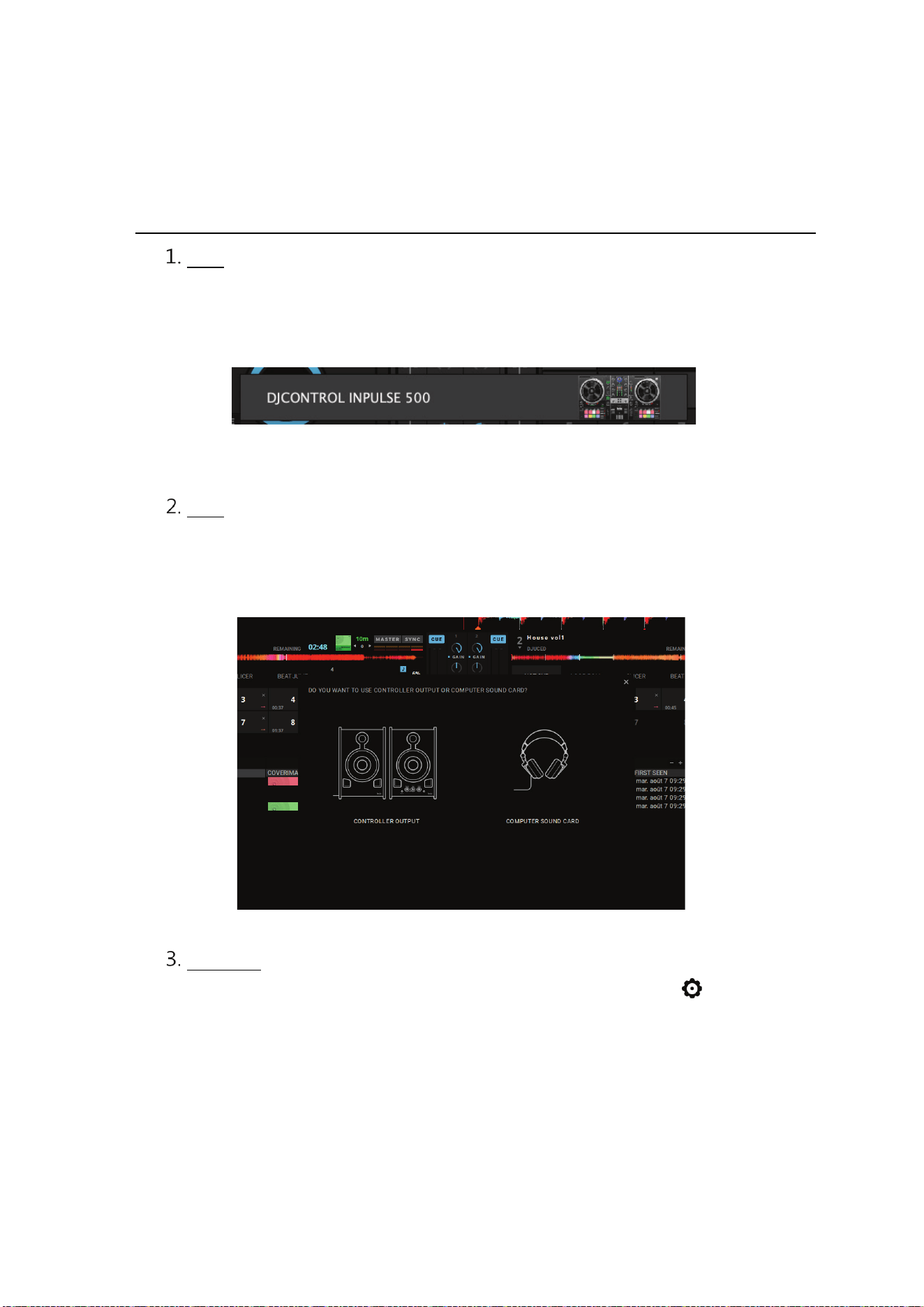
4.3.
開始使用 DJUCED
®
偵測
DJUCED
®
啟動時,軟體會顯示消息「DJCONTROL INPULSE 500」,表明偵測到打
碟機。
連接
首次執行軟體時,DJUCED
®
將會引導您連接耳機和有源揚聲器(或者如果您沒有外部
有源揚聲器的話,也可使用電腦內建的揚聲器)。
音訊設定
要修改 DJUCED
®
中的音效卡設定,請按一下螢幕右上角的齒輪圖示 ,此時將開啟
設定菜單。
在設定功能表中,可透過音訊功能表選取您的音效卡並分配耳機和揚聲器輸出。
Windows
®
的標準設定如下所示:
音訊裝置:DJControl Inpulse 500 ASIO (ASIO)
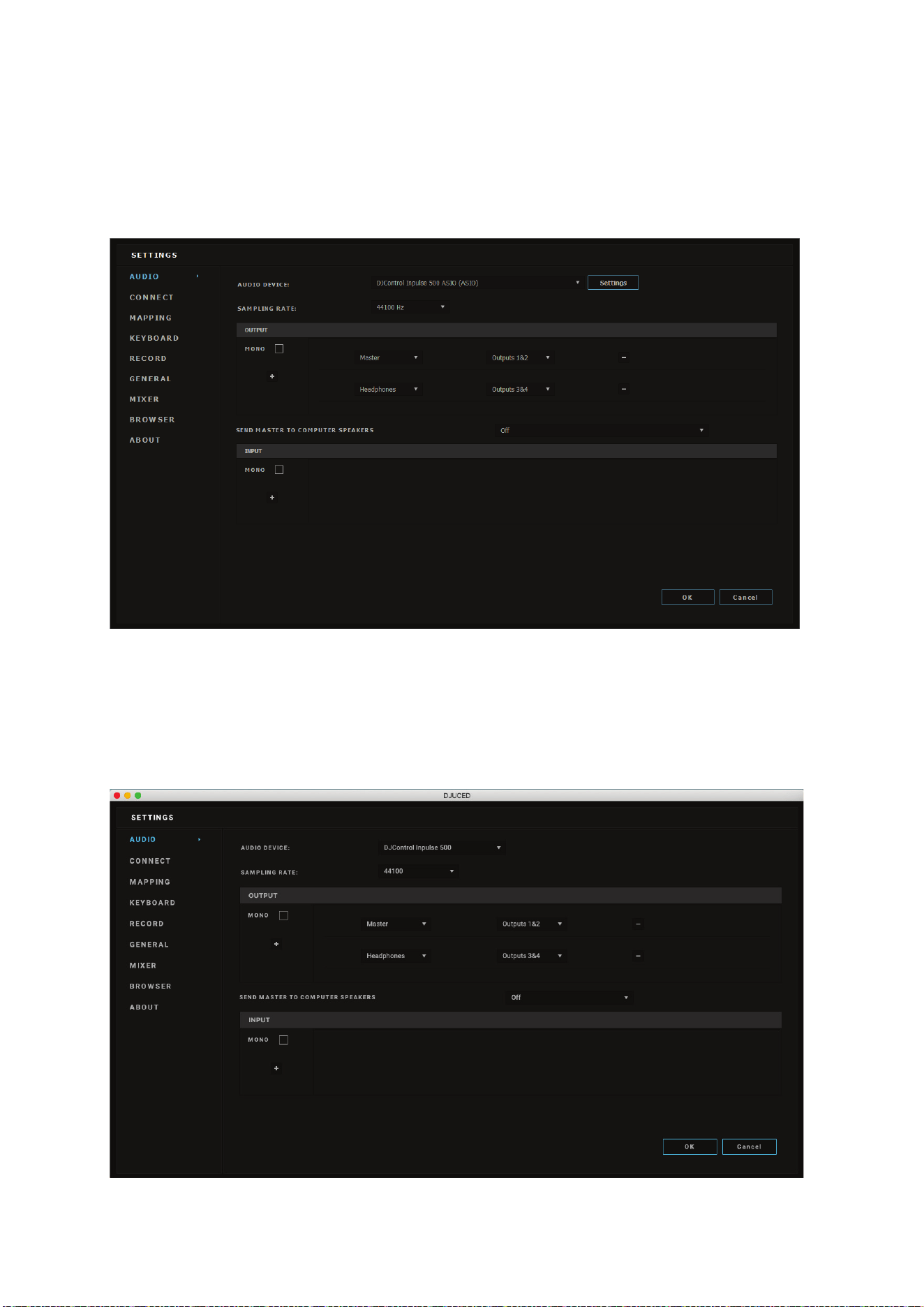
輸出:
主輸出:輸出 1 和 2
耳機:輸出 3 和 4
macOS
®
的標準設定如下所示:
音訊裝置:DJControl Inpulse 500
輸出:
主輸出:輸出 1 和 2
耳機:輸出 3 和 4
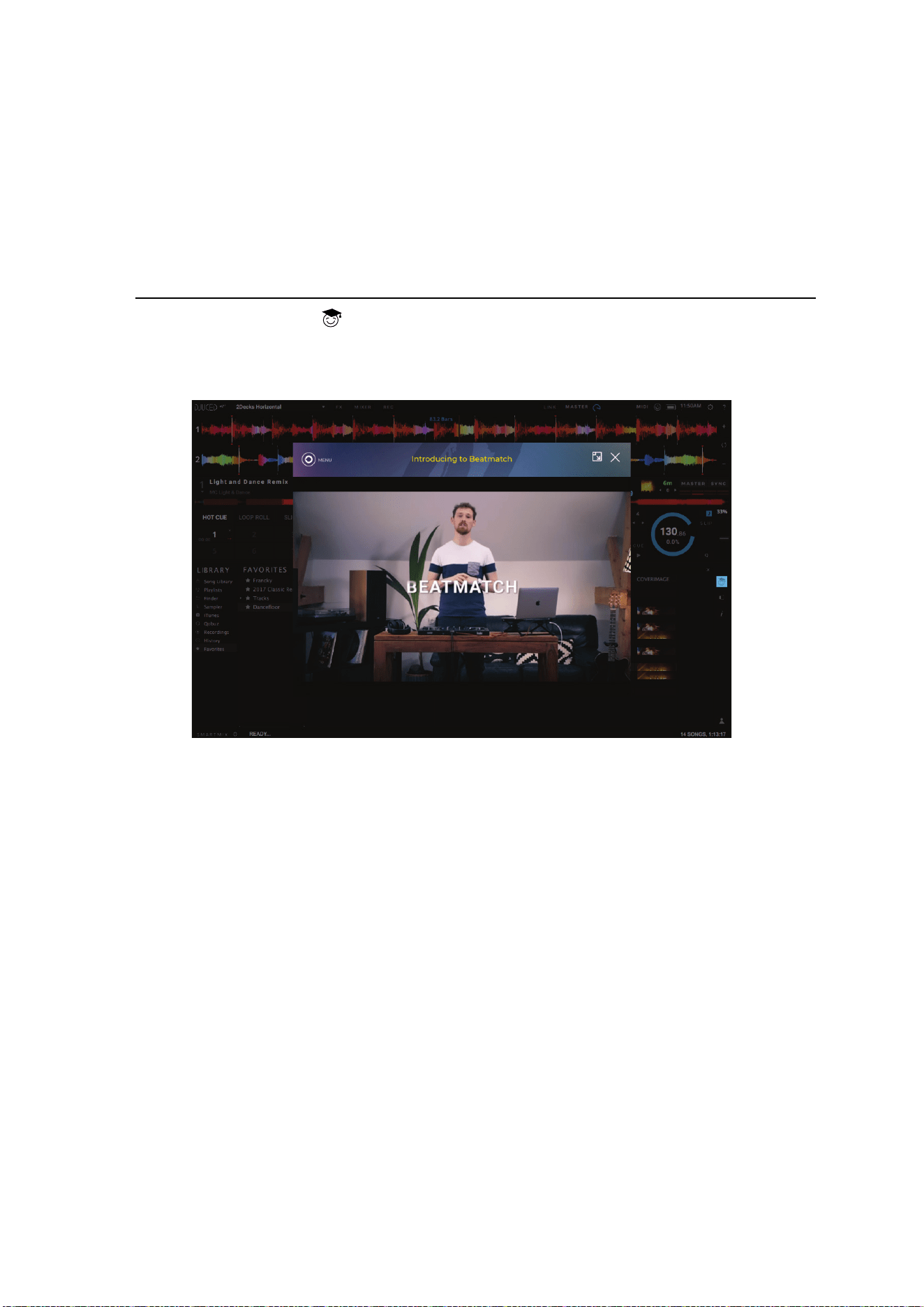
DJControl Inpulse 500 以硬體模式混合輸入(透過硬體混音)。除非您計劃在這些輸
入(1-2 = Aux 和 Mic)上錄音(或廣播),否則,請不要在軟體的音訊功能表中啟
用這些輸入。
4.4.
Hercules DJ Academy
透過按一下音訊庫右側的 畢業帽圖示,即可瀏覽 DJUCED
®
中內建的 Hercules DJ
Academy 視訊教程。
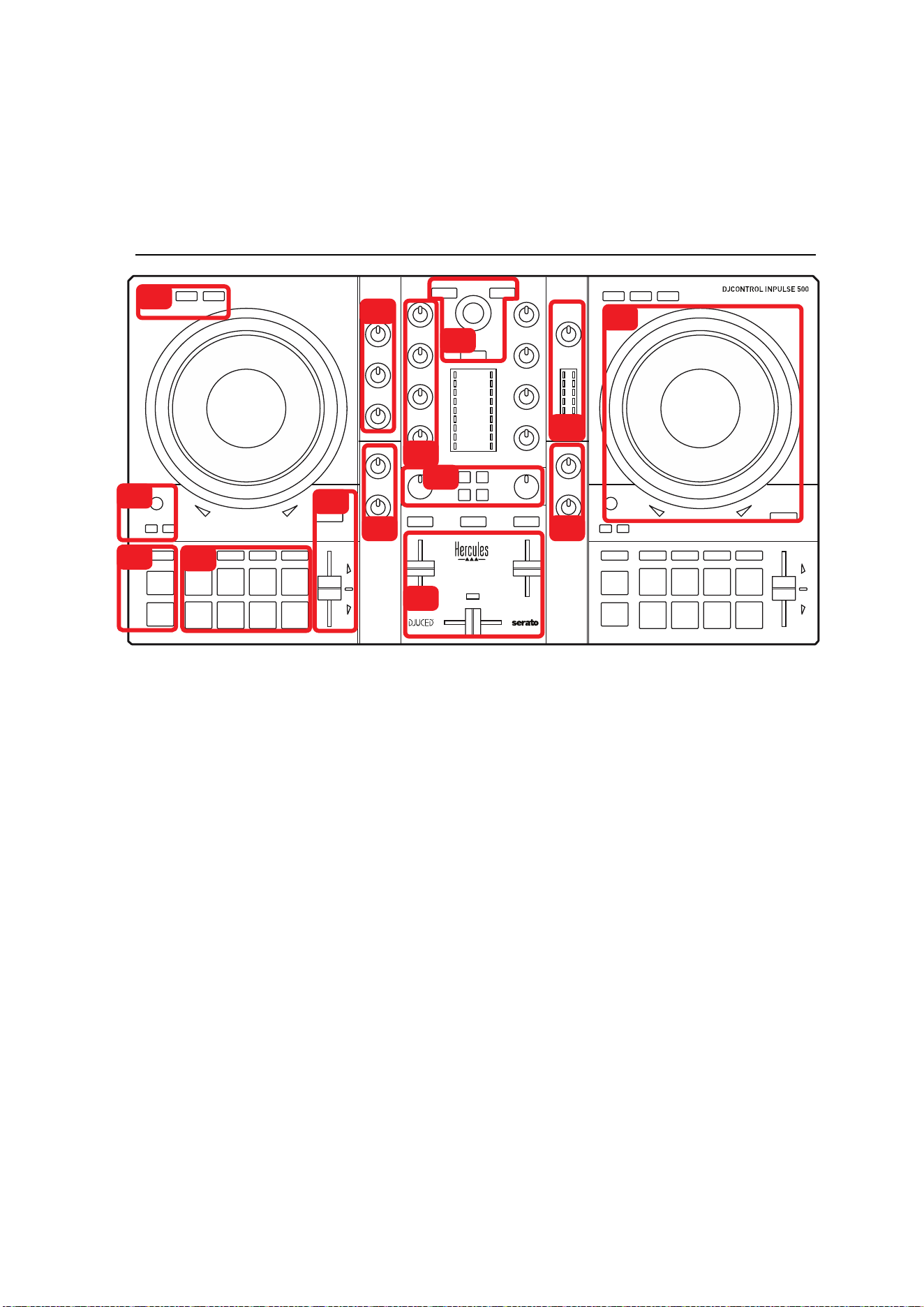
5. 功能簡介
5.1.
DJControl Inpulse 500 總圖
1. 走帶按鈕:播放/暫停、記憶點、SHIFT
2. 打擊墊
3. 速度推子,帶有對拍指引(紅色發光箭頭)、綠色 LED(顯示原始速度) 和
SYNC(同步)按鈕
4. Loop In/Out(迴圈的起點/終點)、迴圈的大小以及 Reloop(退出迴圈)
5. 模式:Vinyl(搓碟)、Slip 和 Quantize
6. 瀏覽音樂庫,用於載入對應轉盤上曲目的按鈕,助理和顯示活力級別(在
DJUCED
®
中)或韻律(在 Serato 中)的背光圓環
7. 增益和 3 波段等化器 (HIGH / MID / LOW)
8. Filter/FX:濾波器和音效
9. 混音區域,設有音量推子、交叉推子和開關,開關可用於在 3 個不同的交叉推子
曲線中做出選取
10. 針對麥克風輸入的麥克風音量和 2 波段等化器(硬體功能 = 獨立於所使用的軟
體)
11. 輔助輸入上的 Aux(輔助)輸入音量和濾波器(硬體功能 = 獨立於所使用的軟
體)
1
7
6
5
4
3
2
12
11
10
9
8
13
14
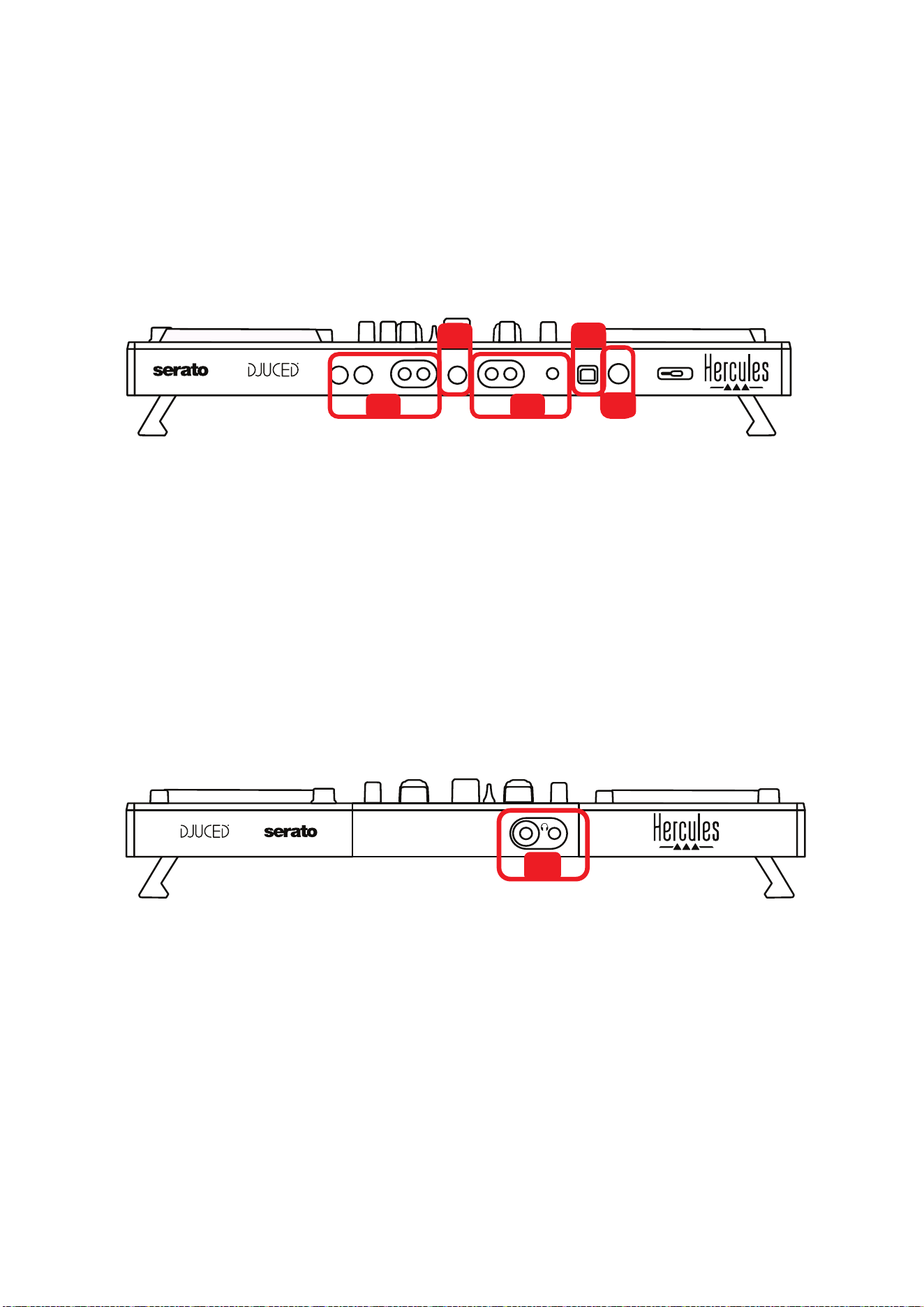
12. 主音量旋鈕和主音量計(硬體功能 = 獨立於所使用的軟體)
13. 耳機音量旋鈕和 Cue/Master 旋鈕,用於選取您在耳機中聽到的聲音 (硬體功能
= 獨立於所使用的軟體)
14. 帶電容式觸摸偵測功能的緩動盤,帶有對拍指引(紅色發光箭頭)
15. MASTER 輸出(或者 Main 或 Mix) = 聲道 1-2(2 x RCA 和 2 x 6.35 mm 單聲
道插孔),用於連接有源揚聲器
16. MIC(麥克風)輸入(6.35 mm 單聲道插孔):平衡式輸入,相容平衡式和非平
衡式麥克風
17. AUX(輔助)立體聲輸入(2 x RCA 和 1 x 3.5 mm 立體聲迷你插孔)
18. USB 埠 (Type B)
19. Hercules Add-On Reserved:預留擴展埠
20. 立體聲耳機輸出(6.35 mm 立體聲插孔和 3.5 mm 立體聲迷你插孔)
16 18
19
17
15
20
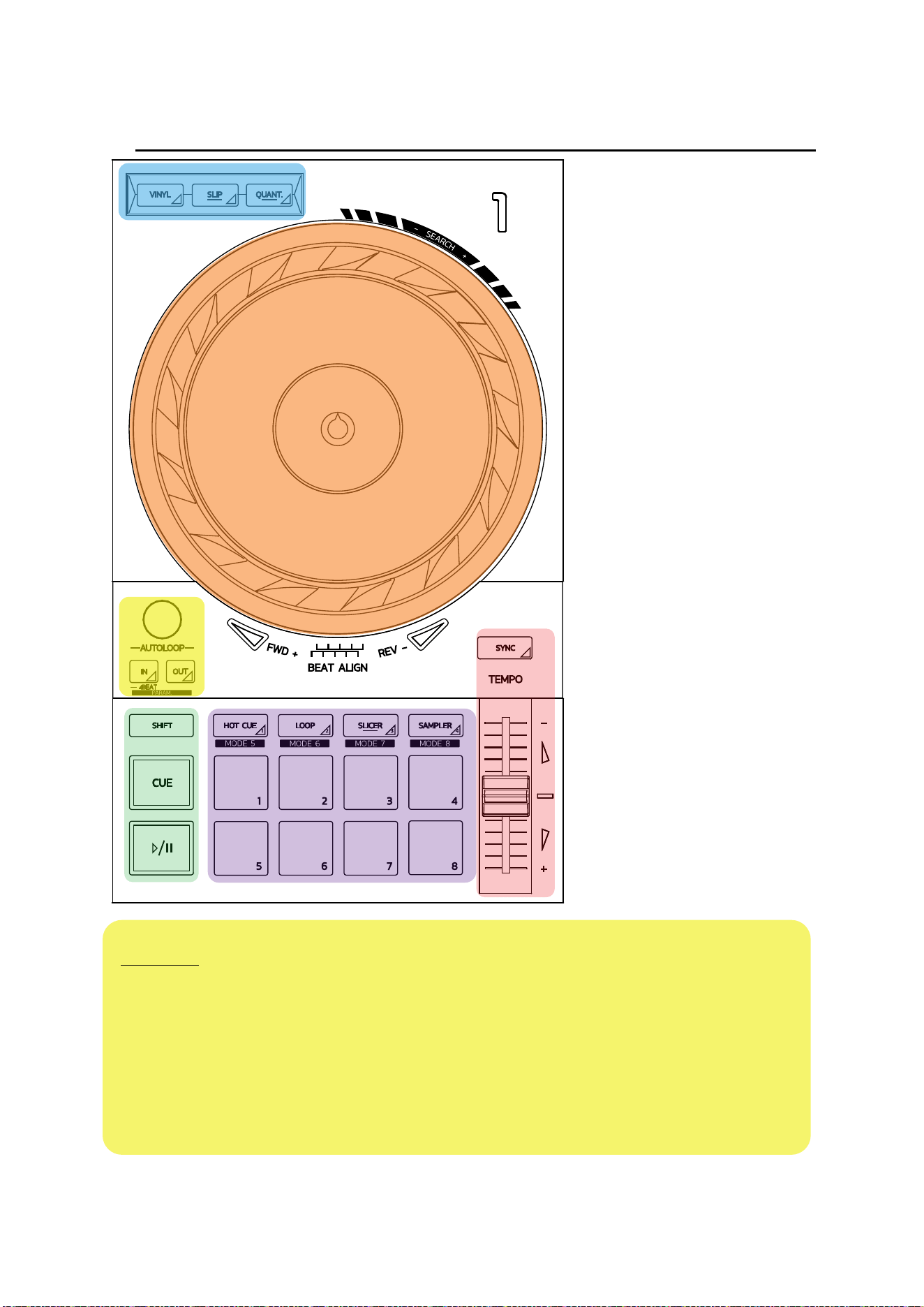
5.2.
轉盤
迴圈控制項
In = Loop In:插入用作迴圈起點的標記。
In
(長按):
開始 4 節拍迴圈。
Out = Loop Out
:
插入用作迴圈終點的標記並開始播放迴圈。
Shift+In/Shift+Out
:
將迴圈的長度減半/將迴圈的長度加倍。
Autoloop
:
轉動編碼器可改變迴圈的長度。
要退出迴圈,請:
- 在 Serato 中:按下編碼器 = Reloop。
- 在 DJUCED
®
中:按下 Out 按鈕。
播放模式
Vinyl
(或
Scratch):將緩動盤置於黑膠模式,這樣,您可以在將手放在緩動盤上方時進行搓
碟。
Shift+Vinyl
:
在 DJUCED
®
中,使用緩動盤邊緣的圓環將緩動盤置於 Shift+Vinyl 模式,即可
創造 Beatjump 音效。
Slip
:
此模式下,在後台以正常速度播放曲目;在搓碟結束時,返回到若未進行搓碟時本應達到的
位置,從而保持曲目原始的樂句分段。
- Serato DJ Lite 不包含 Slip 模式,而 Serato DJ Pro 包含 Slip 模式。
- DJUCED
®
包含 Slip 模式。
Quantize:此模式下,將各個操作與節拍切分標記上的標記對應在一起,從而使樣曲的觸發或記
憶點的放置與曲目的韻律保持同步。
- Serato DJ Lite 不包含 Quantize 模式,而 Serato DJ Pro 包含 Quantize 模式。
- DJUCED
®
包含 Quantize 模式。
Shift+Quantize: 在 Serato 中,按 Shift+Quantize 可變更音高比例(例如:+8%、
+16%、+50%)。
速度控制(音高
/BPM
)
速度推子(音調推子):
調整曲目的播放速度。
Shift+tempo guide:在 Serato 中,您可以透過移動速度推子(而不必變更速度)來切換速
度比例(例如速度比例從 -8% – +8% 切換為 0 – +16%)。
Tempo guide:發光箭頭指示您應按照哪個方向移動速度推子,以便按照與另一轉盤上曲目相同
的 BPM 播放曲目。
Sync
按鈕:
立即調整曲目的速度,使之與另一轉盤上播放的曲目的 BPM 值相同。
- 在 DJUCED
®
中,Sync 可將「從屬」曲目的 BPM 值始終鎖定為「主」曲目的 BPM
值。
- 在 Serato 中,Sync 是一次性操作:會立即調整 BPM 值,但不會將其鎖定為正在播放的
另一首曲目的 BPM 值。
走帶按鈕
播放
/
暫停:
播放曲目/暫停播放。
Cue
:
停止播放時,在曲目中的當前點插入一個標記/在播放期間,將播放移動到此位置。
Shift:結合使用此按鈕和其他按鈕,例如 Shift+Cue = 返回起點;Shift+Hot Cue = 擦除
hot cue;Shift+Sample = 停止播放樣曲…
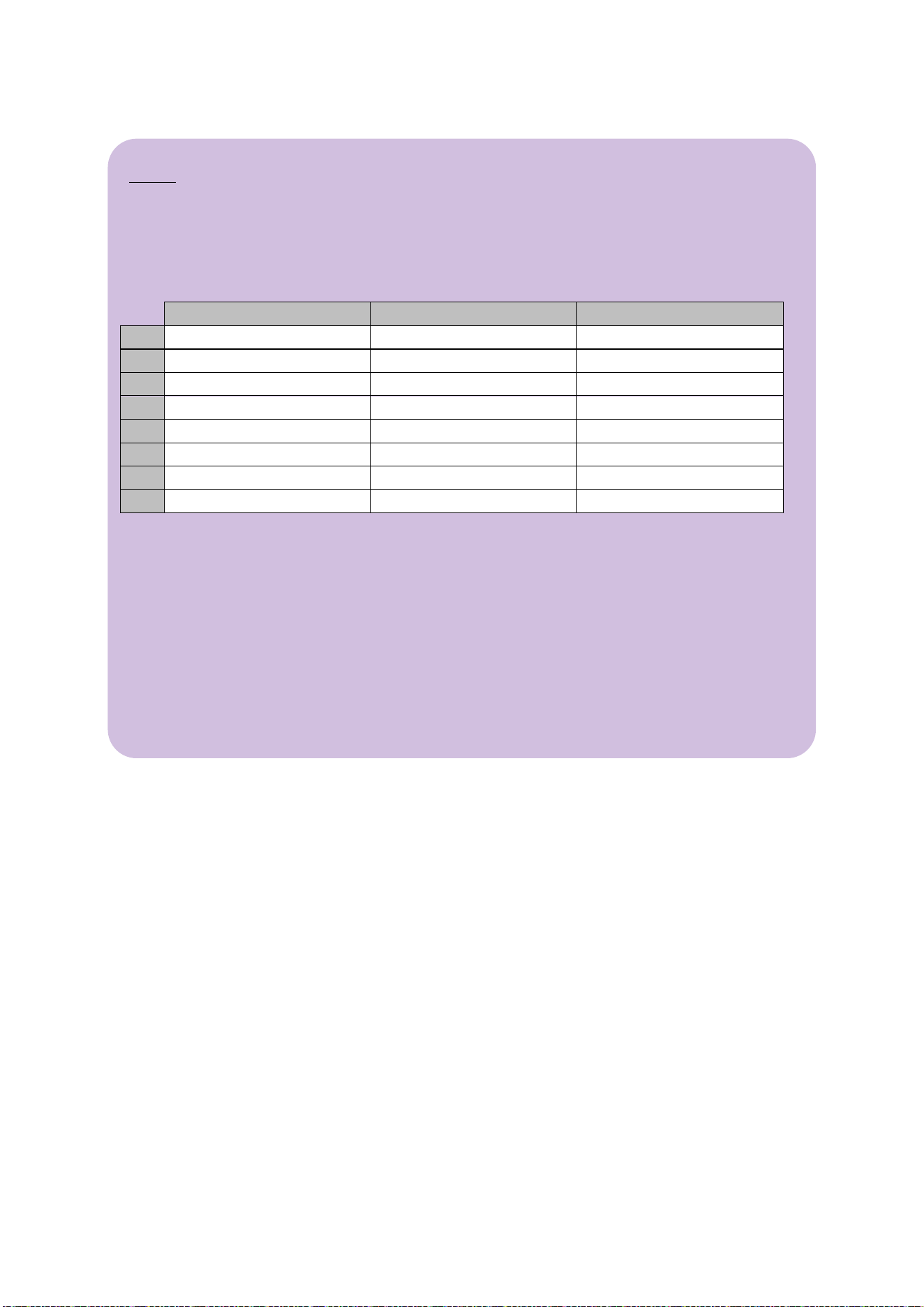
打擊墊
打擊墊
1
到
8
:
在 Serato DJ Lite 中,打擊墊 1 到 4 執行所選模式的操作,而打擊墊 5 到 8
執行 Reverse、Rewind、Fast Forward 和 Censor 操作。
在 DJUCED
®
和 Serato DJ Pro 中,打擊墊 1 到 8 執行所選模式的操作。
打擊墊模式
DJUCED
®
Serato DJ Lite
Serato DJ Pro
*
1
Hot Cue
Hot Cue
Hot Cue
2
Loop Roll
Manual Loop
Manual Loop
3
Slicer
Auto Loop
Slicer
4
Sampler
Sampler
Sampler
5
TonePlay
–
Pitch Play
6
FX
–
Loop Roll
7
Slicer Loop
–
Auto Loop
8
Beat Jump
–
Beat Grid
*
未包含
Serato DJ Pro
授權
- 在 Serato DJ Lite 中,模式 1 到 4 (Hot Cue、Loop、Slicer、Sampler)可使打擊墊 1
到 4 設定為以下模式:1 = Hot Cue;2 = Manual Loop(Loop In、Loop Out、
Reloop);3 = Autoloop;4 = Sampler。
- 在 Serato DJ Pro 中,模式 1 到 8 可使打擊墊設定為以下模式:1 = Hot Cue;2 =
Manual Loop;3 = Slicer;4 = Sampler;5 = Pitch Play;6 = Loop Roll;7 =
Autoloop;8 = Beatgrid。
- 在 DJUCED
®
中,模式 1 到 8 可使打擊墊設定為以下模式:1 = Hot Cue;2 = Loop
Roll;3 = Slicer;4 = Sampler;5 = TonePlay;6 = FX;7 = SlicerLoop;8 =
BeatJump。
緩動盤
緩動盤可用于在曲目中移動和修改曲目播放,具體取決於您觸摸緩動盤的哪個部分(圓環[邊緣]
或頂部)以及所選取的模式(啟用或停用 Vinyl 模式)。
在
Serato DJ Lite
和
Pro
中:
- Vinyl 模式已停用
o 播放期間:加快或減慢播放速度 (= pitch bend)。
o 未播放音樂時:在觸摸緩動盤圓環(邊緣)時緩慢移動;在觸摸緩動盤頂部時,中速
移動。
o Shift + 緩動盤:beatjump = 非常快速地移動。
- Vinyl 模式已啟用
o 播放期間:觸摸緩動盤頂部可執行 scratch;觸摸緩動盤圓環(邊緣)可執行 pitch
bend。
o 未播放音樂時:在觸摸緩動盤圓環(邊緣)時緩慢移動;在觸摸緩動盤頂部時,中速
移動。
o Shift + 緩動盤:beatjump = 非常快速地移動。
在
DJUCED
®
中
- Vinyl 模式已停用
o 播放期間:加快或減慢播放速度 (= pitch bend)。
o 未播放音樂時:在觸摸緩動盤圓環(邊緣)時緩慢移動;在觸摸緩動盤頂部時,中速
移動。
o Shift + 緩動盤圓環(邊緣):beatjump = 非常快速地移動。
- Vinyl 模式已啟用
o 播放期間:觸摸緩動盤頂部可執行 scratch;觸摸緩動盤圓環(邊緣)可執行 pitch
bend。
o 未播放音樂時:在觸摸緩動盤圓環(邊緣)或頂部時,中速移動。
o Shift + 緩動盤圓環(邊緣):beatjump = 非常快速地移動。
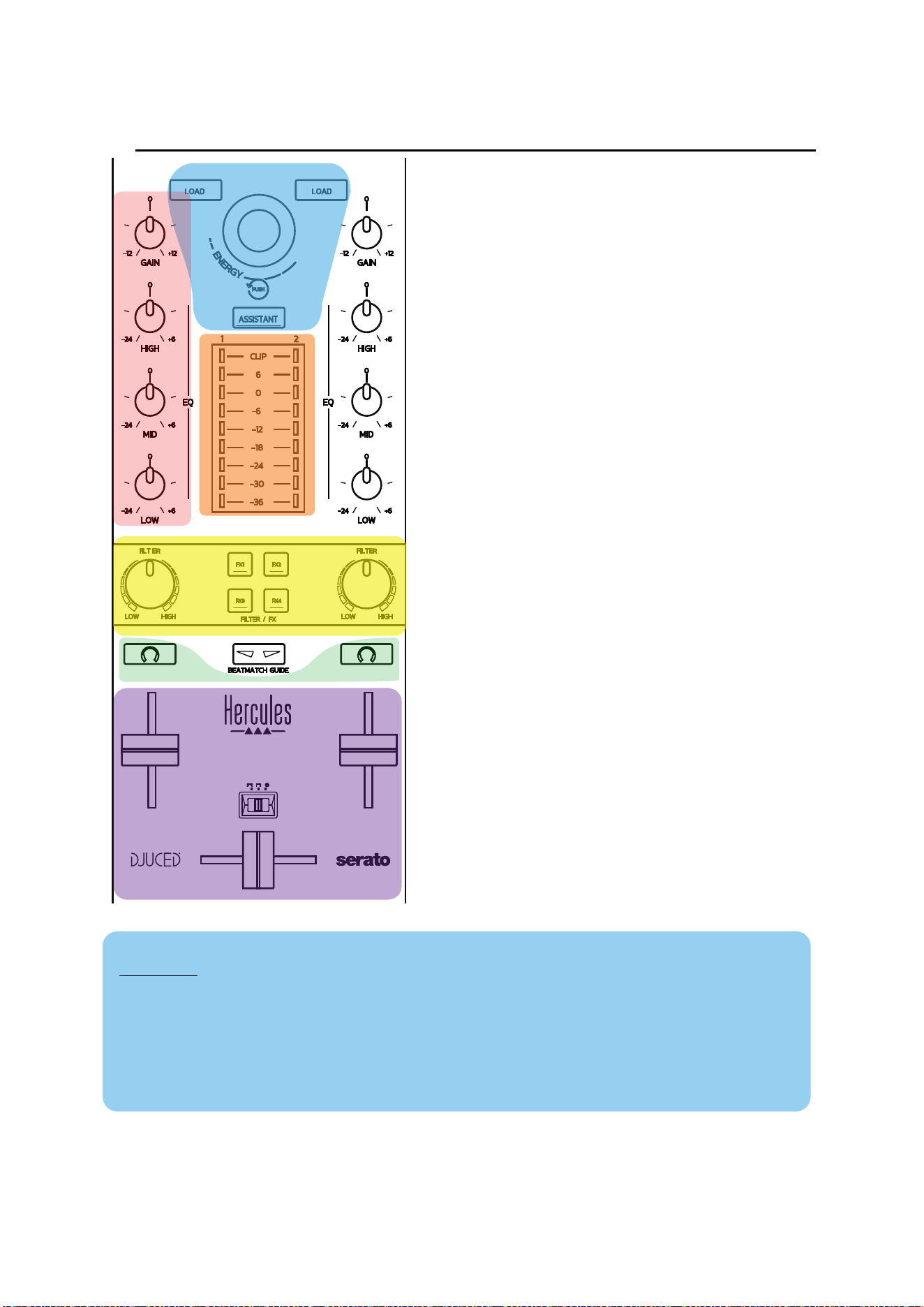
5.3.
軟體混音
瀏覽控制項
旋轉編碼器:
轉動編碼器 = 在音訊庫中移動;按下編碼器 = 變更活力級別。
旋轉編碼器周圍的燈環:
在 DJUCED
®
中顯示主曲目的活力級別;在 Serato 中顯示韻律節奏。
Load
:
將曲目載入到轉盤 1 或 2 上。
Assistant:在 DJUCED
®
中,彈出 Assistant,其會建議適合播放的曲目;在 Serato 中,啟
用 Automix(自動混音)。
增益和等化器線
Gain:轉盤 1 或 2 上的增益(= 考慮音量衰減之前的音量)。
3 波段等化器:可調節每個轉盤上的 HIGH(高音)、MID(中音)、LOW(低音)頻率。
混音
音量推子:
可調節虛擬轉盤 1 和 2 上的音量。
交叉推子:
可調節轉盤 1 和 2 之間的混音。
交叉推子曲線:
此開關可從 3 種模式的交叉推子曲線中做出選取:
- Mix = 對 2 個轉盤進行「漸進式」混音。
- Scratch = 非常快速地對兩個轉盤進行混音。
- Off = 交叉推子已停用(僅使用音量推子進行混音)。
轉盤音量計
每個轉盤均設有一個 9
級音量計
。
Filter/FX
Filter:每個轉盤上的低通濾波器和高通濾波器,當 FX1、2、3 和 4 關閉時啟用。
FX1
到
FX4
按鈕:
對轉盤 1 或 2 應用音效 FX1 到 FX4(透過 Filter 旋鈕進行調節)。
- 在 DJUCED
®
中,可在設定 > 混音器中選取 FX1、2、3 和 4。
- 在 Serato 中,FX1、2 和 3 是載入到虛擬轉盤音效槽中的音效,而 FX4 則可用於啟用 Beats
設定,以指定音效。
監聽
當(耳機的) Cue/Master 旋鈕設定為 Cue 模式時,帶有耳機符號的按鈕可用於在耳機上播放相
應轉盤上的聲音。
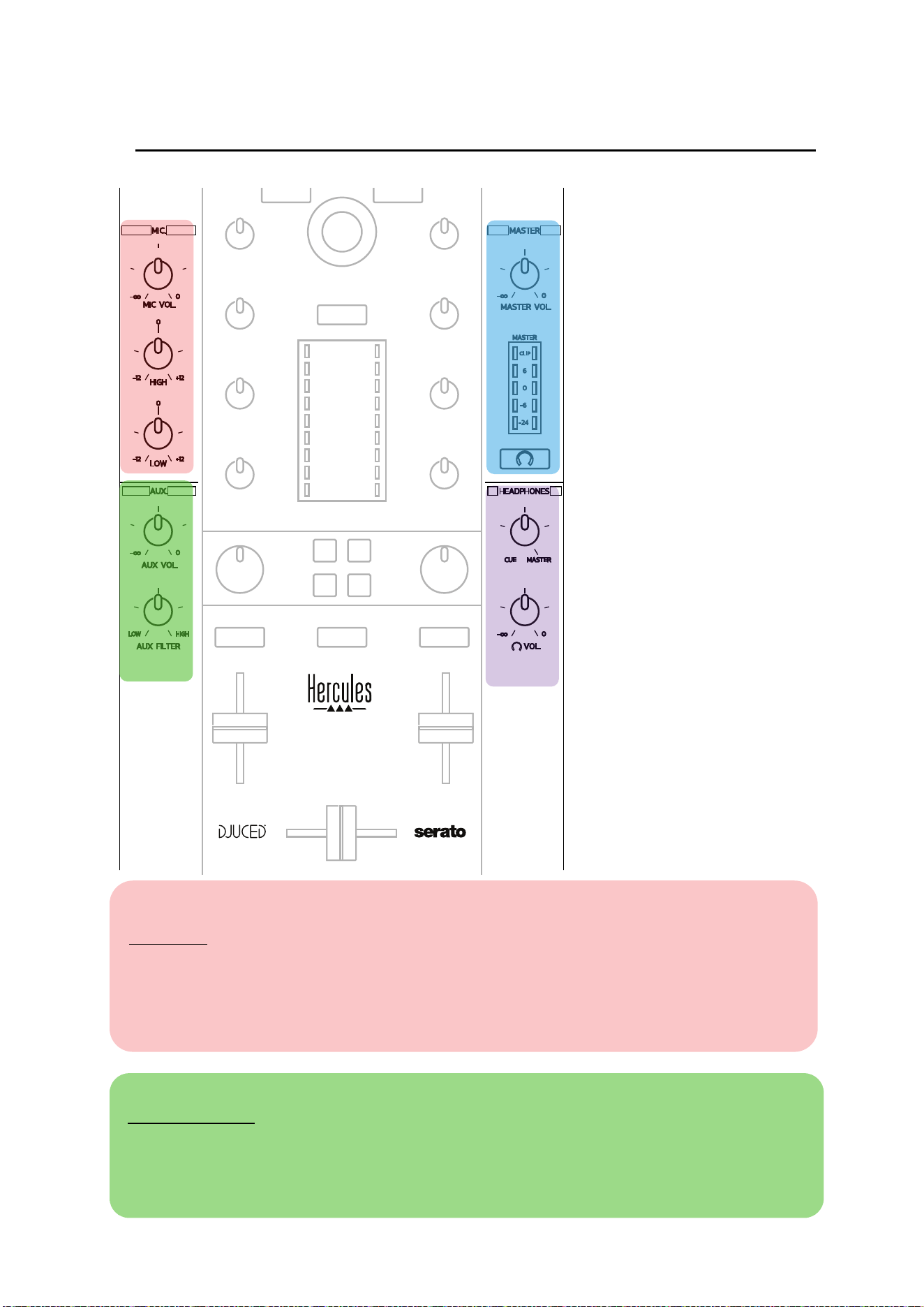
5.4.
硬體混音:輸入和輸出
麥克風輸入
MIC VOL:控制麥克風音量(硬體調節)。
燈環:
關 = 無音訊信號 / 綠色 = 音訊信號 / 紅色 = 音訊信號飽和度。
2
波段等化器:
可調節麥克風上的 HIGH(高音)、MID(中音)、LOW(低音)頻率。
Aux
(輔助)輸入
AUX VOL
:
控制 Aux 輸入的音量(硬體調節)。
燈環:
關 = 無音訊信號 / 綠色 = 音訊信號 / 紅色 = 音訊信號飽和度。
AUX FILTER:針對 Aux 輸入的濾波器。

Master
輸出
MASTER VOL:控制主音量(硬體調節)。
音量計:
顯示 Master 輸出的音量(兩個 RCA 輸出和兩個 6.35 mm 單聲道插孔輸出)。
帶耳機圖示的按鈕:
在耳機上播放 Master 輸出。
耳機輸出
Cue/Master
旋鈕:
從 Cue(用於監聽待播曲目,適用於轉盤 1 和 2,具體取決於透過音量推子
上方兩個按鈕選取的功能)和 Master 輸出之間
選取耳機上播放的信號。
耳機音量:
調節耳機輸出的音量。
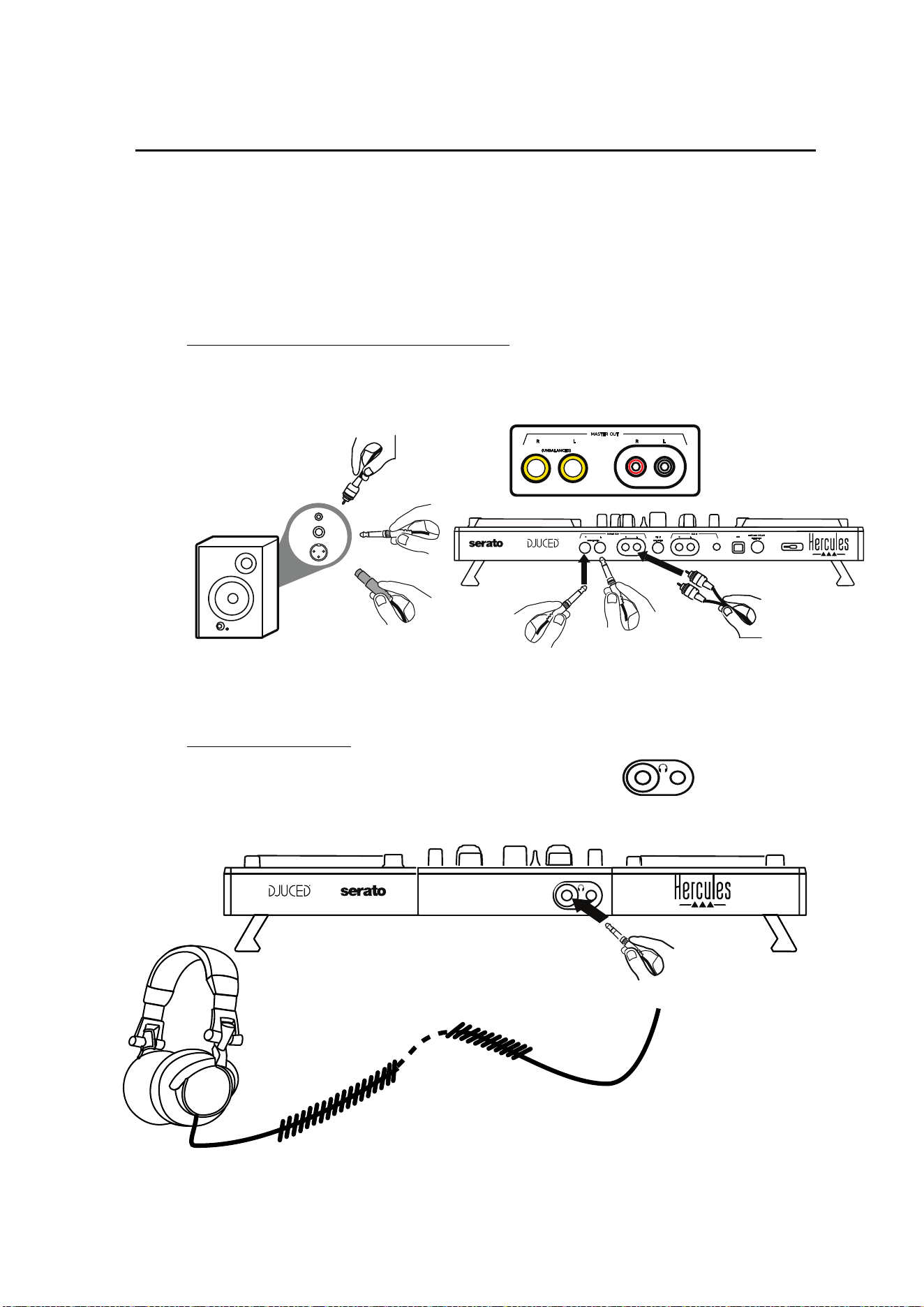
5.5.
多聲道音效卡
此打碟機內建多聲道音效卡,讓您能夠:
- 在揚聲器上為聽眾播放您的混音(Master 輸出);
- 在耳機上監聽您正在準備的下一首曲目(耳機輸出);
- 使用麥克風和/或採用線電平輸出作為音訊源的裝置。
1. Master 輸出上的揚聲器(= 輸出 1-2)
您的揚聲器必須連接到位於打碟機後面板上的兩個立體聲揚聲器輸出之一:2 x RCA
或 2 x 6.35 mm 單聲道插孔。
2. 耳機(= 輸出 3-4)
您的耳機必須連接到位於打碟機前面板上的兩個耳機輸出之一 (3.5 mm 立
體聲迷你插孔或 6.35 mm 立體聲插孔)。
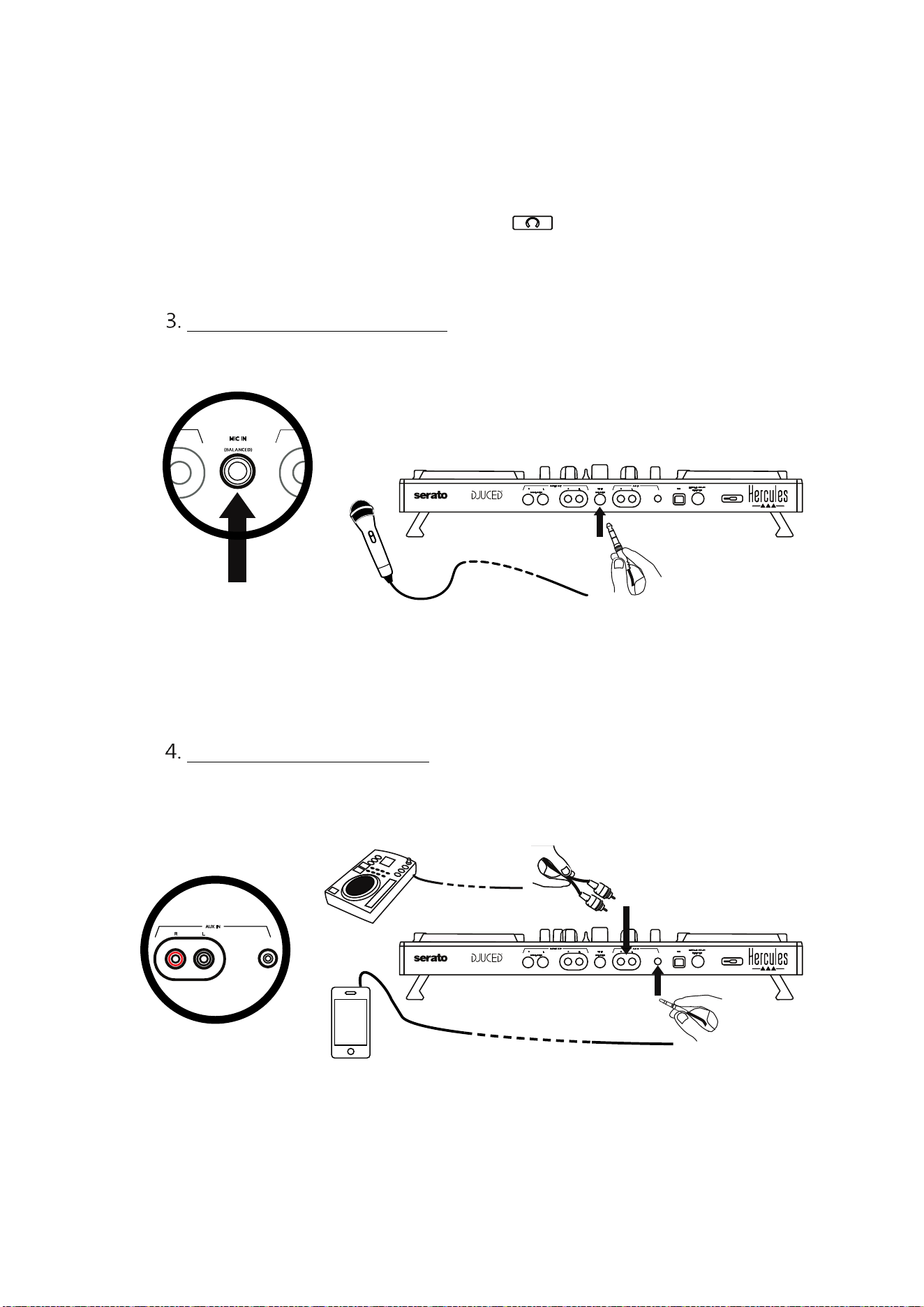
預設情況下,在所有 DJ 軟體中(包括 Serato DJ Lite 和 DJUCED
®
),均將耳機輸出
分配到聲道 3-4,以用於監聽曲目。
然而,要在耳機上收聽 iTunes、Media Player 或 VLC 之類非 DJ 軟體播放的音樂,您
必須透過按下 Master 音量計下方帶有耳機圖示 的按鈕,在耳機上播放 Master
輸出。
麥克風(= Mic/Aux 1-2 輸入)
將麥克風連接到位於打碟機後面板上的 Mic In 輸入(6.35 mm 插孔)。
麥克風輸入是平衡式(或對稱式),允許連接平衡式或非平衡式麥克風。使用平衡式
麥克風的優勢在於其提供更出色的優質,可降低呼吸噪音和其他噪音。。
輔助(= Mic/Aux 1-2 輸入)
將智慧手機或 CD 播放機之類的輔助音訊源連接到打碟機後面板上的 Aux In 輸入( 2
x RCA 輸出和 1 x 3.5 mm 立體聲迷你插孔)。
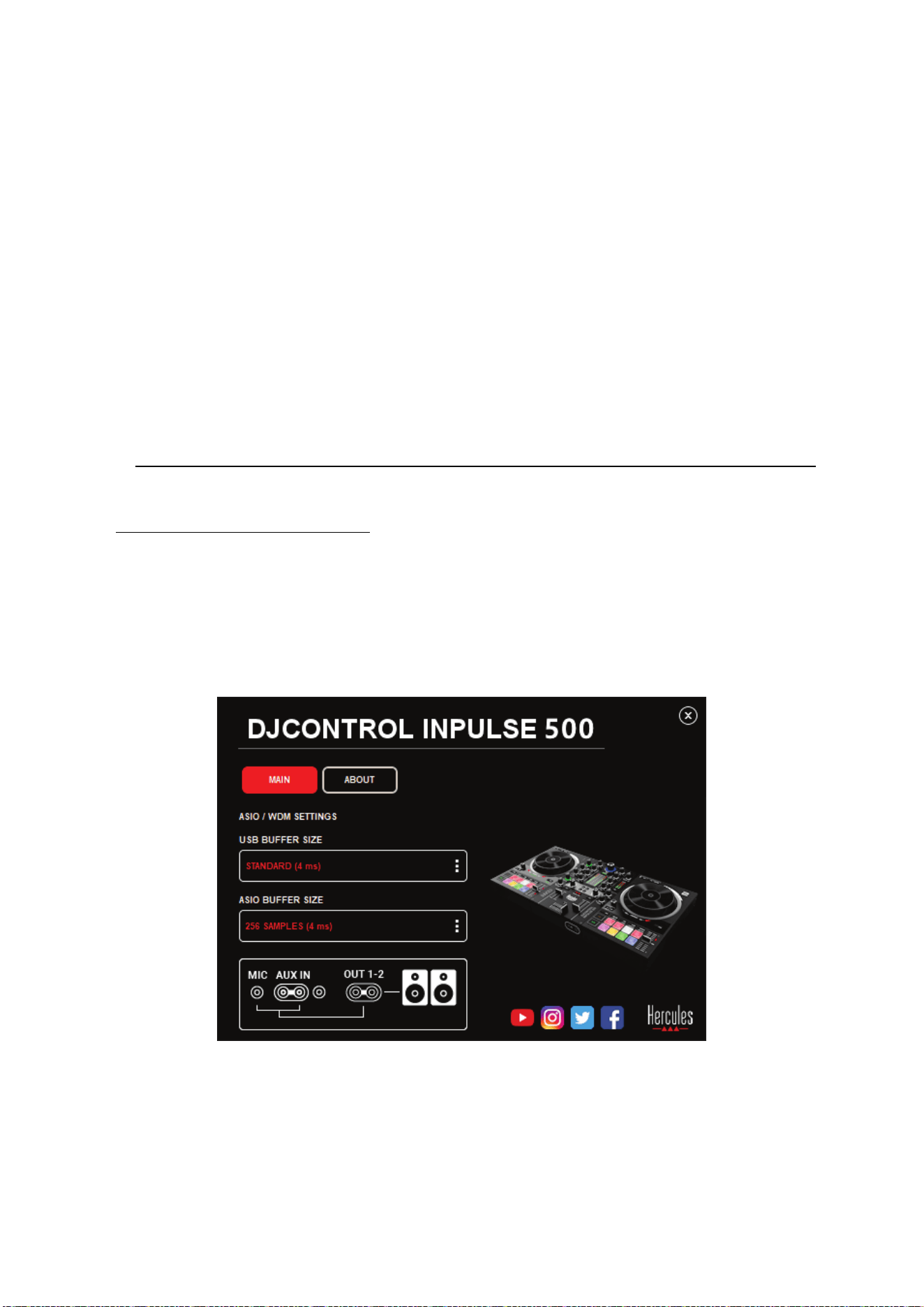
6. 驅動程式和控制台
DJControl Inpulse 500 是一款 USB Audio 和 USB MIDI 隨插即用 DJ 打碟機,在
DJUCED
®
軟體中,無需安裝驅動程式即可正常運作(在 Windows
®
和 macOS
®
中均
是如此)。然而,打碟機附帶套裝軟體,其中包含驅動程式和控制台,讓您能夠充分
發揮打碟機的潛能。
6.1.
ASIO 驅動程式(適用於 Windows
®
)
包含 ASIO 驅動程式的驅動程式套裝軟體可在 Hercules(嗨 酷 樂)支援網站
(https://support.hercules.com) 上下載:在 Windows
®
中,與 WASAPI 模式相比,
ASIO 可縮短音訊延遲,這對搓碟很有用。
在 Windows
®
中,Hercules DJControl Inpulse 500 控制台允許您調整 ASIO 緩衝區
大小,從而調整延遲。
調整 ASIO 設定的步驟如下:
- 首先,將 USB 緩衝區大小設為 Standard (4 ms)。
- 選取 ASIO 緩衝區大小,例如 256 Samples (4 ms)。
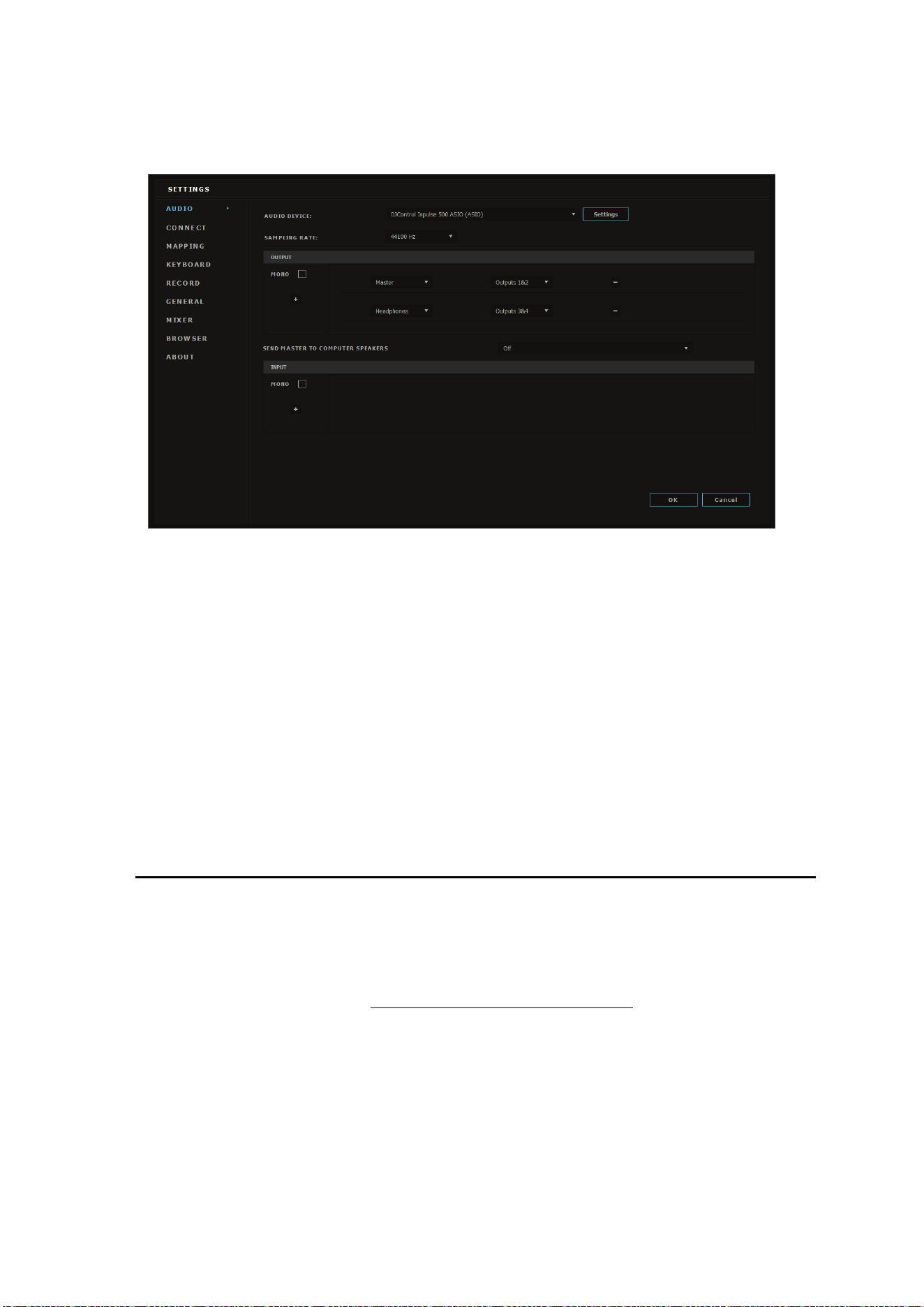
- 啟動 DJ 軟體(Serato DJ Lite 或 DJUCED
®
)。
- 在 DJUCED
®
中,選取 DJControl Inpulse 500 ASIO (ASIO) 音訊裝置:
一旦該軟體已載入 ASIO 設備,即無法再在控制台中修改 ASIO 設定。
如果您在 DJ 軟體音訊中聽到削波、哢噠聲或破音,則必須透過增大緩衝區大小來調整
延遲。這種情況下,關閉 DJ 軟體並在每次測試中將 ASIO 緩衝區改變一個單位值:
- 減小緩衝區大小以降低延遲。
- 如果出現音訊削波或失真,則增大緩衝區大小。
重複此程式,直至找到最適合您的系統的緩衝區大小。
6.2.
更新韌體
DJControl Inpulse 500 的驅動程式會更新打碟機的韌體:如果已安裝最新的
Hercules DJ 驅動程式,則將在螢幕上顯示操作說明,解釋如何更新韌體(若有必要的
話)。
驅動程式可透過以下網址下載:https://support.hercules.com
控制台會在 ABOUT 索引標籤中顯示打碟機上的韌體版本以及電腦上安裝的驅動程
式。如果您需要連絡 Hercules(嗨 酷 樂)技術支援團隊,請準備好提供該資訊。
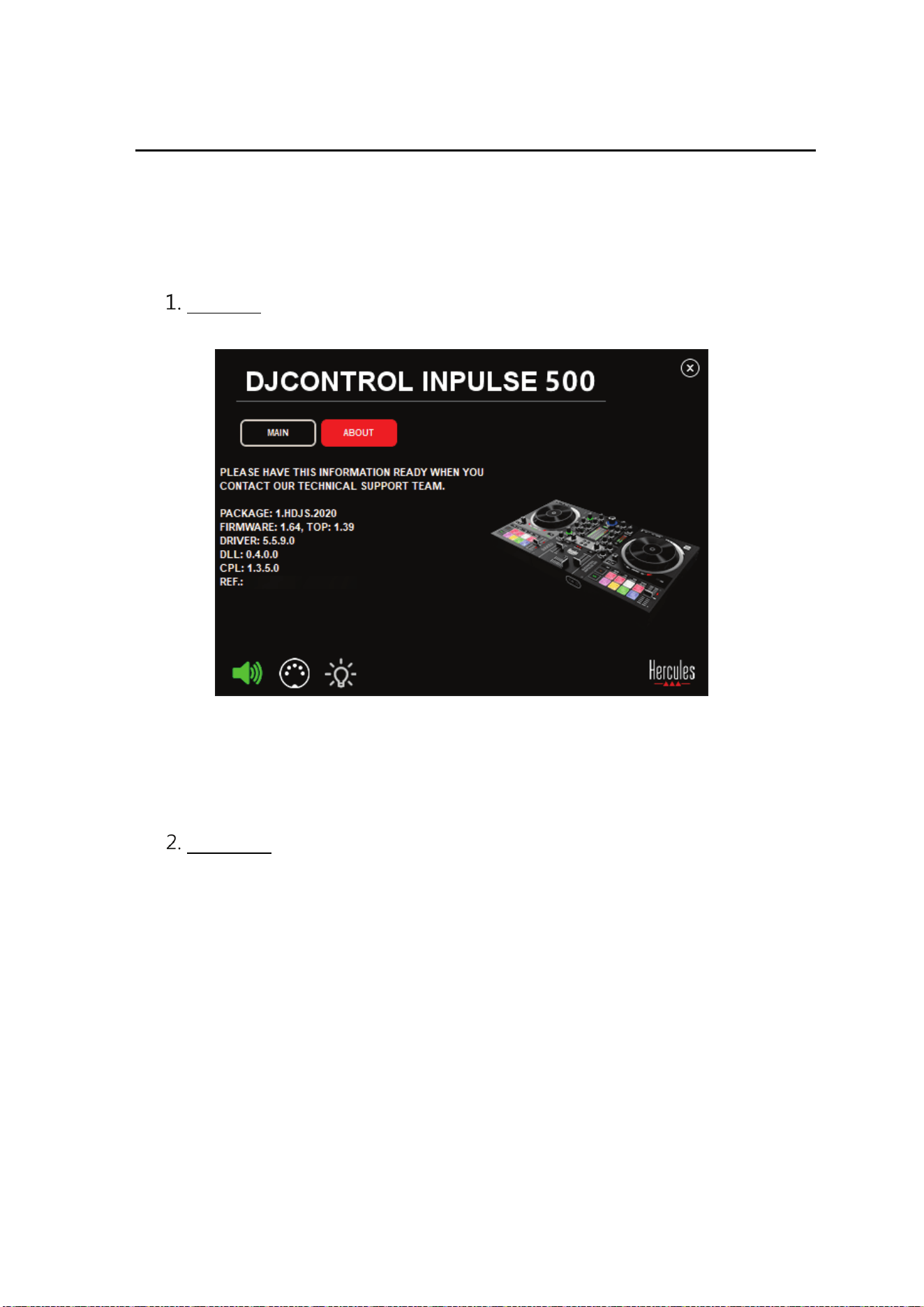
6.3.
在控制台中測試 DJ 打碟機
DJControl Inpulse 500 控制台允許您測試 DJ 打碟機的音訊、MIDI 和燈光(在
ABOUT 索引標籤中)。
音訊測試
要測試 DJ 打碟機的音訊,請按一下控制台左下角的揚聲器圖示:該圖示在測試期間會
變為綠色,程式會在打碟機的(揚聲器和耳機)輸出上播放聲音。
MIDI 測試
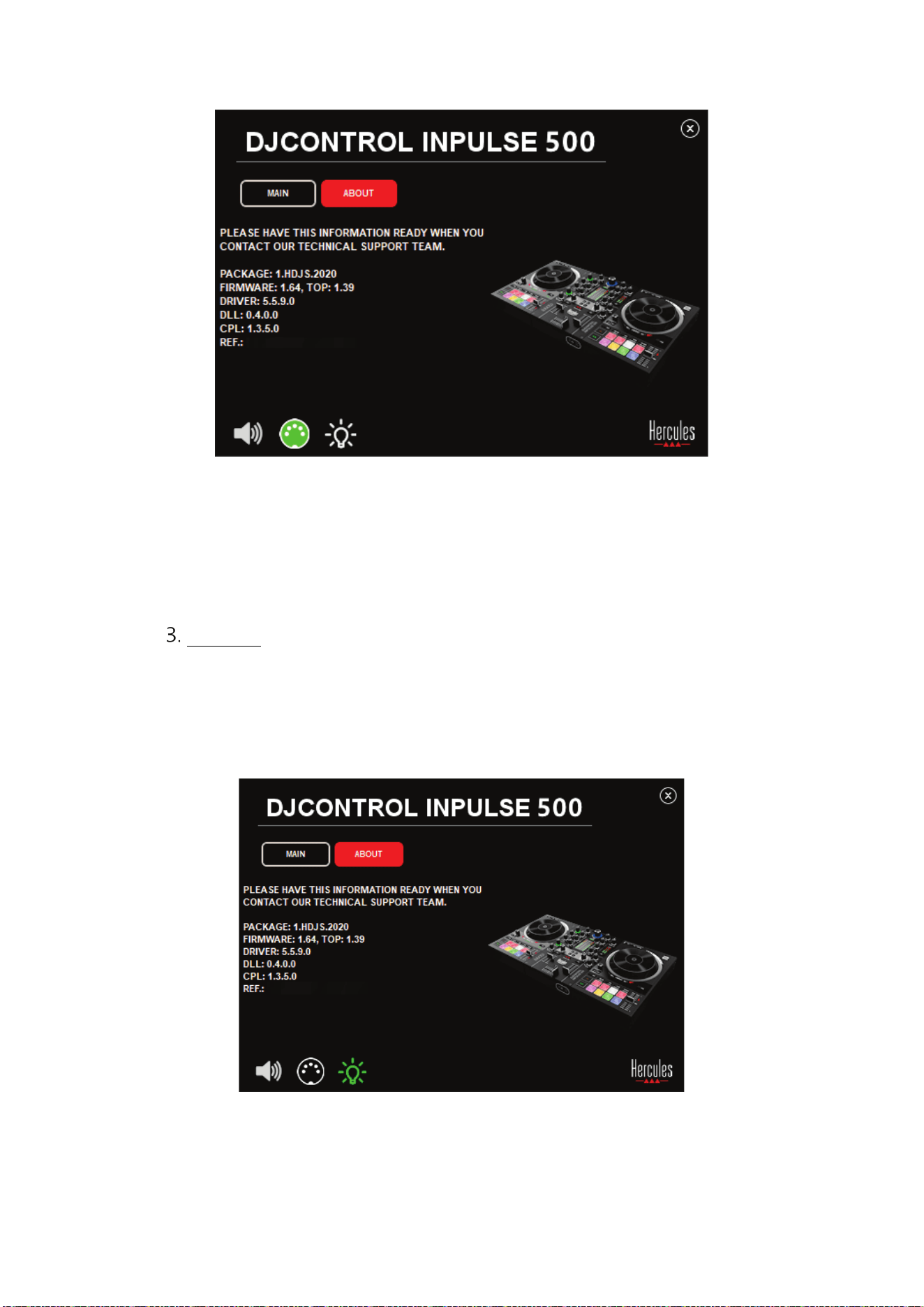
在 DJ 打碟機上按下您想要測試的按鈕:如果控制台左下角的 DIN 接頭圖示(帶有 5
個點)變為綠色,則說明收到 MIDI 命令。
燈光測試
按一下控制台左下角的燈泡圖示以點亮打碟機的 LED:當該圖示為綠色時,LED 點
亮。
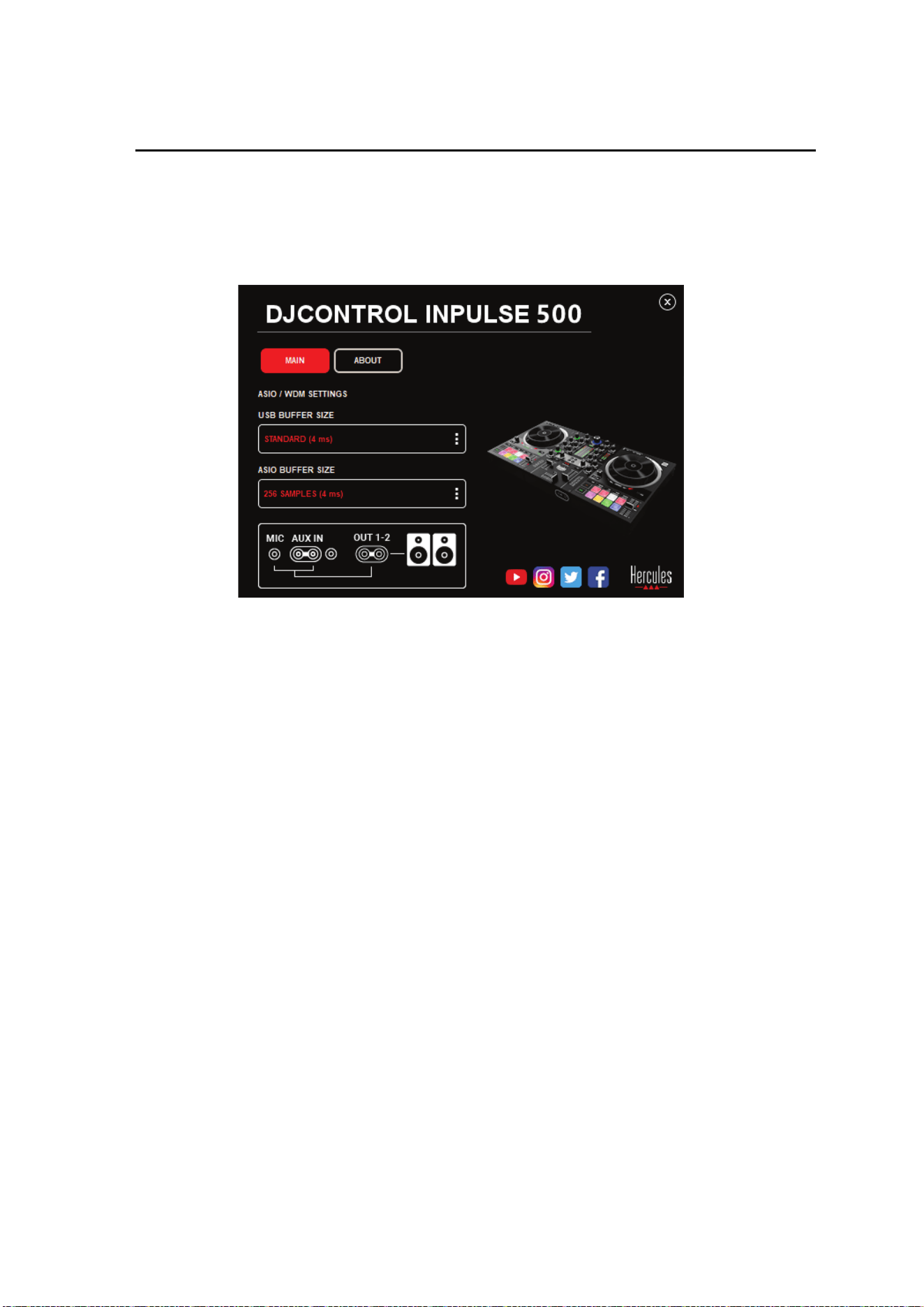
6.4.
停用音訊輸入
透過硬體混音(即無需透過所使用的 DJ 軟體進行混音)時,預設情況下會啟用麥克風
和輔助音訊輸入。如果您希望停用此輸入,請按一下表示 MIC 和 AUX IN 輸入(對應
輸出 1-2)的圖示。
如果輸出 1-2 上不再播放來自該輸入的聲音,則此圖示上會顯示紅色 X。

7. 演示模式
此模式是當您將打碟機連接到 USB 電源時自動啟動的燈光演示。在此情況下,DJ 打
碟機將無法使用,而是處於演示模式,演示序列將一直自行重複執行。
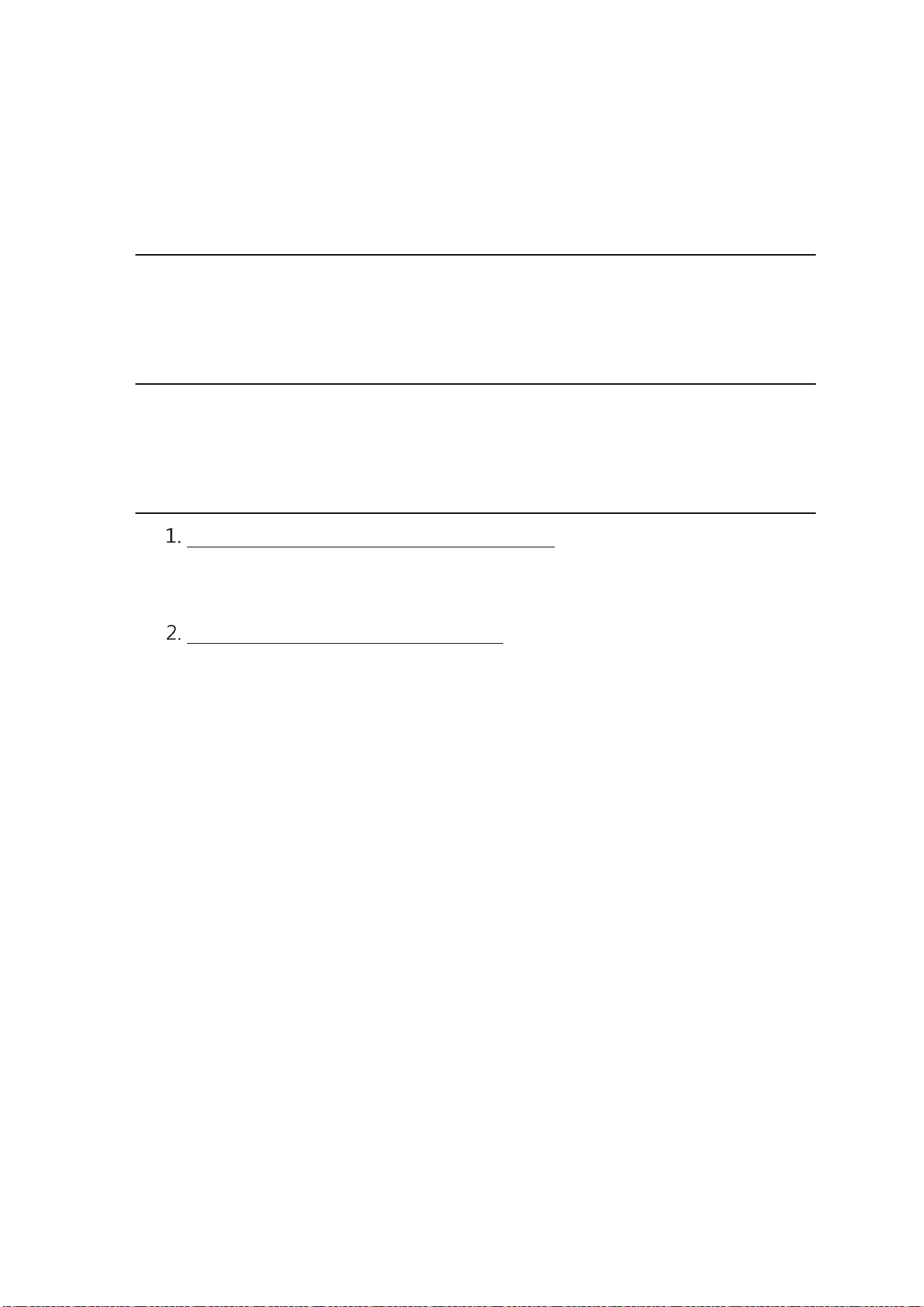
8. 提示和訣竅
8.1.
點亮所有 LED
按下轉盤 1 和 2 上的 Loop In 和 Loop Out 按鈕。
8.2.
點亮/熄滅打碟機支腿下方的 4 個 LED
按下轉盤 1 上的打擊墊 1 和 5 以及轉盤 2 上的打擊墊 4 和 8。
8.3.
在 Serato DJ Lite 中
變更速度比例(從 8% 變更為 16% 或 50%)
按下 Shift + Quant 按鈕。
在保持精度不變的條件下移動速度比例
在虛擬轉盤上啟用 Sync 模式,按下 Shift 按鈕並移動速度推子:在按住 Shift 不放
時,軟體會停止追蹤速度推子的移動;在鬆開 Shift 按鈕時,會復原追蹤其移動方向。
示例:將速度比例從 -8% - +8% 切換至 +8% – +24%。
1) 啟用 Sync。
2) 將速度推子完全移動到底部 (+8%)。
3) 按住 Shift 按鈕並將速度推子完全移動到頂部:軟體仍然保持為 +8%。
4) 鬆開 Shift 按鈕:最小位置(最頂部)可使速度保持為 +8%,而最大位置
(最底部)則保持為 +24%。
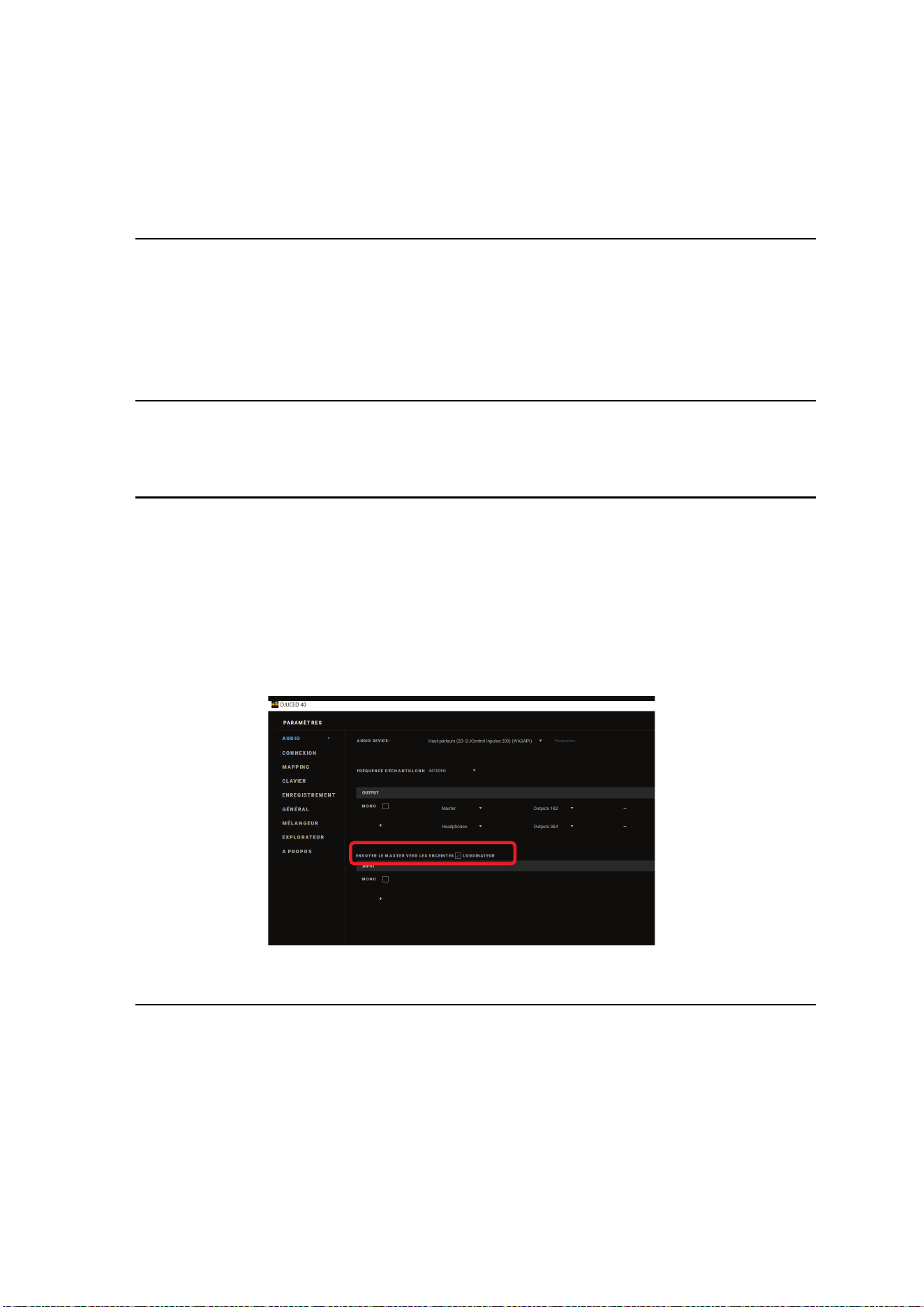
9. 常見問題解答
9.1.
我的耳機不出聲。
請確保已將耳機連接到打碟機的前部:耳機不得連接到其他任何位置。
預設情況下,首次啟動軟體時將啟用對兩個虛擬轉盤的監聽。然後,您可以選取要在
耳機或 Master 輸出上聆聽哪個轉盤上的曲目。
9.2.
我的揚聲器不出聲。
確保已將揚聲器連接到打碟機後面板上的 2 x RCA 或 2 x 6.35 mm 插孔接頭。
9.3.
我的膝上型電腦揚聲器不出聲。
此打碟機的設計允許透過其內建音訊介面播放音樂,而不必透過膝上型電腦的揚聲器
播放。
在 Serato DJ Lite 中,您必須將揚聲器連接到 DJControl Inpulse 500。
在 DJUCED
®
中,如果您希望使用膝上型電腦內建的揚聲器,請在 DJUCED
®
音訊設
定中選取 SEND THE MASTER TO THE SPEAKERS 選項。
9.4.
我的耳機或膝上型電腦揚聲器不出聲。
此打碟機的設計允許透過其內建音訊介面播放音樂,而不必透過膝上型電腦的耳機輸
出或揚聲器播放。
在 Serato DJ Lite 中,您必須將揚聲器和耳機連接到 DJControl Inpulse 500。
在 DJUCED
®
中,如果您希望使用膝上型電腦內建的揚聲器,請在 DJUCED
®
音訊設
定中選取 SEND THE MASTER TO THE SPEAKERS 選項。隨後,將耳機連接到

DJControl Inpulse 500 上的耳機輸出。在膝上型電腦上,耳機輸出播放與內建揚聲器
相同的信號:因此,如果耳機連接到膝上型電腦,您將無法在耳機上監聽待播曲目。
9.5.
我無法將我的有源揚聲器連接到 DJ 打碟機。
如果您的揚聲器接頭與 DJ 打碟機的接頭不同,您可以:
- 使用一根雙 RCA 轉 3.5 mm 立體聲迷你插孔連接線(未含)連接多媒體揚聲
器;或者
- 使用兩根 XLR 轉 6.35 mm 插孔電纜連線 PA 揚聲器;或者
- 使用適合您的揚聲器的任何其他連接線。
您可以透過將多媒體揚聲器連接到 DJControl Inpulse 500 上的耳機輸出來測試這些
揚聲器。透過按下 DJ 打碟機上 Master 區域中帶有耳機符號的按鈕,可以在耳機上播
放混音。
9.6.
我如何能夠將 DJ 打碟機連接到 USB-C 埠或 Thunderbolt 3 埠?
您可以採用 3 種不同的方式將 DJ 打碟機連接到 USB-C(或 Thunderbolt 3)埠:
- 透過使用配接器(USB-C 公接頭(或 Thunderbolt 3)轉 USB Type A 母接
頭)連接 DJ 打碟機和電腦。請注意:有些廉價配接器無法正常運行,因為它們
削減了電源的部分結構。
- 透過使用 USB-C(或 Thunderbolt 3)擴展塢連接電腦和 DJ 打碟機。確保為
擴展塢提供專用供電,因為僅透過 USB-C(或 Thunderbolt 3)埠供電的擴展
塢可能不具備充足的電力。
- 使用 USB-C(或 Thunderbolt 3)轉 USB 2 Type B 連接線替換隨附的 USB 連
接線。

10. 商標
Intel
®
和 Intel
®
Core 是 Intel Corporation 的註冊商標。
Microsoft® Windows® 8 和 Windows 10 是 Microsoft Corporation 在美國和/或其
他國家/地區的註冊商標或商標。
Mac 和 macOS 是 Apple Inc. 在美國和其他國家/地區註冊的商標。
Serato、Serato DJ Lite 和 Serato DJ Pro 是 Serato Audio Research Limited 的註冊
商標。
DJUCED
®
品牌以及與 DJUCED
®
相關的圖形元素是 Guillemot Corporation 的財產。
Velvet Sound 是 Asahi Kasei Microdevices (AKM) 的商標。
ASIO 是 Steinberg Media Technologies GmbH 的商標。
特此確認,本文檔中的所有其他商標和商品名稱均為其各自所有者的資產。插圖不具
約束力。本文件中的內容、設計和規格可能因國家而異,並可能隨時出現變更,恕不
另行通知。

11. 著作權聲明
未經 Guillemot Corporation S.A.(基利摩股份有限公司)明確書面同意,不得以任何
形式或利用電子、機械、電磁、手工抄寫、影印、錄製或其他任何方式複製、摘錄、
傳播、轉錄本手冊的任何部分,或將其儲存在檢索系統中或翻譯成任何語言或電腦語
言。

12. 適用於 DJUCED
®
和 Serato DJ Lite 軟體的使用者授
權合約
在安裝 DJ 軟體期間,請仔細閱讀所顯示的《使用者授權合約》。
사용설명서
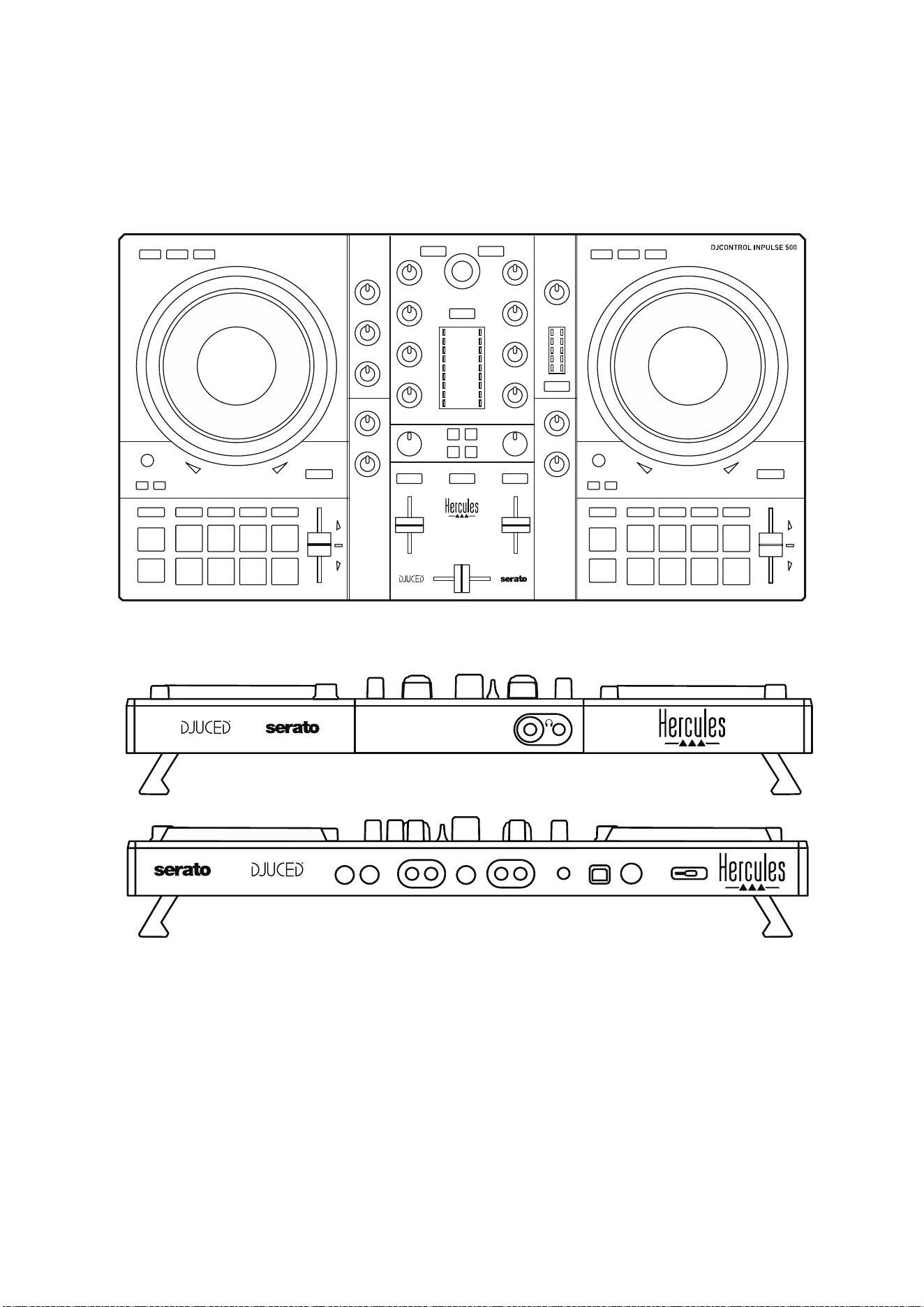
1. 개요

2. 포장 내용물
- Hercules DJControl Inpulse 500
- USB 케이블
- 설치 및 퀵 스타트 가이드
- 보증 정보

3. 컨트롤러 사양
3.1.
기계 사양
- 치수: 21.3 x 11.7 x 2.2 인치 / 54 x 29.6 x 5.6cm(너비 x 깊이 x 높이, 접이식
다리를 접어 넣은 경우) — 21.3 x 11.7 x 3.6 인치 / 54 x 29.6 x 9.1cm(너비 x
깊이 x 높이, 접이식 다리를 펴 확장한 경우)
- 무게: 7.1lb / 3.2kg
3.2.
기술 사양
다음 사양의 USB MIDI 컨트롤러:
데크 2 개
- 4 전송 버튼 2 개: SHIFT / PLAY / CUE / SYNC
- 8 패드 2 세트 = 총 16 개, 패드용 4 모드 버튼 2 세트 = 총 8 개(HOT CUE,
LOOP, SLICER, SAMPLER, MODE 5, MODE 6, MODE 7, MODE 8)
- 3LOOP 컨트롤 2 개: 각 데크에 LOOP IN 및 LOOP OUT 버튼 있음, 푸시 버튼이
내장된 각 데크에 LOOP SIZE 회전 인코더 1 개 있음, Reloop(루프 종료)
- 3 모드 버튼 2 개: Vinyl / Slip / Quantize
- 용량성 터치 감지 기능이 있는 조그 휠 2 개
- 피치 페이더 2 개
- 2 조명 가이드(Tempo 및 Phase) 2 개, 비트매칭 지원
믹서
- 네비게이션 컨트롤:
o 푸시 버튼이 내장된 1 개의 회전 인코더로 뮤직 라이브러리 탐색, 1 개의
백라이트 링이 마스터 트랙의 에너지 레벨 표시
o 데크에 트랙을 로드하는 버튼 2 개(가상 턴테이블)
o 1 개의 Assistant 버튼이 재생될 트랙을 선택하도록 지원
o Beatmatch Guide 버튼 1 개
- 데크 믹싱 컨트롤:

o HIGH(고음), MID(중음) 및 LOW(저음) 주파수 노브가 있는 3 밴드
이퀄라이저 2 개
o 데크 게인 노브 2 개
o 데크 볼륨 페이더 2 개
o 데크 볼륨 VU 미터 2 개, 각각 9 레벨
o 헤드폰에서 데크 모니터링을 활성화/비활성화하는 버튼 2 개 및
헤드폰에서 마스터 출력 모니터링을 활성화/비활성화하는 버튼 1 개
o 크로스페이더 1 개 및 3 가지 크로스페이더 커브를 선택할 수 있는
스위치 1 개
- Filter/Fx 컨트롤:
o 필터/이펙트 노브 2 개
o 필터/이펙트를 통해 효과를 제어하는 이펙트 버튼 4 개
- 입력 및 출력할 믹싱 컨트롤(하드웨어를 통해):
o 마이크 입력: 마이크 볼륨 노브 1 개, HIGH(고음)와 LOW(저음) 주파수용
마이크 이퀄라이저 노브 2 개, 2 컬러 VU 미터 1 개(꺼짐 = 오디오 신호
없음 / 녹색 = 오디오 신호 / 빨간색 = 오디오 신호 세츄레이션)
(하드웨어 조정)
o Aux 입력: 보조 입력 볼륨 노브 1 개 및 보조 필터 노브 1 개(하드웨어
조절), 2 컬러 VU 미터 1 개(꺼짐 = 오디오 신호 없음 / 녹색 = 오디오
신호 / 빨간색 = 오디오 신호 세츄레이션) (하드웨어 조정)
o 헤드폰 출력: 헤드폰 볼륨 노브 1 개, 헤드폰으로 무엇을 들을지 선택할 수
있는 Cue/Master 노브 1 개
o Master 출력: 마스터 볼륨 노브 1 개, 5 개 레벨이 있는 마스터 VU 미터
노브 1 개(하드웨어 조정)

다중 채널 오디오 인터페이스 내장
오디오 해상도: 24 비트
샘플 속도 = 44.1kHz
출력:
- 스피커 출력(= 1-2): RCA 출력 2 개 + 1/4”/6.35mm 잭 출력 2 개
- 헤드폰 출력(= 3-4): 1/8”/3.5mm 스테레오 미니 잭 + 1/4”/6.35mm
스테레오 미니 잭 출력
입력:
- AUX 보조 입력(= 1-2): RCA 입력 2 개 + 1/8”/3.5mm 스테레오 미니 잭 1 개
- MIC 마이크 입력: 밸런스드 1/4”/6.35mm 잭 입력
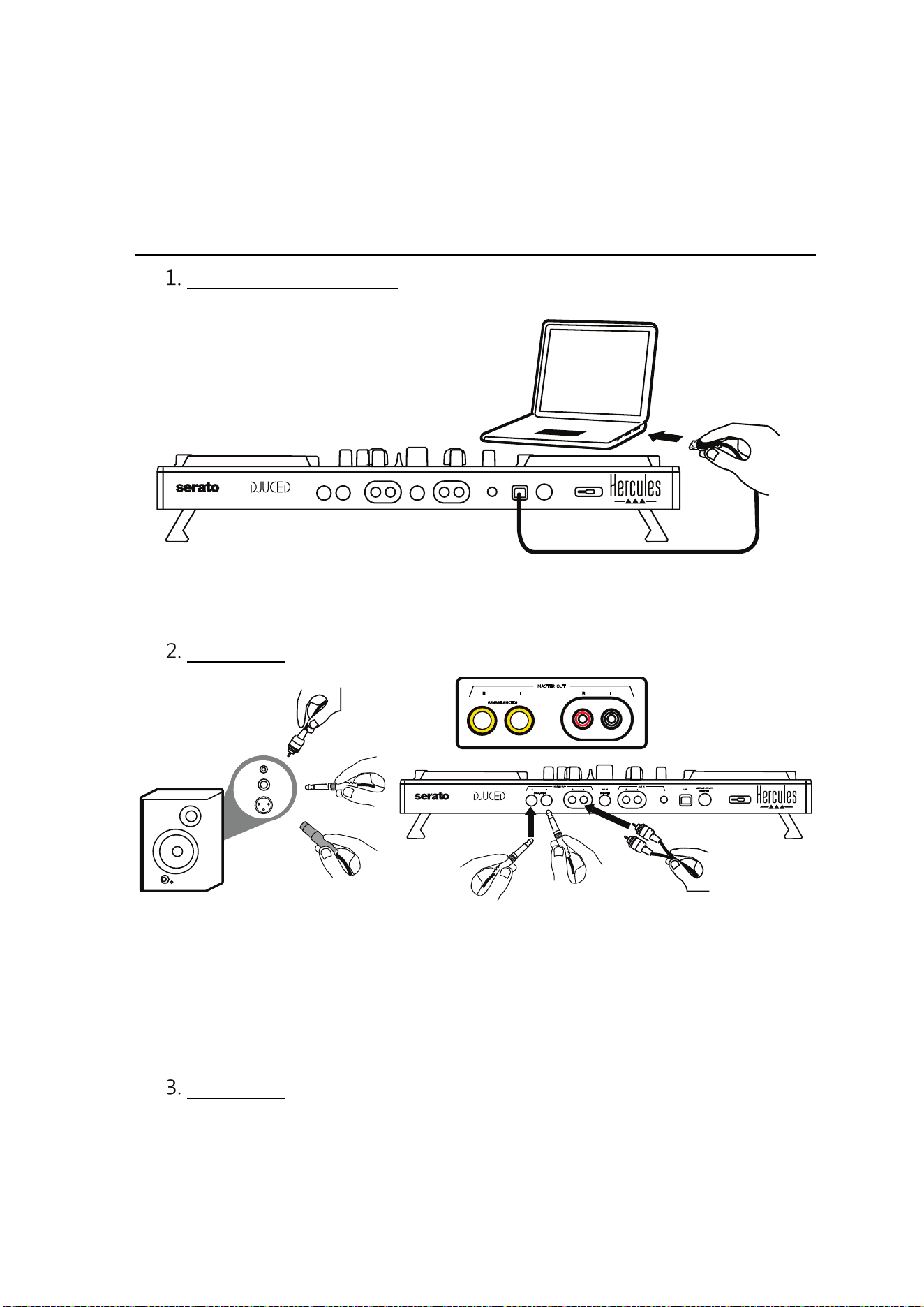
4. 설치
4.1.
연결
컴퓨터 연결(USB 를 통해)
참고: 컨트롤러를 컴퓨터에 연결할 때마다 LED 조명 시퀀스(일명 Vegas Mode)가
시작되어 LED 가 어디에 있는지 위치를 표시합니다.
스피커 연결
액티브 스피커의 입력을 DJControl Inpulse 500 의 Master(RCA 2 개 또는
1/4”/6.35mm 잭 2 개) 출력에 연결합니다.
두 가지 출력 형식 모두 동시에 사용할 수 있습니다. 예를 들어 출력 커넥터의 한 쌍은
믹싱을 청중에게 재생할 때 사용하는 메인 스피커에, 출력 커넥터의 다른 한 쌍은
모니터링 스피커에 연결합니다.
헤드폰 연결
헤드폰을 DJControl Inpulse 500 의 전면 패널에 있는 1/4”/6.35mm 스테레오 잭
출력 또는 1/8”/3.5mm 스테레오 미니 잭 출력에 연결합니다.
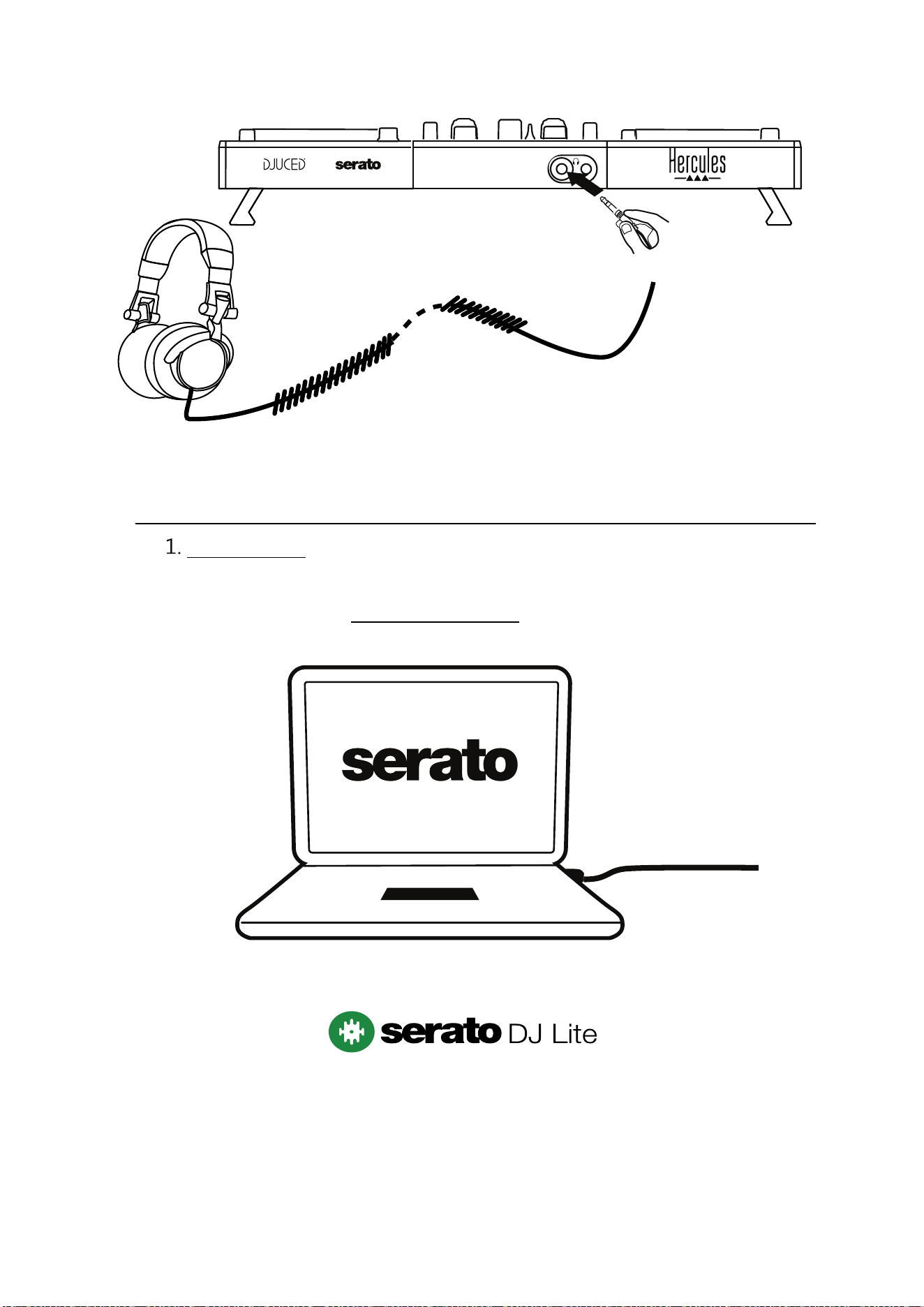
4.2.
소프트웨어 다운로드
Serato DJ Lite
다음 사이트를 방문하십시오: https://serato.com
Serato DJ Lite 를 다운로드해 설치합니다.
참고: DJControl Inpulse 500 에는 Serato DJ Pro 가 아닌 Serato DJ Lite 가 포함되어
있습니다. Serato DJ Lite 대신 Serato DJ Pro 를 설치하는 경우 Serato DJ Pro 가 무료
체험 기간 동안 DJControl Inpulse 500 과 함께 작동합니다. Serato DJ Pro 를 계속
사용하려면, 무료 체험 기간이 끝날 때 Serato DJ Pro 라이선스를 구매해야 합니다.
DJUCED
®
다음 사이트를 방문하십시오: https://www.djuced.com/hercules
DJUCED
®
를 다운로드해 설치하십시오.
Hercules 드라이버
다음 사이트를 방문하십시오:
https://support.hercules.com/product/djcontrolinpulse500/
컴퓨터 운영체제에 맞는 드라이버 팩을 다운로드하십시오.
- macOS
®
사용 시: HDJCSeries Mac
- Windows
®
사용 시: HDJCSeries PC
Windows
®
로 ASIO 모드에서 DJControl Inpulse 500 을 사용하려면 드라이버가
필요하며, 이는 WASAPI 모드를 사용할 때 발생하는 레이턴시를 줄이고 일반적으로 더
안정적입니다.
또한 드라이버가 DJControl Inpulse 500 을 테스트하고 Windows
®
및 macOS
®
모두에서 펌웨어 버전을 확인합니다.
4.3.
DJUCED
®
시작하기
감지
DJUCED
®
가 시작되면 소프트웨어가 “DJCONTROL INPULSE 500” 메시지를
표시해 컨트롤러가 감지되었음을 알립니다.
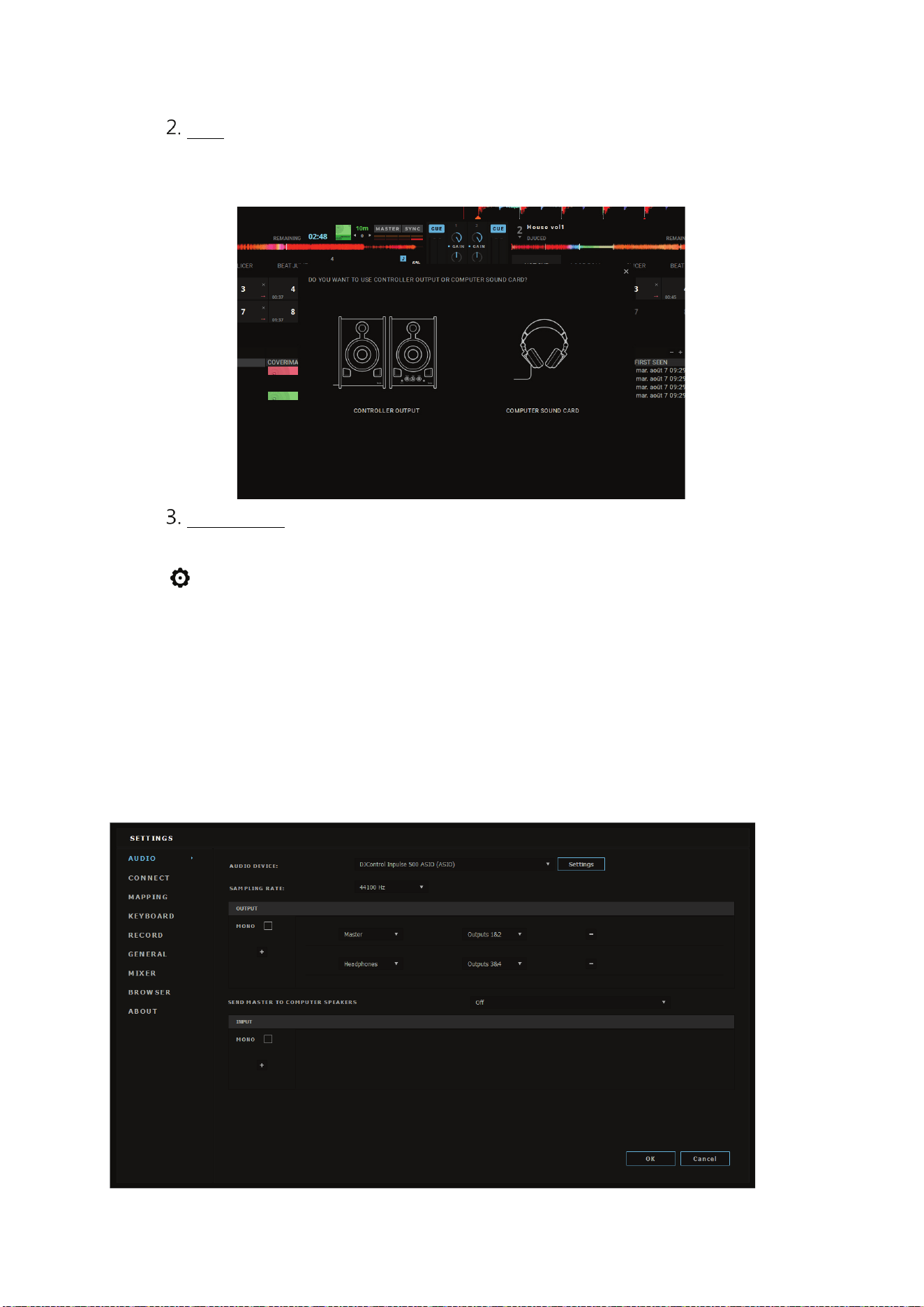
연결
소프트웨어를 처음 실행하면 DJUCED
®
가 헤드폰과 액티브 스피커를 연결하도록
안내합니다(외부 액티브 스피커가 없는 경우 컴퓨터에 내장된 스피커를 사용하도록 안내).
오디오 설정
DJUCED
®
에서 사운드 카드 설정을 변경하려면, 화면 오른쪽 상단에 있는 톱니바퀴
아이콘 을 클릭해 Settings(설정) 메뉴를 엽니다.
Settings (설정) 메뉴에 있는 Audio (오디오) 메뉴를 사용해 사운드 카드를 선택하고
헤드폰과 스피커 출력을 할당합니다.
Windows
®
표준 설정은 다음과 같습니다.
오디오 장치: DJControl Inpulse 500 ASIO (ASIO)
출력:
마스터: 출력 1&2
헤드폰: 출력 3&4
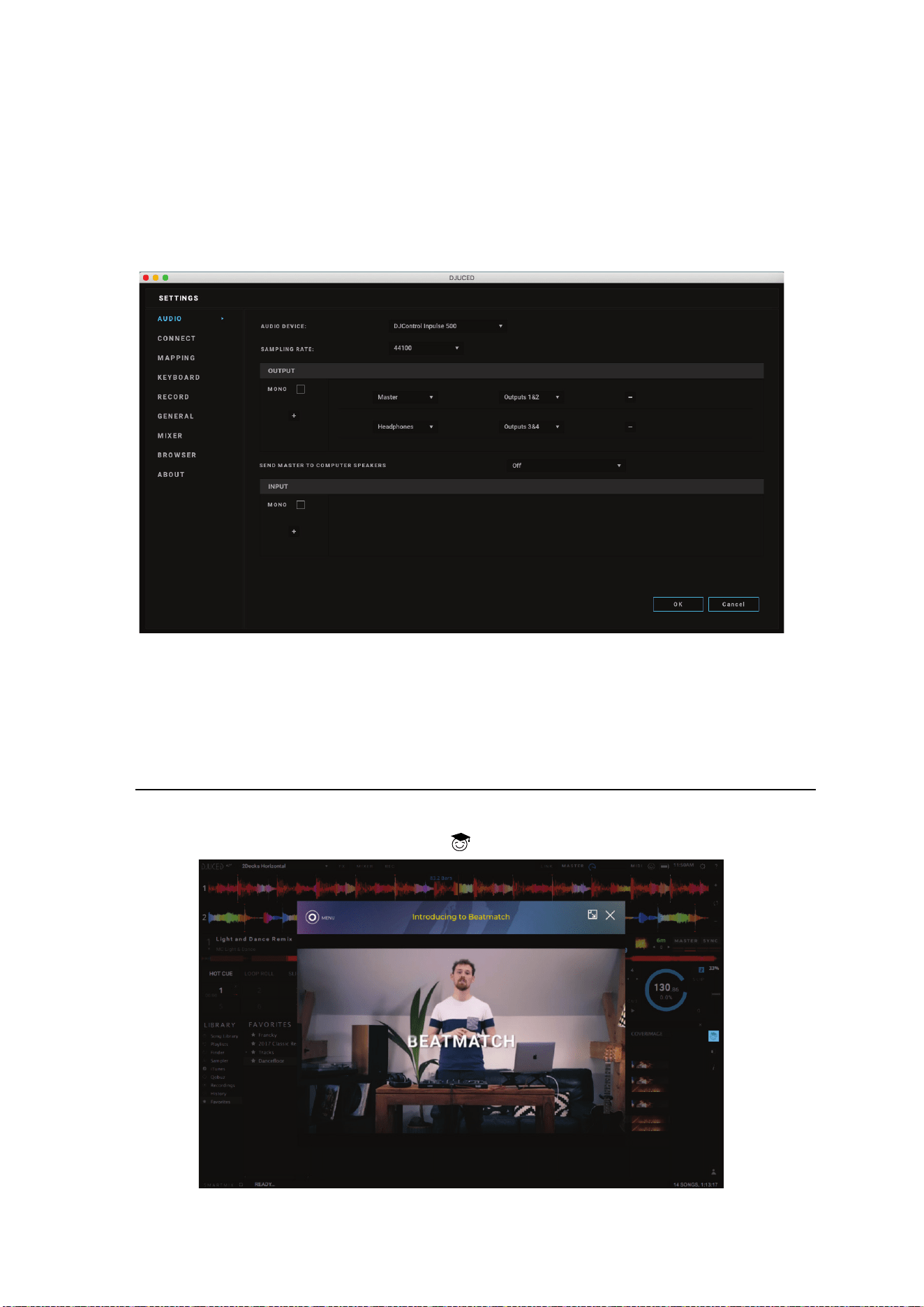
macOS
®
표준 설정은 다음과 같습니다.
오디오 장치: DJControl Inpulse 500
출력:
마스터: 출력 1&2
헤드폰: 출력 3&4
DJControl Inpulse 500 은 하드웨어 모드에서 입력을 믹싱합니다(하드웨어 믹싱을
통해). 이러한 입력을 녹화(또는 방송)할 계획이 아니라면 소프트웨어의 오디오
메뉴에서 해당 입력(1-2 = Aux 및 Mic)을 활성화할 필요가 없습니다.
4.4.
Hercules DJ Academy
DJUCED
®
에 내장된 Hercules DJ Academy 비디오 튜토리얼을 보려면 오디오
라이브러리 오른쪽에 있는 학사모 아이콘 을 클릭해 액세스할 수 있습니다.
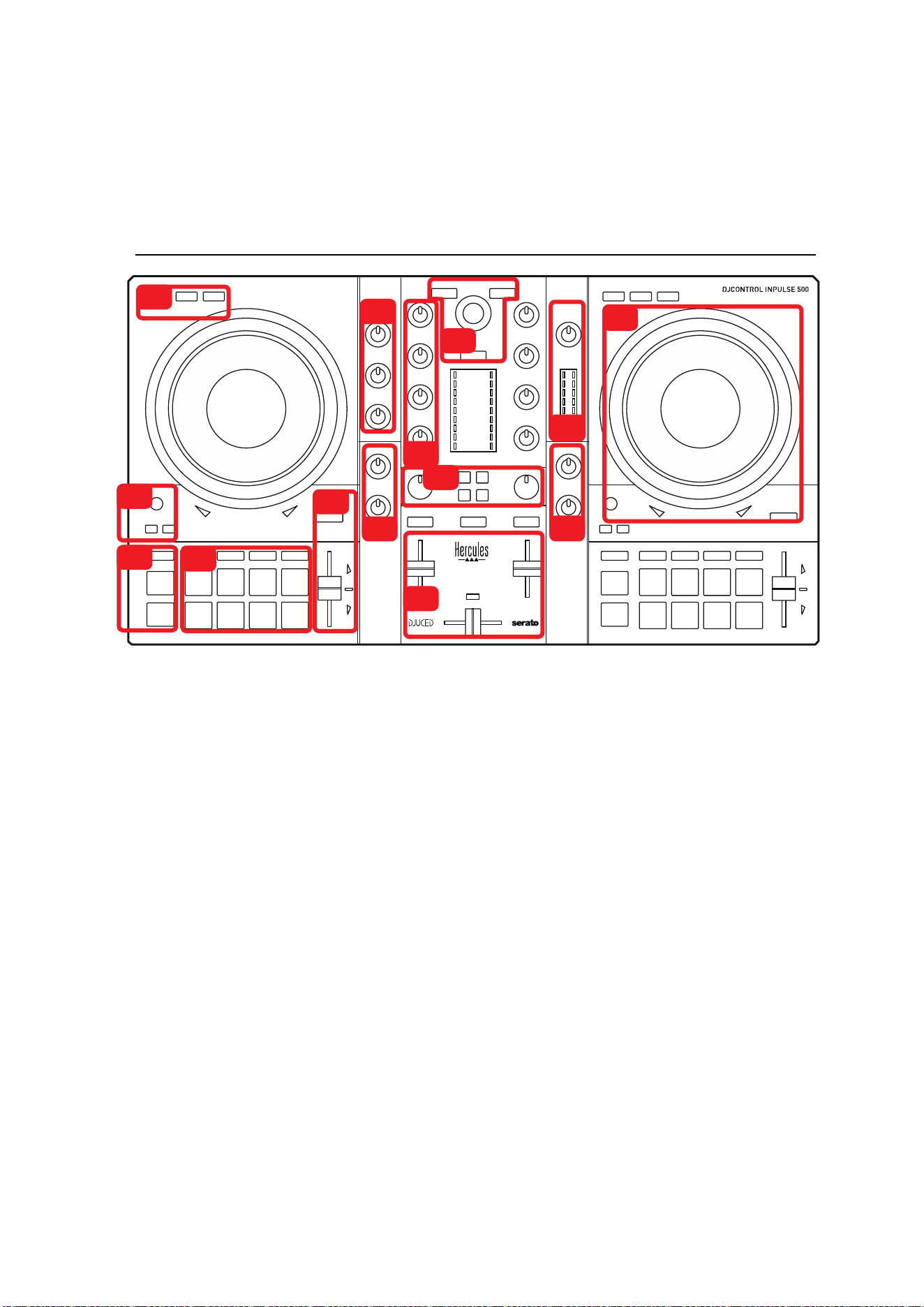
5. 기능 개요
5.1.
DJControl Inpulse 500 일반 개요
1. 전송 버튼: 재생/일시 정지, 큐 포인트, SHIFT
2. 기능 패드
3. 비트매칭 지원(빨간색 조명의 화살표), 오리지널 템포를 표시하는 녹색 LED 및
SYNC(동기화) 버튼이 있는 템포 페이더
4. Loop In/Out(루프 시작/루프 끝), 루프 크기 및 Reloop(루프 종료)
5. 모드: Vinyl (스크래치), Slip 및 양자화
6. 뮤직 라이브러리 탐색, 해당 데크에서 트랙을 로드하는 버튼, 에너지
레벨(DJUCED
®
에서) 또는 리듬(Serato 에서)을 표시하는 어시스턴트 및 백라이트
링
7. 게인 및 3 밴드 이퀄라이저(HIGH / MID / LOW)
8. Filter/FX: 필터 및 이펙트
9. 볼륨 페이더, 크로스페이더 믹싱 및 3 가지 크로스페이더 커브를 선택하는 스위치
10. 마이크 입력용 마이크 볼륨 및 2 밴드 이퀄라이저(하드웨어 기능 = 사용 중인
소프트웨어와 독립적으로 작동)
11. 보조 입력의 Aux(보조) 입력 볼륨 및 필터(하드웨어 기능 = 사용 중인
소프트웨어와 독립적으로 작동)
1
7
6
5
4
3
2
12
11
10
9
8
13
14
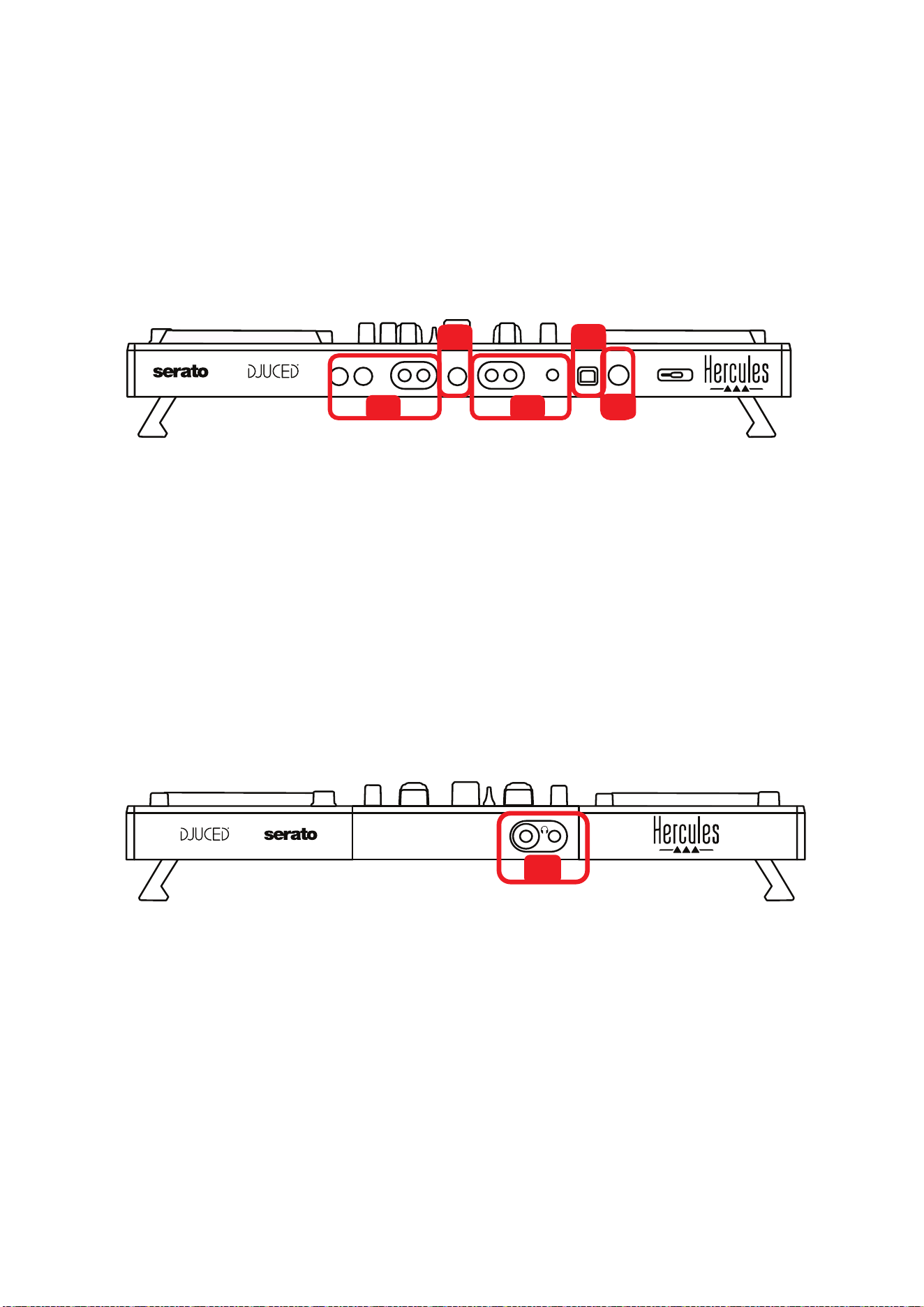
12. 마스터 볼륨 노브 및 마스터 볼륨 VU 미터(하드웨어 기능 = 사용 중인
소프트웨어와 독립적으로 작동)
13. 헤드폰 볼륨 노브 및 헤드폰으로 무엇을 들을지 선택할 수 있는 Cue/Master
노브(하드웨어 기능 = 사용 중인 소프트웨어와 독립적으로 작동)
14. 용량성 터치 감지 기능이 있으며 비트매칭을 지원하는 조그 휠(빨간색 조명의
화살표)
15. 액티브 스피커 연결용 MASTER 출력(또는 Main 또는 Mix) = 채널 1-2(RCA 2 개
및 1/4”/6.35mm 모노 잭 2 개)
16. MIC(마이크) 입력(1/4”/6.35mm 모노 잭): 밸런스드 입력, 밸런스드 및
언밸런스드 마이크와 모두 호환
17. AUX(보조) 스테레오 입력(RCA 2 개 및 1/8”/3.5mm 스테레오 미니 잭 1 개)
18. USB 포트(타입 B)
19. Hercules Add-On Reserved: 지정된 확장 포트
20. 스테레오 헤드폰 출력(1/4”/6.35mm 스테레오 잭 및 1/8”/3.5mm 스테레오
미니 잭)
16 18
19
17
15
20
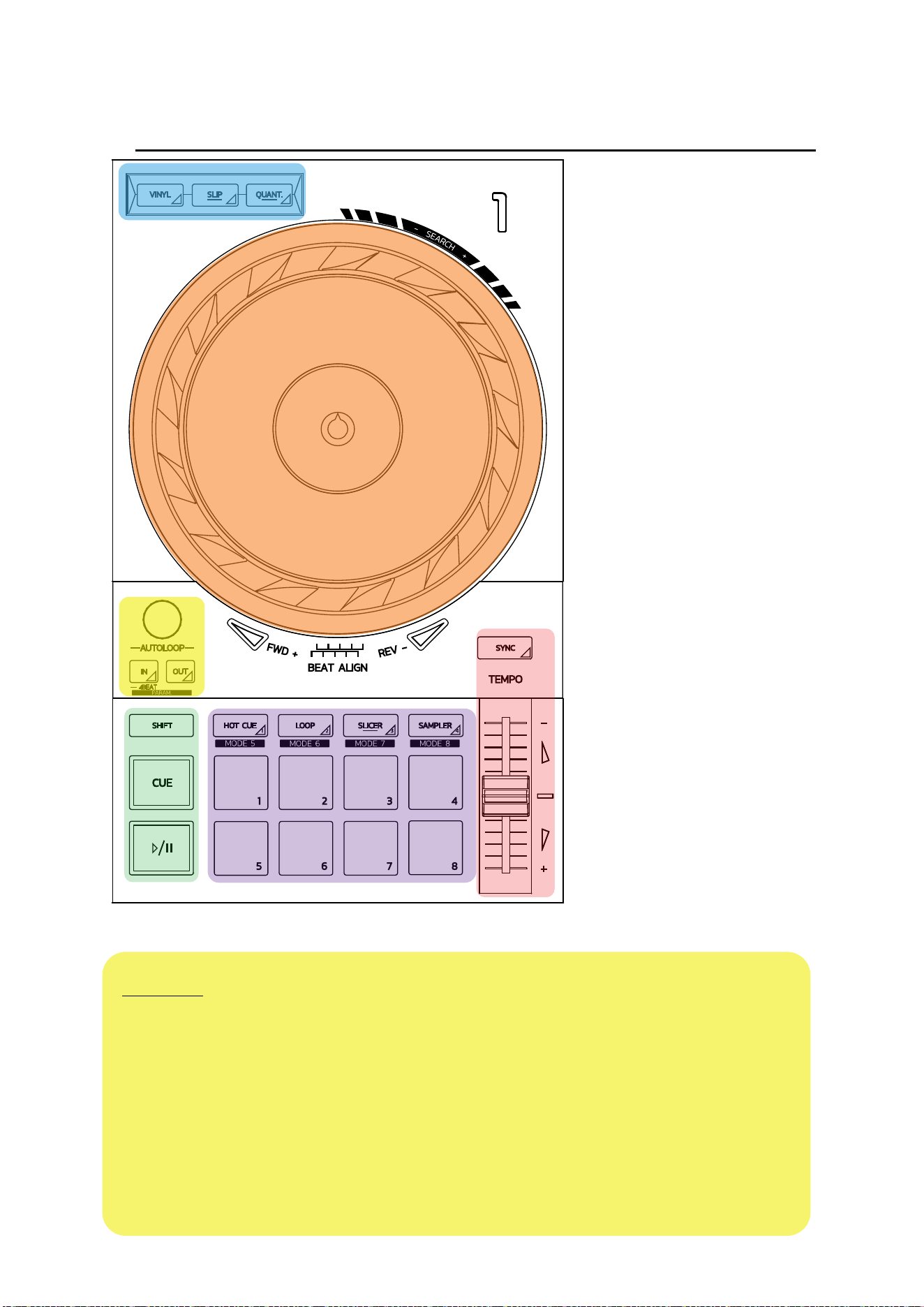
5.2.
데크
루프 컨트롤
In = Loop In: 루프의 시작 마커를 삽입합니다.
In(길게 누름): 4 비트 루프를 시작합니다.
Out = Loop Out: 루프의 끝 마커를 삽입하고 루프 재생을 시작합니다.
Shift+In/Shift+Out: 루프의 길이를 2 로 나누거나 2 를 곱합니다.
Autoloop: 인코더를 돌리면 루프의 길이가 변경됩니다.
루프를 종료하려면:
- Serato 에서: 인코더를 누릅니다. Reloop 를 눌러도 동일합니다.
- DJUCED
®
에서: Out 버튼을 누릅니다.
재생 모드
Vinyl(또는 Scratch): 조그 휠을 Vinyl 모드로 설정하면 조그 휠의 상단을 손으로 터치해
스크래칭할 수 있습니다.
Shift+Vinyl: DJUCED
®
에서는 Shift+Vinyl 모드에서 조그 휠의 가장자리를 사용해 조그 휠을
돌리면 Beatjump 효과가 생성됩니다.
Slip: 백그라운드에서 정상 속도로 트랙을 재생하는 모드입니다. 스크래칭이 끝나면 스크래칭 하지
않았다면 있었을 위치로 복귀해 트랙이 본래의 프레이징을 유지하도록 해줍니다.
- Serato DJ Lite 에는 Slip 모드가 없지만, Serato DJ Pro 에는 Slip 모드가 있습니다.
- DJUCED
®
에는 Slip 모드가 있습니다.
Quantize: 샘플 실행 또는 큐 포인트의 배치를 트랙의 리듬과 동기화하기 위해 비트 그리드에서
동작과 마크를 맞추는 모드입니다.
- Serato DJ Lite 에는 Quantize 모드가 없지만 Serato DJ Pro 에는 Quantize 모드가
있습니다.
- DJUCED
®
에는 Quantize 모드가 있습니다.
Shift+Quantize: Serato 에서는 Shift+Quantize 로 피치의 수준을 변경할 수 있습니다(예: +8%,
+16%, +50%).
템포 컨트롤(피치/BPM)
템포 페이더(피치 페이더): 트랙의 재생 속도를 조정합니다.
Shift+tempo guide: Serato 에서 속도를 변경하지 않은 채 템포 페이더를 움직여 템포의 레인지를
이동할 수 있습니다(예: 템포 레인지를 -8% – +8%에서 0 – +16%로 전환).
Tempo guide: 조명이 들어오는 화살표가 다른 데크의 트랙과 동일한 BPM 으로 트랙을 재생하기
위해 템포 페이더를 움직여야 하는 방향을 표시해줍니다.
Sync 버튼: 다른 데크에서 재생되는 트랙의 BPM 값과 일치하도록 트랙의 속도를 즉시 조정합니다.
- DJUCED
®
에서 Sync 는 “슬레이브” 트랙의 BPM 값을 “마스터” 트랙의 BPM 값에
계속 고정합니다.
- Serato 에서는 Sync 가 한 번만 동작합니다. BPM 값이 즉시 조정되지만 재생 중인 다른
트랙의 BPM 값에 고정되지 않습니다.
전송 버튼
재생/일시 정지: 트랙을 재생/재생을 일시 정지합니다.
Cue: 중지되면 재생하는 동안 트랙의 현재 지점에 마크를 삽입해 해당 위치로 재생을 이동합니다.
Shift: 다른 버튼과 함께 사용합니다. 예: Shift+Cue = 시작으로 돌아가기, Shift+Hot Cue = hot
cue 지우기, Shift+Sample = 샘플 재생 중지…
패드
패드 1 ~ 8: Serato DJ Lite 에서 패드 1 ~ 4 는 선택한 모드의 동작을 수행하고 패드 5 ~ 8 은
Reverse, Rewind, Fast Forward 및 Censor 동작을 수행합니다.
DJUCED
®
및 Serato DJ Pro 에서는 패드 1 ~ 8 이 선택한 모드의 동작을 수행합니다.
패드 모드
DJUCED® Serato DJ Lite
Serato DJ Pro
*
1
Hot Cue Hot Cue Hot Cue
2
Loop Roll Manual Loop Manual Loop
3
Slicer Auto Loop Slicer
4
Sampler Sampler Sampler
5
TonePlay – Pitch Play
6
FX – Loop Roll
7
Slicer Loop – Auto Loop
8
Beat Jump – Beat Grid
*Serato DJ Pro
라이선스
미포함
- Serato DJ Lite 에서 모드 1 ~ 4(Hot Cue, Loop, Slicer, Sampler)는 패드 1~ 4 에서 다음
모드를 활성화: 1 = Hot Cue, 2 = Manual Loop(Loop In, Loop Out, Reloop), 3 = Autoloop
및 4 = Sampler.
- Serato DJ Pro 에서 모드 1 ~ 8 은 패드에서 다음 모드를 활성화: 1 = Hot Cue, 2 = Manual
Loop, 3 = Slicer, 4 = Sampler, 5 = Pitch Play, 6 = Loop Roll, 7 = Autoloop, 8 = Beatgrid.
- DJUCED
®
에서 모드 1 ~ 8 은 패드에서 다음 모드를 활성화: 1 = Hot Cue, 2 = Loop Roll, 3 =
Slicer, 4 = Sampler, 5 = TonePlay, 6 = FX, 7 = SlicerLoop, 8 = BeatJump.
조그 휠
조그 휠을 사용하면 트랙 안을 이동하고 조그 휠의 일부(링 [가장자리] 또는 상단)를 터치하고
모드를 선택함(Vinyl 모드가 활성화 또는 비활성화됨)에 따라 재생을 편집할 수 있습니다.
Serato DJ Lite 및 Pro 에서:
- Vinyl 모드 비활성화됨
o 재생하는 동안: 재생 속도를 높이거나 늦춥니다(= pitch bend).
o 음악이 재생되지 않을 때: 조그 휠의 링(가장자리)을 터치하면 움직임이 느려지고 조그
휠의 상단을 터치하면 중간 속도로 움직입니다.
o Shift + 조그 휠: beatjump = 움직임이 매우 빨라집니다.
- Vinyl 모드 활성화됨
o 재생하는 동안: 조그 휠 상단에서 scratch 합니다. 조그 휠의 링(가장자리)에서 pitch
bend 합니다.
o 음악이 재생되지 않을 때: 조그 휠의 링(가장자리)을 터치하면 움직임이 느려지고 조그
휠의 상단을 터치하면 중간 속도로 움직입니다.
o Shift + 조그 휠: beatjump = 움직임이 매우 빨라집니다.
DJUCED
®
에서
- Vinyl 모드 비활성화됨
o 재생하는 동안: 재생 속도를 높이거나 늦춥니다(= pitch bend).
o 음악이 재생되지 않을 때: 조그 휠의 링(가장자리)을 터치하면 움직임이 느려지고 조그
휠의 상단을 터치하면 중간 속도로 움직입니다.
o Shift + 조그 휠의 링(가장자리): beatjump = 움직임이 매우 빨라집니다.
- Vinyl 모드 활성화됨
o 재생하는 동안: 조그 휠 상단에서 scratch 합니다. 조그 휠의 링(가장자리)에서 pitch
bend 합니다.
o 음악이 재생되지 않을 때: 조그 힐의 링(가장자리) 또는 상단을 터치하면 중간 속도로
움직입니다.
o Shift + 조그 휠의 링(가장자리): beatjump = 움직임이 매우 빨라집니다.
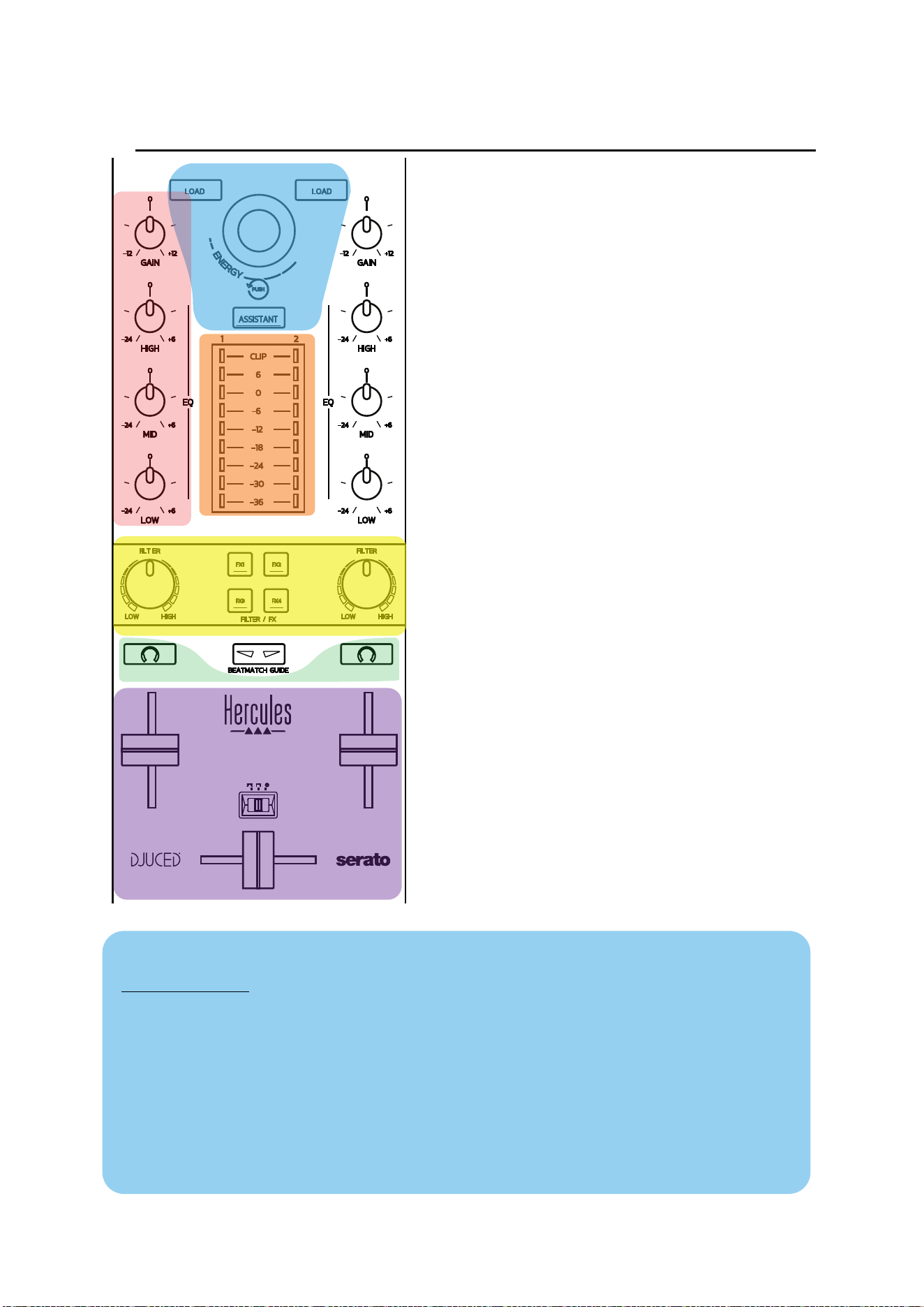
5.3.
소프트웨어 믹싱
네비게이션 컨트롤
회전 인코더: 인코더 돌리기 = 오디오 라이브러리를 통해 이동합니다. 인코더 누름 = 레벨 변경.
회전 인코더 둘레의 조명 링: DJUCED
®
에서 마스터 트랙의 에너지 레벨을 표시합니다.
Serato 에서는 리듬을 표시합니다.
Load: 데크 1 또는 2 에서 트랙을 로드합니다.
Assistant: DJUCED
®
에서 재생하기 적합한 트랙을 제안하는 어씨스턴트를 불러옵니다.
Serato 에서는 Automix(트랙 자동 믹싱)를 활성화합니다.
게인 및 EQ 라인
Gain: 데크 1 또는 2 의 게인(= 볼륨 페이더가 적용되기 이전의 볼륨)입니다.
3 밴드 이퀄라이제이션: 각 데크의 HIGH(고음), MID(중음) 및 LOW(저음) 주파수를 조정할 수
있습니다.
믹싱
볼륨 페이더: 가상 데크 1 과 2 의 볼륨을 조절합니다.
크로스페이더: 데크 1 과 2 간 사운드 믹싱을 조절합니다.
크로스페이더 커브: 크로스페이더 커브의 3 가지 모드를 선택할 수 있는 스위치:
- Mix = 두 데크를 프로그레시브 믹싱합니다.
- Scratch = 두 데크를 매우 빠르게 믹싱합니다.
- Off = 크로스페이더를 비활성화합니다(볼륨 페이더만 사용해 믹싱함).
데크 VU 미터
각 데크에는 9 개 레벨의 VU 미터가 있습니다.
Filter/FX
Filter: 각 데크에는 저역 필터와 고역 필터가 있으며, FX1, 2, 3 및 4 가 꺼지면 활성화됩니다.
FX1 ~ FX4 버튼: 데크 1 또는 2 에서 FX1 ~ FX4(Filter 노브를 통해 조절됨) 효과를 적용합니다.
- DJUCED
®
에서 Settings > Mixer 로 이동해 FX1, 2, 3 및 4 를 선택합니다.
- Serato 에서 FX1, 2 및 3 은 가상 데크의 슬롯에서 로드된 효과이며 FX4 를 사용하면 Beats
설정으로 효과를 할당할 수 있습니다.
모니터링
헤드폰 기호가 있는 버튼을 사용하면 Cue/Master 노브(헤드폰용)가 Cue 모드로 설정된 경우 해당
데크의 사운드를 헤드폰으로 들을 수 있습니다.
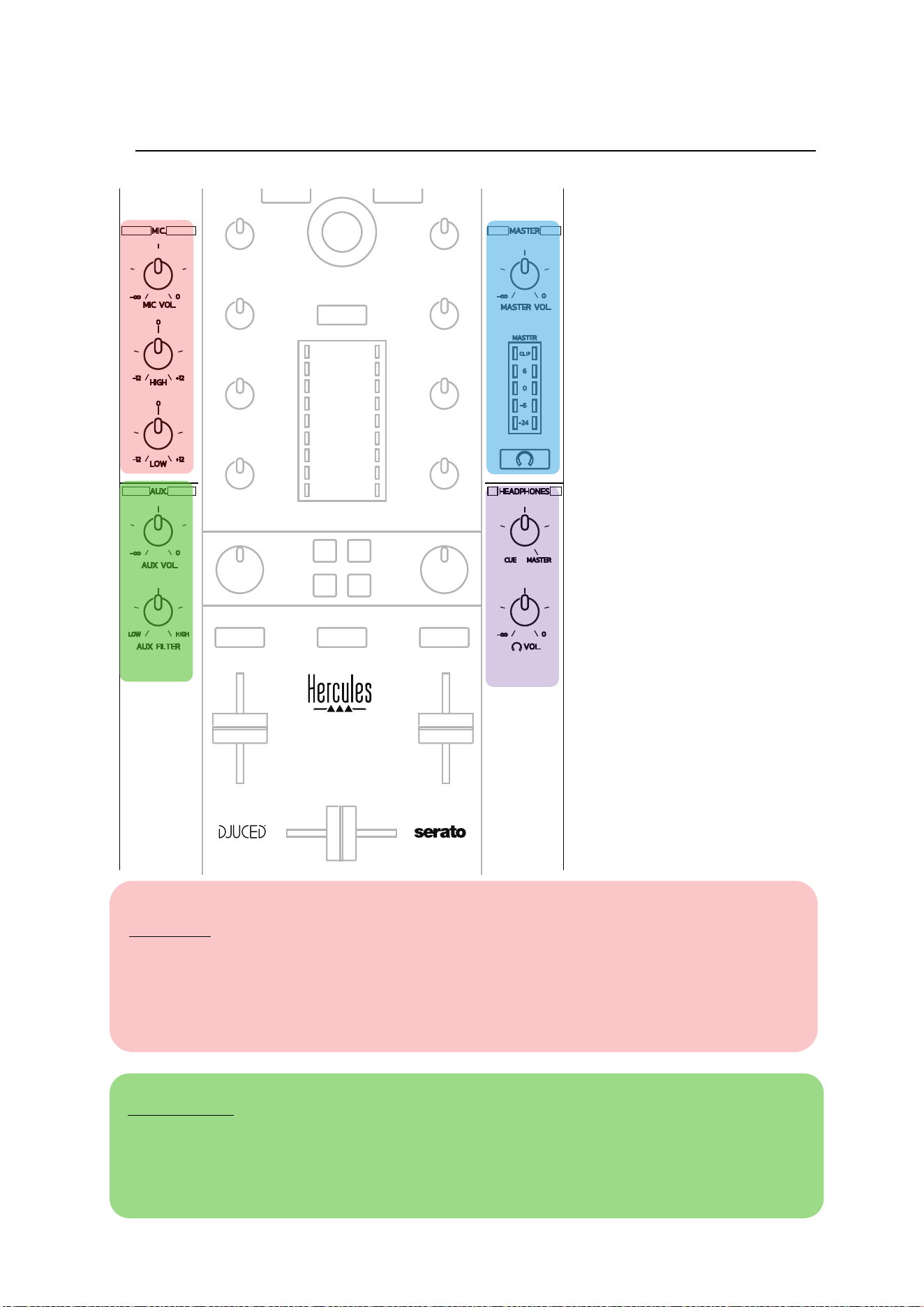
5.4.
하드웨어 믹싱: 입력 및 출력
마이크 입력
MIC VOL: 마이크의 볼륨을 조절합니다(하드웨어 조정).
조명 링: 꺼짐 = 오디오 신호 없음 / 녹색 = 오디오 신호 / 빨간색 = 오디오 신호 세츄레이션.
2 밴드 EQ: 마이크의 HIGH(고음) 및 LOW(저음) 주파수를 조정할 수 있습니다.
Aux(보조) 입력
AUX VOL: Aux 입력의 볼륨을 조절합니다(하드웨어 조정).
조명 링: 꺼짐 = 오디오 신호 없음 / 녹색 = 오디오 신호 / 빨간색 = 오디오 신호 세츄레이션.
AUX FILTER: Aux 입력용 필터입니다.

Master 출력
MASTER VOL: 마스터 볼륨을 조절합니다(하드웨어 조정).
VU 미터: Master 출력의 볼륨 레벨을 표시합니다(RCA 출력 2 개 및 1/4”/6.35mm 모노 잭 출력
2 개).
헤드폰 아이콘이 있는 버튼: 헤드폰에서 Master 출력을 재생합니다.
헤드폰 출력
Cue/Master 노브: 헤드폰으로 재생되는 다음 트랙을 모니터링하는 Cue(데크 1 및 2, 볼륨 페이더
위에 있는 두 개의 버튼을 사용해 선택하는 기능에 따라 다름) 및 Master 출력의 신호를 조절합니다.
헤드폰 볼륨: 헤드폰 출력의 볼륨을 조절합니다.
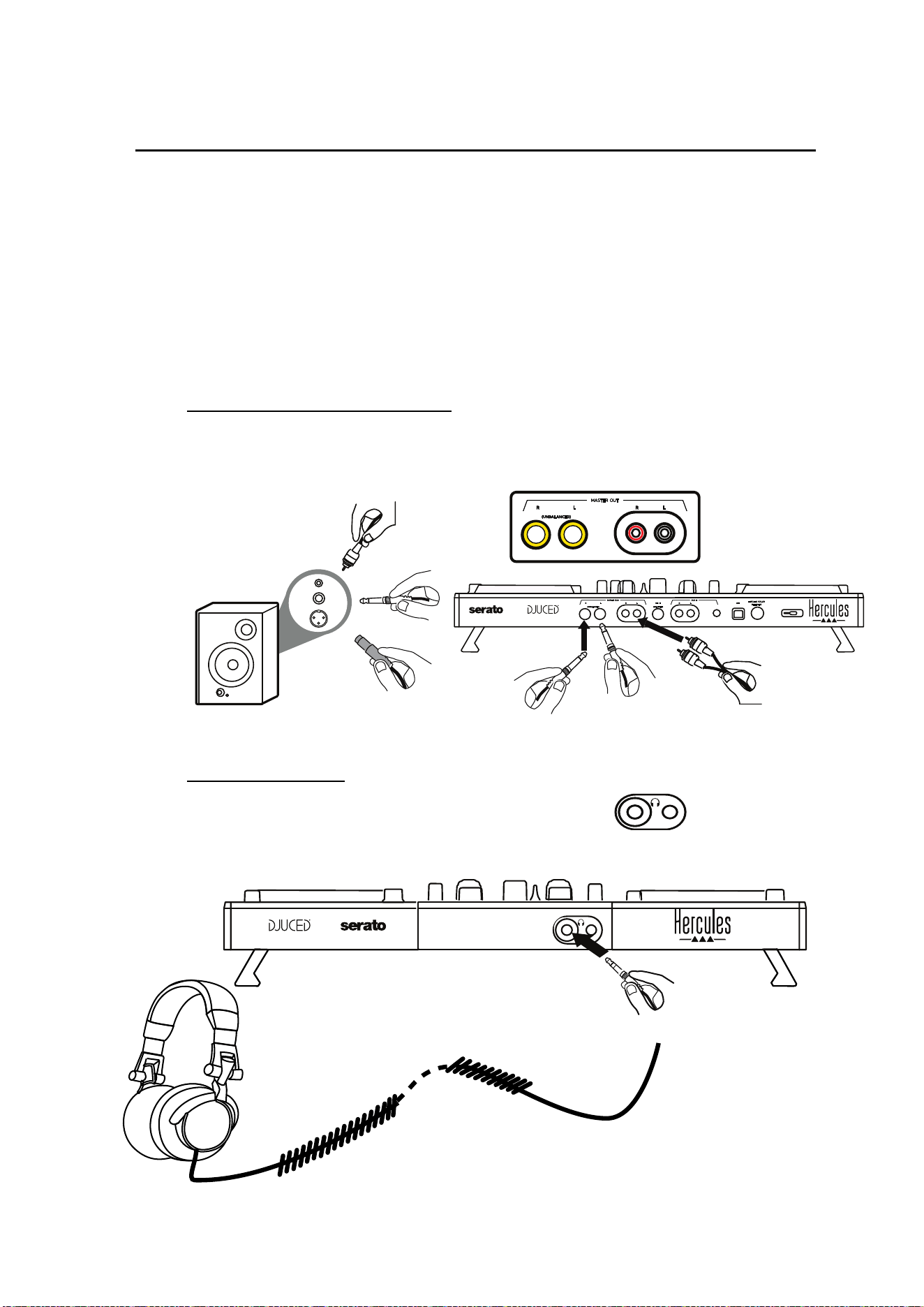
5.5.
다중 채널 사운드 카드
이 컨트롤러에는 다중 채널 사운드 카드가 내장되어 다음과 같은 기능을 수행할 수
있습니다.
- 스피커로 믹싱을 재생해 청중에게 들려줍니다(Master 출력).
- 준비한 다음 트랙을 헤드폰으로 모니터링합니다(헤드폰 출력).
- 마이크 및/또는 라인 레벨 출력 기능이 있는 장치를 오디오 소스로
사용하십시오.
1. Master 출력 스피커(= 출력 1-2)
스피커는 컨트롤러의 후면 패널에 있는 두 개의 스테레오 스피커 출력인 RCA 2 개
또는 1/4”/6.35mm 모노 잭 2 개 가운데 하나에 연결되어야 합니다.
2. 헤드폰(= 출력 3-4)
헤드폰은 컨트롤러의 전면 패널에 있는 두 개의 헤드폰 출력 (1/8”/3.5mm
스테레오 미니 잭 또는 1/4”/6.35mm 스테레오 잭) 가운데 하나에 연결되어야 합니다.
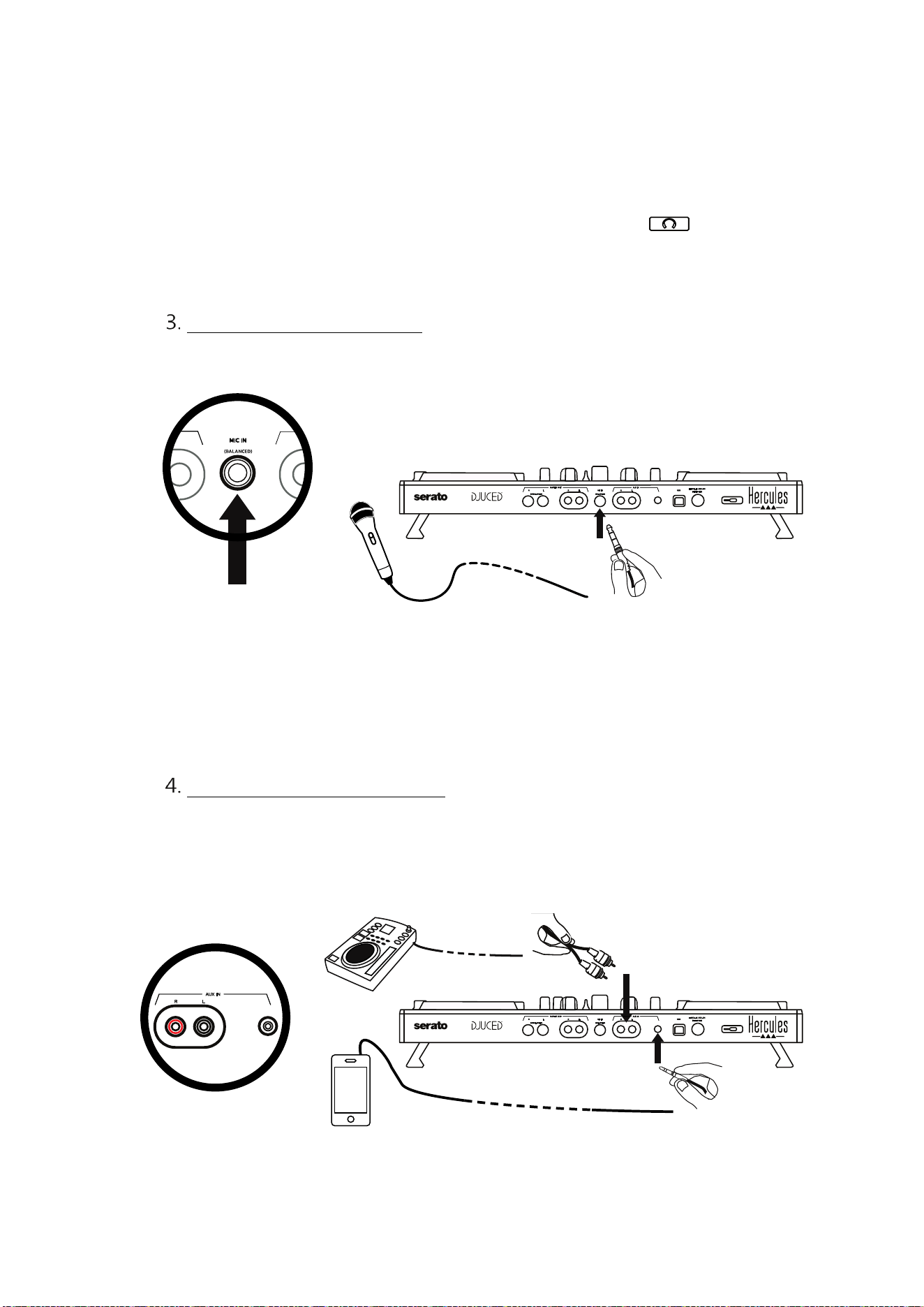
헤드폰 출력은 Serato DJ Lite 및 DJUCED
®
을 포함한 모든 DJ 소프트웨어의 트랙을
모니터링하기 위해 채널 3-4 에 할당되도록 기본 설정되어 있습니다.
그러나 헤드폰으로 iTunes, Media Player 또는 VLC 과 같은 비 DJ 소프트웨어를 통해
재생되는 음악을 들으려면, Master VU 미터 아래 헤드폰 아이콘 이 있는 버튼을
눌러 헤드폰으로 Master 출력을 재생해야 합니다.
마이크(= Mic/Aux 1-2 입력)
마이크를 컨트롤러의 후면 패널에 있는 Mic In 입력(1/4”/6.35mm 잭)에 연결합니다.
마이크 입력은 밸런스드(또는 대칭)이므로 밸런스드 또는 언밸런스드 마이크를 모두
연결할 수 있습니다. 밸런스드 마이크는 사운드가 더 우수하고 숨소리 및 기타 잡음이
감소하는 장점이 있습니다.
보조 입력(= Mic/Aux 1-2 입력)
스마트폰 또는 CD 플레이어와 같은 보조 오디오 소스를 컨트롤러의 후면 패널에 있는
Aux In 입력(RCA 입력 2 개 및 1/8”/3.5mm 스테레오 미니 잭 입력 1 개)에
연결합니다.
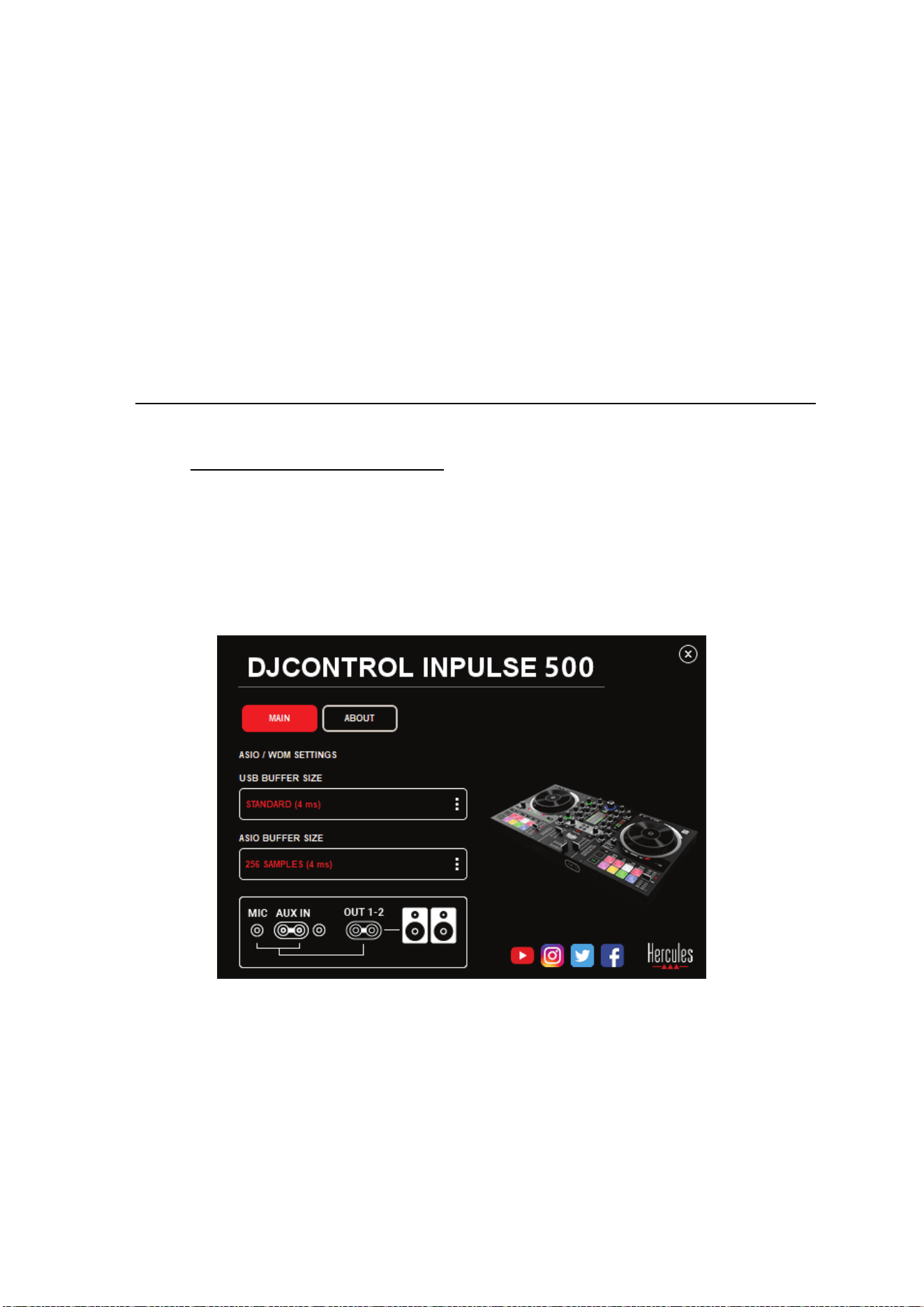
6. 드라이버 및 제어판
DJControl Inpulse 500 은 USB Audio 및 USB MIDI 플러그 앤 플레이 DJ 컨트롤러로
Windows
®
와 macOS
®
모두에서 DJUCED
®
소프트웨어 드라이버 없이 작동할 수
있습니다. 그런데도 드라이버와 제어판이 포함된 팩이 제공되며, 함께 사용하면
컨트롤러를 최대한 활용할 수 있습니다.
6.1.
ASIO 드라이버(Windows
®
용)
ASIO 드라이버가 포함된 드라이버 팩은 Hercules 지원
웹사이트(https://support.hercules.com)에서 이용할 수 있습니다. ASIO 를 사용하면
Windows
®
의 WASAPI 모드 대비 오디오 레이턴시가 감소해 스크래칭에 유용합니다.
Windows
®
에서 Hercules DJControl Inpulse 500 제어판을 사용하면 ASIO 버퍼
크기를 조정할 수 있으며 이를 통해 레이턴시가 조절됩니다.
ASIO 설정을 조정하는 절차는 다음과 같습니다.
- 먼저 USB 버퍼 크기를 Standard (4 ms)로 설정합니다.
- ASIO 버퍼 크기를 선택합니다. 예를 들어 256 Samples (4 ms)를 선택합니다.
- DJ 소프트웨어(Serato DJ Lite 또는 DJUCED
®
)를 시작합니다.
- DJUCED
®
에서 DJControl Inpulse 500 ASIO (ASIO) 오디오 장치를 선택합니다.
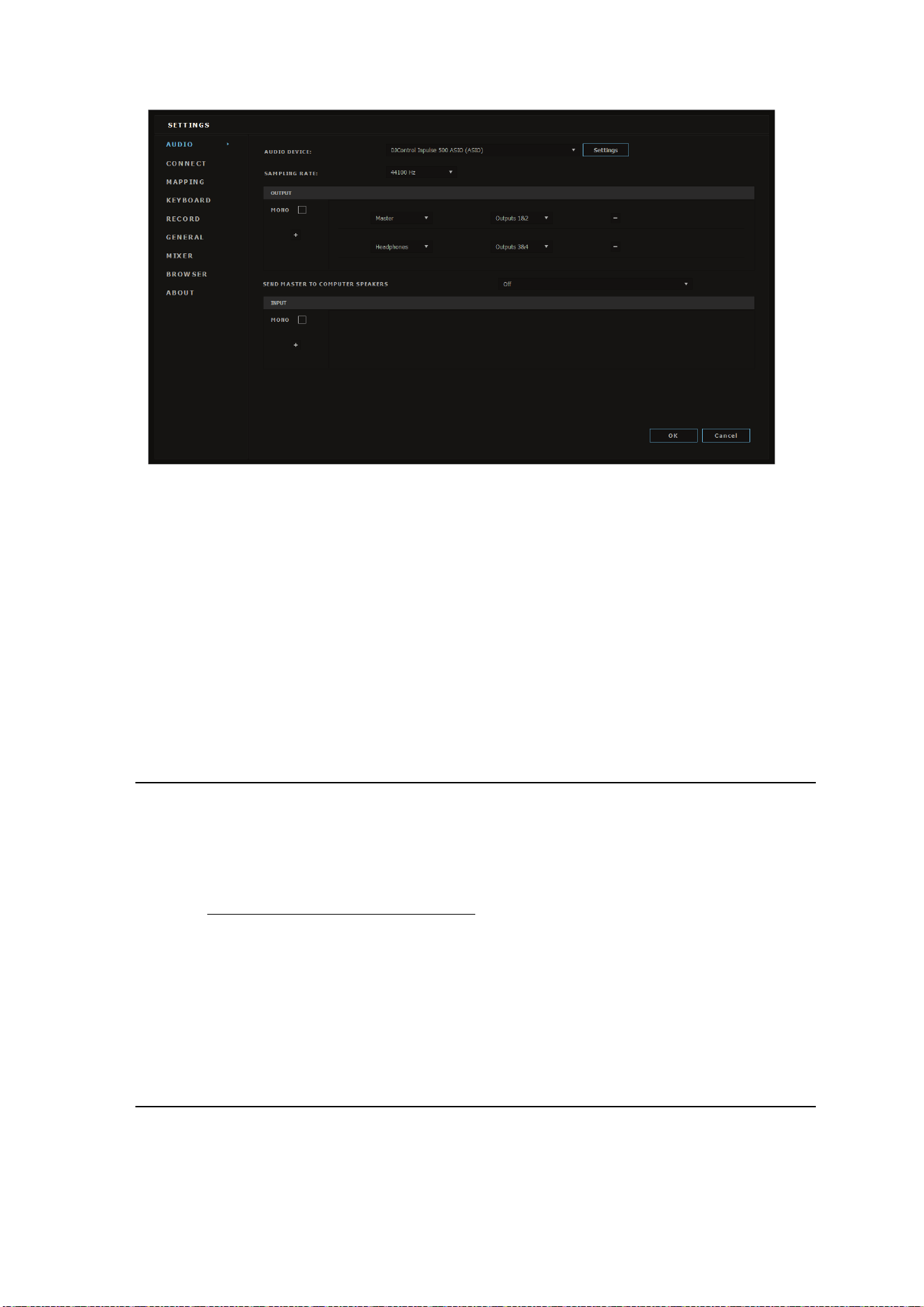
소프트웨어가 ASIO 장치를 로드하면 더 이상 제어판에서 ASIO 설정을 변경할 수
없습니다.
DJ 소프트웨어 오디오에서 왜곡된 소리, 딸깎거리거나 딱딱거리는 소리가 들리는 경우
버퍼 크기를 늘려 레이턴시를 조정해야 합니다. 이 경우 DJ 소프트웨어를 종료한 후
다음 항목을 각각 테스트해 하나의 값으로 ASIO 버퍼를 조정하십시오.
- 버퍼 크기를 줄여 레이턴시를 줄입니다.
- 오디오가 왜곡되거나 잡음이 있는 경우 버퍼 크기를 늘립니다.
시스템에 최적화된 버퍼 크기를 찾을 때까지 이 절차를 반복합니다.
6.2.
펌웨어 업데이트
DJControl Inpulse 500 용 드라이버는 컨트롤러의 펌웨어를 업데이트합니다.
Hercules DJ 드라이가 설치되어 있으며 최신 버전이면, 필요 시 펌웨어 업데이트
방법을 설명하는 지침이 화면에 표시됩니다.
드라이버는 https://support.hercules.com 에서 이용할 수 있습니다.
제어판의 ABOUT 탭에 컨트롤러의 펌웨어 버전과 컴퓨터에 설치된 드라이버가
표시됩니다. Hercules 기술 지원팀에 문의해야 할 경우, 이 정보를 미리
준비해주십시오.
6.3.
제어판에서 DJ 컨트롤러 테스트하기
DJControl Inpulse 500 제어판을 사용하면 DJ 컨트롤러의 오디오, MIDI 및 조명을
테스트할 수 있습니다(ABOUT 탭).
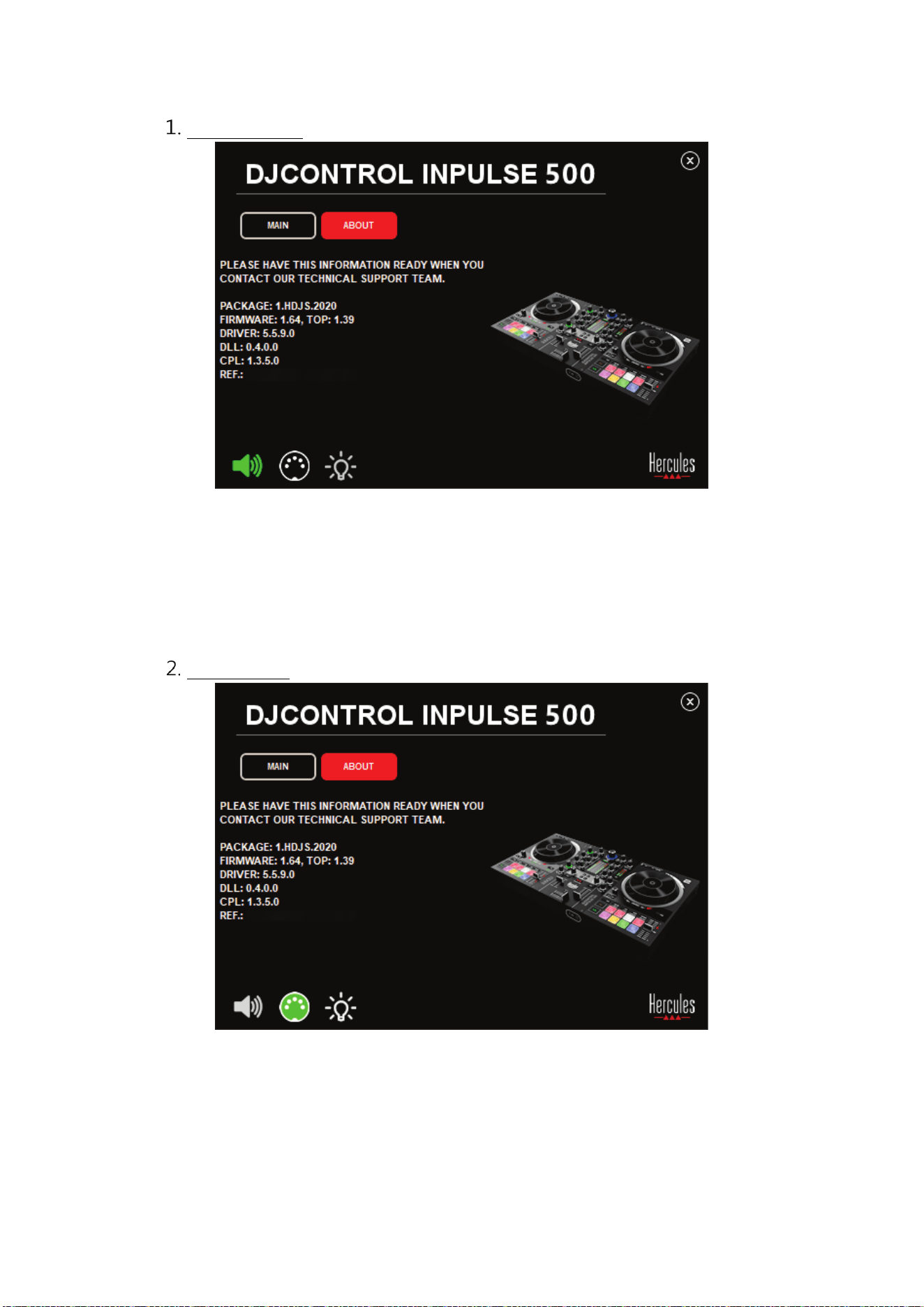
오디오 테스트
DJ 컨트롤러의 오디오를 테스트하려면, 제어판 왼쪽 하단에 있는 스피커 아이콘을
클릭합니다. 테스트하는 동안 아이콘이 녹색으로 바뀌며 프로그램이 컨트롤러의
출력(스피커 및 헤드폰)에서 사운드를 재생합니다.
MIDI 테스트
DJ 컨트롤러에서 테스트하려는 버튼을 누릅니다. 제어판 왼쪽 하단에 있는 DIN 커넥터
아이콘(물방울무늬 5 개)이 녹색으로 바뀌면 MIDI 명령이 수신되고 있음을 의미합니다.
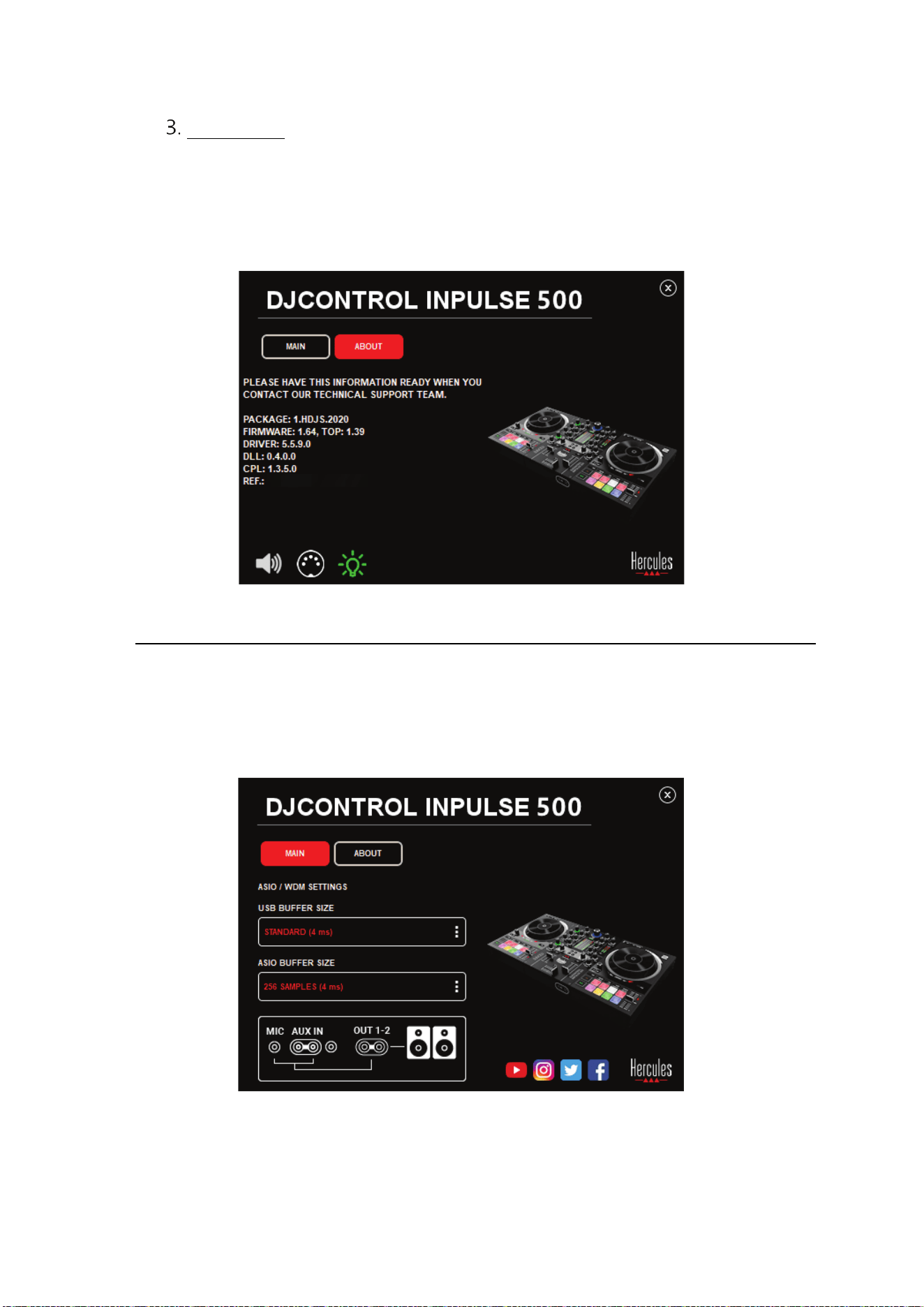
조명 테스트
제어판 왼쪽 하단에 있는 전구 아이콘을 클릭하면 컨트롤러의 LED 에 조명이 켜집니다.
아이콘이 녹색으로 바뀌면 LED 가 켜진 것입니다.
6.4.
오디오 입력 비활성화
마이크 및 보조 오디오 입력은 하드웨어 믹싱을 통해 활성화되도록 기본 설정되어
있습니다(DJ 소프트웨어를 사용하지 않음). 입력을 비활성화하려면 MIC 및 AUX IN
입력(출력 1-2 연동)을 표시하는 아이콘을 클릭하십시오.
해당 입력의 사운드가 출력 1-2 에서 더 이상 재생되지 않으면 아이콘에 빨간색 X
기호가 표시됩니다.

7. 데모 모드
이 모드는 컨트롤러를 USB 전원 공급 장치에 연결하면 자동으로 실행되며 표시등이
켜져 이를 알립니다. 이 경우 DJ 컨트롤러가 작동할 준비가 된 것이 아니라 데모 모드
상태입니다. 데모 시퀀스는 계속 반복됩니다.
8. 유용한 팁과 요령
8.1.
모든 LED 켜기
데크 1 과 2 에서 Loop In 및 Loop Out 버튼을 누릅니다.
8.2.
컨트롤러의 다리 아래에 있는 4 개의 LED 켜기/끄기
데크 1 의 패드 1 과 패드 5 를, 데크 2 의 패드 4 및 패드 8 과 함께 누릅니다.
8.3.
Serato DJ Lite 에서
템포 레인지 변경하기(8% ~ 16% 또는 50%)
Shift + Quant 버튼을 누릅니다.
정확성을 동일하게 유지하면서 템포 레인지 이동하기
가상 데크에서 Sync 모드를 활성화하고 Shift 버튼을 눌러 템포 페이더를 움직입니다.
Shift 버튼을 누르고 있는 동안에는 소프트웨어가 템포 페이더의 움직임에 따라
중지되고 Shift 버튼에서 손을 떼면 소프트웨어의 방향에 따라 움직임을 재개합니다.
예: 템포 레인지를 -8% – +8%에서 +8% – +24%로 전환합니다.
1) Sync 를 활성화합니다.
2) 템포 페이더를 맨 아래(+8%)로 움직입니다.
3) Shift 버튼을 누르고 템포 페이더를 맨 위로 움직입니다. 소프트웨어가 계속
+8%를 유지합니다.
4) Shift 버튼에서 손을 뗍니다. 최소 위치(맨 위)는 +8%의 템포를, 최대 위치(맨
아래)는 +24%의 템포를 제공합니다.
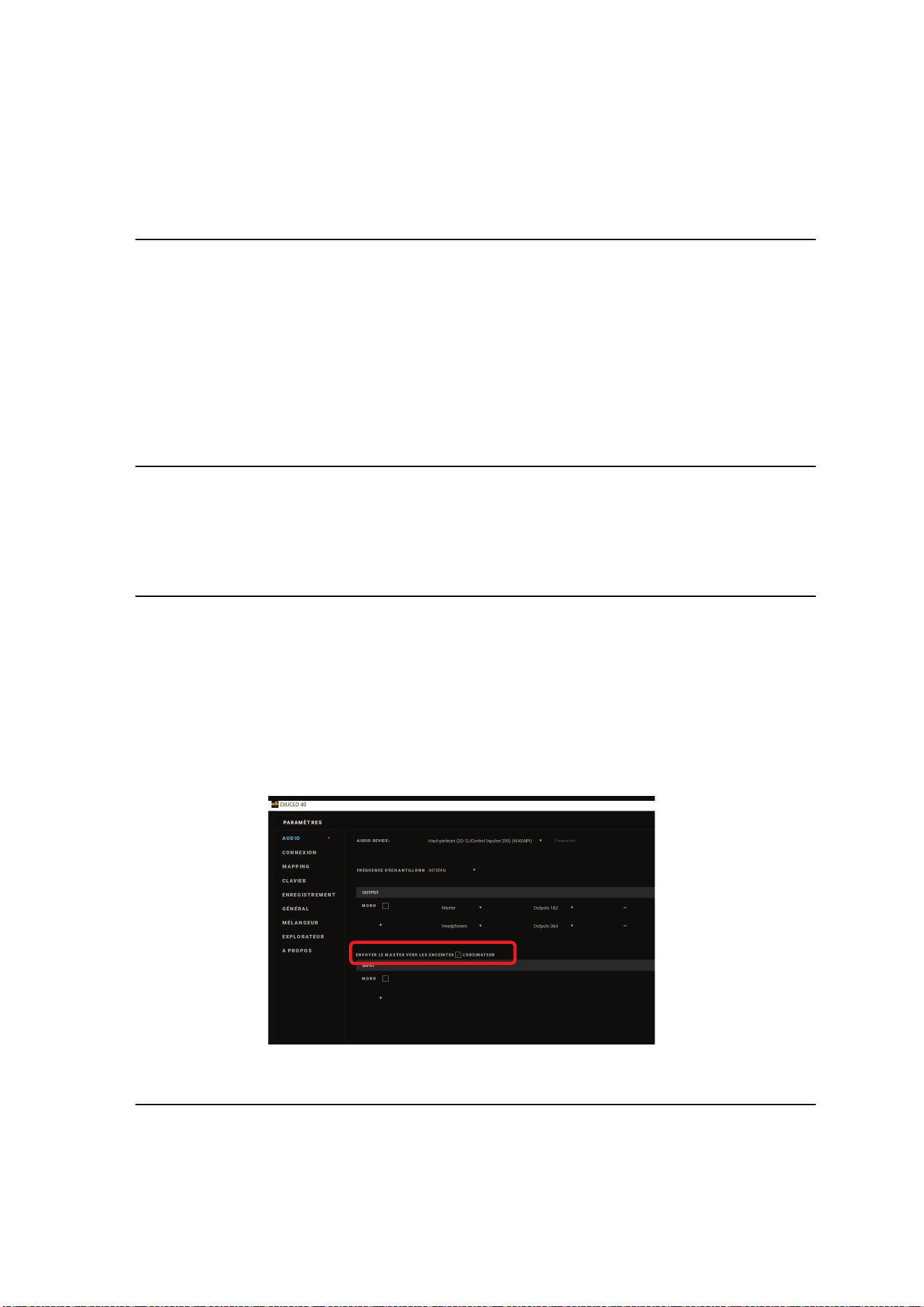
9. 자주 묻는 질문
9.1.
헤드폰에서 소리가 나오지 않습니다.
헤드폰이 컨트롤러의 전면 패널에 연결되었는지 확인하세요. 헤드폰을 다른 곳에
연결해서는 안 됩니다.
소프트웨어가 처음 시작할 때 두 개의 가상 데크 모니터링이 활성화되도록 기본
설정되어 있습니다. 이후 헤드폰 또는 마스터 출력에서 듣고 싶은 데크를 한 개
선택합니다.
9.2.
스피커에서 소리가 나오지 않습니다.
스피커가 컨트롤러 후면 패널의 RCA 2 개 또는 1/4”/6.35mm 잭 2 개 커넥터에
연결되었는지 확인하세요.
9.3.
노트북 컴퓨터 스피커에서 소리가 나오지 않습니다.
이 컨트롤러는 노트북 컴퓨터의 스피커가 아닌 내장된 오디오 인터페이스를 통해
음악이 재생되도록 설계되었습니다.
Serato DJ Lite 에서는 스피커를 DJControl Inpulse 500 에 연결해야 합니다.
DJUCED
®
에서 노트북 컴퓨터에 내장된 스피커를 사용하려면 DJUCED
®
설정에서
SEND THE MASTER TO THE SPEAKERS 옵션을 선택하세요.
9.4.
헤드폰이나 노트북 컴퓨터 스피커에서 소리가 나오지 않습니다.
이 컨트롤러는 노트북 컴퓨터 헤드폰 출력 또는 스피커가 아닌 내장된 오디오
인터페이스를 통해 음악이 재생되도록 설계되었습니다.

Serato DJ Lite 에서는 스피커와 헤드폰을 DJControl Inpulse 500 에 연결해야 합니다.
DJUCED
®
에서 노트북 컴퓨터에 내장된 스피커를 사용하려면 DJUCED
®
설정에서
SEND THE MASTER TO THE SPEAKERS 옵션을 선택하세요. 그 후 헤드폰을
DJControl Inpulse 500 의 헤드폰 출력에 연결하세요. 노트북 컴퓨터에서는 헤드폰
출력이 내장된 스피커와 동일한 신호를 재생합니다. 그러므로 헤드폰이 노트북
컴퓨터에 연결된 경우에는 헤드폰으로 다음 트랙을 모니터링할 수 없습니다.
9.5.
액티브 스피커를 DJ 컨트롤러에 연결할 수 없습니다.
스피커의 커넥터가 DJ 컨트롤러의 커넥터와 다른 경우, 다음과 같이 사용할 수
있습니다.
- 듀얼 RCA to 1/8”/3.5mm 스테레오 미니 잭 케이블(미포함)로 멀티미디어
스피커에 연결합니다. 또는
- XLR to 1/4”/6.35mm 잭 케이블 2 개로 PA 스피커를 연결합니다. 또는
- 스피커에 다른 포맷을 사용합니다.
DJControl Inpulse 500 의 헤드폰 출력에 연결해 멀티미디어 스피커를 테스트할 수
있습니다. DJ 컨트롤러의 Master 섹션에서 헤드폰 기호가 있는 버튼을 눌러 헤드폰
출력에서 믹싱한 사운드를 재생합니다.
9.6.
DJ 컨트롤러를 USB-C 포트 또는 Thunderbolt 3 포트에 어떻게 연결합니까?
DJ 컨트롤러를 USB-C(또는 Thunderbolt 3) 포트에 연결하는 방법은 세 가지입니다.
- DJ 컨트롤러와 컴퓨터를 잇는 어댑터(수 USB-C(또는 Thunderbolt 3) - 암 USB
타입 A)를 사용합니다. 몇몇 저렴한 어댑터는 전원 공급 장치의 일부를
차단하므로 원활하게 작동하지 않음을 참고하세요.
- 컴퓨터와 DJ 컨트롤러를 잇는 USB-C(또는 Thunderbolt 3) 도크를 사용합니다.
도크에 전용 전원 공급 장치가 있는지 확인하세요. USB-C(또는 Thunderbolt 3)
포트를 통해서만 전원이 공급되는 도크는 전원이 부족할 수 있습니다.
- 포함된 USB-C(또는 Thunderbolt 3) 케이블을 USB 2 타입 B 케이블로
교체합니다.

10. 상표
Intel
®
및 Intel
®
Core 는 Intel Corporation 의 등록 상표입니다.
Microsoft
®
Windows
®
8 및 10 은 미국 및/또는 기타 국가에 등록된 Microsoft
Corporation 의 상표입니다.
Mac 및 macOS 는 미국 및 기타 국가에서 등록된 Apple Inc.의 상표입니다.
Serato, Serato DJ Lite 및 Serato DJ Pro 는 Serato Audio Research Limited 의 등록
상표입니다.
DJUCED
®
브랜드 및 DJUCED
®
의 그래픽 요소는 Guillemot Corporation 의
자산입니다.
Velvet Sound 는 Asahi Kasei Microdevices (AKM)의 상표입니다.
ASIO 는 Steinberg Media Technologies GmbH 의 상표입니다.
이와 같이 기타 모든 상표 및 상품명은 본 문서에서 확인하였으며, 해당 소유자의
자산입니다. 도면은 법적 구속력이 없습니다. 본문의 내용, 설계 및 사양은 공지 없이
변경될 수 있으며, 국가에 따라 다르게 적용될 수 있습니다.

11. 저작권
본 설명서의 내용은 Guillemot Corporation S.A.의 명시적 서면 동의가 없는 경우,
복사, 녹음 또는 기타 방식을 통한 전자적, 기계적, 자기적, 수동적 형태나 수단을
막론하고, 복제, 요약, 전송, 기록하거나 검색 시스템에 저장하거나 특정 언어 또는
컴퓨터 언어로 번역될 수 없습니다.

12. DJUCED
®
및 Serato DJ Lite 소프트웨어에 적용되는
최종 사용자 라이선스 계약
DJ 소프트웨어를 설치하는 동안 표시되는 최종 사용자 라이선스 계약을 꼼꼼히
확인하십시오.
Bruksanvisning
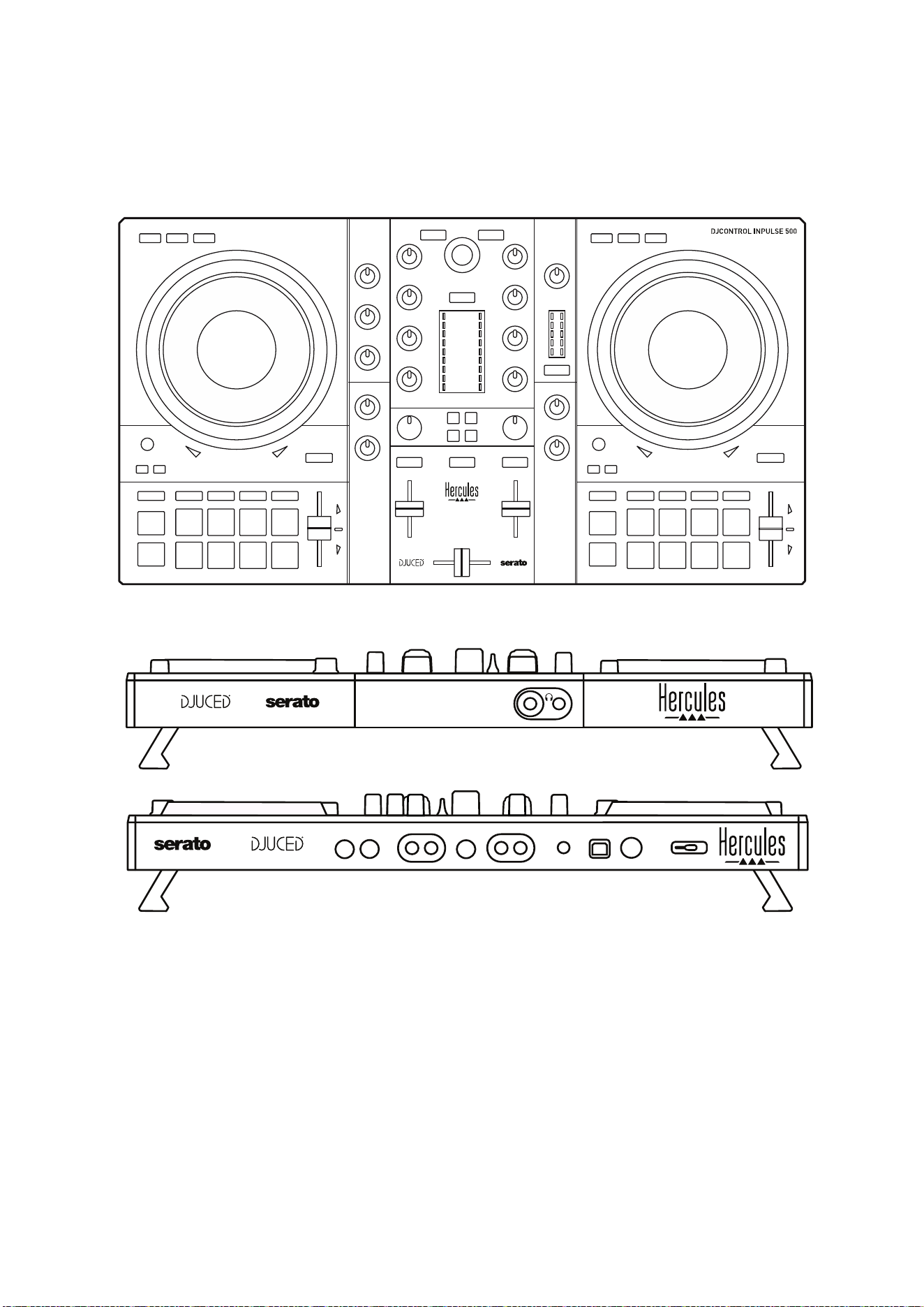
1. Översikt

2. Innehåll i förpackningen
- Hercules DJControl Inpulse 500
- USB-kabel
- Installations- och snabbstartsguide
- Garantiinformation

3. Enhetsspecifikationer
3.1. Mekaniska specifikationer
- Mått: 54 x 29,6 x 5,6 cm (bredd x djup x höjd med fötterna
indragna/invikta) — 54 x 29,6 x 9,1 cm (bredd x djup x höjd med
fötterna utdragna/utvikta)
- Vikt: 3,2 kg
3.2. Tekniska specifikationer
USB MIDI-kontroller, med:
TVÅ DÄCK
- 2 x 4 transportknappar: SHIFT / PLAY / CUE / SYNC
- Två uppsättningar med åtta pads = totalt 16; och två uppsättningar
med fyra lägesknappar för pads = totalt 8 (HOT CUE, LOOP, SLICER,
SAMPLER, MODE 5, MODE 6, MODE 7, MODE 8)
- 2 x 3 LOOP-kontroller: LOOP IN- och LOOP OUT-knappar på varje
däck; en vridbar LOOP SIZE-encoder på varje däck med inbyggd
tryckknapp; Reloop (avsluta loopen)
- 2 x 3 lägesknappar: Vinyl / Slip / Quantize
- Två joghjul med kapacitiv beröringsavkänning
- Två pitchreglar
- 2 x 2 ljusguider (Tempo och Phase) som hjälper dig att beatmatcha
MIXER
- Navigeringskontroller:
o En vridbar encoder med inbyggd tryckknapp för att navigera
genom musikbiblioteket, och en bakgrundsbelyst ring som
visar energinivån på masterspåret
o Två knappar för att ladda låtar på däcken (virtuella
skivspelare)
o En Assistant-knapp för att hjälpa dig att välja vilka låtar som
ska spelas
o En Beatmatch Guide-knapp
- Mixkontroller för däcken:
o Två trebands equalizers med frekvensreglage för HIGH
(diskant), MID (mellan) och LOW (bas)
o Två däckförstärkningsreglage
o Två däckvolymreglar
o Två VU-mätare för däckvolymen, med nio nivåer vardera
o Två knappar för att aktivera/inaktivera monitorering av
däcken i hörlurar och en knapp för att aktivera/inaktivera
monitorering av Master-utgången i hörlurar

o En crossfader plus en knapp för att växla mellan de tre olika
crossfaderkurvorna
- Filter/Fx-kontroller:
o Två reglage för filter/effekter
o Fyra effektknappar för att aktivera en effekt som kontrolleras
via filter-/effektreglagen
- Mixkontroller för ingångar och utgångar (via hårdvaran):
o Mikrofoningång: Ett mikrofonvolymsreglage; två
mikrofonequalizerreglage för frekvenserna HIGH (diskant) och
LOW (bas); en tvåfärgad VU-mätare (av = ingen ljudsignal /
grön = ljudsignal / röd = mättad ljudsignal) (justeras via
hårdvaran)
o Aux-ingång: Ett volymreglage för Aux-ingångarna och ett Aux-
filterreglage (hårdvarujustering); en tvåfärgad VU-mätare (av
= ingen ljudsignal / grön = ljudsignal / röd = mättad
ljudsignal) (justeras via hårdvaran)
o Hörlursutgång: Ett hörlursvolymsreglage; ett Cue/Master-
reglage för att välja vad du vill höra i dina hörlurar (justeras
via hårdvaran)
o Master-utgång: Ett mastervolymreglage; en master-VU-
mätare med fem nivåer (justeras via hårdvaran)

Inbyggt flerkanaligt ljudgränssnitt
Ljudupplösning: 24-bitars
Samplingsfrekvens = 44,1 kHz
Utgångar:
- Högtalarutgångar (= 1-2): Två RCA-utgångar + två 6,35 mm-
utgångar
- Hörlursutgångar (= 3-4): En 3,5 mm-utgång för
stereominikontakter + en 6,35 mm-utgång för stereokontakter
Ingångar:
- AUX-ingångar (= 1-2): Två RCA-ingångar + en 3,5 mm-ingång för
stereominikontakter
- MIC (mikrofon)-ingång: balanserad 6,35 mm-ingång
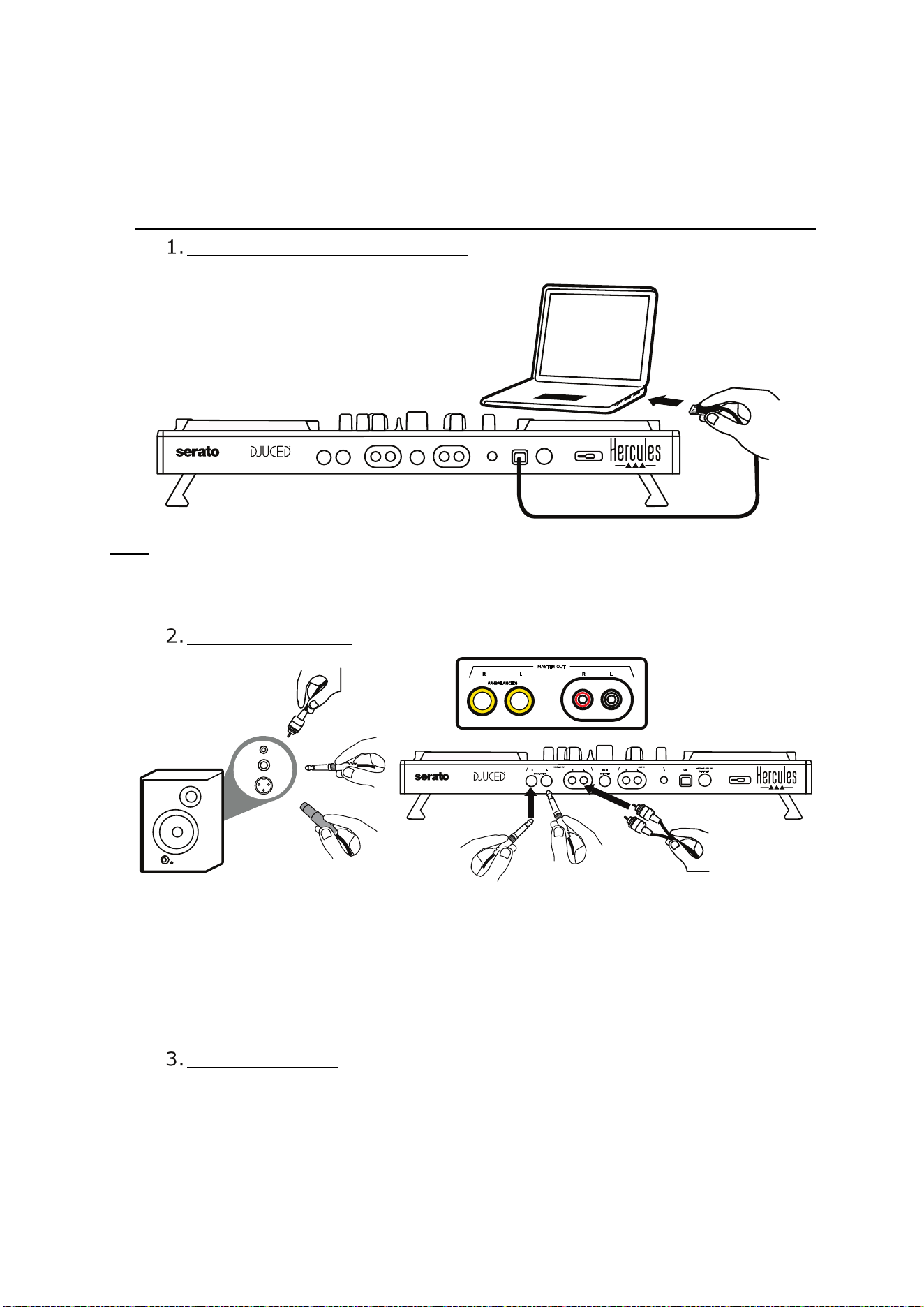
4. Installation
4.1. Anslutningar
Ansluta till en dator (via USB)
Obs: En LED-belysningssekvens (som kallas Vegas Mode) startar upp
varje gång du ansluter kontrollern till din dator för att visa dig var LED-
lamporna finns.
Ansluta högtalare
Anslut ingångarna på dina aktiva högtalare till Master-utgångarna på
DJControl Inpulse 500 (två RCA eller två 6,35 mm-kontakter).
Du kan använda båda utgångsformaten samtidigt: till exempel genom att
ansluta ett par utgångskontakter till huvudhögtalarna som spelar upp din
mix för publiken, och det andra paret till dina monitorhögtalare.
Ansluta hörlurar
Anslut dina hörlurar till 6,35 mm-utgången för stereokontakter eller 3,5
mm-utgången för stereominikontakter på framsidan av DJControl Inpulse
500.
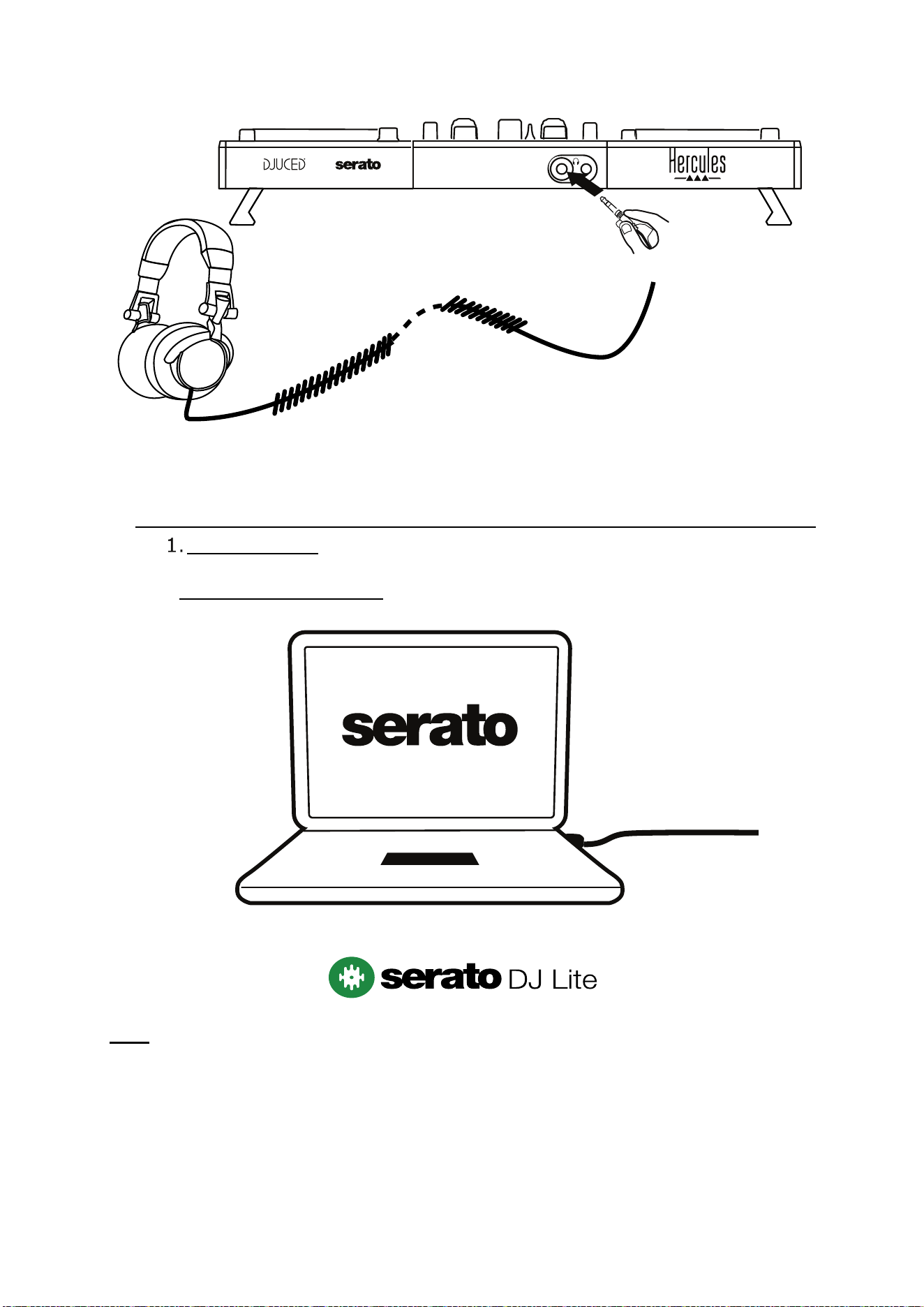
4.2. Ladda ner programvaran
Serato DJ Lite
Gå till: https://serato.com
Ladda ner och installera Serato DJ Lite.
Obs: DJControl Inpulse 500 inkluderar en licens för Serato DJ Lite, men
inte för Serato DJ Pro. Om du installerar Serato DJ Pro istället för Serato
DJ Lite kommer Serato DJ Pro att fungera till DJControl Inpulse 500 under
en testperiod. Om du vill fortsätta använda Serato DJ Pro när testperioden
är över måste du köpa en licens för Serato DJ Pro.
DJUCED
®
Gå till: https://www.djuced.com/hercules
Ladda ner och installera DJUCED
®
.
Hercules-drivrutiner
Gå till:
https://support.hercules.com/product/djcontrolinpulse500/
Ladda ner drivrutinspaketet för din dators operativsystem
- För macOS
®
: HDJCSeries Mac
- För Windows
®
: HDJCSeries PC
Windows
®
behöver drivrutinerna för att använda DJControl Inpulse 500 i
ASIO-läget. Detta läge har mindre fördröjning och är mer stabilt än
WASAPI-läget.
Med drivrutinerna kan du dessutom testa DJControl Inpulse 500 och
verifiera firmwareversionen i både Windows
®
och macOS
®
.
4.3. Komma igång med DJUCED
®
Igenkänning
När DJUCED
®
startas visar programvaran meddelandet “DJCONTROL
INPULSE 500”, vilket innebär att kontrollern känns igen.
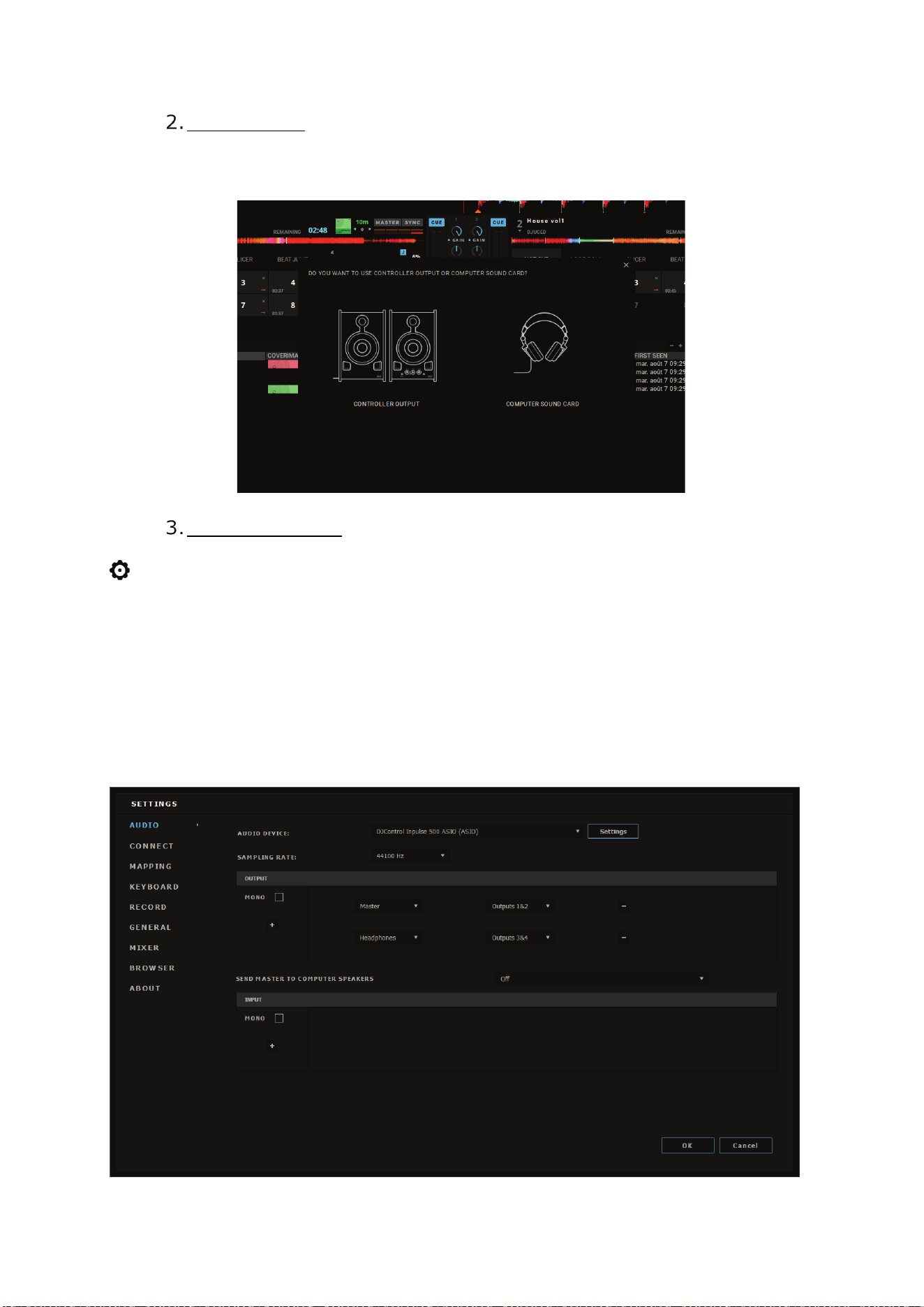
Anslutningar
Första gången du kör programvaran hjälper DJUCED
®
dig att ansluta dina
hörlurar och aktiva högtalare (eller låter dig använda datorns inbyggda
högtalare om du inte har några externa aktiva högtalare).
Ljudinställningar
För att ändra ljudkortsinställningarna i DJUCED
®
klickar du på kugghjulet
i det övre högra hörnet av skärmen för att öppna menyn Settings.
Under Settings > Audio kan du välja ljudkort och tilldela hörlurs- och
högtalarutgångarna.
Standardinställningen för Windows
®
är följande:
Audio device: DJControl Inpulse 500 ASIO (ASIO)
Output:
Master: Outputs 1&2
Headphones: Outputs 3&4
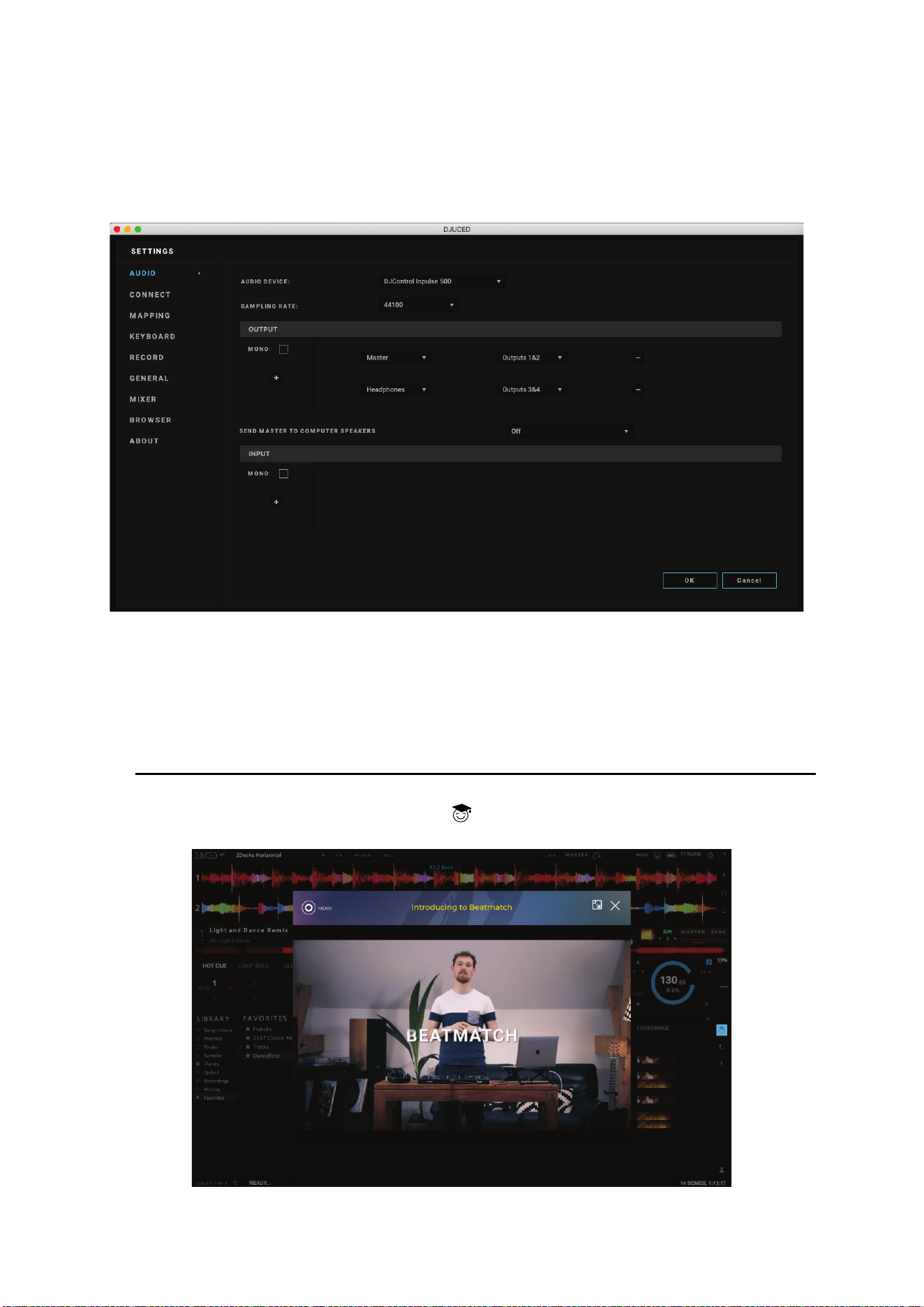
Standardinställningen för macOS
®
är följande:
Audio device: DJControl Inpulse 500
Output:
Master: Outputs 1&2
Headphones: Outputs 3&4
DJControl Inpulse 500 mixar ingångarna i hårdvaruläget (via
hårdvarumixning). Du behöver inte aktivera ingångarna (1-2 = Aux och
Mic) i programvarans ljudmeny såvida du inte tänker spela in (eller
streama) dessa ingångar.
4.4. Hercules DJ Academy
Hercules DJ Academys videoguider är inbyggda i DJUCED
®
och kan ses
genom att klicka på studentmössan till höger om ljudbiblioteket.
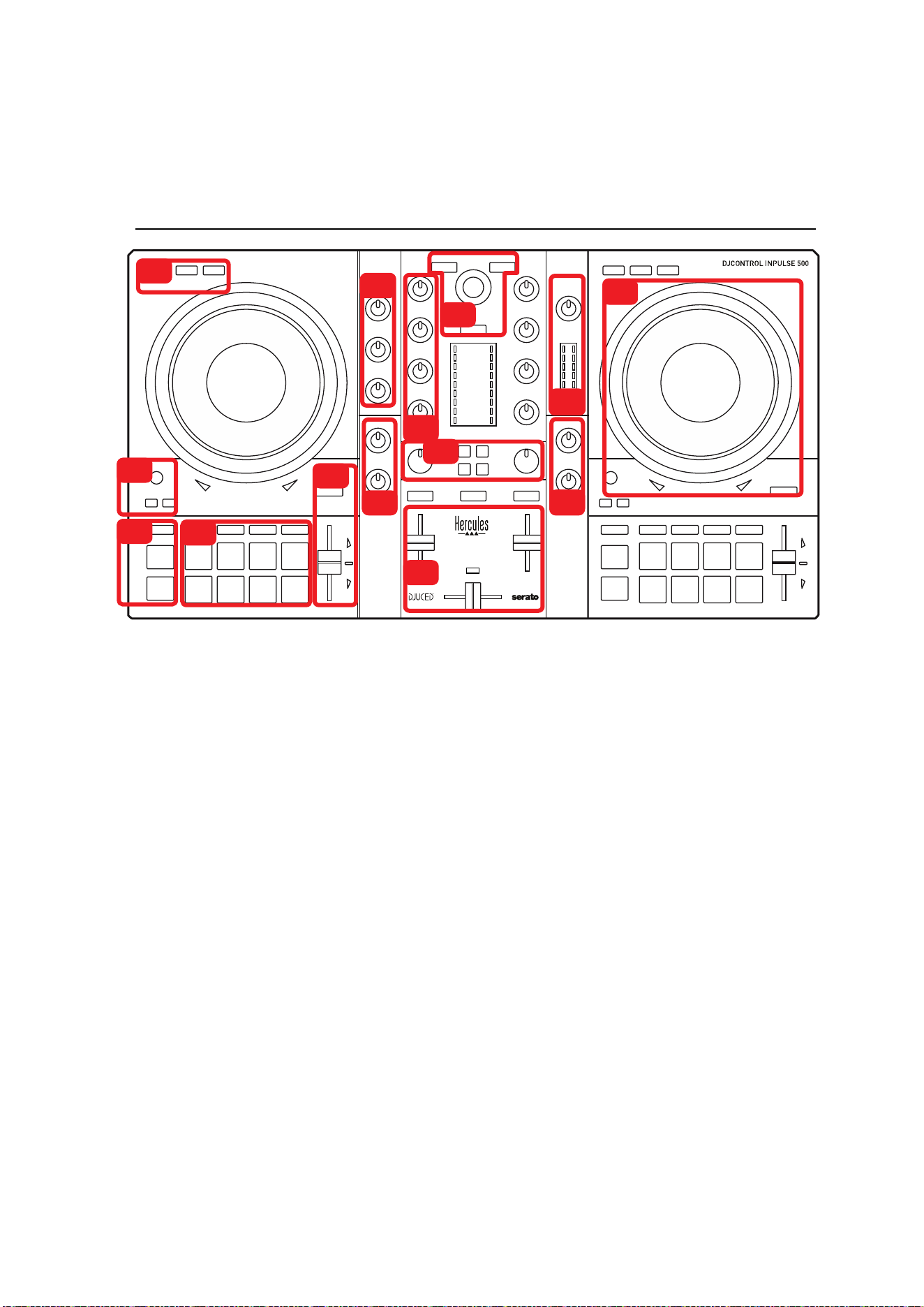
5. Översikt av funktioner
5.1. Generell översikt av DJControl Inpulse 500
1. Transportknappar: spela/pausa, cuepunkt, SHIFT
2. Pads
3. Temporeglage med guidad beatmatchning (lysande röda pilar), grön lampa
som visar det ursprungliga tempot, och SYNC-knapp (synkroniseringsknapp)
4. Loop In/Out (början av loopen/slutet av loopen), storleken på loopen, och
Reloop (avsluta loopen)
5. Läge: Vinyl (scratch), Slip och Quantize
6. Navigera genom musikbiblioteket, knappar för att ladda låtar på
motsvarande däck, Assistant-knapp och bakgrundsbelyst ring som visar
energinivån (i DJUCED
®
) eller rytmen (i Serato)
7. Förstärkning och trebands equalizer (HIGH / MID / LOW)
8. Filter/FX: filter och effekter
9. Mixning med volymreglar, crossfader, och knapp för att välja mellan tre olika
crossfaderkurvor
10. Mikrofonvolym och tvåbands equalizer för mikrofoningången
(hårdvarufunktioner = oberoende av vilken programvara som används)
11. Aux-ingångsvolym och filter på Aux-ingången (hårdvarufunktioner =
oberoende av vilken programvara som används)
12. Mastervolymreglage och VU-mätare för mastervolymen (hårdvarufunktioner
= oberoende av vilken programvara som används)
13. Hörlursvolymsreglage och Cue/Master-reglage för att välja vad du vill höra i
dina hörlurar (hårdvarufunktioner = oberoende av vilken programvara som
används)
14. Joghjul med kapacitiv beröringsavkänning, med guidad beatmatchning
(lysande röda pilar)
1
7
6
5
4
3
2
12
11
10
9
8
13
14
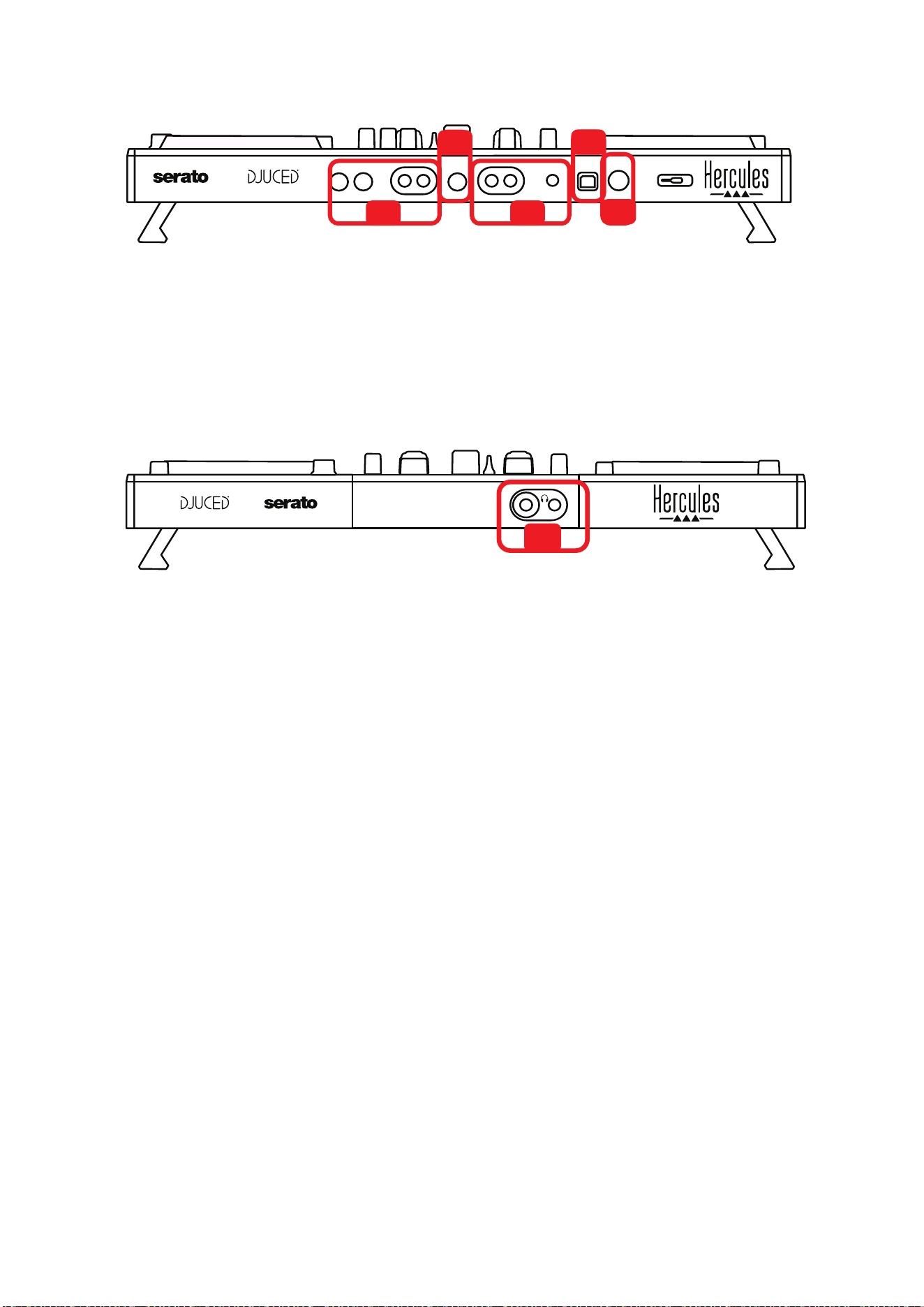
15. MASTER-utgång (eller Main eller Mix) = kanal 1-2 (två RCA och två 6,35
mm-monokontakter) för anslutning av aktiva högtalare
16. MIC (mikrofon)-ingång (6,35 mm-monokontakt): balanserad ingång,
kompatibel med både balanserade och obalanserade mikrofoner
17. AUX-ingång (stereo) (två RCA och en 3,5 mm-stereominikontakt)
18. USB-port (typ B)
19. Hercules Add-On Reserved: reserverad förlängningsport
20. Stereohörlursutgång (6,35 mm-stereokontakt och 3,5 mm-
stereominikontakt)
16 18
19
17
15
20
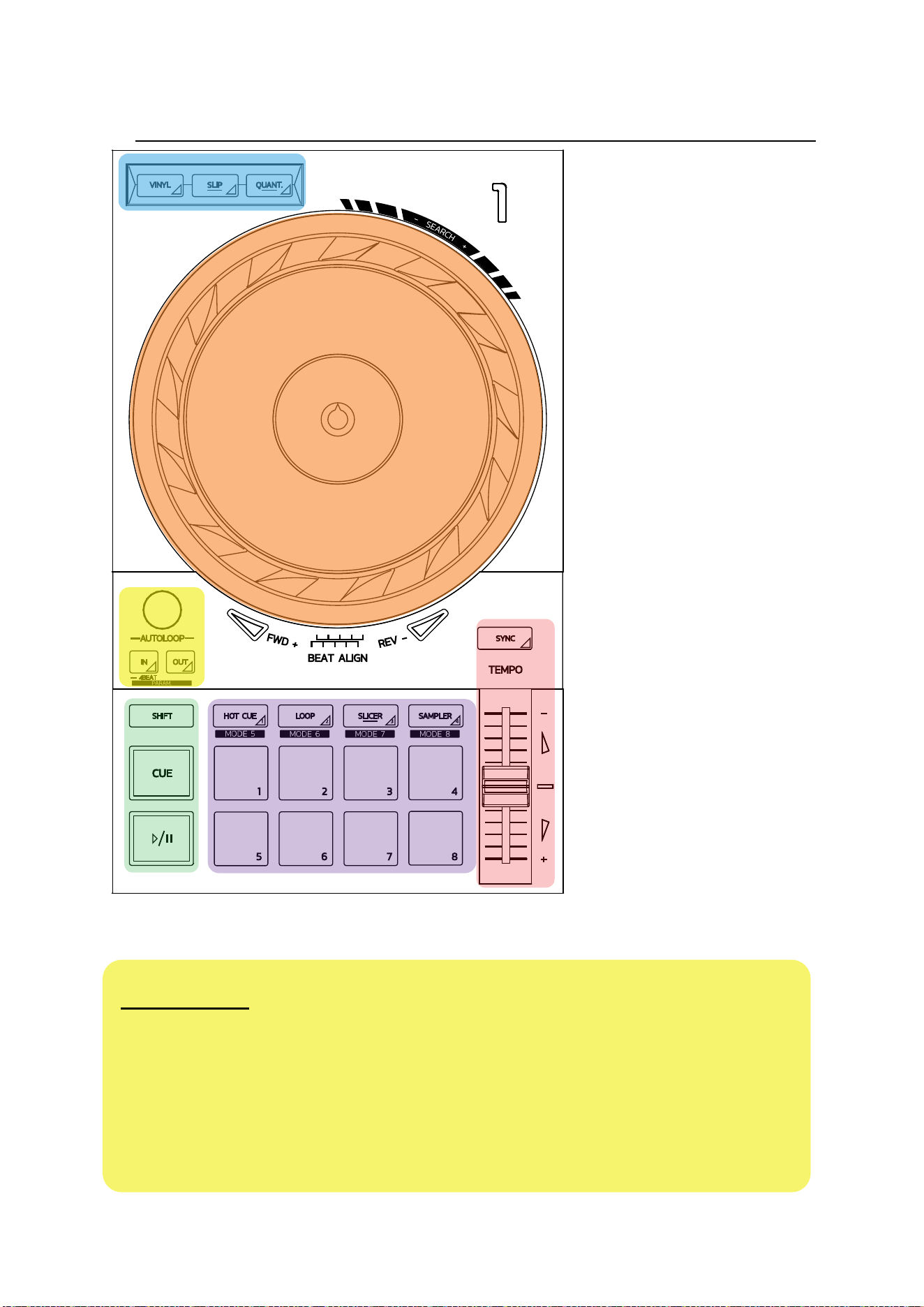
5.2. Däck
Loopkontroller
In = Loop In: sätter ut en markör där loopen börjar.
In (håll in): startar en fyrtaktsloop.
Out = Loop Out: sätter ut en markör där loopen slutar och börjar spela loopen.
Shift+In/Shift+Out: halverar/dubblerar längden på loopen.
Autoloop: vrid på encodern för att ändra längden på loopen.
För att avsluta loopen:
- I Serato: tryck på encodern = Reloop.
- I DJUCED
®
: tryck på Out-knappen.
Uppspelningslägen
Vinyl (eller Scratch): försätter joghjulet i vinylläge så att du kan scratcha när du
lägger handen ovanpå joghjulet.
Shift+Vinyl: I DJUCED
®
, om du roterar joghjulet via ringen på kanten i Shift+Vinyl-
läge skapas en Beatjumpeffekt.
Slip: ett läge som spelar upp låten i normal hastighet i bakgrunden; i slutet av en
scratch återgår den till där du skulle ha varit om du inte hade scratchat, vilket gör
att låtens ursprungliga frasering bibehålls.
- Serato DJ Lite inkluderar inte Slip-läget, medan Serato DJ Pro inkluderar Slip-
läget.
- DJUCED
®
inkluderar Slip-läget.
Quantize:
ett läge som matchar åtgärder med markörer på beatgriden för att
synkronisera aktiveringen av ett sample eller placeringen av en cuepunkt med låtens
rytm.
- Serato DJ Lite inkluderar inte Quantize-läget, medan Serato DJ Pro inkluderar
Quantize-läget.
- DJUCED
®
inkluderar Quantize-läget.
Shift+Quantize: i Serato ändrar Shift+Quantize pitchskalan (till exempel: +8%,
+16%, +50%).
Tempokontroller (pitch/BPM)
Temporeglage (pitchregel): justerar låtens uppspelningshastighet.
Shift+tempo guide: i Serato kan du flytta temporeglaget för att ändra temposkala
utan att ändra hastighet (du kan till exempel byta från en temposkala på -8% – +
8% till 0 – +16%).
Tempo guide: lysande pilar som anger i vilken riktning du ska flytta temporeglaget
för att spela upp låten i samma BPM som låten på det andra däcket.
Sync-knapp: justerar omedelbart hastigheten på låten så den matchar BPM-värdet
på låten som spelas på det andra däcket.
- I DJUCED
®
låser Sync kontinuerligt ”slave”-spårets BPM-värde till ”master”-
spårets.
- I Serato är Sync en engångsåtgärd: BPM-värdet justeras omedelbart, men
låses inte till den andra låten som spelas.
Transportknappar
Spela/Pausa: spelar upp låten/pausar uppspelningen.
Cue:
sätter ut en markör där låten är stoppad och går till markören under
uppspelning.
Shift: använd denna knapp i kombination med andra knappar —
till exempel,
Shift+Cue = tillbaka till startpunkten; Shift+Hot Cue = tar bort hot cue;
Shift+Sample = stoppar uppspelningen av samplet…
Pads
Pads 1 till 8: i Serato DJ Lite utför pads 1 till 4 det valda lägets åtgärd, medan pads
5 till 8 utför åtgärderna Reverse, Rewind, Fast Forward och Censor.
I DJUCED
®
och Serato DJ Pro utför pads 1 till 8 det valda lägets åtgärd.
Padlägen
DJUCED
®
Serato DJ Lite
Serato DJ Pro
*
1
Hot Cue
Hot Cue
Hot Cue
2
Loop Roll
Manual Loop
Manual Loop
3
Slicer
Auto Loop
Slicer
4
Sampler
Sampler
Sampler
5
TonePlay
–
Pitch Play
6
FX
–
Loop Roll
7
Slicer Loop
–
Auto Loop
8
Beat Jump
–
Beat Grid
*Serato DJ Pro-licens ingår ej
- I Serato DJ Lite aktiverar läge 1 till 4 (Hot Cue, Loop, Slicer, Sampler) följande
lägen på pads 1 till 4: 1 = Hot Cue; 2 = Manual Loop (Loop In, Loop Out,
Reloop); 3 = Autoloop; och 4 = Sampler.
- I Serato DJ Pro aktiverar läge 1 till 8 följande lägen på padsen: 1 = Hot Cue; 2 =
Manual Loop; 3 = Slicer; 4 = Sampler; 5 = Pitch Play; 6 = Loop Roll; 7 =
Autoloop; 8 = Beatgrid.
- I DJUCED
®
aktiverar läge 1 till 8 följande lägen på padsen: 1 = Hot Cue; 2 =
Loop Roll; 3 = Slicer; 4 = Sampler; 5 = TonePlay; 6 = FX; 7 = SlicerLoop; 8 =
BeatJump.
Joghjul
Med joghjulen kan du röra dig inom låtar och modifiera uppspelningen beroende på
vilken del av joghjulet du rör vid (ringen [kanten] eller ovansidan) och vilket läge
som är valt (vinylläget kan vara aktiverat eller inaktiverat).
I Serato DJ Lite och Pro:
- Vinylläget inaktiverat
o Under uppspelning: uppspelningen går snabbare eller långsammare (=
pitch bend).
o När ingen musik spelas: långsam navigering när du rör vid joghjulets ring
(kant); medelsnabb navigering när du rör vid joghjulets ovansida.
o Shift + joghjulet: beatjump = mycket snabb navigering.
- Vinylläget aktiverat
o Under uppspelning: scratcha på ovansidan av joghjulet; pitch bend på
joghjulets ring (kant).
o När ingen musik spelas: långsam navigering när du rör vid joghjulets ring
(kant); medelsnabb navigering när du rör vid joghjulets ovansida.
o Shift + joghjulet: beatjump = mycket snabb navigering.
I DJUCED
®
- Vinyl-läget inaktiverat
o Under uppspelning: uppspelningen går snabbare eller långsammare (=
pitch bend).
o När ingen musik spelas: långsam navigering när du rör vid joghjulets ring
(kant); medelsnabb navigering när du rör vid joghjulets ovansida.
o Shift + joghjulets ring (kant): beatjump = mycket snabb navigering.
- Vinyl-läget aktiverat
o Under uppspelning: scratcha på ovansidan av joghjulet; pitch bend på
joghjulets ring (kant).
o När ingen musik spelas: medelsnabb navigering när du rör vid joghjulets
ring (kant) eller ovansida.
o Shift + joghjulets ring (kant): beatjump = mycket snabb navigering.
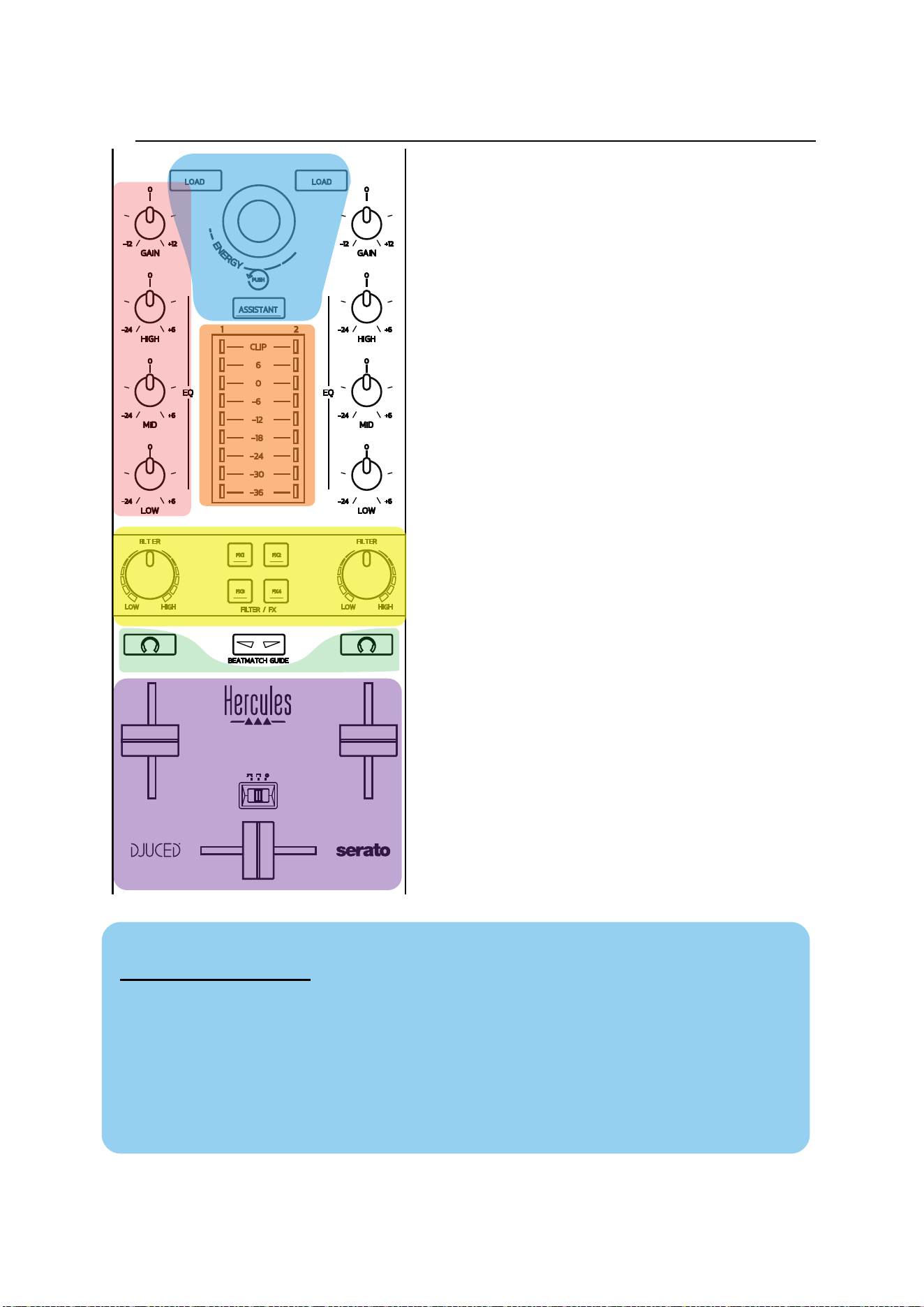
5.3. Programvarumixning
Navigeringskontroller
Vridbar encoder: vrid på encodern = navigera genom ljudbiblioteket; tryck på
encodern = ändra nivåer.
Ljusring runt den vridbara encodern:
visar energinivån på masterspåret i
DJUCED
®
; visar rytmen i Serato.
Load: laddar en låt på däck 1 eller 2.
Assistant: öppnar assistenten i DJUCED
®
, som föreslår lämpliga låtar att spela; i
Serato aktiveras Automix (automatisk mixning av låtar).
Förstärkning och EQ
Förstärkning: förstärkning (= volym innan volymregeln är inräknad) på däck 1 eller
2.
Trebands equalizer: låter dig justera frekvenserna HIGH (diskant), MID (mellan)
och LOW (bas) på varje däck.
Mixning
Volymregel: justerar volymen på de virtuella däcken 1 och 2.
Crossfader: justerar ljudmixen mellan däck 1 och 2.
Crossfaderkurva:
en knapp som låter dig välja mellan tre olika lägen för
crossfaderkurvan:
- Mix = progressiv mixning av de två däcken.
- Scratch = mycket snabb mixning av de två däcken.
- Off = crossfadern är inaktiverad (för att mixa med enbart volymreglar).
VU-mätare
VU-mätare med nio nivåer för varje däck.
Filter/FX
Filter: lågpassfilter och högpassfilter på varje däck som aktiveras när FX1, 2, 3 och
4 är av.
Knapparna FX1 till FX4: tillämpar effekterna FX1 till FX4 (moduleras via Filter-
reglaget) på däck 1 eller 2.
- I DJUCED
®
väljs FX1, 2, 3 och 4 under Settings > Mixer.
- I Serato är FX1, 2 och 3 de effekter som är laddade i facken i de virtuella däcken,
medan FX4 låter dig aktivera Beats-inställningen och lägga på den på effekterna.
Monitorering
Du kan använda de knappar som har en hörlurssymbol för att spela upp ljudet från
motsvarande däck i dina hörlurar när Cue/Master-reglaget (för hörlurarna) är i Cue-
läget.
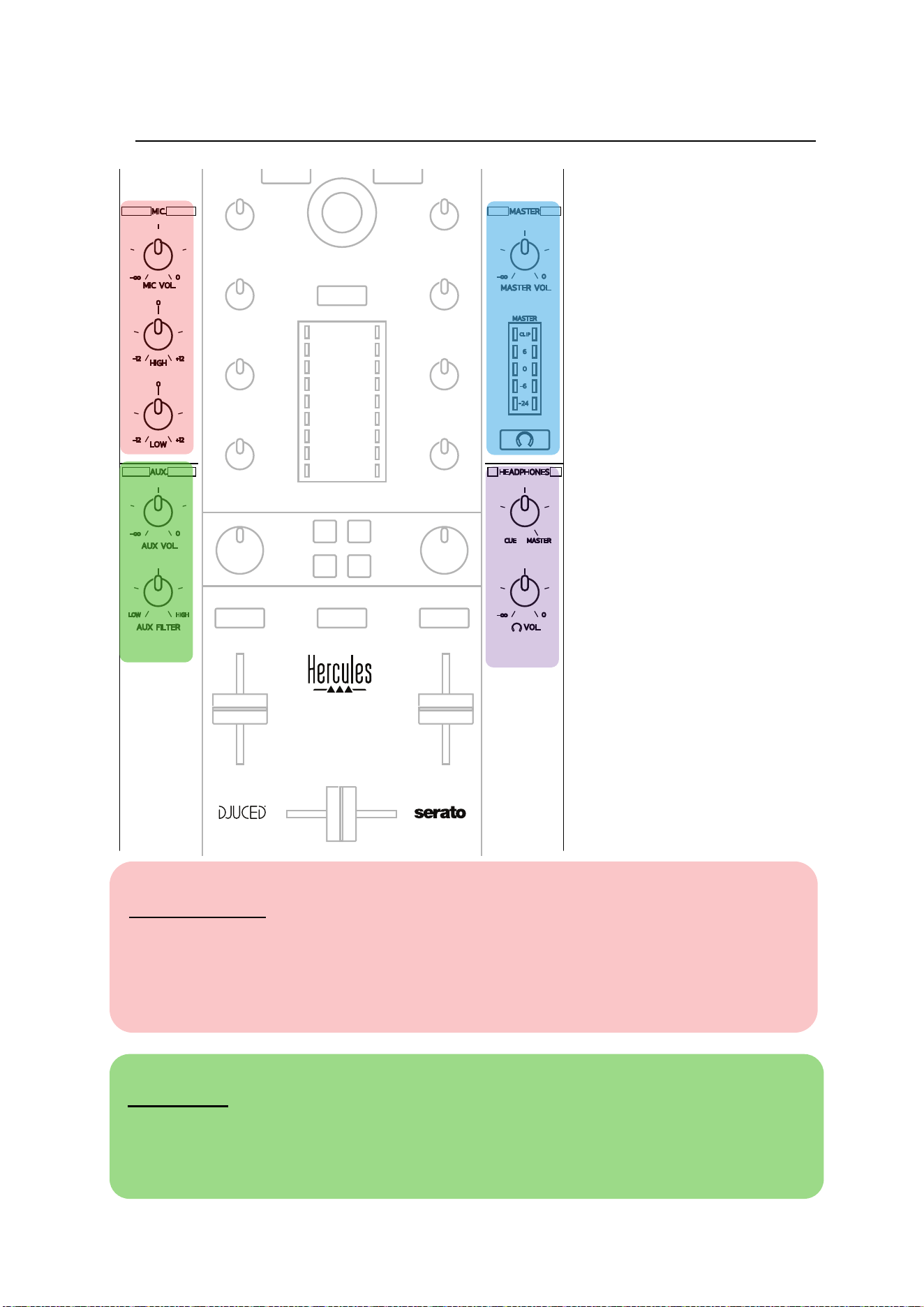
5.4. Hårdvarumixning: ingångar och utgångar
Mikrofoningång
MIC VOL: kontrollerar mikrofonvolymen (justeras via hårdvaran).
Ljusring: av = ingen ljudsignal / grön = ljudsignal / röd = mättad ljudsignal.
Tvåbands equalizer: låter dig justera frekvenserna HIGH (diskant) och LOW (bas)
för mikrofonen.
Aux-ingång
AUX VOL: kontrollerar volymen på Aux-ingången (justeras via hårdvaran).
Ljusring: av = ingen ljudsignal / grön = ljudsignal / röd = mättad ljudsignal.
AUX FILTER: filter för Aux-ingången.

Master-utgång
MASTER VOL: kontrollerar mastervolymen (justeras via hårdvaran).
VU-mätare: visar volymnivån på Master-utgången (två RCA-utgångar och två 6,35
mm-utgångar för monokontakter).
Knapp med hörlursikon: spelar upp Master-utgången i dina hörlurar.
Hörlursutgång
Cue/Master-reglage: växlar signalen som spelas i dina hörlurar mellan Cue för
monitorering av kommande låtar (däck 1 och 2, beroende på vilken funktion som har
valts med de två knapparna ovanför volymreglarna) och Master-utgången.
Hörlursvolym: justerar volymen på hörlursutgången.
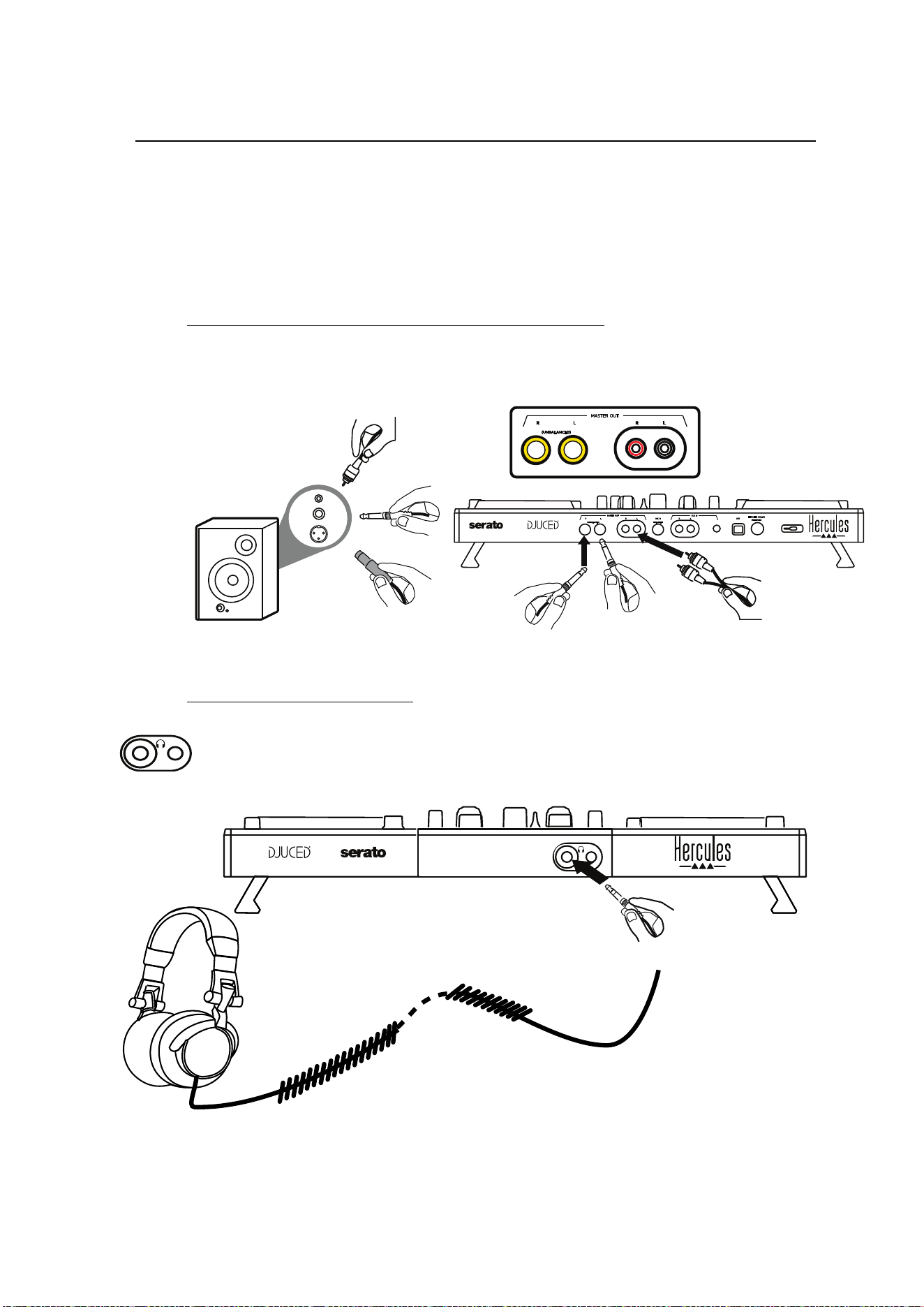
5.5. Flerkanaligt ljudkort
Kontrollern har ett inbyggt flerkanaligt ljudkort som gör att du kan:
- spela upp din mix i högtalare för publiken (Master-utgången);
- monitorera nästa låt som du förbereder i dina hörlurar
(hörlursutgången);
- använda en mikrofon och/eller en enhet med linjenivåutgång som
ljudkälla.
1. Högtalare i Master-utgången (= utgång 1-2)
Dina högtalare måste vara anslutna till en av de två
stereohögtalarutgångarna på baksidan av kontrollern: Två RCA eller två
6,35 mm-monokontakter.
2. Hörlurar (= utgång 3-4)
Dina hörlurar måste vara anslutna till en av de två hörlursutgångarna
(3,5 mm-stereominikontakt eller 6,35 mm-stereokontakt) på
framsidan av kontrollern.
Som standard är hörlursutgången tilldelad till kanal 3-4 för monitorering
av låtar i alla DJ-program — inklusive Serato DJ Lite och DJUCED
®
.
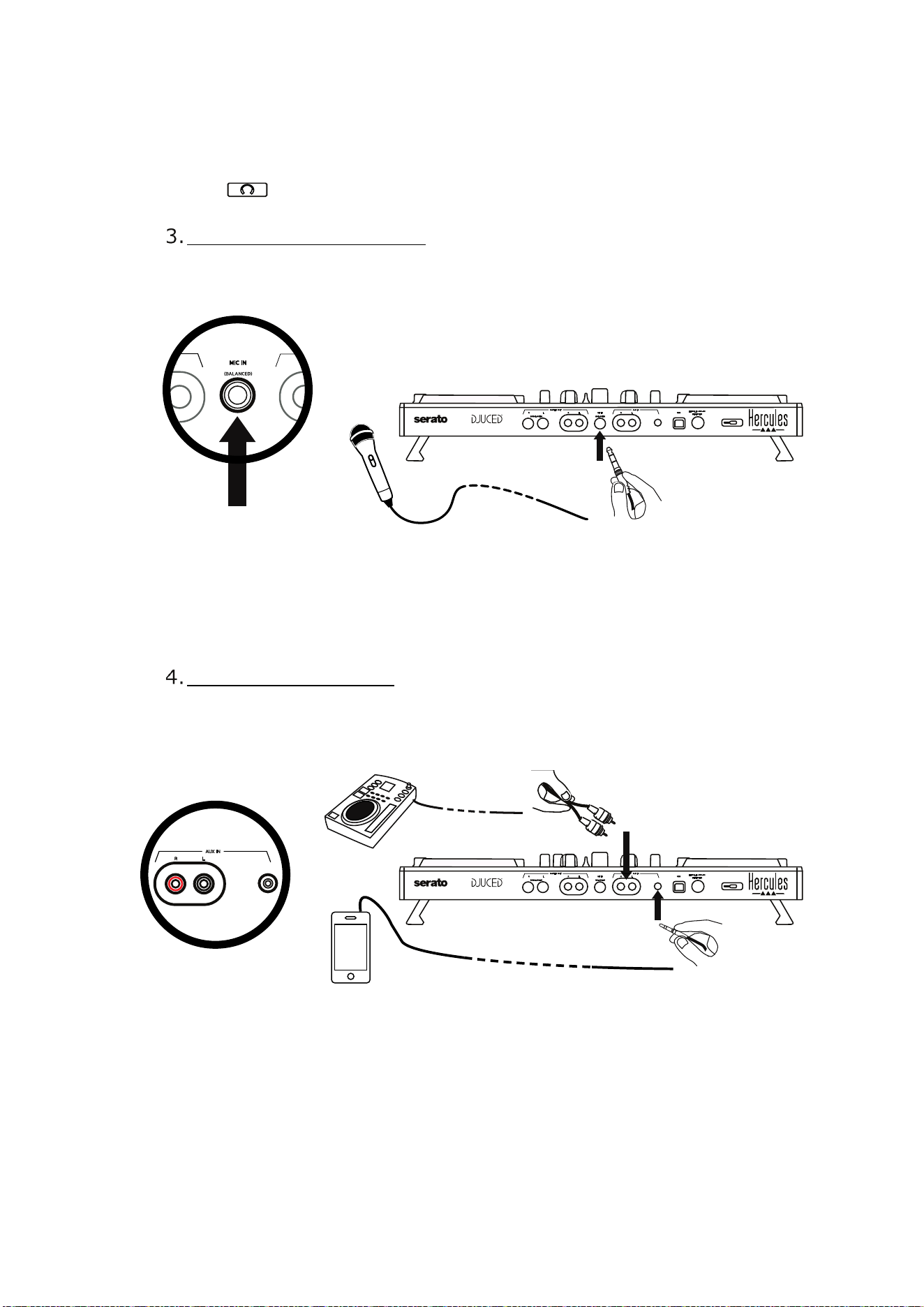
För att lyssna på musik som spelas av annat än DJ-program i dina
hörlurar, t.ex. iTunes, Media Player eller VLC, måste du dock spela upp
Master-utgången i hörlurarna genom att trycka på knappen med en
hörlursikon under Master-VU-mätaren.
Mikrofon (= Mic/Aux 1-2)
Anslut mikrofonen till Mic In-ingången (6,35 mm-kontakten) på baksidan
av kontrollern.
Mikrofoningången är balanserad (eller symmetrisk), så du kan ansluta
antingen en balanserad eller en obalanserad mikrofon. Fördelen med en
balanserad mikrofon är att ljudet blir bättre, med mindre andningsljud och
annat bakgrundsljud.
Extra (= Mic/Aux 1-2)
Anslut en extra ljudkälla, som en smarttelefon eller CD-spelare, till Aux
In-ingångarna på baksidan av kontrollern (två RCA-ingångar och en 3,5
mm-ingång för stereominikontakter).
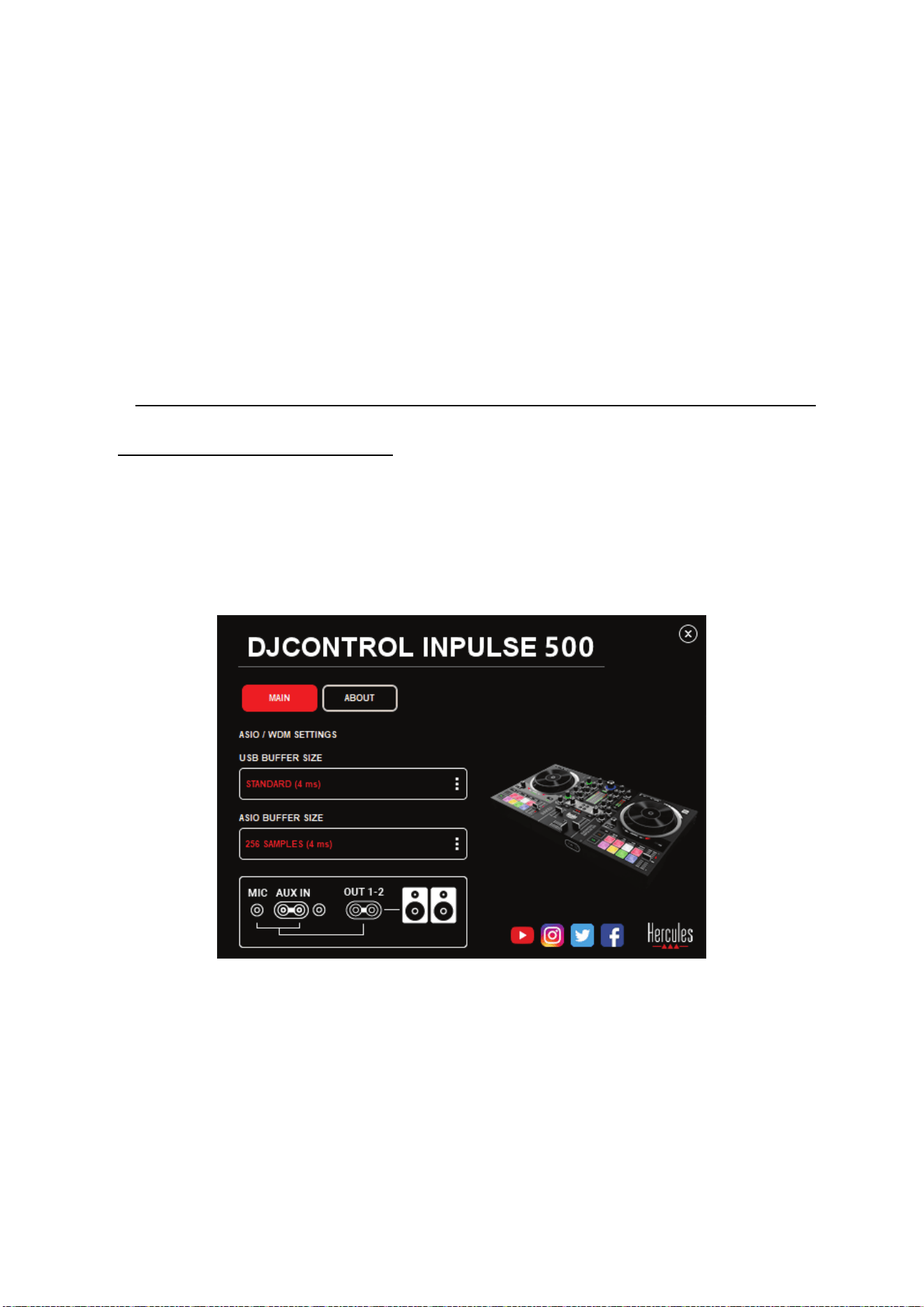
6. Drivrutiner och kontrollpanelen
DJControl Inpulse 500 är en DJ-kontroller som är plug and play med USB
Audio och USB MIDI. Den fungerar utan drivrutiner i programvaran
DJUCED
®
— både i Windows
®
och macOS
®
. Med det sagt så medföljer
ändå ett paket med drivrutiner och en kontrollpanel så att du kan ut få ut
så mycket som möjligt av din kontroller.
6.1. ASIO-drivrutiner (för Windows
®
)
Ett drivrutinspaket med ASIO-drivrutiner finns på Hercules supportsida
(https://support.hercules.com): Med ASIO kan du minska
ljudfördröjningen jämfört med WASAPI-läget i Windows
®
, något som är
användbart när man scratchar.
I Windows
®
kan du använda Hercules DJControl Inpulse 500:s
kontrollpanel för att justera ASIO-buffertstorleken och därmed justera
fördröjningen.
Proceduren för att justera ASIO-inställningarna är följande:
- Ställ först in USB-buffertstorleken till Standard (4 ms).
- Välj en ASIO-buffertstorlek, till exempel 256 Samples (4 ms).
- Starta ditt DJ-program (Serato DJ Lite eller DJUCED
®
).
- I DJUCED
®
väljer du ljudenheten DJControl Inpulse 500 ASIO (ASIO):
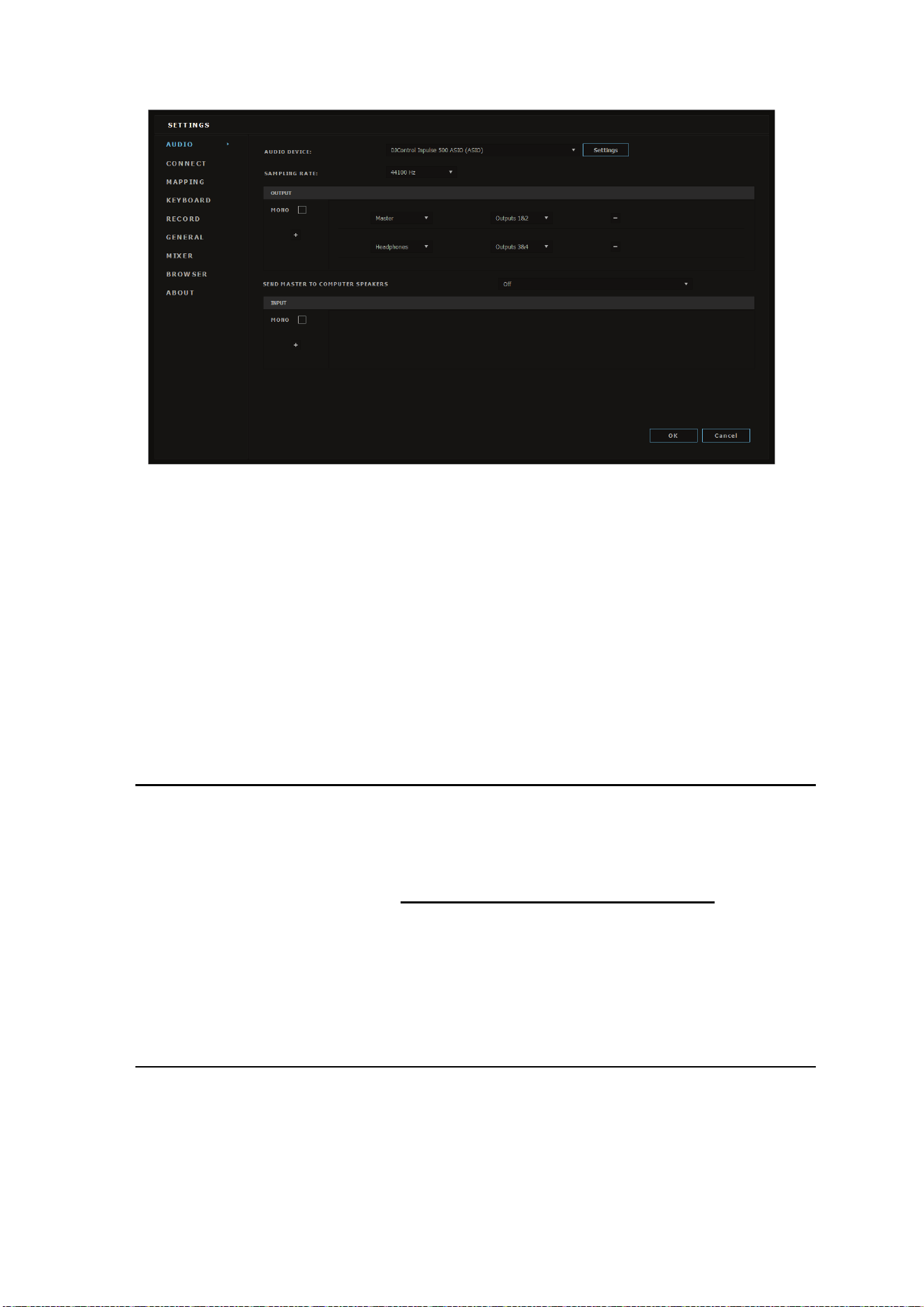
När programvaran har laddat ASIO-enheten kan ASIO-inställningarna på
kontrollpanelen inte längre modifieras.
Om du hör clipping, klickande eller sprakande ljud i DJ-programmet måste
fördröjningen justeras genom att öka buffertstorleken. I så fall stänger du
DJ-programmet och justerar ASIO-bufferten med ett värde i varje test:
- Minska buffertstorleken för att minska fördröjningen.
- Öka buffertstorleken om du hör clipping eller artefakter.
Upprepa denna procedur tills du har hittat den optimala buffertstorleken
för ditt system.
6.2. Uppdatera firmwaren
Drivrutinerna för DJControl Inpulse 500 uppdaterar kontrollerns firmware:
om Hercules DJ-drivrutinerna är installerade och uppdaterade visas
instruktioner på skärmen som förklarar hur man uppdaterar firmwaren om
det behövs.
Drivrutinerna kan hämtas från https://support.hercules.com
Kontrollpanelen visar kontrollerns firmwareversion och vilka drivrutiner
som är installerade på din dator på fliken ABOUT. Ha denna information
redo om du behöver kontakta Hercules tekniska support.
6.3. Testa DJ-kontrollern på kontrollpanelen
Med DJControl Inpulse 500:s kontrollpanel kan du testa DJ-kontrollerns
ljud, MIDI och belysning (på fliken ABOUT).
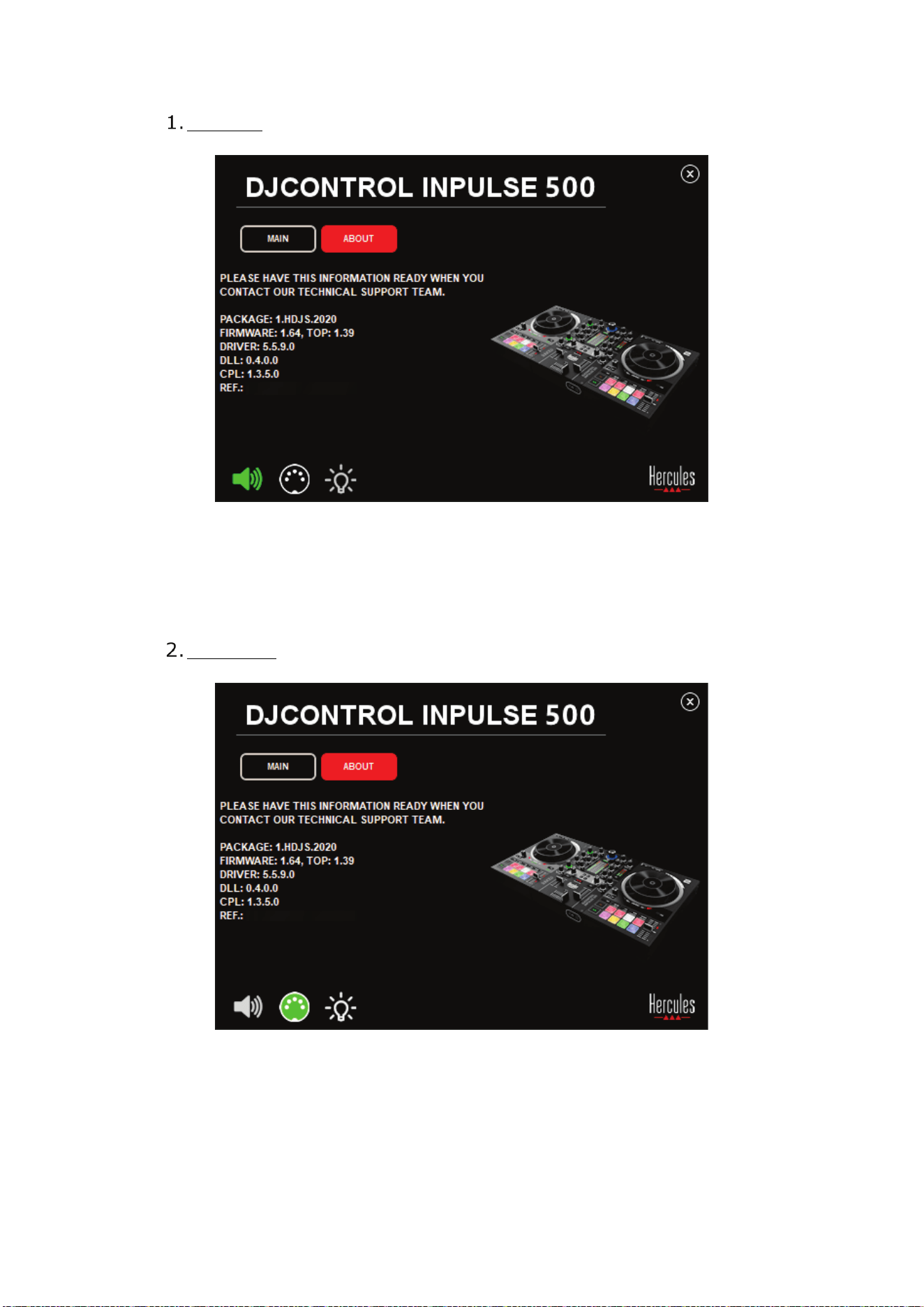
Ljudtest
För att testa DJ-kontrollerns ljud klickar du på högtalarikonen längst ned
till vänster på kontrollpanelen: ikonen blir grön under testet och
programmet spelar upp ett ljud i kontrollerns utgångar (för högtalarna och
hörlurarna).
MIDI-test
Tryck på de knappar du vill testa på DJ-kontrollern: om DIN-
kontaktsikonen (med fem punkter) längst ned till vänster på
kontrollpanelen blir grön innebär det att ett MIDI-kommando tas emot.
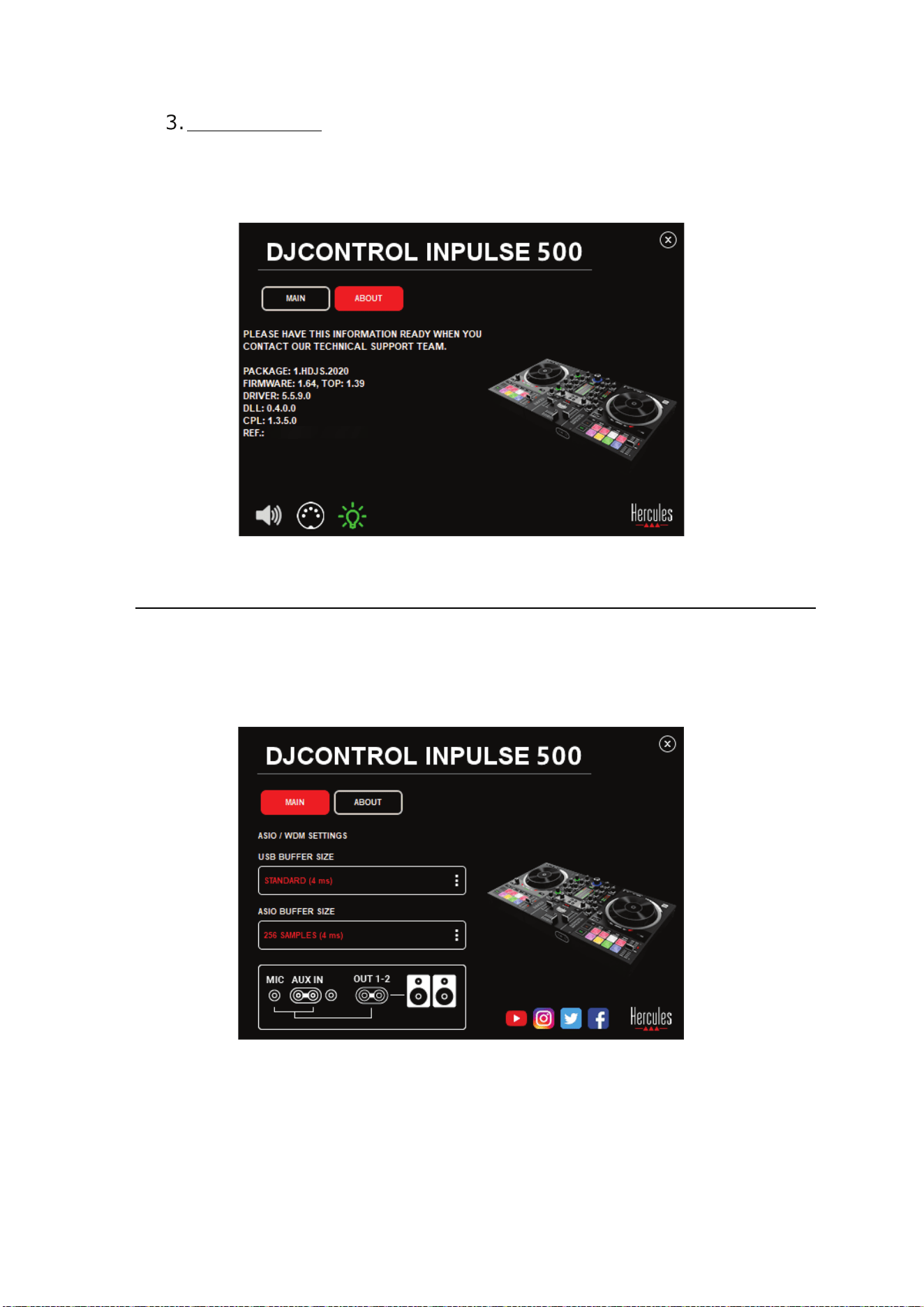
Belysningstest
Klicka på glödlampan längst ned till vänster på kontrollpanelen för att lysa
upp kontrollerns LED-lampor: när ikonen är grön lyser LED-lamporna.
6.4. Inaktivera ljudingången
Ljudingången för mikrofoner och extraenheter är aktiverad som standard
via hårdvarumixning (dvs utan att gå igenom det DJ-program som
används). Om du vill inaktivera ingången klickar du på ikonen som
representerar MIC och AUX IN-ingången (kopplad till utgång 1-2).
Ett rött kryss visas över ikonen om ljudet från ingången inte längre spelas
upp i utgång 1-2.

7. Demoläge
Detta läge är en ljusshow som startar automatiskt när du ansluter
kontrollern till en USB-strömkälla. I detta fall är DJ-kontrollern inte
funktionell utan är i demoläge: en demosekvens upprepar sig själv.

8. Tips och tricks
8.1. Slå på alla LED-lampor
Tryck på knapparna Loop In och Loop Out på däck 1 och 2.
8.2. Slå på/stäng av de fyra LED-lamporna under
kontrollerns fötter
Tryck på pad 1 och 5 på däck 1, samt pad 4 och 8 på däck 2.
8.3. I Serato DJ Lite
Ändra temposkala (från 8% till 16% eller 50%)
Tryck på knapparna Shift + Quant.
Flytta temposkalan men ha kvar samma precision
Aktivera Sync-läget på det virtuella däcket, tryck på Shift-knappen och
flytta på temporeglaget: programvaran slutar följa temporeglagets
rörelser när Shift-knappen är nedtryckt, och fortsätter följa dess
rörelseriktning när Shift-knappen inte längre trycks ned.
Exempel: byta från en temposkala på -8% – +8% till +8% – +24%.
1) Aktivera Sync.
2) Flytta temporeglaget så långt ner det går (+8%).
3) Håll in Shift-knappen och flytta temporeglaget så långt upp det
går: programvaran ligger kvar på +8%.
4) Släpp Shift-knappen: temporeglaget längst upp ger dig ett tempo
på +8% medan det längst ner ligger på +24%.
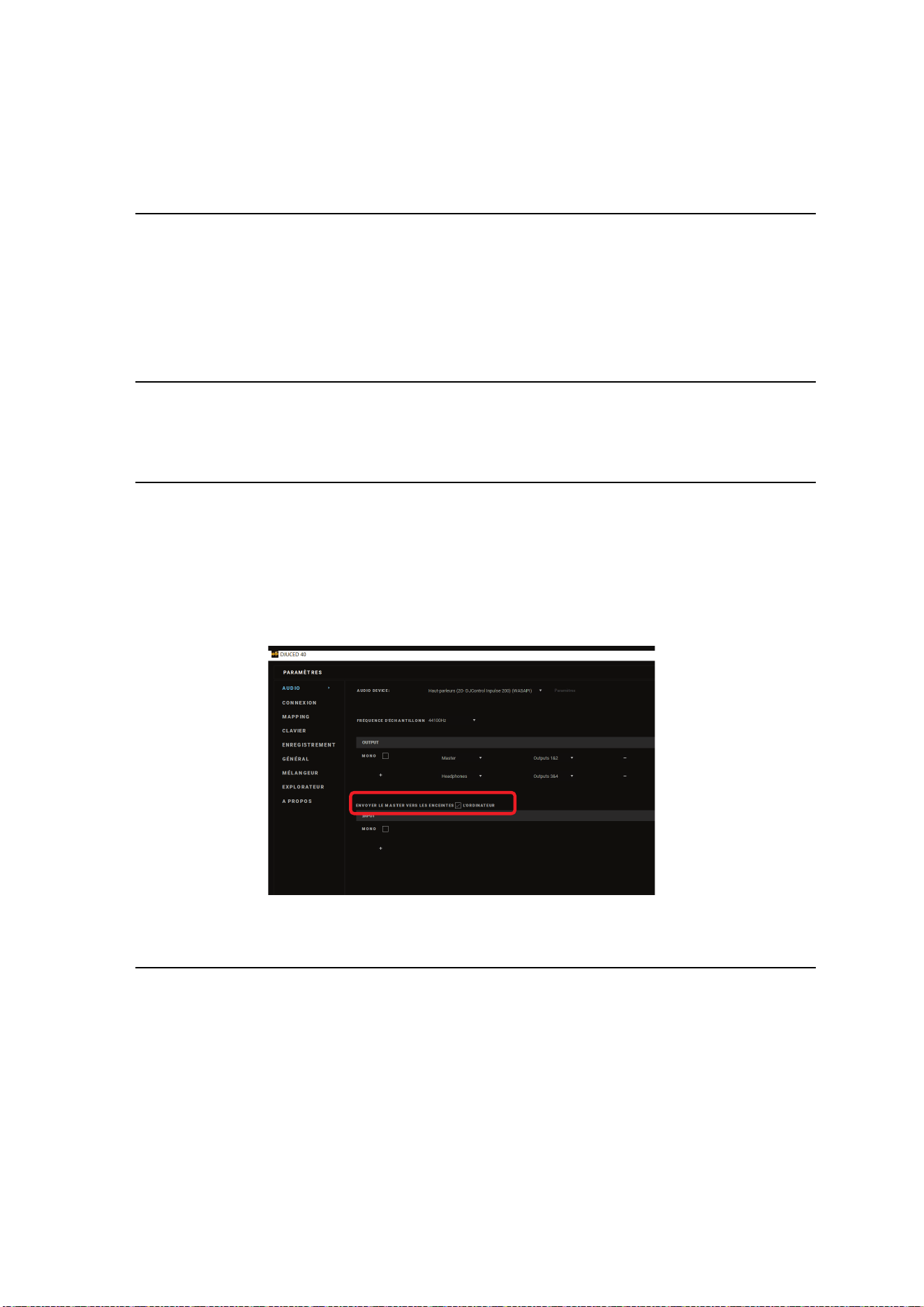
9. FAQ:s
9.1. Inget ljud kommer ut ur mina hörlurar.
Kontrollera att du har anslutit dina hörlurar på framsidan av kontrollern:
hörlurar får inte kopplas in någon annanstans.
Som standard är monitorering av de två virtuella däcken aktiverat när
programvaran startar första gången. Du kan därefter välja valfritt däck att
lyssna på i dina hörlurar, eller Master-utgången.
9.2. Inget ljud kommer ut ur mina högtalare.
Kontrollera att du har anslutit dina högtalare till de två RCA- eller 6,35
mm-kontakterna på baksidan av kontrollern.
9.3. Inget ljud kommer ut ur min bärbara dators högtalare.
Kontrollern har designats för att spela musik via dess inbyggda
ljudgränssnitt och inte via en bärbar dators högtalare.
I Serato DJ Lite måste du ansluta högtalarna till DJControl Inpulse 500.
Om du vill använda din bärbara dators inbyggda högtalare i DJUCED
®
markerar du alternativet SEND THE MASTER TO THE SPEAKERS i
ljudinställningarna i DJUCED
®
.
9.4. Inget ljud kommer ut ur mina hörlurar eller min bärbara
dators högtalare.
Kontrollern har designats för att spela musik via dess inbyggda
ljudgränssnitt och inte via en bärbar dators hörlursutgång eller högtalare.
I Serato DJ Lite måste du ansluta högtalarna och hörlurarna till DJControl
Inpulse 500.
Om du vill använda din bärbara dators inbyggda högtalare i DJUCED
®
markerar du alternativet SEND THE MASTER TO THE SPEAKERS i
ljudinställningarna i DJUCED
®
. Anslut därefter dina hörlurar till
hörlursutgången på DJControl Inpulse 500. På en bärbar dator spelar
hörlursutgången upp samma signal som de inbyggda högtalarna: därför

kommer du inte att kunna monitorera kommande låtar i dina hörlurar om
hörlurarna är anslutna till din bärbara dator.
9.5. Jag kan inte ansluta mina aktiva högtalare till min DJ-
kontroller.
Om dina högtalares kontakter skiljer sig från kontakterna på DJ-
kontrollern kan du använda:
- en dubbel RCA till 3,5 mm-stereominikontakt (ingår ej) för att
ansluta multimediahögtalare; eller
- två XLR till 6,35 mm-kontakter för att ansluta PA-högtalare; eller
- något annat format som passar dina högtalare.
Du kan testa dina multimediahögtalare genom att ansluta dem till
hörlursutgången på DJControl Inpulse 500. Spela upp mixljudet i
hörlursutgången genom att trycka på knappen med hörlurssymbolen i
Master-delen av DJ-kontrollern.
9.6. Hur ansluter jag DJ-kontrollern till en USB-C-port eller
en Thunderbolt 3-port?
Du kan ansluta DJ-kontrollern till USB-C (eller Thunderbolt 3) på tre olika
sätt:
- Genom att använda en adapter (USB-C eller Thunderbolt 3 (hane)
till USB typ A (hona)) mellan DJ-kontrollern och datorn. Observera
att vissa billiga adaptrar inte kommer att fungera korrekt eftersom
de tar upp en del av strömförsörjningen.
- Genom att använda en USB-C (eller Thunderbolt 3)-docka mellan
datorn och DJ-kontrollern. Kontrollera att dockan har ett dedicerat
nätaggregat. En docka som enbart drivs av USB-C (eller Thunderbolt
3)-porten kanske inte har tillräckligt med ström.
- Genom att ersätta den medföljande USB-kabeln med en USB-C
(eller Thunderbolt 3) till USB 2 typ B-kabel.

10. Varumärken
Intel® och Intel® Core är registrerade varumärken som tillhör Intel
Corporation.
Microsoft
®
Windows
®
8 och 10 är registrerade varumärken eller
varumärken som tillhör Microsoft Corporation i USA och/eller andra
länder.
Mac och macOS är varumärken som tillhör Apple Inc., registrerade i USA
och andra länder.
Serato, Serato DJ Lite och Serato DJ Pro är registrerade varumärken som
tillhör Serato Audio Research Limited.
Varumärket DJUCED® och alla grafiska element relaterade till DJUCED®
tillhör Guillemot Corporation.
Velvet Sound är ett varumärke som tillhör Asahi Kasei Microdevices
(AKM).
ASIO är ett varumärke som tillhör Steinberg Media Technologies GmbH.
Alla andra varumärken och handelsnamn erkänns härmed i detta
dokument och tillhör sina respektive ägare. Illustrationer är inte bindande.
Innehåll, konstruktioner och specifikationer i detta dokument kan ändras
utan föregående meddelande och kan variera från land till land.

11. Upphovsrättsskydd
Ingen del av denna manual får reproduceras, sammanfattas, överföras,
transkriberas, lagras i ett återvinningssystem, eller översättas till något
språk eller datorspråk, i någon form eller på något sätt, elektroniskt,
mekaniskt, magnetiskt, manuellt, via fotokopiering, inspelning, eller på
annat sätt, utan uttryckligt skriftligt samtycke från Guillemot Corporation
S.A.

12. Licensavtal för slutanvändare gällande
programmen DJUCED
®
och Serato DJ Lite
Läs noggrant igenom de licensavtal för slutanvändare som visas under
installationen av DJ-programmet.
Käyttöohje
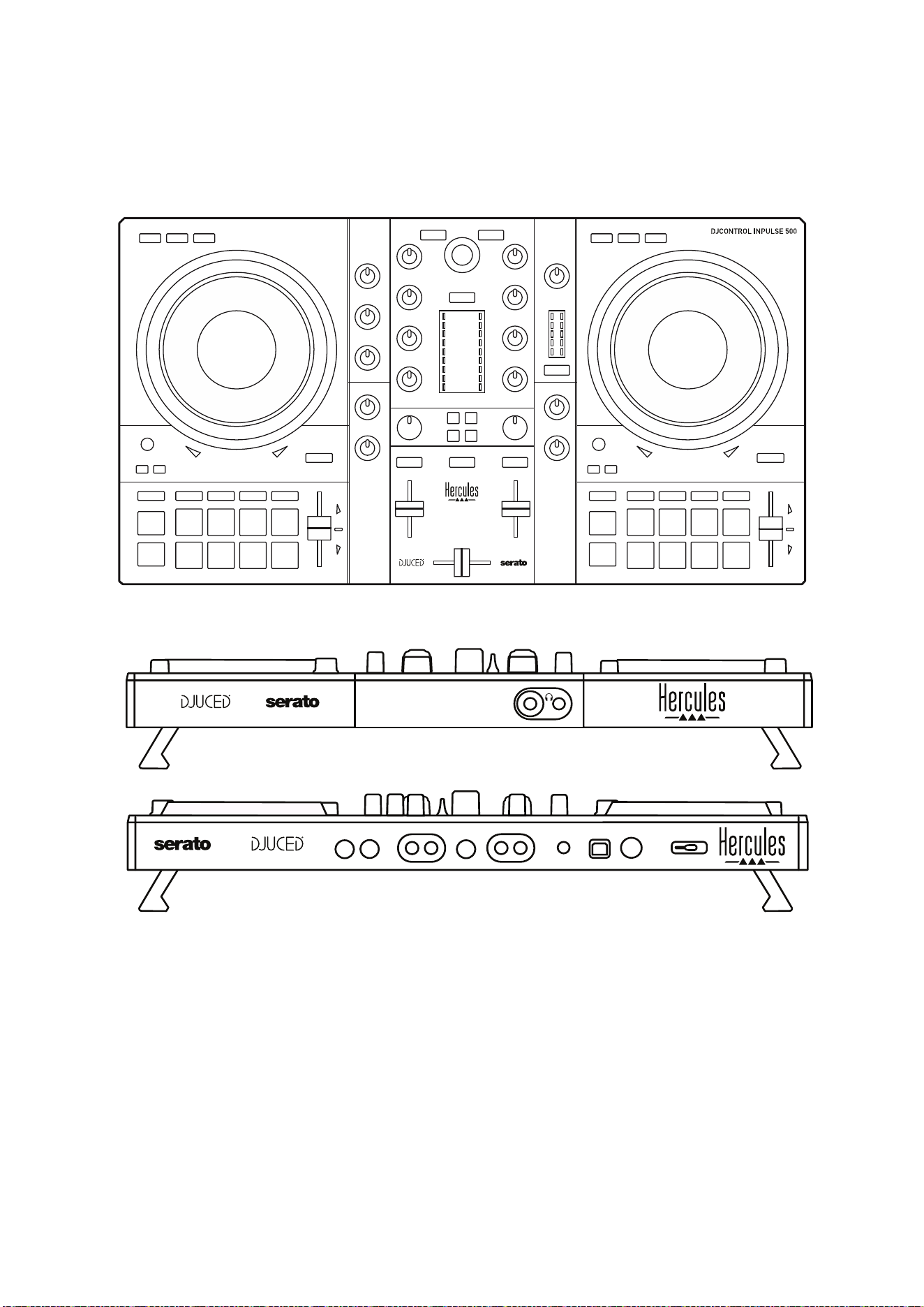
1. Yleiskatsaus

2. Laatikon sisältö
- Hercules DJControl Inpulse 500
- USB-kaapeli
- Asennus- ja pikaohje
- Takuutiedot

3. Kontrollerin tiedot
3.1. Mekaaniset tiedot
- Mitat: 54 x 29,6 x 5,6 cm (leveys x syvyys x korkeus, jalakset
sisälle vedettynä) – 54 x 29,6 x 9,1 cm (leveys x syvyys x
korkeus, jalakset suoristettuna)
- Paino: 3,2 kg
3.2. Tekniset tiedot
USB MIDI -ohjain, sisältö:
2 DEKKIÄ
- 2 x 4 siirtymäpainiketta: SHIFT / PLAY / CUE / SYNC
- 2 x 8 pad-painiketta = yhteensä 16; 2 x 4 tilapainiketta padeille =
yhteensä 8 (HOT CUE, LOOP, SLICER, SAMPLER, MODE 5, MODE 6,
MODE 7 ja MODE 8)
- 2 x 3 LOOP-komentoa: LOOP IN- ja LOOP OUT-painikkeet
kummallekin dekille; 1 painikkeella varustettu LOOP SIZE -nuppi
kummallekin dekille; Reloop (poistu luupista)
- 2 x 3 tilapainiketta: Vinyl / Slip / Quantize
- 2 kosketuksen tunnistavaa kapasitiivista hakupyörää
- 2 temposäädintä
- 2 x 2 opasvaloa (Tempo ja Phase) tahdistuksen helpottamiseen
MIKSERI
- Navigaatiokomennot:
o 1 nuppi sisäänrakennetulla painikkeella, millä voi selata
musiikkikirjastoa, ja 1 taustavalaistu rengas, joka esittää
Master-kanavalla soivan kappaleen energian
o 2 painiketta kappaleiden dekeille (virtuaaliset levysoittimet)
lataamista varten
o 1 Assistant-painike helpottamaan soitettavan kappaleen
valitsemisessa
o 1 Beatmatch Guide -painike
- Dekin miksauskontrollit:
o 2 kolmekanavainen taajuuskorjain: HIGH (ylä-äänet), MID
(keskiäänet) ja LOW (alaäänet)
o 2 dekkien gain-vahvistussäädintä
o 2 dekkien äänenvoimakkuuden liukusäädintä
o 2 dekkien äänenvoimakkuuden VU-mittaria yhdeksällä tasolla
o 2 on/off-painiketta dekkien monitoroinnille kuulokkeilla ja 1
on/off-painike Master-ulostulon monitoroinnille kuulokkeilla
o 1 crossfader sekä 1 kytkin, jolla voi valita kolmesta eri
crossfader-käyrästä

- Filter-/Fx-kontrollit:
o 2 filtteri-/efektisäädintä
o 4 efektipainiketta, joilla voi ottaa filtteri-/efektisäätimen
kautta ohjattavan efektin käyttöön
- Miksauskontrollit sisään- ja ulostuloille (laitteiston kautta):
o Mikrofonisisääntulo: 1 mikrofonin äänenvoimakkuudensäädin;
2 mikrofonin taajuuskorjainta (HIGH (ylä-äänet) ja LOW
(alaäänet); 1 kaksivärinen VU-mittari (off = ei äänisignaalia /
vihreä = äänisignaali / punainen = äänisignaali särkee)
(laitteistosäätö)
o Aux-sisääntulo: 1 Aux-kanavan äänenvoimakkuudensäädin ja
1 Aux-kanavan filtterisäädin (laitteistosäätö); 1 kaksivärinen
VU-mittari (off = ei äänisignaalia / vihreä = äänisignaali /
punainen = äänisignaali särkee) (laitteistosäätö)
o Kuulokeulostulo: 1 kuulokkeiden äänenvoimakkuudensäädin;
1 Cue/Master-säädin, jolla voi valita, mitä kuulokkeista kuuluu
(laitteistosäätö)
o Master-ulostulo: 1 Master-kanavan
äänenvoimakkuudensäädin; 1 Master-kanavan VU-mittari
viidellä tasolla (laitteistosäätö)

Sisäänrakennettu monikanavainen äänikortti
Äänen resoluutio: 24-bittinen
Näytetaajuus = 44,1 kHz
Ulostulot:
- Kaiutinulostulo (= 1-2): 2 x RCA-ulostulot + 2 x 1/4” / 6,35 mm
jack-liittimet
- Kuulokeulostulo (= 3-4): 1/8” / 3,5 mm stereo mini-jack + 1/4” /
6,35 mm stereo jack -liittimet
Sisääntulot:
- AUX-lisäsisääntulo (= 1-2): 2 x RCA-sisääntulot + 1 x 1/8” / 3,5
mm stereo mini-jack -liittimet
- MIC-mikrofonisisääntulo: balansoitu 1/4” / 6,35 mm jack-liitin
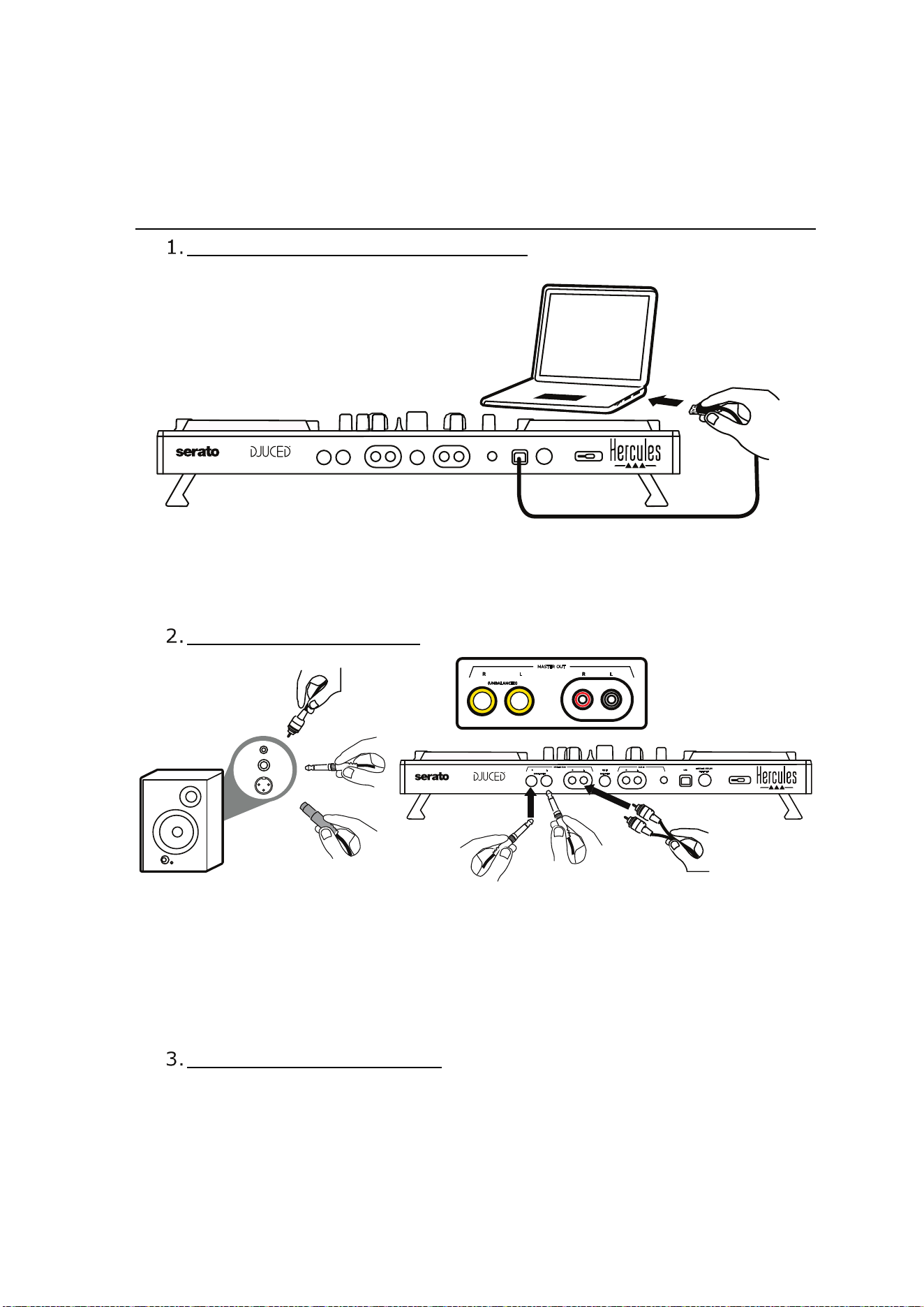
4. Asennus
4.1. Liittimet
Tietokoneeseen yhdistäminen (USB)
Huomautus: LED-valaisusekvenssi (nimeltään Vegas Mode) käynnistyy
joka kerta, kun yhdistät kontrollerin tietokoneeseen. Se näyttää, missä
LED-valot sijaitsevat.
Kaiuttimiin yhdistäminen
Yhdistä aktiivikaiuttimien sisääntulot DJControl Inpulse 500 -kontrollerin
Master-ulostuloihin (2 x RCA tai 2 x 1/4” / 6,35 mm jack).
Voit käyttää molempia ulostulotapoja yhtä aikaa: voit esimerkiksi yhdistää
yhden ulostuloparin pääkaiuttimiisi, jotka toistavat miksauksesi yleisölle,
ja toisen ulostuloparin monitorikaiuttimiisi.
Kuulokkeisiin yhdistäminen
Yhdistä kuulokkeet DJControl Inpulse 500 -kontrollerin etulevystä
löytyvään 1/4” / 6,35 mm stereo jack -liittimeen tai 1/8” / 3,5 mm stereo
mini-jack -liittimeen.
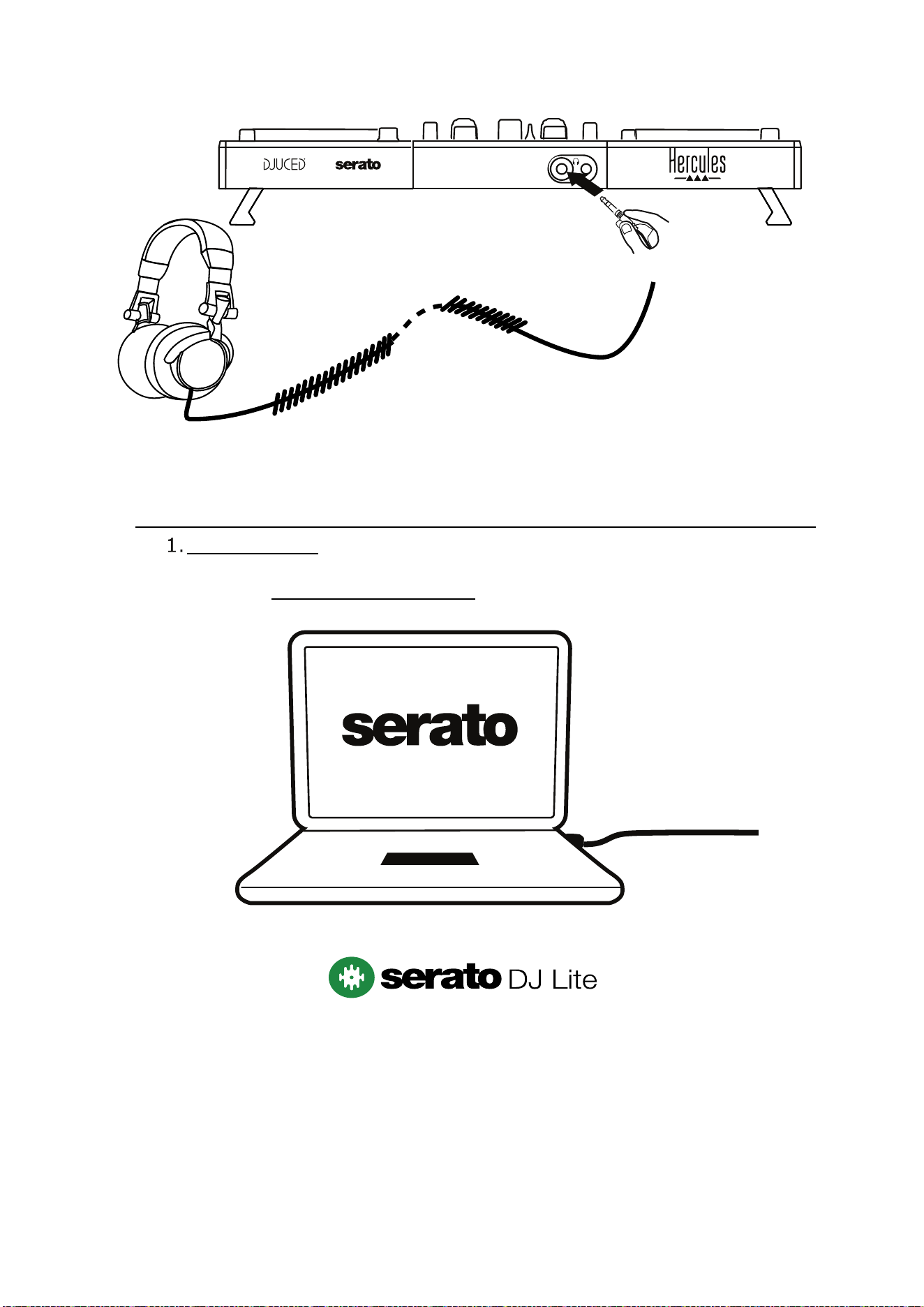
4.2. Ohjelmiston lataaminen
Serato DJ Lite
Käy osoitteessa: https://serato.com
Lataa ja asenna Serato DJ Lite.
Huomautus: DJControl Inpulse 500 sisältää Serato DJ Lite -lisenssin eikä
Serato DJ Pro -lisenssiä. Jos asennat Serato DJ Pro -ohjelmiston Serato DJ
Liten sijaan, Serato DJ Pro toimii DJControl Inpulse 500 -kontrollerisi
kanssa kokeilujakson ajan. Mikäli haluat jatkaa Serato DJ Pron käyttöä
kokeilujakson jälkeen, sinun on ostettava Serato DJ Pro -lisenssi.
DJUCED
®
Käy osoitteessa: https://www.djuced.com/hercules
Lataa ja asenna DJUCED
®
.
Hercules-ajurit
Käy osoitteessa:
https://support.hercules.com/product/djcontrolinpulse500/
Lataa ajurit tietokoneesi käyttöjärjestelmälle.
- macOS
®
: HDJCSeries Mac
- Windows
®
: HDJCSeries PC
Windows
®
tarvitsee ajurit, jotta DJControl Inpulse 500 -kontrolleria
voidaan käyttää ASIO-tilassa, mikä vähentää latenssia WASAPI-tilaan
verrattuna ja on yleisesti ottaen vakaampi.
Ajurit antavat sinun myös testata DJControl Inpulse 500 -kontrolleria ja
varmistaa laiteohjelmiston version sekä Windows
®
- että macOS
®
-
käyttöjärjestelmässä.
4.3. DJUCED
®
-ohjelmiston käytön aloittaminen
Tunnistus
Kun DJUCED
®
käynnistyy, ohjelmisto näyttää viestin ”DJCONTROL
INPULSE 500”, mikä kertoo, että kontrolleri on tunnistettu.
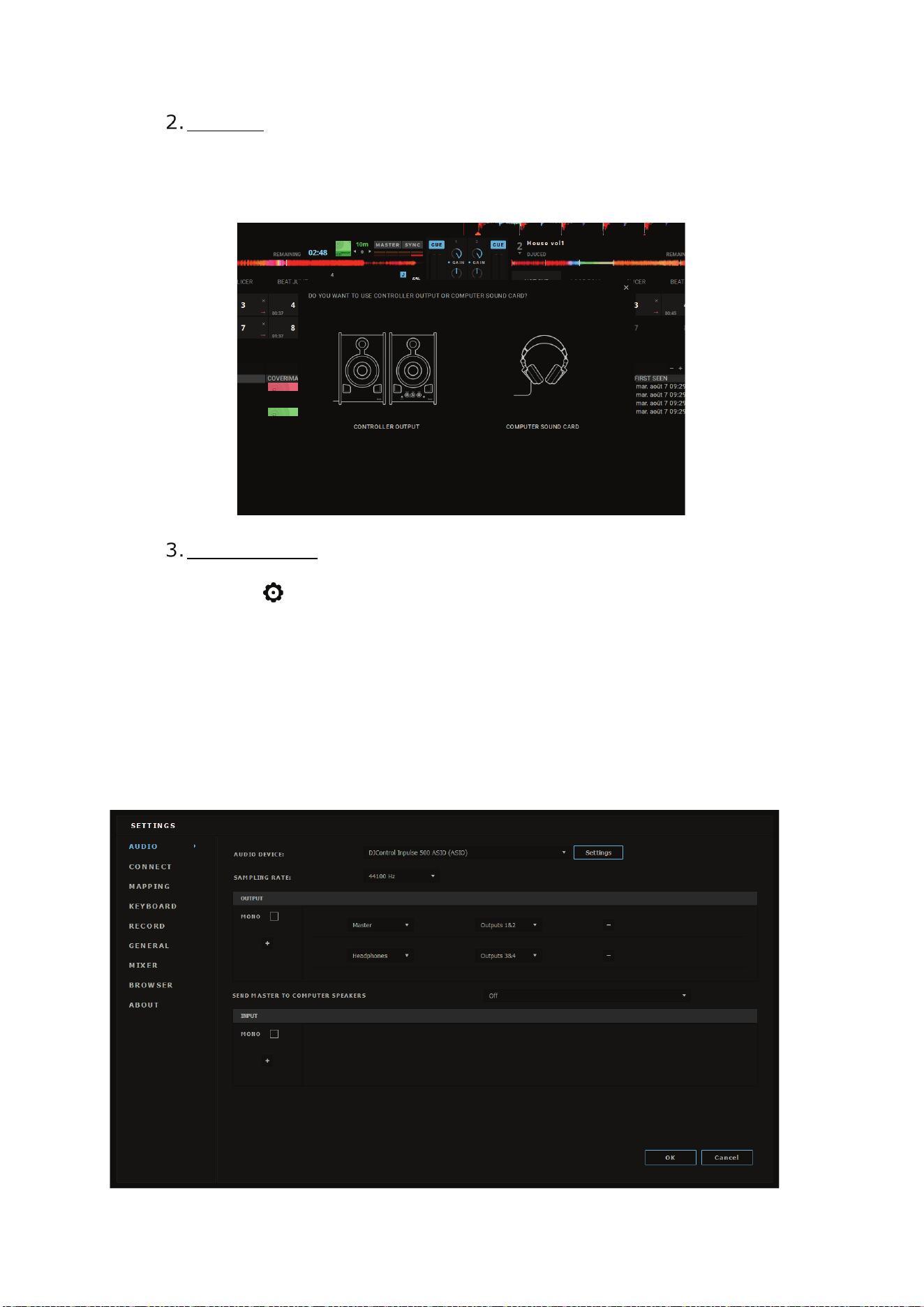
Liittimet
Kun käynnistät ohjelmiston ensimmäistä kertaa, DJUCED
®
opastaa, miten
kuulokkeet ja aktiivikaiuttimet yhdistetään (tai antaa sinun käyttää
tietokoneen sisäänrakennettuja kaiuttimia, mikäli sinulla ei ole ulkoisia
aktiivikaiuttimia).
Ääniasetukset
Jotta voit muokata äänikortin asetuksia DJUCED
®
-ohjelmistossa, napsauta
rataskuvaketta ruudun oikeasta yläkulmasta, mikä avaa Settings-
valikon.
Settings-valikosta löytyvä Audio-valikko antaa sinun valita äänikorttisi ja
määrittää kuulokkeiden ja kaiuttimien ulostulot.
Windows
®
-järjestelmän perusasetukset ovat seuraavat:
Äänilaite: DJControl Inpulse 500 ASIO (ASIO)
Ulostulo:
Master: Outputs 1&2
Kuulokkeet: Outputs 3&4
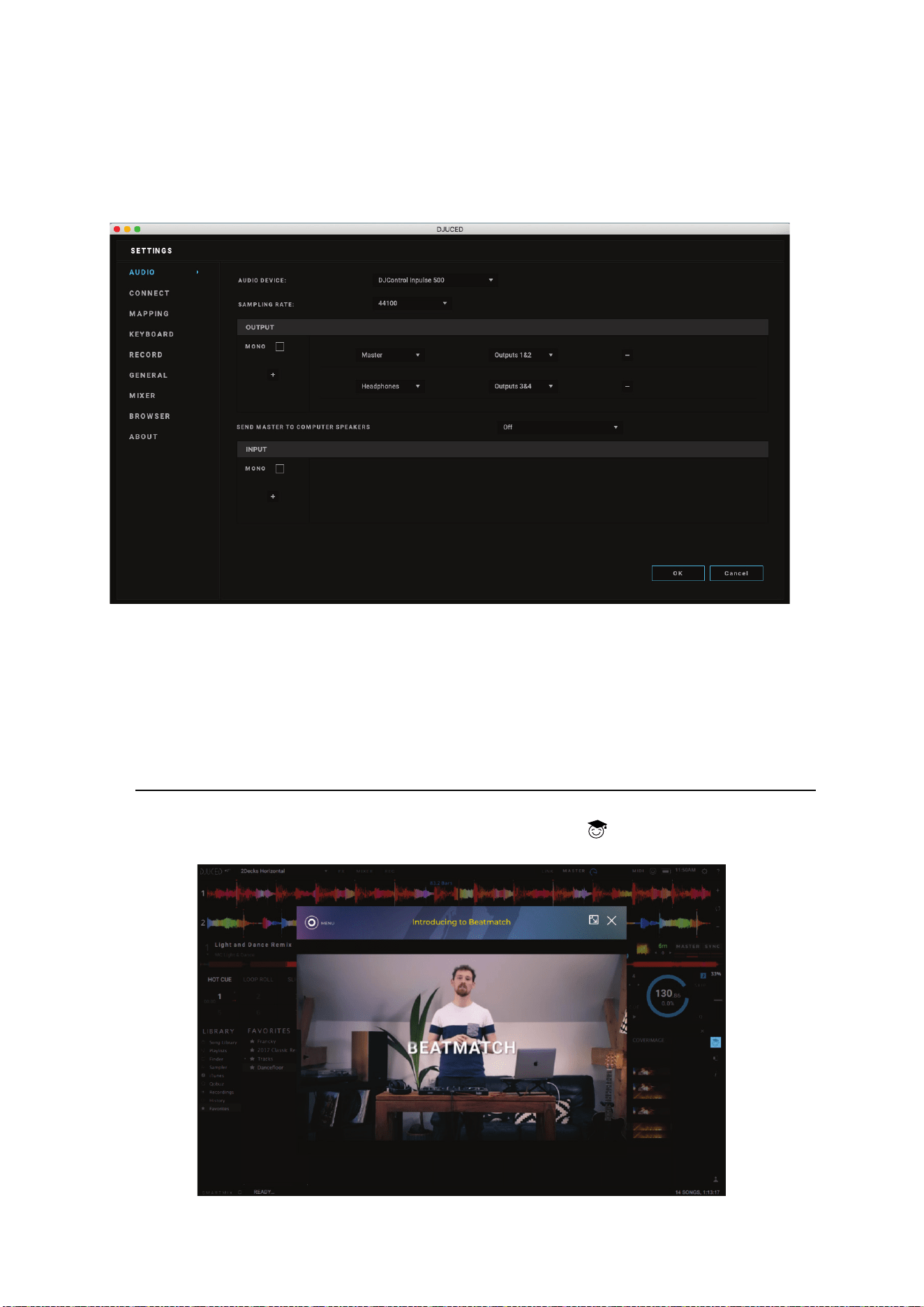
macOS
®
-järjestelmän perusasetukset ovat seuraavat:
Äänilaite: DJControl Inpulse 500
Ulostulo:
Master: Outputs 1&2
Kuulokkeet: Outputs 3&4
DJControl Inpulse 500 yhdistää sisääntulot laitteistotilassa
(laitteistomiksauksen kautta). Älä ota sisääntuloja käyttöön (1-2 = Aux ja
Mic) ohjelmiston Audio-valikossa, ellet aio äänittää (tai lähettää) näitä
sisääntuloja.
4.4. Hercules DJ Academy
DJUCED
®
-ohjelmistoon sisäänrakennetut Hercules DJ Academy -video-
oppaat voidaan avata valmistujaislakkikuvaketta napsauttamalla. Sen
löytää äänikirjaston oikealta puolelta.
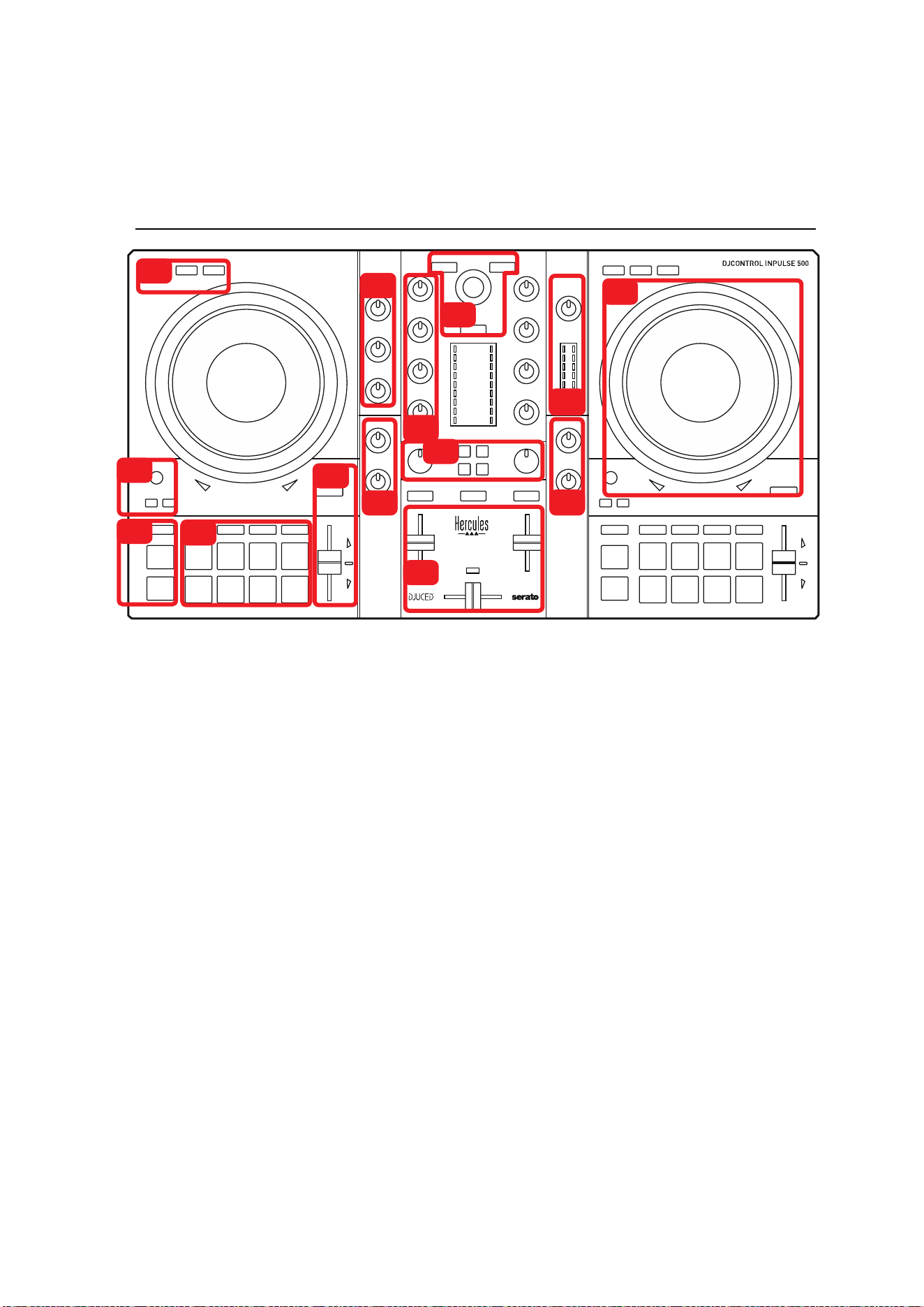
5. Ominaisuudet
5.1. DJControl Inpulse 500 -yleiskatsaus
1. Siirtymäpainikkeet: play/pause, Cue-piste ja SHIFT
2. Pad-esityspainikkeet
3. Tempon liukusäädin tahdistusopastimella (hehkuvat punaiset nuolet),
alkuperäisen tahdin kertovat vihreä LED-valo ja SYNC-synkronointipainike
4. Loop In/Out (luupin alku/loppu), luupin pituus ja Reloop (poistu luupista)
5. Tila: Vinyl (skrätsäys), Slip ja Quantize
6. Musiikkikirjaston navigointi, painikkeet kappaleiden lataamiseen
vastaavalle dekille, Assistant ja taustavalaistu rengas, joka näyttää joko
energiatason (DJUCED
®
) tai rytmin (Serato)
7. Gain ja kolmenkanavainen taajuuskorjain (HIGH / MID / LOW)
8. Filter/FX: filtterit ja efektit
9. Liukusäätimillä ja crossfaderilla miksaaminen sekä kytkin, jolla voi valita
kolmesta eri crossfader-käyrästä
10. Mikrofonin äänenvoimakkuus ja kaksikanavainen taajuuskorjain
mikrofonin sisääntulolle (laitteistotoiminnot = toimii käytettävästä
ohjelmistosta erillään)
11. Aux-lisäsisääntulon äänenvoimakkuus ja filtteri lisäsisääntulolle
(laitteistotoiminnot = toimii käytettävästä ohjelmistosta erillään)
12. Master-kanavan äänenvoimakkuus ja VU-mittari (laitteistotoiminnot =
toimii käytettävästä ohjelmistosta erillään)
13 Kuulokkeiden äänenvoimakkuus ja Cue/Master-säädin, jolla voi valita,
mitä kuulokkeista kuuluu (laitteistotoiminnot = toimii käytettävästä
ohjelmistosta erillään)
14 Hakupyörä kapasitiivisella kosketustunnistuksella ja tahdistusopastin
(hohtavat punaiset nuolet)
1
7
6
5
4
3
2
12
11
10
9
8
13
14
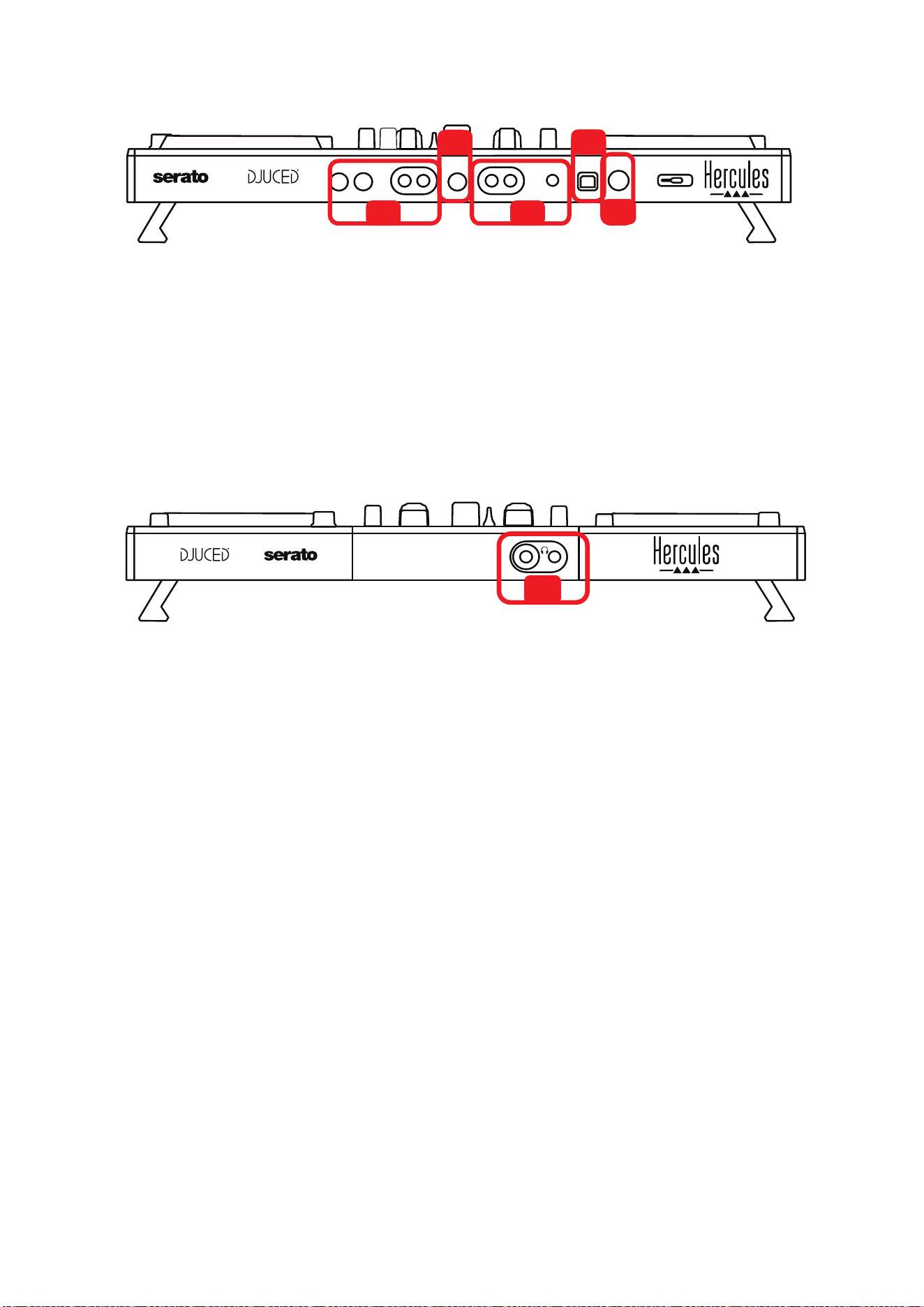
15. MASTER-ulostulo (tai Main tai Mix) = kanavat 1-2 (2 x RCA ja 2 x 1/4” /
6,35 mm mono jack) aktiivikaiuttimia varten
16. MIC-mikrofonisisääntulo (1/4” / 6,35 mm mono jack): balansoitu
sisääntulo, yhteensopiva sekä balansoitujen että balansoimattomien
mikrofonien kanssa
AUX-stereosisääntulo (2 x RCA ja 1 x 1/8” / 3,5 mm stereo mini-jack)
18. USB-portti (type B)
19. Hercules Add-On Reserved: varattu laajennusportti
20. Kuulokkeiden stereoulostulo (1/4” / 6,35 mm stereo jack ja 1/8” / 3,5
mm stereo mini-jack)
16 18
19
17
15
20
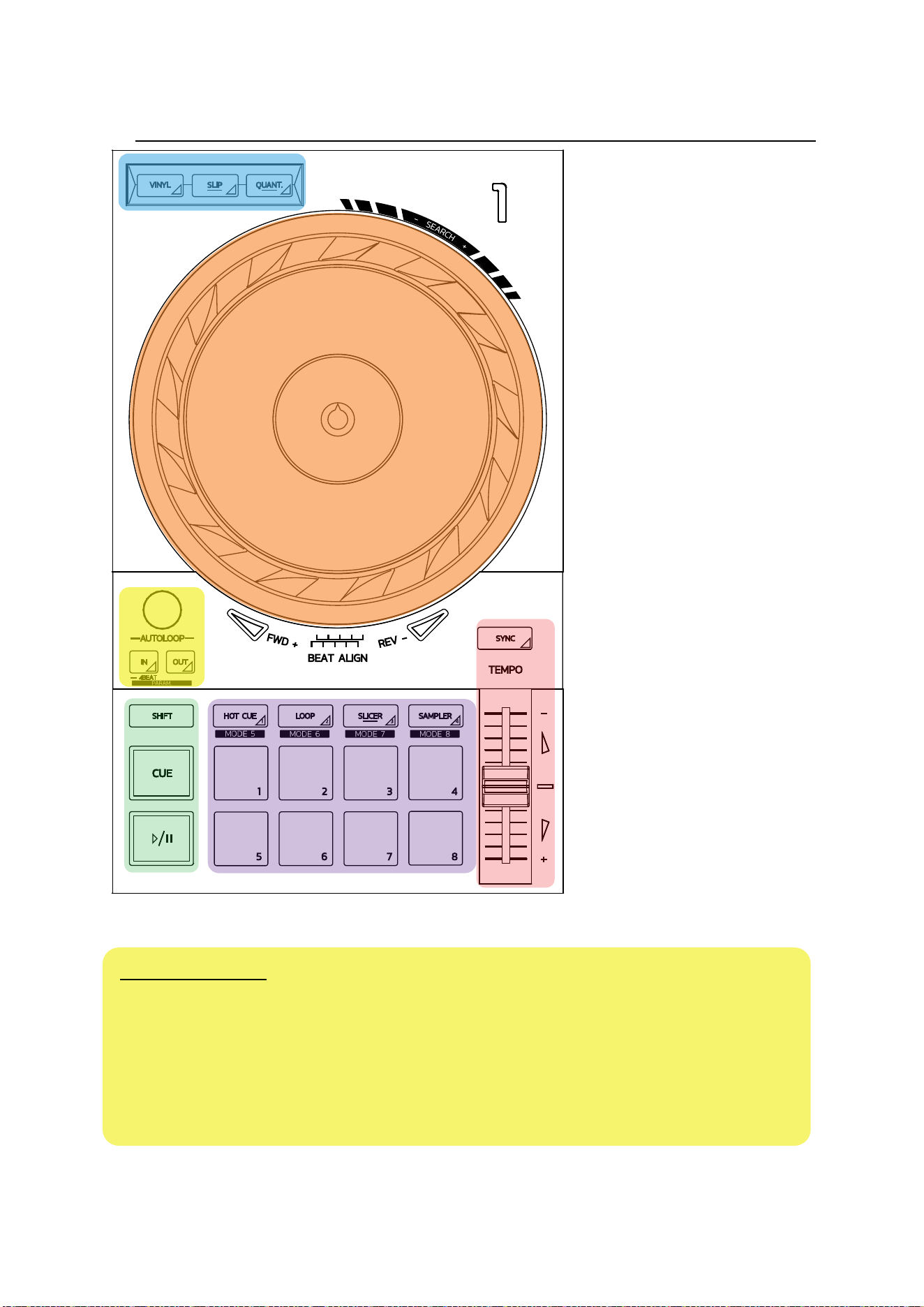
5.2. Dekit
Luuppikomennot
In = Loop In: asettaa merkin luupin alkuun.
In (pitkä painallus): aloittaa neljän tahdin luupin.
Out = Loop Out: asettaa merkin luupin loppuun ja käynnistää luupin.
Shift+In/Shift+Out: jakaa luupin pituuden puoliksi / tuplaa luupin pituuden.
Autoloop: säätimen pyörittäminen muuttaa luupin pituutta.
Luupista poistuminen
- Serato: paina pyöritettävää säädintä = Reloop.
- DJUCED
®
: paina Out-painiketta.
Toistotilat
Vinyl (tai Scratch): asettaa
hakupyörän vinyylitilaan, jolloin voit skrätsätä
asettamalla kätesi hakupyörän päälle.
Shift+Vinyl: DJUCED
®
-ohjelmiston Shift+Vinyl-tilassa hakupyörän käyttäminen sen
reunaa koskettamalla luo Beatjump-efektin.
Slip: tässä tilassa kappaletta soitetaan taus
talla normaalilla nopeudella, skrätsin
jälkeen kappale palaa siihen pisteeseen, missä se olisi ollut ilman skrätsäystä, ja
säilyttää täten kappaleen alkuperäisen toiston.
- Serato DJ Lite ei sisällä Slip-tilaa, kun taas Serato DJ Pro sisältää Slip-tilan.
- DJUCED
®
sisältää Slip-tilan.
Quantize:
tämä tila järjestää toiminnot tahtiruudukon merkkien mukaan, jotta
samplen toisto tai cue-pisteen asettaminen voidaan synkronoida kappaleen rytmin
kanssa.
-
Serato DJ Lite ei sisällä Quantize-tilaa, kun taas Serato DJ Pro sisältää
Quantize-tilan.
- DJUCED
®
sisältää Quantize-tilan.
Shift+Quantize: Seratossa Shift+Quantize muuttaa temposkaalaa (esimerkiksi: +8
%, +16 %, +50 %).
Tempokontrollit (tahti/BPM)
Tempon liukusäädin: säätää toistettavan kappaleen nopeutta.
Shift+tempo guide:
Voit Seratossa siirtää tempon liukusäädintä nopeutta
muuttamatta vaihtaaksesi temposkaalaa (esimerkiksi -8 % – +8 % -> 0 – +16 %).
Tempo guide: hehkuvat nuolet kertovat, mihin suuntaan tempon liukusäädintä tulee
liikuttaa, jotta kappale soi samalla BPM-nopeudella kuin toisen dekin kappale.
Sync-painike: säädä kappaleen BPM-arvo välittömästi vastaamaan toisella dekillä
soivaa kappaletta.
- DJUCED
®
-ohjelmistossa Sync lukitsee jatkuvasti ”alisteisen” kappaleen BPM-
arvon ”master”-kappaleen arvoon.
- Serato-ohjelmistossa Sync on kertaluontoinen toiminto: BPM-arvo säädetään
välittömästi, mutta sitä ei lukita toiseen soitettavaan kappaleeseen.
Siirtymäpainikkeet
Play/Pause: toistaa kappaleen / pysäyttää toiston.
Cue: asettaa pysäytettynä ollessa merkin kappaleen sen hetkiseen kohtaan / siirtää
toiston aikana kappaleen siihen kohtaan.
Shift: käytä tätä painiketta yhdessä muiden painikkeiden kanssa – esimerkiksi,
Shift+Cue = palaa alkuun; Shift+Hot Cue = poista hot cue; Shift+Sample = pysäytä
samplen toisto...
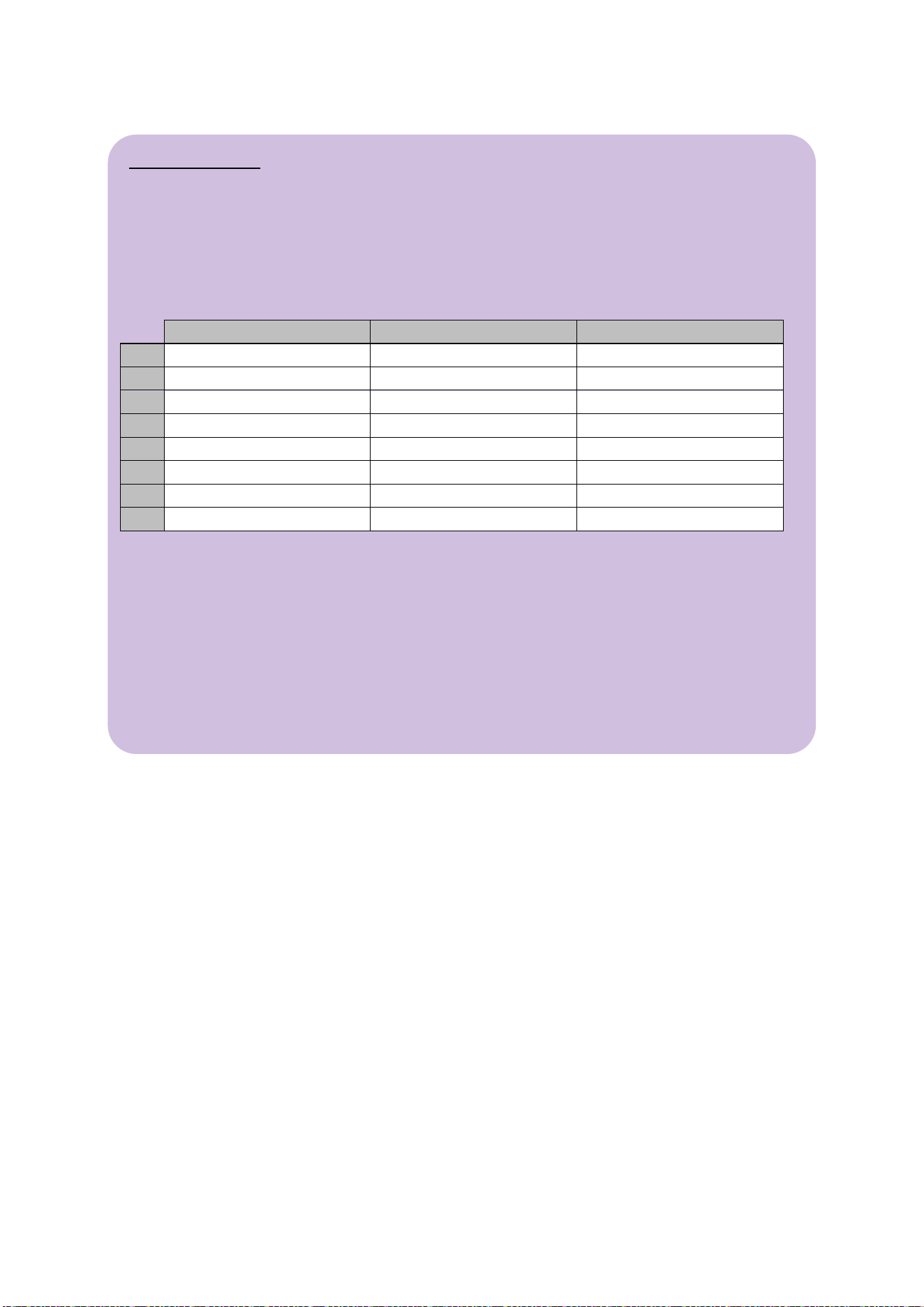
Pad-painikkeet
Padit 1–8: Serato DJ Litessä pad-painikkeet 1–4 toistavat valitun tilan toiminnot,
kun taas pad-painikkeet 5–8 toistavat seuraavat toiminnot: Reverse, Rewind, Fast
Forward ja Censor.
DJUCED
®
- ja Serato DJ Pro-ohjelmistoissa pad-painikkeet 1–8 toistavat valitun tilan
toiminnot.
Pad-tilat
DJUCED
®
Serato DJ Lite
Serato DJ Pro
*
1
Hot Cue
Hot Cue
Hot Cue
2
Loop Roll
Manual Loop
Manual Loop
3
Slicer
Auto Loop
Slicer
4
Sampler
Sampler
Sampler
5
TonePlay
–
Pitch Play
6
FX
–
Loop Roll
7
Slicer Loop
–
Auto Loop
8
Beat Jump
–
Beat Grid
*Serato DJ Pro -lisenssi ei tule mukana
- Serato DJ Lite -ohjelmistossa tilat 1–4 (Hot Cue, Loop, Slicer, Sampler) ottavat
käyttöön seuraavat tilat painikkeille 1–4: 1 = Hot Cue; 2 = Manual Loop (Loop
In, Loop Out, Reloop); 3 = Autoloop; ja 4 = Sampler.
- Serato DJ Pro
-ohjelmistossa tilat 1–8 ottavat käyttöön seuraavat tilat
painikkeille: 1 = Hot Cue; 2 = Manual Loop; 3 = Slicer; 4 = Sampler; 5 = Pitch
Play; 6 = Loop Roll; 7 = Autoloop; 8 = Beatgrid.
-
DJUCED
®
-ohjelmistossa tilat 1–8 ottavat käyttöön seuraavat tilat painikkeille: 1
= Hot Cue; 2 = Loop Roll; 3 = Slicer; 4 = Sampler; 5 = TonePlay; 6 = FX; 7 =
SlicerLoop; 8 = BeatJump.
Hakupyörät
Voit hakupyörän avulla liikkua kappaleessa ja muokata toistoa riippuen siitä, mihin
osaan hakupyörästä kosket (reuna vai päältä) ja mikä tila on valittuna (Vinyl-tila
päällä tai pois).
Serato DJ Lite ja Pro:
- Vinyl-tila poissa käytöstä
o Toiston aikana: nopeuttaa tai hidastaa toistoa (= pitch bend).
o Kun musiikki ei soi: hitaat liikkeet hakupyörän reunaa koskettamalla;
keskinopeat liikkeet hakupyörän päältä koskettamalla.
o Shift + hakupyörä: beatjump = todella nopeat liikkeet.
- Vinyl-tila käytössä
o
Toiston aikana: scratch koskettamalla hakupyörää päältä; pitch bend
koskettamalla hakupyörän reunaa.
o Kun musiikki ei soi: hitaat liikkeet hakupyörän reunaa koskettamalla;
keskinopeat liikkeet hakupyörän päältä koskettamalla.
o Shift + hakupyörä: beatjump = todella nopeat liikkeet.
DJUCED
®
- Vinyl-tila poissa käytöstä
o Toiston aikana: nopeuttaa tai hidastaa toistoa (= pitch bend).
o Kun musiikki ei soi: hitaat liikkeet hakupyörän reunaa koskettamalla;
keskinopeat liikkeet hakupyörän päältä koskettamalla.
o Shift + hakupyörän reuna: beatjump = todella nopeat liikkeet.
- Vinyl-tila käytössä
o Toiston aikana: scratch koskettamalla
hakupyörää päältä; pitch bend
koskettamalla hakupyörän reunaa.
o Kun musiikki ei soi: keskinopeat liikkeet, kun kosketat hakupyörän reunaa
tai sen päältä.
o
Shift + hakupyörän reuna: beatjump = todella nopeat liikkeet.
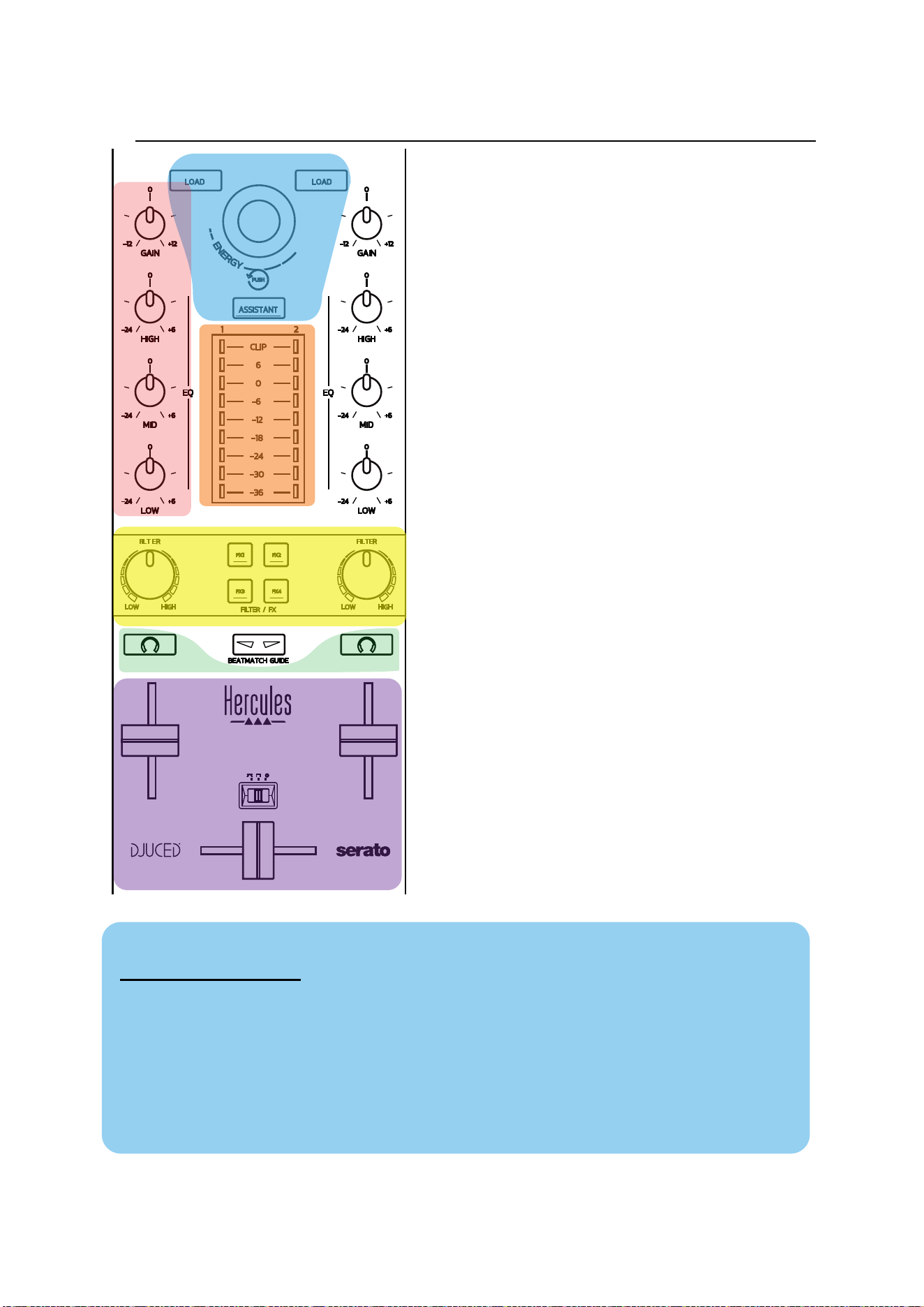
5.3. Ohjelmistomiksaus
Navigaatiokomennot
Säätönuppi: pyöritä nuppia = liiku äänikirjastossa; paina nuppia = vaihda tasoa.
Nupin ympärillä oleva valorengas: kertoo Master-
kappaleen energiatason
DJUCED
®
-ohjelmistossa; näyttää rytmin Seratossa.
Load: lataa kappaleen dekille 1 tai 2.
Assistant: Avaa DJUCED
®
-ohjelmistossa avustajan, joka ehdottaa sopivia kappaleita
soitettavaksi; ottaa Seratossa Automixin (kappaleiden automaattisen miksauksen)
käyttöön.
Gain ja taajuuskorjaimet
Gain:
gain (= äänenvoimakkuus ennen äänenvoimakkuuden liukusäätimen
huomioimista) dekeille 1 tai 2.
Kolmekanavainen taajuuskorjain: HIGH (ylä-äänet), MID (keskiäänet) ja LOW
(alaäänet) jokaiselle dekille.
Miksaus
Äänenvoimakkuuden liukusäädin:
säädä virtuaalisen dekin 1 ja 2
äänenvoimakkuutta.
Crossfader: säädä miksattua äänenvoimakkuutta dekkien 1 ja 2 välillä.
Crossfader-käyrä: vaihda kytkimen avulla kolmen eri crossfader-käyrän välillä:
- Mix = kahden dekin progressiivinen miksaus.
- Scratch = kahden dekin todella nopea miksaus.
-
Off = crossfader on
poissa käytöstä (miksaus tapahtuu pelkillä
äänenvoimakkuuden liukusäätimillä).
Dekkien VU-mittarit
VU-mittari yhdeksällä tasolla jokaiselle dekille.
Filter/FX
Filter: alipäästösuodin ja ylipäästösuodin jokaiselle dekille, kun FX1, 2, 3 ja 4 ovat
poissa käytöstä.
FX1–FX4-painikkeet: lisää efektit FX1–FX4 (modulointi tapahtuu Filter-nupilla)
dekille 1 tai 2.
- DJUCED
®
-ohjelmistossa FX1, 2, 3 ja 4 valitaan: Settings > Mixer.
- Seratossa FX1, 2 ja 3 ovat virtuaalidekeille ladattuja efektejä, kun taas FX4 antaa
aktivoida efekteihin määritettävän Beats-asetuksen.
Monitorointi
Kuulokekuvakkeilla varustetut painikkeet antavat toistaa sitä vastaavan dekin ääntä
kuulokkeisiin, kun Cue/Master-nuppi (kuulokkeille) on asetettu Cue-tilaan.
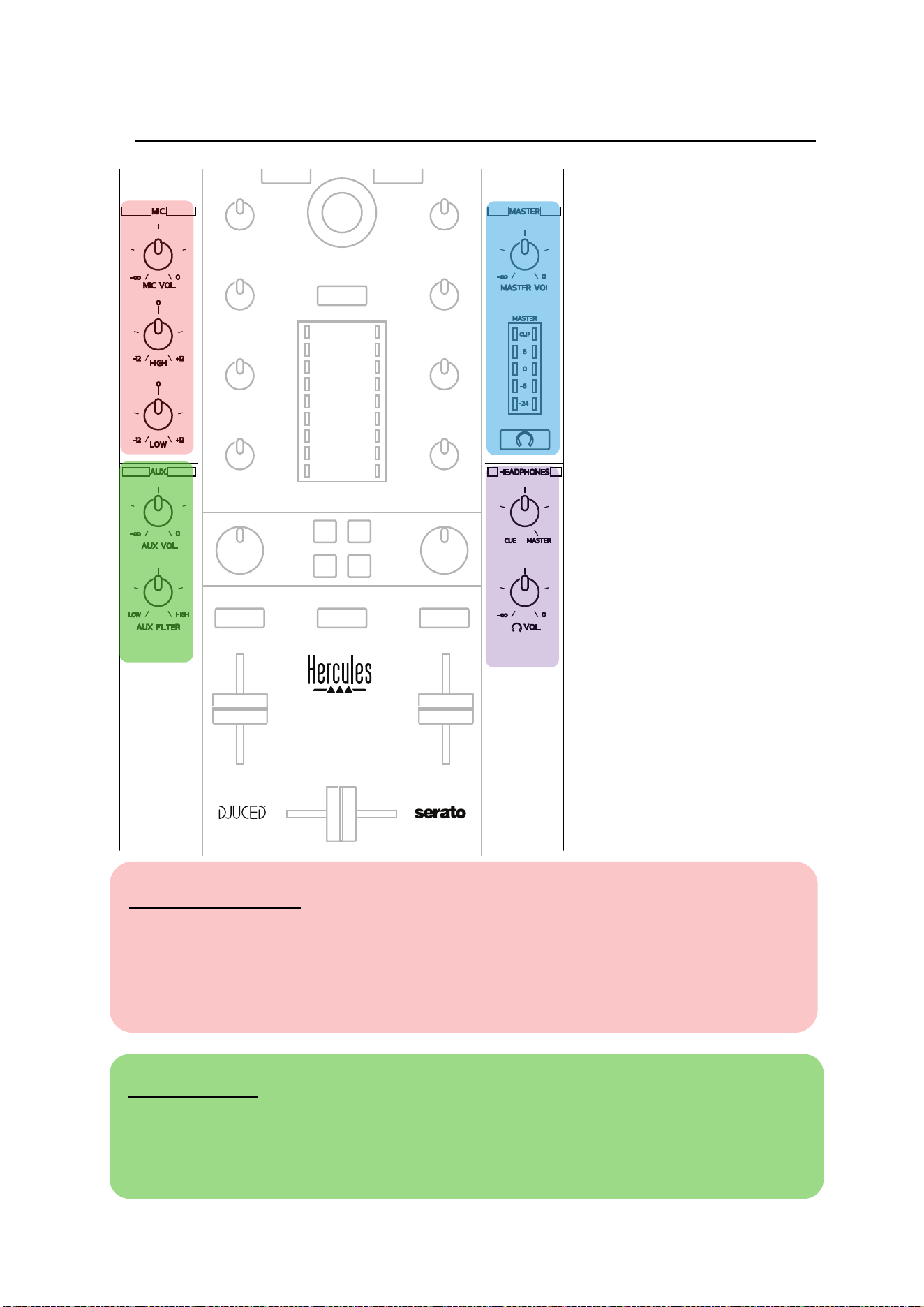
5.4. Laitteistomiksaus: sisään- ja ulostulot
Mikrofonisisääntulo
MIC VOL: kontrolloi mikrofonin äänenvoimakkuutta (laitteistosäätö).
Valorengas: off = ei äänisignaalia / vihreä = äänisignaali / punainen = äänisignaali
särkee.
Kahden alueen taajuuskorjain: voit säätää seuraavia taajuuksia mikrofonille:
HIGH (ylä-äänet) ja LOW (alaäänet).
Aux-sisääntulo
AUX VOL: kontrolloi Aux-sisääntulon äänenvoimakkuutta (laitteistosäätö).
Valorengas: off = ei äänisignaalia / vihreä = äänisignaali / punainen = äänisignaali
särkee.
AUX FILTER: Aux-sisääntulon filtteri.

Master-ulostulo
MASTER VOL: kontrolloi Master-kanavan äänenvoimakkuutta (laitteistosäätö).
VU-mittari: näyttää Master-ulostulon (kaksi RCA-ulostuloa ja kaksi 1/4” / 6,35 mm
mono jack -ulostuloa) äänentason.
Painike kuulokekuvakkeella: toistaa Master-ulostulon kuulokkeista.
Kuulokeulostulo
Cue/Master-nuppi: säätää kuulokkeissa toistettavaa signaalia, seuraavaa kappaletta
monitoroivan Cue-kanavan (dekit 1 ja 2, riippuen äänenvoimakkuuden liukusäätimen
yläpuolella olevista painikkeista) ja Master-ulostulon välillä.
Kuulokkeiden äänenvoimakkuus: säätää kuulokeulostulon äänen voimakkuutta.
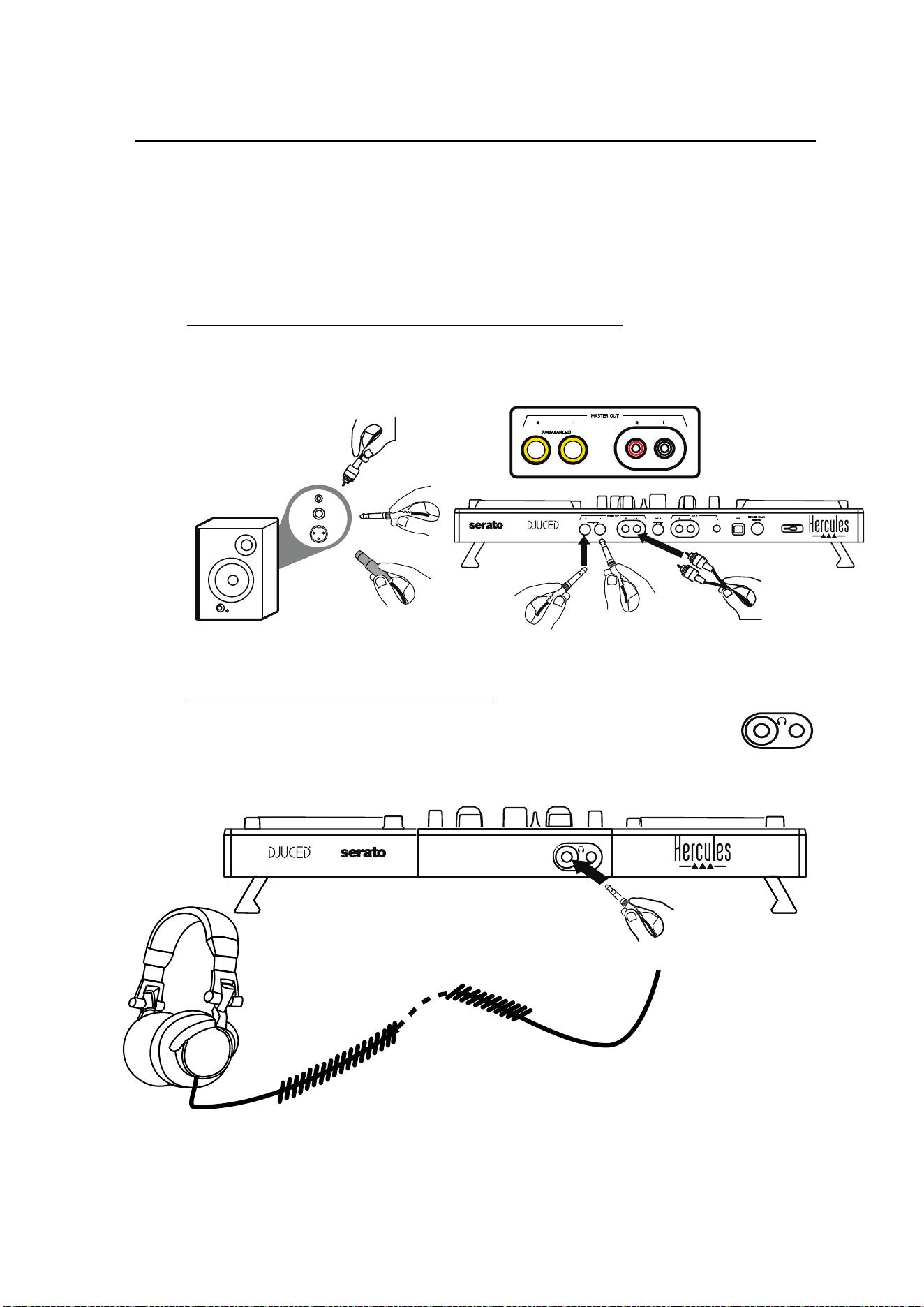
5.5. Monikanavainen äänikortti
Kontrollerissa on sisäänrakennettu monikanavainen äänikortti, jolla voi:
- Toistaa miksausta kaiuttimien kautta yleisölle (Master-ulostulo).
- Monitoroida valmisteltavaa kappaletta kuulokkeista
(kuulokeulostulo).
- Käyttää mikrofonia ja/tai linjatason ulostuloa käyttävää laitetta
äänilähteenä.
1. Kaiuttimet Master-ulostulossa (= ulostulo 1-2)
Kaiuttimet on liitettävä yhteen kahdesta stereokaiuttimien ulostuloista,
jotka löytyvät kontrollerin takapaneelista: 2 x RCA tai 2 x 1/4” / 6.35 mm
mono jack.
2. Kuulokeulostulo (= ulostulo 3-4)
Kuulokkeet on liitettävä yhteen kahdesta kuulokeulostulosta
(1/8” / 3,5 mm stereo mini-jack tai 1/4” / 6,35 mm stereo jack), jotka
löytyvät kontrollerin etupaneelista.
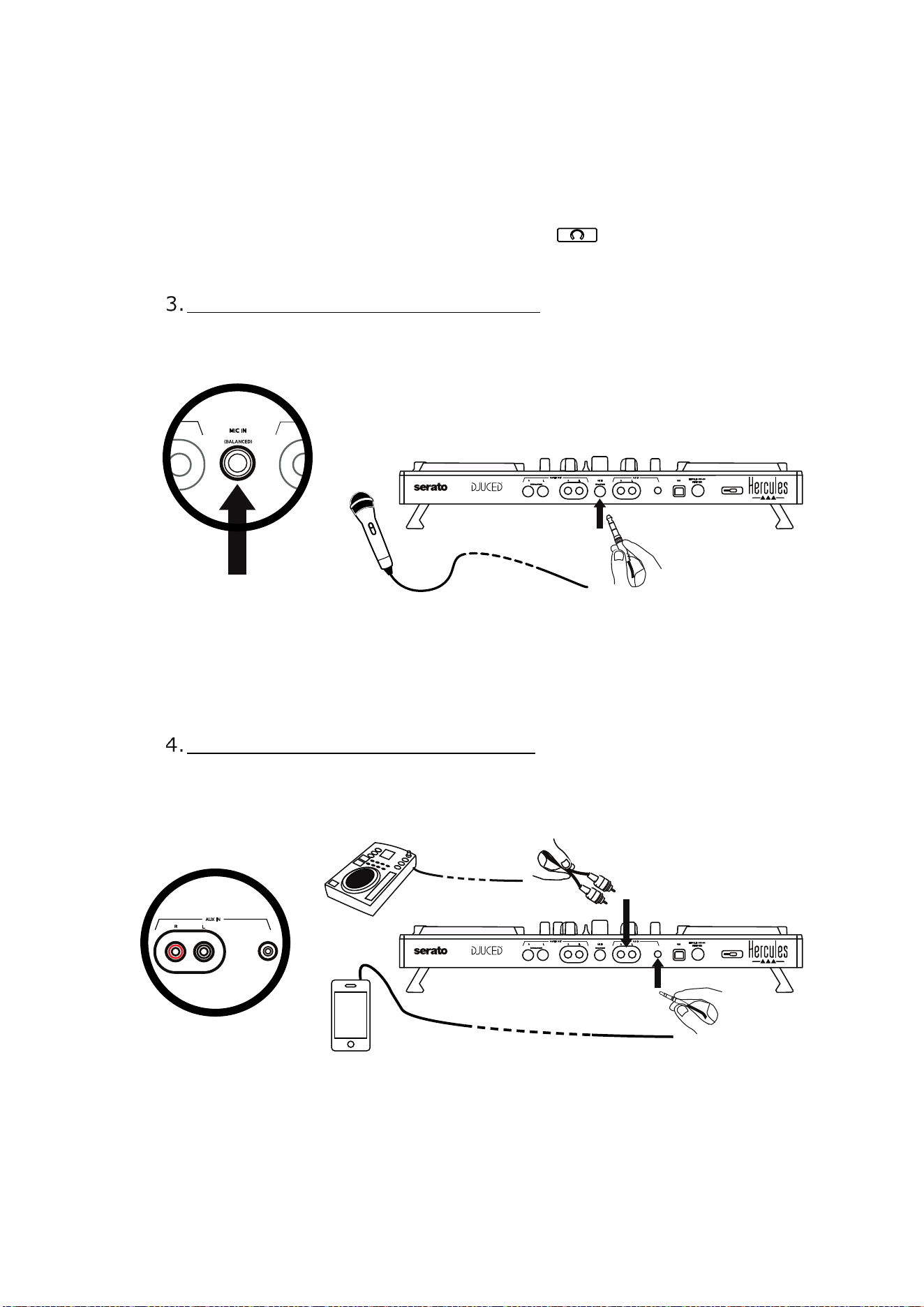
Kuulokeulostulo määritetään oletuksena kanaville 3-4, jotta sillä voidaan
monitoroida kappaleita kaikissa DJ-ohjelmistoissa – mukaan lukien Serato
DJ Lite ja DJUCED
®
.
Kuunnellaksesi kuulokkeilla musiikkia muussa kuin DJ-ohjelmistossa,
kuten iTunes, Media Player tai VLC, sinun on toistettava Master-ulostulo
kuulokkeista painamalla kuulokekuvakkeella merkittyä painiketta,
joka löytyy Master VU -mittarin alta.
Mikrofoni (= Mic/Aux 1-2 -sisääntulo)
Yhdistä mikrofoni Mic In -sisääntuloon (1/4” / 6,35 mm jack), joka löytyy
kontrollerin takapaneelista.
Mikrofonisisääntulo on balansoitu (tai symmetrinen), minkä vuoksi voit
käyttää joko balansoitua tai balansoimatonta mikrofonia. Balansoidun
mikrofonin käyttämisen etu on se, että sen ääni on parempi, kun hengitys
ja muut äänet eivät kuulu niin voimakkaasti.
Auxiliary (= Mic/Aux 1-2 -sisääntulo)
Yhdistä lisä-äänilähde, kuten älypuhelin tai CD-soitin, Aux In -
sisääntuloihin kontrollerin takapaneelissa (2 x RCA-sisääntuloa ja 1 x 1/8”
/ 3,5 mm stereo mini-jack -sisääntulo).
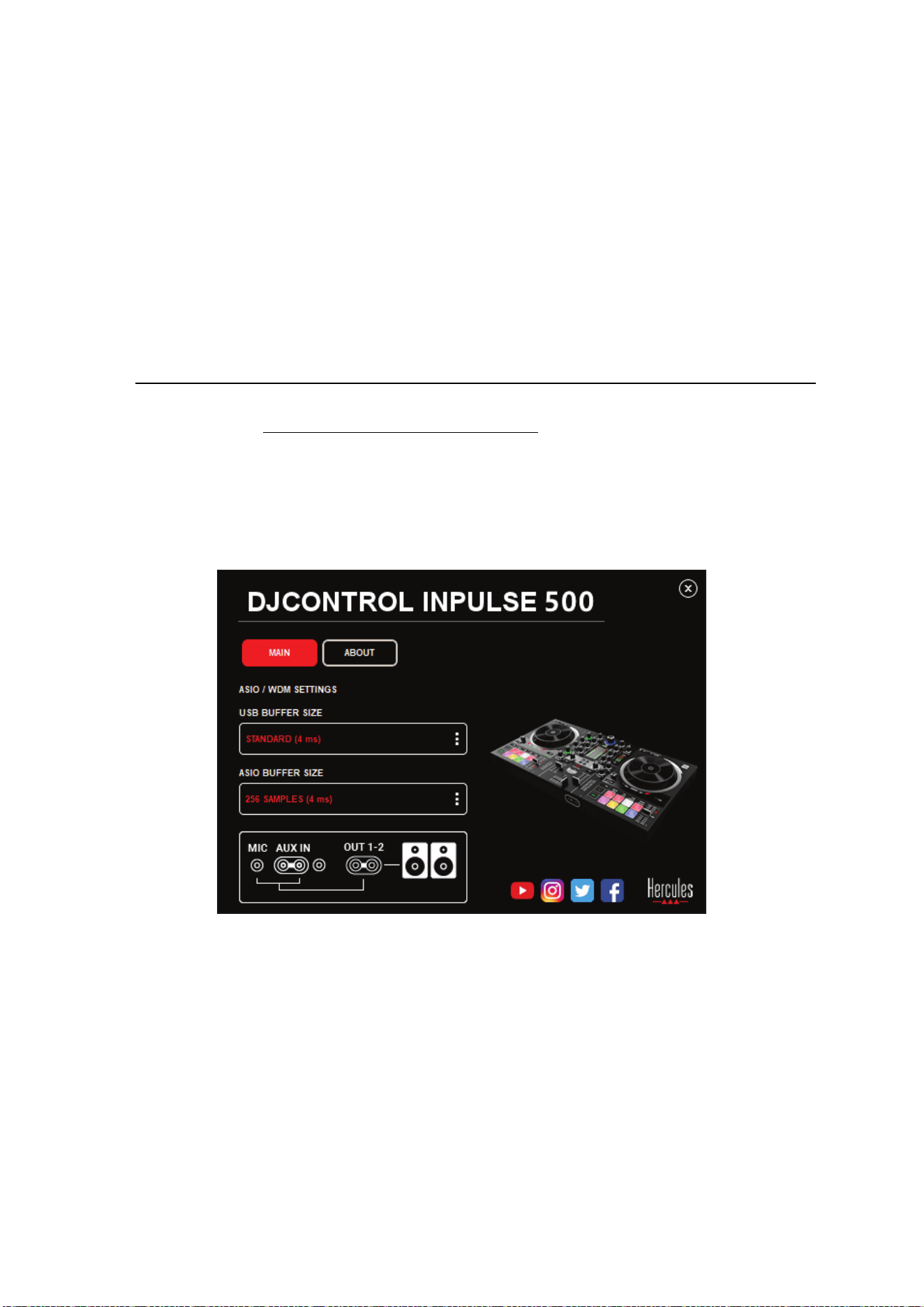
6. Ajurit ja ohjauspaneeli
DJControl Inpulse 500 on USB Audio- ja USB MIDI -DJ-kontrolleri (plug
and play), ja se toimii ilman ajureita DJUCED
®
-ohjelmistossa – Windows
®
ja macOS
®
. Sen mukana tulee kuitenkin ajurit ja ohjauspaneelin sisältävä
paketti, jonka avulla saat kaiken irti kontrolleristasi.
6.1. ASIO-ajurit (Windows
®
)
Ajuripaketti, mukaan lukien ASIO-ajurit, on saatavilla Herculesin
tukisivustolla (https://support.hercules.com): ASIO vähentää äänen
latenssia WASAPI-tilaan verrattuna Windows
®
-järjestelmällä, mikä on
hyödyllistä skrätsätessä.
Voit Windows
®
-järjestelmässä säätää Hercules DJControl Inpulse 500 -
ohjauspaneelista ASIO-puskurin kokoa ja siten myös latenssia.
ASIO-asetuksia säädetään seuraavalla tavalla:
- Aseta ensiksi USB-puskurin (buffer) kooksi Standard (4 ms).
- Valitse ASIO-puskurin koko, esimerkiksi 256 Samples (4 ms).
- Käynnistä DJ-ohjelmisto (Serato DJ Lite tai DJUCED
®
).
- Valitse DJUCED
®
-ohjelmistossa DJControl Inpulse 500 ASIO (ASIO) -
äänilaite.
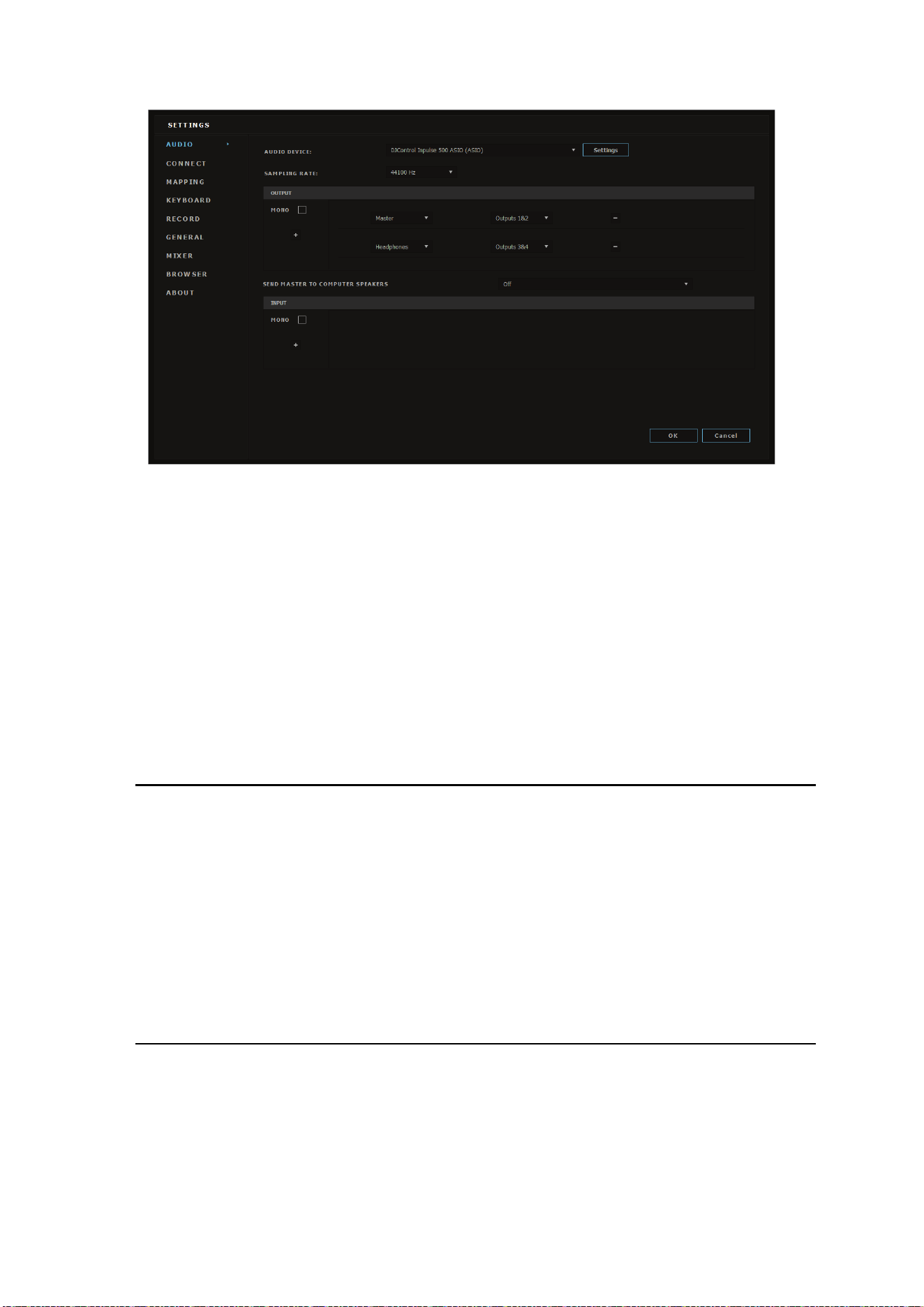
Kun ohjelmisto on ladannut ASIO-laitteen, ASIO-asetuksia ei voi enää
muuttaa ohjauspaneelista.
Jos kuulet pätkimistä, napsumista tai rätinää DJ-ohjelmiston äänessä,
latenssia on säädettävä puskurin kokoa lisäämällä. Sulje siinä tapauksessa
DJ-ohjelmisto ja säädä ASIO-puskuria yhdellä arvolla per testi:
- Vähennä puskurin kokoa vähentääksesi latenssia.
- Lisää puskurin kokoa äänen pätkiessä tai kuullessasi artefakteja.
Toista tämä toimenpide, kunnes löydät optimaalisen puskurikoon
järjestelmällesi.
6.2. Laiteohjelmiston päivittäminen
DJControl Inpulse 500 -ajurit päivittävät kontrollerin laiteohjelmiston: jos
Hercules DJ -ajurit ovat asennettu ja ajan tasalla, ne esittävät ruudulla
ohjeet, kuinka laiteohjelmisto päivitetään, mikäli tarpeellista.
Ajurit ovat saatavilla osoitteessa https://support.hercules.com
Ohjauspaneeli kertoo kontrollerin laiteohjelmiston version ja tietokoneelle
asennetut ajurit ABOUT-välilehdellä. Pidä kyseiset tiedot käsillä, mikäli
sinun täytyy ottaa yhteyttä Herculeksen tekniseen tuen tiimiin.
6.3. DJ-kontrollerin testaus ohjauspaneelissa
DJControl Inpulse 500 -ohjauspaneeli antaa sinun testata DJ-kontrollerin
ääntä, MIDI-toimintoja ja valoja (ABOUT-välilehdellä).
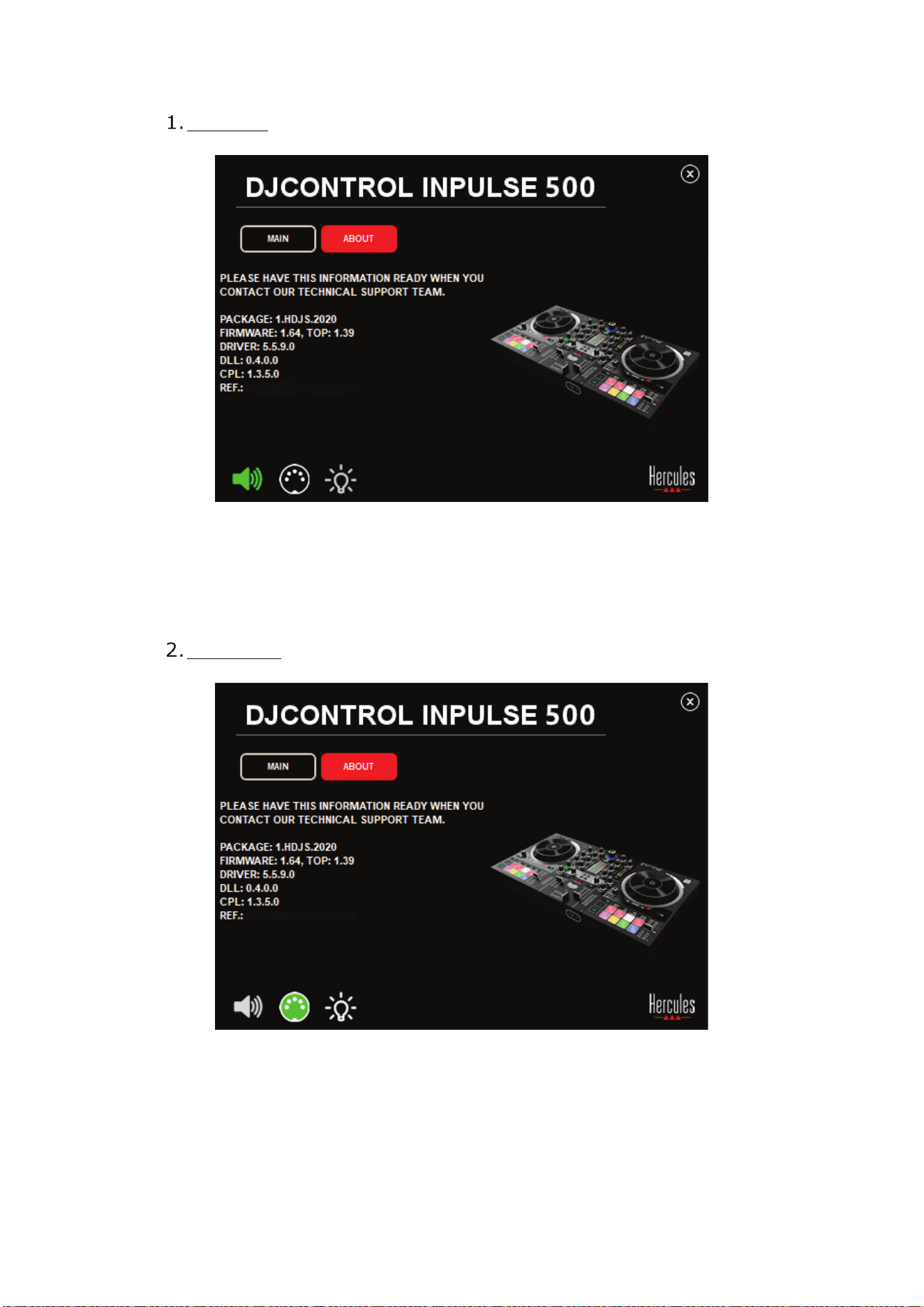
Äänitesti
Testaa DJ-kontrollerin ääntä napsauttamalla ohjauspaneelin vasemmassa
alakulmassa olevaa kaiutinkuvaketta: kuvake vaihtuu testin aikana
vihreäksi, ja ohjelma toistaa ääntä kontrollerin ulostuloista (kaiuttimet ja
kuulokkeet).
MIDI-testi
Paina DJ-kontrollerin painikkeita, joita haluat testata: jos DIN-liittimen
kuvake (viisi pistettä) ohjauspaneelin vasemmassa alakulmassa muuttuu
vihreäksi, kyseinen MIDI-komento vastaanotetaan.
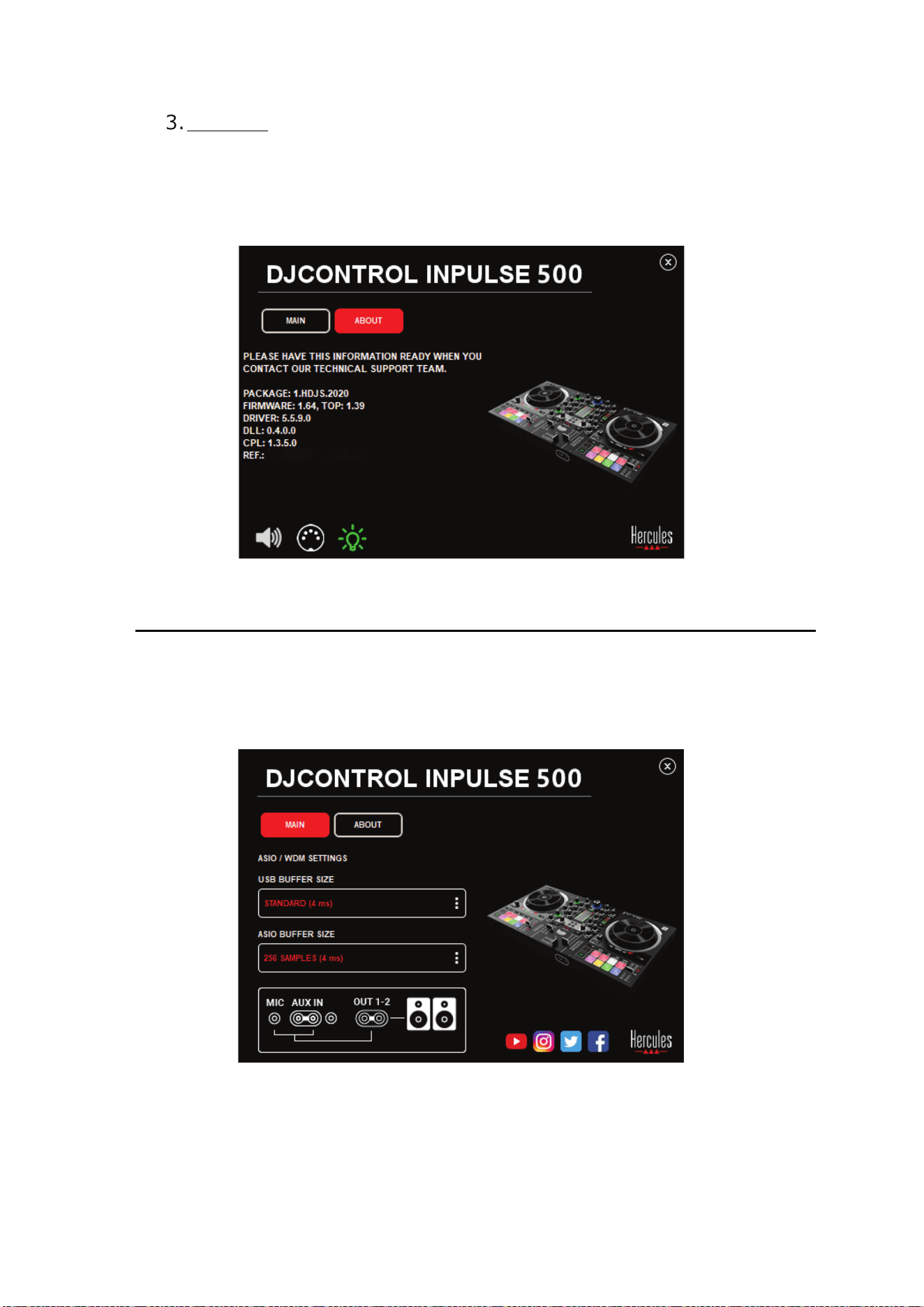
Valotesti
Napsauta ohjauspaneelin vasemmassa alakulmassa olevaa
lamppukuvaketta sytyttääksesi kontrollerin LED-valot: kun kuvake on
vihreä, LED-valot palavat.
6.4. Äänen sisääntulon käytöstä poistaminen
Mikrofoni- ja Auxiliary-sisääntulot ovat oletusarvoisesti käytössä
laitteistomiksauksen kautta (eli niitä ei ohjata käytetyn DJ-ohjelmiston
kautta). Jos haluat poistaa sisääntulon käytöstä, napsauta MIC- ja AUX IN
-sisääntuloa esittävää kuvaketta (yhdistetty ulostuloon 1-2).
Kuvakkeen kohdalle ilmestyy punainen X, mikäli sisääntuloa ei enää
toisteta ulostulossa 1-2.

7. Demotila
Tämä tila on valoesitys, joka käynnistyy automaattisesti, kun yhdistät
kontrollerin USB-virtalähteeseen. Tässä tapauksessa DJ-kontrolleri ei ole
täydessä käytössä vaan demotilassa: demosekvenssi jatkaa itsensä
toistamista.

8. Vihjeet ja vinkit
8.1. Kaikkien LED-valojen päälle pistäminen
Paina Loop In- ja Loop Out -painikkeita dekeiltä 1 ja 2.
8.2. Kontrollerin jalkojen alla olevien neljän LED-valon
päälle pistäminen / sammuttaminen
Paina pad-painikkeita 1 ja 5 dekiltä 1 ja pad-painikkeita 4 ja 8 dekiltä 2.
8.3. Serato DJ Lite
Temposkaalan vaihtaminen (8 % / 16 % / 50 %)
Paina painikkeita: Shift + Quant.
Temposkaalan muuttaminen tarkkuuden säilyessä
Ota Sync-tila käyttöön virtuaalisella dekillä, paina Shift-painiketta ja
liikuta tempon liukusäädintä: ohjelmisto lakkaa seuraamasta tempon
liukusäätimen liikkeitä, kun Shift-painike on painettuna, ja jatkaa sen
suunnan seuraamista, kun Shift-painikkeesta päästetään irti.
Esimerkki: temposkaalan vaihtaminen -8 % – +8 % -> +8 % – +24 %.
1) Ota Sync käyttöön.
2) Liikuta tempon liukusäädin täysin pohjalle (+8 %).
3) Paina Shift-painiketta ja liikuta tempon liukusäädin täysin ylös:
ohjelmisto pysyy +8 % tempossa.
4) Päästä Shift-painikkeesta irti: minimiasento (aivan ylhäällä) on
+8 %:in tempossa, kun maksimiasento (aivan alhaalla) on + 24
%:in tempossa.
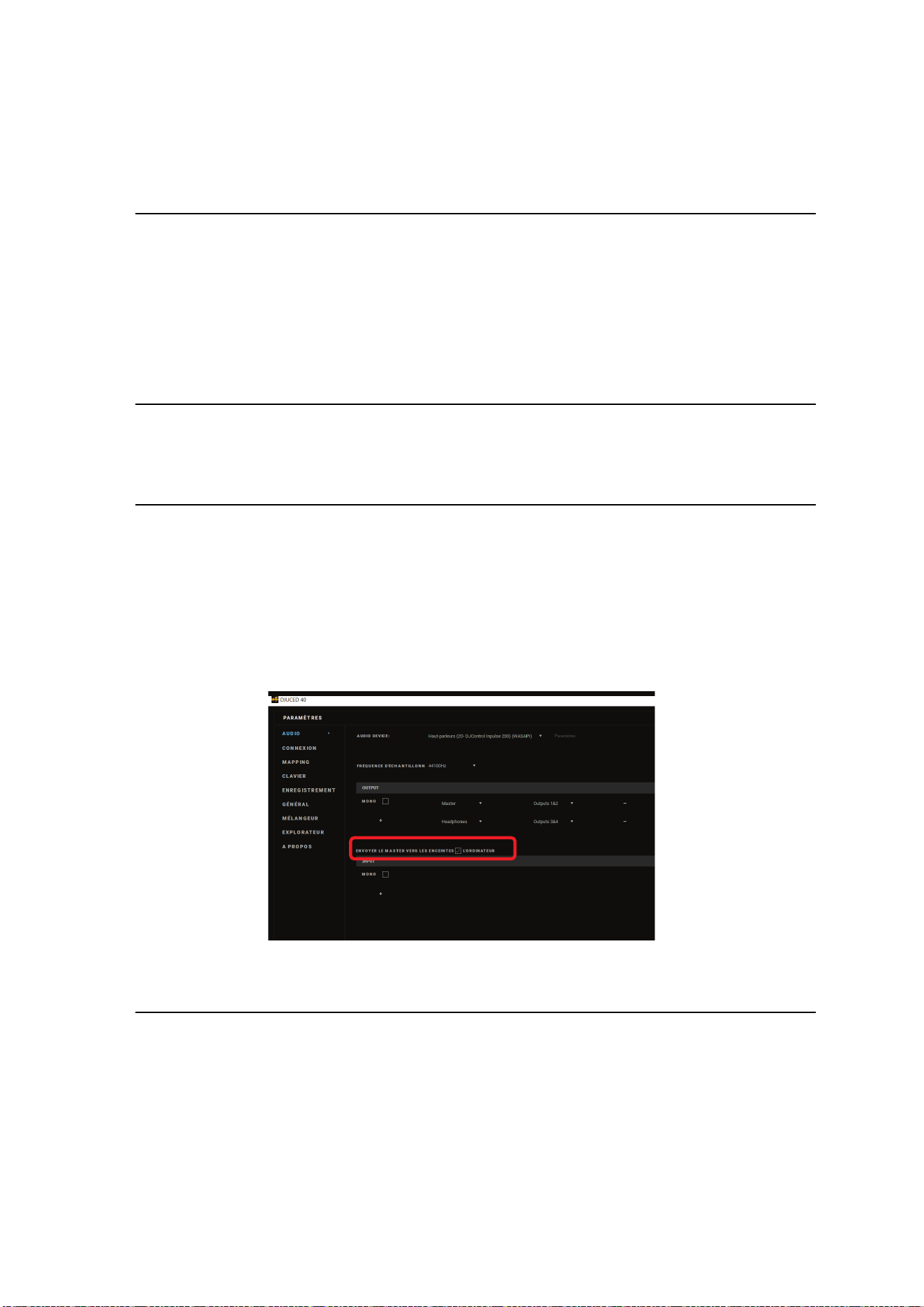
9. UKK
9.1. Kuulokkeista ei kuulu ääntä.
Varmista, että kuulokkeet on yhdistetty kontrollerin etuosaan: kuulokkeita
ei saa yhdistää muualle.
Kahden virtuaalidekin monitorointi on oletusarvoisesti käytössä, kun
ohjelmisto käynnistetään ensimmäisen kerran. Voit sen jälkeen valita
kumpaa dekkiä haluat kuunnella kuulokkeilla tai kuunnella Master-
ulostuloa.
9.2. Kaiuttimista ei kuulu ääntä.
Varmista, että olet yhdistänyt kaiuttimet 2 x RCA-liittimiin tai 2 x 1/4” /
6,35 mm jack-liittimiin kontrollerin takapaneelissa.
9.3. Kannettavan tietokoneen kaiuttimista ei kuulu ääntä.
Kontrolleri on suunniteltu toistamaan musiikkia sisäänrakennetun
äänikortin kautta eikä kannettavan tietokoneen kaiuttimista.
Serato DJ Litessä kaiuttimet on yhdistettävä DJControl Inpulse 500 -
kontrolleriin.
Jos haluat DJUCED
®
-ohjelmistossa käyttää kannettavan tietokoneen
sisäänrakennettuja kaiuttimia, rastita SEND THE MASTER TO THE
SPEAKERS -vaihtoehto DJUCED
®
-ohjelmiston ääniasetuksista.
9.4. Kuulokkeista tai kannettavan tietokoneen kaiuttimista
ei kuulu ääntä.
Kontrolleri on suunniteltu toistamaan musiikkia sisäänrakennetun
äänikortin kautta eikä kannettavan tietokoneen kuulokeulostulon tai
kaiuttimien kautta.
Serato DJ Litessä kaiuttimet ja kuulokkeet on yhdistettävä DJControl
Inpulse 500 -kontrolleriin.
Jos haluat DJUCED
®
-ohjelmistossa käyttää kannettavan tietokoneen
sisäänrakennettuja kaiuttimia, rastita SEND THE MASTER TO THE

SPEAKERS -vaihtoehto DJUCED
®
-ohjelmiston ääniasetuksista. Yhdistä
sitten kuulokkeet DJControl Inpulse 500 -kontrollerin kuulokeulostuloon.
Kannettavalla tietokoneella kuulokeulostulo toistaa saman signaalin kuin
sisäänrakennetut kaiuttimet: et voi tästä syystä monitoroida seuraavaa
kappaletta kuulokkeilla, mikäli kuulokkeet on yhdistetty kannettavaan
tietokoneeseen.
9.5. En saa yhdistettyä aktiivikaiuttimia DJ-kontrolleriini.
Jos kaiuttimien liittimet eroavat DJ-kontrollerin liittimistä, voit käyttää:
- Dual RCA – 1/8” / 3,5 mm stereo mini-jack -kaapelia (ei mukana)
yhdistääksesi multimediakaiuttimiin; tai
- Kahta XLR – 1/4” / 6,35 mm jack -kaapelia yhdistääksesi PA-
kaiuttimiin; tai
- Mitä tahansa kaiuttimiasi vastaavaa formaattia.
Voit testata multimediakaiuttimesi yhdistämällä ne DJControl Inpulse 500
-kontrollerin kuulokeulostuloon. Toista miksauksen ääni
kuulokeulostulosta painamalla kuulokekuvakkeen painiketta DJ-
kontrollerin Master-kanavan kohdalta.
9.6. Miten voin yhdistää DJ-kontrollerin USB-C-porttiin tai
Thunderbolt 3 -porttiin?
Voit yhdistää DJ-kontrollerin USB-C-porttiin (tai Thunderbolt 3) kolmella
eri tavalla:
- Käyttämällä adapteria (USB-C-uros (tai Thunderbolt 3) – USB Type
A -naaras) DJ-kontrollerin ja tietokoneen välillä. Ota huomioon, että
jotkin halvat ratkaisut eivät toimi kunnolla, sillä ne poistavat osan
virtalähteestä.
- Käyttämällä USB-C-telakkaa (tai Thunderbolt 3) tietokoneen ja DJ-
kontrollerin välillä. Varmista, että telakalla on oma virtalähde, sillä
pelkkää USB-C-porttia (tai Thunderbolt 3) käyttävän telakan virta ei
välttämättä riitä.
- Vaihtamalla mukana tuleva USB-kaapeli USB-C (tai Thunderbolt 3) –
USB 2 Type B -kaapeliksi.

10. Tavaramerkit
Intel® ja Intel
®
Core ovat Intel Corporationin rekisteröityjä
tavaramerkkejä.
Microsoft® Windows® 8 ja 10 ovat Microsoft Corporationin rekisteröityjä
tavaramerkkejä tai tavaramerkkejä Yhdysvalloissa ja/tai muissa maissa.
Mac ja macOS ovat Apple Inc. -yhtiön tavaramerkkejä, jotka on
rekisteröity Yhdysvalloissa ja muissa maissa.
Serato, Serato DJ Lite ja Serato DJ Pro ovat Serato Audio Research
Limitedin rekisteröityjä tavaramerkkejä.
DJUCED
®
-tuotemerkki ja DJUCED
®
:iin liittyvät graafiset elementit ovat
Guillemot Corporationin omaisuutta.
Velvet Sound on Asahi Kasei Microdevicesin (AKM) tavaramerkki.
ASIO on Steinberg Media Technologies GmbH -yhtiön tavaramerkki.
Kaikkien muiden tässä asiakirjassa olevien tavaramerkkien ja tuotenimien
todetaan täten olevan haltijoidensa omaisuutta. Kuvitukset eivät ole
sitovia. Tämän asiakirjan sisältö, mallit ja tavaraselosteet voivat muuttua
ilman erillistä ilmoitusta ja vaihdella maasta toiseen.

11. Tekijänoikeus
Mitään tämän käyttöohjeen osaa ei saa kopioida, tiivistää, lähettää,
kuvailla, tallentaa hakujärjestelmään tai kääntää muille kielille tai
ohjelmointikielille missään muodossa tai millään tavalla, tapahtui se sitten
sähköisesti, mekaanisesti, magneettisesti, manuaalisesti, valokopiolla,
äänittämällä tai muulla tavalla, ilman Guillemot Corporation S.A. -yhtiön
nimenomaisesti antamaa kirjallista suostumusta.

12. DJUCED
®
- ja Serato DJ Lite -ohjelmistoihin
pätevä loppukäyttäjän lisenssisopimus
Lue DJ-ohjelmiston asennuksen yhteydessä esitetty loppukäyttäjän
lisenssisopimus (EULA) huolellisesti.
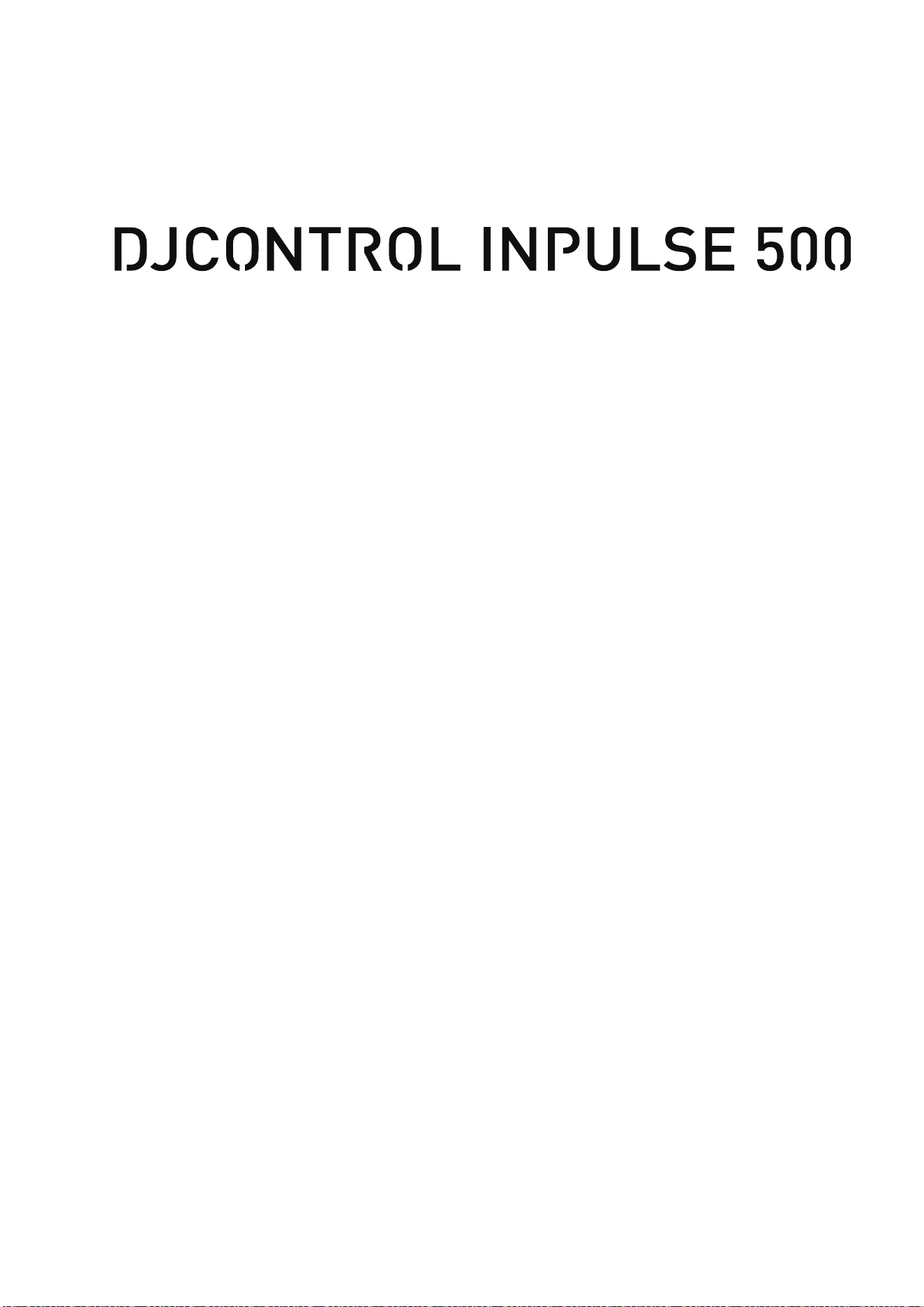
Návod na použitie
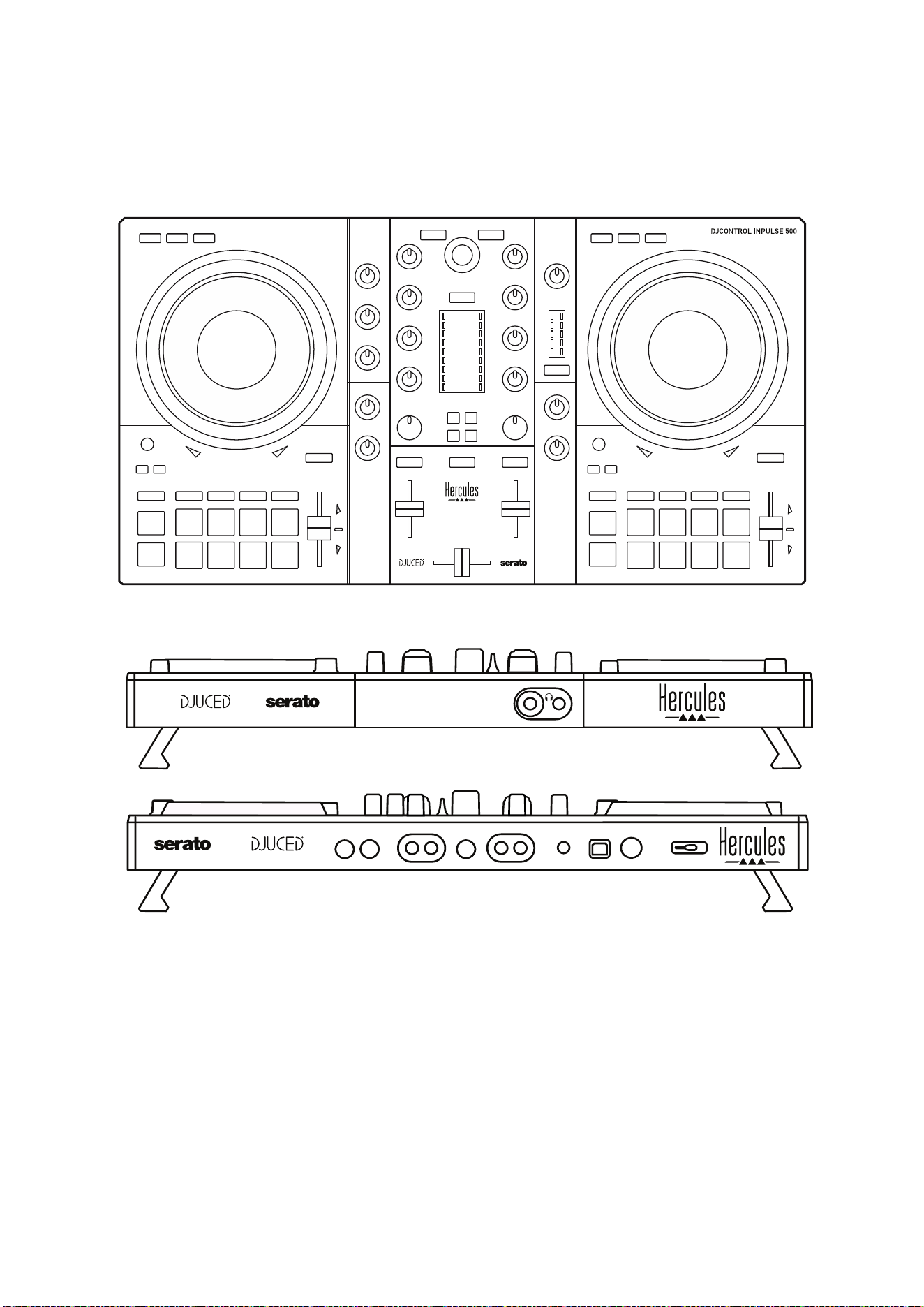
1. Prehľad

2. Obsah balenia
- Hercules DJControl Inpulse 500
- USB kábel
- Sprievodca inštaláciou a rýchlym zapojením
- Informácia o záruke
3. Špecifikácie zariadenia
3.1. Fyzické špecifikácie
- Rozmery: 21.3 x 11.7 x 2.2 palcov / 54 x 29.6 x 5.6 cm (šírka x
hĺbka x výška, so zasunutými nožičkami, t.j. zložený) — 21.3 x
11.7 x 3.6 palcov / 54 x 29.6 x 9.1 cm (šírka x hĺbka x výška,
s vytiahnutými nožičkami, t.j. nezložený)
- Váha: 7.1 lb / 3.2 kg
3.2. Technické špecifikácie
USB MIDI mixážny pult, obsahuje:
2 DECKY
- 2 x 4 ovládacie tlačidlá: SHIFT / PLAY / CUE / SYNC
- 2 sety 8 padov = spolu 16; a 2 sety 4 tlačidiel na módy pre pady =
spolu 8 (HOT CUE, LOOP, SLICER, SAMPLER, MODE 5, MODE 6,
MODE 7, MODE 8)
- 2 x 3 LOOP ovládače: tlačidlá LOOP IN a LOOP OUT na každom
decku; 1 otočný enkóder LOOP SIZE na každom decku so
vstavaným tlačidlom; Reloop (opustiť slučku)
- 2 x 3 tlačidlá na módy: Vinyl / Slip / Quantize
- 2 kapacitné dotykové mixážne taniere
- 2 pitch fadre
- 2 x 2 svetelné sprievody (Tempo a Phase) pre súlad tempa dvoch
skladieb
MIXER
- Ovládacie prvky navigácie:
o 1 otočný enkóder s integrovaným tlačidlom pre navigovanie
v hudobnej knižnici a 1 podsvietený kruh zobrazujúci
energetickú úroveň hlavnej skladby
o 2 tlačidlá pre nahranie pesničiek na decky (virtuálne
gramofóny)
o 1 tlačidlo Assistant, ktoré Vám pomôže vybrať skladby, ktoré
sa majú prehrať
o 1 tlačidlo Beatmatch Guide
- Ovládacie prvky mixovania na decku:
o 2 trojpásmové ekvalizéri s ovládačmi frekvencie HIGH (výšky),
MID (stredy) a LOW (basy)
o 2 gain ovládače decku
o 2 fadery hlasitosti decku
o 2 VU-metre hlasitosti decku, každý s 9 levelmi

o 2 tlačidlá pre zapnutie/vypnutie monitorovania deckov v
slúchadlách a 1 tlačidlo na zapnutie/vypnutie monitorovania
výstupu Master v slúchadlách
o 1 crossfader, plus 1 prepínač pre výber medzi 3 rôznymi
crossfader krivkami
- Ovládacie prvky Filter/Fx:
o 2 ovládače filter/efekty
o 4 efektové tlačidlá pre spustenie efektu kontrolovaného cez
ovládače filter/efekty
- Mixážne ovládacie prvky pre vstupy a výstupy (cez hardvér):
o Vstup mikrofónu: 1 ovládač hlasitosti mikrofónu; 2 ovládače
ekvalizéra mikrofónu pre HIGH (výšky) a LOW (basy); 1
dvojfarebný VU-meter (vypnutý = žiadny zvukový signál /
zelený = zvukový signál / červený = saturácia zvukového
signálu) (hardvérové nastavenie)
o Vstup Aux: 1 prídavný ovládač hlasitosti vstupu a 1 prídavný
ovládač filtra (hardvérové nastavenie); 1 dvojfarebný VU-
meter (vypnutý = žiadny zvukový signál / zelený = zvukový
signál / červený = saturácia zvukového signálu) (hardvérové
nastavenie)
o Výstup pre slúchadlá: 1 ovládač hlasitosti pre slúchadlá; 1
ovládač Cue/Master na výber toho, čo počujete na svojich
slúchadlách (hardvérové nastavenie)
o Výstup Master: 1 ovládač hlavnej hlasitosti; 1 hlavný VU
meter s 5 úrovňami (hardvérové nastavenie)

Vstavané viackanálové zvukové rozhranie
Audio rozlíšenie: 24-bit
Vzorkovacia frekvencia = 44.1 kHz
Výstupy:
- Výstup reproduktorov (= 1-2): 2 x RCA výstupy + 2 x 1/4"/ 6,35
mm konektor pre výstupy
- Výstup pre slúchadlá (= 3-4): 1/8”/ 3,5 mm stereo mini-konektor +
1/4” / 6,35 mm stereo konektor výstupov
Vstupy:
- AUX prídavný vstup (= 1-2): 2 x RCA vstupy + 1 x 1/8 "/ 3,5 mm
mini-konektor stereo vstup
- Vstup mikrofónu MIC: vyvážený 1/4”/ 6,35 mm konektor pre vstup
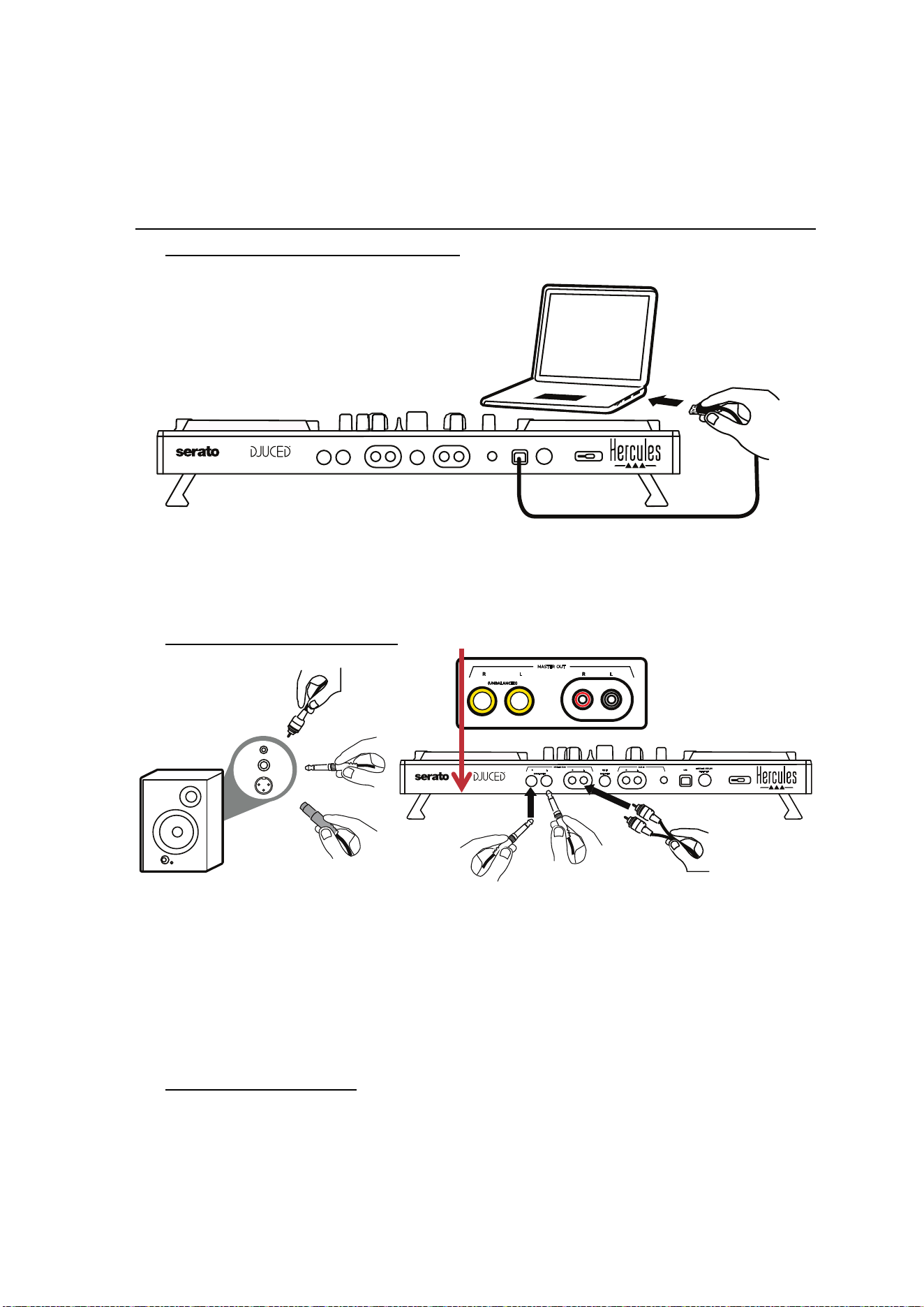
4. Inštalácia
4.1. Pripojenia
1. Pripojenie k počítaču (cez USB)
Poznámka: LED sekvencia osvetlenia (nazývaná Vegas mode) sa spustí
pri každom pripojení zariadenia k počítaču a zobrazuje, kde je LED
osvetlenie umiestnené.
2. Pripojenie reproduktorov
Pripojte vstupy na aktívnych reproduktoroch k výstupom Masters na
DJControl Inpulse 500 (2 x RCA alebo 2 x 1/4”/ 6,35 mm konektor).
Môžete použiť oba výstupné formáty súčasne: napríklad pripojením
jedného páru výstupných konektorov k hlavným reproduktorom, ktoré
budú hrať váš mix pre publikum, a druhého páru výstupných konektorov k
monitorovacím reproduktorom.
3. Pripojenie slúchadiel
Pripojte svoje slúchadlá k 1/4”/ 6,35 mm stereo konektoru výstupu alebo
1/8” / 3,5 mm stereo mini-konektoru na prednom paneli DJControl
Inpulse 500.
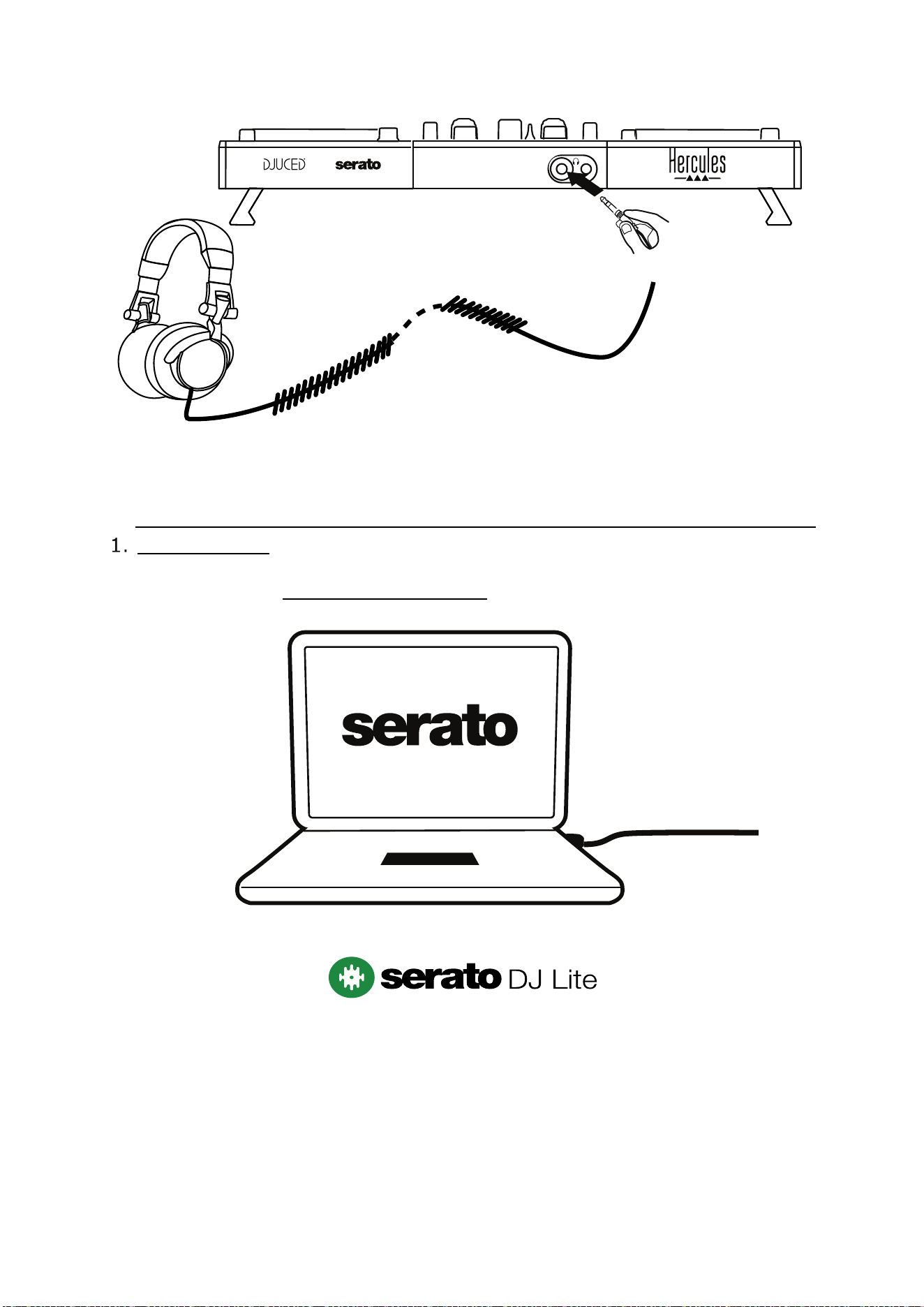
4.2. Stiahnutie softvéru
Serato DJ Lite
Navštívte prosím: https://serato.com
Stiahnite a nainštalujte Serato DJ Lite.
Poznámka: DJControl Inpulse 500 zahŕňa licenciu pre Serato DJ Lite, nie
licenciu pre Serato DJ Pro. Ak si nainštalujete Serato DJ Pro namiesto
Serato DJ Lite, Serato DJ Pro bude funkčné s Vašim DJControl Inpulse 500
len po dobu trvania skúšobnej verzie. Ak chcete pokračovať v používaní
Serato DJ Pro aj po ukončení skúšobného obdobia, budete si musieť
licenciu pre Serato DJ Pro kúpiť.
DJUCED
®
Navštívte prosím: https://www.djuced.com/hercules
Stiahnite a nainštalujte DJUCED
®
.
Hercules ovládače
Navštívte prosím:
https://support.hercules.com/product/djcontrolinpulse500/
Stiahnite si balík ovládačov pre operačný systém Vášho počítača.
- Pre macOS
®
: HDJCSeries Mac
- Pre Windows
®
: HDJCSeries PC
Windows
®
potrebuje ovládače pre používanie DJControl Inpulse 500 v
režime ASIO, čo znižuje dobu odozvy v porovnaní s režimom WASAPI a je
tak spravidla stabilnejší.
Ovládače Vám tiež umožňujú otestovať váš DJControl Inpulse 500 a overiť
verziu firmvéru na systémoch Windows
®
a macOS
®
.
4.3. Začíname s DJUCED
®
Rozpoznanie
Keď sa DJUCED
®
spustí, softvér zobrazí správu „DJCONTROL INPULSE
500”, ktorá indikuje, že zariadenie je rozpoznané.
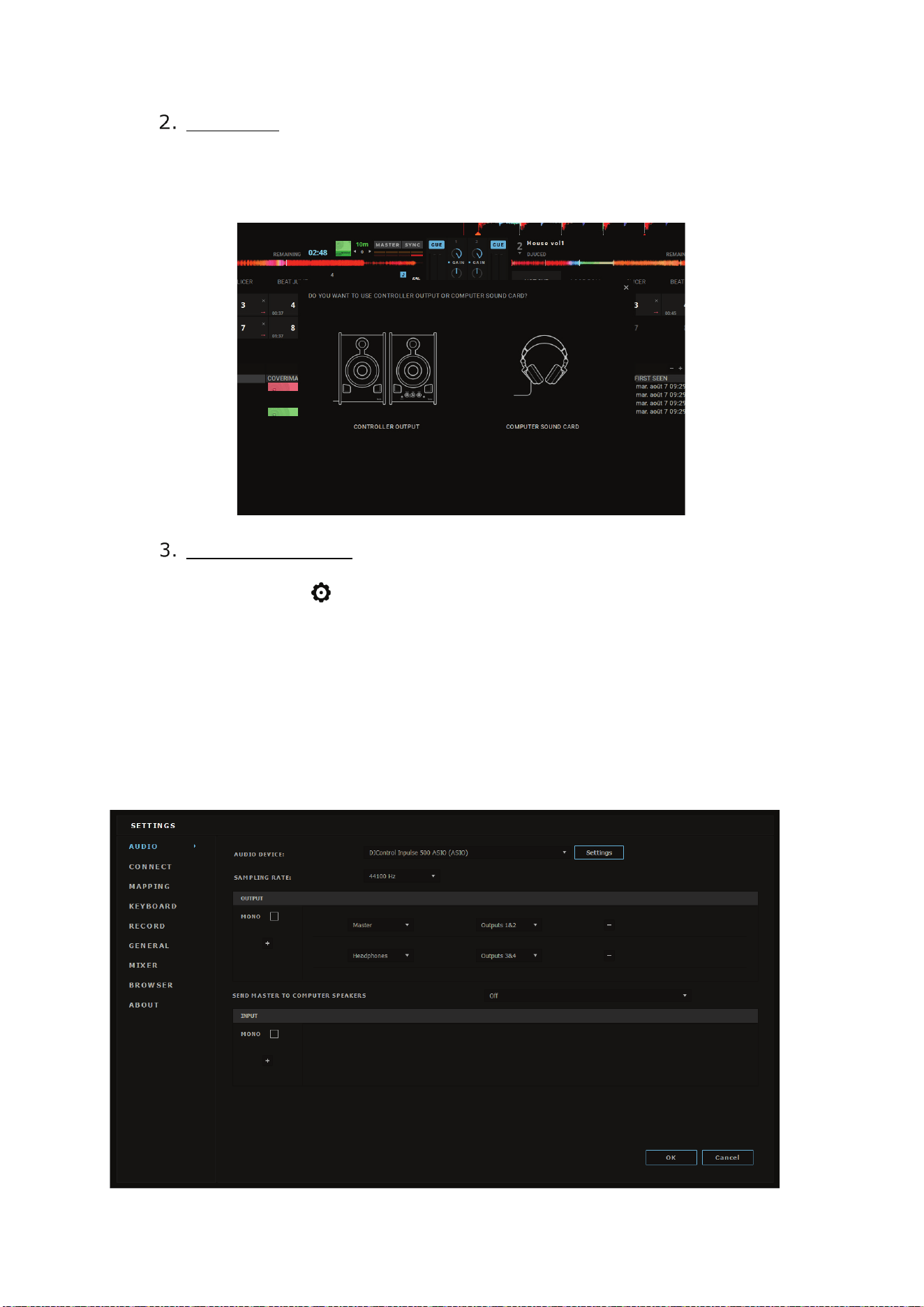
Pripojenia
Pri prvom spustení softvéru Vás DJUCED
®
prevedie pripojením Vašich
slúchadiel a aktívnych reproduktorov (alebo umožňuje použitie
reproduktorov zabudovaných v počítači, ak nemáte externé aktívne
reproduktory).
Nastavenia zvuku
Ak chcete upraviť nastavenia zvukovej karty v DJUCED
®
, kliknite na ikonu
ozubeného kolieska v pravej hornej časti obrazovky, čím sa otvorí
ponuka Nastavenia.
V ponuke Nastavenia Vám ponuka Zvuk umožňuje výber zvukovej karty
a priradenie výstupov slúchadiel a reproduktorov.
Základné nastavenie pre Windows
®
je nasledovné:
Zvukové zariadenie: DJControl Inpulse 500 ASIO (ASIO)
Výstup:
Hlavný: Výstupy 1&2
Slúchadlá: Výstupy 3&4
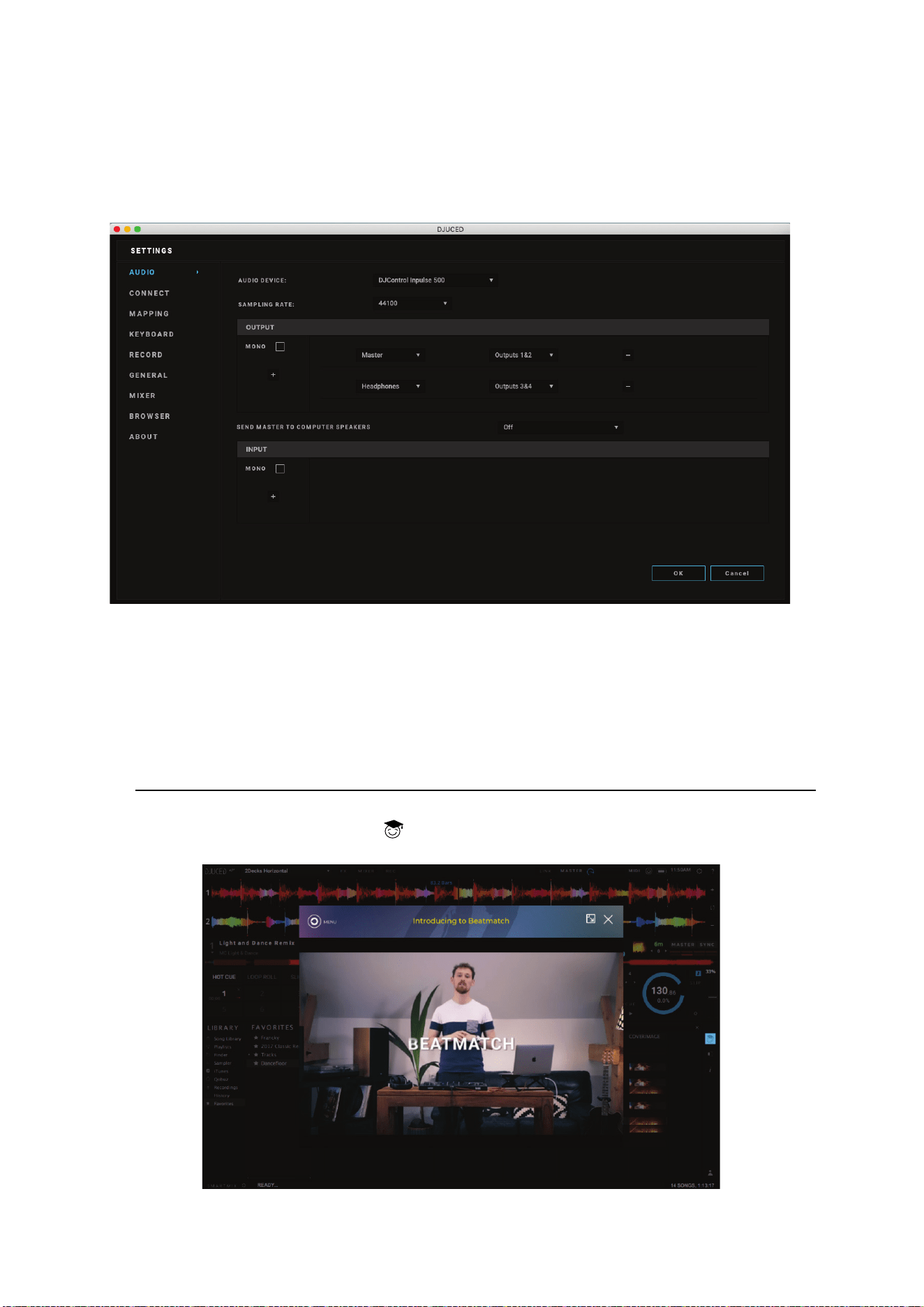
Základné nastavenie pre macOS
®
je nasledovné:
Zvukové zariadenie: DJControl Inpulse 500
Výstup:
Hlavný: Výstupy 1&2
Slúchadlá: Výstupy 3&4
DJControl Inpulse 500 kombinuje vstupy v hardvérovom režime (pomocou
zmiešavania hardvéru). Nemusíte sa obťažovať zapínaním vstupov (1-2 =
Aux a Mic) v softvérovej ponuke zvuku, pokiaľ nemáte v pláne tieto vstupy
nahrávať (alebo vysielať).
4.4. Hercules DJ Academy
Video kurzy Hercules DJ Academy zabudované do DJUCED
®
sú dostupné
kliknutím na ikonu promócie napravo od zvukovej knižnice.
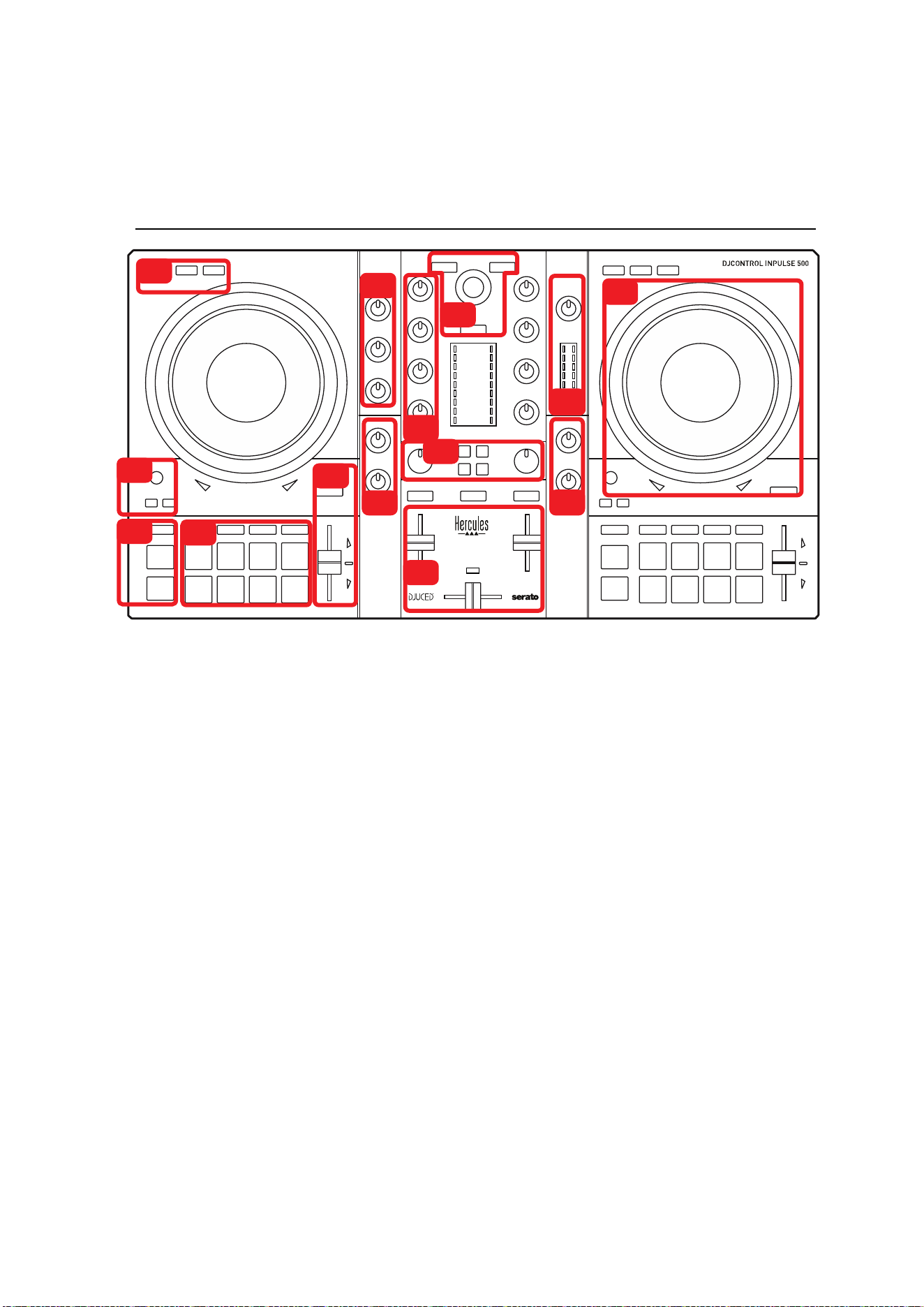
5. Prehľad funkcií
5.1. Všeobecný prehľad DJControl Inpulse 500
1. Tlačidlá: hrať/pauza, Cue bod, SHIFT
2. Efektové pady
3. Regulátor pre nastavenie tempa, s pomocou pre súlad tempa dvoch skladieb
(svietiace červené šípky), zelené LED svetlo ukazujúce originálne tempo, a
tlačidlo SYNC (synchronizácia)
4. Loop In/Out (začiatok slučky/ukončenie slučky), veľkosť slučky, a Reloop
(opustenie slučky)
5. Módy: Vinyl (scratch), Slip a Kvantizovanie
6. Navigovanie v hudobnej knižnici, tlačidlá pre načítanie skladieb na
zodpovedajúci deck, Asistent a podsvietený kruh ukazujúci energetickú
úroveň (v DJUCED
®
) alebo rytmus (v Serato)
7. Gain a 3-pásmový ekvalizér (HIGH / MID / LOW)
8. Filter/FX: filtre a efekty
9. Mixovanie s regulátormi hlasitosti, crossfaderom a prepínačom pre vybratie
medzi 3 rôznymi krivkami crossfadera
10. Hlasitosť mikrofónu a 2-pásmový ekvalizér pre vstup mikrofónu (hardvérové
funkcie = nezávislé od používaného softvéru)
11. Aux (prídavná) vstupná hlasitosť zvuku a filter na prídavnom vstupe
(hardvérové funkcie = nezávislé od používaného softvéru)
12. Hlavný ovládač hlasitosti a hlavný VU-meter hlasitosti (hardvérové funkcie =
nezávislé od používaného softvéru)
13. Ovládač hlasitosti slúchadiel a ovládač Cue/Master na výber toho, čo
počujete na svojich slúchadlách (hardvérové funkcie = nezávislé od
používaného softvéru)
14. Mixážny tanier s kapacitnou detekciou dotyku, s pomocou pre súlad tempa
dvoch skladieb (svietiace červené šípky)
1
7
6
5
4
3
2
12
11
10
9
8
13
14
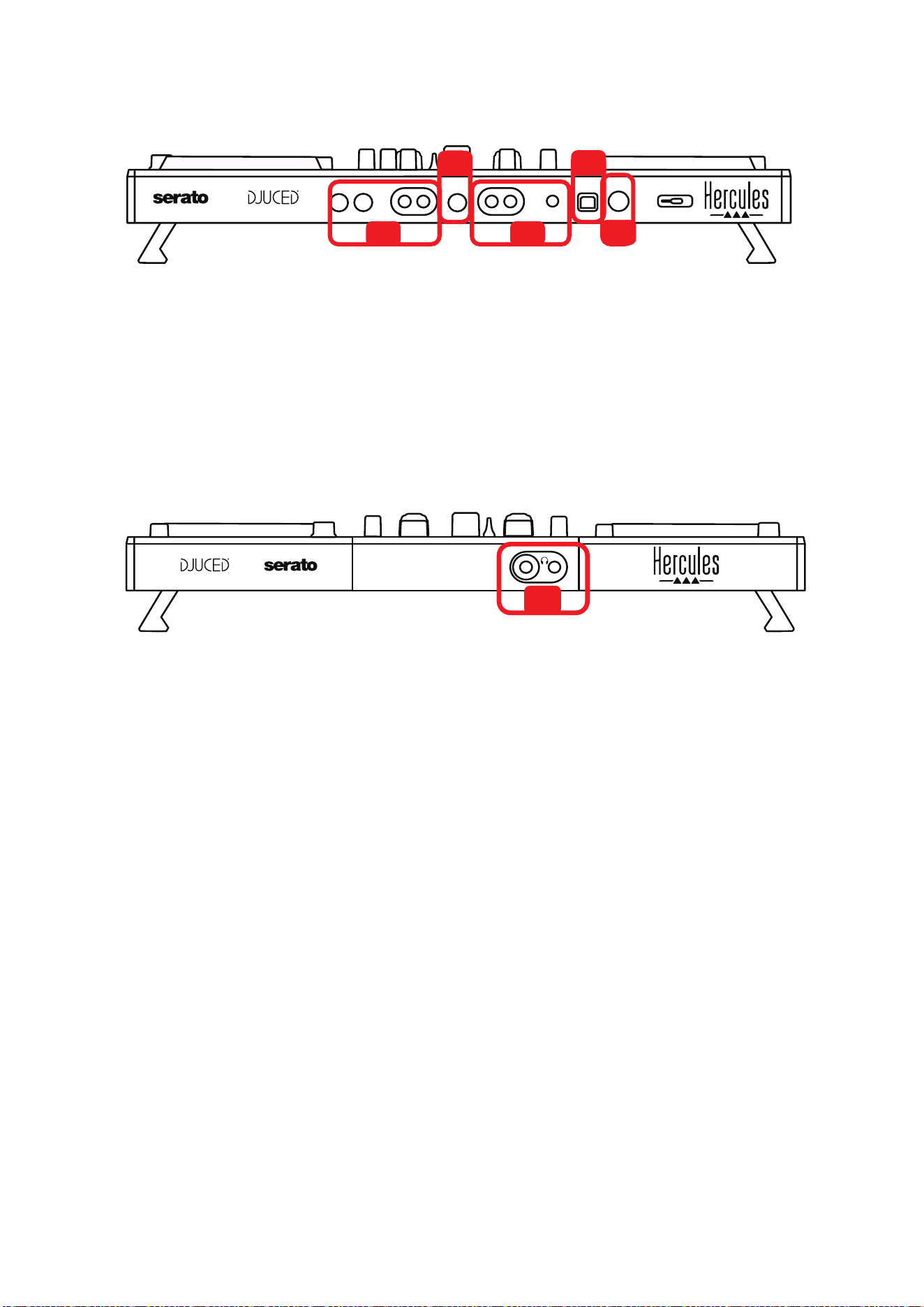
15. Výstup MASTER (alebo Main alebo Mix) = kanály 1-2 (2 x RCA, a 2 x 1/4” /
6.35 mm mono konektor), pre pripojenie aktívnych reproduktorov
16. Vstup MIC (mikrofón) (1/4” / 6.35 mm mono konektor): vyvážený vstup,
kompatibilný s vyváženými aj nevyváženými mikrofónmi
17. Stereo vstup AUX (prídavný) (2 x RCA, and 1 x 1/8” / 3.5 mm stereo mini-
konektor)
18. USB port (typ B)
19. Hercules Add-On Reserved: rezervovaný port pre rozšírenie
20. Stereo výstup slúchadiel (1/4” / 6.35 mm stereo konektor, a 1/8” / 3.5 mm
stereo mini-konektor)
16 18
19
17
15
20
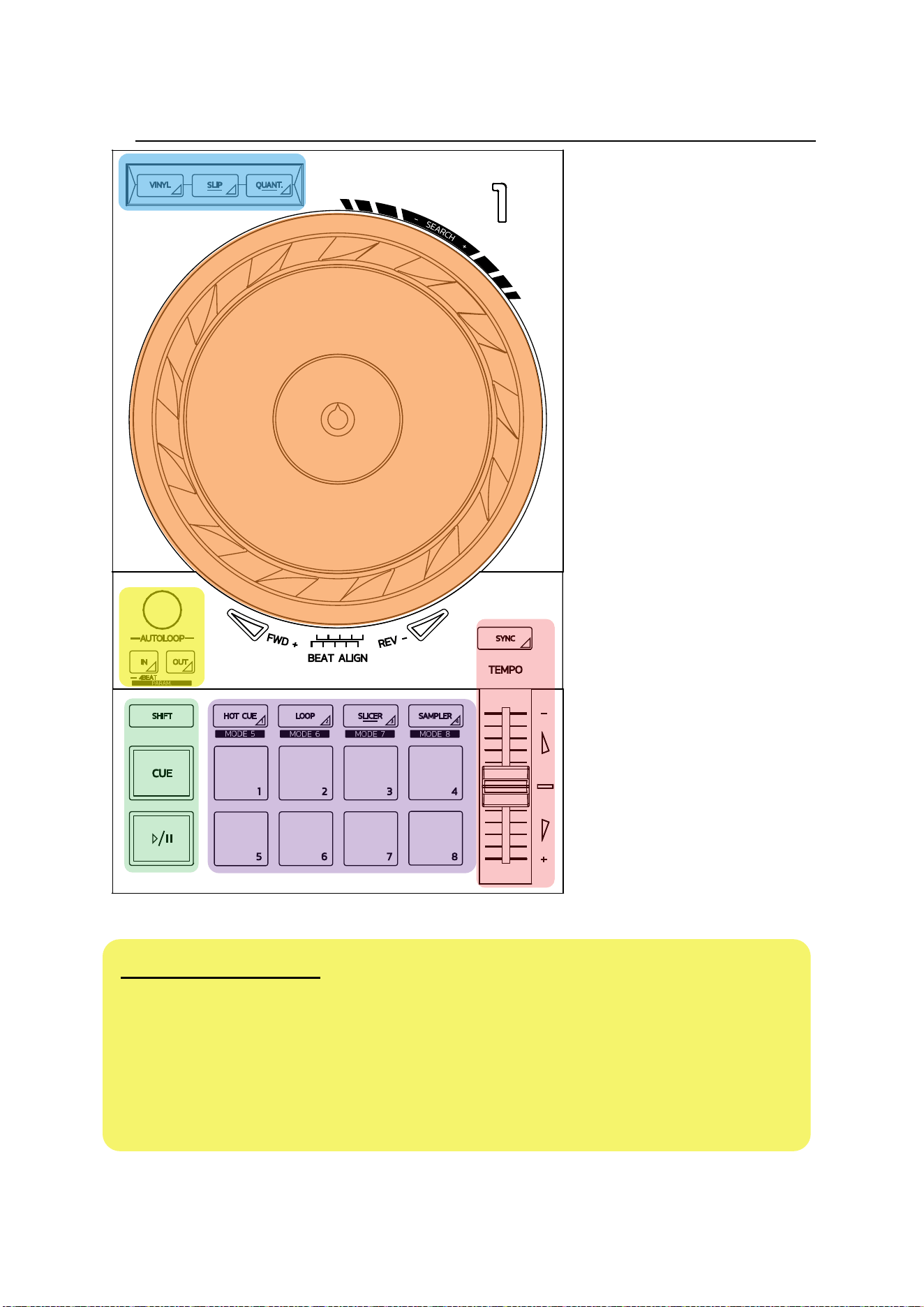
5.2. Decky
Ovládacie prvky slučky
In = Loop In: vloženie značky označujúcej začiatok slučky.
In (dlhé stlačenie): začne 4-dobovú slučku.
Out = Loop Out: vloženie značky označujúcej koniec slučky, a spustenie slučky.
Shift+In/Shift+Out: rozdelí dĺžku slučky na 2 / zdvojnásobí dĺžku slučky.
Autoloop: otáčanie regulátora zmení dĺžku slučky.
Pre opustenie slučky:
- V Serato: stlačte regulátor = Reloop.
- V DJUCED
®
: stlačte tlačidlo Out.
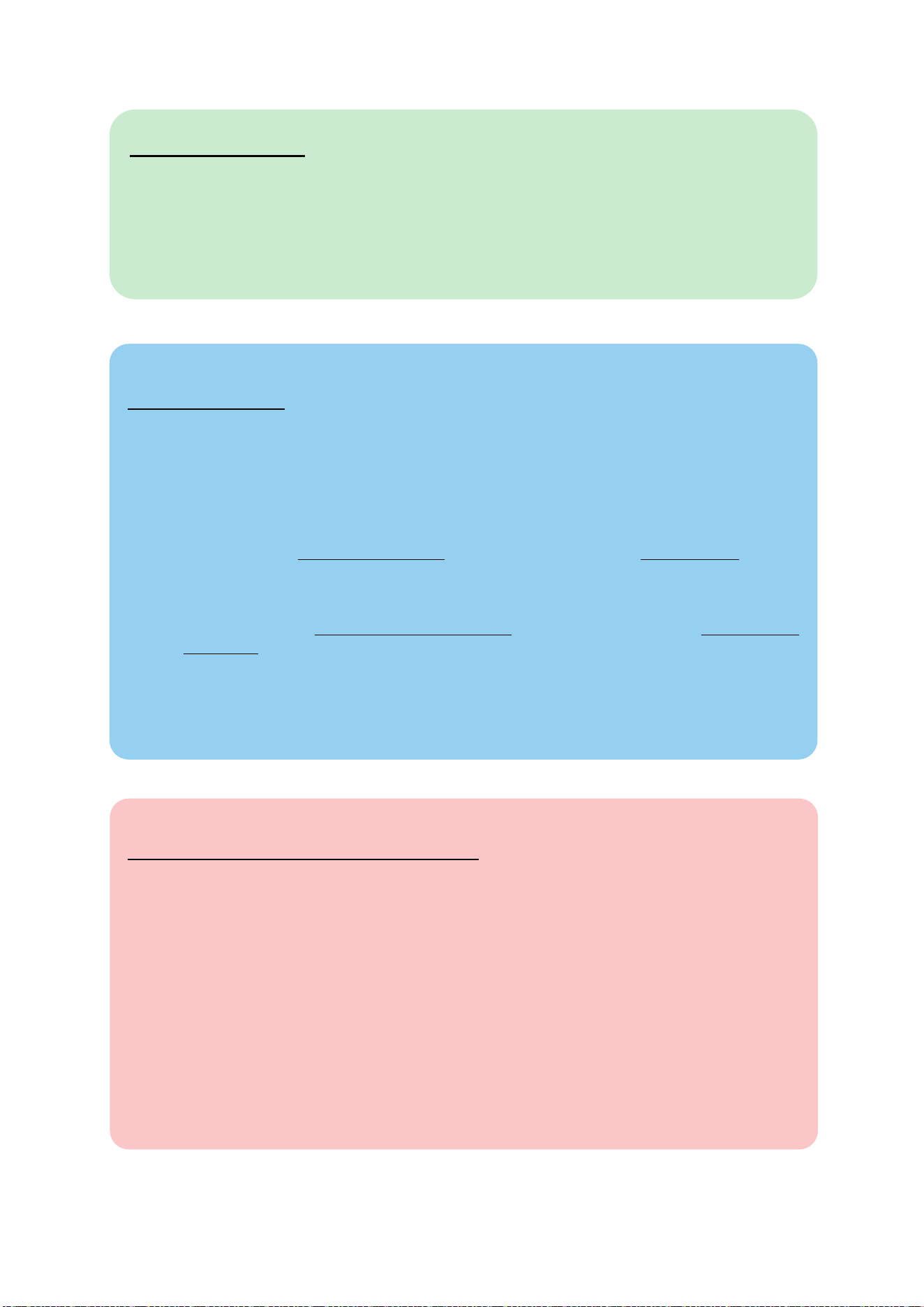
Módy prehrávania
Vinyl (alebo Scratch): prepne mixážny tanier do vinylového režimu, čo Vám
umožní scratchovať, keď položíte ruku na hornú časť mixážneho taniera.
Shift+Vinyl: V DJUCED
®
, otáčanie mixážneho taniera v kruhovej časti na jeho okraji
v móde Shift+Vinyl vytvorí Beatjump efekt.
Slip: režim, ktorý prehráva skladbu bežnou rýchlosťou na pozadí; na konci scratchu
sa vráti do bodu, v ktorom by ste boli, keby ste nezačali scratchovať, čím sa zachová
pôvodné frázovanie skladby.
- Serato DJ Lite nezahŕňa mód Slip, kým Serato DJ Pro mód Slip zahŕňa.
- DJUCED
®
zahŕňa mód Slip.
Quantize: mód, ktorý zarovná pripravené akcie so značkami na mriežke rytmu, aby
sa synchronizovalo spustenie samplu alebo umiestnenie cue bodu, s rytmom skladby.
- Serato DJ Lite nezahŕňa mód Quantize, kým Serato DJ Pro zahŕňa mód
Quantize.
- DJUCED
®
zahŕňa mód Quantize.
Shift+Quantize: v Serato, Shift+Quantize zmení stupnicu výšky tónu (napríklad:
+8%, +16%, +50%).
Ovládacie prvky tempa (intonácia/BPM)
Regulátor tempa (regulátor intonácie): upravuje rýchlosť prehrávania stopy.
Shift+tempo guide: v Serato môžete pohybovať regulátorom tempa bez zmeny
rýchlosti, pre posunutie stupnice tempa (napríklad prepnúť z tempa stupnice -8% –
+8% na 0 – +16%).
Tempo guide: svietiace šípky naznačujú smer, v ktorom by ste mali pohybovať
regulátorom tempa, aby ste mohli hrať skladbu v rovnakom BPM ako je stopa na
druhom decku.
Tlačidlo Sync: okamžite nastaví rýchlosť skladby tak, aby zodpovedala hodnote BPM
skladby prehrávanej na druhom decku.
- V DJUCED
®
, Sync plynule uzamkne hodnotu BPM „druhej“ skladby na hodnotu
„hlavnej“ skladby.
- V Serato, je Sync jednorazová akcia: hodnota BPM sa okamžite upraví, ale
neuzamkne sa s hodnotou druhej prehrávanej skladby.
Transportné tlačidlá
Hrať/Pauza: prehrá skladbu/pozastaví prehrávanie.
Cue: keď sa skladba zastaví, vloží značku do aktuálneho bodu na skladbe / počas
prehrávania, presunie prehrávanie na toto miesto.
Shift: použite toto tlačidlo v spojení s inými tlačidlami - napríklad Shift + Cue =
návrat na začiatok; Shift + Hot Cue = vymaže hot cue; Shift + Sample = zastaví
prehrávanie samplu…
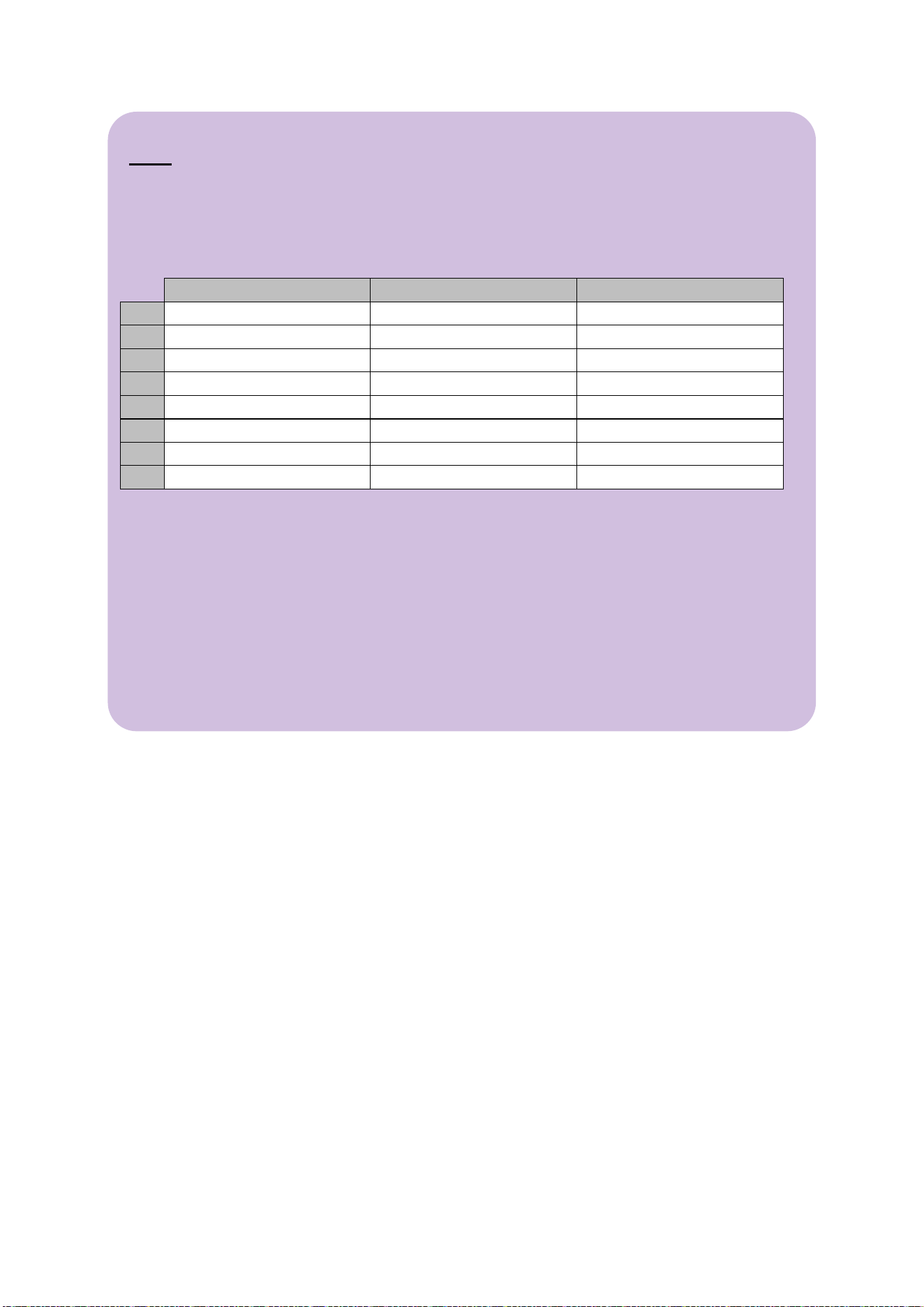
Pady
Pady 1 až 8: v Serato DJ Lite, pady 1 až 4 vykonávajú akciu vybraného módu, kým
pady 5 až 8 vykonajú akcie Reverse, Rewind, Fast Forward a Censor.
V DJUCED
®
a Serato DJ Pro, pady 1 až 8 vykonávajú akciu vybraného módu.
Módy padov
DJUCED
®
Serato DJ Lite
Serato DJ Pro
*
1
Hot Cue
Hot Cue
Hot Cue
2
Loop Roll
Manual Loop
Manual Loop
3
Slicer
Auto Loop
Slicer
4
Sampler
Sampler
Sampler
5
TonePlay
–
Pitch Play
6
FX
–
Loop Roll
7
Slicer Loop
–
Auto Loop
8
Beat Jump
–
Beat Grid
*Licencia Serato DJ Pro nie je zahrnutá
- V Serato DJ Lite, módy 1 až 4 (Hot Cue, Loop, Slicer, Sampler) umožnia
nasledujúce módy na padoch 1 až 4: 1 = Hot Cue; 2 = Manual Loop (Loop In,
Loop Out, Reloop); 3 = Autoloop; a 4 = Sampler.
- V Serato DJ Pro, módy 1 až 8 umožnia nasledujúce módy na padoch: 1 = Hot
Cue; 2 = Manual Loop; 3 = Slicer; 4 = Sampler; 5 = Pitch Play; 6 = Loop Roll; 7
= Autoloop; 8 = Beatgrid.
- V DJUCED
®
, módy 1 až 8 umožnia nasledujúce módy na padoch: 1 = Hot Cue; 2
= Loop Roll; 3 = Slicer; 4 = Sampler; 5 = TonePlay; 6 = FX; 7 = SlicerLoop; 8 =
BeatJump.
Mixážne taniere
Mixážne taniere Vám umožňujú pohybovať sa v rámci skladieb a upravovať
prehrávanie v závislosti od časti mixážneho taniera, ktorej sa dotknete (obvod
[hrana] alebo horná časť) a zvoleného módu (mód Vinyl povolený alebo zakázaný).
V Serato DJ Lite a Pro:
- Vinyl mód zakázaný
o Počas prehrávania: zrýchľuje alebo spomaľuje prehrávanie (= pitch
bend).
o Pokiaľ sa neprehráva žiadna hudba: pomalý pohyb, keď sa dotknete
obvodu (hrany) mixážneho taniera
; stredne rýchly pohyb, keď sa
dotknete hornej časti mixážneho taniera.
o Shift + mixážny tanier: beatjump = veľmi rýchly pohyb.
- Vinyl mód povolený
o Počas prehrávania: scratch na hornej časti mixážneho taniera; pitch bend
po obvode mixážneho taniera (hrane).
o Pokiaľ sa neprehráva žiadna hudba: pomalý pohyb, keď sa dotknete
obvodu (hrany) mixážneho taniera
; stredne rýchly pohyb, keď sa
dotknete hornej časti mixážneho taniera.
o Shift + mixážny tanier: beatjump = veľmi rýchly pohyb.
V DJUCED
®
- Vinyl mód zakázaný
o Počas prehrávania: zrýchľuje alebo spomaľuje prehrávanie (= pitch
bend).
o Pokiaľ sa neprehráva žiadna hudba: pomalý pohyb, keď sa dotknete
obvodu (hrany) mixážneho taniera
; stredne rýchly pohyb, keď sa
dotknete hornej časti mixážneho taniera.
o Shift + obvod mixážneho taniera (hrana): beatjump = veľmi rýchly
pohyb.
- Vinyl mód povolený
o Počas prehrávania: scratch na hornej časti mixážneho taniera; pitch bend
po obvode mixážneho taniera (hrane).
o Pokiaľ sa neprehráva žiadna hudba: stredne rýchly
pohyb, keď sa
dotknete obvodu (hrany) mixážneho taniera.
o Shift + obvod mixážneho taniera (hrana): beatjump = veľmi rýchly
pohyb.
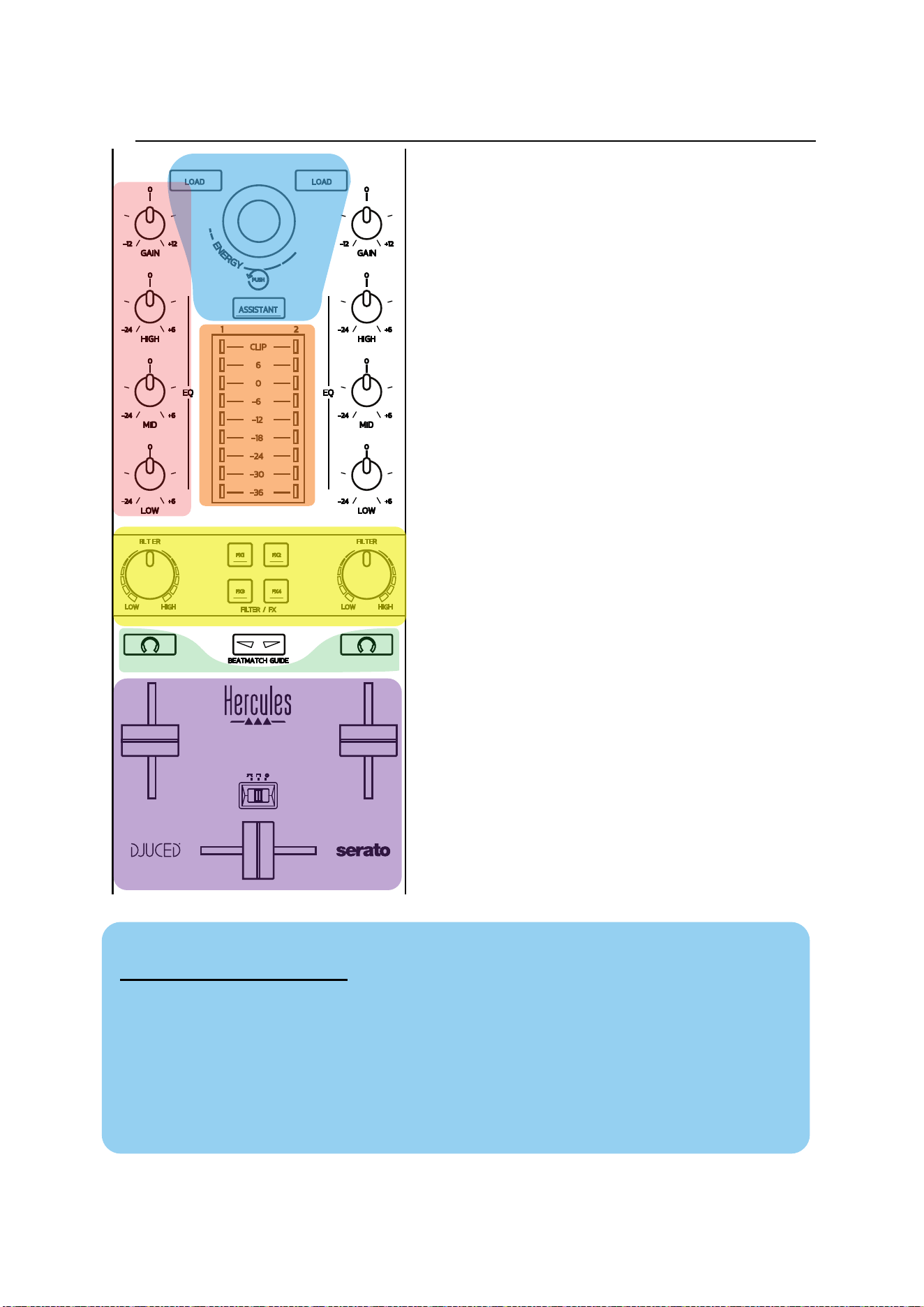
5.3. Softvérové mixovanie
Ovládacie prvky navigácie
Otočný regulátor: otočením regulátora = pohyb vo vašej audio knižnici; stlačením
regulátora = zmena úrovní.
Svetelný kruh okolo otočného regulátora: zobrazenie energetickej úrovne
hlavnej skladby v DJUCED
®
; zobrazenie rytmu v Serato.
Load: načítanie skladby na deck 1 alebo 2.
Assistant: v DJUCED
®
, vyvolanie Asistenta, ktorý navrhuje hranie vhodných
skladieb; v Serato, aktivuje Automix (automatické mixovanie skladieb).
Gain a línia EQ
Gain: nárast (= hlasitosť ešte pred použitím regulátora hlasitosti) na decku 1 alebo
2.
3-pásmový ekvalizér: umožňuje prispôsobiť HIGH (výšky), MID (stredy) a LOW
(basy) na každom decku.
Mixovanie
Regulátor hlasitosti: nastavuje hlasitosť pre virtuálne decky 1 a 2.
Crossfader: nastavuje zmiešaný zvuk medzi deckom 1 a 2.
Crossfader krivka: prepínač, ktorý Vám umožňuje vybrať si z 3 rôznych režimov pre
krivku crossfader:
- Mix = postupné mixovanie 2 deckov.
- Scratch = veľmi rýchle mixovanie dvoch deckov.
- Off = crossfader je vypnutý (pre mixovanie sa používa len regulátor hlasitosti).
VU-metre decku
VU-meter s 9 úrovňami pre každý deck.
Filter/FX
Filter: low-pass filter a high-pass filter na každom decku, je zapnutý keď sú FX1, 2,
3 a 4 vypnuté.
Tlačidlá FX1 až FX4: aplikujú efekty FX1 až FX4 (modulované pomocou otočného
ovládača Filter) na decku 1 alebo 2.
- V DJUCED
®
sa FX1, 2, 3 a 4 vyberajú v ponuke Settings > Mixer.
- V Serato sú FX1, 2 a 3 načítané do priečinkov pre virtuálne decky, zatiaľ čo FX4
Vám umožňuje aktivovať nastavenie Beats a priradiť ho k efektom.
Monitorovanie
Tlačidlá s vyobrazeným symbolom slúchadiel umožňujú prehrávať zvuk z príslušného
decku na slúchadlách, keď je ovládač Cue/Master (pre slúchadlá) nastavený do
režimu Cue.
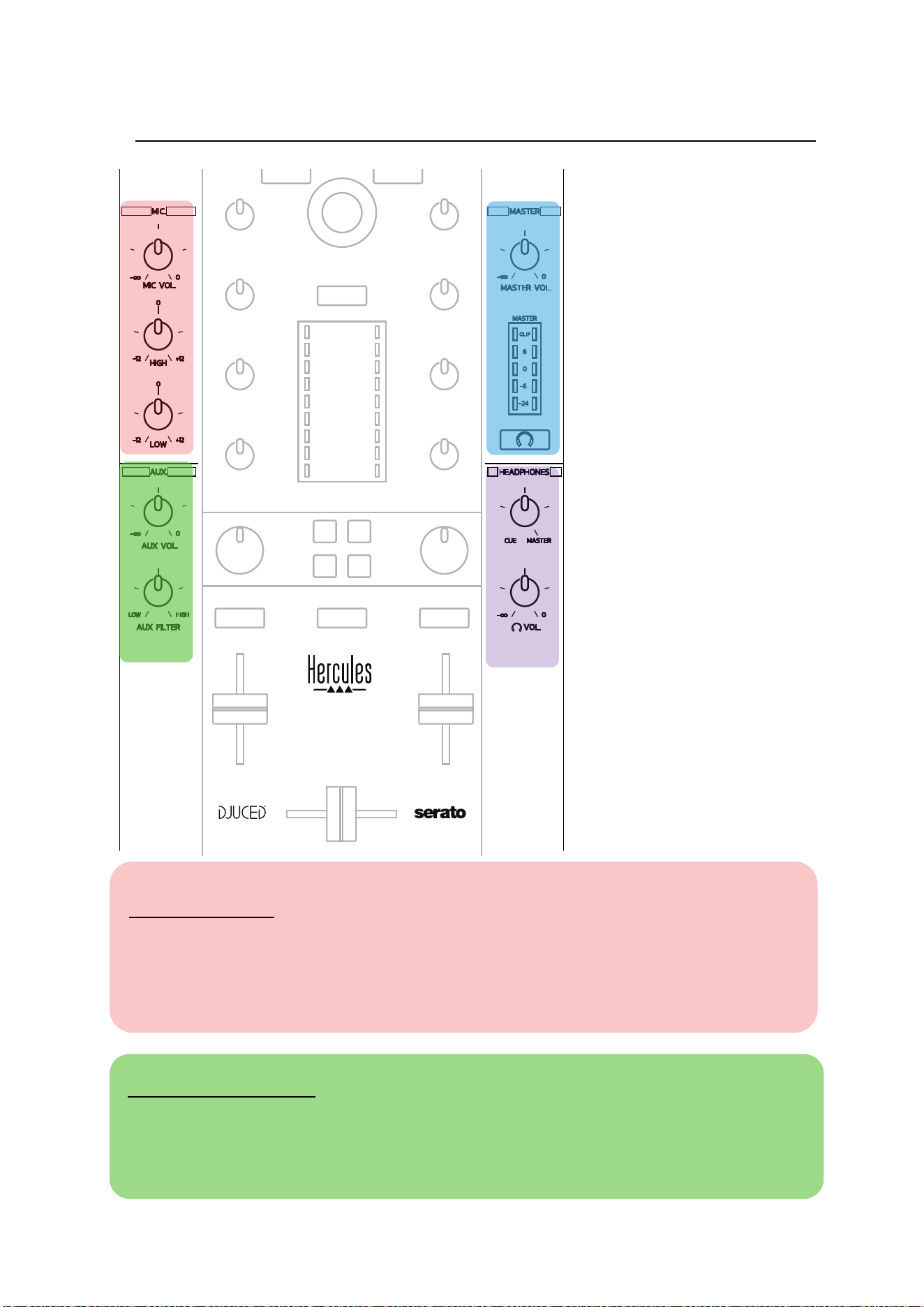
5.4. Hardvérové mixovanie: vstupy a výstupy
Vstup mikrofónu
MIC VOL: ovládanie hlasitosti mikrofónu (hardvérové nastavovanie).
Svetelný kruh: vypnutý = žiadny zvuk
ový signál / zelený = zvukový signál /
červený = saturácia zvukového signálu.
2-pásmový EQ: umožňuje nastaviť HIGH (výšky) a LOW (basy) pre mikrofón.
Vstup Aux (prídavný)
AUX VOL: ovládanie hlasitosti vstupu Aux (hardvérové nastavenie).
Svetelný kruh: vypnutý = žiadny zvukový signál / zelený = zvukový signál / červený
= saturácia zvukového signálu.
AUX FILTER: filter pre vstup Aux.

Výstup Master
MASTER VOL: ovládanie hlavnej hlasitosti (hardvérové nastavovanie).
VU-meter: zobrazuje úroveň hlasitosti na výstupe Master (dva výstupy RCA, a dva
mono konektory výstupu 1/4” / 6.35 mm).
Tlačidlo s ikonou slúchadiel: slúži na prehrávanie výstupu Master vo Vašich
slúchadlách.
Výstup slúchadiel
Ovládač Cue/Master: upravuje signál prehrávaný na Vašich slúchadlách medzi Cue
na monitorovanie nadchádzajúcich skladieb (decky 1 a 2, v závislosti od funkcie
vybranej pomocou dvoch tlačidiel nad ovládačmi hlasitosti) a výstupu Master.
Hlasitosť slúchadiel: upravuje hlasitosť výstupu slúchadiel.
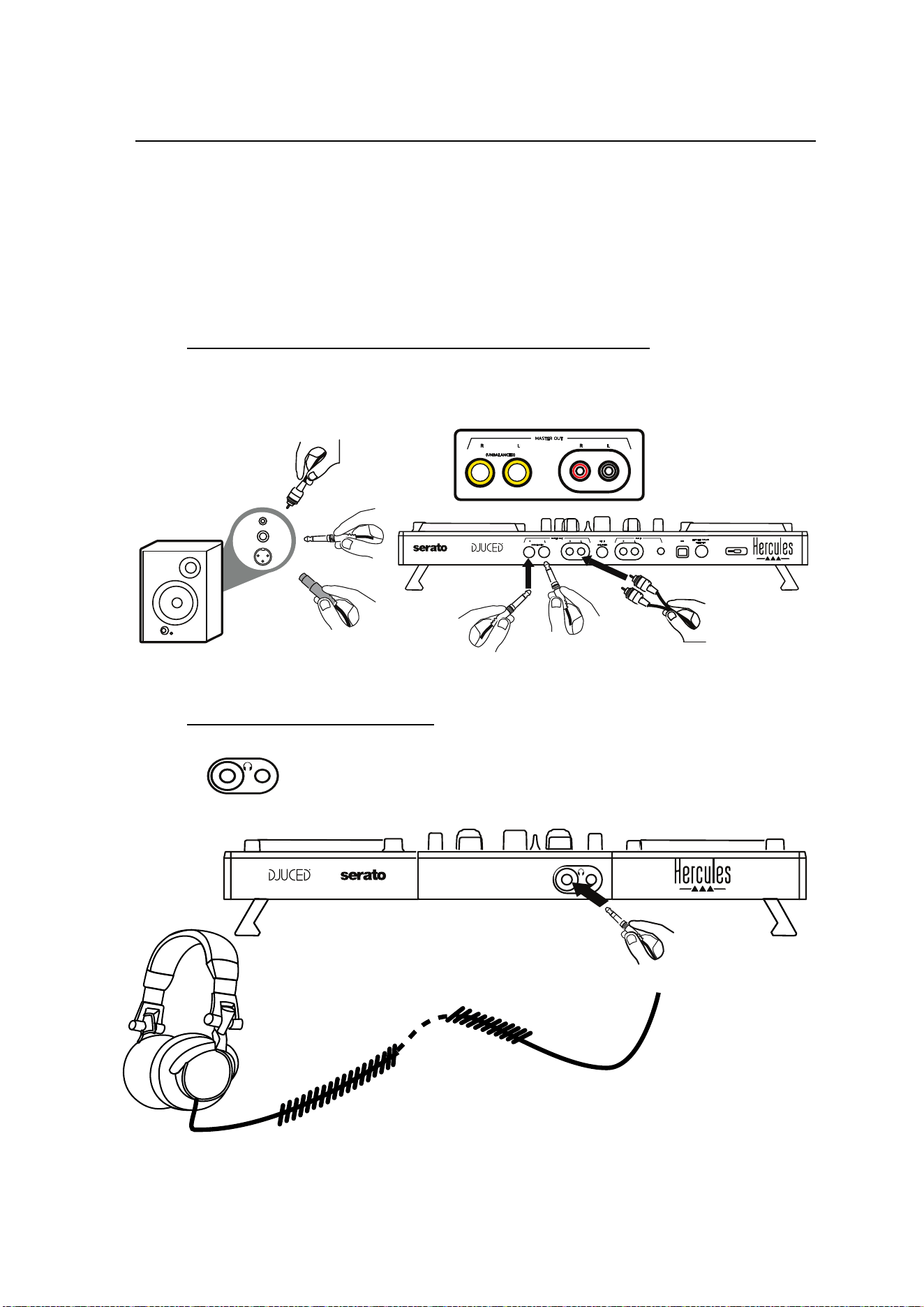
5.5. Viackanálová zvuková karta
Mixážny pult má vstavanú viackanálovú zvukovú kartu, ktorá Vám
umožňuje:
- Zahrať váš mix na reproduktoroch pre publikum (výstup Master);
- Monitorovať nasledujúcu skladbu, ktorú pripravujete na svojich
slúchadlách (výstup na slúchadlá)
- Používať ako zdroj zvuku mikrofón a/alebo zariadenie s linkovým
výstupom.
1. Reproduktory na výstupe Master (= výstupy 1-2)
Vaše reproduktory musia byť pripojené k jednému z dvoch stereo
výstupov reproduktorov umiestnených na zadnom paneli zariadenia: 2 x
RCA alebo 2 x 1/4 ”/ 6,35 mm mono konektor.
2. Slúchadlá (= výstupy 3-4)
Vaše slúchadlá musia byť pripojené k jednému z dvoch výstupov pre
slúchadlá (1/8” / 3.5 mm stereo mini-konektor, alebo 1/4” / 6.35
mm stereo konektor), ktoré sú umiestnené na prednom paneli pultu.
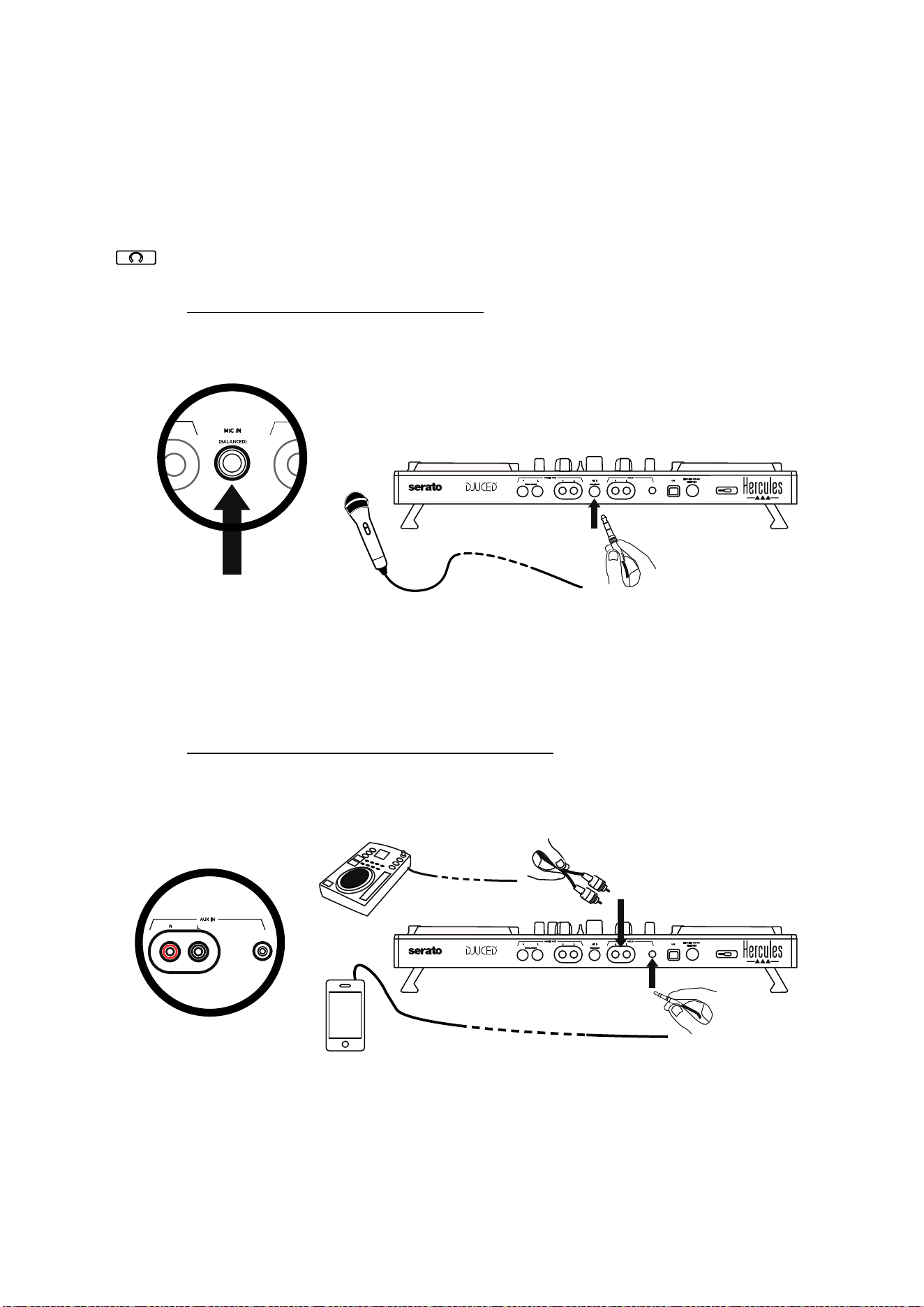
V predvolenom nastavení je výstup slúchadiel priradený ku kanálom 3-4
pre sledovanie skladieb v každom DJ softvéri - vrátane Serato DJ Lite a
DJUCED
®
.
Ak však chcete na Vašich slúchadlách počúvať hudbu prehrávanú nie DJ
softvérom, ako sú iTunes, Media Player alebo VLC, musíte na svojich
slúchadlách prehrať výstup Master stlačením tlačidla s ikonou slúchadiel
pod Master VU-metrom.
3. Mikrofón (= vstup Mic/Aux 1-2)
Pripojte mikrofón k vstupu Mic In (1/4 ”/ 6,35 mm), ktorý sa nachádza na
zadnom paneli pultu.
Vstup mikrofónu je vyvážený (alebo symetrický), čo Vám umožňuje
pripojiť vyvážený alebo nevyvážený mikrofón. Výhodou použitia
vyváženého mikrofónu je to, že poskytuje lepší zvuk, so zníženým hlukom
pri dýchaní, či iným hlukom.
4. Prídavné vstupy (= vstup Mic/Aux 1-2)
Pripojte prídavný zvukový zdroj, napríklad smartfón alebo CD prehrávač, k
vstupom Aux In na zadnom paneli pultu (2 x RCA vstupy a 1 x 1/8 ”/ 3,5
mm stereo vstup mini-konektor).
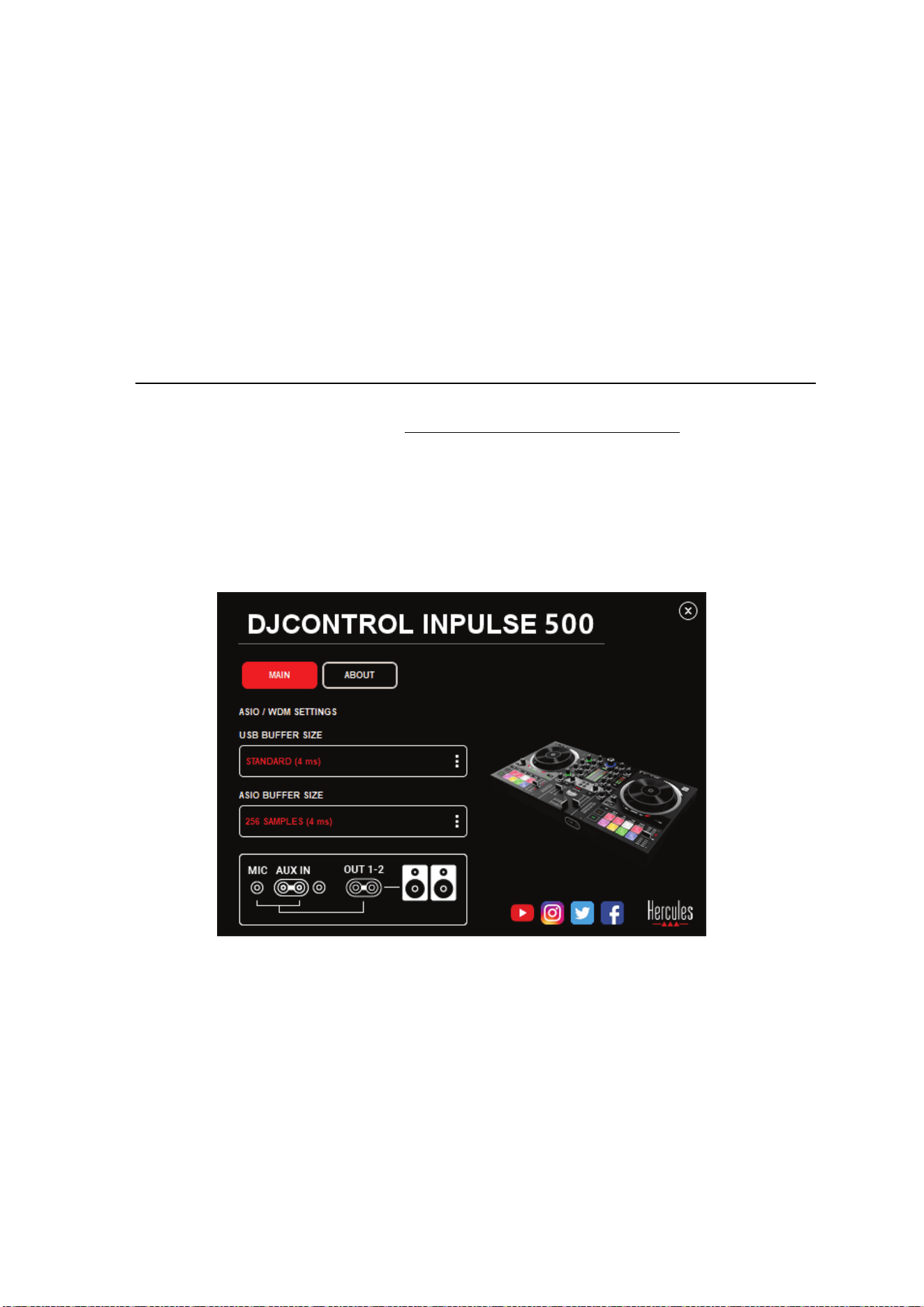
6. Ovládače a ovládací panel
DJControl Inpulse 500 je plug and play DJ pult s USB Audio a USB MIDI a
môže fungovať bez ovládačov so softvérom DJUCED
®
— vo Windows
®
aj v
macOS
®
. Dodáva sa však s balíkom vrátane ovládačov a ovládacieho
panela, ktoré Vám umožnia čo najlepšie využiť Váš pult.
6.1. Ovládače ASIO (pre Windows
®
)
Balík ovládačov vrátane ovládačov ASIO je k dispozícii na webovej stránke
podpory spoločnosti Hercules (https://support.hercules.com ): ASIO Vám
umožňuje znížiť oneskorenie zvuku v porovnaní s režimom WASAPI v
systéme Windows
®
, čo je užitočné pri scratchovaní.
Vo Windows
®
Vám mixážny pult Hercules DJControl Inpulse 500 umožňuje
upraviť veľkosť vyrovnávacej pamäte ASIO, a tým upraviť oneskorenie
zvuku.
Postup úpravy ASIO nastavení je nasledujúci:
- Najskôr nastavte veľkosť vyrovnávacej pamäte USB na Standard (4 ms).
- Vyberte veľkosť vyrovnávacej pamäte ASIO, napríklad 256 Samples (4
ms).
- Spustite DJ softvér (Serato DJ Lite alebo DJUCED
®
).
- V DJUCED
®
vyberte zvukové zariadenie DJControl Inpulse 500
ASIO (ASIO):
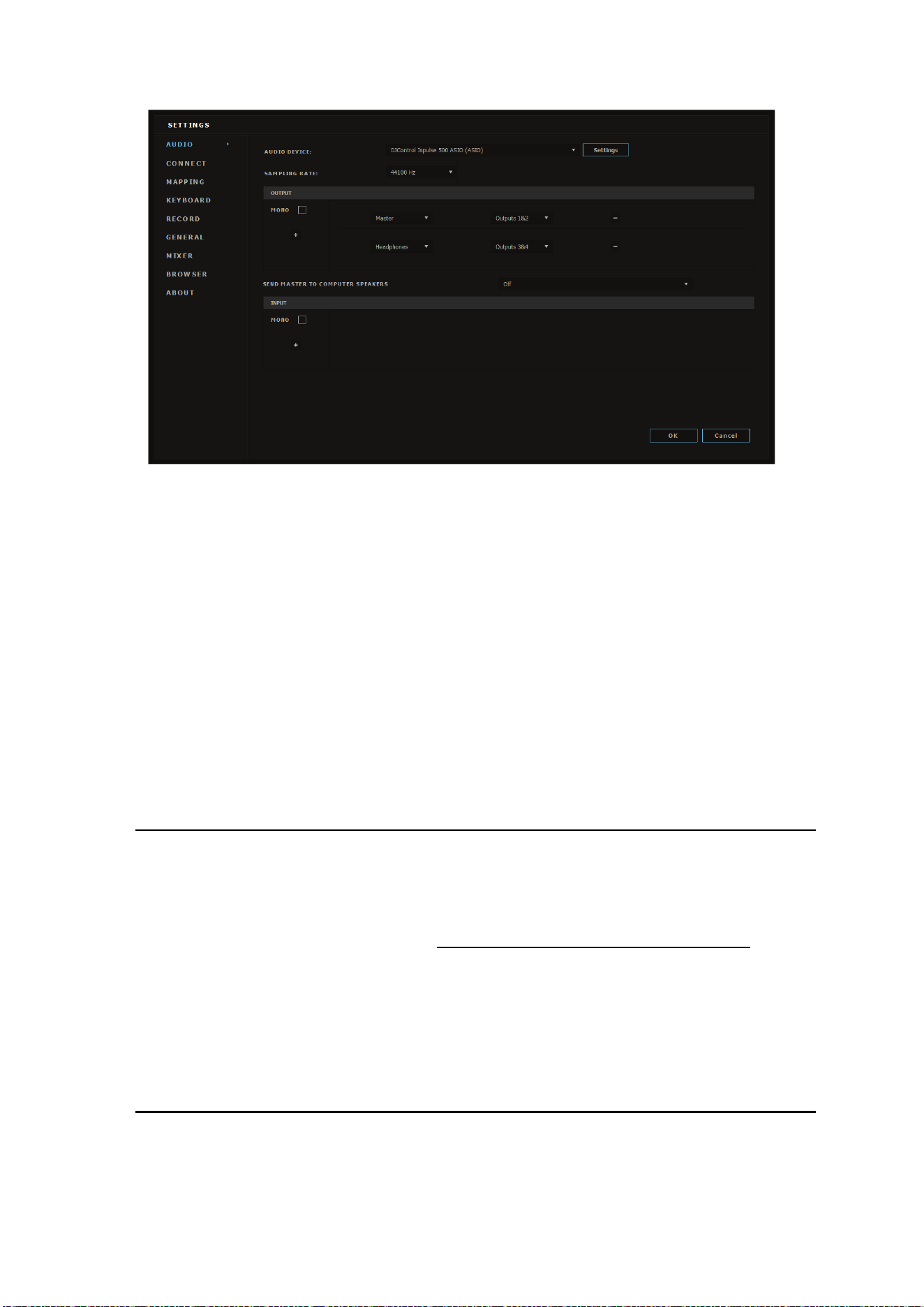
Po načítaní ASIO zariadenia softvérom, už nie je možné upravovať
nastavenia ASIO na ovládacom paneli.
Ak počujete zvuk orezaný, kliknutia alebo praskanie v DJ softvéri, je
potrebné upraviť oneskorenie zvýšením veľkosti vyrovnávacej pamäte. V
takom prípade zatvorte DJ softvér a vyrovnávaciu pamäť ASIO upravte o
jednu hodnotu v každom teste:
- Zmenšením veľkosti vyrovnávacej pamäte znížite oneskorenie
- Zväčšite veľkosť vyrovnávacej pamäte v prípade zvukového orezania
alebo artefaktov.
Tento postup opakujte, kým nenájdete optimálnu veľkosť vyrovnávacej
pamäte pre Váš systém.
6.2. Aktualizácia firmvéru
Ovládače pre DJControl Inpulse 500 aktualizujú firmvér mixážneho pultu:
ak sú ovládače Hercules DJ nainštalované a aktuálne, zobrazia na
obrazovke vysvetľujúce pokyny, ako aktualizovať firmvér, ak je to
potrebné.
Ovládače sú k dispozícii na adrese https://support.hercules.com
Ovládací panel na karte ABOUT zobrazuje verziu firmvéru mixážneho pultu
a ovládače nainštalované v počítači. Ak potrebujete kontaktovať tím
technickej podpory spoločnosti Hercules, pripravte si tieto informácie.
6.3. Testovanie mixážneho DJ pultu v ovládacom paneli
Ovládací panel DJControl Inpulse 500 Vám umožní otestovať zvuk, MIDI a
osvetlenie mixážneho DJ pultu (na karte ABOUT).
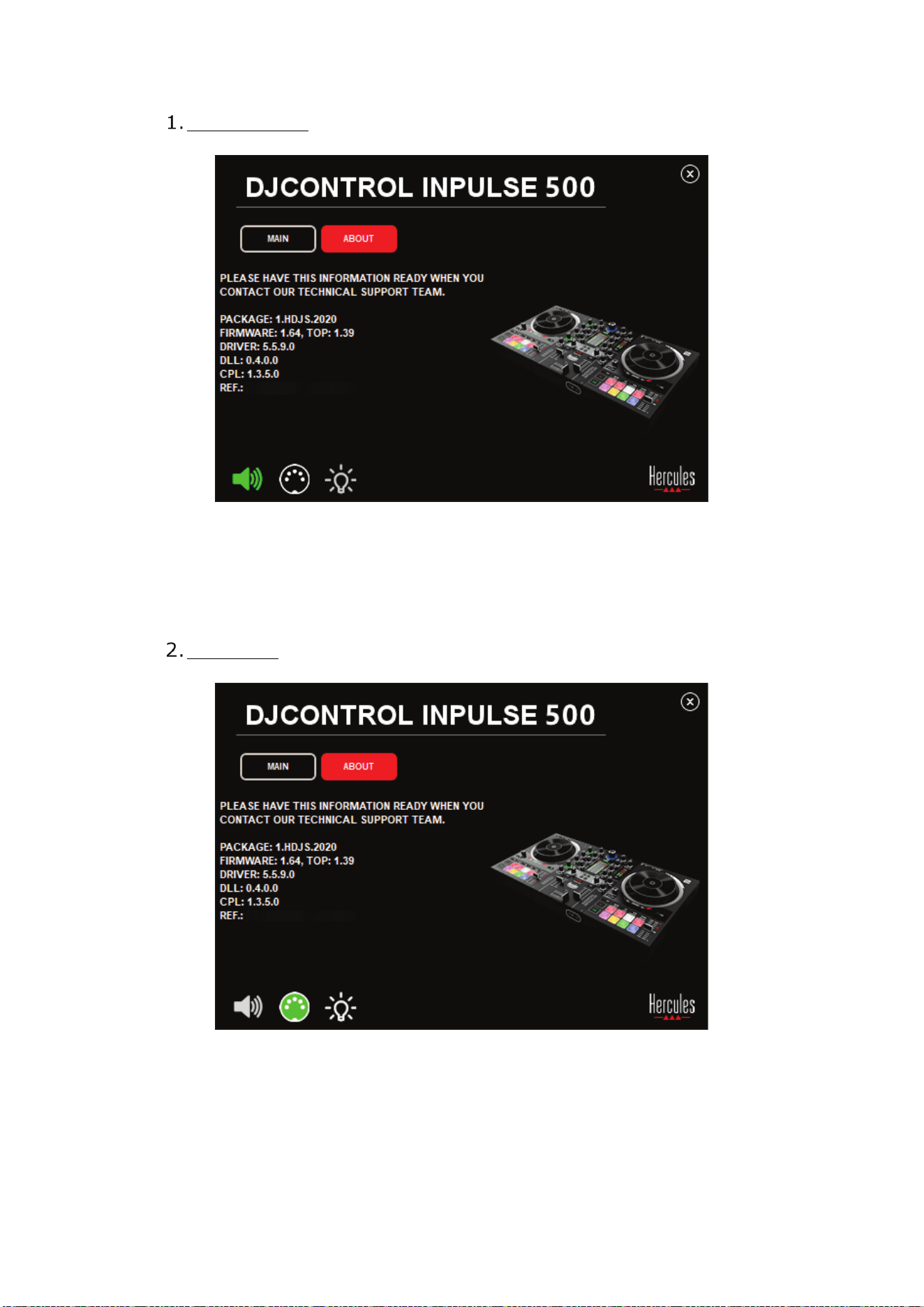
Zvukový test
Ak chcete otestovať zvuk DJ pultu, kliknite na ikonu reproduktora v ľavom
dolnom rohu ovládacieho panela: počas testu sa ikona zmení na zelenú
a program prehrá zvuk na zvukových výstupoch pultu (pre reproduktory a
slúchadlá).
Test MIDI
Stlačte tlačidlá, ktoré chcete testovať na DJ pulte: ak sa ikona konektora
DIN (s 5 bodkami) v ľavom dolnom rohu ovládacieho panela zmení na
zelenú, znamená to, že sa príkaz MIDI prijíma.
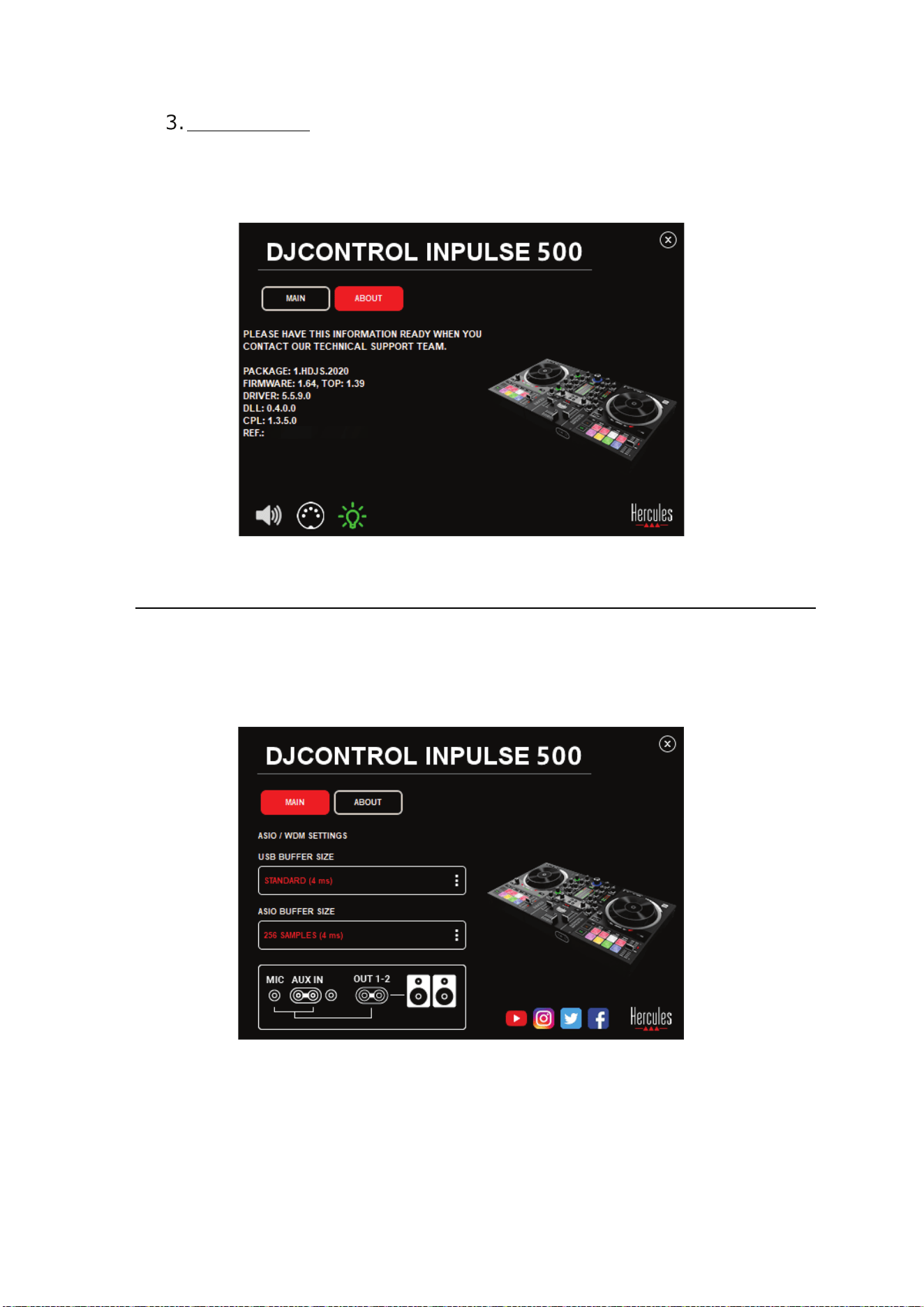
Svetelný test
Kliknutím na ikonu žiarovky v ľavom dolnom rohu ovládacieho panela
rozsvietite LED na pulte: keď je ikona zelená, LED sa rozsvietia.
6.4. Vypnutie zvukového vstupu
Mikrofón a prídavný zvukový vstup sú štandardne aktivované
hardvérovým mixovaním (t.j. bez použitia DJ softvéru). Ak chcete vypnúť
vstup, kliknite na ikonu predstavujúcu vstup MIC a AUX IN (prepojený na
výstup 1-2).
Ak sa zvuk zo vstupu už neprehráva na výstupe 1-2, zobrazí sa na tejto
ikone červené X.

7. Demo režim
Tento režim predstavuje svetelnú show, ktorá sa spúšťa automaticky po
pripojení mixážneho pultu k napájaciemu zdroju USB. V tomto prípade
mixážny DJ pult nie je funkčný, ale je v demo režime: demo sekvencia sa
opakuje sama.

8. Tipy a triky
8.1. Zapnutie všetkých LED svetiel
Na decku 1 a 2 stlačte naraz tlačidlá Loop In a Loop Out.
8.2. Zapnutie/vypnutie 4 LED svetiel pod nožičkami
mixážneho pultu
Stlačte pady 1 a 5 na decku 1, súčasne s padmi 4 a 8 na decku 2.
8.3. V Serato DJ Lite
Zmena stupnice tempa (z 8% na 16% alebo 50%)
Stlačte tlačidlá Shift + Quant.
Posúvaním stupnice tempa pri zachovaní rovnakej presnosti
Povoľte režim Sync na virtuálnom decku, stlačte tlačidlo Shift a posuňte
ovládač tempa: softvér prestane sledovať pohyb ovládača tempa kým je
stlačené tlačidlo Shift, a po uvoľnení tlačidla Shift bude pokračovať vo
svojom smere pohybu.
Príklad: prechod z tempa zo stupnice -8% – +8% na +8% – +24%.
1) Povoľte Sync.
2) Posuňte ovládač tempa úplne nadol (+8%).
3) Stlačte tlačidlo Shift a posuňte ovládač tempa úplne hore: softvér
zostane na +8%.
4) Uvoľnite tlačidlo Shift: minimálna poloha (úplne hore) Vám udáva
tempo na + 8%, zatiaľ čo maximálna poloha (úplne dole) je +
24%.
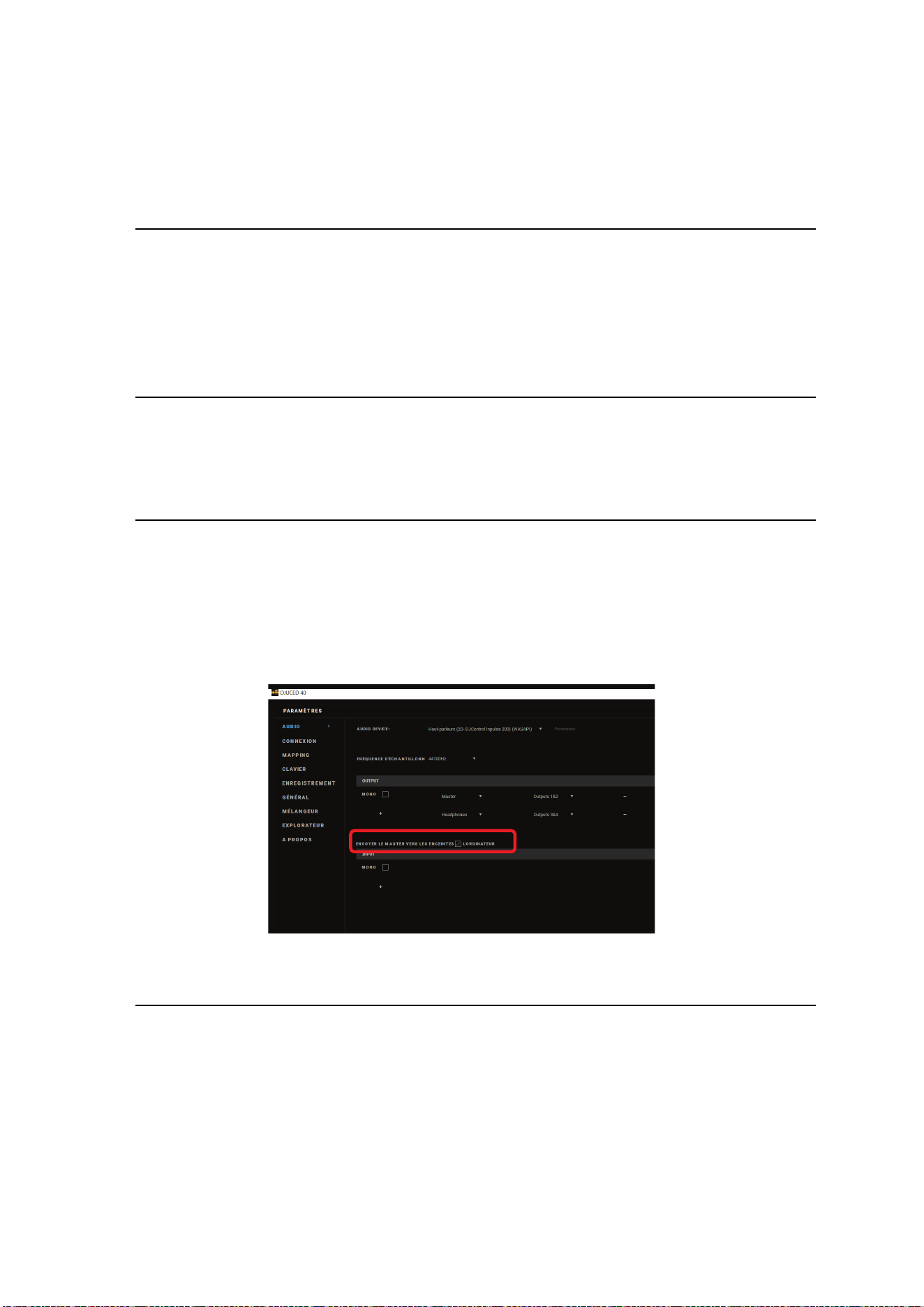
9. FAQs
9.1. Z mojich slúchadiel nevychádza žiadny zvuk.
Uistite sa, že ste pripojili svoje slúchadlá na prednú stranu mixážneho
pultu: slúchadlá nesmú byť pripojené nikde inde.
V predvolenom nastavení je povolené monitorovanie dvoch virtuálnych
deckov pri prvom spustení softvéru. Potom si môžete vybrať buď deck,
ktorý chcete počúvať na Vašich slúchadlách, alebo hlavný výstup.
9.2. Z mojich reproduktorov nevychádza žiadny zvuk.
Uistite sa, že ste reproduktory pripojili k 2 x RCA alebo 2 x 1/4 ”/ 6,35
mm konektorom na zadnom paneli pultu.
9.3. Z reproduktorov prenosného počítača nevychádza
žiadny zvuk.
Mixážny pult bol navrhnutý na prehrávanie hudby prostredníctvom
zabudovaného zvukového rozhrania, a nie prostredníctvom reproduktorov
prenosného počítača.
V Serato DJ Lite musíte pripojiť reproduktory k DJControl Inpulse 500.
Ak chcete používať reproduktory zabudované vo Vašom prenosnom
počítači, v DJUCED
®
vyberte v nastaveniach zvuku možnosť SEND THE
MASTER TO THE SPEAKERS.
9.4. Z mojich slúchadiel alebo reproduktorov prenosného
počítača nevychádza žiadny zvuk.
Mixážny pult bol navrhnutý na prehrávanie hudby prostredníctvom
zabudovaného zvukového rozhrania, a nie prostredníctvom výstupu
slúchadiel prenosného počítača alebo reproduktorov.
V Serato DJ Lite musíte pripojiť reproduktory a slúchadlá k DJControl
Inpulse 500.
Ak chcete používať reproduktory zabudované vo Vašom prenosnom
počítači, v DJUCED
®
vyberte v nastaveniach zvuku možnosť SEND THE
MASTER TO THE SPEAKERS. Potom pripojte svoje slúchadlá k výstupu

slúchadiel na Vašom DJControl Inpulse 500. Na prenosnom počítači bude
výstup slúchadiel prehrávať ten istý signál ako vstavané reproduktory:
preto nebudete môcť monitorovať nadchádzajúce skladby na Vašich
slúchadlách, ak sú slúchadlá pripojené k prenosnému počítaču.
9.5. Svoje aktívne reproduktory nemôžem pripojiť k
svojmu mixážnemu DJ pultu.
Ak sa konektory Vašich reproduktorov líšia od konektorov na mixážnom DJ
pulte, môžete použiť:
- Duálny kábel RCA na 1/8 ”/ 3,5 mm stereo mini-konektor (nie je
súčasťou balenia) na pripojenie multimediálnych reproduktorov;
alebo
- Dva káble XLR na 1/4 ”/ 6,35 mm konektor na pripojenie PA
reproduktorov; alebo
- Akýkoľvek iný formát zodpovedajúci Vašim reproduktorom.
Svoje multimediálne reproduktory si môžete vyskúšať tak, že ich pripojíte
k výstupu slúchadiel na DJControl Inpulse 500. Prehrajte zvuk mixu na
výstupe slúchadiel stlačením tlačidla so symbolom slúchadiel v oblasti
Master na mixážnom DJ pulte.
9.6. Ako môžem pripojiť mixážny DJ pult k portu USB-C
alebo k portu Thunderbolt 3?
Mixážny DJ pult môžete pripojiť k portu USB-C (alebo Thunderbolt 3)
tromi rôznymi spôsobmi:
- Použitím adaptéra (zástrčka USB-C (alebo Thunderbolt 3) na
zásuvku USB typu A) medzi mixážnym DJ pultom a počítačom.
Upozorňujeme, že niektoré lacné adaptéry nebudú fungovať
správne, pretože uberajú časť napájania.
- Použitím doku USB-C (alebo Thunderbolt 3) medzi počítačom
a mixážnym DJ pultom. Uistite sa, že dok má vyhradené napájanie,
pretože dok napájaný iba cez port USB-C (alebo Thunderbolt 3)
nemusí mať dostatok energie.
- Výmenou priloženého kábla USB za kábel USB-C (alebo Thunderbolt
3) na kábel USB 2 typu B.

10. Ochranné známky
Intel
®
a Intel
®
Core sú registrované ochranné známky spoločnosti Intel
Corporation.
Microsoft
®
Windows
®
8 a 10 sú registrované ochranné známky alebo
ochranné známky spoločnosti Microsoft Corporation v USA a / alebo iných
krajinách.
Mac a macOS sú ochranné známky spoločnosti Apple Inc., registrované v
USA a ďalších krajinách.
Serato, Serato DJ Lite a Serato DJ Pro sú registrované ochranné známky
spoločnosti Serato Audio Research Limited.
Značka DJUCED
®
a grafické prvky súvisiace s DJUCED
®
sú majetkom
spoločnosti Guillemot Corporation.
Velvet Sound je ochranná známka spoločnosti Asahi Kasei Microdevices
(AKM).
ASIO je ochranná známka spoločnosti Steinberg Media Technologies
GmbH.
Všetky ostatné ochranné známky a obchodné názvy sú týmto uznané v
tomto dokumente a sú majetkom ich príslušných vlastníkov. Ilustrácie sú
nezáväzné. Obsah, dizajny a technické údaje v tomto dokumente sa môžu
zmeniť bez predchádzajúceho upozornenia a môžu sa v jednotlivých
krajinách líšiť.

11. Autorské práva
Žiadna časť tohto manuálu sa nesmie reprodukovať, sumarizovať,
prenášať, prepisovať, ukladať do vyhľadávacieho systému alebo prekladať
do akéhokoľvek jazyka alebo počítačového jazyka, v akejkoľvek forme
alebo akýmikoľvek prostriedkami, elektronickými, mechanickými,
magnetickými, manuálnymi, pomocou fotokopírovania, záznamu, alebo
inak, bez výslovného písomného súhlasu spoločnosti Guillemot
Corporation S.A.

12. Licenčné zmluvy pre koncového používateľa
platné pre softvéry DJUCED
®
a Serato DJ Lite
Pozorne si prečítajte licenčné zmluvy pre koncových používateľov
zobrazené počas inštalácie DJ softvéru.
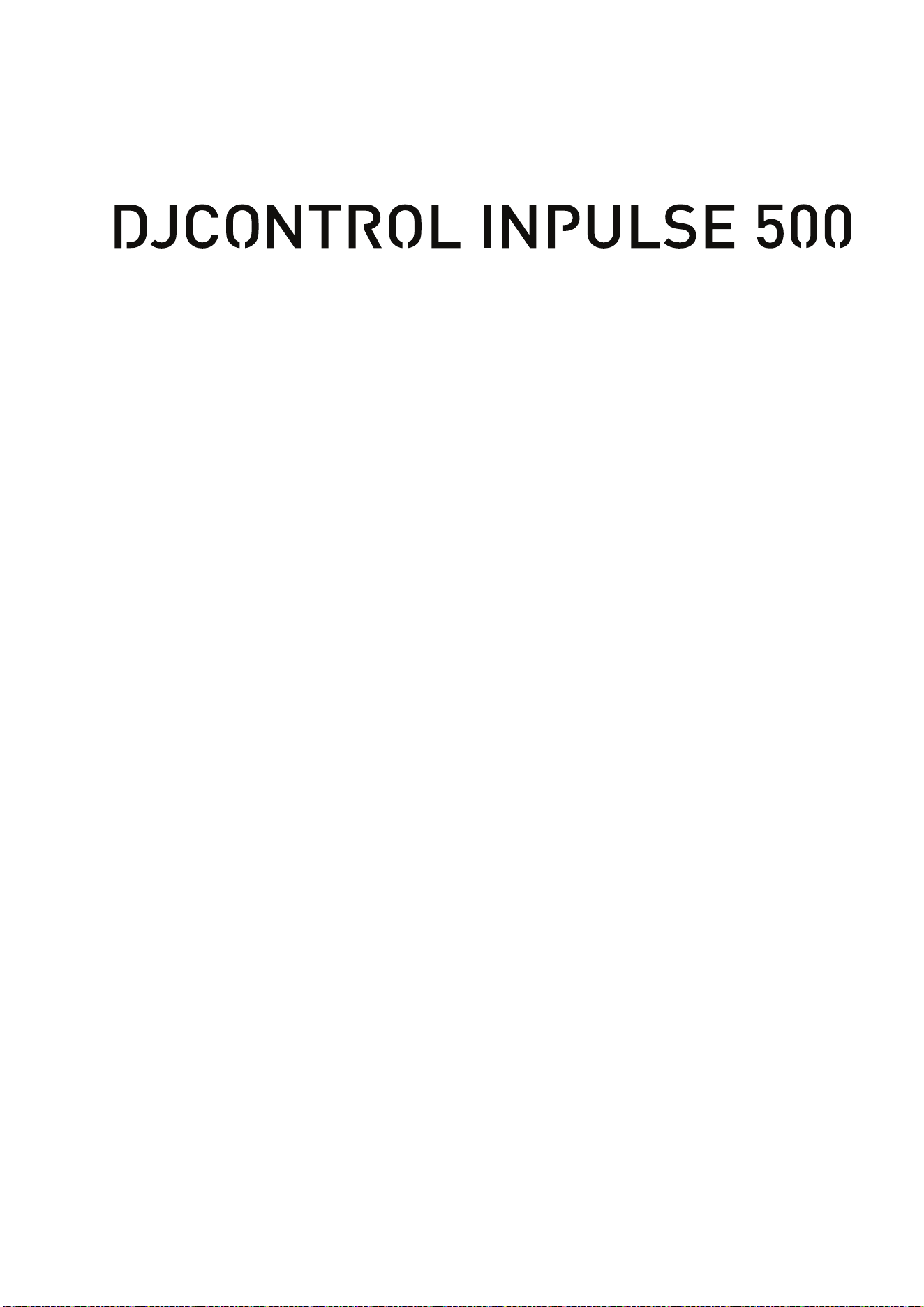
Használati útmutató
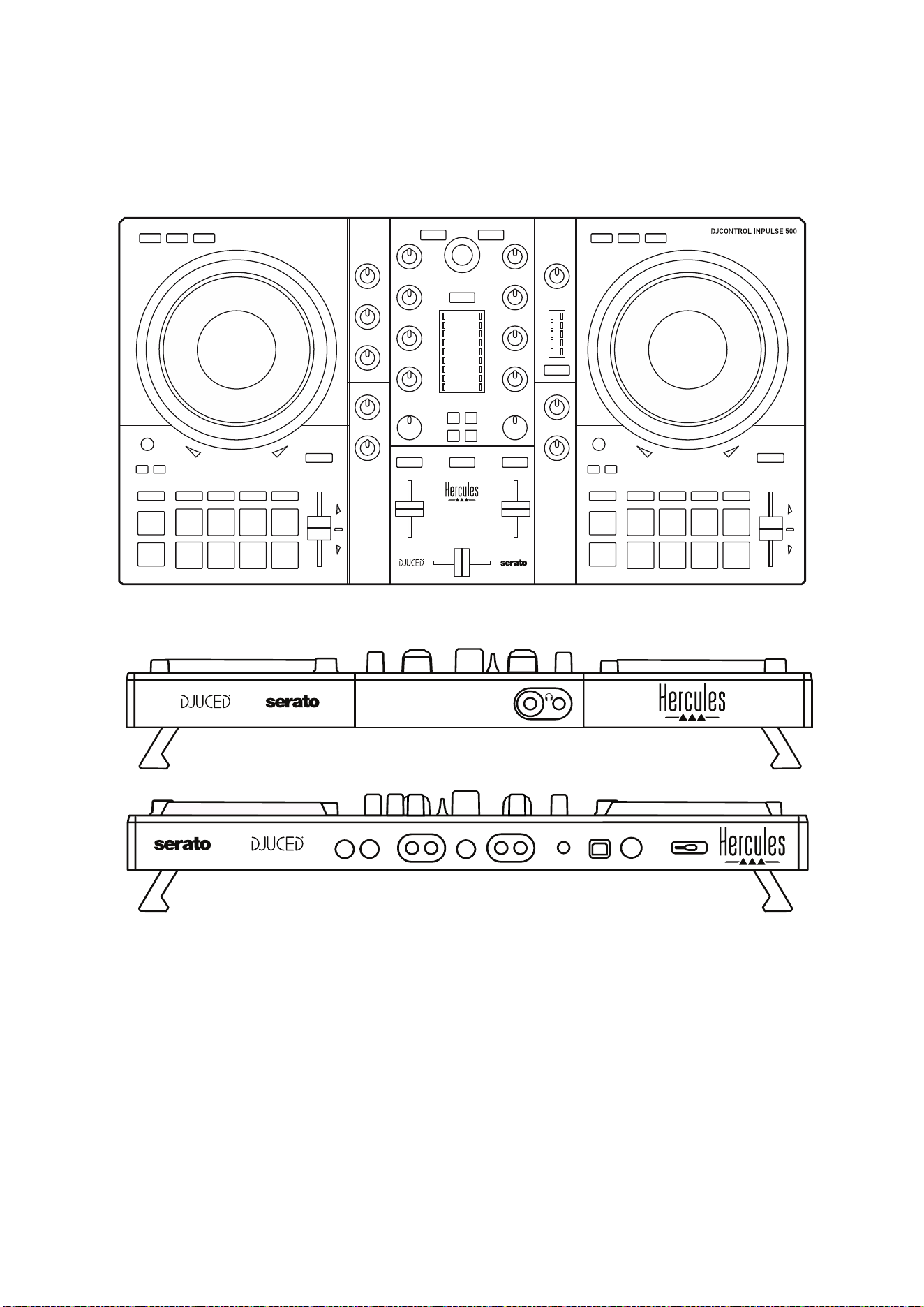
1. Áttekintés

2. A doboz tartalma
- Hercules DJControl Inpulse 500
- USB kábel
- Üzemhelyezési és rövid használati útmutató
- Termékszavatossági tájékoztató

3. Kontroller termékleírás
3.1. Termékparaméterek
- Méretek: 54 x 29.6 x 5.6 cm (szélesség x mélység x magasság,
összehajtott lábbal) —54 x 29.6 x 9.1 cm (szélesség x mélység x
magasság, kihajtott lábbal)
- Súly: 3.2 kg
3.2. Műszaki leírás
USB MIDI kontroller jellemzők:
2 DECK
- 2 x 4 átviteli gombok: SHIFT / PLAY / CUE / SYNC
- 2 x 8 pad = összesen 16; és 2 x 4 mode gomb a padekhez =
összesen 8 (HOT CUE, LOOP, SLICER, SAMPLER, MODE 5, MODE 6,
MODE 7, MODE 8)
- 2 x 3 LOOP kontroller: LOOP IN és LOOP OUT gombok deckenként;
1 LOOP SIZE forgó gomb deckenként, beépített nyomógombbal;
Reloop (a loopból való kilépéshez)
- 2 x 3 mode gomb: Vinyl / Slip / Quantize
- 2 jog kerék kapacitív érintés érzékelővel
- 2 pitch fader
- 2 x 2 fényvezető (Tempo és Phase), beatmatching-hez
-
MIXER
- Irányítók navigáláshoz:
o 1 forgó gomb beépített nyomógombbal, mellyel a zenei
könyvtárban tudsz navigálni és egy megvilágított gyűrű, ami a
master zeneszám energia szintjét mutatja meg
o 2 gomb a zene betöltéséhez a deckekre (virtuális deck)
o 1 Assistant gomb, mely segít a zeneszám kiválasztásánál
o 1 Beatmatch Guide gomb
- Deck irányítók mixeléshez:
o 2 3 sávos hang kiegyenlítő potméter HIGH (magas), MID
(közép) és LOW (mély) frekvenciákhoz
o 2 deck gain potméter
o 2 deck hang fader
o 2 deck hang VU-mérő, egyenként 9 szinttel
o 2 gomb (ki/bekapcsol) a deckek fejhallgatón való
ellenőrzéséhez és 1 gomb (ki/bekapcsol) a Master kimenet
meghallgatásához fejhallgatón
o 1 crossfader, plusz 1 kiválasztó kapcsoló, mellyel a 3
különböző crossfader működési görbe közül választhatsz

- Filter/Fx irányítók:
o 2 filter/effekt potméter
o 4 effekt gomb, melyekkel effekteket használhatsz a
filter/effekt potméteren keresztül
- Be-és kimenethez tartozó irányítók: (hardveren keresztül):
o Mikrofon bemenet: 1 mikrofon hangerő potméter; 2 mikrofon
kiegyenlítő potméter a HIGH (magas) és LOW (mély)
frekvenciákhoz; 1 két színű VU-mérő (kikapcsolva = nincs
audio jel / zöld = audio jel / piros = audio jel torzítás)
(hardver beállítás)
o Aux bemenet: 1 auxiliary bemenet hangerő potméter and 1
auxiliary filter potméter (hardver beállítás); 1 két színű VU-
mérő (kikapcsolva = nincs audio jel / zöld = audio jel / piros =
audio jel torzítás) (hardver beállítás)
o Fejhallgató kimenet: 1 fejhallgató hangerőszabályzó potméter;
1 Cue/Master potméter a fejhallgatóban szóló zeneszám
kiválasztásához (hardver beállítás)
o Master kimenet: 1 master hangerőszabályzó potméter; 1
master VU-mérő 5 szinttel (hardver beállítás)

Beépített több csatornás audio csatlakozó
Audio felbontás: 24-bit
Mintavételi sebesség = 44.1 kHz
Kimenetek:
- Hangszóró kimenet (= 1-2): 2 x RCA kimenet + 2 x 6.35 mm jack
kimenet
- Fejhallgató kimenet (= 3-4): 3.5 mm sztereó mini-jack + 6.35 mm
sztereó jack kimenet
Bemenetek:
- AUX auxiliary bemenet (= 1-2): 2 x RCA csatlakozó + 1 x 3.5 mm
sztereó mini-jack csatlakozó
- MIC mikrofon bemenet: szimmetrikus 6.35 mm jack csatlakozó
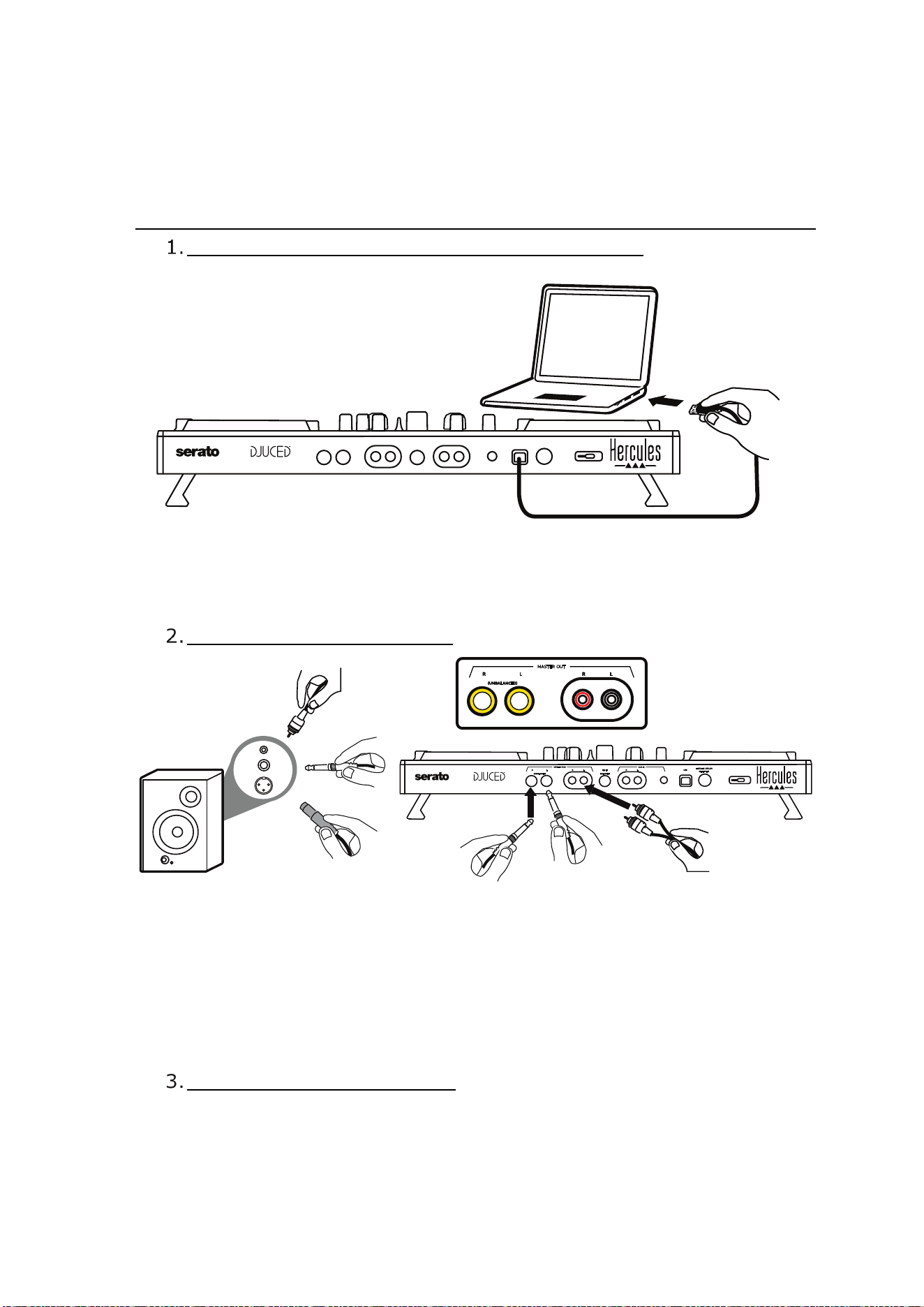
4. Üzembe helyezés
4.1. Csatlakozás
Csatlakoztatás számítógéphez (USB-n keresztül)
Megjegyzés: Egy LED fénysor (Vegas Mode-nak hívják) jelenik meg
minden alkalommal, amikor a kontrollert a számítógépedhez
csatlakoztatod, megmutatván, hogy hol vannak a LED-ek.
A hangszóró csatlakoztatása
Csatlakoztasd az aktív hangszórók csatlakozóit a DJControl Inpulse 500 (2
x RCA vagy 6.35 mm jack) Master kimenetébe.
Használhatod mindkét csatlakozó formátumot egyszerre is: például az
egyik pár csatlakozót a fő hangszóróba csatlakoztatod, melyen a mixedet
a közönség számára lejátszod és a másik pár csatlakozót pedig az
ellenőrző hangszórókba csatlakoztatod.
A fejhallgató csatlakoztatása
Csatlakoztasd a fejhallgatódat a DJControl Inpulse 500 6.35 mm-es
sztereó jack csatlakozójába vagy a kontroller paneljének elején található
3.5 mm-es sztereó mini-jack csatlakozóba.
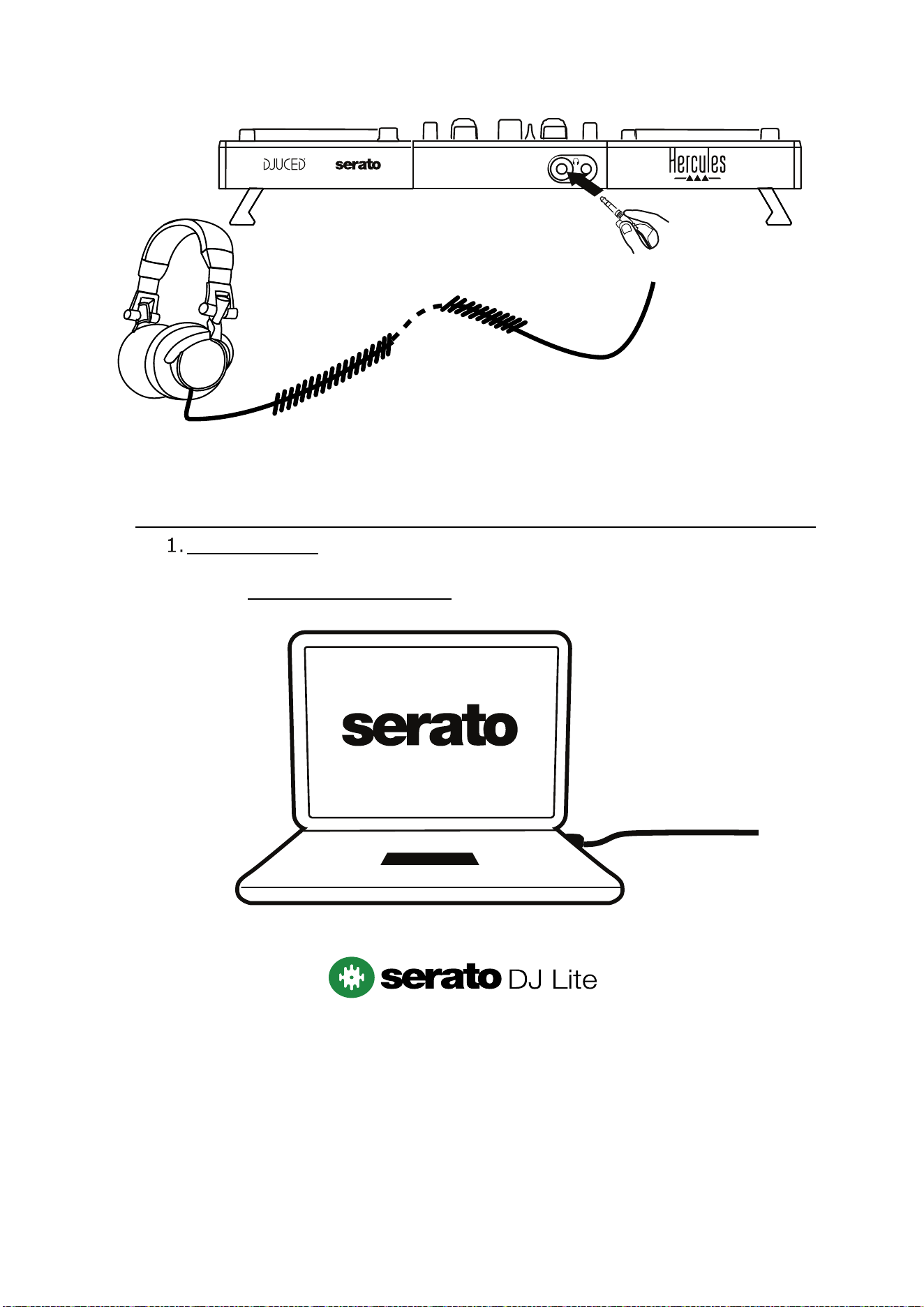
4.2. A szoftver letöltése
Serato DJ Lite
Látogass el a: https://serato.com weboldalra.
Töltsd le és telepítsd a Serato DJ Lite-ot.
Megjegyzés: A DJControl Inpulse 500 a Serato DJ Lite-hoz és nem a
Serato DJ Pro-hoz érvényes licenccel rendelkezik. Ha a Serato DJ Pro
szoftvert töltöd le a Serato DJ Lite helyett, akkor a Serato DJ Pro működni
fog a DJControl Inpulse 500 kontrollereddel, de csak a próbaidőszak alatt.
Amennyiben később is a Serato DJ Pro-t szeretnéd használni a
próbaidőszak lejárta után is, akkor meg kell vásárolnod hozzá a licencet.
DJUCED
®
Látogass el a: https://www.djuced.com/hercules weboldalra.
Töltsd le és telepítsd a DJUCED
®
szoftvert.
Hercules illesztőprogram
Látogass el a:
https://support.hercules.com/product/djcontrolinpulse500/
weboldalra.
Töltsd le az illesztőprogram csomagot a géped operációs rendszerének
megfelelően.
- macOS
®
-hez: HDJCSeries Mac
- Windows
®
-hoz: HDJCSeries PC
Ahhoz, hogy a Windows
®
tudja kezelni a DJControl Inpulse 500-at
szüksége van az illesztőprogramra ASIO módban, mely csökkenti a késést
a WASAPI módhoz képest és általában stabilabb.
Az illesztőprogramok abban is segítenek, hogy tesztelhesd a DJControl
Inpulse 500 működését és beazonosíthasd a firmware verzióját mind
Windows
®
-ban és macOS
®
-ban.
4.3. Hogyan használ DJUCED
®
-al
Felismerés
Amikor a DJUCED
®
elindul, a szoftver kijelzőjén a “DJCONTROL
INPULSE 500” üzenet található, ezzel jelezvén, hogy a kontrollert
felismerte.
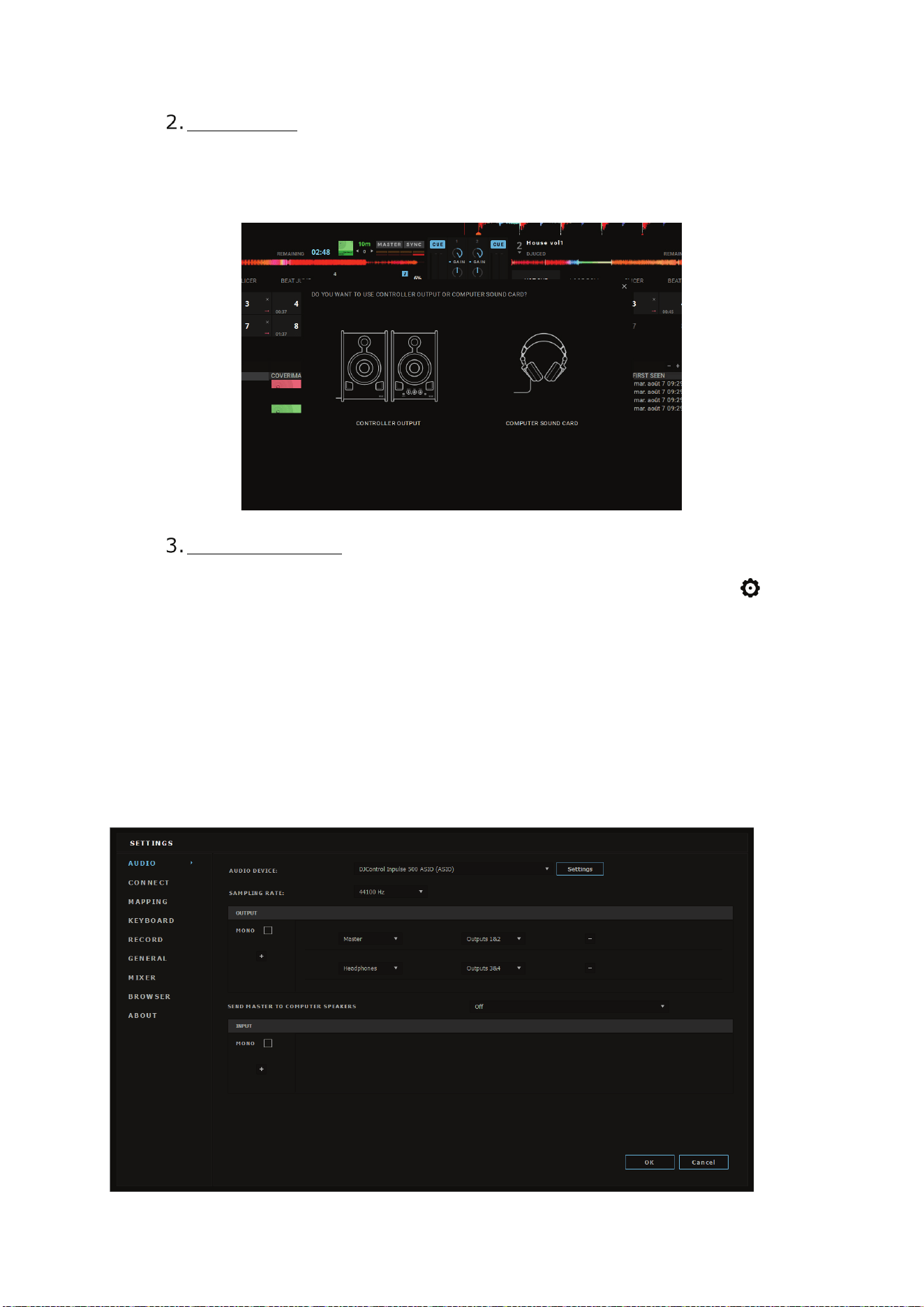
Csatlakozás
Amikor a szoftvert az első alkalommal használod, a DJUCED
®
végig vezet
a fejhallgató és az aktív hangszórók csatlakoztatásán (vagy amennyiben
nem használsz külső hangszórót, úgy a számítógéped beépített
hangszóróját használja).
Hang beállítások
Ha a hangkártya beállításokat módosítanád a DJUCED
®
-ban, akkor
kattints a képernyő jobb felső részén található fogaskerék ikonra mely
felhozza a Settings (Beállítások) menüt.
A Settings (Beállítások) menüben, az Audio (Hang) menü segítségével
kiválaszthatod a hangkártyádat és a használni kívánt fejhallgatót és a
hangszórók kimenetét.
Windows
®
-ban a standard beállítás a következő:
Audio device (eszköz): DJControl Inpulse 500 ASIO (ASIO)
Output (kimenet):
Master: Outputs 1&2
Headphones (Fejhallgató): Outputs 3&4
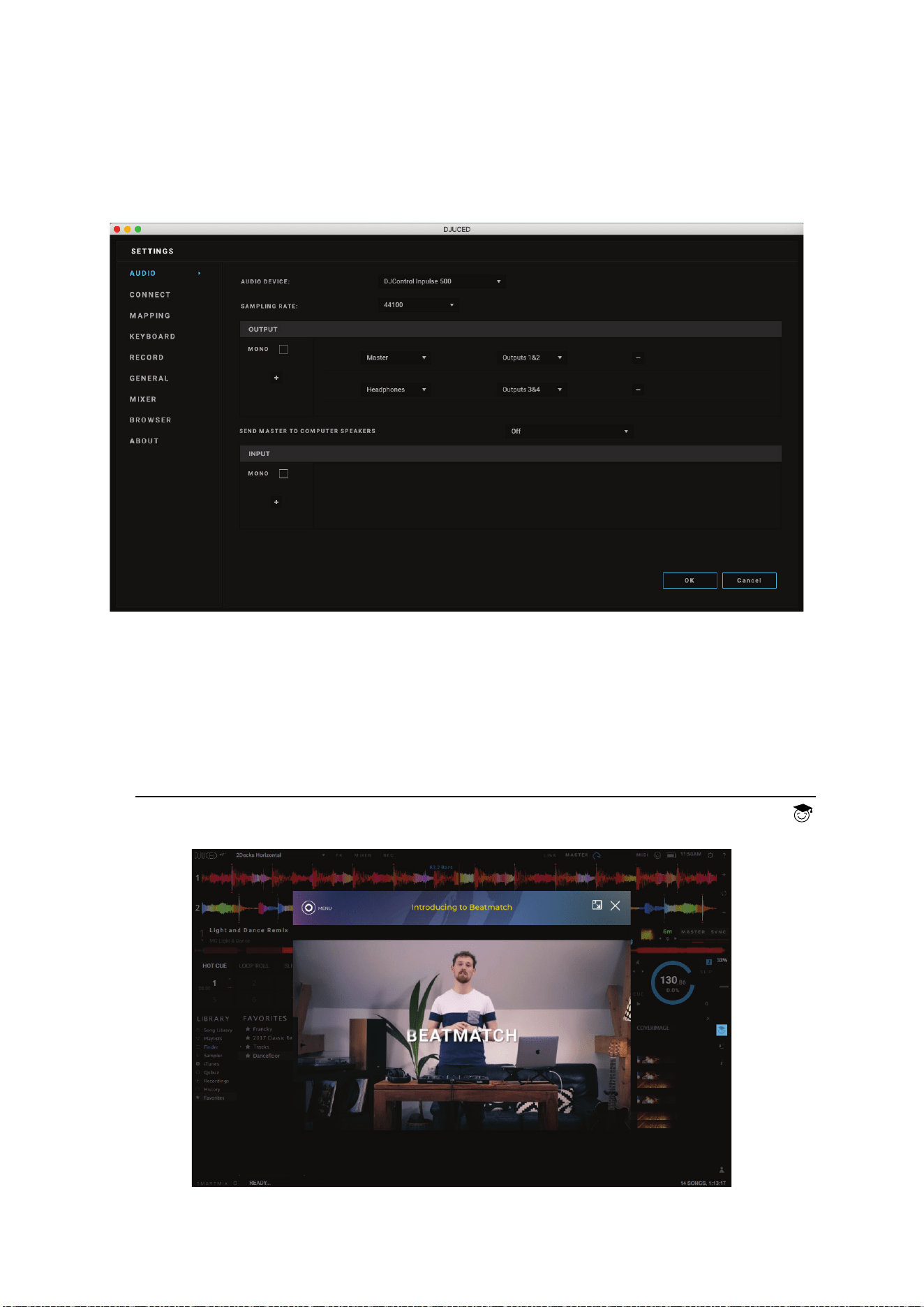
macOS
®
-ban a standard beállítás a következő:
Audio device (eszköz): DJControl Inpulse 500
Output (kimenet):
Master: Outputs 1&2
Headphones (Fejhallgató): Outputs 3&4
A DJControl Inpulse 500 keveri a bemeneteket hardver módban
(hardveres keverésen keresztül). Ne foglalkozz az inputok
engedélyezésével (1-2 = Aux és Mic) a szoftver audio menüjében, hacsak
nem szeretnéd felvenni (vagy közvetíteni) ezeket az inputokat.
4.4. Hercules DJ Academy
A Hercules DJ Academy oktató videóját a DJUCED
®
-ban a talársapka
ikonra kattintva érheted el, az audio könyvtár jobb oldalán.
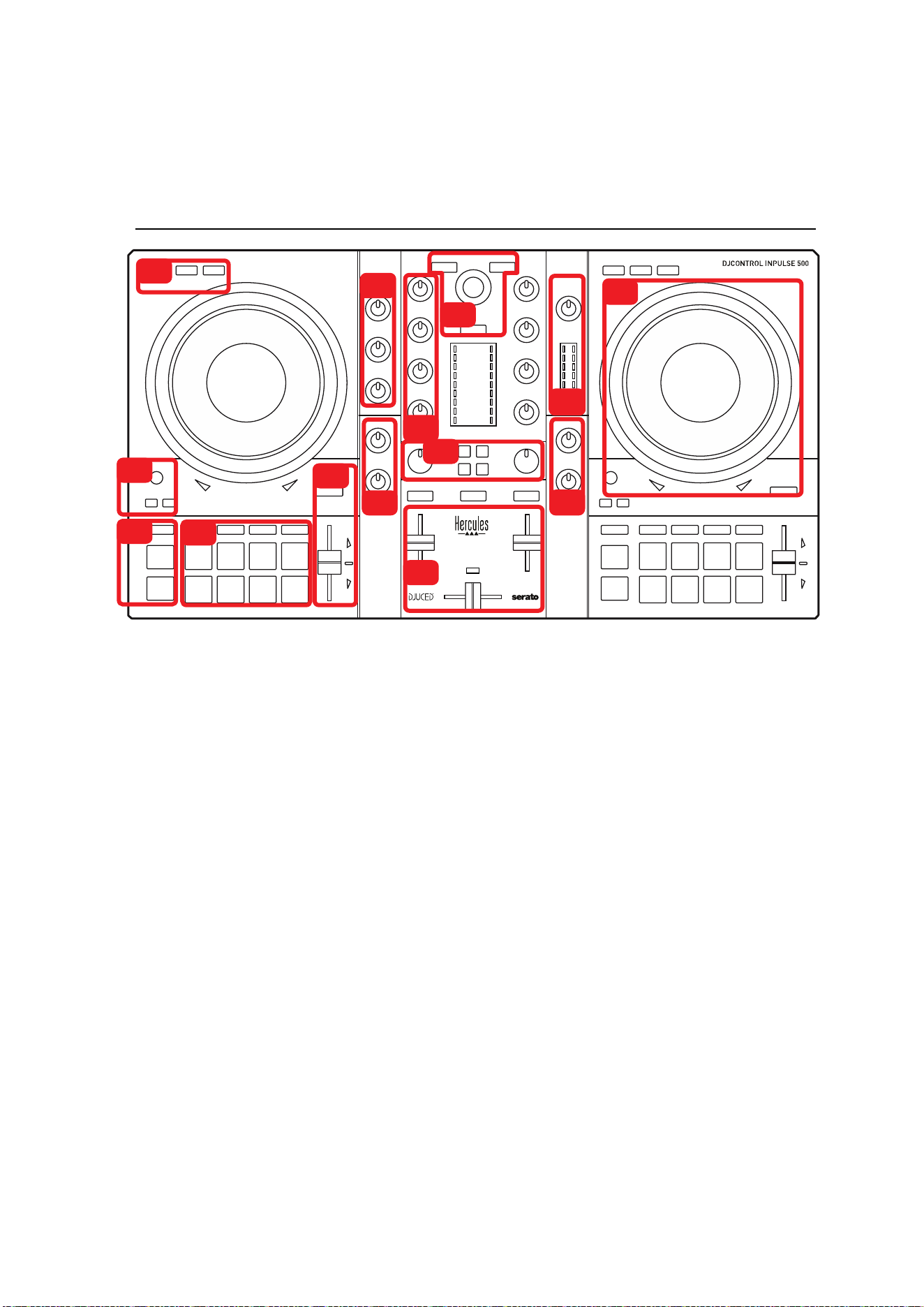
5. A funkciók áttekintése
5.1. Általános DJControl Inpulse 500 áttekintés
1. Átviteli gombok: lejátszás/szüneteltetés, Cue pont, SHIFT
2. Performance padek
3. Tempo fader beatmatching segítséggel (világító piros nyilak), a zöld LED az
eredeti tempót mutatja és SYNC (szinkronizálás) gomb
4. Loop In/Out (loop eleje/ loop vége), loop mérete, és Reloop (kilépés a loop-
ból)
5. Mode: Vinyl (szkrecs), Slip és Quantize
6. Navigálás a zenekönyvtárban, gombok melyekkel zenét tölthetsz be a
hozzájuk tartozó deckre, Assistant és megvilágított gyűrű mely megmutatja
az energiaszintet (DJUCED
®
-ban) vagy a ritmust (Serato-ban)
7. Gain potméter és 3 sávos hang kiegyenlítő (HIGH / MID / LOW)
8. Filter/FX: filterek és effektek
9. Mixelés a hangerő faderekkel, crossfader és egy kapcsoló, mellyel a 3
különböző crossfader működési görbe közül lehet választani
10. Mikrofon hangerő szabályzó és 2 sávos hang kiegyenlítő a mikrofon
bemenethez (hardver funkciók = a használt szoftvertől függetlenül
működnek)
11. Aux (auxiliary) bemeneti hangerő és filter (hardver funkciók = a használt
szoftvertől függetlenül működnek)
12. Master hangerő szabályzó potméter és master hangerő VU-mérő (hardver
funkciók = a használt szoftvertől függetlenül működnek)
13. Fejhallgató hangerőszabályzó potméter és Cue/Master potméter a
fejhallgatón lejátszott zene kiválasztásához (hardver funkciók = a használt
szoftvertől függetlenül működnek)
14. Jog tárcsa kapacitív érintés érzékelővel és beatmatcing segítséggel (világító
piros nyilak)
1
7
6
5
4
3
2
12
11
10
9
8
13
14
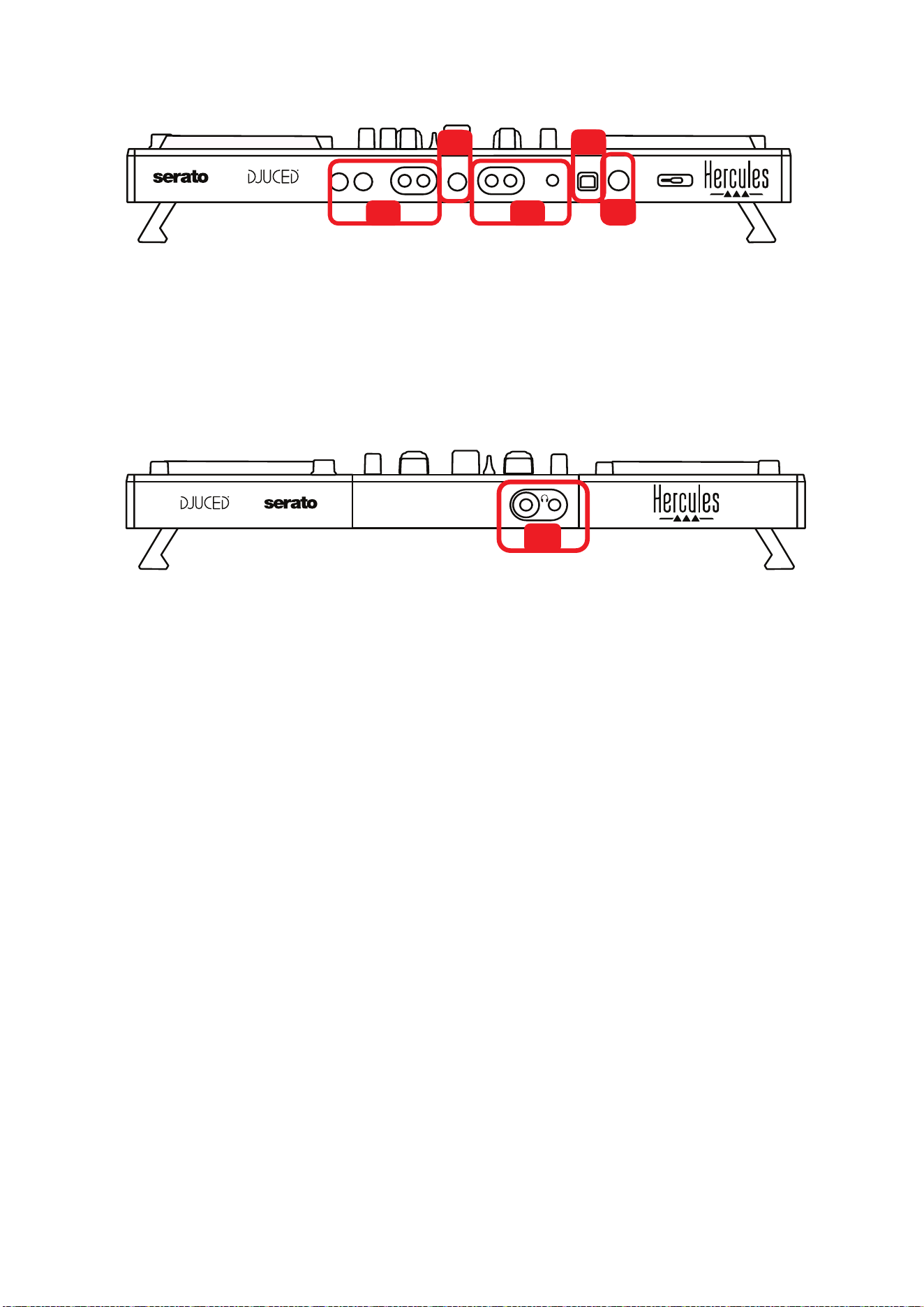
15. MASTER kimenet (vagy Main vagy Mix) = 1-2-es csatorna (2 x RCA, és 2 x
6.35 mm mono jack) az aktív hangszórók csatlakoztatásához
16. MIC (mikrofon) bemenet (6.35 mm mono jack): szimmetrikus csatlakozó,
kompatibilis szimmetrikus, vagy aszimmetrikus mikrofonokkal is
17. AUX (auxiliary) sztereo bement (2 x RCA és 3.5 mm sztereo mini-jack)
18. USB port (B típusú)
19. Hercules Add-On Reserved: tartalék port
20. Sztereo fejhallgató kimenet (6.35 mm sztereo jack és 3.5 mm sztereo mini-
jack)
16 18
19
17
15
20
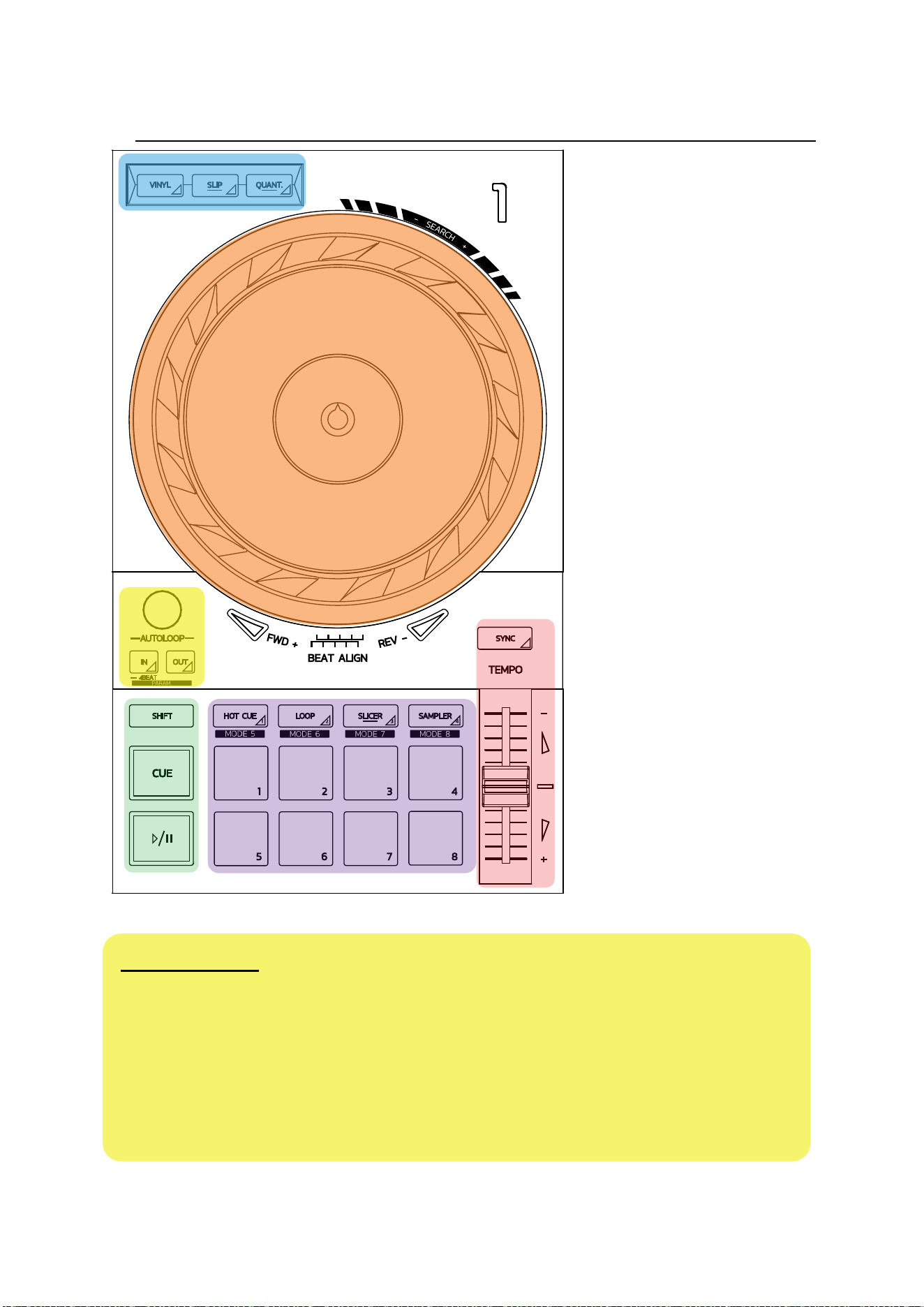
5.2. Deckek
Loop műveletek
In = Loop In: kijelöli a loop kezdésének a helyét.
In (hosszan nyomva): egy 4-ütemű loop megkezdése.
Out = Loop Out: kijelöli a loop végének a helyét és elkezdi a loop lejátszását.
Shift+In/Shift+Out:
a loop hosszúságát felezi/duplázza a loop lejátszásának
hosszát.
Autoloop: a kapcsoló elforgatása változtatja a loop hosszát.
Kilépés a loop-ból:
- Serato-ban: nyomd meg a kapcsolót = Reloop.
- DJUCED
®
-ban: nyomd meg az Out gombot.
Lejátszási módok
Vinyl (vagy Scratch): a jog tárcsa vinyl módba kerül és lehetővé teszi, hogy a
kezedet a jog tárcsára helyezve szkrecselhess.
Shift+Vinyl: DJUCED
®
-ban fordítsd el a jog tárcsát a szélén lévő gyűrűt használva,
Shift+Vinyl módban egy Beatjump effektet generál.
Slip: az a mód, ami a háttérben normális sebességgel játssza le a zeneszámot; a
szkrecs végén, ugyanonnan folytatja, mintha nem szkreccseltél volna, vagyis nem
zavarja a zene eredeti lejátszását.
A Serato DJ Lite nem tartalmaz Slip módot, míg a Serato DJ Pro tartalmaz Slip
módot.
- DJUCED
®
tartalmaz Slip módot.
Quantize: sorba állítja a beat grid jeleket annak érdekében, hogy szinkronizálja a
cue pontot a zene ritmusával. Ütemhelyessé teszi a zenét.
- Serato DJ Lite nem tartalmaz Quantize módot, míg a Serato DJ Pro tartalmaz
Quantize módot.
- DJUCED
®
tartalmaz Quantize módot.
Shift+Quantize: Serato-ban a Shift+Quantize
együtt megváltoztatják az ütem
tartományt (például: +8%, +16%, +50%-al).
Tempo irányítók (ütem/BPM)
Tempo fader (pitch fader): a zene lejátszás sebességét állítják.
Shift+tempo guide: Serato-ban úgy tudod mozgatni a tempo fadert a sebesség
változása nélkül, hogy változtatod a tempo tartományt (például a tempo tartományt
-8% – +8%-ról 0 – +16%-ra mozgatja).
Tempo guide: világító nyilak jelzik, hogy melyik irányba érdemes a tempo fadert
mozgatni annak érdekében, hogy a zene ugyanolyan BPM-ű legyen, mint a másik
decken lejátszott zeneszám.
Sync gomb: azon nyomban összehangolja a zeneszám lejátszásának sebességét,
hogy az egybevágjon a másik decken lejátszott zene BPM-jével.
- DJUCED
®
-ban a Sync folyamatosan együtt tartja a “másod” deck BPM értékét
a “master” zeneszám BMP-jével.
- Serato-ban a Sync egy egyszeri tevéken
ység: a BPM érték azonnal
kiegyenlítődik, de nem kapcsolódik össze a másik lejátszott zenével.
Átviteli gombok
Play/Pause: lejátssza a zeneszámot/szünetelteti a lejátszást.
Cue: amikor a zene megáll, megjelöli a zeneszámon belül az adott pontot / lejátszás
közben és a lejátszását innen kezdi.
Shift: használd ezt a gombot a többivel együtt - például, Shift+Cue = vissza az
elejére; Shift+Hot Cue = a hot cue kitörlése; Shift+Sample = leállítja a minta
lejátszását.
Padek
1-8 pad: a Serato DJ Lite-ban az 1-4 padek hajtják végre a kiválasztott mód
funkcióját, míg az 5-8 padek a Reverse, Rewind, Fast Forward és Censor
tevékenységekért felelősek.
A DJUCED
®
és Serato DJ Pro-ban az 1-8 padek hajtják végre a kiválasztott mód
funkcióját.
Pad módok
DJUCED
®
Serato DJ Lite
Serato DJ Pro
*
1
Hot Cue
Hot Cue
Hot Cue
2
Loop Roll
Manual Loop
Manual Loop
3
Slicer
Auto Loop
Slicer
4
Sampler
Sampler
Sampler
5
TonePlay
–
Pitch Play
6
FX
–
Loop Roll
7
Slicer Loop
–
Auto Loop
8
Beat Jump
–
Beat Grid
*a Serato DJ Pro nem a csomag résez
- Serato DJ Lite-ban az 1-4 módok (Hot Cue, Loop, Slicer, Sampler) teszik
lehetővé a következő módok használatát az 1-4 padeken: 1 = Hot Cue; 2 =
Manual Loop (Loop In, Loop Out, Reloop); 3 = Autoloop; and 4 = Sampler.
- Serato DJ Pro-ban az 1-8 módok teszik lehetővé a következő pad módokat: 1 =
Hot Cue; 2 = Manual Loop; 3 = Slicer; 4 = Sampler; 5 = Pitch Play; 6 = Loop
Roll; 7 = Autoloop; 8 = Beatgrid.
- DJUCED
®
-ban az 1-8 módok teszik lehetővé a következő pad módok használatát
1 = Hot Cue; 2 = Loop Roll; 3 = Slicer; 4 = Sampler; 5 = TonePlay; 6 = FX; 7 =
SlicerLoop; 8 = BeatJump.
Jog tárcsa
A jog tárcsák teszik lehetővé a zeneszámok közötti navigálást és segítenek a
lejátszás módosításában attól függően, hogy a tárcsa mely részét érinted meg (a
gyűrű szélét vagy a tetejét) illetve a mód kiválasztására is alkalmas (Vinyl mód
be/kikapcsolása)
Serato DJ Lite és Pro-ban:
- Vinyl mód kikapcsolva
o Lejátszás alatt: felgyorsítja vagy lelassítja a lejátszást (= pitch bend).
o Amikor nem szól zene: lassú mozgás, amikor a jog kerék gyűrűjét
(szélét) érinted meg; közepes sebesség,
amikor a jog kerék tetejét
érinted meg.
o Shift + jog kerék: beatjump = nagyon gyors mozgás.
- Vinyl mód bekapcsolva
o Lejátszás alatt: scratch a jog kerék tetején; pitch bend a jog kerék
gyűrűjén (szélén).
o Amikor nem szól zene: lassú mozgás, amikor a jog kerék gyűrűjét
(szélét) érinted meg; közepes sebesség,
amikor a jog kerék tetejét
érinted meg.
o Shift + jog kerék: beatjump = nagyon gyors mozgás.
DJUCED
®
-ban
- Vinyl mód bekapcsolva
o Lejátszás alatt: felgyorsítja vagy lelassítja a lejátszást (= pitch bend).
o Amikor nem szól zene: lassú mozgás, amikor a jog kerék gyűrűjét
(szélét) érinted meg; közepes sebesség,
amikor a jog kerék tetejét
érinted meg.
o Shift + jog kerék gyűrűje (széle): beatjump = nagyon gyors mozgás.
- Vinyl mód kiakpcsolva
o Lejátszás alatt: scratch a jog kerék tetején; pitch bend a jog kerék
gyűrűjén (szélén).
o Amikor nem szól zene: közepes sebesség, amikor a jog kerék gyűrűjét
(szélét) vagy tetejét érinted meg.
o Shift + jog kerék gyűrűje (széle): beatjump = nagyon gyors mozgás.
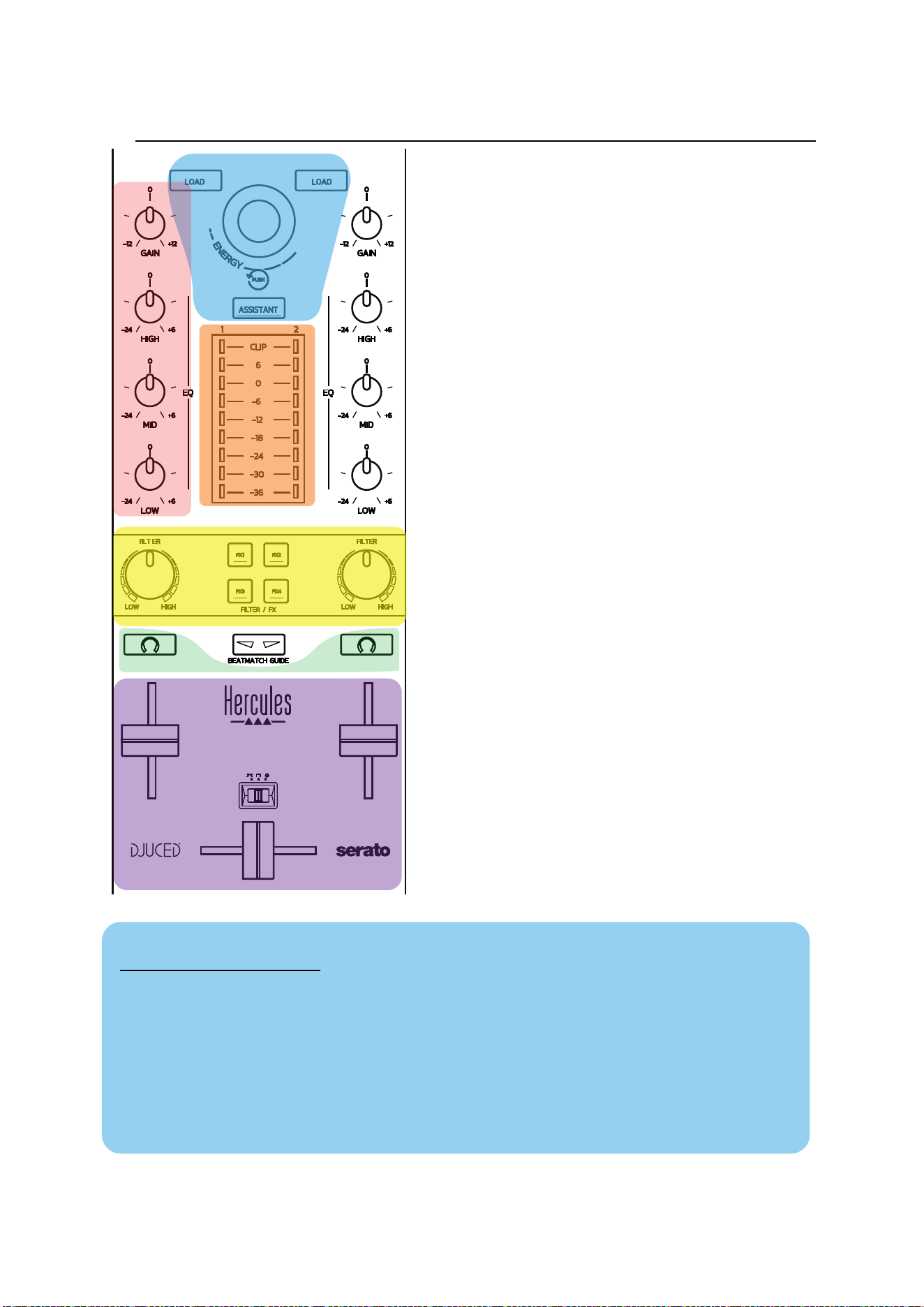
5.3. Szoftveres mixelés
Irányítók navigáláshoz
Forgó kapcsoló: fordítsd el a kapcsolót = menj végig a zene könyvtáradon; nyomd
meg a kapcsolót = válts szintet.
Világos fénygyűrű a kapcsoló körül: a master zeneszám energiaszintjét jelöli
DJUCED
®
-ban; és a ritmust Serato-ban.
Load: betölti a zeneszámot az 1-es és 2-es deckre.
Assistant: DJUCED
®
-ban, felhozza az Asszisztenst, ami ajánlatot tesz a következő
legjobban odaillő zeneszámra; Serato-ban bekapcsolja az Automix-et (a zeneszámok
automatikus mixelése).
Gain and EQ line
Gain: az adott sáv bemeneti hangereje (= a hangerő a hang fader nélkül) az 1-es és
2-es decken.
3 sávos hang kiegyenlítő: lehetővé teszi a HIGH (magas), MID (közép) és LOW
(mély) hang frekvenciák beállítását deckenként.
Mixelés
Hang fader: az 1-es és 2-es virtuális deck hangerejét állítja.
Crossfader: a mix hangját állítja az 1-es és 2-es deck között.
Crossfader működési görbe: egy kapcsoló, ami lehetővé teszi a crossfader
görbéhez tartozó 3 mód kiválasztását:
- Mix = a 2 deck folyamatos mixelése.
- Scratch = a két deck nagyon gyors mixelése.
- Off = crossfader kikapcsolva (csak a hang faderrel lehet mixelni).
Deck VU-mérő
VU-mérő deckenként 9 szinttel.
Filter/FX
Filter: mély-és magas hang szűrő deckenként, akkor van bekapcsolva, ha az FX1,
2, 3 és 4 ki vannak kapcsolva.
FX1 - FX4 gombok: az FX1 - FX4 effekteket alkalmazza (a Filter potméter
szabályozza) az 1-es és 2-es decken.
- DJUCED
®
-ban, az FX1, 2, 3 és 4 a Settings > Mixer-ben kiválaszthatóak.
- Serato-ban, az FX1, 2 és 3 azok az effektek, melyek a virtuális deckekre kerülnek
betöltésre, míg az FX4 lehetővé teszi a Beats beállítás aktiválását, hogy effektként
lehessen használni.
Ellenőrzés
A gombok a fejhallgató ikonnal lehetővé teszik, a hozzájuk kapcsolód decken szóló
zene lejátszását a fejhallgatódón keresztül, amikor a Cue/Master
potméter (a
fejhallgatókhoz) Cue módban van.
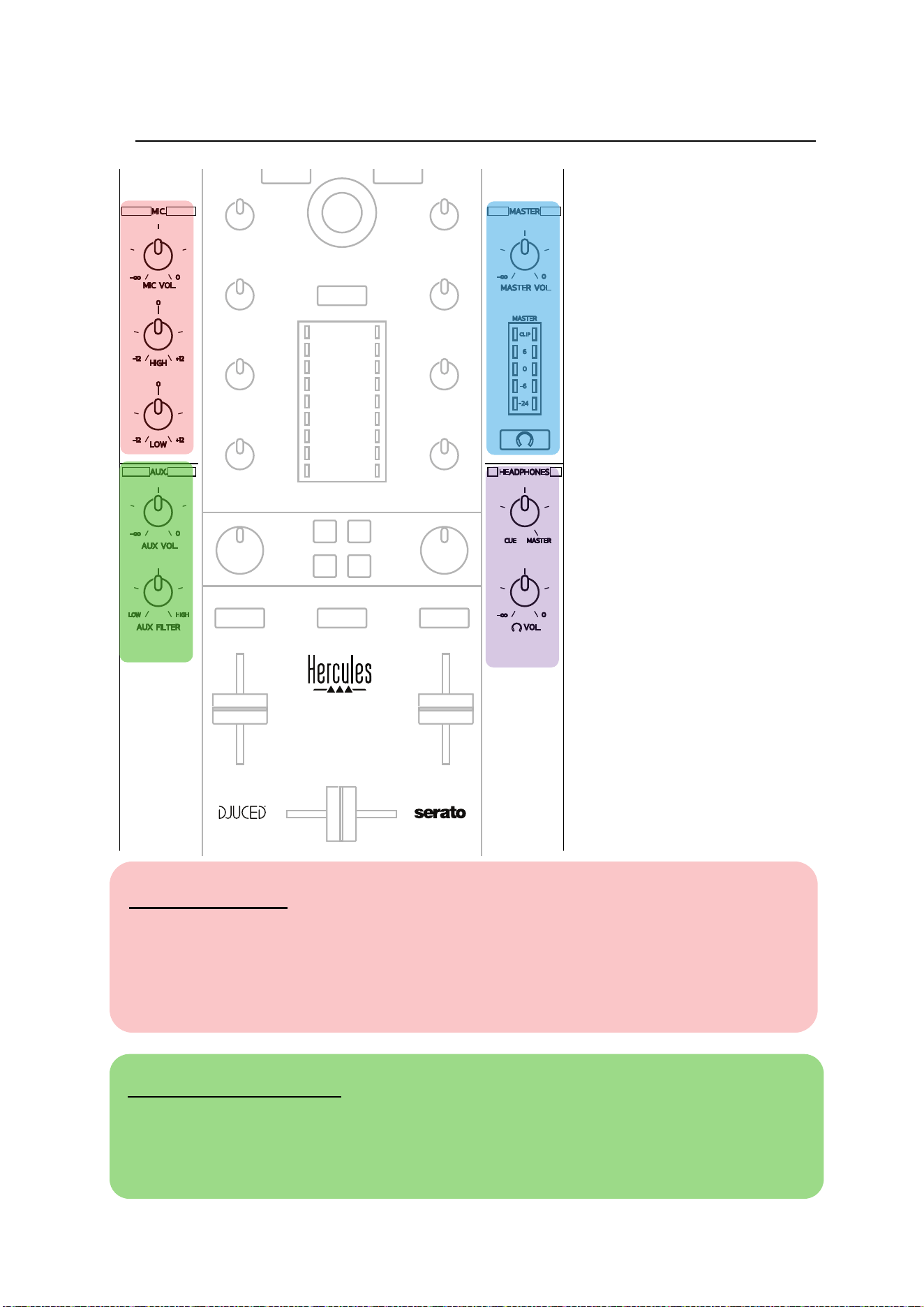
5.4. Hardveres mixelés: ki-és bemenetek
Mikrofon bemenet
MIC VOL: a mikrofon hangját állítja (hardver beállítás).
Fénygyűrű: kikapcsolva = nincs audio jel / zöld = audio jel / piros = audio jel
torzítás.
2-sávos EQ: lehetővé teszi a mikrofon hang frekvenciájának HIGH (magas) és LOW
(mély) beállítását.
Aux (auxiliary) bemenet
AUX VOL: az Aux bement hangját állítja (hardver beállítás).
Fénygyűrű: kikapcsolva = nincs audio jel / zöld = audio jel / piros = audio jel
torzítás.
AUX FILTER: az Aux bement szűrője.

Master kimenet
MASTER VOL: a master hangerőt állítja (hardver beállítás).
VU-mérő: a Master kimenet hangerejét mutatja meg (két RCA kimenet és 6.35 mm
mono jack kimenet).
Fejhallgató ikonos gomb: a Master kimenetet játssza le a fejhallgatón.
Fejhallgató kimenet
Cue/Master potméter: a fejhallgatódban a Cue (a következő zeneszám ellenőrzése
az 1-es vagy 2-es decken, attól függően, hogy a hang fader feletti két gomb közül
melyik funkció lett kiválasztva) és a Master kimenet közötti jelet állítja.
Fejhallgató hangerő: a fejhallgató kimenet hangerejét állítja.
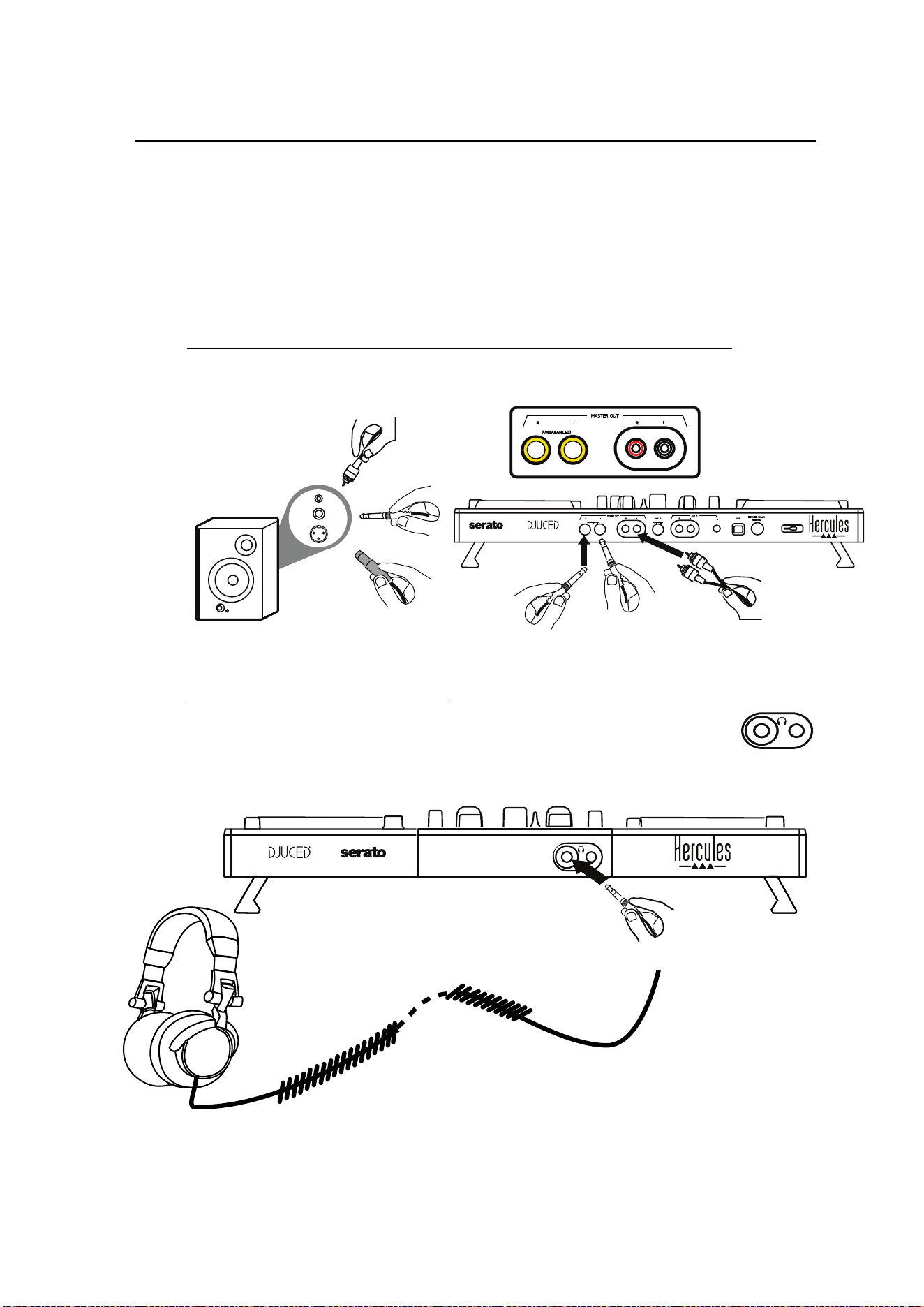
5.5. Többcsatornás hangkártya
A kontroller rendelkezik egy többcsatornás hangkártyával, ami a
következőket teszi lehetővé:
- Játszd le hangszórón a mixedet a közönségnek (Master kimenet);
- Ellenőrizd a fejhallgatódón keresztül a soron következő zeneszámot
(fejhallgató kimenet);
- Használj mikrofont és/vagy egy vezetékes kimenettel rendelkező
eszközt hangforrásként.
1. Hangszóró a Master kimenetet használva (= kimenet 1-2)
A hangszórókat a kontroller hátulján található két sztereó hangszóró aljzat
valamelyikébe csatlakoztasd: 2 x RCA vagy 6.35 mm mono jack.
2. Fejhallgató (= kimenet 3-4)
A fejhallgatót a kontroller elején található két fejhallgató kimenet
valamelyikébe csatlakoztasd (3.5 mm sztereo mini-jack vagy 6.35 mm
sztereo jack).
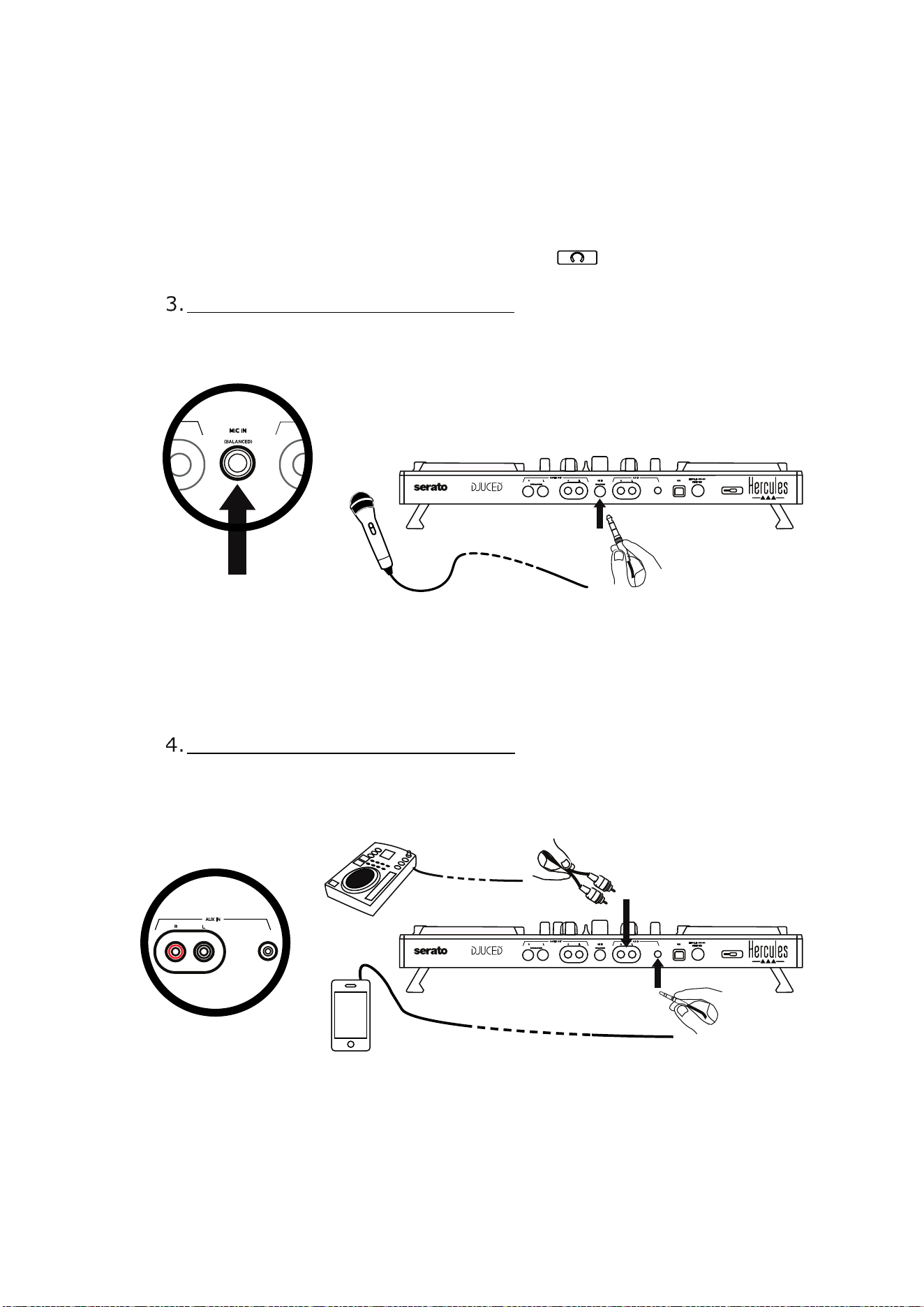
Alapértelmezettként a fejhallgató kimenet, mindig a 3-4-es csatornákhoz
van hozzá rendelve a zeneszámok ellenőrzésére mindegyik DJ szoftverben
– beleértve a Serato DJ Lite és DJUCED
®
szoftvereket is.
Azonban, ha nem DJ szoftverről hallgatod a zenét a fejhallgatón keresztül,
hanem iTunes-zal, Media Player-el vagy VLC-vel, akkor a zenét a Master
kimenetet használva tudod hallgatni úgy, hogy megnyomod a Master VU-
mérő alatt található fejhallgató ikonos gombot .
Mikrofon (= Mic/Aux 1-2 bemenet)
Csatlakoztasd a mikrofont a kontroller hátsó paneljén található a Mic In
bementbe (16.35 mm jack).
A mikrofon bemenet szimmetrikus, ami lehetővé teszi, hogy szimmetrikus
vagy aszimmetrikus mikrofont is csatlakoztass. Az szimmetrikus mikrofon
használatának az az előnye, hogy jobb a hangja, kevésbé hallatszik a
levegővétel és egyéb zajok.
Auxiliary (= Mic/Aux 1-2 bemenet)
Csatlakoztass egy segéd audio forrást, mint például egy okos telefont
vagy CD lejátszót a kontroller hátsó paneljén található Aux In bementbe
(2 x RCA bemenet és 3.5 mm sztereo mini-jack bemenet).
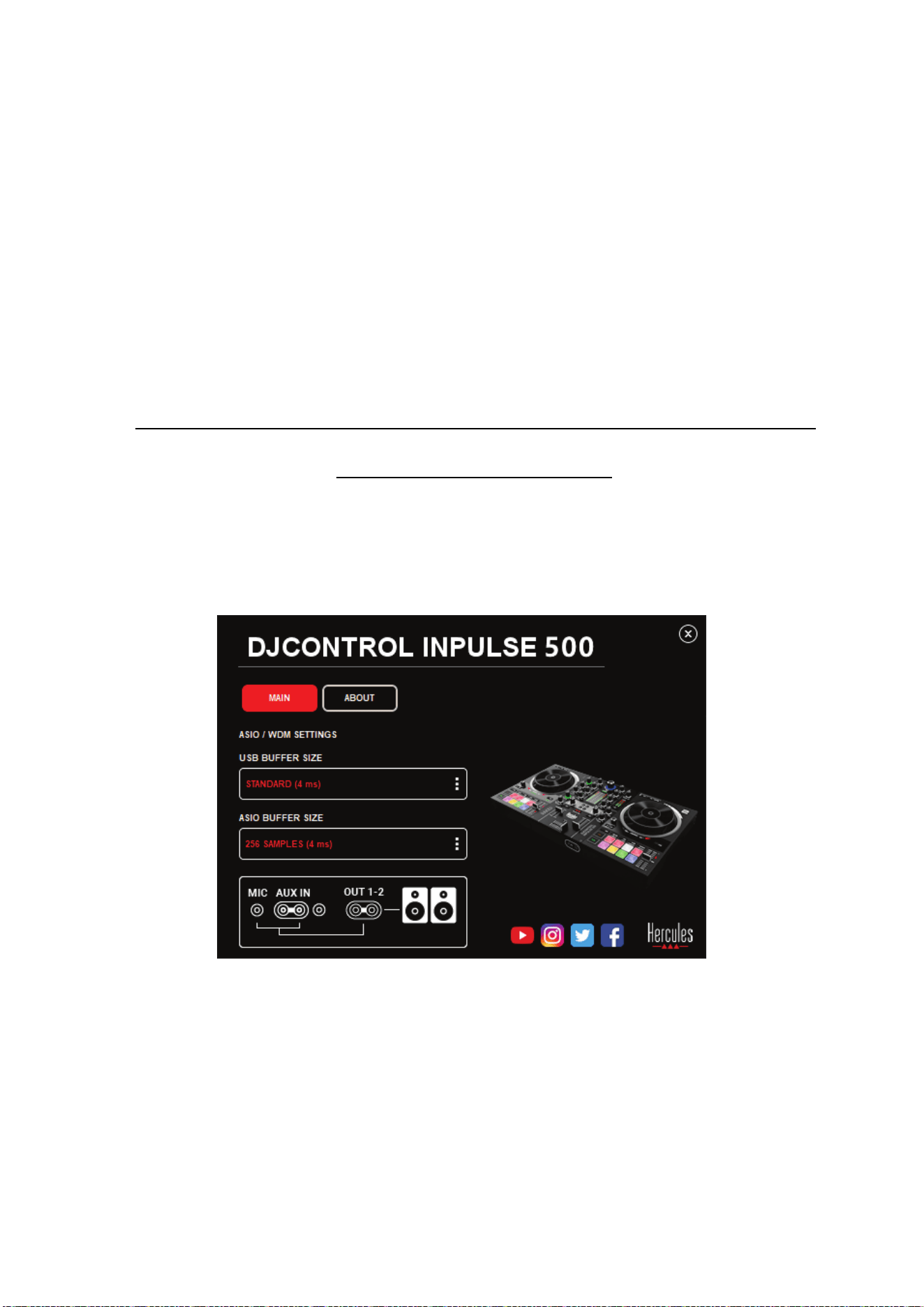
6. Illesztőprogramok és vezérlőpult
A DJControl Inpulse 500 egy USB Audio és USB MIDI plug and play
(összedugod és működik is) DJ kontroller és a DJUCED
®
szoftverrel
illesztőprogram nélkül is működik —Windows
®
-ban és macOS
®
-ban.
Ennek ellenére a csomag tartalmazza az illesztőprogramokat és a
vezérlőpultot is, melyek segítségével a lehető legtöbbet hozhatod ki a
kontrolleredből.
6.1. ASIO illesztőprogram (Windows
®
-hoz)
Az illesztőprogramok között az ASIO illesztőprogram is elérhető a Hercules
támogató weboldalán (https://support.hercules.com): az ASIO lehetővé
teszi a hangkésés csökkentését a WASAPI módhoz képest Windows
®
-ban,
ami nagyon hasznos lehet szkreccselésnél.
Windows
®
-ban, a Hercules DJControl Inpulse 500 vezérlőpult lehetővé
teszi az ASIO buffer méretének, vagyis a késés mértékének beállítását.
A következő módon lehet az ASIO beállításait módosítani:
- Először is, állítsd az USB buffer méretét Standard-re (4 ms).
- Válassz ki egy ASIO buffer méretet, például 256 Samples (4 ms).
- Indítsd el a DJ szoftveredet (Serato DJ Lite vagy DJUCED
®
).
- DJUCED
®
-ban válaszd ki a DJControl Inpulse 500 ASIO (ASIO) audio
eszközt:
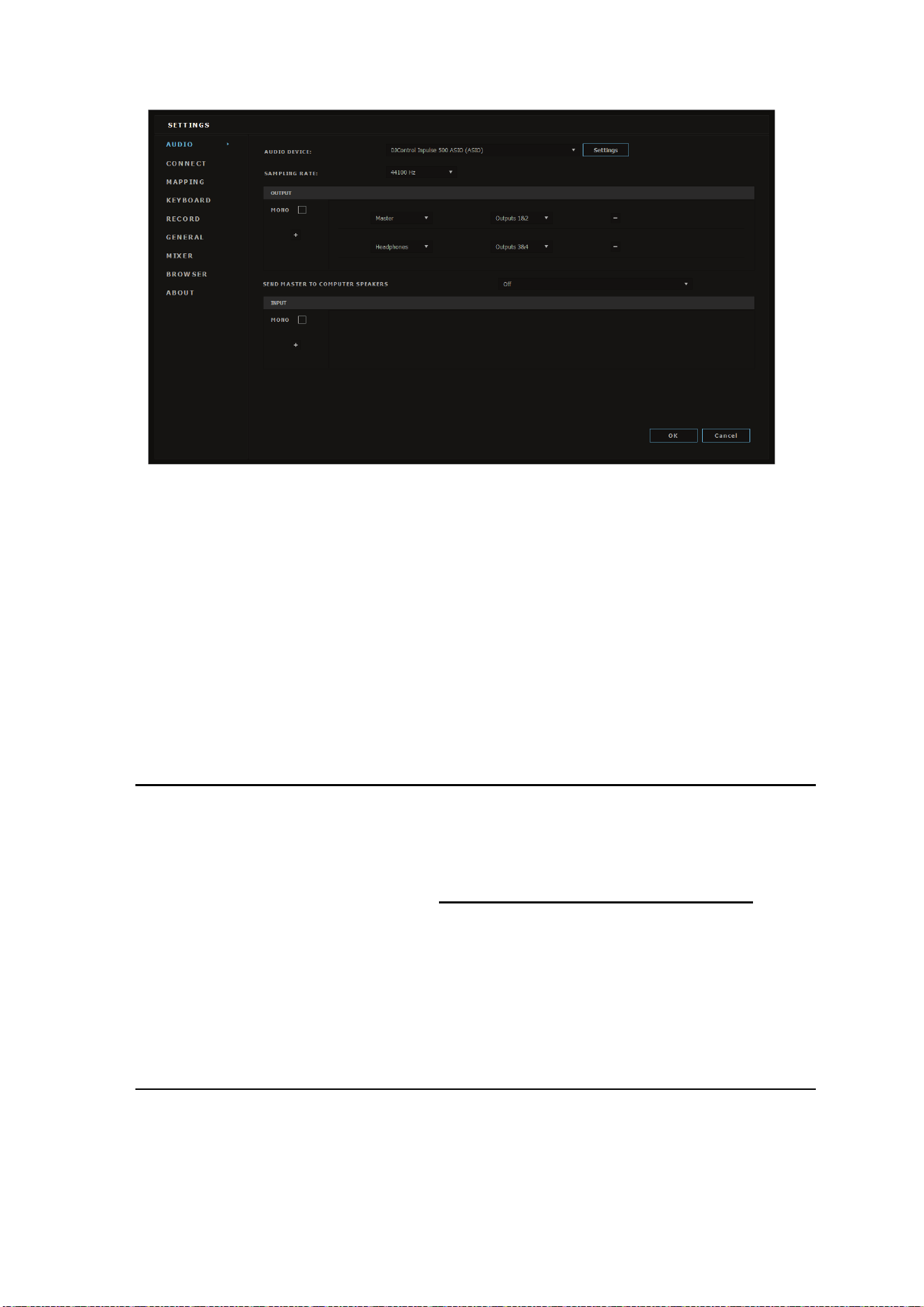
Miután a szoftver betöltötte az ASIO eszközt, az ASIO beállításai a
vezérlőpultban többet nem módosíthatók.
Hogy ha kattogó vagy pattogó hangot hallasz a DJ szoftver hangjában, a
buffer méretének növelésével, állítani kell a késést. Ebben az esetben zárd
be a DJ szoftvert és állítsd be az ASIO bufferjét tesztenként egy értékkel:
- Csökkentsd a buffer méretét, hogy csökkenjen a késés mértéke.
- Növeld a buffer méretét a hang kattogása vagy egyéb hibák esetén.
Addig ismételd ezt a folyamatot, amíg nem találod meg a rendszered
számára ideális buffer méretet.
6.2. A firmware frissítése
A DJControl Inpulse 500-hoz tartozó illesztőprogramok frissítik a kontroller
firmware-jét: ha a Hercules DJ illesztőprogramok telepítve vannak és
frissek, akkor a kijelzőn megjelenő instrukciók megmutatják a firmware
frissítés lépéseit, amennyiben szükség van rá.
Az illesztőprogramok itt érhetők el https://support.hercules.com
A vezérlőpult az ABOUT fülön jeleníti meg a kontroller firmware-jének
verzióját és a számítógépre telepített illesztőprogramokat. Kérjük, hogy
készítsd elő ezeket az információkat, amennyiben szükségessé válik a
Hercules technikai támogató csapatának megkeresése.
6.3. A DJ kontroller tesztelése a vezérlőpultban
A DJControl Inpulse 500 vezérlőpultja lehetővé teszi a hang, MIDI és
világítás tesztelését (az ABOUT fülön).
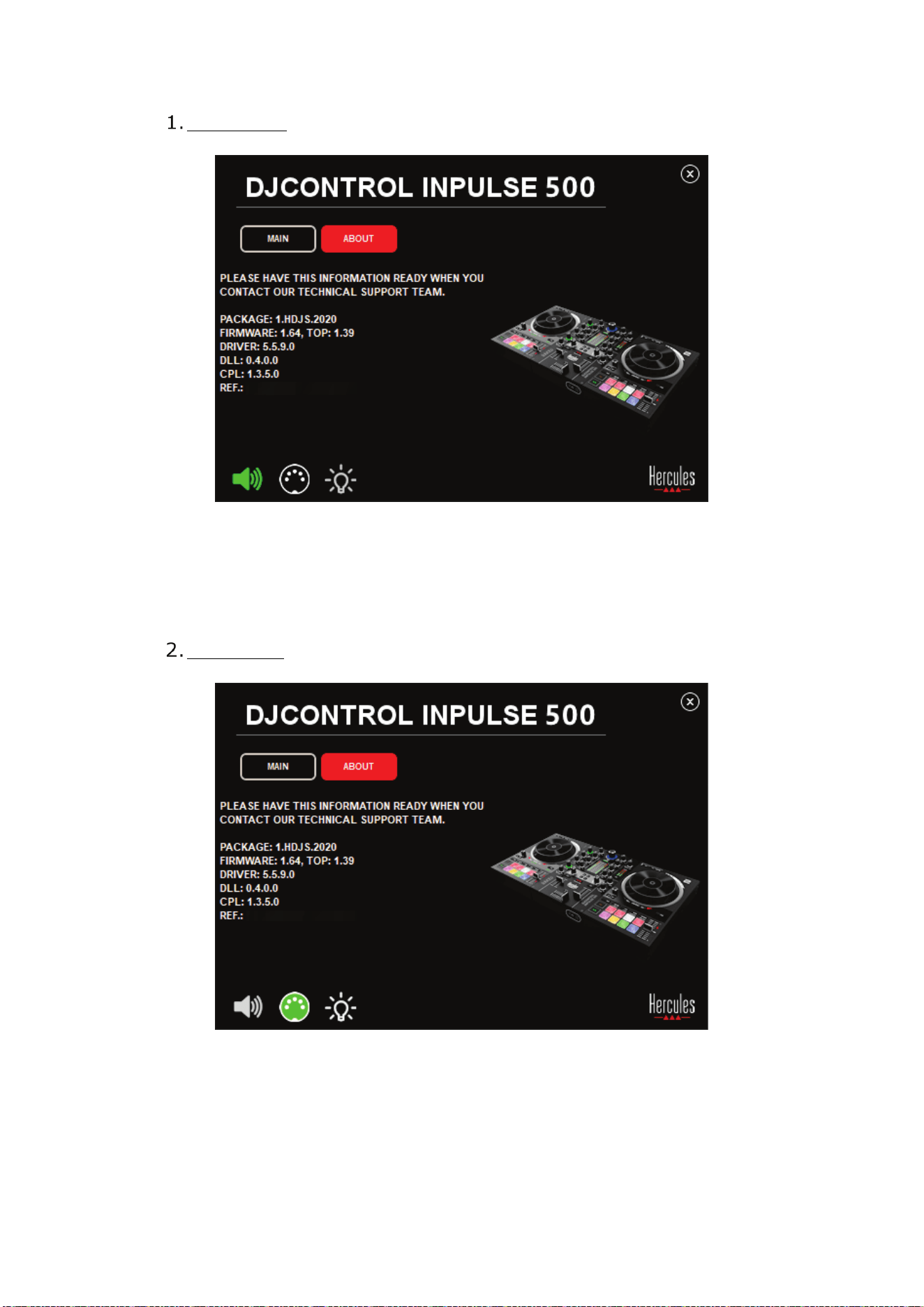
Hang teszt
A DJ kontroller hangjának teszteléséhez, kattints a vezérlőpult bal alsó
sarokban található hangszóró ikonra: az ikon zöldre vált a tesztelés alatt
és a program lejátszik egy hangot a kontroller kimenetein keresztül
(hangszóró és fejhallgató).
MIDI teszt
Nyomd meg azt a gombot, amit tesztelni szeretnél a DJ kontrolleren: ha
vezérlőpult bal alsó sarkában található DIN csatlakozó ikon (5 ponttal)
zöldre vált, akkor azt jelenti, hogy a MIDI parancsot érzékeli.
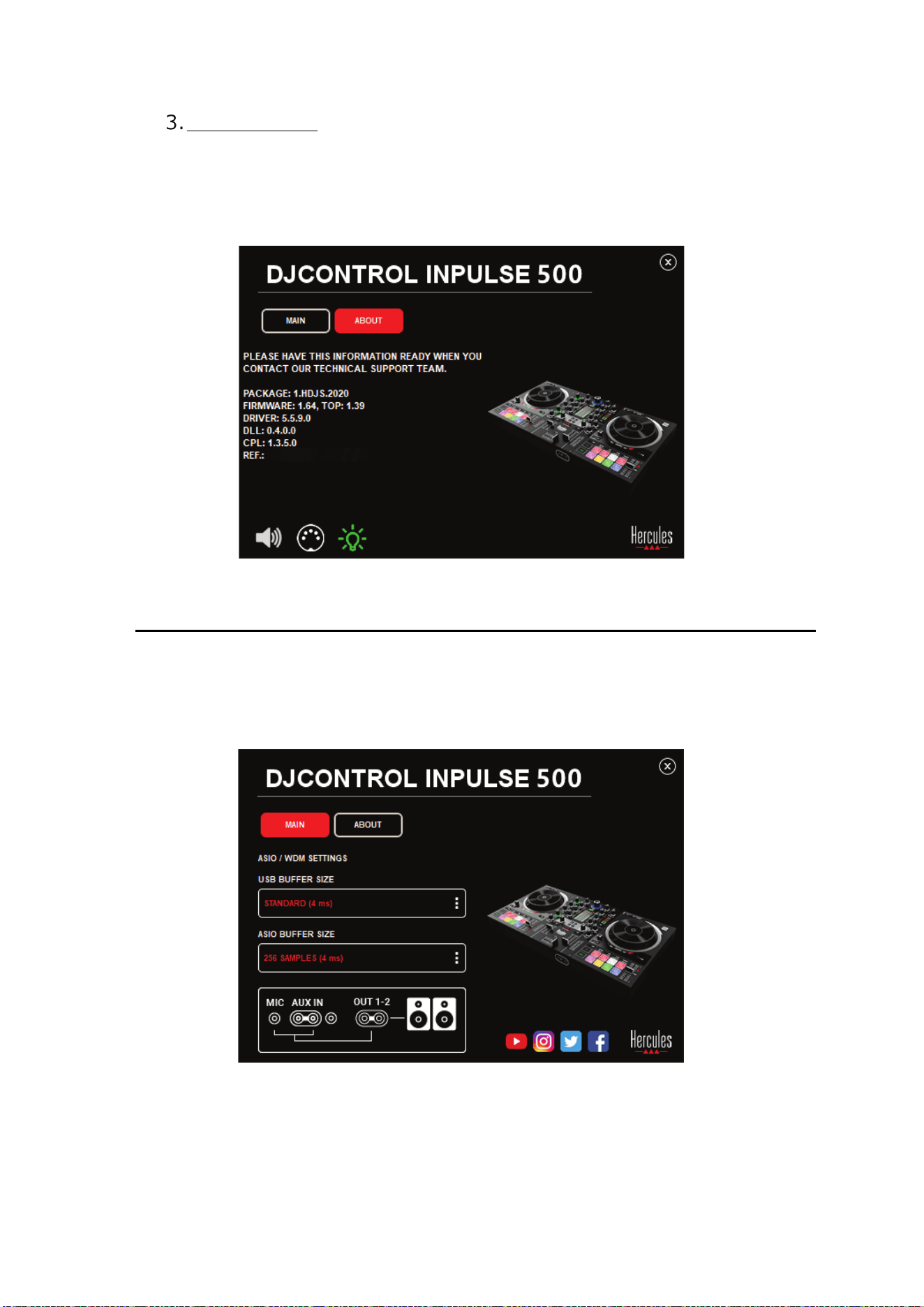
Világítás teszt
Kattints a vezérlőpult bal alsó sarkában található villanykörte ikonra, hogy
a kontroller LED fényei felkapcsolódjanak: amikor az ikon zöld, akkor a
LED-ek égnek.
6.4. A hang bemenet kikapcsolása
A Mikrofon és Auxiliary hang bement alapértelmezettként be vannak
kapcsolva hardveres keverésnél (vagyis a DJ szoftver használata nélkül).
Ha szeretnéd a bemenetet kikapcsolni, kattints a MIC és AUX IN
bemenetet jelző ikonra (az 1-2-es kimenethez kapcsolódik).
Piros x jelenik meg az ikonon, ha a bementi hang már nem az 1-2
kimeneten keresztül kerül lejátszásra.

7. Demó mód
Ez a mód egy fény show, ami automatikusan elindul, amikor a kontrollert
egy USB áramforráshoz csatlakoztatod. Ebben az esetben, a DJ kontroller
nem működik, hanem demó módban van: a demó sorozat folyamatosan
ismétlődik.

8. Tippek és trükkök
8.1. Az összes LED felkapcsolása
Nyomd meg a Loop In és Loop Out gombokat az 1-es és 2-es decken.
8.2. A kontroller lába alatt található 4 LED ki/bekapcsolása
Nyomd meg az 1-es decken található 1-es és 5-ös padet együtt a 2-es deck
4-es és 8-as padjével.
8.3. Serato DJ Lite-ban
A tempo tartomány módosítása (8%-ról 16%-ra vagy 50%-ra)
Nyomd meg a Shift + Quant gombokat.
A tempo tartomány mozgatása a pontosság megtartása mellett
Kapcsold be a Sync módot a virtuális decken, nyomd meg a Shift gombot
és mozdítsd el tempo fadert: a szoftver megáll a tempó fader
megmozdítását követően, amíg a Shift gomb le van nyomva és folytatja
az eredeti útját, amikor a Shift gomb felengedésre kerül.
Például: a tempo tartomány -8% – +8%-ról +8% – +24%-re változatása.
1) A Sync bekapcsolása.
2) Mozgasd a tempo fadert teljesen a legaljára (+8%).
3) Nyomd meg a Shift gombot és mozgasd a tempo fadert a
legtetejére: +8%-on marad.
4) Engedd fel a Shift gombot: a minimum pozíció (a legtetején) adja
a +8%-os tempót, míg a maximum pozíció (a legalján) a +24%-
osat.
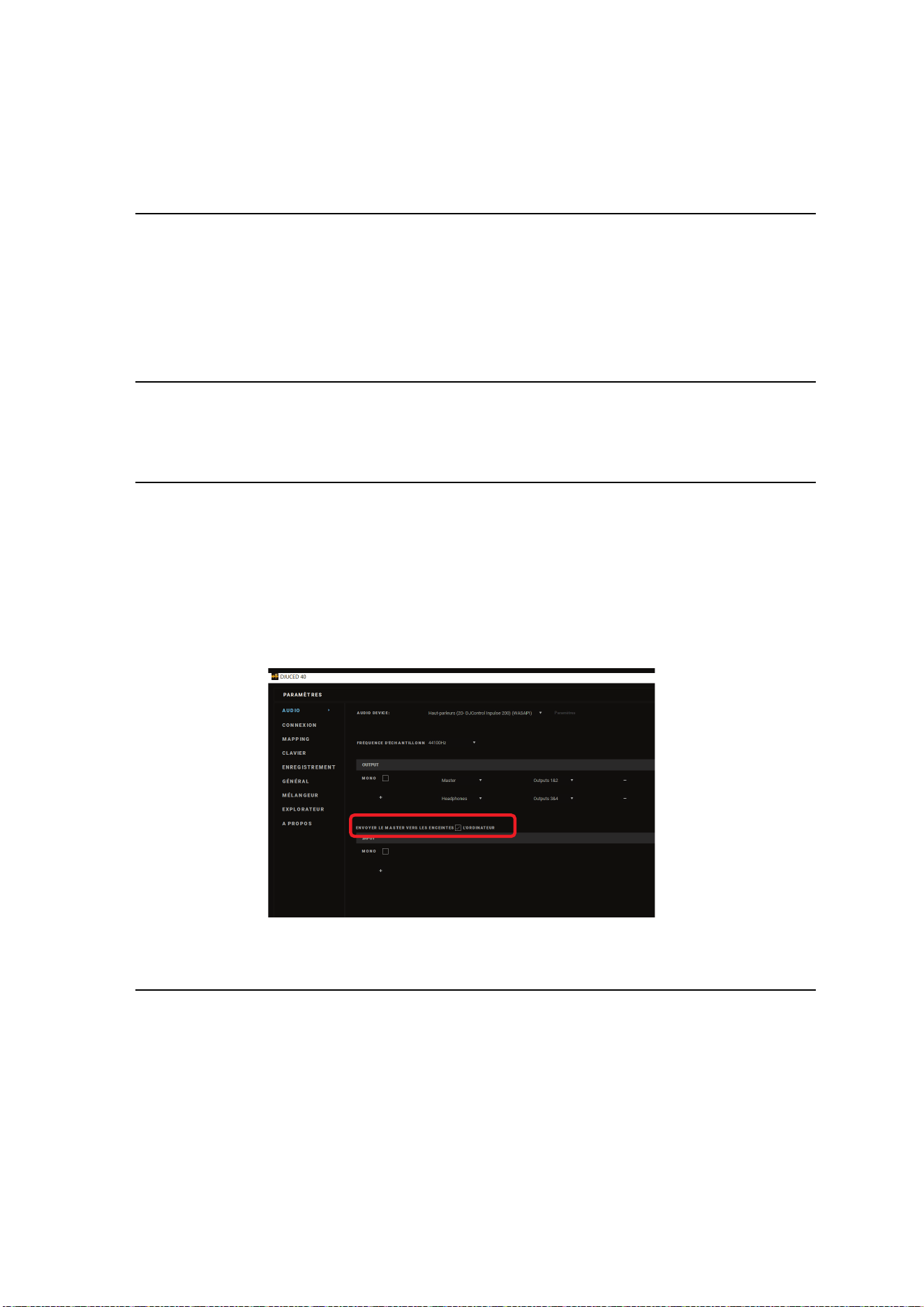
9. GYIK
9.1. Semmilyen hangot nem hallok a fejhallgatóban.
Ellenőrizd le, hogy a fejhallgatót a kontroller elejébe csatlakoztattad: a
fejhallgatót nem szabad máshova csatlakoztatni.
Alapértelmezettként a két virtuális deck ellenőrzése be van kapcsolva a
szoftver elindításakor. Ezután ki tudod választani melyik decket szeretnéd
hallgatni vagy válaszd a Master kimenetet.
9.2. Nem szólnak a hangszórók.
Ellenőrizd, hogy a hangszórókat a kontroller hátulján lévő 2 x RCA, vagy
6.35 mm jack csatlakozóba csatlakoztattad.
9.3. Nem szól a laptopomon hangszórója.
A kontroller úgy lett tervezve, hogy a beépített csatlakozókon keresztül
játssza le a zenét és ne a laptop hangszóróján keresztül.
Serato DJ Lite-ban, a hangszórókat a DJControl Inpulse 500-hoz kell
csatlakoztatni.
DJUCED
®
-ban, amennyiben szeretnéd a laptop beépített hangszóróját
használni, úgy válaszd ki a SEND THE MASTER TO THE SPEAKERS
lehetőséget a DJUCED
®
hangbeállítások között.
9.4. Nem hallok semmit a fejhallgatómban vagy a laptop
hangszórója nem szól.
A kontroller úgy lett tervezve, hogy a beépített csatlakozókon keresztül
játssza le a zenét és ne a laptop fejhallgatóján vagy hangszóróján
keresztül.
Serato DJ Lite-ban, a hangszórókat és a fejhallgatót a DJControl Inpulse
500-hoz kell csatlakoztatni.
DJUCED
®
-ban, amennyiben szeretnéd a laptop beépített hangszóróját
használni, úgy válaszd ki a SEND THE MASTER TO THE SPEAKERS
lehetőséget a DJUCED
®
hangbeállítások között. Majd csatlakoztasd a

fejhallgatót a DJControl Inpulse 500 fejhallgató csatlakozójához. A
laptopon a fejhallgató kimenet ugyanazt a jelet használja, mint a beépített
hangszórója, vagyis, nem fogsz tudni a következőnek lejátszani kívánt
zeneszámba belehallgatni a fejhallgatón keresztül, ha az a laptophoz van
csatlakoztatva.
9.5. Nem tudom az aktív hangfalakat a DJ kontrollerhez
csatlakoztatni.
Ha a hangszóród csatlakozója eltér a DJ kontroller csatlakozójától, a
következőt használhatod:
- Egy kettős RCA kábel, 3.5 mm sztereo mini-jack kábel (nem a
csomag része) a multimédiás hangszórók csatlakoztatásához, vagy
- Kettő XLR, 6.35 mm jack kábel a PA hangszórók csatlakoztatásához;
vagy
- Bármely másik formátum, ami működik a hangszóróddal.
Úgy tudod kipróbálni a multimédiás hangszóródat, hogy a DJControl
Inpulse 500 fejhallgató kimenetébe csatlakoztatod. Játszd le a mixedet a
fejhallgató kimeneten keresztül, úgy, hogy megnyomod a DJ kontroller
Master részén található fejhallgató ikonos gombot.
9.6. Hogyan tudom a DJ kontrollert az USB-C vagy a
Thunderbolt 3 portba csatlakoztatni?
A DJ kontrollert 3 különféle módon tudod az USB-C (vagy Thunderbolt 3)
portba csatlakoztatni:
- Egy átalakítót használva (az USB-C csatlakozódugót (vagy
Thunderbolt 3) USB A típusú csatlakozóaljzattá) a DJ kontroller és a
számítógép között. Kérjük, vedd figyelembe, hogy az olcsó
átalakítók, nem fognak megfelelően működni, mert elvágják az
elektromos ellátás egy részét.
- Egy USB-C (vagy Thunderbolt 3) dokkolót használva a számítógép
és a DJ kontroller között. Győződj meg róla, hogy a dokkolónak van
egy külön áramforrása, mert ha csak az USB-C (vagy Thunderbolt
3) porton keresztül kap áramot, az lehet nem megfelelő.
- Úgy, hogy a csomag részeként szolgáló USB kábelt kicseréled egy
USB-C (vagy Thunderbolt 3), USB 2 típusú B kábelre.

10. Védjegyek
Az Intel
®
és Intel
®
Core a Intel Corporation bejegyzett védjegyei.
A Microsoft
®
Windows
®
8 és 10 a Microsoft Corporation bejegyzett
védjegyei vagy védjegyei az Egyesült Államokban és/vagy más
országokban.
A Mac és macOS az Apple Inc. védjegyei és az Egyesült Államokban és
más országokban vannak bejegyezve.
A Serato, Serato DJ Lite és Serato DJ Pro a Serato Audio Research Limited
bejegyzett védjegyei.
A DJUCED
®
márka és a DJUCED
®
-hoz tartozó grafikus elemek a Guillemot
Corporation tulajdonában állnak.
A Velvet Sound az Asahi Kasei Microdevices (AKM) védjegye.
Az ASIO a Steinberg Media Technologies GmbH védjegye.
Minden más az alábbi dokumentumban előforduló védjegy és termék
megnevezés a tulajdonos tulajdonában áll. A képek nem kötelező
érvényűek. A dokumentumban található tartalom, a design és egyéb
specifikációk bármikor módosíthatók további értesítés nélkül és
országonként eltérhetnek.

11. Szerzői jog
A kézikönyv egyetlen részét sem lehet semmilyen formában lemásolni,
összesíteni, továbbítani, átírni, lekérdező rendszerben tárolni vagy
bármilyen nyelvre vagy számítógépes nyelvre lefordítani vagy bármilyen
módon, elektronikus, mechanikus, mágneses, kézi, fénymásolás, felvétel
vagy egyéb más módon felhasználni a Guillemot Corporation S.A.
kifejezett írásos beleegyezése nélkül.

12. A Végfelhasználót érintő DJUCED
®
és Serato DJ
Lite szoftverrel kapcsolatos Licenc Megállapodás
Kérjük, hogy figyelmesen olvasd el a DJ szoftver telepítésének folyamán
megjelenő Végfelhasználói Licenc Megállapodást.
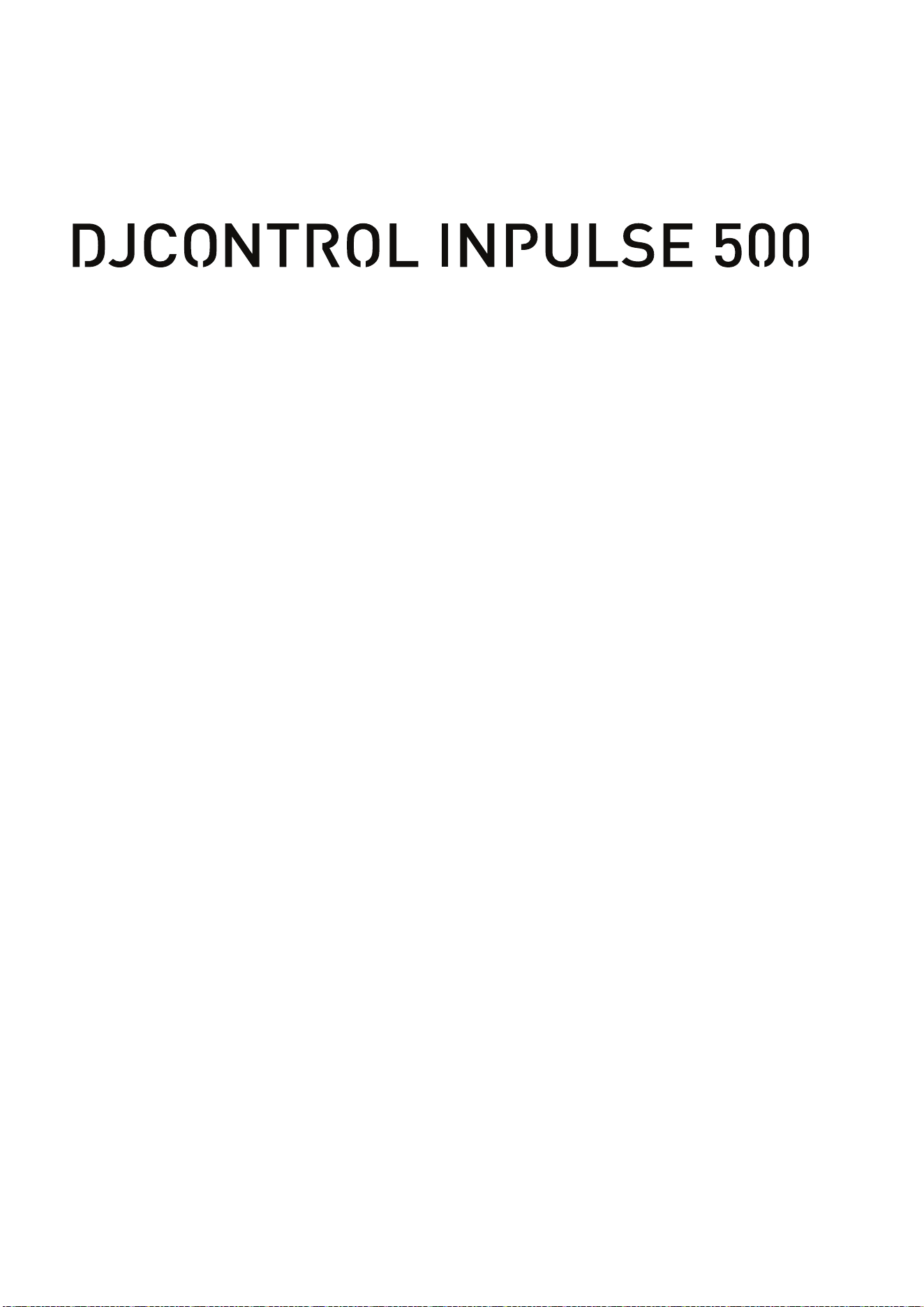
שמתשמל ךירדמ
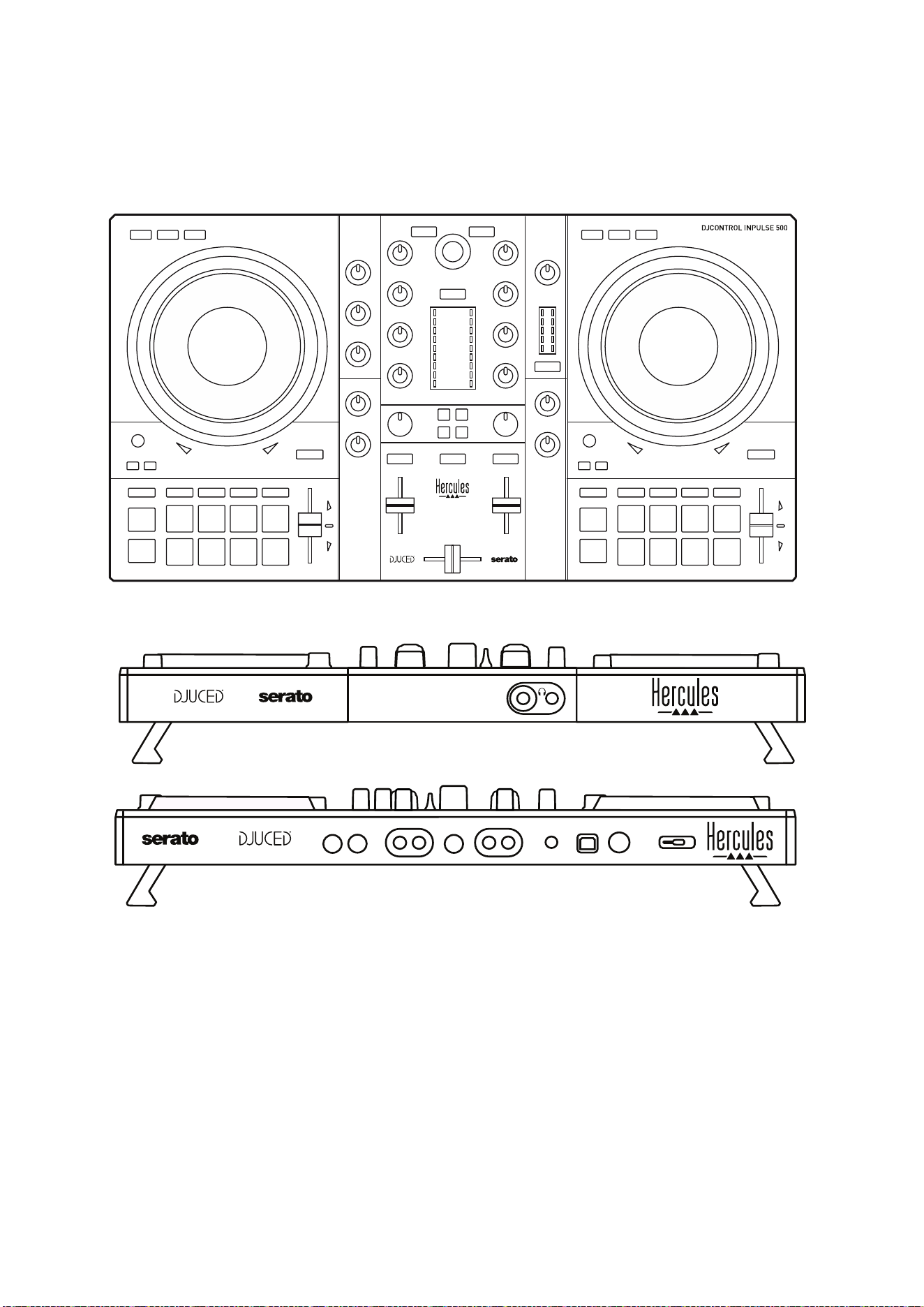
1. תיללכ הריקס

2. הזיראה תלוכת
- Hercules DJControl Inpulse 500
- לבכUSB
- הריהמ הלעפהו הנקתה ךירדמ
- תוירחא אשונב עדימ

3. רלורטנוק טרפמ
3.1. ינכמ טרפמ
- :תודימ54 x 29.6 x 5.6 בחור) מ"סx קמועx (תולפוקמ םיילגר םע ,הבוג—54 x
29.6 x 5.6 בחור) מ"סx קמועx (ץוחב םיילגר םע ,הבוג
- :לקשמ3.2 ג"ק
3.2. ינכט טרפמ
רלורטנוקUSB MIDI:ללוכה ,
2 םיקד
- 2 x 4 :טרופסנרט ירותפכSHIFT / (רבעמ)PLAY / (ןגנ)CUE / (ןמיס)SYNC (ןורכנס)
- 2 לש םיטס8 = םידפ16 ךסבו ;לוכה-2 לש םיטס4 = םידפל םיבצמ ירותפכ8 ל ו כ ה ך ס ב
)HOT CUE ,(םח ןמיס)LOOP ,(פול)SLICER ,SAMPLER ,(רלפמס)MODE 5 בצמ)
5 ,(MODE 6 בצמ)6 ,(MODE 7 בצמ)7 ,(MODE 8 בצמ)8((
- 2 x 3 ידקפLOOP ירותפכ :LOOP IN ו (פולל הסינכ)-LOOP OUT לכב (פולהמ האיצי)
;קד1 יבוביס דדוקמLOOP SIZE ;בלושמ ןצחל םע קד לכב (פול לדוג)Reloop ה א י צ י )
( פ ו ל ה מ
- 2 x 3 :םיבצמ ירותפכVinyl / Slip / Quantize
- 2 ילוביק עגמ יוהיז םע גו'ג ילגלג
- 2 םירדייפ 'ץיפ
- 2 x 2 ) הרואת יכירדמTempo ו-Phaseב רוזעל ידכ ,(-beatmatch
רסקימ
- :טווינ ידקפ
o 1 הרואת םע תחא תעבטו ,הקיזומה תיירפסב טווינל בלושמ ןצחל םע יבוביס דדוקמ
תישארה העוצרה לש היגרנאה תמר תא הארמה תירוחא
o 2 (םיילאוטריו םינופיטפ) םיקדב תועוצר תניעטל םירותפכ
o 1 רותפכAssistant ונגוניש תועוצרה תריחבב הרזעל ,(עייסמ)
o 1 ר ו ת פ כBeatmatch Guide ךירדמ)Beatmatch(
- :קדב גניסקימ ידקפ
o 2 םירדת תוידי םעו םירדת ימוחת השולש םע םירזיילוקאHIGH ,(לברט)MID
ו (ינוניב םוחת)-LOW (סב)
o 2 קדב הרבגה תוידי
o 2 קדב לוק תמצוע לש םירדייפ
o 2 ידמVU וק תמצוע לש םע ,קדב ל9 דחא לכל תומר
o 2 דחא רותפכו ,תוינזואב םיקדה רוטינ לש התבשה/הלעפהל םירותפכ
תאיצי רוטינ לש התבשה/הלעפהלMaster תוינזואב
o 1 ןיב הריחבל דחא גתמו רדייפסורק3 רדייפסורקה לש תונוש תומוקע
- ידקפFilter /(ןנסמ)Fx :(םיטקפא)
o 2 םיטקפא/ןנסמ תוידי
o 4 ירותפכ םיטקפא/ןנסמה תוידי ךרד טלשנה טקפא רשפאל ידכ ,םיטקפא
- :(הרמוח ךרד) תואיציו תוסינכ רובע גניסקימ ידקפ

o :ןופורקימ תסינכ1 ;ןופורקימ לש לוק תמצוע תידי2 רובע ןופורקימ רזיילוקא תוידי
ירדתHIGH ו (לברט)-LOW ;(סב)1 דמVU / עמש תוא ןיא = יובכ) םיעבצ ינשב
תוא = קורי(הרמוח ןונווכ) (עמש תוא תייוור = םודא / עמש
o תסינכAux :(רזע)1 ו רזע תסינכ לש לוק תמצוע תידי-1 ןונווכ) רזע ןנסמ תידי
;(הרמוח1 דמVU = םודא / עמש תוא = קורי / עמש תוא ןיא = יובכ) םיעבצ ינשב
(הרמוח ןונווכ) (עמש תוא תייוור
o :תוינזוא תאיצי1 ואל לוק תמצוע תידי ;תוינז1 תידיCue/Master (ישאר/ןמיס)
(הרמוח ןונווכ) תוינזואב עמשויש המ תריחבל
o תאיציMaster :(תישאר)1 ;תישאר לוק תמצוע תידי1 דמVU םע ישאר5 תומר
(הרמוח ןונווכ)

בר עמש קשממ-בלושמ יצורע
:עמש תייצולוזר24 תויביס
= המיגד בצק44.1 kHz
:תואיצי
- =) םילוקמר תאיצי1-2 :(2 x תואיציRCA +2 עקש תואיצי1/4 /'ץניא6.35 מ"מ
- =) תוינזוא תאיצי3-4ינימ :(- ואירטס עקש3.5 /מ"מ1/8 ואירטס עקש תואיצי + 'ץניא6.35
/מ"מ1/4 'ץניא
:תוסינכ
- תסינכAUX =) (רזע)1-2 :(2 x תוסינכRCA ינימ תסינכ +- ואירטס עקש3.5 /מ"מ1/8 'ץניא
- ןופורקימ תסינכMIC עקש תסינכ :6.35 /מ"מ1/4 ןזואמ 'ץניא
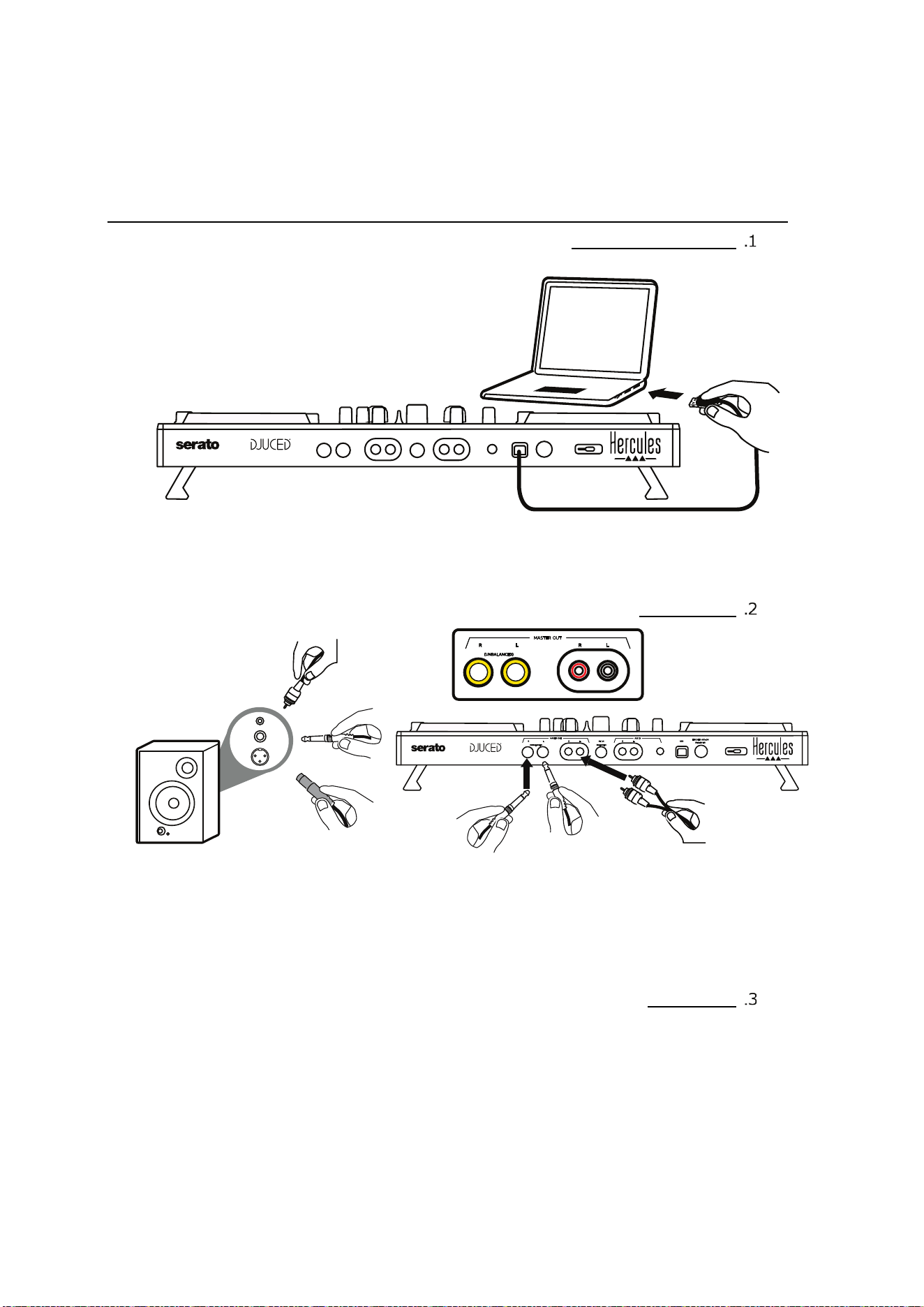
4. הנקתה
4.1. םירוביח
ךרד) בשחמל רוביחUSB(
:הרעה ארקנ) תוירונב הרואת ףצר
Vegas Mode םעפ לכב ליחתי ((סאגו בצמ)
.תואצמנ תוירונה ןכיה ךל האריו ,בשחמל רלורטנוקה תא רבחתש
םילוקמרה רוביח
ה תואיציל ךלש םיליעפה םילוקמרב תוסינכה תא רבח-Master ב-DJControl Inpulse 500 )2 x
RCA עקש וא6.35 /מ"מ1/4 .('ץניא
טלפה תוינבת יתשב שמתשהל רשפאוב-לע ,לשמל :תינמז- םילוקמרל האיציה ירבחמ לש דחא גוז רוביח ידי
.רוטינה ילוקמרל האיצי ירבחמ לש ינש גוזו ,להקל ךלש סקימה תא ונגניש ,םיישארה
תוינזואה רוביח
ואירטס עקש תאיציל תוינזואה תא רבח6.35 /מ"מ1/4 ינימ תאיציל וא 'ץניא- עקש3.5 /מ"מ1/8 חולב ,'ץניא
ש ימדקה ל
DJControl Inpulse 500 .
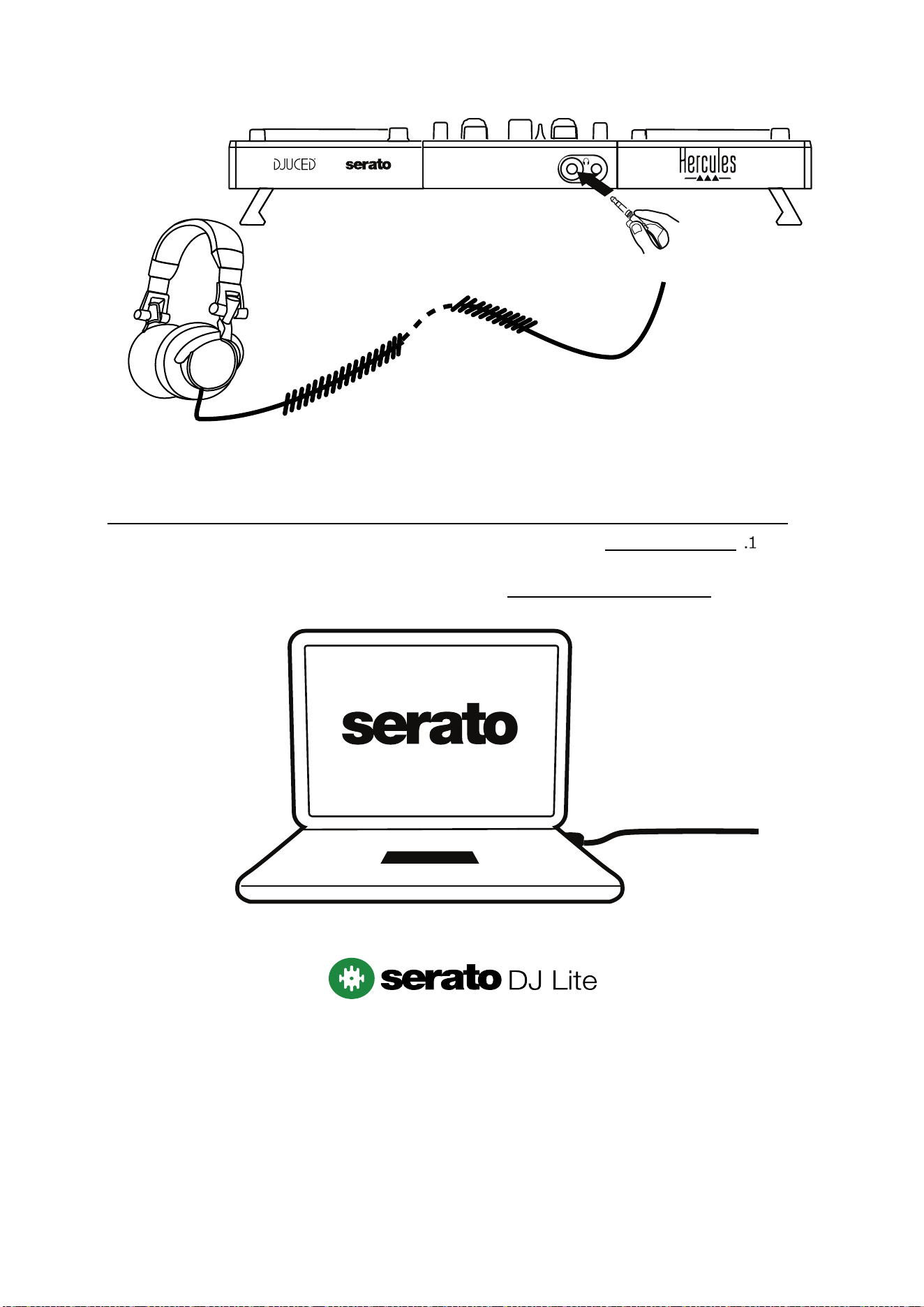
4.2. הנכותה תדרוה
Serato DJ Lite
:רתאב רקבhttps://serato.com
תא ןקתהו דרוה
Serato DJ Lite .
:הרעה DJControl Inpulse 500 רובע ןוישיר ללוכSerato DJ Lite ןוישיר ללוכ וניאו ,
רובע
Serato DJ Pro תא ןיקתת םא .Serato DJ Pro תא םוקמבSerato DJ Lite ,
Serato DJ Pro םע לעפיDJControl Inpulse 500 הצרת םא .ןויסינה תפוקת ךשמל
ב שמתשהלו ךישמהל-
Serato DJ Pro ןוישיר שוכרל ךרטצת ,ןויסינה תפוקת םותב
רובע
Serato DJ Pro .
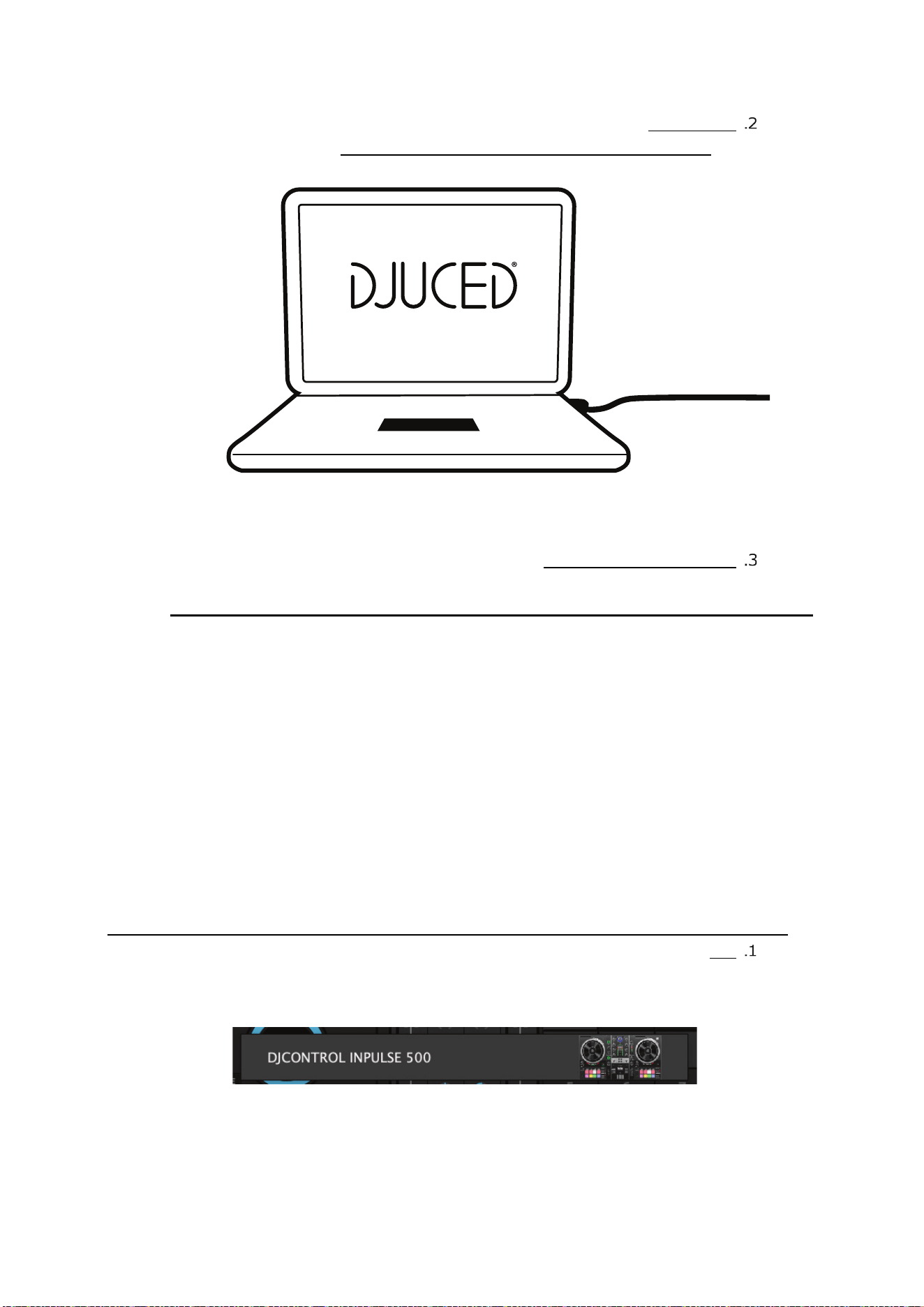
®
DJUCED
:רתאב רקבhttps://www.djuced.com/hercules
תא ןקתהו דרוה
®
DJUCED .
לש םינקתה ילהנמHercules
:רתאב רקב
https://support.hercules.com/product/djcontrolinpulse500/
ךלצא תנקתומה הלעפהה תכרעמל תדעוימש םינקתהה ילהנמ תליבח תא דרוה
.בשחמב
-
ל-
®
macOS :HDJCSeries Mac
-
ל-
®
Windows :HDJCSeries PC
®
owsWind ב שמתשהל ידכ םינקתהה ילהנמל הקוקז-DJControl Inpulse 500
בצמב
ASIO בצמל תיסחי היהשהה תא רצקמש ,WASAPI .רתוי ביצי יללכ ןפואבו ,
תא קודבל ךל םירשפאמ םג םינקתהה ילהנמDJControl Inpulse 500 תא אדוולו
ב החשוקה תסרג-
®
Windows בו-
®
macOS .
4.3. םע הדובעה תליחת
®
DJUCED
יוהיז
לש הלעפהה בלשב
®
DJUCED " העדוהה תא הגיצמ הנכותה ,DJCONTROL INPULSE
500.רלורטנוקה לש יוהיז תנייצמה ,"
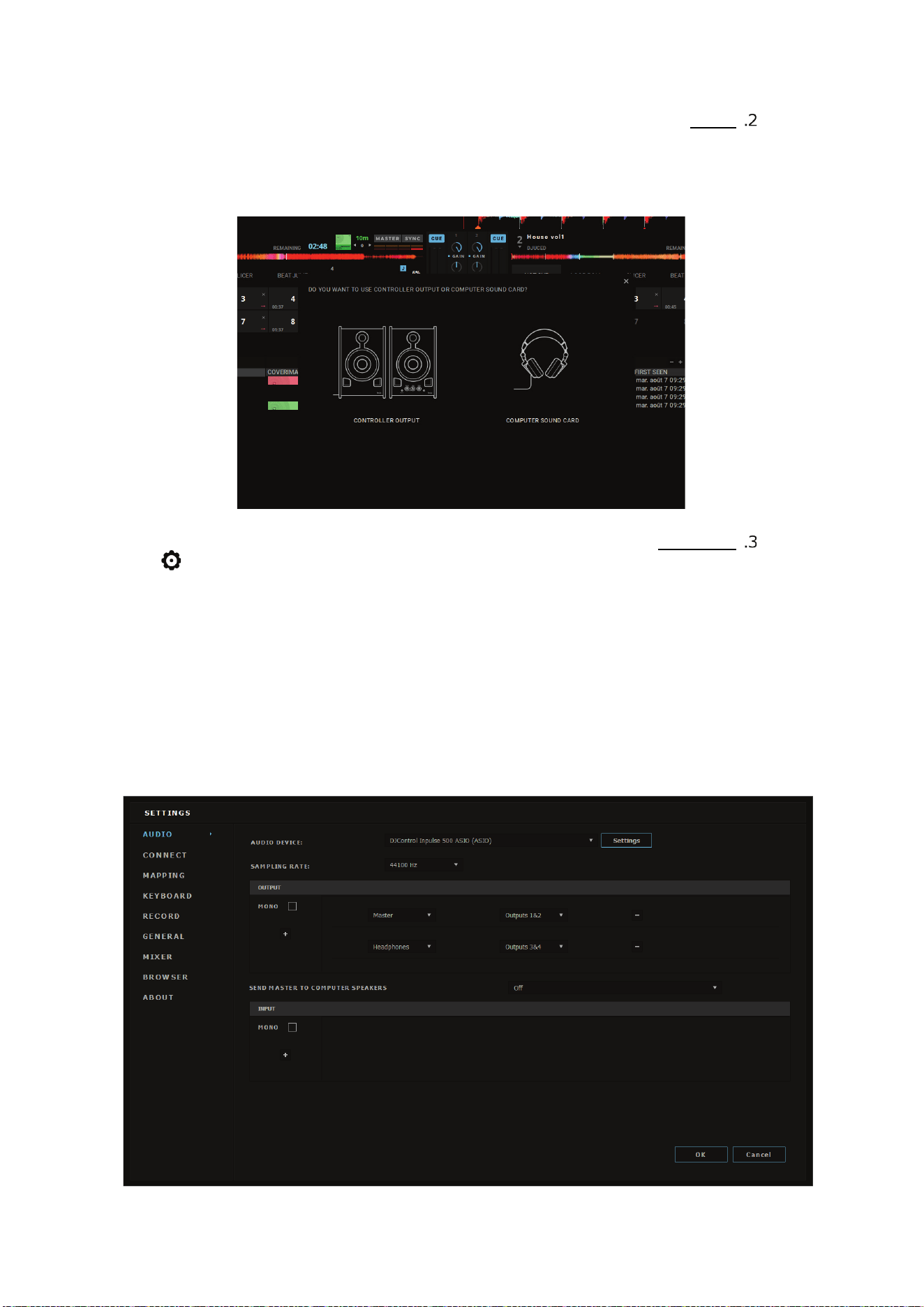
םירוביח
,הנושארה םעפב הנכותה תלעפה תעב
®
DJUCED תוינזואה רוביח ךילהתב ךתוא ךירדת
ךל ןיא םא ,בשחמב םיבלושמה םילוקמרב שמתשהל ךל רשפאתש וא) ךלש םיליעפה םילוקמרהו
.(םיינוציח םיליעפ םילוקמר
עמש תורדגה
ב לוק סיטרכ לש תורדגה תונשל ידכ-
®
DJUCED םיינישה לגלג למס לע ץוחלל שי , ה נ י פ ב
תינמיה-דכ ,ךסמה לש הנוילע טירפתה תא חותפל יSettings .(תורדגה)
טירפתבSettings טירפתה ,(תורדגה)Audio תוצקהלו לוק סיטרכ רוחבל רשפאמ (עמש)
.םילוקמרהו תוינזואה לש תואיצי
רובע תיטרדנטסה הרדגהה ןלהל
®
Windows :
:עמש ןקתהDJControl Inpulse 500 ASIO (ASIO)
:האיצי
Master תואיצי :1 ו-2
תואיצי :תוינזוא3 ו-4
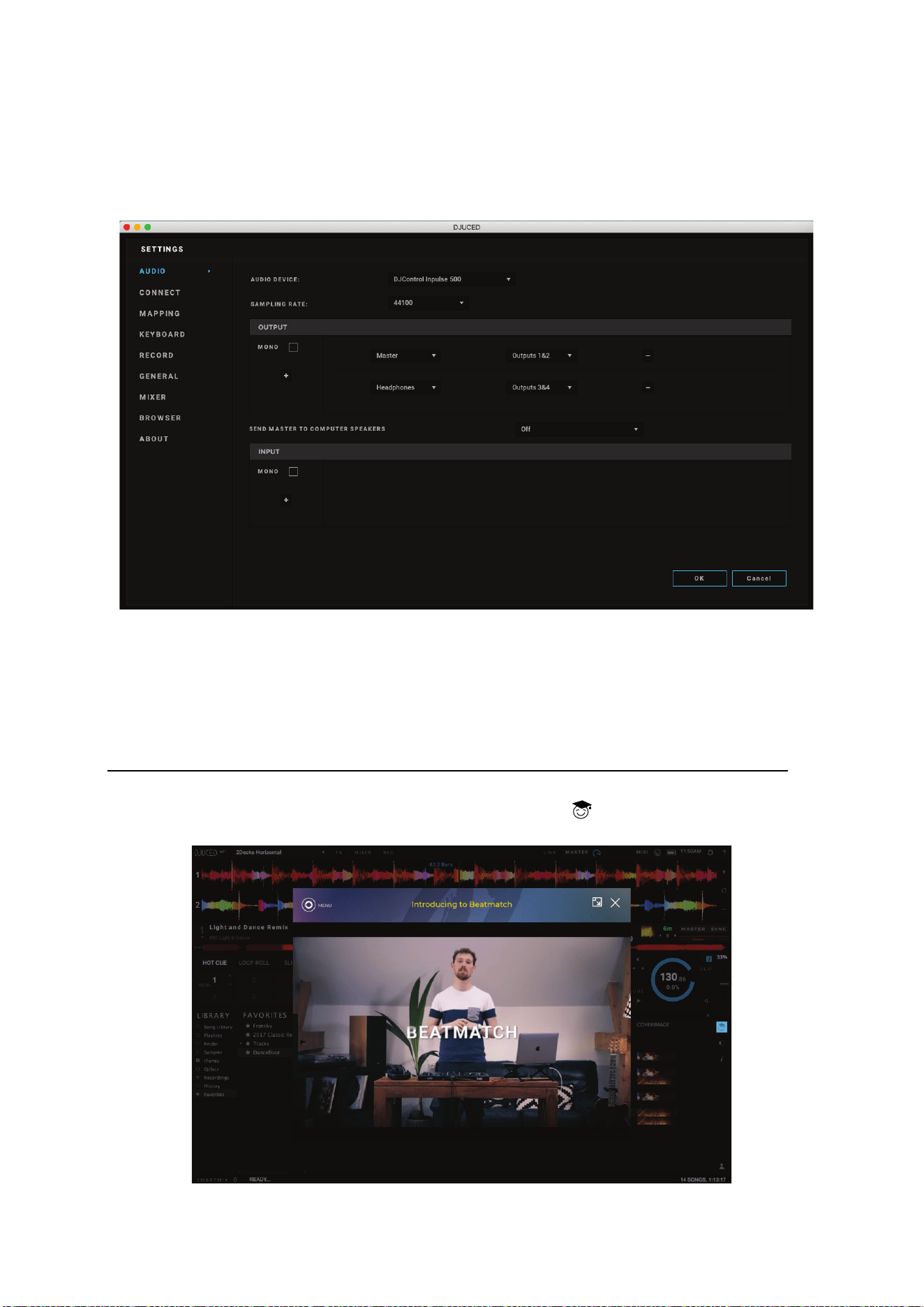
רובע תיטרדנטסה הרדגהה ןלהלmacOS®:
:עמש ןקתהDJControl Inpulse 500
:האיצי
Master תואיצי :1 ו-2
תואיצי :תוינזוא3 ו-4
DJControl Inpulse 500 ןיא .(הרמוח גניסקימ תועצמאב) הרמוח בצמב תוסינכה תא לברעמ
) תוסינכה תא ליעפהל ךרוצ1-2 =Aux ו-Mic ןנכתמ ךניא םא ,הנכותה לש עמשה טירפתב (
.הלא תוסינכ (רדשל וא) טילקהל
4.4. Hercules DJ Academy
לש ואדיווה תוכרדה לאHercules DJ Academyב תובלושמה ,-
®
DJUCEDשגל רשפא , ת
םירגובה עבוכ למס לע הציחלב.עמשה תיירפסל ןימימ ,
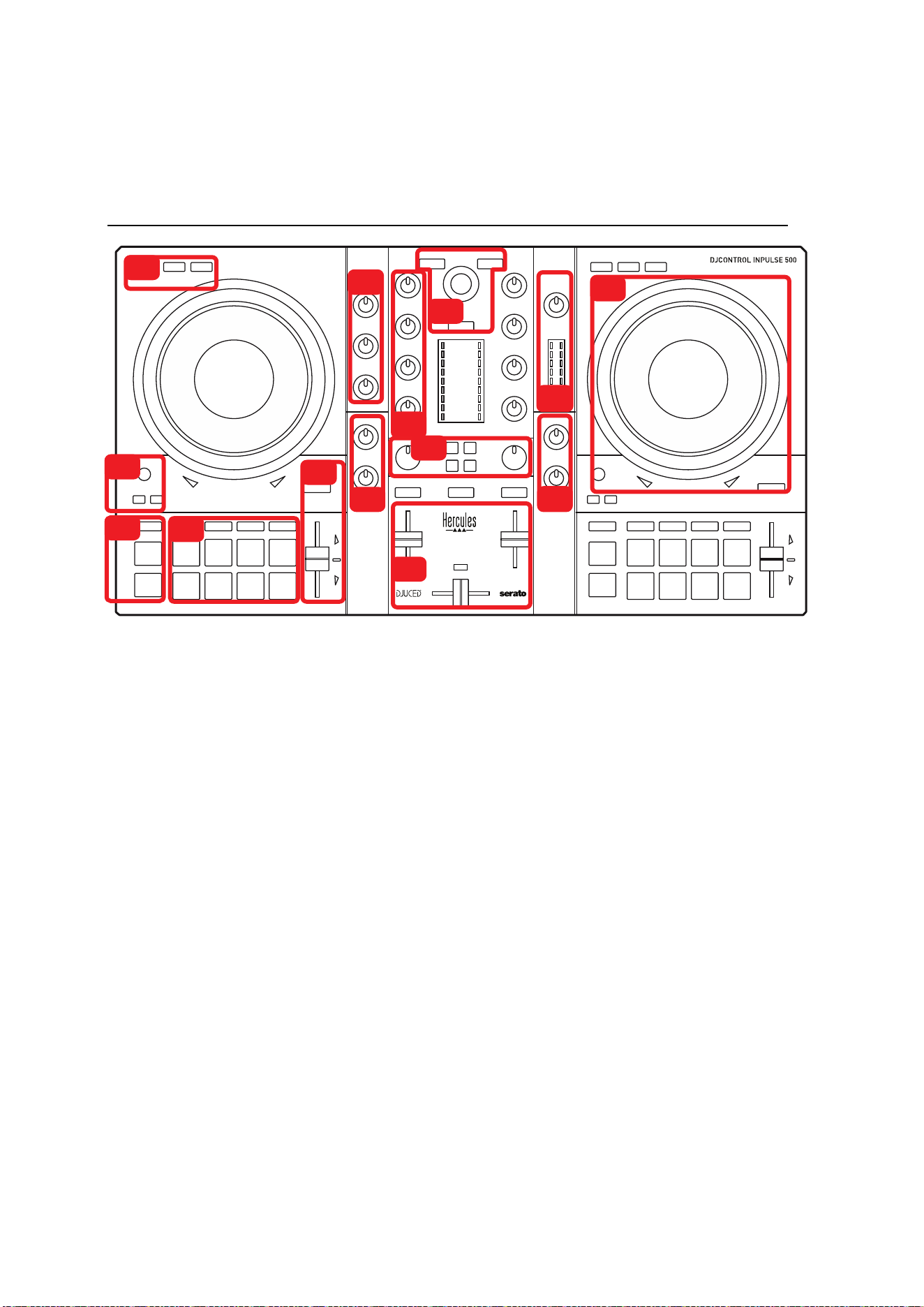
5. תונוכתה לש תיללכ הריקס
5.1. לש תיללכ הריקסDJControl Inpulse 500
1 . תדוקנ ,ההשה/לעפה :טרופסנרט ירותפכ
Cue ,SHIFT
2 . תועפוהל םידפ
3 . ב הרזע םע ופמט רדייפ-
beatmatch ופמטה תא הארמה הקורי תירונ ,(םירהוז םימודא םיציח)
רותפכו ירוקמה
SYNC (ןורכנס)
4 .
Loop In/Out ו פולה לדוג ,(פולה ףוס/פולה תליחת)-Reloop (פולהמ האיצי)
5 . :בצמ
Vinyl ,('ץרקס)Slip ו-Quantize
6 . ,םיאתמה קדב תועוצר תניעטל םירותפכ ,הקיזומה תיירפסב טווינ
Assistant הרואת םע תעבטו
היגרנאה תמר תא הארמה ,תירוחאב)-
®
DJUCED ב) בצקה וא (-Serato (
7 . םע רזיילוקאו הרבגה3 ) םירדת ימוחת
HIGH / MID / LOW (
8 .
Filter / FXםיטקפאו םיננסמ :
9 . ןיב הריחבל גתמו רדייפסורק ,לוק תמצוע לש םירדייפ םע גניסקימ3 ת ו מ ו ק ע תונוש רדייפסורק
10 . םע רזיילוקאו ןופורקימב לוק תמצוע2 יולת אל = הרמוח תויצקנופ) ןופורקימה תסינכ רובע םירדת ימוחת
(שומיש השענ הבש הנכותב
11 . תסינכ לש לוק תמצוע
Aux השענ הבש הנכותב יולת אל = הרמוח תויצקנופ) רזעה תסינכב ןנסמו (רזע)
(שומיש
12 . לוק תמצוע תידי
Master דמו (תישאר)VU יולת אל = הרמוח תויצקנופ) תישאר לוק תמצוע לש
(שומיש השענ הבש הנכותב
13 . תידיו תוינזואב לוק תמצוע תידי
Cue / Master תוינזואב עמשויש המ תריחבל = הרמוח תויצקנופ)
(שומיש השענ הבש הנכותב יולת אל
14 . ב הרזע םעו ילוביק עגמ יוהיז םע גו'ג לגלג-
beatmatch (םירהוז םימודא םיציח)
1
7
6
5
4
3
2
12
11
10
9
8
13
14
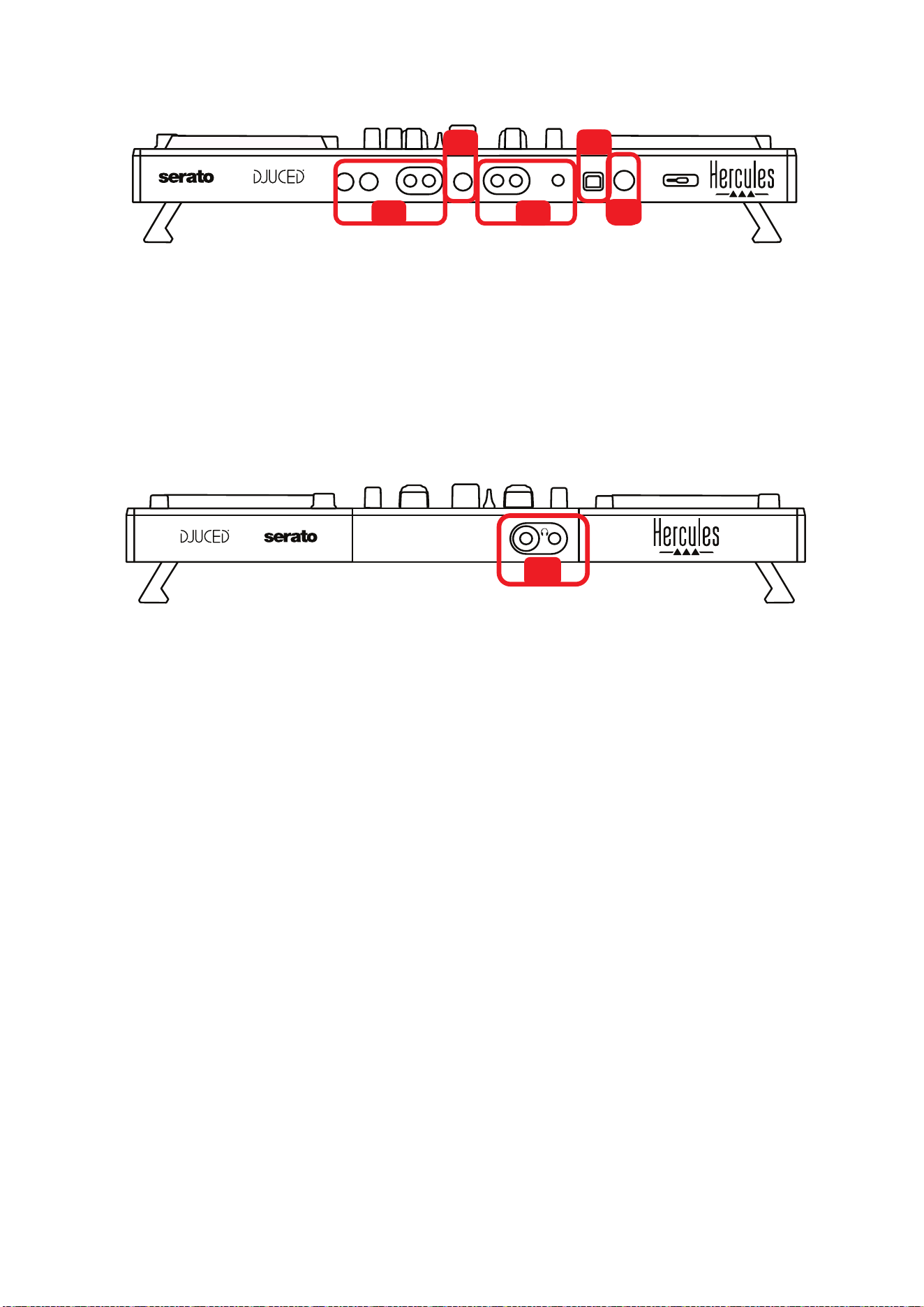
15 . תאיצי
MASTER וא)Main ואMix םיצורע = (1-2 )2 x RCA ו-2 x ונומ עקש6.35 /מ"מ1/4
םיליעפה םילוקמרה רוביחל ,('ץניא
16 . תסינכ
MIC ונומ עקש) (ןופורקימ)6.35 /מ"מ1/4 םינזואמ םינופורקימל תמאות ,תנזואמ הסינכ :('ץניא
םינזואמ אלו
17 . ואירטס תסינכ
AUX ) (רזע)2 x RCA ינימו- ואירטס עקש3.5 /מ"מ1/8 'ץניא (
18 . תאיצי
USB גוס)B (
19 .
Hercules Add-On Reserved הרומש הבחרה תאיצי :
20 . ) ואירטס תוינזוא תאיצי ואירטס עקש6.35 /מ"מ1/4 'ץניא וינימ- ואירטס עקש3.5 /מ"מ1/8 ('ץניא
16 18
19
17
15
20
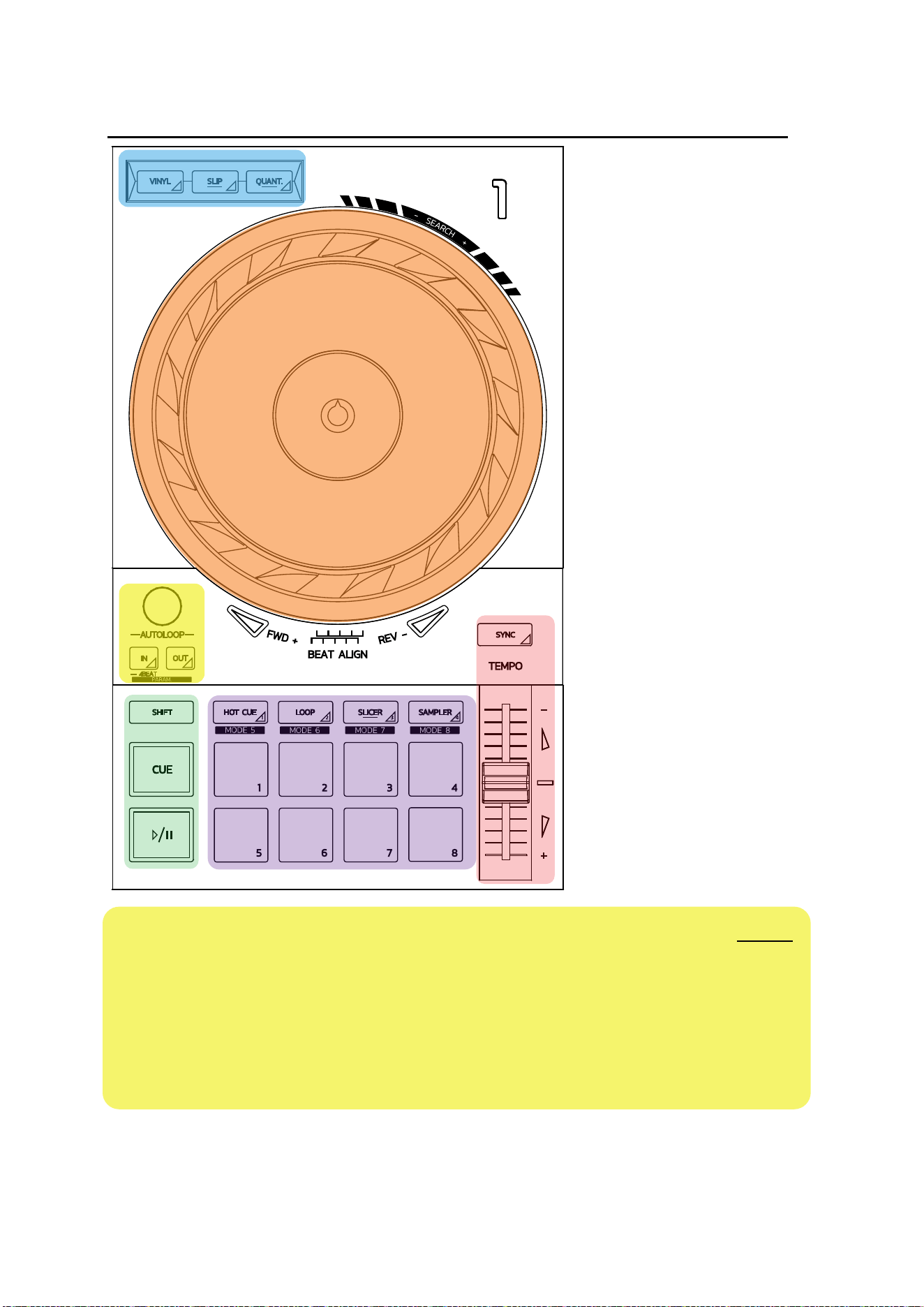
5.2. םיקד
פול ידקפ
In =Loop In :(פולל הסינכ) .פולה תליחת לש ןמס ףיסומ
In :(הכורא הציחל) לש פול ליחתמ4 .םיטיב
Out =Loop Out :(פולהמ האיצי) .פולה תא ןגנל ליחתמו ,פולה ףוס לש ןמס ףיסומ
Shift+In/Shift+Out: ב פולה ךרוא תא קלחמ-2.פולה ךרוא תא ליפכמ/
Autoloop: .פולה ךרוא תא הנשמ דדוקמה בוביס
:פולהמ תאצל ידכ
- ב-Serato = דדוקמה לע הציחל :Reloop.
- ב-
®
DJUCED רותפכה לע הציחל :Out.
העמשה יבצמ
Vinyl וא)Scratch:( לע דיה ףכ תחנה תעב 'ץרקס עצבל רשפאמש המ ,ליניו בצמל גו'גה לגלג תא ריבעמ וקלח
.גו'גה לגלג לש ןוילעה
Shift+Vinyl: ב-
®
DJUCED בצמב וילושבש תעבטה תועצמאב גו'גה לגלג לש בוביס ,Shift+Vinyl רצוי
טקפאBeatjump.
Slip: אצמנ תייה הבש הדוקנל רזוח אוה ,'ץארקס ףוסב ;עקרב הלש הליגרה תוריהמב העוצרה תא עימשמה בצמ
.העוצרה לש ירוקמה ךלהמה לע רמוש ךכו ,'ץארקס השוע תייה אל םא
- Serato DJ Lite בצמ ללוכ אלSlip וליאו ,Serato DJ Pro בצמ ללוכ ןכSlip.
-
®
DJUCED בצמ ללוכSlip.
Quantize וק):(היצזיטנו לפמס לש הלעפהה תא ןרכנסל ידכ ,םיטיבה תשר לע םינומיס םע תולועפ רדסמש בצמ
.העוצרה לש בצקה םע ןמיס תדוקנ לש הבצהה תא וא
- Serato DJ Lite בצמ ללוכ אלQuantize וליאו ,Serato DJ Pro בצמ ללוכ ןכQuantize.
-
®
DJUCED בצמ ללוכQuantize.
Shift+Quantize: ב-Serato ,Shift+Quantize :לשמל) 'ץיפה םלוס תא הנשמ+8%, +16%,
+50%.(
ידקפTempo /'ץיפ)BPM(
ופמט רדייפ:('ץיפ רדייפ) .העוצרה לש העמשהה תוריהמ תא ןנווכמ
Shift+tempo guide: ב-Serato תא תונשל ידכ ,תוריהמה תא תונשל ילבמ ופמטה רדייפ תא זיזהל רשפא ,
לש ופמט םלוסמ רובעל ידכ ,לשמל) ופמטה םלוס-8% – +8% ל-0 – +16%.(
Tempo guide: רצ ובש ןוויכה תא םינייצמה םירהוז םיציח העוצרה תא עימשהל ידכ ופמטה רדייפ תא זיזהל ךי
ותואבBPM .רחאה קדבש העוצרה לש
רותפכSync :(ןורכנס) ה ךרעל םיאתתש ךכ העוצרה תא תידיימ ןנווכמ-BPM קדב תעמשומה העוצרה לש
.רחאה
- ב-
®
DJUCED ,Sync ה ךרע תא לעונ-BPM ןפואב ,תישארה העוצרה לש הזל תינשמה העוצרה לש
.ףוצר
- ב-Serato ,Sync דח הלועפ אוה-ה ךרע :תימעפ-BPM העוצרה לש הז לע לעננ אל ךא ,דימ םאתומ
.תרחאה תעמשומה
טרופסנרט ירותפכ
Play/Pause: .העמשהה תא ההשמ/העוצרה תא עימשמ
Cue: .הז םוקימל העמשהה תא ריבעמ ,העמשהה ךלהמב/העוצרב תיחכונה הדוקנב ןמס ףיסומ ,הריצע בצמב
Shift: ב שמתשהל שי םירחא םירותפכ םע בולישב הז רותפכ— ,לשמלShift+Cue ;הלחתהל הרזח =
Shift+Hot Cue ה תקיחמ =-hot cue ;Shift+Sample …לפמסה לש העמשהה תריצע =
םידפ
םידפ1 דע8 :ב-Serato DJ Lite םידפ ,1 דע4 םידפ וליאו ,רחבנה בצמה לש תולועפה תא םיעצבמ5 דע8
תולועפ םיעצבמReverse ,(ךופיה)Rewind ,(הרוחא הצרה)Fast Forward ו (המידק הצרה)-Censor
.(רוזנצ)
ב-
®
DJUCED בו-Serato DJ Pro םידפ ,1 דע8 .רחבנה בצמה לש תולועפה תא םיעצבמ
דפ יבצמ
DJUCED
®
Serato DJ Lite
Serato DJ Pro
*
1
Hot Cue
Hot Cue
Hot Cue
2
Loop Roll
Manual Loop
Manual Loop
3
Slicer
Auto Loop
Slicer
4
Sampler
Sampler
Sampler
5
TonePlay
–
Pitch Play
6
FX
–
Loop Roll
7
Slicer Loop
–
Auto Loop
8
Beat Jump
–
Beat Grid
*
ןוישיר
Serato DJ Pro
אל
ל ו ל כ
- ב-Serato DJ Lite םיבצמ ,1 דע4 )Hot Cue ,Loop ,Slicer ,Sampler םיבצמה תא םירשפאמ (
םידפב םיאבה1 דע4 :1 =Hot Cue ;2 =Manual Loop )Loop In ,Loop Out ,Reloop ;(3 =
Autoloopו ;-4 =Sampler.
- ב-Serato DJ Pro םיבצמ ,1 דע8 :םידפב םיאבה םיבצמה תא םירשפאמ1 =Hot Cue ;2 =Manual
Loop ;3 =Slicer ;4 =Sampler ;5 =Pitch Play ;6 =Loop Roll ;7 =Autoloop ;8 =
Beatgrid.
- ב-
®
DJUCED םיבצמ ,1 דע8 :םידפב םיאבה םיבצמה תא םירשפאמ1 =Hot Cue ;2 =Loop Roll ;3 =
Slicer ;4 =Sampler ;5 =TonePlay ;6 =FX ;7 =SlicerLoop ;8 =BeatJump.
גו'ג ילגלג
גו'גה לגלגב עגית ובש קלחל םאתהב ,העמשהה תא תונשלו תועוצרה ךותב עונל ךל םירשפאמ גו'גה ילגלג
בצמ) רחבנה בצמל םאתהבו (ןוילעה וקלח וא [םיילושה] תעבטה)Vinyl .(תבשומ וא לעפומ
ב-Serato DJ Lite בו-Pro:
- בצמVinyl תבשומ
o =) העמשהה תא טאמ וא ץיאמ :העמשהה ךלהמבpitch bend.(
o תוריהמב העונת ;(םיילוש) גו'גה לגלג תעבטב עגמה תעב תיטיא העונת :הקיזומ תעמשומ אלשכ
.גו'גה לגלג לש ןוילעה וקלחב עגמה תעב תינוניב
o Shift :גו'ג לגלג +beatjump .דואמ הריהמ העונת =
- בצמVinyl לעפומ
o :העמשהה ךלהמב scratch ;גו'גה לגלג לש ןוילעה וקלח לעpitch bend לגלג לש תעבטה לע
.(םיילושה) גו'גה
o תוריהמב העונת ;(םיילוש) גו'גה לגלג תעבטב עגמה תעב תיטיא העונת :הקיזומ תעמשומ אלשכ
.גו'גה לגלג לש ןוילעה וקלחב עגמה תעב תינוניב
o Shift :גו'ג לגלג +beatjump ואמ הריהמ העונת =.ד
ב-
®
DJUCED
- בצמVinyl תבשומ
o =) העמשהה תא טאמ וא ץיאמ :העמשהה ךלהמבpitch bend.(
o תוריהמב העונת ;(םיילוש) גו'גה לגלג תעבטב עגמה תעב תיטיא העונת :הקיזומ תעמשומ אלשכ
.גו'גה לגלג לש ןוילעה וקלחב עגמה תעב תינוניב
o Shift :(םיילוש) גו'גה לגלג תעבט +beatjump .דואמ הריהמ העונת =
- בצמVinyl לעפומ
o :העמשהה ךלהמבscratch ;גו'גה לגלג לש ןוילעה וקלח לעpitch bend לגלג לש תעבטה לע
.(םיילושה) גו'גה
o וא (םיילושה) גו'גה לגלג תעבטב עגמה תעב תינוניב תוריהמב העונת :הקיזומ תעמשומ אלשכ
קלחב.ןוילעה ו
o Shift :(םיילוש) גו'גה לגלג תעבט +beatjump .דואמ הריהמ העונת =
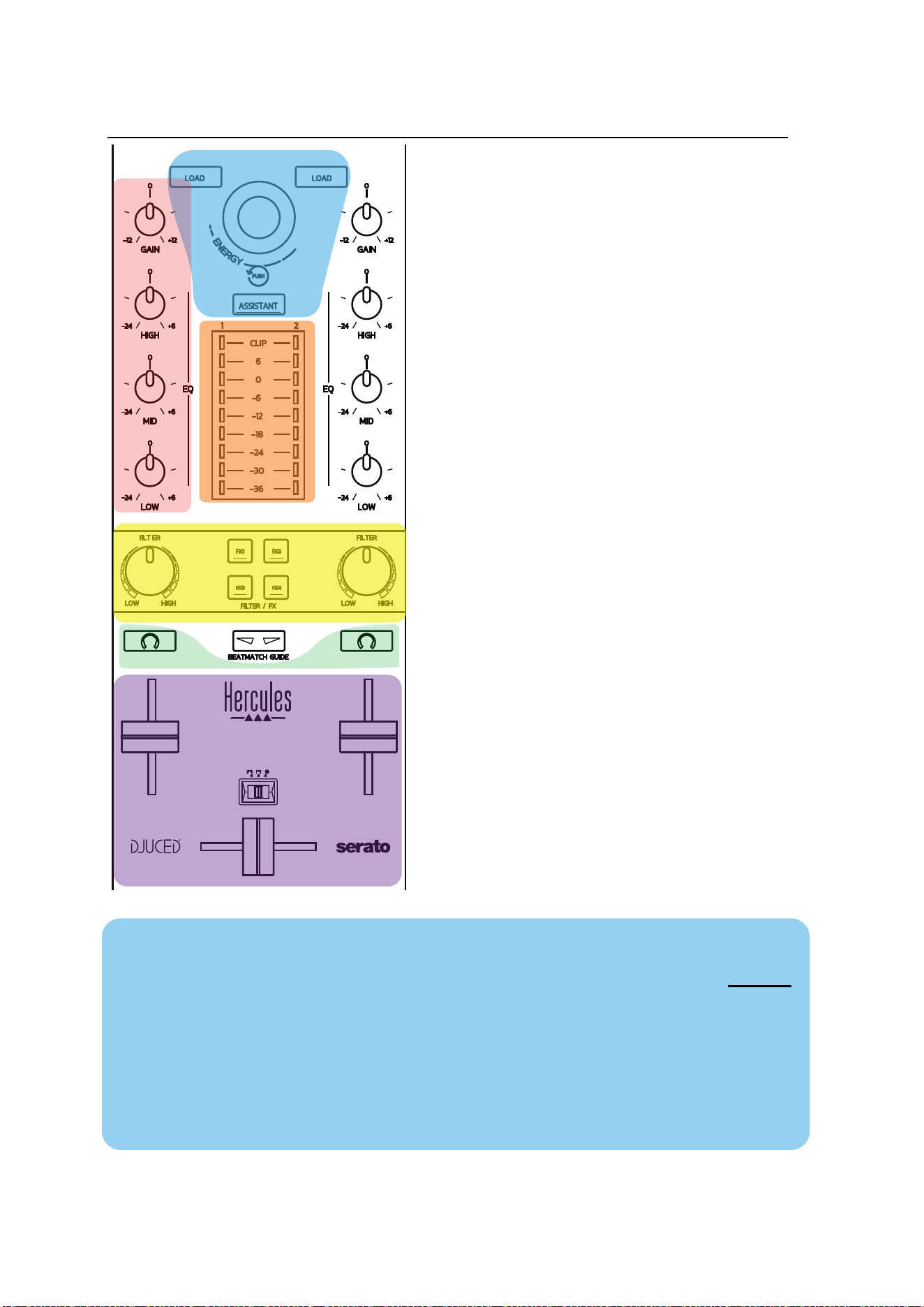
5.3. הנכותב גניסקימ
טווינ ידקפ
:יבוביס דדוקמ .תומר ןיב רבעמ = דדוקמה לע הציחל ;עמשה תיירפסב ןויע = דדוקמה בוביס
:יבוביסה דדוקמל ביבסמ רוא תעבט ב תישארה העוצרה לש היגרנאה תמר תא הגיצמ-
®
DJUCED תא הגיצמ ;
ב בצקה-Serato.
Load :(הניעט) קדב העוצר תניעט1 וא2.
Assistant :(עייסמ) ב-
®
DJUCEDב ;העמשהל תומיאתמ תועוצר לע ץילממש ,'עייסמ'ה תא גיצמ ,-Serato ,
רשפאמAutomix .(תועוצר לש יטמוטוא גניסקימ)
רזיילוקא וקו הרבגה
Gain: קדב (לוקה תמצוע רדייפב תובשחתה ינפל לוקה תמצוע =) הרבגה1 וא2.
ב היצזילוקא-3 :םירדת ימוחת ירדת ןנווכל ךל תרשפאמHIGH ,(לברט)MID ו (םיינוניב)-LOW .קד לכב (סב)
גניסקימ
:לוק תמצוע רדייפ םיילאוטריווה םיקדה רובע לוקה תמצוע תא ןנווכמ1 ו-2.
:רדייפסורק םיקדה ןיב דנואסה לש סקימה תא ןנווכמ1 ו-2.
:רדייפסורק תמוקע ןיב רוחבל ךל רשפאמש גתמ3 :רדייפסורקה תמוקע רובע םינוש םיבצמ
- Mix לש יתגרדה גניסקימ =2 .םיקדה
- Scratch .םיקדה ינש לש דואמ ריהמ גניסקימ =
- Off .(דבלב לוקה תמצוע לש םירדייפה תועצמאב סקימל) תבשומ רדייפסורקה =
ידמVU םיקדב
דמVU םע9 תומר .קד לכל
Filter/FX
Filter: רשאכ ןימז ,קד לכב םיהובג ריבעמ ןנסמו םיכומנ ריבעמ ןנסמFX1 ,2 ,3 ו-4 .םייובכ
םירותפכהFX1 דעFX4: םיטקפאה תלחהלFX1 דעFX4 תידיה ךרד ןנפואמ)Filter קדב (1 וא2.
- ב-
®
DJUCED ,FX1 ,2 ,3 ו-4 תחת םירחבנSettings < (תורדגה)Mixer .(רסקימ)
- ב-Serato ,FX1 ,2 ו-3 וליאו ,םיילאוטריווה םיקדה רובע תוצבשמב םינעטנה םיטקפאה םהFX4 רשפאמ
הרדגהה תא ליעפהלBeats .םיטקפאל תוצקהל ידכ (םיטיב)
רוטינ
רשאכ ,םיאתמה קדהמ לילצה תא תוינזואב ךלצא עימשהל םירשפאמ תוינזואה למס עיפומ םהילעש םירותפכה
תידיהCue
/ Master בצמב תאצמנ (תוינזואה רובע)Cue.
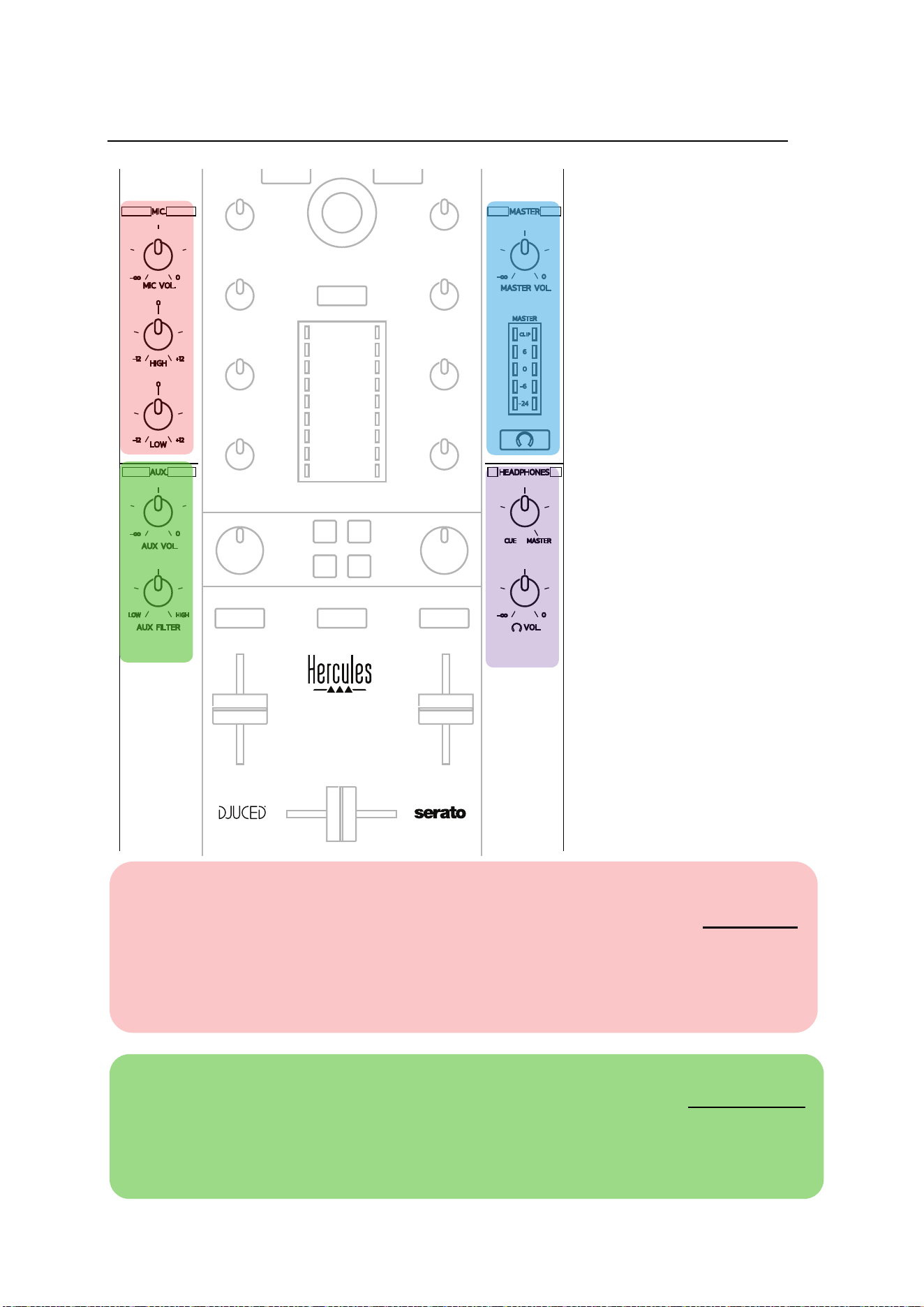
5.4. :הרמוחב גניסקימתואיציו תוסינכ
ןופורקימ תסינכ
MIC VOL :(ןופורקימב לוק תמצוע) .(הרמוח ןונווכ) ןופורקימה לש לוקה תמצועב תטלוש
:רוא תעבט .עמש תוא תייוור = המודא / עמש תוא = הקורי / עמש תוא ןיא = היובכ
םע רזיילוקא2 :םירדת ימוחת ירדת ןנווכל רשפאמHIGH ו (לברט)-LOW .ןופורקימה רובע (סב)
תסינכAux (רזע)
AUX VOL: תעבוק הסינכה רובע לוקה תמצוע תאAux .(הרמוח ןונווכ)
:רוא תעבט .עמש תוא תייוור = המודא / עמש תוא = הקורי / עמש תוא ןיא = היובכ
AUX FILTER: תסינכ רובע ןנסמAux.

תאיציMaster (תישאר)
MASTER VOL ):(תישאר לוק תמצוע .(הרמוח ןונווכ) תישארה לוקה תמצועב תטלוש
דמVU: האיציב המצועה תמר תא גיצמMaster תואיצי יתש)RCA ונומ עקש תואיצי יתשו6.35 /מ"מ1/4 .('ץניא
:תוינזוא למס םע רותפכ תאיצי תא תוינזואב עימשמMaster.
תוינזוא תאיצי
תידיCue / Master: ןיב תוינזואב עמשומש תואה תא תננווכמCue םיקד) תואבה תועוצרה לש רוטינל ,(ןמיס)
1 ו-2 האיציהו ,(לוקה תמצוע לש םירדייפל לעמש םירותפכה ינש תועצמאב הרחבנש היצקנופל םאתהב ,Master.
:תוינזואב לוק תמצוע .תוינזואה תאיצי לש לוקה תמצוע תא תננווכמ
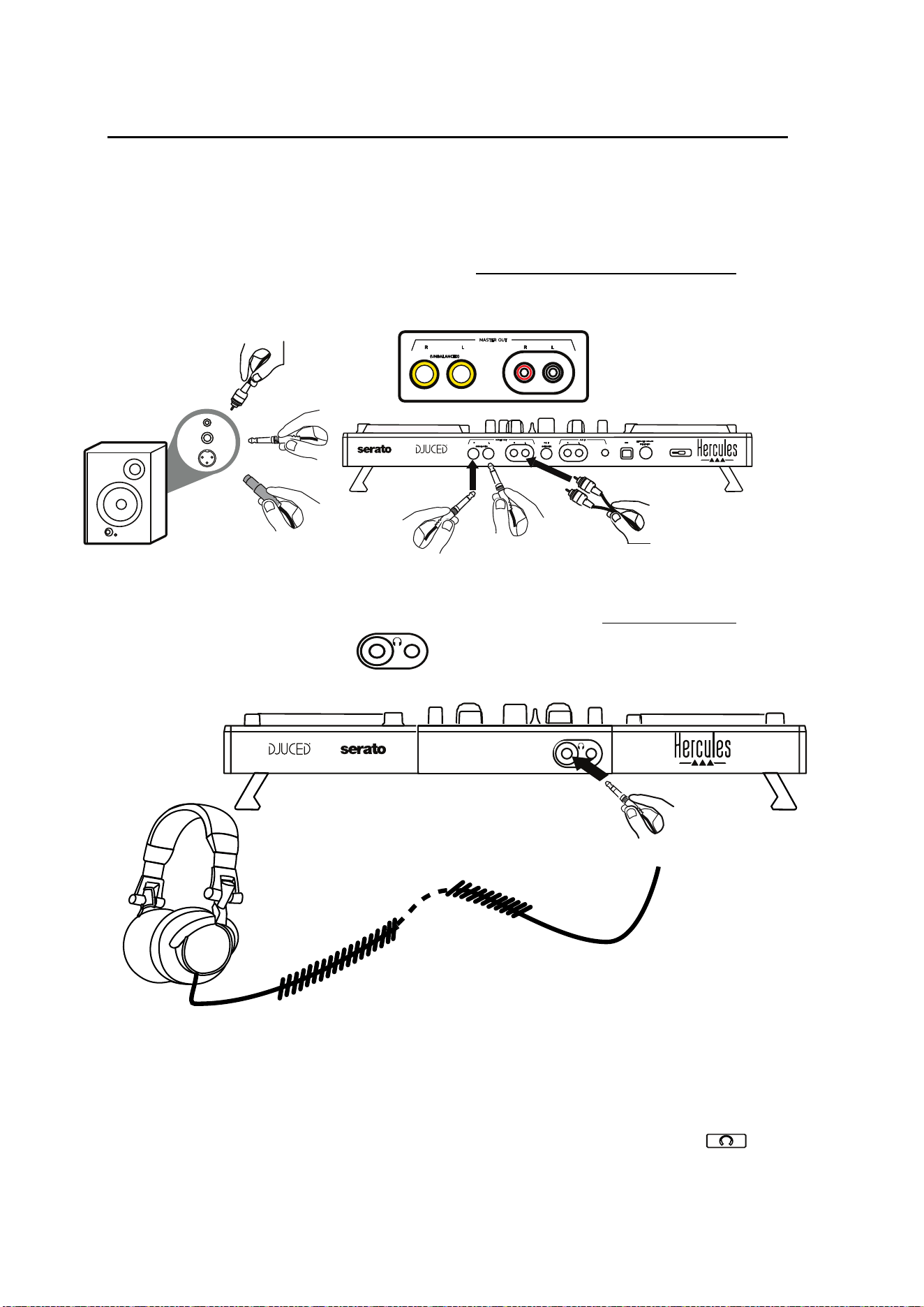
5.5. בר לוק סיטרכ-יצורע
לוק סיטרכ בלושמ רלורטנוקבבר-:ךל רשפאל ידכ ,יצורע
- תאיצי) להקה רובע םילוקמרב סקימה תא עימשהלMaster;(
- ;(תוינזוא תאיצי) ןיכמ התאש האבה העוצרה תא תוינזואב רטנל
- .עמשה רוקמ רותב ,וק תמר לש האיציב דיוצמה ןקתהב וא/ו ןופורקימב שמתשה
1. האיציב םילוקמרMaster תואיצי =)2-1(
לש ירוחאה חולה לע תואצמנה ,ואירטס ילוקמר לש תואיציה יתשמ תחאל םילוקמרה תא רבחל שי
:רלורטנוקה2 x RCA ו א2 x ונומ עקש6.35 /מ"מ1/4 .'ץניא
2. תואיצי =) תוינזוא4-3(
תוינזואה תואיצי יתשמ תחאל תוינזואה תא רבחל שי ינימ)- ואירטס עקש3.5 /מ"מ1/8
עקש וא 'ץניא6.35 /מ"מ1/4 .רלורטנוקה לש ימדקה חולה לע תואצמנה ('ץניא
םיצורעל תיצקומ תוינזואה תאיצי ,לדחמ תרירבכ3-4 .יי'ג.ידה תונכות לכב תועוצר רוטינ ךרוצל ,—
הז ללכבSerato DJ Lite ו-
®
DJUCED.
ןוגכ ,.יי'ג.יד תינכות הניאש הנכותב תעמשומש הקיזומל תוינזואהמ ןיזאהל ידכ םלואiTunes ,
Media Player ואVLC האיציה תא ןגנל שי ,Master בלע תוינזוא- למס םע רותפכה לע הציחל ידי
תוינזואה דמל תחתמשVU לשMaster.
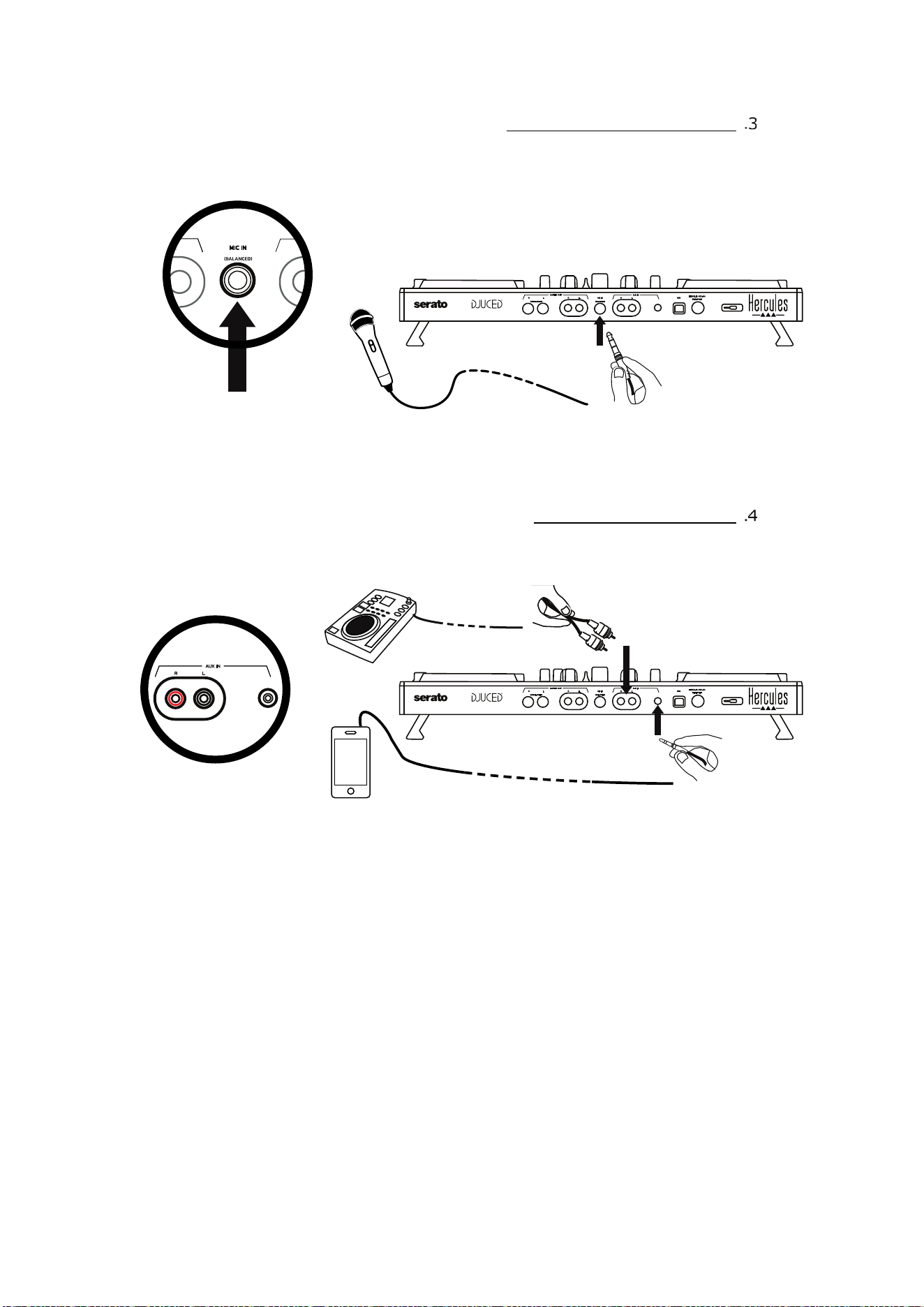
ןופורקימ הסינכ =)2-Mic/Aux 1 (
תסינכל ןופורקימה תא רבחMic In עקש)6.35 /מ"מ1/4 לש ירוחאה חולה לע תאצמנה ('ץניא
.רלורטנוקה
יתלב וא ןזואמ ןופורקימ רבחל רשפאמש המ ,(תירטמיס וא) תנזואמ ןופורקימה תסינכ- ןורתיה .ןזואמ
םירחא םישערו המישנ ישער תוחפ םע ,רתוי בוט לילצ ןתונ אוהש אוה ןזואמ ןופורקימב שומישה לש .
הסינכ =) רזע2-Mic/Aux 1 (
תוסינכל ,םירוטילקת ןגנ וא םכח ןופלט ןוגכ ,רזע עמש רוקמ רבחAux In רלורטנוקה לש ירוחאה חולה לע
)2
x תוסינכRCA ו-1 x ינימ תסינכ- ואירטס עקש3.5 /מ"מ1/8 .('ץניא
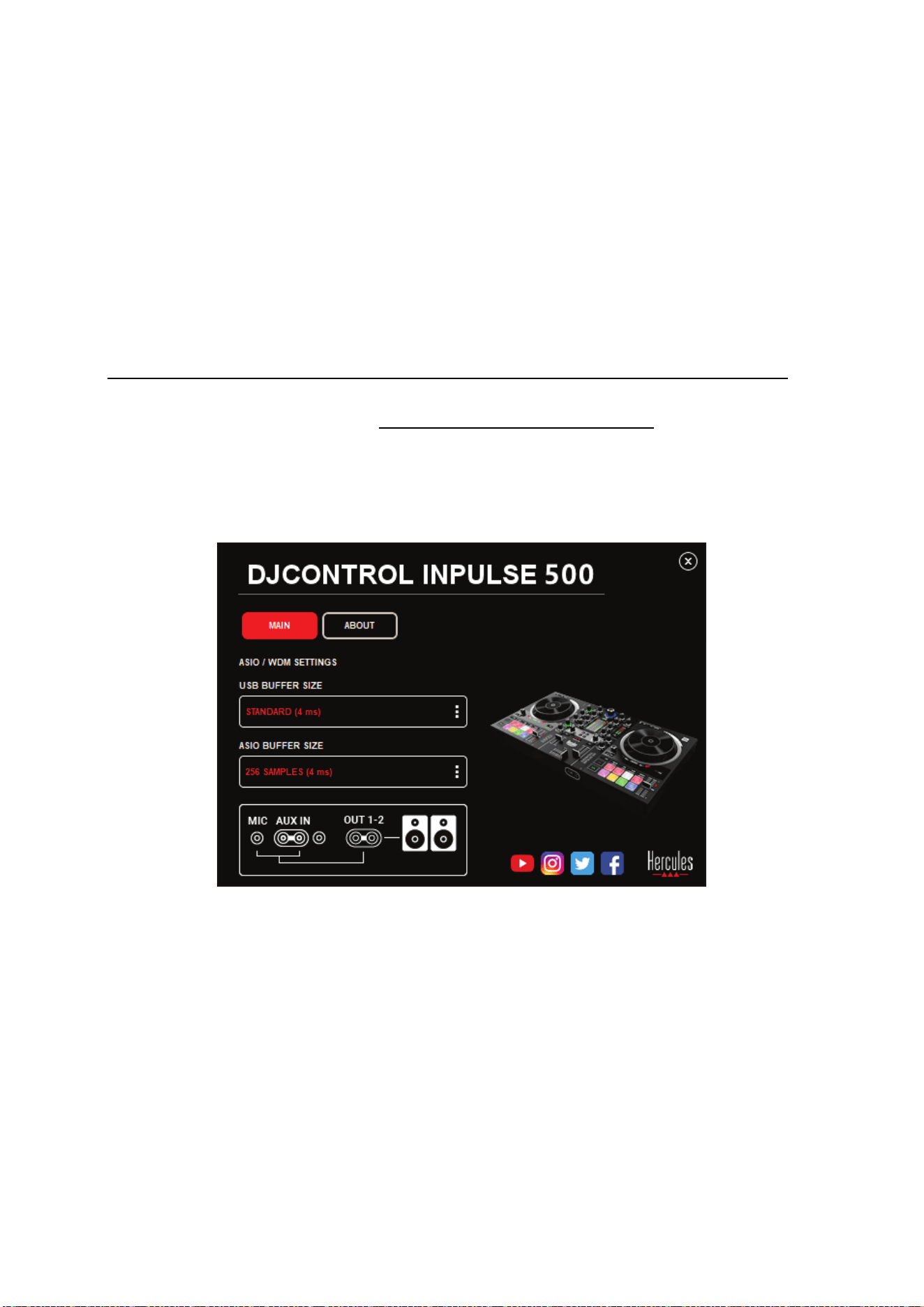
6. הרקבה חולו םינקתה ילהנמ
DJControl Inpulse 500 סנכה" .יי'ג.יד רלורטנוק אוה- תינבתב "לעפהUSB Audio ו-USB
MIDI הנכותב םינקתה ילהנמ אלל דקפתל לגוסמו ,
®
DJUCED — ב-
®
Windows ב םגו-
®
macOS ךל רשפאל ידכ ,הרקב חולו םינקתה ילהנמ תללוכה הליבח םע עיגמ אוה ,תאז םע .
.רלורטנוקהמ ברמה תא קיפהל
6.1. לש םינקתה ילהנמASIO ל)-
®
Windows (
לש םינקתה ילהנמ םיללוכה ,םינקתה ילהנמ לש הליבחASIO לש הכימתה רתאב הנימז ,
Hercules תבותכב)https://support.hercules.com :(ASIO תייהשה תא רצקל רשפאמ
בצמל האוושהב עמשהWASAPI ב-
®
ndowsWi.'ץארקס עוציבל םיאתמש המ ,
ב-
®
Windows לש הרקבה חול ,Hercules DJControl Inpulse 500 לדוג תא ןנווכל רשפאמ
לש רפאבהASIO.היהשהה תא ןנווכל ךכבו ,
תורדגה לש ןונווכל ךילהה ןלהלASIO:
- לש רפאבה לדוג תא רדגה ,תישארUSB כ-Standard (4 ms) )4 .(היינשה תויפלא
- לש רפאב לדוג רחבASIO לשמל ,256 Samples (4 ms).
- ) .יי'ג.ידה תנכות תא לעפהSerato DJ Lite וא
®
DJUCED.(
- ב-
®
DJUCED עמשה ןקתהב רחב ,(ASIO) DJControl Inpulse 500 ASIO:
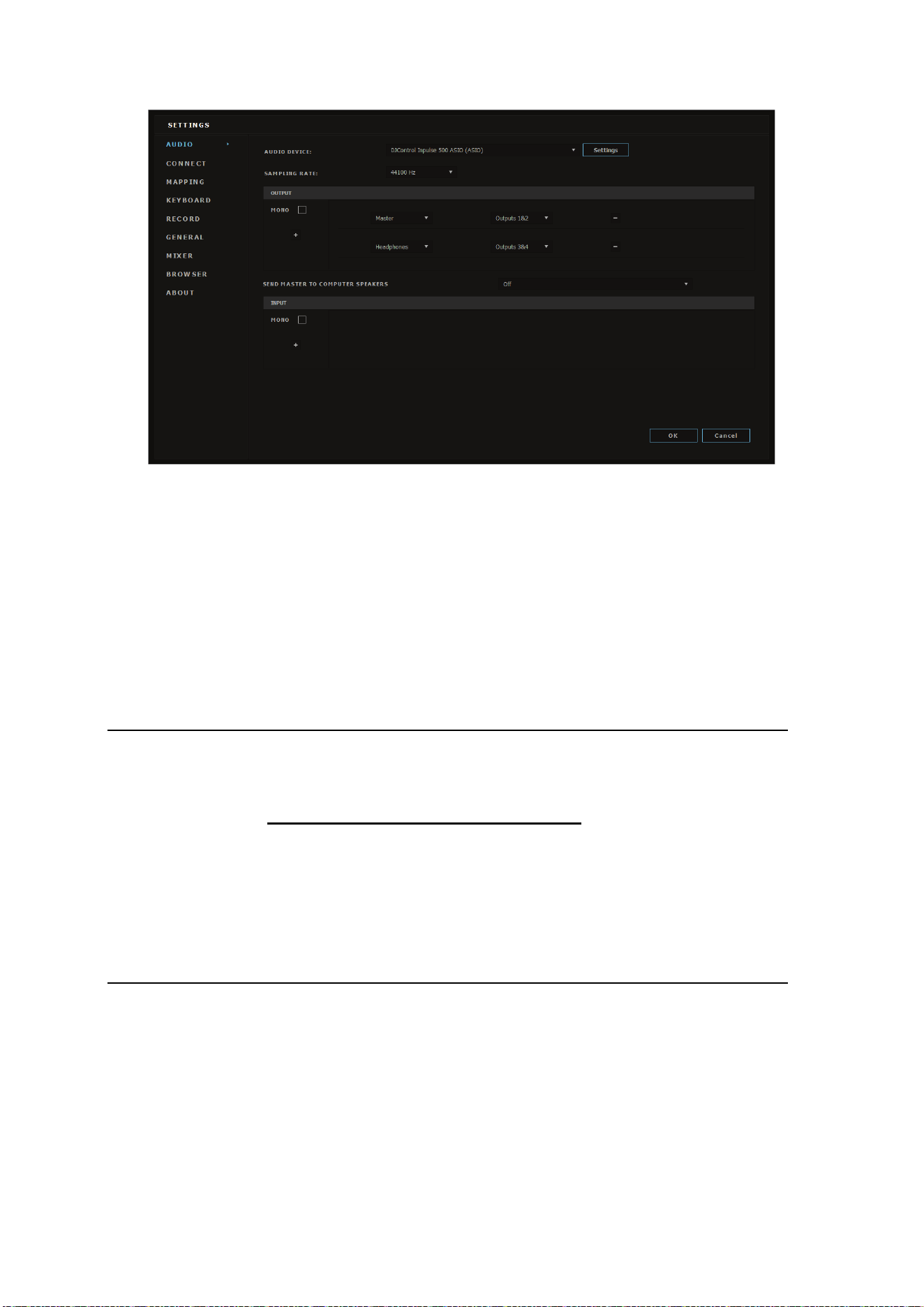
ןקתה תא תנעוט הנכותהש רחאלASIO תורדגה תא תונשל רתוי ןתינ אל ,ASIO .הרקבה חולב
היהשהה תא ןנווכל שי ,.יי'ג.ידה תנכות לש עמשב םישוקרק וא תושיקנ ,םיעטוקמ םילילצ עמשת םא
לע- לש רפאבה תא ןנווכו ,.יי'ג.ידה תנכות תא רוגס ,הזכ הרקמב .רפאבה לדוג לש הלדגה ידיASIO
:הקידב לכב דחא ךרעב
- רפאב ןטקה.היהשה ןיטקהל ידכ
- .םיטקפיטרא וא םיעוטק םילילצ שי םא רפאב לדגה
.ךלש תכרעמל יבטימה רפאבה לדוג תא אצמתש דע ךילהה לע רוזח
6.2. החשוקה ןוכדע
רובע םינקתהה ילהנמDJControl Inpulse 500 ילהנמ םא :רלורטנוקה תסרג תא םינכדעמ
לש םינקתההHercules DJ תא ןכדעל דציכ תוריבסמה תוארוה ךסמב וגיצי םה ,םיינכדעו םינקתומ
.ךרוצה תדימב ,החשוקה
תבותכב םינימז םינקתהה ילהנמhttps://support.hercules.com
הרקבה חול ךלצא םינקתומה םינקתהה ילהנמ תאו רלורטנוקב תמייקה החשוקה תסרג תא גיצמ
הייסיטרכב ,בשחמבABOUT לש תינכטה הכימתה תווצ לא היינפ תעב שארמ הז עדימ ןיכהל שי .
Hercules.
6.3. הרקבה חולב .יי'ג.ידה רלורטנוק תקידב
לש הרקבה חולDJControl Inpulse 500 ,עמש קודבל רשפאמMIDI תו .יי'ג.ידה רלורטנוק לש הרוא
)
הייסיטרכבABOUT (תודוא) .(
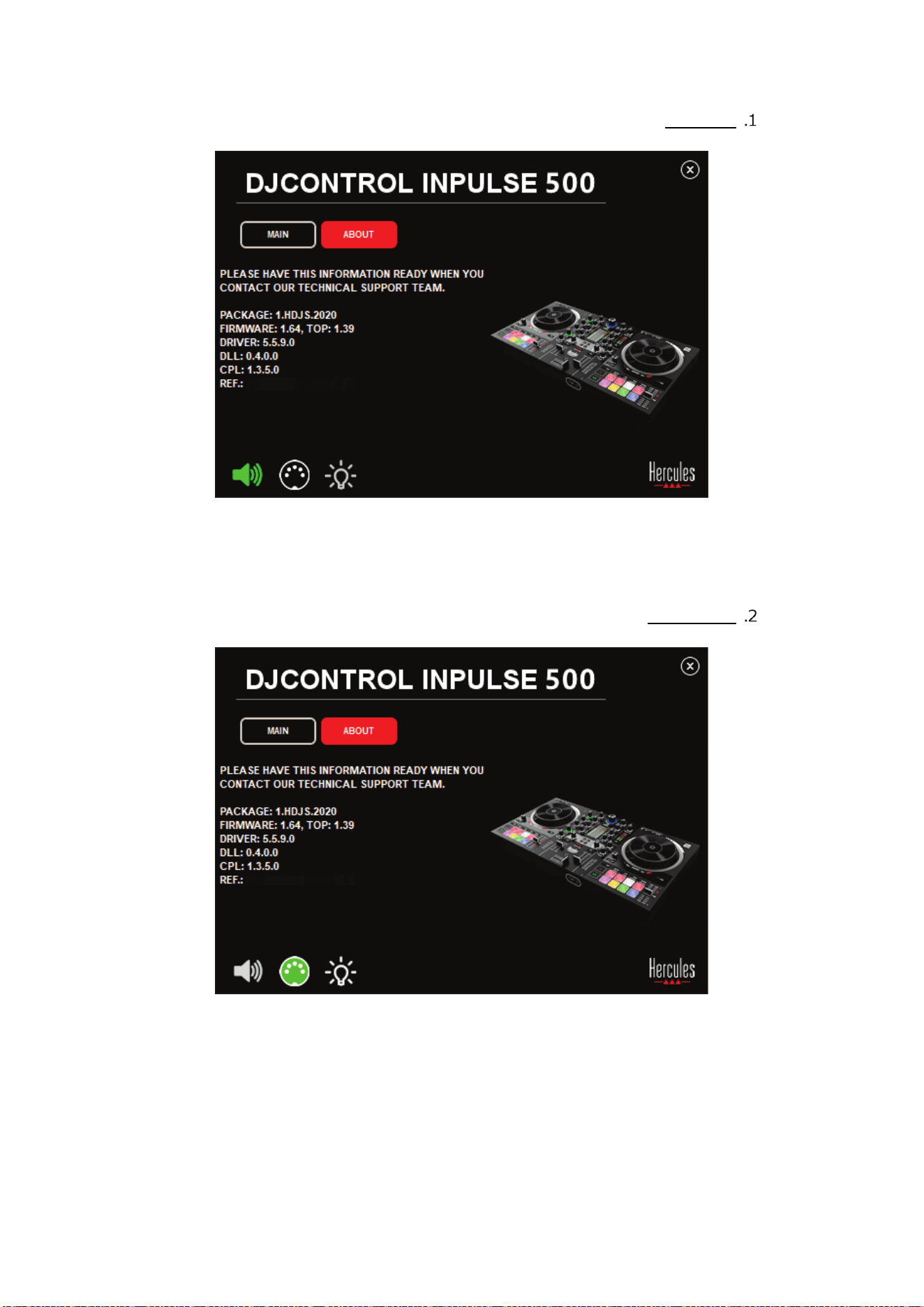
עמש תקידב
תילאמשה הניפב לוקמרה למס לע ץחל ,.יי'ג.ידה רלורטנוק לש עמשה תא קודבל ידכ- חול לש הנותחת
רובע) רלורטנוקה תואיציב לילצ עימשת תינכתהו ,הקידבה ךלהמב קוריל ועבצ הנשי למסה :הרקבה
.(תוינזואהו םילוקמרה
תקידבMIDI
ה רבחמ למס םא :.יי'ג.ידה רלורטנוקב קודבל ךנוצרבש םירותפכה לע ץחל-DIN םע)5 הניפב ,(תודוקנ
ת י ל א מ ש ה- תדוקפ תעכ תטלקנש אוה רבדה שוריפ ,קוריל ועבצ הנשמ ,הרקבה חול לש הנותחת
MIDI .
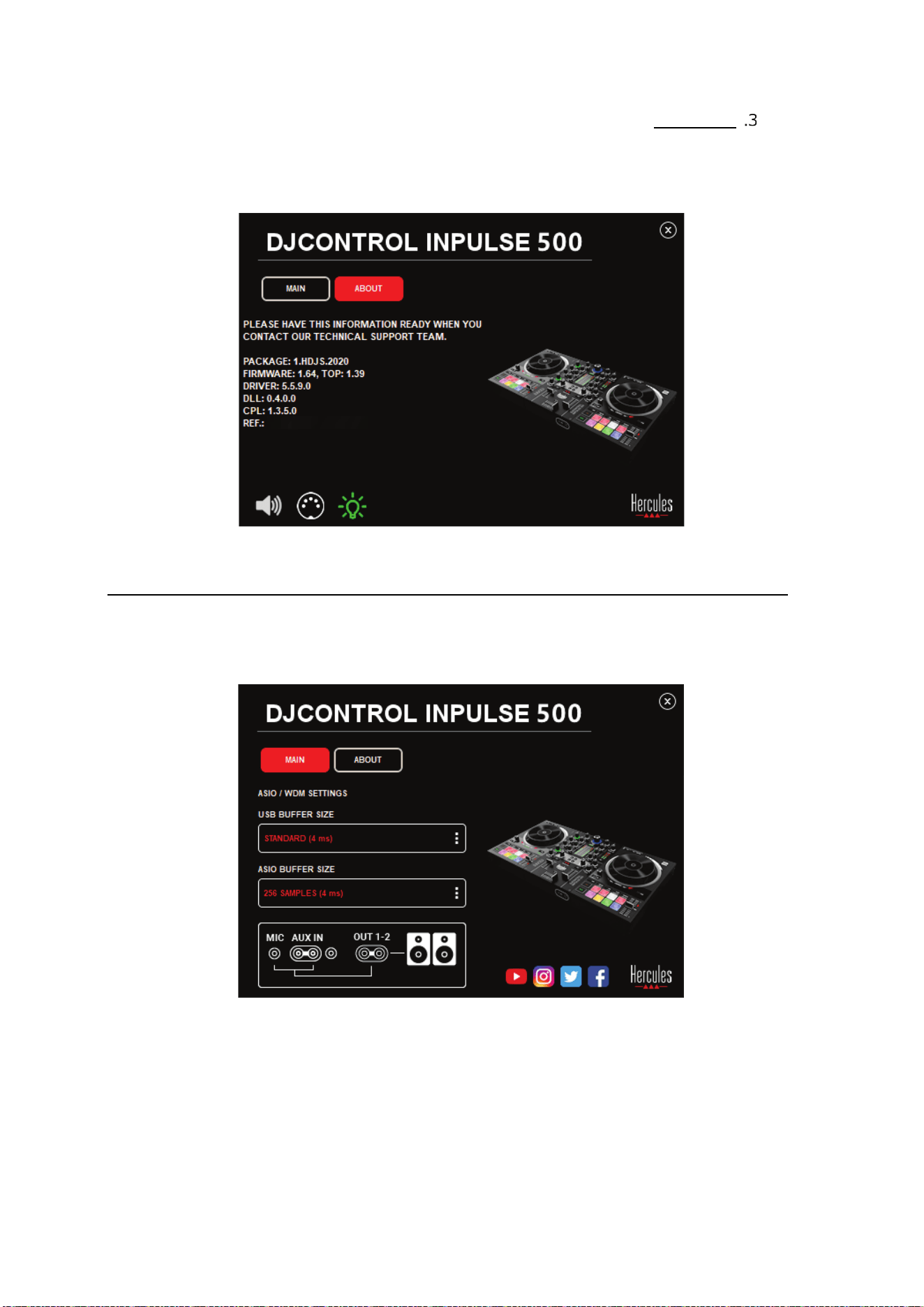
הרואת תקידב
הניפב תירונה למס לע ץחלתילאמשה- למסהשכ :רלורטנוקה תוירונ תא קילדהל ידכ ,הרקבה חול לש הנותחת
.תוקלוד תוירונה ,קורי
6.4. עמשה תסינכ לש התבשה
ךרד רובעל ילבמ ,רמולכ) הרמוחב גניסקימ ךרד תלעפומ רזעהו ןופורקימה לש עמשה תסינכ ,לדחמ תרירבכ
הסינכה תא גציימה למסה לע ץחל ,הסינכה תא תיבשהל ךנוצרב םא .(שומיש השענ הבש .יי'ג.ידה תנכות
MIC ו-AUX IN האיציל תרשוקמ)1-2 .(
עיפוי הז למס לע
X נכהמ לילצה םא םודא האיציב רתוי עמשומ וניא הסי1-2 .

7. המגדה בצמ
גוסמ למשח תקפסאל רלורטנוקה רוביח תעב יטמוטוא ןופאב ליחתמ רשא ,תורוא עפומ אוה הז בצמ
USB המגדה ףצר :המגדה בצמב אצמנ אלא ,לועפתל יונפ וניא .יי'ג.ידה רלורטנוק ,הזכ הרקמב .
.בושו בוש ןגנתהל ךישמי

8. םיקירטו םיפיט
8.1. ה תוירונ לכ לש הקלדה-LED
םירותפכה לע ץחלLoop In ו-Loop Out םיקדב1 ו-2 .
8.2. לש יוביכ/הלעפה4 רלורטנוקה ילגרל תחתמ תוירונה
םידפה לע ץחל1 ו-5 קדב1 םידפה םע דחי ,4 ו-8 קדב2 .
8.3. ב-Serato DJ Lite
מ) ופמטה םלוס יוניש-8% דע16% וא50%(
םירותפכה לע ץחלShift + Quant.
קויד תמר התוא לע הרימש ךות ופמטה םלוס תזזה
בצמ תא לעפהSync רותפכה לע ץחל ,ילאוטריווה קדבShift הנכותה :ופמטה רדייפ תא זזהו ,
רותפכה דוע לכ ופמטה רדייפ לש העונתה רחא בוקעל קיספתShift בוקעל בושתו ,ץוחל קזחומ
רותפכה רורחש םע ותעונת ןוויכ רחאShift.
לש ופמט םלוסמ רבעמ :תואמגוד-8% – +8% ל א+8% – +24% .
1( תא לעפהSync.
2( ) הטמל ףוסה דע ופמטה רדייפ תא זזה+8%.(
3( רותפכה לע ץחלShift המרב ראשית הנכותה :הלעמל ףוסה דע ופמטה רדייפ תא זזהו ,
לש+8% .
4( רותפכה תא ררחשShift לש ופמט ןתונ (הלעמל ףוסה דע) םומינימה בצמ :+8% ,
לש המרב אצמנ (הטמל ףוסה דע) םומיסקמה בצמ וליאו+24% .
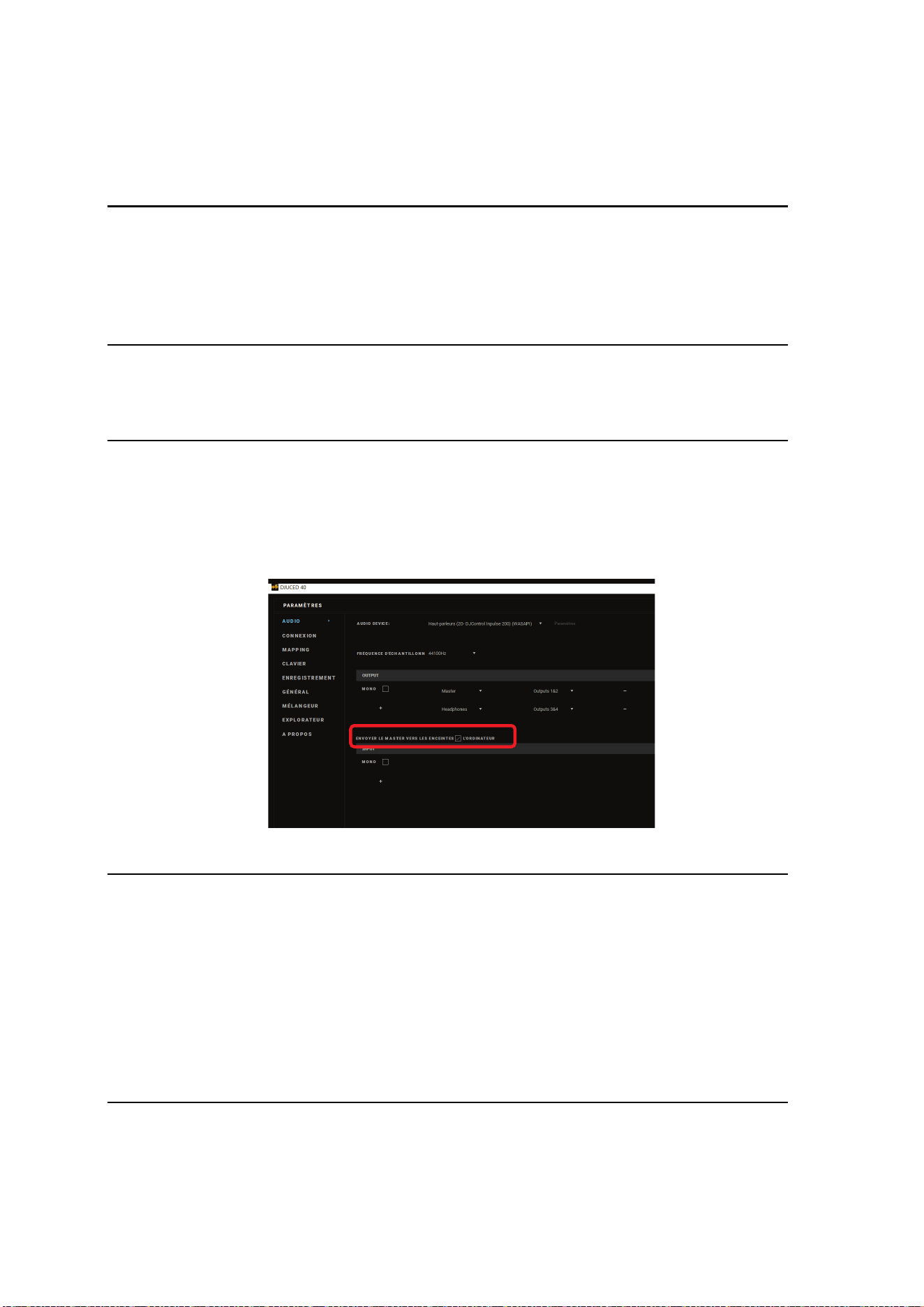
9. תוצופנ תולאש
9.1. .תוינזואהמ דנואס םוש עיגמ אל
שי םוקמ םושל תוינזואה תא רבחל ןיא :רלורטנוקה לש ימדקה ודצל תוינזואה תא תרביחש אדוול
.רחא
.הנושארה םעפב הנכותה תלעפה תעב םיילאוטריווה םיקדה ינש תא רטנל רשפא ,לדחמ תרירבכ
תאיצימ וא תוינזואב ןיזאהל הצרת ולש קדה תא רוחבל רשפא ,ןכמ רחאלMaster .
9.2. םוש עיגמ אל.םילוקמרהמ דנואס
ל םילוקמרה תא תרביחש אדוול שי-2 x ה ירבחמ-RCA ל וא-2 x עקש ירבחמ6.35 /מ"מ1/4 'ץניא
.רלורטנוקה לש ירוחאה חולה לע
9.3. .אשינה בשחמה לש םילוקמרהמ דנואס םוש עיגמ אל
בשחמ לש םילוקמרה ךרד אלו ,ולש בלושמה עמשה קשממ ךרד הקיזומ עימשהל דעונ רלורטנוקה
ינ.אש
ב-Serato DJ Liteל םילוקמרה תא רבחל שי ,-DJControl Inpulse 500 .
ב-
®
DJUCED תורשפאב רחב ,ךלש אשינה בשחמב םיבלושמה םילוקמרב שמתשהל ךנוצרב םא ,
SEND THE MASTER TO THE SPEAKERS לש עמשה תורדגהב
®
DJUCED.
9.4. לש םילוקמרהמ וא תוינזואהמ דנואס םוש עיגמ אל.אשינה בשחמה
וא תוינזואה תאיצי ךרד אלו ,ולש בלושמה עמשה קשממ ךרד הקיזומ עימשהל דעונ רלורטנוקה
.אשינ בשחמ לש םילוקמרה
ב-Serato DJ Liteל תוינזואה תאו םילוקמרה תא רבחל שי ,-DJControl Inpulse 500 .
ב-
®
DJUCED ,ךלש אשינה בשחמב םיבלושמה םילוקמרב שמתשהל ךנוצרב םא , תורשפאב רחב
SEND THE MASTER TO THE SPEAKERS לש עמשה תורדגהב
®
DJUCED רחאל .
ב תוינזואה תאיציל תוינזואה תא רבח ,ןכמ-DJControl Inpulse 500 תאיצי ,אשינ בשחמב .
תואבה תועוצרה תא רטנל ןתינ אל ,ןכל :םיבלושמה םילוקמרה ומכ תואה ותוא תא העימשמ תוינזואה
ה םא ,תוינזואהמ.אשינה בשחמל תורבוחמ תוינזוא
9.5. .יי'ג.ידה רלורטנוקל ילש םיליעפה םילוקמרה תא רבחל חילצמ יניא
:שמתשהל ןתינ ,.יי'ג.ידה רלורטנוק לש םירבחמהמ םינוש םילוקמרה לש םירבחמה םא
- RCA ינימ לבכל לופכ- ואירטס עקש3.5 /מ"מ1/8 ילוקמר רבחל ידכ (לולכ אל) 'ץניא
וא ;הידמיטלומ
- כ ינש ילבXLR עקשל6.35 /מ"מ1/4 ה ילוקמר רוביחל 'ץניא-PAוא ;

- .ךלש םילוקמרל המיאתמה תינבת לכ
ב תוינזואה תאיציל םתוא רבחל רשפא ,הידמיטלומה ילוקמר תא קודבל ידכ-DJControl Inpulse
500 תוינזואה למס םע רותפכה לע הציחלב ,תוינזואה תאיציב סקימה לש לילצה תא עמשה . רוזאב
ה-Master יי'ג.ידה רלורטנוקבש .
9.6. תאיציל .יי'ג.ידה רלורטנוק תא רבחל ןתינ דציכUSB-C תאיציל ואThunderbolt 3?
תאיציל .יי'ג.ידה רלורטנוק תא רבחל ןתינUSB-C ו א )Thunderbolt 3ב (-3 :תונוש םיכרד
-
) םאתמ תועצמאבUSB-C וא) ירכזThunderbolt 3ל (-USB גוס יבקנA רלורטנוק ןיב (
תקפסאמ קלח םיקתנמ םהש םושמ ,יוארכ ולעפי אל םימיוסמ םימאתמ ,ךתעידיל .בשחמל .יי'ג.ידה
.למשחה
-
לש הניגע תנחת תועצמאבUSB-C וא)Thunderbolt 3 שי .יי'ג.ידה רלורטנוקל בשחמה ןיב (
נחתש ןכתייש םושמ ,תידועיי למשח תקפסא שי הניגעה תנחתלש אדוול קר למשח תלבקמה הניגע ת
ה תאיצי ךרד-
USB-C וא)Thunderbolt 3 .למשח קיפסמ לבקת אל (
-
ל ע-ה לבכ לש הפלחה ידי-USB לבכב לולכהUSB-C ו א )Thunderbolt 3 ל (-USB 2 גוסB .

10. םיירחסמ םינמיס
®
Intel ו-Core
®
Intel לש םימושר םיירחסמ םינמיס םהIntel Corporation.
8
®
Windows
®
Microsoft ו-10 לש םיירחסמ םינמיס וא םימושר םיירחסמ םינמיס םה
Microsoft Corporation .תורחא תונידמב וא/ו תירבה תוצראב
Mac ו-macOS לש םיירחסמ םינמיס םהApple Inc. .תורחא תונידמבו ב"הראב םימושרה ,
Serato ,Serato DJ Lite ו-Serato DJ Pro חסמ םינמיס םה לש םימושר םיירSerato
Audio Research Limited.
לש גתומה
®
DJUCED ל םירושקה הקיפרגה יביכרו-
®
DJUCED לש השוכר םהGuillemot
Corporation.
Velvet Sound לש ירחסמ ןמיס אוהAsahi Kasei Microdevices )AKM(.
ASIO לש ירחסמ ןמיס אוהSteinberg Media Technologies GmbH.
םהילעב לש םשוכר םהו ,הז ךמסמב תאזב םירכומ םיירחסמה תומשהו םיירחסמה םינמיסה רתי לכ
העדוה אלל יונישל םינותנ הז ךמסמבש םיטרפמהו םיבוציעה ,ןכותה .םיבייחמ םניא םירויאה .םינושה
.הנידמה יפל תונתשהל םייושעו ,ךכ לע

11. םירצוי תויוכז
וא עדימ רוזחאל תכרעמב ונסחאל ,הז ךירדממ קלח םוש ללמתל וא רדשל ,םכסל ,לפכשל ןיא
,ינורטקלא םא ןיב ,אוהש יעצמא םושב וא הרוצ םושב ,איהש בשחמ תפש וא הפש םושל ומגרתל
תאמ תשרופמו הבותכ המכסה אלל ,תרחא ךרדב וא הטלקה ,םוליצ תועצמאב ,ינדי ,יטנגמ ,ינכמ
Guillemot Corporation S.A..

12. לש תונכותל םייטנוולרה הצק שמתשמל ןוישיר ימכסה
®
DJUCED ו-
Serato DJ Lite
.יי'ג.ידה תונכות לש הנקתהה ךלהמב םיגצומה הצקה שמתשמל ןוישירה ימכסה תא בטיה אורקל אנ



