INSTRUCTION MANUAL
#12100 ENGLISH
®
CELESTRON ORIGIN
ENGLISH | ii
Congratulations on purchasing Celestron Origin,
and welcome to a new world of adventure.
Celestron Origin stands at the forefront of a new era in amateur astronomy, blending stargazing and astrophotography
into a single, user-friendly experience. Your intelligent, all-in-one home observatory takes the complexity out of using a
telescope and transforms your backyard into a gateway to the cosmos. Packed with cutting-edge technology, Celestron
Origin captures the beauty of celestial objects and brings them to life on your phone or tablet.
This manual contains a lot of information, but Origin is simple to use. We recommend reading through at least the first
few sections to get oriented before using Origin at night. Then, as you use Origin and become more familiar with its basic
operation, you can read on to learn about its advanced features.
TABLE OF CONTENTS
1. Getting Started .............................................1
2. Your First Night Out with Origin ................................8
3. Status LEDs and Origin Status .................................9
4. Manual Camera Settings .....................................12
5. Use of Optional Filters .......................................14
6. Image Gallery ..............................................16
7. Scheduled Imaging ..........................................18
8. OneSky ...................................................20
9. Using Origin for Terrestrial Observing ..........................21
10. Multiple Users ..............................................23
11. Other Menu Options ........................................24
12. Accessing Raw Files for Manual Image Processing ...............27
13. Other Advanced Functionality .................................29
14. Updating Software ..........................................32
15. Transporting and Storing .....................................33
16. Care and Maintenance .......................................34
17. Specifications ..............................................35
Appendix A: Troubleshooting .....................................36
Appendix B: Tips ...............................................40
Appendix C: USB Key Actions ....................................42
Appendix D: Using Origin on an Optional Equatorial Wedge ...........43
Appendix E: Using Origin with the StarSense Autoguider .............46
Appendix F: Downloading Raw Image Files via WiFi ..................47
Appendix G: Using Origin with the GIOTTO Flat Frame Generator ......50
CELESTRON ORIGIN
ENGLISH | 1
Origin’s power source is its internal rechargeable battery.
Fully charge the battery using the included AC adapter before
you use Origin for the first time. The AC adapter has four
different plugs for various international standards. Choose the
appropriate plug for your region and install it on the adapter.
Then, plug the AC adapter into a wall socket and the other
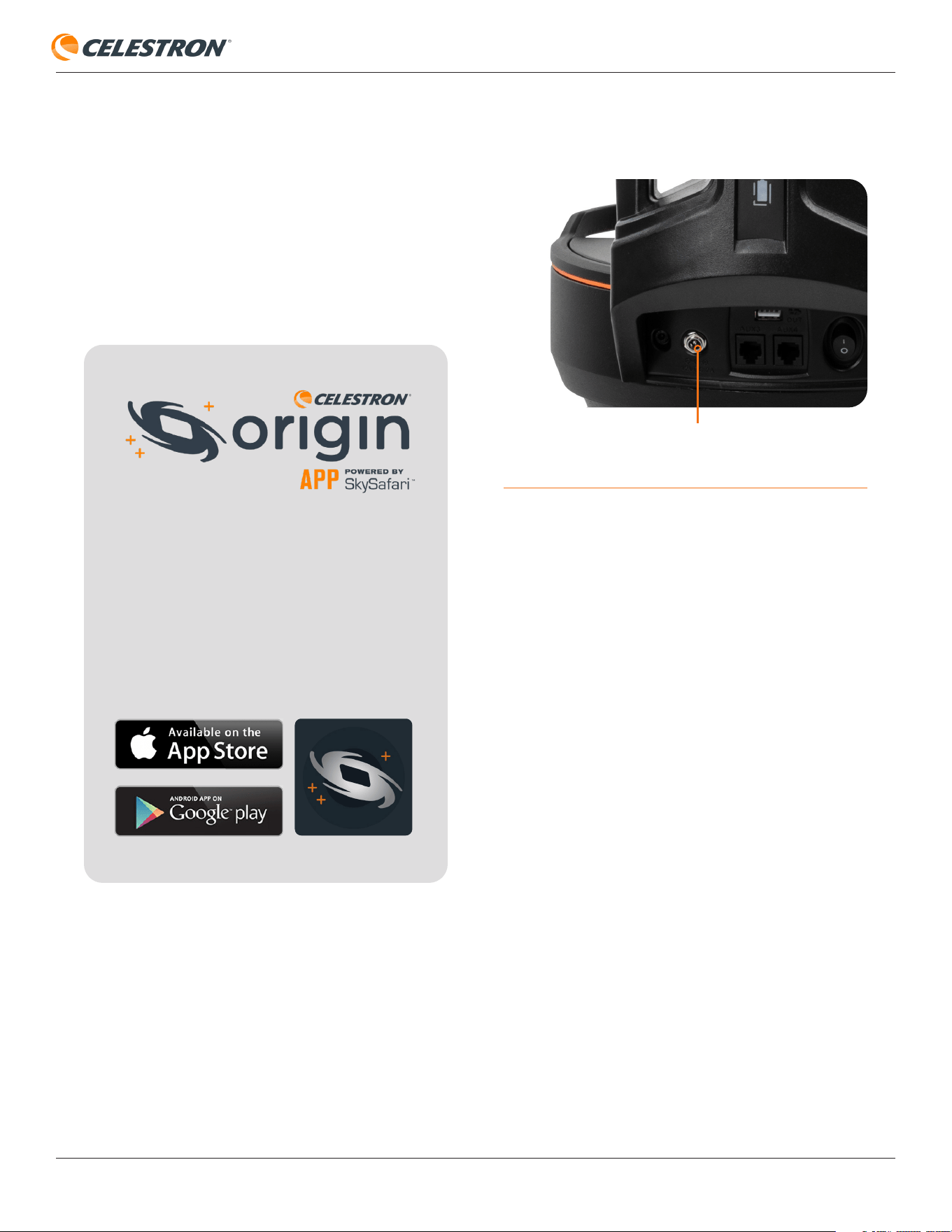
end into the power jack at the bottom of the Origin mount
(Figure 1).
1. Getting Started
Don’t forget to download the Celestron
Origin Powered by SkySafari™ App from the
Apple App Store or Google Play.
Minimum device requirements:
• Android OS 12 or greater
• iOS 16 or greater (iPhone 8 and up)
When you’re ready to observe, take Origin outside and
place it in the area of your observing site with the fewest
obstructions. If your observing site contains railings or fences,
extend Origin’s tripod legs to avoid them. (Remove the mount
and optical tube before extending the tripod legs.) Use the
integrated bubble level at the top of the tripod to ensure it is
reasonably level (within 5° of true level).
Turn on Origin with the power switch on the mount. Wait
about a minute for Origin to boot up. When Origin is ready to
connect, the red LED status ring on the rear cell will change
from pulsing to spinning counterclockwise. Open the Origin
app on your device. The first time you open the app, the Quick
Start Guide will appear. Please read through the Quick Start
Guide carefully. You can swipe to go back and forth between
the screens.
When you first open the Origin app, it will ask for
several permissions:
Photo Library – Origin needs access to your Photo Library
to store your completed images. We recommend allowing full
access.
Location Services – Origin needs access to your location to
align itself to the night sky. We recommend allowing access
while using the app.
Local Network – Origin needs access to your local network
to connect Origin to your home network. Please select allow.
Please refer to the included Quick Setup Guide
for initial setup instructions.
We recommend that you keep all the packaging provided
with your Origin. If you need to ship Origin to another
location, or if it ever needs to be shipped to Celestron
for service, the original packaging will come in handy.
Figure 1: The included AC Adapter plugs into Origin’s 12V DC
power jack.
12V DC POWER JACK
CELESTRON ORIGIN
ENGLISH | 2
Direct Connect Mode
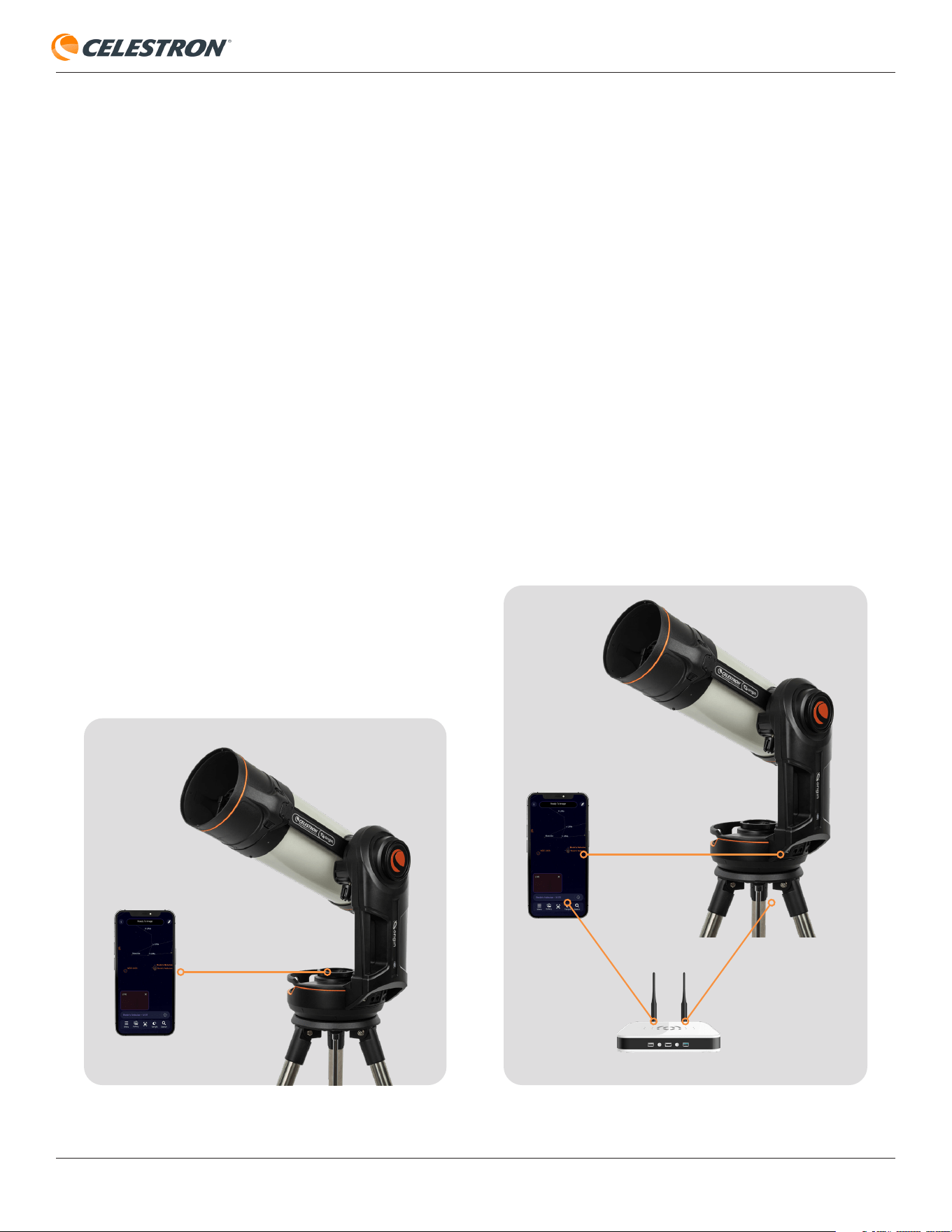
Initially, you must connect to Origin’s internal WiFi network
using “Direct Connect” mode. The app should automatically
find Origin’s WiFi network and ask you to connect in a pop-
up window. The network will be named “Origin-XXX,” where
XXX is a combination of letters and digits. Once connected,
initialization will automatically begin.
NOTE: If you attempt to connect to Origin’s WiFi network
outside the app, the app will ask you for a network password.
The default password is “12345555” but you can change it
under Menu>Settings.
When operating Origin in Direct Connect mode, you must
remain within 30 feet of the unit. If there are no available
external WiFi networks at your observing site, you must
operate Origin in Direct Connect mode only. When using
Origin at home or where trusted local networks are available,
we recommend connecting through your network in “Network
Connect” mode. This will potentially provide you with a larger
operating range, allowing you to move more than 30 feet away
from Origin as you use it.
If desired, you can force Origin to always create a Direct
Connect network by enabling the Force Direct Connect
setting in Menu>Settings>WiFi Settings.
Network Connect Mode
You can follow the steps in the Quick Start Guide to set up
Network Connect mode. Alternatively, you can configure it
from Menu>Settings>WiFi Settings. To start, first connect
to Origin in Direct Connect mode. You should see the
network you want to connect to under “WIFI NETWORKS
VISIBLE TO SCOPE” near the bottom of the screen. Select
the network you would like to join, and a pop-up window
will appear, prompting you to enter the network’s password.
Once you enter the password, you should see the network
under “CONFIGURED WIFI NETWORKS.” Origin will then
restart (this takes about 30 seconds) and reconnect to the
app through this network.
The next time you connect to Origin, it will scan the environment
for any network you have configured previously. Origin will
begin to initialize immediately if it successfully connects to
a configured visible network. If Origin does not successfully
connect to any configured networks, it will create a Direct
Connect network.
Connecting to Origin
Direct Connect Mode Network Connect Mode
CELESTRON ORIGIN
ENGLISH | 3
Troubleshooting
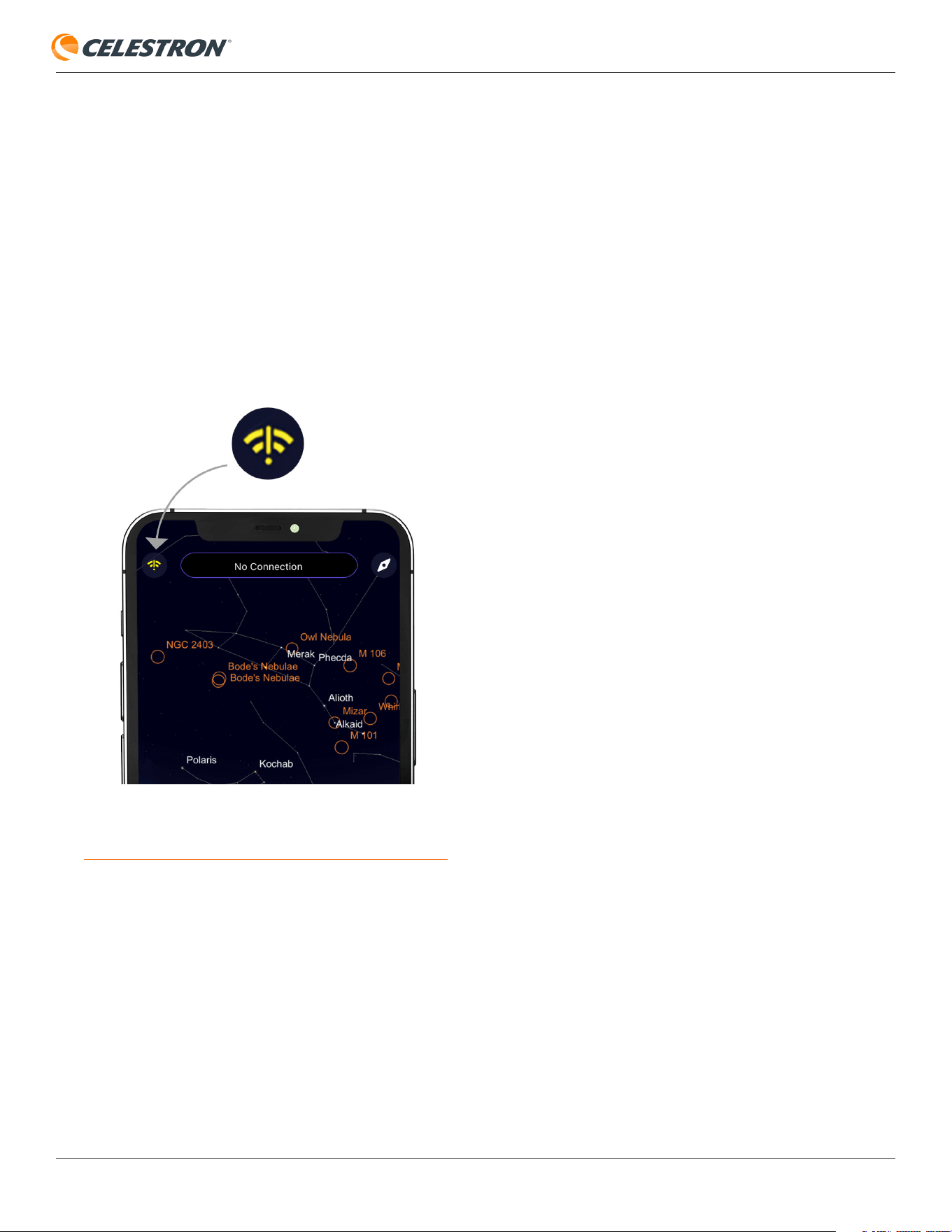
The WiFi logo in the upper left corner can help you connect
(Figure 2). If Origin doesn’t automatically connect to your
smart device, press the WiFi logo and select “Connect.”
Alternatively, you can choose “WiFi Settings,” and the app
will take you to the Menu>Settings>WiFi Settings screen,
where you have additional connection options, including the
Run Network Quick Setup Quick Start option, which loads the
Quick Setup Guide screens.
Initialization
Once Origin connects via Direct or Network Connect mode,
initialization begins automatically. Origin will point itself up,
then focus itself. Then, it will move around and align itself with
the night sky.
During initialization, you can follow along with the
Picture-in-Picture within the Planetarium View or Camera
View. You’ll see the stars focusing as Origin focuses, and stars
streak by as Origin slews across the sky. Once initialization is
complete, Origin will report “Ready to Image.”
Of course, if you connect to Origin during the day, it will fail
initialization, as it needs to see stars to focus and determine
where it is pointing. Origin will only initialize successfully when
the sky is sufficiently dark.
If you wish to cancel initialization, press the “Cancel
Initialization” bar at the top of the screen. Remember that
Origin will not work at night until initialization with the sky is
complete.
After initialization, the next step is to select an object
to image.
Figure 2: The WiFi logo in the upper left corner of the Planetarium View can
help you get connected.
CELESTRON ORIGIN
ENGLISH | 4
GETTING ORIENTED
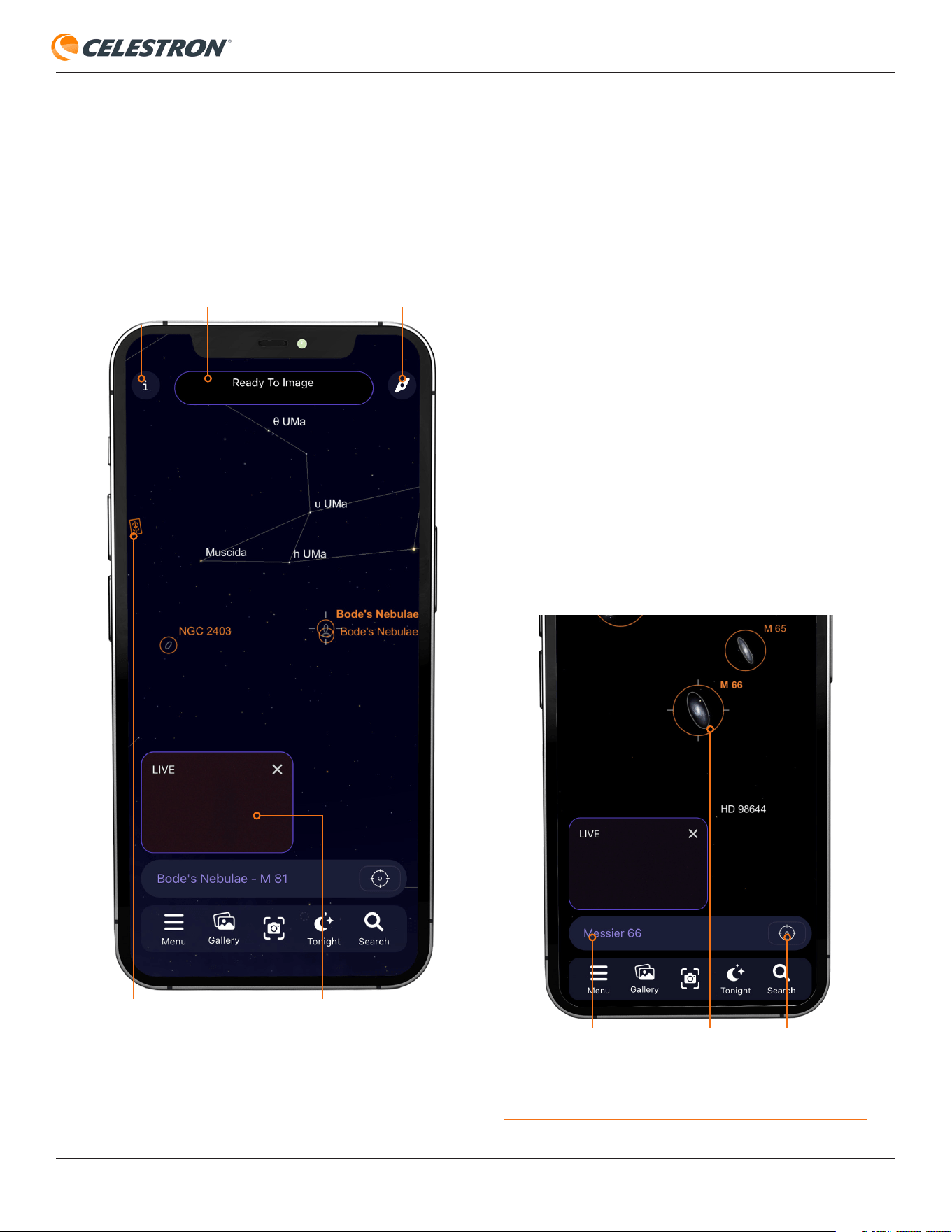
FIG 3: The Planetarium View is the “home screen” where you can select
objects to view and access Origin’s features. You can see the Camera View in
the Picture-In-Picture.
STATUS BARORIGIN STATUS
INFO PAGE
ORIGIN CROSSHAIRS - WHERE ORIGIN
IS CURRENTLY POINTED IN SKY
COMPASS ICON
PICTURE-IN-PICTURE (PIP)
Planetarium View
The main screen or home screen is called the “Planetarium
View.” This screen has the interactive planetarium sky chart
(Figure 3) and access to all of Origin’s functions.
Planetarium Functionality
You can move around the sky within the app’s Planetarium
View by swiping. To zoom in or out, you can “pinch” the screen.
You can also move around the sky in Compass mode by
tapping the compass icon in the upper right corner. Compass
mode uses your smartphone’s accelerometer and gyro to
match the view onscreen to the sky overhead. You can now
hold your smartphone up to the sky, and the planetarium
will match the night sky behind it. It’s a great way to move
around the Planetarium View outside, as it helps you learn
the positions of objects from your observing location. To exit
Compass mode, simply tap onscreen.
Selecting an Object
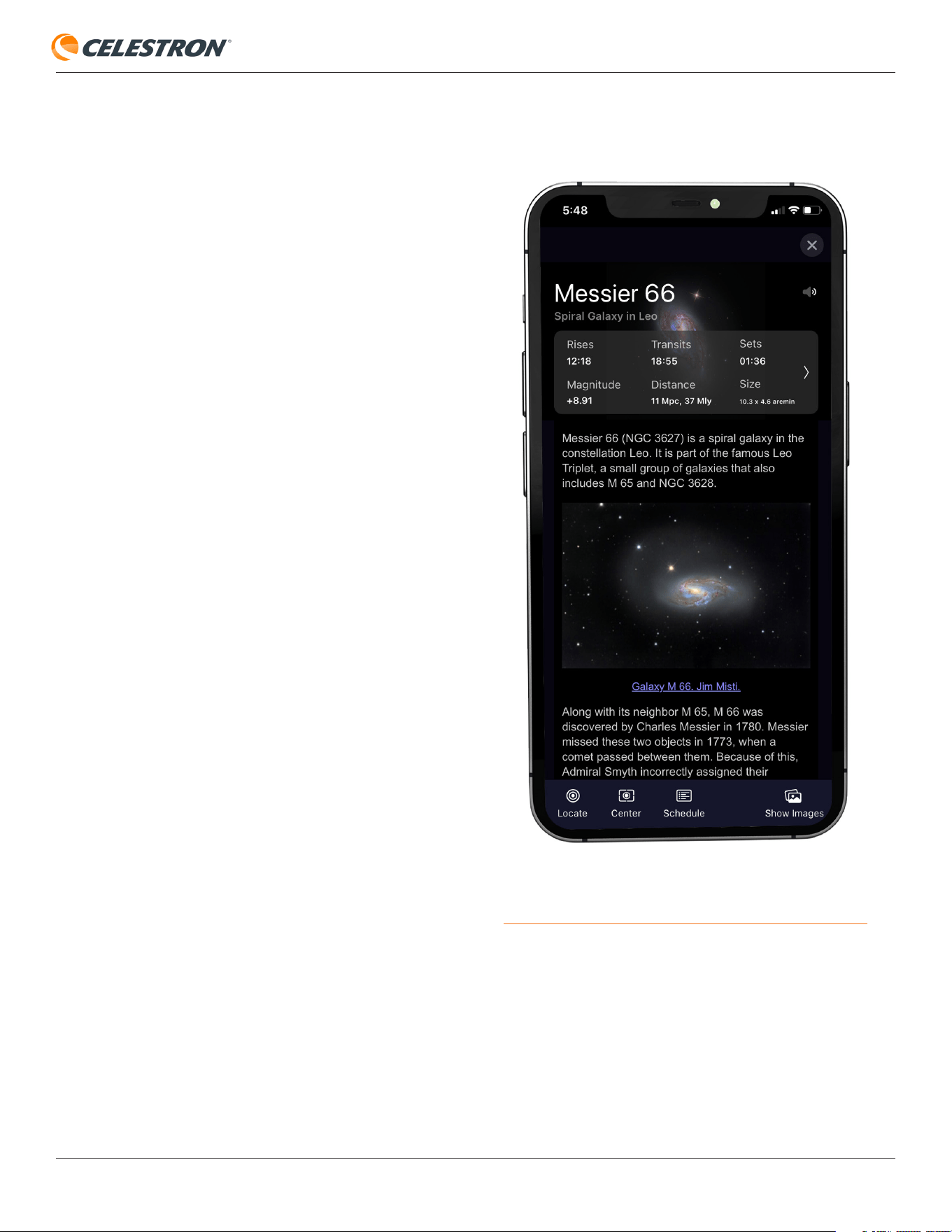
As you move around the Planetarium View, you’ll see
objects highlighted with orange circles. These are the best
objects to target. To select an object, tap it onscreen. Once
selected, the object will show selection crosshatches around
it, and its name will appear in the Object Info bar (Figure 4).
FIG 4: The Object Info bar indicates the currently selected object. Tapping it
displays additional options.
OBJECT INFO BAR CROSSHAIRS ICONSELECTION
CROSSHATCHES
CELESTRON ORIGIN
ENGLISH | 5
You don’t have to select only the highlighted objects; you can
choose any object within the Planetarium View. You can select
stars or any of the object icons that appear. Zoom in, and you’ll
see fainter objects.
To point Origin to the selected object, tap the crosshairs icon
next to the Object Info bar, and Origin will slew to the object.
You can also press the Object Info bar and select “Center
Object.” To access the object information screens, press the
Object Info bar and select “Object Info” from the options
provided.
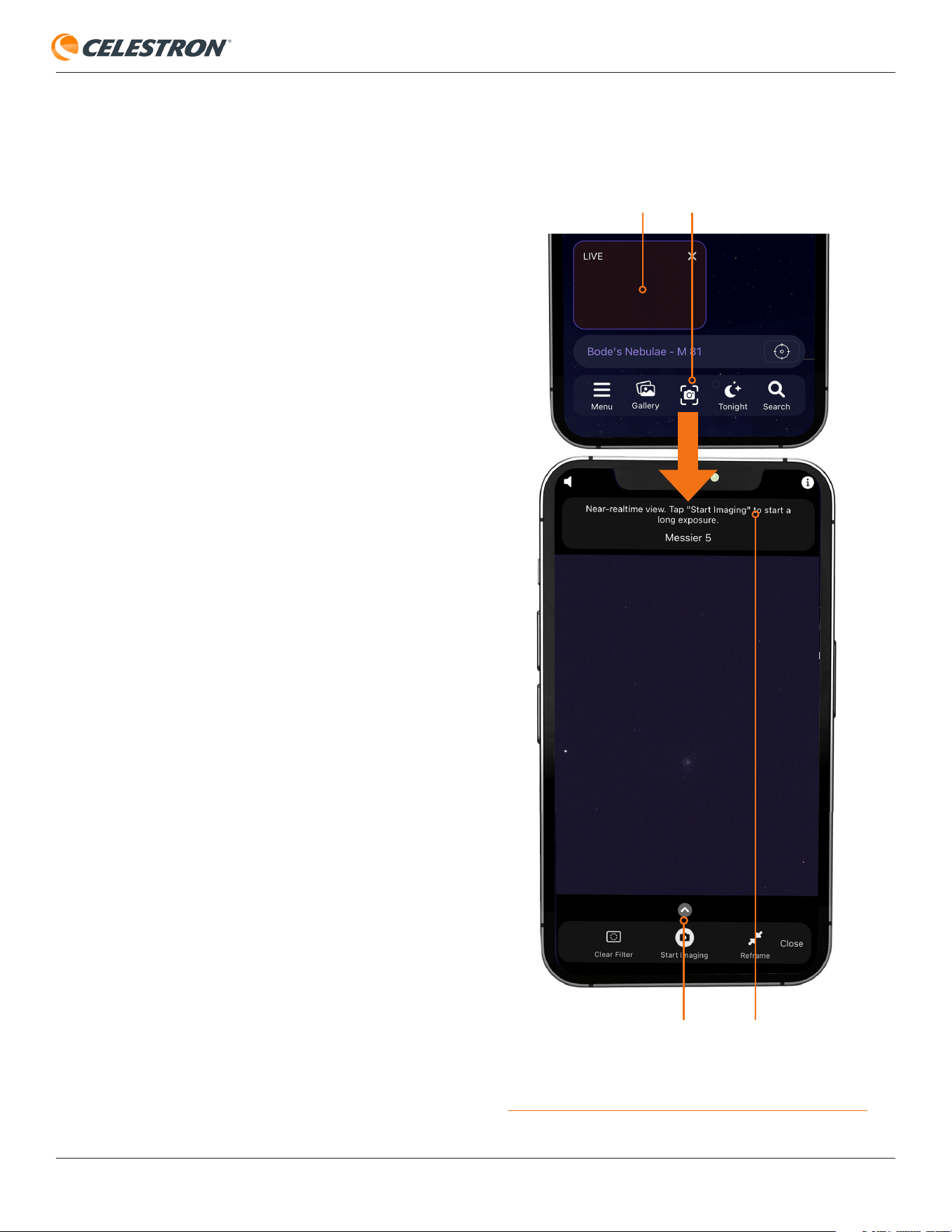
A handy way to find objects to observe is by tapping the
Tonight icon at the bottom of the Planetarium View. Selecting
this will display a list of all the best objects currently visible
from your location. Choose an object from the list to see its
Object Info screen (Figure 5). From there, you can press the
Locate icon at the bottom to find the object in the Planetarium
View. You can also press the Center icon, and Origin will
automatically slew to the object in the sky.
Another way to find objects is via the Search icon. You can
enter an object’s name or designation in the search bar
or select one of the object folders and choose from the
list. Once you select an object, you’ll see its Object Info
screen. From there, you can Locate or Center the object as
described above.
Picture-in-Picture (PIP)
In the lower-left corner of the Planetarium View, you’ll see
the “Picture-in-Picture” (PIP), which displays a live feed
from Origin’s camera. You can reposition the PIP within the
Planetarium view by dragging it. Press the “X” in the upper
right corner of the PIP to hide the PIP in the lower left corner.
Tap the right chevron that subsequently appears to unhide the
PIP. You’ll see the full Camera View if you tap anywhere on the
PIP screen. The PIP and Camera View display the same view,
but the Camera View fills the entire screen.
FIG. 5: The Object Info screen gives information about the selected object.
Swipe right to access all the screens. The Locate and Center options are at the
bottom of the screen.
CELESTRON ORIGIN
ENGLISH | 6
Camera View
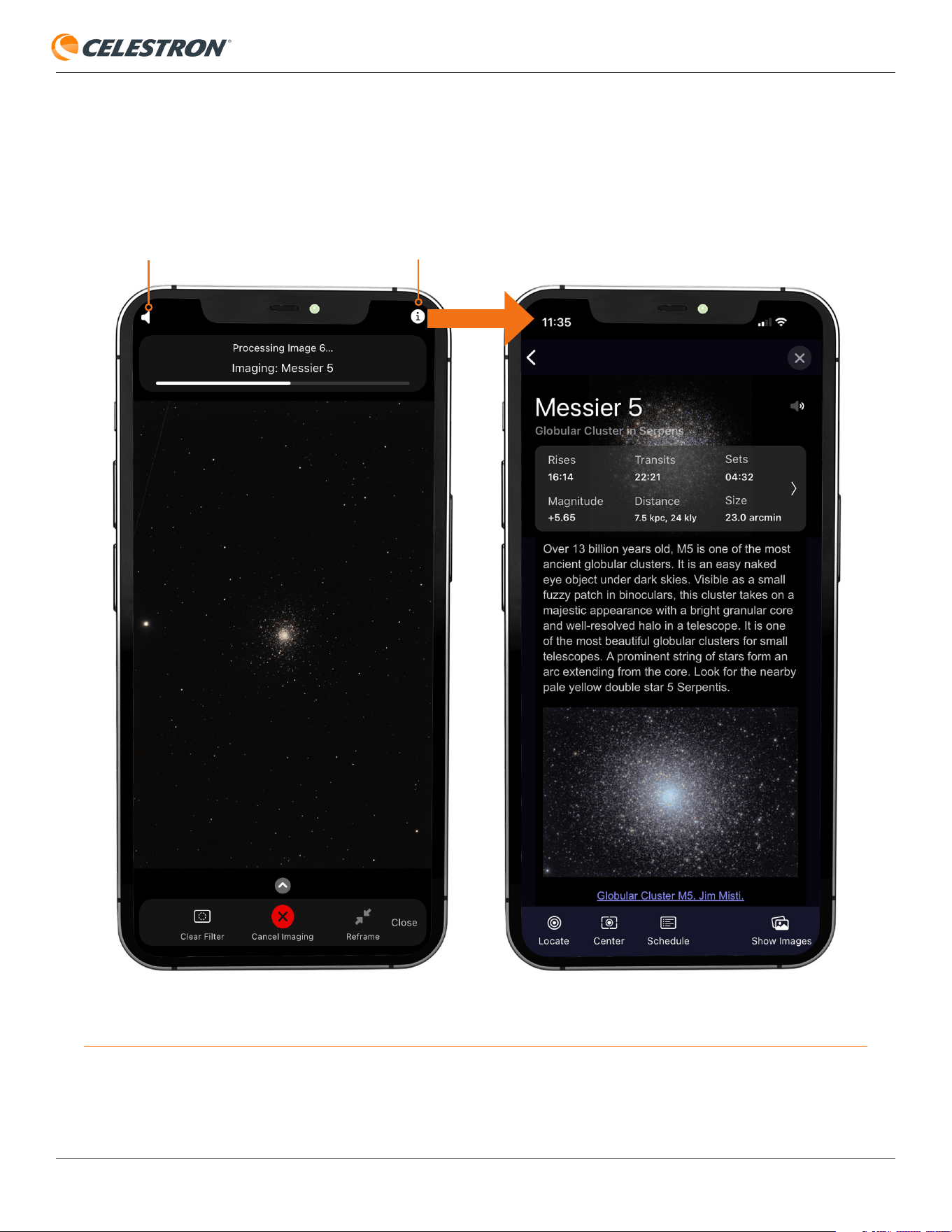
Besides the Planetarium View, the other main screen is the
Camera View (Figure 6), which you can access by tapping the
camera icon or the PIP screen.
The Camera View shows you a live feed from Origin’s camera.
It’s also where you initiate imaging sessions (by pressing the
Start Imaging button) and where you can adjust the camera
settings (by pressing the up chevron).
In Camera View, Origin shows you what it sees during
initialization. When Origin is focusing, you can see the stars
coming in and out of focus in the live video. When Origin
slews around the sky, you’ll see the stars streak by!
Once Origin is pointing at an object you would like to image,
enter the Camera View and press the “Start Imaging” button
at the bottom of the screen. Origin will then begin capturing
10-second exposures and automatically stack and post-
process the images using its built-in artificial intelligence (AI)
algorithms.
The first 10-second exposure will show a lot of detail, but more
detail emerges as Origin captures more 10-second exposures
and adds them to “the stack.” After a few exposures, improved
noise reduction will kick in. When you’re ready to stop imaging,
press “End Imaging” at the bottom of the screen. Origin will
download, process, and display the final stacked master.
Then, it will automatically save that image to the Image Gallery
and your device’s camera roll.
Near the top of the Camera View, you’ll see the name of the
object currently selected. Above that is the Status Bar, which
communicates what Origin is doing. During imaging, the
Status Bar will indicate the total number of stacked images
and the total integration time. It will also indicate when the
app is downloading and processing an image from Origin and
will even let you know the current bandwidth speed. Below
the object name, you’ll find the Progress Bar. This will fill as
the current sub-exposure is captured and reset when the next
sub-exposure begins.
At the bottom of the Camera View, next to the Start Imaging
button, you’ll see the Reframe and Filter buttons.
You can use the Reframe button to fine-tune your composition
before imaging by recentering the view on any spot in the
frame. Press the Reframe button, and a crosshair will appear
on the image. “Drag” the image until the crosshairs coincide
with where you want to recenter the frame. Then press “Center
Here,” and the telescope will reposition so the selected spot
lies in the center of the frame.
FIG 6: The Camera View is where you observe objects being imaged. It’s also
where you can access the manual camera controls by tapping the up chevron.
UP CHEVRON
PICTURE IN PICTURE CAMERA ICON
STATUS BAR
You’ll only use the Filter button when you have placed optional
filters into Origin’s integrated filter drawer. We’ll discuss this
button in this manual’s “Filters” section.
CELESTRON ORIGIN
ENGLISH | 7
Object Info View
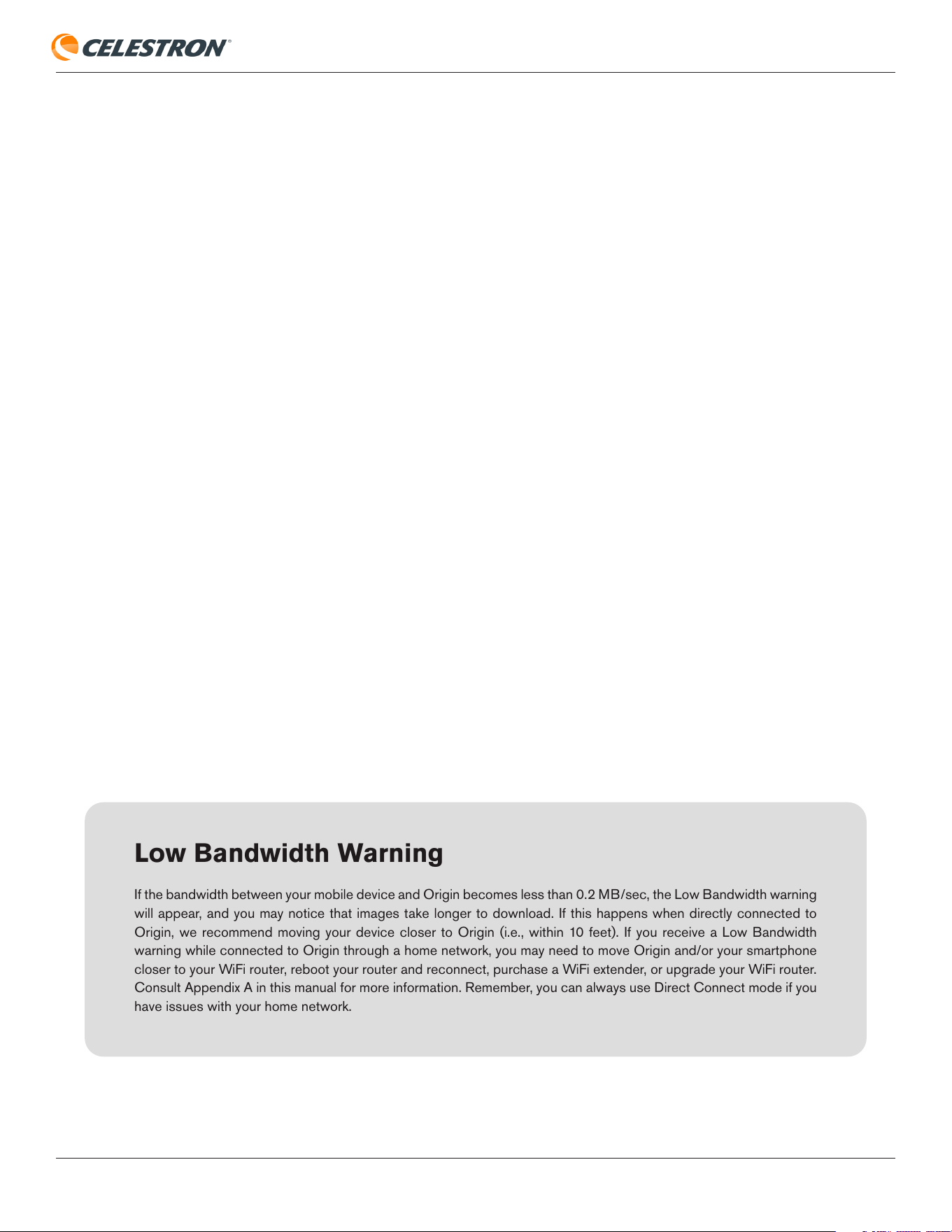
As you are imaging, you can peruse information about the object by pressing the Info button in the upper right corner of the Camera
View (Figure 7). This takes you to the Object Info page for the selected object. You can also listen to audio presentations for over 200
of the most popular celestial objects by pressing the speaker icon in the upper left corner of the Camera View.
INFO BUTTON
AUDIO PRESENTATION
Fig. 7: During imaging, you can read information about your chosen object or listen to an audio presentation by using the icons in the upper left and upper right corners.
CELESTRON ORIGIN
ENGLISH | 8
1. Download the Celestron Origin app from the Apple App
Store (iOS) or Google Play (Android).
2. Place Origin outside, where it has a clear view of the sky.
3. Turn on Origin.
4. Open the app.
5. Directly connect to Origin’s WiFi network.
6. If Origin is within range of your home WiFi network, set up
Origin to connect through your home network.
a. The next time you launch the app, it will automatically
check the home network to see if it can find Origin. You
won’t need to set up a connection through your home
network again.
7. Once connected, Origin will autofocus and orient itself to
the night sky (i.e., initialization). This process takes about
90 seconds.
8. Select an object to view from the Planetarium View by
tapping one of the highlighted objects onscreen.
9. Slew Origin to the selected object by pressing the
crosshairs icon to the right in the Object Info bar at the
bottom of the screen (refer to Figure 4).
10. Switch to Camera View by pressing the Camera icon at
the bottom of the screen.
11. Press the Start Imaging button in the bottom center of
the screen (refer to Figure 6). The first image will appear
onscreen in about 10 seconds.
12. Continue observing the image as it gets brighter and more
“burned in” onscreen.
a. You can peruse object info and audio presentations
using the info and speaker icons at the top corners of
the screen.
13. When you are done observing/imaging, press End Imaging.
Origin will download, process, and save the final image to
the gallery and your device’s camera roll.
14. Switch back to the Planetarium View by closing the
Camera View. Then select another object to observe and
image.
15. When you finish observing for the night, power off Origin
and bring it inside.
a. After switching the power off, Origin takes about 7
seconds to complete its “safe shutdown” routine.
2. Your First Night Out with Origin
Here are the steps to follow for basic operation:
Low Bandwidth Warning
If the bandwidth between your mobile device and Origin becomes less than 0.2 MB/sec, the Low Bandwidth warning
will appear, and you may notice that images take longer to download. If this happens when directly connected to
Origin, we recommend moving your device closer to Origin (i.e., within 10 feet). If you receive a Low Bandwidth
warning while connected to Origin through a home network, you may need to move Origin and/or your smartphone
closer to your WiFi router, reboot your router and reconnect, purchase a WiFi extender, or upgrade your WiFi router.
Consult Appendix A in this manual for more information. Remember, you can always use Direct Connect mode if you
have issues with your home network.
CELESTRON ORIGIN
ENGLISH | 9
3. Status LEDs and Origin Status
Origin has LEDs to provide “status-at-a-glance” functionality
outside of the app, which allows you to check Origin by looking
at its lighting pattern. The status LEDs help you understand
what Origin is doing and assist with troubleshooting.
Status LED Ring
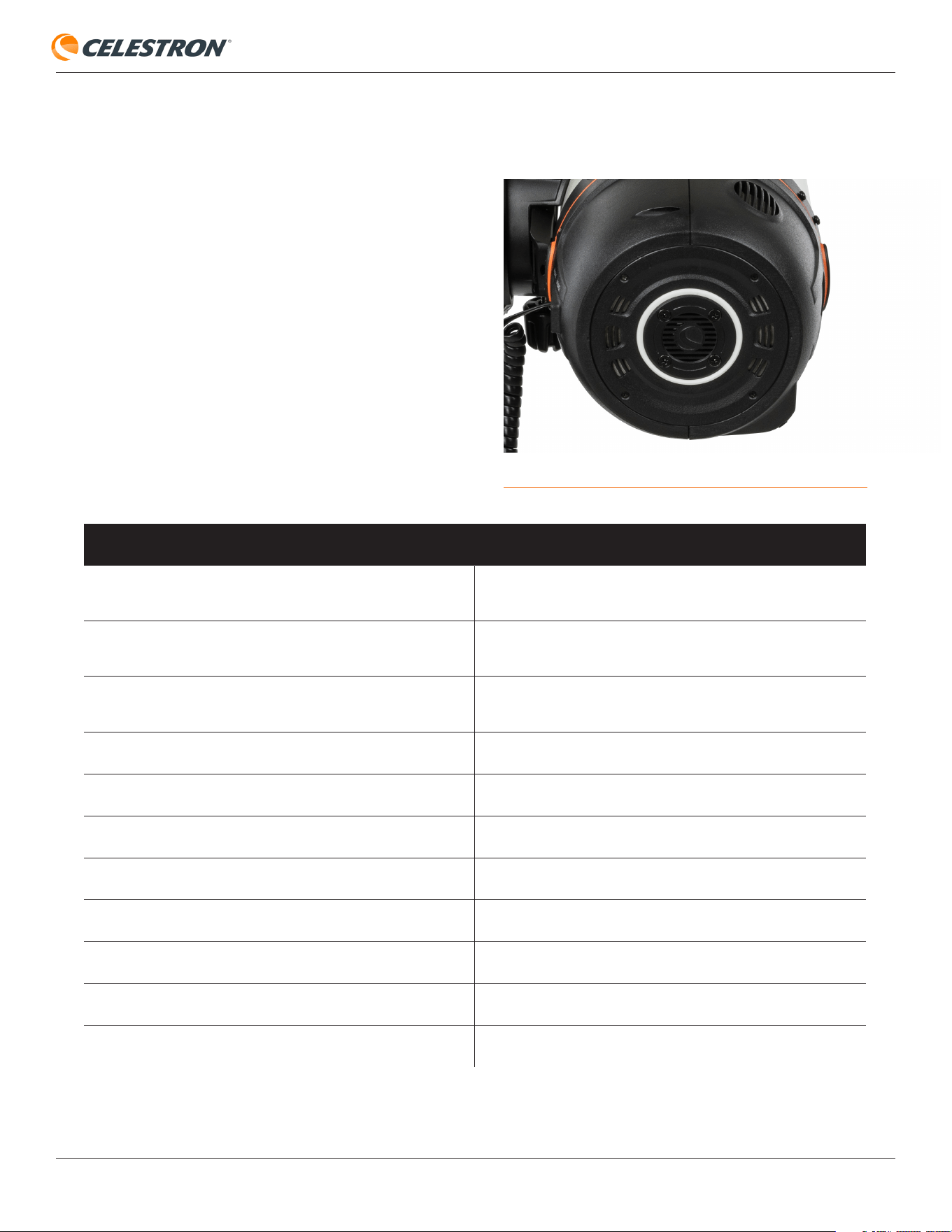
You’ll find the Status LED Ring on the back of Origin’s rear
cell (Figure 8). The ring has eight individual segments and
provides “status-at-a-glance” functionality. The status LED
ring can also indicate if there is a problem.
Pattern Meaning
Counterclockwise swirl
Origin has established its own network and is waiting for the
mobile app to connect.
Clockwise swirl
Origin has connected to your local WiFi network and is waiting
for the mobile app to connect.
Solid ring
Origin has established a connection with the mobile app and
is awaiting commands.
LED #3 and #7 (left and right) are alternating
Origin is busy with a long task (e.g., focusing).
Fill in a clockwise direction
An exposure is in progress.
All LEDs - repeating stepwise increase in brightness
Origin is booting up.
All LEDs - repeating stepwise decrease in brightness
Origin is shutting down.
Pendulum - swinging back and forth
Origin is reconfiguring the WiFi network.
One LED Blinking (top LED)
A firmware update is in progress.
One LED Blinking (closest to the dovetail bar)
There is a hardware malfunction.
Slow fill from bottom to top
The hardware is not calibrated.
Fig. 8: The LED ring on Origin’s rear cell provides status-at-a-glance.
You can find animations of some of the LED ring patterns at https://software.celestron.com/Origin/led-patterns.html
CELESTRON ORIGIN
ENGLISH | 10
It is normal for the battery to display the fast-blinking “battery fault” pattern for a few seconds immediately after you plug it into external
power via the mount’s 12V power jack. You may also see the battery fault warning if the battery is too warm or cold to charge.
Pattern Meaning
Repeating stepwise increase in brightness
Battery charging
Steady On
Discharging (or fully charged if plugged in)
Slow Blinking Discharging and battery is low or critically low
Fast Blinking
Battery fault
Repeating stepwise decrease in brightness
Origin is completing its shutdown sequence and will shut
down in seven seconds.
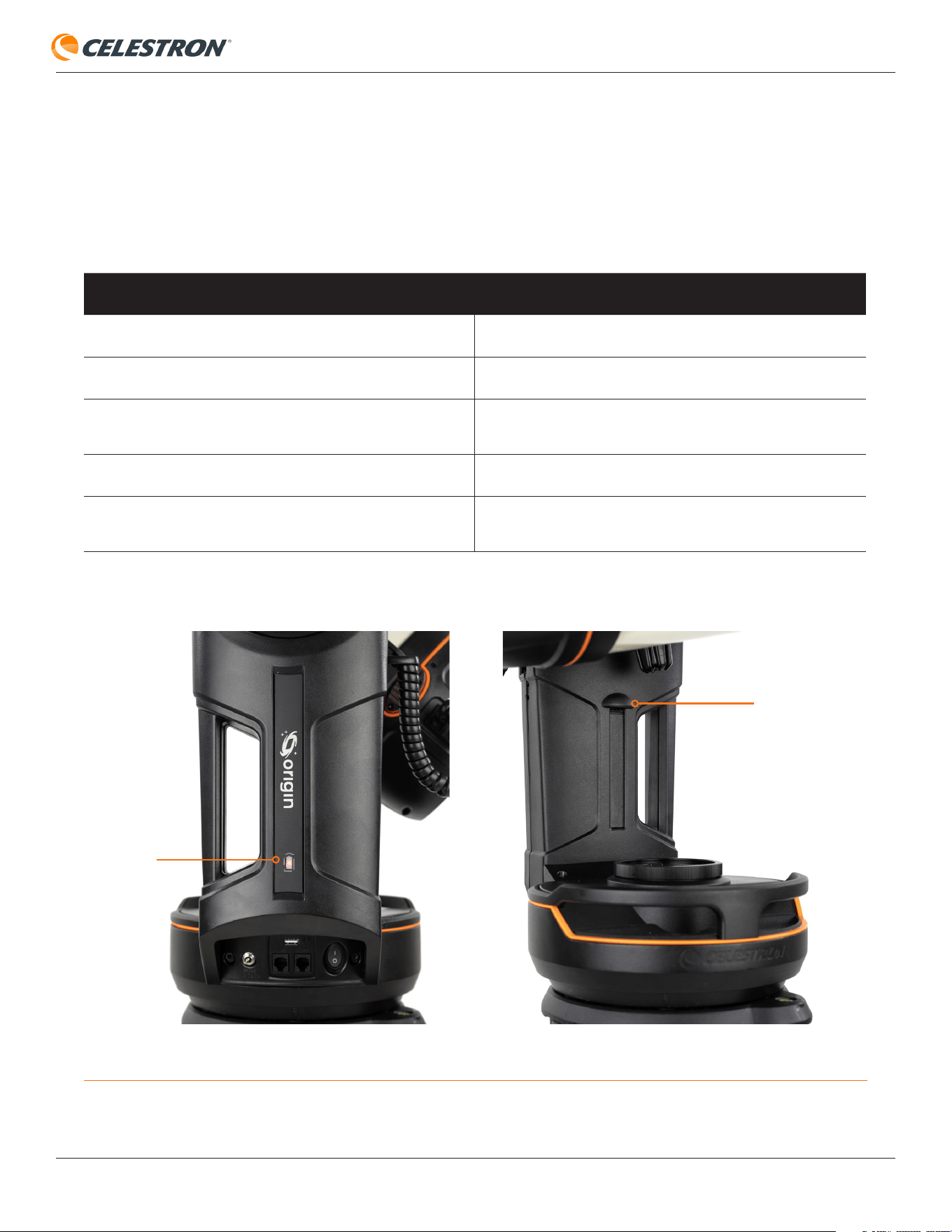
Mount LEDs
There are two LEDs on the Origin mount—one faces outward behind the battery icon on the side of the mount, and the other faces
inward and conveniently illuminates the center of the mount itself (Figure 9). Only the LED behind the battery icon has status patterns.
The tray light is always on or off, depending on how you have configured it under Menu>Settings>Advanced in the app.
The battery icon LED on the mount indicates the power status:
Fig. 9: There are two LEDs on the Origin mount. The battery icon LED indicates power status.
TRAY LIGHT
BATTERY
ICON LIGHT
CELESTRON ORIGIN
ENGLISH | 11
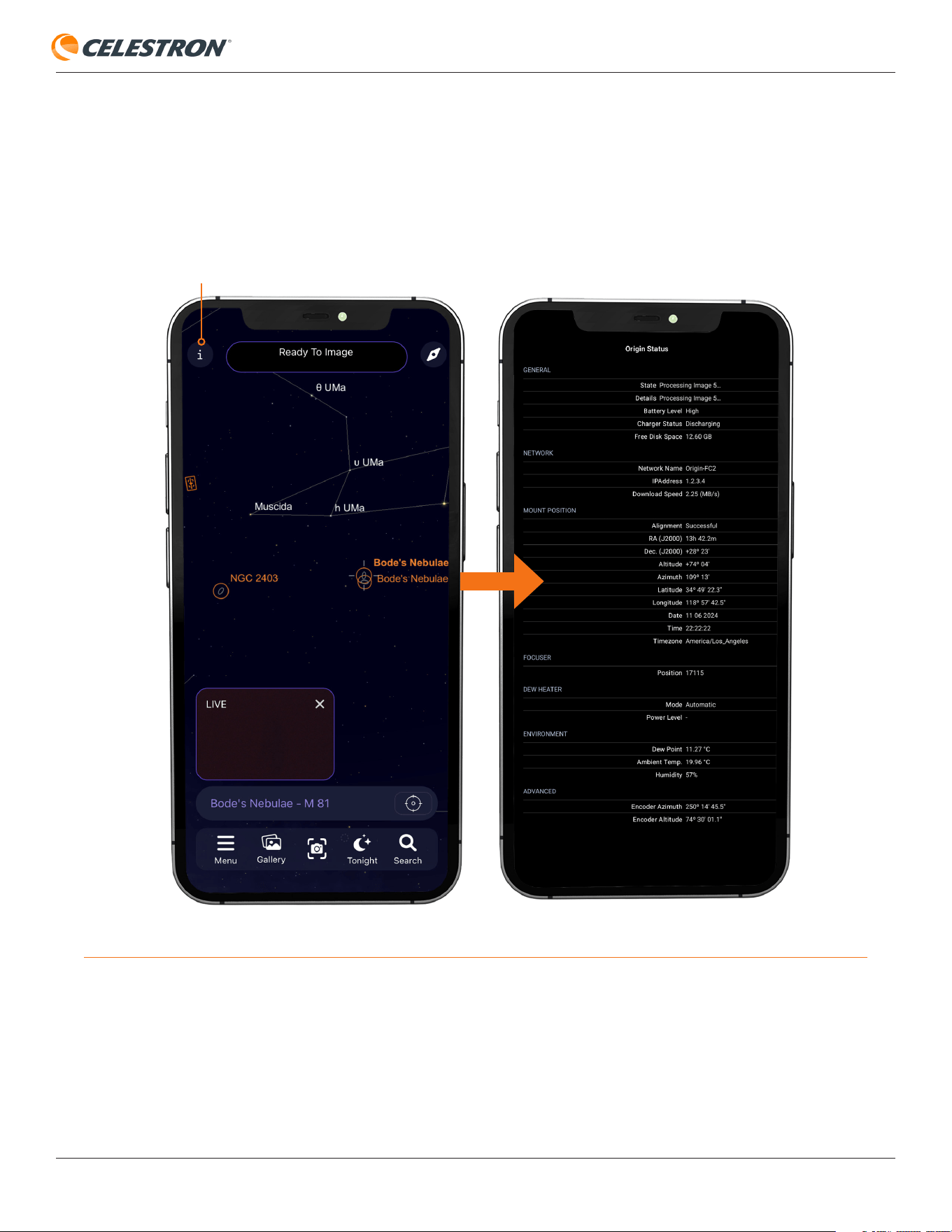
Fig. 10: You can access the Origin Status page from the Info icon in the upper left corner of the Planetarium View.
INFO ICON
Origin Status Page
Once you connect to Origin with your device, you can access the Origin Status page by pressing the info icon in the upper left corner
of the Planetarium View. The Origin Status page (Figure 10) gives information about Origin’s current operating status and can help
you monitor performance.
CELESTRON ORIGIN
ENGLISH | 12
4. Manual camera settings
Once you are comfortable with Origin’s basic operation, you can try using manual camera settings instead of automatic ones. You can
customize the duration of the sub-exposures and the ISO (i.e., gain) setting.
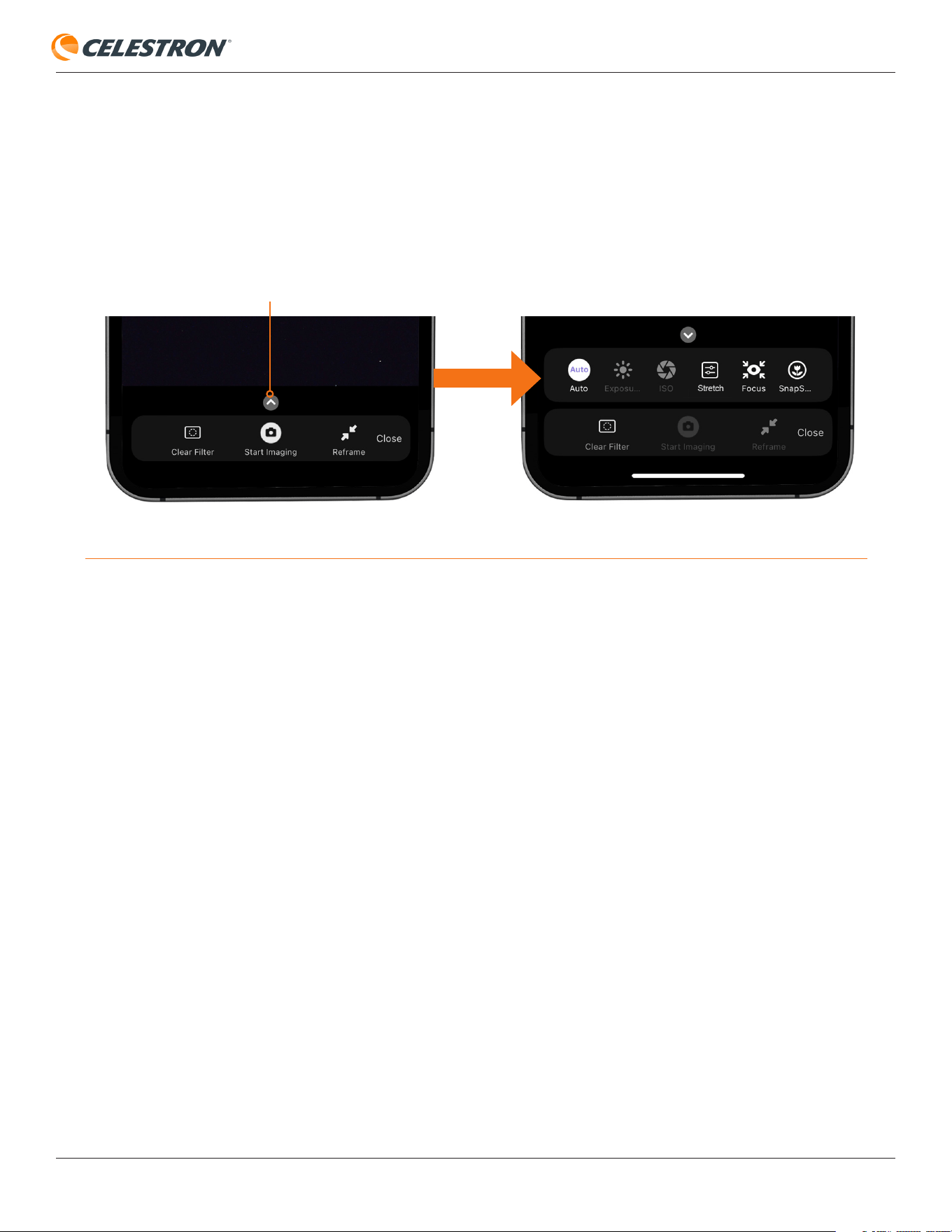
To access the manual camera settings, press the up chevron above the Start Imaging button in the Camera View (Figure 11). Press
the Auto button on the far left to toggle from Auto to Manual camera settings.
Sub-exposure Duration
To manually set the sub-exposure duration, press the “Exposure” button. To set the number, tap it, and a number keyboard will appear.
You can also use the “+” and “-” buttons to increment the number. To change the unit of time, tap it. We recommend using seconds
for normal operation at night.
- For exposures under one second, use SnapShot mode (explained later in this manual).
- The maximum sub-exposure time is 30 seconds due to field rotation from the altazimuth tracking mount, which is normal. If the object
is close to the zenith, you will need to use shorter sub-exposures.
ISO (Gain)
To manually set the ISO, tap the ISO button and select ISO 200, 500, 1000 (default), 2000, 5000, or 10000. Use ISO 1000 most of
the time. You can try a higher ISO if you are imaging from very dark skies or using a narrowband imaging filter. Otherwise, the gain will
be too high for the Origin to recognize star patterns, which will cause Origin to fail. If this occurs, Origin will display a warning message
and you should use a lower ISO value. You can try ISO 500 for bright targets, like stars or clusters, to minimize noise by sacrificing
some signal strength. ISO 200 can be useful for daytime and lunar imaging in SnapShot mode.
Stretch
Tapping the “Stretch” button reveals two sliders: “Stretch” and “Background.” Use these sliders while imaging. When you make an
adjustment, you’ll see the effect onscreen when the subsequent sub-exposure is processed.
The “Strength” slider adjusts the image stretch strength. In astronomical image processing, stretching helps bring out faint details
in an image. However, applying too much stretch can introduce artifacts or other strange-looking results. Origin’s default stretch
Fig. 11: Access the manual camera settings from the Camera View by pressing the up chevron.
UP CHEVRON
CELESTRON ORIGIN
ENGLISH | 13
strength setting works well for most objects, but for faint, diffuse targets under dark skies—like certain nebulae or galaxies—you
may get better results by increasing the stretch strength to reveal more subtle features. Experiment with a few different levels during
imaging to see what works best for your target and observing conditions. The stretch strength will also apply to the final stacked
master produced within the app. However, it will not apply to the individual raw files saved on Origin (if you have chosen to save raws
under Menu>Settings>Advanced).
The “Background” slider adjusts the average black level for the background sky after stretching. Lower values make the background
darker; higher values brighten it. If your target object is small in the field of view, such as a small galaxy, the default background value
works well. However, if the your target is large in the field of view, such as a wide-field nebula, you can set this value a little higher
since there is almost no true completely dark background sky. In this case, raising the background value brings out the faint nebulosity
around the object.
We recommend adjusting the strength slider first, then adjusting the background if needed for objects that fill the field of view.
Focus
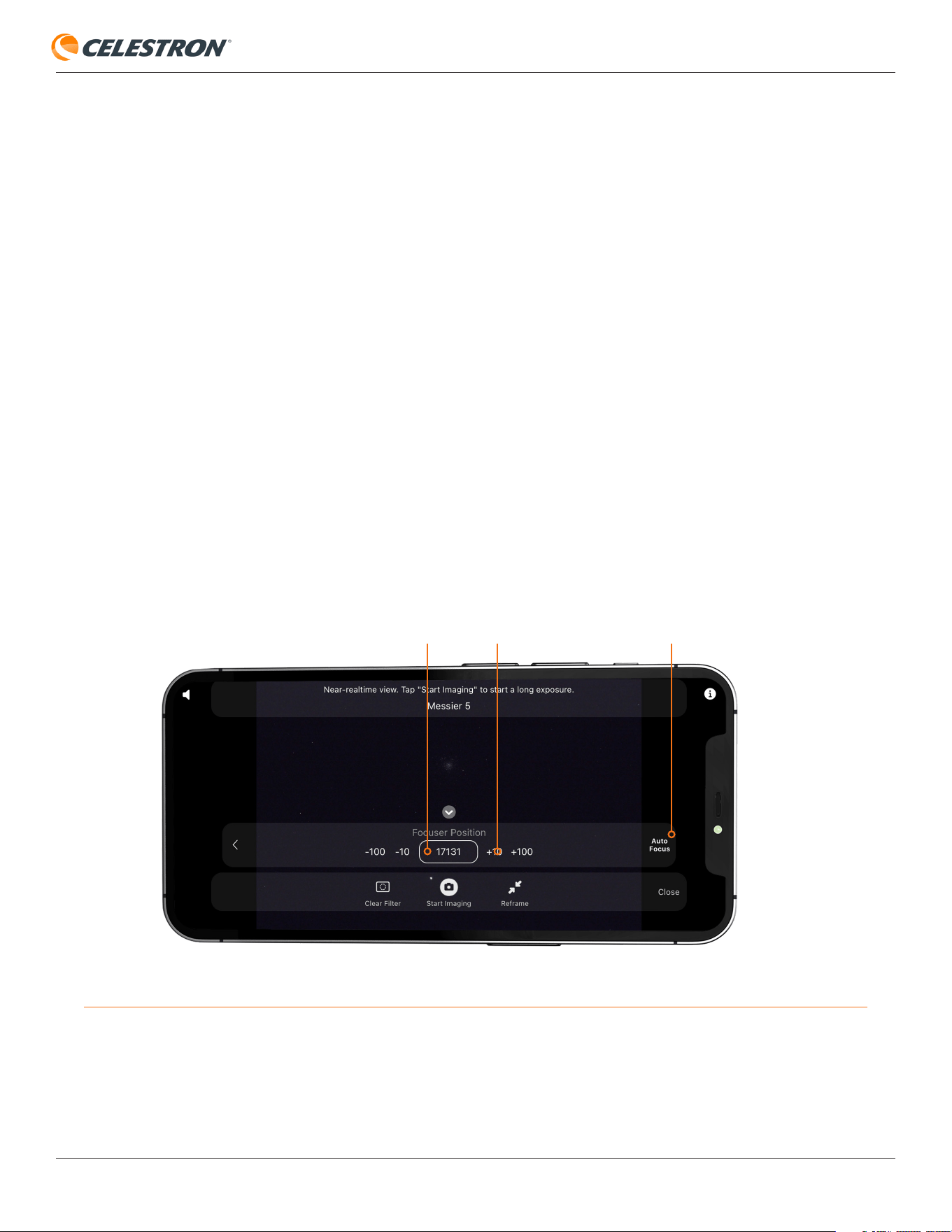
You can either autofocus or manually focus your Origin. To autofocus, press “AutoFocus” on the far right (Figure 12). In most cases, the
AutoFocus button is all you will need. Remember that Origin will autofocus as a regular part of its initialization routine, so you should
not need to rerun it under most circumstances.
To manually focus, use the -100/-10/+10/+100 controls to move the focuser in and out until stars come into sharp focus. You can see
the relative position of the focuser under “Focuser Position.” Each complete turn of the focuser knob equates to 1000 counts.
FOCUSER POSITION MANUAL FOCUS CONTROLS AUTOFOCUS BUTTON
Fig. 12: Use the focus icon to access autofocus and manual focus controls. The Focuser Position can also provide useful information.
SnapShot
In SnapShot mode, stacking is disabled. Origin will take a single snapshot and save it to your device’s camera roll. SnapShot mode is
ideal for sub-exposures under one second and is the correct mode for terrestrial imaging or imaging the Moon and planets. The toggle
to turn SnapShot mode on and off is in the manual camera settings. Please refer to Section 9 of this manual for more information.
CELESTRON ORIGIN
ENGLISH | 14
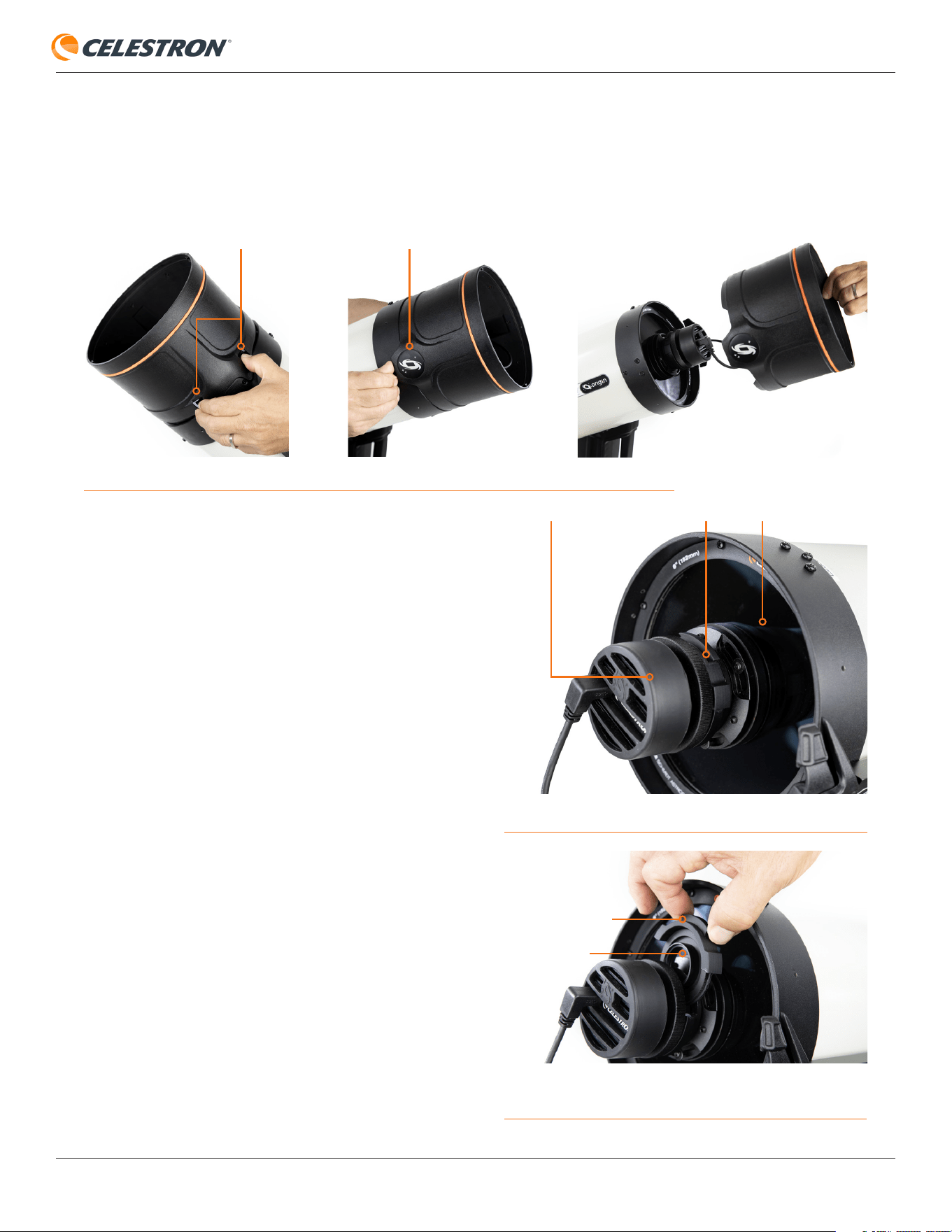
Fig. 15: Grasp the drawer’s handle with your fingers and pull outwards to
release it from its magnets.
Fig. 14 The filter drawer is located between the camera and the front optics.
5. Use of Optional Filters
A great feature of Origin is its built-in filter drawer, which allows you to use astronomical imaging filters in the standard 1.25” or 2”
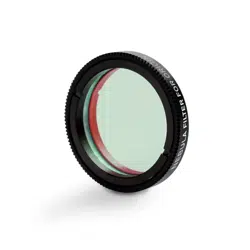
formats. The most useful filter is likely the optional Nebula Filter for Origin offered by Celestron, but you can experiment with other
filters, too.
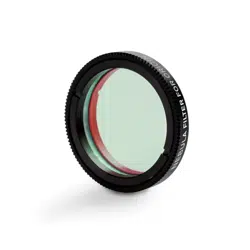
Using the Optional Nebula
Filter for Origin
Installing the Nebula Filter for Origin is easy. First, in the app,
press the “Clear Filter” button to the left of the “Start Imaging”
button in the Camera View (refer to Figure 6). The app will
prompt you to install the Nebula Filter in Origin. First, remove
the lens shade from the front of the Origin optical tube by
pressing down on the two tabs on the exterior of the lens
shade with one hand while pushing upward under the Origin
logo located 180° away from the tabs (Figure 13). Removing
the lens shade will expose the Origin camera. The filter drawer
lies between the camera and the front optics, held in place by
magnets (Figure 14).
NOTE: The filter drawer has two pieces of tape to prevent it
from dislodging during shipment. Before removing the filter
drawer for the first time, remove the tape. If you ever ship the
Origin optical tube, re-tape the filter drawer. You won’t need
to re-tape for regular transport, as the drawer’s magnets are
strong enough to secure it in place.
Grasp the drawer’s handle with your fingers and pull outwards
to release the filter drawer from its securing magnets (Figure
15). You’ll see the clear filter already installed in the filter
drawer.
The clear filter is essential to maintain the Origin’s optical
properties when using filters. Without the clear filter, adding
another piece of flat glass (like the Nebula Filter) to the
optical system without removing a piece of glass (like the
CAMERA
TABS
DRAWER HANDLE
CLEAR FILTER
ORIGIN LOGO
FILTER DRAWER FRONT OPTICS
Fig. 13: Remove the lens shade by pressing down on the two tabs with one hand while pushing upward under the Origin logo.
CELESTRON ORIGIN
ENGLISH | 15
clear filter) would affect the system’s performance at f/2.2.
So, a filter should always be installed in the drawer, either the
included clear filter, the optional Nebula Filter, or some other
astronomical imaging filter you wish to use.
To change the filter, unthread the clear filter from the drawer,
and thread in the Nebula Filter. Make sure to put the clear filter
in a safe place! Reinstall the filter drawer into Origin, orienting
it as shown in Figure 15. When the magnets connect to the
drawer, you’ll feel it “click” into place. Finally, reinstall the lens
shade onto Origin.
Now, go back to the app and indicate that you have changed
filters in the pop-up window. The app will ask if you want to re-
autofocus, which you should do. Now, you are ready to image
with the Nebula Filter. The app will also update the default
settings, using 15-second sub-exposures at ISO 1000 for the
best performance with the filter. Remember, you can always
change the camera settings manually.
When you are done using the Nebula Filter, either at the end of
the night or if you want to resume imaging broadband objects,
reinstall the clear filter. Before doing this, press the Nebula
Filter button in the lower left corner of the Camera View. The
app will direct you to reinstall the clear filter. Then press OK.
After reinstalling the filter and pressing OK, you’ll be asked if
you would like to autofocus again. Choose this option. After
autofocusing is complete, you’re ready to resume imaging.
If you disconnect from Origin with the Nebula Filter installed,
Origin will automatically ask you if the Nebula Filter is still
installed when you reconnect.
Using Other Filters
You can use any appropriate third-party astroimaging filters
in 1.25” or 2” format with your Origin. The maximum shoulder
height for the filter to fit in the drawer is 8mm, which should
accommodate most filters.
To install third-party 1.25” filters, follow the same instructions
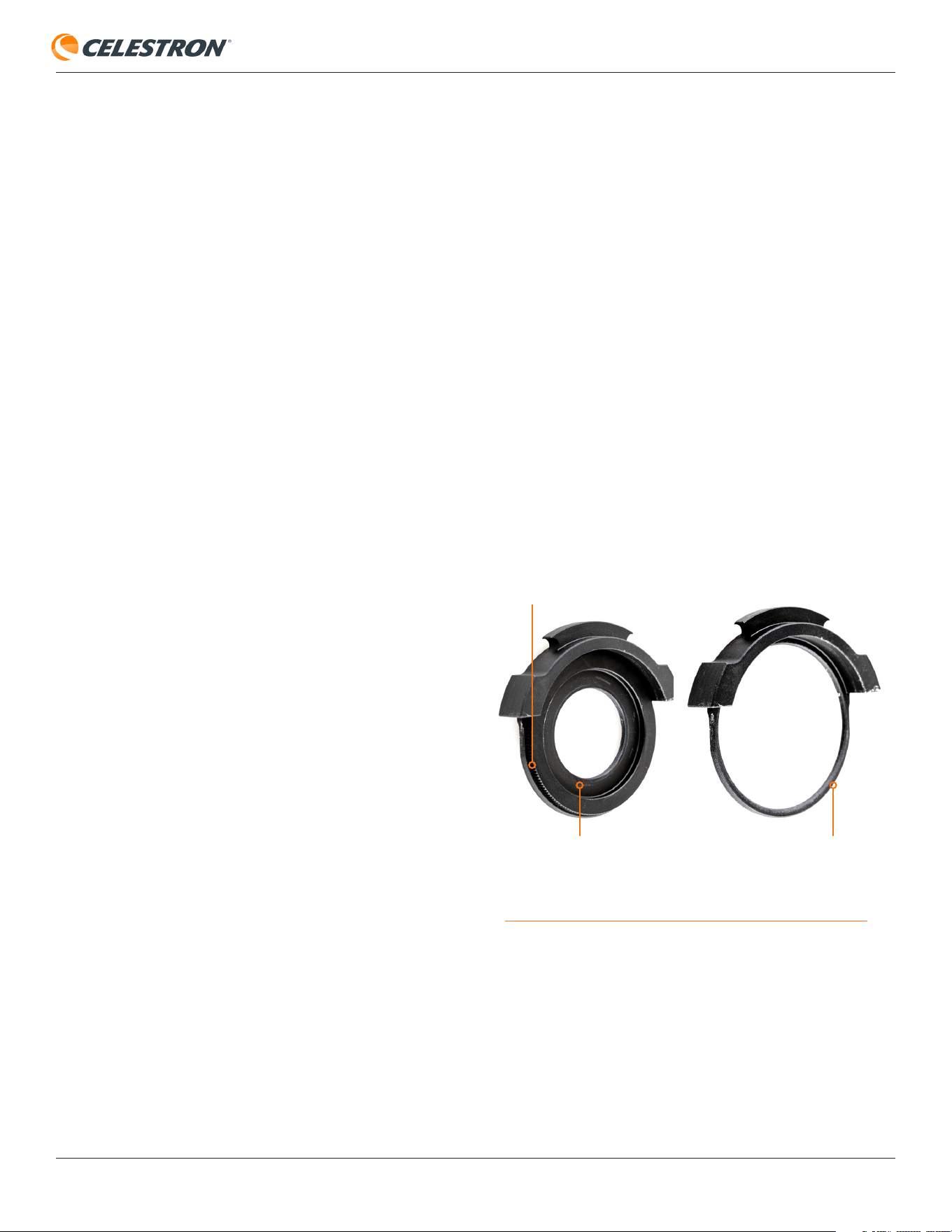
for the Nebula Filter for Origin. For 2” filters, in addition to
removing the clear filter, you also need to remove the 1.25”
filter adapter ring, which is the part that the 1.25” filters thread
into (Figure 16). Grasp the knurled edge of the ring with your
fingers and rotate it counterclockwise. Once you remove the
ring, you’ll see the 2” filter threads.
When using other filters, we recommend pressing the clear
filter button, which will instruct you to remove the clear filter,
and then install the “Nebula Filter,” which, in this case, can
be any filter you choose. The app will ask if you want to re-
autofocus, which you should do. Now, you are ready to image
with your filter. The app will update the default settings using
15-second sub-exposures at ISO 1000. Remember, you can
always change the camera settings manually.
If your filter’s glass is much thicker than 2.0mm, it may put the
focus point out of range of the autofocusing routine. A pop-
up will appear. Use the manual focus controls to get stars
reasonably in focus, then try pressing the AutoFocus button
again.
Also, depending on the filter, AI image processing may not
provide the best results; you may want to process the raw
images manually. You can turn off some (or all) AI image
processing under Menu>Settings>Advanced.
Fig: 16: Remove the drawer’s 1.25” filter adapter ring to expose the 2” filter
threads.
1.25” FILTER ADAPTER RING
KNURLED EDGE
2” FILTER THREADS
CELESTRON ORIGIN
ENGLISH | 16
6. Image Gallery
After you complete an image, Origin stores it in the app’s
Image Gallery and your device’s camera roll. You can access
the Image Gallery anytime by tapping the Gallery button at the
bottom left of the Planetarium View (Figure 3).
IMPORTANT NOTE: If you manually delete an image from your
device’s camera roll, it will also be deleted in the Origin app’s
gallery.
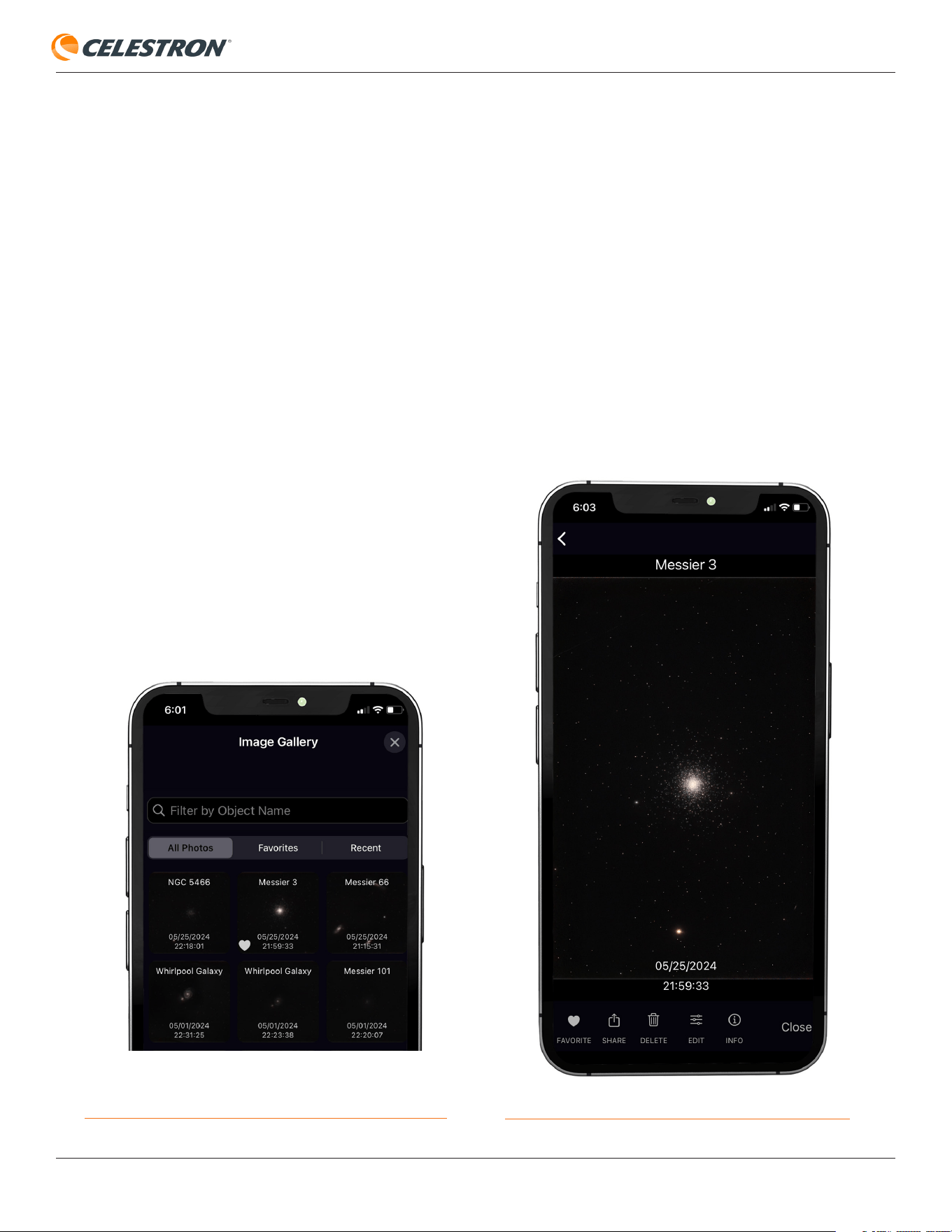
When you open the gallery, the screen will look like Figure 17.
There are three sections at the top of the gallery:
“All Photos” displays all images taken with the Origin, sorted
in chronological order.
“Favorites” displays only the images you’ve selected as
favorites.
“Recent” displays only the images you’ve captured during
the past day.
You can also search the gallery by object name for your
desired image.
When you select an image, you’ll see a screen similar to the
Fig: 18: From the Image Gallery, you can select an image to edit or share.
Fig: 17: The Image Gallery is where you can view and share all the images
you’ve captured with Origin.
one you saw when you originally downloaded and processed
the image (Figure 18). From here, you have several options:
“Favorite” allows you to mark images as favorites for easy
access in the gallery from the “Favorites” section.
“Share” allows you to send images to friends, family, and/or
social media.
“Delete” permanently removes the image from the gallery
AND your camera roll.
“Edit” allows you to make some manual post-processing
adjustments.
“Info” gives you detailed information about the image’s
parameters
CELESTRON ORIGIN
ENGLISH | 17
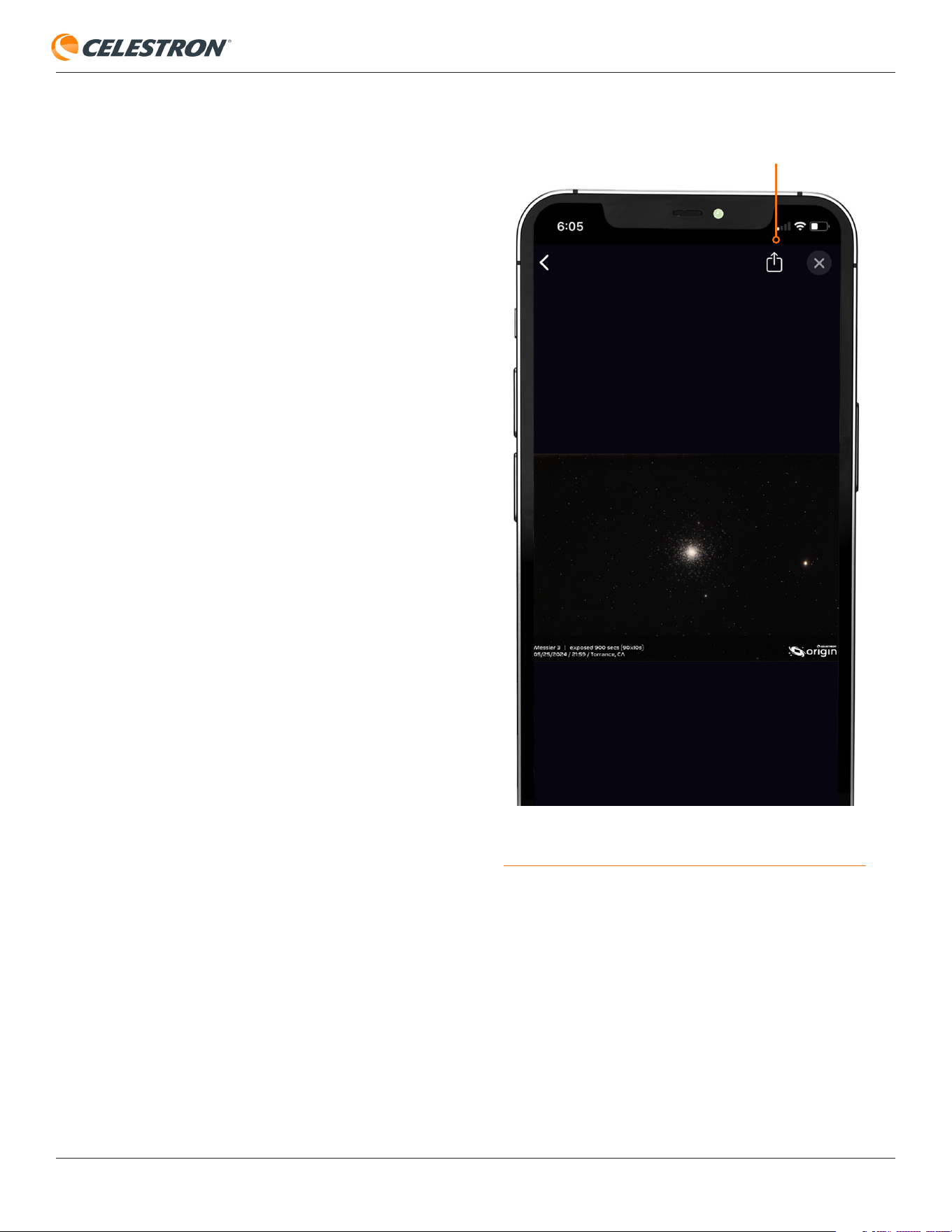
Fig: 19: After pressing Share for an image in the gallery, you’ll see additional
options. Press the Share icon when the image is ready to share.
Sharing Images
Sharing images requires a connection to the internet. If your
device is connected to Origin via Network Connect mode, you
should be able to connect to the internet. If you are in Direct
Connect mode, you won’t be able to share images unless you
have cell service.
After tapping the Share button, you’ll see a screen that looks
like Figure 19. The buttons at the bottom of the screen allow
you to customize the image further before you share:
“Exposure” displays the total exposure time in the lower left
corner.
“Name” displays your name in the lower left corner.
“Date” displays the time, date, and location where the image
was captured in the lower left corner.
NOTE: The location may not be exact. The app displays the
nearest location in its database.
“Object” displays the object’s name in the lower left corner.
“Logo” displays the Origin logo in the bottom right corner.
“Crop” allows you to crop the image before sharing. This is
especially useful for smaller objects that only take up a small
section of the larger frame.
As you make changes, you’ll see them in the preview image.
When you’re ready to share the image, press the Share
icon in the top right corner. You’ll see several ways to share,
depending on the other apps you have installed. You can even
share directly to social media!
Note about Image
Resolution and File Formats
For Android devices, shared images will be high-resolution
in PNG. For iOS devices, however, the shared images are
compressed JPG files. This is because the saved images on
iOS devices default to the HEIC format, allowing photos to
have smaller file sizes while retaining a higher image quality. To
obtain high-resolution images from your iOS devices, consult
Apple online resources.
SHARE ICON
Recovering Final Stacked
Masters
If you have deleted an image from the Image Gallery or if
the final stacked master image otherwise fails to download
automatically after ending imaging, you can download the
image from Origin again. To do this, press the Menu icon,
then “Settings”, then “Manage Files”, then select the relevant
image folder and choose “Download Stacked Master.”
CELESTRON ORIGIN
ENGLISH | 18
7. Scheduled Imaging
One of Origin’s most interesting functions is its ability to
perform scheduled imaging sessions whether you are actively
observing or not. You can set up a list of objects, disconnect
your device, and let Origin automatically image the objects
on your list. When you come back later and reconnect, you’ll
be able to download the images. You even have the option to
power off Origin automatically after the schedule completes!
You can create “Tonight’s Imaging Schedule,” run the list,
go to bed, wake up, power on Origin, and download your
images. It’s that easy! Or you can take a real-time automatic
sky tour by creating a list of objects and sitting back as Origin
automatically images the list and displays the results.
It all starts with Tonight’s Imaging Schedule. There are a
couple of ways to add objects to your schedule:
For objects selected in the Planetarium View
, press
the Object Info bar, then select “Add to Tonight’s Imaging
Schedule” from the pop-up menu.
From the Object Info pages, tap the Schedule icon at the
bottom of the screen.
Once you’ve added all your desired objects to Tonight’s
Imaging Schedule, go to Menu>Tonight’s Imaging
Schedule. You’ll see the objects you have added to the list. To
remove an object in iOS, swipe left on it, then press the Delete
button that appears. For Android, press the Edit button in the
upper left corner, select the object you want to remove from
the list, and press the Delete icon.
There are two additional options located at the top of the
screen. “Power Down Scope On Completion” instructs Origin
to automatically power itself off after completing the list. This
is ideal for scheduling imaging sessions before you go to bed.
NOTE: Be sure weather and safety conditions allow Origin to
be left outside all night!
“AutoFocus After Each Object” instructs Origin to
automatically focus after it moves to a new object in the
list and before imaging starts. This can be useful if you are
imaging many objects across the sky over an extended time,
as it ensures excellent focus throughout the imaging run.
To run Tonight’s Schedule, simply press “RUN SCHEDULE
NOW.” Origin will begin by moving to the first object in the list.
Once the schedule is underway, you can close the app (and
go to bed!) or watch the Camera View as Origin images the
objects on the list. If you want to interrupt the schedule and
skip to the next object, press “Skip to Next Object” towards
the bottom of the Camera View. To cancel the schedule, press
the Cancel Schedule button at the bottom of the Camera View.
Origin automatically parks in a designated “home position”
once Tonight’s Imaging Schedule ends. This feature is ideal
for users who start a schedule and go to bed while Origin
finishes on its own. By morning, the telescope will be securely
parked in this safe position, eliminating any risk of it being
aimed toward the Sun.
DOWNLOAD
ICON
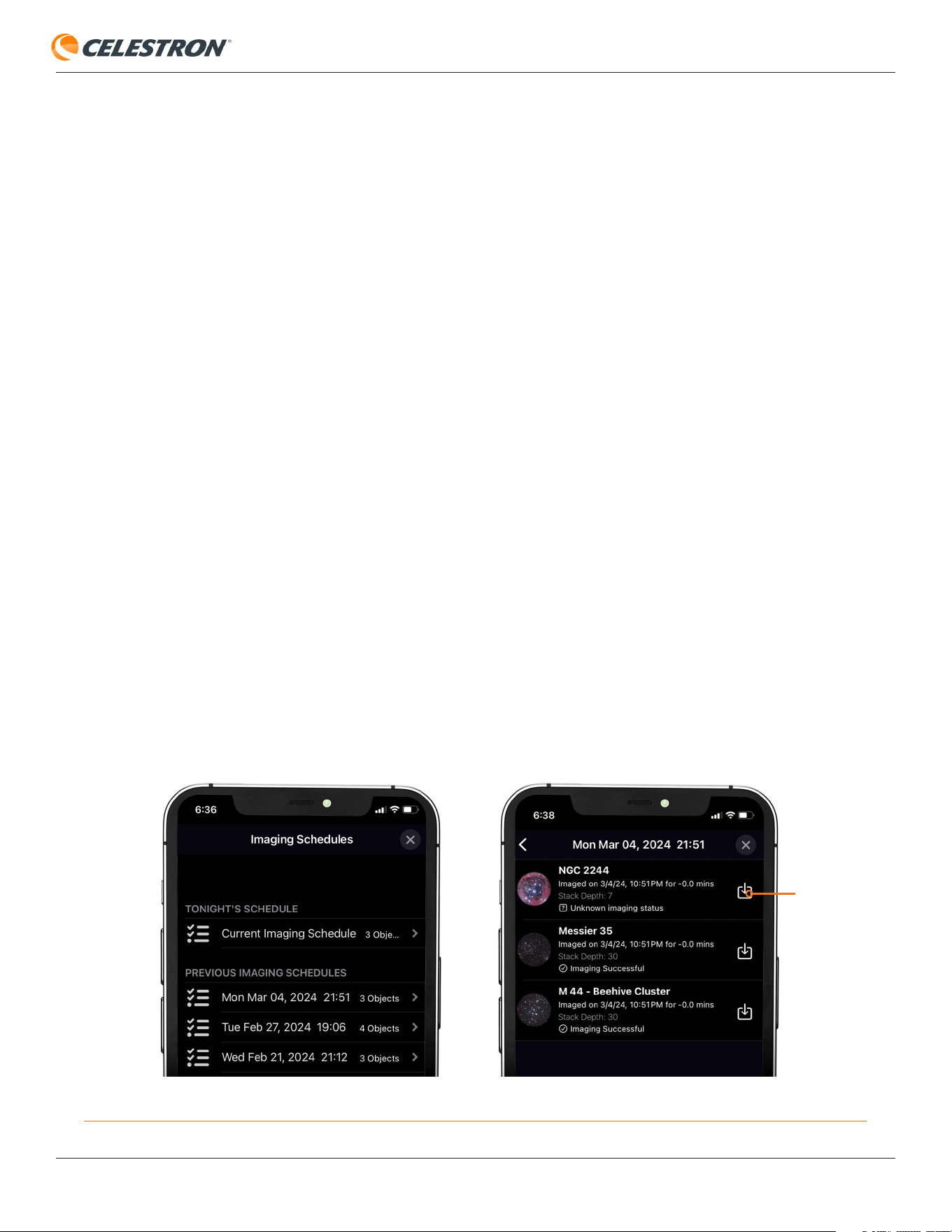
Fig: 20: Find the schedule you ran under PREVIOUS IMAGING SCHEDULES. Once selected, you’ll see download icons for objects previously imaged.
CELESTRON ORIGIN
ENGLISH | 19
To retrieve the images after Tonight’s Schedule is complete, go
to Menu>Imaging Schedules. Under PREVIOUS IMAGING
SCHEDULES, you should see the date and time of the
schedule you just ran. Select that schedule, and you should
see download icons next to the objects in the schedule that
were successfully imaged (Figure 20). Press the download
icon, and the image will download into the gallery and your
device’s camera roll.
NOTE: If you are connected to Origin while running the
schedule, the app may download the final stacked masters
automatically. If this occurs, you won’t see a download icon
next to the object in the schedule. Instead, you’ll see a right
chevron, which takes you to the final stacked master image.
You can usually use the automatic and default settings while
running Tonight’s Imaging Schedule. The automatic/default
settings are as follows:
Image Duration
• 1 minute for stars
• 5 minutes for open star clusters
• 10 minutes for globular star clusters and planetary nebulae
• 20 minutes for galaxies and diffuse nebulae
Camera Settings
• 10-second sub-exposures (15s if Nebula Filter installed)
• ISO 1000
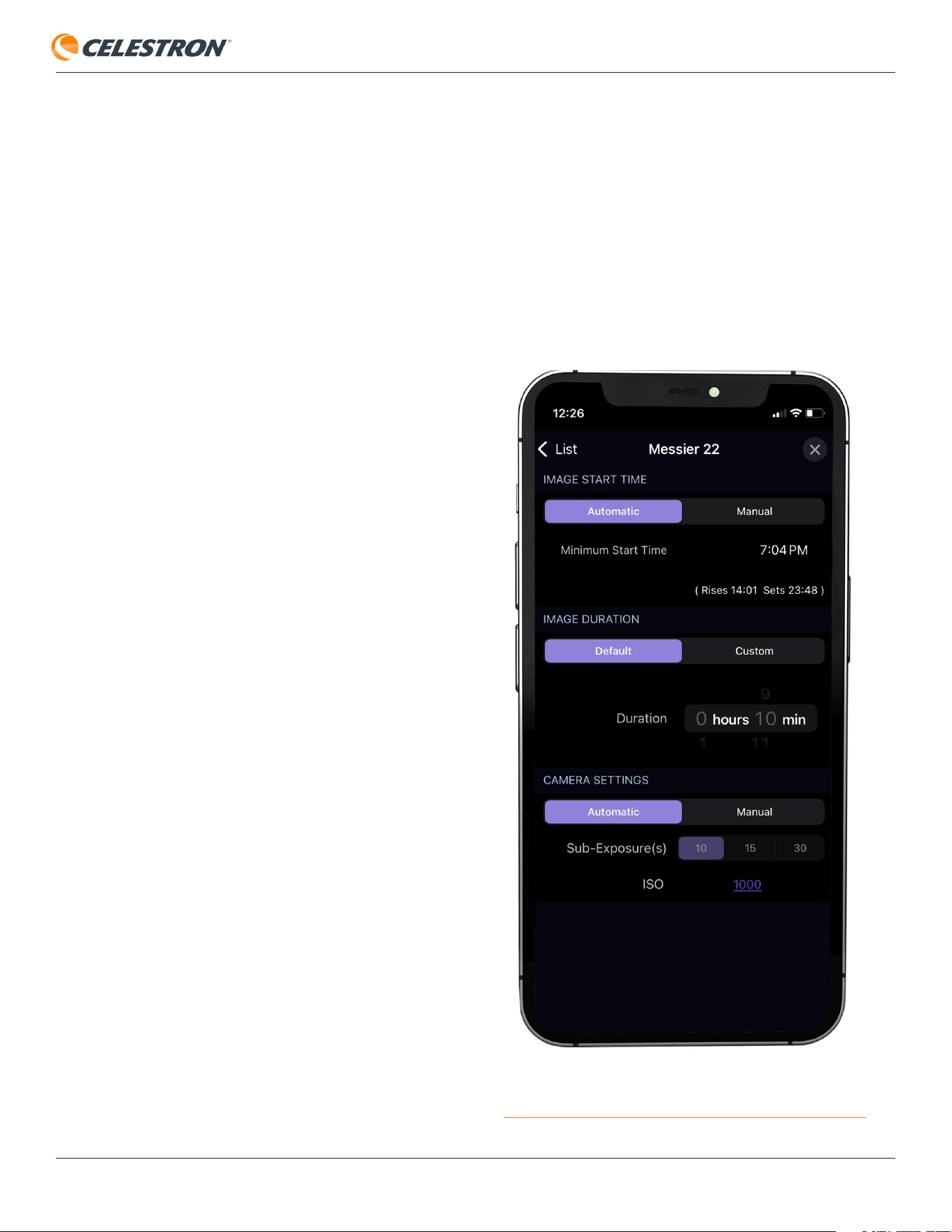
You can also manually change the imaging settings for each
object in the schedule from the Tonight’s Schedule screen.
Tap on an object in the list, and you’ll be able to adjust settings
(Figure 21):
Image Start Time
• Allows you to set the Minimum Start Time for each object.
Image Duration
• Allows you to set the total exposure time for each object.
Camera Settings
• Allows you to change sub-exposure duration: 10, 15, or 30
seconds.
• Allows you to change the ISO: 200, 500, 1000, 2000, 5000,
or 10000.
NOTE: For objects near the zenith, don’t use 30 second sub-
exposures due to altazimuth field rotation.
Fig: 21: You can manually adjust settings for each object in the schedule by
tapping on it.
NOTE: If you are under light-polluted skies and not using the
Nebula Filter for Origin, don’t use ISO 10000. The background
may become too bright for Origin to see stars and plate-solve.
To delete old schedules under PREVIOUS IMAGING
SCHEDULES, swipe left in iOS. For Android, press the Edit
button in the upper left corner, select the schedule you want to
delete, then press the Delete icon.
CELESTRON ORIGIN
ENGLISH | 20
8. OneSky
Origin can connect to Simulation Curriculum’s OneSky
database. Here, you can see which astronomical objects
other people are observing with Origin (and other apps from
Simulation Curriculum) and how many observers are currently
studying each object. This can help you select the best objects
to observe and lets you know that others are observing at the
same time you are!
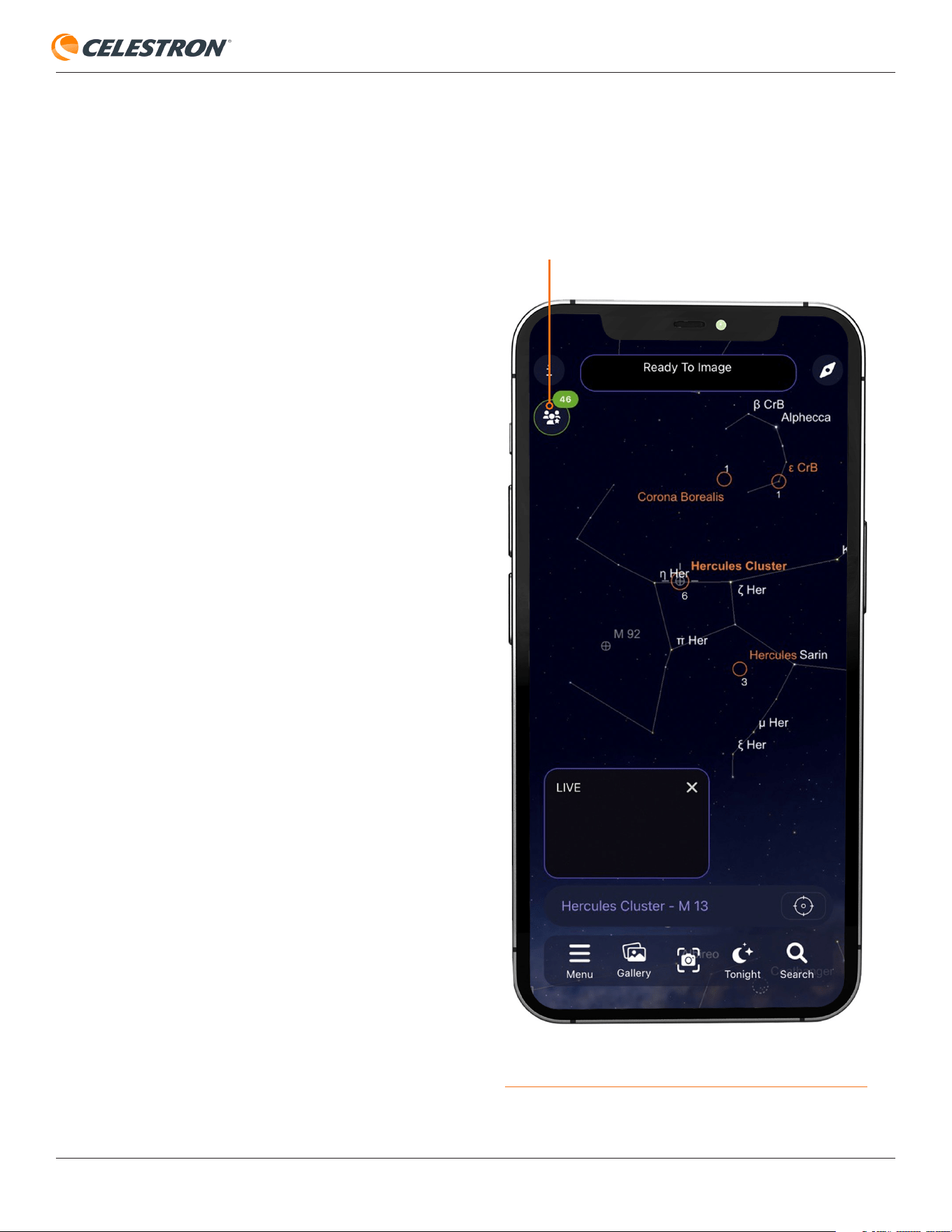
To enter OneSky, select Menu>OneSky. When you connect
to OneSky, you’ll see objects highlighted and a number
below each. The highlighted objects are the ones others are
observing, and the number denotes the current number of
observers for that object. Tap the OneSky icon in the upper
left corner for more options (Figure 22).
Fig: 22: After entering OneSky, press the OneSky icon for more options.
ONESKY ICON
CELESTRON ORIGIN
ENGLISH | 21
9. Using Origin for Terrestrial Observing
Of course, Origin delivers dazzling images of objects in
the night sky. But did you know it can also capture images
of terrestrial (i.e., land-based) objects? During the day, you
can use your Origin like a spotting scope to observe vistas,
wildlife, or far-away objects. At night, Origin provides “night-
vision-like” performance by delivering a large amount of light
to its sensitive sensor in a fraction of a second. You’ll be able
to look around in near-darkness and see things clearly.
To use Origin for terrestrial viewing, you don’t need to initialize.
In fact, Origin cannot initialize during the day since it needs
to be able to see stars to orient itself. To enter Terrestrial
mode, power on Origin and connect to it with the app. Then
press “Cancel Initialization.” (Otherwise, Origin will soon fail
initialization anyway.)
SnapShot Mode
For terrestrial targets, you’ll use Origin in SnapShot mode.
Image stacking is turned off, and when you press the “Start
Imaging” button, Origin will capture a single image and send
it to your camera roll. SnapShot mode is also the best way to
capture images of the Moon and planets.
To launch SnapShot mode, go to the Camera View, press
the “up chevron” to access the manual camera controls, then
press the “SnapShot” icon that appears. (refer to Figure 11)
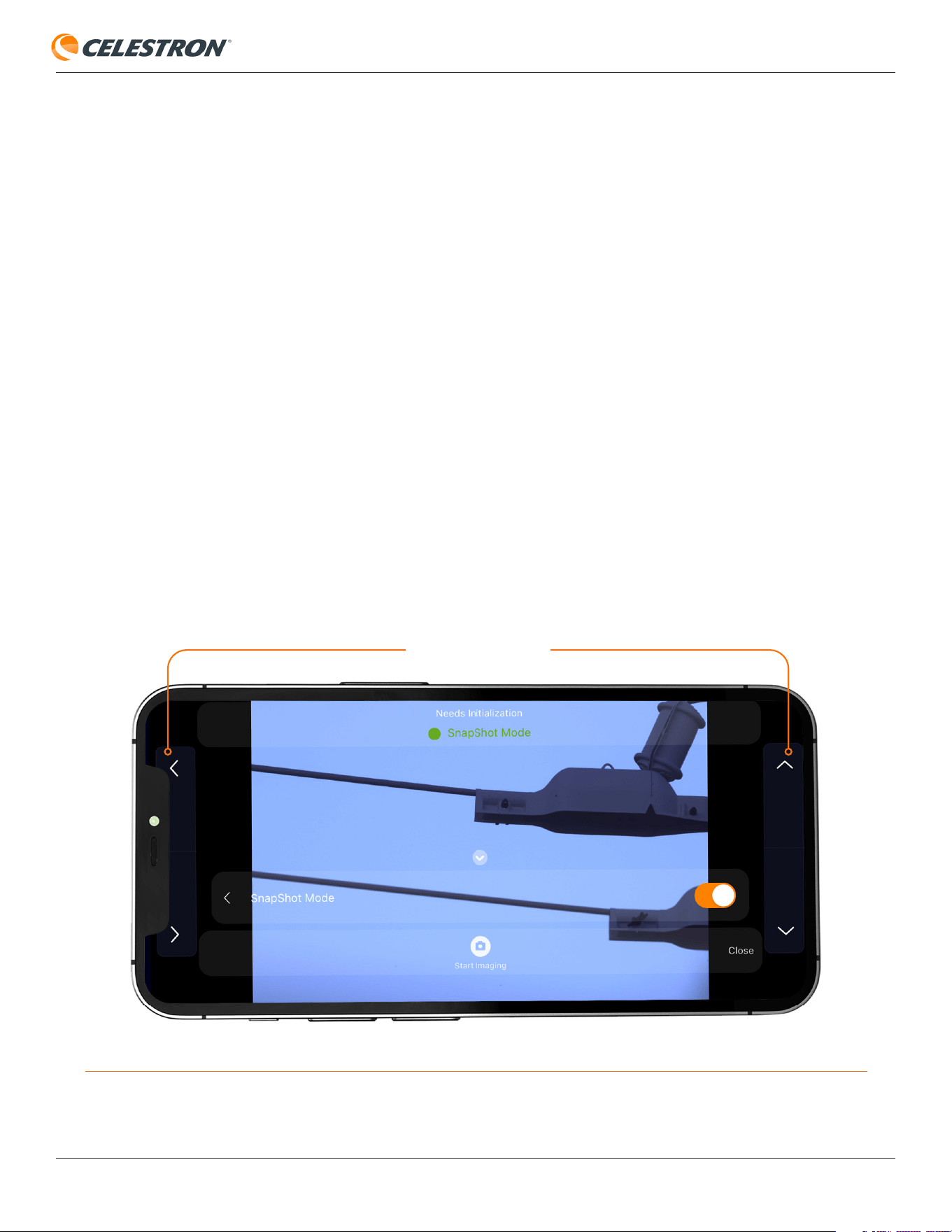
This will reveal the SnapShot mode slider. Tap the slider to
turn it on. You’ll notice that the telescope manual slew controls
appear, and “SnapShot Mode” is indicated in the Status Bar
(Figure 23).
Use the manual slew controls to move Origin until it is pointed
at the desired target. The slew controls move Origin in the
direction indicated by the arrows. The up arrow moves Origin
up, the down arrow moves Origin down, the right arrow moves
Origin to the right, and the left arrow moves Origin to the left.
When you are holding your device in landscape mode (i.e.,
horizontally), the arrows will match the apparent direction
of the image you see. When you are holding your device in
portrait mode (i.e., vertically), the field of view appears rotated
90° clockwise, so the direction arrows do not correspond to
the apparent motion direction of the image. For this reason,
we recommend using your device in landscape mode during
terrestrial imaging.
Fig: 23: When in SnapShot mode, you’ll have access to the manual telescope slew controls in the Camera View. These work best with your device in landscape mode.
MANUAL SLEW CONTROLS
CELESTRON ORIGIN
ENGLISH | 22
To focus during the day, tap the Focus button in the manual
camera controls. From here, you can either autofocus or
manually focus. For autofocus, simply press AutoFocus. Origin
can take 30 seconds or more to go through its focus range to
find the best focus. If you use the manual focus adjustments,
you’ll see the current focuser position in the box in the center:
• -1000 turns the focuser = one full turn counterclockwise
• -100 turns the focuser = 1/10th of a turn counterclockwise
• +100 turns the focuser = 1/10th of a turn clockwise
• +1000 turns the focuser = one full turn clockwise
During the day, you can usually use auto camera settings in
SnapShot mode. If you’re imaging terrestrially at night with
low light levels, use manual camera settings to prevent your
images from looking too dim. You should also use manual
camera settings when capturing the Moon and planets like
Jupiter and Saturn.
It is easy to adjust camera settings manually in SnapShot
mode, as the Live View image you see onscreen will reflect the
ISO and exposures you manually set. Press the up chevron
above the “Start Imaging” button and press the Auto button
to toggle to Manual camera settings. Then, you can use the
ISO and Exposure buttons to change the ISO and Exposure
manually. Once the image looks good onscreen, press the
“Start Imaging” button to capture a snapshot and save it to
your camera roll.
If you are setting manual exposure times during the day, you’ll
need to use exposures much less than one second to prevent
the sensor from becoming saturated (i.e., screen appears all
white). Tap the unit of time in the manual exposure settings to
change it.
NOTE: When using Origin during the day, never point it at
the Sun or slew it across the Sun. Doing so can damage its
sensor. Solar imaging requires a full-aperture solar filter (not
currently available from Celestron).
CELESTRON ORIGIN
ENGLISH | 23
10. Multiple Users
With a traditional telescope, only one person can look through
the eyepiece at a time. With Origin, there are several ways to
have multiple people observe at once.
The easiest and simplest way is to have others observe on
your device with you. We highly recommend using a tablet for
this application to provide a bigger observing screen.
A variation on this is to “cast” the image on your device
onto a big-screen TV. This requires additional external
equipment,depending on your device:
• For iOS devices, you’ll need an AirPlay-compatible smart
TV or external device, such as AppleTV or specific 4K Roku
devices.
• For Android devices, you’ll need a Google Chromecast-
compatible smart TV or external device, such as the
Chromecast, Fire TV, or Roku.
Alternatively, multiple people can observe Origin’s images on
their devices simultaneously. To do this, each user will need
to download the Origin app. Then, everyone can connect
to Origin and view the image from the Camera View. Each
person can save the final image on their own device! Anyone
connected with the app can control Origin, so you’ll need to
coordinate with your friends and family. Origin works best with
one user controlling the telescope while the others watch from
the Camera View.
You may receive a Low Bandwidth Warning message if
too many people connect to Origin at once. To improve
performance, we recommend turning on “Bin Live Images”
under Menu>Settings>Advanced. This combines pixels
so that they act as a single larger pixel. This reduces image
resolution, but the effect should not be noticeable when
viewing on a device. Binning does not affect the resolution of
the final stacked master that downloads after pressing “End
Imaging,” just the “live” images displayed during imaging in
the Camera View. Network Connect mode generally provides
more bandwidth than Direct Connect mode, but it depends
on the quality of your home network router. If you can use
Network Connect mode with multiple users, we recommend
trying that first.
CELESTRON ORIGIN
ENGLISH | 24
11. Other Menu Options
In this section, we’ll review all the options under the menu icon
in the Planetarium View.
Night Vision
• This will turn the screen red to preserve your night vision.
OneSky
• Refer to Section 8 of this manual.
Imaging Schedules
• This is where you can download images from previously
run Tonight’s Imaging Schedules. Refer to Section 7 of this
manual for more details.
Tonight’s Schedule
• This is the main interface for performing scheduled imaging.
Refer to Section 7 of this manual for more details.
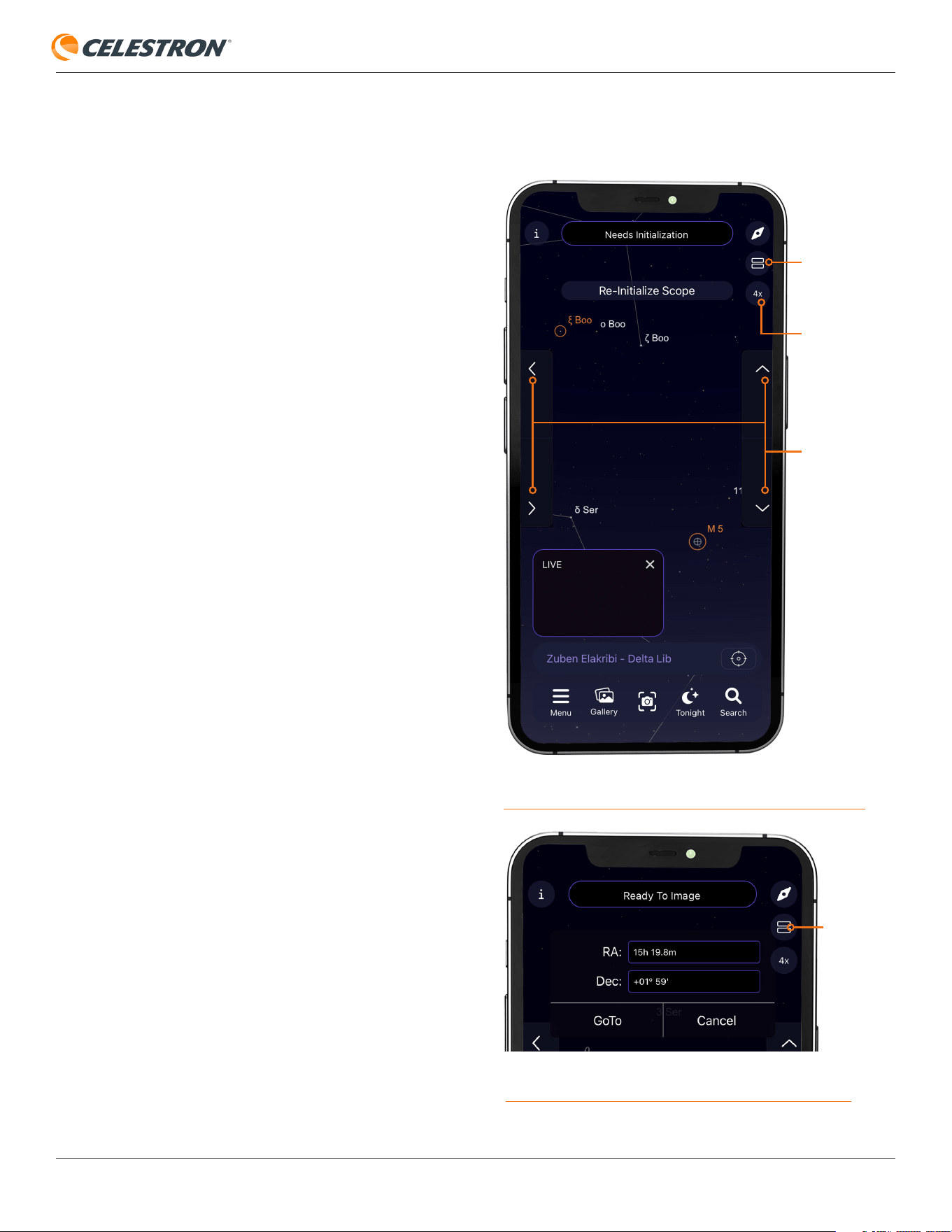
Show Scope Controls (and Manual
Coordinate Entry)
• Selecting this option displays the manual telescope slew
controls in the Planetarium View. You can use the up/down/
left/right direction buttons to move Origin manually or change
the slew rate by tapping the rate button (Figure 24).
• Selecting this option also allows you to enter coordinates
manually. Tap the “two boxes” icon that appears just under
the Compass icon, and the coordinate entry interface will
appear (Figure 25). Enter the RA and Dec coordinates, then
press “GoTo” to slew Origin to the desired coordinates.
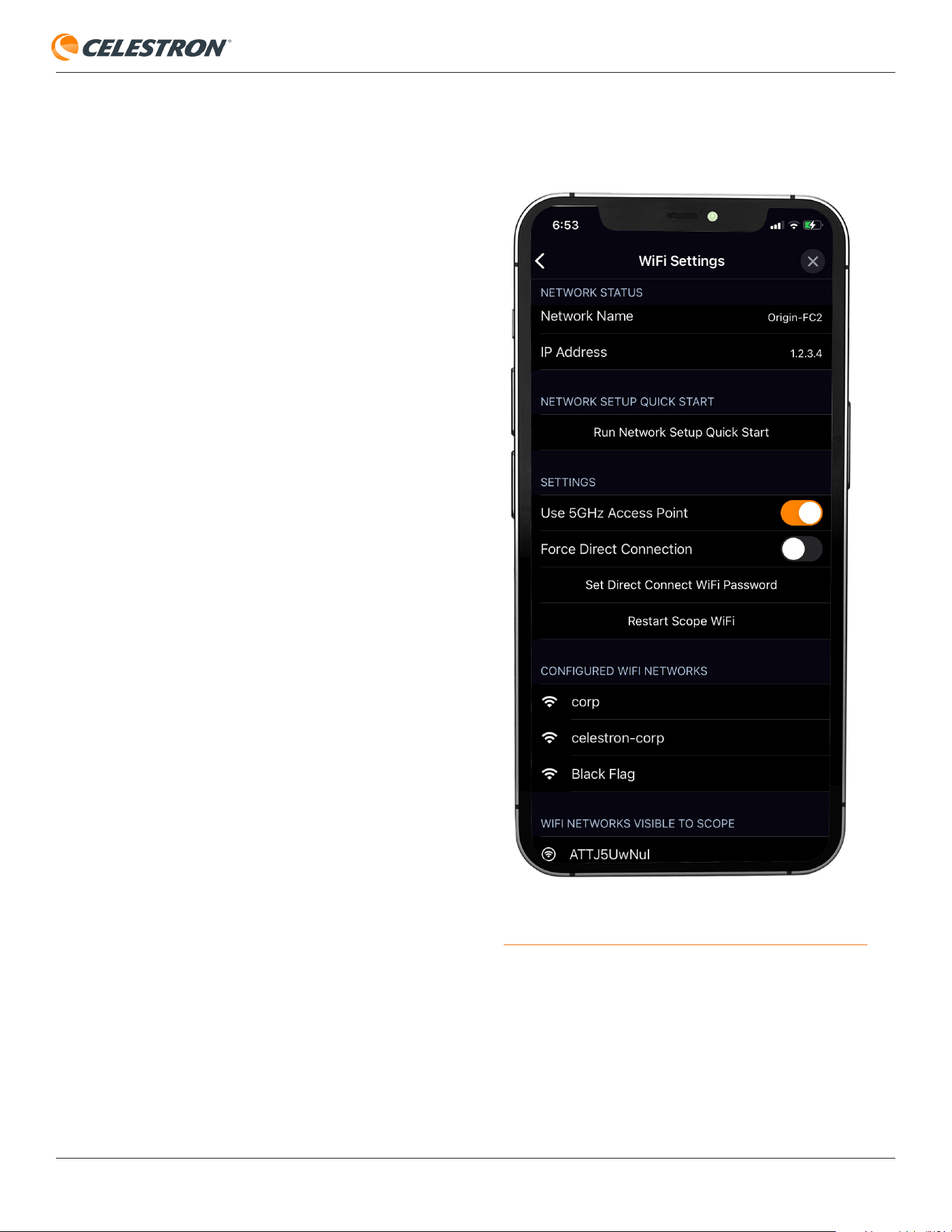
FIG 25: When Show Scope Controls is selected, pressing the two boxes icon
gets you to the manual coordinate interface.
RATE
BUTTON
TWO BOXES
ICON
MANUAL
SLEW
CONTROLS
FIG 24: Show Scope Controls gives you manual slew controls in the
Planetarium View. Use the Rate button to change the slew rate.
TWO
BOXES
ICON
CELESTRON ORIGIN
ENGLISH | 25
Recenter Telescope
Selecting this option recenters the Planetarium View on the
location Origin is currently pointing to.
Settings
Tapping here brings up the Settings page, which presents
additional options:
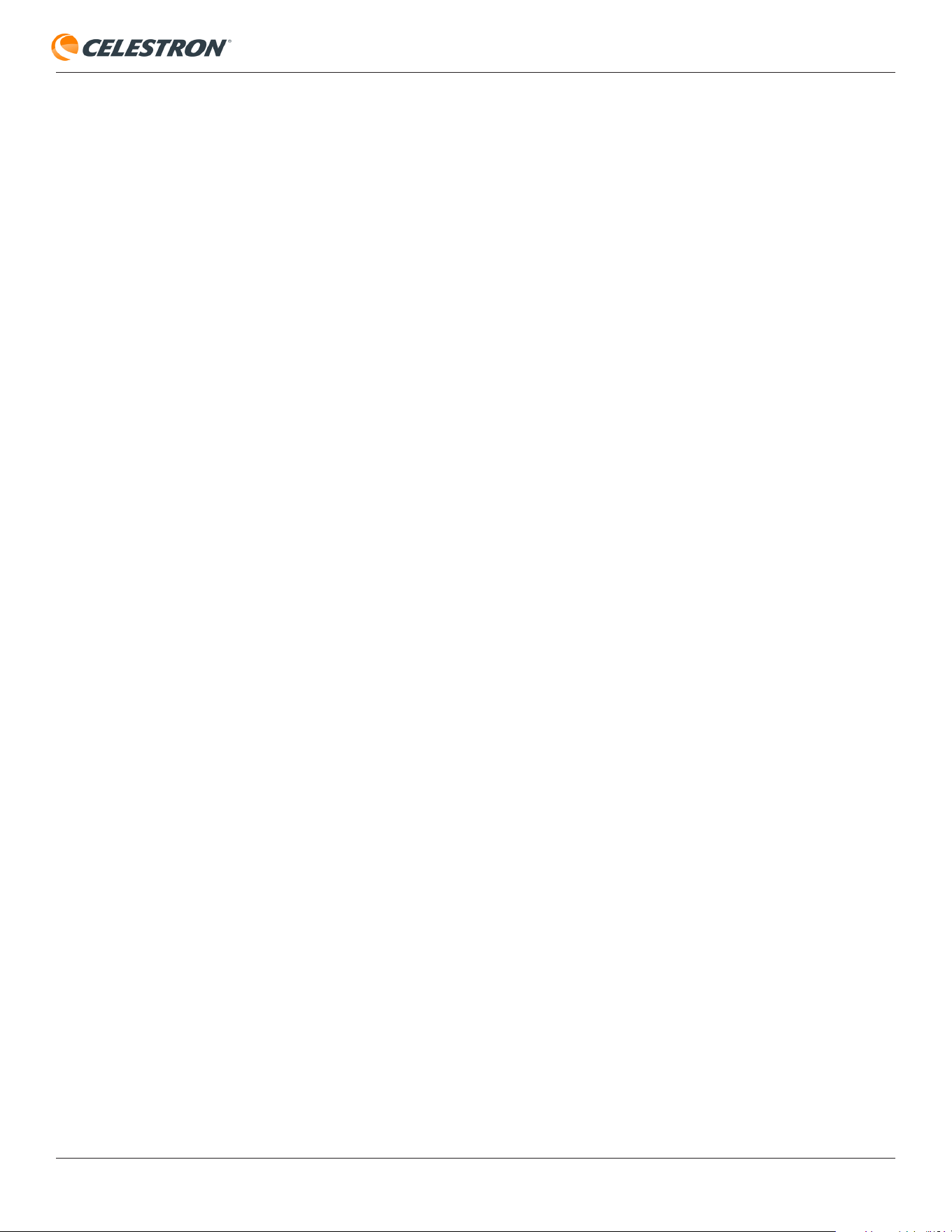
— Wifi Settings – Manage and view Origin’s WiFi connection
details (Figure 26).
• Network Status – Displays the Network Name and IP
Address for the current WiFi connection.
• Network Setup Quick Start - Runs the initial “Quick
Start” guide to set up WiFi connection.
• Use 5GHz Access Point – This is on by default. We
generally recommend using Origin in 5GHz. If you want
to switch to 2.4GHz operation, turn this switch off. You
may need to use 2.4GHz operation with some older
routers in Network Connect mode. In this case, Origin
will automatically switch to 2.4 GHz.
• Force Direct Connect – If you are connected to Origin
through your home network and wish to revert to Direct
Connect mode, turn the Force Direct Connection slider on.
• Set Direct Connect WiFi Password – This is where you
can change the password for Origin’s Direct Connect
WiFi network from the default 12345555.
NOTE: You will
only need this password if you try to connect to Origin’s
WiFi outside the app (i.e., from your device’s WiFi page.
You won’t need the password if you connect from within
the app
• Restart Scope WiFi – This restarts Origin’s WiFi
connection. While WiFi is restarting, you won’t be able
to connect to Origin.
• Force Manual IP Adresss – If you’re in Network Connect
mode (i.e., using Origin through a router) and your router
connects to Origin on a fixed IP address, you can manually
enter Origin’s IP address to establish a connection. To do
so, enable this setting and then enter Origin’s fixed IP
address. This can be handy if your router is having trouble
finding Origin.
• Configured WiFi Networks – Selecting this option
displays the external WiFi networks you previously set
up to work with Origin.
FIG 26: Manage and view Origin’s WiFi connection from the Menu>Settings>
WiFi Settings page.
CELESTRON ORIGIN
ENGLISH | 26
• WiFi Networks Visible To Scope – Selecting this
option displays all the external WiFi networks currently
visible to Origin. Tap one of the visible networks to begin
configuring that network to connect to Origin in Network
Connect mode.
— Version & Updates – Refer to Section 14 of this manual.
— Advanced – Refer to Section 13 of this manual.
— Manage Remote Files – Refer to Section 12 of this
manual.
— Account Information – This is where you can set the
screen name that displays when you have the “Name”
customization enabled on your shared images.
— Privacy – This displays Origin’s privacy policy. You can
opt out of sharing observing information with OneSky here.
— Revert to Default Settings – Tapping here reverts all the
display options to the app’s default settings.
— Display Options – This section provides extensive
customization options for the Planetarium View.
— Notifications – This section lets you receive or opt out of
Origin’s notifications about upcoming astronomical events.
— Storage – The images you capture with Origin are stored
on your device like the ones you capture with your device’s
built-in camera. However, some image metadata is also
backed up (anonymously) on our servers. If you choose to
use this storage option, the metadata on our servers can
help us retrieve your images should your device be lost
or stolen. This storage is free, but you can opt-out on this
screen if you do not want to use it.
— Time & Location
A) Date & Time – Displays the Origin app’s current date
and time. This should match the date and time on your
device.
B) Location – Displays the Origin app’s current location
data. This should match your current observing location.
If the location you see here is incorrect, use the options
at the bottom of the screen to reset it.
CELESTRON ORIGIN
ENGLISH | 27
12. Accessing Raw Files for Manual Image Processing
As you use Origin and learn about astronomical imaging,
you may want to try processing your raw images manually
instead of using Origin’s AI image processing. While some
find imaging processing challenging and tedious, others enjoy
using their creative and technical skills to create a final image
they can call their own.
By default, Origin does not save raw image files to avoid filling
up Origin’s memory if you do not plan on manually processing
your images. If you wish to save your raw image files for manual
processing, you first need to enable “Save Raw Images”
under Menu>Settings>Advanced. The raw image files are
saved in the FITS, the preferred format for astronomical image
processing.
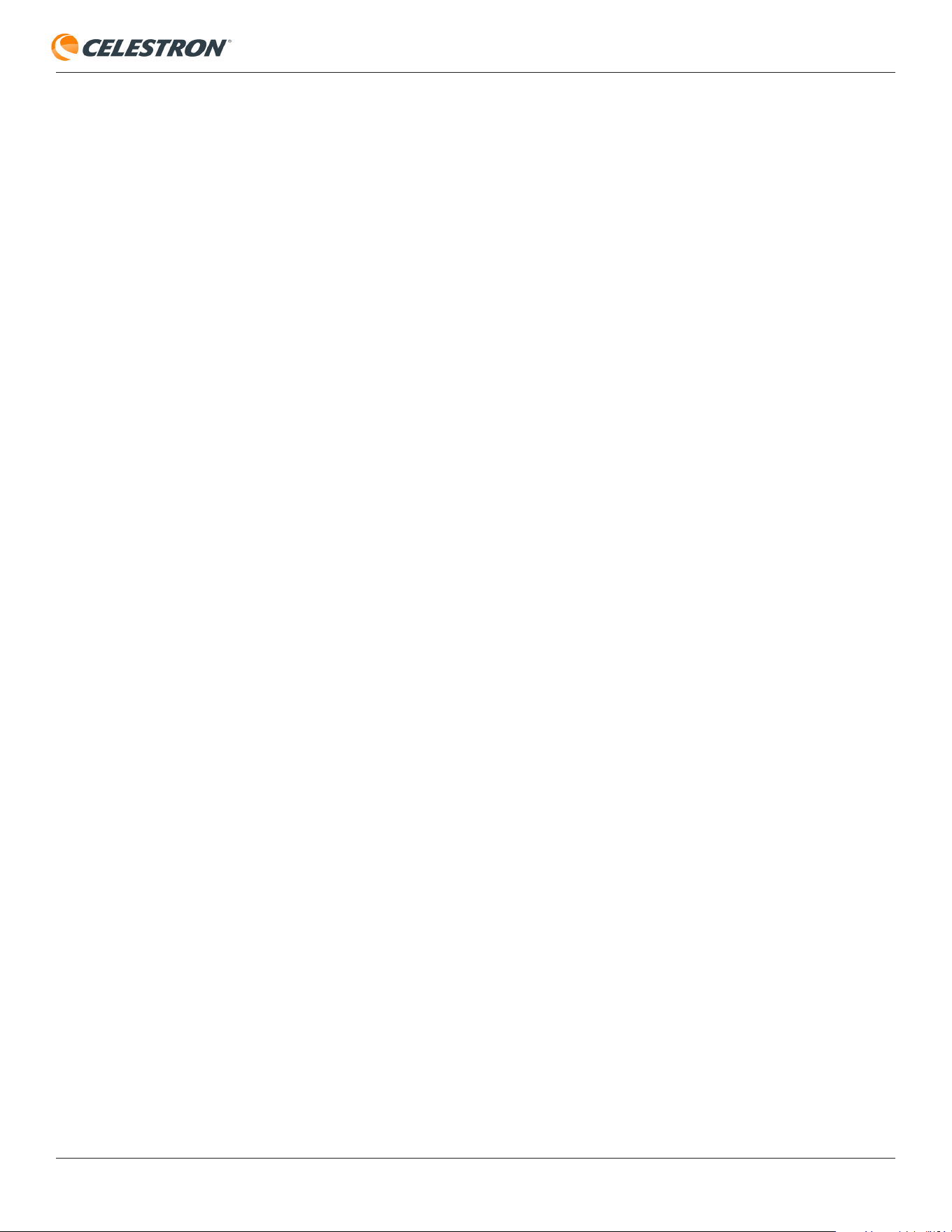
To obtain the raw images, insert a USB thumb drive into one
of the USB ports in Origin’s rear cell (Figure 27). The only
filesystems currently supported for file transfer are exFAT and
FAT32. If you plug in a thumb drive with some other filesystem,
such as NTFS (the Windows filesystem) or HFS+ (the Mac
filesystem), the file transfer won’t work.
The app has a built-in File Manager (Figure 28) to help
you access Origin’s raw image files. You can find it under
Menu>Settings>Manage Remote Files. When you navigate
to the File Manager, you’ll see two self-explanatory options:
Copy All to USB - Copies all the raw image files on Origin’s
internal memory onto the thumb drive.
Delete All Image Directories - Deletes all the raw image
files on Origin.
Below these two options, you’ll see a list of folders named for
the objects you have imaged with Origin. The name for each
FIG 27: Insert a USB thumb drive into the USB port on Origin’s tube to transfer
the raw image files.
FIG 28: Access Origin’s raw image folders from the File Manager.
folder starts with the object name and then the date imaged,
so it should be easy to find the folder you are looking for. Tap
a folder, and you’ll see additional options:
Delete Image Directory - Deletes the selected folder from
Origin.
Download Stacked Master - Downloads the final stacked
master image and saves it to both the Origin app’s Image
Gallery and your device’s camera roll. Use this command if the
image failed to download automatically or if it was previously
deleted.
Copy Folder to USB - Copies the unprocessed final stacked
master (i.e., calibrated and stacked but not post-processed),
the raw image files, and a copy of the flat, dark, and bias frames
Origin used during image capture to your USB thumb drive.
This option only works if “Save Raw Images” was enabled
during imaging. If it was not enabled, only the unprocessed
final stacked master is saved. You can always obtain an
unprocessed final stacked master by using this command.
CELESTRON ORIGIN
ENGLISH | 28
Deleting Raw Files Before
Memory Fills
If you have enabled the “Save Raw Images” option under
Menu>Settings>Advanced, there will come a time when
you come close to filling up Origin’s internal memory (50+
GB). When this occurs, Origin will notify you with a warning
message and a warning icon in the upper left corner.
At this point, transfer any files you wish to keep onto a thumb
drive, and then delete at least some of the folders. The fastest
method is to use “Copy All To USB” to save all the raw image
folders onto a thumb drive and then use “Delete All Image
Directories” to erase the internal memory. If you do not heed
the warning and fill up Origin’s memory, you may encounter
major functionality issues. It is important that you remove
folders as soon as you see the notification.
Downloading Raw Files
Directly to a Computer
Starting with Origin core software v.1.2.5059 and later, you
can also download raw images directly to a computer using
an FTP client. For details, see Appendix F.
CELESTRON ORIGIN
ENGLISH | 29
13. Other Advanced Functionality
In this section, we’ll review some of Origin’s more
advanced functionality. You can find these features under
Menu>Settings>Advanced. You shouldn’t need to adjust any
of these options for basic, everyday use.
Mount
Altitude Slew Limit
This option allows you to set a minimum altitude limit on Origin’s
slewing range. If local obstructions block your horizon, you can
enable slew limits to ensure Origin doesn’t slew to an object
behind an obstruction. You’ll receive a warning message if you
select an object below the altitude slew limit. Altitude Slew
Limit also affects which highlighted objects are displayed in
the Planetarium View and automatic start times for objects in
Tonight’s Imaging Schedule. Keep this in mind when setting
the Altitude Slew Limit.
Power Off
This option allows you to turn Origin off remotely in the app
rather than using the physical power switch.
Reinitialize Telescope Now
Selecting this option forces Origin to reinitialize.
Using an Equatorial Wedge
Choose this setting if you’re using Origin with the optional
Evolution Wedge for equatorial tracking (instead of standard
altazimuth tracking). For more details, see Appendix D.
When this setting is enabled, the app will prompt you to
run the automated polar alignment routine after intialization.
You can also start polar alignment manually at any time by
selecting “Polar Align Telescope Now.”
Lighting
This slider allows you to adjust the brightness of Origin’s
onboard lights from 100% (full brightness) to 0% (off). You
can adjust:
• The LED ring on Origin’s rear cell
• The LEDs on Origin’s fork arm, including the battery icon light
and the tray light (i.e., the light that illuminates the azimuth
axis clutch area).
Fans
This option lets you turn Origin’s fan and the CPU fan on or off.
We recommend that you always leave the fans on. Your Origin
uses low-vibration fans that do not affect imaging during use.
AutoFocus
Selecting this option displays settings for automatic focusing.
On Temperature Change
Turn this on to force Origin to refocus after it detects changes
in ambient temperature via its environmental sensor. Use the
“Change After” slider to set the degree of temperature change
that initiates refocusing.
After GoTo Any Object
Turn this on to force Origin to refocus after slewing to an
object.
Dew Heater
The dew heater prevents dew from forming on the exterior
of the Schmidt corrector lens. You can choose between
automatic or manual operation.
Automatic Operation
In this mode, you can adjust the dew heater’s “aggressiveness”
from 1 (lowest) to 10 (highest), with 5 being the default.
This indicates how active the smart dew controller is when
preventing dew. A higher aggression setting will use more
power but will provide the highest level of dew prevention
during changing environmental conditions. Use a lower
aggression setting for warmer, drier, or windier observing
sites. Conversely, use a higher aggression setting for cooler
and more humid observing sites.
Manual Operation
In this mode, you set the dew heater’s power from 0-100%,
forgoing “smart” dew prevention via the environmental sensor.
Adjust the power level upwards to prevent dew from forming
in cooler and more humid conditions.
Recalibrate Environmental Sensor
Tap “Recalibrate Environment Sensor” under Environment.
This heats the sensor to evaporate any accumulated moisture,
which helps provide the most accurate sensor readings.
The sensor takes about 10 minutes to heat up and cool
CELESTRON ORIGIN
ENGLISH | 30
back down. We recommend recalibrating the environmental
sensor periodically, especially if Origin has not been used in a
while and was stored in humid conditions. Doing so will help
maximize the dew heater’s power efficiency.
NOTE: Under heavy dew conditions, Origin uses more power
to heat the corrector lens to keep it clear. As a result, Origin’s
battery runtime will be reduced.
Camera and Imaging
Show Live Images in Sky
Turning this on will display the field of view you are currently
imaging in the Planetarium View instead of the default graphic.
AI Post Process
Toggling this option turns AI image processing on and off. For
most use cases, leave this on. If you turn off AI Post Process,
Origin will not process displayed images within the app. Images
will generally appear dim and lack detail because they are
unprocessed.
Save Raw Images
Turning this on saves the raw images on Origin so you can
access them later. Refer to Section 12 of this manual for more
information. This option is off by default to not unnecessarily
fill up Origin’s internal memory if you don’t plan to access the
raw image files later.
Image Stacking Replay
Turning this option on creates a short video of the sub-
exposures being stacked for an imaged object. If you have
enabled this feature, you’ll see a replay icon at the bottom of
the image in the Gallery view after you press End Imaging.
Press the replay icon to play the video.
Replay only works for the last object you imaged. You can
share the video to save it elsewhere. Otherwise, Origin will
overwrite the replay video for the next object you image. Image
Stacking Replay is not available for images obtained from
Scheduled Imaging.
Auto-Crop Images
This function auto-crops the edges of the image that are
affected by altazimuth mount field rotation before displaying
the image. Auto-Crop Images is enabled by default. If you
choose to turn it off, you’ll find that AI post-processing handles
many field rotation artifacts quite well.
AI Image Processing Controls
Here, you can enable or disable different parts of Origin’s AI
image processing.
• AI Deconvolution – This option applies deconvolution to
the final stacked master only, not the “live” images in the
Camera View. You’ll find AI Deconvolution tightens up the
appearance of stars and helps to reveal fine object detail.
• AI Gradient Removal – This option removes gradients
across the field of view.
• Denoise Live Images – This option applies denoise to all
images as they are stacked.
• Denoise Final Image – This option applies denoise only to
the final stacked master.
• Denoising – Here, you can choose from low, medium, or
high denoise. Medium is selected by default.
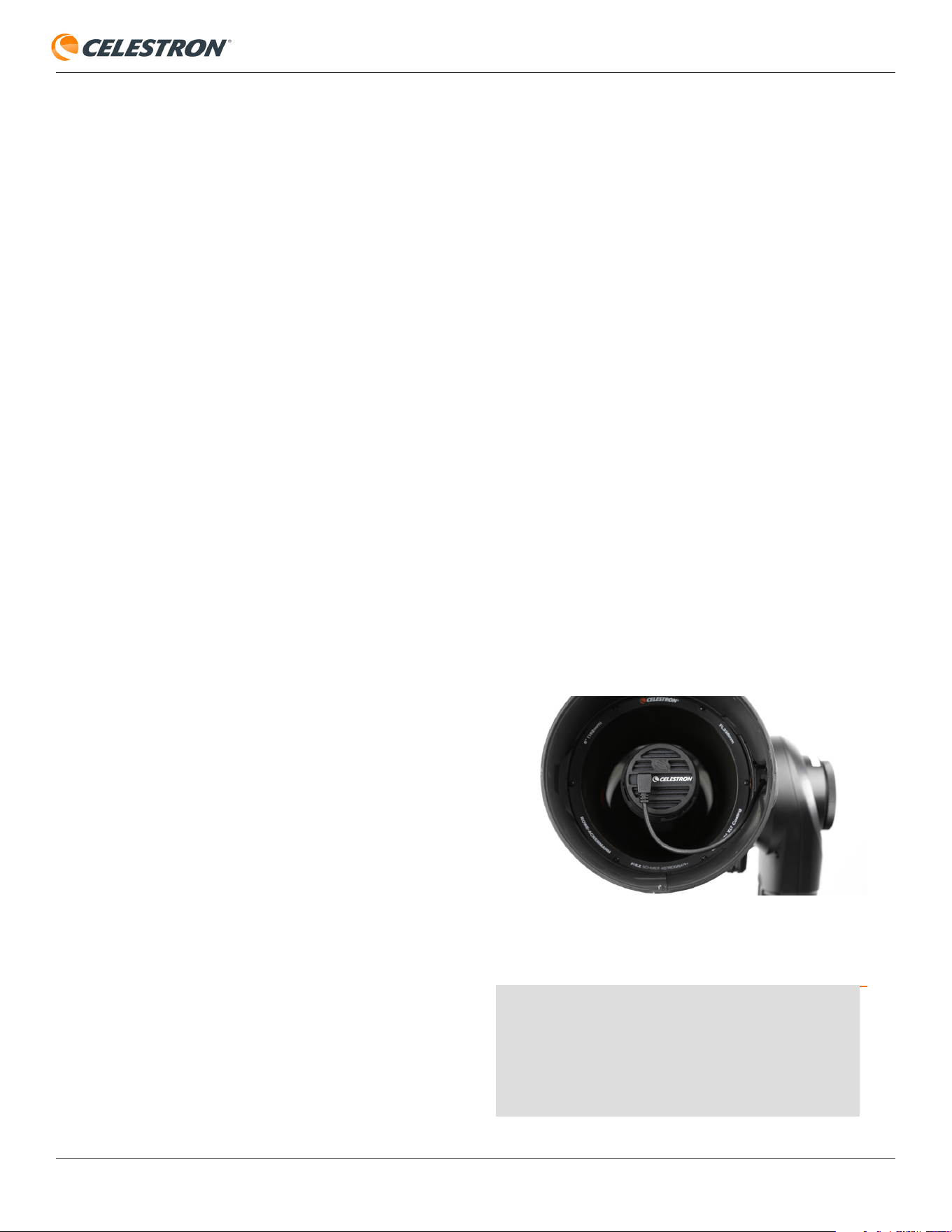
Flat Frames
A flat frame ensures even illumination across the sensor. The
factory flat was taken with the camera in the orientation shown in
Figure 29. To take a new flat frame for Origin image calibration,
press “Recapture Flat Frames.” This usually requires an optional
third-party flat frame generator or EL panel.
FIG 29: The flat frame taken at the factory and pre-loaded onto Origin was
captured with the camera in the orientation shown. If you rotate the camera
from this orientation, we recommend capturing a new flat frame for best
results.
Technical Note: The flat frame is created by averaging
30 individual exposures. Origin automatically adjusts the
exposure time for each frame based on available light,
increasing or decreasing it until the average pixel brightness
(measured in ADU or Analog-to-Digital Units) reaches
about two-thirds of the maximum possible ADU.
CELESTRON ORIGIN
ENGLISH | 31
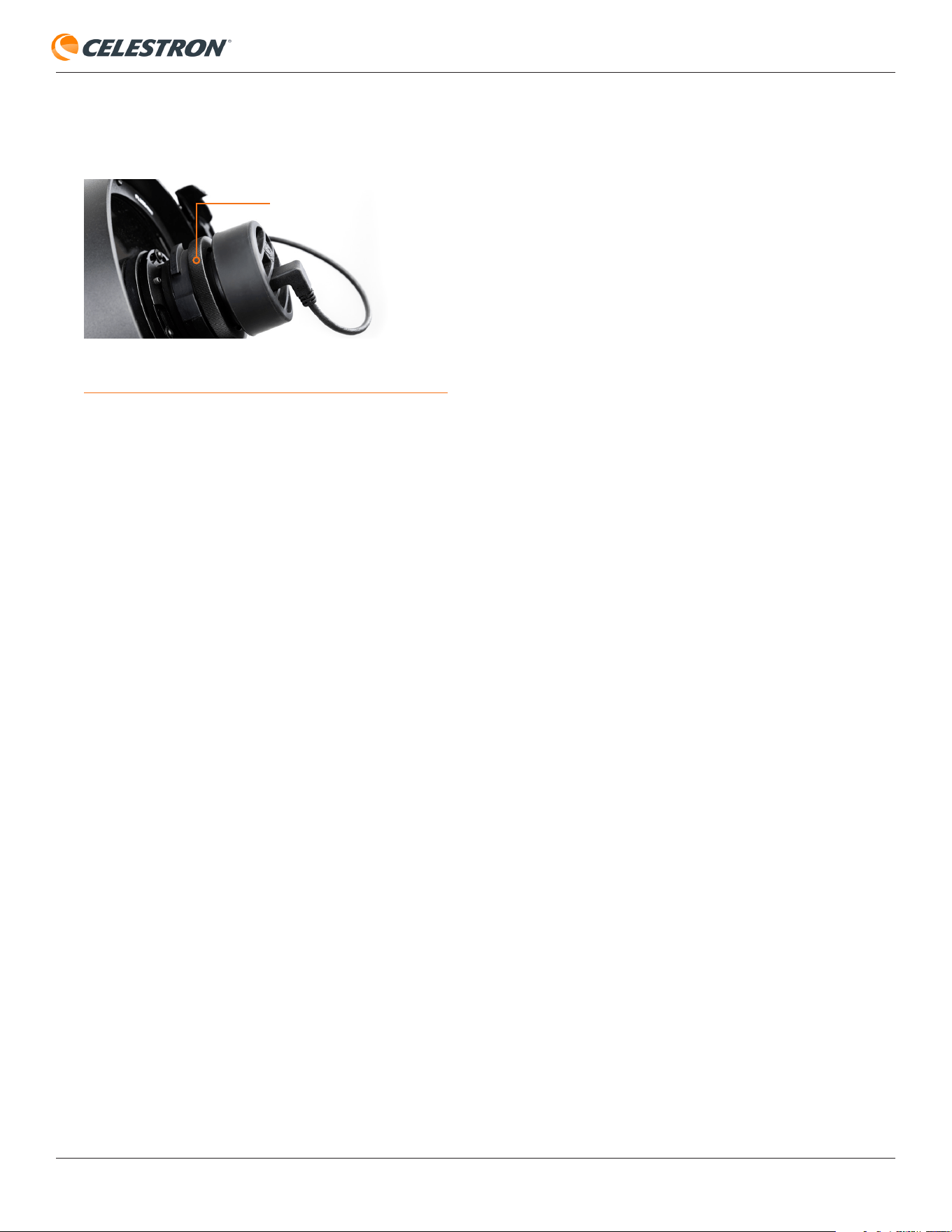
FIG 30: If you wish to rotate the camera orientation, first loosen the camera
lock ring.
CAMERA LOCK RING
An important note about rotating the camera: If you rotate
the camera for better framing of an object, you should take a new
flat frame for best results. This usually requires an optional third-
party flat frame generator or EL panel.
• To rotate the camera, loosen the lock ring behind the camera
(Figure 30), rotate the camera to the desired orientation,
and retighten the lock ring.
If you are using the GIOTTO Origin Flat Frame Generator
from PrimaLuceLab, there are controls for it within the app.
Refer to Appendix G for more information.
Dark Frames
Here, you can take new dark frames for Origin. Generally,
you won’t need to capture new dark frames; you can use the
ones captured at the factory. To take a new dark frame, first
place the lens cap on Origin. You may also want to consider
covering Origin with a blanket if there is a lot of ambient light
present. Set the Dark Frame ISO and Dark Frame Exposure
to match what you will use for imaging (usually ISO 1000 Exp
10s. Number Of Dark Frames indicates how many dark frames
are averaged into the final dark frame. We recommend using
10. You can use less than this to make the process faster, but
the final dark frame may not be as effective in reducing noise.
After you have set the Dark Frame ISO, Dark Frame Exposure,
and Number Of Dark Frames, press “Capture Dark Frames” to
begin the process. A new bias frame is also generated when
new dark frames are captured.
“Recapture Complete Set of Dark Frames” creates an entirely
new set of dark and bias frames (up to 30 seconds exposure
time). The process takes approximately 20 minutes. This is
typically unnecessary, as it simply regenerates the same set
of darks captured at the factory. However, if Celestron offers
optional Origin camera upgrades in the future, this function
may become useful.
Logs
This is where you can download logs for troubleshooting
purposes.
Core Software Channel
Here, you can change the channel that receives core software
updates. This is set to “stable” by default. Do not switch to
“beta” unless you have been instructed to do so by Celestron
Tech Support. The beta core software is always in development
and will likely cause unexpected issues to arise.
Refer to Section 14 for more information about updating
software.
CELESTRON ORIGIN
ENGLISH | 32
14. Updating Software
There are two types of software updates for Origin: app
updates and updates to the Origin’s internal computer (“core”
updates). App updates are handled automatically through the
Apple App Store (iOS) and Google Play (Android). Update
these as you would any other apps on your smartphone or
tablet.
You must connect in Network Connect mode to update
Origin’s core. If there is a core update available when your
device has an internet connection, you’ll receive a message
that a new update is available. Core updates are handled
through the app under Menu>Settings>Version & Updates.
Connect to Origin in Network Connect mode and select
“Download and Install.” The app will download the core update
and install it into Origin.
In some cases, you may need to power cycle Origin after a
core update if the app doesn’t automatically reconnect.
If, for some reason, you cannot Network Connect Origin to
receive a core update through the app, you can still update
the core using a USB thumb drive. Please refer to Appendix C
for more information.
CELESTRON ORIGIN
ENGLISH | 33
15. Transporting and Storing
Transporting
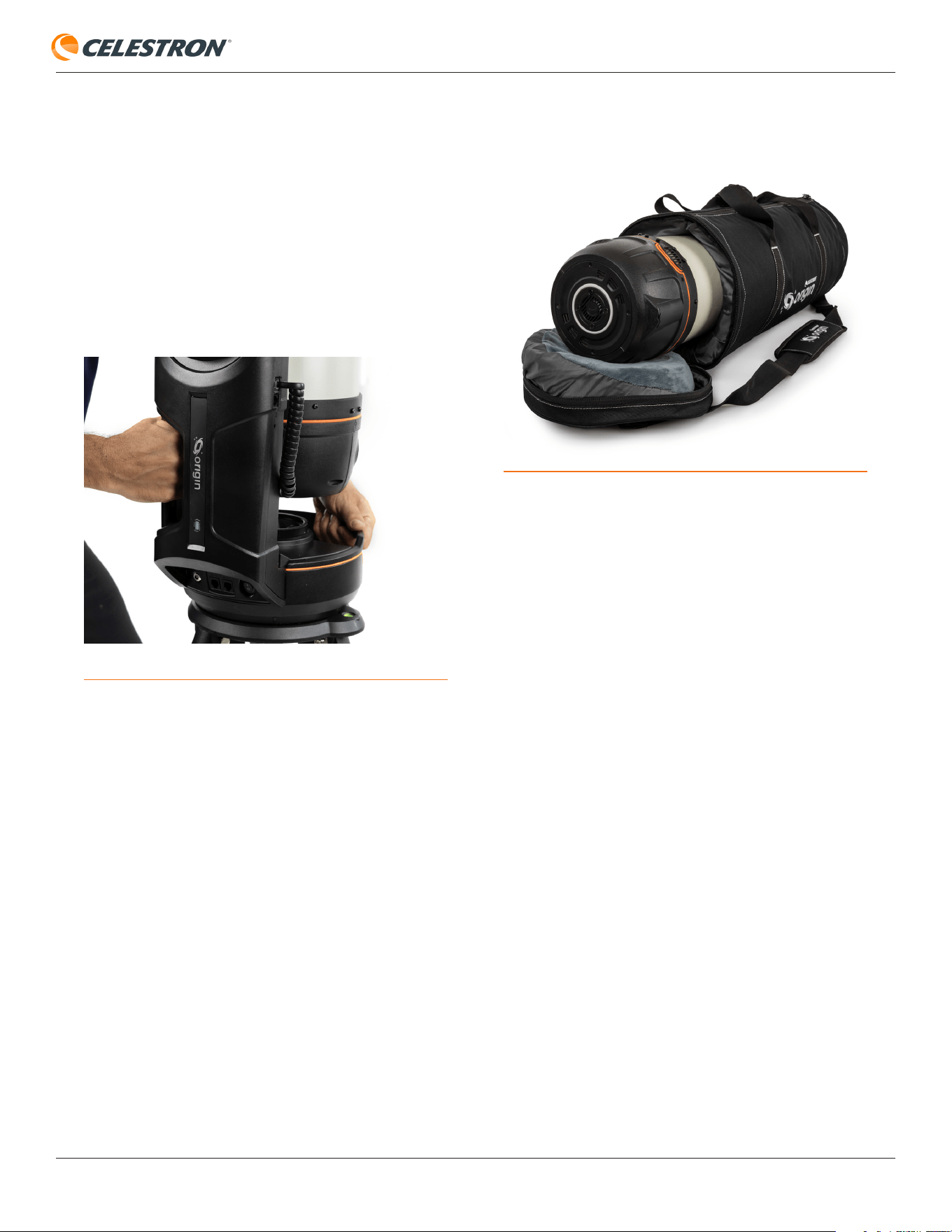
Transporting Origin from one location to another is easy. If
you are just taking Origin a short distance outside, like from
your garage to your backyard, then you may be able to carry
the entire setup assembled. It weighs about 42 pounds. You
can use the handles on the fork arm and mount to lift Origin
(Figure 31).
If the assembled setup is too heavy, or if you must move it
somewhere further away, we recommend disassembling
Origin into its three components: optical tube, mount, and
tripod. Each component weighs between 10 and 17 pounds,
so they should be easy for most people to carry. Refer to
the Quick Setup Guide supplied with Origin for details on
disassembly and reassembly.
If you need to transport Origin via car to an observing location,
you should break the system down into its three components.
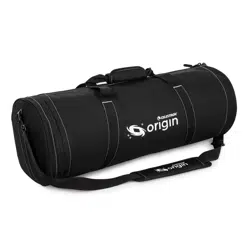
We strongly recommend the optional Padded Bag for
Origin (Figure 32) for the optical tube assembly, as it is the
component you should protect most from impacts. We also
offer optional padded bags for the tripod and mount. Place
all the components in your car so they can’t move around or
bump into each other when driving.
WARNING: When handling the Origin optical tube, do not
grasp, lift, or carry it by the dew shield! The dew shield is
removable and will detach if too much force is applied to it.
Always grasp the rear cell and the body of the tube instead.
FIG 31: Use the handles on the fork arm and mount to lift Origin.
If you ever need to ship Origin to another location:
• Use the original packaging.
• Secure the filter drawer with tape to prevent it from dislodging
from its magnets if the box takes a significant impact.
• Use the front foam piece that goes into the lens shade
and covers the camera to protect the camera and Schmidt
corrector from large impacts.
Storing
Store Origin indoors in a dry place. A garage is ideal; it will
keep the system near the ambient outdoor temperature, so the
optics won’t take as long to acclimate. Keep the dust cover
on the front of Origin when not in use to prevent dust and
particles from accumulating on the optics.
If the telescope is wet from dew, dry the exterior of the
telescope tube, mount, and tripod with a towel before storage.
While a small amount of water on the exterior won’t harm
the telescope, storing it wet in the long term could cause
corrosion and water damage. If the exterior surface of the
Schmidt corrector lens has moisture on it, wait until it dries/
evaporates before installing the dust cover.
FIG 32: Padded Telescope Bag for Celestron Origin
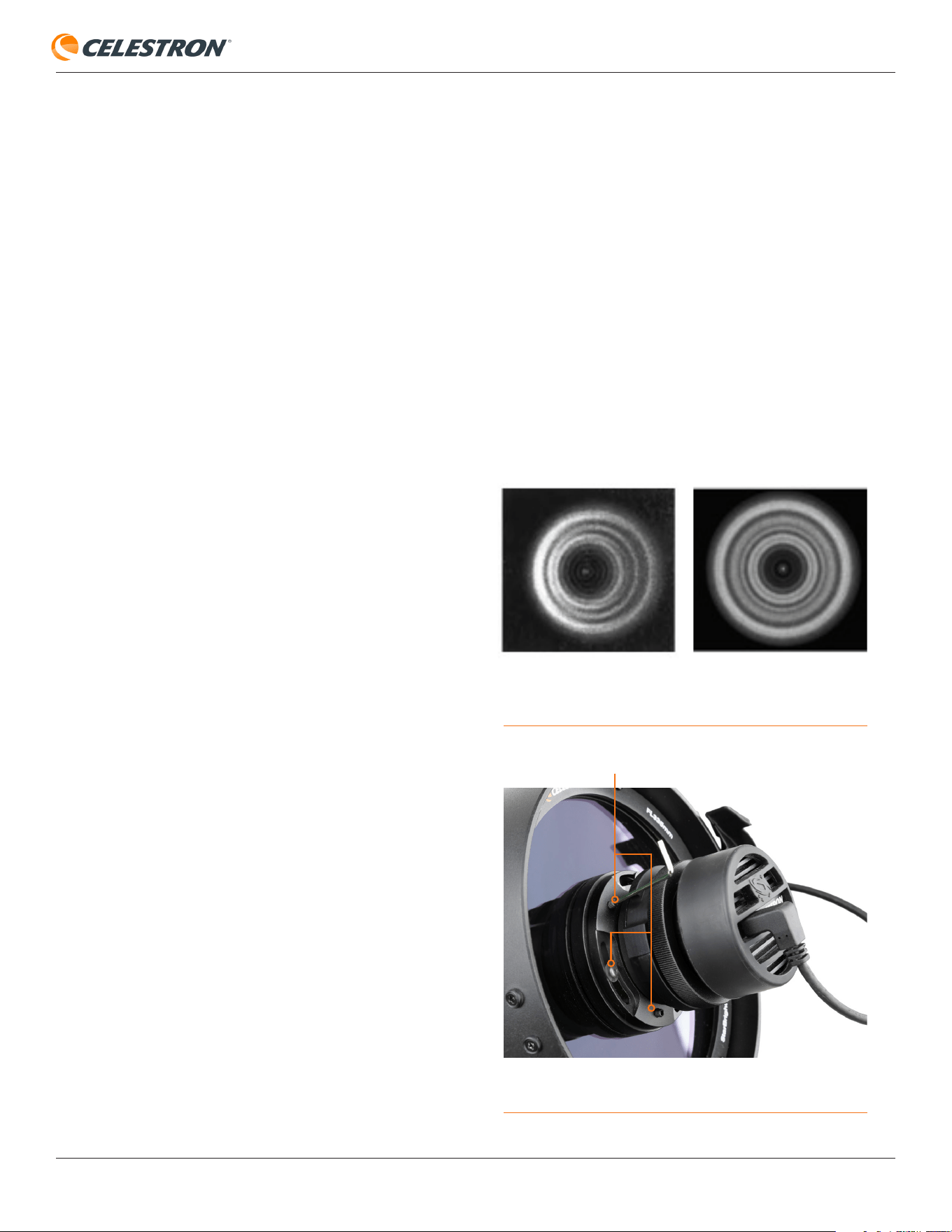
CELESTRON ORIGIN
ENGLISH | 34
16. Care and Maintenance
Cleaning the Optics
Dust, debris, and fingerprints on the optics will usually have
little effect on the images you capture with Origin. However,
if the external surface of the Schmidt corrector lens becomes
excessively dirty, you should clean it. Remove dust with a
blower bulb or an optical cleaning brush. Then, use an optical
cleaning solution and lens cleaning tissue to remove any
remaining debris or stains. Apply the solution to the tissue and
then apply the tissue to the lens. Use low-pressure strokes;
do not rub in circles. When cleaning the corrector, strokes
should go from the center to the outer edge. Use a new tissue
for each stroke so as not to spread any oils or debris. Keep
the dust cover on Origin when it is not in use to minimize the
need for cleaning.
Only the Celestron Repair Department should clean your
Origin’s internal optical surfaces. If your Origin needs internal
cleaning, please call Celestron for a return authorization
number and price quote.
Optical Alignment
Origin’s optics are factory-aligned and should not normally
need adjustment. However, if needed, you can adjust the lens
group’s tilt to collimate the optical system. To do this, you’ll
need a 2mm hex key. If you have two of them, it will make
things easier. The primary mirror and corrector are permanently
aligned at the factory and cannot be adjusted.
To adjust the tilt of the lens group:
1. Turn Origin on and let it initialize on the night sky as usual.
2. Point Origin at a bright star. Make sure the star is centered
in the field of view.
3. Use the manual focus controls to defocus the star by about
500-1000 counts.
4. Inspect the defocused star diffraction pattern. When
collimated, the pattern should look like a concentric donut.
If the pattern is concentric, no adjustment is necessary. If
the “donut hole” is not centered within the pattern, some
adjustment is needed (Figure 33).
5. There are two sets of three collimation screws. The
setscrews act as push screws, while the button head
screws act as pull screws (Figure 34). The screw sets
work together as a push-pull tilt adjustment. Using the hex
keys, adjust the collimation by slightly loosening two of the
push screws and tightening the pull screw located between
them. Alternatively, you can loosen two of the pull screws
and tighten one of the push screws between them to tilt
the lens group in the opposite direction. Always loosen
two of the push or pull screws first, then tighten the screw
between them. TIP: If the defocused star pattern is thin on
one side, adjust the collimation screws so the star moves
towards the thin side.
6. After adjusting, recenter the star in the field of view and
reinspect the defocused star diffraction pattern.
7. Continue adjusting until the defocused star image is
concentric, as shown in Figure 33.
GOOD COLLIMATION
NEEDS ADJUSTMENT
FIG 33: If the optics need alignment, the “hole” will not be centered in the
defocused star image.
FIG 34: Adjust the tilt of the lens group (and camera) with the collimation
screws.
COLLIMATION SCREWS
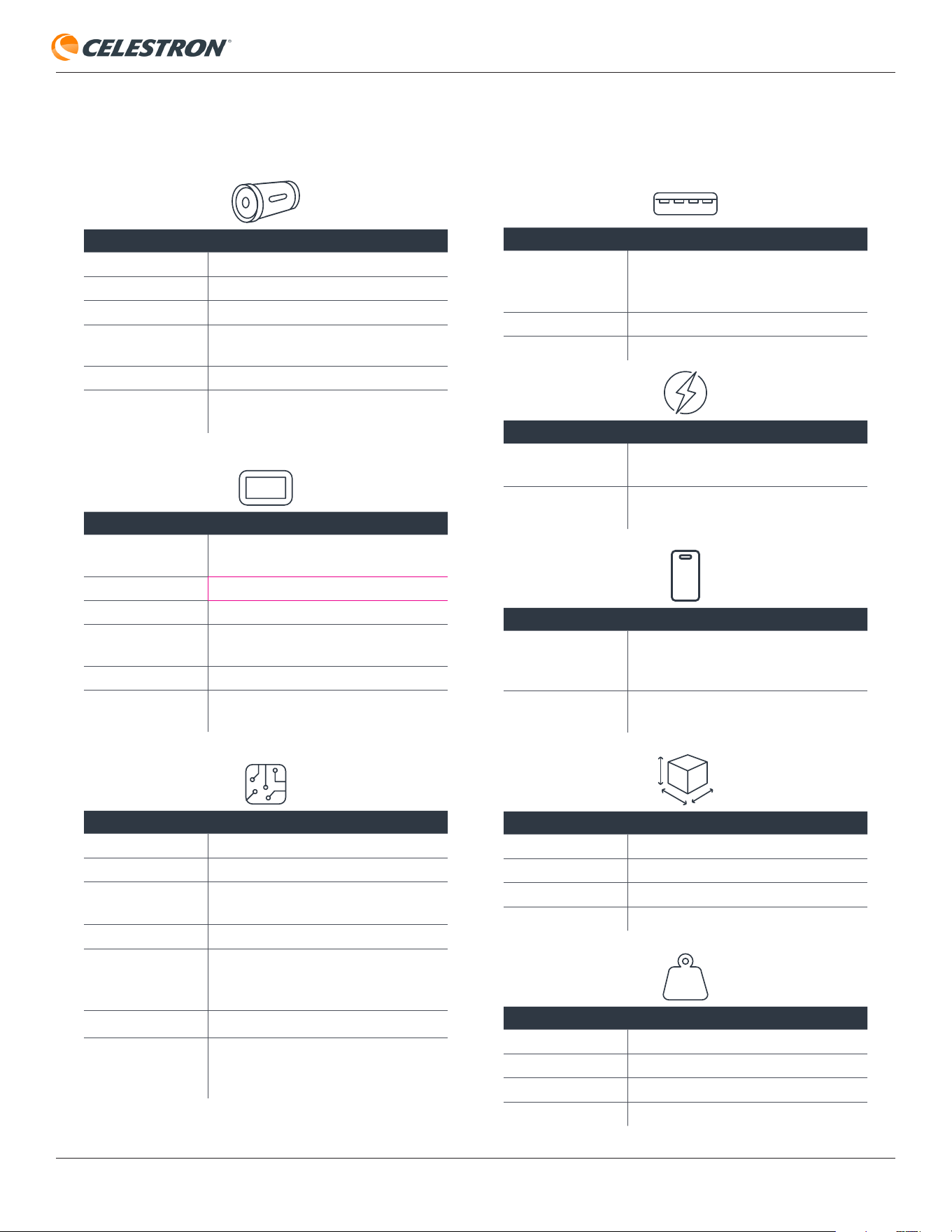
CELESTRON ORIGIN
ENGLISH | 35
17. Specifications
OPTICS
OPTICAL DESIGN
Rowe-Ackermann Schmidt Astrograph (RASA)
APERTURE
152mm
FOCAL LENGTH
335mm
EFFECTIVE FOCAL
RATIO
f/2.2
OPTICAL COATINGS
StarBright XLT coatings throughout
FILTER DRAWER
Integrated, accepts 1.25" or 2" astroimaging
filters
IMAGING SENSOR
CMOS IMAGE
SENSOR
Sony IMX678-AAQR1, color, back-illuminated
SENSOR SIZE
8.9mm diagonal
PIXEL SIZE
2.0μm x 2.0μm
NUMBER OF
EFFECTIVE PIXELS
8.4M (3856 x 2180)
FIELD OF VIEW
1.32° x 0.75°
CAMERA OPTICAL
WINDOW
IR-cut coatings, transmits 400-740nm
INTEGRATED ELECTRONICS
ONBOARD COMPUTER
Raspberry Pi 4 Model B
MOUNT
Computerized GoTo altazimuth mount
DEW PREVENTION
Fully automated heating element integrated into
front lens, removable dew shield/lens shade
FOCUS MOTOR
Autofocus or manual control
COOLING FANS
One (1) fan for optics, one (1) fan for
electronics, both pull air through vents with
wire mesh
LED STATUS RING
Indicates status "at-a-glance"
RECOMMENDED
TEMPERATURE
RANGE
23 to 104 degrees Fahrenheit
(-5 to 40 degrees Celsius)
PORTS
USB-A
Two (2) on optical tube for accessing raw image
files for external processing, one (1) on mount
for mobile device charging only
ETHERNET
One (1) on optical tube
AUXILIARY PORTS
Two (2) on optical tube, four (4) on mount
POWER
BATTERY
Integrated LiFePO4, 97.9 Wh, capable of 6+
hours of use
POWER INPUT
12V DC adapter for charging internal battery or
running on external AC power
USER INTERAFACE
CELESTRON ORIGIN
POWERED BY
SKYSAFARI
TM
APP
Runs on compatible iOS or Android smartphones
and tablets
SYSTEM
REQUIREMENTS
iOS 16 or higher, Android 12 or higher
DIMENSIONS
OPTICAL TUBE
24" x 7" diameter
MOUNT
18" x 12" x 10"
TRIPOD (COLLAPSED)
13" x 12" x 32"
ASSEMBLED SYSTEM
24" L x 26" W x 48" H
WEIGHT
OPTICAL TUBE
10.6 lb
MOUNT
17.0 lb
TRIPOD
14.0 lb
TOTAL SYSTEM
41.6 lb
CELESTRON ORIGIN
ENGLISH | 36
Appendix A: Troubleshooting
If you are having problems with Origin, consult this appendix
for possible solutions.
Direct Connect Password
• Normally, you can directly connect to Origin’s WiFi network
through the app. No password is required. You can also
directly connect to Origin’s WiFi network outside the app
through your device’s WiFi settings page. The first time you
attempt to connect to Origin’s WiFi network outside the
app, you’ll be asked for a password. The default password
is 12345555
• Once connected, you can change the password in the app
in Menu>Settings> WiFi settings.
• You can reset the Direct Connect password with a USB key
action. Refer to Appendix C for more details.
App Settings
When you first open the Origin app, it will ask for several
permissions:
Photo Library
Origin needs access to your Photo Library to store your
completed images. We recommend allowing full access.
Location Services
Origin needs access to your location to align itself to the night
sky. We recommend allowing access while using the app.
Local Network
Origin needs access to your local network to connect Origin
to your home network. Please select allow.
• If you are having trouble connecting to Origin, check your
device’s settings to ensure access to Location, Photos,
and Local Network is enabled.
• For iOS devices, go to Settings, then find Origin in your
list of installed apps. Select Origin, and you’ll see the
permissions (i.e., “Allow Origin to Access”).
Connecting to Origin
Through Home Network
When switching from Direct Connect mode to Network
Connect mode using a home router, you may encounter issues
that are unrelated to Origin’s functionality.
Origin Cannot Connect to Home Network -
Wrong Password Entered
If, after selecting your home network from “Visible WiFi
Networks” and entering your home network password, Origin
cannot connect to the router, you’ll see Origin’s status LED
ring display a “rocking back-and-forth” pattern instead of
rotating clockwise. This usually means you entered the home
network password incorrectly.
Tap the WiFi icon in the upper left corner of the Planetarium
View, then select “Connect.” Origin will eventually drop back
into Direct Connect mode (i.e., status LED ring rotating
counterclockwise). Once reconnected directly to Origin, go
to Menu>Settings>WiFi Setttings, select the home network
from “Configured WIFi Networks” and choose “Remove
Configuration.” Then, select the home network again under
“Visible WiFi Networks” and reenter the network password
correctly.
Origin and Device Connect to Home Network
but Cannot Connect to Each Other
With some routers, you may be able to connect your device to
the home network and Origin to the home network, but cannot
get the device to connect with Origin. You’ll see Origin’s status
LED ring rotating clockwise, indicating it is connected to the
home network, and you’ll be able to connect to the internet with
your device. In this case, check your router’s security settings
to make sure it will allow networking of multiple devices.
To recover from this, you’ll need to reconnect to Origin
in Direct Connect mode. This can be a bit tricky, as Origin
will be connected to the router and won’t be able to receive
commands from your device. If needed, you can turn off
your home network temporarily so Origin won’t detect and
automatically connect to it; Origin will drop back into Direct
Connect mode automatically. Another way to do this is to
The information in this manual is accurate as of September 2025. For more helpful tips and up-to-the-minute information, visit celestron.com/origin and navigate to the FAQ tab.
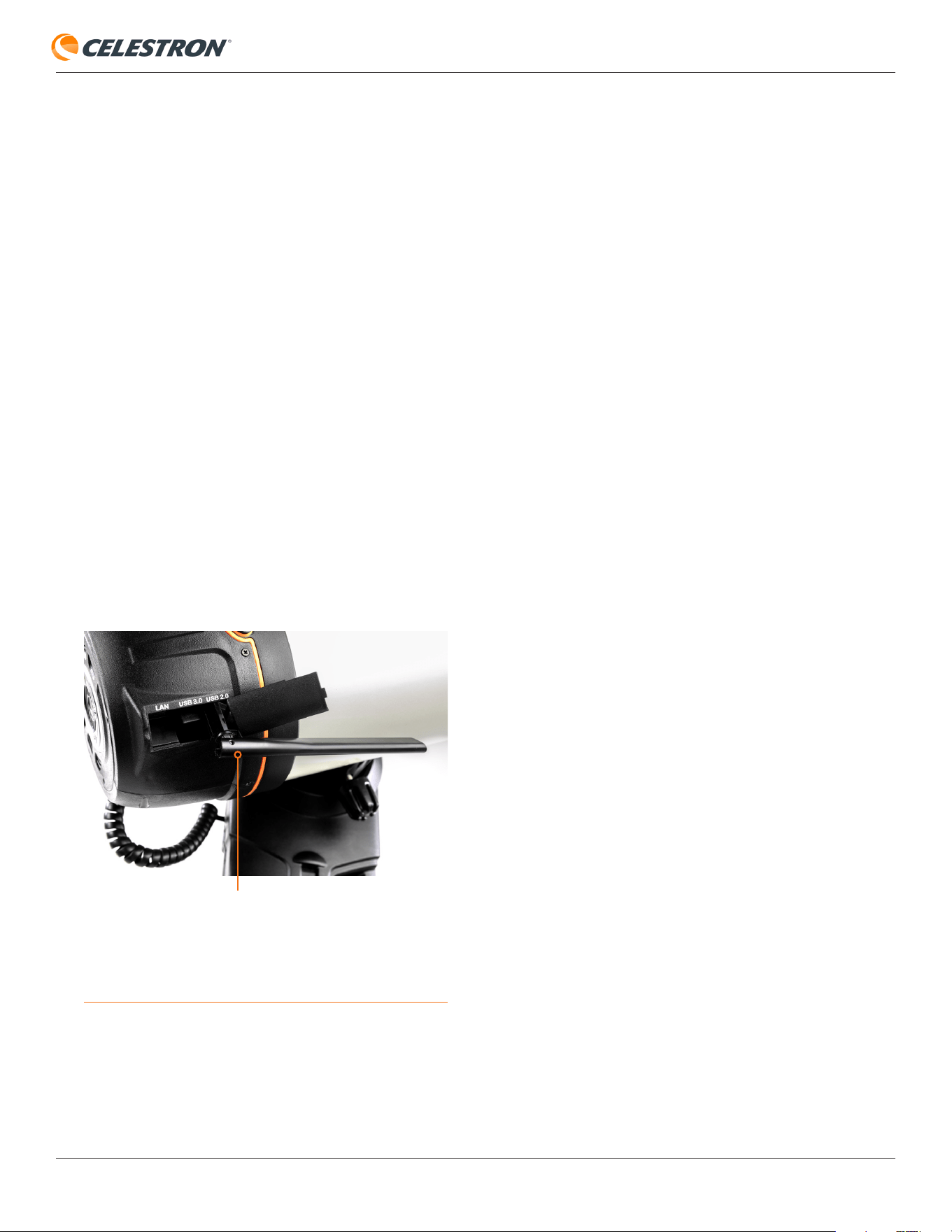
CELESTRON ORIGIN
ENGLISH | 37
move Origin far enough away from your router so that it does
not detect it. Another way is to use the Resetting WiFi USB
Key Action. To do this, you’ll need a USB thumbdrive. Refer to
Appendix C for more information.
Low Bandwidth
In Direct Connect mode
• Move your device closer to Origin or vice-versa.
• If Origin is outside and you are inside, place the device where
there is minimal interference between the device and Origin.
• For example, if there is a thick wall between the device
and Origin, try placing the device closer to a window.
• If Origin is outside and you are inside, we highly
recommend trying Network Connect mode.
• Using a WiFi antenna
• Origin is compatible with a third-party USB WiFi antenna,
the TP-Link Archer T2U Plus AC600 High Gain Wireless
Dual Band USB Adapter. If you would like to use the
antenna, first turn Origin off. Then, connect the antenna
to the USB 2.0 port in Origin’s rear cell (Figure 35).
In Network Connect mode
• WiFi Routers
• When operating in Network Connect mode, where Origin
is connected through your home network, performance
highly depends on your home network’s WiFi router. If
you consistently get low bandwidth in Network Connect
mode, consider upgrading or reconfiguring your WiFi
router.
• The WiFi router’s location relative to Origin can also
impact performance. If you are getting low bandwidths in
Network Connect mode and your WiFi router is a good
one, consider moving your router closer to where you
observe with Origin (or vice-versa).
• WiFi Extenders
• If your Origin will usually be located far away from your
router, consider purchasing a WiFi extender. You can
place this somewhere in your home closer to Origin. It
will help increase your router’s bandwidth and range.
Tripod Leveling
• Origin’s tripod should be within about 5° of level for the best
tracking and pointing accuracy. Use the bubble level on the
top of the tripod to confirm. If the tripod is over 5° out of level,
it will not properly initialize.
Date/Time/Location
Check the date/time/location by pressing the information
button
• If Origin has problems initializing, check Date & Time and
Location under Menu>Settings to confirm the data is correct.
Nebula Filter Activated
While Clear Filter Installed
• Initialization may fail if the app indicates that you have the
Clear Filter installed but another filter (or no filter) is installed.
Conversely, initialization may fail if the app indicates you have
a Nebula Filter installed but you have the Clear Filter (or no
filter) installed.
• In either of these instances, simply press the filter button
to change its state to match your installed filter. Then, try
initializing again.
• If no filter is installed, Origin’s optical performance will be
slightly degraded, as the fast F/2.2 optics were designed to
be used with a 2.0mm thick filter of flat glass. So, if you are
not using an optional filter, ensure that the Clear Filter that
came with your Origin is always installed.
FIG 35: You can install an optional third-party WiFi antenna into the USB 2.0
port in Origin’s rear cell.
TP-LINK ARCHER T2U PLUS AC600 HIGH GAIN
WIRELESS DUAL BAND USB ADAPTER
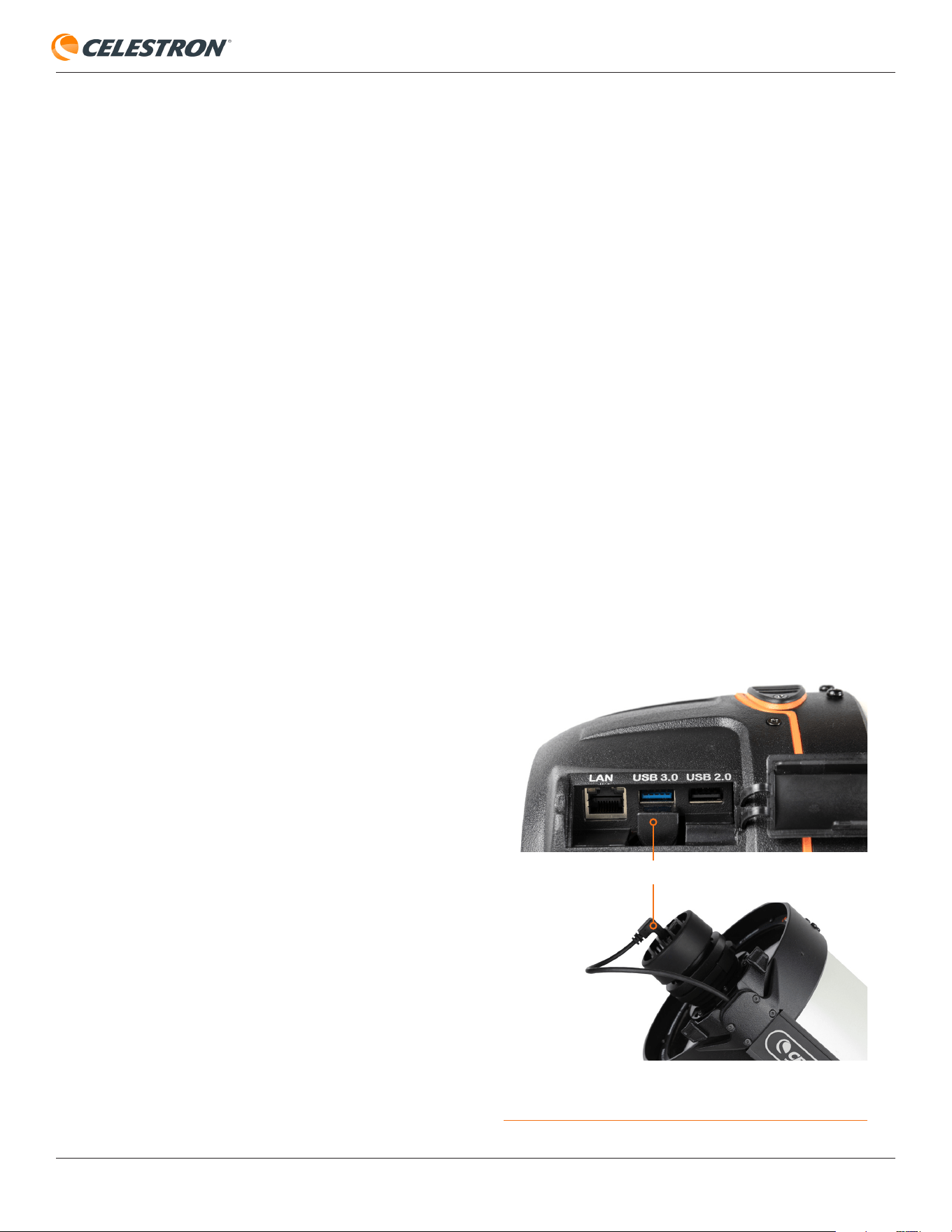
CELESTRON ORIGIN
ENGLISH | 38
Wind
• Strong winds can influence Origin’s performance, especially
with regard to tracking over time. If you note that your stars
are somewhat streaked or that imaging fails, you may need to
shield Origin from the wind or move it to a better-protected,
less windy area.
• If you are in an area of strong winds, use manual camera
settings to try shorter sub-exposures. Using shorter sub-
exposures may also allow using higher ISO settings.
Consistently Streaky Stars
or Objects Not Centered
• If you see streaky stars during imaging or if objects are
consistently off-center in the field of view, Origin’s mount
model is probably inaccurate or corrupted.
• In this unlikely scenario, try power cycling Origin and
reinitializing. This will usually clear the problem.
Performance Near Zenith
• Because Origin uses an altazimuth mount (and not an
equatorial mount), imaging near the zenith becomes difficult
due to field rotation. A warning message will appear when
imaging within 5° of the zenith.
• If imaging fails near the zenith due to field rotation, use
manual camera settings to set a shorter sub-exposure time.
• It’s possible to image at the zenith without field rotation when
you add the optional equatorial wedge. Refer to Appendix D
for more information.
Grid Artifacts When
Zooming Into Camera View
While Imaging
• If you zoom into your device’s screen during imaging, you
may notice some “grid artifacts.” These artifacts result from
the compression of the “live” image you see onscreen.
• The final stacked master is not compressed in this way, so
your final stacked master (i.e., the image Origin saves to the
Image Gallery after you press End Imaging) will not show
these grid artifacts.
FIG 36: One end of the camera cable plugs into the camera. The other end
plugs into one of Origin’s USB ports.
CAMERA CABLE
Hot Pixels or Other Image
Artifacts
If you notice some “hot pixels” or other image artifacts,
we recommend using “Recapture Dark Frames” in
Menu>Settings>Advanced (refer to Chapter 13 for more
information). The dark frames stored on Origin were taken
at the factory, and may not perfectly match your current
observing conditions (i.e. temperature). Taking the dark frame
in the same conditions you are imaging will better eliminate
any residual hot pixels or artifacts.
NOTE: Be sure to install the dust cover on Origin before
recapturing dark frames. You may also want to consider
covering Origin with a blanket if there is a lot of ambient light
present.
Camera Cable Connections
• An internal USB cable connects Origin’s camera to its
onboard computer. If you are no longer receiving images
from the camera, check the cable connections on both ends
of this cable. One end connects to the USB-C port on the
camera. The other end connects to one of Origin’s USB
ports (Figure 36).
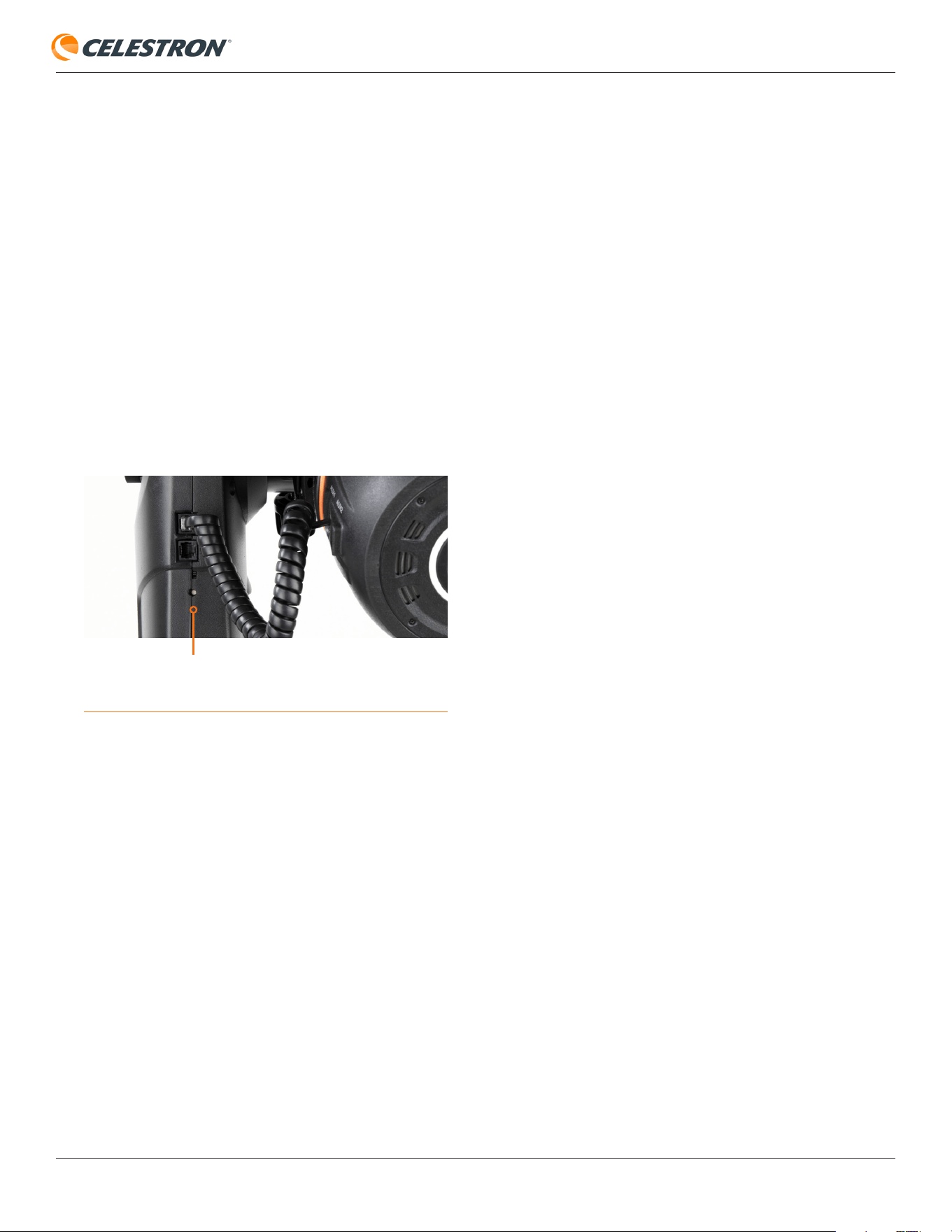
CELESTRON ORIGIN
ENGLISH | 39
FIG 37: In rare instances, you may need to depress this recessed button
to turn Origin off
RESET BUTTON
Power Stays On When
Power Switch Is Turned Off
• After turning off the switch, the mount may remain on for up
to 7 seconds while it waits for Origin’s electronics to shut
down.
• In some rare instances, you may find that Origin stays on
indefinitely, even when the power switch is put into the
off position. If this occurs, press the Reset button on the
fork arm (Figure 37). You’ll need a paper clip or another
instrument with a fine tip. Once you press the Reset button,
Origin will turn off. The next time you turn Origin on via the
power switch, it should work normally.
Power Stays Off When Power
Switch Is Turned On
• If this occurs, the battery may be completely dead, or it may
have shut down for other reasons to protect itself. To reset
the battery, briefly plug in the AC adapter.
Diminished Battery Life in
Cold Weather
Using Origin in temperatures below 50° F (10° C) will shorten
the runtime of the internal rechargeable battery. While a full
charge typically powers Origin for six hours, colder conditions
will reduce this duration.
In temperatures near or below freezing (32° F/0° C), keep an
eye on the app for “low” or “critically low” battery warnings. If
you see one, you should switch to external AC power using
the included AC adapter.
Halos Around Bright Stars
When Using the Nebula Filter
When using the optional Nebula Filter to capture a nebula that
contains a very bright star, you may notice a prominent halo
around that star. Dimmer stars will still appear as sharp points
of light.
This halo effect occurs because the filter blocks much of the
incoming light, and some of that rejected light reflects back
into the optical path and toward the sensor. This creates an
out-of-focus star image superimposed on the focused one—
the visible halo. In some cases, the camera cable may also
cast a shadow within the halo.
Origin’s fast optics and sensitive sensor make these halos
more noticeable, especially during long exposures where
bright stars significantly outshine the surrounding nebulosity.
To minimize halos in bright-star targets like the Pleiades
Cluster or Horsehead Nebula, use the clear filter instead of
the Nebula Filter, and shoot from dark skies. Faint halos may
still appear, but they will be far less pronounced.
AutoFocus Failure
The autofocus command may fail if the current focus is too far
out of range. This can happen, for example, when switching to
a filter that is significantly thicker or thinner than the clear filter
(which is 2.0mm thick).
If autofocus fails, use the manual focus controls in Camera
View to get closer to focus, then try running autofocus again.
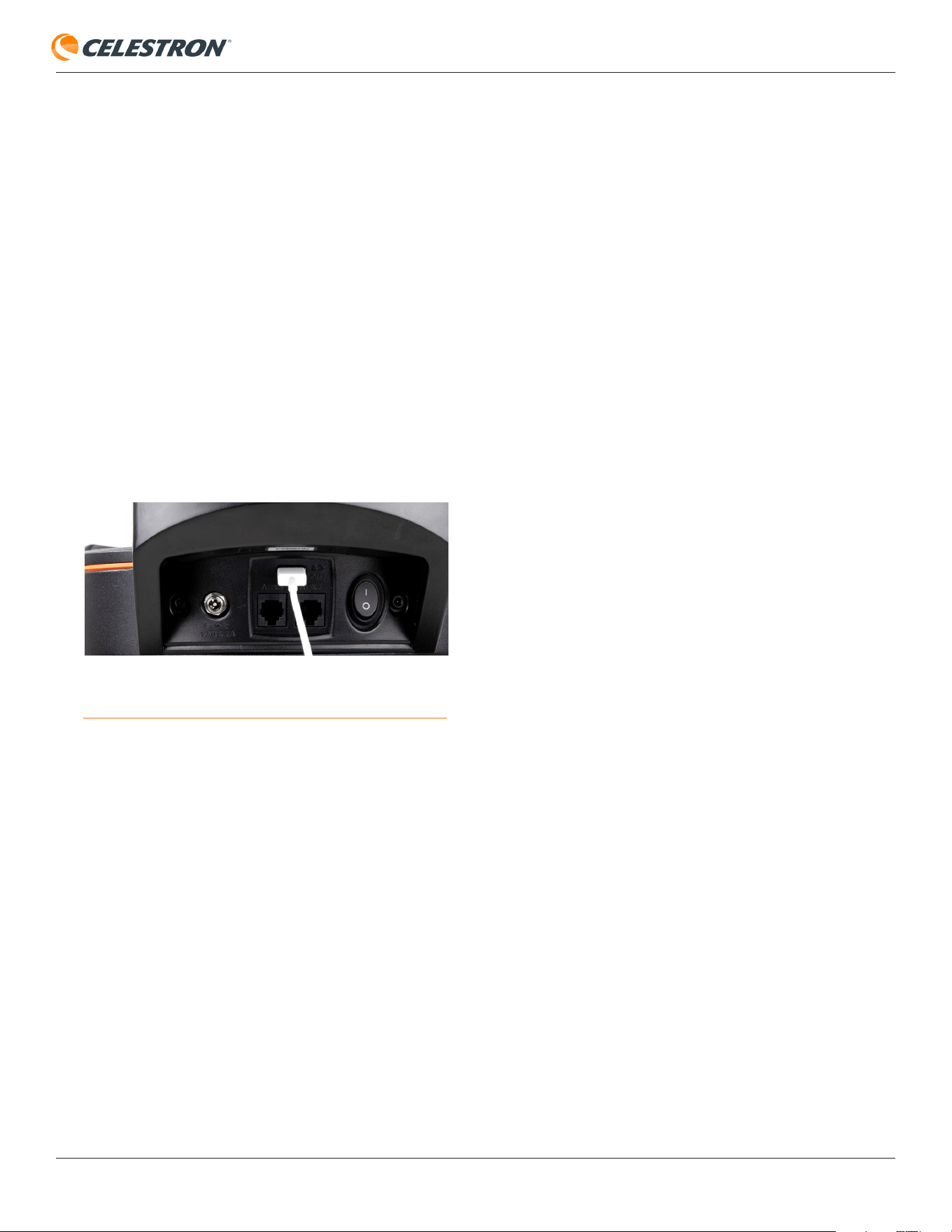
CELESTRON ORIGIN
ENGLISH | 40
Appendix B: Tips
FIG 38: You can use the USB charging port on the Origin mount to charge
your device in the field.
• On Android devices, there’s a setting in the app to help
prevent the screen from going to sleep. Go to
Menu>Settings>Appearance & Behavior, then enable
“Prevent Sleep.”
Adjust the tube balance
• Origin’s Quick Setup Guide shows you how to balance
the optical tube on the mount. However, you may slightly
improve Origin’s tracking performance by mounting the
tube somewhat off-balance. When Origin’s tube is slightly
off-balance, gravity ensures the altitude axis gears stay
well-engaged. The worm gears on both axes of motion are
spring-loaded to provide good contact regardless. However,
the additional gravitational force on the altitude axis when
slightly off-balance may help in some circumstances.
Select the correct object for the best imaging
results
• For the best AI image processing results, ensure the object
you selected is the object you intend to image. If you want
to change the framing, use the Reframe functionality. Do not
choose a nearby star and issue a GoTo command to center
on that. Origin will think you intend to image the star and may
adjust AI parameters as a result.
• The Western Veil Nebula is a good example. The bright
star 52 Cygni is near its center. Do not choose 52 Cyngi
and GoTo it to image the Western Veil. Instead, choose
the Western Veil, GoTo it, and then use the Reframe
functionality to place 52 Cygni at the center of the
image, if you wish.
Switch from 5 GHz WiFi to 2.4 GHz
WiFi if necessary
- When in Direct Connect mode, Origin’s WiFi operates at 5
GHz by default. In most cases, 5GHz provides the greatest
bandwidth and stability. However, you may find that operating
at 2.4 GHz WiFi is best for your WiFi environment in Direct
Connect mode. To switch from 5 GHz WiFi (default) to 2.4
GHz WiFi, use the toggle in Menu>Settings>WiFi Settings.
After you change the setting, power cycle Origin.
- When in Network Connect mode, Origin automatically
switches between 2.4 GHz and 5 GHz operation to match
your router. If your home router has both 2.4 GHz and 5 GHz
channels, we generally recommend connecting through the
5 GHz channel for best results.
In this appendix, we’ll review tips to help you get the best
results with Origin.
Charge your device
• While you use Origin, your device (i.e. phone or tablet) will
continually process images, which can deplete the battery
over time. You may find that your smartphone battery runs
down faster than Origin’s internal battery. Therefore, before
using Origin, we recommend fully charging your device.
• You can use the USB charge port on the Origin mount
(Figure 38) to charge your device as you use it.
NOTE: Only use the USB charge port on the mount to charge
your device. Do not use the USB ports on the tube for
charging.
Use a smartphone or tablet with a modern
display and processor
• Your overall experience, including the speed of image
processing and image quality, depends on the device you
pair with Origin. Choose a smartphone or tablet with an
excellent display and fast processor for best results.
Choose the correct settings for your device’s
sleep mode
• While you use the Origin app, your device’s operating
system may go into “sleep mode” after some inactivity to
preserve the device’s battery power. If this happens, the app
will lose connection with Origin. The app will automatically
reconnect to Origin when you reactivate the app. To prevent
Origin from disconnecting due to sleep mode, turn off sleep
mode or set a very long duration before it initiates. Consult
your device’s manual or manufacturer’s website for specific
instructions.
CELESTRON ORIGIN
ENGLISH | 41
Using External Power Sources
Origin’s internal rechargeable battery will last about 6 hours
when fully charged. If you plan to use Origin for longer
sessions, you have two options:
• Plug into an AC power source with the included AC adapter.
• Connect an external battery. We highly recommend Celestron
PowerTank Lithium batteries. The ones shown below are
fully compatible with Origin. The chart below shows the
approximate runtime each battery can provide.
Battery Battery Energy
Approx. Origin
Runtime
PowerTank
Lithium
84.4 Wh 5.6 hours
PowerTank
Lithium Pro
158.7 Wh 10.5 hours
A Note on Cord Wrap Prevention
When you are using an external power source, Origin
automatically prevents the power cable from wrapping around
the telescope as it slews across the sky. Here’s how it works:
• If you plug a power cable in before turning Origin on, the
mount’s position at startup becomes its “neutral” position.
The telescope will rotate no more than 180° in azimuth from
that point.
• If you plug a power cable in after turning Origin on, the
mount’s position when you connect the power cable
becomes its “neutral” position. The telescope will rotate no
more than 180° in azimuth from that point.
Remotely Powering On and Off
If you’re operating Origin remotely, you can control its power
using an external power source that can be switched on and
off remotely. To enable this setup, follow these steps:
Initial Setup (Required Once, On-Site):
1. Plug Origin into the remote-controllable power source.
2. Power on the external power source.
3. Turn on Origin using its physical power switch. This must
be done locally the first time.
To Power Off Remotely:
1. In the app, go to Menu > Settings > Advanced and
select “Power Off.”
2. Remotely turn off the external power source.
To Power On Remotely (After Initial Setup):
1. Remotely turn on the external power source.
2. Origin will power on automatically.
Sky Flat Frame
If you don’t have a flat field generator or EL panel, you can
try capturing a flat frame using the evening sky shortly after
sunset, before darkness sets in. These are known as “sky flats.”
Capturing good sky flats can be challenging due to potential
gradients introduced by Origin’s fast f/2 optics, so conditions
must be just right.
To capture a sky flat:
1. Wait 20-30 minutes after sunset.
2. Power on Origin. Initialization will fail since stars are not
yet visible—this is expected.
3. Manually point Origin to an altitude of approximately 60°-
75°, roughly opposite the Sun. Look for a patch of clear,
uniform blue sky with no clouds.
4. In the app, go to Menu > Settings > Advanced, and
select “Recapture Flat Frames.”
CELESTRON ORIGIN
ENGLISH | 42
Appendix C: USB Key Actions
In this appendix, we’ll explain how to use a flash drive (thumb
drive) to reset Origin’s WiFi settings, reset all settings, or
update the core software. You won’t usually need to perform
these procedures, but they can be helpful in some situations.
USB Drive Requirements
Format your flash drive using exFAT or FAT32. Other
filesystems like NTFS (used by Windows) or HFS+ (used by
macOS) may not work.
Resetting WiFi
When you perform this reset, the Direct Connect password
will revert to the default and all known networks will be cleared.
This could be useful if you have changed the Direct Connect
password and forgotten it. It can also get Origin back into
Direct Connect mode if it becomes stuck in Network Connect
mode. (This could happen if you connect Origin to your
router’s network but then are unable to connect your device to
Origin through the network due to network security settings.)
1. On a USB thumb drive, create a file named
“OriginResetWifi.txt”
2. Turn off the Origin unit and insert the thumb drive.
3. Turn on the Origin unit. In a few moments, Origin will create
an access point. You can now use the app to connect
via Direct Connect with the default password. Once
reconnected, remove the thumb drive from Origin.
Reset All Settings
When you perform this reset, you clear all your customized
settings while retaining astrophotography data. For instance,
the dew heater’s aggressiveness and the WiFi settings
will be reset. You may want to perform this reset during
troubleshooting.
1. On a USB thumb drive, create a file named
“OriginResetSettings.txt”
2. Turn off the Origin unit and insert the thumb drive.
3. Turn on the Origin unit. All settings will be reset.
Updating Core Software
When you’re connected to Origin in Network Connect mode
(i.e., your smartphone or tablet is connected to Origin through
a router with internet access), you can install core software
updates through the Origin app. See Section 14 (“Updating
Software”) for complete instructions.
If you cannot achieve Network Connect mode with Origin
and can only connect to Origin in Direct Connect mode, you
can “side load” the core software update using a flash drive
(thumb drive). Follow these steps:
1. Download the “Origin Core Sideload” from the Software
and Downloads section of the Origin product webpage at
Celestron.com.
2. Unzip the downloaded file.
3. Copy the .txt file and .swu files onto the flash drive.
We recommend deleting any other files already on the flash
drive.
4. With Origin powered off, insert the USB thumbdrive into
one of the USB ports in Origin’s rear cell. Refer to Figure
27.
5. Ensure the optical tube and mount are connected with
the AUX cable as they normally would be. Then, power on
Origin.
6. The core update will begin automatically. Installation takes
a few minutes. When you see Origin’s LED ring spinning
clockwise or counterclockwise, the update is complete, and
Origin is ready to use.
7. Confirm the update was successful in the Origin app.
Navigate to Menu > Settings > Versions & Updates. The
“Current Version” should match the version number on the
.swu file you installed.
8. Remove the flash drive from Origin.
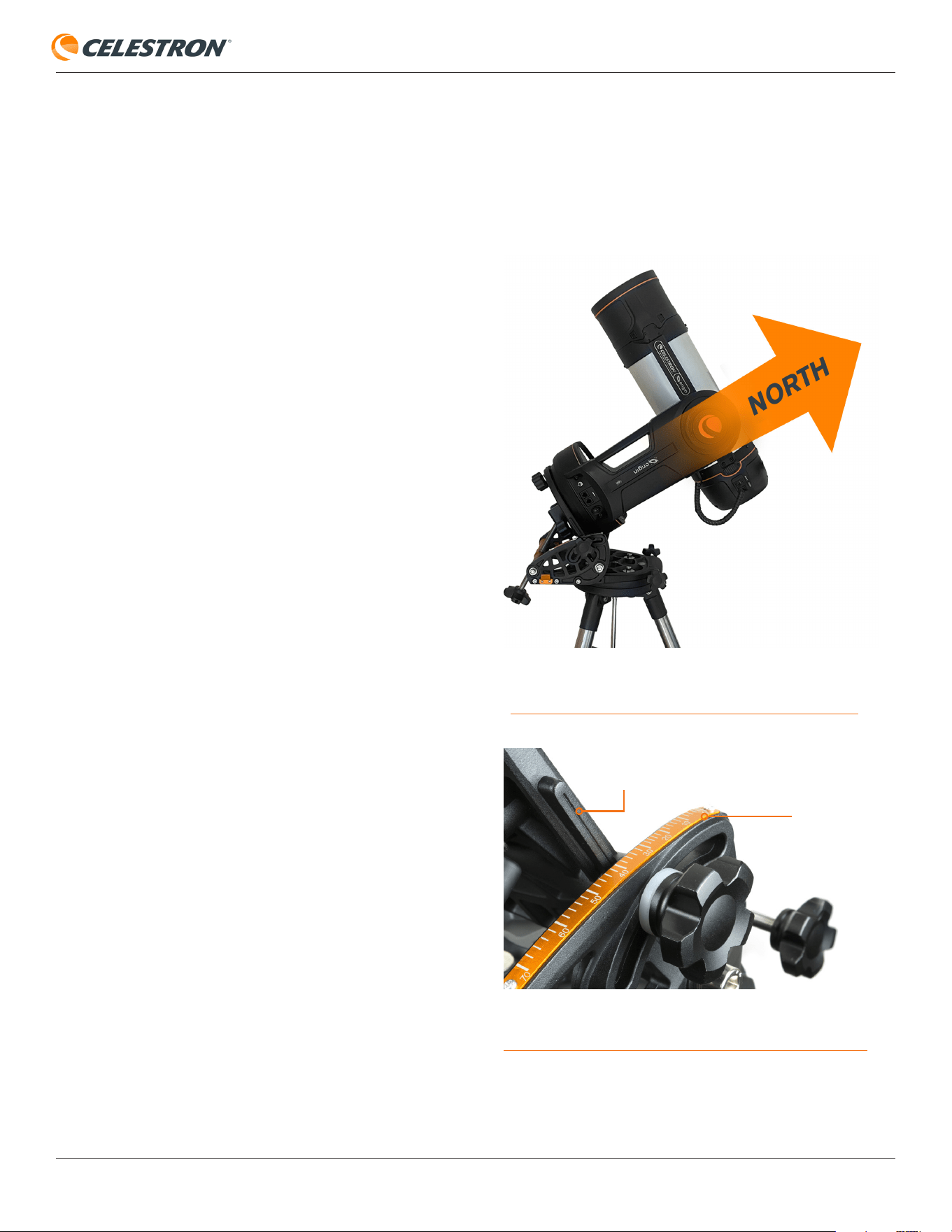
CELESTRON ORIGIN
ENGLISH | 43
Appendix D: Using Origin on an
Optional Equatorial Wedge
Starting with Origin core software version 1.2.5099 and app
version 1.0.8, Origin can be used with the Celestron Wedge
for NexStar Evolution. This optional accessory allows the
mount to track the sky equatorially, offering several benefits:
• Eliminates field rotation caused by altazimuth tracking.
Normally, field rotation isn’t noticeable because the
app automatically crops the frame edges where it
occurs (unless Auto-Crop Images is turned off under
Menu > Settings > Advanced). With equatorial
tracking, no cropping is needed.
• Enables imaging at or near the zenith.
• Allows manual sub-exposures longer than 30 seconds.
If you’d like to use Origin with the wedge, follow the installation
instructions included with it. We strongly recommend reading
the full wedge manual to understand the adjustments needed
for proper polar alignment.
Initial Polar Alignment
Once the wedge is installed, perform a rough polar alignment:
NOTE: If you are located in the Southern Hemisphere,
substitute South whenever this procedure mentions North.
1. Point the fork arm roughly North.
Rotate the entire setup until the fork arm faces within about 5°
of North (Fig. D1).
• If Polaris (the North Star) is visible from your location, use
it as a reference.
• If Polaris isn’t visible, use a compass app on your
smartphone to find North.
2. Set your observing latitude.
Use the wedge’s latitude adjustment knob to align the
indicator with your local latitude on the scale (Fig. D2). Before
adjusting, remember to loosen the latitude lock
knobs on the sides of the wedge.
3. Enable EQ Wedge Mode.
Power on Origin and connect to it in the app. Go to
Menu > Settings > Advanced and enable “Using Equatorial
Wedge.” Origin will reinitialize in EQ Wedge Mode.
FIG D1: The base of the wedge and the fork arm should be pointing North. If
you are in the Southern Hemisphere, the fork arm should be pointing South.
FIG D2: Turn the latitude adjustment knob on the wedge until the latitude
indicator lines up with your current location’s latitude on the scale.
LATITUDE SCALE
LATITUDE INDICATOR
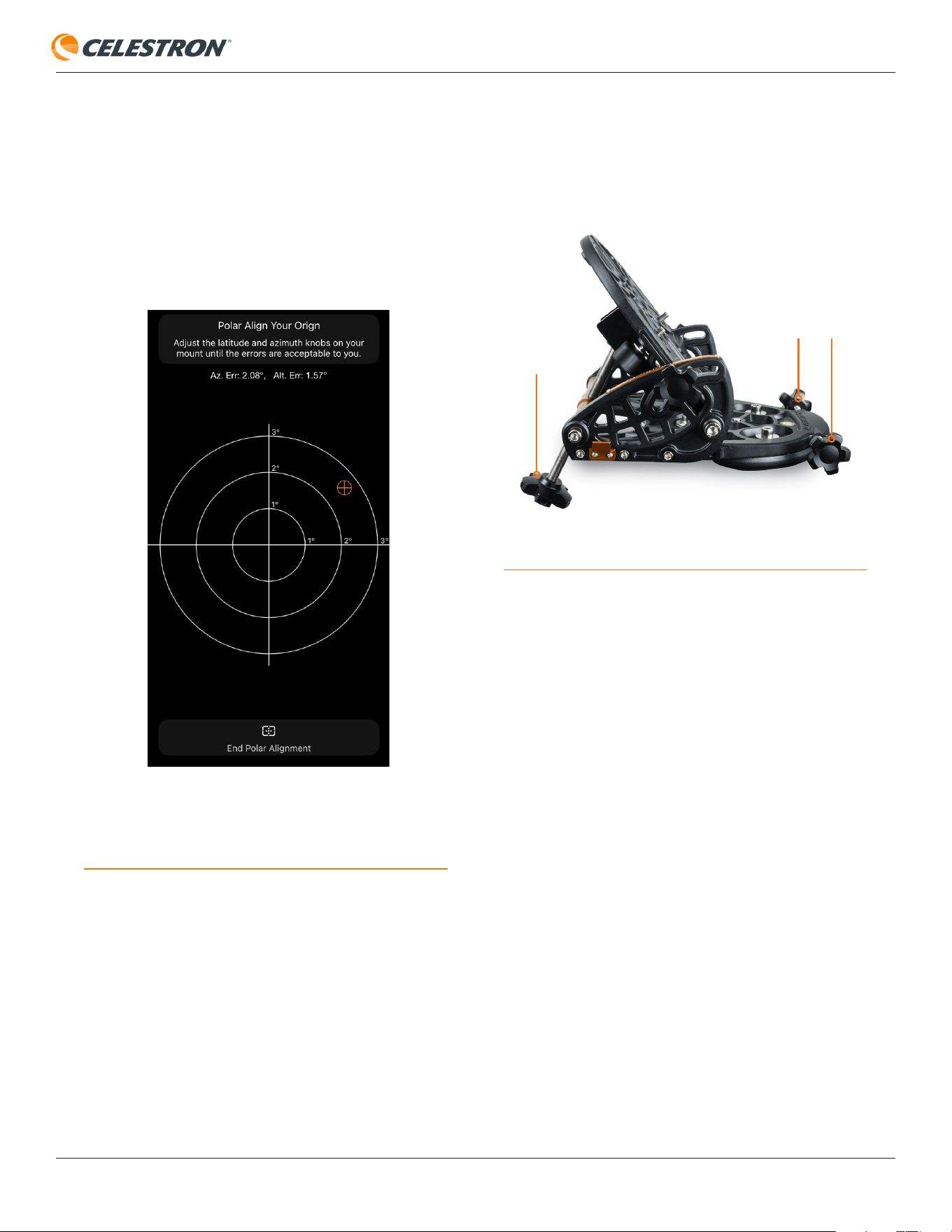
CELESTRON ORIGIN
ENGLISH | 44
FIG D3: The Polar Alignment screen. This graph provides a visual guide for
adjusting the wedge. Azimuth error is shown on the horizontal axis, and
altitude error on the vertical axis. When alignment is complete, the crosshair
indicator should be near the center of the graph.
4. Begin polar alignment.
After initialization, the app will prompt you to begin the polar
alignment routine. While not strictly required, we strongly
recommend completing it for improved tracking accuracy.
If you choose to proceed, the app will take you to the Polar
Alignment alignment screen (refer to Figure D3).
FIG D4: Make adjustments to the wedge using the azimuth and latitude
adjustment knobs.
AZIMUTH
ADJUSTMENT
KNOBS
LATITUDE
ADJUSTMENT
KNOB
5. Adjust the wedge.
Use the wedge’s azimuth adjustment knobs and latitude
adjustment knob (Fig. D4) to reduce the alignment error. Aim
to bring both azimuth and altitude errors below 0.1°. There’s
no need to fine-tune beyond this—doing so won’t noticeably
improve performance.
6. Finish alignment and reinitialize.
When you’re satisfied with the alignment, tap “End Polar
Alignment.” Origin will reinitialize. It will again ask you if you’d
like to polar align. Since you already did, skip it. You’re now
ready to begin imaging in EQ mode.
NOTES:
• Before adjusting azimuth, loosen the three hex-head bolts
on the wedge’s azimuth plate just enough to allow smooth
movement. For latitude adjustments, slightly loosen the
latitude lock knobs on the sides of the wedge. After polar
alignment, you can retighten all knobs and bolts securely. For
more detail, refer to the Evolution Wedge instruction manual.
• In EQ Wedge Mode, you can set sub-exposures longer than
30 seconds using the manual camera settings in the Camera
View screen. However, due to Origin’s fast f/2.2 optics, the
sensor may saturate (turn all white) in under a minute at
most locations unless you’re using the Nebula Filter. In many
cases, sub-exposures longer than 15 seconds offer little
additional benefit.
• If you plan to use sub-exposures longer than 30 seconds, we
recommend capturing new dark frames using the “Capture
Dark Frames” command (found under Menu > Settings >
Advanced). You can manually enter your desired Dark Frame
ISO, Dark Frame Exposure, and Number of Dark Frames
values.
- When using Origin on an EQ wedge with the included AC
Adapter or another 12V DC external power source, check
that the power plug cannot become pinched between
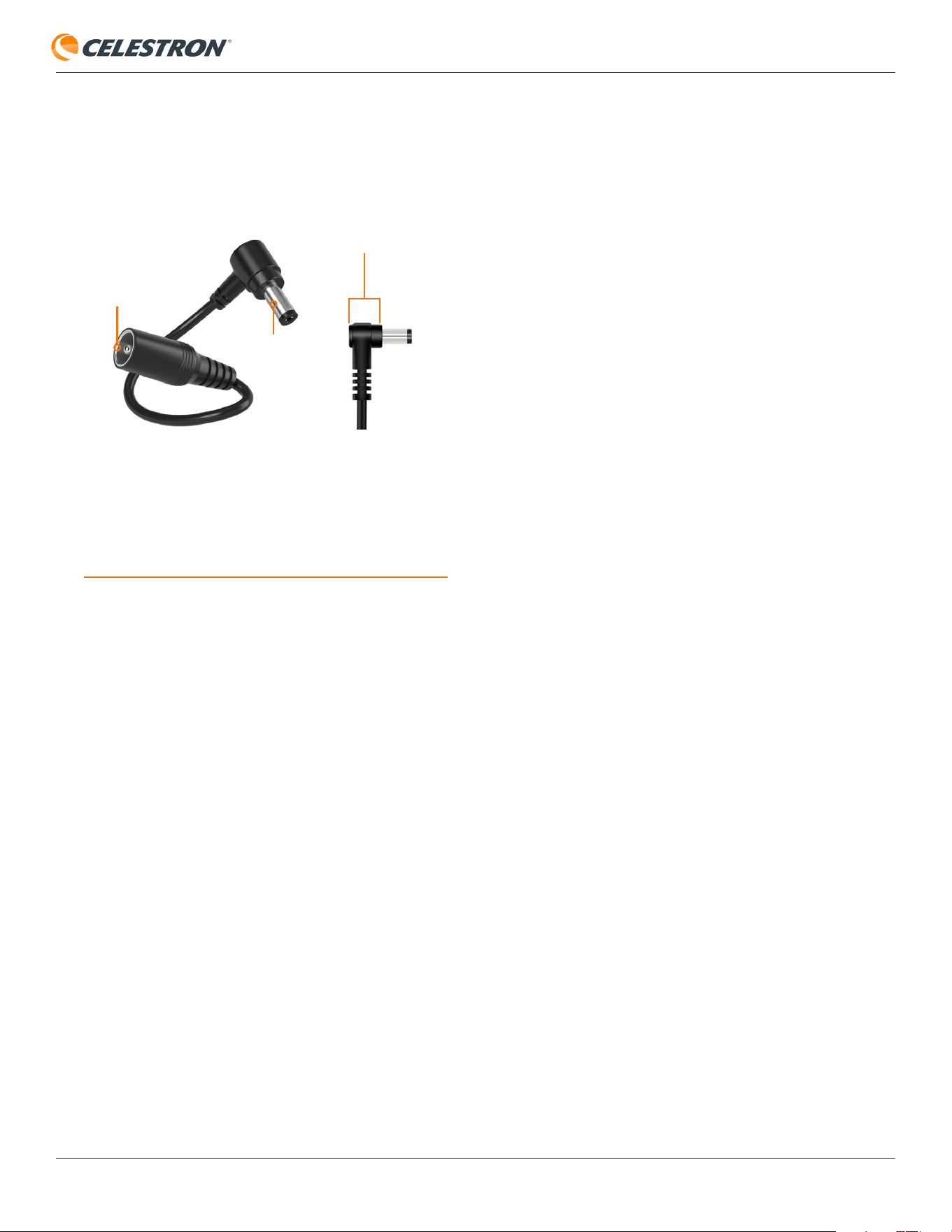
CELESTRON ORIGIN
ENGLISH | 45
5.5MM OUTER
DIAMETER,
2.1MM INNER
DIAMETER
TO FIT YOUR
EXTERNAL
POWER
SOURCE
20MM
FIG D5: If using external power in EQ Wedge mode, consider purchasing a
right-angle adapter for Origin’s power jack to prevent the power source’s plug
from getting pinched between Origin’s base and the wedge. This can most
often occur at latitudes above 35°. The height of the adapter should be no
more than 20mm, and the adapter’s plug should have a 5.5mm O.D. / 2.1mm
I.D. barrel connector.
Origin’s base and the wedge during use. At latitudes above
35°, consider purchasing a right-angle adapter for Origin’s
power jack to avoid this issue (Fig. D5).
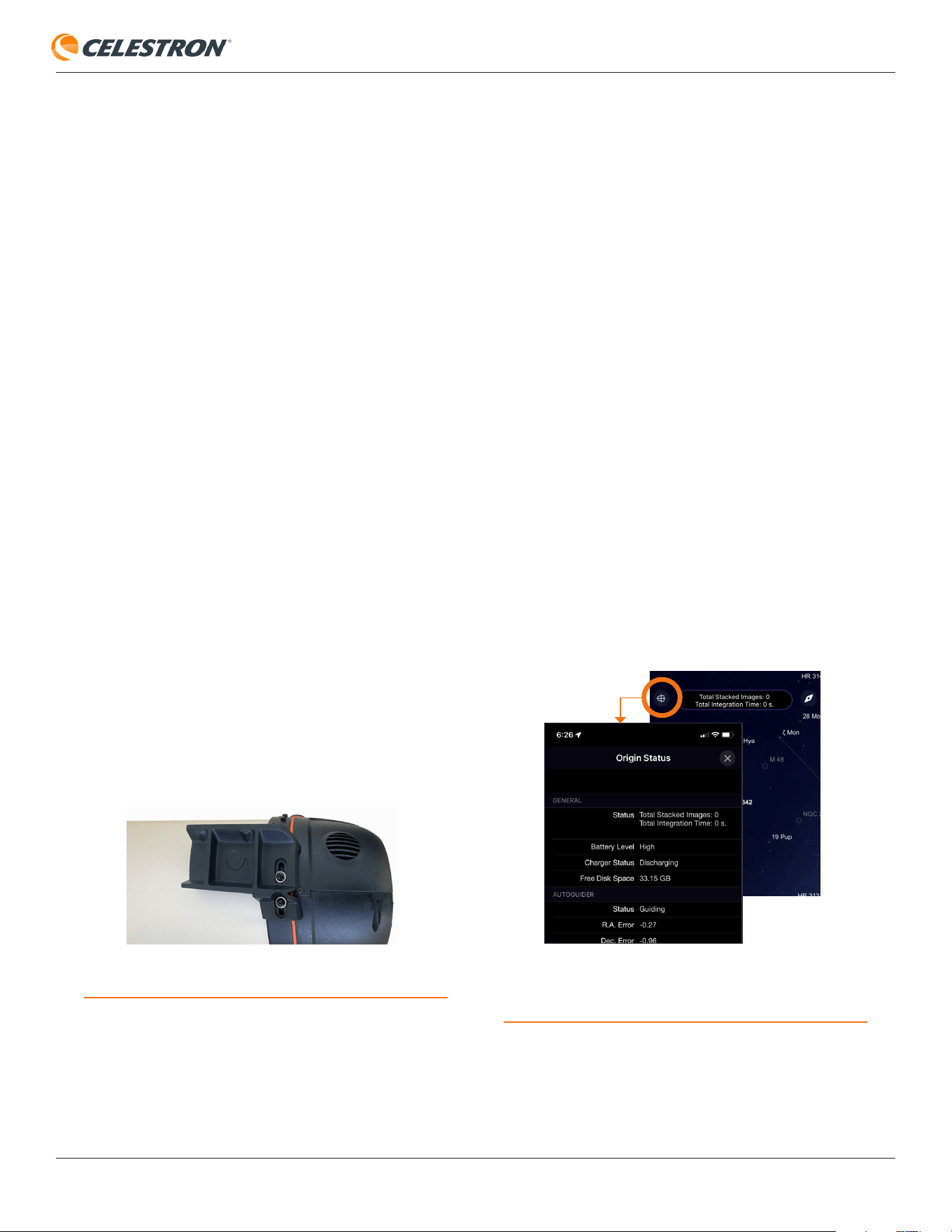
CELESTRON ORIGIN
ENGLISH | 46
FIG E2: In the planetarium view, tap the icon in the upper-left corner to view
the Origin Status screen. From here, you can see the StarSense Autoguider
status and data.
Appendix E: Using Origin with
StarSense Autoguider
Starting with Origin core software version 1.2.5099 and app
version 1.0.8, you can add the optional StarSense Autoguider
(SSAG) accessory to Origin to improve its tracking accuracy
when using the optional equatorial wedge.
If you’re using automatic camera settings (e.g., sub-exposures
of 10-15 seconds), SSAG offers little benefit. Origin already
tracks very well over short timeframes and automatically
discards any frames with tracking errors.
If you’re using manual sub-exposures of 30 seconds or longer,
SSAG becomes more useful by reducing the number of
rejected frames.
For exposures of 60 seconds or longer, both the SSAG and
the equatorial wedge are required.
Mounting SSAG to Origin
Use the “Other Telescopes” hardware included with SSAG
to attach the large bracket base to Origin’s rear cell (Fig. E1).
Then mount the SSAG to the bracket and secure it with the
thumbscrews.
NOTES: If you already own SSAG (Celestron SKU #94008),
you will need a bracket base with longer mounting slots
to fit Origin as well as the proper mounting hardware. If
so, contact Celestron Technical Support.
When mounting the bracket base to Origin, it should be
relatively parallel to the optical tube. Precise alignment isn’t
necessary—you can simply eyeball it.
FIG E1: Use the “Other Telescopes” hardware included with the StarSense
Autoguider to mount the large bracket base onto Origin as shown.
ORIGIN STATUS ICON
Connecting SSAG
1. With Origin powered off, use the included AUX cable to
connect SSAG’s AUX port to one of Origin’s AUX ports.
For the shortest cable path, we recommend using the AUX
port on the Origin optical tube, though any AUX port on the
mount will also work.
2. Power on Origin. SSAG will begin guiding automatically
during imaging sessions.
Checking SSAG’s Status
During Imaging
1. From the planetarium view in the app, tap the icon in the
upper-left corner to open the Origin Status page. When
SSAG is connected, you’ll notice that this icon has changed
from an “i” info icon to a crosshair icon.
2. Under the AUTOGUIDER section (Fig. E2), you’ll see data
updated every second:
- RA and Dec tracking error corrections in arcseconds
- Number of stars used for guiding
- Seeing quality rating, from 1 (worst) to 100 (best)
NOTE: You can also view SSAG status via its own LED ring.
Refer to the StarSense Autoguider instruction manual
for details.
NOTE: If you subsequently use SSAG with another Celestron
mount, you should perfrom a Factory Reset on the SSAG
using the NexStar+ hand control. You can access the
function by navigating to MENU>SSAG>Factory Reset.
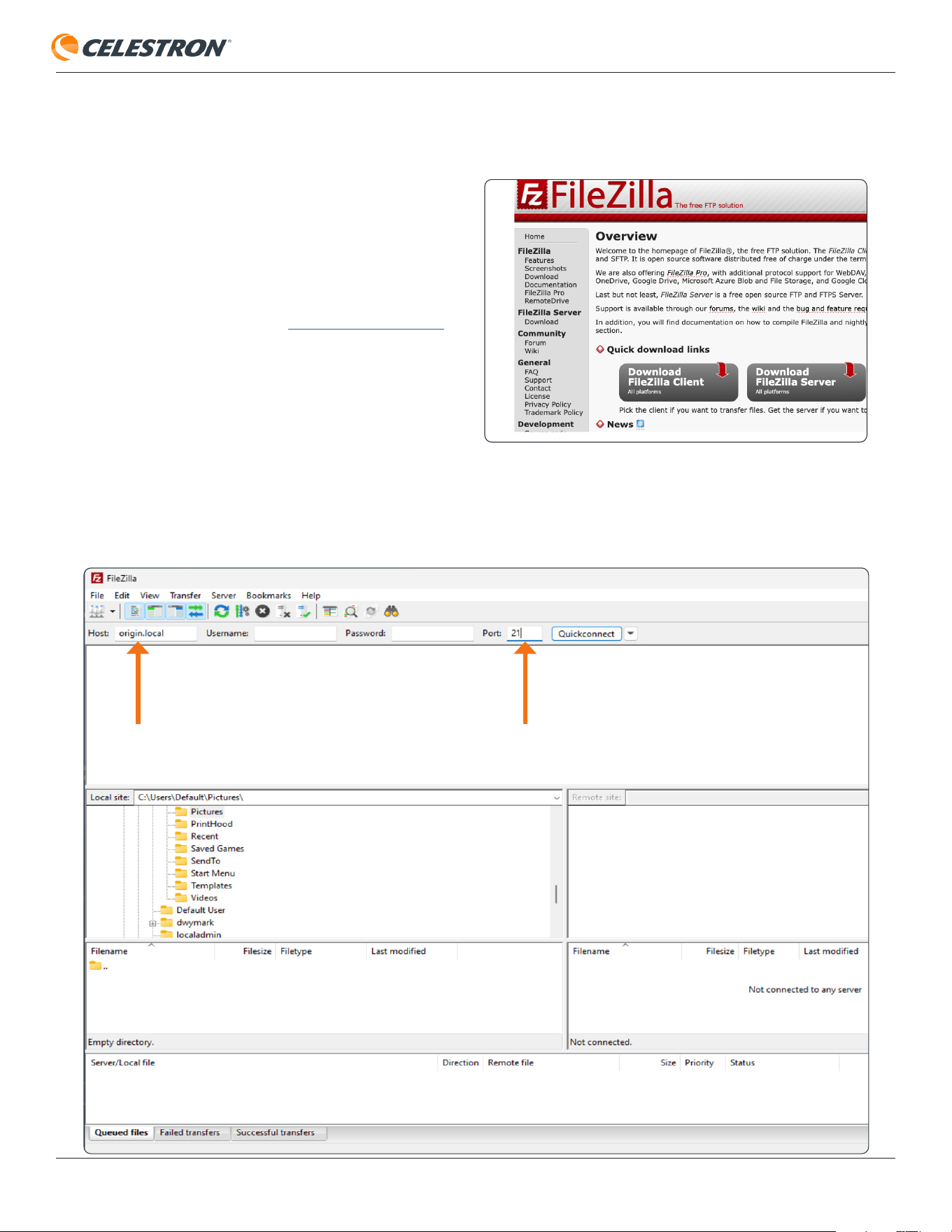
CELESTRON ORIGIN
ENGLISH | 47
You can download the raw image files you capture with Origin
for manual processing. This guide shows you how to transfer
those files straight to your computer over WiFi using a third-
party program
1. Installing FileZilla
Download FileZilla from the official FileZilla website.
Run the installer for your operating system and follow the on-
screen instructions to complete the installation.
2. Connecting to
Celestron Origin
Open FileZilla. You should see a window like the one below—this is what FileZilla looks like before you connect. In the connection bar
at the top, enter Host origin.local and Port 21.
Appendix F: Downloading Raw Image Files via WiFi
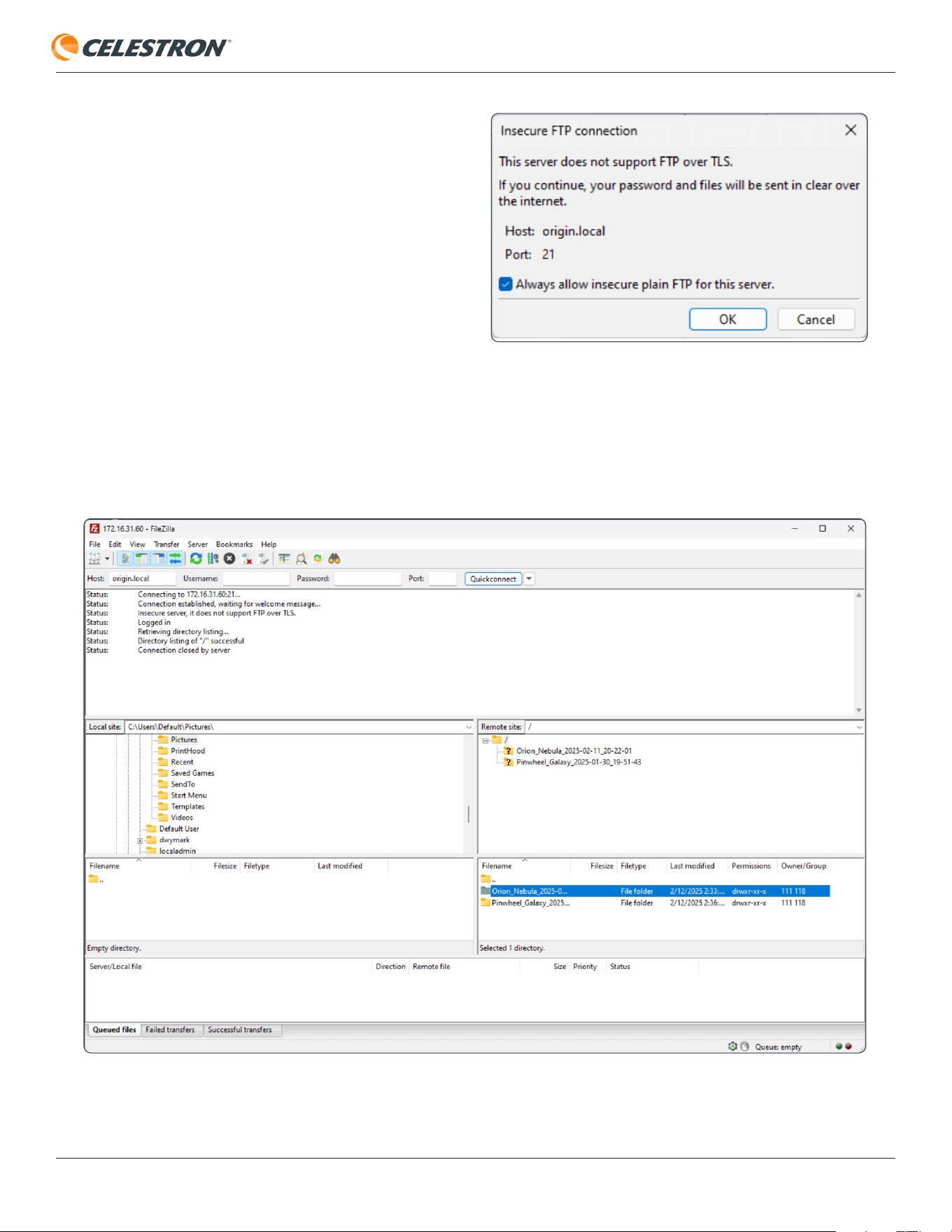
CELESTRON ORIGIN
ENGLISH | 48
Click Quickconnect to start the connection. You might see
a warning about an insecure FTP connection—don’t worry.
Since this connection is local (just between your computer
and Origin), it’s safe to proceed. Click OK.
If you are unable to connect, check that both your computer
and Origin are connected to the same home network. If you’re
connected directly to Origin, make sure your computer is on
Origin’s WiFi network.
Also, note that WiFi file downloads require Origin core
software version 1.2.5059 or later. If you’re running an earlier
version, you’ll need to update Origin before continuing.
3. Navigating and Managing Your Files
Once connected, FileZilla’s right-hand panel will show your astrophotography folders. Each folder is named after the object you
captured and the date.
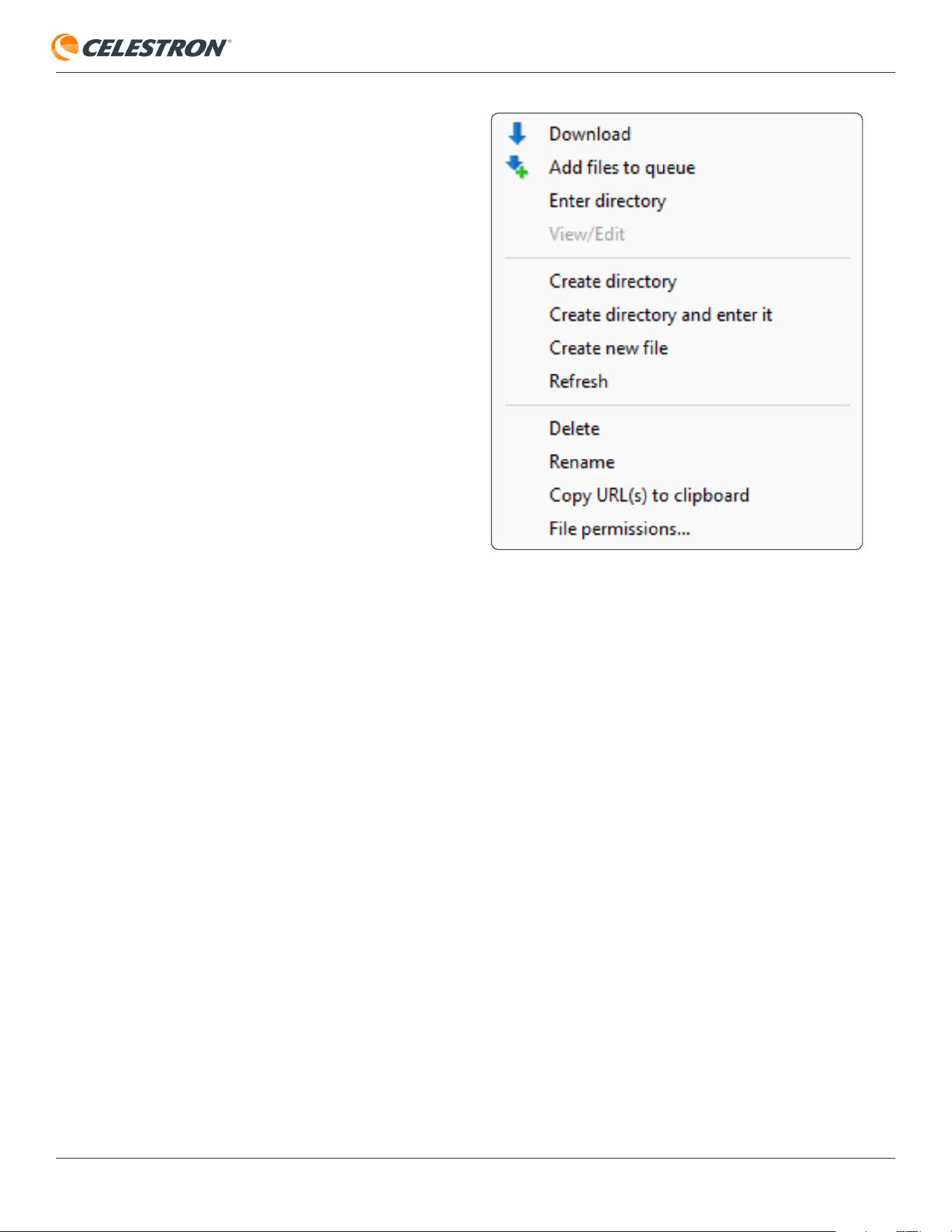
CELESTRON ORIGIN
ENGLISH | 49
Click on a folder to highlight it. Then, right-click to open a
menu where you can download all the raw image files and
calibration frames for a given object. You can also delete files
to free up space, if desired. But be careful—deleted files can’t
be recovered.
Alternatively, you can select multiple folders by Shift-clicking
on them, or press Ctrl+A to highlight all of them at once.
Once you’ve selected all the folders you want, simply drag
them from FileZilla to a folder on your computer to start the
transfer. Each folder also includes the bias, dark, and other
calibration frames associated with that object.
TIP: Downloading many raw files over your home WiFi
network? You can speed things up by connecting Origin
directly to your router with an Ethernet cable. Just plug one
end into Origin’s Ethernet port and the other into your router.
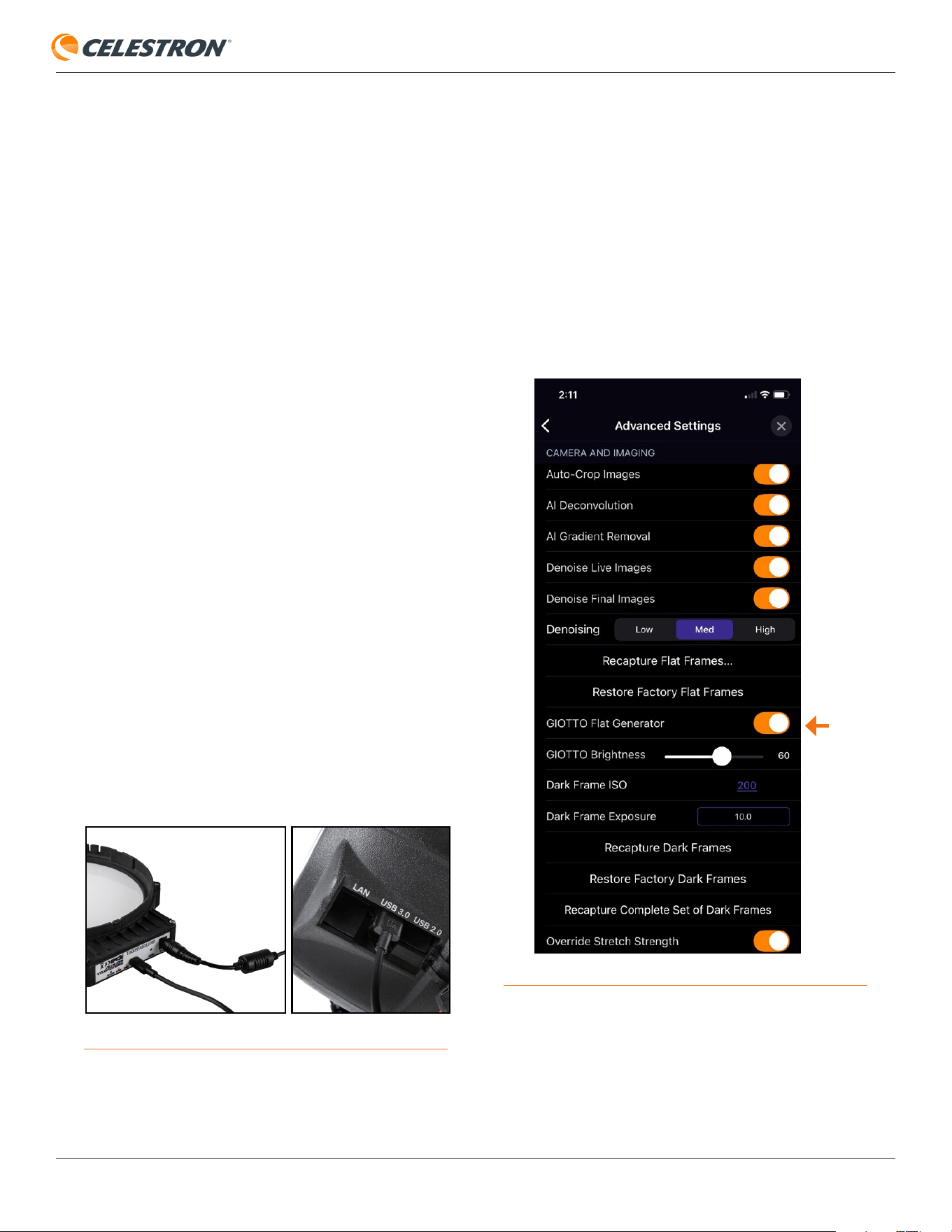
CELESTRON ORIGIN
ENGLISH | 50
Appendix G: Using with the PrimaLuceLab
GIOTTO Origin Flat Field Generator
During automatic image processing, Origin uses flat frames
to ensure even illumination across the entire camera sensor.
For optimal results, we recommend capturing new flat frames
whenever you:
• Rotate the camera’s orientation relative to the optical tube
• Replace or upgrade Origin’s camera
To make this process quick and easy, the team at PrimaLuceLab
developed the GIOTTO Origin Flat Frame Generator. It
fits directly onto Origin in place of the dust cap and is fully
integrated with the Origin app. You can turn GIOTTO on or off
and adjust its brightness without disconnecting from Origin’s
WiFi network.
We highly recommend using GIOTTO to streamline your flat
frame capture process and ensure the best possible image
quality.
Capturing Flat Frames with
GIOTTO
To begin, power GIOTTO using an external 12V DC power
source as described in the GIOTTO instruction manual. Do
not rely on Origin’s USB port for power, as it does not provide
sufficient current. Once power is applied, GIOTTO’s LED ring
will illuminate.
Next, connect GIOTTO to one of the USB ports on Origin’s
tube using the USB A-to-C cable supplied with GIOTTO
(Figure G1).
USB FROM GIOTTO
GIOTTO POWER
CABLE
USB FROM
GIOTTO
FIG G1
With GIOTTO powered and connected, follow these steps to
capture new flat frames:
1. Connect to Origin using the Origin app on your smartphone
or tablet. If initialization begins automatically, tap “Cancel
Initialization” from the planetarium view.
2. Go to Menu>Settings>Advanced and switch on “GIOTTO
Flat Generator” (Figure G2). GIOTTO should turn on.
FIG G2
3. Use the “GIOTTO Brightness” slider to set the brightness
to around 60.
NOTE: The exact brightness setting is not critical; Origin will
adjust the exposure time as needed during flat frame capture.
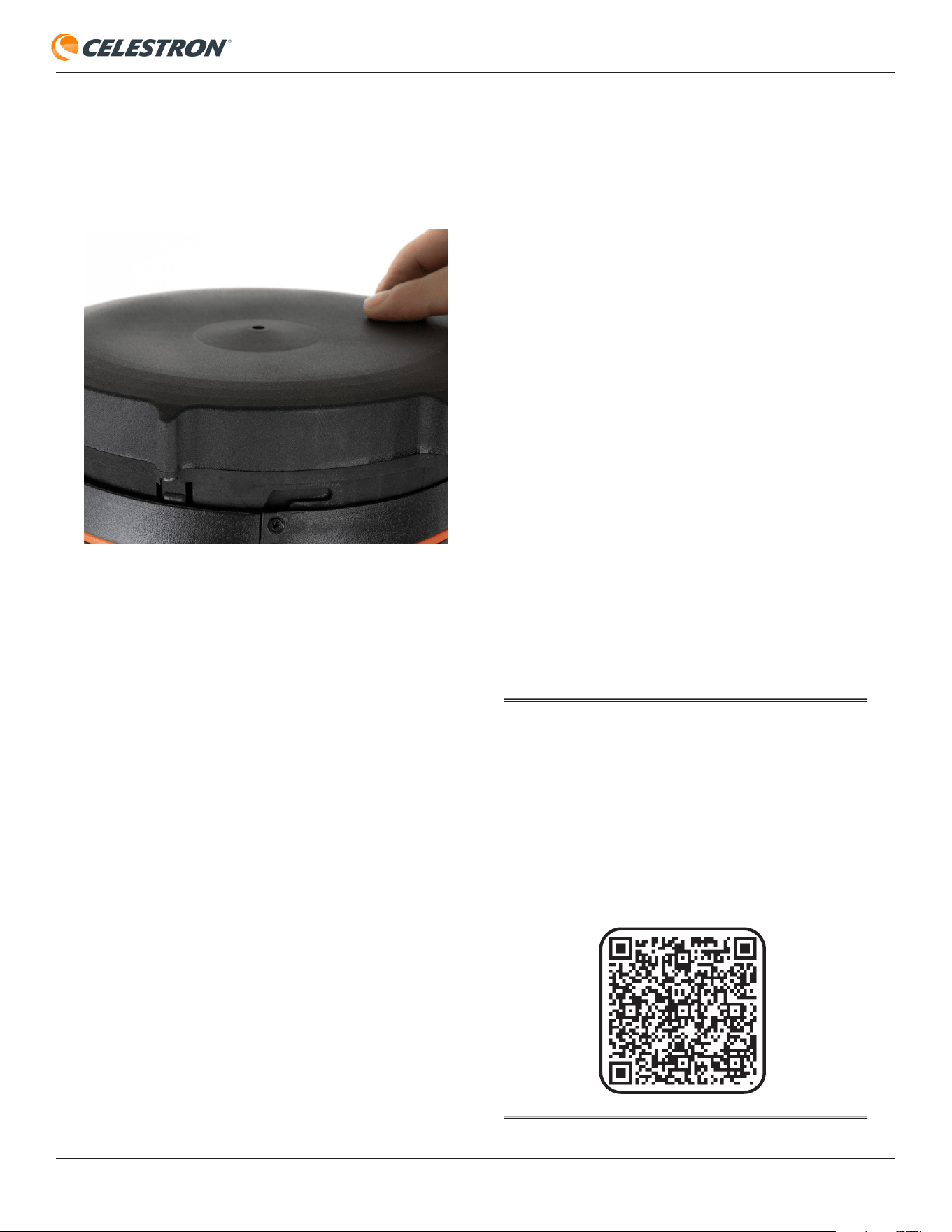
CELESTRON ORIGIN
ENGLISH | 51
4. Remove the dust cap from Origin and attach GIOTTO in
its place. Line up the slots on GIOTTO with the tabs on
the front edge of Origin’s dew shield (Figure G3). Once
aligned, press GIOTTO onto the dew shield and rotate it
slightly clockwise to lock it into place.
FIG G3
TAB (NOT VISIBLE)
SLOT
5. In the app, go back to Menu>Settings>Advanced and tap
“Recapture Flat Frames.” Origin will automatically capture a
new flat frame. This only takes a few minutes.
6. When the capture is complete, remove GIOTTO from Origin
and disconnect the USB cable.
A new flat frame has now been captured, and you can resume
imaging as usual. The PrimaLuceLab GIOTTO Origin Flat
Frame Generator is a handy tool to help you get the best
images from your Origin.
As of this writing, this manual contains the
most up-to-date information we have on
Origin. But as we gather feedback from
customers and work internally to add
new features, we continue to maintain a
Frequently Asked Questions page on our
website with up-to-the-minute answers and
tips as they become available. Scan the QR
code below or navigate to the FAQ tab at
celestron.com/origin to browse the full FAQ.
FCC NOTE: This equipment has been tested and found to comply with the limits for a
Class B digital device, pursuant to part 15 of the FCC Rules. These limits are designed
to provide reasonable protection against harmful interference in a residential installation.
This equipment generates, uses, and can radiate radio frequency energy and, if not
installed and used in accordance with the instructions, may cause harmful interference
to radio communications. However, there is no guarantee that interference will not occur
in a particular installation. If this equipment does cause harmful interference to radio
or television reception, which can be determined by turning the equipment off and on,
the user is encouraged to try to correct the interference by one or more of the following
measures:
• Reorient or relocate the receiving antenna.
• Increase the separation between the equipment and receiver.
• Connect the equipment into an outlet on a circuit different from that to which the
receiver is connected.
• Consult the dealer or an experienced radio/TV technician for help.
Product design and specifications are subject to change without prior notification.
This product is designed and intended for use by those 14 years of age and older.
Origin uses Open Source Software. A document with licenses and notices for all the open
source software used to build Origin OS is available on the device. Connect to the device
using Wi-Fi, then visit http://origin.local/licenses for more information.
©2025 Celestron. Celestron and Symbol are trademarks of Celestron, LLC.
All rights reserved. Celestron.com.
2835 Columbia Street • Torrance, CA 90503 U.S.A.
UK: Unit 2 Transigo, Gables Way, Thatcham RG19 4JZ, United Kingdom
celestron.com/pages/technical-support
celestron.com/pages/warranty
AC ADAPTER INFORMATION:
• Manufacturer: ShenZhen XinJunMeng Energy Technology Co. Ltd
• Model: 18778
• Input:100-240V~, 50/60Hz, Max. 0.8A; Output:12V , 2A
• Operating Temperature for the AC Adapter: 25°C
BATTERY WARNING
• Never use the appliance and its battery in extreme conditions (high or low extreme
temperatures, high altitude…) during use, storage or transportation.
• Batteries shall not be exposed to excessive heat such as sunshine, fire or the like.
• Never damage the appliance and its battery.
• Never short circuit the battery
10-25
Wi-Fi Network Frequency Bands
• 2.4 GHz band: 2400–2483.5 MHz
• 5 GHz band: 5150–5850 MHz
Supports 802.11 b/g/n (2.4 GHz) and 802.11 a/n/ac (5 GHz)
with dual-band capability.
Maximum RF (Radio Frequency) Power
• 2.4 GHz band:
o Up to 20 dBm (≈ 100 mW) EIRP depending on region/
regulatory domain.
• 5 GHz band:
o Typically, 18–20 dBm (≈ 63–100 mW) EIRP depending on
channel and region.
The exact transmit power is limited by regional regulations
(FCC in the U.S., ETSI in the EU, etc.), so the firmware dynamically
adjusts the max TX power depending on what country code is set.
The Symbol Indicates Polarity
of DC Power Connector
Alternating Current Class II Equipment
For Indoor Use Only
DC (Direct Current)
Max. Operating Temperature: 25°C
MODE D'EMPLOI
#12100 FRANÇAIS
®
CELESTRON ORIGIN
Félicitations pour l'achat de Celestron Origin,
et bienvenue dans un nouveau monde d'aventures.
Celestron Origin se situe à l'avant-garde d'une nouvelle ère dans l'astronomie amateur, mêlant observation des étoiles
et astrophotographie en une expérience unique et intuitive. Votre observatoire domestique intelligent tout-en-un simplifie
l'utilisation d'un télescope et met votre jardin sur le seuil du cosmos. Doté d'une technologie de pointe, Celestron Origin
capture la beauté des objets célestes et leur donne vie sur votre téléphone ou votre tablette.
Ce manuel contient de nombreuses informations, mais Origin est simple à utiliser. Nous vous recommandons de lire au
moins les premières sections pour vous guider avant d'utiliser Origin la nuit. Ensuite, à mesure que vous utilisez Origin et
que vous vous familiarisez avec son fonctionnement de base, vous pourrez poursuivre votre lecture pour en savoir plus sur
ses fonctionnalités avancées.
SOMMAIRE
1. Bien commencer ............................................1
2. Votre première soirée avec Origin ..............................8
3. LED d'état et état d'Origin ....................................9
4. Paramètres manuels de la caméra .............................12
5. Utilisation de filtres optionnels ................................14
6. Galerie d'images ...........................................16
7. Imagerie programmée .......................................18
8. OneSky ...................................................20
9. Utiliser Origin pour l'observation terrestre .......................21
10. Utilisateurs multiples ........................................23
11. Autres options de menu .....................................24
12. Accès aux fichiers bruts pour le traitement manuel des images .....27
13. Autres fonctionnalités avancées . . . . . . . . . . . . . . . . . . . . . . . . . . . . . . .29
14. Mise à jour du logiciel .......................................32
15. Transport et stockage .......................................33
16. Entretien ................................................. 34
17. Caractéristiques techniques ..................................35
Annexe A: Dépannage ..........................................36
Annexe B : Conseils ............................................40
Annexe C: Fonctionnalités pour la clé USB .........................42
Annexe D: Utilisation d’Origin sur une monture équatoriale optionnelle ..43
Annexe E: Utilisation d’Origin avec l’autoguideur StarSense ...........46
Annexe F: Téléchargement de fichiers d’images brutes via Wi-Fi ........48
Annexe G : Utilisation d’Origin avec le générateur de cadre plat GIOTTO 51
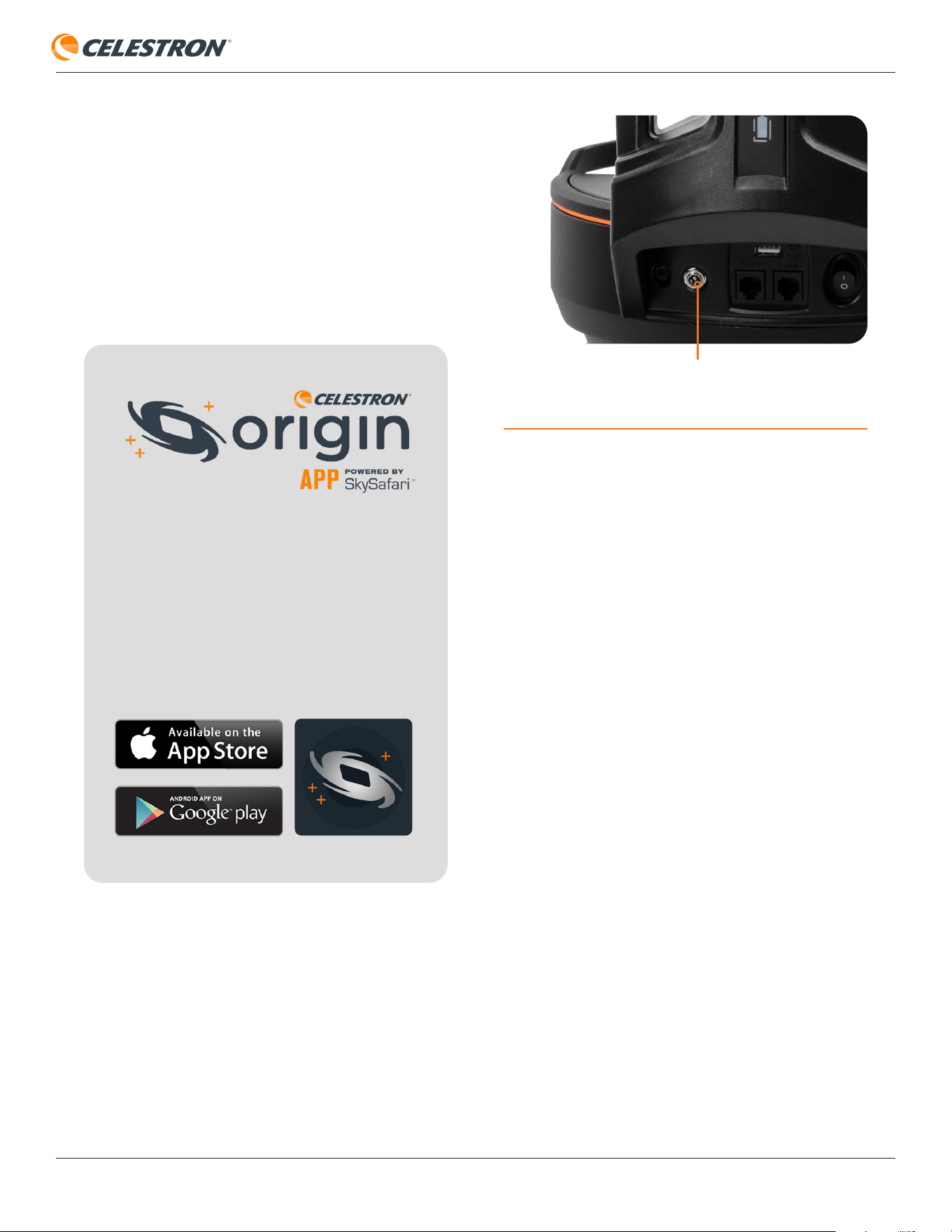
CELESTRON ORIGIN
FRANÇAIS | 1
La source d’alimentation d’Origin est sa batterie rechargeable
interne. Chargez complètement la batterie à l'aide de
l'adaptateur secteur inclus avant d'utiliser Origin pour la
première fois. L'adaptateur secteur dispose de quatre fiches
différentes conformes à diverses normes internationales.
Choisissez la prise appropriée pour votre région et installez-la
sur l'adaptateur. Ensuite, branchez l'adaptateur secteur dans
une prise murale et l'autre extrémité dans la prise d'alimentation
située au bas du support Origin (Figure 1).
1. Bien commencer
N'oubliez pas de télécharger l'application
Celestron Origin Powered by SkySafari™
depuis l'App Store d'Apple ou Google Play.
Configuration minimale requise pour
l'appareil:
•AndroidOS12 ou version ultérieure
•iOS16 ou version ultérieure
(iPhone 8 et plus)
Lorsque vous êtes prêt pour l'observation, sortez Origin en
extérieur et placez-le dans la zone de votre site d'observation
présentant le moins d'obstacles. Si votre site d'observation
contient des balustrades ou des clôtures, étendez les pieds
du trépied Origin pour les éviter. (Retirez le support et le tube
optique avant d'étendre les pieds du trépied.) Utilisez le niveau
à bulle intégré en haut du trépied pour vous assurer qu'il est
raisonnablement de niveau (à moins de 5° du niveau réel).
Allumez Origin avec l’interrupteur d’alimentation sur le support.
Attendez environ une minute pour qu'Origin démarre. Lorsque
Origin est prêt à se connecter, l'anneau d'état LED rouge
sur la cellule arrière passe de l'impulsion à la rotation dans le
sens inverse des aiguilles d'une montre. Ouvrez l'application
Origin sur votre appareil. La première fois que vous ouvrez
l'application, le guide de démarrage rapide apparaîtra. Veuillez
lire attentivement le guide de démarrage rapide. Vous pouvez
faire glisser votre doigt pour aller et venir entre les écrans.
Lorsque vous ouvrez l'application Origin pour
la première fois, elle vous demandera plusieurs
autorisations:
Galerie photos – Origin a besoin d'accéder à votre
photothèque pour stocker vos images terminées. Nous vous
recommandons d'autoriser l'accès complet.
Services de localisation – Origin a besoin d'accéder à
votre position pour s'aligner sur le ciel nocturne. Nous vous
recommandons d'autoriser l'accès lors de l'utilisation de
l'application.
Connexion réseau – Origin a besoin d'accéder à votre
connexion réseau pour connecter Origin à votre réseau
domestique. Veuillez sélectionner autoriser.
Veuillez vous référer au guide d'installation rapide
inclus pour les instructions de configuration
initiale.
Nous vous recommandons de conserver tous les
emballages fournis avec votre Origin. Si vous devez
expédier Origin quelque part, ou si jamais il doit être
expédié à Celestron pour réparation, l'emballage
d'origine vous sera utile.
Figure 1: L'adaptateur secteur inclus se branche au port d'alimentation 12
VCC d'Origin.
PRISE D'ALIMENTATION 12 VCC
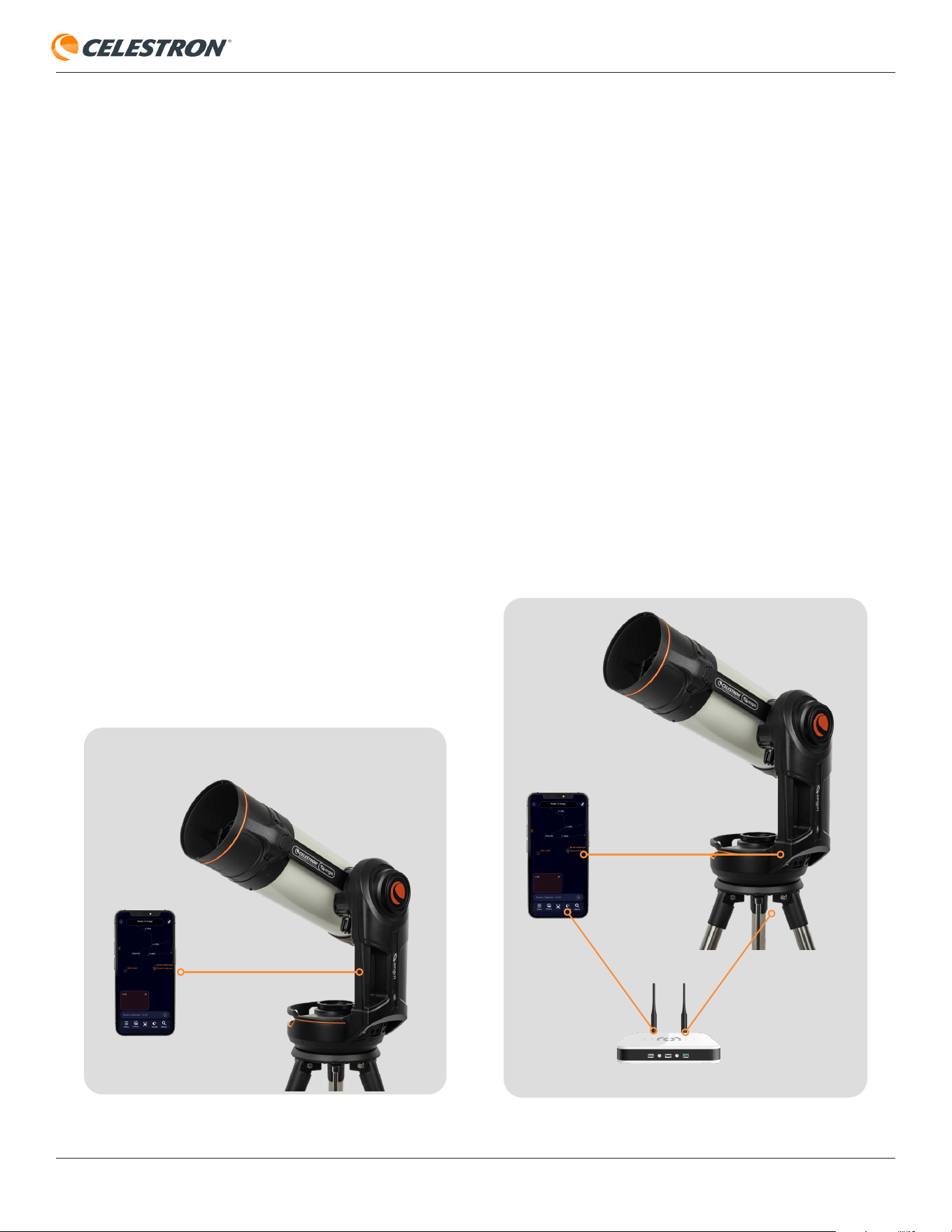
CELESTRON ORIGIN
FRANÇAIS | 2
Mode de connexion directe
Pour commencer, vous devez vous connecter au réseau Wi-
Fi interne d'Origin en utilisant le mode "Connexion directe".
L'application devrait automatiquement trouver le réseau Wi-Fi
d'Origin et vous demander de vous connecter dans une fenêtre
contextuelle. Le réseau sera nommé "Origin-XXX", où XXX est
une combinaison de lettres et de chiffres. Une fois connecté,
l'initialisation commencera automatiquement.
REMARQUE: Si vous essayez de vous connecter au réseau
Wi-Fi d'Origin en dehors de l'application, l'application vous
demandera un mot de passe réseau. Le mot de passe par
défaut est "12345555", mais vous pouvez le modifier sous
Menu > Paramètres.
Lorsque vous utilisez Origin en mode Connexion directe,
vous devez rester à moins de 30 pieds de l'unité. S'il n'y a
pas de réseaux Wi-Fi externes disponibles sur votre site
d'observation, vous devez utiliser Origin en mode Connexion
directe uniquement. Lorsque vous utilisez Origin à la maison
ou là où des réseaux locaux fiables sont disponibles, nous vous
recommandons de vous connecter via votre réseau en mode
"Connexion réseau". Cela vous offrira potentiellement une plus
grande portée de fonctionnement, vous permettant de vous
éloigner de plus de 30 pieds d'Origin lorsque vous l'utilisez.
Si vous le souhaitez, vous pouvez forcer Origin à toujours créer
un réseau Connexion directe en activant le paramètre Force
Connexion directe dans Menu > Paramètres > Paramètres Wi-Fi.
Mode de connexion réseau
Vous pouvez suivre les étapes du Guide de démarrage
rapide pour configurer le mode Connexion réseau.
Alternativement, vous pouvez le configurer depuis
Menu>Paramètres>Paramètres Wi-Fi. Pour commencer,
connectez-vous d’abord à Origin en mode Connexion directe.
Vous devriez voir le réseau auquel vous souhaitez vous
connecter sous "RÉSEAUX WI-FI VISIBLES À LA PORTÉE"
en bas de l'écran. Sélectionnez le réseau que vous souhaitez
rejoindre et une fenêtre contextuelle apparaîtra, vous invitant à
saisir le mot de passe du réseau. Une fois que vous avez entré
le mot de passe, vous devriez voir le réseau sous "RÉSEAUX
WI-FI CONFIGURÉS". Origin redémarrera ensuite (cela
prend environ 30 secondes) et se reconnectera à l'application
via ce réseau.
La prochaine fois que vous vous connecterez à Origin, il
analysera l'environnement à la recherche de tout réseau que
vous avez configuré précédemment. Origin commencera
à s'initialiser immédiatement s'il se connecte avec succès
à un réseau visible configuré. Si Origin ne parvient pas à
se connecter à un réseau configuré, il créera un réseau
Connexion directe.
Connexion à Origin
Mode de connexion directe Mode de connexion réseau
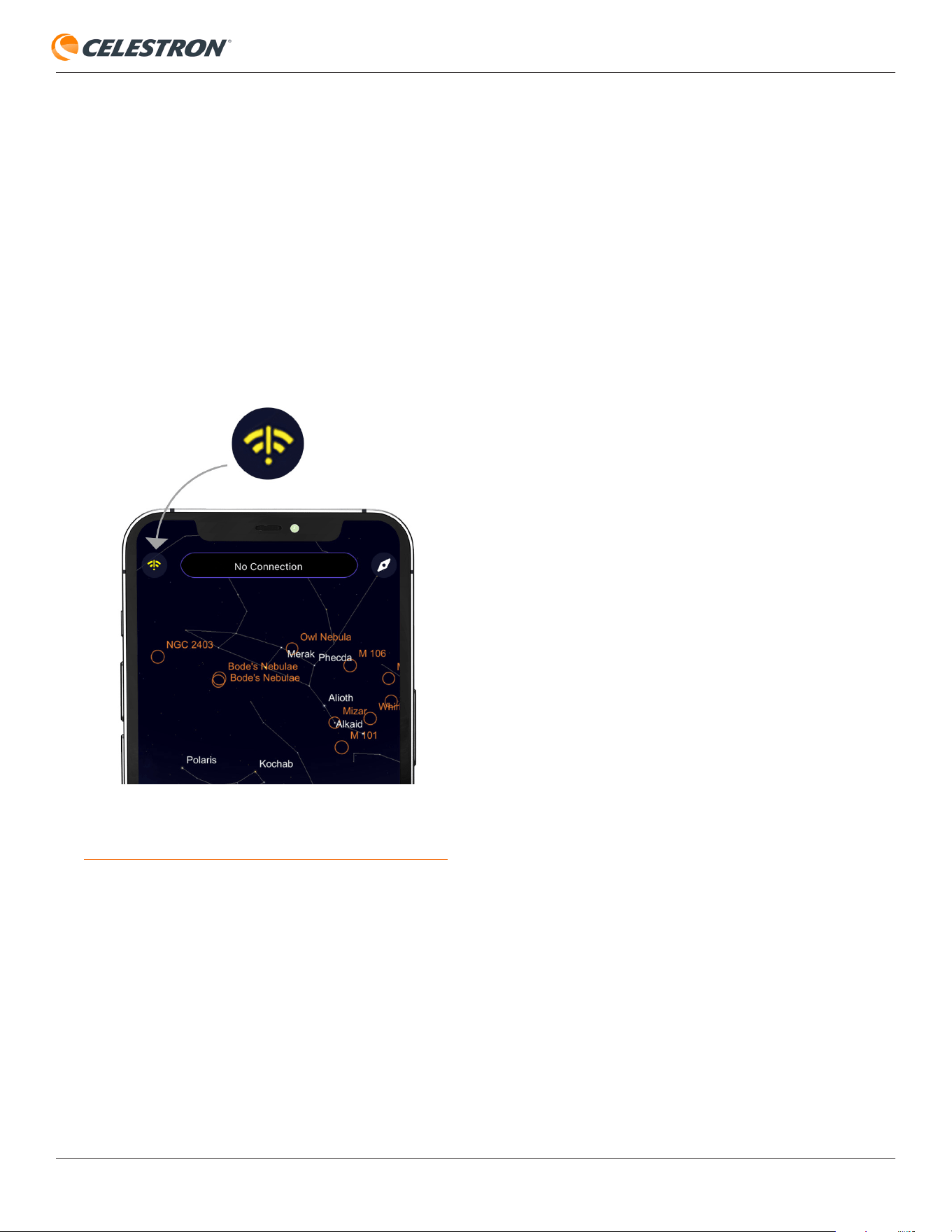
CELESTRON ORIGIN
FRANÇAIS | 3
Dépannage
Le logo Wi-Fi dans le coin supérieur gauche peut vous aider
à vous connecter (Figure 2). Si Origin ne se connecte pas
automatiquement à votre appareil intelligent, appuyez sur
le logo Wi-Fi et sélectionnez "Connecter". Vous pouvez
également choisir "Paramètres Wi-Fi"et l'application vous
amènera à l'écran Menu> Paramètres> Paramètres Wi-Fi,
où vous disposez d'options de connexion supplémentaires, y
compris l'option Exécuter la configuration rapide du réseau,
qui charge les écrans du Guide de configuration rapide.
Initialisation
Une fois qu'Origin se connecte via le mode Direct ou Connexion
réseau, l'initialisation commence automatiquement. Origin se
pointera vers le haut, puis effectuera la mise au point. Ensuite,
il se déplacera et s’alignera avec le ciel nocturne.
Pendant l'initialisation, vous pouvez suivre l'opération
avec le mode Image dans l'image dans la vue du planétarium
ou la vue de la caméra. Vous verrez les étoiles devenir plus
nettes au fur et à mesure qu’Origin effectue la mise au point,
et les étoiles défiler tandis qu’Origin se déplace dans le
ciel. Une fois l'initialisation terminée, Origin affichera "Prêt à
capturer l'image".
Bien sûr, si vous vous connectez à Origin pendant la journée,
son initialisation échouera, car les étoiles doivent être visibles
pour effectuer la mise au point et déterminer la direction de
pointage. Origin ne s'initialisera avec succès que lorsque le
ciel sera suffisamment sombre.
Si vous souhaitez annuler l'initialisation, appuyez sur la barre
"Annuler l'initialisation"en haut de l'écran. N'oubliez pas
qu'Origin ne fonctionnera pas la nuit tant que l'initialisation
avec le ciel n'est pas terminée.
Après l'initialisation, l'étape suivante consiste à sélectionner
un objet à l'image.
Figure 2: Le logo Wi-Fi dans le coin supérieur gauche de la vue Planétarium
peut vous aider à vous connecter.
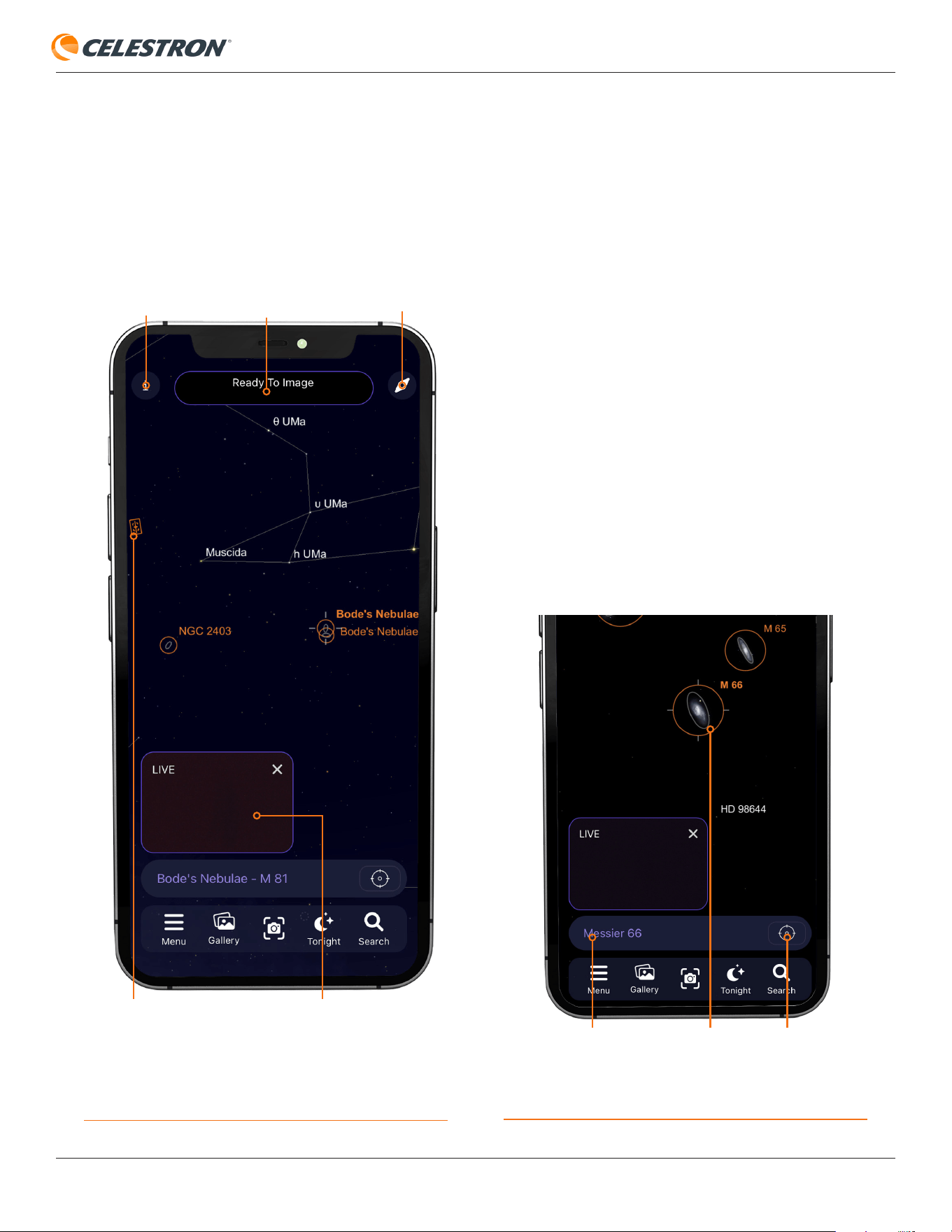
CELESTRON ORIGIN
FRANÇAIS | 4
S'ORIENTER
Fig 3 La vue Planétarium est "l’écran d’accueil" où vous pouvez sélectionner
des objets pour afficher et accéder aux fonctionnalités d’Origin. Vous pouvez
voir la vue de la caméra dans l'image dans l'image.
BARRE D'ÉTAT
PAGE D'INFORMATIONS
SUR LE STATUT D'ORIGIN
VISEUR D'ORIGIN - OÙ ORIGIN EST
ACTUELLEMENT POINTÉ DANS LE CIEL
ICÔNE DE BOUSSOLE
IMAGE DANS L'IMAGE (PIP)
Vue du planétarium
L'écran principal ou écran d'accueil s'appelle "Vue Planétarium".
Cet écran présente la carte du ciel interactive du planétarium
(Figure 3) et donne accès à toutes les fonctions d'Origin.
Fonctionnalité du planétarium
Vous pouvez vous déplacer dans le ciel dans la vue Planétarium
de l’application en faisant glisser votre doigt. Pour zoomer ou
dézoomer, vous pouvez "pincer" l’écran.
Vous pouvez également vous déplacer dans le ciel en mode
Boussole en appuyant sur l'icône de la boussole dans le coin
supérieur droit. Le mode Boussole utilise l'accéléromètre et
le gyroscope de votre smartphone pour faire correspondre la
vue à l'écran avec le ciel au-dessus de votre tête. Vous pouvez
désormais tenir votre smartphone vers le ciel et le planétarium
correspondra au ciel nocturne derrière lui. C'est un excellent
moyen de se déplacer dans la vue du planétarium à l'extérieur,
car il vous aide à connaître la position des objets depuis votre
lieu d'observation. Pour quitter le mode Boussole, appuyez
simplement sur l'écran.
Sélectionner un objet
En vous déplaçant dans la vue du Planétarium, vous verrez
les objets indiqués par des cercles orange. Ce sont les
meilleurs objets à sélectionner. Pour sélectionner un objet,
appuyez dessus à l'écran. Une fois sélectionné, l'objet affichera
des hachures de sélection autour de lui et son nom apparaîtra
dans la barre d'informations sur l'objet (Figure 4).
Fig 4 La barre d'informations sur l'objet indique l'objet actuellement sélectionné.
En appuyant dessus, vous affichez des options supplémentaires.
BARRE D'INFORMATION
DE L'OBJET
ICÔNE DE RÉTICULESÉLECTION
SURFACES HACHURÉES
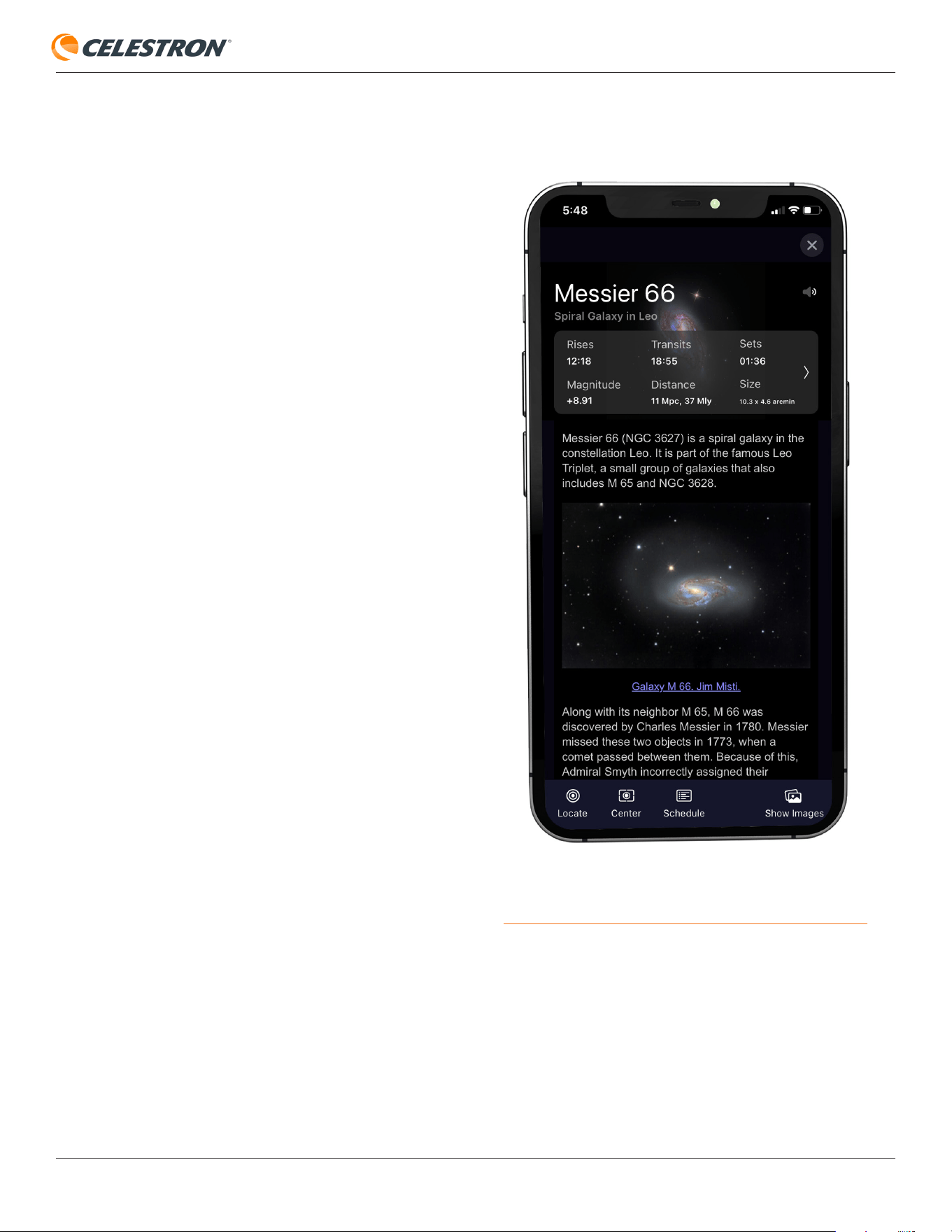
CELESTRON ORIGIN
FRANÇAIS | 5
Vous n’êtes pas obligé de sélectionner uniquement les objets
en surbrillance; vous pouvez choisir n'importe quel objet dans
la vue Planétarium. Vous pouvez sélectionner des étoiles ou
l'une des icônes d'objet qui apparaissent. Zoomez et vous
verrez des objets plus faibles.
Pour pointer Origin vers l'objet sélectionné, appuyez sur l'icône
en forme de croix à côté de la barre d'informations sur l'objet, et
Origin se dirigera vers l'objet. Vous pouvez également appuyer
sur la barre d'informations sur l'objet et sélectionner "Centrer
l'objet". Pour accéder aux écrans d'informations sur les objets,
appuyez sur la barre d'informations sur l'objet et sélectionnez
"Informations sur l'objet" parmi les options proposées.
Un moyen pratique de trouver des objets à observer consiste
à appuyer sur l'icône Ce soir en bas de la vue du planétarium.
En sélectionnant cette option, vous afficherez une liste de
tous les meilleurs objets actuellement visibles depuis votre
emplacement. Choisissez un objet dans la liste pour voir son
écran d'informations sur l'objet (Figure 5). À partir de là, vous
pouvez appuyer sur l'icône Localiser en bas pour trouver l'objet
dans la vue du planétarium. Vous pouvez également appuyer
sur l'icône Centre et Origin se dirigera automatiquement vers
l'objet dans le ciel.
Une autre façon de rechercher des objets consiste à
utiliser l'icône Rechercher. Vous pouvez saisir le nom ou
la désignation d'un objet dans la barre de recherche ou
sélectionner l'un des dossiers d'objets et choisir dans
la liste. Une fois que vous avez sélectionné un objet,
vous verrez son écran d'informations sur l'objet. À partir
de là, vous pouvez localiser ou centrer l'objet comme
décrit ci-dessus.
Image dans l'image (PIP)
Dans le coin inférieur gauche de la vue du planétarium, vous
verrez l'image dans l'image (PIP), qui affiche un flux en direct
de la caméra d'Origin. Vous pouvez repositionner le PIP dans
la vue Planétarium en le faisant glisser. Appuyez sur le "X"
dans le coin supérieur droit du PIP pour masquer le PIP
dans le coin inférieur gauche. Appuyez sur le chevron droit
qui apparaît ensuite pour afficher le PIP. Vous verrez la vue
complète de la caméra si vous appuyez n'importe où sur
l'écran PIP. Le PIP et la vue caméra affichent la même vue,
mais la vue caméra remplit tout l'écran.
FIG. 5: L'écran Informations sur l'objet donne des informations sur l'objet
sélectionné. Faites glisser votre doigt vers la droite pour accéder à tous les
écrans. Les options Localiser et Centrer se trouvent en bas de l'écran.
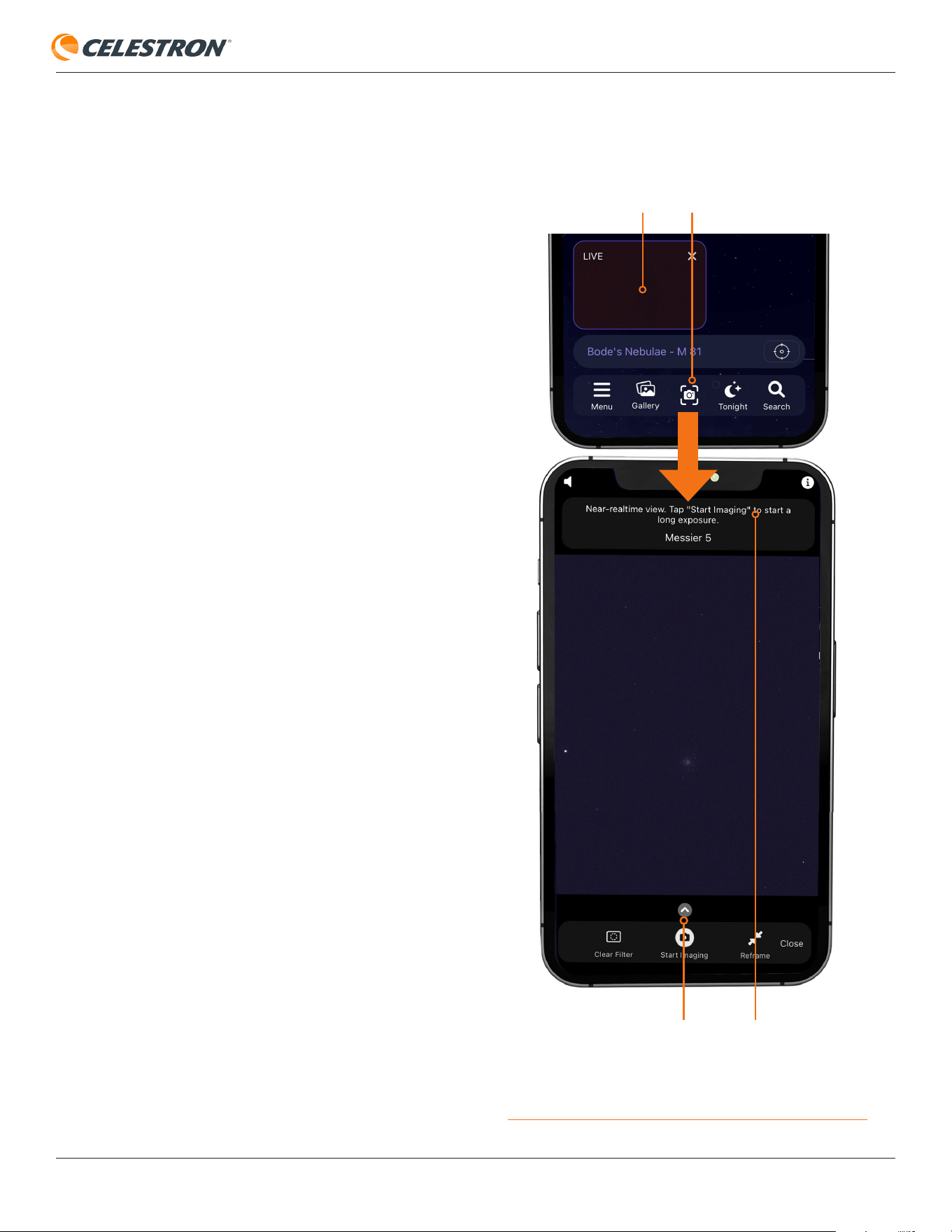
CELESTRON ORIGIN
FRANÇAIS | 6
Vue de la caméra
Outre la vue du planétarium, l'autre écran principal est la vue
de la caméra (Figure 6), à laquelle vous pouvez accéder en
appuyant sur l'icône de la caméra ou sur l'écran PIP.
La vue Caméra vous montre un flux en direct de la caméra
d'Origin. C'est également là que vous lancez les sessions
d'imagerie (en appuyant sur le bouton Démarrer l'imagerie)
et que vous pouvez ajuster les paramètres de la caméra (en
appuyant sur le chevron haut).
Dans la vue Caméra, Origin vous montre ce qu'il voit lors de
l'initialisation. Lorsque Origin fait la mise au point, vous pouvez
voir les étoiles entrer et devenir floues dans la vidéo en direct.
Quand Origin se déplacera dans le ciel, vous verrez les étoiles
passer !
Une fois qu'Origin pointe vers un objet que vous souhaitez
imager, entrez dans la vue caméra et appuyez sur le bouton
"Démarrer l'imagerie"en bas de l'écran. Origin commencera alors
à capturer des expositions de 10 secondes et empilera et post-
traitera automatiquement les images à l'aide de ses algorithmes
d'intelligence artificielle (IA) intégrés.
La première exposition de 10 secondes montrera beaucoup
de détails, mais davantage de détails apparaîtront à mesure
qu'Origin capture davantage d'expositions de 10 secondes et
les ajoute à "la pile". Après quelques expositions, une réduction
améliorée du bruit entrera en jeu. Lorsque vous êtes prêt à
arrêter l’imagerie, appuyez sur "Fin de l’imagerie"en bas de
l’écran. Origin téléchargera, traitera et affichera le master empilé
final. Ensuite, il enregistrera automatiquement cette image dans
la galerie d’images et dans la pellicule de votre appareil.
En haut de la vue caméra, vous verrez le nom de l’objet
actuellement sélectionné. Au-dessus se trouve la barre d’état,
qui indique ce que fait Origin. Pendant l'imagerie, la barre
d'état indiquera le nombre total d'images empilées et la durée
totale d'intégration. Il indiquera également quand l'application
télécharge et traite une image depuis Origin et vous indiquera
même la vitesse actuelle de la bande passante. Sous le nom
de l’objet, vous trouverez la barre de progression. Celui-ci se
remplira au fur et à mesure que la sous-exposition actuelle est
capturée et réinitialisée lorsque la sous-exposition suivante
commencera.
Au bas de la vue Caméra, à côté du bouton Démarrer l’imagerie,
vous verrez les boutons Recadrer et Filtrer.
Vous pouvez utiliser le bouton Recadrer pour affiner votre
composition avant de prendre l'image en recentrant la vue
à n'importe quel endroit du cadre. Appuyez sur le bouton
Recadrer et un réticule apparaîtra sur l'image. "Faites glisser"
l'image jusqu'à ce que le réticule coïncide avec l'endroit où vous
souhaitez recentrer le cadre. Appuyez ensuite sur "Centrer ici" et
le télescope se repositionnera de sorte que le point sélectionné
se trouve au centre du cadre.
Fig 6 La vue caméra est l'endroit où vous observez les objets en cours
d'imagerie. C'est également là que vous pouvez accéder aux commandes
manuelles de la caméra en appuyant sur le chevron supérieur.
CHEVRON HAUT
IMAGE DANS L'IMAGE
ICÔNE DE CAMÉRA
BARRE D'ÉTAT
Vous n’utiliserez le bouton Filtrer que lorsque vous aurez placé
des filtres facultatifs dans le tiroir de filtres intégré d’Origin.
Nous discuterons de ce bouton dans la section "Filtres"de ce
manuel.
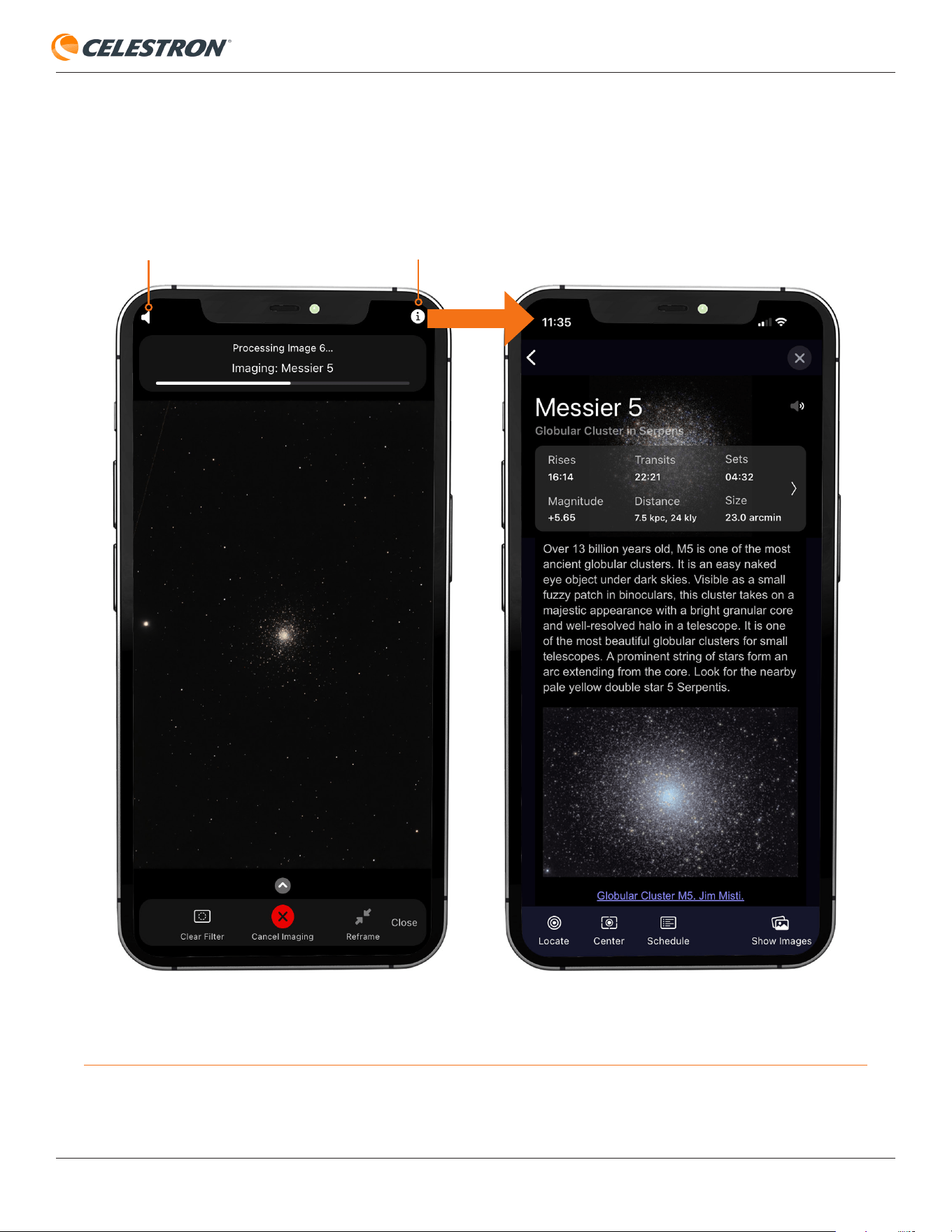
CELESTRON ORIGIN
FRANÇAIS | 7
Affichage des informations sur l'objet
Pendant que vous réalisez une image, vous pouvez parcourir les informations sur l'objet en appuyant sur le bouton Info dans le coin
supérieur droit de la vue de la caméra (Figure 7). Cela vous amène à la page Informations sur l'objet pour l'objet sélectionné. Vous
pouvez également écouter des présentations audio sur plus de 200 des objets célestes les plus populaires en appuyant sur l'icône
de haut-parleur dans le coin supérieur gauche de la vue Caméra.
BOUTON INFO
PRÉSENTATION AUDIO
Fig. 7: Pendant l'imagerie, vous pouvez lire des informations sur l'objet choisi ou écouter une présentation audio en utilisant les icônes dans les coins supérieur gauche
et supérieur droit.
CELESTRON ORIGIN
FRANÇAIS | 8
1. Pour commencer, téléchargez et installez l'application
à partir de l'App Store d'Apple (iOS) ou de Google Play
(Android).
2. Placez Origin à l’extérieur, avec une vue dégagée sur le ciel.
3. Allumez Origin.
4. Ouvrez l'application.
5. Connectez-vous directement au réseau Wi-Fi d'Origin.
6. Si Origin est à portée de votre réseau Wi-Fi domestique,
configurez Origin pour qu'il se connecte via votre réseau
domestique.
a. La prochaine fois que vous lancerez l'application, elle
vérifiera automatiquement le réseau domestique pour
voir s'il peut trouver Origin. Vous n’aurez plus besoin de
rétablir une connexion via votre réseau domestique.
7. Une fois connecté, Origin se mettra automatiquement
au point et s'orientera vers le ciel nocturne (c'est-à-dire
l'initialisation). Ce processus prend environ 90 secondes.
8. Sélectionnez un objet à visualiser dans la vue Planétarium
en appuyant sur l'un des objets en surbrillance à l'écran.
9. Faites pivoter Origin vers l'objet sélectionné en appuyant
sur l'icône en forme de réticule à droite dans la barre
d'informations sur l'objet en bas de l'écran (voir Figure 4).
10. Passez à la vue Caméra en appuyant sur l’icône Caméra
en bas de l’écran.
11. Appuyez sur le bouton Démarrer l'imagerie en bas au centre
de l'écran (voir Figure 6). La première image apparaîtra à
l'écran dans environ 10 secondes.
12. Continuez à observer l’image à mesure qu’elle devient
plus lumineuse et plus "gravée" à l’écran.
a. Vous pouvez parcourir les informations sur les
objets et les présentations audio à l'aide des icônes
d'informations et de haut-parleur situées dans les coins
supérieurs de l'écran.
13. Lorsque vous avez terminé l'observation/l'imagerie,
appuyez sur Fin de l'imagerie. Origin téléchargera, traitera
et enregistrera l'image finale dans la galerie et dans la
pellicule de votre appareil.
14. Revenez à la vue Planétarium en fermant la vue Caméra.
Sélectionnez ensuite un autre objet à observer et à imager.
15. Lorsque vous avez fini d'observer pour la nuit, éteignez
Origin et ramenez-le à l'intérieur.
a. Après avoir coupé l'alimentation, Origin prend environ
7 secondes pour terminer sa routine "d'arrêt sécurisé".
2. Votre première soirée avec Origin
Voici les étapes à suivre pour commencer l'utilisation:
Avertissement de bande passante faible
Si la bande passante entre votre appareil mobile et Origin devient inférieure à 0,2 Mo/s, l'avertissement de bande
passante faible apparaîtra et vous remarquerez peut-être que le téléchargement des images prend plus de temps.
Si cela se produit lorsque vous êtes directement connecté à Origin, nous vous recommandons de rapprocher votre
appareil d'Origin (c'est-à-dire à moins de 10 pieds). Si vous recevez un avertissement de faible bande passante
alors que vous êtes connecté à Origin via un réseau domestique, vous devrez peut-être rapprocher Origin et/ou
votre smartphone de votre routeur Wi-Fi, redémarrer votre routeur et vous reconnecter, acheter un répéteur Wi-Fi ou
mettre à niveau votre routeur Wi-Fi. Consultez l'annexe A de ce manuel pour plus d'informations. N'oubliez pas que
vous pouvez toujours utiliser le mode Connexion directe si vous rencontrez des problèmes avec votre réseau local.
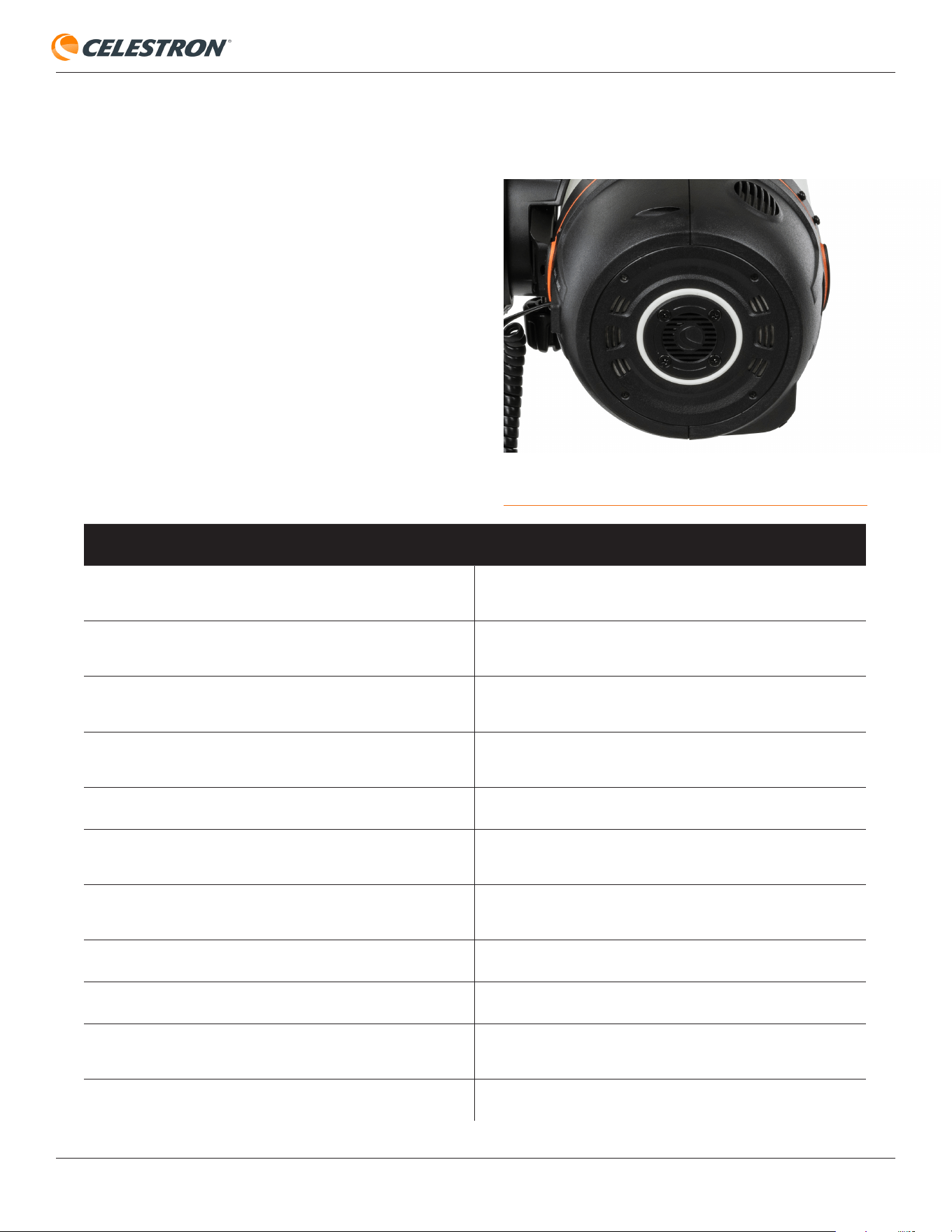
CELESTRON ORIGIN
FRANÇAIS | 9
3. LED d'état et état d'Origin
Origin dispose de LED pour fournir une fonctionnalité "état
en un coup d'œil" en dehors de l'application, ce qui vous
permet de connaître l'état d'Origin en regardant son modèle
d'éclairage. Les voyants d'état vous aident à comprendre ce
que fait Origin et vous aident au dépannage.
Anneau LED d'état
Vous trouverez l'anneau LED d'état à l'arrière de la cellule
arrière d’Origin (Figure 8). L'anneau comporte huit segments
individuels et offre une fonctionnalité "état en un coup d'œil".
L'anneau LED d'état peut également indiquer s'il y a un
problème.
Motif Signification
Mouvement circulaire dans le sens antihoraire
Origin a établi son propre réseau et attend que l'application
mobile se connecte.
Mouvement circulaire dans le sens horaire
Origin s'est connecté à votre réseau Wi-Fi local et attend que
l'application mobile se connecte.
Anneau solide
Origin a établi une connexion avec l'application mobile et
attend les commandes.
Les LED n°3 et n°7 (gauche et droite) alternent
Origin est occupé par une tâche longue (par exemple la mise
au point).
Remplissage dans le sens horaire
Une exposition est en cours.
Toutes les LED - augmentation progressive et répétée de la
luminosité
Origin démarre.
Toutes les LED - diminution progressive et répétée de la
luminosité
Origin est en train de s'arrêter.
Mouvement de pendule - d'avant en arrière
Origin reconfigure le réseau Wi-Fi.
Une LED clignotante (LED supérieure)
Une mise à jour du firmware est en cours.
Une LED clignotante (la plus proche de la barre en queue
d'aronde)
Le matériel rencontre un problème.
Remplissage lent de bas en haut
Le matériel n'est pas calibré.
Fig. 8: L'anneau LED sur la cellule arrière d'Origin indique l'état en un coup
d'œil.
Vous pouvez trouver la signification d'autres animations de l'anneau LED sur https://software.celestron.com/Origin/led-patterns.html
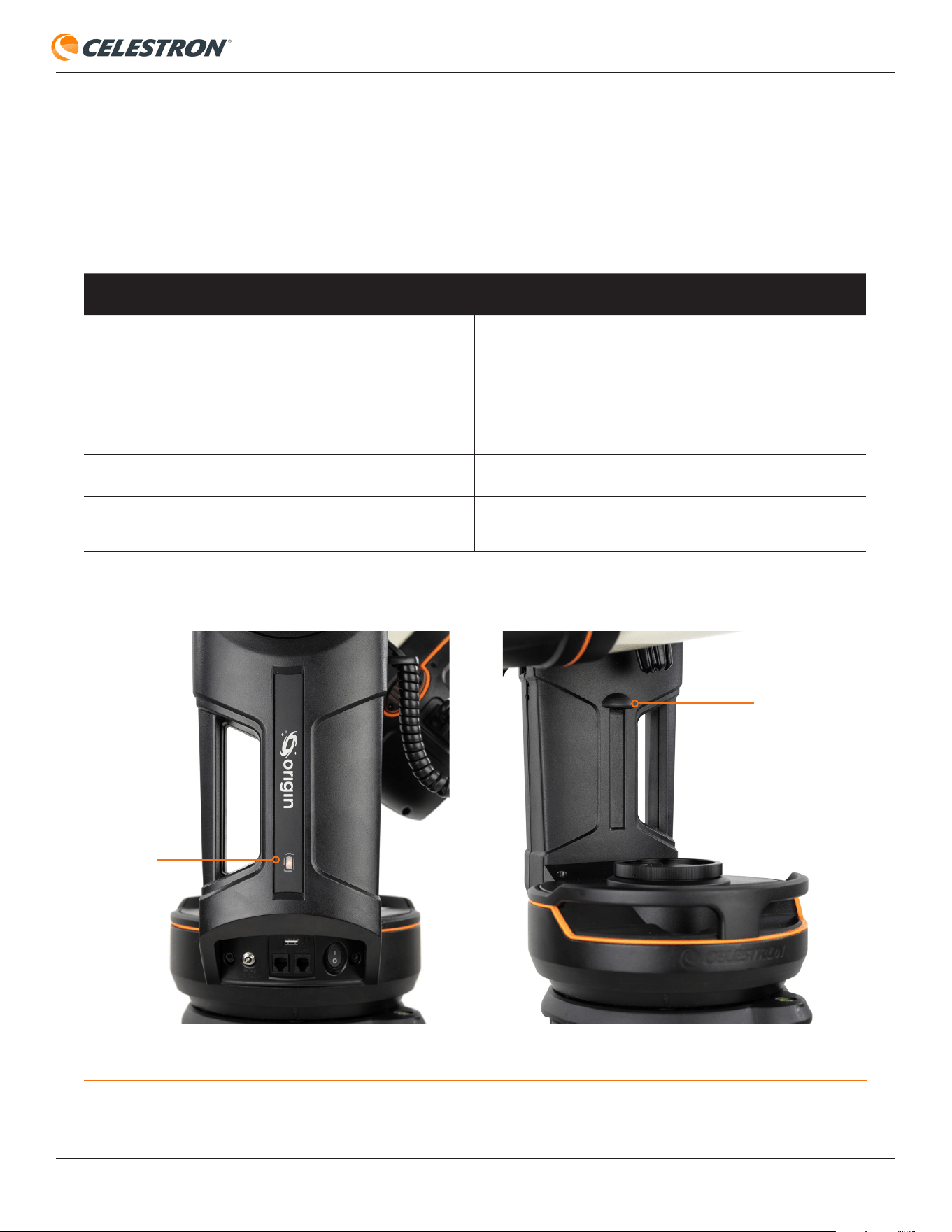
CELESTRON ORIGIN
FRANÇAIS | 10
Il est normal que la batterie affiche le motif "Défaillance de la batterie" clignotant rapidement pendant quelques secondes immédiatement
après que vous l'avez branchée sur une alimentation externe via le port d'alimentation 12 V de la monture. Vous pouvez également voir
l'avertissement de panne de batterie si la batterie est trop chaude ou trop froide pour être chargée.
Motif Signification
Augmentation progressive et répétée de la luminosité
Batterie en charge
Allumé fixe
En décharge (ou complètement chargé si branché)
Clignotement lent En décharge et la batterie est faible ou extrêmement faible
Clignotement rapide
Défaillance de la batterie
Diminution progressive et répétée de la luminosité
Origin termine sa séquence d'arrêt et s'arrêtera dans sept
secondes.
LED de la monture
Deux LED sont présentes sur la monture Origin: l'une est tournée vers l'extérieur derrière l'icône de la batterie sur le côté de la
monture, et l'autre est tournée vers l'intérieur et éclaire commodément le centre de la monture elle-même (Figure 9). Seule la LED
située derrière l'icône de la batterie présente fait des indications d'état. L'éclairage du plateau soit allumé, soit éteint, selon la façon
dont vous l'avez configuré sous Menu > Paramètres > Avancé dans l'application.
L'icône LED de la batterie sur la monture indique l'état d'alimentation:
Fig. 9: Deux LED sont présentes sur la monture Origin. L'icône LED de la batterie indique l'état de l'alimentation.
PLATEAU
LUMINEUX
VOYANT DE L'ICÔNE
DE LA BATTERIE
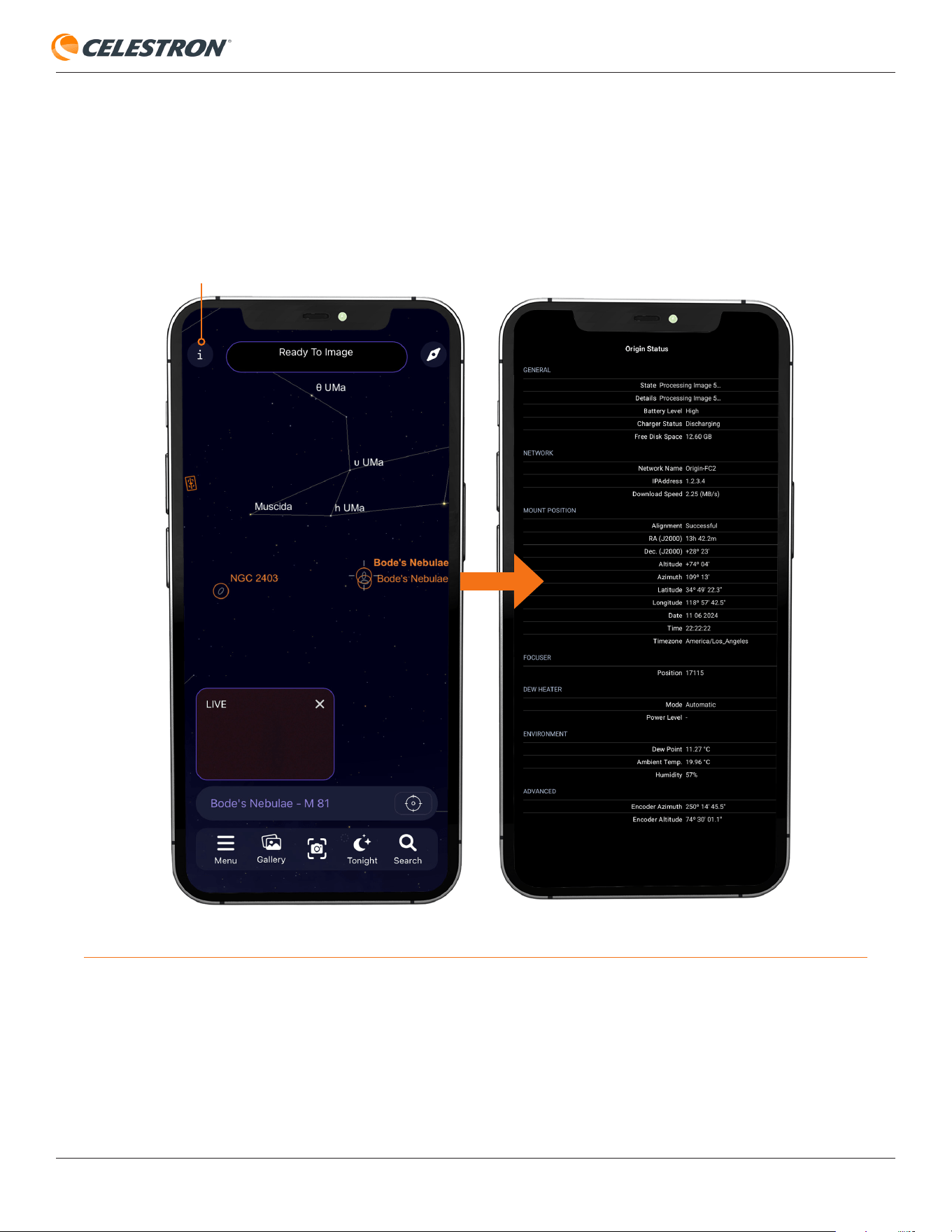
CELESTRON ORIGIN
FRANÇAIS | 11
Fig. 10: Vous pouvez accéder à la page état d'Origin à partir de l'icône Info dans le coin supérieur gauche de la vue du planétarium.
ICÔNE D'INFORMATIONS
Page de statut d'Origin
Une fois connecté à Origin avec votre appareil, vous pouvez accéder à la page État d'Origin en appuyant sur l'icône d'information
dans le coin supérieur gauche de la vue du planétarium. La page État d'Origin (Figure 10) donne des informations sur l'état de
fonctionnement actuel d'Origin et peut vous aider à surveiller les performances.
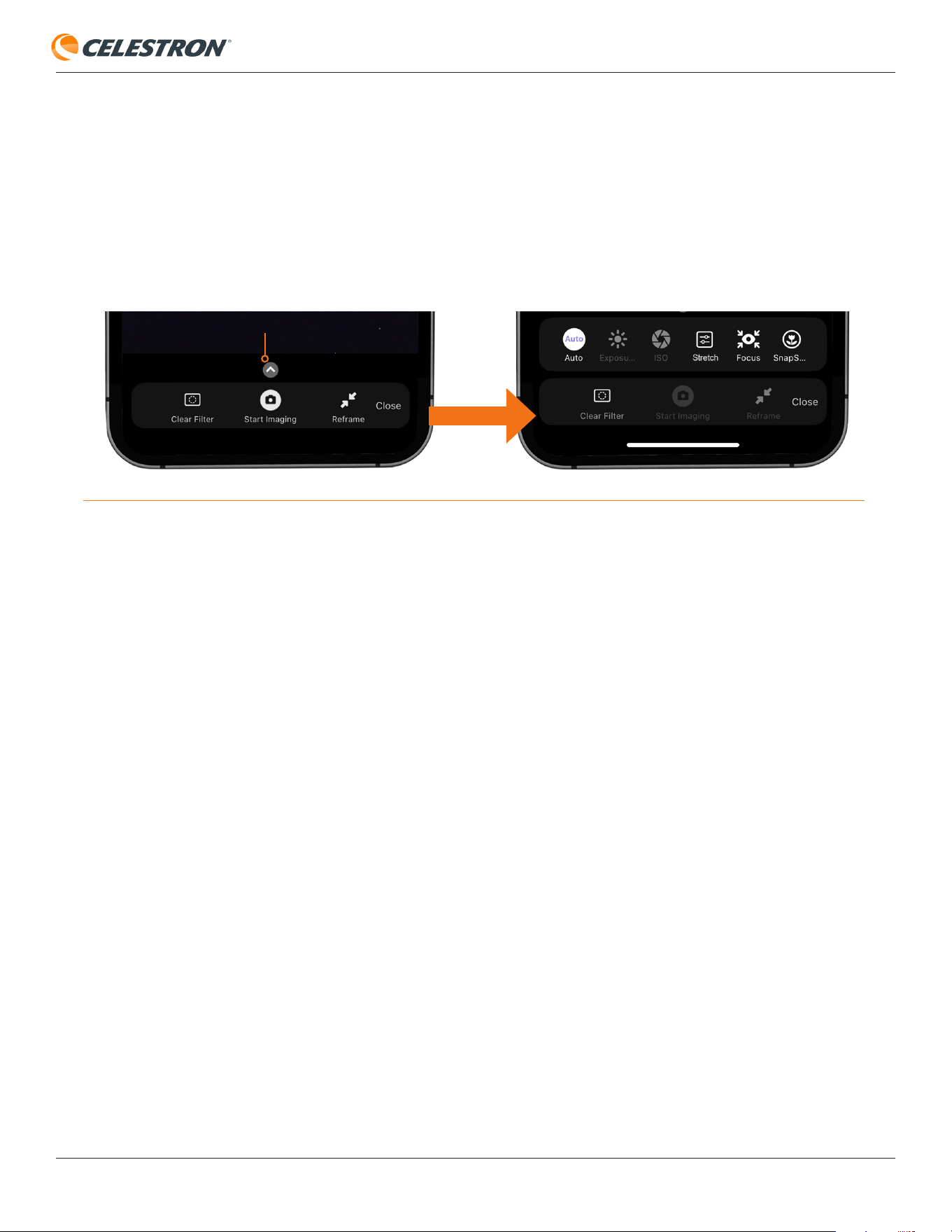
CELESTRON ORIGIN
FRANÇAIS | 12
4. Paramètres manuels de l'appareil photo
Une fois que vous êtes à l’aise avec le fonctionnement de base d’Origin, vous pouvez essayer d’utiliser les paramètres manuels de
l’appareil photo au lieu des paramètres automatiques. Vous pouvez personnaliser la durée des sous-expositions et le paramètre ISO
(c'est-à-dire le gain).
Pour accéder aux paramètres manuels de la caméra, appuyez sur le chevron haut au-dessus du bouton Démarrer l'imagerie dans la
vue Caméra (Figure 11). Appuyez sur le bouton Auto à l’extrême gauche pour passer des paramètres automatiques aux paramètres
manuels de l’appareil photo.
Durée de sous-exposition
Pour régler manuellement la durée de sous-exposition, appuyez sur le bouton "Exposition". Pour définir la valeur, appuyez dessus et
un clavier numérique apparaîtra. Vous pouvez également utiliser les boutons "+"et "-"pour augmenter la valeur. Pour modifier l'unité de
temps, maintenez appuyé. Nous vous recommandons d'utiliser les secondes pour un fonctionnement normal la nuit.
- Pour les expositions inférieures à une seconde, utilisez le mode Instantané (expliqué plus loin dans ce manuel).
- Le temps de sous-exposition maximal est de 30 secondes en raison de la rotation du champ de la monture de suivi altazimutal, ce
qui est normal. Si l’objet est proche du zénith, vous devrez utiliser des sous-expositions plus courtes.
ISO (gain)
Pour régler manuellement l’ISO, appuyez sur le bouton ISO et sélectionnez ISO 200, 500, 1000 (par défaut), 2000, 5000 ou 10000.
Utilisez ISO 1000 la plupart du temps. Vous pouvez essayer une valeur ISO plus élevée si vous photographiez sous un ciel très
sombre ou si vous utilisez un filtre d’imagerie à bande étroite. Sinon, le gain sera trop élevé pour qu’Origin puisse reconnaître les
motifs d’étoiles, ce qui entraînera un dysfonctionnement. Dans ce cas, Origin affichera un message d’avertissement et vous invitera
à utiliser une valeur ISO plus faible. Vous pouvez essayer ISO 500 pour les cibles brillantes, comme les étoiles ou les amas, afin de
minimiser le bruit en sacrifiant une partie de la puissance du signal. L’ISO 200 peut également être utile pour l’imagerie diurne et
lunaire en mode SnapShot.
Étirer
Appuyez sur le bouton « Étirer » pour afficher deux curseurs : « Étirement » et « Arrière-plan ». Utilisez ces curseurs lors de la capture
d’images. Lorsque vous effectuez un réglage, vous verrez l’effet à l’écran lorsque la sous-exposition suivante est traitée.
Le curseur « Intensité » ajuste l’intensité de l’étirement de l’image. Dans le traitement d’images astronomiques, l’étirement permet
de faire ressortir les détails moins visibles d’une image. Cependant, appliquer trop d’étirement peut introduire des artefacts ou
d’autres résultats indésirables. Le paramètre d’intensité d’étirement par défaut d’Origin est adapté pour la plupart des objets,
mais pour les cibles faibles et diffuses sous un ciel sombre, comme certaines nébuleuses ou galaxies, vous pouvez obtenir de
meilleurs résultats en augmentant l’intensité d’étirement pour révéler des caractéristiques plus subtiles. Expérimentez avec quelques
Fig. 11: Accédez aux paramètres manuels de la caméra depuis la vue Caméra en appuyant sur le chevron haut.
CHEVRON HAUT
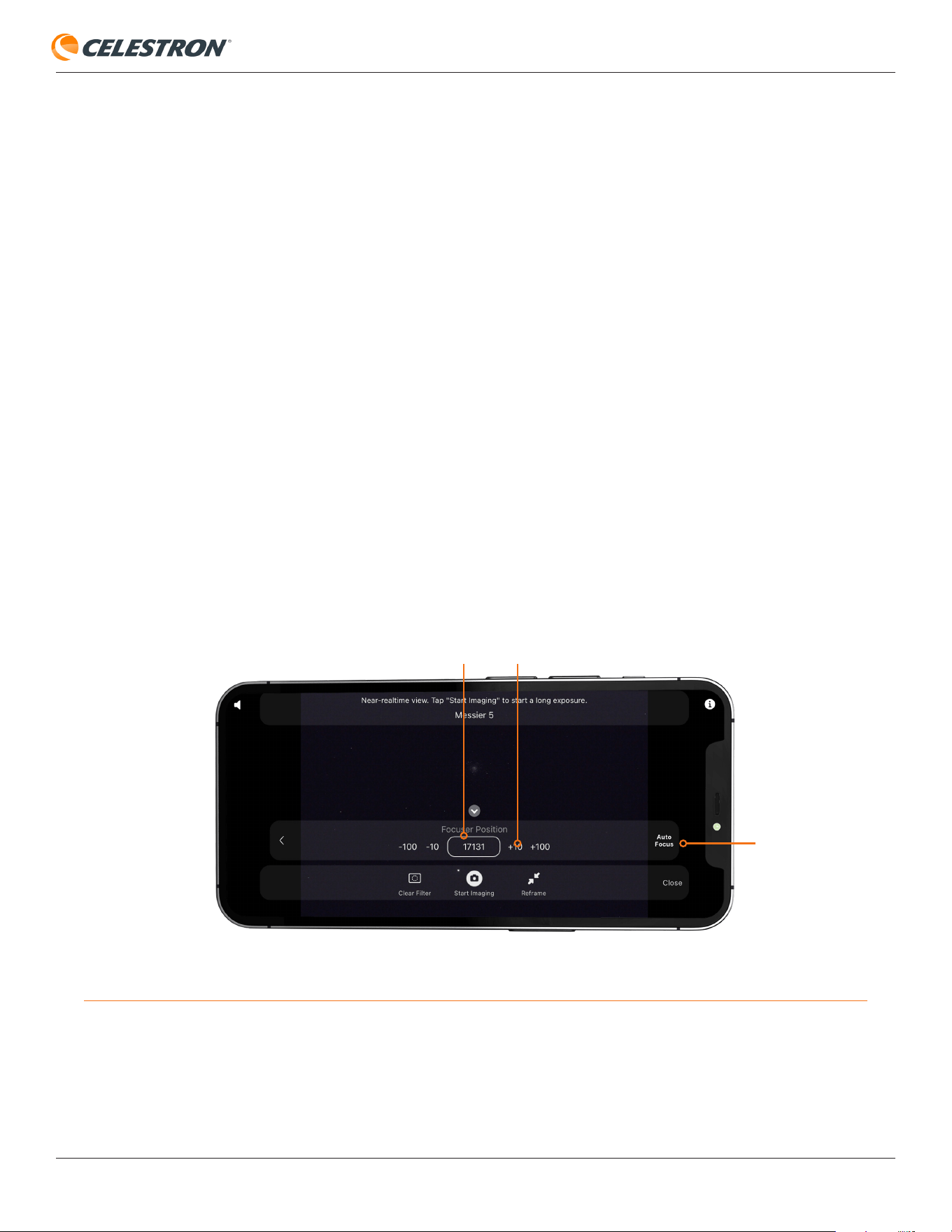
CELESTRON ORIGIN
FRANÇAIS | 13
niveaux différents pendant l’imagerie pour voir ce qui fonctionne le mieux pour votre cible et vos conditions d’observation. L’intensité
d’étirement s’appliquera également au master empilé final produit dans l’application. Cependant, cela ne s’appliquera pas aux fichiers
raw individuels enregistrés sur Origin (si vous avez choisi d’enregistrer les fichiers raw sous Menu > Paramètres > Avancé).
Le curseur « Arrière-plan » ajuste le niveau de noir moyen du ciel en fond après étirement. Des valeurs plus faibles assombrissent le
fond; tandis que des valeurs plus élevées l’éclaircissent. Si votre objet cible est de petite taille dans le champ de vision, comme une
petite galaxie, la valeur d’arrière-plan par défaut fonctionne bien. Cependant, si votre cible occupe une plus grande part du champ de
vision, comme une nébuleuse en grand champ, vous pouvez augmenter un peu cette valeur car l’image ne comporte que très peu de
ciel d’arrière-plan complètement sombre. Dans ce cas, augmenter la valeur de l’arrière-plan fait ressortir la faible nébulosité autour
de l’objet.
Nous vous recommandons d’ajuster d’abord le curseur d’intensité, puis d’ajuster l’arrière-plan si nécessaire pour les objets qui
remplissent le champ de vision.
Mise au point
Vous pouvez soit mettre au point automatiquement, soit mettre au point manuellement votre Origin. Pour effectuer la mise au point
automatique, appuyez sur "Mise au point auto" à l'extrême droite (Figure 12). Dans la plupart des cas, le bouton AutoFocus suffit.
N'oubliez pas qu'Origin effectuera automatiquement la mise au point dans le cadre de sa routine d'initialisation, vous ne devriez donc
pas avoir besoin de le réexécuter dans la plupart des cas.
Pour faire la mise au point manuellement, utilisez les commandes -100/-10/+10/+100 pour déplacer le porte-oculaire vers l'intérieur
et vers l'extérieur jusqu'à ce que les étoiles soient nettes. Vous pouvez voir la position relative du porte-oculaire sous "Position du
focuser". Chaque tour complet du bouton de mise au point équivaut à 1000 comptes.
Fig. 12: Utilisez l'icône de mise au point pour accéder aux commandes de mise au point automatique et de mise au point manuelle. La position du focuser peut
également fournir des informations utiles.
Instantané
En mode Instantané, l'empilement est désactivé. Origin prendra un seul instantané et l’enregistrera dans la pellicule de votre appareil.
Le mode Instantané est idéal pour les sous-expositions de moins d'une seconde et constitue le mode correct pour l'imagerie terrestre
ou l'imagerie de la Lune et des planètes. La bascule pour activer et désactiver le mode Instantané se trouve dans les paramètres
manuels de l'appareil photo. Reportez-vous à la section 9 de ce manuel pour plus d'informations.
POSITION DU PORTE-OCULAIRE COMMANDES DE MISE AU POINT MANUELLE
BOUTON AUTOFOCUS
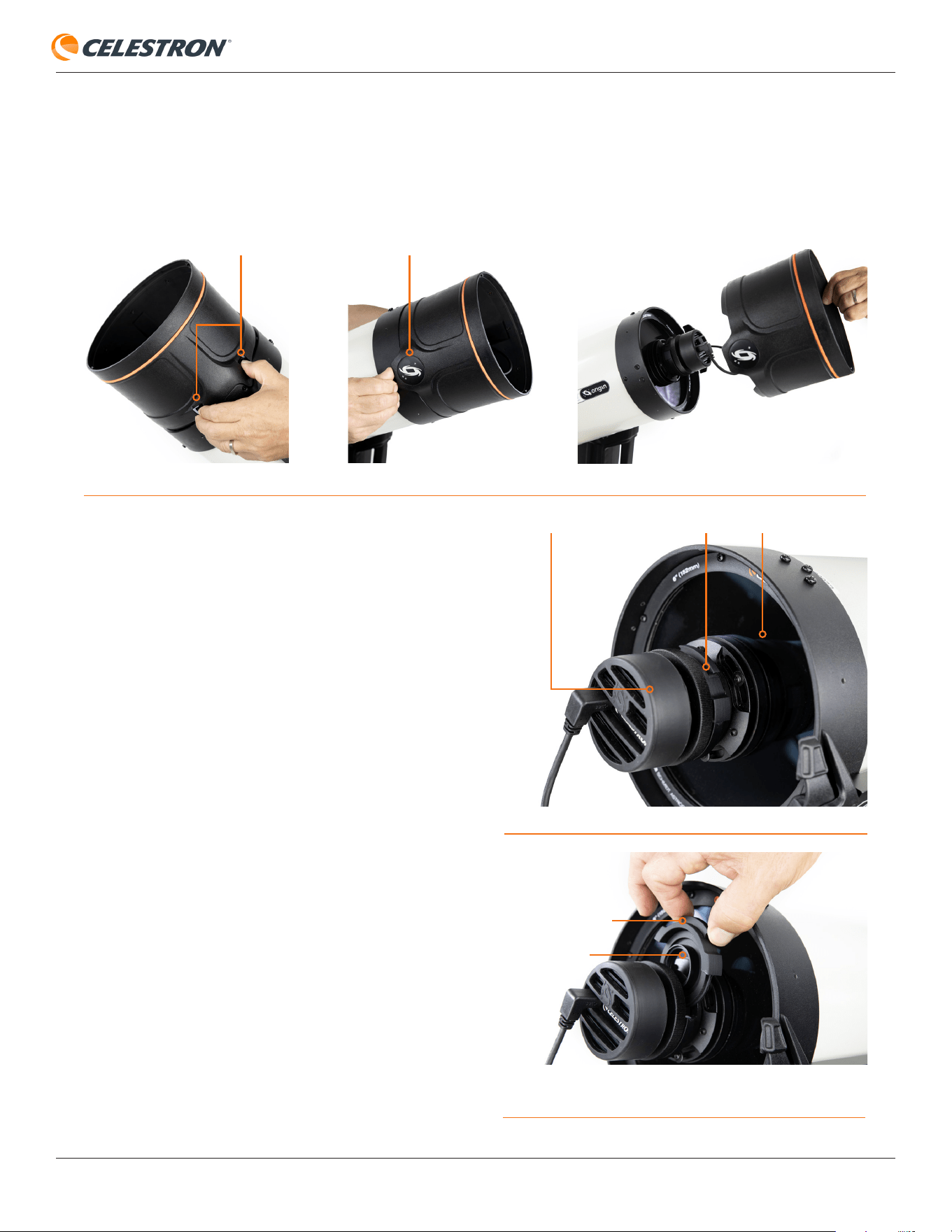
CELESTRON ORIGIN
FRANÇAIS | 14
Fig. 15: Saisissez la poignée du tiroir avec vos doigts et tirez vers l'extérieur
pour le libérer de ses aimants.
Fig. 14 Le tiroir à filtre est situé entre la caméra et l'optique avant.
5. Utilisation de filtres optionnels
Une fonctionnalité intéressante d'Origin est son tiroir à filtres intégré, qui vous permet d'utiliser des filtres d'imagerie astronomique aux
formats standard de 1,25"ou 2". Le filtre le plus utile est probablement le filtre Nebula pour Origin en option proposé par Celestron,
mais vous pouvez également expérimenter avec d'autres filtres.
Utilisation du filtre Nebula
en option pour Origin
L’installation du filtre Nebula pour Origin est simple. Tout
d'abord, dans l'application, appuyez sur le bouton "Retirer le
filtre"à gauche du bouton "Commencer l'imagerie"dans la vue
de la caméra (voir Figure 6). L'application vous demandera
d'installer le filtre Nebula dans Origin. Tout d'abord, retirez
le pare-soleil de l'avant du tube optique Origin en appuyant
d'une main sur les deux languettes à l'extérieur du pare-soleil
tout en poussant vers le haut sous le logo Origin situé à 180°
des languettes (Figure 13). Le retrait du pare-soleil exposera
la caméra Origin. Le tiroir à filtre se situe entre la caméra et
l'optique avant, maintenu en place par des aimants (Figure
14).
REMARQUE: Le tiroir-filtre comporte deux morceaux de ruban
adhésif pour l'empêcher de se déloger pendant le transport.
Avant de retirer le tiroir-filtre pour la première fois, retirez
le ruban adhésif. Si jamais vous expédiez le tube optique
Origin, recollez le tiroir du filtre. Vous n’aurez pas besoin de
recoller pour le transport régulier, car les aimants du tiroir sont
suffisamment puissants pour le maintenir en place.
Saisissez la poignée du tiroir avec vos doigts et tirez vers
l'extérieur pour libérer le tiroir-filtre de ses aimants de fixation
(Figure 15). Vous verrez le filtre transparent déjà installé dans
le tiroir du filtre.
Le filtre transparent est essentiel pour conserver les propriétés
optiques d’Origin lors de l’utilisation de filtres. Sans le filtre
CAMÉRA
ONGLETS
POIGNÉE DE TIROIR
EFFACER LE FILTRE
LOGO ORIGIN
TIROIR À FILTRE
OPTIQUE AVANT
Fig. 13: Retirez le pare-soleil en appuyant d'une main sur les deux languettes tout en poussant vers le haut sous le logo Origin.
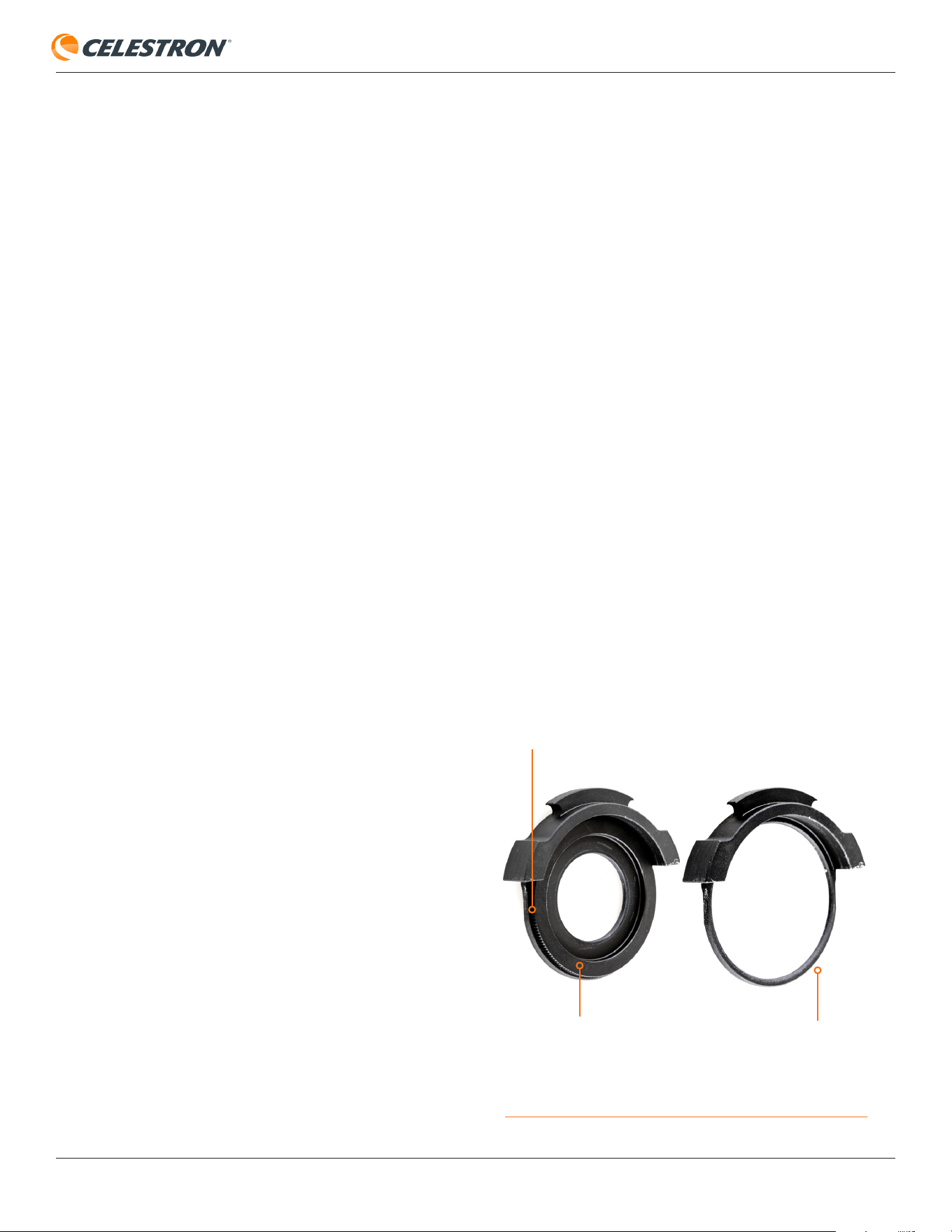
CELESTRON ORIGIN
FRANÇAIS | 15
transparent, l’ajout d’un autre morceau de verre plat (comme
le filtre Nebula) au système optique sans retirer un morceau de
verre (comme le filtre transparent) affecterait les performances
du système à f/2,2. Ainsi, un filtre doit toujours être installé
dans le tiroir, soit le filtre transparent inclus, le filtre Nebula en
option ou tout autre filtre d'imagerie astronomique que vous
souhaitez utiliser.
Pour changer le filtre, dévissez le filtre transparent du tiroir
et insérez le filtre Nebula. Assurez-vous de placer le filtre
transparent dans un endroit sûr! Réinstallez le tiroir de filtres
dans Origin, en l'orientant comme indiqué sur la Figure 15.
Lorsque les aimants se connectent au tiroir, vous le sentirez
"clic» en place. Enfin, réinstallez le pare-soleil sur Origin.
Maintenant, retournez à l'application et indiquez que vous avez
modifié les filtres dans la fenêtre contextuelle. L'application
vous demandera si vous souhaitez effectuer une nouvelle
mise au point automatique, ce que vous devez faire. Vous
êtes maintenant prêt à créer une image avec le filtre Nebula.
L'application mettra également à jour les paramètres par défaut,
en utilisant des sous-expositions de 15 secondes à 1000 ISO
pour les meilleures performances avec le filtre. N'oubliez pas
que vous pouvez toujours modifier les paramètres de l'appareil
photo manuellement.
Lorsque vous avez fini d'utiliser le filtre Nebula, soit à la fin
de la nuit, soit si vous souhaitez reprendre l'imagerie d'objets
à large bande, réinstallez le filtre transparent. Avant de faire
cela, appuyez sur le bouton Nebula Filter dans le coin inférieur
gauche de la vue caméra. L'application vous demandera
de réinstaller le filtre transparent. Appuyez ensuite sur OK.
Après avoir réinstallé le filtre et appuyé sur OK, il vous sera
demandé si vous souhaitez à nouveau effectuer la mise au
point automatique. Choisissez cette option. Une fois la mise
au point automatique terminée, vous êtes prêt à reprendre
l’imagerie.
Si vous vous déconnectez d'Origin avec le filtre Nebula
installé, Origin vous demandera automatiquement si le filtre
Nebula est toujours installé lorsque vous vous reconnecterez.
Utiliser d'autres filtres
Vous pouvez utiliser n'importe quel filtre d'astroimagerie tiers
approprié au format 1,25" ou 2" avec votre Origin. La hauteur
maximale pour que le filtre puisse tenir dans le tiroir est de 8
mm, ce qui devrait être adapter à la plupart des filtres.
Pour installer des filtres tiers de 1,25 pouces, suivez les
mêmes instructions que pour le filtre Nebula pour Origin.
Pour les filtres de 2", en plus de retirer le filtre transparent,
vous devez également retirer la bague d'adaptation du filtre
de 1,25", qui est la pièce dans laquelle les filtres de 1,25"
s'enfilent (Figure 16). Saisissez le bord moleté de l'anneau
avec vos doigts et faites-le tourner dans le sens inverse des
aiguilles d'une montre. Une fois que vous avez retiré l'anneau,
vous verrez les filetages du filtre de 2".
Lorsque vous utilisez d'autres filtres, nous vous recommandons
d'appuyer sur le bouton de filtre transparent, qui vous
demandera de retirer le filtre transparent, puis d'installer le «
Filtre Nebula », qui, dans ce cas, peut être n'importe quel filtre
de votre choix. L'application vous demandera si vous souhaitez
effectuer une nouvelle mise au point automatique, étape
nécessaire. Maintenant, vous êtes prêt à créer une image
avec votre filtre. L'application mettra à jour les paramètres par
défaut en utilisant des sous-expositions de 15 secondes à
1000 ISO. N'oubliez pas que vous pouvez toujours modifier
les paramètres de l'appareil photo manuellement.
Si le verre de votre filtre est beaucoup plus épais que 2,0 mm,
cela peut placer le point cible hors de portée de la routine
de mise au point automatique. Une fenêtre d'information
apparaîtra. Utilisez les commandes de mise au point manuelle
pour obtenir une mise au point raisonnable sur les étoiles,
puis essayez à nouveau d'appuyer sur le bouton Mise au point
automatique.
De plus, selon le filtre, le traitement des images IA peut ne
pas fournir les meilleurs résultats ; vous souhaiterez peut-
être traiter les images brutes manuellement. Vous pouvez
désactiver certains (ou tous) le traitement des images AI sous
Menu> Paramètres> Avancé.
Fig: 16: Retirez l'anneau adaptateur de filtre de 1,25" du tiroir pour exposer
les filetages du filtre de 2".
BAGUE D'ADAPTATION POUR
FILTRE 1,25"
BORDURE MOLETÉE
PAS DE VIS DE FILTRE 2"
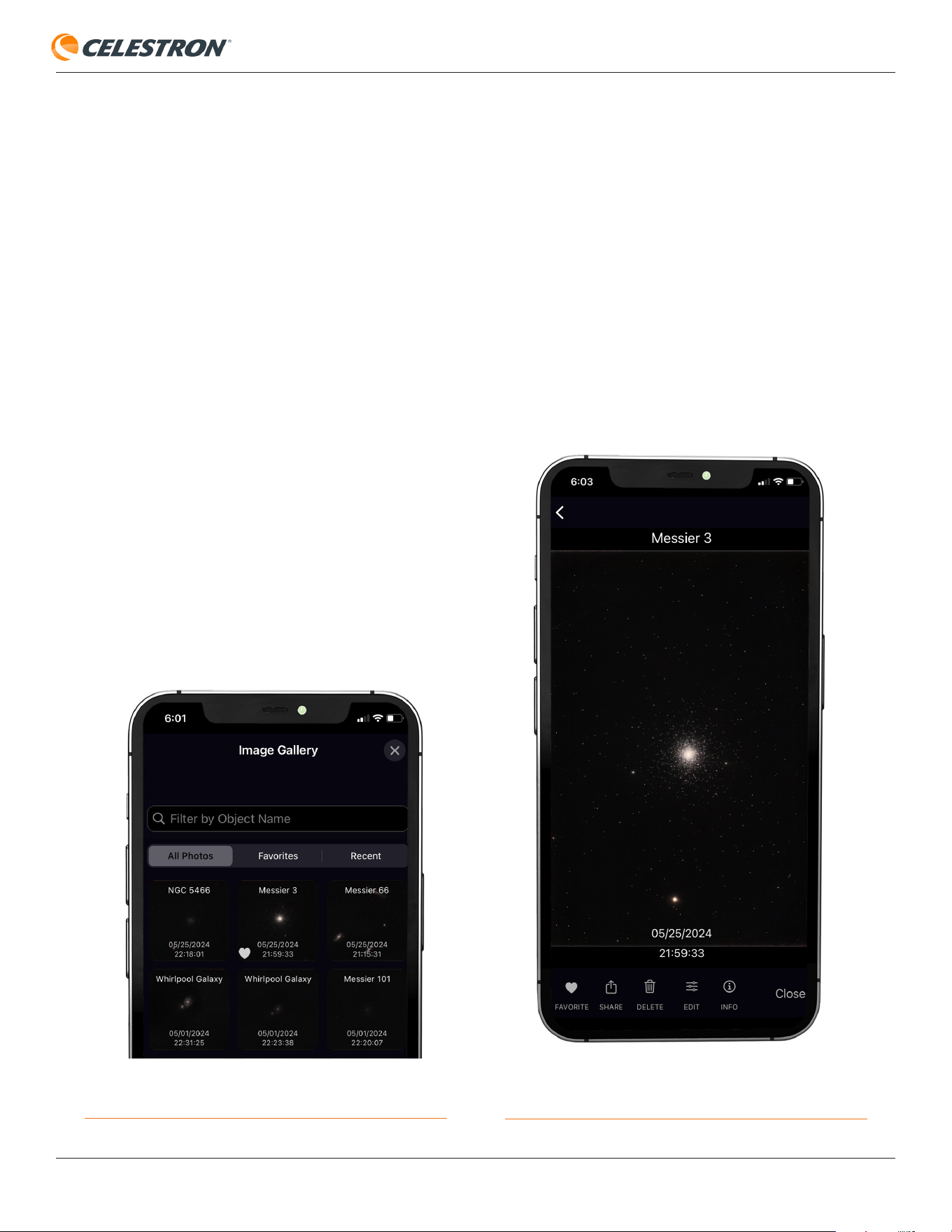
CELESTRON ORIGIN
FRANÇAIS | 16
6. Galerie d'images
Une fois que vous avez terminé une image, Origin la stocke
dans la galerie d'images de l'application et dans la pellicule
de votre appareil. Vous pouvez accéder à la galerie d'images
à tout moment en appuyant sur le bouton Galerie en bas à
gauche de la vue du planétarium (Figure 3).
Remarque importante: Si vous supprimez manuellement une
image de la pellicule de votre appareil, elle sera également
supprimée dans la galerie de l'application Origin.
Lorsque vous ouvrez la galerie, l'écran ressemblera à la figure
17. Il y a trois sections en haut de la galerie:
"Toutes les photos" affiche toutes les images prises avec
l'Origin, triées par ordre chronologique.
"Favoris" affiche uniquement les images que vous avez
sélectionnées comme favorites.
« Récent » affiche uniquement les images que vous avez
capturées au cours de la journée écoulée.
Vous pouvez également rechercher dans la galerie par nom
d'objet l'image souhaitée.
Lorsque vous sélectionnez une image, vous verrez
un écran similaire à celui que vous avez vu lors du
téléchargement et du traitement initial de l’image (Figure 18).
Fig: 18: Dans la galerie d'images, vous pouvez sélectionner une image à
modifier ou à partager.
Fig: 17: La galerie d'images est l'endroit où vous pouvez visualiser et partager
toutes les images que vous avez capturées avec Origin.
Vous avez alors plusieurs options:
« Favoris » vous permet de marquer des images comme
favorites pour un accès facile dans la galerie depuis la section
« Favoris ».
"Partager" vous permet d'envoyer des images à vos amis, à
votre famille et/ou aux réseaux sociaux.
"Supprimer" supprime définitivement l'image de la galerie ET
de votre pellicule.
"Modifier" vous permet d'effectuer certains ajustements
manuels de post-traitement.
"Info" vous donne des informations détaillées sur les
paramètres de l'image.
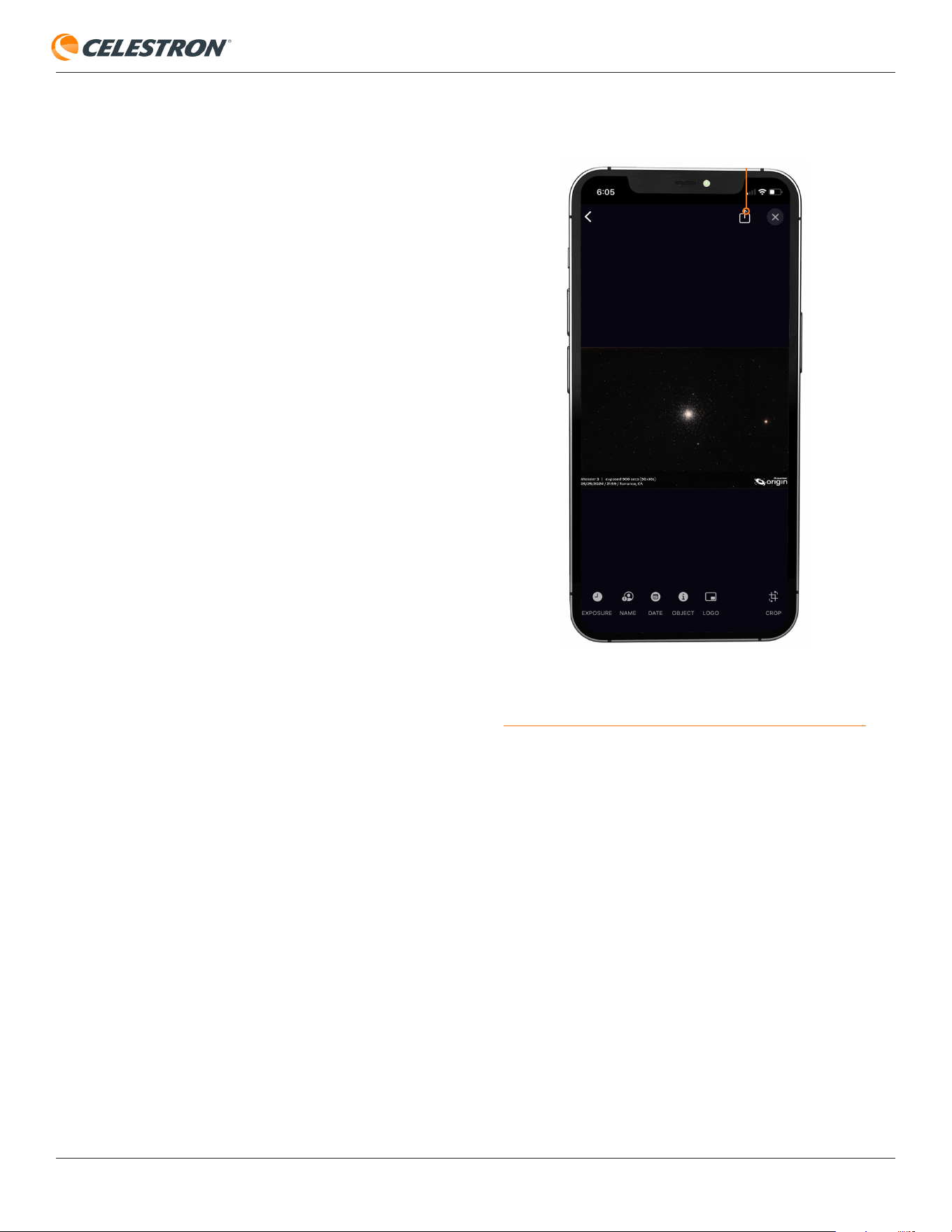
CELESTRON ORIGIN
FRANÇAIS | 17
Fig: 19: Après avoir appuyé sur Partager pour une image dans la galerie, vous
verrez des options supplémentaires. Appuyez sur l'icône Partager lorsque
l'image est prête à être partagée.
Partager des images
Le partage d'images nécessite une connexion à Internet. Si
votre appareil est connecté à Origin via le mode Connexion
réseau, vous devriez pouvoir vous connecter à Internet. Si
vous êtes en mode Connexion directe, vous ne pourrez pas
partager d’images sauf si vous disposez d’un service cellulaire.
Après avoir appuyé sur le bouton Partager, vous verrez un
écran qui ressemble à la figure 19. Les boutons en bas de
l'écran vous permettent de personnaliser davantage l'image
avant de la partager:
"Exposition" affiche le temps d'exposition total dans le coin
inférieur gauche.
"Nom" affiche votre nom dans le coin inférieur gauche.
"Date" affiche l'heure, la date et le lieu où l'image a été
capturée dans le coin inférieur gauche.
REMARQUE: L'emplacement n'est peut-être pas exact.
L'application affiche l'emplacement le plus proche dans sa
base de données.
"Objet" affiche le nom de l'objet dans le coin inférieur gauche.
"Logo" affiche le logo Origin dans le coin inférieur droit.
"Recadrer" vous permet de recadrer l'image avant de la
partager. Ceci est particulièrement utile pour les objets plus
petits qui n’occupent qu’une petite partie du cadre plus grand.
Au fur et à mesure que vous apportez des modifications, vous
les verrez dans l’image d’aperçu. Lorsque vous êtes prêt à
partager l'image, appuyez sur l'icône Partager dans le coin
supérieur droit. Vous verrez plusieurs façons de partager, en
fonction des autres applications que vous avez installées. Vous
pouvez même partager directement sur les réseaux sociaux !
Remarque sur la résolution
d'image et les formats de
fichiers
Pour les appareils Android, les images partagées seront en
haute résolution au format PNG. Toutefois, pour les appareils
iOS, les images partagées sont des fichiers JPG compressés.
En effet, les images enregistrées sur les appareils iOS sont
ICÔNE DE PARTAGE
par défaut au format HEIC, ce qui permet aux photos d'avoir
des tailles de fichier plus petites tout en conservant une qualité
d'image supérieure. Pour obtenir des images haute résolution
à partir de vos appareils iOS, consultez les ressources en
ligne Apple.
Récupération des images
finales
Si vous avez supprimé une image de la galerie d’images ou si
le téléchargement automatique de l’image finale ne se fait pas
après la fin de la prise de vue, vous pouvez la télécharger à
nouveau depuis Origin. Pour cela, appuyez sur l’icône Menu,
puis sur « Paramètres », puis sur « Gérer les fichiers », puis
sélectionnez le dossier d’images concerné et choisissez «
Télécharger l’image finale ».
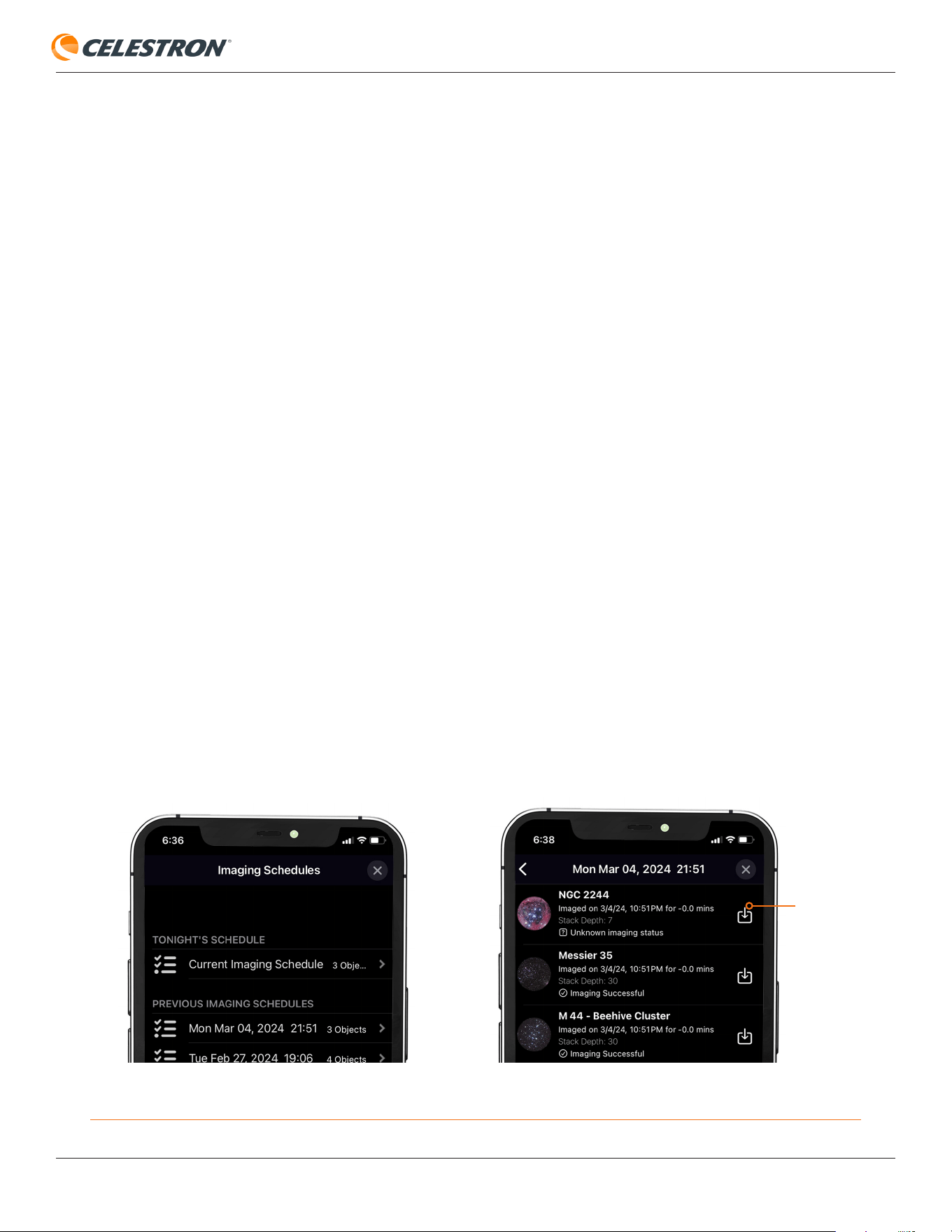
CELESTRON ORIGIN
FRANÇAIS | 18
7. Imagerie programmée
L’une des fonctions les plus intéressantes d’Origin est sa
capacité à effectuer des séances d’imagerie programmées,
que vous soyez en observation active ou non. Vous pouvez
configurer une liste d'objets, déconnecter votre appareil et
laisser Origin créer automatiquement une image des objets
de votre liste. Lorsque vous reviendrez plus tard et vous
reconnecterez, vous pourrez télécharger les images. Vous
avez même la possibilité d'éteindre Origin automatiquement
une fois la planification terminée!
Vous pouvez créer le « Programme d'imagerie de ce soir »,
exécuter la liste, vous coucher, vous réveiller, allumer Origin
et télécharger vos images. C'est aussi simple que ça! Vous
pouvez également faire un tour du ciel automatique en
temps réel en créant une liste d'objets et en vous asseyant
pendant qu'Origin image automatiquement la liste et affiche
les résultats.
Tout commence avec le programme d’imagerie de ce soir. Il
existe plusieurs façons d'ajouter des objets à votre emploi du
temps:
Pour les objets sélectionnés dans la vue Planétarium, appuyez
sur la barre d'informations sur l'objet, puis sélectionnez «
Ajouter au programme d'imagerie de ce soir » dans le menu
contextuel.
Dans les pages d'informations sur l'objet, appuyez sur l'icône
Planification en bas de l'écran.
Une fois que vous avez ajouté tous les objets
souhaités au programme d'imagerie de ce
soir, accédez à Menu> Imagerie de ce soir.
Calendrier. Vous verrez les objets que vous avez ajoutés à la
liste. Pour supprimer un objet dans iOS, faites glisser votre
doigt dessus vers la gauche, puis appuyez sur le bouton
Supprimer qui apparaît. Pour Android, appuyez sur le bouton
Modifier dans le coin supérieur gauche, sélectionnez l'objet
que vous souhaitez supprimer de la liste et appuyez sur l'icône
Supprimer.
Il existe deux options supplémentaires situées en haut de
l'écran. "Éteindre le télescope à la fin du programme" fait
en sorte qu'Origin de s'éteindre automatiquement après
avoir terminé la liste. C’est idéal pour planifier des séances
d’imagerie avant d’aller vous coucher.
REMARQUE: Assurez-vous que les conditions météorologiques
et de sécurité permettent de laisser Origin dehors toute la nuit!
"Mise au point automatique après chaque objet" demande à
Origin de effectue automatiquement la mise au point après
son déplacement vers un nouvel objet dans la liste et avant le
début de l'imagerie. Cela peut être utile si vous photographiez
de nombreux objets dans le ciel sur une période prolongée,
car cela garantit une excellente mise au point tout au long de
l'imagerie.
Pour exécuter le programme de ce soir, appuyez simplement
sur « EXÉCUTER LE PROGRAMME MAINTENANT ». Origin
commencera par passer au premier objet de la liste. Une fois
le programme en cours, vous pouvez fermer l'application (et
aller vous coucher !) ou regarder la vue de la caméra pendant
qu'Origin image les objets de la liste. Si vous souhaitez
interrompre la programmation et passer à l'objet suivant,
appuyez sur "Passer à l'objet suivant" vers le bas de la vue
de la caméra. Pour annuler la programmation, appuyez sur le
bouton Annuler la programmation en bas de la vue Caméra.
Origin se positionne automatiquement sur la « position
d’origine » configurée une fois le programme d’imagerie du
soir terminé. Cette fonctionnalité est idéale, car les utilisateurs
peuvent lancer un programme, puis se coucher pendant
qu’Origin le termine sans supervision. Au matin, le télescope
sera sécurisé dans cette position protégée, éliminant ainsi
ICÔNE DE
TÉLÉCHARGEMENT
Fig: 20: Recherchez le programme que vous avez exécuté sous PLANIFICATIONS D'IMAGERIE PRÉCÉDENTES. Une fois sélectionné, vous verrez des icônes de
téléchargement pour les objets précédemment imagés.
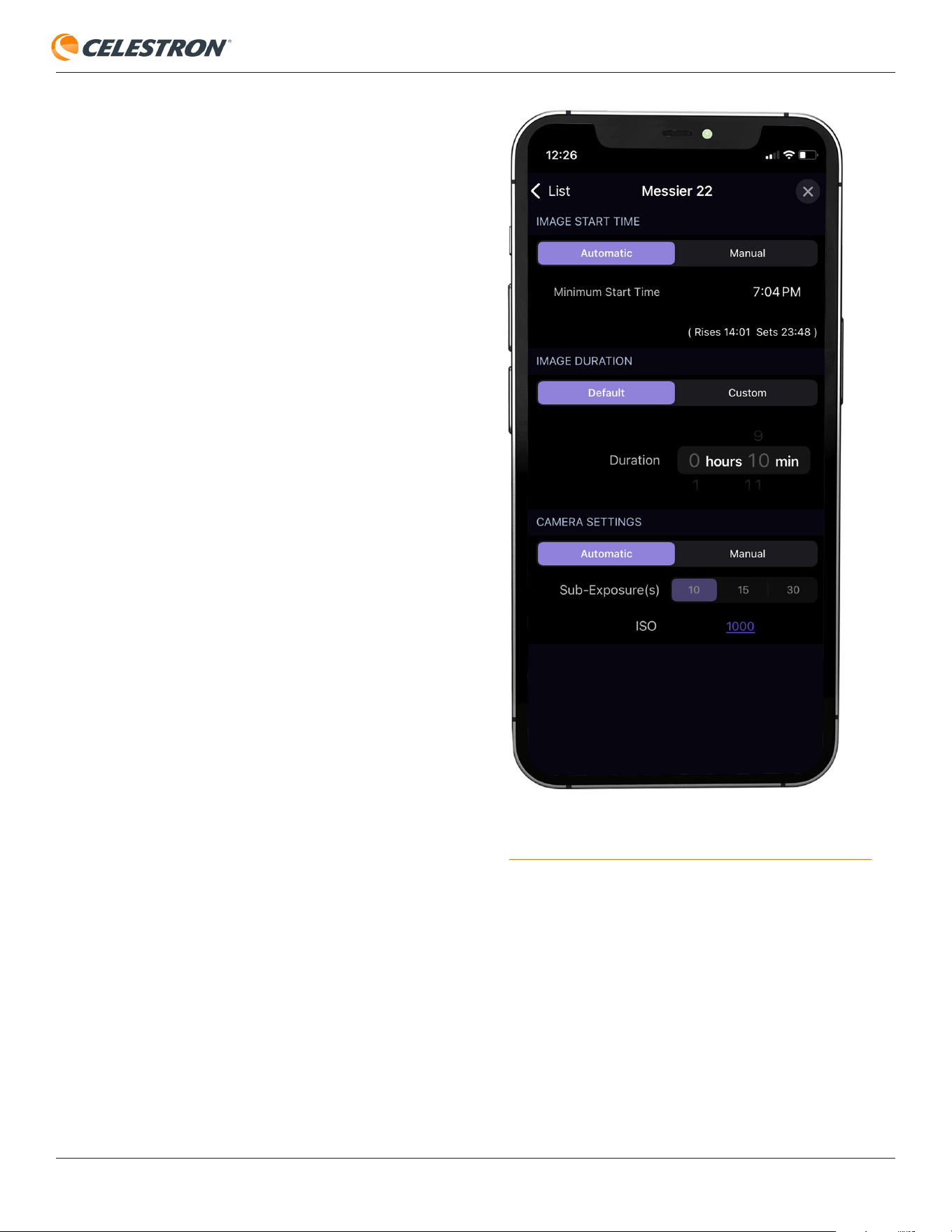
CELESTRON ORIGIN
FRANÇAIS | 19
tout risque qu’il soit pointé vers le Soleil.
Pour récupérer les images une fois le programme de ce soir
terminé, accédez à Menu> Programmes d'imagerie. Sous
PLANIFICATIONS D'IMAGERIE PRÉCÉDENTES, vous
devriez voir la date et l'heure de la planification que vous venez
d'exécuter. Sélectionnez cette planification et vous devriez
voir des icônes de téléchargement à côté des objets de la
planification dont l'image a été réussie (Figure 20). Appuyez
sur l'icône de téléchargement et l'image sera téléchargée
dans la galerie et dans la pellicule de votre appareil.
REMARQUE: Si vous êtes connecté à Origin pendant
l'exécution du planning, l'application peut télécharger
automatiquement les masters empilés finaux. Si cela se produit,
vous ne verrez pas d’icône de téléchargement à côté de l’objet
dans la planification. Au lieu de cela, vous verrez un chevron
droit, qui vous amène à l’image principale empilée finale.
Vous pouvez généralement utiliser les paramètres automatiques
et par défaut lors de l'exécution du programme d'imagerie de ce
soir. Les paramètres automatiques/par défaut sont les suivants:
Durée de l'image
• 1minute pour les étoiles
• 5minutes pour les amas d'étoiles ouverts
• 10 minutes pour les amas d'étoiles globulaires et les
nébuleuses planétaires
• 20 minutes pour les galaxies et les nébuleuses diffuses
Les paramètres de la caméra
Paramètres de la caméra
• Sous-expositions de 10 secondes
•ISO 1000
Vous pouvez également modifier manuellement les paramètres
d’imagerie pour chaque objet de la programmation à partir de
l’écran Programmation de ce soir. Appuyez sur un objet dans la
liste et vous pourrez ajuster les paramètres (Figure 21):
Heure de début de capture de l'image
• Vous permet de définir l'heure de début minimale pour chaque
objet.
Durée de l'image
• Vous permet de définir le temps d'exposition total pour chaque
objet.
Paramètres de la caméra
• Vous permet de modifier la durée de sous-exposition: 10, 15
ou 30 secondes.
• Permet de sélectionner l’ISO: 200, 500, 1000, 2000, 5000,
ou 10000.
REMARQUE: Pour les objets proches du zénith, n’utilisez pas
de sous-expositions de 30 secondes en raison de la rotation
du champ altazimutal.
Fig: 21: Vous pouvez ajuster manuellement les paramètres de chaque objet de
la planification en appuyant dessus.
REMARQUE: Si vous êtes sous un ciel pollué par la lumière et
que vous n’utilisez pas le filtre Nebula pour Origin, n’utilisez
pas ISO 10000. L'arrière-plan peut devenir trop lumineux pour
qu'Origin puisse voir les étoiles et résoudre les plaques.
Pour supprimer les anciennes planifications sous
PLANIFICATIONS D'IMAGERIE PRÉCÉDENTES, faites
glisser votre doigt vers la gauche si vous utilisez iOS. Pour
Android, appuyez sur le bouton Modifier dans le coin supérieur
gauche, sélectionnez le programme que vous souhaitez
supprimer, puis appuyez sur l'icône Supprimer.
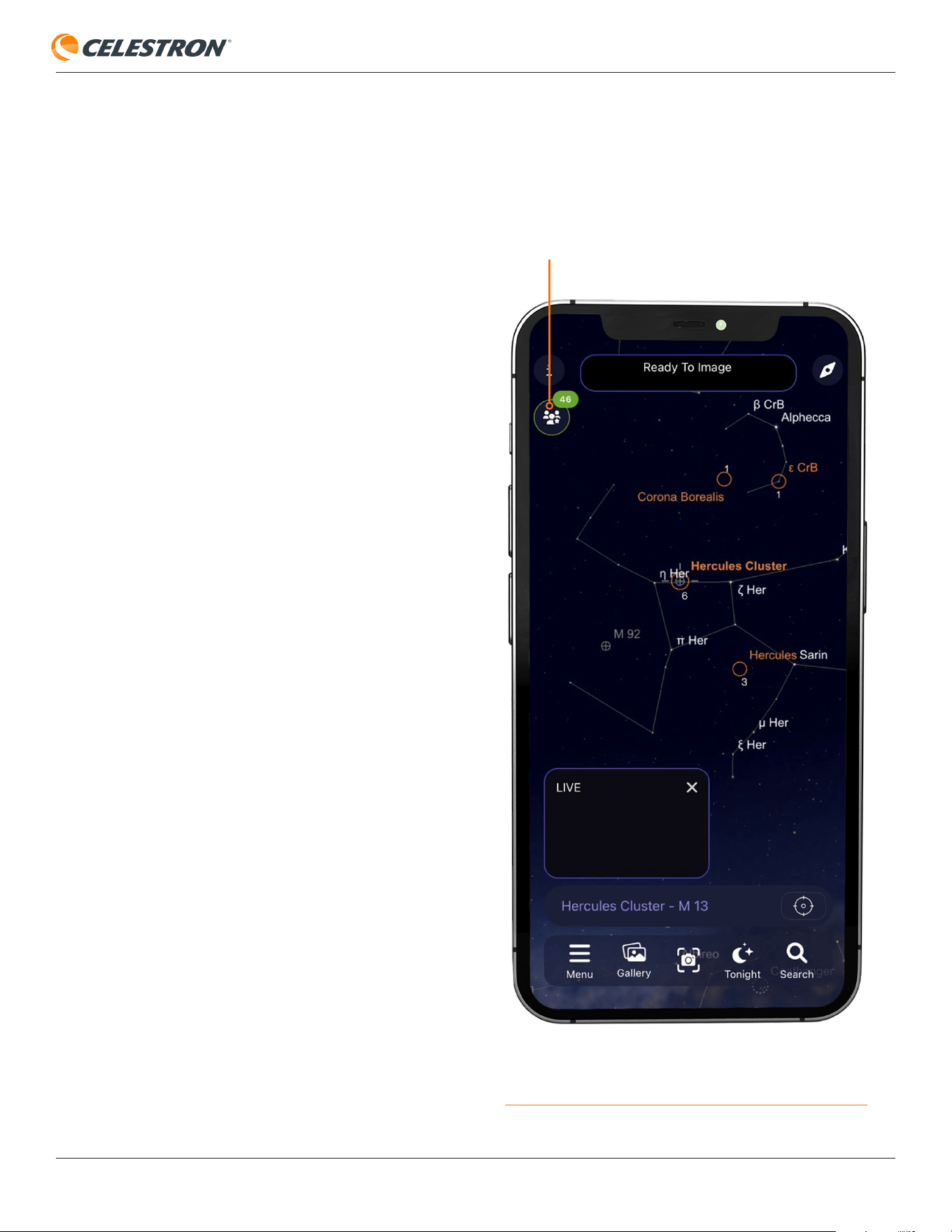
CELESTRON ORIGIN
FRANÇAIS | 20
8. OneSky
Origin peut se connecter à la base de données OneSky de
Simulation Curriculum. Ici, vous pouvez voir quels objets
astronomiques d'autres personnes observent avec Origin (et
d'autres applications de Simulation Curriculum) et combien
d'observateurs étudient actuellement chaque objet. Cela peut
vous aider à sélectionner les meilleurs objets à observer et
vous permet de savoir que d’autres observent en même temps
que vous!
Pour accéder à OneSky, sélectionnez Menu>OneSky.
Lorsque vous vous connectez à OneSky, vous verrez les objets
mis en surbrillance et un numéro en dessous de chacun. Les
objets en surbrillance sont ceux que les autres observent, et
le nombre indique le nombre actuel d'observateurs pour cet
objet. Appuyez sur l'icône OneSky dans le coin supérieur
gauche pour plus d'options (Figure 22).
Fig: 22: Après être entré dans OneSky, appuyez sur l'icône OneSky pour plus
d'options.
ICÔNE DE ONESKY
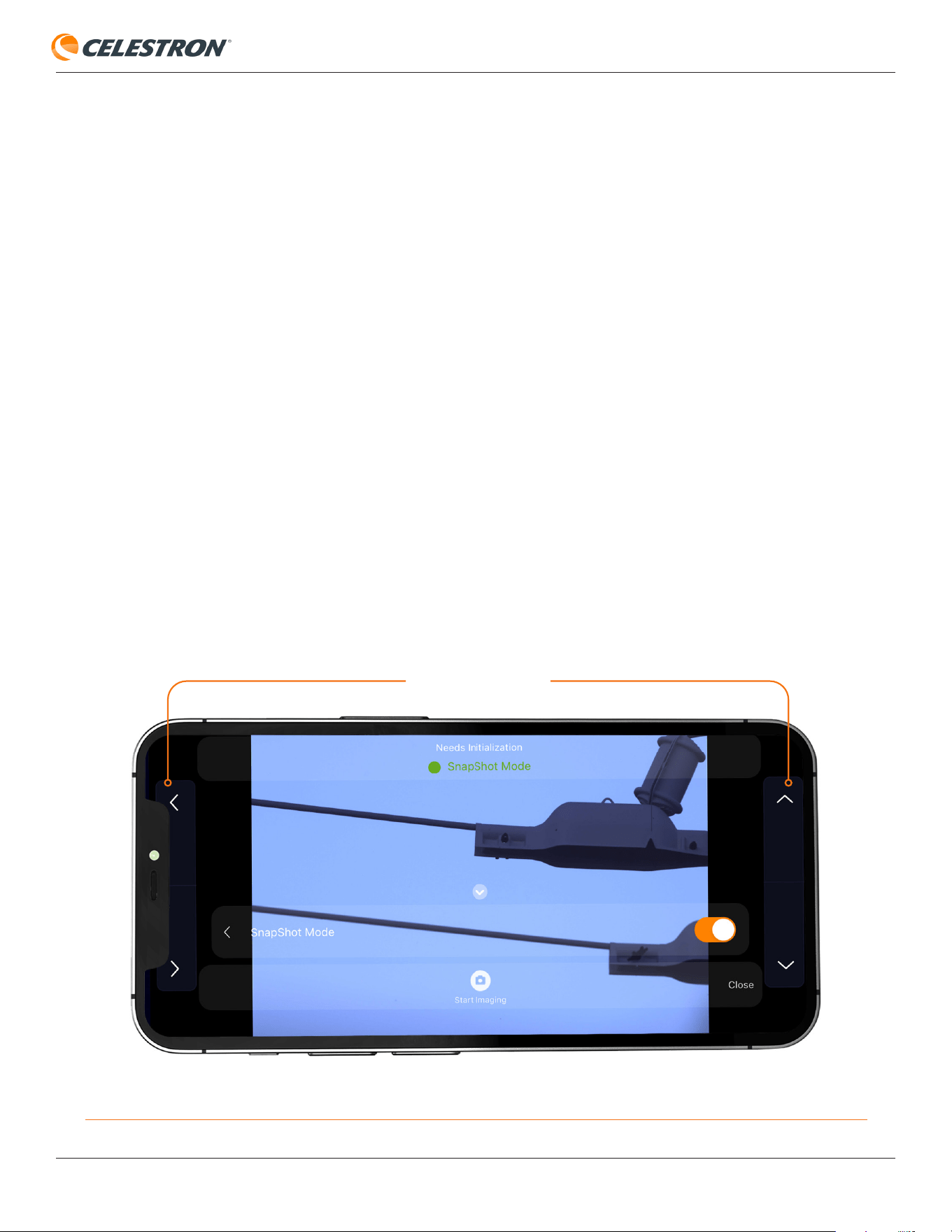
CELESTRON ORIGIN
FRANÇAIS | 21
9. Utiliser Origin pour l'observation terrestre
Bien entendu, Origin fournit des images éblouissantes
d’objets dans le ciel nocturne. Mais saviez-vous qu’il peut
également capturer des images d’objets terrestres (c’est-à-
dire terrestres)? Pendant la journée, vous pouvez utiliser votre
Origin comme une longue-vue pour observer des paysages,
des animaux sauvages ou des objets lointains. La nuit, Origin
offre des performances "semblables à celles d’une vision
nocturne" en fournissant une grande quantité de lumière à son
capteur sensible en une fraction de seconde. Vous pourrez
regarder autour de vous dans la quasi-obscurité et voir les
choses clairement.
Pour utiliser Origin pour la visualisation terrestre, vous n’avez
pas besoin d’initialiser. En effet, Origin ne peut pas s'initialiser
en journée puisqu'il lui faut pouvoir voir les étoiles pour
s'orienter. Pour passer en mode terrestre, allumez Origin et
connectez-vous à celui-ci avec l'application. Appuyez ensuite
sur "Annuler l’initialisation". (Sinon, l'initialisation d'Origin
échouera bientôt de toute façon.)
Mode Instantané
Pour les cibles terrestres, vous utiliserez Origin en mode
Instantané L'empilement d'images est désactivé et lorsque
vous appuyez sur le bouton « Démarrer l'imagerie », Origin
capturera une seule image et l'enverra à votre pellicule. Le
mode Instantané est également le meilleur moyen de capturer
des images de la Lune et des planètes.
Pour lancer le mode Instantané, accédez à la vue Caméra,
appuyez sur le "chevron haut" pour accéder aux commandes
manuelles de l'appareil photo, puis appuyez sur l'icône
"Instantané" qui apparaît. (voir Figure 11) Cela fera apparaître
le curseur du mode Instantané. Appuyez sur le curseur pour
l'activer. Vous remarquerez que les commandes d'orientation
manuelles du télescope apparaissent et que le "Mode
Instantané" est indiqué dans la barre d'état (Figure 23).
Utilisez les commandes de rotation manuelles pour déplacer
Origin jusqu'à ce qu'il pointe vers la cible souhaitée. Les
commandes de rotation déplacent Origin dans la direction
indiquée par les flèches. La flèche vers le haut déplace Origin
vers le haut, la flèche vers le bas déplace Origin vers le bas, la
flèche droite déplace Origin vers la droite et la flèche gauche
déplace Origin vers la gauche.
Lorsque vous tenez votre appareil en mode paysage (c'est-à-
dire horizontalement), les flèches correspondront à la direction
apparente de l'image que vous voyez. Lorsque vous tenez
votre appareil en mode portrait (c'est-à-dire verticalement),
le champ de vision apparaît pivoté de 90° dans le sens des
aiguilles d'une montre, de sorte que les flèches de direction ne
correspondent pas à la direction apparente du mouvement de
l'image. Pour cette raison, nous vous recommandons d'utiliser
votre appareil en mode paysage lors de l'imagerie terrestre.
Fig: 23: En mode Instantané, vous aurez accès aux commandes d’orientation manuelles du télescope dans la vue caméra. Ceux-ci fonctionnent mieux avec votre appareil
en mode paysage.
COMMANDES DE ROTATION
MANUELLES
CELESTRON ORIGIN
FRANÇAIS | 22
Pour faire la mise au point pendant la journée, appuyez sur
le bouton Mise au point dans les commandes manuelles de
l'appareil photo. À partir de là, vous pouvez soit effectuer la
mise au point automatique, soit effectuer la mise au point
manuellement. Pour la mise au point automatique, appuyez
simplement sur Mise au point automatique. Origin peut
prendre 30 secondes ou plus pour parcourir sa plage de mise
au point afin de trouver la meilleure mise au point. Si vous
utilisez les réglages manuels de la mise au point, vous verrez
la position actuelle du porte-oculaire dans la case au centre:
• -1 000 tours du système de mise au point = un tour complet
dans le sens antihoraire
• -100 tours du système de mise au point = 1/10ème de tour
dans le sens antihoraire
• +100 tours du système de mise au point = 1/10ème de tour
dans le sens horaire
• +1 000 tours du système de mise au point = un tour complet
dans le sens horaire
Pendant la journée, vous pouvez généralement utiliser les
paramètres automatiques de l'appareil photo en mode
Instantané. Si vous réalisez des images terrestres la nuit avec
de faibles niveaux de lumière, utilisez les paramètres manuels
de l'appareil photo pour éviter que vos images ne paraissent
trop sombres. Vous devez également utiliser les paramètres
manuels de l'appareil photo lors de la capture de la Lune et de
planètes comme Jupiter et Saturne.
Il est facile d'ajuster manuellement les paramètres de l'appareil
photo en mode Instantané, car l'image Live View que vous
voyez à l'écran reflétera l'ISO et les expositions que vous
avez définies manuellement. Appuyez sur le chevron haut au-
dessus du bouton «Démarrer l'imagerie» et appuyez sur le
bouton Auto pour basculer vers les paramètres manuels de
l'appareil photo. Ensuite, vous pouvez utiliser les boutons ISO
et Exposition pour modifier manuellement l'ISO et l'exposition.
Une fois que l'image apparaît bien à l'écran, appuyez sur le
bouton «Démarrer l'imagerie» pour capturer un instantané et
l'enregistrer dans votre galerie et votre pellicule.
Si vous définissez des temps d'exposition manuels pendant la
journée, vous devrez utiliser des expositions bien inférieures
à une seconde pour éviter que le capteur ne devienne saturé
(c'est-à-dire que l'écran apparaît tout blanc). Appuyez sur
l'unité de temps dans les paramètres d'exposition manuelle
pour la modifier.
REMARQUE: Lorsque vous utilisez Origin pendant la journée,
ne le dirigez jamais vers le Soleil et ne le faites jamais pivoter
vers le Soleil. Cela pourrait endommager son capteur.
L'imagerie solaire nécessite un filtre solaire à pleine ouverture
(actuellement non disponible auprès de Celestron).
CELESTRON ORIGIN
FRANÇAIS | 23
10. Utilisateurs multiples
Avec un télescope traditionnel, une seule personne à la
fois peut regarder à travers l’oculaire. Avec Origin, il existe
plusieurs façons de permettre à plusieurs personnes
d'observer simultanément.
Le moyen le plus simple consiste à demander à d’autres
personnes d’observer avec vous sur votre appareil. Nous vous
recommandons fortement d'utiliser une tablette pour cette
méthode afin de fournir un écran d'observation plus grand.
Une variante consiste à "diffuser" l’image de votre appareil
sur un téléviseur grand écran. Cela nécessite un équipement
externe supplémentaire, en fonction de votre appareil:
• Pour les appareils iOS, vous aurez besoin d'un téléviseur
intelligent ou d'un appareil externe compatible AirPlay, tel
qu'une AppleTV ou des appareils Roku 4K spécifiques.
• Pour les appareils Android, vous aurez besoin d'un téléviseur
intelligent ou d'un appareil externe compatible Google
Chromecast, tel que Chromecast, Fire TV ou Roku.
Alternativement, plusieurs personnes peuvent observer
simultanément les images d’Origin sur leurs appareils. Pour
ce faire, chaque utilisateur devra télécharger l'application
Origin. Ensuite, tout le monde peut se connecter à Origin et
visualiser l’image depuis la vue caméra. Chaque personne
peut sauvegarder l’image finale sur son propre appareil! Toute
personne connectée à l'application peut contrôler Origin,
vous devrez donc vous coordonner avec vos amis et votre
famille. Origin fonctionne mieux avec un utilisateur contrôlant
le télescope pendant que les autres regardent depuis la vue
caméra.
Vous pouvez recevoir un message d'avertissement de bande
passante faible si trop de personnes se connectent à Origin
en même temps. Pour améliorer les performances, nous vous
recommandons d'activer "Supprimer les images en temps
réel" sous Menu > Paramètres > Avancé. Cela combine les
pixels afin qu'ils agissent comme un seul pixel plus grand.
Cela réduit la résolution de l’image, mais l’effet ne devrait
pas être perceptible lors de la visualisation sur un appareil.
Le regroupement n'affecte pas la résolution du master
empilé final qui est téléchargé après avoir appuyé sur «Fin
de l'imagerie», uniquement les images «en direct» affichées
pendant l'imagerie dans la vue caméra. Le mode Connexion
réseau fournit généralement plus de bande passante que le
mode Connexion directe, mais cela dépend de la qualité du
routeur de votre réseau domestique. Si vous pouvez utiliser le
mode Connexion réseau avec plusieurs utilisateurs, nous vous
recommandons de l’essayer d’abord.
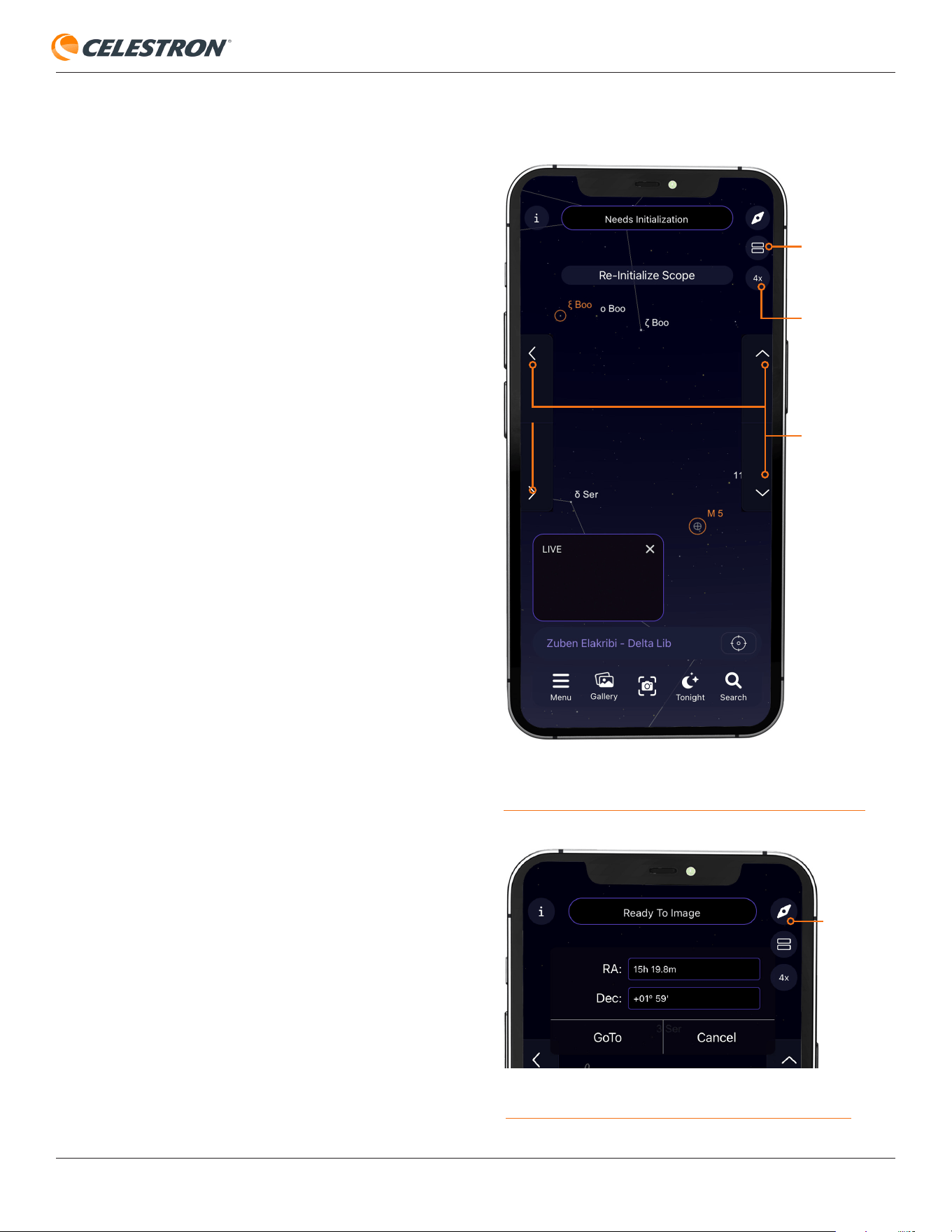
CELESTRON ORIGIN
FRANÇAIS | 24
11. Autres options de menu
Dans cette section, nous passerons en revue toutes les
options sous l'icône de menu dans la vue Planétarium.
Vision nocturne
• Cela changera les couleurs de l'écran en rouge pour
préserver la vision nocturne.
OneSky
• Reportez-vous à la section 8 de ce manuel.
Planifications d'imagerie
• C'est ici que vous pouvez télécharger des images à partir
des programmes d'imagerie de ce soir précédemment
exécutés. Reportez-vous à la section 7 de ce manuel pour
plus d'informations.
Programme de ce soir
• Il s'agit de l'interface principale permettant d'effectuer une
imagerie planifiée. Reportez-vous à la section 7 de ce
manuel pour plus d'informations.
Afficher les commandes du télescope (et la
saisie manuelle des coordonnées)
• La sélection de cette option affiche les commandes
d'orientation manuelle du télescope dans la vue Planétarium.
Vous pouvez utiliser les boutons de direction haut/bas/
gauche/droite pour déplacer Origin manuellement ou
modifier la vitesse de balayage en appuyant sur le bouton de
vitesse (Figure 24).
• La sélection de cette option vous permet également de saisir
les coordonnées manuellement. Appuyez sur l'icône « deux
boîtes » qui apparaît juste sous l'icône Boussole et l'interface
de saisie des coordonnées apparaîtra (Figure 25). Entrez les
coordonnées RA et Dec, puis appuyez sur « GoTo » pour
déplacer Origin vers les coordonnées souhaitées.
Fig 25 Lorsque Afficher les contrôles de portée est sélectionné, appuyer sur
l’icône des deux cases vous amène à l’interface de coordonnées manuelles.
BOUTON DE TAUX
ICÔNE DE DEUX BOÎTES
MANUEL
BOUTON DE ROTATION
Fig 24 Afficher les commandes de portée vous donne des commandes de
rotation manuelles dans la vue du planétarium. Utilisez le bouton Rate pour
modifier la vitesse de balayage.
ICÔNE
DE DEUX
BOÎTES
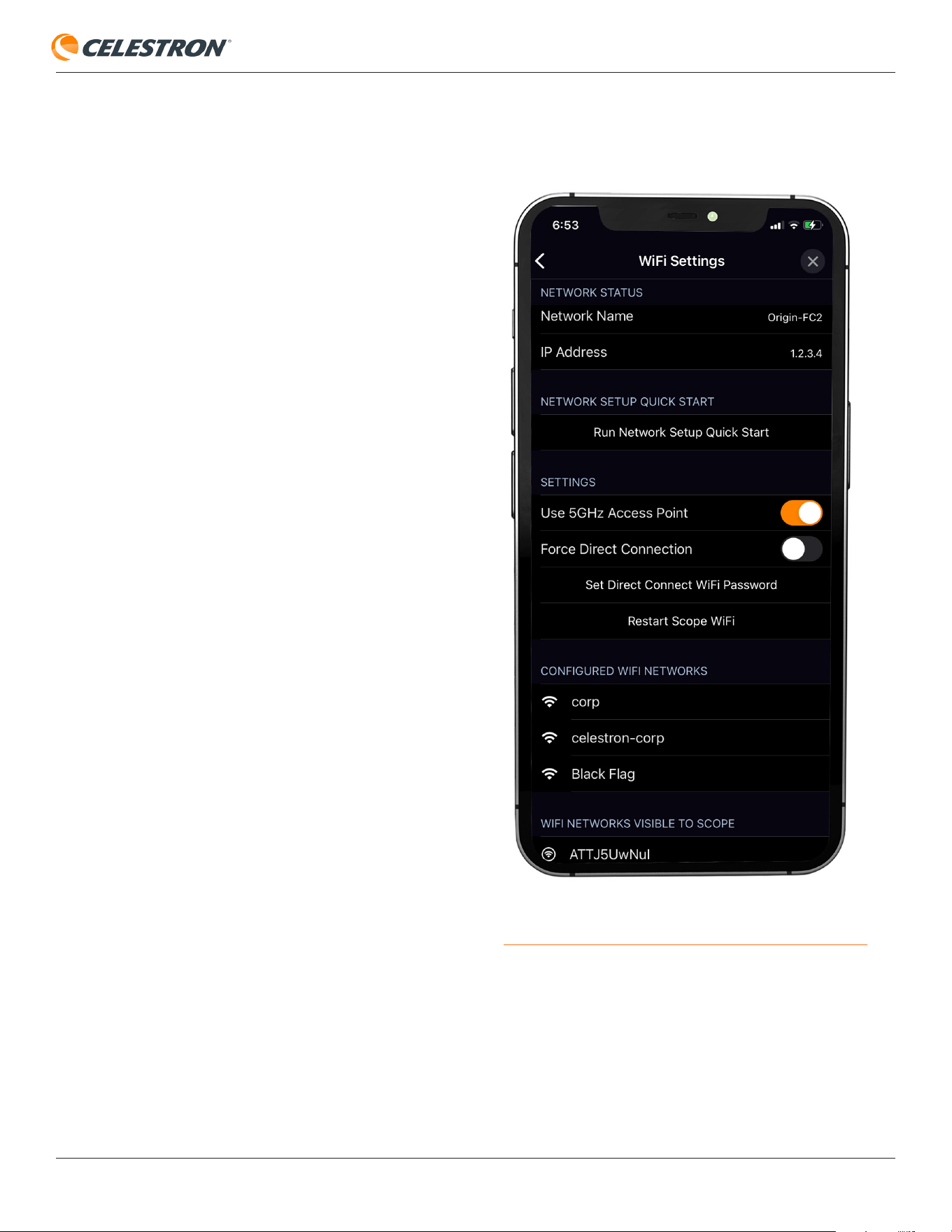
CELESTRON ORIGIN
FRANÇAIS | 25
Recentrer le télescope
• La sélection de cette option recentre la vue du planétarium
sur l'emplacement vers lequel Origin pointe actuellement.
Paramètres
• Appuyez ici pour afficher la page Paramètres, qui présente
des options supplémentaires:
— Paramètres Wi-Fi – Gérez et affichez les détails de la
connexion Wi-Fi d'Origin (Figure 26).
• État du réseau – Affiche le nom du réseau et l'adresse
IP de la connexion Wi-Fi actuelle.
• Démarrage rapide de la configuration du réseau
- Exécute le guide initial de « Démarrage rapide » pour
configurer la connexion Wi-Fi.
• Utiliser le point d'accès 5 GHz – Cette option est
activée par défaut. Nous recommandons généralement
d’utiliser Origin en 5 GHz. Si vous souhaitez passer au
fonctionnement 2,4 GHz, désactivez cet interrupteur.
Vous devrez peut-être utiliser le fonctionnement
2,4 GHz avec certains anciens routeurs en mode
Connexion réseau. Dans ce cas, Origin passera
automatiquement à 2,4 GHz.
• Forcer la connexion directe – Si vous êtes connecté
à Origin via votre réseau domestique et que vous
souhaitez revenir au mode de connexion directe, activez
le curseur Forcer la connexion directe.
• Définir le mot de passe Wi-Fi Connexion directe
– C'est ici que vous pouvez modifier le mot de passe
du réseau Wi-Fi Connexion directe d'Origin à partir du
mot de passe par défaut 12345555.
REMARQUE: Vous
n'aurez besoin de ce mot de passe que si vous essayez
de vous connecter au Wi-Fi d'Origin en dehors de
l'application (c'est-à-dire depuis la page Wi-Fi de votre
appareil. Vous n'aurez pas besoin du mot de passe si
vous vous connectez depuis l'application.
• Redémarrer le Wi-Fi du télescope – Cela redémarre la
connexion Wi-Fi d'Origin. Pendant le redémarrage du Wi-
Fi, vous ne pourrez pas vous connecter à Origin.
• Forcer l’utilisation d’une adresse IP manuelle – si
vous êtes en mode Connexion réseau (c’est-à-dire si
vous utilisez Origin via un routeur) et que votre routeur se
connecte à Origin avec une adresse IP fixe, vous pouvez
saisir manuellement l’adresse IP d’Origin pour établir une
connexion. Pour ce faire, activez ce paramètre, puis saisissez
l’adresse IP fixe d’Origin. Ceci peut être utile si votre routeur
rencontre des difficultés à détecter Origin.
• Réseaux Wi-Fi configurés – La sélection de cette
Fig 26 Gérez et affichez la connexion Wi-Fi d'Origin depuis le
Menu>Paramètres>Page Paramètres Wi-Fi.
CELESTRON ORIGIN
FRANÇAIS | 26
option affiche les réseaux Wi-Fi externes que vous avez
précédemment configurés pour fonctionner avec Origin.
• Réseaux Wi-Fi visibles à portée – La sélection de
cette option affiche tous les réseaux Wi-Fi externes
actuellement visibles par Origin. Appuyez sur l'un des
réseaux visibles pour commencer à configurer ce réseau
afin de vous connecter à Origin en mode Connexion
réseau.
—
Versions et mises à jour
• Reportez-vous à la section 14 de ce manuel.
—
Avancé
• Reportez-vous à la section 13 de ce manuel.
—
Gérer les fichiers distants
• Reportez-vous à la section 12 de ce manuel.
—
Information sur le compte
• C'est ici que vous pouvez définir le nom d'écran qui
s'affiche lorsque la personnalisation « Nom » est activée
sur vos images partagées.
—
Confidentialité
• Cela affiche la politique de confidentialité d'Origin.
Vous pouvez refuser de partager des informations
d'observation avec OneSky ici.
—
Revenir aux paramètres par défaut
• En appuyant ici, toutes les options d'affichage reviennent
aux paramètres par défaut de l'application.
— Option d'affichage
• Cette section fournit des options de personnalisation
étendues pour la vue Planétarium.
— Notifications
• Cette section vous permet de recevoir ou de désactiver
les notifications d'Origin concernant les événements
astronomiques à venir.
—
Stockage
• Les images que vous capturez avec Origin sont stockées
sur votre appareil comme celles que vous capturez avec
l'appareil photo intégré de votre appareil. Cependant,
certaines métadonnées d'images sont également
sauvegardées (de manière anonyme) sur nos serveurs.
Si vous choisissez d'utiliser cette option de stockage,
les métadonnées sur nos serveurs peuvent nous aider
à récupérer vos images en cas de perte ou de vol de
votre appareil. Ce stockage est gratuit, mais vous pouvez
vous désinscrire sur cet écran si vous ne souhaitez pas
l'utiliser.
—
Heure et lieu
A) Date et heure – Affiche la date et l'heure actuelles de
l'application Origin. Cela doit correspondre à la date et à
l'heure de votre appareil.
B) Localisation – Affiche les données de localisation
actuelles de l'application Origin. Cela devrait correspondre
à votre emplacement d'observation actuel. Si l'emplacement
que vous voyez ici est incorrect, utilisez les options en bas
de l'écran pour le réinitialiser.
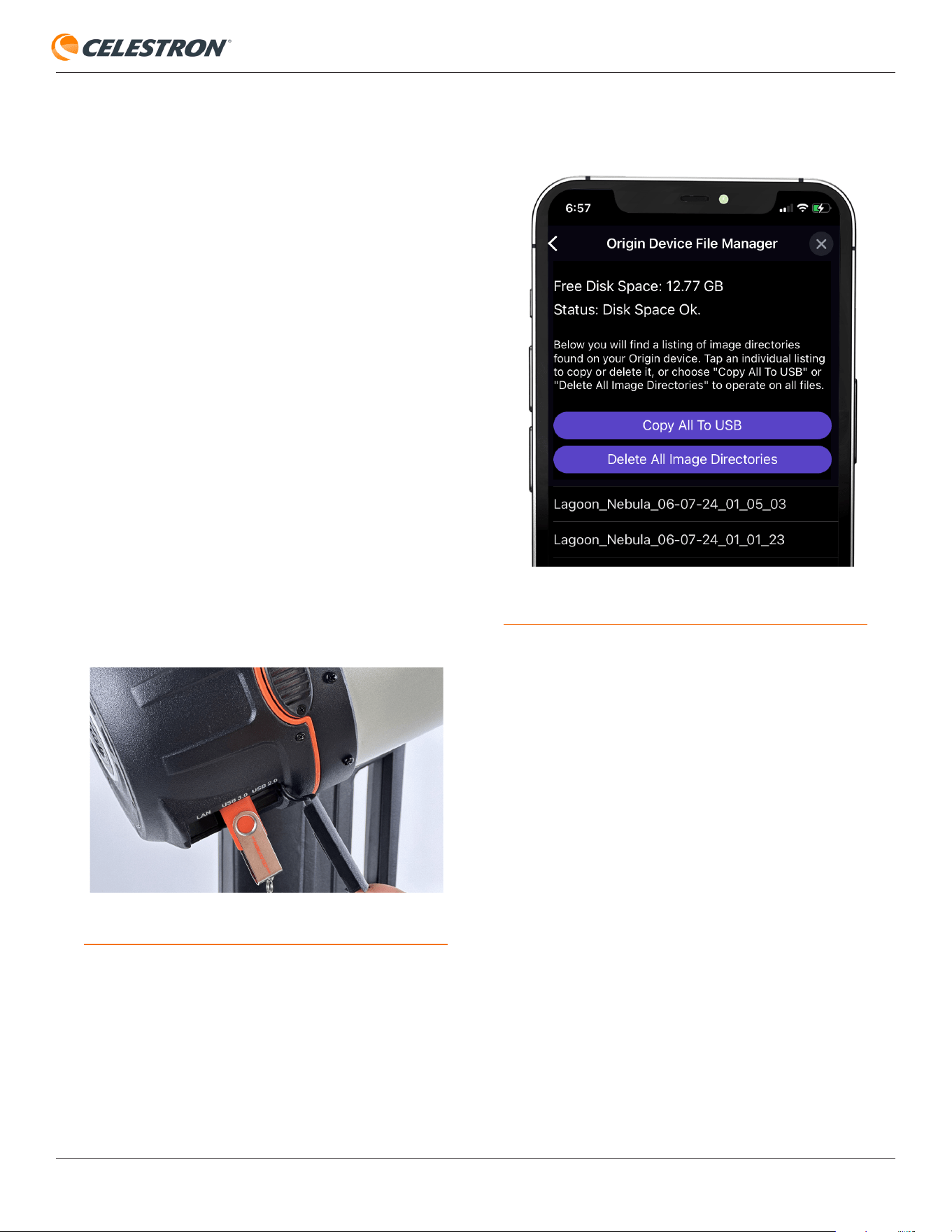
CELESTRON ORIGIN
FRANÇAIS | 27
12. Accès aux fichiers bruts pour le traitement
manuel des images
Lorsque vous utilisez Origin et découvrez l'imagerie
astronomique, vous souhaiterez peut-être essayer de traiter
vos images brutes manuellement au lieu d'utiliser le traitement
d'image AI d'Origin. Alors que certains trouvent le traitement
de l’image difficile et fastidieux, d’autres aiment utiliser leurs
compétences créatives et techniques pour créer une image
finale qui leur appartient.
Par défaut, Origin n'enregistre pas les fichiers d'images brutes
pour éviter de remplir la mémoire d'Origin si vous ne prévoyez
pas de traiter manuellement vos images. Si vous souhaitez
enregistrer vos fichiers d'images brutes pour un traitement
manuel, vous devez d'abord activer "Enregistrer les images
brutes" sous Menu > Paramètres > Avancé. Les fichiers
d'images brutes sont enregistrés au format FITS, le format
préféré pour le traitement des images astronomiques.
Pour obtenir les images brutes, insérez une clé USB dans l’un
des ports USB de la cellule arrière d’Origin (Figure 27). Les
seuls systèmes de fichiers actuellement pris en charge pour
le transfert de fichiers sont exFAT et FAT32. Si vous branchez
une clé USB avec un autre système de fichiers, tel que NTFS
(le système de fichiers Windows) ou HFS+ (le système de
fichiers Mac), le transfert de fichiers ne fonctionnera pas.
L'application dispose d'un gestionnaire de fichiers
intégré (Figure 28) pour vous aider à accéder aux fichiers
d'images brutes d'Origin. Vous pouvez le trouver sous
Menu>Paramètres>Gérer les fichiers distants. Lorsque vous
accédez au gestionnaire de fichiers, vous verrez deux options
explicites:
Copier tout sur USB - Copie tous les fichiers d'images
brutes de la mémoire interne d'Origin sur la clé USB.
Fig 27 Insérez une clé USB dans le port USB du tube Origin pour transférer les
fichiers d'image brute.
Fig 28 Accédez aux dossiers d’images brutes d’Origin à partir du gestionnaire
de fichiers.
Supprimer tous les répertoires d'images - Supprime tous
les fichiers d'images brutes sur Origin.
Sous ces deux options, vous verrez une liste de dossiers
nommés pour les objets que vous avez créés avec Origin. Le
nom de chaque dossier commence par le nom de l'objet, puis
par la date de l'image. Il devrait donc être facile de trouver le
dossier que vous recherchez. Appuyez sur un dossier et vous
verrez des options supplémentaires:
Supprimer le répertoire d'images - Supprime le dossier
sélectionné d'Origin.
Télécharger le master d'empilage - Télécharge le master
empilé final et l'enregistre dans la galerie d'images de
l'application et dans la pellicule de votre appareil.
Copier le dossier sur USB - Copie le master empilé final
non traité (c’est-à-dire calibré et empilé mais sans post-
traitement), les fichiers d’image bruts et une copie des images
plates, obscures et biaisées utilisées par Origin pendant la
capture d’image sur votre clé USB. Cette option ne fonctionne
que si «Enregistrer les images brutes» a été activé pendant la
prise d’image. Si elle n’a pas été activée, seul le master empilé
final non traité est enregistré. Vous pouvez toujours obtenir
un master empilé final non traité en utilisant cette commande.
CELESTRON ORIGIN
FRANÇAIS | 28
Suppression des fichiers
bruts avant que la mémoire
ne soit saturée
Si vous avez activé l'option "Enregistrer les images brutes"
sous Menu > Paramètres > Avancé, il viendra un moment où
vous serez sur le point de remplir la mémoire interne d'Origin
(50+ Go). Lorsque cela se produit, Origin vous en informera
avec un message d'avertissement et une icône d'avertissement
dans le coin supérieur gauche.
À ce stade, transférez tous les fichiers que vous souhaitez
conserver sur une clé USB, puis supprimez au moins certains
dossiers. La méthode la plus rapide consiste à utiliser "Copier
tout sur USB" pour enregistrer tous les dossiers d'images
brutes sur une clé USB, puis à utiliser "Supprimer tous les
répertoires d'images" pour effacer la mémoire interne. Si
vous ne tenez pas compte de l'avertissement et remplissez la
mémoire d'Origin, vous risquez de rencontrer des problèmes
de fonctionnalité majeurs. Il est important que vous supprimiez
les dossiers dès que vous voyez la notification.
Téléchargement direct
des fichiers bruts sur un
ordinateur
À compter de la version 1.2.5059 du logiciel principal
d’Origin, vous pouvez également télécharger des images
brutes directement sur un ordinateur via un client FTP. Pour
plus de détails, consultez l’annexe F.
CELESTRON ORIGIN
FRANÇAIS | 29
13. Autres fonctionnalités avancées
Dans cette section, nous passerons en revue certaines des
fonctionnalités les plus avancées d’Origin. Vous pouvez
trouver ces fonctionnalités sous Menu>Paramètres>Avancé.
Vous ne devriez pas avoir besoin d’ajuster aucune de ces
options pour une utilisation quotidienne de base.
Monture
Limite d'altitude
Cette option vous permet de définir une limite d’altitude
minimale sur la plage de rotation d’Origin. Si des obstacles
locaux bloquent votre horizon, vous pouvez activer les
limites de rotation pour garantir qu'Origin ne se dirige pas
vers un objet situé derrière une obstruction. Vous recevrez
un message d'avertissement si vous sélectionnez un objet
en dessous de la limite de variation d'altitude. La limite de
variation d'altitude affecte également les objets en surbrillance
qui sont affichés dans la vue du planétarium et les heures
de démarrage automatique des objets dans le programme
d'imagerie de ce soir. Gardez cela à l’esprit lors du réglage de
la limite d’altitude.
Éteindre
Cette option vous permet d’accéder à Origin à distance depuis
l’application plutôt que d’utiliser l’interrupteur d’alimentation.
Réinitialiser le télescope maintenant
Cette option force la réinitialisation d’Origin.
Utilisation d’une cale équatoriale
Choisissez ce paramètre si vous utilisez Origin avec la cale
Evolution (en option) pour le suivi équatorial (au lieu du suivi
altazimutal standard). Pour plus de détails, consultez l’annexe
D.
Lorsque ce paramètre est activé, l’application vous invite à
exécuter la routine d’alignement polaire automatique après
l’initialisation. Vous pouvez également démarrer l’alignement
polaire manuellement à tout moment en sélectionnant « Aligner
le télescope polaire maintenant ».
Éclairage
Ce curseur vous permet de régler la luminosité des lumières
embarquées d'Origin de 100 % (pleine luminosité) à 0 %
(éteint). Vous pouvez ajuster:
• L'anneau LED sur la cellule arrière d’Origin.
• Les LED sur le bras de fourche d’Origin, y compris le voyant
de l'icône de la batterie et le voyant du plateau (c'est-à-dire
le voyant qui éclaire la zone d'embrayage de l'axe azimut).
Ventilateurs
Cette option vous permet d'allumer ou d'éteindre le ventilateur
d'Origin et celui du processeur. Nous vous recommandons
de toujours laisser les ventilateurs allumés. Votre Origin utilise
des ventilateurs à faibles vibrations qui n'affectent pas l'image
pendant l'utilisation.
Mise au point automatique
La sélection de cette option affiche les paramètres de mise au
point automatique.
À propos des changements de température
Activez cette option pour forcer Origin à se recentrer après
avoir détecté des changements de température ambiante via
son capteur environnemental. Utilisez le curseur "Changer
après" pour définir le degré de changement de température
qui déclenche la recentrage.
Après GoTo sur n’importe quel objet
Activez cette option pour forcer Origin à se recentrer après
avoir pivoté vers un objet.
Chauffage anti-rosée
Le chauffage anti-rosée empêche la formation de rosée sur
l'extérieur de la lentille correctrice Schmidt. Vous pouvez
choisir entre un fonctionnement automatique ou manuel.
Opération automatique
Dans ce mode, vous pouvez régler "l’agressivité" du chauffage
anti-rosée de 1 (la plus basse) à 10 (la plus élevée), 5 étant
la valeur par défaut. Cela indique le degré d'activité du
contrôleur de rosée intelligent lorsqu'il empêche la rosée. Un
réglage d'activité plus élevé utilisera plus de puissance mais
fournira le plus haut niveau de prévention de la buée lors
de conditions environnementales changeantes. Utilisez un
réglage d’agressivité plus faible pour les sites d’observation
plus chauds, plus secs ou plus venteux. À l’inverse, utilisez un
réglage d’agressivité plus élevé pour les sites d’observation
plus frais et plus humides.
Opération manuelle
Dans ce mode, vous réglez la puissance du chauffage anti-
rosée de 0 à 100 %, en renonçant à la prévention "intelligente"
de la rosée via le capteur environnemental. Ajustez le niveau
de puissance vers le haut pour empêcher la formation de
rosée dans des conditions plus fraîches et plus humides.
Recalibrer le capteur environnemental
Appuyez sur «Recalibrer le capteur d'environnement» sous
Environnement. Cela chauffe le capteur pour évaporer toute
humidité accumulée, ce qui permet de fournir les lectures les
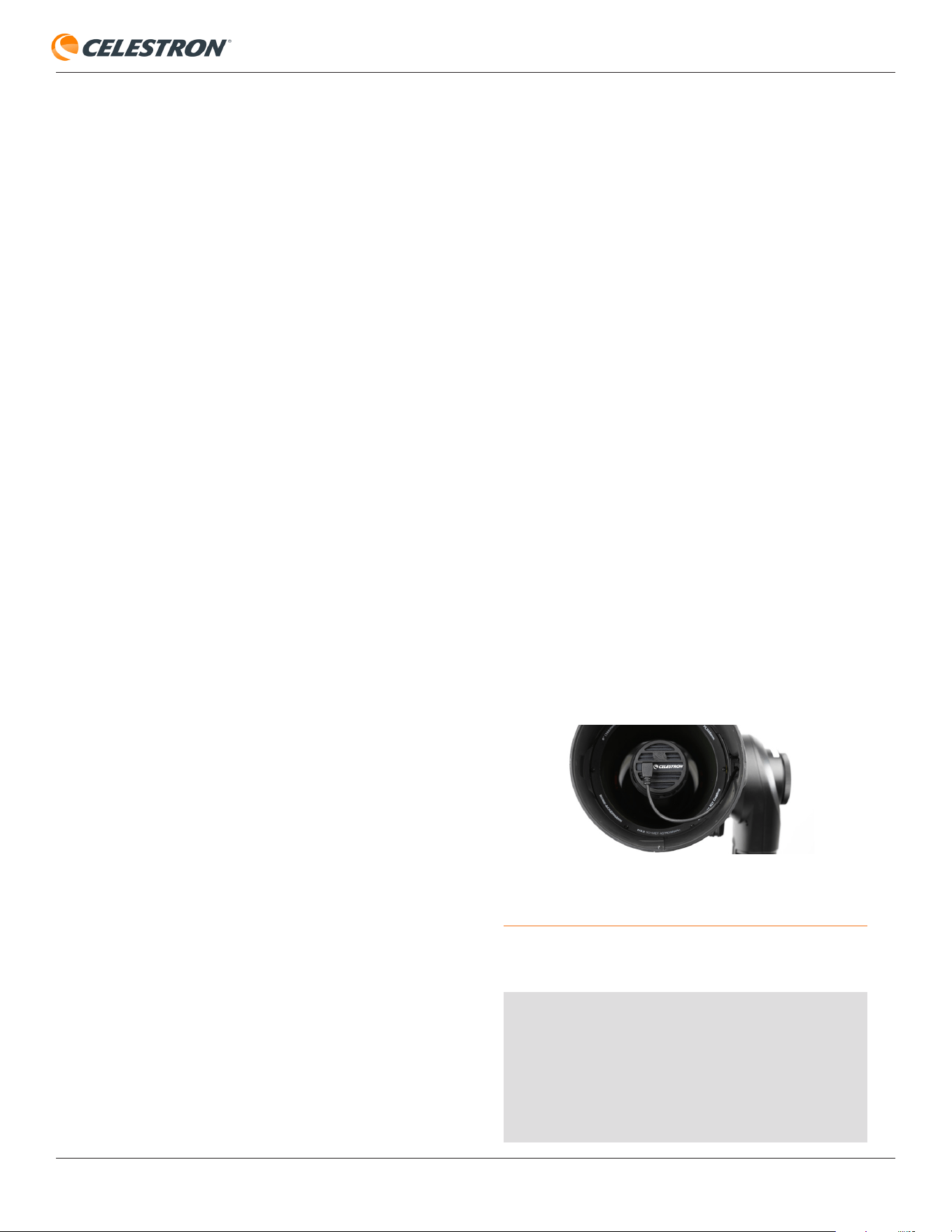
CELESTRON ORIGIN
FRANÇAIS | 30
plus précises du capteur. Il faut environ 10 minutes pour que
le capteur chauffe et refroidisse. Nous vous recommandons
de recalibrer périodiquement le capteur environnemental, en
particulier si le capteur n'a pas été utilisé depuis un certain temps
et s'il a été stocké dans des conditions humides. Cela aidera à
maximiser l’efficacité énergétique du chauffage anti-rosée.
REMARQUE : En cas de forte condensation, Origin
consomme davantage d’énergie pour chauffer le verre
correcteur et le maintenir transparent. Par conséquent,
l’autonomie de la batterie d’Origin sera réduite.
Caméra et imagerie
Afficher des images en direct du ciel
L'activation de cette option affichera le champ de vision que
vous êtes actuellement en train d'imaginer dans la vue du
planétarium au lieu du graphique par défaut.
Post-traitement de l'IA
L'activation de cette option active et désactive le traitement
des images IA. Pour la plupart des cas d’utilisation, laissez
cette option activée. Si vous désactivez le post-traitement
par IA, Origin ne traitera pas les images affichées dans
l’application. Les images apparaîtront généralement sombres
et manqueront de détails car elles ne sont pas traitées.
Enregistrer les images brutes
L'activation de cette option enregistre les images brutes sur
Origin afin que vous puissiez y accéder plus tard. Reportez-
vous à la section 12 de ce manuel pour plus d'informations.
Cette option est désactivée par défaut pour ne pas remplir
inutilement la mémoire interne d'Origin si vous ne prévoyez
pas d'accéder aux fichiers image bruts plus tard.
Relecture d'empilement d'images
L'activation de cette option crée une courte vidéo des sous-
expositions empilées pour un objet imagé. Si vous avez activé
cette fonctionnalité, vous verrez une icône de relecture au bas
de l'image dans la vue Galerie après avoir appuyé sur Terminer
l'imagerie. Appuyez sur l'icône de relecture pour lire la vidéo.
La relecture ne fonctionne que pour le dernier objet que vous
avez imagé. Vous pouvez partager la vidéo pour la sauvegarder
ailleurs. Sinon, Origin écrasera la vidéo de rediffusion pour le
prochain objet que vous imagerez. La relecture d'empilement
d'images n'est pas disponible pour les images obtenues à
partir de l'imagerie programmée.
Recadrage automatique des images
Cette fonction recadre automatiquement les bords de
l’image qui sont affectés par la rotation du champ de monture
altazimutale avant d’afficher l’image. Le recadrage automati-
que des images est activé par défaut. Si vous choisissez de
le désactiver, vous constaterez que le post-traitement de l’IA
gère assez bien de nombreux artefacts de rotation de champ.
Contrôles de traitement d'image IA
Ici, vous pouvez activer ou désactiver différentes parties du
traitement d’image IA d’Origin.
• Déconvolution IA – Cette option applique la déconvolution
au maître empilé final uniquement, et non aux images
"en direct" dans la vue caméra. Vous constaterez que la
déconvolution IA resserre l’apparence des étoiles et aide à
révéler les moindres détails des objets.
• Retrait de dégradé IA – Cette option supprime les
dégradés dans le champ de vision.
• Éliminer le bruit des images en direct – Cette option
applique l'élimination du bruit pour toutes les images au fur
et à mesure qu'elles sont empilées.
• Éliminer le bruit de l'image finale – Cette option applique
l'élimination du bruit uniquement au master empilé final.
• Éliminer le bruit – Ici, vous pouvez choisir entre l'élimination
du bruit faible, moyenne ou élevée. Moyenne est sélectionné
par défaut.
Images plats
Un cadre plat assure un éclairage uniforme sur le capteur.
Le cadre plat d’usine a été pris avec l’appareil photo dans
l’orientation illustrée à la figure 29. Pour prendre un nouveau
cadre plat pour l’étalonnage de l’image Origin, cliquez sur
« Recapturer les cadres plats ». Cette opération nécessite
généralement un générateur de cadres plats tiers ou un
panneau EL (optionnel).
Fig 29 Le cadre plat pris en usine et préchargé sur Origin a été capturé avec
l’appareil photo dans l’orientation indiquée. Si vous faites pivoter la caméra à
partir de cette orientation, vous devrez produire un nouveau cadre plat.
Remarque importante concernant la rotation de la
caméra: Si vous faites pivoter la caméra pour mieux cadrer
Note technique: Le cadre plat est créé en faisant la
moyenne de 30 expositions individuelles. Origin ajuste
automatiquement le temps d’exposition de chaque image
en fonction de la lumière disponible, en l’augmentant ou
en le diminuant jusqu’à ce que la luminosité moyenne des
pixels (mesurée en ADU ou unités analogiques-numériques)
atteigne environ les deux tiers de l’ADU maximale possible.
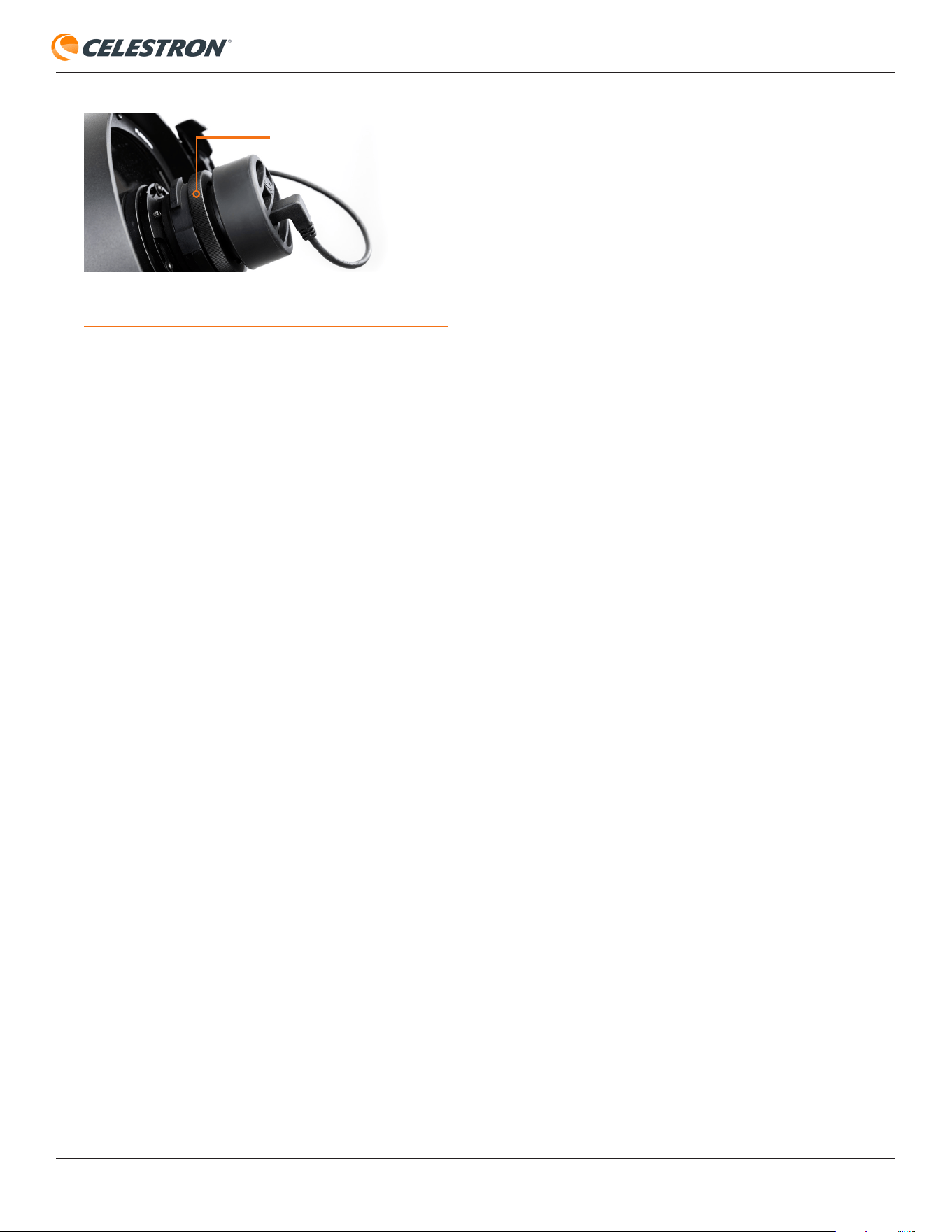
CELESTRON ORIGIN
FRANÇAIS | 31
un objet, il est conseillé de prendre un nouveau cadre plat
pour de meilleurs résultats. Cette opération nécessite
généralement un générateur de cadres plats tiers ou un
panneau EL (optionnel).
• Pour faire pivoter la caméra, desserrez la bague de
verrouillage derrière la caméra (Figure 30), orientez la
caméra dans l’orientation souhaitée, puis resserrez la bague
de verrouillage.
Si vous utilisez le générateur de cadres plats GIOTTO Origin
de PrimaLuceLab, des commandes sont disponibles dans
l’application. Consultez l’annexe G pour plus d’informations.
Images noires
Ici, vous pouvez prendre de nouvelles images noires pour
Origin. En règle générale, vous n’aurez pas besoin de
capturer de nouvelles images noires ; vous pouvez utiliser
celles capturées en usine. Pour prendre une nouvelle image
noire, placez d’abord le capuchon d’objectif sur Origin. Vous
pouvez également couvrir Origin avec une couverture si la
lumière ambiante est intense. Réglez l’ISO d’image noire et
l’exposition d’image noire en fonction de ce que vous utiliserez
pour capturer votre imagerie (généralement ISO 1000 Exp
10s). Le nombre d’images noires indique le nombre d’images
noires moyennées pour générer l’image noire finale. Nous
recommandons d’utiliser une valeur de 10. Vous pouvez choisir
une valeur inférieure pour accélérer le processus, mais l’image
noire finale pourrait présenter plus de bruit. Après avoir défini
l’ISO du cadre sombre, l’exposition du cadre sombre et le
nombre d’images noires, appuyez sur « Capturer les images
noires » pour lancer le processus. Une nouvelle image « bias
» est également générée lorsque de nouvelles images noires
sont capturées.
« Recapturer un ensemble complet d’images noires » crée
un tout nouvel ensemble d’images noires et « bias » (jusqu’à
30 secondes de temps d’exposition). Le processus prend
environ 20 minutes. Cela n’est généralement pas nécessaire,
car cela régénère simplement le même ensemble d’images
noires capturées en usine. Cependant, si Celestron propose à
l’avenir des mises à jour facultatives de la caméra Origin, cette
fonction peut devenir utile.
Journaux
Vous pouvez télécharger ici les journaux à des fins de
dépannage.
Canal de mise à jour du logiciel principal
Ici, vous pouvez modifier le canal des mises à jour du logiciel
principal. Ce paramètre est défini sur «stable» par défaut.
Nous ne recommandons pas de utiliser la version «bêta» à
moins que le support technique de Celestron ne vous l’ait
demandé. Le logiciel principal bêta est en développement et
entraînera probablement des problèmes inattendus.
Référez-vous à la section 14 pour plus d’informations sur la
mise à jour du logiciel.
Fig 30 Si vous souhaitez faire pivoter l’orientation de la caméra, desserrez
d’abord la bague de verrouillage de la caméra.
ANNEAU DE
VERROUILLAGE DE
L’APPAREIL PHOTO
CELESTRON ORIGIN
FRANÇAIS | 32
14. Mise à jour du logiciel
Il existe deux types de mises à jour logicielles pour Origin: les
mises à jour d'applications et les mises à jour de l'ordinateur
interne d'Origin (mises à jour "micrologiciel"). Les mises à jour
des applications sont gérées automatiquement via l'Apple
App Store (iOS) et Google Play (Android). Mettez-les à jour
comme vous le feriez pour n’importe quelle autre application
sur votre smartphone ou votre tablette.
Vous devez vous connecter en mode Connexion réseau
pour mettre à jour le micrologiciel d'Origin. Si une mise à
jour principale est disponible lorsque votre appareil dispose
d'une connexion Internet, vous recevrez un message
indiquant qu'une nouvelle mise à jour est disponible. Les
mises à jour principales sont gérées via l'application sous
Menu> Paramètres> Version et mises à jour. Connectez-
vous à Origin en mode Connexion réseau et sélectionnez
"Télécharger et installer". L'application téléchargera la mise à
jour du micrologiciel et l'installera dans Origin.
Dans certains cas, vous devrez peut-être redémarrer Origin
après une mise à jour du micrologiciel si l'application ne se
reconnecte pas automatiquement.
Si, pour n’importe quelle raison, vous ne pouvez pas connecter
Origin en réseau pour recevoir une mise à jour micrologiciel
via l’application, vous pouvez toujours mettre à jour le
micrologiciel à l’aide d’une clé USB. Veuillez vous référer à
l’annexe C pour plus d’informations.
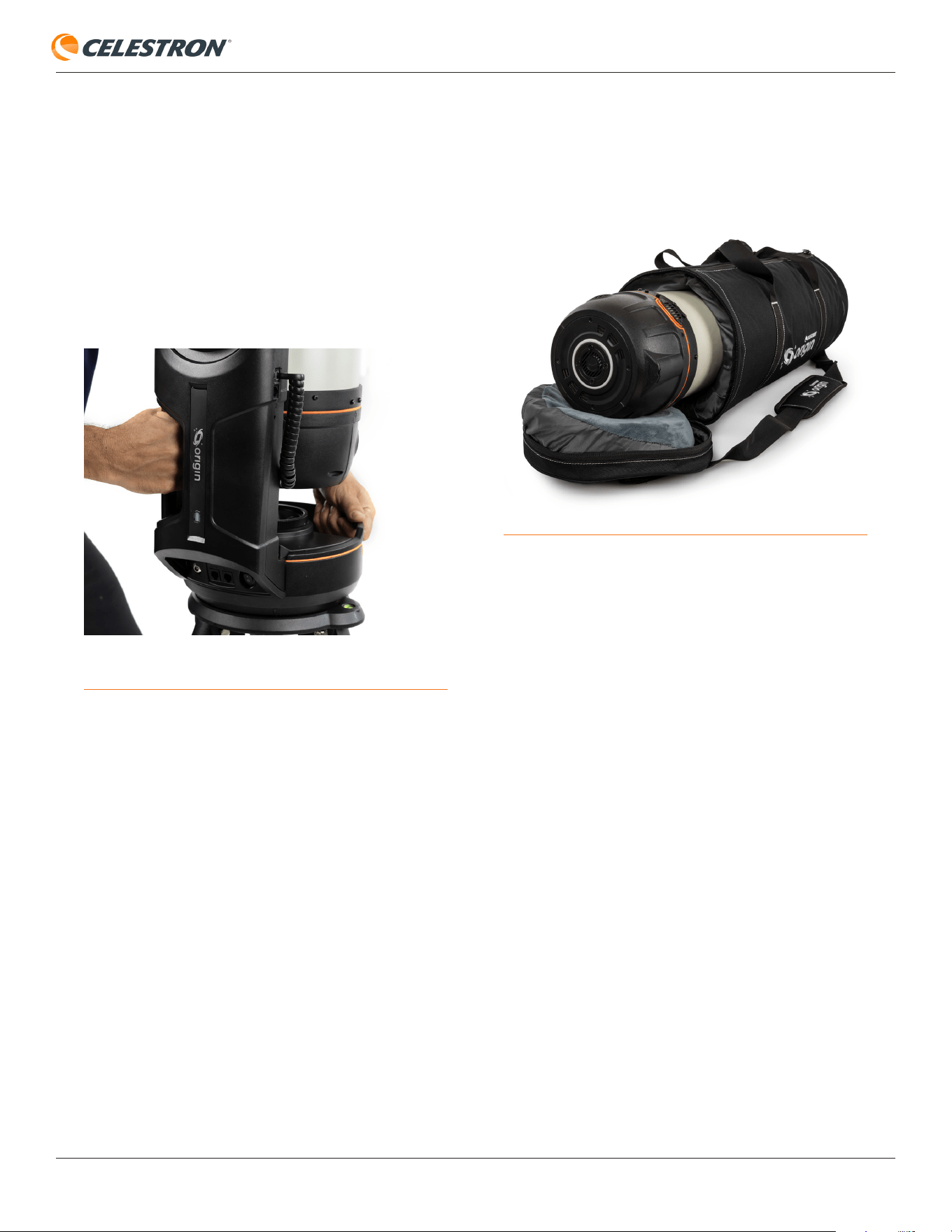
CELESTRON ORIGIN
FRANÇAIS | 33
15. Transport et stockage
Transport
Transporter Origin d’un endroit à un autre est facile. Si vous
emmenez Origin simplement sur une courte distance à
l'extérieur, comme de votre garage à votre jardin, vous pourrez
peut-être transporter l'ensemble de la configuration assemblée.
L'ensemble pèse environ 42 livres. Vous pouvez utiliser les
poignées du bras de fourche et du support pour soulever Origin
(Figure 31).
Si l'installation assemblée est trop lourde ou si vous devez
la déplacer sur une plus grande distance, nous vous
recommandons de démonter Origin en ses trois composants:
tube optique, monture et trépied. Chaque composant pèse
entre 10 et 17 livres, il devrait donc être facile à transporter
pour la plupart des gens. Reportez-vous au guide d'installation
rapide fourni avec Origin pour plus de détails sur le démontage
et le remontage.
Si vous devez transporter Origin en voiture vers un lieu
d'observation, vous devez démonter le système en ses
trois composants. Nous recommandons fortement le sac
rembourré en option pour Origin (Figure 32) pour transporter
l'assemblage du tube optique, car c'est le composant que
vous devez le plus protéger des impacts. Nous proposons
également des sacs rembourrés en option pour le trépied
et le support. Placez tous les composants dans votre voiture
de manière à ce qu’ils ne puissent pas bouger ou se heurter
pendant la conduite.
AVERTISSEMENT: Lorsque vous manipulez le tube optique
Origin, ne le saisissez, ne le soulevez ou ne le portez pas par
le pare-buée ! Le pare-buée est amovible et se détachera
si vous appliquez trop de force. Saisissez toujours la cellule
arrière et le corps du tube.
Fig 31 Utilisez les poignées du bras de fourche et du support pour soulever
l'Origin.
Si jamais vous devez expédier Origin vers un autre endroit:
• Utilisez l'emballage d'Origin.
• Fixez le tiroir-filtre avec du ruban adhésif pour éviter qu'il ne
se détache de ses aimants en cas de choc important avec
le boîtier.
• Utilisez la pièce avant en mousse qui entre dans le pare-
soleil et recouvre l'appareil photo pour protéger l'appareil
photo et le correcteur Schmidt des impacts importants.
Stockage
Rangez Origin à l'intérieur dans un endroit sec. Un garage est
idéal; il gardera le système près de la température extérieure
ambiante pour que les ces derniers ne prennent pas autant
de temps à s’acclimater. Conservez le cache anti-poussière à
l'avant d’Origin lorsque vous ne l'utilisez pas pour éviter que
la poussière et les particules ne s'accumulent sur l'optique.
Si le télescope est humide de rosée, séchez l'extérieur du tube
du télescope, la monture et le trépied avec une serviette avant
de le ranger. Bien qu'une petite quantité d'eau à l'extérieur
du tube et de la base n'endommagera pas le télescope, le
rangement en environnement humide à long terme pourrait
causer de la corrosion ou des dommages causés par l'eau.
Si la surface extérieure de la lentille correctrice Schmidt
présente de l'humidité, attendez qu'elle sèche/s'évapore avant
d'installer le cache-poussière.
Fig 32 Sac de télescope rembourré pour Celestron Origin
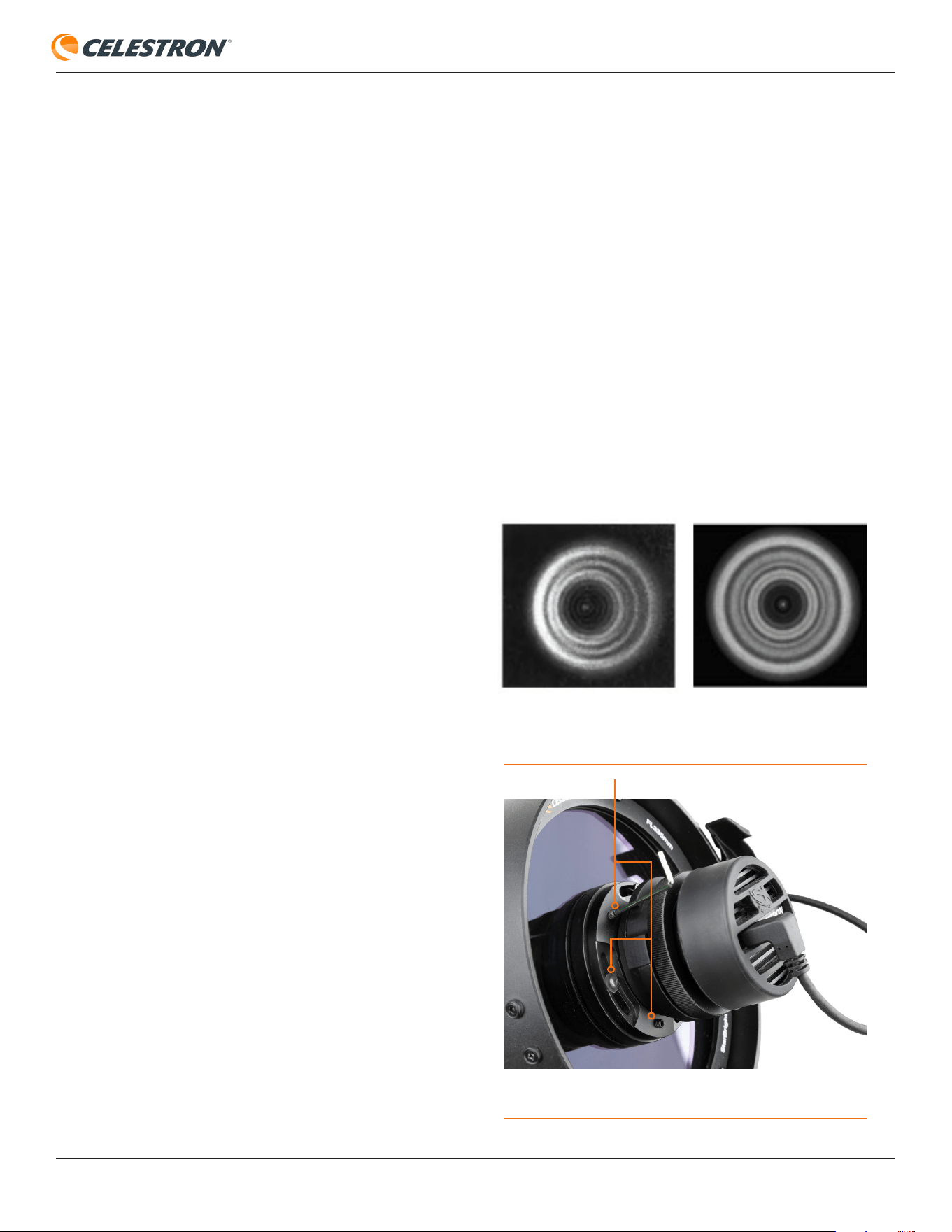
CELESTRON ORIGIN
FRANÇAIS | 34
16. Entretien et maintenance
Nettoyage de l'optique
La poussière, les débris et les empreintes digitales sur les
optiques auront généralement peu d'effet sur les images que
vous capturez avec Origin. Toutefois, si la surface externe de
la lentille correctrice Schmidt devient excessivement sale, vous
devez la nettoyer. Au besoin, retirez la poussière à l'aide d'une
poire à souffler ou d'une brosse de nettoyage optique. Utilisez
ensuite une solution de nettoyage d'optiques et un papier
de nettoyage de lentille pour retirer les débris ou les taches
éventuelles. Appliquez la solution sur le tissu, puis le papier
sur la lentille. Utilisez des mouvements à basse pression; ne
frottez pas en rond. Lorsque vous nettoyez le correcteur, les
mouvements doivent aller du centre vers la bordure externe.
Utilisez un nouveau papier pour chaque mouvement, de manière
à ne pas étaler de graisses ou de débris. Gardez le cache anti-
poussière sur Origin lorsqu'il n'est pas utilisé pour minimiser le
besoin de nettoyage.
Seul le service de réparation de Celestron doit nettoyer les
surfaces optiques internes de votre Origin. Si votre Origin a
besoin d'un nettoyage interne, veuillez appeler Celestron pour
obtenir un numéro d'autorisation de retour et un devis.
Alignement optique
Les optiques d’Origin sont alignées en usine et ne devraient
normalement pas nécessiter de réglage. Cependant, si
nécessaire, vous pouvez ajuster l’inclinaison du groupe de
lentilles pour collimater le système optique. Pour ce faire,
vous aurez besoin d’une clé hexagonale de 2 mm. Si vous en
avez deux, cela facilitera les choses. Le miroir primaire et le
correcteur sont alignés en usine de manière permanente, et ne
peuvent être ajustés.
Pour régler l'inclinaison du groupe d'objectifs:
1. Allumez Origin et laissez-le s'initialiser sur le ciel nocturne
comme d'habitude.
2. Point Origine sur une étoile brillante. Assurez-vous que
l'étoile est centrée dans le champ de vision.
3. Utilisez les commandes de mise au point manuelle pour
défocaliser l'étoile d'environ 500 à 1 000 points.
4. Inspectez le motif de diffraction de l'étoile hors mise au point.
Une fois collimaté, l'image devrait ressembler à un beignet
concentrique. Si le motif est concentrique, alors aucun
ajustement n'est requis. Si le "Trou du beignet" n'est pas
centré dans le motif, alors des ajustements sont requis(Figure
33).
5. Il existe deux jeux de trois vis de collimation. Les vis de
pression agissent comme des vis à pousser, tandis que
les vis à tête bombée font office de vis à tirer (Figure 34).
Chaque paire est utilisé de concert pour un effet de pousser-
tirer pour ajuster l'angle. À l'aide des clés hexagonales,
ajustez la collimation en desserrant légèrement deux des vis
de poussée et en serrant la vis de traction située entre elles.
Vous pouvez également desserrer deux des vis de traction
et serrer l'une des vis de poussée entre elles pour incliner
le groupe de lentilles dans la direction opposée. Desserrez
toujours d’abord deux des vis de poussée ou de traction,
puis serrez la vis entre elles. Conseil: Si le motif d'étoile
défocalisé est mince d'un côté, ajustez les vis de collimation
pour que l'étoile se déplace vers le côté mince.
6. Après réglage, recentrez l’étoile dans le champ de vision
et réinspectez le diagramme de diffraction de l’étoile
défocalisée.
7. Continuez à ajuster jusqu'à ce que l'image de l'étoile
défocalisée soit concentrique, comme le montre la figure 33.
COLLIMATION CORRECTE
NÉCESSITE UN RÉGLAGE
Fig 33 Si l’optique a besoin d’être alignée, le "trou" ne sera pas centré dans
l’image de l’étoile défocalisée.
Fig 34 Ajustez l'inclinaison du groupe d'objectifs (et de la caméra) avec les
vis de collimation.
VIS DE COLLIMATION
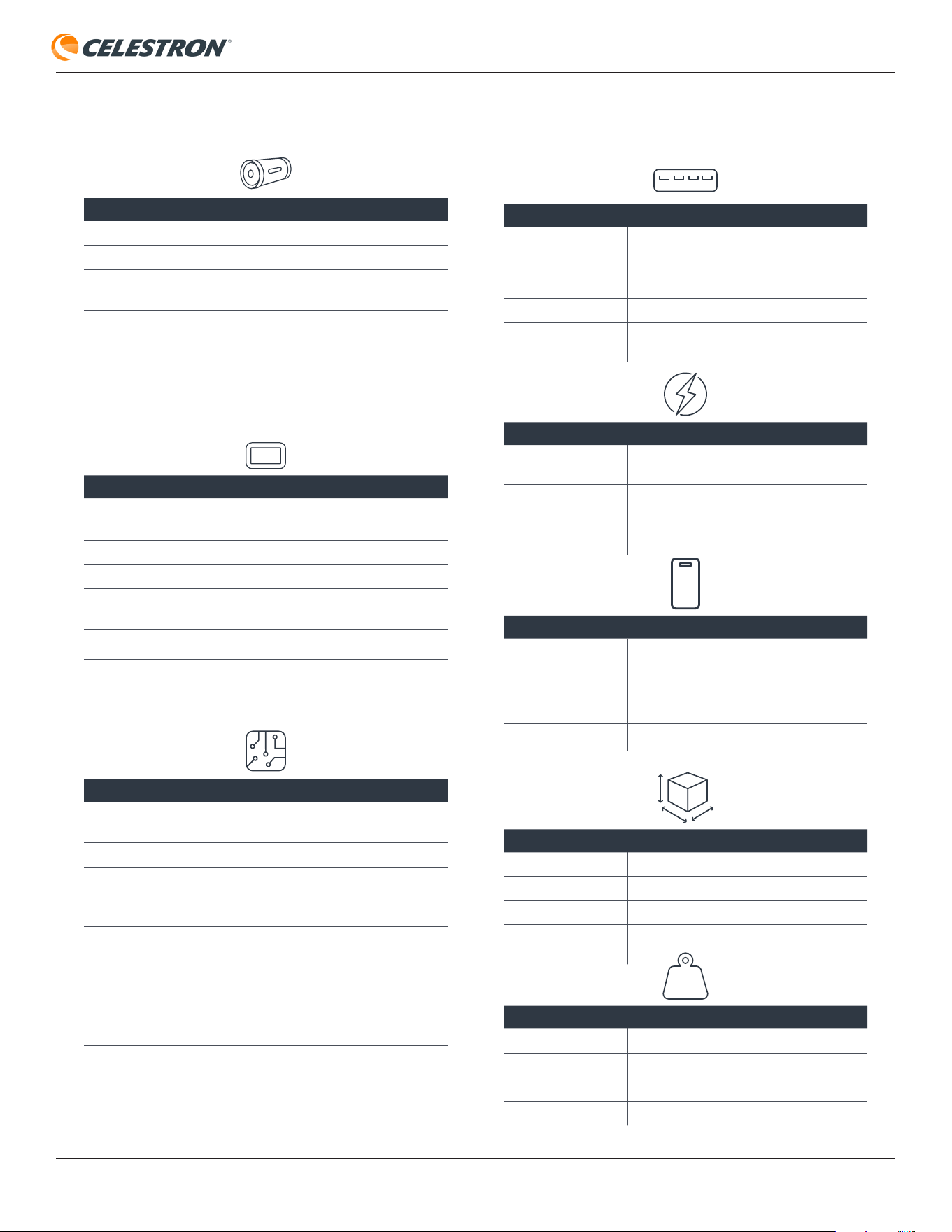
CELESTRON ORIGIN
FRANÇAIS | 35
17. Spécifications
OPTIQUE
TYPE D'OPTIQUES
Astrographe Rowe-Ackermann Schmidt (RASA)
OUVERTURE
152mm
LONGUEUR DE
FOCALE
335mm
RATIO DE FOCAL
EFFECTIF
f/2.2
REVÊTEMENTS
OPTIQUES
Revêtement StarBright XLT complet
TIROIR FILTRE
Intégré, accepte les filtres d'astroimagerie de
1,25" ou 2"
CAPTEUR D’IMAGE
CAPTEUR D’IMAGE
CMOS
Sony IMX678-AAQR1,, monochrome,
rétro-illuminé
TAILLE DU CAPTEUR
Diagonale de 8,9mm
PAS DE PIXEL
2,0μm x 2,0μm
NOMBRE DE PIXELS
EFFICACES
8.4M (3856 x 2180)
CHAMP DE VISION
1,32° x 0,75°
FENÊTRE OPTIQUE DE
LA CAMÉRA
Revêtement anti-IR, capturant 400-740 nm
ELECTRONIQUE INTÉGRÉE
ORDINATEUR
EMBARQUÉ
Raspberry Pi 4 Modèle B
MONTURE
Monture altazimutale GoTo informatisée
PRÉVENTION DE LA
ROSÉE
Élément chauffant entièrement automatisé
intégré à la lentille avant, pare-buée/pare-soleil
amovible
MOTEUR DE MISE AU
POINT
Mise au point auto ou manuelle
VENTILATEURS DE
REFROIDISSEMENT
Un (1) ventilateur pour l'optique, un (1)
ventilateur pour l'électronique, les deux aspirent
l'air à travers des bouches d'aération avec treillis
métallique.
ANNEAU D'ÉTAT LED
Indique l'état "en un coup d'oeil"
PLAGE DE
TEMPÉRATURES
RECOMMANDÉE
23 à 104 degrés Fahrenheit
(-5 à 40 degrés centigrade)
PORTS
USB-A
Deux (2) sur tube optique pour accéder aux
fichiers d'images brutes pour un traitement
externe, un (1) sur support pour le chargement
d'appareils mobiles uniquement
ETHERNET
Un (1) sur tube optique
PORTS AUXILIAIRES
Deux (2) sur tube optique, quatre (4) sur
monture
ALIMENTATION
PILE
LiFePO4 intégré, 97,9 Wh, capable de plus de 6
heures d'utilisation
ENTRÉE
D’ALIMENTATION:
Adaptateur 12 V CC pour charger la batterie
interne ou fonctionner sur une alimentation
secteur externe
INTERFACE UTILISATEUR
CELESTRON
SKYPORTAL
UTILISANT
L'APPLICATION
SKYSAFARI
TM
Fonctionne sur les smartphones et tablettes iOS
ou Android compatibles
EXIGENCES SYSTÈME
iOS 16 ou supérieur, Android 12 ou supérieur
DIMENSIONS
TUBE OPTIQUE
24” x 7” de diamètre
MONTURE
18” x 12” x 10”
TRÉPIED (REPLIÉ)
13” x 12” x 32”
SYSTÈME ASSEMBLÉ
24” L x 26” l x 48” H
POIDS
TUBE OPTIQUE
10,6 lb
MONTURE
17,0 lb
TRÉPIED
14,0 lb
SYSTÈME COMPLET
41,6 lb
CELESTRON ORIGIN
FRANÇAIS | 36
Annexe A: Dépannage
Si vous rencontrez des problèmes avec Origin, consultez
cette annexe pour connaître les solutions possibles.
Mot de passe de connexion
directe
• Normalement, vous pouvez vous connecter directement
au réseau W-iFi d'Origin via l'application. Aucun mot
de passe n'est requis. Vous pouvez également vous
connecter directement au réseau W-iFi d'Origin en
dehors de l'application via la page des paramètres W-iFi
de votre appareil. La première fois que vous essayez de
vous connecter au réseau W-iFi d'Origin en dehors de
l'application, un mot de passe vous sera demandé. Le mot
de passe par défaut est 12345555
• Une fois connecté, vous pouvez modifier le mot de passe dans
l'application dans Menu>Paramètres>Paramètres W-iFi.
• Vous pouvez réinitialiser le mot de passe Connexion directe
avec une action sur la clé USB. Reportez-vous à l'annexe C
pour plus de détails.
Paramètres de l'application
Lorsque vous ouvrez l'application Origin pour la première fois,
elle vous demandera plusieurs autorisations:
Galerie de photos
Origin a besoin d'accéder à votre Galerie photos pour stocker
vos images capturées. Nous vous recommandons d'autoriser
l'accès complet.
Services de location
Origin a besoin d'accéder à votre position pour s'aligner sur
le ciel nocturne. Nous vous recommandons d'autoriser l'accès
lors de l'utilisation de l'application.
Réseau local
Origin a besoin d'accéder à votre réseau local pour connecter
Origin à votre réseau domestique. Veuillez sélectionner autoriser.
• Si vous rencontrez des difficultés pour vous connecter
à Origin, vérifiez les paramètres de votre appareil pour
vous assurer que l'accès à la localisation, aux photos et au
réseau local est activé.
• Pour les appareils iOS, accédez à Paramètres, puis
recherchez Origin dans votre liste d'applications installées.
Sélectionnez Origin et vous verrez les autorisations (c'est-
à-dire"Autoriser Origin").
Connexion à Origin
Via le réseau domestique
Lorsque vous passez du mode Connexion directe au mode
Connexion réseau à l'aide d'un routeur domestique, vous
pouvez rencontrer des problèmes qui ne sont pas liés aux
fonctionnalités d'Origin.
Origin ne peut pas se connecter au réseau
domestique - Mot de passe incorrect
Si, après avoir sélectionné votre réseau domestique dans
"Réseaux W-iFi visibles" et saisi le mot de passe de votre
réseau domestique, Origin ne parvient pas à se connecter au
routeur, vous verrez l'anneau LED d'état d'Origin afficher un
motif de "mouvement d'avant en arrière" au lieu de tourner dans
le sens horaire. Cela signifie généralement que vous avez mal
saisi le mot de passe du réseau domestique.
Le logo Wi-Fi dans le coin supérieur gauche de la vue Planétarium
peut vous aider à vous connecter. Origin reviendra finalement en
mode Connexion directe (c'est-à-dire que l'anneau LED tourne
dans le sens anti-horaire). Une fois reconnecté directement
à Origin, allez dans Menu> Paramètres> Paramètres W-iFi,
sélectionnez le réseau domestique dans"Réseaux WIFi
configurés"et choisissez"Supprimer la configuration ». Ensuite,
sélectionnez à nouveau le réseau domestique sous "Réseaux
W-iFi visibles" et saisissez à nouveau correctement le mot de
passe du réseau.
Origin et l'appareil se connectent au réseau
domestique mais ne peuvent pas se connecter
les uns aux autres
Avec certains routeurs, vous pourrez peut-être connecter votre
appareil au réseau domestique et Origin au réseau domestique,
mais vous ne pourrez pas connecter l'appareil à Origin. Vous
verrez l’anneau LED d’état d’Origin tourner dans le sens des
aiguilles d’une montre, indiquant qu’il est connecté au réseau
domestique, et vous pourrez vous connecter à Internet avec
votre appareil. Dans ce cas, vérifiez les paramètres de sécurité
de votre routeur pour vous assurer qu'il autorisera la mise en
réseau de plusieurs appareils.
Pour récupérer de cela, vous devrez vous reconnecter à
Origin en mode Connexion directe. Cela peut être un peu
délicat, car Origin sera connecté au routeur et ne pourra pas
recevoir de commandes de votre appareil. Si nécessaire, vous
pouvez désactiver temporairement votre réseau domestique
afin qu'Origin ne le détecte pas et ne s'y connecte pas
automatiquement ; Origin reviendra automatiquement en mode
Connexion directe. Une autre façon de procéder consiste
à éloigner Origin suffisamment de votre routeur pour qu’il ne
le détecte pas. Une autre façon consiste à utiliser l’action de
réinitialisation de la clé USB W-iFi. Pour ce faire, vous aurez
Les informations contenues dans ce manuel sont exactes au 1er Septembre 2025. Pour des conseils plus utiles et des informations de dernière minute, visitez celestron.com/origin et
accédez à l'onglet FAQ.
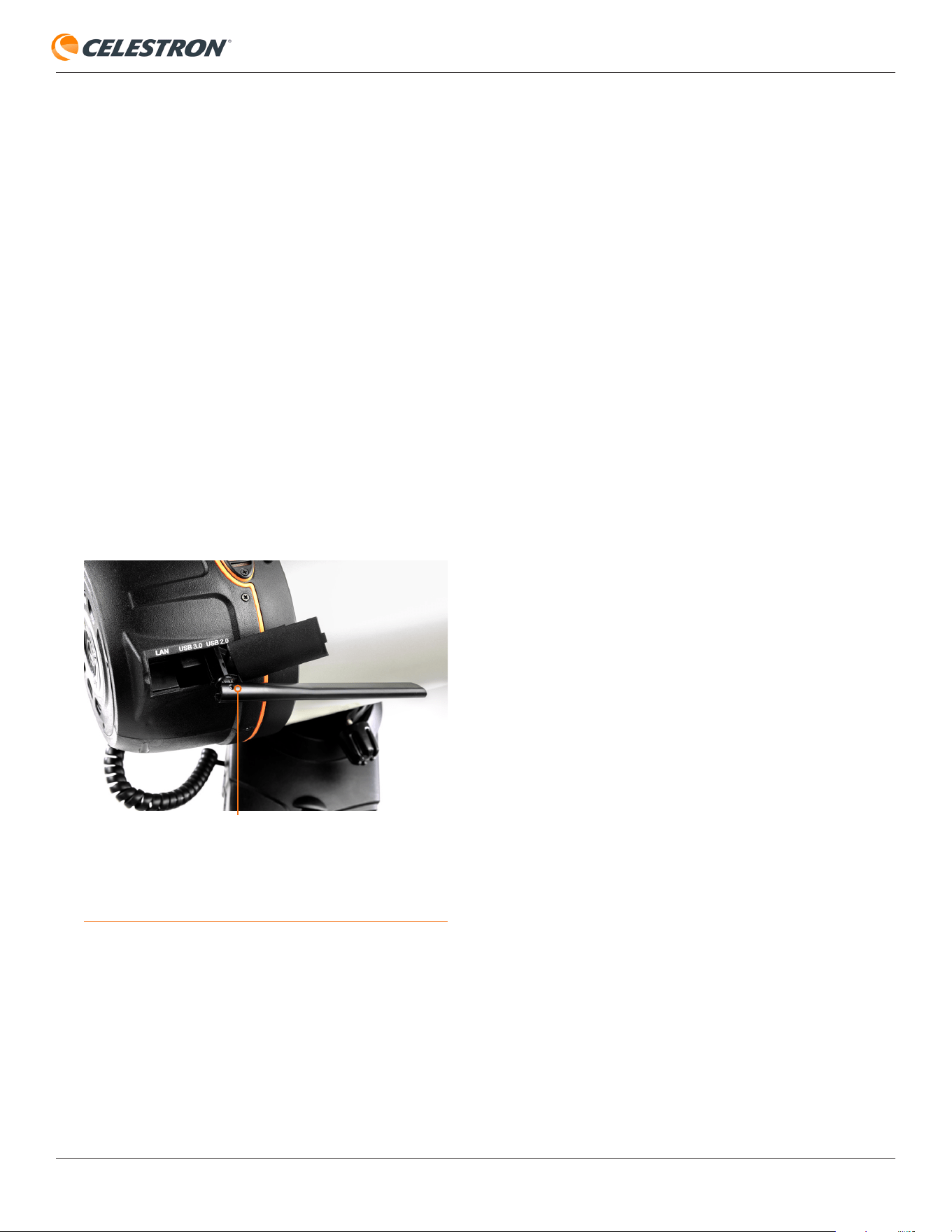
CELESTRON ORIGIN
FRANÇAIS | 37
besoin d’une clé USB. Reportez-vous à l'Annexe C pour plus
d'informations.
Bande passante faible
En mode connexion directe
• Rapprochez votre appareil d'Origin ou vice versa.
• Si Origin est à l'extérieur et que vous êtes à l'intérieur,
placez l'appareil là où il y a un minimum d'interférences entre
l'appareil et Origin.
• Par exemple, s'il y a un mur épais entre l'appareil et Origin,
essayez de placer l'appareil plus près d'une fenêtre.
• Si Origin est à l'extérieur et que vous êtes à l'intérieur,
nous vous recommandons fortement d'essayer le mode
Connexion réseau.
• Utilisation d'une antenne Wi-Fi
• Origin est compatible avec une antenne W-iFi USB tierce,
l'adaptateur USB double bande sans fil à gain élevé TP-
Link Archer T2U Plus AC600. Si vous souhaitez utiliser
l'antenne, éteignez d'abord Origin. Ensuite, connectez
l'antenne au port USB 2.0 dans la cellule arrière d’Origin
(Figure 35).
En mode Connexion réseau
• Routeurs Wi-Fi
• Lorsque vous travaillez en mode Connexion réseau,
où Origin est connecté via votre réseau domestique, les
performances dépendent fortement du routeur W-iFi de
votre réseau domestique. Si vous obtenez constamment
une faible bande passante en mode Connexion réseau,
envisagez de mettre à niveau ou de reconfigurer votre
routeur W-iFi.
• L'emplacement du routeur W-iFi par rapport à Origin
peut également avoir un impact sur les performances.
Si vous obtenez de faibles bandes passantes en mode
Connexion réseau et que votre routeur W-iFi est bon,
envisagez de rapprocher votre routeur de l'endroit où
vous observez avec Origin (ou vice versa).
• Extensions Wi-Fi
• Si votre Origin est généralement situé loin de votre
routeur, envisagez d'acheter un répéteur W-iFi. Vous
pouvez le placer quelque part dans votre maison, plus
près d’Origin. Cela contribuera à augmenter la bande
passante et la portée de votre routeur.
Mise à niveau du trépied
• Le trépied d'Origin doit être à niveau sur 5° pour une meilleure
précision de suivi et de pointage. Utilisez le niveau à bulle sur
le dessus du trépied pour confirmer. Si le trépied est n'est
pas à niveau sur 5°, il ne s’initialisera pas correctement.
Date/Heure/Lieu
Vérifiez la date/l'heure/le lieu en appuyant sur le bouton
d'information
• Si Origin a des problèmes d'initialisation, vérifiez la date,
l'heure et l'emplacement sous Menu>Paramètres pour
confirmer que les données sont correctes.
Filtre nébuleuse activé,
mais Effacer le filtre installé
• L'initialisation peut échouer si l'application indique que vous
avez installé le filtre Effacer mais qu'un autre filtre (ou aucun
filtre) n'est installé. À l’inverse, l’initialisation peut échouer si
l’application indique que vous avez installé un filtre Nebula
mais que le filtre Effacer (ou aucun filtre) n’est installé.
• Dans l'un ou l'autre de ces cas, appuyez simplement sur le
bouton du filtre pour modifier son état afin qu'il corresponde
à votre filtre installé. Ensuite, essayez à nouveau d'initialiser.
• Si aucun filtre n'est installé, les performances optiques
d'Origin seront légèrement dégradées, car l'optique rapide
F/2.2 a été conçue pour être utilisée avec un filtre en verre
plat de 2,0 mm d'épaisseur. Ainsi, si vous n'utilisez pas de
filtre en option, assurez-vous que le filtre d'effacement fourni
avec votre Origin est toujours installé.
Fig 35 Vous pouvez installer une antenne W-iFi tierce en option dans le port
USB 2.0 de la cellule arrière d'Origin.
ADAPTATEUR USB DOUBLE BANDE SANS FIL TP-LINK
ARCHER T2U PLUS AC600 À GAIN ÉLEVÉ
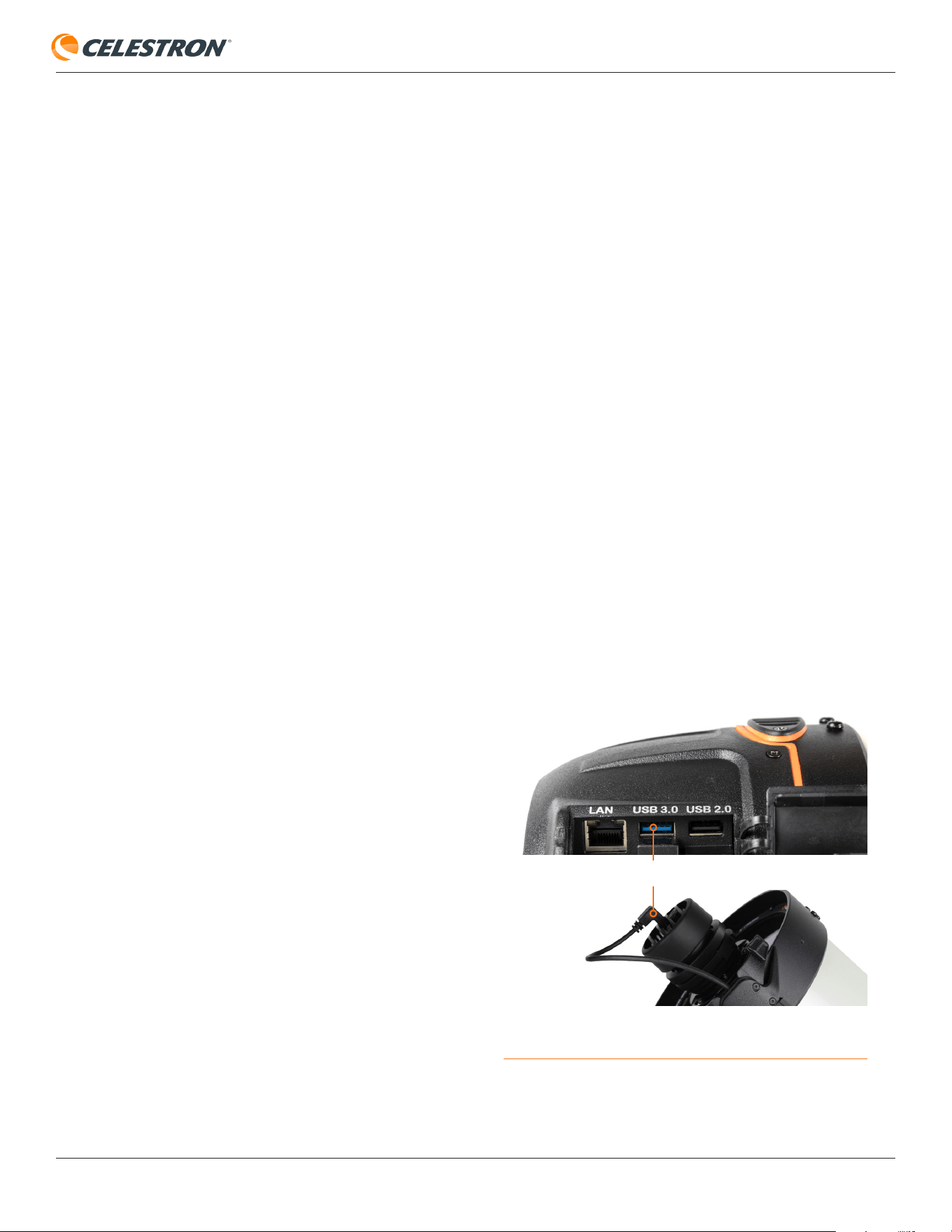
CELESTRON ORIGIN
FRANÇAIS | 38
Vent
• Des vents forts peuvent influencer les performances d'Origin,
notamment en ce qui concerne le suivi dans le temps. Si
vous remarquez que vos étoiles sont quelque peu striées
ou que l'imagerie échoue, vous devrez peut-être protéger
Origin du vent ou la déplacer vers une zone mieux protégée
et moins venteuse.
• Si vous vous trouvez dans une zone de vents forts, utilisez les
réglages manuels de l’appareil photo pour essayer des sous-
expositions plus courtes. Cela peut également permettre
d’utiliser des réglages ISO plus élevés.
Étoiles constamment striées
ou d'objets non centrés sur
l'image
• Si vous voyez des étoiles striées pendant l'imagerie ou si
les objets sont systématiquement décentrés dans le champ
de vision, le modèle de monture d'Origin est probablement
inexact ou corrompu.
• Dans ce cas peu probable, essayez de redémarrer Origin et
de le réinitialiser. Cela résoudra généralement le problème.
Performance proche du
zénith
• Comme Origin utilise une monture altazimutale (et non
une monture équatoriale), l'imagerie près du zénith devient
difficile en raison de la rotation du champ. Un message
d'avertissement apparaîtra lors de l'imagerie à moins de 5°
du zénith.
• Si l'imagerie échoue près du zénith en raison de la rotation
du champ, utilisez les réglages manuels de l'appareil photo
pour définir un temps de sous-exposition plus court.
• Il est possible d’obtenir des images au zénith sans rotation
de champ en ajoutant le coin équatorial optionnel. Consultez
l’annexe D pour plus d’informations.
Artefacts de grille lors d'un zoom important dans la vue caméra
pendant l'imagerie
• Si vous effectuez un zoom sur l'écran de votre appareil
pendant l'imagerie, vous remarquerez peut-être des"artefacts
de grille ». Ces artefacts résultent de la compression de
l’image"en direct" que vous voyez à l’écran.
• Le master empilé final n'est pas compressé de cette manière,
donc votre master empilé final (c'est-à-dire l'image que Origin
enregistre dans la galerie d'images après avoir appuyé sur
End Imaging) n'affichera pas ces artefacts de grille.
Pixels chauds ou autres
artefacts d’image
Si vous remarquez des "pixels chauds" ou d'autres artefacts
d'image, nous vous recommandons d'utiliser"Recapture Dark
Frames"dans Menu > Paramètres > Avancé (voir le chapitre 13
pour plus d’informations). Les images sombres stockées sur
Origin ont été prises en usine et peuvent ne pas correspondre
parfaitement à vos conditions d'observation actuelles (c'est-à-
dire la température). Prendre le cadre sombre dans les mêmes
conditions que celles dans lesquelles vous effectuez l'imagerie
éliminera mieux les pixels chauds ou artefacts résiduels.
REMARQUE: Assurez-vous d'installer le cache anti-poussière
sur Origin avant de recapturer les images sombres. Vous
pouvez également envisager de couvrir Origin d’une
couverture si la luminosité ambiante est trop importante.
Connexions des câbles de la
caméra
• Un câble USB interne connecte la caméra d'Origin à son
ordinateur embarqué. Si vous ne recevez plus d'images
de la caméra, vérifiez les connexions des câbles aux deux
extrémités de ce câble. Une extrémité se connecte au port
USB-C de la caméra. L'autre extrémité se connecte à l'un
Fig 36 Une extrémité du câble de la caméra se branche sur la caméra. L’autre
extrémité se branche sur l’un des ports USB d’Origin.
CÂBLE DE LA CAMÉRA
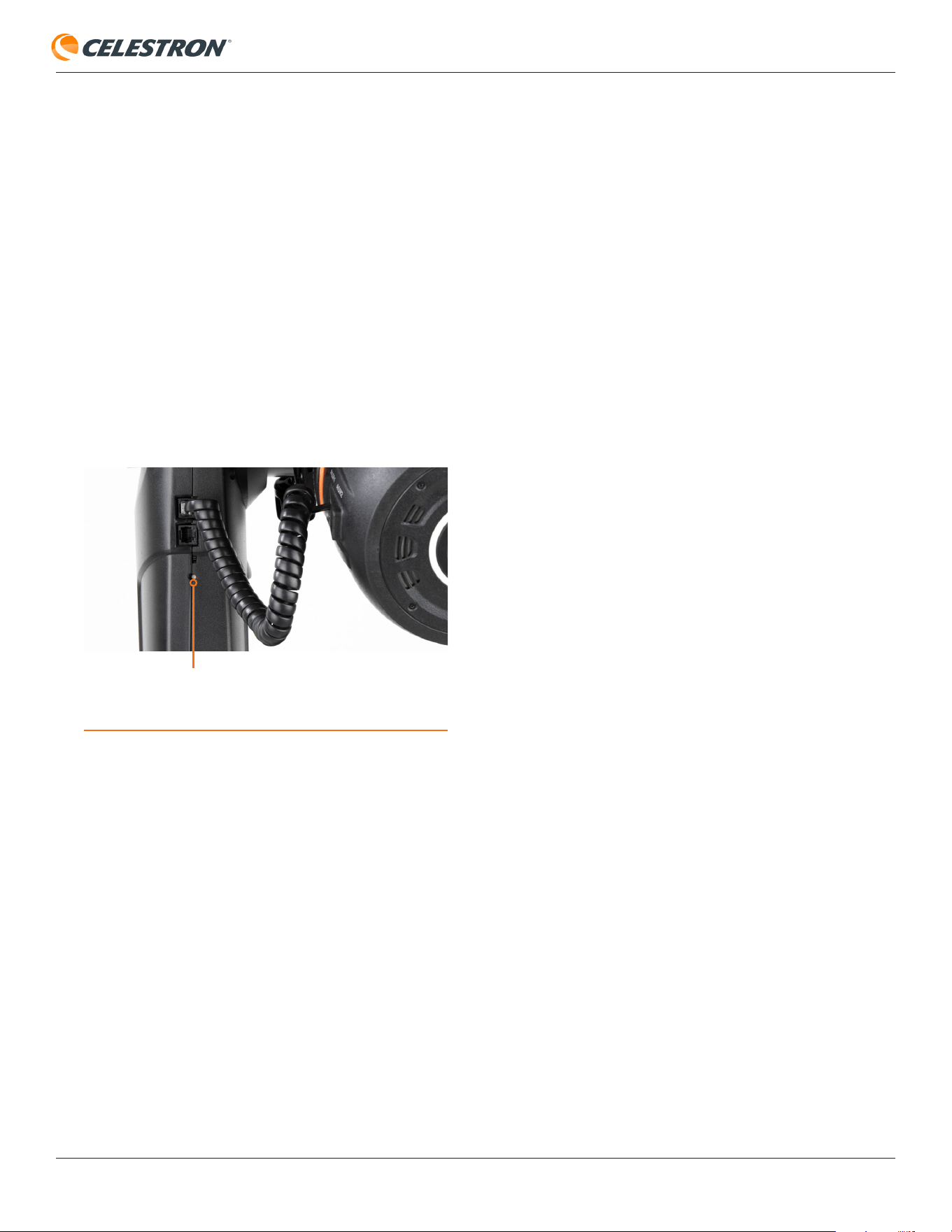
CELESTRON ORIGIN
FRANÇAIS | 39
Fig 37 Dans de rares cas, vous devrez peut-être appuyer sur ce bouton
renfoncépour désactiver Origin
BOUTON DE RÉINITIALISATION
des ports USB d'Origin (Figure 36).
L'alimentation reste allumée
même lorsque l'interrupteur
d'alimentation est éteint
• Après avoir éteint l'interrupteur, la monture peut rester
allumée jusqu'à 7 secondes en attendant que l'électronique
d'Origin s'éteigne.
• Dans de rares cas, vous constaterez peut-être qu'Origin
reste allumé indéfiniment, même lorsque l'interrupteur
d'alimentation est mis en position d'arrêt. Si cela se produit,
appuyez sur le bouton Réinitialiser sur le bras de fourche
(Figure 37). Vous aurez besoin d’une attache trombone
ou d’un autre instrument à pointe fine. Une fois que vous
appuyez sur le bouton Réinitialiser, Origin s’éteindra. La
prochaine fois que vous allumerez Origin via l’interrupteur
d’alimentation, il devrait fonctionner normalement.
L'alimentation reste coupée
même lorsque l'interrupteur
d'alimentation est allumé
• Si cela se produit, la batterie peut être complètement
déchargée ou elle peut s'être éteinte pour d'autres raisons
afin de se protéger. Pour réinitialiser la batterie, branchez
brièvement l'adaptateur secteur.
Autonomie réduite par
temps froid
L’utilisation d’Origin à des températures inférieures à 50° F
(10° C) réduit l’autonomie de la pile interne rechargeable. Une
charge complète permet généralement à Origin d’atteindre
six heures d’autonomie, mais des conditions plus froides
réduisent cette autonomie.
Par temps froid (32° F/0° C), consultez l’application pour
détecter les avertissements de pile faible ou presque vide. Si
un avertissement s’affiche, branchez l’appareil à une source
d’alimentation secteur externe à l’aide de l’adaptateur secteur
fourni.
Halos autour des étoiles
brillantes lors de l’utilisation
du filtre à nébuleuses
Lorsque vous utilisez le filtre à nébuleuses optionnel pour
capturer une nébuleuse contenant une étoile très brillante,
vous remarquerez peut-être un halo important autour de cette
étoile. Les étoiles moins lumineuses apparaîtront toujours
comme des points lumineux nets.
Cet effet de halo se produit car le filtre bloque une grande partie
de la lumière incidente, et une partie de cette lumière rejetée est
réfléchie dans le trajet optique et vers le capteur. Il en résulte
une image d’étoile floue superposée à l’image focalisée : le
halo visible. Dans certains cas, le câble de l’appareil photo peut
également projeter une ombre dans le halo.
L’optique rapide et le capteur sensible d’Origin rendent ces
halos plus visibles, notamment lors de longues expositions
où les étoiles brillantes éclipsent nettement la nébulosité
environnante.
Pour minimiser les halos dans les cibles stellaires brillantes
comme l’amas des Pléiades ou la nébuleuse de la Tête
de Cheval, utilisez le filtre transparent plutôt que le filtre
nébuleuse et photographiez depuis un ciel sombre. De faibles
halos peuvent toujours apparaître, mais ils seront beaucoup
moins prononcés.
Échec de mise au point auto
La mise au point auto peut échouer si l’objet est trop éloigné.
Cela peut se produire, par exemple, lors du passage à un filtre
nettement plus épais ou plus fin que le filtre transparent (2,0
mm d’épaisseur).
Si la mise au point auto échoue, utilisez les commandes de
mise au point manuelle dans la vue Appareil photo pour vous
rapprocher de la mise au point, puis réessayez.
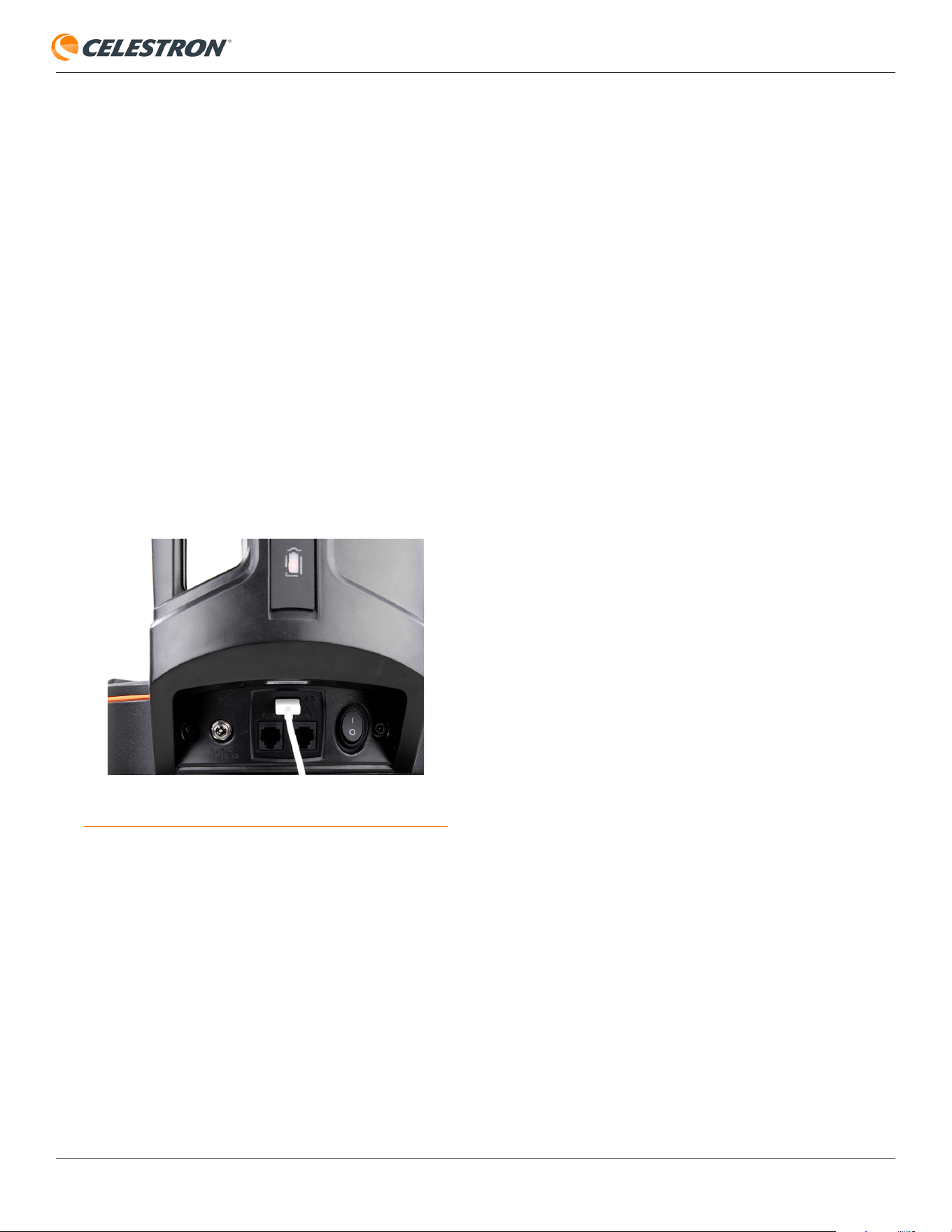
CELESTRON ORIGIN
FRANÇAIS | 40
Annexe B : Conseils
Fig 38 Vous pouvez utiliser le port de chargement USB du support Origin pour
charger votre appareil sur le terrain.
Dans cette annexe, nous passerons en revue des conseils
pour vous aider à obtenir les meilleurs résultats avec Origin.
Chargez votre appareil
• Pendant que vous utilisez Origin, votre appareil (c'est-à-dire
votre téléphone ou votre tablette) traitera continuellement les
images, ce qui peut épuiser la batterie au fil du temps. Vous
constaterez peut-être que la batterie de votre smartphone
s’épuise plus rapidement que la batterie interne d’Origin. Par
conséquent, avant d'utiliser Origin, nous vous recommandons
de charger complètement votre appareil.
• Vous pouvez utiliser le port de charge USB du support
Origin (Figure 38) pour charger votre appareil pendant que
vous l'utilisez.
REMARQUE: Utilisez uniquement le port de charge USB du
support pour charger votre appareil. N'utilisez pas les ports
USB du tube pour le chargement.
Utilisez un smartphone ou une tablette doté
d'un écran et d'un processeur modernes
• Votre expérience globale, y compris la vitesse de traitement
de l'image et la qualité de l'image, dépend de l'appareil que
vous associez à Origin. Choisissez un smartphone ou une
tablette doté d'un excellent écran et d'un processeur rapide
pour de meilleurs résultats.
Choisissez un smartphone ou une tablette
doté d'un excellent écran et d'un processeur
rapide pour de meilleurs résultats.
• Pendant que vous utilisez l'application Origin, le système
d'exploitation de votre appareil peut passer en"mode
veille"après une certaine inactivité pour préserver la batterie de
l'appareil. Si cela se produit, l'application perdra la connexion
avec Origin. L'application se reconnectera automatiquement à
Origin lorsque vous réactiverez l'application. Pour empêcher
Origin de se déconnecter en raison du mode veille, désactivez
le mode veille ou définissez une durée très longue avant son
lancement. Consultez le manuel de votre appareil ou le site
Web du fabricant pour obtenir des instructions spécifiques.
• Sur les appareils Android, l’application dispose d’un
paramètre permettant d’empêcher la mise en veille de
l’écran. Accédez à Menu > Paramètres > Apparence et
comportement, puis activez « Empêcher la mise en veille ».
Ajuster l'équilibre du tube
• Le guide d'installation rapide d'Origin vous montre comment
équilibrer le tube optique sur la monture. Cependant,
vous pouvez légèrement améliorer les performances de
suivi d’Origin en montant le tube quelque peu de manière
déséquilibrée. Lorsque le tube d’Origin est légèrement
déséquilibré, la gravité garantit que les engrenages de
l'axe d'altitude restent bien engagés. Les engrenages à vis
sans fin sur les deux axes de mouvement sont à ressort
pour assurer un bon contact malgré tout. Cependant, la
force gravitationnelle supplémentaire sur l’axe d’altitude,
lorsqu’elle est légèrement déséquilibrée, peut être utile dans
certaines circonstances.
Sélectionnez le bon objet pour obtenir les
meilleurs résultats d’imagerie
• Pour obtenir les meilleurs résultats de traitement d'image
IA, assurez-vous que l'objet que vous avez sélectionné est
celui que vous souhaitez imager. Si vous souhaitez modifier
le cadrage, utilisez la fonctionnalité Recadrer. Ne choisissez
pas une étoile proche et émettez une commande GoTo pour
vous centrer sur elle. Origin pensera que vous avez l’intention
d’imager l’étoile et pourra en conséquence ajuster les
paramètres de l’IA.
• La nébuleuse du Voile occidental en est un bon exemple.
L'étoile brillante 52 Cygni est proche de son centre. Ne
choisissez pas 52 Cygni et utilisez GoTo pour imager
le Voile occidental. Au lieu de cela, choisissez le Voile
occidental, utilisez GoTo, puis la fonctionnalité Recadrer
pour placer 52 Cygni au centre de l'image, si vous le
souhaitez.
Passez du Wi-Fi 5 GHz à 2,4 GHz
W-iFi si nécessaire
- En mode Connexion directe, le Wi-Fi d'Origin fonctionne
à 5 GHz par défaut. Dans la plupart des cas, 5 GHz offre
CELESTRON ORIGIN
FRANÇAIS | 41
la plus grande bande passante et stabilité. Cependant,
vous constaterez peut-être que le fonctionnement en Wi-Fi
2,4 GHz est le meilleur pour votre environnement Wi-Fi en
mode Connexion directe. Pour passer du W-iFi 5 GHz (par
défaut) au W-iFi 2,4 GHz, utilisez la bascule dans Menu
> Paramètres > Paramètres W-iFi. Après avoir modifié le
paramètre, redémarrez Origin.
- En mode Connexion réseau, Origin bascule automatiquement
entre le fonctionnement 2,4 GHz et 5 GHz pour correspondre
à votre routeur. Si votre routeur domestique dispose de canaux
2,4 GHz et 5 GHz, nous recommandons généralement de
vous connecter via le canal 5 GHz pour de meilleurs résultats.
Utilisation de sources d’alimentation
externes
La pile interne rechargeable d’Origin offre une autonomie
d’environ 6 heures lorsqu’elle est complètement chargée.
Si vous prévoyez d’utiliser Origin pour des sessions plus
longues, deux options s’offrent à vous:
• Branchez l’appareil sur une prise secteur avec l’adaptateur
secteur fourni.
• Connectez une batterie externe. Nous recommandons
vivement les batteries au lithium Celestron PowerTank. Les
modèles présentés ci-dessous sont entièrement compatibles
avec Origin. Le tableau ci-dessous indique l’autonomie
approximative que chaque batterie peut fournir.
Pile
Énergie de
la pile
Autonomie
approximative d’Origin
PowerTank
Lithium
84,4 Wh 5.,6 heures
PowerTank
Lithium Pro
158,7 Wh 10,5 heures
Remarque sur la prévention de l’enroulement du cordon
Lorsque vous utilisez une source d’alimentation externe,
Origin empêche automatiquement le câble d’alimentation de
s’enrouler autour du télescope pendant l’orientation. Voici
comment cela fonctionne:
• Si vous branchez un câble d’alimentation avant d’allumer
Origin, la monture se positionne au démarrage en position «
neutre ». Le télescope ne pivotera pas de plus de 180 ° en
azimut à partir de ce point.
• Si vous branchez un câble d’alimentation après avoir allumé
Origin, la monture se positionne au moment du branchement
du câble d’alimentation en position « neutre ». Le télescope
ne pivotera pas de plus de 180 ° en azimut à partir de ce
point.
Mise sous tension et hors tension à
distance
Si vous utilisez Origin à distance, vous pouvez contrôler son
alimentation à l’aide d’une source d’alimentation externe
pouvant être allumée et éteinte à distance. Pour activer cette
configuration, procédez comme suit:
Configuration initiale (requise une fois sur site):
1. Branchez Origin sur la source d’alimentation
télécommandable.
2. Allumez la source d’alimentation externe.
3. Allumez Origin à l’aide de son interrupteur. Cette opération
doit être effectuée localement la première fois.
Pour éteindre à distance:
1. Dans l’application, accédez à Menu > Paramètres > Avancé
et sélectionnez « Éteindre ».
2. Éteignez la source d’alimentation externe à distance.
Pour allumer à distance (après la configuration initiale):
1. Allumez la source d’alimentation externe à distance.
2. Origin s’allumera automatiquement.
Cadre de ciel plat
Si vous ne disposez pas d’un générateur de champ plat ou
d’un panneau EL, vous pouvez essayer de capturer un cadre
plat en utilisant le ciel du soir peu après le coucher du soleil,
avant la tombée de la nuit. On parle alors de « ciel plat ».
Capturer de bons ciels plats peut s’avérer difficile en raison
des gradients potentiels introduits par l’optique rapide f/2
d’Origin ; les conditions doivent donc être parfaites.
Pour capturer un ciel plat:
1. Attendez 20 à 30 minutes après le coucher du soleil.
2. Allumez Origin. L’initialisation échouera, car les étoiles ne
sont pas encore visibles ; c’est normal.
3. Pointez manuellement Origin à une altitude d’environ 60°-
75°, à peu près à l’opposé du Soleil. Recherchez une zone
de ciel bleu clair et uniforme, sans nuages.
4. Dans l’application, accédez à Menu > Paramètres >
Avancé, puis sélectionnez « Recapturer les images plates ».
CELESTRON ORIGIN
FRANÇAIS | 42
Annexe C: Fonctionnalités avec la clé USB
Dans cette annexe, nous expliquerons comment utiliser une
clé USB pour réinitialiser les paramètres Wi-Fi et tous les
paramètres ou mettre à jour le logiciel principal. Vous n’aurez
généralement pas besoin d’effectuer ces procédures, mais elles
peuvent se révéler utiles dans certaines situations spécifiques.
Configuration requise pour la clé USB
Formatez votre clé USB au format exFAT ou FAT32. Les autres
systèmes de fichier, tels que NTFS (utilisé par Windows) ou
HFS+ (utilisé macOS) pourraient ne pas fonctionner.
Réinitialisation du Wi-Fi
Lorsque vous effectuez cette réinitialisation, le mot de passe
Connexion directe reviendra à sa valeur par défaut et tous les
réseaux connus seront effacés. Cela peut être utile si vous
avez modifié le mot de passe Connexion directe et l'avez
oublié. Il peut également remettre Origin en mode Connexion
directe s'il reste bloqué en mode Connexion réseau. (Cela
peut se produire si vous connectez Origin au réseau de votre
routeur mais que vous ne parvenez pas à connecter votre
appareil à Origin via le réseau en raison des paramètres de
sécurité du réseau.)
1. Sur une clé USB, créez un fichier nommé
"OriginResetWifi.txt"
2. Éteignez Origin et insérez la clé USB.
3. Allumez Origin. Après un court moment, Origin créera un
point d'accès. Vous pouvez désormais utiliser l'application
pour vous connecter via Connexion directe avec le mot de
passe par défaut. Une fois reconnecté, retirez la clé USB
d'Origin.
Réinitialiser tous les réglages
Lorsque vous effectuez cette réinitialisation, vous effacez
tous vos paramètres personnalisés tout en conservant les
données d'astrophotographie. Par exemple, l’agressivité du
chauffe-rosée et les paramètres W-iFi seront réinitialisés.
Vous souhaiterez peut-être effectuer cette réinitialisation lors
du dépannage.
1. Sur une clé USB, créez un fichier
nommé"OriginResetSettings.txt"
2. Éteignez l'unité Origin et insérez la clé USB.
3. Allumez Origin. Tous les paramètres seront réinitialisés.
Mise à jour du logiciel principal
When you’re connected to Origin in Network Connect mode
(i.e., your smartphone or tablet is connected to Origin through
a router with internet access), you can install core software
updates through the Origin app. See Section 14 (“Updating
Software”) for complete instructions.
If you cannot achieve Network Connect mode with Origin and
can only connect to Origin in Direct Connect mode, you can
“side load” the core software update using a flash drive (thumb
drive). Follow these steps:
1. Téléchargez « Origin Core Sideload » à partir de la section
Logiciels et téléchargements de la page Web du produit
Origin sur Celestron.com.
2. Décompressez le fichier téléchargé.
3. Copiez le fichier .txt et les fichiers .swu sur la clé USB.
Nous vous recommandons de supprimer tous les autres fichiers
déjà présents sur la clé USB.
4. Éteignez Origin, puis insérez la clé USB dans l’un des ports
USB de la cellule arrière d’Origin. Reportez-vous à la figure
27.
5. Assurez-vous que le tube optique et la monture sont
connectés au câble AUX comme ils le sont habituellement.
Allumez ensuite Origin.
6. Le mise à jour essentielle commencera automatiquement.
L’installation prend quelques minutes. Lorsque vous voyez la
lumière de l’anneau LED d’Origin se déplacer dans le sens
horaire ou anti-horaire, cela indique que la mise à jour est
terminée, et qu’Origin est prêt à être utilisé.
7. Confirmez que la mise à jour s’est effectuée correctement
via l’application Origin. Ouvrez Menu > Paramètres >
Versions et mises à jour. La « Version actuelle » doit
correspondre au numéro de version indiqué par le nom du
fichier .swu installé.
8. Débranchez la clé USB d’Origin.
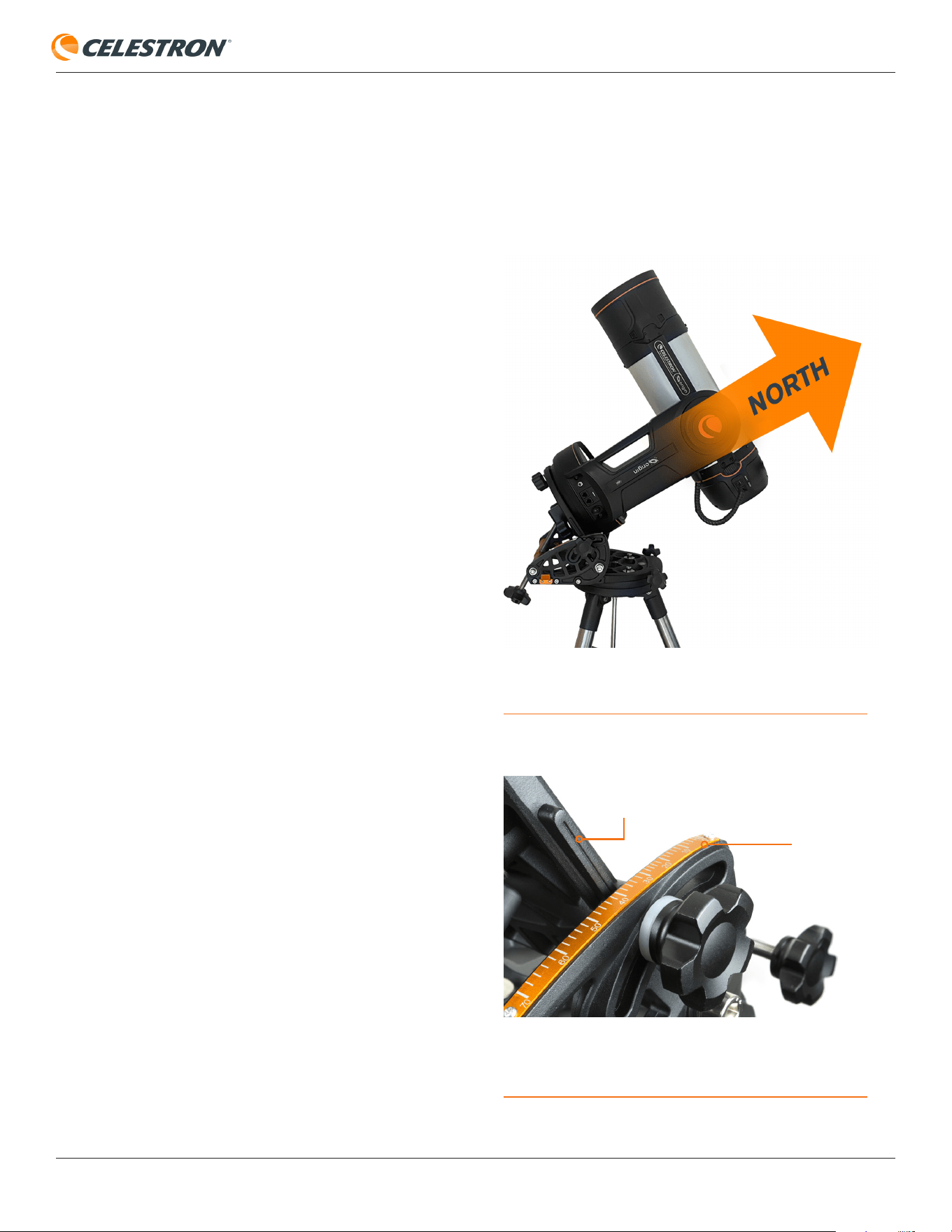
CELESTRON ORIGIN
FRANÇAIS | 43
Annexe D: Utilisation d’Origin sur unecale
équatoriale optionnelle
À partir de la version 1.2.5099 du logiciel principal d’Origin et de
la version 1.0.8 de l’application, Origin peut être utilisé avec la
cale Celestron pour NexStar Evolution. Cet accessoire optionnel
permet à la monture de suivre le ciel de manière équatoriale,
offrant plusieurs avantages:
• Suppression de la rotation du champ due au suivi altazimutal.
Normalement, la rotation du champ est imperceptible, car
l’application recadre automatiquement les bords de l’image
(sauf si le recadrage automatique des images est désactivé
dans Menu > Paramètres > Avancé). Avec le suivi équatorial,
aucun recadrage n’est nécessaire.
• Permet la prise de vue au zénith ou à proximité.
• Permet des sous-expositions manuelles de plus de 30
secondes.
Si vous souhaitez utiliser Origin avec la cale, suivez les instructions
d’installation fournies. Nous vous recommandons vivement
de lire l’intégralité du manuel de la cale pour comprendre les
réglages nécessaires à un alignement polaire correct.
Alignement polaire initial
Une fois la cale installée, effectuez un alignement polaire
approximatif:
REMARQUE : si vous êtes situé dans l’hémisphère sud,
remplacez le Sud chaque fois que cette procédure mentionne
le Nord.
1. Pointez le bras de fourche
approximativement vers le nord.
Faites pivoter l’ensemble jusqu’à ce que le bras de fourche soit
à environ 5° du nord (Fig. D1).
• Si l’étoile Polaire est visible depuis votre emplacement,
utilisez-la comme référence.
• Si l’étoile Polaire n’est pas visible, utilisez une application
de boussole sur votre smartphone pour trouver le nord.
2. Réglez votre latitude d’observation.
Utilisez la molette de réglage de la latitude de la cale pour aligner
l’indicateur sur votre latitude locale sur l’échelle (Fig. D2). Avant
de procéder au réglage, n’oubliez pas de desserrer les molettes
de verrouillage de la latitude situées sur les côtés de la cale.
3. Activez le mode EQ Wedge.
Allumez Origin et connectez-vous à l’application. Go to
Menu > Paramètres > Avancé et activez « Utilisation de la cale
équatoriale ». Origin se réinitialisera en mode EQ Wedge.
FIG D1: La base de la cale et du bras de fourche doivent pointer vers le nord. Si
vous êtes dans l’hémisphère sud, le bras de la fourche doit pointer vers le sud.
FIG D2: Tournez la molette de réglage de la latitude de la cale jusqu’à ce que
l’indicateur de latitude soit aligné avec la latitude de votre position actuelle
sur l’échelle.
ÉCHELLE DE
LATITUDE
INDICATEUR DE LATITUDE
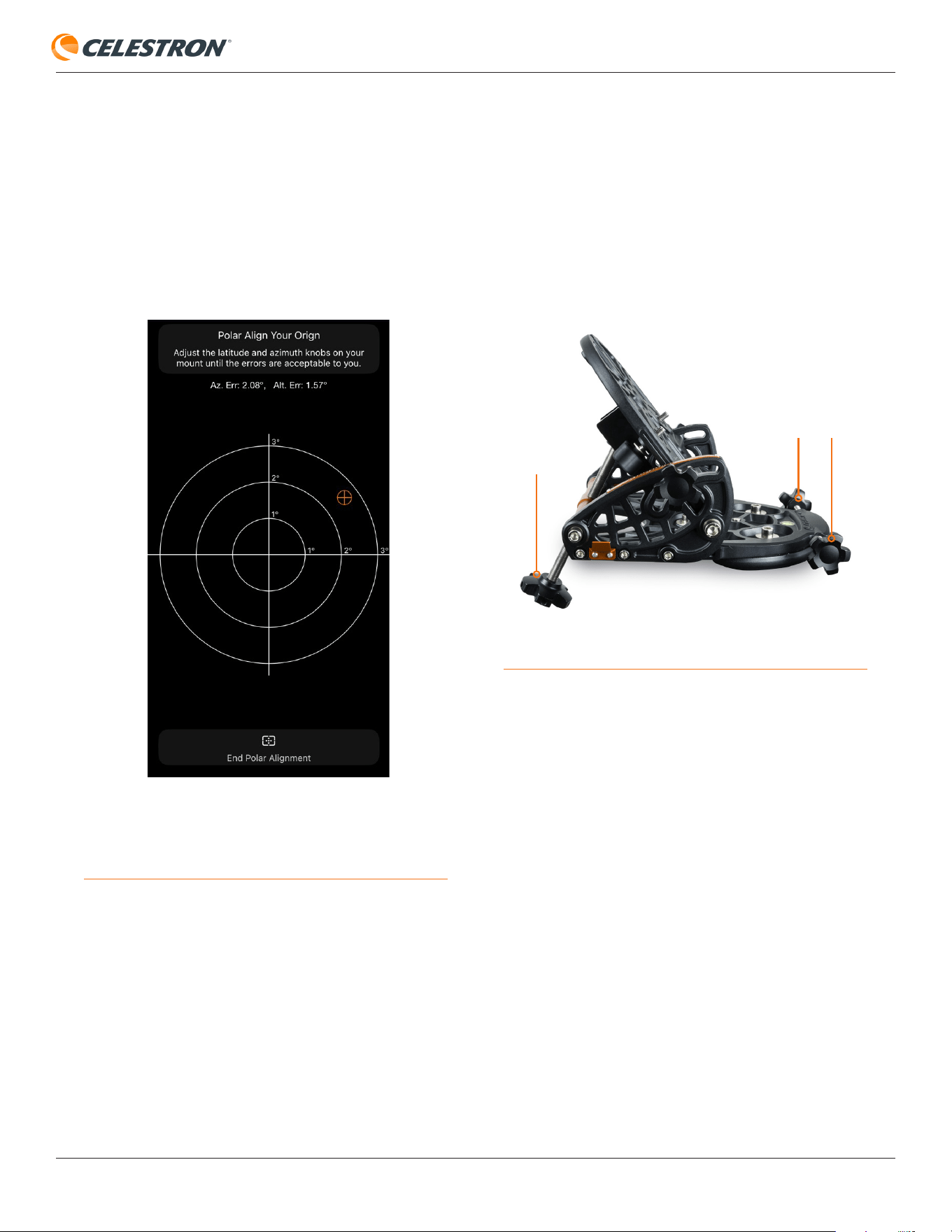
CELESTRON ORIGIN
FRANÇAIS | 44
FIG D3: Écran d’alignement polaire. Ce graphique fournit un guide visuel pour
le réglage de la cale. L’erreur d’azimut est indiquée sur l’axe horizontal et
l’erreur d’altitude sur l’axe vertical. Une fois l’alignement terminé, le réticule
doit être proche du centre du graphique.
4. Commencez l’alignement polaire.
Après l’initialisation, l’application vous invitera à démarrer la
procédure d’alignement polaire. Bien que cela ne soit pas
obligatoire, nous vous recommandons vivement de la terminer
pour une meilleure précision de suivi. Si vous choisissez
de continuer, l’application vous redirigera vers l’écran
d’alignement polaire (voir la figure D3).
FIG D4: Réglez la cale à l’aide des boutons de réglage de l’azimut et de la
latitude.
BOUTONS DE
RÉGLAGE DE
L’AZIMUT
MOLETTE DE
RÉGLAGE DE
LA LATITUDE
5. Ajustez la cale.
Utilisez les boutons de réglage de l’azimut et de la latitude de
la cale (figure D4) pour réduire l’erreur d’alignement. Essayez
de réduire les erreurs d’azimut et d’altitude à moins de 0,1°.
Il n’est pas nécessaire d’affiner davantage, cela n’améliorera
pas sensiblement les performances.
6. Terminez l’alignement et réinitialisez.
Lorsque vous êtes satisfait de l’alignement, appuyez sur
« Terminer l’alignement polaire ». Origin se réinitialisera.
L’application vous demandera à nouveau si vous souhaitez
effectuer l’alignement polaire. Puisque vous l’avez déjà fait,
ignorez cette étape. Vous êtes maintenant prêt à commencer
l’imagerie en mode EQ.
NOTES
• Avant de régler l’azimut, desserrez les trois boulons
hexagonaux de la plaque d’azimut du coin, juste assez pour
permettre un mouvement fluide. Pour régler la latitude,
desserrez légèrement les boutons de verrouillage de la
latitude situés sur les côtés du coin. Après l’alignement
polaire, resserrez toutes les molettes et boulons. Pour
plus de détails, consultez le manuel d’utilisation de la cale
Evolution.
• En mode EQ Wedge, vous pouvez définir des sous-
expositions de plus de 30 secondes en utilisant les
paramètres manuels de l’appareil photo dans l’écran Vue
Caméra. Cependant, en raison de l’optique rapide f/2,2
d’Origin, le capteur peut saturer (devenir entièrement blanc)
en moins d’une minute dans la plupart des endroits, sauf si
vous utilisez le filtre Nébuleuse. Dans de nombreux cas, les
sous-expositions de plus de 15 secondes n’offrent que peu
d’avantages.
• Si vous prévoyez d’utiliser des sous-expositions de plus de
30 secondes, nous vous recommandons de capturer de
nouvelles images noires à l’aide de la commande « Capturer
les images noires » (située sous Menu > Paramètres >
Avancé). Vous pouvez saisir manuellement les valeurs ISO
d’image noire, Exposition d’image noire et Nombre d’images
noires souhaitées.
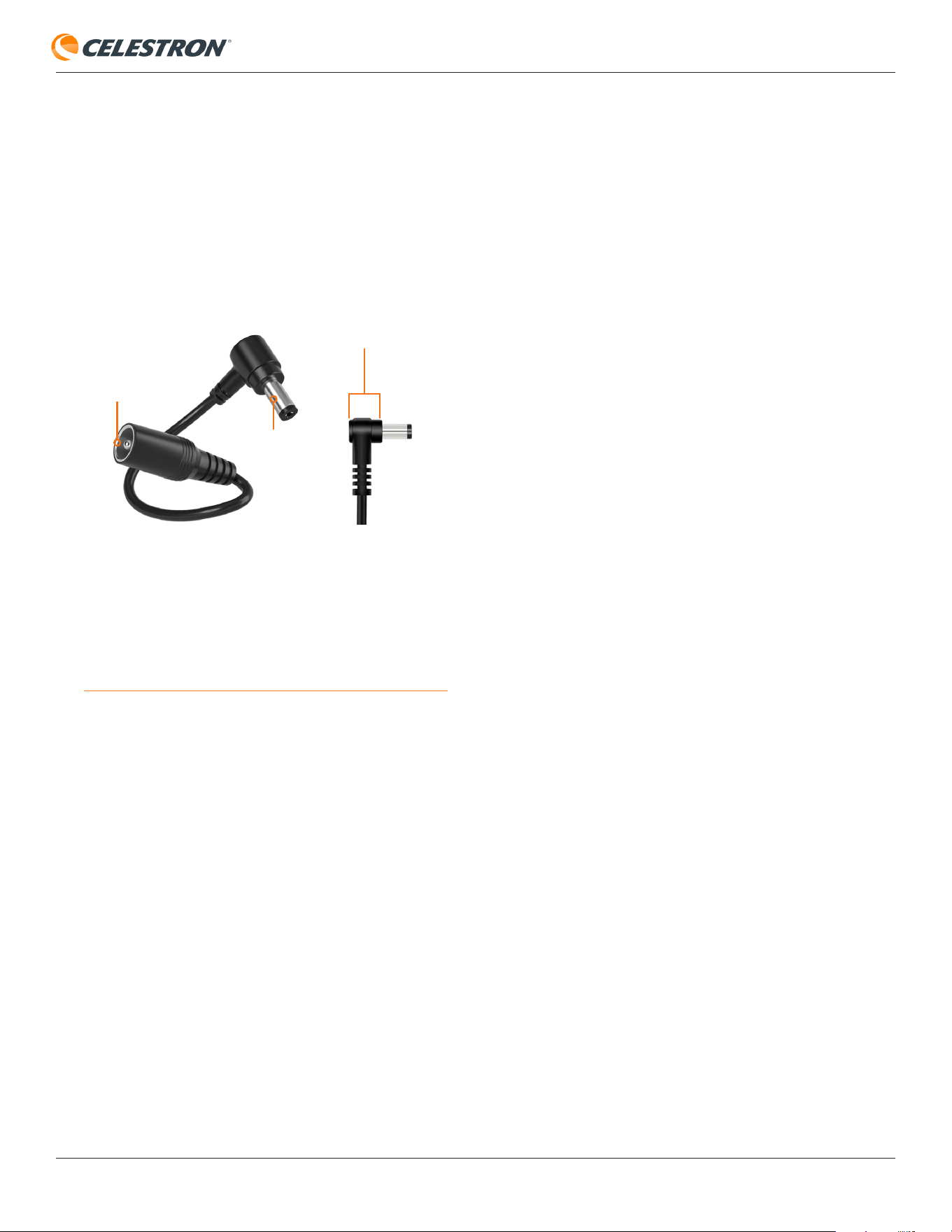
CELESTRON ORIGIN
FRANÇAIS | 45
DIAMÈTRE
EXTÉRIEUR 5,5
MM, DIAMÈTRE
INTÉRIEUR 2,1 MM
UTILISATION
D’UNE SOURCE
D’ALIMENTATION
EXTERNE
20MM
FIG D5: Si vous utilisez une alimentation externe en mode EQ Wedge, pensez
à acheter un adaptateur en angle droit pour la prise d’alimentation d’Origin afin
d’éviter que la fiche de la source d’alimentation se coince pas entre la base
d’Origin et la cale. Ceci se produit généralement à des latitudes supérieures à
35°. La hauteur de l’adaptateur ne doit pas dépasser 20 mm et sa fiche doit
avoir un connecteur cylindrique de 5,5 mm de diamètre extérieur /2,1 mm de
diamètre intérieur.
- Lorsque vous utilisez Origin sur un égaliseur à coin avec
l’adaptateur secteur fourni ou une autre source d’alimentation
externe 12 V CC, vérifiez que la fiche d’alimentation ne se
coince pas entre la base d’Origin et l’égaliseur pendant
l’utilisation. À des latitudes supérieures à 35 °, pensez
à acheter un adaptateur en angle droit pour la prise
d’alimentation d’Origin afin d’éviter ce problème (Fig. D5).
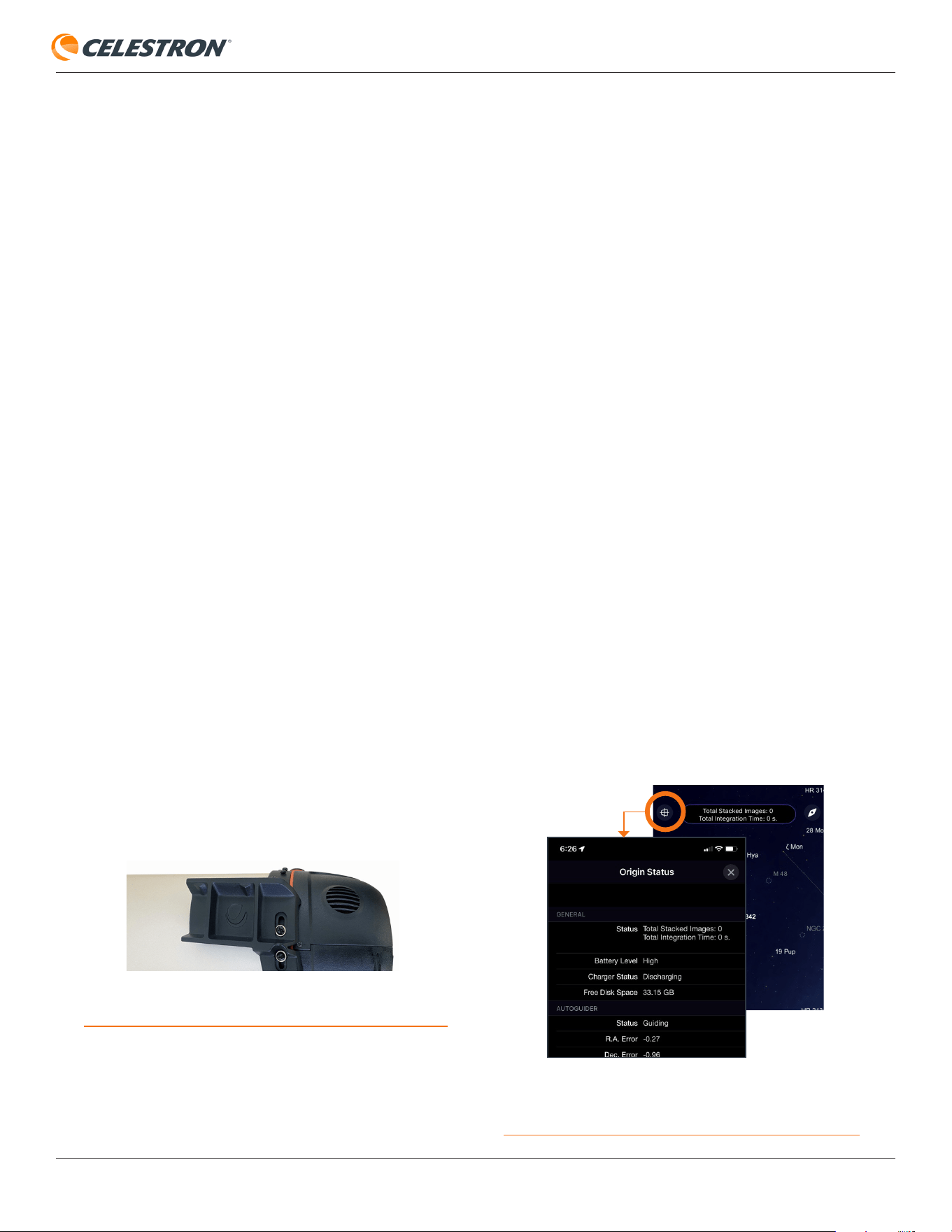
CELESTRON ORIGIN
FRANÇAIS | 46
Annexe E: Utilisation d’Origin avec StarSense
Autoguider
À partir de la version 1.2.5099 du logiciel principal d’Origin
et de la version 1.0.8 de l’application, vous pouvez ajouter
l’accessoire optionnel StarSense Autoguider (SSAG) à
Origin pour améliorer la précision du suivi lors de l’utilisation
de la cale équatoriale.
Si vous utilisez des réglages automatiques de l’appareil photo
(par exemple, des sous-expositions de 10 à 15 secondes),
le SSAG offre peu d’avantages. Origin effectue déjà un
suivi très efficace sur des périodes courtes et supprime
automatiquement les images présentant des erreurs de suivi.
Si vous utilisez des sous-expositions manuelles de 30
secondes ou plus, le SSAG devient plus utile en réduisant le
nombre d’images rejetées.
Pour des expositions de 60 secondes ou plus, le SSAG et le
coin équatorial sont tous deux nécessaires.
Montage du SSAG sur Origin
Utilisez le matériel « Autres télescopes » fourni avec le SSAG
pour fixer la grande base du support à la cellule arrière d’Origin
(Fig. E1). Montez ensuite le SSAG sur le support et fixez-le
avec les vis à oreilles.
REMARQUES: Si vous possédez déjà un SSAG (Celestron SKU
#94008), vous aurez besoin d’une base de support avec
des fentes de montage plus longues pour l’Origin, ainsi que
du matériel de montage approprié. Si c’est le cas, contactez
l’assistance technique Celestron.
Lors du montage de la base du support sur Origin, elle doit
être relativement parallèle au tube optique. Un alignement
précis n’est pas nécessaire: vous pouvez le vérifier à l’œil nu.
FIG E1: Utilisez le matériel « Autres télescopes » fourni avec l’autoguide
StarSense pour monter la grande base de support sur Origin, comme illustré.
Connexion du SSAG
1. Lorsqu’Origin est éteint, utilisez le câble AUX fourni
pour connecter le port AUX du SSAG à l’un des ports
AUX d’Origin. Pour un trajet de câble le plus court, nous
recommandons d’utiliser le port AUX du tube optique
d’Origin, bien que n’importe quel port AUX de la monture
fonctionne également.
2. Allumez l’Origin. Le SSAG commencera le guidage
automatique pendant les séances d’imagerie.
Vérification de l’état du
SSAG pendant l’imagerie
1. Depuis la vue planétarium de l’application, appuyez sur
l’icône en haut à gauche pour ouvrir la page d’état d’Origin.
Une fois le SSAG connecté, vous remarquerez que cette
icône passe d’une icône « i » à une icône en forme de croix.
2. Dans la section AUTOGUIDER (Fig. E2), vous verrez les
données mises à jour toutes les secondes:
- Corrections des erreurs de suivi AD et DEC en secondes
d’arc
- Nombre d’étoiles utilisées pour le guidage
- Évaluation de la qualité, de 1 (pire) à 100 (meilleur)
- RA and Dec tracking error corrections in arcseconds
- Number of stars used for guiding
- Seeing quality rating, from 1 (worst) to 100 (best)
REMARQUE: Vous pouvez également consulter l’état du SSAG
grâce à son anneau LED. Consultez le manuel d’instructions
de l’autoguide StarSense pour plus de détails.
FIG E2: Depuis la vue planétarium, appuyez sur l’icône en haut à gauche pour
afficher l’écran d’état d’Origin. Vous pouvez y consulter l’état et les données
de StarSense.
ICÔNE D’ÉTAT D’ORIGIN
CELESTRON ORIGIN
FRANÇAIS | 47
REMARQUE: Si vous utilisez ultérieurement SSAG avec
une autre monture Celestron, vous devez effectuer une
réinitialisation d’usine sur le SSAG à l’aide de la commande
manuelle NexStar. Vous pouvez accéder à la fonction en
naviguant vers MENU>SSAG>Réinitialisation d’usine.
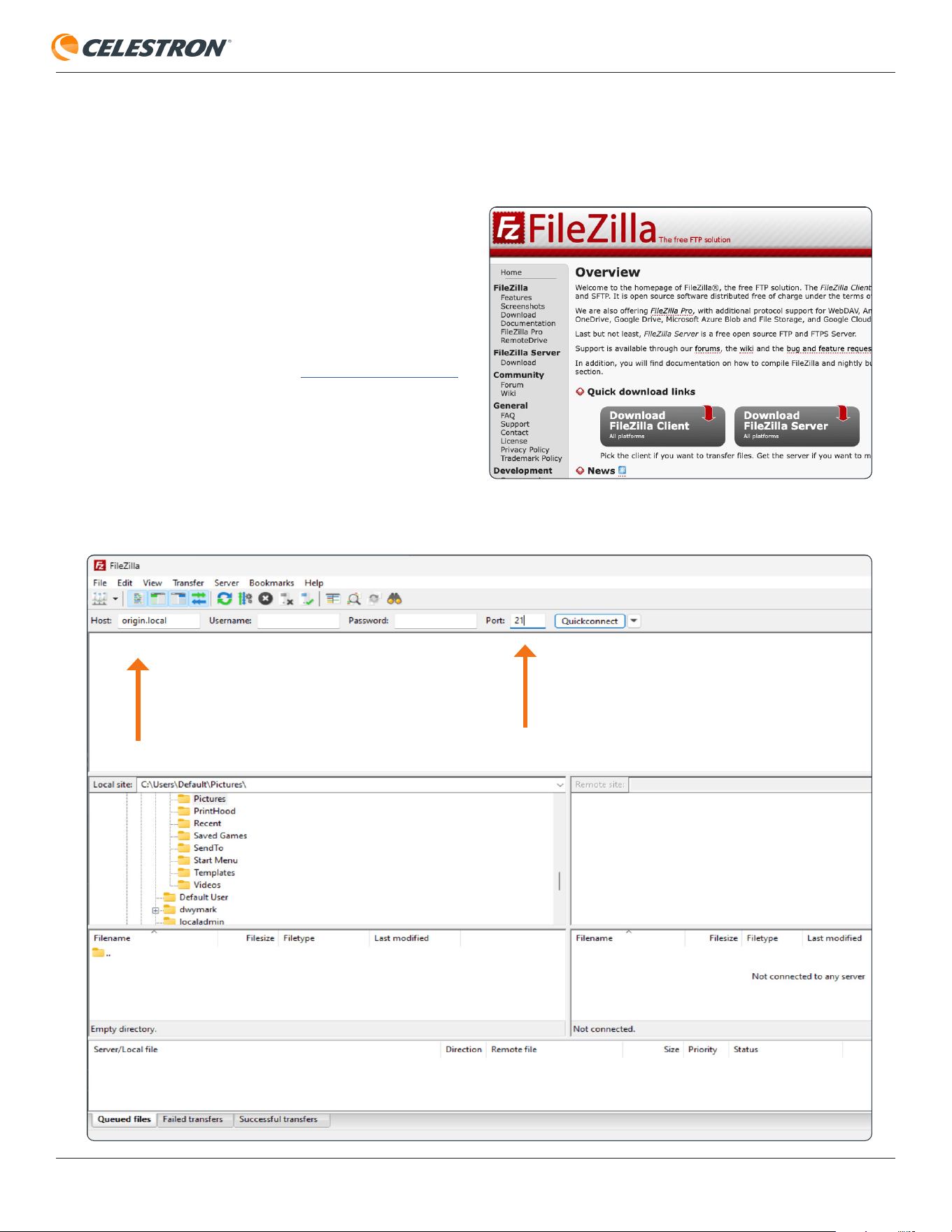
CELESTRON ORIGIN
FRANÇAIS | 48
Comme indiqué dans le manuel d'utilisation d'Origin, vous pouvez
télécharger les fichiers d'images brutes capturés avec Origin
pour un traitement manuel. Ce guide vous explique comment
transférer ces fichiers directement sur votre ordinateur via Wi-
Fi à l'aide d'un programme tiers appelé FileZilla. Commençons.
1. Commençons.
Téléchargez FileZilla depuis le site officiel de FileZilla.
Exécutez le programme d'installation correspondant à votre
système d'exploitation et suivez les instructions à l'écran pour
terminer l'installation.
2. Connexion à
Celestron Origin
Ouvrez FileZilla. Une fenêtre similaire à celle illustrée ci-dessous devrait s'afficher: voici FileZilla avant la connexion. Dans la barre de
connexion en haut, saisissez Host origin.local et Port 21.
Annexe F: Télécharger les fichiers image au format
RAW depuis le Celestron Origin via Wi-Fi
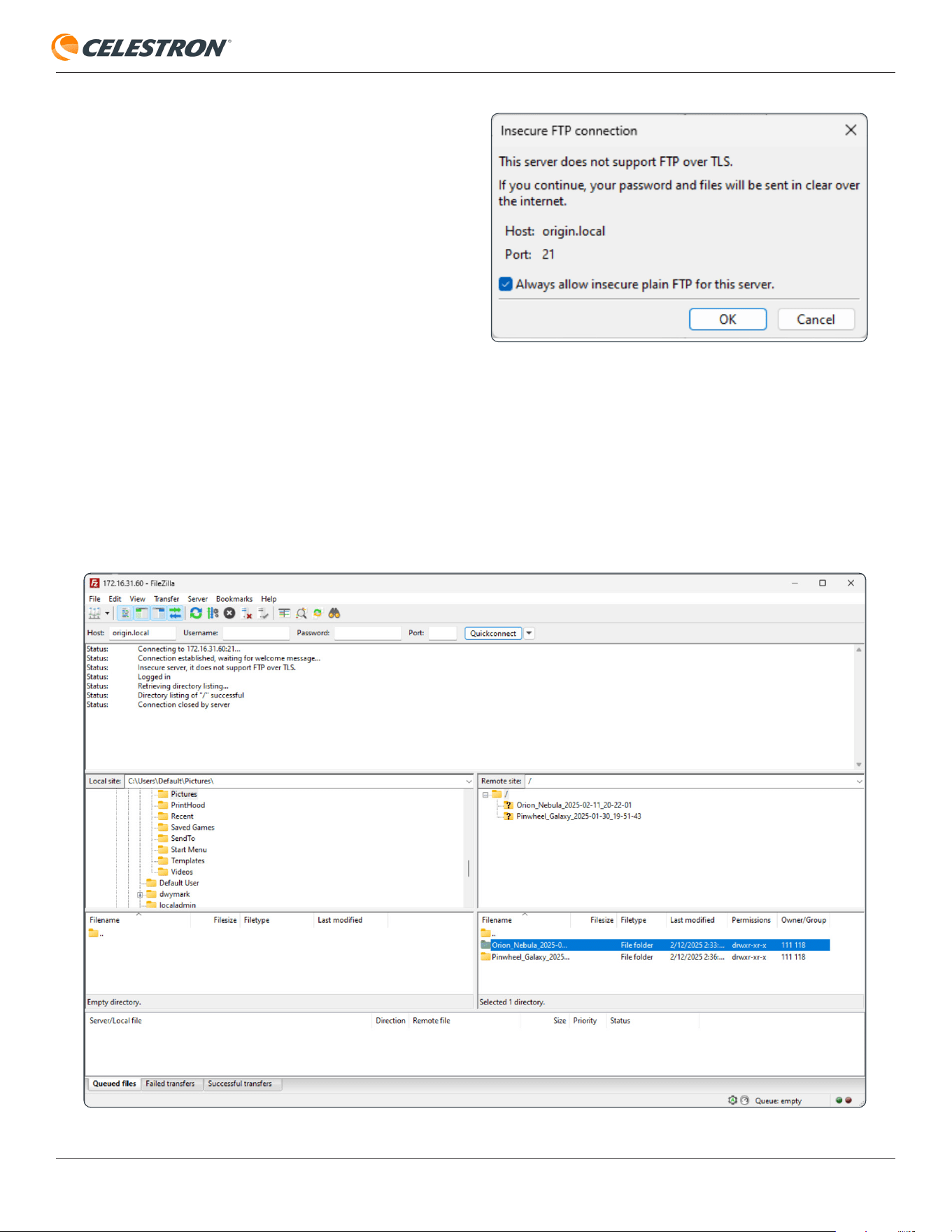
CELESTRON ORIGIN
FRANÇAIS | 49
Cliquez sur Connexion rapide pour établir la connexion. Un
avertissement concernant une connexion FTP non sécurisée
pourrait s'afficher. Cela est normal. Comme cette connexion
est locale (uniquement entre votre ordinateur et Origin), vous
pouvez continuer en toute sécurité. Cliquez sur OK.
Si vous ne parvenez pas à vous connecter, vérifiez que
votre ordinateur et Origin sont connectés au même réseau
domestique. Si vous êtes connecté directement à Origin,
assurez-vous que votre ordinateur est connecté au réseau
Wi-Fi d'Origin.
Notez également que le téléchargement de fichiers via Wi-Fi
nécessite la version 1.2.5059 ou ultérieure du logiciel Origin.
Si vous utilisez une version antérieure, vous devrez mettre à
jour Origin avant de continuer.
3. Navigation et gestion de vos fichiers
Une fois connecté, le panneau de droite de FileZilla affichera vos dossiers d'astrophotographie. Chaque dossier porte le nom de l'objet
capturé et de la date.
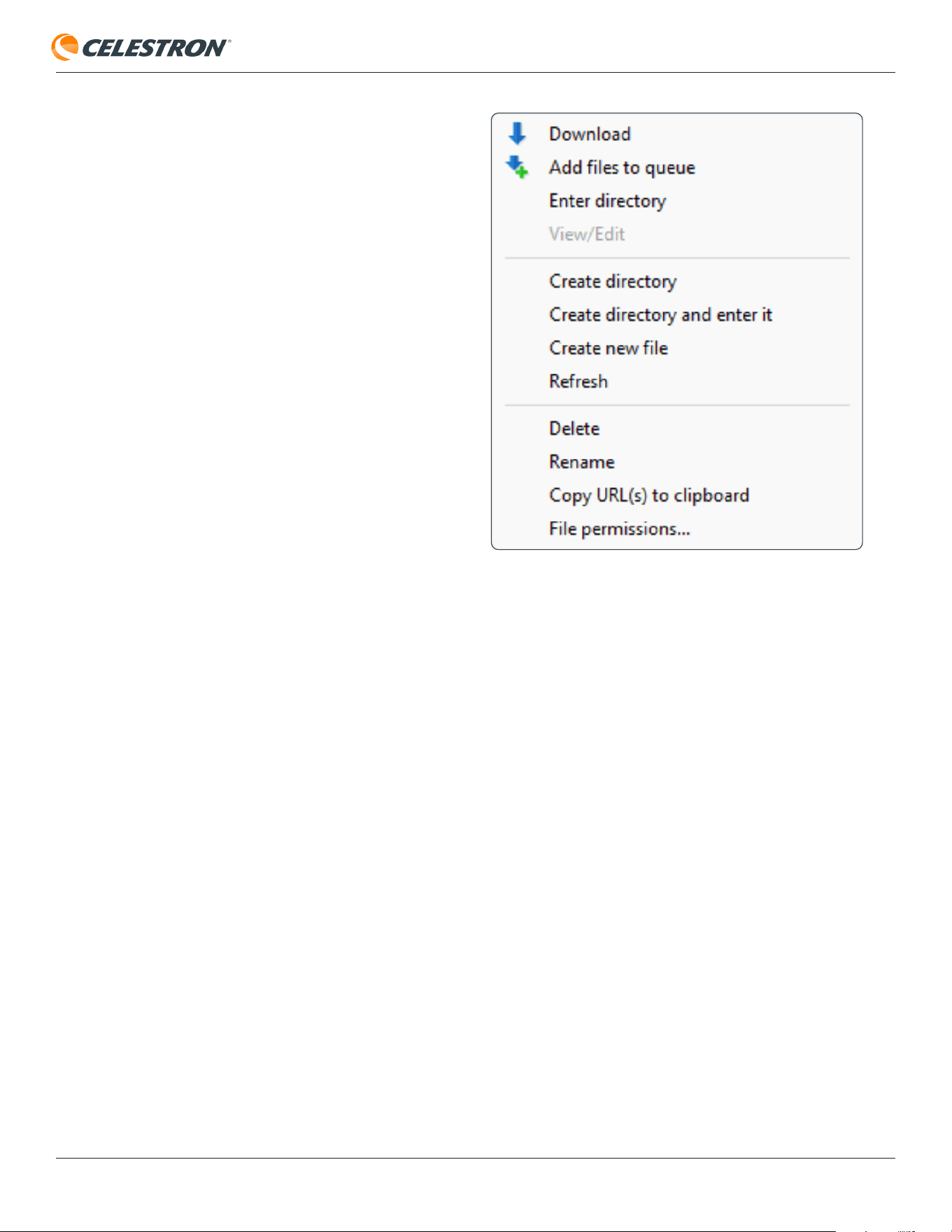
CELESTRON ORIGIN
FRANÇAIS | 50
Cliquez sur un dossier pour le sélectionner. Ensuite, faites un
clic droit pour ouvrir un menu permettant de télécharger tous
les fichiers d'images brutes et les images d'étalonnage d'un
objet donné. Vous pouvez également supprimer des fichiers
pour libérer de l'espace, si vous le souhaitez. Attention: les
fichiers supprimés ne sont pas récupérables.
Vous pouvez également sélectionner plusieurs dossiers en
appuyant sur Maj tout en cliquant dessus, ou appuyer sur
Ctrl+A pour les sélectionner tous simultanément. Une fois
tous les dossiers sélectionnés, faites-les simplement glisser
de FileZilla vers un dossier de votre ordinateur pour lancer
le transfert. Chaque dossier contient également les images
de polarisation, de noir et d'étalonnage associées à cet objet.
CONSEIL
: Vous téléchargez de nombreux fichiers bruts via
votre réseau Wi-Fi domestique? Accélérez le processus en
connectant Origin directement à votre routeur avec un câble
Ethernet. Branchez simplement une extrémité sur le port
Ethernet d'Origin et l'autre sur votre routeur.
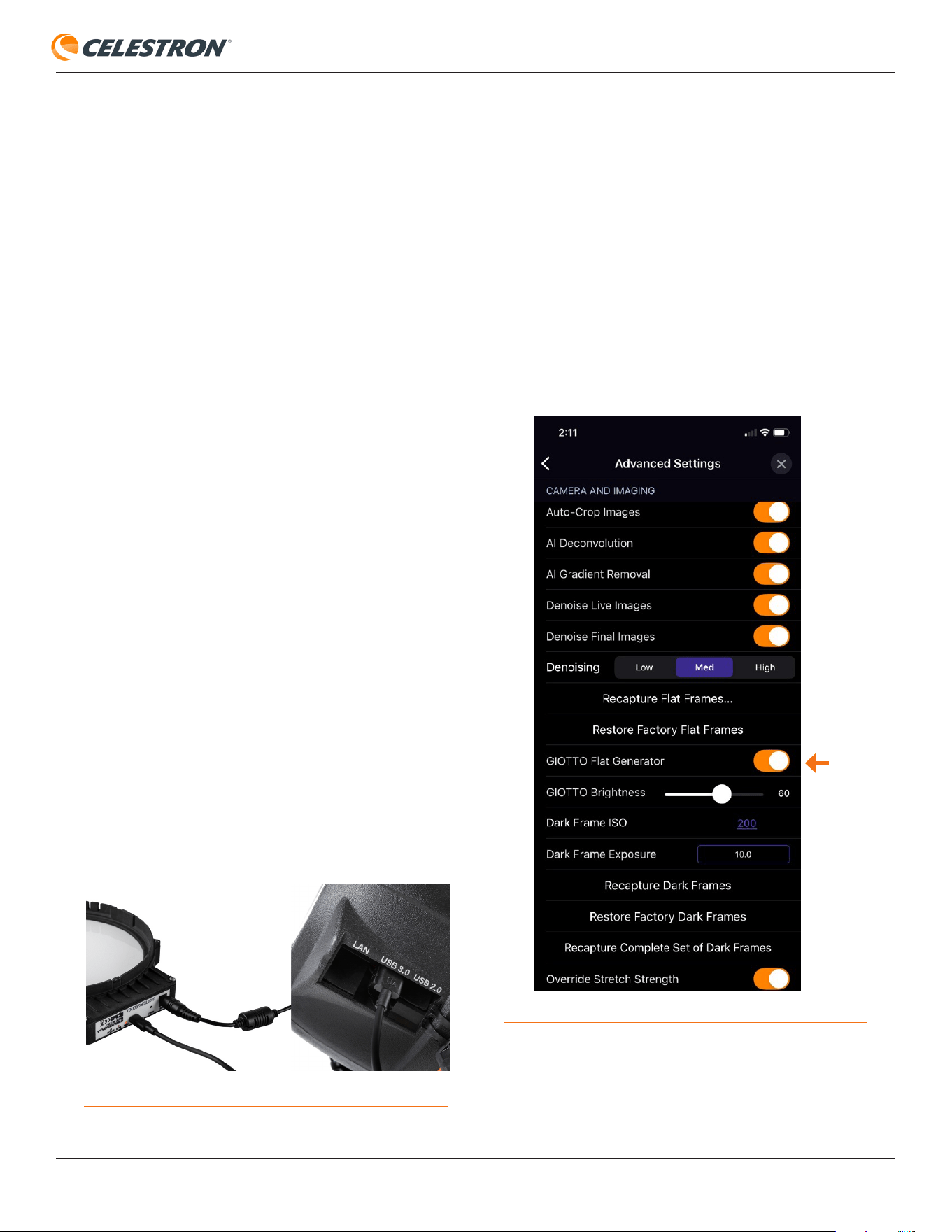
CELESTRON ORIGIN
FRANÇAIS | 51
AnnexeG: Utilisation conjointe avec le Générateur
d’images aplaties pour Origin GIOTTO, par PrimaLuceLab
Pendant le traitement automatique de l’image, Origin utilise
des images aplaties pour garantir une illumination homogène
sur la totalité du capteur de caméra. Pour garantir des résultats
optimaux, nous recommandons de capturer de nouvelles
images aplaties dans les situations suivantes:
• Modifiez l’orientation de la caméra par rapport au tube
optique
• Remplacez ou améliorer la caméra d’Origin
Pour simplifier et rendre ce processus plur rapide,
PrimaLuceLab a développé le Générateur d’images aplaties
GIOTTO. Il s’attache directement à Origin à la place du
capuchon anti-poussière, et s’intègre complètement à
l’application Origin. Vous pouvez allumer ou éteindre GIOTTO,
et modifier sa luminosité sans vous déconnecter du réseau
Wi-Fi d’Origin.
Nous vous recommandons fortement l’utilisation de GIOTTO
pour simplifier votre processus de capture d’images aplaties,
et pour garantir la meilleure qualité d’image possible.
Capturer des images aplaties
avec GIOTTO
Commencez par alimenter GIOTTO avec une source
d’alimentation externe 12VCC, comme décrit dans le mode
d’emploi de GIOTTO. Le port USB d’Origin ne suffira pas à
alimenter l’appareil, car il ne délivre pas un courant suffisant.
Une fois l’alimentation connectée, l’anneau LED de GIOTTO
s’illuminera.
Connectez ensuite GIOTTO à l’un des ports USB du tube
d’Origin à l’aide du câble USB A vers C inclus avec GIOTTO
(Figure G1).
USB DEPUIS GIOTTO
ALIMENTATION DE
GIOTTO
CÂBLE
USB DEPUIS
GIOTTO
FIG G1
Lorsque GIOTTO est allumé et connecté, suivez ces étapes
pour capturer des images aplaties:
1. Effectuez la connexion à Origin via l’application Origin sur
votre smartphone ou tablette. Si l’initialisation commence
automatiquement, tapez sur «Annuler l’initialisation» depuis
la vue du planétarium.
2. Rendez-vous dans Menu>Paramètres>Avancé et activez
« Générateur d’images aplaties GIOTTO » (Figure G2).
GIOTTO devrait alors s’allumer.
FIG G2:
3. Utilisez la réglette «luminosité de GIOTTO» pour la régler
à environ 60.
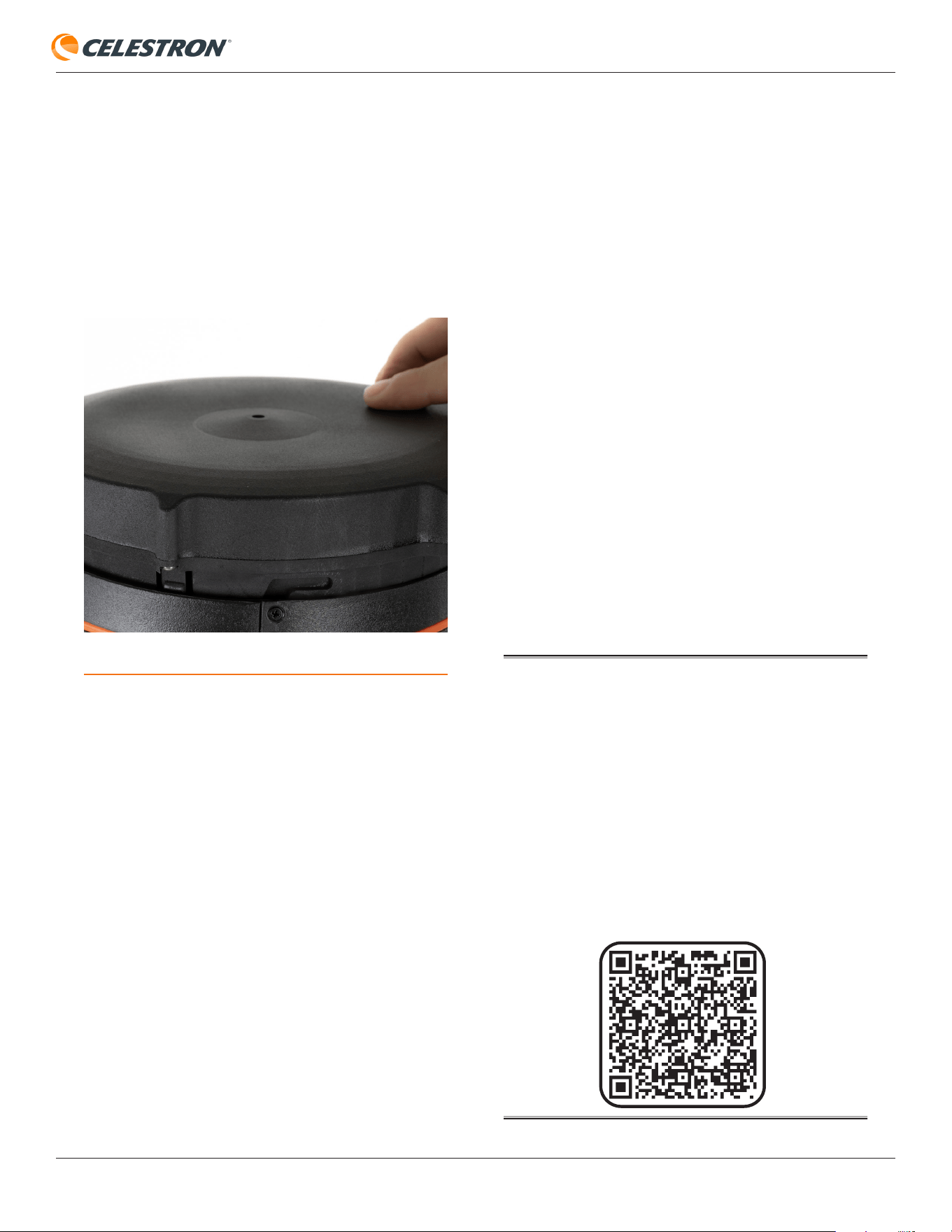
CELESTRON ORIGIN
FRANÇAIS | 52
REMARQUE: Le réglage exact de luminosité n’est pas critique.
Origin adaptera le temps d'exposition comme nécessaire
pendant la capture des images plates.
4. Retirez le capuchon anti-poussière d’Origin, et positionnez
GIOTTO à sa place. Alignez les logements de GIOTTO sur
les onglets présents sur la bordure avant du pare-rosée
d’Origin (Figure G3). Cela fait, pressez GIOTTO sur le
pare-rosée, et faites-le tourner légèrement dans le sens
horaire pour le verrouiller.
FIG G3
ONGLET (NON VISIBLE)
LOGEMENT
5. Dans l’application, rendez-vous dans Menu>Réglages>
Avancé, et tapez sur «Recapturer des images aplaties».
Origin capturera automatiquement une nouvelle image aplatie.
Cela ne nécessite que quelques minutes.
6. Lorsque la capture est terminée, retirez GIOTTO d’Origin,
et débranchez-en le câble.
Une nouvelle image aplatie a été capturée, et vous pouvez
reprendre vos activités d’imagerie comme d’habitude. Le
Générateur d’images aplaties pour Origin GIOTTO, par
PrimaLuceLab, est un outil pratique pour vous aider à capturer
les meilleures images possibles avec Origin.
Au moment de la rédaction de cet article,
ce manuel contient les informations les
plus récentes dont nous disposons sur
Origin. Mais à mesure que nous recueillons
les commentaires des clients et travaillons
en interne pour ajouter de nouvelles
fonctionnalités, nous continuons à maintenir
une page de questions fréquemment posées
sur notre site Web avec des réponses et
des conseils à la minute près dès qu’ils
sont disponibles. Scannez le code QR ci-
dessous ou rendez-vous sur l’onglet FAQ
sur celestron.com/origin pour consulter la
FAQ complète.
09-25
NOTE DE LA FCC: Cet équipement a été testé et déclaré conforme aux limites d'un
appareil numérique de classe B, conformément à la partie 15 des règles de la FCC. Ces
limites sont conçues pour fournir une protection raisonnable contre les interférences
nuisibles dans une installation résidentielle. Cet équipement génère, utilise et peut
émettre une énergie de fréquence radio et, s’il n’est pas installé et utilisé conformément
aux instructions, peut causer des interférences nuisibles aux communications radio.
Mais il n'existe aucune garantie que des interférences ne seront pas produites dans
une installation particulière. Si cet équipement cause des interférences nuisibles à la
réception radio ou télévision, ce qui peut être déterminé en éteignant et en rallumant
l'équipement, l'utilisateur est encouragé à essayer de corriger l'interférence par une ou
plusieurs des mesures suivantes:
• Réorientez ou déplacez l'antenne de réception.
• Augmentez la distance entre l'équipement et le récepteur
• Branchez l'équipement dans une prise sur un circuit différent de celui auquel le
récepteur est connecté.
• Consultez le revendeur ou un technicien radio / TV expérimenté pour obtenir de l'aide
Le design et les spécifications du produit sont sujettes à modification sans préavis.
Ce produit est conçu et prévu pour être utilisé par des personnes âgées de 14 ans et
plus.
©2025 Celestron. Celestron et le Symbol sont des marques déposées de
Celestron, LLC.
Tous droits réservés. Celestron.com
2835 Columbia Street • Torrance, CA 90503 É.-U.
UK: Unit 2 Transigo, Gables Way, Thatcham RG19 4JZ, Royaume-Uni
celestron.com/pages/technical-support
Origin utilise des logiciels Open Source. Un document contenant les licences et les
avis pour tous les logiciels open source utilisés pour créer Origin OS est disponible sur
l'appareil. Connectez-vous à l'appareil via Wi-Fi, puis visitez http://origin.local/licenses
pour plus d'informations.
Informations sur l’adaptateur secteur :
• Fabricant : ShenZhen XinJunMeng Energy Technology Co. Ltd
• Modèle : 18778
• Entrée : 100-240 V~, 50/60 Hz, max. 0,8 A ; Sortie : 12 V, 2 A
• Température de fonctionnement de l’adaptateur secteur : 25 °C
Avertissement concernant la batterie
• N’utilisez jamais l’appareil et sa batterie dans des conditions extrêmes
(températures extrêmes, altitude élevée…) pendant l’utilisation, le stockage ou le
transport.
• La pile ne doit pas être exposée à une chaleur excessive telle que le soleil, un feu
ou un équivalent.
• N’endommagez jamais l’appareil et sa batterie.
• Ne court-circuitez jamais la batterie.
Le symbole indique la polarité du
connecteur d’alimentation CC.
Courant alternatif Équipement de classe II
Pour une utilisation en
intérieur uniquement
CC (courant continu)
celestron.com/pages/warranty
Bandes de fréquences Wi-Fi
• Bande 2,4 GHz : 2400–2483,5 MHz
• Bande 5 GHz : Compatible avec les fréquences 5150 à 5850
MHz 802.11 b/g/n (2,4 GHz) et 802.11 a/n/ac (5 GHz) avec
compatibilité double bande.
Puissance RF (radiofréquence) maximale
• Bande 2,4 GHz :
o Jusqu’à 20 dBm (≈ 100 mW) EIRP selon la région/la
réglementation locale en vigueur.
• Bande 5 GHz :
o Typiquement, 18–20 dBm (≈ 63–100 mW) EIRP selon le canal
et la région.
La puissance de transmission exacte est limitée par les
réglementations régionales
(FCC aux États-Unis, ETSI dans l’UE,
etc.). Pour cette raison, le micrologiciel ajuste dynamiquement la
puissance TX maximale en fonction du code pays défini.
Température de fonctionnement maximale : 25 °C
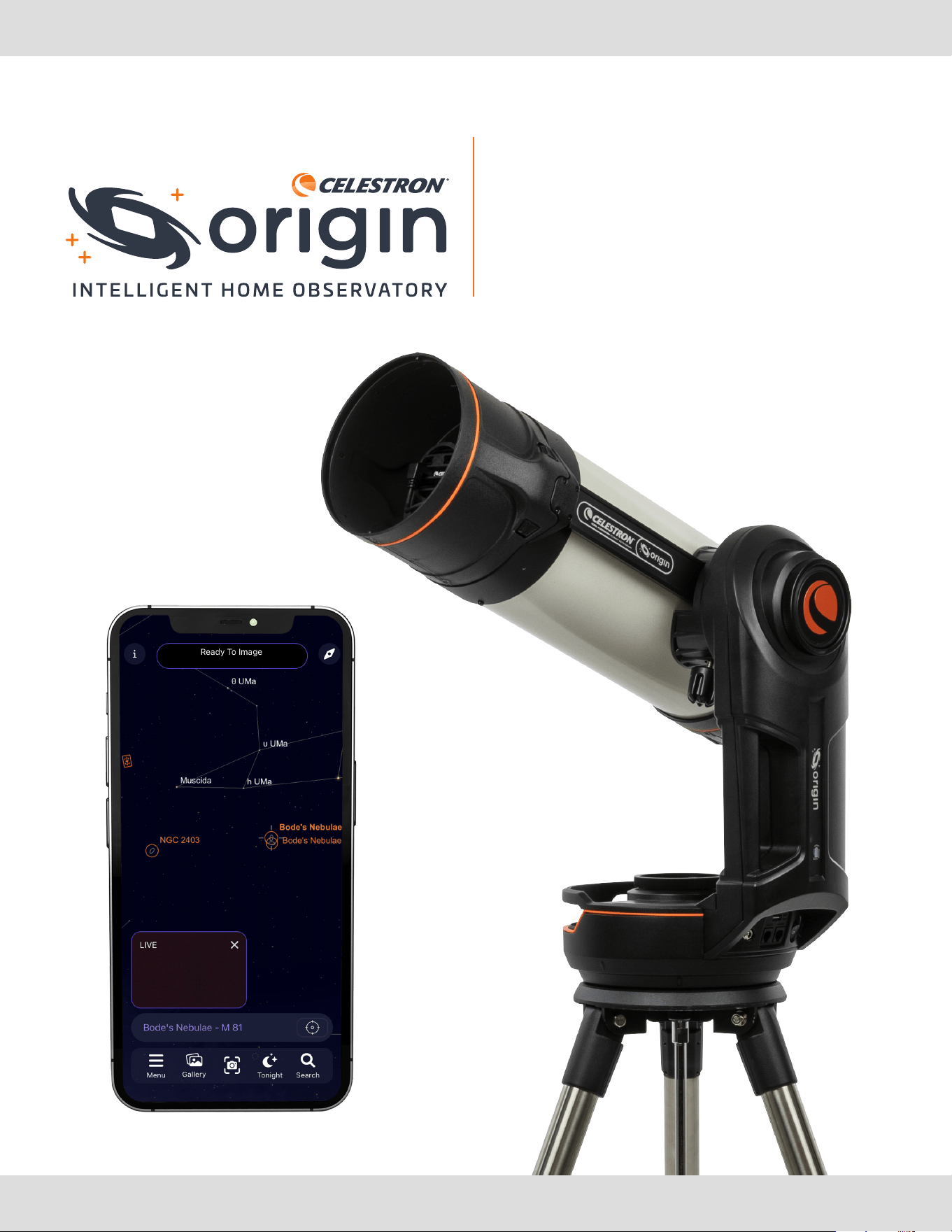
BEDIENUNGSANLEITUNG
#12100 DEUTSCH
®
CELESTRON ORIGIN
Wir gratulieren Ihnen zum Kauf von Celestron Origin
und herzlich willkommen in einer neuen Welt voller
Abenteuer.
Celestron Origin spielt eine führende Rolle in einer neuen Ära der Amateurastronomie und verbindet Sternenbeobachtung
und Astrofotografie zu einem einzigen, anwenderfreundlichen Erlebnis. Das intelligente All-in-One-Observatorium für Ihr zu
Hause macht die Bedienung eines Teleskops überflüssig und verwandelt Ihren Hof zu einem Tor zum Kosmos. Vollgepackt
mit Spitzentechnologie fängt Celestron Origin die Schönheit von Himmelsobjekten ein und erweckt sie auf Ihrem Telefon oder
Tablet zum Leben.
Diese Bedienungsanleitung enthält eine Menge Informationen, aber Origin ist einfach zu verwenden. Wir empfehlen, zumindest
die ersten Abschnitte durchzulesen, um sich zu orientieren, bevor Sie Origin während der Nächte verwenden. Wenn Sie Origin
dann verwenden und sich mit der grundlegenden Bedienung vertraut machen, können Sie dann weiterlesen, um mehr über
die erweiterten Funktionen zu erfahren.
INHALTSVERZEICHNIS
1. Erste Schritte ........................................................ 1
2. Ihre erste Nacht mit Origin .............................................. 8
3. Status-LEDs und Origin-Status ......................................... 9
4. Manuelle Kameraeinstellungen .........................................12
5. Verwendung optionaler Filter ...........................................14
6. Bildergalerie ........................................................16
7. Geplante Bildaufnahme ...............................................18
8. OneSky ............................................................20
9. Origin bei terrestrischen Beobachtungen ................................21
10. Mehrere Benutzer .................................................... 23
11. Weitere Menüoptionen ................................................24
12. Zugriff auf Rohdateien für die manuelle Bildverarbeitung ....................27
13. Weitere erweiterte Funktionen .........................................29
14. Software aktualisieren ................................................32
15. Transport und Lagerung ...............................................33
16. Pflege und Wartung ..................................................34
17. Technische Daten ....................................................35
Anhang A: Fehlerbehebung ...............................................36
Anhang B: Tipps ........................................................41
Anhang C: USB-Tastenaktionen ...........................................43
Anhang D: Verwendung von Origin auf einer optionalen Äquatorialkeil ........... 44
Anhang E: Verwendung von Origin mit dem StarSense Autoguider .............. 47
Anhang F: Herunterladen von Rohbilddateien über WLAN . . . . . . . . . . . . . . . . . . . . . 48
Anhang G: Verwenden von Origin mit dem GIOTTO Flat Frame Generator ........ 51
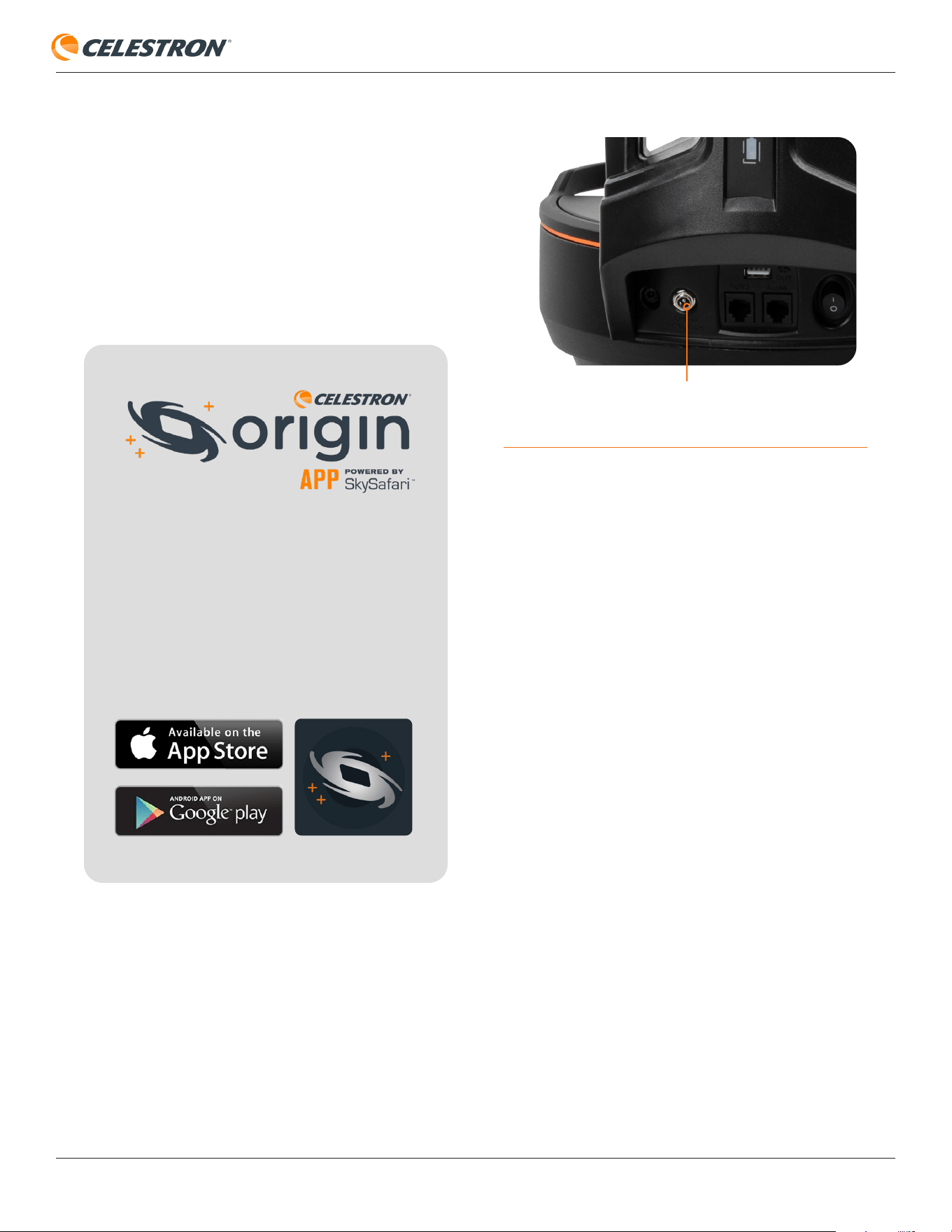
CELESTRON ORIGIN
DEUTSCH | 1
Die Stromquelle des Origin ist der interne Akku. Laden Sie
den Akku mit dem mitgelieferten Netzteil vollständig auf,
bevor Sie Ihr Origin zum ersten Mal verwenden. Das Netzteil
verfügt über vier verschiedene Stecker für verschiedene
internationale Standards. Wählen Sie den passenden Stecker
für Ihre Region und montieren ihn an dem Adapter. Stecken
Sie dann das Netzteil in eine Wandsteckdose und das andere
Ende in die Buchse an der Unterseite der Origin-Montierung
(Abbildung 1).
1. BEGINNEN
Vergessen Sie nicht, die Celestron Origin
Powered by SkySafari™ App aus dem
Apple App Store oder von Google Play
herunterzuladen.
Mindestanforderungen an das Gerät:
• Android OS 12 oder höher
• iOS 16 oder höher
(iPhone 8 und höher)
Wenn Sie zur Beobachtung bereit sind, nehmen Sie Ihr Origin
mit nach draußen und stellen es an Ihrem Beobachtungsstandort
in dem Bereich mit den wenigsten Hindernissen auf. Wenn es
an Ihrem Beobachtungsstandort Geländer oder Zäune gibt,
fahren Sie die Stativbeine von Origin aus, um damit diese
die Sicht nicht behindern. (Entfernen Sie die Montierung und
den Tubus vom Stativ, bevor Sie die Stativbeine ausfahren.)
Verwenden Sie die integrierte Libelle oben am Stativ, um
sicherzustellen, dass es einigermaßen waagerecht steht
(innerhalb von 5° der tatsächlichen Waagerechten).
Schalten Sie das Origin mit dem Netzschalter an der
Montierung ein. Warten Sie etwa eine Minute, bis es
hochgefahren ist. Wenn Ihr Origin zur Verbindung bereit ist,
wechselt der rote LED-Statusring am hinteren Tubusende
von pulsierend zu rotierend gegen den Uhrzeigersinn. Öffnen
Sie die Origin-App auf Ihrem Smartphone oder Tablet. Wenn
Sie die App zum ersten Mal öffnen, wird die Kurzanleitung
angezeigt. Lesen Sie die Kurzanleitung bitte sorgfältig durch.
Sie können wischen, um zwischen den Bildschirmen hin- und
herzuwechseln.
Wenn Sie die Origin-App zum ersten Mal öffnen,
werden Sie nach mehreren Berechtigungen gefragt:
Fotobibliothek – Origin benötigt Zugriff auf Ihre
Fotobibliothek, um Ihre fertigen Bilder zu speichern. Wir
empfehlen, den vollständigen Zugriff zuzulassen.
Standortdienste – Origin benötigt Zugriff auf Ihren Standort,
um sich am Nachthimmel auszurichten. Wir empfehlen, den
Zugriff während der Verwendung der App zuzulassen.
Lokales Netzwerk – Origin benötigt Zugriff auf Ihr lokales
Netzwerk, um Origin mit Ihrem Heimnetzwerk zu verbinden.
Wählen Sie bitte „Zulassen“.
Anweisungen zur Ersteinrichtung finden Sie in
der mitgelieferten Kurzanleitung.
Wir empfehlen Ihnen, die gesamte Verpackung Ihres
Origin aufzubewahren. Wenn Sie Origin an einen
anderen Ort schicken müssen oder es jemals zur
Wartung an Celestron geschickt werden muss, ist die
Originalverpackung praktisch.
Abbildung 1: Das mitgelieferte Netzteil wird in die 12-V-DC-Strombuchse von
Origin eingesteckt.
12-V-GLEICHSTROM-STROMANSCHLUSS
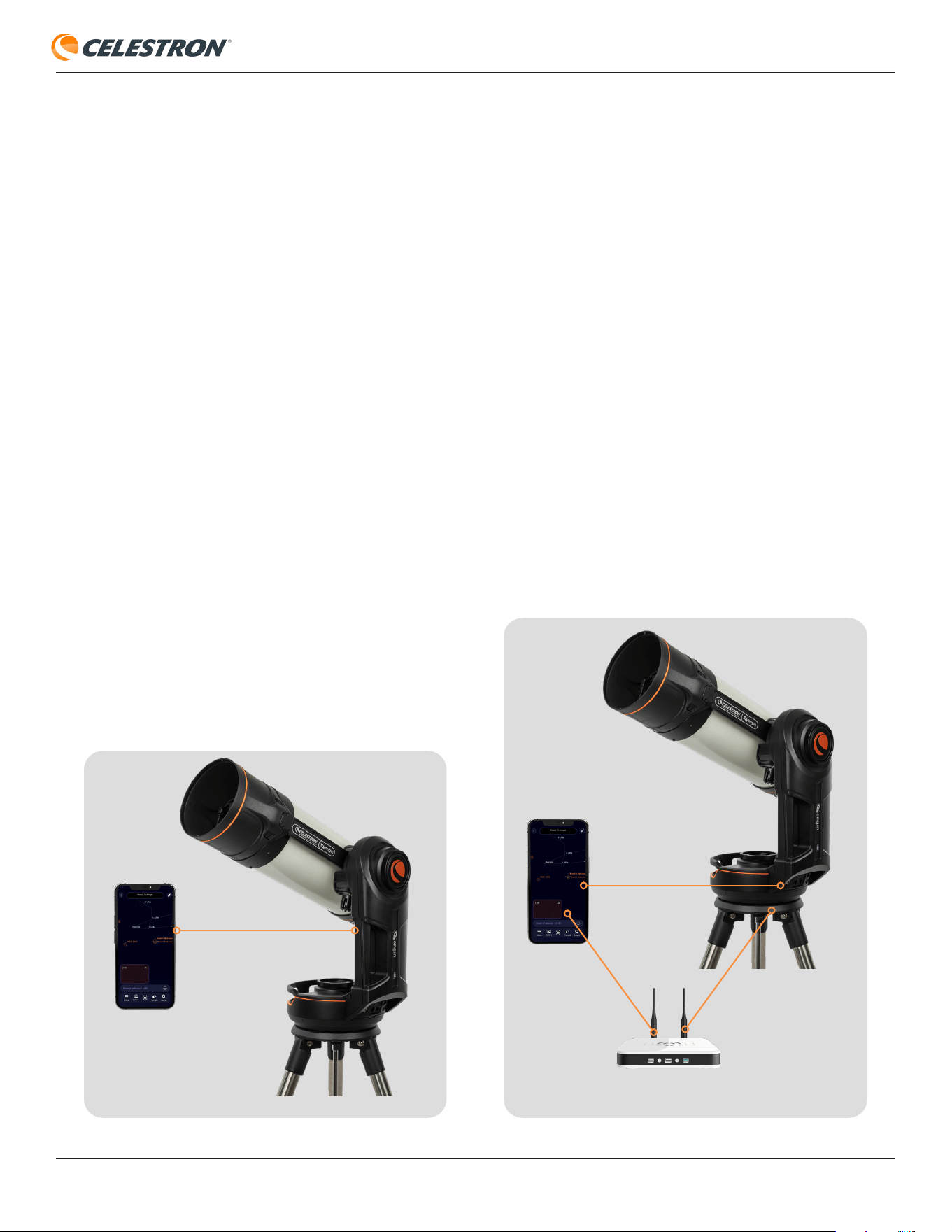
CELESTRON ORIGIN
DEUTSCH | 2
Direktverbindungsmodus
Zunächst müssen Sie sich im „Direct Connect“-Modus mit
dem internen WLAN-Netzwerk des Origin verbinden. Die App
sollte das WLAN-Netzwerk des Origin automatisch finden
und Sie in einem Popup-Fenster auffordern, eine Verbindung
herzustellen. Das Netzwerk wird „Origin-XXX“ genannt, wobei
XXX eine Kombination aus Buchstaben und Ziffern ist. Sobald
die Verbindung hergestellt ist, beginnt der Programmstart
automatisch.
HINWEIS: Wenn Sie versuchen, außerhalb der App eine
Verbindung zum WLAN-Netzwerk des Origin herzustellen,
werden Sie von der App nach einem Netzwerkkennwort
gefragt. Das Standardkennwort lautet „12345555“, Sie
können es jedoch unter Menü > Einstellungen ändern.
Wenn Sie Origin im Direktverbindungsmodus nutzen,
müssen Sie sich in einem Umkreis von 9 Metern um das
Gerät aufhalten. Wenn an Ihrem Beobachtungsstandort
keine externen WLAN-Netzwerke verfügbar sind, können
Sie das Origin nur im Direktverbindungsmodus betreiben.
Wenn Sie Ihr Origin zu Hause oder an Orten verwenden, an
denen vertrauenswürdige lokale Netzwerke verfügbar sind,
empfehlen wir, die Verbindung über Ihr Netzwerk im Modus
„Netzwerkverbindung“ herzustellen. Dadurch erhalten Sie
möglicherweise eine größere Reichweite, sodass Sie sich bei
der Verwendung mehr als 9 Meter vom Teleskop entfernen
können.
Falls gewünscht, können Sie das Origin zwingen, immer
ein Direct Connect-Netzwerk zu erstellen, indem Sie die
Einstellung „Direct Connect erzwingen“ unter Menü >
Einstellungen > WLAN-Einstellungen aktivieren.
Netzwerkverbindungsmodus
Sie können den Schritten in der Kurzanleitung folgen, um den
Netzwerkverbindungsmodus einzurichten. Alternativ können
Sie ihn über Menü > Einstellungen > WLAN-Einstellungen
konfigurieren. Stellen Sie zunächst im Direct Connect-Modus
eine Verbindung zu Ihrem Origin her. Sie sollten das Netzwerk,
mit dem Sie sich verbinden möchten, unter „Für den Bereich
sichtbare WLAN-Netzwerke“ unten auf dem Bildschirm sehen.
Wählen Sie das Netzwerk aus, dem Sie beitreten möchten.
Ein Popup-Fenster wird Sie auffordern, das Kennwort des
Netzwerks einzugeben. Sobald Sie das Passwort eingegeben
haben, sollten Sie das Netzwerk unter „KONFIGURIERTES
WLAN-NETZWERK“ sehen. Das Origin wird dann neu
gestartet (dies dauert etwa 30 Sekunden) und stellt über
dieses Netzwerk die Verbindung zur App wieder her.
Wenn Sie das nächste Mal eine Verbindung zu Ihrem Origin
herstellen, wird die Umgebung nach Netzwerken durchsucht,
die Sie zuvor konfiguriert haben. Das Origin beginnt sofort
mit dem Programmstart wenn die Verbindung zu einem
konfigurierten sichtbaren Netzwerk erfolgreich hergestellt
wird. Wenn Ihr Origin keine Verbindung zu einem konfigurierten
Netzwerk herstellen kann, wird ein Direct Connect-Netzwerk
erstellt.
Verbindung mit dem Origin herstellen
Direktverbindungsmodus
Netzwerkverbindungsmodus
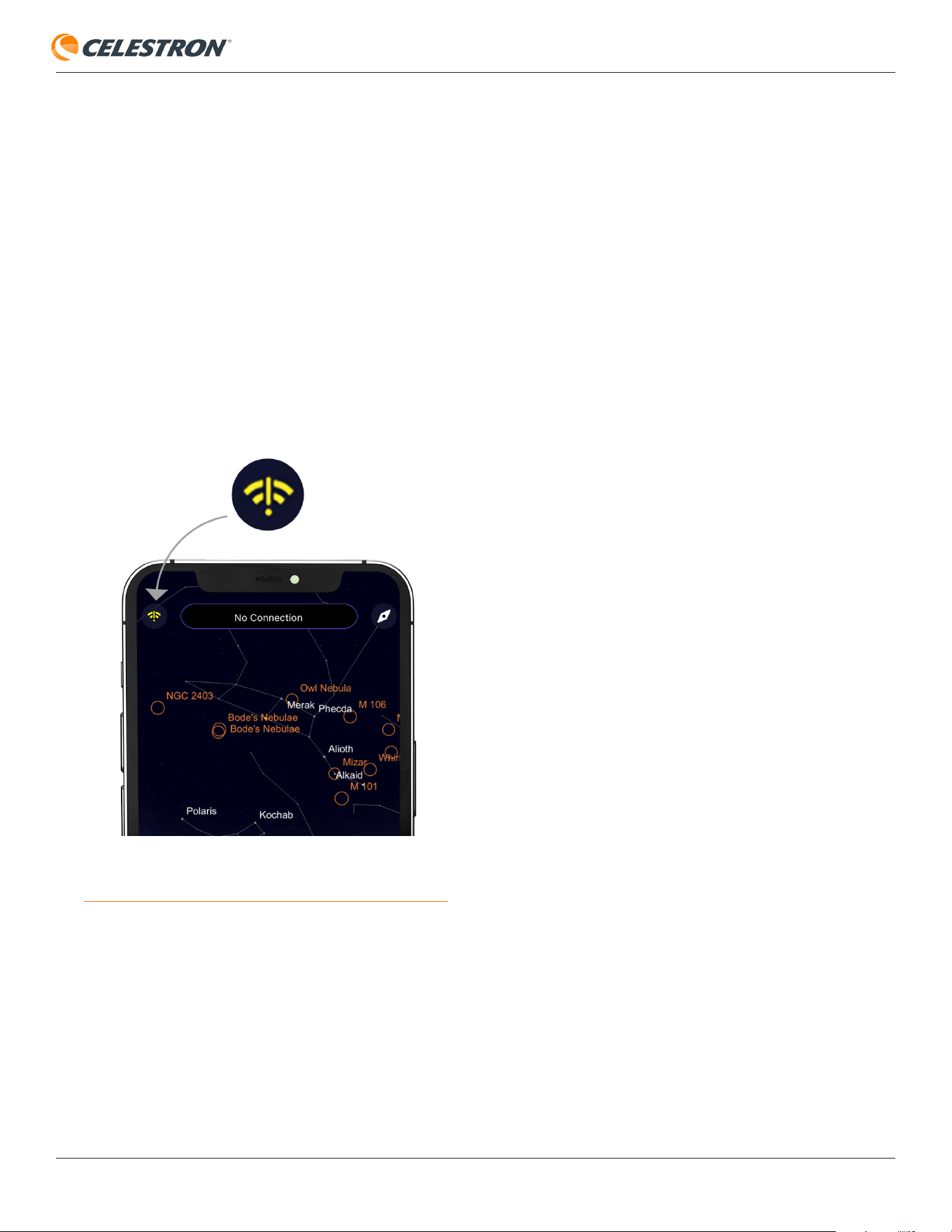
CELESTRON ORIGIN
DEUTSCH | 3
Fehlerbehebung
Das WLAN-Logo in der oberen linken Ecke kann Ihnen beim
Herstellen einer Verbindung helfen (Abbildung 2). Wenn
das Origin nicht automatisch eine Verbindung zu Ihrem
Smartgerät herstellt, drücken Sie auf das WLAN-Logo und
wählen Sie „Verbinden“. Alternativ können Sie „WLAN-
Einstellungen“ wählen. Die App führt Sie dann zum Bildschirm
„Menü > Einstellungen > WLAN-Einstellungen“, wo Sie
zusätzliche Verbindungsoptionen haben, darunter die Option
„Schnellstart für Netzwerk-Schnelleinrichtung ausführen“,
die die Bildschirme der Kurzanleitung zur Einrichtung lädt.
Programmstart
Sobald das Origin über den Direkt- oder Netzwerkverbindungs-
modus eine Verbindung herstellt, beginnt der Programmstart
automatisch. Das Teleskop richtet sich nach oben aus und
fokussiert sich dann selbst. Dann bewegt es sich und richtet
sich am Nachthimmel aus.
Während des Programmstarts können Sie die Aktivitäten über
Bild-im-Bild in der Planetariumsansicht oder Kameraansicht
verfolgen. Sie können sehen, wie das Origin die Sterne
fokussiert und wie Sterne vorbeihuschen, während Origin
über den Himmel schwenkt. Sobald die Initialisierung
abgeschlossen ist, meldet Origin „Bereit zum Abbilden“.
Wenn Sie sich tagsüber mit dem Origin verbinden, schlägt
der Programmstart natürlich fehl, da es Sterne sehen muss,
um zu fokussieren und um zu bestimmen, wohin es zeigt. Das
Origin kann nur dann erfolgreich eingesetzt werden, wenn der
Himmel ausreichend dunkel ist.
Wenn Sie die Initialisierung abbrechen möchten, drücken
Sie die Schaltfläche „Programmstart abbrechen“ oben auf
dem Bildschirm. Vergessen Sie nicht, dass Ihr Origin nachts
nur funktioniert, wenn die Initialisierung mit dem Himmel
abgeschlossen ist.
Nach der Initialisierung besteht der nächste Schritt darin, ein
Objekt zur Aufnahme auszuwählen.
Abbildung 2: Das WLAN-Logo in der oberen linken Ecke der
Planetariumsansicht kann Ihnen beim Herstellen einer Verbindung helfen.
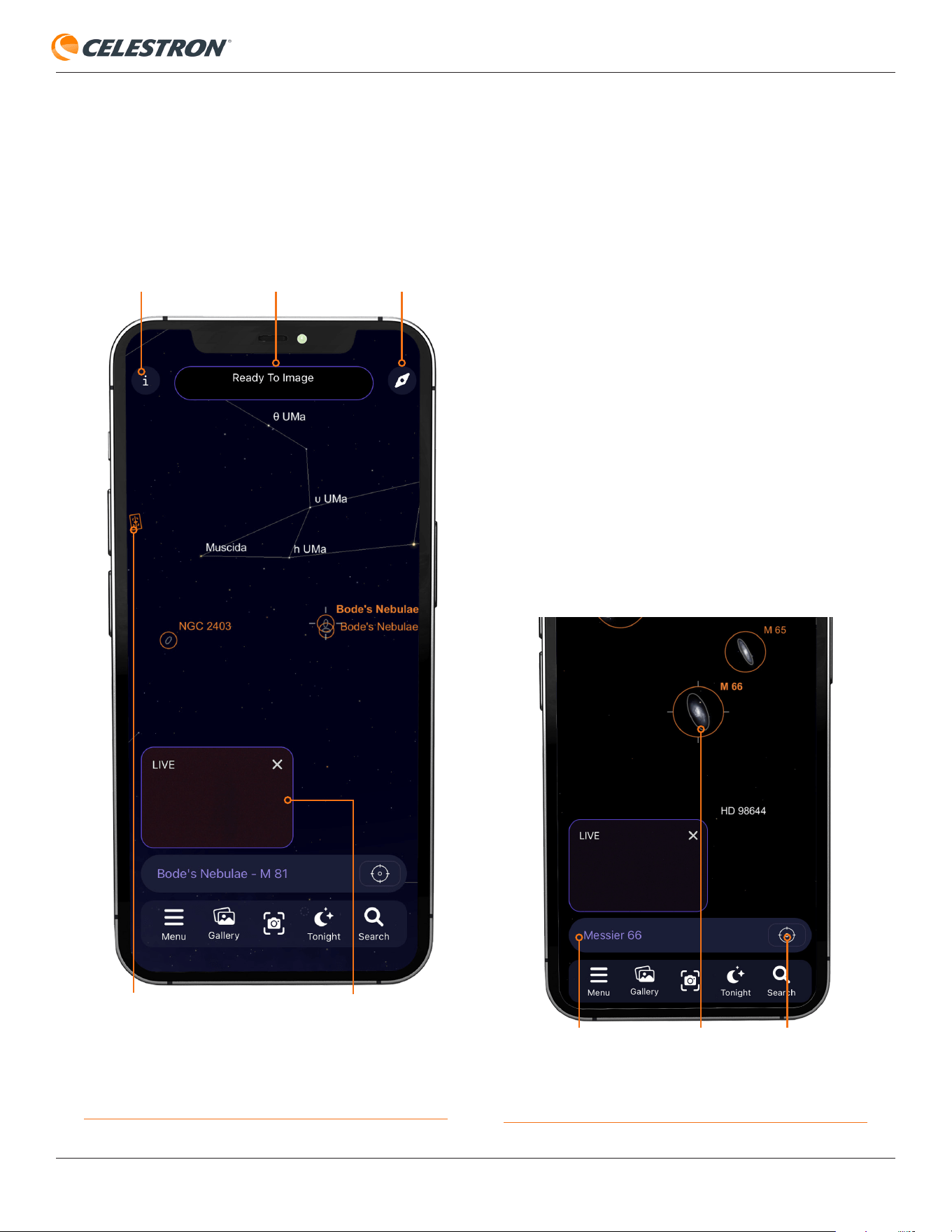
CELESTRON ORIGIN
DEUTSCH | 4
DER ERSTE ÜBERBLICK
ABB. 3: Die Planetariumsansicht ist der „Startbildschirm“, auf dem Sie Objekte
zur Ansicht auswählen und auf die Funktionen von Origin zugreifen können. Sie
können die Kameraansicht im Bild-im-Bild sehen.
STATUSLEISTEORIGIN-STATUSINFOSEITE
ORIGIN-FADENKREUZ – WO ORIGIN
AKTUELL AM HIMMEL STEHT
KOMPASSSYMBOL
BILD-IM-BILD (PIP)
Planetariumsansicht
Der Hauptbildschirm oder Startbildschirm wird
„Planetariumsansicht“ genannt. Auf diesem Bildschirm ist die
interaktive Planetariums-Himmelskarte (Abbildung 3) und Sie
haben Zugriff auf alle Funktionen von Origin.
Die Funktion der Planetariumsansicht
Durch Wischen können Sie sich in der Planetariumsansicht
der App am Himmel bewegen. Zum Zoomen bewegen Sie
zwei Finger auseinander oder aufeinander zu.
Sie können sich im Kompassmodus auch am Himmel
bewegen, indem Sie auf das Kompasssymbol in der oberen
rechten Ecke tippen. Der Kompassmodus verwendet
den Beschleunigungsmesser und das Gyroskop Ihres
Smartphones, um die Ansicht auf dem Bildschirm an den
Himmel anzupassen. Sie können jetzt Ihr Smartphone in
den Himmel halten und das Planetarium passt sich an den
Nachthimmel dahinter an. Das ist eine großartige Möglichkeit,
sich draußen in der Planetariumsansicht zu bewegen, da Sie so
die Positionen von Objekten von Ihrem Beobachtungsstandort
aus lernen können. Um den Kompassmodus zu verlassen,
tippen Sie einfach auf den Bildschirm.
Auswahl eines Objekts
Wenn Sie sich in der Planetariumsansicht bewegen, sehen
Sie Objekte, die mit orangefarbenen Kreisen hervorgehoben
sind. Dies sind die schönsten Objekte, die Sie auswählen
und einstellenkönnen. Um ein Objekt auszuwählen, tippen Sie
auf dem Bildschirm auf das Objekt. Nach der Auswahl wird
das Objekt mit Auswahlschraffuren umrandet und sein Name
erscheint in der Objektinfoleiste (Abbildung 4).
ABB. 4: Die Objektinfoleiste zeigt das aktuell ausgewählte Objekt an. Wenn Sie
darauf tippen, werden zusätzliche Optionen angezeigt.
OBJEKTINFO-LEISTE FADENKREUZSYMBOLAUSWAHL
SCHRAFFUR
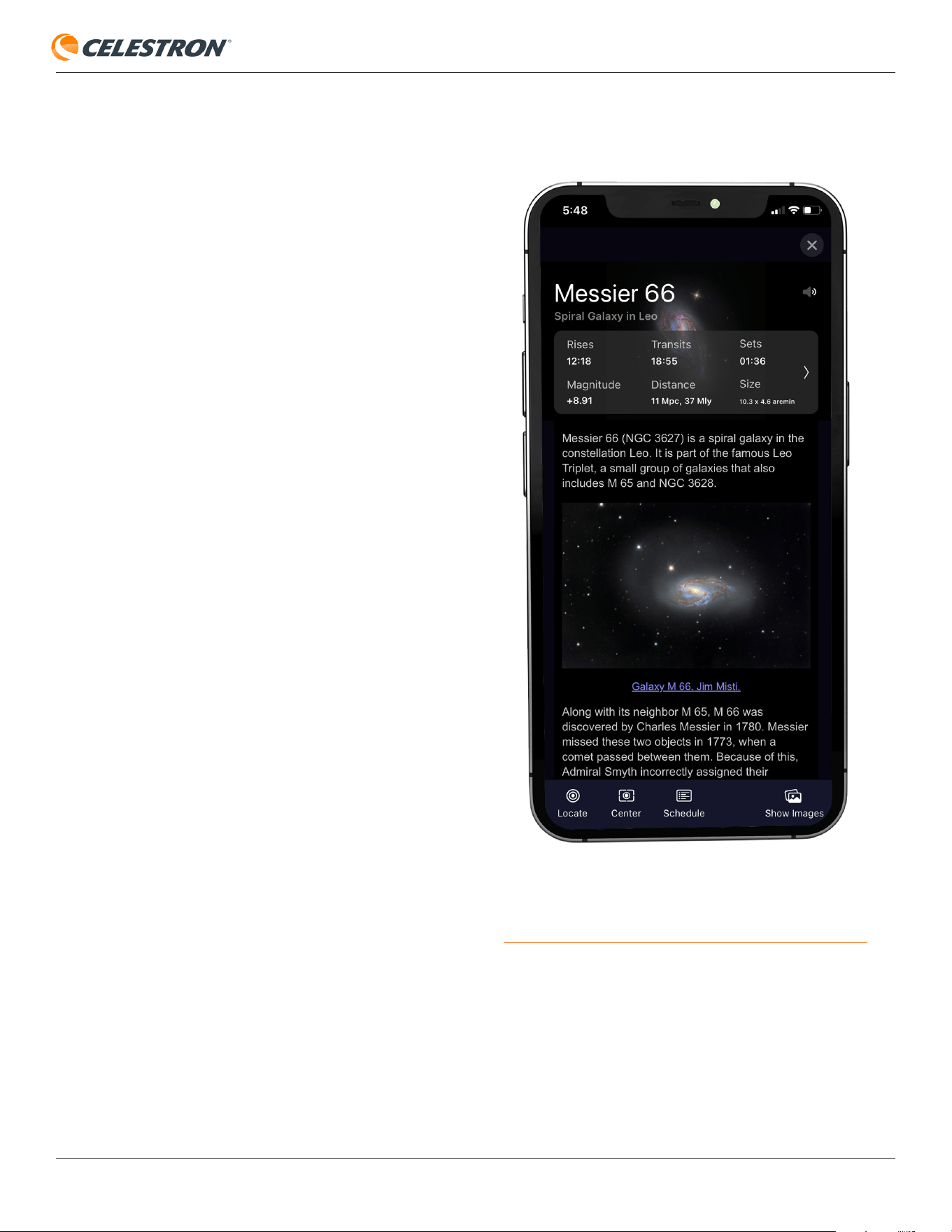
CELESTRON ORIGIN
DEUTSCH | 5
Sie sind nicht auf die hervorgehobenen Objekte beschränkt,
sondern. Sie können jedes beliebige Objekt in der
Planetariumsansicht auswählen. Sie können Sterne oder
jedes der angezeigten Objektsymbole auswählen. Zoomen
Sie hinein und Sie werden schwächere Objekte sehen.
Um das Origin auf das ausgewählte Objekt zu richten, tippen
Sie auf das Fadenkreuzsymbol neben der Objektinfoleiste
und das Teleskop schwenkt zu diesem Objekt. Sie können
auch auf die Objektinfoleiste drücken und „Objekt zentrieren“
auswählen. Um auf die Objektinformationsdisplays zuzugreifen,
drücken Sie auf die Objektinfoleiste und wählen unter den
bereitgestellten Optionen „Objektinfo“ aus.
Eine praktische Möglichkeit, Objekte zum Beobachten zu
finden, besteht darin, auf das Symbol „Heute Abend“ unten in
der Planetariumsansicht zu tippen. Wenn Sie dies auswählen,
wird eine Liste aller derzeit von Ihrem Standort aus am
besten sichtbaren Objekte angezeigt. Wählen Sie ein Objekt
aus der Liste aus, um dessen Objektinformationsdisplay
anzuzeigen (Abbildung 5). Von dort aus können Sie unten
auf das Symbol „Lokalisieren“ klicken, um das Objekt in der
Planetariumsansicht zu finden. Sie können auch auf das
Zentriersymbol klicken und Origin wird automatisch zum
Objekt am Himmel schwenken.
Eine weitere Möglichkeit, Objekte zu finden, ist über das
Suchsymbol. Sie können den Namen oder die Bezeichnung
eines Objekts in die Suchleiste eingeben oder einen der
Objektordner auswählen und aus der Liste auswählen.
Nachdem Sie ein Objekt ausgewählt haben, wird dessen
Objektinformationsbildschirm angezeigt. Von dort aus können
Sie das Objekt wie oben beschrieben lokalisieren oder
zentrieren.
Bild-im-Bild (PIP)
In der unteren linken Ecke der Planetariumsansicht sehen
Sie das „Bild-im-Bild“ (PIP), das einen Live-Feed von
Origins Kamera anzeigt. Sie können das PIP innerhalb der
Planetariumsansicht neu positionieren, indem Sie es auf einen
anderen Platz ziehen. Drücken Sie das „X“ in der oberen
rechten Ecke des PIP, um das PIP in der unteren linken
Ecke auszublenden. Tippen Sie auf den rechten Winkel, der
anschließend angezeigt wird, um das PIP sichtbar zu machen.
Sie sehen die vollständige Kameraansicht, wenn Sie irgendwo
auf den PIP-Bildschirm tippen. Das PIP und die Kameraansicht
zeigen dieselbe Ansicht, aber die Kameraansicht füllt den
gesamten Bildschirm aus.
ABB. 5: Der Bildschirm „Objektinformationen“ enthält Informationen zum
ausgewählten Objekt. Wischen Sie nach rechts, um auf alle Bildschirme
zuzugreifen. Die Optionen „Lokalisieren“ und „Zentrieren“ sind unten auf dem
Bildschirm.
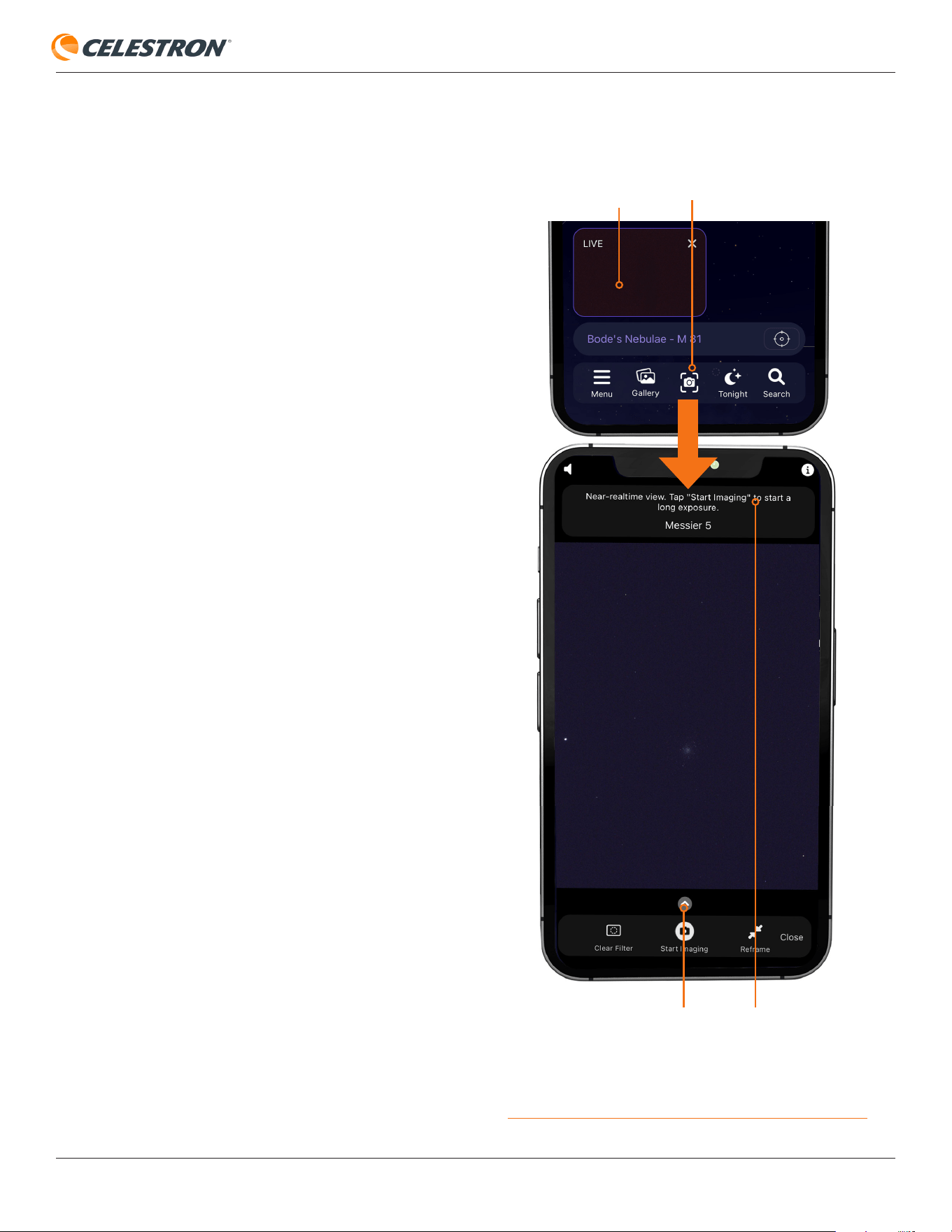
CELESTRON ORIGIN
DEUTSCH | 6
Kameraansicht
Neben der Planetariumsansicht ist der andere Hauptbildschirm
die Kameraansicht (Abbildung 6), auf die Sie zugreifen können,
indem Sie auf das Kamerasymbol oder den PIP-Bildschirm
tippen.
Die Kameraansicht zeigt Ihnen das Live-Bild der Origin-Kamera.
Hier können Sie auch Beobachtung bzw. Aufnahme starten
(durch Drücken der Schaltfläche „Bildaufnahme starten“)
und die Kameraeinstellungen anpassen (durch Drücken des
Aufwärtspfeils).
Im Kamerafenster zeigt die App Ihnen, was das Teleskop
während der Initialisierung sieht. Wenn das Origin fokussiert,
können Sie im Live-Video sehen, wie die Sterne in den Fokus
kommen und wieder unscharf werden. Wenn das Origin am
Himmel schwenkt, sehen Sie die Sterne vorbeiziehen!
Sobald das Origin auf ein Objekt gerichtet ist,, das Sie
fotografieren möchten, rufen Sie die Kameraansicht auf und
drücken Sie unten auf dem Bildschirm auf die Schaltfläche
„Bildaufnahme starten“. Origin beginnt dann mit der Aufnahme
von 10-Sekunden-Belichtungen und stapelt und bearbeitet
die Bilder mithilfe der integrierten Algorithmen für künstliche
Intelligenz (KI) automatisch.
Die erste 10-Sekunden-Belichtung zeigt viele Details, aber
es werden mehr Details sichtbar, wenn Origin weitere
10-Sekunden-Belichtungen aufnimmt und sie zum „Stapel“
hinzufügt. Nach einigen Aufnahmen wird eine verbesserte
Rauschunterdrückung wirksam. Wenn Sie die Bildaufnahme
beenden möchten, drücken Sie unten auf dem Bildschirm auf
„Bildaufnahme beenden“. Origin lädt das endgültige gestapelte
Hauptbild herunter, verarbeitet es und zeigt es an. Anschließend
wird dieses Bild automatisch in der Bildergalerie und in der
Kamerarolle Ihres Geräts gespeichert.
Oben im Kamerafenster sehen Sie den Namen des aktuell
ausgewählten Objekts. Darüber befindet sich die Statusleiste,
die mitteilt, was Origin gerade tut. Während der Bildgebung
zeigt die Statusleiste die Gesamtzahl der gestapelten Bilder und
die gesamte Integrationszeit an. Es zeigt Ihnen auch an, wenn
die App ein Bild von Origin herunterlädt, verarbeitet und Sie
sogar über die aktuelle Bandbreitengeschwindigkeit informiert.
Unter dem Objektnamen finden Sie den Fortschrittsbalken. Der
Fortschrittsbalken füllt sich, wenn die aktuelle Unterbelichtung
erfasst und zurückgesetzt wird und die nächste Unterbelichtung
beginnt.
Unten in der Kameraansicht sehen Sie neben der Schaltfläche
„Bildaufnahme starten", die Schaltflächen „Reframe" und „Filter
löschen".
Mit der Schaltfläche „Reframe“ können Sie Ihren Bildaufbau
vor der Aufnahme optimieren, indem Sie das Bild auf einer
beliebigen Stelle im Rahmen neu zentrieren. Drücken Sie die
Schaltfläche „Reframe“ und auf dem Bild wird ein Fadenkreuz
angezeigt. Ziehen Sie das Bild, bis das Fadenkreuz mit der
Stelle übereinstimmt, an der Sie den Rahmen neu zentrieren
möchten. Drücken Sie dann auf „Center Here”, das Teleskop
wird neu positioniert, sodass die ausgewählte Stelle in der Mitte
des Rahmens liegt.
ABB. 6: In der Kameraansicht können Sie beobachten, wie Objekte
aufgenommen werden. Hier können Sie auch auf die manuellen
Kamerasteuerungen zugreifen, indem Sie auf den Aufwärtspfeil tippen.
PFEIL NACH OBEN
BILD IM BILD
KAMERASYMBOL
STATUSLEISTE
Verwenden Sie die Filter-Schaltfläche nur, wenn Sie optionale
Filter in Origins integrierte Filterschublade eingefügt haben.
Wir besprechen diese Schaltfläche im Abschnitt „Filter“ dieser
Bedienungsanleitung.
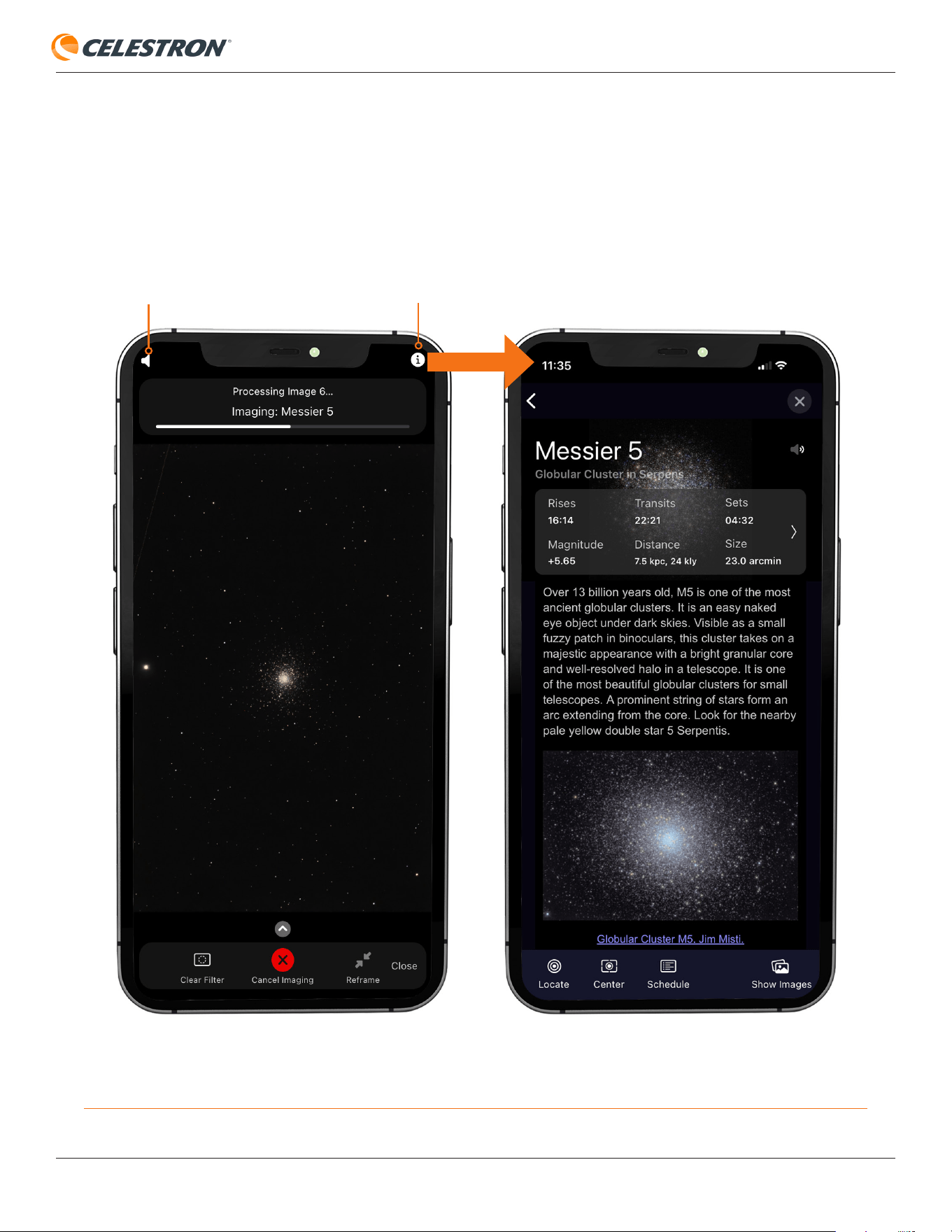
CELESTRON ORIGIN
DEUTSCH | 7
Objektinfo-Ansicht
Während Sie Bilder aufnehmen, können Sie Informationen über das Objekt nachlesen, indem Sie die Info-Schaltfläche in der oberen
rechten Ecke des Kamerafensters drücken (Abbildung 7). Damit gelangen Sie zur Objektinfoseite für das ausgewählte Objekt. Sie
können sich auch englischsprachige Audiopräsentationen für über 200 der beliebtesten Himmelsobjekte anhören, indem Sie auf das
Lautsprechersymbol in der oberen linken Ecke des Kamerafensters drücken.
INFO-TASTE
AUDIOPRÄSENTATION
Abb. 7: Während der Bildaufnahme können Sie mithilfe der Symbole in der oberen linken und oberen rechten Ecke Informationen zu Ihrem ausgewählten Objekt lesen
oder eine Audiopräsentation anhören.
CELESTRON ORIGIN
DEUTSCH | 8
1. Laden Sie die Celestron Origin-App aus dem Apple App
Store (iOS) oder von Google Play (Android) herunter.
2. Stellen Sie Ihr Origin im Freien auf, wo es freie Sicht auf
den Himmel hat.
3. Schalten Sie das Origin ein.
4. Öffnen Sie die App.
5. Stellen Sie eine direkte Verbindung zum WLAN-Netzwerk
des Origin her.
6. Wenn das Origin in Reichweite Ihres WLAN-Heimnetzwerks
ist, richten Sie es so ein, dass die Verbindung über Ihr
Heimnetzwerk hergestellt wird.
a. Wenn Sie die App das nächste Mal starten, wird das
Heimnetzwerk automatisch überprüft, um zu sehen, ob
das Teleskop gefunden werden kann. Sie müssen die
Verbindung über Ihr Heimnetzwerk nicht erneut einrichten.
7. Sobald die Verbindung hergestellt ist, wird sich das
Origin automatisch fokussieren und sich am Nachthimmel
ausrichten (d. h. Initialisierung oder Programmstart). Dieser
Vorgang dauert etwa 90 Sekunden.
8. Wählen Sie ein Objekt aus der Planetariumsansicht aus,
indem Sie auf eines der hervorgehobenen Objekte auf dem
Bildschirm tippen.
9. Schwenken Sie das Teleskop zum ausgewählten Objekt,
indem Sie auf das Fadenkreuzsymbol rechts in der
Objektinfoleiste unten auf dem Bildschirm drücken (siehe
Abbildung 4).
10. Wechseln Sie zum Kamerafenster, indem Sie auf das
Kamerasymbol unten auf dem Bildschirm drücken.
11. Drücken Sie die Schaltfläche „Bildaufnahme starten"
unten in der Mitte des Bildschirms (siehe Abbildung 6).
Das erste Bild erscheint nach etwa 10 Sekunden auf dem
Display.
12. Beobachten Sie das Bild weiter, während es heller und
„detailreicher“ wird.
a. Sie können Objektinformationen und Audiopräsenta-
tionen mithilfe der Info- und Lautsprechersymbole in
den oberen Ecken des Displays durchsehen.
13. Wenn Sie mit der Beobachtung/Bildgebung fertig sind,
drücken Sie „Bildaufnahme beenden". Origin lädt das
endgültige Bild herunter, verarbeitet es und speichert es
in der Galerie und in der Kamerarolle Ihres Geräts.
14. Gehen Sie zurück zur Planetariumsansicht, indem Sie die
Kameraansicht schließen. Wählen Sie dann ein anderes
Objekt zum Beobachten und Abbilden aus.
15. Wenn Sie mit der Beobachtung für die Nacht fertig sind,
schalten Sie das Teleskop aus und bringen Sie es nach
innen.
a. Nach dem Ausschalten benötigt Origin etwa 7 Sekunden,
um seine „sichere Abschaltroutine“ abzuschließen.
2. Ihre erste Nacht mit dem Origin
Hier sind die Schritte für eine grundlegende Bedienung:
Warnung bei geringer Übertragungsgeschwindigkeit
Wenn die Übertragungsgeschwindigkeit zwischen Ihrem Mobilgerät und Origin unter 0,2 MB/s sinkt, wird die Warnung
„Low Bandwidth“ angezeigt und Sie bemerken möglicherweise, dass das Herunterladen von Bildern länger dauert.
Wenn dies im Direktverbindungsmodus passiert, empfehlen wir, Ihr Gerät näher an das Teleskop heranzubringen (d.
h. in einen Bereich von 3 Metern). Wenn Sie eine Warnung wegen geringer Übertragungsgeschwindigkeit erhalten,
während Sie über ein Heimnetzwerk mit dem Origin verbunden sind, müssen Sie das Origin und/oder Ihr Smartphone
möglicherweise näher an Ihren WLAN-Router bringen, Ihren Router neu starten und die Verbindung wiederherstellen,
einen WLAN-Extender kaufen oder Ihren WLAN-Router aktualisieren. Weitere Informationen finden Sie in Anhang
A dieser Bedienungsanleitung. Denken Sie daran, dass Sie bei Problemen mit Ihrem Heimnetzwerk immer den
Direktverbindungsmodus verwenden können.
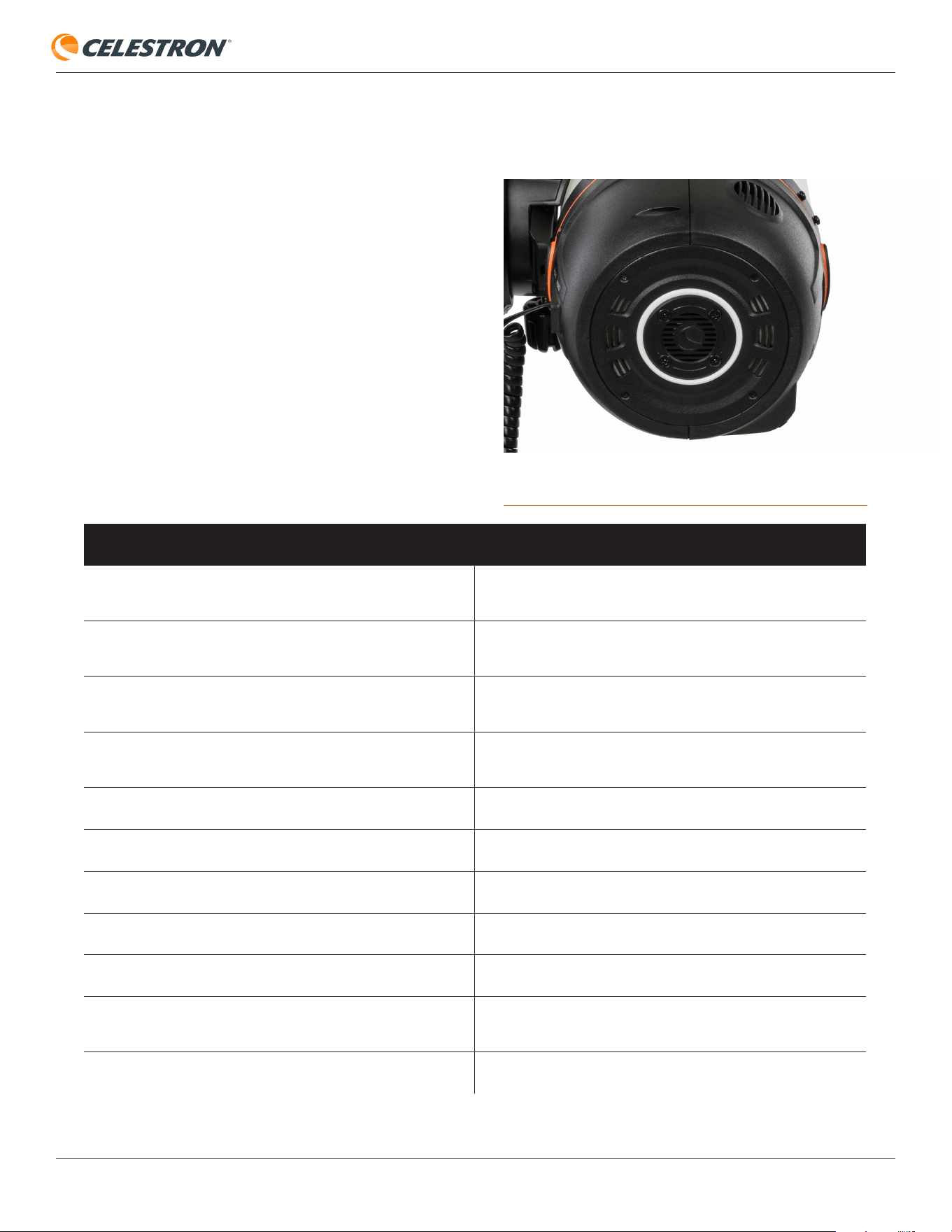
CELESTRON ORIGIN
DEUTSCH | 9
3. Status-LEDs und Origin-Status
Origin verfügt über LEDs, die eine „Status-auf-einen-Blick“-
Funktion außerhalb der App bieten, sodass Sie die Funktion
anhand seines Leuchtmusters überprüfen können. Die Status-
LEDs helfen Ihnen zu verstehen, was das Origin tut und sind
bei der Fehlerbehebung unterstützend.
Status-LED-Ring
Sie finden den Status-LED-Ring auf der Rückseite der
hinteren Zelle von Origin (Abbildung 8). Der Ring hat acht
Einzelsegmente und bietet die Funktion „Status auf einen
Blick“. Der Status-LED-Ring kann auch anzeigen, ob ein
Problem vorliegt.
Muster Bedeutung
Gegen den Uhrzeigersinn rotierend
Origin hat sein eigenes Netzwerk aufgebaut und wartet auf
die Verbindung mit der mobilen App.
Im Uhrzeigersinn rotierend
Origin hat sich mit Ihrem lokalen WLAN-Netzwerk verbunden
und wartet auf die Verbindung mit der mobilen App.
Statischer Ring
Origin hat eine Verbindung mit der mobilen App hergestellt
und wartet auf Befehle.
LED Nr. 3 und Nr. 7 (links und rechts) leuchten abwechselnd
Origin ist mit einer lzeitaufwändigen Aufgabe beschäftigt (z.
B. Fokussieren).
LEDs gehen im Uhrzeigersinn an
Eine Belichtung läuft.
Alle LEDs – wiederholte schrittweise Helligkeitszunahme
Origin fährt hoch.
Alle LEDs – wiederholte schrittweise Helligkeitsabnahme
Origin wird heruntergefahren.
Pendel – schwingt hin und her
Origin konfiguriert das WLAN-Netzwerk neu.
Eine LED blinkt (oberste LED)
Ein Firmware-Update wird ausgeführt.
Eine LED blinkt (am nächsten zur
Schwalbenschwanzschiene)
Es liegt eine Hardwarestörung vor.
LEDs gehen von unten nach oben an
Die Hardware ist nicht kalibriert.
Abb. 8: Der LED-Ring an der hinteren Zelle des Origin bietet einen Überblick
über den Status.
Animationen einiger LED-Ringmuster finden Sie unter https://software.celestron.com/Origin/led-patterns.html
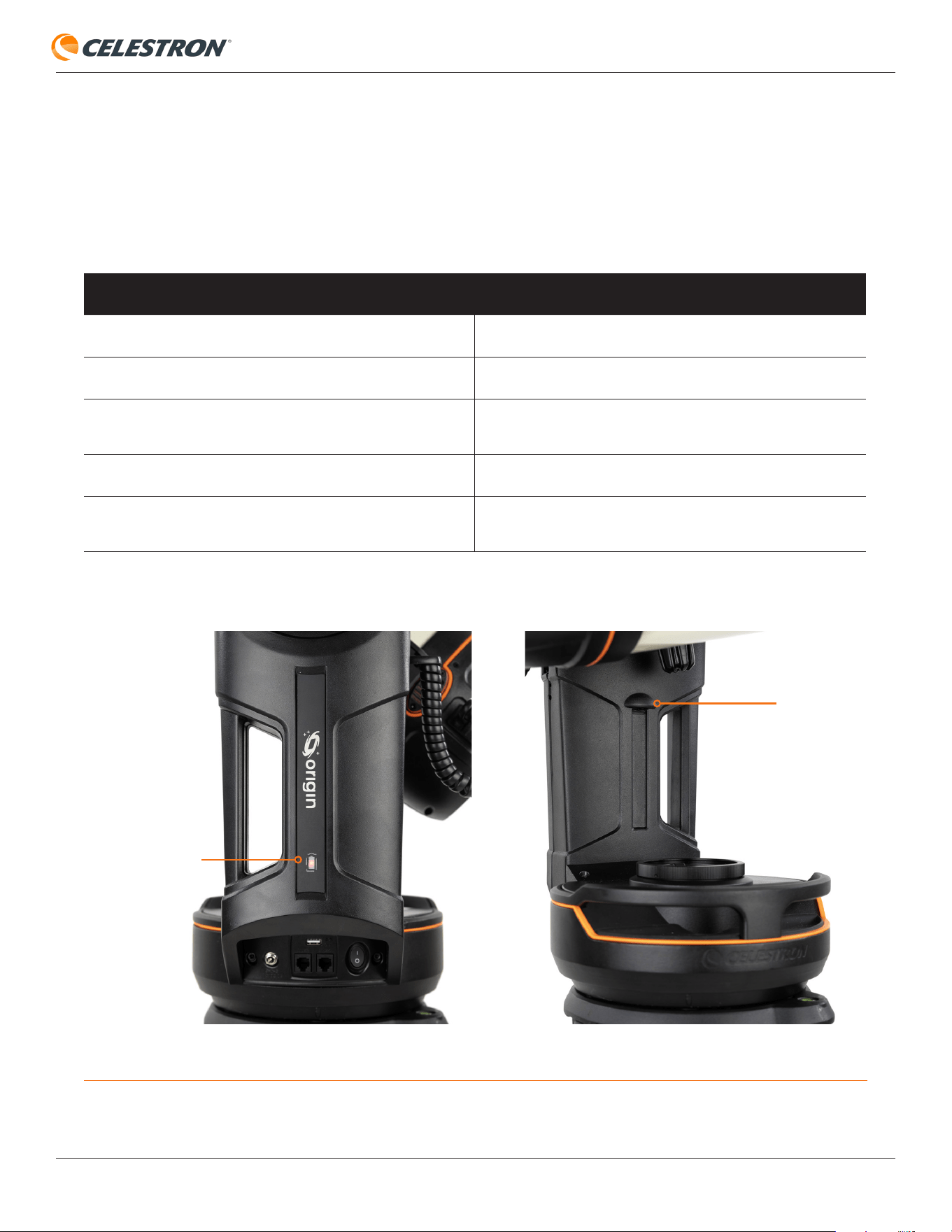
CELESTRON ORIGIN
DEUTSCH | 10
Es ist normal, dass die Batterie unmittelbar nach dem Anschluss an eine externe Stromversorgung über die 12-V-Strombuchse
der Montierung für einige Sekunden das schnell blinkende Muster „Batteriefehler“ anzeigt. Möglicherweise wird auch die
Batteriefehlerwarnung angezeigt, weil es der Batterie zum Laden zu warm oder zu kalt ist.
Muster Bedeutung
Wiederholte schrittweise Helligkeitszunahme
Batterie wird geladen
Leuchtet permanent
Wird entladen (oder vollständig geladen, wenn eingesteckt)
Langsames Blinken
Wird entladen und die Batterie ist schwach oder kritisch
schwach
Schnelles Blinken
Batteriefehler
Wiederholte schrittweise Helligkeitsabnahme
Origin schließt seine Abschaltsequenz ab und wird in sieben
Sekunden heruntergefahren.
Montierung-LEDs
Auf der Origin-Montierung befinden sich zwei LEDs – eine zeigt nach außen und ist hinter dem Batteriesymbol an der Seite der
Montierung, die andere zeigt nach innen und beleuchtet die Zubehörablage auf der Basis der Montierung (Abbildung 9). Nur die LED
hinter dem Batteriesymbol weist ein Statusmuster auf. Die Ablagebeleuchtung ist immer an oder aus, je nachdem, wie Sie sie in der
App unter Menü > Einstellungen > Erweitert konfiguriert haben.
Die LED des Batteriesymbols auf der Montierung zeigt den Ladestatus an:
Abb. 9: Auf der Origin-Montierung befinden sich zwei LEDs. Die LED des Batteriesymbols zeigt den Ladestatus an.
ABLAGELEUCHTE
BATTERIESYMBOLLEUCHTE
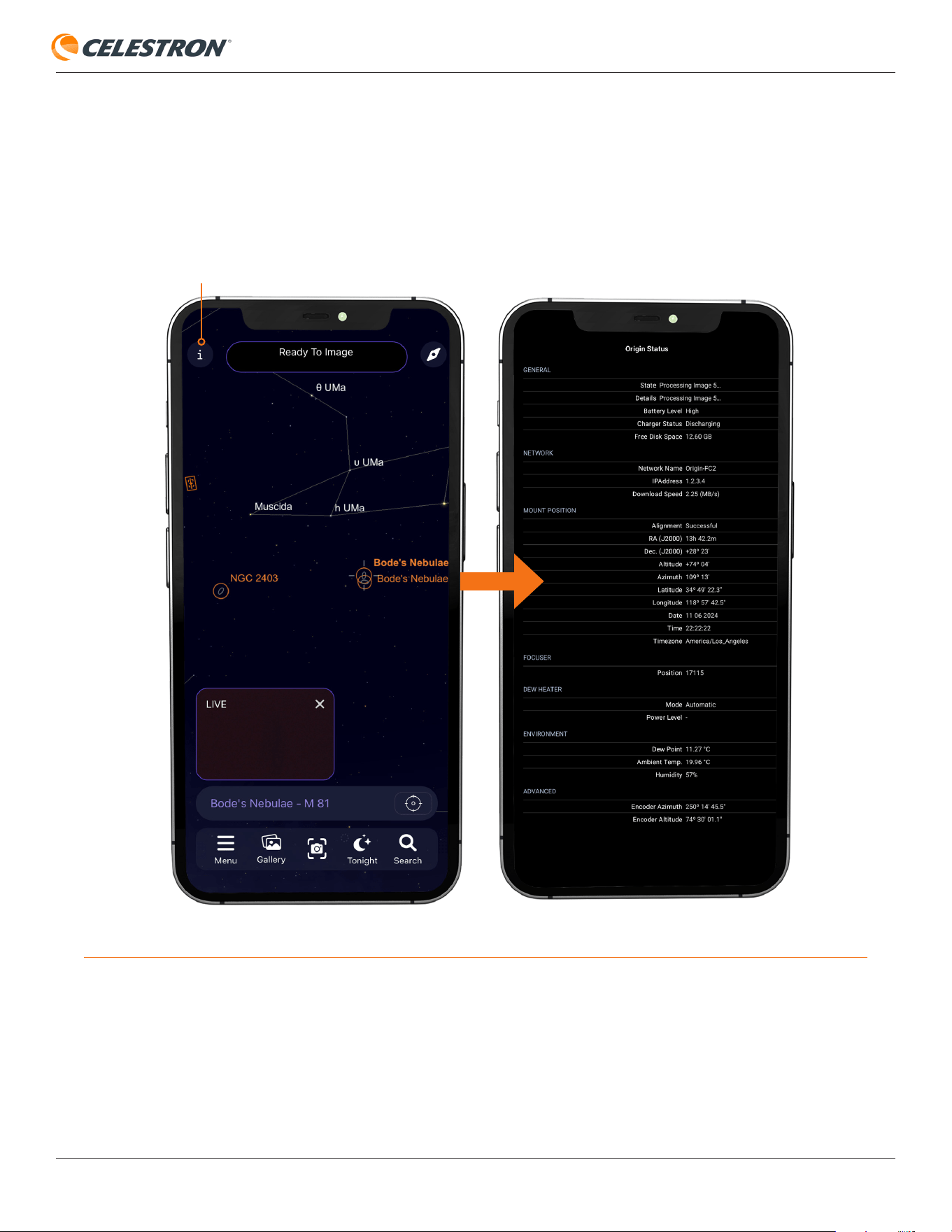
CELESTRON ORIGIN
DEUTSCH | 11
Abb. 10: Sie können die Origin-Statusseite über das Infosymbol in der oberen linken Ecke der Planetariumsansicht aufrufen.
INFOSYMBOL
Origin-Statusseite
Sobald Sie mit Ihrem Smartphone oder Tablet eine Verbindung zu Ihrem Origin hergestellt haben, können Sie die Origin-Statusseite
aufrufen, indem Sie auf das Infosymbol in der oberen linken Ecke der Planetariumsansicht drücken. Die Origin-Statusseite (Abbildung
10) enthält Informationen zum aktuellen Betriebsstatus des Origin und kann Ihnen dabei helfen, die Leistung zu überwachen.
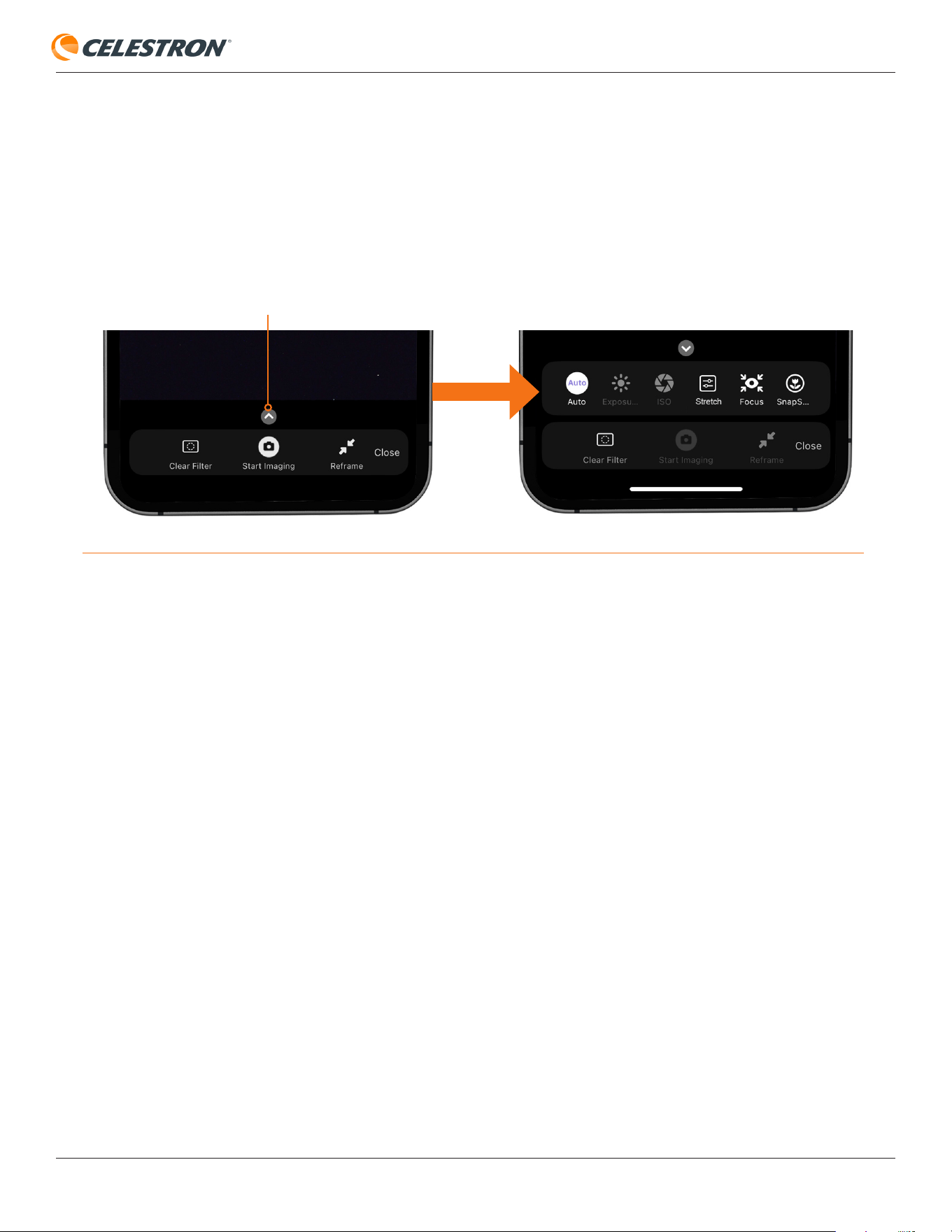
CELESTRON ORIGIN
DEUTSCH | 12
4. Manuelle Kameraeinstellungen
Sobald Sie mit der grundlegenden Bedienung von Origin vertraut sind, können Sie versuchen, die manuellen Kameraeinstellungen
anstatt der automatischen zu verwenden. Sie können die Dauer der Unterbelichtungen und die ISO-Einstellung (d. h. Erhöhung)
anpassen.
Um auf die manuellen Kameraeinstellungen zuzugreifen, drücken Sie den Aufwärtspfeil über der Schaltfläche „Start Imaging“ im
Kamerafenster (Abbildung 11). Drücken Sie die Auto-Taste ganz links, um von den automatischen zu den manuellen Kameraeinstellungen
zu wechseln.
Dauer der Einzelbelichtung
Um die Dauer der einzelnen Aufnahmen Einzelbelichtung manuell einzustellen, drücken Sie die Taste „Belichtung“. Um die Zahl
einzustellen, tippen Sie darauf und Zifferntasten werden angezeigt. Sie können die Zahl auch mit den Schaltflächen „+“ und „-“
einstellen. Um die Zeiteinheit zu ändern, tippen Sie darauf. Wir empfehlen, für den normalen Betrieb bei Nacht Sekunden zu verwenden.
- Für Belichtungen unter einer Sekunde verwenden Sie den SnapShot-Modus (wird später in dieser Bedienungsanleitung erklärt).
- Die maximale Unterbelichtungszeit beträgt 30 Sekunden aufgrund der Felddrehung der azimutalen Nachführmontierung, was
normal ist. Wenn das Objekt nahe am Zenit ist, müssen Sie kürzere Unterbelichtungen verwenden.
ISO (Empfindlichkeit)
Um den ISO-Wert manuell einzustellen, tippen Sie auf die ISO-Schaltfläche und wählen Sie ISO 200, 500, 1000 (Standard), 2000,
5000 oder 10000. Verwenden Sie in den meisten Fällen ISO 1000. Sie können einen höheren ISO-Wert ausprobieren, wenn Sie
bei sehr dunklem Himmel fotografieren oder einen Schmalbandfilter verwenden. Andernfalls ist die Verstärkung zu hoch, als dass
Origin Sternmuster erkennen könnte, was zu einem Ausfall von Origin führt. In diesem Fall zeigt Origin eine Warnmeldung an und
Sie sollten einen niedrigeren ISO-Wert verwenden. Sie können ISO 500 für helle Ziele wie Sterne oder Sternhaufen ausprobieren,
um das Rauschen durch Einbußen bei der Signalstärke zu minimieren. ISO 200 kann auch für Tageslicht- und Mondaufnahmen im
Schnappschussmodus nützlich sein.
Streckung (Stretch)
Das Antippen der Schaltfläche „Streckung“ (Stretch) zeigt zwei Schieberegler an: „Streckung“ (Stretch) und „Hintergrund“
(Background). Verwenden Sie diese Schieberegler während der Aufnahme. Wenn Sie eine Anpassung vornehmen, sehen Sie den
Effekt auf dem Bildschirm, sobald die nachfolgende Teilbelichtung verarbeitet wurde.
Der Schieberegler „Stärke“ (Strength) passt die Stärke der Bildstreckung an. Bei der astronomischen Bildverarbeitung hilft die
Streckung, schwache Details in einem Bild hervorzuheben. Allerdings kann eine zu starke Streckung Artefakte oder andere seltsam
Abb. 11: Greifen Sie vom Kamerafenster aus auf die manuellen Kameraeinstellungen zu, indem Sie den Aufwärtspfeil drücken.
PFEIL NACH OBEN
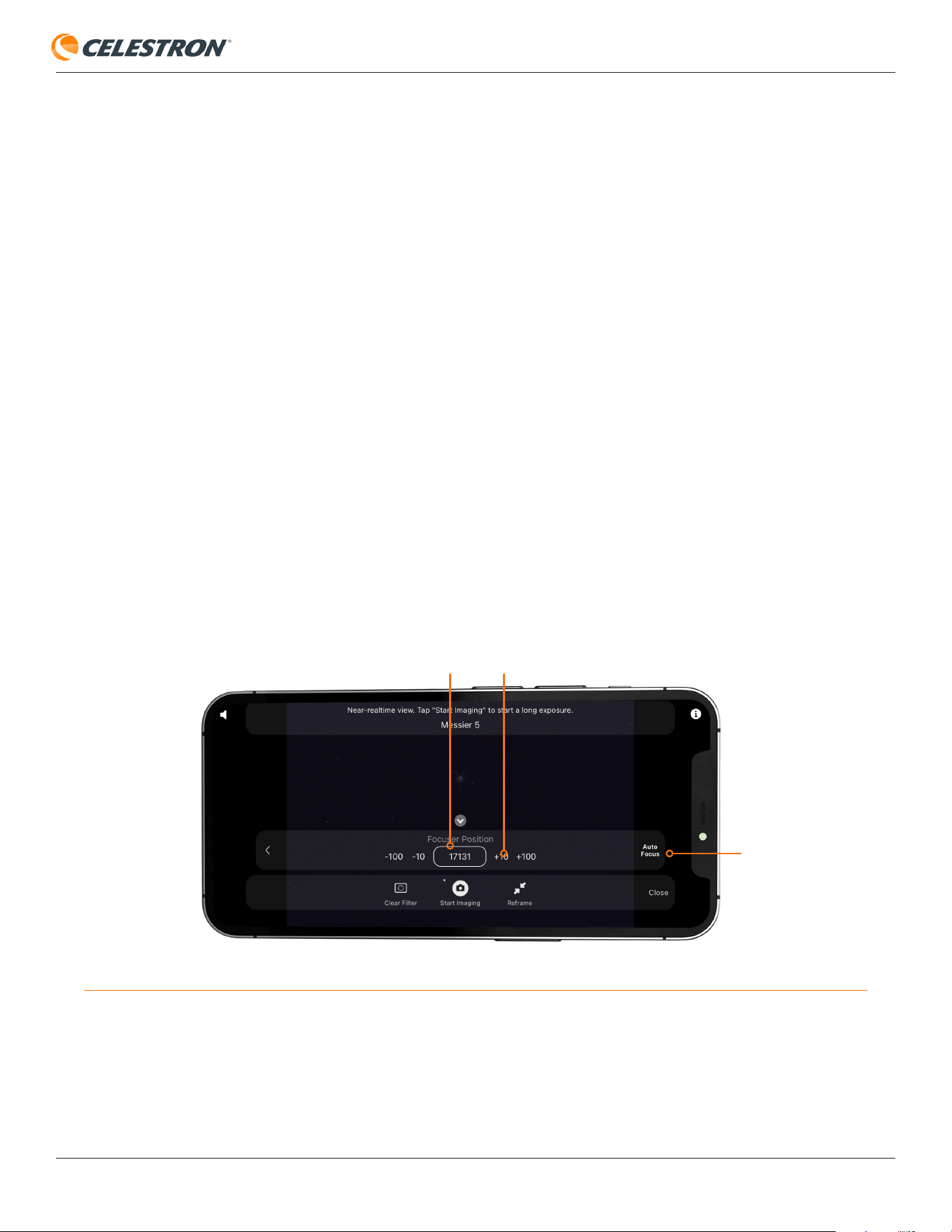
CELESTRON ORIGIN
DEUTSCH | 13
aussehende Ergebnisse hervorrufen. Die Standardeinstellung der Streckungsstärke von Origin funktioniert für die meisten Objekte
gut, aber bei schwachen, diffusen Zielen unter dunklem Himmel – wie bestimmten Nebel oder Galaxien – können Sie möglicherweise
bessere Ergebnisse erzielen, indem Sie die Streckungsstärke erhöhen, um subtilere Merkmale sichtbar zu machen. Experimentieren
Sie während der Aufnahme mit einigen verschiedenen Stufen, um zu sehen, was für Ihr Ziel und Ihre Beobachtungsbedingungen am
besten funktioniert. Die Streckungsstärke wird auch auf das finale gestapelte Masterbild angewendet, das innerhalb der App erstellt
wird. Sie wird jedoch nicht auf die einzelnen Raw-Dateien angewendet, die auf Origin gespeichert sind (wenn Sie unter Menü >
Einstellungen > Erweitert die Speicherung von Raw-Dateien gewählt haben).
Der Schieberegler „Hintergrund“ (Background) passt den durchschnittlichen Schwarzpunkt für den Hintergrundhimmel nach der
Streckung an. Niedrigere Werte machen den Hintergrund dunkler; höhere Werte hellen ihn auf. Wenn Ihr Zielobjekt im Sichtfeld klein
ist, wie zum Beispiel eine kleine Galaxie, funktioniert der Standardwert für den Hintergrund gut. Wenn Ihr Ziel jedoch groß im Sichtfeld
ist, wie ein Weitfeldnebel, können Sie diesen Wert etwas höher einstellen, da es fast keinen wirklich völlig dunklen Hintergrundhimmel
gibt. In diesem Fall bringt die Erhöhung des Hintergrundwerts die schwache Nebelhaftigkeit um das Objekt herum zum Vorschein.
Wir empfehlen, zuerst den Stärke-Schieberegler anzupassen und dann den Hintergrund-Schieberegler anzupassen, falls dies für
Objekte erforderlich ist, die das gesamte Sichtfeld ausfüllen.
Fokus
Sie können Ihr Origin entweder automatisch oder manuell fokussieren. Zum automatischen Fokussieren drücken Sie ganz rechts auf
„Autofokus“ (Abbildung 12). In den meisten Fällen genügt die Autofokus-Taste. Denken Sie daran, dass das Origin als Teil seiner
Initialisierungsroutine regelmäßig automatisch fokussiert, sodass Sie es in den meisten Fällen nicht erneut ausführen müssen.
Um manuell zu fokussieren, verwenden Sie die Bedienelemente -100/-10/+10/+100, um den Fokussierer hinein- und herauszubewegen,
bis die Sterne scharf im Fokus sind. Sie können die relative Position des Fokussierers unter „Fokussiererposition“ sehen. Jede
vollständige Drehung des Fokussierknopfs entspricht 1000 Schritten.
Abb. 12: Verwenden Sie das Fokussymbol, um auf die Autofokus- und manuellen Fokussteuerungen zuzugreifen. Die Fokussierposition kann ebenfalls nützliche
Informationen liefern.
Schnappschuss
Im SnapShot-Modus ist das Stacking deaktiviert. Origin macht einen einzelnen Schnappschuss und speichert ihn in der Kamerarolle
Ihres Geräts. Der SnapShot-Modus ist ideal für Belichtungszeiten von weniger als einer Sekunde und der richtige Modus für
terrestrische Aufnahmen oder Aufnahmen von Mond und Planeten. In den manuellen Kameraeinstellungen finden Sie den Schalter
zum Ein- und Ausschalten des SnapShot-Modus. Weitere Informationen finden Sie in Abschnitt 9 dieser Bedienungsanleitung.
FOKUSPOSITION
MANUELLE FOKUSSTEUERUNG
AUTOFOKUS-TASTE
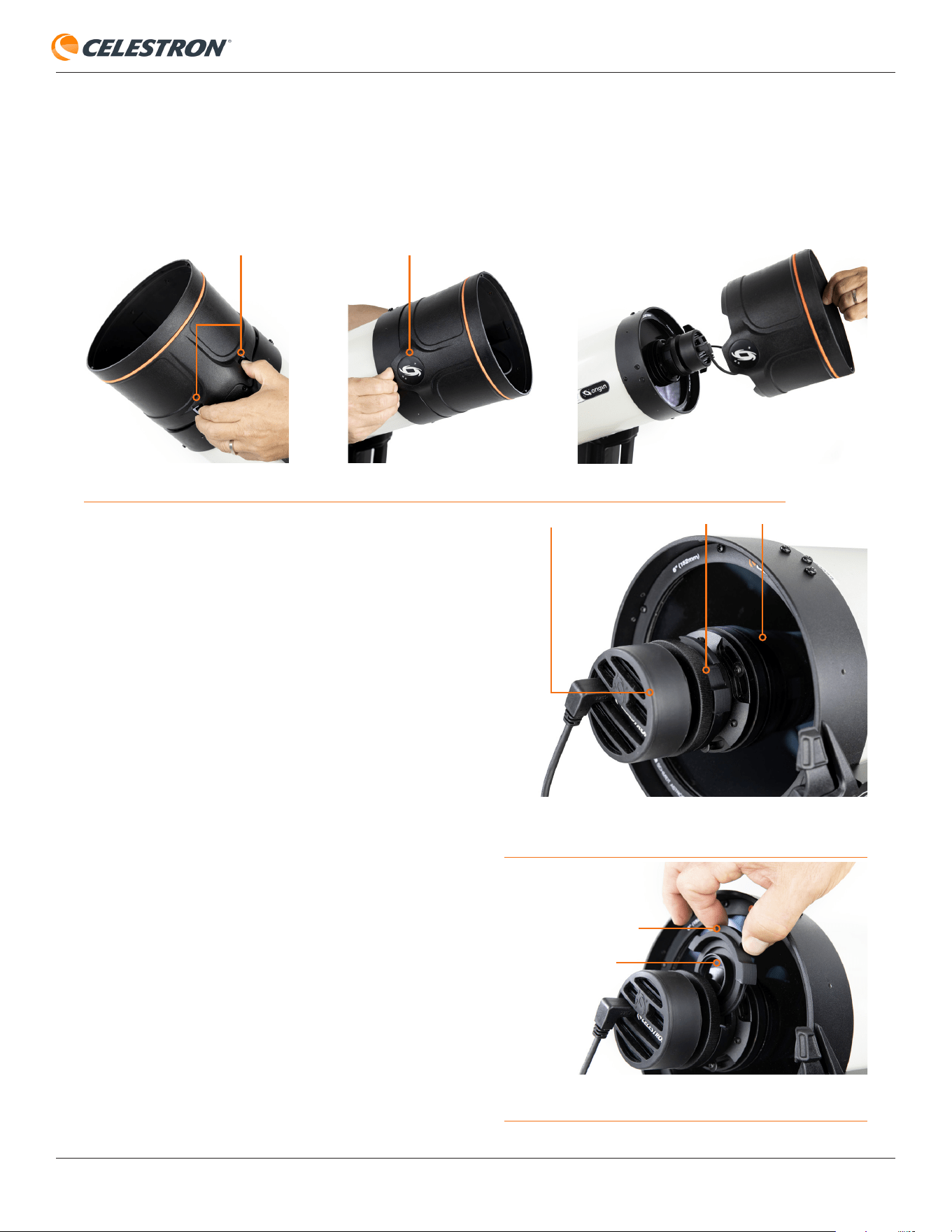
CELESTRON ORIGIN
DEUTSCH | 14
Abb. 15: Fassen Sie den Griff der Schublade mit Ihren Fingern und ziehen Sie
ihn nach außen, um ihn von den Magneten zu lösen.
Abb. 14 Die Filterschublade befindet sich zwischen der Kamera und der
Frontoptik.
5. Verwendung optionaler Filter
Ein großartiges Feature von Origin ist die integrierte Filterschublade, so können Sie astronomische Filter in den Standardformaten
1,25 Zoll oder 2 Zoll verwenden. Der nützlichste Filter ist wahrscheinlich der optionale Nebelfilter für Origin von Celestron, aber Sie
können auch mit anderen Filtern experimentieren.
Verwendung des optionalen
Nebelfilters für Origin
Die Installation des Nebelfilters für Origin ist einfach. Zuerst
drücken Sie in der App die Schaltfläche „Filter löschen“
links neben der Schaltfläche „Bildaufnahme starten“ im
Kamerafenster (siehe Abbildung 6). Die App fordert Sie auf,
den Nebelfilter in Origin zu installieren. Entfernen Sie nun die
Taukappe von der Vorderseite des Teleskops, indem Sie mit
einer Hand auf die beiden Laschen an der Außenseite der
Taukappe drücken und gleichzeitig unter dem Origin-Logo,
das auf 180° von den Laschen aus gesehen ist, nach oben
schieben (Abbildung 13). Durch Entfernen der Taukappe
wird die Origin-Kamera freigelegt. Die Filterschublade liegt
zwischen der Kamera und der Schmidt-Platte und wird durch
Magnete an ihrem Platz gehalten (Abbildung 14).
HINWEIS: Die Filterschublade ist mit zwei Klebestreifen
gesichert, damit sie sich während des Transports nicht löst.
Entfernen Sie die Klebestreifen, bevor Sie die Filterschublade
zum ersten Mal herausnehmen. Wenn Sie den Tubus von
Origin jemals verschicken, kleben Sie die Filterschublade
erneut fest. Sie müssen es für den normalen Transport nicht
neu verkleben, da die Magnete der Schublade stark genug
sind, um sie an ihrem Platz zu halten.
Fassen Sie den Griff der Schublade mit Ihren Fingern und
ziehen Sie ihn nach außen, um die Filterschublade von ihren
Haltemagneten zu lösen (Abbildung 15). Sie werden sehen, dass
der Klarglasfilter bereits in der Filterschublade installiert ist.
Der Klarglasfilter ist wichtig, um die optischen Eigenschaften
des Origin bei Verwendung von Filtern beizubehalten. Das
Hinzufügen eines Flachglases (wie dem Nebelfilter) zum
KAMERA
LASCHEN
SCHUBLADENGRIFF
KLARGLASFILTER
ORIGIN-LOGO
FILTERSCHUBLADE SCHMIDT-PLATTE
Abb. 13: Entfernen Sie die Taukappe, indem Sie mit einer Hand auf die beiden LAschen drücken und gleichzeitig das Origin-Logo nach oben schieben.
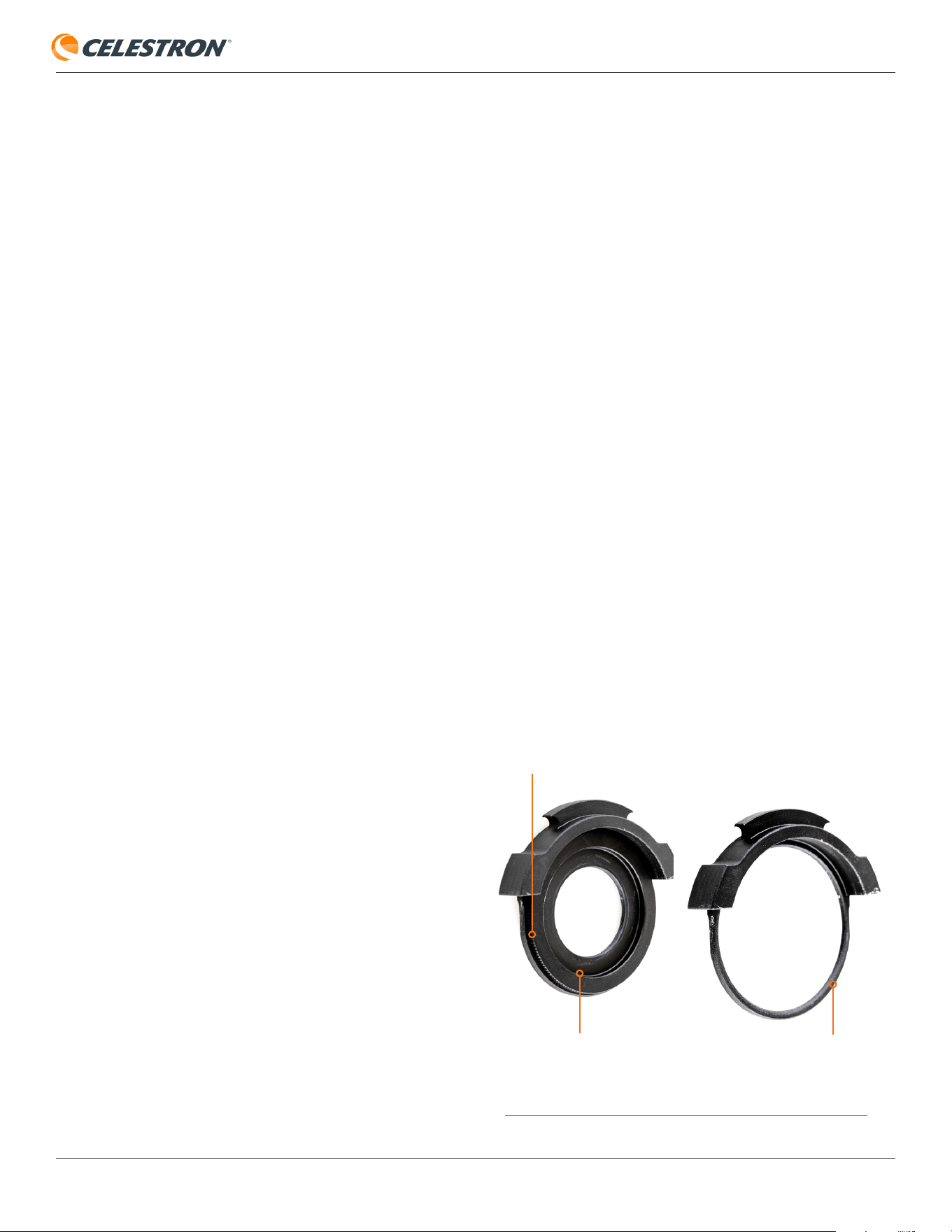
CELESTRON ORIGIN
DEUTSCH | 15
optischen System, ohne den Klarglasfilter zu entfernen,
wird die Leistung des Systems bei f/2.2 beeinträchtigt.
Deshalb sollte in der Schublade immer ein Filter installiert
sein, entweder der mitgelieferte Klarglasfilter, der optionale
Nebelfilter oder ein anderer astronomischer Filter, den Sie
verwenden möchten.
Um den Filter zu wechseln, entfernen Sie den Klarglasfilter
aus der Schublade und schrauben Sie den Nebelfilter hinein.
Bewahren Sie den Klarglasfilter unbedingt an einem sicheren
Ort auf! Setzen Sie die Filterschublade wieder in Origin ein
und richten Sie sie wie in Abbildung 15 gezeigt aus. Wenn
die Magnete mit der Schublade verbunden sind, spüren Sie,
wie sie einrasten. Installieren Sie abschließend die Taukappe
wieder auf dem Teleskop.
Gehen Sie jetzt zur App zurück und geben im Popup-Fenster
an, dass Sie die Filter geändert haben. Die App fragt Sie, ob
Sie den Autofokus neu einstellen möchten, das sollten Sie
tun. Jetzt können Sie mit dem Nebelfilter Bilder aufnehmen.
Die App aktualisiert außerdem die Standardeinstellungen und
verwendet 15-sekündige Einzelbelichtungen bei ISO 1000,
um die beste Leistung mit dem Filter zu erzielen. Denken Sie
daran, Sie können die Kameraeinstellungen jederzeit manuell
ändern.
Wenn Sie den Nebelfilter nicht mehr benötigen, entweder am
Ende der Nacht oder weil Sie Sterne statt Nebeln beobachten
wollen, installieren Sie den Klarglasfilter erneut. Drücken Sie
vorher die Nebelfilter-Schaltfläche in der unteren linken Ecke
des Kamerafensters. Die App weist Sie an, den Klarglasfilter
erneut zu installieren. Drücken Sie OK. Nachdem Sie den Filter
neu installiert und auf OK gedrückt haben, werden Sie gefragt,
ob Sie den Autofokus wieder aktivieren möchten. Wählen Sie
diese Option. Nach Abschluss der Autofokussierung können
Sie mit der Bildaufnahme fortfahren.
Wenn Sie die Verbindung zu Origin trennen, während der
Nebelfilter installiert ist, fragt Origin Sie beim erneuten
Verbinden automatisch, ob der Nebelfilter noch installiert ist.
So verwenden Sie andere
Filter
Sie können mit Ihrem Origin alle geeigneten Astrofotografiefilter
von Drittanbietern im 1,25-Zoll- oder 2-Zoll-Format
verwenden. Die maximale Höhe für Filter, die in die Schublade
passen, beträgt 8 mm, dies sollte für die meisten Filter passen.
Um einen 1,25-Zoll-Filter von Drittanbietern zu installieren,
folgen Sie denselben Anweisungen wie für den Nebelfilter für
Origin. Bei 2-Zoll-Filtern müssen Sie zusätzlich zum Entfernen
des Klarglasfilters auch den 1,25-Zoll-Filteradapterring
entfernen, also den Teil, in den die 1,25-Zoll-Filter
eingeschraubt werden (Abbildung 16). Fassen Sie mit Ihren
Fingern an den geriffelten Rand des Rings und drehen ihn
gegen den Uhrzeigersinn. Nachdem Sie den Ring entfernt
haben, sehen Sie das 2-Zoll-Filtergewinde.
Wenn Sie andere Filter verwenden, empfehlen wir, die
Schaltfläche „Filter löschen“ zu drücken. Dadurch werden Sie
angewiesen, den Klarglasfilter zu entfernen und anschließend
den „Nebelfilter“ zu installieren. In diesem Fall kann es jeder
beliebige Filter Ihrer Wahl sein. Die App fragt Sie, ob Sie
den Autofokus neu einstellen möchten, das sollten Sie tun.
Jetzt können Sie mit Ihrem Filter Bilder aufnehmen. Die App
aktualisiert die Standardeinstellungen mit 15-sekündigen
Unterbelichtungen bei ISO 1000. Denken Sie daran, Sie
können die Kameraeinstellungen jederzeit manuell ändern.
Wenn das Glas Ihres Filters viel dicker als 2,0 mm ist, kann es
sein, dass der Fokuspunkt außerhalb des Normbereichs der
Autofokus liegt. Ein Popup wird angezeigt. Stellen Sie mithilfe
der manuellen Fokussteuerungen die Sterne einigermaßen
scharf und versuchen dann, die Autofokus-Taste erneut zu
drücken.
Je nach Filter liefert die KI-Bildbearbeitung möglicherweise
nicht die besten Ergebnisse. Möglicherweise möchten Sie die
Rohbilder manuell bearbeiten. Sie können einige (oder alle)
KI-Bildbearbeitungen unter Menü>Einstellungen>Erweitert
deaktivieren.
Abb. 16: Entfernen Sie den 1,25-Zoll-Filteradapterring aus der Schublade, um
das 2-Zoll-Filtergewinde freizulegen.
1,25-ZOLL-FILTERADAPTERRING
GERIFFELTE KANTE
2-ZOLL-FILTERGEWINDE
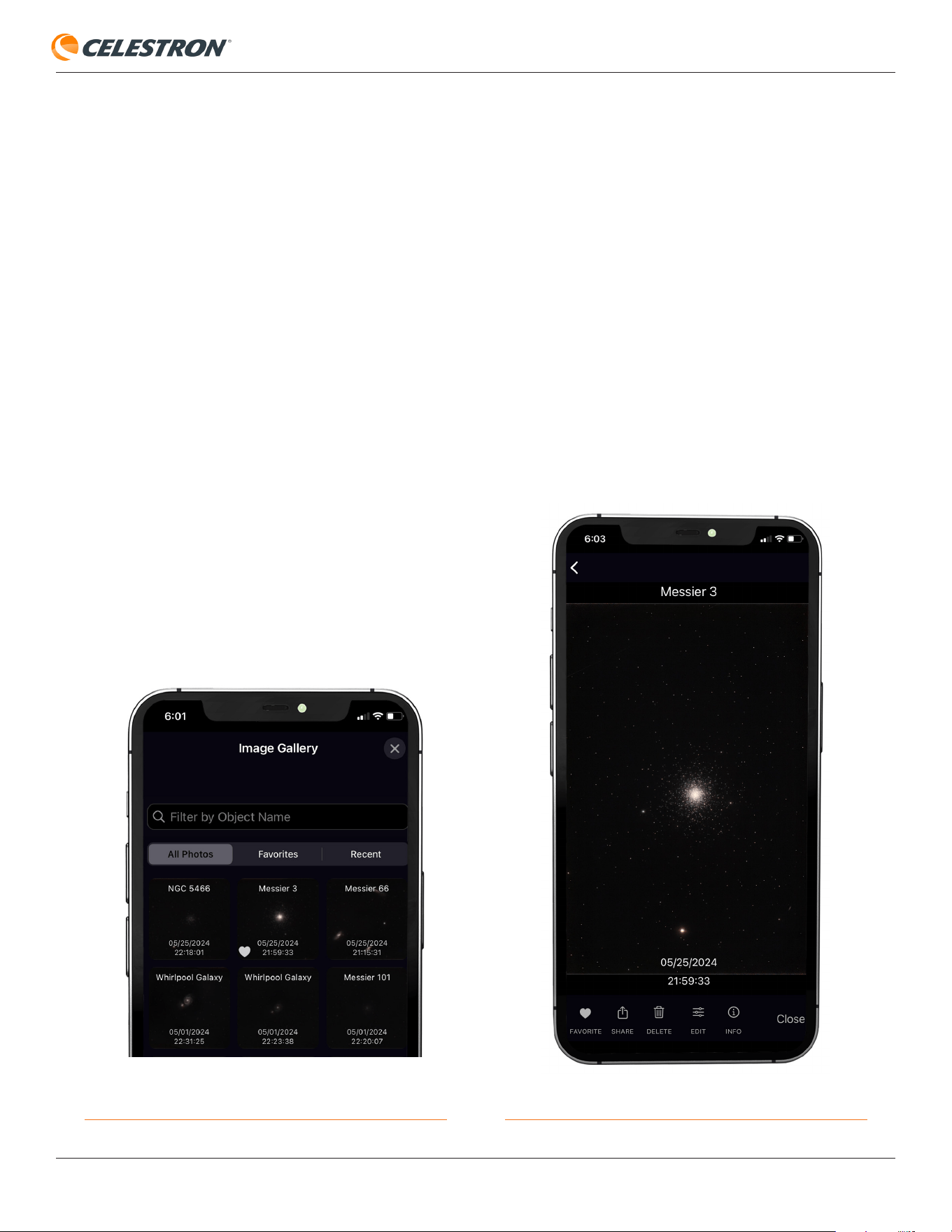
CELESTRON ORIGIN
DEUTSCH | 16
6. Bildergalerie
Nachdem Sie ein Bild fertiggestellt haben, speichert Origin
es in der Bildergalerie der App und in der Kamerarolle Ihres
Geräts. Sie können jederzeit auf die Bildergalerie zugreifen,
indem Sie unten links in der Planetariumsansicht auf die
Schaltfläche „Galerie“ tippen (Abbildung 3).
WICHTIGER HINWEIS: Wenn Sie ein Bild manuell aus der
Kamerarolle Ihres Geräts löschen, wird es auch automatisch
aus der Galerie der Origin-App gelöscht.
Wenn Sie die Galerie öffnen, sieht der Bildschirm wie in
Abbildung 17 aus. Oben in der Galerie befinden sich drei
Abschnitte:
„Alle Fotos” zeigt alle mit der Origin aufgenommenen Bilder
in chronologischer Reihenfolge.
„Favoriten” zeigt nur die Bilder an, die Sie als Favoriten
ausgewählt haben.
„Kürzlich” zeigt nur die Bilder an, die Sie am vergangenen
Tag aufgenommen haben.
In der Galerie können Sie Ihr gewünschtes Bild auch nach
dem Objektnamen suchen.
Abb. 18: In der Bildergalerie können Sie ein Bild zum Bearbeiten oder Teilen
auswählen.
Abb. 17: In der Bildergalerie können Sie alle Bilder ansehen und teilen, die Sie
mit Origin aufgenommen haben.
Wenn Sie ein Bild auswählen, wird ein Bildschirm ähnlich dem
angezeigt, den Sie beim Herunterladen und Verarbeiten des
Bilds gesehen haben (Abbildung 18). Von hier aus haben Sie
mehrere Optionen:
Mit „Favoriten” können Sie Bilder als Favoriten markieren,
um dann in der Galerie unter dem Abschnitt „Favoriten“
einfach darauf zugreifen zu können.
Mit „Teilen” können Sie Bilder mit Freunden, Familie und/
oder soziale Medien teilen.
Mit „Löschen” wird das Bild dauerhaft aus der Galerie UND
Ihrer Kamerarolle entfernt.
Mit „Bearbeiten” können Sie einige Anpassungen durch
manuelle Nachbearbeitung vornehmen.
Mit „Info” erhalten Sie detaillierte Informationen zu den
Bildparametern.
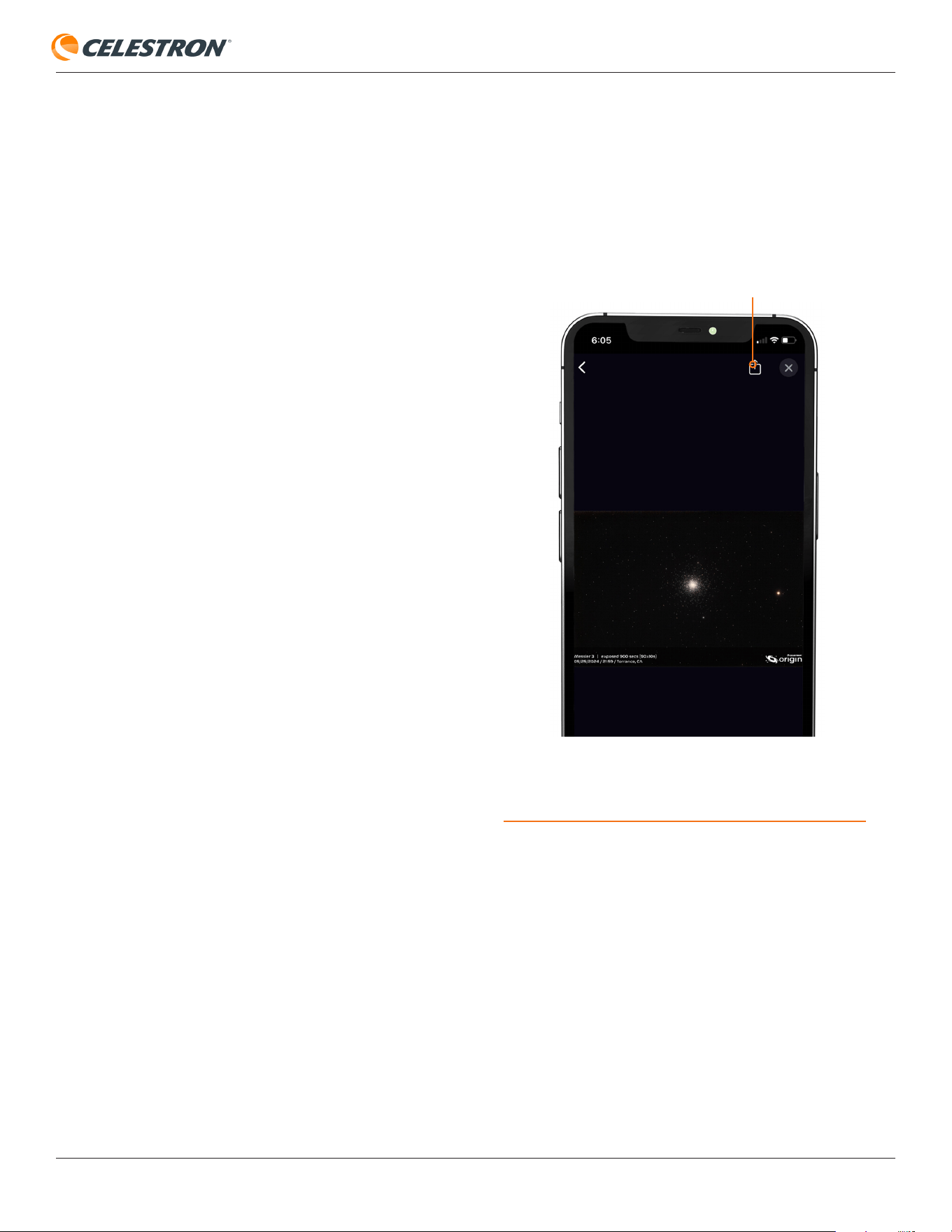
CELESTRON ORIGIN
DEUTSCH | 17
Abb. 19: Nachdem Sie für ein Bild in der Galerie auf „Teilen“ geklickt haben,
werden Ihnen weitere Optionen angezeigt. Drücken Sie das Symbol „Teilen“,
wenn das Bild zum Teilen bereit ist.
Bilder teilen
Zum Teilen von Bildern ist eine Verbindung zum
Internet erforderlich. Wenn Ihr Gerät über den
Netzwerkverbindungsmodus mit Origin verbunden ist, sollten
Sie eine Verbindung zum Internet herstellen können. Wenn Sie
sich im Direktverbindungsmodus befinden, können Sie keine
Bilder teilen, außer Sie haben Mobilfunkempfang.
Nachdem Sie die Schaltfläche „Teilen“ angetippt haben,
wird ein Display wie in Abbildung 19 angezeigt. Mit den
Schaltflächen am unteren Bildschirmrand können Sie das Bild
vor dem Teilen noch weiter anpassen:
„Belichtung” zeigt die gesamte Belichtungszeit in der
unteren linken Ecke an.
„Name” zeigt Ihren Namen in der unteren linken Ecke an.
„Datum“ zeigt die Uhrzeit, das Datum und den Ort an, an
dem das Bild aufgenommen wurde, in der unteren linken Ecke
an.
HINWEIS: Der Standort ist möglicherweise nicht genau. Die
App zeigt den nächstgelegenen Standort in ihrer Datenbank
an.
„Objekt” zeigt den Namen des Objekts in der unteren linken
Ecke an
„Logo” zeigt das Origin-Logo in der unteren rechten Ecke an.
„Zuschneiden” ermöglicht es Ihnen, das Bild vor dem
Teilen zuzuschneiden. Dies ist besonders nützlich für kleinere
Objekte, die nur einen kleinen Teil des größeren Rahmens
einnehmen.
Wenn Sie Änderungen vornehmen, werden diese im
Vorschaubild angezeigt. Wenn Sie das Bild teilen möchten,
drücken Sie oben rechts auf das Symbol „Teilen“. Abhängig
von den anderen Apps, die Sie installiert haben, werden Ihnen
mehrere Möglichkeiten zum Teilen angezeigt. Sie können
sogar direkt in sozialen Medien teilen!
Hinweis zu Bildauflösung
und Dateiformaten
Auf Android-Geräten werden freigegebene Bilder in hoher
Auflösung im PNG-Format bereitgestellt. Auf iOS-Geräten
hingegen sind die freigegebenen Bilder komprimierte
JPG-Dateien. Das liegt daran, dass die auf iOS-Geräten
TEILEN-SYMBOL
gespeicherten Bilder standardmäßig im HEIC-Format
vorliegen, wodurch Fotos bei kleineren Dateigrößen gleichzeitig
eine höhere Bildqualität aufweisen. Um hochauflösende
Bilder von Ihren iOS-Geräten zu erhalten, konsultieren Sie die
Online-Ressourcen von Apple.
Wiederherstellen von
endgültig gestackten
Master-Bildern
Wenn Sie ein Bild aus der Bildergalerie gelöscht haben
oder das endgültige gestackte Masterbild aus anderen
Gründen nach Beendigung der Aufnahme nicht automatisch
heruntergeladen wird, können Sie das Bild erneut von Origin
herunterladen. Drücken Sie dazu das Menü-Symbol, dann
„Einstellungen“, dann „Dateien verwalten“, wählen Sie dann
den entsprechenden Bildordner aus und wählen „Gestacktes
Masterbild herunterladen“.
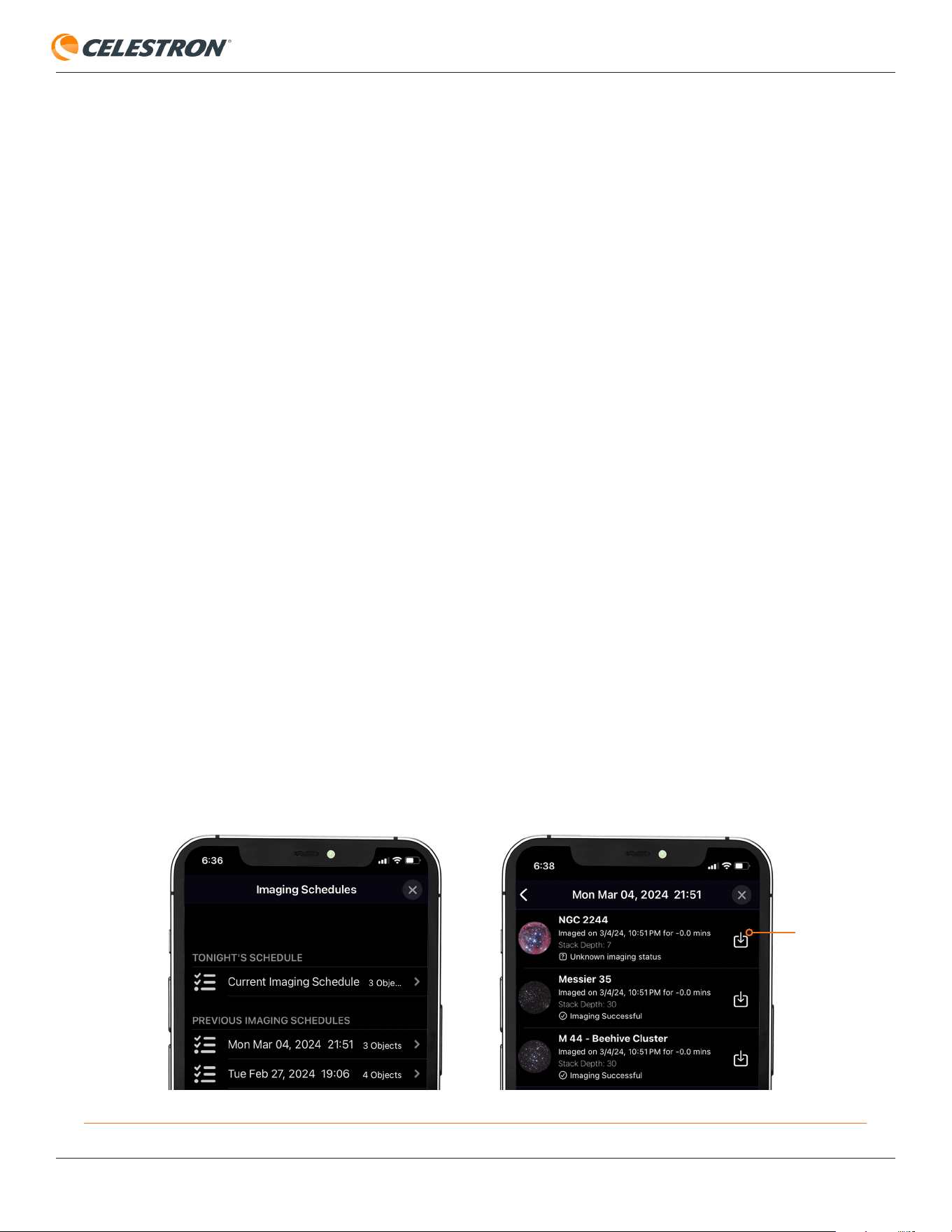
CELESTRON ORIGIN
DEUTSCH | 18
7. Geplante Bildaufnahme
Eine der interessantesten Funktionen des Origin ist, im Voraus
geplante Fotoaufnahmesitzungen durchzuführen, unabhängig
davon, ob Sie aktiv beobachten oder nicht. Sie können eine
Liste mit Objekten erstellen, Ihr Smartphone/Tablet trennen
und Origin die Objekte auf Ihrer Liste automatisch abbilden
lassen. Wenn Sie später zurückkommen und die Verbindung
wiederherstellen, können Sie die Bilder herunterladen.
Sie haben auch die Möglichkeit, das Origin automatisch
auszuschalten, nachdem der Zeitplan abgeschlossen ist!
Sie können den „Zeitplan für heute Abend“ erstellen, die Liste
ausführen, ins Bett gehen, aufwachen, Origin einschalten und
Ihre Bilder herunterladen. So einfach ist das! Oder Sie können
eine automatische Himmelstour in Echtzeit machen, indem
Sie eine Liste von Objekten erstellen und sich zurücklehnen,
während Origin die Liste automatisch abbildet und die
Ergebnisse anzeigt.
Alles beginnt mit dem heutigen Bildzeitplan. Es gibt mehrere
Möglichkeiten, Objekte zu Ihrem Zeitplan hinzuzufügen:
Für in der Planetariumsansicht ausgewählte Objekte
drücken Sie auf die Objektinfoleiste und wählen dann im
Popup-Menü „Zum Zeitplan des heutigen Abends“ aus.
Tippen Sie auf den Objektinfoseiten auf das
Zeitplansymbol unten auf dem Bildschirm.
Wenn Sie alle gewünschten Objekte zum heutigen Zeitplan
hinzugefügt haben, gehen Sie zu Menü > Bildzeitpläne. Sie
werden die Objekte, die Sie zur Liste hinzugefügt haben,
sehen. Um ein Objekt in iOS zu entfernen, wischen Sie darauf
nach links und drücken Sie dann die angezeigte Schaltfläche
Löschen. Unter Android drücken Sie die Schaltfläche
„Bearbeiten“ in der oberen linken Ecke, wählen das Objekt
aus, das Sie aus der Liste entfernen möchten und drücken das
Symbol „Löschen“.
Oben auf dem Bildschirm befinden sich zwei weitere Optionen.
„Nach Abschluss ausschalten“ weist Origin an, sich nach
Abschluss der Liste automatisch auszuschalten. Dies ist ideal,
um Bildgebungssitzungen vor dem Schlafengehen zu planen.
HINWEIS: Stellen Sie sicher, dass die Wetter- und
Sicherheitsbedingungen es zulassen, Origin die ganze Nacht
draußen zu lassen!
„Autofokussieren nach jedem Goto“ weist Origin an,
automatisch zu fokussieren, nachdem es zu einem neuen
Objekt in der Liste gewechselt ist und bevor die Aufnahme
beginnt. Dies kann nützlich sein, wenn Sie über einen längeren
Zeitraum viele Objekte am Himmel fotografieren, da es
während der gesamten Aufnahmedauer eine ausgezeichnete
Fokussierung gewährleistet.
Um den Zeitplan für heute Abend auszuführen, drücken Sie
einfach „ZEITPLAN JETZT AUSFÜHREN“. Origin beginnt,
indem es zum ersten Objekt in der Liste wechselt. Sobald
der Zeitplan läuft, können Sie die App schließen (und zu Bett
gehen!) oder das Kamerafenster beobachten, während Origin
die Objekte auf der Liste abarbeitet. Wenn Sie den Zeitplan
unterbrechen und zum nächsten Objekt springen möchten,
drücken Sie unten im Kamerafenster auf „Zum nächsten Objekt
springen“. Um den Zeitplan abzubrechen, drücken Sie die
Schaltfläche „Zeitplan abbrechen“ unten in der Kamerafenster.
Origin stellt sich nach dem Ende des heutigen Aufnahmeplans
automatisch auf eine bestimmten „Home-Position“ ein. Diese
Funktion ist für Benutzer ideal, die einen Zeitplan starten und
zu Bett gehen, während Origin selbstständig fertig wird. Am
Morgen wird das Teleskop sicher auf diese geschützte Position
eingestellt sein, wodurch jegliches Risiko, dass es auf die
Sonne gerichtet ist, ausgeschlossen wird.
DOWNLOAD
SYMBOL
Abb. 20: Suchen Sie den Zeitplan, den Sie unter „VORHERIGE IMAGING-ZEITPLÄNE“ ausgeführt haben. Nach der Auswahl werden Download-Symbole für zuvor gespiegelte Objekte angezeigt.
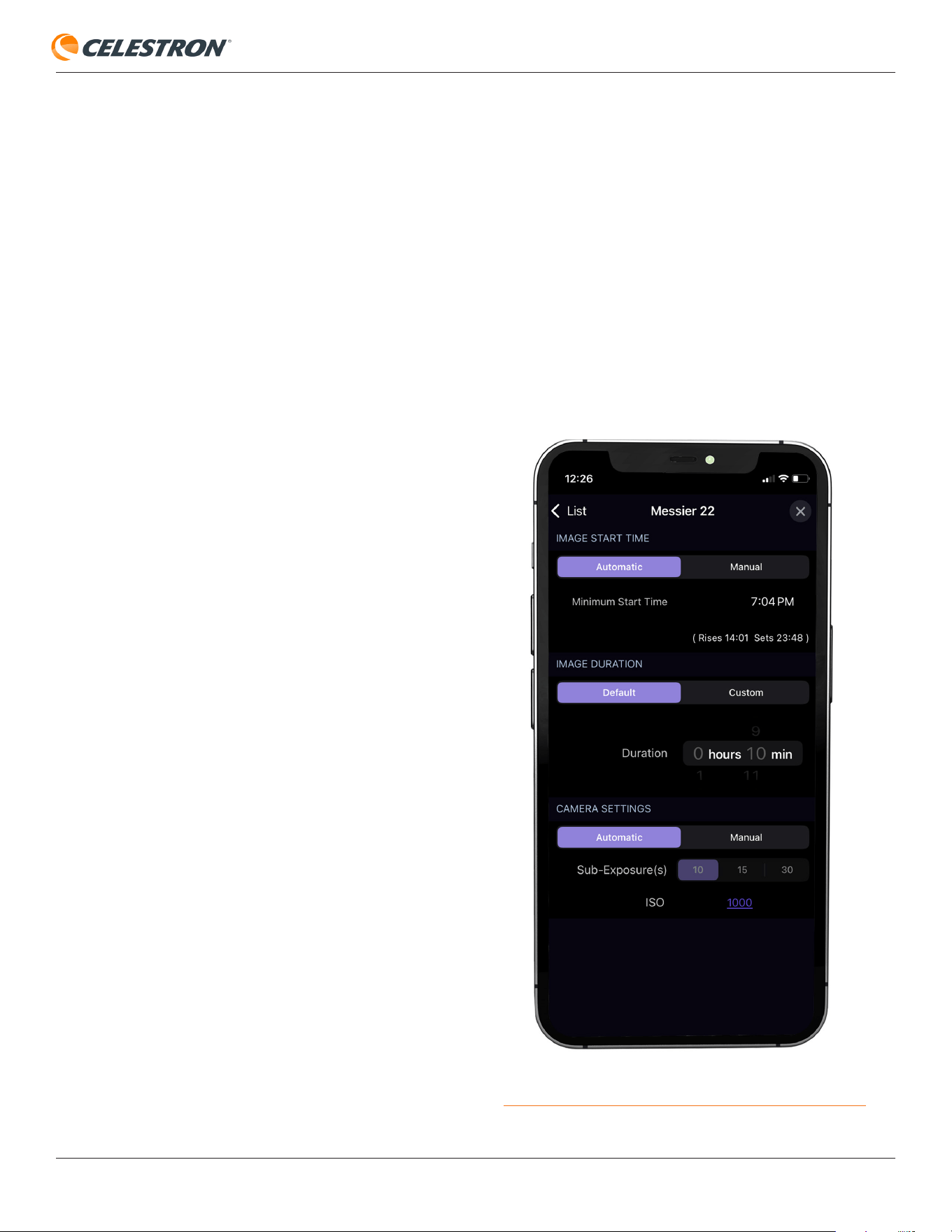
CELESTRON ORIGIN
DEUTSCH | 19
Um die Bilder nach Abschluss des Zeitplans für heute
Abend abzurufen, gehen Sie zu Menü > Bildzeitpläne. Unter
VORHERIGE BILDGEBUNGSPLÄNE sollten Sie das
Datum und die Uhrzeit des Zeitplans sehen, den Sie gerade
ausgeführt haben. Wählen Sie diesen Zeitplan aus. Neben
den Objekten im Zeitplan, für die erfolgreich ein Image
erstellt wurde, sollten Download-Symbole angezeigt werden
(Abbildung 20). Drücken Sie auf das Download-Symbol. Das
Bild wird dann in die Galerie und in die Kamerarolle Ihres
Geräts heruntergeladen.
HINWEIS: Wenn Sie während der Ausführung des Zeitplans
mit dem Origin verbunden sind, lädt die App die endgültig
gestapelten Masterbilder möglicherweise automatisch
herunter. In diesem Fall wird neben dem Objekt im Zeitplan
kein Download-Symbol angezeigt. Stattdessen wird ein Pfeil
nach rechts angezeigt, der Sie zum endgültigen gestapelten
Masterbild führt.
Normalerweise können Sie die automatischen und
Standardeinstellungen verwenden, während Sie den
Bildgebungsplan für heute Abend ausführen. Die
automatischen/Standardeinstellungen sind wie folgt:
Bilddauer
• 1 Minute für Sterne
• 5 Minuten für offene Sternhaufen
• 10 Minuten für Kugelsternhaufen und planetarische Nebel
• 20 Minuten für Galaxien und diffuse Nebel
Kameraeinstellungen
• 10-Sekunden-Unterbelichtungen
• ISO 1000
Sie können die Bildgebungseinstellungen für jedes Objekt
im Zeitplan auch manuell über den Bildschirm „Tonight’s
Schedule“ ändern. Tippen Sie auf ein Objekt in der Liste und
Sie können die Einstellungen anpassen (Abbildung 21):
Bildstartzeit
• Ermöglicht Ihnen, die früheste Startzeit für jedes Objekt
festzulegen. So wird sichergestellt, dass es ausreichend
hoch am Himmel steht.
Bilddauer
• Ermöglicht Ihnen, die Gesamtbelichtungszeit für jedes
Objekt einzustellen.
Kameraeinstellungen
• Ermöglicht Ihnen, die Dauer der Einzelbelichtungen zu
ändern: 10, 15 oder 30 Sekunden.
• Ermöglicht die Änderung des ISO-Wertes: 200, 500, 1000,
2000, 5000, oder 10000.
Abb. 21: Sie können die Einstellungen für jedes Objekt im Zeitplan manuell
anpassen, indem Sie auf das Objekt tippen.
HINWEIS: Verwenden Sie für Objekte in Zenitnähe aufgrund der
Azimutfeldrotation keine 30-Sekunden-Einzelbelichtungen.
HINWEIS: Wenn Sie sich unter lichtverschmutztem Himmel
befinden und den Nebelfilter für Origin nicht verwenden,
verwenden Sie nicht ISO 10000. Der Hintergrund kann zu hell
werden, als dass Origin Sterne erkennen und identifizieren
könnte.
Um alte Zeitpläne unter „VORHERIGE
BILDGEBUNGSPLÄNE“ zu löschen, wischen Sie in iOS
nach links. Unter Android drücken Sie die Schaltfläche
„Bearbeiten“ in der oberen linken Ecke, wählen den Zeitplan
aus, den Sie löschen möchten, und drücken dann das Symbol
„Löschen“.
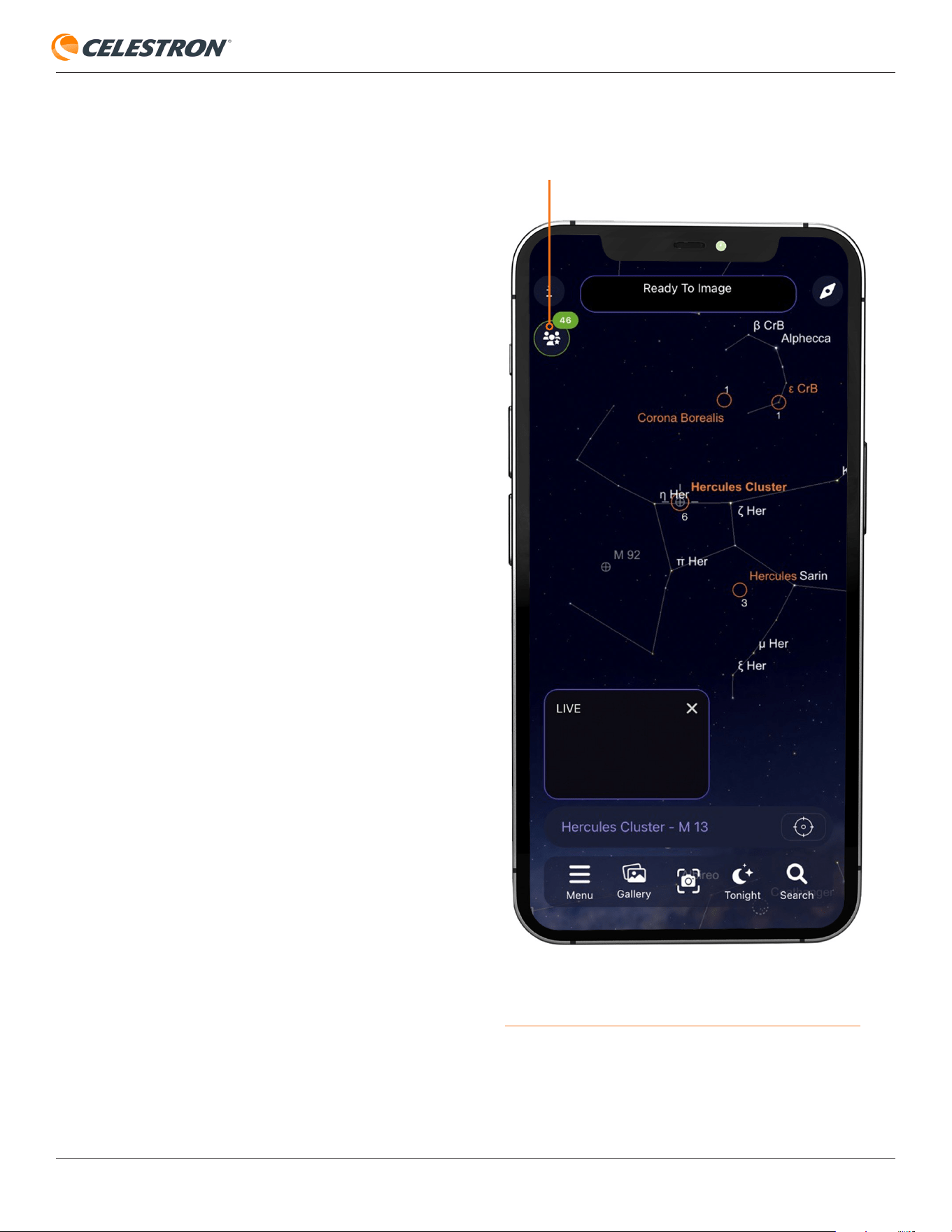
CELESTRON ORIGIN
DEUTSCH | 20
8. OneSky
Origin kann eine Verbindung zur OneSky-Datenbank von
Simulation Curriculum herstellen. Hier können Sie sehen,
welche astronomischen Objekte andere Personen mit Origin
(und anderen Apps von Simulation Curriculum) beobachten
und wie viele Beobachter derzeit jedes Objekt untersuchen.
Dies kann Ihnen dabei helfen, die besten Objekte zur
Beobachtung auszuwählen und Sie wissen, dass andere
gleichzeitig mit Ihnen beobachten!
Um OneSky zu öffnen, wählen Sie Menü > OneSky. Wenn
Sie eine Verbindung zu OneSky herstellen, werden Objekte
hervorgehoben und darunter jeweils eine Nummer angezeigt.
Die hervorgehobenen Objekte sind diejenigen, die andere
beobachten und die Zahl gibt die aktuelle Anzahl der
Beobachter für dieses Objekt an. Tippen Sie auf das OneSky-
Symbol in der oberen linken Ecke, um weitere Optionen
anzuzeigen (Abbildung 22).
Abb. 22: Nachdem Sie OneSky aufgerufen haben, drücken Sie auf das
OneSky-Symbol, um weitere Optionen anzuzeigen.
ONESKY-SYMBOL
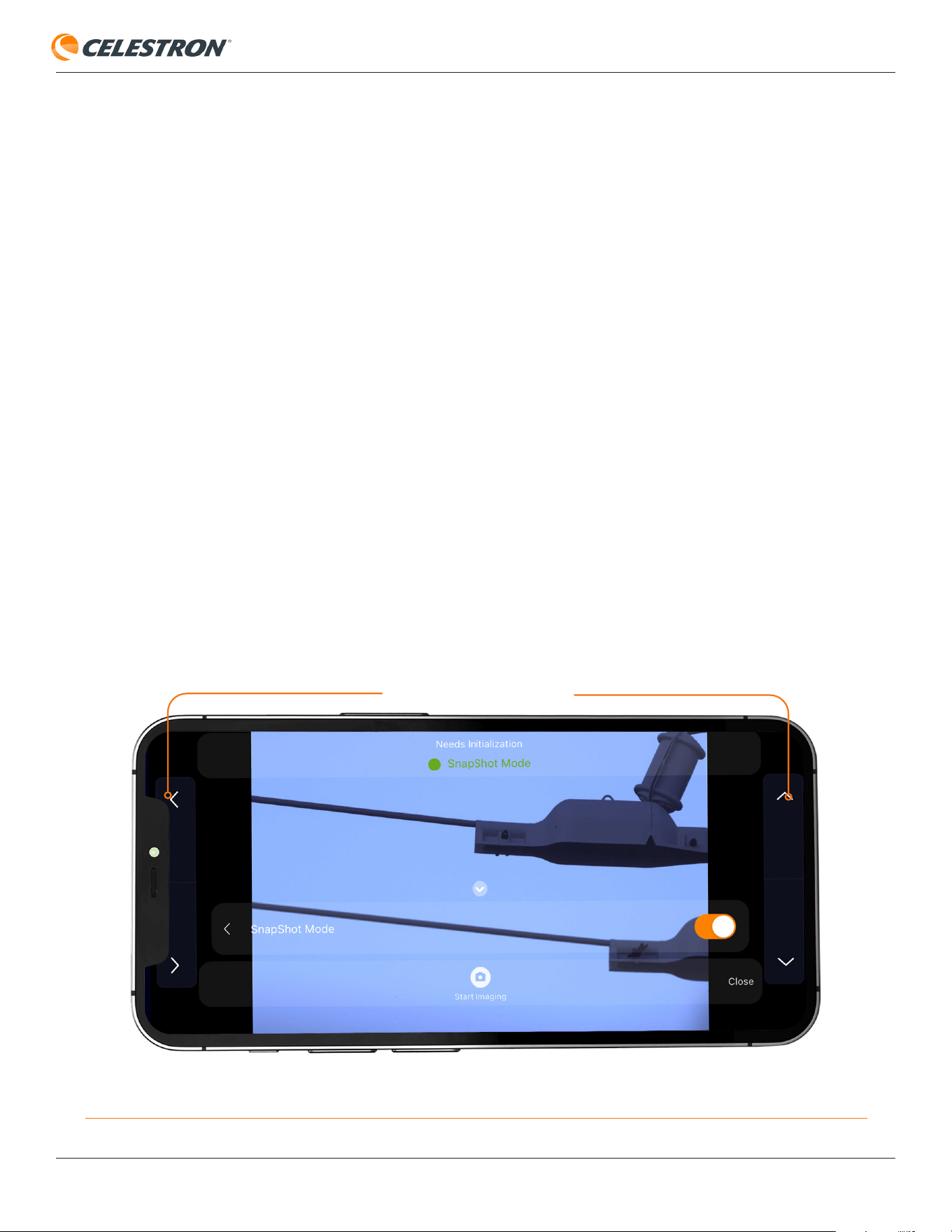
CELESTRON ORIGIN
DEUTSCH | 21
9. Origin für terrestrische Beobachtungen verwenden
Natürlich liefert Origin atemberaubende Bilder von Objekten
am Nachthimmel. Aber wussten Sie, dass es auch Bilder
von terrestrischen Objekten (d. h. an Land) aufnehmen
kann? Tagsüber können Sie Ihr Origin wie ein Spektiv
verwenden, um Aussichten, Wildtiere oder weit entfernte
Objekte zu beobachten. Nachts funktioniert das Origin wie
ein Nachtsichtgerät, indem es in Sekundenbruchteilen eine
große Menge Licht an seinen empfindlichen Sensor sendet.
Sie können sich in nahezu völliger Dunkelheit umsehen und
die Dinge klar erkennen.
Um Origin für terrestrische Beobachtungen zu verwenden,
müssen Sie es nicht initialisieren. Tatsächlich kann das Origin
tagsüber nicht initialisiert werden, da es Sterne sehen muss,
um sich zu orientieren. Um in den terrestrischen Modus zu
wechseln, schalten Sie das Teleskop ein und verbinden
Sie esüber die App. Drücken Sie dann auf „Initialisierung
abbrechen“. (Andernfalls wird der Programmstart von Origin
ohnehin fehlschlagen.)
SnapShot-Modus
Verwenden Sie für terrestrische Ziele den SnapShot-Modus.
Die Bildstapelung ist deaktiviert und wenn Sie die Schaltfläche
„Bildaufnahme starten“ drücken, nimmt Origin ein einzelnes
Bild auf und sendet es an Ihre Kamerarolle. Der SnapShot-
Modus ist auch die beste Möglichkeit, Bilder vom Mond und
den Planeten aufzunehmen.
Um den SnapShot-Modus zu starten, gehen Sie zur
Kamerafenster und drücken den „Aufwärtspfeil“, um auf die
manuellen Kamerasteuerungen zuzugreifen. Drücken Sie dann
auf das angezeigte „SnapShot“-Symbol. (siehe Abbildung
11) Dies wird den Schieberegler für den SnapShot-Modus
anzeigen. Tippen Sie auf den Schieberegler, um den Modus
einzuschalten. Sie werden feststellen, dass die manuellen
Schwenksteuerungen des Teleskops angezeigt werden und
der „SnapShot-Modus“ in der Statusleiste angezeigt wird
(Abbildung 23).
Verwenden Sie die manuellen Schwenksteuerungen, um das
Teleskop zu bewegen, bis es auf das gewünschte Ziel zeigt.
Mithilfe der Pfeile schwenken sie in die angegebene Richtung.
Der Aufwärtspfeil verschiebt das Teleskop nach oben, der
Abwärtspfeil verschiebt nach unten, der Rechtspfeil verschiebt
nach rechts und der Linkspfeil verschiebt nach links.
Wenn Sie Ihr Smartphone/Tablet im Querformat (also
horizontal) halten, entsprechen die Pfeile der scheinbaren
Richtung des angezeigten Bildes. Wenn Sie Ies im
Hochformat (d. h. vertikal) halten, erscheint das Sichtfeld
um 90° im Uhrzeigersinn gedreht, d. h. die Richtungspfeile
entsprechen nicht der scheinbaren Bewegungsrichtung des
Bildes. Aus diesem Grund empfehlen wir, Ihr Gerät während
der terrestrischen Beobachtung im Querformat zu verwenden.
Abb. 23: Im SnapShot-Modus haben Sie im Kamerafenster Zugriff auf die manuellen Schwenksteuerungen des Teleskops. Diese funktionieren am besten mit Ihrem Gerät im
Querformat.
MANUELLE SCHWENKSTEUERUNG
CELESTRON ORIGIN
DEUTSCH | 22
Um tagsüber zu fokussieren, tippen Sie in den manuellen
Kamerasteuerungen auf die Schaltfläche Fokus. Von hier aus
können Sie entweder automatisch oder manuell fokussieren.
Für den Autofokus drücken Sie einfach auf AutoFocus.
Origin kann 30 Sekunden oder länger brauchen, um seinen
Fokusbereich zu durchlaufen und den besten Fokus zu finden.
Wenn Sie die manuelle Fokuseinstellung verwenden, sehen
Sie die aktuelle Fokusposition im Feld in der Mitte:
• -1000 Schritte des Fokussierers = eine volle Umdrehung
gegen den Uhrzeigersinn
• -100 Schritte des Fokussierers = 1/10 Umdrehung gegen
den Uhrzeigersinn
• +100 Schritte des Fokussierers = 1/10 Umdrehung im
Uhrzeigersinn
• +1000 Schritte des Fokussierers = eine volle Umdrehung
im Uhrzeigersinn
Tagsüber können Sie im SnapShot-Modus normalerweise
die automatischen Kameraeinstellungen verwenden. Wenn
Sie nachts bei schwacher Beleuchtung Aufnahmen von der
Erde machen, stellen Sie die Kamera manuell so ein, dass
Ihre Bilder nicht zu dunkel werden. Sie sollten auch manuelle
Kameraeinstellungen verwenden, wenn Sie den Mond und
Planeten wie Jupiter und Saturn aufnehmen.
Im SnapShot-Modus können Sie die Kameraeinstellungen
ganz einfach manuell anpassen, da das Livebild auf dem
Display den ISO-Wert und die Belichtungen widerspiegelt,
die Sie manuell eingestellt haben. Drücken Sie den
Aufwärtspfeil über der Schaltfläche „Bildaufnahme starten“
und drücken dann die Auto-Taste, um zu den manuellen
Kameraeinstellungen zu wechseln. Anschließend können
Sie mithilfe der ISO- und Belichtungstasten die ISO und
Belichtung manuell ändern. Wenn das Bild auf dem Display
gut aussieht, drücken Sie die Schaltfläche „Bildaufnahme
starten“, um einen Schnappschuss aufzunehmen und ihn in
Ihrer Galerie und Kamerarolle zu speichern.
Wenn Sie tagsüber manuelle Belichtungszeiten einstellen,
müssen Sie Belichtungszeiten von deutlich weniger als einer
Sekunde verwenden, um zu verhindern, dass der Sensor
gesättigt wird (d. h. das Display wird ganz weiß). Tippen Sie
in den manuellen Belichtungseinstellungen auf die Zeiteinheit,
um sie zu ändern.
HINWEIS: Wenn Sie Origin tagsüber verwenden, richten Sie
es niemals auf die Sonne und schwenken es auch nicht über
die Sonne. Andernfalls kann der Sensor beschädigt werden.
Für die Sonnenfotografie ist ein Sonnenfilter mit voller Öffnung
erforderlich (aktuell nicht von Celestron erhältlich).
CELESTRON ORIGIN
DEUTSCH | 23
10. Mehrere Benutzer
Bei einem herkömmlichen Teleskop kann immer nur eine
Person gleichzeitig durch das Okular schauen. Mit Ihrem
Origin gibt es mehrere Möglichkeiten, mehrere Personen
gleichzeitig beobachten zu lassen.
Die einfachste und simpelste Möglichkeit besteht darin, andere
Personen mit Ihnen auf Ihrem Gerät beobachten zu lassen.
Wir empfehlen dringend, für diese Anwendung ein Tablet zu
verwenden, um einen größeren Bildschirm zum Betrachten zu
haben.
Eine Variante davon besteht darin, das Bild auf Ihrem Gerät
auf einen Großbildfernseher zu „übertragen“. Dafür ist je nach
Gerät zusätzliches externes Equipment erforderlich:
• Für iOS-Geräte benötigen Sie einen AirPlay kompatiblen
Smart-TV oder ein externes Gerät wie AppleTV oder
bestimmte 4K-Roku-Geräte.
• Für Android-Geräte benötigen Sie einen Google
Chromecast-kompatiblen Smart-TV oder ein externes Gerät
wie Chromecast, Fire TV oder Roku.
Alternativ können mehrere Personen gleichzeitig die Bilder
von Origin auf ihren eigenen Geräten betrachten. Dazu muss
jeder Benutzer die Origin-App herunterladen. Anschließend
kann sich jeder mit Origin verbinden und sich das Bild im
Kamerafenster ansehen. Jede Person kann das endgültige
Bild auf ihrem eigenen Gerät speichern! Jeder, der mit der App
verbunden ist, kann Origin steuern, Sie müssen sich also mit
Ihren Freunden und Ihrer Familie abstimmen. Origin funktioniert
am besten, wenn ein Benutzer das Teleskop steuert, während
die anderen vom Kamerafenster aus zuschauen.
Sie erhalten möglicherweise eine Warnmeldung wegen
geringer Bandbreite, wenn sich zu viele Personen gleichzeitig
mit Origin verbinden. Um die Leistung zu verbessern, empfehlen
wir „Bin Live Images” unter Menü>Einstellungen>Erweiterte
Einstellungen zu aktivieren. Dadurch werden Pixel kombiniert,
sodass sie wie ein einzelnes größeres Pixel wirken. Dadurch
wird die Bildauflösung reduziert, aber der Effekt sollte
beim Betrachten auf einem Gerät nicht wahrnehmbar
sein. Das Binning hat keinen Einfluss auf die Auflösung
des endgültigen gestapelten Hauptbilds, das nach dem
Drücken von „Bildgebung beenden“ heruntergeladen
wird, sondern nur auf die „Live“-Bilder, die während der
Bildgebung im Kamerafenster angezeigt werden. Der
Netzwerkverbindungsmodus bietet im Allgemeinen mehr
Bandbreite als der Direktverbindungsmodus, dies hängt
jedoch von der Qualität Ihres Heimnetzwerkrouters ab. Wenn
Sie den Netzwerkverbindungsmodus mit mehreren Benutzern
verwenden können, empfehlen wir, dies zuerst auszuprobieren.
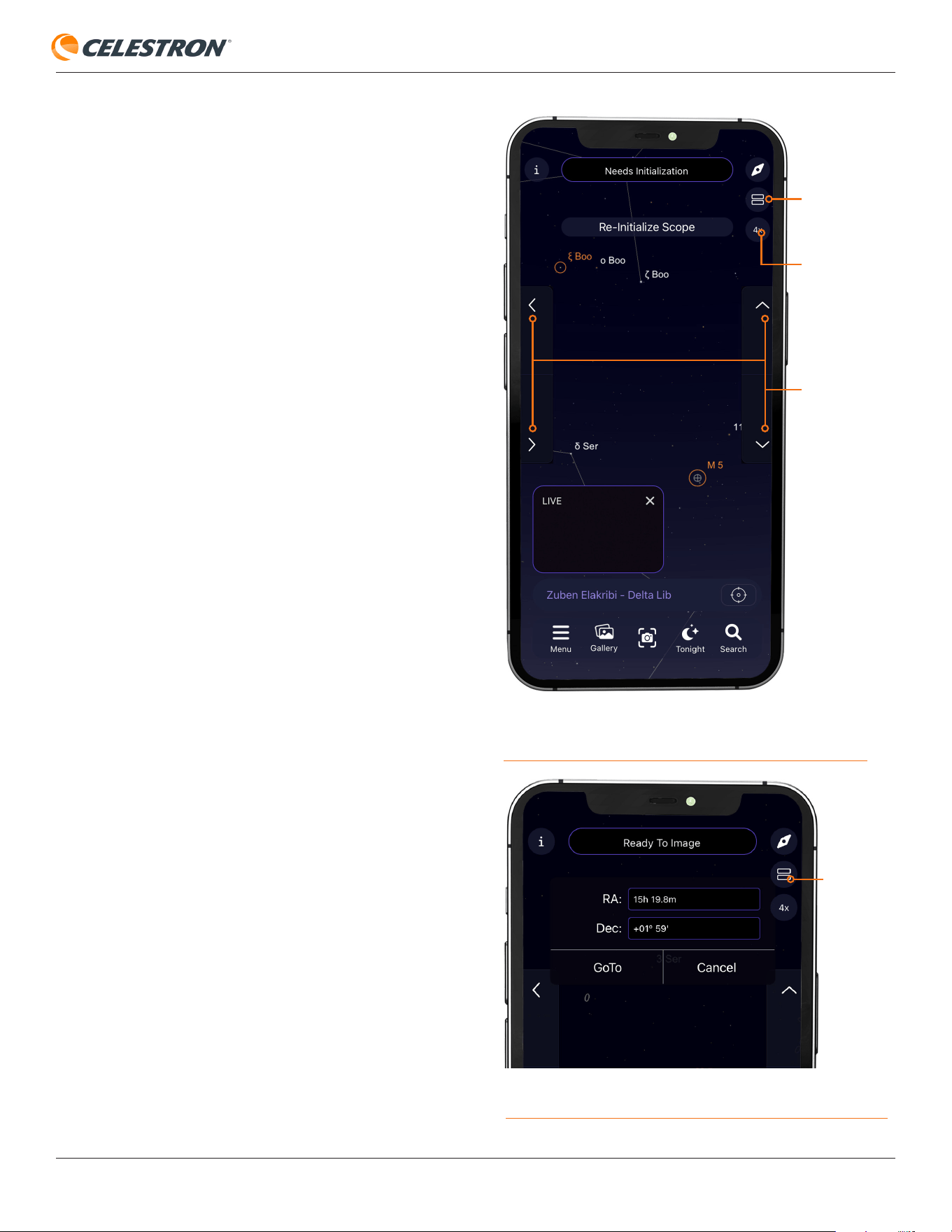
CELESTRON ORIGIN
DEUTSCH | 24
11. Weitere Menüoptionen
In diesem Abschnitt werden wir alle Optionen unter dem
Menüsymbol in der Planetariumsansicht beschreiben.
Nachtsicht
• Dadurch wird der Bildschirm rot, um Ihre Dunkeladaption zu
erhalten.
OneSky
• Siehe Abschnitt 8 dieser Bedienungsanleitung.
Bildzeitpläne
• Hier können Sie Bilder von zuvor ausgeführten „Bildzeitplänen
für heute Abend" herunterladen. Weitere Einzelheiten finden
Sie in Abschnitt 7 dieser Bedienungsanleitung.
Der heutige Zeitplan
• Dies ist die Hauptschnittstelle für die Durchführung geplanter
Fotoaufnahmen. Weitere Einzelheiten finden Sie in Abschnitt
7 dieser Bedienungsanleitung.
Teleskop-Steuerelemente anzeigen (und
manuelle Koordinateneingabe)
• Wenn Sie diese Option auswählen, wird Ihnen die Möglichkeit
des manuellen Schwenkens in der Planetariumsoberläche
angezeigt. Sie können die Richtungstasten nach oben/
unten/links/rechts verwenden, um das Teleskop manuell zu
verschieben oder die Schwenkrate ändern, indem Sie auf die
Geschwindigkeitstaste tippen (Abbildung 24).
• Wenn Sie diese Option auswählen, können Sie Koordinaten
auch manuell eingeben. Tippen Sie auf das Symbol „zwei
Kästchen“, das direkt unter dem Kompasssymbol angezeigt
wird und die Schnittstelle zur Koordinateneingabe wird
angezeigt (Abbildung 25). Geben Sie die RA- und Dec-
Koordinaten ein und drücken Sie dann „GoTo“, um Origin
auf die gewünschten Koordinaten zu schwenken.
ABB. 25: Wenn „Scope Controls anzeigen“ ausgewählt ist, gelangen Sie durch Drücken
des Symbols mit den beiden Kästchen zur manuellen Koordinatenschnittstelle.
TASTE FÜR
SCHWENKRATE
ZWEI KÄSTCHEN-
SYMBOL
MANUELLES
ABB. 24: Mit „Teleskopsteuerung anzeigen“ finden Sie in der
Planetariumsoberfläche die Möglichkeit manuell zu schwenken. Mit der
Schaltfläche „Rate“ ändern Sie die Schwenkrate.
ZWEI
KÄSTCHEN
SYMBOL
SCHWENKEN
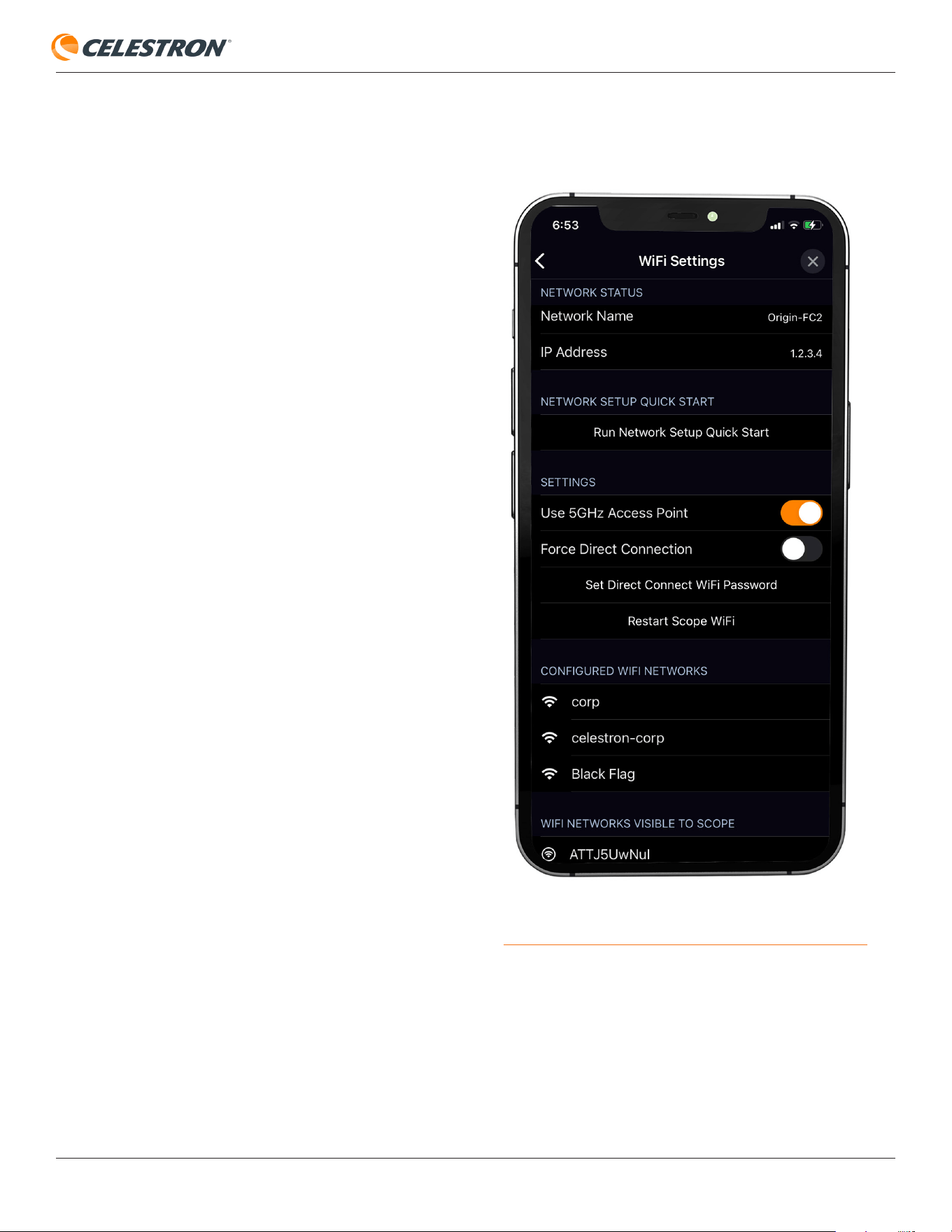
CELESTRON ORIGIN
DEUTSCH | 25
Teleskop neu zentrieren
• Wenn Sie diese Option auswählen, wird das
Planetariumsfenster auf den Standort zentriert, auf den
Origin aktuell zeigt.
Einstellungen
• Wenn Sie hier tippen, wird die Seite „Einstellungen“
angezeigt, auf der weitere Optionen angezeigt werden:
WLAN-Einstellungen – Verwalten und Anzeigen der WLAN-
Verbindungsdetails des Origin (Abbildung 26).
• Netzwerk-Status – Zeigt den Netzwerknamen und die
IP-Adresse für die aktuelle WLAN-Verbindung an.
• Netzwerk-Setup Schnellstart - Führt die anfängliche
„Schnellstart“-Anleitung zum Einrichten einer WLAN-
Verbindung aus.
• 5-GHz-Zugangspunkt nutzen – Dies ist
standardmäßig aktiviert. Wir empfehlen grundsätzlich,
Origin im 5-GHz-Bereich zu verwenden. Wenn Sie auf
2,4 GHz-Betrieb umschalten möchten, schalten Sie
diesen Schalter aus. Bei einigen älteren Routern müssen
Sie im Netzwerkverbindungsmodus möglicherweise den
2,4-GHz-Betrieb verwenden. In diesem Fall schaltet
Origin automatisch auf 2,4 GHz um.
• Direktverbindung erzwingen – Wenn Sie über
Ihr Heimnetzwerk mit Origin verbunden sind und in
den Direktverbindungsmodus zurückkehren möchten,
schalten Sie den Schieberegler „Direktverbindung
erzwingen“ ein.
• Legen Sie das Direct Connect WLAN-Passwort
fest – Hier können Sie das Passwort für Origins
Direct Connect-WLAN-Netzwerk vom Standardwert
12345555 ändern.
HINWEIS: Sie benötigen dieses
Passwort nur, wenn Sie sich außerhalb der App (d. h.
über die WLAN-Seite Ihres Geräts) mit Origins WLAN
verbinden. Sie benötigen das Passwort nicht, wenn Sie
sich aus der App heraus verbinden.
• Teleskop WLAN neu starten – Dadurch wird die
WiFi-Verbindung von Origin neu gestartet. Während das
WLAN neu gestartet wird, können Sie keine Verbindung
zu Origin herstellen.
• Manuelle IP-Adresse erzwingen – Wenn Sie sich im
Netzwerkverbindungsmodus befinden (d. h. Origin über
einen Router verwenden) und Ihr Router sich über eine
feststehende IP-Adresse mit Origin verbindet, können
Sie die IP-Adresse von Origin manuell eingeben, um
eine Verbindung herzustellen. Aktivieren Sie dazu diese
Einstellung und geben Sie dann die festgelegte IP-
Adresse von Origin ein. Dies kann nützlich sein, wenn Ihr
Router Schwierigkeiten hat, Origin zu finden.
ABB. 26: Verwalten und zeigen Sie Origins WLAN-Verbindung über die Seite
Menü > Einstellungen > WLAN-Einstellungen.
CELESTRON ORIGIN
DEUTSCH | 26
• Konfigurierte WLANs – Wenn Sie diese Option
auswählen, werden die externen WLAN-Netzwerke
angezeigt, die Sie zuvor für die Arbeit mit Origin
eingerichtet haben.
• WLANs für Teleskop sichtbar – Wenn Sie diese Option
auswählen, werden alle externen WLAN-Netzwerke
angezeigt, die zurzeit für Origin sichtbar sind. Tippen
Sie auf eines der sichtbaren Netzwerke, um mit der
Konfiguration dieses Netzwerks zur Verbindung mit Origin
im Netzwerkverbindungsmodus zu beginnen.
Version und Aktualisierungen
• Siehe Abschnitt 14 dieser Bedienungsanleitung.
Erweiterte Einstellungen
• Siehe Abschnitt 13 dieser Bedienungsanleitung.
Remote-Dateien verwalten
• Siehe Abschnitt 12 dieser Bedienungsanleitung.
Kontoinformationen
• Hier können Sie den Display-Namen festlegen, der
angezeigt wird, wenn Sie die „Name“-Anpassung für Ihre
freigegebenen Bilder aktiviert haben.
Datenschutz
• Hier wird die Datenschutzrichtlinie von Origin angezeigt. Sie
können die Weitergabe von Beobachtungsinformationen an
OneSky hier ablehnen.
Rücksetzen auf Standardeinstellungen
• Wenn Sie hier tippen, werden alle Anzeigeoptionen auf die
Standardeinstellungen der App zurückgesetzt.
Display-Optionen
• Dieser Abschnitt bietet umfangreiche Anpassungsoptionen
für das Planetariumsfenster.
Mitteilungen
• In diesem Abschnitt können Sie Benachrichtigungen von
Origin über bevorstehende astronomische Ereignisse
erhalten oder abbestellen.
Speicherplatz
• Die Bilder, die Sie mit Origin aufnehmen, werden auf
Ihrem Gerät gespeichert, genau wie die, die Sie mit der
eingebauten Kamera Ihres Geräts aufnehmen. Einige
Bildmetadaten werden jedoch auch (anonym) auf unseren
Servern gesichert. Wenn Sie diese Speicheroption
verwenden, können uns die Metadaten auf unseren Servern
dabei helfen, Ihre Bilder wiederherzustellen, falls Ihr Gerät
verloren geht oder gestohlen wird. Dieser Speicher ist
kostenlos, Sie können ihn jedoch hier deaktivieren, wenn Sie
ihn nicht verwenden möchten.
Zeit und Ort
A) Datum und Uhrzeit – Zeigt das aktuelle Datum und die
aktuelle Uhrzeit der Origin-App an. Dies sollte mit dem
Datum und der Uhrzeit auf Ihrem Gerät übereinstimmen.
B) Standort – Zeigt die aktuellen Standortdaten
der Origin-App an. Dies sollte mit Ihrem aktuellen
Beobachtungsstandort übereinstimmen. Wenn der
hier angezeigte Standort falsch ist, verwenden Sie die
Optionen unten auf dem Display, um ihn zurückzusetzen.
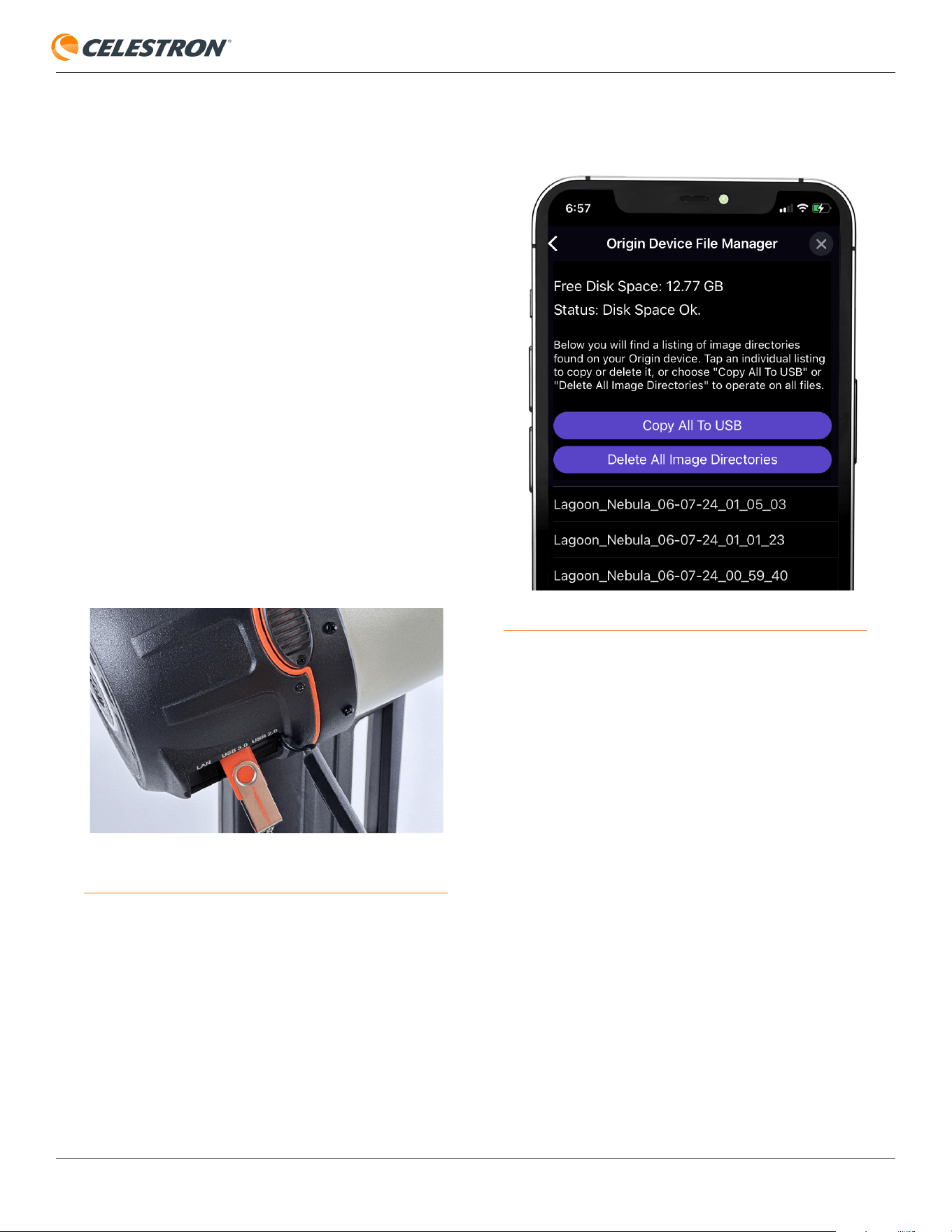
CELESTRON ORIGIN
DEUTSCH | 27
12. Zugriff auf Rohdateien für die manuelle Bildbearbeitung
Wenn Sie Ihr Origin einge Zeit lang verwendet haben und
mehr über astronomische Bildgebung erfahren haben,
möchten Sie vielleicht versuchen, Ihre Rohbilder selbst
manuell zu verarbeiten, anstatt die KI-Bildverarbeitung von
Origin zu verwenden. Während manche die Bildbearbeitung
als herausfordernd und mühsam empfinden, nutzen andere
gerne ihre kreativen und technischen Fähigkeiten, um ein
endgültiges Bild zu erstellen, das Sie ihr Eigen nennen können.
Standardmäßig speichert Origin keine RAW-Bilddateien,
um zu vermeiden, dass der interne Speicher voll wird, wenn
Sie Ihre Bilder nicht manuell verarbeiten möchten. Wenn Sie
Ihre Rohbilddateien zur manuellen Verarbeitung speichern
möchten, müssen Sie zunächst „Rohbilder speichern“ unter
Menü > Einstellungen > Erweiterte Einstellungen aktivieren.
Die Rohbilddateien werden im FITS-Format gespeichert, dem
bevorzugten Format für die astronomische Bildverarbeitung.
Um Zugriff aus die Rohbilder zu erhalten, stecken Sie einen
USB-Stick in einen der USB-Anschlüsse in der hinteren
Zelle von Origin (Abbildung 27). Die einzigen Dateisysteme,
die zurzeit für die Dateiübertragung unterstützt werden, sind
exFAT und FAT32. Wenn Sie einen USB-Stick mit einem
anderen Dateisystem wie NTFS (das Windows-Dateisystem)
oder HFS+ (das Mac-Dateisystem) anschließen, funktioniert
die Dateiübertragung nicht.
Die App verfügt über einen integrierten Dateimanager
(Abbildung 28), der Ihnen den Zugriff auf die Rohbilddateien
von Origin erleichtert. Sie finden es unter Menü > Einstellungen
> Remote-Dateien verwalten. Wenn Sie zum Dateimanager
navigieren, werden Ihnen zwei selbsterklärende Optionen
angezeigt:
Alles auf USB kopieren - Kopiert alle Rohbilddateien im
internen Speicher von Origin auf den USB-Stick.
ABB. 27: Stecken Sie einen USB-Stick in den USB-Anschluss des Tubus, um
die Rohbilddateien zu übertragen.
ABB. 28: Greifen Sie über den Dateimanager auf den Rohbildordner zu.
Alle Bildverzeichnisse löschen - Löscht alle Rohbilddateien
auf Origin.
Unter diesen beiden Optionen sehen Sie eine Liste von
Ordnern, die nach den Objekten benannt sind, die Sie mit
Ihrem Origin aufgenommen haben. Sie können den gesuchten
Ordner leicht finden, der Name jedes Ordners beginnt mit
dem Objektnamen und dem Aufnahmedatum. Tippen Sie auf
einen Ordner, und Sie sehen zusätzliche Optionen:
Bildverzeichnis löschen – Löscht den ausgewählten
Ordner aus Origin.
Gestacktes Masterbild herunterladen - Lädt das
endgültige gestackte Masterbild herunter und speichert es
sowohl in der Bildergalerie der Origin-App als auch in der
Kamerarolle Ihres Geräts. Verwenden Sie diesen Befehl, wenn
das Bild nicht automatisch heruntergeladen wurde oder zuvor
gelöscht wurde.
Ordner auf USB kopieren - Kopiert das unbearbeitete,
endgültig gestackte Masterbild (d. h. kalibriert und gestackt,
aber nicht nachbearbeitet), die Rohbilddateien und eine
Kopie der Flat-, Dark- und Bias-Frames, die während der
CELESTRON ORIGIN
DEUTSCH | 28
Bildaufnahme verwendet hat, wurden auf Ihren USB-Stick.
Diese Option funktioniert nur, wenn „Rohbilder speichern“
während der Bildaufnahme aktiviert wurde. Wenn sie
nicht aktiviert war, wird nur das unbearbeitete endgültige
gestapelte Masterbild gespeichert. Mit diesem Befehl können
Sie jederzeit ein unbearbeitetes endgültiges gestacktes
Masterbild erhalten.
Rohdateien löschen, bevor
der Speicher voll ist
Wenn Sie die Option „Rohbilder speichern“ unter Menü >
Einstellungen > Erweiterte Einstellungen aktiviert haben, wird
der interne Speicher des Origin bald voll sein (50+ GB). In
diesem Fall benachrichtigt Origin Sie mit einer Warnmeldung
und einem Warnsymbol in der oberen linken Ecke.
Übertragen Sie nun alle Dateien, die Sie behalten möchten,
auf einen USB-Stick und löschen Sie dann zumindest einige
der Ordner. Die schnellste Methode besteht darin, mit „Alles
auf USB kopieren“ alle Rohbildordner auf einem USB-Stick
zu speichern und dann mit „Alle Bildverzeichnisse löschen“
den internen Speicher zu löschen. Wenn Sie die Warnung
nicht beachten und den Speicher von Origin füllen, kann es zu
erheblichen Funktionsproblemen kommen. Es ist wichtig, dass
Sie Ordner entfernen, sobald Sie die Benachrichtigung sehen.
Rohdateien direkt auf einen
Computer herunterladen
Ab der Origin-Kernsoftware v.1.2.5059 und höher können
Sie Rohbilder auch direkt mit einem FTP-Client auf einen
Computer herunterladen. Weitere Details finden Sie in
Anhang F.
CELESTRON ORIGIN
DEUTSCH | 29
13. Weitere erweiterte Funktionen
In diesem Abschnitt werden wir einige der erweiterten
Funktionen von Origin überprüfen. Sie finden diese Funktionen
unter Menü > Einstellungen > Erweiterte Funktionen. Für den
einfachen, alltäglichen Gebrauch sollten Sie keine dieser
Optionen anpassen müssen.
Montierung
Schwenkgrenze
Mit dieser Option können Sie eine Mindesthöhengrenze
für den Schwenkbereich von Origin festlegen. Wenn
lokale Hindernisse Ihren Horizont blockieren, können Sie
Schwenkgrenzen aktivieren, um sicherzustellen, dass Origin
nicht zu einem Objekt hinter einem Hindernis schwenkt. Sie
erhalten eine Warnmeldung, wenn Sie ein Objekt unterhalb der
Höhenschwenkgrenze auswählen. Die Höhenschwenkgrenze
beeinflusst auch, welche hervorgehobenen Objekte in
der Planetariumsansicht angezeigt werden und welche
automatischen Startzeiten für Objekte im heutigen
Bildgebungsplan gelten. Beachten Sie dies beim Einstellen
der Höhenschwenkgrenze.
Teleskop jetzt neu initialisieren
Wenn Sie diese Option auswählen, wird Origin neu initialisiert.
Ausschalten
Diese Option können Sie Origin per Fernzugriff in der
App ausschalten, anstatt den physischen Netzschalter zu
verwenden.
Teleskop jetzt neu initialisieren
Mit der Auswahl dieser Option wird Origin neu initialisiert.
Verwenden eines Äquatorialkeils
Wählen Sie diese Einstellung, wenn Sie Origin mit dem
optionalen Äquatorialkeil von Evolution für die äquatoriale
Nachführung (anstelle der standardmäßigen azimutalen
Nachführung) verwenden. Weitere Details finden Sie in
Anhang D.
Wenn diese Einstellung aktiviert ist, fordert die App Sie nach der
Initialisierung auf, die automatisierte Polausrichtungsroutine
auszuführen. Sie können die Polausrichtung auch jederzeit
manuell starten, indem Sie „Teleskop jetzt polaurausrichten“
auswählen.
Beleuchtung
Mit diesem Schieberegler können Sie die Helligkeit der
integrierten Beleuchtung von Origin von 100 % (volle
Helligkeit) bis 0 % (aus) einstellen. Sie können Folgendes
einstellen:
• Den LED-Ring an der hinteren Zelle von Origin
• Die LEDs am Gabelarm von Origin, einschließlich der
Batteriesymbolleuchte und der Ablageleuchte (d. h. die
Leuchte, die den Kupplungsbereich der Azimutachse
beleuchtet).
Ventilatoren
Mit dieser Option können Sie den Lüfter des Origin und
den CPU-Lüfter ein- oder ausschalten. Wir empfehlen, die
Lüfter immer eingeschaltet zu lassen. Ihr Origin verwendet
vibrationsarme Lüfter, die die Bildgebung während der
Verwendung nicht beeinträchtigen.
Autofokus
Wenn Sie diese Option auswählen, werden Einstellungen für
die automatische Fokussierung angezeigt.
Bei Temperaturänderung
Aktivieren Sie diese Option, um Origin zum Neufokussieren
zu zwingen, nachdem es über seinen Umgebungssensor
Änderungen der Umgebungstemperatur erkennt. Verwenden
Sie den Schieberegler „Ändern nach“, um den Grad der
Temperaturänderung einzustellen, der die Neufokussierung
einleitet.
Nach zu jedem Objekt gehen
Aktivieren Sie diese Option, um Origin zum Neufokussieren
zu zwingen, nachdem es zu einem Objekt geschwenkt ist.
Tauheizung
Die Tauheizung verhindert, dass sich Tau auf der Außenseite
der Schmidt-Korrekturlinse bildet. Sie können zwischen
automatischem und manuellem Betrieb wählen.
Automatischer Betrieb
In diesem Modus können Sie die „Stärke“ der Tauheizung
von 1 (niedrigste) bis 10 (höchste) einstellen, wobei 5 die
Standardeinstellung ist. Dies gibt an, wie aktiv der intelligente
Tauregler bei der Verhinderung von Tau ist. Eine höhere Stärke
verbraucht zwar mehr Strom, bietet aber den höchsten Grad
an Tauschutz bei wechselnden Umgebungsbedingungen.
Verwenden Sie umgekehrt eine höhere Einstellung für kühlere
und feuchtere Beobachtungsstandorte. Verwenden Sie
umgekehrt eine höhere Stärkeeinstellung für kühlere und
feuchtere Beobachtungsstandorte.
Manueller Betrieb
In diesem Modus stellen Sie die Leistung der Tauheizung
von 0-100 % ein und verzichten auf die „intelligente“
Tauvermeidung über den Umgebungssensor. Passen Sie die
Leistungsstufe nach oben an, um die Bildung von Tau bei
kühleren und feuchteren Bedingungen zu verhindern.
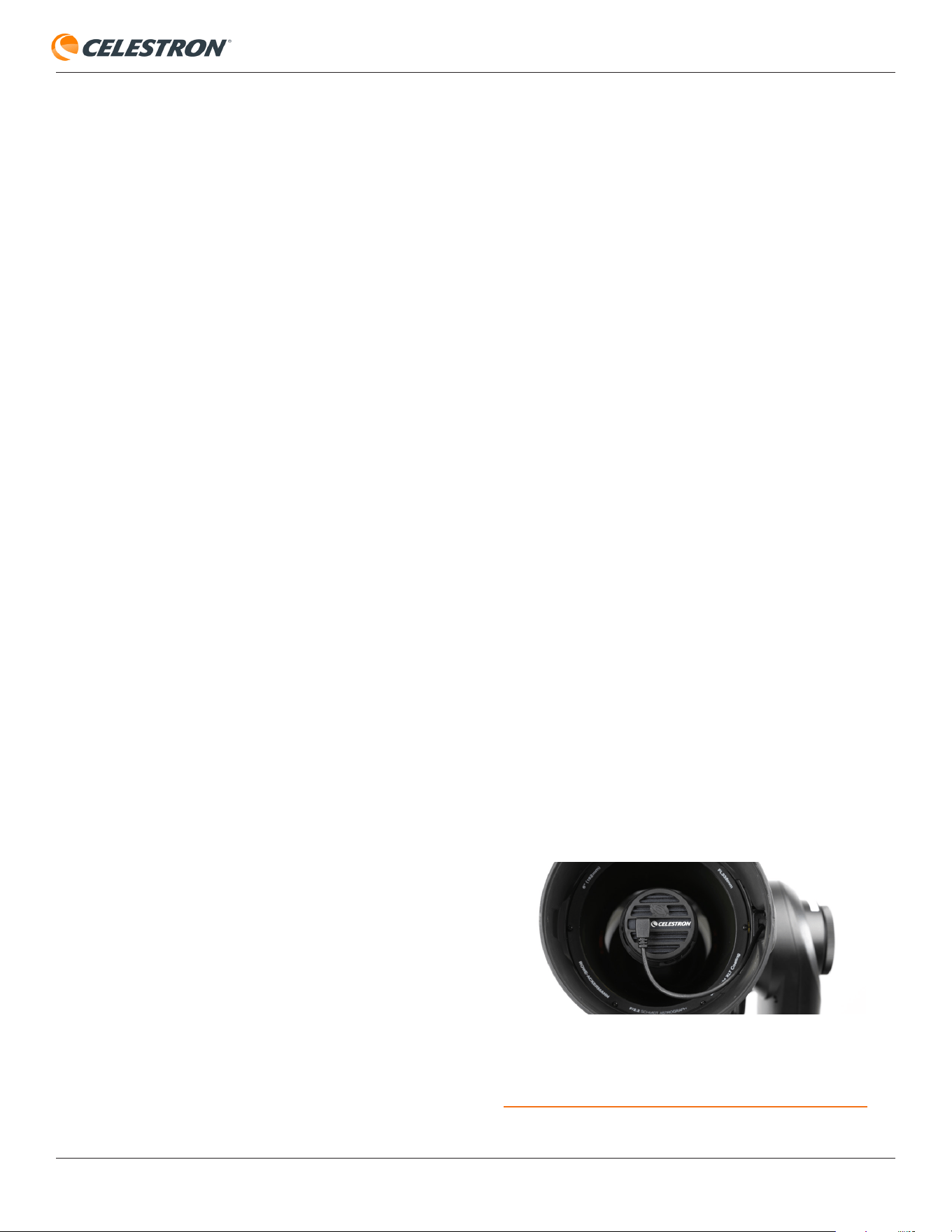
CELESTRON ORIGIN
DEUTSCH | 30
Umgebungssensor neu kalibrieren
Tippen Sie unter „Umgebung“ auf „Umgebungssensor
neu kalibrieren“. Dadurch wird der Sensor erhitzt, um
angesammelte Feuchtigkeit zu verdampfen, was zu möglichst
genauen Sensorwerten beiträgt. Der Sensor benötigt etwa
10 Minuten zum Aufheizen und Abkühlen. Wir empfehlen,
den Umgebungssensor regelmäßig neu zu kalibrieren,
insbesondere wenn Origin längere Zeit nicht verwendet und in
feuchter Umgebung gelagert wurde. Auf diese Weise können
Sie die Energieeffizienz des Tauheizgeräts maximieren.
HINWEIS: Bei starkem Tau verbraucht Origin mehr Strom, um
die Korrekturlinse zu erhitzen und sie klar zu halten. Dadurch
verkürzt sich die Akkulaufzeit von Origin.
Kamera und Bildgebung
Livebilder im Himmel anzeigen
Wenn Sie diese Option aktivieren, wird das Sichtfeld, das
Sie gerade aufnehmen, im Planetariumsfenster anstelle der
Standardgrafik angezeigt.
KI-Nachbearbeitung
Durch Umschalten dieser Option wird die KI-Bildverarbeitung
ein- und ausgeschaltet. Lassen Sie diese Option in den
meisten Anwendungsfällen eingeschaltet. Wenn Sie KI
Nachbearbeitungsprozess deaktivieren, verarbeitet Origin die
angezeigten Bilder nicht innerhalb der App. Bilder erscheinen
im Allgemeinen dunkel und detailarm, da sie unbearbeitet sind.
Rohdaten speichern
Wenn Sie diese Option aktivieren, werden die Rohbilder
auf Origin gespeichert, damit Sie später darauf zugreifen
können. Weitere Informationen finden Sie in Abschnitt 12
dieser Bedienungsanleitung. Diese Option ist standardmäßig
deaktiviert, um den internen Speicher von Origin nicht
unnötig zu füllen, wenn Sie nicht vorhaben, später auf die
Rohbilddateien zuzugreifen.
Bild-Stapelwiederholung
Wenn Sie diese Option aktivieren, wird ein kurzes Video der
Einzelaufnahmen erstellt, die für ein abgebildetes Objekt
gestapelt werden. Wenn Sie diese Funktion aktiviert haben,
wird in der Galerieansicht unten im Bild ein Wiedergabesymbol
angezeigt, nachdem Sie auf „Bildaufnahme beenden“
gedrückt haben. Drücken Sie auf das Wiedergabesymbol, um
das Video abzuspielen.
Die Wiedergabe funktioniert nur für das letzte Objekt, das Sie
aufgenommen haben. Sie können das Video freigeben, um es
an einem anderen Ort zu speichern. Andernfalls überschreibt
Origin das Wiedergabevideo für das nächste Objekt, das Sie
abbilden. Die Fotostapelwiedergabe ist für Bilder, die durch
geplante Bildgebung erhalten wurden, nicht verfügbar.
Bilder automatisch zuschneiden
Diese Funktion schneidet die Bildränder, die von der
Bildfeldrotation der azimutalen Montierung betroffen sind,
automatisch zu, bevor das Bild angezeigt wird. Die Funktion
„Bilder automatisch zuschneiden“ ist standardmäßig aktiviert.
Wenn Sie die Funktion deaktivieren, werden Sie feststellen,
dass die KI-Nachbearbeitung viele Feldrotationsartefakte
ziemlich gut handhabt.
KI-Bildverarbeitungssteuerung
Hier können Sie verschiedene Teile der KI-Bildverarbeitung
von Origin aktivieren oder deaktivieren.
• KI Dekonvolution – Diese Option wendet die Dekonvolution
nur auf das endgültige gestapelte Masterbild an, nicht auf
die „Live“-Bilder in der Kameraoberfläche. Sie werden
feststellen, dass die KI-Dekonvolution das Erscheinungsbild
von Sternen verfeinert und dabei hilft, feine Objektdetails
sichtbar zu machen.
• KI Gradiententfernung – Diese Option entfernt den
Farbverlauf im Sichtfeld.
• Livebilder entrauschen – Diese Option wendet
Entrauschung auf alle Bilder an, wenn sie gestapelt werden.
• Endgültiges Bild entrauschen – Diese Option wendet die
Entrauschung nur auf das endgültige gestapelte Hauptbild
an.
• Entrauschen– Hier können Sie zwischen niedriger, mittlerer
und hoher Entrauschung wählen. Mittel ist standardmäßig
ausgewählt.
Flat Frames neu aufnehmen
Ein Flatframe sorgt für eine gleichmäßige Ausleuchtung des
Sensors. Das Flatframe von Werksseiten wurde mit der in
Abbildung 29 gezeigten Kameraausrichtung aufgenommen.
Um einen neuen Flat-Frame für die Origin-Bildkalibrierung
aufzunehmen, drücken Sie „Flatframes neu aufnehmen“. Dies
erfordert in der Regel einen optionalen Flat-Frame-Generator
oder ein EL-Panel eines Drittanbieters.
ABB. 29: Der im Werk aufgenommene und auf Origin vorgeladene Flat-Frame
wurde mit der Kamera in der gezeigten Ausrichtung aufgenommen. Wenn Sie
die Kamera aus dieser Ausrichtung herausdrehen, müssen Sie einen neuen
Flat-Frame erstellen.
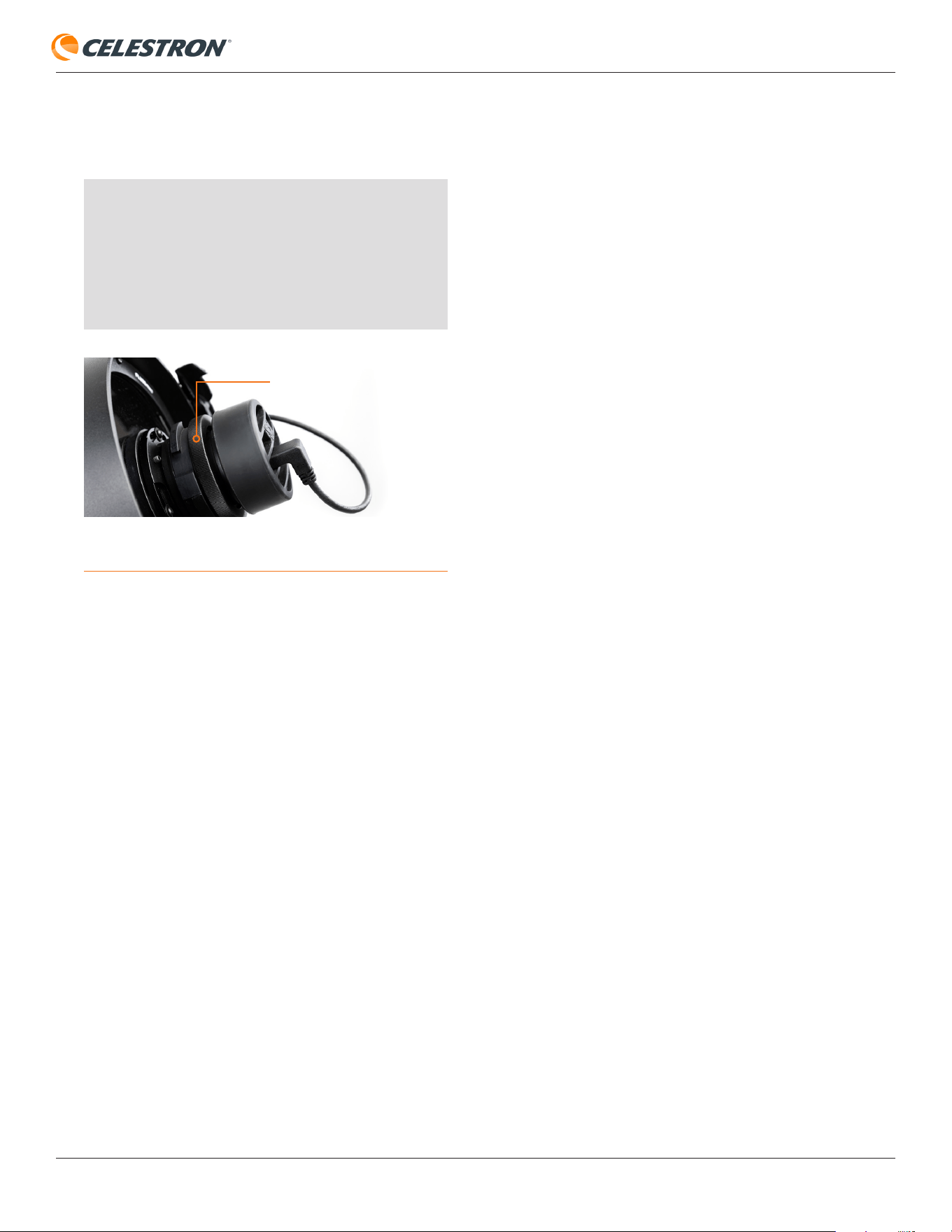
CELESTRON ORIGIN
DEUTSCH | 31
Ein wichtiger Hinweis zum Drehen der Kamera: Wenn
Sie die Kamera für eine bessere Bildgestaltung eines Objekts
drehen, sollten Sie für optimale Ergebnisse einen neuen
Flatframe aufnehmen. Dies erfordert in der Regel einen
optionalen Flatframe-Generator oder ein EL-Panel eines
Drittanbieters.
• Um die Kamera zu drehen, lösen Sie den Verriegelungsring
hinter der Kamera (Abbildung 30), drehen Sie die
Kamera in die gewünschte Ausrichtung und ziehen den
Verriegelungsring wieder fest.
Wenn Sie den GIOTTO Origin Flat Frame Generator von
PrimaLuceLab verwenden, finden Sie entsprechende
Steuerelemente in der App. Weitere Informationen finden Sie
in Anhang G.
Darkframes
Hier können Sie neue Darkframes für Origin aufnehmen. Im
Allgemeinen müssen Sie keine neuen Darkframes aufnehmen.
Sie können die im Werk aufgenommenen verwenden. Um
einen neuen Darkframe aufzunehmen, setzen Sie zuerst die
Objektivkappe auf Origin auf. Sie sollten auch in Betracht
ziehen, Origin mit einer Decke abzudecken, wenn viel
Umgebungslicht vorhanden ist. Stellen Sie Darkframe ISO
und Darkframe Belichtung so ein, dass sie mit den Werten
übereinstimmen, die Sie für die Bildgebung verwenden
werden (normalerweise ISO 1000, Belichtung 10 Sek.). Anzahl
der Darkframes gibt an, wie viele Darkframes im endgültigen
Dark Frame gemittelt werden. Wir empfehlen die Verwendung
von 10. Sie können weniger verwenden, um den Vorgang zu
beschleunigen, aber der finale Dark Frame ist möglicherweise
nicht so effektiv bei der Rauschunterdrückung. Nachdem
Sie Darkframe ISO, Darkframe Belichtung und Anzahl der
Darkframes eingestellt haben, drücken Sie „Darkframes
aufnehmen“, um den Vorgang zu starten. Ein neuer Bias
Frame wird ebenfalls generiert, wenn neue Darkframes
aufgenommen werden.
„Vollständigen Satz von Darkframes neu aufnehmen“ erstellt
einen komplett neuen Satz von Dark und Bias Frames (bis zu
30 Sekunden Belichtungszeit). Der Vorgang dauert ungefähr
20 Minuten. Dies ist typischerweise unnötig, da es lediglich
denselben Satz von Darkframes neu generiert, der im Werk
aufgenommen wurde. Sollte Celestron in Zukunft jedoch
optionale Origin Kamera-Upgrades anbieten, könnte diese
Funktion nützlich werden.
Protokolle
Hier können Sie Protokolle zu Fehlerbehebungszwecken
herunterladen.
Core Software Kanal
Hier können Sie den Kanal ändern, der Core Software
Updates empfängt. Dies ist standardmäßig auf „stabil“
eingestellt. Wechseln Sie nicht auf „Beta“, es sei denn, Sie
wurden vom Celestron Tech Support dazu aufgefordert. Die
Beta-Core-Software befindet sich immer in der Entwicklung
und kann wahrscheinlich unerwartete Probleme verursachen.
Weitere Informationen zur Softwareaktualisierung finden Sie
in Abschnitt 14.
ABB. 30: Wenn Sie die Kameraausrichtung drehen möchten, lösen Sie zuerst
den Kamera-Sicherungsring.
KAMERA-
SICHERUNGSRING
Technische Anmerkung: Der Flat-Frame wird durch
Mittelung von 30 Einzelbelichtungen erstellt. Origin passt
die Belichtungszeit für jedes Bild automatisch an das
verfügbare Licht an, erhöht oder verringert sie, bis die
durchschnittliche Pixelhelligkeit (gemessen in ADU oder
Analog-Digital-Einheiten) etwa zwei Drittel des maximal
möglichen ADU erreicht.
CELESTRON ORIGIN
DEUTSCH | 32
14. Software aktualisieren
Es gibt zwei Arten von Software-Updates für Ihr Origin:
App-Updates und Updates für den internen Computer von
Origin („Core“-Updates). App-Updates werden automatisch
über den Apple App Store (iOS) und Google Play (Android)
abgewickelt. Aktualisieren Sie diese wie alle anderen Apps
auf Ihrem Smartphone oder Tablet.
Um den Kernel von Origin zu aktualisieren, müssen Sie
sich im Netzwerkverbindungsmodus verbinden Wenn Ihr
Gerät über eine Internetverbindung verfügt und ein Core-
Update verfügbar ist, erhalten Sie eine Nachricht, dass ein
neues Update verfügbar ist. Kernaktualisierungen werden
über die App unter Menü > Einstellungen > Version und
Aktualisierungen abgewickelt. Verbinden Sie sich im
Netzwerkverbindungsmodus mit Origin und wählen Sie
„Herunterladen und installieren“. Die App lädt das Kernel-
Update herunter und installiert es in Origin.
In manchen Fällen müssen Sie das Origin nach einem Core-
Update aus- und wieder einschalten, wenn die App die
Verbindung nicht automatisch wiederherstellt.
Wenn Sie aus irgendeinem Grund keine Netzwerkverbindung
zu Origin herstellen können, um ein Basis-Update über die
App zu erhalten, können Sie die Basissoftware weiterhin mit
einem USB-Stick aktualisieren. Weitere Informationen finden
Sie in Anhang C.
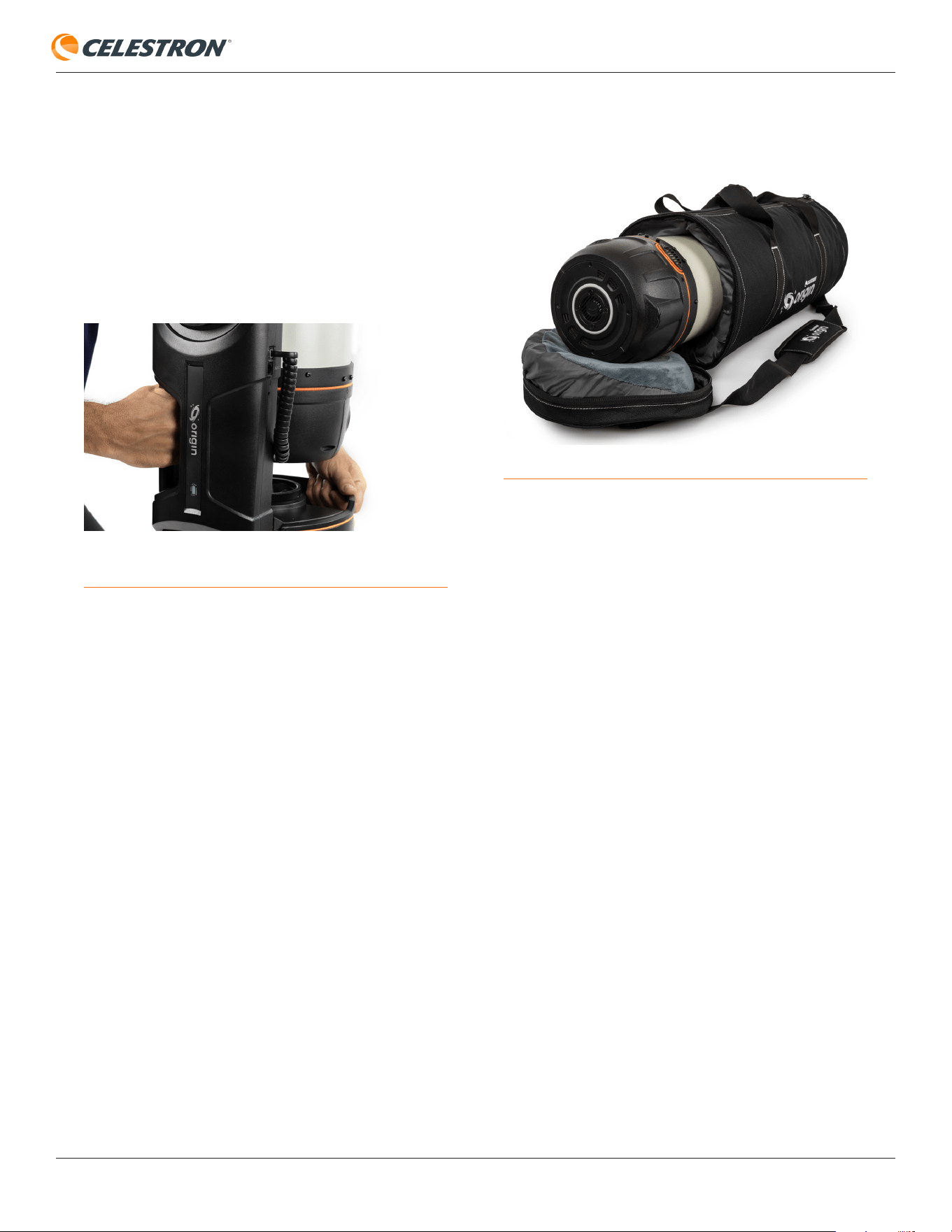
CELESTRON ORIGIN
DEUTSCH | 33
15. Transport und Lagerung
Transport
Das Origin lässt sich problemlos von einem Ort zum anderen
transportieren. Wenn Sie es nur eine kurze Strecke nach draußen
mitnehmen, z. B. von Ihrer Garage in Ihren Garten, können Sie
die gesamte Ausrüstung möglicherweise zusammengebaut
tragen. Es wiegt etwa 42 Pfund (19 kg). Sie können das Origin
mit den Griffen an der Gabel und der Montierung anheben
(Abbildung 31).
Wenn das zusammengebaute Origin zu schwer ist oder Sie es
an einen anderen Ort transportieren müssen, empfehlen wir, es
in seine drei Komponenten zu zerlegen: Teleskop, Montierung
und Stativ. Jede Komponente wiegt zwischen 10 und 17 Pfund
(4,5 und 7,7 kg), sodass sie für die meisten Menschen leicht
zu tragen sein sollte. Einzelheiten zur Demontage und Montage
finden Sie in der mitgelieferten Kurzanleitung.
Wenn Sie Ihr Origin mit dem Auto zu einem Beobachtungsort
transportieren müssen, sollten Sie das System in seine
drei Komponenten zerlegen. Wir empfehlen dringend die
optionale gepolsterte Tasche für Origin (Abbildung 32) für die
optische Tubuseinheit, da diese Komponente am meisten vor
Stößen geschützt werden sollte. Wir bieten auch optionale
gepolsterte Taschen für Stativ und Halterung an. Legen Sie alle
Komponenten so in Ihr Auto, dass sie sich während der Fahrt
nicht bewegen oder aneinander stoßen können.
WARNUNG: Fassen, heben oder tragen Sie den Origin-
Tubus nicht an der Tauschutzkappe! Die Tauschutzkappe
ist abnehmbar und löst sich bei zu großer Krafteinwirkung.
Fassen Sie stattdessen immer das hintere Gehäuse und den
Tubuskörper an.
ABB. 31: Mit den Griffen an der Gabel und der Montierung können Sie Ihr
Origin anheben
Wenn Sie Origin jemals an einen anderen Ort versenden
müssen:
• Verwenden Sie die Originalverpackung.
• Sichern Sie die Filterschublade mit Klebeband, damit sie sich
nicht von ihren Magneten löst, wenn die Box einem starken
Aufprall ausgesetzt wird.
• Verwenden Sie das vordere Schaumstoffstück, das in die
Taukappe eingesetzt wird und die Kamera abdeckt, um die
Kamera und den Schmidt-Korrekturlinse vor starken Stößen
zu schützen.
Lagerung
Lagern Sie Ihr Origin an einem trockenen Ort im Haus. Eine
Garage ist ideal, da sie das System nahe der Außentemperatur
hält, sodass die Akklimatisierung der Optik nicht zu lange
dauert. Lassen Sie die Staubschutzhülle auf der Vorderseite
des Origin, wenn Sie es nicht verwenden, um zu verhindern,
dass sich Staub und Partikel auf der Optik ansammeln.
Wenn das Teleskop durch Tau nass ist, trocknen Sie die
Außenseite des Teleskoptubus, die Montierung und das
Stativ vor der Lagerung mit einem Handtuch ab. Während
eine kleine Menge Wasser auf der Außenseite dem Teleskop
nicht schadet, kann eine langfristige Lagerung im feuchten
Zustand zu Korrosion und Wasserschäden führen. Wenn sich
Feuchtigkeit auf der Außenfläche der Schmidt-Korrekturlinse
befindet, warten Sie, bis die Feuchtigkeit getrocknet/
verdunstet ist, bevor Sie die Staubschutzhülle anbringen.
ABB. 32: Gepolsterte Teleskoptasche für Celestron Origin
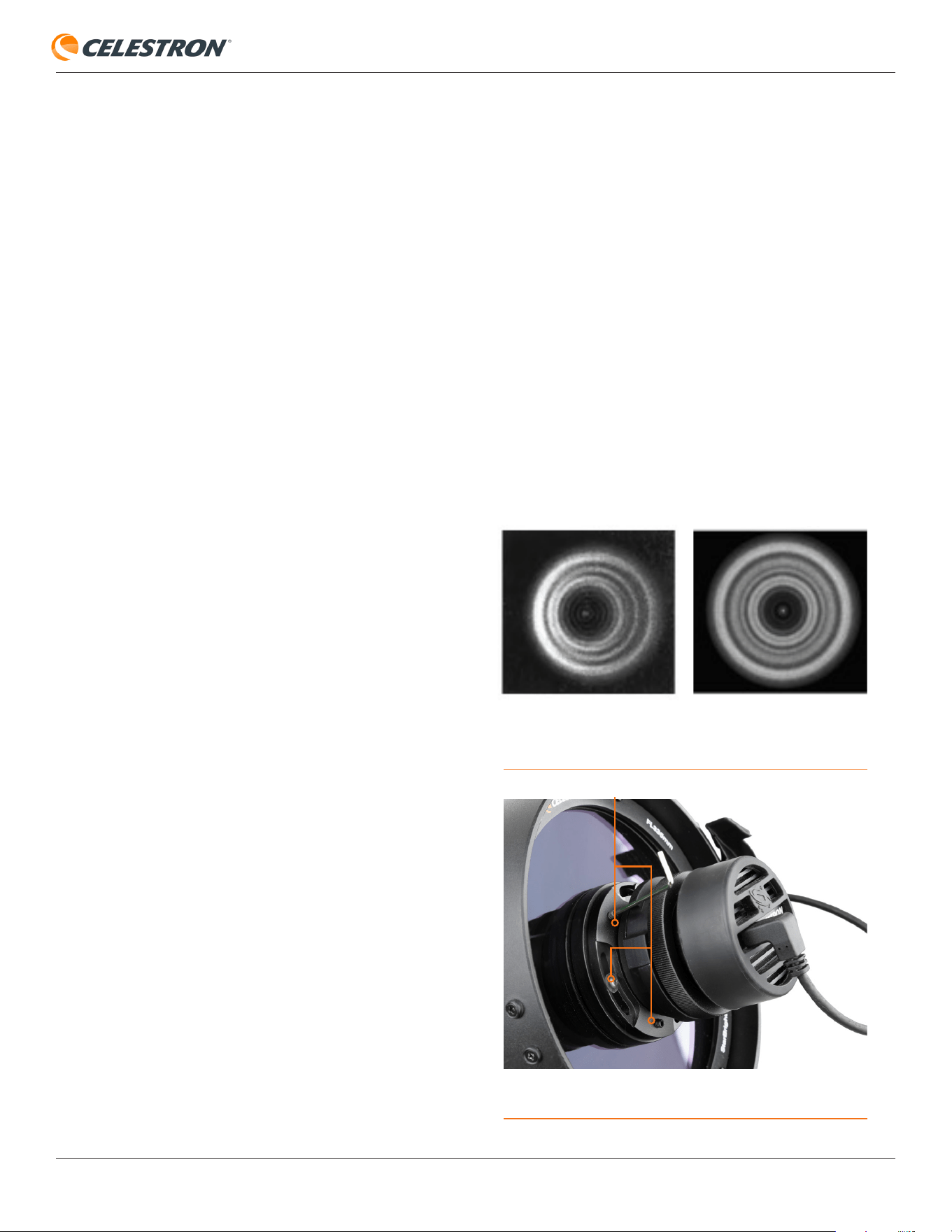
CELESTRON ORIGIN
DEUTSCH | 34
16. Pflege und Wartung
Reinigung der Optik
Staub, Ablagerungen und Fingerabdrücke auf der Optik haben
normalerweise kaum Auswirkungen auf die Bilder, die Sie mit
dem Origin aufnehmen. Wenn die Außenfläche der Schmidt-
Korrektorplatte jedoch übermäßig verschmutzt ist, sollten
Sie sie reinigen. Entfernen Sie Staub mit einem Gebläse
oder einem Optikreinigungspinsel. Verwenden Sie dann eine
optische Reinigungslösung und ein Linsenreinigungstuch, um
verbliebene Rückstände oder Flecken zu entfernen. Tragen
Sie die Lösung auf das Tuch auf und reinigen damit die Linse.
Nur sanft auftragen, nicht in Kreisen einreiben. Beim Reinigen
der Korrektorplatte sollten Sie von der Mitte zum äußeren
Rand wischen. Verwenden Sie für jedes Wischen ein neues
Tuch, um keine Öle oder Rückstände zu verteilen. Wenn Sie
Ihr Origin nicht verwenden, lassen Sie den Staubschutzdeckel
darauf, um den Reinigungsbedarf zu minimieren.
Die inneren optischen Oberflächen Ihres Origin sollten nur
von der Reparaturabteilung von Celestron gereinigt werden.
Wenn Ihr Origin innen gereinigt werden muss, rufen Sie
bitte Celestron an, um eine Rücksendenummer und ein
Preisangebot zu erhalten.
Optische Justage
Die Origin-Optik ist werksseitig kollimiert und muss
normalerweise nicht justiert werden. Bei Bedarf können Sie
jedoch die Neigung der Linsengruppe anpassen, um das
optische System zu kollimieren. Hierfür benötigen Sie einen
2-mm-Inbusschlüssel. Wenn Sie zwei davon haben, wird es
einfacher. Der Hauptspiegel und der Korrektor sind werksseitig
permanent ausgerichtet und können nicht justiert werden.
So justieren Sie die Neigung der Linsengruppe:
1. Schalten Sie das Origin ein und lassen es wie üblich am
Nachthimmel initialisieren.
2. Richten Sie Ihr Origin auf einen hellen Stern. Stellen Sie
sicher, dass der Stern in der Mitte des Sichtfelds liegt.
3. Verwenden Sie die manuellen Fokusregler, um den Stern
um etwa die Zahl 500-1000 zu defokussieren.
4. Untersuchen Sie das defokussierte Sternbeugungsmuster.
Nach der Kollimation sollte das Muster wie ein
konzentrischer Donut aussehen. Wenn das Muster
konzentrisch ist, ist keine Anpassung erforderlich. Wenn
das „Donut-Loch“ nicht in der Mitte des Musters liegt, sind
einige Anpassungen erforderlich (Abbildung 33).
5. Es gibt zwei Sätze mit je drei Kollimationsschrauben. Die
Schraubensätze funktionieren zusammen als Druck-Zug-
Neigungseinstellung (Abbildung 34). Jedes Paar arbeitet
zusammen als eine Schnelltrennverriegelung bei der
Neigungseinstellung. Passen Sie die Kollimation mithilfe
der Inbusschlüssel an, indem Sie zwei der Druckschrauben
leicht lösen und die dazwischen liegende Zugschraube
festziehen. Alternativ können Sie zwei der Zugschrauben
lösen und eine der Druckschrauben dazwischen
festziehen, um die Linsengruppe in die entgegengesetzte
Richtung zu neigen. Lösen Sie immer zuerst zwei der
Druck- oder Zugschrauben und ziehen Sie dann die
Schraube dazwischen fest. TIPP: Wenn das defokussierte
Sternmuster auf einer Seite dünn ist, justieren Sie die
Kollimationsschrauben, sodass sich der Stern zur dünnen
Seite bewegt.
6. Nach der Einstellung zentrieren Sie den Stern im
Sichtfeld neu und überprüfen Sie das defokussierte
Sternbeugungsmuster erneut.
7. Fahren Sie mit der Einstellung fort, bis das defokussierte
Sternbild konzentrisch ist, wie in Abbildung 33 gezeigt.
GUTE KOLLIMATION
MUSS ANGEPASST WERDEN
ABB. 33: Wenn die Optik ausgerichtet werden muss, ist das „Loch“ nicht in der
Mitte des defokussierten Sternbilds.
ABB. 34: Justieren Sie die Neigung der Linsengruppe (und der Kamera) mit
den Kollimationsschrauben.
KOLLIMATIONSSCHRAUBEN
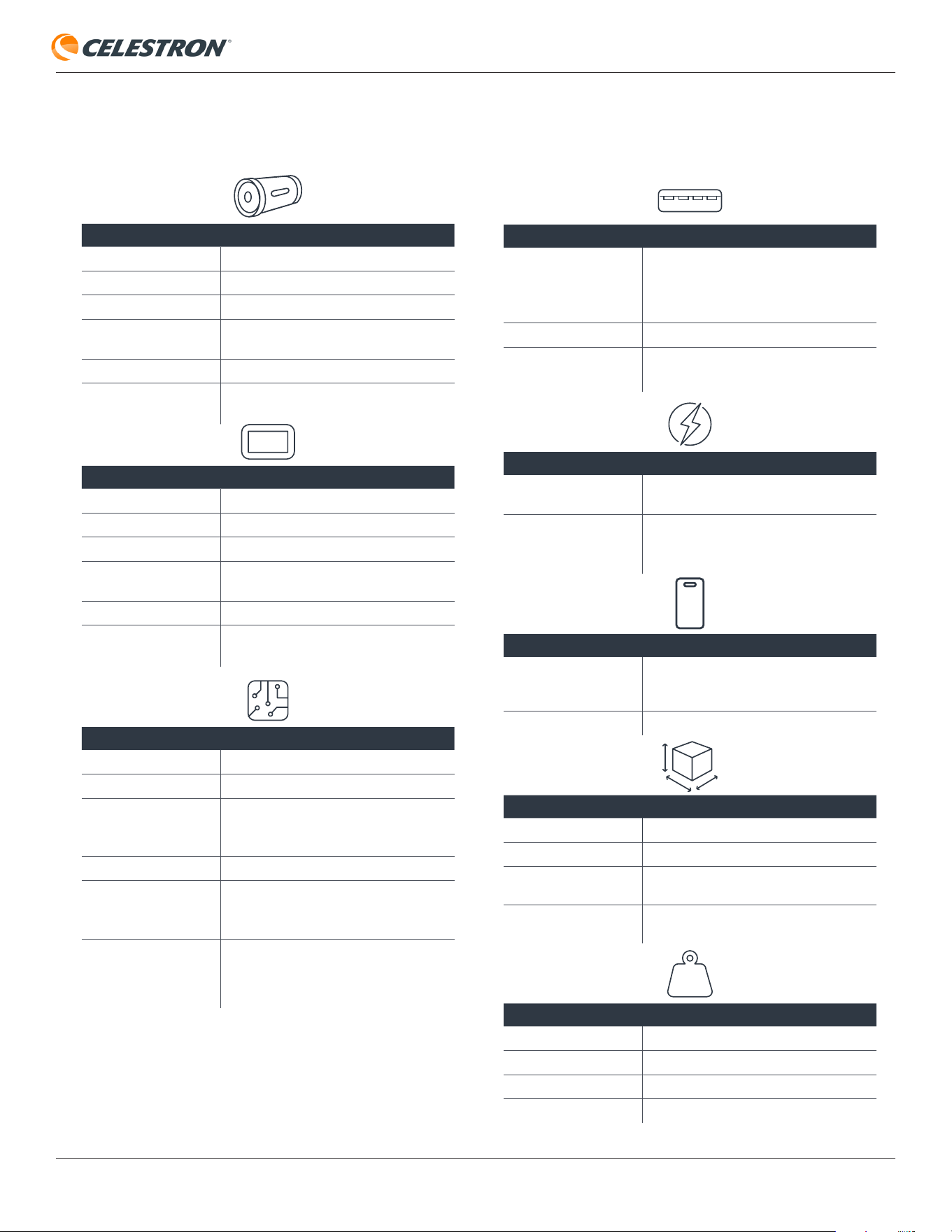
CELESTRON ORIGIN
DEUTSCH | 35
17. Technische Daten
OPTIK
OPTISCHES DESIGN
Rowe-Ackermann Schmidt Astrograph (RASA)
ÖFFNUNG
152mm
BRENNWEITE
335mm
EFFEKTIVES
ÖFFNUNGSVERHÄLTNIS
f/2,2
OPTISCHE VERGÜTUNG
StarBright XLT-Beschichtungen durchgängig
FILTERSCHUBLADE
Integriert, akzeptiert 1,25" oder 2"
Astrofotografiefilter
BILDSENSOR
CMOS-BILDSENSOR
Sony IMX678-AAQR1 Farbe
SENSORGRÖSSE
8,9mm Diagonale
PIXELGRÖSSE
2,0 μm x 2,0 μm
ANZAHL DER
EFFEKTIVEN PIXEL
8,4MP (3856 x 2180)
BILDFELD
1.32° x 0.75°
OPTISCHES FENSTER
DER KAMERA
IR-Filter-Beschichtung, überträgt 400-740 nm
INTEGRIERTE ELEKTRONIK
BORDRECHNER
Raspberry Pi 4 Modell B
MONTIERUNG
Computergesteuerte GoTo-Azimut-Montierung
TAUSCHUTZ
Vollautomatisches Heizelement in Frontlinse
integriert, abnehmbarer Tauschutz/
Gegenlichtblende
FOKUSMOTOR
Autofokus oder manuelle Steuerung
KÜHLVENTILATOREN
Ein (1) Lüfter für die Optik, ein (1) Lüfter
für die Elektronik, beide ziehen Luft durch
Lüftungsschlitze mit Drahtgewebe
LED-STATUSRING
Zeigt den Status „auf einen Blick“ an
EMPFOHLENER
TEMPERATURBEREICH
23 to 104 degrees Fahrenheit
(-5 to 40 degrees Celsius)
ANSCHLÜSSE
USB-A
Zwei (2) am Teleskop für den Zugriff auf
Rohbilddateien zur externen Verarbeitung,
einer (1) an der Montierung, nur zum Laden
mobiler Geräte
ETHERNET
Ein (1) am optischen Tubus
AUX-SCHLÜSSE
Zwei (2) am optischen Tubus, vier (4) an der
Halterung
STROMVERSORGUNG
AKKU
Integrierter LiFePO4, 97,9 Wh, über 6 Stunden
Betriebszeit
NETZEINGANG
12-V-Gleichstromadapter zum Laden des
internen Akkus oder zum Betrieb mit externer
Wechselstromversorgung
BENUTZEROBERFLÄCHE
CELESTRON ORIGIN
POWERED BY
SKYSAFARI
TM
APP
Läuft auf kompatiblen iOS- oder Android-
Smartphones und -Tablets
CHECK FONT SIZE
iOS 16 oder höher, Android 12 oder höher
ABMESSUNGEN
TUBUS
609,6 mm x 177,8 mmDurchmesser
MONTIERUNG
457,2 mm x 304,8 mm x 254 mm
STATIV
(ZUSAMMENGEKLAPPT)
330,2 mm x 304,8 mm x 812,8 mm
ZUSAMMENGEBAUTES
SYSTEM
609,6 mm L x 660,4 mm L x 1.219,2 mm A
GEWICHT
TUBUS
4,8 kg (10,6 Pfund)
MONTIERUNG
7,7 kg (17,0 Pfund)
STATIV
6,35 kg (14,0 Pfund)
GESAMTSYSTEM
18,86kg (41,6 Pfund)
CELESTRON ORIGIN
DEUTSCH | 36
Anhang A: Fehlerbehebung
Wenn Sie Probleme mit Origin haben, finden Sie in diesem
Anhang mögliche Lösungen.
Passwort für die
Direktverbindung
• Normalerweise können Sie sich über die App direkt mit dem
WLAN-Netzwerk des Origin verbinden. Es ist kein Passwort
erforderlich. Sie können sich auch außerhalb der App direkt
mit dem WLAN-Netzwerk von Origin verbinden und zwar über
die WLAN-Einstellungsseite Ihres Geräts. Wenn Sie zum
ersten Mal versuchen, sich außerhalb der App mit dem WLAN-
Netzwerk von Origin zu verbinden, werden Sie nach einem
Passwort gefragt. Das Standardpasswort lautet 12345555
• Sobald die Verbindung hergestellt ist, können Sie das
Passwort in der App unter Menü > Einstellungen > WLAN-
Einstellungen ändern.
• Sie können das Direct Connect-Passwort mit einer USB-
Schlüsselaktion zurücksetzen. Weitere Detail finden Sie in
Anhang C.
App-Einstellungen
Wenn Sie die Origin-App zum ersten Mal öffnen, werden Sie
nach mehreren Berechtigungen gefragt:
Fotobibliothek
Origin benötigt Zugriff auf Ihre Fotobibliothek, um Ihre fertigen
Bilder zu speichern. Wir empfehlen, den vollständigen Zugriff
zuzulassen.
Standortdienste
Origin benötigt Zugriff auf Ihren Standort, um sich am
Nachthimmel auszurichten. Wir empfehlen, den Zugriff während
der Verwendung der App zuzulassen.
Lokales Netzwerk
Origin benötigt Zugriff auf Ihr lokales Netzwerk, um Origin mit
Ihrem Heimnetzwerk zu verbinden. Wählen Sie bitte „Zulassen“.
• Wenn Sie Probleme bei der Verbindung mit Origin
haben, überprüfen Sie die Einstellungen Ihres Geräts, um
sicherzustellen, dass der Zugriff auf Standort, Fotos und
lokales Netzwerk aktiviert ist.
• Gehen Sie bei iOS-Geräten zu „Einstellungen“ und suchen
dann in Ihrer Liste der installierten Apps nach Origin.
Wählen Sie Origin aus und Sie sehen die Berechtigungen
(z. B. „Origin Zugriff erlauben“).
Verbindung mit Origin
herstellen über das
Heimnetzwerk
Wenn Sie mit einem Heimrouter vom Direktverbindungsmodus
in den Netzwerkverbindungsmodus wechseln, können
Probleme auftreten, die nichts mit der Funktionalität von Origin
zu tun haben.
Origin kann keine Verbindung zum
Heimnetzwerk herstellen – falsches Passwort
eingegeben
Wenn Origin nach Auswahl Ihres Heimnetzwerks unter
„Sichtbare WLAN-Netzwerke“ und Eingabe Ihres
Heimnetzwerkkennworts keine Verbindung zum Router
herstellen kann, sehen Sie, dass der Status-LED-Ring von
Origin ein „Hin-und-her-schwingendes“ Muster anzeigt, anstatt
im Uhrzeigersinn zu rotieren. Das bedeutet normalerweise, dass
Sie das Heimnetzwerkkennwort falsch eingegeben haben.
Tippen Sie auf das WLAN-Symbol in der oberen linken Ecke
des Planetariumsfensters und wählen dann „Verbinden“. Origin
wechselt schließlich wieder in den Direktverbindungsmodus (d.
h. der Status-LED-Ring dreht sich gegen den Uhrzeigersinn).
Sobald die direkte Verbindung mit Origin wiederhergestellt ist,
gehen Sie zu Menü > Einstellungen > WLAN-Einstellungen,
wählen das Heimnetzwerk unter „Konfigurierte WLAN-
Netzwerke“ aus und gehen dann auf „Konfiguration entfernen“.
Wählen Sie dann das Heimnetzwerk erneut unter „Sichtbare
WLAN-Netzwerke“ aus und geben das Netzwerkkennwort
erneut korrekt ein.
Origin und Gerät verbinden sich mit dem
Heimnetzwerk, können aber keine Verbindung
zueinander herstellen
Bei manchen Routern können Sie Ihr Gerät möglicherweise mit
dem Heimnetzwerk und Origin mit dem Heimnetzwerk verbinden,
aber das Gerät kann keine Verbindung mit Origin herstellen. Sie
sehen, wie sich der Status-LED-Ring von Origin im Uhrzeigersinn
dreht. Dies bedeutet, dass das Gerät mit dem Heimnetzwerk
verbunden ist und Sie mit Ihrem Gerät eine Verbindung zum
Internet herstellen können. Überprüfen Sie in diesem Fall die
Sicherheitseinstellungen Ihres Routers, um sicherzugehen, dass
die Vernetzung mehrerer Geräte möglich ist.
Um dies zu beheben, müssen Sie die Verbindung zu Origin im
Direktverbindungsmodus wiederherstellen. Das kann etwas
knifflig sein, da Origin mit dem Router verbunden ist und
Die Informationen in dieser Bedienungsanleitung sind ab dem 1. September 2025 gültig. Weitere hilfreiche Tipps und aktuelle Informationen finden Sie unter celestron.com/origin.
Navigieren Sie dort zur Registerkarte „FAQ“.
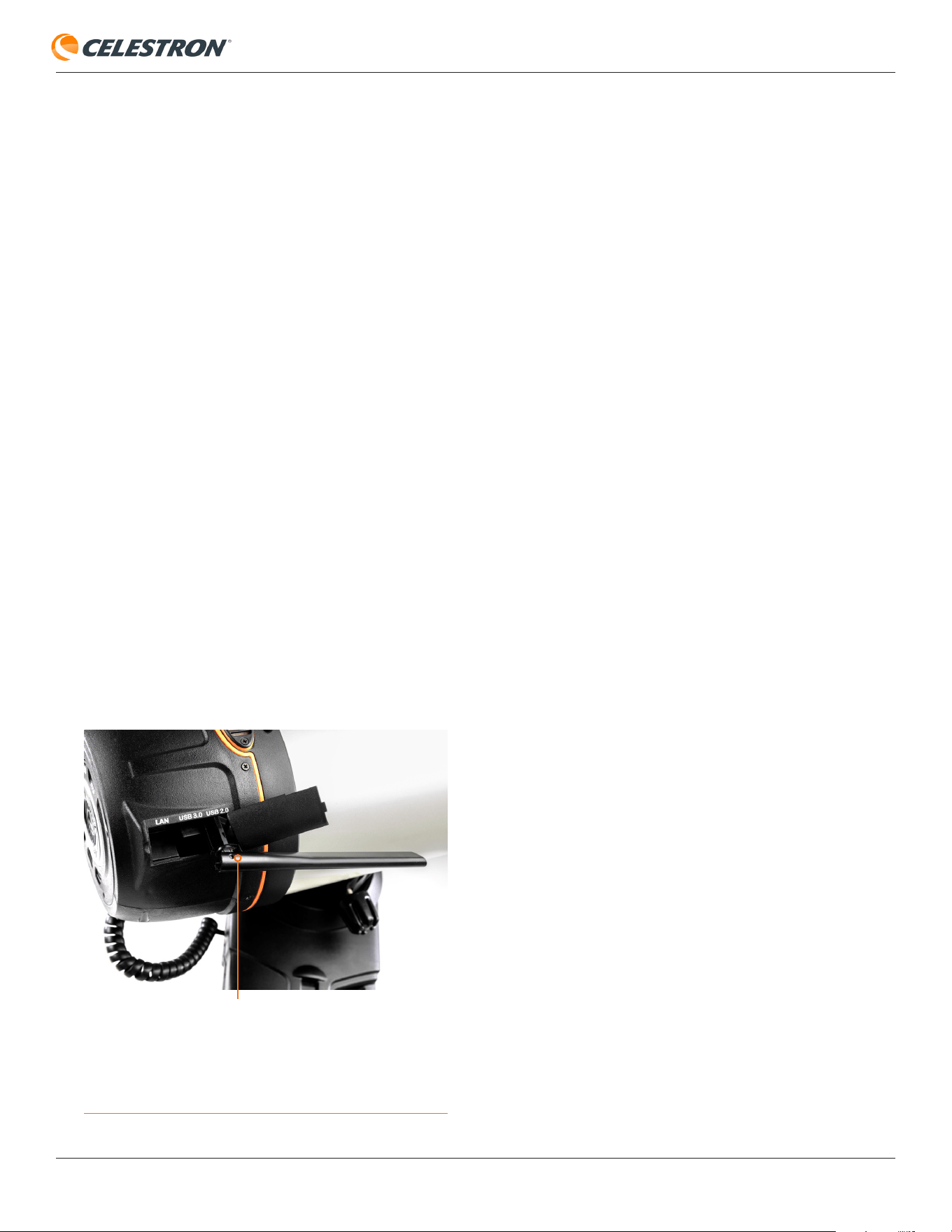
CELESTRON ORIGIN
DEUTSCH | 37
keine Befehle von Ihrem Gerät empfangen kann. Bei Bedarf
können Sie Ihr Heimnetzwerk vorübergehend ausschalten,
damit Origin es nicht erkennt und automatisch eine Verbindung
damit herstellt. Origin wechselt automatisch zurück in den
Direktverbindungsmodus. Eine andere Möglichkeit besteht
darin, Origin weit genug von Ihrem Router weg zu bewegen,
damit es ihn nicht erkennt. Eine andere Möglichkeit besteht
darin, die Aktion „WiFi-USB-Key zurücksetzen“ zu verwenden.
Dazu benötigen Sie einen USB-Stick. Weitere Informationen
finden Sie in Anhang C.
Geringe Datenübertragungsrate
Im Direktverbindungsmodus
• Bringen Sie Ihr Gerät näher an Origin oder umgekehrt.
• Wenn Origin draußen ist und Sie drinnen sind, stellen Sie das
Gerät an einer Stelle auf, wo es möglichst wenig Störungen
zwischen dem Gerät und Origin gibt.
• Wenn sich beispielsweise eine dicke Wand zwischen
dem Gerät und Origin befindet, stellen Sie das Gerät
näher an ein Fenster.
• Wenn Origin draußen ist und Sie drinnen sind, empfehlen
wir dringend, den Netzwerkverbindungsmodus
auszuprobieren.
• Verwenden einer WLAN-Antenne
• Origin ist mit einer USB-WLAN-Antenne eines
Drittanbieters kompatibel, dem TP-Link Archer T2U Plus
AC600 High Gain Wireless Dual Band USB Adapter.
Wenn Sie die Antenne verwenden möchten, schalten Sie
Origin zuerst aus. Verbinden Sie dann die Antenne mit
dem USB 2.0-Anschluss in der hinteren Zelle von Origin
(Abbildung 35).
Im Netzwerkverbindungsmodus
• WLAN-Router
• Beim Betrieb im Netzwerkverbindungsmodus, bei dem
Origin über Ihr Heimnetzwerk verbunden ist, hängt die
Leistung stark vom WLAN-Router Ihres Heimnetzwerks
ab. Wenn Sie im Netzwerkverbindungsmodus konstant
eine geringe Bandbreite erhalten, sollten Sie Ihren
WLAN-Router aktualisieren oder neu konfigurieren.
• Auch die relative Entfernung des WLAN-Routers zu
Origin kann die Leistung beeinträchtigen. Wenn Sie
im Netzwerkverbindungsmodus niedrige Bandbreiten
haben und Ihr WLAN-Router gut ist, sollten Sie Ihren
Router näher an den Ort bringen, an dem Sie mit Origin
beobachten (oder umgekehrt).
• WLAN-Extender
• Wenn Ihr Origin normalerweise weit weg von Ihrem Router
steht, sollten Sie den Kauf eines WLAN-Extenders
in Erwägung ziehen. Sie können diesen irgendwo in
Ihrem Zuhause näher an Origin platzieren. Er wird dazu
beitragen, die Bandbreite und Reichweite Ihres Routers
zu erhöhen.
Stativnivellierung
• Das Stativ von Origin sollte für optimale Nachführ- und
Gotogenauigkeit etwa 5° waagerecht ausgerichtet sein.
Verwenden Sie zur Bestätigung die Wasserwaage auf
der Oberseite des Stativs. Wenn das Stativ mehr als 5°
waagerecht ausgerichtet ist, wird es nicht richtig initialisiert.
Datum/Uhrzeit/Standort
Überprüfen Sie Datum/Uhrzeit/Standort, indem Sie die
Informationstaste drücken.
• Wenn Origin Probleme beim Initialisieren hat, überprüfen Sie
Datum, Uhrzeit und Standort unter Menü > Einstellungen,
um zu bestätigen, dass die Daten korrekt sind.
Nebelfilter aktiviert,
aber Klarglasfilter installiert
• Die Initialisierung kann fehlschlagen, wenn die App anzeigt,
dass Sie den Klarglasfilter installiert haben, aber ein anderer
Filter (oder kein Filter) installiert ist. Umgekehrt kann die
Initialisierung fehlschlagen, wenn die App anzeigt, dass
ABB. 35: Sie können eine optionale WLAN-Antenne eines Drittanbieters in den
USB 2.0-Anschluss in der hinteren Zelle von Origin anschließen.
TP-LINK ARCHER T2U PLUS AC600 HIGH GAIN
WIRELESS DUAL BAND USB-ADAPTER
CELESTRON ORIGIN
DEUTSCH | 38
Sie einen Nebelfilter installiert haben, aber der Klarglasfilter
(oder kein Filter) installiert ist.
• Drücken Sie in beiden Fällen einfach die Filtertaste, um den
Status so zu ändern, dass er mit Ihrem installierten Filter
übereinstimmt. Versuchen Sie dann erneut, den Filter zu
initialisieren.
• Wenn kein Filter installiert ist, wird die optische Leistung von
Origin leicht beeinträchtigt, da die schnelle F/2.2-Optik für
die Verwendung mit einem 2,0 mm dicken Filter aus Flachglas
entwickelt wurde. Wenn Sie also keinen optionalen Filter
verwenden, vergewissern Sie sich, dass der mit Ihrem Origin
mitgelieferte Klarglasfilter immer installiert ist.
Wind
• Starke Winde können die Leistung von Origin beeinträchtigen,
insbesondere in Bezug auf die Nachführung im Laufe der
Zeit. Wenn Sie feststellen, dass Ihre Sterne etwas gestreift
sind oder die Bildgebung fehlschlägt, müssen Sie Origin
möglicherweise vor dem Wind schützen oder an einen
besser geschützten, weniger windigen Ort bringen.
• Wenn Sie in einem Gebiet mit starkem Wind sind, können
Sie mithilfe manueller Kameraeinstellungen kürzere
Unterbelichtungen ausprobieren (wodurch möglicherweise
auch ISO 2000 verwendet werden kann).
Durchweg verzogene Sterne
oder Objekte, die nicht
zentriert sind
• Wenn Sie ständig während der Aufnahme zu Linien
verzogene Sterne sehen oder Objekte nicht in der Mitte vom
Sichtfeld liegen, ist die Montierung von Origin wahrscheinlich
ungenau oder beschädigt.
• Versuchen Sie in diesem unwahrscheinlichen Fall, Origin
aus- und wieder einzuschalten und neu zu initialisieren.
Dadurch wird das Problem normalerweise behoben.
Leistung nahe dem Zenit
• Da Origin eine azimutale Montierung (und keine äquatoriale
Montierung) nutzt, wird die Bildaufnahme in der Nähe des
Zenits aufgrund der Bildfldrotation schwierig. Bei Aufnahmen
innerhalb von 5° vom Zenit wird eine Warnmeldung angezeigt.
• Wenn die Bildaufnahme in der Nähe des Zenits aufgrund der
Bildflddrehung fehlschlägt, können Sie mithilfe der manuellen
Kameraeinstellungen eine kürzere Unterbelichtungszeit
einstellen.
• Mit der optionalen parallaktischen Keilspitze ist eine
Zenitaufnahme ohne Bildfeldrotation möglich. Weitere
Informationen finden Sie in Anhang D.
Gitterartefakte beim Zoomen
in die Kameraansicht während
der Bildaufnahme
• Wenn Sie während der Bildaufnahme in den Bildschirm
Ihres Geräts hineinzoomen, bemerken Sie möglicherweise
einige „Gitterartefakte“. Diese Artefakte entstehen durch die
Komprimierung des „Live“-Bildes, das Sie auf dem Bildschirm
sehen.
• Das endgültige Stack-Masterbild wird nicht auf diese Weise
komprimiert, sodass Ihr endgültiges Stack-Masterbild (d. h.
das Bild, das Origin in der Bildergalerie speichert, nachdem
Sie auf „Bildbearbeitung beenden“ gedrückt haben) diese
Gitterartefakte nicht aufweist.
Hotpixel oder andere
Bildartefakte
Wenn Sie „Hotpixel“ oder andere Bildartefakte bemerken,
empfehlen wir die Verwendung von „Darkframes erneut
erfassen“ unter Menü > Einstellungen > Erweitert (weitere
Informationen finden Sie in Kapitel 13).Die auf Origin
gespeicherten Dunkelbilder wurden im Werk aufgenommen
und entsprechen möglicherweise nicht genau Ihren aktuellen
Beobachtungsbedingungen (z. B. Temperatur). Wenn Sie das
Dunkelbild unter denselben Bedingungen aufnehmen, unter
denen Sie die Aufnahme machen, können Sie diese besser
ausschließen.
HINWEIS: Bringen Sie unbedingt die Staubschutzhülle auf
Origin an, bevor Sie erneut Dunkelbilder aufnehmen. Es kann
auch ratsam sein, Origin mit einer Decke abzudecken, wenn
viel Umgebungslicht vorhanden ist.
Kamerakabelverbindungen
• Ein internes USB-Kabel verbindet die Kamera des Origin
mit dem integrierten Computer. Wenn Sie keine Bilder
mehr von der Kamera empfangen, überprüfen Sie die
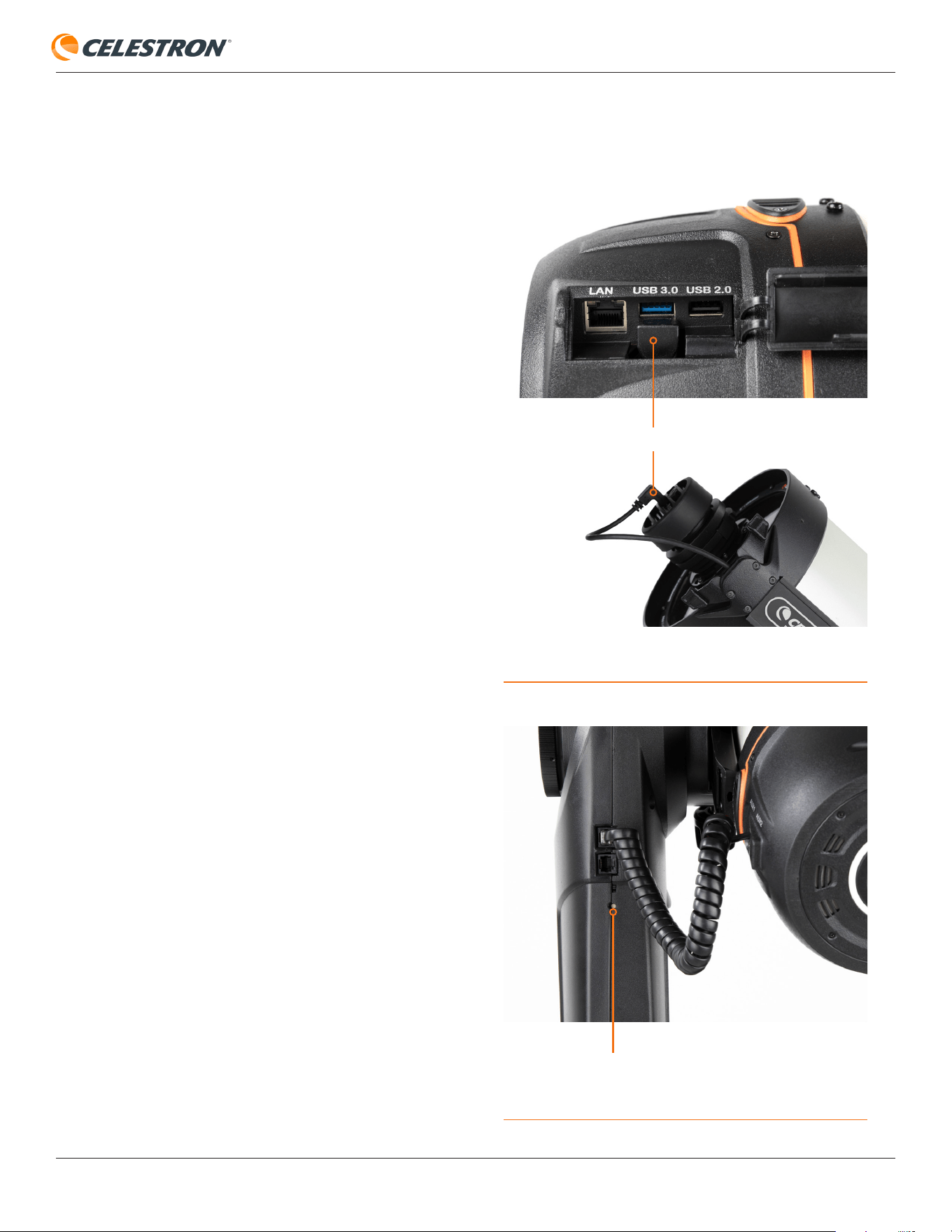
CELESTRON ORIGIN
DEUTSCH | 39
ABB. 36: Ein Ende des Kamerakabels wird in die Kamera gesteckt. Das andere
Ende wird in einen der USB-Anschlüsse von Origin gesteckt.
ABB. 37: In seltenen Fällen müssen Sie diese versenkte Taste drücken, um
Origin auszuschalten.
KAMERAKABEL
RESET-TASTE
Kabelverbindungen an beiden Enden dieses Kabels. Ein
Ende verbindet den USB-C-Anschluss der Kamera. Das
andere Ende verbindet einen der USB-Anschlüsse von
Origin (Abbildung 36).
Die Stromversorgung
bleibt eingeschaltet, auch
wenn der Netzschalter
ausgeschaltet ist.
• Nach dem Ausschalten über den Schalter kann die
Montierung bis zu 7 Sekunden lang eingeschaltet bleiben,
während sie darauf wartet, dass die Elektronik von Origin
heruntergefahren wird.
• In einigen seltenen Fällen kann es vorkommen, dass Origin
dauerhaft eingeschaltet bleibt, selbst wenn der Netzschalter
auf Aus gestellt wird. Wenn dies passiert, drücken Sie die
Reset-Taste am Gabelarm (Abbildung 37). Dazu benötigen
Sie eine Büroklammer oder ein anderes Instrument mit einer
feinen Spitze. Nachdem Sie die Reset-Taste gedrückt haben,
schaltet sich Origin aus. Wenn Sie Origin das nächste
Mal über den Netzschalter einschalten, sollte es normal
funktionieren.
Die Stromversorgung
bleibt ausgeschaltet, auch
wenn der Netzschalter
eingeschaltet ist.
• Wenn dies geschieht, ist die Akku möglicherweise vollständig
leer oder das Gerät hat sich aus anderen Gründen zum
Selbstschutz abgeschaltet. Um den Akku zurückzusetzen,
schließen Sie kurz das Netzteil an.
Verminderte
Akkulebensdauer bei kaltem
Wetter
Die Verwendung von Origin bei Temperaturen unter 10 °C
(50 °F) verkürzt die Laufzeit des internen wiederaufladbaren
Akkus. Während eine volle Ladung Origin typischerweise
sechs Stunden lang mit Strom versorgt, verkürzen kältere
Bedingungen diese Dauer.
Bei Temperaturen nahe oder unter dem Gefrierpunkt (0 °C /
32 °F) sollten Sie die App auf Warnmeldungen für „niedrigen“
CELESTRON ORIGIN
DEUTSCH | 40
oder „kritisch niedrigen“ Akkustand überprüfen. Wenn Sie eine
solche sehen, sollten Sie auf externe Wechselstromversorgung
mit dem mitgelieferten AC-Adapter umschalten.
Halos um helle Sterne
bei Verwendung des
Nebelfilters
Wenn Sie den optionalen Nebelfilter verwenden, um einen
Nebel mit einem sehr hellen Stern aufzunehmen, bemerken
Sie möglicherweise einen markanten Halo um diesen
Stern. Schwächere Sterne erscheinen weiterhin als scharfe
Lichtpunkte.
Dieser Halo-Effekt entsteht, weil der Filter einen Großteil
des einfallenden Lichts blockiert und ein Teil dieses
zurückgeworfenen Lichts in den optischen Pfad und zum
Sensor zurückreflektiert wird. Dies erzeugt ein unscharfes
Sternbild, das dem fokussierten überlagert wird – der
sichtbare Halo. In einigen Fällen kann das Kamerakabel auch
einen Schatten innerhalb des Halos werfen.
Die schnelle Optik und der empfindliche Sensor von
Origin machen diese Halos auffälliger, insbesondere bei
Langzeitbelichtungen, bei denen helle Sterne die umgebende
Nebelregion deutlich überstrahlen.
Um Halos bei Zielen mit hellen Sternen wie dem Plejadenhaufen
oder dem Pferdekopfnebel zu minimieren, verwenden Sie
den Klarglasfilter anstelle des Nebelfilters und fotografieren
bei dunklem Himmel. Schwache Halos können immer noch
erscheinen, aber sie werden weitaus weniger ausgeprägt sein.
Autofokus-Fehler
Der Autofokus-Befehl kann fehlschlagen, wenn der aktuelle
Fokus zu weit außerhalb des Bereichs liegt. Dies kann
beispielsweise beim Wechsel zu einem Filter passieren, der
deutlich dicker oder dünner als der Klarglasfilter (der 2,0 mm
dick ist) ist.
Wenn der Autofokus fehlschlägt, verwenden Sie die manuellen
Fokussteuerungen in der Kameraansicht, um näher an den
Fokus heranzukommen, und versuchen Sie dann erneut, den
Autofokus auszuführen.
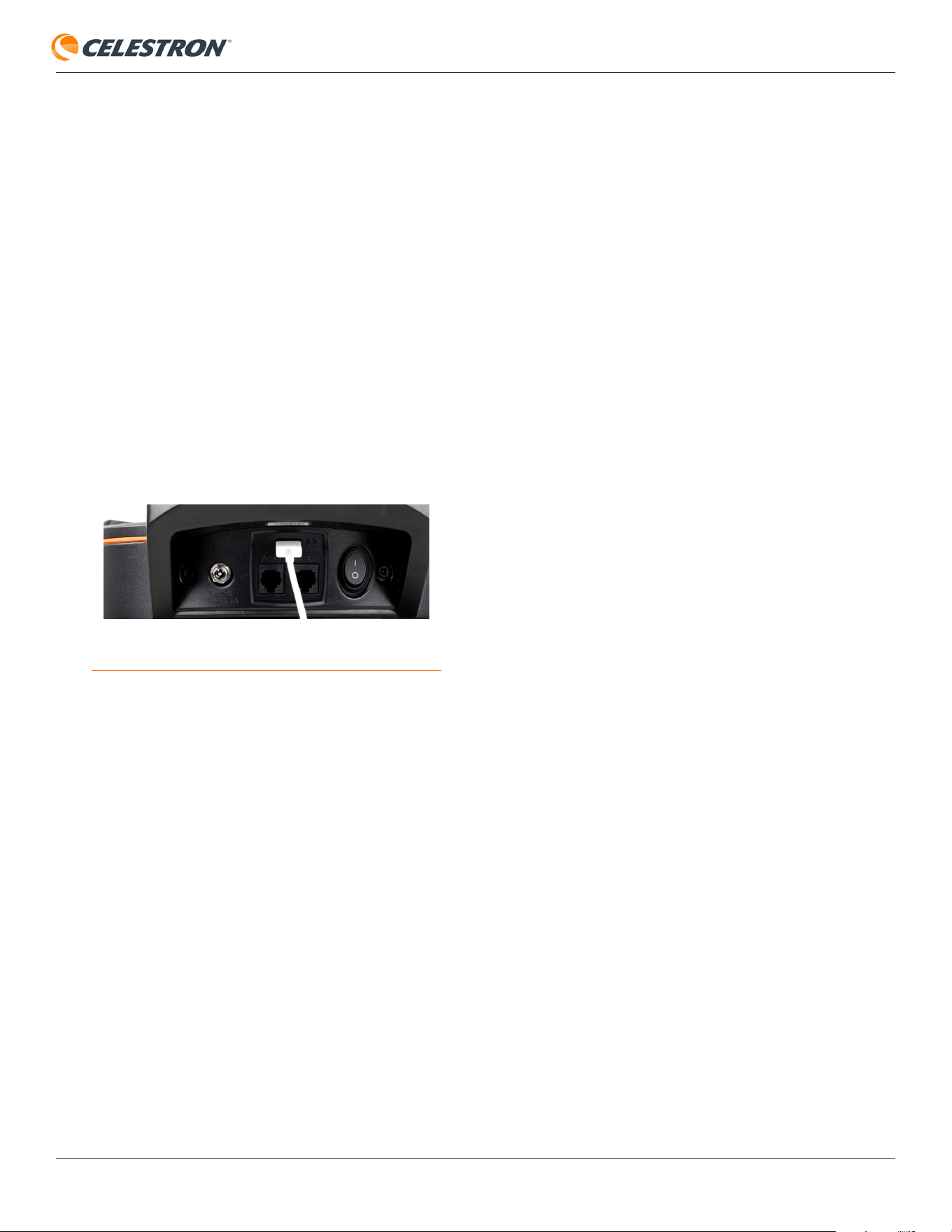
CELESTRON ORIGIN
DEUTSCH | 41
Anhang B: Tipps
ABB. 38: Sie können den USB-Ladeanschluss an der Origin-Montierung
verwenden, um Ihr Gerät unterwegs aufzuladen.
In diesem Anhang geben wir Tipps, die Ihnen helfen, die
besten Ergebnisse mit Origin zu erzielen.
Laden Sie Ihr Gerät auf
• Während Sie Origin verwenden, verarbeitet Ihr Gerät (z. B.
Telefon oder Tablet) kontinuierlich Bilder, das kann den Akku
mit der Zeit entladen. Sie werden möglicherweise feststellen,
dass der Akku Ihres Smartphones schneller leer wird als der
interne Akku von Origin. Deshalb empfehlen wir, Ihr Gerät
vor der Verwendung vollständig aufzuladen.
• Schließen Sie einen externen Akku an. Wir empfehlen
dringend die Celestron PowerTank Lithium-Akkus. Die
unten gezeigten sind vollständig mit Origin kompatibel. Die
nachstehende Tabelle zeigt die ungefähre Laufzeit, die jeder
Akku bieten kann.
HINWEIS: Verwenden Sie zum Laden Ihres Geräts
ausschließlich den USB-Ladeanschluss an der Montierung.
Verwenden Sie zum Laden nicht die USB-Anschlüsse am
Tubus.
Verwenden Sie ein Smartphone oder Tablet
mit modernem Display und Prozessor
• Ihr Gesamterlebnis, einschließlich der Geschwindigkeit
der Bildverarbeitung und der Bildqualität, hängt von dem
Gerät ab, das Sie mit dem Origin koppeln. Wählen Sie für
optimale Ergebnisse ein Smartphone oder Tablet mit einem
hervorragenden Display und einem schnellen Prozessor.
Wählen Sie die richtigen Einstellungen für
den Ruhemodus Ihres Geräts
• Während Sie die Origin-App verwenden, wechselt das
Betriebssystem Ihres Geräts nach einer gewissen Inaktivität
wahrscheinlich in den „Ruhemodus“, um den Akku des
Geräts zu schonen. In diesem Fall verliert die App die
Verbindung zu Origin. Die App stellt die Verbindung zu
Origin automatisch wieder her, wenn Sie die App erneut
aktivieren. Um zu verhindern, dass Origin aufgrund des
Ruhemodus die Verbindung trennt, schalten Sie den
Ruhemodus aus oder stellen eine sehr lange Dauer ein, bevor
er aktiviert wird. Spezifische Anweisungen finden Sie in der
Bedienungsanleitung Ihres Geräts oder auf der Website des
Herstellers.
• Auf Android-Geräten gibt es in der App eine Einstellung, um zu
verhindern, dass der Bildschirm in den Ruhezustand wechselt.
Gehen Sie zu Menü > Einstellungen > Erscheinungsbild &
Verhalten und aktivieren dann „Ruhezustand verhindern“.
Tubus ausbalancieren
• In der Kurzanleitung von Origin ferfahren Sie, wie Sie den
Tubus auf der Montierung ausbalancieren. Sie können die
Tracking-Leistung von Origin jedoch leicht verbessern, indem
Sie den Tubus etwas unausgewogen montieren. Wenn der
Tubus von Origin leicht aus dem Gleichgewicht gerät, sorgt
die Schwerkraft dafür, dass die Zahnräder der Höhenachse
gut ineinandergreifen. Die Schneckengetriebe auf beiden
Bewegungsachsen sind federbelastet, um unabhängig
davon einen guten Kontakt zu gewährleisten. Die zusätzliche
Schwerkraft auf der Höhenachse kann jedoch bei leichtem
Ungleichgewicht in manchen Fällen hilfreich sein.
Wählen Sie das richtige Objekt für die besten
Bildergebnisse aus
• Um die besten Ergebnisse bei der KI-Bildverarbeitung zu
erzielen, vergewissern Sie sich, dass das ausgewählte
Objekt das Objekt ist, das Sie abbilden möchten. Wenn
Sie den Bildausschnitt ändern möchten, verwenden Sie die
Funktion „Reframe“. Wählen Sie dazu keinen nahegelegenen
Stern über einen Goto-Befehl aus. Falls Sie einen Stern
anfahren, um ein nahegelegenes Objekt zu fotografieren,
wird die Origin-KI denken, dass Sie den Stern fotografieren
wollen und die Aufnahme auf den Stern anpassen.
• Der Westliche Schleiernebel ist ein gutes Beispiel. Der
helle Stern 52 Cygni ist in der Nähe seines Zentrums.
Wählen Sie nicht den Stern 52 Cygni als Ziel für das Goto
aus, um den benachbarten Westlichen Schleiernebel zu
fotografieren. Wählen Sie stattdessen den Westlichen
Schleiernebel und stellen Sie ihn über „GoTo Westlicher
Schleiernebel“ ein. Verwenden Sie dann die Reframe-
Funktion, 52 Cygni in die Mitte des Bildes zu setzen,
wenn Sie das wollen.
Wechseln Sie bei Bedarf von 5 GHz-WLAN
zu 2,4 GHz-WLAN
- Im Direktverbindungsmodus arbeitet Origins WLAN
standardmäßig mit 5 GHz. In den meisten Fällen bietet 5
GHz die größte Bandbreite und Stabilität. Möglicherweise
ist jedoch der Betrieb mit 2,4 GHz WLAN für Ihre WLAN-
Umgebung im Direktverbindungsmodus am besten geeignet.
Um von 5-GHz-WLAN (Standard) auf 2,4-GHz-WLAN
umzuschalten, verwenden Sie den Schalter unter Menü >
Einstellungen > WLAN-Einstellungen. Nachdem Sie die
Einstellung geändert haben, schalten Sie Origin aus und
wieder ein.
CELESTRON ORIGIN
DEUTSCH | 42
- Im Netzwerkverbindungsmodus wechselt Origin automatisch
zwischen 2,4-GHz- und 5-GHz-Betrieb, um sich Ihrem Router
anzupassen. Wenn Ihr Heimrouter sowohl 2,4-GHz- als
auch 5-GHz-Kanäle hat, empfehlen wir im Allgemeinen, die
Verbindung über den 5-GHz-Kanal herzustellen, um optimale
Ergebnisse zu erzielen.
Verwendung externer Stromquellen
Origins interner wiederaufladbarer Akku hält bei voller Ladung
etwa 6 Stunden. Wenn Sie Origin für längere Sitzungen
verwenden möchten, haben Sie zwei Optionen:
* An eine Wechselstromquelle mit dem mitgelieferten
AC-Adapter anschließen.
• Schließen Sie einen externen Akku an. Wir empfehlen
dringend die Celestron PowerTank Lithium-Akkus. Die
unten gezeigten sind vollständig mit Origin kompatibel. Die
nachstehende Tabelle zeigt die ungefähre Laufzeit, die jeder
Akku bieten kann.
Akku Akkuleistung
Ungefähre
Origin-Laufzeit
PowerTank
Lithium
84,4 Wh 5,6 Stunden
PowerTank
Lithium Pro
158,7 Wh 10,5 Stunden
Ein Hinweis zur Vermeidung von Kabelverwicklungen
Wenn Sie eine externe Stromquelle verwenden, verhindert
Origin automatisch, dass sich das Stromkabel um das
Teleskop wickelt, während es über den Himmel schwenkt. So
funktioniert es:
• Wenn Sie ein Stromkabel anschließen, bevor Sie Origin
einschalten, wird die Position der Montierung beim Start in
ihrer „neutralen“ Position sein. Das Teleskop dreht sich von
diesem Punkt aus nicht mehr als 180° im Azimut.
• Wenn Sie ein Stromkabel anschließen, nachdem Sie Origin
eingeschaltet haben, wird die Position der Montierung, wenn
Sie das Stromkabel anschließen, zur „neutralen“ Position.
Das Teleskop dreht sich von diesem Punkt aus nicht mehr
als 180° im Azimut.
Ferngesteuertes Ein- und Ausschalten
Wenn Sie Origin fernsteuern, können Sie die Stromversorgung
über eine externe Stromquelle steuern, die ferngesteuert ein-
und ausgeschaltet werden kann. Gehen Sie wie folgt vor, um
diese Einrichtung zu aktivieren:
Ersteinrichtung
(einmalig, vor Ort erforderlich):
1. Schließen Sie Origin an die ferngesteuerte Stromquelle an.
2. Schalten Sie die externe Stromquelle ein.
3. Schalten Sie Origin mit seinem physischen Netzschalter
ein. Dies muss das erste Mal lokal erfolgen.
Zum ferngesteuerten Ausschalten:
1. Gehen Sie in der App zu Menü > Einstellungen > Erweitert
und wählen Sie „Ausschalten“.
2. Schalten Sie die externe Stromquelle ferngesteuert aus.
Zum ferngesteuerten Einschalten
(nach der Ersteinrichtung):
1. Schalten Sie die externe Stromquelle ferngesteuert ein.
2. Origin schaltet sich automatisch ein.
Sky Flatframe
Wenn Sie keinen Flat-Field-Generator oder kein EL-Panel
haben, können Sie versuchen, einen Flat-Frame mit dem
Abendhimmel kurz nach Sonnenuntergang aufzunehmen,
bevor die Dunkelheit hereinbricht. Diese werden als „Sky
Flats“ bezeichnet.
Gute Sky Flats aufzunehmen kann aufgrund potenzieller
Gradienten, die durch die schnelle f/2-Optik von Origin
entstehen, eine Herausforderung sein, daher müssen die
Bedingungen optimal sein.
Um einen Sky Flat aufzunehmen:
1. Warten Sie 20-30 Minuten nach Sonnenuntergang.
2. Schalten Sie Origin ein. Die Initialisierung wird
fehlschlagen, da Sterne noch nicht sichtbar sind – dies ist
erwartungsgemäß.
3. Richten Sie Origin manuell auf eine Höhe von etwa 60°-
75° aus, ungefähr gegenüber der Sonne. Suchen Sie nach
einem Bereich klaren, gleichmäßigen blauen Himmels ohne
Wolken.
4. Gehen Sie in der App zu Menü > Einstellungen > Erweitert
und wählen „Flatframes neu aufnehmen“.
CELESTRON ORIGIN
DEUTSCH | 43
Anhang C: USB-Key-Aktionen
In diesem Anhang erklären wir, wie Sie einen USB-Stick
(Flash-Laufwerk) verwenden, um die WLAN-Einstellungen
von Origin zurückzusetzen, alle Einstellungen zurückzusetzen
oder die Basissoftware zu aktualisieren. Sie müssen diese
Vorgänge normalerweise nicht durchführen, aber sie können
in einigen Situationen hilfreich sein.
Anforderungen an das USB-
Laufwerk
Formatieren Sie Ihren USB-Stick mit exFAT oder FAT32.
Andere Dateisysteme wie NTFS (von Windows verwendet)
oder HFS+ (von macOS verwendet) funktionieren
möglicherweise nicht.
WLAN zurücksetzen
Wenn Sie diesen Reset durchführen, wird das Direct
Connect-Passwort auf die Standardeinstellung zurückgesetzt
und alle bekannten Netzwerke werden gelöscht. Dies
kann nützlich sein, wenn Sie das Direct Connect-Passwort
geändert und vergessen haben. Außerdem kann Origin damit
wieder in den Direktverbindungsmodus versetzt werden,
wenn es im Netzwerkverbindungsmodus hängen bleibt.
(Dies kann passieren, wenn Sie Origin mit dem Netzwerk
Ihres Routers verbinden, Ihr Gerät dann aber aufgrund der
Netzwerksicherheitseinstellungen nicht über das Netzwerk mit
Origin verbinden können.)
1. Erstellen Sie auf einem USB-Stick eine Datei mit dem
Namen „OriginResetWifi.txt“
2. Schalten Sie das Origin-Gerät aus und stecken den Stick
stecken Sie den USB-Stick in den USB3 Anschluss am
Tubus ein.
3. Schalten Sie das Origin-Gerät ein. In wenigen Augenblicken
erstellt Origin einen Zugangspunkt. Sie können die App
jetzt verwenden, um sich über die Direktverbindung mit dem
Standardkennwort zu verbinden. Sobald die Verbindung
wiederhergestellt ist, ziehen Sie den USB-Stick aus dem
Origin.
Alle Einstellungen zurücksetzen
Wenn Sie diesen Reset durchführen, löschen Sie alle
Ihre benutzerdefinierten Einstellungen, während die
Astrofotografiedaten erhalten bleiben. Zum Beispiel werden
die Stärke der Tauheizung und die WLAN-Einstellungen
zurückgesetzt. Möglicherweise möchten Sie diesen Reset
während der Fehlerbehebung durchführen.
1. Erstellen Sie auf einem USB-Stick eine Datei mit dem
Namen „OriginResetSettings.txt“
2. Schalten Sie das Origin-Gerät aus und stecken den Stick
stecken Sie den USB-Stick in den USB3 Anschluss am
Tubus ein.
3. Schalten Sie das Origin-Gerät ein. Alle Einstellungen
werden zurückgesetzt.
Aktualisieren der Basissoftware
1. Laden Sie „Origin Core Sideload“ aus dem Bereich
Software und Downloads auf der Produktseite von Origin
unter Celestron.com herunter.
2. Entpacken Sie die heruntergeladene Datei.
3. Kopieren Sie die .txt- und .swu-Dateien auf den USB-Stick.
Wir empfehlen, alle anderen Dateien, die sich bereits auf
dem USB-Stick befinden, zu löschen.
4. Wenn Origin ausgeschaltet ist, stecken Sie den USB-Stick
in einen der USB-Anschlüsse in der hinteren Zelle von
Origin. Siehe Abbildung 27.
5. Vergewissern Sie sich, dass der optische Tubus und die
Montierung wie gewohnt mit dem AUX-Kabel verbunden
sind. Schalten Sie dann Origin ein.
6. Das Basis-Update beginnt automatisch. Die Installation
dauert einige Minuten. Wenn Sie sehen, dass sich der LED-
Ring von Origin im oder gegen den Uhrzeigersinn dreht, ist
das Update abgeschlossen und Origin ist einsatzbereit.
7. Bestätigen Sie, dass das Update in der Origin-App
erfolgreich war. Navigieren Sie zu Menü > Einstellungen
> Versionen & Updates. Die „Aktuelle Version“ sollte
mit der Versionsnummer der installierten .swu-Datei
übereinstimmen.
8. Entfernen Sie den USB-Stick aus Origin.
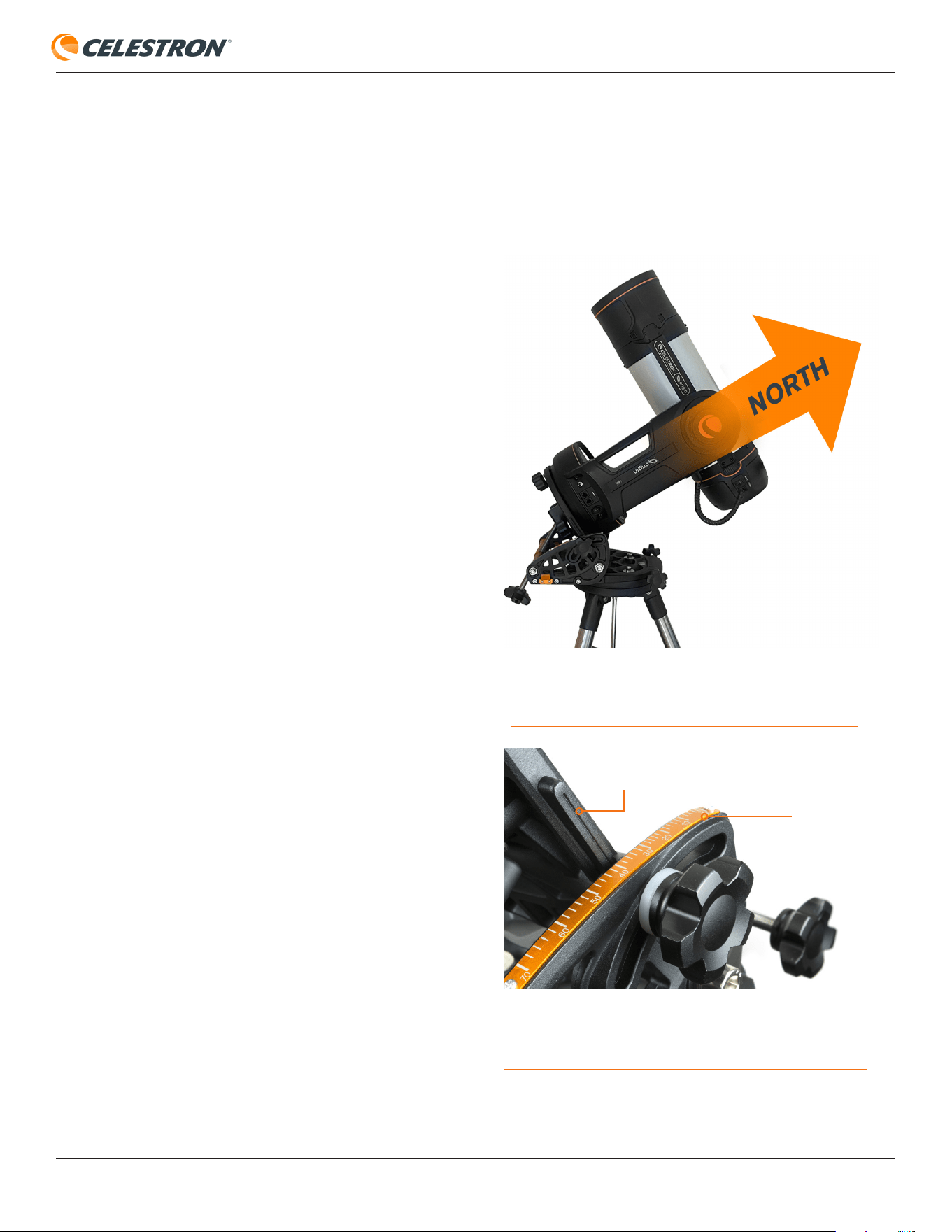
CELESTRON ORIGIN
DEUTSCH | 44
Anhang D: Verwendung von Origin mit einem
Äquatorialkeil
Ab der Origin Kernsoftwareversion 1.2.5099 und der App
Version 1.0.8 kann Origin mit dem Celestron Wedge für
NexStar Evolution verwendet werden. Dieses optionale
Zubehör ermöglicht es der Montierung, den Himmel äquatorial
nachzuführen, das bietet mehrere Vorteile:
• Eliminiert die Bildfeldrotation, die durch azimutale Nachführung
verursacht wird. Normalerweise ist die Bildfeldrotation nicht
wahrnehmbar, da die App die Bildränder, an denen sie auftritt,
automatisch zuschneidet (es sei denn, „Bilder automatisch
zuschneiden“ ist unter Menü > Einstellungen > Erweitert
deaktiviert). Bei äquatorialer Nachführung ist kein Zuschneiden
erforderlich.
• Ermöglicht die Aufnahme am oder nahe dem Zenit.
• Ermöglicht manuelle Unterbelichtungen von mehr als 30
Sekunden.
Wenn Sie Origin mit dem Äquatorialkeil verwenden möchten,
befolgen Sie bitte die beiliegende Installationsanleitung.
Wir empfehlen dringend, das vollständige Handbuch des
Äquatorialkeils zu lesen, um die für eine korrekte Polausrichtung
erforderlichen Einstellungen zu verstehen.
Erstmalige Polausrichtung
Nachdem der Äquatorialkeil installiert ist, führen Sie eine grobe
Polausrichtung durch:
HINWEIS: Wenn Sie sich auf der Südhalbkugel befinden,
ersetzen Sie „Süden“, wenn in diesem Verfahren „Norden“
erwähnt wird.
1. Richten Sie den Gabelarm grob nach Norden aus.
Drehen Sie die gesamte Einrichtung, bis der Gabelarm
innerhalb von etwa 5° nach Norden zeigt (Abb. D1).
• Wenn Polaris (der Nordstern) von Ihrem Standort aus sichtbar
ist, verwenden Sie ihn als Referenz.
• Wenn Polaris nicht sichtbar ist, verwenden Sie eine Kompass-
App auf Ihrem Smartphone, um den Norden zu finden.
2. Stellen Sie Ihren Beobachtungsbreitengrad
ein.
Verwenden Sie den Höheneinstellknopf des Keils, um die Anzeige
auf Ihren lokalen Breitengrad auf der Skala auszurichten (Abb. D2).
Denken Sie vor dem Einstellen daran, die Höheneinstellknöpfe an
den Seiten des Äquatorialkeils zu lösen.
3. EQ-Keil-Modus aktivieren.
Schalten Sie Origin ein und verbinden Sie es in der App damit.
Gehen Sie zu Menü > Einstellungen > Erweitert und aktivieren
Sie „Äquatorialkeil verwenden“. Origin wird im EQ-Äquatorialkeil-
Modus neu initialisiert.
Abb. D1: Die Basis des Äquatorialkeils und der Gabelarm sollten nach
Norden zeigen. Wenn Sie sich auf der Südhalbkugel befinden, sollte der
Gabelarm nach Süden zeigen.
Abb. D2: Drehen Sie den Breitengrad-Einstellknopf am Äquatorialkeil, bis die
Breitengradanzeige mit dem Breitengrad Ihres aktuellen Standortes auf der
Skala übereinstimmt.
BREITENGRADSKALA
BREITENGRADANZEIGE
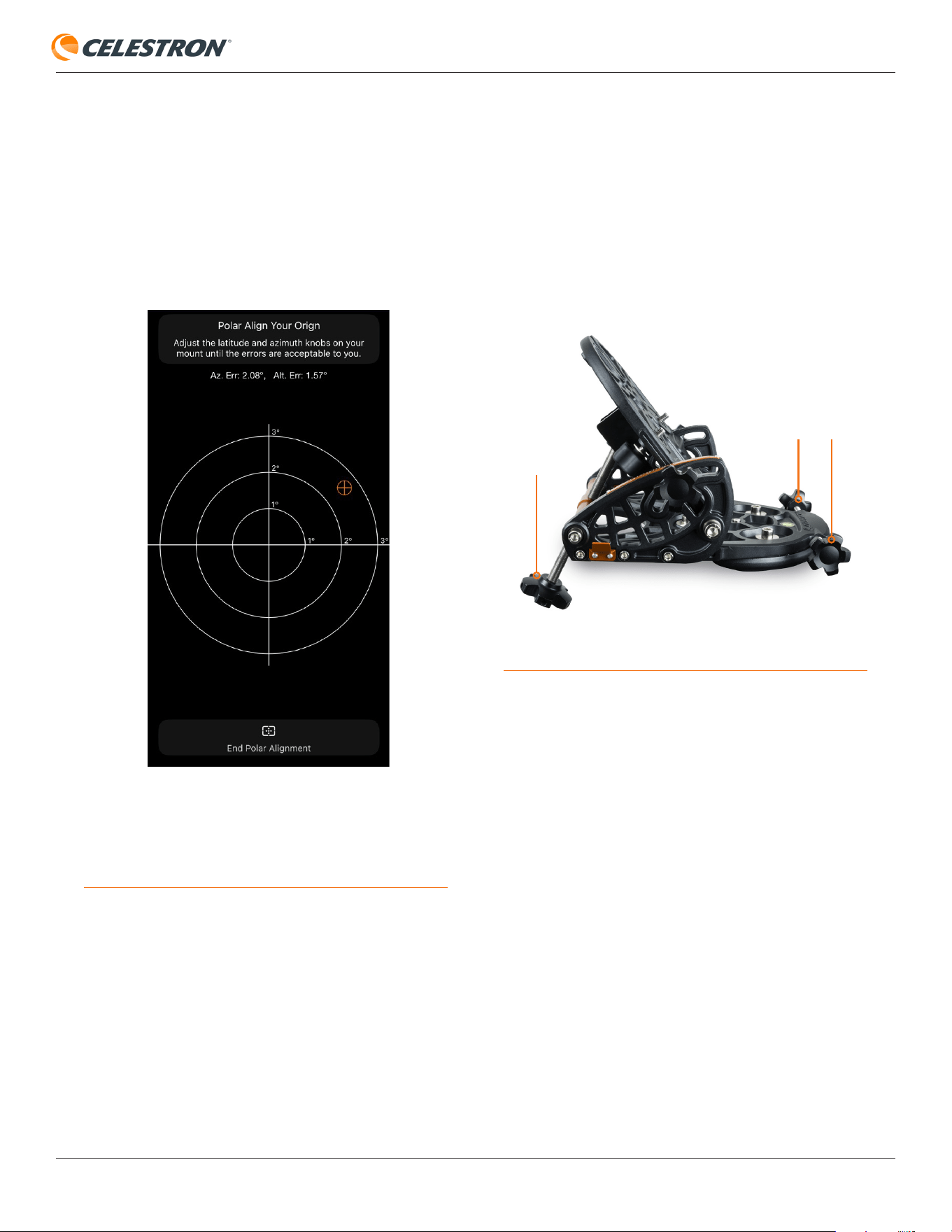
CELESTRON ORIGIN
DEUTSCH | 45
Abb. D3: Der Polausrichtungsbildschirm. Diese Grafik bietet eine visuelle
Anleitung zur Einstellung des Äquatorialkeils. Der Azimutfehler wird auf der
horizontalen Achse und der Höhenfehler auf der vertikalen Achse angezeigt.
Wenn die Ausrichtung abgeschlossen ist, sollte das Fadenkreuz nahe der Mitte
der Grafik liegen.
4. Beginnen Sie mit der Polausrichtung.
Nach der Initialisierung fordert die App Sie auf, die
Polausrichtungsroutine zu starten. Obwohl nicht unbedingt
erforderlich, empfehlen wir dringend, sie für eine verbesserte
Nachführgenauigkeit abzuschließen. Wenn Sie fortfahren
möchten, bringt Sie die App zum Polausrichtungsbildschirm
(siehe Abbildung D3).
Abb. D4: Nehmen Sie Anpassungen am Keil mit den Azimut- und
Breitengradeinstellknöpfen vor.
AZIMUT-
EINSTELLKNÖPFE
BREITEN-
GRADEIN-
STELLK-
NOPF
5. Stellen Sie den Äquatorialkeil ein.
Verwenden Sie die Azimut- und Breitengrad-Einstellknöpfe
des Äquatorialkeils (Abb. D4), um den Ausrichtungsfehler
zu reduzieren. Versuchen Sie, sowohl Azimut- als auch
Höhenfehler unter 0,1° zu bringen. Eine feinere Einstellung
ist nicht erforderlich – dies würde die Leistung nicht merklich
verbessern.
6. Ausrichtung beenden und neu initialisieren.
Wenn Sie mit der Ausrichtung zufrieden sind, tippen Sie auf
„Polausrichtung beenden“. Origin wird neu initialisiert. Es wird
Sie erneut fragen, ob Sie eine Polausrichtung durchführen
möchten. Da Sie dies bereits getan haben, überspringen Sie
es. Sie sind nun bereit, im EQ-Modus Bilder aufzunehmen.
HINWEISE
• Bevor Sie den Azimut einstellen, lösen Sie die drei
Sechskantschrauben an der Azimutplatte des Äquatorialkeils
gerade so weit, dass eine reibungslose Bewegung
möglich ist. Für Höheneinstellungen lösen Sie die
Höheneinstellknöpfe an den Seiten des Äquatorialkeils
leicht. Nach der Polausrichtung können Sie alle Knöpfe und
Schrauben wieder sicher festziehen. Weitere Details finden
Sie in der Bedienungsanleitung des Evolution Wedge.
• Im EQ-Keil-Modus können Sie Unterbelichtungen von mehr
als 30 Sekunden über die manuellen Kameraeinstellungen im
Kamerabildschirm einstellen. Aufgrund der schnellen f/2.2-
Optik von Origin kann der Sensor jedoch an den meisten
Standorten in weniger als einer Minute sättigen (ganz weiß
werden), es sei denn, Sie verwenden den Nebelfilter. In vielen
Fällen bieten Unterbelichtungen von mehr als 15 Sekunden
kaum zusätzlichen Nutzen.
• Wenn Sie planen, Teilbelichtungen zu verwenden, die
länger als 30 Sekunden dauern, empfehlen wir Ihnen, neue
Darkframes mit dem Befehl „Darkframes aufnehmen“ (zu
finden unter Menü > Einstellungen > Erweitert) aufzunehmen.
Sie können Ihre gewünschten Werte für Darkframe ISO,
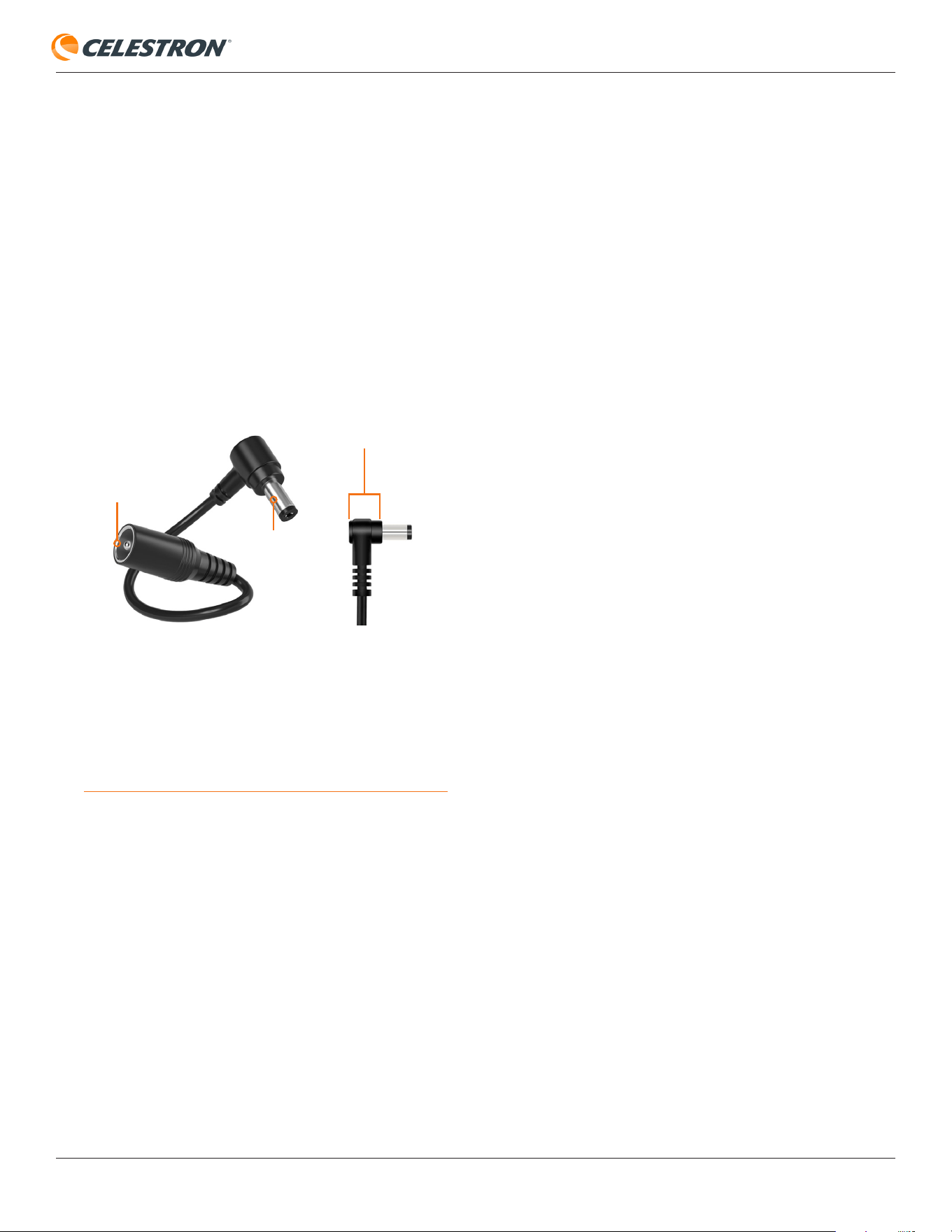
CELESTRON ORIGIN
DEUTSCH | 46
5,5 MM AUSSEN-
DURCHMESSER,
2,1 MM INNEN-
DURCHMESSER
ZUM ANSCHLUSS
IHRER EXTERNEN
STROMQUELLE
20MM
Abb. D5: Wenn Sie externe Stromversorgung im EQ-Wedge-Modus verwenden,
sollten Sie die Anschaffung eines Winkeladapters für Origins Strombuchse in
Betracht ziehen, um zu verhindern, dass der Stecker der Stromquelle zwischen
Origins Basis und dem Äquatorialkeil eingeklemmt wird. Dies kann am
häufigsten bei Breitengraden über 35° auftreten. Die Höhe des Adapters sollte
nicht mehr als 20 mm betragen, und der Stecker des Adapters sollte einen 5,5
mm Außendurchmesser/2,1 mm Innendurchmesser Hohlstecker haben.
Darkframe Belichtung und Anzahl der Darkframes manuell
eingeben.
• Wenn Sie Origin auf einem EQ-Wedge mit dem
mitgelieferten AC-Adapter oder einer anderen externen
12-V-Gleichstromquelle verwenden, stellen Sie sicher,
dass der Netzstecker während des Gebrauchs nicht
zwischen Origins Basis und dem Äquatorialkeil eingeklemmt
werden kann. Bei Breitengraden über 35° sollten Sie die
Anschaffung eines Winkeladapters für die Netzbuchse von
Origin in Betracht ziehen, um dieses Problem zu vermeiden
(Abb. D5).
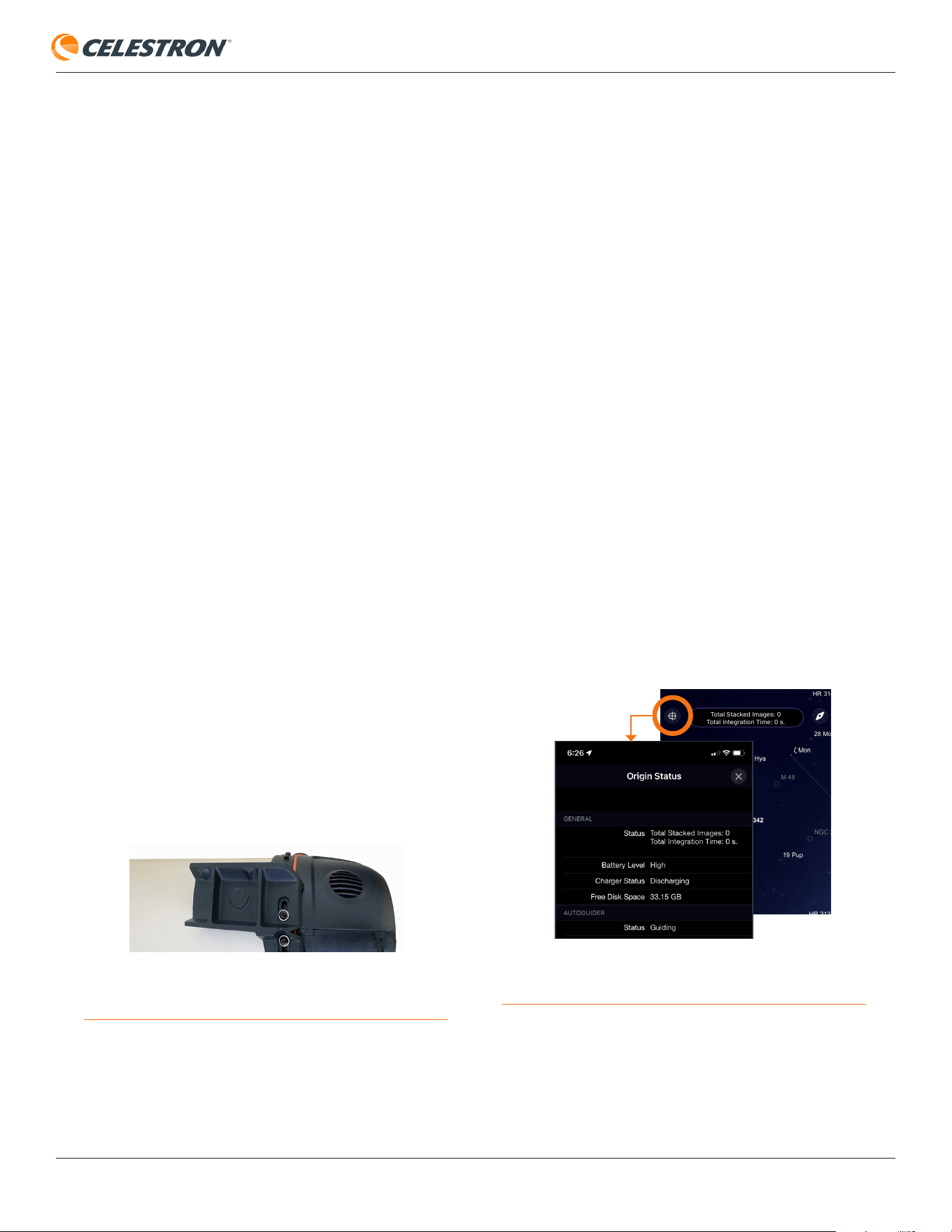
CELESTRON ORIGIN
DEUTSCH | 47
Abb. E2: Tippen Sie in der Planetariumsansicht auf das Symbol in der oberen
linken Ecke, um den Origin-Statusbildschirm anzuzeigen. Von hier aus können
Sie den StarSense Autoguider-Status und die Daten sehen.
Anhang E: Verwendung von Origin mit
StarSense Autoguider
Ab der Origin Kernsoftwareversion 1.2.5099 und der App Version
1.0.8 können Sie das optionale StarSense Autoguider (SSAG)
Zubehör zu Origin hinzufügen, um die Nachführgenauigkeit bei
Verwendung des optionalen äquatorialen Keils zu verbessern.
Wenn Sie automatische Kameraeinstellungen verwenden (z. B.
Unterbelichtungen von 10-15 Sekunden), bietet SSAG kaum
Vorteile. Origin führt bereits über kurze Zeiträume sehr gut nach
und verwirft automatisch alle Frames mit Nachführfehlern.
Bei manuellen Unterbelichtungen von 30 Sekunden oder länger,
wird SSAG nützlicher, indem es die Anzahl der verworfenen
Frames reduziert.
Für Belichtungen von 60 Sekunden oder länger sind sowohl der
SSAG als auch der Äquatorialkeil erforderlich.
SSAG an Origin montieren
Verwenden Sie die im Lieferumfang des SSAG enthaltene
Hardware für „andere Teleskope“, um die große Halterung am
hinteren Gehäuse von Origin zu befestigen (Abb. E1). Montieren
Sie dann den SSAG an der Halterung und sichern Sie es mit den
Rändelschrauben.
HINWEISE: Wenn Sie bereits eine SSAG (Celestron Artikelnummer
94008) besitzen,benötigen Sie für die Montage von Origin eine
Halterung mit längeren Montageschlitzen sowie die passende
Montagehardware. Wenden Sie sich in diesem Fall an den
technischen Support von Celestron.
Beim Anbringen der Halterung an Origin sollte diese relativ
parallel zum optischen Tubus sein. Eine präzise Ausrichtung
ist nicht erforderlich – Sie können es einfach nach Augenmaß
machen
Abb. E1: Verwenden Sie die im Lieferumfang des StarSense Autoguider
enthaltene „Other Telescopes“-Hardware, um die große Halterungsbasis wie
abgebildet an Origin zu montieren.
SSAG anschließen
1. Schließen Sie bei ausgeschaltetem Origin das SSAG-AUX-
Kabel an einen der AUX-Anschlüsse von Origin an. Für den
SYMBOL ORIGIN
STATUS
kürzesten Kabelweg empfehlen wir die Verwendung des
AUX-Anschlusses am Tubus von Origin, obwohl jeder AUX-
Anschluss an der Montierung ebenfalls funktioniert.
2. Schalten Sie Origin ein. SSAG beginnt während der
Aufnahmesitzungen automatisch mit der Nachführung.
SSAG-Status während der
Aufnahme überprüfen
1. Tippen Sie in der Planetariumsansicht der App auf das Symbol
in der oberen linken Ecke, um die Origin-Statusseite zu öffnen.
Wenn SSAG angeschlossen ist, werden Sie feststellen,
dass sich dieses Symbol von einem „i“-Info-Symbol in ein
Fadenkreuz-Symbol geändert hat.
2. Im Abschnitt AUTOGUIDER (Abb. E2) sehen Sie Daten, die
jede Sekunde aktualisiert werden:
• RA- und Dek.-Nachführfehlerkorrekturen in Bogensekunden
• Anzahl der für die Nachführung verwendeten Sterne
• Seh-Qualitätsbewertung, von 1 (schlechteste) bis 100 (beste)
HINWEIS: Sie können den SSAG-Status auch über den LED-Ring
anzeigen. Details finden Sie in der Bedienungsanleitung des
StarSense Autoguider.
HINWEIS: Wenn Sie den SSAG anschließend mit einer
anderen Celestron-Montierung verwenden, sollten Sie
mithilfe der NexStar+-Handsteuerung ein Zurücksetzen auf
die Werkseinstellungen am SSAG durchführen. Sie können
auf die Funktion zugreifen, indem Sie zu „MENÜ > SSAG >
Werkseinstellungen zurücksetzen” navigieren.
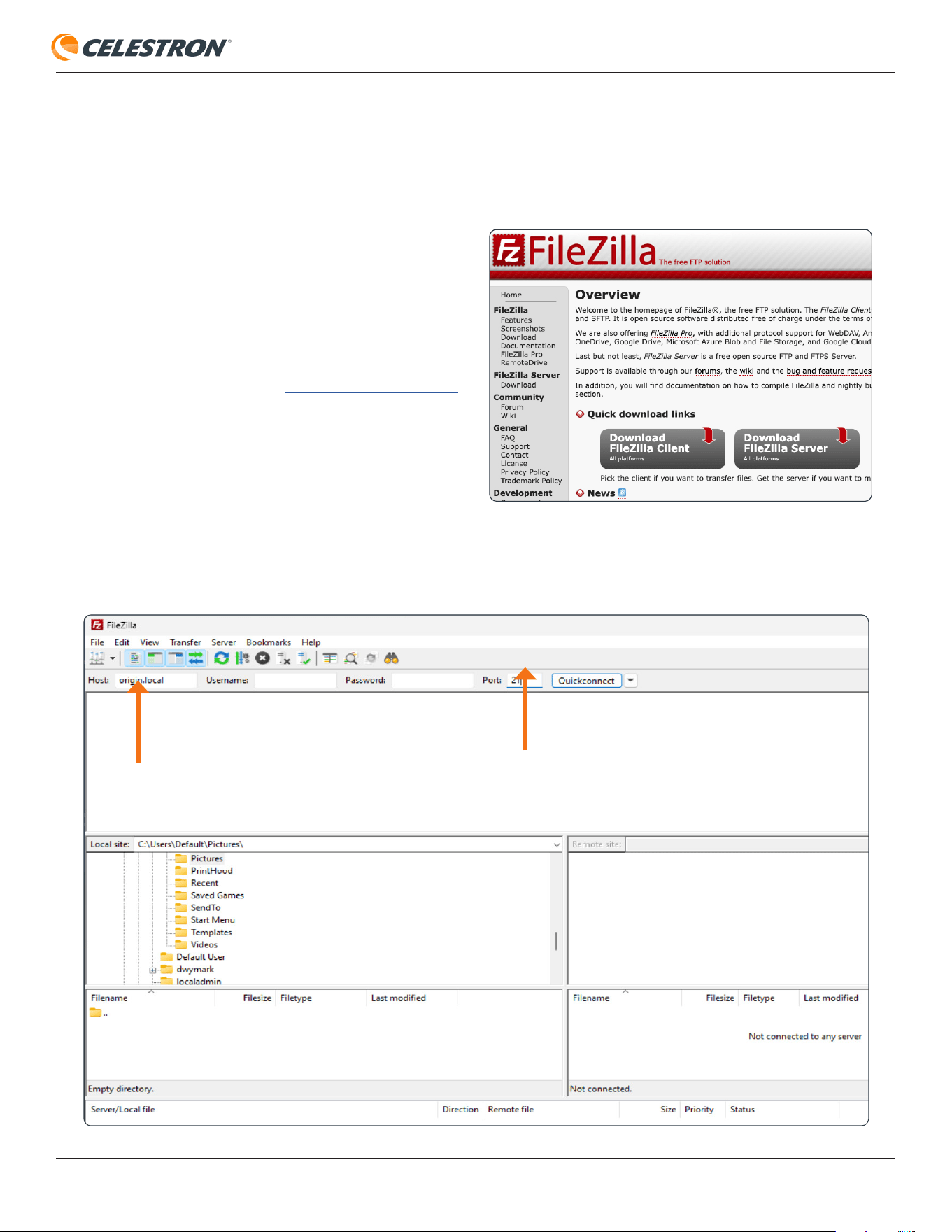
CELESTRON ORIGIN
DEUTSCH | 48
Wie bereits in der Origin-Bedienungsanleitung erwähnt, können
Sie die mit Origin erfassten Rohbilddateien zur manuellen
Bearbeitung herunterladen. Diese Anleitung zeigt Ihnen, wie
Sie diese Dateien mit dem Drittanbieterprogramm FileZilla über
WLAN direkt auf Ihren Computer übertragen. Los geht's!
1. FileZilla installieren
Laden Sie FileZilla von der offiziellen FileZilla Website.
Starten Sie das Installationsprogramm für Ihr Betriebssystem
und folgen Sie den Anweisungen auf dem Bildschirm, um die
Installation abzuschließen.
2. Verbindung mit Celestron
Origin herstellen
Öffnen Sie Zilla. Sie sollten ein Fenster wie das unten abgebildete sehen – so sieht FileZilla vor der Verbindung aus. Geben Sie in der
Verbindungsleiste oben „Host origin.local“ und „Port 21“ ein.
Anhang F: Über WLAN RAW-Bilddateien von
Celestron Origin herunterladen
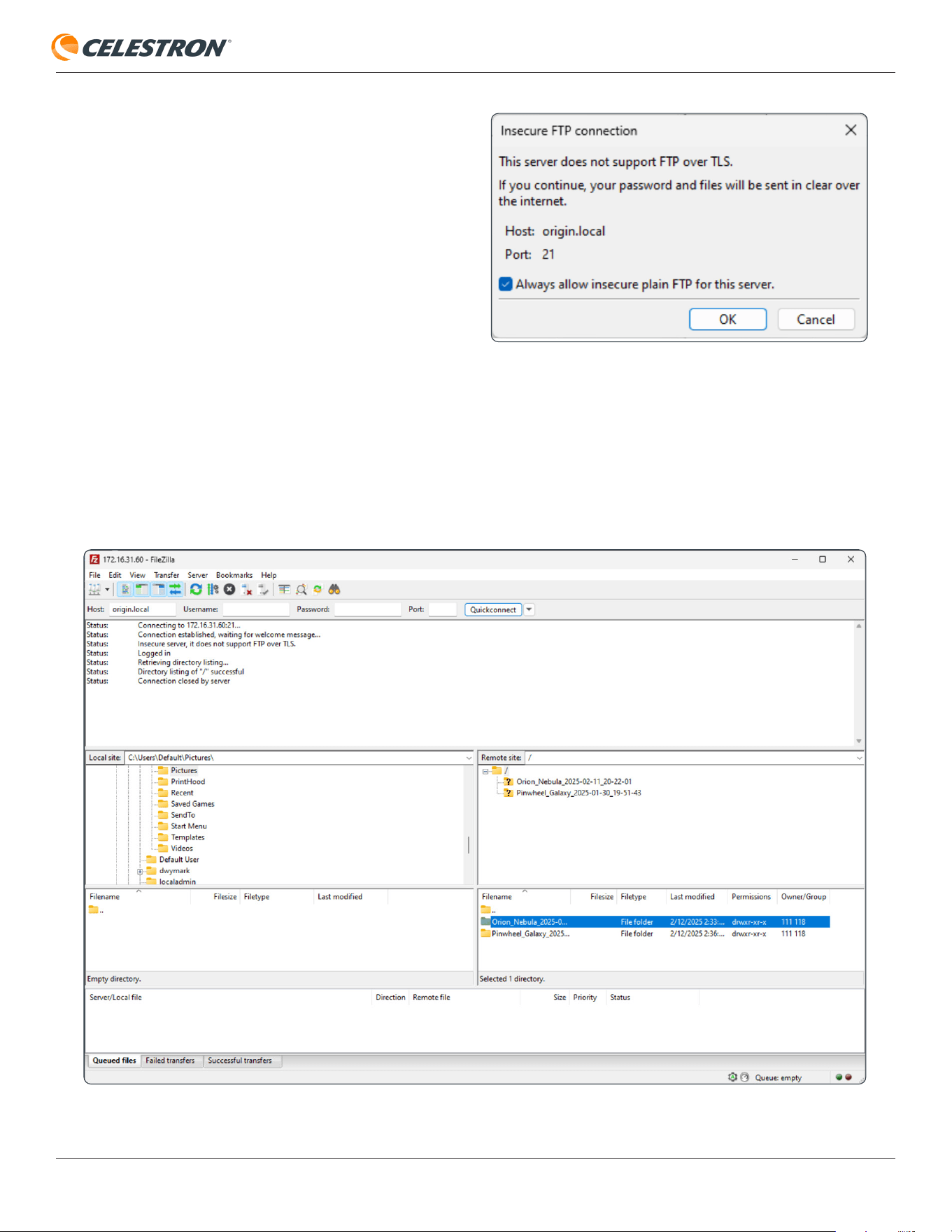
CELESTRON ORIGIN
DEUTSCH | 49
Klicken Sie auf „Schnell verbinden“, um die Verbindung
herzustellen. Möglicherweise wird eine Warnung zu einer
unsicheren FTP-Verbindung angezeigt – keine Sorge. Da es
sich um eine lokale Verbindung (nur zwischen Ihrem Computer
und Origin) handelt, ist es für Sie sicher fortfahren. Klicken Sie
auf „OK“.
Wenn keine Verbindung hergestellt werden kann, überprüfen
Sie, ob Ihr Computer und Origin mit demselben Heimnetzwerk
verbunden sind. Wenn Sie direkt mit Origin verbunden sind,
stellen Sie sicher, dass Ihr Computer mit dem WLAN-Netzwerk
von Origin verbunden ist.
Beachten Sie außerdem, dass für WLAN-Dateidownloads die Origin-Kernsoftwareversion 1.2.5059 oder höher erforderlich ist.
Wenn Sie eine frühere Version verwenden, müssen Sie Origin
aktualisieren, bevor Sie fortfahren
3. Durch Ihre Dateien navigieren und diese verwalten
Sobald die Verbindung hergestellt ist, werden in FileZillas rechter Leiste Ihre Astrofotografie-Ordner angezeigt. Jeder Ordner ist nach
dem aufgenommenen Objekt und dem Datum benannt.
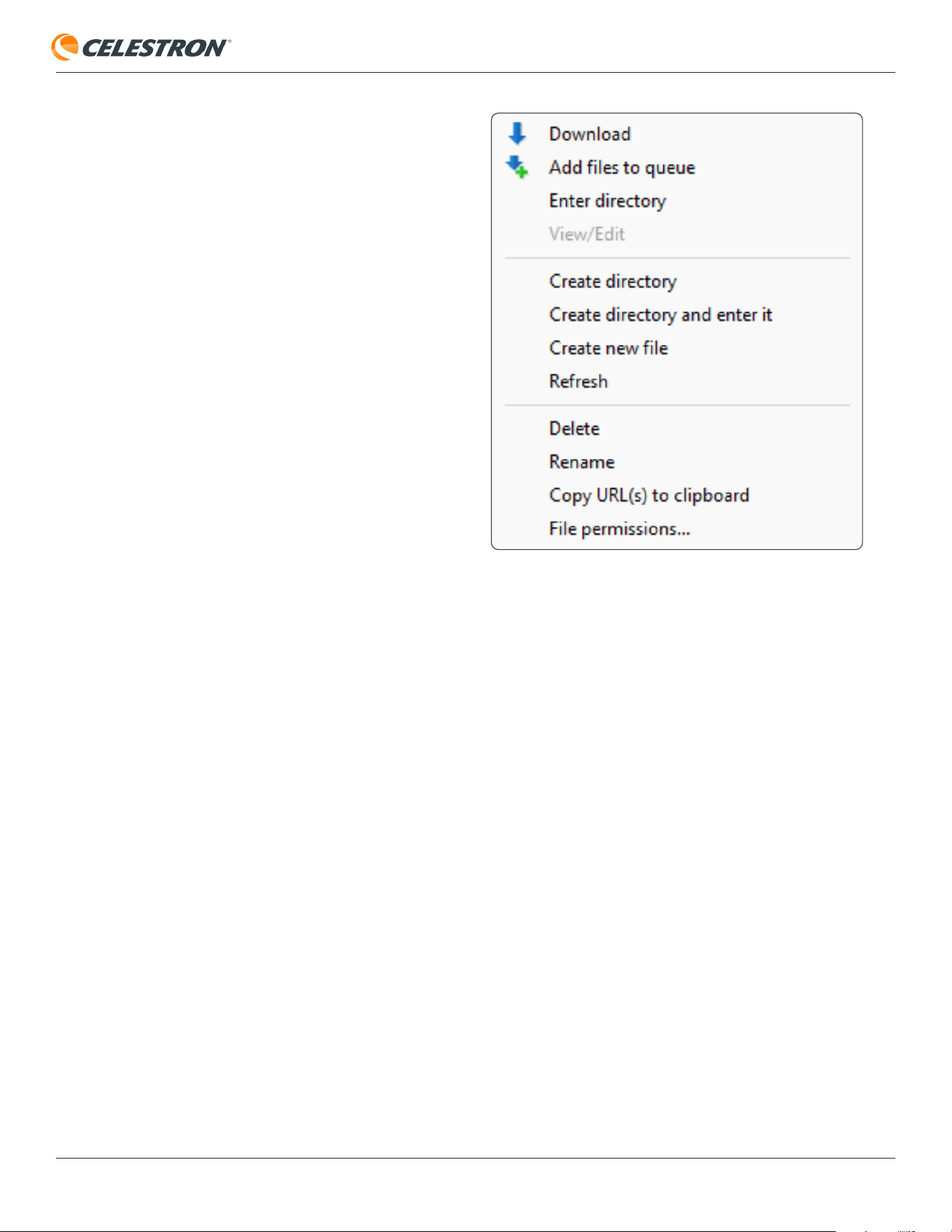
CELESTRON ORIGIN
DEUTSCH | 50
Klicken Sie auf einen Ordner, um ihn zu markieren. Klicken
Sie anschließend mit der rechten Maustaste, um ein Menü zu
öffnen, in dem Sie alle Rohbilddateien und Kalibrierungsrahmen
für ein bestimmtes Objekt herunterladen können. Sie
können bei Bedarf auch Dateien löschen, um Speicherplatz
freizugeben. Aber Vorsicht: Gelöschte Dateien können nicht
wiederhergestellt werden.
Alternativ können Sie mehrere Ordner auswählen, indem Sie
bei gedrückter Umschalttaste darauf klicken oder Strg+A
drücken, um alle gleichzeitig zu markieren. Sobald Sie alle
gewünschten Ordner ausgewählt haben, ziehen Sie sie
einfach aus FileZilla in einen Ordner auf Ihrem Computer, um
die Übertragung zu starten. Jeder Ordner enthält außerdem
die mit dem jeweiligen Objekt verknüpften Bias-, Dark- und
anderen Kalibrierungsrahmen.
TIPP: Laden Sie viele RAW-Dateien über Ihr WLAN-
Heimnetzwerk herunter? Sie können den Vorgang
beschleunigen, indem Sie Origin über ein Ethernet-Kabel
direkt mit Ihrem Router verbinden. Stecken Sie einfach ein
Ende in den Ethernet-Anschluss von Origin und das andere
in Ihren Router.
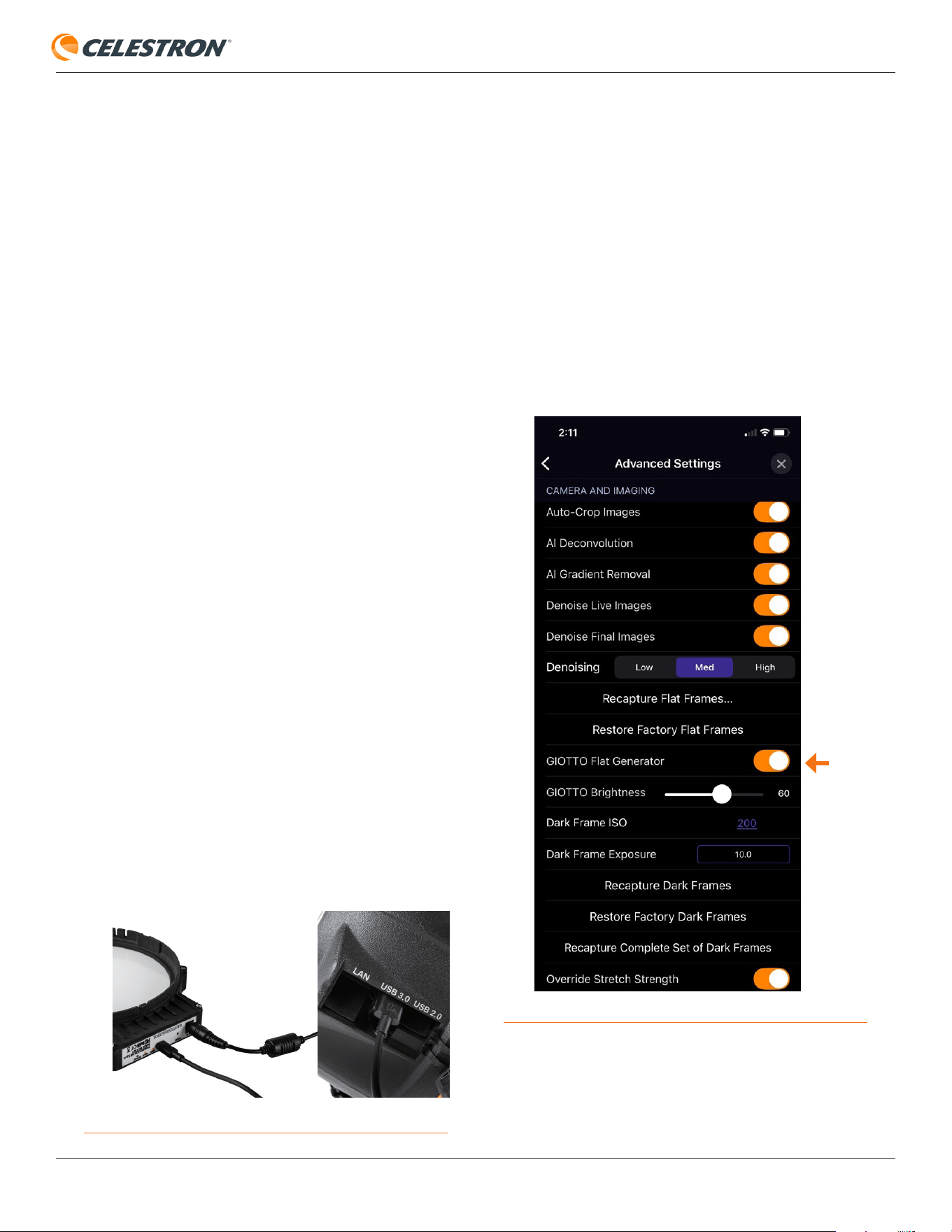
CELESTRON ORIGIN
DEUTSCH | 51
Anhang G: Verwendung mit dem PrimaLuceLab
GIOTTO Origin Flat Field Generator
Bei der automatischen Bildverarbeitung verwendet Origin
Flatframes, um eine gleichmäßige Ausleuchtung über den
gesamten Kamerasensor zu gewährleisten. Für optimale
Ergebnisse empfehlen wir, immer dann neue Flat-Frames
aufzunehmen, wenn Sie:
• die Ausrichtung der Kamera relativ zum optischen Tubus
drehen
• die Kamera von Origin austauschen oder aufrüsten
Um diesen Prozess schnell und einfach zu gestalten, hat
das Team von PrimaLuceLab den GIOTTO Origin Flat-
Frame-Generator entwickelt. Er passt direkt auf den Origin
anstelle der Staubkappe und ist vollständig in die Origin-App
integriert. Sie können GIOTTO ein- oder ausschalten und
seine Helligkeit anpassen, ohne die WLAN-Verbindung von
Origin zu trennen.
Wir empfehlen die Verwendung von GIOTTO dringend, um
den Aufnahmeprozess für Flatframes zu optimieren und die
bestmögliche Bildqualität zu gewährleisten.
Aufnehmen von Flat-Frames
mit GIOTTO
Beginnen Sie damit, GIOTTO über eine externe
12-V-Gleichstromquelle mit Strom zu versorgen, wie es
in der GIOTTO-Bedienungsanleitung beschrieben ist.
Verwenden Sie nicht den USB-Anschluss von Origin zur
Stromversorgung, da er nicht genügend Strom liefert. Sobald
die Stromversorgung eingeschaltet ist, leuchtet der LED-Ring
von GIOTTO auf.
Verbinden Sie GIOTTO anschließend mit einem der USB-
Anschlüsse am Origin-Tubus, indem Sie das mit GIOTTO
gelieferte USB-A-zu-C-Kabel verwenden (Abbildung G1).
USB VON GIOTTO
GIOTTO
STROMKABEL
USB VON GIOTTO
ABB. G1
Wenn GIOTTO mit Strom versorgt und verbunden ist, folgen
Sie diesen Schritten, um neue Flat-Frames aufzunehmen:
1. Verbinden Sie sich mit Origin über die Origin-App auf
Ihrem Smartphone oder Tablet. Falls die Initialisierung
automatisch beginnt, tippen Sie in der Planetariumsansicht
auf „Initialisierung abbrechen“.
2. Gehen Sie zu Menü > Einstellungen > Erweitert und
schalten „GIOTTO Flat Generator“ ein (Abbildung G2).
GIOTTO sollte sich einschalten.
ABB. G2
3. Verwenden Sie den Schieberegler „GIOTTO Helligkeit“, um
die Helligkeit auf etwa 60 einzustellen.
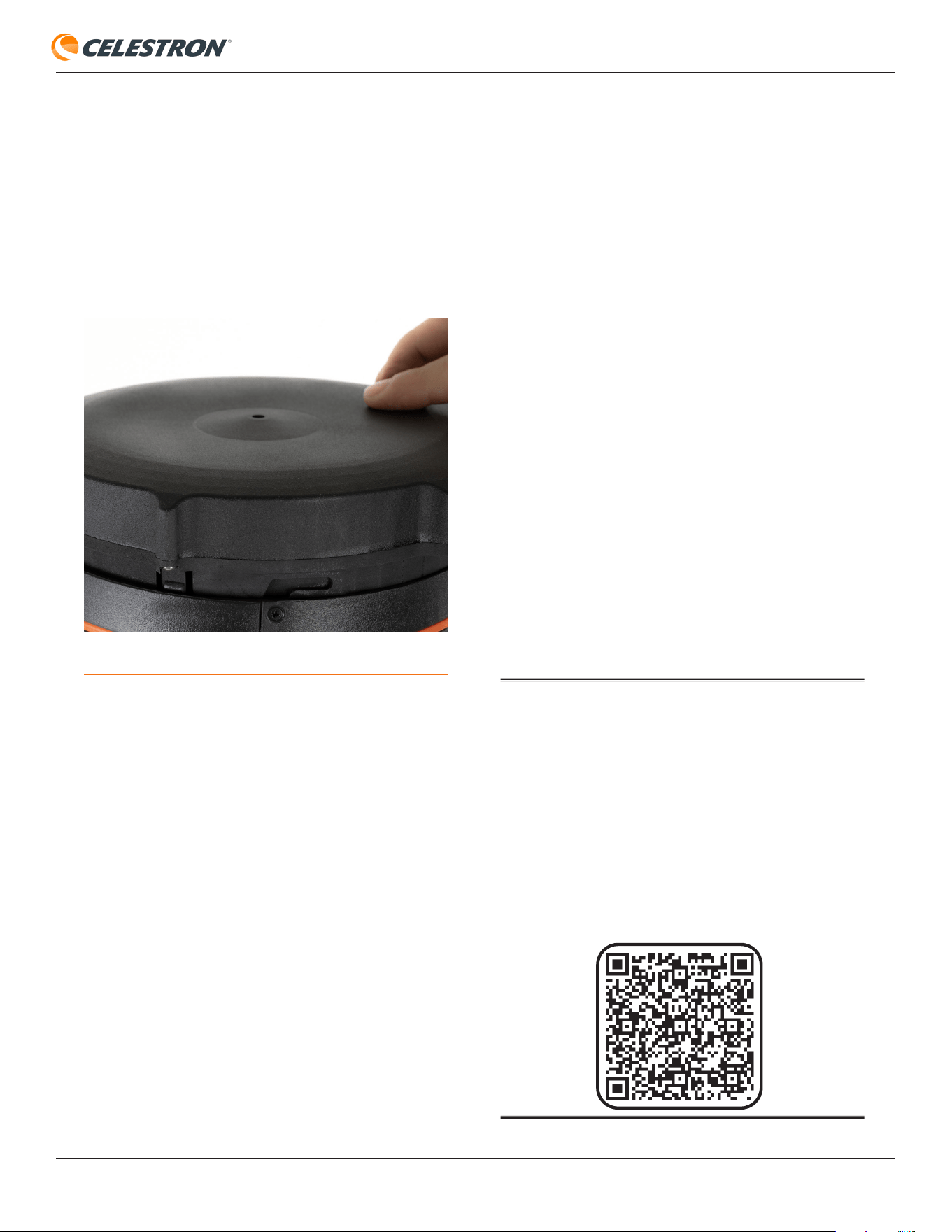
CELESTRON ORIGIN
DEUTSCH | 52
HINWEIS: Die genaue Helligkeitseinstellung ist nicht
entscheidend; Origin passt die Belichtungszeit während der
Aufnahme der Flatframes bei Bedarf an.
4. Nehmen Sie die Staubkappe vom Origin ab und befestigen
stattdessen GIOTTO. Richten Sie die Schlitze an GIOTTO
mit den Laschen am vorderen Rand der Taukappe von
Origin aus (Abbildung G3). Sobald die Ausrichtung
stimmt, drücken Sie GIOTTO auf die Taukappe und drehen
es leicht im Uhrzeigersinn, um es zu arretieren.
ABB. G3
LASCHE (NICHT SICHTBAR)
SCHLITZ
5. Gehen Sie in der App zurück zu Menü > Einstellungen >
Erweitert und tippen Sie auf „Flatframes neu aufnehmen“.
Origin wird automatisch einen neuen Flatframe aufnehmen.
Das wird nur ein paar Minuten dauern.
6. Wenn die Aufnahme abgeschlossen ist, entfernen Sie
GIOTTO vom Origin und trennen Sie das USB-Kabel.
Ein neuer Flat-Frame wurde nun aufgenommen, und Sie
können die Bildaufnahme wie gewohnt fortsetzen. Der
PrimaLuceLab GIOTTO Origin Flat-Frame-Generator ist ein
praktisches Werkzeug, das Ihnen hilft, die besten Bilder aus
Ihrem Origin zu erhalten.
Zum Zeitpunkt des Schreibens dieser
Bedienungsanleitung enthält dieses Handbuch
die aktuellsten Informationen, die wir zu
Origin haben. Da wir jedoch Feedback von
Kunden sammeln und intern daran arbeiten,
neue Funktionen hinzuzufügen, pflegen wir
weiterhin eine Seite mit häufig gestellten
Fragen auf unserer Website mit aktuellen
Antworten und Tipps, sobald diese verfügbar
sind. Scannen Sie den unten stehenden QR-
Code oder navigieren Sie zur Registerkarte
„FAQ“ unter celestron.com/origin, um die
vollständigen FAQ zu lesen.
FCC-HINWEIS: Dieses Gerät wurde getestet und entspricht den Grenzwerten für digitale
Geräte der Klasse B gemäß Teil 15 der FCC-Bestimmungen. Diese Grenzwerte sind so
ausgelegt, dass sie einen angemessenen Schutz gegen schädliche Störungen in einer
Wohnanlage bieten. Dieses Gerät erzeugt und verwendet Hochfrequenzenergie und kann
diese ausstrahlen und kann, wenn es nicht in Übereinstimmung mit den Anweisungen
installiert und verwendet wird, Störungen im Funkverkehr verursachen. Es kann
jedoch nicht garantiert werden, dass in einer bestimmten Installation keine Störungen
auftreten. Wenn dieses Gerät den Radio- oder Fernsehempfang stört, das durch Aus-
und Einschalten des Geräts festgestellt werden kann, sollte der Benutzer versuchen, die
Störung durch eine oder mehrere der folgenden Maßnahmen zu beheben:
• Neuausrichtung oder Positionsveränderung der Empfangsantenne.
• Vergrößern Sie den Abstand zwischen dem Gerät und dem Empfänger.
• Schließen Sie das Gerät an eine Steckdose an, die an einem anderen Stromkreis als
dem des Empfängers angeschlossen ist.
• Wenden Sie sich an den Händler oder einen erfahrenen Radio- oder Fernsehtechniker.
Produktdesign und technische Daten können ohne vorherige Ankündigung geändert
werden.
Dieses Produkt ist für Personen ab 14 Jahren konzipiert und vorgesehen.
Origin verwendet Open-Source-Software. Auf dem Gerät ist ein Dokument mit Lizenzen
und Hinweisen zu der gesamten Open-Source-Software verfügbar, die zum Erstellen von
Origin OS verwendet wurde. Verbinden Sie sich über WLAN mit dem Gerät und besuchen
Sie dann http://origin.local/licenses für weitere Informationen.
Informationen zum Netzteil:
• Hersteller: ShenZhen XinJunMeng Energy Technology Co. Ltd
• Modell: 18778
• Eingang: 100-240 V~, 50/60 Hz, max. 0,8 A; Ausgang: 12 V, 2 A
• Betriebstemperatur für das Netzteil: 25 °C
Batteriewarnung
• Verwenden Sie das Gerät und seinen Akku niemals unter extremen Bedingungen
(sehr hohe oder niedrige Temperaturen, große Höhen ...) während des Gebrauchs,
der Lagerung oder des Transports.
• Akkus dürfen keiner übermäßigen Hitze wie Sonnenschein, Feuer oder ähnlichem
ausgesetzt werden.
• Beschädigen Sie niemals das Gerät und seinen Akku.
• Schließen Sie die Akku niemals kurz.
Das Symbol zeigt die Polarität
des Gleichstromanschlusses an
Wechselstrom Ausrüstung der Klasse II
Nur zur Verwendung
im Innenbereich
DC (Gleichstrom)
©2025 Celestron. Celestron und Symbol sind Warenzeichen von Celestron,
LLC. Alle Rechte vorbehalten. Celestron.com
2835 Columbia Street • Torrance, CA 90503 USA
UK: Einheit 2 Transigo, Gables Way, Thatcham RG19 4JZ, Vereinigtes
Königreich
celestron.com/pages/technical-support
celestron.com/pages/warranty
10-25
WLAN-Netzwerk-Frequenzbänder
• 2.4 GHz band: 2400–2483.5 MHz
• 2,4 GHz-Band: 2400–2483,5 MHz
• 5 GHz-Band: 5150–5850 MHz
Unterstützt 802.11 b/g/n (2,4 GHz) und 802.11 a/n/ac (5 GHz)
mit Dualband-Fähigkeit.
Maximale HF-Leistung (Hochfrequenz)
• 2,4 GHz-Band:
oBis zu 20 dBm (≈ 100 mW) EIRP, abhängig von der
Region/dem Regulierungsumfeld.
• 5 GHz-Band:
oTypischerweise 18–20 dBm (≈ 63–100 mW) EIRP,
abhängig vom Kanal und der Region.
Die genaue Sendeleistung wird durch regionale Vorschriften (FCC
in den USA, ETSI in der EU usw.) begrenzt, weshalb die Firmware
die maximale Sendeleistung dynamisch anpasst, je nachdem,
welcher Ländercode eingestellt ist.
Max. Betriebstemperatur: 25°C
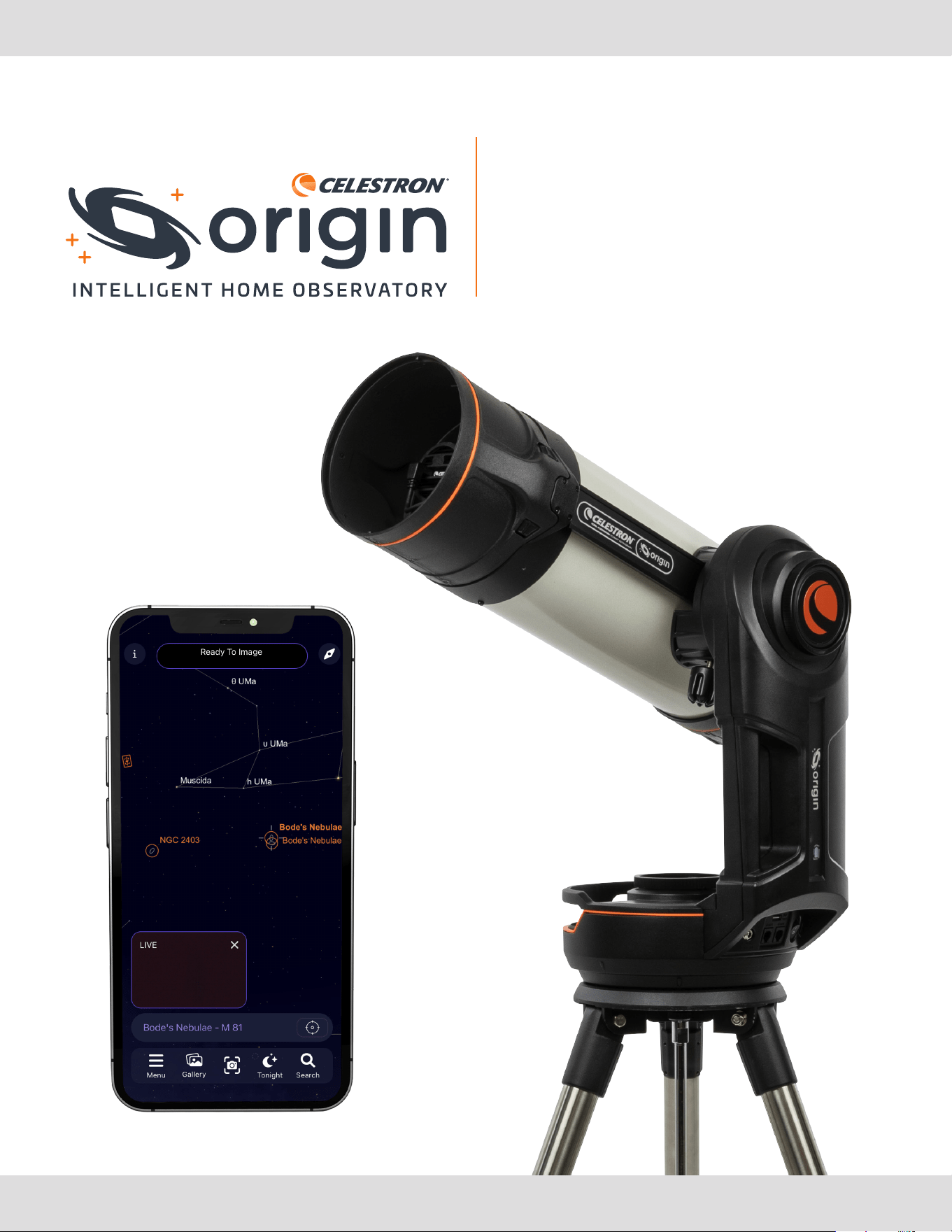
MANUALE DI ISTRUZIONI
N. 12100 ITALIANO
®
CELESTRON ORIGIN
Congratulazioni per aver acquistato Celestron Origin
e benvenuti in un nuovo mondo di avventura.
Celestron Origin si pone all'avanguardia di una nuova era dell'astronomia amatoriale, fondendo l'osservazione delle stelle e
l'astrofotografia in un'unica esperienza di facile utilizzo. Il proprio osservatorio domestico intelligente e all-in-one elimina la
complessità dell'uso del telescopio e trasforma il proprio cortile in una porta d'accesso al cosmo. Dotato di una tecnologia
all'avanguardia, Celestron Origin cattura la bellezza degli oggetti celesti e li fa rivivere sul proprio telefono o tablet.
Questo manuale contiene tante informazioni, ma Origin è semplice da usare. Consigliamo di leggere almeno le prime sezioni
per orientarsi prima di usare Origin di notte. Poi, man mano che si utilizza Origin e si acquisisce familiarità con il suo
funzionamento di base, è possibile continuare a leggere per conoscere le sue funzioni avanzate.
SOMMARIO
1. Introduzione ...................................................... 1
2. La prima notte fuori con Origin .......................................8
3. LED di stato e stato di Origin ........................................ 9
4. Impostazioni manuali della fotocamera ................................12
5. Utilizzo di filtri opzionali ............................................14
6. Galleria immagini .................................................16
7. Imaging programmato .............................................18
8. OneSky .........................................................20
9. Uso di Origin per l'osservazione terrestre .............................21
10. Utenti multipli ....................................................23
11. Altre Opzioni Menu ................................................ 24
12. Accesso ai file raw per l'elaborazione manuale delle immagini ............27
13. Altre funzionalità avanzate ..........................................29
14. Aggiornamento software ...........................................32
15. Trasporto e conservazione .........................................33
16. Cura e manutenzione .............................................34
17. Specifiche .......................................................35
Appendice A: Risoluzione dei problemi ..................................36
Appendice B: Suggerimenti ............................................41
Appendice C: Azioni chiavetta USB .....................................44
Appendice D: Utilizzo di Origin su un cuneo equatoriale opzionale ...........45
Appendice E: Utilizzo di Origin con StarSense Autoguider .......... 48
Appendice F: Download di file di immagini Raw tramite WiFi ............ 49
Appendice G: Utilizzo di Origin con il generatore di frame piatti GIOTTO .. 52
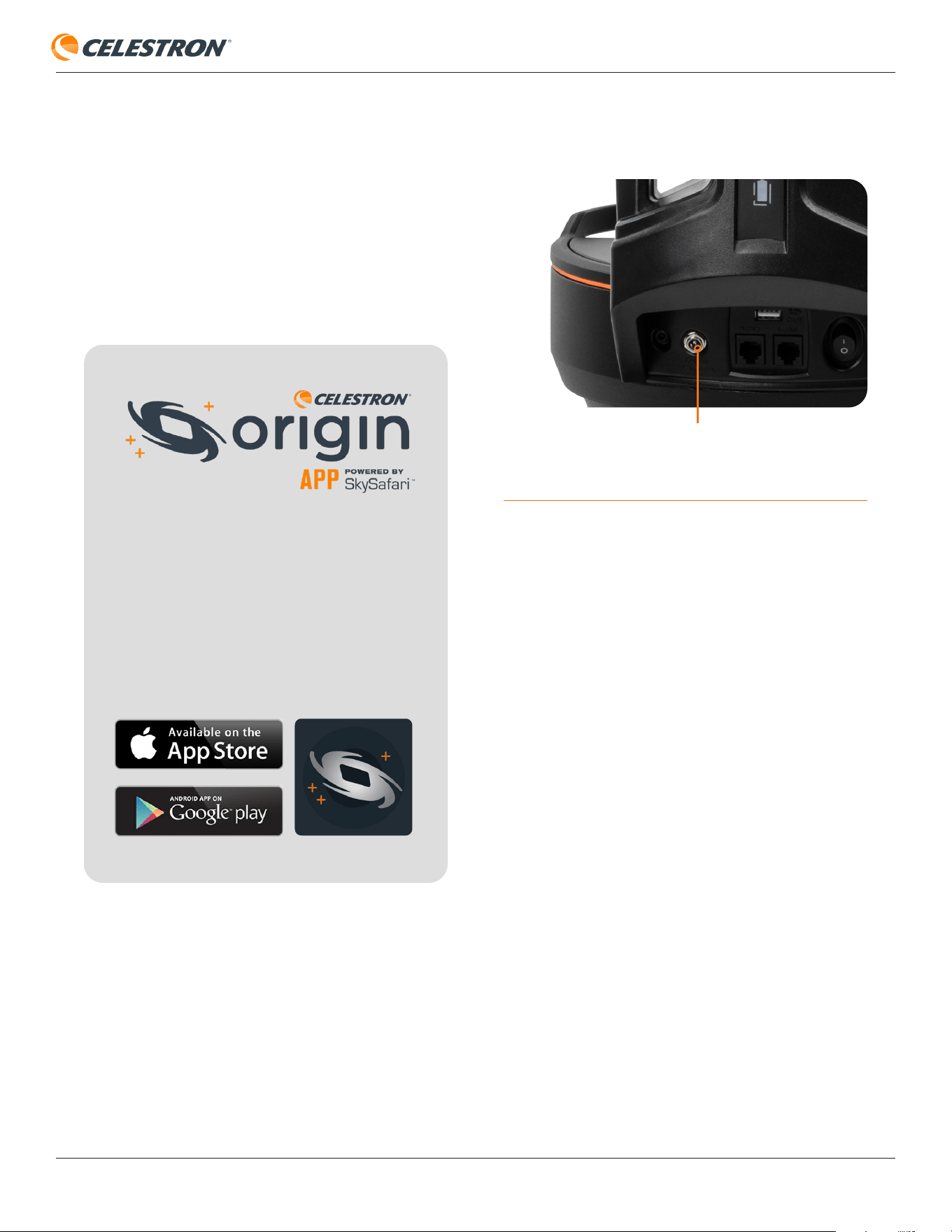
CELESTRON ORIGIN
ITALIANO | 1
La fonte di alimentazione di Origin è la sua batteria interna
ricaricabile. Prima di utilizzare Origin per la prima volta,
ricaricare completamente la batteria utilizzando l'adattatore CA
in dotazione. L'adattatore CA è dotato di quattro spine diverse
per vari standard internazionali. Scegliere la spina appropriata
per la propria regione e installatela sull'adattatore. Quindi,
inserire l'adattatore CA in una presa a muro e l'altra estremità
nella presa di alimentazione alla base della montatura Origin
(Fig. 1).
1. Introduzione
Non dimenticare di scaricare l'applicazione
Celestron Origin Powered by SkySafari™
dall'App Store di Apple o da Google Play.
Requisiti minimi del dispositivo:
• Android OS 12 o superiore
• iOS 16 o superiore
(iPhone 8 o superiore)
Quando si è pronti a osservare, portare Origin all'esterno e
posizionarlo nell'area del sito di osservazione con il minor
numero di ostacoli. Se il sito di osservazione contiene ringhiere
o recinzioni, allungare le gambe del treppiede di Origin per
evitarle. (Rimuovere la montatura e il tubo ottico prima di
estendere le gambe del treppiede). Utilizzare la livella a bolla
integrata nella parte superiore del treppiede per assicurarsi
che sia ragionevolmente in piano (entro 5° dal livello reale).
Accendere Origin con l'interuttore sulla montatura. Attendere
circa un minuto affinché Origin si avvii. Quando Origin è pronto
per la connessione, l'anello di stato del LED rosso sulla cella
posteriore passerà dal pulsare al ruotare in senso antiorario.
Aprire l'app Origin sul proprio dispositivo. La prima volta che si
apre l'applicazione, appare la Guida di configurazione rapida.
Leggere attentamente la Guida di configurazione rapida. È
possibile scorrere il dito per andare avanti e indietro tra le
schermate.
Quando si apre per la prima volta l'app Origin, chiederà
diverse autorizzazioni:
Galleria fotografica – Origin ha bisogno di accedere alla
propria Galleria fotografica per salvare le proprie immagini
completate. Si raccomanda di consentire accesso completo.
Servizi di localizzazione – Origin ha bisogno di accedere
alla propria posizione per allinearsi al cielo notturno. Si
raccomanda di consentire l'accesso durante l'uso dell'app.
Rete locale – Origin ha bisogno di accedere alla propria
rete locale per connettersi alla rete domestica. Selezionare
Consenti.
Per le istruzioni di configurazione iniziale,
consultare la Guida di configurazione rapida in
dotazione.
Consigliamo di conservare tutti gli imballaggi forniti con
il proprio Origin. Se si deve spedire Origin in un'altra
località o se dovesse essere spedito a Celestron per
l'assistenza, l'imballaggio originale potrà essere utile.
Fig. 1: L'adattatore CA in dotazione si inserisce nella presa di alimentazione
a 12 V CC di Origin.
JACK ALIMENTAZIONE 12V CC
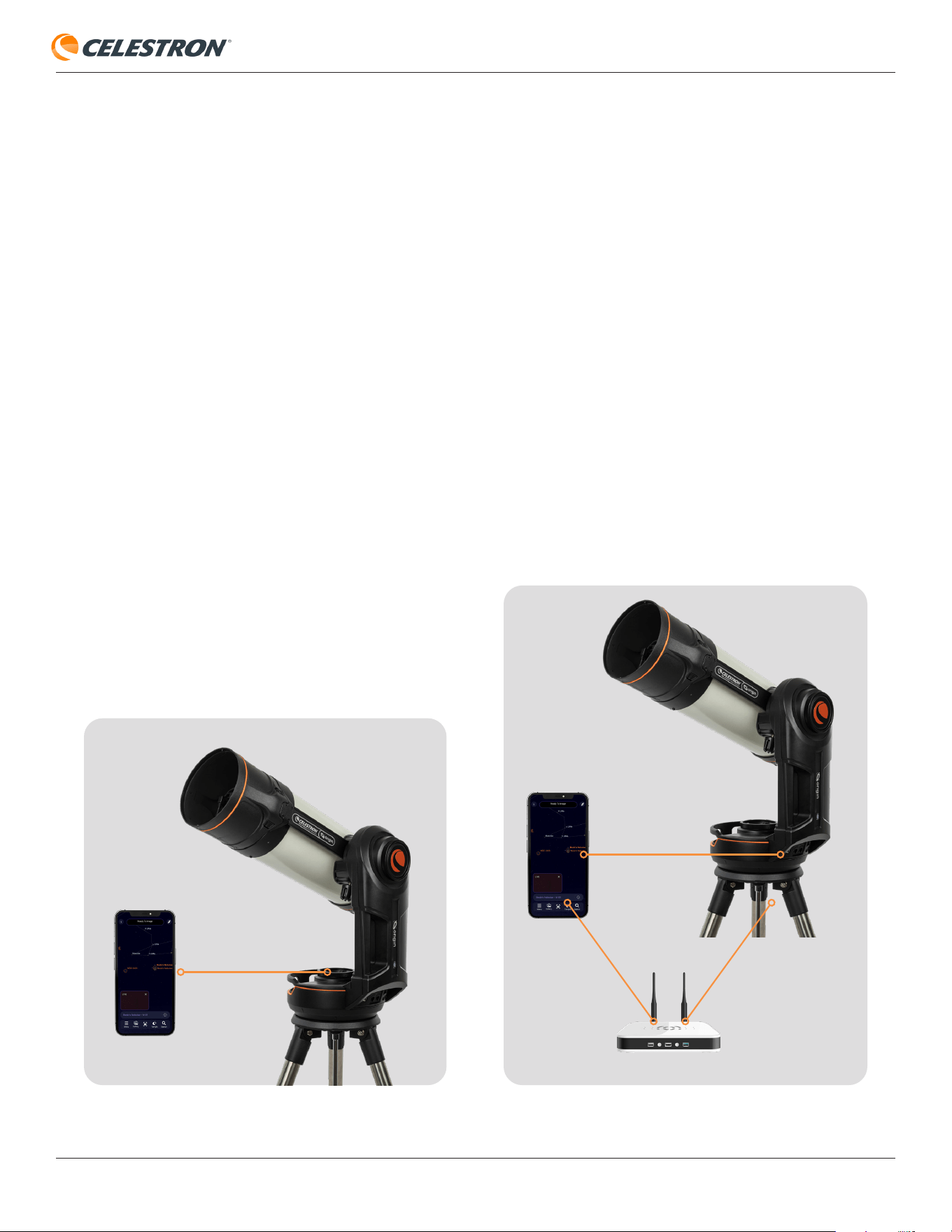
CELESTRON ORIGIN
ITALIANO | 2
Modalità Direct Connect
Inizialmente, ci si deve collegare alla rete WiFi interna di Origin
utilizzando la modalità "Direct Connect". L'app dovrebbe
trovare automaticamente la rete WiFi di Origin e chiedere di
connettersi in una finestra pop-up. La rete si chiamerà "Origin-
XXX", dove XXX è una combinazione di lettere e cifre. Una
volta connessi, l'inizializzazione inizierà automaticamente.
NOTA: Se si cerca di connettersi alla rete WiFi di Origin al
di fuori dell'applicazione, questa chiederà una password di
rete. La password predefinita è “12345555” ma è possibile
modificarla in Menu>Impostazioni.
Quando si utilizza Origin in modalità Direct Connect, è
necessario rimanere entro 9 m dall'unità. Se non ci sono reti
WiFi esterne disponibili nel proprio sito di osservazione, si
deve utilizzare Origin solo in modalità Direct Connect. Quando
si utilizza Origin a casa o dove sono disponibili reti locali
affidabili, consigliamo di connettersi tramite la propria rete in
modalità "Network Connect". Ciò fornirà potenzialmente un
raggio operativo più ampio, permettendo di spostarsi a più di
9 m di distanza da Origin mentre lo si usa.
Se lo si desidera, è possibile forzare Origin a creare sempre
una rete Direct Connect abilitando l'impostazione Forza
connessione diretta in Menu>Impostazioni>Impostazioni
WiFi.
Modalità Network Connect
È possibile seguire i passaggi nella Guida di configuazione
rapida per impostare la modalità Network Connect. In alternativa,
è possibile configurarla in Menu>Impostazioni>Impostazioni
WiFi. Per iniziare, connettersi prima a Origin in modalità
Direct Connect. Si dovrebbe vedere la rete a cui si desidera
connettersi in "RETI WIFI VISIBILI AL TELESCOPIO" nella
parte inferiore dello schermo. Selezionare la rete a cui si
desidera collegarsi e verrà visualizzata una finestra pop-up
che chiederà di inserire la password della rete. Una volta
inserita la password, si dovrebbe vedere la rete in "RETI WIFI
CONFIGURATE". Origin si riavvierà (l'operazione richiede
circa 30 secondi) e si ricollegherà all'app tramite questa rete.
La prossima volta che ci si connetterà a Origin, scansionerà
l'ambiente per qualsiasi rete che configurata in precedenza.
Origin inizierà immediatamente l'inizializzazione se si connette
correttamente a una rete visibile configurata. Se Origin non
si connette correttamente a nessuna rete configurata, creerà
una rete Direct Connect.
Connessione a Origin
Modalità Direct Connect Modalità Network Connect
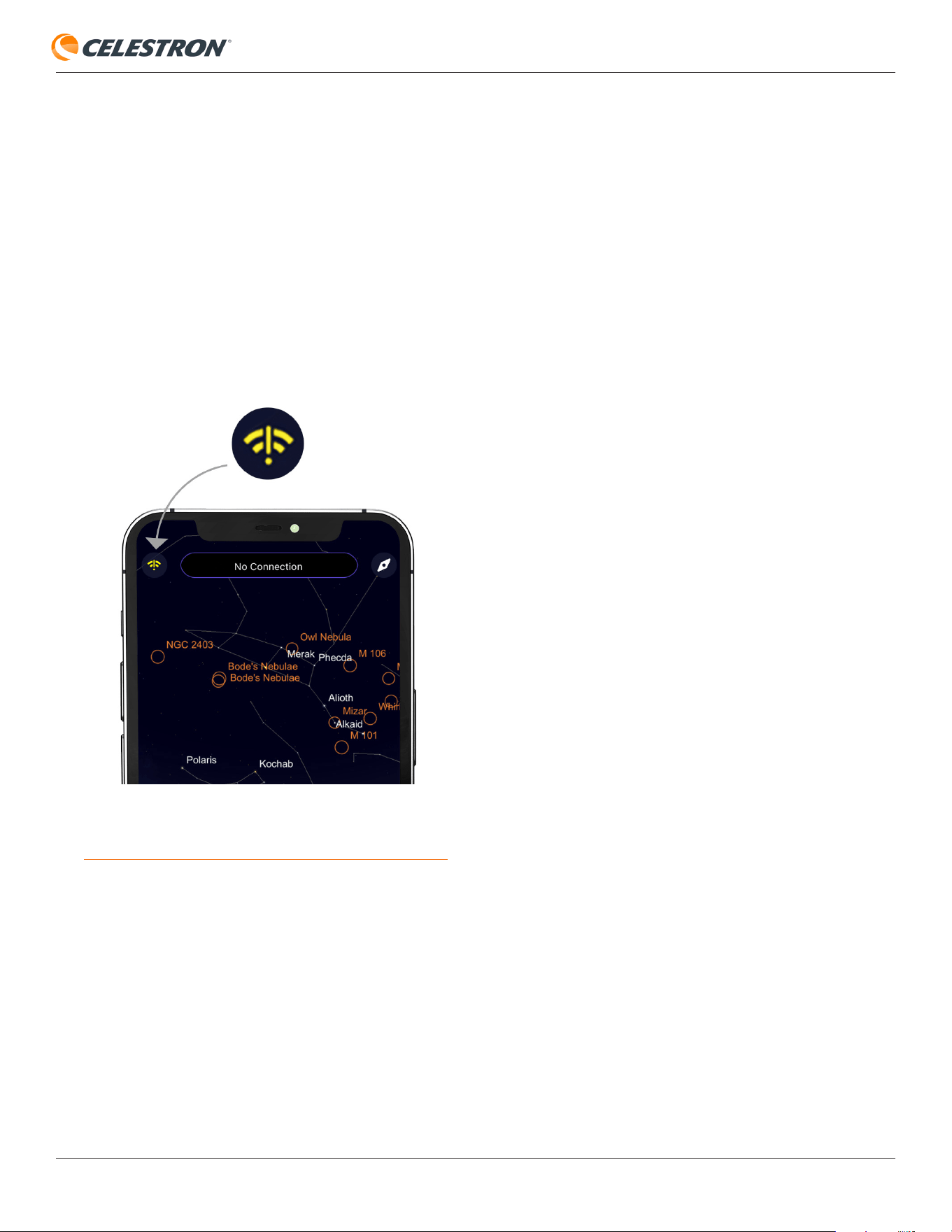
CELESTRON ORIGIN
ITALIANO | 3
Risoluzione dei problemi
Il logo WiFi nell'angolo in alto a sinistra può aiutarti a connetterti
(Fig. 2). Se Origin non si connette automaticamente al proprio
dispositivo smart, premere il logo WiFi e selezionare "Connetti".
In alternativa, è possibile scegliere "Impostazioni WiFi" e l'app
porterà alla schermata Menu>Impostazioni>Impostazioni
WiFi, dove ci sono opzioni di connessione aggiuntive, inclusa
l'opzione Guida rapida Esegui configurazione rapida rete, che
carica le schermate della Guida di configurazione rapida.
Inizializzazione
Una volta che Origin si connette tramite la modalità Direct
o Network Connect, l'inizializzazione inizia automaticamente.
Origin si punterà verso l'alto, quindi si metterà a fuoco. Quindi
si muoverà e si allineerà con il cielo notturno.
Durante l'inizializzazione, è possibile seguire il
Picture-in-Picture nella Vista Planetario o nella Vista
Fotocamera. Si vedranno le stelle mettersi a fuoco mentre
Origin si mette a fuoco e le stelle sfrecciano mentre Origin
attraversa il cielo. Una volta completata l'inizializzazione,
Origin riporterà "Pronto per l'immagine".
Naturalmente, se ci si connette a Origin durante il giorno,
l'inizializzazione fallirà, poiché ha bisogno di vedere le stelle
per mettersi a fuoco e determinare dove sta puntando. Origin
verrà inizializzato con successo solo quando il cielo sarà
sufficientemente buio.
Se si desidera annullare l'inizializzazione, premere la
barra “Annulla inizializzazione” nella parte superiore dello
schermo. Ricordare che Origin non funzionerà di notte finché
l'inizializzazione con il cielo non sarà completata.
Dopo l'inizializzazione, il passo successivo è selezionare un
oggetto da vedere.
Fig. 2: Il logo WiFi nell'angolo in alto a sinistra della Vista Planetario può
aiutare a connettersi.
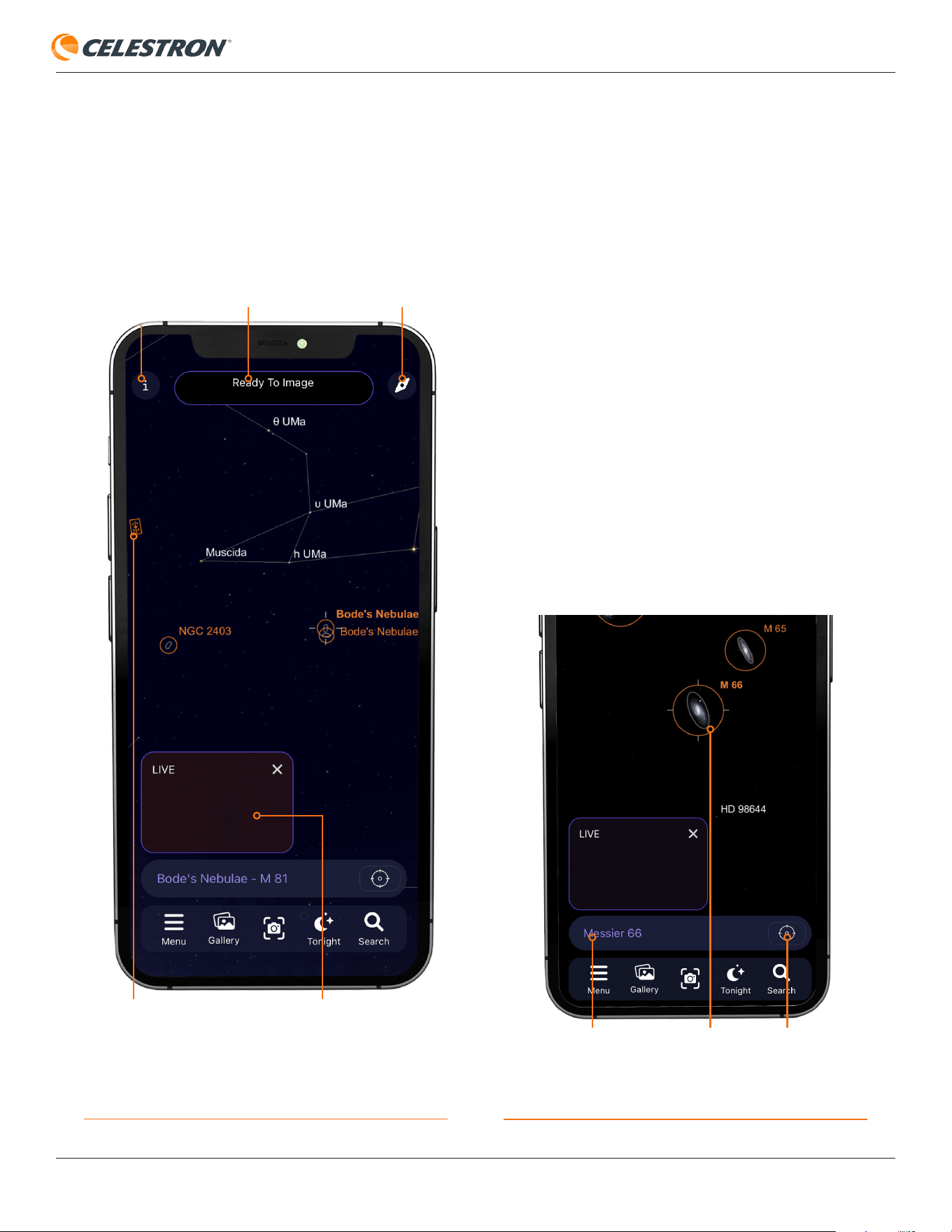
CELESTRON ORIGIN
ITALIANO | 4
COME ORIENTARSI
FIG. 3: La Vista Planetario è la "schermata iniziale" in cui è possibile selezionare
gli oggetti da visualizzare e accedere alle funzionalità di Origin. È possibile
vedere la Vista Fotocamera in Picture-In-Picture.
BARRA DI STATO
PAGINA INFORMAZIONI
STATO ORIGIN
MIRINI ORIGIN - DOVE ORIGIN STA
PUNTANDO ATTUALMENTE NEL CIELO
ICONA BUSSOLA
PICTURE-IN-PICTURE (PIP)
Vista Planetario
La schermata principale o schermata iniziale è chiamata "Vista
Planetario". Questa schermata contiene la carta celeste
interattiva del planetario (Fig. 3) e l'accesso a tutte le funzioni
di Origin.
Funzionalità Planetario
È possibile muoversi nel cielo nella Vista Planetario dell'app
scorrendo. Per ingrandire o rimpicciolire è possibile “pizzicare”
lo schermo.
È possibile anche muoversi nel cielo in modalità Bussola
toccando l'icona della bussola nell'angolo in alto a destra. La
modalità Bussola utilizza l'accelerometro e il giroscopio del
proprio smartphone per abbinare la vista sullo schermo al
cielo sopra di te. Ora è possibile tenere il proprio smartphone
verso il cielo e il planetario si abbinerà al cielo notturno dietro
di esso. È un ottimo modo per spostarsi all'esterno della Vista
Planetario, poiché aiuta a imparare le posizioni degli oggetti
dalla propria posizione di osservazione. Per uscire dalla
modalità Bussola, basta toccare lo schermo.
Selezione di un oggetto
Mentre ci si sposta nella Vista Planetario, si vedranno
gli oggetti evidenziati con cerchi arancioni. Questi sono gli
oggetti migliori a cui puntare. Per selezionare un oggetto,
toccarlo sullo schermo. Una volta selezionato, l'oggetto
mostrerà dei tratteggi incrociati di selezione attorno ad esso e
il suo nome apparirà nella barra Informazioni oggetto (Fig. 4).
FIG. 4: La barra Informazioni oggetto indica l'oggetto attualmente selezionato.
Toccando sono visualizzate ulteriori opzioni.
BARRA INFORMAZIONI OGGETTO ICONA MIRINISELEZIONE
MIRINI
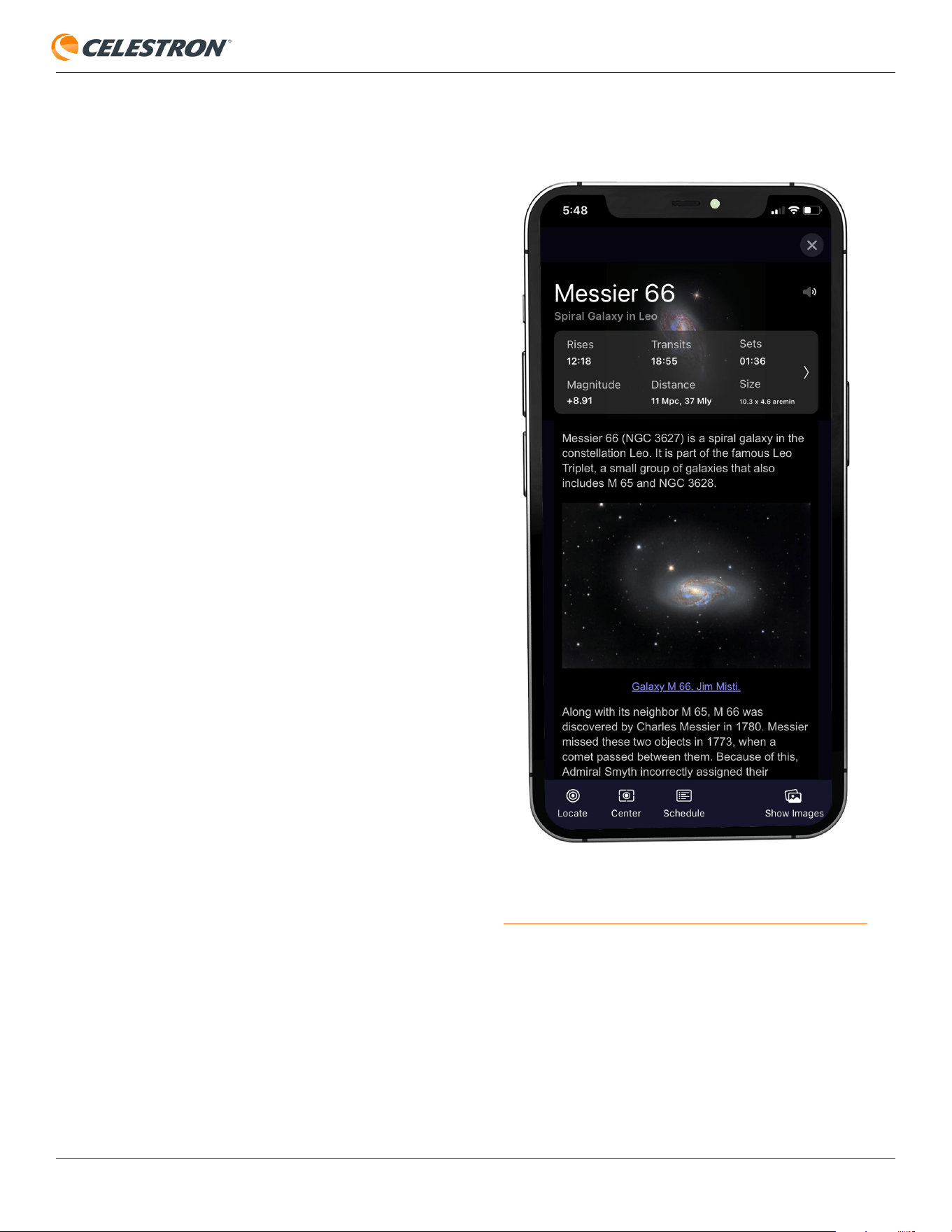
CELESTRON ORIGIN
ITALIANO | 5
Non si devono selezionare solo gli oggetti evidenziati; è
possibile scegliere qualsiasi oggetto nella Vista Planetario. È
possibile selezionare le stelle o una delle icone oggetto che
appare. Ingrandire e si vedranno oggetti più deboli.
Per puntare Origin sull'oggetto selezionato, toccare l'icona del
mirino accanto alla barra Informazioni oggetto e Origin ruoterà
verso l'oggetto. È possibile anche premere la barra Informazioni
oggetto e selezionare "Centra oggetto". Per accedere alle
schermate delle informazioni sull'oggetto, premere la barra
Informazioni oggetto e selezionare "Informazioni oggetto" dalle
opzioni fornite.
Un modo pratico per trovare oggetti da osservare è toccare
l'icona Stasera nella parte inferiore della Vista Planetario.
Selezionandola verrà visualizzato un elenco di tutti i migliori
oggetti attualmente visibili dalla propria posizione. Scegliere
un oggetto dall'elenco per visualizzare la schermata
Informazioni oggetto (Fig. 5). Da lì, è possibile premere l'icona
Individua in basso per trovare l'oggetto nella Vista Planetario.
È anche possibile premere l'icona Centra e Origin ruoterà
automaticamente verso l'oggetto nel cielo.
Un altro modo per trovare oggetti è tramite l'icona Cerca.
È possibile inserire il nome o la designazione di un oggetto
nella barra di ricerca o selezionare una delle cartelle di
oggetti e scegliere dall'elenco. Una volta selezionato un
oggetto, si vedrà la relativa schermata Informazioni oggetto.
Da lì è possibile individuare o centrare l'oggetto come
descritto sopra.
Picture-in-Picture (PIP)
Nell'angolo in basso a sinistra della Vista Planetario, si vedrà
il "Picture-in-Picture" (PIP), che mostra una trasmissione dal
vivo della fotocamera di Origin. È possibile riposizionare il
PIP all'interno della Vista Planetario trascinandolo. Premere la
"X" nell'angolo in alto a destra del PIP per nascondere il PIP
nell'angolo in basso a sinistra. Toccare la freccia destra che
apparirà successivamente per mostrare il PIP. Sarà possibile
vedere la Vista Fotocamera se si tocca in qualsiasi punto sulla
schermata PIP. PIP e la Vista Fotocamera mostrano la stessa
vista, ma la Vista Fotocamera riempie l'intero schermo.
FIG. 5: La schermata Informazioni oggetto fornisce informazioni sull'oggetto
selezionato. Scorrere verso destra per accedere a tutte le schermate. Le
opzioni Individua e Centra si trovano nella parte inferiore dello schermo.
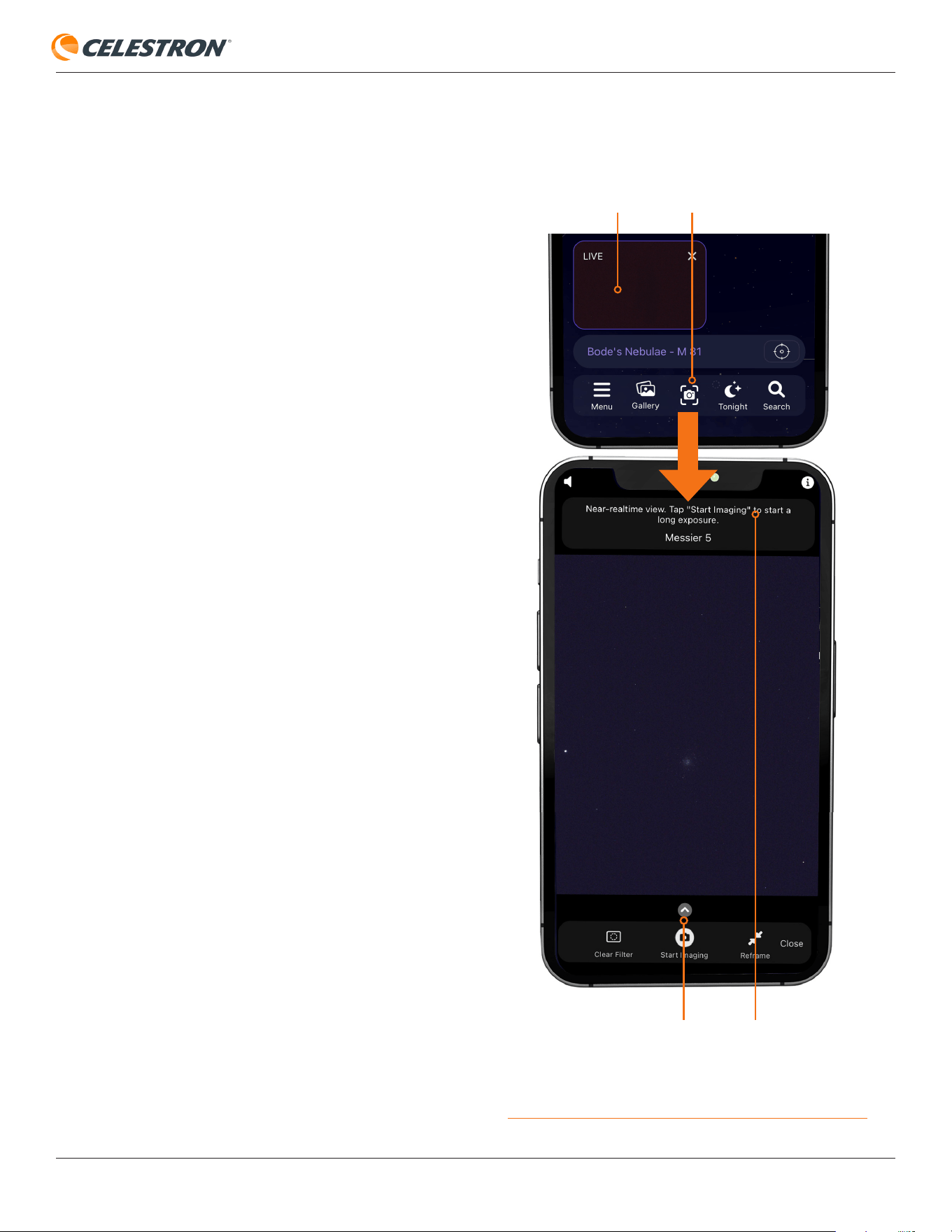
CELESTRON ORIGIN
ITALIANO | 6
Vista Fotocamera
Oltre alla Vista Planetario, l'altra schermata principale è la
Vista Fotocamera (Fig. 6), a cui è possibile accedere toccando
l'icona della fotocamera o la schermata PIP.
La Vista Fotocamera mostra una trasmissione dal vivo della
fotocamera di Origin. È anche dove è possibile avviare le
sessioni di imaging (premendo il pulsante Avvia imaging) e
dove è possibile regolare le impostazioni della fotocamera
(premendo la freccia su).
In Vista Fotocamera, Origin mostra cosa vede durante
l'inizializzazione. Quando Origin mette a fuoco, puoi vedere le
stelle entrare e uscire dalla messa a fuoco nel video live. Quando
Origin ruota nel cielo, si vedranno le stelle sfrecciare via!
Una volta che Origin punta verso un oggetto che si desidera
vedere, accedere alla Vista Fotocamera e premere il pulsante
"Avvia imaging" nella parte inferiore dello schermo. Origin
inizierà quindi a catturare esposizioni di 10 secondi e a impilare
e post-elaborare automaticamente le immagini utilizzando i
suoi algoritmi di intelligenza artificiale (AI) integrati.
La prima esposizione di 10 secondi mostrerà molti dettagli,
ma più dettagli emergono quando Origin acquisisce più
esposizioni di 10 secondi e le aggiunge allo "stack". Dopo
alcune esposizioni, verrà migliorata la riduzione del rumore.
Quando si è pronti per interrompere l'imaging, premere
"Termina imaging" nella parte inferiore dello schermo. Origin
scaricherà, elaborerà e visualizzerà il master impilato finale.
Quindi, salverà automaticamente l'immagine nella Galleria
immagini e nel rullino fotografico del proprio dispositivo.
Vicino alla parte superiore della Vista Fotocamera, si vedrà
il nome dell'oggetto attualmente selezionato. Al di sopra c'è
la barra di stato che comunica ciò che Origin sta facendo.
Durante l'imaging, la Barra di stato indicherà il numero
totale di immagini impilate e il tempo totale di integrazione.
Indicherà anche quando l'app sta scaricando ed elaborando
un'immagine da Origin e ti farà anche conoscere la velocità
attuale della larghezza di banda. Sotto il nome dell'oggetto
si troverà la barra di avanzamento. Questo si riempirà man
mano che la sottoesposizione corrente viene catturata e verrà
ripristinato quando inizia la sottoesposizione successiva.
Nella parte inferiore della Vista Fotocamera, accanto al
pulsante Avvia imaging, si vedranno i pulsanti Reinquadra e
Filtra.
È possibile utilizzare il pulsante Reinquadra per perfezionare
la composizione prima dell'imaging ricentrando la vista
su qualsiasi punto dell'inquadratura. Premere il pulsante
Reinquadra e sull'immagine apparirà un mirino. "Trascina"
l'immagine finché il mirino non coincide con il punto in cui
desideri centrare l'inquadratura. Quindi premi "Centra qui" e il
telescopio si riposizionerà in modo che il punto selezionato si
trovi al centro dell'inquadratura.
FIG. 6: La Vista Fotocamera è il luogo in cui si osservano gli oggetti che
vengono acquisiti. È anche dove è possibile accedere ai controlli manuali della
fotocamera toccando la freccia su.
FRECCIA SU
PICTURE IN PICTURE ICONA FOTOCAMERA
BARRA DI STATO
Utilizzerà il pulsante Filtro solo dopo aver inserito filtri opzionali
nel cassetto dei filtri integrato di Origin. Parleremo di questo
pulsante nella sezione “Filtri” di questo manuale.
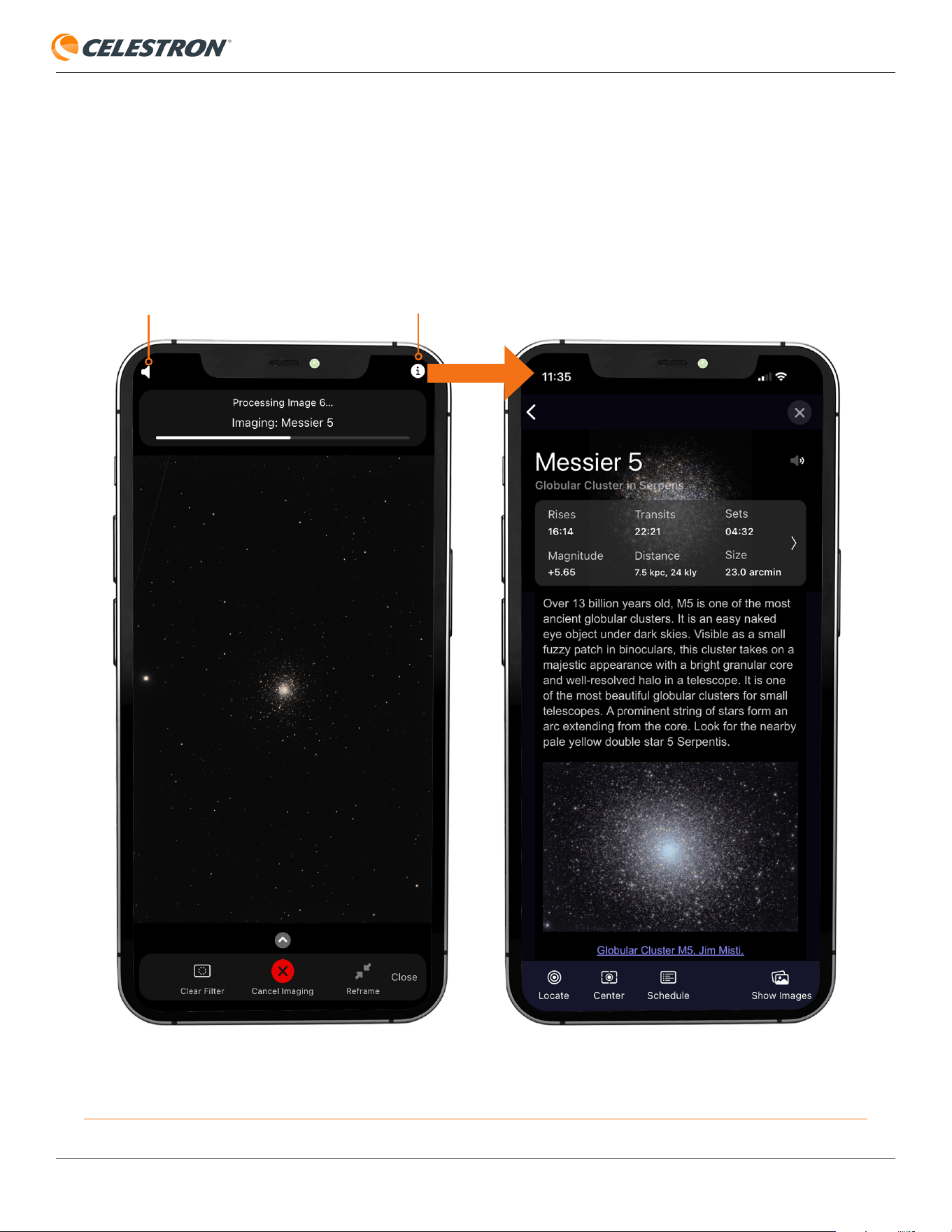
CELESTRON ORIGIN
ITALIANO | 7
Vista Informazioni oggetto
Durante l'imaging, è possibile esaminare le informazioni sull'oggetto premendo il pulsante Informazioni nell'angolo in alto a destra della
Vista Fotocamera (Fig. 7). Questo porta alla pagina Informazioni sull'oggetto per l'oggetto selezionato. È possibile anche ascoltare
presentazioni audio per oltre 200 degli oggetti celesti più popolari premendo l'icona dell'altoparlante nell'angolo in alto a sinistra della
Vista Fotocamera.
PULSANTE INFORMAZIONIPRESENTAZIONE AUDIO
Fig. 7: Durante l'imaging, è possibile leggere informazioni sull'oggetto scelto o ascoltare una presentazione audio utilizzando le icone negli angoli in alto a sinistra e in
alto a destra.
CELESTRON ORIGIN
ITALIANO | 8
1. Scaricare l'app Celestron Origin dall'Apple App Store (iOS)
o da Google Play (Android).
2. Posizionare Origin all'esterno, dove abbia una visione chiara
del cielo.
3. Accendere Origin.
4. Aprire l'app.
5. Connettersi direttamente alla rete WiFi di Origin.
6. Se Origin si trova nel raggio d'azione della propria rete WiFi
domestica, configurare Origin per la connessione tramite la
propria rete domestica.
a. La prossima volta che avvierai l'app, controllerà
automaticamente la rete domestica per vedere se
riesce a trovare Origin. Non sarà necessario configurare
nuovamente una connessione tramite la rete domestica.
7. Una volta connesso, Origin metterà a fuoco automaticamente
e si orienterà verso il cielo notturno (ovvero, inizializzazione).
Questo processo dura circa 90 sec.
8. Selezionare un oggetto da visualizzare dalla Vista Planetario
toccando uno degli oggetti evidenziati sullo schermo.
9. Spostare Origin sull'oggetto selezionato premendo l'icona
del mirino a destra nella barra Informazioni oggetto nella
parte inferiore dello schermo (fare riferimento alla Fig. 4).
10. Passare alla Vista Fotocamera premendo l'icona
Fotocamera nella parte inferiore dello schermo.
11. Premere il pulsante Avvia imaging nella parte inferiore
centrale dello schermo (fare riferimento alla Fig. 6). La
prima immagine apparirà sullo schermo in circa 10 secondi.
12. Continua ad osservare l'immagine man mano che diventa
più luminosa e più “bruciata” sullo schermo.
a. È possibile esaminare le informazioni sugli oggetti
e le presentazioni audio utilizzando le icone delle
informazioni e degli altoparlanti negli angoli superiori
dello schermo.
13. Una volta terminata l'osservazione/acquisizione di
immagini, premere Termina Imaging. Origin scaricherà,
elaborerà e salverà l'immagine finale nella galleria e nel
rullino fotografico del proprio dispositivo.
14. Tornare alla Vista Planetario chiudendo la Vista Telecamera.
Quindi selezionare un altro oggetto da osservare e
immaginare.
15. Quando si finisce di osservare per la notte, spegnere
Origin e portalo dentro.
a. Dopo lo spegnimento, Origin impiega circa 7 secondi
per completare la procedura di "spegnimento sicuro".
2. La prima notte fuori con Origin
Ecco i passaggi da seguire per il funzionamento di base:
Avviso larghezza di banda ridotta
Se la larghezza di banda tra il proprio dispositivo mobile e Origin diventa inferiore a 0,2 MB/sec, verrà visualizzato
l'avviso di larghezza di banda ridotta e si potrebbe notare che le immagini impiegano più tempo per il download. Se
ciò accade quando sei connesso direttamente a Origin, consigliamo di spostare il dispositivo più vicino a Origin
(ovvero entro 3 m). Se si riceve un avviso di larghezza di banda ridotta mentre s è connessi a Origin tramite una rete
domestica, potrebbe essere necessario spostare Origin e/o lo smartphone più vicino al router WiFi, riavviare il router
e riconnettersi, acquistare un amplificatore WiFi o aggiornare il router WiFi. Consultare l'Appendice A in questo
manuale per maggiori informazioni. Ricordarsi che è sempre possibile utilizzare la modalità Direct Connect in caso
di problemi con la rete domestica.
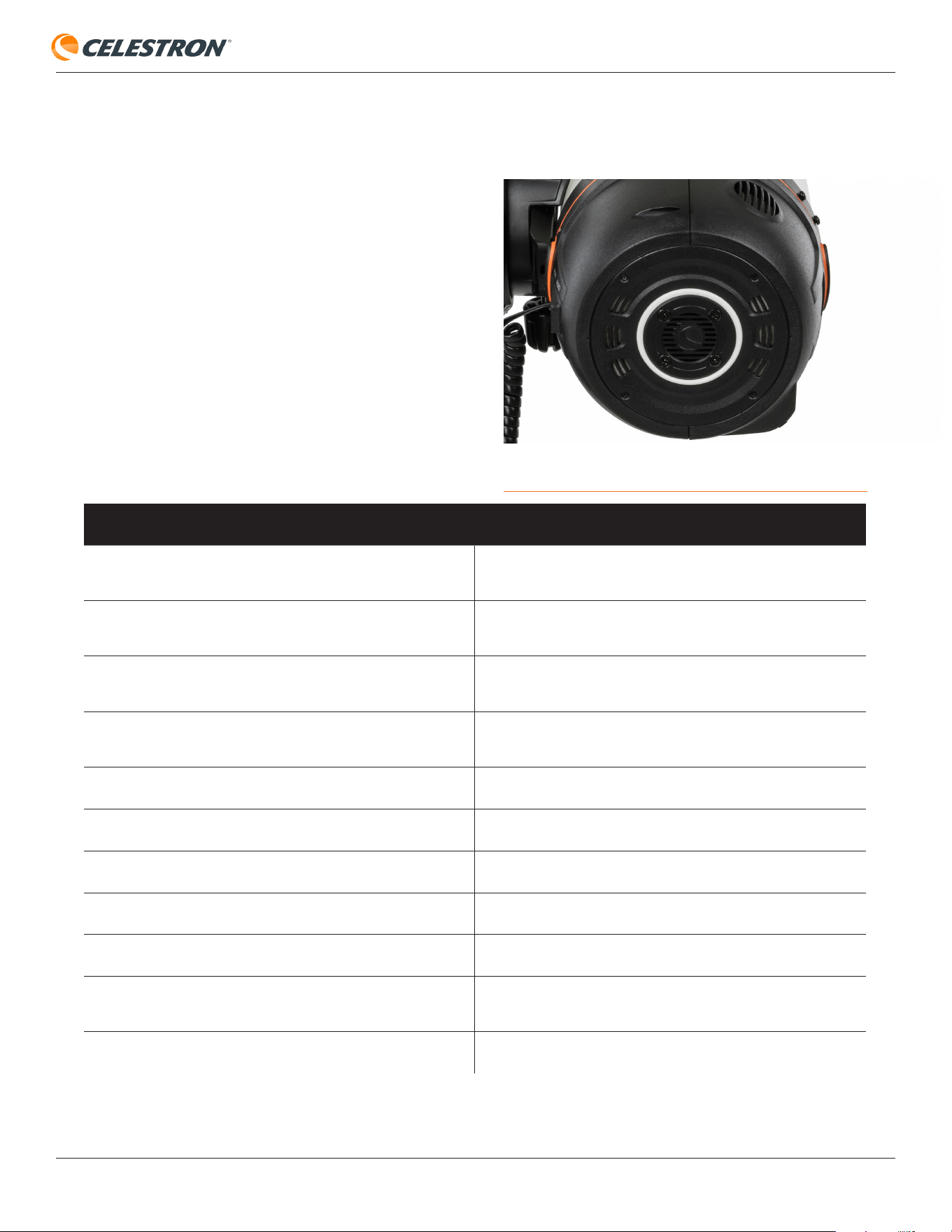
CELESTRON ORIGIN
ITALIANO | 9
3. LED di stato e stato di Origin
Origin dispone di LED per fornire funzionalità di "stato a colpo
d'occhio" al di fuori dell'app, che ti consente di controllare
Origin osservando il suo schema di illuminazione. I LED di
stato ti aiutano a capire cosa sta facendo Origin e ti aiutano
nella risoluzione dei problemi.
Anello LED di stato
È possibile trovare l'anello LED di stato sul retro della cella
posteriore di Origin (Fig. 8). L'anello ha otto segmenti
individuali e fornisce la funzionalità "stato a colpo d'occhio".
L'anello LED di stato può anche indicare se c'è un problema.
Modello Significato
Vortice in senso antiorario
Origin ha stabilito la propria rete e sta aspettando che l'app
mobile si connetta.
Vortice in senso orario
Origin si è connesso alla rete WiFi locale e sta aspettando
che l'app mobile si connetta.
Anello fisso
Origin ha stabilito una connessione con l'app mobile ed è in
attesa di comandi.
I LED n. 3 e n. 7 (sinistro e destro) si alternano
Origin è impegnato in un compito lungo (ad esempio, la
messa a fuoco).
Compila in senso orario
Esposizione in corso.
Tutti i LED: aumento graduale della luminosità ripetuto
Origin si sta avviando.
Tutti i LED: diminuzione graduale della luminosità ripetuta
Origin si sta spegnendo.
Pendolo: oscilla avanti e indietro
Origin sta riconfigurando la rete WiFi.
Un LED lampeggiante (LED superiore)
È in corso un aggiornamento del firmware.
Un LED lampeggiante (il più vicino alla barra a coda di
rondine)
Si è verificato un malfunzionamento dell'hardware.
Riempimento lento dal basso verso l'alto
L'hardware non è calibrato.
Fig. 8: L'anello LED sulla cella posteriore di Origin fornisce lo stato a colpo
d'occhio.
È possibile trovare le animazioni di alcuni modelli di anelli LED su https://software.celestron.com/Origin/led-patterns.html
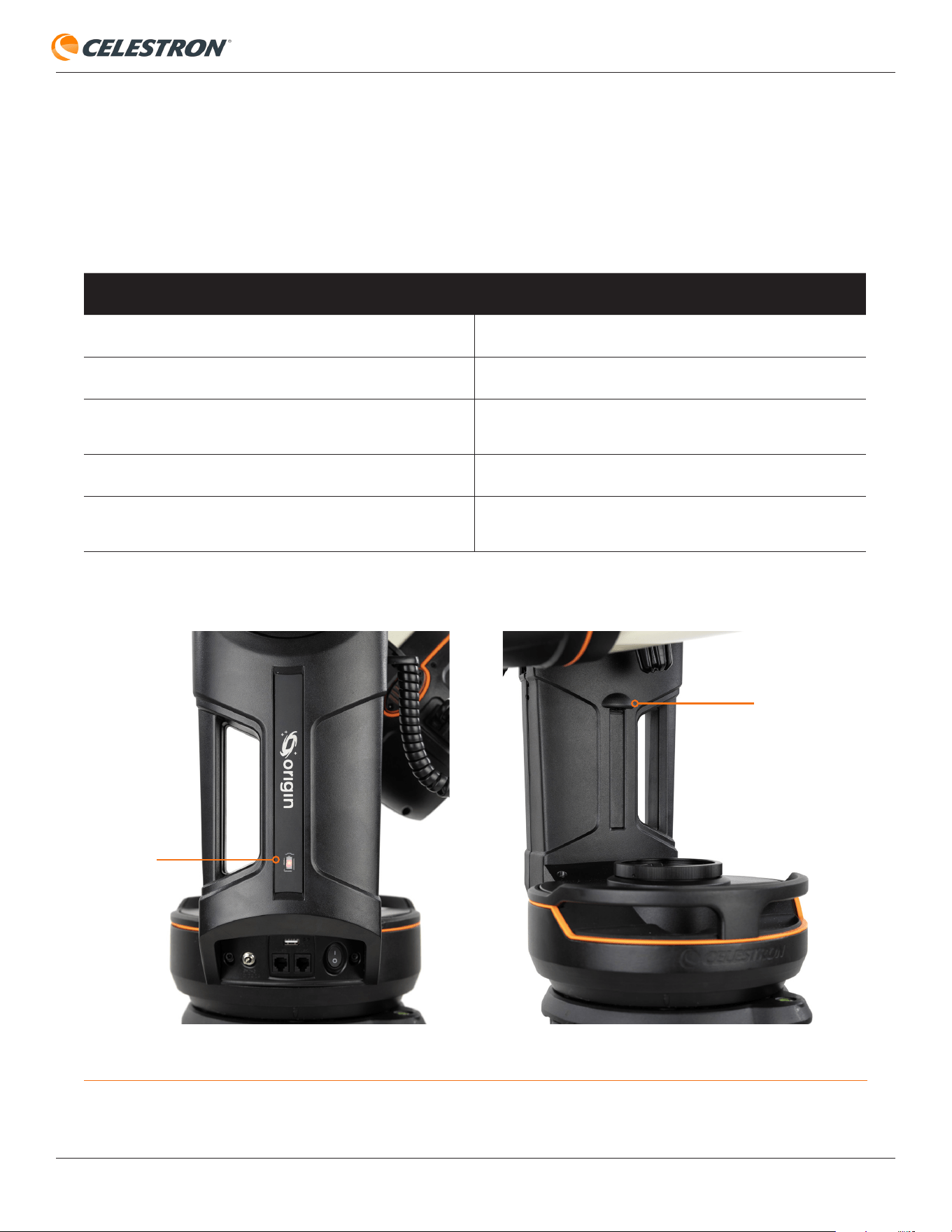
CELESTRON ORIGIN
ITALIANO | 10
È normale che la batteria visualizzi la sequenza di "guasto batteria" lampeggiante velocemente per alcuni secondi immediatamente
dopo averla collegata all'alimentazione esterna tramite il jack di alimentazione da 12 V della montatura. Potrebbe anche essere
visualizzato l'avviso di guasto della batteria se la batteria è troppo calda o troppo fredda per essere caricata.
Modello Significato
Ripetendo l'aumento graduale della luminosità
Batteria in carica
Costante
In scarica (o completamente carica se collegato)
Lampeggio lento La batteria si sta scaricando o è quasi scarica
Lampeggio rapido
Guasto alla batteria
Diminuzione graduale della luminosità ripetuta
Origin sta completando la sequenza di spegnimento e si
spegnerà tra sette secondi.
LED montatura
Sulla montatura Origin sono presenti due LED: uno è rivolto verso l'esterno dietro l'icona della batteria sul lato del supporto,
mentre l'altro è rivolto verso l'interno e illumina comodamente il centro della montatura stessa (Fig. 9). Solo il LED dietro l'icona
della batteria presenta schemi di stato. La luce del vassoio è sempre accesa o spenta, a seconda di come è stata configurata in
Menu>Impostazioni>Avanzate nell'app.
Il LED dell'icona della batteria sulla montatura indica lo stato di alimentazione:
Fig. 9: Ci sono due LED sulla montatura Origin. Il LED dell'icona della batteria indica lo stato di alimentazione.
LUCE VASSOIO
SPIA BATTERIA
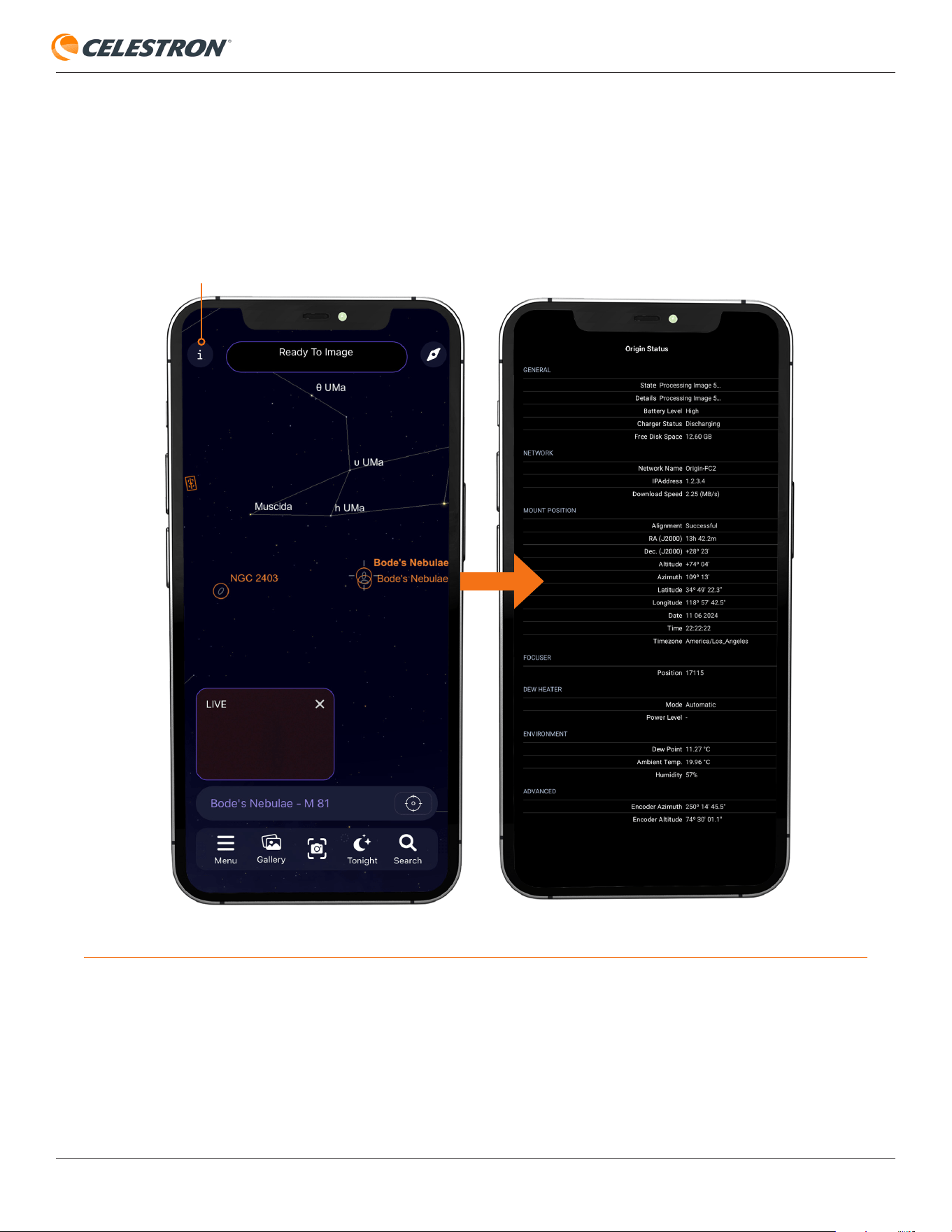
CELESTRON ORIGIN
ITALIANO | 11
Fig. 10: È possibile accedere alla pagina Stato Origin dall'icona Informazioni nell'angolo in alto a sinistra della Vista Planetario.
ICONA INFORMAZIONI
Pagina Stato Origin
Una volta connesso a Origin con il dispositivo, è possibile accedere alla pagina Stato Origin premendo l'icona Informazioni nell'angolo
in alto a sinistra della Vista Planetario. La pagina Stato Origin (Fig. 10) fornisce informazioni sullo stato operativo attuale di Origin e
può aiutare a monitorare le prestazioni.
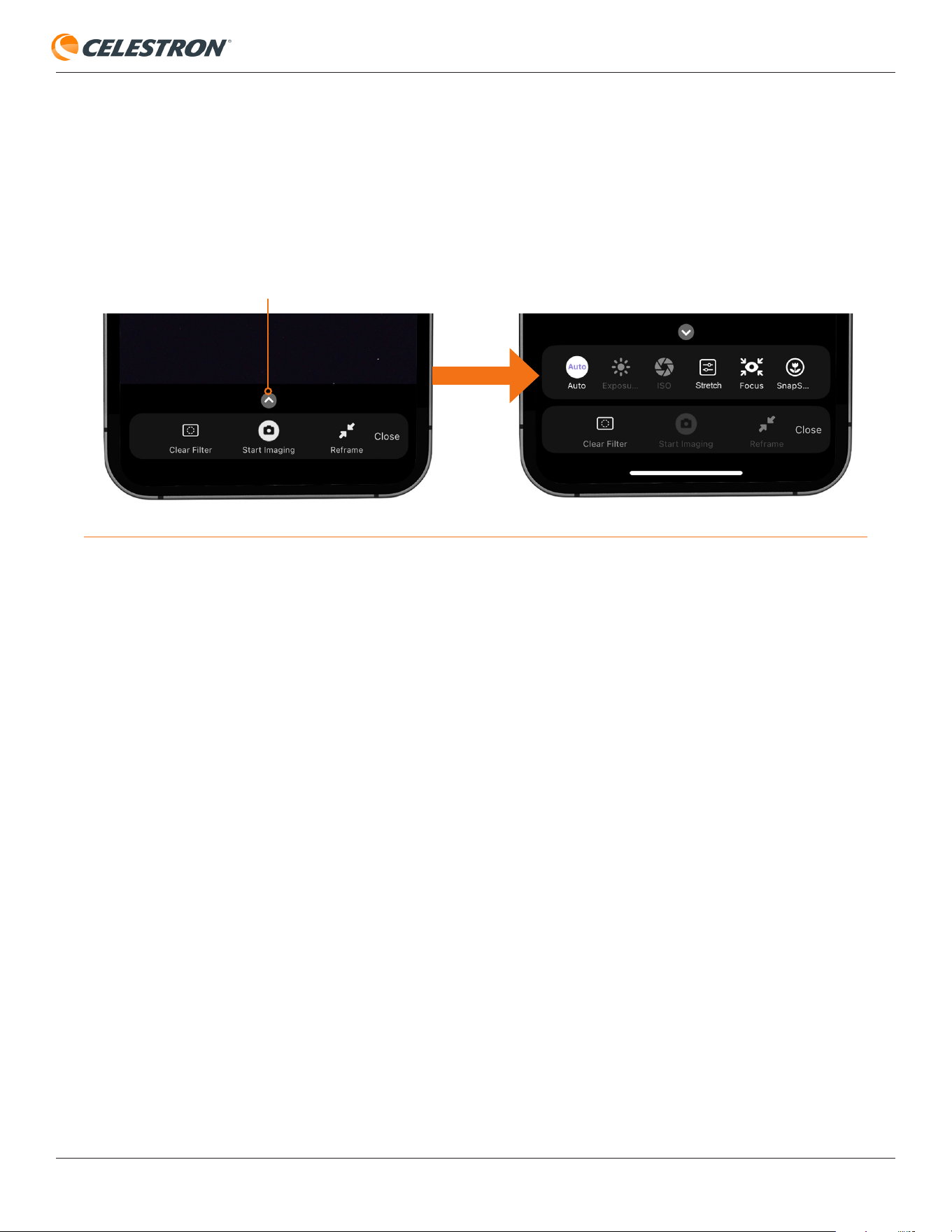
CELESTRON ORIGIN
ITALIANO | 12
4. Impostazioni manuali della fotocamera
Una volta acquisita dimestichezza con le operazioni di base di Origin, è possibile provare a utilizzare le impostazioni manuali della
fotocamera anziché quelle automatiche. È possibile personalizzare la durata delle esposizioni secondarie e l'impostazione ISO (ovvero,
guadagno).
Per accedere alle impostazioni manuali della fotocamera, premere la freccia su al di sopra del pulsante Avvia Imaging nella Vista
Fotocamera (Fig. 11). Premere il pulsante Auto all'estrema sinistra per passare dalle impostazioni della fotocamera Auto a quelle
Manuali.
Durata della sottoesposizione
Per impostare manualmente la durata della sottoesposizione, premere il pulsante “Esposizione”. Per impostare il numero, toccalo e
verrà visualizzata una tastiera numerica. È inoltre possibile utilizzare i pulsanti “+” e “-” per incrementare il numero. Per modificare
l'unità di tempo, toccarla. Si consiglia di utilizzare i secondi per il normale funzionamento notturno.
- Per esposizioni inferiori a un secondo, utilizzare la modalità SnapShot (spiegata più avanti in questo manuale).
- Il tempo massimo di sottoesposizione è di 30 secondi a causa della rotazione di campo della montatura a inseguimento altazimutale,
il che è normale. Se l’oggetto è vicino allo zenit, sarà necessario utilizzare sottoesposizioni più brevi.
ISO (Guadagno)
Per impostare manualmente l’ISO, tocca il pulsante ISO e seleziona ISO 200, 500, 1000 (predefinito), 2000, 5000 o 10000. Utilizza
ISO 1000 nella maggior parte dei casi. Puoi provare un ISO più alto se stai scattando foto da cieli molto bui o utilizzando un filtro
di imaging a banda stretta. In caso contrario, il guadagno sarà troppo alto perché Origin riesca a riconoscere i pattern stellari, il che
causerà il malfunzionamento di Origin. In questo caso, Origin visualizzerà un messaggio di avviso e dovresti utilizzare un valore ISO
più basso. Puoi provare ISO 500 per soggetti luminosi, come stelle o ammassi, per ridurre al minimo il rumore sacrificando parte della
potenza del segnale. ISO 200 può essere utile anche per le riprese diurne e lunari in modalità SnapShot.
Allungamento
Toccando il pulsante “Allungamento” vengono visualizzati due cursori: “Allungamento” e “Sfondo”. Utilizza questi cursori durante
l’acquisizione delle immagini. Quando esegui una regolazione, vedrai l’effetto sullo schermo quando verrà elaborata la successiva
sottoesposizione.
Il cursore “Intensità” regola l’intensità dell’allungamento dell’immagine. Nell’elaborazione delle immagini astronomiche, l’allungamento
aiuta a far risaltare i dettagli più deboli di un’immagine. Tuttavia, applicare troppo stretching può causare artefatti o altri risultati
Fig. 11: Accedere alle impostazioni manuali della fotocamera dalla Vista Fotocamera premendo la freccia su.
FRECCIA SU
FRECCIA SU
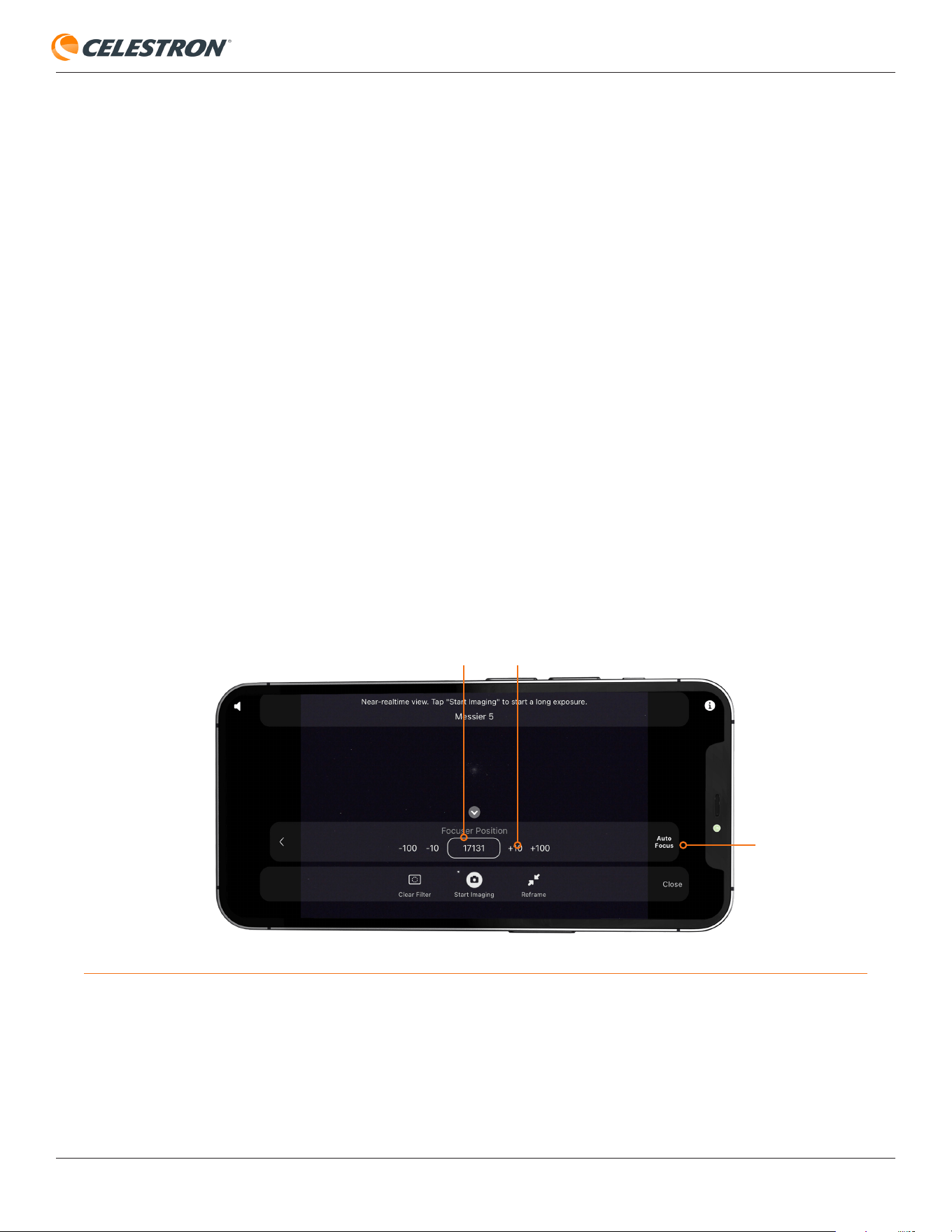
CELESTRON ORIGIN
ITALIANO | 13
anomali. L’impostazione predefinita di Origin per l’intensità dello stretching funziona bene per la maggior parte degli oggetti, ma
per obiettivi deboli e diffusi sotto cieli bui, come alcune nebulose o galassie, è possibile ottenere risultati migliori aumentando
l’intensità dello stretching per rivelare dettagli più sottili. Sperimenta diversi livelli durante l’acquisizione delle immagini per vedere
quale funziona meglio per il tuo obiettivo e le condizioni di osservazione. L’intensità dell’allungamento verrà applicata anche al master
finale prodotto all’interno dell’app. Tuttavia, non verrà applicata ai singoli file raw salvati su Origin (se hai scelto di salvare i raw in
Menu>Impostazioni>Avanzate).
Il cursore “Sfondo” regola il livello medio del nero per il cielo di sfondo dopo l’allungamento. Valori più bassi rendono lo sfondo
più scuro, mentre valori più alti lo schiariscono. Se l’oggetto target è piccolo nel campo visivo, come una piccola galassia, il valore
predefinito dello sfondo funziona bene. Tuttavia, se l’oggetto target è grande nel campo visivo, come una nebulosa a campo ampio, è
possibile impostare questo valore un po’ più alto, poiché non c’è quasi nessun vero cielo di sfondo completamente scuro. In questo
caso, aumentando il valore dello sfondo si fa risaltare la debole nebulosità attorno all’oggetto.
Consigliamo di regolare prima il cursore dell’intensità, quindi di regolare lo sfondo, se necessario, per gli oggetti che riempiono il
campo visivo.
Messa a fuoco
È possibile mettere a fuoco automaticamente o manualmente la tua Origin. Per eseguire la messa a fuoco automatica, premere
"AutoFocus" all'estrema destra (Fig. 12). Nella maggior parte dei casi, il pulsante Autofocus è tutto ciò di cui hai bisogno. Ricorda che
Origin eseguirà la messa a fuoco automatica come parte regolare della sua routine di inizializzazione, quindi non dovresti aver bisogno
di eseguirlo nuovamente nella maggior parte dei casi.
Per mettere a fuoco manualmente, utilizzare i controlli -100/-10/+10/+100 per spostare il focalizzatore dentro e fuori finché le stelle
non diventano nitide. Puoi vedere la posizione relativa del focalizzatore in "Posizione del focalizzatore". Ogni giro completo della
manopola del focalizzatore equivale a 1000 conteggi.
Fig. 12: Utilizza l'icona di messa a fuoco per accedere ai controlli di messa a fuoco automatica e manuale. Anche la posizione del focalizzatore può fornire informazioni utili.
SnapShot
Nella modalità SnapShot, l'impilamento è disabilitato. Origin scatterà una singola istantanea e la salverà sul rullino fotografico del
proprio dispositivo. La modalità SnapShot è ideale per esposizioni secondarie inferiori a un secondo ed è la modalità corretta per
l'imaging terrestre o per l'imaging della Luna e dei pianeti. L'interruttore per attivare e disattivare la modalità SnapShot si trova nelle
impostazioni manuali della fotocamera. Fare riferimento alla Sezione 9 di questo manuale per ulteriori informazioni.
PULSANTE AUTOFOCUS
POSIZIONE DEL FOCALIZZATORE CONTROLLI DI MESSA A FUOCO MANUALE
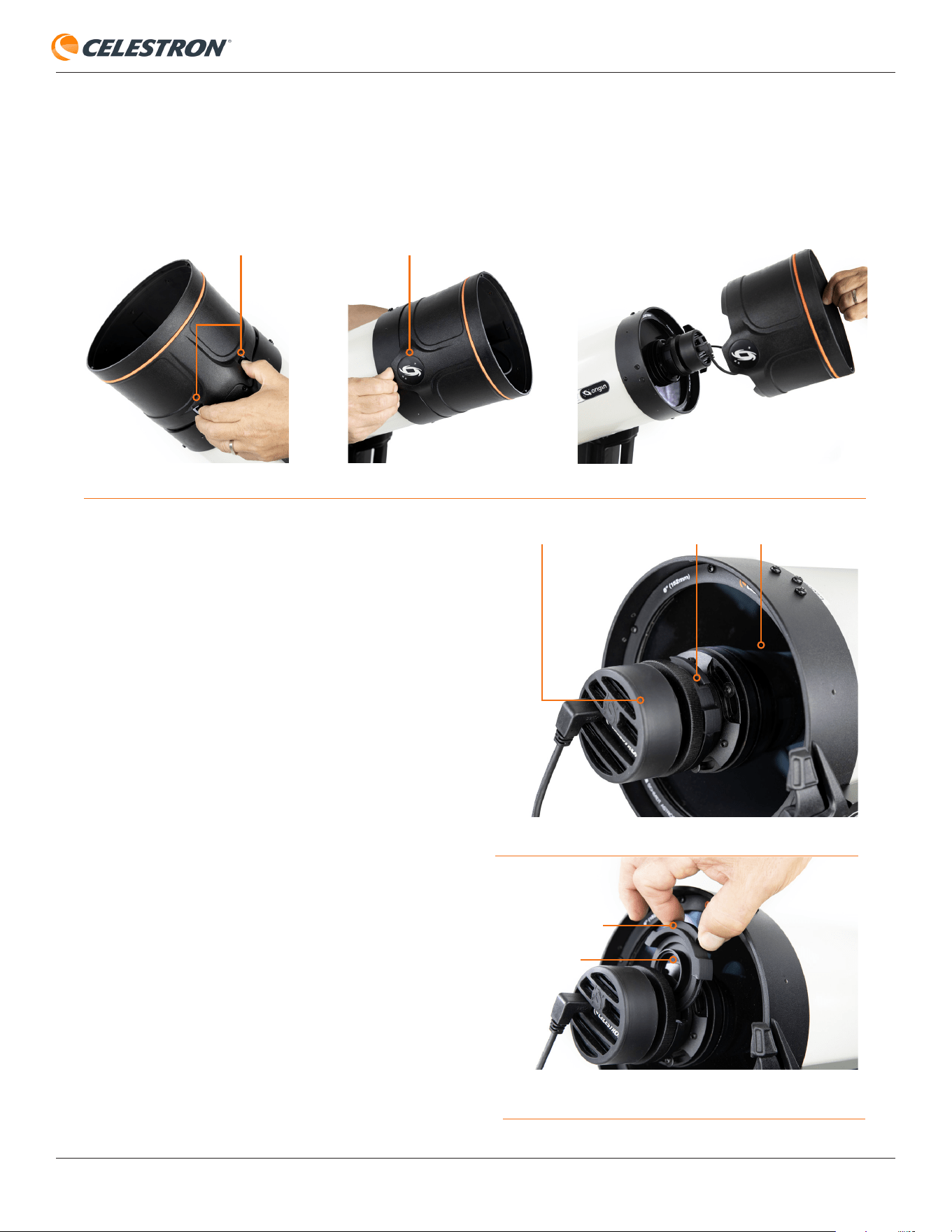
CELESTRON ORIGIN
ITALIANO | 14
Fig. 15: Afferrare l’impugnatura del cassetto con le dita e tirare verso l'esterno
per liberarlo dai magneti.
Fig. 14: Il cassetto del filtro si trova tra la fotocamera e l'ottica anteriore.
5. Utilizzo di filtri opzionali
Una grande caratteristica di Origin è il cassetto portafiltri integrato, che consente di utilizzare filtri per immagini astronomiche nei
formati standard da 31,8 mm o 50,8 mm. Il filtro più utile è probabilmente il Filtro Nebulosa opzionale per Origin offerto da Celestron,
ma puoi sperimentare anche con altri filtri.
Utilizzo del Filtro Nebulosa
opzionale per Origin
Installare il Filtro Nebulosa per Origin è semplice. Per prima
cosa, nell'app, premere il pulsante "Cancella filtro" a sinistra
del pulsante "Avvia imaging" nella Vista Fotocamera (fare
riferimento alla Fig. 6). L'app ti chiederà di installare il Filtro
Nebulosa in Origin. Innanzitutto, rimuovere il paraluce dalla
parte anteriore del tubo ottico Origin premendo con una mano
le due linguette all'esterno del paraluce e spingendo verso
l'alto sotto il logo Origin situato a 180° dalle linguette (Fig.
13). La rimozione del paraluce esporrà la fotocamera Origin. Il
cassetto del filtro si trova tra la fotocamera e l'ottica anteriore,
tenuto in posizione da magneti (Fig. 14).
NOTA: Il cassetto del filtro è dotato di due pezzi di nastro per
evitare che si sposti durante la spedizione. Prima di rimuovere
il cassetto del filtro per la prima volta, rimuovere il nastro. Se
spedisci il tubo ottico Origin, rimetti del nastro adesivo sul
cassetto del filtro. Non avrai bisogno di riattaccare il nastro
per il trasporto regolare, poiché i magneti del cassetto sono
abbastanza forti da fissarlo in posizione.
Afferrare l’impugnatura del cassetto con le dita e tirare verso
l'esterno per liberare il cassetto del filtro dai magneti di
fissaggio (Fig. 15). Si vedrà il filtro trasparente già installato
nel cassetto del filtro.
Il filtro trasparente è essenziale per mantenere le proprietà
ottiche dell'Origin quando si utilizzano i filtri. Senza il filtro
trasparente, l'aggiunta di un altro pezzo di vetro piatto (come
FOTOCAMERA
LINGUETTE
IMPUGNATURA DEL CASSETTO
FILTRO PULITO
LOGO ORIGIN
CASSETTO DEL FILTRO OTTICA FRONTALE
Fig. 13: Rimuovi il paraluce premendo le due linguette con una mano mentre spingi verso l'alto sotto il logo Origin.
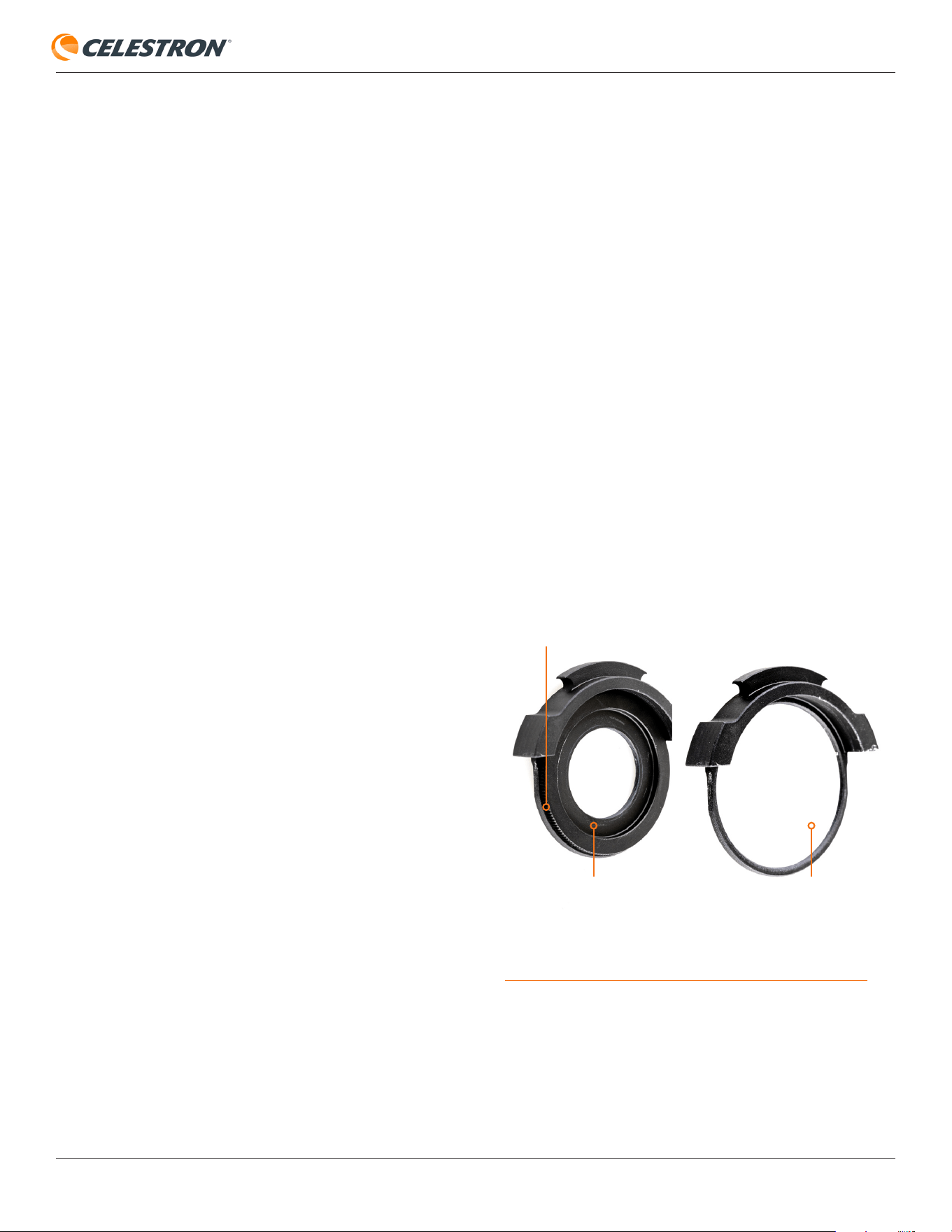
CELESTRON ORIGIN
ITALIANO | 15
il Filtro Nebulosa) al sistema ottico senza rimuovere un pezzo
di vetro (come il filtro trasparente) influirebbe sulle prestazioni
del sistema a f/2.2. Pertanto, nel cassetto deve essere sempre
installato un filtro, il filtro trasparente incluso, il Filtro Nebulosa
opzionale o qualche altro filtro per immagini astronomiche che
si desidera utilizzare.
Per cambiare il filtro, sfilare il filtro trasparente dal cassetto
e inserire il Filtro Nebulosa. Assicurarsi di porre il filtro
trasparente in un luogo sicuro! Reinstallare il cassetto del
filtro in Origin, orientandolo come mostrato nella Fig. 15.
Quando i magneti si collegano al cassetto, si sentirà un "clic"
in posizione. Infine, reinstallare il paraluce su Origin.
Ora torna all'app e indica che si è modificato i filtri nella finestra
pop-up. L'app ti chiederà se desideri eseguire nuovamente la
messa a fuoco automatica, cosa che dovresti fare. Ora sei
pronto per l'immagine con il Filtro Nebulosa. L'app aggiornerà
anche le impostazioni predefinite, utilizzando esposizioni
secondarie di 15 secondi a ISO 1000 per le migliori prestazioni
con il filtro. Si ricorda che è sempre possibile modificare
manualmente le impostazioni della fotocamera.
Una volta terminato di utilizzare il Filtro Nebulosa, alla fine
della notte o se si desidera riprendere l'imaging di oggetti
a banda larga, reinstallare il filtro trasparente. Prima di fare
ciò, premere il pulsante Filtro Nebulosa nell'angolo in basso a
sinistra della Vista Fotocamera. L'app chiederà di reinstallare il
filtro trasparente. Quindi premere OK. Dopo aver reinstallato il
filtro e aver premuto OK, ti verrà chiesto se desideri eseguire
nuovamente la messa a fuoco automatica. Scegliere questa
opzione. Una volta completata la messa a fuoco automatica,
si è pronti per riprendere l'imaging.
Se ci si disconnette da Origin con Filtro Nebulosa installato,
Origin chiederà automaticamente se Filtro Nebulosa è ancora
installato quando ci si riconnette.
Utilizzo di altri filtri
È possibile utilizzare qualsiasi filtro di imaging astronomico di
terze parti appropriato in formato 31,8 mm o 50,8 mm con
Origin. L'altezza massima della spalla per il filtro da inserire
nel cassetto è 8 mm, che dovrebbe ospitare la maggior parte
dei filtri.
Per installare filtri da 31,8 mm di terze parti, seguire le stesse
istruzioni per il Filtro Nebulosa per Origin. Per i filtri da 50,8 mm,
oltre a rimuovere il filtro trasparente, è necessario rimuovere
anche l'anello adattatore del filtro da 31,8 mm, che è la parte
in cui si avvitano i filtri da 31,8 mm (Fig. 16). Afferrare con le
dita il bordo zigrinato dell'anello e ruotarlo in senso antiorario.
Una volta rimosso l'anello, si vedrà la filettatura del filtro da
50,8 mm.
Quando utilizzi altri filtri, consigliamo di premere il pulsante
Cancella filtro, che chiederà di rimuovere il filtro trasparente,
quindi installare il "Filtro Nebulosa", che, in questo caso,
può essere qualsiasi filtro si scelga. L'app ti chiederà se
desideri eseguire nuovamente la messa a fuoco automatica,
cosa che dovresti fare. Ora sei pronto per l'immagine con il
proprio filtro. L'app aggiornerà le impostazioni predefinite
utilizzando esposizioni secondarie di 15 secondi a ISO 1000.
Si ricorda che è sempre possibile modificare manualmente le
impostazioni della fotocamera.
Se il vetro del filtro è molto più spesso di 2,0 mm, potrebbe
mettere il punto AF fuori dalla portata della routine di messa a
fuoco automatica. Apparirà un pop-up. Utilizzare i controlli di
messa a fuoco manuale per mettere a fuoco le stelle, quindi
provare a premere nuovamente il pulsante Messa a fuoco
automatica.
Inoltre, a seconda del filtro, l'elaborazione delle immagini
AI potrebbe non fornire i migliori risultati; si consiglia di
elaborare manualmente le immagini grezze. Puoi disattivare
alcune (o tutte) le elaborazioni delle immagini AI in
Menu>Impostazioni>Avanzate.
Fig. 16: Rimuovere l'anello adattatore del filtro da 31,8mm del cassetto per
esporre le filettature del filtro da 50,8mm.
ANELLO ADATTATORE PER
FILTRO DA 31,8
MM.
BORDO ZIGRINATO
FILETTATURA
FILTRO DA 50,8MM.
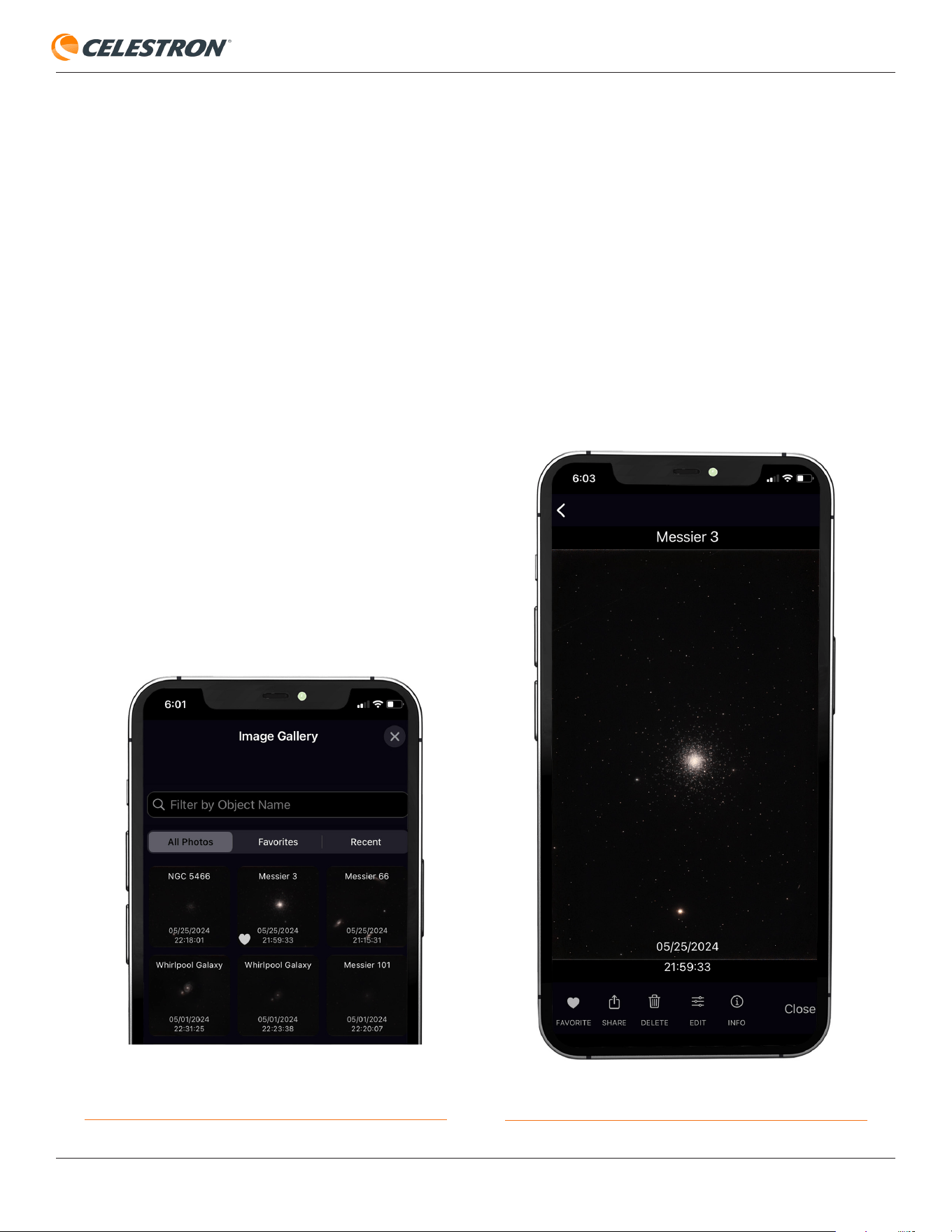
CELESTRON ORIGIN
ITALIANO | 16
6. Galleria immagini
Dopo aver completato un'immagine, Origin la memorizza
nella Galleria immagini dell'app e nel rullino fotografico del
tuo dispositivo. È possibile accedere alla Galleria immagini in
qualsiasi momento toccando il pulsante Galleria in basso a
sinistra nella Vista Planetario (Fig. 3).
NOTA IMPORTANTE: Se elimini manualmente un'immagine dal
rullino fotografico del tuo dispositivo, verrà eliminata anche
nella galleria dell'app Origin.
Quando apri la galleria, la schermata sarà simile alla Fig. 17. Ci
sono tre sezioni nella parte superiore della galleria:
"Tutte le foto" visualizza tutte le immagini scattate con Origin,
ordinate in ordine cronologico.
“Preferiti” visualizza solo le immagini selezionate come
preferite.
"Recenti" visualizza solo le immagini catturate nell'ultimo
giorno.
Puoi anche cercare nella galleria per nome dell'oggetto
l'immagine desiderata.
Quando si seleziona un'immagine, si vedrà una schermata
Fig. 18: Dalla Galleria immagini è possibile selezionare un'immagine da
modificare o condividere.
Fig. 17: La Galleria immagini è il luogo in cui puoi visualizzare e condividere
tutte le immagini che hai catturato con Origin.
simile a quella vista quando si è scaricata e processata
originariamente l'immagine (Fig. 18). Da qui, ci sono più
opzioni:
“Preferiti” consente di contrassegnare le immagini come
preferite per accedervi facilmente nella galleria dalla sezione
“Preferiti”.
“Condividi” ti consente di inviare immagini ad amici, familiari
e/o social media.
"Elimina" rimuove permanentemente l'immagine dalla galleria
E dal rullino fotografico.
"Modifica" consente di apportare alcune modifiche manuali
alla post-elaborazione.
"Informazioni" fornisce informazioni dettagliate sui parametri
dell'immagine.
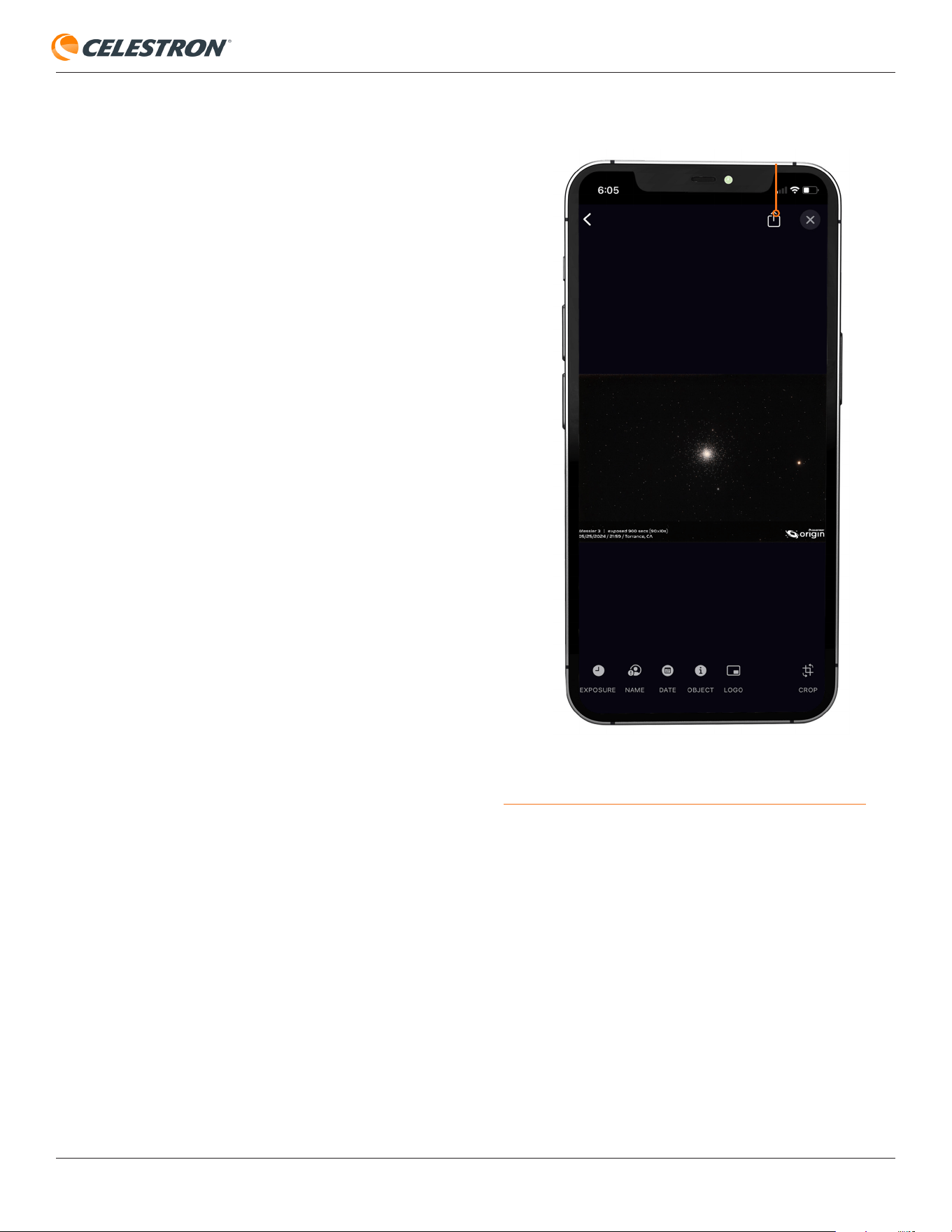
CELESTRON ORIGIN
ITALIANO | 17
Fig. 19: Dopo aver premuto Condividi per un'immagine nella galleria, vedrai
opzioni aggiuntive. Premi l'icona Condividi quando l'immagine è pronta per
essere condivisa.
Condivisione immagini
La condivisione delle immagini richiede una connessione a
Internet. Se il proprio dispositivo è connesso a Origin tramite
la modalità Network Connect, si dovrebbe essere in grado di
connetterti a Internet. Se sei in modalità Direct Connect, non
si sarà in grado di condividere immagini a meno che non si
disponga del servizio cellulare.
Dopo aver toccato il pulsante Condividi, si vedrà una schermata
simile a quella della Fig. 19. I pulsanti nella parte inferiore
dello schermo ti consentono di personalizzare ulteriormente
l'immagine prima di condividerla:
"Esposizione" visualizza il tempo di esposizione totale
nell'angolo inferiore sinistro.
“Nome” visualizza il proprio nome nell'angolo in basso a
sinistra.
“Data” visualizza l'ora, la data e il luogo in cui è stata catturata
l'immagine nell'angolo inferiore sinistro.
NOTA: La posizione potrebbe non essere esatta. L'app mostra
la posizione più vicina nel suo database.
“Oggetto” visualizza il nome dell'oggetto nell'angolo inferiore
sinistro.
Logo - visualizza il logo Origin nell'angolo in basso a destra.
“Ritaglia” consente di ritagliare l'immagine prima di condividerla.
Ciò è particolarmente utile per gli oggetti più piccoli che
occupano solo una piccola sezione dell’inquadratura più
grande.
Man mano che apporti modifiche, le vedrai nell'immagine di
anteprima. Quando sei pronto per condividere l'immagine,
premi l'icona Condividi nell'angolo in alto a destra. Si vedranno
diversi modi per condividere, a seconda delle altre app che
installata È possibile Puoi condividere direttamente sui social
media!
Informazioni in merito alla
risoluzione dell'immagine e
ai formati di file
Per dispositivi Android, le immagini condivise saranno
ad alta risoluzione in PNG. Tuttavia, per i dispositivi iOS
le immagini condivise sono file JPG compressi. Questo
perché le immagini salvate sui dispositivi iOS utilizzano per
impostazione predefinita il formato HEIC, consentendo alle
foto di avere dimensioni di file più piccole pur mantenendo una
qualità dell'immagine superiore. Per ottenere immagini ad alta
risoluzione dai tuoi dispositivi iOS, consulta le risorse online
di Apple.
ICONA CONDIVIDI
Recupero di immagini master
combinate finali
Se hai eliminato un’immagine dalla Galleria immagini o se
l’immagine master finale non viene scaricata automaticamente
al termine dell’acquisizione, puoi scaricarla nuovamente da
Origin. Per farlo, premi l’icona Menu, quindi “Impostazioni”,
quindi “Gestisci file”, quindi seleziona la cartella dell’immagine
desiderata e scegli “Scarica immagine master combinata”.
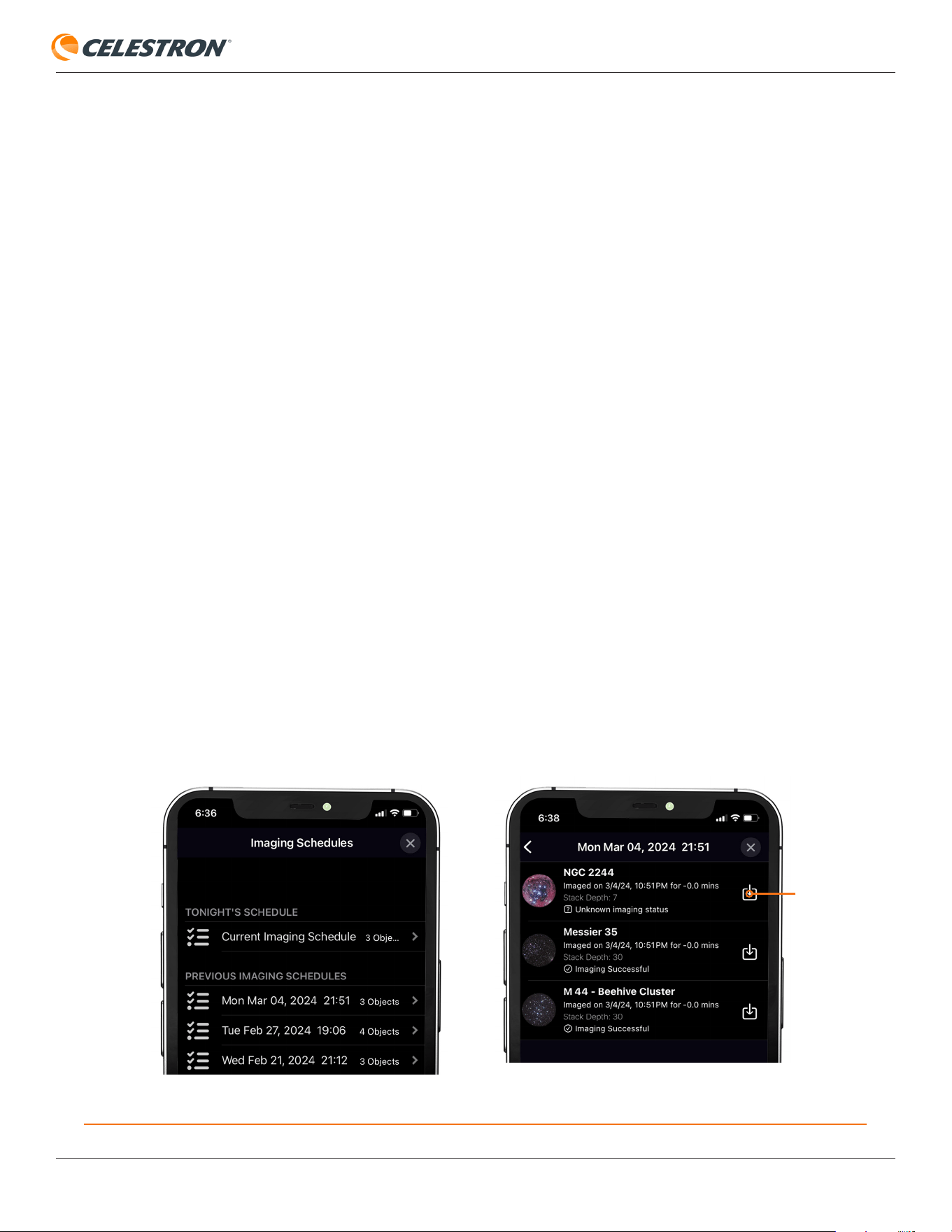
CELESTRON ORIGIN
ITALIANO | 18
7. Imaging programmato
Una delle funzioni più interessanti di Origin è la sua capacità
di eseguire sessioni di imaging programmate sia che si stia
osservando attivamente o meno. È possibile impostare un
elenco di oggetti, disconnettere il proprio dispositivo e lasciare
che Origin immagini automaticamente gli oggetti sul proprio
elenco. Quando si torna più tardi e ci si collega, si sarà in grado
di scaricare le immagini. Hai anche la possibilità di spegnere
automaticamente Origin al termine della pianificazione!
È possibile creare il "Programma di imaging di stasera",
eseguire l'elenco, andare a letto, svegliarsi, accendere Origin
e scaricare le proprie immagini. È così facile! Oppure puoi
fare un tour automatico del cielo in tempo reale creando
un elenco di oggetti e rilassandoti mentre Origin immagina
automaticamente l'elenco e visualizza i risultati.
Tutto inizia con il Programma di imaging di stasera. Esistono
un paio di modi per aggiungere oggetti alla pianificazione:
Per gli oggetti selezionati nella Vista Planetario, premere la
barra Informazioni oggetto, quindi selezionare "Aggiungi al
Programma di imaging di stasera" dal menu a comparsa.
Dalle pagine Informazioni sull'oggetto, toccare l'icona
Pianificazione nella parte inferiore dello schermo.
Una volta aggiunti tutti gli oggetti desiderati al Programma
di imaging di stasera, vai su Menu>Programma di imaging
di stasera. Vedrai gli oggetti che hai aggiunto all'elenco. Per
rimuovere un oggetto in iOS, scorri verso sinistra su di esso,
quindi premi il pulsante Elimina che appare. Per Android, premi
il pulsante Modifica nell'angolo in alto a sinistra, seleziona
l'oggetto che desideri rimuovere dall'elenco e premi l'icona
Elimina.
Ci sono due opzioni aggiuntive situate nella parte superiore
dello schermo. "Spegni il telescopio al completamento" indica
a Origin di spegnersi automaticamente dopo aver completato
l'elenco. Questo è l'ideale per programmare sessioni di
imaging prima di andare a letto.
NOTA: Assicurati che le condizioni meteorologiche e di
sicurezza consentano di lasciare Origin fuori tutta la notte!
"Autofocus dopo ogni oggetto" indica a Origin di
mettere a fuoco automaticamente dopo essersi spostato su un
nuovo oggetto nell'elenco e prima che inizi l'imaging. Ciò può
essere utile se si stanno fotografando molti oggetti nel cielo
per un tempo prolungato, poiché garantisce un'eccellente
messa a fuoco durante l'esecuzione dell'imaging.
Per eseguire la programmazione di stasera, premi semplice-
mente "ESEGUI PROGRAMMA ORA". Origin inizierà
spostandosi sul primo oggetto nell'elenco. Una volta avviata
la pianificazione, è possibile chiudere l'app (e andare
a letto!) o guardare la Vista Fotocamera mentre Origin
fotografa gli oggetti nell'elenco. Se si desidera interrompere
la pianificazione e passare all'oggetto successivo, premere
"Passa all'oggetto successivo" nella parte inferiore della
Vista Fotocamera. Per annullare la pianificazione, premere il
pulsante Annulla pianificazione nella parte inferiore della Vista
Fotocamera.
Origin si posiziona automaticamente in una “posizione di
partenza” designata al termine del programma di riprese di
stasera. Questa funzione è ideale per gli utenti che iniziano un
programma e vanno a dormire mentre Origin termina da solo.
Al mattino, il telescopio sarà parcheggiato in modo sicuro
in questa posizione, eliminando qualsiasi rischio di essere
puntato verso il Sole.
ICONA
DOWNLOAD
Fig. 20: Trovare il programma eseguito in PROGRAMMI DI IMAGING PRECEDENTI. Una volta selezionato, vedrai le icone di download per gli oggetti precedentemente
fotografati.
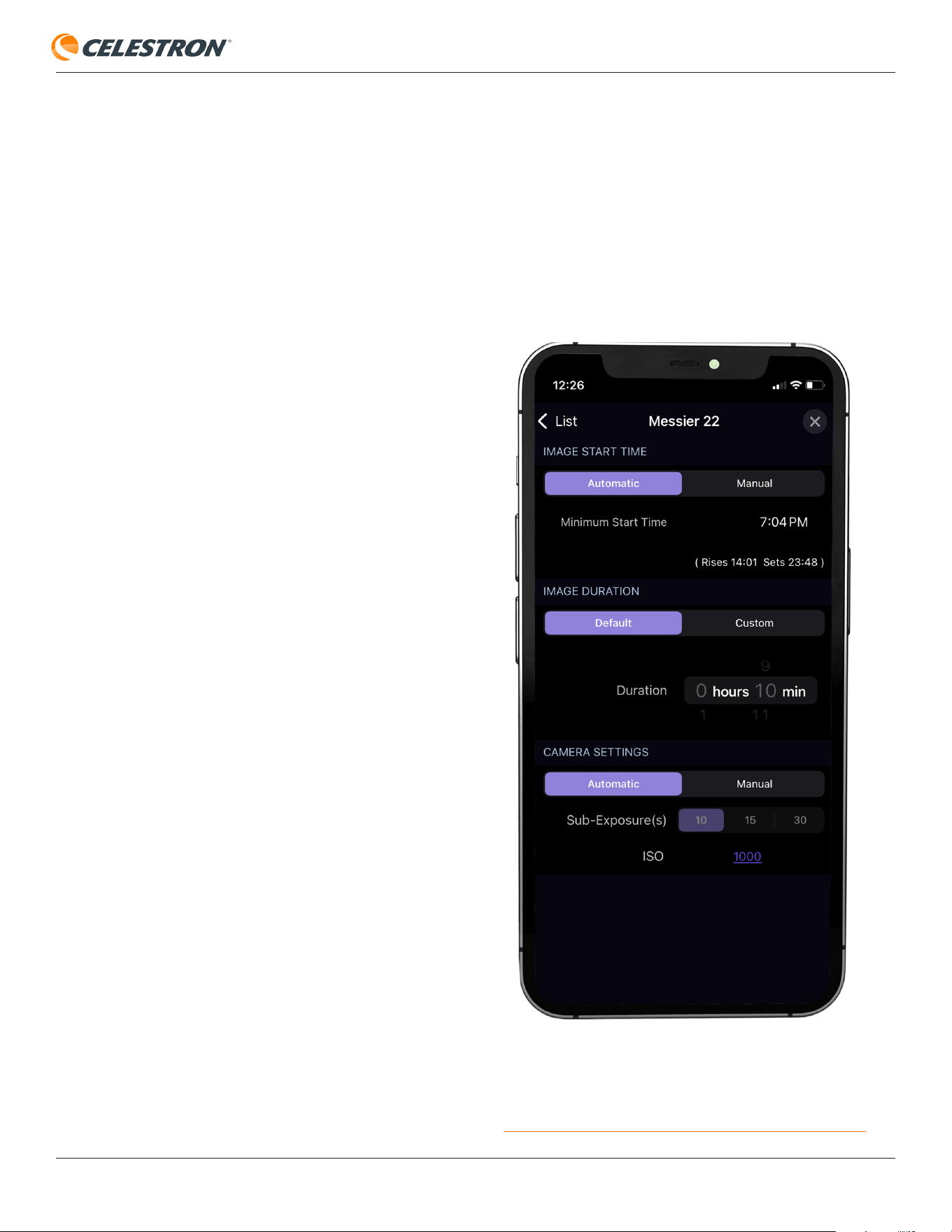
CELESTRON ORIGIN
ITALIANO | 19
Per recuperare le immagini al termine del Programma di stasera,
andare su Menu>Programmi di imaging. In PROGRAMMI DI
IMAGING PRECEDENTI, si dovrebbe vedere la data e l'ora
del programma appena eseguito. Selezionare il programma
e si dovrà vedere le icone di download accanto agli oggetti
nel programma di cui è stata eseguita l'acquisizione immagine
correttamente (Fig. 20). Premi l'icona di download e l'immagine
verrà scaricata nella galleria e nel rullino fotografico del proprio
dispositivo.
NOTA: Se si è connessi a Origin durante l'esecuzione del
programma, l'app potrebbe scaricare automaticamente
i master impilati finali. In questo caso, non vedrai l'icona di
download accanto all'oggetto nella pianificazione. Si vedrà
invece una freccia destra che porta all'immagine principale
impilata finale.
In genere è possibile utilizzare le impostazioni automatiche e
predefinite durante l'esecuzione del Programma di imaging
di stasera. Le impostazioni automatiche/predefinite sono le
seguenti:
Durata immagine
• 1 minuto per le stelle
• 5 minuti per ammassi a stella aperta
• 10 minuti per ammassi a stella globulare e nebulose planetarie
• 20 minuti per galassie e nebulose diffuse
Impostazioni fotocamera
• Sottoesposizioni di 10 secondi
• ISO 200
È inoltre possibile modificare manualmente le impostazioni di
imaging per ciascun oggetto nella schermata del Programma
di imaging di stasera. Toccare un oggetto nell'elenco e si potrà
regolare le impostazioni (Fig. 21):
Ora di inizio immagine
• Consente di impostare l'Ora di inizio minima per ciascun
oggetto.
Durata immagine
• Consente di impostare il tempo di esposizione totale per
ciascun oggetto.
Impostazioni fotocamera
• Consente di modificare la durata della sottoesposizione: 10,
15 o 30 secondi.
• Consente di modificare l’ISO: 200, 500, 1000, 2000, 5000,
or 10000.
NOTA: Per gli oggetti vicini allo zenit, non utilizzare esposizioni
secondarie di 30 secondi a causa della rotazione del campo
altazimutale.
Fig. 21: È possibile regolare manualmente le impostazioni per ciascun oggetto
nella pianificazione toccandolo.
NOTA: Se ci si trova in condizioni di cielo inquinato e non si
utilizza il Filtro Nebulosa per Origin, non utilizzare ISO 10000.
Lo sfondo potrebbe diventare troppo luminoso perché Origin
possa vedere le stelle e risolvere la piastra.
Per eliminare i vecchi programmi in PROGRAMMI DI
IMAGING PRECEDENTI, scorrere verso sinistra in iOS.
Per Android, premi il pulsante Modifica nell'angolo in alto a
sinistra, seleziona la pianificazione che desideri eliminare,
quindi premi l'icona Elimina.
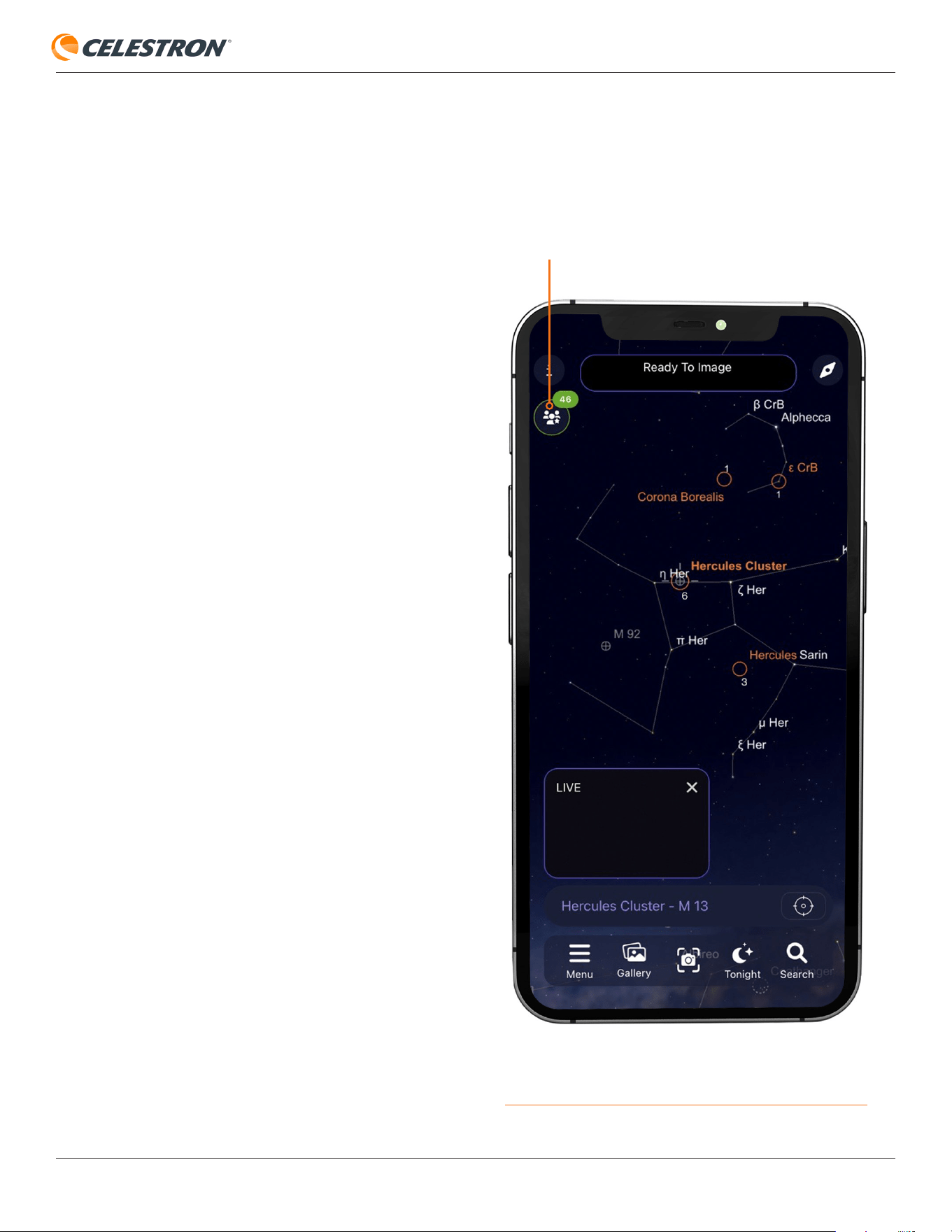
CELESTRON ORIGIN
ITALIANO | 20
8. OneSky
Origin può connettersi al database OneSky di Simulation
Curriculum. Qui è possibile vedere quali oggetti astronomici
altre persone stanno osservando con Origin (e altre app di
Simulation Curriculum) e quanti osservatori stanno attualmente
studiando ciascun oggetto. Questo può aiutare a selezionare
gli oggetti migliori da osservare e fa sapere che altri stanno
osservando nello stesso momento in cui lo si fa!
Per accedere a OneSky, selezionare Menu>OneSky. Quando
ci si connette a OneSky, si vedranno gli oggetti evidenziati e
un numero sotto ciascuno. Gli oggetti evidenziati sono quelli
che gli altri stanno osservando e il numero indica il numero
attuale di osservatori per quell'oggetto. Toccare l'icona OneSky
nell'angolo in alto a sinistra per ulteriori opzioni (Fig. 22).
Fig. 22: Dopo aver inserito OneSky, premere l'icona OneSky per ulteriori
opzioni.
ICONA DI ONESKY
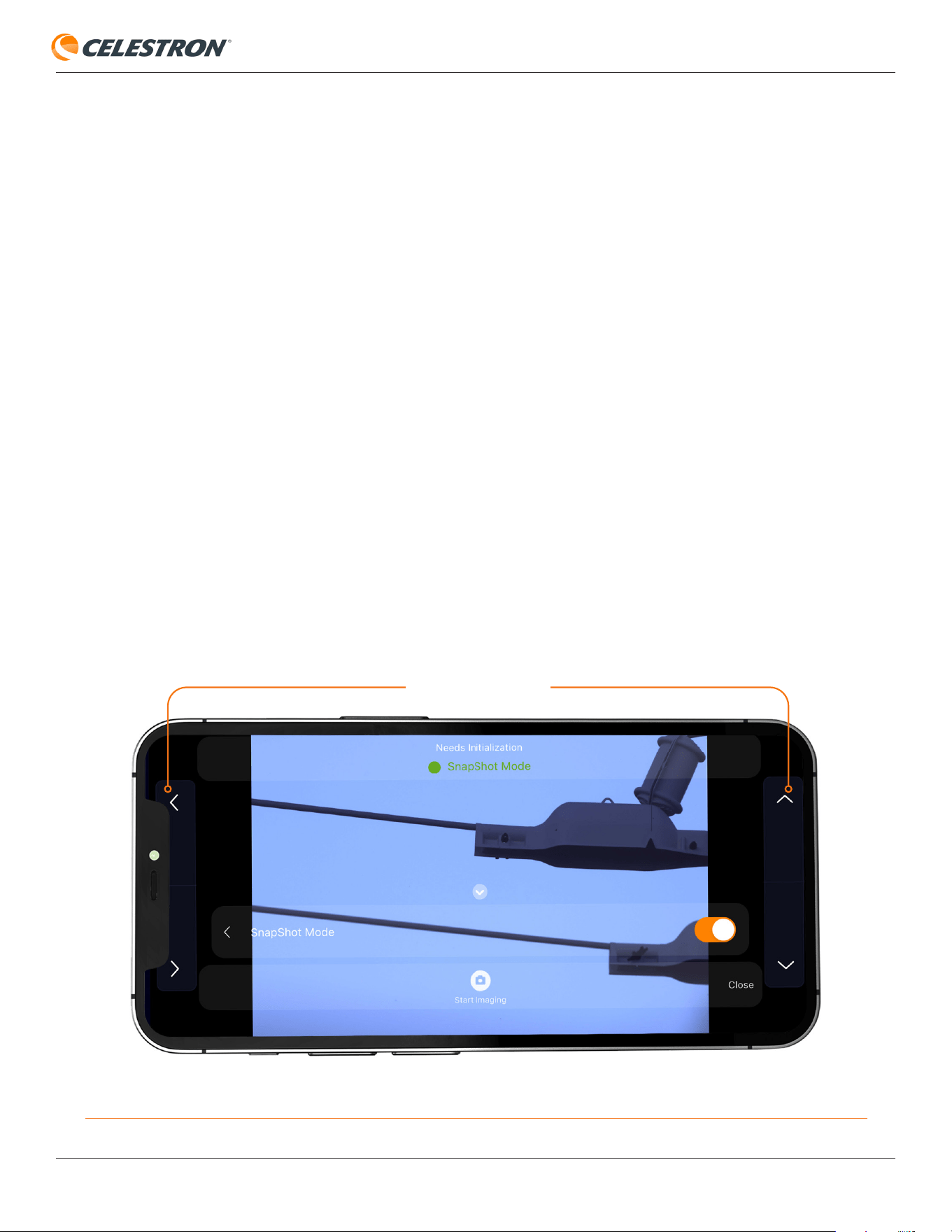
CELESTRON ORIGIN
ITALIANO | 21
9. Uso di Origin per l'osservazione terrestre
Naturalmente, Origin offre immagini abbaglianti di oggetti nel
cielo notturno. Ma si sapeva che può anche catturare immagini
di oggetti terrestri (sulla terra)? Durante il giorno, è possibile
utilizzare Origin come un telescopio per osservare panorami,
animali selvatici o oggetti lontani. Di notte, Origin fornisce
prestazioni “simili a una visione notturna” fornendo una grande
quantità di luce al suo sensore sensibile in una frazione di
secondo. Ci si potrà guardare intorno nella quasi oscurità e
vedere le cose in modo chiaro.
Per utilizzare Origin per la visualizzazione terrestre, non è
necessario inizializzarlo. Infatti Origin non può inizializzarsi
durante il giorno poiché ha bisogno di poter vedere le stelle
per orientarsi. Per accedere alla modalità terrestre, accendere
Origin e connettersi ad esso con l'app. Quindi premere
"Annulla inizializzazione". (Altrimenti, Origin fallirà comunque
l'inizializzazione.)
Modalità SnapShot
Per i target terrestri, si utilizzerà Origin in modalità SnapShot.
L'impilamento delle immagini è disattivato e quando si preme
il pulsante "Avvia imaging", Origin catturerà una singola
immagine e la invierà al rullino fotografico. La modalità
SnapShot è anche il modo migliore per catturare immagini
della Luna e dei pianeti.
Per avviare la modalità SnapShot, andare alla Vista Fotocamera,
premere la "freccia su" per accedere ai controlli manuali della
fotocamera, quindi premere l'icona "SnapShot" visualizzata.
(fare riferimento alla Fig. 11) Questo rivelerà il cursore della
modalità SnapShot. Toccare il cursore per accenderlo. Si
nota che vengono visualizzati i controlli di rotazione manuali
del telescopio e nella Barra di stato è indicato "Modalità
SnapShot" (Fig. 23).
Utilizzare i controlli di rotazione manuali per spostare Origin
finché non viene puntato verso il target desiderato. I controlli
di rotazione spostano l'Origin nella direzione indicata dalle
frecce. La freccia su sposta Origin verso l'alto, la freccia giù
sposta Origin verso il basso, la freccia destra sposta Origin a
destra e la freccia sinistra sposta Origin a sinistra.
Quando tieni il dispositivo in modalità panorama (cioè
in orizzontale), le frecce corrisponderanno alla direzione
apparente dell'immagine che si vede. Quando si tiene il
dispositivo in modalità ritratto (cioè in verticale), il campo
visivo appare ruotato di 90° in senso orario, quindi le frecce
di direzione non corrispondono alla direzione del movimento
apparente dell'immagine. Per questo motivo, consigliamo
di utilizzare il tuo dispositivo in modalità orizzontale durante
l'imaging terrestre.
Fig. 23: In modalità SnapShot, si avrà accesso ai controlli di rotazione manuali del telescopio nella Vista Fotocamera. Funzionano meglio con il proprio dispositivo in
modalità orizzontale.
CONTROLLI DI ROTAZIONE MANUALI
CELESTRON ORIGIN
ITALIANO | 22
Per mettere a fuoco durante il giorno, toccare il pulsante
Messa a fuoco nei controlli manuali della fotocamera. Da qui
è possibile eseguire la messa a fuoco automatica o manuale.
Per la messa a fuoco automatica, basta premere AutoFocus.
Origin può impiegare 30 secondi o più per percorrere il suo
campo di messa a fuoco e trovare la messa a fuoco migliore.
Se si utilizzano le regolazioni manuali della messa a fuoco, si
vedrà la posizione corrente del focalizzatore nella casella al
centro:
• -1000 giri del focalizzatore = un giro completo in senso
antiorario
• -100 giri del focalizzatore = 1/10 di giro in senso antiorario
• +100 giri del focalizzatore = 1/10 di giro in senso orario
• +1000 giri del focalizzatore = un giro completo in senso
orario
Durante il giorno, in genere è possibile utilizzare le impostazioni
automatiche della fotocamera in modalità SnapShot. Se
si stanno scattando immagini terrestri di notte con bassi
livelli di illuminazione, utilizzare le impostazioni manuali della
fotocamera per evitare che le immagini sembrino troppo
fioche. Si dovrebbero anche utilizzare le impostazioni manuali
della fotocamera quando si cattura la Luna e i pianeti come
Giove e Saturno.
È facile regolare manualmente le impostazioni della fotocamera
in modalità SnapShot, poiché l'immagine Live View che si
vede sullo schermo rifletterà l'ISO e le esposizioni impostate
manualmente. Premere la freccia Su al di sopra del pulsante
"Avvia imaging" e premere il pulsante Auto per passare alle
impostazioni manuali della fotocamera. Quindi, è possibile
utilizzare i pulsanti ISO ed Esposizione per modificare
manualmente ISO ed Esposizione. Una volta che l'immagine
appare bene sullo schermo, premere il pulsante "Avvia
imaging" per acquisire un'istantanea e salvarla nella galleria e
nel rullino fotografico.
Se si impostano tempi di esposizione manuali durante il giorno,
si dovrà utilizzare esposizioni molto inferiori a un secondo per
evitare che il sensore si saturi (ovvero, lo schermo appaia tutto
bianco). Toccare l'unità di tempo nelle impostazioni manuali di
esposizione per modificarla.
NOTA: Quando si utilizza Origin durante il giorno, non puntarlo
mai verso il Sole né orientarlo di fronte al Sole. Ciò potrebbe
danneggiare il suo sensore. L'imaging solare richiede un filtro
solare a piena apertura (attualmente non disponibile presso
Celestron).
CELESTRON ORIGIN
ITALIANO | 23
10. Utenti multipli
Con un telescopio tradizionale, solo una persona alla volta
può guardare attraverso l'oculare. Con Origin, ci sono diversi
modi per far osservare più persone contemporaneamente.
Il modo più semplice e veloce è avere altri che osservano il
dispositivo con te. Consigliamo vivamente di utilizzare un
tablet per questa applicazione per fornire uno schermo di
osservazione più grande.
Una variante è quella di "proiettare" l'immagine dal proprio
dispositivo su una TV a grande schermo. Ciò richiede
apparecchiature esterne aggiuntive, a seconda del dispositivo:
• Per i dispositivi iOS, si avrà bisogno di una smart TV
compatibile con AirPlay o di un dispositivo esterno, come
AppleTV o dispositivi Roku 4K specifici.
• Per i dispositivi Android, si avrà bisogno di una smart TV o di
un dispositivo esterno compatibile con Google Chromecast,
come Chromecast, Fire TV o Roku.
In alternativa, più persone possono osservare
contemporaneamente le immagini di Origin sui propri
dispositivi. Per fare ciò, ogni utente dovrà scaricare l'app
Origin. Quindi, tutti possono connettersi a Origin e visualizzare
l'immagine dalla Vista Fotocamera. Ogni persona può salvare
l'immagine finale sul proprio dispositivo! Chiunque sia
connesso all'app può controllare Origin, quindi ci si dovrà
coordinare con i propri amici e familiari. Origin funziona
meglio con un utente che controlla il telescopio mentre gli altri
guardano dalla Vista Fotocamera.
Si potrebbe ricevere un messaggio di avviso di larghezza
di banda ridotta se troppe persone si connettono a Origin
contemporaneamente. Per migliorare le prestazioni,
consigliamo di attivare "Raccogliere le immagini in tempo
reale" in Menu>Impostazioni>Avanzate. Ciò combina i pixel
in modo che agiscano come un singolo pixel più grande. Ciò
riduce la risoluzione dell'immagine, ma l'effetto non dovrebbe
essere evidente durante la visualizzazione su un dispositivo.
Il binning non influisce sulla risoluzione del master impilato
finale che viene scaricato dopo aver premuto "Termina
imaging", ma solo sulle immagini "in tempo reale" visualizzate
durante l'imaging nella Vista Fotocamera. La modalità Network
Connect generalmente fornisce una larghezza di banda
maggiore rispetto alla modalità Direct Connect, ma dipende
dalla qualità del router della rete domestica. Se è possibile
utilizzare la modalità Network Connect con più utenti,
consigliamo di provarla prima.
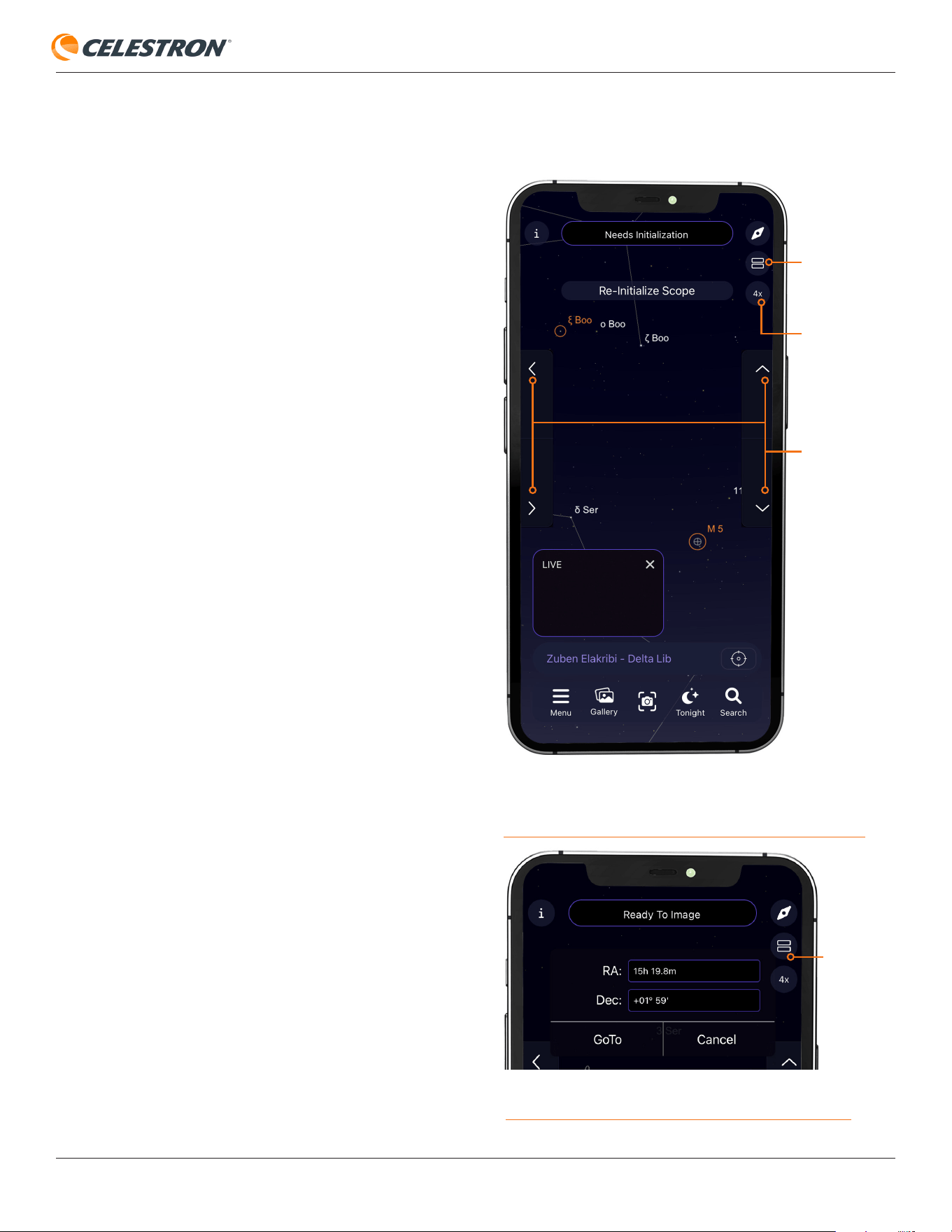
CELESTRON ORIGIN
ITALIANO | 24
11. Altre Opzioni Menu
In questa sezione esamineremo tutte le opzioni sotto l'icona
del menu nella Vista Planetario.
Visione notturna
• Questa operazione farà diventare rosso lo schermo per
preservare la visione notturna.
OneSky
• Fare riferimento alla Sezione 8 di questo manuale.
Programmi di imaging
• Qui è possibile scaricare le immagini dai Programmi di
imaging di stasera eseguiti in precedenza. Fare riferimento
alla Sezione 7 di questo manuale per maggiori dettagli.
Il Programma di stasera
• Questa è l'interfaccia principale per l'esecuzione dell'imaging
pianificato. Fare riferimento alla Sezione 7 di questo manuale
per maggiori dettagli.
Mostra controlli di ambito (e inserimento
manuale delle coordinate)
• Selezionando questa opzione vengono visualizzati i controlli
di rotazione manuali del telescopio nella Vista Planetario.
È possibile utilizzare i pulsanti di direzione su/giù/sinistra/
destra per spostare Origin manualmente o modificare la
velocità di rotazione toccando il pulsante della velocità (Fig.
24).
• Selezionando questa opzione è inoltre possibile inserire
manualmente le coordinate. Toccare l'icona delle "due
caselle" che appare proprio sotto l'icona Bussola e apparirà
l'interfaccia di immissione delle coordinate (Fig. 25).
Immettere le coordinate AR e Dec, quindi premere "Vai a"
per ruotare l'Origin sulle coordinate desiderate.
FIG. 25: Quando è selezionato Mostra controlli telescopio, premendo l'icona
delle due caselle si accede all'interfaccia delle coordinate manuali.
PULSANTE VELOCITÀ
ICONA DUE CASELLE
CONTROLLI DI
ROTAZIONE MANUALI
FIG. 24: Mostra controlli telescopio offre controlli di rotazione manuali nella
Vista Planetario. Utilizzare il pulsante Velocità per modificare la velocità di
rotazione.
ICONA DUE
CASELLE
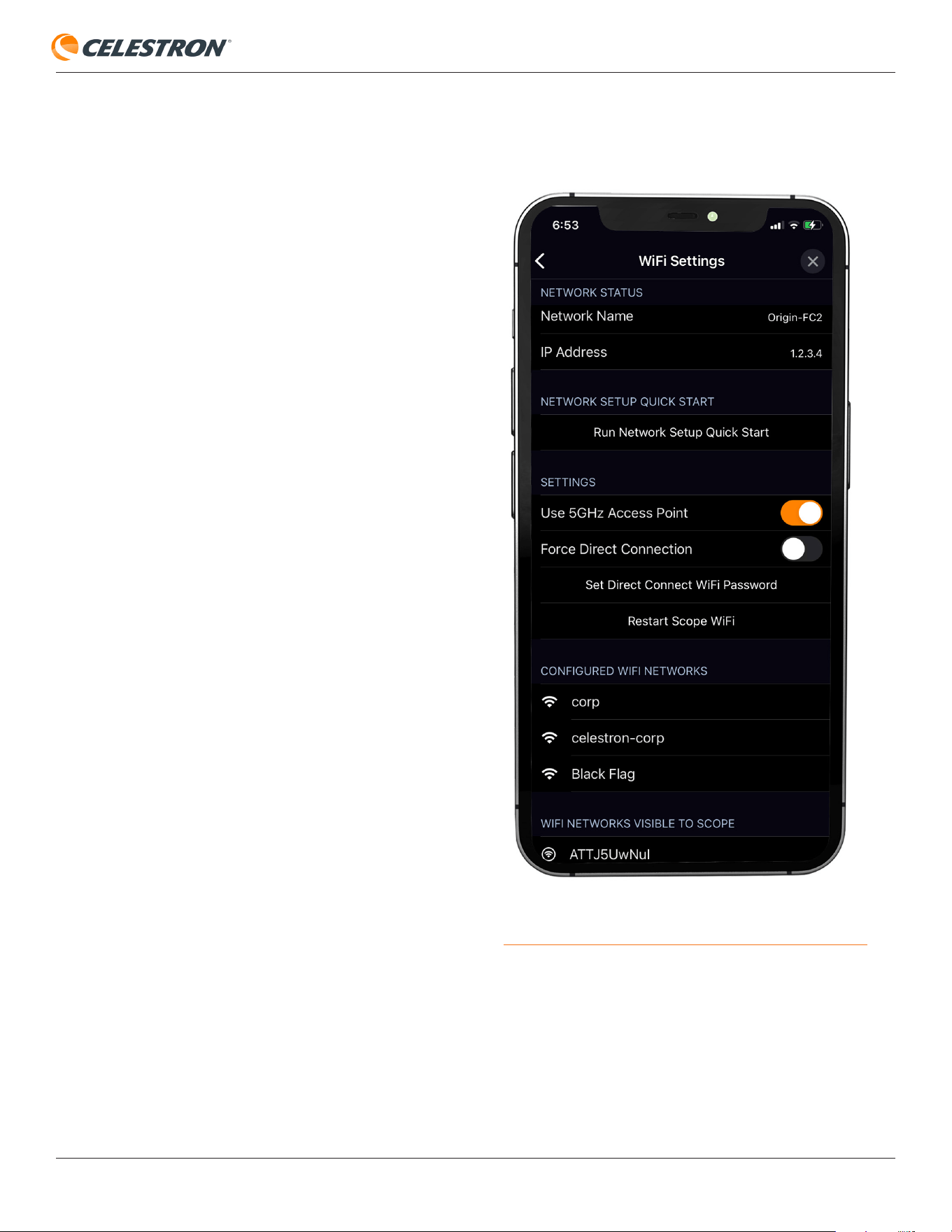
CELESTRON ORIGIN
ITALIANO | 25
Telescopio recente
• Selezionando questa opzione si ricentra la Vista Planetario
sulla posizione a cui punta attualmente Origin.
Impostazioni
• Toccando qui viene visualizzata la pagina Impostazioni, che
presenta opzioni aggiuntive:
— Impostazioni Wi-Fi – Gestisci e visualizza i dettagli della
connessione Wi-Fi di Origin (Fig. 26).
• Stato della rete – Visualizza il nome della rete e
l'indirizzo IP per la connessione WiFi corrente.
• Avvio rapido configurazione rete - Esegue la guida
di "Avvio rapido" per configurare la connessione WiFi.
• Utilizzare punto di accesso da 5 GHz – Questa
opzione è attiva per impostazione predefinita.
Generalmente raccomandiamo l'uso di Origin in
5GHz. Se desideri passare al funzionamento a
2,4 GHz, disattiva questo interruttore. Potrebbe
essere necessario utilizzare il funzionamento a 2,4
GHz con alcuni router meno recenti in modalità
Network Connect. In questo caso, Origin passerà
automaticamente a 2,4 GHz.
• Forza connessione diretta – Se sei connesso a
Origin tramite la rete domestica e desideri ripristinare
la modalità Connessione diretta, attiva il dispositivo di
scorrimento Forza connessione diretta.
• Imposta password WiFi Direct Connect – Qui è
possibile modificare la password per la rete WiFi Direct
Connect di Origin da quella predefinita 12345555.
NOTA: Si avrà bisogno di questa password solo se
provi a connetterti al WiFi di Origin al di fuori dell'app
(ad esempio, dalla pagina WiFi del tuo dispositivo. Non
avrai bisogno della password se ti connetti dall'interno
dell'app.
• Riavvia Telescopio WiFi – Riavvia la connessione WiFi
di Origin. Durante il riavvio del WiFi, non potrai connetterti
a Origin.
• Forza l’indirizzo IP manuale – Se sei in modalità
Connessione di rete (ovvero, stai utilizzando Origin
tramite un router) e il tuo router si connette a Origin
tramite un indirizzo IP fisso, puoi inserire manualmente
l’indirizzo IP di Origin per stabilire una connessione. Per
farlo, abilita questa impostazione e inserisci l’indirizzo IP
fisso di Origin. Questo può essere utile se il tuo router ha
difficoltà a trovare Origin.
FIG. 26: Gestire e visualizzare la connessione WiFi di Origin dalla pagina
Menu>Impostazioni> Impostazioni WiFi.
CELESTRON ORIGIN
ITALIANO | 26
• Reti WiFi configurate – Selezionando questa opzione
vengono visualizzate le reti WiFi esterne precedentemente
configurate per funzionare con Origin.
• Reti WiFi visibili al telescopio – Selezionando questa
opzione vengono visualizzate tutte le reti WiFi esterne
attualmente visibili a Origin. Tocca una delle reti visibili
per iniziare a configurare quella rete per connettersi a
Origin in modalità Network Connect.
— Versione e Aggiornamenti
• Fare riferimento alla Sezione 14 di questo manuale.
— Avanzate
• Fare riferimento alla Sezione 13 di questo manuale.
— Gestisci file remoti
• Fare riferimento alla Sezione 12 di questo manuale.
— Informazioni account
• Qui è possibile impostare il nome visualizzato da
visualizzare quando è abilitata la personalizzazione del
“Nome” sulle immagini condivise.
— Privacy
• Visualizza la politica sulla privacy di Origin. Puoi
disattivare la condivisione delle informazioni di
osservazione con OneSky qui.
— Ripristina le impostazioni predefinite
• Toccando qui si ripristinano tutte le opzioni di
visualizzazione alle impostazioni predefinite dell'app.
— Opzioni di visualizzazione
• Questa sezione fornisce ampie opzioni di
personalizzazione per la Vista Planetario.
— Notifiche
• Questa sezione ti consente di ricevere o disattivare le
notifiche di Origin sui prossimi eventi astronomici.
— Conservazione
• Le immagini acquisite con Origin vengono archiviate sul
tuo dispositivo come quelle acquisite con la fotocamera
integrata del dispositivo. Tuttavia, sui nostri server
viene eseguito anche il backup di alcuni metadati delle
immagini (in modo anonimo). Se scegli di utilizzare
questa opzione di archiviazione, i metadati sui nostri
server possono aiutarci a recuperare le tue immagini in
caso di smarrimento o furto del tuo dispositivo. Questo
spazio di conservazione è gratuito, ma puoi disattivarlo
in questa schermata se non desideri utilizzarlo.
— Ora e Posizione
A) Data e ora – Visualizza la data e l'ora correnti dell'app
Origin. Dovrebbe corrispondere alla data e all'ora sul
proprio dispositivo.
B) Posizione – Visualizza i dati sulla posizione corrente
dell'app Origin. Dovrebbe corrispondere alla tua attuale
posizione di osservazione. Se la posizione che vedi qui
non è corretta, utilizza le opzioni nella parte inferiore
dello schermo per reimpostarla.
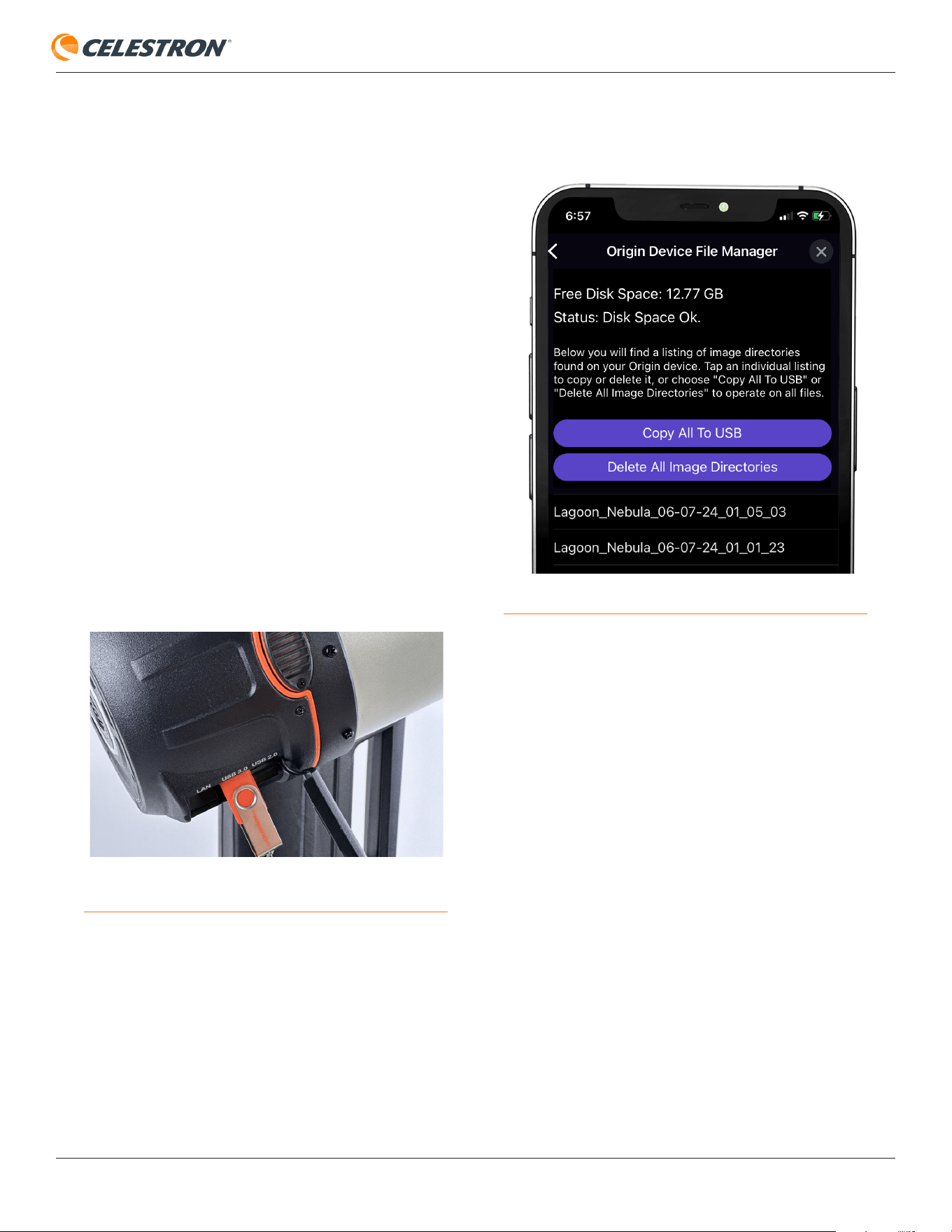
CELESTRON ORIGIN
ITALIANO | 27
12. Accesso ai file raw per l'elaborazione manuale
delle immagini
Man mano che si usa Origin e si impara a conoscere l'imaging
astronomico, si potrebbe provare a elaborare manualmente le
proprie immagini raw invece di utilizzare l'elaborazione delle
immagini AI di Origin. Mentre alcuni trovano l'elaborazione
delle immagini impegnativa e noiosa, altri si divertono a
utilizzare le proprie capacità creative e tecniche per creare
un'immagine finale che possono considerare propria.
Per impostazione predefinita, Origin non salva i file immagine
raw per evitare di riempire la memoria di Origin se non
prevedi di elaborare manualmente le tue immagini. Se
desideri salvare i file di immagine raw per l'elaborazione
manuale, devi prima abilitare "Salva immagini RAW" in
Menu>Impostazioni>Avanzate. I file di immagine grezza
vengono salvati in FITS, il formato preferito per l'elaborazione
delle immagini astronomiche.
Per ottenere le immagini raw, inserire una chiavetta USB in
una delle porte USB nella cella posteriore di Origin (Fig. 27).
Gli unici file system attualmente supportati per il trasferimento
file sono exFAT e FAT32. Se colleghi una pen drive con un altro
file system, come NTFS (il file system di Windows) o HFS+
(il file system del Mac), il trasferimento del file non funzionerà.
L'app dispone di un File Manager integrato (Fig. 28) per
aiutare ad accedere ai file di immagini raw di Origin. È possibile
trovarlo in Menu>Impostazioni>Gestisci file remoti. Quando
accedi al File Manager, vedrai due opzioni autoesplicative:
Copia tutto su USB : copia tutti i file di immagini RAW
presenti nella memoria interna di Origin sulla pen drive.
Elimina tutte le directory delle immagini : elimina tutti i
file di immagini non elaborati su Origin.
FIG. 27: Inserisci una chiavetta USB nella porta USB sul tubo di Origin per
trasferire i file di immagine grezza.
FIG. 28: Accedi alle cartelle delle immagini raw di Origin dal File Manager.
Sotto queste due opzioni, vedrai un elenco di cartelle
denominate per gli oggetti che hai ripreso con Origin. Il nome
di ciascuna cartella inizia con il nome dell'oggetto e poi con
la data dell'immagine, quindi dovrebbe essere facile trovare la
cartella che stai cercando. Toccare una cartella e si vedranno
le opzioni aggiuntive:
Elimina directory immagini - elimina la cartella selezionata
da Origin.
Scarica immagine master combinata - Scarica l’immagine
master combinata finale e la salva sia nella Galleria Immagini
dell’app Origin che nel Rullino Fotografico del tuo dispositivo.
Utilizza questo comando se l’immagine non è stata scaricata
automaticamente o se è stata eliminata in precedenza.
Scarica master impilato - Scarica il master impilato finale e
lo salva nella Galleria immagini dell'app e nel rullino fotografico
del proprio dispositivo.
Copia cartella su USB - Copia il master finale non
elaborato (ovvero calibrato e impilato ma non post-elaborato),
i file immagine raw e una copia dei fotogrammi piatti, scuri
e distorti Origin utilizzati durante l’acquisizione dell’immagine
sulla tua chiavetta USB. Questa opzione funziona solo se
CELESTRON ORIGIN
ITALIANO | 28
“Salva immagini raw” è stato abilitato durante l’imaging. Se
non è stato abilitato, viene salvato solo il master finale non
elaborato. Puoi sempre ottenere un master finale non elaborato
utilizzando questo comando.
Eliminazione dei file Raw
prima che la memoria si
riempia
Se si è abilitati l'opzione "Salva immagini Raw" in
Menu>Impostazioni>Avanzate, arriverà il momento in cui
ti avvicinerai al riempimento della memoria interna di Origin
(50+ GB). Quando ciò accade, Origin ti avviserà con un
messaggio di avviso e un'icona di avviso nell'angolo in alto a
sinistra.
A questo punto, trasferisci tutti i file che desideri conservare su
una pen drive, quindi elimina almeno alcune cartelle. Il metodo
più veloce consiste nell'utilizzare "Copia tutto su USB" per
salvare tutte le cartelle delle immagini raw su una pen drive
e quindi utilizzare "Elimina tutte le directory delle immagini"
per cancellare la memoria interna. Se non presti attenzione
all'avviso e non riempi la memoria di Origin, potresti riscontrare
grossi problemi di funzionalità. È importante rimuovere le
cartelle non appena vedi la notifica.
Scaricare file Raw
direttamente su un
computer
A partire dalla versione 1.2.5059 del software Origin Core
e successive, è anche possibile scaricare le immagini raw
direttamente su un computer tramite un client FTP. Per
maggiori dettagli, consultare l’Appendice F.
CELESTRON ORIGIN
ITALIANO | 29
13. Altre funzionalità avanzate
In questa sezione esamineremo alcune delle funzionalità più
avanzate di Origin. è possibile trovare queste funzionalità
in Menu>Impostazioni>Avanzate. Non dovrebbe essere
necessario modificare nessuna di queste opzioni per l'uso
quotidiano e di base.
Montatura
Limite di rotazione in altitudine
Questa opzione consente di impostare un limite di altitudine
minimo sul raggio di rotazione di Origin. Se gli ostacoli locali
bloccano il proprio orizzonte, è possibile abilitare i limiti di
rotazione per garantire che Origin non ruoti verso un oggetto
dietro un'ostruzione. Si riceverà un messaggio di avviso se
si seleziona un oggetto al di sotto del limite di rotazione in
altitudine. Il Limite di rotazione in altitudine influisce anche
sugli oggetti evidenziati visualizzati nella Vista Planetario e
sugli orari di inizio automatico per gli oggetti nel Programma
di imaging di stasera. Tenerlo presente quando si imposta il
Limite di rotazione in altitudine.
Spegnimento
Questa opzione consente di spegnere Origin da remoto
tramite l’app anziché utilizzare l’interruttore di accensione
fisico.
Reinizializza il telescopio ora
Selezionando questa opzione si forza la reinizializzazione di
Origin.
Utilizzo di un cuneo equatoriale
Scegli questa impostazione se utilizzi Origin con l’Evolution
Wedge opzionale per l’inseguimento equatoriale (invece
dell’inseguimento altazimutale standard). Per maggiori
dettagli, consulta l’Appendice D.
Quando questa impostazione è abilitata, l’app ti chiederà
di eseguire la routine di allineamento polare automatico
dopo l’inizializzazione . Puoi anche avviare manualmente
l’allineamento polare in qualsiasi momento selezionando
“Allinea il telescopio polare ora”.
Illuminazione
Questo cursore ti consente di regolare la luminosità delle luci
integrate di Origin dal 100% (massima luminosità) allo 0%
(spente). È possibile regolare:
• L'anello LED sulla cella posteriore di Origin
• I LED sul braccio della forcella di Origin, inclusa la spia
dell'icona della batteria e la luce vassoio (ovvero, la luce che
illumina l'area di frizione dell'asse azimutale).
Ventole
Questa opzione consente di accendere o spegnere la ventola
di Origin e la ventola della CPU. Consigliamo di lasciare
sempre accese le ventole. Origin utilizza ventole a bassa
vibrazione che non influiscono sull'imaging durante l'uso.
AutoFocus
Selezionando questa opzione vengono visualizzate le
impostazioni per la messa a fuoco automatica.
Cambiamento di temperatura
Attivare questa opzione per forzare Origin a rimettere a fuoco
dopo aver rilevato cambiamenti nella temperatura ambiente
tramite il suo sensore ambientale. Utilizzare il cursore
"Cambia dopo" per impostare il grado di cambiamento della
temperatura che avvia la rimessa a fuoco.
Dopo Vai a qualsiasi oggetto
Attivare questa opzione per forzare Origin a rimettere a fuoco
dopo aver ruotato su un oggetto.
Riscaldatore anticondensa
Il riscaldatore anticondensa impedisce la formazione di
condensa sulla parte esterna della lente correttrice Schmidt. È
possibile scegliere tra il funzionamento automatico o manuale.
Funzionamento automatico
In questa modalità è possibile regolare l'“aggressività” del
riscaldatore anticondensa da 1 (il più basso) a 10 (il più alto),
dove 5 è il valore predefinito. Ciò indica quanto è attivo il
controller anticondensa smart nel prevenire la formazione
di condensa. Un'impostazione di aggressione più elevata
utilizzerà più energia ma fornirà il massimo livello di prevenzione
della condensa durante le mutevoli condizioni ambientali.
Utilizzare un'impostazione di aggressione inferiore per siti di
osservazione più caldi, più asciutti o più ventosi. Al contrario,
utilizzare un’impostazione di aggressività più elevata per siti di
osservazione più freddi e umidi.
Funzionamento manuale
In questa modalità, si imposta la potenza del riscaldatore
anticondensa dallo 0 al 100%, rinunciando alla prevenzione
anticondensa “intelligente” tramite il sensore ambientale.
Regolare il livello di potenza verso l'alto per evitare la
formazione di condensa in condizioni più fresche e umide.
Ricalibrare il sensore ambientale
Tocca "Ricalibra sensore ambientale" in Ambiente. Questo
riscalda il sensore per far evaporare l'eventuale umidità
accumulata, il che aiuta a fornire letture del sensore più
accurate. Il sensore impiega circa 10 minuti per riscaldarsi
e raffreddarsi. Si consiglia di ricalibrare periodicamente
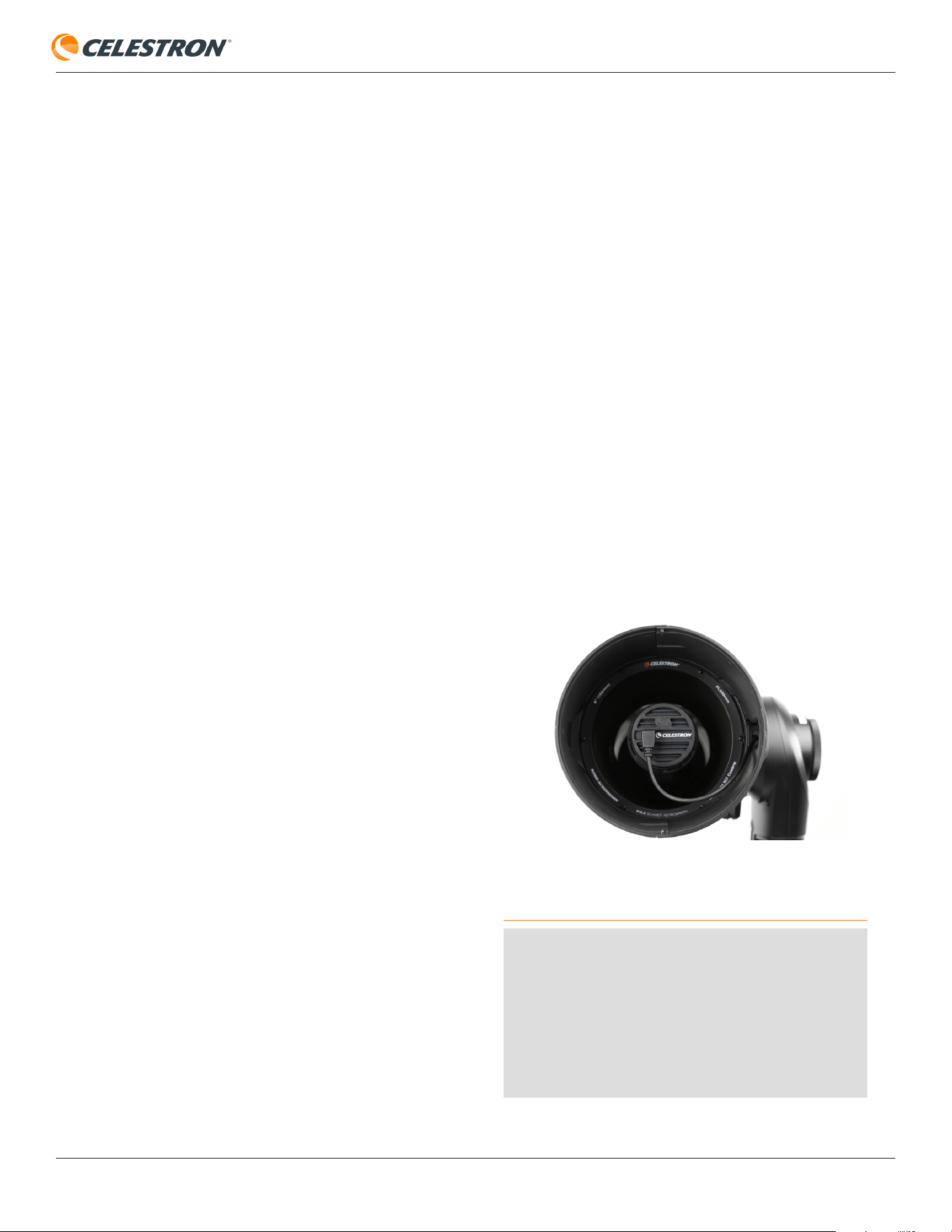
CELESTRON ORIGIN
ITALIANO | 30
il sensore ambientale, soprattutto se Origin non è stato
utilizzato per un po' ed è stato conservato in condizioni umide.
Ciò contribuirà a massimizzare l'efficienza energetica del
riscaldatore anticondensa.
NOTA: In condizioni di forte rugiada, Origin consuma più
energiaper riscaldare la lente correttrice e mantenerla
trasparente. Di conseguenza, la durata della batteria
di Origin sarà ridotta.
Fotocamera e imaging
Mostra immagini dal vivo in cielo
Attivandolo verrà visualizzato il campo visivo che si sta
attualmente visualizzando nella Vista Planetario invece
dell'immagine predefinita.
Post-processo dell'intelligenza artificiale
L'attivazione di questa opzione attiva e disattiva l'elaborazione
delle immagini AI. Per la maggior parte dei casi d'uso, lascialo
attivo. Se disattivi Post-processo IA, Origin non elaborerà
le immagini visualizzate all’interno dell’app. Le immagini
appariranno generalmente scure e prive di dettagli perché non
sono elaborate.
Salva immagini raw
Attivando questa opzione, le immagini raw vengono salvate
su Origin in modo da potervi accedere in seguito. Fare
riferimento alla Sezione 12 di questo manuale per maggiori
informazioni. Questa opzione è disattivata per impostazione
predefinita per non riempire inutilmente la memoria interna di
Origin se non prevedi di accedere ai file di immagine raw in un
secondo momento.
Riproduzione impilamento immagini
L'attivazione di questa opzione crea un breve video delle
esposizioni secondarie impilate per un oggetto ripreso.
Se è stata abilitato questa funzione, si vedrà un'icona di
riproduzione nella parte inferiore dell'immagine nella vista
Galleria dopo aver premuto Termina imaging. Premere l'icona
di riproduzione per riprodurre il video.
La riproduzione funziona solo per l'ultimo oggetto ripreso. È
possibile condividere il video per salvarlo altrove. Altrimenti,
Origin sovrascriverà il video di replay per il prossimo oggetto
che immagini. La riproduzione impilata delle immagini non è
disponibile per le immagini ottenute dall'imaging pianificato.
Ritaglia immagini automaticamente
Questa funzione ritaglia automaticamente i bordi dell’immagine
che sono interessati dalla rotazione di campo della montatura
altazimutale prima di visualizzare l’immagine. Ritaglia
automaticamente immagini è abilitato di default. Se scegli
di disattivarlo, scoprirai che la post-elaborazione IA gestisce
molti artefatti di rotazione di campo piuttosto bene.
Controlli di elaborazione delle immagini AI
Qui è possibile abilitare o disabilitare diverse parti
dell'elaborazione delle immagini AI di Origin.
• Deconvoluzione AI – Questa opzione applica la
deconvoluzione solo al master finale impilato, non alle
immagini “dal vivo” nella Vista Fotocamera. Si scoprirà che
la Deconvoluzione AI migliora l'aspetto delle stelle e aiuta a
rivelare i dettagli più fini degli oggetti.
• Rimozione gradiente AI – Questa opzione rimuove i
gradienti nel campo visivo.
• Ridurre rumore immagini live – Questa opzione applica
la riduzione di rumore a tutte le immagini mentre vengono
impilate.
Flat frame
Un flat frame garantisce un’illuminazione uniforme su tutto
il sensore. Il flat frame di fabbrica è stato acquisito con
la fotocamera orientata come mostrato in Figura 29. Per
acquisire un nuovo flat frame per la calibrazione delle immagini
Origin, premere “Riacquisisci Flat Frame”. Questa operazione
richiede solitamente un generatore di flat frame di terze parti o
un pannello EL opzionale.
FIG. 29: Il flat frame acquisito in fabbrica e precaricato su Origin è stato
catturato con la fotocamera nell’orientamento mostrato. Se ruoti la fotocamera
da questo orientamento, dovrai produrre un nuovo flat frame.
Nota Tecnica: il flat frame viene creato calcolando la media
di 30 esposizioni individuali. Origin regola automaticamente
il tempo di esposizione per ogni fotogramma in base alla
luce disponibile, aumentandolo o diminuendolo fino a
quando la luminosità media dei pixel (misurata in ADU o
unità analogico-digitali) raggiunge circa due terzi dell’ADU
massima possibile.
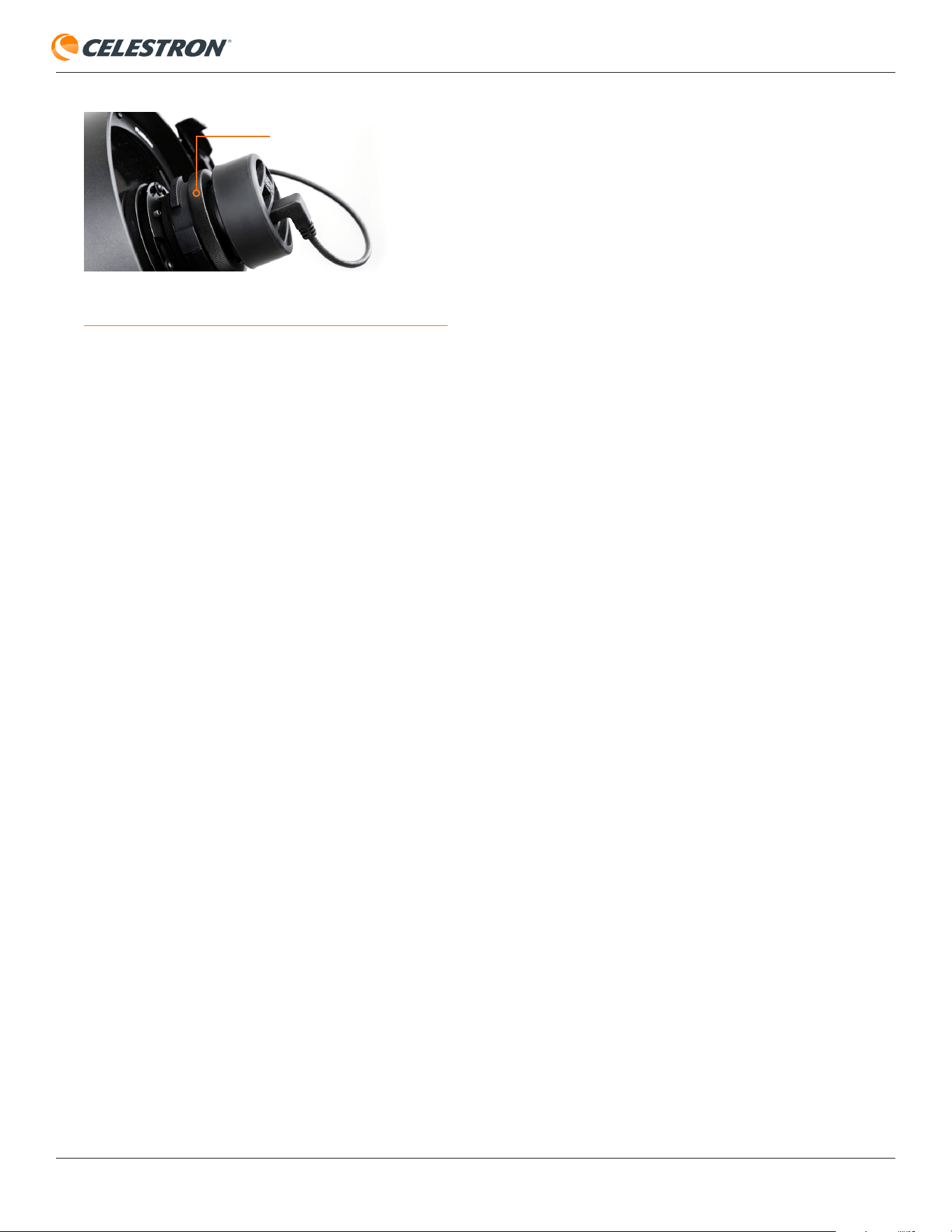
CELESTRON ORIGIN
ITALIANO | 31
Una nota importante sulla rotazione della fotocamera:
se si ruota la fotocamera per inquadrare meglio un oggetto, è
consigliabile utilizzare un nuovo flat frame per ottenere risultati
ottimali. Questo di solito richiede un generatore di flat frame
opzionale di terze parti o un pannello EL.
• Per ruotare la fotocamera, allentare l’anello di bloccaggio
dietro la fotocamera (Figura 30), ruotare la fotocamera
nell’orientamento desiderato e serrare nuovamente l’anello
di bloccaggio.
Se si utilizza il generatore di cornici piatte GIOTTO Origin di
PrimaLuceLab, sono disponibili controlli all’interno dell’app.
Per ulteriori informazioni, consultare
l’Appendice G.
Fotogrammi scuri
Qui puoi acquisire nuovi fotogrammi scuri per Origin. In genere
non sarà necessario acquisire nuovi fotogrammi scuri; puoi
utilizzare quelli catturati in fabbrica. Per prendere un nuovo
fotogramma scuro, posiziona prima il copriobiettivo su Origin.
Si consiglia inoltre di coprire Origin con una coperta in caso
di molta luce ambientale. Impostare l’ISO del fotogramma
scuro e l’esposizione del fotogramma scuro in modo che
corrispondano a ciò che utilizzerai per l’imaging (solitamente
ISO 1000 Exp 10s. Il numero di fotogrammi scuri indica quanti
fotogrammi scuri vengono sommati nel fotogramma scuro
finale. Consigliamo di utilizzare 10. È possibile utilizzare una
quantità inferiore per velocizzare il processo, ma il fotogramma
scuro finale potrebbe non essere altrettanto efficace nel
ridurre il rumore. Dopo aver impostato l’ISO del fotogramma
scuro, l’esposizione del fotogramma scuro e il numero di
fotogrammi scuri, premere “Cattura fotogrammi scuri” per
iniziare il processo. Un nuovo fotogramma di polarizzazione
viene generato anche quando vengono catturati nuovi
fotogrammi scuri.
“Recapture Complete Set of Dark Frames” crea un set
completamente nuovo di fotogrammi scuri e distorti (fino
a 30 secondi di esposizione). Il processo richiede circa 20
minuti. Questa funzione è in genere superflua, poiché rigenera
FIG. 30: Se desideri ruotare l’orientamento della fotocamera, allenta prima
l’anello di blocco della fotocamera.
ANELLO DI BLOCCO DELLA
FOTOCAMERA
semplicemente lo stesso set di fotogrammi scuri acquisiti in
fabbrica. Tuttavia, se Celestron offrirà in futuro aggiornamenti
opzionali per la fotocamera Origin, questa funzione potrebbe
rivelarsi utile.
Registri
Qui puoi scaricare i registri per la risoluzione dei problemi.
Canale software principale
Qui puoi cambiare il canale che riceve gli aggiornamenti
software principali. Per impostazione predefinita, questo è
impostato su “stabile”. Non passare a “beta” a meno che non ti
sia stato richiesto dal supporto tecnico Celestron. La versione
beta del software principale è sempre in fase di sviluppo e
probabilmente causerà problemi imprevisti.
Per ulteriori informazioni sull’aggiornamento del software, fare
riferimento alla Sezione 14.
CELESTRON ORIGIN
ITALIANO | 32
14. Aggiornamento del
software
Esistono due tipi di aggiornamenti software per Origin:
aggiornamenti dell'app e aggiornamenti al computer interno
di Origin (aggiornamenti “core”). Gli aggiornamenti delle app
vengono gestiti automaticamente tramite Apple App Store
(iOS) e Google Play (Android). Aggiornali come faresti con
qualsiasi altra app sul tuo smartphone o tablet.
È necessario connettersi in modalità Network Connect per
aggiornare il core di Origin. Se è disponibile un aggiornamento
principale quando il tuo dispositivo ha una connessione
Internet, riceverai un messaggio che indica che è disponibile
un nuovo aggiornamento. Gli aggiornamenti principali
vengono gestiti tramite l'app in Menu>Impostazioni>Versione
e aggiornamenti. Connettiti a Origin in modalità Network
Connect e seleziona "Scarica e installa". L'app scaricherà
l'aggiornamento principale e lo installerà in Origin.
In alcuni casi, potrebbe essere necessario spegnere e
riaccendere Origin dopo un aggiornamento principale se l'app
non si riconnette automaticamente.
Se, per qualche motivo, non riesci a connettere Origin alla
rete per ricevere un aggiornamento del core tramite l’app, puoi
comunque aggiornare il core utilizzando una chiavetta USB.
Per ulteriori informazioni, consulta l’Appendice C.
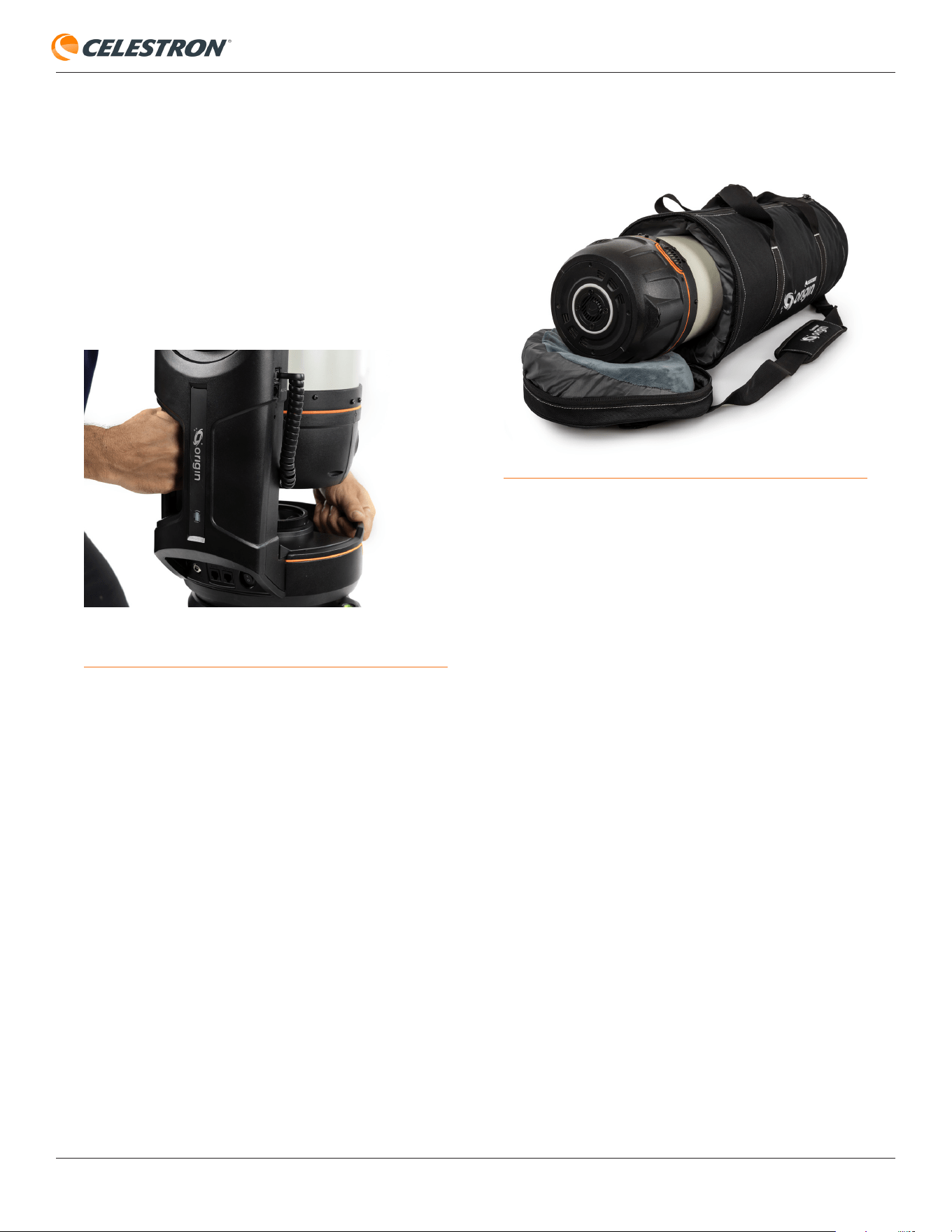
CELESTRON ORIGIN
ITALIANO | 33
15. Trasporto e conservazione
Trasporto
Trasportare Origin da un luogo all'altro è semplice. Se stai
portando Origin solo a breve distanza all'esterno, ad esempio
dal tuo garage al cortile, potresti essere in grado di trasportare
l'intera configurazione assemblata. Pesa circa 19 kg. È
possibile utilizzare le maniglie sul braccio della forcella e sulla
montatura per sollevare Origin (Fig. 31).
Se il dispositivo assemblato è troppo pesante o se è
necessario spostarlo da qualche parte più lontano, ti
consigliamo di smontare Origin nei suoi tre componenti: tubo
ottico, montatura e treppiede. Ogni componente pesa tra 4,5
e 7,7 kg, quindi dovrebbero essere facili da trasportare per
la maggior parte delle persone. Fare riferimento alla Guida
di configurazione rapida fornita con Origin per i dettagli sullo
smontaggio e sul riassemblaggio.
Se hai bisogno di trasportare Origin in auto verso un luogo
di osservazione, dovresti scomporre il sistema nei suoi tre
componenti. Raccomandiamo vivamente la borsa imbottita
opzionale per Origin (Fig. 32) per il gruppo del tubo ottico,
poiché è il componente che si dovrebbe proteggere
maggiormente dagli urti. Offriamo anche borse imbottite
opzionali per il treppiede e la montatura. Posiziona tutti i
componenti nella tua auto in modo che non possano spostarsi
o scontrarsi tra loro durante la guida.
ATTENZIONE : quando maneggiate il tubo ottico Origin,
non afferratelo, sollevatelo o trasportatelo per il paraluce! Il
paraluce è rimovibile e si staccherà se gli si applica troppa
forza. Afferrate sempre la cella posteriore e il corpo del tubo.
FIG. 31: Utilizzare le maniglie sul braccio della forcella e montare per sollevare
Origin.
Se mai avessi bisogno di spedire Origin in un'altra località:
• Utilizzare l'imballaggio originale.
• Fissare il cassetto del filtro con nastro adesivo per evitare
che si stacchi dai magneti se la scatola subisce un impatto
significativo.
• Utilizzare il pezzo di schiuma anteriore che si inserisce nel
paraluce e copre la fotocamera per proteggere la fotocamera
e il correttore Schmidt da forti impatti.
Salvataggio
Conserva Origin al chiuso in un luogo asciutto. Un garage è
l'ideale; manterrà il sistema vicino alla temperatura ambiente
esterna, quindi l'ottica non impiegherà molto tempo ad
acclimatarsi. Conservare il coperchio antipolvere sulla parte
anteriore di Origin quando non in uso per evitare che polvere
e particelle si accumulino sull'ottica.
Se il telescopio è bagnato di rugiada, asciugare l'esterno del
tubo del telescopio, della montatura e del treppiede con un
asciugamano prima di riporlo. Sebbene una piccola quantità
di acqua all'esterno non danneggi il telescopio, conservarlo
bagnato a lungo termine potrebbe causare corrosione e
danni causati dall'acqua. Se la superficie esterna della
lente correttrice Schmidt presenta umidità, attendere che si
asciughi/evapori prima di installare il coperchio antipolvere.
FIG. 32: Borsa imbottita per telescopio per Celestron Origin
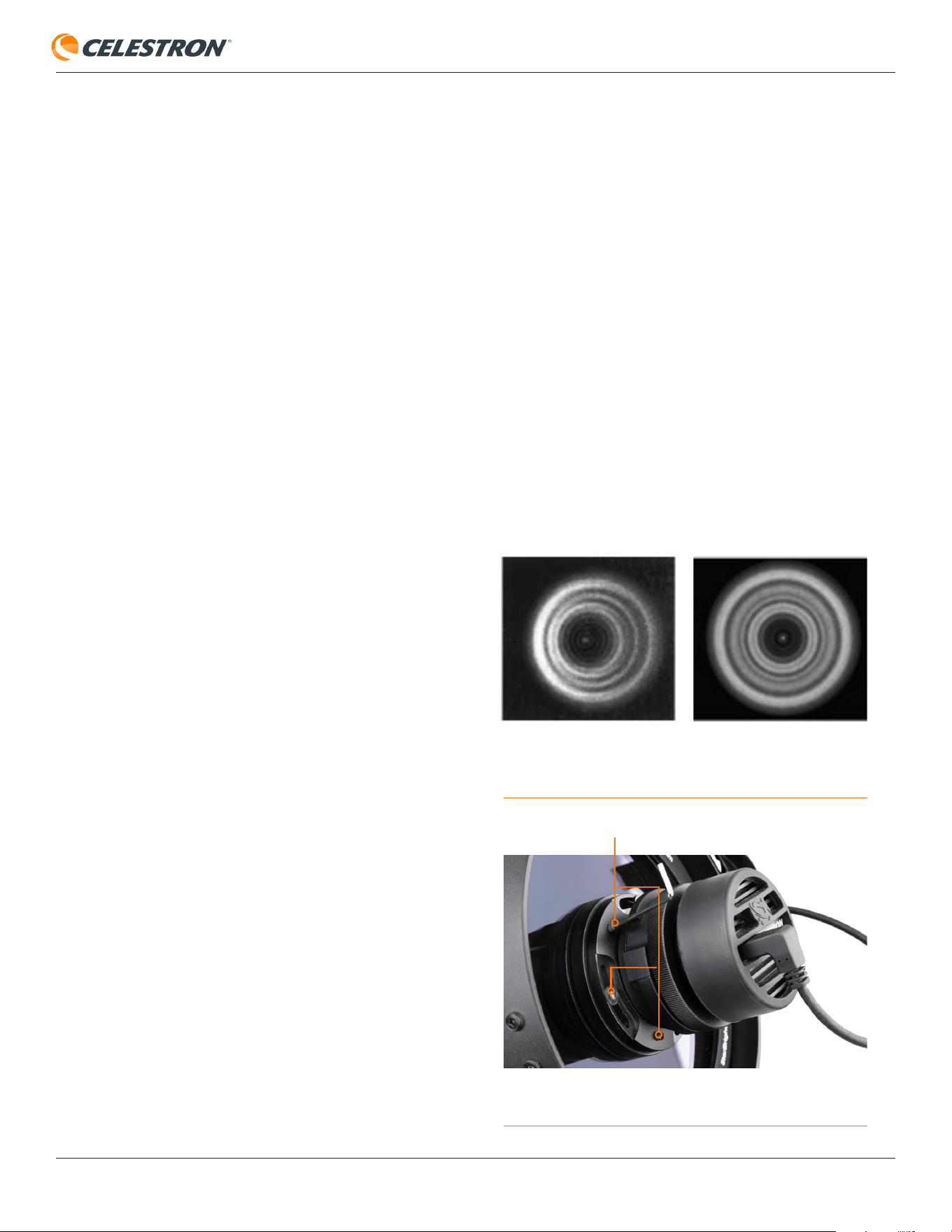
CELESTRON ORIGIN
ITALIANO | 34
16. Cura e manutenzione
Pulizia dell'ottica
Polvere, detriti e impronte digitali sull'ottica solitamente hanno
scarso effetto sulle immagini acquisite con Origin. Tuttavia, se
la superficie esterna della lente correttrice Schmidt diventa
eccessivamente sporca, è necessario pulirla. Rimuovere la
polvere con una pompetta o una spazzola per la pulizia ottica.
Quindi, utilizzare una soluzione detergente ottica e un panno
per la pulizia delle lenti per rimuovere eventuali detriti o macchie
rimanenti. Applicare la soluzione al tessuto e quindi applicare
il tessuto alla lente. Utilizzare colpi a bassa pressione; non
strofinare in modo circolare. Quando si pulisce il correttore,
i tratti dovrebbero andare dal centro verso il bordo esterno.
Utilizzare un nuovo fazzoletto per ogni passata in modo da
non spargere oli o detriti. Conserva il coperchio antipolvere su
Origin quando non è in uso per ridurre al minimo la necessità
di pulizia.
Solo il reparto riparazioni Celestron dovrebbe pulire le superfici
ottiche interne di Origin. Se il proprio Origin necessita di pulizia
interna, chiama Celestron per un numero di autorizzazione alla
restituzione e un preventivo.
Allineamento ottico
Le ottiche di Origin sono allineate in fabbrica e normalmente
non necessitano di regolazioni. Tuttavia, se necessario, è
possibile regolare l'inclinazione del gruppo lenti per collimare
il sistema ottico. Per fare ciò, avrai bisogno di una chiave
esagonale da 2 mm. Se ne hai due, renderà le cose più facili.
Lo specchio primario e il correttore sono allineati in modo
permanente in fabbrica e non possono essere regolati.
Per regolare l'inclinazione del gruppo lenti:
1. Accendere Origin e lascialo inizializzare sul cielo notturno
come al solito.
2. Puntare l'Origin su una stella luminosa. Assicurati che la
stella sia centrata nel campo visivo.
3. Utilizzare i controlli di messa a fuoco manuale per sfocare la
stella di circa 500-1000 conteggi.
4. Ispezionare il modello di diffrazione della stella sfocata.
Quando collimato, il motivo dovrebbe apparire come una
ciambella concentrica. Se il motivo è concentrico, non è
necessaria alcuna regolazione. Se il "buco della ciambella"
non è centrato all'interno del disegno, sono necessarie
alcune regolazioni (Fig. 33).
5. Sono presenti due serie di tre viti di collimazione. Le viti
di fissaggio agiscono come viti di spinta, mentre le viti a
testa tonda agiscono come viti di trazione (Fig. 34). I set
di viti funzionano insieme come regolazione dell'inclinazione
push-pull. Utilizzando le chiavi esagonali, regolare la
collimazione allentando leggermente due delle viti di
spinta e stringendo la vite di trazione situata tra di loro. In
alternativa, è possibile allentare due delle viti di trazione e
stringere una delle viti di spinta tra di loro per inclinare il
gruppo di lenti nella direzione opposta. Allentare sempre
prima due delle viti di spinta o di trazione, quindi serrare
la vite tra di loro. SUGGERIMENTO: Se il motivo a stella
sfocato è sottile su un lato, regolare le viti di collimazione in
modo che la stella si sposti verso il lato sottile.
6. Dopo la regolazione, ricentrare la stella nel campo visivo e
ispezionare nuovamente il modello di diffrazione della stella
sfocata.
7. Continuare la regolazione fino a quando l'immagine della stella
sfocata diventa concentrica, come mostrato nella Fig. 33.
BUONA COLLIMAZIONE
NECESSITA DI REGOLAZIONE
FIG. 33: Se l'ottica necessita di allineamento, il “buco” non sarà centrato
nell'immagine della stella sfocata.
FIG. 34: Regolare l'inclinazione del gruppo lenti (e della fotocamera) con le
viti di collimazione.
VITI DI COLLIMAZIONE
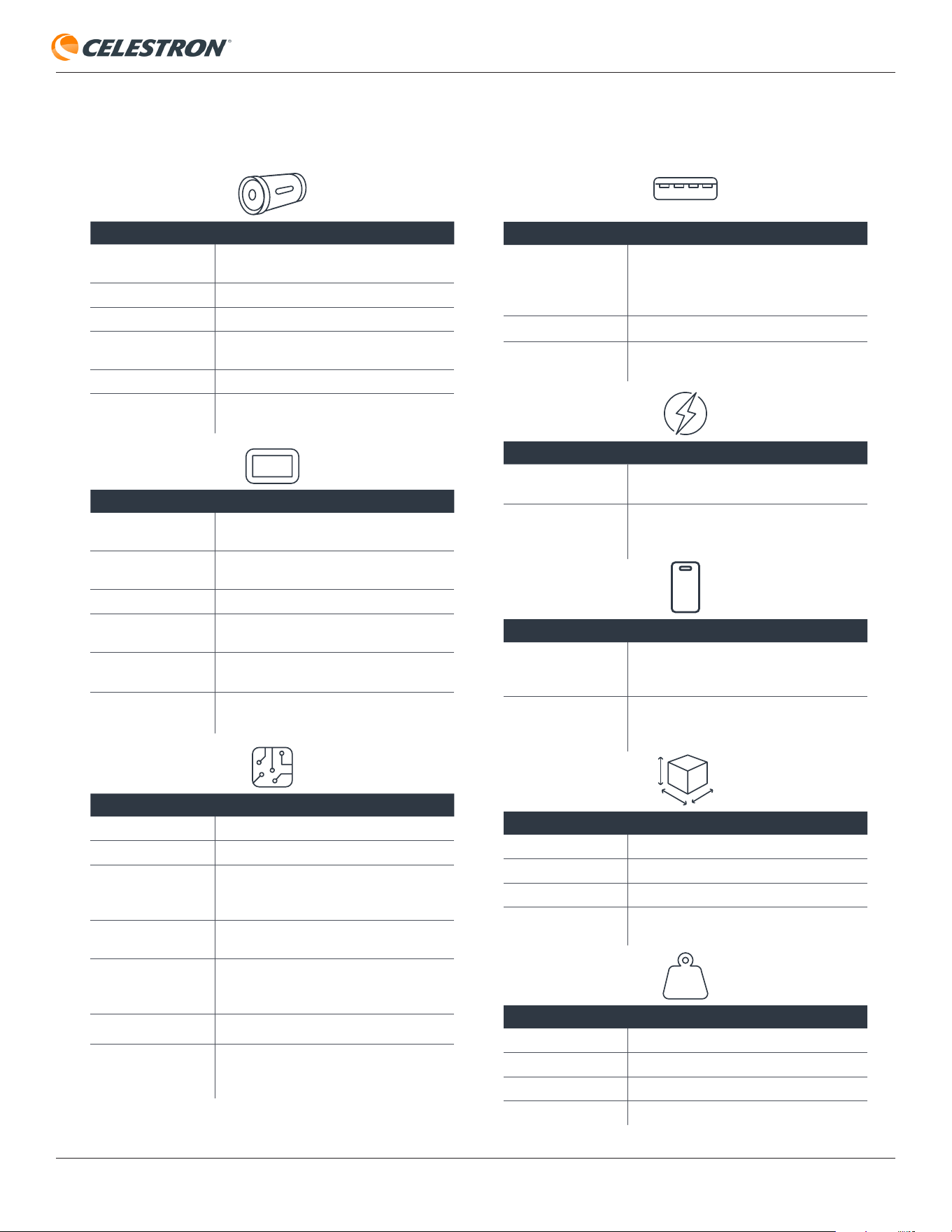
CELESTRON ORIGIN
ITALIANO | 35
17. Specifiche
OTTICA
PROGETTAZIONE
OTTICA
Astrografo Rowe-Ackermann Schmidt (RASA)
APERTURA
152 mm
LUNGHEZZA FOCALE
335 mm
RAPPORTO FOCALE
EFFETTIVO
f/2,2
RIVESTIMENTI OTTICI
Rivestimenti StarBright XLT ovunque
CASSETTO FILTRO
Integrato, accetta filtri astronomici da 31,8 mm
o 50,8 mm.
SENSORE DI IMMAGINI
SENSORE DI
IMMAGINE CMOS
Sony IMX678-AAQR1 a colori, retroilluminato
DIMENSIONI DEL
SENSORE
Diagonale 8,9 mm
DIMENSIONE PIXEL
2,0μm x 2,0μm
NUMERO DI PIXEL
EFFETTIVI
8,4 milioni (3856 x 2180)
CAMPO VISIVO
1.32° x 0.75°
CAMERA OPTICAL
WINDOW
Rivestimenti IR-cut, trasmettono 400-740nm
ELETTRONICA INTEGRATA
COMPUTER DI BORDO
Raspberry Pi 4 modello B
MONTATURA
Montatura altazimutale GoTo computerizzata
PREVENZIONE
ANTICONDENSA
Elemento riscaldante completamente
automatizzato integrato nella lente anteriore,
paraluce/paraluce rimovibile
MOTORE DI MESSA A
FUOCO
Messa a fuoco automatica o controllo manuale
VENTOLE DI
RAFFREDDAMENTO
Una (1) ventola per l'ottica, una (1) ventola per
l'elettronica, entrambe aspirano l'aria attraverso
le prese d'aria con rete metallica
ANELLO DI STATO LED
Indica lo stato "a colpo d'occhio"
INTERVALLO DI
TEMPERATURA
CONSIGLIATO
Da 23 a 104 gradi Fahrenheit
(da -5 a 40 gradi Celsius)
PORTE
USB-A
Due (2) sul tubo ottico per accedere ai file
immagine raw per l'elaborazione esterna,
uno (1) sul supporto solo per la ricarica del
dispositivo mobile
ETHERNET
Una (1) sul tubo ottico
PORTE AUSILIARIE
Due (2) sul tubo ottico, quattro (4) sulla
montatura
ENERGIA
BATTERIA
LiFePO4 integrato, 97,9 Wh, capace di oltre 6
ore di utilizzo
INGRESSO
ALIMENTAZIONE
Adattatore da 12 V CC per caricare la batteria
interna o funzionare con alimentazione CA
esterna
INTERFACCIA UTENTE
CELESTRON ORIGIN
FORNITO DALL'APP
SKYSAFARI TM
Funziona su smartphone e tablet iOS o Android
compatibili
REQUISITI DI
SISTEMA
iOS 16 o versioni successive, Android 12 o
versioni successive
DIMENSIONI
TUBO OTTICO
Diametro 609,6 mm x 177,8 mm.
MONTATURA
457,2 mm x 304,8 mm x 254 mm
TREPPIEDE (CHIUSO)
330,2 mm x 304,8 mm x 812,8 mm
SISTEMA
ASSEMBLATO
609,6 mm L x 660,4 mm L x 1.219,2 mm A
PESO
TUBO OTTICO
4,8 kg
MONTATURA
7,7 kg
TREPPIEDI
6,35 kg
SISTEMA TOTALE
18,87 kg
CELESTRON ORIGIN
ITALIANO | 36
Appendice A: Risoluzione dei problemi
Se riscontri problemi con Origin, consulta questa appendice
per le possibili soluzioni.
Password Direct Connect
• Normalmente, puoi connetterti direttamente alla rete WiFi
di Origin tramite l'app. Nessuna password richiesta. Potete
anche connettervi direttamente alla rete WiFi di Origin al di
fuori dell'app attraverso la pagina delle impostazioni WiFi del
vostro dispositivo. La prima volta che tenti di connetterti alla
rete WiFi di Origin al di fuori dell'app, ti verrà richiesta una
password. La password predefinita è 12345555
• Una volta connesso, puoi modificare la password nell'app in
Menu>Impostazioni> Impostazioni WiFi.
• È possibile reimpostare la password di connessione
diretta con un'azione da chiavetta USB. Fare riferimento
all'Appendice C per ulteriori dettagli.
Impostazioni dell'app
Quando si apre per la prima volta l'app Origin, verranno
richieste diverse autorizzazioni:
Galleria fotografica
Origin ha bisogno di accedere alla tua libreria di foto
per archiviare le immagini completate. Si raccomanda di
consentire accesso completo.
Servizi di localizzazione
Origin ha bisogno di accedere alla tua posizione per allinearsi
al cielo notturno. Si raccomanda di consentire l'accesso
durante l'uso dell'app.
Rete locale
Origin ha bisogno dell'accesso alla tua rete locale per
connettere Origin alla tua rete domestica. Selezionare
Consenti.
• Se riscontri problemi di connessione a Origin, controlla
le impostazioni del tuo dispositivo per assicurarti che
l'accesso a Posizione, Foto e Rete locale sia abilitato.
• Per i dispositivi iOS, vai su Impostazioni, quindi trova
Origin nell'elenco delle app installate. Selezionare Origin
e vedrai le autorizzazioni (ad esempio, "Consenti a Origin
di accedere").
Connessione a Origin
Attraverso la rete domestica
Quando passi dalla modalità Direct Connect alla modalità
Network Connect utilizzando un router domestico, potresti
riscontrare problemi non correlati alla funzionalità di Origin.
Origin non riesce a connettersi alla rete
domestica: è stata inserita una password
errata
Se, dopo aver selezionato la rete domestica da "Reti WiFi
visibili" e aver inserito la password della rete domestica,
Origin non riesce a connettersi al router, vedrai l'anello LED
di stato di Origin mostrare uno schema di "oscillazione avanti
e indietro" invece di ruotare in senso orario . Questo di solito
significa che hai inserito la password della rete domestica in
modo errato.
Toccare l'icona WiFi nell'angolo in alto a sinistra della Vista
Planetario, quindi seleziona "Connetti". Origin alla fine tornerà
alla modalità Connessione diretta (ovvero, l'anello LED di stato
ruota in senso antiorario). Una volta riconnesso direttamente
a Origin, vai su Menu>Impostazioni>Impostazioni WiFi,
seleziona la rete domestica da “Reti WIFi configurate” e scegli
“Rimuovi configurazione”. Quindi, selezionare nuovamente la
rete domestica in "Reti WiFi visibili" e inserisci nuovamente la
password di rete correttamente.
Origin e il dispositivo si connettono alla rete
domestica ma non riescono a connettersi tra
loro
Con alcuni router, potresti essere in grado di connettere il tuo
dispositivo alla rete domestica e Origin alla rete domestica,
ma non puoi far sì che il dispositivo si connetta con Origin.
Vedrai l'anello LED di stato di Origin ruotare in senso orario,
indicando che è connesso alla rete domestica e sarai in grado
di connetterti a Internet con il tuo dispositivo. In questo caso,
controllare le impostazioni di sicurezza del router per assicurarti
che consenta il collegamento in rete di più dispositivi.
Per risolvere questo problema, dovrà riconnetterti a Origin
in modalità Connessione diretta. Questo può essere un
po' complicato, poiché Origin sarà connesso al router e
non sarà in grado di ricevere comandi dal tuo dispositivo.
Se necessario, puoi disattivare temporaneamente la rete
domestica in modo che Origin non la rilevi e non si connetta
automaticamente ad essa; Origin tornerà automaticamente
Le informazioni contenute in questo manuale sono accurate al 1 Settembre 2025. Per suggerimenti più utili e informazioni aggiornate, visita celestron.com/origin e vai alla scheda
Domande frequenti.
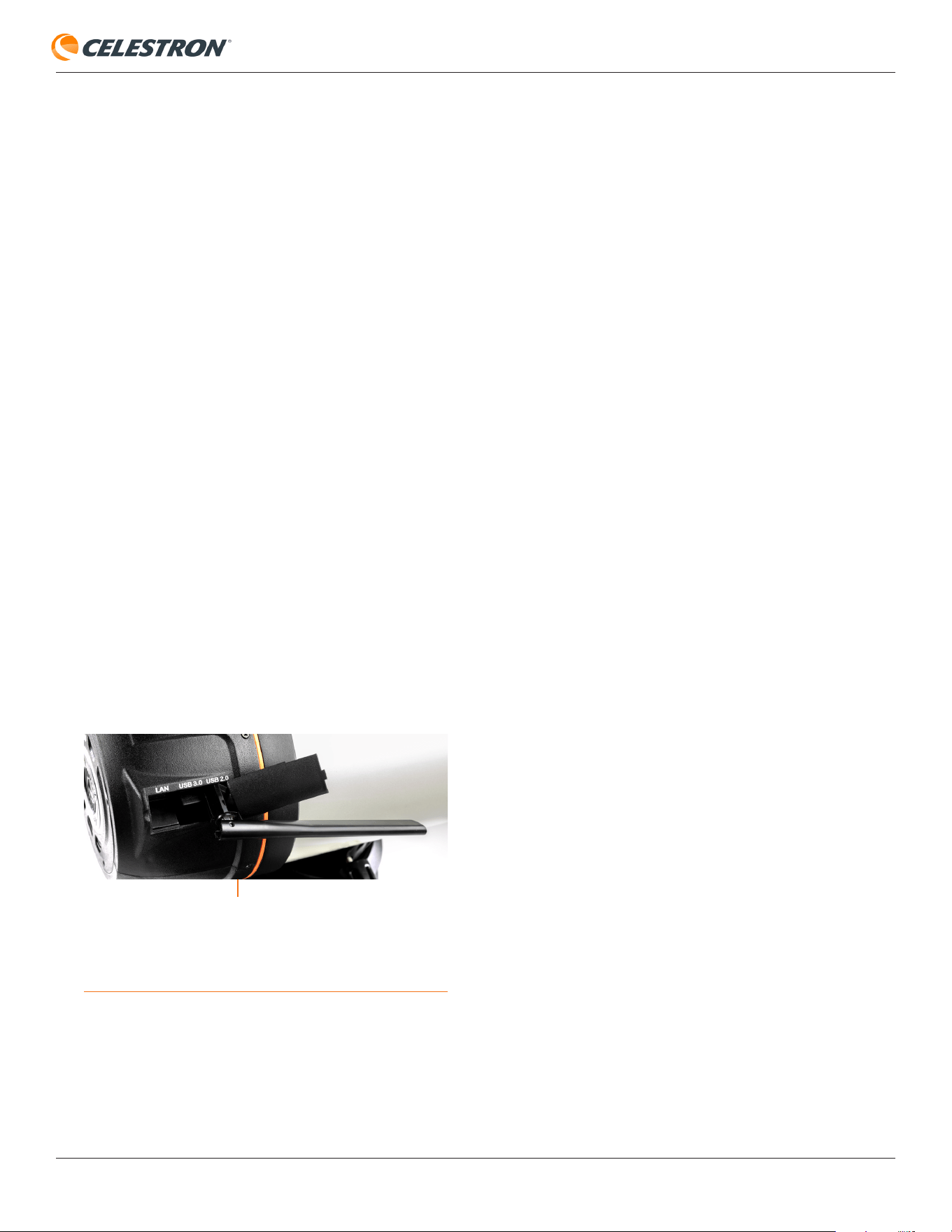
CELESTRON ORIGIN
ITALIANO | 37
alla modalità Connessione diretta. Un altro modo per farlo è
spostare Origin abbastanza lontano dal router in modo che
non lo rilevi. Un altro modo è utilizzare l'azione di ripristino
della chiavetta USB WiFi. Per fare ciò, sarà necessaria una
chiavetta USB. Fare riferimento all'Appendice C per ulteriori
informazioni.
Bassa larghezza di banda
Nella modalità Direct Connect
• Avvicina il tuo dispositivo a Origin o viceversa.
• Se Origin è all'esterno e tu sei all'interno, posiziona il
dispositivo dove l'interferenza tra il dispositivo e Origin è
minima.
• Ad esempio, se c'è un muro spesso tra il dispositivo e
Origin, prova a posizionare il dispositivo più vicino a una
finestra.
• Se Origin è all'esterno e tu sei all'interno, consigliamo
vivamente di provare la modalità Network Connect .
• Utilizzando un'antenna WiFi
• Origin è compatibile con un'antenna WiFi USB di
terze parti, l'adattatore USB dual band wireless ad
alto guadagno TP-Link Archer T2U Plus AC600. Se
si desidera utilizzare l'antenna, disattiva prima Origin.
Quindi, collegare l'antenna alla porta USB 2.0 nella cella
posteriore di Origin (Fig. 35).
In modalità Network Connect
• Router WiFi
• Quando si opera in modalità Network Connect, dove
Origin è connesso tramite la rete domestica, le prestazioni
dipendono in gran parte dal router WiFi della rete
domestica. Se la larghezza di banda è costantemente
ridotta in modalità Network Connect, valuta la possibilità
di aggiornare o riconfigurare il router WiFi.
• Anche la posizione del router WiFi rispetto a Origin può
influire sulle prestazioni. Se ottieni larghezze di banda
ridotte in modalità Network Connect e il tuo router WiFi
è buono, considerare di spostare il router più vicino al
punto in cui osservi con Origin (o viceversa).
• Amplificatori WiFi
• Se Origin viene solitamente posizionato lontano dal
router, considerare l'acquisto di un amplificatore WiFi. È
possibile posizionarlo da qualche parte nella propria casa
più vicino a Origin. Aiuterà ad aumentare la larghezza di
banda e la portata del router.
Livellamento del treppiede
• Il treppiede di Origin deve trovarsi entro circa 5° dal livello
per la migliore precisione di tracciamento e puntamento.
Utilizzare la livella a bolla sulla parte superiore del treppiede
per confermare. Se il treppiede è fuori livello di oltre 5°, non
verrà inizializzato correttamente.
Data/Ora/Posizione
Controllare la data/ora/posizione premendo il pulsante
informazioni
• Se Origin ha problemi con l'inizializzazione, controllare Data
e ora e Posizione in Menu>Impostazioni per confermare che
i dati siano corretti.
Filtro nebulosa attivato,
ma Filtro trasparente
installato
• L'inizializzazione potrebbe non riuscire se l'app indica che
è installato Cancella filtro ma è installato un altro filtro (o
nessun filtro). Al contrario, l'inizializzazione potrebbe non
riuscire se l'app indica che hai installato un Filtro Nebulosa
ma hai installato il Filtro trasparente (o nessun filtro).
• In uno di questi casi, è sufficiente premere il pulsante del
filtro per modificarne lo stato in modo che corrisponda al
filtro installato. Quindi, provare a inizializzare di nuovo.
• Se non è installato alcun filtro, le prestazioni ottiche di Origin
saranno leggermente ridotte, poiché le ottiche F/2.2 veloci
sono state progettate per essere utilizzate con un filtro di
vetro piatto spesso 2,0 mm. Pertanto, se non utilizzi un filtro
opzionale, assicurati che il filtro Cancella fornito con Origin
sia sempre installato.
FIG. 35: È possibile installare un'antenna WiFi opzionale di terze parti nella
porta USB 2.0 della cella posteriore di Origin.
ADATTATORE USB DUAL BAND WIRELESS AD ALTO
GUADAGNO TP-LINK ARCHER T2U PLUS AC600
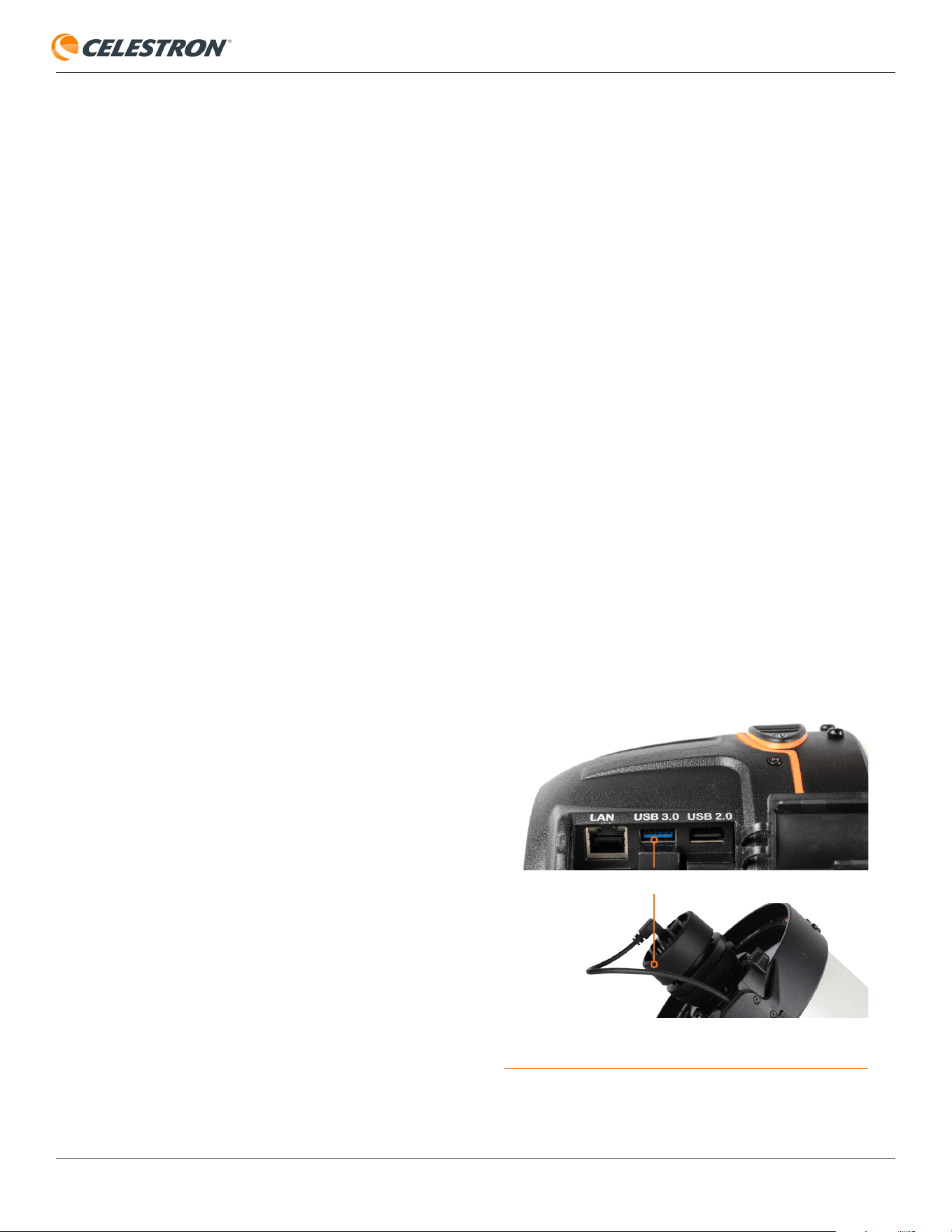
CELESTRON ORIGIN
ITALIANO | 38
Vento
• I forti venti possono influenzare le prestazioni di Origin,
soprattutto per quanto riguarda il monitoraggio nel tempo.
Se si nota che le stelle sono un po' striate o che l'immagine
non riesce, si potrebbe dover proteggere Origin dal vento o
spostarlo in un'area meglio protetta e meno ventosa.
• Se ti trovi in una zona con vento forte, usa le impostazioni
manuali della fotocamera per provare sottoesposizioni più
brevi. L’utilizzo di sottoesposizioni più brevi potrebbe anche
consentire l’utilizzo di impostazioni ISO più elevate.
Si ottengono costantemente
stelle striate o oggetti non
centrati
• Se si vedono stelle striate durante l'imaging o se gli oggetti
sono costantemente fuori centro nel campo visivo, il modello
della montatura di Origin è probabilmente impreciso o
danneggiato.
• In questo scenario improbabile, provare a spegnere e
riaccendere Origin e a reinizializzare. Questo di solito
risolverà il problema.
Prestazioni vicine allo zenit
• Poiché Origin utilizza una montatura altazimutale (e non una
montatura equatoriale), l'imaging vicino allo zenit diventa
difficile a causa della rotazione del campo. Verrà visualizzato
un messaggio di avviso quando si esegue l'imaging entro 5°
dallo zenit.
• It’s possible to image at the zenith without field rotation when
you add the optional equatorial wedge. Refer to Appendix D
for more information
Artefatti della griglia quando
si esegue uno zoom molto
ampio nella Vista Fotocamera
durante l'imaging
• Se ingrandisci lo schermo del dispositivo durante l'imaging,
si potrebbero notare alcuni "artefatti della griglia". Questi
artefatti risultano dalla compressione dell'immagine “dal
vivo” che vedi sullo schermo.
• Il master impilato finale non è compresso in questo modo,
quindi il master impilato finale (ovvero, l'immagine che Origin
salva nella Galleria immagini dopo aver premuto Termina
imaging) non mostrerà questi artefatti della griglia.
Pixel caldi o altri artefatti
dell’immagine
Se si nota degli “hot pixel” o altri artefatti dell’immagine,
consigliamo di utilizzare “Cattura dei fotogrammi scuri” in
Menu>Impostazioni>Avanzate (per maggiori informazioni, fare
riferimento al Capitolo 13).. I fotogrammi scuri memorizzati
su Origin sono stati scattati in fabbrica e potrebbero non
corrispondere perfettamente alle condizioni di osservazione
attuali (ad esempio, la temperatura). Riprendendo il
fotogramma scuro nelle stesse condizioni in cui si sta
osservando, si elimina meglio qualsiasi hot pixel o artefatto
residuo.
NOTA: Assicurarsi di installare il coperchio antipolvere su
Origin prima di riprendere i fotogrammi scuri. Se l’ambiente è
molto luminoso, si consiglia di coprire Origin con una coperta.
Connessioni cavo fotocamera
• Un cavo USB interno collega la fotocamera di Origin al
computer di bordo. Se non si ricevono più immagini dalla
fotocamera, controllare i collegamenti del cavo su entrambe
le estremità. Una estremità si collega alla porta USB-C sulla
fotocamera. L’altra estremità si collega a una delle porte
USB di Origin (Fig. 36).
FIG. 36: Una estremità del cavo della fotocamera si collega alla fotocamera.
L'altra estremità si collega a una delle porte USB di Origin.
CAVO FOTOCAMERA
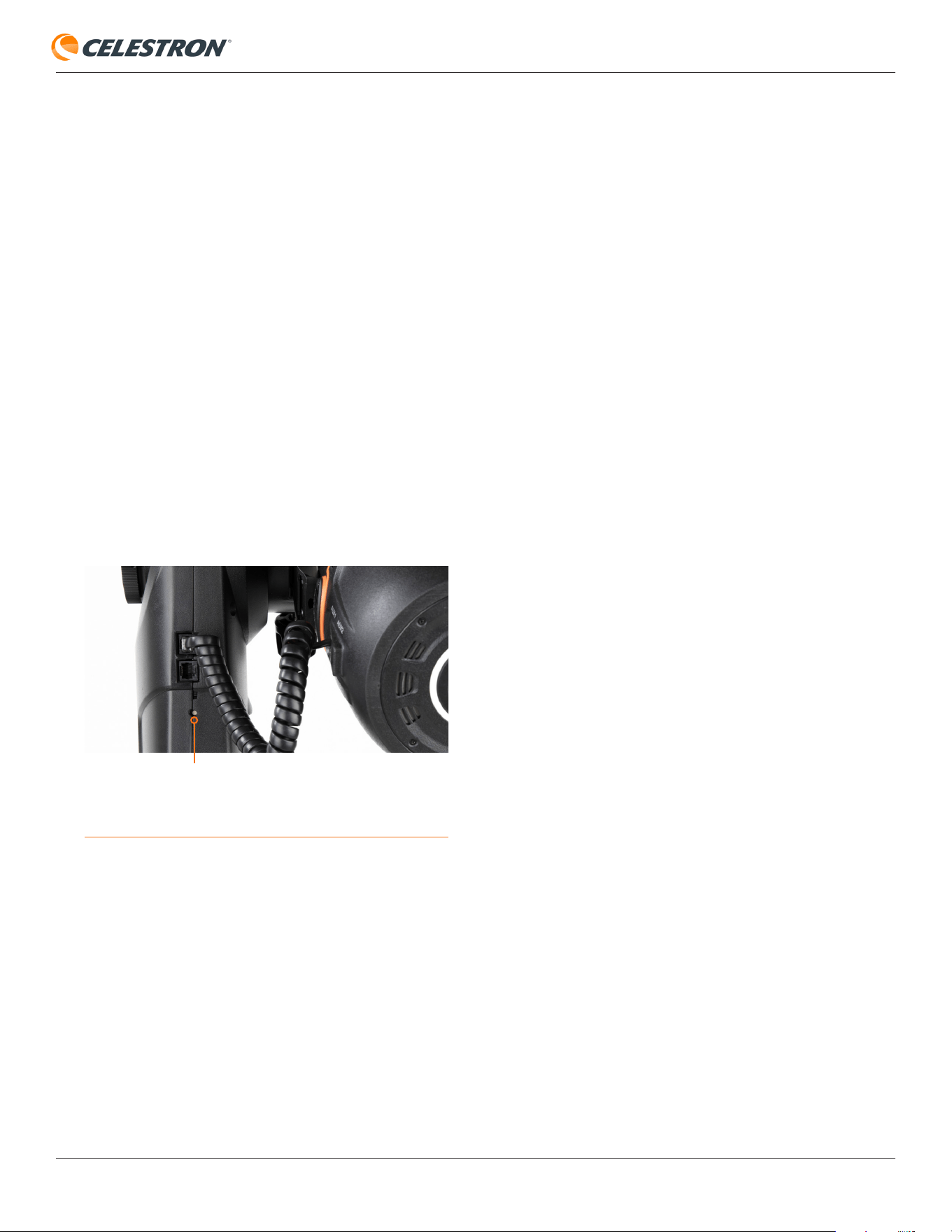
CELESTRON ORIGIN
ITALIANO | 39
FIG. 37: In rari casi, potrebbe essere necessario premere questo pulsante
incassato per spegnere Origin.
PULSANTE RIPRISTINO
L’alimentazione rimane
attiva anche quando
l’interruttore di
alimentazione è spento
• Dopo aver spento l’interruttore, la montatura può rimanere
accesa per un massimo di 7 secondi in attesa che l’elettronica
di Origin si spenga.
• In alcuni rari casi, può capitare che Origin rimanga acceso
per un tempo indefinito, anche quando l’interruttore di
alimentazione viene messo in posizione off. In questo caso,
premere il pulsante di reset sul braccio della forcella (Fig.
37). È necessaria una graffetta o un altro strumento con una
punta fine. Una volta premuto il pulsante Ripristino, Origin
si spegnerà. La volta successiva che accenderete Origin
tramite l’interruttore di alimentazione, dovrebbe funzionare
normalmente.
L’alimentazione
rimane spenta anche
quando l’interruttore di
alimentazione è acceso
• In questo caso, la batteria potrebbe essere completamente
scarica o potrebbe essersi spenta per altri motivi per
proteggersi. Per resettare la batteria, collegare brevemente
l’adattatore CA.
Durata della batteria ridotta
in caso di freddo
L’utilizzo di Origin a temperature inferiori a 10 °C (50 °F)
ridurrà la durata della batteria interna ricaricabile. Una carica
completa in genere alimenta Origin per sei ore, ma condizioni
più fredde ridurranno questa durata.
A temperature prossime o inferiori allo zero (0 °C/32 °F), tieni
d’occhio l’app per eventuali avvisi di batteria scarica o quasi
scarica. In tal caso, dovresti passare all’alimentazione CA
esterna utilizzando l’adattatore CA incluso.
Aloni attorno alle stelle
luminose quando si utilizza
il filtro Nebula
Utilizzando il filtro Nebula opzionale per catturare una nebulosa
contenente una stella molto luminosa, si potrebbe notare un
alone ben definito attorno a tale stella. Le stelle più deboli
appariranno comunque come punti luminosi ben definiti.
Questo effetto alone si verifica perché il filtro blocca gran parte
della luce in arrivo, e parte di quella luce respinta si riflette nel
percorso ottico e verso il sensore. Questo crea un’immagine
stellare sfocata sovrapposta a quella a fuoco: l’alone visibile.
In alcuni casi, anche il cavo della fotocamera può proiettare
un’ombra all’interno dell’alone.
L’ottica veloce e il sensore sensibile di Origin rendono questi
aloni più evidenti, soprattutto durante le lunghe esposizioni,
in cui le stelle luminose eclissano notevolmente la nebulosità
circostante.
Per ridurre al minimo gli aloni in stelle luminose come
l’Ammasso delle Pleiadi o la Nebulosa Testa di Cavallo, usate
il filtro trasparente invece del filtro Nebulosa e scattate da cieli
bui. Potrebbero comunque apparire aloni deboli, ma saranno
molto meno pronunciati.
CELESTRON ORIGIN
ITALIANO | 40
Guasto della messa a fuoco
automatica
Il comando di messa a fuoco automatica potrebbe non
funzionare se la messa a fuoco corrente è troppo lontana
dall’intervallo consentito. Questo può accadere, ad esempio,
quando si passa a un filtro significativamente più spesso o più
sottile del filtro trasparente (che ha uno spessore di 2,0 mm).
Se la messa a fuoco automatica non funziona, utilizzare i
controlli di messa a fuoco manuale nella Visualizzazione
fotocamera per avvicinarsi alla messa a fuoco, quindi provare
a eseguire nuovamente la messa a fuoco automatica.
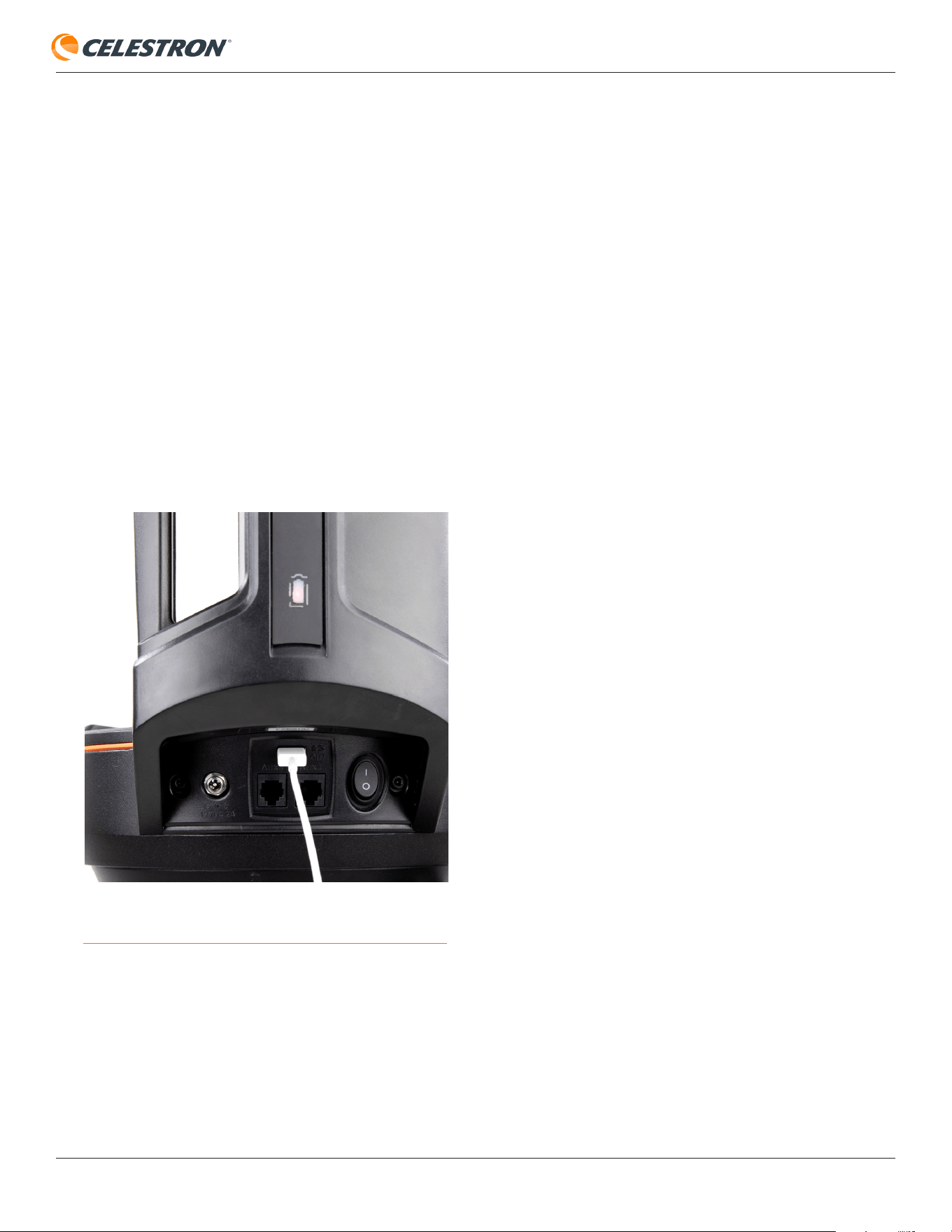
CELESTRON ORIGIN
ITALIANO | 41
Appendice B: Suggerimenti
FIG. 38: È possibile utilizzare la porta di ricarica USB sul supporto Origin per
caricare il proprio dispositivo sul campo.
In questa appendice, esamineremo i suggerimenti per aiutarvi
a ottenere i migliori risultati con Origin.
Ricaricare il proprio dispositivo
• Mentre si utilizza Origin, il proprio dispositivo (ad esempio, il
telefono o il tablet) elabora continuamente le immagini, il che
può esaurire la batteria nel tempo. È possibile notare che la
batteria del proprio smartphone si scarica più velocemente
di quella interna di Origin. Pertanto, prima di utilizzare Origin,
si consiglia di caricare completamente il proprio dispositivo.
• È possibile utilizzare la porta di ricarica USB sul supporto
Origin (Fig. 38) per ricaricare il dispositivo mentre lo utilizzate.
NOTA: Per caricare il dispositivo, utilizzare esclusivamente
la porta di ricarica USB sul supporto. Non utilizzare le porte
USB sul tubo per la ricarica.
Utilizzare uno smartphone o un tablet con
un display e un processore moderno
• L’esperienza complessiva, compresa la velocità di
elaborazione e la qualità delle immagini, dipende dal
dispositivo che si abbina a Origin. Per ottenere risultati
ottimali, scegliere uno smartphone o un tablet con un display
eccellente e un processore veloce.
Scegliere le impostazioni corrette per
la modalità di sospensione del proprio
dispositivo.
• Durante l’utilizzo dell’app Origin, il sistema operativo del
dispositivo potrebbe entrare in “modalità di sospensione”
dopo una certa inattività per preservare la batteria del
dispositivo. In questo caso, l’app perde la connessione
con Origin. L’app si riconnetterà automaticamente a Origin
quando la si riattiva. Per evitare che Origin si disconnetta a
causa della modalità di sospensione, disattivare o impostare
una durata molto lunga prima che si attivi. Per istruzioni
specifiche, consultate il manuale del proprio dispositivo o il
sito web del produttore.
• Sui dispositivi Android, è presente un’impostazione
nell’app che impedisce allo schermo di andare in modalità
sospensione. Vai su Menu > Impostazioni > Aspetto e
comportamento, quindi attiva “Impedisci sospensione”.
Regolare il bilanciamento del tubo
• La Guida di configurazione rapida di Origin mostra come
bilanciare il tubo ottico sulla montatura. Tuttavia, è possibile
migliorare leggermente le prestazioni di Origin montando il
tubo un po’ sbilanciato. Quando il tubo di Origin è leggermente
sbilanciato, la gravità assicura che gli ingranaggi dell’asse di
quota rimangano ben ingranati. Le viti senza fine di entrambi
gli assi di movimento sono caricate a molla per garantire
comunque un buon contatto. Tuttavia, la forza gravitazionale
aggiuntiva sull’asse di quota quando è leggermente
sbilanciato può essere utile in alcune circostanze.
Selezionare l’oggetto corretto per ottenere i
migliori risultati di imaging
• Per ottenere i migliori risultati di elaborazione delle immagini
AI, assicurarsi che l’oggetto selezionato sia quello che si
intende riprendere. Se si desidera modificare l’inquadratura,
utilizzare la funzionalità Riformula. Non scegliere una stella
vicina e non dare un comando Vai a per centrarla. Origin
penserà che si ha intenzione di fotografare la stella e potrebbe
di conseguenza regolare i parametri dell’IA.
• La Nebulosa Velo Occidentale è un buon esempio. La stella
luminosa 52 Cygni è vicina al suo centro. Non scegliere
52 Cyngi e Vai a esso per fotografare il Velo Occidentale.
Scegliere invece il Velo Occidentale, andare su di esso e
quindi utilizzare la funzionalità Riformula per posizionare
52 Cygni al centro dell’immagine, se lo si desidera.
CELESTRON ORIGIN
ITALIANO | 42
Passare dalla rete WiFi a 5 GHz alla rete
WiFi a 2,4 GHz, se necessario
• Quando si è in modalità Direct Connect, il WiFi di Origin
funziona come predefinito a 5 GHz. Nella maggior parte
dei casi, i 5 GHz offrono la massima larghezza di banda
e stabilità. Tuttavia, è possibile che il funzionamento del
WiFi a 2,4 GHz sia il migliore per il proprio ambiente
WiFi in modalità Direct Connect. Per passare dal WiFi a
5 GHz (predefinito) al WiFi a 2,4 GHz, utilizzate la levetta
in Menu>Impostazioni>Impostazioni WiFi. Dopo aver
modificato l’impostazione, spegnere l’Origin.
• In modalità Network Connect, Origin passa automaticamente
dal funzionamento a 2,4 GHz a quello a 5 GHz per adattarsi
al router. Se il router di casa dispone di canali a 2,4 GHz
e 5 GHz, in genere si consiglia di connettersi attraverso il
canale a 5 GHz per ottenere i migliori risultati.
Utilizzo di fonti di alimentazione esterne
La batteria interna ricaricabile di Origin dura circa 6 ore a
piena carica. Se prevedi di utilizzare Origin per sessioni più
lunghe, hai due opzioni:
• Collegare a una fonte di alimentazione CA con l’adattatore
CA incluso.
• Collegare una batteria esterna. Consigliamo vivamente
le batterie al litio Celestron PowerTank , tutte pienamente
compatibili con Origin. La tabella seguente mostra
l’autonomia approssimativa di ciascuna batteria.
Batteria
Energia della
batteria
Durata
approssimativa
di Origin
PowerTank
Lithium
84,4 Wh 5,6 ore
PowerTank
Lithium Pro
158,7 Wh 10,5 ore
Una nota sulla prevenzione dell’avvolgimento del cavo
Quando si utilizza una fonte di alimentazione esterna, Origin
impedisce automaticamente che il cavo di alimentazione si
avvolga attorno al telescopio mentre ruota nel cielo. Ecco
come funziona:
• Se si collega un cavo di alimentazione prima di accendere
Origin, la posizione della montatura all’avvio diventa la sua
posizione “neutra”. Il telescopio non ruoterà di più di 180° in
azimut da quel punto.
• Se si collega un cavo di alimentazione dopo aver acceso
Origin, la posizione della montatura al momento del
collegamento del cavo di alimentazione diventa la sua
posizione “neutra”. Il telescopio non ruoterà di più di 180° in
azimut da quel punto.
Accensione e spegnimento da remoto
Se utilizzi Origin da remoto, puoi controllarne l’alimentazione
tramite una fonte di alimentazione esterna che può essere
accesa e spenta da remoto. Per abilitare questa configurazione,
segui questi passaggi:
Configurazione iniziale (richiesta una sola volta, in
loco):
1. Collegare Origin alla fonte di alimentazione controllabile
a distanza.
2. Accendere la fonte di alimentazione esterna.
3. Accendere Origin tramite l’interruttore di alimentazione
fisico. Questa operazione deve essere eseguita
localmente la prima volta .
Per spegnere da remoto:
1. Nell’app, vai su Menu > Impostazioni > Avanzate e
seleziona “Spegni” .
2. Disattivare da remoto la fonte di alimentazione esterna.
Per accendere da remoto (dopo la configurazione
iniziale):
1. Accendere da remoto la fonte di alimentazione esterna.
2. Origin si accenderà automaticamente.
CELESTRON ORIGIN
ITALIANO | 43
Sky Flat Frame
Se non si dispone di un generatore di campo piatto o di un
pannello EL, è possibile provare a catturare un flat frame
utilizzando il cielo serale poco dopo il tramonto, prima che cali
il buio. Queste immagini sono note come “sky flat”.
Catturare belle distese di cielo può essere una sfida a causa
dei potenziali gradienti introdotti dalle ottiche veloci f/2 di
Origin, quindi le condizioni devono essere perfette.
Per catturare uno sky flat:
1. Attendere 20-30 minuti dopo il tramonto.
2. Accendere Origin. L’inizializzazione non riuscirà perché
le stelle non sono ancora visibili, come previsto.
3. Puntare manualmente Origin a un’altitudine di circa 60°-
75°, più o meno in direzione opposta al Sole. Cercare
una porzione di cielo azzurro, limpido e uniforme, senza
nuvole.
4. Nell’app, vai su Menu > Impostazioni > Avanzate e
seleziona “Riacquisisci flat frame”.
CELESTRON ORIGIN
ITALIANO | 44
Appendice C: Azioni chiavetta USB
In questa appendice, spiegheremo come utilizzare un’unità
flash (chiavetta USB) per ripristinare le impostazioni WiFi
di Origin, ripristinare tutte le impostazioni o aggiornare il
software principale. Di solito non è necessario eseguire queste
procedure, ma possono essere utili in alcune situazioni.
Requisiti dell’unità USB
Formatta l’unità flash utilizzando exFAT o FAT32. Altri file
system come NTFS (utilizzato da Windows) o HFS+ (utilizzato
da macOS) potrebbero non funzionare.
Ripristino WiFi
Quando si esegue questa reimpostazione, la password
di Direct Connect torna a quella predefinita e tutte le reti
conosciute vengono cancellate. Ciò può essere utile se si è
cambiata la password di Direct Connect e la si è dimenticata.
Può anche riportare Origin in modalità Direct Connect se si
blocca in modalità Network Connect. (Ciò può accadere se
si collega Origin alla rete del router ma poi non si riesce a
collegare il proprio dispositivo a Origin attraverso la rete a
causa delle impostazioni di sicurezza della rete).
1. Su una chiavetta USB, creare un file chiamato
"OriginResetWifi.txt"
2. Spegnere l'unità Origin e inserire l'unità disco.
3. Accendere l'unità Origin. In pochi istanti, Origin creerà un
punto di accesso. Ora è possibile usare l'app per connettersi
tramite Direct Connect con la password predefinita. Una
volta ricollegati, rimuovere la chiavetta da Origin.
Ripristino di tutte le
impostazioni
Quando si esegue questa reimpostazione, si cancellano tutte le
impostazioni personalizzate mantenendo i dati astrofotografici.
Ad esempio, vengono ripristinate l'aggressività del riscaldatore
di rugiada e le impostazioni WiFi. Si consiglia di eseguire
questo ripristino durante la risoluzione dei problemi.
1. Su una chiavetta USB, creare un file chiamato
"OriginResetSettings.txt"
2. Spegnere l'unità Origin e inserire l'unità disco.
3. Accendere l'unità Origin. Tutte le impostazioni saranno
ripristinate.
Aggiornamento del software
di base
Quando sei connesso a Origin in modalità Connessione di
rete (ovvero, quando il tuo smartphone o tablet è connesso a
Origin tramite un router con accesso a Internet), puoi installare
gli aggiornamenti software principali tramite l’app Origin.
Consulta la Sezione 14 (“Aggiornamento del software”) per
istruzioni complete.
Se non riesci a raggiungere la modalità Network Connect
con Origin e riesci a connetterti a Origin solo in modalità
Direct Connect, puoi “caricare lateralmente” l’aggiornamento
software principale utilizzando un’unità flash (pen drive). Segui
questi passaggi:
1. Scarica “Origin Core Sideload” dalla sezione Software
e Download della pagina web del prodotto Origin su
Celestron.com.
2. Decomprimi il file scaricato.
3. Copia il file .txt e i file .swu sull’unità flash. Si consiglia di
eliminare eventuali altri file presenti sull’unità flash.
4. Con Origin spento, inserisci la chiavetta USB in una delle
porte USB nella cella posteriore di Origin. Fai riferimento
alla Figura 27.
5. Assicurati che il tubo ottico e la montatura siano collegati
con il cavo AUX come di consueto. Quindi, accendi Origin.
6. L’aggiornamento del core inizierà automaticamente.
L’installazione richiede alcuni minuti. Quando vedi
l’anello LED di Origin ruotare in senso orario o antiorario,
l’aggiornamento è completo e Origin è pronto per l’uso.
7. Verifica che l’aggiornamento sia andato a buon fine
nell’app Origin. Vai su Menu > Impostazioni > Versioni
e aggiornamenti. La “Versione corrente” dovrebbe
corrispondere al numero di versione del file .swu installato.
8. Rimuovere l’unità flash da Origin.
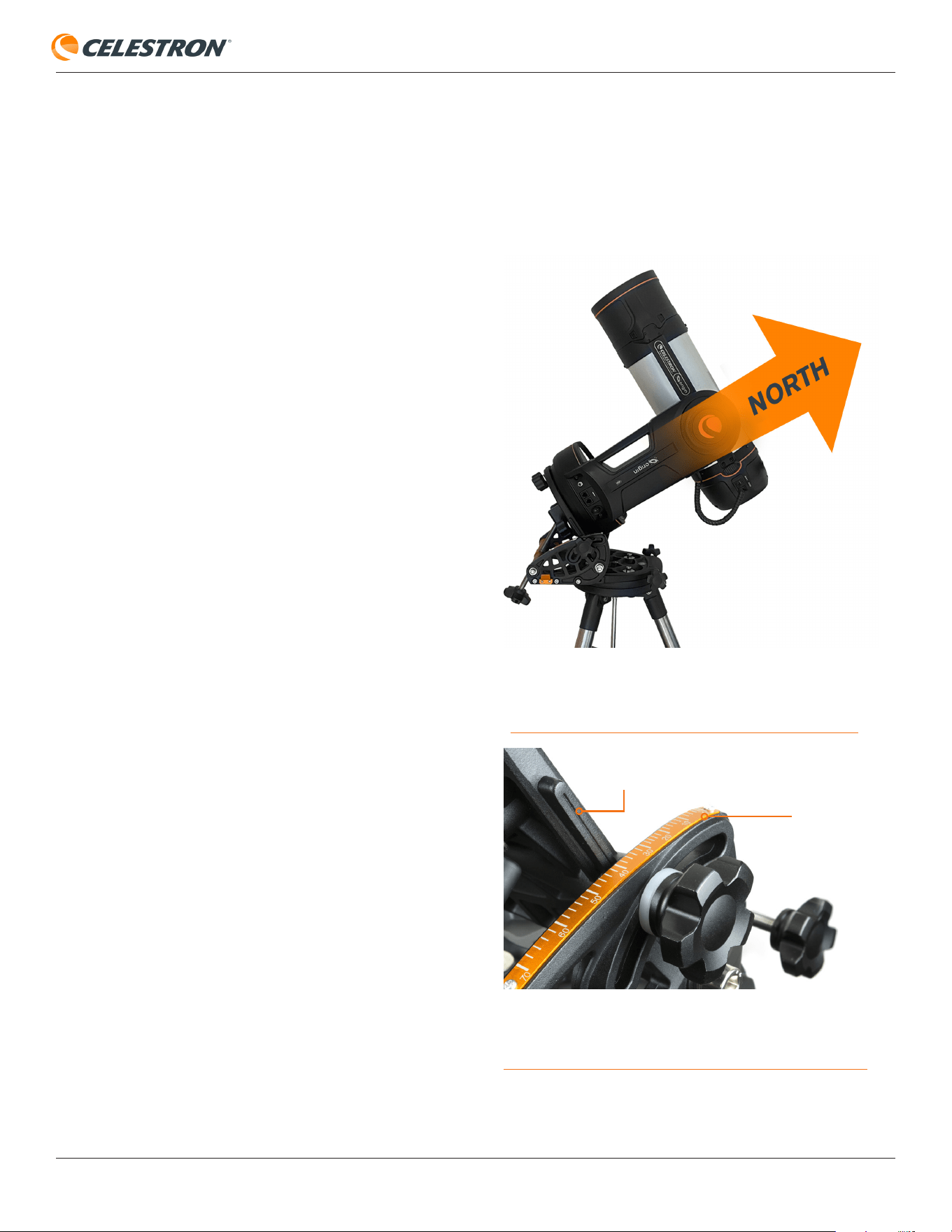
CELESTRON ORIGIN
ITALIANO | 45
Appendice D: Utilizzo dell’origine su un
cuneo equatoriale opzionale
A partire dalla versione 1.2.5099 del software Origin e dalla
versione 1.0.8 dell’app, Origin può essere utilizzato con il
Celestron Wedge per NexStar Evolution. Questo accessorio
opzionale consente alla montatura di inseguire il cielo
equatorialmente, offrendo diversi vantaggi:
•
Elimina la rotazione del campo causata dal tracciamento
altazimutale. Normalmente, la rotazione del campo non
è evidente perché l’app ritaglia automaticamente i bordi
dell’inquadratura dove si verifica (a meno che l’opzione
Ritaglio automatico immagini non sia disattivata in Menu >
Impostazioni > Avanzate). Con il tracciamento equatoriale,
non è necessario alcun ritaglio.
• Consente l’acquisizione di immagini allo zenit o in prossimità
dello zenit.
• Consente sottoesposizioni manuali superiori a 30 secondi.
Se desideri utilizzare Origin con il wedge, seguire le istruzioni
di installazione incluse. Consigliamo vivamente di leggere il
manuale completo del wedge per comprendere le regolazioni
necessarie per un corretto allineamento polare.
Allineamento polare iniziale
Una volta installato il cuneo, eseguire un allineamento polare
approssimativo:
NOTA: se vi trovate nell’emisfero australe, sostituite la parola
Sud ogni volta che nella procedura viene menzionato Nord.
1. Orientare il braccio della forcella
approssimativamente verso Nord.
Ruotare l’intera configurazione finché il braccio della forcella
non è rivolto a circa 5° dal Nord (Fig. D1).
• Se la Stella Polare (Polaris) è visibile dalla tua posizione,
usala come riferimento.
• Se la stella Polare non è visibile, utilizza un’app bussola sul
tuo smartphone per trovare il Nord.
2. Impostare la latitudine di osservazione.
Utilizzare la manopola di regolazione della latitudine del cuneo
per allineare l’indicatore con la latitudine locale sulla scala
(Fig. D2). Prima della regolazione, ricordarsi di allentare le
manopole di blocco della latitudine sui lati del cuneo.
knobs on the sides of the wedge.
FIG D1: La base del cuneo e il braccio della forcella devono essere
rivolti verso Nord. Se vi trovate nell’emisfero australe, il braccio biforcuto
dovrebbe puntare verso sud.
FIG D2: Ruotare la manopola di regolazione della latitudine sul cuneo finché
l’indicatore della latitudine non si allinea con la latitudine della posizione
attuale sulla scala.
LATITUDE SCALE
LATITUDE INDICATOR
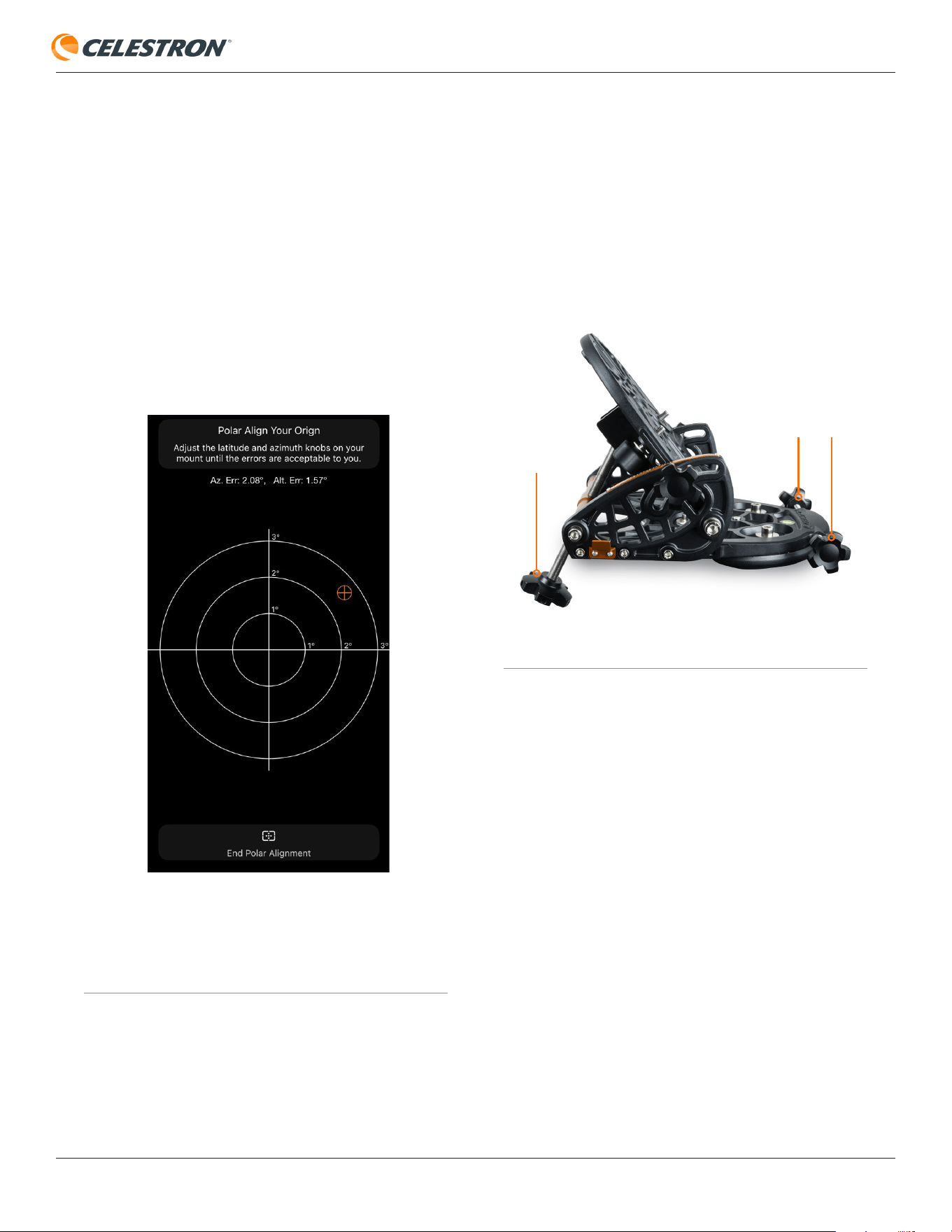
CELESTRON ORIGIN
ITALIANO | 46
FIG D3: schermata di Allineamento Polare. Questo grafico fornisce una guida
visiva per la regolazione del cuneo. L’errore di azimut è mostrato sull’asse
orizzontale e l’errore di altitudine sull’asse verticale. Una volta completato
l’allineamento, l’indicatore a croce dovrebbe trovarsi vicino al centro del
grafico.
3. Abilitare la modalità EQ Wedge.
Accendi Origin e connettiti ad esso nell’app. Vai a Menu >
Impostazioni > Avanzate e abilita “Utilizzo di EQ Wedge”.
Origin verrà reinizializzata in modalità EQ Wedge.
4. Iniziare l’allineamento polare.
Dopo l’inizializzazione, l’app ti chiederà di iniziare la routine di
allineamento polare. Sebbene non sia strettamente necessario,
consigliamo vivamente di completarla per migliorare la
precisione di tracciamento. Se scegli di procedere, l’app ti
porterà alla schermata di allineamento polare (vedi Figura D3).
FIG D4: Regolare il cuneo utilizzando le manopole di regolazione dell’azimut
e della latitudine.
MANOPOLE DI
REGOLAZIONE
DELL’AZIMUT
MANOPOLA DI
REGOLAZIONE
DELLA
LATITUDINE
5. Regolare il cuneo.
Utilizzare le manopole di regolazione dell’azimut e della
latitudine del cuneo (Fig. D4) per ridurre l’errore di allineamento.
Cercare di portare gli errori di azimut e altitudine al di sotto
di 0,1°. Non è necessario effettuare regolazioni più precise,
poiché ciò non migliorerebbe sensibilmente le prestazioni.
6. Completare l’allineamento e reinizializzare.
Quando sei soddisfatto dell’allineamento, tocca “Termina
allineamento polare”. Origin si reinizializzerà. Ti chiederà di
nuovo se desideri effettuare l’allineamento polare. Dato che
l’hai già fatto, saltalo. Ora sei pronto per iniziare a scattare
immagini in modalità EQ.
NOTE:
• Prima di regolare l’azimut, allentare i tre bulloni a testa
esagonale sulla piastra azimutale della cuneo ottico quel
tanto che basta per consentire un movimento fluido. Per
regolare la latitudine, allentare leggermente le manopole
di blocco della latitudine sui lati della cuneo ottico. Dopo
l’allineamento polare, è possibile serrare saldamente tutte
le manopole e i bulloni. Per maggiori dettagli, consultare il
manuale di istruzioni della cuneo ottico Evolution.
• In modalità EQ Wedge, è possibile impostare sottoesposizioni
superiori a 30 secondi utilizzando le impostazioni manuali
della fotocamera nella schermata Vista Fotocamera. Tuttavia,
grazie all’ottica f/2.2 di Origin, il sensore potrebbe saturarsi
(diventare completamente bianco) in meno di un minuto nella
maggior parte delle location, a meno che non si utilizzi il filtro
Nebula. In molti casi, sottoesposizioni superiori a 15 secondi
offrono scarsi vantaggi aggiuntivi.
• Se si prevede di utilizzare sottoesposizioni più lunghe di
30 secondi, si consiglia di acquisire nuovi fotogrammi
scuri utilizzando il comando “Acquisisci fotogrammi scuri”
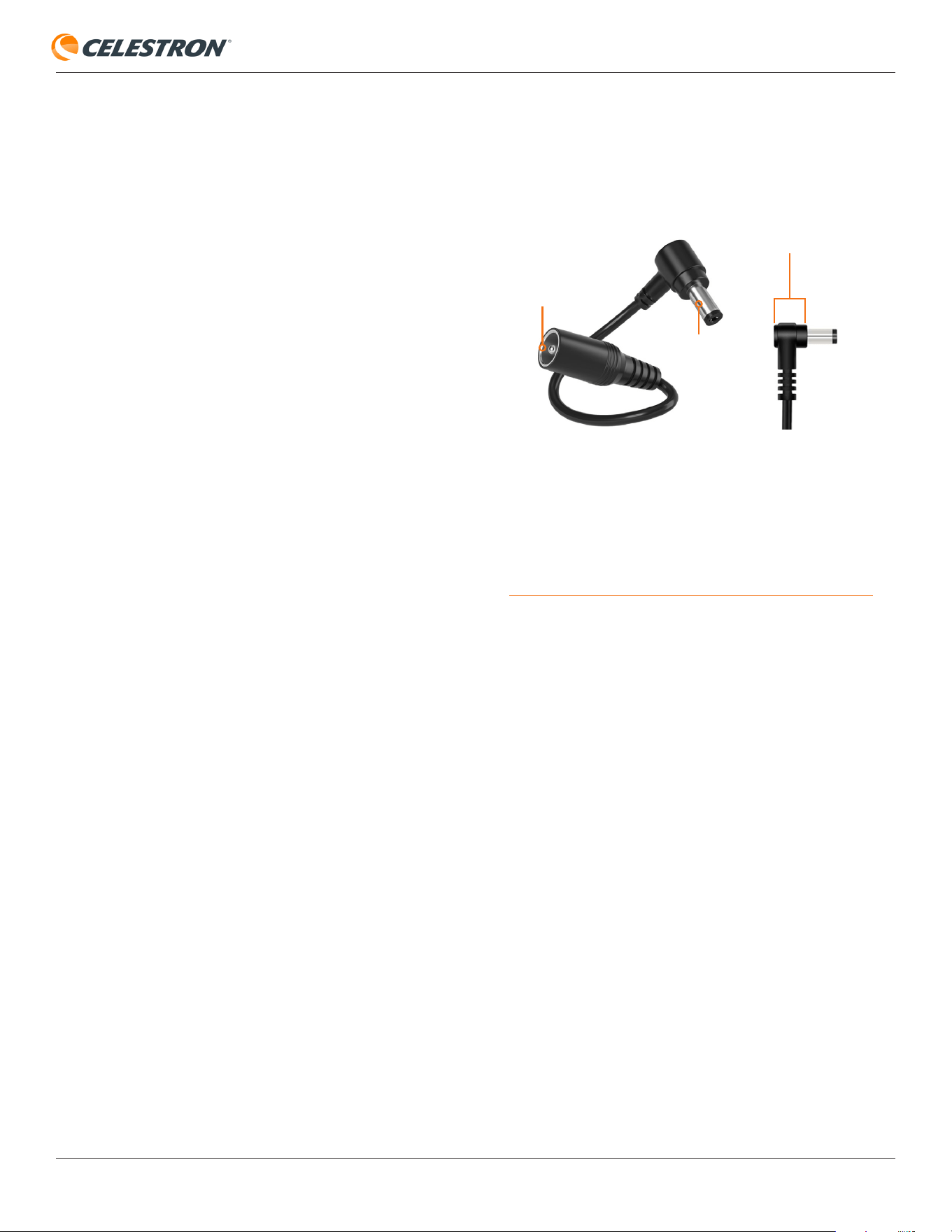
CELESTRON ORIGIN
ITALIANO | 47
DIAMETRO
ESTERNO 5,5
MM, DIAMETRO
INTERNO 2,1 MM
PER ADATTARSI
ALLA TUA
FONTE DI
ALIMENTAZIONE
ESTERNA
20MM
Se si utilizza un’alimentazione esterna in modalità EQ Wedge, si consiglia di
acquistare un adattatore ad angolo retto per il jack di alimentazione di Origin
per evitare che la spina dell’alimentatore rimanga incastrata tra la base di
Origin e il wedge. Questo può accadere più spesso a latitudini superiori a 35°.
L’altezza dell’adattatore non deve superare i 20 mm e la spina dell’adattatore
deve avere un connettore a barilotto con diametro esterno di 5,5 mm e
diametro interno di 2,1 mm.
(disponibile in Menu > Impostazioni > Avanzate). È possibile
immettere manualmente i valori desiderati per Fotogramma
scuro ISO, Esposizione fotogramma scuro e Numero di
fotogrammi scuri.
• Quando si utilizza Origin su un equalizzatore con l’adattatore
CA incluso o un’altra fonte di alimentazione esterna a 12
V CC, verificare che la spina di alimentazione non possa
rimanere incastrata tra la base di Origin e l’ equalizzatore
durante l’uso. A latitudini superiori a 35°, si consiglia di
acquistare un adattatore ad angolo retto per il jack di
alimentazione di Origin per evitare questo problema (Fig.
D5).
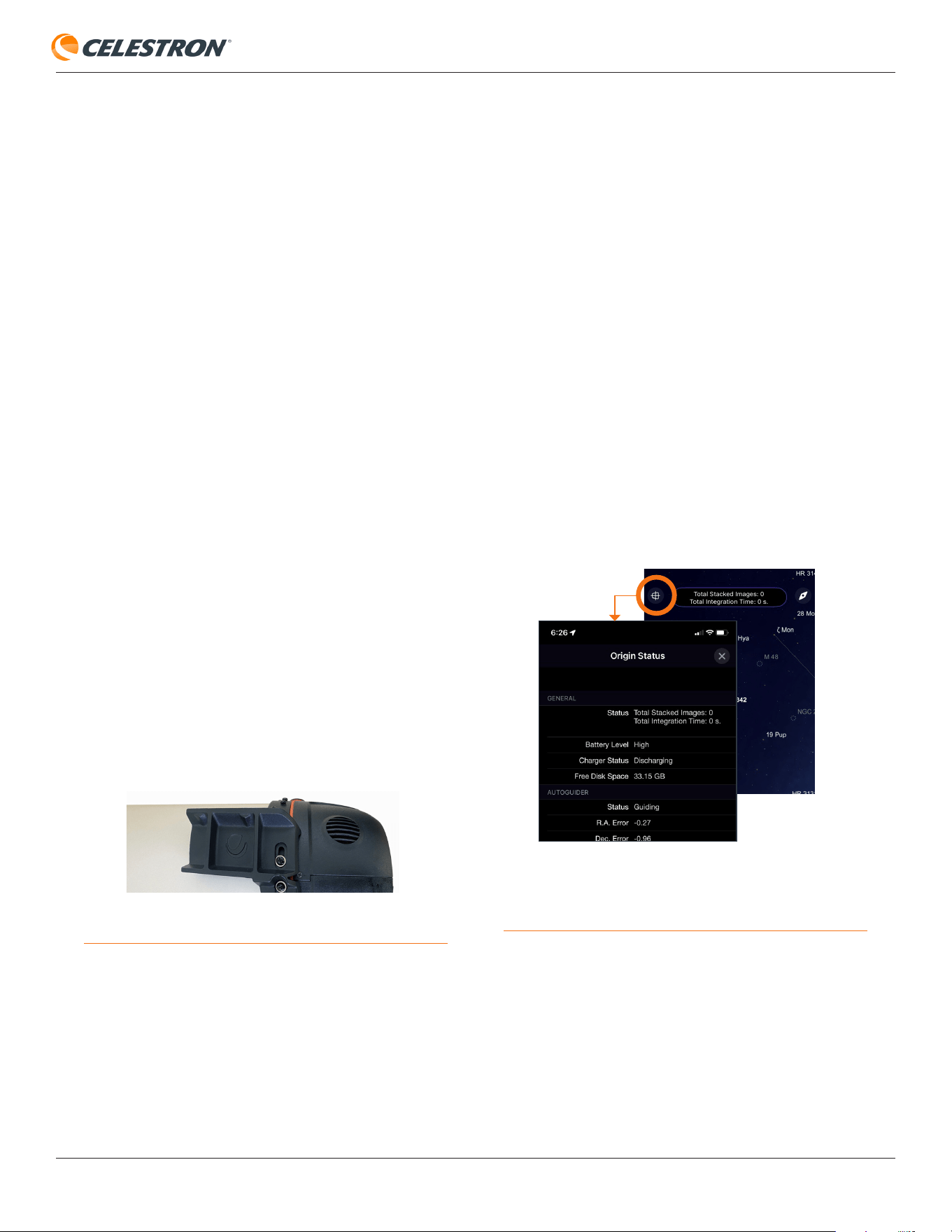
CELESTRON ORIGIN
ITALIANO | 48
FIG. E2: Nella vista planetario, tocca l’icona nell’angolo in alto a sinistra per
visualizzare la schermata Stato Origin. Da qui puoi vedere lo stato e i dati di
StarSense Autoguider.
Appendice E: Utilizzo di Origin con
StarSense Autoguider
A partire dalla versione 1.2.5099 del software Origin core
e dalla versione 1.0.8 dell’app, è possibile aggiungere
l’accessorio opzionale StarSense Autoguider (SSAG) per
Origin per migliorare la precisione di tracciamento quando si
utilizza il cuneo equatoriale opzionale.
Se si utilizzano impostazioni automatiche della fotocamera
(ad esempio, sottoesposizioni di 10-15 secondi), SSAG offre
pochi vantaggi. Origin traccia già molto bene su intervalli di
tempo brevi e scarta automaticamente i fotogrammi con errori
di tracciamento.
Se si utilizzano sottoesposizioni manuali di 30 secondi o più,
SSAG diventa più utile perché riduce il numero di fotogrammi
scartati.
Per esposizioni di 60 secondi o più, sono necessari sia
l’SSAG sia il cuneo equatoriale.
Mounting SSAG to Origin
Utilizzare le parti “Altri Telescopi” incluse con SSAG per fissare
la base della staffa grande alla cella posteriore di Origin (Fig.
E1). Quindi montare l’SSAG sulla staffa e fissarlo con le viti a
testa zigrinata.
NOTE: Se possiedi già un SSAG (Celestron SKU #94008),
avrai bisogno di una base con slot di montaggio più lunghi
adatta a Origin, oltre alla ferramenta di montaggio appropriata.
In tal caso, contatta l’assistenza tecnica Celestron.
Quando si monta la base della staffa su Origin, dovrebbe
essere relativamente parallela al tubo ottico. Non è necessario
un allineamento preciso: è sufficiente controllarlo a occhio.
FIG E1: Utilizzare le parti “Altri telescopi” incluse con StarSense Autoguider
per montare la base della staffa grande su Origin come mostrato.
Collegamento SSAG
1. Con Origin spento, utilizzare il cavo AUX incluso per
collegare la porta AUX del SSAG a una delle porte AUX
di Origin. Per il percorso più breve, consigliamo di utilizzare
la porta AUX del tubo ottico Origin, ma funzionerà anche
qualsiasi porta AUX sulla montatura.
2. Accendere Origin. SSAG inizierà automaticamente la guida
durante le sessioni di imaging.
Controllo dello stato di SSAG
durante l’imaging
1. Dalla vista planetario nell’app, tocca l’icona nell’angolo in alto
a sinistra per aprire la pagina Stato Origin. Quando SSAG
è connesso, noterai che questa icona cambia da un’icona
informativa a forma di “ i “ a un’icona a forma di mirino.
2. Nella sezione AUTOGUIDER (Fig. E2), vedrai i dati
aggiornati ogni secondo:
• Correzioni degli errori di tracciamento RA e Dec in secondi
d’arco
• Numero di stelle utilizzate per la guida
• Visualizzazione della valutazione della qualità, da 1 (peggiore)
a 100 (migliore)
NOTA: èanche possibile visualizzare lo stato dell’SSAG tramite
il suo anello LED. Fare riferimento al manuale di istruzioni
di StarSense Autoguider per maggiori dettagli.
ICONA STATO ORIGIN
NOTA: Se in seguito si utilizza SSAG con un’altra montatura
Celestron, è consigliabile eseguire un ripristino delle
impostazioni di fabbrica sulla SSAG utilizzando la
pulsantiera NexStar+. È possibile accedere alla
funzione andando su MENU>SSAG>Ripristino delle
impostazioni di fabbrica.
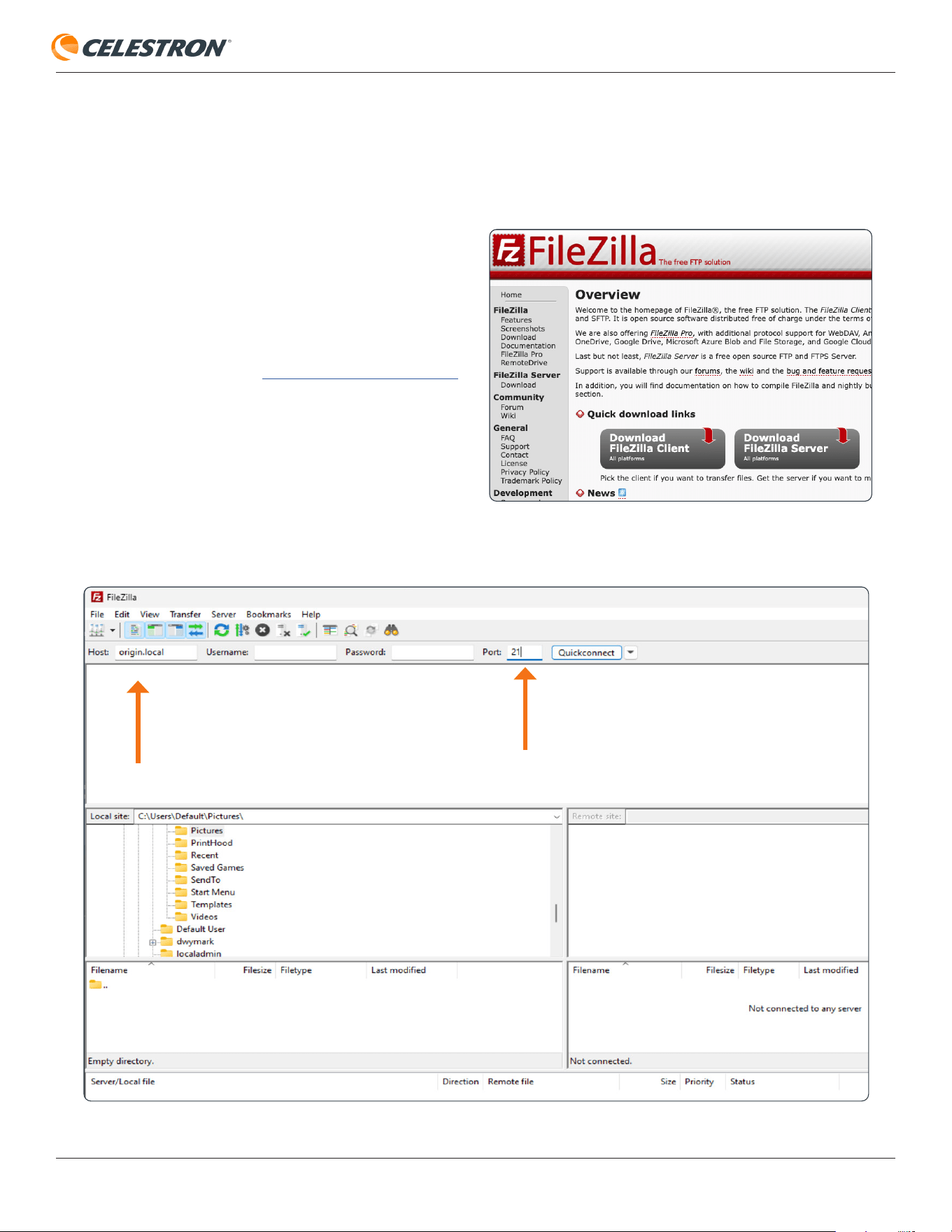
CELESTRON ORIGIN
ITALIANO | 49
Puoi scaricare i file immagine raw acquisiti con Origin per
l’elaborazione manuale. Questa guida ti mostra come trasferire
questi file direttamente sul tuo computer tramite Wi-Fi utilizzando
un programma di terze parti.
1. Installazione FileZilla
Scaricare FileZilla dal sito web ufficiale FileZilla.
Lanciare l'installer dal proprio sistema operativo e seguire le
istruzioni sullo schermo per completare l'installazione.
2. Connessione a Celestron Origin
Aprire FileZilla. Dovrebbe apparire una finestra con la seguente,
questa è quella che mostra FileZilla prima di connettersi. Nella
barra di connessione superiore, inserire Host origin.local e
Porta 21.
Appendice F: Download file immagine da
Celestron Origin via WiFi
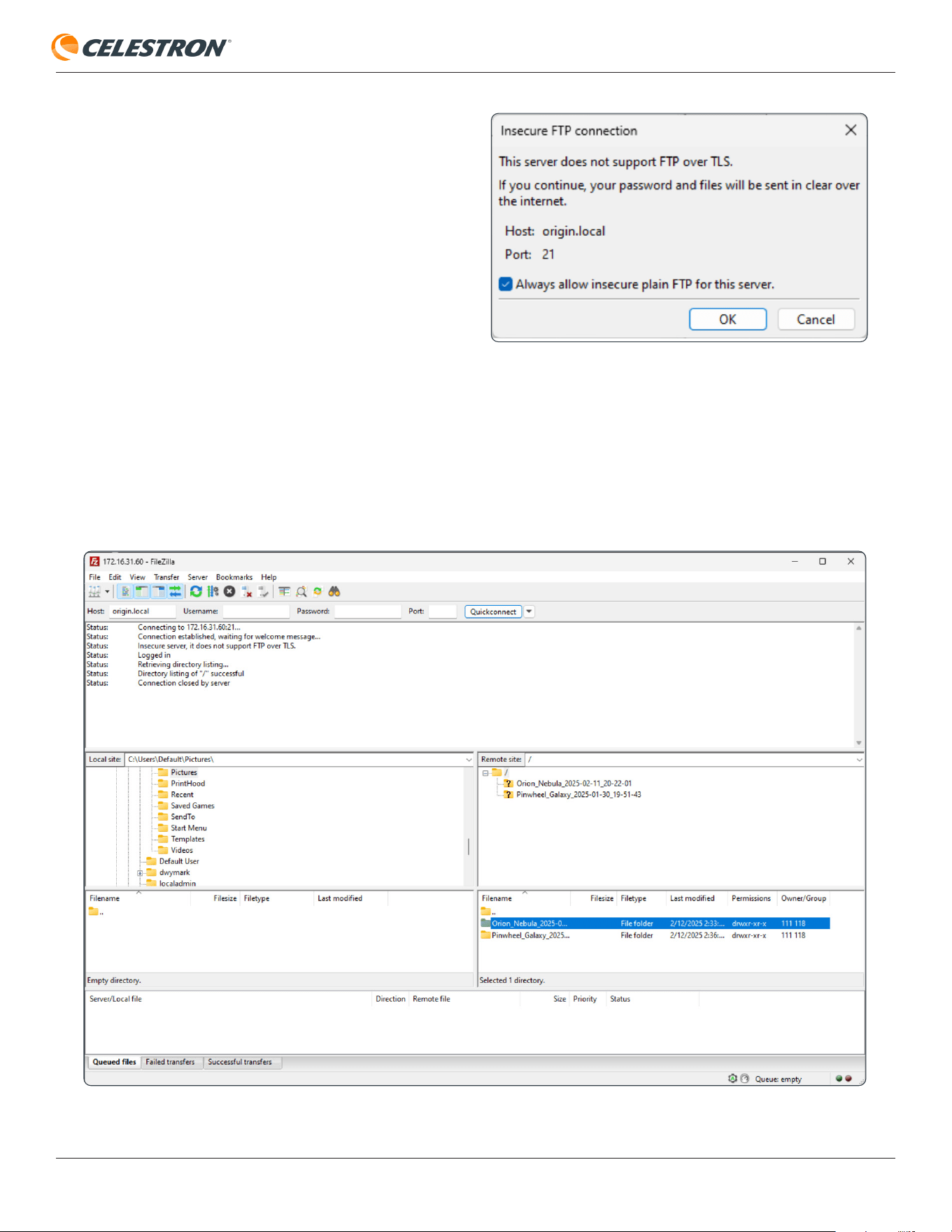
CELESTRON ORIGIN
ITALIANO | 50
Fare clic su Quickconnect per avviare la connessione.
Potrebbe comparire una avviso in merito a una connessione
FTP non sicura, non preoccuparsi. Poiché questa connessione è
locale (tra il proprio computer e Origin), è sicura per procedere.
Fare clic su OK.
Se non si riesce ad effettuare la connessione, verificare che
il proprio computer e Origin siano connessi alla stessa rete
domestica. Se si è connessi direttamente a Origin, assicurarsi
che il proprio computer sia sulla rete WiFi di Origin.
Inoltre, si noti che i download del file WiFi richiedono la versione
di software Origin 1.2.5059 o successiva. Se si sta utilizzando
una versione precedente, è necessario aggiornare Origin prima
di continuare.
3. Navigazione e gestione dei propri file
Una volta collegato, il pannello sul lato destro di FileZilla mostrerà le proprie cartelle di astrofotografia. Ogni cartella è nominata dopo
l'oggetto catturato e la data.
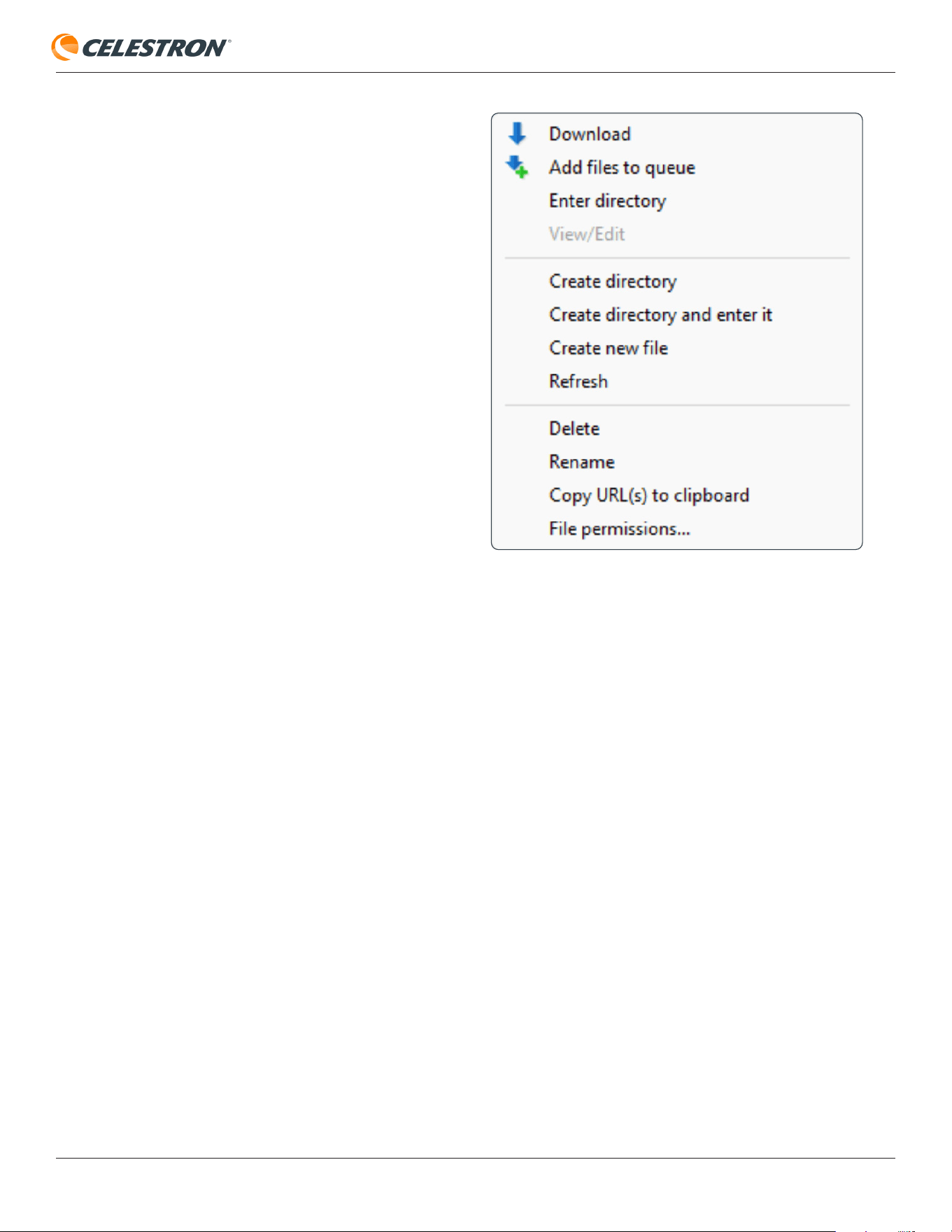
CELESTRON ORIGIN
ITALIANO | 51
Fare clic su una cartella per evidenziarla. Quindi, fare clic con
il tasto destro per aprire un menu in cui è possibile scaricare
tutti i file immagine raw e i frame di calibrazione per un oggetto
dato. È anche possibile cancellare i file per liberare spazio, se
desiderato. Fare attenzione: i file non possono essere recuperati.
In alternativa, è possibile selezione più cartelle facendo clic
con Shift su di esse o premendo Ctrl+A per evidenziarle tutte
insieme. Una volta selezionate tutte le cartelle desiderate, basta
trascinarle da FileZilla a una cartella sul proprio computer per
avviare il trasferimento. Ogni cartella include anche la distorsione,
il buio e altri frame di calibrazione associati a quell'oggetto.
SUGGERIMENTO: Download di molti file raw sulla
propria rete WiFi domestica? È possibile accelerare le cose
collegando Origin direttamente al proprio router con un cavo
Ethernet. Basta collegare una estremità nella porta Ethernet di
Origin e l'altra nel proprio router.
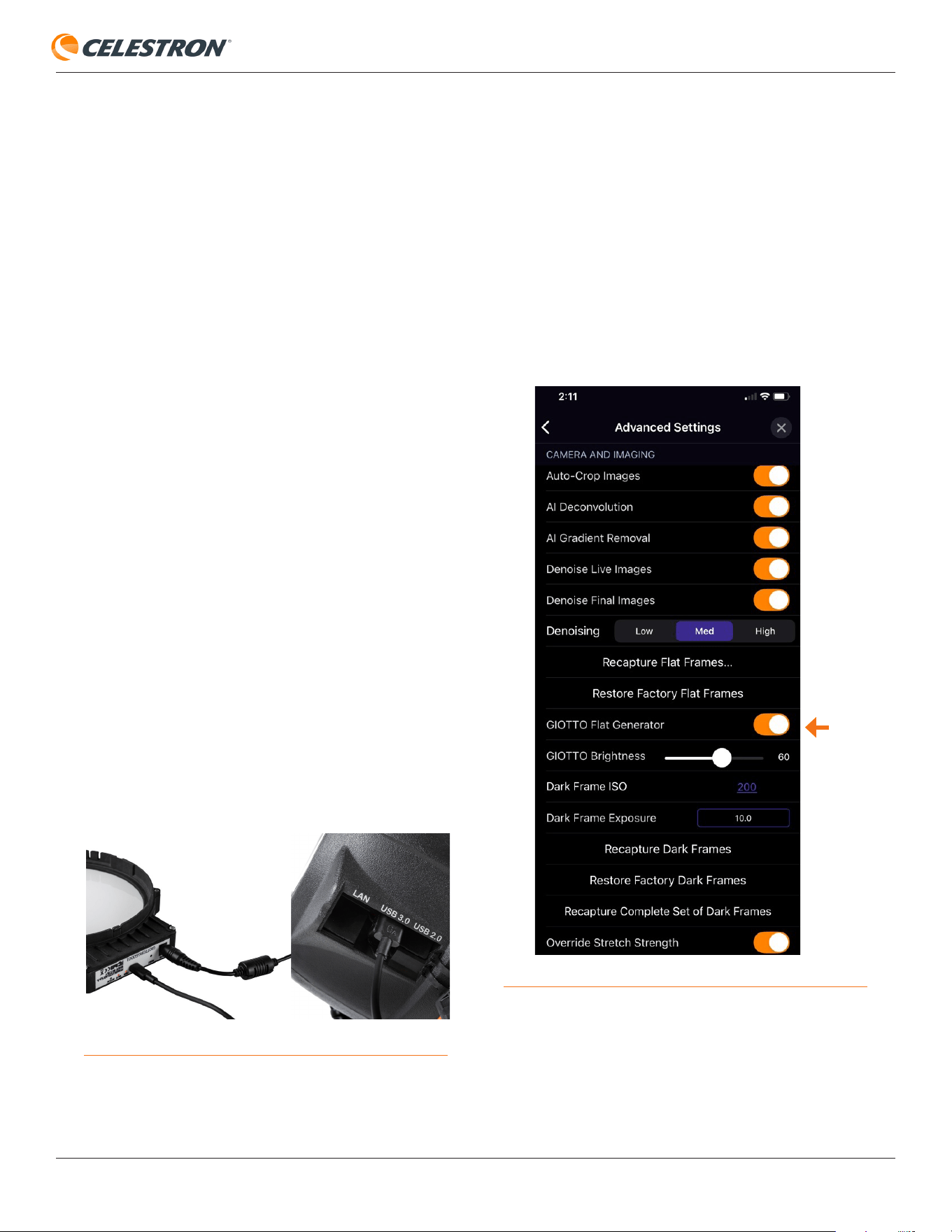
CELESTRON ORIGIN
ITALIANO | 52
Appendice G: Utilizzo con il generatore flat field
(campo piatto) PrimaLuceLab GIOTTO Origin
Durante l’elaborazione automatica delle immagini, Origin
utilizza fotogrammi flat per garantire un’illuminazione omogenea
a tutto il sensore della fotocamera. Per risultati ottimali, si
consiglia di acquisire nuovi fotogrammi piatti quando:
• Si ruota la fotocamera rispetto al tubo ottico
• Si sostituisce o aggiorna la fotocamera Origin
Per rendere questo processo facile e veloce, il team di
PrimaLuceLab ha sviluppato il generatore flat field GIOTTO
Origin. Si monta direttamente sull’Origin al posto del
coperchio antipolvere e si integra completamente con l’app
Origin. È possibile accendere o spegnere GIOTTO e regolare
la sua luminosità senza scollegarsi dalla rete Wi-Fi dell’Origin.
Si consiglia vivamente l’utilizzo di GIOTTO per rendere più
agevole la procedura di cattura di fotogrammi piatti e garantire
la migliore qualità delle immagini possibile.
Catturare fotogrammi piatti
con GIOTTO
Per iniziare, collegare all’alimentazione GIOTTO mediante
una fonte di alimentazione esterna CC 12 V come descritto
nel relativo manuale di istruzioni. Non fare affidamento sulla
porta USB dell’Origin per l’alimentazione, poiché non fornisce
abbastanza energia. Una volta alimentato, l’anello LED di
GIOTTO si illumina.
Quindi collegare GIOTTO a una delle porte USB sul tubo
Origin mediante il cavo USB da A a C in dotazione con
GIOTTO (Figura G1).
USB DA GIOTTO
CAVO DI
ALIMENTAZIONE
GIOTTO
USB DA GIOTTO
FIG G1
Una volta alimentato e collegato GIOTTO, seguire questi
passaggi per catturare nuovi fotogrammi piatti:
1. Collegarsi all’Origin utilizzando l’app Origin sullo smartphone
o sul tablet. Se l’inizializzazione si avvia automaticamente,
toccare “Annulla inizializzazione” dalla vista planetario.
2. Andare su Menu>Impostazioni>Avanzate e attivare
“Generatore GIOTTO” (Figure G2). GIOTTO dovrebbe
accendersi.
FIG G2
3. Utilizzare il cursore “Luminosità GIOTTO” per impostare la
luminosità a circa 60.
NOTA: Non è cruciale impostare esattamente la luminosità;
Origin regola il tempo di esposizione come necessario durante
la cattura del fotogramma piatto.
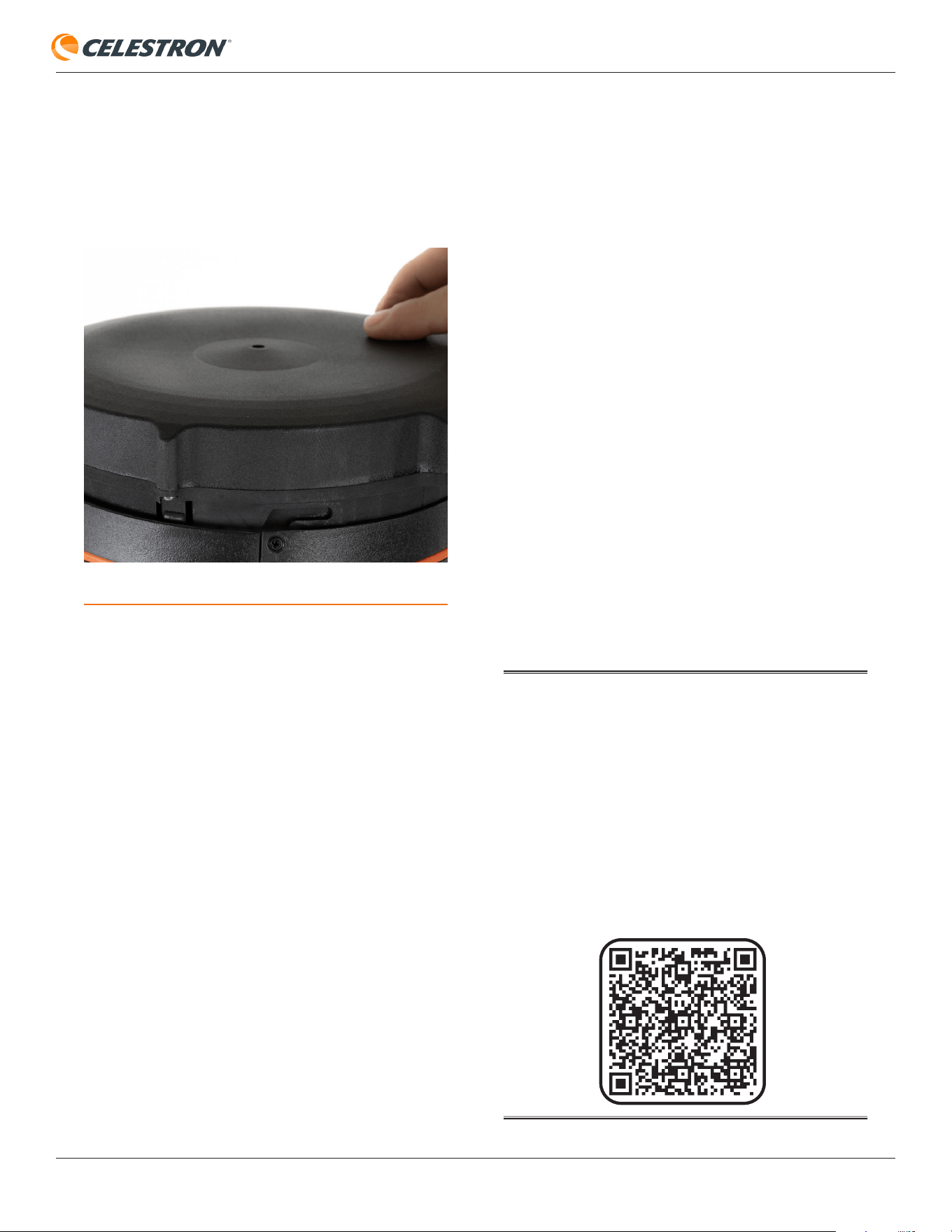
CELESTRON ORIGIN
ITALIANO | 53
4. Rimuovere il coperchio antipolvere dall’Origin e fissare
il GIOTTO al suo posto. Allineare le fessure su GIOTTO
alle linguette sul bordo anteriore dello scudo anti-rugiada
dell’Origin (Figura G3). Una volta allineate, premere
GIOTTO sullo scudo anti-rugiada e ruotarlo leggermente in
senso orario per bloccarlo in posizione.
FIG G3
LINGUETTA (NON VISIBILE)
FESSURA
5. Nell’app, tornare a Menu>Impostazioni>Avanzate e toccare
“Cattura fotogrammi flat”. Origin cattura automaticamente
un nuovo fotogramma flat. Ciò richiede solo pochi minuti.
6. Al termine, rimuovere GIOTTO dall’Origin e scollegare il
cavo USB.
È stato catturato un nuovo fotogramma flat ed è possibile
riprendere la normale attività di imaging. Il generatore
fotogrammi flat PrimaLuceLab GIOTTO Origin è un strumento
utile per ottenere immagini ottimali con l’Origin.
Al momento in cui si scrive, questo manuale
contiene le informazioni più aggiornate che
abbiamo su Origin. Ma mentre raccogliamo
feedback dai clienti e lavoriamo
internamente per aggiungere nuove
funzionalità, continuiamo a mantenere una
pagina di Domande frequenti sul nostro sito
Web con risposte e suggerimenti aggiornati
man mano che diventano disponibili. È
possibile scansionare il codice QR qui sotto
o andare alla scheda Domande frequenti
su celestron.com/origin per sfogliare le
Domande frequenti complete.
NOTA FCC: Questo dispositivo è stato testato ed è risultato conforme ai limiti imposti
per i dispositivi digitali di Classe B, ai sensi della Parte 15 delle Norme FCC. Tali limiti
sono stati ideati per fornire un’adeguata protezione nei confronti di interferenze dannose
in installazioni residenziali. La presente apparecchiatura genera, utilizza e può irradiare
energia in radio frequenza e, se non installata e utilizzata conformemente alle istruzioni,
può causare interferenze dannose alle radiocomunicazioni. Tuttavia, non esiste alcuna
garanzia che l’interferenza non si verifichi in una particolare installazione. Nel caso
in cui la presente apparecchiatura causi interferenze dannose alla ricezione radio o
televisiva, il che potrebbe essere determinato dall'accensione e dallo spegnimento
dell'apparecchiatura, l'utente è incoraggiato a tentare di correggere l'interferenza
mediante una o più delle misure seguenti:
• Riorientare o riposizionare l’antenna di ricezione.
• Aumentare la distanza tra l'apparecchiatura e il ricevitore.
• Collegare l’apparecchiatura a una presa su un circuito diverso da quello a cui è
collegato il ricevitore.
• Consultare il rivenditore o un tecnico radio/TV esperto per assistenza.
Il design del prodotto e le specifiche sono soggetti a modifiche senza previa notifica.
Questo prodotto è progettato per essere utilizzato da persone di età pari o superiore
ai 14 anni.
Origin utilizza software open source. Sul dispositivo è disponibile un documento con le
licenze e le avvertenze di tutti i software open source utilizzati per la creazione di Origin
OS. Collegarsi al dispositivo utilizzando il Wi-Fi, quindi visitare il sito http://origin.local/
licenses per ulteriori informazioni.
©2025 Celestron. Celestron e Simbolo sono marchi commerciali di
Celestron, LLC.• Tutti i diritti riservati. Celestron.com.
2835 Columbia Street • Torrance, CA 90503 Stati Uniti
Regno Unito: Unit 2 Transigo, Gables Way, Thatcham RG19 4JZ, Regno Unito
celestron.com/pages/technical-support
AC ADAPTER INFORMATION:
• Manufacturer: ShenZhen XinJunMeng Energy Technology Co. Ltd
• Model: 18778
• Input:100-240V~, 50/60Hz, Max. 0.8A; Output:12V , 2A
• Operating Temperature for the AC Adapter: 25°C
BATTERY WARNING
• Never use the appliance and its battery in extreme conditions (high or low extreme
temperatures, high altitude…) during use, storage or transportation.
• Batteries shall not be exposed to excessive heat such as sunshine, fire or the like.
• Never damage the appliance and its battery.
• Never short circuit the battery
The Symbol Indicates Polarity
of DC Power Connector
Alternating Current Class II Equipment
For Indoor Use Only
DC (Direct Current)
celestron.com/pages/warranty
08-25
Bande di frequenza rete Wi-Fi
• Banda 2,4 GHz: 2400–2483,5 MHz
• 5 GHz band: 5150–5850 MHz
Supporta 802,11 b/g/n (2,4 GHz) e 802,11 a/n/ac (5 GHz) con
capacità dual-band.
Massima potenza RF (Radiofrequenza)
• Banda 2,4 GHz:
o Fino a 20 dBm (≈ 100 mW) EIRP a seconda della regione/
normativa.
• Band 5 GHz:
o In genere, 18–20 dBm (≈ 63–100 mW) EIRP a seconda del
canale e della regione.
La potenza di trasmissione esatta è limitata dalla normativa
locale (FCC negli USA, ETSI nell’UE, ecc.), pertanto il firmware
regola dinamicamente la potenza TX massima a seconda del codice
Paese impostato.
Temperatura massima di esercizio: 25°C
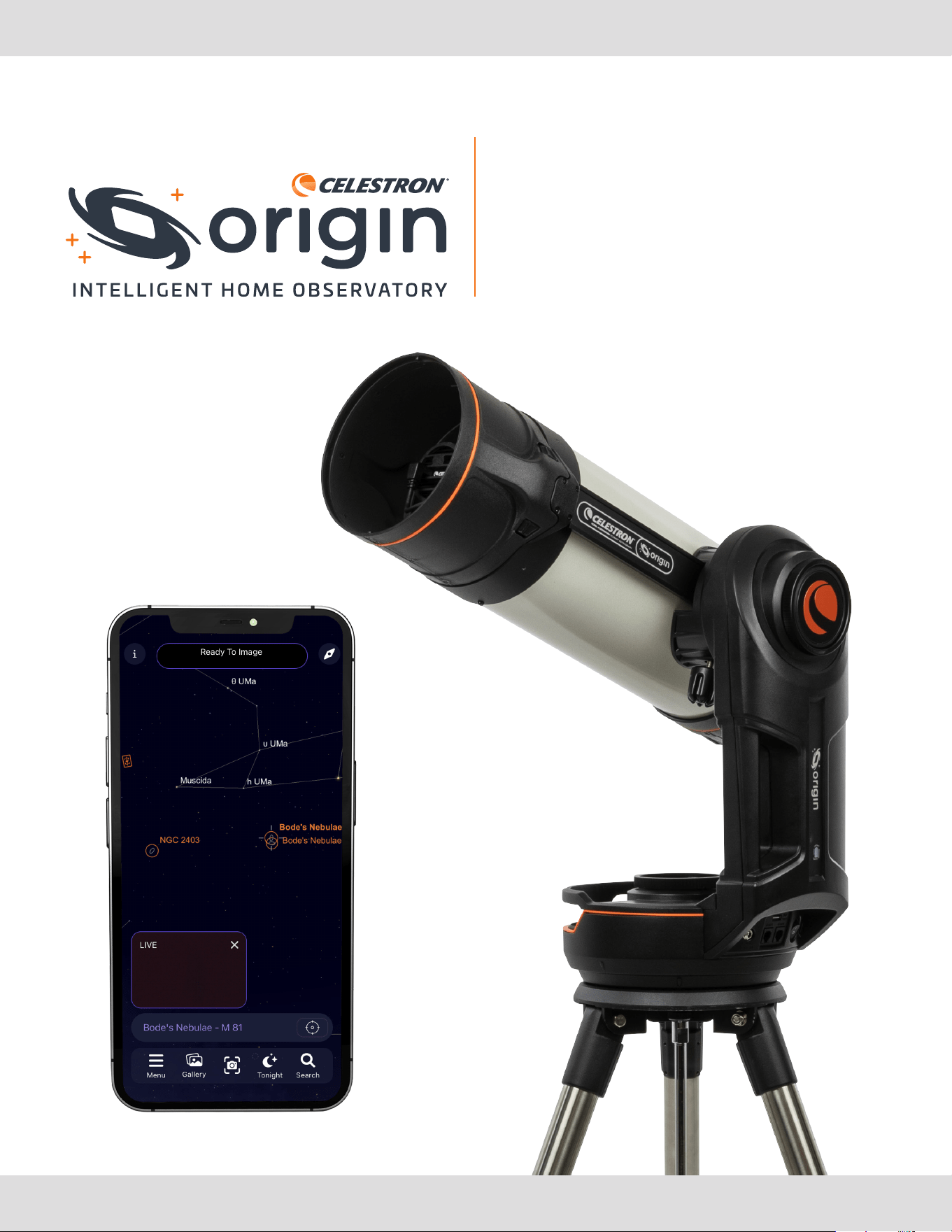
MANUAL DE INSTRUCCIONES
#12100 ESPAÑOL
®
CELESTRON ORIGIN
Felicidades por su adquisición de Celestron Origin,
y bienvenido a un nuevo mundo de aventura.
Celestron Origin se encuentra en la vanguardia de una nueva era en la astronomía aficionada, uniendo la observación
celeste y la astrofotografía en una única experiencia fácil de usar. Su observatorio doméstico inteligente y todo en uno
elimina la complejidad en el uso de un telescopio y transforma su jardín en una puerta al cosmos. Lleno de tecnología de
última generación, Celestron Origin captura la belleza de los objetos celestes y los trae a la vida en su teléfono o tableta.
Este manual contiene mucha información, pero Origin es fácil de usar. Recomendamos leer por completo como mínimo las
primeras secciones para orientarse antes de usar Origin de noche. A continuación, a medida que use Origin y se familiarice
con su funcionamiento básico, puede seguir leyendo para aprender sus funciones avanzadas.
ÍNDICE
1. Comenzando ..................................................1
2. Su primera noche en el exterior con Origin ..........................8
3. LED de estado y estado de Origin .................................9
4. Configuración de cámara manual ................................ 12
5. Uso de filtros opcionales ....................................... 14
6. Galería de imágenes .......................................... 16
7. Captura programada .......................................... 18
8. OneSky ..................................................... 20
9. Usar Origin para la observación terrestre ......................... 21
10. Múltiples usuarios ............................................. 23
11. Otras opciones del menú. . . . . . . . . . . . . . . . . . . . . . . . . . . . . . . . . . . . . . . 24
12. Acceder a archivos Raw para procesamiento de imágenes manual .... 27
13. Otras funcionalidades avanzadas ................................ 29
14. Actualización de software ...................................... 32
15. Transporte y almacenamiento ................................... 33
16. Cuidados y mantenimiento .....................................34
17. Especificaciones .............................................. 35
Apéndice A: Solución de problemas ................................. 36
Apéndice B: Recomendaciones ..................................... 40
Apéndice C: Acciones de llave USB ................................. 42
Apéndice D: Usar Origin en una cuña ecuatorial opcional ............... 43
Apéndice E: Usar Origin con StarSense Autoguider ............... 46
Apéndice F: Descargar archivos de imagen RAW por WiFi ............. 47
Apéndice G: Uso de Origin con el generador de cuadros planos GIOTTO 50
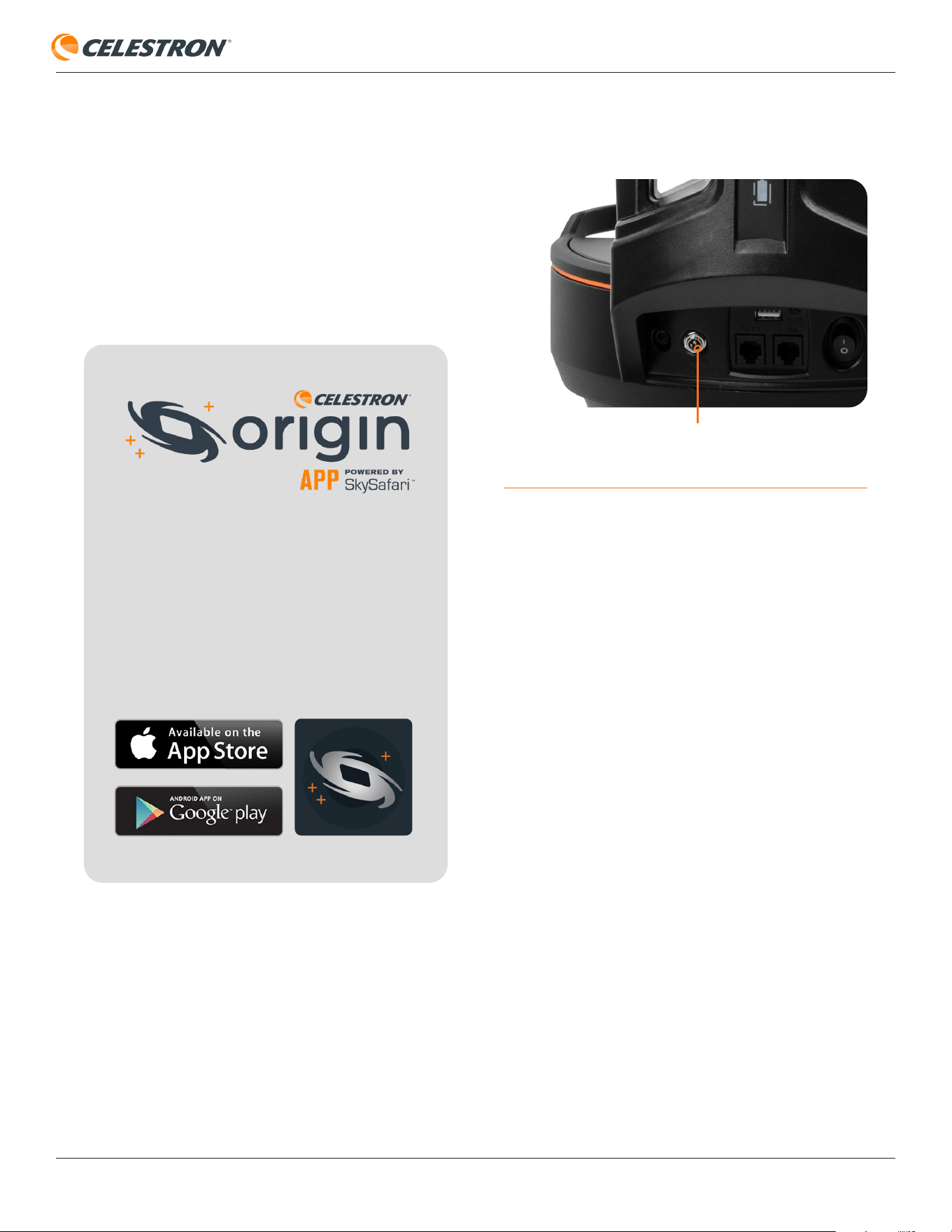
CELESTRON ORIGIN
ESPAÑOL | 1
La fuente de alimentación de Origin es su batería recargable
interna. Cargue por completo la batería usando el adaptador
CA incluido antes de usar Origin por primera vez. El adaptador
CA tiene cuatro enchufes distintos para diversos estándares
internacionales. Elija el enchufe adecuado para su región e
instálelo en el adaptador. A continuación conecte el adaptador
CA a una toma de corriente y el otro extremo a la toma de
alimentación en la parte inferior del soporte Origin (Figura 1).
1. Comenzando
No olvide descargar la app Celestron Origin
Powered by SkySafari™ de Apple App Store
o Google Play.
Requisitos mínimos del dispositivo:
• SO Android 12 o superior
• iOS 16 o superior
(iPhone 8 y posteriores)
Cuando esté preparado para observar, lleve Origin al exterior
y colóquelo en la zona de su ubicación de observación
con menos obstrucciones posibles. Si su ubicación de
observación contiene vallas o barandas, extienda las patas
del trípode de Origin para evitarlas. (Retire el soporte y el
tubo óptico antes de extender las patas del trípode). Use el
nivel de burbuja integrado en la parte superior del trípode para
garantizar que esté razonablemente nivelado (dentro de 5° del
nivelado absoluto).
Encienda Origin con el interruptor de encendido del soporte.
Espere aproximadamente un minuto para que arranque
Origin. Cuando Origin esté preparado para conectar, la anilla
de estado LED de la célula posterior cambiará de pulsátil
a girando en sentido antihorario. Abra la app Origin en su
dispositivo. La primera vez que abra la app se mostrará la Guía
de inicio rápido. Lea cuidadosamente la Guía de inicio rápido.
Puede deslizar para retroceder y avanzar en las pantallas.
Cuando abra por primera vez la app Origin, solicitará
diversos permisos:
Biblioteca de fotos – Origin necesita acceder a su
biblioteca de fotos para guardar sus imágenes completadas.
Recomendamos otorgar acceso completo.
Servicios de ubicación – Origin necesita acceder a
su ubicación para alinearse con el firmamento nocturno.
Recomendamos otorgar acceso cuando se use la app.
Red local – Origin necesita acceder a su red local para
conectar Origin con su red doméstica. Seleccione permitir.
Consulte la Guía de instalación rápida incluida
para las instrucciones de instalación inicial.
Recomendamos que conserve todo el embalaje
incluido con su Origin. Si necesita enviar Origin a otra
ubicación, o si alguna vez precisa enviarlo a Celestron
para obtener servicio, el embalaje original será práctico.
Figura 1: El adaptador CA incluido se conecta a la toma
de alimentación 12V CC de Origin.
TOMA DE ALIMENTACIÓN 12V CC
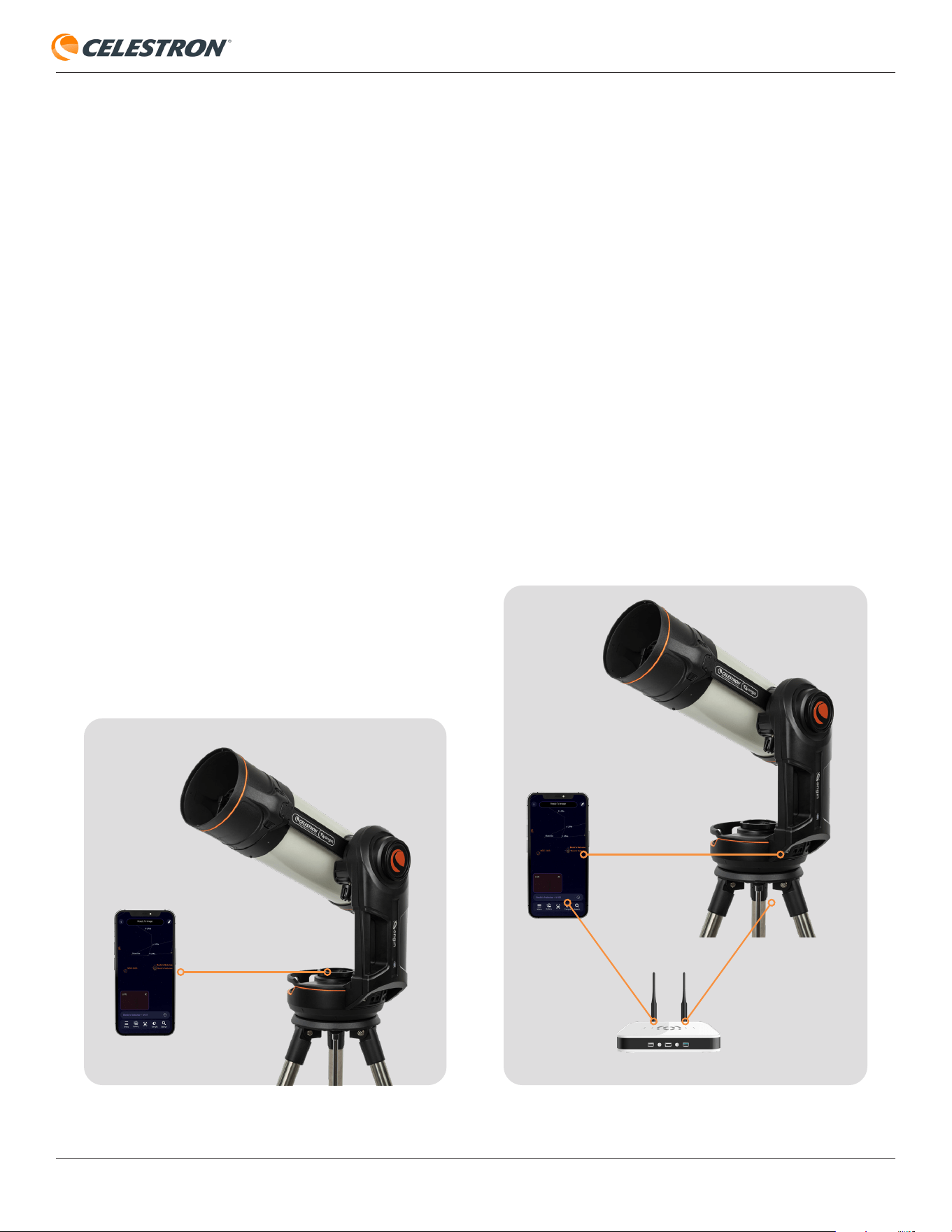
CELESTRON ORIGIN
ESPAÑOL | 2
Modo de conexión directa
Inicialmente debe conectar con la red WiFi interna de Origin
usando el modo "Conexión directa". La app debería encontrar
automáticamente la red WiFi de Origin y solicitarle conectar
en una ventana emergente. La red se llamará "Origin-XXX",
donde XXX es una combinación de letras y dígitos. Una vez
conectado, la inicialización comenzará automáticamente.
NOTA: Si intenta conectar con la red WiFi de Origin fuera
de la app, la app le solicitará una clave de red. La clave
predeterminada es "12345555", pero puede cambiarla en
Menú>Configuración.
Cuando use Origin en modo Conexión directa, deberá
permanecer a menos de 9 metros (30 pies) de la unidad.
Si no hay redes WiFi externas disponibles en su ubicación
de observación, deberá usar Origin solamente en modo
Conexión directa. Cuando use Origin en casa o donde
disponga de redes locales de confianza, recomendamos
conectar mediante su red en modo "Conexión de red". Esto le
proporcionará, potencialmente, un mayor alcance operativo,
permitiéndole moverse a más de 9 metros (30 pies) de Origin
cuando lo use.
Si lo desea, puede forzar que Origin siempre cree una red de
Conexión directa habilitando la configuración Forzar conexión
directa en Menú>Configuración>Configuración WiFi.
Modo de conexión de red
Puede seguir los pasos en la Guía de inicio rápido para
configurar el modo Conexión de red. Alternativamente, puede
configurarlo en Menú>Configuración>Configuración WiFi.
Para comenzar, conecte primero con Origin en modo Conexión
directa. Debería ver la red con la que quiere conectar en
"REDES WIFI VISIBLES PARA EL TELESCOPIO" cerca de
la parte inferior de la pantalla. Seleccione la red a la que desee
unirse y se mostrará una ventana emergente, solicitándole
introducir la clave de la red. Cuando introduzca la clave
debería ver la red en "REDES WIFI CONFIGURADAS".
Origin se reiniciará (tardará aproximadamente 30 segundos) y
volverá a conectar con la app mediante esta red.
La próxima vez que conecte con Origin, explorará el entorno
buscando cualquier red que haya configurado previamente.
Origin comenzará a inicializarse de inmediato si se conecta
con éxito a una red visible configurada. Si Origin no se
conecta con éxito con ninguna red configurada, creará una
red de Conexión directa.
Conectando con Origin
Modo de conexión directa Modo de conexión de red
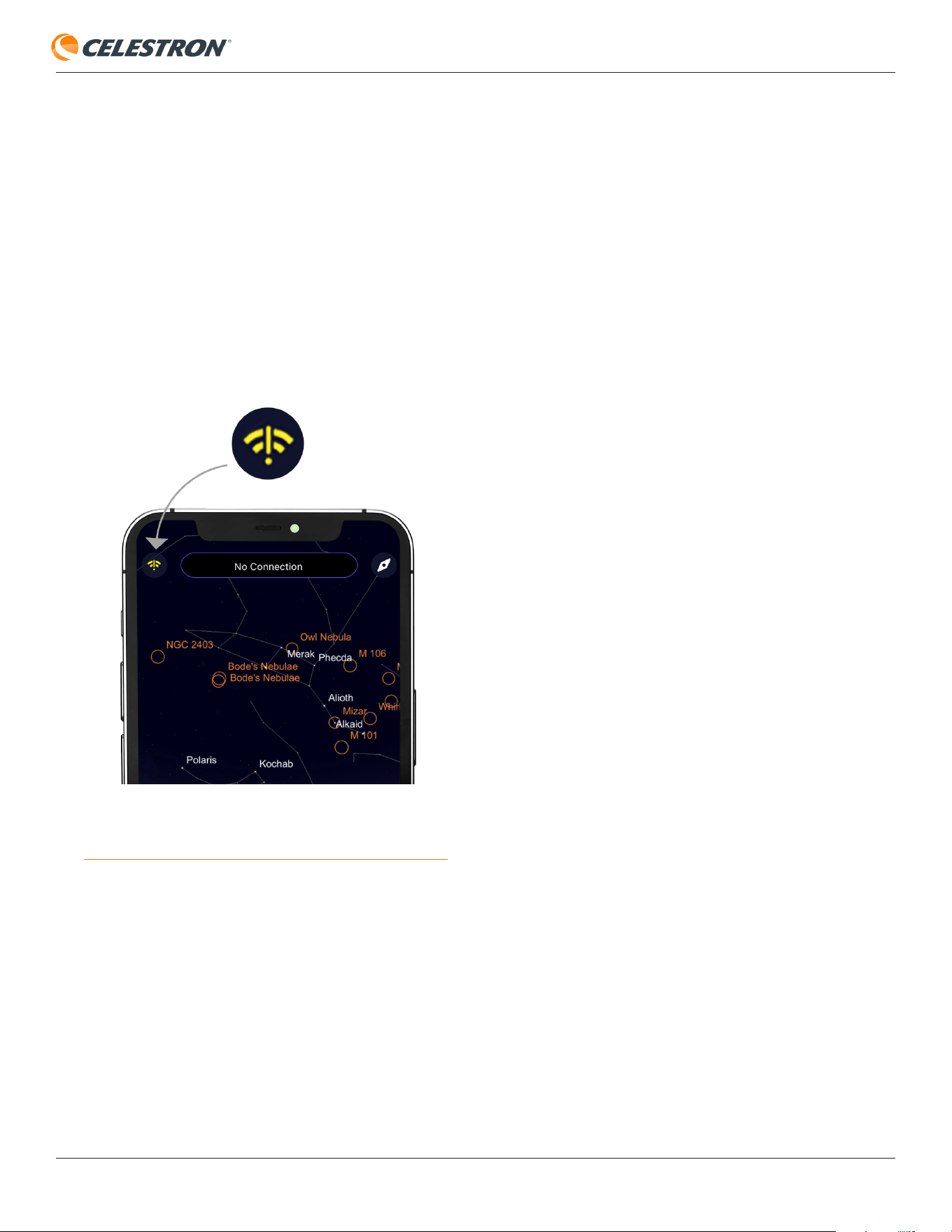
CELESTRON ORIGIN
ESPAÑOL | 3
Solución de problemas
El logotipo WiFi en la esquina superior izquierda puede
ayudarle a conectar (Figura 2). Si Origin no conecta
automáticamente a su dispositivo, pulse el logotipo WiFi y
seleccione "Conectar". Alternativamente, puede seleccionar
"Configuración WiFi" y la app le llevará a la pantalla
Menú>Configuración>Configuración WiFi, donde dispondrá
de opciones de conexión adicionales, incluyendo la opción
Ejecutar inicio rápido de configuración rápida de red, que
cargará las pantallas de Guía de configuración rápida.
Inicialización
Cuando Origin se haya conectado mediante modo Conexión
directa o Conexión de red, la inicialización comenzará
automáticamente. Origin se apuntará hacia arriba y enfocará
automáticamente. A continuación se moverá y se alineará
automáticamente con el firmamento nocturno.
Durante la inicialización puede realizar el seguimiento con
la Imagen en Imagen en la Vista de planetario o la Vista de
cámara. Verá enfocarse las estrellas a medida que enfoque
Origin, y las estrellas se desplazarán a medida que Origin se
desplace por el firmamento. Cuando finalice la inicialización,
Origin informará "Listo para capturar".
Por supuesto, si se conecta a Origin de día la inicialización
fallará, dado que debe poder ver estrellas para enfocar y
determinar el apuntado. Origin solamente se inicializará con
éxito cuando el firmamento esté lo suficientemente oscuro.
Si desea cancelar la inicialización, pulse la barra "Cancelar
inicialización" en la parte superior de la pantalla. Recuerde
que Origin no funcionará de noche hasta que finalice la
inicialización con el firmamento.
Tras la inicialización, el siguiente paso es seleccionar un objeto
para fotografiarlo.
Figura 2: El logotipo WiFi en la esquina superior izquierda de la Vista de
planetario le puede ayudar a conectar.
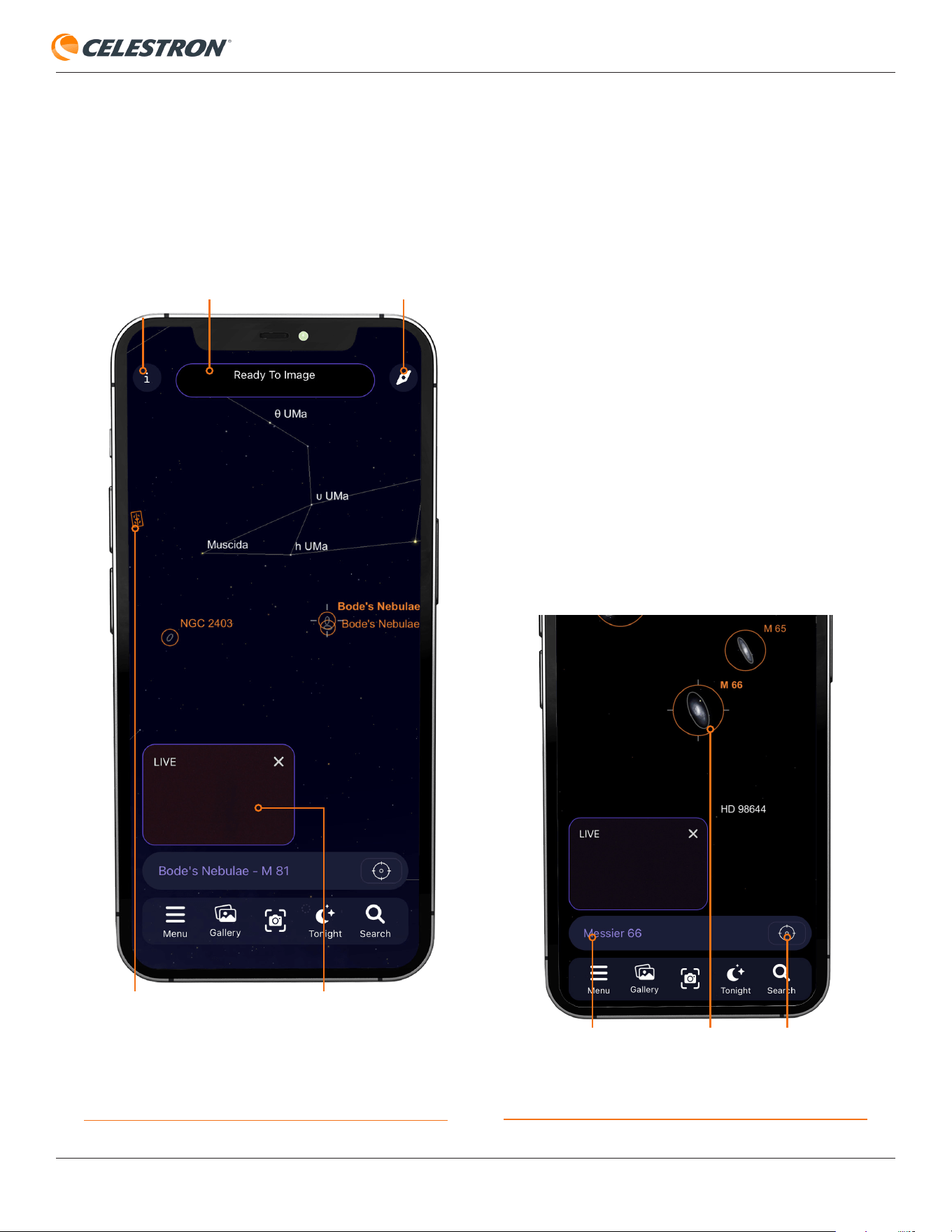
CELESTRON ORIGIN
ESPAÑOL | 4
ORIENTÁNDOSE
FIG 3: La Vista de planetario es la "pantalla de inicio" donde puede seleccionar
objetos para observarlos y acceder a las funciones de Origin. Puede ver la Vista
de cámara en la imagen en imagen.
BARRA DE ESTADO
PÁGINA DE INFORMACIÓN
DE ESTADO DE ORIGIN
PUNTO DE MIRA DE ORIGIN - A DÓNDE
APUNTA ACTUALMENTE ORIGIN EN EL
FIRMAMENTO
ICONO DE BRÚJULA
IMAGEN EN IMAGEN (PIP)
Vista de planetario
La pantalla principal o de inicio se llama "Vista de planetario.”
Esta pantalla tiene la carta celeste de planetario interactiva
(Figura 3) y acceso a todas las funciones de Origin.
Funcionalidad de planetario
Puede moverse por el firmamento en la Vista de planetario de
la app deslizando. Para aumentar o reducir, puede "pellizcar"
la pantalla.
También puede moverse por el firmamento en modo Brújula
tocando el icono de brújula en la esquina superior derecha. El
modo brújula usa el acelerómetro y giroscopio de su teléfono
para hacer coincidir la vista en pantalla con el firmamento.
Puede aguantar el teléfono contra el firmamento y el planetario
coincidirá con el firmamento nocturno tras éste. Es una muy
buena forma de moverse por la Vista de planetario en el
exterior, dado que le ayudará a aprender las posiciones de
objetos desde su ubicación de observación. Para salir del
modo Brújula, toque la pantalla.
Seleccionar un objeto
A medida que se mueva por la Vista de planetario, verá
objetos destacados con círculos naranja. Son los mejores
objetos a los que apuntar. Para seleccionar un objeto, tóquelo
en pantalla. Una vez seleccionado, el objeto mostrará líneas
cruzadas de selección a su alrededor, y su nombre aparecerá
en la barra Información de objeto (Figura 4).
FIG 4: La barra Información de objeto indica el objeto actualmente
seleccionado. Tocarla muestra opciones adicionales.
BARRA DE INFORMACIÓN
DE OBJETO
ICONO DE PUNTO
DE MIRA
SELECCIÓN
LÍNEAS CRUZADAS
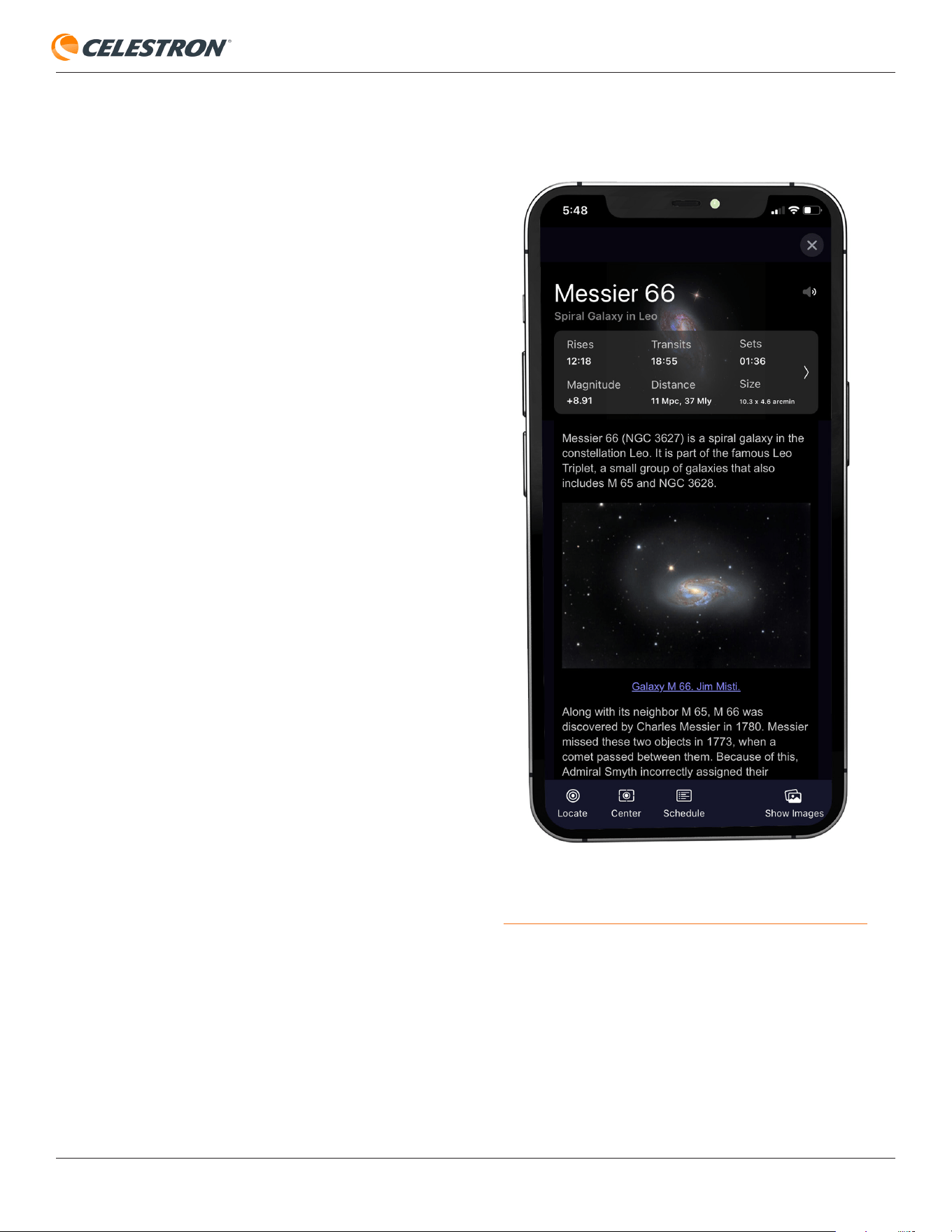
CELESTRON ORIGIN
ESPAÑOL | 5
No tiene que seleccionar solamente los objetos destacados;
puede elegir cualquier objeto en la Vista de planetario. Puede
seleccionar estrellas o cualquiera de los iconos de objeto que
aparezcan. Aumente y verá objetos más tenues.
Para apuntar Origin al objeto seleccionado, toque el icono
de punto de mira al lado de la barra Información de objeto,
y Origin se desplazará al objeto. También puede pulsar la
barra Información de objeto y seleccionar "Centrar objeto".
Para acceder a las pantallas de información del objeto, pulse
la barra Información de objeto y seleccione "Información de
objeto" en las opciones ofrecidas.
Una forma práctica de localizar objetos a observar es tocar el
icono Esta noche en la parte inferior de la Vista de planetario.
Seleccionarlo mostrará una lista de los mejores objetos
visibles en ese momento desde su ubicación. Seleccione un
objeto de la lista para ver su pantalla Información de objeto
(Figura 5). Desde aquí puede pulsar el icono Localizar en la
parte inferior para encontrar el objeto en la Vista de planetario.
También puede pulsar el icono Centrar y Origin se desplazará
automáticamente al objeto en el firmamento.
Otra forma de encontrar objetos es mediante el icono
Buscar. Puede introducir el nombre o designación de
un objeto en la barra de búsqueda o seleccionar una de
las carpetas de objetos y seleccionar de la lista. Cuando
seleccione un objeto verá su pantalla Información de objeto.
Desde aquí puede Localizar o Centrar el objeto del modo
descrito anteriormente.
Imagen en imagen (PIP)
En la esquina inferior izquierda de la Vista de planetario
verá la "Imagen en imagen" (PIP), que muestra la vista de
la cámara de Origin en directo. Puede recolocar el PIP en
la Vista de planetario arrastrándolo. Pulse "X" en la esquina
superior derecha del PIP para ocultar el PIP en la esquina
inferior izquierda. Toque la muesca derecha que aparecerá
a continuación para dejar de ocultar el PIP. Verá la Vista de
cámara completa si toca en cualquier lugar de la pantalla PIP.
El PIP y la Vista de cámara muestran la misma vista, pero la
Vista de cámara llena toda la pantalla.
FIG. 5: La pantalla Información de objeto ofrece información del objeto
seleccionado. Deslice a la derecha para acceder a todas las pantallas. Las
opciones Localizar y Centrar se encuentran en la parte inferior de la pantalla.
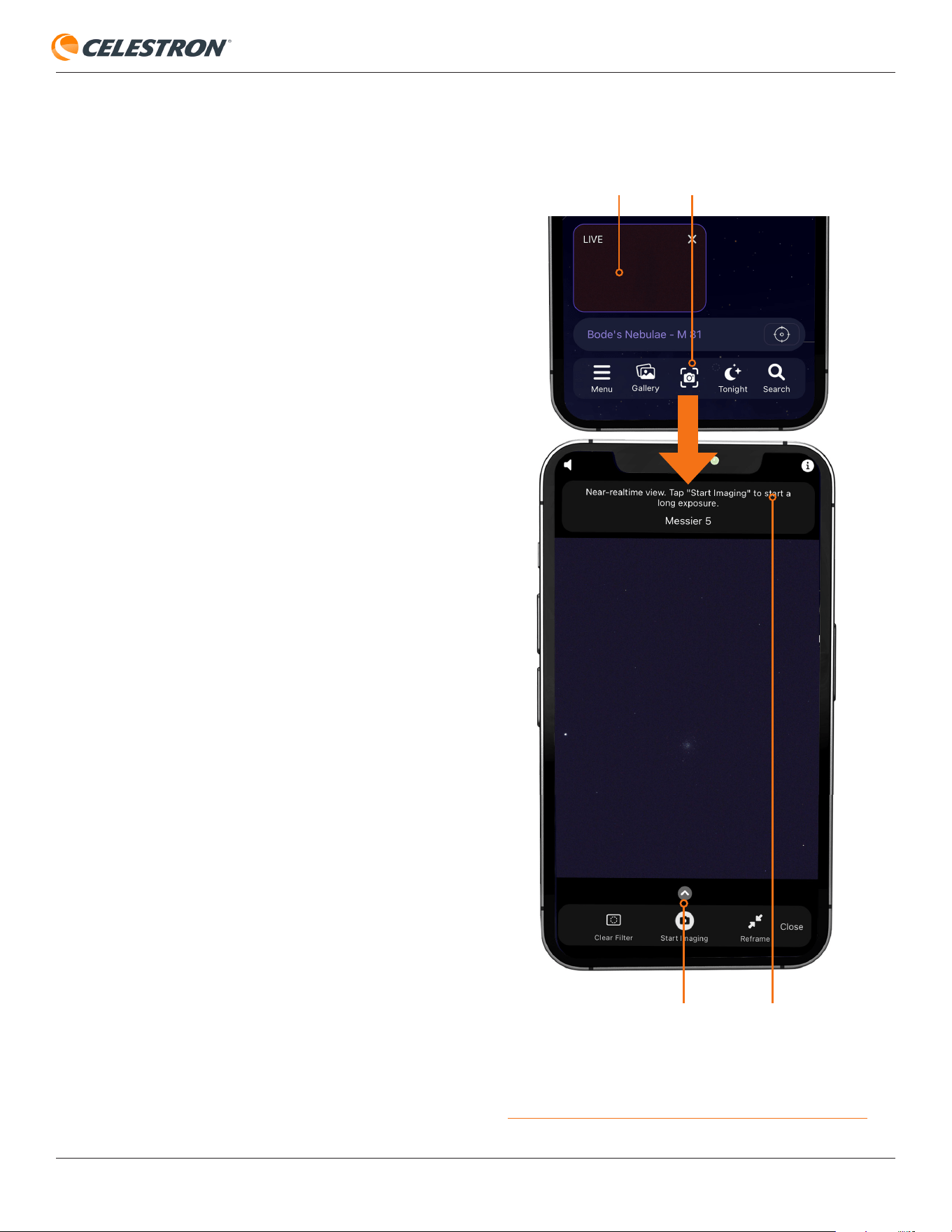
CELESTRON ORIGIN
ESPAÑOL | 6
Vista de cámara
Además de la Vista de planetario, la otra pantalla principal es la
Vista de cámara (Figura 6), a la que puede acceder tocando el
icono de cámara o la pantalla PIP.
La Vista de cámara le muestra la vista en directo de la cámara
de Origin. También es donde se inician sesiones de captura de
imágenes (pulsando el botón Iniciar captura) y donde puede
ajustar la configuración de la cámara (pulsando la muesca hacia
arriba).
En la Vista de cámara Origin le muestra lo que ve durante la
inicialización. Cuando Origin esté enfocando podrá ver las
estrellas enfocándose y desenfocándose en el video en directo.
Cuando Origin se desplace por el firmamento, ¡verá las estrellas
moverse!
Cuando Origin esté apuntando a un objeto que desee
fotografiar, acceda a la Vista de cámara y pulse el botón "Iniciar
captura" en la parte inferior de la pantalla. Origin comenzará a
capturar exposiciones de 10 segundos y apilará y posprocesará
automáticamente las imágenes con sus algoritmos de inteligencia
artificial (IA) integrados.
La primera exposición de 10 segundos mostrará mucho
detalle, pero surgirá más detalle a medida que Origin captura
más exposiciones de 10 segundos y las añada a "la pila". Tras
algunas exposiciones, la reducción de interferencias mejoradas
tendrá efecto. Cuando esté preparado para detener la captura,
pulse "Finalizar captura" en la parte inferior de la pantalla. Origin
descargará, procesará y mostrará el archivo maestro apilado final.
A continuación guardará automáticamente la imagen en la Galería
de imágenes y el carrete de la cámara de su dispositivo.
Cerca de la parte superior de la Vista de cámara verá el nombre del
objeto seleccionado actualmente. Encima se encuentra la Barra
de estado, que comunica lo que está haciendo Origin. Durante
la captura de imagen, la Barra de estado indicará el número total
de imágenes apiladas y el tiempo de integración total. También
indicará cuando la app esté descargando y procesando una
imagen de Origin e incluso le indicará la velocidad de transmisión
actual. Bajo el nombre del objeto verá la Barra de progreso. Se
llenará a medida que se capture la subexposición actual y se
restablecerá cuando comience la siguiente subexposición.
En la parte inferior de la Vista de cámara, al lado del botón Iniciar
captura, verá los botones Reencuadre y Filtro.
Puede usar el botón Reencuadre para afinar su composición
antes de la captura volviendo a centrar la vista en cualquier punto
del encuadre. Pulse el botón Reencuadre y aparecerá un punto
de mira en la imagen. "Arrastre" la imagen hasta que el punto
de mira coincida con el lugar en el que quiera volver a centrar
el encuadre. Pulse a continuación "Centrar aquí", y el telescopio
se recolocará de forma que el punto seleccionado quede en el
centro del encuadre.
FIG 6: La Vista de cámara es donde observa los objetos que se estén
capturando. También es donde puede acceder a los controles de cámara
manuales tocando la muesca arriba.
MUESCA ARRIBA
IMAGEN EN IMAGEN ICONO DE CÁMARA
BARRA DE ESTADO
Solamente usará el botón Filtro cuando haya colocado
filtros opcionales en el cajón de filtros integrado de Origin.
Comentaremos este botón en la sección "Filtros" de este
manual.
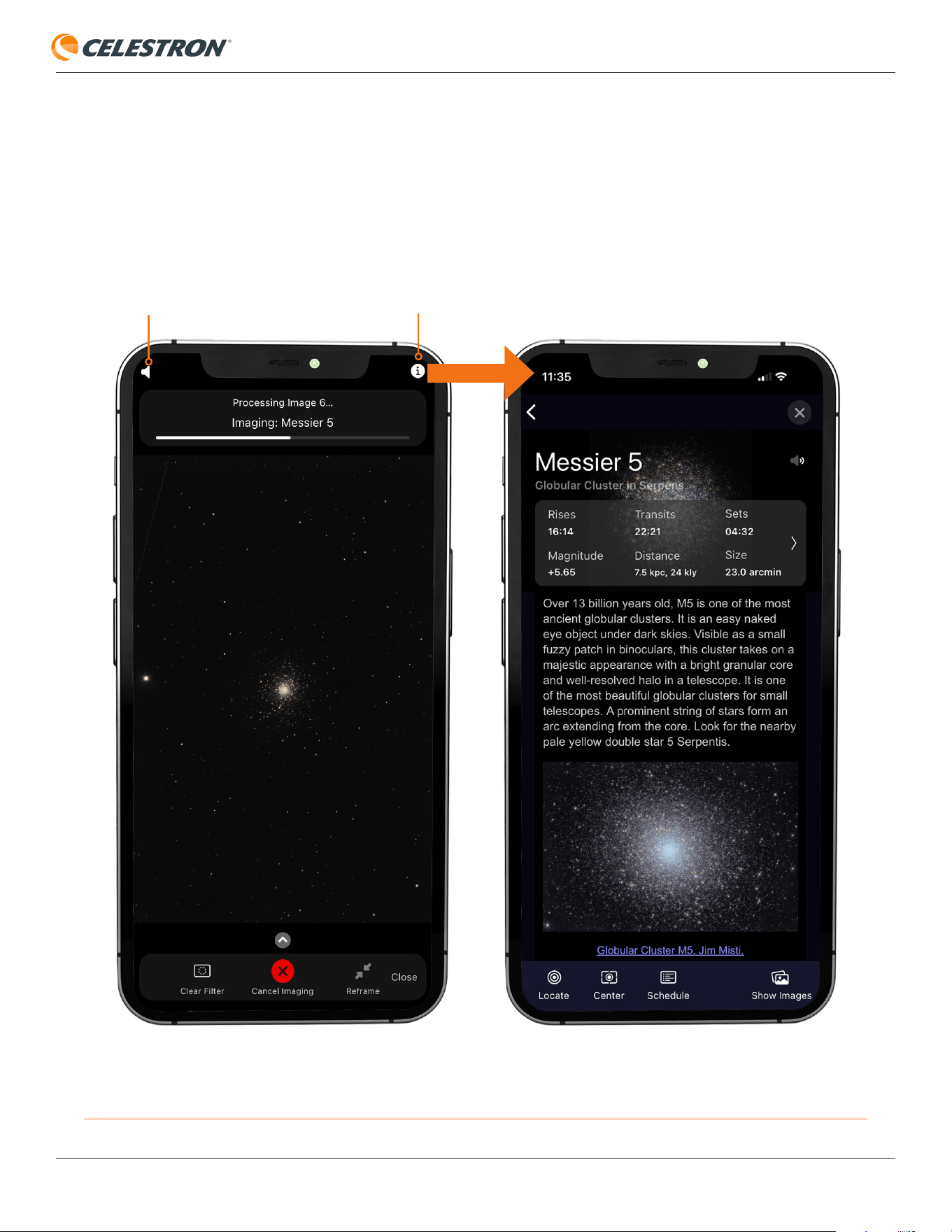
CELESTRON ORIGIN
ESPAÑOL | 7
Vista de información de objeto
Cuando esté capturando imágenes puede consultar información sobre el objeto pulsando el botón Información en la esquina superior
derecha de la Vista de cámara (Figura 7). Le llevará a la página Información de objeto para el objeto seleccionado. También puede
escuchar presentaciones en audio de más de 200 de los objetos celestes más populares pulsando el icono de altavoz en la esquina
superior izquierda de la Vista de cámara.
BOTÓN INFORMACIÓNPRESENTACIÓN EN AUDIO
Fig. 7: Durante la captura de imágenes puede leer información de su objeto elegido o escuchar una presentación en audio usando los iconos de las esquinas superior
izquierda y superior derecha.
CELESTRON ORIGIN
ESPAÑOL | 8
1. Descargue la app Celestron Origin de Apple App Store
(iOS) o Google Play (Android).
2. Ponga Origin en el exterior, con una vista despejada
del firmamento.
3. Encienda Origin.
4. Abra la app.
5. Conecte directamente a la red de Origin.
6. Si Origin está al alcance de su red WiFi doméstica, configure
Origin para que conecte mediante su red doméstica.
a. La próxima vez que ejecute la app, comprobará
automáticamente la red doméstica para ver si encuentra
Origin. No necesitará configurar una conexión mediante
su red doméstica otra vez.
7. Una vez conectado, Origin enfocará y se orientará
automáticamente hacia el firmamento nocturno (es decir,
inicialización). Este proceso tarda aproximadamente 90
segundos.
8. Seleccione un objeto a observar en la Vista de planetario
tocando uno de los objetos destacados en pantalla.
9. Desplace Origin al objeto seleccionado pulsando el icono
de punto de mira a la derecha en la barra Información
de objeto en la parte inferior de la pantalla (consulte la
Figura 4).
10. Cambie a Vista de cámara pulsando el icono Cámara en
la parte inferior de la pantalla.
11. Pulse el botón Iniciar captura en la sección inferior central
de la pantalla (consulte la Figura 6). La primera imagen
aparecerá en pantalla en aproximadamente 10 segundos.
12. Siga observando la imagen mientras se pone más brillante
y más "quemada" en pantalla.
a. Puede consultar información y presentaciones en audio
del objeto usando los iconos de información y altavoz
en las esquinas superiores de la pantalla.
13. Cuando termine de observar/capturar, pulse Finalizar
captura. Origin descargará, procesará y guardará la
imagen final en la galería y el carrete de la cámara de su
dispositivo.
14. Vuelva a la Vista de planetario cerrando la Vista de cámara.
Seleccione otro objeto para observarlo y capturarlo.
15. Cuando termine la observación de la noche, apague
Origin y llévelo al interior.
a. Después de apagar, Origin tarda aproximadamente 7
segundos en completar su rutina de "apagado seguro".
2. Su primera noche en el exterior con Origin
Aquí tiene los pasos a seguir para un funcionamiento básico:
Advertencia de bajo ancho de banda
Si el ancho de banda entre su dispositivo móvil y Origin baja a menos de 0,2 MB/s aparecerá la advertencia de
Bajo ancho de banda, y puede notar que las imágenes tardan más en descargarse. Si esto sucede cuando esté
conectado directamente a Origin, recomendamos acercar su dispositivo a Origin (es decir, a menos de 3 metros (10
pies)). Si recibe una advertencia de Bajo ancho de banda mientras esté conectado a Origin por una red doméstica,
puede tener que mover Origin y/o su teléfono más cerca de su router WiFi, reiniciar el router y volver a conectar,
adquirir un repetidor WiFi o actualizar su router WiFi. Consulte el Apéndice A de este manual para más información.
Recuerde, siempre puede usar el modo Conexión directa si tiene problemas con su red doméstica.
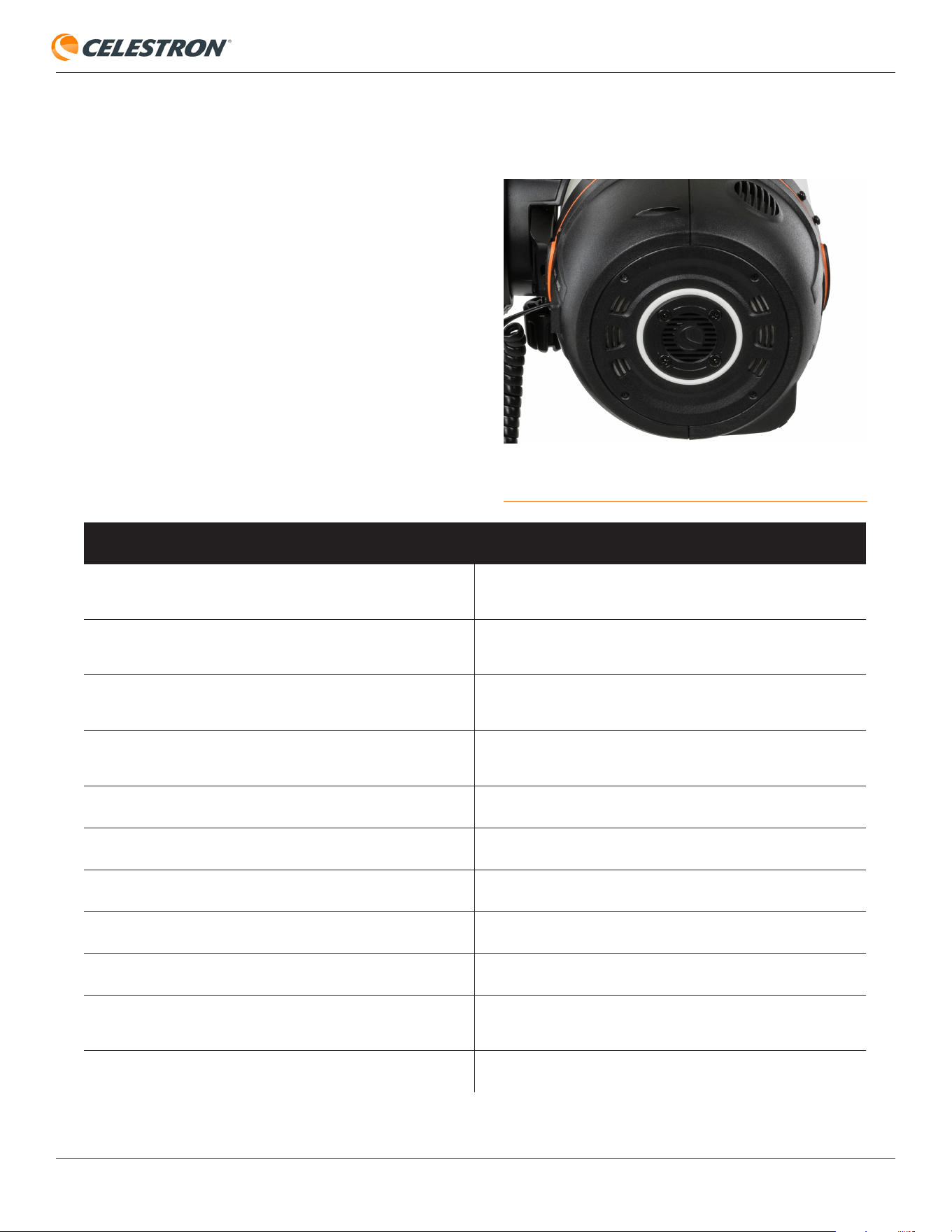
CELESTRON ORIGIN
ESPAÑOL | 9
3. LED de estado y estado de Origin
Origin dispone de LED para proporcionar funcionalidad
de "estado de un vistazo" fuera de la app, lo que permite
comprobar Origin observando su patrón de iluminación. Los
LED de estado le ayudan a comprender lo que está haciendo
Origin y ayudan a la solución de problemas.
Arandela LED de estado
Encontrará la arandela LED de estado en la parte posterior de
la célula posterior de Origin (Figura 8). La arandela dispone
de ocho segmentos individuales y proporciona funcionalidad
de "estado de un vistazo". La arandela LED de estado también
puede indicar si hay algún problema.
Patrón Significado
Remolino antihorario
Origin ha establecido su propia red y está esperando a que
conecte la app móvil.
Remolino horario
Origin ha conectado con su red WiFi local y está esperando
a que conecte la app móvil.
Arandela fija
Origin ha establecido una conexión con la app móvil y espera
comandos.
LED #3 y #7 (izquierdo y derecho) alternos
Origin está ocupado con una tarea prolongada (como el
enfoque).
Llenado en dirección horaria
Exposición en curso.
Todos los LED - aumento de brillo paso a paso repetido
Origin está arrancando.
Todos los LED - reducción de brillo paso a paso repetida
Origin se está apagando.
Péndulo - oscilación adelante y atrás
Origin está reconfigurando la red WiFi.
Un LED parpadeando (LED superior)
Actualización de firmware en curso.
Un LED parpadeando (el más cercano a la barra
machihembrada)
Avería de hardware.
Llenado lento de abajo arriba
Hardware no calibrado
Fig. 8: La arandela LED de la célula posterior de Origin ofrece en estado de
un vistazo.
Puede encontrar animaciones de algunos de los patrones de la arandela LED en: https://software.celestron.com/Origin/led-patterns.html
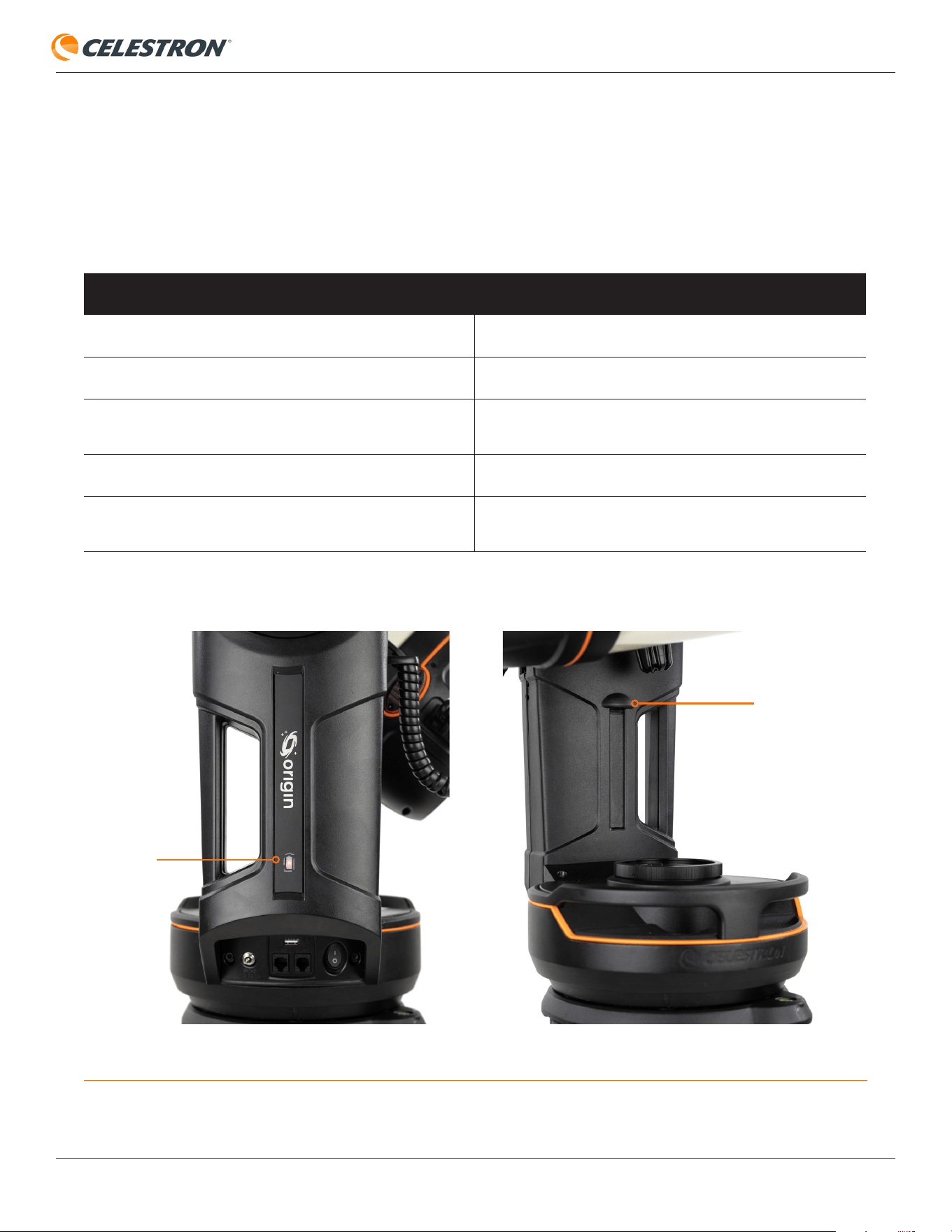
CELESTRON ORIGIN
ESPAÑOL | 10
Es normal que la batería muestre el patrón de parpadeo rápido "avería de batería" unos segundos inmediatamente después de
conectar a alimentación externa mediante la toma de alimentación de 12V del soporte. También puede ver la advertencia de avería de
batería si la batería está demasiado caliente o fría para cargarse.
Patrón Significado
Aumento de brillo paso a paso repetido
Carga de batería
Encendido fijo
Descargando (o totalmente cargado si está enchufado)
Parpadeo lento Descargando y batería baja o críticamente baja
Parpadeo rápido
Avería de batería
Reducción de brillo paso a paso repetido
Origin está completando su secuencia de apagado y se
apagará en siete segundos.
LED de soporte
Hay dos LED en el soporte de Origin - uno orientado hacia fuera tras el icono de batería del lateral del soporte, y el otro orientado
hacia dentro que ilumina de forma práctica el centro del mismo soporte (Figura 9). Solo el LED tras el icono de batería tiene
patrones de estado. La luz de la bandeja siempre está encendida o apagada, según el modo en que la haya configurado en
Menú>Configuración>Avanzado en la app.
El LED del icono de batería en el soporte indica el estado de energía:
Fig. 9: Hay dos LED en el soporte de Origin. El LED del icono de batería indica el estado de energía.
LUZ DE BANDEJA
TESTIGO DE
ICONO DE
BATERÍA
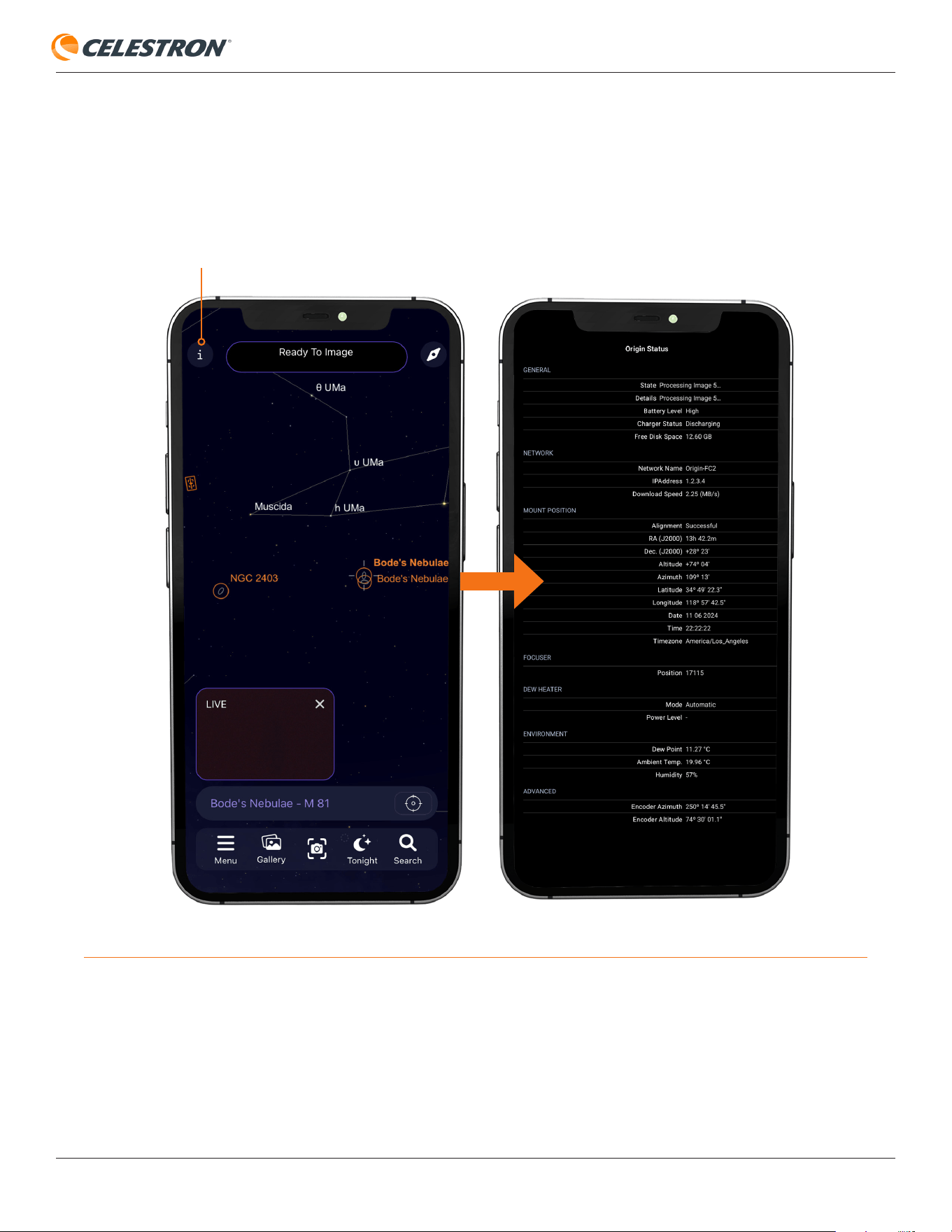
CELESTRON ORIGIN
ESPAÑOL | 11
Fig. 10: Puede acceder a la página Estado de Origin desde el icono de información en la esquina superior izquierda de la Vista de planetario.
ICONO DE INFORMACIÓN
Página de estado de Origin
Cuando conecte a Origin con su dispositivo, podrá acceder a la página Estado de Origin pulsando el icono de información en la
esquina superior izquierda de la Vista de planetario. La página Estado de Origin (Figura 10) ofrece información del estado operativo
actual de Origin y puede ayudarle a monitorizar su rendimiento.
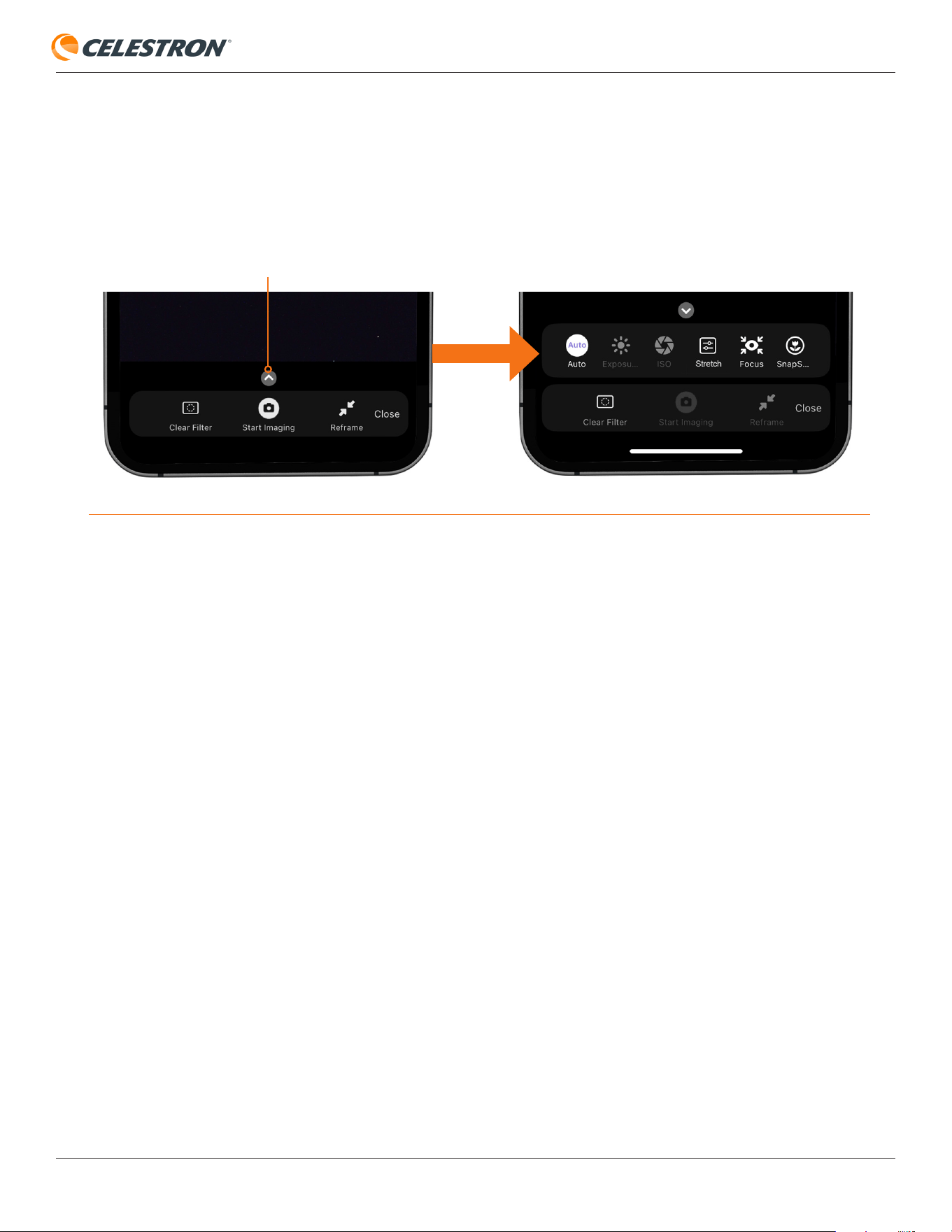
CELESTRON ORIGIN
ESPAÑOL | 12
4. Configuración de cámara manual
Cuando se sienta cómodo con el funcionamiento básico de Origin, puede intentar usar la configuración de cámara manual en lugar
de las automáticas. Puede personalizar la duración de las subexposiciones y la configuración de ISO (es decir, ganancia).
Para acceder a la configuración de cámara manual, pulse la muesca hacia arriba sobre el botón Iniciar captura en la Vista de cámara
(Figura 11). Pulse el botón auto a la izquierda para cambiar de configuración de cámara Auto a Manual.
Duración de subexposición
Para establecer manualmente la duración de subexposición, pulse el botón "Exposición". Para establecer el número, tóquelo y
aparecerá un teclado numérico. También puede usar los botones "+" y "-" para aumentar el número. Para cambiar la unidad de tiempo,
tóquela. Recomendamos usar segundos para el uso normal nocturno.
- Para exposiciones inferiores a un segundo, use el modo Instantánea (explicado más adelante en este manual).
- El tiempo máximo de subexposición es de 30 segundos debido a la rotación del campo del soporte de seguimiento altazimut, lo
que es normal. Si el objeto está cerca del cenit, necesitará usar subexposiciones más cortas.
ISO (Ganancia)
Para configurar manualmente el ISO, toque el botón ISO y seleccione ISO 500, 1000 (predeterminado), 2000, 5000 o 10000. Use
ISO 1000 la mayor parte del tiempo. Puede probar un ISO más alto si está tomando imágenes de cielos muy oscuros o usando
un filtro de imagen de banda estrecha. De lo contrario, la ganancia será demasiado alta para que Origin reconozca los patrones de
estrellas, lo que provocará un fallo en Origin. Si esto ocurre, Origin mostrará un mensaje de advertencia y deberá usar un valor ISO
más bajo. Puede probar ISO 500 para objetos brillantes, como estrellas o cúmulos, para minimizar el ruido sacrificando parte de la
intensidad de la señal. ISO 500 también puede ser útil para imágenes diurnas y lunares en modo Instantánea.
Estiramiento
Tocar el botón “Estirar” muestra dos deslizadores: “Estiramiento” y “Fondo”. Use estos deslizadores mientras captura. Cuando realice
un ajuste, verá el efecto en pantalla cuando se procese la subexposición.
El deslizador “Fuerza” ajusta la potencia de estiramiento de la imagen. En el procesamiento de imágenes astronómicas, el estiramiento
ayuda a resaltar detalles tenues en una imagen. Sin embargo, aplicar demasiado estiramiento puede introducir artefactos u otros
resultados extraños. La potencia de estiramiento predeterminada de Origin funciona bien para la mayoría de objetos, pero para objetivos
tenues y difusos, como ciertas nebulosas o galaxias, puede obtener mejores resultados aumentando la potencia de estiramiento para
revelar características más sutiles. Experimente con distintos niveles para ver lo que funcione mejor para su objetivo y condiciones de
Fig. 11: Acceda a la configuración de cámara manual desde la Vista de cámara pulsando la muesca hacia arriba.
MUESCA ARRIBA
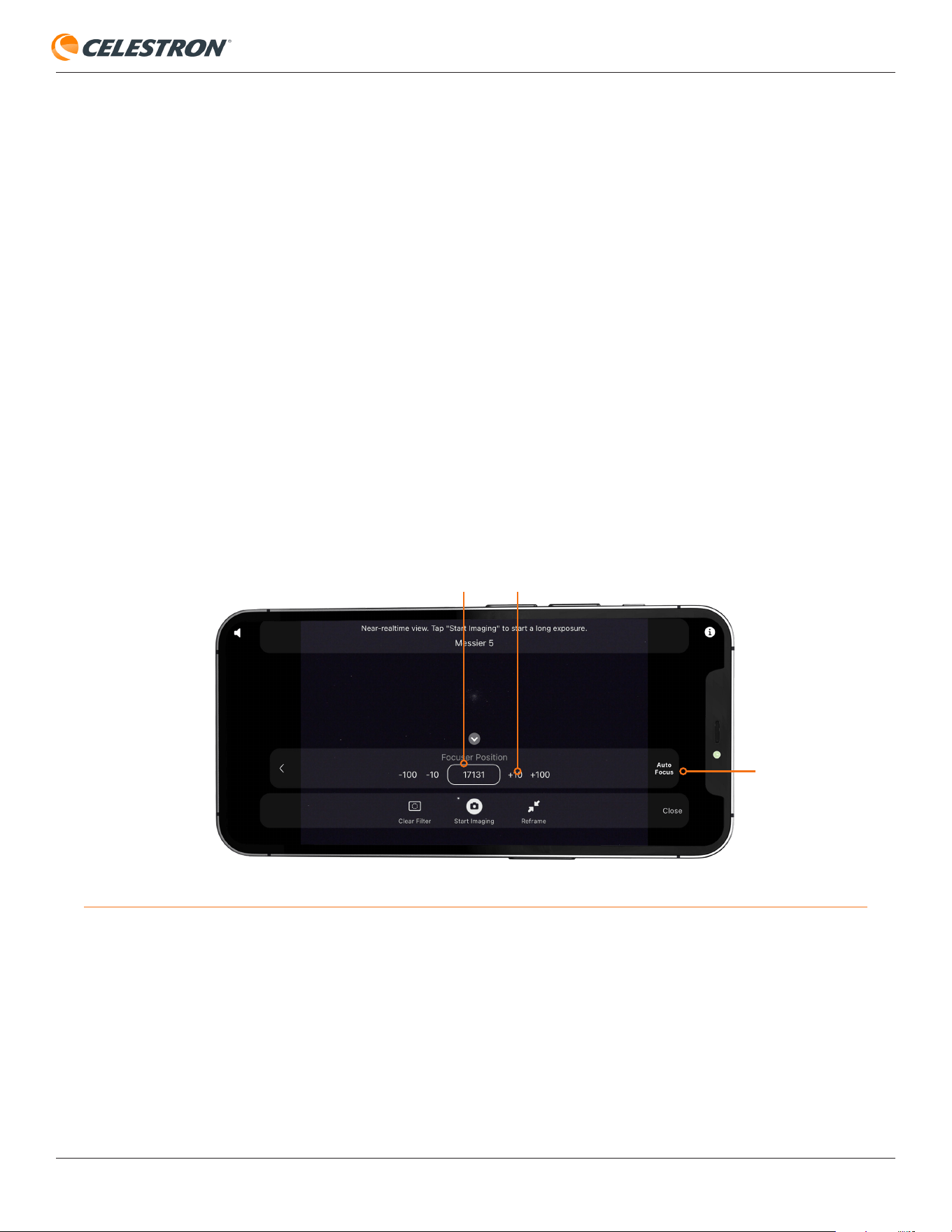
CELESTRON ORIGIN
ESPAÑOL | 13
observación. La potencia de estiramiento también se aplicará a la imagen maestra apilada final en la aplicación. Sin embargo, no se
aplicará a los archivos raw individuales guardados en Origin (si ha elegido guardar raw en Menú>Configuración>Avanzada).
El deslizador “Fondo” ajusta el nivel de negro promedio para el firmamento de fondo tras el estiramiento. Los valores más bajos hacen
más oscuro el fondo, los más altos lo hacen más claro. Si su objetivo es pequeño en el campo visual, como una galaxia pequeña, el
valor de fondo predeterminado funciona bien. Sin embargo, si su objetivo es grande en el campo visual, como una nebulosa de campo
amplio, puede poner este valor algo más alto porque apenas hay un firmamento de fondo completamente oscuro real. En este caso,
aumentar el valor de fondo resalta la nebulosidad tenue alrededor del objeto.
Recomendamos ajustar del deslizador de potencia primero, y ajustar a continuación el fondo si es necesario para objetos que cubran
todo el campo visual.
Enfoque
Puede enfocar su Origin automática o manualmente. Para el enfoque automático, pulse "Autofocus" a la derecha (Figura 12). En la
mayoría de casos el botón de autofoco es todo lo que necesitará. Recuerde que Origin enfocará automáticamente como parte normal
de su rutina de inicialización, por lo que no necesita volver a ejecutarlo en la mayoría de circunstancias.
Para enfocar manualmente, use los controles -100/-10/+10/+100 para mover adentro y afuera el enfoque hasta que las estrellas
queden perfectamente enfocadas. Puede ver la posición relativa del enfoque en "Posición de enfoque". Cada giro completo del
enfoque equivale a 1000 cuentas.
Fig. 12: Use el icono de foco para acceder al autofoco y los controles de enfoque manual. La Posición de enfoque también puede proporcionar información útil.
Instantánea
En modo Instantánea se deshabilita el apilado. Origin tomará una sola instantánea y la guardará en el carrete de la cámara de su
dispositivo. El modo Instantánea es ideal para subexposiciones inferiores a un segundo, y es el modo correcto para captura de
imágenes terrestres o captura de imágenes de la Luna y planetas. El conmutador para activar y desactivar el modo Instantánea está
en la configuración de cámara manual. Consulte la Sección 9 de este manual para más información.
BOTÓN AUTOFOCO
POSICIÓN DEL ENFOQUE CONTROLES DE ENFOQUE MANUAL
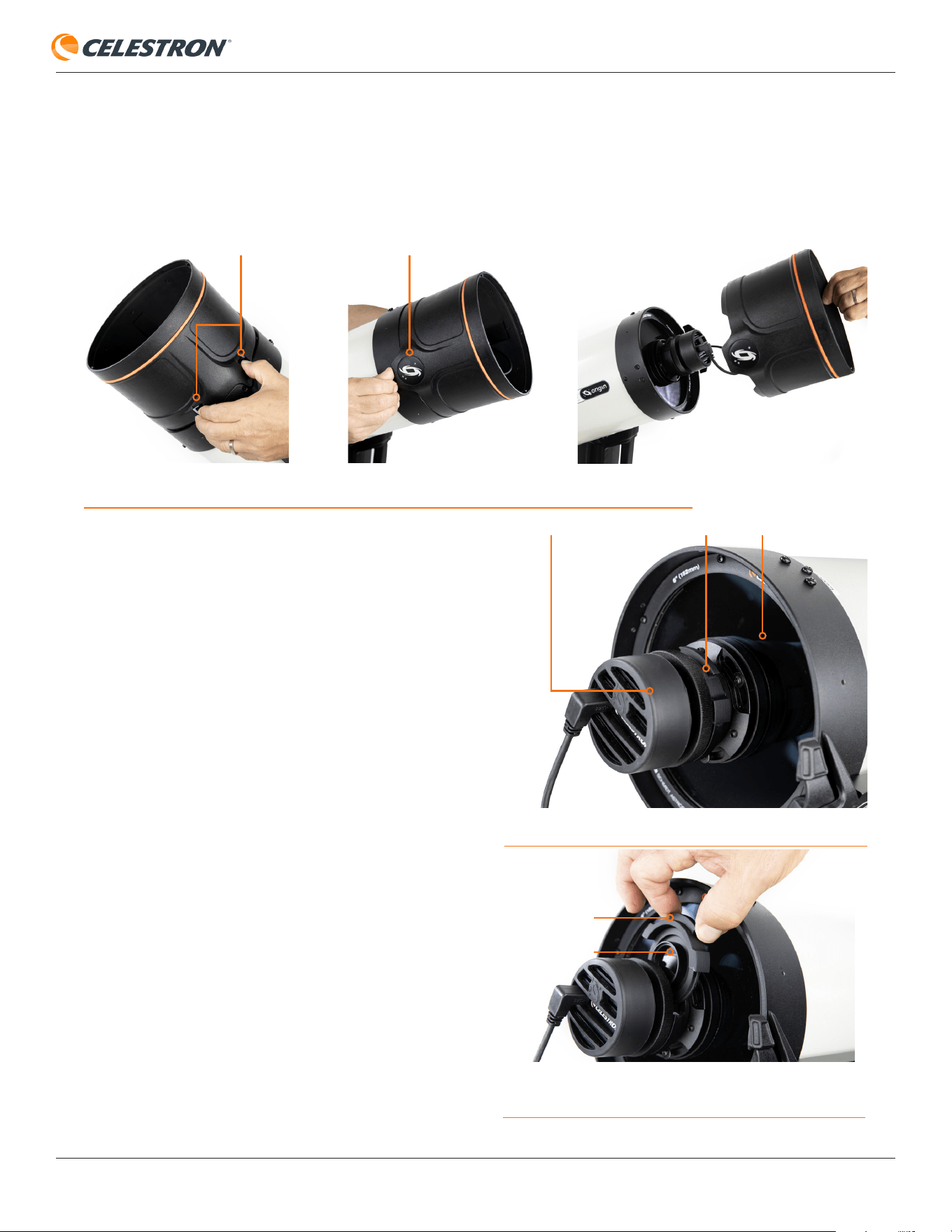
CELESTRON ORIGIN
ESPAÑOL | 14
Fig. 15: Coja el asa del cajón con los dedos y tire hacia fuera para liberar el
cajón de filtro de sus imanes.
Fig. 14 el cajón de filtro se encuentra entre la cámara y la óptica anterior.
5. Uso de filtros opcionales
Una magnífica característica de Origin es su cajón de filtros integrado, que le permite usar filtros de fotografía astronómica en
formatos estándar de 1,25" o 2". El filtro más útil probablemente sea el Filtro Nebula para Origin opcional ofrecido por Celestron, pero
también puede experimentar con otros filtros.
Usar el Filtro Nebula
opcional para Origin
Instalar el Filtro Nebula para Origin es sencillo. Primero, en la
app, pulse el botón "Filtro transparente" a la izquierda del botón
"Iniciar captura" en la Vista de cámara (consulte la Figura 6).
La app le solicitará instalar el Filtro Nebula en Origin. Primero,
retire el parasol de la lente de la parte anterior del tubo óptico
de Origin presionando las dos pestañas del exterior del
parasol con una mano mientras empuja hacia arriba bajo el
logotipo Origin situado a 180° de distancia de las pestañas
(Figura 13). Retirar el parasol de la lente expondrá la cámara
Origin. El cajón de filtro se encuentra entre la cámara y la
óptica anterior, aguantado con imanes (Figura 14).
NOTA: El cajón de filtro tiene dos tiras adhesivas para evitar
que se suelte durante el transporte. Antes de sacar el cajón
de filtro por primera vez, retire la cinta. Si envía el tubo óptico
de Origin, vuelva a fijar con adhesivo el cajón de filtro. No
necesitará volver a pegarlo para el transporte normal, dado
que los imanes del cajón son suficientemente potentes para
asegurarlo en posición.
Coja el asa del cajón con los dedos y tire hacia fuera para
liberar el cajón de filtro de sus imanes (Figura 15). Verá el filtro
transparente ya instalado en el cajón de filtro.
El filtro transparente es esencial para mantener las
propiedades ópticas de Origin cuando use filtros. Sin el filtro
transparente, añadir otro cristal plano (como el Filtro Nebula)
CÁMARA
PESTAÑAS
ASA DEL CAJÓN
FILTRO
TRANSPARENTE
LOGOTIPO ORIGIN
CAJÓN DE FILTRO ÓPTICA ANTERIOR
Fig. 13: Retire el parasol de la lente presionando las dos pestañas con una mano y empujando hacia arriba bajo el logotipo Origin.
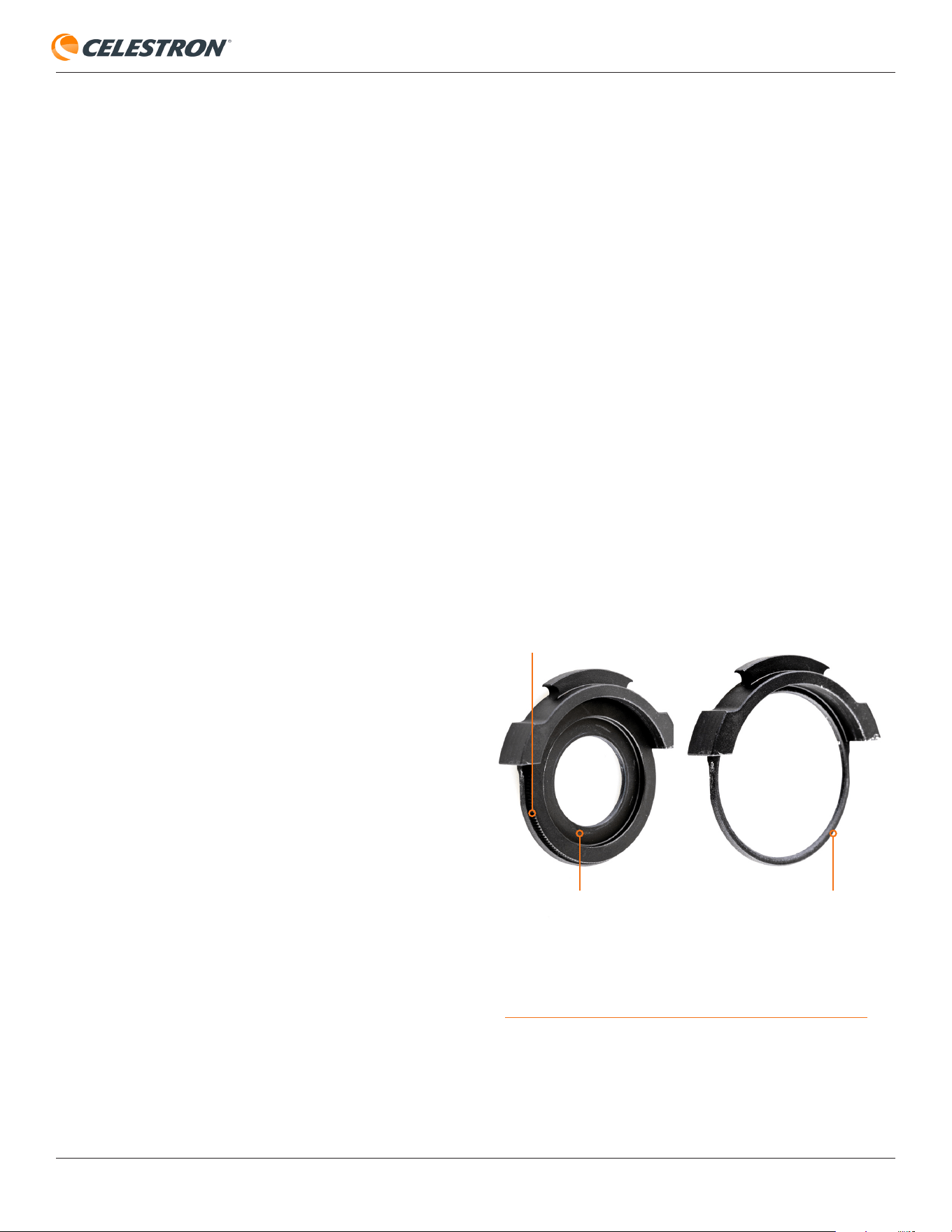
CELESTRON ORIGIN
ESPAÑOL | 15
al sistema óptico sin retirar un elemento de cristal (como el
filtro transparente) afectaría al rendimiento del sistema a f/2.2.
Así, siempre debe haber instalado un filtro en el cajón, sea el
filtro transparente incluido, el Filtro Nebula opcional, u otro
filtro de captura de imágenes astronómicas que desee usar.
Para cambiar el filtro, desenrosque el filtro transparente del
cajón y enrosque el Filtro Nebula. ¡Asegúrese de guardar el
filtro transparente en un lugar seguro! Vuelva a instalar el cajón
de filtro en Origin, orientándolo como se indica en la Figura
15. Cuando los imanes conecten con el cajón escuchará
como encaja en posición. Para terminar, vuelva a instalar el
parasol de la lente en Origin.
Ahora, vuelva a la app e indique que ha cambiado filtros en
la ventana emergente. La app solicitará si desea enfocar
automáticamente otra vez, lo que debería hacer. Ahora está
listo para capturar imágenes con el Filtro Nebula. La app
también actualizará la configuración predeterminada, usando
subexposiciones de 15 segundos a ISO 1000 para obtener
el mejor rendimiento con el filtro. Recuerde, siempre puede
cambiar la configuración de la cámara manualmente.
Cuando termine de usar el Filtro Nebula, sea al final de la
noche o si desea continuar capturando objetos de amplio
espectro, vuelva a instalar el filtro transparente. Antes de
hacerlo, pulse el botón Filtro Nebula en la esquina inferior
izquierda de la Vista de cámara. La app le indicará que
reinstale el filtro transparente. A continuación, pulse Aceptar.
Después de reinstalar el filtro y pulsar Aceptar, se le solicitará
si desea enfocar automáticamente de nuevo. Seleccione
esta opción. Cuando termine el enfoque automático, estará
preparado para continuar capturando imágenes.
Si desconecta de Origin con el Filtro Nebula instalado,
Origin le solicitará automáticamente si el Filtro Nebula sigue
instalado cuando vuelva a conectar.
Usar otros filtros
Puede usar cualquier filtro de astrofotografía adecuado
de terceros en formato 1,25" o 2" con su Origin. La altura
máxima del filtro para que quepa en el cajón es de 8mm, lo
que debería servir para la mayoría de filtros.
Para instalar filtros de terceros de 1,25", siga las mismas
instrucciones que para el Filtro Nebula para Origin. Para
filtros de 2", además de retirar el filtro transparente, deberá
retirar la anilla adaptadora de filtro de 1,25", que es la pieza
en la que se enroscan los filtros de 1,25" (Figura 16). Agarre
el borde estriado de la arandela con los dedos y gírela en
sentido antihorario. Cuando retire la arandela verá el estriado
para el filtro de 2".
Cuando use otros filtros recomendamos pulsar el botón de
filtro transparente, que le indicará retirar el filtro transparente,
e instalar después el "Filtro Nebula", que en este caso puede
ser cualquier filtro que elija. La app solicitará si desea enfocar
automáticamente otra vez, lo que debería hacer. Ahora está
listo para capturar imágenes con su filtro. La app actualizará
la configuración predeterminada, usando subexposiciones de
15 segundos a ISO 1000. Recuerde, siempre puede cambiar
la configuración de la cámara manualmente.
Si el cristal de su filtro es mucho más grueso de 2,0mm,
puede poner el punto de enfoque fuera de la gama de la rutina
de autofoco. Se mostrará una ventana emergente. Use los
controles de enfoque manual para enfocar de forma razonable
las estrellas, y pruebe a pulsar el botón Autofocus otra vez.
Igualmente, según el filtro, el procesamiento de imagen
IA puede no ofrecer los mejores resultados; puede
querer procesar las imágenes raw manualmente. Puede
apagar parte (o todo) el procesamiento de imagen IA en
Menú>Configuración>Avanzado.
Fig: 16: Retire la arandela adaptadora de filtro de 1,25" para exponer el
estriado para filtro de 2".
ARANDELA ADAPTADORA
DE FILTRO DE 1,25"
BORDE ESTRIADO
ESTRÍAS PARA FILTRO
DE 2"
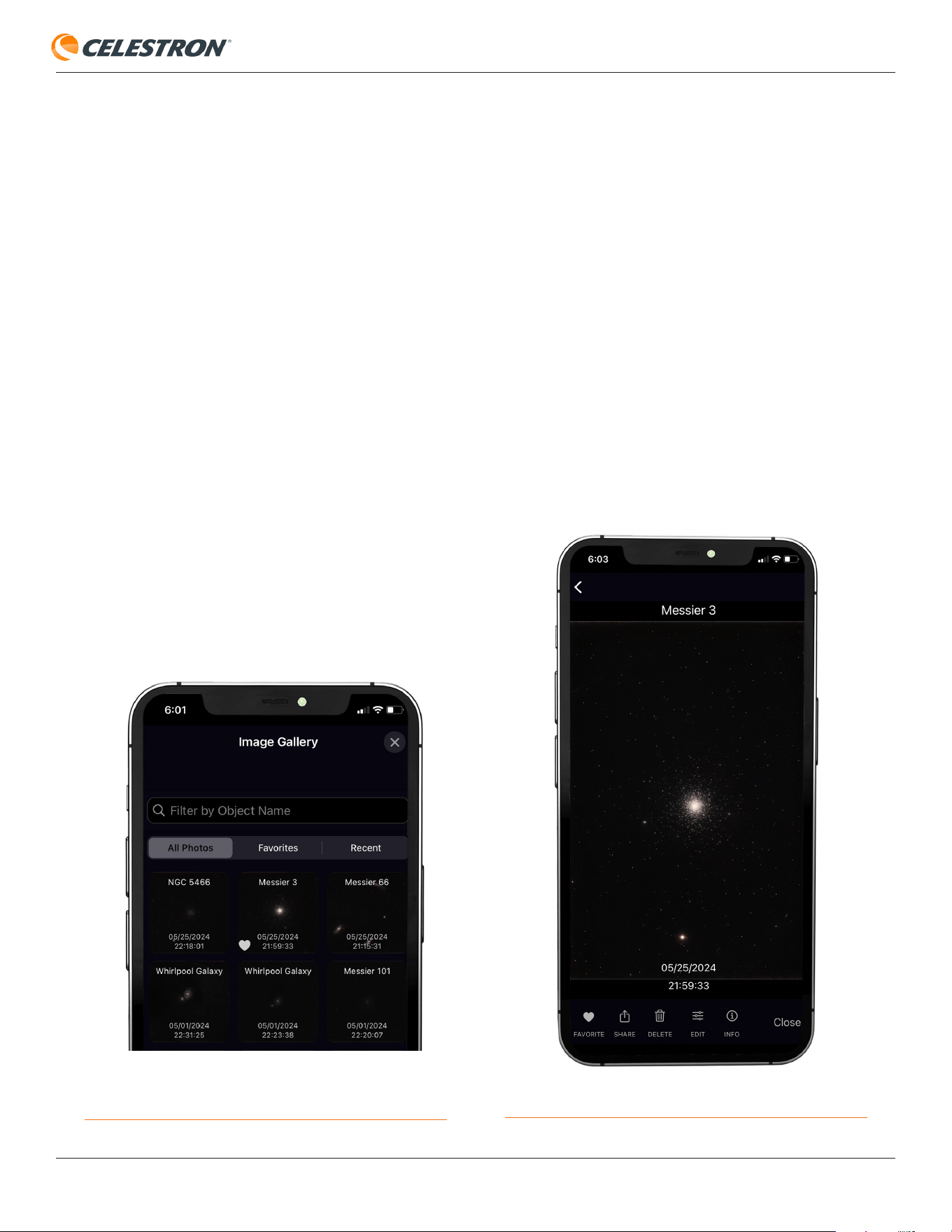
CELESTRON ORIGIN
ESPAÑOL | 16
6. Galería de imágenes
Cuando complete una imagen, Origin la guarda en la
Galería de imágenes de la app y en el carrete de cámara
de su dispositivo. Puede acceder a la Galería de imágenes
en cualquier momento tocando el botón Galería en la parte
inferior izquierda de la Vista de planetario (Figura 3).
NOTA IMPORTANTE: Si borra manualmente una imagen del
carrete de cámara de su dispositivo, también se borrará en la
galería de la app de Origin.
Cuando abra la galería, la pantalla tendrá el aspecto de la
Figura 17. Dispone de tres secciones en la parte superior de
la galería:
“Todas las fotos” muestra todas las imágenes capturadas
con Origin, ordenadas cronológicamente.
“Favoritos” muestra solamente las imágenes que haya
seleccionado como favoritas.
“Reciente” muestra solamente las imágenes que ha
capturado durante el último día.
También puede buscar la imagen que desee en la galería por
nombre de objeto.
Fig: 18: Desde la Galería de imágenes puede seleccionar una imagen para
editarla o compartirla.
Fig: 17: La Galería de imágenes es donde puede ver y compartir todas las
imágenes que ha capturado con Origin.
Cuando seleccione una imagen verá una pantalla similar a la
que ha visto cuando descargaba y procesaba la imagen
originalmente (Figura 18). Desde aquí tiene diversas opciones:
“Favorito” le permite marcar imágenes como favoritas para
acceder fácilmente en la galería desde la sección "Favoritos”.
“Compartir” le permite enviar imágenes a amigos, familiares
y/o redes sociales.
“Eliminar” elimina de forma permanente la imagen de la
galería Y el carrete de cámara.
“Editar” le permite realizar algunos ajustes de
posprocesamiento manuales.
“Info” le ofrece información detallada sobre los parámetros
de la imagen.
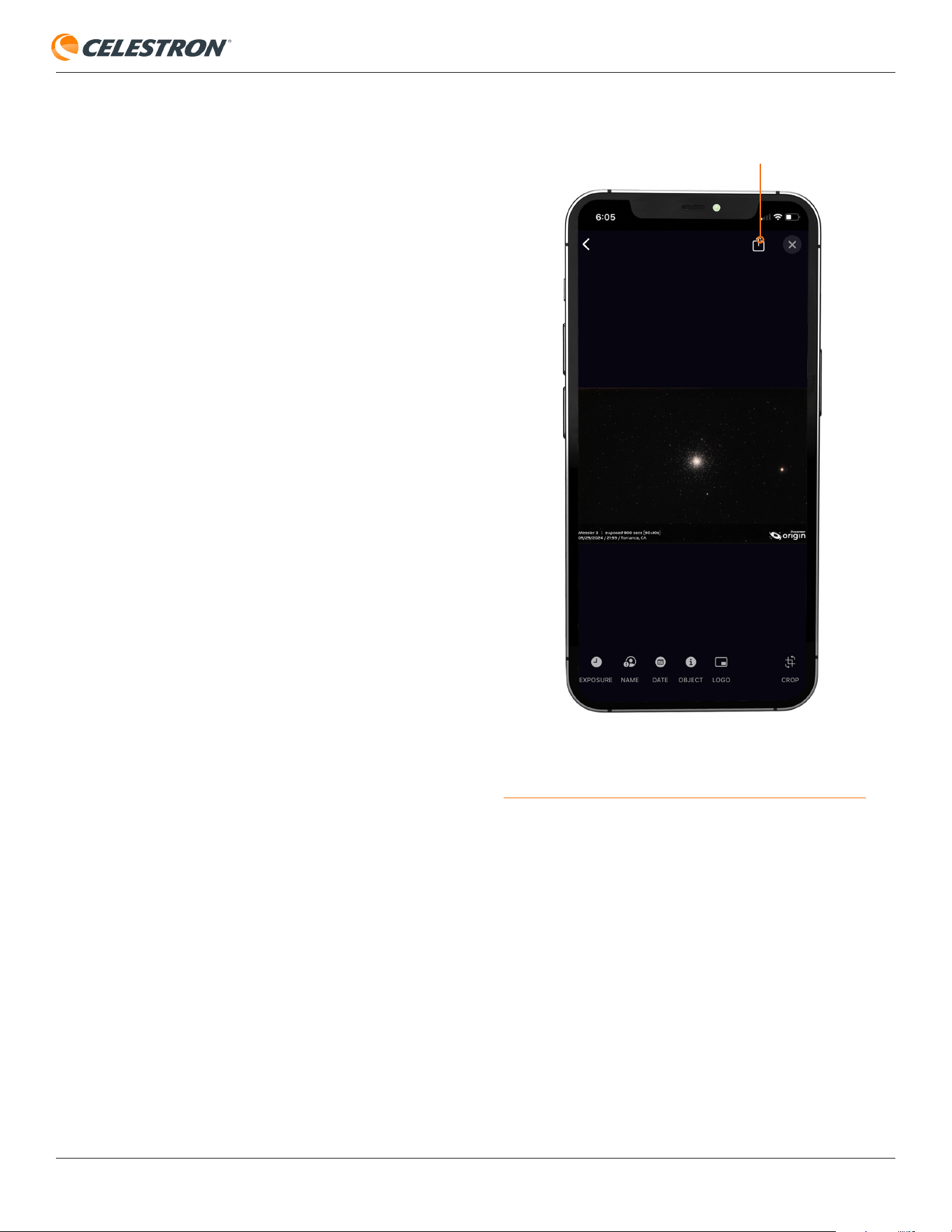
CELESTRON ORIGIN
ESPAÑOL | 17
Fig: 19: Tras pulsar Compartir en una imagen de la galería verá opciones
adicionales. Pulse el icono Compartir cuando la imagen esté lista para
compartirse.
Compartir imágenes
Compartir imágenes precisa de conexión a internet. Si
su dispositivo está conectado a Origin mediante el modo
Conexión de red, debería poder conectar a internet. Si está
en modo Conexión directa, no podrá compartir imágenes a
menos que tenga servicio móvil.
Tras tocar el botón Compartir verá una pantalla con el aspecto
de la Figura 19. Los botones en la parte inferior de la pantalla
le permiten personalizar más la imagen antes de compartirla:
“Exposición” muestra el tiempo total de exposición en la
esquina inferior izquierda.
“Nombre” muestra su nombre en la esquina inferior izquierda.
“Fecha” muestra la hora, fecha y ubicación en la que se
capturó la imagen en la esquina inferior izquierda.
NOTA: La ubicación puede no ser exacta. La app muestra la
localización más cercana de su base de datos.
“Objeto” muestra el nombre del objeto en la esquina inferior
izquierda.
“Logo” muestra el logotipo Origin en la esquina inferior
derecha.
“Recortar” le permite recortar la imagen antes de compartirla.
Es especialmente útil para objetos pequeños que solamente
ocupen una pequeña sección del encuadre.
A medida que realice cambios los verá en la imagen de vista
previa. Cuando esté preparado para compartir la imagen,
pulse el icono Compartir en la esquina superior derecha. Verá
diversos métodos para compartir, según las apps que tenga
instaladas. ¡Incluso puede compartir directamente en redes
sociales!
Nota sobre resolución de
imagen y formatos de archivo
Para dispositivos Android, las imágenes compartidas serán de
alta resolución en PNG. Para dispositivos iOS, sin embargo,
las imágenes compartidas son archivos JPG comprimidos.
Esto se debe a que las imágenes guardadas en dispositivos
iOS tienen el formato HEIC de forma predeterminada, lo
ICONO COMPARTIR
que permite que las fotos tengan tamaños de archivo más
pequeños a la vez que conservan una mayor calidad de
imagen. Para obtener imágenes de alta resolución de sus
dispositivos iOS, consulte los recursos en línea de Apple.
Recuperar maestras apiladas
finales
Si ha borrado una imagen de la galería de imágenes o
si la imagen maestra apilada final falla en descargarse
automáticamente tras finalizar la captura, puede descargar
otra vez la imagen de Origin. Para hacerlo, pulse el icono de
menú, a continuación “Configuración”, y “Gestionar archivos”,
seleccione la carpeta de imagen correspondiente y elija
“Descargar maestra apilada”.
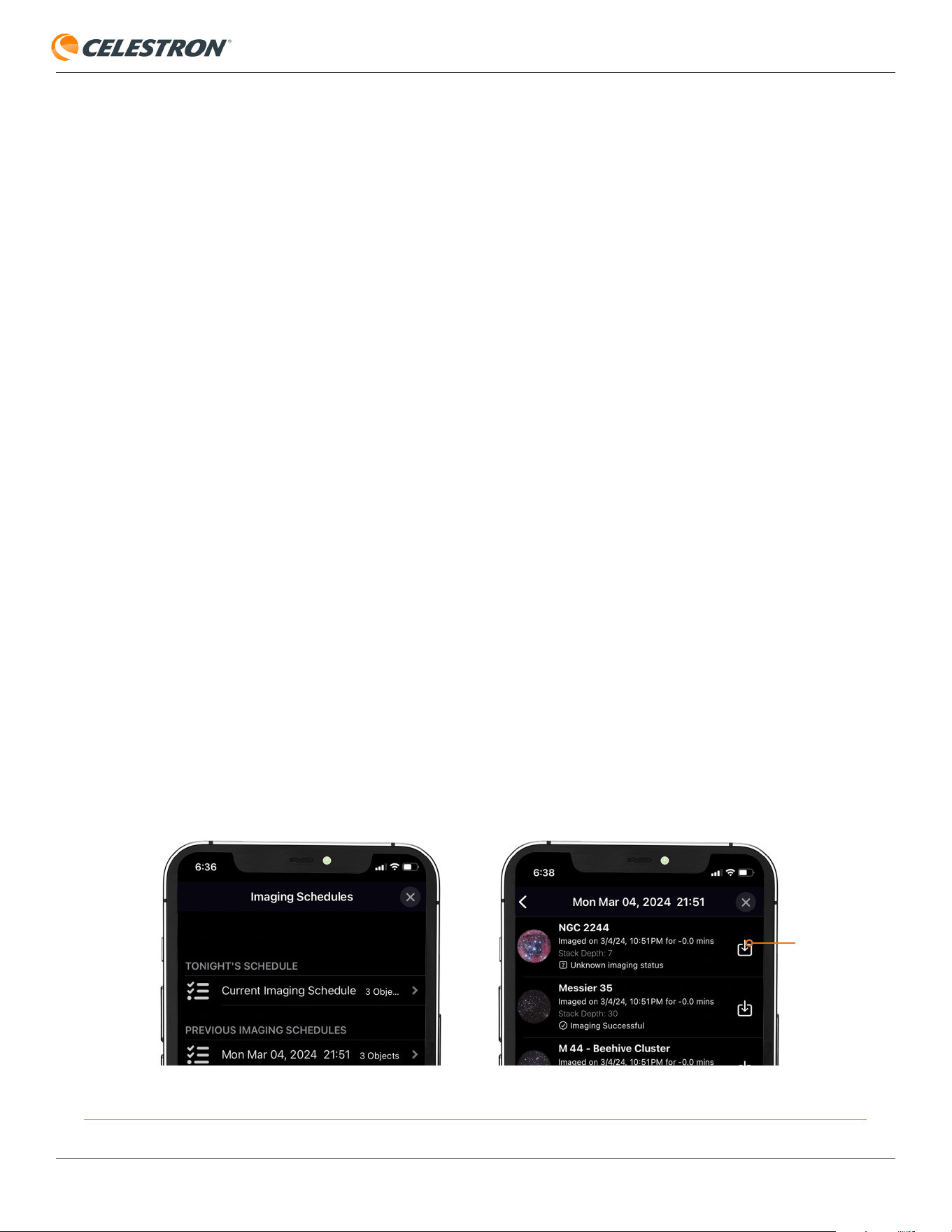
CELESTRON ORIGIN
ESPAÑOL | 18
ICONO
DESCARGA
7. Captura programada
Una de las funciones más interesantes de Origin es su
capacidad de realizar sesiones de captura de imágenes
programadas, tanto si está observando activamente como
si no. Puede establecer una lista de objetos, desconectar
su dispositivo y dejar que Origin capture automáticamente
los objetos de su lista. Cuando vuelva más tarde y vuelva
a conectar podrá descargar las imágenes. ¡Incluso tiene la
opción de apagar automáticamente Origin tras finalizar la
programación!
Puede crear "Programación de capturas esta noche", ejecutar
la lista, irse a la cama, despertar, encender Origin y descargar
sus imágenes. ¡Así de fácil! O puede realizar un recorrido
celeste automático en tiempo real creando una lista de objetos
y relajándose mientras Origin captura automáticamente las
imágenes de la lista y muestra los resultados.
Todo comienza en Programación de capturas esta noche. Hay
dos formas de añadir objetos a su programación:
Para objetos seleccionados en la Vista de planetario
,
pulse la barra Información de objeto, seleccione "Añadir a
programación de capturas esta noche" en el menú emergente.
Desde las páginas Información de objeto, toque el icono
Programación en la parte inferior de la pantalla.
Cuando haya añadido todos los objetos
deseados a la Programación de capturas esta
noche, vaya a Menú>Programación de capturas
esta noche. Verá los objetos que ha añadido a la lista. Para
eliminar un objeto en iOS, deslice a la izquierda sobre éste
y pulse el botón Eliminar que aparecerá. Para Android, pulse
el botón Editar en la esquina superior izquierda, seleccione el
objeto que desea eliminar de la lista y pulse el icono Eliminar.
Dispone de dos opciones adicionales ubicadas en la parte
superior de la pantalla. "Apagar telescopio al finalizar" indica
a Origin que se apague automáticamente tras finalizar la lista.
Es ideal para programar sesiones de captura de imágenes
antes de ir a la cama.
NOTA: ¡Asegúrese de que las condiciones meteorológicas y
de seguridad permitan dejar Origin fuera toda la noche!
"Enfocar automáticamente tras cada objeto" indica a Origin
enfocar automáticamente después de moverse a un nuevo
objeto en la lista y antes de iniciar la captura. Puede ser útil si
está capturando muchos objetos en el firmamento durante un
tiempo prolongado, dado que garantiza un excelente enfoque
en toda la ejecución de las capturas.
Para ejecutar la Programación de esta noche, pulse
"EJECUTAR PROGRAMACIÓN AHORA". Origin comenzará
moviéndose al primer objeto de la lista. Cuando la programación
esté en curso, puede cerrar la app (¡e irse a la cama!) o ver la
Vista de cámara a medida que Origin captura las imágenes de
los objetos de la lista. Si desea interrumpir la programación
y pasar al siguiente objeto, pulse "Saltar al siguiente objeto"
hacia la parte inferior de la Vista de cámara. Para cancelar la
programación, pulse el botón Cancelar programación en la
parte inferior de la Vista de cámara.
Origin se estaciona automáticamente en una “posición de
inicio” designada cuando termina la programación de capturas
de esta noche. Esta función es ideal para usuarios que inicien
una programación y se vayan a la cama mientras Origin
termina solo. Por la mañana, el telescopio estará estacionado
con seguridad en esta posición segura, eliminando el riesgo
de que apunte al Sol.
Fig: 20: Encuentre la programación que ha ejecutado en PROGRAMACIONES DE CAPTURA ANTERIORES. Una vez seleccionada verá iconos de descarga para los objetos
previamente capturados.
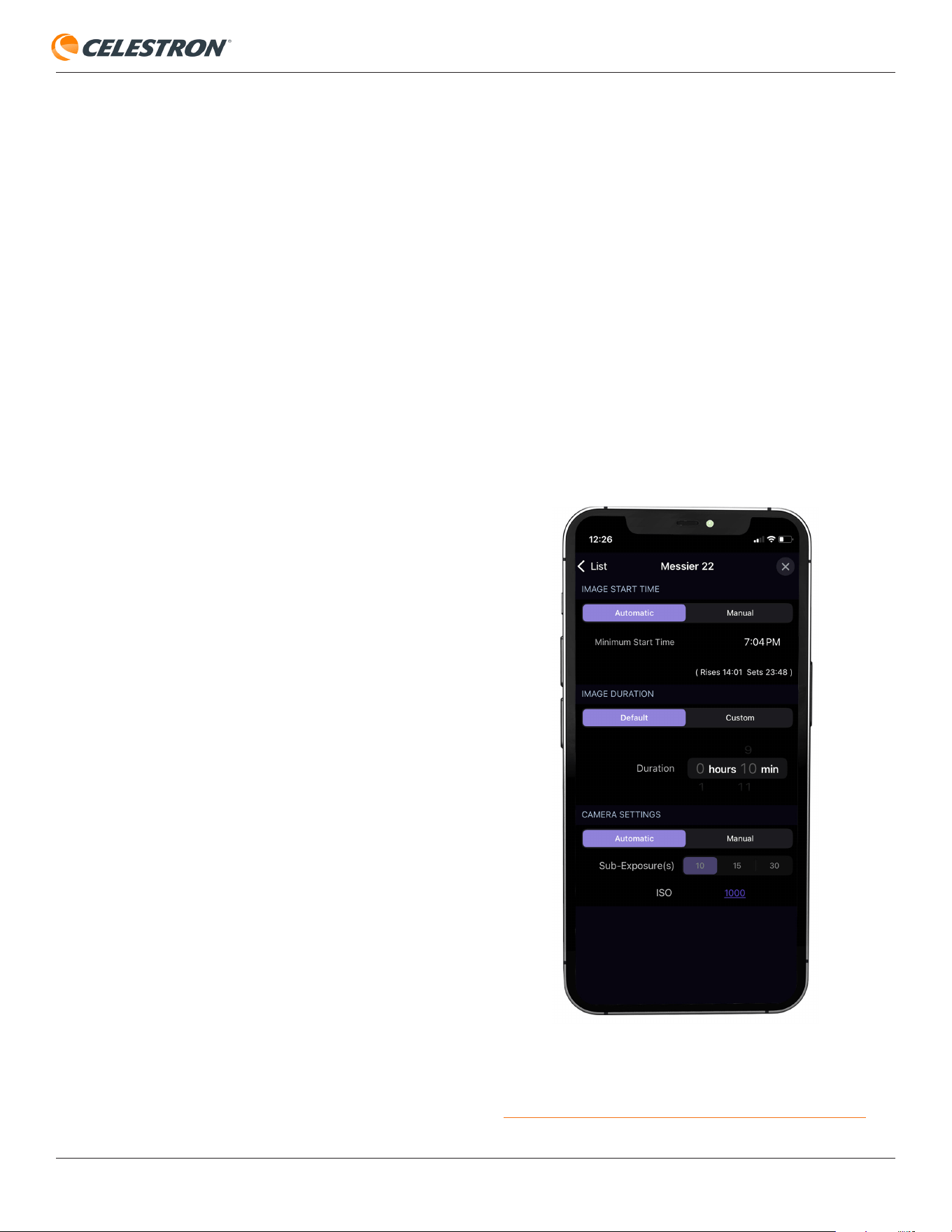
CELESTRON ORIGIN
ESPAÑOL | 19
Para obtener las imágenes después de finalizar Programación
de esta noche, acceda a Menú>Programaciones de capturas.
En PROGRAMACIONES DE CAPTURAS ANTERIORES
debería ver la fecha y otra de la programación que acaba de
ejecutar. Seleccione esa programación, debería ver iconos de
descarga al lado de los objetos en la programación que se
hayan capturado correctamente (Figura 20). Pulse el icono de
descarga y la imagen se descargará en la galería y el carrete
de la cámara de su dispositivo.
NOTA: Si está conectado con Origin mientras ejecuta la
programación, la app puede descargar automáticamente los
archivos maestro apilados finales. Si esto sucede no verá un
icono de descarga al lado del objeto en la programación. En
su lugar verá una muesca hacia la derecha, que le llevará a la
imagen maestra apilada final.
Normalmente puede usar la configuración automática
predeterminada cuando ejecute la Programación de capturas
esta noche. La configuración automática/predeterminada es
la siguiente:
Duración de captura de imagen:
• 1 minuto para estrellas
• 5 minutos para cúmulos estelares abiertos
• 10 minutos para cúmulos estelares globulares y nebulosas
planetarias
• 20 minutos para galaxias y nebulosas difusas
Configuración de cámara
• Subexposiciones de 10 segundos
• ISO 1000
También puede cambiar manualmente la configuración de
captura de imágenes para cada objeto de la programación
desde la pantalla Programación de esta noche. Toque un
objeto de la lista y podrá ajustar la configuración (Figura 21):
Hora de inicio de captura
• Le permite establecer la Hora de inicio mínima para cada
objeto.
Duración de captura de imagen:
• Le permite establecer el tiempo de exposición total para
cada objeto.
Configuración de cámara
• Le permite cambiar la duración de la subexposición: 10, 15,
o 30 segundos.
Fig: 21: Puede ajustar manualmente la configuración para cada objeto de la
programación tocándolo.
• Le permite cambiar las ISO: 200, 500, 1000, 2000, 5000, o
10000.
NOTA: Para objetos cercanos al cenit, no use subexposiciones
de 30 segundos, debido a la rotación del campo altazimut.
NOTA: Si está bajo un firmamento con contaminación lumínica
y no usa el Filtro Nebula para Origin, no use ISO 10000. El
fondo puede quedar demasiado brillante para que Origin vea
estrellas y solucione la placa.
Para borrar programaciones antiguas en PROGRAMACION ES
DE CAPTURA ANTERIORES, deslice a la izquierda en iOS.
Para Android, pulse el botón Editar en la esquina superior
izquierda, seleccione la programación que desea eliminar y
pulse el icono Eliminar.
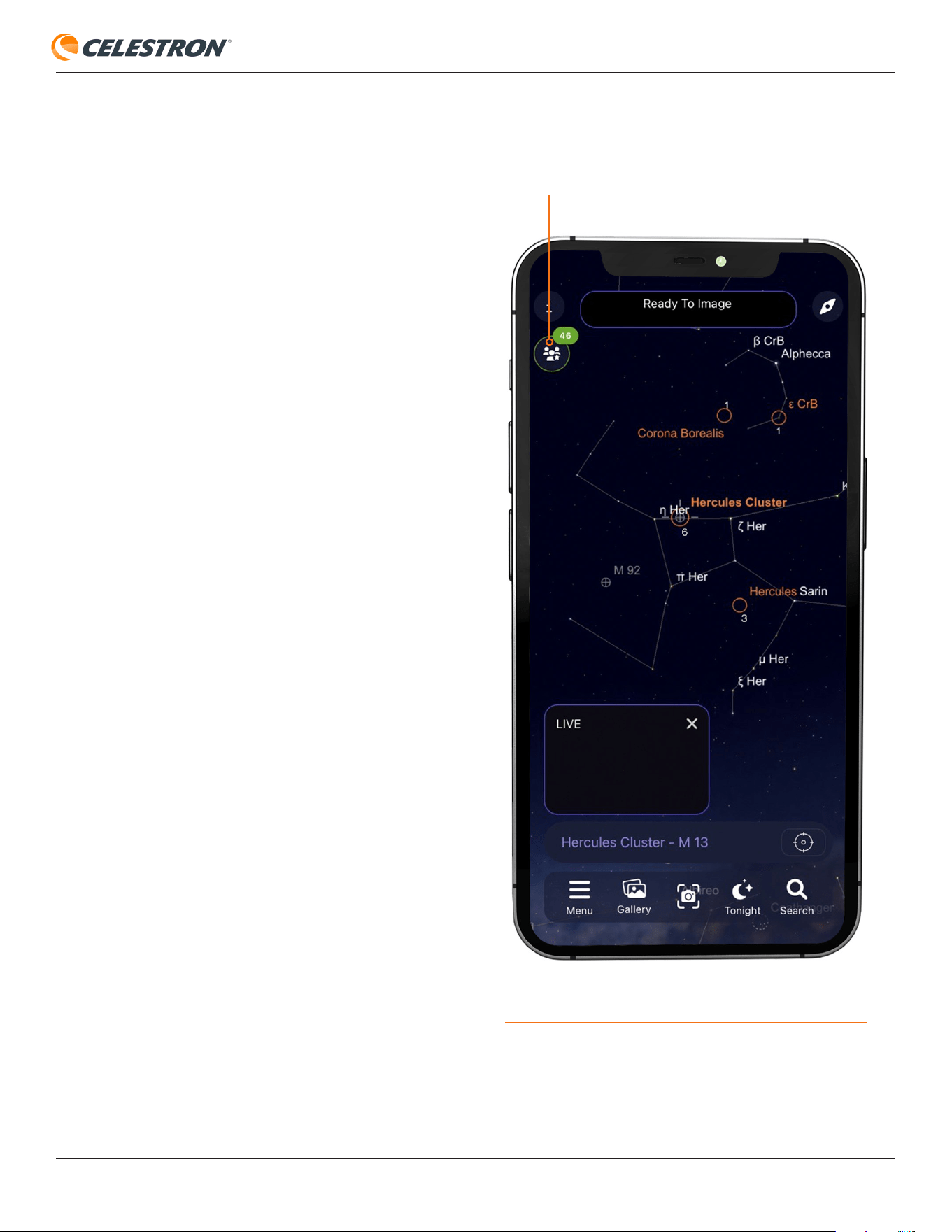
CELESTRON ORIGIN
ESPAÑOL | 20
8. OneSky
Origin puede conectar con la base de datos OneSky
de Simulation Curriculum. Aquí puede ver los objetos
astronómicos que están observando otros con Origin (y otras
apps de Simulation Curriculum) y cuántos observadores están
estudiando actualmente cada objeto. ¡Esto puede ayudarle a
seleccionar los mejores objetos a observar y le permite saber
que otros están observando al mismo tiempo que usted!
Para acceder a OneSky, seleccione Menú>OneSky. Cuando
conecte con OneSky verá objetos resaltados y un número
bajo cada uno de ellos. Los objetos resaltados son los que
otros están observando, y el número indica el número de
observadores actual para ese objeto. Toque el icono OneSky
en la esquina superior izquierda para más opciones (Figura
22).
Fig: 22: Tras acceder a OneSky, pulse el icono OneSky para más opciones.
ICONO ONESKY
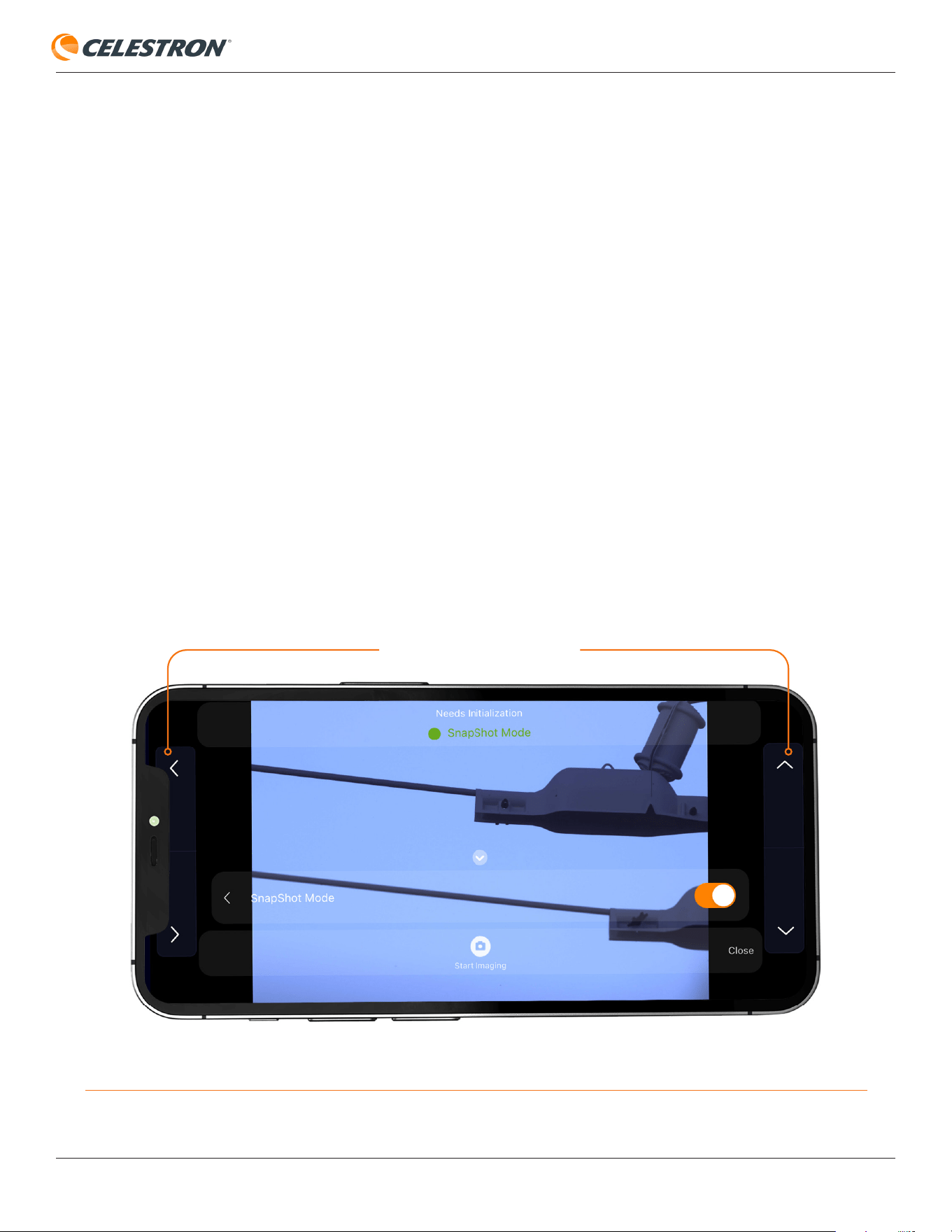
CELESTRON ORIGIN
ESPAÑOL | 21
9. Usar Origin para la observación terrestre
Por supuesto, Origin ofrece deslumbrantes imágenes de
objetos en el firmamento nocturno. Pero ¿sabía que también
puede capturar imágenes de objetos terrestres (es decir, en
el suelo)? De día puede usar su Origin como catalejo para
observar paisajes, vida salvaje u objetos lejanos. De noche
Origin proporciona un rendimiento "como la visión nocturna"
ofreciendo una gran cantidad de luz a su sensible sensor
en una fracción de segundo. Podrá mirar a su alrededor en
situación de casi oscuridad y ver con claridad.
Para usar Origin para observación terrestre no necesita
inicializar. De hecho, Origin no puede inicializar de día,
dado que necesita poder ver estrellas para orientarse. Para
acceder al modo terrestre, encienda Origin y conéctelo con
la app. Pulse a continuación "Cancelar inicialización". (En
caso contrario, en breve Origin fallará en la inicialización
igualmente).
Modo instantánea
Para objetivos terrestres usará Origin en modo Instantánea. El
apilado de imágenes se apaga, y cuando pulse el botón "Iniciar
captura", Origin capturará una sola imagen y la mandará a su
carrete de cámara. El modo Instantánea también es el mejor
modo de capturar imágenes de la Luna y planetas.
Para ejecutar el modo Instantánea, acceda a Vista de cámara,
pulse la "muesca hacia arriba" para acceder a los controles
de cámara manuales, y pulse el icono "Instantánea" que
aparecerá. (consulte la Figura 11) Esto mostrará el deslizador
de modo Instantánea. Toque el deslizador para activarlo.
Observará que aparecen los controles de desplazamiento
manual del telescopio, y se indica "Modo instantánea" en la
barra de estado (Figura 23).
Use los controles de desplazamiento manual para mover
Origin hasta que apunte al objetivo deseado. Los controles
de desplazamiento mueven Origin en la dirección indicada
por las flechas. La flecha hacia arriba mueve Origin arriba,
la flecha hacia abajo mueve Origin abajo, la flecha derecha
mueve Origin a la derecha y la flecha izquierda mueve Origin
a la izquierda.
Cuando aguante su dispositivo en modo paisaje (es decir,
horizontalmente), las flechas coincidirán con la dirección
aparente de la imagen que vea. Cuando aguante su dispositivo
en modo retrato (es decir, verticalmente), el campo visual
aparecerá girado 90° en sentido horario, de forma que las
Fig: 23: Cuando esté en modo Instantánea deberá acceder a los controles de desplazamiento manual del telescopio en la Vista de cámara. Funcionan mejor con su
dispositivo en modo paisaje.
CONTROLES DE DESPLAZAMIENTO
MANUAL
CELESTRON ORIGIN
ESPAÑOL | 22
flechas de dirección no se corresponderán con la dirección de
movimiento aparente de la imagen. Por ello, recomendamos
usar el dispositivo en modo paisaje durante la captura de
imágenes terrestre.
Para enfocar de día, toque el botón Enfoque en los
controles de cámara manuales. Desde aquí puede enfocar
automáticamente o enfocar manualmente. Para el autofoco,
pulse AutoFocus Origin puede tardar 30 segundos o más en
ir por su alcance de enfoque para encontrar el mejor enfoque.
Si usa los ajustes de enfoque manual, verá la posición del
enfoque actual en la caja del centro:
• -1000 giros del enfoque = un giro completo antihorario
• -100 giros del enfoque = 1/10 de giro antihorario
• +100 giros del enfoque = 1/10 de giro horario
• +1000 giros del enfoque = un giro completo horario
Durante el día puede usar normalmente la configuración
de cámara automática en modo Instantánea. Si captura
imágenes terrestres de noche con bajo nivel de luminosidad,
use la configuración de cámara manual para evitar que las
imágenes sean demasiado apagadas. También debería usar
la configuración de cámara manual cuando capture la Luna y
planetas como Júpiter y Saturno.
Es fácil ajustar la configuración de la cámara manualmente
en modo Instantánea, dado que la imagen de Vista en directo
que vea en pantalla reflejará las ISO y exposiciones que
establezca manualmente. Pulse la muesca hacia arriba sobre
el botón "Iniciar captura" y pulse el botón Auto para pasar a
configuración de cámara manual. A continuación puede usar
los botones ISO y Exposición para cambiar manualmente las
ISO y la exposición. Cuando la imagen se vea bien en pantalla,
pulse el botón "Iniciar captura" para capturar una instantánea
y guardarla en su galería y carrete de cámara.
Si está configurando tiempos de exposición manuales de día,
necesitará usar exposiciones muy inferiores a un segundo
para evitar que el sensor se sature (es decir, la pantalla se verá
toda blanca). Toque la unidad de tiempo en la configuración
manual de exposición para cambiarla.
NOTA: Cuando use Origin de día, no lo apunte nunca al Sol
ni lo desplace por el Sol. Hacerlo podría dañar el sensor. La
captura de imágenes solares precisa de un filtro solar de
apertura completa (no disponible actualmente de Celestron).
CELESTRON ORIGIN
ESPAÑOL | 23
10. Múltiples usuarios
Con un telescopio tradicional solamente puede observar por el
ocular una persona a la vez. Con Origin existen diversos modos
para que múltiples personas observen simultáneamente.
La forma más sencilla es que terceros observen con usted
en su dispositivo. Recomendamos encarecidamente usar
una tableta para esta aplicación, para tener una pantalla de
observación más grande.
Una variación es "emitir" la imagen de su dispositivo en una TV
de pantalla grande. Precisa de equipamiento externo adicional
según su dispositivo:
• Para dispositivos iOS necesitará una TV compatible con
AirPlay o un dispositivo externo, como AppleTV o dispositivos
4K Roku específicos.
• Para dispositivos Android necesitará una TV compatible
con Google Chromecast o un dispositivo externo, como
Chromecast, Fire TV, o Roku.
Alternativamente, múltiples personas pueden observar las
imágenes de Origin en sus dispositivos simultáneamente.
Para hacerlo, cada usuario deberá descargar la app Origin.
A continuación, todo el mundo puede conectar con Origin
y ver la imagen desde la Vista de cámara. ¡Cada persona
puede guardar la imagen final en su propio dispositivo!
Cualquiera conectado con la app puede controlar Origin, por
lo que deberá coordinarse con sus amigos y familiares. Origin
funciona mejor con un usuario controlando el telescopio,
mientras los demás observan desde la Vista de cámara.
Puede recibir un mensaje de Advertencia de bajo
ancho de banda si demasiadas personas se conectan
simultáneamente a Origin. Para mejorar el rendimiento,
recomendamos activar "Imágenes en directo intervaladas"
en Menú>Configuración>Avanzado. Esto combina los
píxeles de forma que actúen como un único píxel de mayor
tamaño. Reduce la resolución de la imagen, pero el efecto no
debería ser apreciable cuando se observe en un dispositivo.
El intervalado no afecta a la resolución del archivo maestro
apilado final que se descarga tras pulsar "Finalizar captura",
solo a las imágenes "en directo" mostradas durante la
captura en la Vista de cámara. El modo de Conexión de red
normalmente proporciona más ancho de banda que el modo
Conexión directa, pero depende de la calidad del router de su
red doméstica. Si puede usar el modo Conexión de red con
múltiples usuarios, recomendamos probar con éste primero.
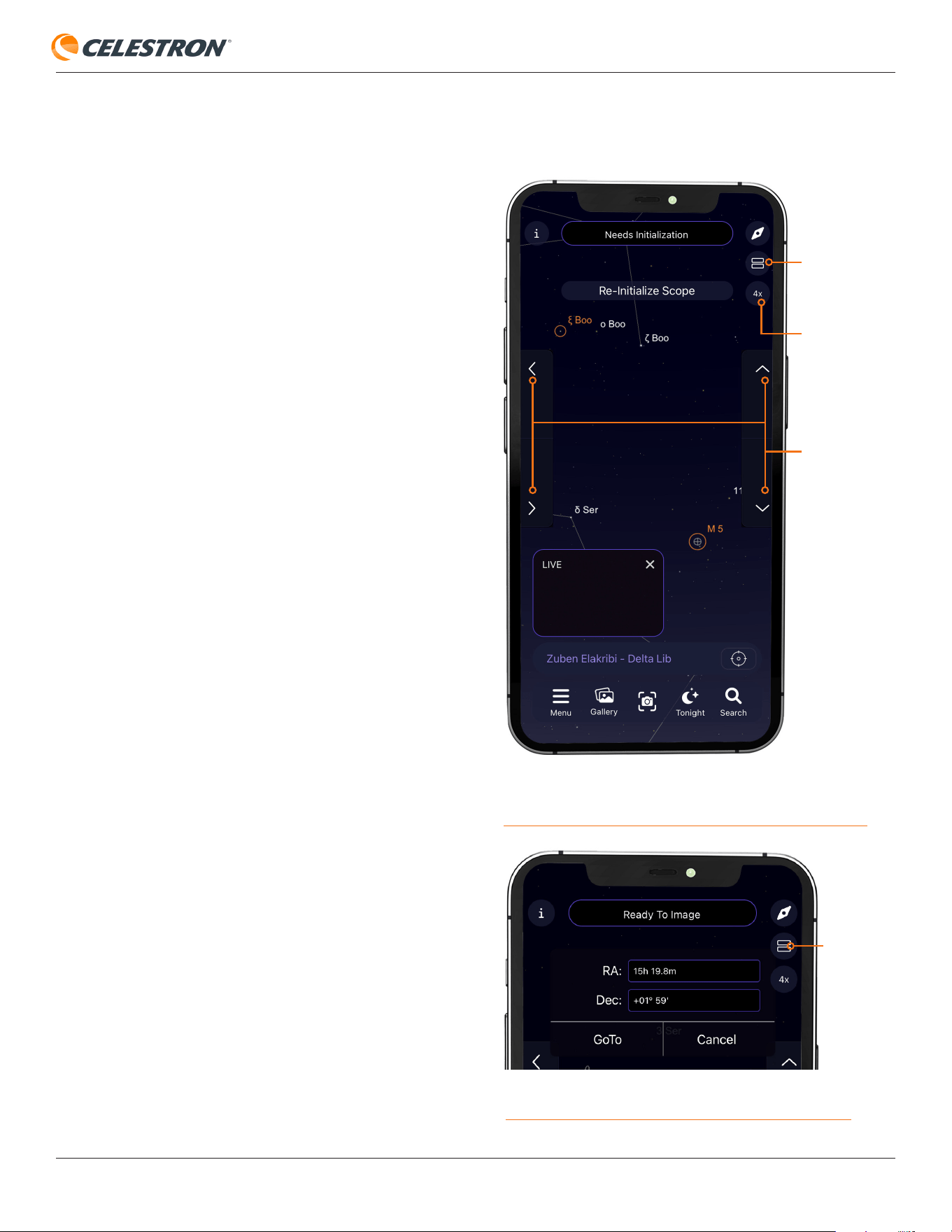
CELESTRON ORIGIN
ESPAÑOL | 24
11. Otras opciones del menú
En esta sección revisamos todas las opciones en el icono de
menú de la Vista de planetario.
Visión nocturna
• Volverá la pantalla roja para preservar su visión nocturna.
OneSky
• Consulte la sección 8 de este manual.
Programaciones de captura
• Aquí puede descargar imágenes de Programaciones de
captura esta noche previamente ejecutadas. Consulte la
Sección 7 de este manual para más detalles.
Programación de esta noche
• Es la interfaz principal para realizar capturas programadas.
Consulte la Sección 7 de este manual para más detalles.
Mostrar controles del telescopio (e
introducción de coordenadas manual)
• Seleccionar esta opción muestra los controles de
desplazamiento manual del telescopio en la Vista de
planetario. Puede usar los botones de dirección arriba/
abajo/izquierda/derecha para mover manualmente Origin o
cambiar la velocidad de desplazamiento tocando el botón de
velocidad (Figura 24).
• Seleccionar esta opción también le permite introducir
manualmente coordenadas. Toque el icono de "dos cajas"
que aparece inmediatamente bajo el icono Brújula, y
aparecerá la interfaz de introducción de coordenadas (Figura
25). Introduzca las coordenadas RA y Dec, y pulse "Ir a" para
desplazar Origin a las coordenadas deseadas.
FIG 25: Cuando se seleccione Mostrar controles del telescopio, pulsar el icono
de dos cajas le lleva a la interfaz de coordenadas manuales.
BOTÓN DE
VELOCIDAD
ICONO DE DOS
CAJAS
MANUAL
CONTROLES DE
DESPLAZAMIENTO
FIG 24: Mostrar controles del telescopio le proporciona controles de
desplazamiento manual en la Vista de planetario. Use el botón Velocidad para
cambiar la velocidad de desplazamiento.
DOS
CAJAS
ICONO
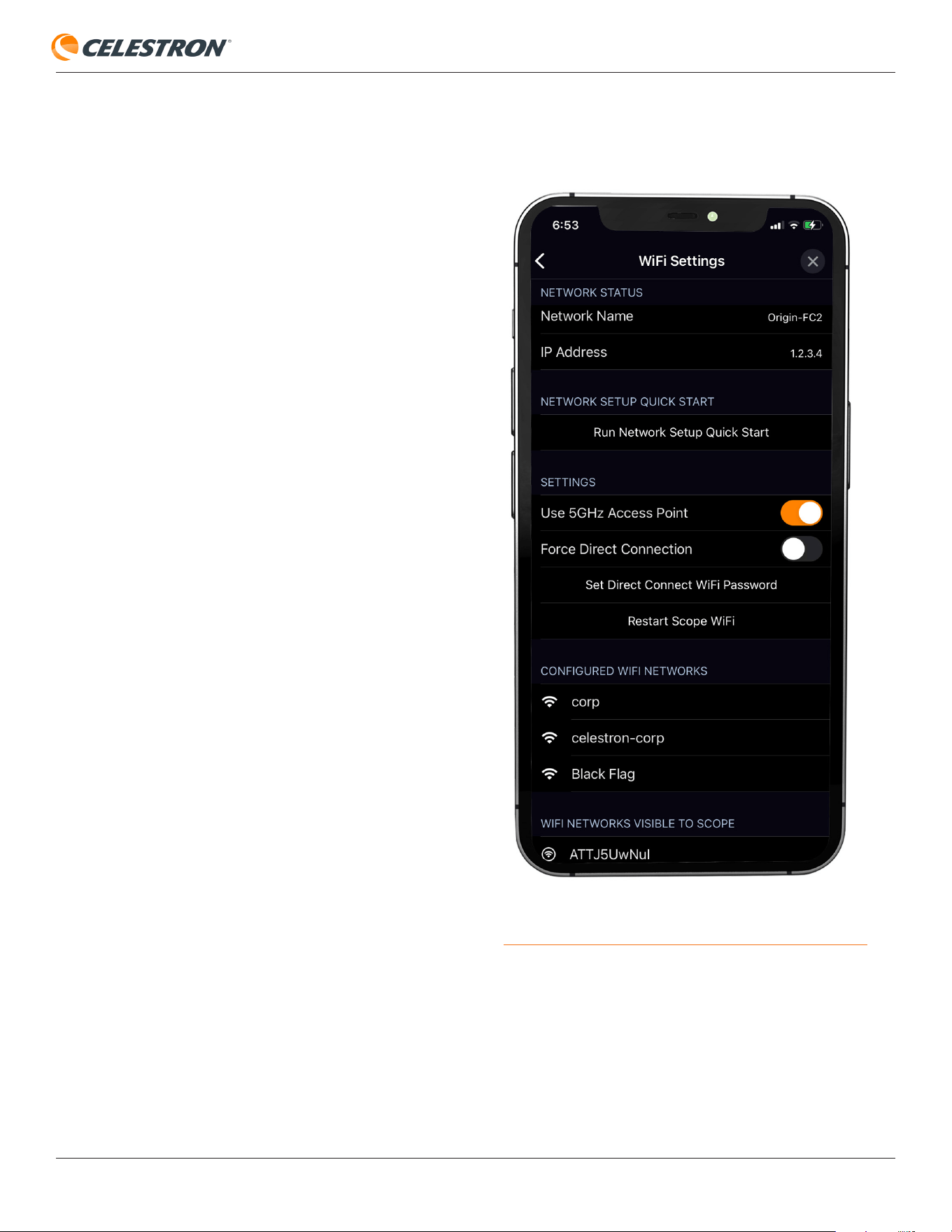
CELESTRON ORIGIN
ESPAÑOL | 25
Volver a centrar el telescopio
• Seleccionar esta opción vuelve as centrar la Vista de
planetario en la ubicación a la que esté apuntando
actualmente Origin.
Configuración
• Tocar esta opción muestra la página Configuración, que
ofrece opciones adicionales:
— Configuración WiFi – Gestionar y ver los detalles de la
configuración WiFi de Origin (Figura 26).
• Estado de red – Muestra el nombre de red y dirección
IP de la conexión WiFi actual.
• Inicio rápido de instalación de red - Ejecuta la guía
"Inicio rápido" para establecer la conexión WiFi.
• Usar punto de acceso de 5GHz – Activado de
forma predeterminada. En general, recomendamos usar
Origin en 5GHz. Si desea cambiar al funcionamiento
de 2,4GHz, apague este conmutador. Puede tener que
usar el funcionamiento de 2,4GHz con routers más
antiguos en el modo Conexión de red. En este caso
Origin cambiará automáticamente a 2,4GHz.
• Forzar conexión directa – Si está conectado a
Origin por su red doméstica y quiere volver al modo
Conexión directa, active el deslizador Forzar conexión
directa.
• Establecer clave WiFi de conexión directa – Aquí
puede cambiar la clave de la red WiFi de conexión directa
de Origin de la predeterminada 12345555.
NOTA:
Solamente necesitará esta clave si intenta conectar con
la WiFi de Origin desde fuera de la app (es decir, desde
la página WiFi de su dispositivo). No necesitará la clave
si se conecta desde la app.
• Reiniciar WiFi del telescopio – Reinicia la conexión
WiFi de Origin. Mientras se reinicie la WiFi no podrá
conectar con Origin.
• Forzar dirección IP manual– Si está en modo de
conexión de red (es decir, usando Origin con un router)
y su router conecta con Origin en una dirección IP fija,
puede introducir manualmente la dirección IP de Origin
para establecer una conexión. Para hacerlo, habilite esta
configuración e introduzca la dirección IP fija de Origin.
Puede ser útil si su router tiene problemas para encontrar
Origin.
FIG 26: Gestione y vea la conexión WiFi de Origin desde la página
Menú>Configuración>Configuración WiFi.
CELESTRON ORIGIN
ESPAÑOL | 26
• Redes WiFi configuradas – Seleccionar esta opción
muestra las redes WiFi externas configuradas previamente
para que funcionen con Origin.
• Redes WiFi visibles para el telescopio –
Seleccionar esta opción muestra todas las redes WiFi
externas actualmente visibles para Origin. Toque una de
las redes visibles para comenzar a configurar la red para
conectar con Origin en el modo Conexión de red.
—
Versión y actualizaciones
• Consulte la sección 14 de este manual.
—
Avanzado
• Consulte la sección 13 de este manual.
—
Gestionar archivos remotos
• Consulte la sección 12 de este manual.
—
Información de cuenta
• Aquí puede establecer el nombre en pantalla que se
muestra cuando tenga la personalización "Nombre"
habilitada en sus imágenes compartidas.
—
Privacidad
• Muestra la política de privacidad de Origin. Puede
rechazar la compartición de información de observación
con OneSky desde aquí.
—
Restablecer configuración
predeterminada
• Tocar esta opción restablece todas las opciones de
pantalla a la configuración predeterminada de la app.
— Opciones de visualización
• Esta sección ofrece una amplia gama de opciones de
personalización de la Vista de planetario.
— Notificaciones
• Esta sección le permite recibir o rechazar notificaciones
de Origin sobre futuros eventos astronómicos.
— Almacenamiento
• Las imágenes que capture con Origin se guardan
en su dispositivo igual que las que capture con la
cámara integrada en su dispositivo. Sin embargo,
algunos metadatos de imágenes también se copian
(anónimamente) en nuestros servidores. Si elige usar
esta opción de almacenamiento, los metadatos en
nuestros servidores pueden ayudarnos a recuperar sus
imágenes si su dispositivo se pierde o es robado. Este
almacenamiento es gratuito, pero puede rechazarlo en
esta pantalla si no desea usarlo.
—
Hora y ubicación
A) Fecha y hora – Muestra la fecha y hora actuales de la
app Origin. Debería coincidir con la fecha y hora en su
dispositivo.
B) Ubicación – Muestra los datos de ubicación actuales
de la app Origin. Debería coincidir con su ubicación
de observación actual. Si la ubicación que muestra es
incorrecta, use las opciones en la parte inferior de la
pantalla para restablecerla.
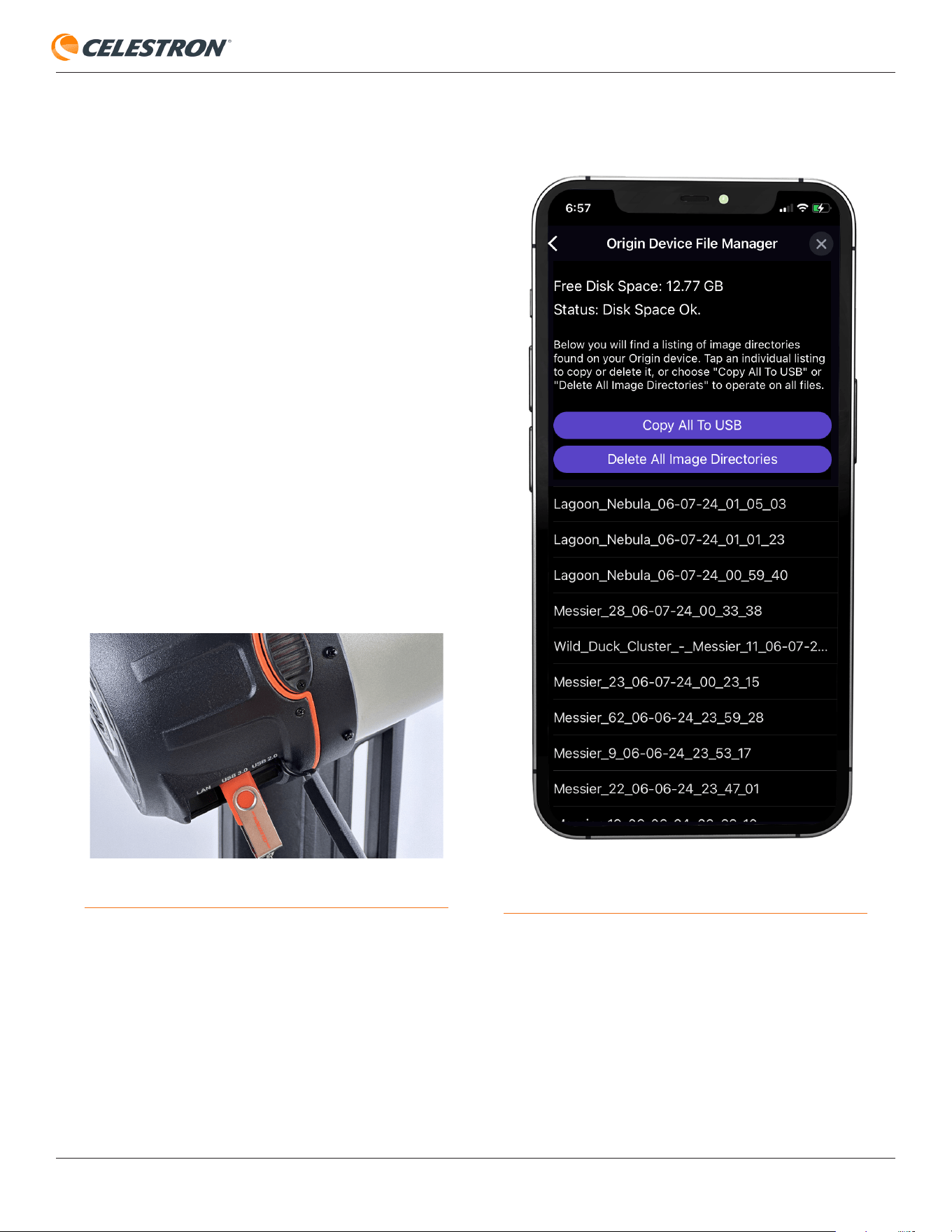
CELESTRON ORIGIN
ESPAÑOL | 27
12. Acceder a archivos Raw para procesamiento
de imágenes manual
A medida que use Origin y aprenda sobre astrofotografía,
puede querer intentar procesar sus imágenes raw
manualmente, en lugar de usar el procesamiento de imagen
IA de Origin. Aunque algunos consideran el procesamiento de
imágenes complicado y tedioso, otros disfrutan usando sus
capacidades creativas y técnicas para crear una imagen final
que puedan llamar propia.
De forma predeterminada, Origin no guarda archivos de
imagen raw para evitar llenar la memoria de Origin si no
planea procesar manualmente sus imágenes. Si desea
guardar sus archivos de imagen raw para procesamiento
manual, primero deberá habilitar "Guardar imágenes Raw" en
Menú>Configuración>Avanzado. Los archivos de imagen raw
se guardan en FITS, el formato preferido para procesamiento
de imágenes astronómicas.
Para obtener las imágenes raw, inserte una unidad USB en
uno de los puertos USB de la célula posterior de Origin (Figura
27). Los únicos sistemas de archivos soportados actualmente
para transferir archivos son exFAT y FAT32. Si conecta una
unidad con otro sistema de archivos, como NTFS (sistema de
archivos de Windows) o HFS+ (sistema de archivos Mac), la
transferencia de archivos no funcionará.
La app tiene un gestor de archivos integrado (Figura 28) para
ayudarle a acceder a los archivos de imagen raw de Origin.
Puede encontrarlo en Menú>Configuración>Gestionar
archivos remotos. Cuando navegue hasta el Gestor de
archivos verá dos opciones que se explican por sí mismas:
Copiar todo a USB - Copia todos los archivos de imagen
raw de la memoria interna de Origin a la unidad.
FIG 27: Inserte una unidad USB en el puerto USB del tubo de Origin para
transferir los archivos de imagen raw.
FIG 28: Acceda a las carpetas de imagen raw de Origin con el Gestor de
archivos.
CELESTRON ORIGIN
ESPAÑOL | 28
Borrar todos los directorios de imagen - Borra todos los
archivos de imagen raw en Origin.
Bajo estas dos opciones verá una lista de carpetas con
nombre de los objetos que haya capturado con Origin. El
nombre de cada carpeta comienza con el nombre del objeto
y a continuación la fecha de captura, por lo que debería ser
fácil encontrar la carpeta que busca. Toque una carpeta y verá
opciones adicionales.
Borrar directorio de imagen - Elimina la carpeta
seleccionada de Origin.
Descargar maestra apilada - Descarga la imagen
maestra apilada final y la guarda en la Galería de imágenes
de la aplicación de Origin y el carrete de cámara de su
dispositivo. Use este comando si la imagen no ha descargado
automáticamente o si se ha borrado anteriormente.
Descargar maestro apilado - Descarga el maestro apilado
final y lo guarda en la Galería de imágenes de la app y el
carrete de cámara de su dispositivo.
Copiar carpeta a USB - Copia el archivo maestro apilado
final sin procesar (es decir, calibrado y apliado pero sin
posprocesamiento), los archivos de imagen raw, y una copia
de los fotogramas plano, oscuro y de sesgo que Origin ha
usado durante la captura de imagen a su unidad USB.
Esta opción solo tiene efecto si se ha habilitado “Guardar
imágenes raw” durante la captura. Si no se ha habilitado,
solo se guardará el archivo maestro apilado final sin procesar.
Siempre puede obtener un archivo maestro apilado final sin
procesar usando este comando.
Borrar archivos RAW antes
de que se llene la memoria
Si ha habilitado la opción "Guardar imágenes Raw" en
Menú>Configuración>Avanzado, llegará un momento en
el que casi llenará la memoria interna de Origin (50+ GB).
Cuando esto suceda, Origin le notificará con un mensaje de
advertencia y un icono de advertencia en la esquina superior
izquierda.
En este momento, transfiera cualquier archivo que desee
conservar a una unidad externa y elimine como mínimo algunas
de las carpetas. El método más rápido es usar "Copiar todo
a USB" para guardar todas las carpetas de imagen raw en
una unidad y usar a continuación "Borrar todos los directorios
de imagen" para borrar la memoria interna. Si no sigue la
advertencia y llena la memoria de Origin puede encontrarse
con problemas importantes de funcionamiento. Es importante
que elimine carpetas en cuanto vea la notificación.
Descargar archivos
RAW directamente a un
ordenador
A partir del software Origin núcleo v.1.2.5059 y posterior,
también puede descargar imágenes RAW directamente a un
ordenador usando un cliente FTP. Para más detalles, consulte
el Apéndice F.
CELESTRON ORIGIN
ESPAÑOL | 29
13. Otras funcionalidades avanzadas
En esta sección revisaremos algunas de las funcionalidades
más avanzadas de Origin. Puede encontrar estas funciones
en Menú>Configuración>Avanzado. No debería necesitar
ajustar ninguna de estas opciones para el uso básico
cotidiano.
Soporte
Límite de desplazamiento de altitud
Esta opción le permite establecer un límite de altitud mínima
en el alcance de desplazamiento de Origin. Si el horizonte está
bloqueado por obstrucciones locales, puede habilitar límites
de desplazamiento para garantizar que Origin no se desplace
a un objeto que esté detrás de una obstrucción. Recibirá un
mensaje de advertencia si selecciona un objeto bajo el límite
de desplazamiento de altitud. El límite de desplazamiento
de altitud también afecta a los objetos resaltados que
se muestran en la Vista de planetario y las horas de inicio
automático para objetos en la Programación de captura de
esta noche. Téngalo en cuenta cuando establezca el Límite
de desplazamiento de altitud.
Apagado
Esta opción le permite apagar remotamente Origin en la
aplicación en lugar de usar el interruptor de encendido físico.
Reinicializar el telescopio ahora
Seleccionar esta opción fuerza a Origin a reinicializarse.
Usar una cuña ecuatorial
Seleccione esta configuración si está usando Origin con
la cuña Evolution opcional para seguimiento ecuatorial (en
lugar de seguimiento altazimut estándar). Para más detalles,
consulte el Apéndice D.
Cuando se habilite esta configuración, la aplicación le
solicitará ejecutar la rutina de alineación polar automatizada
tras la inicialización. También puede iniciar manualmente la
alineación polar en cualquier momento seleccionando “Alinear
polarmente el telescopio ahora”.
Iluminación
Este deslizador le permite ajustar el brillo de las luces de
Origin del 100% (brillo completo) al 0% (apagado). Puede
ajustar:
• La anilla LED de la célula posterior de Origin
• Los LED en el brazo de horquilla de Origin, incluyendo la luz
del icono de batería y la luz de la bandeja (es decir, la luz que
ilumina la zona del control de eje de azimut).
Ventiladores
Esta opción le permite encender o apagar el ventilador de
Origin y el ventilador de la CPU. Recomendamos que siempre
deje los ventiladores encendidos. Su Origin usa ventiladores
de baja vibración que no afectan a la captura de imágenes
durante el uso.
Autofoco
Seleccionar esta opción muestra configuraciones del enfoque
automático.
En cambio de temperatura
Active esta opción para forzar a Origin a volver a enfocar
tras detectar cambios en la temperatura ambiente mediante
su sensor ambiental. Use el deslizador "Cambiar después
de" para establecer el grado de cambio de temperatura que
iniciará el reenfoque.
Después de Ir a cualquier objeto
Active esta opción para forzar a Origin a volver a enfocar tras
desplazarse a un objeto.
Calefactor de condensación
El calefactor de condensación evita que se forme
condensación en el exterior de la lente correctora Schmidt.
Puede elegir entre funcionamiento automático o manual.
Funcionamiento automático
En este modo puede ajustar la "agresividad" del calefactor
de condensación entre 1 (más bajo) y 10 (más alto), siendo
5 el valor predeterminado. Indica hasta qué punto está activo
el controlador de condensación inteligente para prevenir
condensación. Una configuración de agresividad más alta
usará más energía pero proporcionará el nivel más alto de
prevención de condensación al cambiar las condiciones
ambientales. Use una configuración de agresividad más baja
para lugares de observación más cálidos, secos o con viento.
Por otro lado, use una configuración de agresividad más alta
para ubicaciones de observación más frías y húmedas.
Funcionamiento manual
En este modo establece la potencia del calentador de
condensación en 0-100%, ignorando la prevención de
condensación "inteligente" mediante el sensor ambiental.
Aumente el nivel de potencia para evitar que se forme
condensación en condiciones más frías y húmedas.
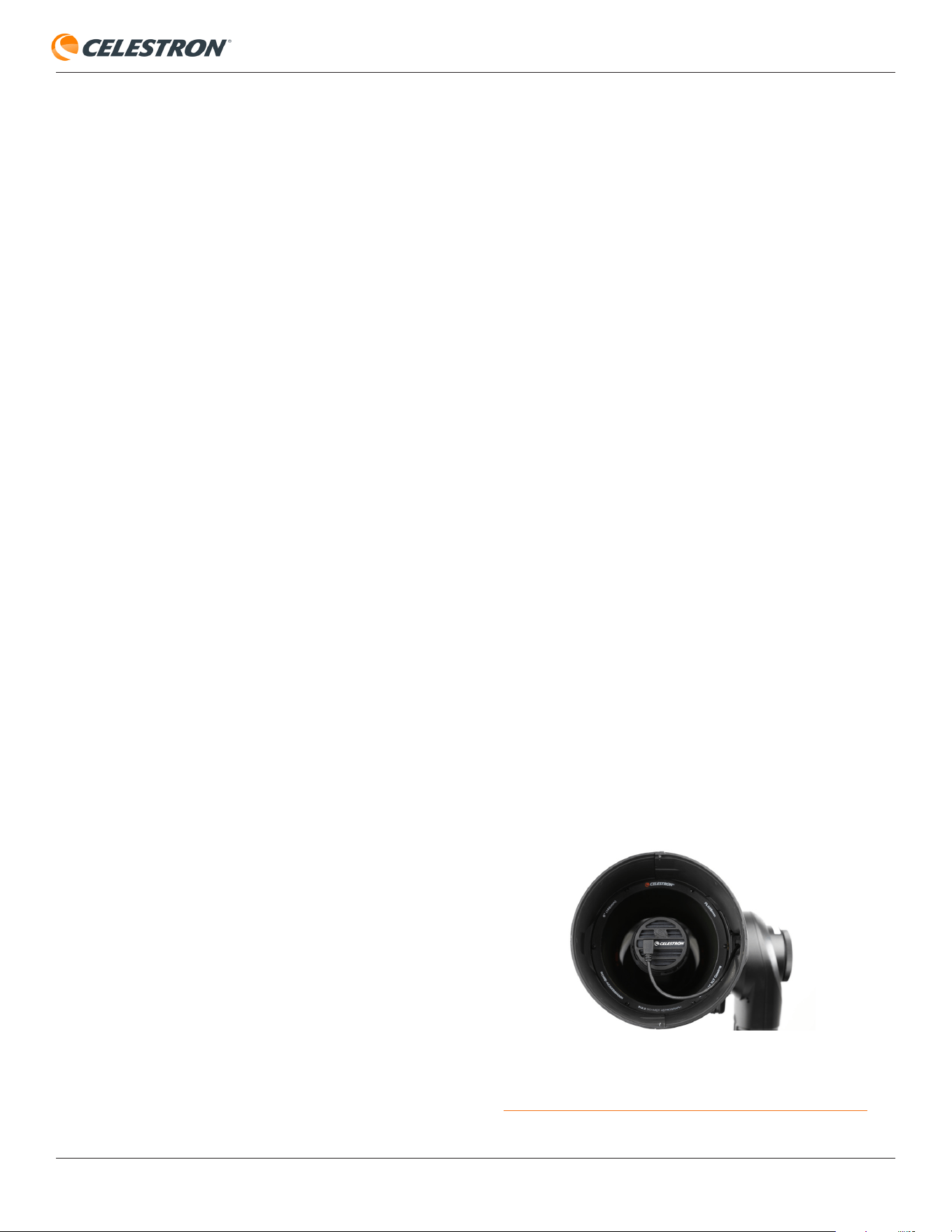
CELESTRON ORIGIN
ESPAÑOL | 30
Recalibrar sensor ambiental
Toque "Recalibrar sensor ambiental" en Entorno. Calentará
el sensor para evaporar la humedad que se haya podido
acumular, lo que ayuda a ofrecer las lecturas de sensor más
precisas. El sensor tarda aproximadamente 10 minutos en
calentarse y volver a enfriarse. Recomendamos recalibrar el
sensor ambiental periódicamente, especialmente si el sensor
no se ha usado durante bastante tiempo o se ha guardado
en condiciones de humedad. Hacerlo ayudará a maximizar la
eficiencia energética del calentador de condensación.
NOTA: En condiciones de mucha humedad, Origin utiliza
más energía para calentar la lente correctora y mantenerla
limpia. Como resultado, la duración de la batería de Origin
se reducirá.
Cámara y captura de
imágenes
Mostrar imágenes en directo en el
firmamento
Activar esta opción mostrará el campo visual que esté
fotografiando actualmente en la Vista de planetario en lugar
de la gráfica predeterminada.
Posprocesamiento IA
Esta opción activa y desactiva el procesamiento de imagen
IA. En la mayoría de casos, déjelo activado. Si apaga el
posprocesamiento IA, Origin no procesará las imágenes
mostradas en la app. Las imágenes aparecerán normalmente
atenuadas y con poco detalle por la falta de procesamiento.
Guardar imágenes Raw
Activar esta opción guarda las imágenes raw en Origin
para poder acceder a ellas más tarde. Consulte la Sección
12 de este manual para más información. Esta opción
está desactivada de forma predeterminada para no llenar
innecesariamente la memoria interna de Origin si no tiene
pensado acceder más tarde a los archivos de imagen raw.
Reproducir apilado de imagen
Activar esta opción crea un breve video del apilado de las
subexposiciones para un objeto fotografiado. Si ha habilitado
esta función, verá un icono de reproducción en la parte
inferior de la imagen en la vista de Galería cuando haya
pulsado Finalizar captura. Pulse el icono de reproducción
para reproducir el video.
La reproducción solo funciona para el último objeto
fotografiado. Puede compartir el video para guardarlo en
otro lugar. En caso contrario, Origin sobrescribirá el video
de reproducción con el siguiente objeto de fotografíe. La
reproducción de apilado de imagen no está disponible para
imágenes obtenidas con la captura programada.
Recorte automático de imágenes
Esta función recorta automáticamente los bordes de la
imagen afectados por la rotación del campo del soporte
altazimut antes de mostrar la imagen. El recorte automático
de imágenes está habilitado de forma predeterminada.
Si elige desactivarlo, notará que el posprocesamiento
IA gestiona muchos artefactos de la rotación del campo
considerablemente bien.
Controles de procesamiento de imagen IA
Aquí puede activar o desactivar distintas secciones del
procesamiento de imagen IA de Origin.
• Deconvolución IA – Esta opción aplica deconvolución
solamente al archivo maestro apilado final, no a las
imágenes "en directo" en la Vista de cámara. Notará que
la Deconvolución IA reafirma el aspecto de las estrellas y
ayuda a revelar detalles de objeto precisos.
• Eliminación de gradiente IA – Esta opción elimina
gradientes en el campo visual.
• Reducir interferencias en imágenes en directo –
Esta opción aplica reducción de interferencias en todas las
imágenes a medida que se apilan.
• Reducir interferencias en imagen final – Esta opción
aplica reducción de interferencias solo al archivo maestro
apilado final.
• Reducción de interferencias – Aquí puede seleccionar
entre reducción de interferencias baja, media o alta. Media
está seleccionada de forma predeterminada.
Fotogramas planos
Un fotograma plano garantiza una iluminación homogénea en
todo el sensor. El plano de fábrica se ha tomado con la cámara
en la orientación mostrada en la Figura 29. Para capturar
un nuevo fotograma plano para la calibración de imagen de
Origin, pulse “Volver a capturar fotogramas planos”. Esto
normalmente precisa de un generador de fotograma plano de
o panel EL de terceros opcional.
FIG 29: El fotograma plano tomado en fábrica y precargado en Origin se
capturó con la cámara en la orientación mostrada. Si rota la cámara a una
orientación distinta, deberá producir un nuevo fotograma plano.
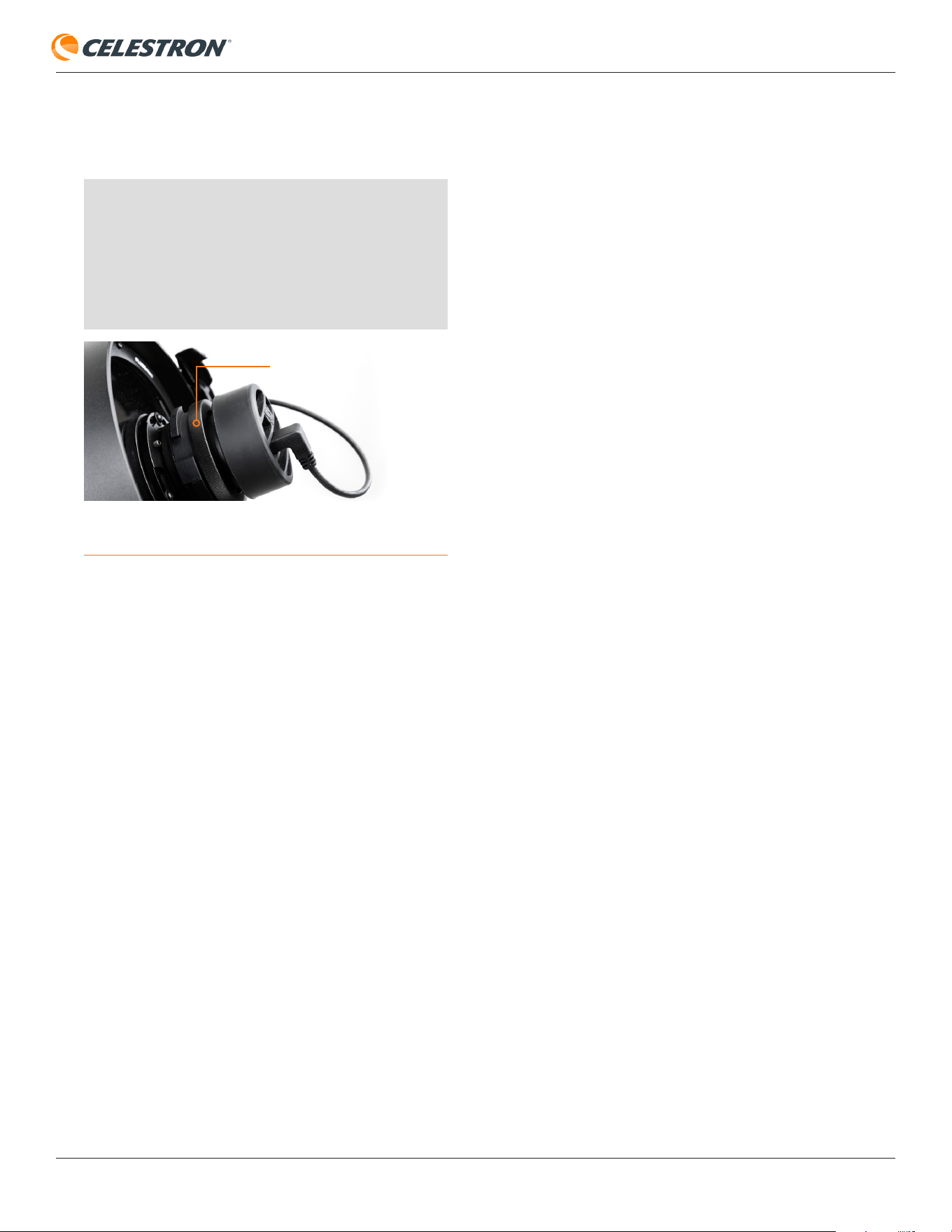
CELESTRON ORIGIN
ESPAÑOL | 31
Nota importante sobre la rotación de la cámara: Si
rota la cámara ara encuadrar mejor un objeto, debe tomar un
nuevo fotograma plano para obtener los mejores resultados.
Esto normalmente precisa de un generador de fotograma
plano de o panel EL de terceros opcional.
• Para rotar la cámara, afloje la arandela de bloqueo tras la
cámara (Figura 30), gire la cámara a la orientación deseada
y vuelva a apretar la arandela de bloqueo.
Si utiliza el generador de marcos planos GIOTTO Origin de
PrimaLuceLab, encontrará controles dentro de la aplicación.
Consulte el Apéndice G para obtener más información.
Fotogramas oscuros
uí puede capturar un nuevo fotograma oscuro para Origin. En
general no necesitará capturar nuevos fotogramas oscuros;
puede usar los capturados de fábrica. Para capturar un nuevo
fotograma oscuro, coloque primero la tapa de la lente en
Origin. También puede tener en cuenta cubrir Origin con una
manta si tiene demasiada luz ambiental presente. Configure
ISO de fotograma oscuro y Exposición de fotograma oscuro
para que coincidan con las que usará para captura de
imágenes (normalmente ISO 1000 Exp 10s). El número de
fotogramas oscuros indica cuantos fotogramas oscuros se
promedian en el fotograma oscuro final. Recomendamos
usar 10. Puede usar menos para hacer que el proceso sea
más rápido, pero el fotograma oscuro final puede no ser tan
efectivo para reducir interferencias. Cuando haya establecido
ISO de fotograma oscuro, Exposición de fotograma oscuros y
Número de fotogramas oscuros, pulse “Capturar fotogramas
oscuros” para iniciar el proceso. También se genera un nuevo
fotograma de tendencia cuando se capturan fotogramas
oscuros.
“Volver a capturar grupo completo de fotogramas oscuros”
crea un grupo totalmente nuevo de fotogramas oscuros
(hasta 30 segundos de tiempo de exposición). Este proceso
tarda aproximadamente 20 minutos. Normalmente esto no es
necesario, dado que solamente regenera el mismo grupo de
oscuros capturados de fábrica. Sin embargo, si Celestron
ofrece actualizaciones opcionales de la cámara Origin en el
futuro, esta función puede ser útil.
Registros
Aquí puede descargar registros para solucionar problemas.
Canal de software principal
Aquí puede cambiar el canal que recibe las actualizaciones del
software principal. Está establecido de forma predeterminada
en “estable”. No cambie a “beta” a menos que el soporte
técnico de Celestron le haya indicado que lo haga. El software
principal beta siempre está en desarrollo, y probablemente
cause la aparición de problemas inesperados.
Consulte la sección 14 para más información sobre la
actualización del software.
Nota técnica:: : El fotograma plan se crea promediando 30
exposiciones individuales. Origin ajusta automáticamente
el tiempo de exposición para cada fotograma según la luz
disponible, aumentándolo o reduciéndolo hasta que el brillo
de píxel promedio (medido en ADU, o unidades analógicas
a digitales) alcance aproximadamente dos tercios del ADO
máximo posible.
FIG 30: Si desea rotar la orientación de la cámara, afloje primero la arandela
de bloqueo de cámara
ARANDELA DE BLOQUEO DE
CÁMARA
CELESTRON ORIGIN
ESPAÑOL | 32
14. Actualizar software
Existen dos tipos de actualizaciones de software para Origin:
actualizaciones de app y actualizaciones del ordenador interno
de Origin (actualizaciones de "núcleo"). Las actualizaciones
de app son gestionadas automáticamente mediante Apple
App Store (iOS) y Google Play (Android). Actualícela como
con cualquier otra app en su teléfono o tableta.
Debe conectar en modo Conexión de red para actualizar
el núcleo de Origin. Si está disponible una actualización de
núcleo cuando su dispositivo tenga conexión a internet, recibirá
un mensaje conforme hay una nueva actualización disponible.
Las actualizaciones de núcleo se gestionan mediante la app
en Menú>Configuración>Versión y actualizaciones. Conecte
con Origin en modo Conexión de red y seleccione "Descargar
e instalar". La app descargará la actualización de núcleo y la
instalará en Origin.
En algunos casos deberá realizar un ciclo de encendido de
Origin tras una actualización de núcleo si la app no vuelve a
conectar automáticamente.
Si, por cualquier motivo, no puede conectar por red Origin
para recibir una actualización de núcleo por la aplicación, aún
puede actualizar el núcleo usando una unidad USB. Consulte
el apéndice C para más información.
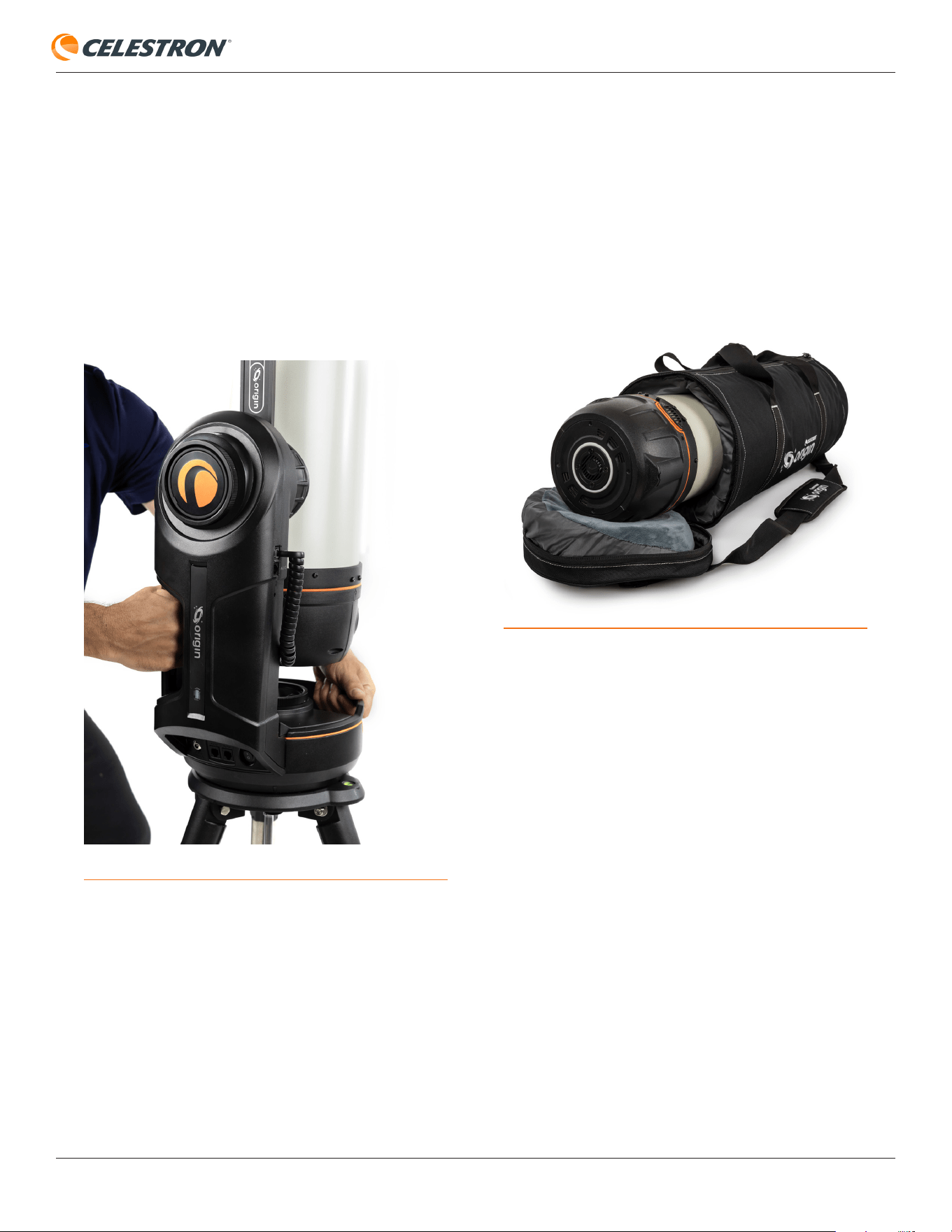
CELESTRON ORIGIN
ESPAÑOL | 33
15. Transporte y almacenamiento
Transporte
Es fácil transportar Origin de una ubicación a otra. Si solo
saca Origin al exterior una distancia corta, por ejemplo de
su garaje al jardín, puede mover toda la instalación montada.
Pesa aproximadamente 19 kg (42 libras). Puede usar las
asas del brazo de horquilla y el soporte para levantar Origin
(Figura 31).
Si la estructura montada es demasiado pesada, o si tiene
que moverla más lejos, recomendamos desmontar Origin en
sus tres componentes: tubo óptico, soporte y trípode. Cada
componente pesa entre 4,5 y 8 kg (10 y 17 libras), por lo
que debería ser sencillo para la mayoría de las personas
transportarlo. Consulte la Guía de instalación rápida incluida
con Origin para más detalles sobre el desmontaje y montaje.
Si necesita transportar Origin en coche a una ubicación
de observación, debería separa el sistema en sus tres
componentes. Recomendamos encarecidamente la Bolsa
Acolchada para Origin opcional (Figura 32) para la estructura
del tubo óptico, dado que es el componente que debería
proteger más contra impactos. También ofrecemos bolsas
acolchadas opcionales para el trípode y el soporte. Ponga
todos los componentes en el coche de forma que no se
puedan mover ni golpearse al conducir.
ADVERTENCIA: Cuando manipule el tubo óptico de
Origin, no lo agarre, levante ni transporte por el protector de
condensación. El protector de condensación es extraíble y
se soltará si se le aplica demasiada fuerza. Agarre siempre la
célula posterior y el cuerpo del tubo en su lugar.
FIG 31: Use las asas del brazo de horquilla y el soporte para levantar Origin.
Si necesita enviar Origin a otra ubicación:
• Use el embalaje original.
• Asegure el cajón de filtro con cinta para evitar que se suelte
de sus imanes si la caja recibe un impacto importante.
• Use la pieza de espuma anterior que se coloca en el parasol
de la lente y cubre la cámara para proteger la cámara y el
corrector Schmidt de impactos importantes.
Almacenamiento
Guarde Origin en interiores en un lugar seco. Un garaje
es ideal; mantendrá el sistema cerca de la temperatura
ambiente exterior, de forma que la óptica no tardará tanto en
aclimatarse. Mantenga puesta la cubierta para polvo delantera
de Origin cuando no lo use para evitar que se acumule polvo
y partículas en la óptica.
Si el telescopio está húmedo por condensación, seque el
exterior del tubo del telescopio, el soporte y el trípode con
una gamuza antes del almacenamiento. Aunque una pequeña
cantidad de agua en el exterior no dañará el telescopio,
guardarlo mojado a largo plazo puede causar corrosión y
daños por agua. Si la superficie exterior de la lente correctora
Schmidt tiene humedad, espere a que se seque/evapore
antes de instalar la cubierta para polvo.
FIG 32: Bolsa acolchada de telescopio para Celestron Origin
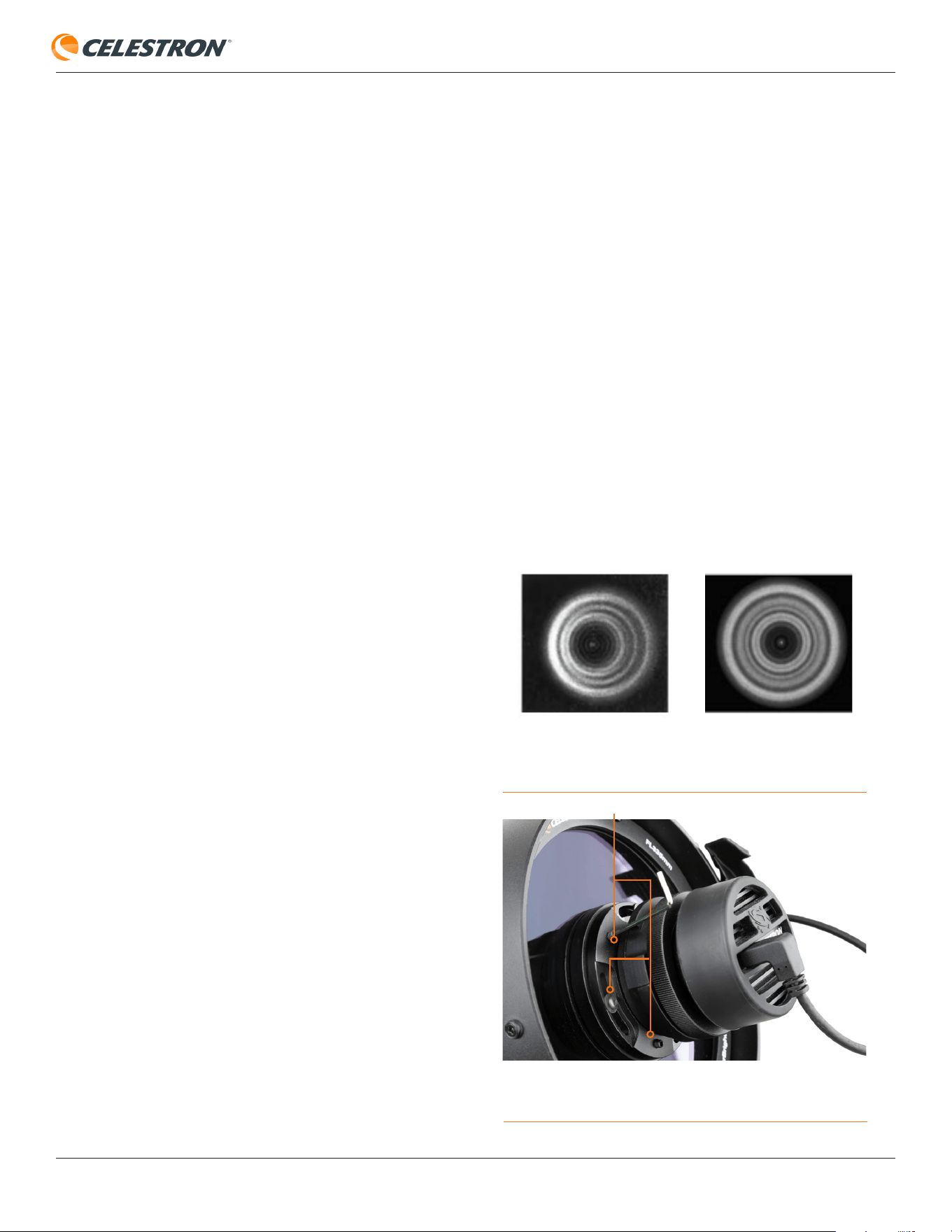
CELESTRON ORIGIN
ESPAÑOL | 34
16. Cuidados y mantenimiento
Limpieza de la óptica
El polvo, la suciedad y las huellas dactilares en la óptica en
general tienen poco efecto en las imágenes que capture con
Origin. Sin embargo, si la superficie exterior del corrector
Schmidt se ensucia excesivamente, deben limpiarlo. Elimine el
polvo con una perilla de aire o un pincel de limpieza de ópticas.
A continuación, use una solución de limpieza de ópticas y papel
tisú para lentes para eliminar cualquier resto de suciedad o
manchas. Aplique la solución al tisú y a continuación aplique el
tisú a la lente. Use pasadas de baja presión; no frote en círculos.
Cuando limpie el correctos, las pasadas deben ir del centro
a los bordes externos. Use un nuevo tisú para cada pasada
para no esparcir aceites ni suciedad. Mantenga la cubierta para
polvo en el Origin cuando no lo use para minimizar la necesidad
de limpiarlo.
Las superficies de la óptica internas de su Origin solamente
deben ser limpiadas por el departamento de reparaciones
de Celestron. Si su Origin necesita limpieza interna, llame
a Celestron para obtener un número de autorización de
devolución y un presupuesto.
Alineación de óptica
La óptica de Origin está alineada de fábrica, y normalmente no
necesita ajustes. Sin embargo, si fuera necesario, puede ajustar
la inclinación del grupo de lentes para colimar el sistema óptico.
Para hacerlo necesitará una llave hexagonal de 2mm. Si tiene
dos será más sencillo. El espejo primario y el corrector están
permanentemente alineados de fábrica, y no pueden ajustarse.
Para ajustar la inclinación del grupo de lentes:
1. Encienda Origin y déjelo inicializar con el firmamento
nocturno del modo habitual.
2. Apunte Origin a una estrella brillante. Asegúrese de que la
estrella esté centrada en el campo visual.
3. Use los controles de enfoque manual para desenfocar la
estrella en aproximadamente 500-1000 cuentas.
4. Inspeccione el patrón de difracción de la estrella desenfocada.
Cuando esté colimada, el patrón debe parecer una rosquilla
concéntrica. Si el patrón es concéntrico, no necesita realizar
ningún ajuste. Si el "agujero de la rosquilla" no está centrado
en el patrón, precisa de ajustes (Figura 33).
5. Tiene dos grupos de tres tornillos de colimado. Los tornillos
hendidos actúan como tornillos de empuje, mientras que los
tornillos de cabezal de botón actúan como tornillos de tiro
(Figura 34). Los grupos de tornillos funcionan conjuntamente
como un ajuste de empuje-tiro de inclinación. Usando las
llaves hexagonales, ajuste el colimado aflojando ligeramente
dos de los tornillos de empuje y apretando el tornillo de tiro
situado entre ellos. Alternativamente, puede aflojar dos de
los tornillos de tiro y apretar uno de los tornillos de empuje
entre ellos para inclinar el grupo de lentes en la dirección
opuesta. Afloje siempre primero dos de los tornillos de
empuje o tiro, y a continuación apriete el tornillo entre ellos.
Recomendación: Si el patrón de la estrella desenfocada es
delgado en un lado, ajuste los tornillos de colimado de forma
que la estrella se mueva hacia el lado delgado.
6. Después del ajuste, vuelva a centrar la estrella en el campo
visual e inspeccione el patrón de difracción de la estrella
desenfocada.
7. Siga ajustando hasta que la imagen de la estrella desenfocada
sea concéntrica, como se muestra en la Figura 33.
BUEN COLIMADONECESITA AJUSTE
FIG 33: Si la óptica precisa de alineación, el "agujero" no estará centrado en
la estrella desenfocada.
FIG 34: Ajuste la inclinación del grupo de lentes (y la cámara) con los tornillos
de colimado.
TORNILLOS DE COLIMADO
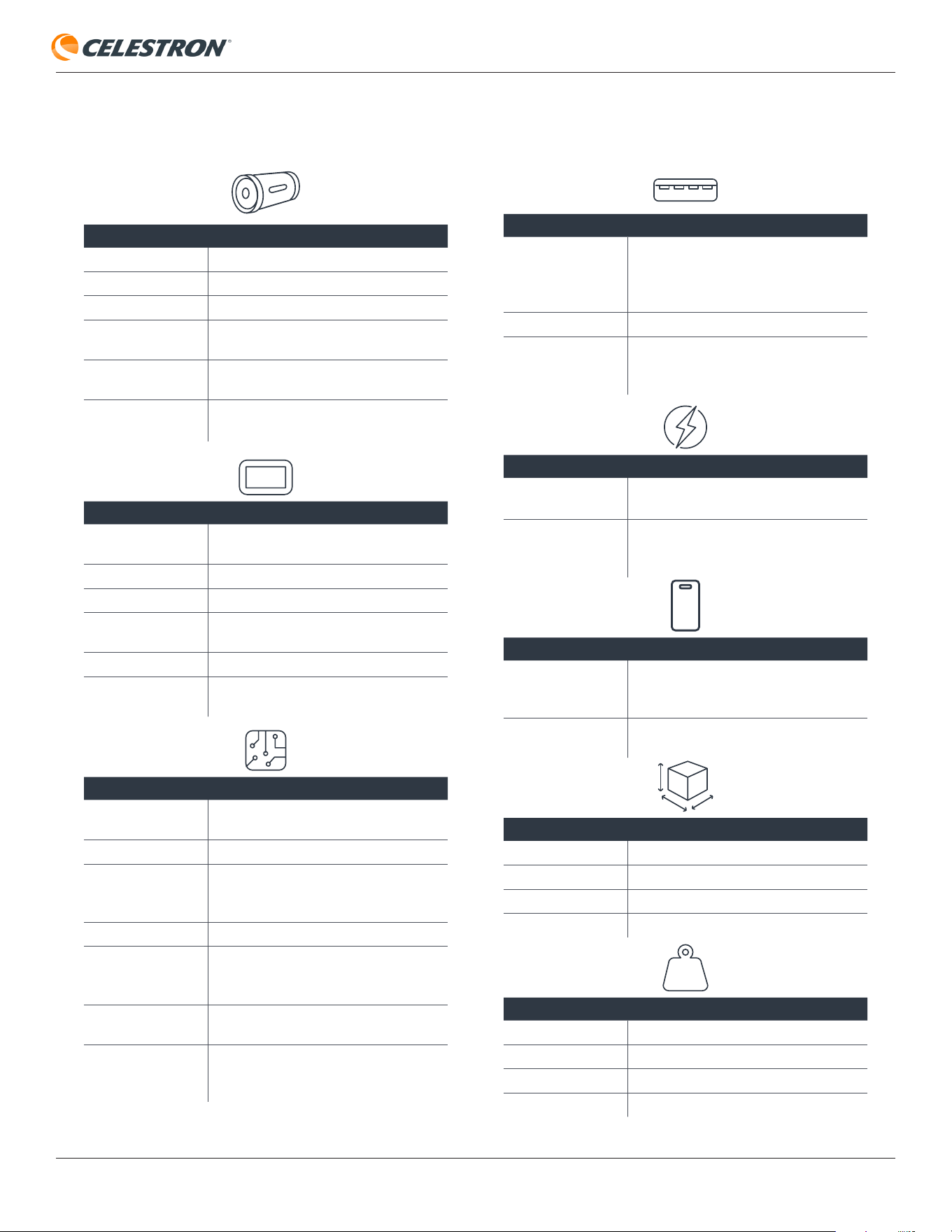
CELESTRON ORIGIN
ESPAÑOL | 35
17. Especificaciones
ÓPTICA
DISEÑO ÓPTICO
Astrógrafo Rowe-Ackermann Schmidt (RASA)
APERTURA
152 mm
LONGITUD FOCAL
335 mm
RELACIÓN FOCAL
EFECTIVA
f/2.2
RECUBRIMIENTO DE
ÓPTICAS
Recubrimiento completo StarBright XLT
CAJÓN DE FILTRO
Integrado, acepta filtros de astrofotografía de
1,25" o 2"
SENSOR DE IMAGEN
SENSOR DE IMAGEN
CMOS
Sony IMX678-AAQR1, color, retroiluminado
TAMAÑO DE SENSOR
8,9mm diagonal
TAMAÑO DE PÍXEL
2,0μm x 2,0μm
NÚMERO DE PÍXELES
EFECTIVOS
8,4M (3856 x 2180)
CAMPO VISUAL
1,32° x 0,75°
VENTANA ÓPTICA DE
LA CÁMARA
Recubrimiento de corte IR, trasmite 400-740nm
ELECTRÓNICA INTEGRADA
ORDENADOR A
BORDO
Raspberry Pi 4 Modelo B
SOPORTE
Soporte informatizado Ir a altazimut
PREVENCIÓN DE
CONDENSACIÓN
Elemento calentador totalmente automatizado
integrado en la lente anterior, protector de
condensación/parasol de lente extraíble
MOTOR DE ENFOQUE
Autofoco o control manual
VENTILADORES DE
REFRIGERACIÓN
Un (1) ventilador para óptica, un (1) ventilador
para electrónica, ambos obtienen aire por
respiraderos con rejilla
ARANDELA DE
ESTADO LED
Indica el estado "de un vistazo"
GAMA DE
TEMPERATURA
RECOMENDADA
23 a 104 grados Fahrenheit
(-5 a 40 grados Celsius)
PUERTOS
USB-A
Dos (2) en el tubo óptico para acceder a
archivos de imagen raw para procesamiento
externo, uno (1) en el soporte solo para carga
de dispositivo móvil
ETHERNET
Uno (1) en el tubo óptico
PUERTOS AUXILIARES
Dos (2) en el tubo óptico, cuatro (4) en el
soporte
ALIMENTACIÓN
BATERÍA
LiFePO4 integrada, 97,9 Wh, capaz de 6+ horas
de uso
ENTRADA DE
ALIMENTACIÓN
Adaptador 12V CC para cargar la batería interna
o funcionamiento con alimentación CA externa
INTERFAZ DE USUARIO
APP CELESTRON
ORIGIN POWERED BY
SKYSAFARI
TM
Funciona en teléfonos y tabletas compatibles
iOS o Android
REQUISITOS DEL
SISTEMA
iOS 16 o superior, Android 12 o superior
DIMENSIONES
TUBO ÓPTICO
24” x 7” de diámetro
SOPORTE
18” x 12” x 10”
TRÍPODE (PLEGADO)
13” x 12” x 32”
SISTEMA MONTADO
24" L x 26" P x 48" A
PESO
TUBO ÓPTICO
10,6 lb
SOPORTE
17,0 lb
TRÍPODE
14,0 lb
SISTEMA TOTAL
41,6 lb
CELESTRON ORIGIN
ESPAÑOL | 36
Apéndice A: Solución de problemas
Si tiene problemas con Origin, consulte este apéndice para
posibles soluciones.
Clave de conexión directa
• Normalmente puede conectar directamente con la red WiFi
de Origin por la app. No necesita clave. También puede
conectar directamente con la red WiFi de Origin fuera de
la app mediante la página de configuración WiFi de su
dispositivo. La primera vez que intente conectar con la red
WiFi de Origin fuera de la app, se le solicitará una clave. La
clave predeterminada es 12345555.
• Una vez conectado puede cambiar la clave en la app, en
Menú>Configuración>Configuración WiFi.
• Puede restablecer la clave de Conexión directa con una
acción de llave USB. Consulte el apéndice C para más
detalles.
Configuración de app
Cuando abra por primera vez la app Origin, solicitará diversos
permisos:
Biblioteca de fotos
Origin necesita acceder a su biblioteca de fotos para guardar
sus imágenes completadas. Recomendamos otorgar acceso
completo.
Servicios de ubicación
Origin necesita acceder a su ubicación para alinearse con el
firmamento nocturno. Recomendamos otorgar acceso cuando
se use la app.
Red local
Origin necesita acceder a su red local para conectar Origin
con su red doméstica. Seleccione permitir.
• Si tiene problemas para conectar con Origin, compruebe
la configuración de su dispositivo para garantizar que el
acceso a Ubicación, Fotos y Red local esté habilitado.
• Para dispositivos iOS, acceda a Configuración y localice
Origin en la lista de apps instaladas. Seleccione Origin
y verá los permisos (es decir "Permitir acceso a Origin").
Conectar con Origin
Mediante la red doméstica
Cuando pase de modo Conexión directa a modo Conexión
de red usando un router doméstico, puede encontrarse con
problemas no relacionados con la funcionalidad de Origin.
Origin no puede conectar con la red
doméstica - Clave incorrecta introducida
Si después de seleccionar su red doméstica en "Redes WiFi
visibles" e introducir la clave de su red doméstica, Origin no
puede conectar con el router, verá que la arandela LED de
estado de Origin muestra un patrón de "oscilación adelante
y atrás" en lugar de girar en sentido horario. Normalmente
significa que ha introducido la clave de la red doméstica
incorrectamente.
Toque el icono WiFi en la esquina superior izquierda de la
Vista de planetario y seleccione "Conectar". Origin volverá
eventualmente al modo Conexión directa (es decir, arandela
LED de estado girando en sentido antihorario). Cuando
vuelva a conectar directamente con Origin, acceda a
Menú>Configuración>Configuración WiFi, seleccione la
red doméstica en "Redes WiFi configuradas" y seleccione
"Eliminar configuración". A continuación, seleccione de nuevo
la red doméstica en "Redes WiFi visibles" y vuelva a introducir
correctamente la clave.
Origin y el dispositivo conectan con la red
doméstica pero no pueden conectar entre sí
Con algunos router es posible conectar su dispositivo y
Origin a la red doméstica, pero no conectar el dispositivo con
Origin. Verá que la arandela LED de estado de Origin gira
en sentido horario, indicando que está conectado a la red
doméstica, y podrá conectar a internet con su dispositivo. En
este caso, compruebe la configuración de seguridad de su
router para asegurarse de que permite el trabajo en red de
múltiples dispositivos.
Para recuperarlo deberá volver a conectar con Origin en modo
de Conexión directa. Puede ser complicado, dado que Origin
estará conectado al router y no podrá recibir comandos de
su dispositivo. Si es necesario puede apagar temporalmente
su red doméstica para que Origin no la detecte y se conecte
automáticamente; Origin volverá al modo de Conexión directa
automáticamente. Otra forma de hacerlo es alejar Origin lo
suficiente del router de forma que no lo detecte. Otro método
es usar la acción de Llave USB de reinicio de WiFi. Para
hacerlo necesitará una unidad USB. Consulte el apéndice C
para más información.
La información de este manual es precisa a fecha de 1 de Septiembre de 2025. Para más recomendaciones útiles e información
actualizada, visite celestron.com/origin y vaya a la pestaña de preguntas frecuentes.
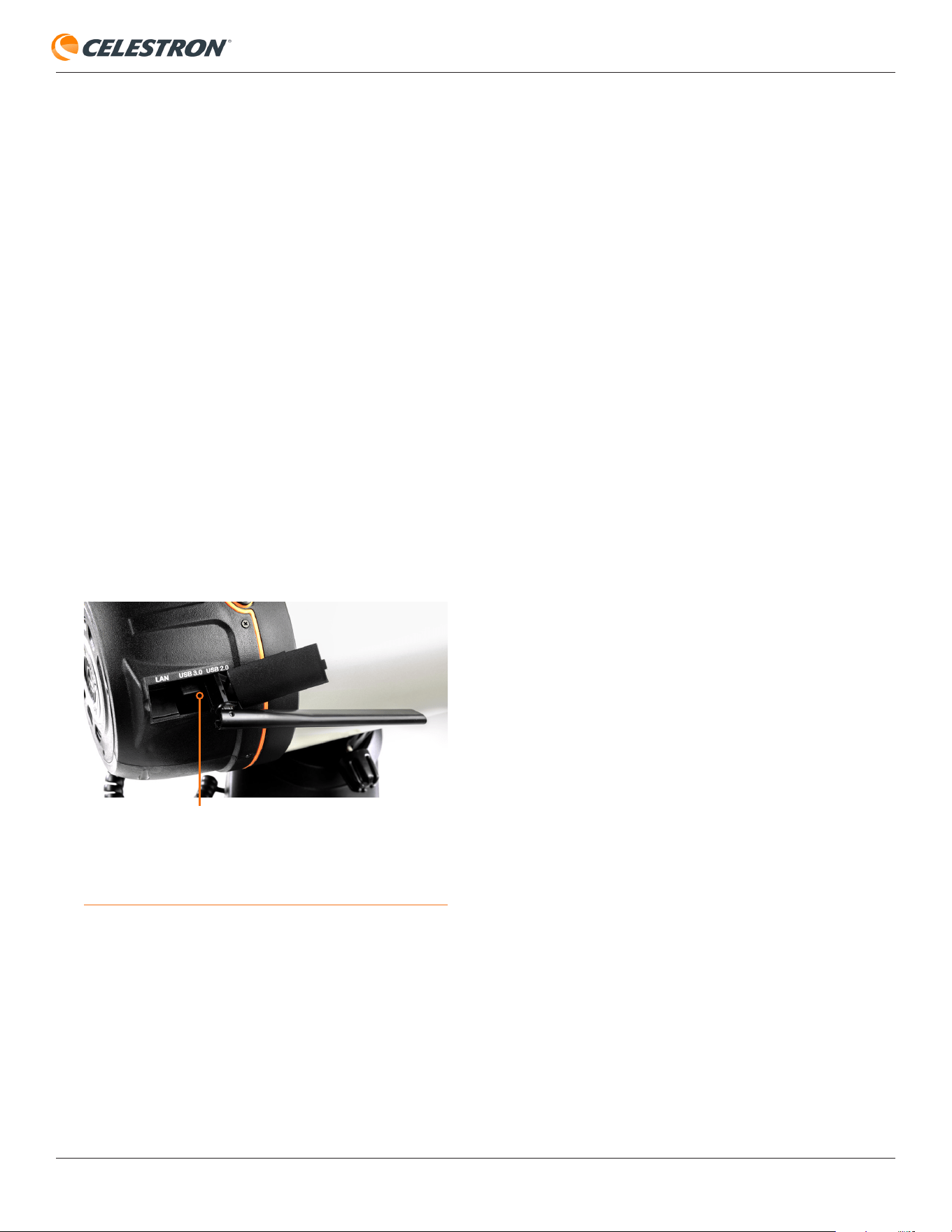
CELESTRON ORIGIN
ESPAÑOL | 37
Bajo ancho de banda
En modo Conexión directa
• Acerque su dispositivo a Origin o viceversa.
• Si Origin está en el exterior y usted en el interior, ponga el
dispositivo donde exista el mínimo de interferencias entre el
dispositivo y Origin.
• Por ejemplo, si hay una pared gruesa entre el dispositivo
y Origin, intente poner el dispositivo más cerca de una
ventana.
• Si Origin está en el exterior y usted en el interior,
recomendamos encarecidamente probar el modo
Conexión de red.
• Usa una antena WiFi
• Origin es compatible con antena WiFi USB de terceros, la
TP-Link Archer T2U Plus AC600 High Gain Wireless Dual
Band USB Adapter. Si desea usar la antena apague Origin
primero. A continuación, conecte la antena al puerto USB
2.0 en la célula posterior de Origin (Figura 35).
En modo Conexión de red
• Routers WiFi
• Cuando funcione en modo Conexión de red, en el
que Origin se conecta mediante su red doméstica, el
rendimiento depende en gran medida del router WiFi de
su red doméstica. Si obtiene de forma consistente bajo
ancho de banda en modo Conexión de red, considere
actualizar o reconfigurar su router WiFi.
• La ubicación del router WiFi respecto a Origin también
puede afectar al rendimiento. Si obtiene bajo ancho de
banda en el modo Conexión de red y su router WiFi es
de buena calidad, considere acercar su router al lugar
donde observe con Origin (o viceversa).
• Repetidores WiFi
• Si su Origin estará ubicado normalmente lejos de su
router, considere adquirir un repetidor WiFi. Puede
colocarlo en su casa más cerca de Origin. Ayudará a
aumentar el ancho de banda y alcance de su router.
Nivelado del trípode
• El trípode de Origin debería encontrarse a menos de
aproximadamente 5° del nivelado para la mejor precisión
en seguimiento y apuntado. Use el nivel de burbuja de la
parte superior del trípode para confirmarlo. Si el trípode está
a más de 5° desnivelado, no se inicializará correctamente.
Fecha/Hora/Ubicación
Compruebe la fecha/hora/ubicación pulsando el botón de
información.
• Si Origin tiene problemas para inicializar, compruebe la
Fecha, hora y la ubicación en Menú>Configuración para
confirmar que los datos sean correctos.
Filtro Nebula activado,
pero filtro transparente
instalado
• La inicialización puede fallar si la app le indica que tiene el
filtro transparente instalado pero está instalado otro filtro (o
ningún filtro). Por el contrario, la inicialización puede fallar si
la app le indica que tiene un Filtro Nebula instalado pero está
instalado el filtro transparente (o ningún filtro).
• En ambos casos, pulse el botón de filtro para cambiar su
estado y que coincida con el filtro instalado. A continuación
intente inicializar otra vez.
• Si no está instalado ningún filtro, el rendimiento óptico
de Origin se degradará ligeramente, dado que la óptica
rápida F/2.2 ha sido diseñada para usarse con un filtro de
2,0mm de grosor de cristal plano. Por ello, si no usa un filtro
opcional, asegúrese de que el filtro transparente incluido
con su Origin siempre esté instalado.
FIG 35: Puede instalar una antena WiFi opcional de terceros en el puerto USB
2.0 de la célula posterior de Origin.
TP-LINK ARCHER T2U PLUS AC600 HIGH GAIN
WIRELESS DUAL BAND USB ADAPTER
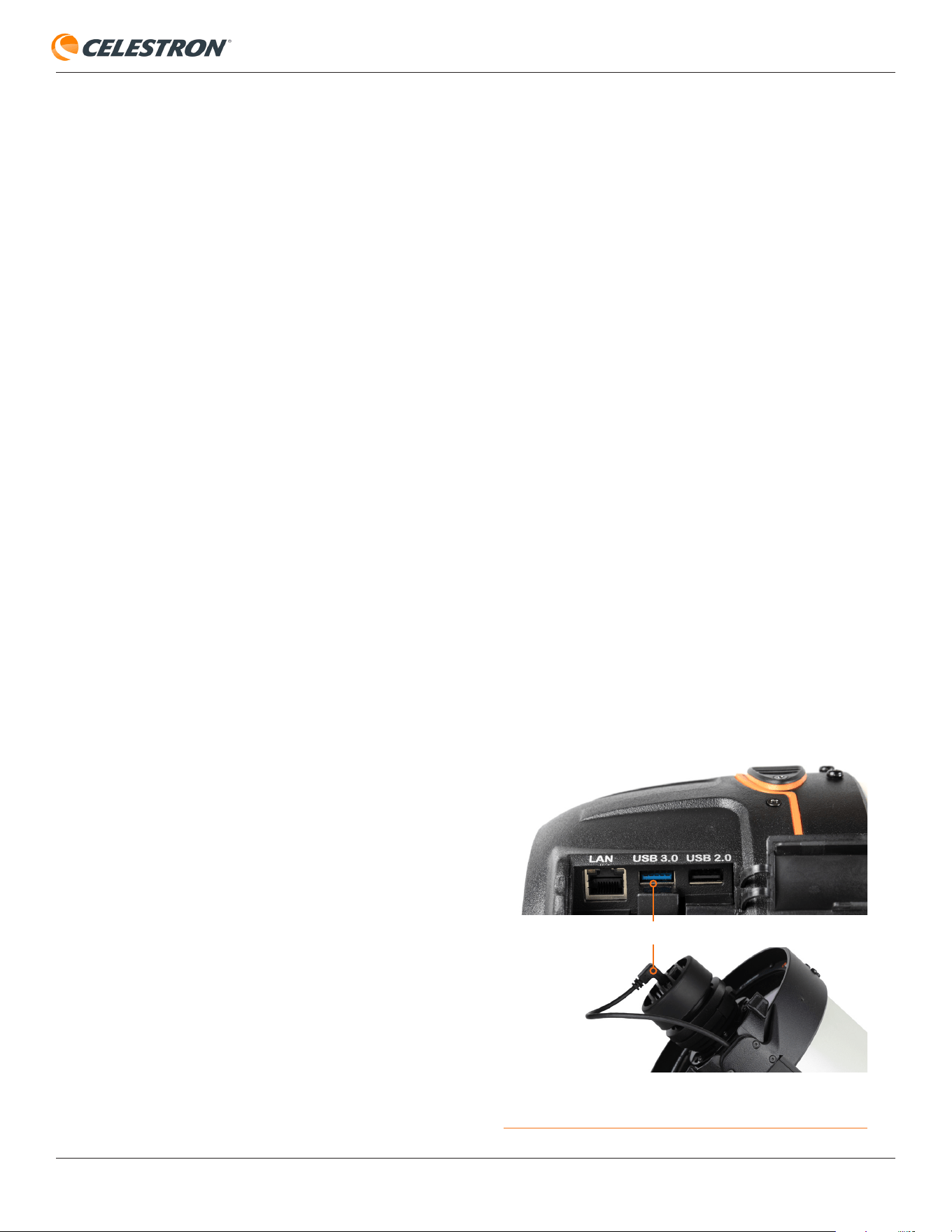
CELESTRON ORIGIN
ESPAÑOL | 38
Viento
• Los fuertes vientos pueden afectar al rendimiento de Origin,
especialmente en lo que afecta al seguimiento con el tiempo.
Si observa que las estrellas están algo movidas o que falla
la captura de imágenes, puede tener que proteger Origin
del viento o trasladarlo a una zona con mejor protección y
menos viento.
• Si se encuentra en una zona con vientos fuertes, utilice
la configuración manual de la cámara para intentar
subexposiciones más cortas. Usar subexposiciones más
cortas también puede permitirle usar ajustes ISO más altos.
Obtención consistente de
estrellas movidas u objetos
no centrados
• Si observa estrellas movidas durante la captura de imágenes
o si los objetos están descentrados de forma consistente
en el campo visual, el modelo del soporte de Origin
posiblemente sea impreciso o se haya corrompido.
• En este improbable caso, intente reiniciar Origin y reinicializar.
Normalmente esto solucionará el problema.
Rendimiento cerca del cenit
• Como Origin usa un soporte altazimut (y no un soporte
ecuatorial), la captura de imágenes cerca del cenit resulta
difícil debido a la rotación del campo. Aparecerá un mensaje
de advertencia cuando se capturen imágenes a menos de
5° del cenit.
• Si la captura de imágenes falla cerca del cenit por rotación
del campo, use la configuración de cámara manual para
establecer un tiempo de subexposición más corto.
• Es posible obtener imágenes en el cenit sin rotación de
campo al añadir la cuña ecuatorial opcional. Consulte el
Apéndice D para obtener más información.
Artefactos de cuadrícula al
aumentar mucho en Vista de
cámara durante la captura
• Si aumenta la pantalla de su dispositivo durante la captura
puede notar algunos "artefactos de cuadrícula”. Estos
artefactos son resultado de la compresión de la imagen "en
vivo" que ve en pantalla.
• El archivo maestro apilado final no está comprimido de este
modo, por lo que el archivo maestro apilado final (es decir,
la imagen que Origin guarda en la Galería de imágenes tras
pulsar Finalizar captura) no mostrará estos artefactos de
cuadrícula.
Píxeles calientes u otros
artefactos de imagen
Si nota "píxeles calientes" u otros artefactos de imagen,
recomendamos usar "Volver a capturar fotogramas oscuros"
en Menú>Configuración>Avanzado (Consulte el Capítulo
13 para obtener más información). Los fotogramas oscuros
guardados en Origin se han tomado en fábrica, y pueden no
coincidir a la perfección con sus condiciones de observación
actuales (es decir, temperatura). Capturar el fotograma oscuro
en las mismas condiciones en las que está fotografiando
eliminará mejor cualquier resto de píxeles calientes o
artefactos.
NOTA: Asegúrese de instalar la cubierta para polvo en Origin
antes de volver a captura fotogramas oscuros. También
puede tener en cuenta cubrir Origin con una manta si tiene
demasiada luz ambiental presente.
Conexiones de cable de la
cámara
• Un cable USB interno conecta la cámara de Origin con su
ordenador a bordo. Si ya no recibe imágenes de la cámara,
compruebe las conexiones de cable en ambos extremos
de este cable. Un extremo conecta al puerto USB-C de la
cámara. El otro extremo conecta a uno de los puertos USB
de Origin (Figura 36).
FIG 36: Un extremo del cable de la cámara se conecta con la cámara. El otro
extremo se conecta a uno de los puertos USB de Origin.
CABLE DE CÁMARA
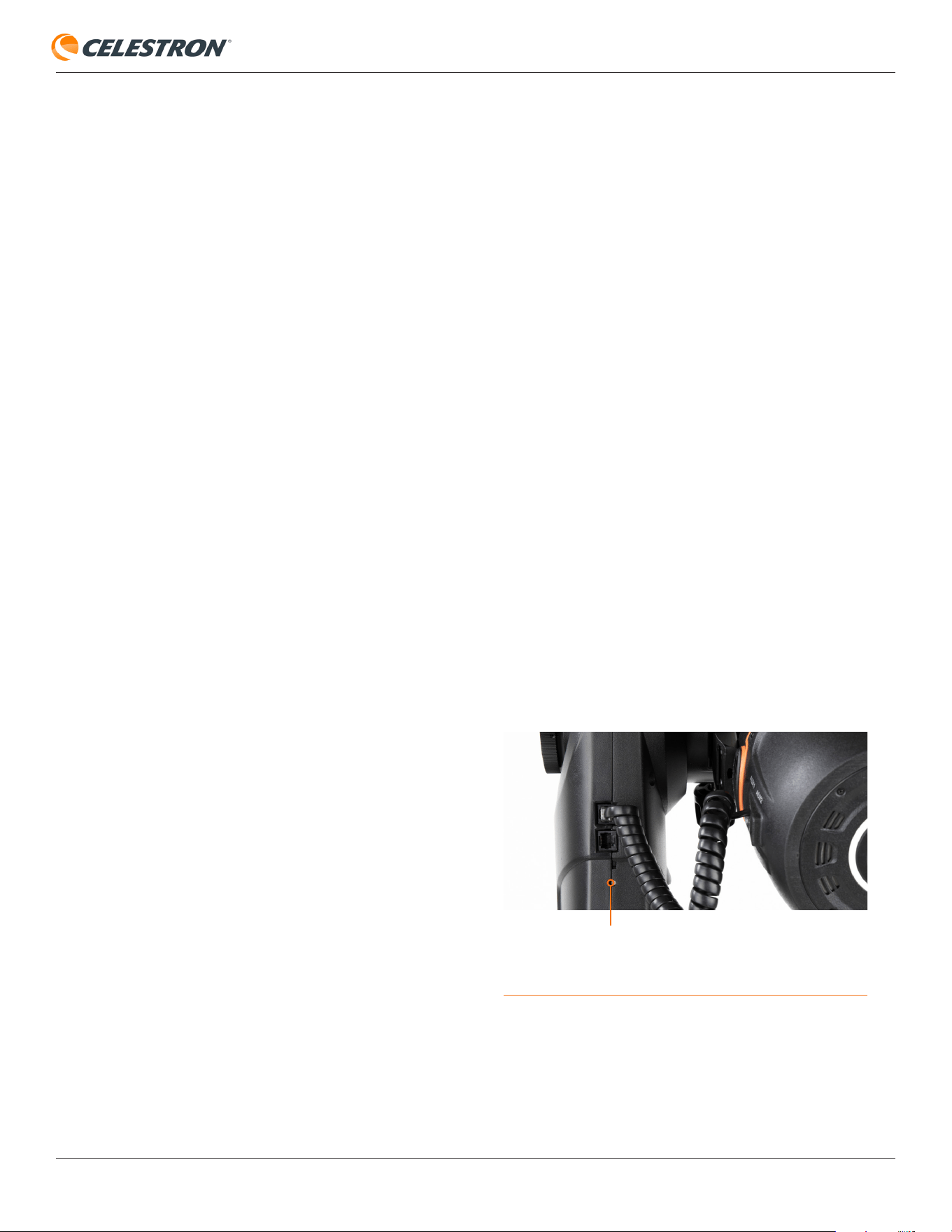
CELESTRON ORIGIN
ESPAÑOL | 39
FIG 37: En casos inusuales puede tener que pulsar este botón hundido para
apagar Origin
BOTÓN DE REINICIO
Se mantiene encendido
incluso si se apaga el
interruptor
• Después de apagar el interruptor el soporte puede
permanecer encendido hasta 7 segundos mientras espera
a que se apague la electrónica de Origin.
• En algunos casos inusuales, puede que Origin permanezca
encendido indefinidamente, incluso si se pone el interruptor
en posición de apagado. Si esto sucede, pulse el botón de
reinicio en el brazo de horquilla (Figura 37). Necesitará un
clip de papel u otro instrumento con punta fina. Cuando
pulse el botón de reinicio, Origin se apagará. La próxima vez
que encienda Origin con el interruptor debería funcionar con
normalidad.
Se mantiene apagado incluso
si se enciende el interruptor
• Si esto sucede la batería puede estar totalmente
agotada, o puede haberse apagado por otras razones
para protegerse. Para restablecer la batería, conecte
brevemente el adaptador CA.
Duración de batería
reducida con clima frío
Usar Origin con temperaturas inferiores a 50° F (10° C)
acortará el tiempo de funcionamiento de la batería recargable
interna. Aunque normalmente una carga completa alimenta
Origin durante seis horas, un entorno más frío reducirá esta
duración.
Con temperaturas cercanas o inferiores a la congelación
(32° F/0° C), vigile la aplicación en busca de advertencias de
batería “baja” o “críticamente baja”. Si observa alguna, debería
cambiar a alimentación externa CA usando el adaptador CA
incluido.
Halos alrededor de estrellas
brillantes cuando se usa el
filtro nebular
Cuando use el Filtro nebular opcional para capturar una
nebulosa que contenga una estrella brillante puede notar un
halo prominente alrededor de dicha estrella. Las estrellas más
tenues seguirán apareciendo como puntos definidos de luz.
Este efecto de halo se produce porque el filtro bloquea gran
parte de la luz entrante, y parte de esta luz rechazada se refleja
en la ruta óptica y hacia el sensor. Esto crea una imagen de
estrella desenfocada superpuesta a la enfocada - el halo
visible. En algunos casos, el cable de la cámara también
puede proyectar una sombra en el halo.
La rápida óptica y sensible sensor de Origin hacen más
evidentes estos halos, especialmente durante exposiciones
prolongadas en las que estrellas brillantes se imponen
norablemente sobre la nebulosidad circundante.
Para minimizar halos en objetivos de estrellas brillantes como
el cúmulo de las Pléyades o la Nebulosa Cabeza de Caballo,
use el filtro transparente en lugar del filtro para nebulosas, y
capture en firmamentos oscuros. Pueden seguir apareciendo
halos tenues, pero serán mucho menos pronunciados.
Fallo del autofoco
El comando de autofoco puede fallar si el enfoque actual está
demasiado alejado de la gama. Puede suceder, por ejemplo,
cuando se cambia a un filtro notablemente más grueso o
delgado que el filtro transparente (que tiene un grosor de
2,0mm).
Si falla el autofoco, use los controles de enfoque manual en la
vista de cámara para acercarse al enfoque, e intente ejecutar
el autofoco otra vez.
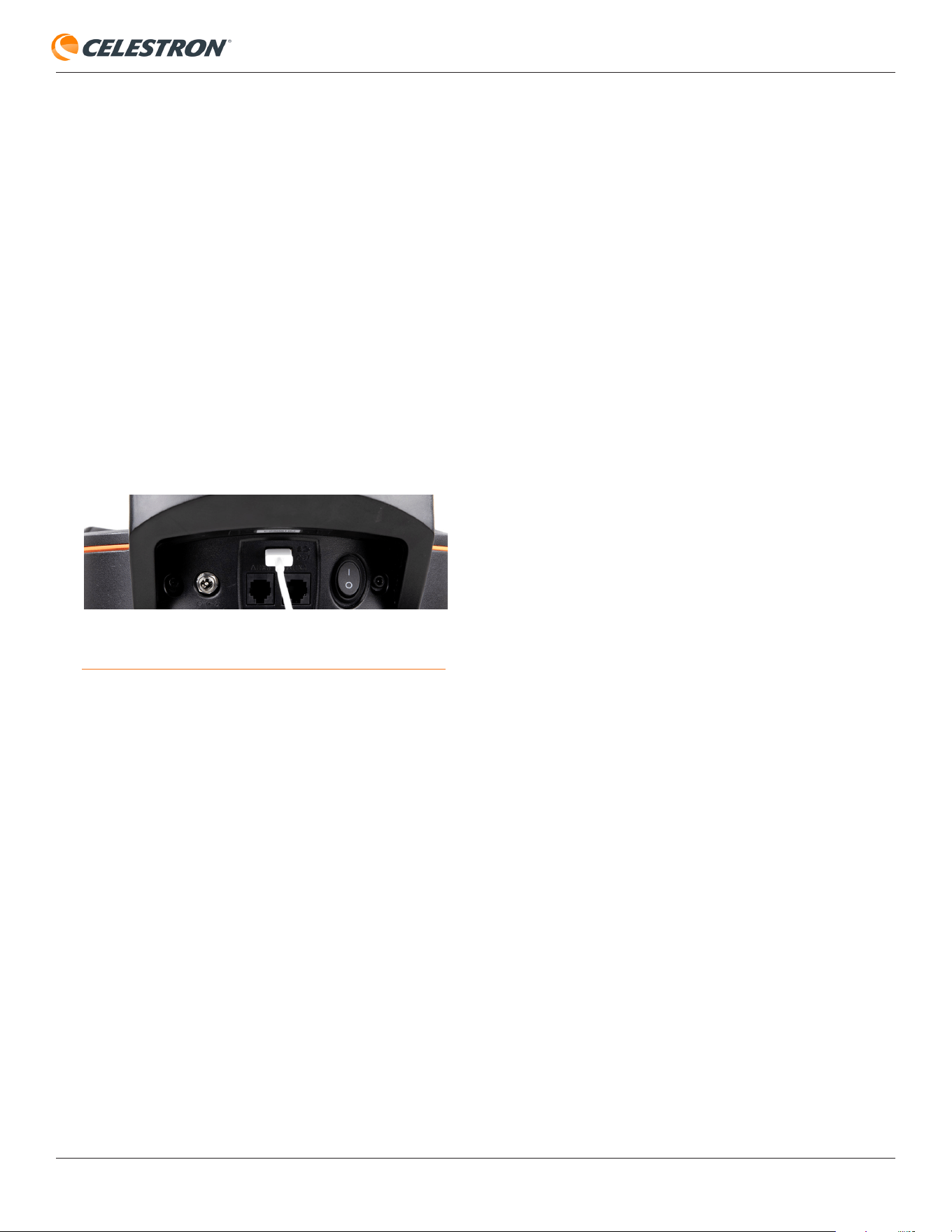
CELESTRON ORIGIN
ESPAÑOL | 40
Apéndice B: Recomendaciones
FIG 38: Puede usar el puerto de carga USB en el soporte Origin para cargar
su dispositivo en el campo.
En este apéndice revisaremos recomendaciones para obtener
los mejores resultados con Origin.
Cargar su dispositivo
• Mientras use Origin, su dispositivo (es decir, teléfono o
tableta) procesará continuamente imágenes, lo que puede
gastar la batería con el tiempo. Puede notar que la batería
de su teléfono se agota más rápido que la batería interna de
Origin. Por ello, antes de usar Origin recomendamos cargar
por completo su dispositivo.
• Puede usar el puerto de carga USB en el soporte Origin
(Figura 38) para cargar su dispositivo a medida que lo usa.
NOTA: Use exclusivamente el puerto de carga USB en el
soporte para cargar su dispositivo. No use los puertos USB
del tubo para cargar.
Use un teléfono o tableta con pantalla y
procesador modernos
• Su experiencia global, incluyendo la velocidad de
procesamiento de imágenes y su calidad, dependen del
dispositivo que empareje con Origin. Elija un teléfono o
tableta con pantalla excelente y procesador rápido para
obtener los mejores resultados.
Seleccione la configuración correcta para el
modo reposo de su dispositivo
• Mientras use la app Origin, el sistema operativo de su
dispositivo puede pasar a “modo reposo” tras cierta
inactividad para conservar energía de la batería. Si esto
sucede la app perderá la conexión con Origin. La app
volverá a conectar automáticamente con Origin cuando la
reactive. Para evitar que Origin se desconecte por el modo
reposo, desactive el modo reposo o establezca una duración
muy larga antes de que se active. Consulte el manual de
su dispositivo o el sitio web del fabricante para obtener
instrucciones específicas.
• En dispositivos Android dispone de una configuración
en la aplicación para evitar que la pantalla se suspenda
automáticamente. Vaya a Menú > Configuración > Aspecto
y comportamiento, y habilite “Evitar reposo”.Ajuste del
equilibrio del tubo
• La Guía de instalación rápida de Origin le muestra como
equilibrar el tubo óptico en el soporte. Sin embargo, puede
querer mejorar ligeramente el rendimiento del seguimiento
de Origin montando el tubo levemente desequilibrado.
Cuando el tubo de Origin está levemente desequilibrado,
la gravedad garantiza que los engranajes del eje de altitud
estén bien encajados. Los engranajes en espiral de ambos
ejes de movimiento tienen muelle para proporcionar un buen
contacto en todo caso. Sin embargo, la fuerza gravitatoria
adicional en el eje de altitud cuando esté levemente
desequilibrado puede ayudar en algunas circunstancias.
Seleccione el objeto correcto para los
mejores resultados de captura de imágenes
• Para los mejores resultados de procesamiento de imagen
IA, asegúrese de que el objeto seleccionado sea el objeto
que desea capturar. Si desea cambiar el encuadre, use la
funcionalidad Reencuadrar. No elija una estrella cercana y
emita un comando Ir a para centrarse en ella. Origin creerá
que desea captura la imagen de la estrella y puede ajustar
los parámetros de IA como resultado.
• La Nebulosa del Velo Occidental es un buen ejemplo.
La brillante estrella 52 Cisne está cerca de su centro.
No seleccione 52 Cisne e Ir a para capturar la imagen
del Velo Occidental. En su lugar, seleccione el Velo
Occidental, Ir a él, y a continuación use la funcionalidad
Reencuadrar para poner 52 Cisne en el centro de la
imagen si lo desea.
Cambiar de WiFi de 5GHz a WiFi
de 2,4GHz si es necesario
- Cuando esté en modo Conexión directa, la WiFi de Origin
funciona a 5Ghz de forma predeterminada. En la mayoría
de casos, 5GHz proporcionan el mayor ancho de banda y
estabilidad. Sin embargo, puede que sea mejor para usted
funcionar con WiFi de 2,4GHz en su entorno WiFi en
modo de Conexión directa. Para cambiar de WiFi de 5GHz
(predeterminado) a WiFi de 2,4GHz, use el conmutador en
Menú>Configuración>Configuración WiFi. Cuando haya
cambiado la configuración, apague y encienda Origin.
- Cuando esté en modo Conexión de red, Origin cambiará
automáticamente entre funcionamiento en 2,4GHz y 5GHz
para coincidir con su router. Si su router doméstico tiene
canales de 2,4GHz y 5Ghz, en general recomendamos
conectar mediante el canal de 5GHz para obtener el mejor
resultado.
CELESTRON ORIGIN
ESPAÑOL | 41
Usar fuentes de alimentación externas
La batería recargable interna de Origin durará aproximadamente
6 horas si está totalmente cargada. Si tiene pensado usar
Origin en sesiones más largas, dispone de dos opciones:
• Conectar una fuente de alimentación CA con el adaptador
CA incluido.
• Conectar una batería externa. Recomendamos
encarecidamente las baterías de litio Celestron PowerTank,
todas ellas compatibles con Origin. La tabla siguiente
muestra el tiempo de funcionamiento aproximado que puede
ofrecer cada batería.
Batería
Energía de
batería
Tiempo de
funcionamiento
aproximado de
Origin
PowerTank
Lithium
84,4 Wh 5,6 horas
PowerTank
Lithium Pro
158,7 Wh 10,5 horas
Nota sobre prevención de enrollado del cable
Cuando use una fuente de alimentación externa, Origin evita
automáticamente que el cable de alimentación se enrolle en el
telescopio cuando éste se desliza por el firmamento. Funciona
del modo siguiente:
• Si conecta un cable de alimentación antes de encender
Origin, la posición del soporte en el encendido se convierte
en su posición “neutra”. El telescopio no rotará más de
180°en azimut respecto a ese punto.
• Si conecta un cable de alimentación después de encender
Origin, la posición del soporte en el momento de conectar el
cable se convierte en su posición “neutra”. El telescopio no
rotará más de 180°en azimut respecto a ese punto.
Encendido y apagado remotos
Si usa Origin de forma remota, puede controlar su
funcionamiento usando una fuente de alimentación externa
que puede activarse y desactivarse remotamente. Para
habilitar esta configuración, siga los pasos siguientes:
Configuración inicial (necesaria una vez, en la
ubicación):
1. Conecte Origin a la fuente de alimentación con control
remoto.
2. Encienda la fuente de alimentación externa.
3. Encienda Origin con su interruptor de encendido físico. La
primera vez debe realizarse localmente.
Para apagar remotamente:
1. En la aplicación, vaya a Menú > Configuración > Avanzado
y seleccione “Apagar”.
2. Apague remotamente la fuente de alimentación externa.
Para encender remotamente (después de la
configuración inicial):
1. Encienda remotamente la fuente de alimentación externa.
2. Origin se encenderá automáticamente.
Fotograma plano del firmamento
Si no tiene un generador de campo plano o panel EL, puede
intentar capturar un fotograma plano usando el firmamento
nocturno poco después del ocaso, antes de que se asiente la
oscuridad. Se conocen como “firmamentos planos”.
Capturar buenos firmamentos planos puede ser complicado
debido a los potenciales gradientes introducidos por la rápida
óptica f/2 de Origin, por lo que las condiciones deben ser
adecuadas.
Para capturar un firmamento plano:
1. Espere 20-30 minutos tras el ocaso.
2. Encienda Origin. La inicialización fallará porque aún no hay
estrellas visibles - está previsto.
3. Apunte manualmente Origin a una altitud de
aproximadamente 60°-75°, más o menos en dirección
opuesta al Sol. Busque una zona de firmamento despejada
y uniforme sin nubes.
4. En la aplicación, vaya a Menú > Configuración > Avanzado
y seleccione “Volver a capturar fotogramas planos”.
CELESTRON ORIGIN
ESPAÑOL | 42
Apéndice C: Acciones de llave USB
En este apéndice explicaremos como usar una unidad flash
(disco USB) para restablecer la configuración WiFi de Origin,
restablecer toda la configuración o actualizar el software.
Normalmente no necesitará realizar estos procedimientos,
pero pueden ser útiles en ciertas situaciones.
Requisitos de la unidad USB
Formatee su unidad flash usando exFAT o FAT32. Otros
sistemas de archivos como NTFS (usado por Windows) o
HFS+ (usado por MacOS) pueden no funcionar.
Restablecer WiFi
Cuando realice este restablecimiento, la clave de Conexión
directa volverá a la predeterminada y se borrarán todas las
redes conocidas. Puede ser útil si ha cambiado la clave de
Conexión directa y la ha olvidado. También puede devolver a
Origin al modo de Conexión directa si se queda atascado en
modo Conexión de red. (Puede suceder si conecta Origin a la
red de su router pero luego no puede conectar su dispositivo
con Origin por la red debido a la configuración de seguridad
de la red).
1. En una unidad USB, cree un archivo con nombre
“OriginResetWifi.txt”
2. Apague la unidad Origin e inserte la unidad USB.
3. Encienda la unidad Origin. En unos momentos Origin creará
un punto de acceso. Ahora puede usar la app para conectar
por Conexión directa con la clave predeterminada. Una vez
vuelva a conectar, desconecte la unidad USB de Origin.
Restablecer configuración
Cuando realice este restablecimiento borrará todas las
configuraciones personalizadas mientras que conserva los
datos de astrofotografía. Por ejemplo, se restablecerán
las configuraciones de agresividad del calentador
de condensación y WiFi. Puede querer realizar este
restablecimiento durante la resolución de problemas.
1. En una unidad USB, cree un archivo con nombre
“OriginResetSettings.txt”
2. Apague la unidad Origin e inserte la unidad USB.
3. Encienda la unidad Origin. Se borrarán todas las
configuraciones.
Actualizar software
Cuando esté conectado con Origin en modo conexión de red
(es decir, cuando su teléfono o tableta se conecte con Origin
mediante un router con acceso a internet), podrá instalar
las actualizaciones del software núcleo desde la aplicación
Origin. Consulte la sección 14 (“Actualizar software”) para las
instrucciones completas.
Si no puede lograr el modo de conexión de red con Origin y
solo puede conectar con Origin en modo de conexión directa,
puede “cargar por separado” la actualización de software
núcleo usando una unidad flash (disco USB). siga estos
pasos:
1. Descargue “Origin Core Sideload” de la sección de
software y descargas de la página web de producto Origin
en Celestron.com.
2. Descomprima el archivo descargado.
3. Copie los archivos .txt y .swu en la unidad flash.
Recomendamos borrar cualquier otro archivo presente en
la unidad flash.
4. Con Origin apagado, inserte la unidad USB en uno de los
puertos USB de la célula posterior de Origin. Consulte la
Figura 27.
5. Asegúrese de que el tubo óptico y el soporte estén
conectados con el cable AUX del modo habitual. Encienda
Origin a continuación.
6. La actualización del núcleo comenzará automáticamente. La
instalación tarda unos minutos. Cuando vea que la arandela
LED de Origin gira en sentido horario o antihorario, la
actualización ha finalizado y puede usar Origin.
7. Confirme que la actualización sea correcta en la aplicación
Origin. Vaya a Menú > Configuración > Versiones y
actualizaciones. La “Versión actual” debe coincidir con el
número de versión del archivo .swu que ha instalado.
8. Retire la unidad flash de Origin.
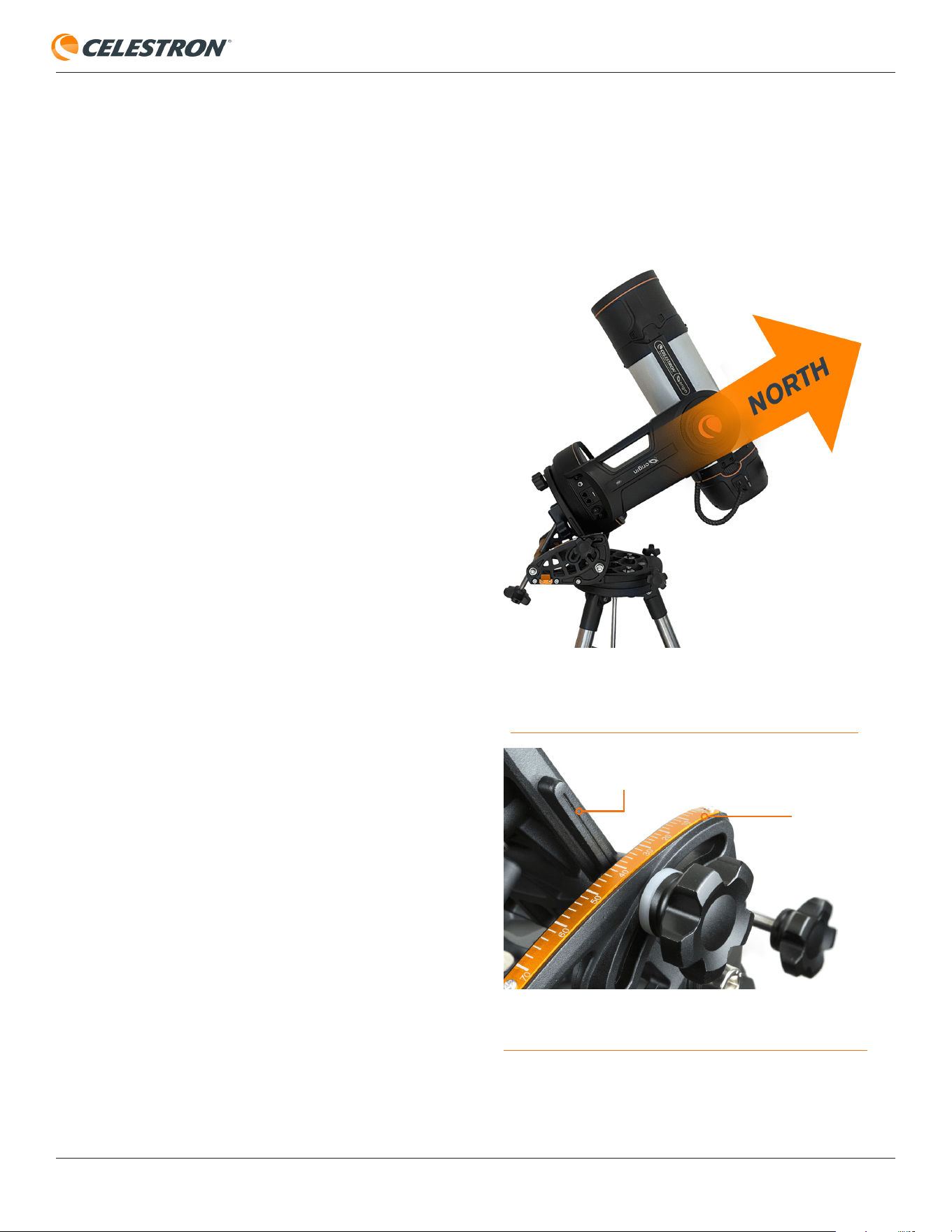
CELESTRON ORIGIN
ESPAÑOL | 43
Apéndice D: Usar Origin en una
cuña ecuatorial opcional
A partir de la versión de software núcleo 1.2.5099 y la versión
de aplicación 1.0.8, Origin puede usarse con la cuña Celestron
para NexStar Evolution. Este accesorio opcional permite al
soporte seguir de forma ecuatorial el firmamento, ofreciendo
diversas ventajas:
• Elimina la rotación de campo causada por el seguimiento
en altazimut. Normalmente, la rotación de campo no es
detectable porque la aplicación recorta automáticamente los
bordes del fotograma donde se produce (a menos de Auto
recortar imágenes se desactive en Menú > Configuración >
Avanzado). Con el seguimiento ecuatorial no es necesario
recortar.
• Permite capturas en o cerca del cenit.
• Permite subexposiciones manuales superiores a 30 segundos.
Si quiere usar Origin con la cuña, siga las instrucciones de
instalación que incluye. Recomendamos encarecidamente
leer todo el manual de la cuña para comprender los ajustes
necesarios para una alineación polar correcta.
Alineación polar inicial
Cuando la cuña esté instalada, realice una alineación polar
aproximada.
NOTA: Si se encuentra en el hemisferio sur, sustituya Sur
siempre que este procedimiento mencione Norte.
1. Apunte el brazo de horquilla
aproximadamente al norte
Gire toda la instalación hasta que el brazo de horquilla esté
orientado aproximadamente en 5° del norte (Fig. D1).
• Si Polaris (la estrella del norte) es visible desde su
ubicación, úsela como referencia.
• So Polaris no es visible, use una aplicación de brújula en el
teléfono para localizar el norte.
2. Establecer su latitud de observación.
Use el mando de ajuste de latitud de la cuña para alinear el
indicador con su latitud local en la escala (Fig. D2). Antes del
ajuste recuerde aflojar los mandos de bloqueo de latitud en los
laterales de la cuña.
3. Habilitar el modo de cuña EQ.
Encienda Origin y conéctelo con la aplicación. Vaya a
Menú > Configuración > Avanzado y habilite “Usar cuña
ecuatorial”. Origin se reiniciará en modo de cuña EQ.
FIG D1: La base de la cuña y el brazo de horquilla deben apuntar al norte.
Si estás en el hemisferio sur, el brazo de la horquilla debe apuntar hacia
el sur.
FIG D2: Gire el mando de ajuste de latitud de la cuña hasta que el indicador de
latitud se alinee con la latitud de su ubicación actual en la escala.
LATITUDE SCALE
LATITUDE INDICATOR
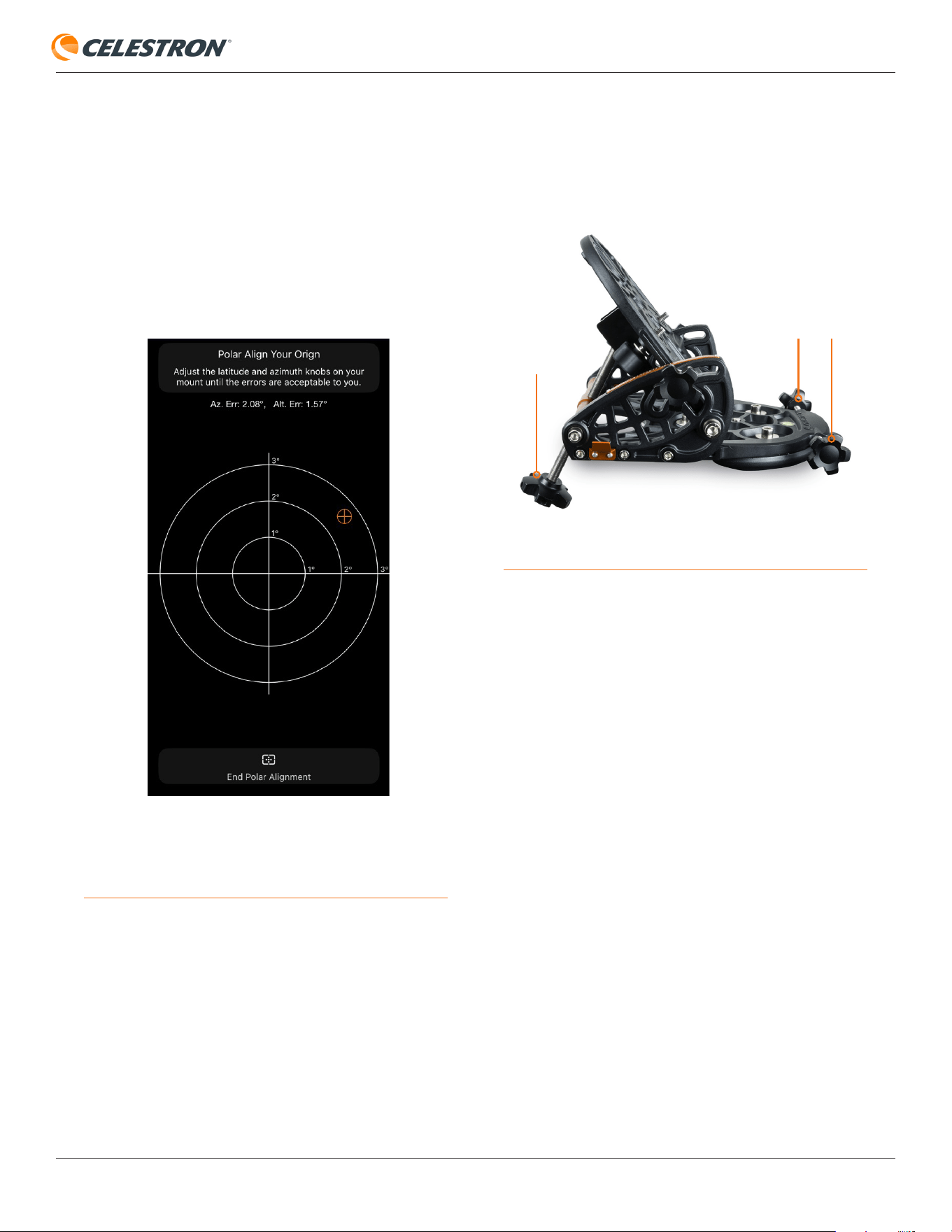
CELESTRON ORIGIN
ESPAÑOL | 44
FIG D3: Pantalla de alineación polar. Esta gráfica proporciona una guía visual
para ajustar la cuña. El error de azimut se muestra en el eje horizontal, y
el error de altitud en el eje vertical. Cuando la alineación esté completa, el
indicador de punto de mira debería estar cerca del centro de la gráfica.
4. Iniciar la alineación polar.
Después de la inicialización la aplicación solicitará iniciar
la rutina de alineación polar. Aunque no es estrictamente
necesario, recomendamos encarecidamente completarla para
una precisión de seguimiento mejorada. Si elige continuar, la
aplicación le llevará a la pantalla de alineación polar (consulte
la figura D3).
FIG D4: Realizar ajustes en la cuña usando los mandos de ajuste de azimut
y latitud.
MANDOS DE
AJUSTE DE
AZIMUT
MANDO DE
AJUSTE DE
LATITUD
5. Ajustar la cuña.
Use los mandos de ajuste de azimut de la cuña y el mando de
ajuste de latitud (Fig. D4) para reducir el error de alineación.
Intente llevar los errores de azimut y altitud a menos de 0,1°.
No es necesario precisar más, hacerlo no mejorará de forma
perceptible el rendimiento.
6. Finalizar la alineación y reiniciar.
Cuando esté satisfecho con la alineación, toque “Finalizar
alineación polar”. Origin reinicializará. Volverá a solicitar si se
desea realizar alineación polar. Como ya lo ha hecho, salte
este paso. Ahora está preparado para comenzar a capturar
en modo EQ
NOTAS:
• Antes de ajustar azimut, afloje los tres pernos de cabezal
hexagonal de la placa de azimut de la cuña lo suficiente
para permitir un movimiento suave. Para ajustes de latitud,
afloje ligeramente los mandos de bloqueo de latitud en los
laterales de la cuña. Tras la alineación polar, puede volver
a apretar todos los mandos y pernos. Para más detalles,
consulte el manual de instrucciones de la cuña Evolution.
• En modo cuña EQ, puede establecer subexposiciones
superiores a 30 segundos usando la configuración de
cámara manual en la pantalla de vista de cámara. Sin
embargo, debido a la rápida óptica f/2.2 de Origin, el sensor
se puede saturar (ponerse totalmente blanco) en menos de
un minuto en la mayoría de ubicaciones, a menos que use
un filtro de nebulosa. En muchos casos, las subexposiciones
superiores a 15 segundos ofrecen pocas ventajas.
• Si tiene planeado usar subexposiciones superiores a 30
segundos, recomendamos capturar nuevos fotogramas
oscuros usando el comando “Volver a capturar fotogramas
oscuros” (localizado en Menú > Configuración > Avanzado).
Puede introducir manualmente los valores de ISO de
fotograma oscuro, Exposición de fotograma oscuro y
Número de fotogramas oscuros que desee.
- Cuando use Origin con una cuña EQ y el adaptador CA
incluido u otra alimentación externa de 12v CC, compruebe
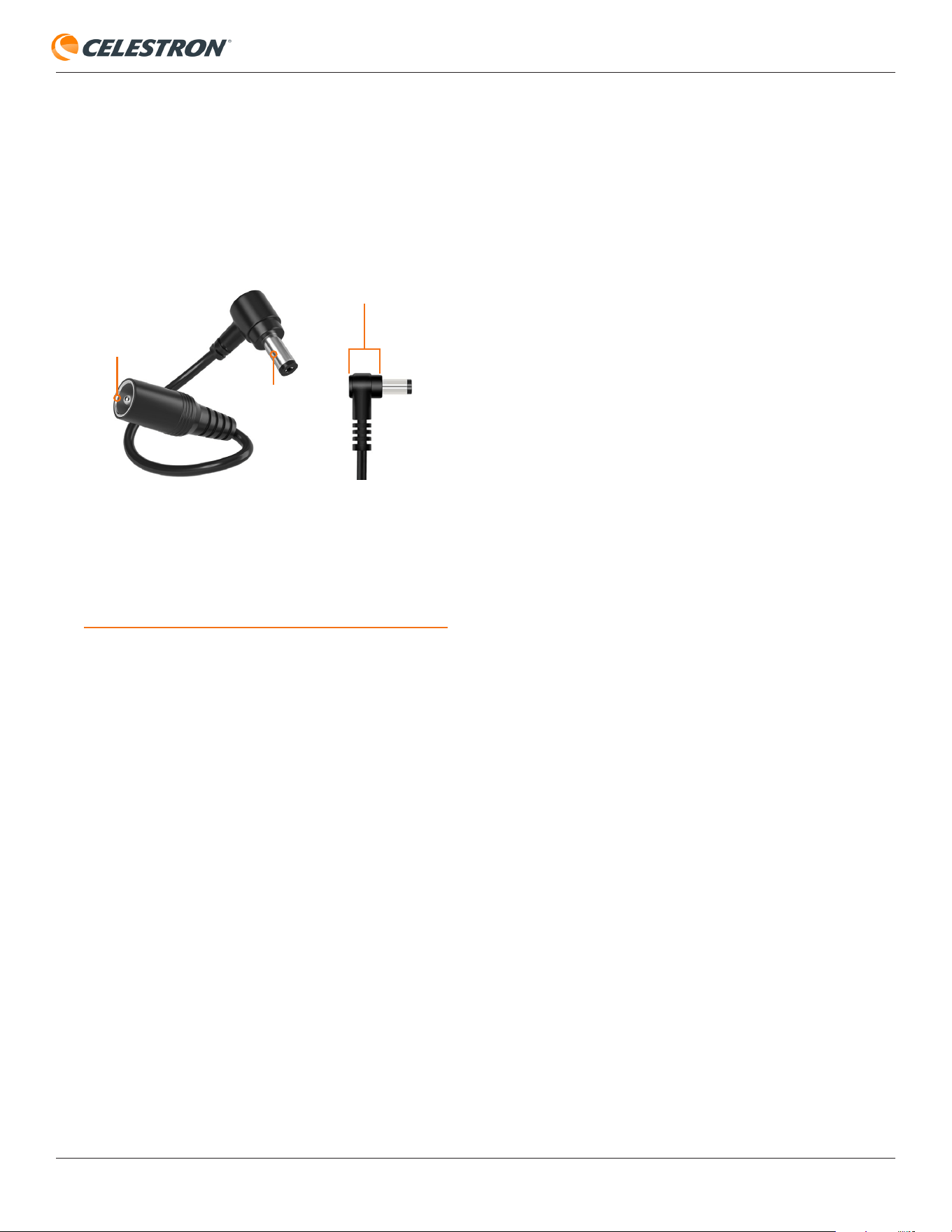
CELESTRON ORIGIN
ESPAÑOL | 45
5,5MM
DIÁMETRO
EXTERNO, 2,1MM
DIÁMETRO
INTERNO
PARA ENCAJAR
CON LA FUENTE
DE ALIMENTACIÓN
EXTERNA
20MM
FIG D5: If using external power in EQ Wedge mode, consider purchasing a
right-angle adapter for Origin’s power jack to prevent the power source’s plug
from getting pinched between Origin’s base and the wedge. This can most
often occur at latitudes above 35°. The height of the adapter should be no
more than 20mm, and the adapter’s plug should have a 5.5mm O.D. / 2.1mm
I.D. barrel connector.
que el conector de alimentación no pueda quedar capturado
entre la base de Origin y la cuña durante el uso. En latitudes
superiores a 35°, considere adquirir un adaptador de ángulo
recto para la toma de alimentación de Origin para evitar este
problema (Fig. D5).
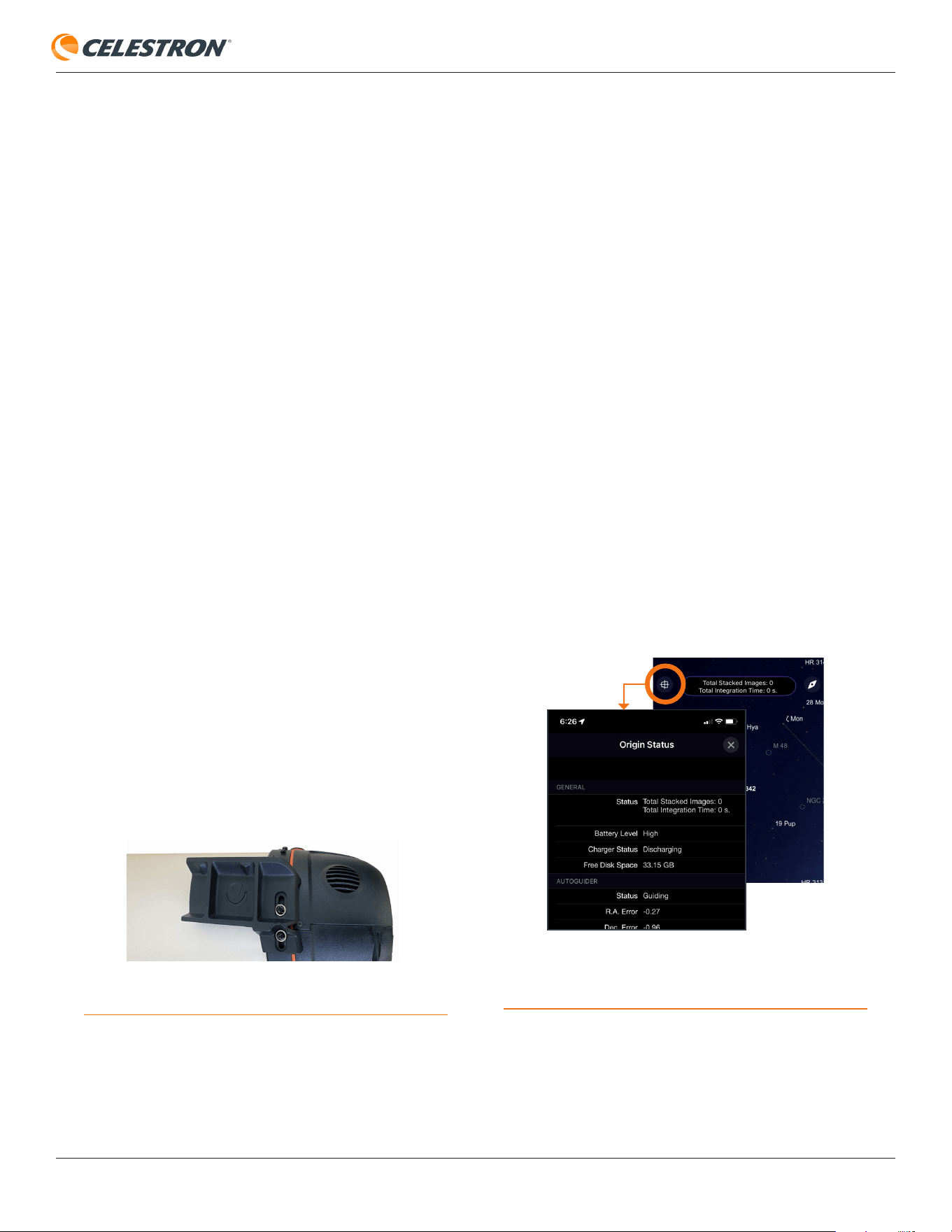
CELESTRON ORIGIN
ESPAÑOL | 46
FIG E2: En la vista de planetario, toque el icono de la esquina superior izquierda
para ver la página de estado de Origin. Desde aquí puede ver el estado y datos
de StarSense Autoguider.
Apéndice E: Usar Origin con StarSenseAutoguider
A partir de la versión de software núcleo 1.2.5099 y la versión
de aplicación 1.0.8, puede añadir el accesorio opcional
StarSense Autoguider (SSAG) a Origin para mejorar su
precisión de seguimiento cuando use la cuña ecuatorial
opcional.
Si usa configuración de cámara automática (es decir,
subexposiciones de 10-15 segundos), SSAG ofrece pocas
ventajas. Origin ya sigue muy bien en tiempos cortos y
descarta automáticamente cualquier fotograma con errores
de seguimiento.
Si usa subexposiciones manuales de 30 segundos o
superiores, SSAG se vuelve más útil al reducir el número de
fotogramas rechazados.
Para exposiciones de 60 segundos o superiores, son
necesarios tanto SSAG como la cuña ecuatorial.
Montar SSAG en Origin
Use el hardware “Otros telescopios” incluido con SSAG para
instalar la base de soporte grande a la célula posterior de
Origin (Fig. E1). Monte a continuación el SSAG en el soporte
y asegúrelo con los tornillos manuales.
NOTAS: Si ya tiene el SSAG (Celestron SKU n.° 94008),
necesitará una base de soporte con ranuras de montaje más
largas para el Origin, así como los accesorios de montaje
adecuados. En ese caso, póngase en contacto con el soporte
técnico de Celestron.
Cuando monte la base de soporte en Origin, debe quedar
relativamente paralela al tubo óptico. No es necesaria una
alineación precisa, puede hacerlo aproximado.
FIG E1: UUse el hardware “Otros telescopios” incluido con StarSense
Autoguider para montar la base de soporte grande en Origin como se indica.
Conectar SSAG
1. Con Origin apagado, use el cable AUX incluido para
conectar el puerto AUX de SSAG a uno de los puertos AUX
de Origin. Para la ruta de cable más corta, recomendamos
usar el puerto AUX del tubo óptico de Origin, aunque
también funcionará cualquier puerto AUX del soporte.
2. Encienda Origin. SSAG comenzará a guiar automáticamente
durante las sesiones de captura.
Comprobar el estado de
SSAG durante la captura
1. Desde la vista de planetario de la aplicación, toque el icono
de la esquina superior izquierda para abrir la página de
estado de Origin. Cuando esté conectado SSAG, observará
que este icono cambia de un icono de información “i” a un
icono de punto de mira.
2. En la sección AUTOGUIDER (Fig. E2) verá los datos
actualizarse cada segundo:
- Correcciones de errores de seguimiento RA y Dec en
arcosegundos
- Número de estrellas usadas como guía
NOTA: También puede ver el estado de SSAG mediante su propia
arandela LED. Consulte el manual de instrucciones de
StarSense Autoguider para más detalles.
ICONO DE ESTADO DE ORIGIN
NOTA: Si usa SSAG con otro soporte Celestron, debería realizar
un Restablecimiento de fábrica primero en el SSAG
usando el mando manual NexStar+. Puede acceder a la
función en MENÚ>SSAG>Restablecimiento de fábrica.
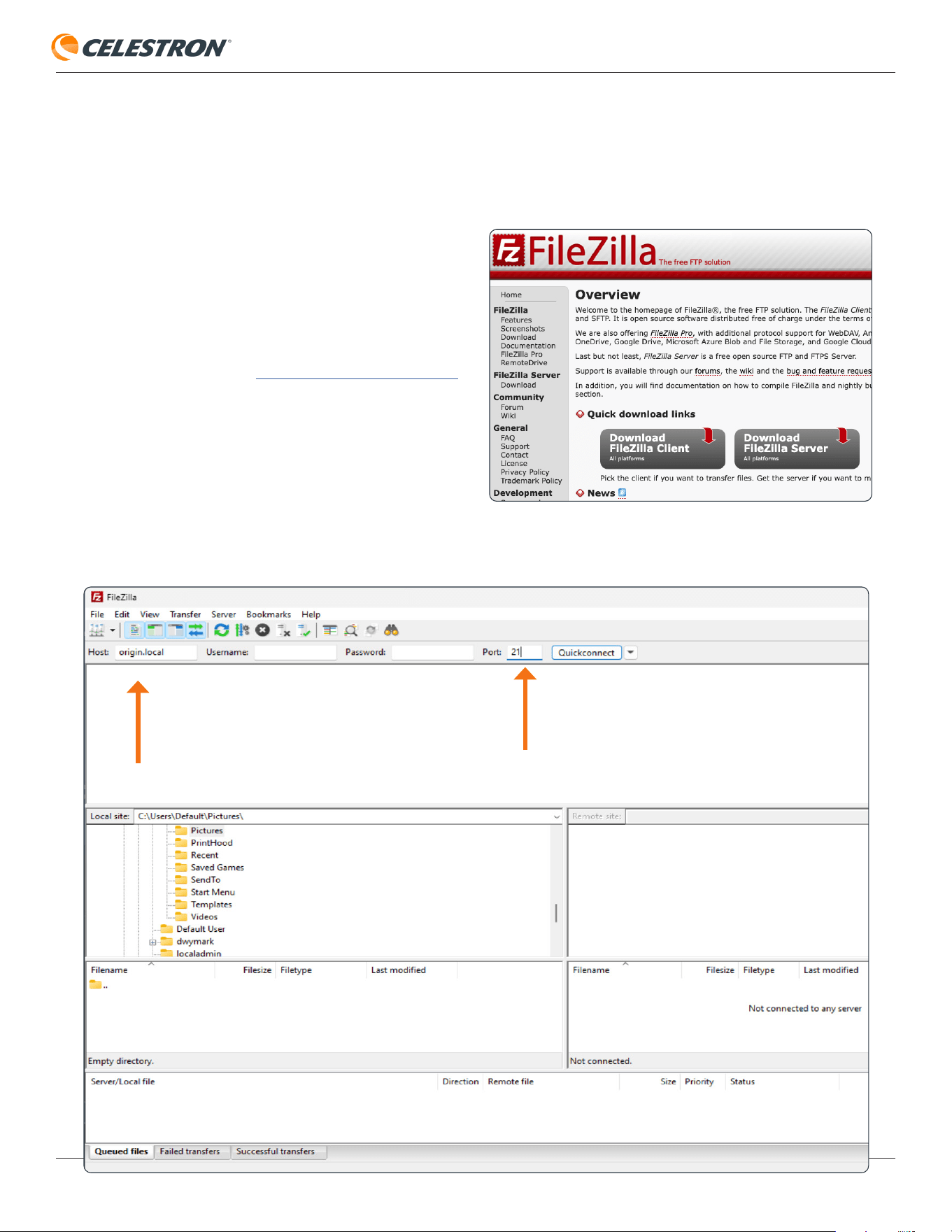
CELESTRON ORIGIN
ESPAÑOL | 47
Puede descargar los archivos de imagen RAW que capture
con Origin para su procesamiento manual. Esta guía le indica
el modo en el que transferir estos archivos directamente a su
ordenador por WiFi usando un programa de terceros
1. Instalar FileZilla
Descargue FileZilla del sitio web oficial de FileZilla.
Ejecute el instalador para su sistema operativo y siga las
instrucciones en pantalla para finalizar la instalación.
2. Conectar con Celestron Origin
Abra FileZilla Debería ver una ventana como la siguiente - este
es el aspecto de FileZilla antes de conectar. En la barra superior
de conexión, introduzca el host origin.local y Port 21.
Apéndice F: Descargar archivos de imagen RAW
de Celestron Origin por WiFi
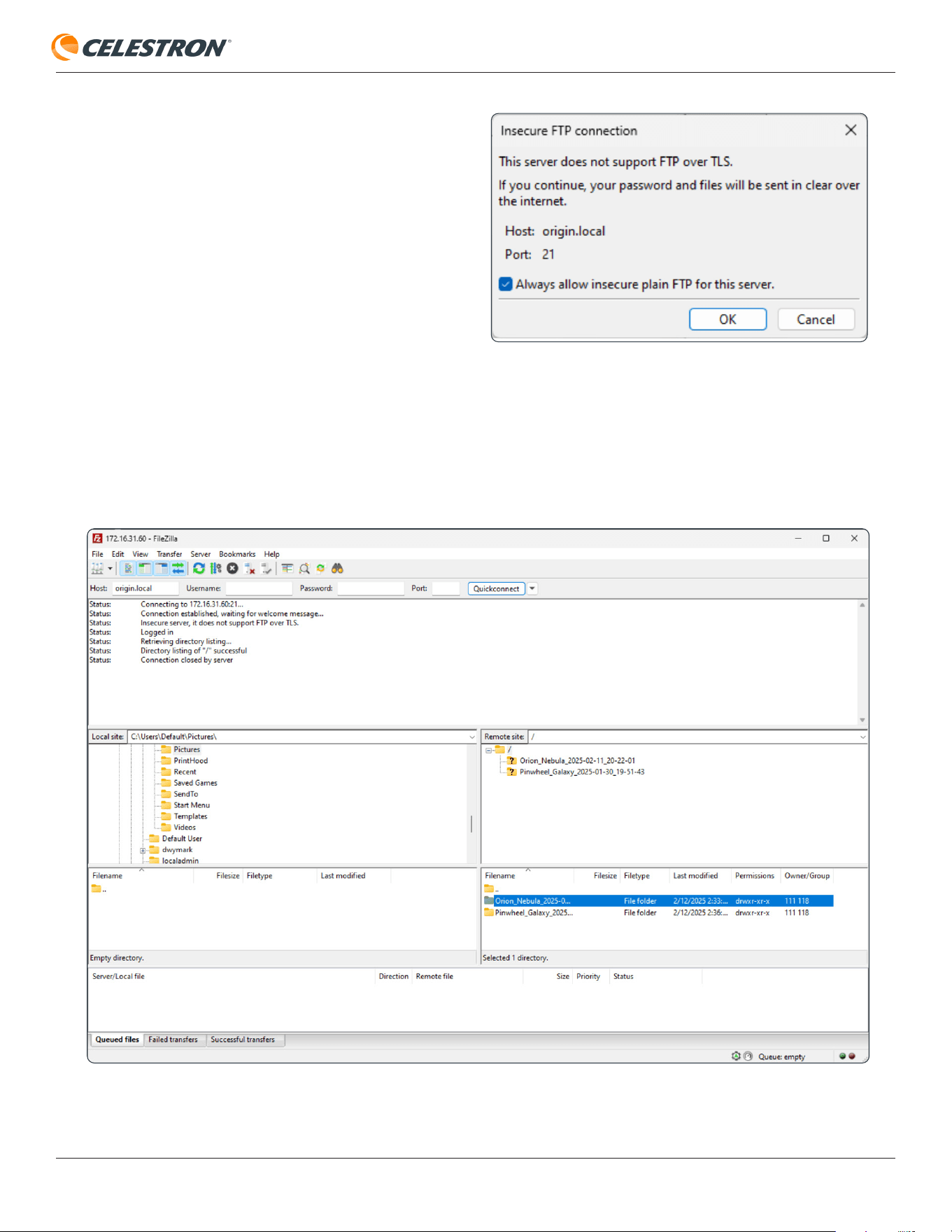
CELESTRON ORIGIN
ESPAÑOL | 48
Pulse Quickconnect para iniciar la conexión. Puede ver una
advertencia sobre conexión FTP no segura - no se preocupe.
Como esta conexión es local (entre su ordenador y Origin), es
seguro continuar. Pulse OK.
Si no puede conectar, compruebe que su ordenador y
Origin estén conectados a la misma red. Si está conectado
directamente con Origin, asegúrese de que su ordenador esté
en la red WiFi de Origin.
Tenga también en cuenta que las descargas por WiFi precisan
de la versión de software núcleo de Origin 1.2.5059 o posterior.
Si está ejecutando una versión anterior deberá actualizar Origin
antes de continuar.
3. Navegación y gestión de sus archivos
Una vez conectado, el panel derecho de FileZilla le mostrará sus carpetas de astrofotografía. Cada carpeta tiene por nombre el objeto
capturado y la fecha.
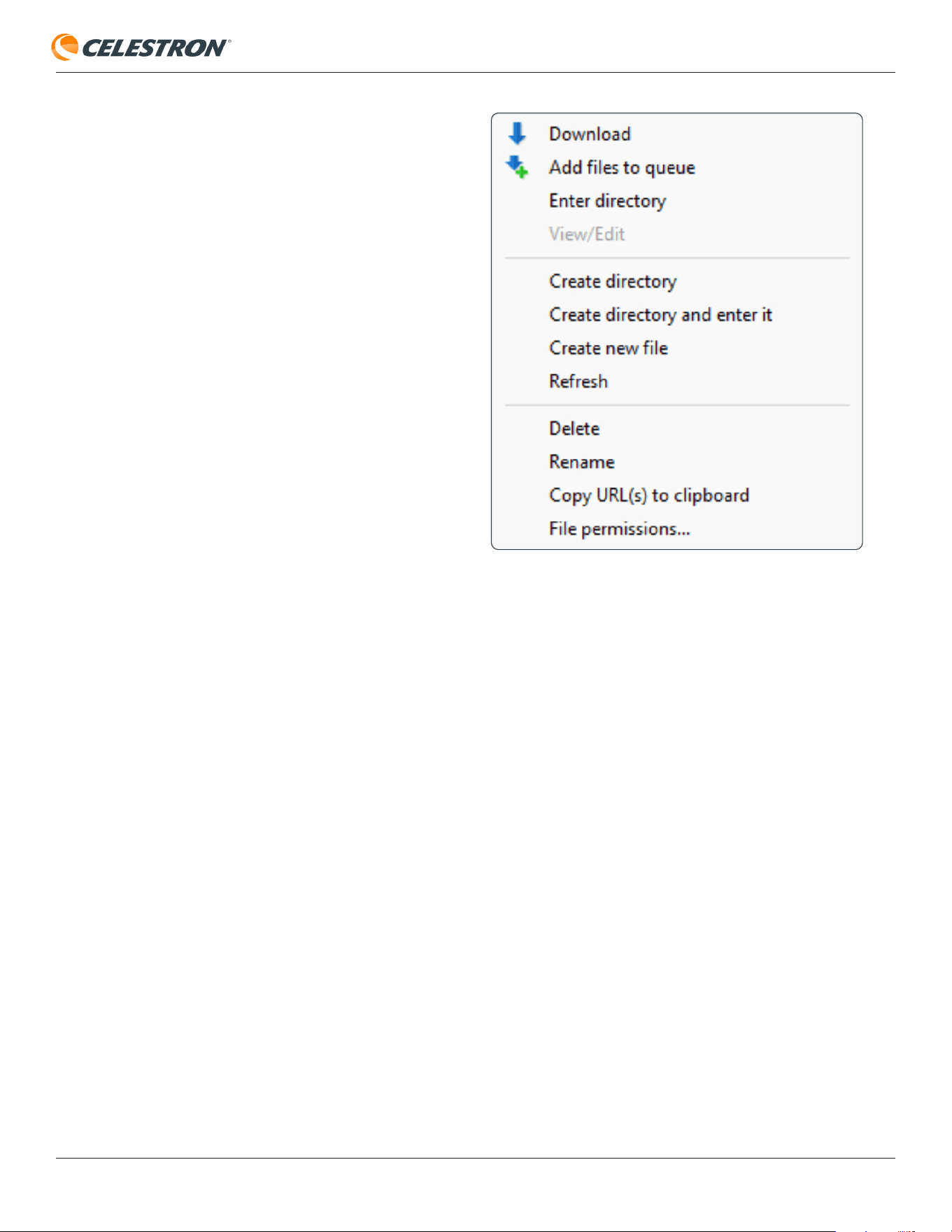
CELESTRON ORIGIN
ESPAÑOL | 49
Pulse una carpeta para destacarla. A continuación, pulse el botón
derecho para abrir un menú, desde el que puede descargar los
archivos de imagen RAW y marcos de calibración para un objeto
dado. También puede eliminar archivos para liberar espacio si
lo desea. Tenga cuidado; los archivos eliminados no pueden
recuperarse.
Alternativamente, puede seleccionar múltiples carpetas
pulsando con Shift en ellas, o pulsar Ctrl+A para destacarlas
todas a la vez. Cuando haya seleccionado las carpetas que
desee, arrástrelas de FileZilla a una carpeta en su ordenador
para iniciar la transferencia. Cada carpeta también incluye los
marcos de sesgo, oscuro y otros de calibración asociados con
el objeto.
RECOMENDACIÓN: ¿Descarga muchos archivos RAW
por la red WiFi doméstica? Puede acelerarlo conectando
directamente Origin con su router con un cable Ethernet.
Conecte un extremo al puerto Ethernet de Origin y el otro a su
router.
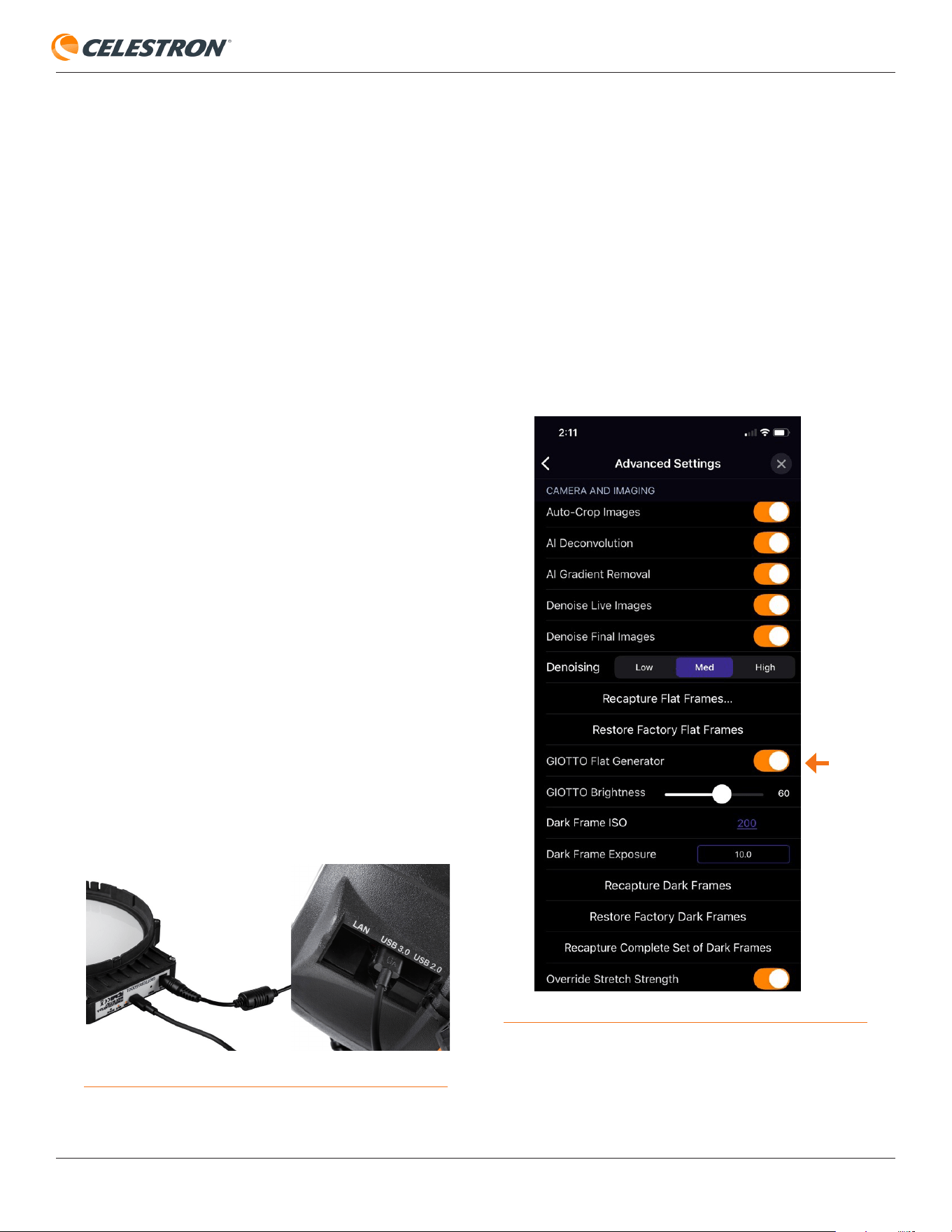
CELESTRON ORIGIN
ESPAÑOL | 50
Apéndice G: Use con el generador de campo
plano PrimaLuceLab GIOTTO Origin
Durante el procesamiento automático de imagen, Origin usa
fotogramas planos para garantizar una iluminación homogénea
en todo el sensor de la cámara. Para unos resultados óptimos,
recomendamos capturar nuevos fotogramas planos siempre
que:
• Rote la orientación de la cámara respecto al tubo óptico
• Cambie o actualice la cámara de Origin
Para hacer que este proceso sea rápido y sencillo, el equipo
de PrimaLuceLab ha desarrollado el generador de fotograma
plano GIOTTO Origin. Encaja directamente en Origin en
lugar de la tapa para polvo y está totalmente integrado con
la aplicación de Origin. Puede activar o desactivar GIOTTO
y ajustar su brillo sin desconectar de la red WiFi de Origin.
Recomendamos encarecidamente usar GIOTTO para
simplificar el proceso de captura de fotograma plano y
garantizar la mejor calidad de imagen posible.
Capturar fotogramas planos
con GIOTTO
Para empezar, alimente GIOTTO con una fuente de
alimentación externa de 12 V CC como indica el manual de
instrucciones de GIOTTO. No se base en el puerto USB
de Origin para la alimentación, no proporciona la corriente
suficiente. Cuando tenga alimentación, la arandela LED de
GIOTTO se iluminará.
A continuación, conecte GIOTTO a uno de los puertos USB
del tubo de Origin usando el cable USB-A a C incluido con
GIOTTO (Figura G1).
USB DE GIOTTO
CABLE GIOTTO
DE ALIMENTACIÓN
USB DE GIOTTO
FIG G1
Con GIOTTO con alimentación y conectado, siga estos pasos
para capturar un fotograma plano.
1. Conecte con Origin usando la aplicación Origin en
su teléfono o tableta. Si la inicialización comienza
automáticamente, toque "Cancelar inicialización" desde la
vista de planetario.
2. Vaya a Menú>Configuración>Avanzado y active
“Generador plano GIOTTO” (Figura G2). GIOTTO debería
encenderse.
FIG G2:
3. Use el deslizador "Brillo de GIOTTO" para establecer el
brillo en aproximadamente 60.
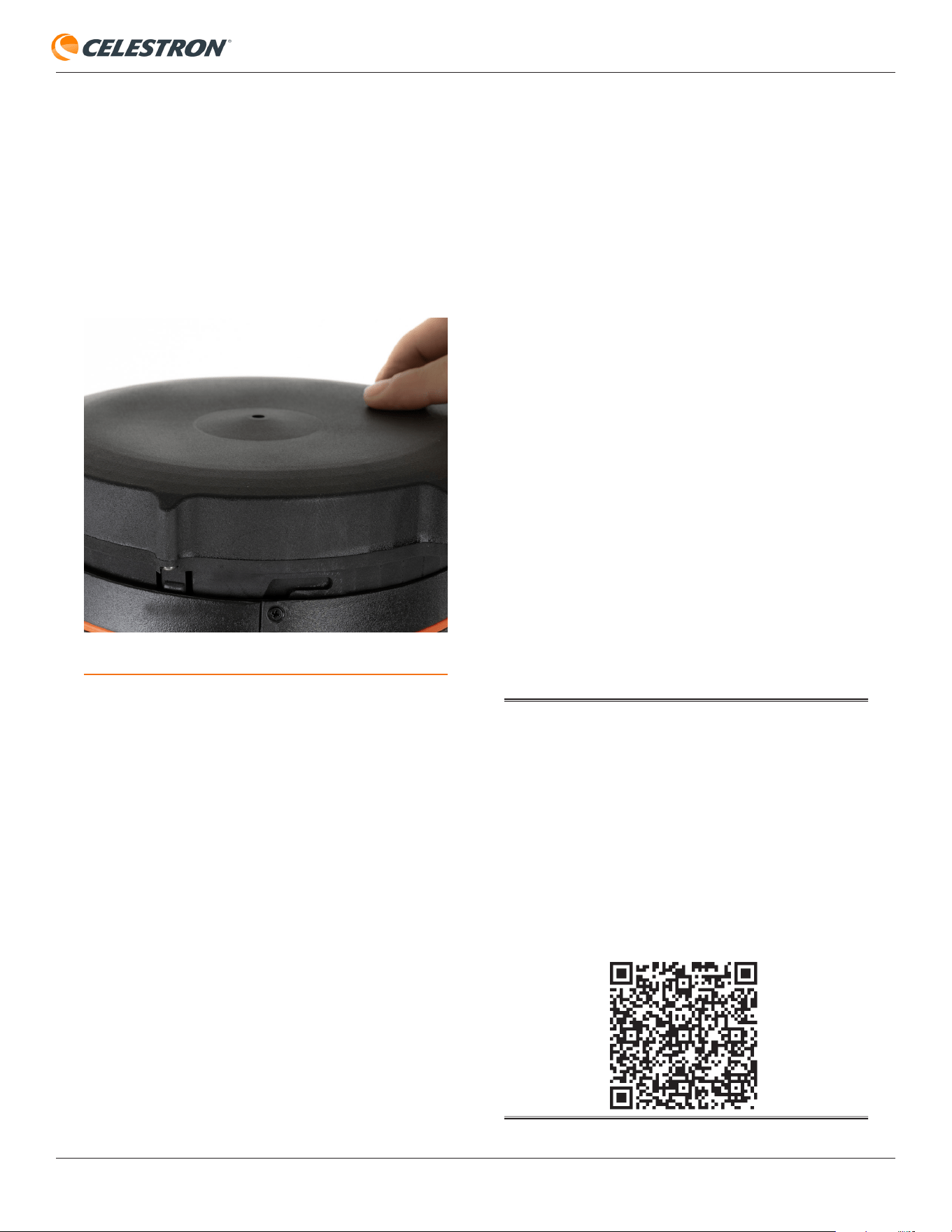
CELESTRON ORIGIN
ESPAÑOL | 51
NOTA: La configuración exacta de brillo no es esencial; Origin
ajustará el tiempo de exposición según sea necesario durante
la captura del fotograma plano.
4. Saque la tapa para polvo de Origin e instale GIOTTO en su
lugar. Alinee las ranuras de GIOTTO con las pestañas del
borde anterior del protector contra condensación de Origin
(Figura G3). Una vez alineado, presione GIOTTO sobre el
protector de condensación y gírelo ligeramente en sentido
horario para encajarlo en posición.
FIG G3
PESTAÑA (NO VISIBLE)
RANURA
5. En la aplicación, vuelva a Menú > Configuración > Avanzado
y seleccione "Volver a capturar fotogramas planos". Origin
capturará automáticamente un nuevo fotograma plano.
Solo tarda unos minutos.
6. Cuando termine la captura, retire GIOTTO de Origin y
desconecte el cable USB.
Se habrá capturado un nuevo fotograma plano, y podrá seguir
capturando imágenes del modo habitual. El generador de
fotograma plano GIOTTO Origin de PrimaLuceLab es una
práctica herramienta para ayudarle a obtener las mejores
imágenes de su Origin.
En el momento de su redacción, este manual
contiene la información más actualizada de la
que disponemos sobre Origin. Sin embargo,
a medida que obtengamos información de
los clientes y trabajemos internamente para
añadir nuevas características, mantendremos
una página de preguntas frecuentes
en nuestro sitio web, con respuestas y
recomendaciones actualizadas a medida que
aparezcan. Escanee el código QR siguiente
para ir a la pestaña de preguntas frecuentes
en celestron.com/origin para explorar las
preguntas frecuentes completas.
10-25
NOTA FCC: Este equipo ha sido probado y cumple con los límites de un dispositivo digital
de Clase B, según el apartado 15 de las normas FCC. Estos límites están diseñados
para proporcionar una protección razonable contra interferencias dañinas en una
instalación doméstica. Este equipo genera, usa e irradia energía de radiofrecuencia y, si
no se instala y utiliza de acuerdo con las instrucciones, puede provocar interferencias
dañinas en comunicaciones por radio. Sin embargo, no existe ninguna garantía de
que no se produzcan interferencias en una instalación concreta. Si este equipo causa
interferencias dañinas en la recepción de radio o televisión, lo que puede determinarse
apagando y encendiendo el equipo, se recomienda al usuario intentar corregir las
interferencias con una o varias de las medidas siguientes:
• Reorientar o recolocar la antena receptora.
• Aumentar la separación entre el equipo y el receptor.
• Conectar el equipo a una toma de un circuito distinto al que esté conectado el
receptor.
• Consultar al vendedor o a un técnico experimentado de radio/TV para obtener ayuda.
El diseño y las especificaciones del producto están sujetos a cambios sin notificación
previa.
Este producto ha sido diseñado y está pensado para ser usado por personas de 14
años o más de edad.
Origin usa software de código abierto. En el dispositivo está disponible un documento
con las licencias y notificaciones para todo el software de código abierto usado para
crear el SO de Origin. Conecte con el dispositivo mediante WiFi y visite http://origin.
local/licenses para más información.
©2025 Celestron. Celestron y su símbolo son marcas comerciales de
Celestron, LLC.
Todos los derechos reservados. Celestron.com
2835 Columbia Street • Torrance, CA 90503 EE.UU.
GB: Unit 2 Transigo, Gables Way, Thatcham RG19 4JZ, Reino Unido
celestron.com/pages/technical-support
INFORMACIÓN DEL ADAPTADOR CA:
• Fabricante: ShenZhenXinJunMeng Energy Technology Co. Ltd
• Modelo: 18778
• Entrada:100-240V~, 50/60Hz, Máx. 0,8A; Salida:12V , 2A
• Temperatura operativa para el adaptador CA: 25°C
ADVERTENCIA DE LA BATERÍ
• No use nunca el aparato y su batería en condiciones extremas (temperaturas
extremadamente altas o bajas, altitud elevada…) durante el uso, almacenamiento
o transporte.
• Las baterías no deben exponerse a calor excesivo como luz solar, fuego o similares.
• No dañe nunca el aparato ni su batería.
• No cortocircuite nunca la batería
El símbolo indica la polaridad del
conector de alimentación de CC
Corriente alterna Equipo Clase II
Sólo para uso en interiores
CC (corriente continua)
celestron.com/pages/warranty
Bandas de frecuencia de red WiFi
• Banda de 2,4 GHz: 2400-2483,5 MHzz
• Banda de 5 GHz: 5150–5850 MHz
Soporta 802.11 b/g/n (2,4 GHz) y 802.11 a/n/ac (5 GHz) con
capacidad de banda dual.
Potencia máxima RF (radiofrecuencia)
• Banda de 2,4 GHz:
O Hasta 20 dBm (≈ 100 mW) EIRP según la región/
zona normativa.
• Banda de 5 GHz:
O Habitualmente, 18–20 dBm (≈ 63–100 mW) EIRP
según el canal y la región.
La potencia exacta de transmisión está limitada por normativas
regionales (FCC en EE.UU., ETSI en la UE, etc.), por lo que el
firmware ajusta dinámicamente la potencia TX máxima según el
código de país establecido.
Temperatura máxima de funcionamiento: 25 ° C