CV-40 说明书
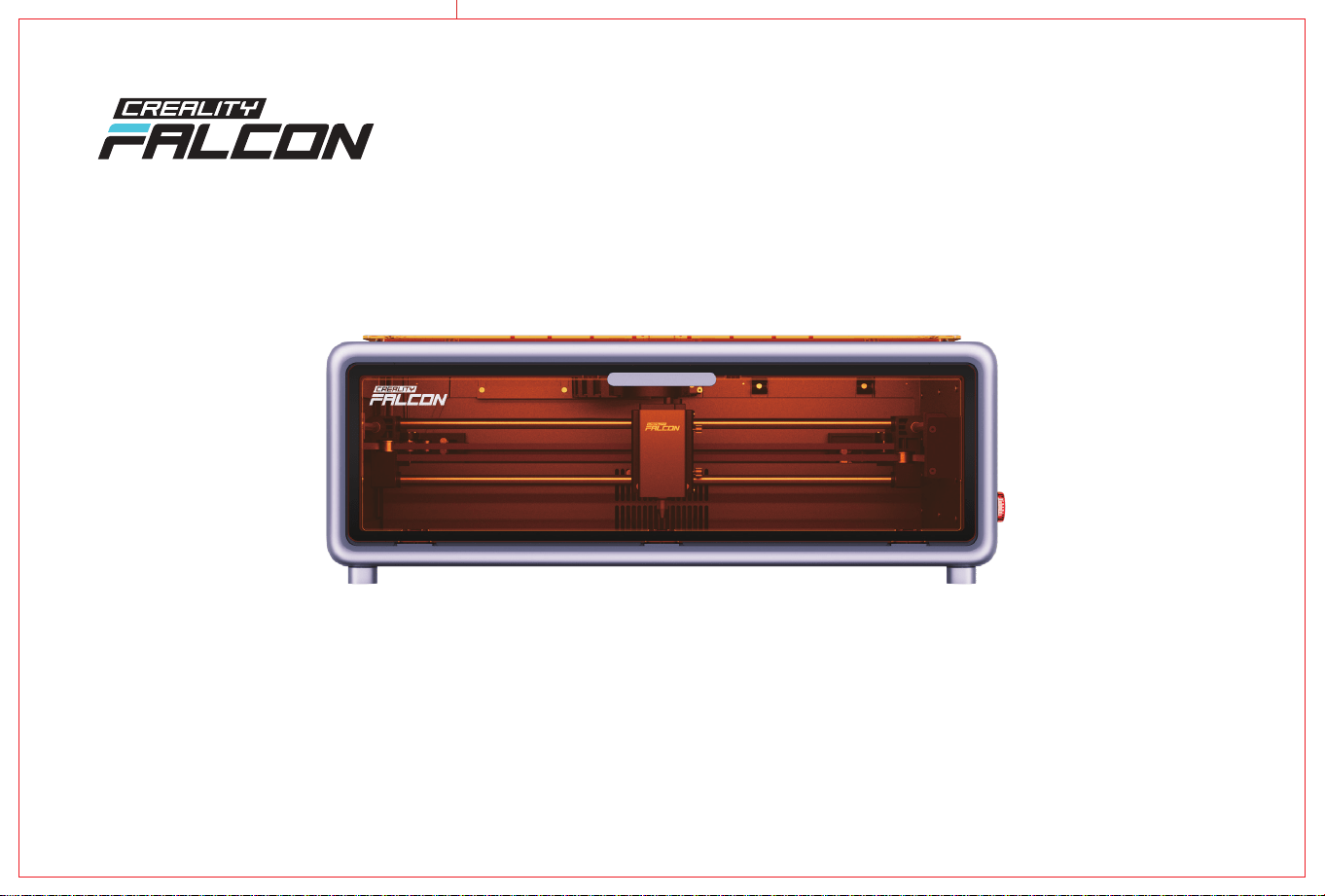
Creality Falcon A1
Product Manual V1.2


01
21
41
61
81
101
121
EN
ES
CH
DE
JP
IT
FR
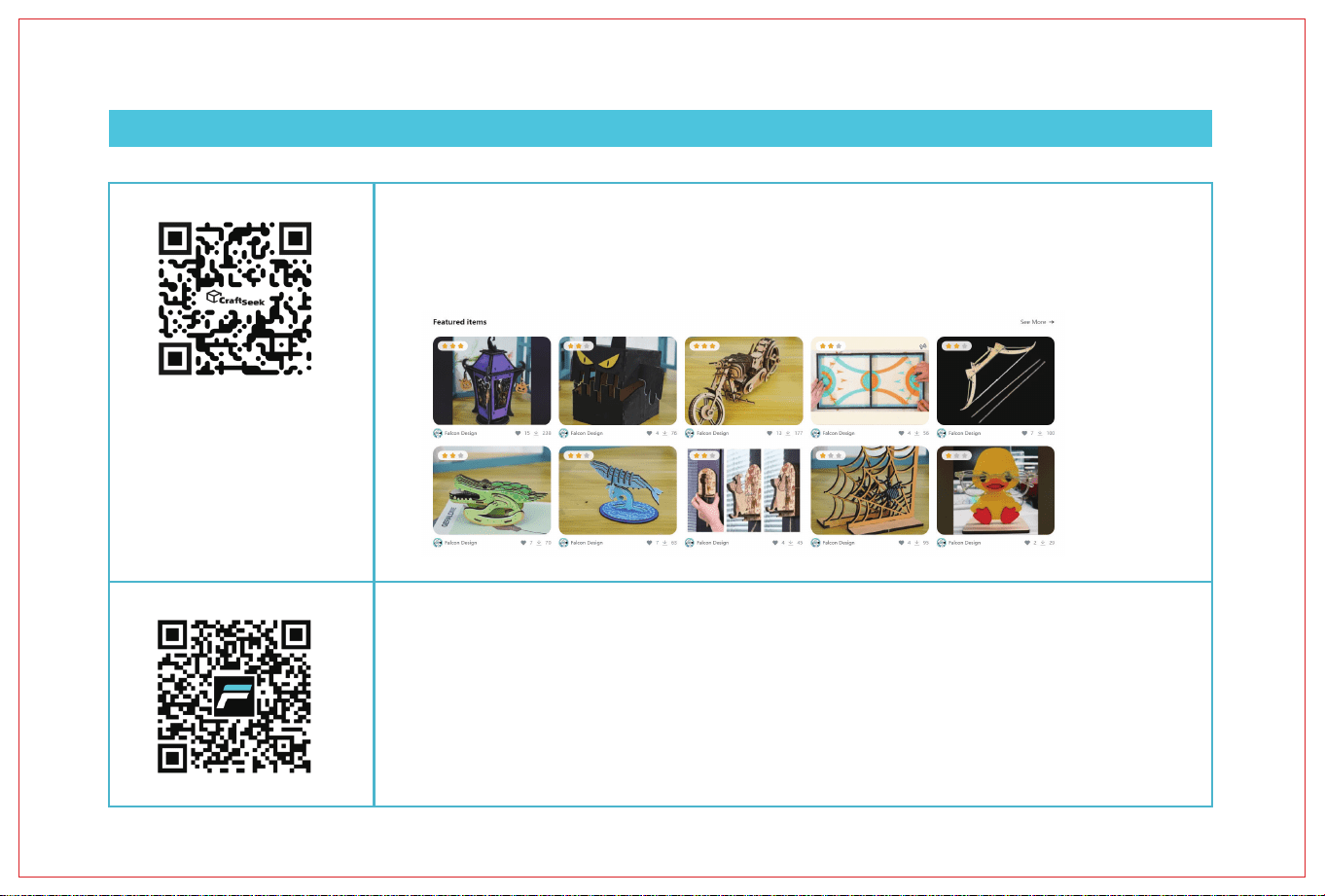
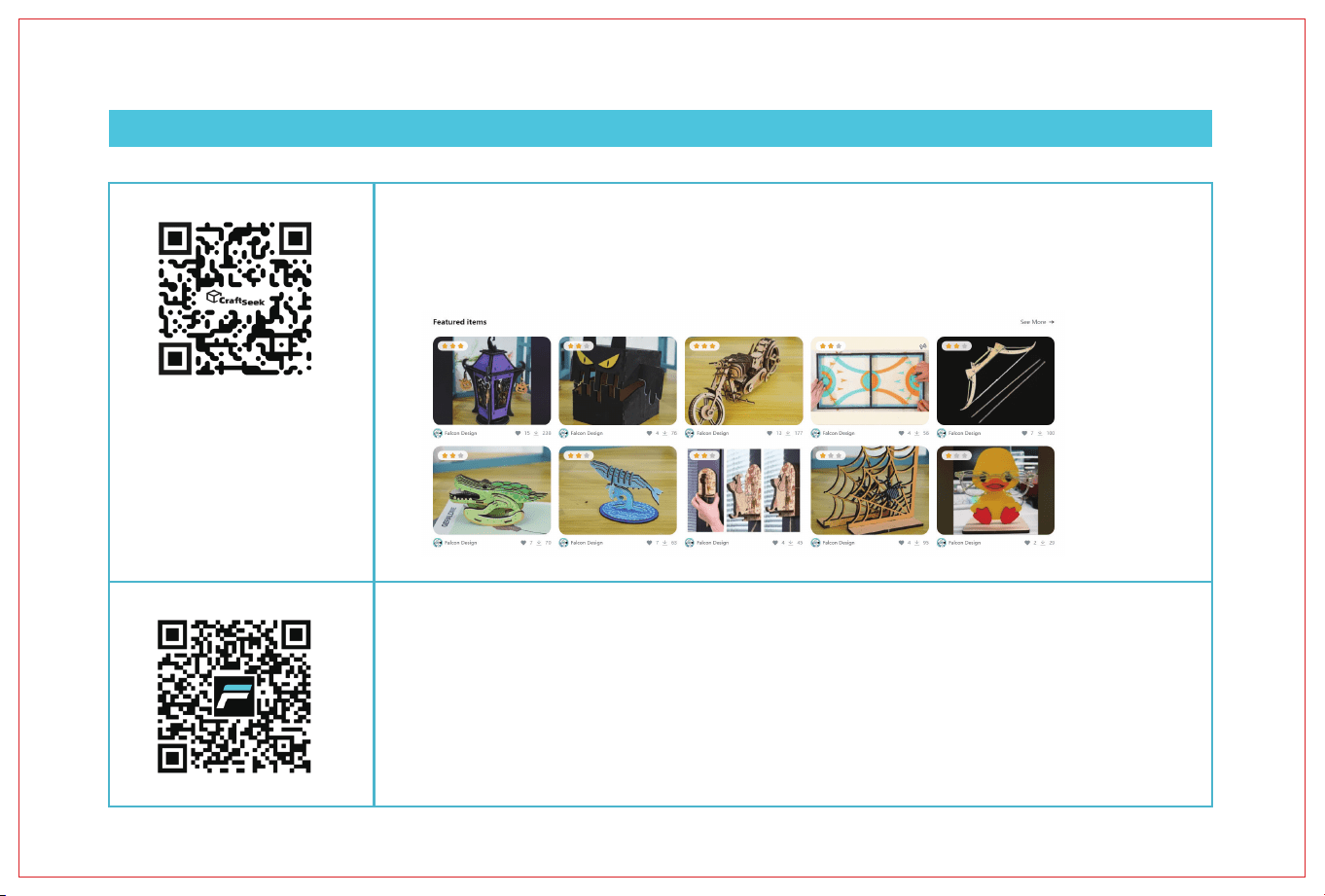
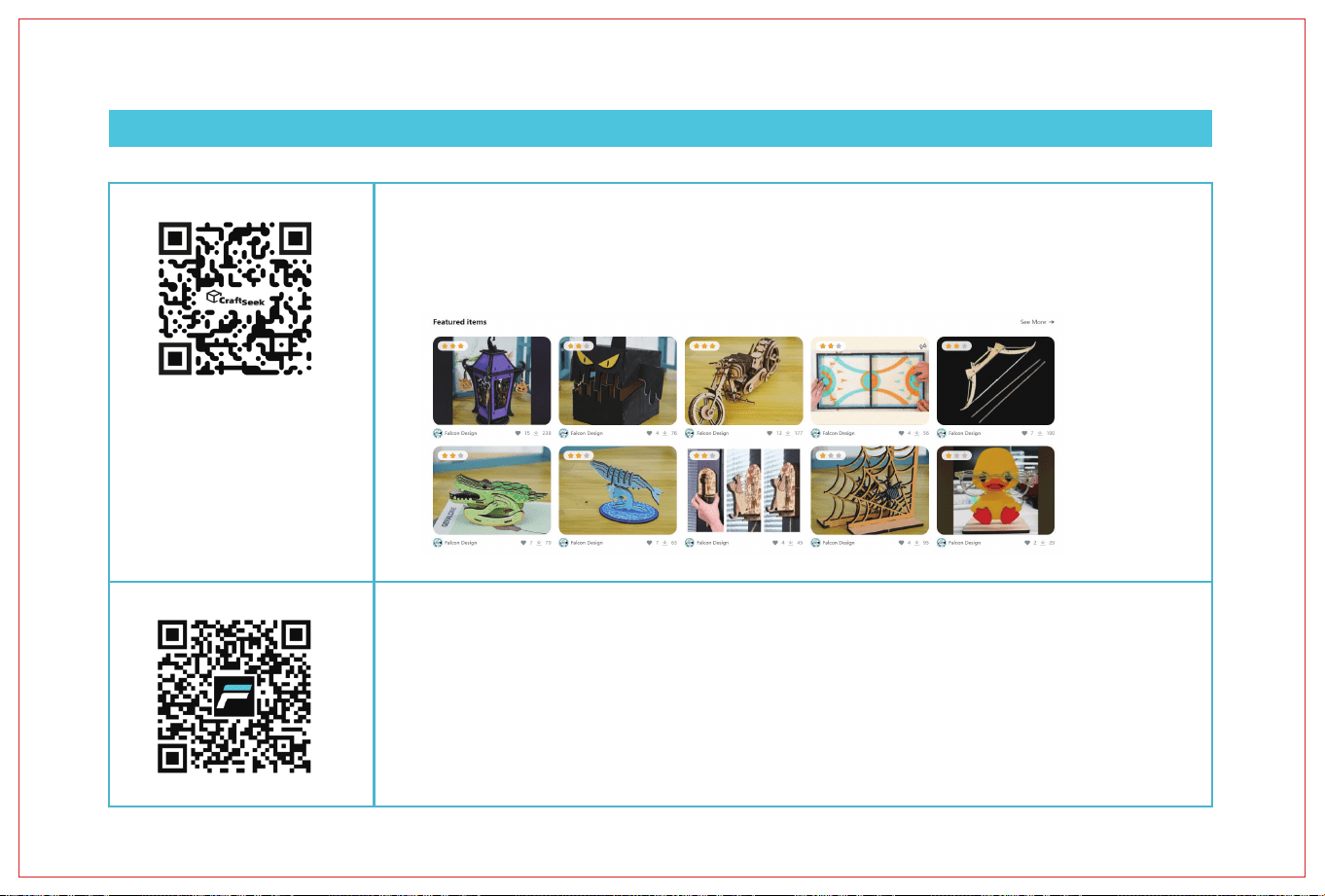
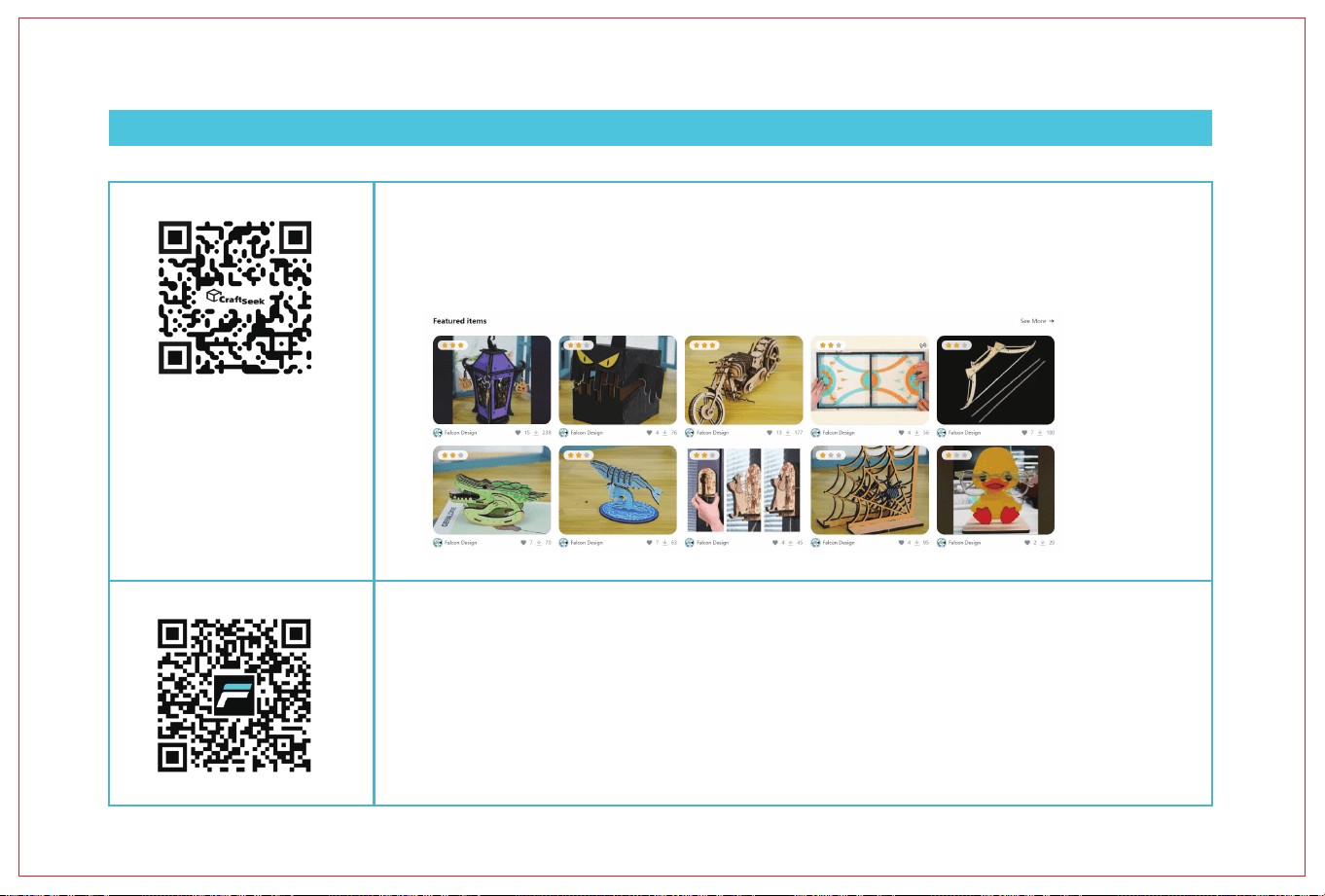
Download FREE Laser Files on CraftSeek!
What’s waiting for you on craftseek.com?
- Access exclusive, free laser files ready to download and create with!
- Download Falcon Design Space software for free and start designing!
Don’t Miss Out! Access Free Files & Join the Ocial Falcon Laser Community!
Join the Ocial Falcon Laser Engraver User Group!
Why be part of the ocial community?
- Connect with authentic Falcon users to learn, share, and inspire
- Get expert support and tips from experienced members
- Build connections with Falcon laser crafters worldwide
1

Operation Guide
Installing Software
Download and install the engraving
software (Falcon Design Space /
LightBurn). The machine's camera has
been automatically calibrated at the
factory, so no further calibration is
needed. If there is a significant camera
positioning deviation, it is recommended
to recalibrate. Specific files can be found
in the "Camera Calibration Guide" under
the teaching files at
wiki.creality.com/en/laser-engraver.
Creating Engraving Images
Find the image you want to
engrave. The higher the resolution,
the clearer the result.
Product Assembly
Directly refer to the product
installation steps in the manual for
product assembly, or visit
wiki.creality.com/en/laser-engraver
to view the "Assembly Guide Video"
for the product.
Setting Parameters
Set the engraving parameters. You
can refer to the "Parameter
Recommendation Table" in the file
link at wiki.creality.com/en/laser-en-
graver. For specific operations, follow
the prompts in the engraving
software or check the software
tutorial file "Software User Guide" at
wiki.creality.com/en/laser-engraver.
Start Engraving
Activate the start button and wait for
your new creation to appear.
Adjusting Focus
Place the engraving material and
use the multi-level focusing bar to
focus. Connect the computer and
device to begin our journey.
G-Code Projects
You can download the
corresponding product's
"G-code" file from
wiki.creality.com/en/laser-engrav-
er to engrave your first project
and check the structural stability
of the device.
Place the "G-code" file for the
corresponding power in the root
directory of a (self-provided) USB
drive, and use a USB-A to USB-C
adapter to connect the USB drive
to the machine's port.
Connect the (self-provided) USB
drive to the machine using the
USB-A to USB-C adapter, then press
the Start button once to adjust the
position of the engraving material.
Press the Start button
again to start the
machine and create
your project.
2
3
Dear user,
Thank you for choosing Creality Falcon's product. On this journey, we look forward to you
creating works of unlimited possibilities. You can follow Falcon Laser on social media platforms
such as Facebook, TikTok, and Instagram, where you can share your works and gain inspiration
from others.
The Creality Falcon team is always ready to provide you with quality service. If you encounter
any problems during use, please contact us using the phone number and email provided in the
product manual. To better experience our products, you can obtain relevant instructions and
videos from Wikipedia (wiki.creality.com/en/laser-engraver). Or visit the ocial Creality Falcon
store (www.crealityfalcon.com) to find information on related hardware and software, contact
methods, equipment operation, equipment maintenance, etc.
Thank you letter!
4

Contents
Operation Guide
Thank You Letter
01 Safety Instructions 06
07
09
13
14
14
15
17
19
02 Packing List
03 Assembly Steps
05 Product Specifications
04 Product Structure
06 Laser Module
07 Instructions for Use
08 Maintenance
09 Troubleshooting
EN
5
I. Safety Instructions
Use of controls or adjustments or performance of procedures other than those specified herein may result in hazardous radiation
exposure. The laser safety classification of this product follows the IEC60825-1:2014 standard, with the safety class of laser
radiation emitted through the laser aperture exceeding Class 1.
The laser engraver uses a high-density laser beam to irradiate materials for engraving or cutting, generating high temperatures on the material surface to
vaporize it without burning. However, most materials are inherently flammable and may ignite, forming open flames that could damage the machine
and surrounding environment.
Please follow these operating principles:
1. Do not place this product near flammable or explosive items, volatile solvents, or high heat sources. Place it in a well-ventilated, cool, and low-dust
environment.
2. Do not use power cords from other products during installation. Use the power cord provided with this product.
3. Regularly clean the machine body and laser module with an anti-static brush and dry cloth when powered off.
4. Always connect the silicone tube to the laser module, whether using air assist or not, to prevent lens contamination.
5. The laser operating environment temperature is 5°C-35°C. Avoid using this product in humid environments and never use it during thunderstorms.
6. If not using the product for an extended period, turn it off and unplug the power cord.
7. Do not touch electronic-related areas with hands or tools when the product is connected to power. Never plug or unplug the laser module cable while
powered on.
8. Do not touch moving mechanical parts or the laser module while the product is running.
9. Always place a laser-impenetrable flat object, such as aluminum alloy, under the processing material.
10. Always wear protective goggles during laser engraving to avoid eye damage from direct laser beam exposure.
11. Laser engraving and cutting may produce slight smoke or odors. It is recommended to operate in a well-ventilated environment.
12. Children under 10 years old are strictly prohibited from using this product without adult supervision to prevent personal injury.
13. Prepare a fire extinguisher for backup and maintain and inspect it regularly.
14. Strict supervision is required during machine operation.
15. Users should comply with the laws and regulations of the country or region where the equipment is located (used), adhere to professional ethics, pay
attention to safety obligations, and strictly prohibit the use of our products or equipment for any illegal purposes. We are not responsible for any legal
liabilities in case of violations.
16. Minors under the age of 18 need to be accompanied by an adult to use the laser engraving machine.
6
II. Packing List
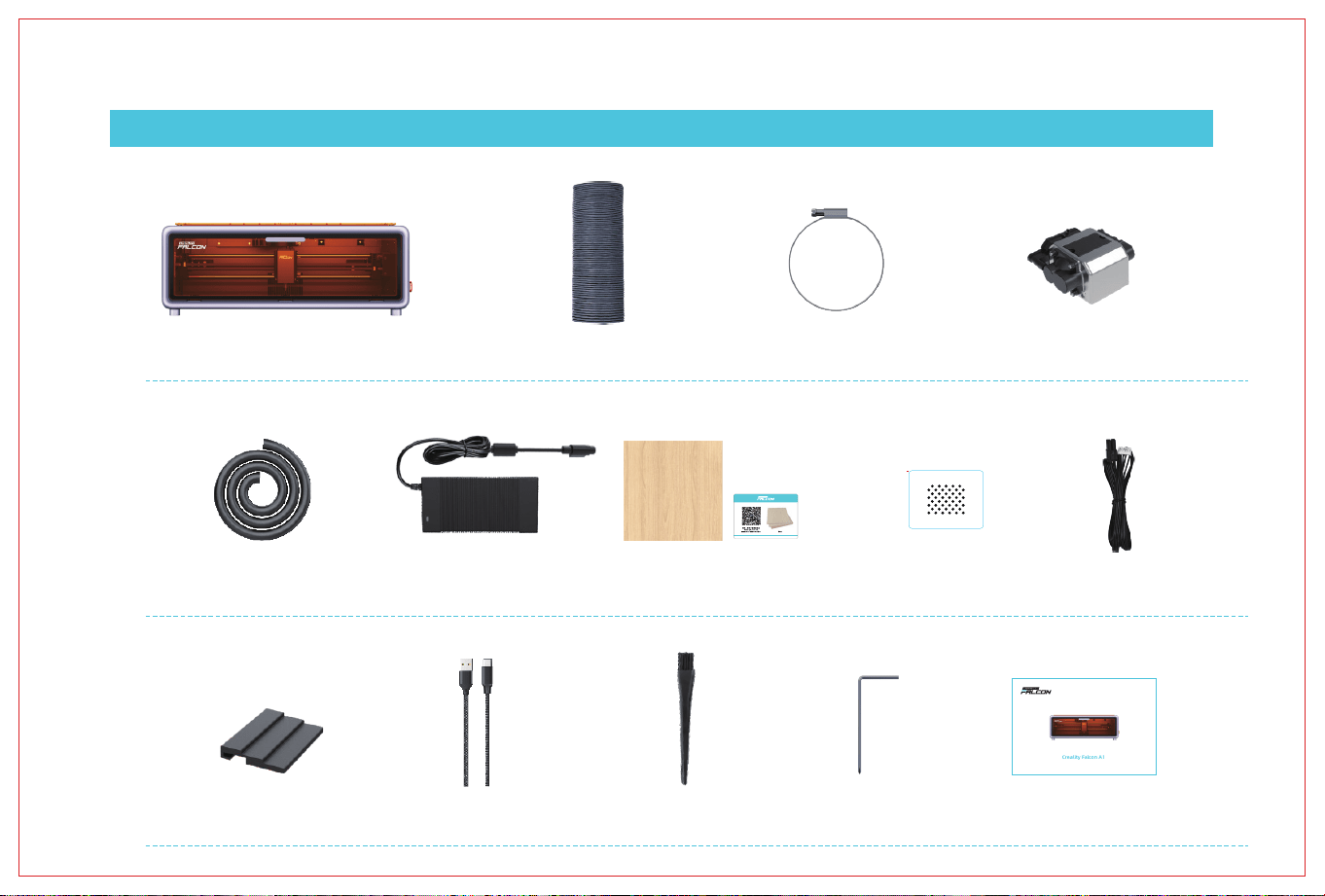
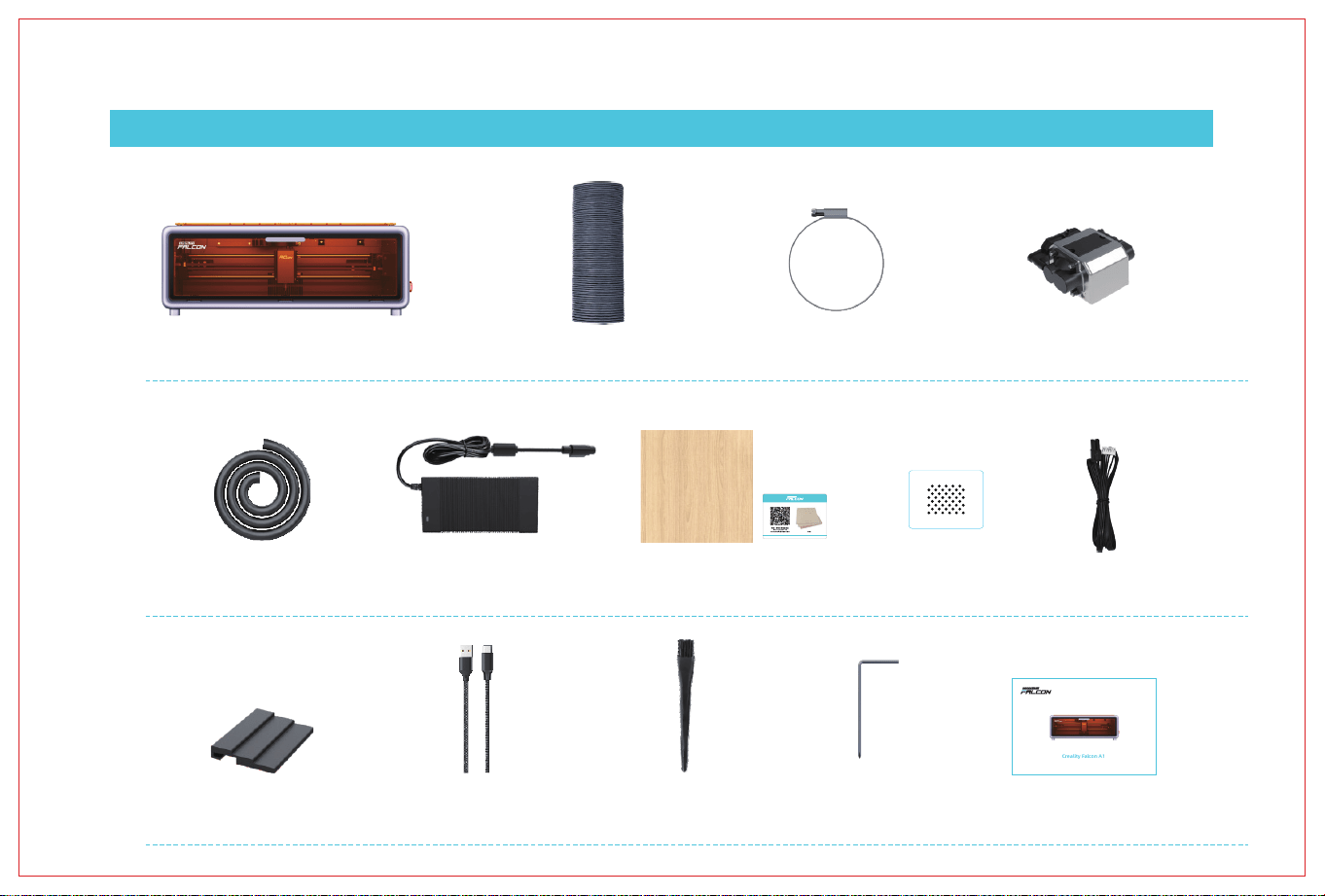
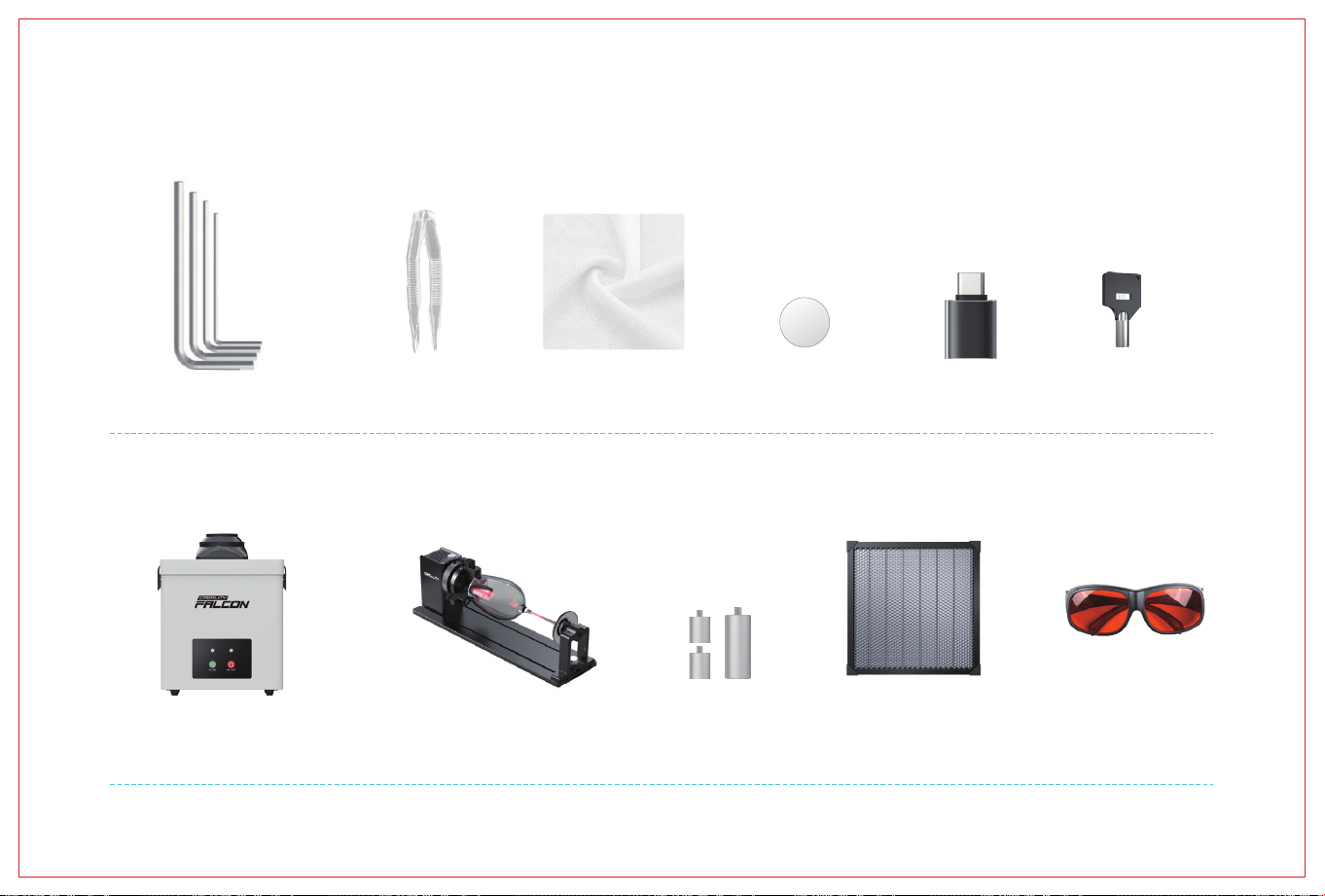
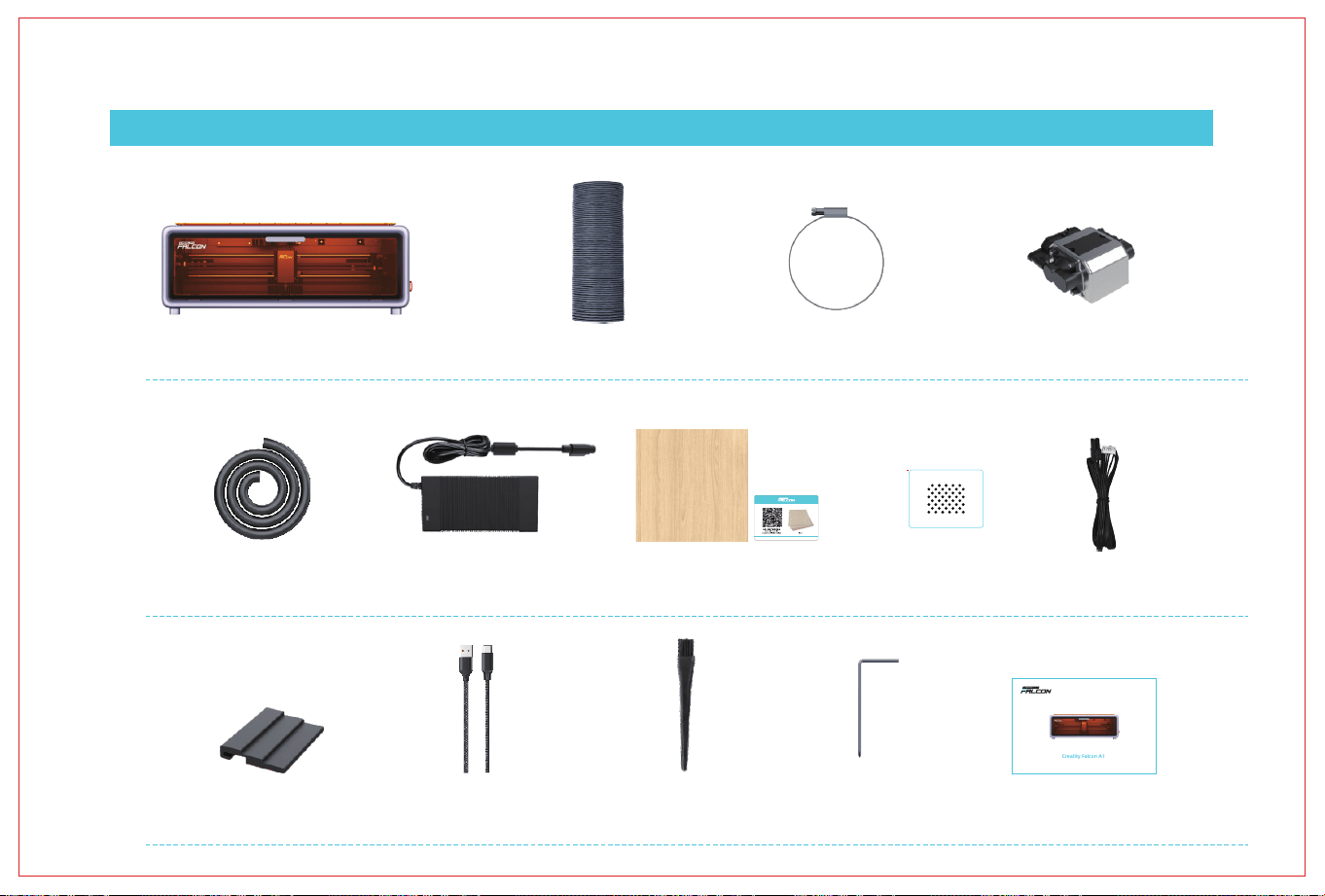
Basswood (300*300*3mm)
Materials QR Code Card
Power SupplySilicone Tube
The Principal Part
Test Calibration Card
Rotary Kit
Connection Cable
Hose Clamp Air Assist EquipmentExhaust Pipe
Creality Falcon A1
Product Manual V1.0
Multi-level Fixed
Focus Block
Type A to
Type C Cable
Anti-static Brush Allen Wrench User Manual
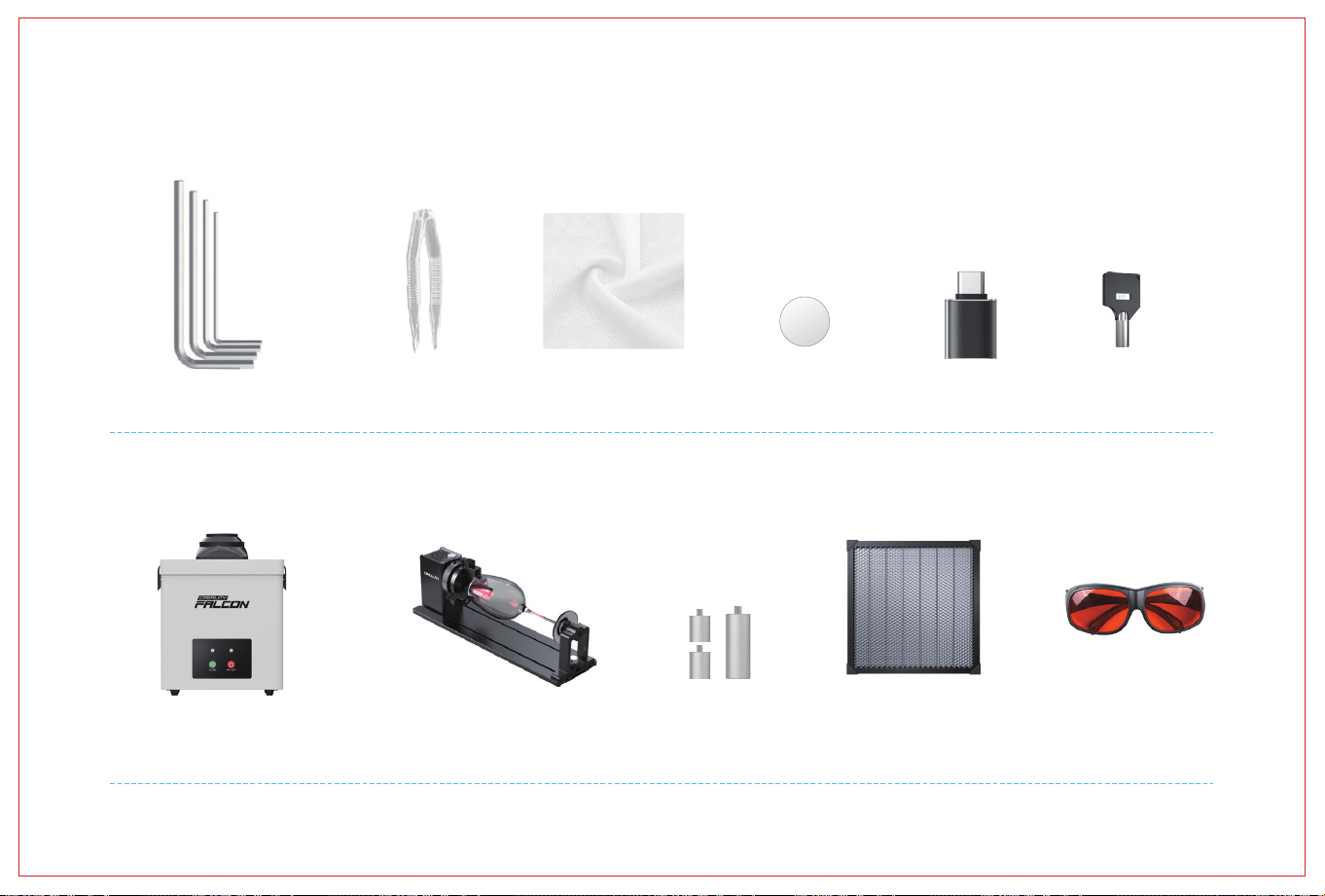
7
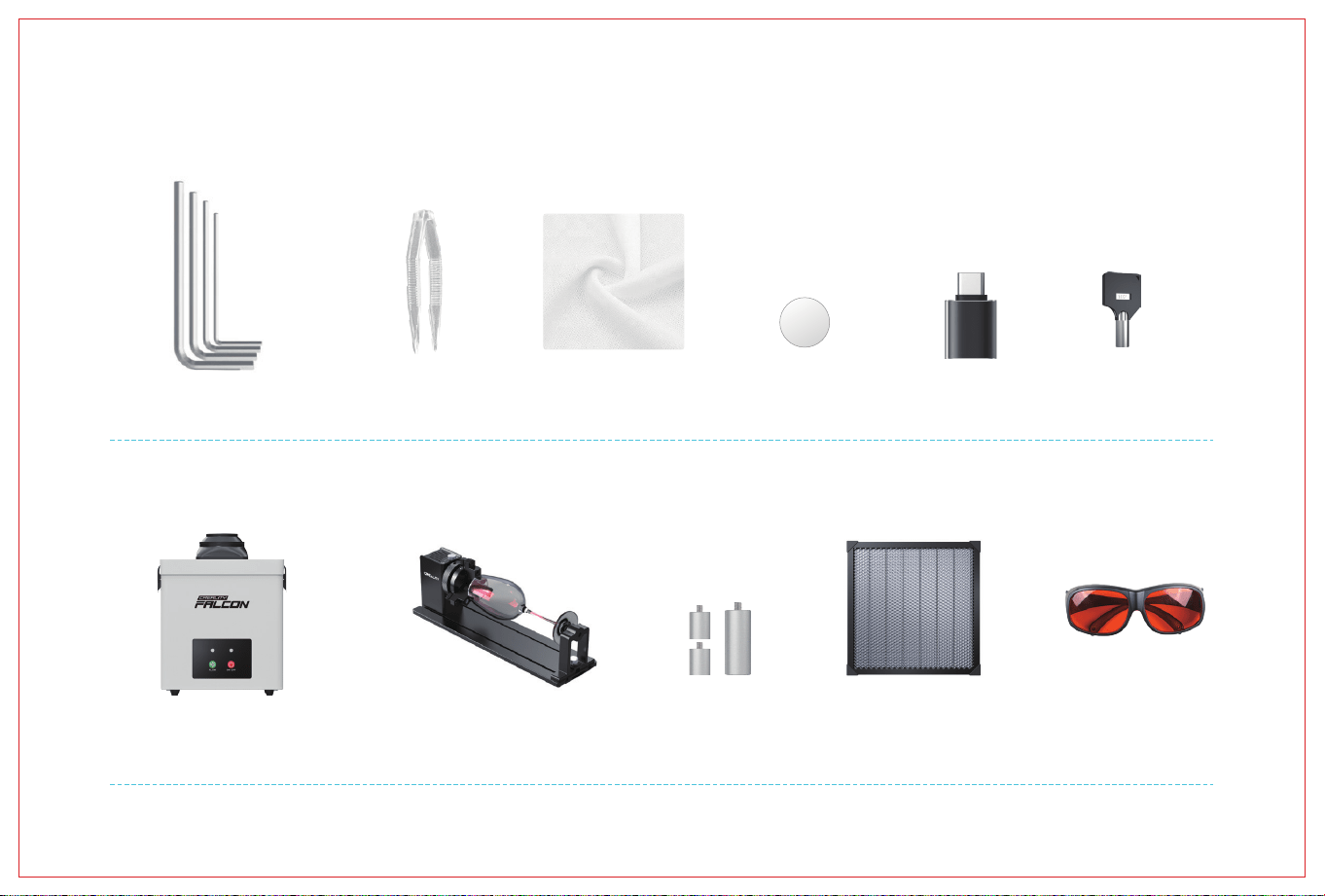
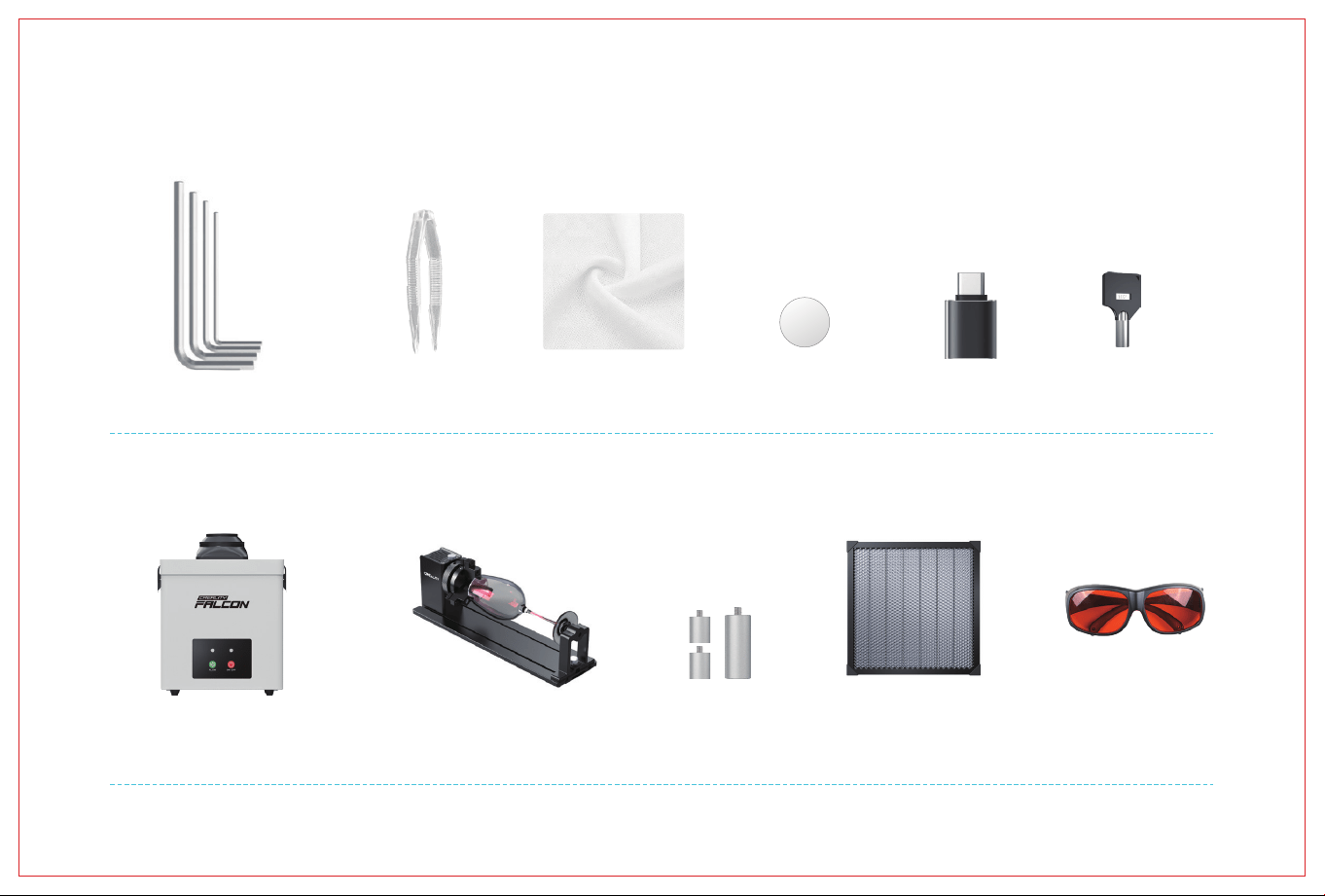
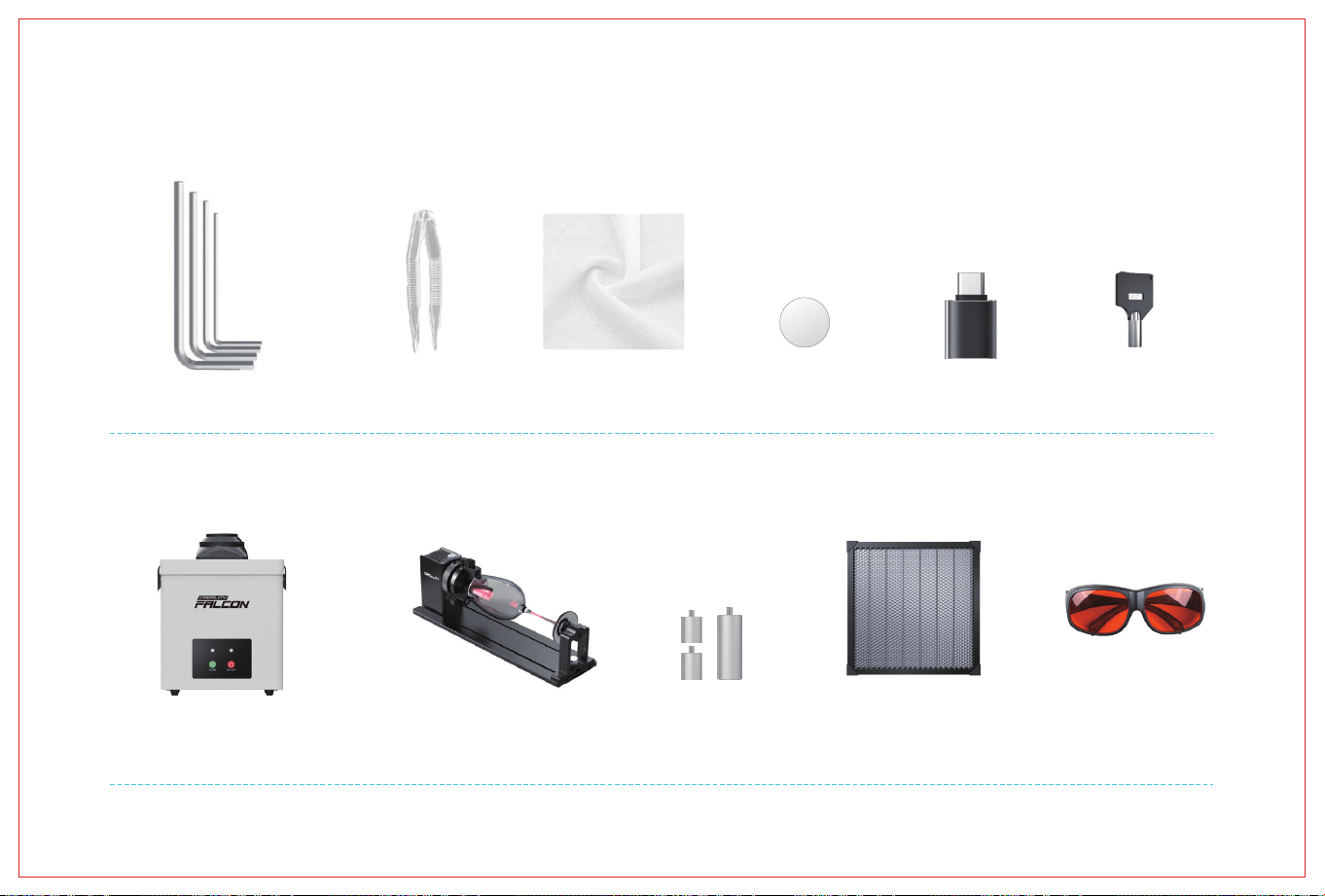
TweezersM1.5/M2/M2.5/M3
Allen Wrench
Dust-free Cloth
Assembly Tool Kit
Optional
Safety Keys*2Protective Len Type A to
Type C Adapter
Honeycomb Board Safety GogglesRotary KitSmoke Purifier Risers
8
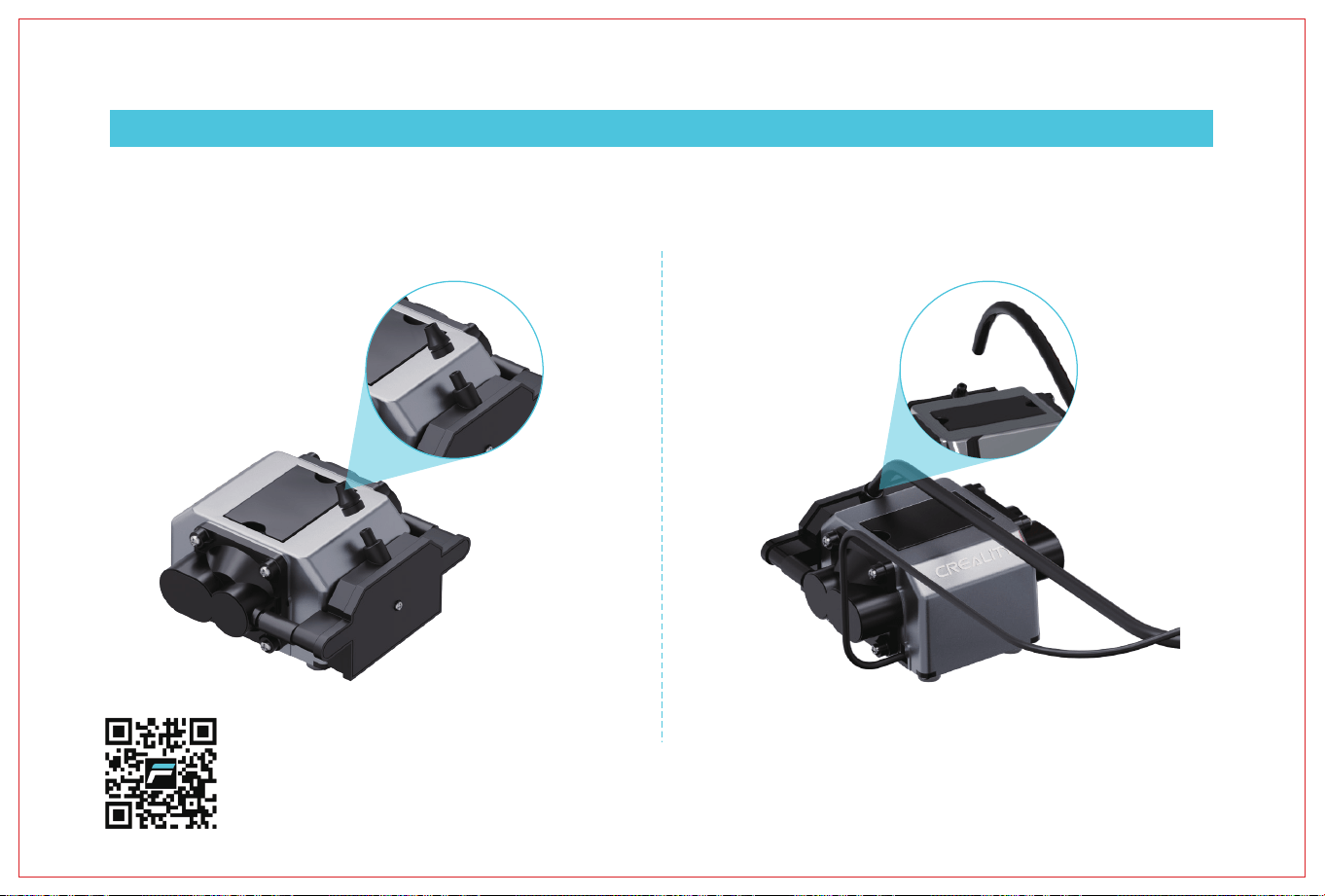
III. Assembly Steps
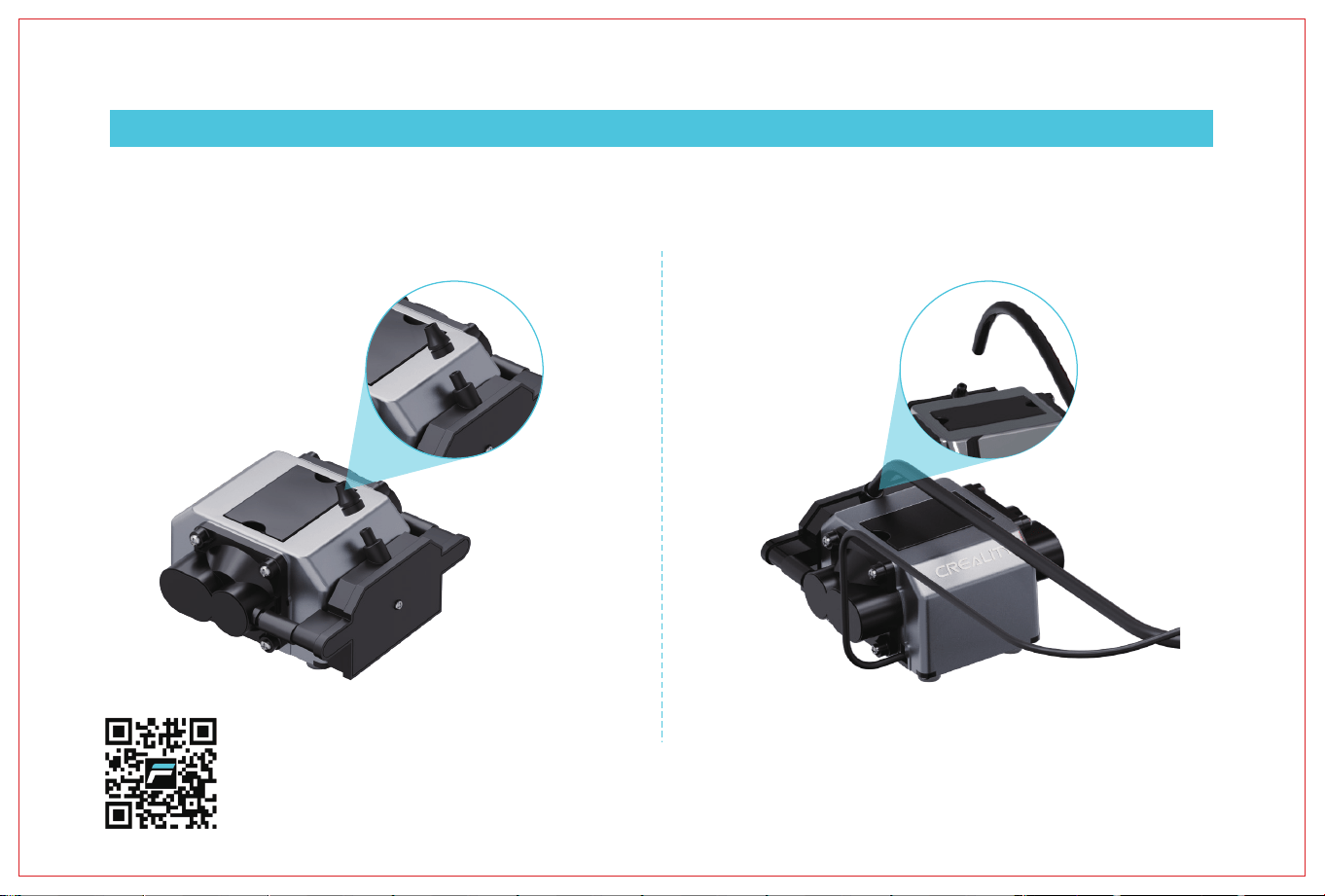
Need help?
Scan the QR code to watch the installation video.
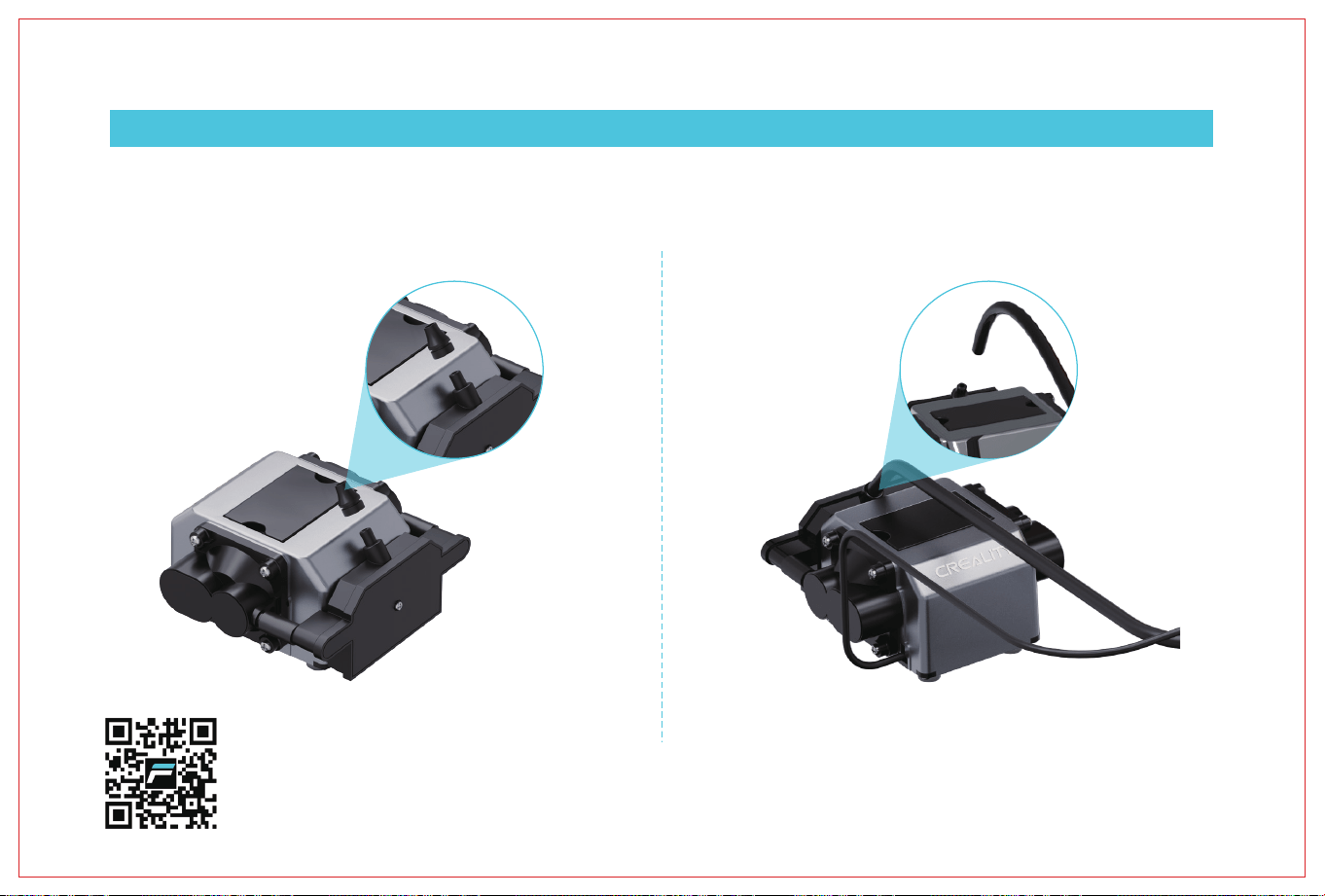
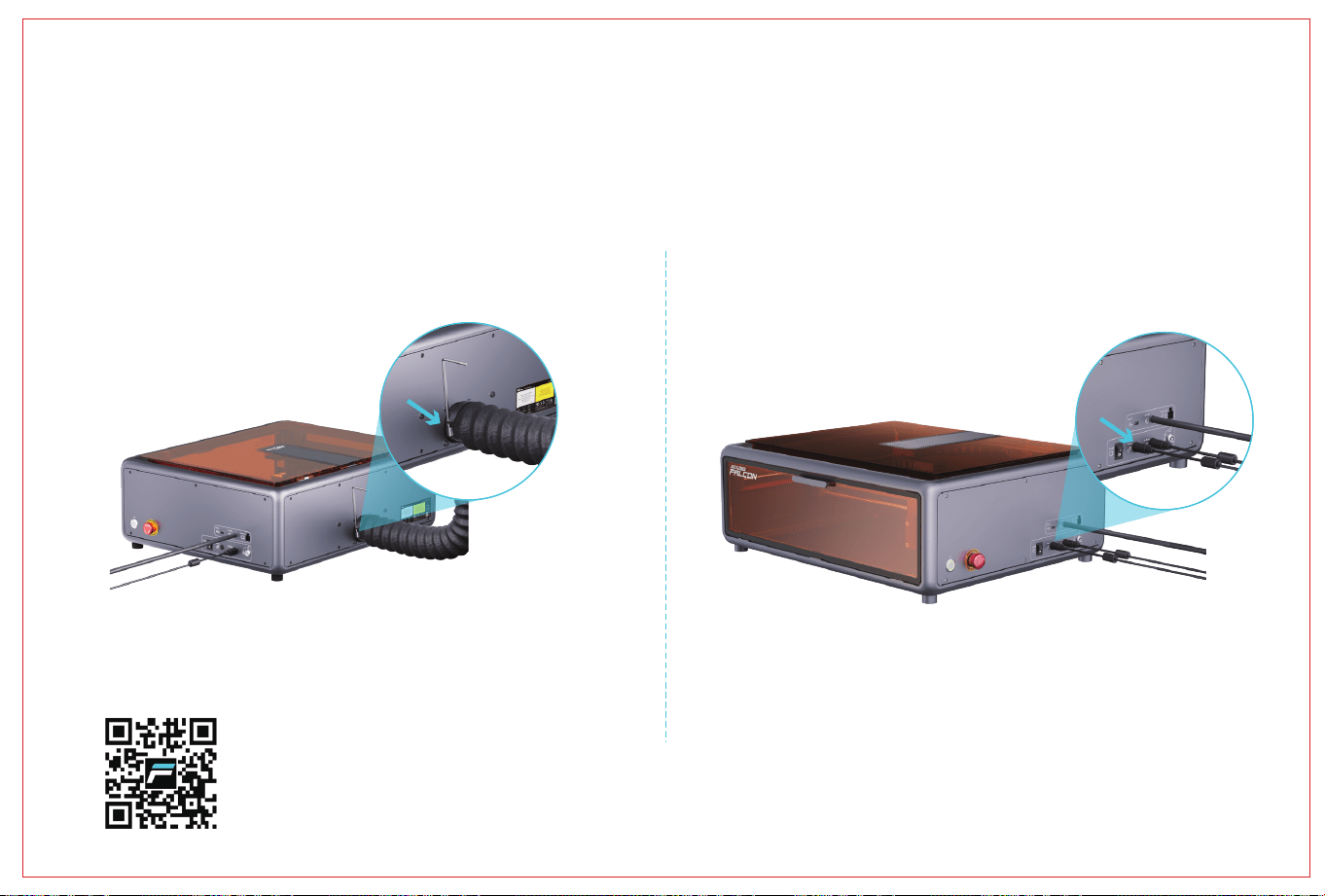
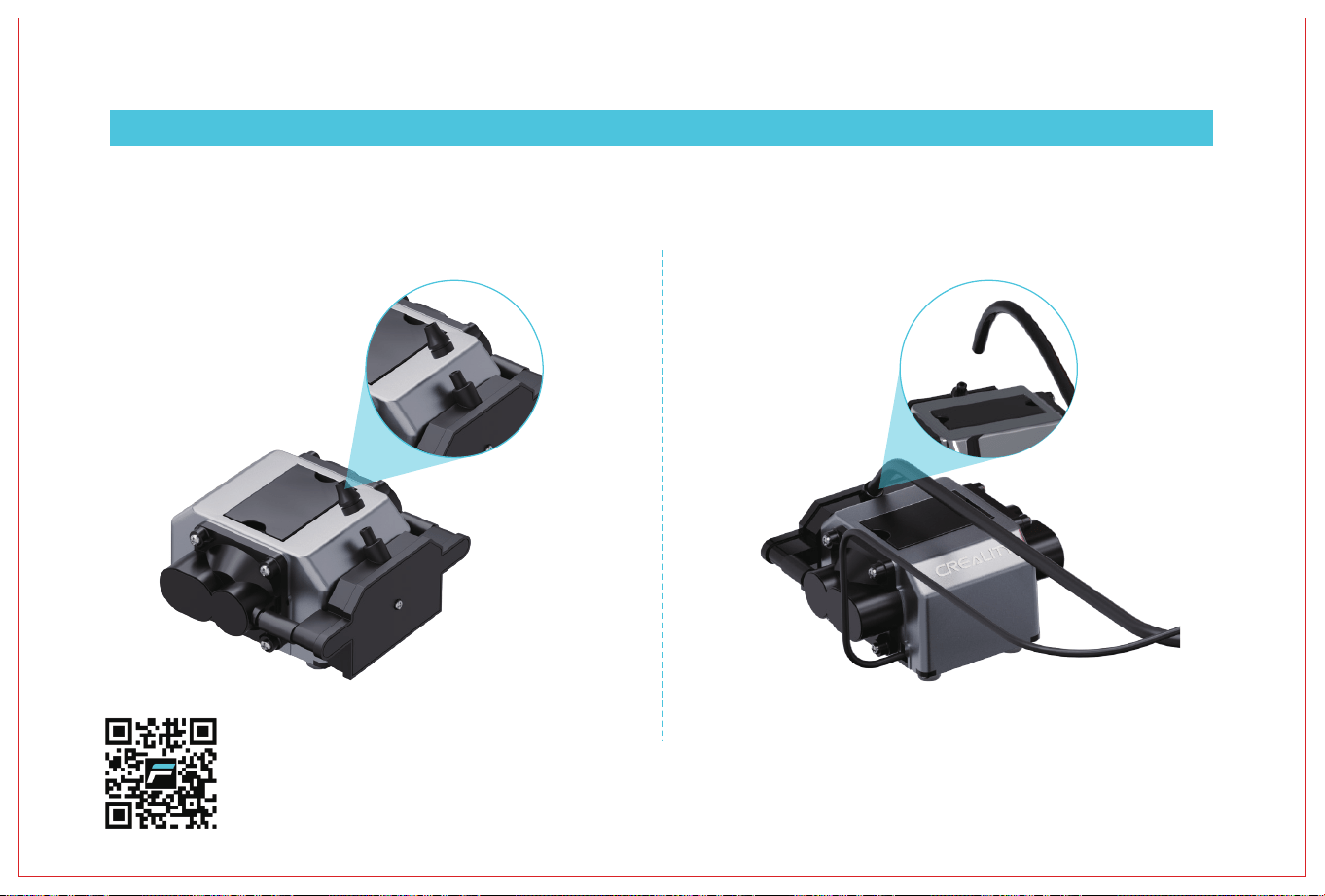
1. Pull out the air pump nozzle, connect the silicone tube to the air pump
9
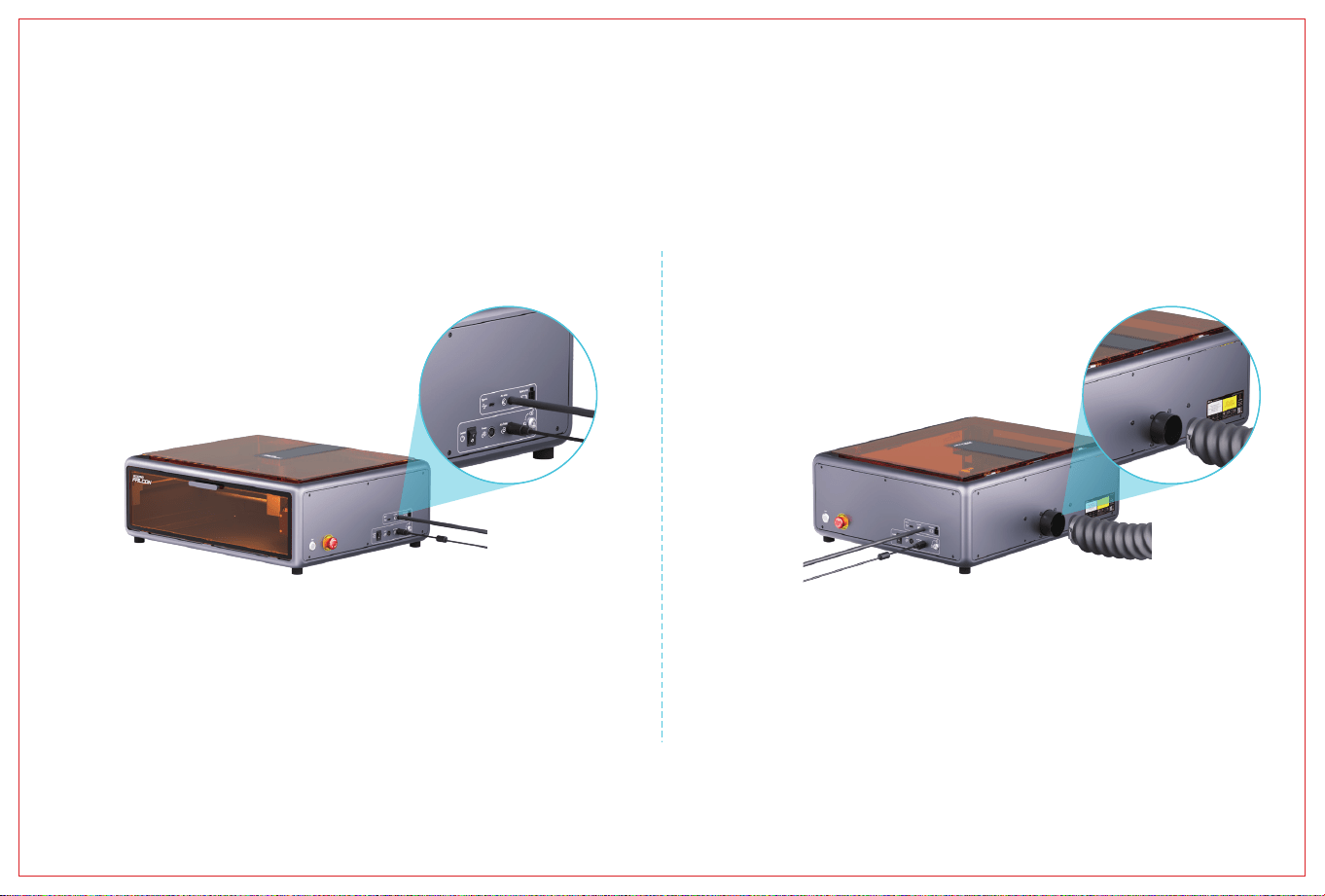
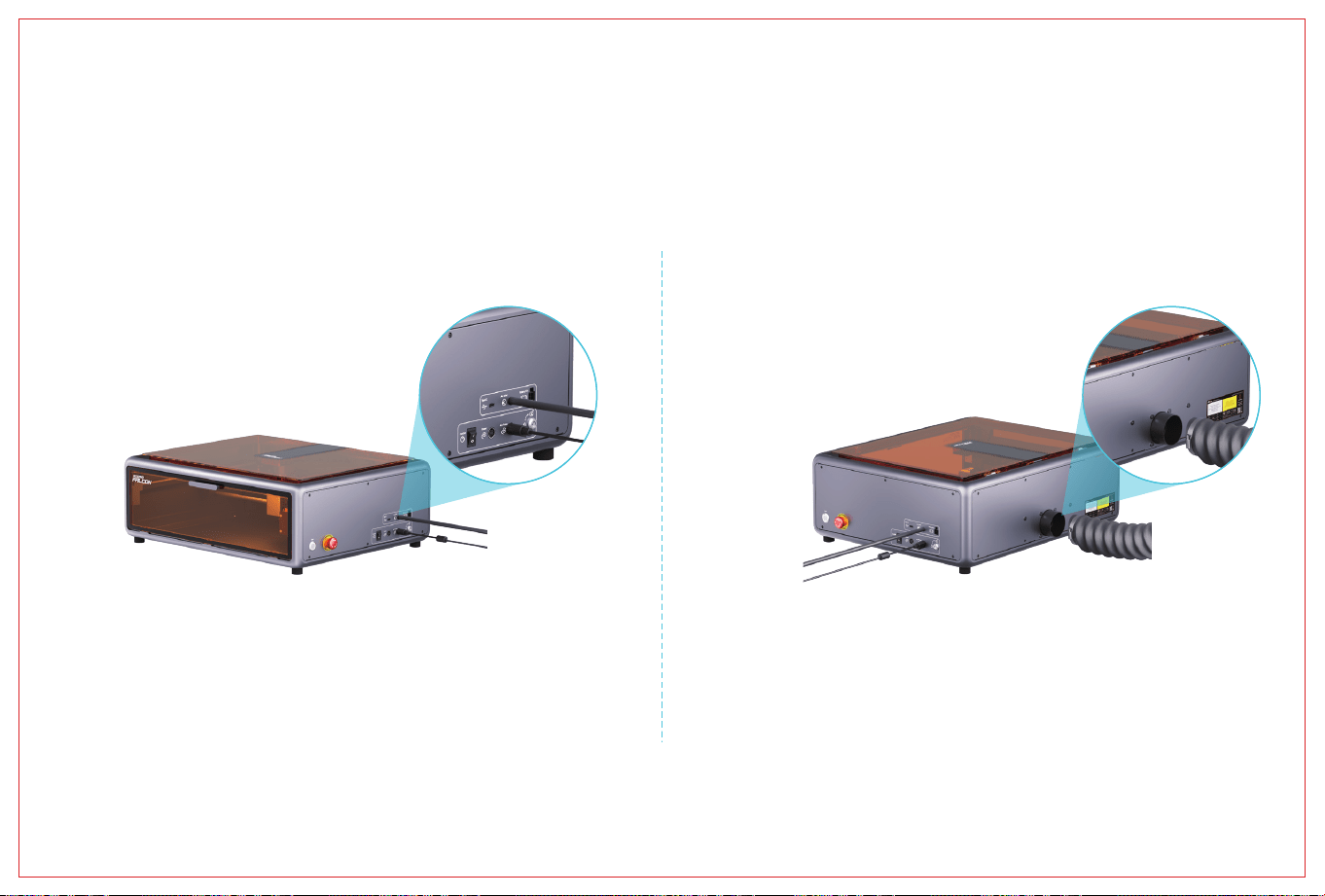
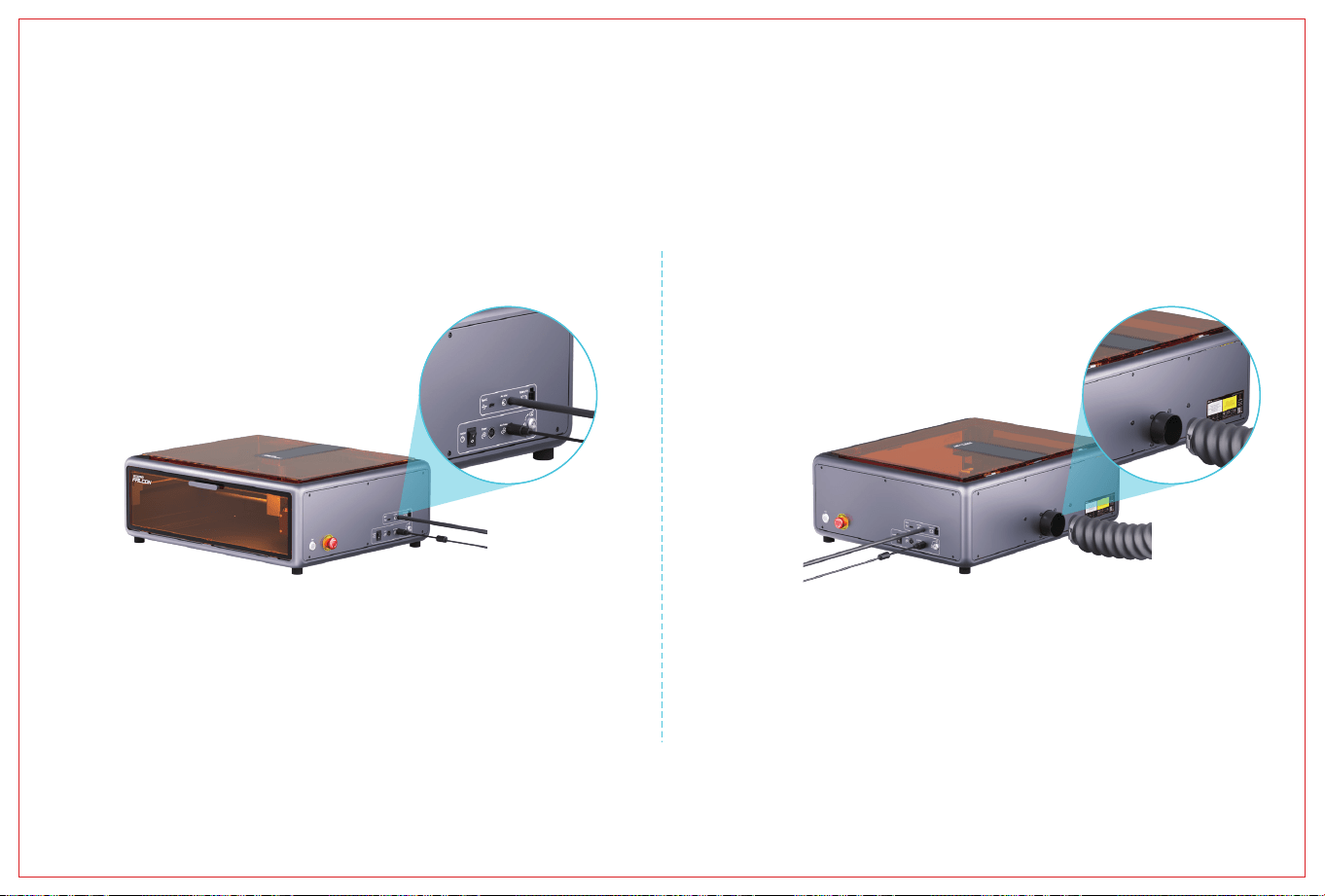
2. Connect the air assist device, install the silicone tube 3. Install the exhaust pipe with the clamp on the
machine's exhaust port
10
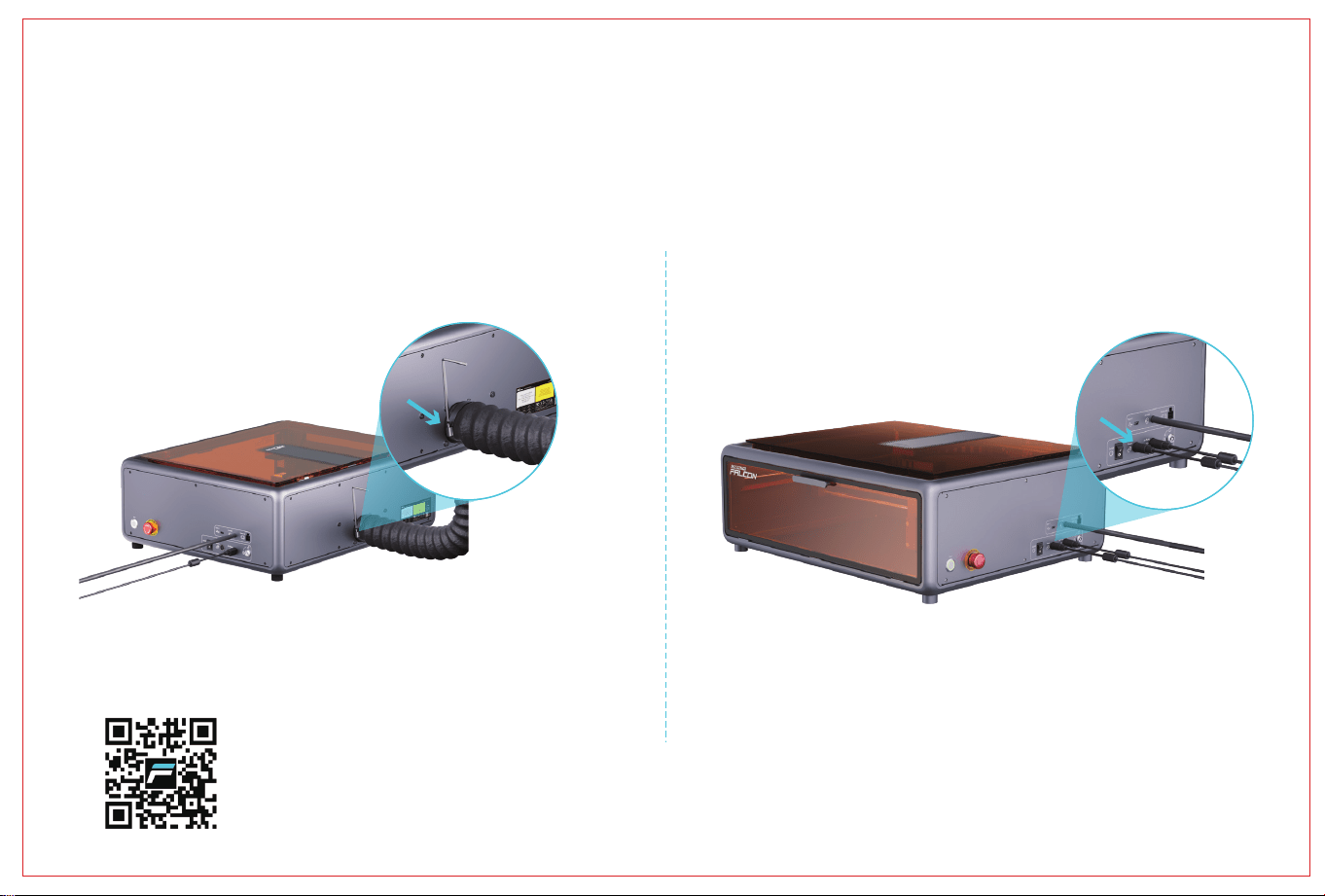
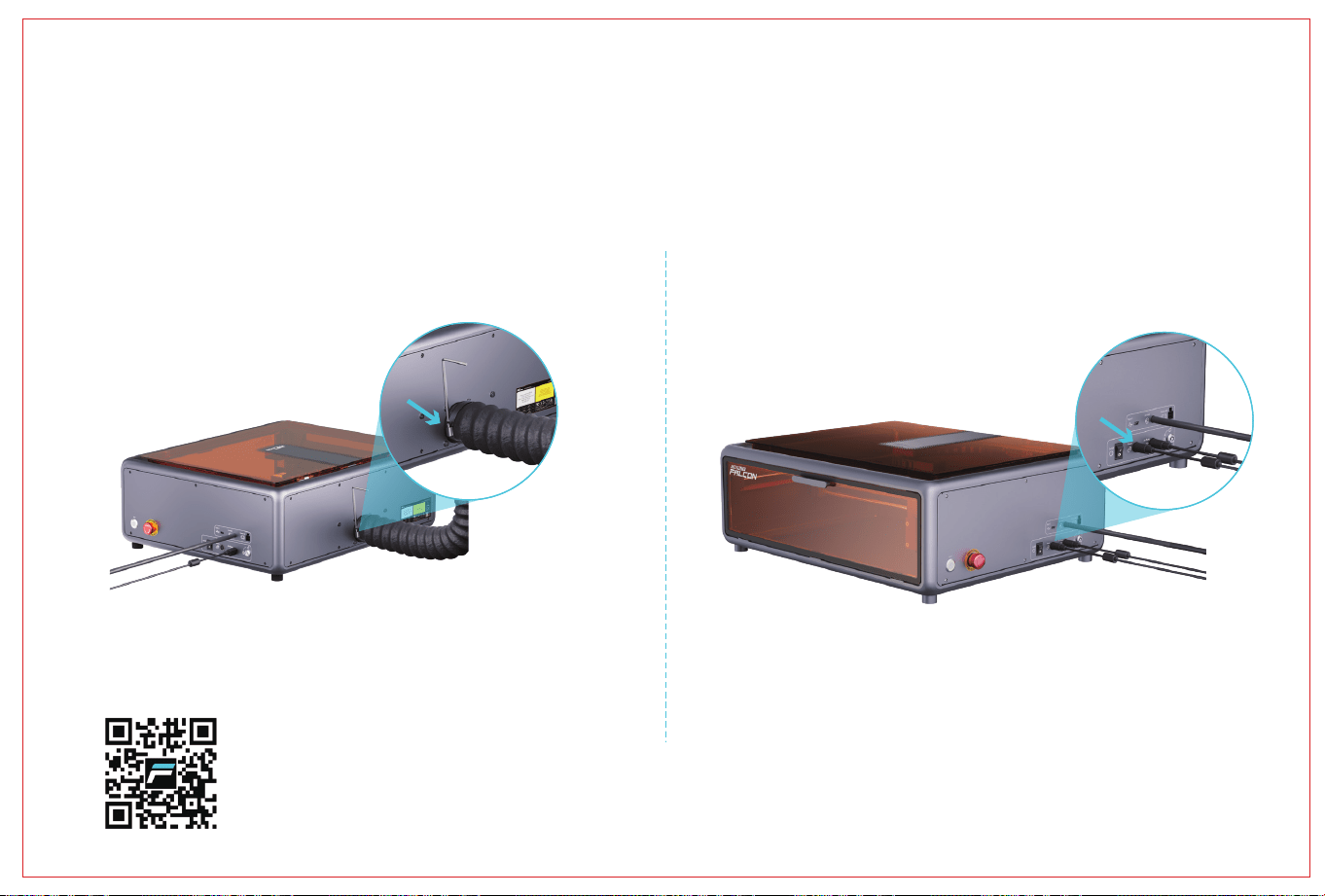
4. Use the hex wrench to tighten the clamp 5. Connect the adapter power cord
Need help?
Scan the QR code to watch the installation video.
11
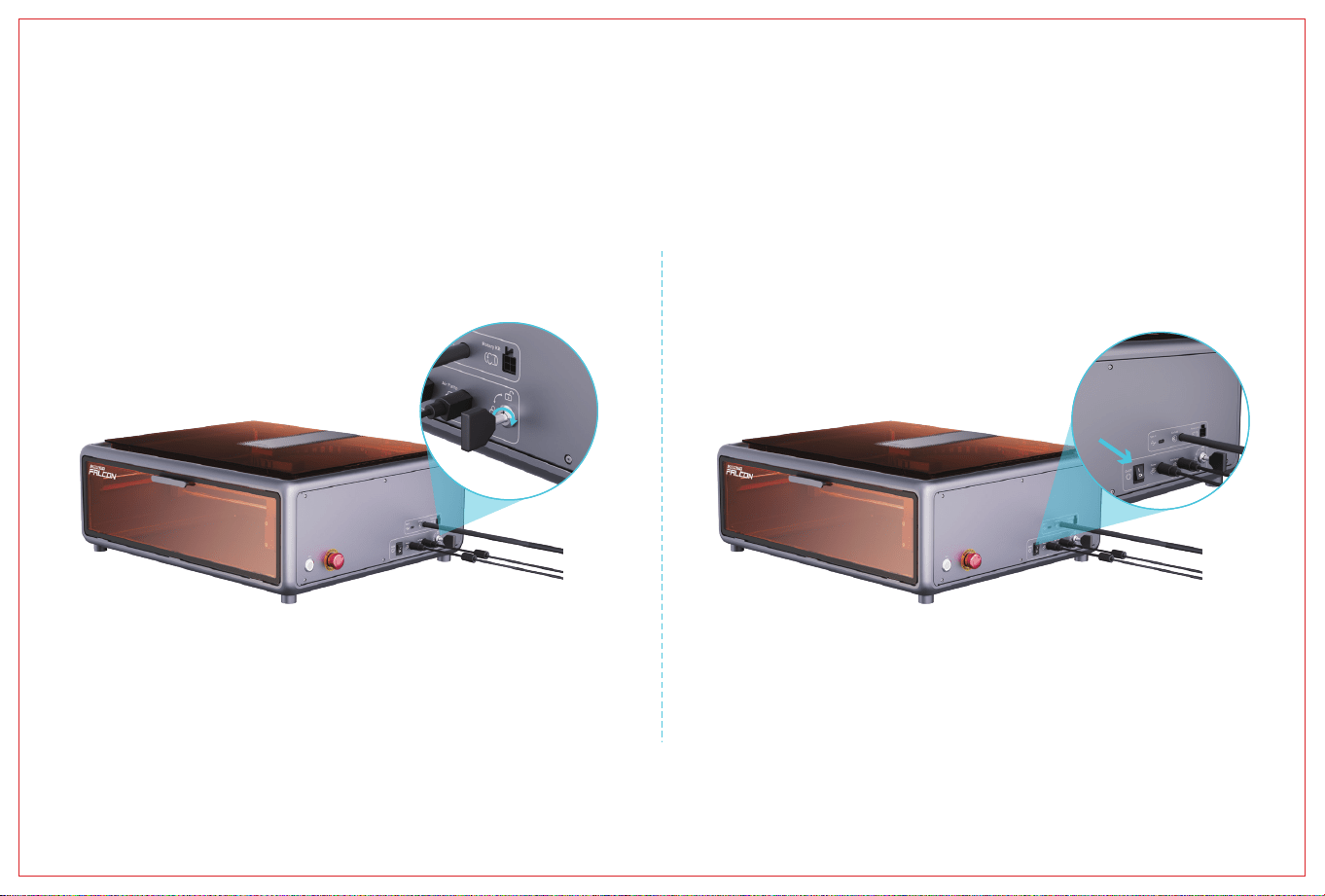
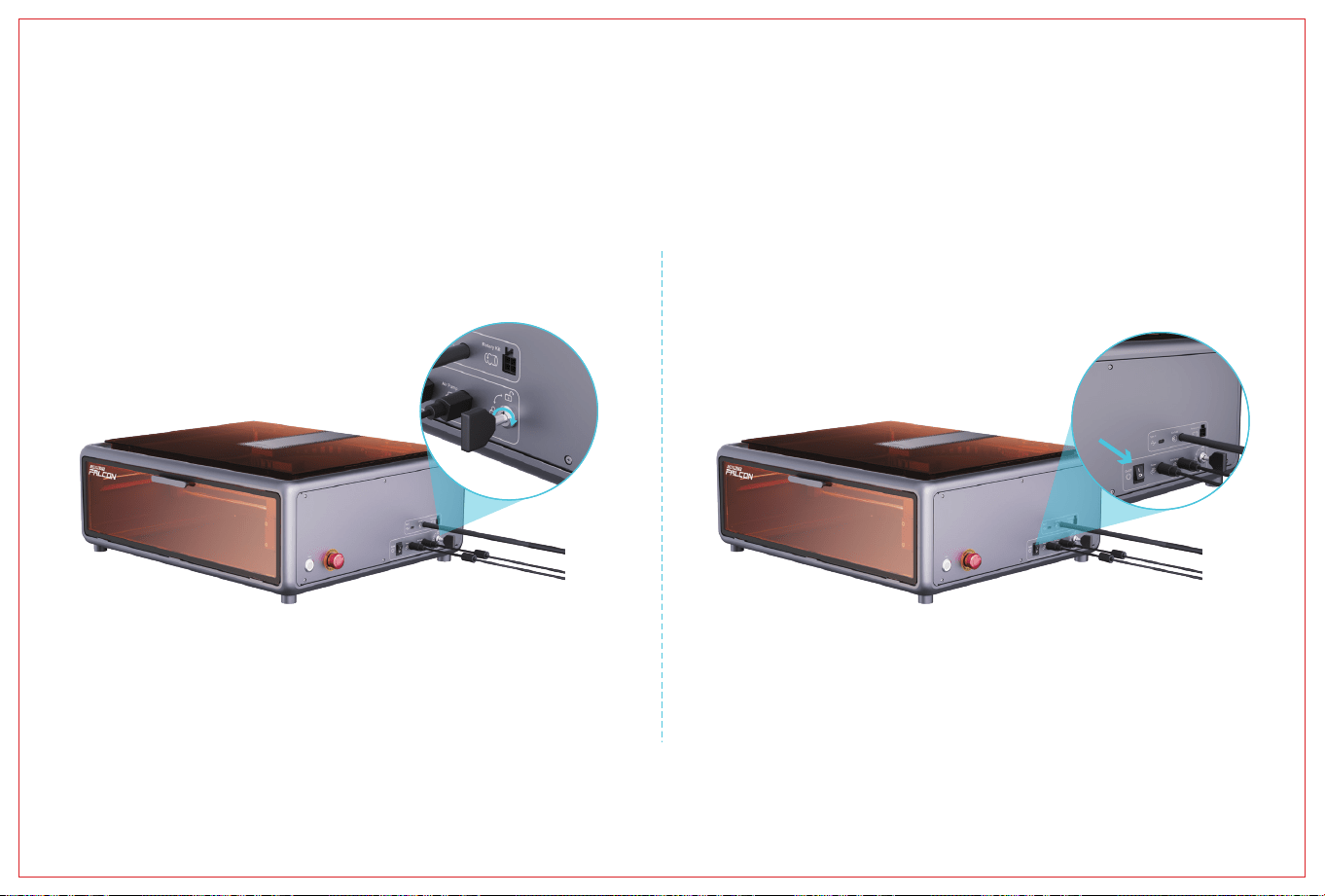
6. Insert the safety key and turn it on 7. Turn on the rocker switch
12
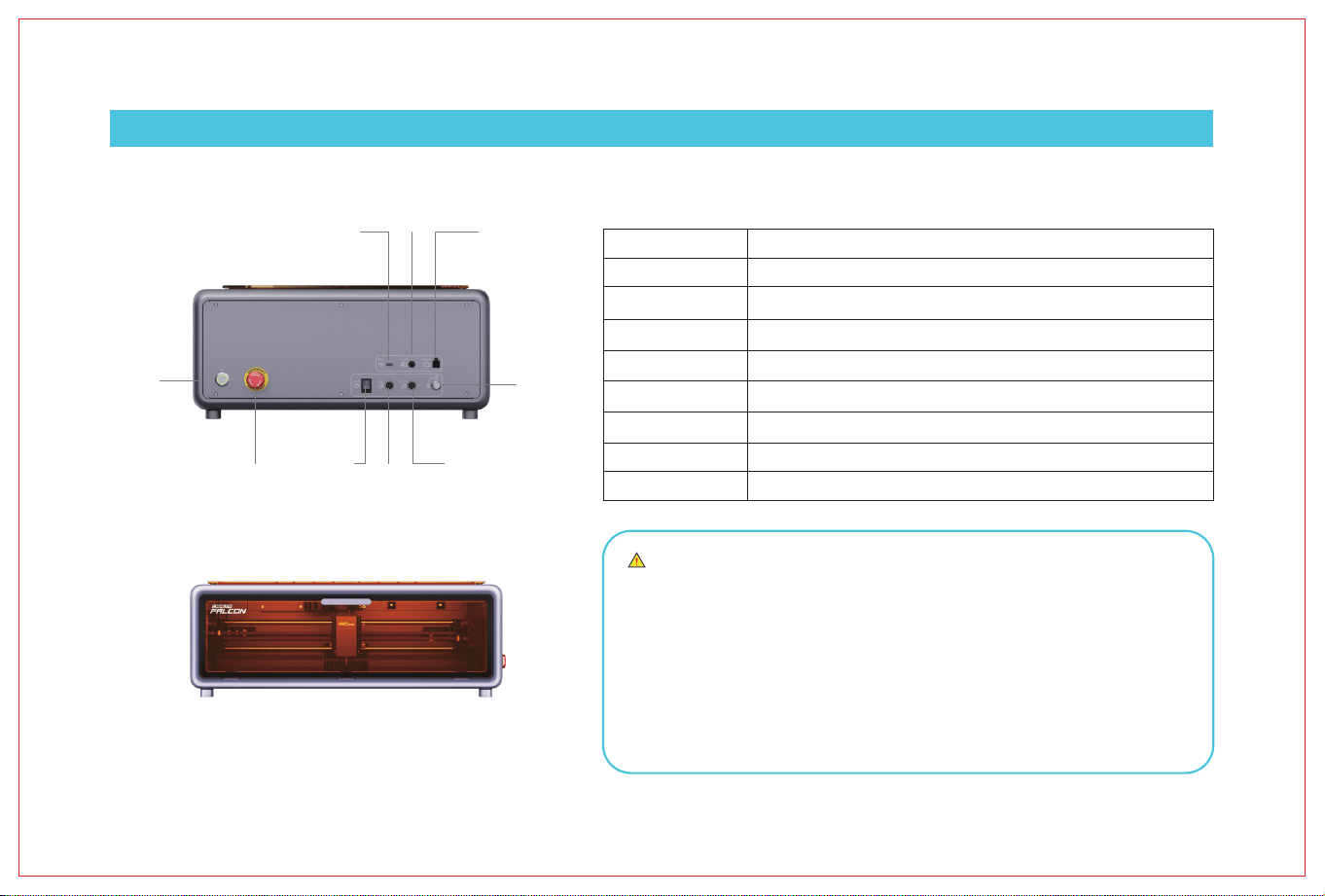
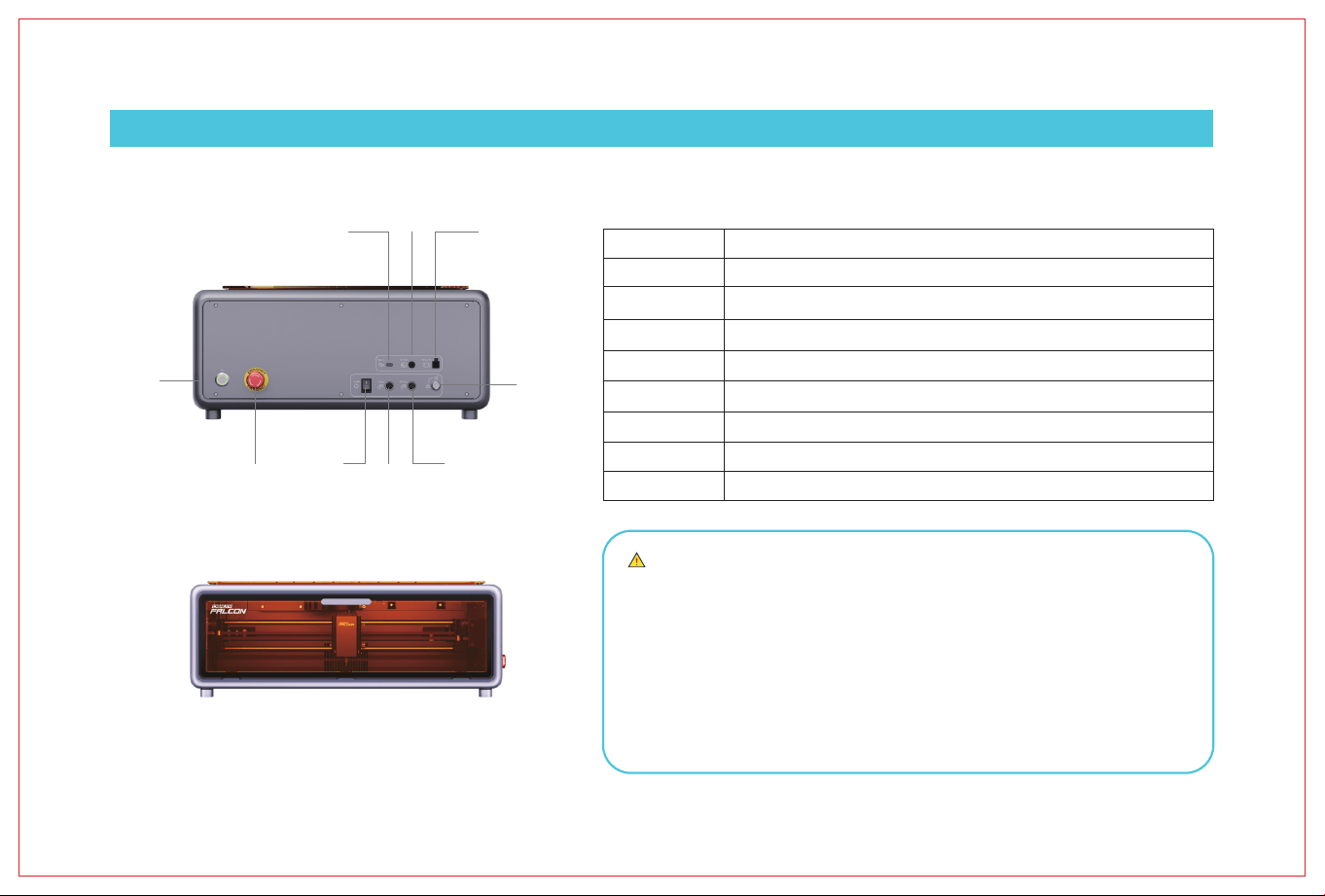
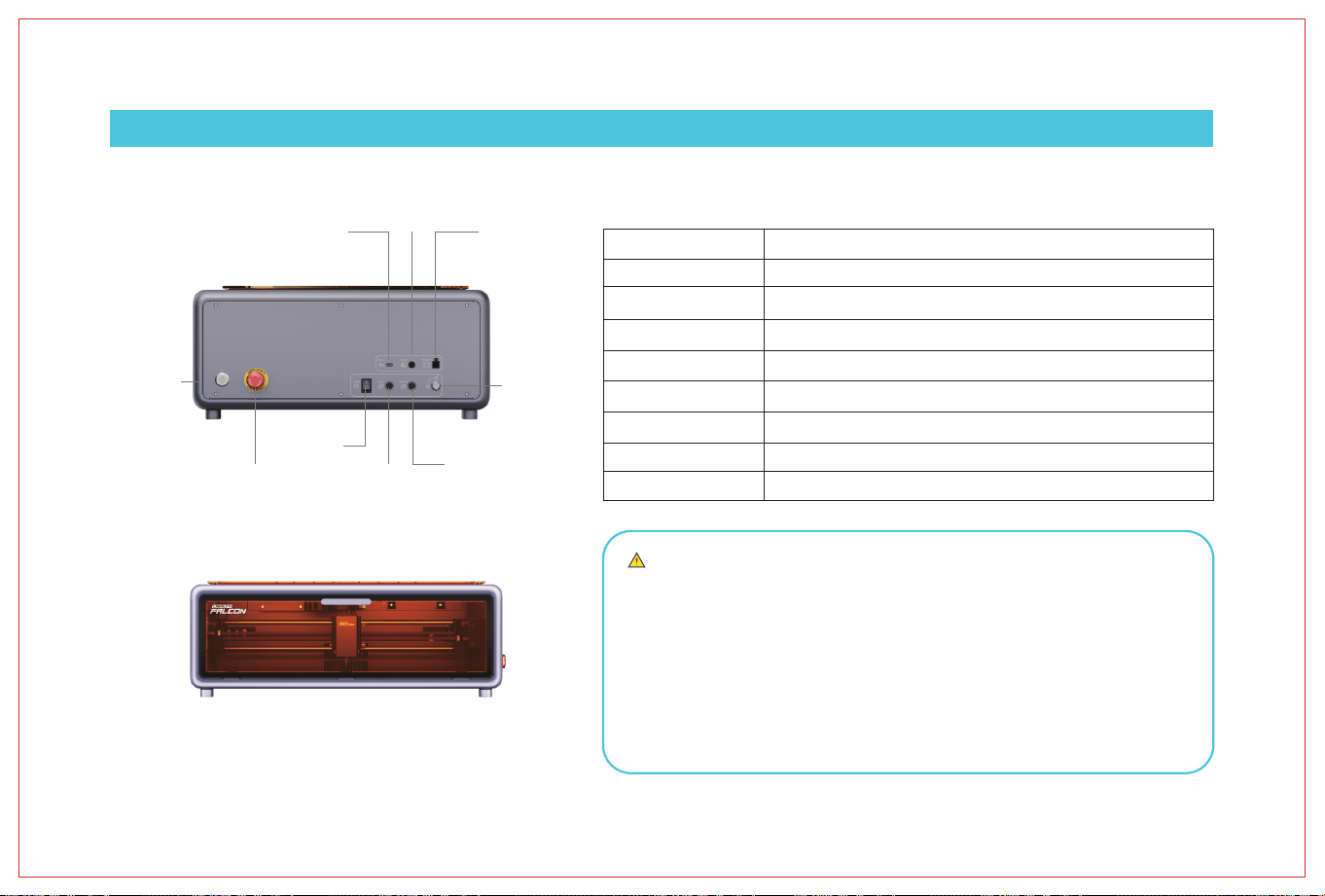
Safety Lock
Emergency Stop Switch
Power Switch
Type-C Port
Power Port
Start
Air Pump Port
Air Tube Connection
Rotary Kit Port
One of the three safety switches.
One of the three safety switches -- for emergency power cut-off.
One of the three safety switches -- for daily operation.
Connects the computer and device.
Connects to power supply for electricity.
Connects the air pump to the device for power supply.
Connects the air pump to the device for air flow transmission.
Connects the rotary kit to the device for operation.
1. Light off: The machine is powered off or has an abnormal power-on. Please check
the triple safety switch.
2. Breathing light effect (gradual brightening and dimming): The machine is in
standby mode. Press the micro switch to enter preview mode or engraving mode.
3. Light flashing: The machine is in upgrade mode or abnormal mode. The buzzer
emits rapid beeps. Wait for the upgrade to complete or the abnormality to clear,
then it will automatically enter standby mode.
4. Light constantly on: The machine is in preview mode or engraving mode. At this
time, the laser head is emitting light. Extra caution is required for safety.
Start switch
Emergency stop switch
Power switch
Power socket
Air pump port
Safety lock
Rotary kit port
Air tube connector
Type-C port
Indicator Light Status
IV. Product Structure
After placing the material and adjusting the focus,
press Start once to enter frame preview, then press a second time to begin.
13
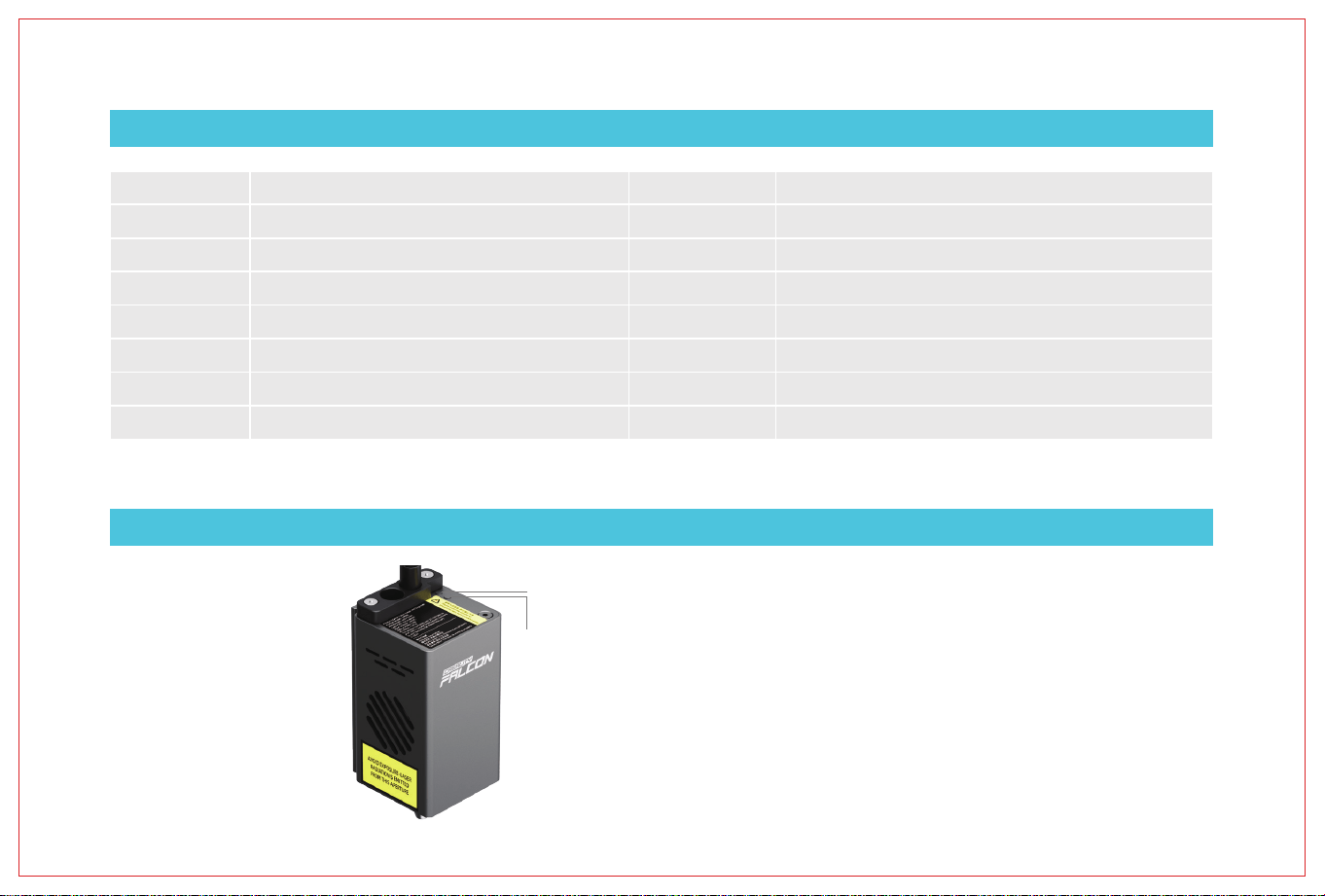
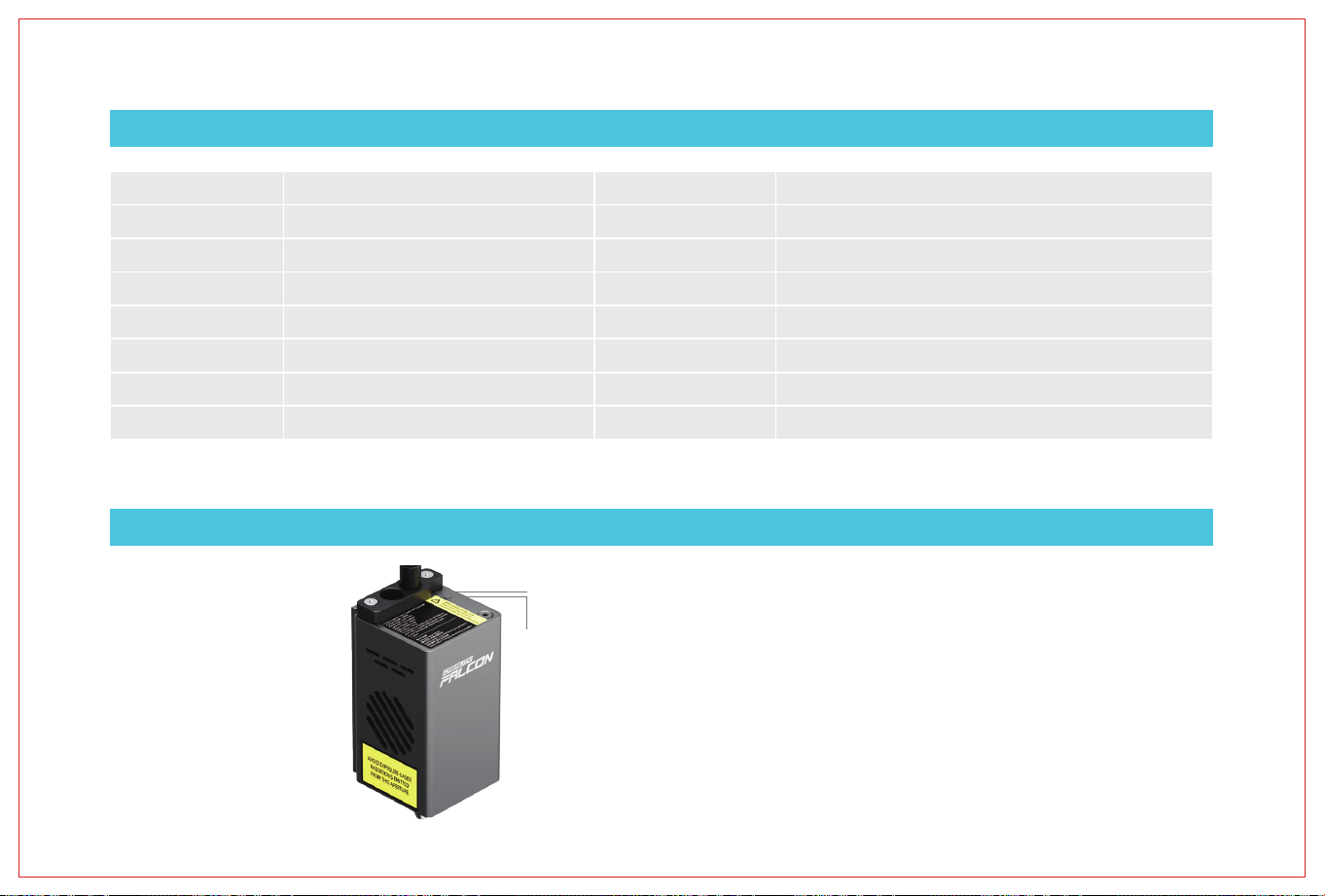
Power
Laser
Product Name
Optical Power
Product Dimensions
Net Weight
Input Voltage
Output Voltage
Operating Temperature
Safety Certifications
Engraving Area
Laser Source
Laser Wavelength
Safety Class
Laser Engraving Software
Operating System
Supported File Formats
Supported Materials
381mm*305mm
Semiconductor laser
445±15nm
Class 1 (FDA)
Falcon Design Space、LightBurn、LaserGRBL
Windows/MacOS
jpeg, jpg, png, bmp, svg, dxf, etc.
Cardboard, wood, bamboo, rubber, leather, fabric, acrylic, plastic, etc.
Creality Falcon A1 Laser Engraver
10W
567*468*196mm
15.55kg
100-240V~ 50-60Hz
DC 24.0V 5.0A
5℃-35℃
FDA、CE、ROHS、FCC、PSE
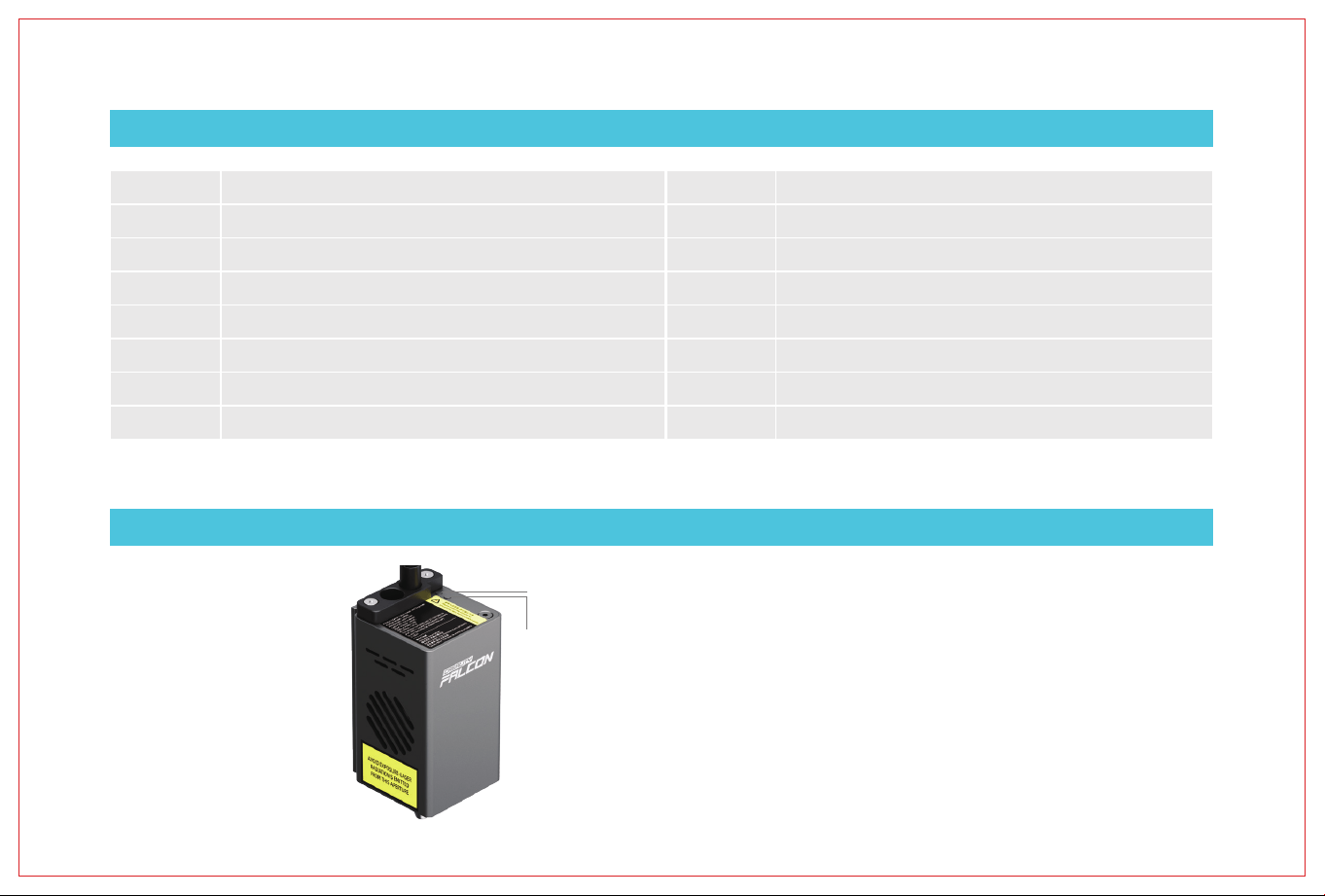
Power: Indicates power is on.
Laser: Indicates laser is emitting normal beam.
V. Product Specifications
VI. Laser Module
Compliant Standards: EN60204-1:2018,EN ISO 12100:2010,ENISO 115553-1:2020, EN 60825-1:2014
14
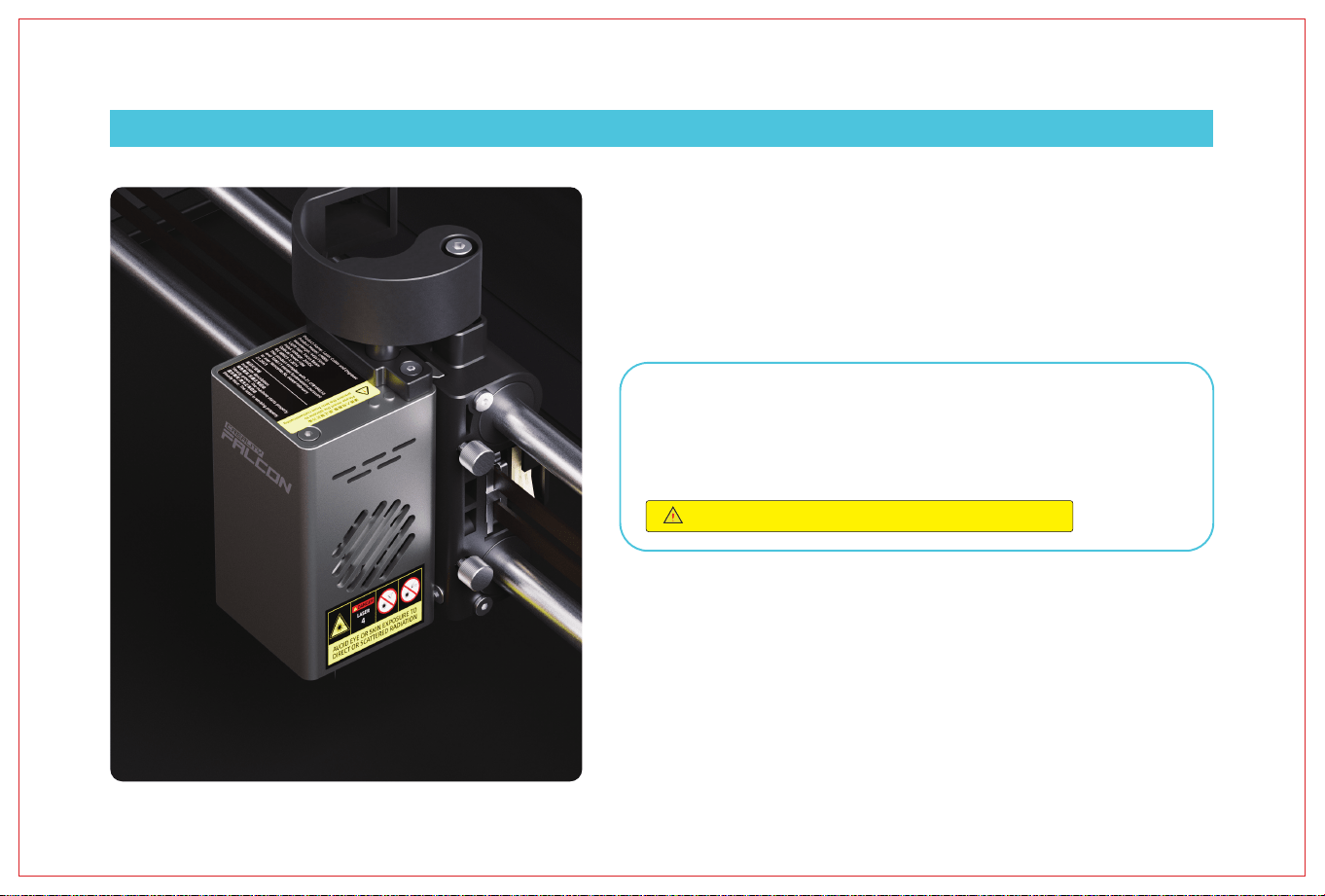
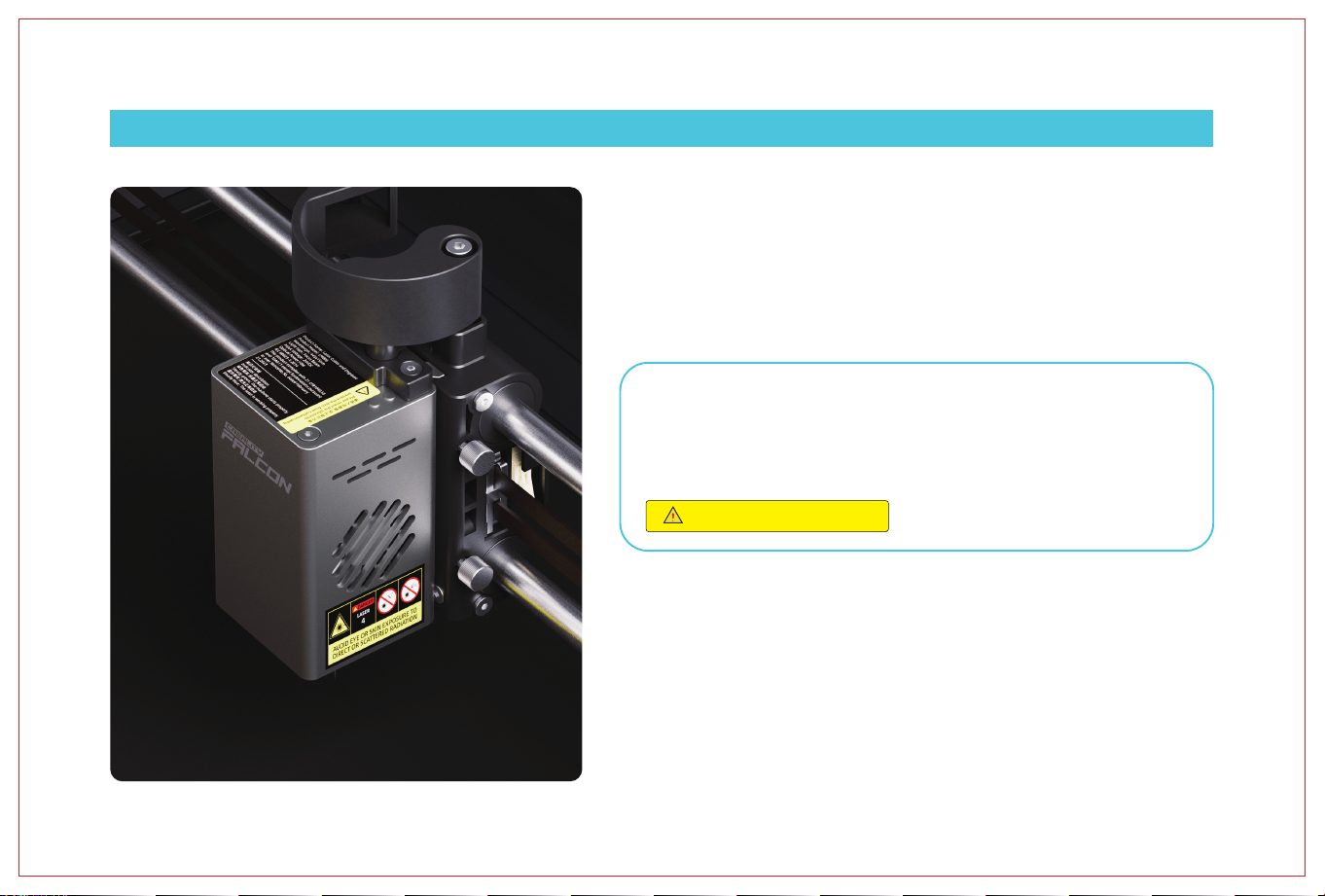
1. After placing different materials, it is necessary to use multi-level focusing strips to adjust the
height of the laser module.
2. For basic parameter settings of the laser engraver, refer to the file "GRBL Basic Parameter
Description" at wiki.creality.com/en/laser-engraver.
3. Firmware upgrade - "https://www.crealitycloud.cn/en/software-firmware/other?type=16" To use the
latest version of firmware, you can download the real-time updated firmware version here. First,
please empty the (self-provided) USB drive to prevent lag during use, then save the newly
downloaded BIN file to the root directory of the (self-provided) USB drive.
Note: Do not disconnect power during the update process
A. Mainboard firmware upgrade
With the power off, copy the firmware upgrade package to the (self-provided) USB drive,
connect the USB drive to the machine using an A to C adapter, and the device will
automatically update when powered on. The buzzer will sound continuously during the
update process, and when the sound stops, the update is complete.
3. Software installation and use
The device can work online through an A to C connection cable (Falcon Design Space/LightBurn/La-
serGRBL), or oine through a (self-provided) USB drive (Falcon Design Space/LightBurn). For detailed
software tutorials, please refer to wiki.creality.com/en/laser-engraver.
Note: Related product information can be obtained from wiki.creality.com/en/laser-engraver -
product manual, assembly instruction video, camera calibration and alignment, parameter
recommendation table, software operation tutorial, G-Code, error code description, GRBL basic
parameter description, FAQ, etc.
VII. Instructions for Use
15
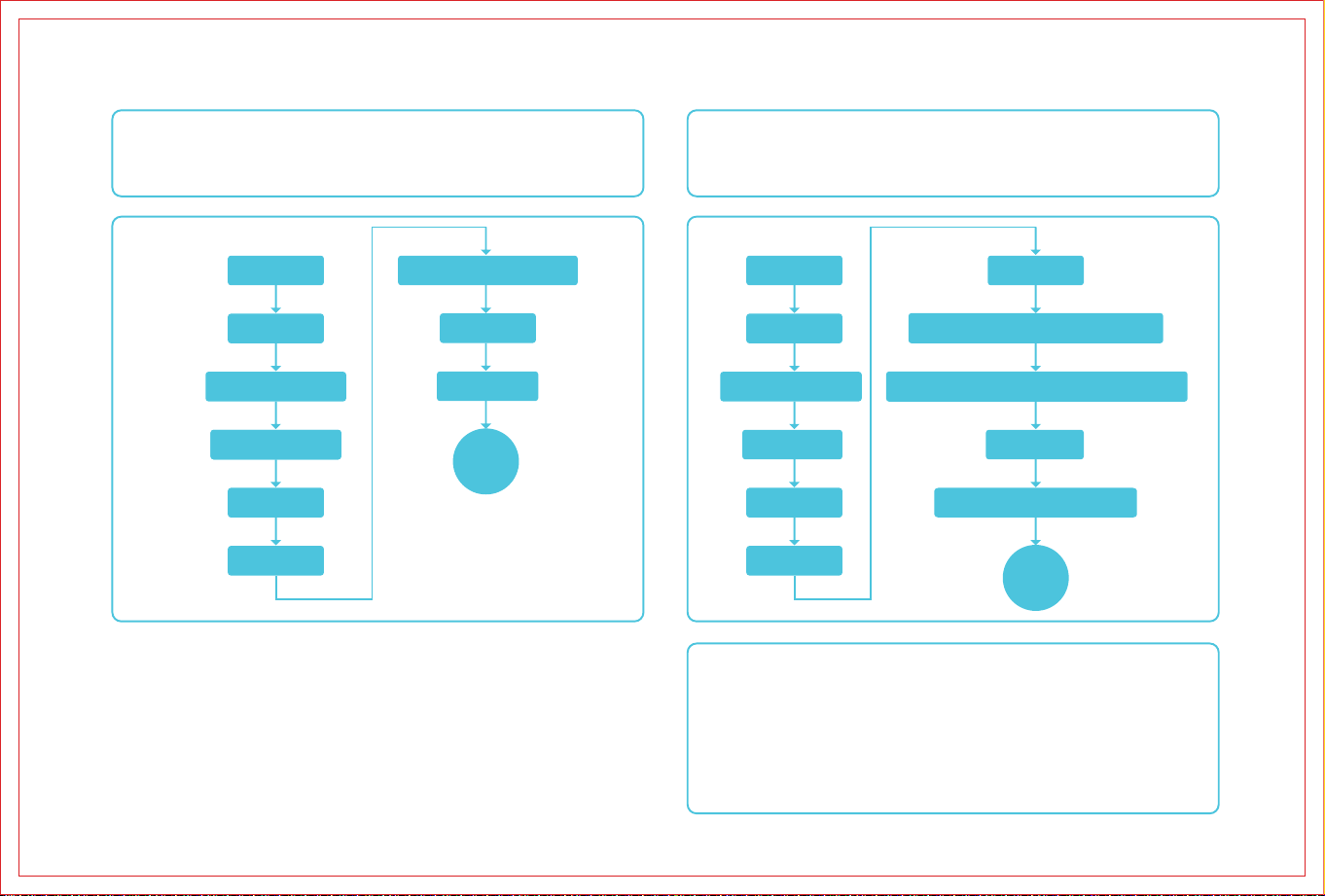
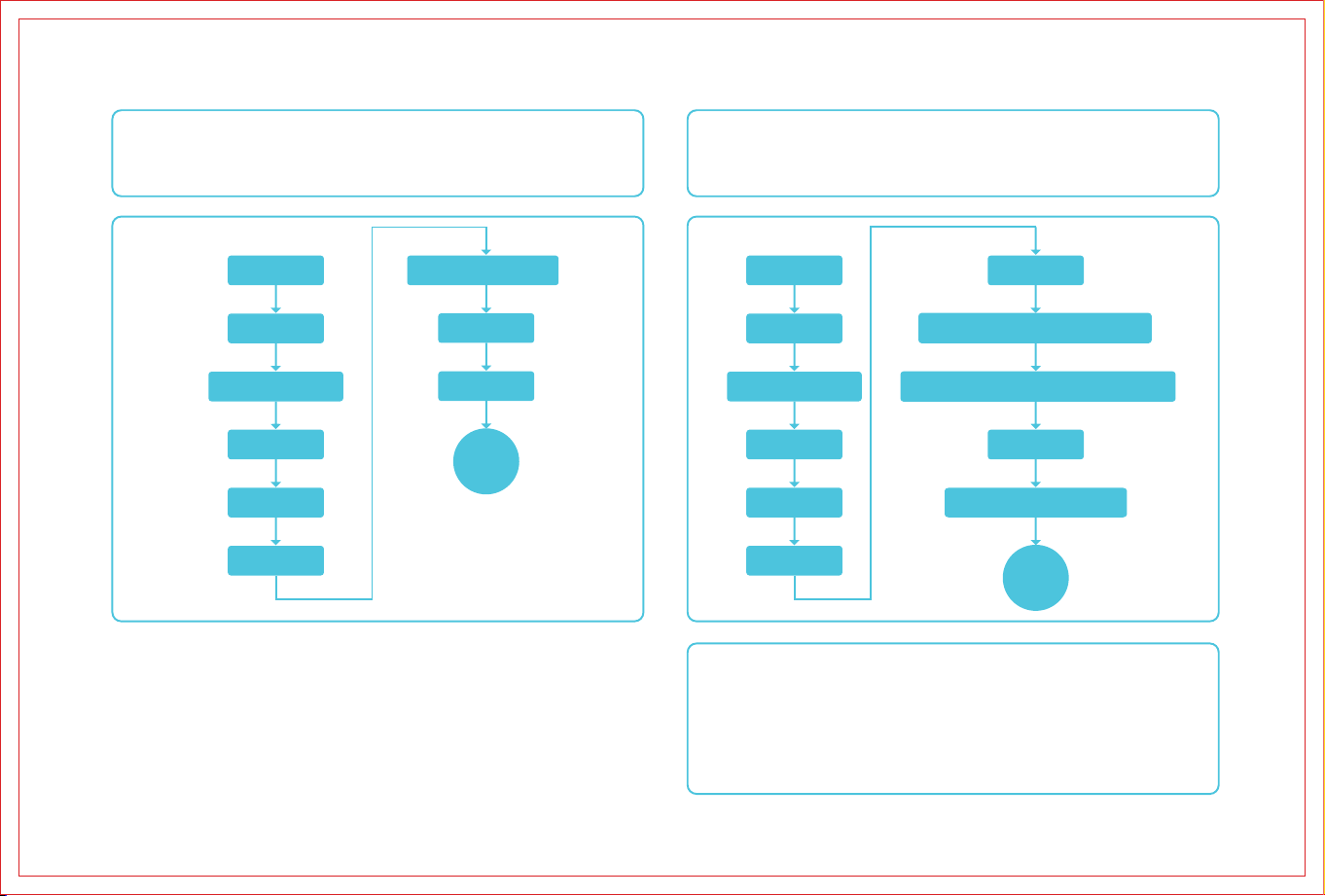
A. Online Operation
B. Oine Operation
Generate engraving or cutting files (G-code) using software (Falcon Design Space/Light-
Burn). Save the files to the root directory of a (self-provided) USB drive. Before powering
on, connect the (self-provided) USB drive to the device using an A to C adapter. After
connecting the power, the device will beep twice. Once the device initializes, it will enter
standby mode, and the indicator light will turn on.
Connect the device to the software in real-time using the Type-A to Type-C cable. Note:
For information about real-time operation with the Type-A to Type-C cable, please refer
to the corresponding model's documentation at wiki.creality.com/en/laser-engraver.
Camera calibration is not mandatory. If there is a significant positioning deviation, it is
recommended to recalibrate.
1. Press the "start" button, and the machine will enter preview mode from standby mode. The
laser head will emit a weak light and repeatedly move around the maximum X and Y edges of
the image to be processed. The indicator light will remain on, allowing you to adjust the
material to the appropriate position.
2. In preview mode, press "start" again, and the machine will enter working mode. At this time,
the laser head will emit a strong light, the machine will start, and the indicator light will remain
on. If you need to pause, press "start", and the indicator light will change to a breathing light
effect. Press "start" again to continue. If you need to cancel, press and hold "start" for 3 seconds,
after which the machine will reset and enter standby mode, and the indicator light will change
to a breathing light effect.
3. After the work is completed, the machine will reset and enter standby mode, and the
indicator light will change to a breathing light effect.
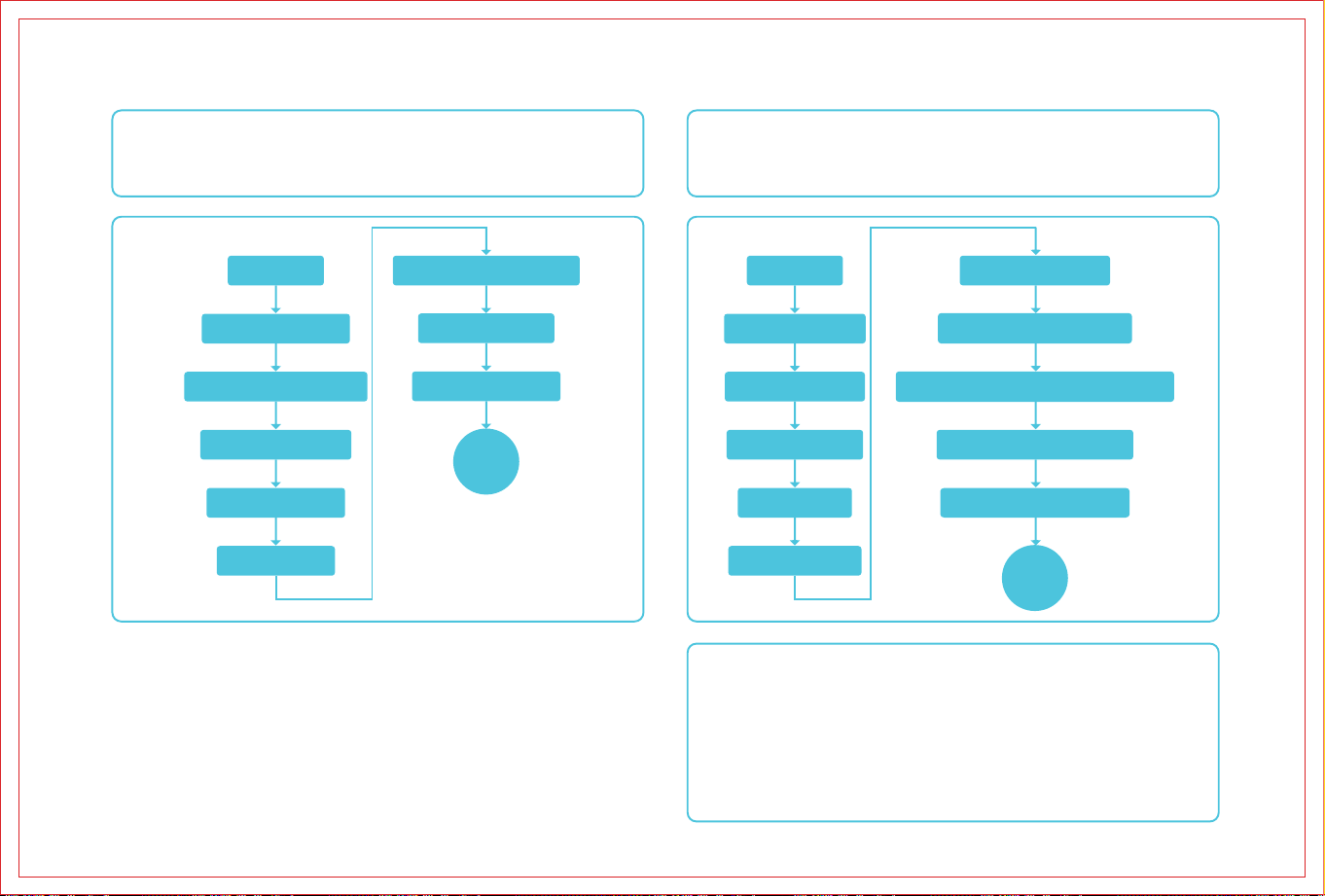
Assembly
Place material
Laser module focusing
Connect to computer
Install software
Add device
Assembly
Place material
Laser module focusing
Install software
Add device
Import file
Camera calibration (optional)
Import file
Set parameters
Start
Set parameters
Save G-code file to (self-provided) USB drive
Connect (self-provided) USB drive to device using A to C adapter
Power on device
Press Start to enter frame preview
Begin
Note:
1. The (self-provided) USB flash drive needs to be in FAT32 format.
2. The (self-provided) USB flash drive only contains one firmware that needs to be updated,
and no other redundant files.
3. Do not insert two firmware packages with different versions into the machine for updating
at the same time, which will cause a circular update.
4. The USB flash drive temporarily does not support hot plugging.If the machine fails to
recognize the (self-provided) USB flash drive, please restart the machine.
5. The device reads the latest engraving file in the first-level directory of the (self-provided)
USB flash drive by default. It is recommended to delete other engraving files in the first-level
directory.
16
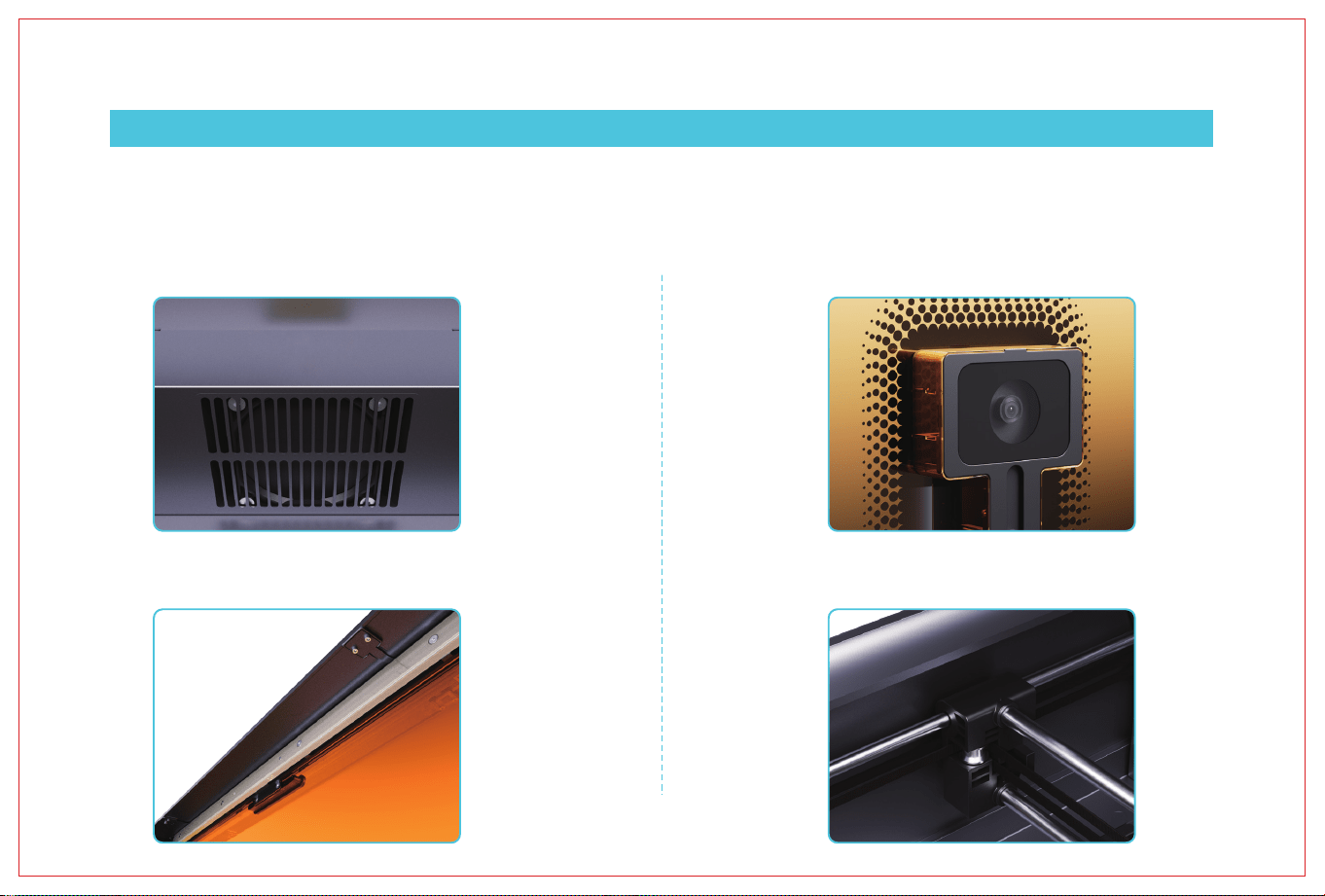
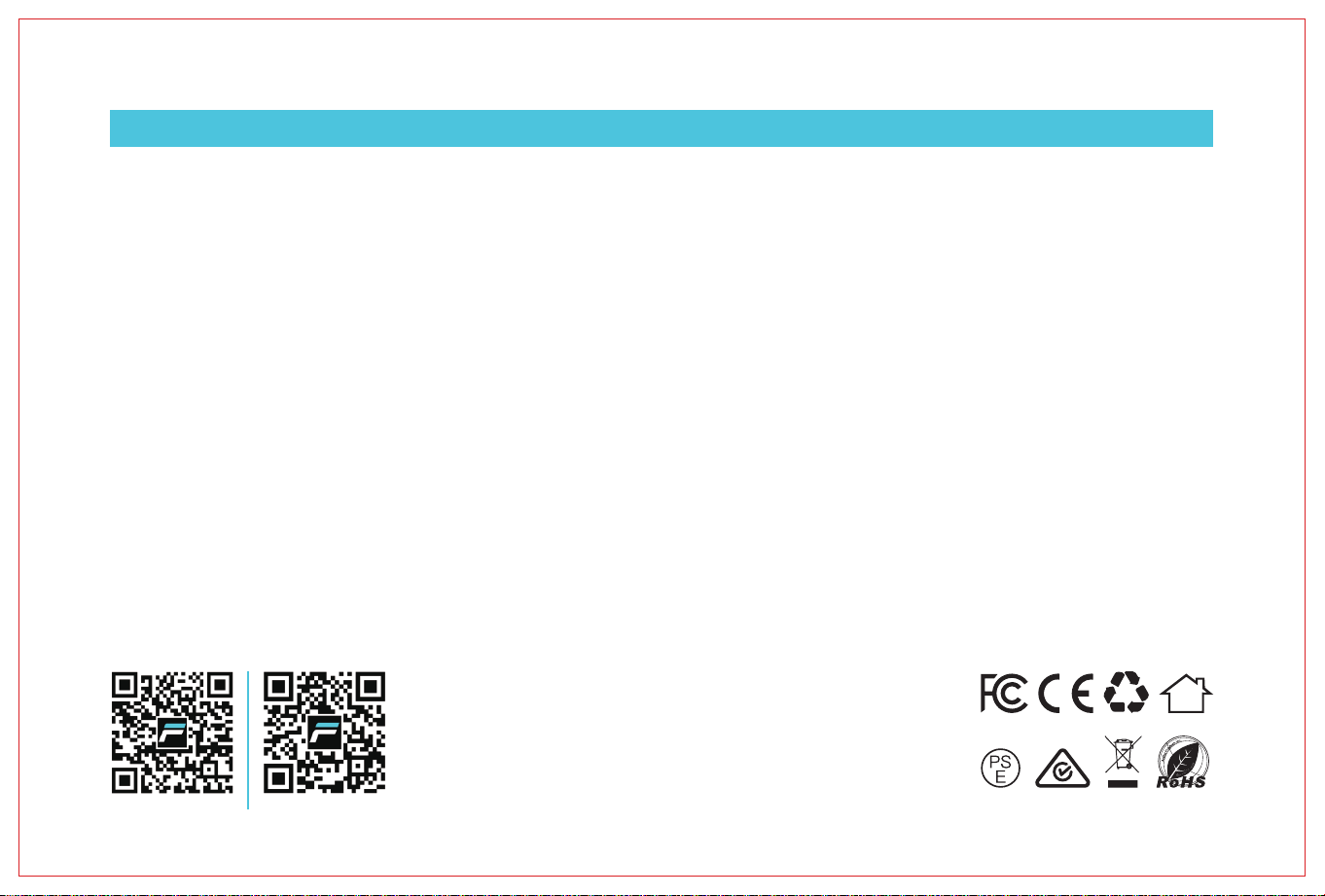
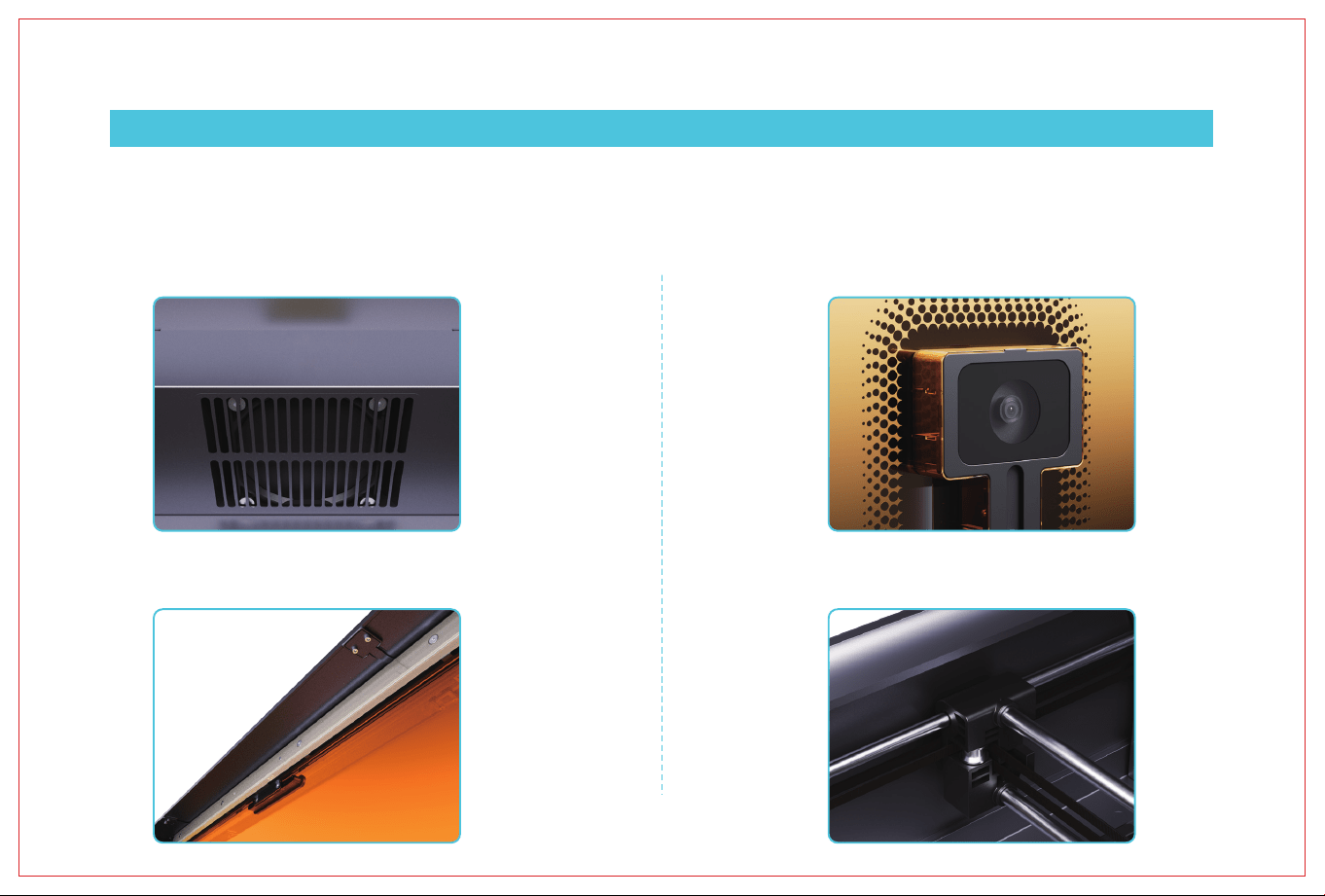
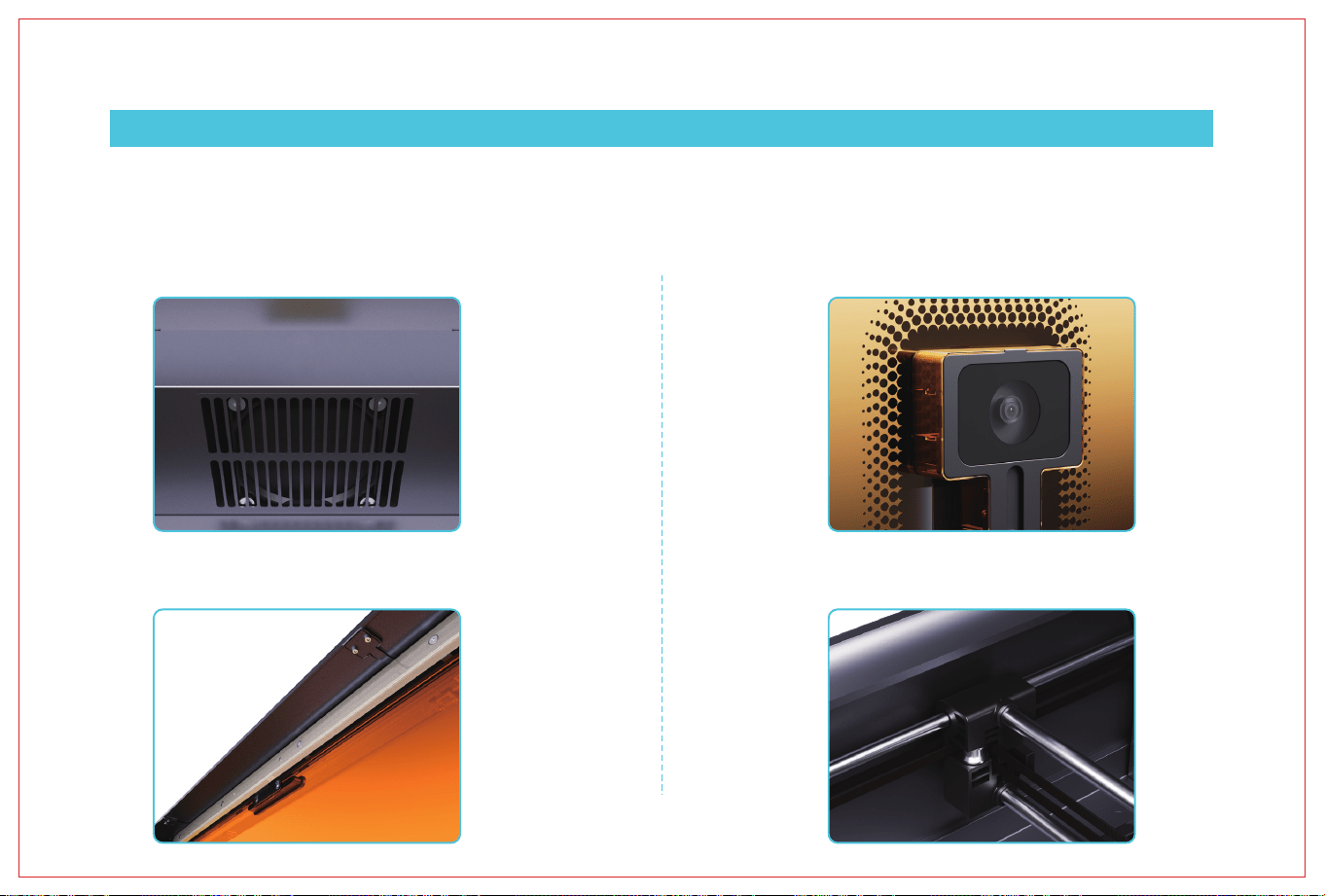
After long-term use and dust accumulation, it is recommended to perform overall cleaning and maintenance on the
machine monthly. The following areas require special attention:
VIII. Maintenance
1. Fan air intake positions. 2. Camera cover.
3. Light cover. 4. Motion frame optical shafts, regularly check the
cleanliness of the motion frame optical shafts.
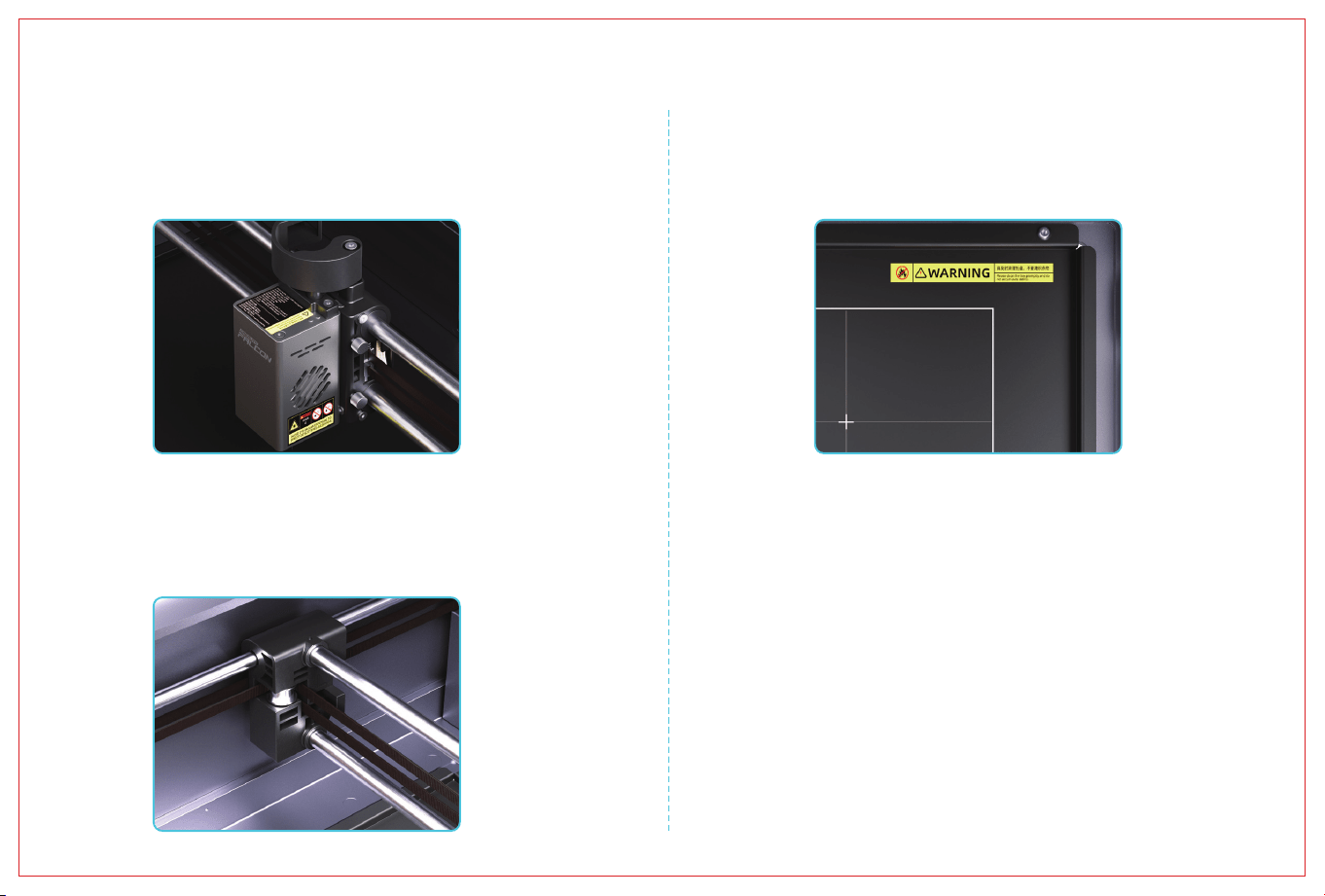
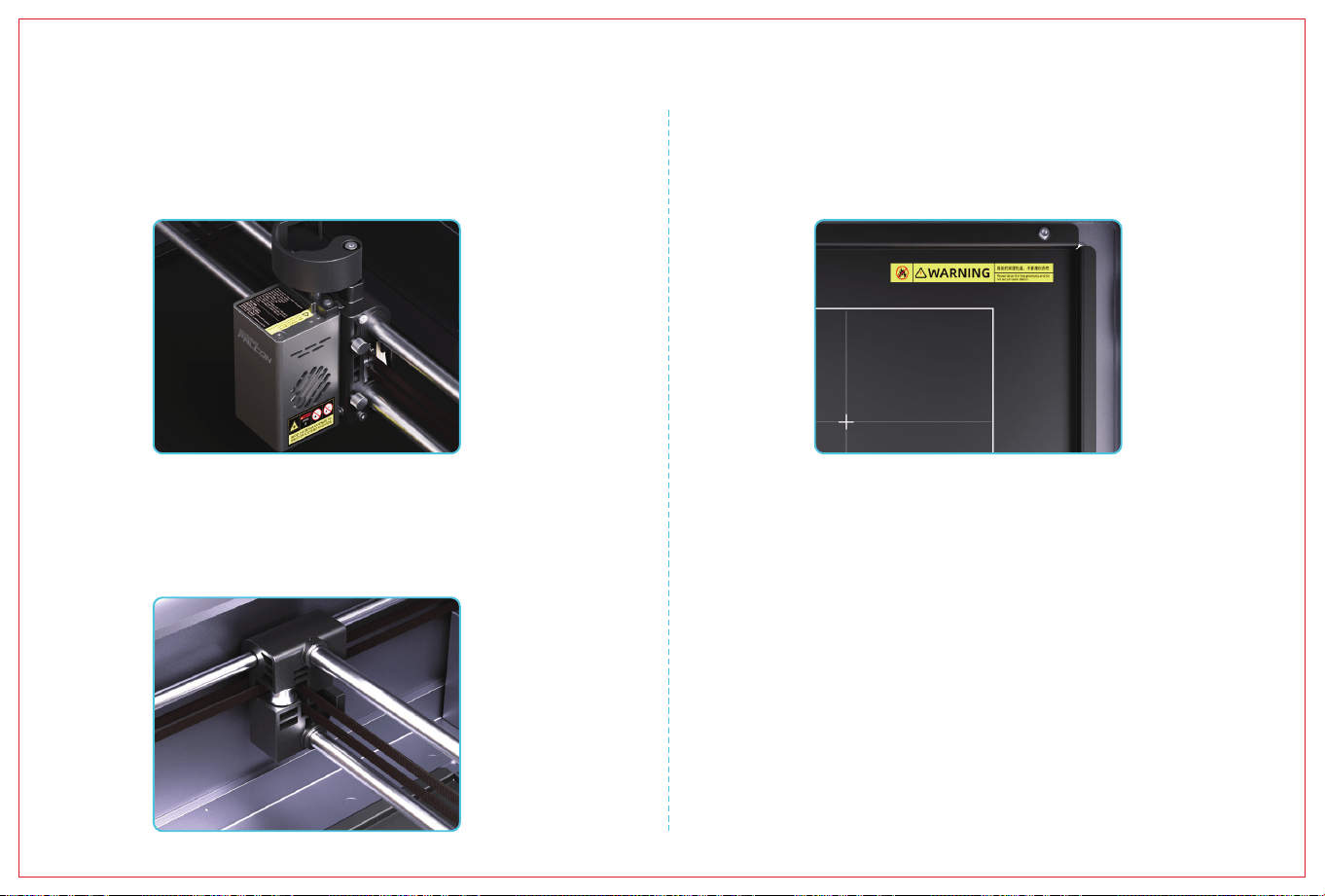
17
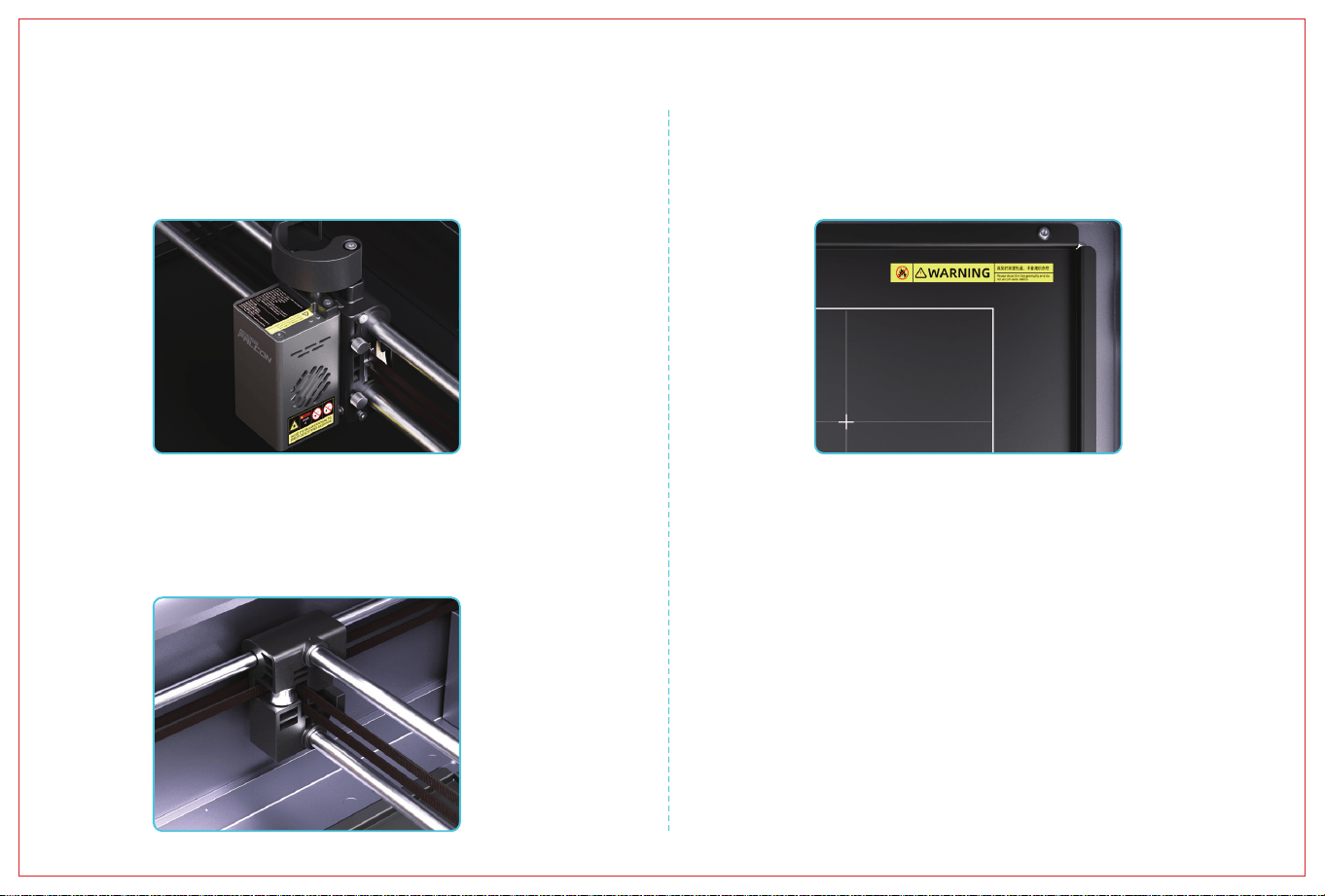
6. The tray needs to be cleaned promptly,
do not allow debris to accumulate.
5. Laser module output lens, air guide plate, and air intakes
on both sides of the fans. The laser module needs to be
disassembled for overall maintenance periodically.
7. After long-term use of the machine, the timing belt
needs to be adjusted for tension. It is recommended to
check the tension of the timing belt every three months.
18
IX. Troubleshooting
Error Code: 01
Machine three-axis angle data abnormal, operation stopped.
Please power off and check if the worktable is shaking, if the machine frame is securely installed, and if all screws are tightened.
Error Code: 02
No G-Code files in the root directory of the (self-provided) USB drive.
Please check if the file extension in the (self-provided) USB drive is ".gcode/.gc/.nc", and ensure the file is stored in the root directory.
Error Code: 14
Main CPU temperature too high.
Please check if the ambient temperature is too high. It is recommended to wait for the host to cool down to a suitable temperature before working.
Error Code: 24
Machine is not in a closed state.
Please close the protective cover and drawer. After closing, press the start button on the device to continue working.
Error Code: 25
Air pump abnormal.
Please contact after-sales service for relevant technical support.
Brand Website: www.crealityfalcon.com E-mail: support@crealityfalcon.com
Business Tel: +86 755-8523 4565 Company Website: www.creality.com
Room 1205, JinXiuHongDu Building, Meilong Blvd., Longhua Dist., Shenzhen, China 518131
SHENZHEN CREALITY ECOSYSTEM TECHNOLOGY CO., LTD.
Creality Falcon Wiki Ocial Website
19

在 CraftSeek 上下载免费激光文件!
craftseek.com 上有什么等着您?
- 访问可下载和创作的独家免费激光文件!
- 免费下载 Falcon Design Space 软件并开始设计!
不要错过!访问免费文件并加入官方 Falcon 激光社区!
加入官方 Falcon 激光雕刻机用户组!
为什么要成为官方社区的一部分?
- 与真正的 Falcon 用户联系以学习、分享和启发
- 从经验丰富的成员那里获得专家支持和提示
- 与世界各地的 Falcon 激光工匠建立联系
21

操作指引
安装软件
下载并安装雕刻软件(Falcon Design
Space / LightBurn),机器出厂时,已对
相机进行自动校准,无需再次校准。
如出现相机定位偏差较大时,建议重
新进行校准,具体文件可从
wiki.creality.com/zh/laser-engraver查找
教学文件--“相机校准指南”。
制作雕刻图片
找到自己想要雕刻的图片,
图片越高清,越清晰哦。
产品组装
直接查看说明书的产品安装步骤进行
产品组装,也可登录
wiki.creality.com/zh/laser-engraver中,
查看产品“组装指导视频”。
设置参数
设置雕刻的参数,参数可以参考
wiki.creality.com/zh/laser-engraver中
的文件链接--“参数推荐表”。具体操
作可以根据雕刻软件的提示进行,
或者查看wiki.creality.com/zh/la-
ser-engraver中的软件教学文件--“软
件用户指南”。
开始雕刻
启动开始按键,
等待新作品的出现。
调整焦距
放置雕刻机材料并使用多级定焦
条进行对焦,连接电脑和设备开
始我们的旅程。
G-Code 作品
可从wiki.creality.com/zh/la-
ser-engraver中找到对应产品的
配备资料“G-code”文件进行下
载,雕刻第一个作品,可检验
设备的结构稳定性。
将对应功率的“G-code”文件放入
到(自备)U盘的一级目录中,使用
A对C转接头连接(自备)U盘与机器
接口
将(自备)U盘通过A对C转接头连接
机器点击一次Sta键功能调整雕刻
材料的位置
再次点击一次Sta键,
启动机器期待作品。
22
23
感谢您选择Creality Falcon的产品。在这个旅途中,我们期待您创造出无限可能的作品。
可以在Facebook,Tiktok,Instagram等社交媒体搜索Falcon Laser进行关注,在其中可分享您的
作品并从他人那里获得灵感。
Creality Falcon团队时刻准备为您提供优质的服务。如在使用过程中您遇到问题,请参照
产品说明书中所提供的电话、邮箱与我们进行联系。为了能够更好地体验我们的产品,您
可以从维基百科(wiki.creality.com/zh/laser-engraver)中获取相关使用说明及视频。或登录
Creality Falcon官方商城(www.crealityfalcon.com) 寻找相关软硬件、联系方式、设备操作
、设备保养等信息。
尊敬的用户:
感谢信!
24

目录
操作指引
感谢信
01 安全须知
02 装箱清单
03 组装步骤
05 产品参数
04 产品结构
06 激光模组
07 使用说明
08 维护保养
09 故障排查
26
27
29
33
34
34
35
37
39
CH
25
一、安全须知
使用此处指定以外的控制或调整执行程序可能会导致危险的辐射暴露。本产品的激光
安全分类遵循IEC60825-1:2014的标准,通过激光孔径发射的激光辐射安全等级超过1级。
激光雕刻机在雕刻或切割材料时使用高密度激光束照射材料,使材料表面产生高温,目的是在不燃烧的情况下使材料气化。但大多数材料本质上是易燃的,可能被点燃并形成明火,
明火可能烧毁机器及其周围环境。
请遵循以下操作原则:
1. 请勿将本产品放置在易燃易爆物品、挥发性溶剂或高热源附近,请将本产品放置在通风、阴凉、少尘的环境内。
2. 请勿在安装过程中使用其他产品电源线代替,请使用本产品附带的电源线。
3. 定期在断电的情况下,用防静电毛刷以及干布清洁机身及激光模组。
4. 无论是否使用空气辅助,请务必接上激光模组上的硅胶管,否则将有镜片脏污风险。
5. 激光工作环境温度在 5°C-35°C,避免在潮湿环境下使用本产品,切勿在雷雨天气下使用本产品。
6. 如长时间不使用本产品,请关闭本产品,并断开电源线。
7. 本产品已连接电源时,请勿用手或其他工具触碰电子相关区域。严禁带电插拔激光模组线。
8. 本产品运行时,请勿触碰正在运动的机械机构及激光模组。
9. 务必在加工材料下方放置激光无法穿透的平面物体,如铝合金。
10. 激光雕刻过程中,请务必佩戴护目镜,避免直视激光光斑带来的视力损伤。
11. 激光雕刻、切割过程中可能会产生少许烟雾或气味,建议在通风良好的环境下操作。
12. 严禁 10 岁以下的儿童在没有成人监督的情况下使用本产品,以免造成人身伤害。
13. 准备好灭火器备用,并定期维护和检查灭火器。
14. 机器工作过程中,严禁无人看管。
15. 使用者应遵守设备所在地(使用地)相应国家、地区的法律法规,恪守职业道德,注意安全义务,严禁将我司的产品或设备使 用在任何非法用途上。如有违反,相关法律责任我
司概不负责。
16. 未满18岁的未成年人需由成人陪同使用激光雕刻机。
26
椴木板(300*300*3mm)
耗材二维码卡片
适配器电源线硅胶管线
设备主体
测试标定卡 旋转套件连接线
卡箍 空气辅助设备排气管
Creality Falcon A1
Product Manual V1.0
多级定焦条 A对C连接线 防静电毛刷 内六角扳手 说明书
二、装箱清单
27
镊子M1.5/M2/M2.5/M3 内六角扳手 备用激光模组镜片
组装工具包
选配
安全锁钥匙*2无尘布 A对C转接头
蜂窝板 防护眼镜旋转套件空气净化设备
增高柱
28
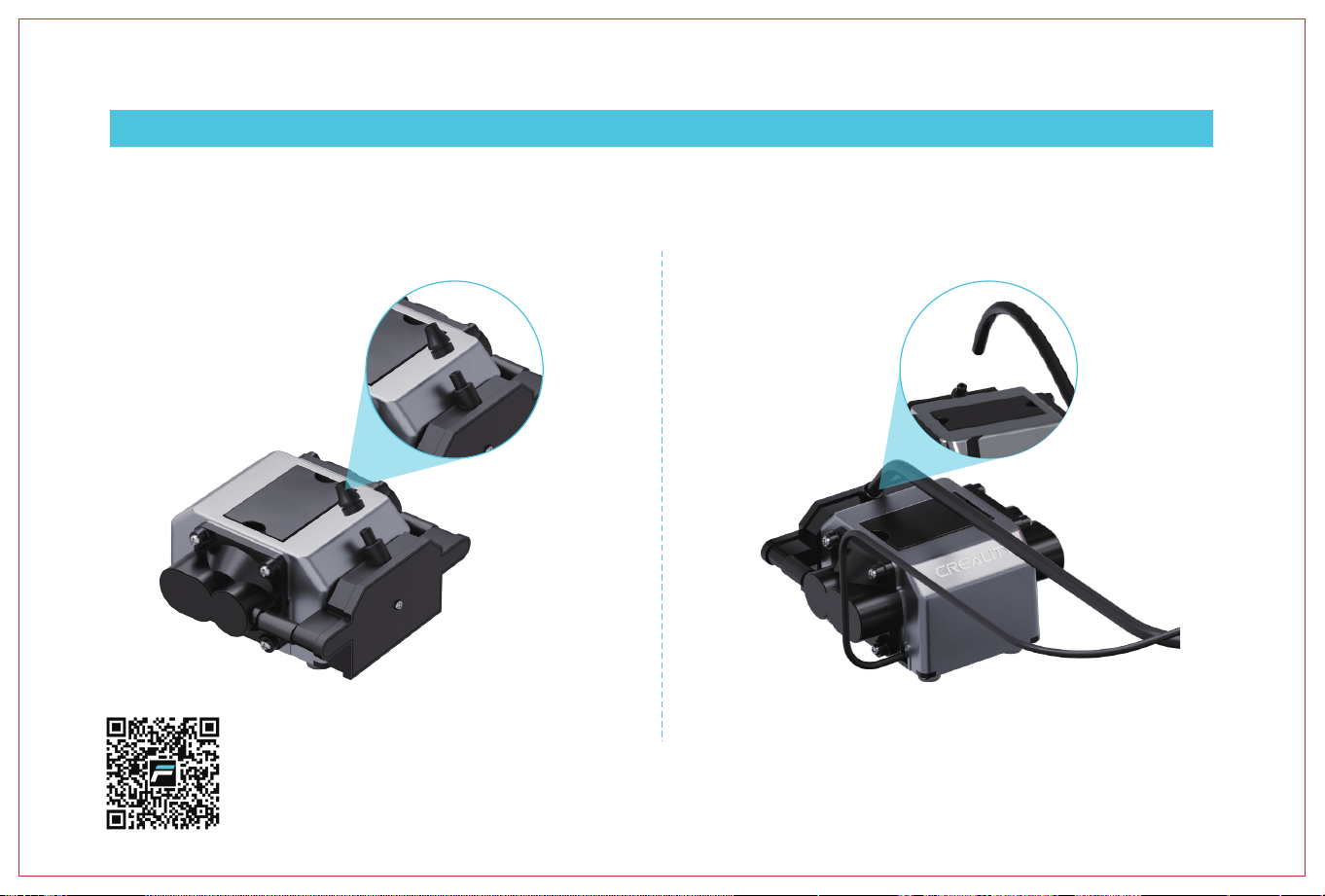
1. 拔出气泵气嘴,硅胶管连接气泵
三、组装步骤
需要帮助吗?
扫描二维码,观看安装视频。
29
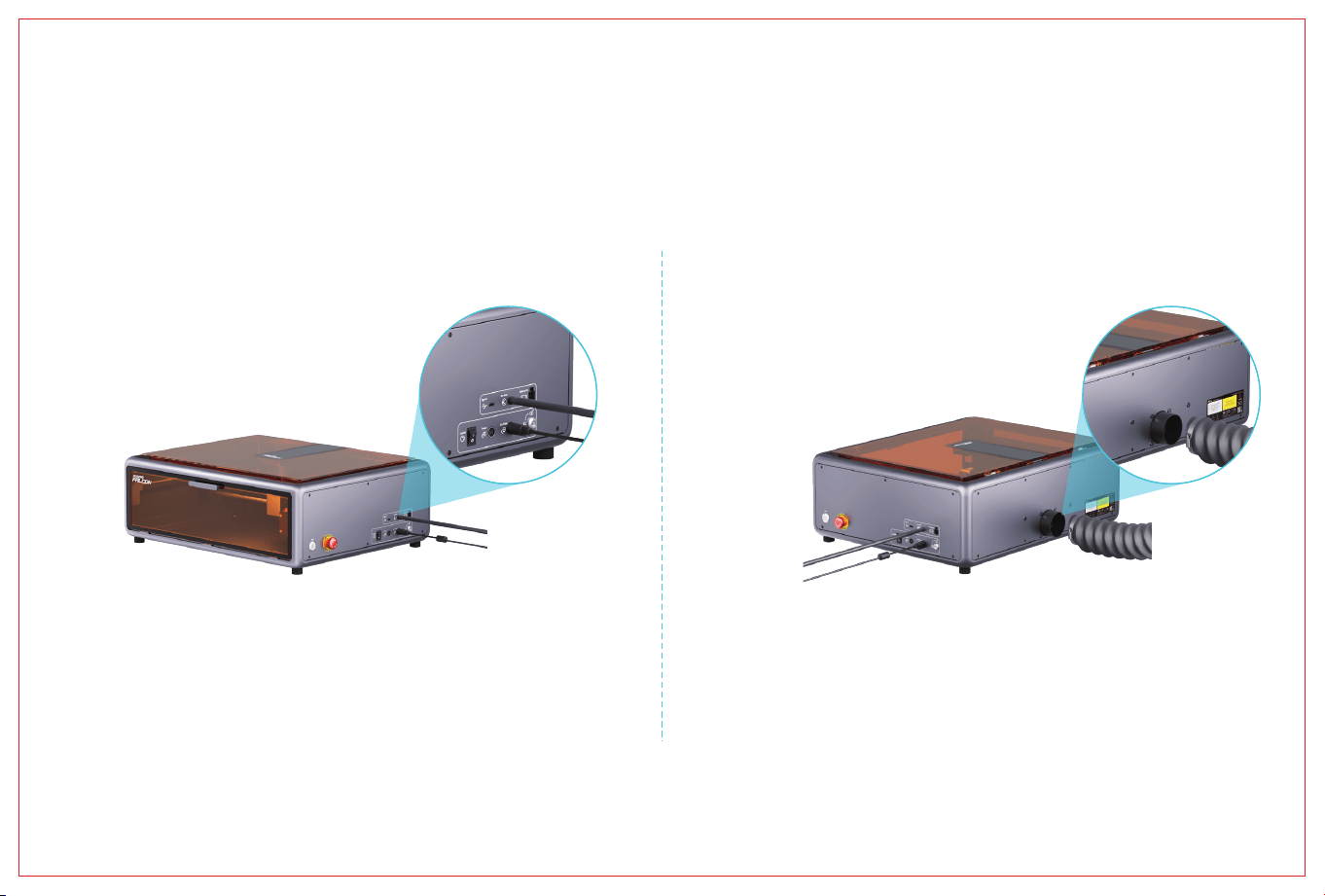
2. 连接空气辅助设备,安装上硅胶管线 3. 将排气管与卡箍安装在机器排气口
30
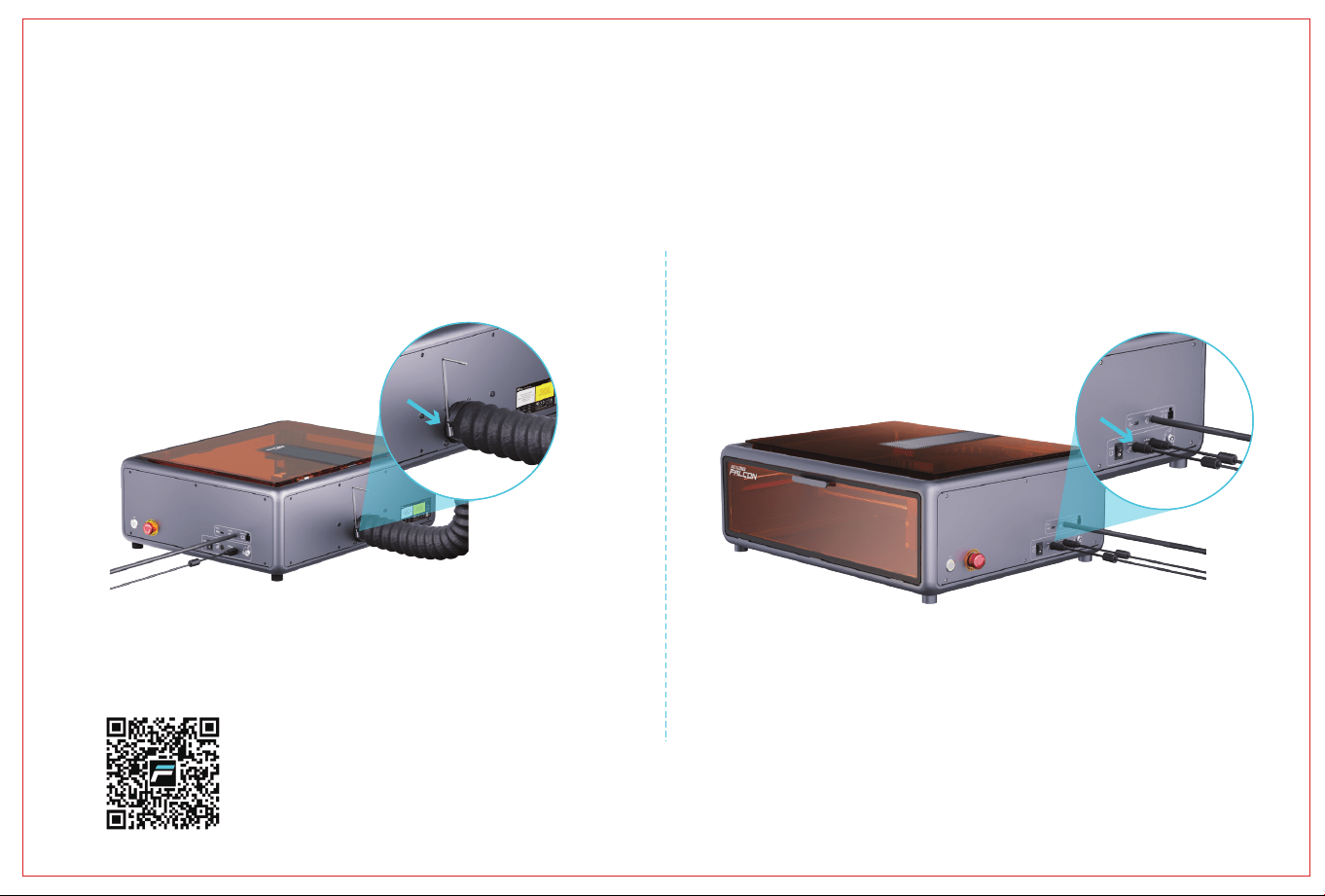
4. 使用内六角扳手拧紧卡箍 5. 连接适配器电源线
需要帮助吗?
扫描二维码,观看安装视频。
31
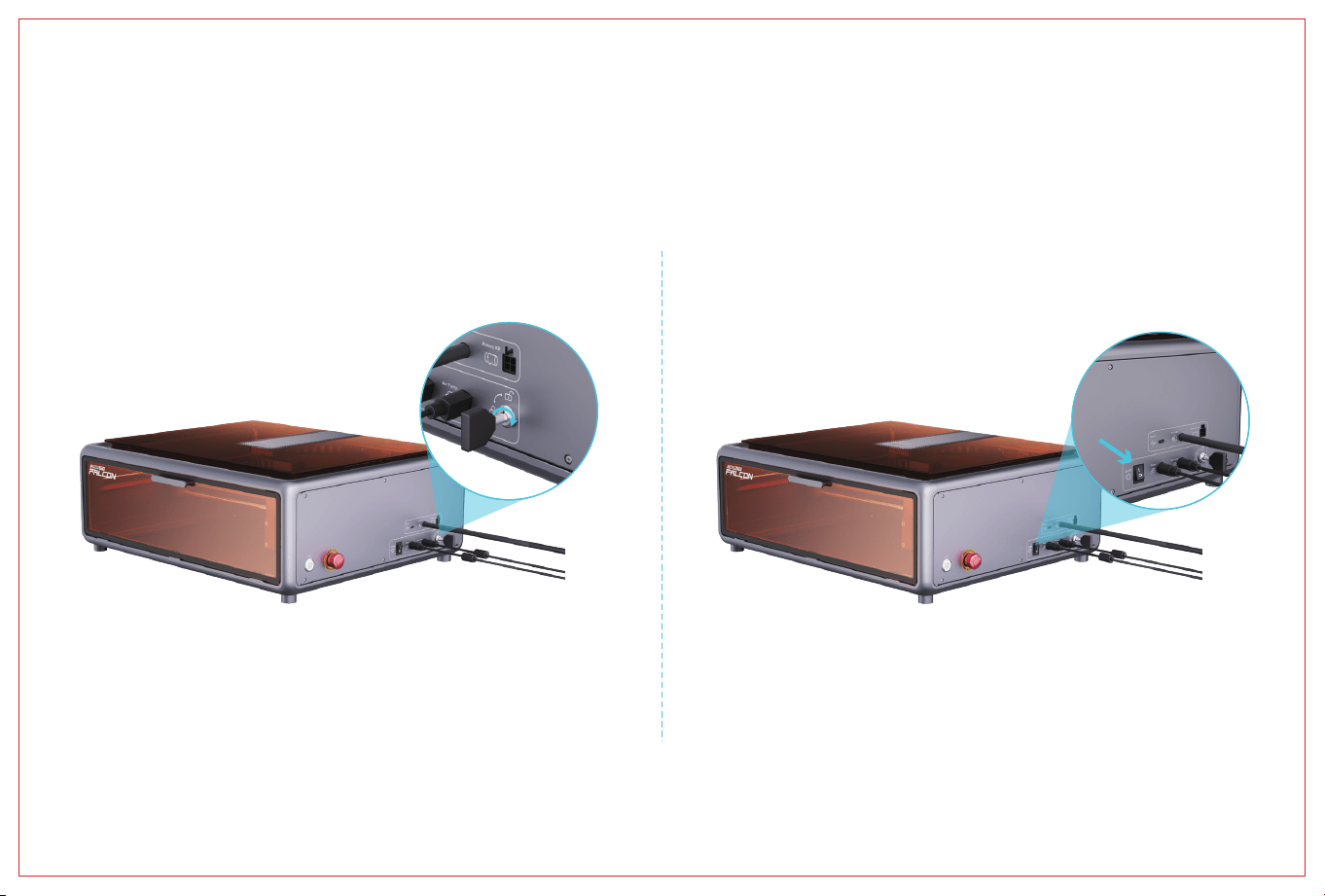
6. 插入安全钥匙,并开启 7. 打开船型开关
32
安全锁
急停开关
电源开关
Type-C接口
电源接口
Sta
气泵接口
气管连接口
旋转套件接口
三重安全开关之一。
三重安全开关之一 ——紧急断电。
三重安全开关之一 ——日常工作开关。
连接电脑和设备。
连接电源进行供电。
放置好材料并调整焦距后,按一次sta,进入边框预览,再按第二次开始。
连接气泵与设备进行供电。
连接气泵与设备传输气流。
连接旋转套件与设备进行操作。
1. 指示灯灭:机器处于断电状态,或上电异常,请检查三重安全开关。
2. 呼吸灯效果(明暗渐变的效果):机器处于待机模式,可按下微动开关边入预览模式或雕刻模式。
3. 指示灯闪烁:机器处于升级模式或异常模式,同时蜂鸣器发出急促的响声,等待升级完成或清
除异常后自动进入待机模式。
4. 指示灯常亮:机器处于预览模式或雕刻模式,此时激光头处于出光状态,需格外注意安全。
Sta开关
急停开关
电源开关
电源接口
气泵接口
安全锁
旋转套件接口
气管连接口
Type-C接口
指示灯状态
四、产品结构
33
Power
Laser
产品名称
光功率
产品尺寸
设备净重
输入电压
输出电压
工作温度
安规认证
雕刻尺寸
激光源
激光波长
安全等级
激光雕刻软件
操作系统
支持文件格式
支持材料类型
381mm*305mm
半导体激光器
445±15nm
Class 1 (FDA)
Falcon Design Space、LightBurn、LaserGRBL
Windows/MacOS
jpeg、jpg、png、bmp、svg、dxf等
纸板、木板、竹板、橡胶板、皮革、织物、亚克力、塑料等。
Creality Falcon A1 激光雕刻机
10W
567*468*196mm
15.55kg
100-240V~ 50-60Hz
DC 24.0V 5.0A
5℃-35℃
FDA、CE、ROHS、FCC、PSE
Power: 显示已上电。
Laser: 显示激光发出正常光束。
五、产品参数
六、激光模组
符合标准: EN60204-1:2018,EN ISO 12100:2010,ENISO 115553-1:2020, EN 60825-1:2014
34
1.在放置不同材料之后都需要使用多级定焦条来调整激光模组的高度。
2.激光雕刻机的基础参数设置操作,可到wiki.creality.com/zh/laser-engraver中查找文件——
“GRBL基础参数说明”。
3.固件升级——"https://www.crealitycloud.cn/en/software-rmware/other?type=16"为了使
用最新版本的固件,可在此下载实时更新的固件版本。首先,请先清空(自备)U盘,以防(自
备)U盘使用过程中出现卡顿情况,再将新下载的BIN文件保存到(自备)U盘的一级目录。
注意:更新过程中不可断电
A.主板固件升级
断电状态下,将固件升级安装包拷入(自备)U盘中,利用A对C转接头连接(自备)U盘
与机器,设备通电时将会自动更新,更新过程蜂鸣器会一直发出响声,响声停止即
更新完成。
3.软件安装及使用
设备可通过A对C连接线联机工作(Falcon Design Space/LightBurn/LaserGRBL),也可通过
(自备)U盘进行离线工作(Falcon Design Space/LightBurn)。详细的软件教程请参考
wiki.creality.com/zh/laser-engraver。
备注:可从wiki.creality.com/zh/laser-engraver中获取相关产品资料——产品说明书,组装
指导视频,相机的校准与对齐,参数推荐表,软件操作教程,G-Code,错误码说明,GRBL
基础参数说明,常见问题解答等。
七、使用说明
35
A.联机工作
B.离线工作
通过(Falcon Design Space/LightBurn)软件生成雕刻或切割文件(G-code),将文件保存至(自备)U盘
的一级目录中,通电前将(自备)U盘通过A对C转接头连接设备,电源接通后,设备发出两次声响,设备
初始化后进入待机模式,指示灯变亮。
通过A对C连接线实时连接设备和软件
注:关于A对C连接线实时工作,请参考wiki.creality.com/zh/laser-engraver中对应机型的随机资料。
相机校准非必须,如出现定位偏差较大时,建议重新进行校准。
1. 按下"sta"键,机器从待机模式进入预览模式,激光头会发出弱光,并围绕所加工图片的最大X、Y边缘重复运动,指
示灯常亮,此时可以调整材料至合适位置。
2. 预览模式下,再次按下"sta",机器进入工作模式,此时激光头会发出强光,机器开始,指示灯常亮。如果需要暂
停,请按"sta",此时指示灯变成呼吸灯效果,再次按下"sta"可以继续。如果需要取消,请长按"sta"3秒,随后机
器复位,进入待机模式,指示灯变成呼吸灯效果。
3. 工作完成后随后机器复位,进入待机模式,指示灯变成呼吸灯效果。
组装
放置材料
激光模组对焦
连接电脑
安装软件
添加设备
组装
放置材料
激光模组对焦
安装软件
添加设备
导入文件
相机校准(非必须)
导入文件
设置参数
开始
设置参数
保存G-code文件至(自备)U盘
将(自备)U盘通过A对C转接头连接设备
设备上电
按下Sta进入边框预览
开始
注:
1.(自备)U盘需要FAT32格式。
2.(自备)U盘只放一个需要更新的固件,不要放其他多余的文件。
3.不要同时将两个带有不相同版本的固件包插入机器进行更新,会导致循环更新。
4.U盘暂时不支持热插拔,若机器出现(自备)U盘无法识别时,请重启机器。
5.设备默认读取(自备)U盘一级目录下的最新雕刻文件。建议删除一级目录下的其他雕刻文件。
36
长期使用机器灰尘堆积后,建议每月对机器进行整机清洁维护,以下区域需重点维护:
八、维护保养
1. 风扇进风口位置。 2. 摄像头盖板。
3. 灯罩。 4. 运动框架光轴,定期检查运动框架光轴的洁净。
37
6、托盘需要及时清理,不要堆积杂物。
5.激光模组出光口镜片、导风片、两侧风扇进风口。
激光模组定期需拆外壳整体维护。
7. 机器长期使用,同步带需要调节松紧。建议以三
个月的时间频率检查同步带的松紧度。
38
九、故障排查
故障码:01
机器三轴角度数据异常,已停止工作。
请断电后检查工作台是否晃动,机器框架是否安装稳固,螺丝是否已锁紧。
故障码:02
(自备)U盘的根目录中没有G-Code文件。
请检查(自备)U盘中的文件后缀是否为".gcode/.gc/.nc",并确保该文件存储于根目录中。
故障码:14
主机CPU温度过高。
请检查环境温度是否过高,建议等待主机冷却至适宜温度后再工作。
故障码:24
机器处于非密闭状态。
请关闭防护盖和抽屉,关闭后按下设备的开始按键可继续工作。
故障码:25
气泵异常。
请联系售后取得相关技术支持。
Brand Website: www.crealityfalcon.com E-mail: suppo@crealityfalcon.com
Business Tel: +86 755-8523 4565 Company Website: www.creality.com
深圳市龙华区民治街道新牛社区梅龙大道锦绣鸿都大厦1205
Room 1205, JinXiuHongDu Building, Meilong Blvd., Longhua Dist., Shenzhen, China 518131
深圳市创想生态创新科技有限公司
SHENZHEN CREALITY ECOSYSTEM TECHNOLOGY CO., LTD.
Creality Falcon Wiki Ocial Website
39

Verpassen Sie es nicht! Greifen Sie auf kostenlose Dateien zu und treten Sie der oziellen Falcon Laser-Community bei!
Treten Sie der oziellen Falcon Laser Engraver User Group bei!
Warum Teil der sozialen Community sein?
- Verbinden Sie sich mit echten Falcon-Benutzern, um zu lernen, zu teilen und sich
inspirieren zu lassen
- Erhalten Sie Expertenunterstützung und Tipps von erfahrenen Mitgliedern
- Bauen Sie Verbindungen zu Falcon-Laserhandwerkern weltweit auf
Laden Sie KOSTENLOSE Laserdateien auf CraftSeek herunter!
Was erwartet Sie auf craftseek.com?
- Greifen Sie auf exklusive, kostenlose Laserdateien zu, die Sie herunterladen und mit denen Sie arbeiten können!
- Laden Sie die Falcon Design Space-Software kostenlos herunter und beginnen Sie mit dem Designen!
41

Bedienungsanleitung
Software installieren
Laden Sie die Graviersoftware herunter
und installieren Sie sie (Falcon Design
Space / LightBurn). Die Kamera wurde
werkseitig automatisch kalibriert und
muss nicht erneut kalibriert werden. Bei
großen Abweichungen in der
Kamerapositionierung wird eine erneute
Kalibrierung empfohlen. Die spezifische
Anleitung "Kamera-Kalibrierungsanleitung"
finden Sie unter wiki.creality.com/en/la-
ser-engraver.
Gravierbild erstellen
Finden Sie das Bild, das Sie
gravieren möchten. Je höher die
Auflösung, desto klarer das
Ergebnis.
Produktmontage
Folgen Sie den Montageschritten in
der Anleitung zur Produktmontage
oder besuchen Sie
wiki.creality.com/en/laser-engraver,
um das "Montage-Anleitungsvideo"
anzusehen.
Parameter einstellen
Stellen Sie die Gravurparameter ein.
Empfohlene Parameter finden Sie in
der "Parameterempfehlungstabelle"
unter wiki.creality.com/en/laser-en-
graver. Folgen Sie den Anweisungen
der Graviersoftware oder lesen Sie die
"Software-Bedienungsanleitung" unter
wiki.creality.com/en/laser-engraver.
Gravur starten
Drücken Sie die Starttaste und
warten Sie auf die Entstehung Ihres
neuen Werks.
Fokus einstellen
Platzieren Sie das Gravurmaterial
und verwenden Sie den
mehrstufigen Fokussierstab zur
Fokussierung. Verbinden Sie
Computer und Gerät, um unsere
Reise zu beginnen.
G-Code-Werke
Die entsprechenden
"G-Code"-Dateien für das
jeweilige Produkt können von
wiki.creality.com/en/laser-engrav-
er heruntergeladen werden, um
das erste Werk zu gravieren und
die strukturelle Stabilität des
Geräts zu überprüfen.
Legen Sie die "G-Code"-Datei mit
der entsprechenden Leistung in
das Stammverzeichnis eines (selbst
bereitgestellten) USB-Sticks und
verbinden Sie diesen mit einem
USB-A-auf-C-Adapter mit der
Maschinenschnittstelle.
Verbinden Sie den (selbst
bereitgestellten) USB-Stick über
den USB-A-auf-C-Adapter mit der
Maschine und drücken Sie einmal
die Start-Taste, um die Position des
Graviermaterials anzupassen.
Drücken Sie die Start-Taste
erneut, um die Maschine zu
starten und das Werk zu
erstellen.
42
43
Vielen Dank, dass Sie sich für ein Produkt von Creality Falcon entschieden haben. Auf dieser Reise
freuen wir uns darauf, dass Sie grenzenlose Möglichkeiten erschaffen. Sie können uns auf sozialen
Medien wie Facebook, TikTok und Instagram unter "Falcon Laser" folgen, um Ihre Werke zu teilen und
Inspiration von anderen zu erhalten.
Das Creality Falcon-Team steht Ihnen jederzeit für erstklassigen Service zur Verfügung. Sollten Sie
bei der Nutzung auf Probleme stoßen, kontaktieren Sie uns bitte über die in der Produktanleitung
angegebenen Telefonnummern und E-Mail-Adressen. Um unsere Produkte besser nutzen zu können,
finden Sie relevante Anleitungen und Videos auf Wikipedia (wiki.creality.com/en/laser-engraver). Oder
besuchen Sie den oziellen Creality Falcon Online-Shop (www.crealityfalcon.com) für Informationen
zu Hard- und Software, Kontaktdaten, Gerätebedienung, Gerätewartung und mehr.
Sehr geehrter Nutzer,
Dankesschreiben!
44

Inhaltsverzeichnis
Bedienungsanleitung
Dankesschreiben
01 Sicherheitshinweise
02 Lieferumfang
03 Montageschritte
05 Produktspezifikationen
04 Produktstruktur
06 Lasermodul
07 Gebrauchsanweisung
08 Wartung und Pflege
09 Fehlerbehebung
46
47
49
53
54
54
55
57
59
DE
45
I. Sicherheitshinweise
Die Verwendung von Steuerungen oder Einstellungen oder die Durchführung von Verfahren, die hier nicht angegeben sind, kann
zu gefährlicher Strahlenexposition führen. Die Lasersicherheitsklassifizierung dieses Produkts folgt dem Standard IEC60825-1:2014,
wobei die Sicherheitsklasse der durch die Laseröffnung emittierten Laserstrahlung Klasse 1 übersteigt.
Lasergravurmaschinen verwenden hochdichte Laserstrahlen, um Materialien zu gravieren oder zu schneiden, wobei die Oberfläche des Materials auf
hohe Temperaturen erhitzt wird, um es zu verdampfen, ohne es zu verbrennen. Die meisten Materialien sind jedoch von Natur aus brennbar und
können sich entzünden und offene Flammen bilden, die die Maschine und ihre Umgebung beschädigen können.
Bitte befolgen Sie die folgenden Betriebsprinzipien:
1. Stellen Sie dieses Produkt nicht in der Nähe von brennbaren oder explosiven Gegenständen, flüchtigen Lösungsmitteln oder starken Wärmequellen
auf. Platzieren Sie es in einer gut belüfteten, kühlen und staubarmen Umgebung.
2. Verwenden Sie während der Installation keine Netzkabel anderer Produkte. Verwenden Sie das mit diesem Produkt gelieferte Netzkabel.
3. Reinigen Sie das Gehäuse und das Lasermodul regelmäßig mit einer antistatischen Bürste und einem trockenen Tuch, wenn das Gerät vom
Stromnetz getrennt ist.
4. Schließen Sie unbedingt den Silikonschlauch am Lasermodul an, unabhängig davon, ob Sie Luftunterstützung verwenden oder nicht, um das Risiko
einer Verschmutzung der Linse zu vermeiden.
5. Die Betriebstemperatur des Lasers liegt zwischen 5°C und 35°C. Vermeiden Sie die Verwendung des Produkts in feuchten Umgebungen und
verwenden Sie es niemals bei Gewittern.
6. Wenn Sie das Produkt längere Zeit nicht benutzen, schalten Sie es aus und trennen Sie es vom Stromnetz.
7. Berühren Sie keine elektronischen Bereiche mit den Händen oder anderen Werkzeugen, wenn das Produkt an das Stromnetz angeschlossen ist. Es ist
strengstens verboten, das Lasermodulkabel unter Spannung ein- oder auszustecken.
8. Berühren Sie keine beweglichen mechanischen Teile oder das Lasermodul, während das Produkt in Betrieb ist.
9. Legen Sie unbedingt ein für den Laser undurchdringliches Objekt, wie z.B. Aluminiumlegierung, unter das zu bearbeitende Material.
10. Tragen Sie während des Lasergravierens unbedingt eine Schutzbrille, um Augenschäden durch direkten Blick in den Laserstrahl zu vermeiden.
11. Während des Laser-Gravierens und -Schneidens können leichter Rauch oder Gerüche entstehen. Es wird empfohlen, in einer gut belüfteten
Umgebung zu arbeiten.
12. Kindern unter 10 Jahren ist die Verwendung dieses Produkts ohne Aufsicht eines Erwachsenen strengstens untersagt, um Verletzungen zu
vermeiden.
13. Halten Sie einen Feuerlöscher bereit und warten und überprüfen Sie ihn regelmäßig.
14. Lassen Sie die Maschine während des Betriebs niemals unbeaufsichtigt.
15. Benutzer sollten die Gesetze und Vorschriften des Landes oder der Region einhalten, in dem/der das Gerät verwendet wird, die Berufsethik
beachten, auf Sicherheitsverpflichtungen achten und unsere Produkte oder Geräte keinesfalls für illegale Zwecke verwenden. Bei Zuwiderhandlung
übernehmen wir keine rechtliche Verantwortung.
16. Minderjährige unter 18 Jahren müssen von einem Erwachsenen begleitet werden, um die Lasergravurmaschine zu benutzen.
46
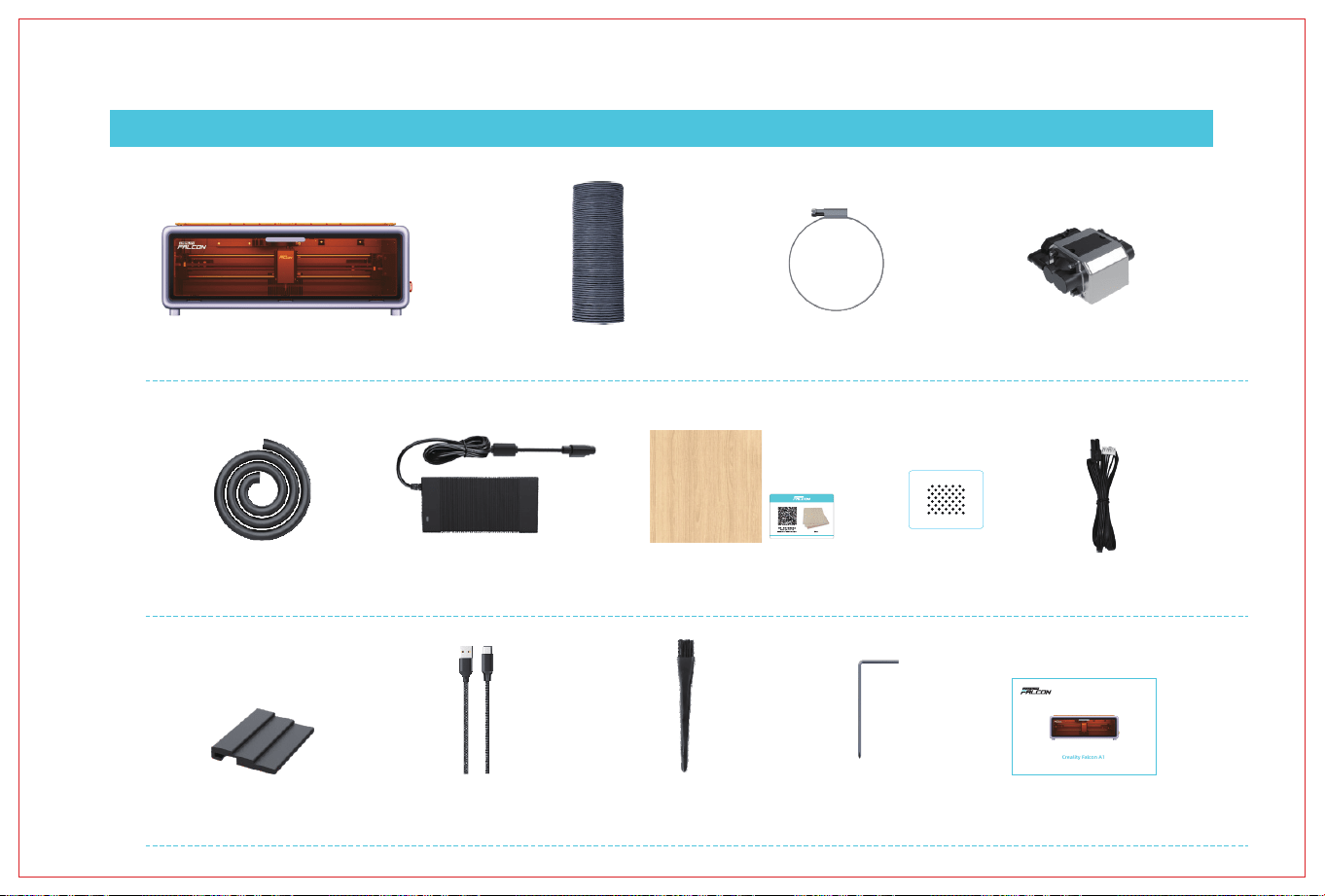
Lindenholzplatte (300*300*3mm)
Material-QR-Code-Karte
Netzteil-AdapterkabelSilikonschlauch
Hauptgerät
Kalibrierungskarte Anschlusskabel
für Rotationsset
Schlauchschelle LuftunterstützungsgerätAbluftschlauch
Creality Falcon A1
Product Manual V1.0
Mehrstufiger
Fokussierstreifen
A-zu-C-Verbindungskabel Antistatische Bürste Innensechskantschlüssel Bedienungsanleitung
II. Packliste
47
PinzetteInnensechskantschlüssel
M1.5/M2/M2.5/M3
Ersatz-Lasermodul
-Linse
Montagewerkzeug-Set
Optional
Sicherheitsschlüssel*2Staubfreies Tuch A-zu-C-Adapter
Wabenplatte SchutzbrilleRotationskitLuftreinigungsgerät
Erhöhungssäulen
48
1. Ziehen Sie den Luftpumpenstutzen heraus und verbinden Sie den Silikonschlauch mit der Luftpumpe
III. Montageschritte
Benötigen Sie Hilfe?
Scannen Sie den QR-Code, um das Installationsvideo anzusehen.
49
2. Schließen Sie die Luftunterstützungsvorrichtung
an und installieren Sie den Silikonschlauch
3. Montieren Sie den Abluftschlauch mit der
Schelle am Abluftauslass der Maschine
50
4. Ziehen Sie die Schelle mit einem
Inbusschlüssel fest
5. Schließen Sie das Netzkabel des Adapters an
Benötigen Sie Hilfe?
Scannen Sie den QR-Code, um das Installationsvideo anzusehen.
51
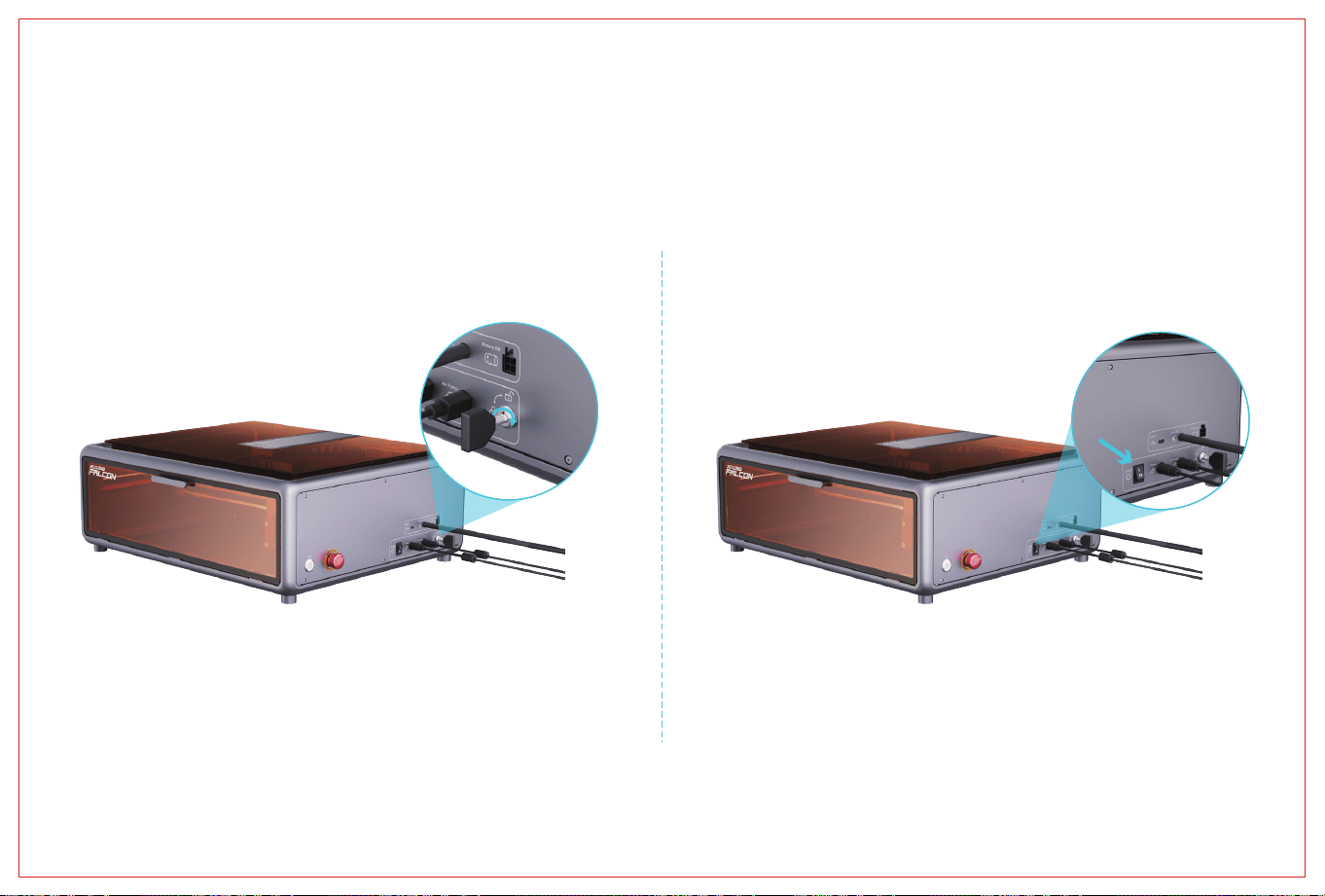
6. Stecken Sie den Sicherheitsschlüssel
ein und schalten Sie ihn ein
7. Schalten Sie den Kippschalter ein
52
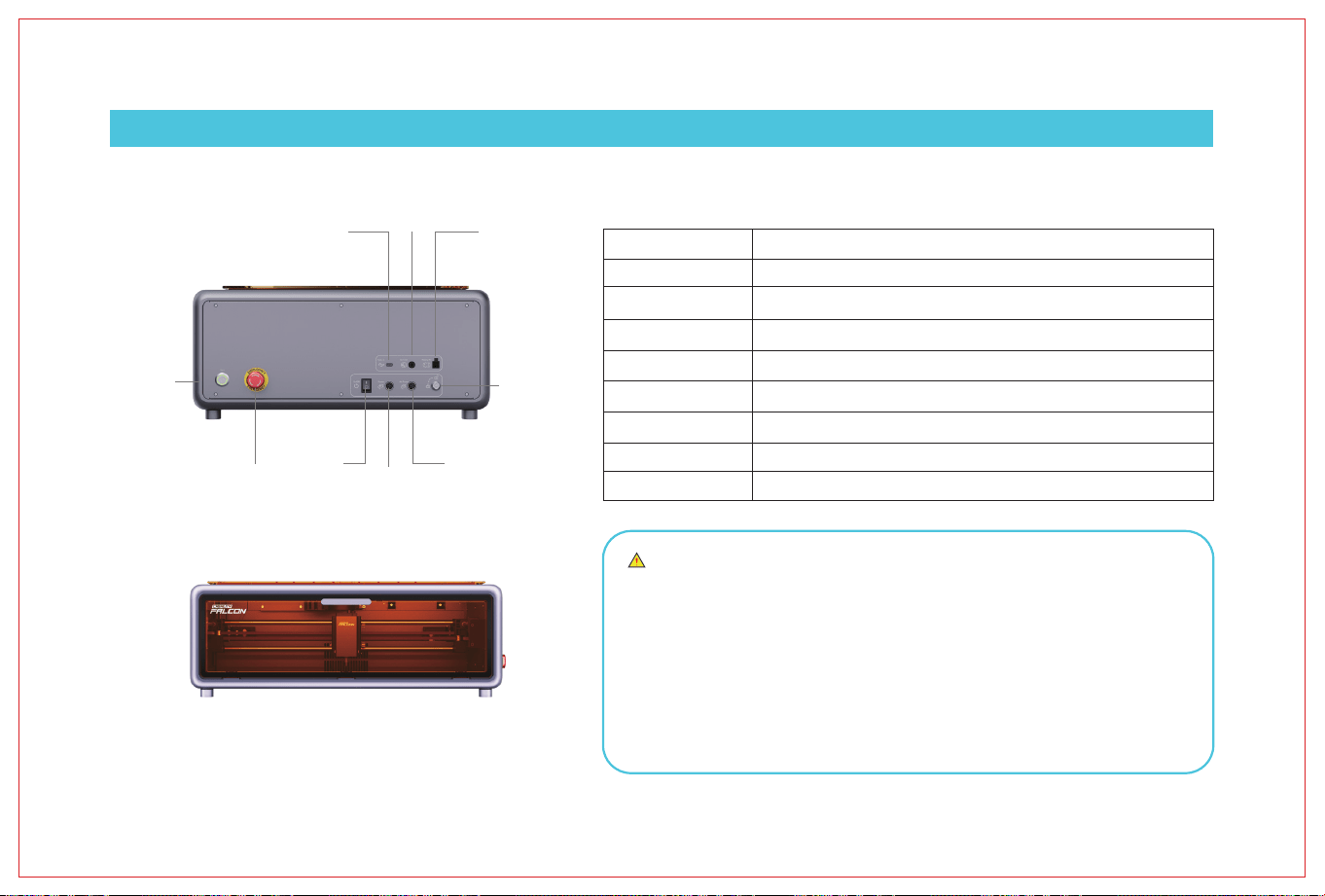
Sicherheitsverriegelung
Not-Aus-Schalter
Netzschalter
Type-C-Anschluss
Stromanschluss
Start
Pumpenanschluss
Luftschlauchanschluss
Rotationskit-Anschluss
Einer der drei Sicherheitsschalter.
Einer der drei Sicherheitsschalter -- für Notabschaltung.
Einer der drei Sicherheitsschalter -- für den täglichen Betrieb.
Verbindet Computer und Gerät.
Verbindet das Gerät mit der Stromversorgung.
Verbindet Luftpumpe und Gerät zur Stromversorgung.
Verbindet Luftpumpe und Gerät für den Luftstrom.
Verbindet Rotationskit und Gerät für den Betrieb.
1. Anzeige aus: Das Gerät ist stromlos oder hat eine Einschaltstörung. Bitte überprüfen
Sie den dreifachen Sicherheitsschalter.
2. Atemlichteffekt (allmählicher Hell-Dunkel-Wechsel): Das Gerät befindet sich im
Standby-Modus. Drücken Sie den Mikroschalter, um in den Vorschau- oder Graviermo-
dus zu wechseln.
3. Anzeige blinkt: Das Gerät befindet sich im Upgrade-Modus oder Fehlermodus.
Gleichzeitig ertönt ein schneller Signalton. Warten Sie, bis das Upgrade abgeschlossen ist
oder der Fehler behoben wurde, dann wechselt es automatisch in den Standby-Modus.
4. Anzeige leuchtet dauerhaft: Das Gerät befindet sich im Vorschau- oder Graviermodus.
Der Laserkopf emittiert jetzt Licht, besondere Vorsicht ist geboten.
Start-Schalter
Not-Aus-Schalter
Netzschalter
Stromanschluss
Luftpumpenanschluss
Sicherheitsschloss
Anschluss für
Rotationskit
Luftschlauchanschluss
Type-C-Anschluss
Statusanzeige
IV. Produktstruktur
Nach Platzierung des Materials und Fokusanpassung einmal
drücken für Rahmenvorschau, zweimal drücken zum Starten.
53
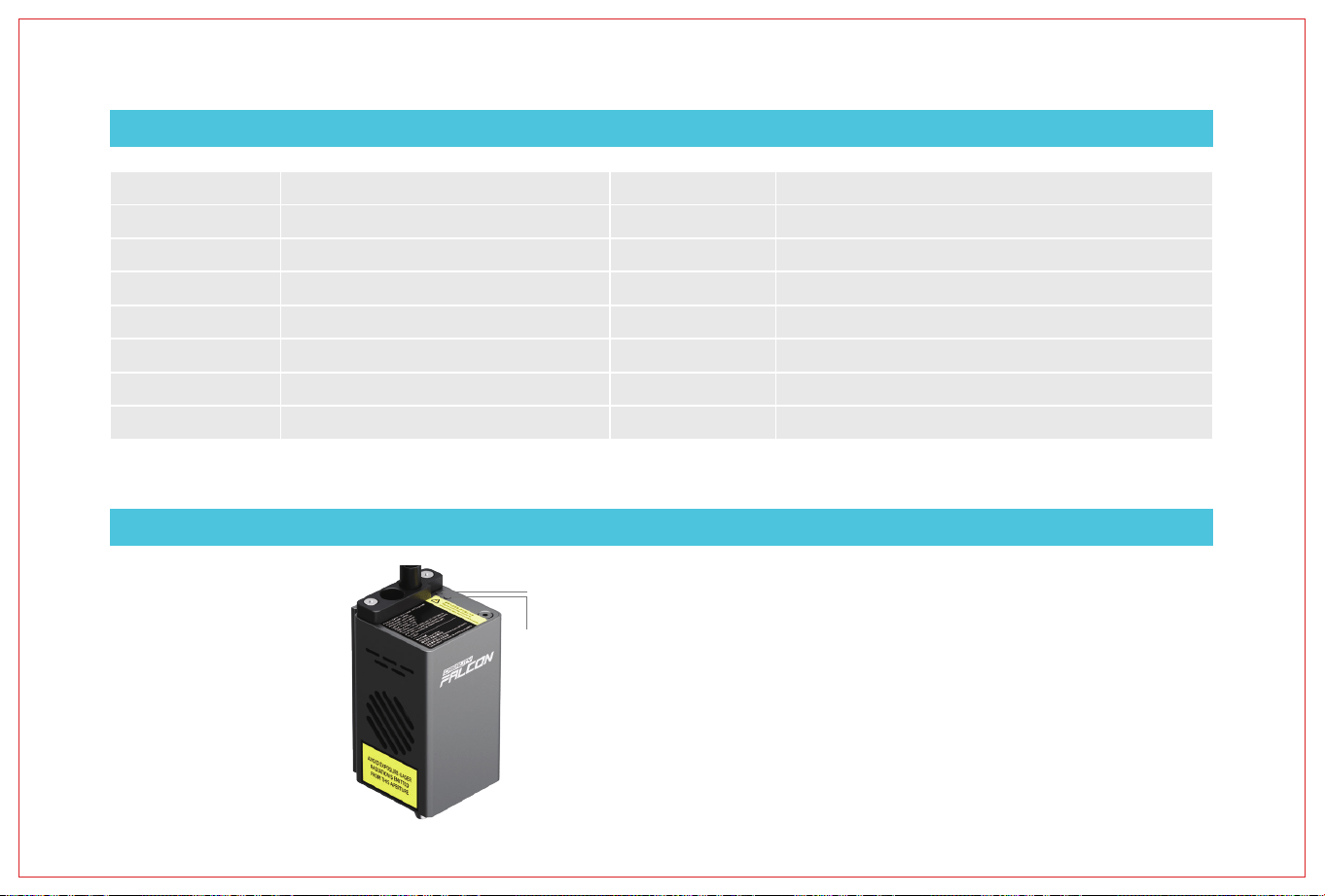
Power
Laser
Produktname
Lichtleistung
Produktabmessungen
Nettogewicht des Geräts
Eingangsspannung
Ausgangsspannung
Betriebstemperatur
Sicherheitszertifizierungen
Gravurfläche
Laserquelle
Laserwellenlänge
Sicherheitsklasse
Lasergravursoftware
Betriebssystem
Unterstützte Dateiformate
Unterstützte Materialtypen
381mm*305mm
Halbleiterlaser
445±15nm
Klasse 1 (FDA)
Falcon Design Space, LightBurn, LaserGRBL
Windows/MacOS
jpeg, jpg, png, bmp, svg, dxf usw.
Pappe, Holz, Bambus, Gummi, Leder, Textilien, Acryl, Kunststoff usw.
Creality Falcon A1 Lasergravurmaschine
10W
567*468*196mm
15.55kg
100-240V~ 50-60Hz
DC 24.0V 5.0A
5℃-35℃
FDA, CE, ROHS, FCC, PSE
Power: Zeigt an, dass das Gerät eingeschaltet ist.
Laser: Zeigt an, dass der Laser einen normalen Strahl
aussendet.
V. Produktparameter
VI. Lasermodul
Erfüllt Standards: EN60204-1:2018,EN ISO 12100:2010,ENISO 115553-1:2020, EN 60825-1:2014
54
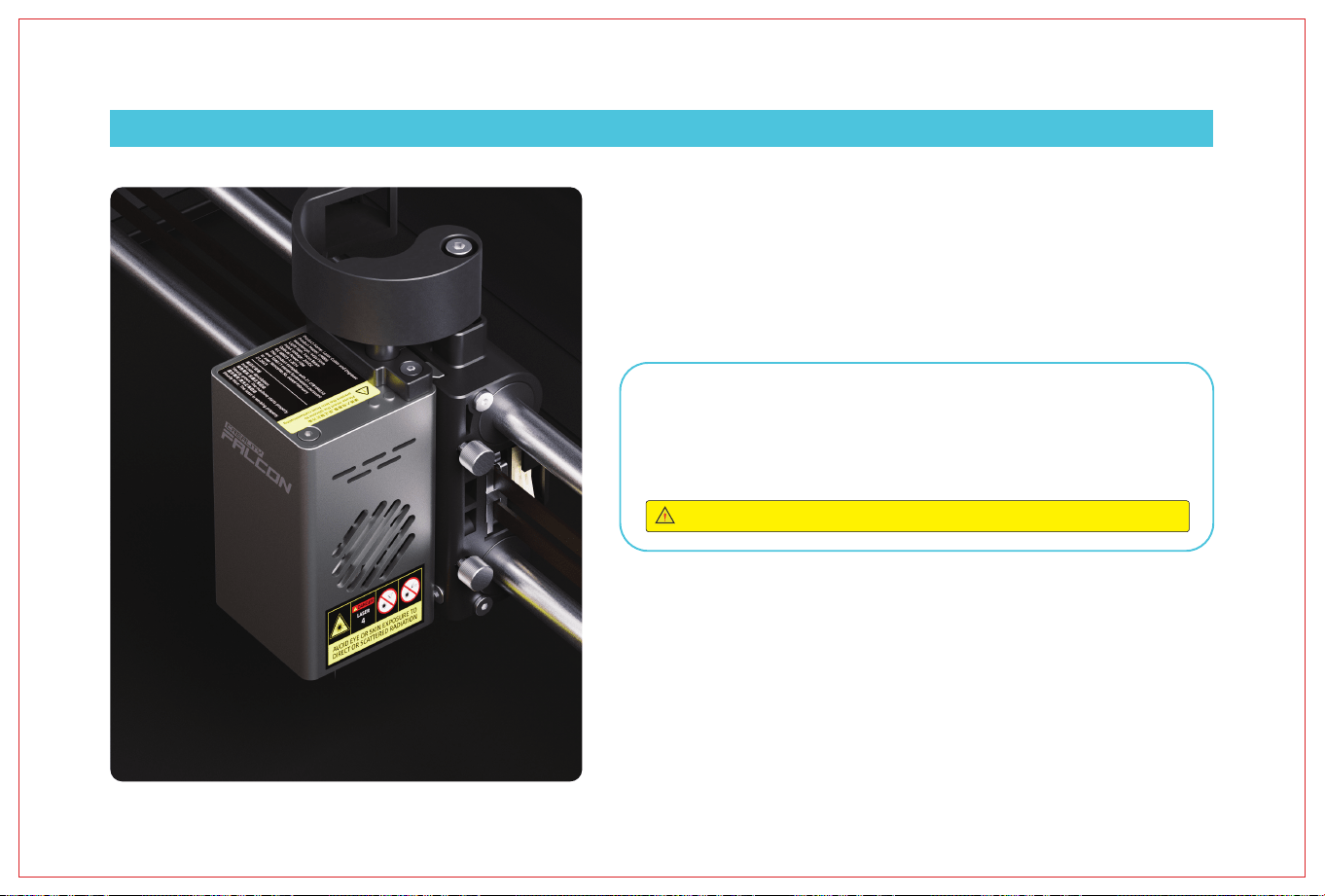
1. Nach dem Platzieren verschiedener Materialien muss die Höhe des Lasermoduls mit dem
mehrstufigen Fokussierbalken eingestellt werden.
2. Für die Grundeinstellungen des Lasergravurgeräts finden Sie die Datei "GRBL-Grundparameteran-
leitung" unter wiki.creality.com/en/laser-engraver.
3. Firmware-Aktualisierung - Unter "https://www.crealitycloud.cn/en/software-firmware/other?-
type=16" können Sie die neueste Firmware-Version herunterladen, um die aktuellste Version zu
verwenden. Leeren Sie zunächst den (selbst bereitgestellten) USB-Stick, um Verzögerungen während
der Verwendung zu vermeiden, und speichern Sie dann die neu heruntergeladene BIN-Datei im
Hauptverzeichnis des USB-Sticks.
Hinweis: Während der Aktualisierung darf die Stromversorgung nicht unterbrochen werden
A. Mainboard-Firmware-Aktualisierung
Kopieren Sie im ausgeschalteten Zustand das Firmware-Upgrade-Paket auf einen (selbst
bereitgestellten) USB-Stick. Verbinden Sie den USB-Stick über einen A-zu-C-Adapter mit
dem Gerät. Beim Einschalten wird das Gerät automatisch aktualisiert. Während des
Aktualisierungsvorgangs ertönt ein kontinuierlicher Summton, der bei Abschluss der
Aktualisierung endet.
3. Softwareinstallation und -verwendung
Das Gerät kann über ein A-zu-C-Verbindungskabel online arbeiten (Falcon Design Space/Light-
Burn/LaserGRBL) oder oine über einen (selbst bereitgestellten) USB-Stick (Falcon Design
Space/LightBurn). Detaillierte Software-Anleitungen finden Sie unter wiki.creality.com/en/laser-en-
graver.
Hinweis: Unter wiki.creality.com/en/laser-engraver finden Sie relevante Produktunterlagen wie
Bedienungsanleitung, Montageanleitung-Video, Kamerakalibrierung und -ausrichtung, Paramete-
rempfehlungstabelle, Software-Bedienungsanleitung, G-Code, Fehlercodeübersicht, GRBL-Grundpar-
ameteranleitung, häufig gestellte Fragen usw.
VII. Gebrauchsanweisung
55
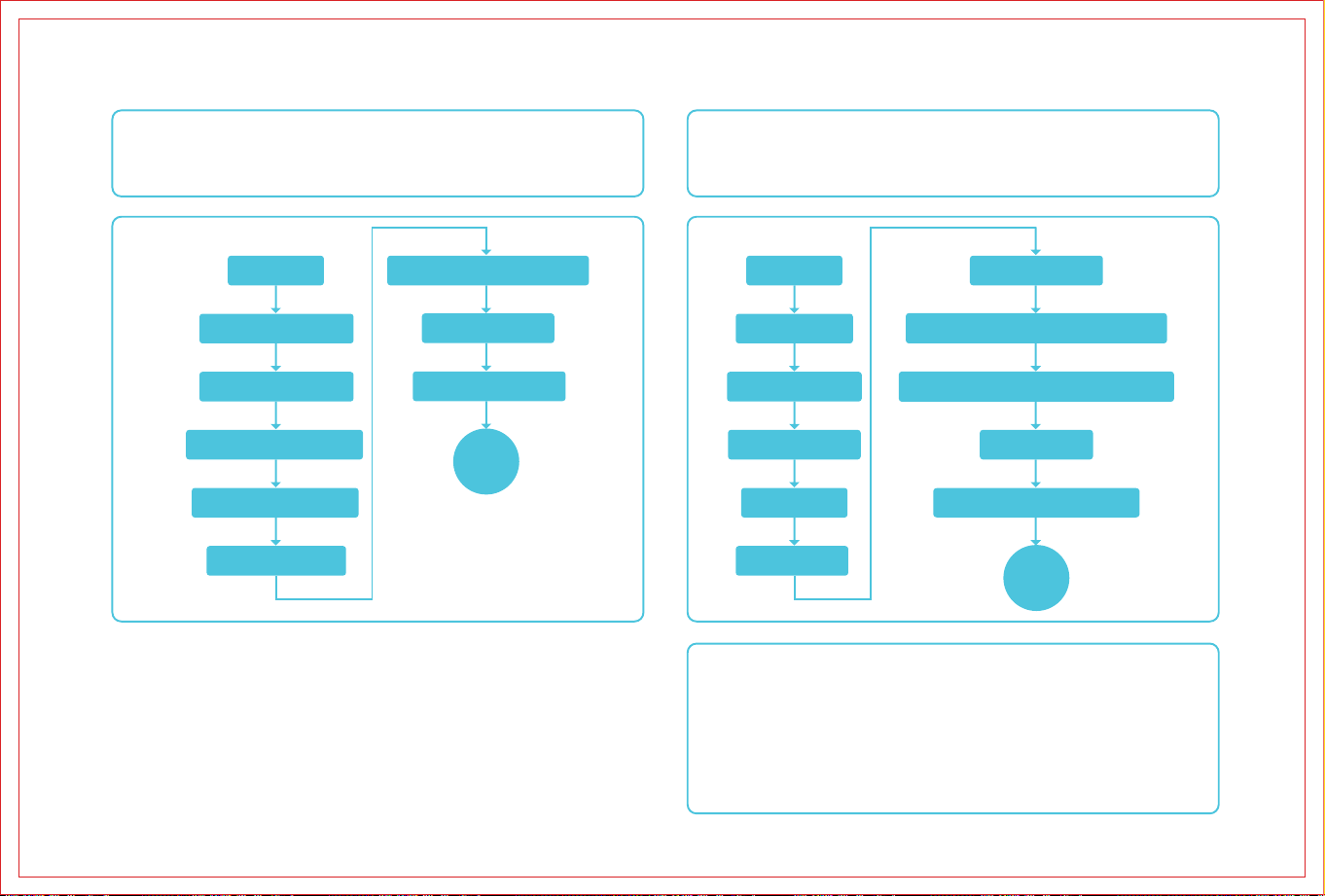
A. Verbundene Arbeit
B. Oine-Betrieb
Generieren Sie Gravur- oder Schneidedateien (G-Code) mit der Software (Falcon Design
Space/LightBurn) und speichern Sie die Dateien im Hauptverzeichnis eines (selbst
bereitgestellten) USB-Sticks. Verbinden Sie den (selbst bereitgestellten) USB-Stick vor dem
Einschalten über einen A-zu-C-Adapter mit dem Gerät. Nach dem Anschließen an die
Stromversorgung gibt das Gerät zwei Signaltöne ab. Nach der Initialisierung wechselt das
Gerät in den Standby-Modus und die Anzeigeleuchte leuchtet auf.
Verbinden Sie das Gerät und die Software in Echtzeit über ein USB-A-auf-C-Kabel.
Hinweis: Informationen zur Echtzeit-Arbeit mit dem USB-A-auf-C-Kabel finden Sie in den
entsprechenden Materialien für Ihr Modell unter wiki.creality.com/en/laser-engraver.
Die Kamerakalibrierung ist nicht zwingend erforderlich. Wenn jedoch große
Positionierungsabweichungen auftreten, wird empfohlen, eine erneute Kalibrierung
durchzuführen.
1. Drücken Sie die "Start"-Taste, und die Maschine wechselt vom Standby-Modus in den
Vorschaumodus. Der Laserkopf gibt ein schwaches Licht ab und bewegt sich wiederholt
entlang der maximalen X- und Y-Kanten des zu bearbeitenden Bildes. Die Anzeigeleuchte
leuchtet konstant. In diesem Zustand kann das Material in die geeignete Position gebracht
werden.
2. Im Vorschaumodus drücken Sie erneut "Start", und die Maschine wechselt in den
Arbeitsmodus. Der Laserkopf gibt nun ein starkes Licht ab, die Maschine beginnt zu arbeiten,
und die Anzeigeleuchte leuchtet konstant. Wenn Sie pausieren möchten, drücken Sie "Start".
Die Anzeigeleuchte wechselt dann in einen pulsierenden Effekt. Drücken Sie erneut "Start",
um fortzufahren. Zum Abbrechen halten Sie "Start" 3 Sekunden lang gedrückt. Anschließend
setzt sich die Maschine zurück und wechselt in den Standby-Modus. Die Anzeigeleuchte
wechselt in einen pulsierenden Effekt.
3. Nach Abschluss der Arbeit setzt sich die Maschine zurück, wechselt in den Standby-Modus,
und die Anzeigeleuchte wechselt in einen pulsierenden Effekt.
Montage
Material platzieren
Laserfokussierung
Computer anschließen
Software installieren
Gerät hinzufügen
Kamerakalibrierung (optional)
Datei importieren
Parameter einstellen
Start
Hinweis:
1. Der (selbst bereitgestellte) USB-Stick muss im FAT32-Format vorliegen.
2. Der (selbst bereitgestellte) USB-Stick enthält nur eine Firmware, die aktualisiert werden
muss, und keine anderen redundanten Dateien.
3. Legen Sie nicht zwei Firmware-Pakete mit unterschiedlichen Versionen gleichzeitig zur
Aktualisierung in das Gerät ein, da dies zu einer zirkulären Aktualisierung führen würde.
4. Der USB-Stick unterstützt vorübergehend kein Hot-Plugging.Wenn das Gerät den (selbst
bereitgestellten) USB-Stick nicht erkennt, starten Sie das Gerät bitte neu.
5. Das Gerät liest standardmäßig die neueste Gravurdatei im Verzeichnis der ersten Ebene
des (selbst bereitgestellten) USB-Sticks. Es wird empfohlen, andere Gravurdateien im
Verzeichnis der ersten Ebene zu löschen.
Montage
Material platzieren
Laserfokussierung
Software installieren
Gerät hinzufügen
Datei importieren
Parameter einstellen
Beginnen
Gerät einschalten
Start drücken,
um Rahmenvorschau aufzurufen
G-Code-Datei auf (selbst bereitgestellten)
USB-Stick speichern
(Selbst bereitgestellten) USB-Stick über
A-zu-C-Adapter mit Gerät verbinden
56
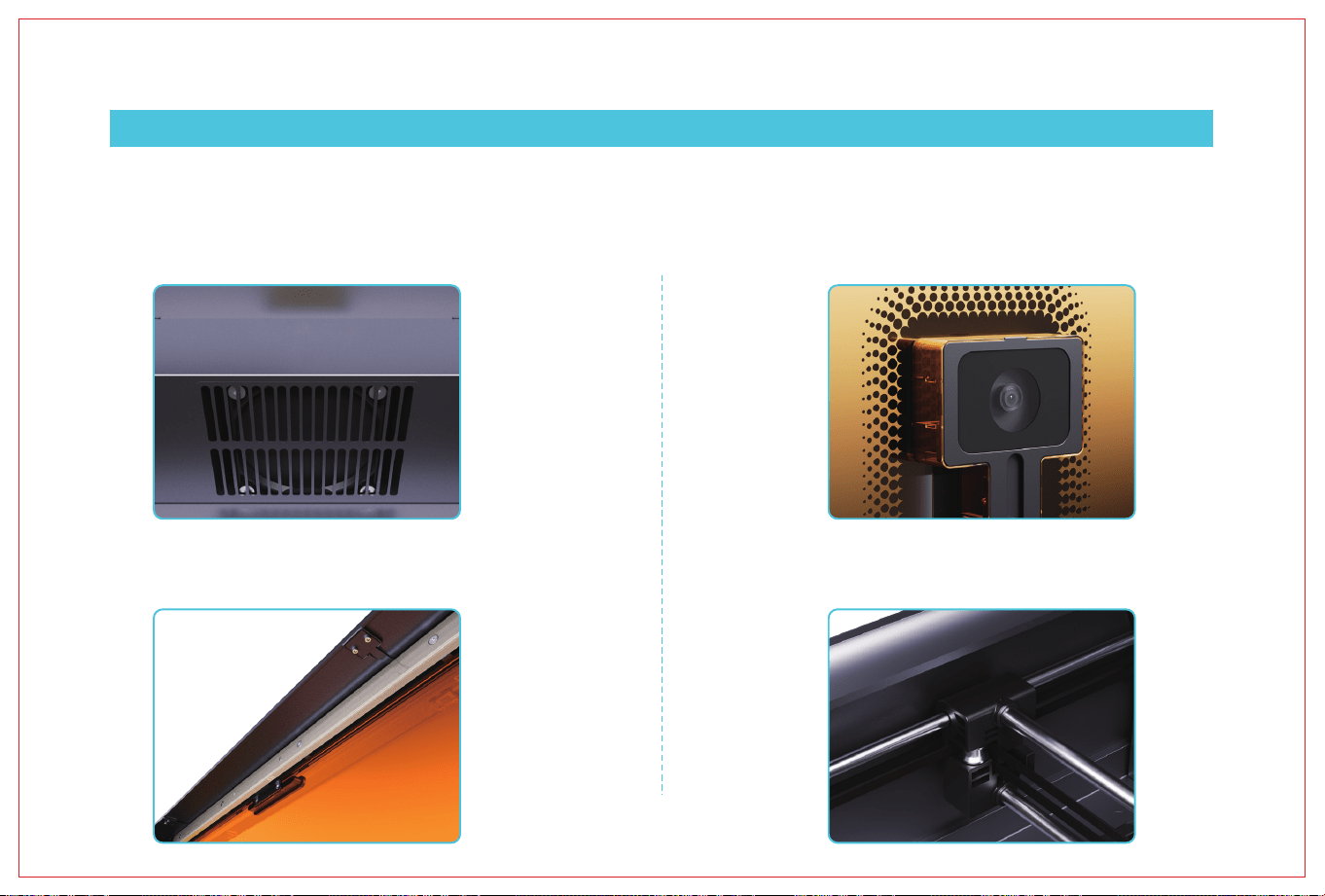
Nach längerer Nutzung und Staubansammlung wird empfohlen, die Maschine monatlich einer gründlichen Reinigung und
Wartung zu unterziehen. Folgende Bereiche erfordern besondere Aufmerksamkeit:
VIII. Wartung und Pflege
1. Lüftereinlässe. 2. Kameraabdeckung.
3. Lampenschirm.
4. Optische Achsen des Bewegungsrahmens, regelmäßige
Überprüfung der Sauberkeit der optischen Achsen des
Bewegungsrahmens.
57
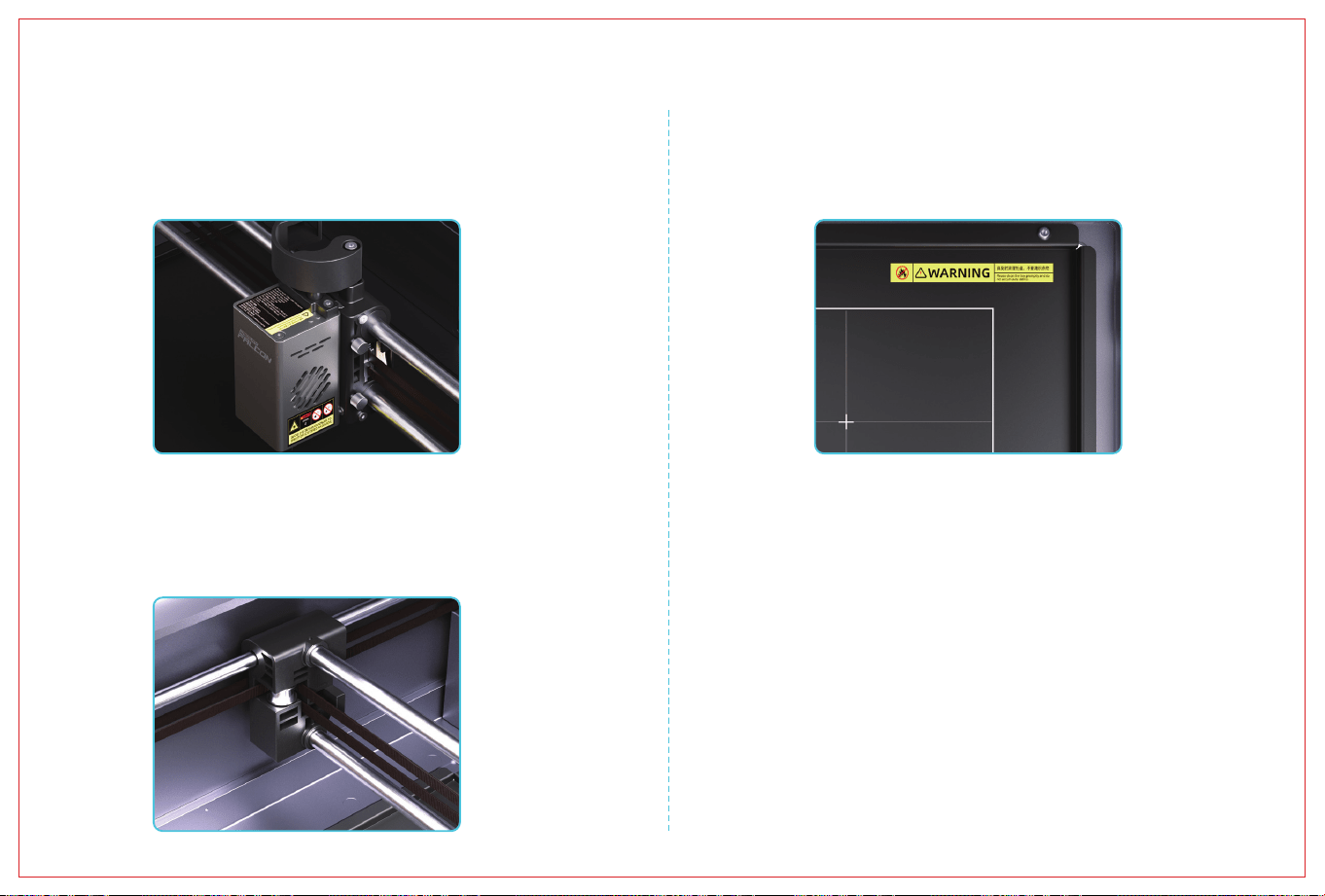
6. Das Tablett sollte rechtzeitig gereinigt werden,
keine Gegenstände ansammeln lassen.
5. Linse des Lasermodulausgangs, Luftleitblech und
Lüftereinlässe an beiden Seiten. Das Lasermodul muss
regelmäßig zur umfassenden Wartung zerlegt werden.
7. Bei längerer Nutzung der Maschine muss der
Zahnriemen angepasst werden. Es wird empfohlen, die
Spannung des Zahnriemens alle drei Monate zu
überprüfen.
58
IX. Fehlerbehebung
Fehlercode: 01
Abnormale Winkelwerte der drei Achsen der Maschine, Betrieb wurde gestoppt.
Bitte schalten Sie die Stromversorgung aus und prüfen Sie, ob der Arbeitstisch wackelt, ob der Maschinenrahmen stabil montiert ist und ob alle
Schrauben fest angezogen sind.
Fehlercode: 02
Keine G-Code-Dateien im Stammverzeichnis des (selbst bereitgestellten) USB-Sticks gefunden.
Bitte überprüfen Sie, ob die Dateien auf dem (selbst bereitgestellten) USB-Stick die Endung ".gcode/.gc/.nc" haben und stellen Sie sicher, dass sich
diese Dateien im Stammverzeichnis befinden.
Fehlercode: 14
CPU-Temperatur des Hauptgeräts zu hoch.
Bitte überprüfen Sie, ob die Umgebungstemperatur zu hoch ist. Es wird empfohlen, zu warten, bis das Hauptgerät auf eine geeignete Temperatur
abgekühlt ist, bevor Sie fortfahren.
Fehlercode: 24
Die Maschine befindet sich in einem nicht geschlossenen Zustand.
Bitte schließen Sie die Schutzabdeckung und die Schublade. Nach dem Schließen drücken Sie die Starttaste des Geräts, um den Betrieb fortzuset-
zen.
Fehlercode: 25
Luftpumpe fehlerhaft.
Bitte kontaktieren Sie den Kundendienst für technische Unterstützung.
Brand Website: www.crealityfalcon.com E-mail: support@crealityfalcon.com
Business Tel: +86 755-8523 4565 Company Website: www.creality.com
Room 1205, JinXiuHongDu Building, Meilong Blvd., Longhua Dist., Shenzhen, China 518131
SHENZHEN CREALITY ECOSYSTEM TECHNOLOGY CO., LTD.
Creality Falcon Wiki Ocial Website
59

Téléchargez des fichiers laser GRATUITS sur CraftSeek !
Qu'est-ce qui vous attend sur craftseek.com ?
- Accédez à des fichiers laser exclusifs et gratuits prêts à être téléchargés et créés !
- Téléchargez gratuitement le logiciel Falcon Design Space et commencez à concevoir !
Ne manquez rien ! Accédez à des fichiers gratuits et rejoignez la communauté ocielle Falcon Laser !
Rejoignez le groupe d'utilisateurs ociel de graveurs laser Falcon !
Pourquoi faire partie de la communauté ocielle ?
- Connectez-vous avec d'authentiques utilisateurs de Falcon pour apprendre, partager et vous inspirer
- Bénéficiez d'un soutien et de conseils d'experts de la part de membres expérimentés
- Établissez des liens avec des artisans laser Falcon du monde entier
61

Guide d'utilisation
Installation du logiciel
Téléchargez et installez le logiciel de
gravure (Falcon Design Space /
LightBurn). La caméra a été
automatiquement calibrée en usine, il
n'est pas nécessaire de la recalibrer. En
cas de grand écart de positionnement
de la caméra, il est recommandé de
recalibrer. Vous pouvez trouver le fichier
d'instructions spécifique "Guide de
calibration de la caméra" sur
wiki.creality.com/en/laser-engraver.
Création de l'image
à graver
Trouvez l'image que vous souhaitez
graver. Plus l'image est de haute
qualité, plus elle sera nette.
Assemblage du produit
Consultez directement les étapes
d'installation du produit dans le
manuel d'instructions pour
l'assemblage, ou visitez
wiki.creality.com/en/laser-engraver
pour voir la "vidéo d'instructions
d'assemblage" du produit.
Réglage des paramètres
Réglez les paramètres de gravure.
Vous pouvez consulter le "Tableau de
recommandation des paramètres"
dans le lien du fichier sur
wiki.creality.com/en/laser-engraver.
Pour les opérations spécifiques, suivez
les instructions du logiciel de gravure
ou consultez le "Guide d'utilisation du
logiciel" dans les fichiers d'instructions
du logiciel sur wiki.creality.com/en/la-
ser-engraver.
Début de la gravure
Appuyez sur le bouton de
démarrage et attendez l'apparition
de votre nouvelle création.
Réglage de la mise
au point
Placez le matériau à graver et
utilisez la barre de mise au point
multi-niveaux pour faire la mise au
point, connectez l'ordinateur à
l'appareil pour commencer notre
voyage.
Œuvre G-Code
Vous pouvez télécharger le
fichier "G-code" correspondant à
votre produit dans les ressources
fournies sur
wiki.creality.com/en/laser-engrav-
er, pour graver votre première
œuvre et vérifier la stabilité
structurelle de
Placez le fichier "G-code" de la
puissance correspondante dans le
répertoire racine d'une clé USB
(non fournie), et connectez la clé
USB à l'interface de la machine à
l'aide d'un adaptateur USB-A vers
USB-C.
Connectez la clé USB (non fournie)
à la machine via l'adaptateur USB-A
vers USB-C, puis appuyez une fois
sur le bouton Start pour ajuster la
position du matériau à graver.
Appuyez à nouveau sur le bouton
Start pour démarrer la machine et
attendre votre œuvre.
62
63
Nous vous remercions d'avoir choisi les produits Creality Falcon. Dans ce voyage, nous attendons
avec impatience les créations infiniment possibles que vous allez réaliser. Vous pouvez suivre Falcon
Laser sur les réseaux sociaux tels que Facebook, TikTok et Instagram, où vous pourrez partager vos
œuvres et trouver l'inspiration auprès des autres.
L'équipe Creality Falcon est toujours prête à vous offrir un service de qualité. Si vous rencontrez des
problèmes lors de l'utilisation, veuillez nous contacter via le numéro de téléphone ou l'adresse e-mail
fournis dans le manuel du produit. Pour une meilleure expérience de nos produits, vous pouvez
consulter les instructions d'utilisation et les vidéos sur Wikipédia (wiki.creality.com/en/laser-engraver).
Ou visitez la boutique ocielle de Creality Falcon (www.crealityfalcon.com) pour trouver des informa-
tions sur les logiciels et matériels associés, les coordonnées, le fonctionnement de l'équipement,
l'entretien de l'équipement, etc.
Cher utilisateur,
Lettre de remerciement !
64

Guide d'utilisation
Lettre de remerciement
01 Consignes de sécurité
02 Liste de colisage
03 Étapes d'assemblage
05 Paramètres du produit
04 Structure du produit
06 Module laser
07 Mode d'emploi
08 Entretien et maintenance
09 Dépannage
Des matières
66
67
69
73
74
74
75
77
79
FR
65
I. Consignes de sécurité
L'utilisation de contrôles, réglages ou procédures autres que ceux spécifiés ici peut entraîner une exposition dangereuse aux
radiations. La classification de sécurité laser de ce produit est conforme à la norme IEC60825-1:2014, le niveau de sécurité du
rayonnement laser émis par l'ouverture laser dépasse la classe 1.
La machine de gravure laser utilise un faisceau laser à haute densité pour irradier les matériaux lors de la gravure ou de la découpe, produisant des
températures élevées à la surface du matériau dans le but de le vaporiser sans combustion. Cependant, la plupart des matériaux sont intrinsèque-
ment inflammables et peuvent s'enflammer, formant des flammes nues qui peuvent brûler la machine et son environnement.
Veuillez suivre ces principes d'utilisation :
1. Ne placez pas ce produit à proximité d'objets inflammables ou explosifs, de solvants volatils ou de sources de chaleur élevée. Placez ce produit dans
un environnement ventilé, frais et peu poussiéreux.
2. N'utilisez pas le cordon d'alimentation d'autres produits pendant l'installation, utilisez le cordon d'alimentation fourni avec ce produit.
3. Nettoyez régulièrement le corps de la machine et le module laser avec une brosse antistatique et un chiffon sec lorsque l'appareil est hors tension.
4. Qu'une assistance pneumatique soit utilisée ou non, assurez-vous de connecter le tube en silicone sur le module laser, sinon il y a un risque de
salissure des lentilles.
5. La température de fonctionnement du laser est comprise entre 5°C et 35°C. Évitez d'utiliser ce produit dans un environnement humide et n'utilisez
jamais ce produit par temps orageux.
6. Si vous n'utilisez pas ce produit pendant une longue période, éteignez-le et débranchez le cordon d'alimentation.
7. Lorsque ce produit est connecté à l'alimentation, ne touchez pas les zones électroniques avec vos mains ou d'autres outils. Il est strictement interdit
de brancher ou débrancher le câble du module laser sous tension.
8. Lorsque ce produit est en fonctionnement, ne touchez pas les mécanismes en mouvement ni le module laser.
9. Assurez-vous de placer un objet plat que le laser ne peut pas pénétrer, comme de l'aluminium, sous le matériau à traiter.
10. Pendant le processus de gravure laser, assurez-vous de porter des lunettes de protection pour éviter les dommages oculaires causés par l'observa-
tion directe du faisceau laser.
11. Le processus de gravure et de découpe laser peut produire de légères fumées ou odeurs. Il est recommandé d'opérer dans un environnement
bien ventilé.
12. Il est strictement interdit aux enfants de moins de 10 ans d'utiliser ce produit sans la supervision d'un adulte pour éviter les blessures corporelles.
13. Préparez un extincteur en réserve et entretenez-le et inspectez-le régulièrement.
14. Il est strictement interdit de laisser la machine sans surveillance pendant son fonctionnement.
15. Les utilisateurs doivent se conformer aux lois et réglementations des pays et régions respectifs où l'équipement est situé (utilisé), adhérer à
l'éthique professionnelle, prêter attention aux obligations de sécurité, et il est strictement interdit d'utiliser nos produits ou équipements à des fins
illégales. En cas de violation, notre société n'assume aucune responsabilité légale.
16. Les mineurs de moins de 18 ans doivent être accompagnés d'un adulte pour utiliser la machine de gravure laser.
66
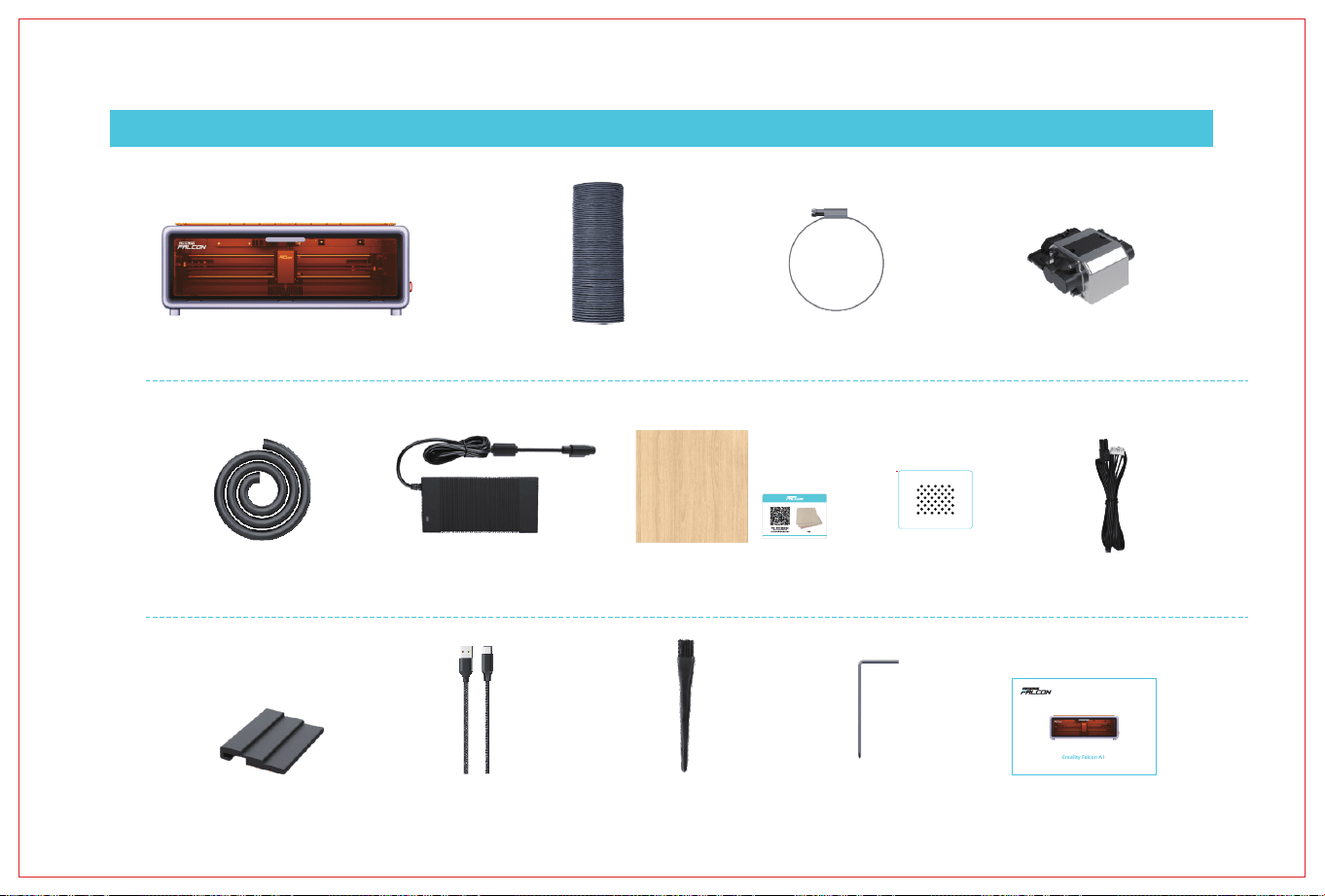
Planche de tilleul (300*300*3mm)
Carte QR Code des matériaux
Câble d'alimentation
de l'adaptateur
Tuyau en silicone
Corps principal de l'appareil
Carte de calibration
de test
Câble de connexion
du kit rotatif
Collier de serrage Équipement auxiliaire d'airTuyau d'échappement
Creality Falcon A1
Product Manual V1.0
Barre de mise au
point multi-niveaux
Câble de
connexion A à C
Brosse antistatique Clé Allen Manuel d'instructions
II. Liste de colisage
67
PincettesClés Allen M1.5/M2/M2.5/M3 Lentille de rechange
pour module laser
Kit d'assemblage
En option
Clés de verrouillage
de sécurité *2
Chiffon non pelucheux Adaptateur A vers C
Panneau alvéolé Lunettes de protectionKit rotatif
Équipement de
purification d'air
Colonnes de
rehaussement
68
1. Retirez l'embout de la pompe à air et connectez le tuyau en silicone à la pompe.
Besoin d'aide ?
III. Étapes d'assemblage
Besoin d'aide ?
Scannez le code QR pour regarder la vidéo d'installation.
69
2. Connectez le dispositif d'assistance
pneumatique et installez le tuyau en silicone.
3. Installez le tuyau d'évacuation avec le
collier de serrage sur la sortie d'évacuation de la machine.
70
4. Utilisez une clé Allen pour serrer le collier de serrage. 5. Connectez le câble d'alimentation de l'adaptateur.
Besoin d'aide ?
Scannez le code QR pour regarder la vidéo d'installation.
71
6. Insérez la clé de sécurité et activez-la. 7. Allumez l'interrupteur à bascule.
72
Verrou de sécurité
Bouton d'arrêt d'urgence
Interrupteur d'alimentation
Port Type-C
Prise d'alimentation
Start
Port de la pompe à air
Port de connexion du tuyau d'air
Port du kit rotatif
L'un des trois interrupteurs de sécurité.
L'un des trois interrupteurs de sécurité -- coupure d'urgence de l'alimentation.
L'un des trois interrupteurs de sécurité -- interrupteur de travail quotidien.
Pour connecter l'ordinateur à l'appareil.
Pour connecter l'alimentation électrique.
Pour connecter la pompe à air à l'appareil pour l'alimentation.
Pour connecter la pompe à air à l'appareil pour le flux d'air.
Pour connecter le kit rotatif à l'appareil pour le fonctionnement.
1. Voyant éteint : La machine est hors tension ou il y a une anomalie d'alimentation.
Veuillez vérifier le triple interrupteur de sécurité.
2. Effet de respiration (effet de gradation) : La machine est en mode veille. Appuyez sur
le micro-interrupteur pour entrer en mode aperçu ou en mode gravure.
3. Voyant clignotant : La machine est en mode mise à jour ou en mode anomalie.
Simultanément, le buzzer émet un son rapide. Attendez la fin de la mise à jour ou
l'élimination de l'anomalie pour revenir automatiquement en mode veille.
4. Voyant allumé en continu : La machine est en mode aperçu ou en mode gravure. À
ce moment, la tête laser émet un faisceau, une attention particulière à la sécurité est
nécessaire.
Interrupteur
Start
Interrupteur
d'arrêt d'urgence
Interrupteur
d'alimentation
Prise d'alimentation
Port de la pompe à air
Verrou de sécurité
Port du kit de rotation
Port de connexion
du tube d'air
Port Type-C
État des voyants lumineux
IV. Structure du produit
Après avoir placé le matériau et ajusté la mise au point, appuyez une fois sur
start pour prévisualiser le cadre, puis appuyez une deuxième fois pour commencer.
73
Power
Laser
Nom du produit
Puissance optique
Dimensions du produit
Poids net de l'appareil
Tension d'entrée
Tension de sortie
Température de fonctionnement:
Certifications de sécurité:
Dimensions de gravure:
Source laser:
Longueur d'onde du laser:
Classe de sécurité:
Logiciel de gravure laser:
Système d'exploitation:
Formats de fichiers pris en charge:
Types de matériaux pris en charge:
381mm*305mm
Laser à semi-conducteur
445±15nm
Classe 1 (FDA)
Falcon Design Space, LightBurn, LaserGRBL
Windows/MacOS
jpeg, jpg, png, bmp, svg, dxf, etc.
Carton, bois, bambou, caoutchouc, cuir, tissu, acrylique, plastique, etc.
Machine de gravure laser Creality Falcon A1
10W
567*468*196mm
15.55kg
100-240V~ 50-60Hz
DC 24,0V 5,0A
5℃-35℃
FDA, CE, ROHS, FCC, PSE
Power : Indique que l'alimentation est activée.
Laser : Indique que le laser émet un faisceau
normal.
V. Paramètres du produit
VI. Module laser
Conforme aux normes : EN60204-1:2018,EN ISO 12100:2010,ENISO 115553-1:2020, EN 60825-1:2014
74
1. Après avoir placé différents matériaux, il est nécessaire d'utiliser la barre de mise au point
multi-niveaux pour ajuster la hauteur du module laser.
2. Pour les paramètres de base de la graveuse laser, consultez le fichier "Explication des paramètres
de base GRBL" sur wiki.creality.com/en/laser-engraver.
3. Mise à jour du firmware - "https://www.crealitycloud.cn/en/software-firmware/other?type=16"
Pour utiliser la dernière version du firmware, vous pouvez télécharger ici la version mise à jour en
temps réel. Tout d'abord, veuillez vider la clé USB (non fournie) pour éviter tout blocage pendant
l'utilisation, puis enregistrez le nouveau fichier BIN téléchargé dans le répertoire racine de la clé USB
(non fournie).
Attention : Ne pas couper l'alimentation pendant la mise à jour.
A. Mise à jour du firmware de la carte mère
Hors tension, copiez le package de mise à jour du firmware sur une clé USB (non
fournie), utilisez un adaptateur USB-A vers USB-C pour connecter la clé USB (non
fournie) à la machine. L'appareil se mettra à jour automatiquement lors de la mise sous
tension. Pendant la mise à jour, le buzzer émettra un son continu. La mise à jour est
terminée lorsque le son s'arrête.
3. Installation et utilisation du logiciel
L'appareil peut fonctionner en ligne via un câble USB-A vers USB-C (Falcon Design Space/Light-
Burn/LaserGRBL), ou hors ligne via une clé USB (non fournie) (Falcon Design Space/LightBurn). Pour
des tutoriels logiciels détaillés, veuillez consulter wiki.creality.com/en/laser-engraver.
Remarque : Vous pouvez obtenir les documents relatifs au produit sur wiki.creality.com/en/laser-en-
graver, y compris le manuel du produit, la vidéo d'assemblage, l'étalonnage et l'alignement de la
caméra, le tableau des paramètres recommandés, les tutoriels d'utilisation du logiciel, le G-Code,
l'explication des codes d'erreur, l'explication des paramètres de base GRBL, la FAQ, etc.
VII. Mode d'emploi
75
A. Travail en ligne
B. Travail hors ligne
Générez un fichier de gravure ou de découpe (G-code) à l'aide du logiciel (Falcon Design
Space/LightBurn), sauvegardez le fichier dans le répertoire racine d'une clé USB (non
fournie). Avant la mise sous tension, connectez la clé USB (non fournie) à l'appareil via un
adaptateur USB-A vers USB-C. Après la mise sous tension, l'appareil émet deux bips
sonores, s'initialise puis passe en mode veille, le voyant lumineux s'allume.
Connectez l'appareil et le logiciel en temps réel via le câble A vers C. Note : Pour le
fonctionnement en temps réel du câble A vers C, veuillez consulter la documentation
correspondant à votre modèle sur wiki.creality.com/en/laser-engraver.
L'étalonnage de la caméra n'est pas obligatoire. En cas de décalage important du
positionnement, il est recommandé de procéder à un nouvel étalonnage.
1. Appuyez sur le bouton "start" pour faire passer la machine du mode veille au mode aperçu. La
tête laser émettra une faible lumière et se déplacera de manière répétée le long des bords X et
Y maximaux de l'image à traiter. Le voyant lumineux restera allumé en continu. À ce moment-là,
vous pouvez ajuster le matériau à la position appropriée.
2. En mode aperçu, appuyez à nouveau sur "start" pour faire passer la machine en mode de
travail. La tête laser émettra alors une lumière forte et la machine commencera à fonctionner, le
voyant lumineux restant allumé en continu. Si vous devez faire une pause, appuyez sur "start" ; le
voyant lumineux passera alors en mode respiration. Appuyez à nouveau sur "start" pour
reprendre. Si vous devez annuler, appuyez longuement sur "start" pendant 3 secondes. La
machine se réinitialisera ensuite et passera en mode veille, le voyant lumineux passant en mode
respiration.
3. Une fois le travail terminé, la machine se réinitialisera et passera en mode veille, le voyant
lumineux passant en mode respiration.
Assemblage
Placement du matériau
Mise au point du module laser
Connexion à l'ordinateur
Installation du logiciel
Ajout de l'appareil
Assemblage
Placement du matériau
Mise au point du module laser
Installation du logiciel
Ajout de l'appareil
Importation du fichier
Calibrage de la caméra (facultatif)
Importation du fichier
Réglage des paramètres
Démarrage
Remarque :
1. La clé USB (fournie par l'utilisateur) doit être au format FAT32.
2. La clé USB (fournie par l'utilisateur) ne contient qu'un seul micrologiciel à mettre à jour et
aucun autre fichier redondant.
3. N'insérez pas deux packages de micrologiciels avec des versions différentes dans la machine
pour effectuer la mise à jour en même temps, ce qui entraînerait une mise à jour circulaire.
4. La clé USB ne prend temporairement pas en charge le branchement à chaud.Si la machine
ne reconnaît pas la clé USB (fournie par l'utilisateur), veuillez redémarrer la machine.
5. L'appareil lit par défaut le dernier fichier de gravure dans le répertoire de premier niveau de la
clé USB (fournie par l'utilisateur). Il est recommandé de supprimer les autres fichiers de gravure
dans le répertoire de premier niveau.
Réglage des paramètres
Sauvegarde du fichier G-code
sur une clé USB (non fournie)
Connexion de la clé USB (non fournie) à
l'appareil via un adaptateur USB-A vers USB-C
Mise sous tension de l'appareil
Appuyez sur Start pour entrer
dans l'aperçu du cadre
Démarrage
76
Après une utilisation prolongée de la machine et l'accumulation de poussière, il est recommandé d'effectuer un nettoyage
et un entretien complet de la machine chaque mois. Les zones suivantes nécessitent une attention particulière :
VIII. Entretien et maintenance
1. L'entrée d'air du ventilateur. 2. Le couvercle de la caméra.
3. L'abat-jour. 4. Les arbres optiques du cadre de mouvement,
vérifiez régulièrement leur propreté.
77
板板
6. Le plateau doit être nettoyé régulièrement,
ne pas laisser s'accumuler des débris.
5. La lentille de sortie du module laser, le déflecteur d'air et les
entrées d'air des ventilateurs latéraux. Le module laser nécessite
un entretien périodique complet avec démontage du boîtier.
7. Après une utilisation prolongée de la machine, la courroie de
synchronisation doit être ajustée. Il est recommandé de vérifier la
tension de la courroie de synchronisation tous les trois mois.
78
IX. Dépannage
Code d'erreur : 01
Les données d'angle des trois axes de la machine sont anormales, le travail a été arrêté.
Veuillez couper l'alimentation et vérifier si la table de travail est instable, si le cadre de la machine est solidement installé et si les vis sont bien serrées.
Code d'erreur : 02
Aucun fichier G-Code n'est présent dans le répertoire racine de la clé USB (non fournie).
Veuillez vérifier que l'extension des fichiers sur la clé USB (non fournie) est ".gcode/.gc/.nc" et assurez-vous que le fichier est stocké dans le répertoire
racine.
Code d'erreur : 14
La température du CPU de l'unité principale est trop élevée.
Veuillez vérifier si la température ambiante est trop élevée. Il est recommandé d'attendre que l'unité principale refroidisse à une température appropriée
avant de reprendre le travail.
Code d'erreur : 24
La machine n'est pas dans un état fermé.
Veuillez fermer le couvercle de protection et le tiroir. Après la fermeture, appuyez sur le bouton de démarrage de l'appareil pour continuer le travail.
Code d'erreur : 25
Anomalie de la pompe à air.
Veuillez contacter le service après-vente pour obtenir une assistance technique.
Brand Website: www.crealityfalcon.com E-mail: support@crealityfalcon.com
Business Tel: +86 755-8523 4565 Company Website: www.creality.com
Room 1205, JinXiuHongDu Building, Meilong Blvd., Longhua Dist., Shenzhen, China 518131
SHENZHEN CREALITY ECOSYSTEM TECHNOLOGY CO., LTD.
Creality Falcon Wiki Ocial Website
79

¡Descarga archivos láser GRATIS en CraftSeek!
¿Qué te espera en craftseek.com?
- Accede a archivos láser gratuitos y exclusivos listos para descargar y crear.
- Descarga el software Falcon Design Space gratis y comienza a diseñar.
¡No te lo pierdas! ¡Accede a archivos gratuitos y únete a la comunidad de láser Falcon de Ocial!
¡Únete al grupo de usuarios de grabadores láser Falcon de Ocial!
¿Por qué ser parte de la comunidad de Ocial?
- Conéctate con usuarios auténticos de Falcon para aprender, compartir e inspirarte.
- Obtén soporte y consejos de expertos de miembros experimentados.
- Construye conexiones con artesanos láser de Falcon en todo el mundo.
81

Guía de operación
Instalación del software
Descargue e instale el software de grabado
(Falcon Design Space / LightBurn). La cámara
ya ha sido calibrada automáticamente de
fábrica, no es necesario calibrarla nuevamente.
Si hay una gran desviación en el
posicionamiento de la cámara, se recomienda
recalibrar. Los archivos específicos se pueden
encontrar en wiki.creality.com/en/laser-engrav-
er buscando el archivo de instrucción "Guía de
calibración de la cámara".
Creación de la
imagen para grabar
Encuentre la imagen que desea
grabar. Cuanto más nítida sea la
imagen, mejor será el resultado.
Ensamblaje del producto
Consulte directamente los pasos de
instalación del producto en el
manual de instrucciones para
ensamblar el producto, o visite
wiki.creality.com/en/laser-engraver
para ver el "video guía de
ensamblaje" del producto.
Configuración de
parámetros
Configure los parámetros de grabado. Puede
consultar la "Tabla de parámetros
recomendados" en el enlace de archivo en
wiki.creality.com/en/laser-engraver. La operación
específica se puede realizar siguiendo las
indicaciones del software de grabado, o
consultando el archivo de instrucción del
software "Guía del usuario del software" en
wiki.creality.com/en/laser-engraver.
Inicio del grabado
Active el botón de inicio y espere la
aparición de su nueva obra.
Ajuste del enfoque
Coloque el material en la máquina
de grabado y use la barra de
enfoque de múltiples niveles para
enfocar, conecte la computadora y
el dispositivo para comenzar
nuestro viaje.
Obra en G-Code
Se puede descargar el archivo
"G-code" correspondiente al
producto desde
wiki.creality.com/en/laser-engrav-
er en la sección de recursos.
Grabar la primera obra permite
verificar la estabilidad estructural
del equipo.
Coloque el archivo "G-code" de la
potencia correspondiente en el
directorio raíz de una memoria
USB (no incluida) y conéctela al
puerto de la máquina usando un
adaptador USB-A a USB-C.
Conecte la memoria USB (no
incluida) a la máquina mediante el
adaptador USB-A a USB-C. Presione
una vez el botón Start para ajustar
la posición del material de grabado.
Presione nuevamente el
botón Start para iniciar la
máquina y esperar la
obra.
82
83
Gracias por elegir los productos de Creality Falcon. En este viaje, esperamos que cree obras con
posibilidades ilimitadas. Puede seguirnos en redes sociales como Facebook, TikTok e Instagram
buscando "Falcon Laser", donde podrá compartir sus creaciones e inspirarse con las de otros.
El equipo de Creality Falcon está siempre listo para brindarle un servicio de calidad. Si encuentra
algún problema durante el uso, contáctenos utilizando el teléfono y correo electrónico proporciona-
dos en el manual del producto. Para una mejor experiencia con nuestros productos, puede obtener
instrucciones de uso y videos relevantes en la Wikipedia (wiki.creality.com/en/laser-engraver). O visite
la tienda oficial de Creality Falcon (www.crealityfalcon.com) para encontrar información sobre
software y hardware relacionados, información de contacto, operación del equipo, mantenimiento
del equipo, etc.
Estimado usuario:
¡Carta de agradecimiento!
84

Índice
Guía de operación
Carta de agradecimiento
01 Instrucciones de seguridad
02 Lista de empaque
03 Pasos de montaje
05 Especificaciones del producto
04 Estructura del producto
06 Módulo láser
07 Instrucciones de uso
08 Mantenimiento
09 Solución de problemas
86
87
89
103
104
104
105
107
109
ES
85
I. Precauciones de seguridad
El uso de controles o ajustes o la ejecución de procedimientos distintos a los especificados aquí puede resultar en una exposición
peligrosa a la radiación. La clasificación de seguridad láser de este producto cumple con el estándar IEC60825-1:2014, y el nivel de
seguridad de la radiación láser emitida a través de la apertura láser supera la Clase 1.
La máquina de grabado láser utiliza un haz láser de alta densidad para irradiar el material durante el grabado o corte, generando altas temperaturas en
la superficie del material con el objetivo de vaporizarlo sin combustión. Sin embargo, la mayoría de los materiales son inherentemente inflamables y
pueden encenderse y formar llamas abiertas, que podrían quemar la máquina y su entorno.
Por favor, siga estos principios operativos:
1. No coloque este producto cerca de objetos inflamables y explosivos, solventes volátiles o fuentes de alto calor. Coloque este producto en un ambiente
ventilado, fresco y con poco polvo.
2. No utilice cables de alimentación de otros productos durante la instalación, use el cable de alimentación proporcionado con este producto.
3. Limpie regularmente el cuerpo de la máquina y el módulo láser con un cepillo antiestático y un paño seco cuando esté desconectado.
4. Ya sea que se use asistencia de aire o no, asegúrese de conectar el tubo de silicona al módulo láser, de lo contrario habrá riesgo de contaminación de
la lente.
5. La temperatura de trabajo del láser es de 5°C-35°C, evite usar este producto en ambientes húmedos y nunca lo use durante tormentas eléctricas.
6. Si no va a utilizar este producto durante un largo período, apáguelo y desconecte el cable de alimentación.
7. Cuando este producto esté conectado a la alimentación, no toque las áreas relacionadas con la electrónica con las manos u otras herramientas. Está
estrictamente prohibido enchufar o desenchufar el cable del módulo láser cuando está energizado.
8. Cuando este producto esté en funcionamiento, no toque los mecanismos mecánicos en movimiento ni el módulo láser.
9. Asegúrese de colocar un objeto plano que el láser no pueda penetrar, como una aleación de aluminio, debajo del material de procesamiento.
10. Durante el proceso de grabado láser, asegúrese de usar gafas protectoras para evitar daños a la vista causados por mirar directamente al punto láser.
11. El proceso de grabado y corte láser puede producir un poco de humo u olor, se recomienda operar en un ambiente bien ventilado.
12. Está estrictamente prohibido que los niños menores de 10 años usen este producto sin la supervisión de un adulto para evitar lesiones personales.
13. Prepare un extintor de incendios como respaldo y manténgalo y revíselo regularmente.
14. Está estrictamente prohibido dejar la máquina desatendida durante el funcionamiento.
15. Los usuarios deben cumplir con las leyes y regulaciones correspondientes del país y región donde se encuentra el equipo (lugar de uso), adherirse a la
ética profesional, prestar atención a las obligaciones de seguridad, y está estrictamente prohibido utilizar nuestros productos o equipos para cualquier
propósito ilegal. En caso de violación, nuestra empresa no asume ninguna responsabilidad legal relacionada.
16. Los menores de 18 años deben estar acompañados por un adulto para usar la máquina de grabado láser.
86
Tablero de madera de tilo
(300*300*3mm)
Tarjeta de código QR de materiales
Cable de alimentación
del adaptador
Tubo de silicona
Cuerpo principal del equipo
Tarjeta de
calibración de prueba
Cable de conexión
del kit rotativo
Abrazadera Equipo auxiliar de aireTubo de escape
Creality Falcon A1
Product Manual V1.0
Barra de enfoque múltiple Cable de conexión A a C Cepillo antiestático Llave hexagonal Manual de instrucciones
II. Lista de empaque
87
PinzasLlaves Allen M1.5/M2/M2.5/M3 Lente de repuesto
para módulo láser
Kit de herramientas de montaje
Opcional
2 llaves de bloqueo
de seguridad
Paño sin pelusa Adaptador A a C
Placa de panal Gafas de protecciónKit de rotación
Equipo de purificación
de aire
Columnas de elevación
88
1. Retire la boquilla de la bomba de aire y conecte el tubo de silicona a la bomba
III. Pasos de montaje
¿Necesita ayuda?
Escanee el código QR para ver el video de instalación.
89
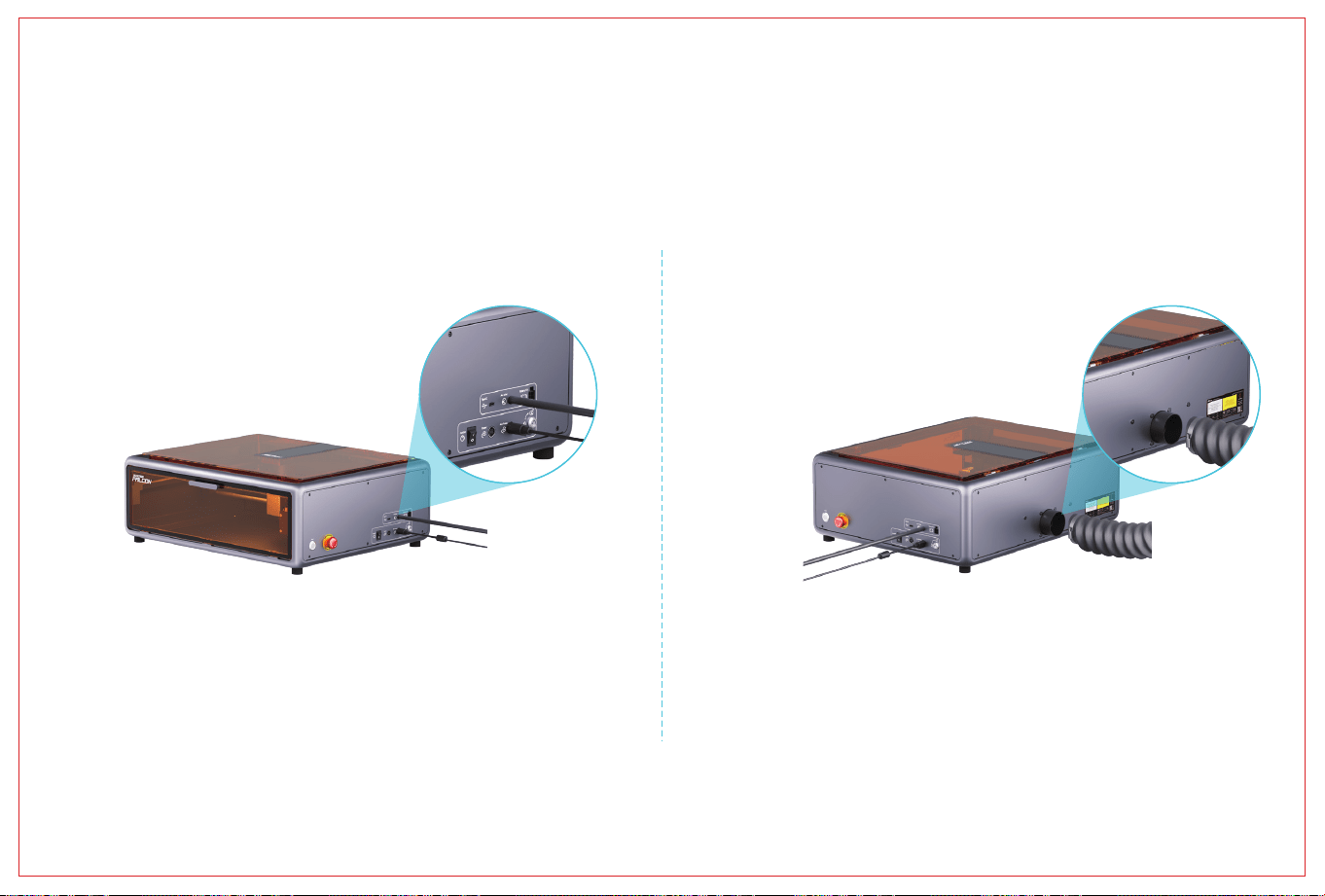
2. Conecte el dispositivo de asistencia de
aire e instale el tubo de silicona
3. Instale el tubo de escape y la abrazadera
en la salida de escape de la máquina
90
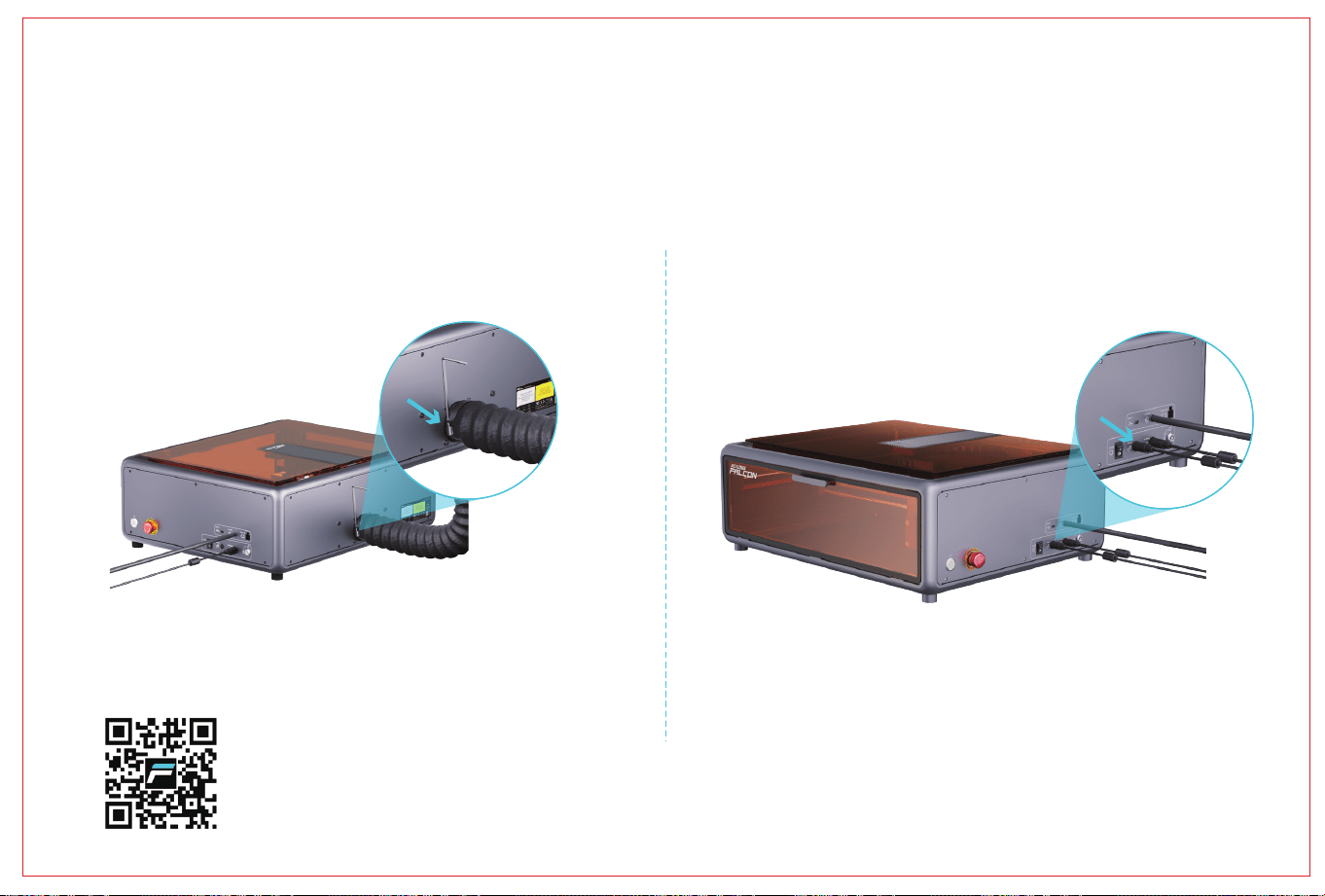
4. Use una llave hexagonal
para apretar la abrazadera
5. Conecte el cable de alimentación
del adaptador
¿Necesita ayuda?
Escanee el código QR para ver el video de instalación.
91
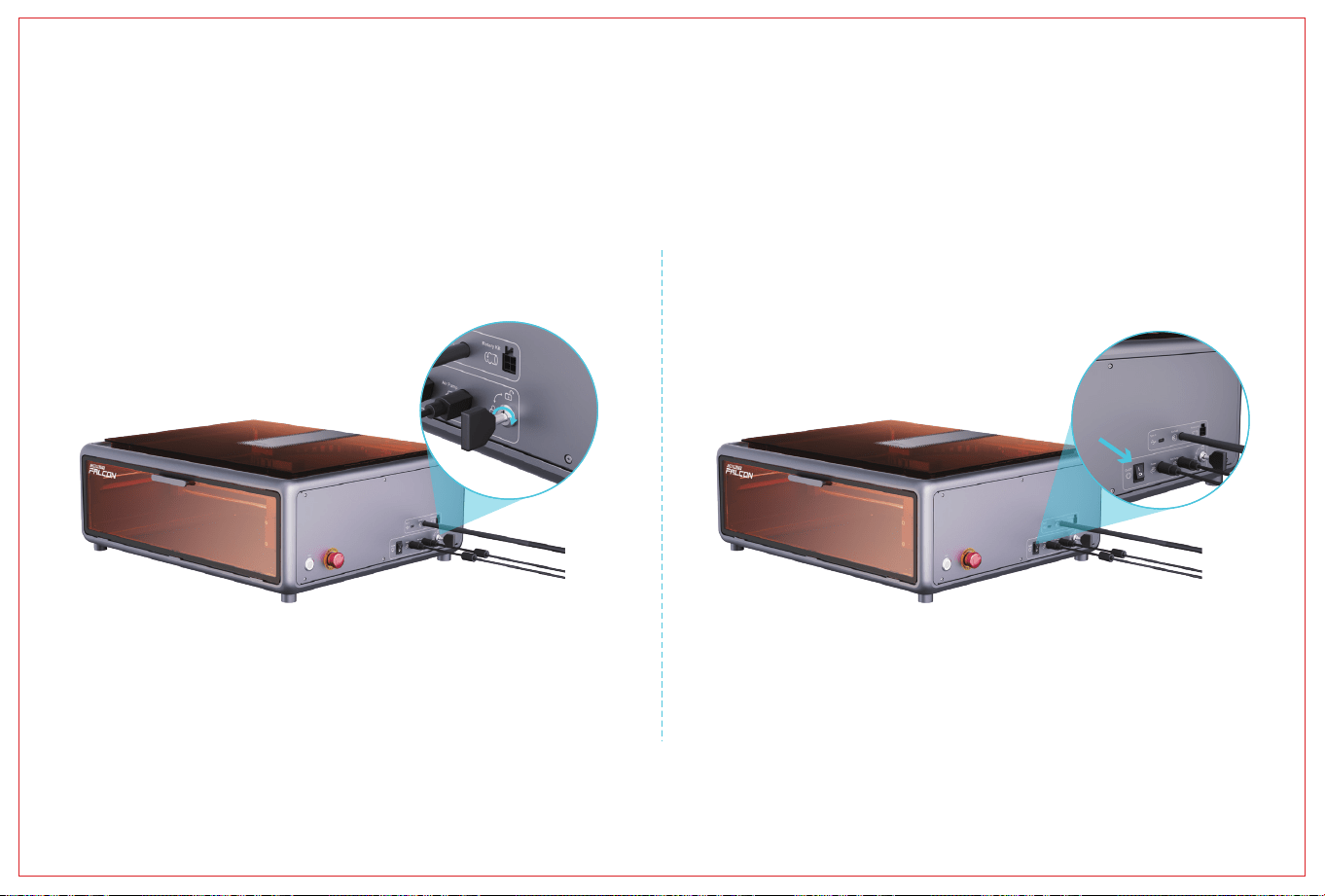
6. Inserte la llave de seguridad
y enciéndala
7. Encienda el interruptor tipo barco
92
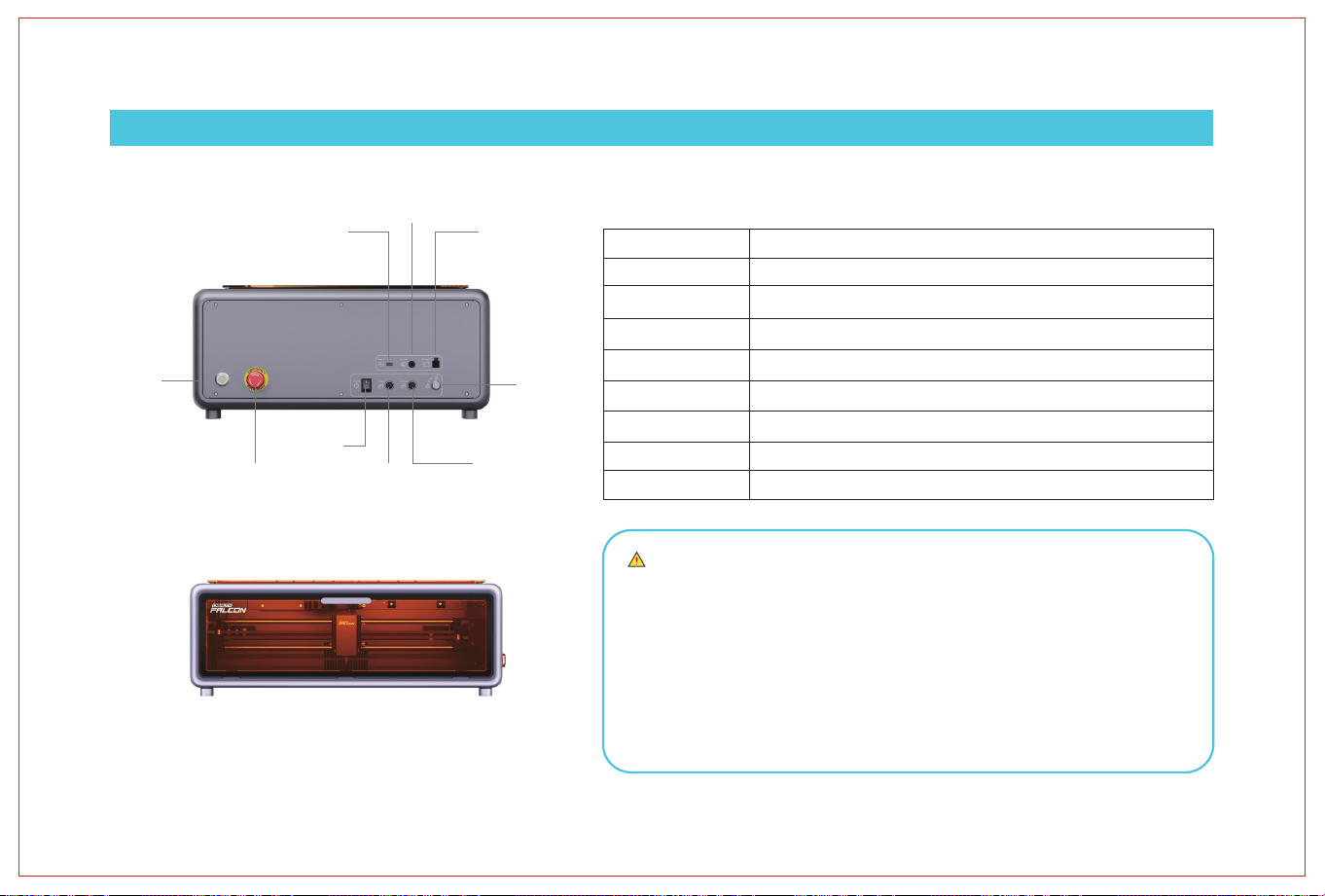
Cerradura de seguridad
Interruptor de encendido
Puerto Type-C
Puerto de alimentación
Start
Puerto de la bomba de aire
Puerto del kit de rotación
Uno de los tres interruptores de seguridad.
Uno de los tres interruptores de seguridad -- desconexión de emergencia.
Uno de los tres interruptores de seguridad -- interruptor de trabajo diario.
Conecta la computadora y el dispositivo.
Conecta la fuente de alimentación para suministrar energía.
Conecta la bomba de aire al dispositivo para suministrar energía.
Conecta la bomba de aire al dispositivo para transmitir el flujo de aire.
Conecta el kit de rotación al dispositivo para su operación.
1. Luz apagada: La máquina está desconectada o hay una anomalía en el encendido, por
favor revise el triple interruptor de seguridad.
2. Efecto de luz respiratoria (efecto de atenuación gradual): La máquina está en modo de
espera, puede presionar el microinterruptor para entrar en modo de vista previa o modo
de grabado.
3. Luz parpadeante: La máquina está en modo de actualización o modo anormal,
mientras que el zumbador emite un sonido agudo, esperando a que se complete la
actualización o se elimine la anomalía para entrar automáticamente en modo de espera.
4. Luz constante: La máquina está en modo de vista previa o modo de grabado, en este
momento el cabezal láser está emitiendo luz, se debe prestar especial atención a la
seguridad.
Interruptor
de inicio
Interruptor de
parada de emergencia
Interruptor de
encendido
Toma de corriente
Puerto de la
bomba de aire
Cerradura
de seguridad
Puerto del kit
de rotación
Conector del tubo de aire
Puerto Type-C
Estado de la luz indicadora
IV. Estructura del producto
Después de colocar el material y ajustar el enfoque, presione Start una vez para entrar en
la vista previa del marco, y presione una segunda vez para comenzar.
Interruptor de parada
de emergencia
Puerto de conexión
del tubo de aire
93
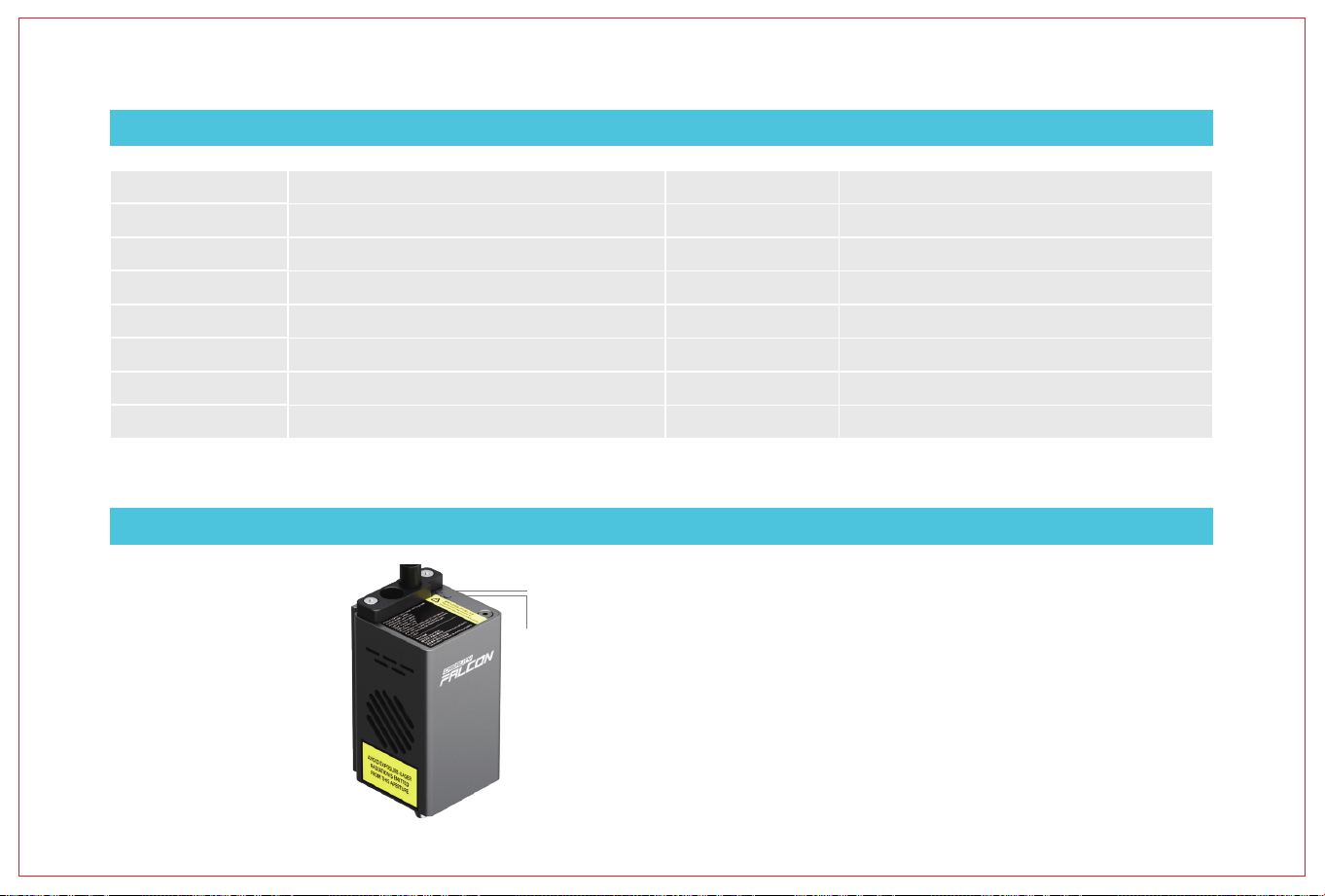
Power
Laser
Nombre del producto
Potencia óptica
Dimensiones del producto
Peso neto del equipo
Voltaje de entrada
Voltaje de salida
Temperatura de funcionamiento
Certificaciones de seguridad
Tamaño de grabado
Fuente láser
Longitud de onda del láser
Nivel de seguridad
Software de grabado láser
Sistema operativo
Formatos de archivo compatibles
Tipos de materiales compatibles
381mm*305mm
Láser semiconductor
445±15nm
Clase 1 (FDA)
Falcon Design Space, LightBurn, LaserGRBL
Windows/MacOS
jpeg, jpg, png, bmp, svg, dxf, etc.
Cartón, madera, bambú, goma, cuero, tela, acrílico, plástico, etc.
Máquina de grabado láser Creality Falcon A1
10W
567*468*196mm
15.55kg
100-240V~ 50-60Hz
DC 24.0V 5.0A
5℃-35℃
FDA, CE, ROHS, FCC, PSE
Power: Muestra que está encendido.
Laser: Muestra que el láser emite un haz de luz normal.
V. Parámetros del producto
VI. Módulo láser
Cumple con los estándares: EN60204-1:2018,EN ISO 12100:2010,ENISO 115553-1:2020, EN 60825-1:2014
94
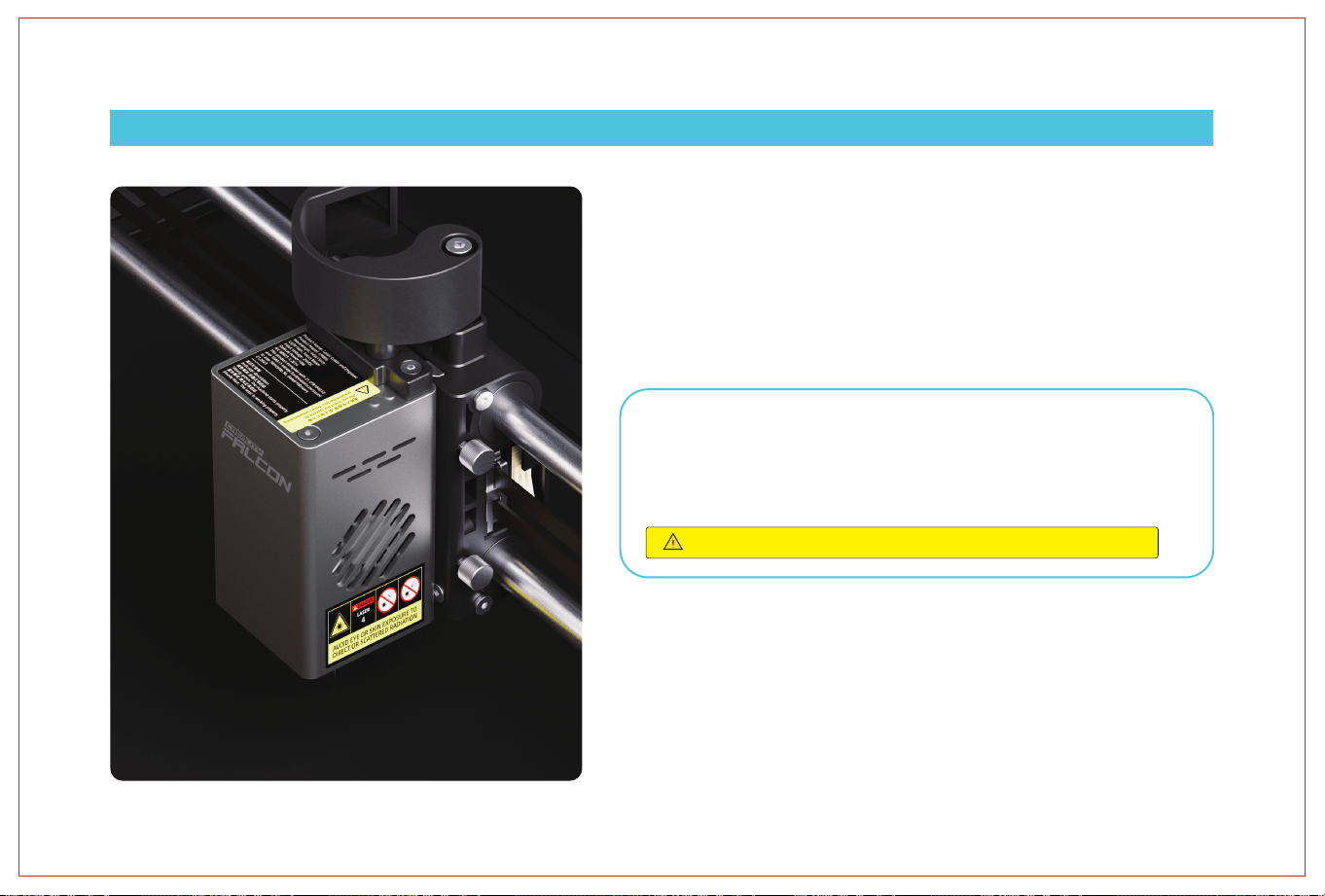
1. Después de colocar diferentes materiales, es necesario utilizar la barra de enfoque múltiple para
ajustar la altura del módulo láser.
2. Para la configuración de los parámetros básicos del grabador láser, consulte el archivo "Explicación
de los parámetros básicos de GRBL" en wiki.creality.com/en/laser-engraver.
3. Actualización del firmware - "https://www.crealitycloud.cn/en/software-firmware/other?type=16"
Para utilizar la versión más reciente del firmware, puede descargar aquí la versión actualizada en
tiempo real. Primero, vacíe la unidad USB (no incluida) para evitar problemas de congelación
durante el uso, luego guarde el archivo BIN recién descargado en el directorio raíz de la unidad USB
(no incluida).
Nota: No desconecte la alimentación durante el proceso de actualización.
A. Actualización del firmware de la placa principal
Con la alimentación desconectada, copie el paquete de actualización del firmware en una
unidad USB (no incluida), conecte la unidad USB al dispositivo utilizando un adaptador A a
C, el dispositivo se actualizará automáticamente al encenderse. Durante el proceso de
actualización, el zumbador emitirá un sonido continuo, y cuando el sonido se detenga, la
actualización habrá finalizado.
3. Instalación y uso del software
El dispositivo puede funcionar en línea mediante un cable de conexión A a C (Falcon Design
Space/LightBurn/LaserGRBL), o fuera de línea mediante una unidad USB (no incluida) (Falcon Design
Space/LightBurn). Para tutoriales detallados del software, consulte wiki.creality.com/en/laser-engraver.
Nota: Puede obtener materiales relacionados con el producto en wiki.creality.com/en/laser-engraver,
incluyendo manual del producto, video guía de montaje, calibración y alineación de la cámara, tabla
de recomendación de parámetros, tutorial de operación del software, G-Code, explicación de códigos
de error, explicación de parámetros básicos de GRBL, preguntas frecuentes, etc.
VII. Instrucciones de uso
95
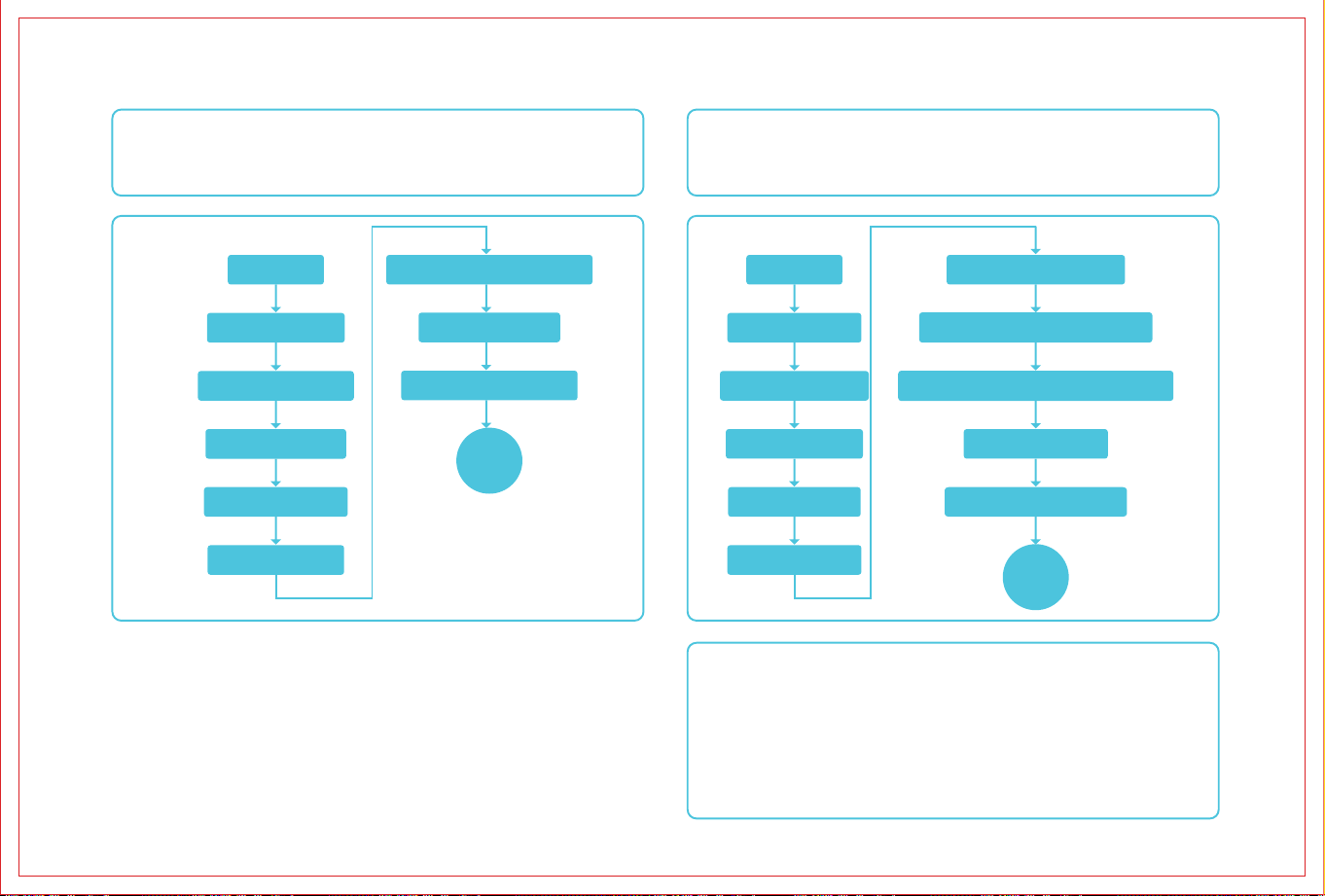
A. Trabajo conectado
B. Trabajo sin conexión
Genere archivos de grabado o corte (código G) utilizando el software (Falcon Design
Space/LightBurn), guarde los archivos en el directorio raíz de una unidad USB (no
incluida), conecte la unidad USB al dispositivo mediante un adaptador USB-A a USB-C
antes de encenderlo. Después de conectar la alimentación, el dispositivo emitirá dos
pitidos, se inicializará y entrará en modo de espera, y el indicador luminoso se encenderá.
Conecte el dispositivo y el software en tiempo real mediante el cable A a C. Nota: Para
obtener información sobre el funcionamiento en tiempo real del cable A a C, consulte los
materiales correspondientes al modelo específico en wiki.creality.com/en/laser-engraver.
La calibración de la cámara no es obligatoria. Si se produce una desviación significativa
en el posicionamiento, se recomienda realizar una nueva calibración.
1. Presione el botón "start" y la máquina pasará del modo de espera al modo de vista previa. El
cabezal láser emitirá una luz débil y se moverá repetidamente alrededor de los bordes X e Y
máximos de la imagen a procesar. La luz indicadora permanecerá encendida constantemente.
En este momento, se puede ajustar el material a la posición adecuada.
2. En el modo de vista previa, presione "start" nuevamente y la máquina entrará en modo de
trabajo. En este momento, el cabezal láser emitirá una luz fuerte y la máquina comenzará a
funcionar, con la luz indicadora encendida constantemente. Si necesita pausar, presione "start" y
la luz indicadora cambiará a un efecto de respiración. Presione "start" nuevamente para
continuar. Si necesita cancelar, mantenga presionado "start" durante 3 segundos, luego la
máquina se reiniciará y entrará en modo de espera, con la luz indicadora cambiando a un efecto
de respiración.
3. Después de completar el trabajo, la máquina se reiniciará y entrará en modo de espera, con la
luz indicadora cambiando a un efecto de respiración.
Montaje
Colocación del material
Enfoque del módulo láser
Conexión al ordenador
Instalación del software
Adición del dispositivo
Montaje
Colocación del material
Enfoque del módulo láser
Instalación del software
Adición del dispositivo
Importación del archivo
Calibración de la cámara (opcional)
Importación del archivo
Configuración de parámetros
Inicio
Nota:
1. La unidad flash USB (proporcionada por el usuario) debe tener el formato FAT32.
2. La unidad flash USB (proporcionada por el usuario) solo contiene un firmware que debe
actualizarse y ningún otro archivo redundante.
3. No inserte dos paquetes de firmware con diferentes versiones en la máquina para
actualizarlos al mismo tiempo, ya que esto provocará una actualización circular.
4. La memoria USB no admite temporalmente la conexión en caliente.Si la máquina no
reconoce la unidad flash USB (proporcionada por el usuario), reinicie la máquina.
5. El dispositivo lee el último archivo de grabado en el directorio de primer nivel de la
unidad flash USB (proporcionada por el usuario) de forma predeterminada. Se recomienda
eliminar otros archivos de grabado en el directorio de primer nivel.
Configuración de parámetros
Guardar el archivo G-code en una
unidad USB (no incluida)
Conectar la unidad USB (no incluida) al
dispositivo mediante un adaptador A a C
Encender el dispositivo
Presionar Start para entrar en
la vista previa del marco
Iniciar
96
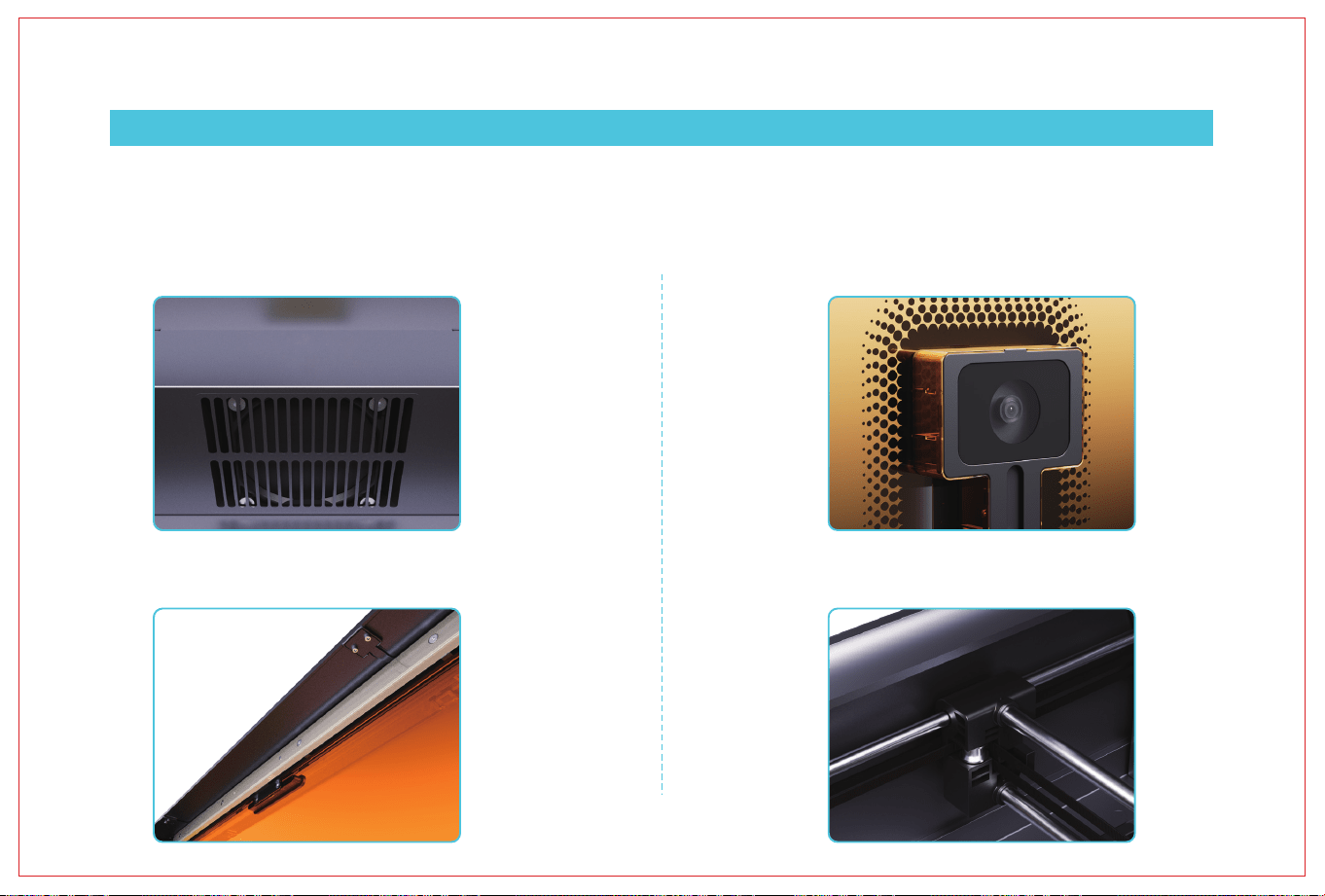
Después de un uso prolongado de la máquina y la acumulación de polvo, se recomienda realizar una limpieza y manten-
imiento integral de la máquina mensualmente. Las siguientes áreas requieren un mantenimiento especial:
VIII. Mantenimiento
1. Ubicación de la entrada de aire del ventilador. 2. Cubierta de la cámara.
3. Pantalla de la lámpara.
4. Ejes ópticos del marco de movimiento, revisar periódicamente
la limpieza de los ejes ópticos del marco de movimiento.
97
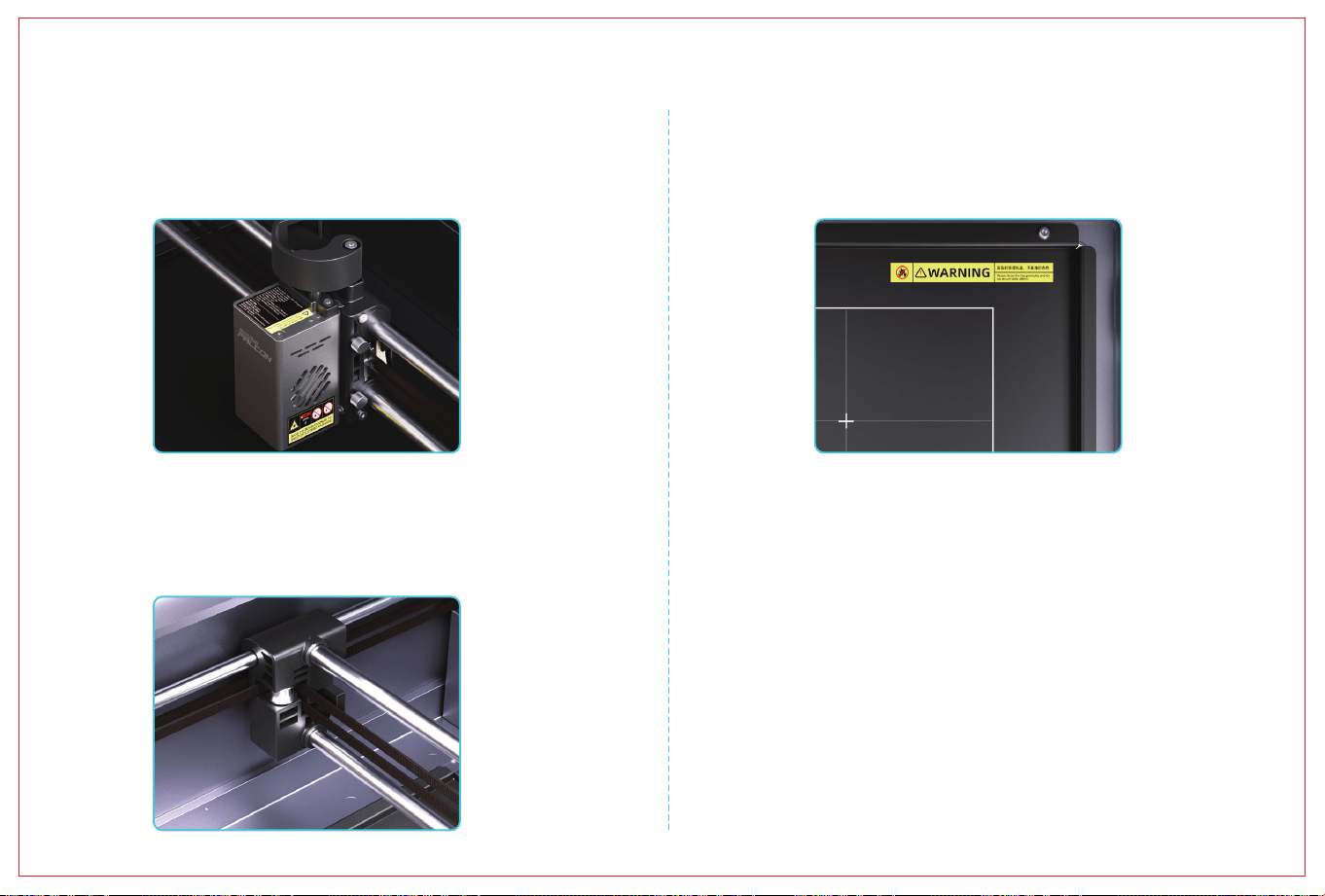
6. La bandeja debe limpiarse oportunamente,
no acumular objetos diversos.
5. Lente de salida del módulo láser, deflector de aire y entradas de aire
de los ventiladores laterales. El módulo láser requiere un manten-
imiento integral periódico desmontando la carcasa exterior.
7. Con el uso prolongado de la máquina, la correa de sincronización
necesita ajustes de tensión. Se recomienda verificar la tensión de la
correa de sincronización cada tres meses.
98
IX. Solución de problemas
Código de error: 01
Los datos de ángulo de los tres ejes de la máquina son anormales y se ha detenido el trabajo.
Por favor, desconecte la alimentación y compruebe si la mesa de trabajo está inestable, si el marco de la máquina está instalado firmemente y si los
tornillos están bien apretados.
Código de error: 02
No hay archivos G-Code en el directorio raíz de la unidad USB (no incluida).
Por favor, compruebe si la extensión de los archivos en la unidad USB (no incluida) es ".gcode/.gc/.nc" y asegúrese de que el archivo esté almacenado en
el directorio raíz.
Código de error: 14
La temperatura de la CPU del host es demasiado alta.
Por favor, compruebe si la temperatura ambiente es demasiado alta. Se recomienda esperar hasta que el host se enfríe a una temperatura adecuada
antes de continuar trabajando.
Código de error: 24
La máquina no está en estado cerrado.
Por favor, cierre la cubierta protectora y el cajón. Después de cerrarlos, presione el botón de inicio del dispositivo para continuar trabajando.
Código de error: 25
Bomba de aire anormal.
Por favor, contacte con el servicio postventa para obtener soporte técnico relacionado.
Brand Website: www.crealityfalcon.com E-mail: support@crealityfalcon.com
Business Tel: +86 755-8523 4565 Company Website: www.creality.com
Room 1205, JinXiuHongDu Building, Meilong Blvd., Longhua Dist., Shenzhen, China 518131
SHENZHEN CREALITY ECOSYSTEM TECHNOLOGY CO., LTD.
Creality Falcon Wiki Ocial Website
99

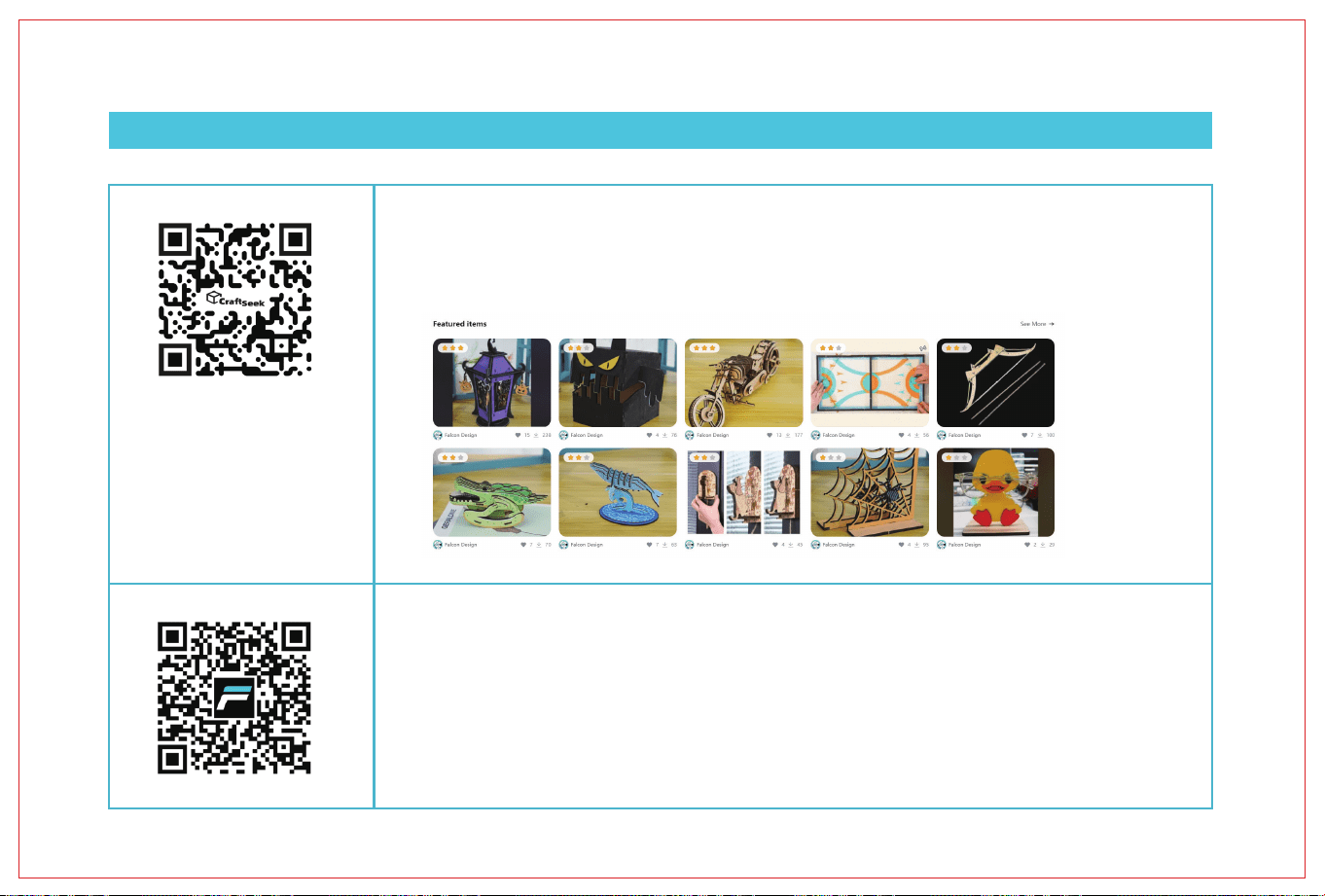
Scarica file laser GRATUITI su CraftSeek!
Cosa ti aspetta su craftseek.com?
- Accedi a file laser esclusivi e gratuiti pronti per essere scaricati e utilizzati per creare!
- Scarica gratuitamente il software Falcon Design Space e inizia a progettare!
Non perdertelo! Accedi ai file gratuiti e unisciti alla community uciale di Falcon Laser!
Unisciti al gruppo di utenti di Falcon Laser Engraver!
Perché far parte della community uciale?
- Entra in contatto con autentici utenti Falcon per imparare, condividere e ispirarti
- Ricevi supporto e suggerimenti da membri esperti
- Crea connessioni con gli artigiani laser Falcon in tutto il mondo
101

Guida operativa
Installazione del
software
Scaricare e installare il software di incisione
(Falcon Design Space / LightBurn). La
macchina è stata calibrata automaticamente
in fabbrica e non necessita di ulteriore
calibrazione. In caso di grandi discrepanze nel
posizionamento della fotocamera, si consiglia
di ricalibrare. I file specifici possono essere
trovati su wiki.creality.com/en/laser-engraver
cercando il file didattico "Guida alla
calibrazione della fotocamera".
Creazione dell'immagine
da incidere
Trovare l'immagine che si desidera
incidere. Più l'immagine è ad alta
definizione, più sarà nitida.
Assemblaggio del
prodotto
Procedere con l'assemblaggio del
prodotto seguendo direttamente i
passaggi di installazione nel manuale,
oppure visitare wiki.creality.com/en/la-
ser-engraver per visualizzare il "video
guida di assemblaggio" del prodotto.
Impostazione dei
parametri
Impostare i parametri di incisione. I parametri
possono essere consultati nella tabella
"Parametri raccomandati" nel link del file su
wiki.creality.com/en/laser-engraver. Le
operazioni specifiche possono essere eseguite
seguendo le istruzioni del software di incisione
o consultando il file didattico del software
"Guida utente del software" su
wiki.creality.com/en/laser-engraver.
Inizio dell'incisione
Avviare il pulsante di avvio e
attendere la comparsa della nuova
opera.
Regolazione della
messa a fuoco
Posizionare il materiale per
l'incisione e utilizzare la barra di
messa a fuoco multi-livello per la
messa a fuoco, collegare il
computer e il dispositivo per
iniziare il nostro percorso.
Opere G-Code
È possibile scaricare il file
"G-code" corrispondente al
prodotto dalla sezione "Materiali
in dotazione" su
wiki.creality.com/en/laser-engrav-
er per incidere la prima opera e
verificare la stabilità strutturale
del dispositivo.
Inserire il file "G-code" della potenza
corrispondente nella directory
principale di una chiavetta USB
(non fornita) e utilizzare un
adattatore da USB-A a USB-C per
collegare la chiavetta USB
all'interfaccia della macchina.
Collegare la chiavetta USB (non
fornita) alla macchina tramite
l'adattatore da USB-A a USB-C e
premere una volta il pulsante Start
per regolare la posizione del
materiale da incidere.
Premere nuovamente il
pulsante Start per
avviare la macchina e
attendere l'opera.
102
103
Grazie per aver scelto i prodotti Creality Falcon. In questo viaggio, ci auguriamo che creerai opere
di infinite possibilità. Puoi seguirci su social media come Facebook, TikTok e Instagram cercando
"Falcon Laser", dove potrai condividere le tue creazioni e trarre ispirazione da altri.
Il team di Creality Falcon è sempre pronto a fornirti un servizio di qualità. Se incontri problemi
durante l'utilizzo, ti preghiamo di contattarci utilizzando il numero di telefono e l'indirizzo email
forniti nel manuale del prodotto. Per una migliore esperienza con i nostri prodotti, puoi ottenere
istruzioni e video relativi all'uso su Wikipedia (wiki.creality.com/en/laser-engraver). Oppure visita il
negozio uciale di Creality Falcon (www.crealityfalcon.com) per trovare informazioni su hardware e
software correlati, contatti, funzionamento del dispositivo, manutenzione dell'apparecchiatura e altro
ancora.
Gentile utente,
Lettera di ringraziamento!
104

Indice
Guida operativa
Lettera di ringraziamento
01 Avvisi di sicurezza
02 Lista di imballaggio
03 Fasi di montaggio
05 Parametri del prodotto
04 Struttura del prodotto
06 Modulo laser
07 Istruzioni per l'uso
08 Manutenzione
09 Risoluzione dei problemi
106
107
109
113
114
114
115
117
119
IT
105
I. Avvertenze di sicurezza
L'uso di controlli o regolazioni o l'esecuzione di procedure diverse da quelle specificate qui potrebbero causare un'esposizione
pericolosa alle radiazioni. La classificazione di sicurezza laser di questo prodotto segue lo standard IEC60825-1:2014, la classe
di sicurezza della radiazione laser emessa attraverso l'apertura laser supera la Classe 1.
La macchina per incisione laser utilizza un fascio laser ad alta densità per irradiare il materiale durante l'incisione o il taglio, producendo alte
temperature sulla superficie del materiale con lo scopo di vaporizzarlo senza bruciarlo. Tuttavia, la maggior parte dei materiali è intrinsecamente
infiammabile e potrebbe incendiarsi formando fiamme vive che potrebbero bruciare la macchina e l'ambiente circostante.
Si prega di seguire i seguenti principi operativi:
1. Non posizionare questo prodotto vicino a oggetti infiammabili ed esplosivi, solventi volatili o fonti di calore elevato. Posizionare questo prodotto in
un ambiente ventilato, fresco e poco polveroso.
2. Non utilizzare cavi di alimentazione di altri prodotti durante l'installazione, utilizzare il cavo di alimentazione fornito con questo prodotto.
3. Pulire regolarmente il corpo macchina e il modulo laser con una spazzola antistatica e un panno asciutto quando l'alimentazione è scollegata.
4. Che si utilizzi o meno l'assistenza ad aria, assicurarsi di collegare il tubo in silicone sul modulo laser, altrimenti ci sarà il rischio di contaminazione
delle lenti.
5. La temperatura dell'ambiente di lavoro laser è tra 5°C-35°C, evitare di utilizzare questo prodotto in ambienti umidi e non utilizzarlo mai durante i
temporali.
6. Se non si utilizza questo prodotto per un lungo periodo, spegnerlo e scollegare il cavo di alimentazione.
7. Quando questo prodotto è collegato all'alimentazione, non toccare le aree elettroniche correlate con le mani o altri strumenti. È severamente
vietato collegare o scollegare il cavo del modulo laser quando è sotto tensione.
8. Quando questo prodotto è in funzione, non toccare i meccanismi in movimento e il modulo laser.
9. Assicurarsi di posizionare un oggetto piano che il laser non può penetrare, come una lega di alluminio, sotto il materiale da lavorare.
10. Durante il processo di incisione laser, assicurarsi di indossare occhiali protettivi per evitare danni alla vista causati dalla diretta esposizione al punto
laser.
11. Durante il processo di incisione e taglio laser potrebbero prodursi lievi fumi o odori, si consiglia di operare in un ambiente ben ventilato.
12. È severamente vietato ai bambini di età inferiore ai 10 anni di utilizzare questo prodotto senza la supervisione di un adulto per evitare lesioni
personali.
13. Preparare un estintore di riserva e mantenerlo e controllarlo regolarmente.
14. È severamente vietato lasciare la macchina incustodita durante il funzionamento.
15. Gli utenti devono rispettare le leggi e i regolamenti del paese o della regione in cui si trova l'apparecchiatura (luogo di utilizzo), attenersi all'etica
professionale, prestare attenzione agli obblighi di sicurezza e è severamente vietato utilizzare i nostri prodotti o apparecchiature per scopi illegali. In
caso di violazione, la nostra azienda non si assume alcuna responsabilità legale.
16. I minori di età inferiore ai 18 anni devono essere accompagnati da un adulto per utilizzare la macchina per incisione laser.
106
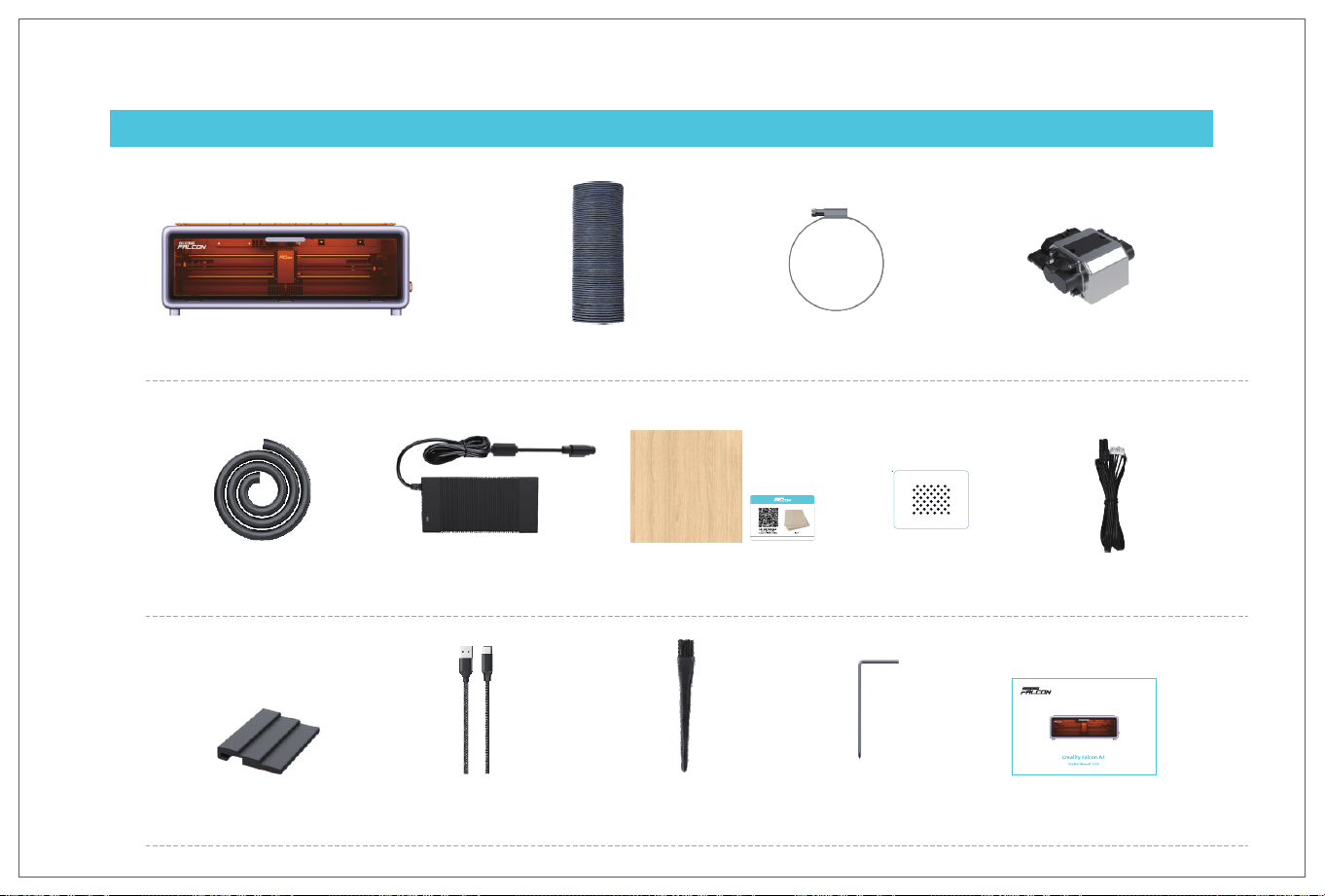
Tavola di tiglio (300*300*3mm)
Scheda con codice QR dei materiali
Cavo di alimentazione
dell'adattatore
Tubo in silicone
Corpo principale del dispositivo
Scheda di calibrazione
di prova
Cavo di collegamento
del kit rotante
Fascetta Dispositivo ausiliario
per l'aria
Tubo di scarico
Barra di messa a
fuoco multipla
Cavo di collegamento
da A a C
Spazzola antistatica Chiave a brugola Manuale di istruzioni
II. Lista di imballaggio
107
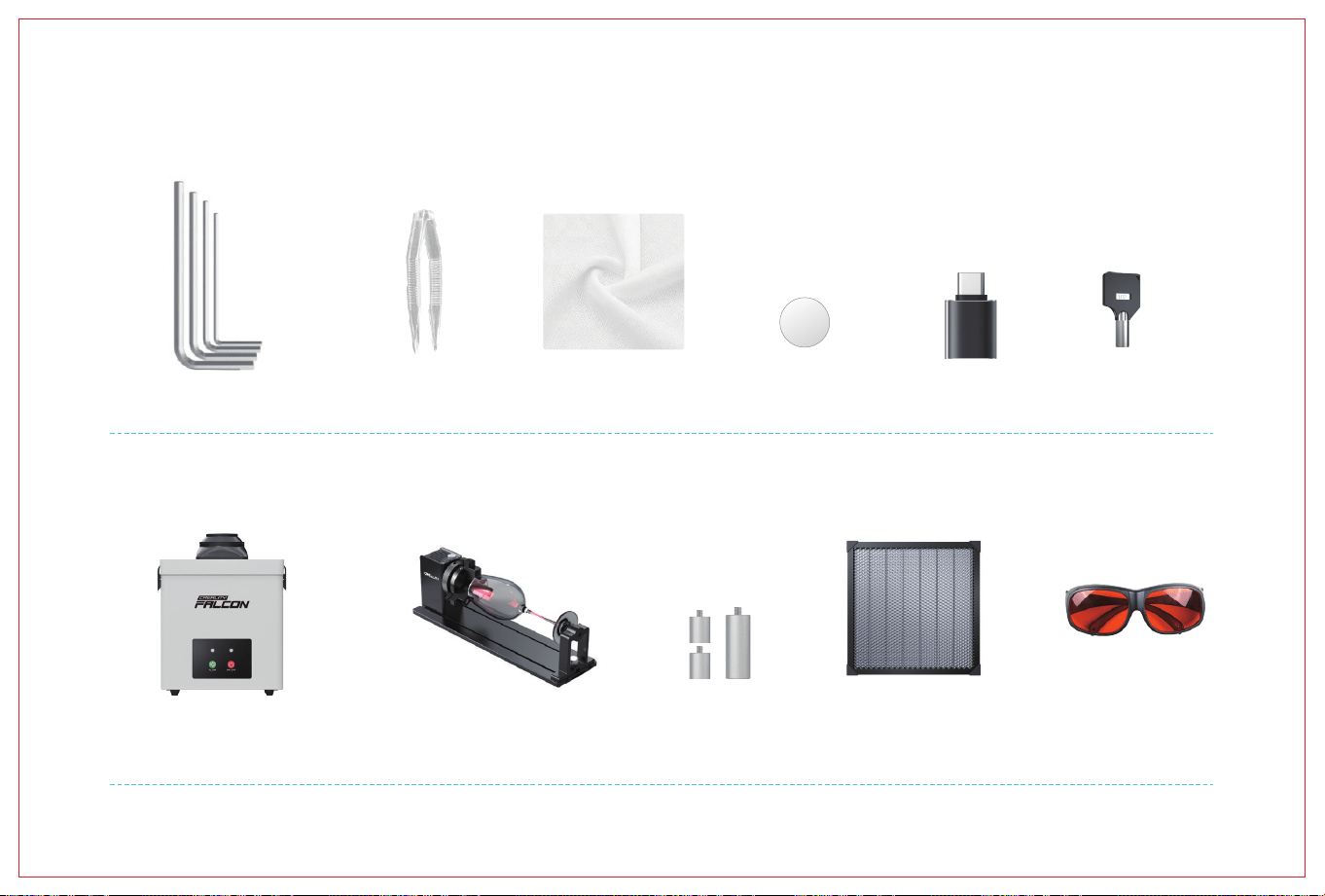
PinzetteChiavi esagonali M1.5/M2/M2.5/M3 Lente di ricambio
per modulo laser
Kit di assemblaggio
Opzionale
Chiavi di sicurezza *2Panno antipolvere Adattatore
da A a C
Pannello a nido d'ape Occhiali protettiviKit rotanteDispositivo di
purificazione dell'aria
Colonne di estensione
108
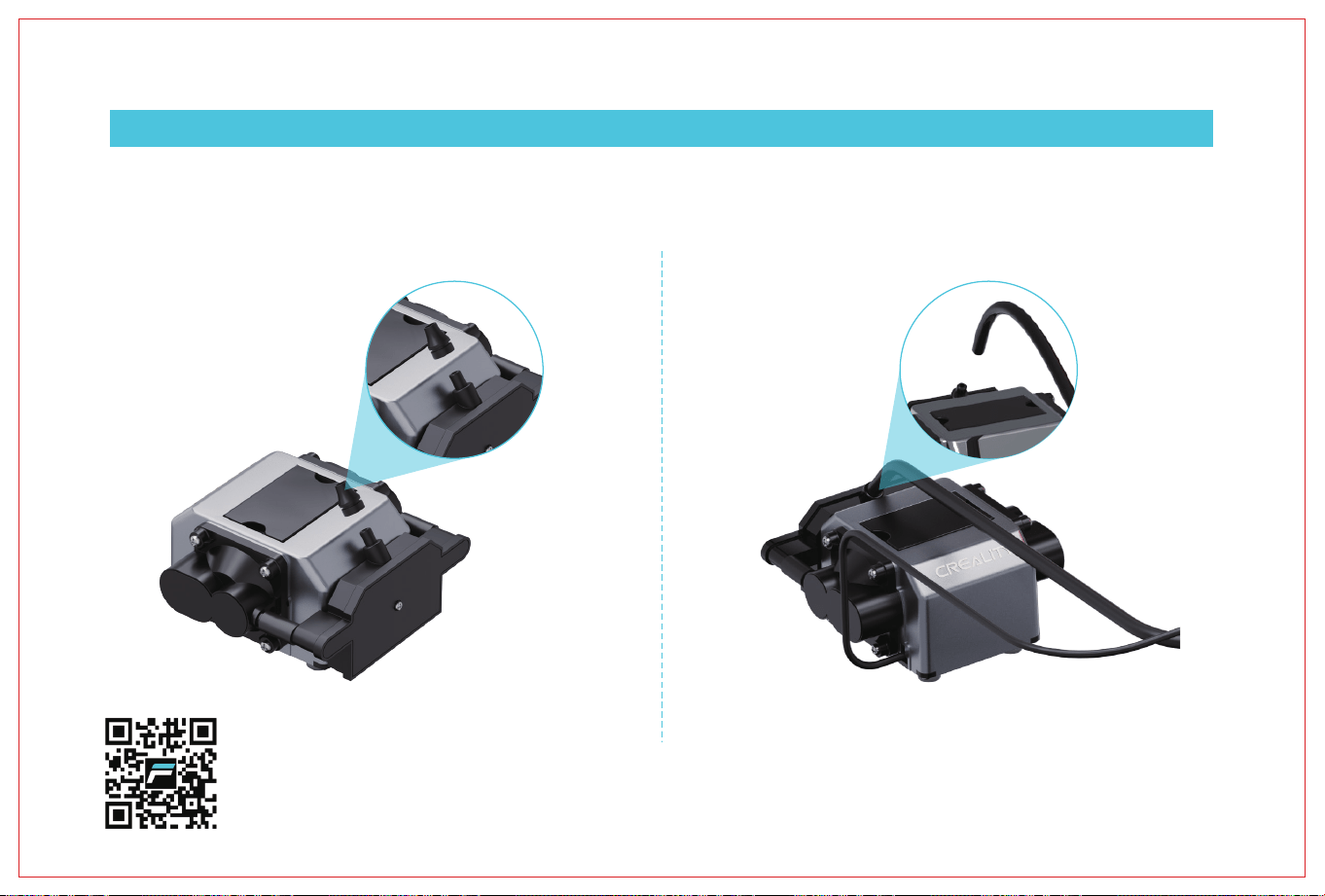
1. Estrarre l'ugello della pompa dell'aria e collegare il tubo di silicone alla pompa
III. Fasi di assemblaggio
Hai bisogno di aiuto?
Scansiona il codice QR per guardare il video di installazione.
109
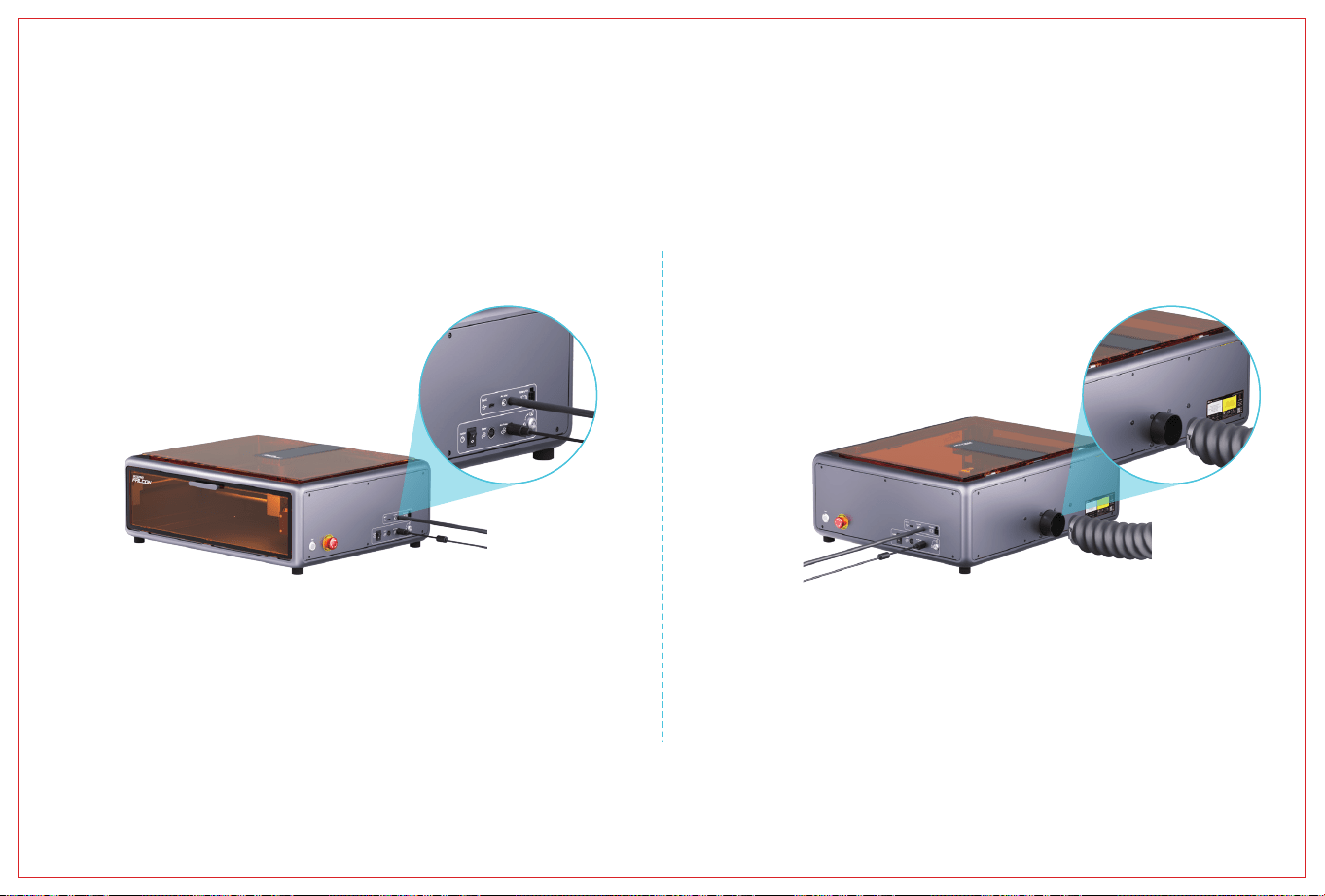
2. Collegare il dispositivo di assistenza ad
aria e installare il tubo di silicone
3. Installare il tubo di scarico con la
fascetta sull'uscita di scarico della macchina
110
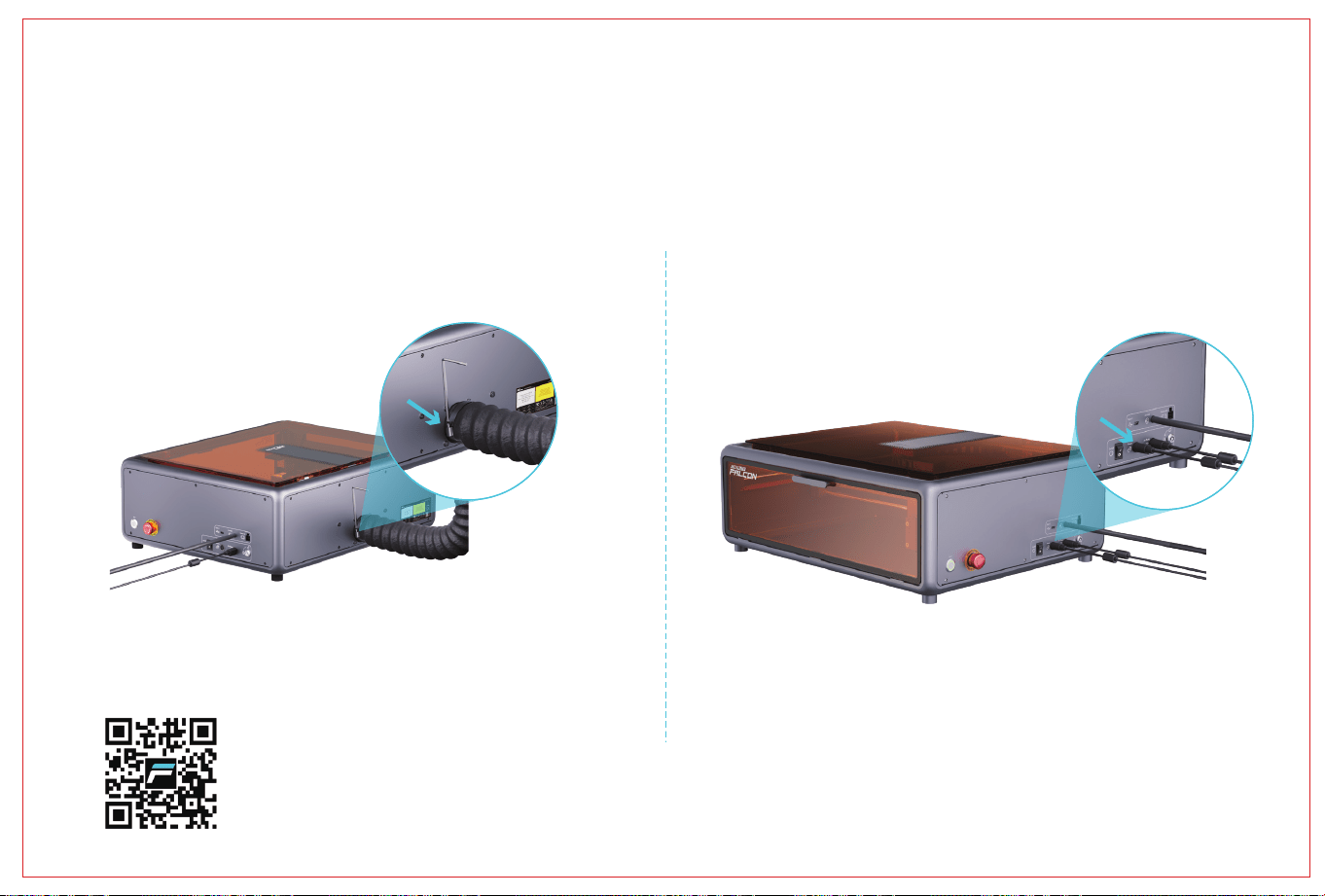
4. Utilizzare la chiave esagonale per
stringere la fascetta
5. Collegare il cavo di alimentazione
dell'adattatore
Hai bisogno di aiuto?
Scansiona il codice QR per guardare il video di installazione.
111
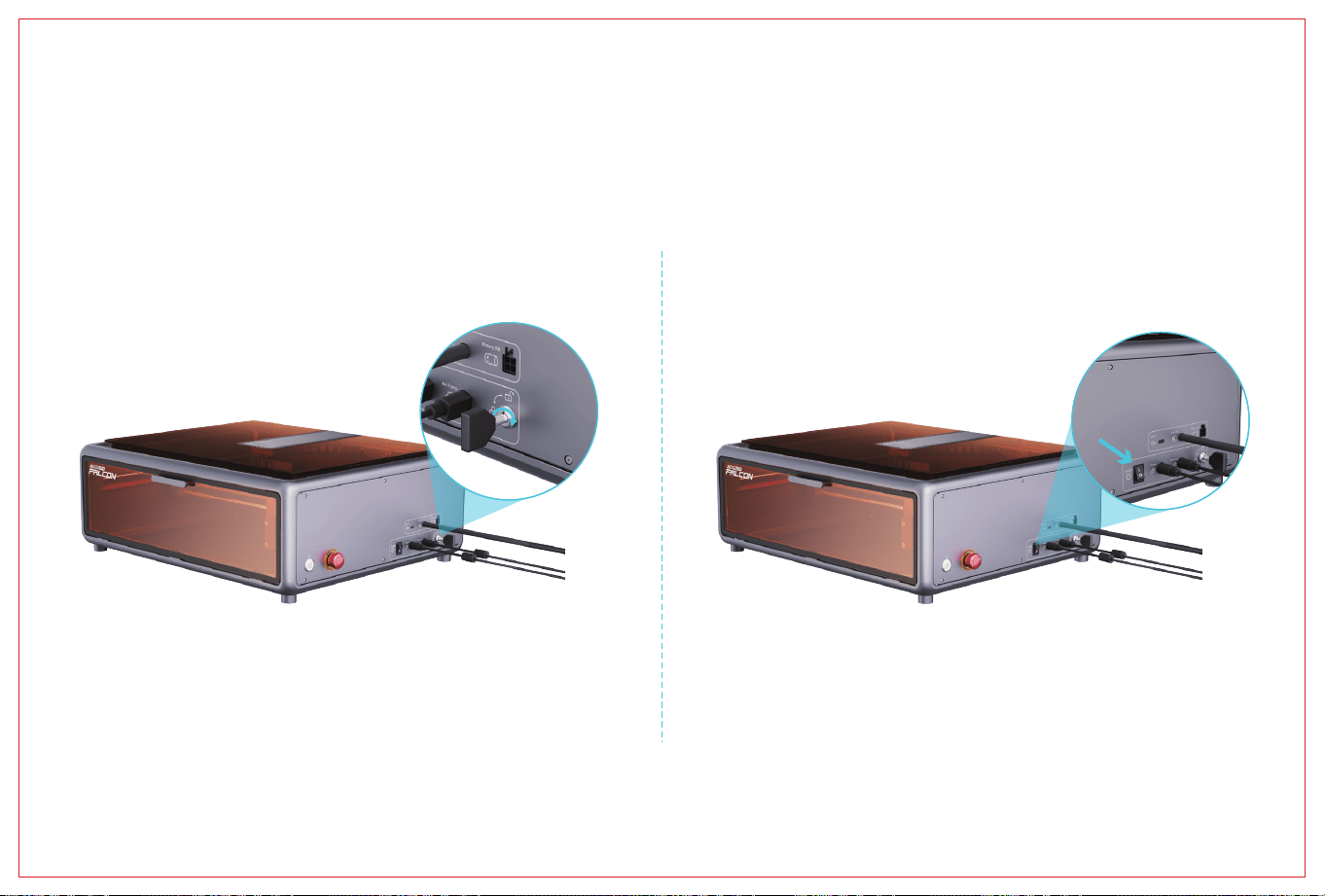
6. Inserire la chiave di sicurezza e accendere 7. Accendere l'interruttore a bilanciere
112
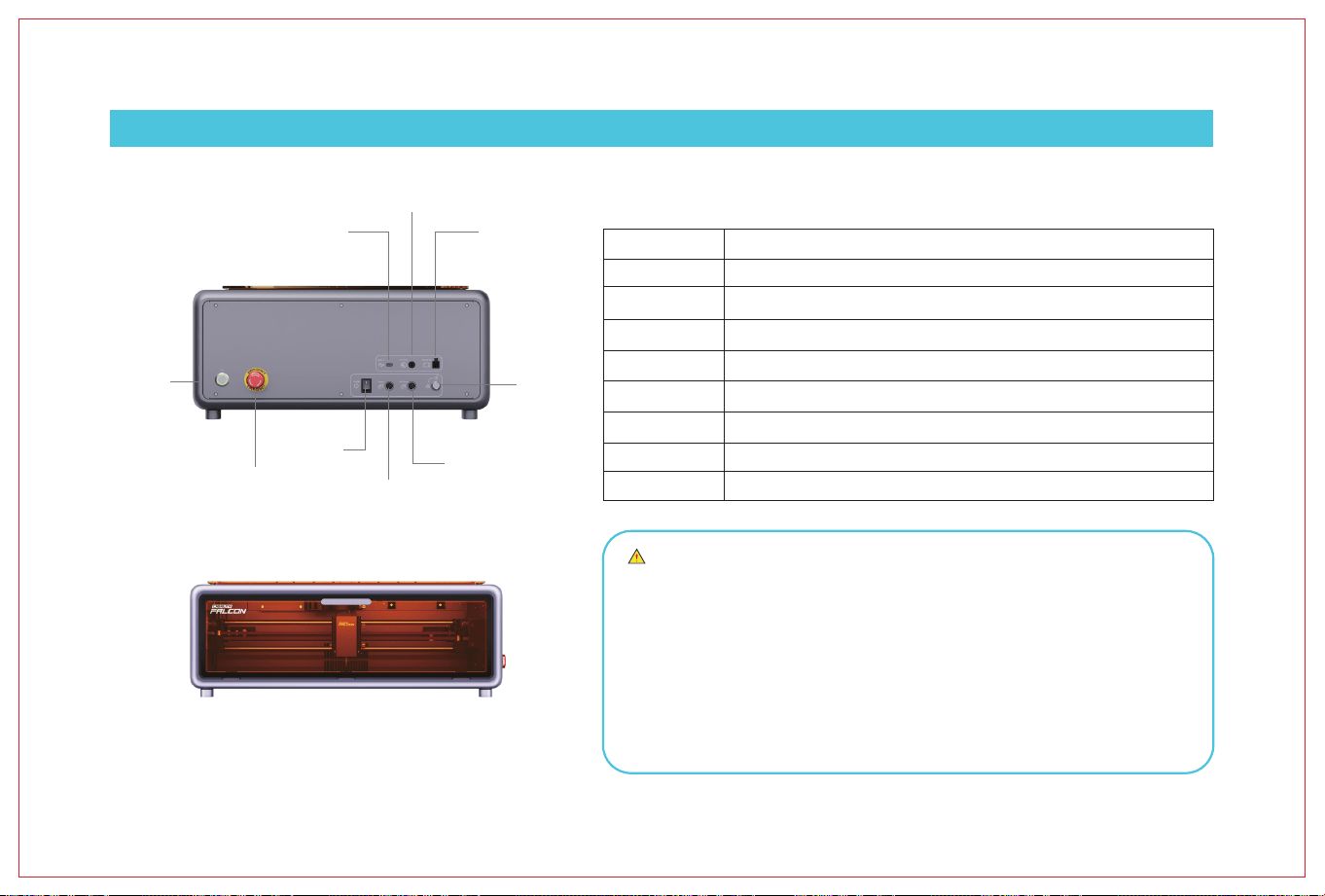
Blocco di sicurezza
Porta Type-C
Presa di alimentazione
Start
Porta del kit rotante
Uno dei tre interruttori di sicurezza.
Uno dei tre interruttori di sicurezza -- interruzione di emergenza dell'alimentazione.
Uno dei tre interruttori di sicurezza -- interruttore di lavoro quotidiano.
Collega il computer al dispositivo.
Collega l'alimentazione per fornire energia.
Collega la pompa dell'aria al dispositivo per l'alimentazione.
Collega la pompa dell'aria al dispositivo per il trasferimento del flusso d'aria.
Collega il kit rotante al dispositivo per le operazioni.
1. Spia spenta: La macchina è senza alimentazione o c'è un'anomalia nell'alimentazione,
controllare il triplo interruttore di sicurezza.
2. Effetto respiro (effetto di dissolvenza chiaro-scuro): La macchina è in modalità standby,
premere il microinterruttore per entrare in modalità anteprima o incisione.
3. Spia lampeggiante: La macchina è in modalità aggiornamento o anomalia,
contemporaneamente il cicalino emette un suono acuto, attendere il completamento
dell'aggiornamento o l'eliminazione dell'anomalia per entrare automaticamente in
modalità standby.
4. Spia sempre accesa: La macchina è in modalità anteprima o incisione, in questo
momento la testa laser è in stato di emissione, prestare particolare attenzione alla
sicurezza.
Interruttore
Start
Interruttore di
arresto di emergenza
Interruttore di
alimentazione
Presa di alimentazione
Porta della
pompa dell'aria
Blocco di
sicurezza
Porta del
kit rotante
Connettore del tubo dell'aria
Porta Type-C
Stato della spia luminosa
IV. Struttura del prodotto
Dopo aver posizionato il materiale e regolato la messa a fuoco, premere una
volta Start per l'anteprima del bordo, poi premere una seconda volta per iniziare.
Porta di connessione
del tubo dell'aria
Interruttore di
alimentazione
Interruttore
di emergenza
Porta della
pompa dell'aria
113
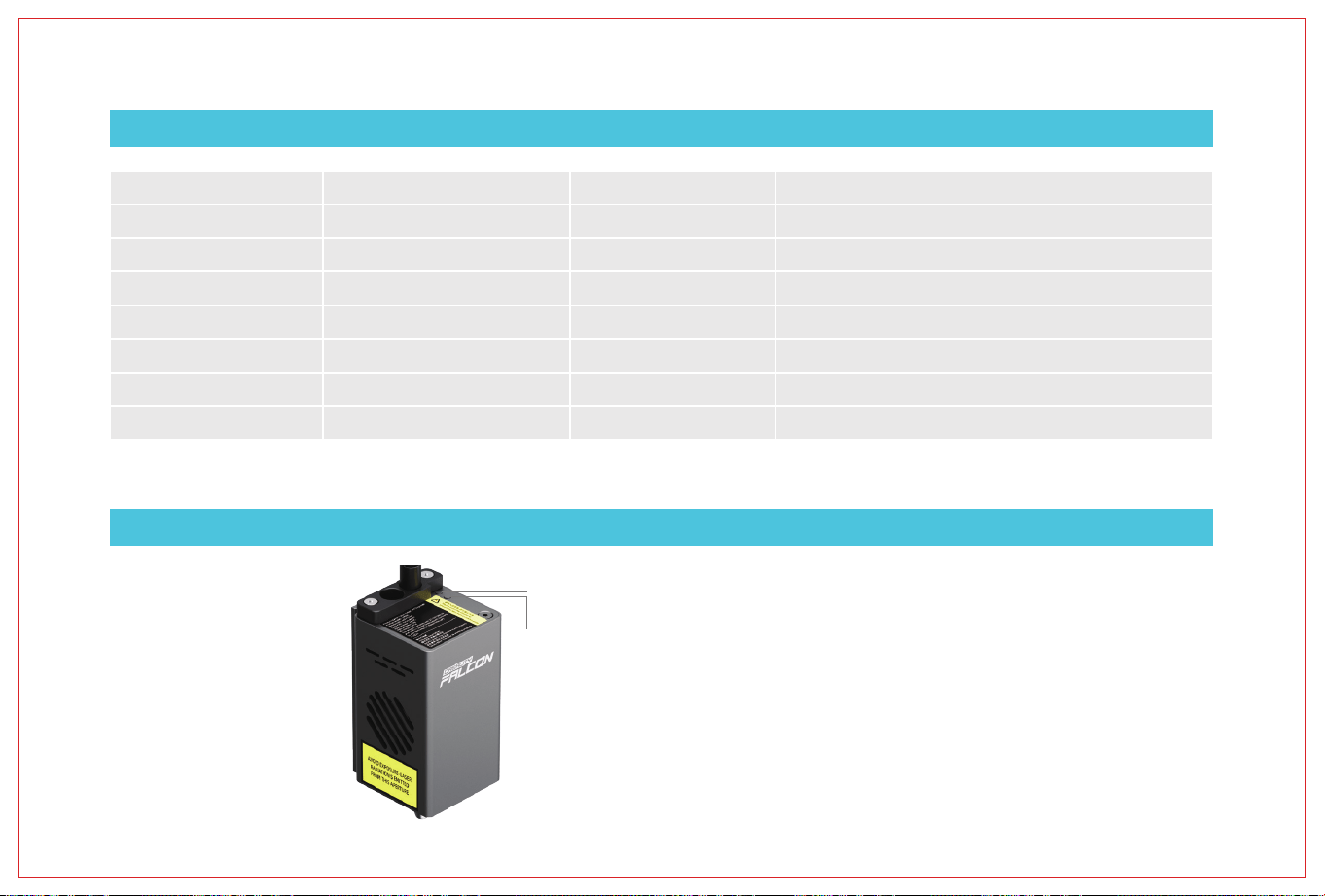
Power
Laser
Nome del prodotto
Potenza ottica
Dimensioni del prodotto
Peso netto del dispositivo
Tensione di ingresso
Tensione di uscita
Temperatura di funzionamento
Certificazioni di sicurezza
Area di incisione
Sorgente laser
Lunghezza d'onda del laser
Classe di sicurezza
Software di incisione laser
Sistema operativo
Formati di file supportati
Tipi di materiali supportati
381mm*305mm
Laser a semiconduttore
445±15nm
Classe 1 (FDA)
Falcon Design Space, LightBurn, LaserGRBL
Windows/MacOS
jpeg, jpg, png, bmp, svg, dxf, ecc.
Cartone, legno, bambù, gomma, pelle, tessuto, acrilico, plastica, ecc.
Incisore laser Creality Falcon A1
10W
567*468*196mm
15.55kg
100-240V~ 50-60Hz
DC 24,0V 5,0A
5℃-35℃
FDA, CE, ROHS, FCC, PSE
Power: Indica che l'alimentazione è attiva.
Laser: Indica che il laser emette un fascio normale.
V. Specifiche del prodotto
VI. Modulo laser
Conforme agli standard: EN60204-1:2018,EN ISO 12100:2010,ENISO 115553-1:2020, EN 60825-1:2014
114
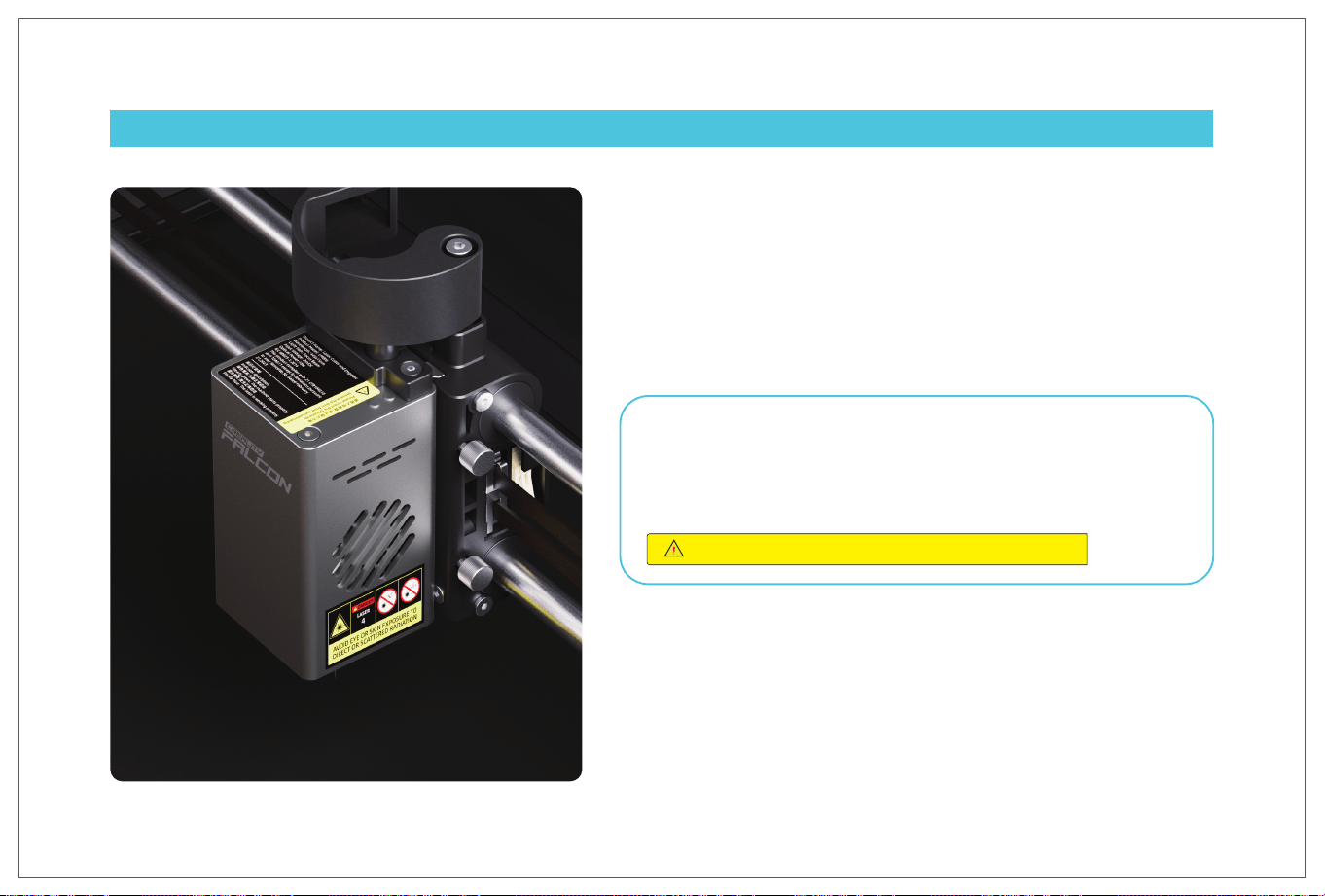
1. Dopo aver posizionato materiali diversi, è necessario utilizzare la barra di messa a fuoco
multi-livello per regolare l'altezza del modulo laser.
2. Per le impostazioni dei parametri di base della macchina per incisione laser, consultare il file
"Descrizione dei parametri di base GRBL" su wiki.creality.com/en/laser-engraver.
3. Aggiornamento del firmware - "https://www.crealitycloud.cn/en/software-firmware/other?type=16"
Per utilizzare la versione più recente del firmware, è possibile scaricare qui la versione del firmware
aggiornata in tempo reale. Innanzitutto, svuotare la chiavetta USB (non fornita) per evitare
rallentamenti durante l'uso, quindi salvare il nuovo file BIN scaricato nella directory principale della
chiavetta USB (non fornita).
Nota: Non interrompere l'alimentazione durante l'aggiornamento
A. Aggiornamento del firmware della scheda madre
Con l'alimentazione spenta, copiare il pacchetto di aggiornamento del firmware sulla
chiavetta USB (non fornita), collegare la chiavetta USB alla macchina utilizzando un
adattatore da A a C, l'aggiornamento avverrà automaticamente all'accensione del
dispositivo. Durante l'aggiornamento, il cicalino emetterà un suono continuo che si
interromperà al completamento dell'aggiornamento.
3. Installazione e utilizzo del software
Il dispositivo può funzionare online tramite un cavo da A a C (Falcon Design Space/LightBurn/Laser-
GRBL), o oine tramite una chiavetta USB (non fornita) (Falcon Design Space/LightBurn). Per tutorial
dettagliati sul software, consultare wiki.creality.com/en/laser-engraver.
Nota: È possibile ottenere la documentazione relativa al prodotto da wiki.creality.com/en/laser-en-
graver, inclusi manuale del prodotto, video guida di montaggio, calibrazione e allineamento della
fotocamera, tabella dei parametri consigliati, tutorial operativi del software, G-Code, descrizione dei
codici di errore, descrizione dei parametri di base GRBL, domande frequenti, ecc.
VII. Istruzioni per l'uso
115
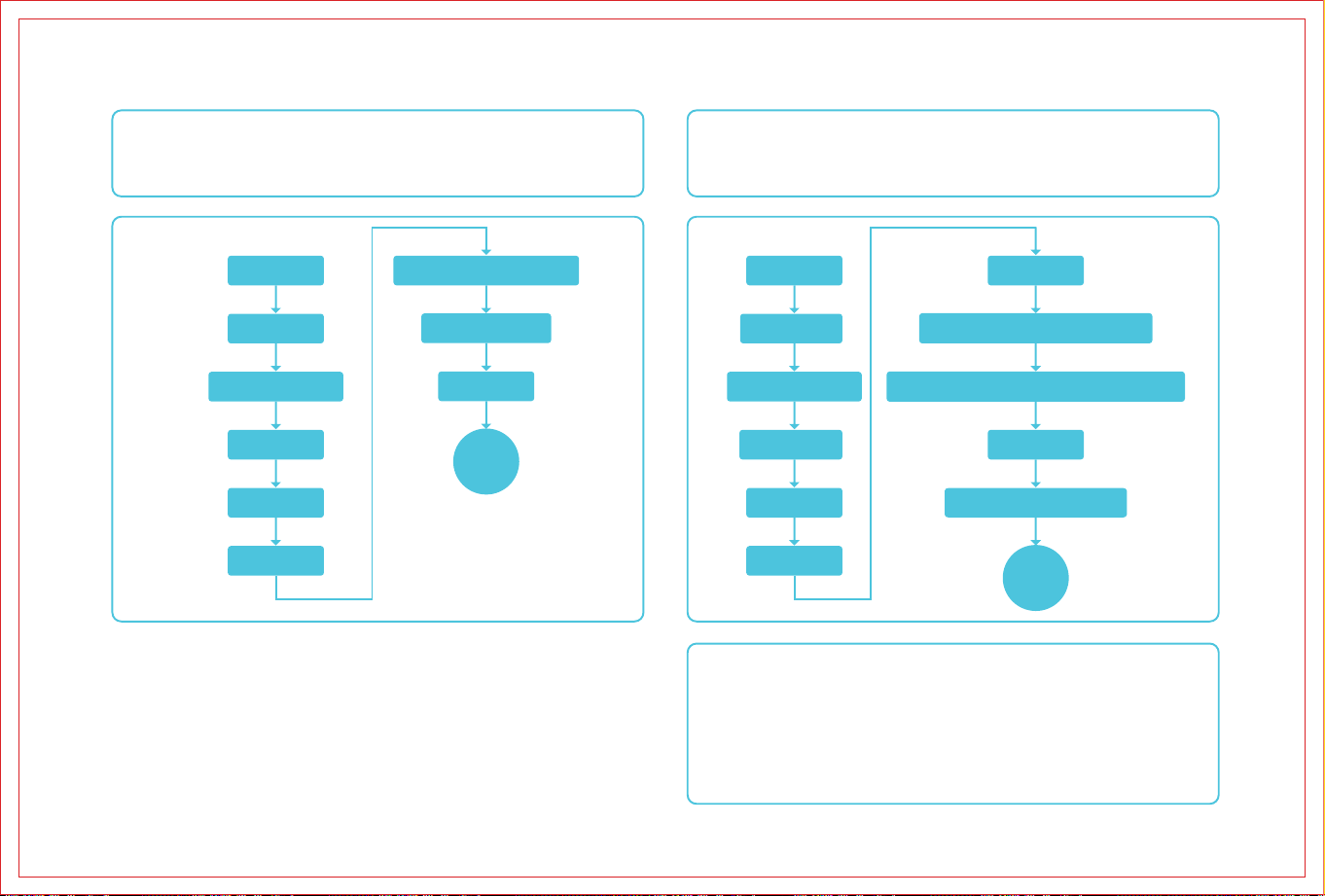
A. Lavoro connesso
B. Lavoro offline
Generare file di incisione o taglio (G-code) utilizzando il software (Falcon Design
Space/LightBurn) e salvare i file nella directory principale di una chiavetta USB (non
fornita). Prima di accendere, collegare la chiavetta USB al dispositivo tramite un adattatore
da USB-A a USB-C. Dopo aver collegato l'alimentazione, il dispositivo emetterà due segnali
acustici. Dopo l'inizializzazione, il dispositivo entrerà in modalità standby e l'indicatore
luminoso si accenderà.
Collegare il dispositivo e il software in tempo reale tramite il cavo da A a C. Nota: Per
informazioni sul funzionamento in tempo reale del cavo da A a C, consultare la documen-
tazione inclusa per il modello corrispondente su wiki.creality.com/en/laser-engraver.
La calibrazione della fotocamera non è obbligatoria. Se si verificano grandi errori di
posizionamento, si consiglia di ricalibrare.
1. Premere il tasto "start", la macchina passa dalla modalità standby alla modalità anteprima. La
testa laser emetterà una luce debole e si muoverà ripetutamente lungo i bordi X e Y massimi
dell'immagine da lavorare. La spia luminosa rimarrà accesa fissa. A questo punto è possibile
regolare il materiale nella posizione appropriata.
2. In modalità anteprima, premere nuovamente "start" per entrare in modalità di lavoro. La testa
laser emetterà una luce intensa e la macchina inizierà a lavorare, con la spia luminosa accesa
fissa. Per mettere in pausa, premere "start": la spia luminosa passerà all'effetto respiro. Premere
di nuovo "start" per riprendere. Per annullare, tenere premuto "start" per 3 secondi: la macchina
si resetterà ed entrerà in modalità standby, con la spia luminosa che passa all'effetto respiro.
3. Al termine del lavoro, la macchina si resetterà ed entrerà in modalità standby, con la spia
luminosa che passa all'effetto respiro.
Nota:
1. L'unità flash USB (auto-fornita) deve essere in formato FAT32.
2. L'unità flash USB (auto-fornita) contiene solo un firmware che deve essere aggiornato e
nessun altro file ridondante.
3. Non inserire due pacchetti firmware con versioni diverse nella macchina per l'aggiorna-
mento contemporaneamente, poiché ciò causerebbe un aggiornamento circolare.
4. La chiavetta USB non supporta temporaneamente il collegamento a caldo.Se la macchina
non riconosce l'unità flash USB (auto-fornita), riavviare la macchina.
5. Per impostazione predefinita, il dispositivo legge l'ultimo file di incisione nella directory di
primo livello dell'unità flash USB (auto-fornita). Si consiglia di eliminare altri file di incisione
nella directory di primo livello.
Assemblaggio
Posizionamento
del materiale
Messa a fuoco
del modulo laser
Collegamento
al computer
Installazione
del software
Aggiunta del
dispositivo
Calibrazione della
fotocamera (non obbligatoria)
Importazione del file
Impostazione
dei parametri
Avvio
Assemblaggio
Posizionamento
del materiale
Messa a fuoco del
modulo laser
Installazione del
software
Aggiunta del
dispositivo
Importazione
del file
Impostazione
dei parametri
Salvataggio del file G-code su
una chiavetta USB (non fornita)
Collegamento della chiavetta USB (non fornita) al \
dispositivo tramite adattatore da A a C
Accensione del
dispositivo
Premere Start per visualizzare
l'anteprima del bordo
Avvio
116
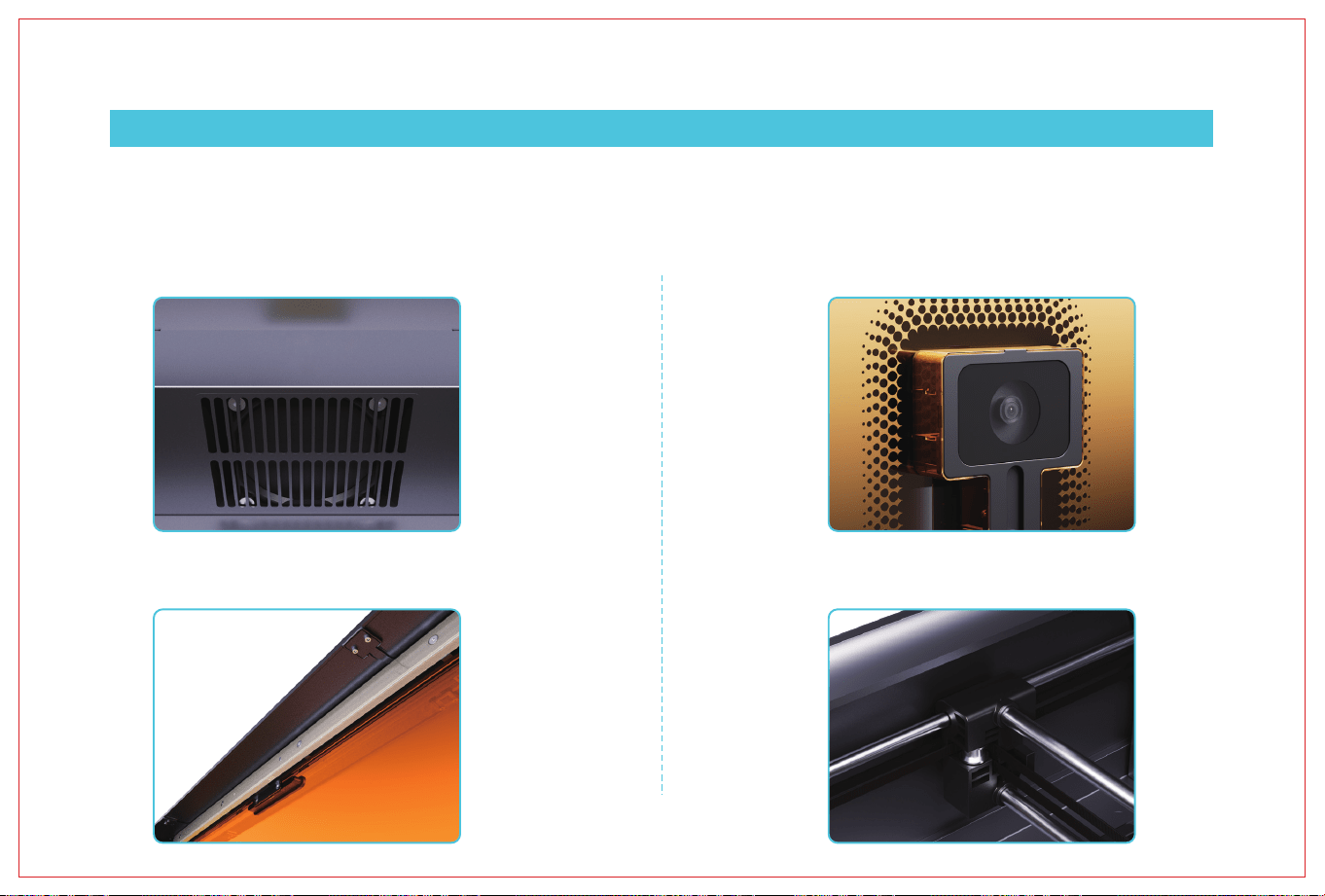
Dopo un lungo periodo di utilizzo della macchina e l'accumulo di polvere, si consiglia di effettuare una pulizia e manutenzi-
one completa della macchina ogni mese, con particolare attenzione alle seguenti aree:
VIII. Manutenzione
1. Posizione delle prese d'aria delle ventole. 2. Coperchio della telecamera.
3. Copertura della luce. 4. Alberi ottici del telaio di movimento, controllare regolarmente
la pulizia degli alberi ottici del telaio di movimento.
117
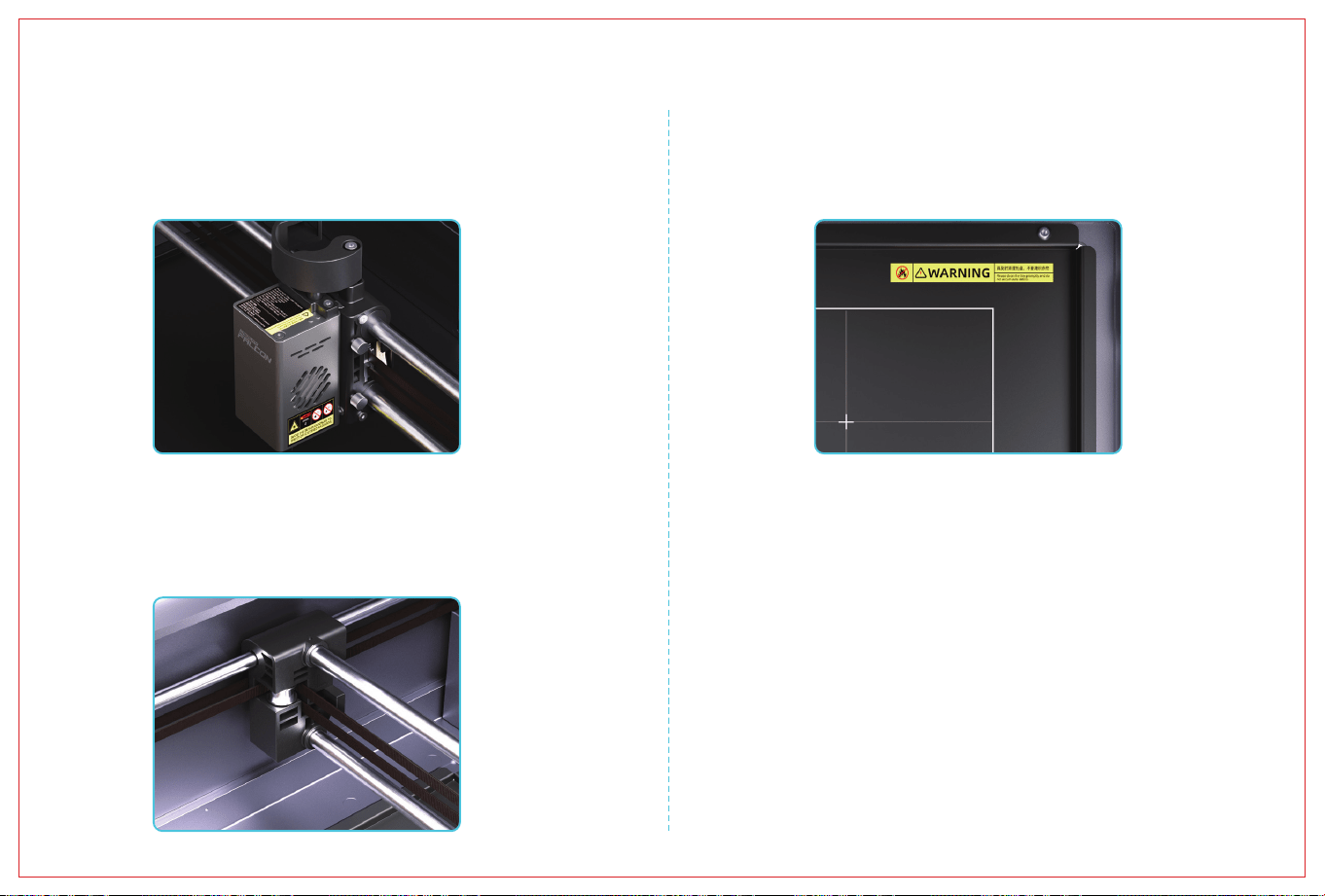
6. Il vassoio deve essere pulito tempestivamente,
non accumulare oggetti estranei.
5. Lente di uscita del modulo laser, deflettore d'aria, prese d'aria delle
ventole su entrambi i lati. Il modulo laser richiede una manutenzione
periodica completa con rimozione dell'involucro esterno.
7. Con l'uso prolungato della macchina, le cinghie di sincronizzazione
necessitano di regolazione della tensione. Si consiglia di controllare la
tensione delle cinghie di sincronizzazione con una frequenza di tre mesi.
118
IX. Risoluzione dei problemi
Codice errore: 01
I dati angolari dei tre assi della macchina sono anomali, il funzionamento è stato interrotto.
Si prega di scollegare l'alimentazione e controllare se il piano di lavoro è instabile, se il telaio della macchina è installato saldamente e se le viti sono
ben serrate.
Codice errore: 02
Non ci sono file G-Code nella directory principale della chiavetta USB (non fornita).
Si prega di verificare che l'estensione dei file sulla chiavetta USB (non fornita) sia ".gcode/.gc/.nc" e assicurarsi che il file sia memorizzato nella directory
principale.
Codice errore: 14
La temperatura della CPU dell'unità principale è troppo alta.
Si prega di controllare se la temperatura ambiente è troppo elevata. Si consiglia di attendere che l'unità principale si raffreddi a una temperatura
adeguata prima di riprendere il lavoro.
Codice errore: 24
La macchina non è in uno stato chiuso.
Si prega di chiudere il coperchio protettivo e il cassetto. Dopo la chiusura, premere il pulsante di avvio del dispositivo per continuare il lavoro.
Codice errore: 25
Anomalia della pompa dell'aria.
Si prega di contattare il servizio post-vendita per ottenere il relativo supporto tecnico.
Brand Website: www.crealityfalcon.com E-mail: support@crealityfalcon.com
Business Tel: +86 755-8523 4565 Company Website: www.creality.com
Room 1205, JinXiuHongDu Building, Meilong Blvd., Longhua Dist., Shenzhen, China 518131
SHENZHEN CREALITY ECOSYSTEM TECHNOLOGY CO., LTD.
Creality Falcon Wiki Ocial Website
119

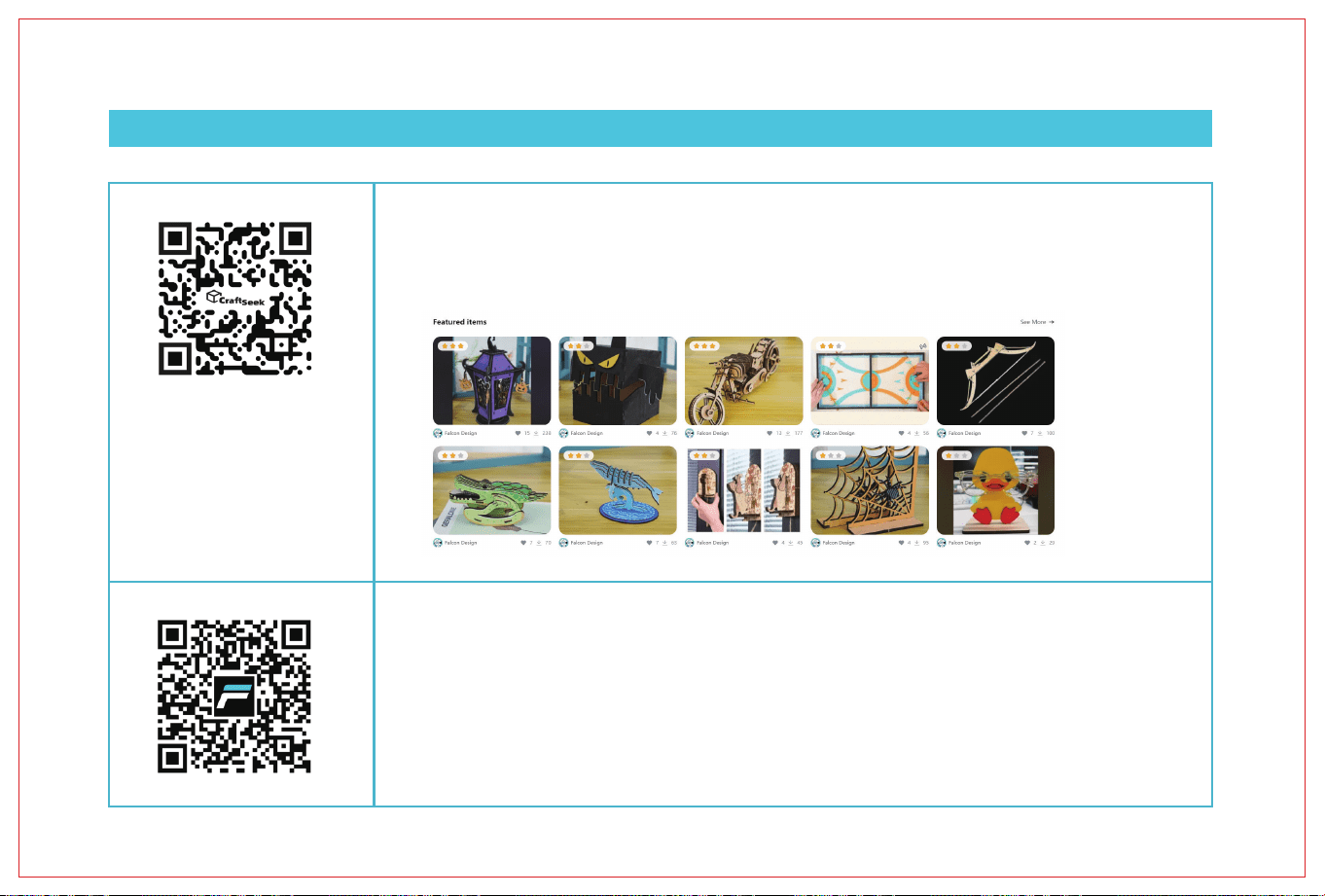
CraftSeek で無料のレーザー ファイルをダウンロードしましょう!
craftseek.com で何が待っていますか?
- すぐにダウンロードして作成できる、独占的な無料レーザー ファイルにアクセスしましょう!
- Falcon Design Space ソフトウェアを無料でダウンロードして、デザインを始めましょう!
お見逃しなく!無料のファイルにアクセスして、Ocial Falcon Laser コミュニティに参加しましょう!
Ocial Falcon Laser Engraver ユーザー グループに参加しましょう!
Ocial コミュニティに参加する理由
- 本物の Falcon ユーザーとつながり、学び、共有し、刺激を受けましょう
- 経験豊富なメンバーから専門家のサポートとヒントを得ましょう
- 世界中の Falcon レーザー クラフターとのつながりを築きましょう
121

操作ガイド
ソフトウェアのインストール
彫刻ソフトウェア(Falcon Design Space / LightBurn)
をダウンロードしてインストールします。工場出荷
時にカメラは自動キャリブレーションされているた
め、再度キャリブレーションする必要はありません
。カメラの位置ずれが大きい場合は、再キャリブレ
ーションをお勧めします。具体的な手順は
wiki.creality.com/en/laser-engraverの「カメラキャリブ
レーションガイド」を参照してください。
彫刻画像の作成
彫刻したい画像を見つけます。画像の解像度が高
いほど、鮮明になります。
製品の組み立て
説明書の製品設置手順を直接参照して製品を組み立
てるか、wiki.creality.com/en/laser-engraverにアクセス
して「組立ガイド動画」をご覧ください。
パラメータの設定
彫刻のパラメータを設定します。パラメータは
wiki.creality.com/en/laser-engraverの「推奨パラメー
タ表」を参照してください。具体的な操作は彫刻
ソフトウェアの指示に従うか、
wiki.creality.com/en/laser-engraverの「ソフトウェア
ユーザーガイド」を参照してください。
彫刻開始
スタートボタンを押し、新作品の完成を待ちます。
焦点調整
彫刻機の材料を配置し、多段階フォーカスバーを
使用してフォーカスを合わせ、コンピューターと
機器を接続して作業を開始します。
G-Code 作品
wiki.creality.com/en/laser-engraver から対応する
製品の「G-code」ファイルをダウンロードし
、最初の作品を彫刻することで、機器の構造
的安定性を確認できます。
対応する出力の「G-code」ファイルを(別途用
意した)USBメモリのルートディレクトリに保存
し、AからCへの変換アダプターを使用して(別
途用意した)USBメモリを機器のポートに接続し
ます。
(別途用意した)USBメモリをAからCへの変換ア
ダプターで機器に接続し、Staボタンを1回押して
彫刻材料の位置を調整します。
もう一度Staボタンを押すと、機
器が起動し作品の制作が始まりま
す。
122
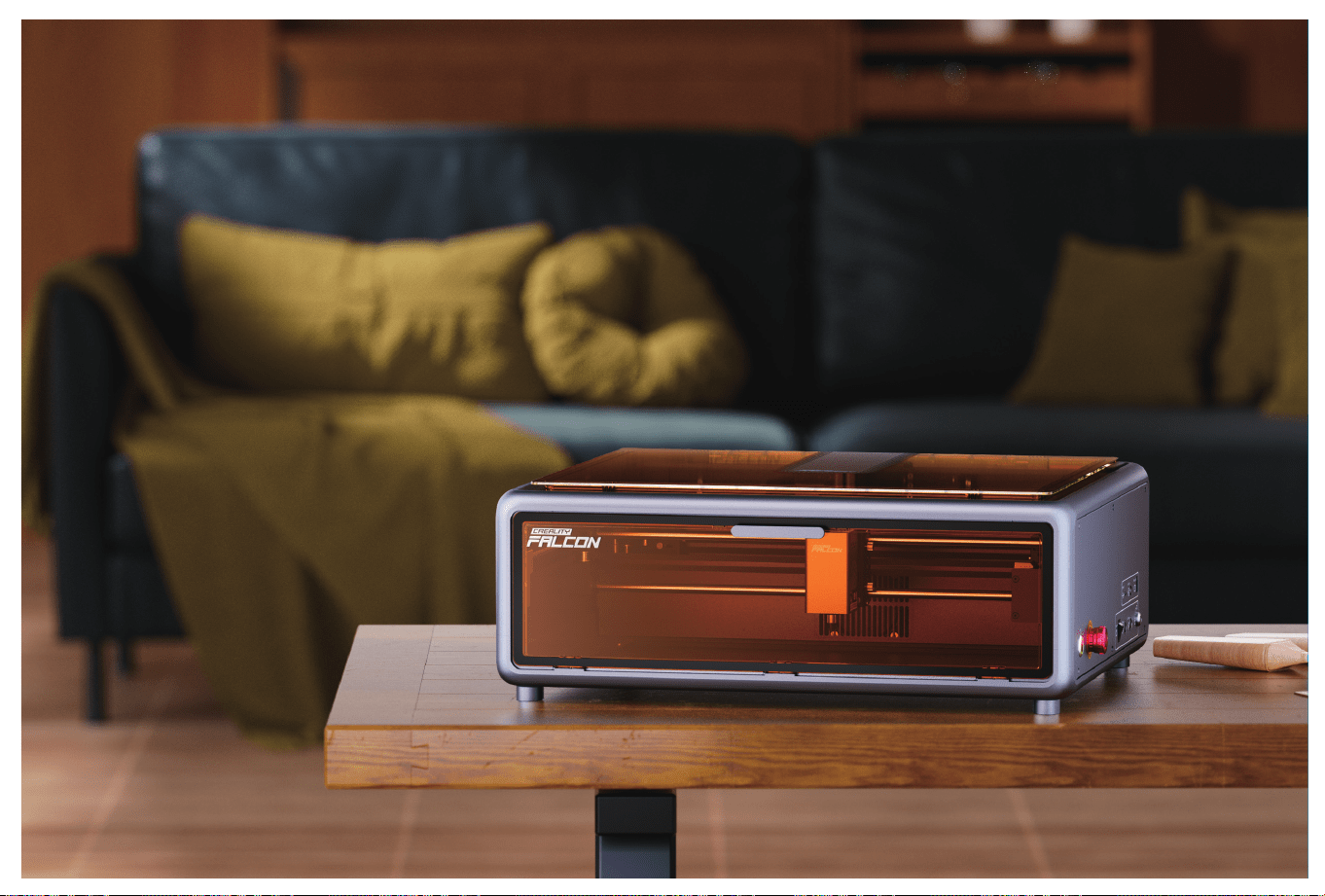
123
Creality Falconの製品をお選びいただき、ありがとうございます。この旅で、無限の可能性を持つ作品を
創造されることを期待しています。Facebook、TikTok、Instagramなどのソーシャルメディアで「Falcon
Laser」を検索してフォローし、そこであなたの作品を共有したり、他の人からインスピレーションを得た
りすることができます。
Creality Falconチームは、常に高品質のサービスを提供する準備ができています。ご使用中に問題が発生
した場合は、製品マニュアルに記載されている電話番号やメールアドレスを通じてお問い合わせくださ
い。製品をより良く体験していただくために、ウィキペディア(wiki.creality.com/en/laser-engraver)から
関連する使用説明書やビデオを入手することができます。または、Creality Falcon公式ストア(www.creali-
tyfalcon.com)にアクセスして、関連するソフトウェアやハードウェア、連絡先、機器の操作、メンテナン
スなどの情報をお探しください。
尊敬なるお客様:
感謝の手紙!
124

目次
操作ガイド
感謝の言葉
01 安全上の注意
02 同梱物一覧
03 組立手順
05 製品仕様
04 製品構造
06 レーザーモジュール
07 使用説明
08 メンテナンス
09 トラブルシューティング
126
127
129
133
134
134
135
137
139
JP
125
一、安全上の注意事項
ここで指定されている以外の制御、調整、または手順の実行は、危険な放射線被曝を引き起こす可能性があります。本製品のレーザー安全分類は
IEC60825-1:2014の基準に従っており、レーザー開口部から放出されるレーザー放射の安全レベルはクラス1を超えています。
レーザー彫刻機は、材料を彫刻または切断する際に高密度のレーザービームを使用して材料表面を高温にし、燃焼せずに材料を気化させることを目的としています。し
かし、ほとんどの材料は本質的に可燃性であり、発火して明るい炎を形成する可能性があります。この炎は機械とその周囲の環境を焼損する可能性があります。
以下の操作原則を遵守してください:
1. 本製品を可燃性・爆発性物質、揮発性溶剤、高熱源の近くに置かないでください。換気が良く、涼しく、ほこりの少ない環境に設置してください。
2. 設置中に他の製品の電源コードを代用しないでください。本製品に付属の電源コードを使用してください。
3. 定期的に電源を切った状態で、帯電防止ブラシと乾いた布を使用して本体とレーザーモジュールを清掃してください。
4. エアアシストを使用するかどうかにかかわらず、必ずレーザーモジュールのシリコンチューブを接続してください。そうしないとレンズが汚れるリスクがあります。
5. レーザーの動作環境温度は5°C~35°Cです。湿気の多い環境での使用を避け、雷雨の天候下では絶対に使用しないでください。
6. 長期間使用しない場合は、本製品の電源を切り、電源コードを抜いてください。
7. 本製品に電源が接続されている場合、手や他の工具で電子関連部分に触れないでください。レーザーモジュールの配線を通電状態で抜き差しすることは厳禁です。
8. 本製品の動作中は、動いている機械部分やレーザーモジュールに触れないでください。
9. 必ず加工材料の下にレーザーが透過しない平面物体(アルミニウム合金など)を置いてください。
10. レーザー彫刻中は必ず保護メガネを着用し、レーザースポットを直視して視力を損なうことを避けてください。
11. レーザー彫刻・切断中に少量の煙や臭いが発生する可能性があります。換気の良い環境で操作することをお勧めします。
12. 10歳未満の子供が大人の監督なしに本製品を使用することは、人身傷害を防ぐため厳禁です。
13. 消火器を準備し、定期的にメンテナンスと点検を行ってください。
14. 機械の作動中は、無人での監視を厳禁します。
15. 使用者は機器が設置されている(使用されている)国や地域の関連法規を遵守し、職業倫理を守り、安全義務に注意を払い、当社の製品や機器を違法な目的で使用す
ることを厳禁します。違反した場合、当社は関連する法的責任を一切負いません。
16. 18歳未満の未成年者は、大人の同伴が必要です。
126
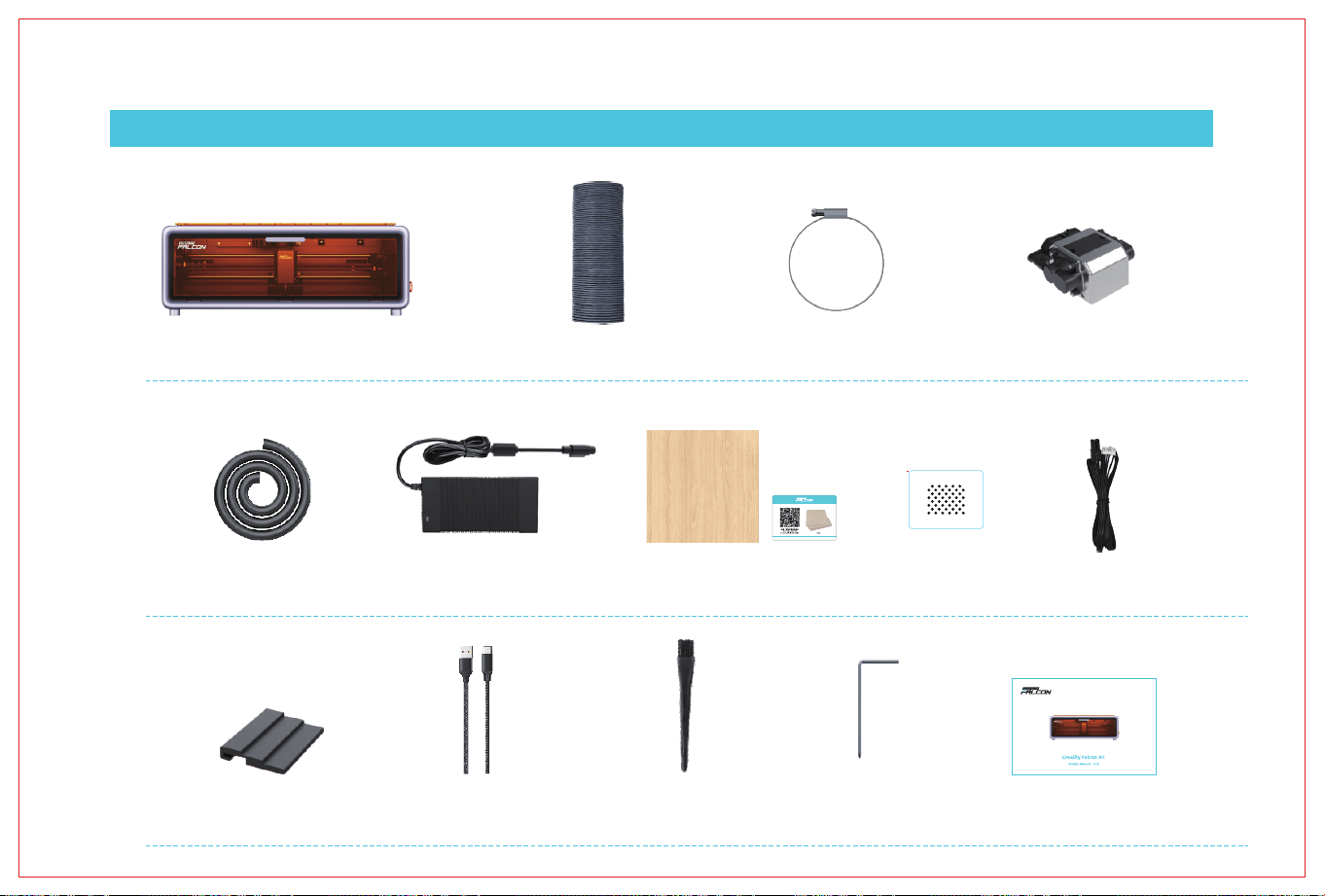
シナ合板(300*300*3mm)
材料情報QRコードカード
アダプター電源ケーブルシリコンチューブ
本体
テストキャリブレー
ションカード
回転キット接続
ケーブル
クランプ 空気補助装置排気管
多段フォーカスバー AタイプからCタイプへの
接続ケーブル
静電気防止ブラシ 六角レンチ 取扱説明書
II. パッキングリスト
127
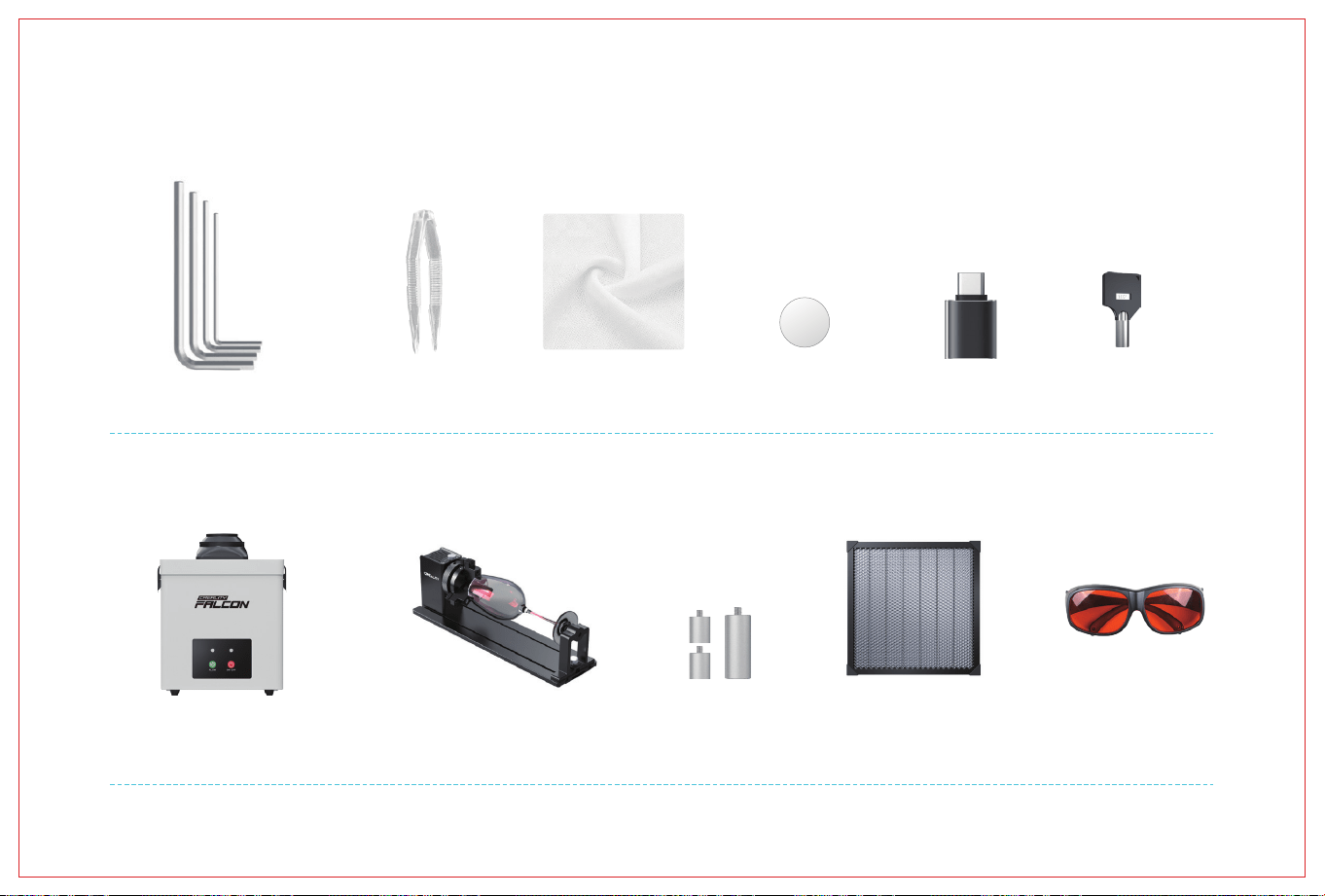
ピンセットM1.5/M2/M2.5/M3 六角レンチ 予備レーザーモジュ
ールレンズ
組立工具キット
オプション
安全ロックキー*2クリーニングクロス AからCへの変換
アダプター
ハニカムボード 保護メガネ回転キット空気清浄機
拡張コラム
128
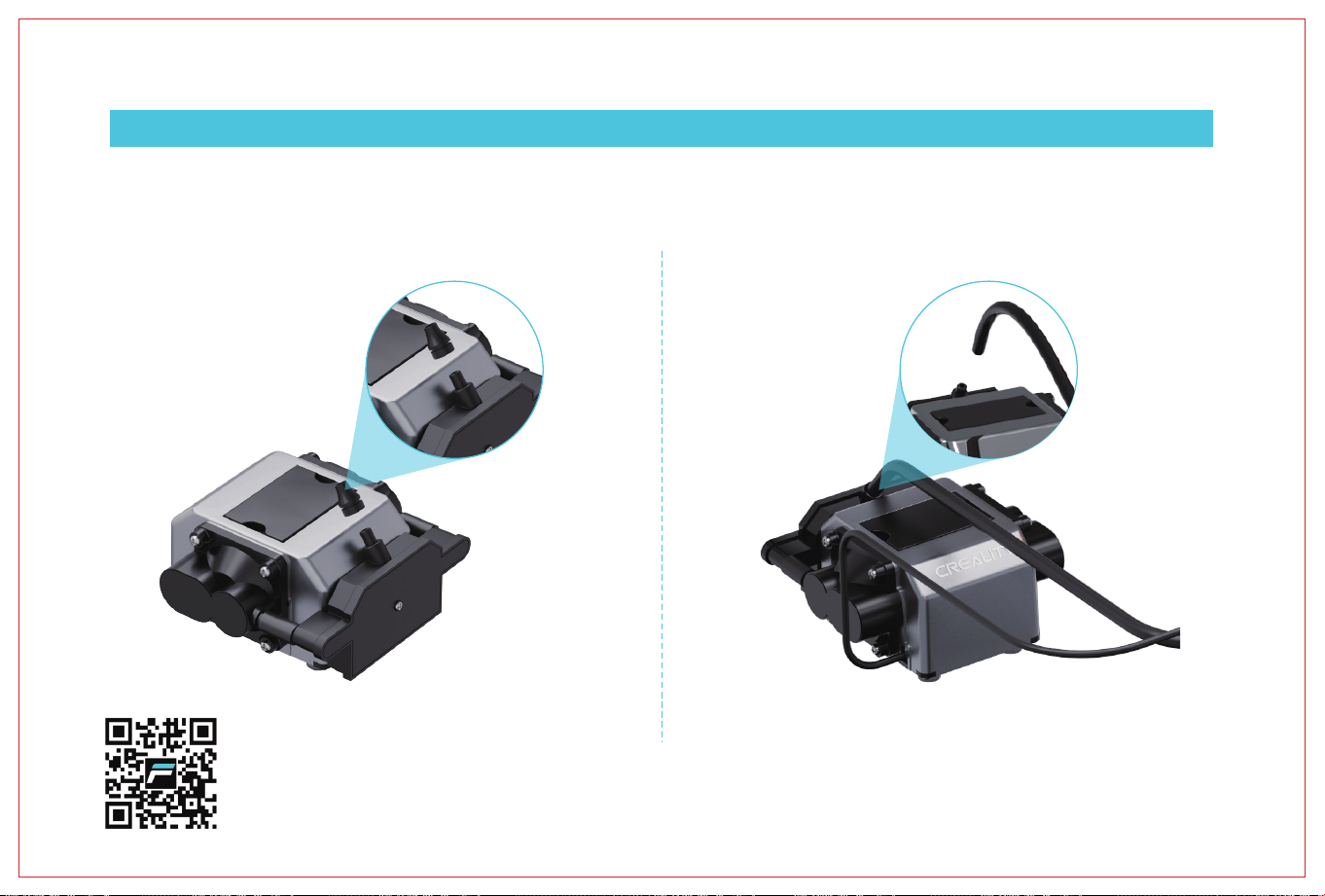
1. エアポンプのノズルを抜き、シリコンチューブをエアポンプに接続します
三、組立手順
サポートが必要ですか?
QRコードをスキャンして、インストール動画をご覧ください。
129
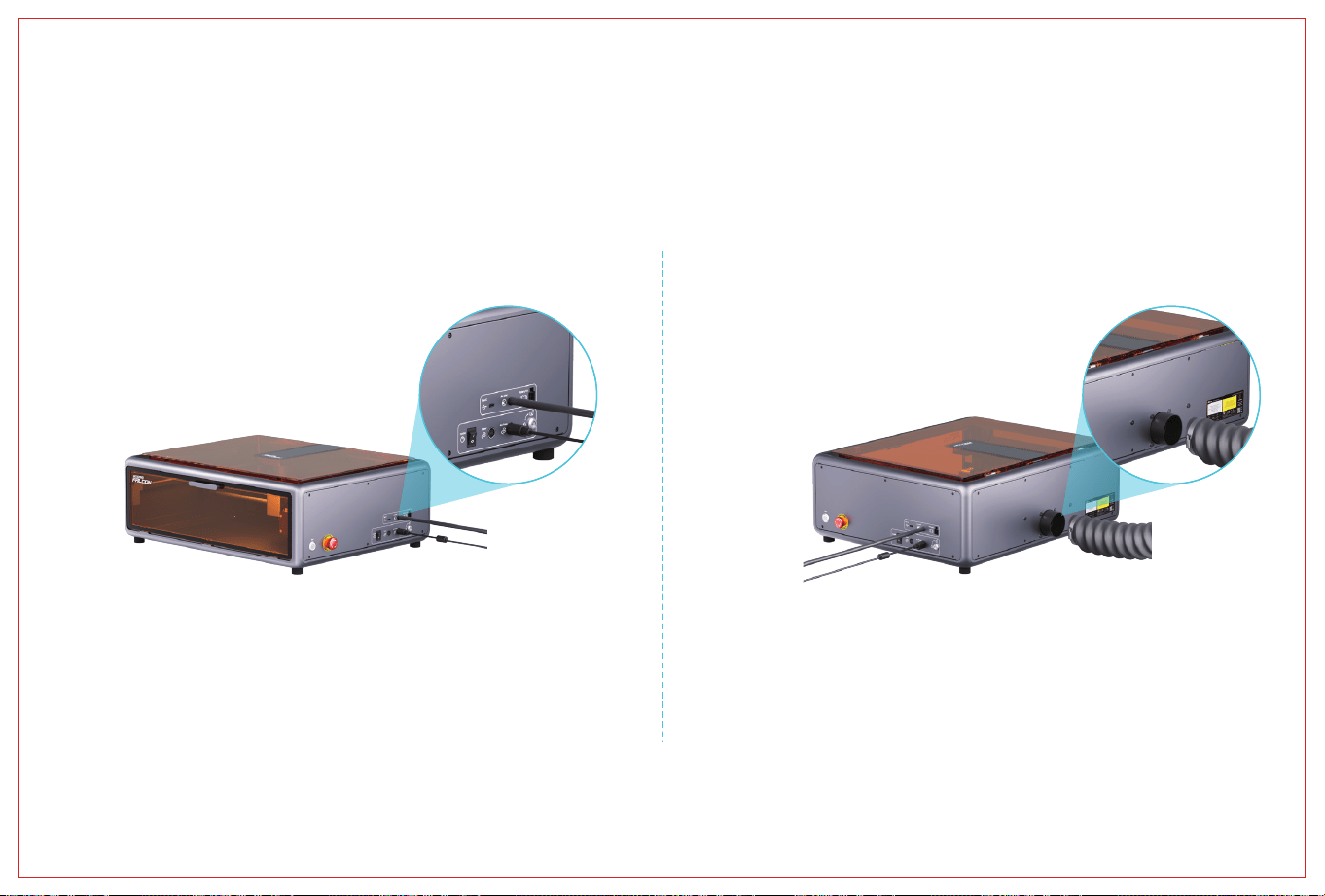
2. エアアシスト装置を接続し、
シリコンチューブを取り付けます
3. 排気管とクランプを機械の
排気口に取り付けます
130
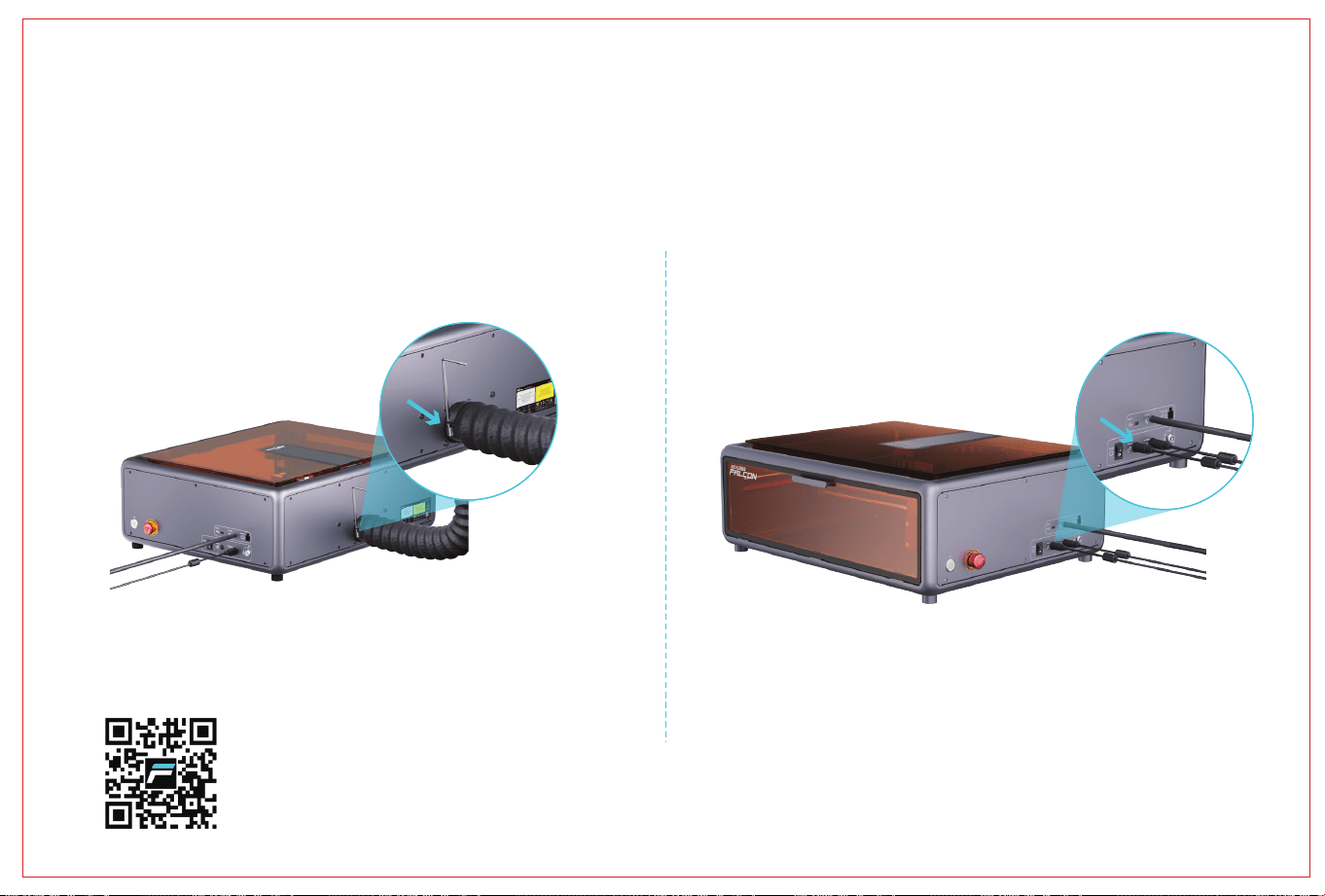
4. 六角レンチを使用してクランプを締めます 5. アダプターの電源ケーブルを接続します
サポートが必要ですか?
QRコードをスキャンして、インストール動画をご覧ください。
131
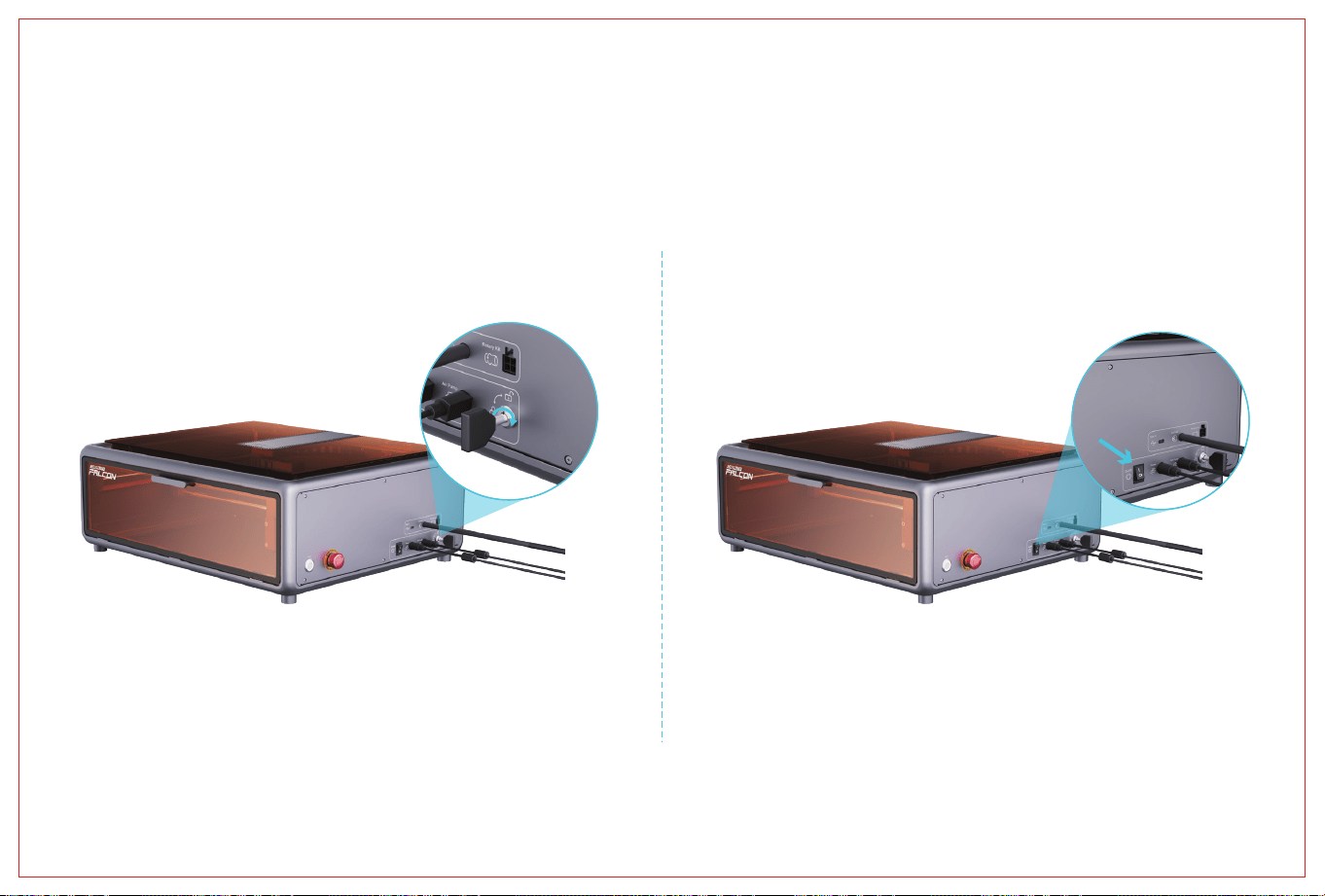
6. セーフティキーを挿入し、
オンにします
7. ロッカースイッチをオンにします
132
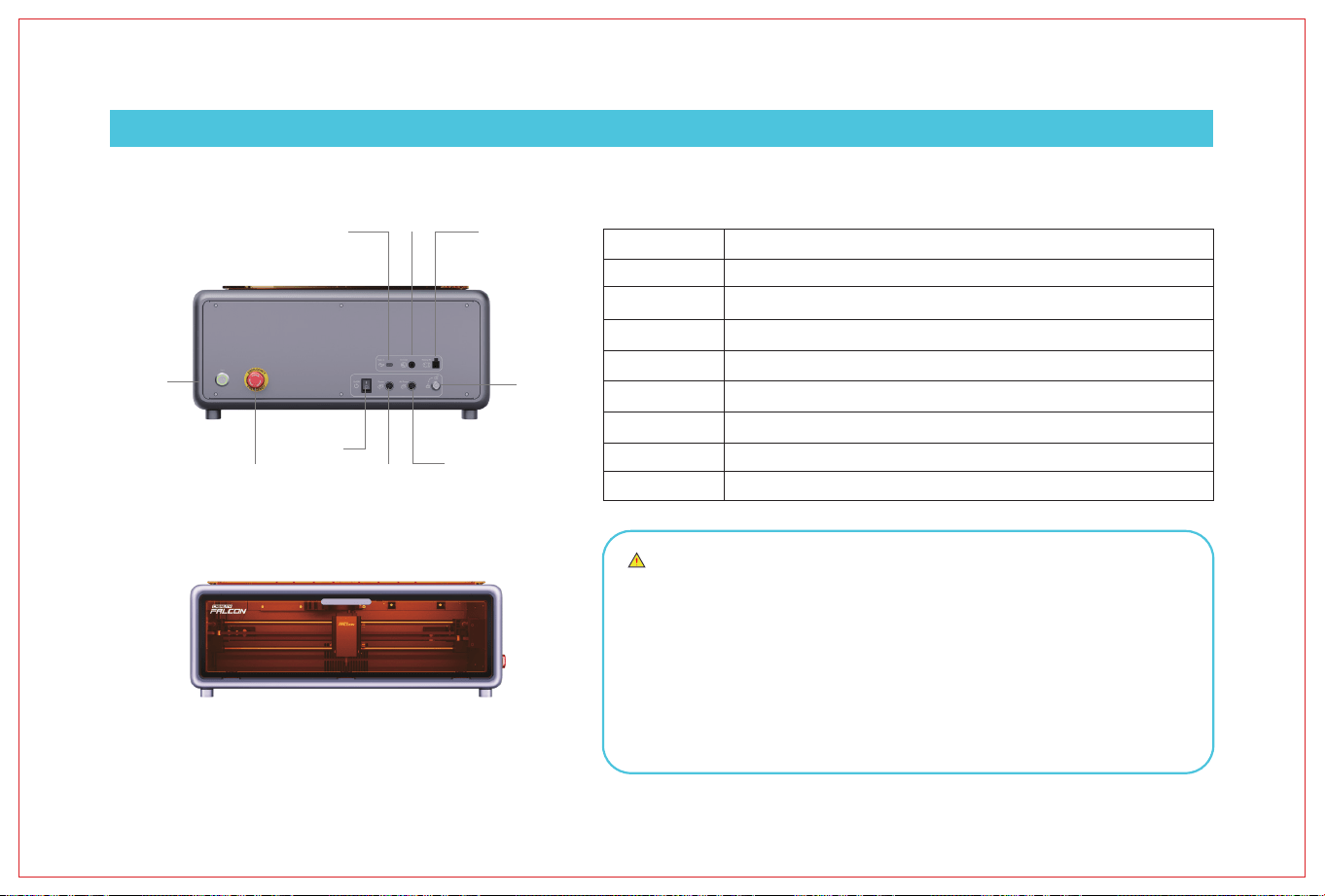
安全ロック
緊急停止スイッチ
電源スイッチ
Type-Cポート
電源ポート
スタート
エアポンプポート
エアチューブ接続口
回転キットポート
三重安全スイッチの1つ。
三重安全スイッチの1つ - 緊急電源遮断。
三重安全スイッチの1つ - 日常作業用スイッチ。
コンピューターと機器を接続。
電源を接続して給電。
材料を配置し焦点を調整した後、1回押すとフレームプレビューに入り、2回目で開始。
エアポンプと機器を接続して給電。
エアポンプと機器を接続して空気を送る。
回転キットと機器を接続して操作。
1. インジケーターライトが消灯:機器の電源が切れているか、電源投入時に異常がありま
す。三重安全スイッチを確認してください。
2. ブリージング効果(明暗がゆっくり変化する効果):機器がスタンバイモードです。マ
イクロスイッチを押すとプレビューモードまたは彫刻モードに入ります。
3. インジケーターライトが点滅:機器がアップグレードモードまたは異常モードです。同
時にブザーが急な音を発します。アップグレードが完了するか異常が解消されるまで待つ
と、自動的にスタンバイモードに入ります。
4. インジケーターライトが常時点灯:機器がプレビューモードまたは彫刻モードです。こ
のとき、レーザーヘッドが発光状態にあるため、特に安全に注意する必要があります。
Sta
スイッチ
緊急停止スイッチ
電源スイッチ
電源ソケット
エアポンプポート
安全ロック
回転キット接続ポート
エアチューブ接続ポート
Type-Cポート
インジケーターライトの状態
IV. 製品構造
133
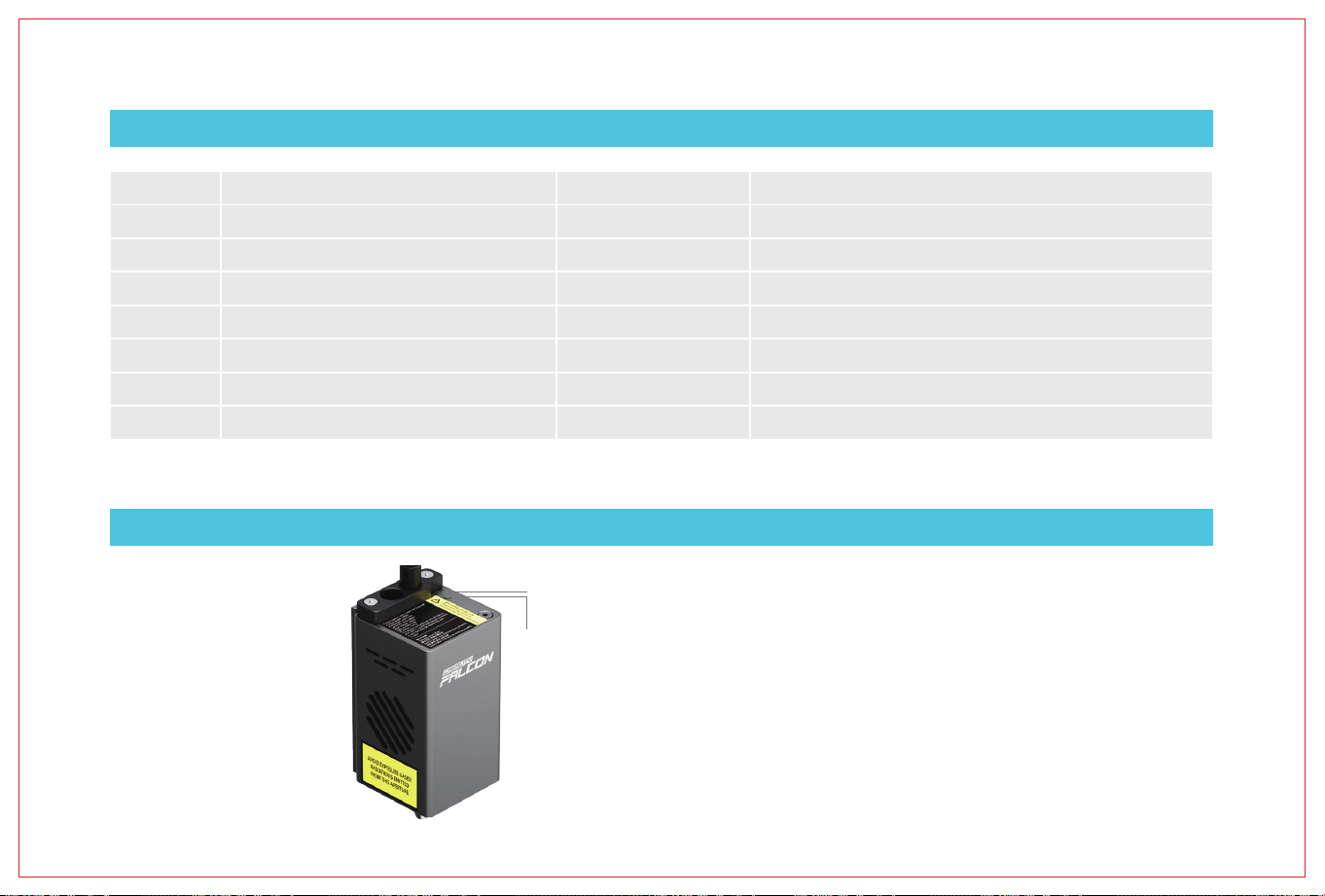
Power
Laser
製品名
光出力
製品サイズ
本体重量
入力電圧
出力電圧
動作温度
安全規格認証
刻サイズ
レーザー光源
レーザー波長
レーザー彫刻ソフトウェア
安全等級
対応OS
対応ファイル形式
対応材料
381mm*305mm
半導体レーザー
445±15nm
Class 1 (FDA)
Falcon Design Space、LightBurn、LaserGRBL
Windows/MacOS
jpeg、jpg、png、bmp、svg、dxf等
段ボール、木板、竹板、ゴム板、革、布地、アクリル、プラスチック等。
Creality Falcon A1 レーザー彫刻機
10W
567*468*196mm
15.55kg
100-240V~ 50-60Hz
DC 24.0V 5.0A
5℃-35℃
FDA、CE、ROHS、FCC、PSE
Power: 電源が入っていることを表示。
Laser: レーザーが正常な光線を発していることを表示。
V. 製品仕様
六、レーザーモジュール
準拠規格:EN60204-1:2018,EN ISO 12100:2010,ENISO 115553-1:2020, EN 60825-1:2014
134
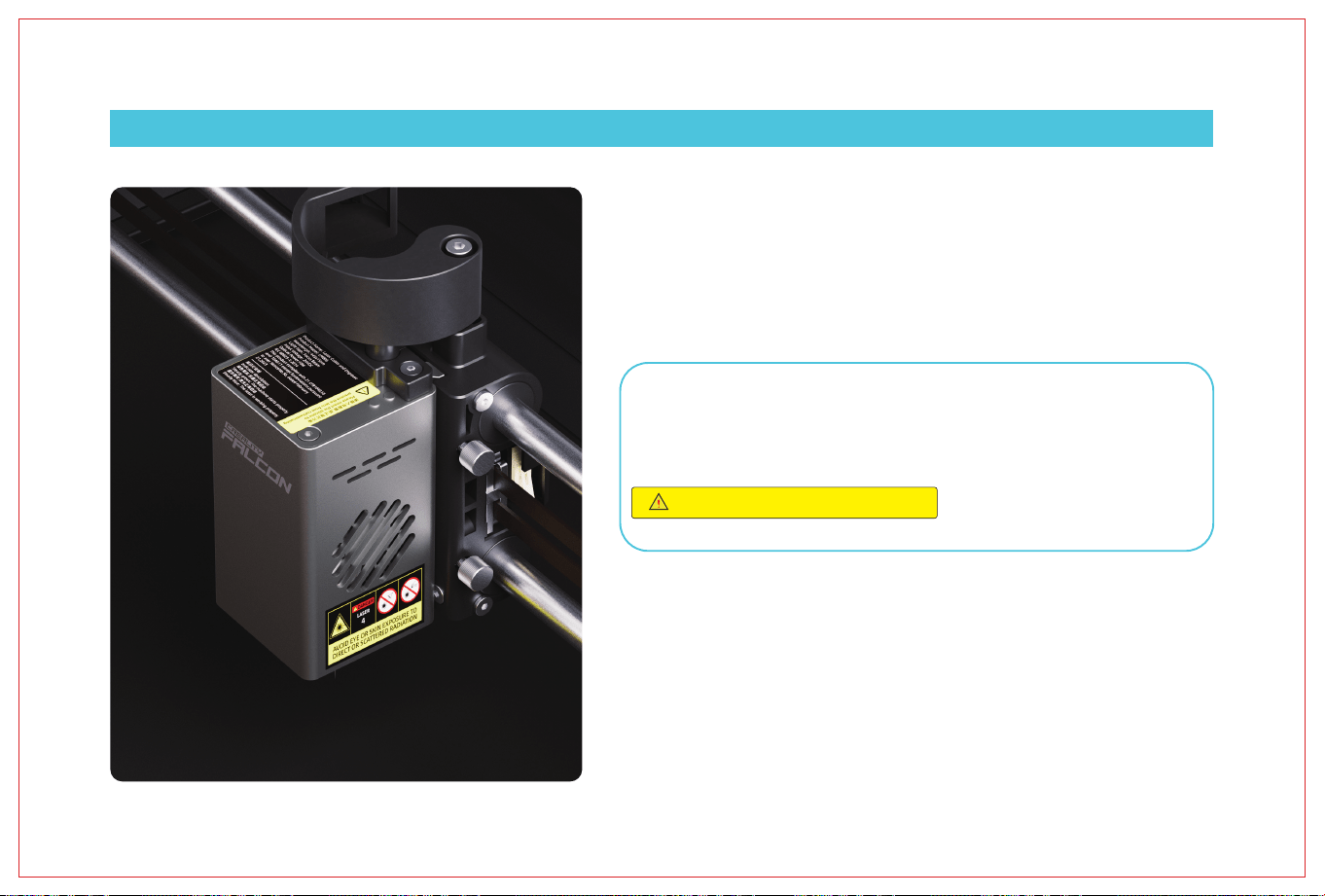
1. 異なる材料を配置した後は、多段階焦点バーを使用してレーザーモジュールの高さを調整する必要があります。
2. レーザー彫刻機の基本パラメータ設定操作については、wiki.creality.com/en/laser-engraver で「GRBL基本パラメ
ータ説明」ファイルを参照してください。
3. ファームウェアのアップグレード —— 「https://www.crealitycloud.cn/en/software-rmware/other?type=16」
最新バージョンのファームウェアを使用するために、ここからリアルタイムで更新されるファームウェアバージョン
をダウンロードできます。まず、(別途用意した)USBドライブを空にして、使用中に遅延が発生しないようにして
から、新しくダウンロードしたBINファイルを(別途用意した)USBドライブのルートディレクトリに保存してくださ
い。
注意:更新中は電源を切らないでください。
A. メインボードファームウェアのアップグレード
電源を切った状態で、ファームウェアアップグレードパッケージを(別途用意した)USBドライブにコピ
ーし、AからCへの変換アダプターを使用して(別途用意した)USBドライブと機器を接続します。電源を
入れると自動的に更新が開始され、更新中はブザーが鳴り続けます。ブザーが止まると更新が完了します
。
3. ソフトウェアのインストールと使用
デバイスはAからCへの接続ケーブルを使用してオンラインで作業できます(Falcon Design Space/LightBurn/Laser-
GRBL)。また、(別途用意した)USBドライブを使用してオフラインで作業することもできます(Falcon Design
Space/LightBurn)。詳細なソフトウェアチュートリアルについては、wiki.creality.com/en/laser-engraverを参照し
てください。
備考:wiki.creality.com/en/laser-engraverから、製品マニュアル、組立ガイド動画、カメラのキャリブレーションと
位置合わせ、パラメータ推奨表、ソフトウェア操作チュートリアル、G-Code、エラーコード説明、GRBL基本パラメ
ータ説明、よくある質問などの関連製品資料を入手できます。
七、使用説明
135
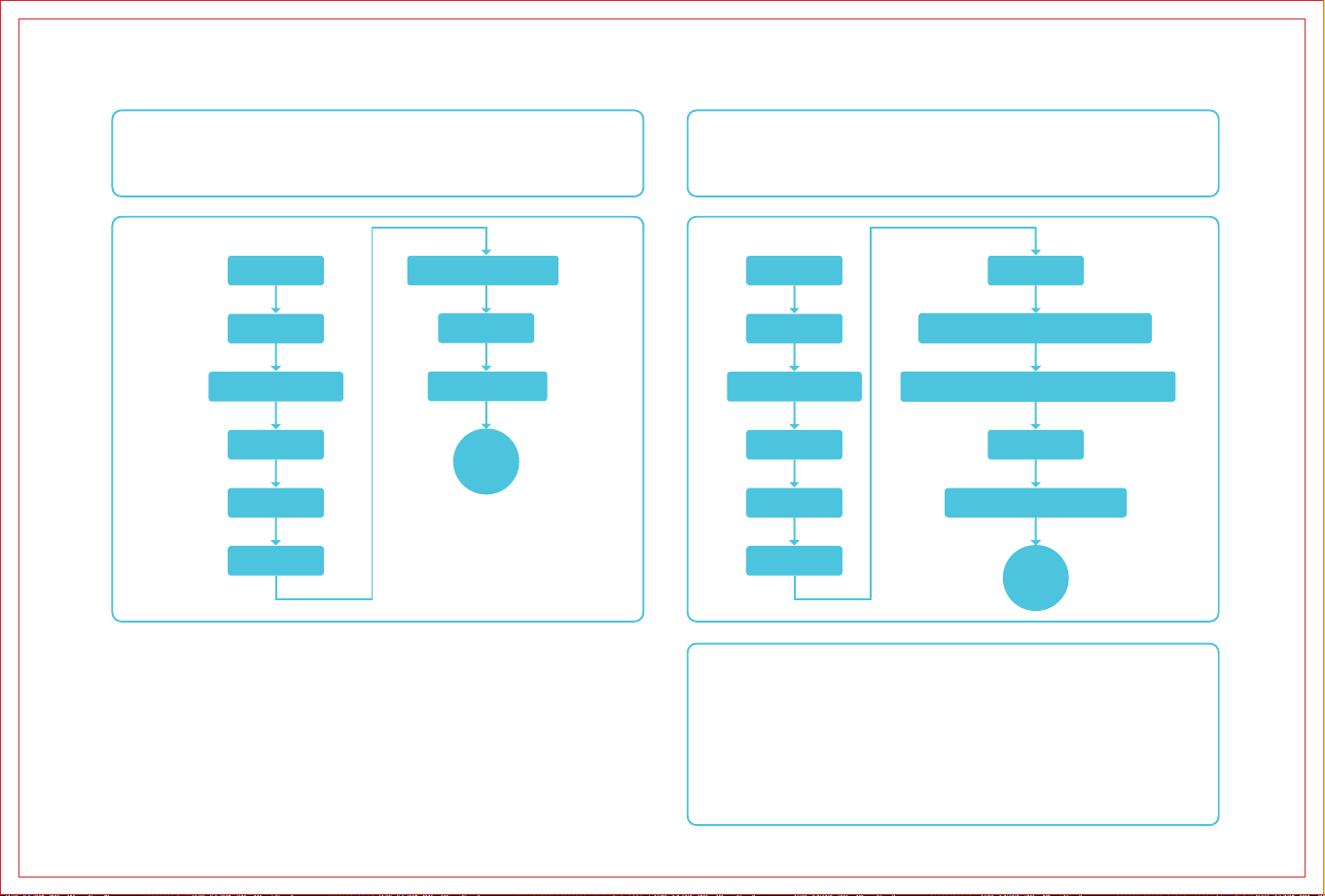
A.オンライン作業
B.オフライン作業
(Falcon Design Space/LightBurn)ソフトウェアを使用して彫刻または切断ファイル(G-code)を
生成し、ファイルを(自前の)USBメモリのルートディレクトリに保存します。電源を入れる前に、
(自前の)USBメモリをA to C変換アダプターを介して機器に接続します。電源を入れると、機器か
ら2回の音が鳴り、初期化後にスタンバイモードに入り、インジケーターランプが点灯します。
A対C接続ケーブルを使用して、デバイスとソフトウェアをリアルタイムで接続します。注:A対C接
続ケーブルのリアルタイム作業については、wiki.creality.com/en/laser-engraverの対応機種の付属資
料を参照してください。
カメラのキャリブレーションは必須ではありませんが、位置ずれが大きい場合は再キャリブレーショ
ンをお勧めします。
1. 「スタート」ボタンを押すと、機械がスタンバイモードからプレビューモードに入ります。レーザーヘッ
ドが弱い光を発し、加工する画像の最大X、Y範囲を繰り返し動きます。インジケーターライトが点灯し、こ
の時に材料を適切な位置に調整できます。
2. プレビューモードで再度「スタート」を押すと、機械が作業モードに入ります。この時レーザーヘッドが
強い光を発し、機械が動作を開始し、インジケーターライトが点灯します。一時停止する場合は「スタート
」を押すと、インジケーターライトがブリージング効果に変わります。再度「スタート」を押すと続行できま
す。キャンセルする場合は「スタート」を3秒長押しすると、機械がリセットされスタンバイモードに戻り、イ
ンジケーターライトがブリージング効果に変わります。
3. 作業完了後、機械がリセットされスタンバイモードに戻り、インジケーターライトがブリージング効果に
変わります。
注意:
1. (自分で用意した) USB フラッシュ ドライブは FAT32 形式である必要があります。
2. (自分で用意した) USB フラッシュ ドライブには、更新が必要なファームウェアが 1 つだけ含まれてお
り、その他の冗長ファイルは含まれていません。
3. 更新のために、異なるバージョンのファームウェア パッケージを 2 つ同時にマシンに挿入しないでく
ださい。循環更新が発生します。
4. USBフラッシュドライブは一時的にホットプラグをサポートしていません,マシンが (自分で用意した)
USB フラッシュ ドライブを認識できない場合は、マシンを再起動してください。
5. デバイスは、デフォルトで (自分で用意した) USB フラッシュ ドライブの第 1 レベル ディレクトリに
ある最新の彫刻ファイルを読み取ります。第 1 レベル ディレクトリにあるその他の彫刻ファイルを削除
することをお勧めします。
組み立て
材料の配置
レーザーモジュールの
フォーカス
コンピュータ
ーとの接続
ソフトウェアの
インストール
デバイスの追加
カメラのキャリブレ
ーション(必須
ではない)
ファイルのインポート
開始
開始
組み立て
材料の配置
レーザーモジュールの
フォーカス調整
ソフトウェアの
インストール
デバイスの追加
ファイルの
インポート
パラメータの設定
G-codeファイルを(別途用意した)
USBメモリに保存
(別途用意した)USBメモリをA-C変換
アダプタを介してデバイスに接続
デバイスの電源
を入れる
Staを押してフレー
ムプレビューに入る
136
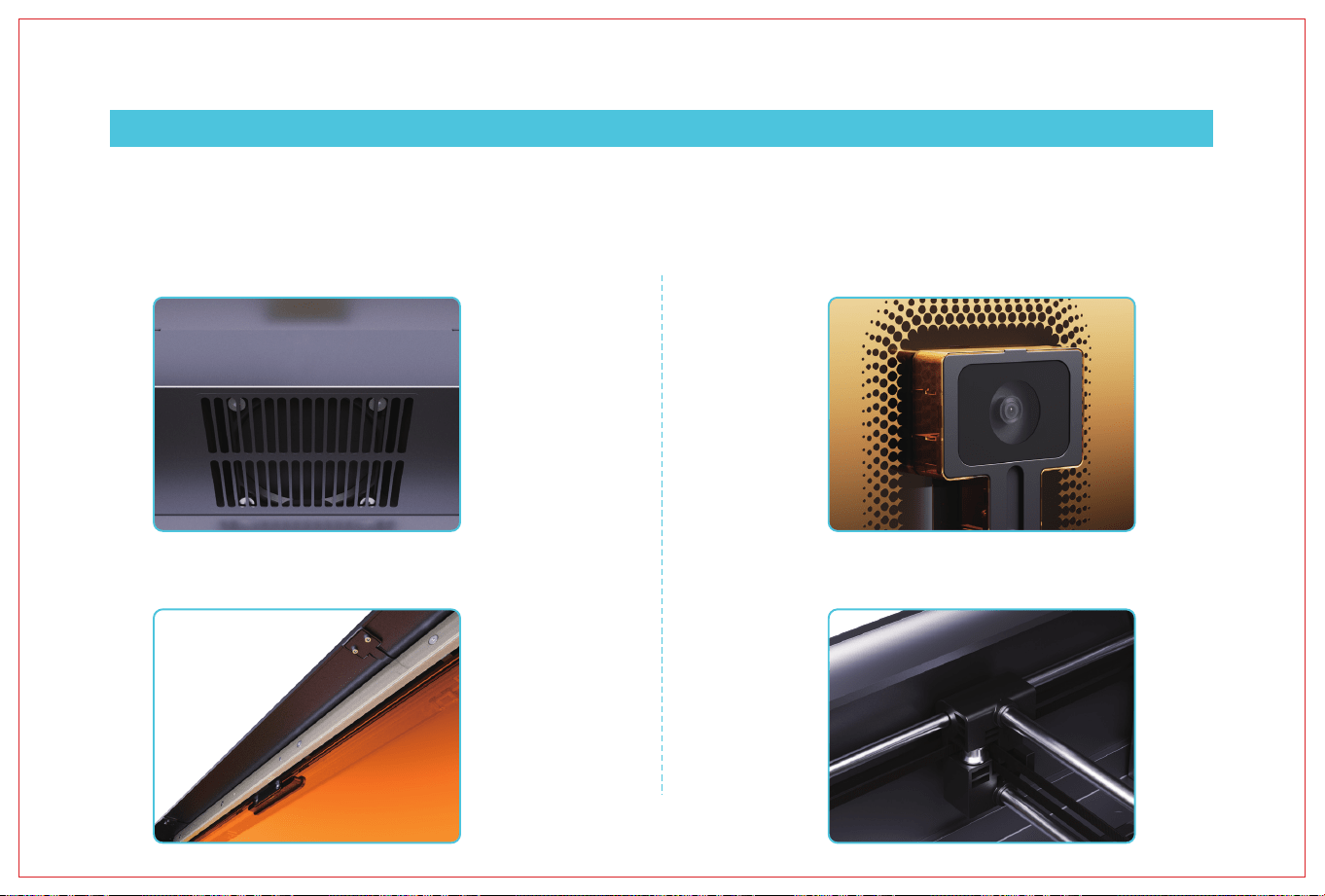
長期間使用すると機械にほこりが蓄積するため、毎月機械全体の清掃とメンテナンスを行うことをお勧めします。以下の部分は特に注意
が必要です:
八、メンテナンス
1. ファンの吸気口の位置。 2. カメラカバー。
3. ランプカバー。 4. 動作フレームの光軸。定期的に動作フレームの
光軸の清浄度を確認してください。
137
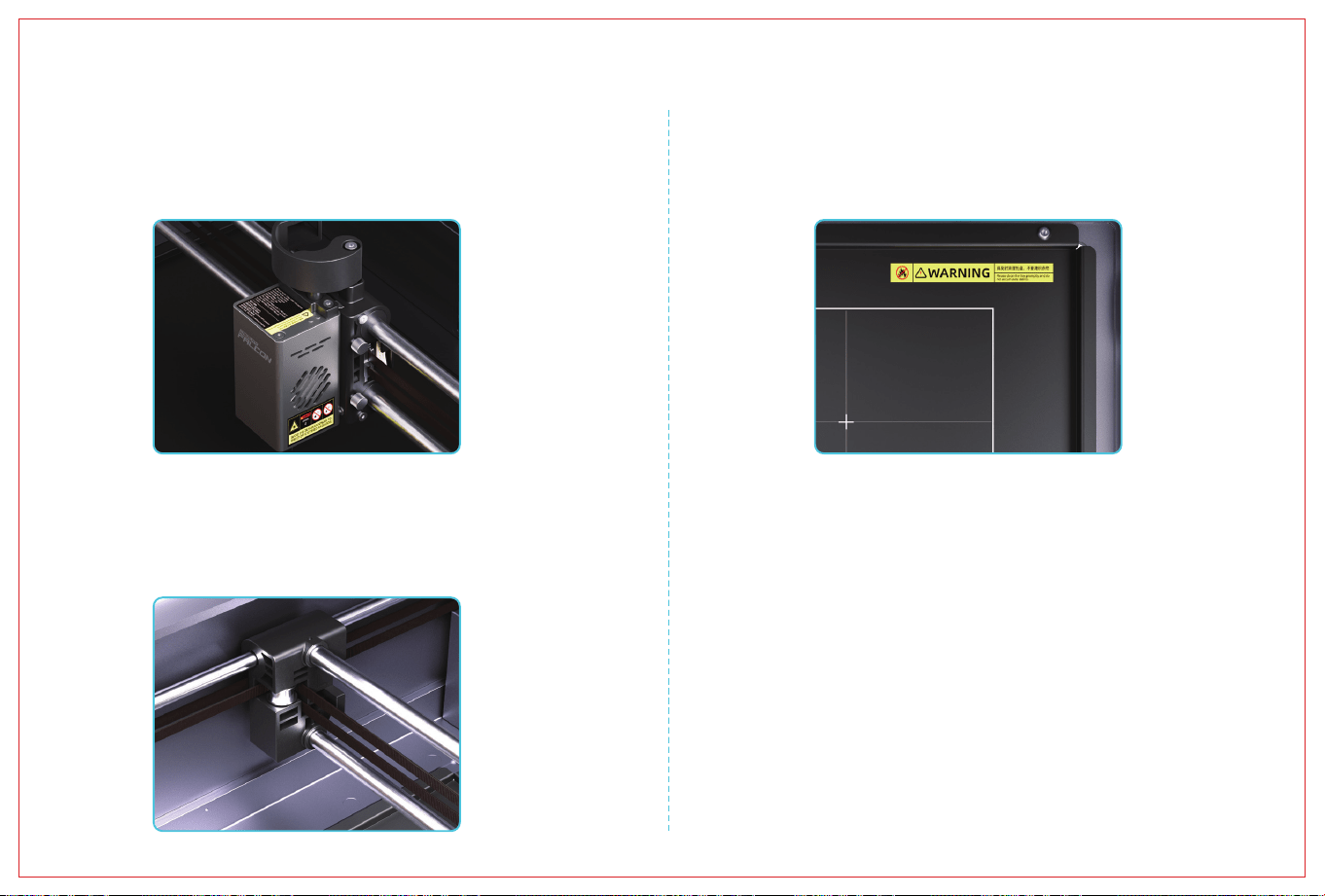
6. トレイは適時清掃し、雑物を積み重ねないでください。
5. レーザーモジュールの出光口レンズ、ガイドプレート、両
側のファン吸気口。レーザーモジュールは定期的に外装を取
り外して全体的なメンテナンスが必要です。
7. 機械を長期間使用すると、タイミングベルトの張りを調整
する必要があります。3ヶ月ごとにタイミングベルトの張り
具合を確認することをお勧めします。
138
IX. トラブルシューティング
エラーコード:01
機械の3軸の角度データが異常で、動作を停止しました。
電源を切ってから、作業台がぐらついていないか、機械フレームがしっかり取り付けられているか、ネジが締まっているかを確認してください。
エラーコード:02
(ユーザー所有の)USBメモリのルートディレクトリにG-Codeファイルがありません。
(ユーザー所有の)USBメモリ内のファイル拡張子が".gcode/.gc/.nc"であることを確認し、そのファイルがルートディレクトリに保存されている
ことを確認してください。
エラーコード:14
メインCPUの温度が高すぎます。
環境温度が高すぎないか確認し、メイン機が適切な温度まで冷却されてから作業することをお勧めします。
エラーコード:24
機械が密閉状態ではありません。
保護カバーと引き出しを閉じてください。閉じた後、デバイスのスタートボタンを押すと作業を続行できます。
エラーコード:25
エアポンプの異常。
アフターサービスに連絡して関連する技術サポートを受けてください。
Brand Website: www.crealityfalcon.com E-mail: support@crealityfalcon.com
Business Tel: +86 755-8523 4565 Company Website: www.creality.com
Room 1205, JinXiuHongDu Building, Meilong Blvd., Longhua Dist., Shenzhen, China 518131
SHENZHEN CREALITY ECOSYSTEM TECHNOLOGY CO., LTD.
Creality Falcon Wiki Ocial Website
139