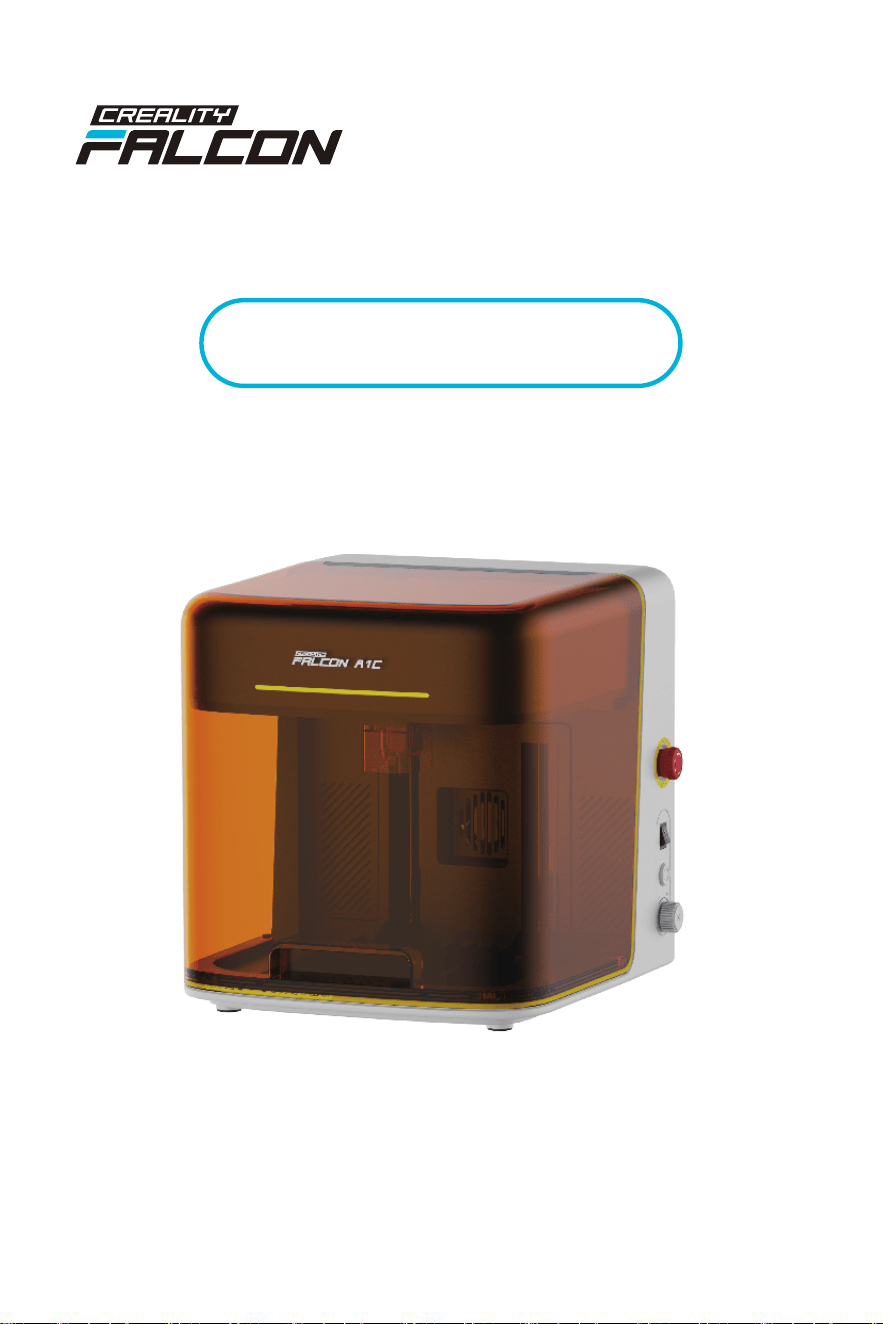
V1.2
Creality Falcon A1C
Laser Cutter and Engraver
Quick Sta Guide


English
Deutsch
Français
Español
Italiano
Pouguesa
Türkçe
Polska
Pусский язык
日本語
中文
01
09
17
25
33
41
49
57
65
73
81
89

1.Statement
Dear User,
Thank you for choosing a product from Creality
For your convenience and safety, please read this user manual carefully before use and strictly follow the
instructions provided.
The Creality team is always ready to oer you professional and reliable suppo. If you encounter any
issues during use, please contact us via the phone number or email listed at the end of this manual.
For a better product experience, you may also visit the Creality ocial website (https://www.creality.com)
to nd more information about software, hardware, operation guides, maintenance instructions, and
contact details.
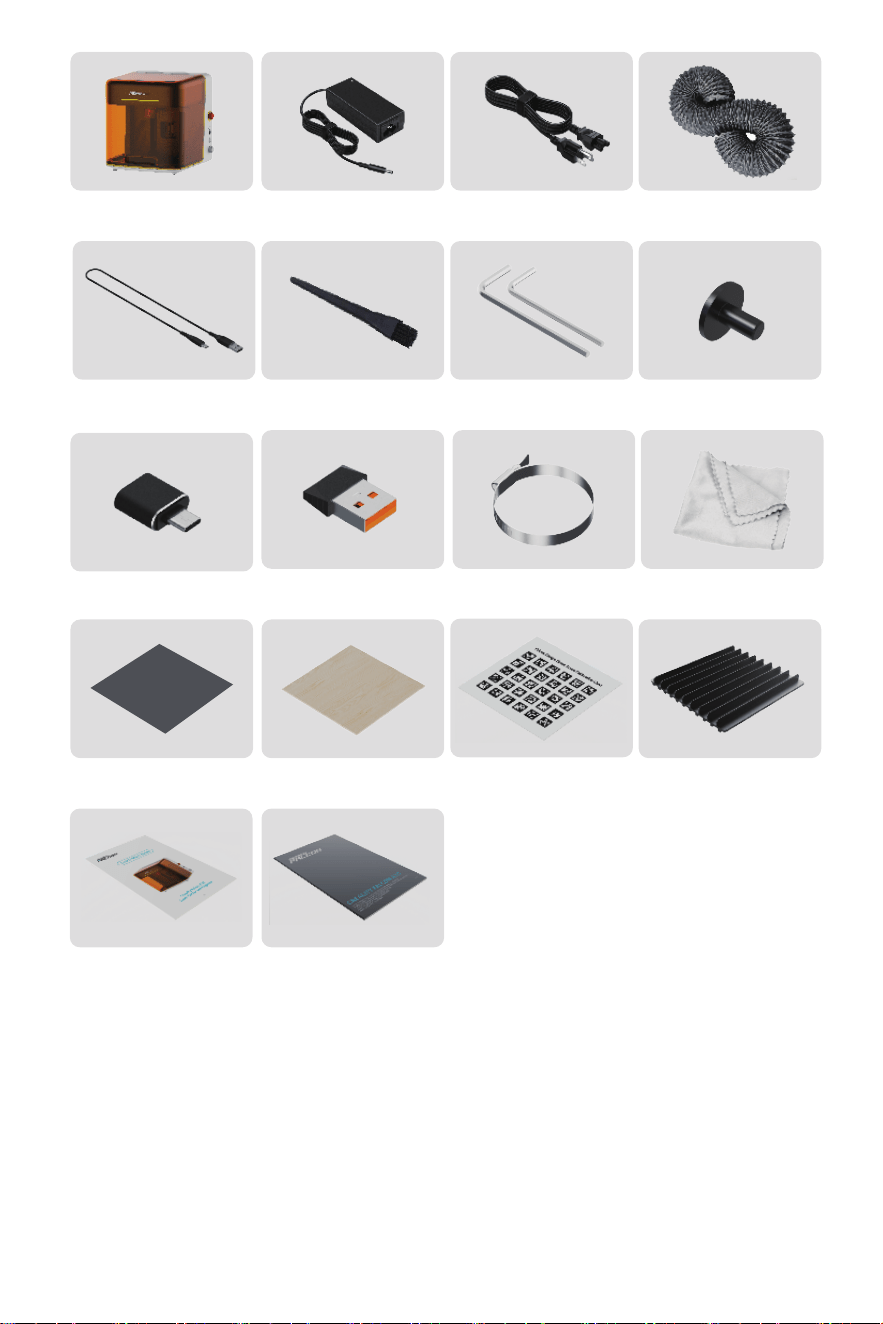
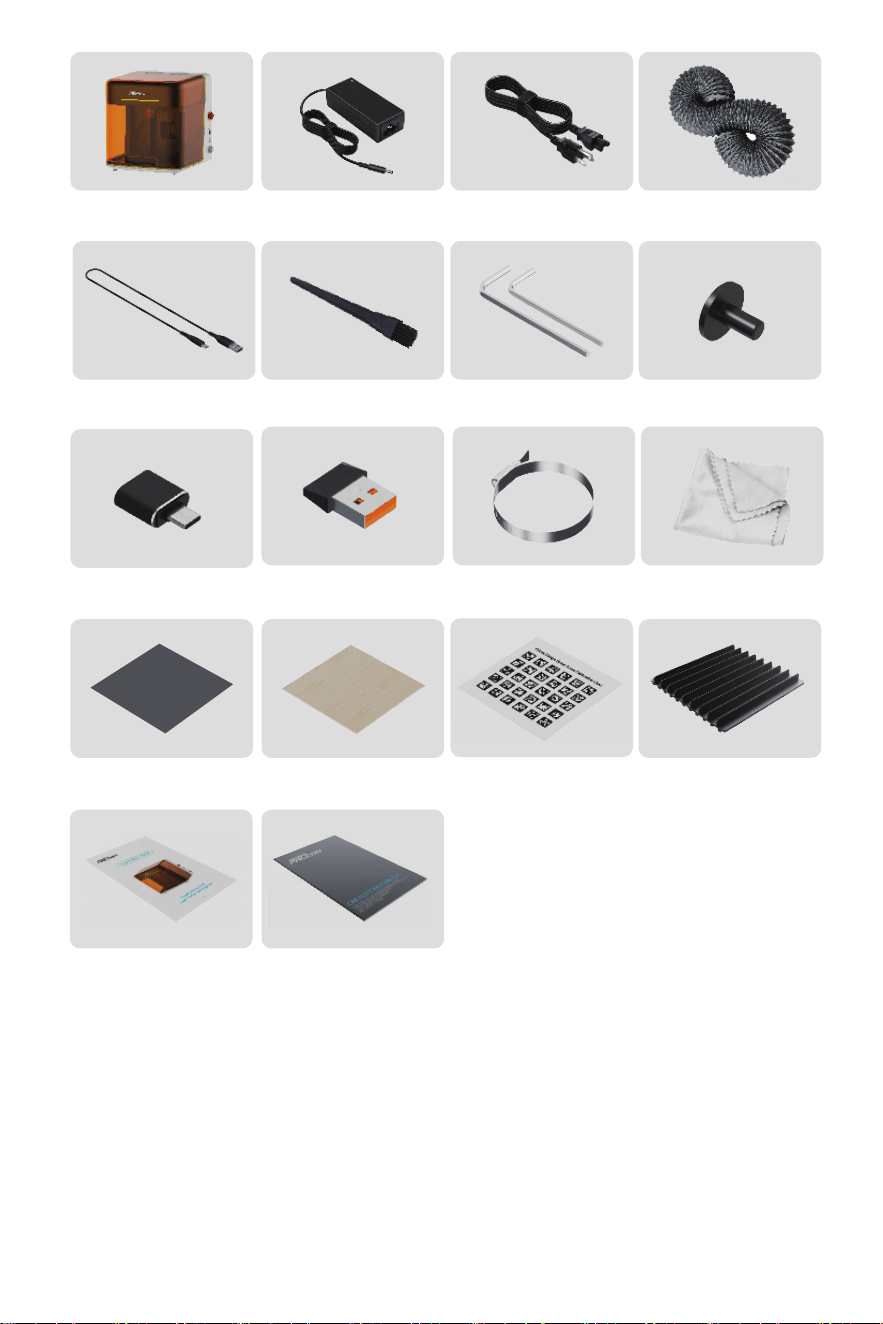
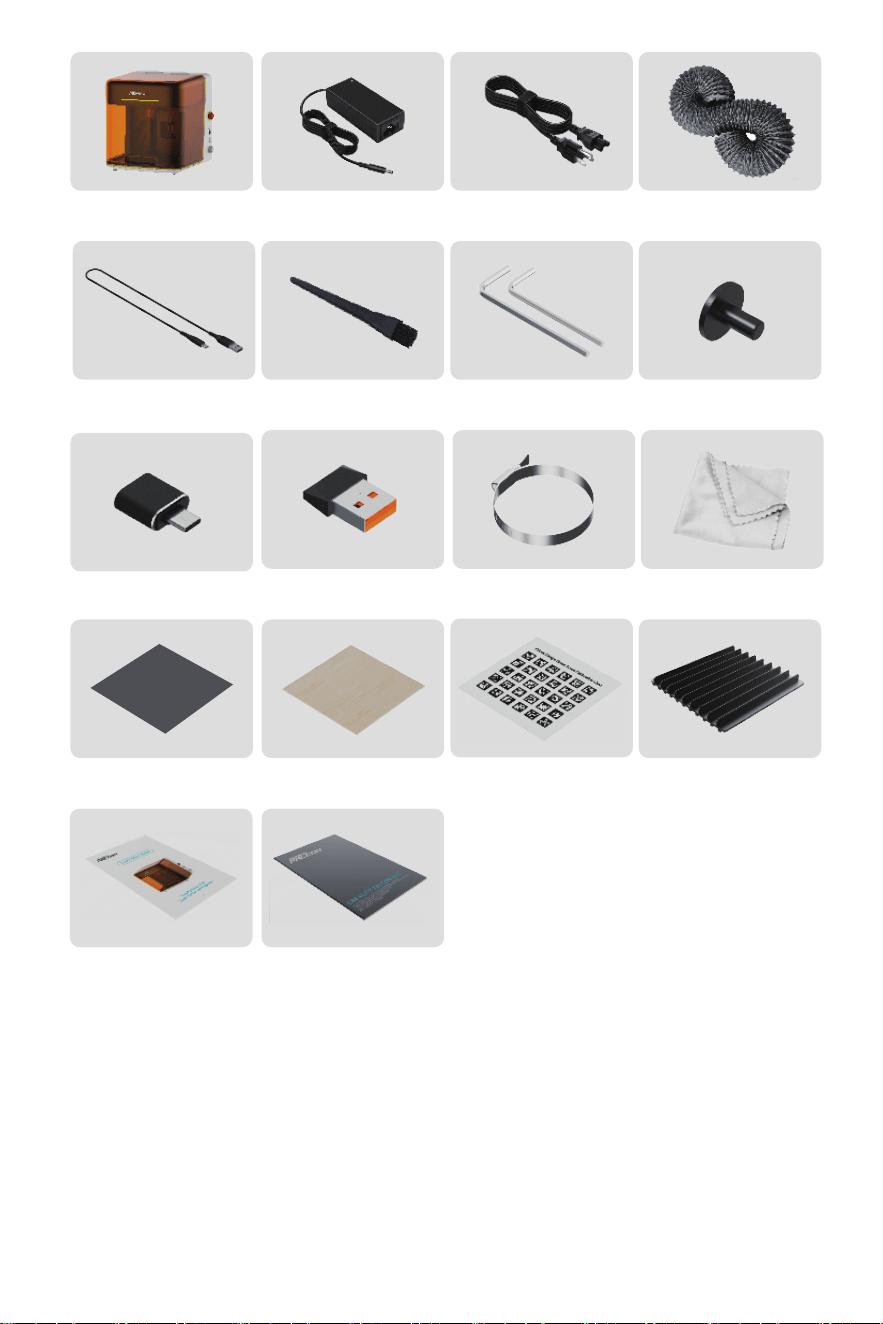
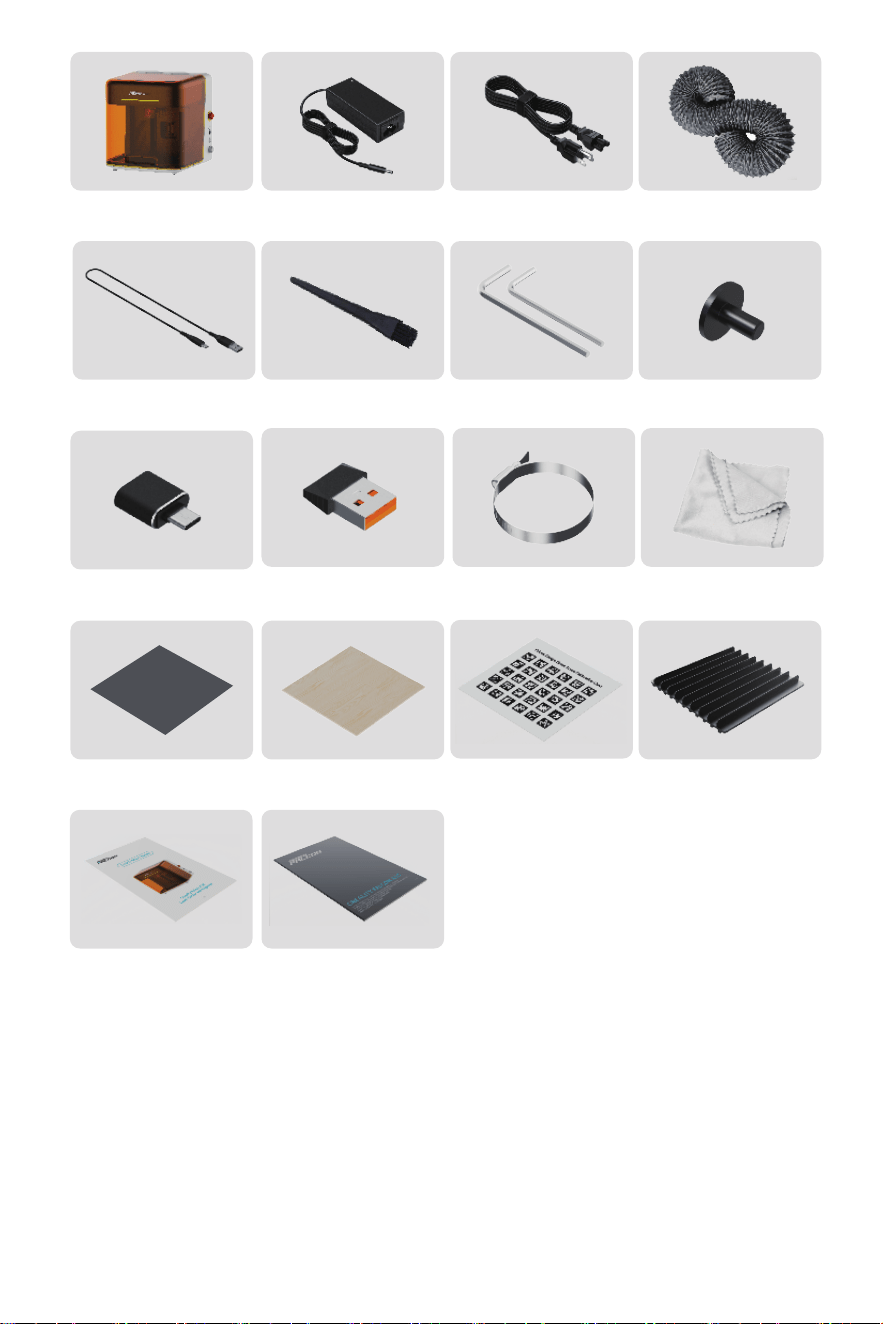
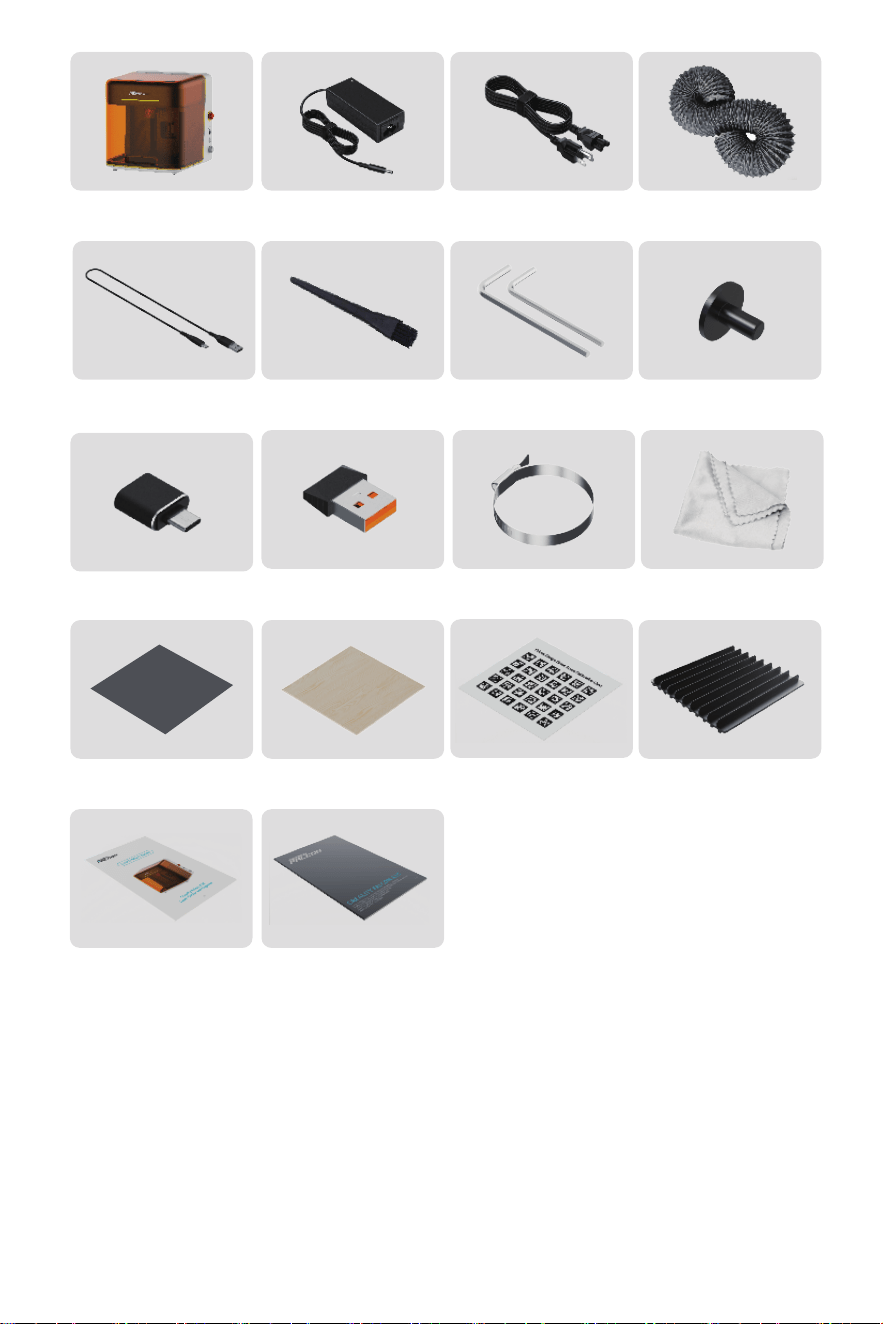
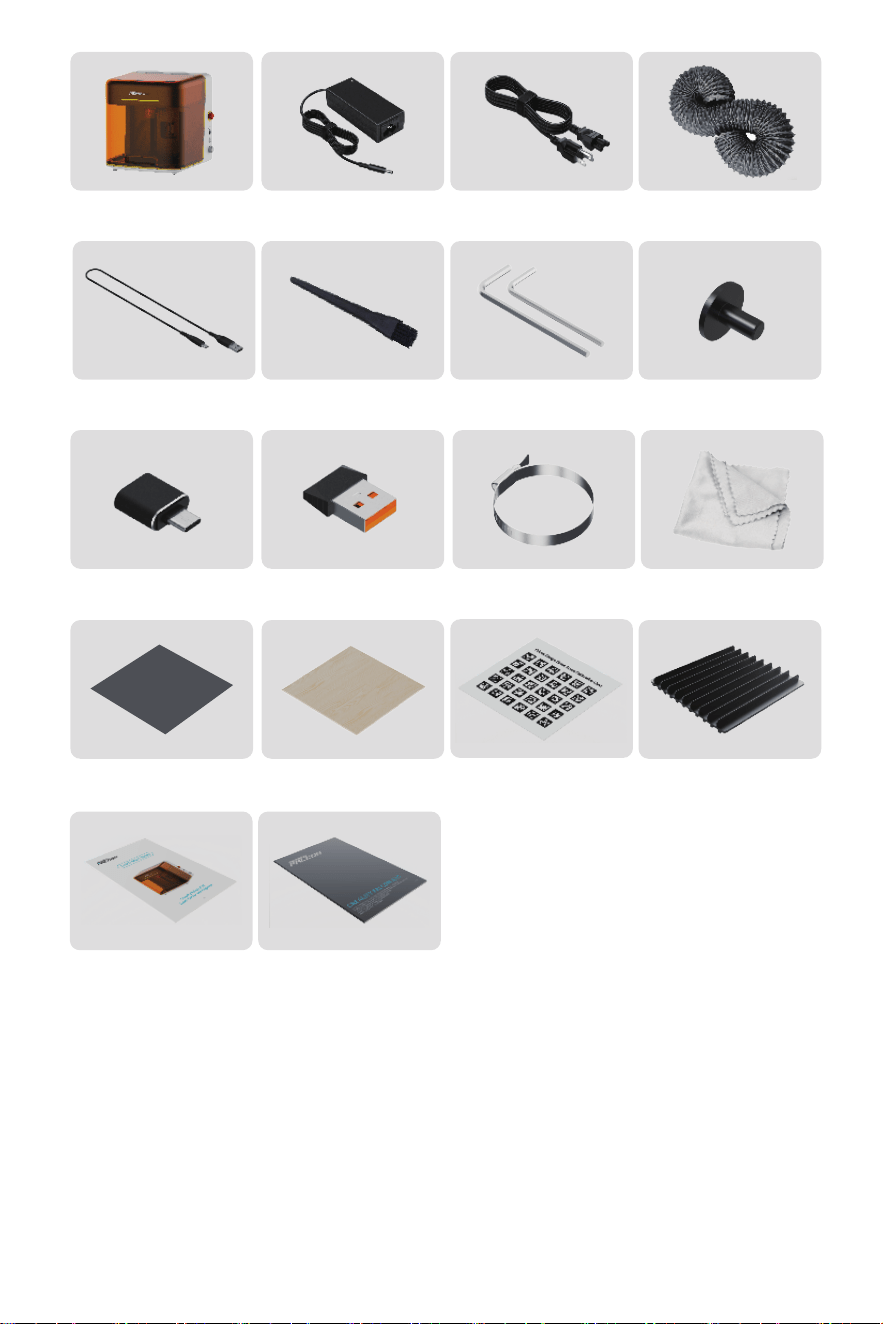
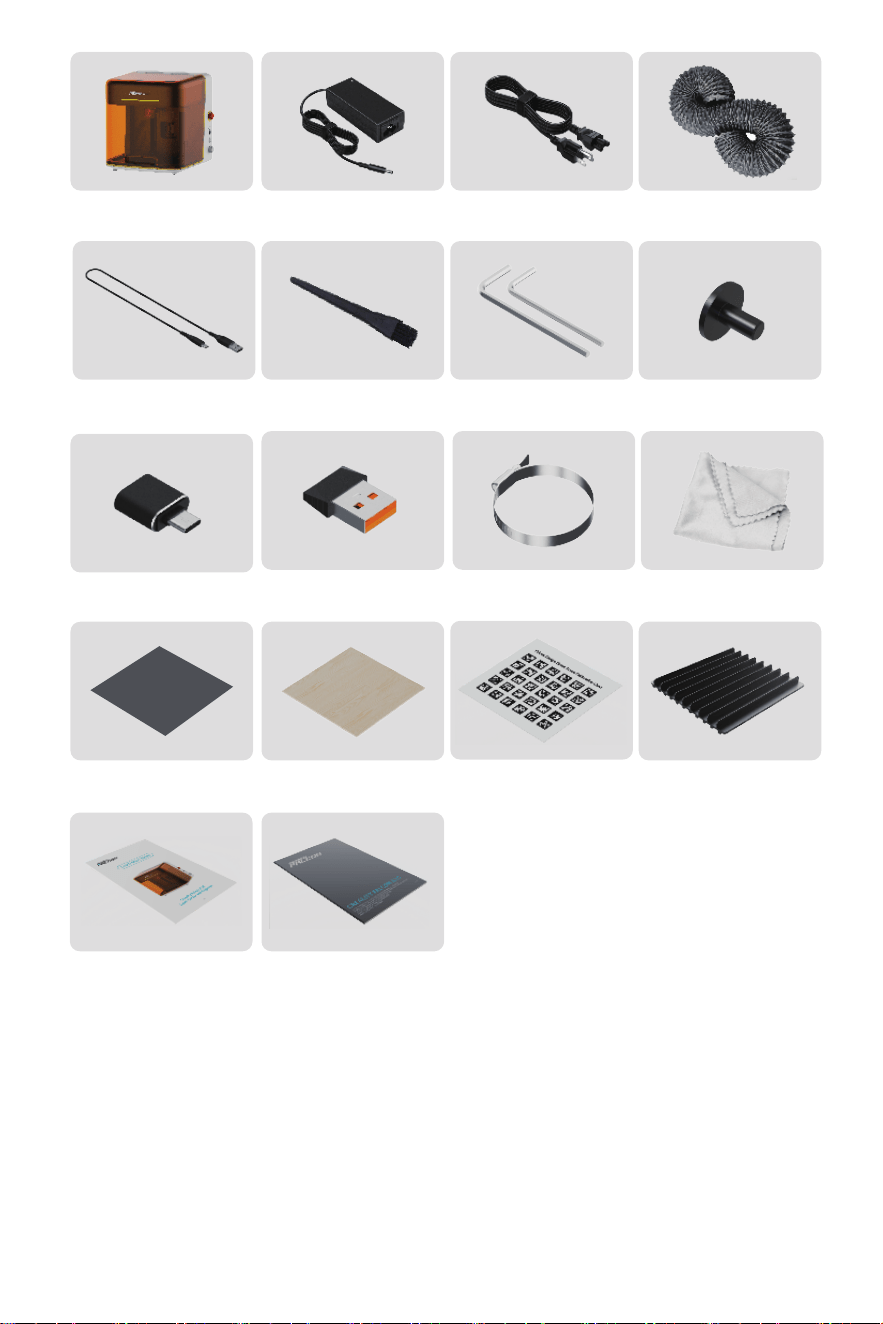
2.Bill of Materials
Model
Appearance
Laser Cutter and Engraver
Power Adapter
Power Cord
Exhaust Pipe
Type-A to Type-C Cable
Lint-free Brush
M2/M2.5 Hex Key
Type-A to Type-C Adapter
Hose Clamp
Dust-free Cloth
Quick Sta Guide
Safety Instructions
Camera Calibration Card
Cutting Plate
Materials retention screw
Safety Key
Basswood board
Laser Engrave Photo Paper
White
√
√
√
√
√
√
√
√
√
√
√
√
/
/
2
2
3
3
Purple Gray
√
√
√
√
√
√
√
√
√
√
√
√
√
/
2
2
3
7
Purple Gray
√
√
√
√
√
√
√
√
√
√
√
√
√
√
2
2
3
7
White
√
√
√
√
√
√
√
√
√
√
√
√
/
√
2
2
3
3
Falcon A1C 5W Falcon A1C 10W
01
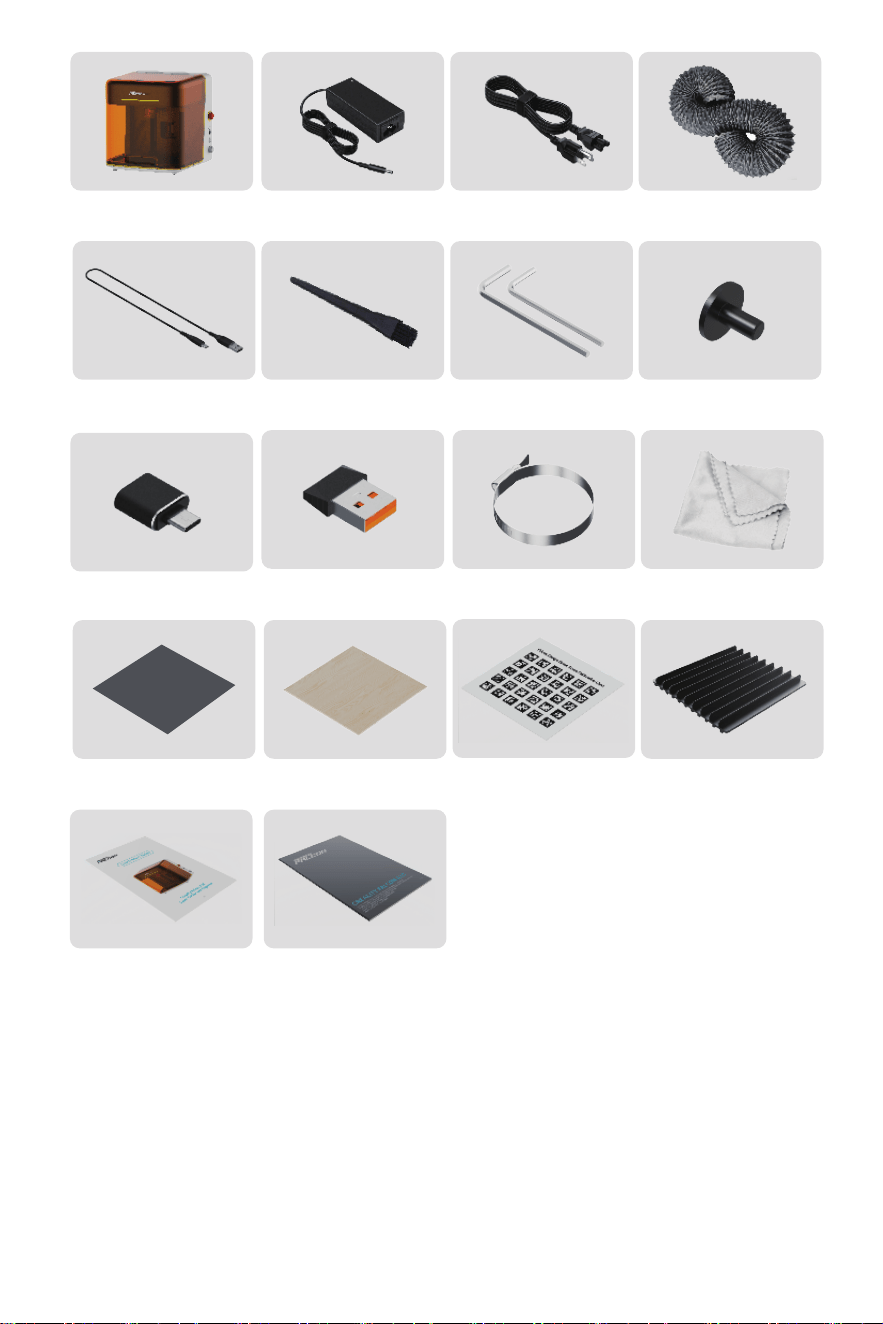
Power Adapter Power Cord
Exhaust Pipe
Laser Cutter and Engraver
Quick Sta Guide
Safety Instructions
Type-A to Type-C Cable
M2/M2.5 Hex KeyLint-free Brush Materials retention screw
Hose Clamp
Type-A to Type-C Adapter
Safety Key
Dust-free Cloth
Laser Engrave Photo Paper
Camera Calibration Card
Cutting Plate
Basswood board
02
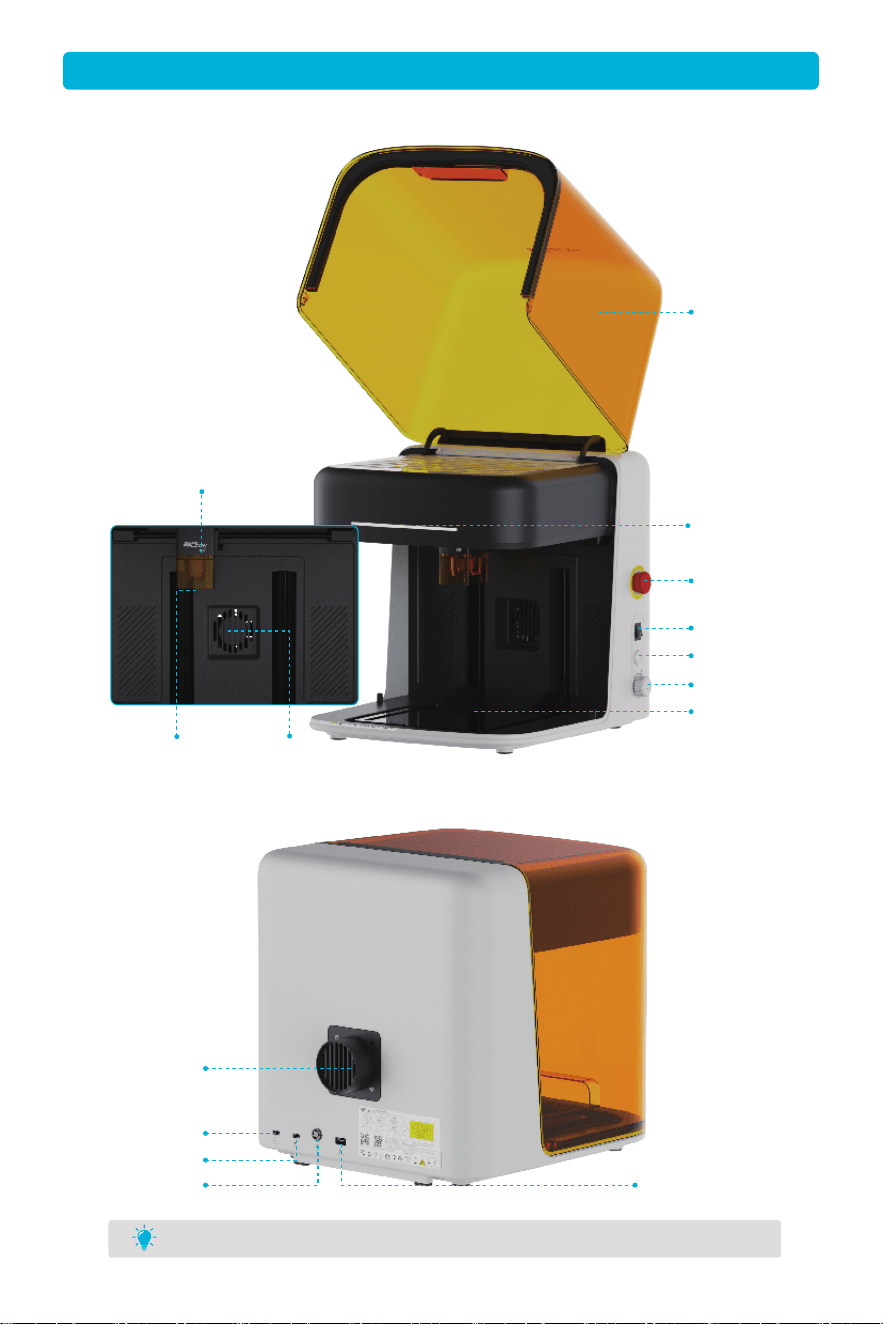
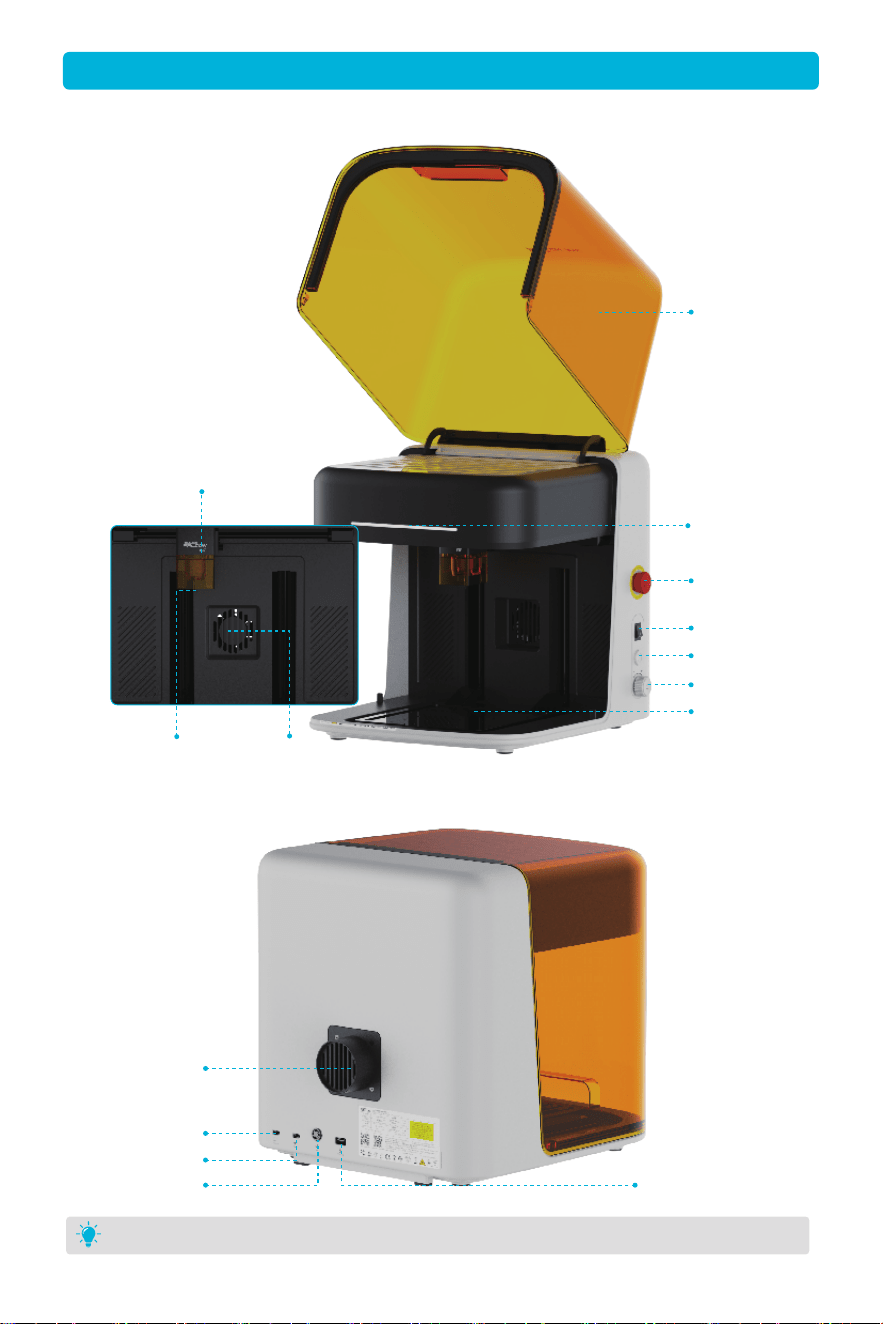
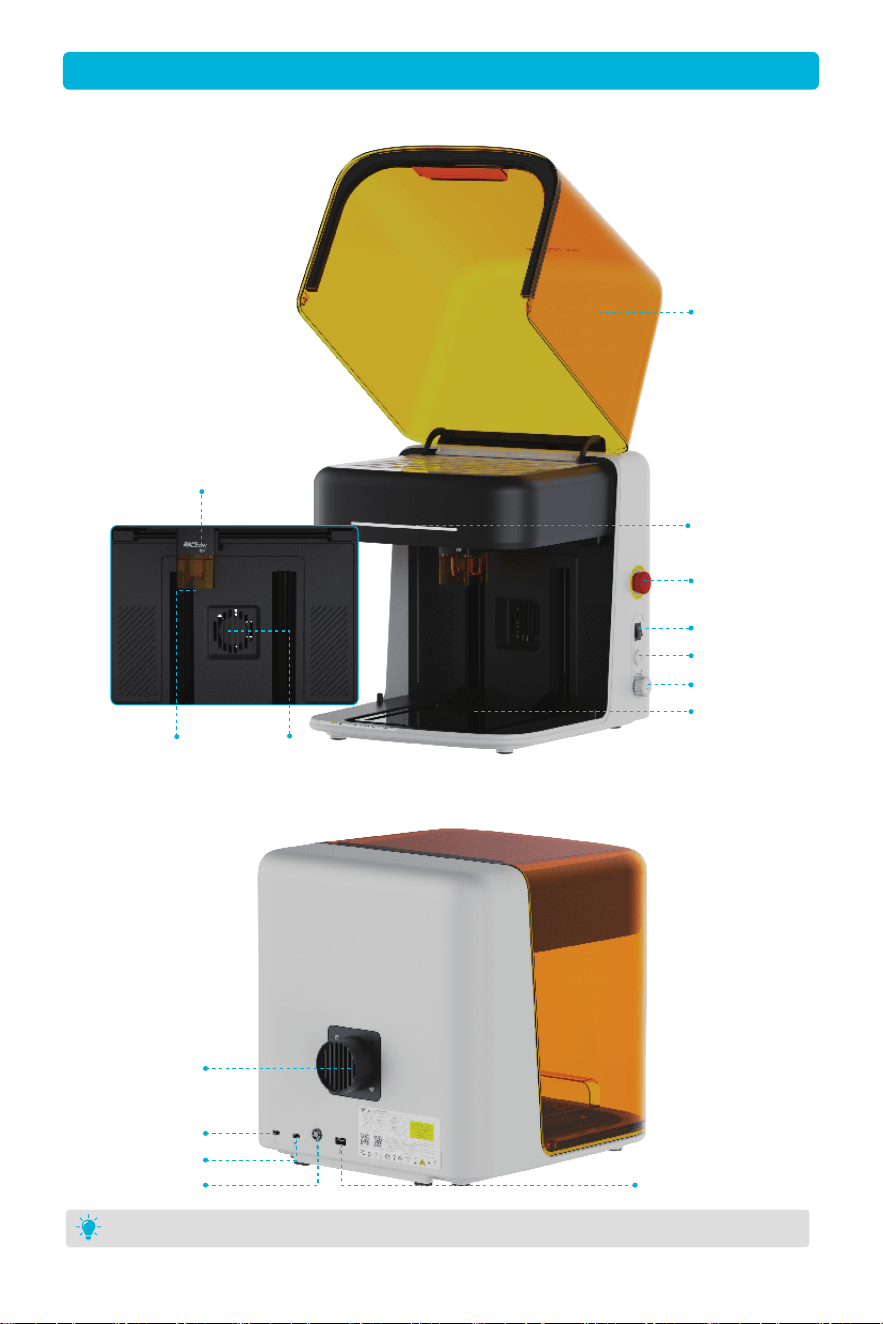
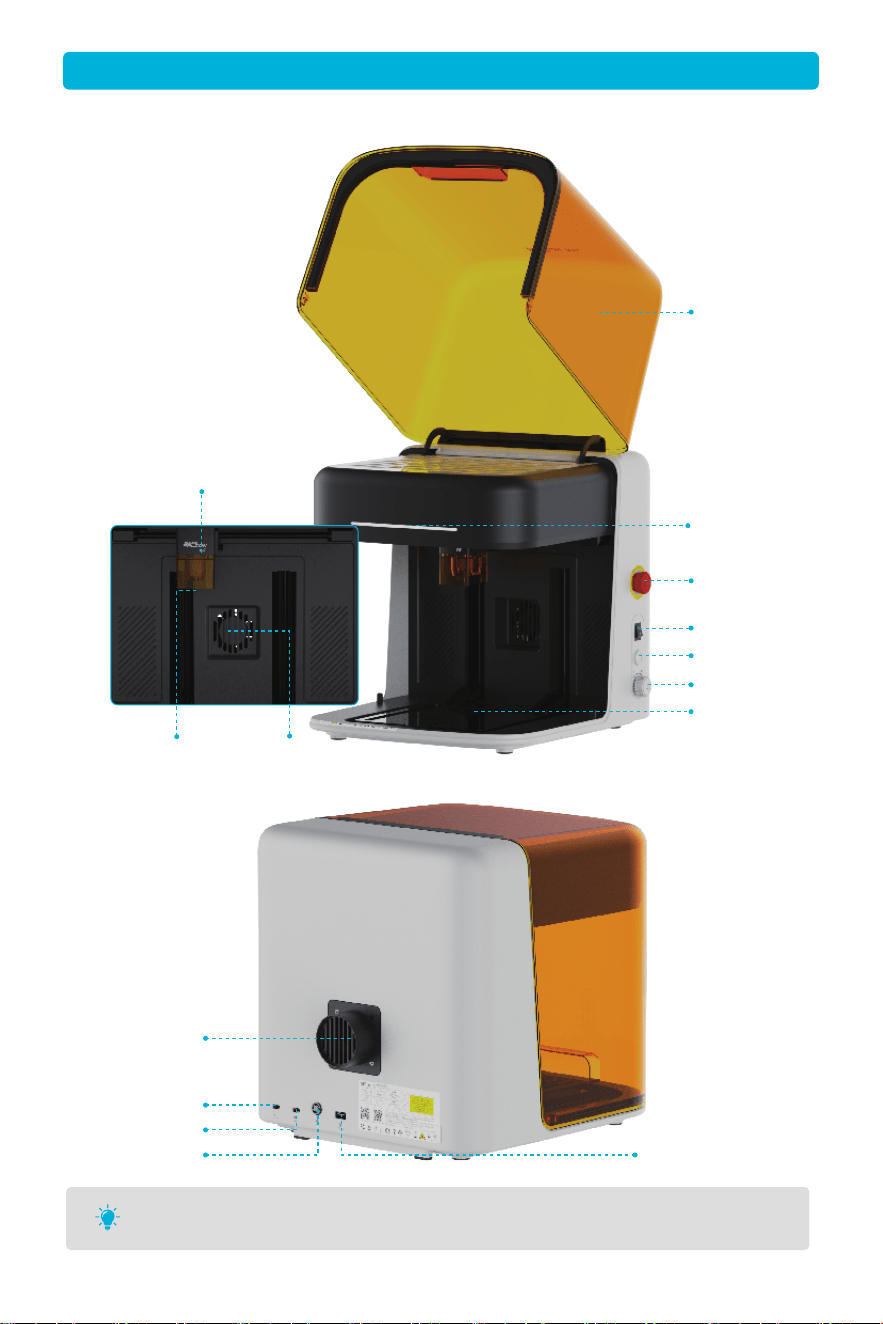
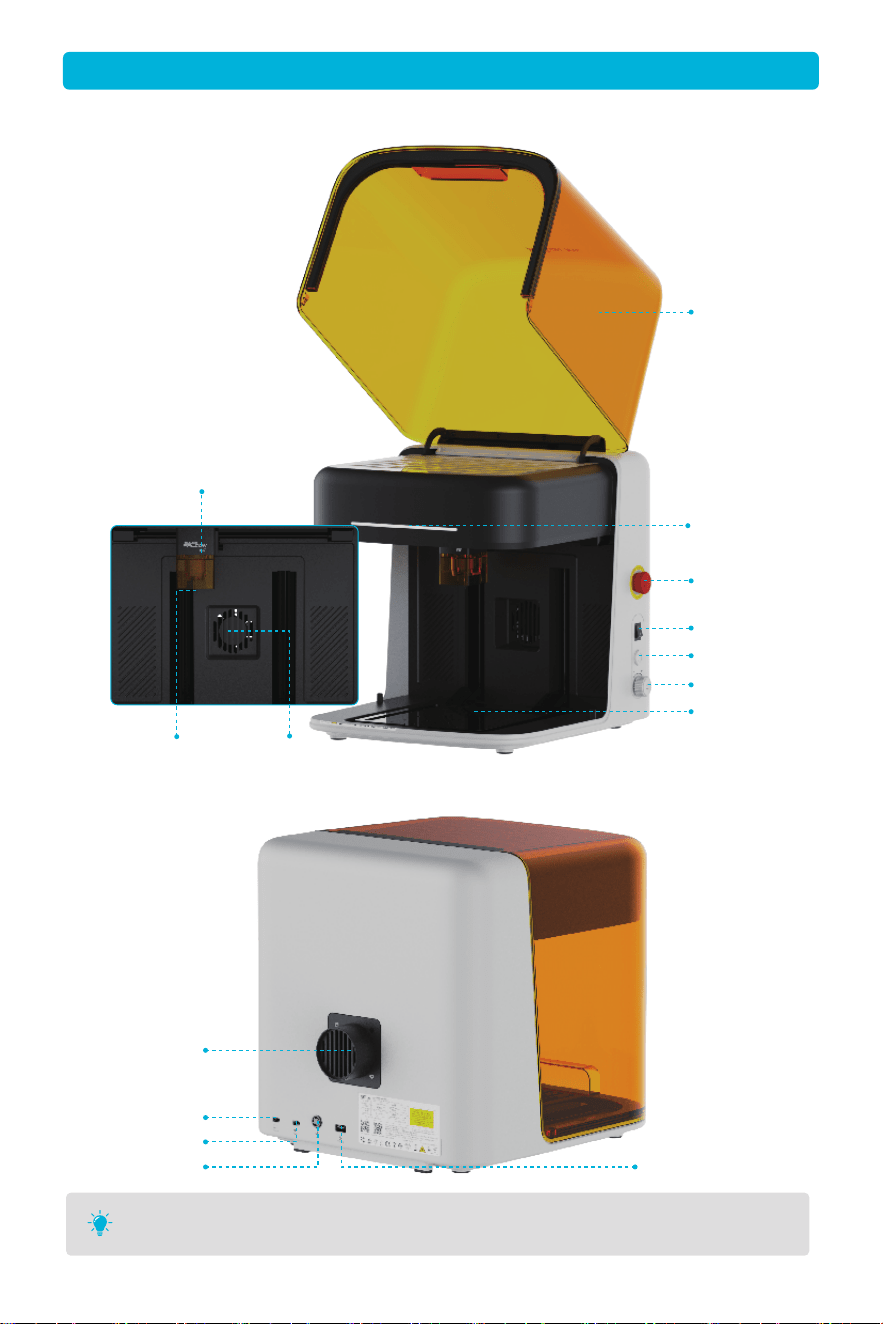
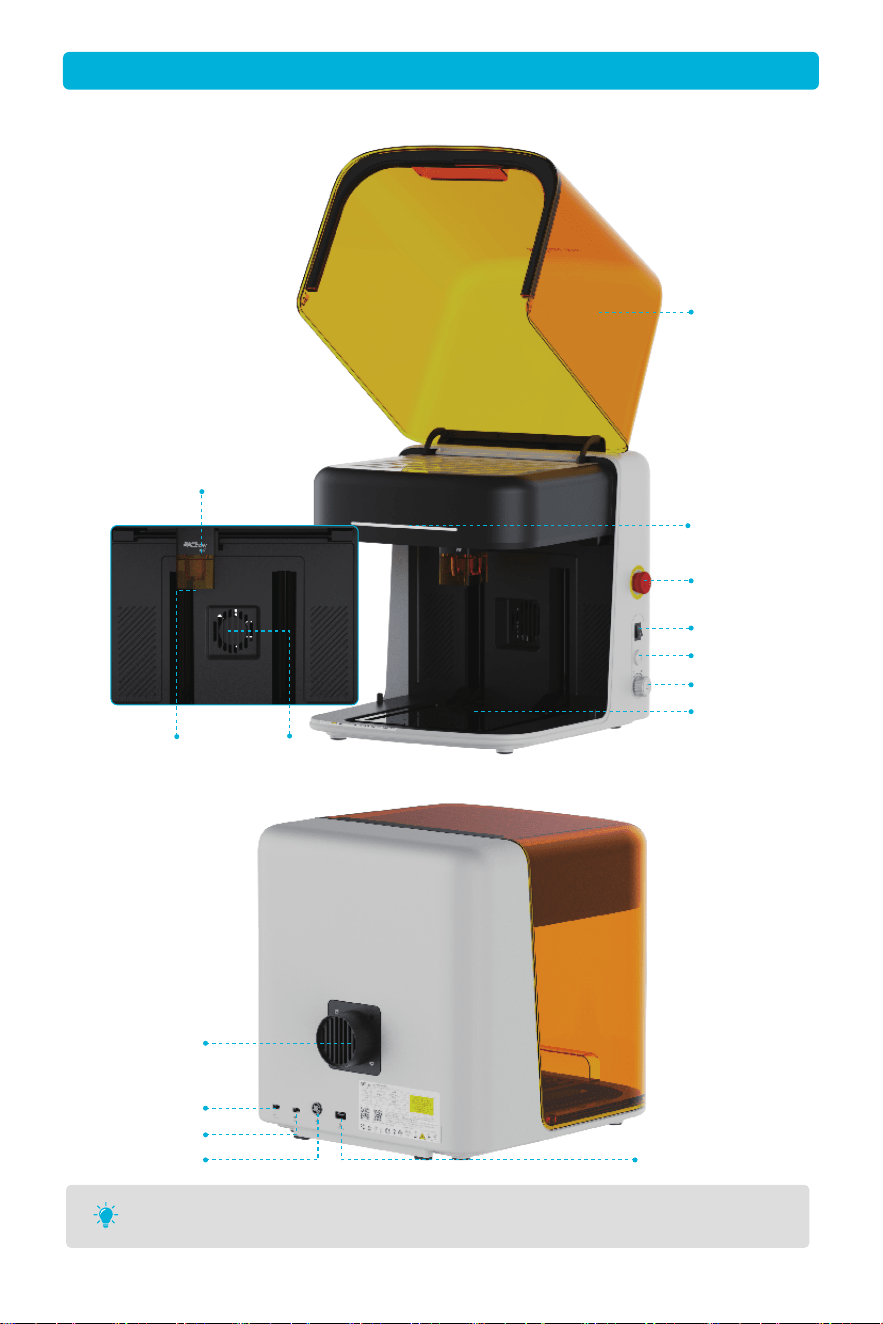
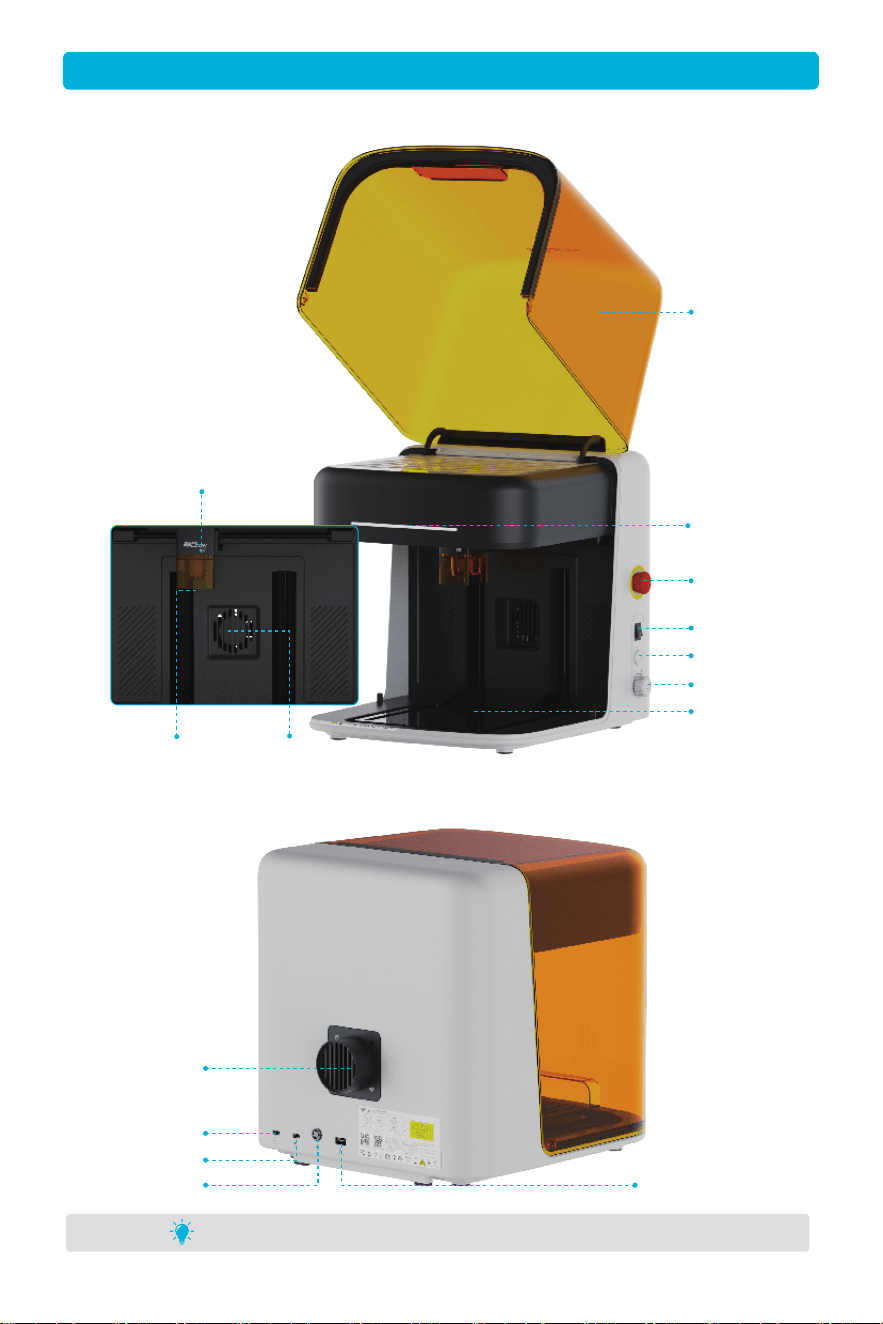
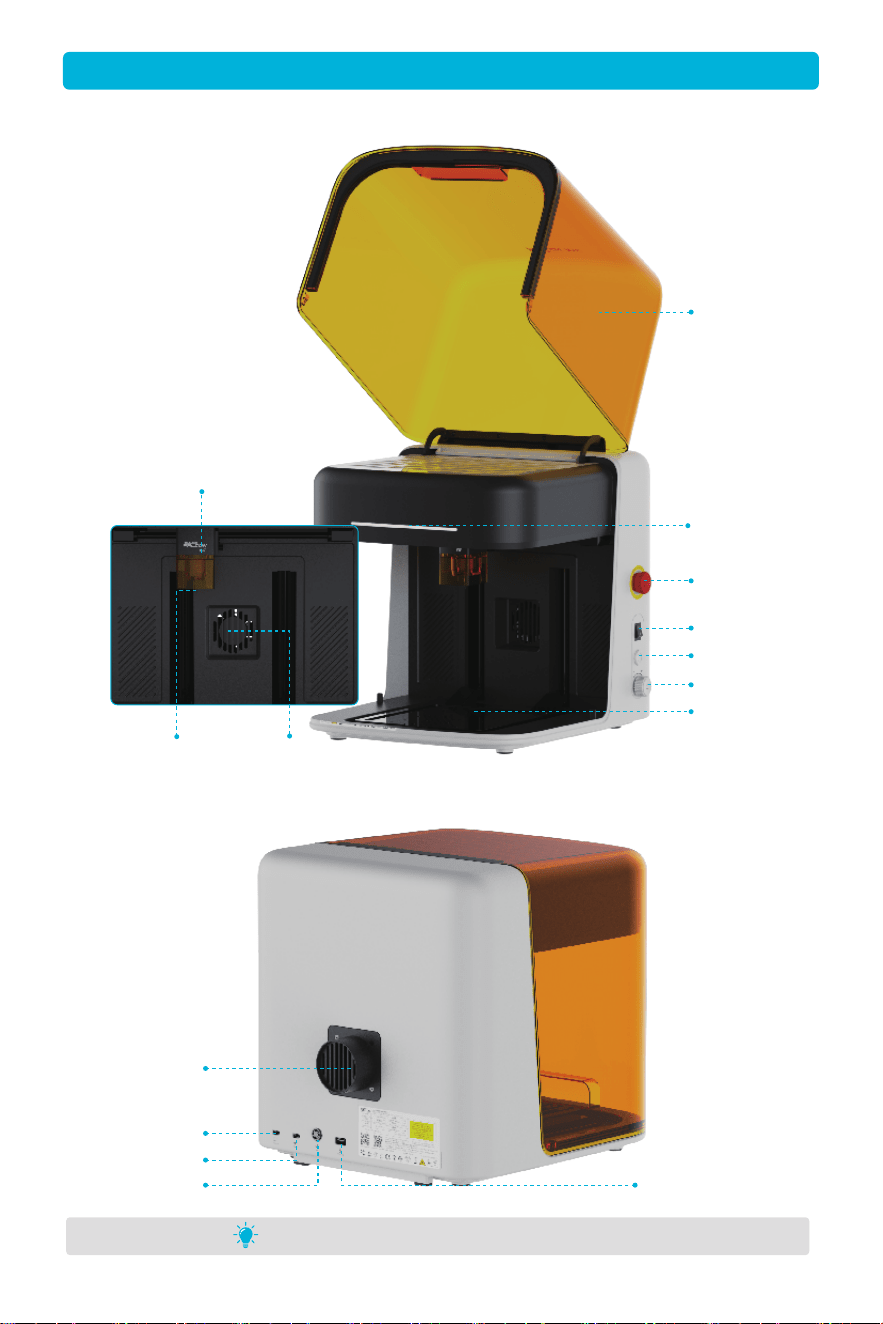
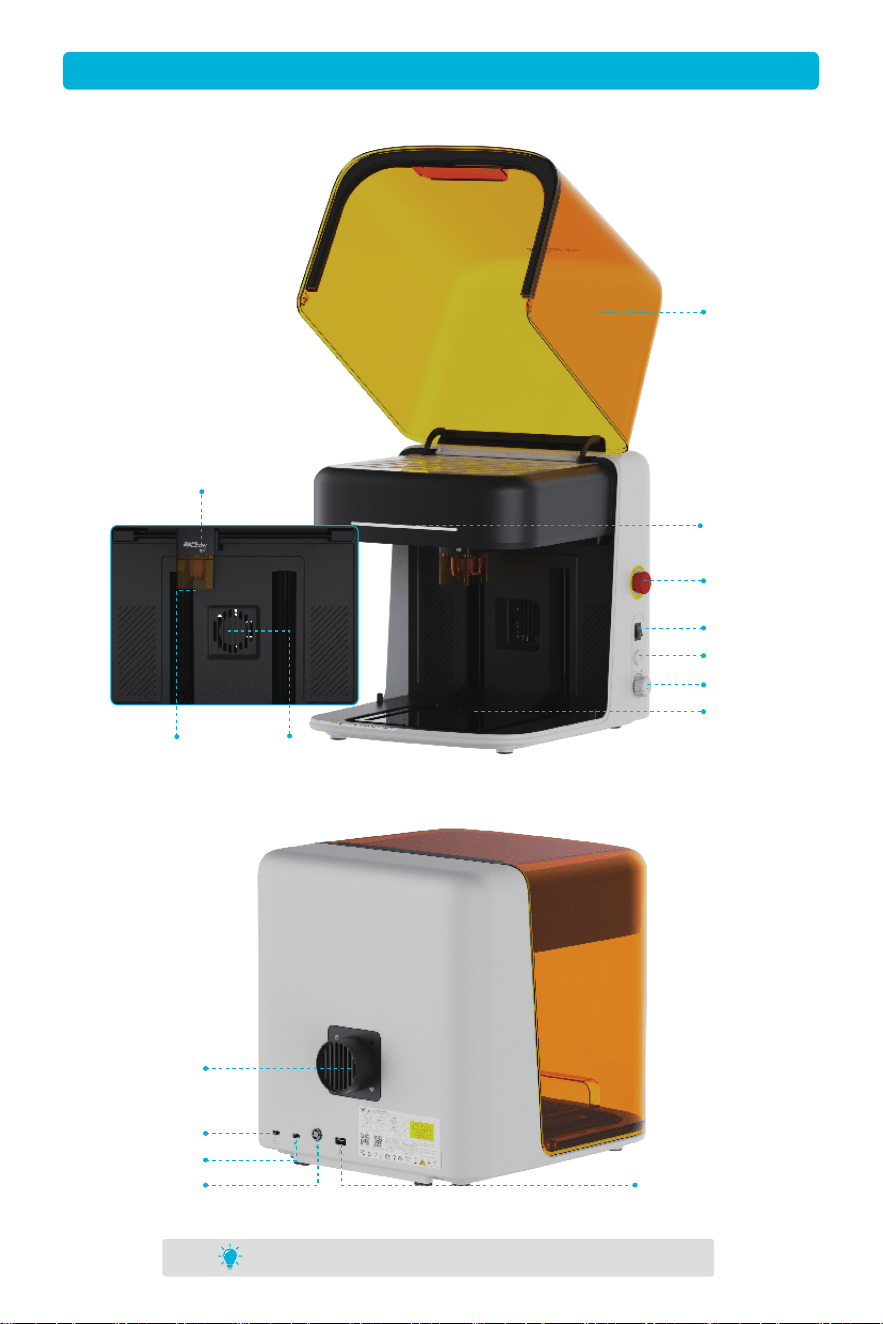
3.Equipment Oveiew
PC / USB drive suppoed, USB drive must be 32 GB or less to be recognized
Protective cover
Emergency
stop switch
Power switch
Button
Knob
Indicator light
Laser module
Auto Focus Probe Fan
Lifting platform
Rota kit po
Type-C po
Exhaust po
Power po Safety key po
03
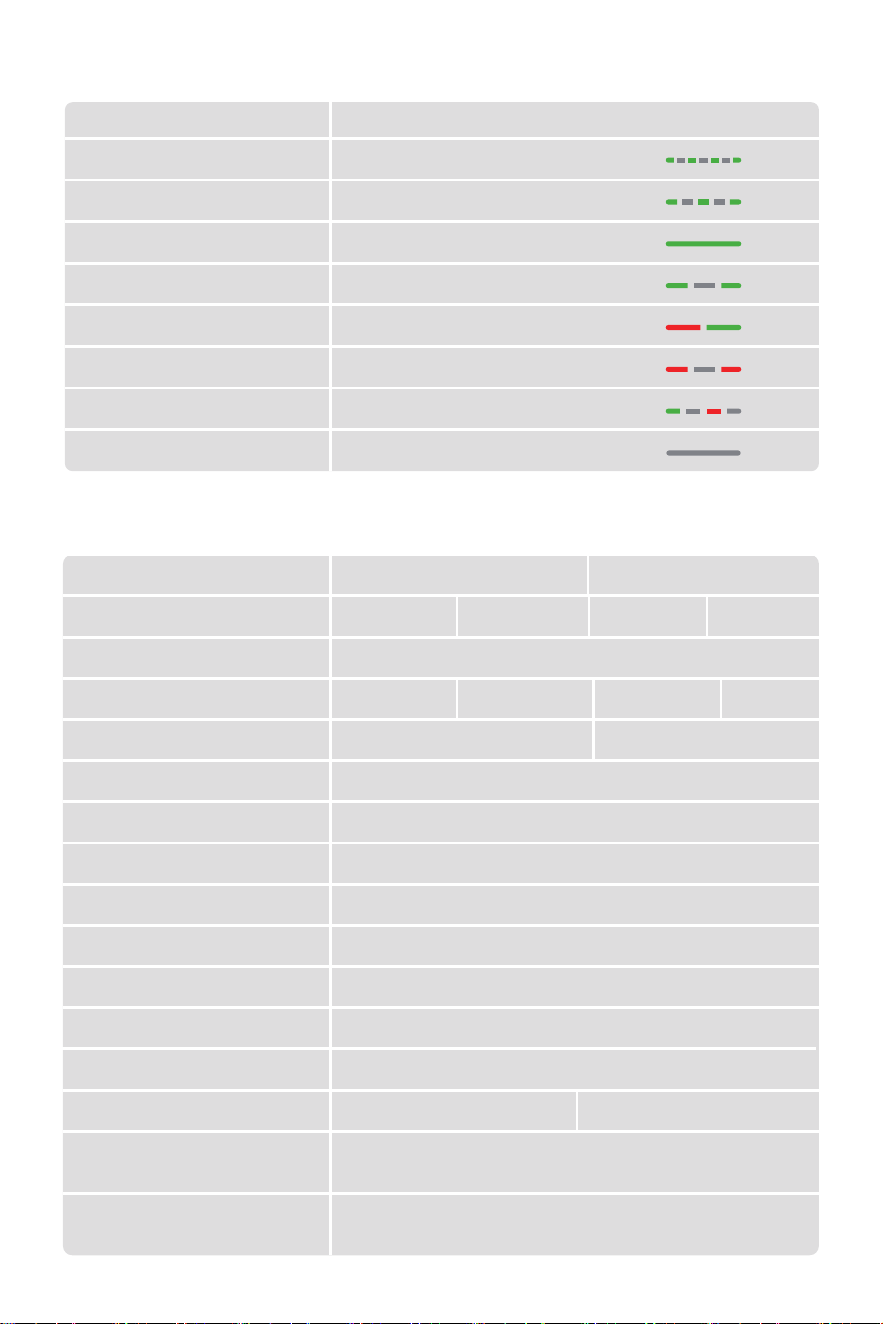
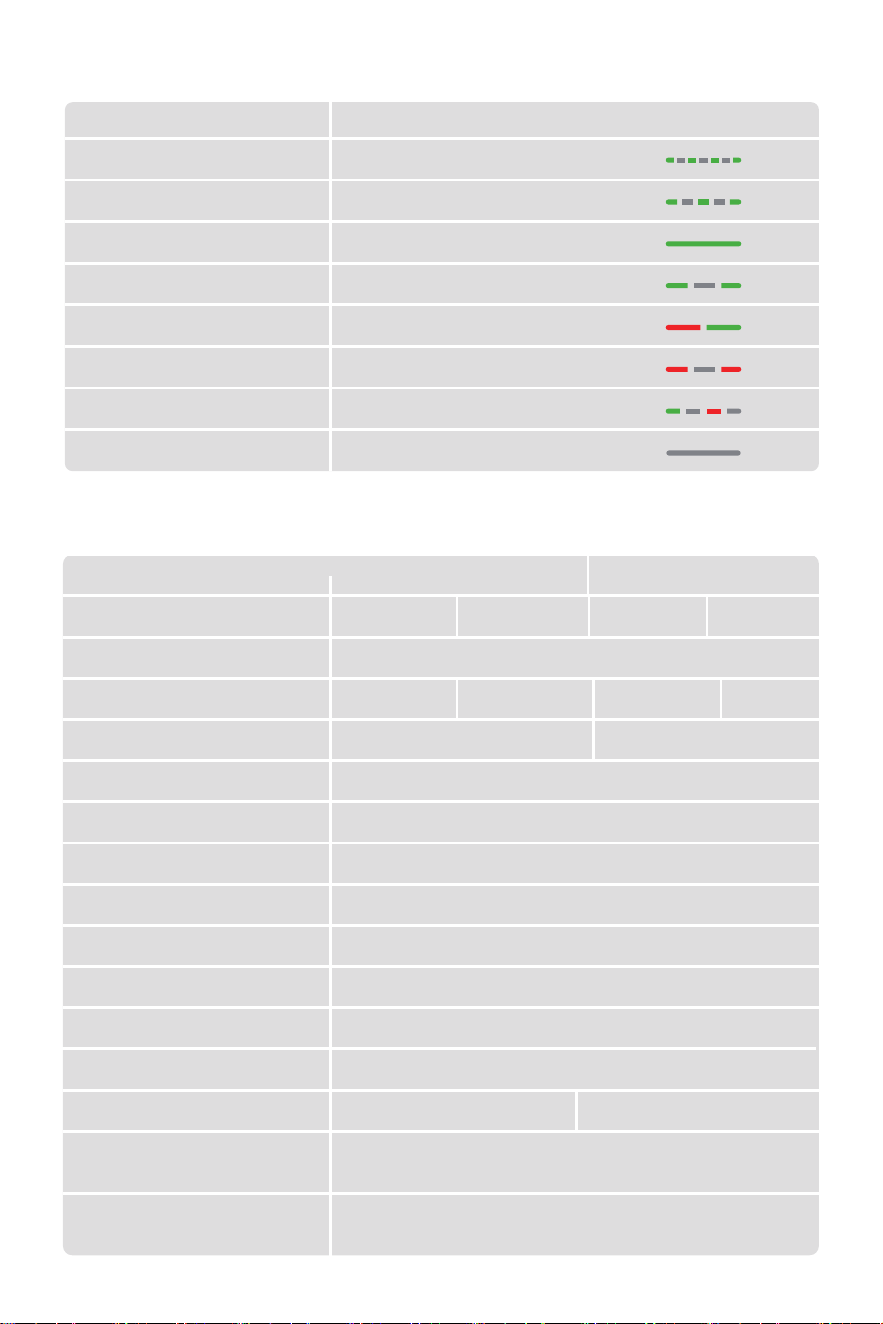
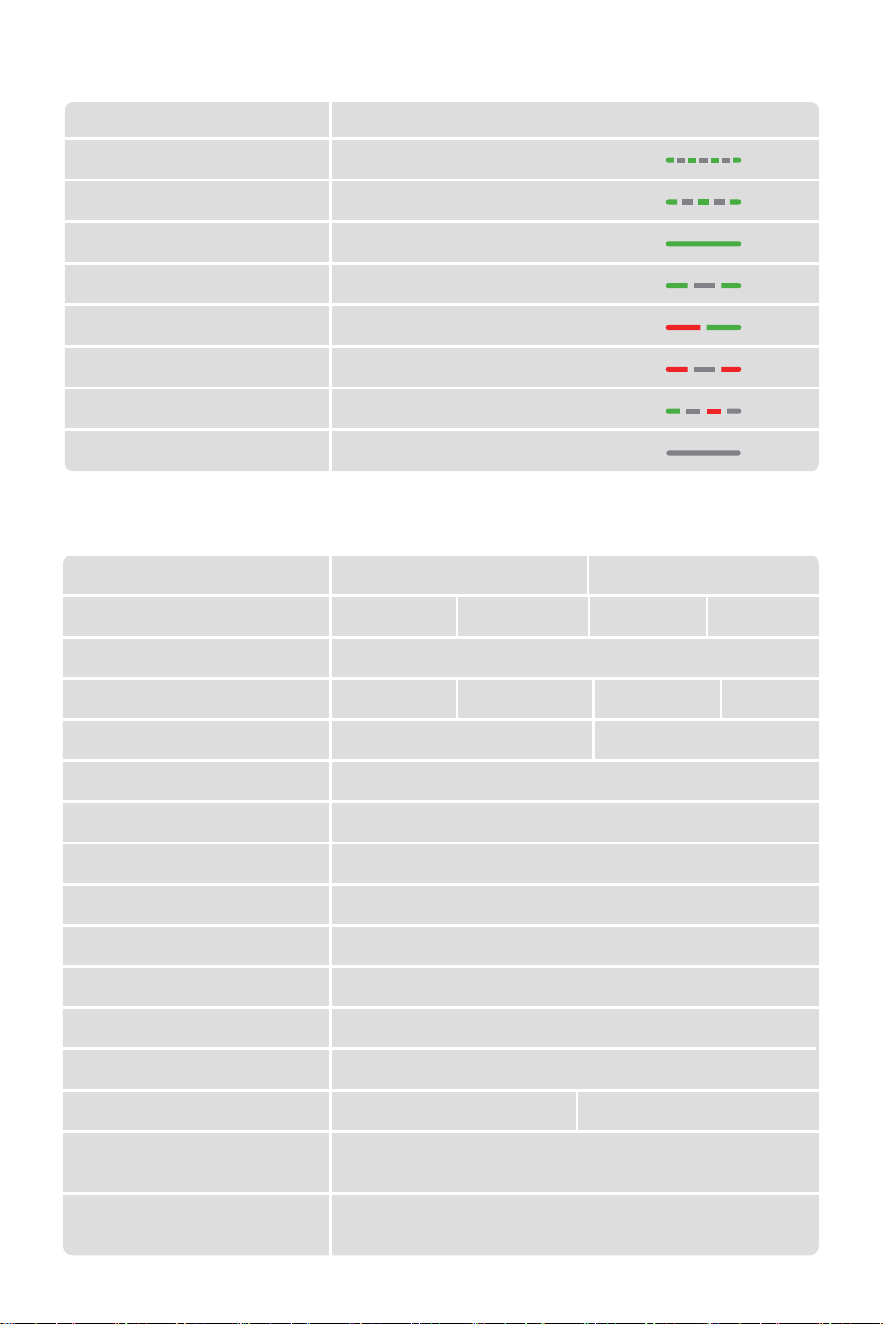
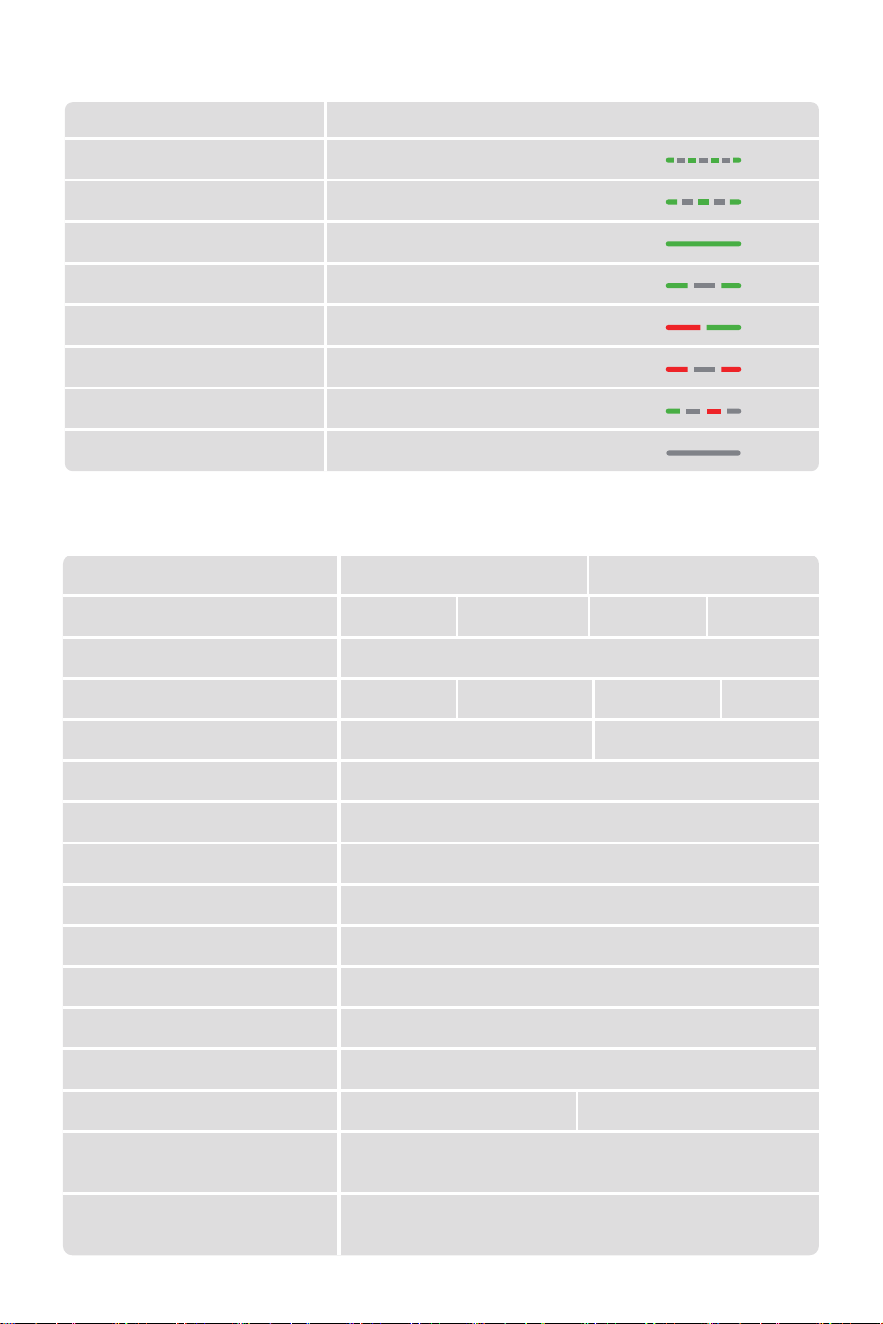
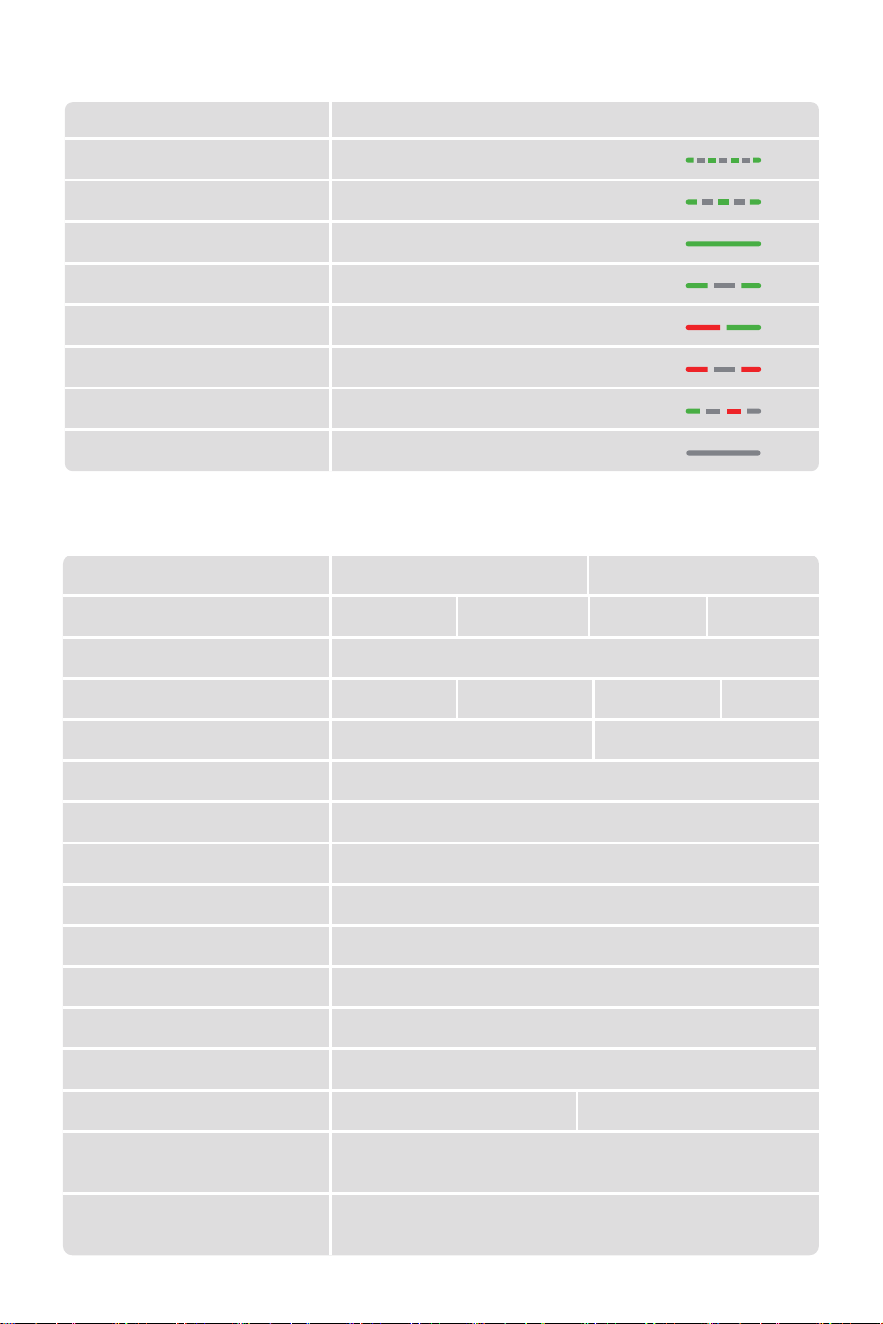
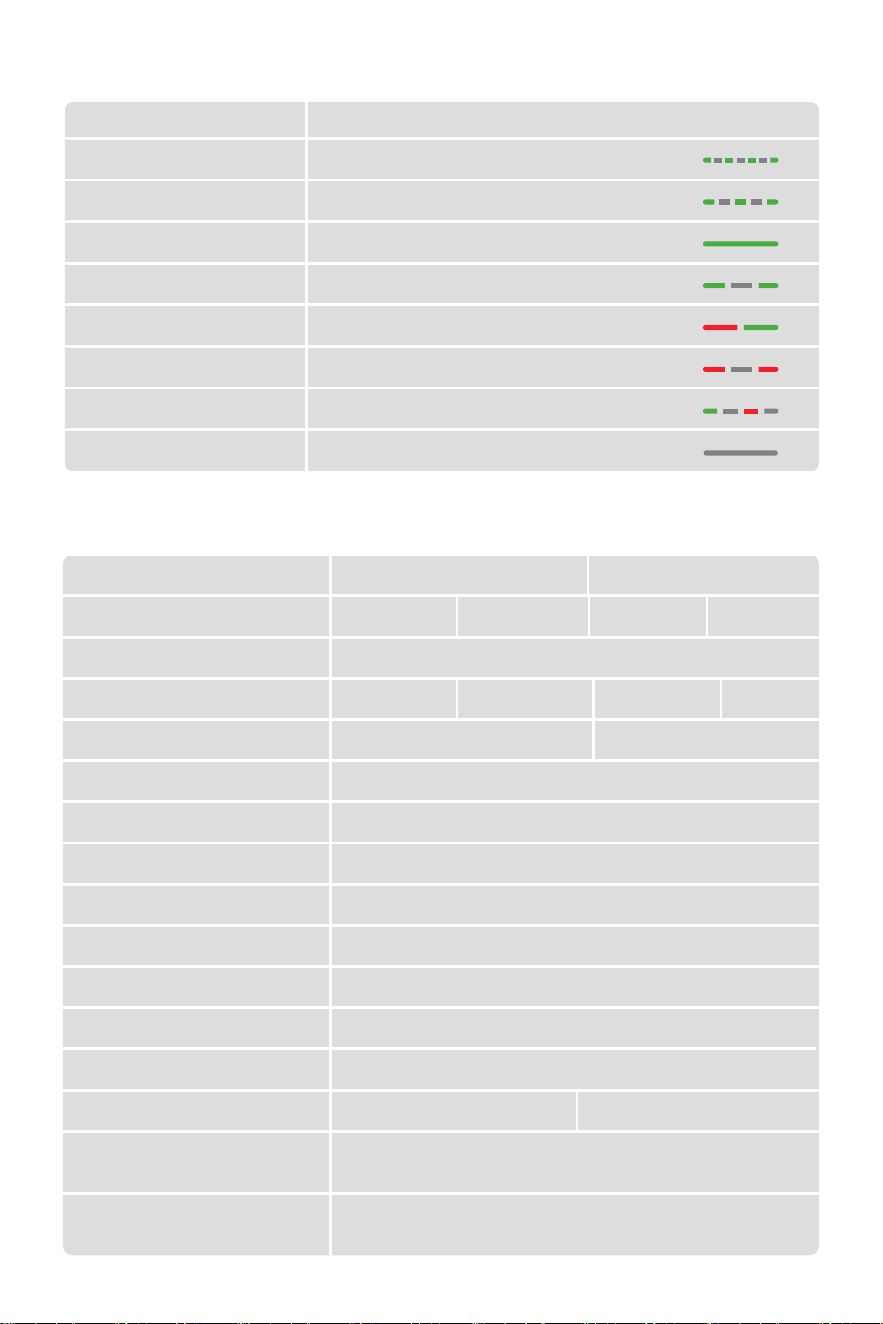
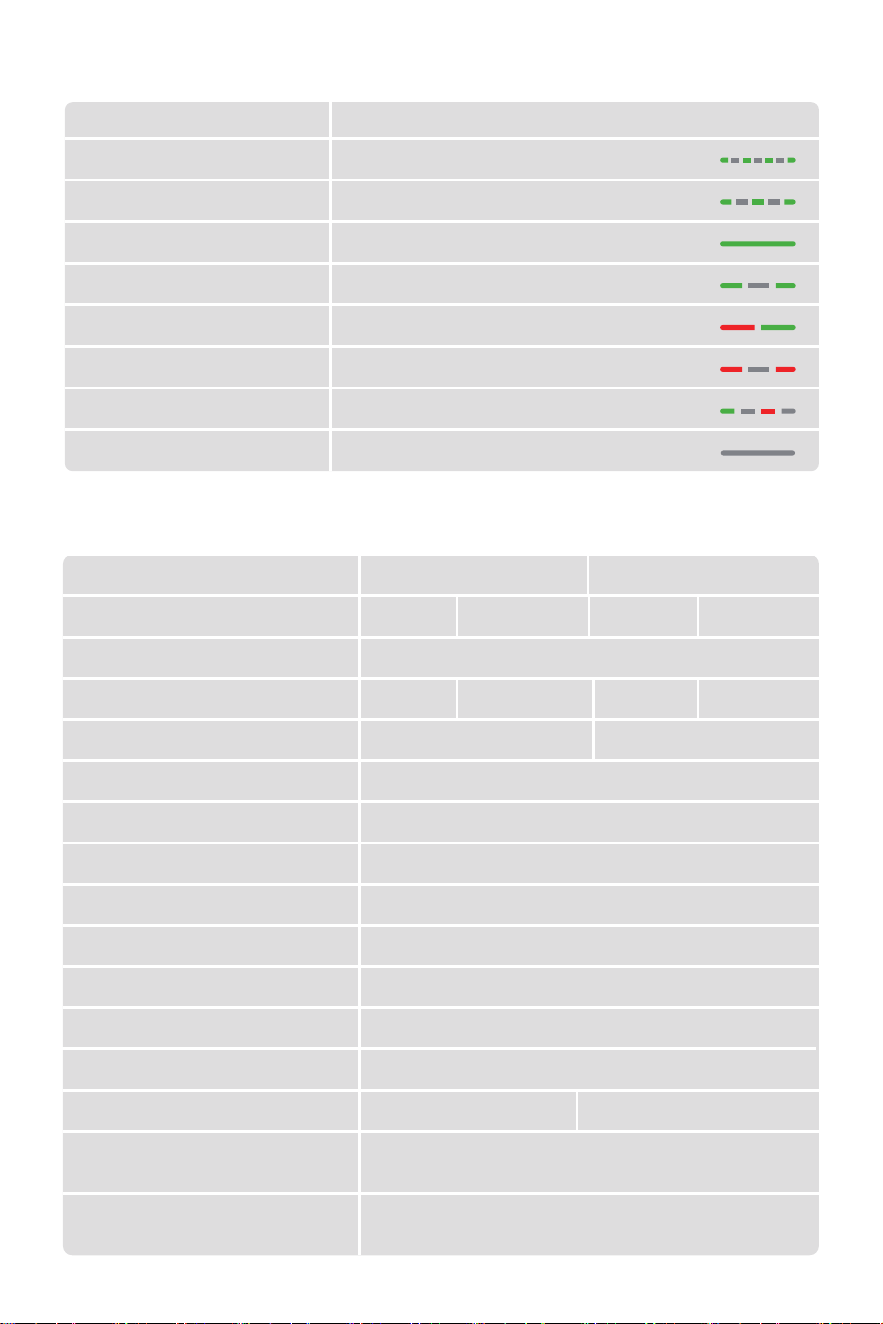
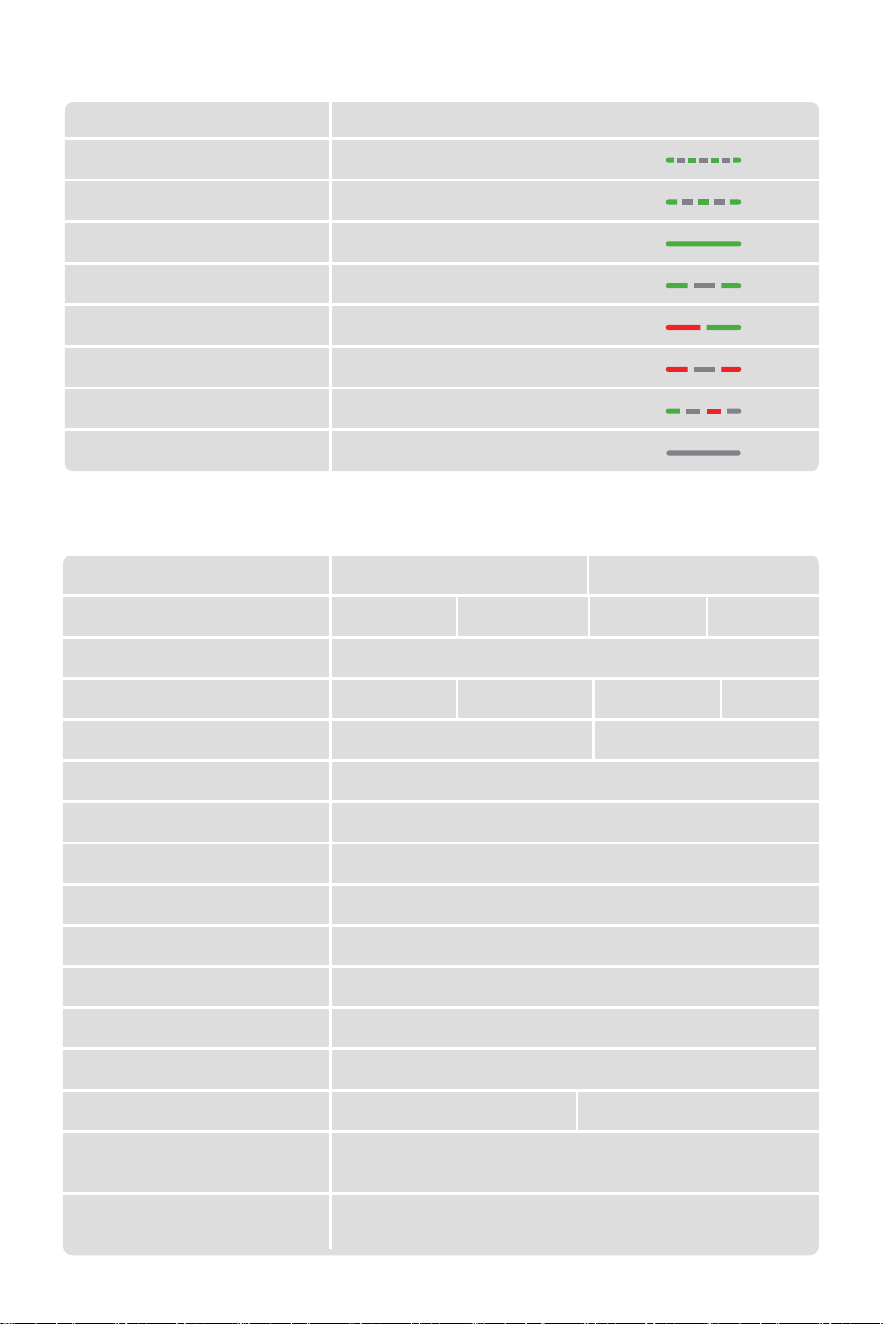
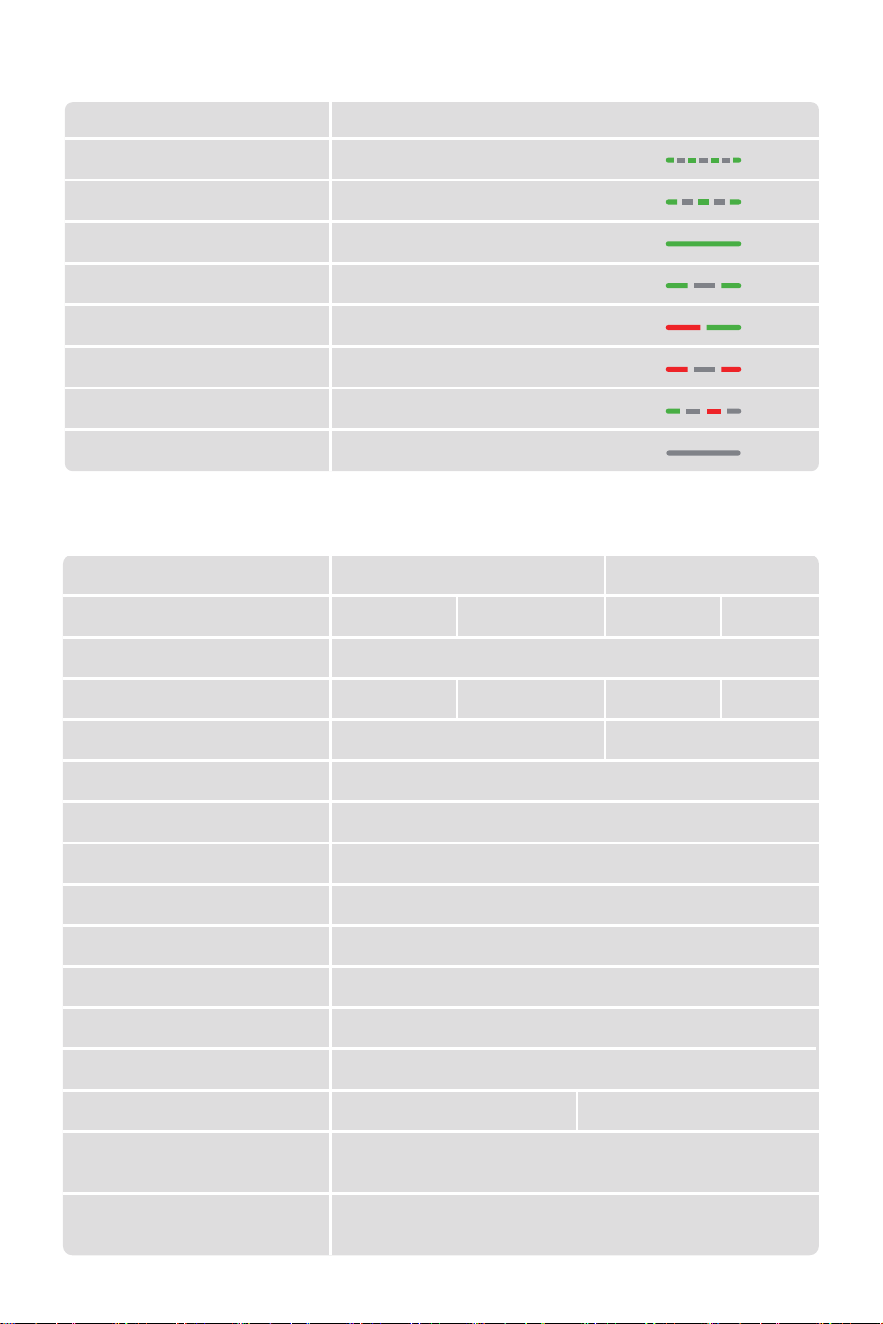
3.2 Product Specications
Model
Appearance
Name
Camera
Laser Type
Laser wavelength
Working area
Max.processing speed
Dimensions
Laser engraving software
Operating systems
Connection methods
Safety class
Adapter specication
Ambient Temperature & Humidity
Suppoed Materials
445±15nm
150mm×150mm
15000mm/min
336×377×341mm
Falcon Design Space,LightBurn
Windows、MacOS
Wi-Fi, USB
Class 1(FDA)
Falcon A1C 5W
Laser Cutter and Engraver
/
5W Diode Laser 10W Diode Laser
24V 3A
Operating temperature: 5℃~35℃ Storage temperature: -10℃~55℃
Relative Humidity: 5%~90% RH (No condensation)
Paper, wood, leather, medium-density berboard (MDF),
some dark opaque aclics, bamboo, fabric, etc.
24V 5A
√ / √
White Purple GrayWhite Purple Gray
Falcon A1C 10W
3.1 Indicator Light Description
Device Status
Standby (No Network)
Standby (Network Connected)
Processing
Processing Paused
Network pairing mode
Device error / Device abnormal
Firmware upgrading
Power O
Indicator Status
Fast green breathing
Slow green breathing
Solid green
Green blinking
Red-green alternate blinking
Red blinking
Green blink - o - Red blink - o
O
04
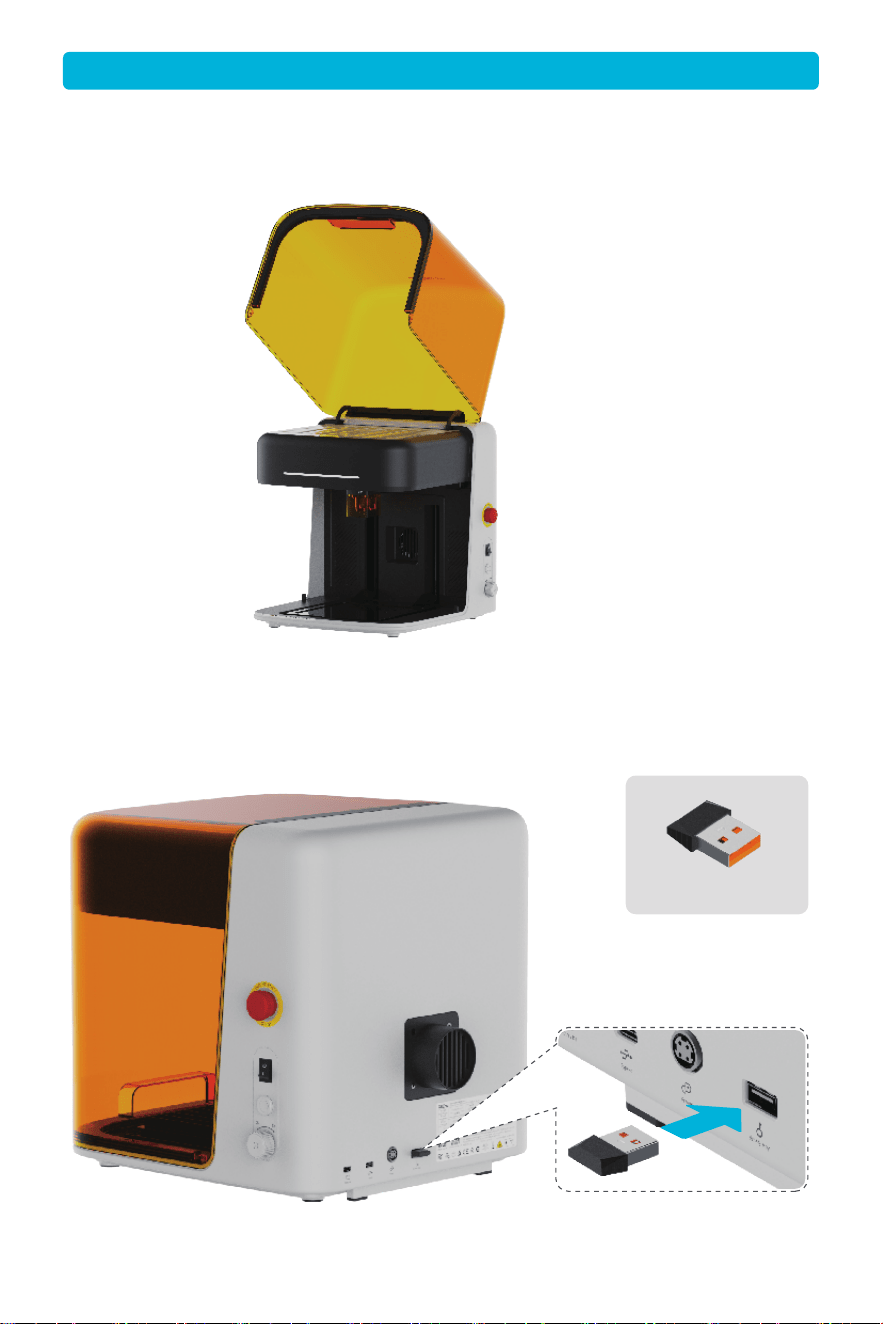
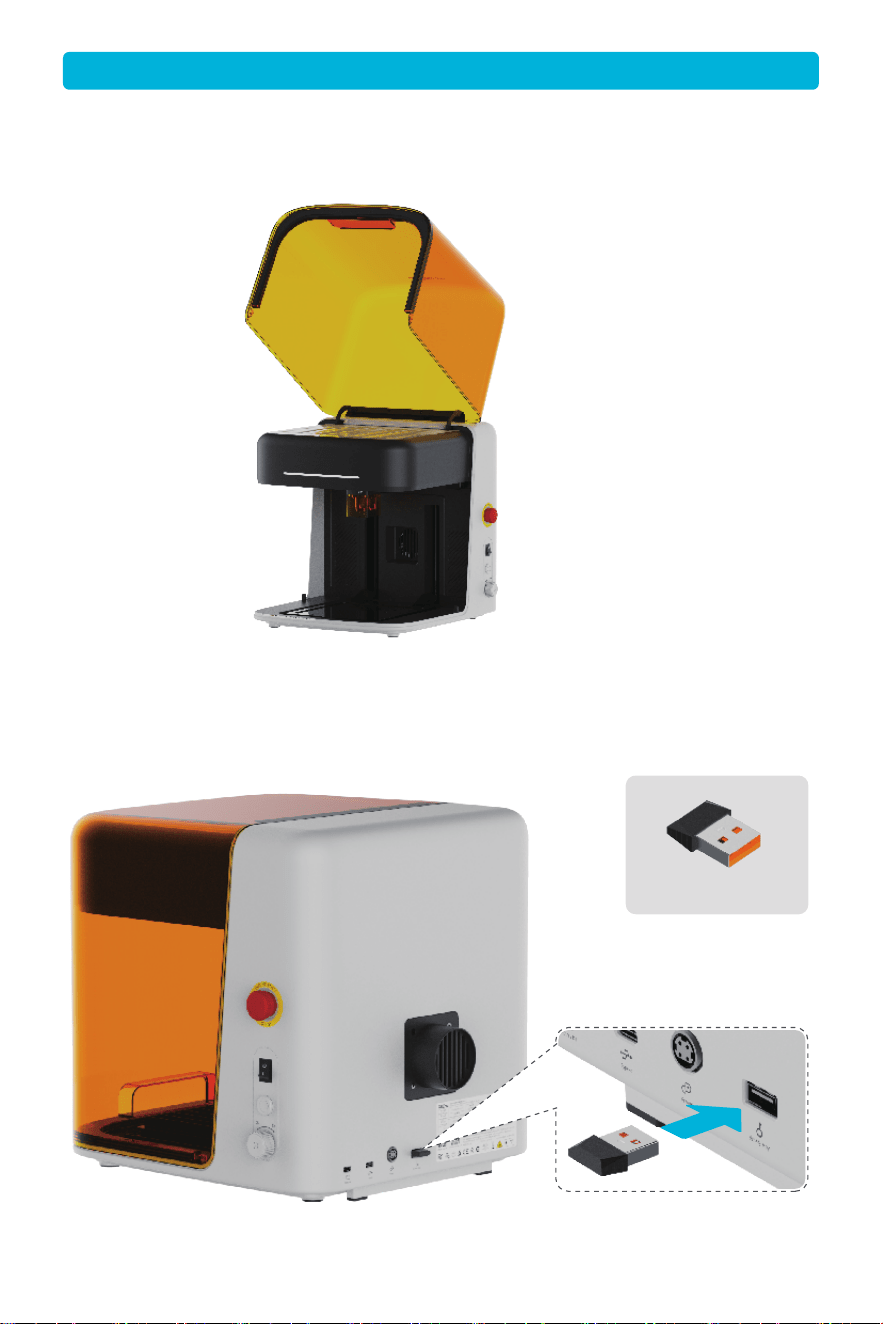
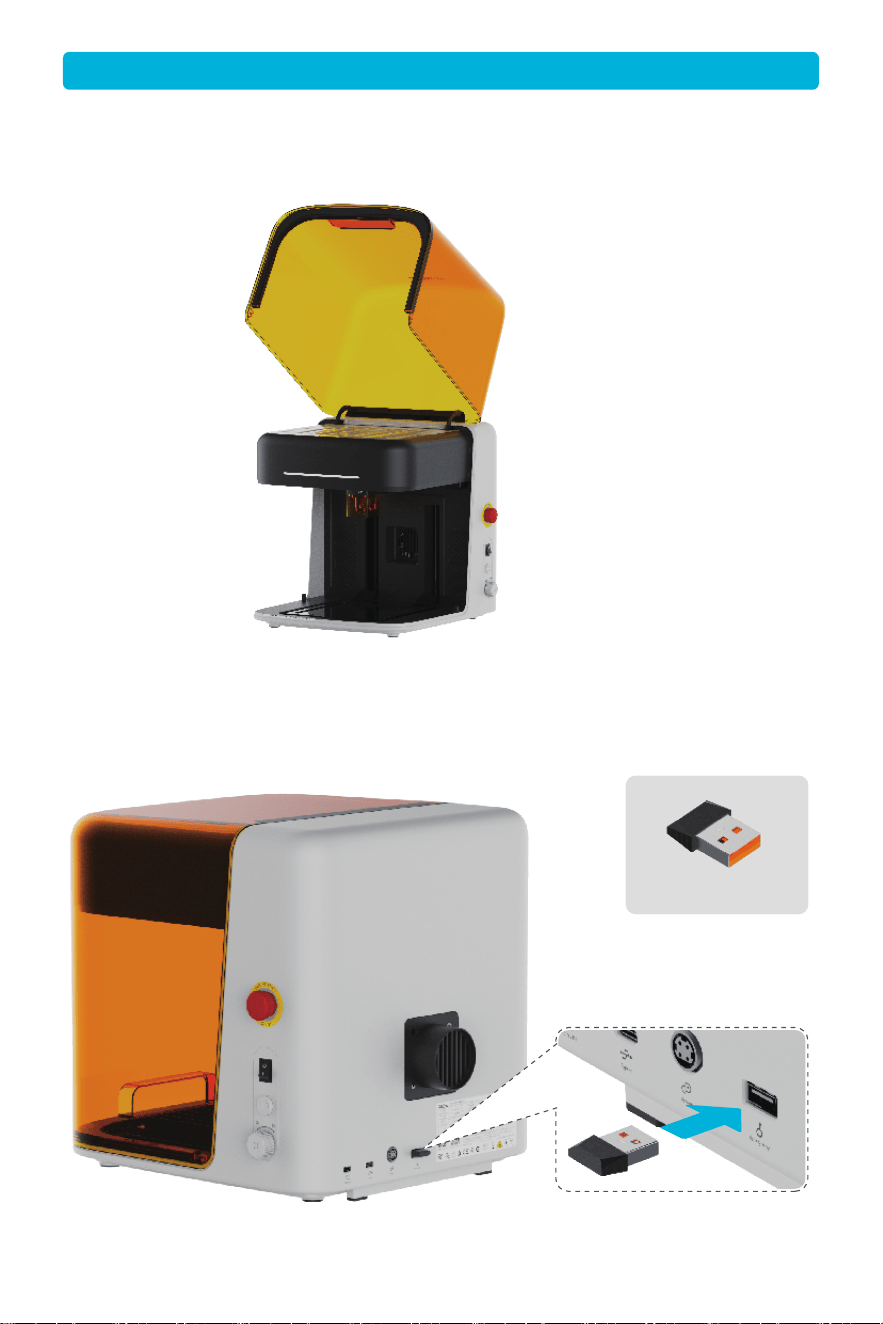
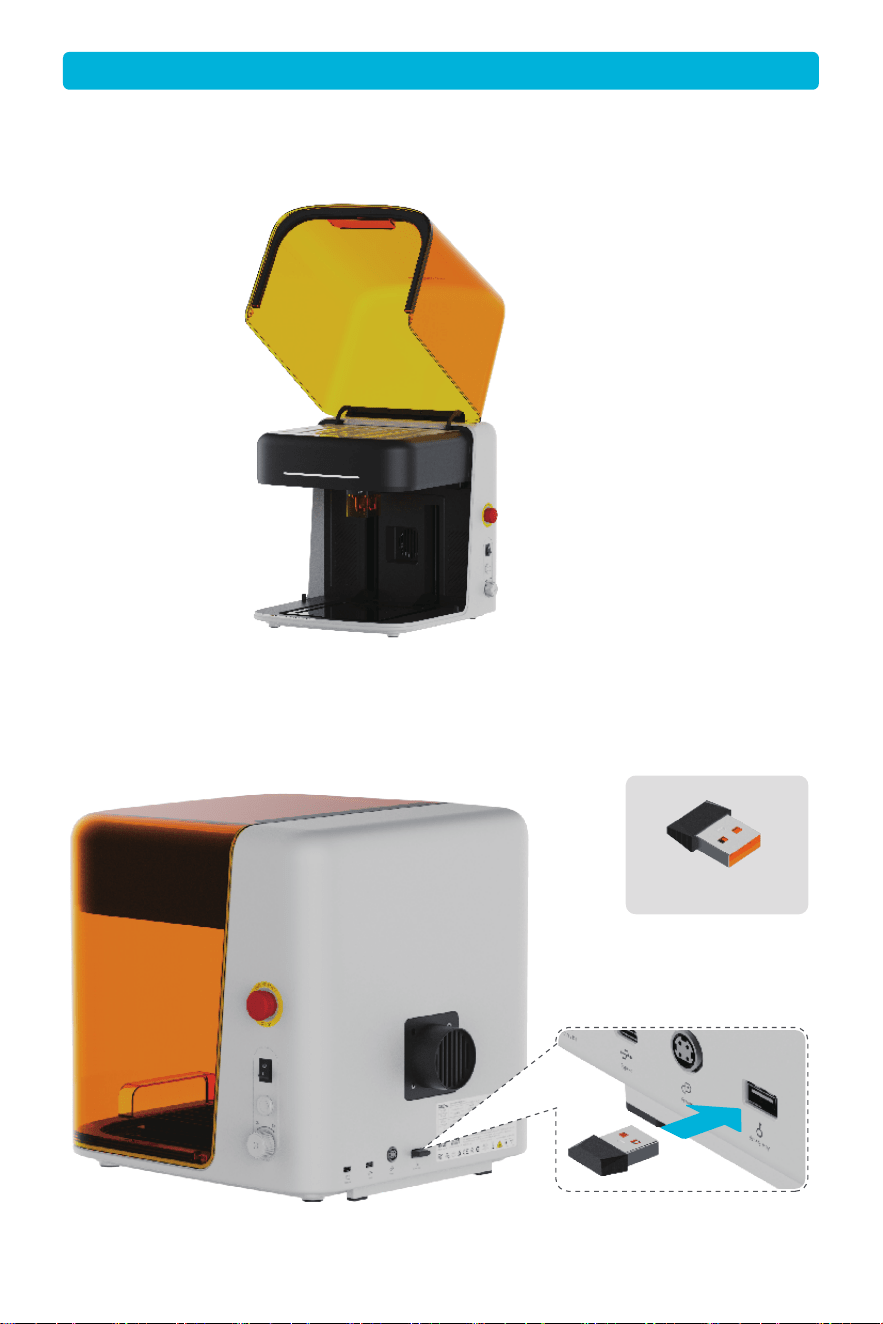
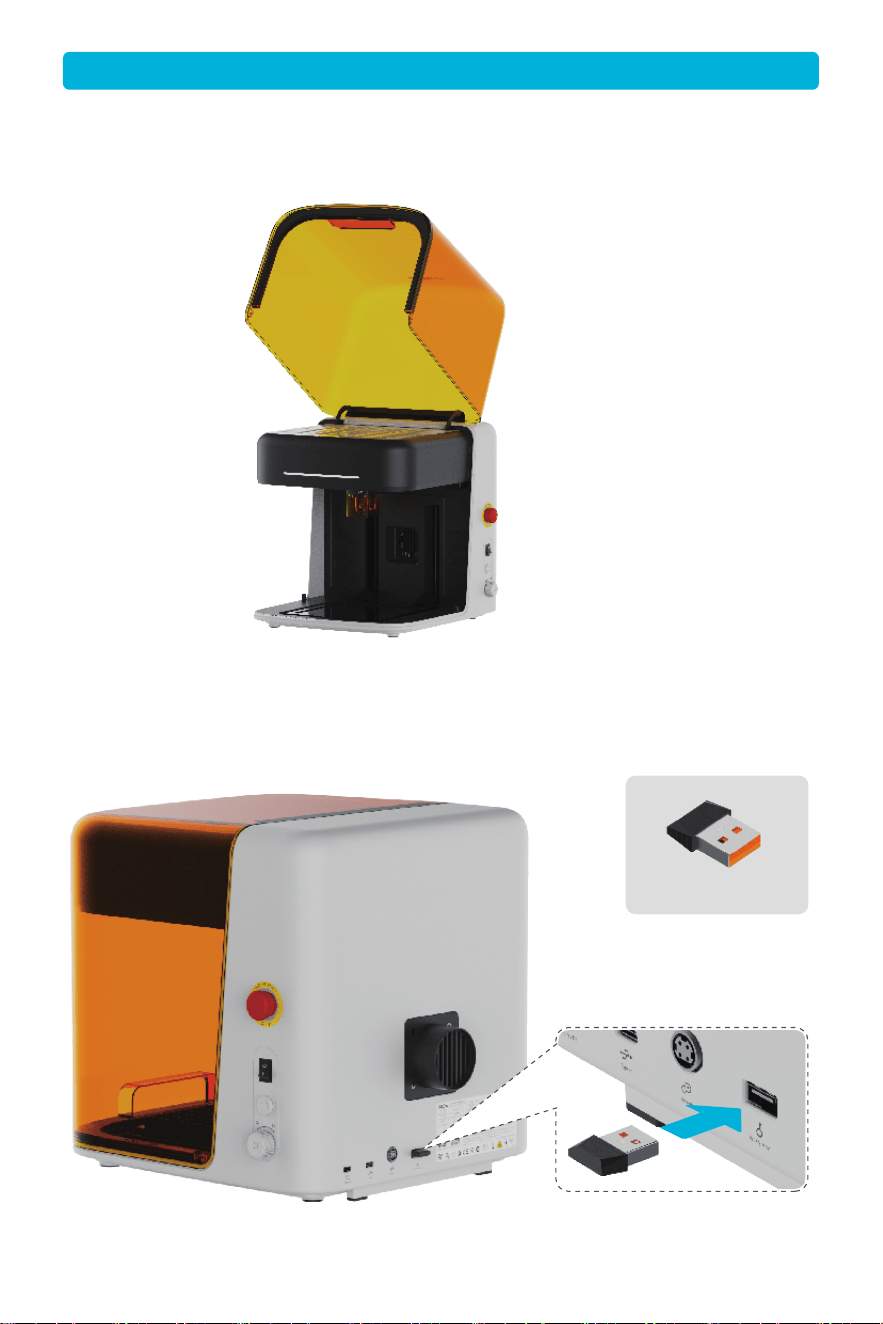
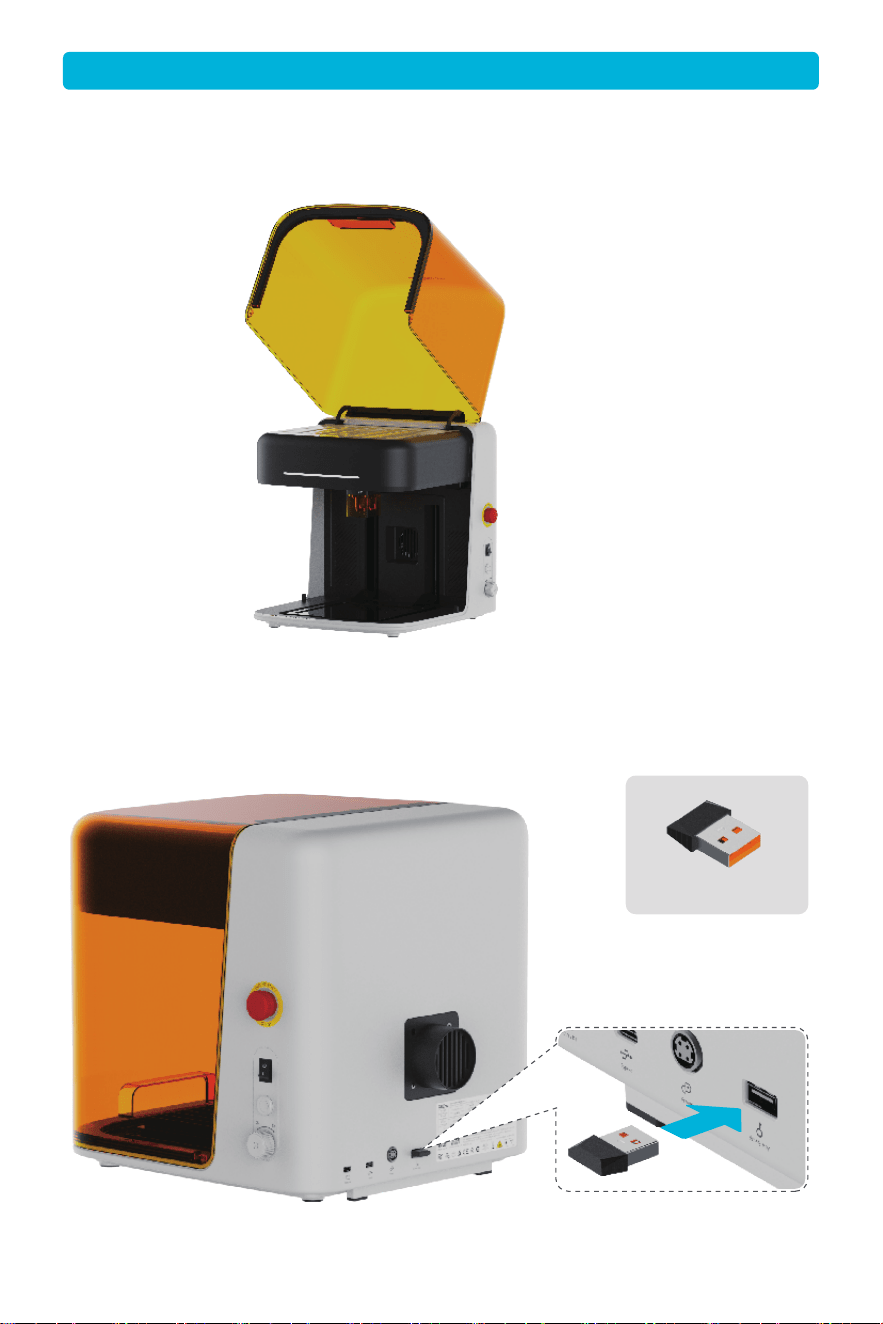
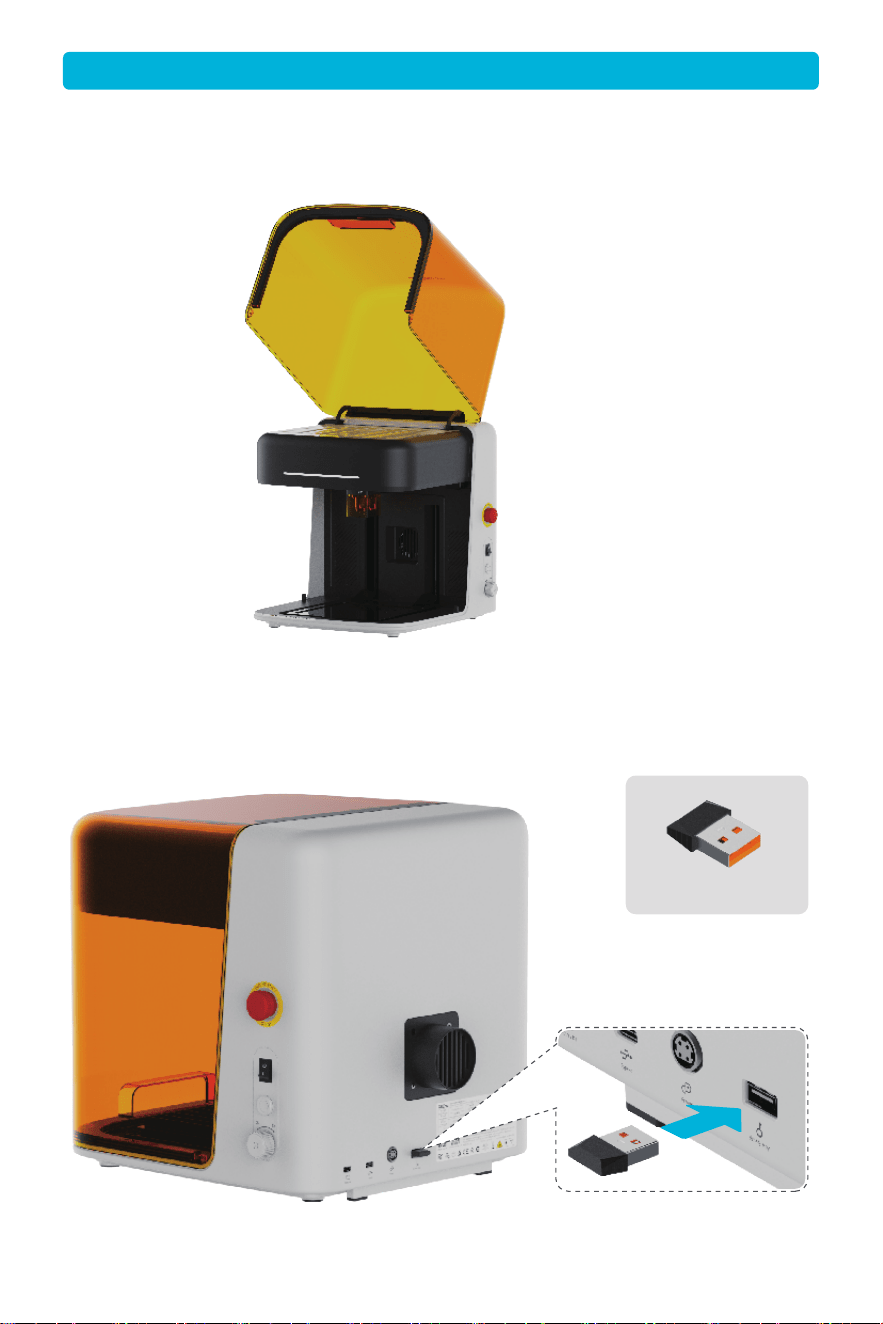
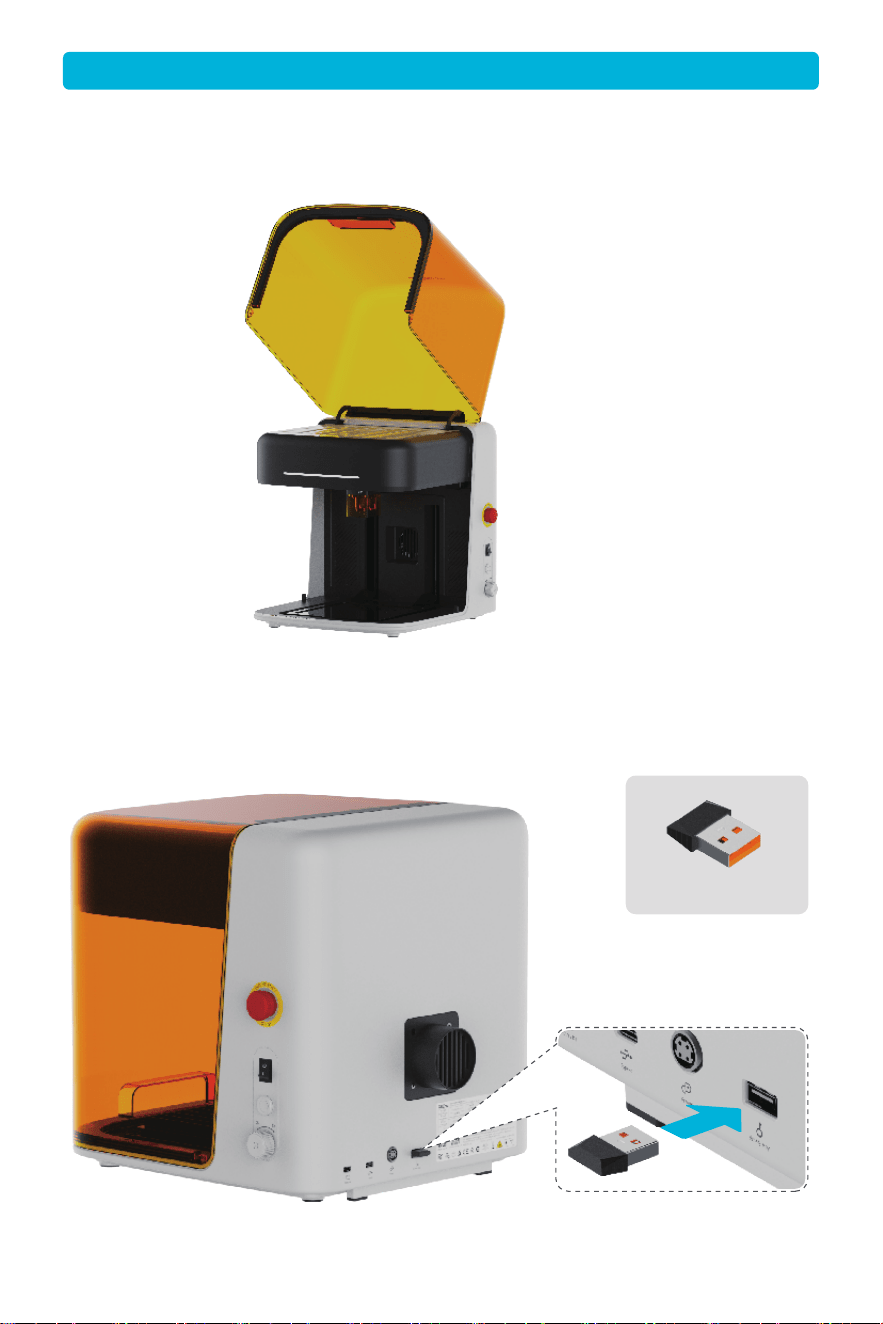
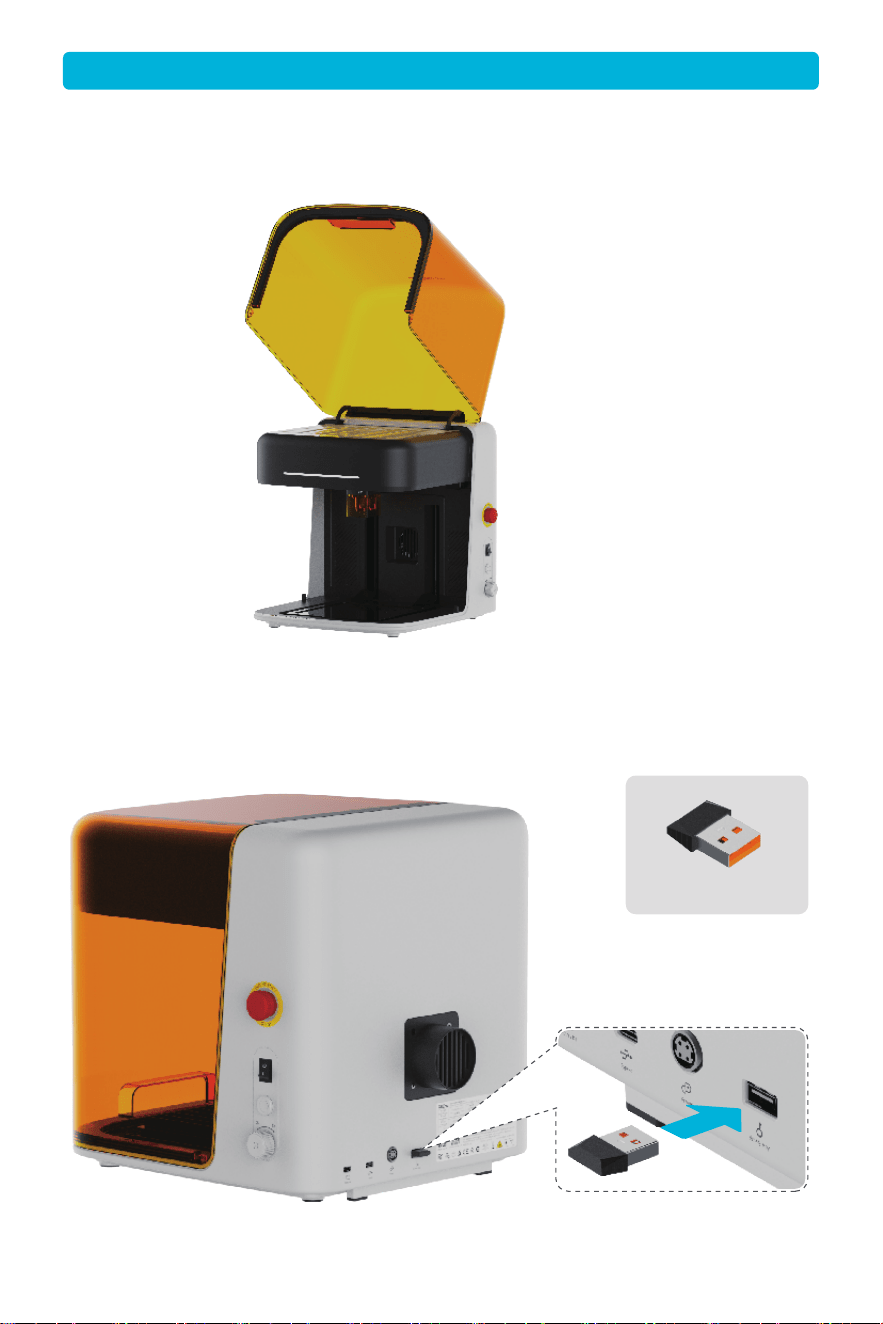
① For example, remove the protective lm and the foam inside the machine.
4.1 Remove the corresponding protective materials
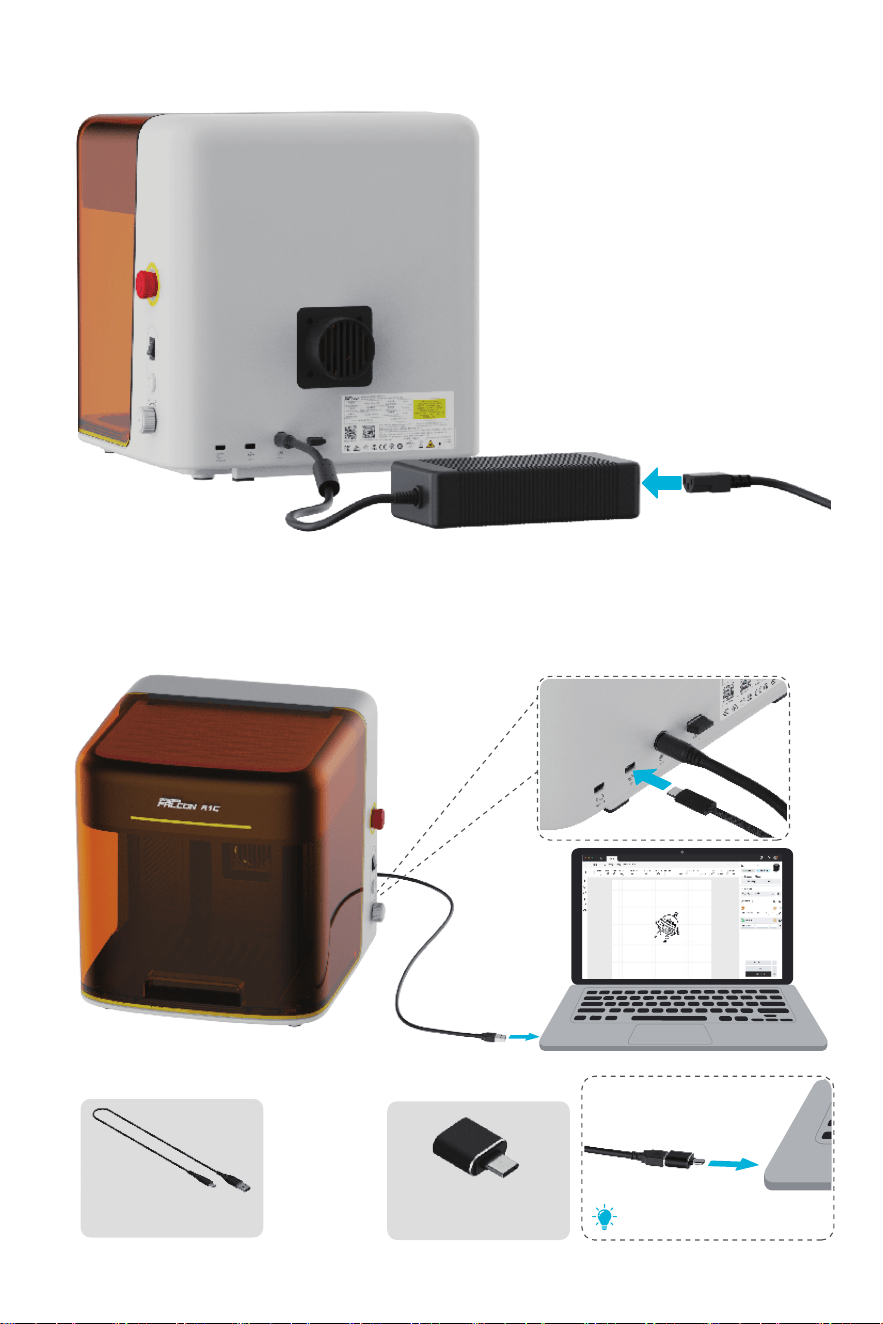
① Inse the safety key
4.2 Make the connections
4. Using the Product
Safety Key
05
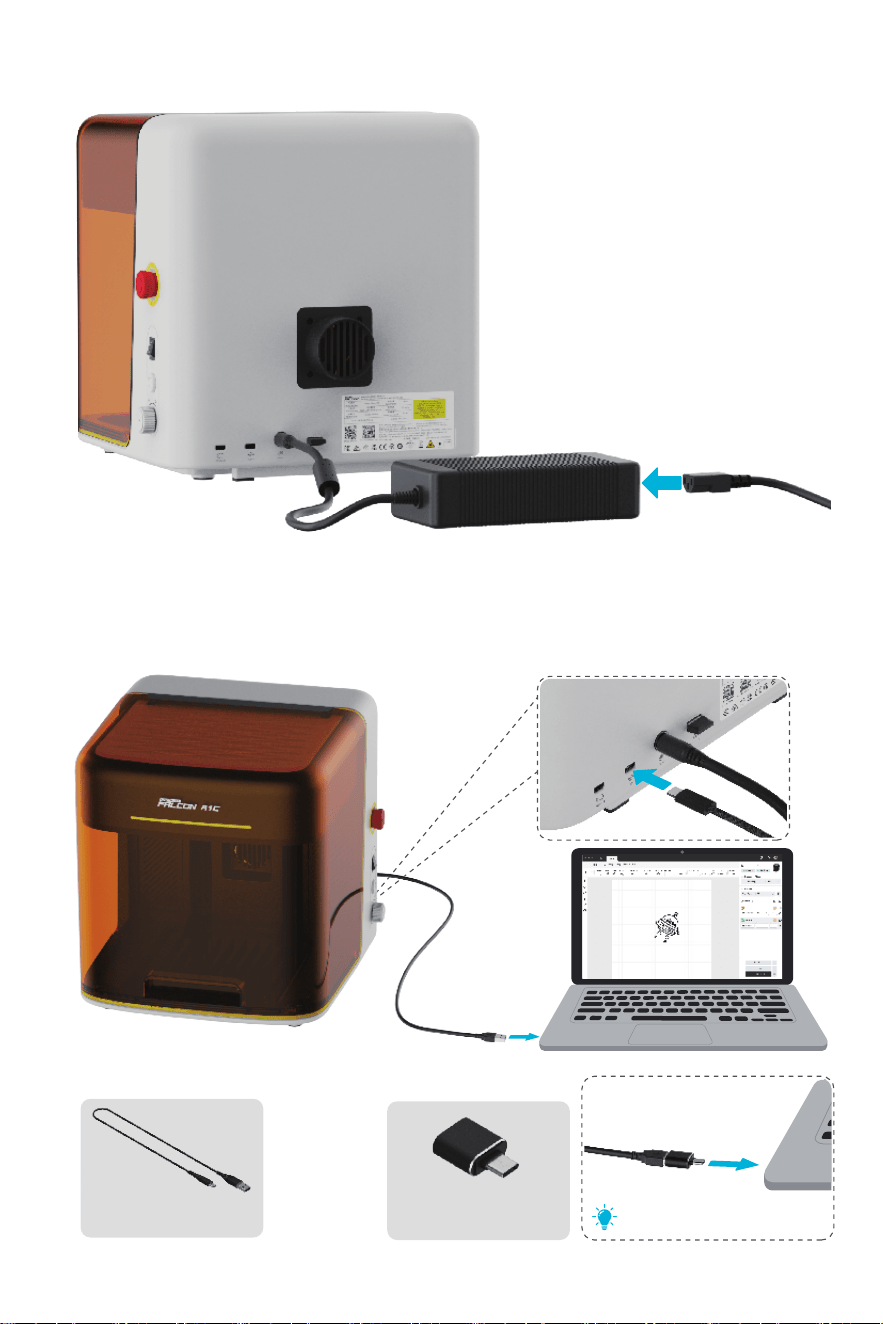
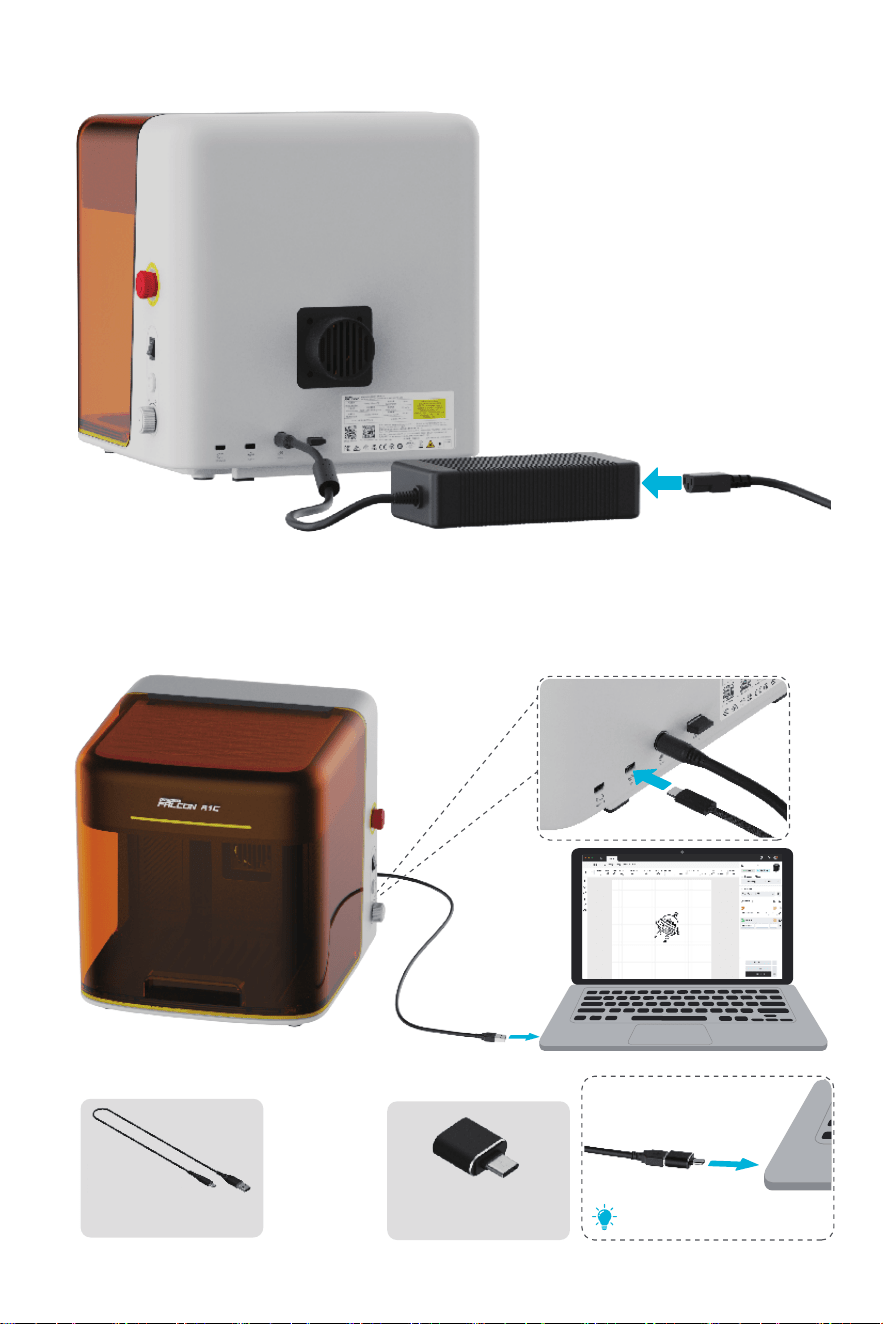
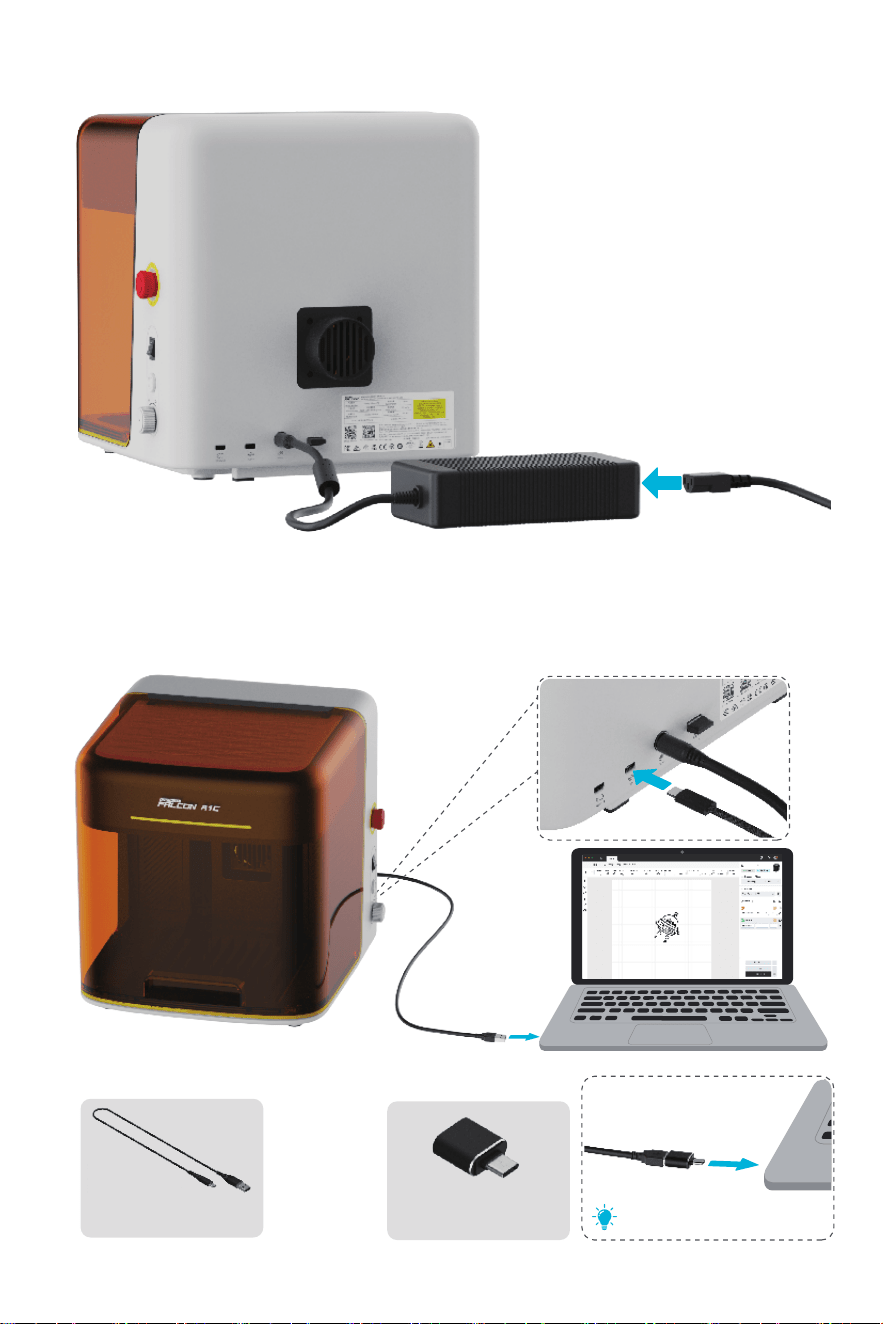
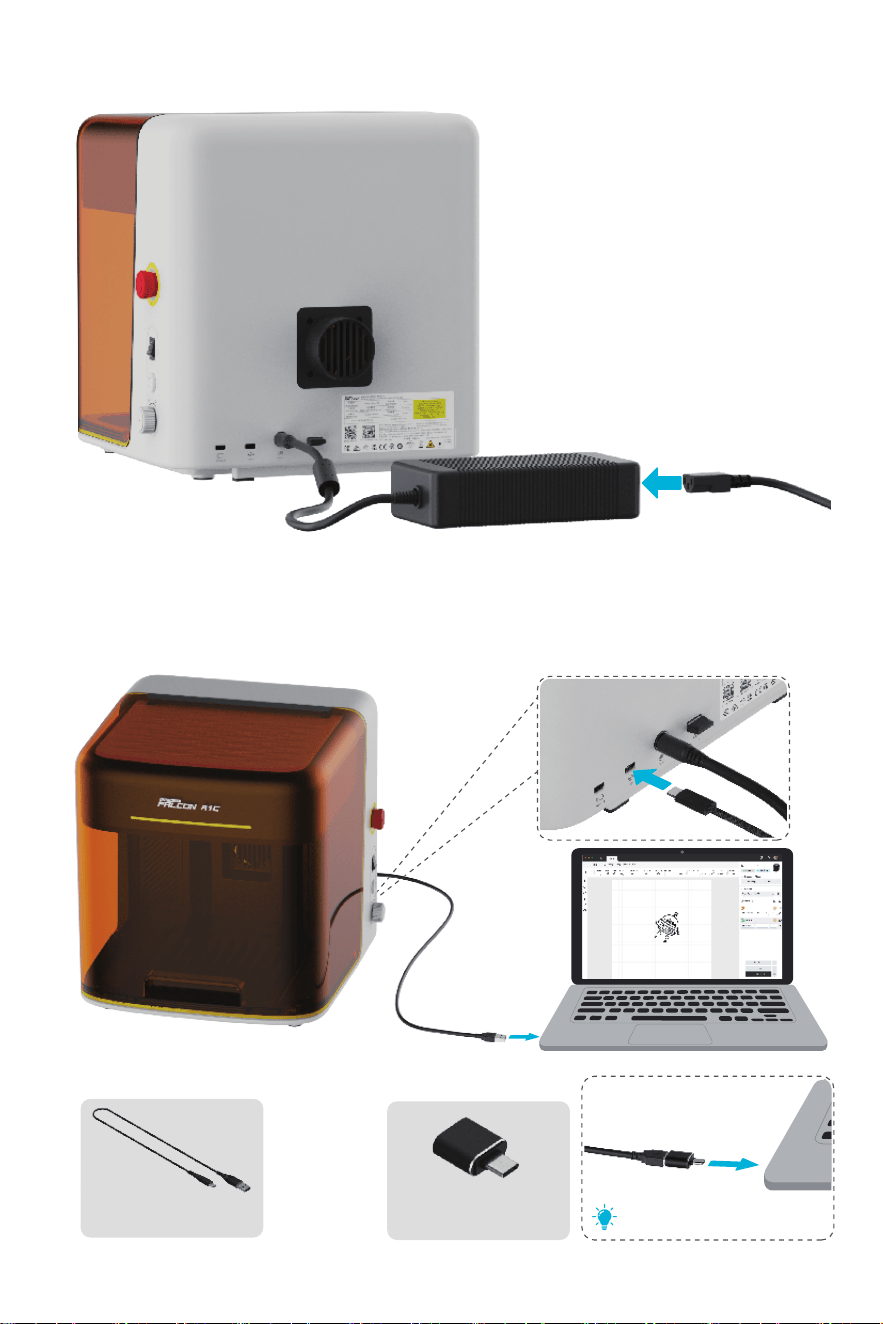
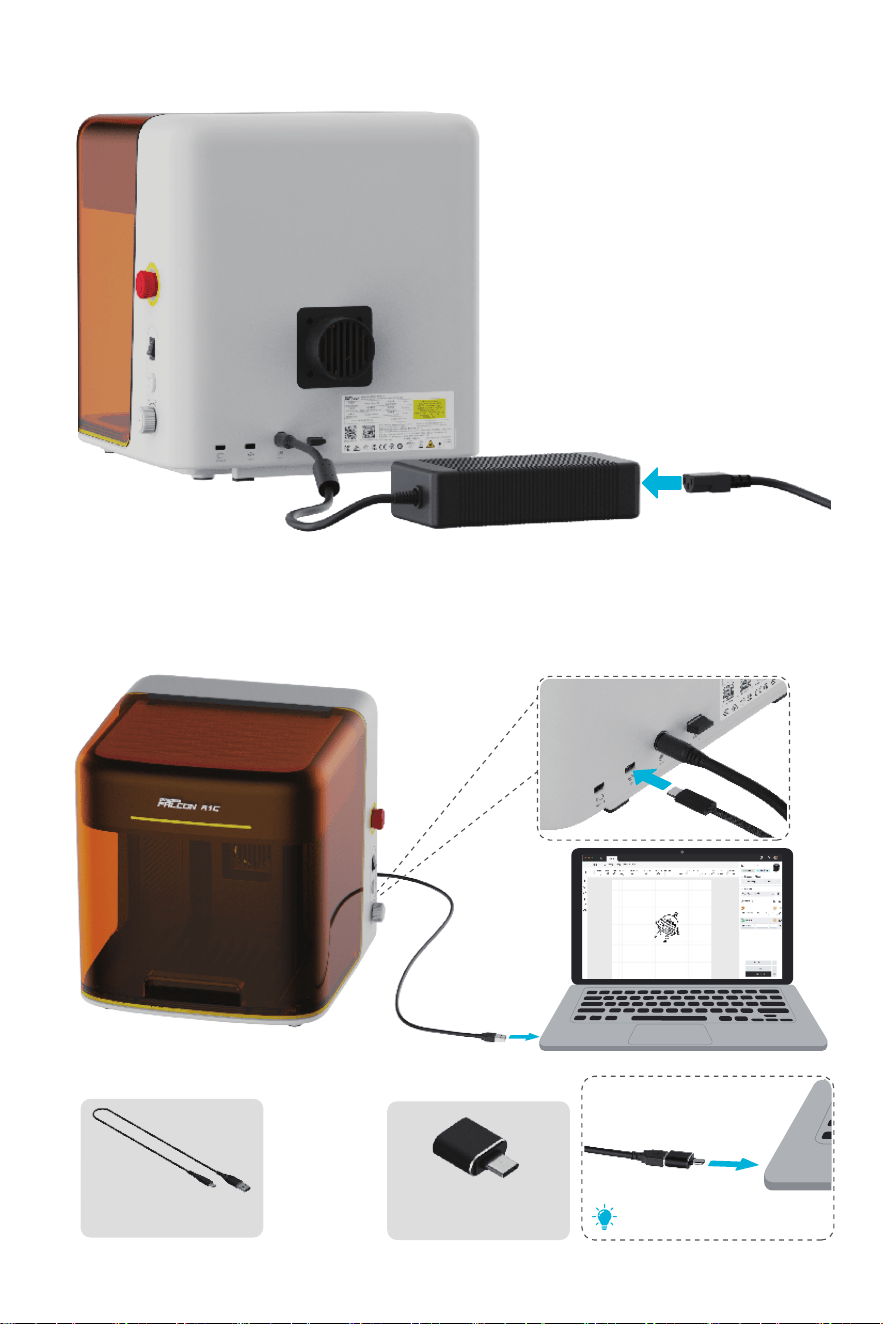
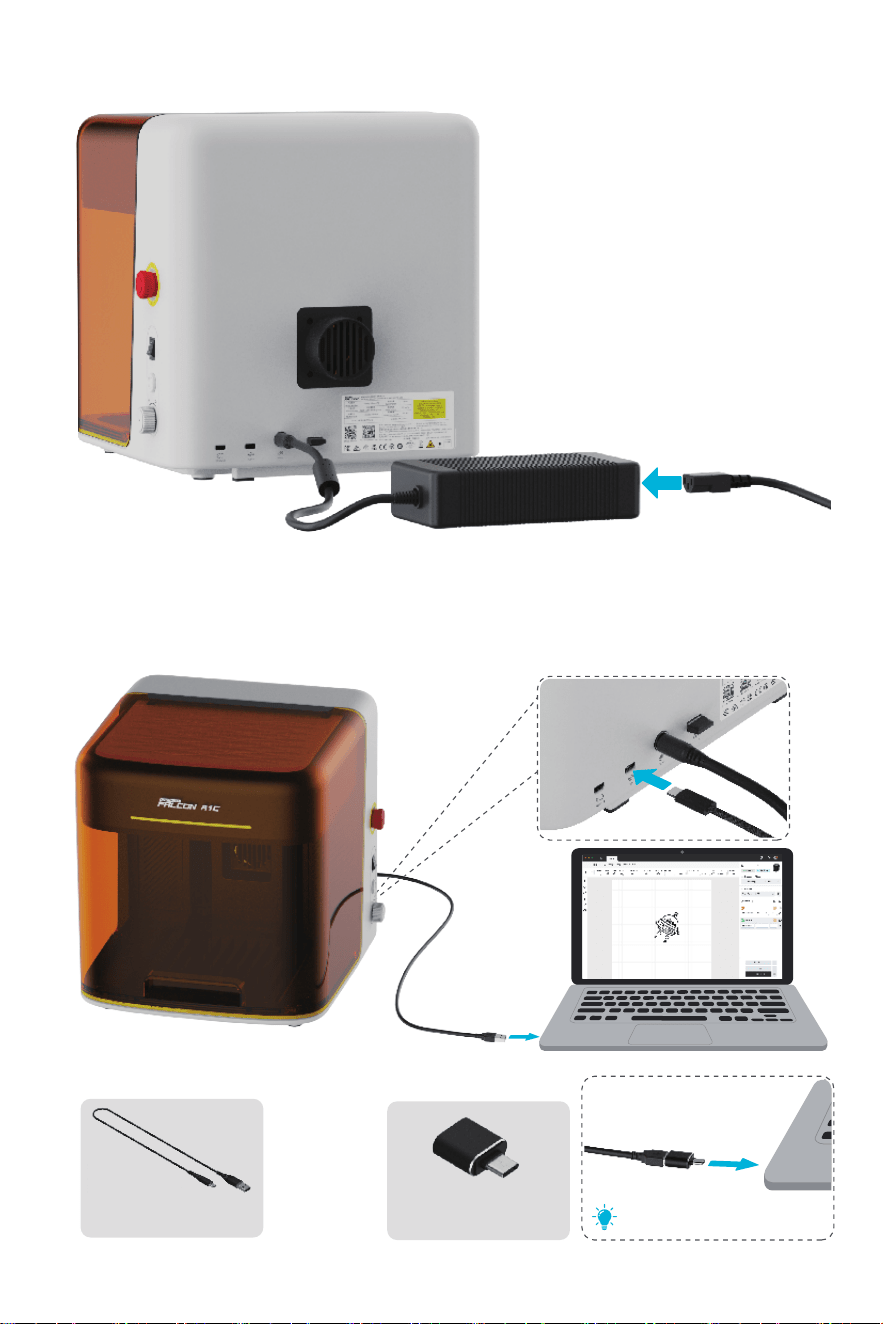
② Connect the power po
③ Plug in the USB cable. Connect the other end of the USB cable to the computer.
Type-A to Type-C Adapter
If the device has a Type-C po,
please use an adapter.
Type-A to Type-C Cable
06
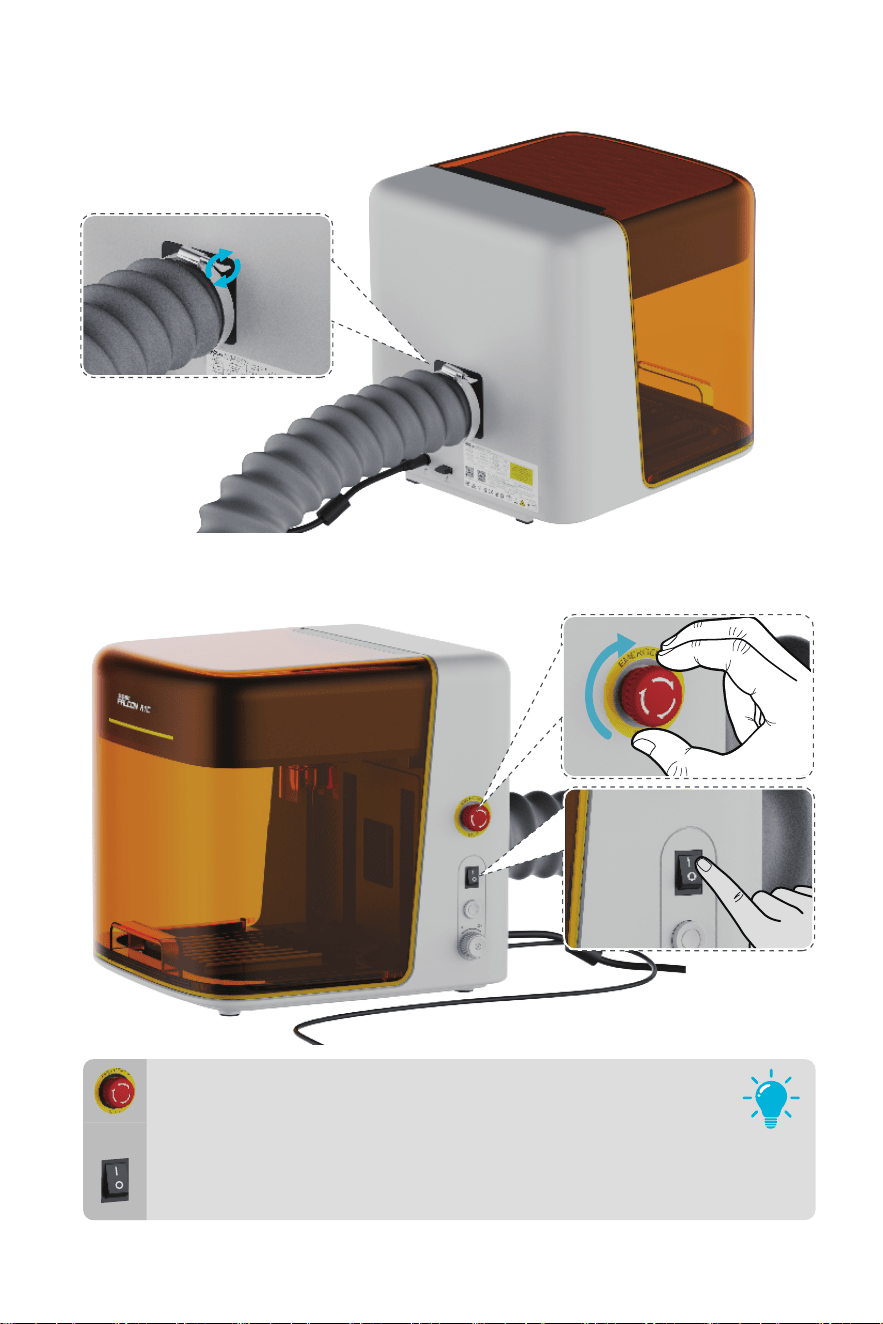
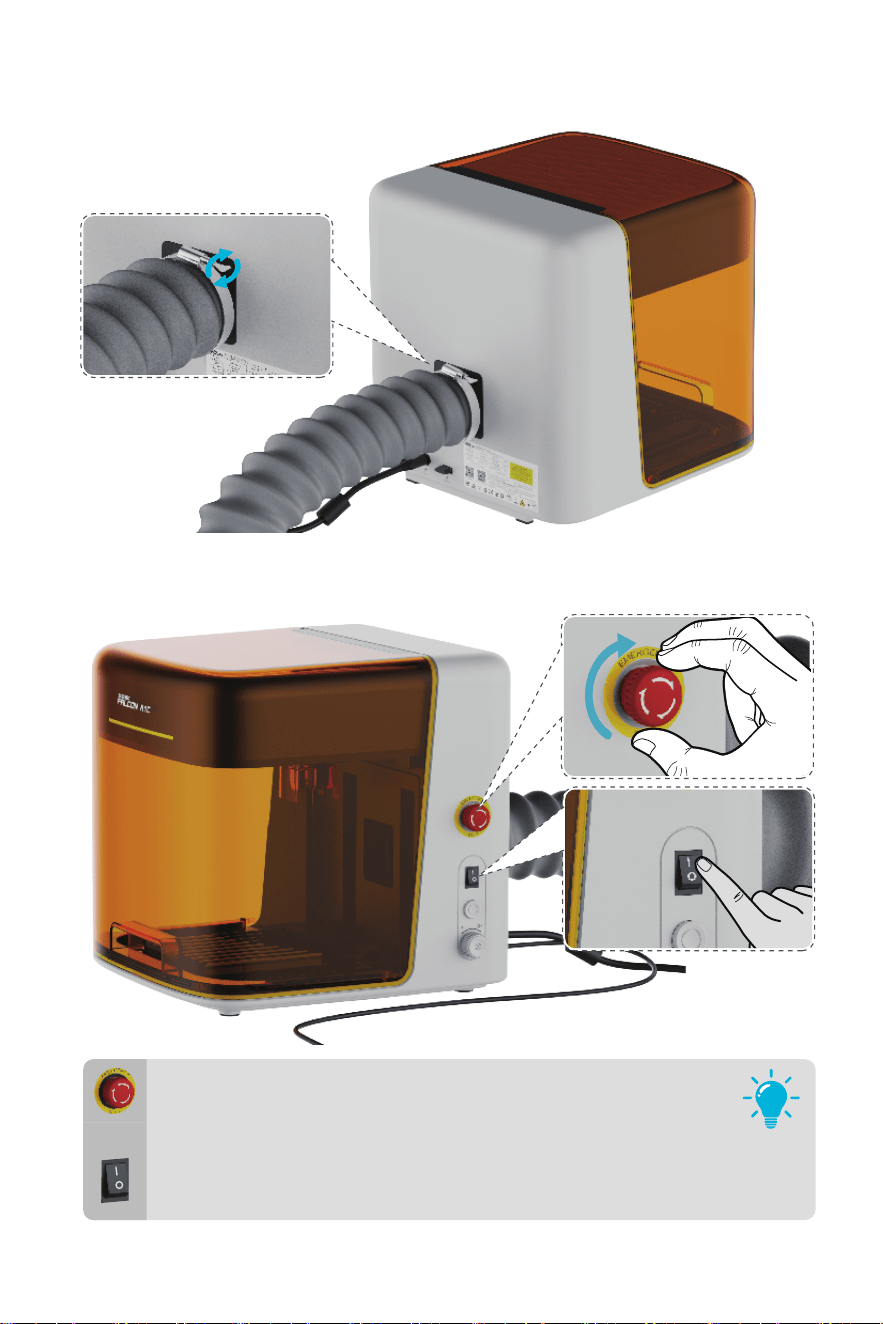
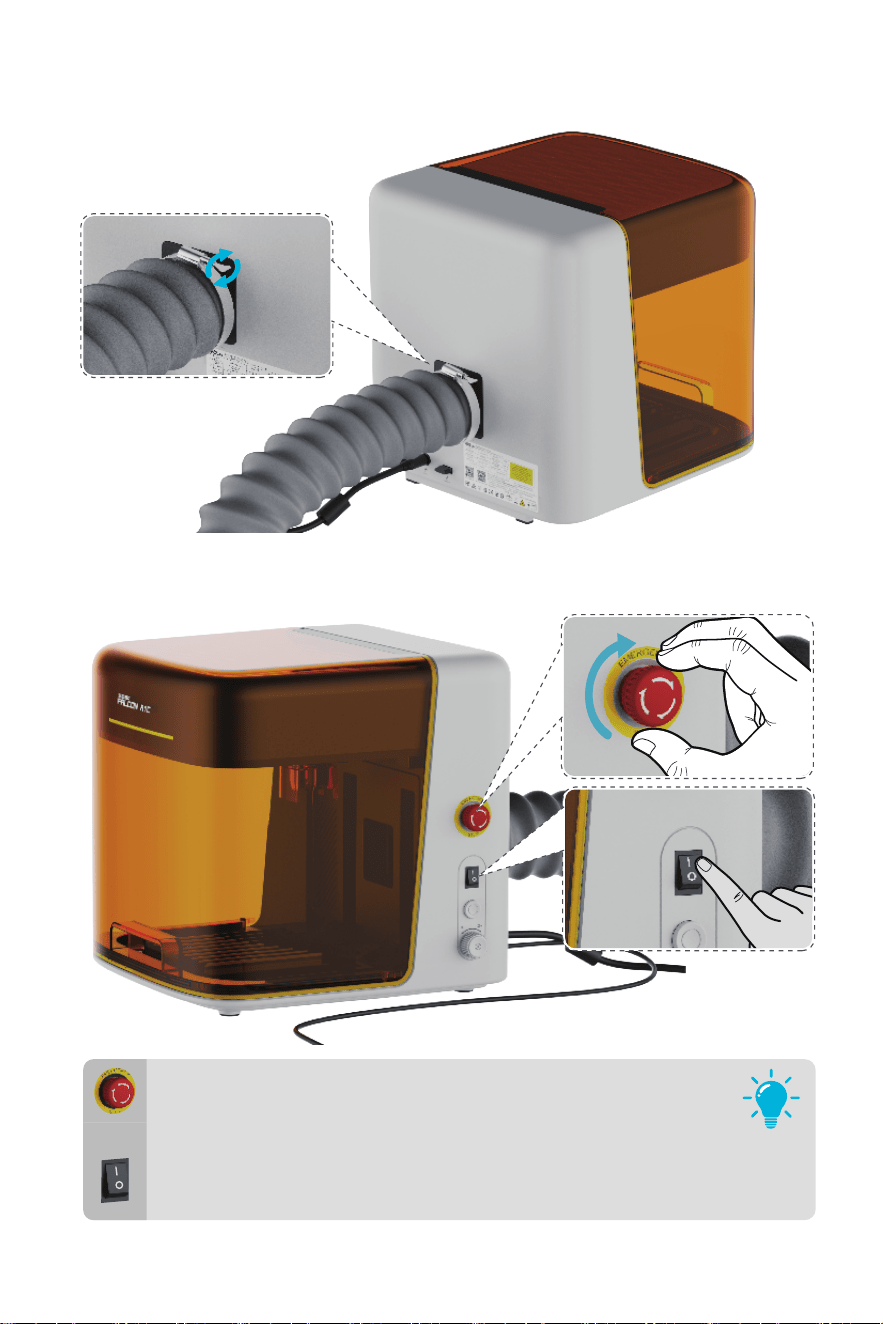
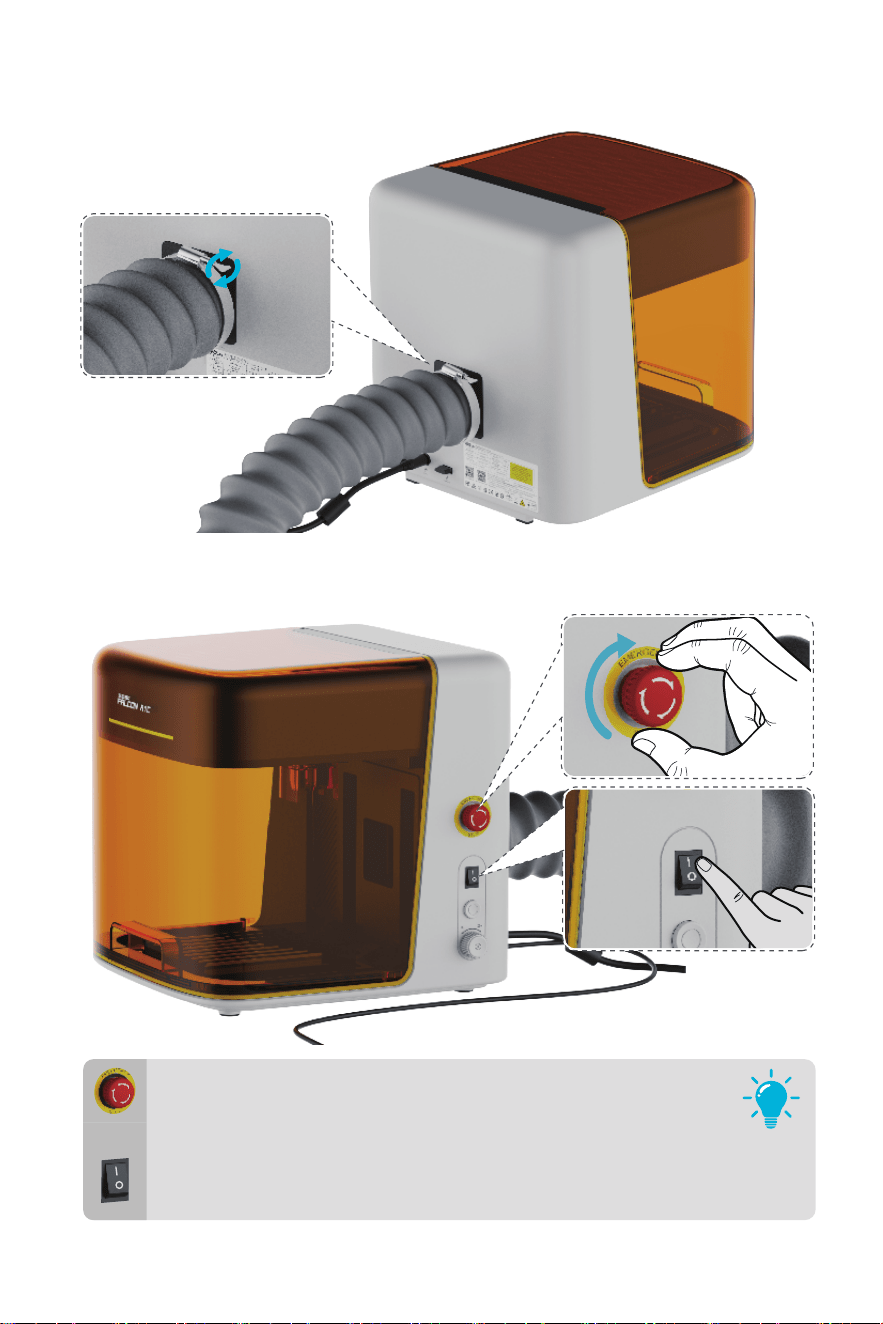
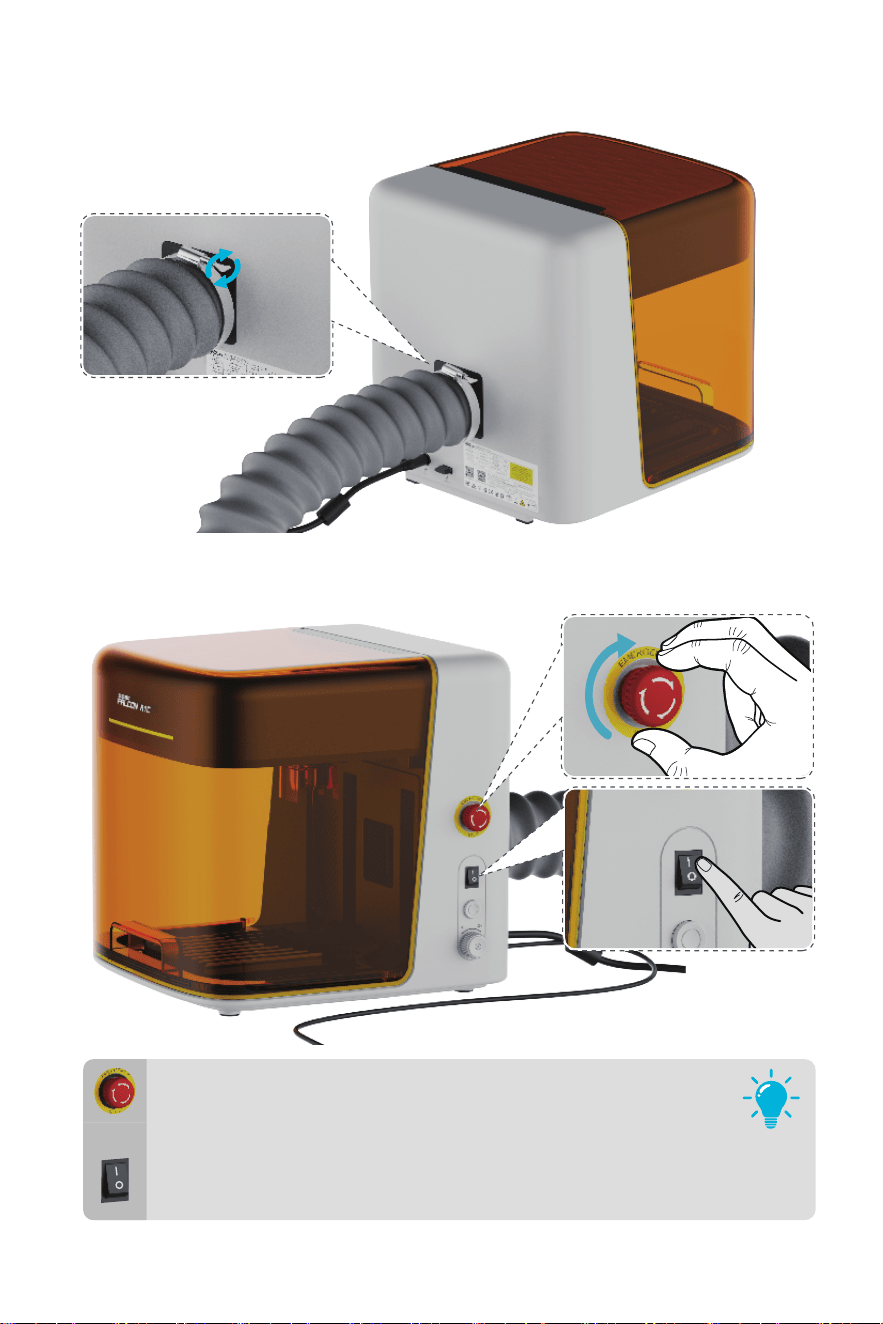
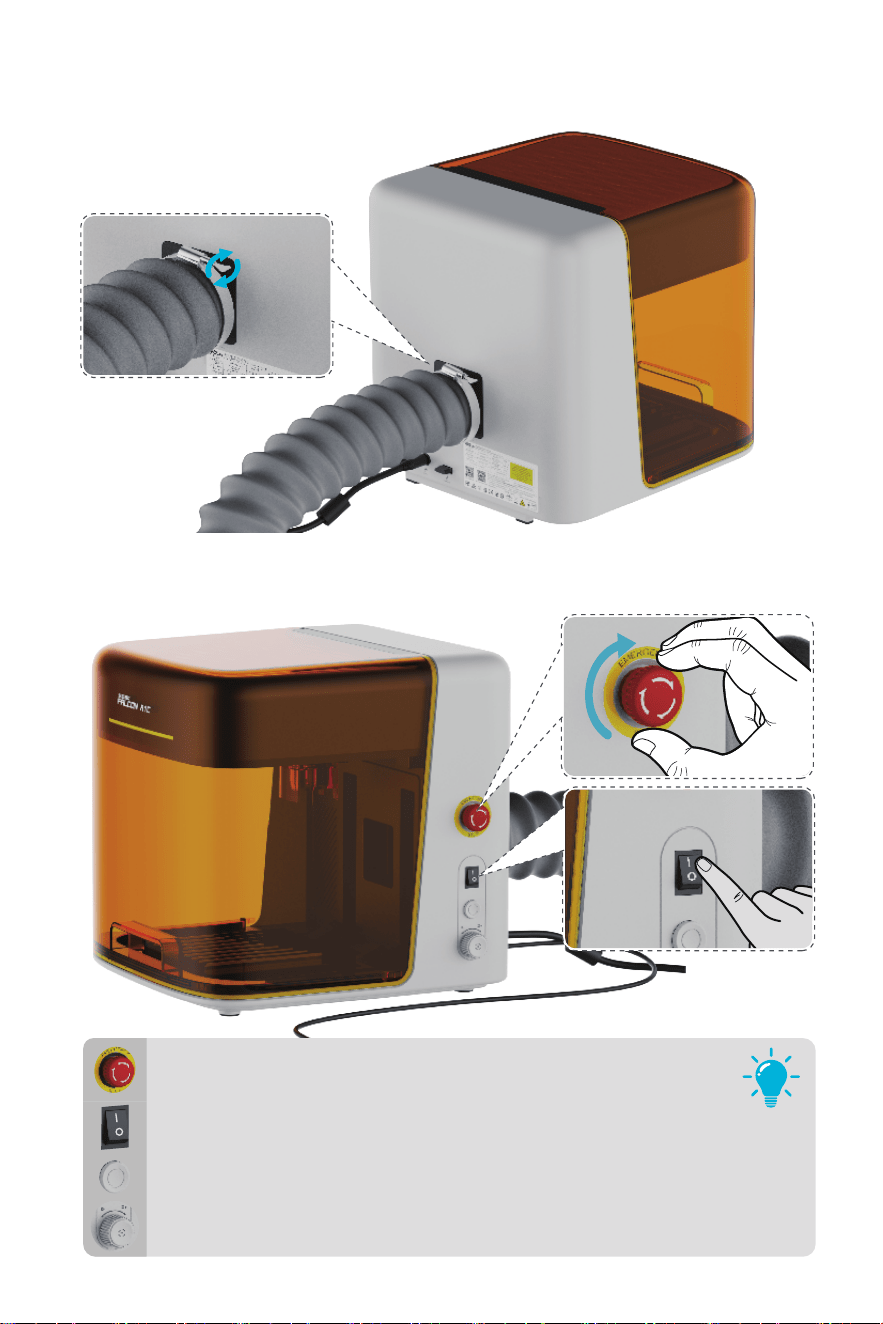
4.3 Install the exhaust hose
① Inse the exhaust hose and tighten the hose clamp.
4.4 Sta the A1C
① Make sure the emergency stop button is in the released position, then turn on the power switch.
In case of emergency, press the emergency stop switch to quickly cut o power
and shut down the equipment.
Emergency stop switch
Symbol 'O' means power o, Symbol 'I' means power on.
Power switch
07
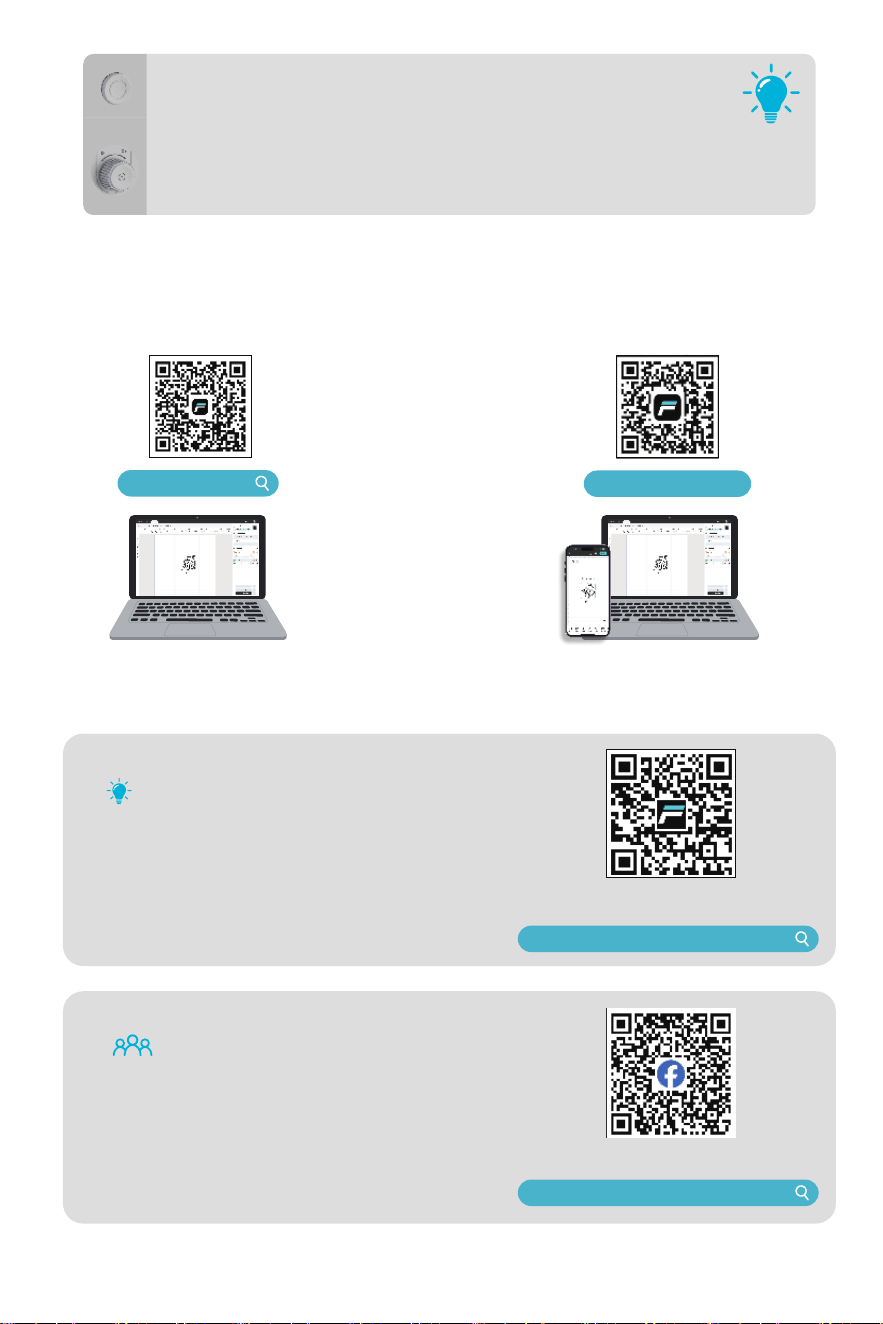
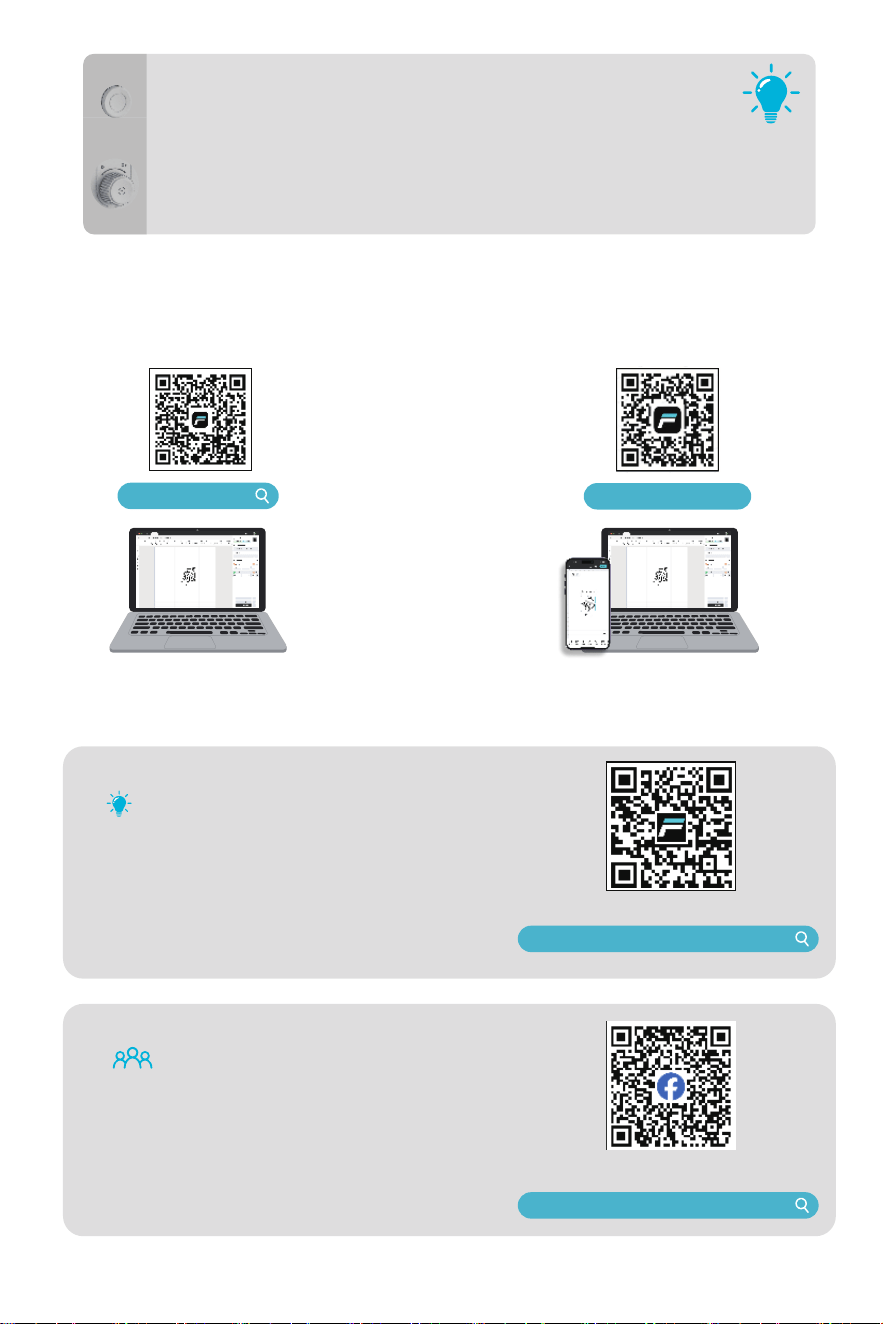
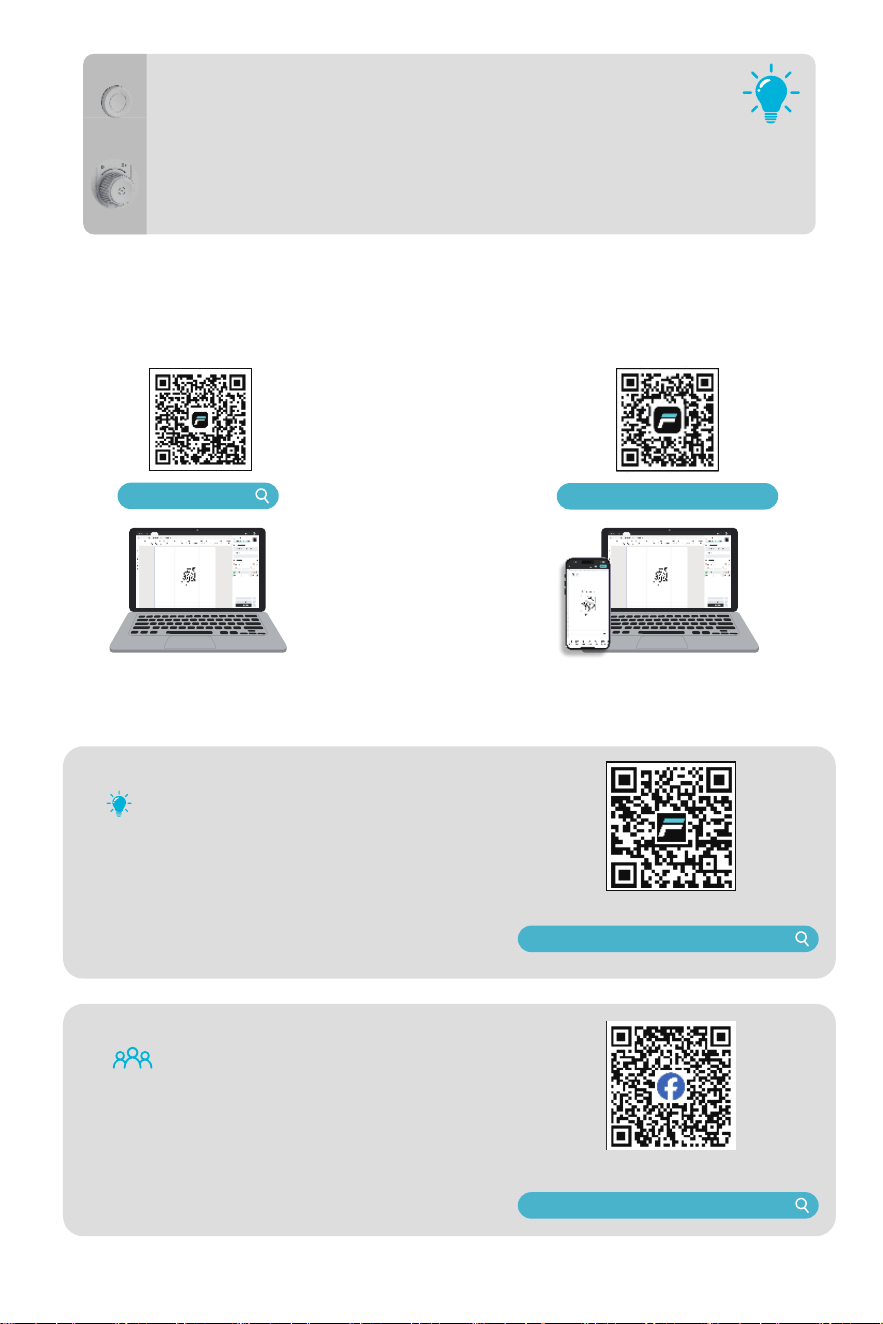
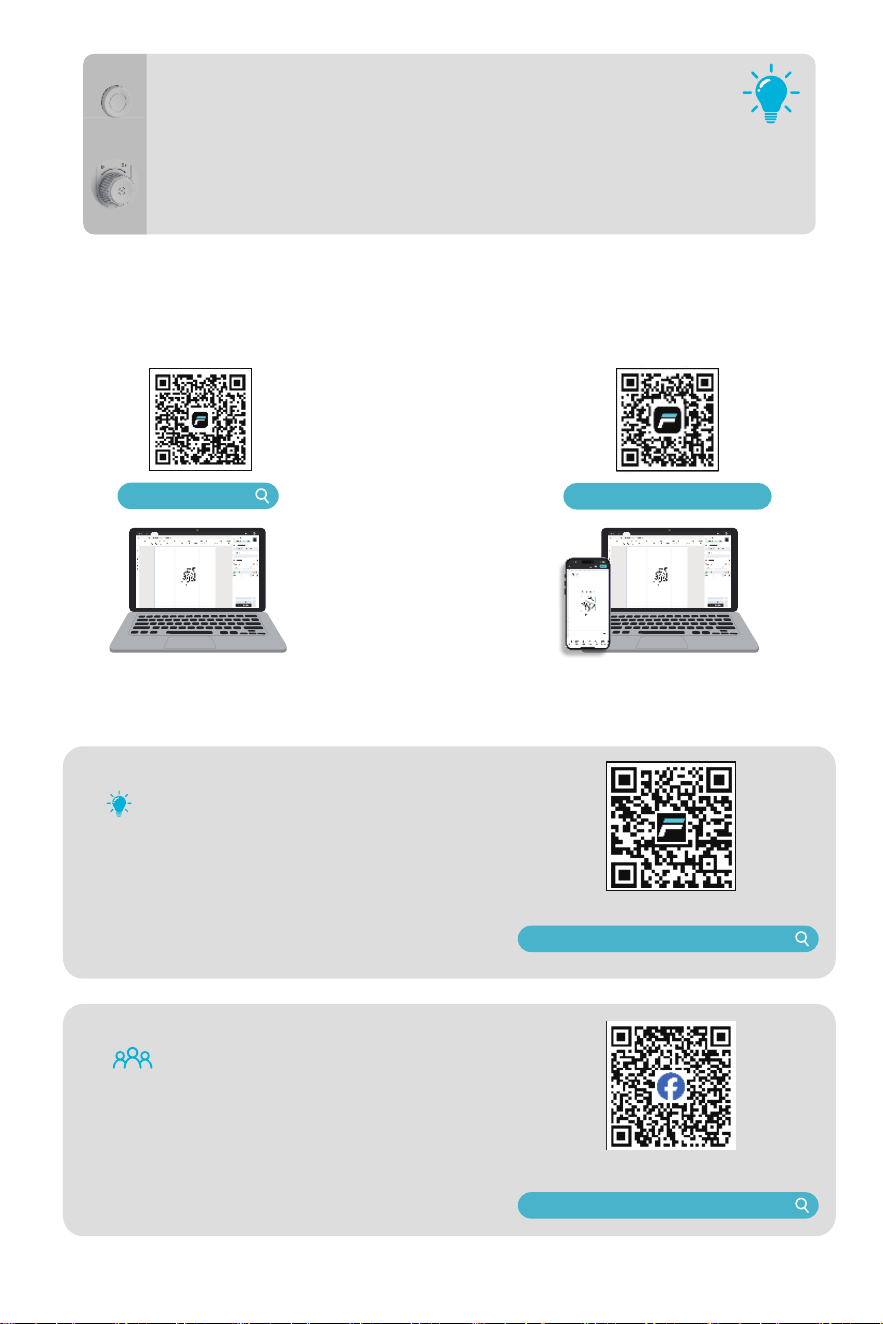
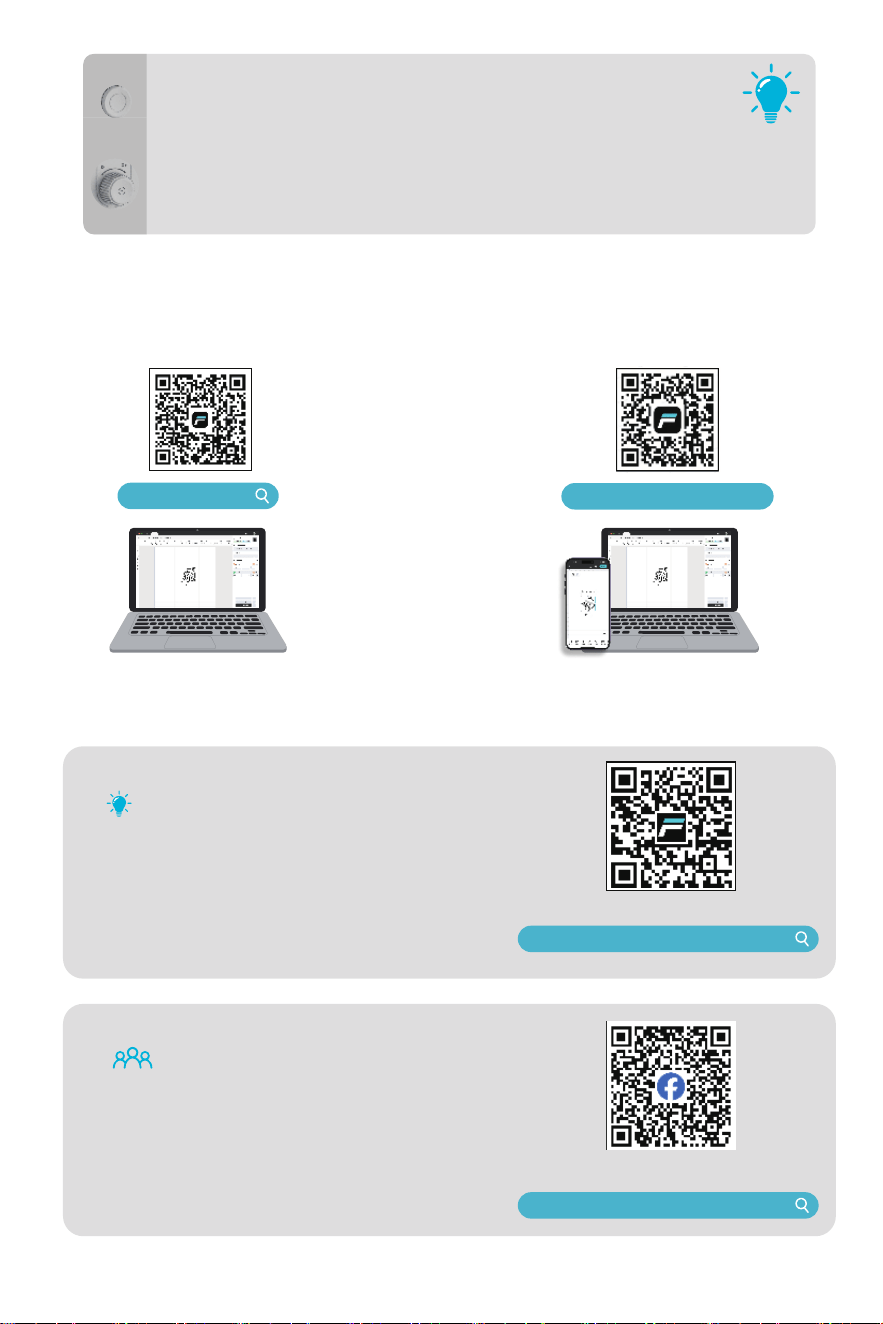
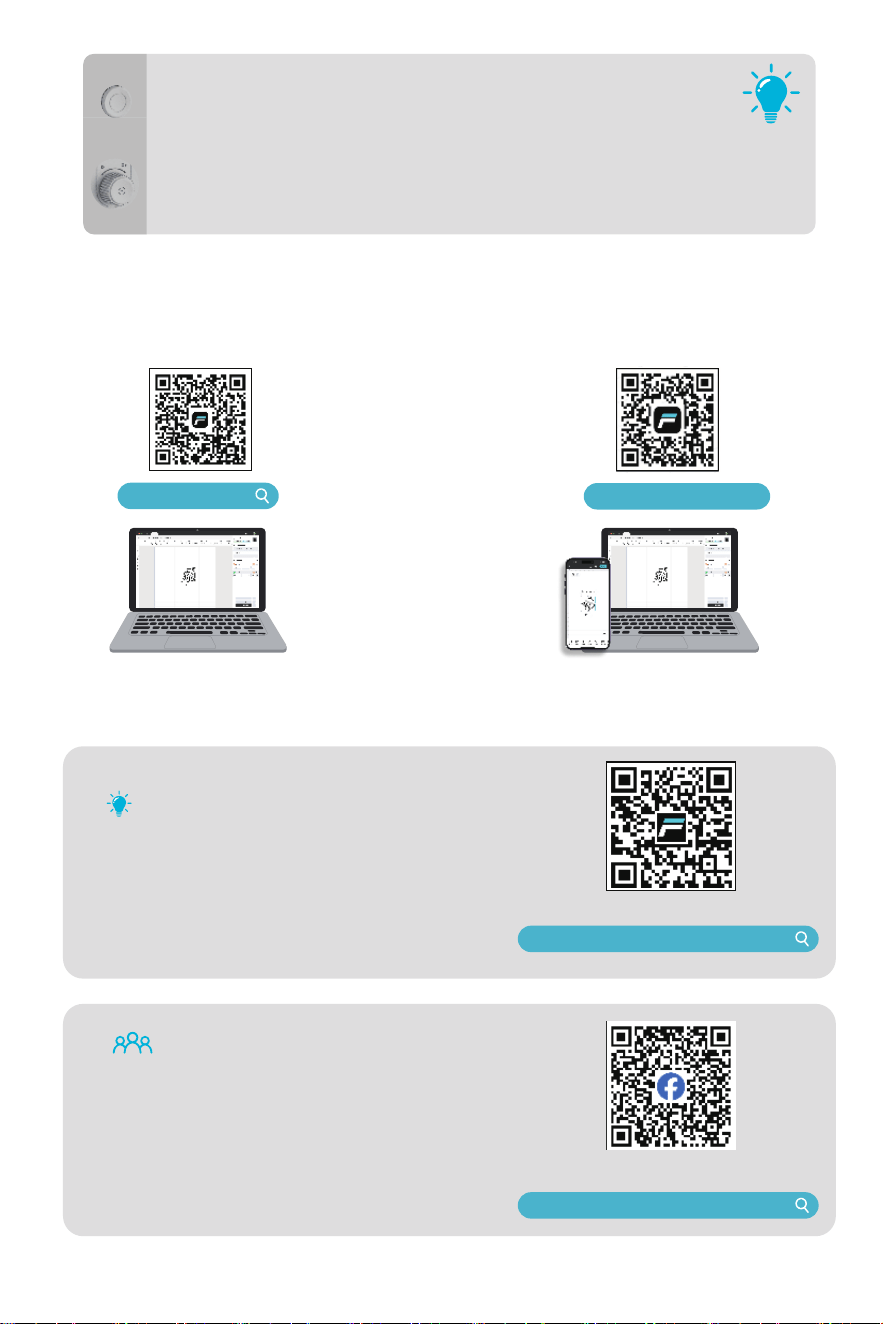
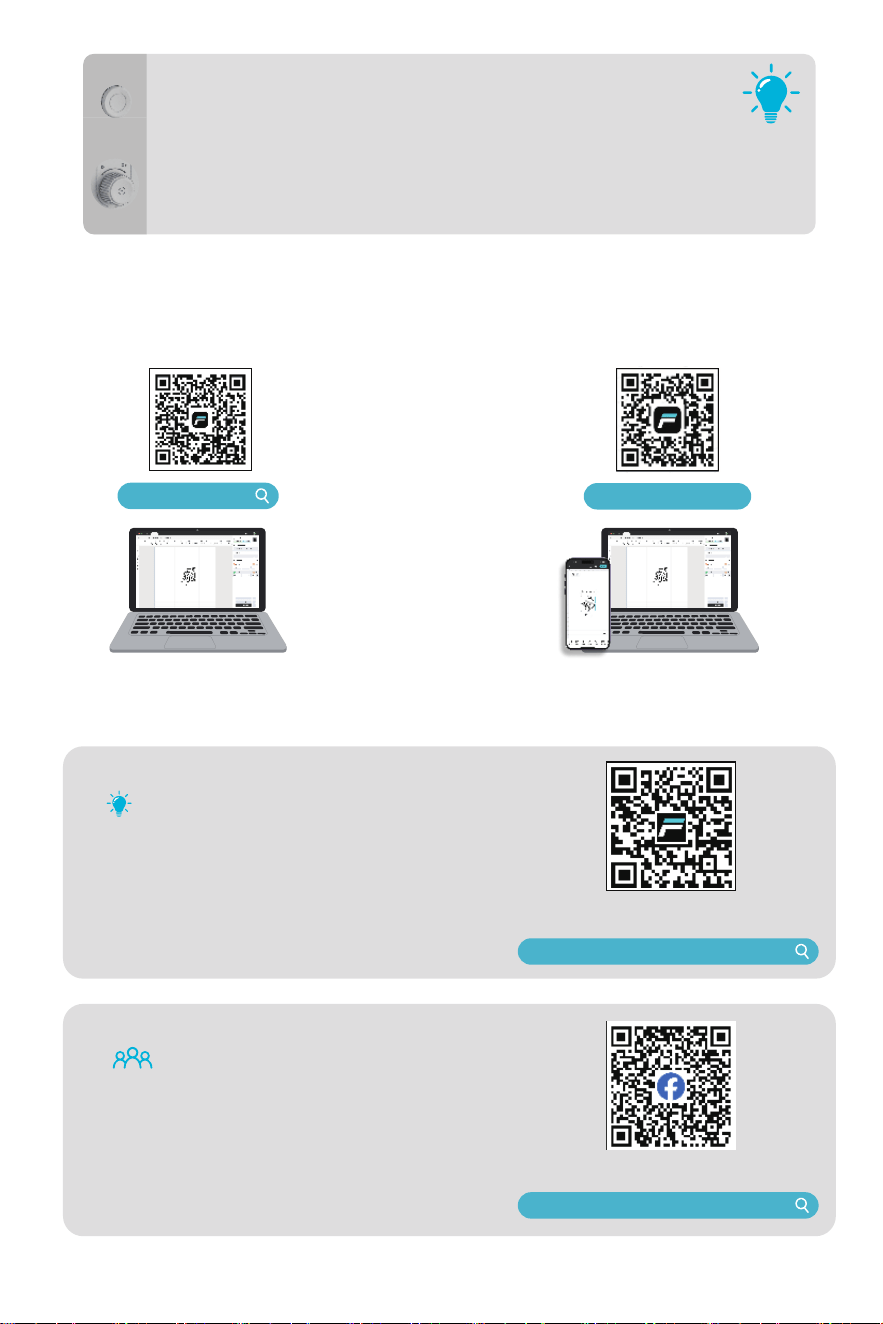
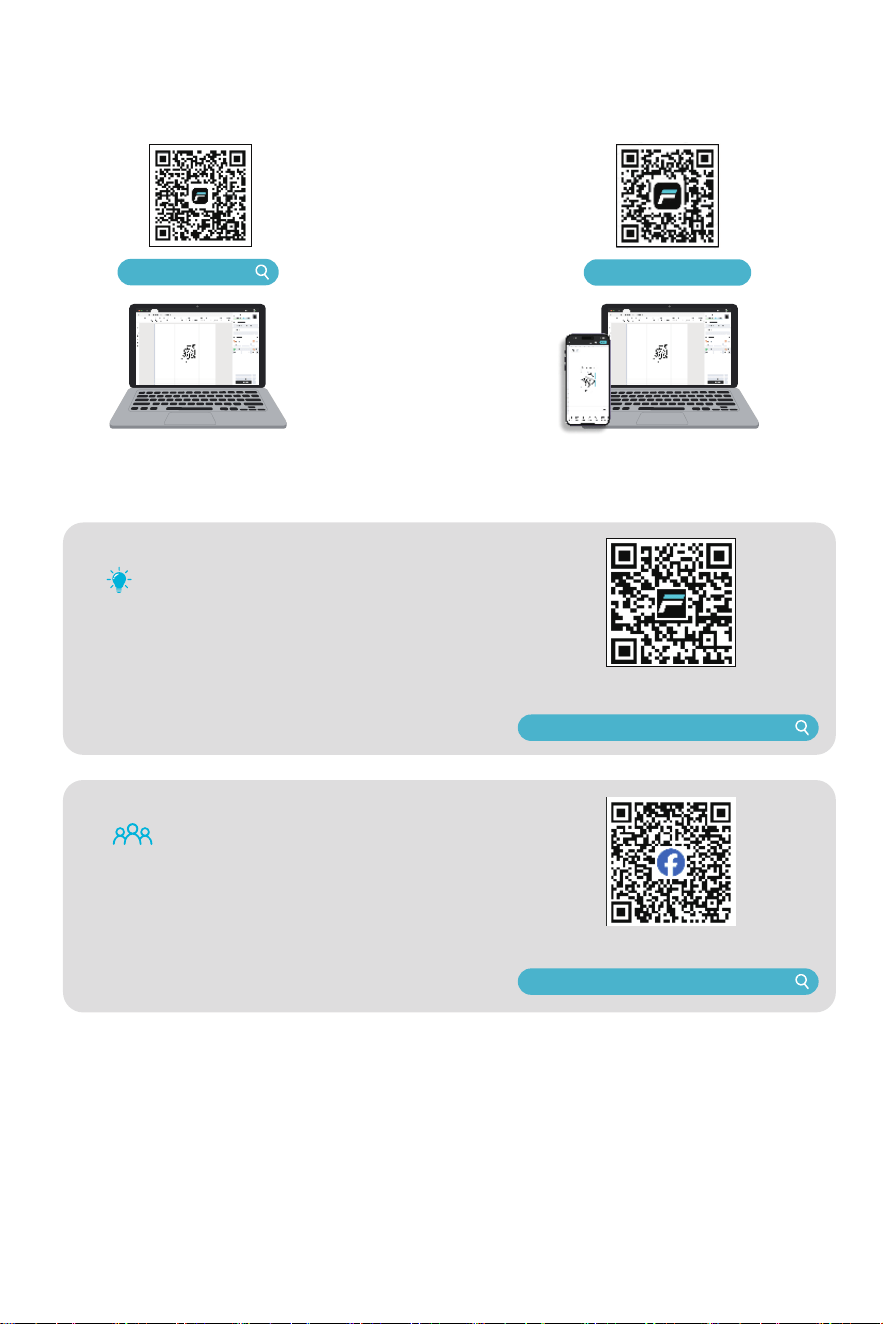
For detailed operating instructions on
material processing with the Creality Falcon
A1C laser engraver, scan the QR code or
visit the link provided.
Product Usage
4.5 Software download
① Visit www.craftseek.com to download Falcon Design Space.You can also scan the QR code with your
phone and control the machine through the app.
② A computer or mobile phone can also control the machine through Wi-Fi.
www.craftseek.com
Falcon Design Space App
https://wiki.creality.com/en/laser-engraver
Creality Falcon Wiki
Scan to join the Falcon A1C Facebook
Community.Get instant expe suppo,
easy beginner guides, and endless project
inspiration!
Join Before You Craft
www.facebook.com/groups/falcona1c
Falcon A1C Ocial User Community
Click: Pause/Resume Processing.Long press 3s: End Processing.
Long press 5s: Enter network pairing mode.
Button
Up arrow:Platform Raise. Down arrow:Platform Lower. Click button:Auto Focus.
Knob
08

1. Aussage
Sehr geehe/r Benutzer/in,
vielen Dank, dass Sie sich für ein Produkt von Creality entschieden haben.
Bitte lesen Sie dieses Benutzerhandbuch vor der Verwendung zu Ihrer Sicherheit und Bequemlichkeit
sorgfältig durch und befolgen Sie die darin enthaltenen Anweisungen strikt.
Das Creality-Team steht Ihnen jederzeit mit professionellem und zuverlässigem Suppo zur Veügung.
Sollten Sie während der Nutzung auf Probleme stoßen, kontaktieren Sie uns bitte über die Telefonnummer
oder E-Mail-Adresse am Ende dieses Handbuchs.
Für ein besseres Produkterlebnis können Sie auch die ozielle Creality-Website (https://www.creality.com)
besuchen, um weitere Informationen zu Software, Hardware, Bedienungsanleitungen, Waungshinweisen
und Kontaktdaten zu nden.
2. Stückliste
Modell
Erscheinung
Laserschneider und -gravierer
Netzteil
Netzkabel
Abluftschlauch
Typ-A-auf-Typ-C-Kabel
Fusselfreie Bürste
M2/M2,5-Inbusschlüssel
Typ-A-auf-Typ-C-Adapter
Schlauchklemme
Staubfreies Tuch
Schnellstaanleitung
Sicherheitshinweise
Kamerakalibrierungskae
Schneidplatte
Materialxierschrauben
Sicherheitsschlüssel
Lindenholzplatten
Laser-Gravur-Fotopapier
Weiß
√
√
√
√
√
√
√
√
√
√
√
√
/
/
2
2
3
3
Lila-Grau
√
√
√
√
√
√
√
√
√
√
√
√
√
/
2
2
3
7
Lila-Grau
√
√
√
√
√
√
√
√
√
√
√
√
√
√
2
2
3
7
Weiß
√
√
√
√
√
√
√
√
√
√
√
√
/
√
2
2
3
3
Falcon A1C 5W Falcon A1C 10W
09
Laser-Gravur-Fotopapier
Netzteil Netzkabel
Abluftschlauch
Kamerakalibrierungskae
Schneidplatte
Laserschneider und -gravierer
Schlauchklemme
Lindenholzplatten
Typ-A-auf-Typ-C-Kabel
Typ-A-auf-Typ-C-Adapter
Sicherheitsschlüssel
Staubfreies Tuch
M2/M2,5-InbusschlüsselFusselfreie Bürste
Schnellstaanleitung
Sicherheitshinweise
Materialxierschrauben
10
3. Geräteübersicht
PC-/USB-Stick-Unterstützung; der USB-Stick da max. 32 GB groß sein, um erkannt zu werden
Schutzabdeckung
Not-Aus-Schalter
Netzschalter
Taste
Drehregler
Kontrollleuchte
Lasermodul
Autofokus-Sonde Lüfter
Hubplattform
Anschluss für
Drehvorrichtung
USB-C-Anschluss
Abluftanschluss
Stromanschluss Sicherheitsschlüssel-
Anschluss
11
3.2 Produktspezikationen
Modell
Erscheinung
Bezeichnung
Kamera
Laseyp
Laserwellenlänge
Arbeitsbereich
Max. Bearbeitungsgeschwindigkeit
Abmessungen
Lasergravursoftware
Betriebssysteme
Verbindungsmethoden
Sicherheitsklasse
Adapterspezikationen
Umgebungstemperatur und
Luftfeuchtigkeit
Unterstützte Materialien
445±15nm
150mm×150mm
15000mm/min
336×377×341mm
Falcon Design Space,LightBurn
Windows、MacOS
Wi-Fi, USB
Klasse 1 (FDA)
Falcon A1C 5W
Laserschneider und -gravierer
/
5-W-Diodenlaser 10-W-Diodenlaser
24V 3A
Papier, Holz, Leder, mitteldichte Faserplatte (MDF), einige dunkle
undurchsichtige Aclsoen, Bambus, Sto usw.
Betriebstemperatur: 5℃~35℃ Lageemperatur: -10℃~55℃
Relative Luftfeuchtigkeit: 5%~90%rF (keine Kondensation)
24V 5A
√ / √
Weiß Lila-GrauWeiß Lila-Grau
Falcon A1C 10W
3.1 Beschreibung der Kontrollleuchte
Gerätestatus
Standby (kein Netzwerk)
Standby (Netzwerk verbunden)
Verarbeitung
Vorgang pausie
Netzwerkkopplungsmodus
Gerätefehler/Gerätestörung
Firmware-Update
Ausgeschaltet
Anzeigestatus
Schnelles grünes Pulsieren
Langsames grünes Pulsieren
Grün leuchtend
Grün blinkend
Abwechselnd rot-grün blinkend
Rot blinkend
Grün blinkend – aus – rot blinkend – aus
Aus
12
① Zum Beispiel die Schutzfolie und den Schaumsto im Inneren des Geräts entfernen.
4.1 Entsprechende Schutzmaterialien entfernen
① Sicherheitsschlüssel einstecken
4.2 Anschlüsse herstellen
4. Verwendung des Produkts
Sicherheitsschlüssel
13
② Netzteil anschließen
③ Das USB-Kabel einstecken. Das andere Ende des USB-Kabels an den Computer anschließen.
Typ-A-auf-Typ-C-Adapter
Falls das Gerät einen USB-C-
Anschluss hat, bitte einen Adapter
verwenden.
Typ-A-auf-Typ-C-Kabel
14
4.3 Abluftschlauch installieren
① Den Abluftschlauch einsetzen und die Schlauchklemme festziehen.
4.4 A1C staen
① Sicherstellen, dass der Not-Aus-Schalter in der gelösten Position ist, dann den Netzschalter einschalten.
Im Notfall den Not-Aus-Schalter drücken, um die Stromzufuhr schnell zu
unterbrechen und das Gerät abzuschalten.
Not-Aus-Schalter
Symbol „O“ bedeutet ausgeschaltet, Symbol „I“ bedeutet eingeschaltet.
Netzschalter
15
Für detailliee Bedienungsanleitungen zur
Materialbearbeitung mit dem Creality Falcon
A1C Lasergravierer scannen Sie den QR-Code
oder besuchen Sie den angegebenen Link.
Produktverwendung
4.5 Software-Download
① Besuchen Sie www.craftseek.com, um Falcon Design Space herunterzuladen. Sie können auch den
QR-Code mit Ihrem Smaphone scannen und das Gerät über die App steuern.
② Ein Computer oder Smaphone kann das Gerät auch über WLAN steuern.
www.craftseek.com
Falcon Design Space App
Creality Falcon Wiki
Scannen Sie hier, um der Falcon A1C
Facebook-Community beizutreten.
Erhalten Sie sofoige Expeenunterstützung,
einfache Anfängeranleitungen und unendliche
Projektinspirationen!
Werden Sie Teil der Community,
bevor Sie kreativ werden!
www.facebook.com/groups/falcona1c
Falcon A1C Ozielle Nutzergemeinschaft
Klicken: Bearbeitung pausieren/fosetzen. 3 s lang drücken: Bearbeitung
beenden.5 s lang drücken: Netzwerkkopplungsmodus aktivieren.
Taste
Pfeil nach oben: Plattform anheben.Pfeil nach unten: Plattform absenken.
Taste drücken: Autofokus.
Drehregler
16
https://wiki.creality.com/en/laser-engraver

1. Déclaration
Cher utilisateur,
Merci d’avoir choisi un produit Creality.
Pour votre confo et votre sécurité, veuillez lire attentivement ce manuel d’utilisation avant toute
utilisation et respecter strictement les instructions fournies.
L’équipe Creality est toujours prête à vous orir une assistance professionnelle et able. Si vous rencontrez
un problème lors de l’utilisation, veuillez nous contacter par téléphone ou par e-mail aux coordonnées
indiquées à la n de ce manuel.
Pour une expérience produit optimale, vous pouvez également consulter le site Web ociel de Creality
(https://www.creality.com) an d’obtenir davantage d’informations sur les logiciels, le matériel, les guides
d’utilisation, les instructions de maintenance et les coordonnées de contact.
2. Nomenclature des composants
Modèle
Apparence
Machine de découpe et de gravure laser
Adaptateur secteur
Cordon électrique
Tuyau d'évacuation
Câble Type-A vers Type-C
Brosse non pelucheuse
Clé hexagonale M2/M2.5
Adaptateur Type-A vers Type-C
Collier de serrage
Chion sans poussière
Guide de démarrage rapide
Instructions de sécurité
Cae d'étalonnage de la caméra
Plateau de coupe
Vis de maintien des matériaux
Clé de sécurité
Plaque en tilleul
Papier photo pour gravure laser
Blanche
√
√
√
√
√
√
√
√
√
√
√
√
/
/
2
2
3
3
Violet gris
√
√
√
√
√
√
√
√
√
√
√
√
√
/
2
2
3
7
Violet gris
√
√
√
√
√
√
√
√
√
√
√
√
√
√
2
2
3
7
Blanche
√
√
√
√
√
√
√
√
√
√
√
√
/
√
2
2
3
3
Falcon A1C 5 W de Creality Falcon A1C 10 W de Creality
17
Papier photo pour gravure laser
Adaptateur secteur Cordon électrique
Tuyau d'évacuation
Cae d'étalonnage de la caméra
Plateau de coupe
Machine de découpe et de
gravure laser
Collier de serrage
Plaque en tilleul
Câble Type-A vers Type-C
Adaptateur Type-A vers Type-C
Clé de sécurité
Chion sans poussière
Clé hexagonale M2/M2.5Brosse non pelucheuse
Guide de démarrage rapide Instructions de sécurité
Vis de maintien des matériaux
18
3. Présentation de l'équipement
PC/clé USB pris en charge ; la clé USB doit avoir une capacité de 32 Go maximum pour être reconnue.
Capot de
protection
Bouton d'arrêt
d'urgence
Interrupteur
d'alimentation
Bouton
Molette
Voyant lumineux
Module laser
Sonde de mise au
point automatique
Ventilateur
Plateforme
élévatrice
Po pour
module rotatif
Po de type-C
Orice d'évacuation
Po d'alimentation Po pour clé de sécurité
19
3.2 Spécications du produit
Modèle
Apparence
Nom
Caméra
Type de laser
Longueur d'onde du laser
Espace de travail
Vitesse de traitement max.
Dimensions
Logiciels de gravure laser
Systèmes d'exploitation
Méthodes de connexion
Classe de sécurité
Caractéristiques de l'adaptateur
Température et humidité ambiantes
Matériaux pris en charge
445±15nm
150mm×150mm
15000mm/min
336×377×341mm
Falcon Design Space,LightBurn
Windows、MacOS
Wi-Fi, USB
Classe 1 (FDA)
Falcon A1C 5 W de Creality
Machine de découpe et de gravure laser
/
Laser à diode de 5 W Laser à diode de 10 W
24V 3A
Papier, bois, cuir, panneau de bres à densité moyenne (MDF),
ceains acliques opaques foncés, bambou, tissu, etc.
Température de fonctionnement : 5 °C ~ 35 °C Température de
stockage : -10 °C ~ 55 °C Humidité relative : 5 % ~ 90 % HR (sans condensation)
24V 5A
√ / √
Blanche Violet grisBlanche Violet gris
Falcon A1C 10 W de Creality
3.1 Description du voyant lumineux
État de l'appareil
Veille (hors réseau)
Veille (réseau connecté)
Traitement en cours
Traitement en pause
Mode d'appairage réseau
Erreur de l'appareil / Anomalie de l'appareil
Mise à jour du micrologiciel
Arrêt de l'appareil
État du voyant
Ve pulsant rapide
Ve pulsant lent
Ve continu
Ve clignotant
Clignotement alterné rouge et ve
Clignotement rouge
Clignotement ve - arrêt - clignotement rouge - arrêt
Éteint
20
① Par exemple, retirer le lm de protection et les mousses à l'intérieur de la machine.
4.1 Retirer les éléments de protection correspondants
① Insérez la clé de sécurité
4.2 Eectuer les branchements
4. Utilisation du produit
Clé de sécurité
21
② Connectez le po d'alimentation
③ Branchez le câble USB. Connectez l'autre extrémité du câble USB à l'ordinateur.
Adaptateur Type-A
vers Type-C
Si l'appareil dispose d'un po
de Type-C, veuillez utiliser un
adaptateur.
Câble Type-A vers Type-C
22
4.3 Installer le tuyau d'évacuation
① Insérez le tuyau d'évacuation et serrez le collier de serrage.
4.4 Démarrer l'A1C
① Assurez-vous que le bouton d'arrêt d'urgence est en position déverrouillée, puis mettez l'interrupteur
d'alimentation sous tension.
En cas d'urgence, appuyez sur le bouton d'arrêt d'urgence an de couper
rapidement l'alimentation et d'arrêter l'équipement.
Bouton d'arrêt d'urgence
Le symbole « O » indique la mise hors tension ; le symbole « I » indique la mise sous tension.
Interrupteur d'alimentation
23
Pour des instructions détaillées sur le
traitement des matériaux avec la graveuse
laser Creality Falcon A1C, scannez le code QR
ou consultez le lien fourni.
Utilisation du produit
4.5 Téléchargement du logiciel
①Visitez www.craftseek.com pour télécharger Falcon Design Space. Vous pouvez également scanner le
code QR avec votre téléphone et contrôler la machine via l'application.
② Un ordinateur ou un téléphone mobile peut également contrôler la machine via le Wi-Fi.
www.craftseek.com
Application Falcon Design Space
Creality Falcon Wiki
Scannez pour rejoindre la communauté
Facebook Falcon A1C.
Obtenez une assistance d'expes instantanée,
des guides faciles pour débutants et une
inspiration innie pour vos projets !
Rejoignez-nous avant de
commencer vos créations!
www.facebook.com/groups/falcona1c
Communauté ocielle Falcon A1C
Clic : Mettre le traitement en pause/ le reprendre.Appui long de 3 s : Arrêter le
traitement.Appui long de 5 s : Entrer en mode d'appairage réseau.
Bouton
Flèche haut : élévation de la plateforme.Flèche bas : abaissement de la
plateforme.Appuyer sur le bouton : mise au point automatique.
Molette
24
https://wiki.creality.com/en/laser-engraver

1. Declaración
Estimado/a usuario/a:
Gracias por elegir un producto Creality.
Por tu comodidad y seguridad, lee atentamente este manual del usuario antes de utilizar el producto y
sigue estrictamente las instrucciones proporcionadas.
El equipo de Creality está siempre a tu disposición para ofrecee un apoyo profesional y de conanza. Si
tienes algún problema durante el uso del producto, ponte en contacto con nosotros a través del número
de teléfono o la dirección de correo electrónico que guran al nal de este manual.
Para disfrutar de una experiencia de uso más satisfactoria, puedes visitar la web ocial de Creality
(https://www.creality.com) para encontrar más información sobre el software y el hardware, guías de uso,
instrucciones de mantenimiento y datos de contacto.
2. Lista de piezas
Modelo
Apariencia
Coador y grabador láser
Adaptador de corriente
Cable de alimentación
Conducto de salida de humos
Cable de tipo A a tipo C
Cepillo antipelusas
Llave Allen M2/M2,5
Adaptador de tipo A a tipo C
Brida
Paño antipolvo
Guía de inicio rápido
Instrucciones de seguridad
Tarjeta de calibración de la cámara
Placa de coe
Tornillo de jación de materiales
Llave de seguridad
Tablero de madera de tilo
Papier fotográco para grabado láser
Blanco
√
√
√
√
√
√
√
√
√
√
√
√
/
/
2
2
3
3
Morado gris
√
√
√
√
√
√
√
√
√
√
√
√
√
/
2
2
3
7
Lila-Grau
√
√
√
√
√
√
√
√
√
√
√
√
√
√
2
2
3
7
Weiß
√
√
√
√
√
√
√
√
√
√
√
√
/
√
2
2
3
3
Falcon A1C 5W Falcon A1C 10W
25
Papier fotográco para
grabado láser
Adaptador de corriente Cable de alimentación
Conducto de salida de humos
Tarjeta de calibración
de la cámara
Placa de coe
Coador y grabador láser
Brida
Tablero de madera de tilo
Cable de tipo A a tipo C
Adaptador de tipo A a tipo C
Llave de seguridad
Paño antipolvo
Llave Allen M2/M2,5Cepillo antipelusas
Guía de inicio rápido
Instrucciones de seguridad
Tornillo de jación de materiales
26
3. Descripción general del equipo
Compatible con PC y memorias USB; para que se reconozca, la memoria USB debe tener
una capacidad máxima de 32 GB
Cubiea
protectora
Interruptor de parada
de emergencia
Interruptor de
encendido
Botón
Mando
Luz indicadora
Módulo láser
Detector de
enfoque automático
Ventilador
Base elevadora
Pueo para
el kit giratorio
Pueo tipo C
Pueo de salida
de humos
Pueo de
alimentación
Pueo para la llave
de seguridad
27
3.2 Especicaciones del producto
Modelo
Apariencia
Nombre
Cámara
Tipo de láser
Longitud de onda del láser
Área de trabajo
Velocidad máxima de procesamiento
Dimensiones
Software de grabado láser
Sistemas operativos
Métodos de conexión
Clasicación del riesgo
Especicaciones del adaptador
Temperatura y humedad ambientales
Materiales compatibles
445±15nm
150mm×150mm
15000mm/min
336×377×341mm
Falcon Design Space,LightBurn
Windows、MacOS
Wi-Fi, USB
Clase 1 (FDA)
Falcon A1C 5W
Coador y grabador láser
/
Láser de diodo de 5 W Láser de diodo de 10 W
24 V y 3 A
Papel, madera, cuero, tableros de bra de densidad media (MDF),
cieos acrílicos opacos oscuros, bambú, tela, etc.
Temperatura de funcionamiento: 5℃~35℃ Temperatura de almacenamiento:
-10℃~55℃ Humedad relativa: 5%~90%HR (sin condensación)
24 V y 5 A
√ / √
Blanco Morado grisBlanco Morado gris
Falcon A1C 10W
3.1 Descripción de la luz indicadora
Estado del dispositivo
En espera (sin conexión)
En espera (conectado a la red)
Procesando
Procesamiento en pausa
Modo de emparejamiento de red
Error del dispositivo / Fallo del dispositivo
Actualización del rmware en curso
Apagado
Estado de la luz indicadora
Luz verde pulsante rápida
Luz verde pulsante lenta
Luz verde ja
Luz verde intermitente
Luz intermitente que alterna entre rojo y verde
Luz roja intermitente
Luz verde intermitente - Luz apagada - Luz roja
intermitente - Luz apagada
Luz apagada
28
① Por ejemplo, quita la película protectora y la espuma que está dentro de la máquina.
4.1 Retira los materiales de protección correspondientes
① Insea la llave de seguridad.
4.2 Conecta la máquina
4. Cómo usar el producto
Llave de seguridad
29
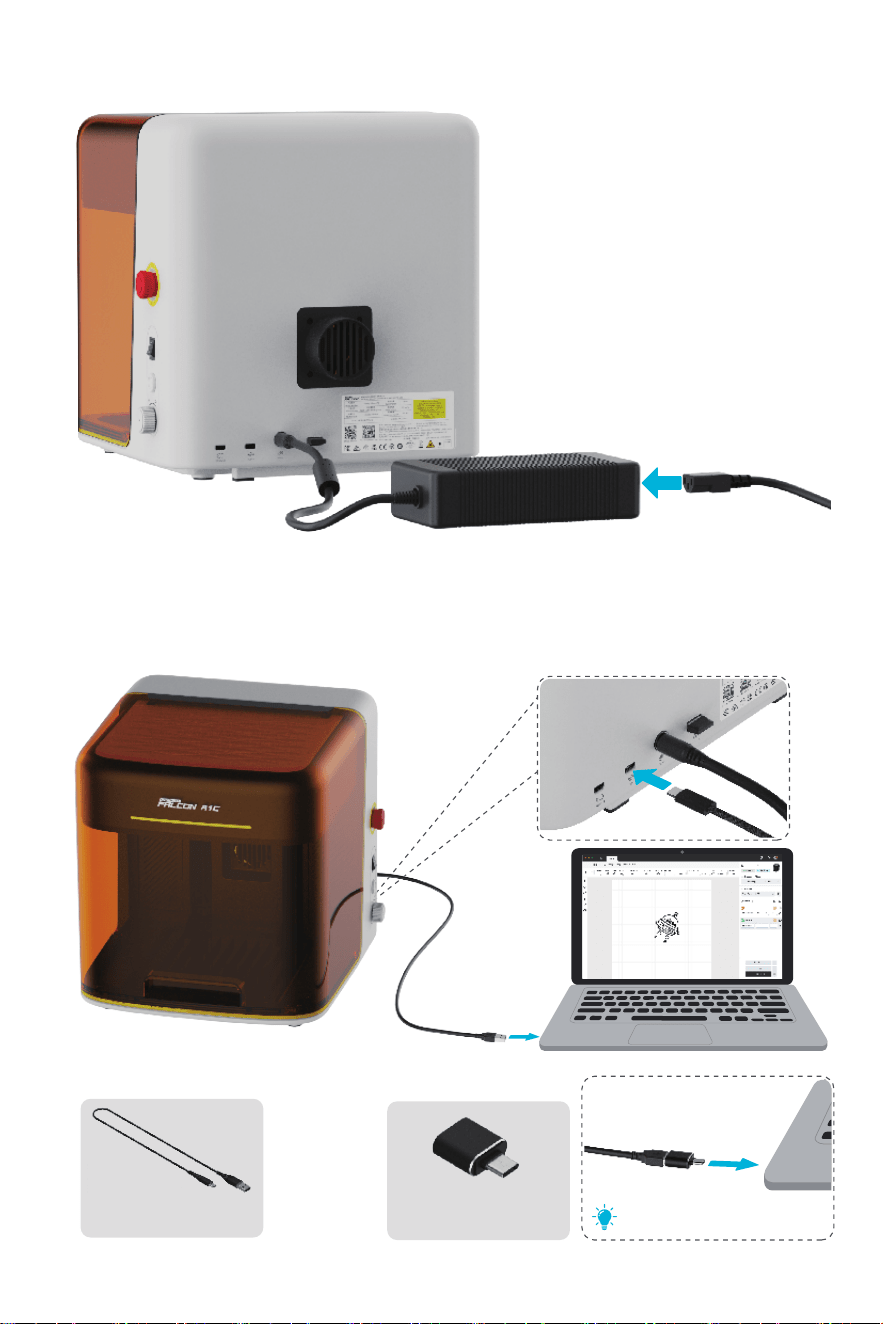
② Conecta el pueo de alimentación.
③ Enchufa el cable USB. Conecta el otro extremo del cable USB al ordenador.
Adaptador de tipo A a tipo C
Si el dispositivo tiene un pueo
tipo C, usa un adaptador.
Cable de tipo A a tipo C
30
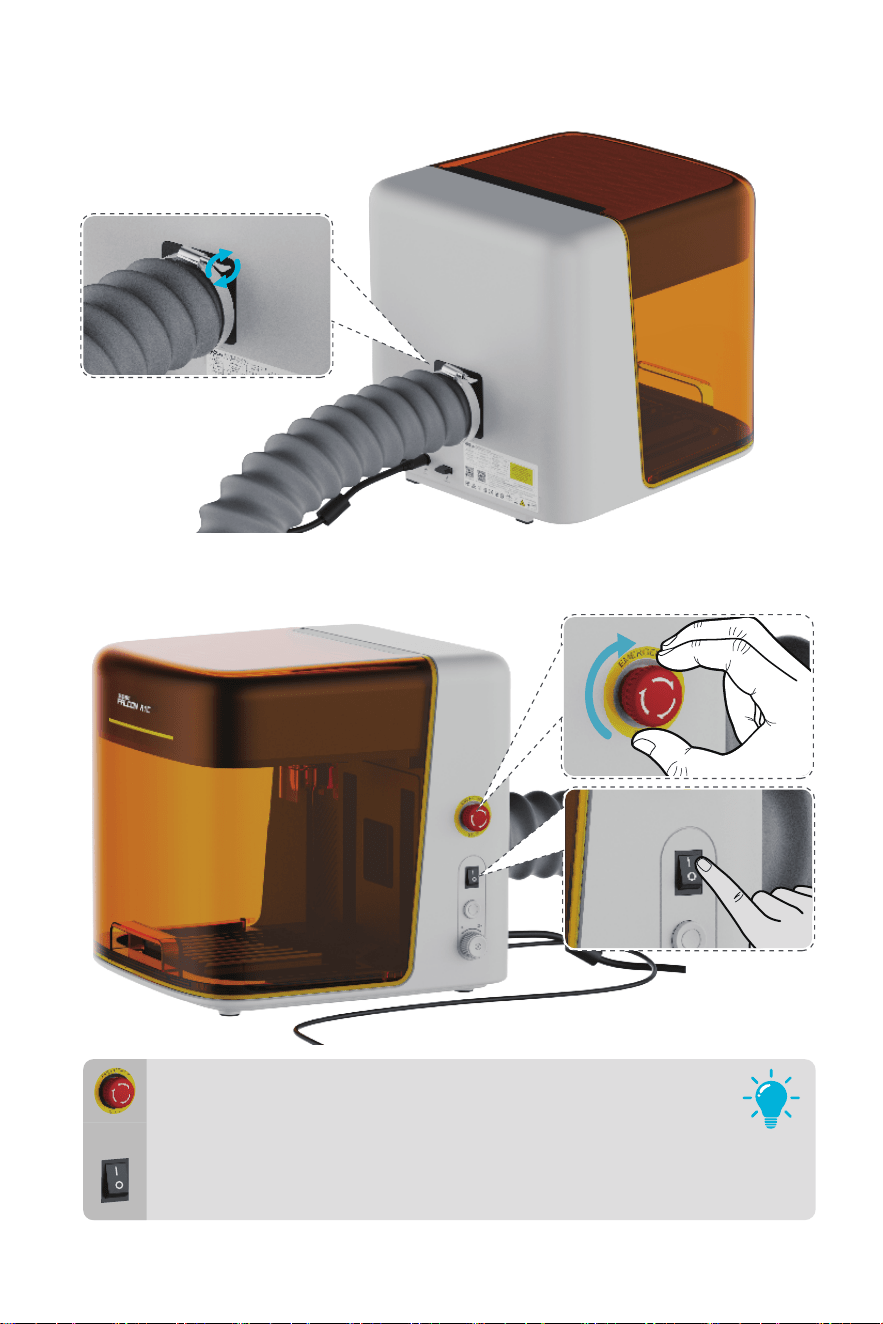
4.3 Instala el tubo de salida de humos
① Insea el tubo de salida de humos y aprieta la brida.
4.4 Enciende el A1C
① Asegúrate de que el botón de parada de emergencia no esté pulsado y luego activa el interruptor
de encendido.
En caso de emergencia, pulsa el interruptor de parada de emergencia para
coar rápidamente la alimentación eléctrica y apagar el equipo.
Interruptor de parada de emergencia
El símbolo 'O' signica apagado; el símbolo 'I' signica encendido.
Interruptor de encendido
31
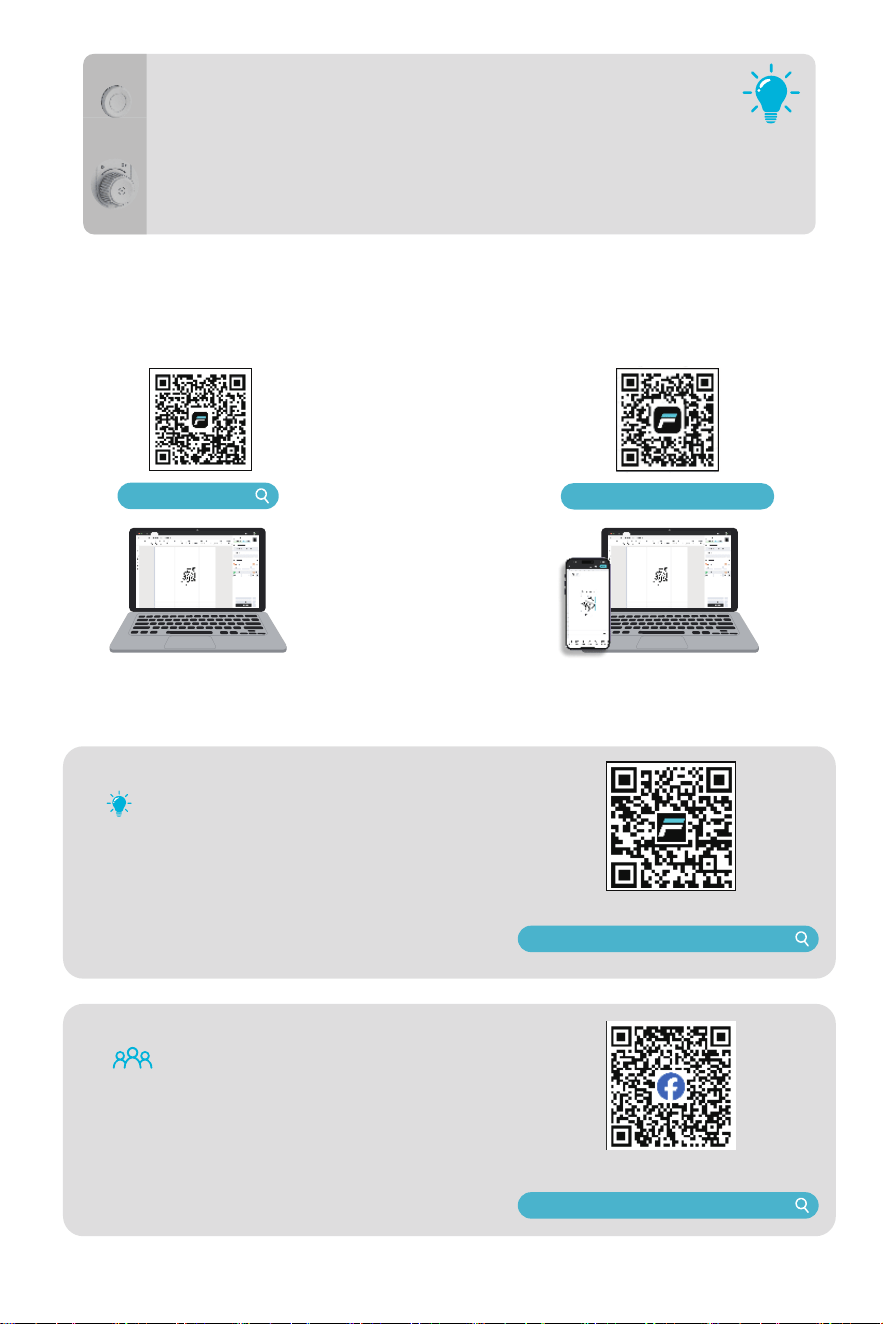
Para ver una explicación de cómo se procesan
los materiales con el grabador láser Creality
Falcon A1C, escanea el código QR o visita el
enlace siguiente.
Uso del producto
4.5 Descarga del software
①Entra en www.craftseek.com para descargar Falcon Design Space. También puedes escanear el código
QR con tu móvil y controlar la máquina a través de la aplicación.
② También puedes controlar la máquina desde un ordenador o un móvil conectado a una red Wi-Fi.
www.craftseek.com
Aplicación Falcon Design Space
Creality Falcon Wiki
Escanea para unie a la comunidad de
Facebook de Falcon A1C.
¡Obtén sopoe expeo instantáneo, guías
sencillas para principiantes e innita inspiración
para tus proyectos!
¡Únete antes de empezar a crear!
www.facebook.com/groups/falcona1c
Comunidad ocial Falcon A1C
Clic: pausa o reanuda el procesamiento.Pulsar durante 3 segundos: naliza el procesa-
miento.Pulsar durante 5 segundos: pasa al modo de emparejamiento de red.
Botón
Flecha hacia arriba: sube la base elevadora.Flecha hacia abajo: baja la base
elevadora.Clic en botón: enfoque automático.
Mando
32
https://wiki.creality.com/en/laser-engraver

1. Dichiarazione
Gentile utente,
grazie per aver scelto un prodotto Creality.
Per la tua comodità e sicurezza, ti invitiamo a leggere con attenzione il presente manuale d'uso prima
dell'utilizzo. Ti invitiamo inoltre ad attenei rigorosamente alle istruzioni fornite.
Il team Creality è sempre pronto ad orii un suppoo professionale e adabile. In caso di problemi
durante l'uso, contattaci al numero di telefono o all'indirizzo e-mail indicati alla ne del presente manuale.
Per una migliore esperienza con il prodotto, puoi anche visitare il sito web uciale di Creality (https://ww-
w.creality.com) per trovare ulteriori informazioni su software, hardware, guide operative, istruzioni di
manutenzione e recapiti.
2. Distinta dei materiali
Modello
Aspetto
Taglierina e incisore laser
Alimentatore
Cavo di alimentazione
Tubo di scarico
Cavo da USB-A a USB-C
Spazzola senza pelucchi
Chiave esagonale (brugola) M2/M2.5
Adattatore da USB-A a USB-C
Fascetta stringitubo
Panno anti-polvere
Guida rapida
Istruzioni di sicurezza
Scheda di calibrazione della telecamera
Piastra di taglio
Vite di ssaggio dei materiali
Chiave di sicurezza
Tavoletta in legno di tiglio
Caa fotograca per incisione laser
Bianco
√
√
√
√
√
√
√
√
√
√
√
√
/
/
2
2
3
3
Viola grigio
√
√
√
√
√
√
√
√
√
√
√
√
√
/
2
2
3
7
Viola grigio
√
√
√
√
√
√
√
√
√
√
√
√
√
√
2
2
3
7
Bianco
√
√
√
√
√
√
√
√
√
√
√
√
/
√
2
2
3
3
Falcon A1C 5W Falcon A1C 10W
33
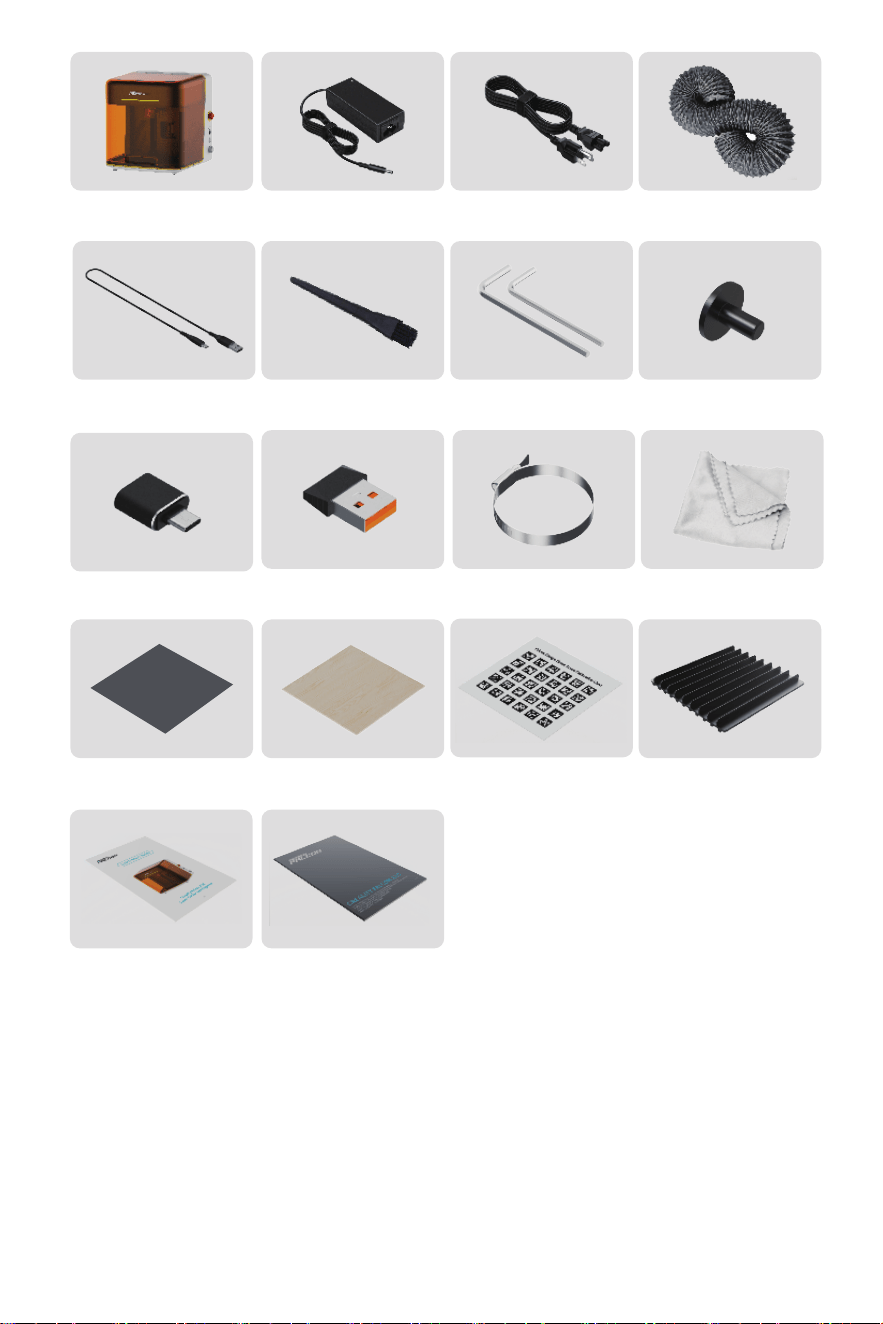
Caa fotograca per
incisione laser
Alimentatore Cavo di alimentazione
Tubo di scarico
Scheda di calibrazione
della telecamera
Piastra di taglio
Taglierina e incisore laser
Fascetta stringitubo
Tavoletta in legno di tiglio
Cavo da USB-A a USB-C
Adattatore da USB-A a USB-C
Chiave di sicurezza
Panno anti-polvere
Chiave esagonale
(brugola) M2/M2.5
Spazzola senza pelucchi
Guida rapida
Istruzioni di sicurezza
Vite di ssaggio dei materiali
34
3. Panoramica dell'apparecchiatura
Suppoa PC e chiavette USB; per essere riconosciuta, la chiavetta USB deve avere una
capacità massima di 32 GB
Coperchio
protettivo
Interruttore di
arresto di emergenza
Interruttore di
alimentazione
Pulsante
Manopola
Spia luminosa
Modulo laser
Sonda di messa a
fuoco automatica
Ventola
Piattaforma di
sollevamento
Poa del kit
rotativo
Poa USB-C
Poa di scarico
Poa di
alimentazione
Poa della chiave
di sicurezza
35
3.2 Speciche del prodotto
Modello
Aspetto
Nome
Telecamera
Tipo di laser
Lunghezza d'onda del laser
Area di lavoro
Velocità massima di elaborazione
Dimensioni
Software di incisione laser
Sistemi operativi
Metodi di connessione
Classe di sicurezza
Speciche dell'alimentatore
Temperatura e umidità ambientali
Materiali suppoati
445±15nm
150mm×150mm
15000mm/min
336×377×341mm
Falcon Design Space,LightBurn
Windows、MacOS
Wi-Fi, USB
Classe 1 (FDA)
Falcon A1C 5W
Taglierina e incisore laser
/
Diodo laser da 5W Diodo laser da 10W
24V 3A
Caa, legno, pelle, bra di legno a media densità (MDF), alcuni
acrilici opachi scuri, bambù, tessuto, ecc.
Temperatura di funzionamento: 5 °C ~ 35 °C Temperatura di conseazione:
-10 °C ~ 55 °C Umidità relativa: 5%~90%UR (senza condensa)
24V 5A
√ / √
Bianco Viola grigioBianco Viola grigio
Falcon A1C 10W
3.1 Descrizione della spia luminosa
Stato del dispositivo
Standby (assenza di rete)
Standby (connesso alla rete)
Elaborazione in corso...
L'elaborazione è in pausa.
Modalità di associazione di rete
Errore del dispositivo / Condizione
anomala del dispositivo
Aggiornamento del rmware
Spento
Spia luminosa
Luce verde lampeggiante veloce
Luce verde lampeggiante lenta
Luce verde ssa
Luce verde lampeggiante
Luce rossa e verde lampeggiante in alternanza
Luce rossa lampeggiante
Luce verde lampeggiante - spenta -
Luce rossa lampeggiante - spenta
O
36
① Ad esempio, rimuovi la pellicola protettiva e la schiuma all'interno dell'apparecchio.
4.1 Rimuovi i materiali di protezione
① Inserisci la chiave di sicurezza
4.2 Eettua i collegamenti
4. Uso del prodotto
Chiave di sicurezza
37
② Collega la presa di alimentazione
③ Collega il cavo USB. Collega l'altra estremità del cavo USB al computer.
Adattatore da USB-A a
USB-C
Se il dispositivo dispone di una
poa di tipo C, utilizza un
adattatore.
Cavo da USB-A a USB-C
38
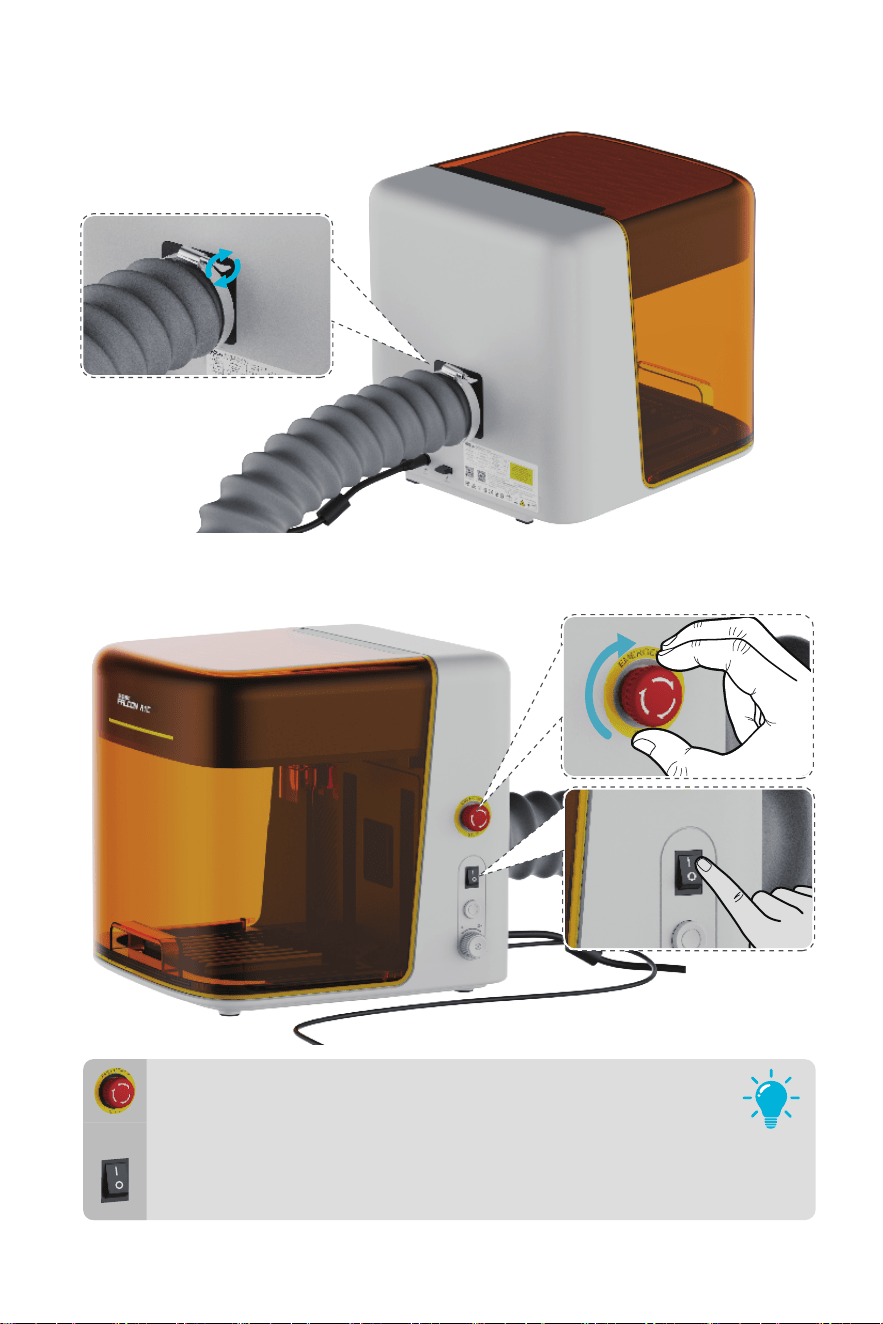
4.3 Installa il tubo di scarico
① Inserisci il tubo di scarico e serra la fascetta stringitubo.
4.4 Avvia l'A1C
① Assicurati che il pulsante di arresto di emergenza sia in posizione rilasciata, quindi accendi l'interruttore
di alimentazione.
In caso di emergenza, premi l'interruttore di arresto di emergenza per
interrompere rapidamente l'alimentazione e spegnere l'apparecchiatura.
Interruttore di arresto di emergenza
Il simbolo "O" indica spento, il simbolo "I" indica acceso.
Interruttore di alimentazione
39
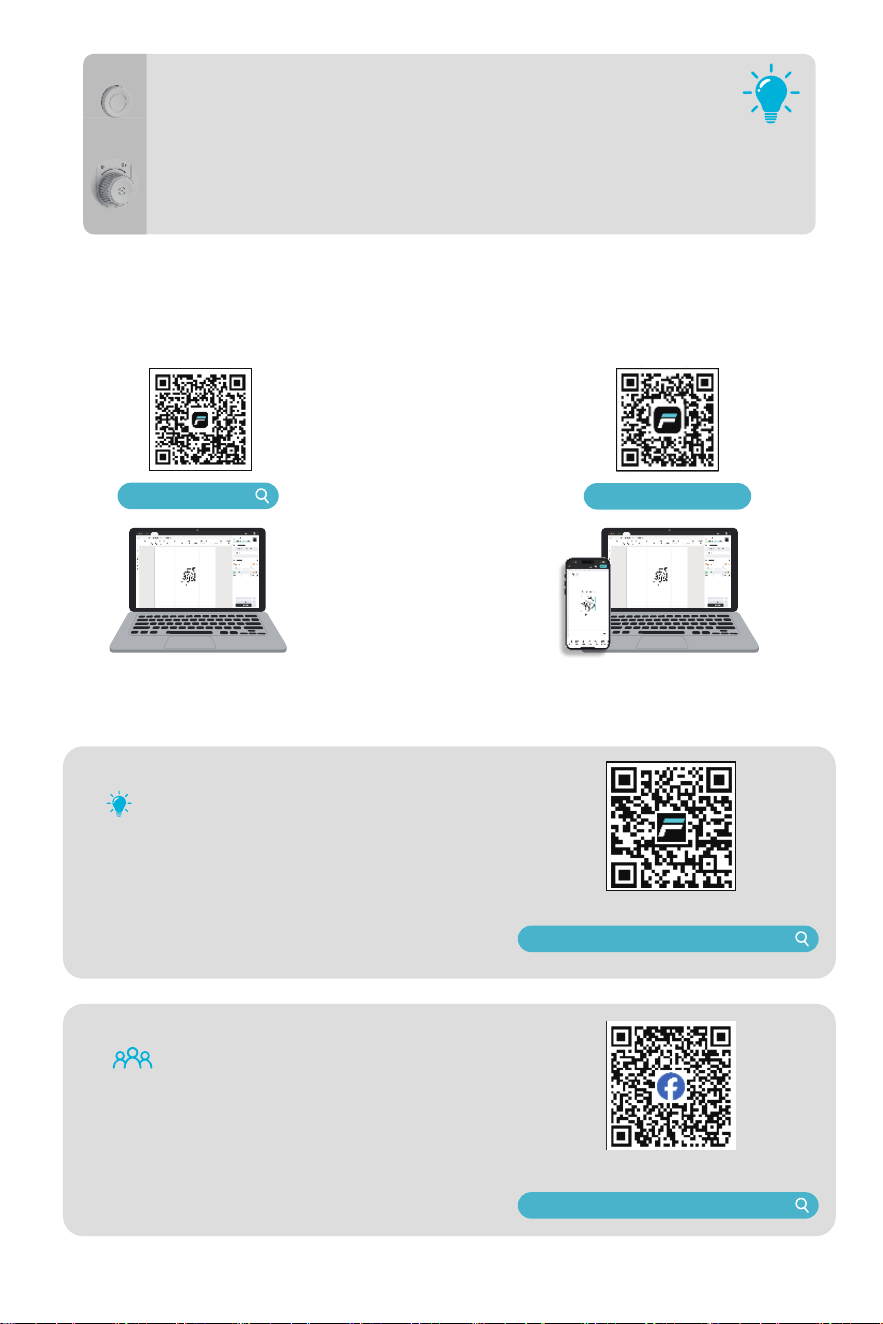
Per istruzioni dettagliate sull'utilizzo dell'inci-
sore laser Creality Falcon A1C, scansiona il
codice QR o visita il link indicato.
Utilizzo del prodotto
4.5 Download del software
① Visita il sito www.craftseek.com per scaricare Falcon Design Space. Puoi anche scansionare il codice
QR con il tuo telefono e controllare la macchina tramite l'app.
② È inoltre possibile controllare la macchina tramite Wi-Fi utilizzando un computer o un telefono cellulare.
www.craftseek.com
App Falcon Design Space
Creality Falcon Wiki
Scansiona per unii alla community di Facebook
di Falcon A1C.
Ottieni suppoo espeo immediato, semplici
guide per principianti e innite ispirazioni per i
tuoi progetti!
Unisciti a noi prima di creare!
www.facebook.com/groups/falcona1c
Comunità uciale Falcon A1C
Clic: Metti in pausa/riprendi l'elaborazione.Premi a lungo per 5 secondi: Entra in
modalità di associazione di rete.
Pulsante
Freccia su: Sollevamento della piattaforma.Freccia giù: Abbassamento della
piattaforma.Pulsante: Messa a fuoco automatica.
Manopola
40
https://wiki.creality.com/en/laser-engraver

1. Comunicado
Prezado(a) usuário(a),
Obrigado por escolher um produto da Creality.
Para sua comodidade e segurança, leia atentamente este manual do usuário antes de usar o produto e
siga rigorosamente as instruções fornecidas.
A equipe da Creality está sempre disponível para prestar supoe técnico prossional e conável. Caso
encontre algum problema durante o uso, entre em contato conosco através do número de telefone ou
e-mail indicados no nal deste manual.
Para uma melhor experiência com o produto, visite o site ocial da Creality (https://www.creality.com) para
obter mais informações sobre software, hardware, guias de operação, instruções de manutenção e
informações de contato.
2. Lista de materiais
Modelo
Aparência
Coadora e gravadora a laser
Adaptador de corrente
Cabo de alimentação
Tubo de exaustão
Cabo Tipo A para Tipo C
Escova sem apos
Chave hexagonal M2/M2,5
Adaptador Tipo A para Tipo C
Braçadeira para mangueira
Pano sem apos
Guia de início rápido
Instruções de segurança
Caão de calibração da câmara
Placa de coe
Parafuso de xação de materiais
Chave de segurança
Placa de madeira de tília
Papel fotográco para gravação a laser
Branco
√
√
√
√
√
√
√
√
√
√
√
√
/
/
2
2
3
3
Roxo cinza
√
√
√
√
√
√
√
√
√
√
√
√
√
/
2
2
3
7
Roxo cinza
√
√
√
√
√
√
√
√
√
√
√
√
√
√
2
2
3
7
Branco
√
√
√
√
√
√
√
√
√
√
√
√
/
√
2
2
3
3
Falcon A1C 5W Falcon A1C 10W
41
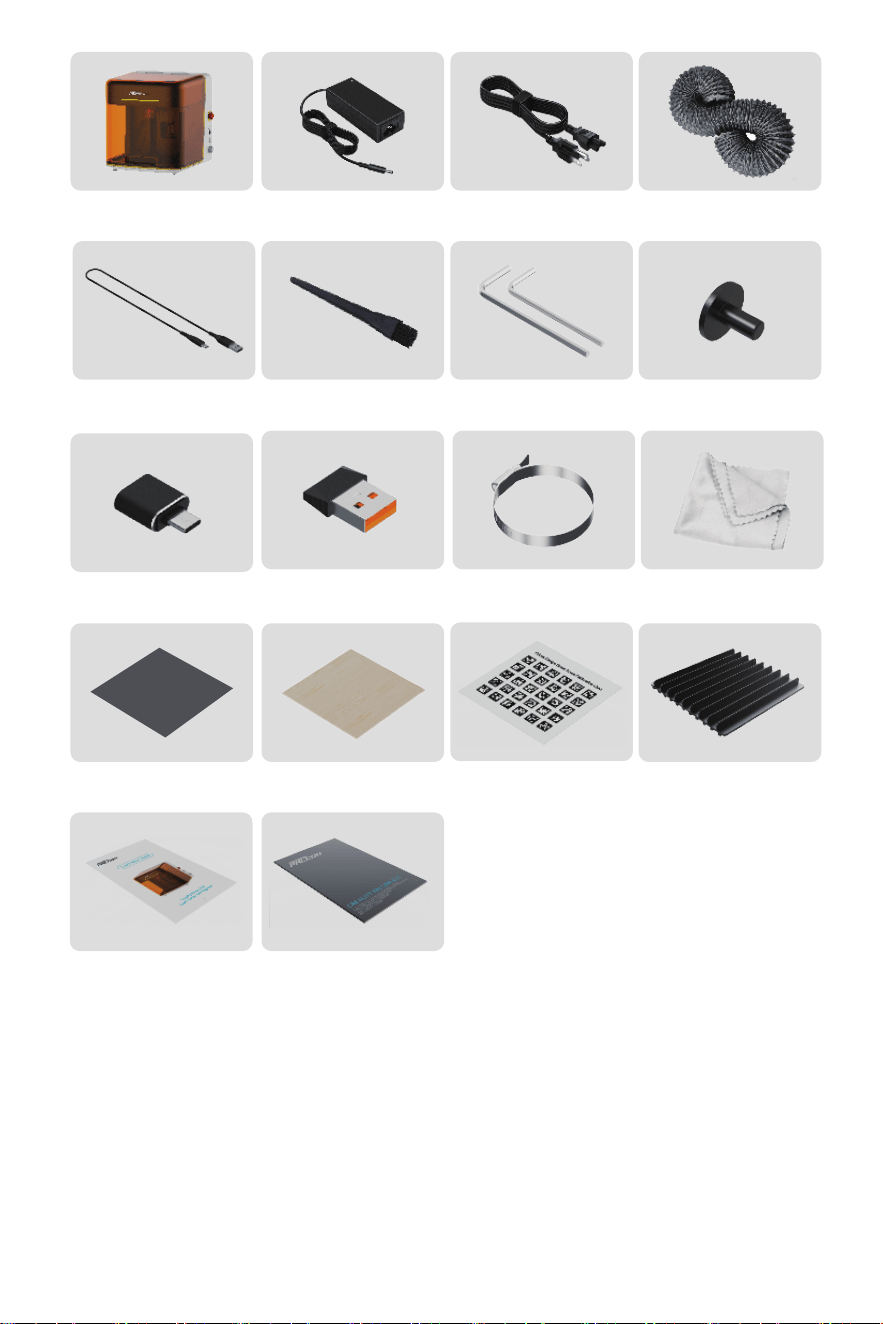
Papel fotográco para
gravação a laser
Adaptador de corrente Cabo de alimentação
Tubo de exaustão
Caão de calibração
da câmara
Placa de coe
Coadora e gravadora a laser
Braçadeira para mangueira
Placa de madeira de tília
Cabo Tipo A para Tipo C
Adaptador Tipo A para Tipo C
Chave de segurança
Pano sem apos
Chave hexagonal M2/M2,5Escova sem apos
Guia de início rápido
Instruções de segurança
Parafuso de xação de materiais
42
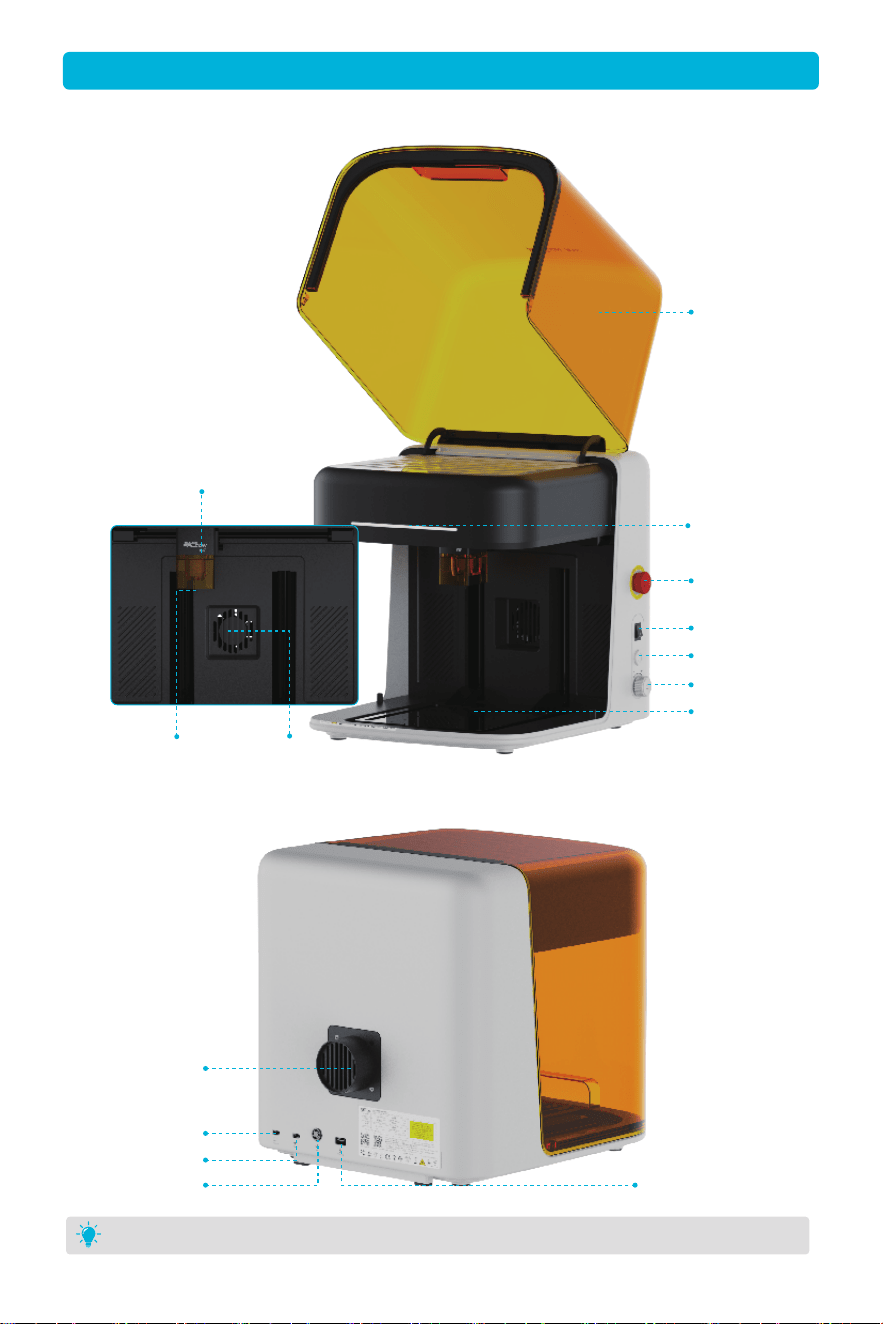
3.Visão geral do equipamento
Supoe para unidade USB/PC; para ser reconhecida, a unidade USB deve ser de 32 GB ou menos
Tampa de proteção
Interruptor de
paragem de
emergência
Interruptor de
alimentação
Botão
Seletor
Indicador luminoso
Módulo laser
Sonda de focagem
automática
Ventilador
Plataforma
de elevação
Poa para kit rotativo
Poa Tipo C
Poa de exaustão
Poa de alimentação
Poa da chave
de segurança
43
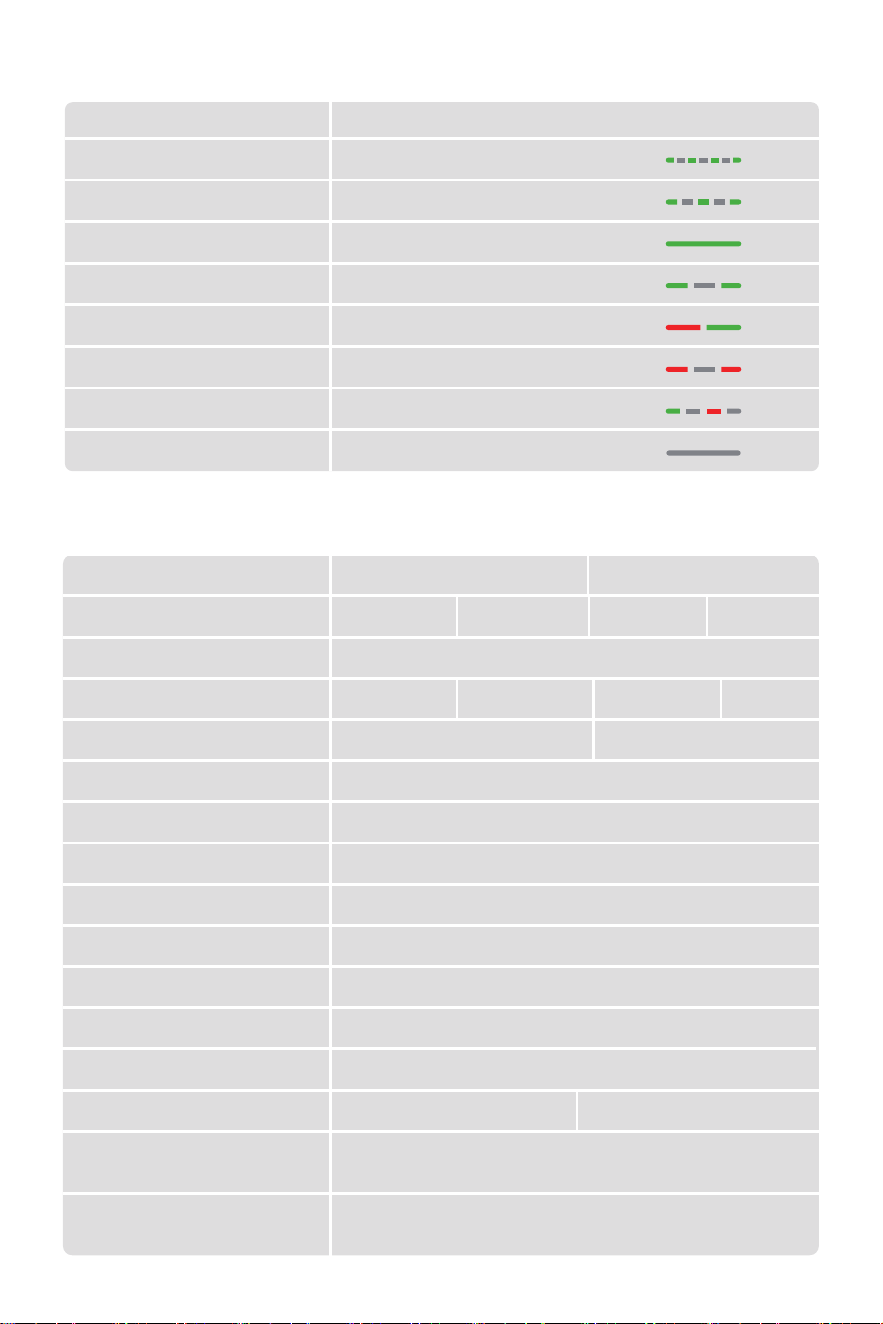
3.2 Especicações do produto
Modelo
Aparência
Nome
Câmara
Tipo de laser
Comprimento de onda do laser
Área de trabalho
Velocidade de processamento máx.
Dimensões
Software de gravação a laser
Sistemas operativos
Métodos de ligação
Classe de segurança
Especicações do adaptador
Temperatura e umidade ambientais
Materiais compatíveis
445±15nm
150mm×150mm
15000mm/min
336×377×341mm
Falcon Design Space,LightBurn
Windows、MacOS
Wi-Fi, USB
Classe 1 (FDA)
Falcon A1C 5W
Coadora e gravadora a laser
/
Laser de díodo de 5 W
Laser de díodo de 10 W
24V 3A
Papel, madeira, couro, painel de bra de média densidade (MDF),
alguns acrílicos escuros opacos, bambu, tecido, etc.
Temperatura de operação: 5℃~35℃ Temperatura de armazenamento:
-10℃~55℃ Umidade relativa: 5%~90%UR (sem condensação)
24V 5A
√ / √
Branco Roxo cinzaBranco Roxo cinza
Falcon A1C 10W
3.1 Descrição do indicador luminoso
Estado do dispositivo
Suspensão (sem rede)
Em suspensão (rede ligada)
A processar
Processamento pausado
Modo de emparelhamento de rede
Erro do dispositivo/dispositivo anómalo
Atualização do rmware
Desligar
Estado do indicador
Luz verde a pulsar rapidamente
Luz verde a pulsar lentamente
Verde estático
Verde intermitente
Luz verde e vermelha a piscar alternadamente
Vermelho intermitente
Verde intermitente - desligado - Vermelho
intermitente - desligado
Desligado
44
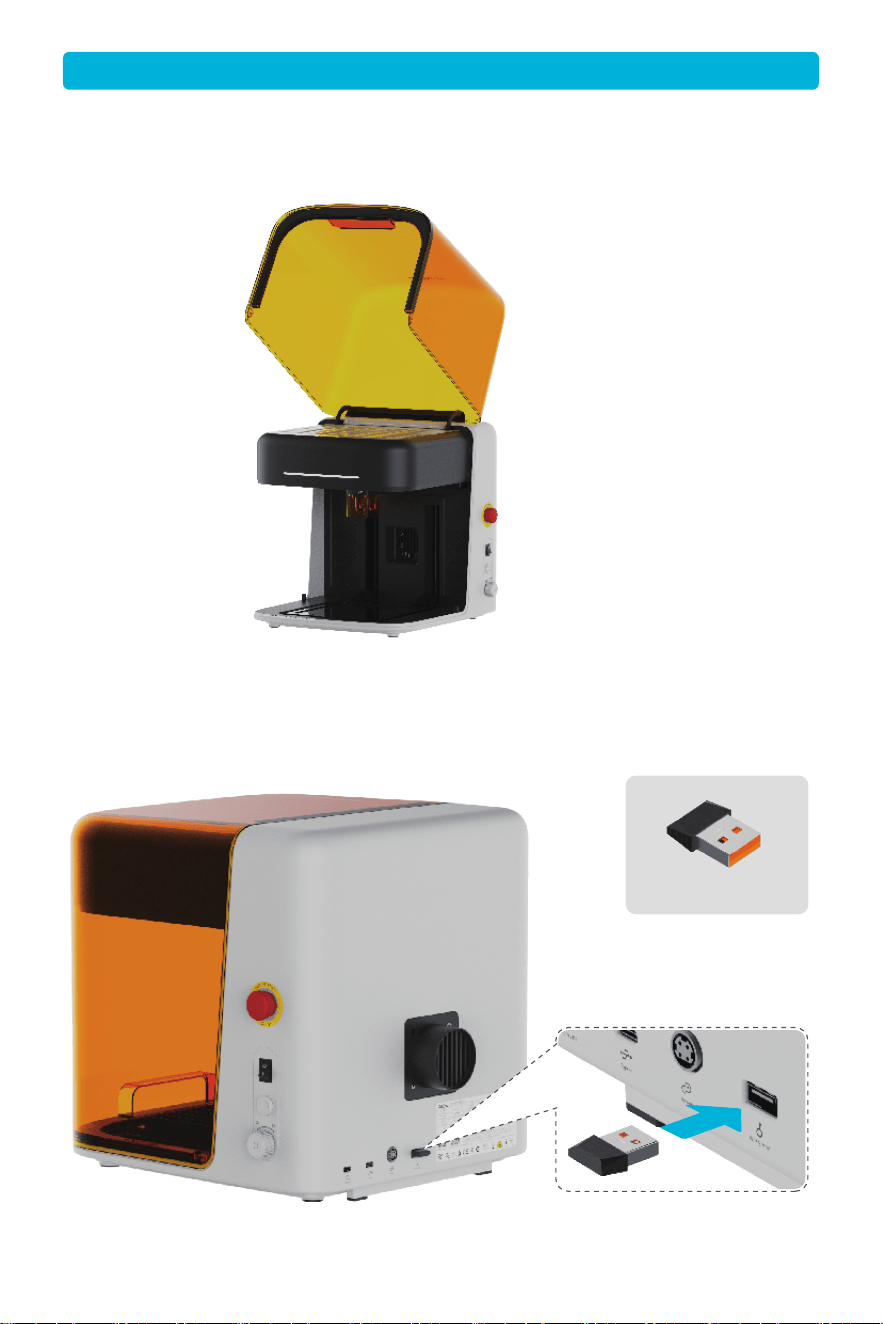
① Por exemplo, remova a película de proteção e a espuma do interior da máquina.
4.1 Remova os materiais de proteção correspondentes
① Introduza a chave de segurança
4.2 Efetue as ligações
4. Utilizar o produto
Chave de segurança
45
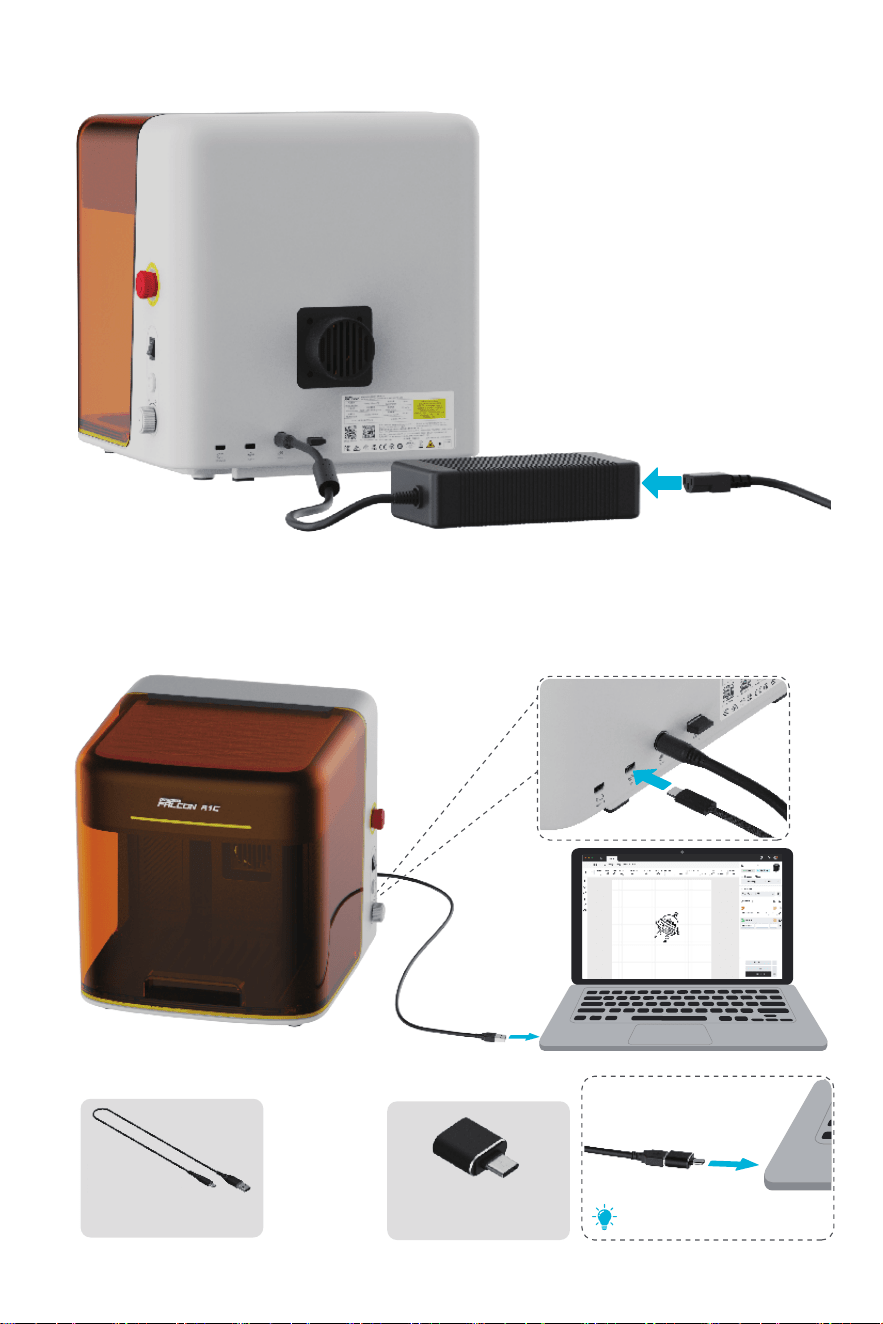
② Ligue a poa de alimentação
③ Ligue o cabo USB. Ligue a outra extremidade do cabo USB ao computador.
Adaptador Tipo
A para Tipo C
Se o dispositivo tiver uma poa
Tipo C, utilize um adaptador.
Cabo Tipo A para Tipo C
46
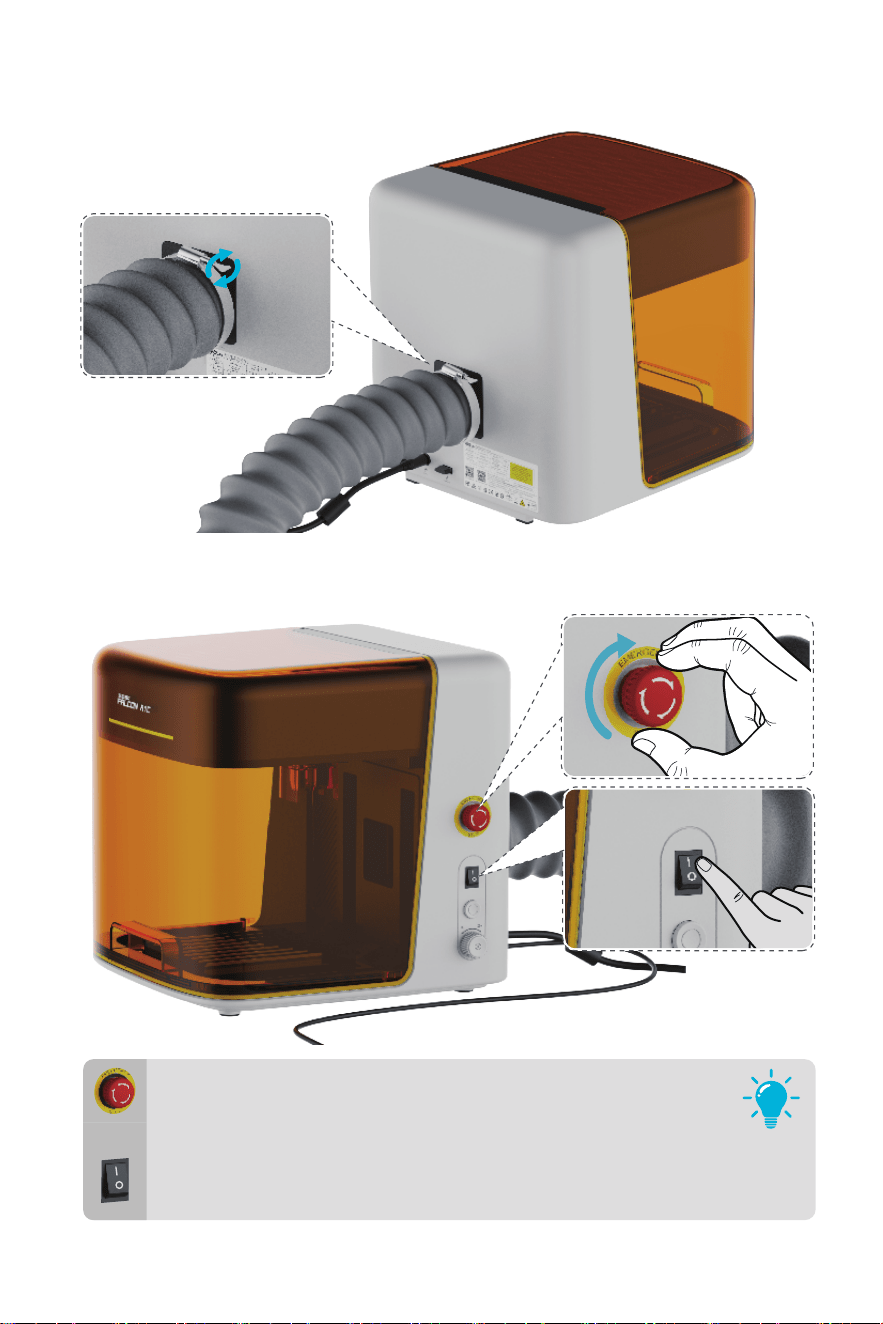
4.3 Instale a mangueira de exaustão
① Introduza a mangueira de exaustão e apee a braçadeira para mangueira.
4.4 Inicie o A1C
① Ceique-se de que o botão de paragem de emergência está na posição de desbloqueio e, em seguida,
ligue o interruptor de alimentação.
Em caso de emergência, prima o interruptor de paragem de emergência para
coar rapidamente a alimentação e desligar o equipamento.
Interruptor de paragem de emergência
O símbolo "O" signica desligar, o símbolo "I" signica ligar.
Interruptor de alimentação
47
Para obter instruções de utilização detalhadas
sobre o processamento de materiais com a
gravadora a laser Creality Falcon A1C, efetue a
leitura do código QR ou visite o link fornecido.
Utilização do produto
4.5 Transferência do software
① Visite www.craftseek.com para transferir o Falcon Design Space. Também pode efetuar a leitura do
código QR com o seu telemóvel e controlar a máquina através da aplicação.
② A máquina também pode ser controlada através de Wi-Fi a pair de um computador ou telemóvel.
www.craftseek.com
Aplicação Falcon Design Space
Creality Falcon Wiki
Escaneie para paicipar da comunidade do
Falcon A1C no Facebook.
Obtenha supoe especializado instantâneo,
guias fáceis para iniciantes e inspiração innita
para seus projetos!
Junte-se a nós antes de criar!
www.facebook.com/groups/falcona1c
Comunidade ocial Falcon A1C
Clique: pausar/retomar o processamento.Premir durante 3 s: terminar o processamento.
Premir durante 5 s: entrar no modo de emparelhamento de rede.
Botão
Seta para cima: elevação da plataforma.Seta para baixo: descida da
plataforma.Clicar no botão: focagem automática.
Seletor
48
https://wiki.creality.com/en/laser-engraver

1. Beyan
Sayın Kullanıcı,
Creality ürününü tercih ettiğiniz için teşekkür ederiz.
Kolay kullanım ve güvenliğiniz için lütfen kullanmadan önce bu kullanıcı kılavuzunu dikkatlice okuyun ve
verilen talimatlara kesinlikle uyun.
Creality ekibi size her zaman profesyonel ve güvenilir destek sunmaya hazırdır. Kullanım sırasında herhangi
bir sorunla karşılaşırsanız, lütfen bu kılavuzun sonunda beliilen telefon numarası veya e-posta aracılığıyla
bizimle iletişime geçin.
Daha iyi bir ürün deneyimi için yazılım, donanım, kullanım kılavuzları, bakım talimatları ve iletişim bilgileri
hakkında daha fazla bilgi bulmak üzere Creality resmî web sitesini (https://www.creality.com) ziyaret
edebilirsiniz.
2. Malzeme Listesi
Model
Görünüm
Lazer Kesici ve Oyma Makinesi
Güç Adaptörü
Güç Kablosu
Egzoz Borusu
Type-A – Type-C Kablosu
Tüy Bırakmayan Fırça
M2/M2.5 Altıgen Anahtar
Type-A – Type-C Adaptörü
Houm Kelepçesi
Tozsuz Bez
Hızlı Başlangıç Kılavuzu
Güvenlik Talimatları
Kamera Kalibrasyon Kaı
Kesim plakası
Malzeme sabitleme vidası
Güvenlik Anahtarı
Ihlamur Ağacı Plaka
Lazer oyma fotoğraf kağıdı
Beyaz
√
√
√
√
√
√
√
√
√
√
√
√
/
/
2
2
3
3
Mor gri
√
√
√
√
√
√
√
√
√
√
√
√
√
/
2
2
3
7
Mor gri
√
√
√
√
√
√
√
√
√
√
√
√
√
√
2
2
3
7
Beyaz
√
√
√
√
√
√
√
√
√
√
√
√
/
√
2
2
3
3
Falcon A1C 5W Falcon A1C 10W
49
Lazer oyma fotoğraf kağıdı
Güç Adaptörü Güç Kablosu
Egzoz Borusu
Kamera Kalibrasyon Kaı
Kesim plakası
Lazer Kesici ve Oyma Makinesi
Houm Kelepçesi
Ihlamur Ağacı Plaka
Type-A – Type-C Kablosu
Type-A – Type-C Adaptörü
Güvenlik Anahtarı
Tozsuz Bez
M2/M2.5 Altıgen AnahtarTüy Bırakmayan Fırça
Hızlı Başlangıç Kılavuzu
Güvenlik Talimatları
Malzeme sabitleme vidası
50
3. Ekipmana Genel Bakış
PC / USB bellek desteklenmektedir; USB belleğin tanınması için 32 GB veya daha düşük
kapasitede olması gerekir
Koruyucu kapak
Acil durdurma
anahtarı
Güç düğmesi
Buton
Düğme
Gösterge ışığı
Lazer modülü
Otomatik
Odaklanma Probu
Fan
Kaldırma platformu
Döner kit pou
Type-C pou
Egzoz pou
Güç pou Güvenlik anahtarı pou
51
3.2 Ürün Teknik Özellikleri
Model
Görünüm
Ad
Kamera
Lazer Tipi
Lazer dalga boyu
Çalışma alanı
Maks. işleme hızı
Boyutlar
Lazer oyma yazılımı
İşletim sistemleri
Bağlanma yöntemleri
Güvenlik sınıfı:
Adaptör özelliği
Oam Sıcaklığı ve Nem
Desteklenen Malzemeler
445±15nm
150mm×150mm
15000mm/min
336×377×341mm
Falcon Design Space,LightBurn
Windows、MacOS
Wi-Fi, USB
Sınıf 1 (FDA)
Falcon A1C 5W
Lazer Kesici ve Oyma Makinesi
/
5 W diyot lazer 10 W diyot lazer
24V 3A
Kâğıt, ahşap, deri, oa yoğunluklu lif levha (MDF), bazı koyu
opak akrilikler, bambu, kumaş vb.
Çalışma Sıcaklığı: 5℃~35℃ Depolama Sıcaklığı: -10℃~55℃
Bağıl Nem: %5~%90 BN (yoğunlaşma olmamalıdır)
24V 5A
√ / √
Beyaz Mor griBeyaz Mor gri
Falcon A1C 10W
3.1 Gösterge Işığı Açıklaması
Cihaz Durumu
Beklemede (Ağ Bağlantısı Yok)
Beklemede (Ağa Bağlı)
İşleniyor
İşlem Duraklatıldı
Ağ eşleştirme modu
Cihaz hatası / Cihaz anormal
Donanım yazılımı yükseltiliyor
Gücü Kapatma
Gösterge Durumu
Hızlı yeşil nefes alma efekti
Yavaş yeşil nefes alma efekti
Sabit yeşil
Yeşil yanıp sönme
Kırmızı-yeşil dönüşümlü yanıp sönme
Kırmızı yanıp sönme
Yeşil yanıp sönme - kapalı - Kırmızı yanıp sönme - kapalı
Kapalı
52
① Örneğin, koruyucu lmi ve makinenin içindeki köpüğü çıkarın.
4.1 İlgili koruyucu malzemeleri çıkarın
① Güvenlik anahtarını takın
4.2 Bağlantıları yapın
4. Ürünün Kullanımı
Güvenlik Anahtarı
53
② Güç pounu bağlayın
③ USB kablosunu takın. USB kablosunun diğer ucunu bilgisayara bağlayın.
Type-A – Type-C Adaptörü
Cihazda Type-C pou varsa
lütfen adaptör kullanın.
Type-A – Type-C Kablosu
54
4.3 Egzoz houmunu takın
① Egzoz houmunu takın ve houm kelepçesini sıkın.
4.4 A1C'yi çalıştırın
① Acil durdurma düğmesinin serbest konumda olduğundan emin olun, ardından güç düğmesini açın.
Acil bir durumda, gücü hızlıca kesmek ve ekipmanı kapatmak için acil durdurma
anahtarına basın.
Acil durdurma anahtarı
"O" sembolü gücün kapalı olduğunu, "I" sembolü ise gücün açık olduğunu ifade eder.
Güç düğmesi
55
Creality Falcon A1C lazer oyma makinesiyle
malzeme işleme hakkında ayrıntılı kullanım
talimatları için karekodu tarayın veya verilen
bağlantıyı ziyaret edin.
Ürün Kullanımı
4.5 Yazılımı indirme
① Falcon Design Space'i indirmek için www.craftseek.com adresini ziyaret edin. Makineyi uygulama
üzerinden kontrol etmek için telefonunuzla karekodu da tarayabilirsiniz.
② Bir bilgisayar veya cep telefonu, makineyi Wi-Fi üzerinden de kontrol edebilir.
www.craftseek.com
Falcon Design Space Uygulaması
Creality Falcon Wiki
Falcon A1C Facebook Topluluğuna katılmak için
tarayın.
Anında uzman desteği, kolay başlangıç
kılavuzları ve sonsuz proje ilhamı alın!
Üretmeye Başlamadan Önce
Katılın!
www.facebook.com/groups/falcona1c
Resmi Falcon A1C Topluluğu
Tıklayın: İşlemeyi Duraklat / Devam Ettir.3 saniye basılı tut: İşlemeyi Sonlandır.
5 saniye basılı tut: Ağ eşleştirme moduna gir.
Buton
Yukarı ok: Platformu Yükselt.Aşağı ok: Platformu Alçalt. Tıklama butonu:
Otomatik Odaklanma.
Düğme
56
https://wiki.creality.com/en/laser-engraver

1. Oświadczenie
Szanowny Użytkowniku:
Dziękujemy za wybór produktu rmy Creality.
Prosimy o dokładne zapoznanie się z niniejszą instrukcją obsługi przed użyciem i ścisłe przestrzeganie
zawaych w niej wskazówek, co pozwoli zapewnić wygodę i bezpieczeństwo użytkowania.
Zespół Creality jest stale gotowy zaoferować profesjonalne i niezawodne wsparcie. W przypadku
jakichkolwiek problemów podczas użytkowania prosimy o kontakt pod numerem telefonu lub adresem
e-mail podanym na końcu instrukcji.
Zapraszamy również do odwiedzenia strony internetowej Creality (https://www.creality.com), gdzie można
znaleźć więcej informacji na temat sprzętu i oprogramowania, instrukcje obsługi i konserwacji oraz dane
kontaktowe.
2. Lista materiałów
Model
Wygląd
Wycinarka i grawerka laserowa
Zasilacz
Przewód zasilania
Przewód wyciągowy
Przewód USB Type-A do Type-C
Niestrzępiący się pędzelek
Klucz imbusowy M2/M2.5
Adapter USB Type-A do Type-C
Zacisk przewodu
Niestrzępiąca się szmatka
Skrócona instrukcja obsługi
Instrukcje bezpieczeństwa
Kaa do kalibracji aparatu
Płyta tnąca
Śruba mocująca materiały
Klucz bezpieczeństwa
Płyta lipowa
Papier fotograczny do grawerowania laserowego
Biały
√
√
√
√
√
√
√
√
√
√
√
√
/
/
2
2
3
3
Fioletowo-sza
√
√
√
√
√
√
√
√
√
√
√
√
√
/
2
2
3
7
Fioletowo-sza
√
√
√
√
√
√
√
√
√
√
√
√
√
√
2
2
3
7
Weiß
√
√
√
√
√
√
√
√
√
√
√
√
/
√
2
2
3
3
Falcon A1C 5W Falcon A1C 10W
57
Papier fotograczny do
grawerowania laserowego
Netzteil Przewód zasilania
Przewód wyciągowy
Kaa do kalibracji aparatu
Płyta tnąca
Wycinarka i grawerka laserowa
Zacisk przewodu
Płyta lipowa
Przewód USB
Type-A do Type-C
Adapter USB
Type-A do Type-C
Klucz bezpieczeństwa
Niestrzępiąca się szmatka
Klucz imbusowy M2/M2.5Niestrzępiący się pędzelek
Skrócona instrukcja obsługi
Instrukcje bezpieczeństwa
Śruba mocująca materiały
58
3. Przegląd sprzętu
Obsługa PC / dysku USB, urządzenie rozpoznaje dysk USB do 32 GB
Pokwa ochronna
Wyłącznik awajny
Przełącznik zasilania
Przycisk
Pokrętło
Kontrolka
Moduł lasera
Sonda autofokusa Wentylator
Platforma
podnosząca
Gniazdo zestawu
obrotowego
Gniazdo Type-C
Po wyciągowy
Gniazdo zasilania
Gniazdo klucza
bezpieczeństwa
59
3.2 Specykacje produktu
Model
Wygląd
Nazwa
Aparat
Typ lasera
Długość fali lasera
Obszar roboczy
Maksymalna prędkość przetwarzania
Wymia
Oprogramowanie do grawerowania laserowego
Systemy operacyjne
Metody połączenia
Klasa bezpieczeństwa
Specykacje zasilacza
Temperatura i wilgotność otoczenia
Obsługiwane materiały
445±15nm
150mm×150mm
15000mm/min
336×377×341mm
Falcon Design Space,LightBurn
Windows、MacOS
Wi-Fi, USB
Class 1 (FDA)
Falcon A1C 5W
Wycinarka i grawerka laserowa
/
Laser diodowy 5 W Laser diodowy 10 W
24V 3A
Papier, drewno, skóra, płyta pilśniowa średniej gęstości (MDF),
niektóre ciemne nieprzezroczyste tworzywa aklowe, bambus,
tkaniny itp.
Temperatura pracy: 5℃~35℃ Temperatura przechowywania: -10℃~55℃
Wilgotność względna: 5%~90%RH (brak kondensacji)
24V 5A
√ / √
Biały Fioletowo-szaBiały Fioletowo-sza
Falcon A1C 10W
3.1 Opis kontrolek
Stan urządzenia
Tb gotowości (brak sieci)
Tb gotowości (połączenie z siecią)
Przetwarzanie
Przetwarzanie wstrzymane
Tb parowania sieciowego
Błąd / awaria urządzenia
Aktualizacja oprogramowania układowego
Zasilanie wyłączone
Stan kontrolki
Szybkie błyskanie w kolorze zielonym
Wolne błyskanie w kolorze zielonym
Ciągłe świecenie w kolorze zielonym
Błyskanie w kolorze zielonym
Błyskanie na zmianę w kolorze czerwonym-zielonym
Błyskanie w kolorze czerwonym
Błyśnięcie na zielono — wył. — błyśnięcie na czerwono — wył.
Wyłączona
60
① Na przykład usuń folię ochronną i piankę wewnątrz urządzenia.
4.1 Usuń odpowiednie materiały ochronne
① Włóż klucz bezpieczeństwa.
4.2 Wykonaj połączenia
4. Używanie produktu
Klucz bezpieczeństwa
61
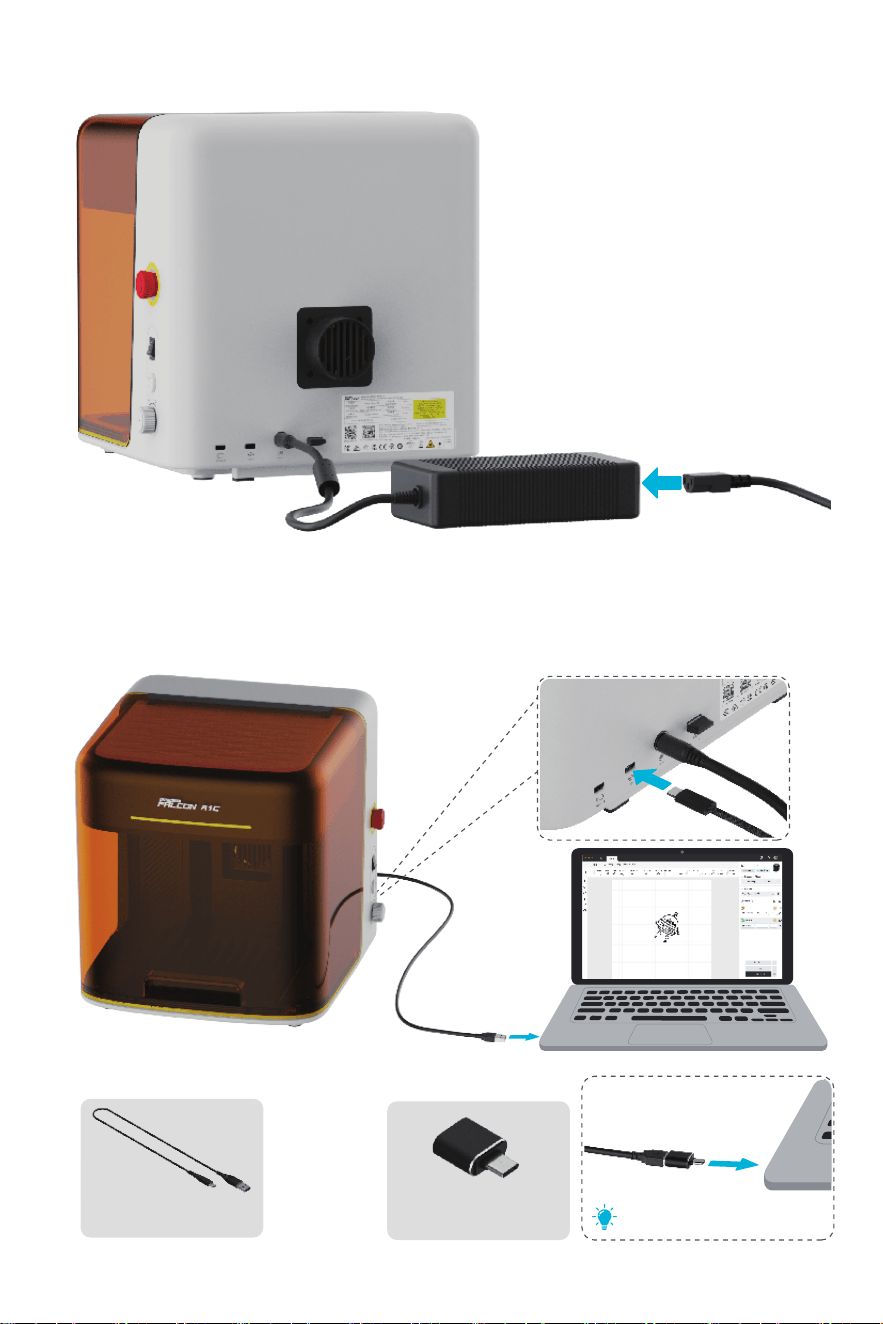
② Podłącz zasilanie do gniazda.
③ Podłącz przewód USB. Podłącz drugi koniec przewodu USB do komputera.
Adapter USB Type-A
do Type-C
Jeśli urządzenie ma gniazdo
Type-C, użyj adaptera.
Przewód USB Type-A
do Type-C
62
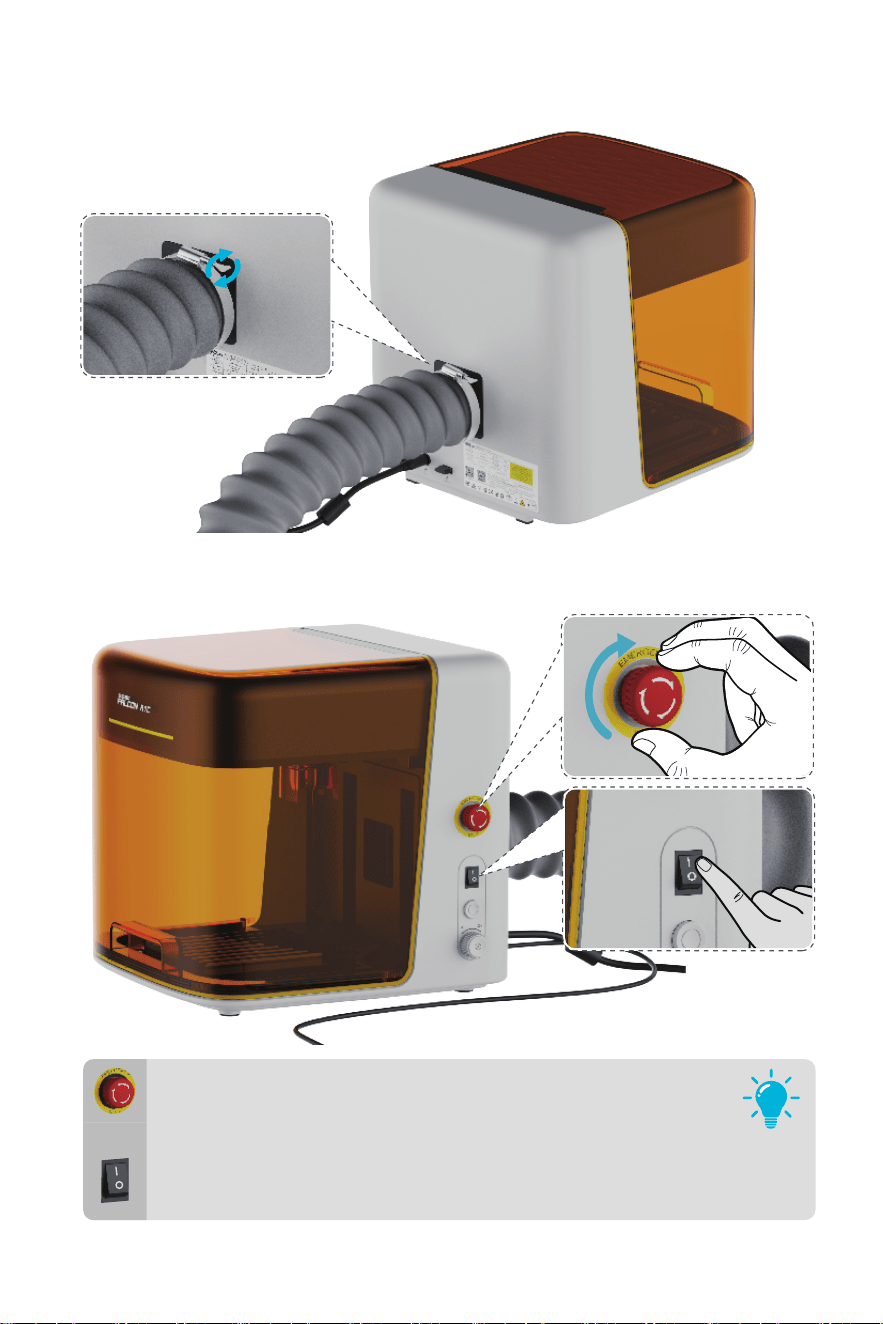
4.3 Zamontuj przewód wyciągowy
① Wsuń przewód wyciągowy i zaciśnij zacisk przewodu.
4.4 Uruchom A1C
① Ustaw przycisk wyłącznika awajnego w położeniu zwolnienia i włącz przełącznik zasilania.
W razie awarii naciśnij wyłącznik awajny, aby szybko odciąć zasilanie i
wyłączyć sprzęt.
Wyłącznik awajny
Symbol 'O' oznacza wyłączone zasilanie, a symbol 'I' oznacza włączone zasilanie.
Przełącznik zasilania
63
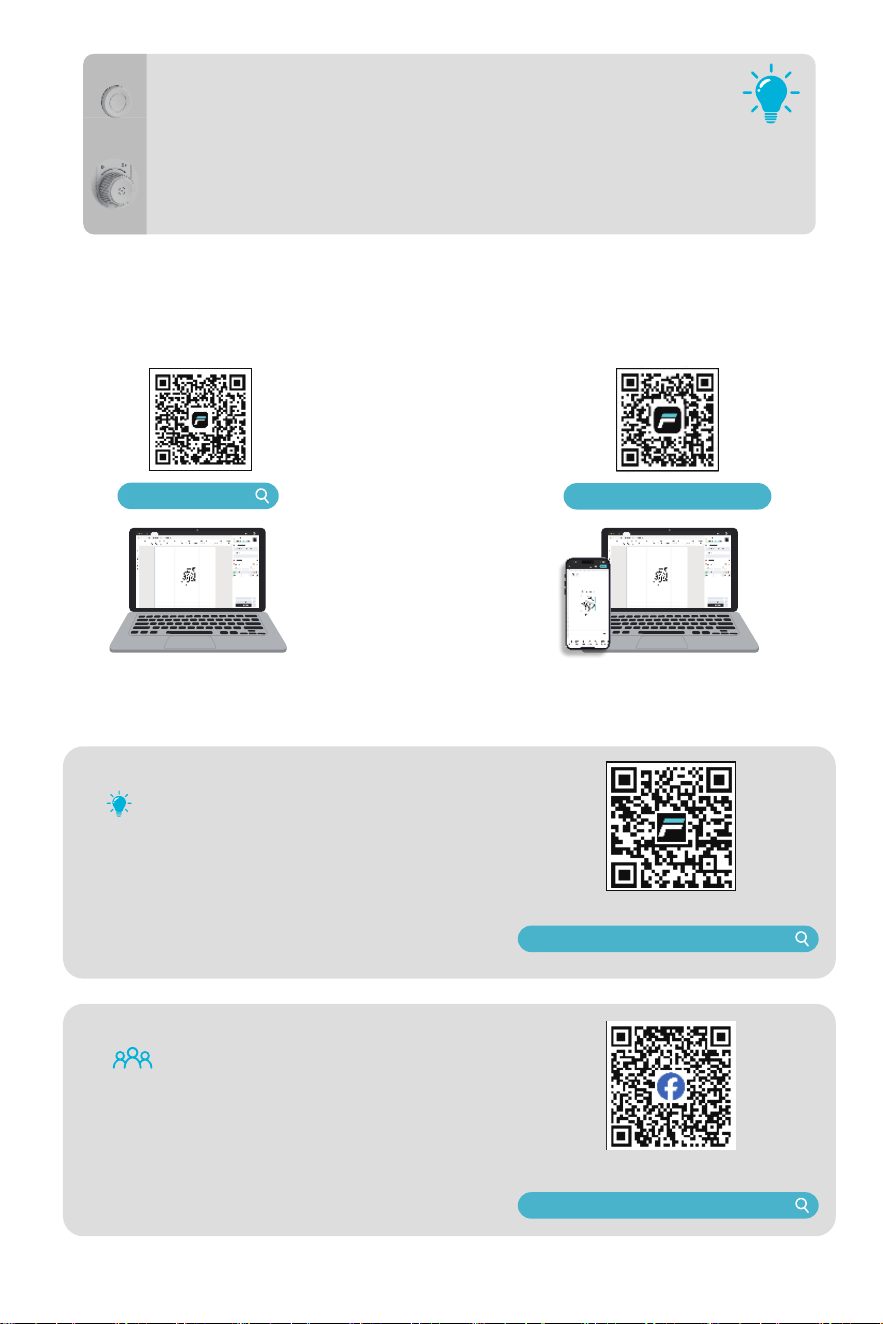
Aby uzyskać szczegółową instrukcję obrabiania
materiału za pomocą grawerki laserowej
Creality Falcon A1C, zeskanuj kod QR lub kliknij
podany link.
Zastosowanie produktu
4.5 Pobieranie oprogramowania
① Oprogramowanie Falcon Design Space można pobrać na stronie www.craftseek.com. Możesz również
zeskanować kod QR i sterować urządzeniem za pomocą aplikacji w telefonie.
② Urządzeniem można również sterować za pośrednictwem sieci Wi-Fi przy użyciu komputera lub telefonu.
www.craftseek.com
Aplikacja Falcon Design Space
Creality Falcon Wiki
Zeskanuj, aby dołączyć do społeczności Falcon
A1C na Facebooku.
Zyskaj natychmiastowe wsparcie ekspeów,
proste poradniki dla początkujących i
nieskończoną inspirację do projektów!
Dołącz, zanim zaczniesz
tworzyć!
www.facebook.com/groups/falcona1c
Ocjalna społeczność Falcon A1C
Kliknięcie: wstrzymanie/wznowienie przetwarzania.Naciśnięcie na 3 s: zatrzymanie
przetwarzania.Naciśnięcie na 5 s: przełączenie do tbu parowania sieciowego.
Przycisk
Strzałka w górę: podnoszenie platformy.Strzałka w dół: obniżanie platformy.
Kliknięcie przyciskiem: autofokus.
Pokrętło
64
https://wiki.creality.com/en/laser-engraver

1. Инструкция
Уважаемый пользователь!
Благодарим вас за выбор продукта Creality.
Для вашего удобства и безопасности перед использованием внимательно прочитайте данное
руководство пользователя и строго следуйте приведенным инструкциям.
Команда Creality всегда готова оказать вам надежную профессиональную поддержку. Если при
использовании у вас возникнут какие-либо проблемы, свяжитесь с нами по номеру телефона или
адресу электронной почты, которые указаны в конце этого руководства.
Вы также можете посетить официальный веб-сайт Creality (https://www.creality.com), на котором
доступна дополнительная информация о программном обеспечении, оборудовании, руководства по
эксплуатации, инструкции по обслуживанию и контактные сведения.
2. Комплект поставки
Модель
Внешний вид
Лазерный резак и гравировальный станок
Адаптер питания
Кабель питания
Выпускная труба
Кабель Type-A — Type-C
Безворсовая кисть
Шестигранный ключ M2/M2.5
Адаптер Type-A — Type-C
Хомут
Безворсовая салфетка
Руководство по быстрому началу работы
Инструкции по технике безопасности
Карточка калибровки камеры
Пластина для резки
Винт фиксации материала
Ключ безопасности
Доска из липы
Фотобумага для лазерной гравировки
Белый
√
√
√
√
√
√
√
√
√
√
√
√
/
/
2
2
3
3
Фиолетово-серый
√
√
√
√
√
√
√
√
√
√
√
√
√
/
2
2
3
7
Фиолетово-серый
√
√
√
√
√
√
√
√
√
√
√
√
√
√
2
2
3
7
Белый
√
√
√
√
√
√
√
√
√
√
√
√
/
√
2
2
3
3
Creality Falcon A1C 5 Вт Creality Falcon A1C 10 Вт
65
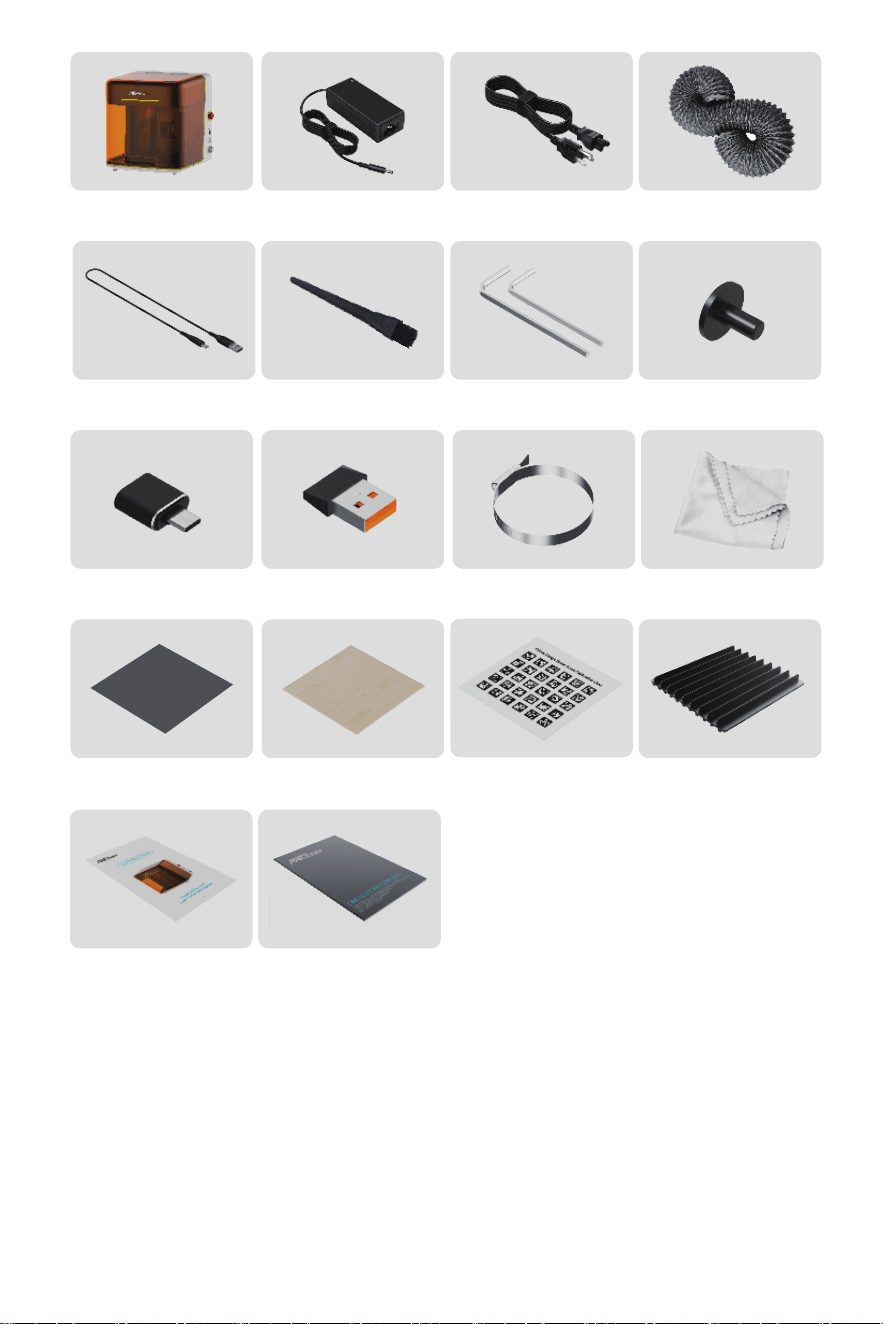
Фотобумага для
лазерной гравировки
Адаптер питания Кабель питания
Выпускная труба
Карточка калибровки камеры
Пластина для резки
Лазерный резак и
гравировальный станок
Хомут
Доска из липы
Кабель Type-A — Type-C
Адаптер Type-A — Type-C
Ключ безопасности
Безворсовая салфетка
Шестигранный
ключ M2/M2.5
Безворсовая кисть
Руководство по быстрому
началу работы
Инструкции по технике
безопасности
Винт фиксации материала
66
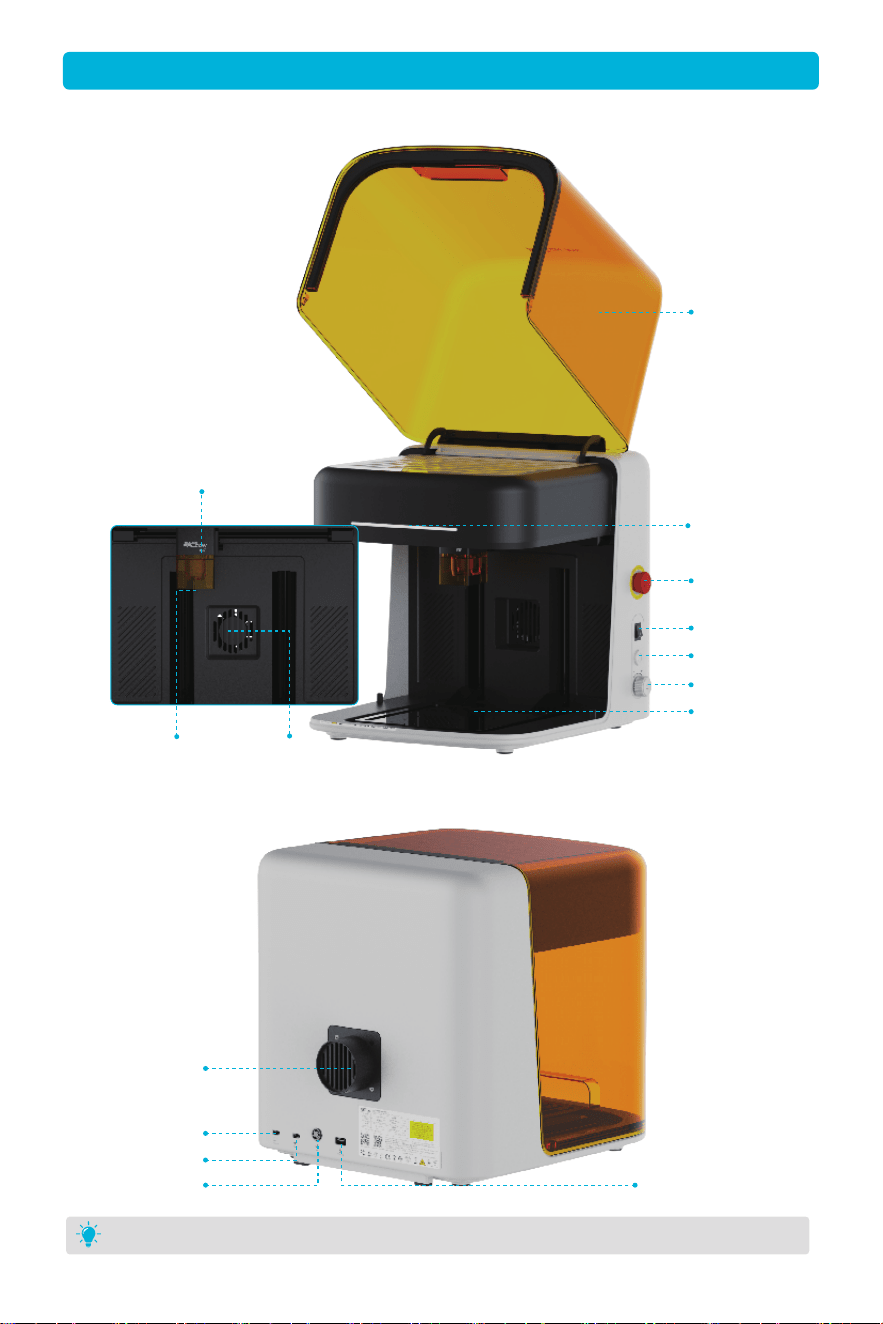
3. Обзор оборудования
Поддержка ПК / USB-накопителей, распознаются только USB-накопители объемом до 32 Гб
Защитная крышка
Аварийный
выключатель
Выключатель
питания
Кнопка
Регулятор
Светодиод
Лазерный модуль
Датчик
автофокусировки
Вентилятор
Подъемная
платформа
Порт поворотного
набора
Порт Type-C
Выпускное
отверстие
Порт питания
Порт ключа
безопасности
67
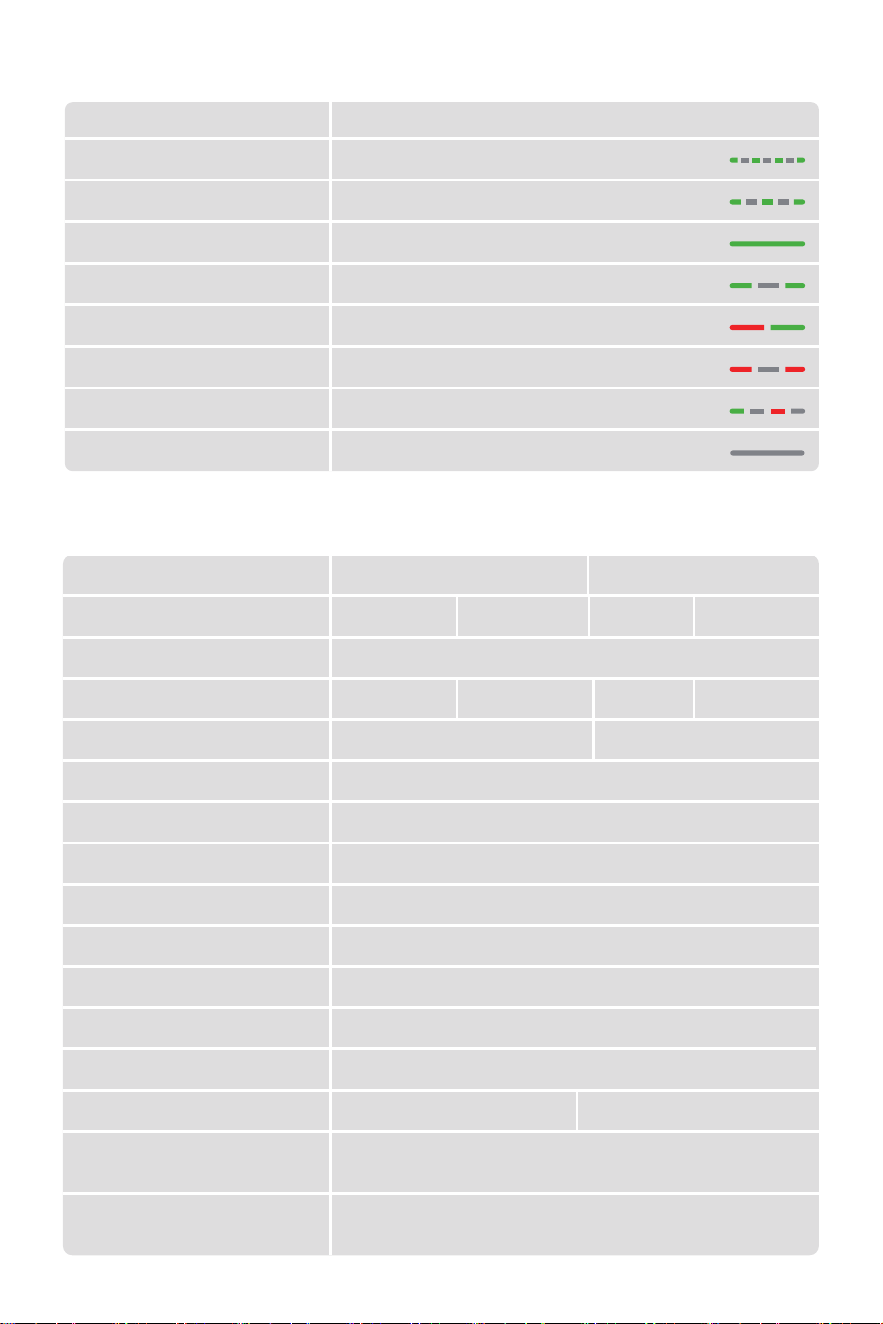
3.2. Характеристики продукта
Модель
Внешний вид
Название
Камера
Тип лазера
Длина волны лазера
Рабочая зона
Макс. скорость обработки
Габариты
Программное обеспечение для
лазерной гравировки
Операционные системы
Способы подключения
Класс безопасности
Характеристики адаптера
Температура и влажность
окружающей среды
Поддерживаемые материалы
445±15 нм
150 мм × 150 мм
15000 мм/мин
336×377×341мм
Falcon Design Space,LightBurn
Windows、MacOS
Wi-Fi, USB
Класс 1 (FDA)
Creality Falcon A1C 5 Вт
Лазерный резак и гравировальный станок
/
Диодный лазер 5 Вт Диодный лазер 10 Вт
24 В 3 А
Бумага, дерево, кожа, древесноволокнистая плита средней
плотности (МДФ), некоторые темные непрозрачные акрилы,
бамбук, ткань и т.д.
Рабочая температура: 5℃~35℃
Температура хранения: -10℃~55℃
Относительная влажность: 5%~90%ОВ (без конденсата)
24 В 5 А
√ / √
Белый Фиолетово-серыйБелый Фиолетово-серый
Creality Falcon A1C 10 Вт
3.1 Описание светодиодов
Состояние устройства
Ожидание (нет сети)
Ожидание (подключено к сети)
Обработка
Обработка приостановлена
Режим сетевого сопряжения
Ошибка устройства /
ненормальная работа устройства
Обновление прошивки
Выключение
Состояние светодиода
Быстро мигающий зеленый цвет
Медленно мигающий зеленый цвет
Горит зеленым цветом
Мигает зеленым цветом
Попеременно мигает зеленым и красным цветом
Мигает красным цветом
Мигает зеленым цветом — не горит—
мигает красным цветом— не горит
Выкл.
68
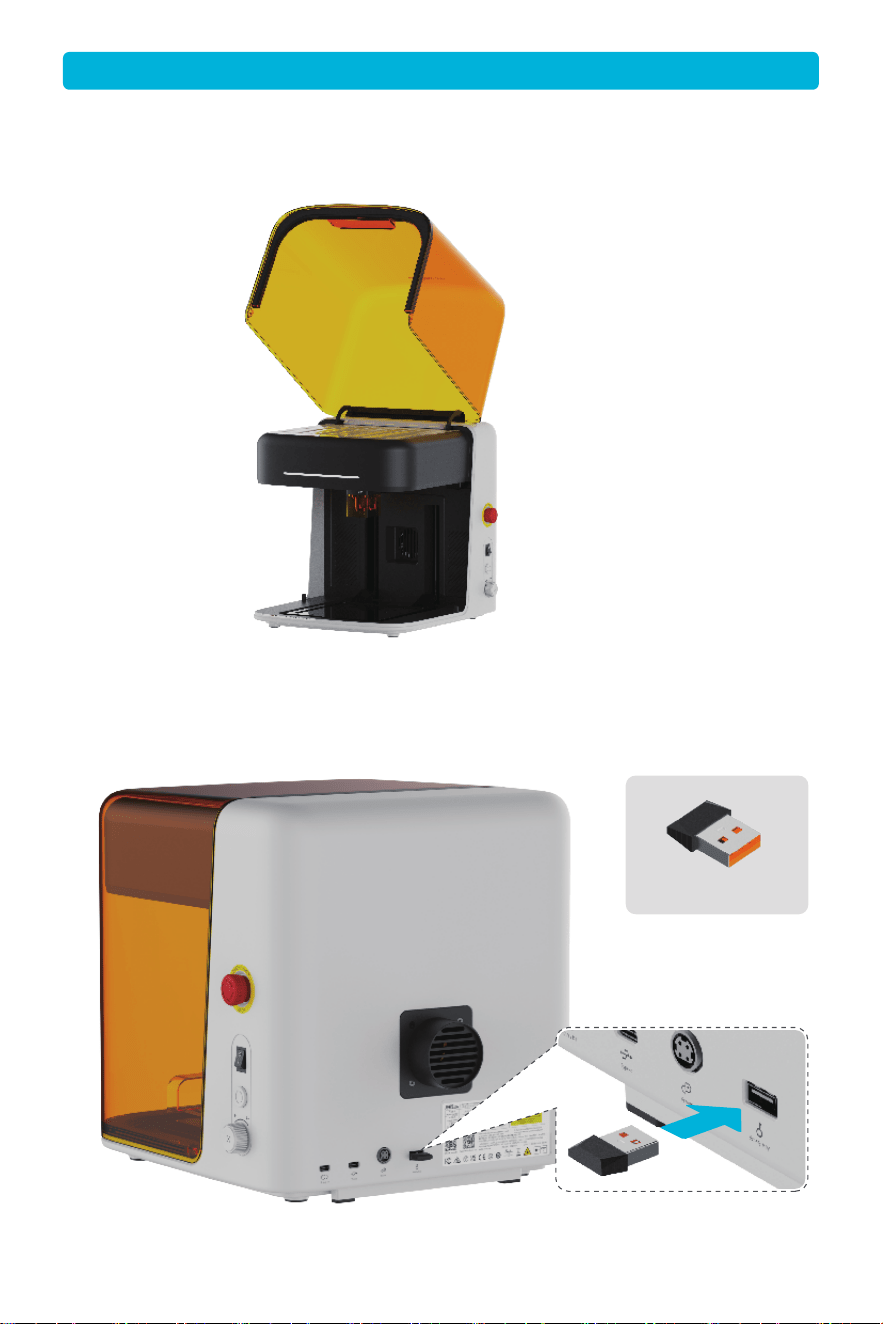
① Например, снимите защитную пленку и пену внутри устройства.
4.1. Снимите соответствующие защитные материалы
① Вставьте ключ безопасности
4.2. Подключите устройство
4. Использование продукта
Ключ безопасности
69
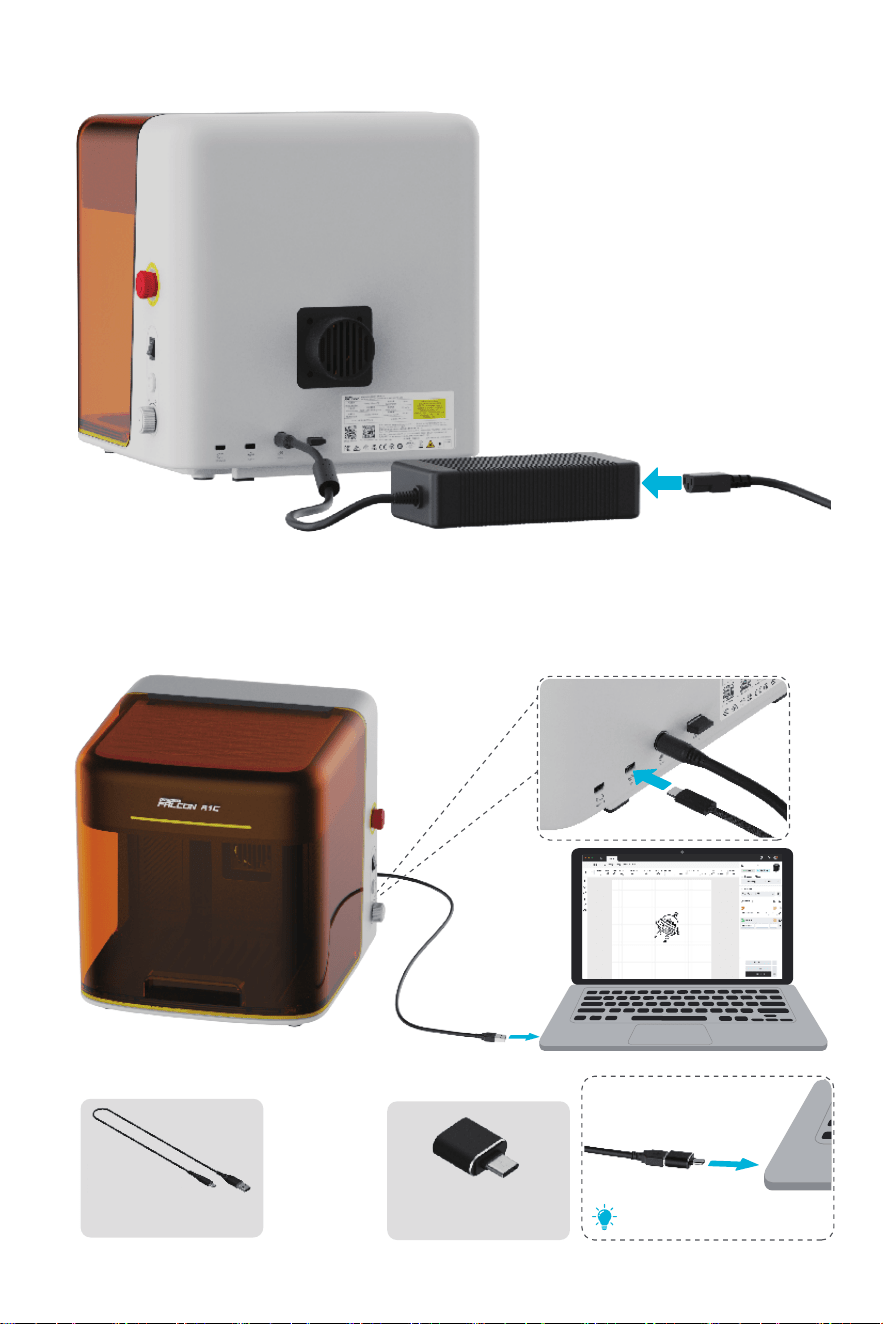
② Подсоедините источник питания
③ Подсоедините кабель USB. Подсоедините другой конец кабеля USB к компьютеру.
Адаптер Type-A — Type-C
Если на устройстве имеется
порт Type-C, используйте
адаптер.
Кабель Type-A — Type-C
70
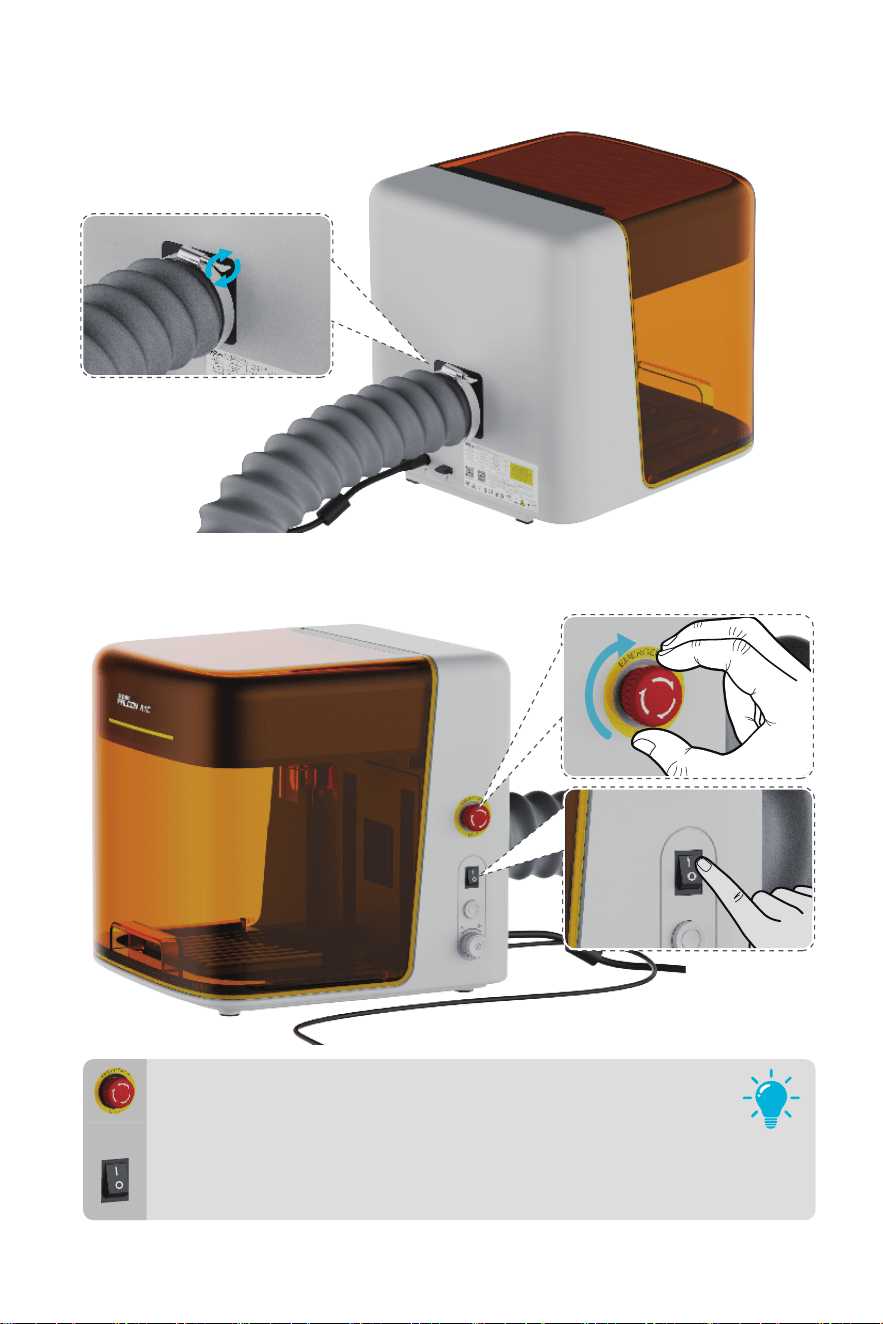
4.3. Установите выпускной шланг
① Вставьте выпускной шланг и затяните хомут.
4.4. Включите A1C
① Убедитесь, что аварийный выключатель находится в отпущенном положении, и включите
выключатель питания.
В экстренной ситуации нажмите аварийный выключатель, чтобы быстро
отключить питание и остановить оборудование.
Аварийный выключатель
Символ «O» означает, что питание выключено, символ «I» означает, что питание включено.
Выключатель питания
71
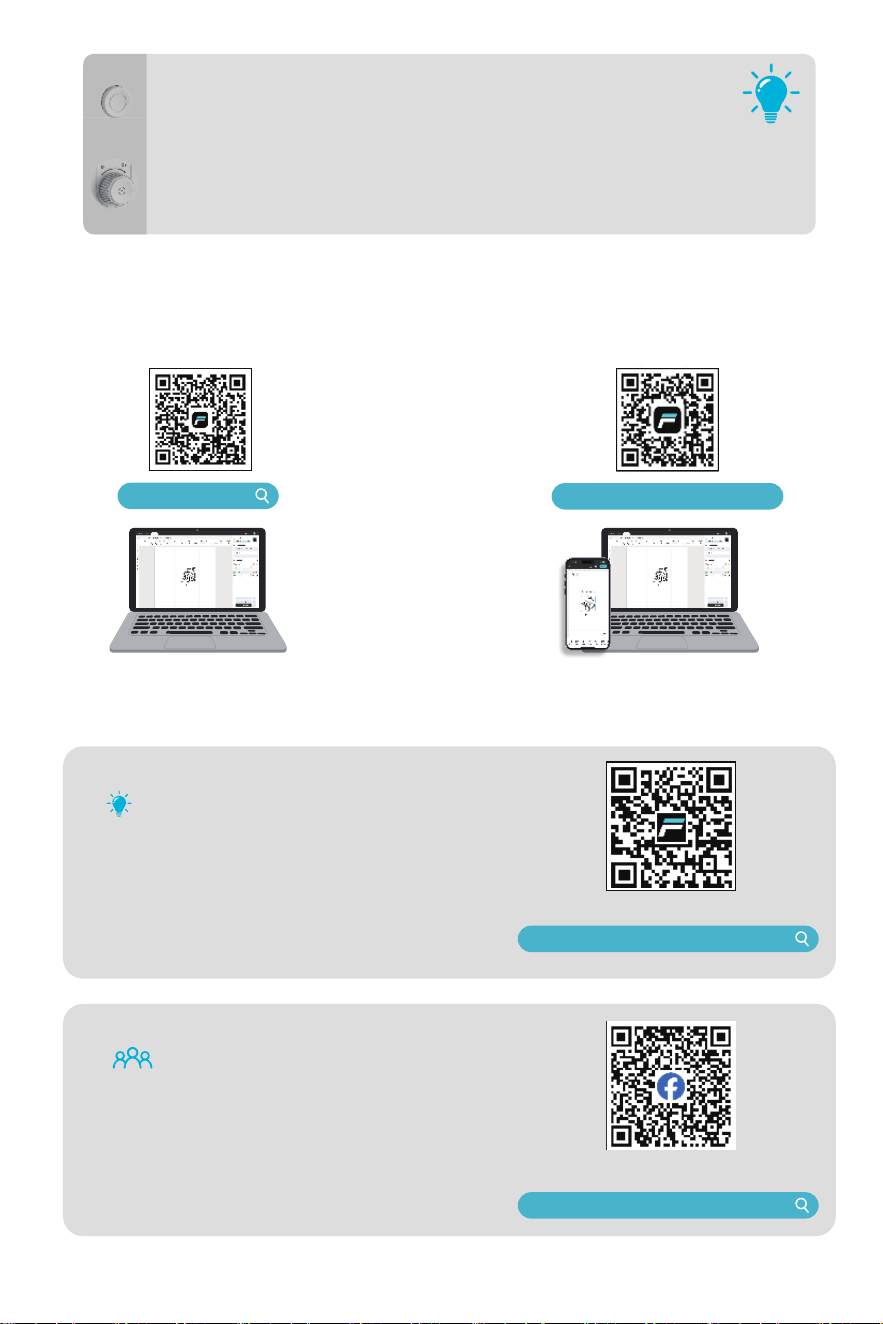
Для получения подробных инструкций по обработке
материалов с помощью лазерного гравировального
станка Creality Falcon A1C отсканируйте QR-код или
перейдите по приведенной ссылке.
Использование продукта
4.5. Загрузка программного обеспечения
① Загрузите Falcon Design Space с веб-сайта www.craftseek.com. Также можно отсканировать
QR-код телефоном и управлять устройством через приложение.
② Устройством также можно управлять с компьютера или мобильного телефона по Wi-Fi.
www.craftseek.com
Приложение Falcon Design Space
Creality Falcon Wiki
Отсканируйте QR-код, чтобы вступить в
сообщество Falcon A1C в Facebook.
Получите мгновенную поддержку экспертов,
простые руководства для начинающих и
бесконечное вдохновение для проектов!
Присоединяйтесь перед
началом работы!
www.facebook.com/groups/falcona1c
Официальное сообщество Falcon A1C
Нажатие: приостановка/возобновление обработки.Длительное нажатие в течение 3
секунд: завершение обработки. Длительное нажатие в течение 5 секунд: вход в
режим сетевого сопряжения.
Кнопка
Стрелка вверх: подъем платформы.Стрелка вниз: опускание платформы.
Нажатие кнопки: автофокусировка.
Регулятор
72
https://wiki.creality.com/en/laser-engraver

1. ステートメント
お客様各位
平素よりCreality製品をご愛顧いただき、誠にありがとうございます。
本製品を安全かつ便利にご使用いただくため、ご使用前にこのユーザーマニュアルをよくお読みいただき、
記載されている指示に従って正しくご使用ください。
Crealityチームは、お客様に専門的で信頼性の高いサポートを提供できるよう、常に準備を整えております。
ご使用中に問題が発生した場合は、本書の最後に記載されている電話番号またはメールアドレスまでご連絡
ください。
より良い製品体験のために、Creality公式ウェブサイト(https://www.creality.com)にアクセスし、ソフト
ウェア、ハードウェア、操作ガイド、メンテナンス手順、連絡先詳細についての詳細情報をご確認いただく
ことも推奨します。
2. 同梱品リスト
モデル
外観(がいかん)
レーザー彫刻機本体
電源アダプター
電源コード
排気ダクト
Type-A - Type-Cケーブル
リントフリーブラシ
M2/M2.5六角レンチ
Type-A - Type-Cアダプター
ホースクランプ
ダストフリークロス
クイックスタートガイド
安全上のご注意
カメラキャリブレーションカード
カッティングプレート
素材固定用ネジ
セキュリティキー
バスウッド板
レーザー彫刻フォトペーパー
ホワイト
√
√
√
√
√
√
√
√
√
√
√
√
/
/
2
2
3
3
パープルグレー
√
√
√
√
√
√
√
√
√
√
√
√
√
/
2
2
3
7
パープルグレー
√
√
√
√
√
√
√
√
√
√
√
√
√
√
2
2
3
7
ホワイト
√
√
√
√
√
√
√
√
√
√
√
√
/
√
2
2
3
3
Falcon A1C 5W Falcon A1C 10W
73
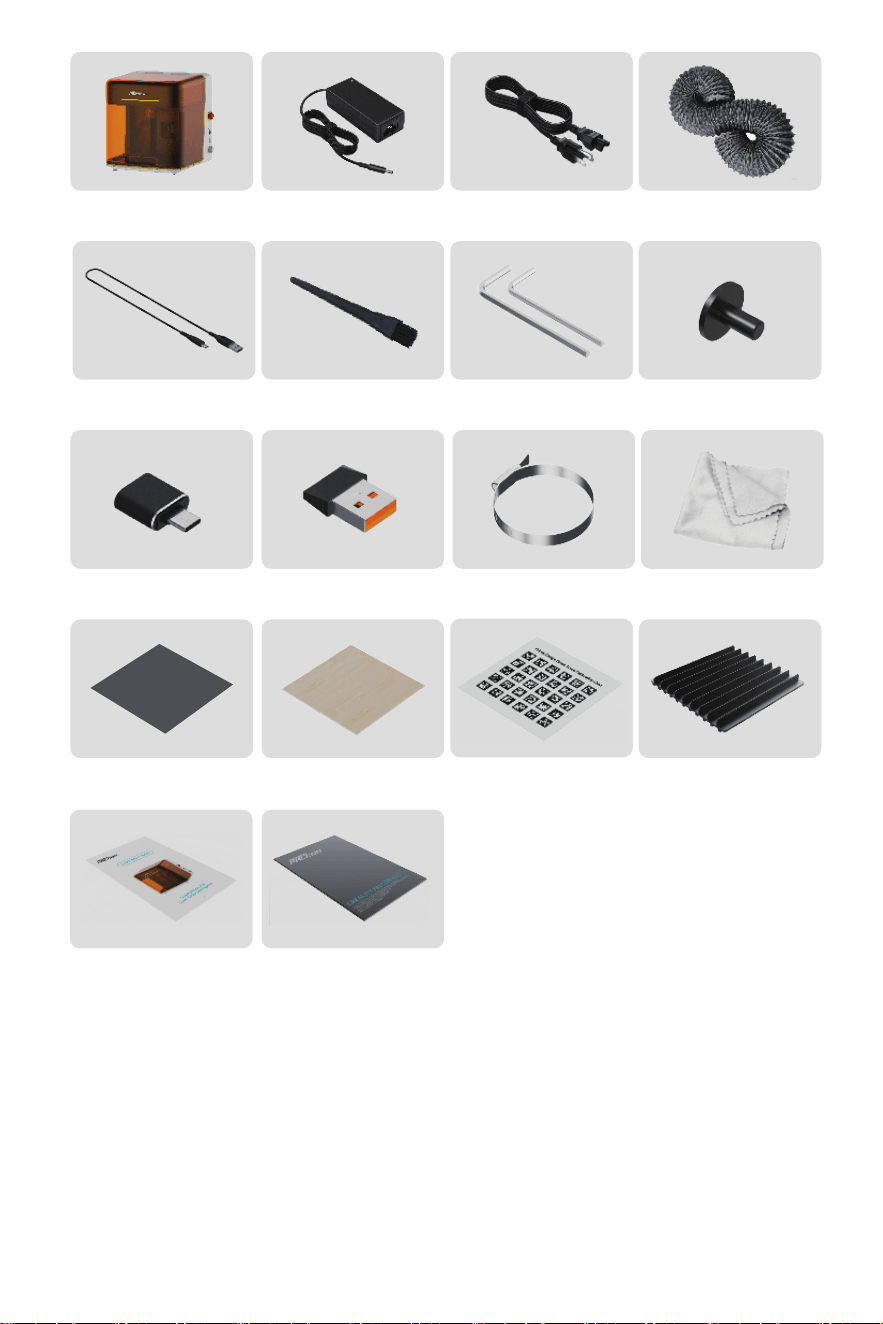
レーザー彫刻フォトペーパー
電源アダプター 電源コード
排気ダクト
カメラキャリブレ
ーションカード
カッティングプレート
レーザー彫刻機本体
ホースクランプ
バスウッド板
Type-A - Type-Cケーブル
Type-A - Type-Cアダプター
セキュリティキー
ダストフリークロス
M2/M2.5六角レンチリントフリーブラシ
クイックスタートガイド
安全上のご注意
素材固定用ネジ
74
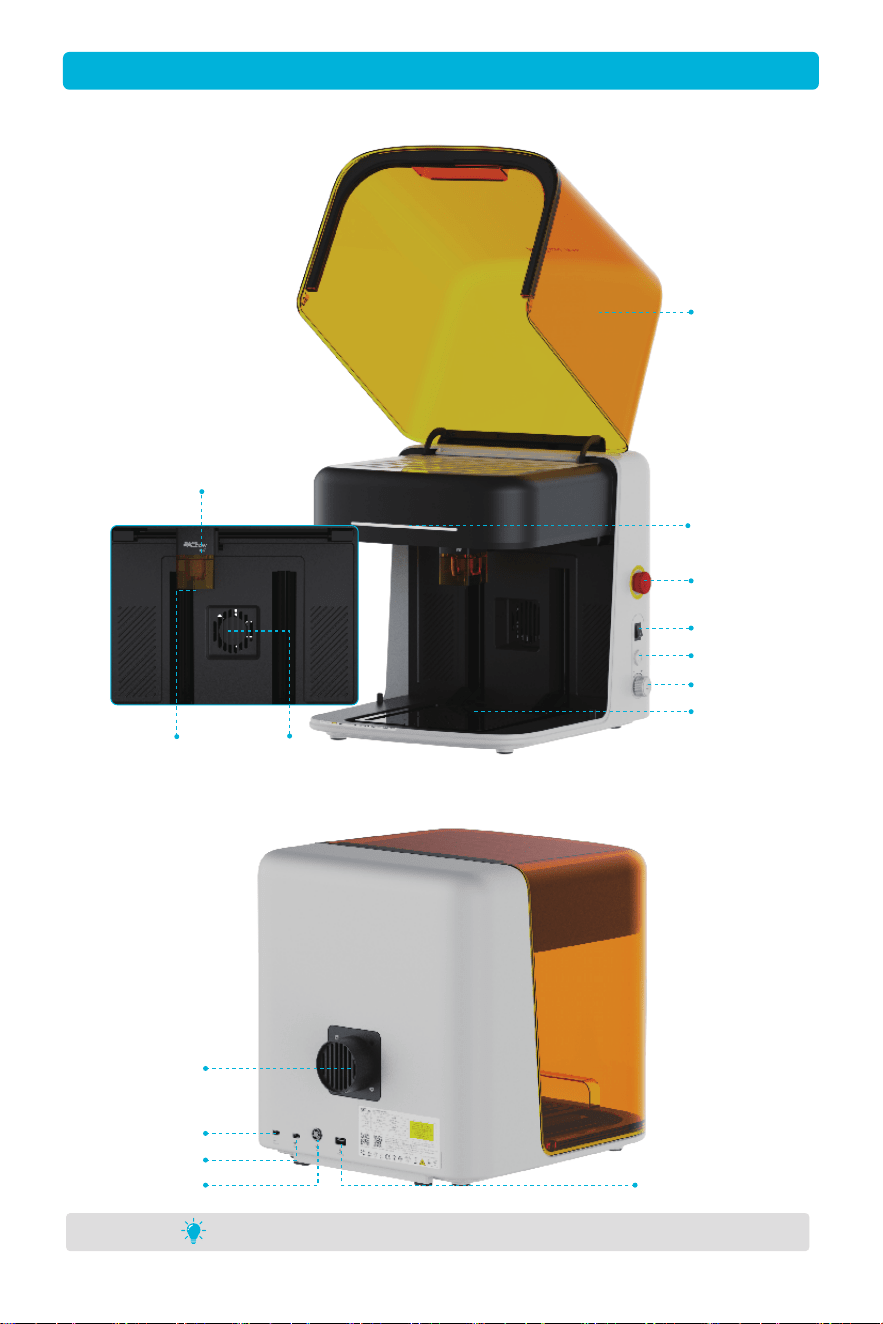
3. 装置概要
PC/USBメモリ対応(USBメモリは32GB以下である必要があります)
保護カバー
非常停止
スイッチ
電源スイッチ
ボタン
ダイヤル
インジケー
ターライト
レーザーモジュール
オートフォー
カスプローブ
ファン
昇降プラッ
トフォーム
ロータリーキ
ット用ポート
Type-Cポート
排気ポート
電源ポート
セキュリテ
ィキーポート
75
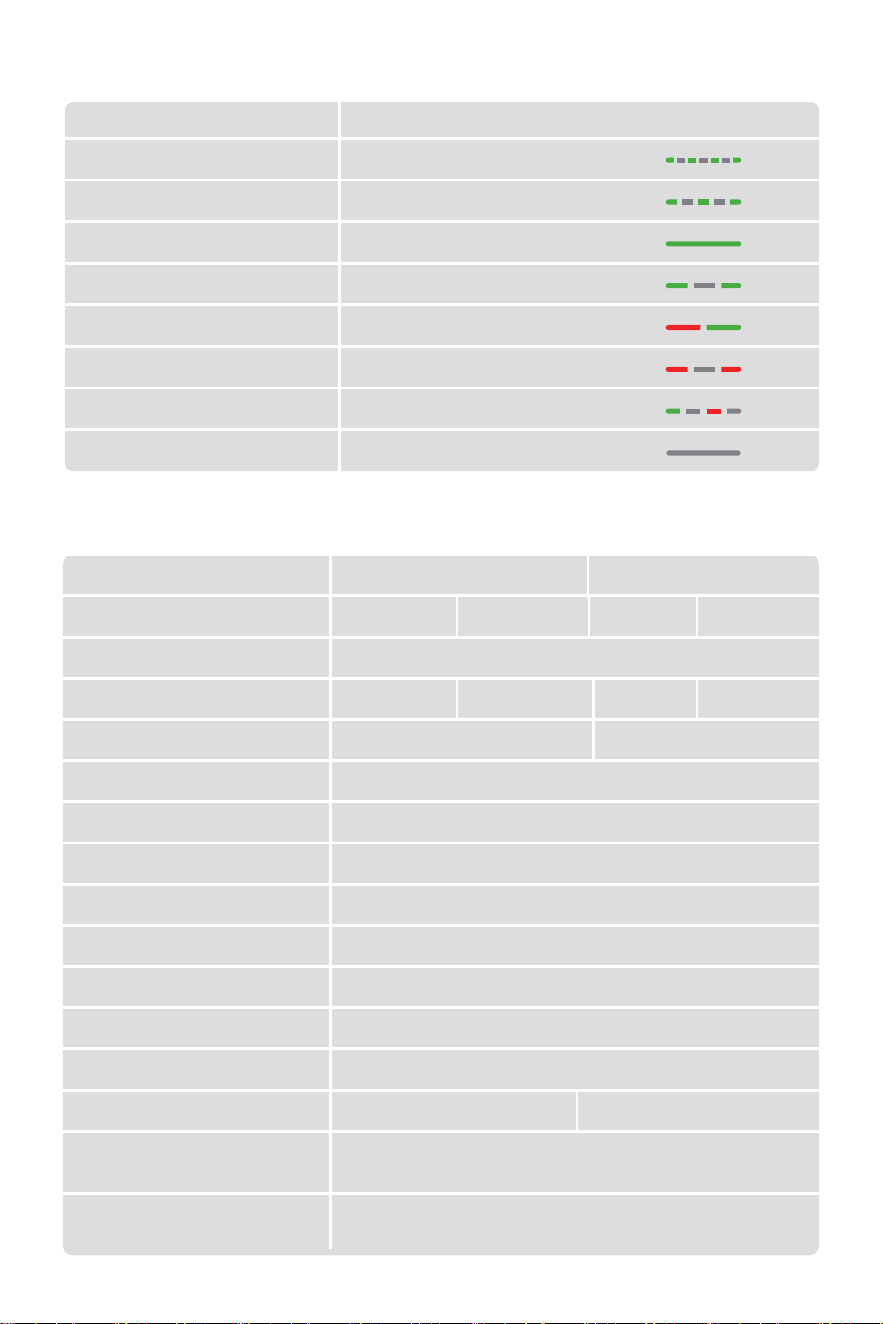
3.2 製品仕様
モデル
外観(がいかん)
製品名
カメラ
レーザー光源
レーザー波長
作業領域
最大加工速度
外形寸法
対応ソフトウェア
対応OS
接続方法
安全クラス
アダプター仕様
環境温度・湿度
対応素材
445±15nm
150mm×150mm
15000mm/分
336×377×341mm
Falcon Design Space,LightBurn
Windows、MacOS
Wi-Fi, USB
クラス1(FDA認証)
Falcon A1C 5W
レーザー彫刻切断機本体
/
5Wダイオードレーザー 10Wダイオードレーザー
24V 3A
紙、木材、皮革、MDF(中密度繊維板)、一部の濃色不透明アク
リル、竹、布など
動作温度:5℃~35℃ 保管温度:-10℃~55℃
相対湿度:5%~90% RH(結露なし)
24V 5A
√ / √
ホワイト パープルグレーホワイト パープルグレー
Falcon A1C 10W
3.1 インジケーターライトの説明
デバイス状態
スタンバイ(ネットワーク未接続)
スタンバイ(ネットワーク接続済み)
加工中
加工一時停止中
ネットワークペアリングモード
デバイスエラー/デバイス異常
ファームウェアアップデート中
電源オフ
インジケーターの状態
緑色の高速点滅
緑色の低速点滅
緑色点灯
緑色点滅
赤・緑の交互点滅
赤色点滅
緑色点滅 - 消灯 - 赤色点滅 - 消灯
消灯
76
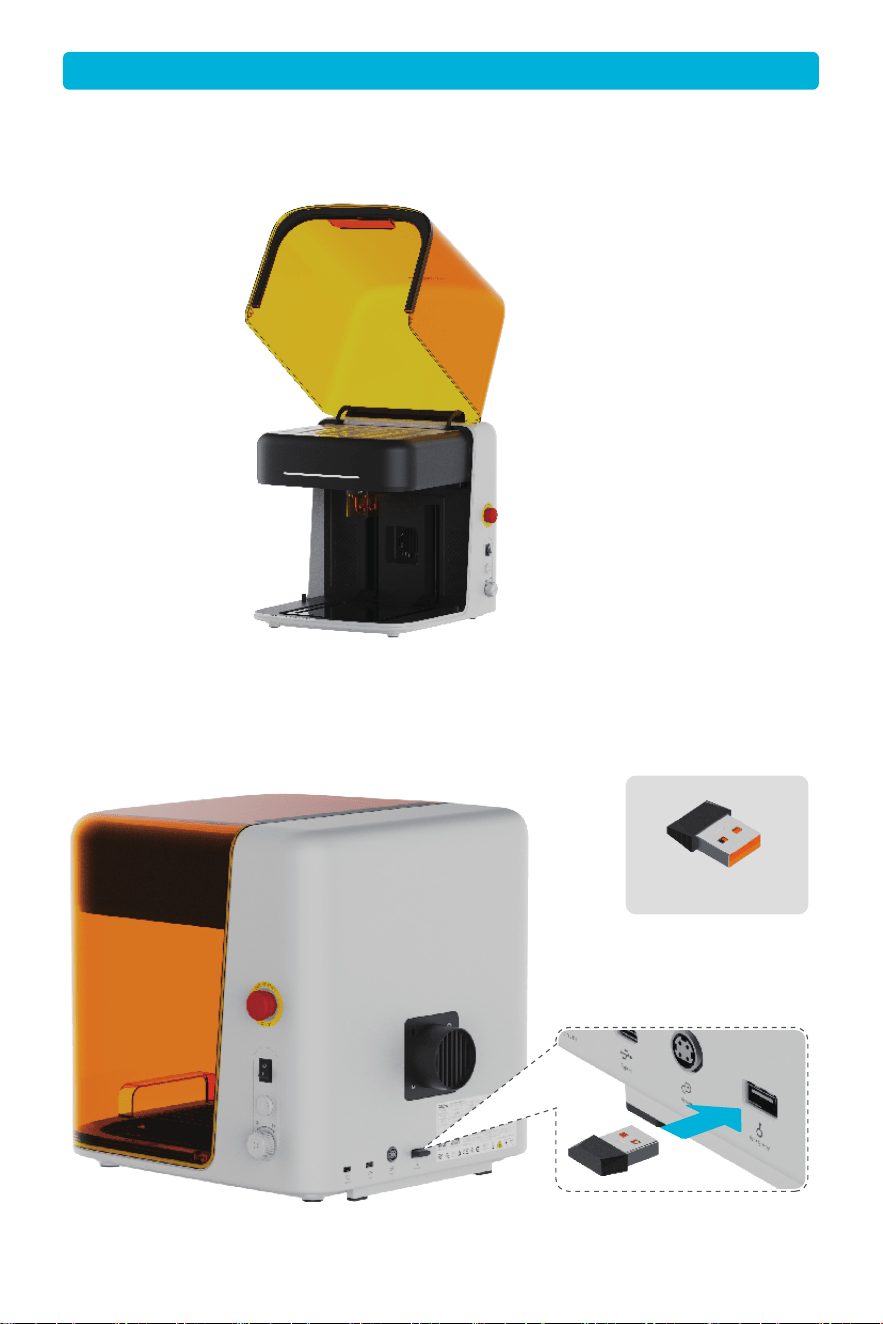
① 保護フィルムや本体内の発泡材など、該当する保護材を取り外してください。
4.1 保護材の取り外し
① セキュリティキーを挿入します
4.2 接続
4. 製品の使用方法
セキュリティキー
77
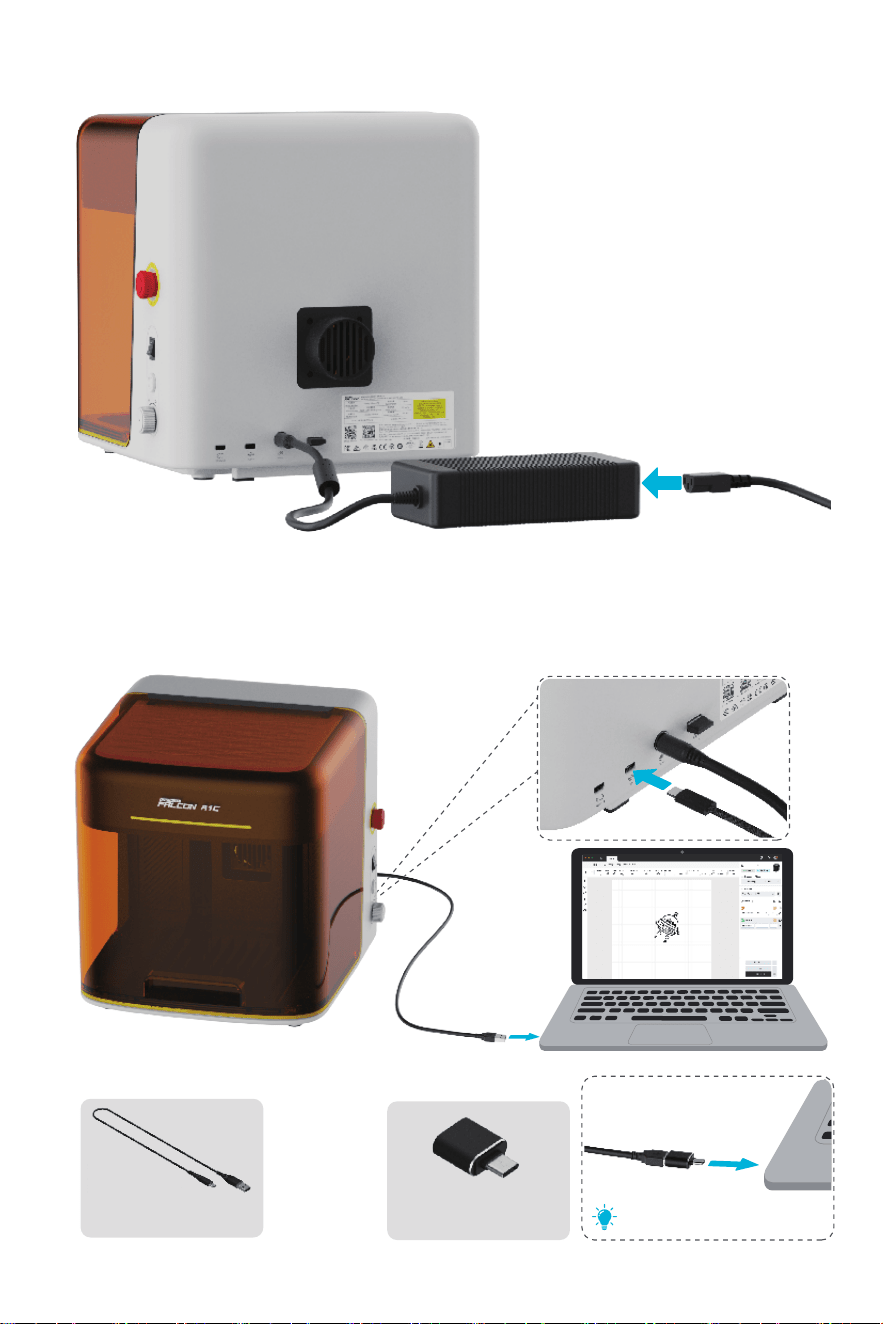
② 電源ポートに接続します
③ USBケーブルを差し込みます。USBケーブルのもう一方をパソコンに接続します。
Type-A - Type-Cアダプター
デバイス側がType-Cポートの場
合は、変換アダプターを使用し
てください。
Type-A - Type-Cケーブル
78
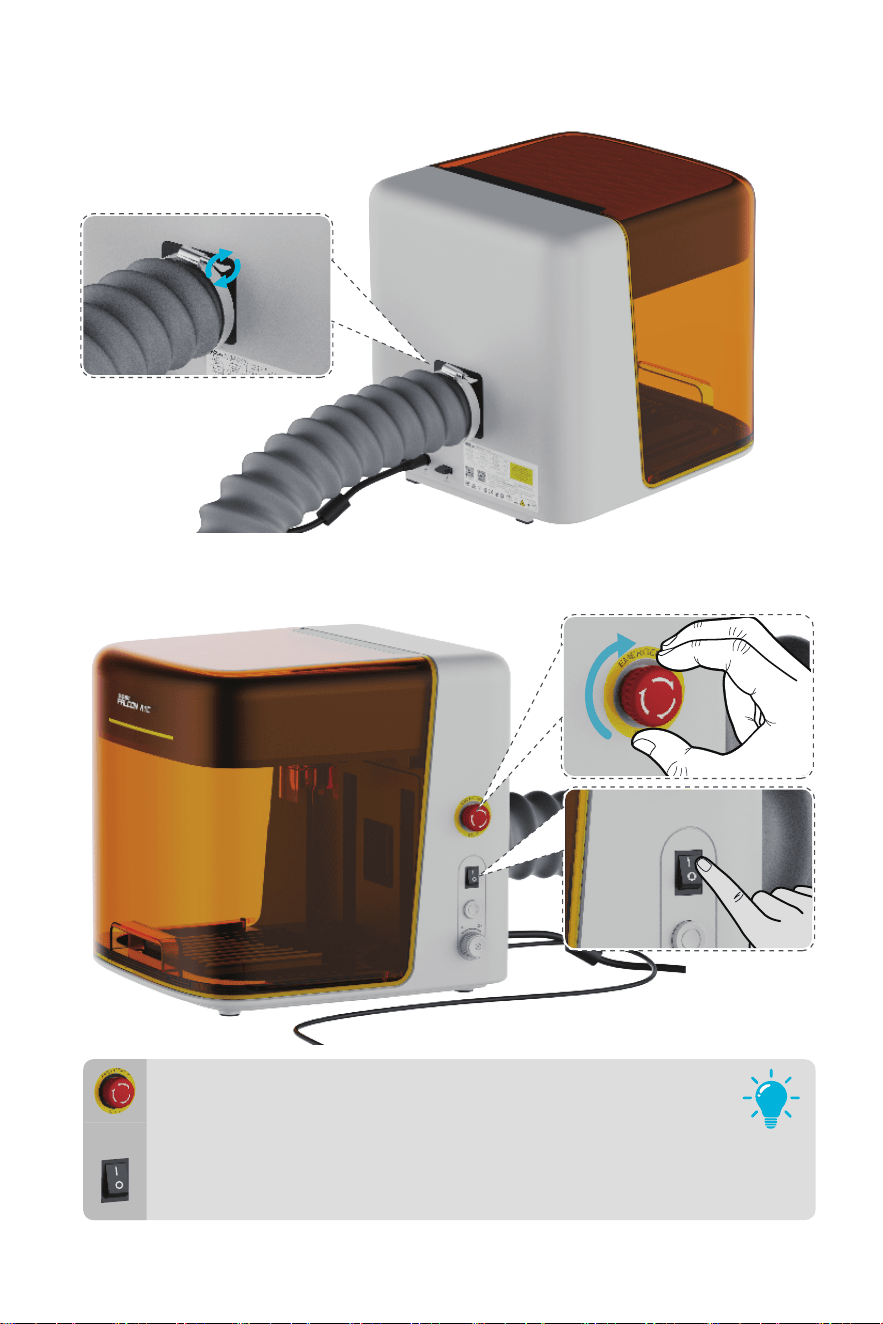
4.3 排気ホースの取り付け
① 排気ホースを排気ポートに差し込み、ホースクランプを締め付けて固定します。
4.4 A1Cの起動
① 非常停止スイッチが解除されていることを確認し、電源スイッチを入れます。
緊急時は非常停止スイッチを押すことで、直ちに電源が遮断され装置が停止しま
す。
非常停止スイッチ
「O」:電源オフ、「I」:電源オン
電源スイッチ
79
Creality Falcon A1Cレーザー彫刻機を使用した
素材加工の詳細な操作手順については、QRコー
ドを読み取るか、記載のリンクにアクセスして
ご確認ください。
製品の使い方
4.5 ソフトウェアのダウンロード
① www.craftseek.comにアクセスし、Falcon Design Spaceをダウンロードしてください。スマートフォン
でQRコードを読み取ることにより、アプリから装置を制御することも可能です。
② パソコンまたはスマートフォンからWi-Fi経由で装置を制御することもできます。
www.craftseek.com
Falcon Design Spaceアプリ
Creality Falcon Wiki
スキャンして Falcon A1C Facebook コミュニテ
ィに参加してください。
専門家による即時サポート、分かりやすい初心者
向けガイド、そして無限のプロジェクトのインス
ピレーションを手に入れましょう!
制作を始める前に参加しよう!
www.facebook.com/groups/falcona1c
ファルコン A1C 公式コミュニティ
短押し:加工の一時停止/再開3秒長押し:加工の終了 5秒長押し:ネットワーク
ペアリングモードに移行
ボタン
上矢印:プラットフォーム上昇。下矢印:プラットフォーム下降。
押し込み:オートフォーカス実行。
ダイヤル
80
https://wiki.creality.com/en/laser-engraver

1. 안내문
사용자 여러분께,
Creality 제품을 선택해 주셔서 감사합니다.
제품을 안전하고 편리하게 사용하시기 위해, 사용 전에 본 설명서를 꼼꼼히 읽으시고 안내된 지침을 정확히 따라
주시기 바랍니다.
Creality 팀은 언제나 전문적이고 신뢰할 수 있는 서비스를 제공하기 위해 최선을 다하고 있습니다. 사용 중 문제가
발생할 경우 본 설명서 하단에 기재된 전화번호 또는 이메일로 문의해 주시기 바랍니다.
제품을 더욱 효과적으로 활용하시려면 Creality 공식 웹사이트(https://www.creality.com)를 방문해 보시기
바랍니다. 소프트웨어와 하드웨어 정보는 물론 사용 가이드, 유지보수 안내, 고객 지원 연락처 등 다양한 자료를
확인하실 수 있습니다.
2. 구성품 목록
모델
외관
레이저 절단기 및 조각기
전원 어댑터
전원 코드
배기 호스
USB-A to USB-C 케이블
무보풀 브러시
M2/M2.5 육각 렌치
USB-A to USB-C 어댑터
호스 클램프
먼지 제거용 천
빠른 시작 설명서
안전 지침
카메라 보정 카드
커팅 플레이트
재료 고정 나사
안전키
피나무 보드
레이저 조각 사진 용지
화이트
√
√
√
√
√
√
√
√
√
√
√
√
/
/
2
2
3
3
퍼플 그레이
√
√
√
√
√
√
√
√
√
√
√
√
√
/
2
2
3
7
퍼플 그레이
√
√
√
√
√
√
√
√
√
√
√
√
√
√
2
2
3
7
화이트
√
√
√
√
√
√
√
√
√
√
√
√
/
√
2
2
3
3
Falcon A1C 5W Falcon A1C 10W
81
레이저 조각 사진 용지
전원 어댑터 전원 코드
배기 호스
카메라 보정 카드
커팅 플레이트
레이저 절단기 및 조각기
호스 클램프
피나무 보드
USB-A to USB-C 케이블
USB-A to USB-C 어댑터
안전키
먼지 제거용 천
M2/M2.5 육각 렌치무보풀 브러시
빠른 시작 설명서
안전 지침
재료 고정 나사
82
3. 장비 개요
PC / USB 드라이브 지원(USB는 32GB 이하만 인식 가능)
보호 덮개
비상 정지 스위치
전원 스위치
버튼
노브
표시등
레이저 모듈
자동 초점 프로브 팬
승강 플랫폼
회전축 키트 포트
USB-C 포트
배기구
전원 포트 안전키 포트
83
3.2 제품 사양
모델
외관
이름
카메라
레이저 유형
레이저 파장
작업 영역
최대 가공 속도
크기
레이저 조각 소프트웨어
운영 체제
연결 방식
안전 등급
어댑터 사양
환경 온도 및 습도
지원 가능한 재료
445±15nm
150mm×150mm
15000mm/min
336×377×341mm
Falcon Design Space,LightBurn
Windows、MacOS
Wi-Fi, USB
1등급(FDA)
Falcon A1C 5W
레이저 절단기 및 조각기
/
5W 다이오드 레이저 10W 다이오드 레이저
24V 3A
종이, 목재, 가죽, 중밀도 섬유판(MDF), 일부 어두운 불투명 아크릴,
대나무, 직물 등
작동 온도: 5℃~35℃ 보관 온도: -10℃~55℃
상대 습도: 5%~90%RH (결로 발생 금지)
24V 5A
√ / √
화이트 퍼플 그레이화이트 퍼플 그레이
Falcon A1C 10W
3.1 표시등 설명
기기 상태
대기(네트워크 없음)
대기(네트워크 연결됨)
처리 중
가공 일시 정지
네트워크 페어링 모드
장치 오류 / 장치 이상
펌웨어 업그레이드 중
전원 꺼짐
상태 표시등
초록색 고속 밝기 변화
초록색 저속 밝기 변화
초록색 점등
초록색 점멸
빨강색-초록색 교차 점멸
빨간 점멸
초록색 점멸 - 꺼짐 - 빨강색 점멸 - 꺼짐
꺼짐
84
① 보호 필름 및 내부 스티로폼 등을 제거합니다.
4.1 보호재 제거
① 안전키 삽입
4.2 연결
4. 제품 사용 방법
안전키
85
② 전원 포트 연결
③ USB 케이블을 꽂습니다. USB 케이블의 반대쪽을 컴퓨터에 연결합니다.
USB-A to USB-C 어댑터
USB-C 포트 사용 시 어댑터를
사용합니다.
USB-A to USB-C 케이블
86
4.3 배기 호스 설치
① 배기 호스를 삽입하고 호스 클램프를 단단히 조입니다.
4.4 A1C 시작
① 비상 정지 버튼이 해제 상태인지 확인한 후 전원 스위치를 켭니다.
비상 시 비상 정지 스위치를 누르면 전원이 즉시 차단되고 장비가 정지됩니다.
비상 정지 스위치
‘O’일 때: 전원 꺼짐 / ‘I’일 때: 전원 켜짐
전원 스위치
87
Creality Falcon A1C 레이저 조작기의 재료 가공에
대한 자세한 사용 방법은 QR 코드를 스캔하거나
제공된 링크를 방문하세요.
제품 사용 안내
4.5소프트웨어 다운로드
① www.craftseek.com에서 Falcon Design Space를 다운로드합니다. QR 코드를 스캔하여 모바일 앱으로도 제
어할 수 있습니다.
② 컴퓨터 또는 스마트폰에서 Wi-Fi를 통해 장비를 제어할 수 있습니다.
www.craftseek.com
Falcon Design Space 앱
https://wiki.creality.com/zh/laser-engraver
Creality Falcon Wiki
스캔하여 Falcon A1C Facebook 커뮤니티에
참여하세요.
전문가의 즉각적인 지원, 쉬운 초보자 가이드,
끝없는 프로젝트 영감을 얻어보세요!
제작을 시작하기 전에 가입하세요!
www.facebook.com/groups/falcona1c
팔콘 A1C 공식 커뮤니티
클릭: 작업 일시정지/재개; 3초간 길게 누름: 작업 정지; 5초간 길게 누름: 네트워크
페어링 모드 진입
버튼
위로 조작: 플랫폼 상승 아래로 조작: 플랫폼 하강 클릭: 자동 초점
노브
88

1. 声 明
尊敬的用户:
感谢您选择创想三维的产品。为了方便您的使用,请您在使用之前仔细阅读本说明书,并严格按照说明书的指
示进行操作创想三维团队时刻准备为您提供优质的服务。在使用过程中无论遇到什么问题,请按照说明书结尾
所提供的电话、邮箱与我们进行联系。为了您能够更好地体验我们的产品,您还可以登录创想三维官网
(www.creality.com)寻找相关软硬件、联系方式、设备操作、设备保养等信息。
2. 包装清单
产品型号
外观
激光雕刻机
适配器
电源插头
排烟管
Typc A转Type C数据线
毛刷
M2/M2.5内六角扳手
Typc A转Type C转接器
喉箍
无尘布
快速入门指南
安全说明书
标定卡
刀条板
耗材固定螺丝
安全锁钥匙
3mm椴木板
相干纸
白色
√
√
√
√
√
√
√
√
√
√
√
√
/
/
2
2
3
3
紫灰色
√
√
√
√
√
√
√
√
√
√
√
√
√
/
2
2
3
7
紫灰色
√
√
√
√
√
√
√
√
√
√
√
√
√
√
2
2
3
7
白色
√
√
√
√
√
√
√
√
√
√
√
√
/
√
2
2
3
3
Falcon A1C 5W Falcon A1C 10W
89
电源适配器 电源插头
排烟管
激光雕刻机
快速入门指南
安全说明书
Typc A对C连接线
M2/M2.5内六角扳手毛刷 耗材固定螺丝
喉箍
A转C转接头
安全锁钥匙
无尘布
相干纸
标定卡
刀条板
3mm椴木板
90
3. 设备简介
注意:typc-c接口(可插入PC/U盘:U盘需≤32G才能识别)
防护罩
急停开关
电源开关
按钮
旋钮
指示灯
激光器
探针 风扇
升降平台
旋转套件接口
typc-c接口
排烟口
电源接口 安全钥匙接口
91
3.2 参数信息
产品型号
外观
产品名称
摄像头
激光类型
激光波长
工作幅面
最大加工速度
产品尺寸
激光雕刻软件
操作系统
连接方式
安全等级
适配器规格
环境温度&湿度
支持材料
445±15nm
150mm×150mm
15000mm/min
336×377×341mm
Falcon Design Space,LightBurn
Windows、MacOS
Wi-Fi, USB
Class 1(FDA)
Falcon A1C 5W
激光雕刻机
/
5W二极管激光 10W二极管激光
24V 3A
纸、木材、皮革、中密度纤维板(MDF)、部分深色不透明亚克力、
竹子、织物等
工作温度: 5℃~35℃ 存储温度: -10℃~55℃
相对湿度: 5%~90% RH (无冷凝)
24V 5A
√ / √
白色 紫灰色白色 紫灰色
Falcon A1C 10W
3.1 指示灯说明
设备状态
待机(无网络)
待机(有网络)
加工中
加工暂停
配网模式
设备异常
固件升级
关机
指示灯状态
绿色快闪
绿色慢闪
绿色常亮
绿色闪烁
红绿交替闪烁
红色闪烁
绿闪-熄灭-红闪-熄灭
熄灭
92
① 如贴膜防护、机器内部泡棉等
4.1 取下相应防护装置
① 插入安全锁钥匙
4.2 连接操作
4. 产品使用
安全锁钥匙
93
② 插入电源接口
③ 插入USB线,另一端连接电脑
A转C转接头
若设备为 Type‑C 接口,需使
用转接头。
Typc A转Type C数据线
94
4.3 安装排烟管
① 插入排烟管,拧紧喉箍。
4.4 启动A1C
① 确认急停按钮处于旋开状态,电源开关键打开
出现紧急情况时,按下急停开关可快速断电,关停设备。
急停开关
“O”代表关机,“I”代表开机
电源开关
单击:暂停/恢复加工;长按3s:结束加工;长按5s:进入配网模式。
按键
上旋箭头:平台升高;下旋箭头:平台降低;单击旋钮:自动对焦。
旋钮
95
有关操控Creality Falcon A1C激光雕刻机进行
材料加工的详细操作说明,可扫描二维码或
者访问链接查看。
产品使用
4.5 软件下载
① 您可登录www.craftseek.com,下载falcon design space软件。手机扫描二维码,通过app进行控制。
② 电脑/手机也可以WIFI,控制机器进行工作。
www.craftseek.com
Falcon Design Space App
https://wiki.creality.com/zh/laser-engraver
Creality Falcon Wiki
加入 Falcon A1C 官方 Facebook 社群。
这里有保姆级新手教程、大咖灵感作品,更
有官方技术支持随时为你答疑解惑!
动手前,先入群!
www.facebook.com/groups/falcona1c
Falcon A1C 官方 Facebook 社群
96

Brand Website: www.crealityfalcon.com E-mail: suppo@crealityfalcon.com
Business Tel: +86 755-8523 4565 Company Website: www.creality.com
Room 1205, JinXiuHongDu Building, Meilong Blvd., Longhua Dist., Shenzhen, China 518131
SHENZHEN CREALITY ECOSYSTEM TECHNOLOGY CO., LTD.
LISTED
UL62368-1
CSA C22.2 No.62368-1
A0067
Creality Falcon Wiki Official Website Falcon A1C Official
User Community

说明书 V1.1
3401011513
尺寸:210*140mm
材质: 128g铜版纸,封面\封底过哑膜,
工艺:四色印刷,胶装