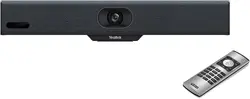
MeetingBar A10
Quick Start Guide V1.0

Table of Contents
English..............................................................1
Deutsch.............................................................8
Français...........................................................15
Español...........................................................22
1
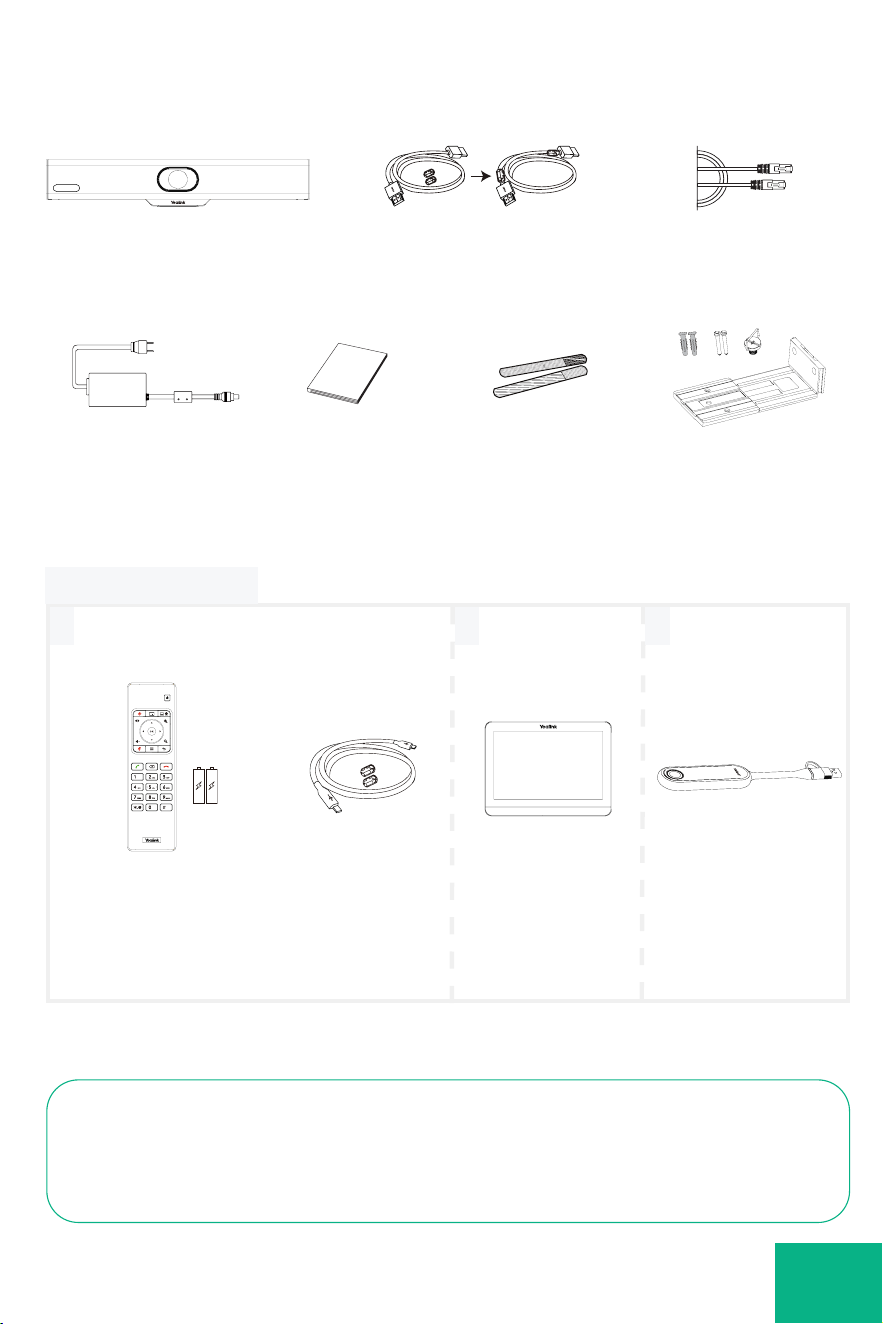
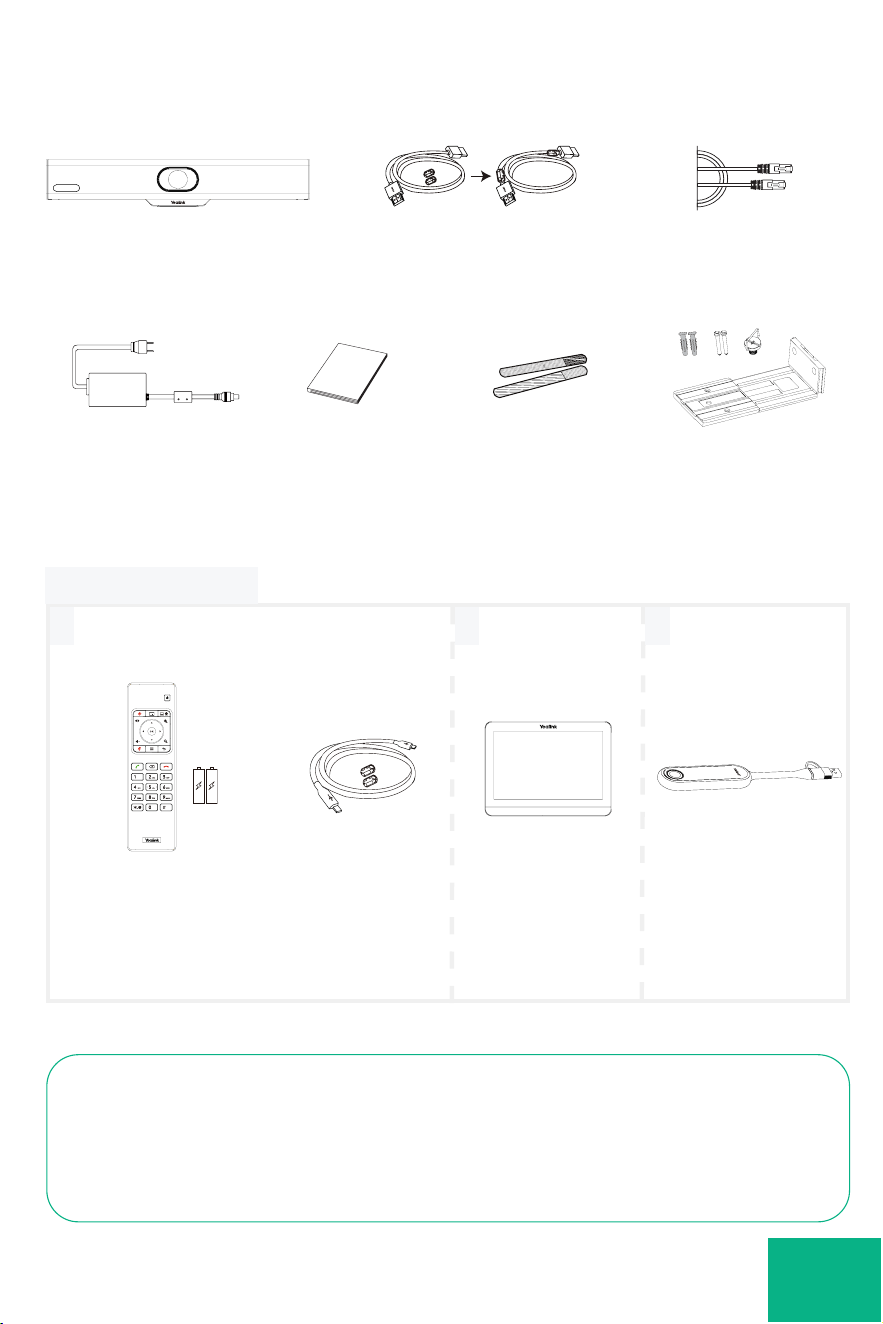
Package Contents
1
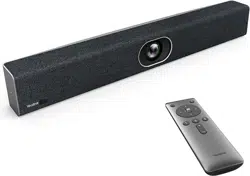
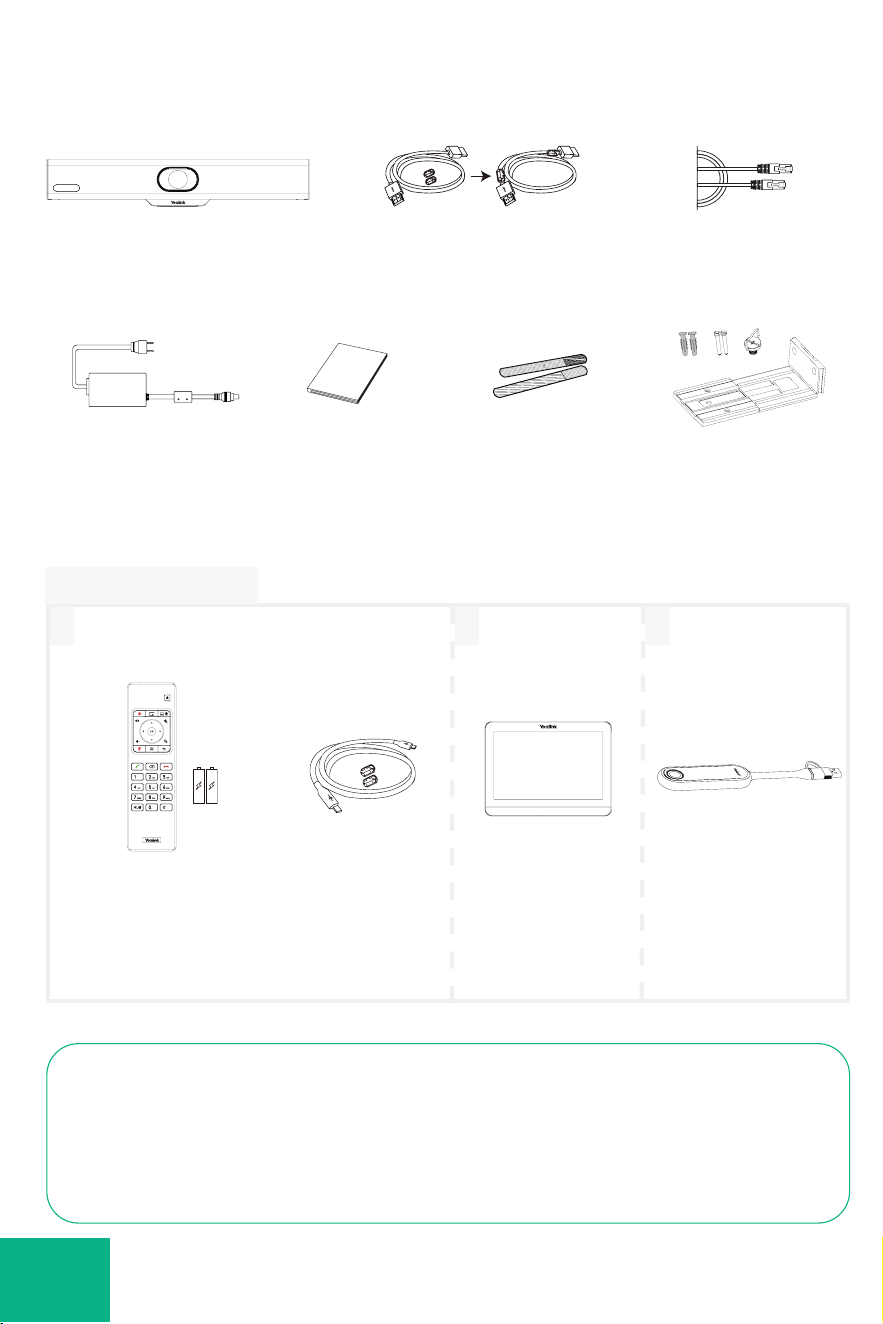
MeetingBar A10
3 m Ethernet Cable
Cable Tie × 5
Quick Start Guide
48 V/0.7 A
Power Adapter
1.8 m HDMI Cable
VCR11 and
AAA Battery × 2
1.8 m
USB-C Cable
CTP18
Package
Mounting Bracket
and Accessories
• We recommend that you use the accessories provided or approved by Yealink. The unapproved
third-party accessories may result in reduced performance.
• Put the magnet rings on the HDMI cable to prevent electromagnetic interference.
Read Before Start
A
B C
×2 ×2 ×1
WPP30
Package
Optional Packages
EN
2
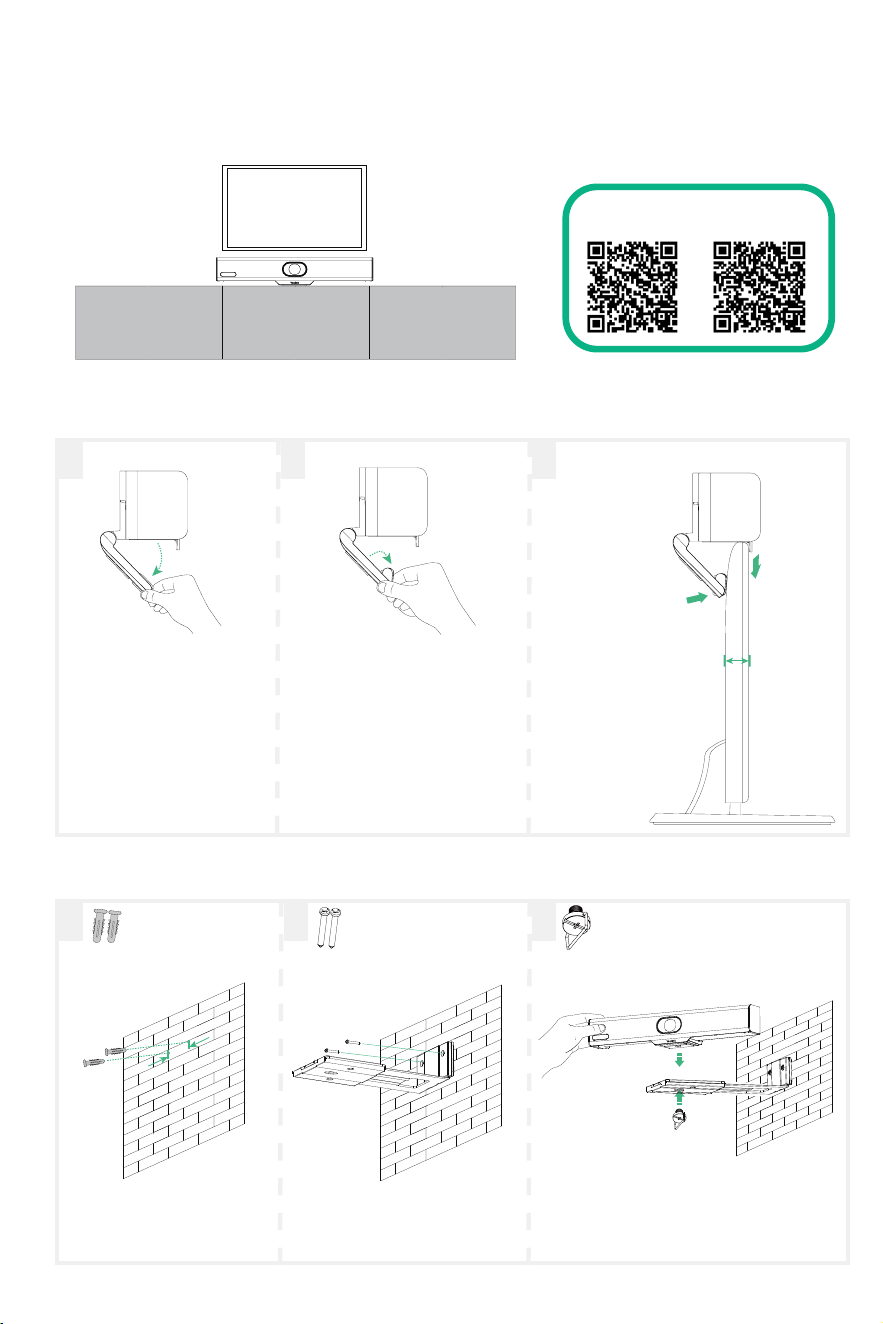
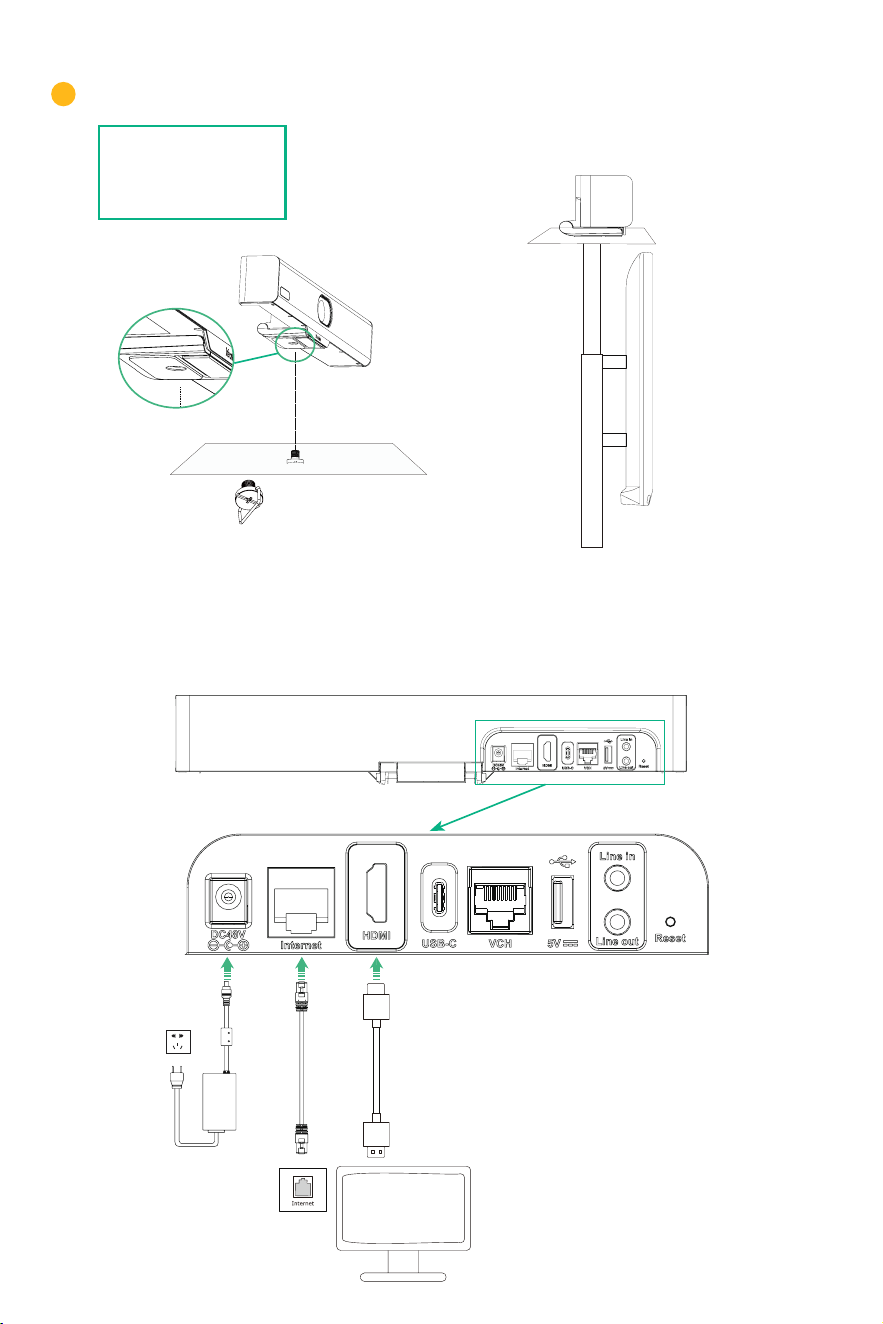
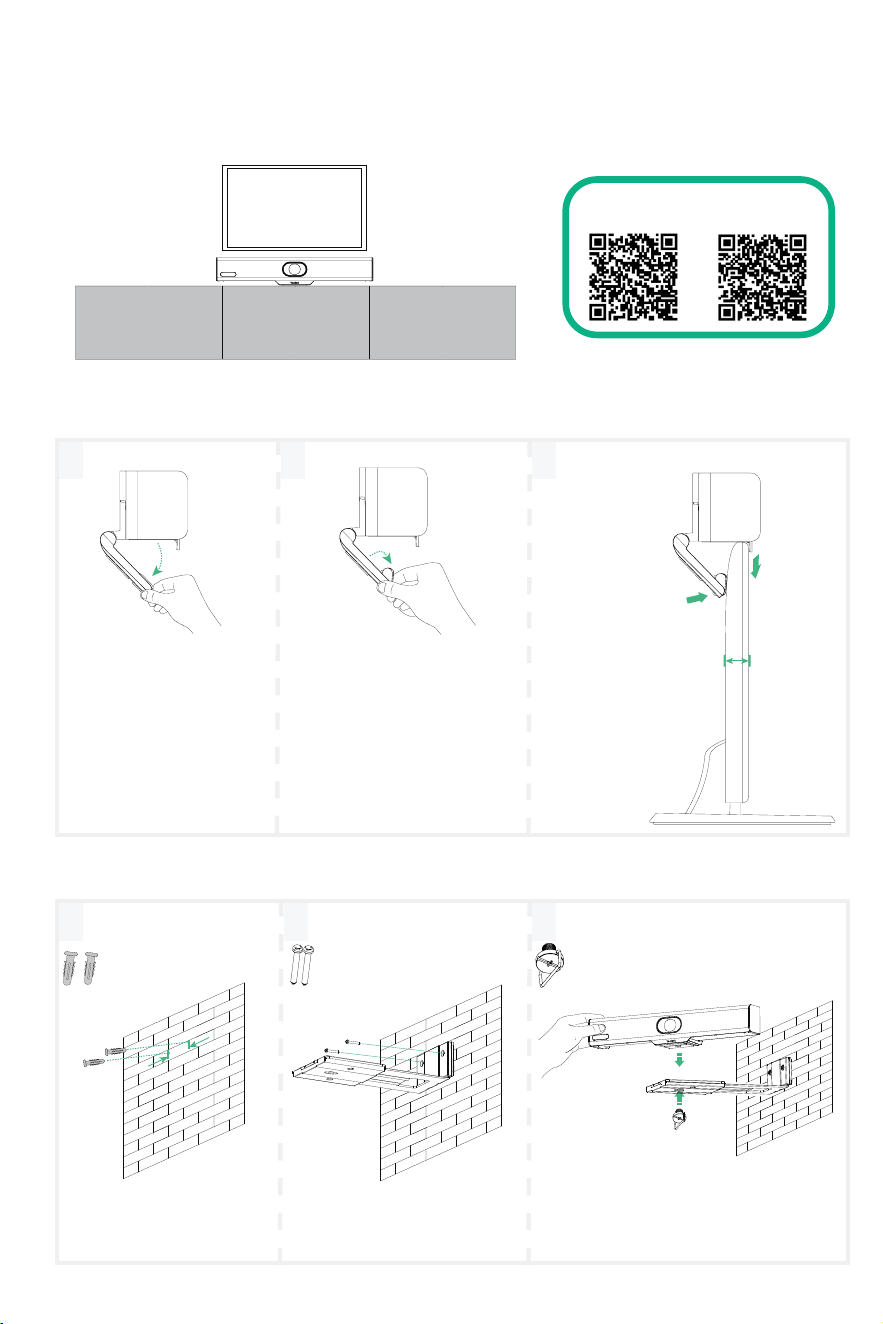
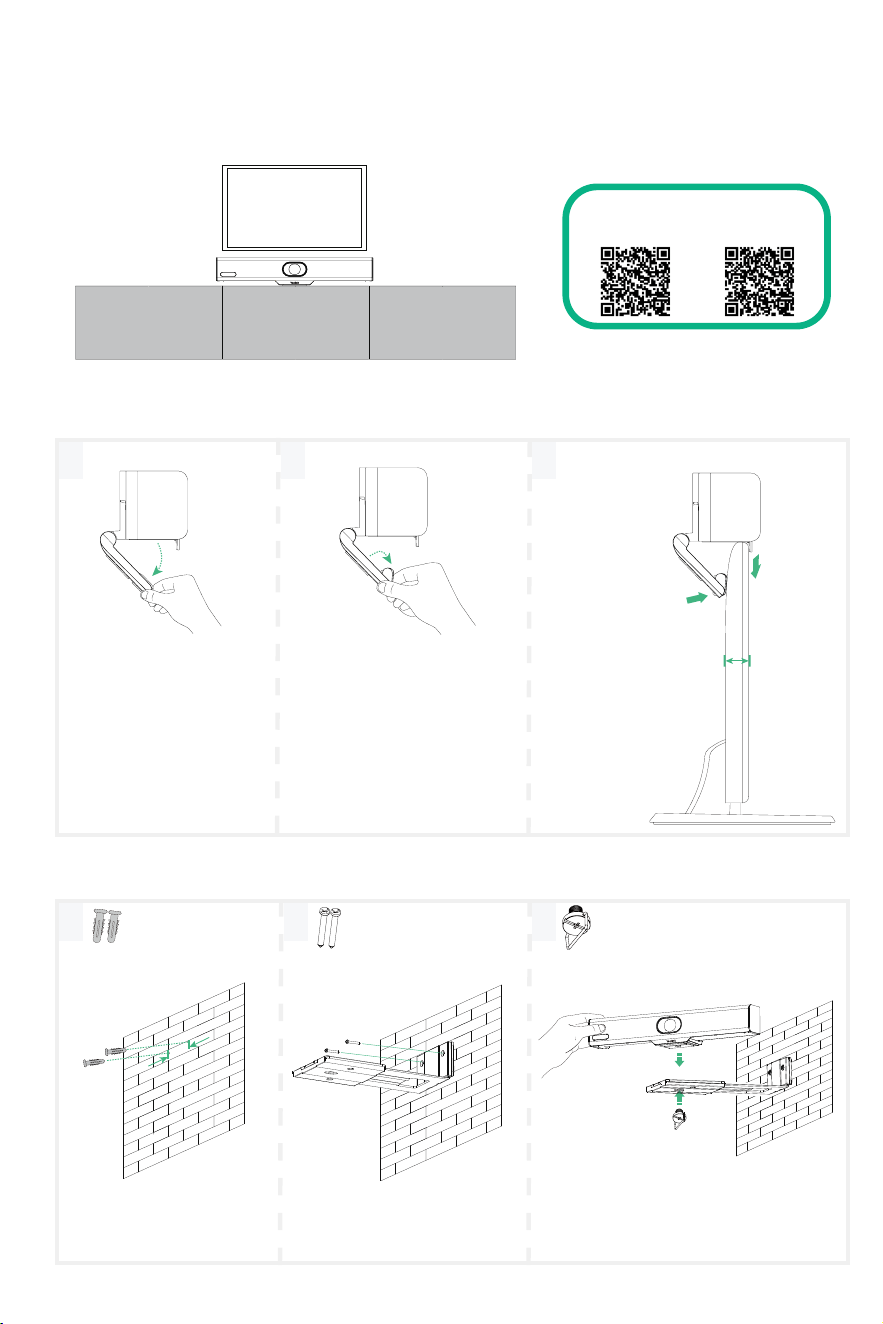
48 mm
• Put on a desk
• Mount on a display
• Mount on a wall
5 mm-60 mm
Hole depth: 30 mm
Hole diameter: 6 mm
1 2 3
1 2 3
MeetingBar A10 Installation
2
(T4 × 30) (1/4'' -20 UNC)
Expansion Screws
(T4 × 30)
TV
Unboxing Video
(
Teams
)
Unboxing Video
(
Zoom
)
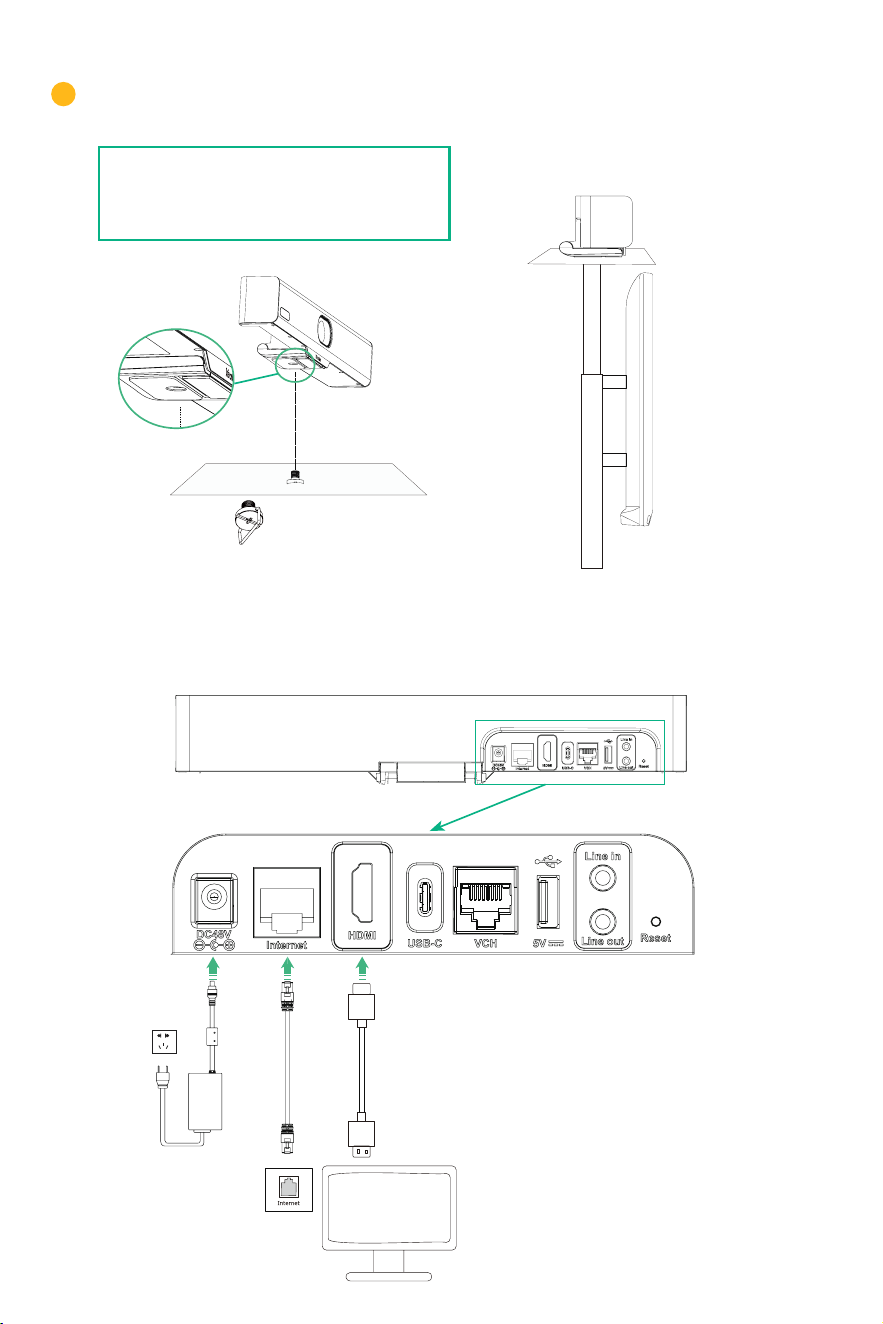
3
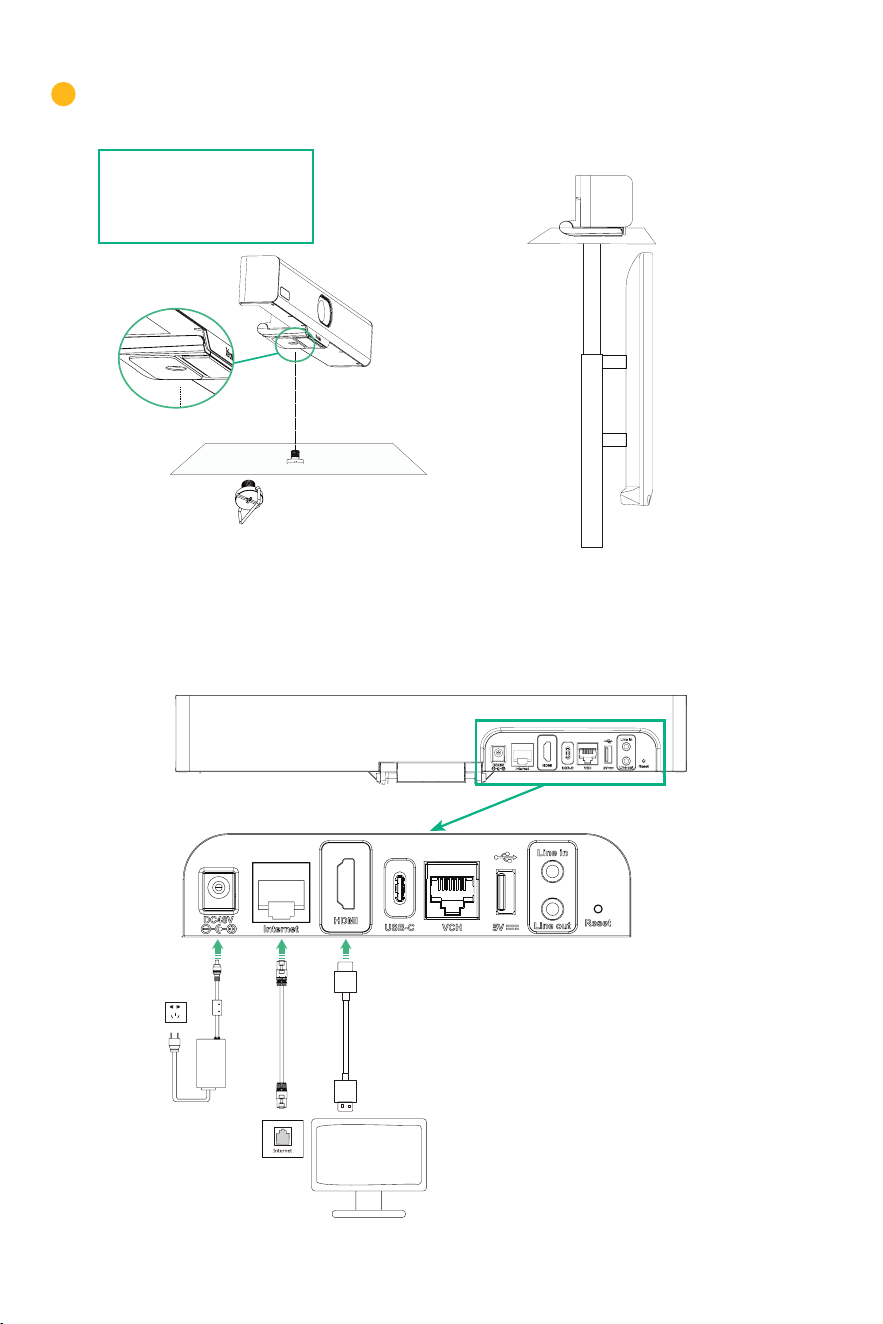
• Mount on a TV stand or a tripod
The TV stand or a tripod should be able to bear the weight of at least 5 kg.
i
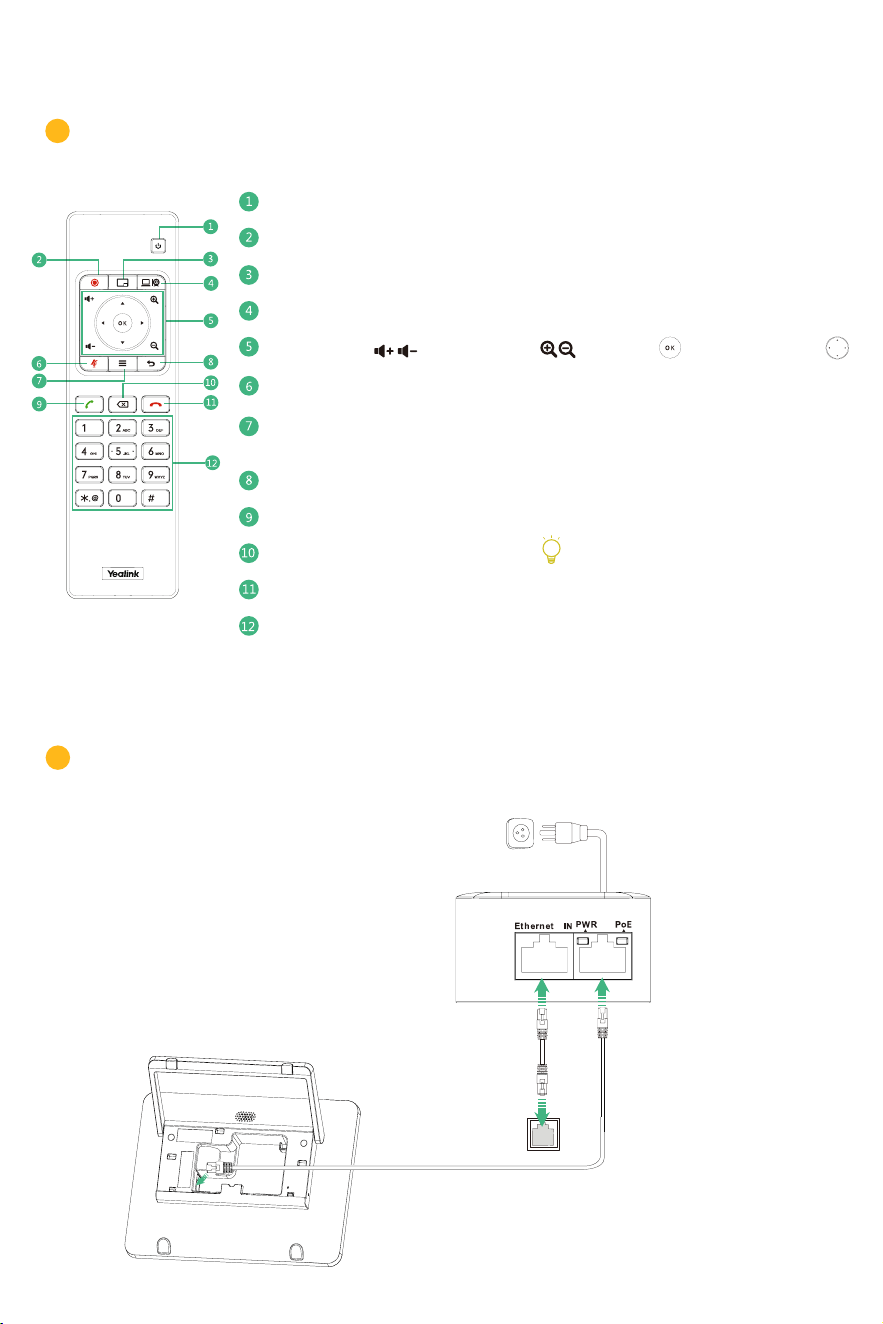
Power Adapter
Ethernet Cable
HDMI Cable
Not Included:
• TV stand
• Tripod
MeetingBar A10 Connection
3
(1/4'' -20 UNC)
Display
(Not Included)
4
i
Reset
MAC
SN
PoE
3 m
Ethernet Cable
7.5 m
Ethernet Cable
Make sure that CTP18 and the MeetingBar A10 are on the same LAN.
i
CTP18
VCR11
4
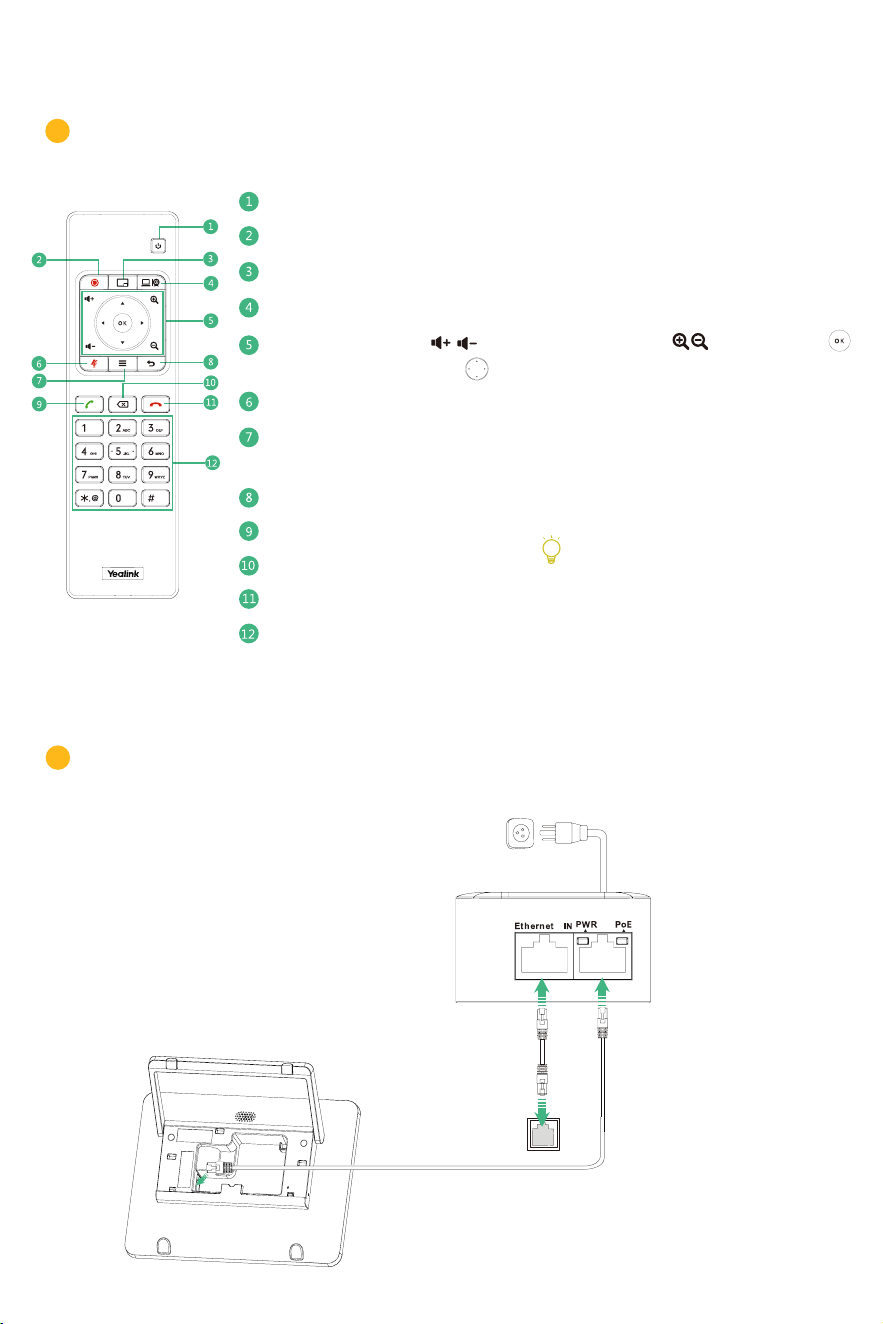
CTP18 Connection (Optional)
5
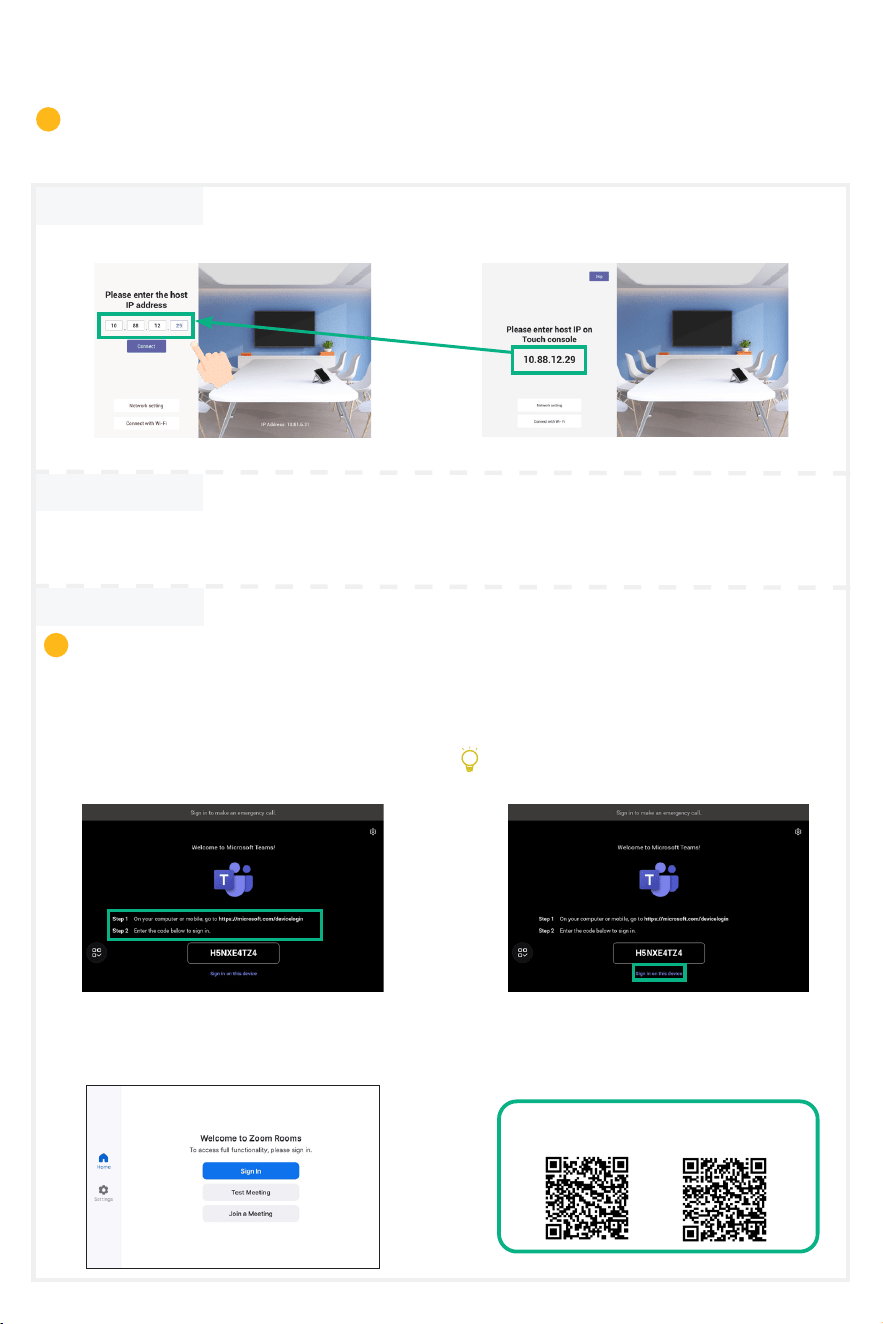
Power Key*
Record Video Key*
Layout Key: Adjust the layout during the meeting*
Custom Key: Switch to device mode*
Volume Key: Zoom In/Out: OK Key: Navigation Key:
Mute Key
Home Key: Return to the home screen when not on a call. Open the menu
bar during the call.*
Return Key
Dial Key
Delete Key
Hang up Key
Character Keys
You can use the remote control (not applicable to Zoom version) or CTP18 to operate
the A10. You can also operate the A10 directly on the touch screen if a touch display
device is connected.
* Coming Soon
The supported keys in different
modes may be various.
5
For a better pairing experience, we recommend starting the A10 rst and then the CTP18.
If you purchased a combination kit, MeetingBar A10 and CTP18 would be paired automatically. You
can go to step 2 directly.
Initialize Language, Time Zone and Auto Update, and select the desired platform. If
you select Device Mode, refer to the Device Mode section.
1 Pair manually
2 Initialization
3 Account login
Pair with the CTP18 (Optional)
6
i
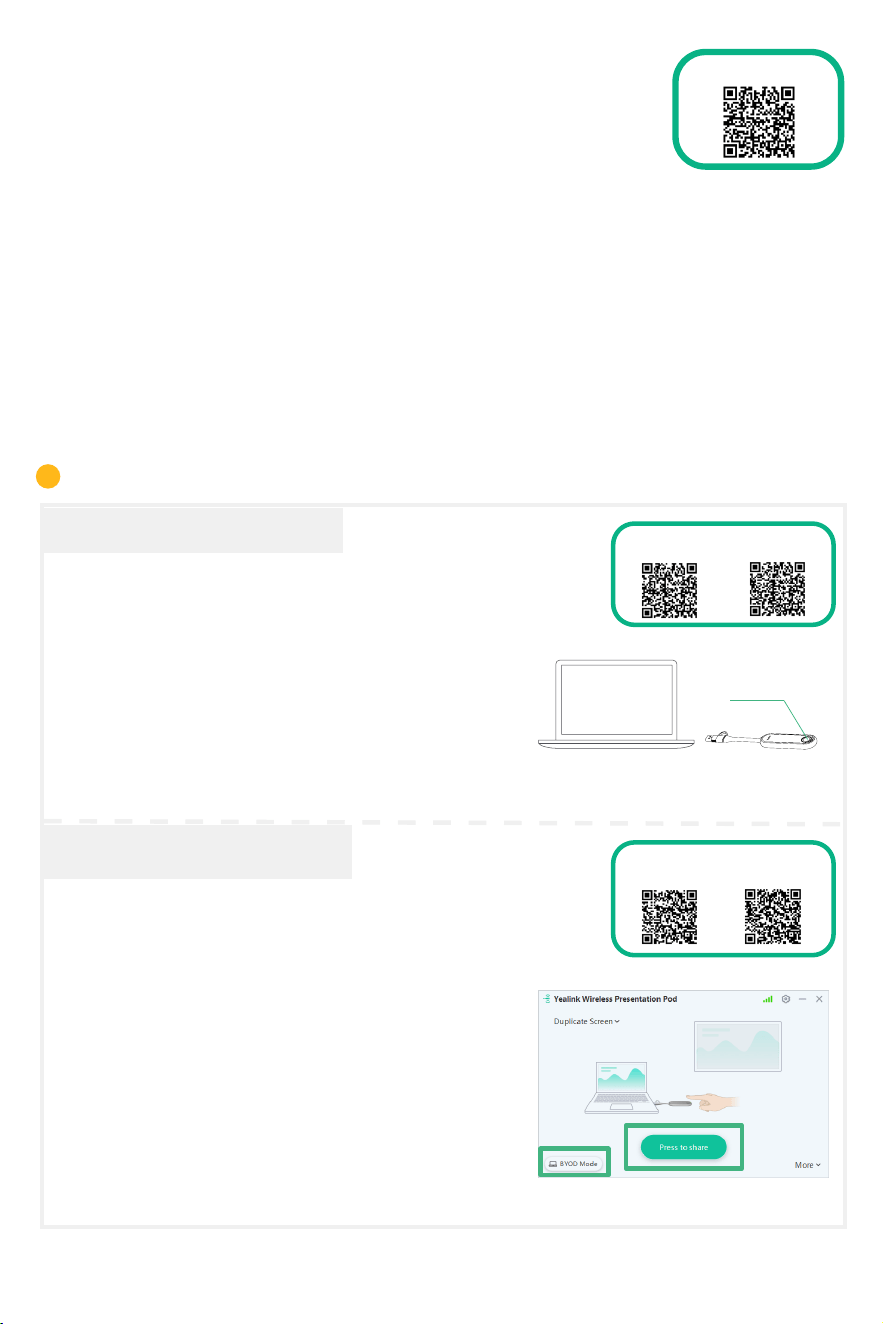
On the CTP18, enter the IP address of the MeetingBar A10 on display.
MeetingBar A10
CTP18
Find a networked computer and operate it according
to the prompts of CTP18 and A10.
Method 1: Sign in on the website Method 2: Sign in on the device
Use the remote control to operate it if your display
does not support touch.
Teams:
①
Sign in to the same Microsoft Teams account on both CTP18 and MeetingBar A10.
②
Select the desired endpoint on the CTP18.
③
Enter the pairing code displayed on the endpoint on CTP18 and complete the pairing.
Zoom: Follow the prompts on CTP18 to sign in to the account.
CTP18 Pairing Video
(Teams)
CTP18 Pairing Video
(Zoom)
Contact the corresponding service provider to obtain an account.
i
6
Device Mode
7
WPP30
8
Device Mode Video
1. Do one of the following to select Device Mode:
• When selecting a platform during power-on initialization, select Device Mode.
• Switch platforms after signing in:
Teams: Follow steps 1, 2 and 3 of Updating the Firmware section, then go to System > UC Provider
on the web user interface, select Device Mode and click Conrm.
Zoom: Go to Settings > General > System Settings > UC Provider and select Device Mode.
2. Refer to the Wireless Content Sharing section.
Wireless Content Sharing
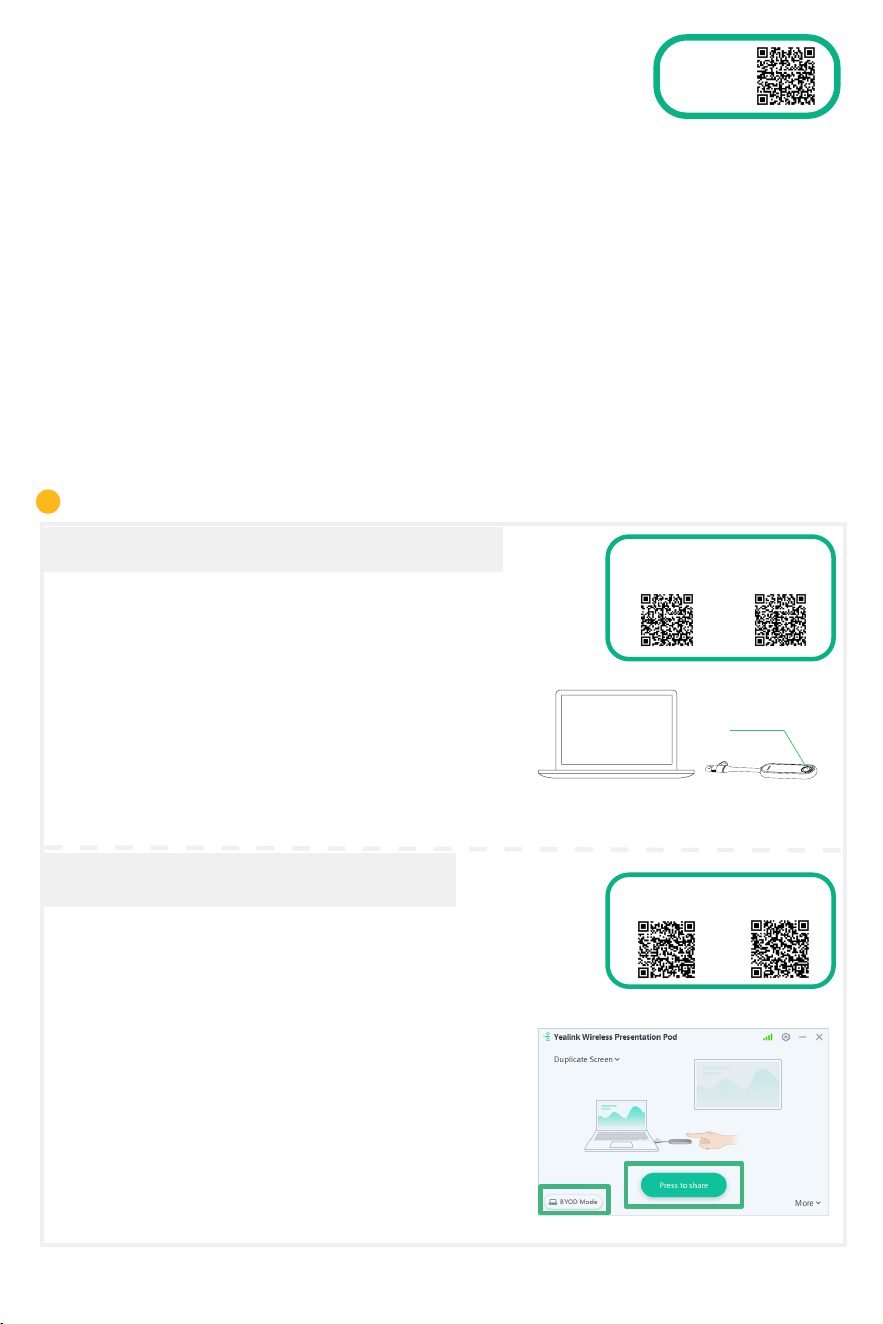
1. Connect the WPP30 to the USB-A port of the
MeetingBar A10. Waiting for 3 seconds, MeetingBar A10
prompts “Wireless presentation pod pairing successfully”.
2. Connect the WPP30 to the USB-A port or USB-C port
of PC and press the Presentation button to share the
screen.
WPP30
WPP30 cannot be used when the endpoint uses a wireless network.
PC
1. Connect the WPP30 to the USB-A port of the
MeetingBar A10. Waiting for 3 seconds, MeetingBar A10
prompts “Wireless presentation pod pairing successfully”.
2. Connect the WPP30 to the USB-A port or USB-C port
of the PC, and do one of the following on the Yealink
Wireless Presentation Pod Software:
• On Teams/Zoom mode, click BYOD Mode > Press to
share.
• On Device Mode, click Press to share.
Presentation button
Wireless Content
Sharing Video (Teams)
Wireless Device
USB Mode Video
(Teams)
Wireless Device
USB Mode Video
(Zoom)
Wireless Content
Sharing Video (Zoom)
i
Wireless Device-USB Mode
7
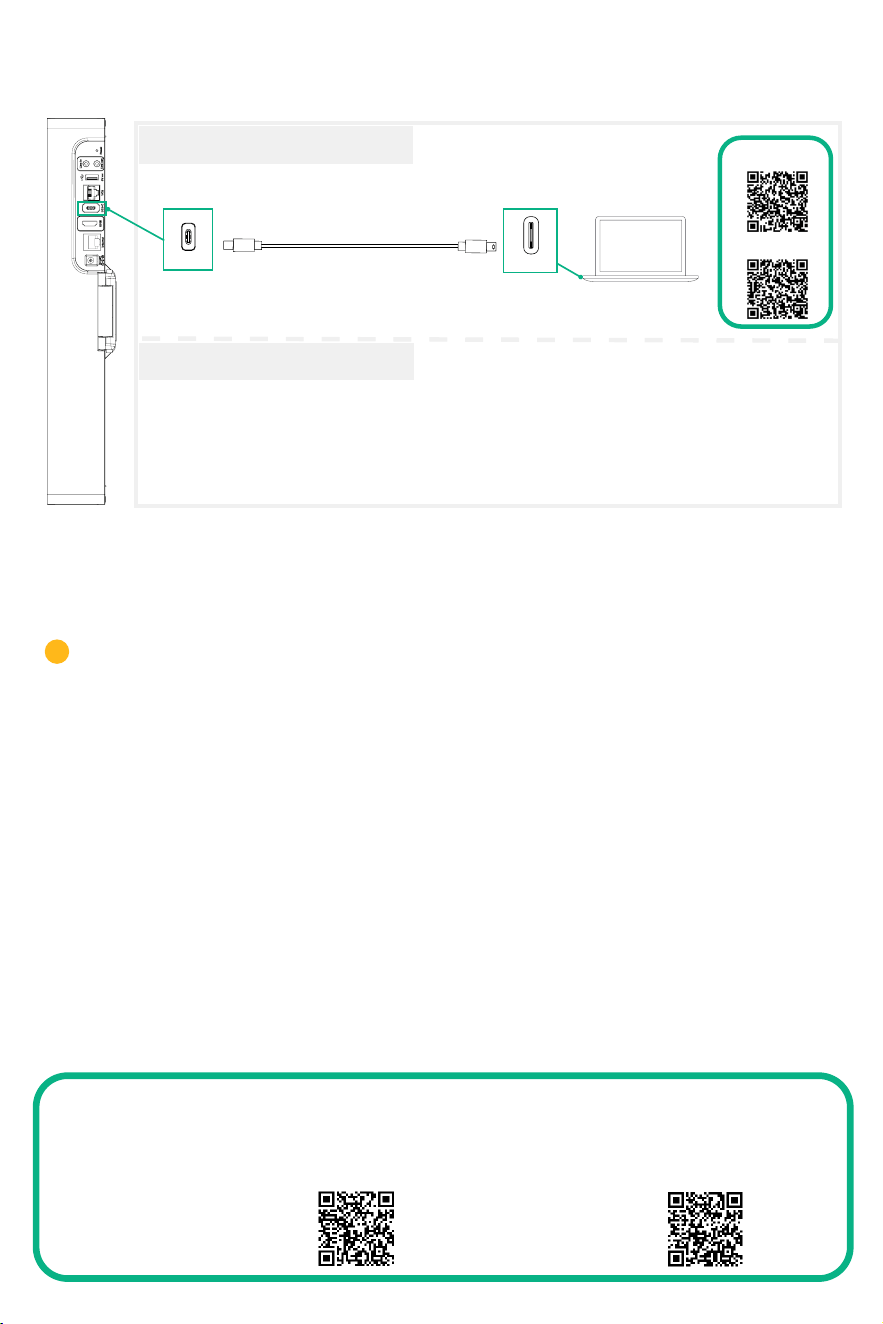
Update the rmware of MeetingBar A10 and CTP18 separately.
PC
USB-C Cable
USB-C
Updating the Firmware
10
i
1. (Teams) Go to More > Settings > Device Settings > About to obtain the IP
address.
(Zoom) Go to Settings > General > System Settings > About to obtain the IP
address.
2. Open a web browser and enter the device's IP address in the address bar. For
example, http(s)://10.82.24.11/, and press Enter.
3. Enter the administrator username and the password, and click Login. (The
default user name is "admin", the password is "0000").
4. Go to System > Update.
5. On the right side of Device Firmware, click Select File to upload the desired
rmware.
6. Click Update.
Please get the latest rmware at https://support.yealink.com/.
For other functions and accessories, please refer to the Help Center.
If there are any problems during the deployment, you can submit a ticket at https://ticket.
yealink.com/, and we will have corresponding engineers to deal with it.
Help Center (Teams): Help Center (Zoom):
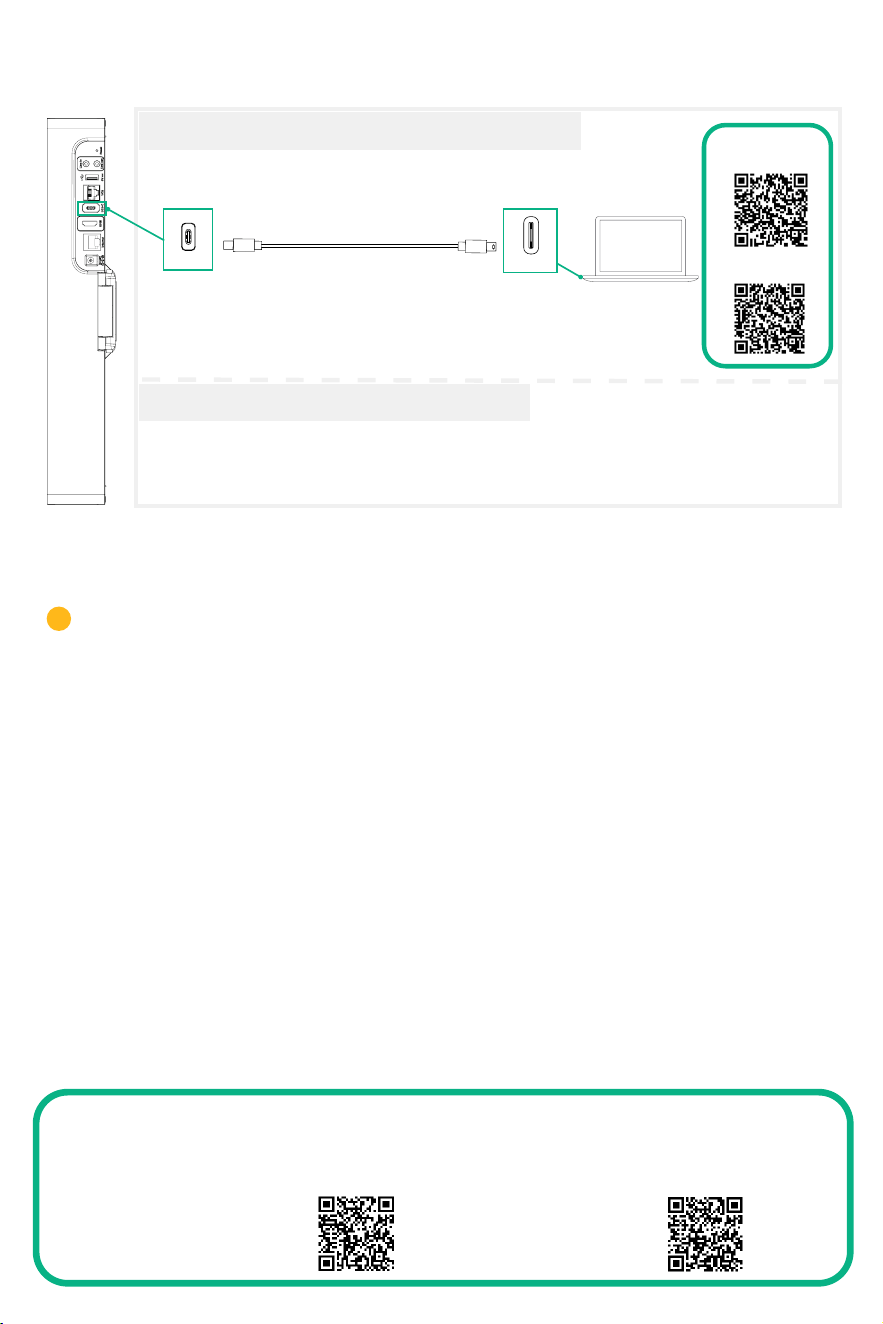
USB-C
USB-C Cable
9
Wired Content Sharing
Wired Device-USB Mode*
Wired Content Sharing
Video
(Teams)
Wired Content Sharing
Video
(Zoom)
*Coming Soon.
8
Verpackungsinhalt
1
MeetingBar A10
3 m Ethernet-Kabel
Kabelbinder × 5
Kurzanleitung
Netzteil
48 V/0,7 A
1,8 m HDMI-Kabel
VCR11 und AAA
Batterie × 2
1,8 m USB- C
Kabel
Paket CTP18
Montagehalterung
und Zubehör
• Wir empfehlen die Verwendung von Zubehör, das von Yealink entweder geliefert oder empfohlen
wird. Der Gebrauch von Drittanbietern bereitgestellten Zubehörs, das von Yealink nicht
freigegeben wurde, kann zu einer verminderten Leistungsfähigkeit führen.
• Setzen Sie die Magnetringe auf das HDMI-Kabel, um elektromagnetische Störungen zu
vermeiden.
Vor Beginn lesen
A
B C
×2 ×2 ×1
Paket WPP30
Optionale Pakete
DE
9
48 mm
• Auf einen Schreibtisch stellen
• Montage sur le dessus d’un écran
• Wandmontage
5mm - 60mm
Lochtiefe: 30 mm
Lochdurchmesser: 6 mm
1 2 3
1 2 3
Installation der MeetingBar A10
2
(T4×30)
(1/4” - 20 UNC)
Erweiterungsschrauben
(T4×30)
TV
Unboxing-
Video
(
Teams
)
Unboxing-
Video
(
Zoom
)
10
• Montage auf einer TV-Halterung oder einem Stativ
Der TV-Ständer oder ein Stativ sollte das Gewicht von mindestens 5 kg tragen können.
i
Netzteil
Ethernet-Kabel
HDMI-Kabel
Nicht im Lieferumfang enthalten:
• TV-Ständer
• Stativ
Verbindung der MeetingBar A10
3
(1/4” - 20 UNC)
Anzeige
(Nicht enthalten)
11
Reset
MAC
SN
PoE
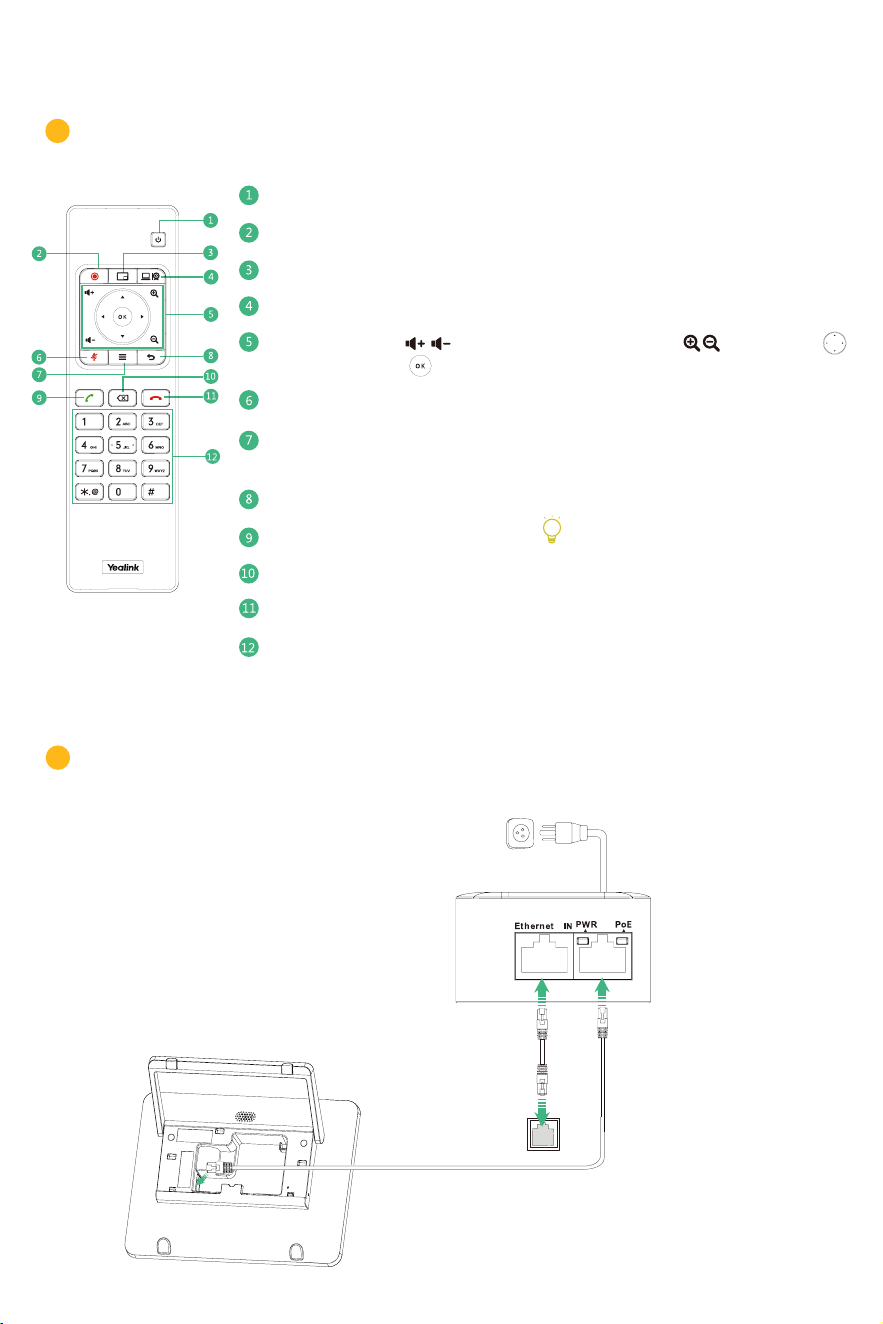
Stellen Sie sicher, dass sich CTP18 und MeetingBar A10 im selben LAN
benden.
i
CTP18
Verbinden des CTP18 (Optional)
5
7,5 m Ethernet-Kabel
3 m Ethernet-Kabel
i
VCR11
4
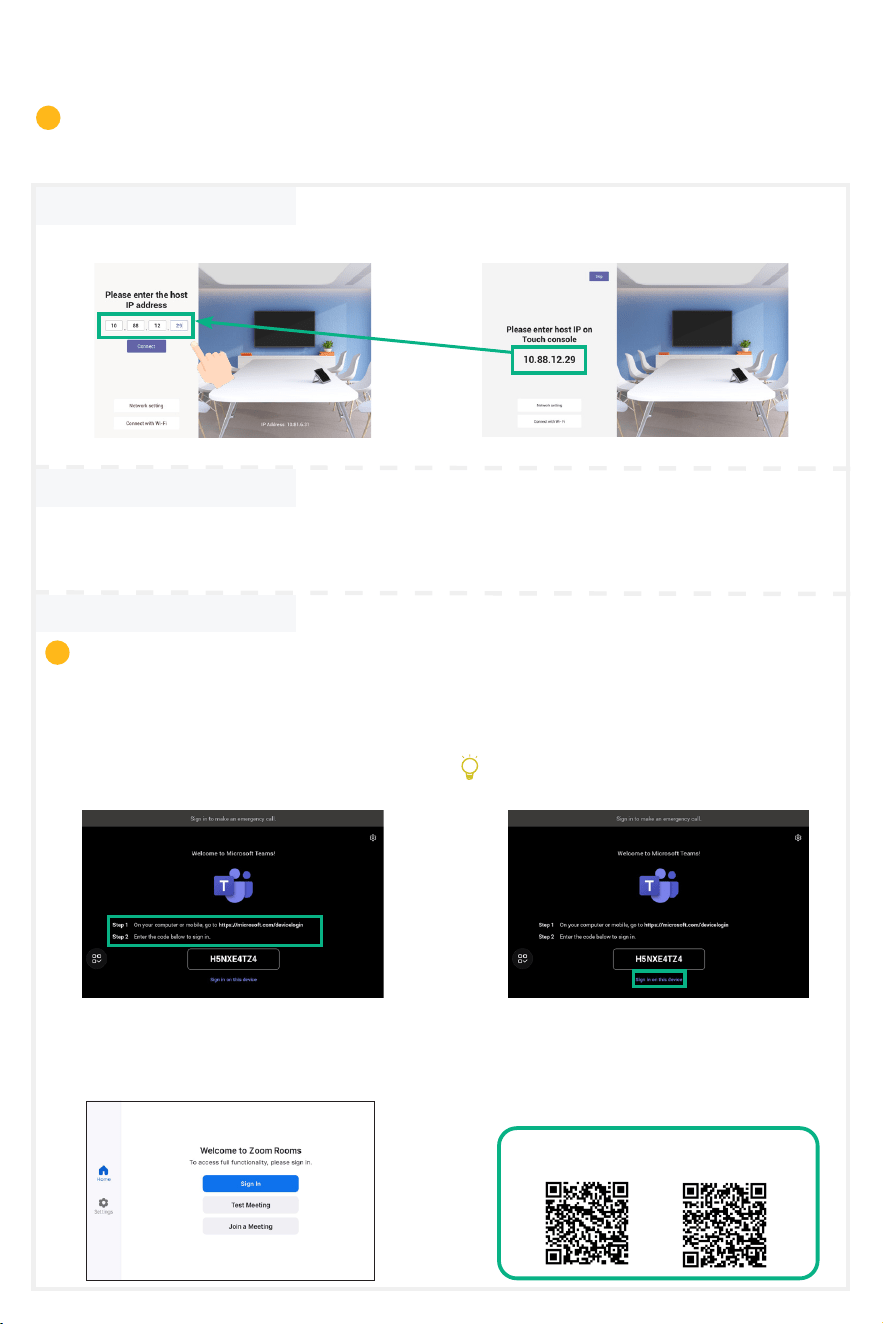
Einschalttaste*
Videoaufzeichnungstaste*
Layouttaste: Zur Anpassung des Layouts während des Meetings*
Benutzerdenierte Taste: In den Gerätemodus wechseln*
Lautstärketaste: Vergrößern/Verkleinern: OK-Taste:
Navigationstaste:
Stummschalttaste
Start-Taste: Zurück zum Startbildschirm, wenn kein Anruf erfolgt.
Öffnen der Menüleiste während des Anrufs.*
Zurück-Taste
Wähltaste
Löschtaste
Auegen-Taste
Zeichentasten
Sie können das Terminal mit der Fernbedienung (außer in der Zoom-Version) oder
dem CTP18 bedienen. Wenn ein Gerät mit Touchscreen angeschlossen ist, können
Sie das Terminal auch direkt über den Touchscreen bedienen.
* Demnächst
Die Tasten sind in den
verschiedenen Modi unterschiedlich
belegt. Bitte beachten Sie die
tatsächlichen Gegebenheiten.
12
Sie können das Terminal mit der Fernbedienung (außer in der Zoom-Version) oder dem CTP18
bedienen. Wenn ein Gerät mit Touchscreen angeschlossen ist, können Sie das Terminal auch direkt
über den Touchscreen bedienen.
Initialisieren Sie Sprache, Zeitzone und automatisches Update, und wählen Sie die gewünschte
Plattform aus. Falls Sie Device Mode (Gerätemodus) auswählen, lesen Sie den Abschnitt Device
Mode (Gerätemodus).
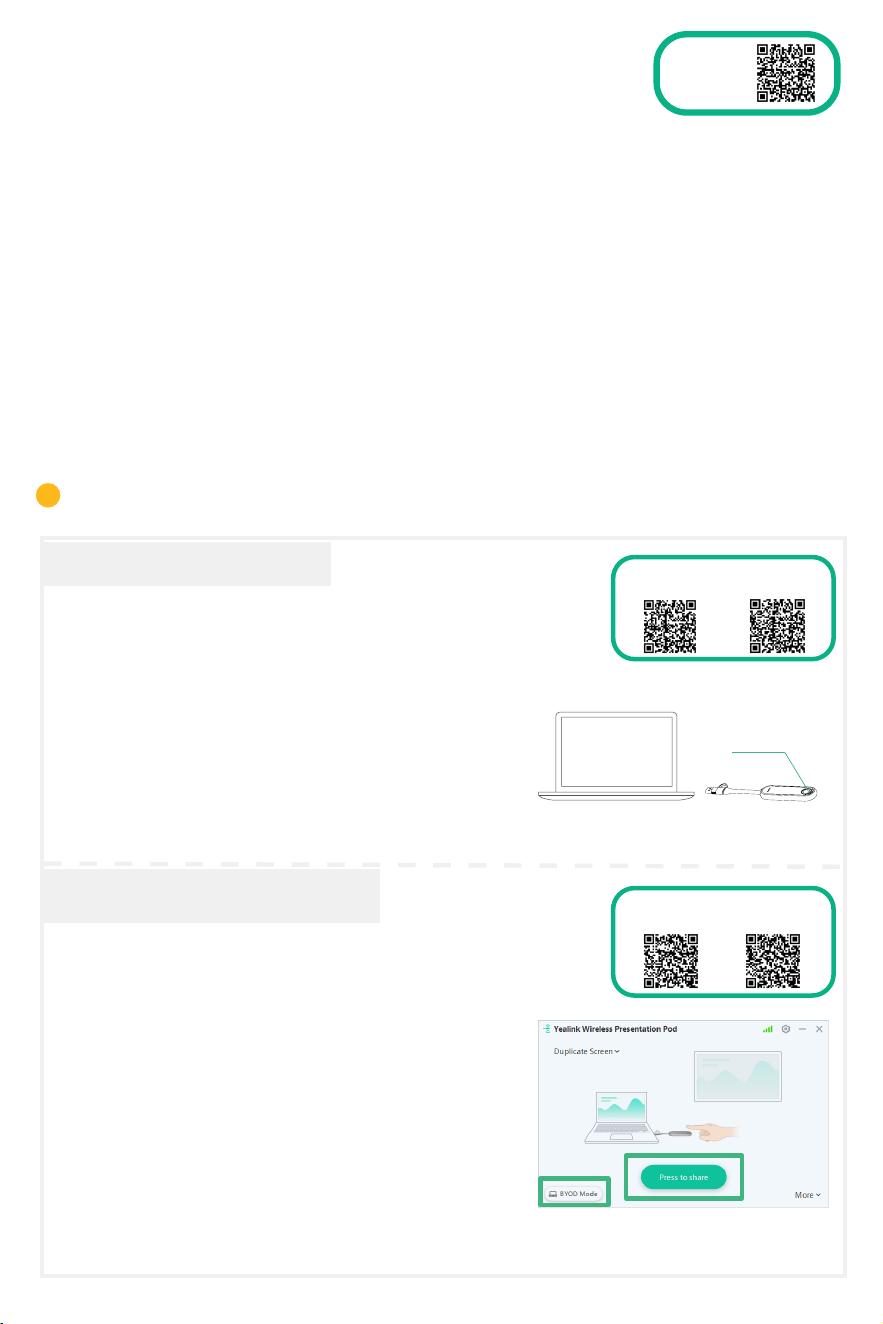
1 Manuell koppeln
2 Initialisierung
3 Anmeldung am Konto
Kopplung mit CTP18 (Optional)
6
i
Geben Sie auf dem Display des CTP18 die IP-Adresse der MeetingBar A10 ein.
MeetingBar A10
CTP18
Suchen Sie nach einem vernetzten Computer, und befolgen Sie
die Eingabeaufforderung von CTP18 und MeetingBar A10.
Methode 1: Anmeldung über die Website
Method 2: Sign in on the device
Verwenden Sie die Fernbedienung zur Steuerung, wenn Ihr
Display eine Berührungssteuerung nicht unterstützt.
Teams:
①
Melden Sie sich mit demselben Microsoft Teams-Konto sowohl am CTP18 als auch bei der MeetingBar A10 an.
②
Wählen Sie den gewünschten Endpunkt auf dem CTP18 aus.
③
Geben Sie den auf dem Endpunkt angezeigten Kopplungs-Code auf dem CTP18 ein, und schließen Sie die
Kopplung ab.
Zoom: Befolgen Sie die Eingabeaufforderungen auf dem CTP18, um sich beim Konto anzumelden.
Video zur Kopplung
mit CTP18 (Teams)
Video zur Kopplung
mit CTP18 (Zoom)
i
Wenden Sie sich an Ihren Serviceprovider, um ein Konto anzufordern.
13
Gerätemodus
7
WPP30
8
Video zum
Gerätemodus
1. Führen Sie einen der folgenden Schritte aus, um Device Mode (Gerätemodus) auszuwählen:
• Wählen Sie bei der Plattformauswahl während der Initialisierung beim Einschalten die Option Device
Mode (Gerätemodus) aus.
• Nach der Anmeldung wechseln Sie die Plattform:
Teams: Führen Sie die Schritte 1, 2 und 3 im Abschnitt „Firmware aktualisieren“ aus, gehen
Sie dann zu System > UC Provider, wählen Sie „Gerätemodus“ und klicken Sie auf
„Bestätigen“.
Zoom: Gehen Sie zu Settings > General > System Settings > UC Provider
(
Einstellungen >
Allgemein > Systemeinstellungen > UC Provider) und wählen Sie „Gerätemodus“.
2. Siehe Kapitel „Kabellose Inhaltsfreigabe“.
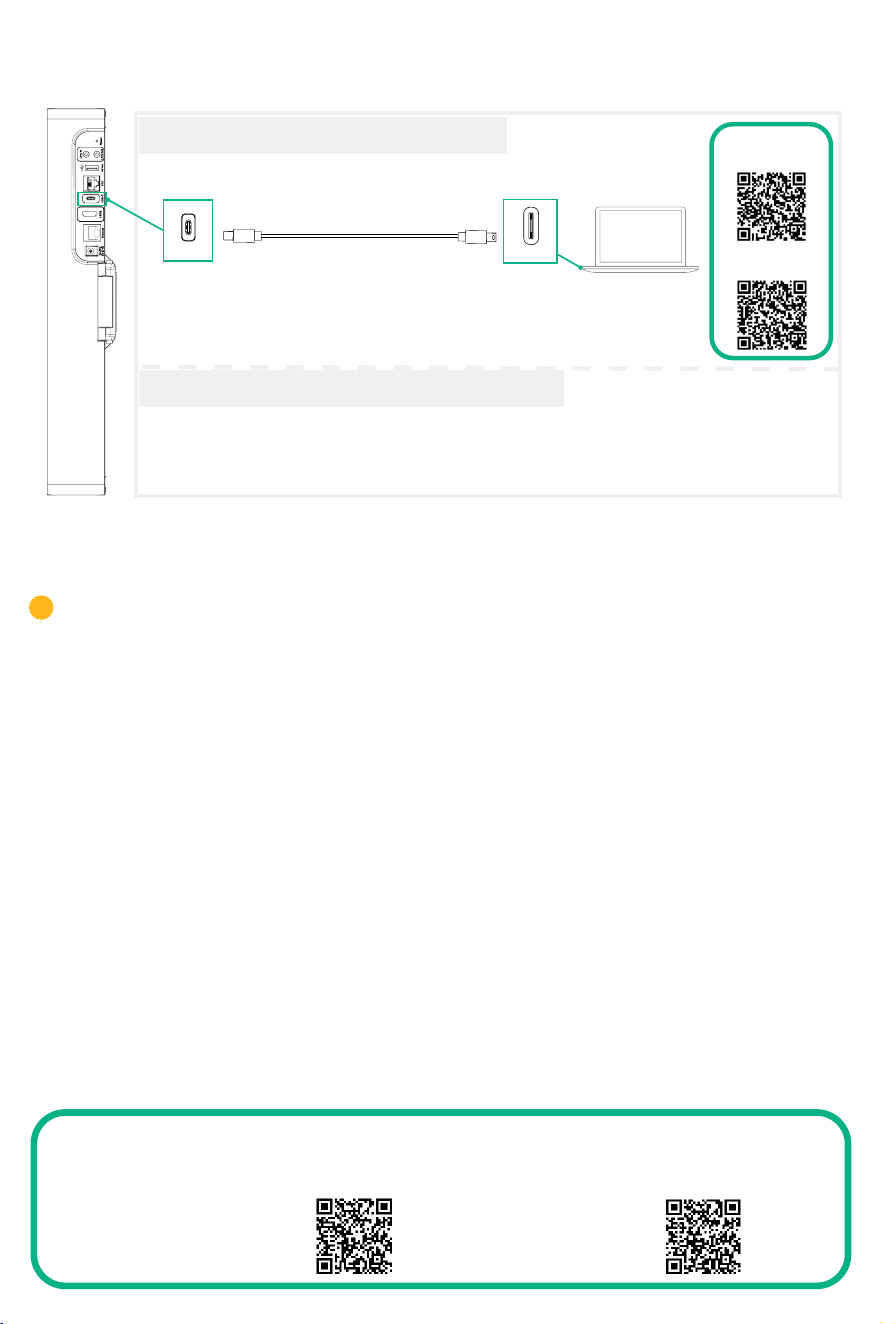
Kabellose Inhaltsfreigabe
1. Verbinden Sie WPP30 mit dem USB-A-Anschluss der
MeetingBar A10. Warten Sie 3 Sekunden, bis MeetingBar
A10 Ihnen die erfolgreiche Kopplung des Adapters für
drahtlose Präsentationen anzeigt: „Wireless presentation
pod pairing successfully”.
2. Schließen Sie das WPP30 an den USB-A- oder
USB-C-Anschluss des PCs an und drücken Sie die
Präsentationstaste, um den Bildschirm freizugeben.
WPP30
WPP30 kann nicht verwendet werden, wenn der Endpunkt ein kabelloses Netzwerk
verwendet.
PC
1. Verbinden Sie WPP30 mit dem USB-A-Anschluss von
MeetingBar A10. Warten Sie 3 Sekunden, bis MeetingBar
A10 Ihnen die erfolgreiche Kopplung des Adapters für
drahtlose Präsentationen anzeigt: „Wireless presentation
pod pairing successfully”.
2. Verbinden Sie den WPP30 mit dem USB-A- oder USB-
C-Anschluss des PCs und führen Sie in der Software des
Yealink Adapters für kabellose Präsentationen einen der
folgenden Schritte aus:
• Klicken Sie im Teams-/Zoom-Modus auf BYOD Mode >
Press to share.
• Klicken Sie im Gerätemodus auf Press to share.
Taste „Presentation“
(Präsentation)
Video zur kabellosen
Inhaltsfreigabe
(Teams)
Video zum kabellosen
Geräte-USB-Modus
(Teams)
Video zum kabellosen
Geräte-USB-Modus
(Zoom)
Video zur kabellosen
Inhaltsfreigabe
(Zoom)
i
Kabelloser Geräte-USB-Modus
14
Weitere Funktionen und Zubehör nden Sie im Help Center.
Sollten während der Bereitstellung Probleme auftreten, können Sie unter https://ticket.yealink.com/
ein Ticket senden, und unsere Techniker werden sich darum kümmern.
Help Center (Teams): Help Center (Zoom):
PC
USB-C-Kabel
USB-C
USB-C
USB-C-Kabel
9
Kabelgebundene Inhaltsfreigabe
Kabelgebundener Geräte-USB-Modus
Video zur
kabelgebundenen
Inhaltsfreigabe
(Teams)
Video zur
kabelgebundenen
Inhaltsfreigabe (Zoom)
*Demnächst.
Sie müssen die Firmware von MeetingBar A10 und CTP18 separat aktualisieren.
Firmware aktualisieren
10
i
1. (Teams) Gehen Sie zu More > Settings > Device Settings > About (Mehr >
Einstellungen > Geräteeinstellungen > Andere), um nach der IP-Adresse zu
suchen.
(Zoom) Gehen Sie zu Settings > General > System Settings > About
(Einstellungen > Allgemein > Geräteeinstellungen > Andere), um nach der IP-
Adresse zu suchen.
2. Öffnen Sie einen Webbrowser, und geben Sie die Geräte-IP-Adresse in die
Adressleiste ein. Beispiel: http(s)://10.82.24.11/, und betätigen Sie Enter
(Eingabetaste).
3. Geben Sie den Admin-Benutzernamen und das Passwort ein, und klicken Sie
auf Login (Anmelden). (Standardmäßig ist der Benutzername „admin“ und das
Passwort „0000“.)
4. Gehen Sie zu System > Update (System > Aktualisierung).
5. Klicken Sie rechts neben „Gespeicherte Firmware“ auf Select File (Datei
auswählen). Um die gewünschte Firmware zu laden.
6. Klicken Sie auf Update (Aktualisierung).
Bitte laden Sie die aktuellste Firmware hier herunter: https://support.yealink.com/.
15
B
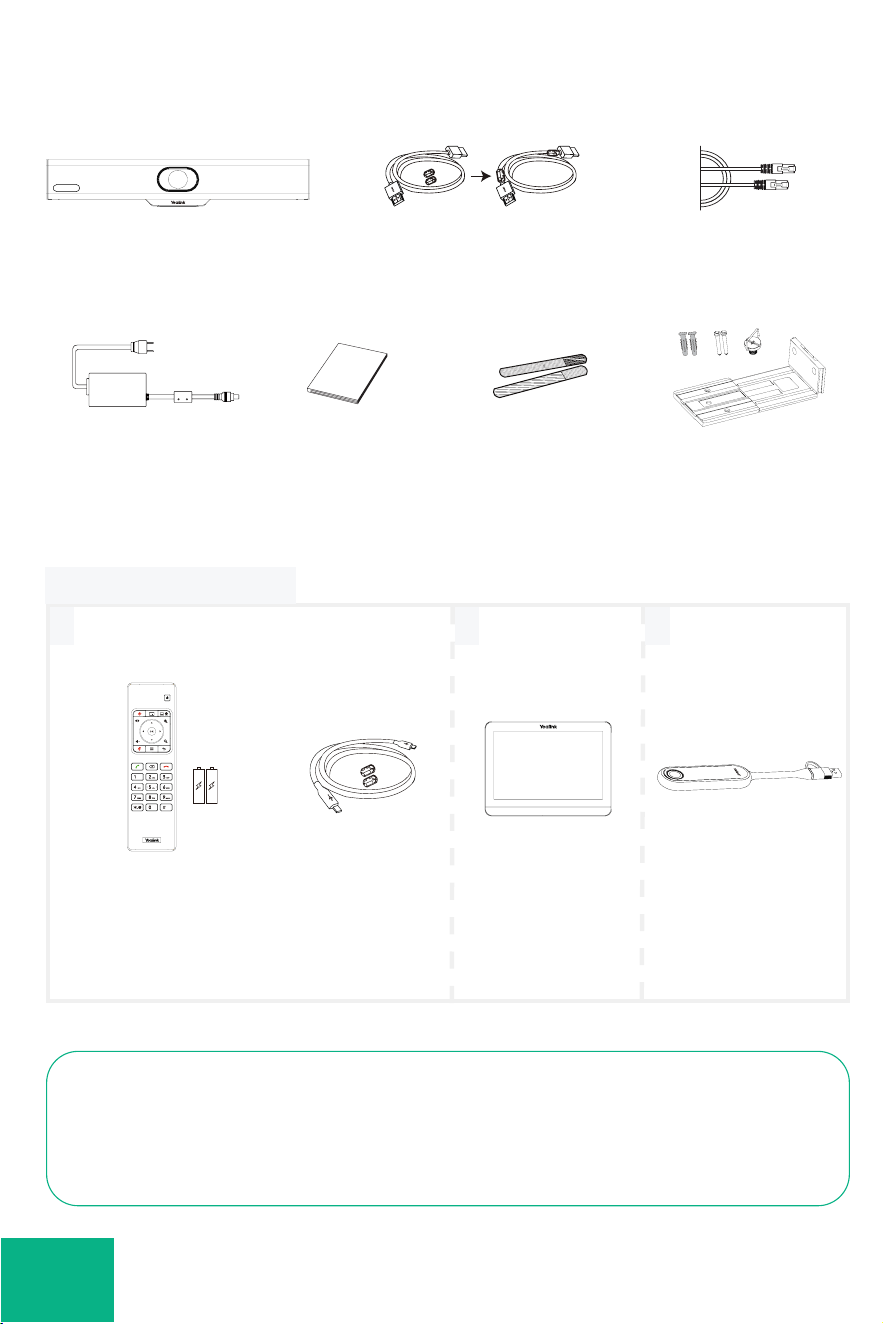
Contenu du pack
1
MeetingBar A10
Câble Ethernet
de 3 m
Serre-câbles × 5
Guide de
démarrage rapide
Adaptateur
d’alimentation
48 V/0,7 A
Câble HDMI de 1,8 m
VCR11 and AAA
Battery × 2
Câble USB-C
de 1,8 m
Pack CTP18
Support de montage
et accessoires
• Nous vous recommandons d’utiliser les accessoires fournis et approuvés par Yealink. L’utilisation
d’accessoires tiers non approuvés peut engendrer une perte de capacité des produits.
• Mettez les anneaux magnétiques sur le câble HDMI pour éviter les interférences
électromagnétiques.
À lire avant de démarrer
A
C
×2 ×2 ×1
Pack WPP30
Packs optionnels
FR
16
48 mm
• Installation sur un bureau
• Montage Afchage
• Montage mural
5 mm-60 mm
Profondeur du trou: 30 mm
Diamètre du trou: 6 mm
1 2 3
1 2 3
Installation de la MeetingBar A10
2
(T4 × 30) ( 1/4'' -20 UNC)
Vis d’expansion
(T4 × 30)
TV
Vidéo de déballage
(Teams)
Vidéo de déballage
(Zoom)
17
• Montage sur un support de téléviseur ou un trépied
Le support ou le trépied du téléviseur doit pouvoir supporter un poids d’au moins
5 kg.
i
Adaptateur
secteur
Câble Ethernet
Câble HDMI
Non inclus:
• Support téléviseur
• Trépied
Connexion de la MeetingBar A10
3
( 1/4'' -20 UNC)
Afchage
(Non inclus)
18
Reset
MAC
SN
PoE
Câble Ethernet 3 m Câble Ethernet 7,5 m
Assurez-vous que CTP18 et le MeetingBar A10 sont dans le même LAN.
i
CTP18
Connexion CTP18 (en option)
5
i
VCR11
4
Touche d’alimentation*
Touche de vidéo d’enregistrement*
Touche de présentation : Ajustez la présentation pendant la réunion*
Touche personnalisée : Passez en mode Appareil*
Touche de volume : Zoomer/Dézoomer : Touche OK :
Touches de navigation :
Touche muet
Touche Accueil : Retournez à l'écran d'accueil en cas de non-appel.
Ouvrez la barre de menu pendant l’appel.*
Touche Retour
Touche Composition
Touche Suppression
Touche Raccrocher
Touches de caractères
Vous pouvez utiliser la télécommande (sauf pour la version Zoom) ou le CTP18 pour
faire fonctionner le terminal, et si un périphérique d’afchage tactile est connecté, vous
pouvez également faire fonctionner le terminal directement sur l’écran tactile.
* Prochainement
Les touches des différents
modes sont différentes, veuillez
vous référer aux circonstances
réelles.
19
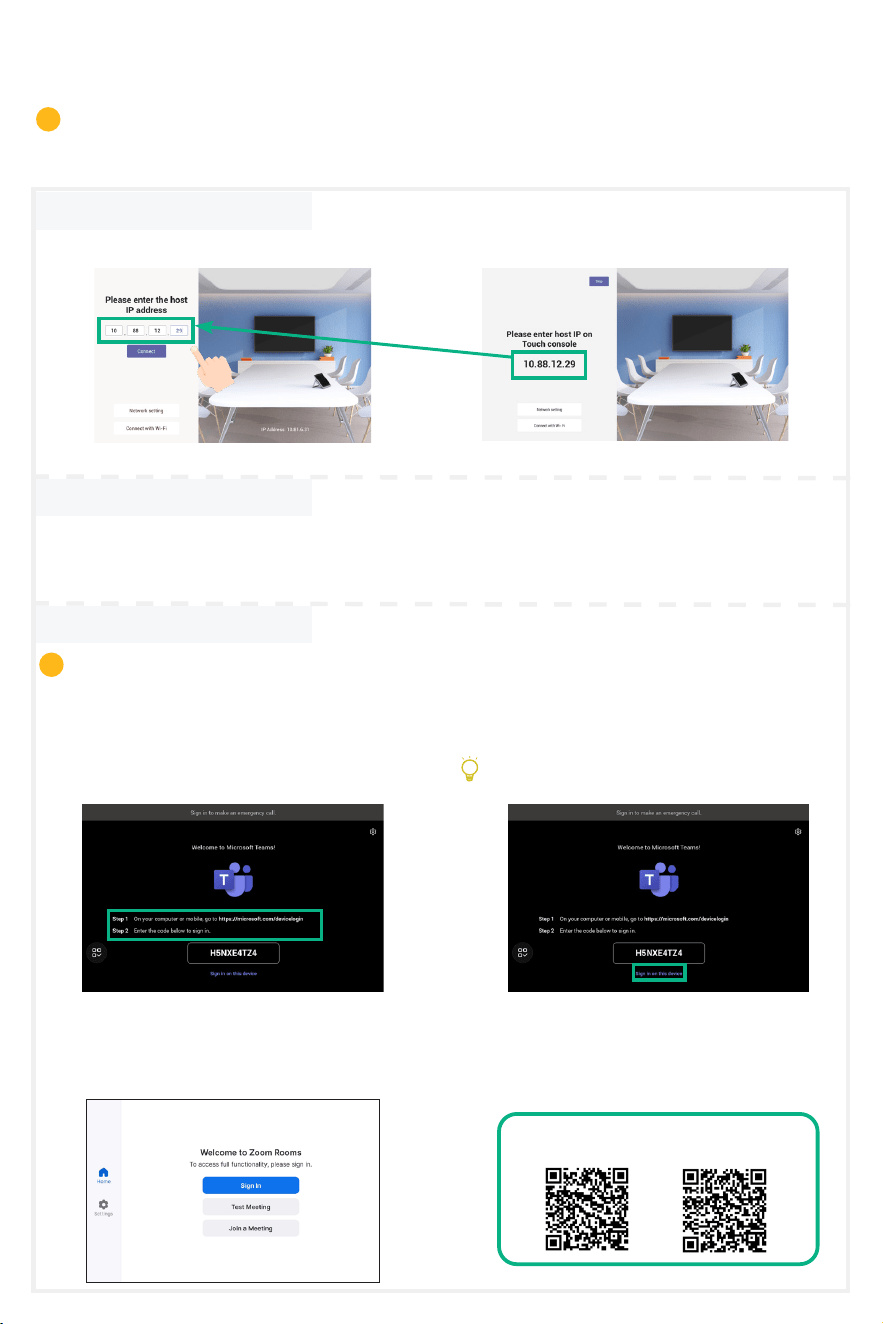
Pour une meilleure expérience d’appariement, nous vous recommandons de commencer par le
point de terminaison de l’A10, puis le CTP18.Si vous avez acheté un kit de combinaison, alors le
MeetingBar A10 et le CTP18 seront automatiquement appariés. Vous pouvez passer directement à
l’étape 2.
Initialisez la langue, le fuseau horaire et la mise à jour automatique, puis sélectionnez la plate-forme
souhaitée. Si vous sélectionnez le Device Mode (mode Appareil), alors reportez-vous à la section
Device Mode (Mode Appareil).
1 Appariement manuel
2 Initialisation
3 Se connecter au compte
Appariement avec le CTP18 (en option)
6
i
Sur le CTP18, saisissez l’adresse IP du MeetingBar A10 afché.
MeetingBar A10
CTP18
Trouvez un ordinateur en réseau et faites-le fonctionner en suivant
les invites de l’interface du CTP18 et de MeetingBar A10.
Méthode 1: Connectez-vous au site web Méthode 2: Connectez-vous à l’appareil
Utilisez la télécommande pour le faire fonctionner si votre
écran ne prend pas en charge le tactile.
Teams:
①
Connectez-vous au même compte Microsoft Teams sur le CTP18 et MeetingBar A10.
②
Sélectionnez le point de terminaison souhaité sur le CTP18.
③
Entrez le code d’appariement afché sur le point de terminaison du CTP18 et lancez l’appariement.
ZOOM: Suivez les invites à l’écran du CTP18 pour vous connecter à votre compte.
Vidéo d’appariement
du CTP18 (Teams)
Vidéo d’appariement
du CTP18 (Zoom)
Contactez le fournisseur de services correspondant pour obtenir un compte.
i
20
Mode appareil
7
Vidéo du mode
Appareil
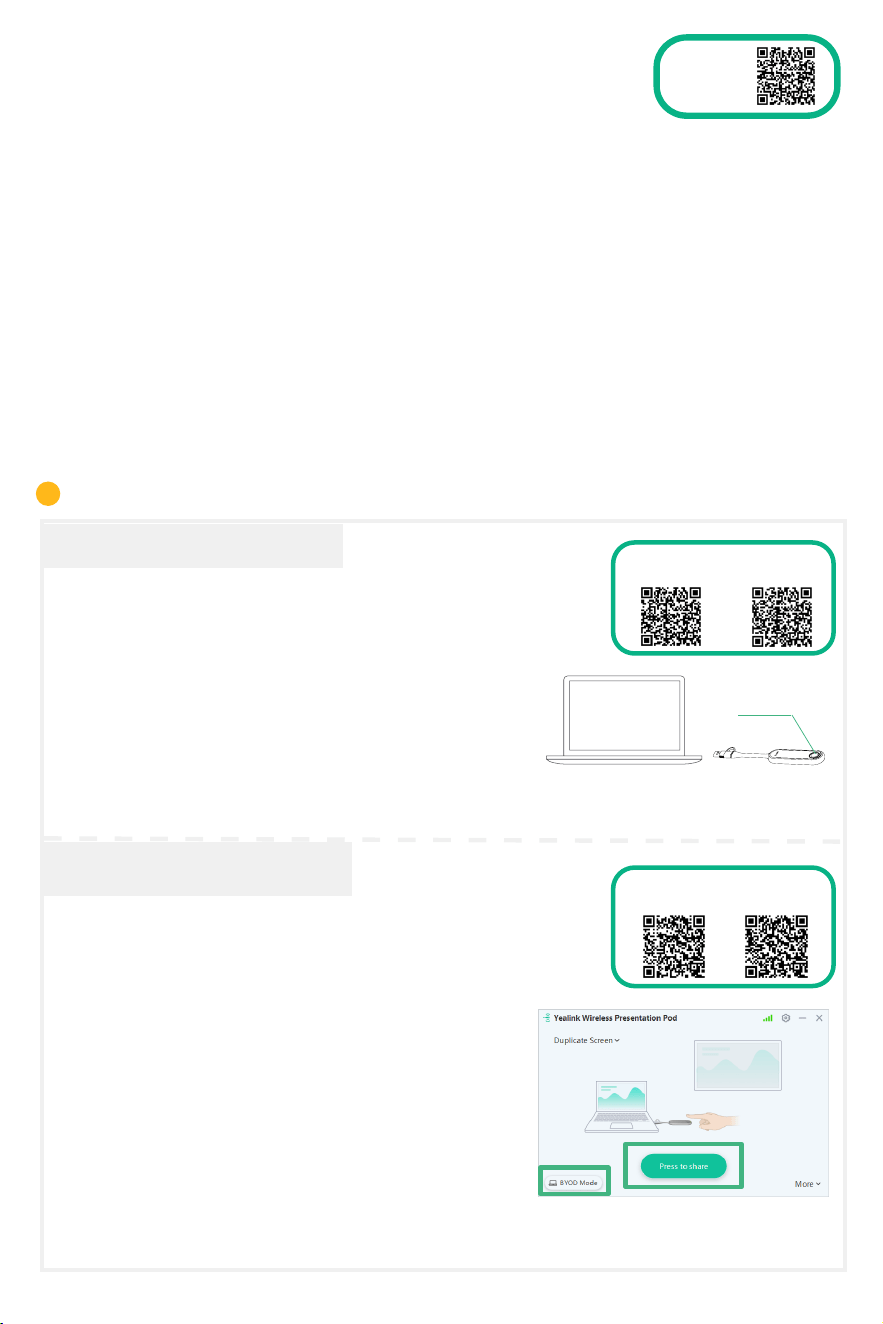
1. Effectuez l’une des opérations suivantes pour sélectionner le Device Mode (mode Appareil) :
• Lors de la sélection d'une plate-forme pendant l'initialisation à la mise sous tension, sélectionnez le
Device Mode (mode Appareil).
• Changez de plate-forme après vous être connecté à :
Teams: Suivez les étapes 1, 2 et 3 de la section Mise à niveau du micrologiciel, puis accédez à
System > UC Provider (Système > Fournisseur de communications uniées), sélectionnez
Device Mode (Mode Appareil) et cliquez sur Conrm (Conrmer).
Zoom: Accédez à Settings > General > System Settings > UC Provider (Paramètres > Général >
Paramètres système > UC Provider) et sélectionnez Device Mode (Mode Appareil
)
.
2. Reportez-vous à la section Partage de contenu sans l.
WPP30
8
Partage de contenu sans l
1. Connectez le WPP30 au port USB-A du MeetingBar
A10. Au bout de 3 secondes, le MeetingBar A10 afche le
message « Appariement du pod de présentation sans l
réussi ».
2. Connectez le WPP30 au port USB-A ou au port USB-C
du PC et appuyez sur le bouton Présentation pour
partager l'écran.
WPP30
WPP30 ne peut pas être utilisé lorsque le point de terminaison utilise un réseau sans l.
PC
1. Connectez le WPP30 au port USB-A du MeetingBar
A10. Au bout de 3 secondes, le MeetingBar A10 afche le
message « Appariement du pod de présentation sans l
réussi ».
2. Connectez le WPP30 au port USB-A ou au port USB-C
du PC, puis effectuez l’une des opérations suivantes sur
le logiciel Pod de présentation sans l Yealink :
• En mode Teams/Zoom, cliquez sur BYOD Mode >
Press to share.
• En mode Appareil, cliquez sur Press to share.
Bouton de présentation
Contenu sans l
Partage de la vidéo
(Teams)
Contenu sans l
Partage de la vidéo
(Teams)
Contenu sans l
Partage de la vidéo
(Zoom)
Contenu sans l
Partage de la vidéo
(Zoom)
i
Mode Appareil sans l-USB
21
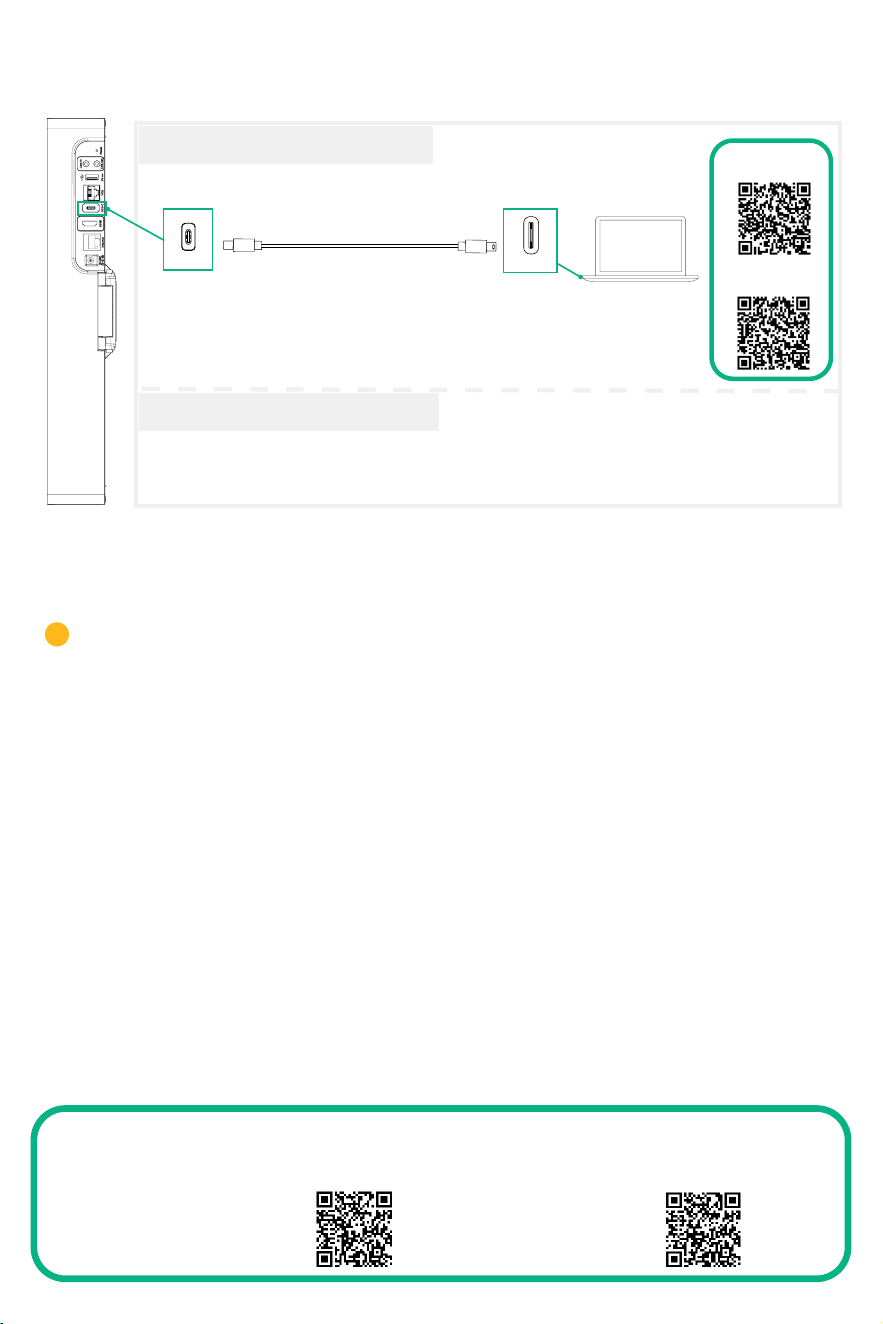
Pour les autres fonctions et accessoires, veuillez vous reporter au centre d’aide.
En cas de problème pendant le déploiement, vous pouvez soumettre un ticket à l'adresse https://
ticket.yealink.com/, et les ingénieurs correspondants s’en occuperont.
Centre d’aide (Teams): Centre d’aide (Zoom):
PC
Câble USB-C
USB-C
USB-C
Câble USB-C
9
Partage de contenu laire
Mode Appareil laire-USB*
Contenu laire
Partage de la vidéo
(Teams)
Contenu laire
Partage de la vidéo
(Zoom)
*Prochainement.
Vous devez mettre à niveau séparément le micrologiciel de la MeetingBar
A10 et celui du CTP18.
Mise à niveau du micrologiciel
10
i
1. (Teams) Accédez à More > Settings > Device Settings > About (Plus >
Paramètres > Paramètres de l’appareil > À propos) pour obtenir l’adresse IP.
(Zoom) Accédez à Settings > General > System Settings > About (Paramètres
> Général > Paramètres système > À propos) pour obtenir l’adresse IP.
2. Ouvrez un navigateur Web et entrez l’adresse IP de l’appareil dans la barre
d’adresse. Pour exemple, http(s)://10.82.24.11/ et appuyez sur Enter (Entrée).
3. Entrez le nom d’utilisateur et le mot de passe de l’administrateur, puis cliquez sur
Login (Se connecter). (Le nom d’utilisateur par défaut est « admin » et le mot de
passe est « 0000 »).
4. Accédez à System > Update (Système > Mettre à jour).
5. À droite de Device Firmware (Micrologiciel enregistré), cliquez sur Select File
(Sélectionner le chier) pour télécharger le micrologiciel souhaité.
6. Cliquez sur Update (Mise à jour).
Vous pouvez obtenir la dernière version du micrologiciel sur https://support.yealink.
com/.
22
Contenido del paquete
1
MeetingBar A10
Cable Ethernet 3 m
Sujetacables × 5
Guía de inicio rápido
Adaptador de
corriente de
48 V/0,7 A
Cable HDMI 1,8 m
VCR11 y
2 pilas AAA
1,8 m Cable
USB de tipo C
Paquete CTP18
Soporte de montaje
y accesorios
• Utilice siempre accesorios proporcionados o aprobados por Yealink. El uso de accesorios no
homologados puede causar un mal funcionamiento del equipo.
• Coloque los anillos magnéticos en el cable HDMI para evitar las interferencias
electromagnéticas.
Leer antes de empezar
A
B C
×2 ×2 ×1
Paquete WPP30
Paquetes opcionales
ES
23
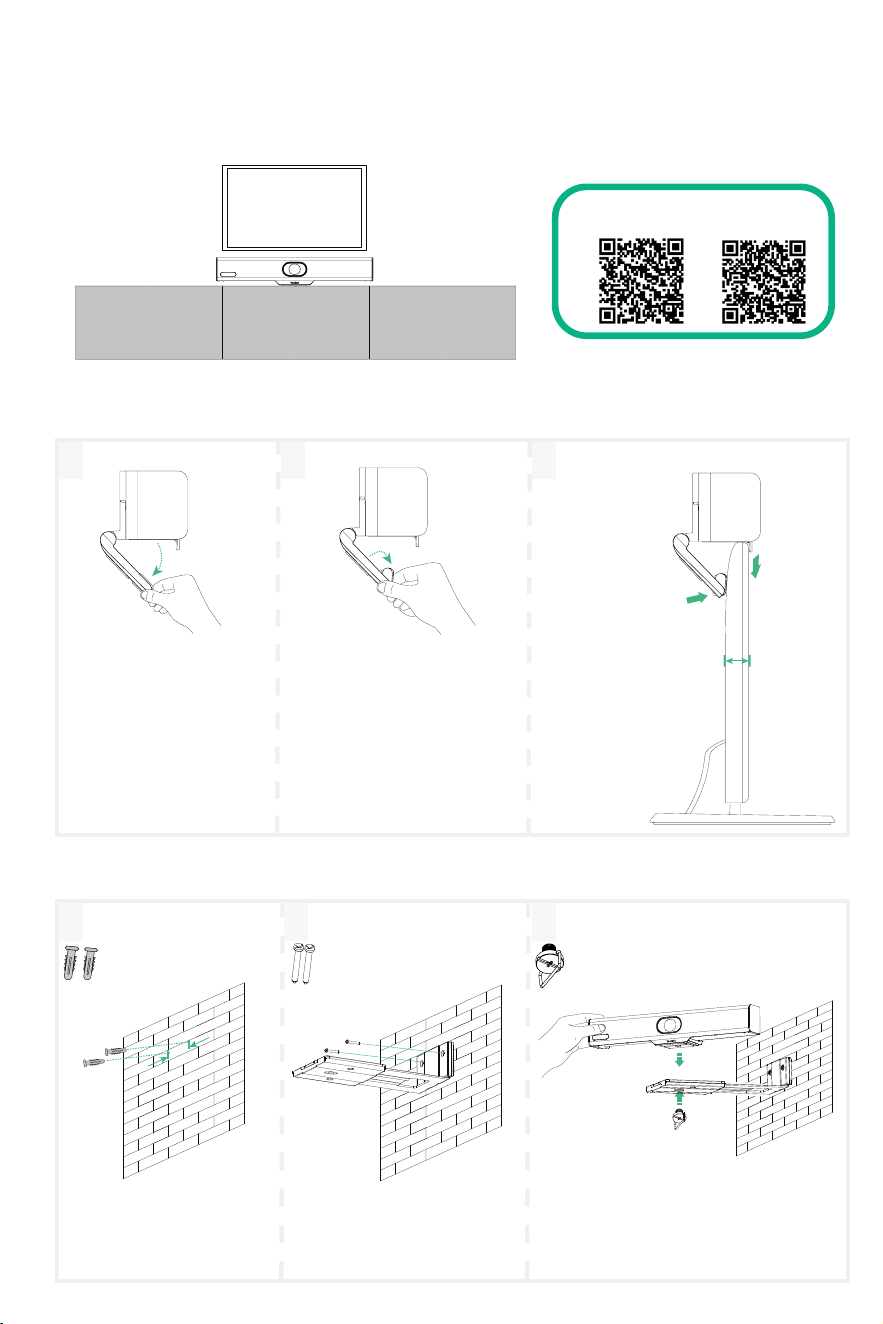
Tornillo de expansión
(T4 × 30)
48 mm
• En una escritorio
• Montar en una Pantalla
• Montar en una pared
5 mm-60 mm
Profundidad del oricio:
30 mm
Diámetro del oricio:
6 mm
1 2 3
1 2 3
Instalación de MeetingBar A10
2
(T4 × 30) (1/ 4''-20 UNC)
TV
Vídeo de apertura
de caja (Teams)
Vídeo de apertura
de caja (Zoom)
24
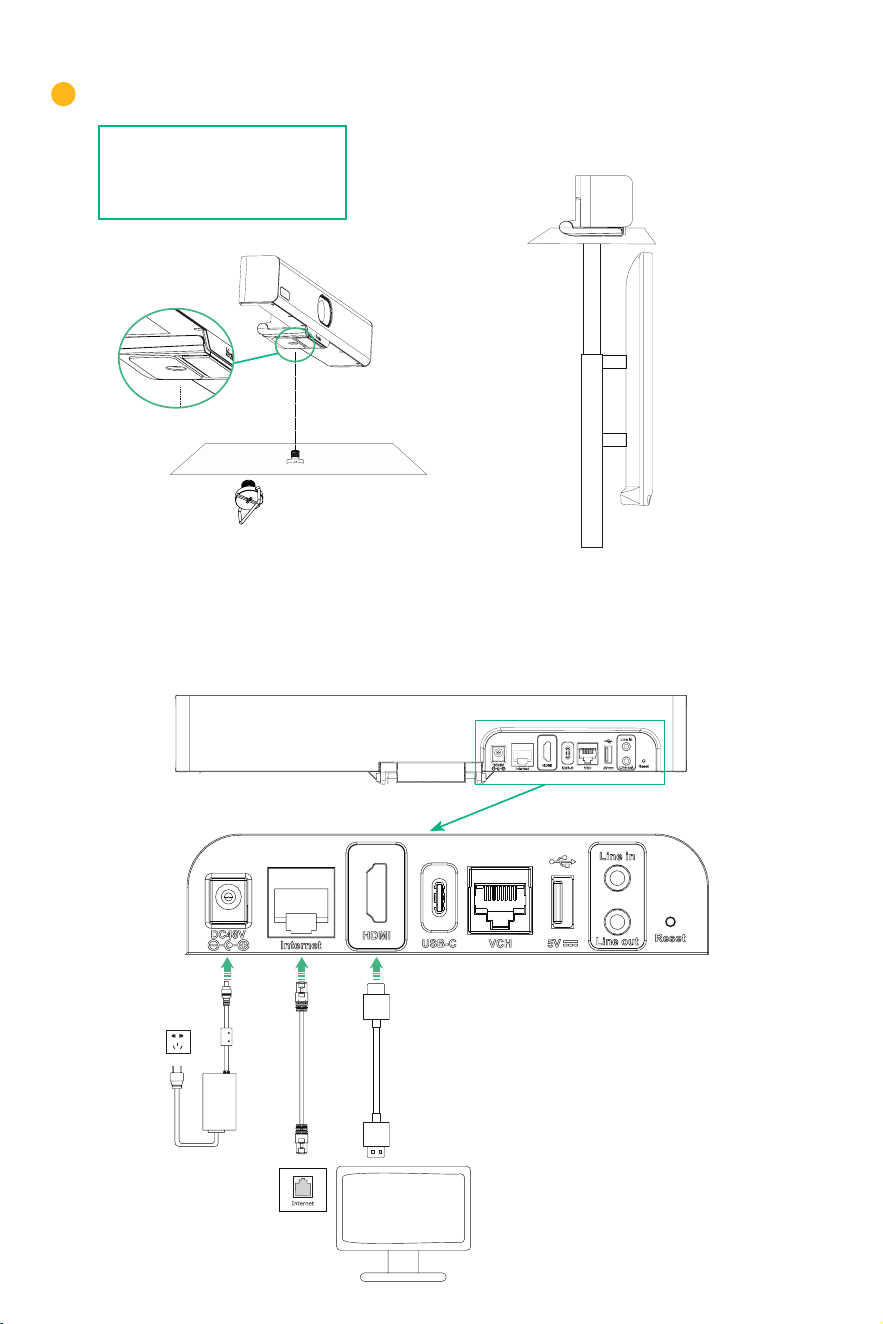
• Montar en un soporte de TV o un trípode
El soporte del televisor o un trípode deben poder soportar un peso de al menos 5 kg.
i
Adaptador
eléctrico
Cable Ethernet
Cable HDMI
No se incluye:
• Soporte para televisor
• Trípode
Instalación de MeetingBar A10
3
(1/ 4''-20 UNC)
Pantalla
(No se incluye)
25
i
Reset
MAC
SN
PoE
Cable Ethernet
de 3 m
Cable Ethernet
de 7,5 m
Asegúrese de que CTP18 y MeetingBar A10 se encuentran en la misma LAN.
i
CTP18
VCR11
4
Conexión CTP18 (opcional)
5
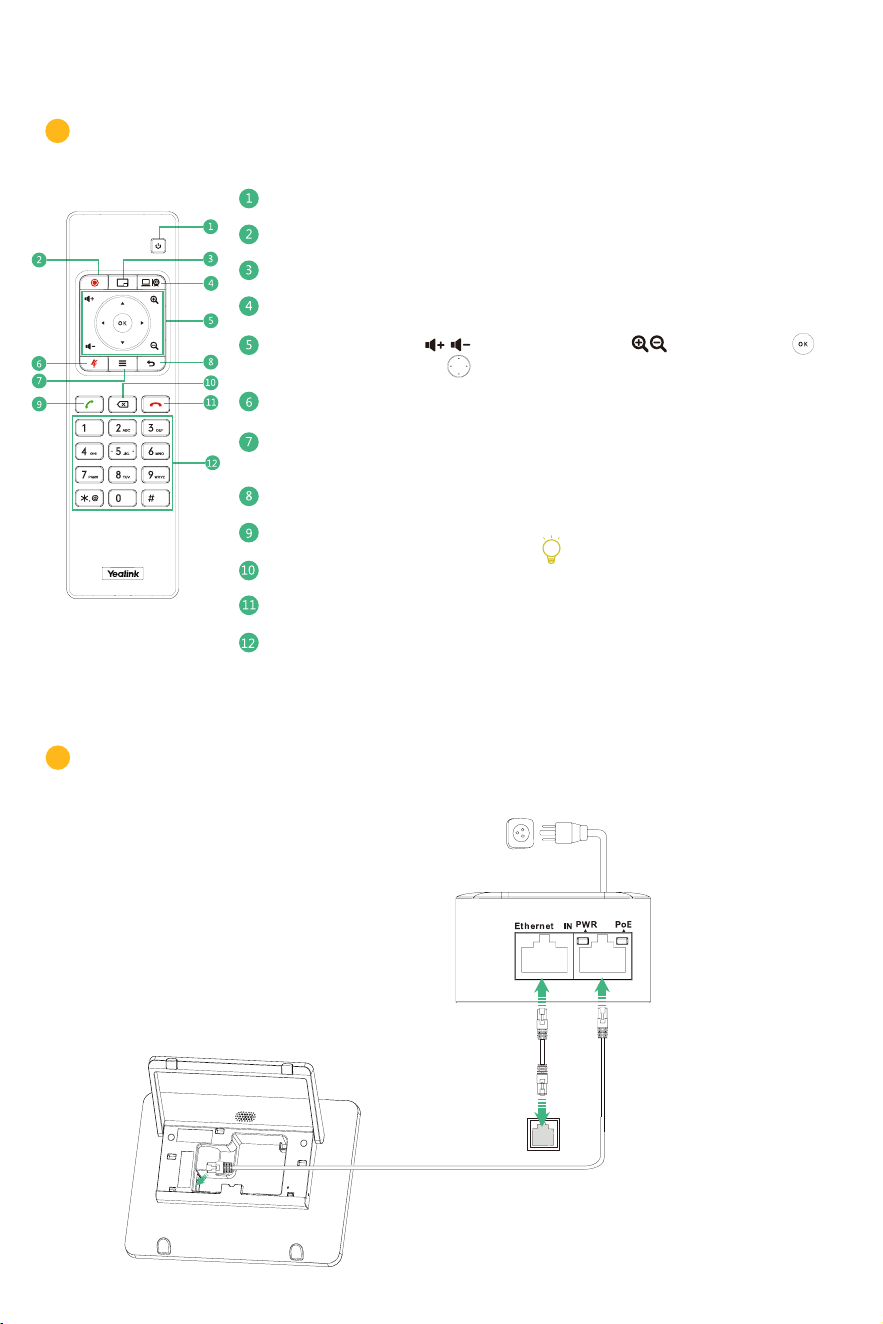
Botón de encendido*
Botón de grabación de vídeo*
Botón de diseño: ajuste del diseño durante la reunión*
Botón personalizado: cambio a modo de dispositivo*
Botón de volumen: Acercar y alejar: Botón OK:
Botón de navegación:
Botón de silencio
Botón de inicio: retorno a la pantalla de inicio sin ninguna llamada en
curso. Apertura de la barra de menús durante la llamada.*
Botón de retorno
Botón de llamada
Botón de eliminación
Botón de nalización de llamada
Botones de caracteres
Puede usar el mando a distancia (excepto en la versión Zoom) o CTP18 para utilizar
el terminal, y si se conecta un dispositivo de pantalla táctil, también puede manejar el
terminal directamente en la pantalla táctil.
* Próximamente
Los botones de los distintos
modos son diferentes; consulte
los que se correspondan con las
circunstancias reales.
26
Para disfrutar de una experiencia de emparejamiento mejor, recomendamos iniciar primero
el dispositivo nal del A10 y, a continuación, el CTP18. Si ha adquirido un kit de combinación,
MeetingBar A10 y CTP18 se emparejarán automáticamente. Puede pasar directamente al paso 2.
Inicialice el idioma, la zona horaria y la actualización automática; a continuación, seleccione la
plataforma que desee. Si selecciona Device Mode (Modo de dispositivo), consulte la sección
Modo de dispositivo.
1. Emparejamiento manual
2. Inicialización
3. Inicio de sesión en la cuenta
Emparejamiento con CTP18 (opcional)
6
i
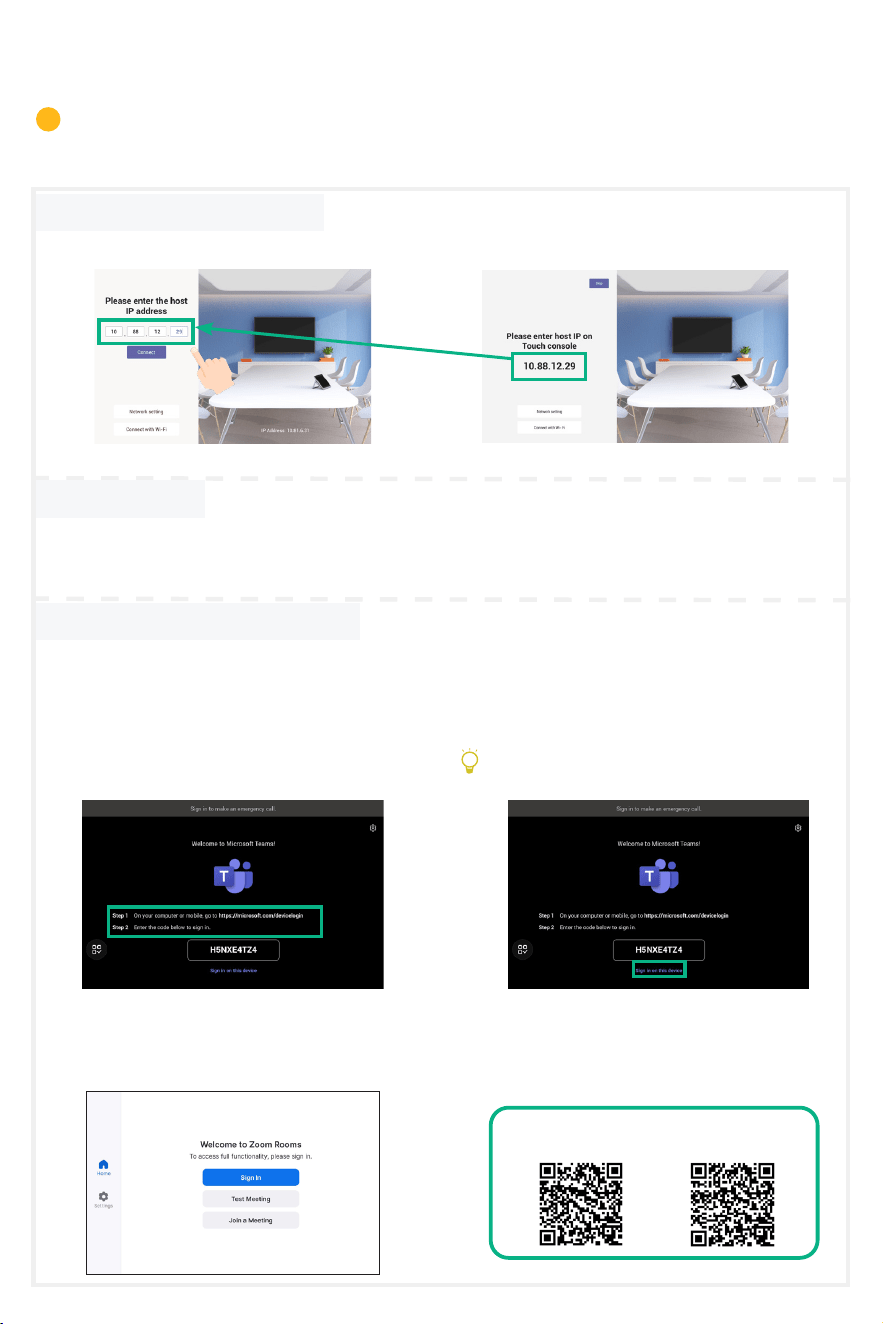
En el CTP18, introduzca la dirección IP de MeetingBar A10 en la pantalla.
MeetingBar A10
CTP18
Busque un equipo conectado a la red y realice
las operaciones oportunas según se indique en la
interfaz de CTP18 y MeetingBar A10.
Método 1: Inicio de sesión en el sitio web Método 2: Inicio de sesión en el dispositivo
Use el mando a distancia para utilizar el dispositivo
si la pantalla no es táctil.
Teams:
póngase en contacto con el proveedor de servicios correspondiente para obtener una
cuenta.
①
Inicie sesión en la misma cuenta de Microsoft Teams tanto en CTP18 como en MeetingBar A10.
②
Seleccione el dispositivo nal deseado en CTP18.
③
Introduzca el código de emparejamiento que se muestra en el dispositivo nal de CTP18 y nalice
el emparejamiento.
ZOOM: Siga las indicaciones que se muestran en CTP18 para iniciar sesión en la cuenta.
Vídeo de emparejamiento
de CTP18 (Teams)
Vídeo de emparejamiento
de CTP18 (ZOOM)
27
Modo de dispositivo
7
Vídeo del modo
de dispositivo
1. Para seleccionar Device Mode (Modo de dispositivo), realice una de estas acciones:
• Al seleccionar una plataforma durante la inicialización del encendido, seleccione Device Mode (Modo
de dispositivo).
• Cambie de plataforma tras iniciar sesión:
Teams: Siga los pasos 1, 2 y 3 de la sección Actualización del rmware, luego vaya a System > UC
Provider (Sistema > UC Provider), seleccione Device Mode (Modo de dispositivo) y haga
clic en Conrm (Conrmar).
Zoom: Vaya a Settings > General > System Settings > UC Provider (Conguración > General >
Conguración del sistema > UC Provider) y seleccione Device Mode (Modo de dispositivo).
2. Consulte la sección Uso compartido inalámbrico de contenido.
WPP30
8
Uso compartido inalámbrico de contenido
1. Conecte WPP30 al puerto USB-A de MeetingBar A10.
Espere durante 3 segundos para que MeetingBar A10
indique «Wireless presentation pod pairing successfully»
(Emparejamiento correcto de Wireless Presentation Pod).
2. Conecte el WPP30 al puerto USB-A o al puerto USB-C
de la PC y presione el botón Presentación para compartir
la pantalla.
WPP30
WPP30 no se puede emplear cuando el dispositivo nal utiliza una red inalámbrica.
PC
1. Conecte WPP30 al puerto USB-A de MeetingBar A10.
Espere durante 3 segundos para que MeetingBar A10
indique «Wireless presentation pod pairing successfully»
(Emparejamiento correcto de Wireless Presentation Pod).
2. Conecte el WPP30 al puerto USB-A o al puerto USB-C
del PC y realice una de las siguientes acciones en el
software Yealink Wireless Presentation Pod:
• En el modo Teams/Zoom, haga clic en BYOD Mode >
Press to share.
• En el modo Dispositivo, haga clic en Press to share.
Botón de presentación
Vídeo de uso compartido
inalámbrico de contenido
(Teams)
Vídeo de modo de
dispositivo
inalámbrico-USB (Teams)
Vídeo de modo de
dispositivo
inalámbrico-USB (Zoom)
Vídeo de uso compartido
inalámbrico de contenido
(Zoom)
i
Modo de dispositivo inalámbrico-USB
28
Para obtener información sobre otras funciones y accesorios, consulte el centro de ayuda.
Si se produce algún problema durante la implementación, puede enviar un ticket
a https://ticket.yealink.com/ y nuestros técnicos correspondientes se harán cargo del problema.
Centro de ayuda (Teams): Centro de ayuda (Zoom):
PC
Cable USB-C
USB-C
USB-C
Cable USB-C
9
Uso compartido por cable de contenido
Modo de dispositivo por cable-USB
Vídeo de uso compartido por
cable de contenido
(Teams)
Vídeo de uso compartido por
cable de contenido
(Zoom)
*Próximamente.
Actualice los rmwares de MeetingBar A10 y CTP18 por separado.
Actualización del rmware
10
1. (Teams) Vaya a More > Settings > Device Settings > About (Más >
Conguración > Conguración del dispositivo > Acerca de) para obtener la
dirección IP.
(Zoom) Vaya a Settings > General > System Settings > About (Ajustes >
General > Conguración del sistema > Acerca de) to obtain the IP address.
2. Abra un navegador web e introduzca la dirección IP del dispositivo en la barra
de direcciones. Por ejemplo, http(s)://10.82.24.11/, y pulse Enter (Intro).
3. Introduzca el nombre de usuario y la contraseña de administrador y haga clic
en Login (Iniciar sesión). (El nombre de usuario predeterminado es «admin», y
la contraseña es «0000»).
4. Vaya a System > Update (Sistema > Actualizar).
5. En el lado derecho de Device Firmware, haga clic en Select File (Seleccione
Archivo) para descargar el rmware deseado.
6. Haga clic en Update (Actualizar).
Obtenga el rmware más reciente en https://support.yealink.com/.
i

Regulatory Notices
Operating Ambient Temperatures
• Operating temperature: +32 to 104°F (0 to 40°C)
• Relative humidity: 5% to 90%, noncondensing
• Storage temperature: -22 to +158°F (-30 to +70°C)
Warranty
Our product warranty is limited only to the unit itself, when used
normally in accordance with the operating instructions and the
system environment. We are not liable for damage or loss resulting
from the use of this product, or for any claim from a third party. We
are not liable for problems with Yealink device arising from the use
of this product; we are not liable for nancial damages, lost prots,
claims from third parties, etc., arising from the use of this product.
DC symbol
is the DC voltage symbol.
Restriction of Hazardous Substances Directive (RoHS)
This device complies with the requirements of the EU RoHS
Directive. Statements of compliance can be obtained by contacting
Safety Instructions
Save these instructions. Read these safety instructions before use!
The following basic safety precautions should always be followed to
reduce risk of re, electrical shock, and other personal injury.
General Requirements
• Before you install and use the device, read the safety
instructions carefully and observe the situation during
operation.
• During the process of storage, transportation, and operation,
please always keep the device dry and clean.
• During the process of storage, transportation, and operation,
please avoid collision and crash of the device.
• Please attempt not to dismantle the device by yourself. In case
of any discrepancy, please contact the appointed maintenance
center for repair.
• Without prior written consent, no organization or individual is
permitted to make any change to the structure or the safety
design of the device. Yealink is under no circumstance liable to
consequences or legal issues caused by such changes.
• Please refer to the relevant laws and statutes while using the
device. Legal rights of others should be respected as well.
Environmental Requirements
• Place the device at a well-ventilated place. Do not expose the
device under direct sunlight.
• Keep the device dry and free of dusts.
• Place the device on a stable and level platform.
• Please place no heavy objects on the device in case of
damageand deformation caused by the heavy load.
• Keep at least 10 cm between the device and the closest object
for heat dissipation.
• Do not place the device on or near any inammable or re-
vulnerable object, such as rubber-made materials.
• Keep the device away from any heat source or bare re, such
as a candle or an electric heater.
• Keep the device away from any household appliance with
strong magnetic field or electromagnetic field, such as a
microwave oven or a refrigerator.
Operating Requirements
• Do not let a child operate the device without guidance.
• Do not let a child play with the device or any accessory in
case of accidental swallowing.
• Please use the accessories provided or authorized by the
manufacturer only.
• The power supply of the device shall meet the requirements of
the input voltage of the device. Pleaseusethe provided surge
protection power socket only.
• Before plugging or unplugging any cable, make sure that your
hands are completely dry.
• Do not spill liquid of any kind on the product or use the
equipment near water, for example, near a bathtub, washbowl,
kitchen sink, wet basement or near a swimming pool.
• Do not tread on, pull, or over-bend any cable in case of
malfunction of the device.
• During a thunderstorm, stop using the device and disconnect
it from the power supply. Unplug the power plug and the
Asymmetric Digital Subscriber Line (ADSL) twisted pair (the
radio frequency cable) to avoid lightning strike.
• If the device is left unused for a rather long time, disconnect it
from the power supply and unplug the power plug.
• When there is smoke emitted from the device, or some
abnormal noise or smell, disconnect the device from the
power supply, and unplug the power plug immediately. Contact
the specied maintenance center for repair.
• Do not insert any object into equipment slots that is not part of
the product or auxiliary product.
• Before connecting a cable, connect the grounding cable of the
device rst. Do not disconnect the grounding cable until you
disconnect all other cables.
Cleaning Requirements
• Before cleaning the device, stop using it and disconnect it
from the power supply.
• Use a piece of soft, dry and anti-static cloth to clean the
device.
• Keep the power plug clean and dry. Using a dirty or wet power
plug may lead to electric shock or other perils.
ENVIRONMENTAL RECYCLING
Never dispose of the device with domestic
waste
Ask your Town Council about how to dispose of it
in an environmentally friendly way. The cardboarc
box, plastic packaging and player components
may be recycled in accordance with prevailing
recycling regulations in your country.
Always adhere to prevailing regulations
Those who fail to do so may be ned or
prosecuted in accordance with the law. The
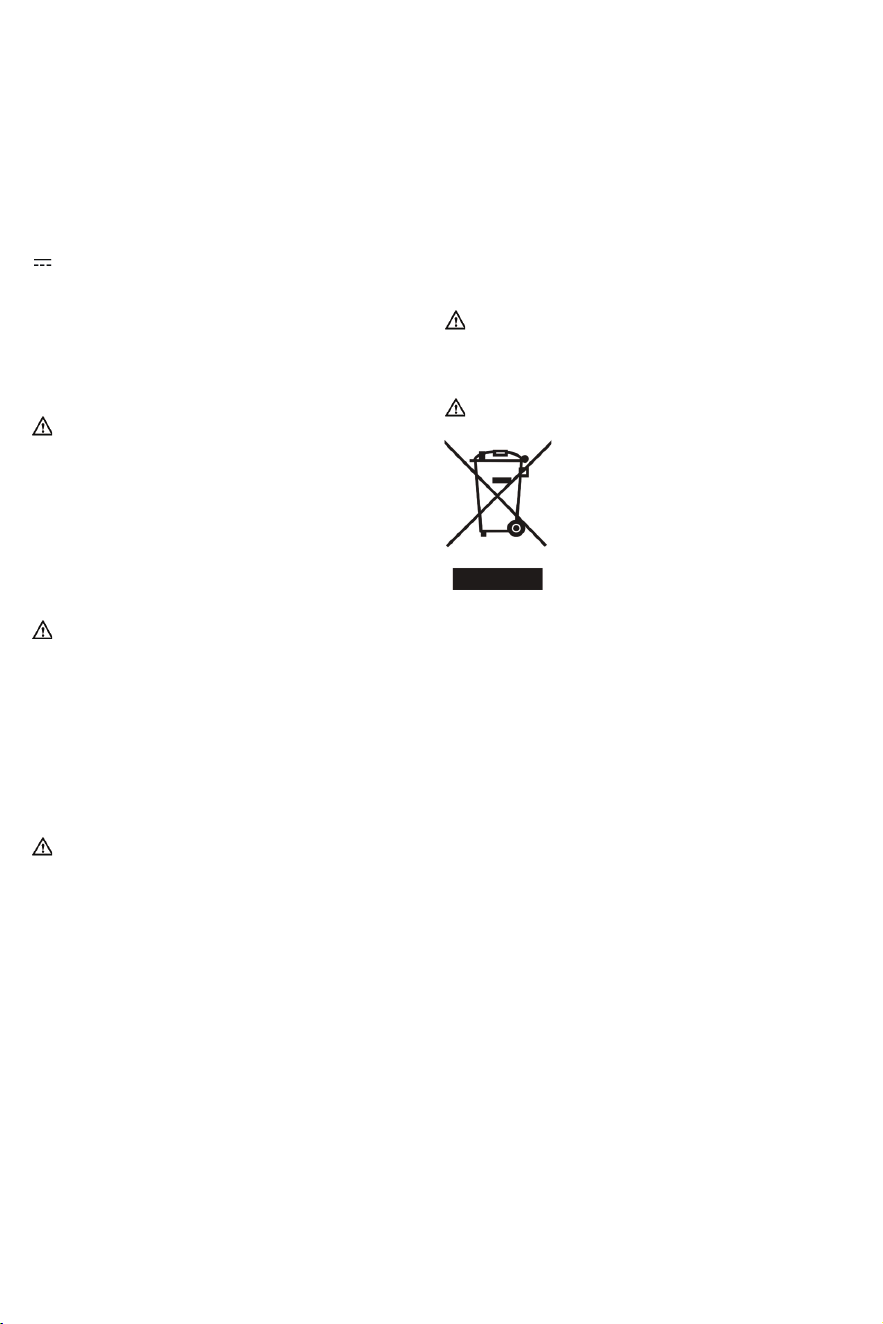
crossed out garbage can that appears on the device means that
when it has reached the end of its useful life, it should be taken to
a special waste disposal centre and treated separately to general
urban waste.
Troubleshooting
The unit cannot supply power to Yealink device.
There is a bad connection with the plug.
1. Clean the plug with a dry cloth.
2. Connect it to another wall outlet.
The usage environment is out of operating temperature range.
1. Use in the operating temperature range.
The cable between the unit and the Yealink device is connected
incorrectly.
1. Connect the cable correctly.
You cannot connect the cable properly.
1. You may have connected a wrong Yealink device.
2. Use the correct power supply.
Some dust, etc., may be in the port.
1. Clean the port.
Contact your dealer or authorized service facility for any further
questions.
Contact Information
YEALINK NETWORK TECHNOLOGY CO.,LTD.
309, 3rd Floor, No.16, Yun Ding North Road, Huli District, Xiamen
City, Fujian, P.R.C
YEALINK (EUROPE) NETWORK TECHNOLOGY B.V.
Strawinskylaan 3127, Atrium Building, 8th floor, 1077ZX
Amsterdam, The Netherlands
YEALINK (USA) NETWORK TECHNOLOGY CO., LTD.
999 Peachtree Street Suite 2300, Fulton, Atlanta, GA, 30309, USA
Made in China
Sicherheitshinweise
Betriebsumgebungstemperaturen
• Betriebstemperatur: -10 bis 50 °C
• Relative Luftfeuchtigkeit: 5 % bis 90 %, nicht kondensierend
• Lagertemperatur: -30 bis + 70 °C
Garantie
Unsere Produktgarantie ist auf das Gerät selbst beschränkt, wenn es normal und
gemäß den Betriebsanweisungen und der Systemumgebung verwendet wird. Wir
sind weder für Schäden oder Verluste haftbar, die aus der Verwendung dieses
Produkts entstehen, noch für Ansprüche eines Dritten. Wir sind nicht haftbar
für Probleme mit dem Yealink Gerät, die aus der Verwendung dieses Produkts
entstehen. Wir sind nicht haftbar für nanzielle Schäden, Gewinnverluste, Ansprüche
Dritter etc., die aufgrund der Verwendung dieses Produkts entstehen.
Symbol DC
ist das Symbol für DC-Spannung.
Richtlinie zur Beschränkung der Verwendung bestimmter
gefährlicher Stoffe in Elektro- und Elektronikgeräten (RoHS)
Das Gerät erfüllt die Anforderungen der RoHS-Richtlinie der EU. Für Bestätigungen
der Einhaltung können Sie sich an [email protected] wenden.
Sicherheitshinweise
Bewahren Sie diese Anweisungen auf. Lesen Sie diese
Sicherheitshinweise vor der Verwendung!
Die folgenden grundlegenden Vorsichtsmaßnahmen müssen zur Vermeidung von
Bränden, Stromschlag und anderen Verletzungen immer befolgt werden.
Allgemeine Vorschriften
• Lesen Sie vor der Installation und Verwendung des Geräts die
Sicherheitshinweise sorgfältig durch und beobachten Sie die Situation im
Betrieb.
• Halten Sie das Gerät während der Lagerung, dem Transport und dem Betrieb
stets sauber und trocken.
• Vermeiden Sie während der Lagerung, dem Transport und dem Betrieb stets
Zusammenprallen und Stürze des Geräts.
• Versuchen Sie nicht das Gerät eigenständig zu demontieren. Wenden
Siesich im Falle von Mängeln an das zuständige Wartungscenter für eine
Reparatur.
• Ohne vorherige schriftliche Zustimmung dürfen weder Unternehmen noch
Einzelperson Änderungen an der Struktur oder dem Sicherheitskonzept
des Geräts vornehmen. Yealink übernimmt unter keinen Umständen die
Haftung für Folgen oder Rechtsansprüche, die auf solche Änderungen
zurückzuführen sind.
• Beachten Sie bitte die entsprechenden Gesetze und Vorschriften bei der
Verwendung des Geräts. Die gesetzlichen Rechte Dritter müssen ebenfalls
beachtet werden.
Umweltvorschriften
• Stellen Sie das Gerät an einem gut belüfteten Ort auf. Setzen Sie das Gerät
nicht direkter Sonneneinstrahlung aus.
• Halten Sie das Gerät trocken und frei von Staub.
• Stellen Sie das Gerät auf einen stabilen, ebenen Untergrund.
• Bitte legen Sie keine schweren Gegenstände auf das Gerät, da
Beschädigung und Verformungen durch zu hohe Last möglich sind.
• Halten Sie mindestens 10 cm Abstand zwischen dem Gerät und dem
nächsten Objekt ein, um die Wärmeabfuhr zu gewährleisten.
• Stellen Sie das Gerät nicht auf oder in der Nähe von entammbaren oder
brandgefährdeten Objekt wie Gummimaterialien auf.
• Halten Sie das Gerät fern von Hitzequellen und offenem Feuer, wie Kerzen
oder einer elektrischen Heizung.
• Halten Sie das Gerät fern von jedem Haushaltsgerät mit starkem Magnetfeld
oder Elektromagnetfeld, z.B. einem Mikrowellenherd oder einem Kühlschrank.
Betriebsvorschriften
• Lassen Sie das Gerät nicht ohne Aufsicht durch ein Kind verwenden.
• Lassen Sie kein Kind mit dem Gerät oder einem Zubehörteil spielen, da
Kleinteile verschluckt werden können.
• Bitte verwenden Sie ausschließlich Zubehör, das vom Hersteller bereitgestellt
oder genehmigt wurde.
• Die Stromversorgung des Geräts muss den Anforderungen der
Eingangsspannung des Gerätes entsprechen. Bitte verwenden Sie
ausschließlich den bereitgestellten Überspannungsschutz an der Steckdose.
• Achten Sie vor dem Anschließen oder Abziehen des Kabels darauf, dass Ihre
Hände vollständig trocken sind.
• Verschütten Sie keine Flüssigkeiten auf das Gerät und verwenden Sie es
nicht in der Nähe von Wasser, beispielsweise in der Nähe einer Badewanne,
Waschschüssel, einem Spülbecken, in einem feuchten Keller oder in der
Nähe eines Schwimmbeckens.
• Treten Sie nicht auf das Kabel, ziehen und verbiegen Sie es nicht, da es
dadurch zu einer Fehlfunktion des Geräts kommen kann.
• Schalten Sie das Gerät bei Gewitter aus und trennen Sie es von der
Stromversorgung. Ziehen Sie das Netzkabel und das ADSL-Twisted-Pair-
Kabel (Festnetzkabel) zurVermeidung eines Blitzschlags.
• Wenn das Gerät längere Zeit ungenutzt bleibt, trennen Sie es von der
Stromversorgung und ziehen Sie den Netzstecker.
• Wenn Rauch oder ungewöhnliche Geräusche oder Gerüche aus dem Gerät
austreten, trennen Sie das Gerät sofort von der Stromversorgung und ziehen
Sie das Netzkabel. Wenden Sie sich an das angegebene Wartungscenter für
eine Reparatur.
• Führen Sie keine Gegenstände in Einschübe oder Anschlussöffnungen des
Geräts ein, die kein Bestandteil des Produktes oder ein Zubehörteil sind.
• Schließen Sie zuerst das Erdungskabel des Geräts an, bevor Sie ein Kabel
anschließen.Trennen Sie das Erdungskabel nicht, bis nicht alle anderen
Kabel entfernt wurden.
Reinigungsvorschriften
• Bevor Sie das Gerät reinigen, schalten Sie es aus und trennen Sie es von
der Stromversorgung.
• Verwenden Sie ein Stück trockenes, weiches und antistatisches Tuch zum
Reinigen des Geräts.
• Halten Sie das Netzkabel sauber und trocken. Über einen schmutzigen oder
nassen Netzstecker kann es zu einem elektrischen Schlag oder anderen
Gefahren kommen.
UMWELTFREUNDLICHE VERWERTUNG
Entsorgen Sie das Gerät nicht mit dem Hausmüll.
Erkundigen Sie sich bei Ihrer Stadtverwaltung, wie Sie das Gerät
umweltfreundlich entsorgen können Pappkarton, Kunststoffverpackung
und Bauteile des Gerätes können im Einklang mit den geltenden
Vorschriften in Ihrem Land verwertet werden.
Halten Sie stets die geltenden Vorschriften ein.
Deren Nichtbeachtung kann eine Buße oder Verfolgung gemäß dem
geltenden Recht nach sich ziehen Die durchgestrichene Mülltonne auf
dem Gerät bedeutet, dass das Gerät am Ende seiner Nutzungsdauer zu
einer speziellen Elektroschrottsammelstelle gebracht und vom Hausmüll
gesondert verarbeitet werden muss.
Fehlerbehebung
Die Einheit kann das Yealink Gerät nicht mit Strom versorgen.
Es gibt Probleme mit dem Steckeranschluss.
1. Reinigen Sie den Stecker mit einem trockenen Tuch.
2. Schließen Sie ihn an einer anderen Steckdose an.
Die Umgebungstemperatur liegt oberhalb des Betriebstemperaturbereichs.
1. Verwenden Sie die Einheit innerhalb des Betriebstemperaturbereichs.
Das Kabel zwischen der Einheit und dem Yealink Gerät ist nicht richtig
angeschlossen.
1. Schließen Sie das Kabel richtig an.
Das Kabel lässt sich nicht richtig anschließen.
1. Sie haben möglicherweise ein falsches Yealink Gerät angeschlossen.
2. Verwenden Sie die richtige Stromversorgung.
Es bendet sich möglicherweise Staub etc. im Port.
1. Reinigen Sie den Port.
Setzen Sie sich bei weiteren Fragen mit Ihrem Händler oder Ihrer anerkannten
Servicestelle in Verbindung.
Kontaktdaten des Ansprechpartners
YEALINK NETWORK TECHNOLOGY CO., LTD.
309, 3rd Floor, No. 16, Yun Ding North Road, Huli District, Xiamen City, Fujian, VR
China
YEALINK (EUROPE) NETWORK TECHNOLOGY B.V.
Strawinskylaan 3127, Atrium Building, 8th oor, 1077ZX Amsterdam, Niederlande
YEALINK (USA) NETWORK TECHNOLOGY CO., LTD.
999 Peachtree Street Suite 2300, Fulton, Atlanta, GA, 30309, USA
Hergestellt in China
Consignes de sécurit
Températures de fonctionnement ambiantes
• Température de fonctionnement : +14 à 122 °F (-10 à 50 °C)
• Humidité relative : 5 % à 90 %, sans condensation
• Température de stockage : -22 à +158 °F (-30 à +70 °C)
Garantie
Notre garantie produit est limitée à l’appareil lui-même, lorsqu’il est utilisé
normalement selon le mode d’emploi et l’environnement du système. Nous ne
sommes pas responsables des dommages ou pertes découlant de l’utilisation de ce
produit ou de toute réclamation d’un tiers. Nous ne sommes pas responsables des
problèmes avec les appareils Yealink découlant de l’utilisation de ce produit. Nous
ne sommes pas responsables pour les dommages financiers, pertes de profits,
réclamations de tiers, etc. découlant de l’utilisation de ce produit.
Symbole DC
est le symbole de tension CC.
Directive sur les substances dangereuses (RoHS)
Ce dispositif est conforme aux exigences de la directive RoHS de l’Union
européenne. Vous pouvez obtenir les déclarations de conformité en envoyant un
message à l’adresse : [email protected].
Consignes de sécurité
Gardez ces instructions. Lisez ces consignes de sécurité avant utilisation
de l’appareil !
Les précautions de base suivantes doivent toujours être suivies pour réduire le risque
d'incendie, d'électrocution et de blessures.
Exigences générales
• Avant d’installer et d’utiliser l’appareil, lisez les consignes de sécurité et
observez la situation pendant le fonctionnement.
• Lorsque l’appareil est rangé, transporté ou utilisé, veuillez le garder toujours
propre et sec.
• Lorsque l’appareil est rangé, transporté ou utilisé, veuillez éviter tout choc ou
toute collision.
• Ne tentez pas de désassembler vous-même l’appareil. En cas de mauvais
fonctionnement, veuillez contacter le centre de service désigné.
• Sans consentement écrit préalable, aucune organisation ou individu
n’est autorisé à apporter des changements à la structure ou au dispositif
de sécurité de l’appareil. Yealink n’est en aucun cas responsable des
conséquences ou des problèmesjuridiques causés par ces changements.
• Veuillez vous référer aux lois et règlements pertinents lorsque l’appareil est
utilisé. Les droits légaux des tiers doivent également être respectés.
Exigences environnementales
• Placez l’appareil dans un espace correctement ventilé. N’exposez pas
l’appareil à la lumière directe du soleil.
• Gardez l’appareil propre et sec.
• Placez l’appareil sur une surface stable et plate.
• Veuillez ne placer aucun objet lourd sur l’appareil risquant d’entraîner dégâts
et déformations.
• Maintenez une distance d’au moins 10 cm entre l’appareil et l’objet le plus
proche an que la chaleur puisse se dissiper.
• Ne placez pas l’appareil sur ou à proximité de tout objet inflammable ou
vulnérable au feu, comme des matériaux en caoutchouc.
• Gardez l’appareil loin de toute source de chaleur ou des ammes, comme
une bougie ou un radiateur électrique.
• Gardez l’appareil loin de tout appareil électroménager avec un fort champ
magnétique ou un champ électromagnétique, tel qu’un four à micro-ondes
ou un réfrigérateur.
Exigences d’utilisation
• Ne laissez pas des enfants utiliser l’appareil sans surveillance.
• Ne laissez pas les enfants jouer avec l’appareil ou ses accessoires pour
éviter tout risque d’étouffement.
• Veuillez uniquement utiliser les accessoires fournis ou autorisés par le
fabricant.
• L’alimentation de l’appareil doit satisfaire aux exigences de la tension d’entrée
de l’appareil. Veuillez uniquement utiliser la prise protégée contre les
surtensions fournie.
• Avant de brancher ou de débrancher tout câble, assurez-vous que vos mains
sont complètement sèches.
• Ne renversez aucun liquide sur le produit et n’utilisez pas l’équipement près
de l’eau, par exemple, près d’une baignoire, d’un lavabo, d’un évier, dans
sous-sol humide ou près d’une piscine.
• Veuillez à ne pas marcher sur, tirer sur, ou plier les câbles de l’appareil, cela
pourrait entraîner son mauvais fonctionnement.
• En cas d’orage, n’utilisez pas l’appareil et débranchez-le de son alimentation.
Débranchez la prise d’alimentation et l’Asymmetric Digital Subscriber Line
(ADSL) à paire torsadée (le câble de fréquence radio) pour éviter la foudre.
• Si l’appareil reste inutilisé pendant une longue période de temps,
débranchez-le de l’alimentation électrique et débranchez le cordon
d’alimentation.
• Si l’appareil émet de la fumée, des odeurs ou bruits anormaux, débranchez
l’appareil de son alimentation et débranchez immédiatement le cordon
d’alimentation. Pour toute réparation, contactez le centre de service spécié.
• N’insérez aucun objet dans les fentes de l’appareil ne faisant pas partie du
produit ou n’est pas un produit auxiliaire.
• Avant de brancher un câble, connectez d’abord le câble de mise à la terre du
de l’appareil. Ne débranchez pas le câble de mise à la terre jusqu’à ce que
tous les autres câbles aient été débranchés.
Exigences de nettoyage
• Avant de nettoyer l’appareil, arrêtez de l’utiliser et déconnectez-le de son
alimentation.
• Utilisez un chiffon doux, sec et antistatique pour nettoyer l’appareil.
• Maintenez la prise d’alimentation propre et sèche. Une prise sale ou humide
peut causer des chocs électriques et autres dangers.
RECYCLAGE ENVIRONNEMENTAL
Ne jetez pas cet appareil avec les déchets ménagers
Contactez vos collectivités locales pour savoir comment l'éliminer de
façon écologique. La boîte en carton, l'emballage en plastique et les
composants de l'appareil peuvent être recyclés conformément à la
réglementation en vigueur dans votre pays.
Respectez toujours la réglementation en vigueur
Les personnes qui l'enfreignent sont passibles de poursuites judiciaires.
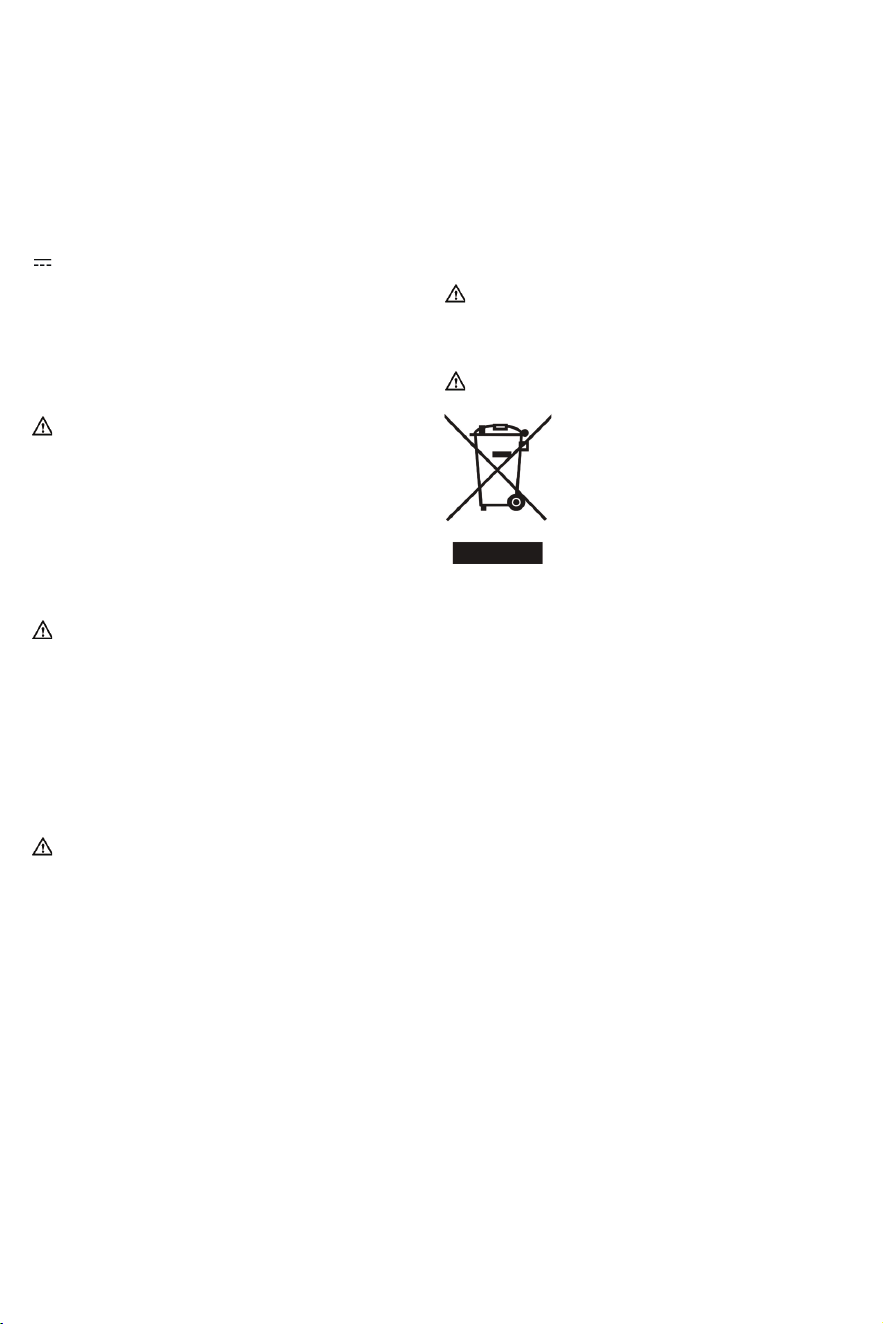
Le symbole de poubelle barrée apposé sur l'appareil signie que
lorsque celui-ci a atteint sa n de vie utile, il doit être amené à un centre
de traitement des déchets spécial et traité séparément des déchets
ménagers ordinaires.
Dépannage
L’unité ne peut pas alimenter le dispositif de Yealink.
Mauvaise connexion avec la che.
1. Nettoyez la che avec un chiffon sec.
2. Branchez-la sur une autre prise murale.
L’environnement d’utilisation est hors de la plage de températures de
fonctionnement.
1. Utilisez l’appareil dans sa plage de températures de fonctionnement.
Le câble entre l’appareil et le dispositif Yealink est mal branché.
1. Branchez le câble correctement.
Vous ne pouvez pas brancher le câble correctement.
1. Vous avez peut-être branché le mauvais dispositif Yealink.
2. Utilisez une source d’alimentation appropriée.
Le port contient peut être de la poussière.
1. Nettoyez le port.
Contactez votre revendeur ou un réparateur agréé pour toute autre question.
Informations de contact
YEALINK NETWORK TECHNOLOGY CO.,LTD.
309, 3rd Floor, No.16, Yun Ding North Road, Huli District, Xiamen City, Fujian, Chine
YEALINK (EUROPE) NETWORK TECHNOLOGY B.V.
Strawinskylaan 3127, Atrium Building, 8th oor, 1077ZX Amsterdam, Pays-Bas
YEALINK (USA) NETWORK TECHNOLOGY CO., LTD.
999 Peachtree Street Suite 2300, Fulton, Atlanta, GA, 30309, États-Unis
Fabriqué en Chine
Instrucciones de seguridad
Temperatura ambiente de funcionamiento
• Temperatura de funcionamiento: +14 to 122°F (-10 to 50°C)
• Humedad relativa: 5% to 90%,sin condensación
• Temperatura de almacenaje: -22 to +158°F (-30 to +70°C)
Garantía
La garantía del producto está limitada solo a la unidad, cuando se usa normalmente
de acuerdo con las instrucciones de operación y el entorno del sistema. No somos
responsables por daños o pérdidas resultantes del uso de este producto, o por
cualquier reclamo de un tercero. No nos hacemos responsables de los problemas
con el dispositivo Yealink que surjan del uso de este producto; No nos hacemos
responsables de los daños nancieros, pérdidas de benecios, reclamaciones de
terceros, etc., que surjan del uso de este producto.
Símbolo CC
Es el símbolo de voltaje de CC.
Directiva de Restricción de Sustancias Peligrosas (RoHS)
Este dispositivo cumple con los requisitos de la directiva RoHS de la UE. Las
declaraciones de cumplimiento se pueden obtener contactando a support@yealink.
com.
Instrucciones de seguridad
Conserve estas instrucciones. ¡Lea estas instrucciones de seguridad
antes de usar el dispositivo!
Las siguientes instrucciones básicas de seguridad deben respetarse siempre para
reducir el riesgo de incendio, descarga eléctrica y otras lesiones personales.
Requisitos generales
• Lea detenidamente estas instrucciones de seguridad antes de instalar y usar
el dispositivo y controle la situación durante el funcionamiento.
• Mantenga siempre el dispositivo seco y limpio durante el proceso de
almacenaje, transporte y funcionamiento.
• Evite golpes y sacudidas en el dispositivo durante el proceso de almacenaje,
transporte y funcionamiento.
• No desmonte el dispositivo por su cuenta. En caso de fallos, póngase en
contacto con el centro de mantenimiento designado para su reparación.
• No se permite hacer modificaciones en la estructura ni el diseño de
seguridad del dispositivo sin previo consentimiento por escrito. Yealink
no será responsable bajo ninguna circunstancia de las consecuencias o
problemas legales derivados de dichas modicaciones.
• Consulte las leyes y estatutos pertinentes cuando use el dispositivo. También
deben respetarse los derechos legales de terceros.
Requisitos ambientales
• Coloque el dispositivo en un lugar bien ventilado. No exponga el dispositivo a
la luz del sol directa.
• Mantenga el dispositivo seco y libre de polvo.
• Coloque el dispositivo sobre una plataforma estable y nivelada.
• No coloque objetos pesados sobre el dispositivo para evitar daños o
deformaciones causadas por el peso.
• Deje al menos 10 cm de distancia entre el dispositivo y los objetos más
cercanos para facilitar la disipación del calor.
• No coloque el dispositivo encima o cerca de objetos inflamables o
vulnerables al fuego, como materiales hechos de goma.
• Mantenga el dispositivo alejado de fuentes de calor o fuego vivo, como velas
o radiadores eléctricos.
• Mantenga el dispositivo alejado de aparatos domésticos con campos
magnéticos o electromagnéticos intensos, como hornos microondas o
neveras.
Requisitos de funcionamiento
• No permita que los niños utilicen el dispositivo sin supervisión.
• No permita que los niños jueguen con el dispositivo ni sus accesorios para
evitar asxia accidental.
• Utilice únicamente los accesorios suministrados o autorizados por el
fabricante.
• La alimentación eléctrica debe cumplir los requisitos de voltaje de entrada
del dispositivo. Utilice únicamente una toma de corriente con protección
contra sobretensiones.
• Asegúrese de tener las manos completamente secas antes de enchufar o
desenchufar los cables.
• No derrame líquidos de ningún tipo sobre el producto ni use el equipo cerca
de agua, por ejemplo, cerca de una bañera, palangana, fregadero, sótanos
húmedos o piscinas.
• No pise, estire ni retuerza los cables para evitar fallos del dispositivo.
• En caso de tormenta, deje de usar el aparato y desenchúfelo de la
alimentación eléctrica. Desenchufe la clavija eléctrica y el cable de par
trenzado (el cable de radiofrecuencia) de la línea de abonado digital
simétrica (ADSL, por sus siglas en inglés) para evitar rayos.
• Si deja el dispositivo sin utilizar durante mucho tiempo, desconéctelo de la
alimentación eléctrica y desenchufe la clavija eléctrica.
• Si sale humo del dispositivo o ruidos u olores anormales, desconecte el
dispositivo de la alimentación eléctrica y desenchufe la clavija eléctrica
inmediatamente. Póngase en contacto con el centro de mantenimiento
designado para su reparación.
• o introduzca ningún objeto que no forme parte del producto o de los
accesorios en las ranuras del equipo.
• Antes de conectar un cable, conecte el cable de toma de tierra del
dispositivo. No desconecte el cable de toma de tierra hasta que haya
desconectado los demás cables.
Requisitos de limpieza
• Antes de limpiar el dispositivo, deje de utilizarlo y desconéctelo de la
alimentación eléctrica.
• Utilice un trapo suave, seco y antiestático para limpiar el dispositivo.
• Mantenga el enchufe eléctrico limpio y seco. Si usa un enchufe eléctrico
sucio o húmedo podría provocar una descarga eléctrica y otros peligros.
RECICLAJE AMBIENTAL
Nunca deseche el equipo con los residuos domésticos
Pregunte en su ayuntamiento cómo desecharlo de forma respetuosa con
el medio ambiente. Se debe reciclar la caja de cartón, el embalaje de
plástico y los componentes en conformidad con la normativa de reciclaje
vigente en su país.
Respete siempre la normativa vigente
En caso de incumplirla, podría ser multado o procesado en cumplimiento
de la ley. El cubo de basura tachado que aparece en el producto indica
que debe llevarse a un centro de eliminación de residuos especiales y
debe tratarse por separado de los residuos urbanos al nal de su vida útil.
Problemas y soluciones
La fuente de alimentación no alimentar al dispositivo de Yealink.
Hay una mala conexión con el enchufe.
1. Limpie el enchufe con un trapo seco.
2. Conecte a una toma de pared diferente.
La temperatura del entorno está fuera del rango de temperatura de funcionamiento.
1. Asegúrese de que la temperatura del entorno está dentro de los límites
permitidos.
El cable entre la unidad y el dispositivo de Yealink no está conectado correctamente.
1. Conecte el cable correctamente.
El cable no se puede conectar correctamente.
1. Es posible que haya conectado un dispositivo incorrecto.
2. Utilice la fuente de alimentación correcta.
El puerto está sucio.
1. Limpie el puerto
Póngase en contacto con su distribuidor o centro de atención autorizado para
cualquier consulta.
Información de Contacto
YEALINK NETWORK TECHNOLOGY CO.,LTD.
309, 3rd Floor, No.16, Yun Ding North Road, Huli District, Xiamen City, Fujian, P.R.C
YEALINK (EUROPE) NETWORK TECHNOLOGY B.V.
Strawinskylaan 3127, Atrium Building, 8th oor, 1077ZX Amsterdam, The Netherlands
YEALINK (USA) NETWORK TECHNOLOGY CO., LTD.
999 Peachtree Street Suite 2300, Fulton, Atlanta, GA, 30309, USA
Made in China

About Yealink
Yealink (Stock Code: 300628) is a global-leading provider of Unied Communication & Collaboration
Solutions specialized in video conferencing, voice communications, and collaboration, dedicated to
helping every person and organization embrace the power of "Easy Collaboration, High Productivity".
With best-in-class quality, innovative technology, and user-friendly experiences, Yealink is one of the
best providers in more than 140 countries and regions, ranks No.1 in the global market share of IP
Phone, and is the Top 5 leader in the video conferencing market (Frost & Sullivan, 2021).
Technical Support
Visit Yealink WIKI (http://support.yealink.com/) for rmware downloads, product documents, FAQ, and
more. For better service, we sincerely recommend you to use Yealink Ticketing system (https://ticket.
yealink.com) to submit all your technical issues.
YEALINK(XIAMEN) NETWORK TECHNOLOGY CO.,LTD.
Web: www.yealink.com
Addr: No.1 Ling-Xia North Road, High Tech Park,
Huli District, Xiamen, Fujian, P.R.C
Copyright©2022 Yealink Inc. All right reserved.