En
Es
Fr
Pt
https://oip.manual.canon/
Setup Guide
1
Important Safety Instructions
Be sure to read these instructions before using
the machine.
3
User's Guide / FAQ
2
Setup Guide
(this document)
• After you finish reading this guide, store it in a safe
place for future reference.
• The information in this guide is subject to change
without notice.
2
En
Es
Fr
Pt
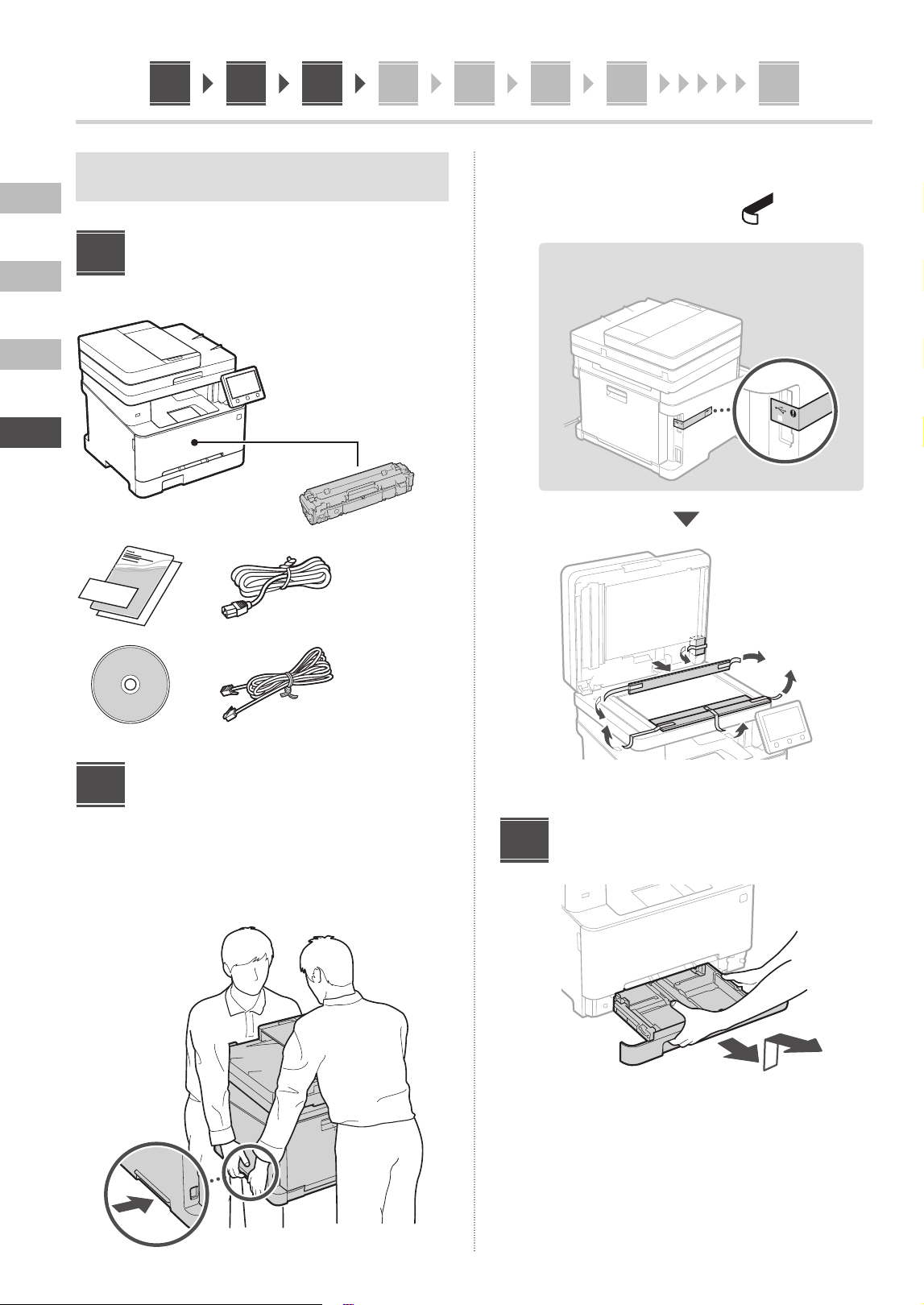
1 2 3 4 5 6 7 12
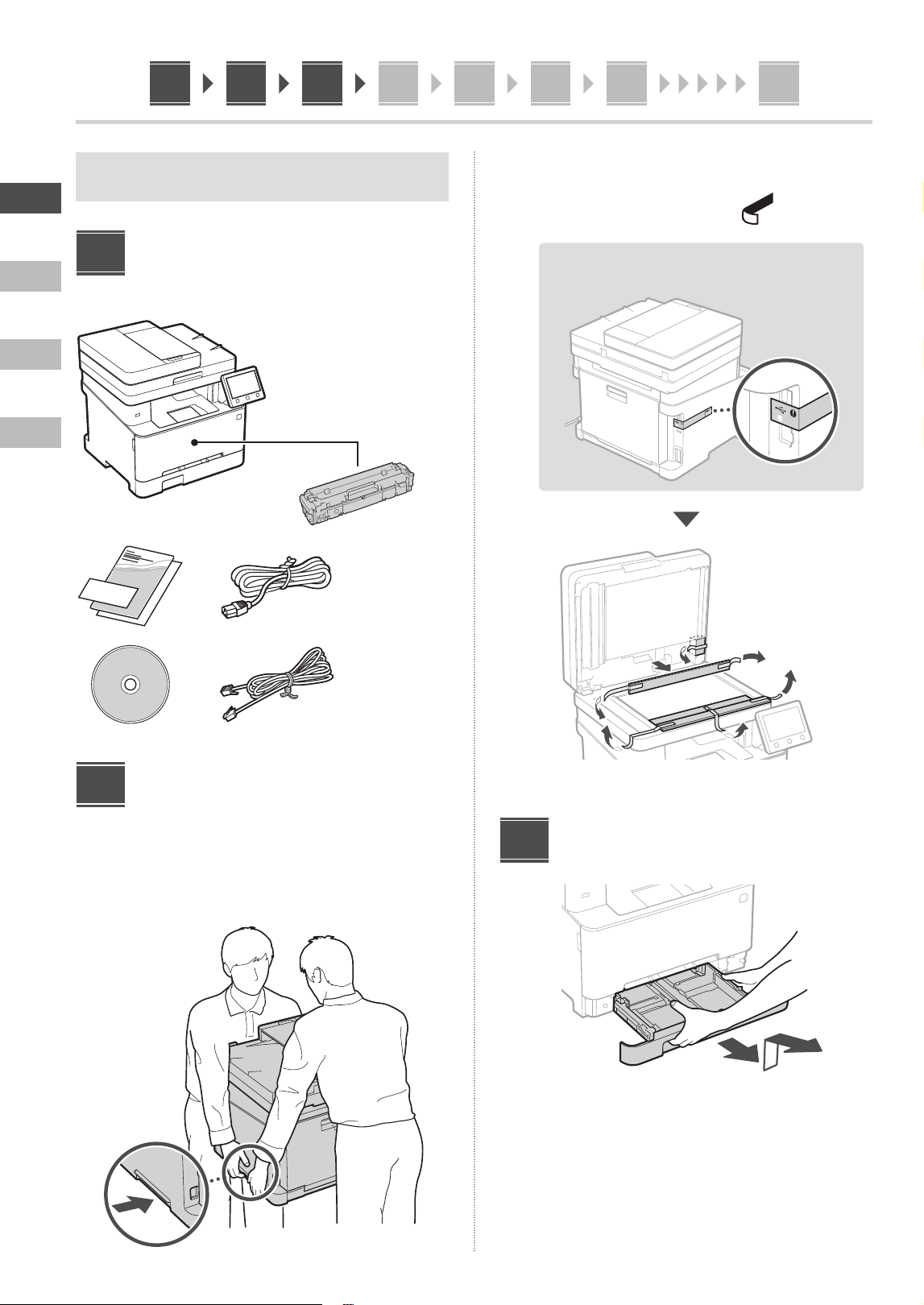
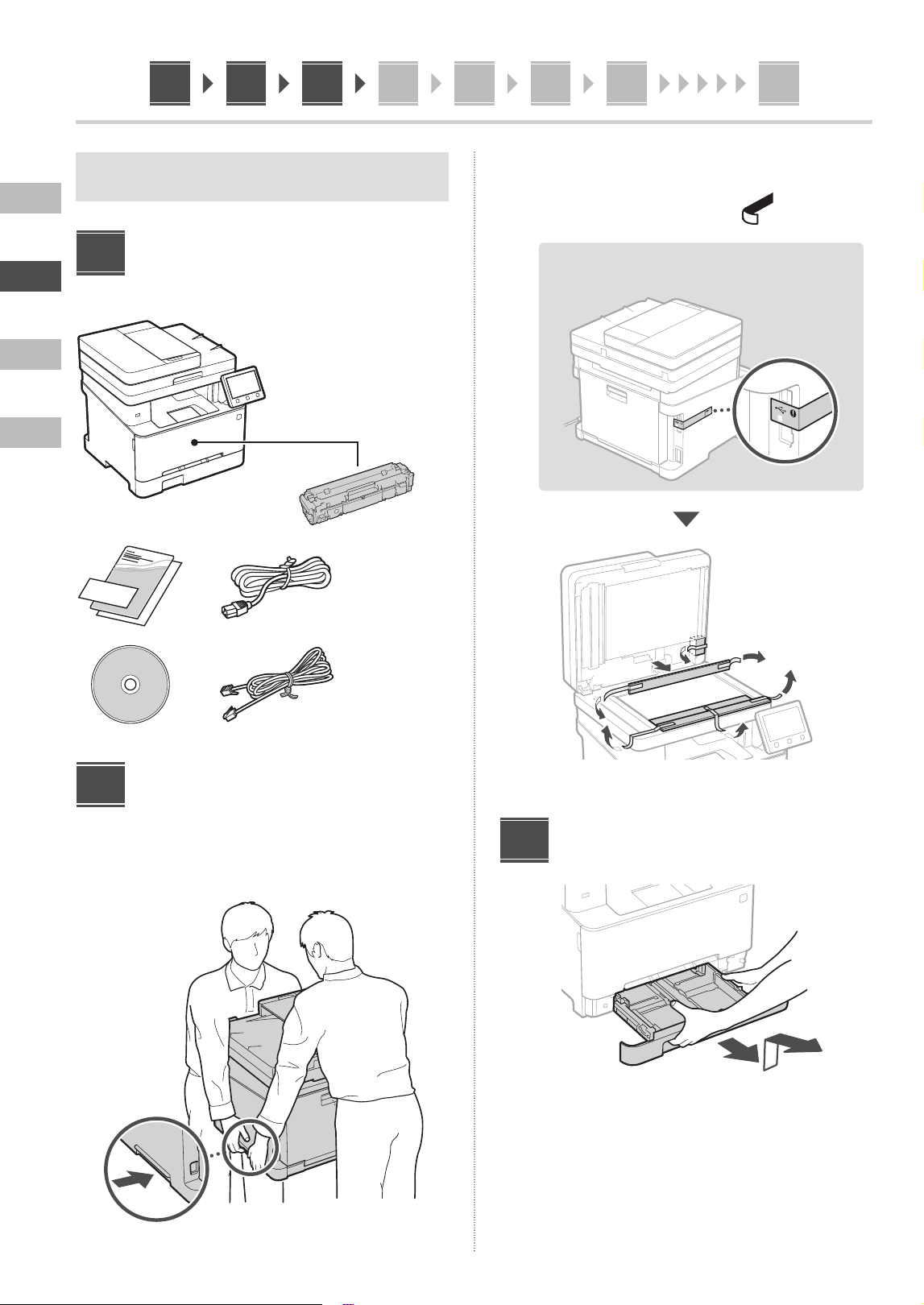
Unless otherwise stated, illustrations used in this
document are for the MF656Cdw.
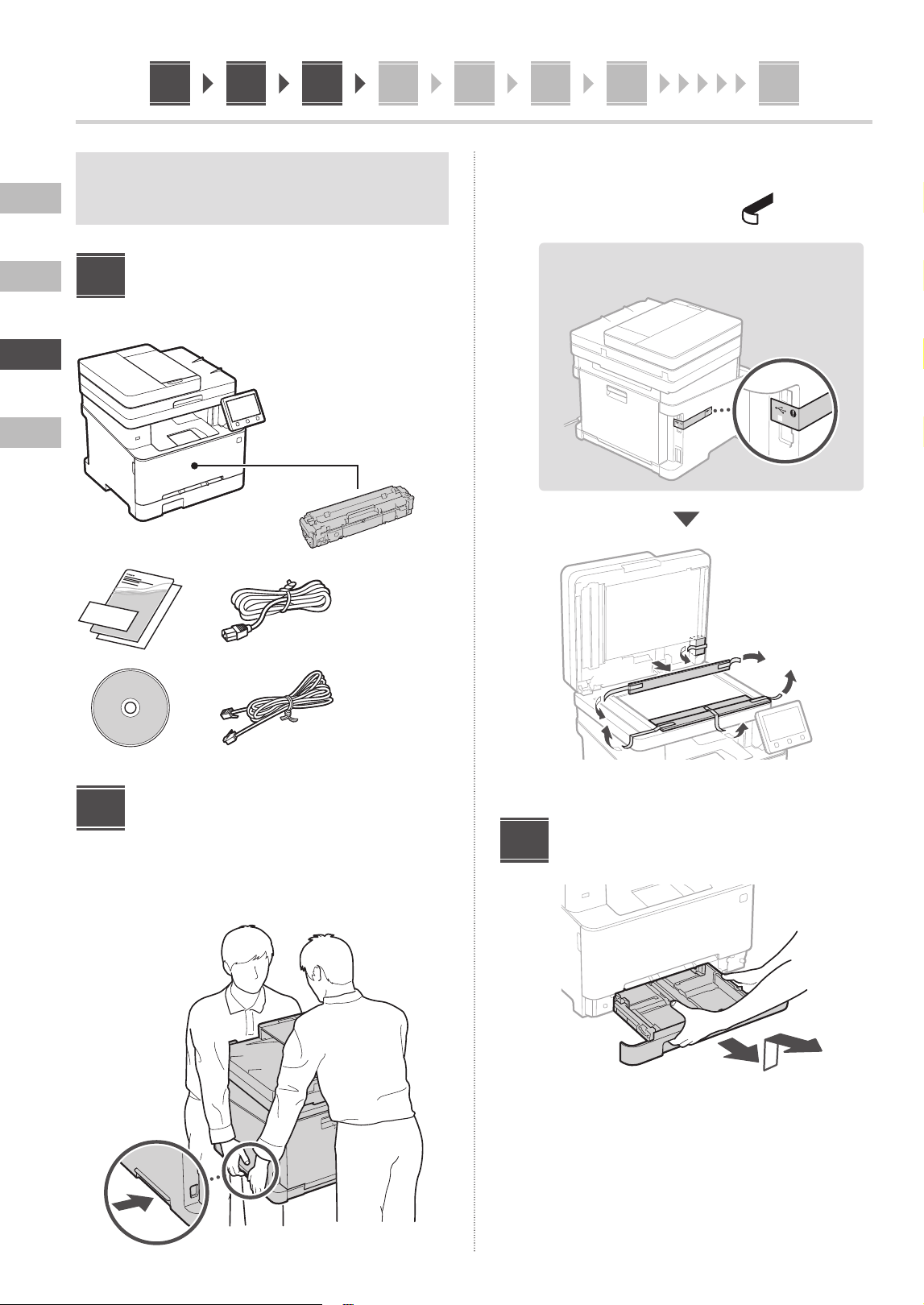
Checking the Items
Included
× 4
* May not be
included with
some models.
*
Removing the Packing
Material
1.
Install the machine in the location where it
will be used.
2.
Remove all packing material.
Remove all of the tape.
Do not remove the sticker that covers the USB
port until you actually use the USB port.
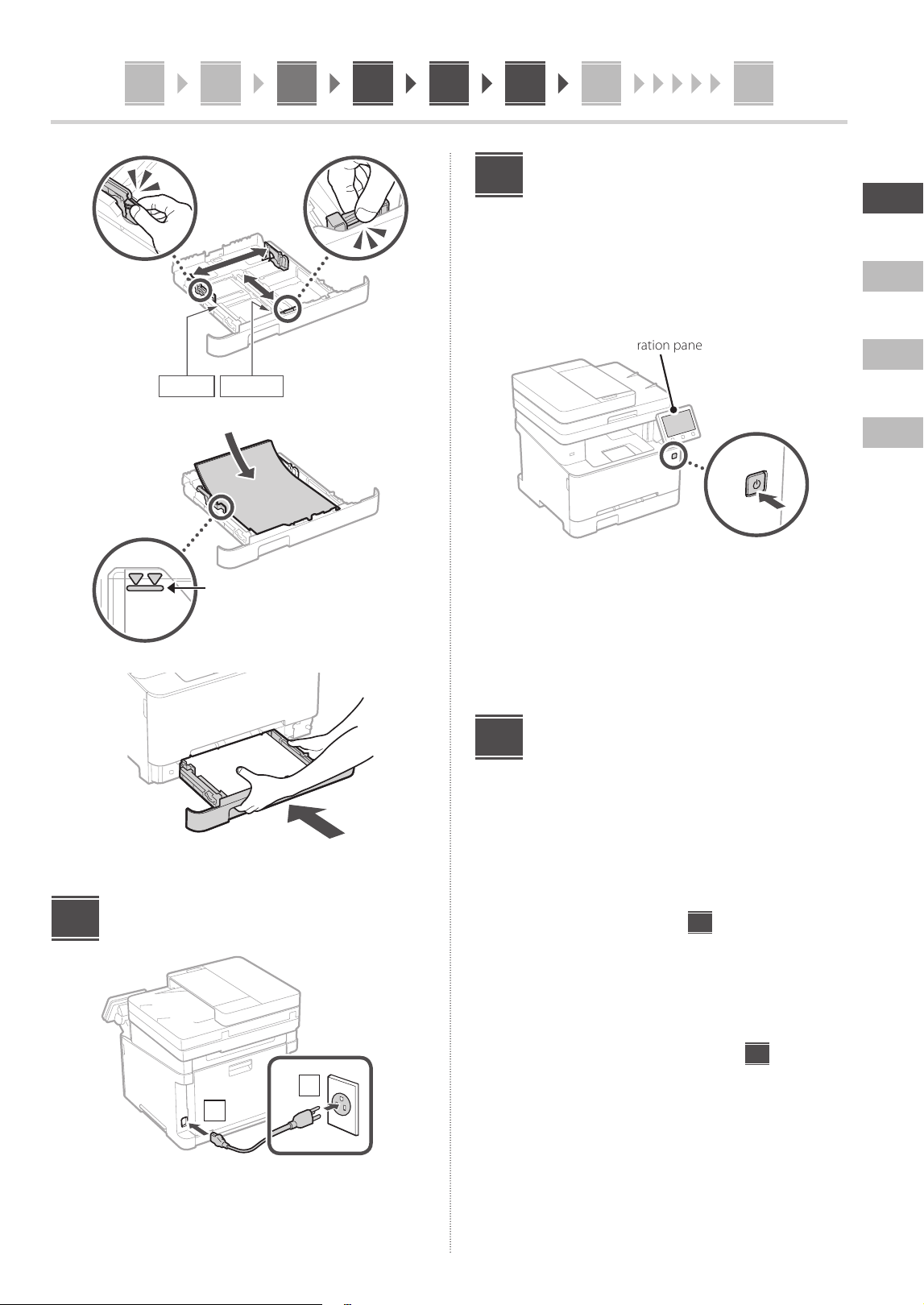
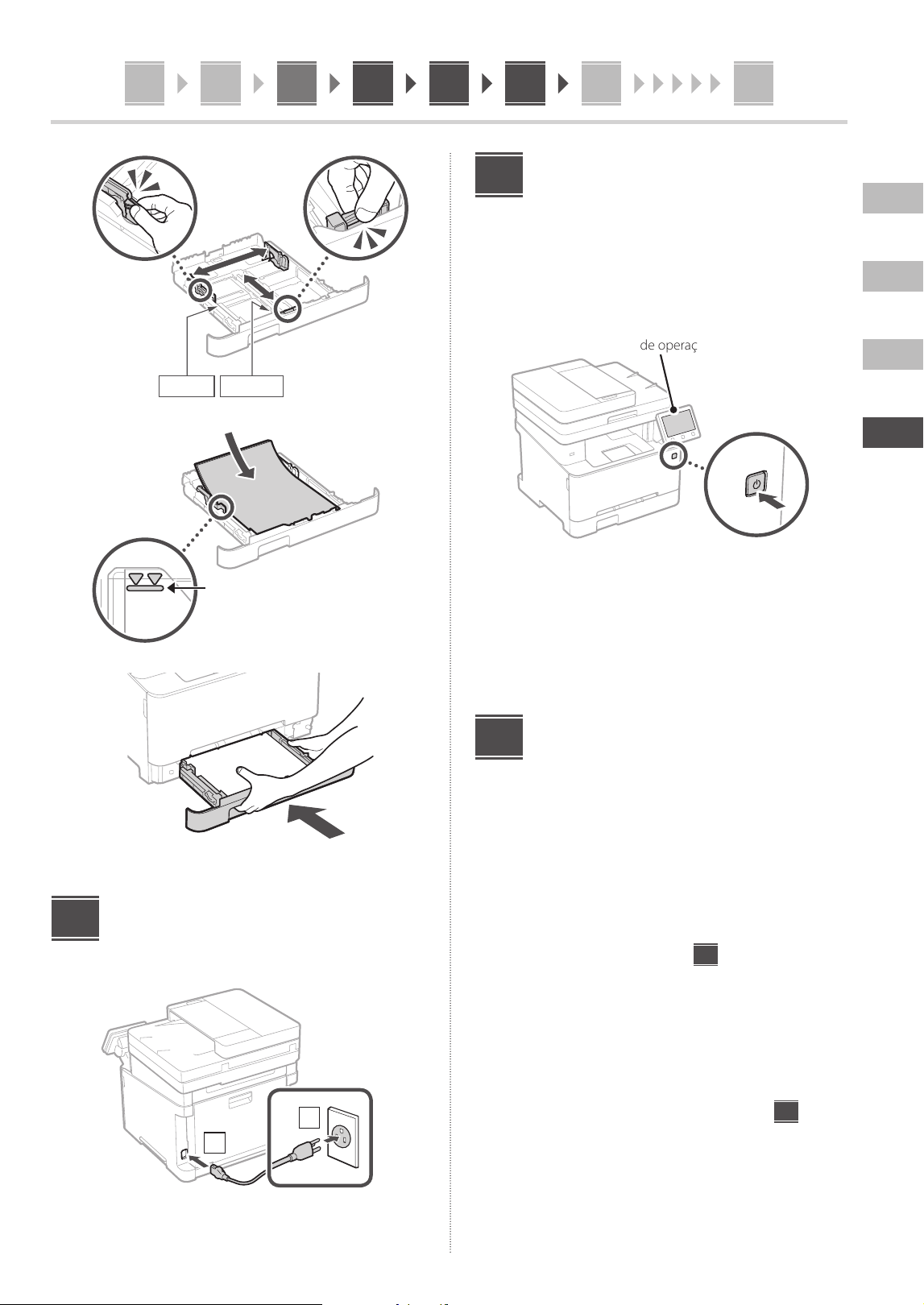
Loading Paper
1.
1
2
3
En
Es
Fr
Pt
3
1 2 3 4 5 6 7 12
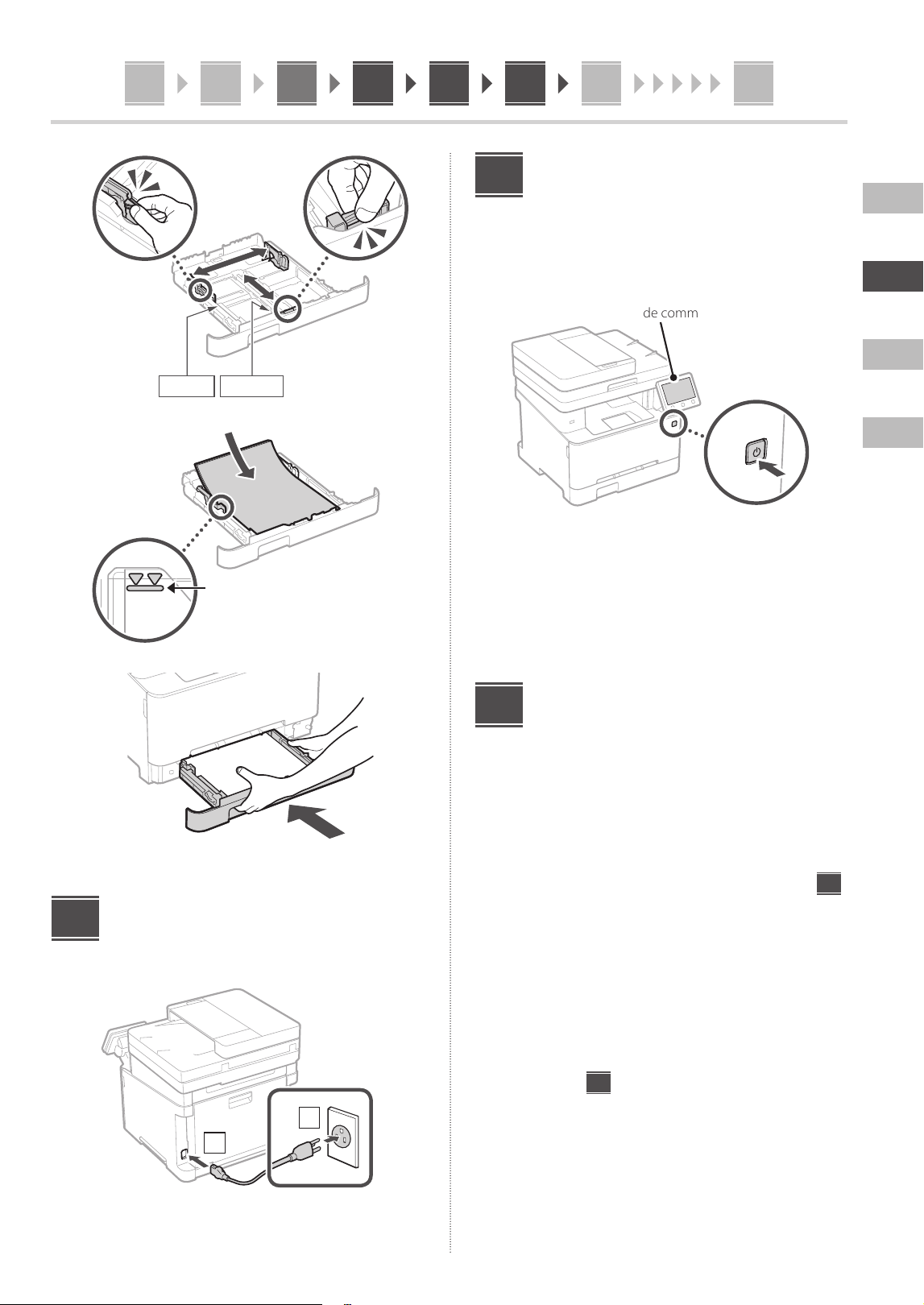
2.
A4/A5
A4/LGL
3.
Ensure that the amount of paper
loaded is not above this line
4.
Connecting the Power Cord
1
2
4
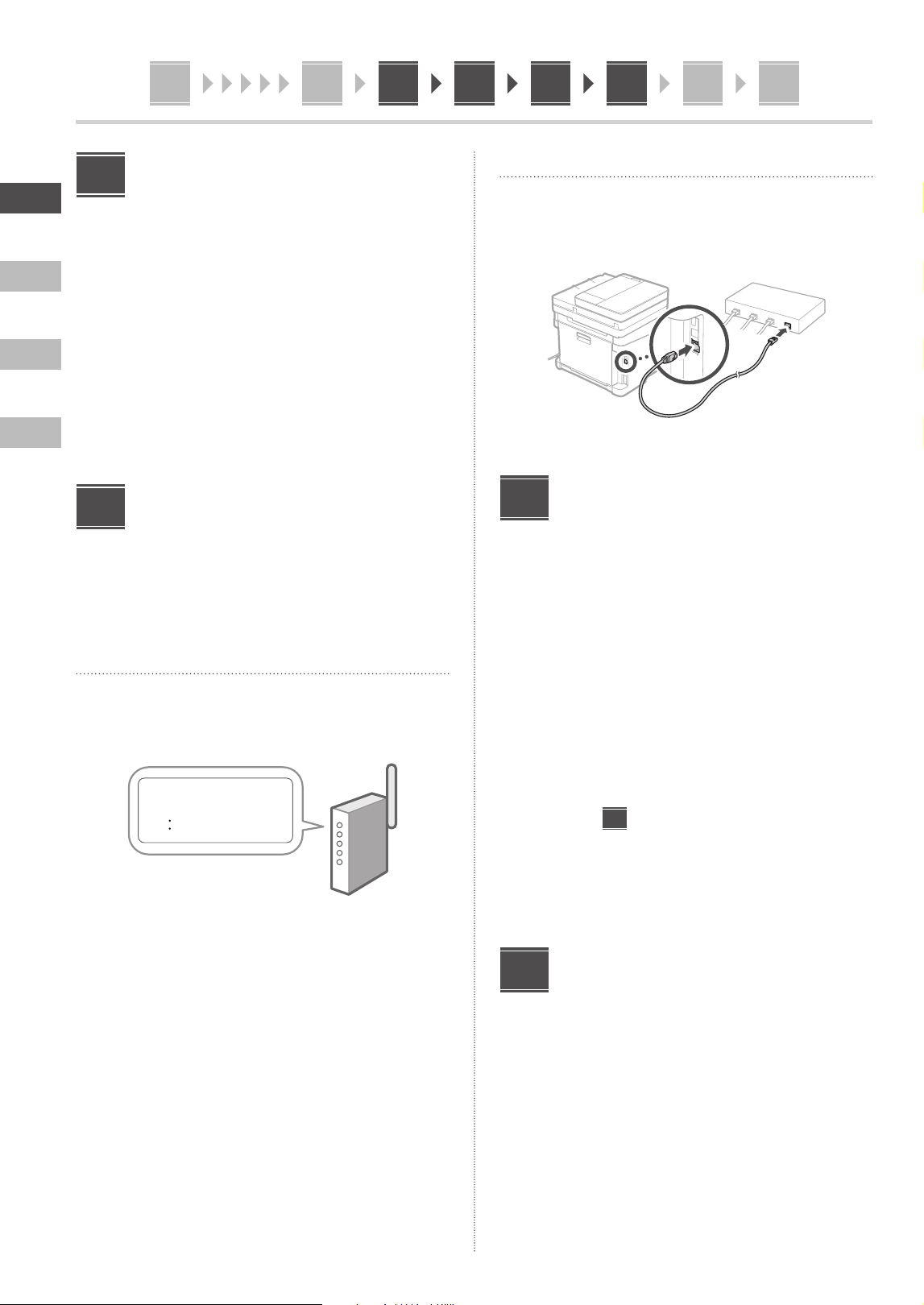
Specifying the Basic
Settings
When you turn on the machine for the first time, the
Setup Guide appears on the operation panel. Perform
the initial machine setup by following the on-screen
instructions.
Operation panel
1.
Select the language, then the country/
region and finally the time zone.
2.
Set the current date/time.
Specifying the Security
Settings
Specify the basic security settings to prevent unauthorized
access to the machine.
1.
To use the Remote UI, select <Yes>.
To continue without using the Remote UI, select
<No> and proceed to step
7
.
2.
To use General User mode, select <Yes>.
• Set the PIN to be used by general users to access
the Remote UI.
• To continue without using General User mode,
select <No> and proceed to step
7
.
3.
Set the Remote UI Access PIN.
• Enter any number and then select <Apply>.
• Re-enter the same PIN on the next screen as
confirmation and select <Apply>.
5
6
En
Es
Fr
Pt
4
6 7 8 9 10 12111
Using Color Correction
For better print results, the use of color correction is
recommended.
1.
Choose whether to use color correction.
2.
Check that the paper displayed on screen is
actually loaded and then select <OK>.
3.
Select <Start> and correct the colors by
following the on-screen instructions.
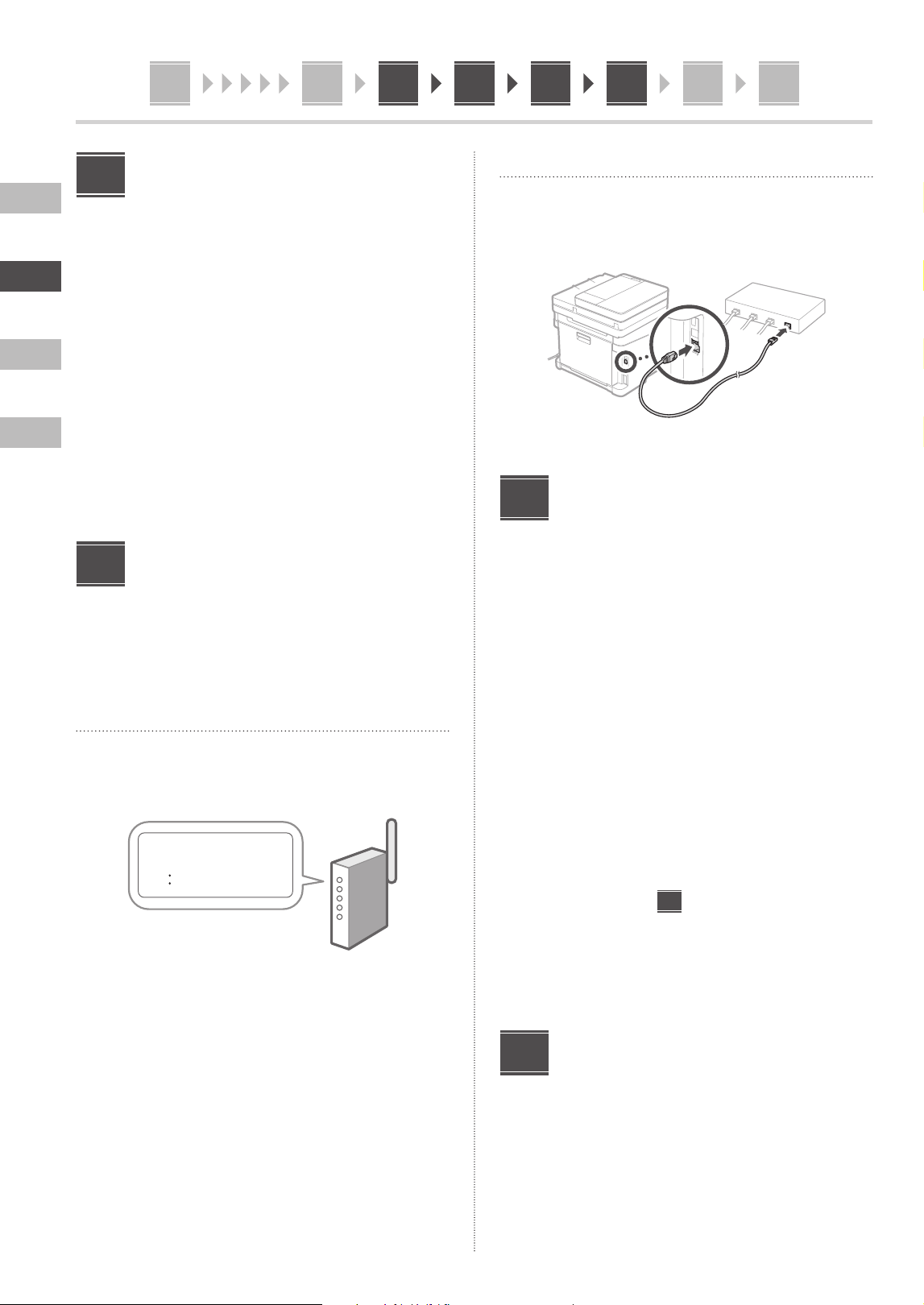
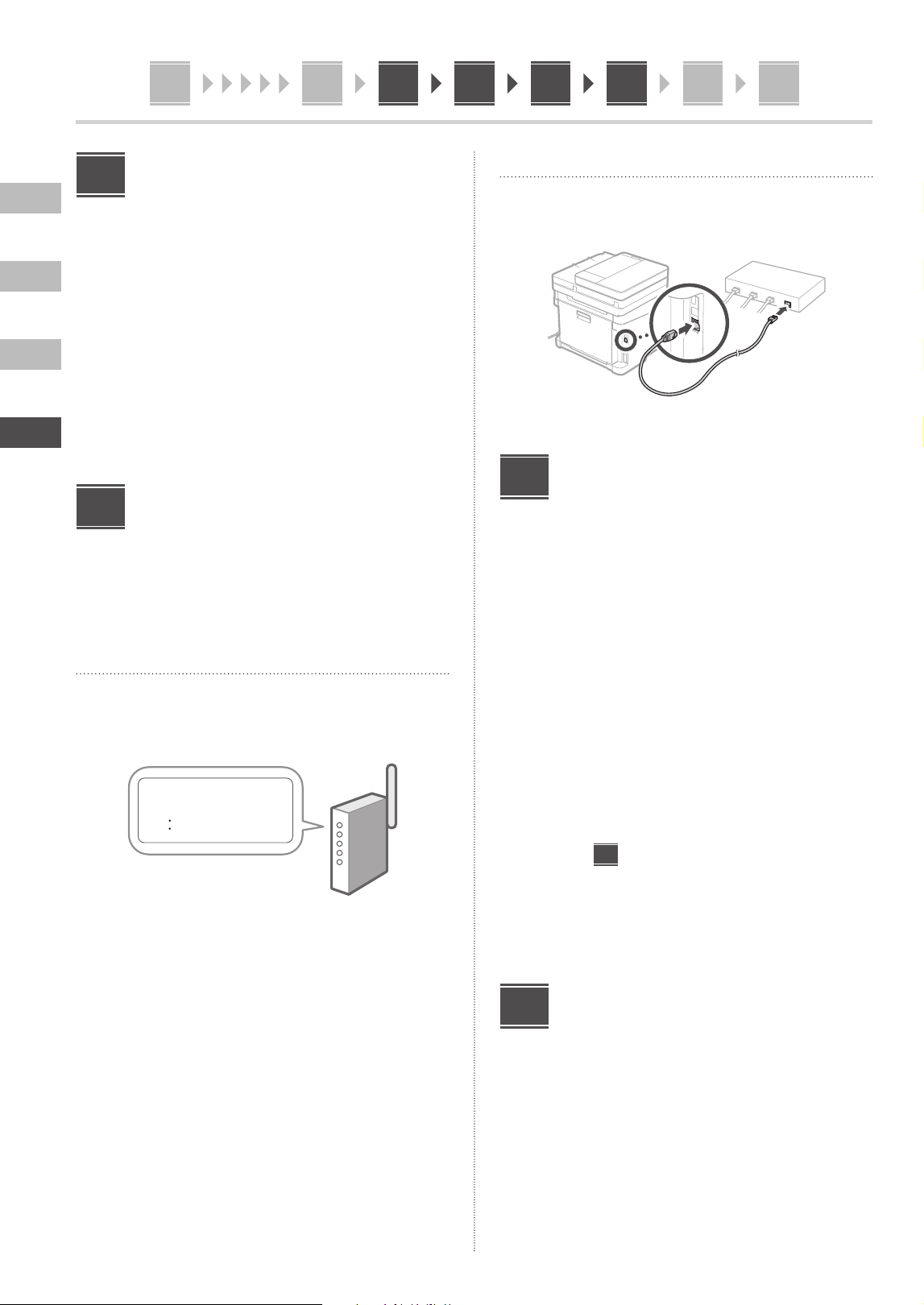
Specifying the Network
Settings
Specify the settings for connecting the machine to a
network. Before proceeding, check that the computer and
router are correctly connected to the network.
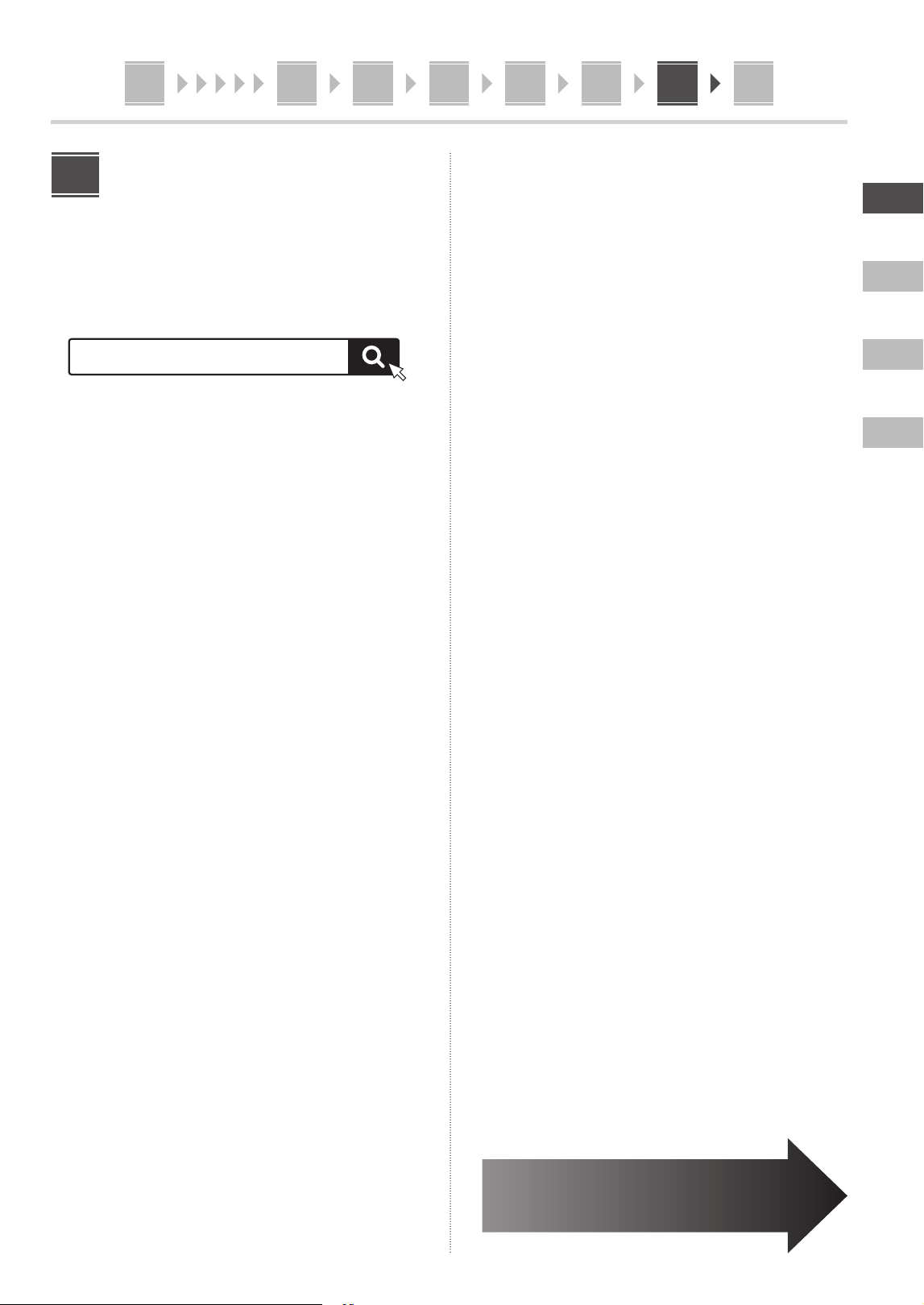
Wireless LAN
1.
Check the router's "SSID" and "Network
key."
SSID
: XXXXXXXXXXXX
Network key
: XXXXXXXXXXXX
2.
To configure the settings, select <Yes> on
the operation panel.
3.
Check the message and select <OK>.
4.
Select the network with a matching SSID.
5.
Enter the password (network key) and
select <Apply>.
7
8
Wired LAN
Connect the router to the machine with a LAN cable
and then select <No> in the screen for choosing how to
connect to the network.
Setting Up the Toner
Replenishment Service
Use this procedure to set up the toner replenishment
service. To use this service, you must enter into an
agreement beforehand.
1.
Check the message and select <Next>.
2.
Check the conditions of use, and then
choose whether or not to use the service.
• To use the service: <Accept>.
• To not use the service or not enter into an
agreement: Select <Do Not Accept> and proceed
to step
10
.
3.
When <Connection was successful> appears,
select <OK>.
Ending the Setup Guide
Check the description in the Application Library and then
select <End>.
9
10
En
Es
Fr
Pt
5
6 7 8 9 1110 121
Installing the Software/
Drivers
Install the software and drivers from the CD/DVD-ROM
included, or visit the URL below and download them from
the Canon website for your country/region.
https://global.canon/en/support/
Example: MF656Cdw download
XXXXXXX download
11
On models with a fax function,
configure the fax settings next.
11
En
Es
Fr
Pt
6
1 6 7 8 9 10 1211
Fax Setup
*These settings do not appear on models without a fax function.
The first time you select <Fax> on the Home screen, the Fax Setup Guide starts up.
Setup Procedure
12
1.
Select <Fax> on the Home screen.
2.
Select <Set Up Now>.
3.
Select <Next>.
4.
Enter the Unit Telephone Number and
select <Apply>.
5.
Select <Next>.
6.
Enter the Unit Name (name and company
name, etc.) and select <Apply>.
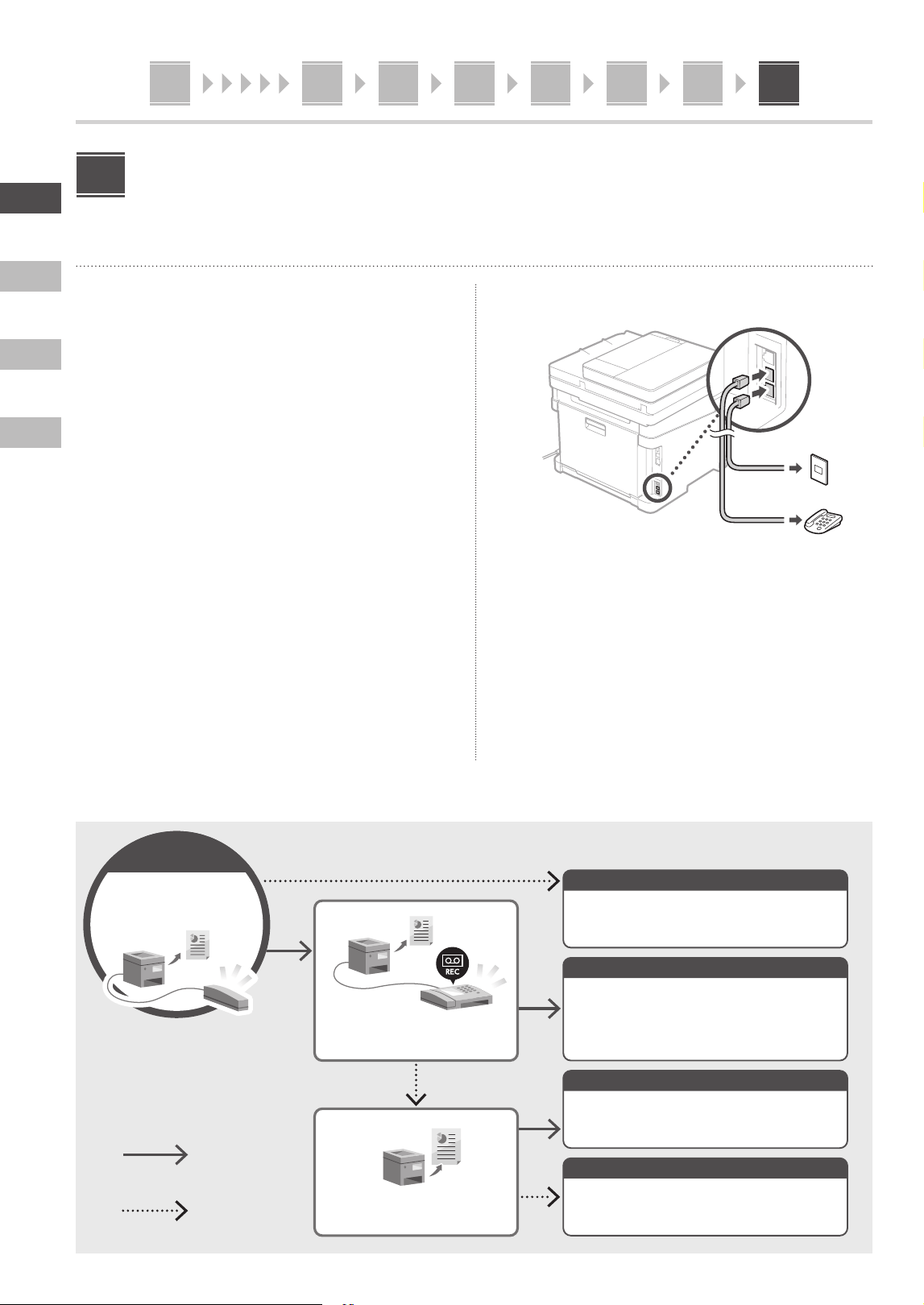
7.
Select the receive mode that best suits your
telephone connection and the way you
receive calls.
Refer to the illustration below and select <Yes>
or <No>. Finally, select <Apply> to set the receive
mode.
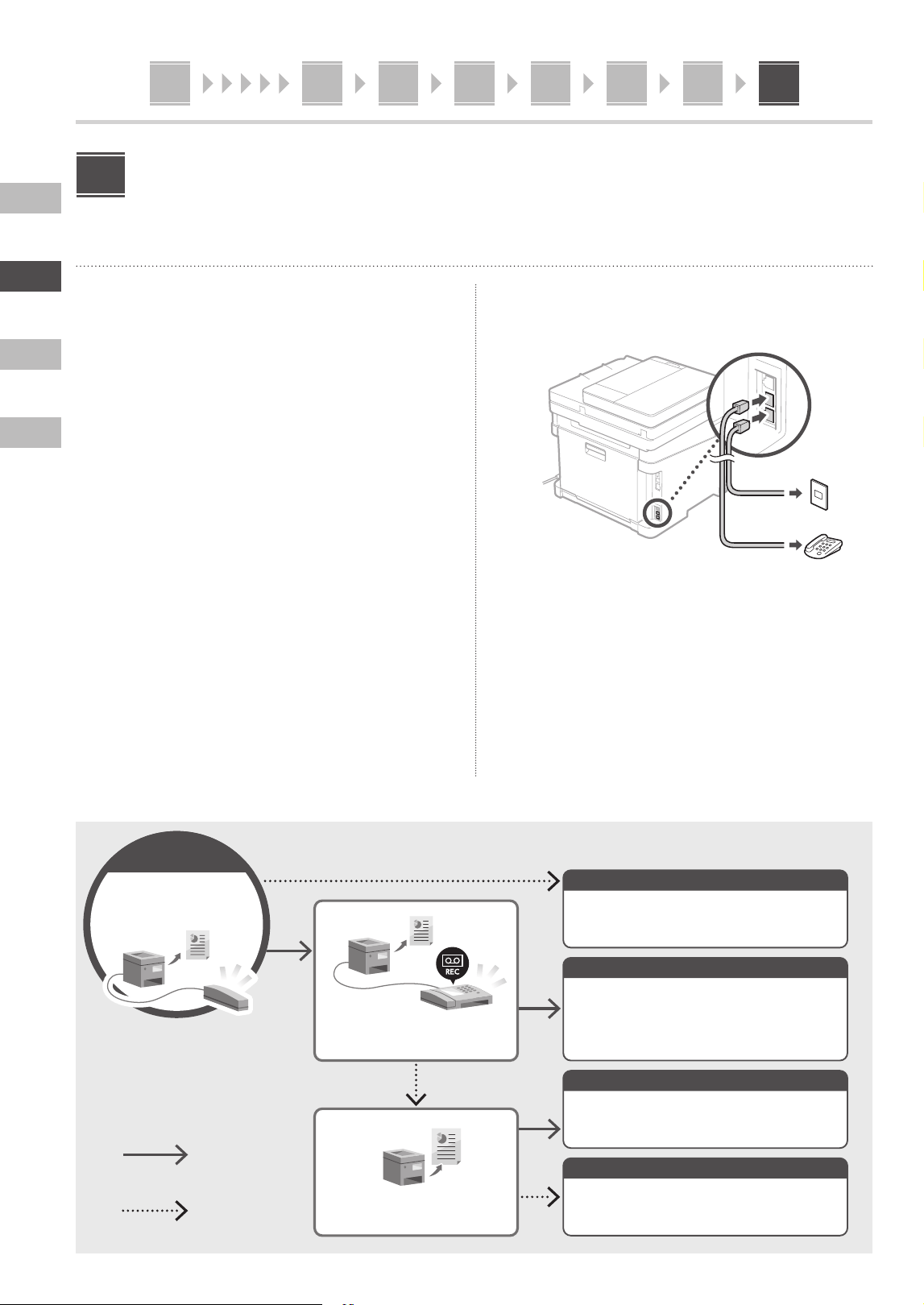
8.
Connect the machine to a telephone line.
Telephone line jack
Telephone
9.
When you have completed the connection,
select <End>.
10.
Select <Yes>.
Selecting the Receive Mode
Do you want to
connect a telephone?
Do you want to use
an answering machine?
For fax use only. Receives faxes automatically.
Can be used for both fax and phone. Uses an answer-
ing machine function to record phone messages
while you are away. Receives faxes automatically.
Can be used for both fax and phone. Receives faxes
automatically.
Can be used for both fax and phone. Allows you to
check for incoming faxes and receive them manually.
Auto
Answering Machine
Fax/Tel (Auto Switch)
Manual
Do you want to receive
faxes automatically?
Yes
No
Start
En
Es
Fr
Pt
https://oip.manual.canon/
1
Consignes de sécurité importantes
Veillez à lire ces instructions avant d'utiliser l'appareil.
3
Guide de l'utilisateur / FAQ
2
Guide de configuration
(ce document)
• Après avoir lu ce guide, rangez-le dans un
endroit sûr pour information.
• Les informations figurant dans ce guide sont
sujettes à modifications sans préavis.
Guide de
configuration
8
En
Es
Fr
Pt
1 2 3 4 5 6 7 12
Sauf indication contraire, les illustrations utilisées
dans ce document sont pour le modèle MF656Cdw.
Vérification des articles
inclus
× 4
* Non inclus
avec certains
modèles.
*
Retrait du matériel
d'emballage
1.
Installez l'appareil là où il sera utilisé.
2.
Retirez tout le matériel d'emballage.
Retirez tout le ruban adhésif.
Ne retirez l'autocollant qui recouvre le port USB qui
si vous avez besoin d'utiliser le port USB.
Chargement du papier
1.
1
2
3
En
Es
Fr
Pt
9
1 2 3 4 5 6 7 12
2.
A4/A5
A4/LGL
3.
Assurez-vous que la quantité de
papier chargée ne dépasse pas
cette ligne
4.
Branchement du câble
d'alimentation
1
2
4
Réglages de base
Lorsque vous mettez en marche l'appareil pour la
première fois, le guide de configuration s'affiche sur le
panneau de commande. Effectuez la configuration initiale
de la machine en suivant les instructions à l'écran.
Panneau de commande
1.
Sélectionnez la langue, puis le pays ou la
région et enfin le fuseau horaire.
2.
Définissez la date/heure actuelle.
Paramètres de sécurité
Spécifiez les paramètres de sécurité de base pour
empêcher les accès non autorisés à l'appareil.
1.
Pour utiliser l'interface utilisateur distante,
sélectionnez <Oui>.
Pour continuer sans utiliser l'interface utilisateur
distante, sélectionnez <Non> et passez à l'étape
7
.
2.
Pour utiliser le mode Utilisateur général,
sélectionnez <Oui>.
• Définissez le code PIN à utiliser par les utilisateurs
généraux pour accéder à l'interface utilisateur
distante.
• Pour continuer sans utiliser le mode Utilisateur
général, sélectionnez <Non> et passez
à l'étape
7
.
3.
Définissez le code PIN d'accès à l'interface
utilisateur distante.
• Saisissez un nombre puis sélectionnez <Appliquer>.
• Saisissez de nouveau le même code PIN
sur l'écran suivant pour confirmation, puis
sélectionnez <Appliquer>.
5
6
En
Es
Fr
Pt
10
6 7 8 9 10 12111
Utilisation de la
correction des couleurs
Pour obtenir de meilleurs résultats d'impression, il est
recommandé d'utiliser la correction des couleurs.
1.
Choisissez s'il faut utiliser la correction des
couleurs.
2.
Vérifiez que le papier affiché à l'écran est
effectivement chargé, puis sélectionnez <OK>.
3.
Sélectionnez <Démarrer> et suivez les
instructions à l'écran pour corriger les couleurs.
Réglage des paramètres
du réseau
Faites les réglages pour la connexion de l'appareil à un
réseau. Avant de poursuivre, vérifiez que l’ordinateur et le
routeur sont correctement connectés au réseau.
Réseau local sans fil
1.
Vérifiez le «SSID» et la «Clé de réseau» du
routeur.
SSID
: XXXXXXXXXXXX
Clé de réseau
: XXXXXXXXXXXX
2.
Pour configurer les paramètres, sélectionnez
<Oui> sur le panneau de commande.
3.
Vérifiez le message et sélectionnez <OK>.
4.
Sélectionnez le réseau avec un SSID
correspondant.
5.
Saisissez le mot de passe (clé de réseau),
puis sélectionner <Appliquer>.
7
8
Réseau local câblé
Raccordez le routeur à l'appareil à l'aide d'un câble réseau,
puis sélectionnez <Non> dans l'écran permettant de
choisir la méthode de connexion au réseau.
Configuration du service
de réapprovisionnement
en toner
Procédez comme suit pour configurer le service de
réapprovisionnement en toner. Pour pouvoir utiliser ce
service, vous devez d'abord conclure un accord.
1.
Vérifiez le message et sélectionnez
<Suivant>.
2.
Prenez connaissance des conditions
d'utilisation, puis choisissez d'utiliser ou
non le service.
• Pour utiliser le service: <Accepter>.
• Pour ne pas utiliser le service ou ne pas conclure
un accord: Sélectionnez <Ne pas accepter> et
passez à l'étape
10
.
3.
Lorsque le message <La connexion a
réussi.> s'affiche, sélectionnez <OK>.
Clôture du guide de
configuration
Prenez connaissance de la description dans Application
Library puis sélectionner <Fin>.
9
10
En
Es
Fr
Pt
11
6 7 8 9 1110 121
Installation du logiciel et
des pilotes
Installez le logiciel et les pilotes avec le CD/DVD-ROM
inclus ou consultez l’URL ci-dessous et téléchargez-les
depuis le site Web Canon de votre pays/région.
https://global.canon/en/support/
Exemple: Télécharger MF656Cdw
Télécharger XXXXXXX
11
Ensuite, sur les modèles équipés
d'une fonction de télécopie,
configurez les réglages de télécopie.
11
En
Es
Fr
Pt
12
1 6 7 8 9 10 1211
Configuration de la télécopie
La première fois que vous sélectionnez <Fax> sur l'écran Accueil, le guide de configuration de la télécopie démarre.
Procédure de configuration
12
1.
Sélectionnez <Fax> sur l'écran Accueil.
2.
Sélectionnez <Définir réglages
immédiatement>.
3.
Sélectionnez <Suivant>.
4.
Saisissez le numéro de téléphone de l'unité,
puis sélectionnez <Appliquer>.
5.
Sélectionnez <Suivant>.
6.
Saisissez le nom de l'unité (nom, nom de
l'entreprise, etc.), puis sélectionnez <Appliquer>.
7.
Sélectionnez le mode de réception qui convient
le mieux à la connexion de votre téléphone et à
votre méthode de réception des appels.
Consultez l'illustration ci-dessous et sélectionnez
<Oui> ou <Non>. Pour finir, sélectionnez
<Appliquer> pour activer le mode de réception.
8.
Raccordez l'appareil à une ligne
téléphonique.
Prise téléphonique
Téléphone
9.
Une fois le raccordement terminé,
sélectionnez <Fin>.
10.
Sélectionnez <Oui>.
Sélection du mode de réception
Voulez-vous connecter
un téléphone?
Voulez-vous utiliser un
répondeur téléphonique?
Uniquement pour l'utilisation de la télécopie. Reçoit
les fax automatiquement.
Peut être utilisé pour la télécopie et le téléphone.
Utilise la fonction de répondeur pour enregistrer les
messages téléphoniques lorsque vous n'êtes pas là.
Reçoit les fax automatiquement.
Peut être utilisé pour la télécopie et le téléphone.
Reçoit les fax automatiquement.
Peut être utilisé pour la télécopie et le téléphone.
Vous permet de vérier s'il y a des fax entrants et de
les recevoir manuellement.
Auto
Répondeur
(Choix auto) Fax/Tél.
Manuel
Voulez-vous recevoir les
fax automatiquement?
Oui
Non
Démarrer
* Ces réglages ne s’affichent pas sur les modèles non
équipés d’une fonction de télécopie.
En
Es
Fr
Pt
https://oip.manual.canon/
1
Instrucciones importantes
de seguridad
Recuerde leer estas instrucciones antes de usar el equipo.
3
Guía de usuario / FAQ
2
Guía de configuración
(este documento)
• Cuando haya leído esta guía, guárdela en un
lugar seguro para poder consultarla en el futuro.
• La información de esta guía puede sufrir
cambios sin previo aviso.
Guía de
configuración
14
En
Es
Fr
Pt
1 2 3 4 5 6 7 12
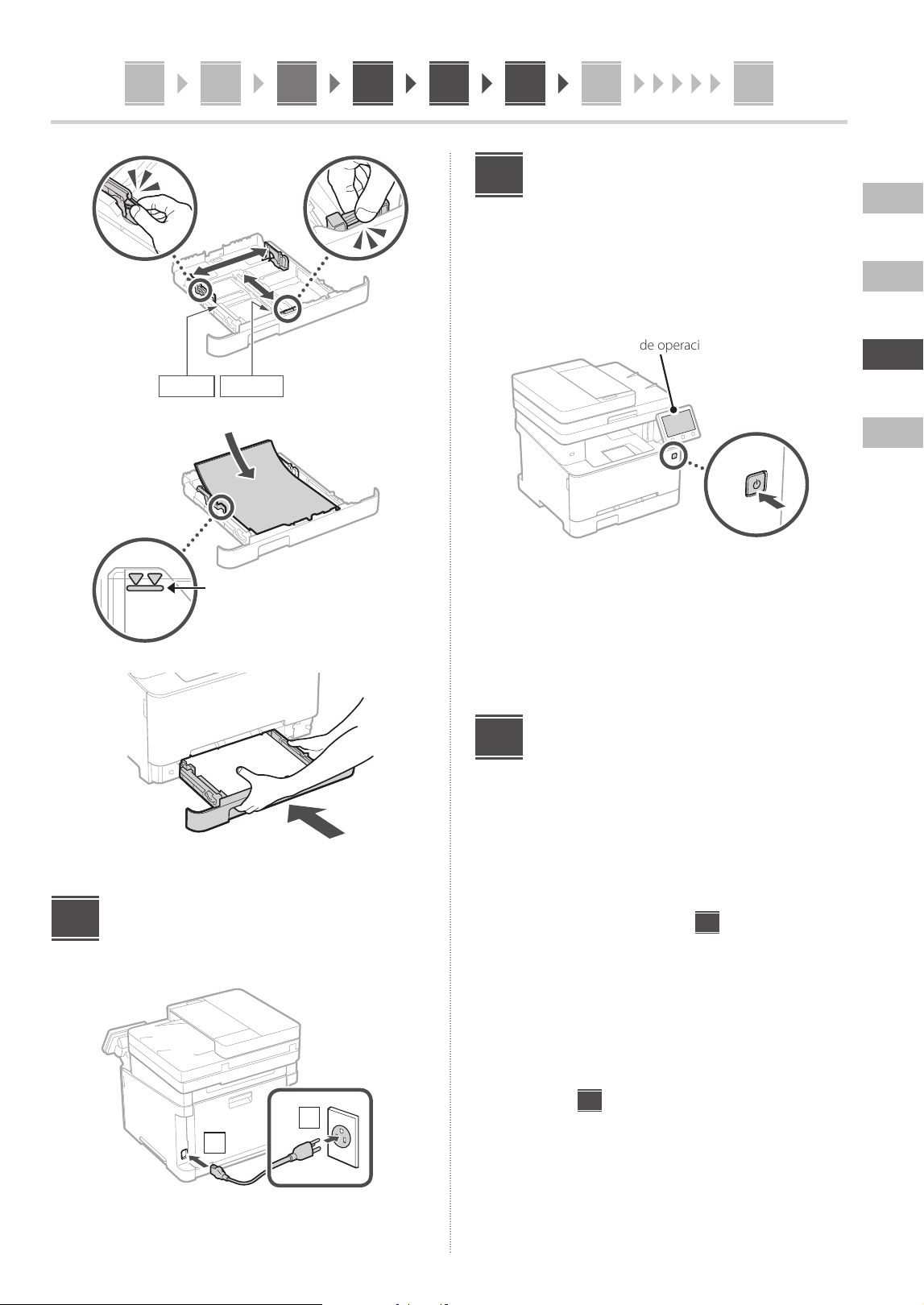
A menos que se indique lo contrario, las ilustraciones
utilizadas en este documento se corresponden con
MF656Cdw.
Comprobación de los
elementos incluidos
× 4
* Puede no estar
incluida con
algunos modelos.
*
Retirar el material de
embalaje
1.
Instale el equipo allí donde se va a utilizar.
2.
Retire todo el material de embalaje.
Retire toda la cinta adhesiva.
No retire la pegatina que cubre el puerto USB
hasta que vaya a utilizar el puerto USB.
Cargar papel
1.
1
2
3
En
Es
Fr
Pt
15
1 2 3 4 5 6 7 12
2.
A4/A5
A4/LGL
3.
Asegúrese de que la cantidad de
papel cargado no supere esta línea
4.
Conexión del cable de
alimentación
1
2
4
Especificar las opciones
básicas
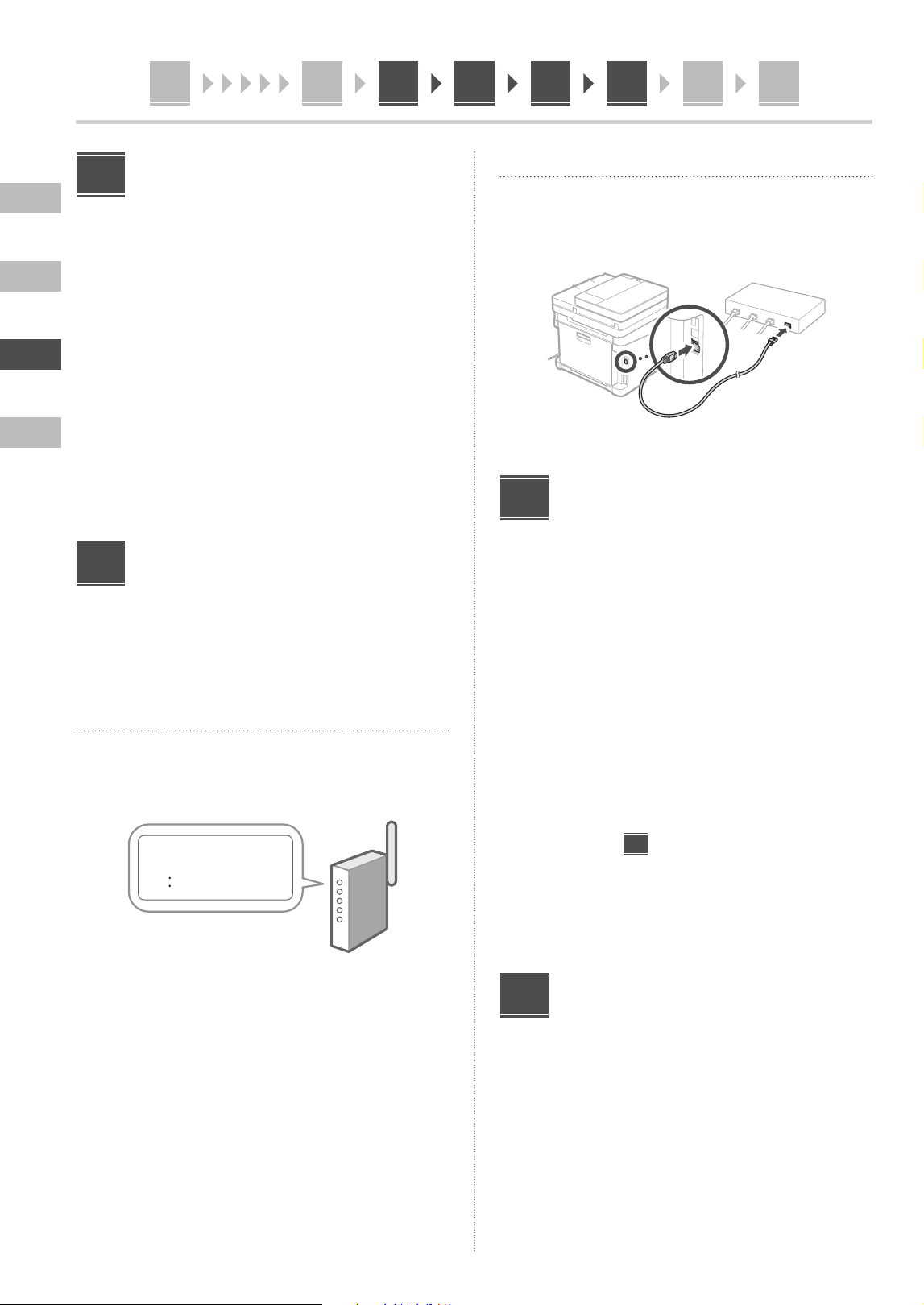
Al encender el equipo por primer vez, aparecerá la
Guía de configuración en el panel de control. Realice
la configuración inicial de la máquina siguiendo las
instrucciones en pantalla.
Panel de operación
1.
Seleccione el idioma, luego el país/región y,
por último, el huso horario.
2.
Configure la fecha/hora actual.
Especificar las opciones
de seguridad
Especifique las opciones de seguridad básicas para evitar
el acceso no autorizado al equipo.
1.
Para usar la IU remota, seleccione <Sí>.
Para continuar sin utilizar la IU remota, seleccione
<No> y continúe en el paso
7
.
2.
Para utilizar el modo de usuario general,
seleccione <Sí>.
• Establezca el PIN que deberán utilizar los usuarios
generales para acceder a la IU remota.
• Para continuar sin utilizar el modo de usuario
general, seleccione <No> y continúe en
el paso
7
.
3.
Establezca el PIN de acceso a la IU remota.
• Introduzca cualquier número y seleccione
<Aplicar>.
• Vuelva a introducir el mismo PIN en la pantalla
siguiente para confirmarlo y seleccione <Aplicar>.
5
6
En
Es
Fr
Pt
16
6 7 8 9 10 12111
Uso de la corrección de
colores
Para mejorar los resultados de impresión, se recomienda
usar la corrección de colores.
1.
Elija si desea usar la corrección de colores.
2.
Compruebe que el papel que aparece
en pantalla está realmente cargado y, a
continuación, seleccione <Aceptar>.
3.
Seleccione <Iniciar> y corrija los colores
siguiendo las instrucciones en pantalla.
Especificar las opciones
de red
Especifique las opciones para conectar el equipo a una
red. Antes de continuar, compruebe que el ordenador y el
router están correctamente conectados a la red.
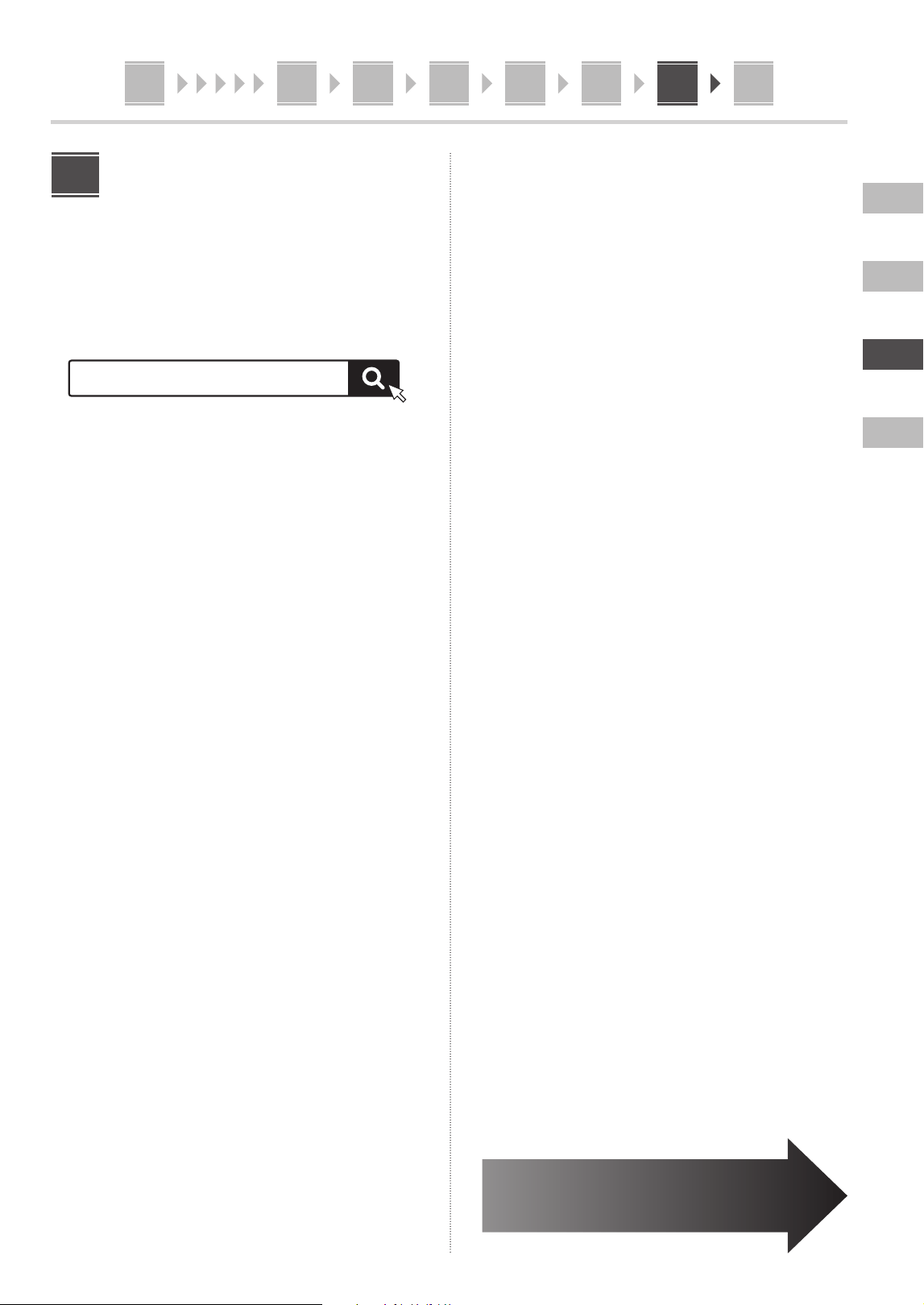
Red inalámbrica
1.
Compruebe el "SSID" y la "Clave de red" del
router.
SSID
: XXXXXXXXXXXX
Clave de red
: XXXXXXXXXXXX
2.
Para configurar las opciones, seleccione
<Sí> en el panel de operación.
3.
Compruebe el mensaje y seleccione
<Aceptar>.
4.
Seleccione la red con el SSID
correspondiente.
5.
Introduzca la contraseña (clave de red) y
seleccione <Aplicar>.
7
8
Red cableada
Conecte el router a un equipo con un cable de red LAN
y seleccione <No> en la pantalla para seleccionar cómo
desea conectarse a la red.
Configuración del servicio
de relleno de tóner
Siga este procedimiento para configurar el servicio de
relleno de tóner. Para utilizar este servicio, debe suscribir
un acuerdo de antemano.
1.
Compruebe el mensaje y seleccione
<Siguiente>.
2.
Compruebe las condiciones de uso y elija si
desea usar o no el servicio.
• Para usar el servicio: <Aceptar>.
• Para no usar el servicio o no suscribir un acuerdo:
Seleccione <No aceptar> y continúe
en el paso
10
.
3.
Cuando aparezca <Conexión establecida
correctamente>, seleccione <Aceptar>.
Finalización de la Guía de
configuración
Compruebe la descripción en la biblioteca de aplicaciones
y seleccione <Fin>.
9
10
En
Es
Fr
Pt
17
6 7 8 9 1110 121
Instalación del software/
controladores
Instale el software y los controladores desde el CD/DVD-
ROM incluido, o visite la URL indicada a continuación y
descárguelos desde el sitio web de Canon para su país/
región.
https://global.canon/en/support/
Ejemplo: Descarga MF656Cdw
Descarga XXXXXXX
11
En los modelos con función de
fax, configure las opciones de
fax a continuación.
11
En
Es
Fr
Pt
18
1 6 7 8 9 10 1211
Configuración de fax
* Estas opciones no aparecen en los modelos sin función de fax.
La primera vez que seleccione <Fax> en la página de inicio, se abrirá la Guía de configuración de fax.
Procedimiento de configuración
12
1.
Seleccione <Fax> en la pantalla de inicio.
2.
Seleccione <Configurar ahora>.
3.
Seleccione <Siguiente>.
4.
Introduzca el número de teléfono de la
unidad y seleccione <Aplicar>.
5.
Seleccione <Siguiente>.
6.
Introduzca el nombre de la unidad (nombre y
nombre de empresa, etc.) y seleccione <Aplicar>.
7.
Seleccione el modo de recepción más
adecuado a su conexión telefónica y al
modo en que recibe llamadas.
Consulte la siguiente ilustración y seleccione <Sí>
o <No>. Por último, seleccione <Aplicar> para
establecer el modo de recepción.
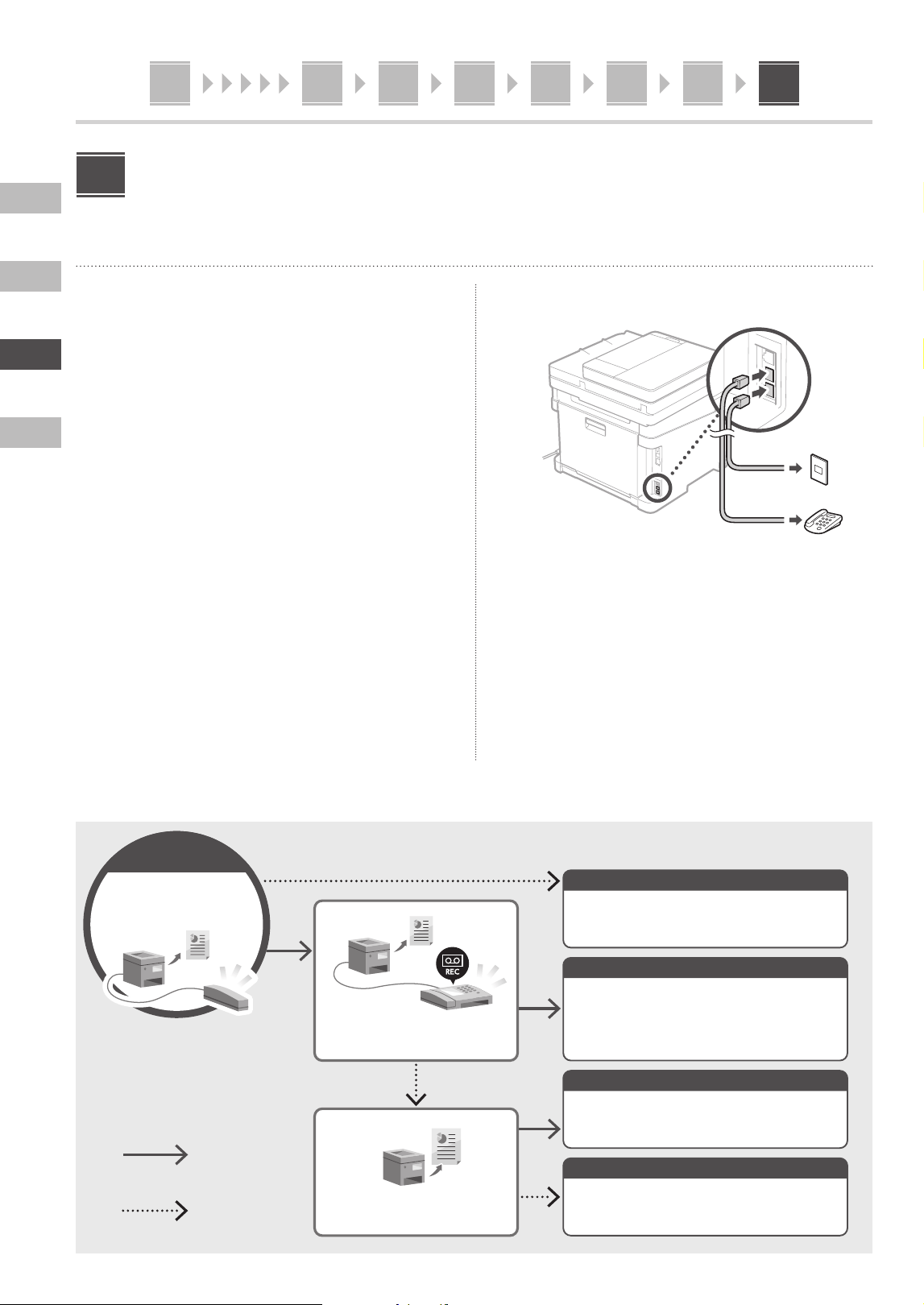
8.
Conecte el equipo a una línea telefónica.
Jack de línea telefónica
Teléfono
9.
Cuando haya completado la conexión,
seleccione <Fin>.
10.
Seleccione <Sí>.
Selección del modo de recepción
¿Desea conectar un
teléfono?
¿Desea utilizar un
contestador automático?
Para uso exclusivo de fax. Recibe faxes
automáticamente.
Se puede usar tanto para fax como para teléfono.
Utilizar una función de contestador para grabar
mensajes telefónicos durante su ausencia. Recibe
faxes automáticamente.
Se puede usar tanto para fax como para teléfono.
Recibe faxes automáticamente.
Se puede usar tanto para fax como para teléfono. Le
permite consultar si hay faxes entrantes y recibirlos
manualmente.
Automático
contestador
Fax/tel (cambio auto)
Manual
¿Desea recibir faxes
automáticamente?
Sí
No
Iniciar
En
Es
Fr
Pt
https://oip.manual.canon/
1
Instruções de segurança
importantes
Certifique-se de ler essas instruções antes de usar a
máquina.
3
Guia do usuário / FAQ
2
Guia de configuração
(este documento)
• Após concluir a leitura deste guia, guarde-o
em um local seguro para referência futura.
• As informações contidas neste guia estão
sujeitas a alterações sem aviso prévio.
Guia de
configuração
20
En
Es
Fr
Pt
1 2 3 4 5 6 7 12
Salvo indicação em contrário, as ilustrações usadas
nesse manual são do MF656Cdw.
Verificação dos itens
incluídos
× 4
* Pode não
estar incluso
em alguns
modelos.
*
Remoção do material de
embalagem
1.
Instale a máquina no local em que será
usada.
2.
Remova todo o material de embalagem.
Remova toda a fita.
Não remova o adesivo que cobre a porta USB
até que realmente utilize a porta USB.
Carregando papel
1.
1
2
3
En
Es
Fr
Pt
21
1 2 3 4 5 6 7 12
2.
A4/A5
A4/LGL
3.
Verifique se a quantidade de
papel não está acima desta linha
4.
Conectando o cabo de
alimentação
1
2
4
Especificando as
configurações básicas
Ao ligar a máquina pela primeira vez, o Guia de
configuração é exibido no painel operacional. Execute a
configuração inicial da máquina seguindo as instruções
na tela.
Painel de operação
1.
Selecione o idioma, depois o país/região e,
por fim, o fuso horário.
2.
Selecione a data/hora atuais.
Especificando as
configurações de
segurança
Especifique as configurações básicas de segurança para
evitar o acesso não autorizado à máquina.
1.
Para usar a UI Remota, selecione <Sim>.
Para continuar sem usar a UI Remota, selecione
<Não> e continue na etapa
7
.
2.
Para usar o modo de Usuário Geral,
selecione <Sim>.
• Configure o PIN para ser usado por usuários
gerais para acessar a UI Remota.
• Para continuar sem usar o modo de Usuário Geral,
selecione <Não> e continue na etapa
7
.
3.
Configure o PIN de Acesso da UI Remota.
• Insira um número qualquer e selecione <Aplicar>.
• Insira novamente o PIN na próxima tela para
confirmar e selecione <Aplicar>.
5
6
En
Es
Fr
Pt
22
6 7 8 9 10 12111
Usando a Correção de Cor
Para obter os melhores resultados, é recomendado o uso
da correção de cor.
1.
Escolhe se deseja usar a correção de cor.
2.
Verifique se o papel exibido na tela
corresponde ao carregado e selecione <OK>.
3.
Selecione <Iniciar> e corrija as cores
seguindo as instruções na tela.
Especificando as
configurações de rede
Especifique as configurações para conectar a máquina a
uma rede. Antes de continuar, verifique se o computador
e o roteador estão corretamente conectados à rede.
LAN sem fios
1.
Verifique o "SSID" e "Chave de rede" do
roteador.
SSID
: XXXXXXXXXXXX
Chave de rede
: XXXXXXXXXXXX
2.
Para acessar as configurações, selecione
<Sim> no painel de operação.
3.
Verifique a mensagem e selecione <OK>.
4.
Selecione a rede com o SSID
correspondente.
5.
Insira a senha (chave de rede) e selecione
<Aplicar>.
7
8
LAN c/fios
Conecte o roteador à máquina com um cabo de rede e
selecione <Não> na tela de seleção de conexão da rede.
Configurando o serviço
de reabastecimento de
toner
Use este procedimento para configurar o serviço de
reabastecimento de toner. Para usar o serviço, é preciso
aceitar o contrato com antecedência.
1.
Verifique a mensagem e selecione
<Próxima>.
2.
Verifique as condições de uso e escolhe se
deseja ou não usar o serviço.
• Para usar o serviço: <Accept>.
• Para não usar o serviço ou não aceitar o contrato:
Selecione <Do Not Accept> e continue na
etapa
10
.
3.
Quando <Conexão concluída com êxito.>
aparecer, selecione <OK>.
Encerrando o guia de
configuração
Marque a descrição na Biblioteca do Aplicativo e selecione
<Fim>.
9
10
En
Es
Fr
Pt
23
6 7 8 9 1110 121
Instalando o software/
drivers
Instale o software e drivers a partir do CD/DVD-ROM
incluído ou visite a URL abaixo e baixe-os do site da
Canon para o seu país/região.
https://global.canon/en/support/
Exemplo: MF656Cdw download
XXXXXXX download
11
Em modelos com função de fax,
faça as configurações de fax a seguir.
11
En
Es
Fr
Pt
24
1 6 7 8 9 10 1211
Configuração de Fax
*Essas configurações não aparecem em modelos sem a função de fax.
Na primeira vez em que você selecionar <Fax> na tela Inicial, o Guia de Configuração de Fax é iniciado.
Procedimento de configuração
12
1.
Selecione <Fax> na tela Inicial.
2.
Selecione <Configurar Agora>.
3.
Selecione <Próxima>.
4.
Digite o Número de Telefone da Unidade e
selecione <Aplicar>.
5.
Selecione <Próxima>.
6.
Digite o Nome da Unidade (nome da unidade,
nome da empresa, etc.) e selecione <Aplicar>.
7.
Selecione o modo de recebimento mais
adequado para sua conexão telefônica e o
modo como você recebe chamadas.
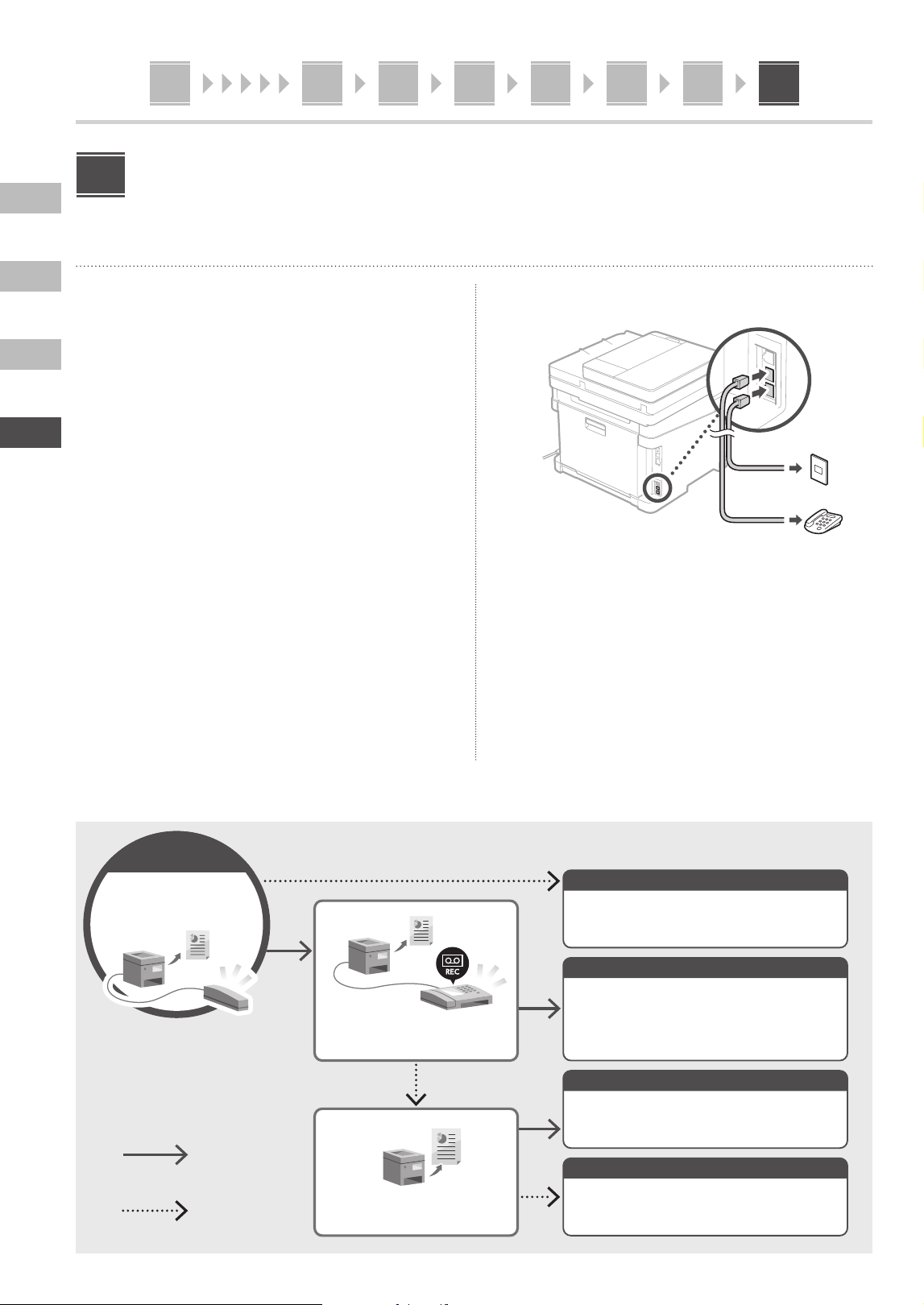
Consulte a ilustração abaixo e selecione <Sim> ou
<Não>. Finalmente, selecione <Aplicar> para definir
o modo de recebimento.
8.
Conecte a máquina a uma linha telefônica.
Tomada
de linha telefônica
Telefone
9.
Quando concluir a conexão, selecione
<Fim>.
10.
Selecione <Sim>.
Selecionando o modo de recebimento
Deseja conectar um
telefone?
Deseja usar uma
secretária eletrônica?
Para uso apenas com fax. Recebe faxes
automaticamente.
Pode ser usado para fax e telefone. Usa uma função
de secretária eletrônica para gravar mensagens
telefônicas durante a sua ausência. Recebe faxes
automaticamente.
Pode ser usado para fax e telefone. Recebe faxes
automaticamente.
Pode ser usado para fax e telefone. Permite vericar
se há faxes a receber e recebê-los manualmente.
Automático
Secretária Eletrônica
Fax/Tel (Alternância Automática)
Manual
Deseja receber faxes
manualmente?
Sim
Não
Iniciar

25
Notas

26

27

CANON U.S.A., INC.
One Canon Park, Melville, NY 11747, U.S.A.
Call Center: 1-800-OK-CANON
CANON MEXICANA, S. DE R.L. DE C.V.
Boulevard Manuel Avila Camacho #138 Piso 17, Col. Lomas de Chapultepec Mexico City, Mexico 11000
Call Center: 01800-710-7168
CANON INC.
30-2, Shimomaruko 3-chome, Ohta-ku, Tokyo 146-8501, Japan
CANON MARKETING JAPAN INC.
16-6, Konan 2-chome, Minato-ku, Tokyo 108-8011, Japan
CANON EUROPA N.V.
Bovenkerkerweg 59, 1185 XB Amstelveen, The Netherlands
CANON SINGAPORE PTE LTD
1 Fusionopolis Place, #15-10, Galaxis, Singapore 138522
CANON AUSTRALIA PTY LTD
Building A, The Park Estate, 5 Talavera Road, Macquarie Park, NSW 2113, Australia
CANON GLOBAL WORLDWIDE SITES
https://global.canon/
FT6-2754 (000) XXXXXXXXXX Copyright CANON INC. 2022 PRINTED IN XXXXX
Imprimé XXX XXXXX