MA User manual 1
PhotoFrame
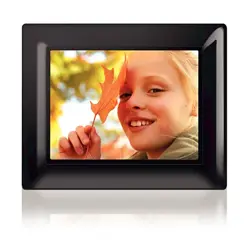
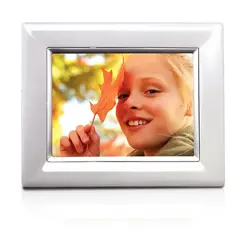
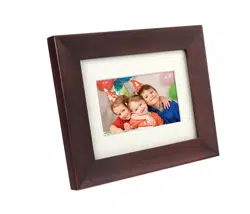
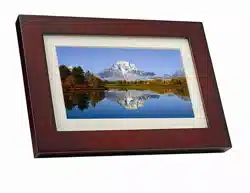
8FF3FP Series
7FF3FP Series
6FF3FP Series
Register your product and get support at
www.philips.com/welcome


1
Pengenalan
Kandungan
Pengenalan
1. Maklumat Penting
1.1 Langkah-langkah keselamatan dan
penyelenggaraan
1.2 Penjagaan PhotoFrame
1.3 Mengitar Semula
2. PhotoFrame Anda
2.1 Kandungan Kotak
2.2 Punat Kawalan dan Navigasi Menu
2.3 Sambungan
2.4 Ciri Istimewa Produk
3. Langkah Permulaan
3.1 Menempatkan Produk
3.2 Menyambungkan ke Bekalan Elektrik
3.3 Memasang PhotoFrame anda
3.4 Pemasangan Permulaan
4. Menggunakan PhotoFrame anda
4.1 Melihat Foto
4.2 Mencari Foto
4.3 Menyalin Foto
4.4 Memadam Foto menggunakan
PhotoFrame
5. Ciri-ciri Guna Tambah
PhotoFrame
5.1 Navigasi Menu
5.2 Menu Foto
6. Seting
6.1 Turutan Tayangan Slaid
6.2 Kesan Khas Peralihan
6.3 Frekuens
6.4 Kolaj
6.5 Warna Latar
6.6 Kecerahan
6.7 Bahasa
6.8 Kad Ingatan
6.9 Fungsi Pemasa (Auto Pasang/Tutup)
6.10 Semak Status Photoframe
6.11 Fungsi Putar (Auto Miring)
6.12 Pasang/Tutup Bunyi Bip
6.13 Bantuan Kekunci
7. Data Teknikal
8. Soalan-soalan Lazim
9. Servis dan Jaminan
3
3
3
3
4
5
5
6
6
7
8
8
8
8
8
12
12
12
13
14
15
15
15
19
19
19
20
21
21
22
22
23
23
25
26
26
27
28
30
32
BAHASA MELAYU

2
Pengenalan

1.1 Langkah-langkah keselamatan dan
penyelenggaraan
Sila baca dan patuhi langkah-langkah berikut
apabila menyambung dan menggunakan
PhotoFrame anda.
• Untukmelindungipaparandaripadasebarang
kerosakan, jangan letakkan tekanan yang
berlebihan di atas panel LCD. Apabila anda
mengalihkan PhotoFrame, pegang rangkanya
untuk mengangkat, jangan diangkat dengan
meletakkan tangan atau jari anda pada panel
LCD.
• TanggalkanbekalankuasaPhotoFrame
sekiranya anda tidak menggunakannya untuk
tempoh yang lama.
• TanggalkanbekalankuasaPhotoFramejika
anda hendak membersihkannya dengan kain
lembap. Skrinnya boleh dilapkan dengan kain
kering apabila bekalan kuasa ditutup. Walau
bagaimanapun, jangan guna alkohol, cecair
pelarut atau ammonia.
• RujukjuruteknikservissekiranyaPhotoFrame
tidak beroperasi secara normal walaupun anda
telah mematuhi arahan di dalam manual ini.
• Penutupkerangkamestilahdibukaoleh
kakitangan servis yang berkelayakan.
• JauhkanPhotoFramedaripadasinaran
matahari, haba dan sebarang bahan bakar.
Pengenalan
PhotoFrame Digital Philips boleh diletakkan
sama ada secara menegak atau mendatar
bagi menepati paparan foto. Anda boleh
meletakkannya di dalam bilik untuk tayangan
berterusan dengan menyambungkannya kepada
saluran bekalan elektrik.
1. Maklumat Penting
• PhotoFramehendaklahsentiasadalam
keadaan kering. Bagi mengelakkan kejutan
elektrik, jangan dedahkannya kepada air hujan
atau lembapan berlebihan.
• ApabilahendakmenempatkanPhotoFrame,
pastikan palam dan saluran elektrik mudah
diakses.
• Bagimengelakkanrisikokejutan
atau kerosakan kekal kepada set, jangan
dedahkannya kepada air hujan atau lembapan
berlebihan.
1.2 Penjagaan PhotoFrame
1
Jangan jatuhkannya
PhotoFrame ialah alat elektronik yang rumit
dan tidak boleh menahan kejutan akibat
jatuh.
2
Jangan dedahkan kepada lembapan
PhotoFrame tidak kalis atau tahan lembapan.
PhotoFrame anda akan rosak jika didedahkan
kepada lembapan atau sebarang bentuk
cecair.
3
Jangan ketuk atau calarkannya
Panel LCD PhotoFrame diperbuat daripada
kaca dan sensitif terhadap hentakan luar
biasa dan sisi yang tajam.
3
Maklumat Penting
BAHASA MELAYU

4
Membersihkan skrin
Hanya gunakan kain lembut yang kering
untuk membersihkan skrin anda.
5
Jauhkan kabel daripada pemegangnya.
Pastikan pemegang PhotoFrame bebas
daripada kabel kerana jika tersangkut, boleh
menyebabkan PhotoFrame anda jatuh.
6
Had suhu dan kelembapan
Suhu beroperasi 0° ~ 40° (Celsius) / 32° ~
113° (Fahrenheit) Kelembapan 20% ~ 80%
1.3 Mengitar Semula
• Untukmeminimumkankesanterhadap
persekitaran, skrin LCD PhotoFrame tidak
mengandungi merkuri atau nikel
kadmium. Apabila anda hendak membuang
skrin LCD, gunakan saluran kitar semula yang
ada di kawasan anda, jika boleh.
• PhotoFramediperbuatdaripadabahankitar
semula. Bagi mengurangkan sisa buangan
alam sekitar, semak jika kawasan anda ada
syarikat yang menerima televisyen terpakai
untuk ditanggalkan dan mengumpul bahagian
yang boleh digunakan semula atau hubungi
pengedar anda untuk tip-tip kitar semula.
• Silabuangkartondanbahanpembungkus
melalui saluran pembuangan sampah yang
betul di tempat anda.
4
Maklumat Penting
5
PhotoFrame Anda
2. PhotoFrame Anda
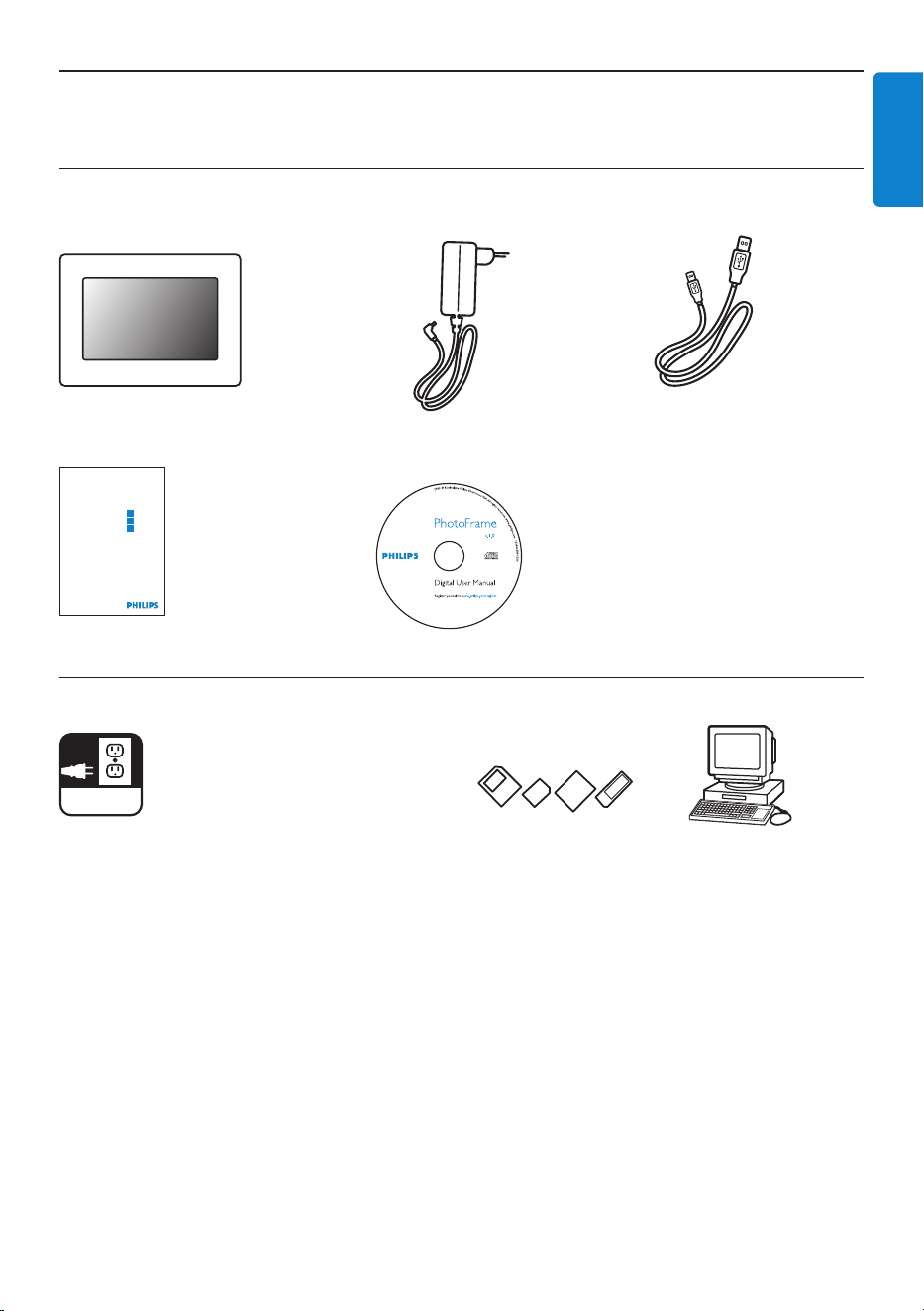
2.1 Kandungan Kotak
PhotoFrame Digital Adaptor Kabel USB ke Komputer
Quick start guide
Digital photo display 7FFI series
Connect
2
Setup
3
Enjoy
1
Panduan mula segera Manual pengguna dan
CD perisian Auto Mula
Keperluan tambahan
AC
Saluran bekalan elektrik Foto Digital dalam kad ingatan atau Komputer
BAHASA MELAYU
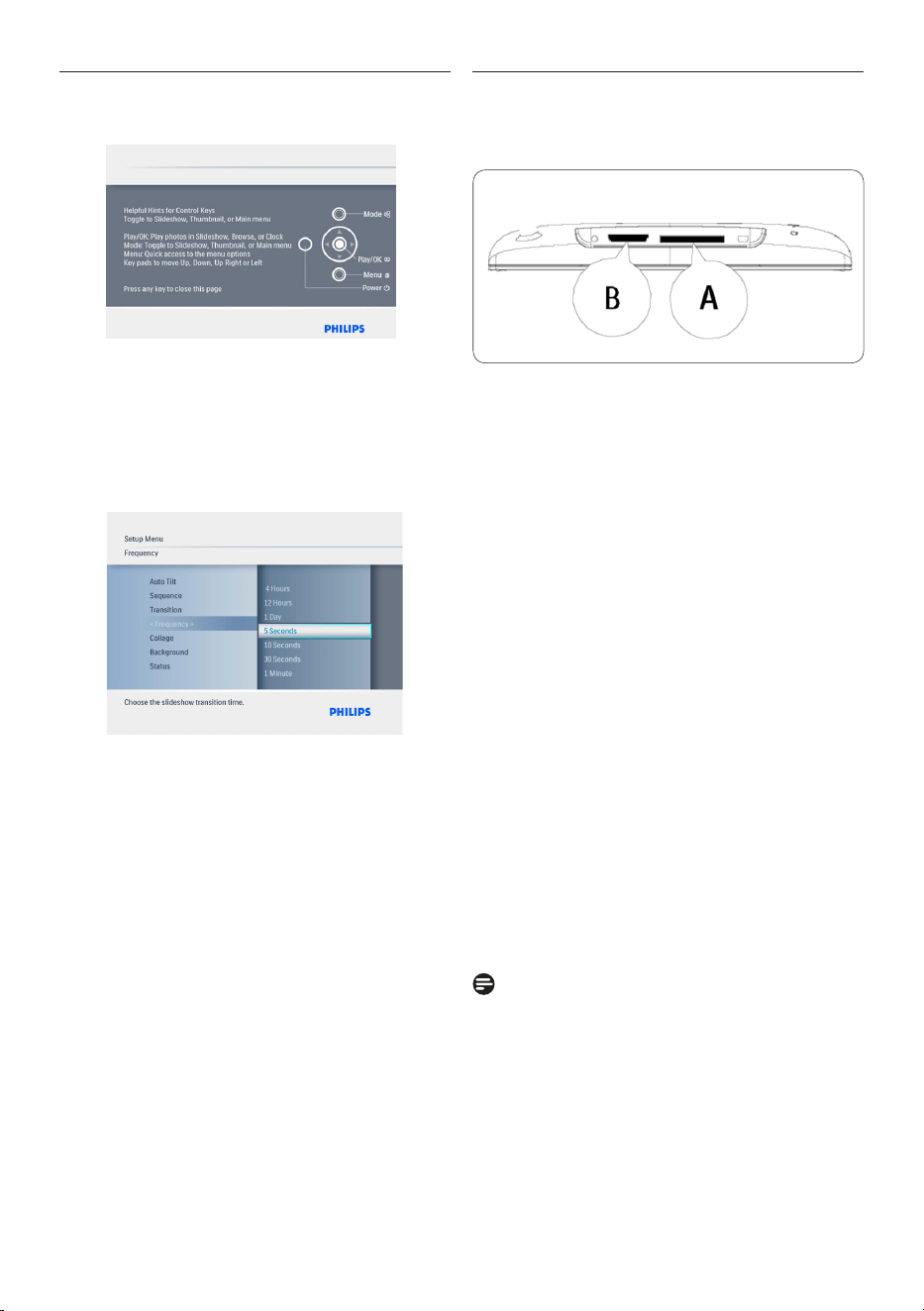
2.2 Punat Kawalan dan Navigasi Menu
• PhotoFramebolehdigunadenganmenekan
punat kawalan punat kawalan di bahagian
belakangnya.
• Punatkawalandanarahandipaparkanpada
sebelah atas skrin menu.
Gunakan Pad Navigasi untuk bergerak antara
menu. Gerakkannya ke Kiri dan Kanan untuk
melihat kandungan menu.
2.3 Sambungan
2.3.1 Kad Ingatan
Photo display (underside)
A. CF Card
B. SD/ MMC /MS / xD Card
Memasukkan kad ingatan:
• Masukkankadingatankedalamslotpada
kerangkanya.
• UntukkadxD,SD,MMC,MMC+atau
Kayu Ingatan, sisipkan kad hingga ia kemas di
tempatnya.
• TusukpemacuUSBkedalamalurnya.
• Selepasbeberapasaat,fotodidalamkad
ingatan akan dipaparkan dan tayangan slaid
akan bermula.
JANGANkeluarkankadingatansejurusselepas
kad dimasukkan ke dalam PhotoFrame atau
semasa PhotoFrame sedang mengira Foto.
Tunggu sehingga skrin telah stabil.
Mengeluarkan kad ingatan:
• UntukmengeluarkankadxD,xD,SD,MMC,
KayuIngatanMMC+danpemacuUSB,tarik
keluar dengan lembut.
Makluman:
Kad ingatan mestilah TIDAK dikunci untuk
membolehkan foto dihapuskan daripada kad
ingatan. Untuk membuka kunci kad, patuhi
arahan daripada pengilang.
6
PhotoFrame Anda
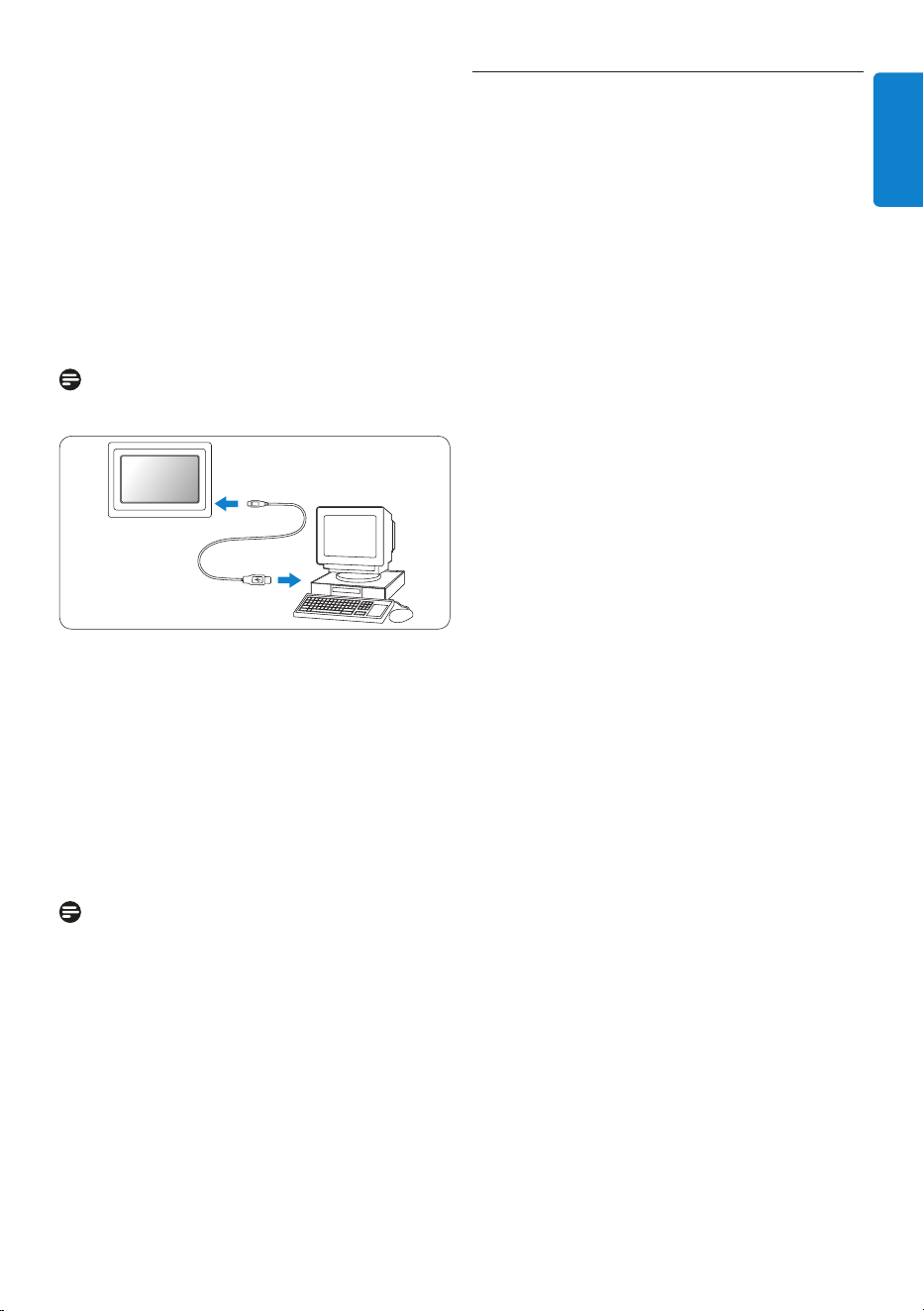
2.3.2 Sambungan USB
Untuk komputer berasaskan Windows
(XP & Vista):
• SambungkanPhotoFramekeKomputer
dengan menggunakan kabel USB yang
dibekalkan di mana ia akan dikenal
pasti sebagai satu peranti storan.
• Untukpemasangandanbutiranlanjuttentang
aplikasi ini, patuhi arahan di dalam manual
pengguna di dalam CD.
Makluman:
Model 5.6” tidak menyokong sambungan jenis ini.
PhotoFrame
PhotoFrame
PC
Untuk Sistem Mac: (OS X):
• SambungkanPhotoFramekeMacdengan
menggunakan kabel USB yang dibekalkan di
mana ia akan dikenal pasti sebagai satu peranti
storan.
• Pilihfotoyanghendakdipindahkandansalin
terus ke direktori induk kad ingatan. (Hanya
menyokongimejformatJPEG).
• CabutsambungankabelUSB
Makluman:
JangancabutsambunganPhotoFramesemasa
menyalin atau memindahkan Foto antara
Komputer dan PhotoFrame.
2.4 Ciri Istimewa Produk
PhotoFrame telah direka agar fleksibel dan
mudah digunakan serta menawarkan ciri-ciri
berikut:
• Paparanfotonyatajamdanjelaskerana
kepadatan piksel yang tinggi.
• Fotobolehdilihatterusdaripadakadingatan–
tidak memerlukan komputer.
• FungsiAuto-Miringmemaparkanfotopotret
dan landskap dari sudut yang terbaik.
• Pemegangbolehputaruntukmelihatfotodari
sudut yang terbaik.
• Jamdanpenggera.
7
PhotoFrame Anda
BAHASA MELAYU
3. Langkah Permulaan
3.1 Menempatkan Produk
PhotoFrame hendaklah ditempatkan di atas
permukaan yang rata dan hampir kepada soket
elektrik.Jauhkandaripadasuhudantahap
kelembapan yang tinggi.
3.2 Menyambungkan ke Bekalan
Elektrik
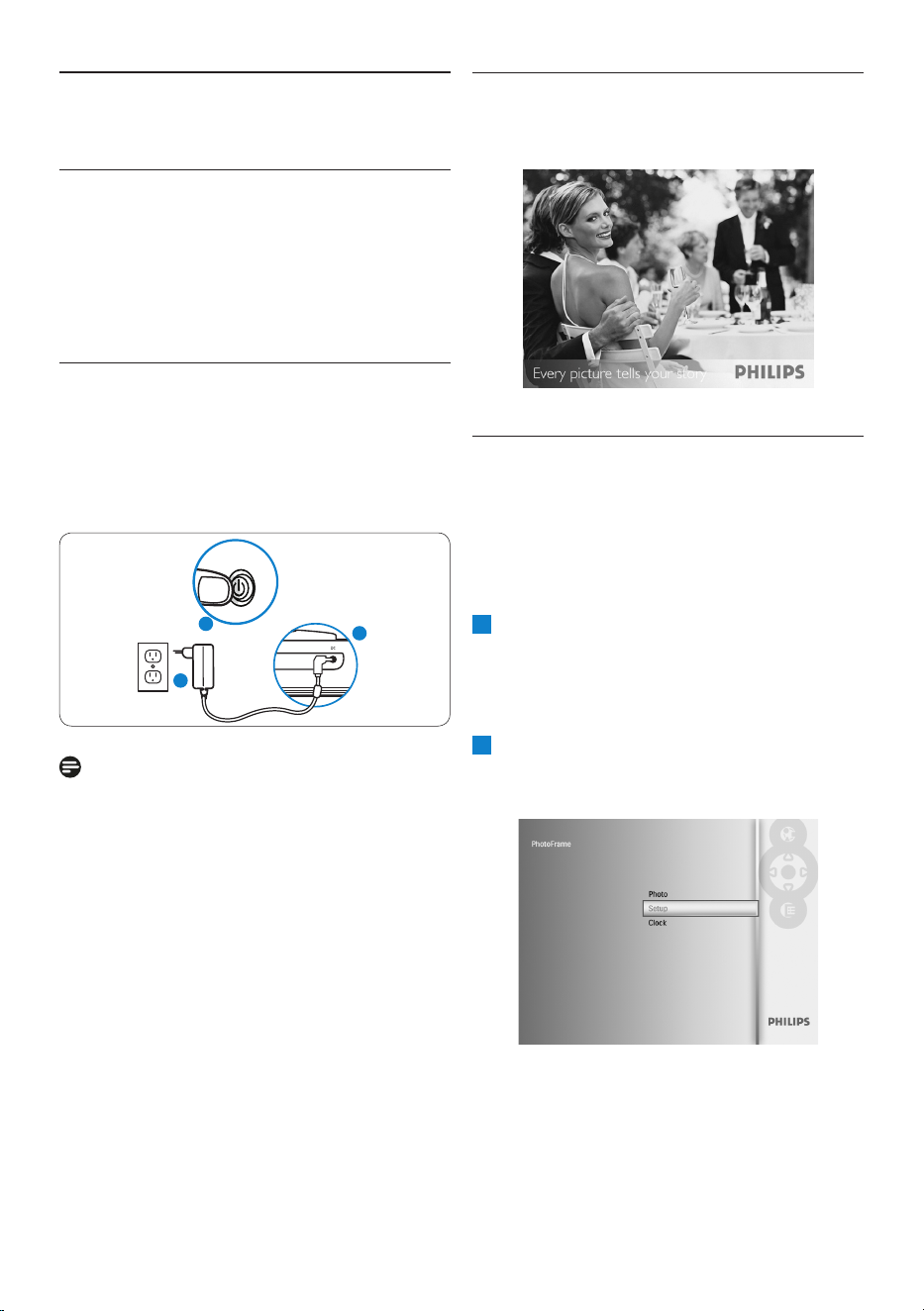
Sambungkan PhotoFrame ke punca bekalan
elektrik dengan menggunakan kabel yang
dibekalkan.
Makluman:
Atas sebab-sebab keselamatan dan kestabilan
terbaik, Philips mengesyorkan agar pemegang
dilaraskan pada sudut yang didefinisikan dengan
posisi dua klik. PhotoFrame boleh jatuh jika
diletakkan pada posisi lain dan ini adalah di
bawah tanggungan pengguna.
3.3 Memasang PhotoFrame anda
Tekan punat kuasa.
3.4 Pemasangan Permulaan
3.4.1 Menetapkan Bahasa
Tekan punat Mod untuk ke Menu Utama, pilih
Seting dan gerak ke Bawah untuk ke Bahasa.
1
Gerak ke Atas dan Bawah untuk memilih
bahasa pilihan anda (pilih antara bahasa
Inggeris,Perancis,Sepanyol,Itali,Jerman,
Rusia,Belanda,Denmark,CinadanJepun)
2
Tekan punat Main/OK untuk mengesahkan
pilihan. Seting baru akan terlaksana serta
merta.
8
Langkah Permulaan
1
3
2
2
•DariskrinJam,tekanMenu.
• Gerak ke Bawah untuk ke Waktu dan
Tarikh.
• Gerak ke Kanan untuk ke Waktu/Mod
Waktu/Tarikh dan tekan punat Main/
OK.
3
Waktu:
•Gerak ke Atas dan Bawah untuk memilih
waktu.
• Gerak ke Kiri dan Kanan untuk beralih
antara jam dan minit.
• Tekan punat Main/OK untuk
mengesahkannya.
Mod Waktu:
Gerak ke Atas dan Bawah untuk memilih
12HR atau 24HR.
Tarikh:
• Gerak ke Atas dan Bawah untuk memilih
tarikh.
• Gerak ke Kiri dan Kanan untuk beralih
antara hari, bulan dan tahun..
• Tekan punat Main/OK untuk
mengesahkannya.
Tekan punat Mod untuk keluar dari menu ini
dan mainkan tayangan slaid.
3.4.2 Mengakses Menu
Ada dua cara untuk mengakses menu. Untuk
akses segera semasa anda sedang melihat foto,
tekan punat Menu untuk melihat opsyen menu
bagi mengedit foto atau seting tayangan slaid.
Untuk mengakses menu bermula dari menu
utama:
1
Tekan punat Mod.
2
Gerak ke Bawah untuk menyerlahkan menu
yangdikehendaki(Jam,Foto,Seting).
3
Tekan Main/OK untuk mengakses menu.
Untuk keluar dari mana-mana menu, tekan
punat Mod sekali lagi untuk kembali ke
tayangan slaid.
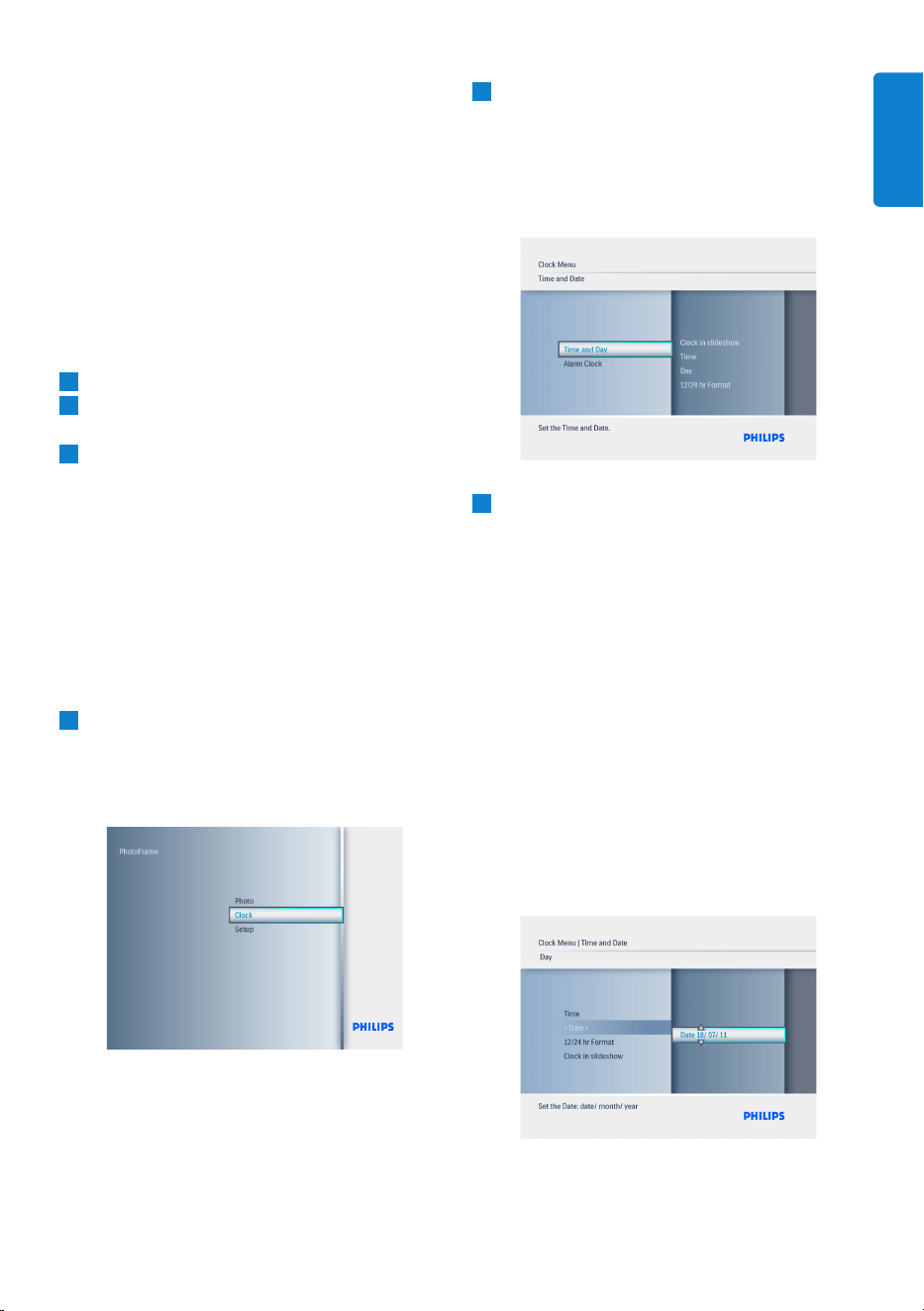
Set Waktu, Tarikh dan Penggera
Gunakan fungsi ini untuk set Waktu dan tarikh
PhotoFrame.
1
•TekanpunatMod untuk mengakses Menu
Utama.
•GerakkeBawah untuk menyerlahkan
JamdantekanMain/OK.
9
Langkah Permulaan
BAHASA MELAYU
Tekan punat Main/OK untuk saling beralih
modJam,TayanganSlaiddanSemakSeimbas.
Tekan punat Mod untuk keluar dari menu ini
dan mainkan tayangan slaid.
Makluman:
Set waktu dan tarikh terlebih dahulu sebelum
setJamPenggera..
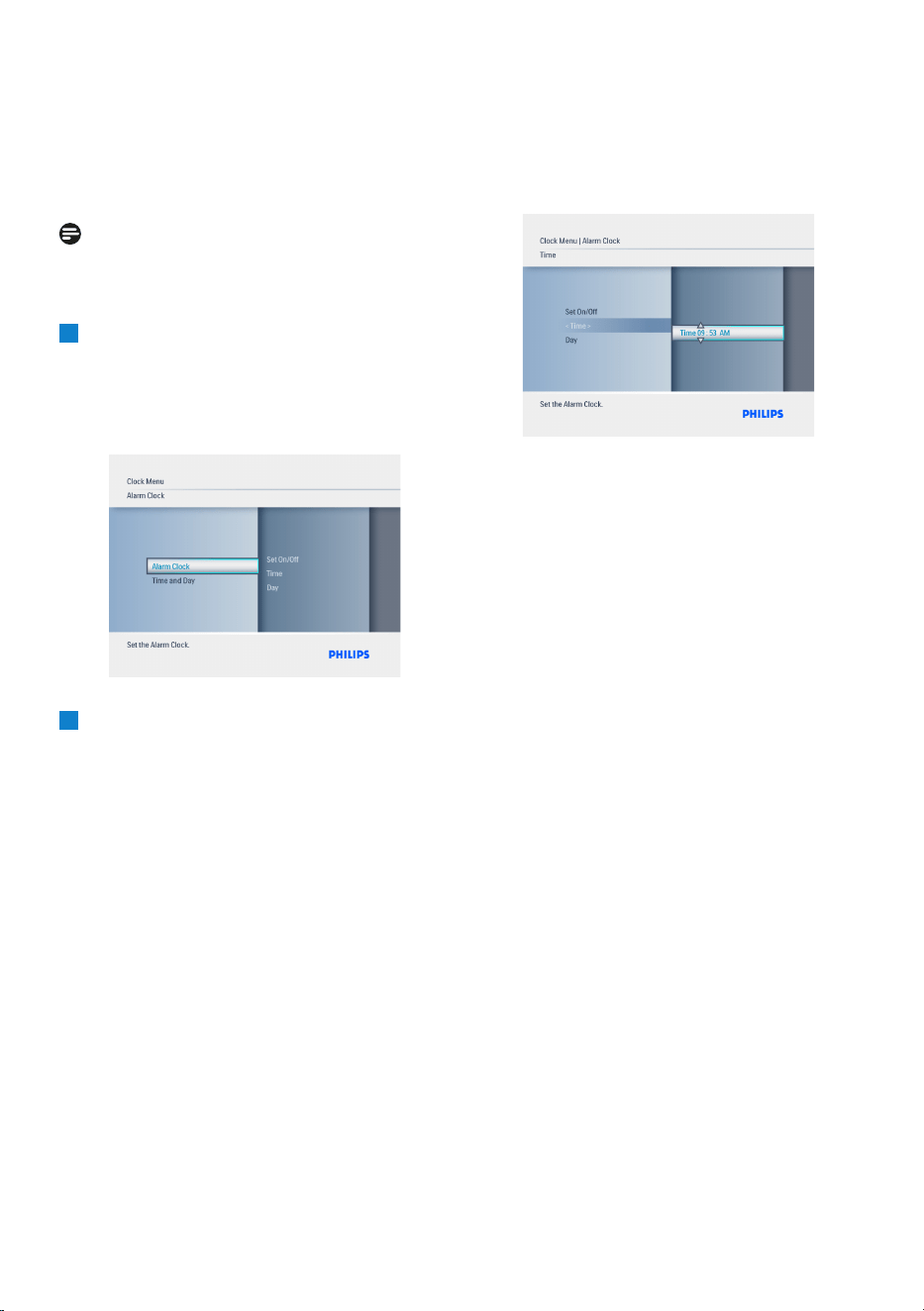
4
•DariskrinJam,tekanMenu.
•Gerak ke Atas untuk ke Jam Penggera.
•Gerak ke Kanan untuk ke Waktu/Hari/
Set Pasang/Tutup dan tekan punat
Main/OK.
5
Waktu:
•Gerak ke Atas dan Bawah untuk memilih
waktu.
•Gerak ke Kiri dan Kanan untuk beralih
antara jam dan minit.
•Tekan punat Main/OK untuk
mengesahkannya.
Hari:
• Gerak ke Atas dan Bawah untuk memilih
Setiap Hari, Hari Kerja atau Hari
Minggu.
•Tekan punat Main/OK untuk
mengesahkannya.
Set Pasang/Tutup
•Gerak ke Atas atau Bawah untuk memilih
Tutup atau Pasang.
•Tekan punat Main/OK untuk
mengesahkannya.
Tekan punat Main/OK untuk saling beralih
modantaraJam,TayanganSlaidatauSemak
Seimbas.
Tekan punat Mod untuk keluar dari menu ini
dan mainkan tayangan slaid.
3.4.3 Memilih Mod Jam
JambolehdipaparkanpadaskrinPenuh,Tayangan
Slaid atau kedua-duanya sekali.
SkrinPenuh–mempamerkanjamditengahskrin
dan foto pra-dipilih akan dipaparkan.
TayanganSlaid–mempamerkanjamdibahagian
kanan bawah pada skrin.
Kedua-duanya–mempamerkanjampadamod
skrin penuh dan tayangan slaid.
Ada dua cara untuk mempamerkan foto dalam
mod jam.
1. Untuk akses segera jam semasa tayangan slaid,
tekan Main/OK.
2. Untuk mengakses jam dari menu Utama:
10
Langkah Permulaan
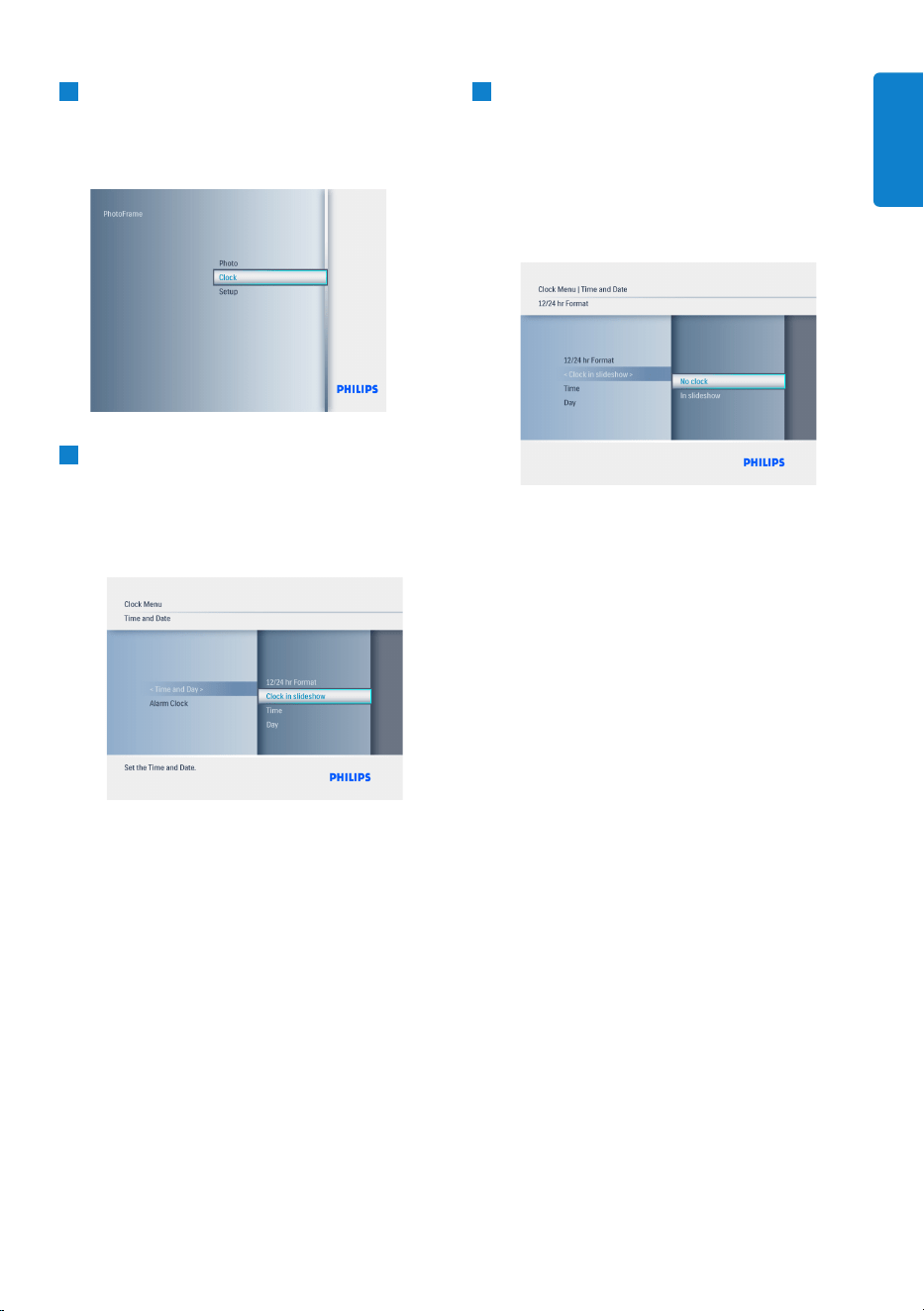
1
•TekanpunatMod untuk mengakses Menu
Utama.
•GerakkeBawah untuk menyerlahkan
Jam dan tekan Main/OK.
2
•DariskrinJam,tekanMenu.
• Gerak ke Bawah untuk ke Waktu dan
Tarikh.
• Gerak ke Kanan untuk ke Tarikh dan
tekan punat Main/OK.
3
•Gerak ke Atas dan Bawah untuk memilih
Papar jam dan tekan Main/OK.
• Gerak ke Atas dan Bawah untuk memilih
Tiada Jam atau Skrin Penuh, Tayangan
Slaid atau Kedua-duanya.
• Tekan punat Main/OK untuk
mengesahkan pilihan.
Tekan punat Main/OK untuk keluar dari
menu ini dan mainkan tayangan slaid, semak
seimbas atau mod jam.
11
Langkah Permulaan
BAHASA MELAYU
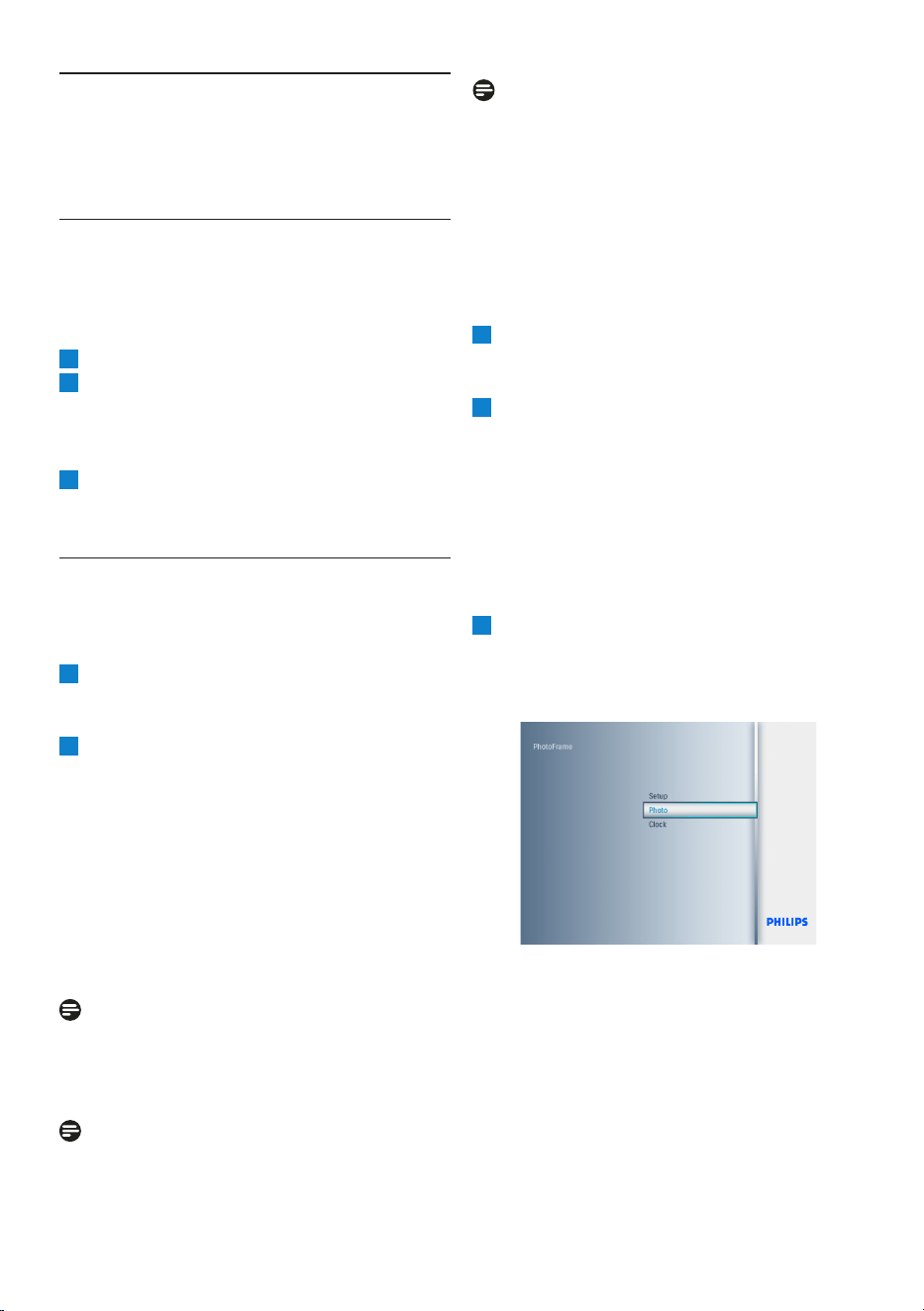
4. Menggunakan
PhotoFrame anda
4.1 Melihat Foto
4.1.1 Lihat foto pada Kad Ingatan dan
pemacu USB
1
Tekan punat Mod untuk ke Menu Utama.
2
Dalam Menu Utama pilih foto, pilih jenis
kad ingatan yang dipasangkan (Kad SD/MMC,
KayuIngatanMMC+,,xD.pemacuUSB)
sebagai sumbernya
3
Tekan Main/OK untuk tayangkan foto
dalam mod tayangan slaid.
4.2 Mencari Foto
4.2.1 Mod Semak Seimbas
1
Semasa foto ditayangkan dalam tayangan
slaid, imbas lalu foto dan gerak ke Kiri dan ke
Kanan untuk mencari dan memilih foto.
2
Tekan Main/OK untuk saling beralih
mod antara Tayangan Slaid dan Semak
Seimbas.
4.2.2 Mod Tayangan Slaid
Anda akan berada dalam mod Tayangan Slaid
sebaik sahaja PhotoFrame dipasang. Gerak ke
Kiri dan ke Kanan untuk imbas lalu segera foto.
Makluman 1:
Frekuensi tayangan slaid boleh dilaraskan. Sila
baca bahagian “frekuensi tayangan slaid” untuk
melaraskannya.
Makluman 2:
Untuk membina dan mengendali tayangan slaid,
sila baca bahagian “Membina dan mengendali
tayangan slaid”.
Makluman 3:
Foto boleh diedit dengan mudah dalam mod
tayangan slaid dengan menekan punat Main/
OK. Untuk terus ke mod lakaran kenit, sila baca
bahagian menu foto.
4.2.3 Mod Jam
Untuk memaparkan foto dalam mod jam.
1
Semasa dalam mod tayangan slaid, guna ke
Kiri dan ke Kanan untuk imbas lalu foto
dengan cepat.
2
Tekan Main/OK untuk mengakses Mod
Semak Seimbas, dan tekan sekali lagi untuk
ke mod jam.
4.2.3 Akses dan Navigasi Lakaran Kenit
Mod lakaran kecil memudahkan banyak Foto
dilihat dengan lebih cepat.
1
•PTekanpunatMod untuk mengakses
Menu Utama.
•Gerakke Atas untuk ke foto dan tekan
punat Main/OK.
12
Menggunakan PhotoFrame anda
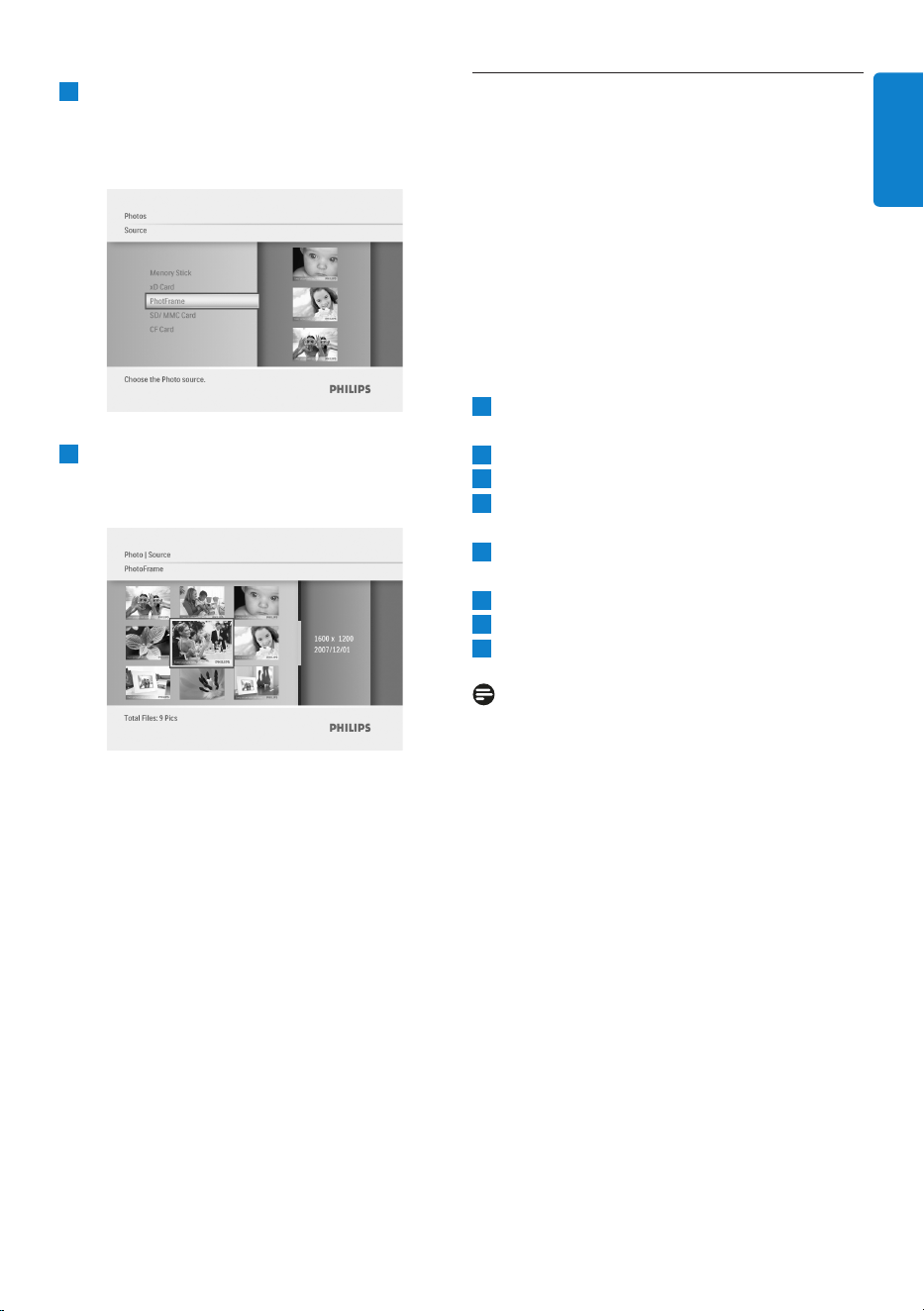
2
•Gerak ke Bawah bagi memilih sumber
foto untuk disemak seimbas.
•Tekan Main/OK untuk mengakses
sumbernya.
3
•Gerak ke Kiri, Kanan, Atas dan Bawah
untuk beralih antara foto dan melihat versi
imej lebih besar.
Tekan punat Mod untuk keluar dari menu ini
dan mainkan tayangan slaid.
13
Menggunakan PhotoFrame anda
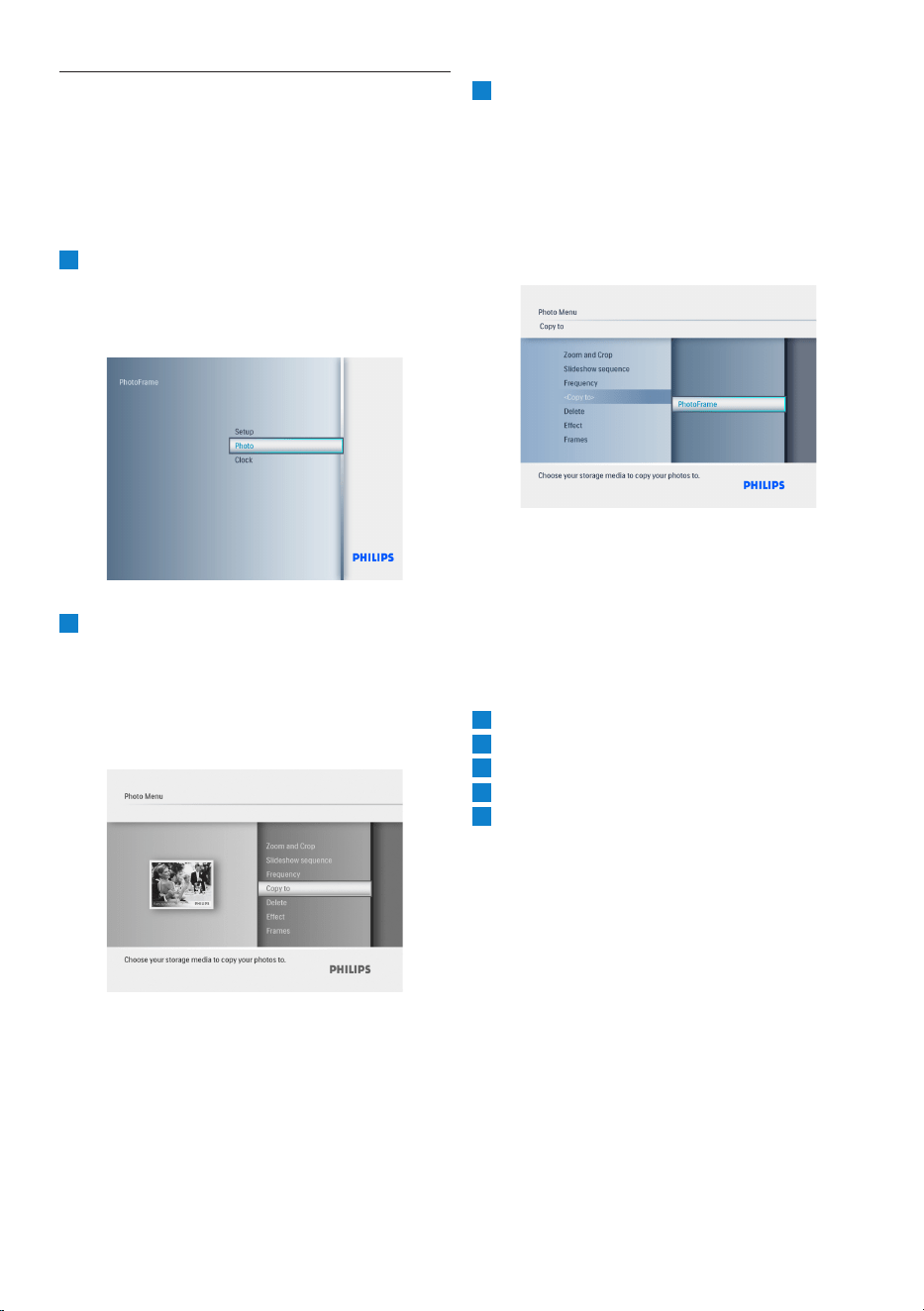
4.3 Menyalin Foto
Apabila disambungkan ke komputer, PhotoFrame
dianggapsebagaisatuperantistoran.ImejJPEG
di komputer boleh disalin ke kad ingatan yang
disisip ke dalam PhotoFrame
Foto juga boleh saling disalin dari dalam pemacu
USB ke peranti ingatan lain.
4.3.1 Menyalin daripada Komputer/Mac
ke PhotoFrame
1
Masukkan pemacu USB/kad ingatan ke
Photoframe.
2
Tekan Mod untuk ke Menu Utama.
3
Pilih foto dan pergi ke sumber foto.
4
Pergi ke mod lakaran kenit untuk memilih
foto.
5
Tekan Menu untuk mengakses opsyen menu
bagi mengedit foto.
6
Pilih Salin ke
7
Pilih PhotoFrame
8
8. Tekan Main/OK
Makluman:
RuangstoranPhotoframeamatterhad.Iahanya
menyimpan 1-3 foto sahaja.
BAHASA MELAYU
4.4 Memadam Foto menggunakan
PhotoFrame
Jikaandahendakmengosongkanruangdidalam
kad ingatan anda boleh memadamkan beberapa
foto.
1
• TekanpunatMod untuk mengakses Menu
Utama.
•Gerakke Atas untuk ke Foto dan tekan
punat Main/OK.
2
•Gerak ke Bawah untuk memilih media
bagi menyemak seimbas dan tekan Main/
OK.
•Tekan kekunci Atas, Bawah, Kiri atau
Kanan untuk mencari imej yang hendak
dipadamkan.
3
•Tekan punat Menu dan gerak ke Atas
untuk ke pilihan Salin ke.
•Tekan Main/OK.
•Gerak ke Atas atau Bawah untuk ke
Ya atau Tidak. Tekan Main/OK.
`•Gerak ke Kanan untuk ke pilihan Ya bagi
mengesahkan pemadaman dan tekan
Main/OK.
Tekan punat Mod untuk keluar dari menu ini
dan mainkan tayangan slaid.
Fungsi memadam dilumpuhkan semasa kali
pertama anda menggunakan PhotoframeTM.
Untuk membolehkan fungsi memadam:
1
Tekan Mod untuk ke Menu Utama.
2
Tekan kekunci Bawah untuk ke Seting.
3
3. Pilih fungsi Padam
4
Tekan Main/OK untuk ke senarai opsyen.
5
Pilih Main/OK
14
Menggunakan PhotoFrame anda
5. Ciri-ciri Guna Tambah
PhotoFrame
5.1 Navigasi Menu
Menu digerakkan dengan menggunakan kawalan
navigasi dan punat menu. Semasa berada dalam
menu, patuhi arahan pada skrin di sebelah kanan
bawah skrin untuk maklumat bagaimana hendak
melakukan navigasi.
• Menudiimbaslaludengankawalannavigasi
digerakkan ke Kiri dan Kanan.
• OpsyendipilihdenganbergerakkeAtas dan
ke Bawah.
• TekanpunatMod untuk ke Menu Utama.
• Tekanpunat Main/OK untuk membuat
pilihan.
• Tekanpunat Mod untuk keluar dari menu
semasa dan mainkan tayangan slaid.
5.2 Menu Foto
5.2.1 Putar, Zoom dan Kerat
PhotoFrame boleh mengubah orientasi dan cara
letak bingkai foto.
Makluman:
Fungsi kerat hanya terpakai untuk foto asal yang
disimpan di dalam kad ingatan.
Memutar
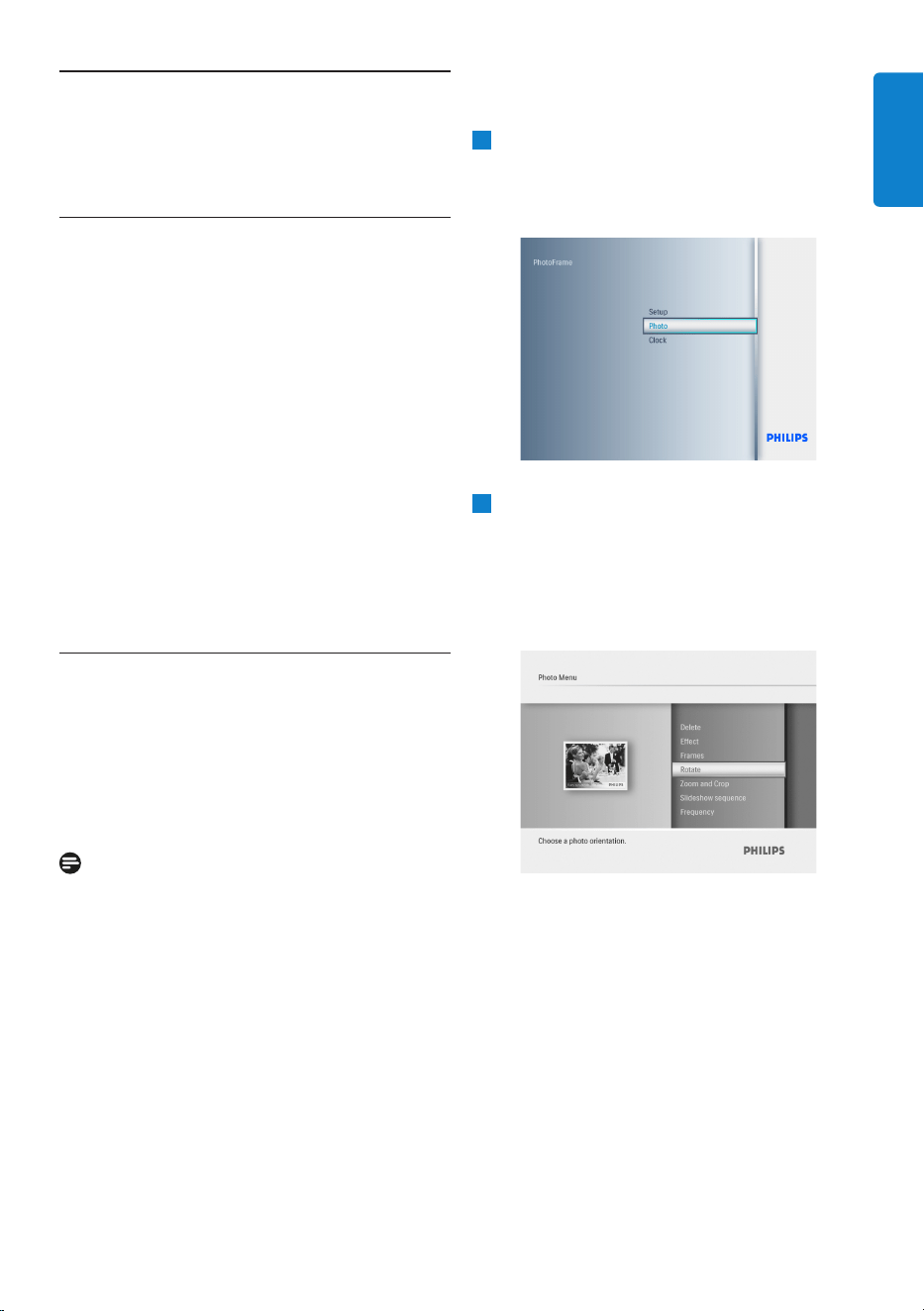
1
•Tekan punat Mod untuk mengakses Menu
Utama.
•Gerak ke Atas untuk ke Foto dan tekan
punat Main/OK.
2
•GerakkeBawah untuk memilih media
bagi menyemak seimbas dan tekan Main/
OK.
•Tekankekuncike Atas, Bawah, Kiri atau
Kanan untuk mencari imej yang hendak
diputar.
15
Ciri-ciri Guna Tambah PhotoFrame
BAHASA MELAYU
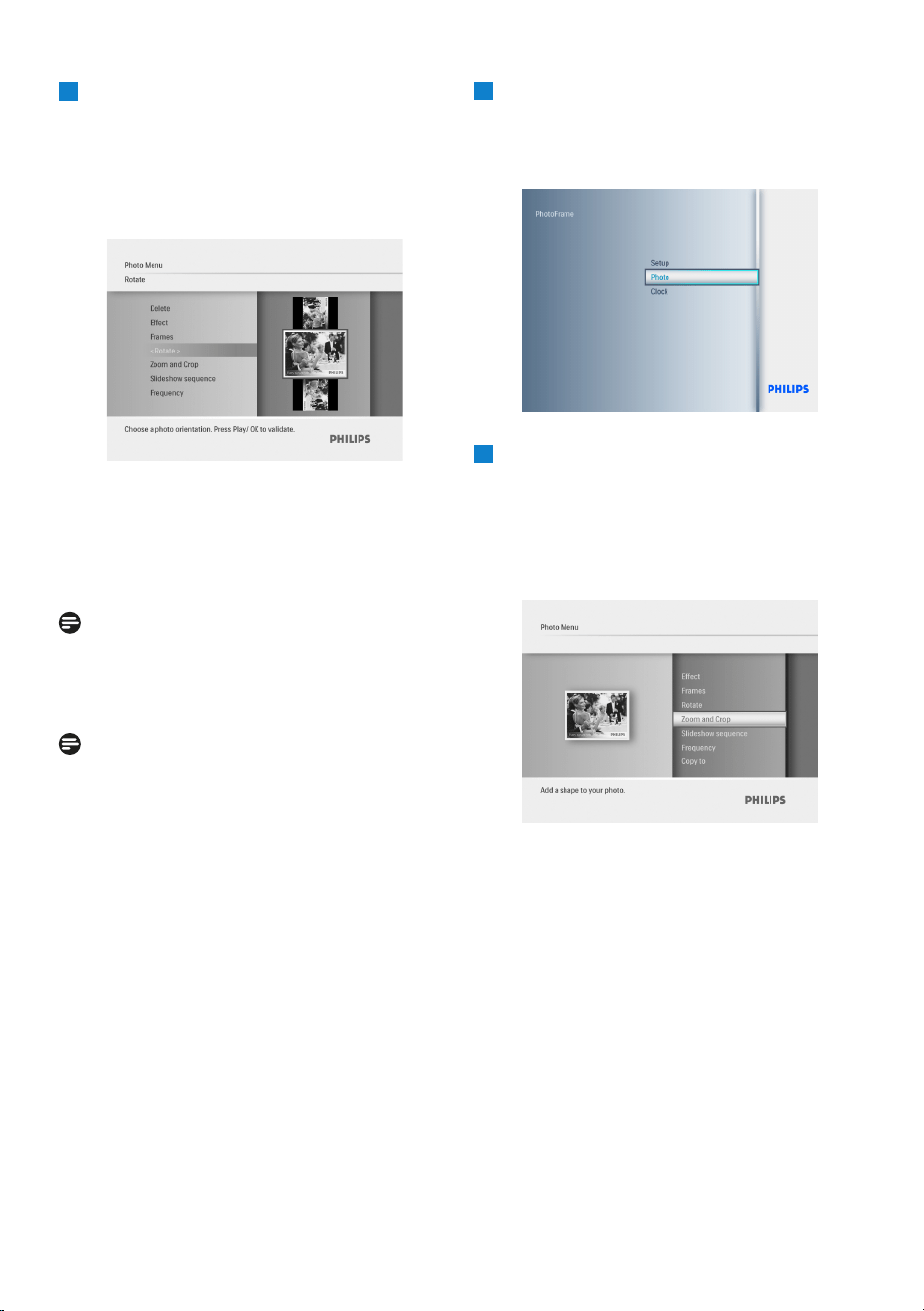
3
•Tekan punat Menu dan Gerak ke Atas
untuk Putar.
•Tekan Main/OK atau gerak ke Kanan.
•Gerak ke Atas atau Bawah bagi
mendapat putaran yang dikehendaki. Tekan
Main/ OK.
Tekan punat Mod untuk keluar dari menu ini
dan mainkan tayangan slaid.
Zoom dan Kerat
Makluman: 1:
Kami mengesyorkan agar tindakan zoom dan
kerat dibuat sebelum imej disimpan di dalam
PhotoFrame. Ini untuk mengekalkan kualiti imej.
Makluman 2:
Semua foto yang diproses dan disalin oleh
PhotoFrame akan dibetulkan saiznya untuk
paparan optimum pada PhotoFrame dan demi
menjimatkan ruang storan.
1
• Tekanpunat Mod untuk mengakses Menu
Utama.
•GerakkeAtas untuk ke Foto dan tekan
punat Main/OK.
2
•GerakkeBawah untuk memilih media
bagi menyemak imbas dan tekan Main/
OK.
•TekankekuncikeAtas, Bawah, Kiri atau
Kanan untuk mencari imej yang hendak
diputar.
16
Ciri-ciri Guna Tambah PhotoFrame
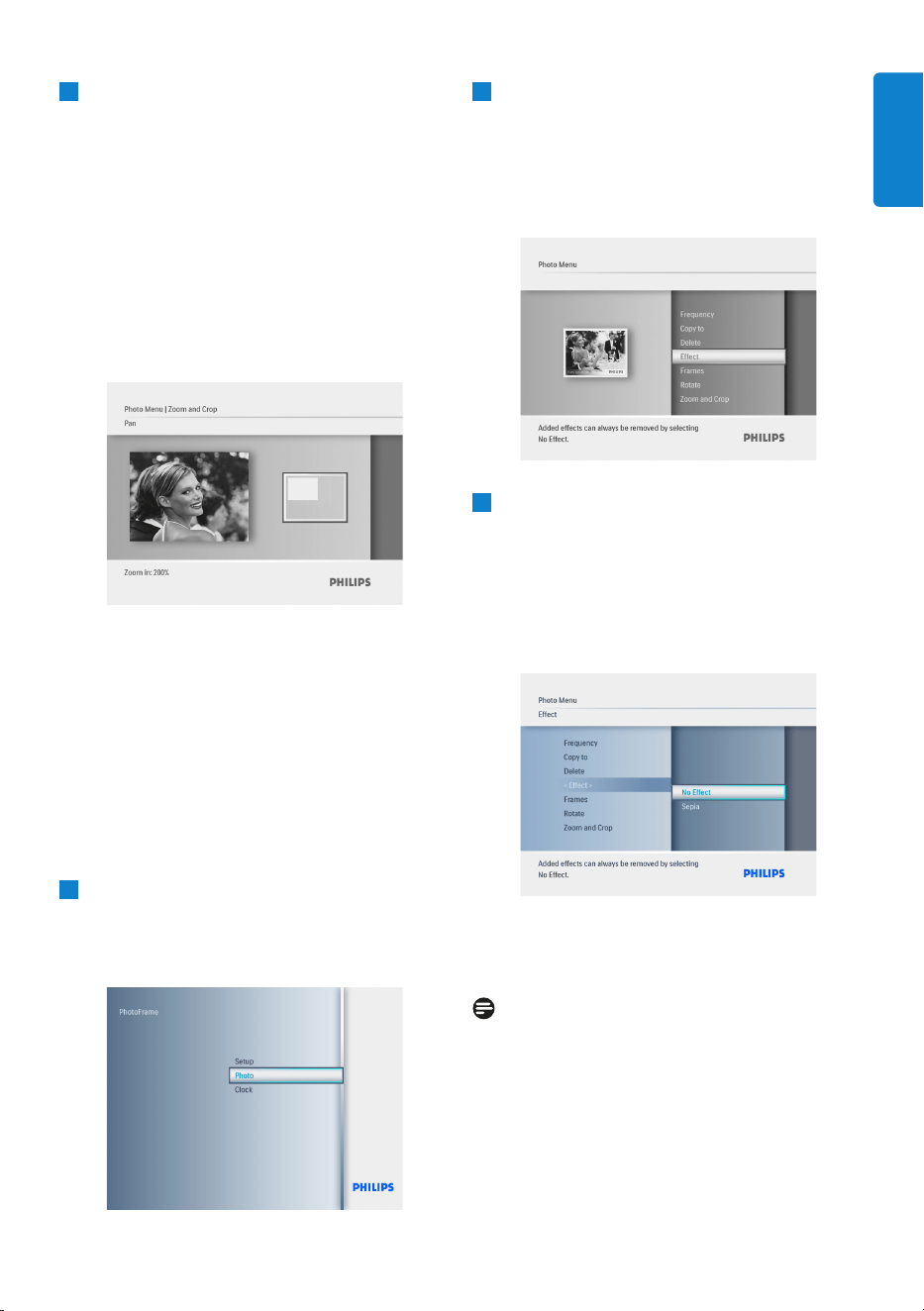
3
•Tekanpunat Menu dan gerak ke Atas
untuk Zoom dan Kerat.
•TekanMain/OK atau gerak ke Kanan.
•GerakkeAtas atau Bawah untuk zoom
masuk dan keluar sebanyak yang
dikehendaki. Tekan Main/OK.
•GerakkeAtas, Bawah, Kiri dan Kanan
untuk menyorot imej. Tekan Main/OK
untuk menerimanya.
•GerakkeKanan untuk memilih Ya bagi
mengesahkan keratan dan kembali ke imej
lakaran kenit.
Tekan punat Mod untuk keluar dari menu ini
dan mainkan tayangan slaid
5.2.2 Kesan Khas Foto
Bahagian ini menerangkan bagaimana hendak
memberikan kesan khas foto Sepia kepada foto
anda.
1
•Tekanpunat Mod untuk mengakses
Menu Utama.
•Gerakke Atas untuk ke Foto dan tekan
punat Main/OK.
2
•Gerakke Bawah untuk memilih media
bagi menyemak imbas dan tekan Main/
OK.
•TekankekuncikeAtas, Bawah, Kiri
atau Kanan untuk mencari imej yang
hendak diberikan kesan khas itu.
3
•Tekan punat Menu dan gerak ke Atas
untuk ke Kesan Khas Foto.
•Tekan Main/OK atau gerak ke Kanan.
•Gerak ke Atas atau Bawah untuk
mendapatkan kesan yang dikehendaki.
Tekan Main/OK untuk mengesahkannya
dan kembali ke imej lakaran kenit.
Tekan punat Mod untuk keluar dari menu ini
dan mainkan tayangan slaid.
Makluman
Kesan khas boleh dibuang dengan memilih
“tiada kesan khas”.
17
Ciri-ciri Guna Tambah PhotoFrame
BAHASA MELAYU
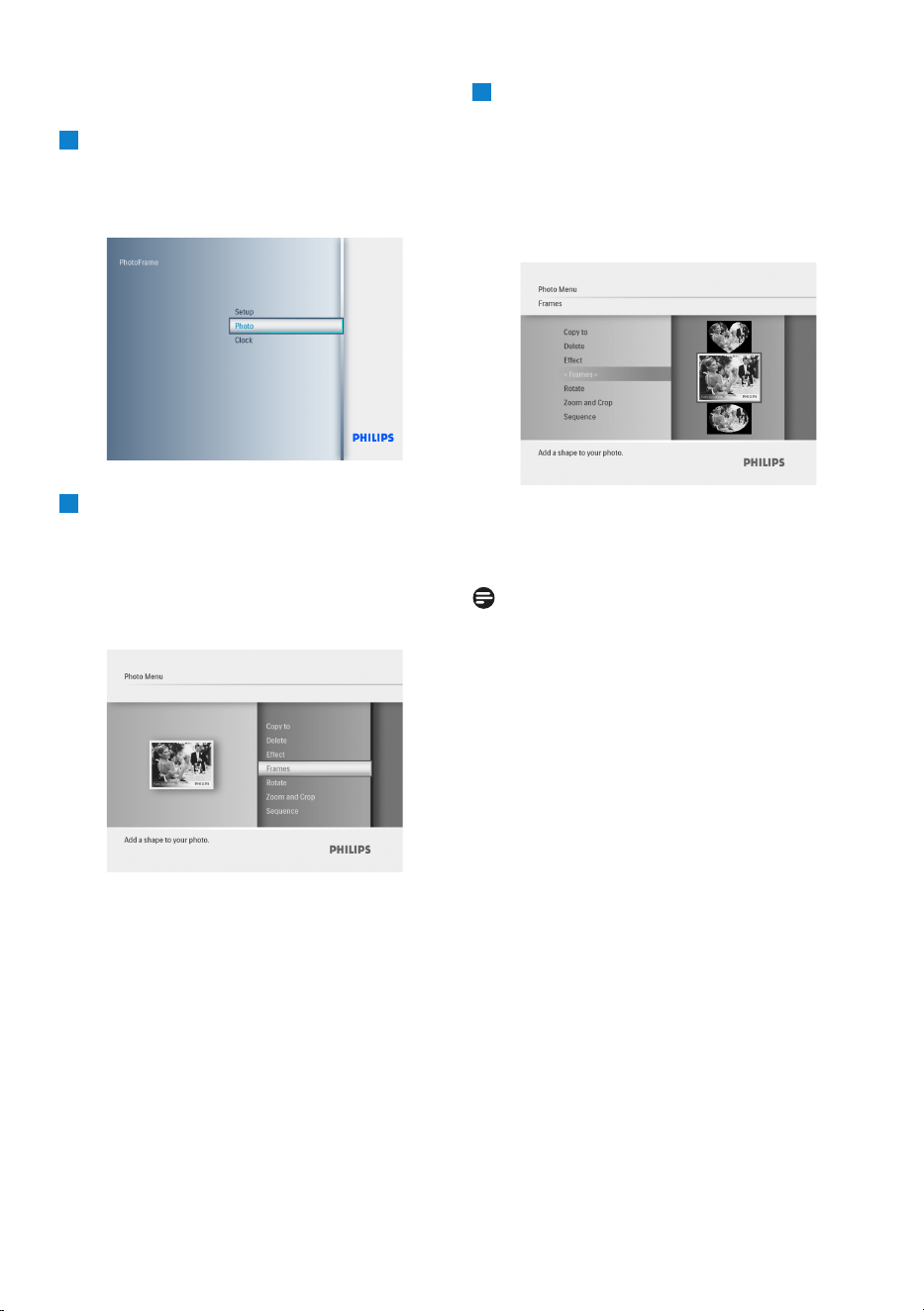
5.2.3 Bingkai
1
• TekanpunatMod untuk mengakses Menu
Utama.
•Gerakke Atas untuk ke Foto dan tekan
punat Main/OK.
2
•Gerak ke Bawah untuk memilih media
bagi menyemak imbas dan tekan Main/
OK.
•Tekan kekunci ke Atas, Bawah, Kiri atau
Kanan untuk mencari imej yang hendak
dibubuh bingkai.
3
•Tekan punat Menu dan gerak ke Atas
untuk ke Bingkai.
•Tekan Main/OK atau gerak ke Kanan.
•Gerak ke Atas atau Bawah untuk
mendapatkan bingkai yang dikehendaki.
Tekan Main/OK untuk mengesahkannya
dan kembali ke imej lakaran kenit.
Tekan punat Mod untuk keluar dari menu ini
dan mainkan tayangan slaid.
Makluman
Bingkai boleh dibuang dengan memilih tiada
bingkai.
18
Ciri-ciri Guna Tambah PhotoFrame
6. Seting
Rujukbahagianiniuntuksetsusunantayangan
slaid PhotoFrame, kesan peralihan, frekuensi
pertukaran imej, kesan kolaj, warna latar
belakang, tahap cahaya, bahasa paparan,
mendayakan fungsi padam pada kad ingatan
anda, memasang dan menutup secara automatik,
semak status PhotoFrame, fungsi miring,
menutup bunyi bip dan memasang dan menutup
skrin bantuan utama apabila pertama kali
memulakan PhotoFrame.
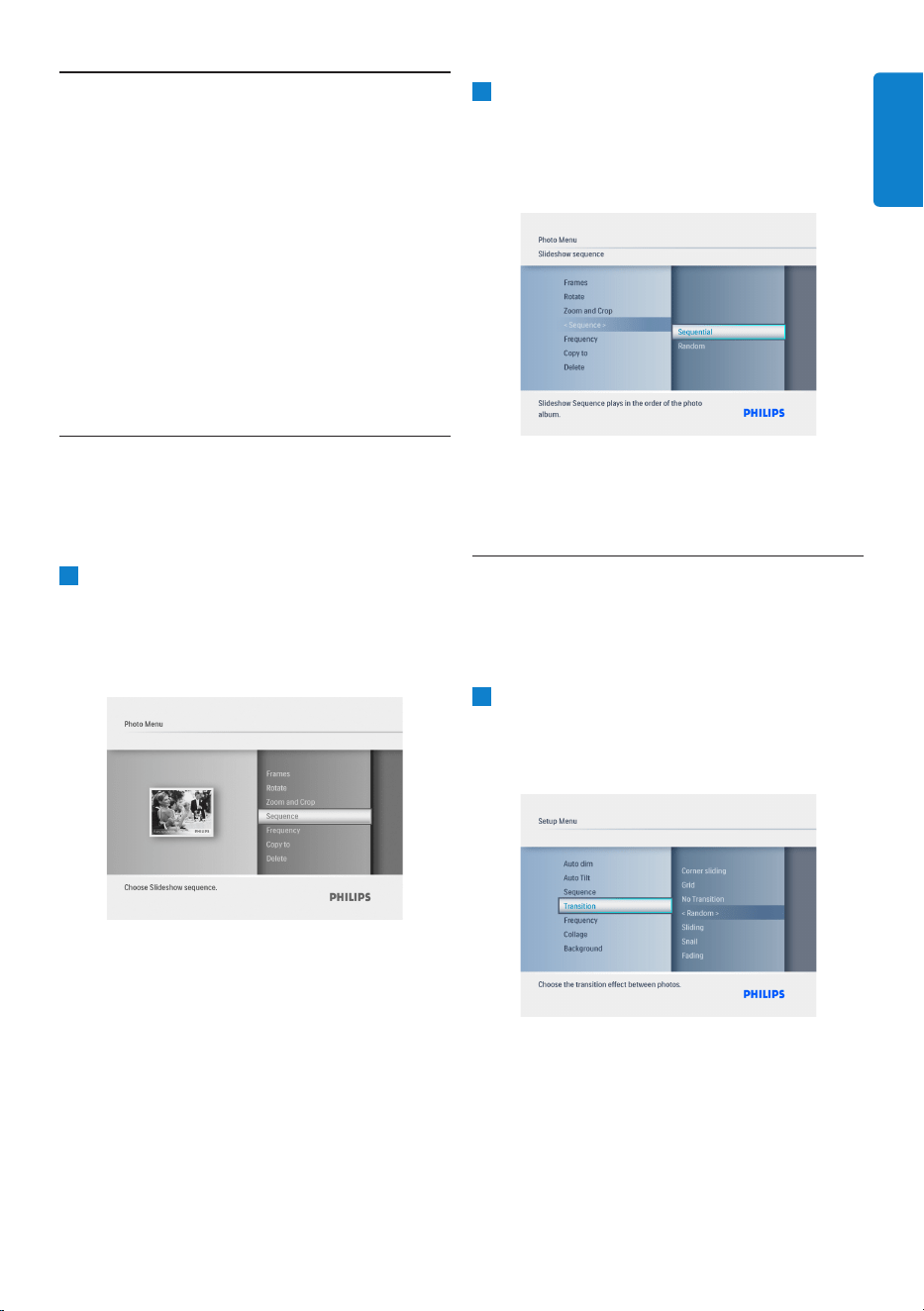
6.1 Turutan Tayangan Slaid
Tayangan slaid boleh dimainkan secara rawak
atau mengikut turutan.
1
•Tekan punat Mod untuk mengakses Menu
Utama.
•Gerak ke Atas untuk ke Seting dan tekan
punat Main/OK.
2
•Gerak ke Bawah untuk mengakses
Tayangan Slaid dan Gerak ke Kanan.
•Gerak ke Atas dan Bawah untuk memilih
sama ada Berturutan or Rawak.
•Tekan Main/OK untuk mengesahkannya.
Tekan punat Mod untuk keluar dari menu ini dan
mainkan tayangan slaid.
6.2 Kesan Khas Peralihan
Foto boleh terpapar di skrin menggunakan kesan
khas peralihan.
1
•Tekan punat Mod untuk mengakses Menu
Utama.
•Gerak ke Atas untuk ke Seting dan tekan
punat Main/OK.
19
Setings
BAHASA MELAYU
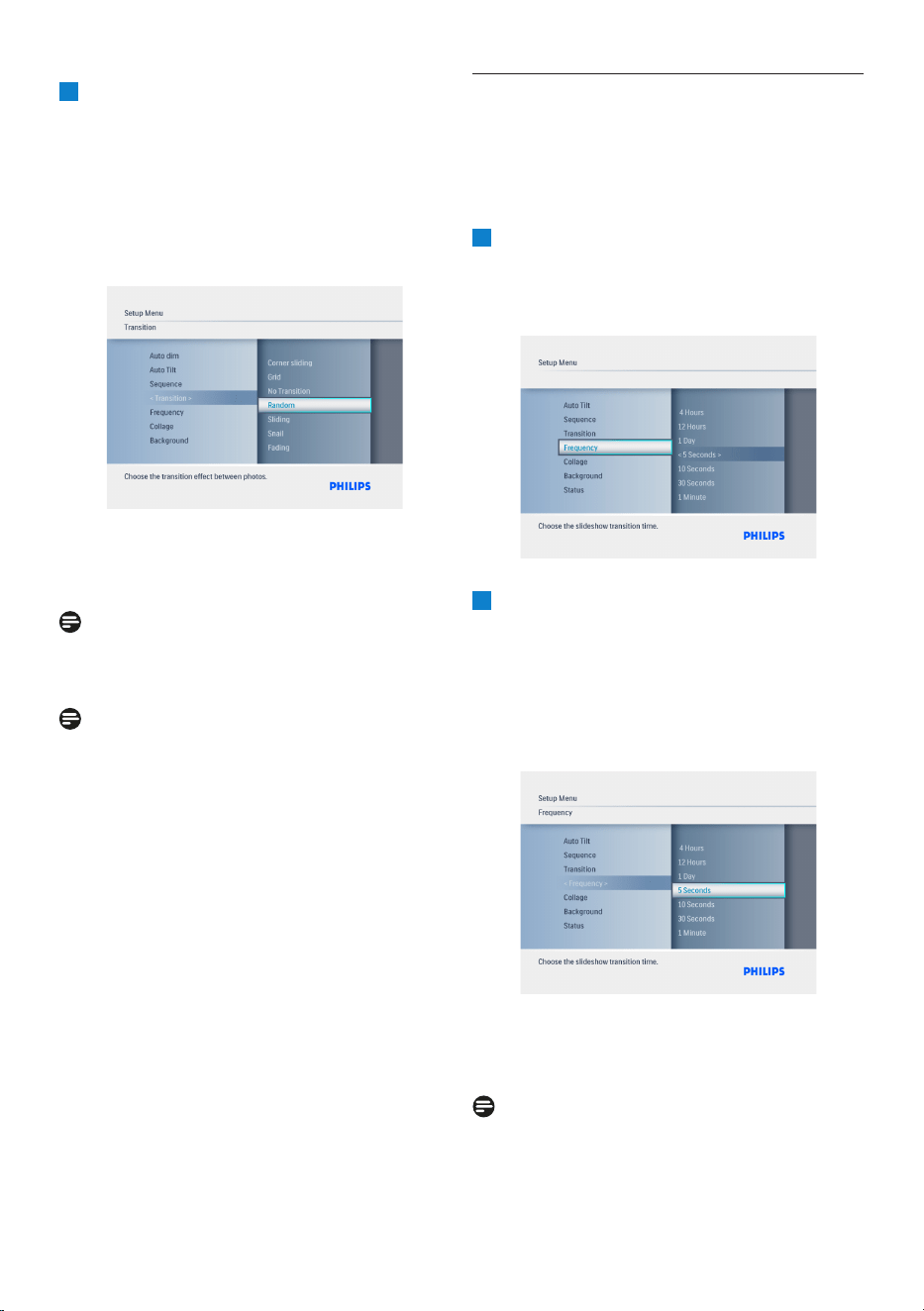
2
•Gerak ke Bawah untuk mengakses
Peralihan dan Gerak ke Kanan.
•Gerak ke Atas dan Bawah untuk memilih
daripada senarai seperti berikut: Tiada
Peralihan, Rawak, Melungsur, Siput,
Kabur, Terjemah, Melungsur dari
Sudut, atau Grid.
•Tekan Main/OK untuk mengesahkannya.
Tekan Main Tayangan Slaid untuk keluar
dari menu ini dan mainkan tayangan slaid.
Makluman 1:
Fungsi ini akan terpakai untuk semua tayangan
slaid yang tersimpan dalam semua bentuk media.
Makluman 2:
Pilihan turutan rawak akan memainkan kesan
yang berbeza-beza semasa peralihan tayangan
slaid.
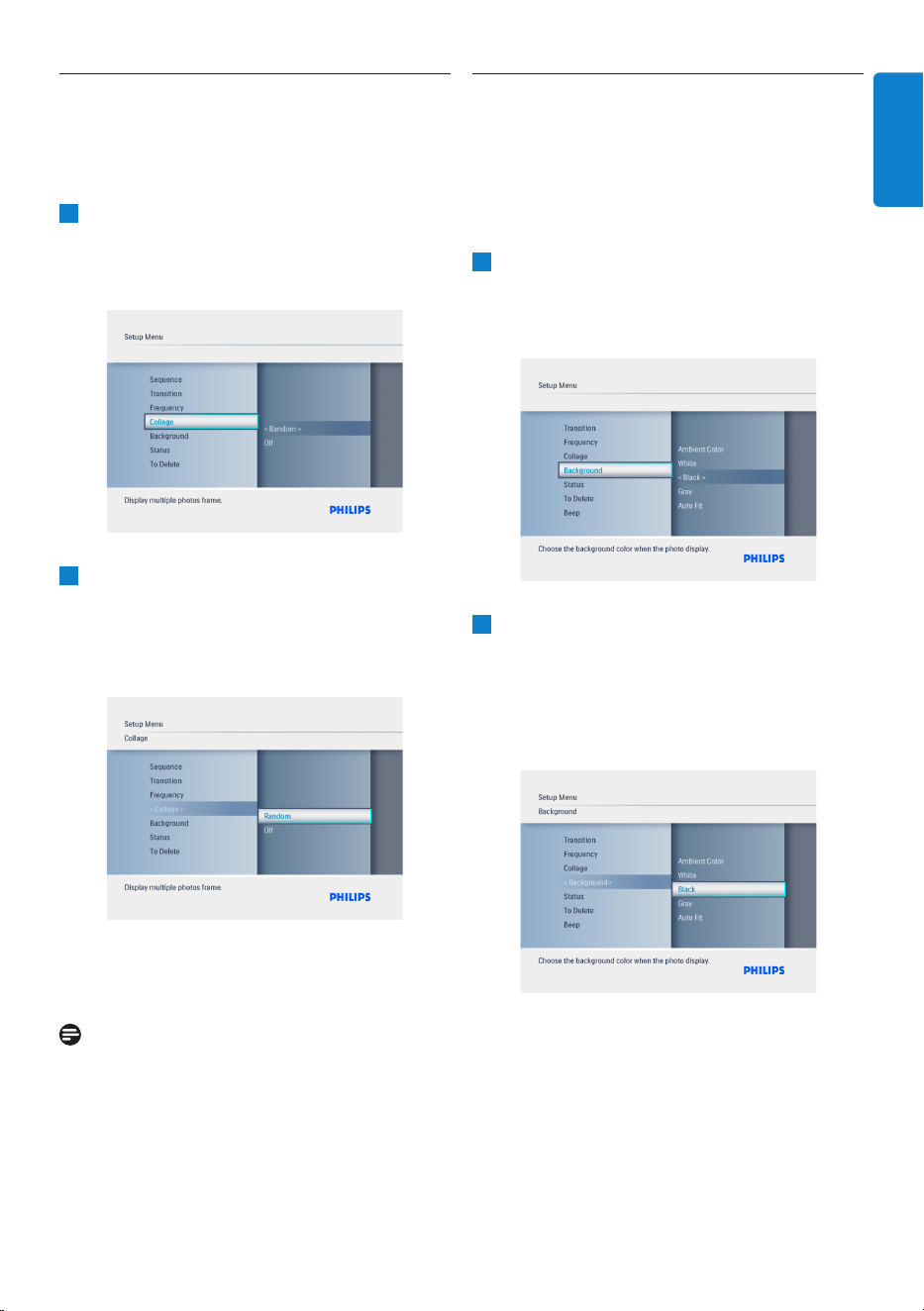
6.3 Frekuensi
Gunakan fungsi ini untuk memilih berapa lama
setiap foto hendak dipaparkan semasa tayangan
slaid.
1
•Tekan punat Mod untuk mengakses Menu
Utama.
•Gerak ke Atas untuk ke Seting dan tekan
punat Main/OK.
2
•Gerak ke Bawah untuk mengakses
Frekuensi dan Gerak ke Kanan.
•Gerak ke Atas dan Bawah untuk memilih
1 Hari, 5 saat, 10 Saat, 30 Saat, 1
Minit, 5 Minit, 30 Minit, 1 Jam, 4 Jam
atau 12 Jam.
•Tekan Main/OK untuk mengesahkannya.
Tekan punat Mod untuk keluar dari menu ini
dan mainkan tayangan slaid.
Makluman:
Fungsi ini akan terpakai untuk semua tayangan
slaid yang tersimpan dalam semua bentuk media.
20
Setings
21
Setings
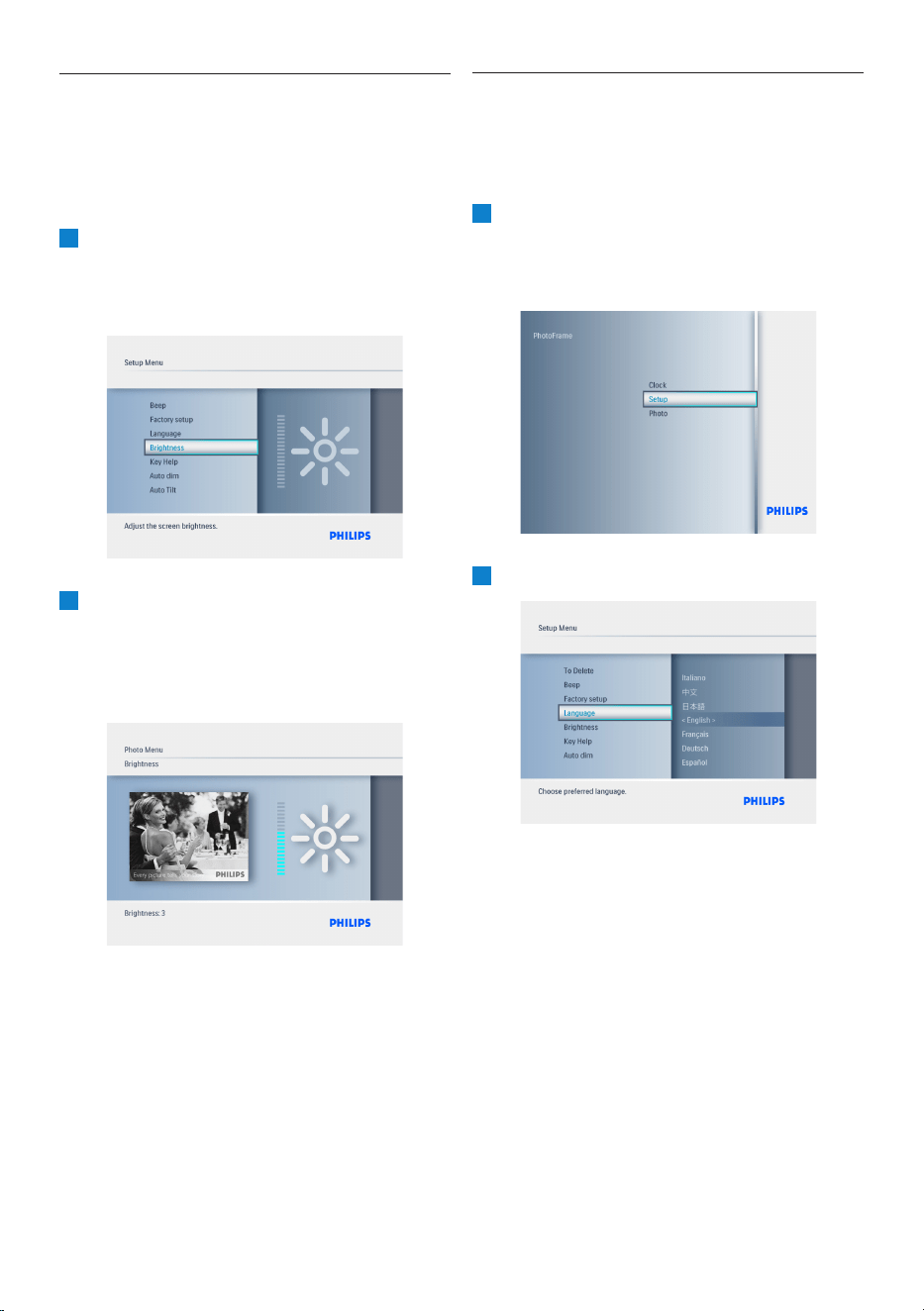
6.4 Kolaj
Pilih fungsi kolaj untuk memaparkan berbilang
foto serentak pada skrin.
1
•Tekan punat Mod untuk mengakses Menu
Utama.
•Gerak ke Atas untuk ke Seting dan tekan
punat Main/OK.
2
•Gerak ke Bawah untuk mengakses Kolaj
dan Gerak ke Kanan.
•Gerak ke Atas dan Bawah untuk memilih
Tutup atau Rawak.
•Tekan Main/OK untuk mengesahkannya.
Tekan punat Mod untuk keluar dari menu ini
dan mainkan tayangan slaid.
Makluman:
PhotoFrame akan memilih guna berlainan reka
letak kolaj secara rawak jika pilihan rawak dibuat
6.5 Warna Latar
Gunakan fungsi ini untuk memilih warna latar
sibar-sibar kepada foto yang lebih kecil daripada
paparan PhotoFrame(foto ini akan terpapar
dengan sibar-sibar berwarna hitam)
1
•Tekan punat Mod untuk mengakses Menu
Utama.
•Gerak ke Atas untuk ke Seting dan tekan
punat Main/OK.
2
•Gerak ke Bawah untuk mengakses Latar
dan Gerak ke Kanan.
•Gerak ke Atas dan Bawah untuk memilih
Putih, Hitam, Kelabu, Auto-Padan
atau Warna Sekitar.
•Tekan Main/OK untuk mengesahkannya.
Tekan punat Mod untuk keluar dari menu ini
dan mainkan tayangan slaid.
BAHASA MELAYU
22
6.6 Kecerahan
Seting kecerahan PhotoFrame boleh diubah
untuk mendapatkan kebolehlihatan terbaik
bergantung kepada keadaan pencahayaan.
1
•Tekan punat Mod untuk mengakses Menu
Utama.
•Gerak ke Atas untuk ke Seting dan tekan
punat Main/OK
2
•Gerak ke Bawah untuk mengakses
Kecerahan dan Gerak ke Kanan.
•Gerak Atas dan Bawah untuk memilih
kecerahan skrin dari 0 ~ 5
•Tekan Main/OK untuk mengesahkannya.
Tekan punat Mod untuk keluar dari menu ini
dan mainkan tayangan slaid.
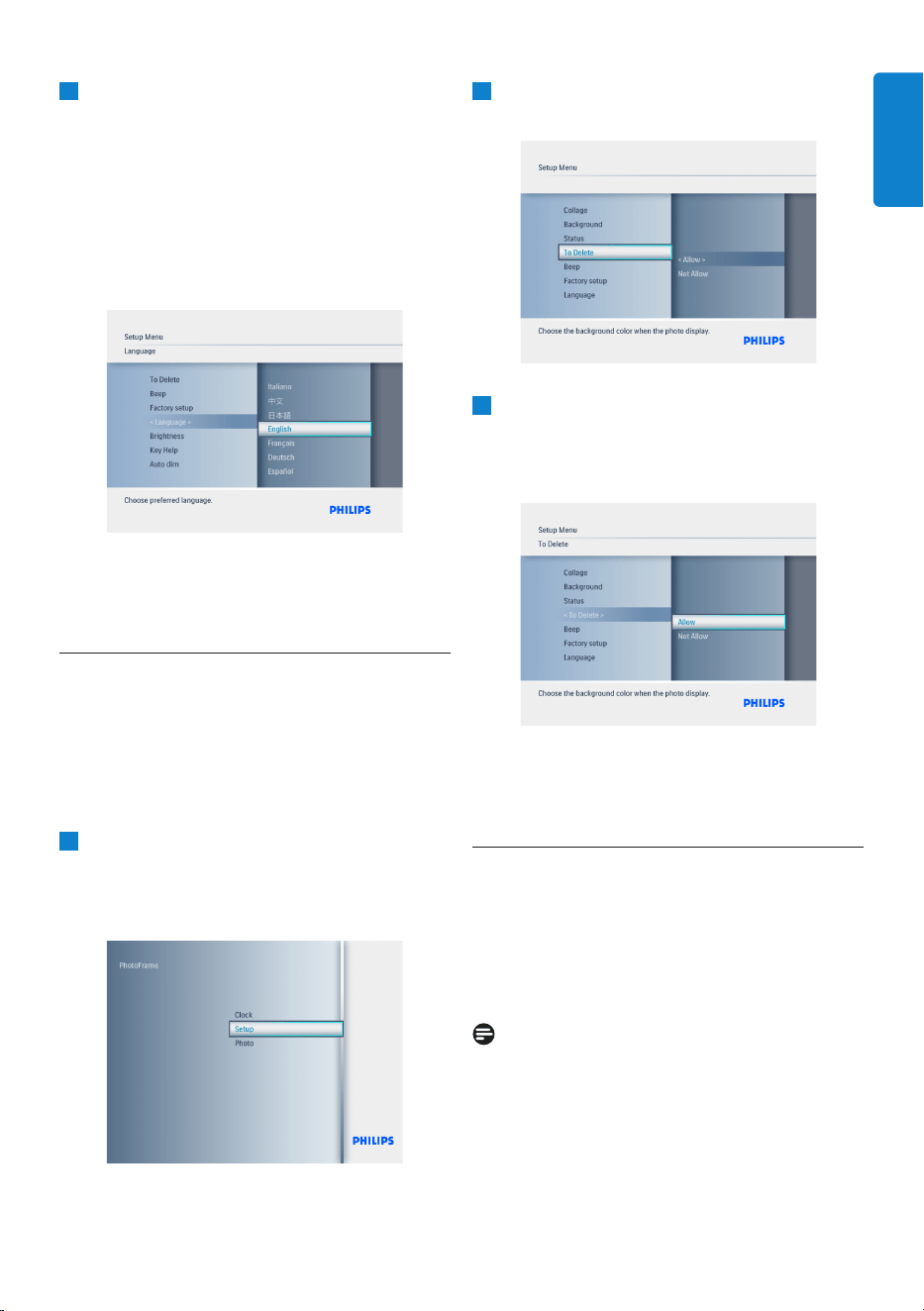
6.7 Bahasa
Rujukbahagianiniuntukmemilihbahasa
PhotoFrame.
1
•Tekan punat Mod untuk mengakses Menu
Utama.
•Gerak ke Atas untuk ke Seting dan tekan
punat Main/OK.
2
Gerak ke Bawah untuk ke bahasa.
Setings
23
3
•Gerak ke Kanan untuk masuk ke menu
Bahasa.
•Gerak ke Atas dan Bawah untuk memilih
bahasa pilihan anda (pilih antara bahasa
Inggeris,Perancis,Jerman,Itali,Jepun,Rusia,
Cina, Sepanyol, Belanda dan Denmark).
•Tekan punat Main/OK untuk mengesahkan
pilihan. Seting baru akan terlaksana dengan
serta merta.
Tekan punat Mod untuk keluar dari menu ini
dan mainkan tayangan slaid.
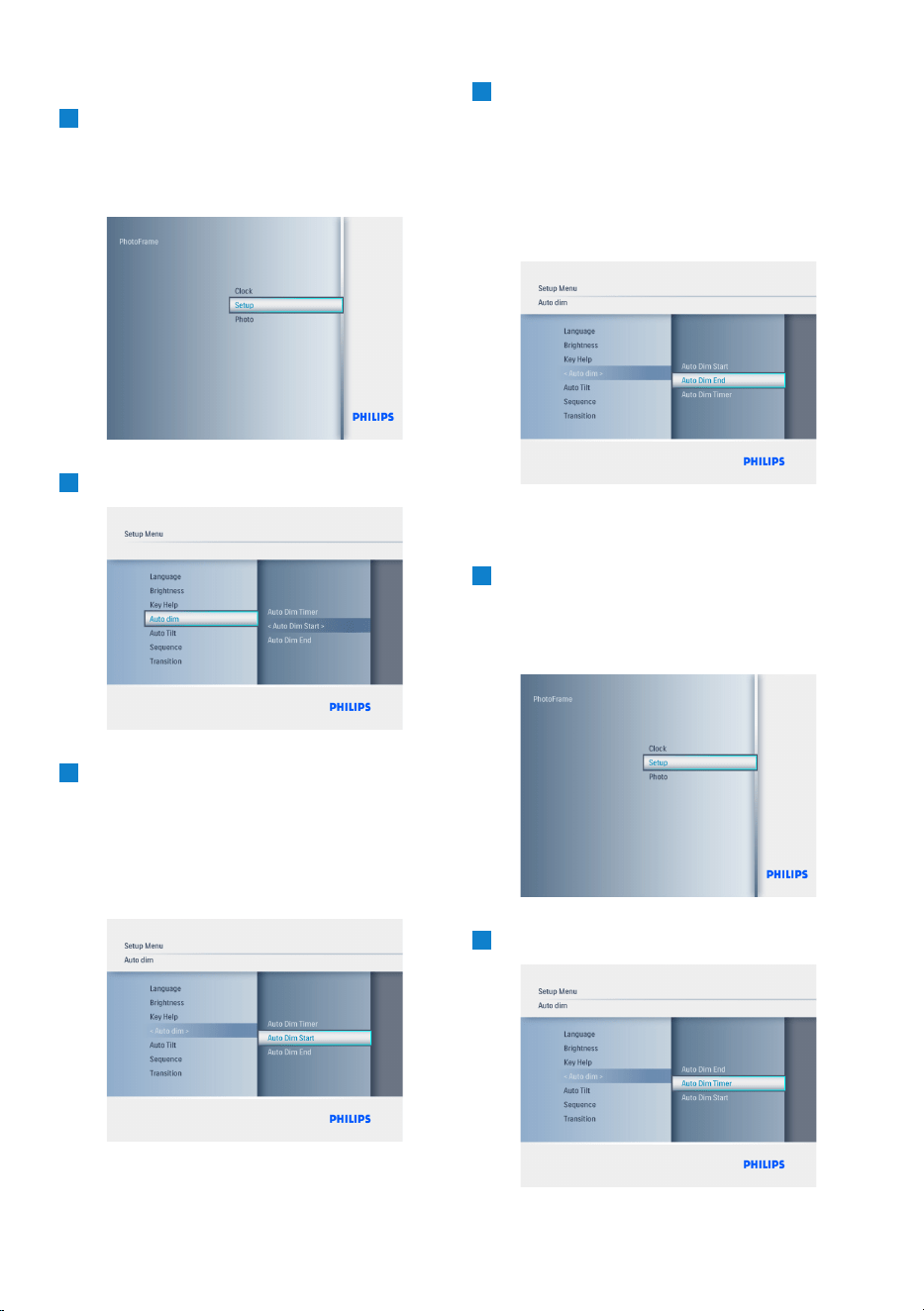
6.8 Kad Ingatan
Ciri ini digunakan untuk membolehkan fungsi
padam pada kad ingatan yang telah dimasukkan.
Kebenaran untuk Memadam
1
•Tekan punat Mod untuk mengakses Menu
Utama.
•Gerak ke Atas untuk ke Seting dan tekan
punat Main/OK.
2
Gerak ke Bawah untuk ke Fungsi
Memadam.
3
•Gerak ke Kanan dan pilih Tidak
Dibenarkan atau Dibenarkan.
•Tekan Main/OK untuk mengesahkan
pilihan.
Tekan punat Mod untuk keluar dari menu ini
dan mainkan tayangan slaid.
6.9 Fungsi Pemasa (Auto Pasang/
Tutup)
Anda mungkin mahu PhotoFrame diPASANG
atau diTUTUP secara automatik bergantung
pada cara hidup dan jadual anda.
Makluman
Anda mesti setkan masa dengan betul sebelum
ciri ini boleh dilaksanakan. (lihat bahagian set
masa dan tarikh dalam menu pemasangan).
Setings
BAHASA MELAYU
24
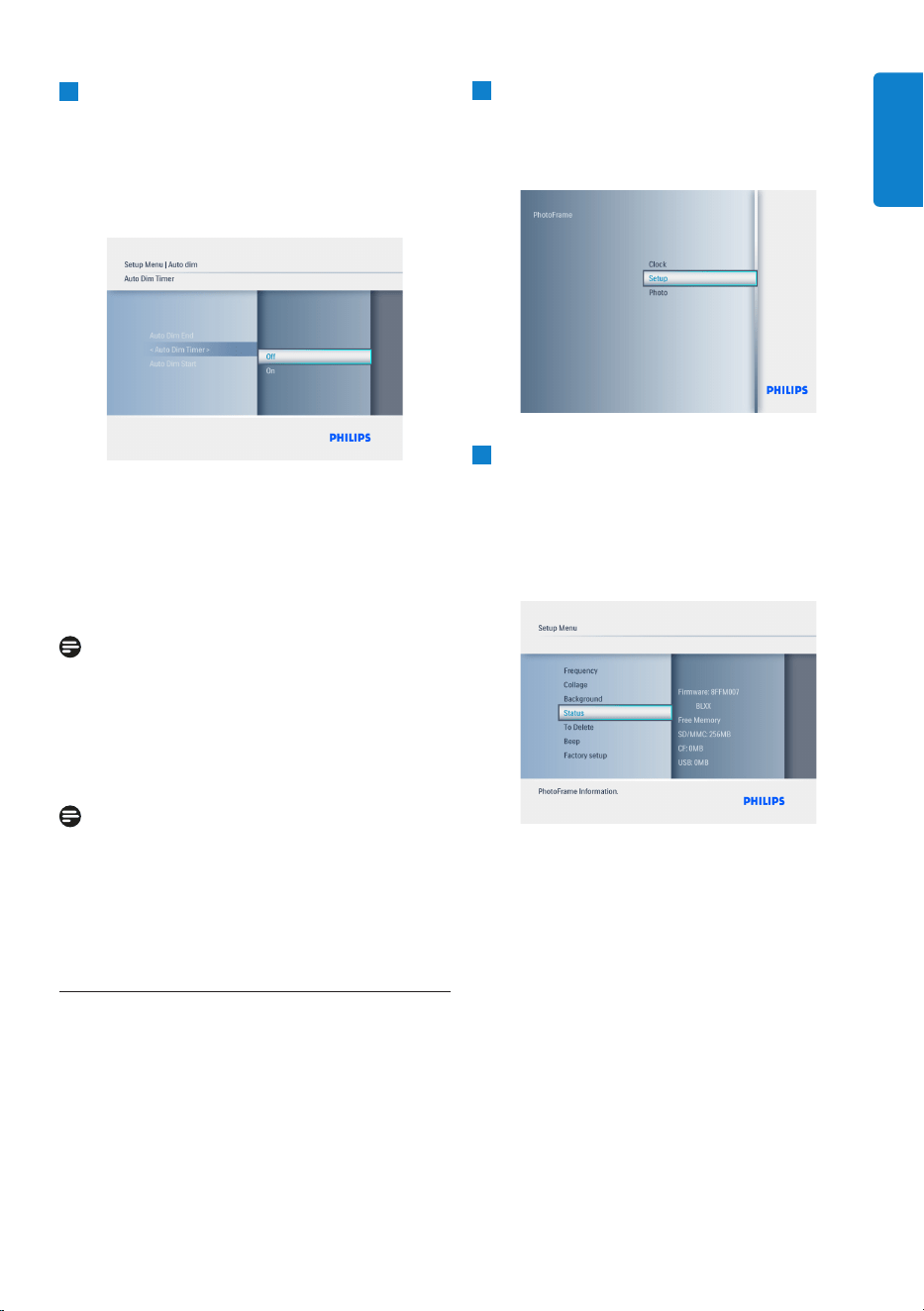
Set masa PASANG dan TUTUP
1
•Tekan punat Mod untuk mengakses Menu
Utama.
•Gerak ke Atas untuk ke Seting dan tekan
punat Main/OK.
2
Gerak ke Bawah untuk ke Auto Malap.
3
•Gerak ke Kanan untuk memilih Tempoh
Masa.
•Gerak ke Atas atau Bawah untuk memilih
sama ada Mula Auto Malap atau Tamat
Auto Malap.
•Gerak Kanan atau Tekan Main/OK.
4
•Gerak ke Atas dan Bawah untuk
melaraskan jam.
•Gerak ke Kanan untuk beralih ke minit.
•Gerak ke Atas dan Bawah untuk
melaraskan minit.
•Tekan Main/OK untuk melaksanakan
seting dan kembali ke skrin terdahulu.
Pasang dan Tutup Fungsi Mula dan Tamat
Automatik
1
•Tekan punat Mod untuk mengakses Menu
Utama.
•Gerak ke Atas untuk ke Seting dan tekan
punat Main/OK.
2
Gerak ke Bawah untuk ke Auto Malap
Setings
25
3
•Gerak ke Kanan untuk memilih Pasang/
Tutup Malap.
•Gerak ke Atas atau Bawah untuk memilih
sama ada Pasang atau Tutup.
•Tekan Main/OK untuk melaksanakan
seting.
Tekan punat Mod untuk keluar dari menu ini
dan mainkan tayangan slaid.
Tekan punat Main/OK untuk ke Tayangan
Slaid,SemakSeimbasataumodJam.
Makluman: 1:
PhotoFrame Digital akan menutup paparan
tepat pada masa Mula-Auto-Malap secara
automatik; sekiranya telah melampaui masa, ia
akan ke status Tamat-Auto-Malap pada masa
yang telah diset seterusnya.
Makluman: 2:
JikaandahendakmemasangPhotoFramesewaktu
ia berada dalam tempoh TUTUP, hanya tekan
mana-mana kekunci, dan PhotoFrame akan
dihidupkan sehingga ke tempoh auto TUTUP
seterusnya.
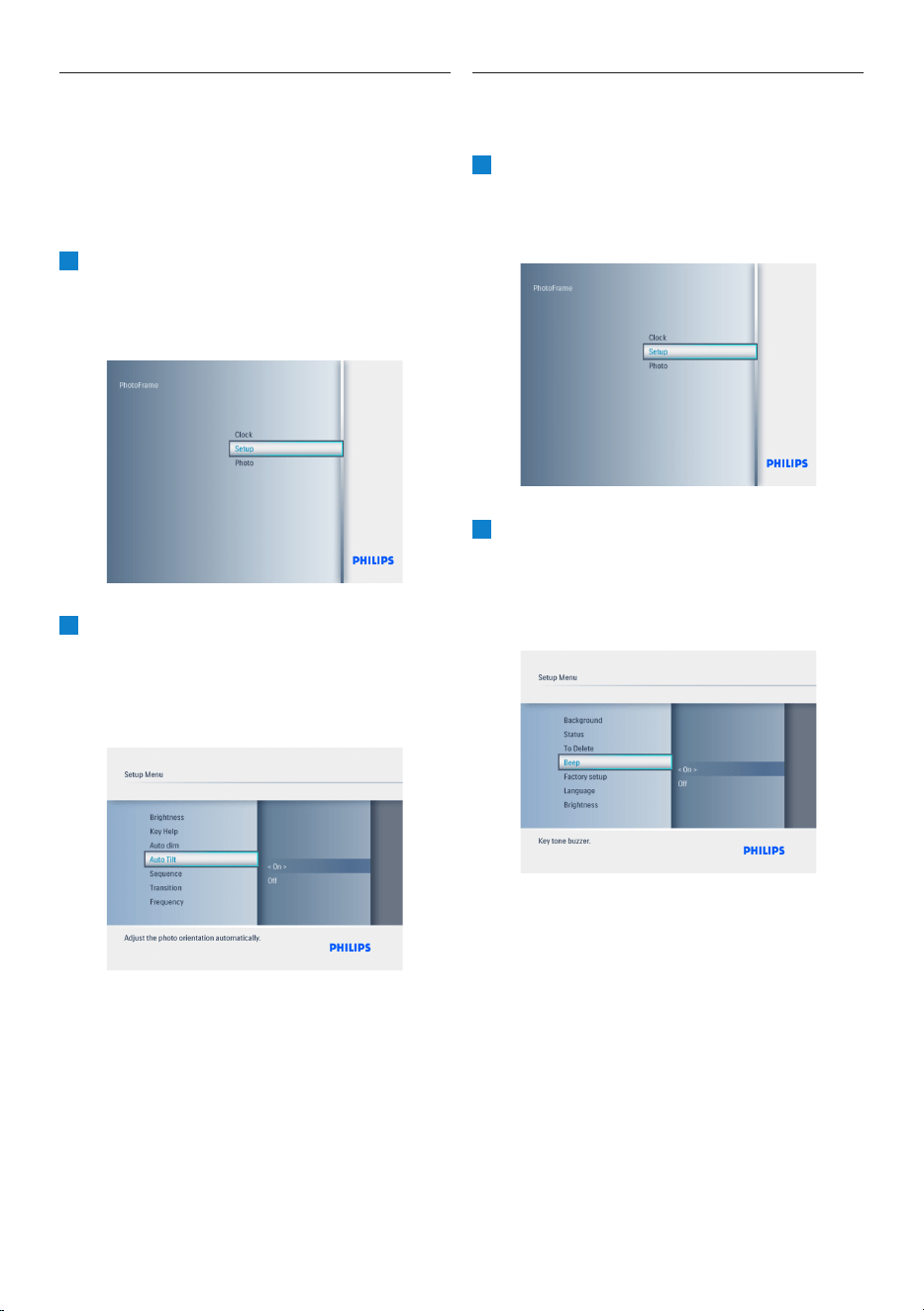
6.10 Semak Status Photoframe
Status PhotoFrame anda boleh disemak untuk
mengetahui - berapa banyak foto lagi boleh
disimpan, jenis media yang sedang tersambung
dan versi perisian PhotoFrame.
1
•Tekan punat Mod untuk mengakses Menu
Utama.
•Gerak ke Atas untuk ke Seting dan tekan
punat Main/OK.
2
•Gerak ke Bawah untuk ke Status.
•Status PhotoFrame ditunjukkan di
tetingkap sebelah kanan.
•JikakadingatanadadidalamPhotoFrame,
status kad akan ditunjukkan (jenis kad dan
ingatan yang ada).
Tekan punat Mod untuk keluar dari menu ini dan
mainkan tayangan slaid.
Peralatan tegar: (Versi perisian PhotoFrame )
Media tersambung: (Menyenaraikan semua kad
memori yang tersambung pada PhotoFrame)
Ruangkosongdalammediatersambung:(ingatan
kosong yang tinggal dalam kiraan MB)
Setings
BAHASA MELAYU
26
6.11 Fungsi Putar (Auto Miring)
Fungsi ini membolehkan foto anda ditempatkan
dengan betul secara automatik tidak kira sama
ada anda menempatkan PhotoFrame secara
mendatar atau menegak.
1
•Tekan punat Mod untuk mengakses Menu
Utama.
•Gerak ke Bawah untuk ke Seting dan
tekan punat Main/OK.
2
•Gerak ke Bawah untuk ke Auto miring.
•Gerak ke Kanan untuk memilih Pasang
atau Tutup.
•Tekan Main/OK untuk mengesahkan
pilihan.
Tekan punat Mod untuk keluar dari menu ini
dan mainkan tayangan slaid.
6.12 Pasang/Tutup Bunyi Bip
PASANG atau TUTUP bunyi punat.
1
•Tekan punat Mod untuk mengakses Menu
Utama.
•Gerak ke Bawah untuk ke Seting dan
tekan punat Main/OK..
2
•Gerak ke Bawah untuk ke bunyi bip.
•Gerak ke Kanan untuk memilih Pasang
atau Tutup.
•Gerak ke Bawah dan tekan Main/
OK untuk mengesahkan pilihan.
Tekan punat Mod untuk keluar dari menu ini
dan mainkan tayangan slaid.
Setings
27
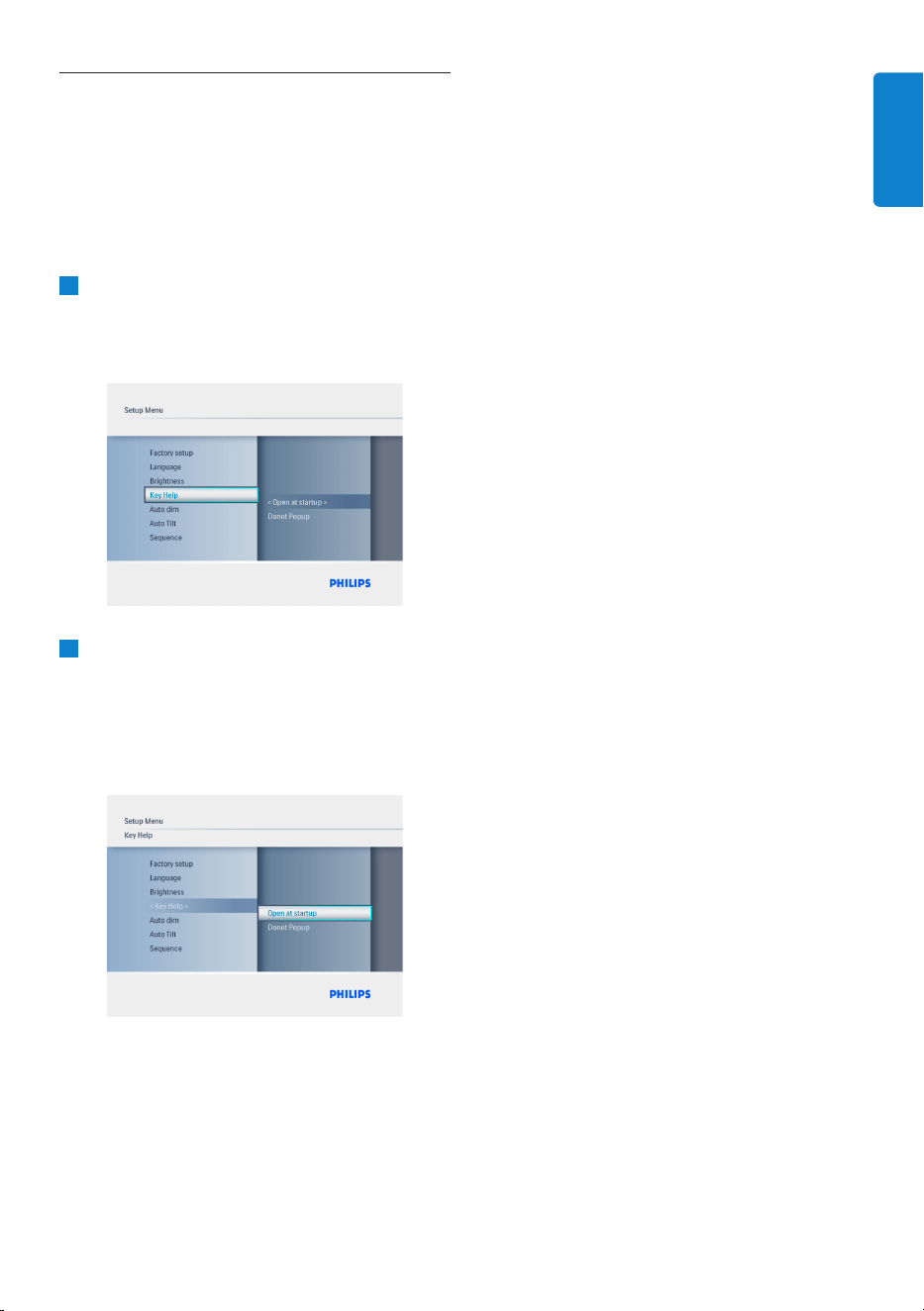
6.13 Bantuan Kekunci
Semasa pertama kali PhotoFrame dipasang, satu
deskripsi punat kawalan akan terpapar selama
10 saat atau hingga mana-mana punat ditekan.
Jikaandahendakmenutupfungsiini,silapatuhi
arahan berikut.
1
•Tekan punat Mod untuk mengakses Menu
Utama.
•Gerak ke Bawah untuk ke Seting dan
tekan punat Main/OK.
2
•Gerak ke Bawah untuk ke Bantuan
Kekunci.
•Gerak ke Kanan untuk memilih Pasang
atau Tutup.
•Gerak ke Bawah dan tekan Main/
OK untuk mengesahkan pilihan.
Tekan punat Mod untuk keluar dari menu ini
dan mainkan tayangan slaid.
Setings
BAHASA MELAYU

28
Data Teknikal
7. Data Teknikal
Modl 6ff3fpw
Paparan Gambar
• KawasanPaparanEfektif:113.28x84.708mm
• Resolusi:320x3(RGB)X234
• Sudutpaparan:CR>&=10130RL,110UD•
Masa hayat, sehingga kecerahan 50%
Maklumane:
“Masa hayat LED” didefinisikan sebagai
kecerahan modul yang berkurangan sehingga
50% kecerahan jika suhu sekitar ialah 25C dan
IL=20mA.
•Kecerahan:200cd/m2(tipikal)•Aspectratio:•
•Nisbahbidang:4:3
•Resolusipanel:320X234
•Kepadatanpiksel:0.118(L)X0.362(T)mm
Media Storan
•JenisKadIngatan:SD/MMC/MMC+/xD/MS
Dimensi
•Dimensisetdenganpemegang(LxTxD)):
167.8 x 135.3 x 100.73 mm
•Berat:0.308kg
•Julatsuhu(operasi):0°Cto40°C
•Julatsuhu(simpan)):-20°Cto70°C
Kuasa
•PenggunaanKuasa:3W
Modl 7ff3fpx
Paparan Gambar
•KawasanPaparanEfektif:154.08(L)x86.58(T)
mm
•Resolusi:480x3(RGB)x234piksel
•Sudutpaparan:120RL,100UD(CR>/=10)
•Masahayat,sehinggakecerahan50%:20,000
jam
•Kecerahan:200
•Nisbahbidang:16:9
•Resolusipanel:480X234
•Kepadatanpiksel:0.107(L)x0.37(T)
Media Storan
•JenisKadIngatan:SD/MMC/MMC+/XD/MS
Dimensi
•Dimensisetdenganpemegang(LxTxD):
206.4 x 139.3 x 103 mm
•Berat:0.366kg
•Julatsuhu(operasi):0°Cto40°C
•Julatsuhu(simpan):-20°Cto70°C
Kuasa
•PenggunaanKuasa:5W
Modl 8ff3fpx
Paparan Gambar
• KawasanPaparanEfektif:162x121.5mm
• Resolusi:800x3(RGB)x600piksel
• Sudutpanapar:
• Masahayat,sehinggakecerahan50%:
20,000jam
• Kecerahan250
• Nisbahbidang4:3
• Resolusipanel:800x600
• Kepadatanpiksel:0.0675(L)x0.2025(T)
Media Storan
• JenisKadIngatan:SD/MMC/MMC+/xD/MS
Dimensi
• Dimensisetdenganpemegang(LxTxD)):
244.6 x 167.4 x 121.1 mm
• Berat0.553kg
• Julatsuhu(operasi):0°Cto40°C
• Julatsuhu(simpan):-20°Cto70°C
Kuasa
• PenggunaanKuasa:6.3W
• Menyokongformatfotojenis:FotoJPEG
(dalam struktur DCF), Sehingga 16 Mega
piksel
• Menyokongpeletakan:Landskap,Potret,
Orientasiautofoto

• Punatdankawalan:6punatkawalanutama.
1 kekunci main balik untuk mainkan dalam
modTayanganSlaid,SemakSeimbasatauJam.
1 kekunci setiap satu untuk mengemudi ke
Atas, Bawah, Kanan atau Kiri. 1 Hotkey untuk
saling beralih ke mod Tayangan Slaid, Lakaran
Kenit atau menu Utama. 1 kekunci Menu
untuk ke menu edit, menu pemasangan atau
untuk keluar.
• Modmainbalik:Semakseimbasskrinpenuh,
Tayangan Slaid, Semak Seimbas Lakaran kenit
• PengendalianAlbum:Cipta,Padam,Edit,Namai
Semula
• Editfoto:Salin,Padam,Putar,ZoomdanKerat,
Alih
• Kesankhasfoto:Bingkai,Sepia
• SetingTayanganslaid:KesanKolaj,Rawak,
Turutan, Peralihan
• Warnalatarskrin:Hitam,Putih,Kelabu
• Fungsijam:Setmasadantarikh,Jamdan
Penggera, Auto malap pada hari kerja/hari
minggu
• Fungsipemasangan:Pelarasankecerahan,
Bahasa, Status, Auto memasang/tutup,
Memasang/tutup memasang, Set masa dan
tarikh, Bolehkan/Matikan paparan jam, Seting
Pengilang dan Sumber foto.
• Statussistem:Versiperalatantegar,Sumber
kuasa, Ingatan yang tinggal
• Statusmediatersambung:Mediatersambung,
ingatan yang tinggal
• BahasaOSD:Inggeris,Perancis,Jerman,Itali,
Jepun,Rusia,Cina,Sepanyol,Belanda,Denmark
• KeupayaanMemasang&Main:WindowsXP
danVistadanMacOSX
• KelulusanKawalAtur:BSMI,C-Tick,CCC,CE,
FCC,GOST,PSB,UL,
• Lain-lainkemudahan:Keserasiankunci
Kensington
29
Data Teknikal
BAHASA MELAYU

8. Soalan-soalan Lazim
Adakah skrin LCD peka sentuhan?
Skrin LCD tidak peka sentuhan. PhotoFrame
Digital dikendalikan dengan menggunakan punat
di bahagian belakang.
Bolehkah saya beralih antara berlainan
foto tayangan slaid dengan menggunakan
kad ingatan yang berlainan?
Ya. Apabila kad ingatan tersambung kepada
PhotoFrame Digital, ia akan memainkan foto
yang tersimpan dalam kad tersebut.
Bolehkah skrin LCD menjadi rosak jika
saya terus menerus memaparkan foto
yang sama untuk tempoh yang lama?
Tidak. PhotoFrame Digital boleh memaparkan
gambar yang sama secara berterusan selama 72
jam tanpa sebarang kerosakan pada skrin LCD.
Bolehkah saya menggunakan PhotoFrame
Digital untuk memadam foto dalam kad
ingatan?
Ya, operasi memadam foto boleh dibuat pada
peranti luaran seperti kad ingatan.
Bolehkah saya mencetak foto daripada
PhotoFrame Digital?
Tidak, mencetak secara terus tidak disokong.
Bagaimana PhotoFrame Digital
memaparkan foto digital resolusi tinggi
4:3 pada skrin 3:2?
Bagi memastikan keutuhan gambar dikekalkan,
PhotoFrame Digital mengecilkan foto ke nisbah
bidang yang asal dan memepat bahagian yang
berlebihan sebelum memaparkan foto-foto ini.
Bolehkah saya menggunakan PhotoFrame
Digital semasa tempoh Auto-tutup?
Ya. Tekan mana-mana punat kawalan untuk
mengembalikan sistem ke status PASANG.
Kenapa PhotoFrame Digital saya tidak
memaparkan sesetengah foto?
Kamera digital mengambil foto dan
menyimpannyadidalamformatJPEGmengikut
piawaian industri kamera. PhotoFrame Digital
direka untuk memaparkan foto dengan piawaian
industri yang sama. Sesetengah imej, seperti imej
web, imej yang diimbas atau foto dalam format
RAWdarikameraprofesional,tidakdisimpan
mengikut piawaian industri kamera, maka tidak
boleh dipaparkan dengan betul pada PhotoFrame
Digital. Gunakan aplikasi komputer untuk
menukarimejtersebutkepadaformatJPEG
untuk PhotoFrame Digital.
PhotoFrame Digital saya TERPASANG
tetapi sistem tidak lagi memberi respons!
Pertama, pastikan sumber kuasa sistem
berkeadaan betul. Kemudian, gunakan pin untuk
mencucukpunatSetSemula(Reset)terletakdi
sebelah punat kuasa di bahagian belakang untuk
memulihkan sistem.
Kenapa PhotoFrame Digital tidak masuk
ke status Auto-tutup selepas saya set
masanya?
Pertama. pastikan anda set Masa Semasa, Auto-
tutup pada dan Auto-pasang pada dengan betul.
PhotoFrame Digital akan menutup paparan
secara automatik tepat pada masa Auto-tutup.
Jikaiatelahmelampauimasahariitu,iaakan
mula memasuki status Auto-tutup pada masa
yang ditetapkan pada keesokan hari.
30
Soalan-soalan Lazim

Saya cuba hendak memuat naik gambar
daripada komputer ke kad ingatan,
yang saya masukkan ke DPF. Walau
bagaimanapun, DPF tidak memaparkan
foto. Apa perlu saya lakukan?
Muatkan kesemua foto yang anda hendak
muatkan ke DPD di dalam direktori induk
kad ingatan anda. Tutup bekalan kuasa DPD,
masukkan kad ingatan dan pasang semula DPF.
Selepas bebera pa saat, semua foto di dalam
direktori induk kad ingatan akan ditambah ke
PhotoFrame secara automatik. Direktori induk
kad ingatan TIDAK akan dikosongkan selepas
operasi ini. Sila maklum bahawa operasi ini tidak
terpakai kepada foto di dalam sub-direktori.
Adakah PhotoFrame Philips menyokong
JPEG progresif?
GambarformatJPEGprogresifdisokongoleh
PhotoFrame, tetapi tayangan slaid mungkin
menjadi sangat perlahan.
31
Soalan-soalan Lazim
BAHASA MELAYU

32
Servis dan Jaminan
9. Servis dan Jaminan
One Year Limited Warranty (for US and
Canada only)
Philips warrants that this product shall be free
from defects in material, workmanship and
assembly, under normal use, in accordance with
the specifications and warnings, for a period
of one year from the date of purchase. This
warranty extends only to the original purchaser
of the product, and is not transferable. To
exercise your rights under this warranty, you
must provide proof of purchase in the form of
an original sales receipt that shows the product
name and the date of purchase. For customer
support or to obtain warranty service, please
visit our website www.philips.com/welcome or
Contact Philips Customer Care Center at:
1-888-PHILIPS (1-888-744-5477) IN U.S.A.,
PuertoRico,orU.S.virginislands.1-800-661-
6162 (French speaking), 1-888-PHILIPS (1-
888-744-5477) (English or Spanish speaking) in
Canada.THEREARENOOTHEREXPRESSOR
IMPLIEDWARRANTIES.Philipsliabilityislimited
to repair or, at its sole option, replacement of
the product. Incidental, special and consequential
damages are disclaimed where permitted by law.
This warranty gives you specific legal rights. You
may also have other rights that vary from state
to state.
Recycling Information for Customers
Philips establishes technically and economically
viable objectives to optimize the environmental
performance of the organization’s product,
service and activities.
From the planning, design and production
stages, Philips emphasizes the important of
making products that can easily be recycled. At
Philips, end-of-life management primarily entails
participation in national take-back initiatives
and recycling programs whenever possible,
preferably in cooperation with competitors.
There is currently a system of recycling up and
running in the European countries, such as The
Netherlands, Belgium, Norway, Sweden and
Denmark.
In U.S.A., Philips Consumer Electronics
North America has contributed funds for the
Electronic Industries Alliance (EIA) Electronics
RecyclingProjectandstaterecyclinginitiatives
for end-of-life electronics products from
household sources. In addition, the Northeast
RecyclingCouncil(NERC)-amulti-state
non-profit organization focused on promoting
recycling market development - plans to
implement a recycling program.
In Asia Pacific, Taiwan, the products can be taken
back by Environment Protection Administration
(EPA) to follow the IT product recycling
management process, detail can be found in web
site www.epa.gov.tw
For help and service, please read the section of
Service and Warranty or the following team of
Environmental specialist can help.
Mr.JobChiu-Environmentmanager
Philips Electronics Industries (Taiwan) Ltd,
Monitor Business Unit
E-mail: [email protected]
Tel:+886(0)34549839
Mr. Maarten ten Houten - Senior Environmental
Consultant
Philips Consumer Electronics
E-mail: [email protected]
Tel:+31(0)402733402
Ms. Delmer F. Teglas
Philips Electronics North America
E-mail: [email protected]
Tel:+18655214322
Banned Substance Declaration
ThisproductcomplywithRoHsandPhilipsBSD
(AR17-G04-5010-010)requirements

33
Servis dan Jaminan
CE Declaration of Conformity
Philips Consumer Electronics declare under our
responsibility that the product is in conformity
with the following standards
• EN60950:2000 (Safety requirement of
Information Technology Equipment)
• EN55022:1998 (Radio Disturbance
requirement of Information Technology
Equipment)
• EN55024:1998 (Immunity requirement of
Information Technology Equipment)
• EN61000-3-2:2000 (Limits for Harmonic
Current Emission)
• EN61000-3-3:1995 (Limitation of Voltage
Fluctuation and Flicker)
following provisions of directives applicable
• 73/23/EEC (Low Voltage Directive)
• 89/336/EEC (EMC Directive)
• 93/68/EEC (Amendment of EMC and Low
Voltage Directive)
and is produced by a manufacturing
organization on ISO9000 level.
Federal Communications Commission
(FCC) Notice (U.S. Only)
Note:
This equipment has been tested and found
to comply with the limits for a Class B digital
device, pursuant to Part 15 of the FCC Rules.
These limits are designed to provide reasonable
protection against harmful interference in a
residential installation. This equipment generates,
uses and can radiate radio frequency energy
and, if not installed and used in accordance with
the instructions, may cause harmful interference
to radio communications. However, there is
no guarantee that interference will not occur
in a particular installation. If this equipment
does cause harmful interference to radio or
television reception, which can be determined
by turning the equipment off and on, the user is
encouraged to try to correct the interference
by one or more of the following measures:
• Reorient or relocate the receiving antenna.
• Increase the separation between the
equipment and receiver.
• Connect the equipment into an outlet on a
circuit different from that to which the
receiver is connected.
• Consult the dealer or an experienced radio/
DPF technician for help.
Caution:
Changes or modifications not expressly
approved by the party responsible for
compliance could void the user’s authority to
operate the equipment.
Connections to this device must be made with
shielded cables with metallic RFI/EMI connector
hoods to maintain compliance with FCC Rules
and Regulations.
To prevent damage which may result in fire or
shock hazard, do not expose this appliance to
rain or excessive moisture.
THIS CLASS B DIGITAL APPARATUS MEETS
ALL REQUIREMENTS OF THE CANADIAN
INTERFERENCE-CAUSING EQUIPMENT
REGULATIONS.
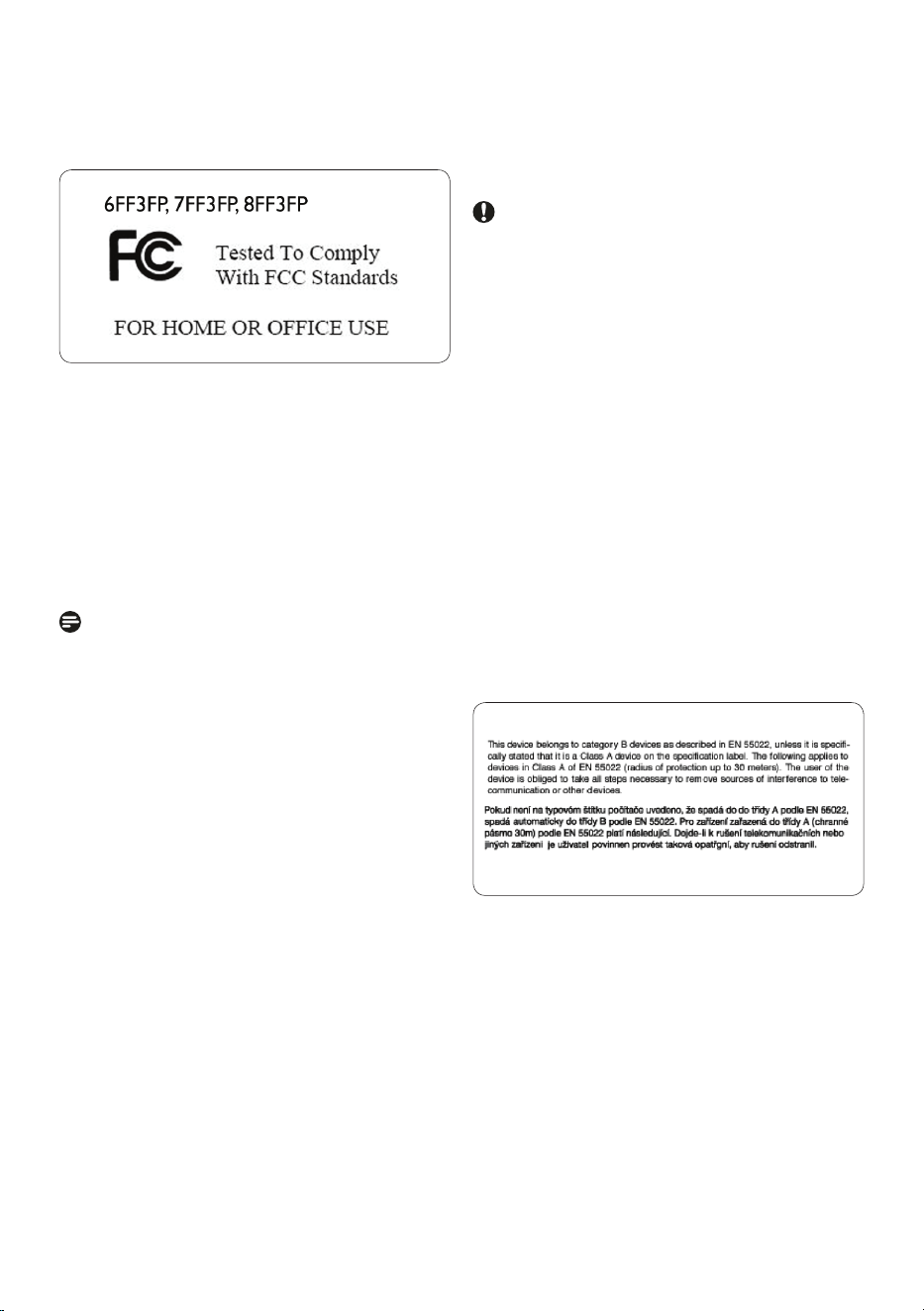
FCC Declaration of Conformity
Model Number: 6FF3FP, 7FF3FP, 8FF3FP
Trade Name: Philips 6FF3FP, 7FF3FP,
8FF3FP
Responsible Party: Philips Consumer
Electronics North America
P.O. Box 671539
Marietta, GA 30006-0026
1-888-PHILIPS (744-5477)
BAHASA MELAYU
34
Declaration of Conformity for Products
Marked with FCC Logo, United States
Only
This device complies with Part 15 of the FCC
Rules. Operation is subject to the following two
conditions: (1) this device may not cause harmful
interference, and (2) this device must accept any
interference received, including interference that
may cause undesired operation.
Commission Federale de la
Communication (FCC Declaration)
Note:
Cet équipement a été testé et déclaré conforme
auxlimites des appareils numériques de class
B,aux termes de l’article 15 Des règles de
la FCC. Ces limites sont conçues de façon à
fourir une protection raisonnable contre les
interférences nuisibles dans le cadre d’une
installation résidentielle. CET appareil produit,
utilise et peut émettre des hyperfréquences
qui, si l’appareil n’est pas installé et utilisé selon
les consignes données, peuvent causer des
interférences nuisibles aux communications
radio. Cependant, rien ne peut garantir l’absence
d’interférences dans le cadre d’une installation
particulière. Si cet appareil est la cause
d’interférences nuisibles pour la réception des
signaux de radio ou de télévision, ce qui peut
être décelé en fermant l’équipement, puis en
le remettant en fonction, l’utilisateur pourrait
essayer de corriger la situation en prenant les
mesures suivantes:
• Réorienter ou déplacer l’antenne de
réception.
• Augmenter la distance entre l’équipement et
le récepteur.
• Brancher l’équipement sur un autre circuit
que celui utilisé par le récepteur.
• Demander l’aide du marchand ou d’un
technicien chevronné en radio/télévision.
Caution:
Toutes modifications n’ayant pas reçu
l’approbation des services compétents
en matière de conformité est susceptible
d’interdire à l’utilisateur l’usage du présent
équipement.
Les raccordements à cet appareil doivent être
réalisés avec des câbles blindés à protections
métalliques pour les connecteurs RFI/EMI afin de
maintenir la conformité avec les Règlements et
la Législation du FCC.
CET APPAREIL NUMERIQUE DE LA CLASSE
B RESPECTE TOUTES LES EXIGENCES DU
REGLEMENT SUR LE MATERIEL BROUILLEUR
DU CANADA.
EN 55022 Compliance (Czech Republic
Only)
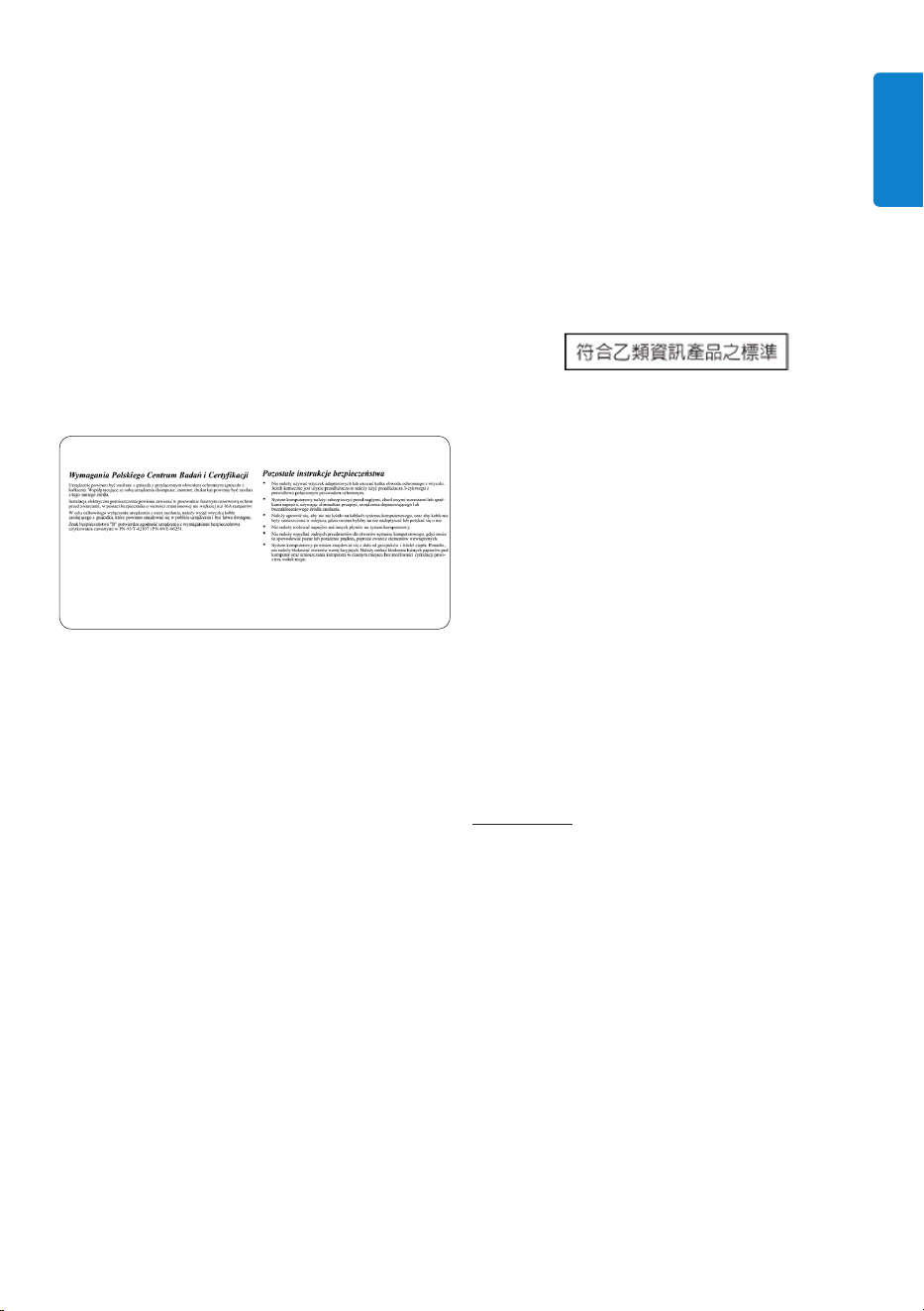
Polish Center for Testing and Certification
Notice
• The equipment should draw power from a
socket with an attached protection circuit(a
three-prong socket). All equipment that
works together (computer, monitor, printer,
and so on) should have the same power
supply source.
Servis dan Jaminan
35
• Thephasingconductoroftheroom’s
electrical installation should have a reserve
short-circuit protection device in the form
of a fuse with a nominal value no larger than
16 amperes (A).
• Tocompletelyswitchofftheequipment,the
power supply cable must be removed from
the power supply socket, which should be
located near the equipment and easily
accessible.
• Aprotectionmark“B”confirmsthatthe
equipment is in compliance with the
protection usage requirements of standards
PN-93/T-42107 and PN-89/E-06251.
North Europe Information (Nordic
Countries)
VARNING:
FÖRSÄKRADIGOMATTHUVUDBRYTARE
OCHUTTAGÄRLÄTÅTKOMLIGA,NÄRDU
STÄLLERDINUTRUSTNINGPÅPLATS.
Placering/Ventilation
ADVARSEL:
SØRGVEDPLACERINGENFOR,AT
NETLEDNINGENSSTIKOGSTIKKONTAKT
ERNEMTTILGÆNGELIGE.
Paikka/Ilmankierto
VAROITUS:
SIJOITALAITESITEN,ETTÄVERKKOJOHTO
VOIDAANTARVITTAESSAHELPOSTI
IRROTTAAPISTORASIASTA.
Plassering/Ventilasjon
ADVARSEL:
NÅRDETTEUTSTYRETPLASSERES,MÅ
DUPASSEPÅATKONTAKTENEFOR
STØMTILFØRSELERLETTEÅNÅ.
BSMI Notice (Taiwan Only)
End-of-Life Disposal
• Yournewproductcontainsmaterialsthatcan
be recycled and reused. Specialized companies
can recycle your product to increase the
amount of reusable materials and to minimize
the amount to be disposed of.
• Pleasefindoutaboutthelocalregulationson
how to dispose of your old monitor from
your local Philips dealer.
• (ForcustomersinCanadaandU.S.A.)
Dispose of in accordance to local-state and
federal regulations.
For additional information on recycling contact
www.eia.org (Consumer Education Initiative)
Servis dan Jaminan
BAHASA MELAYU
36
Waste Electronics and Electrical
Equipment (WEEE)
This product is labelled with this symbol in
accordance with European Directive 2002/96/
EG to indicate that it must not be disposed of
with your other household waste. Please check
your local city office or waste disposal service
for the return and recycling of this product.
Waste Electronics and Electrical
Equipment (WEEE)
This product is labelled with this symbol in
accordance with European Directive 2002/96/
EG to indicate that it must not be disposed of
with your other household waste. Please check
your local city office or waste disposal service
for the return and recycling of this product.
End of life directives - Recycling
Your newDPF contains several materials that can
be recycled for new uses.
Votre nouveau téléviseur contient plusieurs
matériaux qui peuvent être recyclés pour de
nouvelles utilisations.
Comme tous les produits ACL, cette appareille
contenant une petit quantité de mercure, SVP
se débarrasser en accord avac les lois fédéral et
gouvernemental.
Servis dan Jaminan

©2008 Koninklijke Philips N.V.
All rights reserved.