D.06.13.14

Copyright
No part of this publication may be reproduced, transmitted,
transcribed, stored in a retrieval system or translated into
any language or computer language, in any form or by any
means, electronic, mechanical, magnetic, optical, chemical,
manual or otherwise, without the prior written permission of
the company.
Disclaimer
The company makes no representations or warranties,
either expressed or implied, with respect to the contents
hereof and specifically disclaims any warranties,
merchantability or fitness for any particular purpose. Further,
the company reserves the right to revise this publication and
to make changes from time to time in the contents hereof
without obligation to notify any person of such revision or
changes.
Safety Instructions
Before operating the PhotoFrame, carefully read and follow the
instructions below. Retain this User Manual for future reference.
• Read the safety and operating instructions carefully before
using the product. All warnings on the product and in the
operating instructions should be observed.
• Do not place this product under direct sunlight or near heat
sources, such as in a closed car under sunlight or near a stove.
The outer casing of this product may become deformed and
the sophisticated sensors inside may become damaged due
to excessive heat.
• Do not use this product near water, in the rain or allow any
liquid to get inside this product. Water and moisture may cause
short-circuit to the electronic components and lead to
malfunctions.
Philips Digital PhotoFrame
EN-i
Copyright

• Do not use this product near strong electromagnetic sources,
such as a microwave oven. The electromagnetic interference
may cause this product to malfunction.
• Do not drop or apply shock/vibration to this product. Strong
impacts may damage the components inside.
• Do not insert objects other than compatible memory cards
into the memory card slots of this product. The metal
contacts inside the slot can easily become damaged by
foreign objects.
• Do not use an unknown power adapter other than the one
supplied with the PhotoFrame. Connecting this product to
an unknown power adapter is very dangerous and may lead
to fire or explosion.
• Do not cut, bend, modify, place heavy objects, or step on
the power adapter cord. Otherwise the external insulation
may be damaged and result in short-circuit or fire.
• If there are strange odors or heat emitting from this product
or any signs of malfunction, disconnect the PhotoFrame from
the power immediately and contact your dealer for inspection
or service.
• Use a smooth, soft cloth to clean the surface of the screen.
Do not use liquid cleaners or glass cleaners.
• Do not attempt to disassemble or modify this product. There
are no user serviceable parts inside this product, and any
unauthorized modifications will void the warranty.
• Although the LCD panel is made with high-precision
technology and has effective pixels of 99.99% or more, black
dots or bright points of light (red, blue or green) may appear
constantly on the LCD panel. This is a structural property of
the LCD panel and is not a malfunction.
EN-ii
Philips Digital PhotoFrame
Safety Instructions

Table of contents
Copyright..................................................................................................... i
Safety Instructions .....................................................................................ii
Table of contents....................................................................................... 1
Key Features............................................................................................. 2
What's in the Box...................................................................................... 3
Overview.................................................................................................... 4
Right Rear View.............................................................................. 4
Getting started........................................................................................... 6
Step 1: Using the adjustable stand............................................... 6
Step 2: Connecting to power......................................................... 7
Step 3 Starting Slideshows Automatically ................................... 8
Operating the PhotoFrame ...................................................................... 8
Using the Main Menu ..................................................................... 9
Viewing Photos ............................................................................. 10
Using Smart Energy Saver
.......................................................... 11
Using the CLOCK (G-button)...................................................... 11
Using Settings............................................................................... 12
Appendix.................................................................................................. 14
Specifications................................................................................ 14
Frequently asked questions................................................................... 15
Regulation & Compliance ...................................................................... 16
Philips ONE(1)YEAR LIMITED WARRANTY ...................................... 17
Philips Digital PhotoFrame
EN-1
Table of contents

Key Features
This PhotoFrame is equipped with the following features:
Display clear and bright photos.
Enables you to play back photo files that are stored in a
memory card (SD/SDHC, MMC) or a USB flash drive.
Smart Energy Saver software to personalize your frame,
saving power when frame is not in use.
Clock function
Resolution: 800 x 480
Supported photo format: JPEG
Rating: DC5V 1A
Dear Customer:
Thank you for bringing our Philips Digital PhotoFrame into
your home. Now you will be able to view your growing digital
picture library in stunning clarity and share great memories
with friends and family.
To get the most out of your new Philips product, please
read through this entire User Manual before use.
EN-2
Philips Digital PhotoFrame
Key Features
What's in the Box
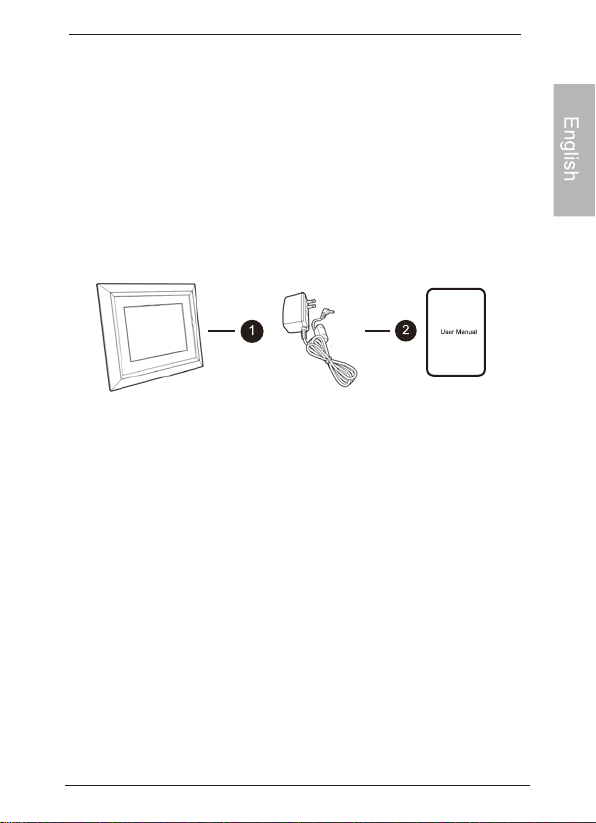
Carefully open the packing box and ensure that you have the
following items.
1. Digital PhotoFrame
2. AC power adapter
3. User Manual
The appearance and accessories included may vary based on
model number
Philips Digital PhotoFrame
EN-3
What’s in the Box
Overview
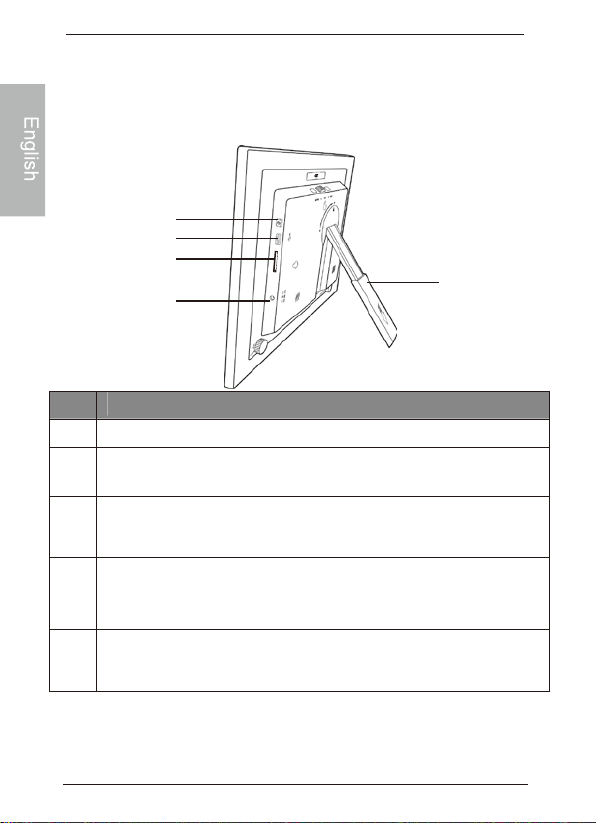
Right Rear View
No. Description
1
Back stand
2
Power button
Turn on/off the PhotoFrame
3
USB port
Allows for a USB flash drive.
Playback photos stored in the inserted drive.
4
Memory card slot
Allows for an SD/SDHC, MMC.
Playback photos stored in the inserted card.
5
Power jack
Connect one end of the AC power adapter into the power
jack and the other end into a power outlet.
1
2
3
4
5
SD/MMC/MS/MS Pro
PHILIPS
EN-4
Philips Digital PhotoFrame
Overview
#
Description
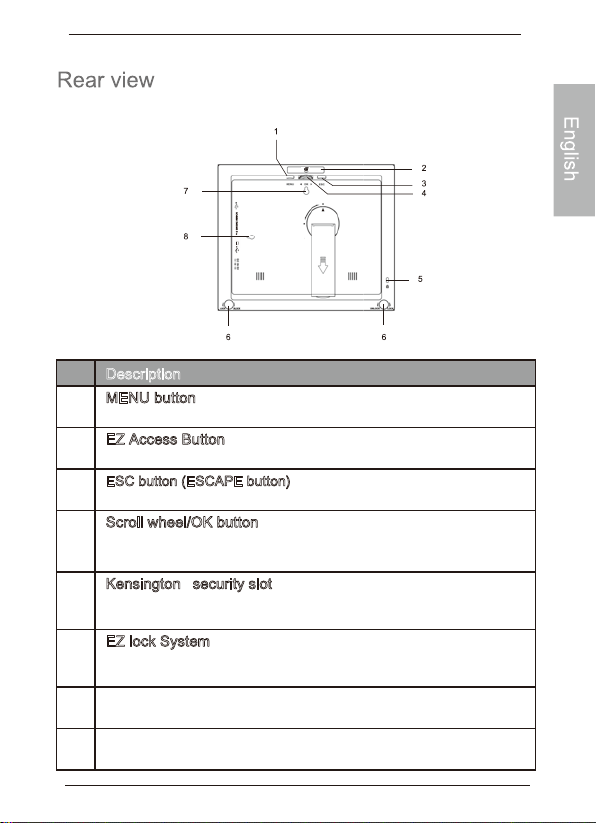
1 MENU button
Displays the pop-up menu.
2 EZ Access Button
Switches between Clock view and Slideshow view.
3 ESC button (ESCAPE button)
Cancels current operation and/or returns to the previous page
4 Scroll wheel/OK button
Scroll up/down to select the previous/next item
Press to enter or confirm your operation /selection
5 Kensington® security slot
You can attach an anti-theft Kensington® lock and cable to this slot
to help prevent possible theft.
6 EZ lock System
You can use the EZ Lock Screws to lock or unlock the wooden
frame.
7 Wall mount hole (for landscape wall mounting)
Allows you to hang the PhotoFrame horizontally on a wall.
8 Wall mount hole (for portrait wall mounting)
Allows you to hang the PhotoFrame vertically on a wall.
PHILIPS
Philips Digital PhotoFrame
EN-5
Rear view
PHILIPS
PHILIPS
Getting started
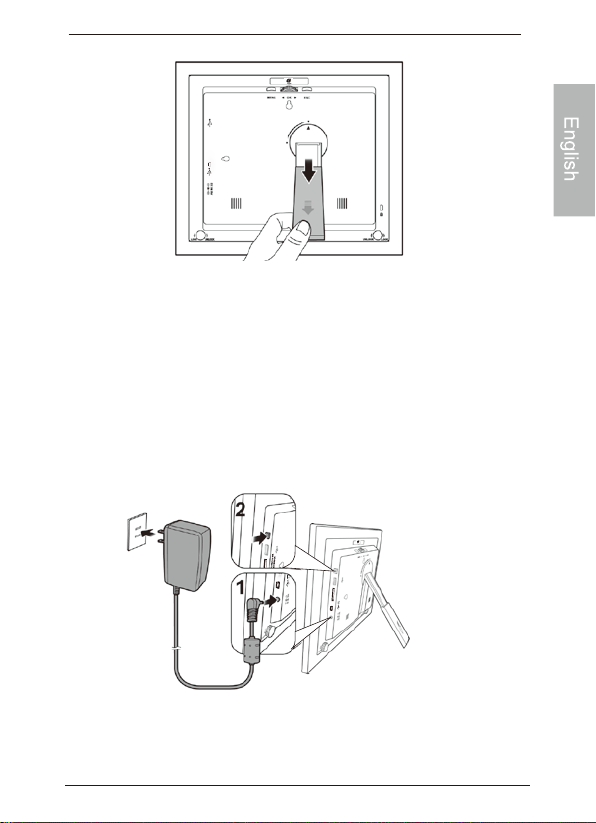
Step 1: Using the adjustable stand
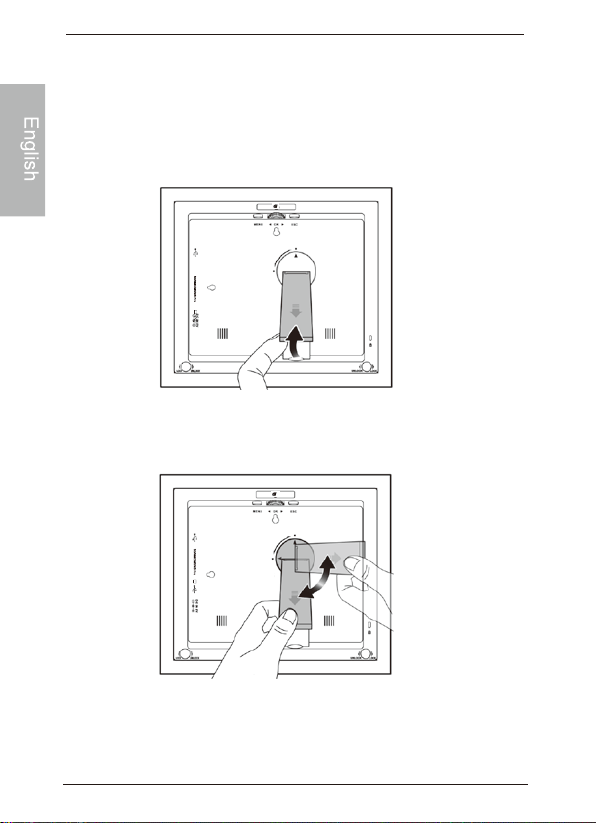
1. Gently pop out the back stand as shown below
2. To place the PhotoFrame horizontally or vertically, you can
rotate the back stand by aligning the triangle mark with the
rounded points (1 or 2).
3. Pull out the back stand and adjust accordingly to the preferred
viewing angle
EN-6
Philips Digital PhotoFrame
Getting started
SD/MMC/MS/MS Pro
SD/MMC/MS/MS Pro
PHILIPS
PHILIPS
It is recommended to place the PhotoFrame horizontally, because this
direction provides the best viewing and operating experience.
By using the wall mount holes, you can hang the PhotoFrame
h
orizontally or vertically on the wall.
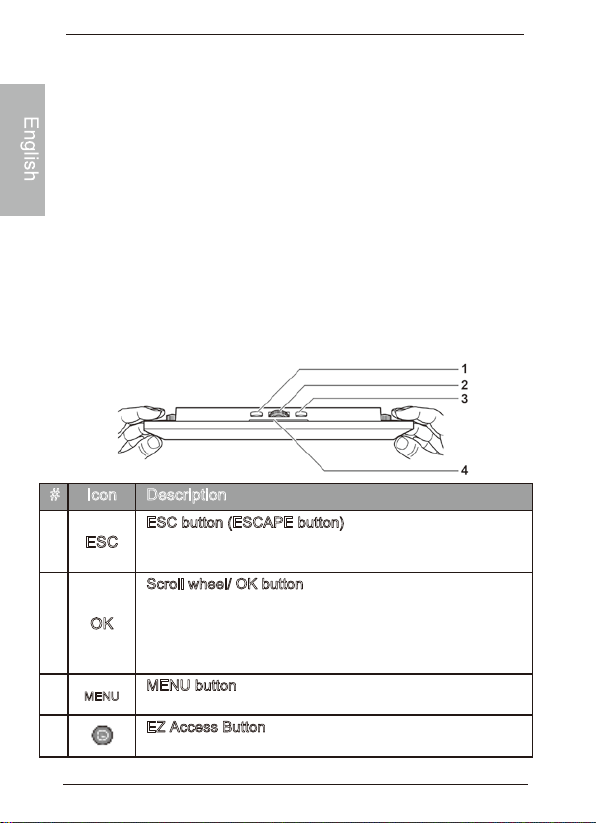
Step 2: Connecting to power
1. Place the PhotoFrame on a flat surface.
2. Connect the power adapter as below (1), and press the Power
button to turn on the PhotoFrame (2)
Power systems and plug types may vary depending on your
country/region.
To turn off the PhotoFrame,
press the PhotoFrame
Philips Digital PhotoFrame
EN-7
Getting started
Step 3 Starting Slideshows Automatically
Insert memory card or USB drive to start slideshow automatically. If
there are no content, PhotoFrame will initiate slideshow playback
from preinstalled images.
If there is no operation more than 1 minute during menu or setting
mode, the PhotoFrame will resume previous slideshow
automatically.
Operating the PhotoFrame
You can use the control buttons on the back to operate the Photo
Frame.
# Icon Description
1 ESC
ESC button (ESCAPE button)
Cancels current operation and/
or returns to the previous
page
2
◀
O
K
▶
Scroll wheel/ OK button
• Press this button to enter or confirm your operation
/selection.
• Scroll this button to the left to select the previous item.
• Scroll this button to the right to select the next item.
3 MENU
MENU button
Displays the pop-up menu.
4
EZ Access Button
Switches between Clock view and Slideshow view
EN-8
Philips Digital PhotoFrame
Getting started
Using the Main Menu
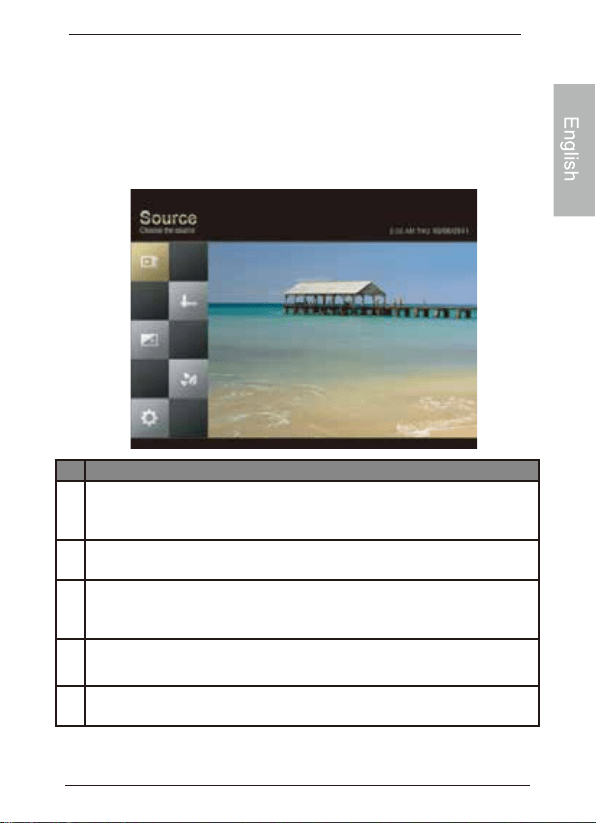
To get into Main Menu, press MENU in slideshow mode. From the
main menu as below, you can scroll to select the desired option, and
then press OK to enter. In main menu, press ESC or MENU will
resume previous slideshow.
# Description
1 Source
Allows you to select the media source among USB flash
drive, Memory card and Pre-install.
2 Interval
Allows you to select the slideshow interval between photos.
3 Transition Effect
Allows you to select the transition effect you wish to apply to
the slideshow.
4 Smart Energy Saver
Allows you to select a power-saving option.
5 Setting
Allows you to configure the settings of the PhotoFrame.
Philips Digital PhotoFrame
EN-9
Using the Main Menu
Viewing Photos
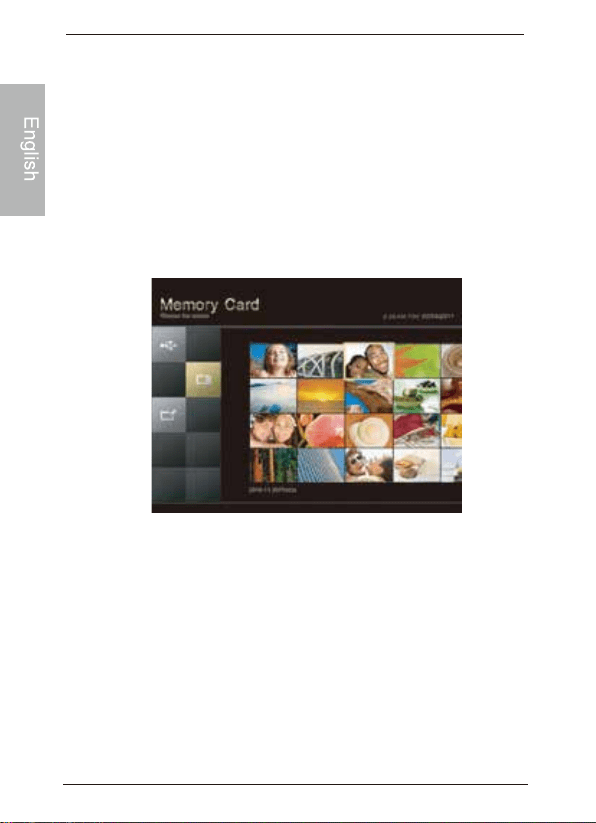
1. In main menu, scroll to select SOURCE and then press OK to
enter.
The USB and Memory Card albums can only be selected when a
USB flash drive and a memory card have been inserted to the
PhotoFrame.
2. Scroll among the USB, Memory Card and Pre-install albums to
select the source you wish to play slideshow, and then press OK.
Photos in the source you selected will appear in the window in
thumbnails. Press OK to enable the selection mark.
Press MENU to display the pop-up menu, and then you can rotate
or delete the photo selected.
3. Scroll among thumbnails and press OK to select one to start
slideshow. If you wish to pause during slideshow, press OK; to
resume slideshow, press OK again.
4. To configure slideshow settings, in main menu, scroll to select
INTERVAL or TRANSITION EFFECT, and then press OK to
enter.
Interval: selects the slideshow interval between photos.
Transition Effect: selects the transition effect you wish to
apply to the slideshow.
EN-10
Philips Digital PhotoFrame
Viewing Photos
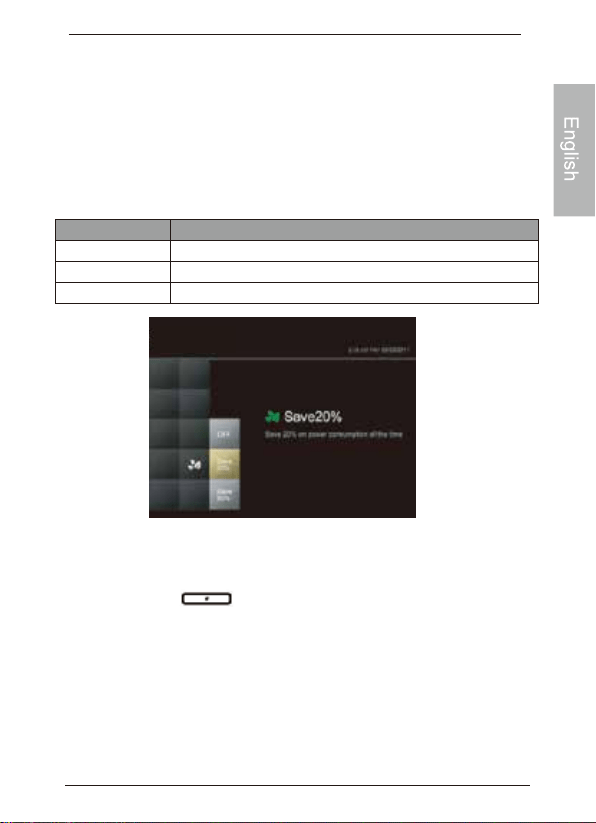
Using Smart Energy Saver
The Smart Energy Saver mode provides various pre-defined
power-saving options.
1. In the main menu, scroll to select Smart Energy Saver
and then press OK.
2. Scroll to select a desired option, and then press OK.
For details about the power-saving options, refer to the table below.
Options Description
OFF Turns off Smart Energy Saver.
Save 20% Always saves 20% on backlight power consumption.
Save 50% Always saves 50% on backlight power consumption.
Using Smart Energy Sanver does not affect the photo quality.
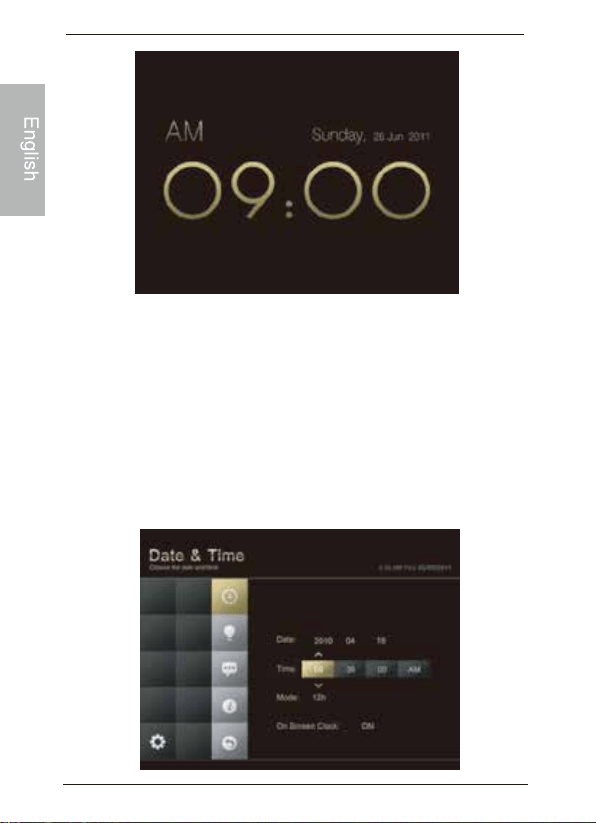
Using the CLOCK (EZ Access Button)
You can press to toggle between Slideshow view and
Clock view.
When switching from Clock view to Slideshow view, the Photo
Frame starts from the photo that was run last.
If the last slideshow was from a Memory Card or USB and is no
longer available, the PhotoFrame will start a slideshow from the
Pre-install album.
Philips Digital PhotoFrame
EN-11
Using Smart Energy Saver
Using Settings
Configure the settings of the PhotoFrame
1. In the main menu, scroll to select SETTING and then press OK.
2. Scroll to toggle among Date & Time, Brightness, Language,
Information, Reset & Upgrade, and then press OK to enter a
page.
3. Press OK again. When the selection marks appear, scroll to
adjust the settings, and then press OK to confirm.
4. Press ESC to exit.
EN-12
Philips Digital PhotoFrame
Using Settings
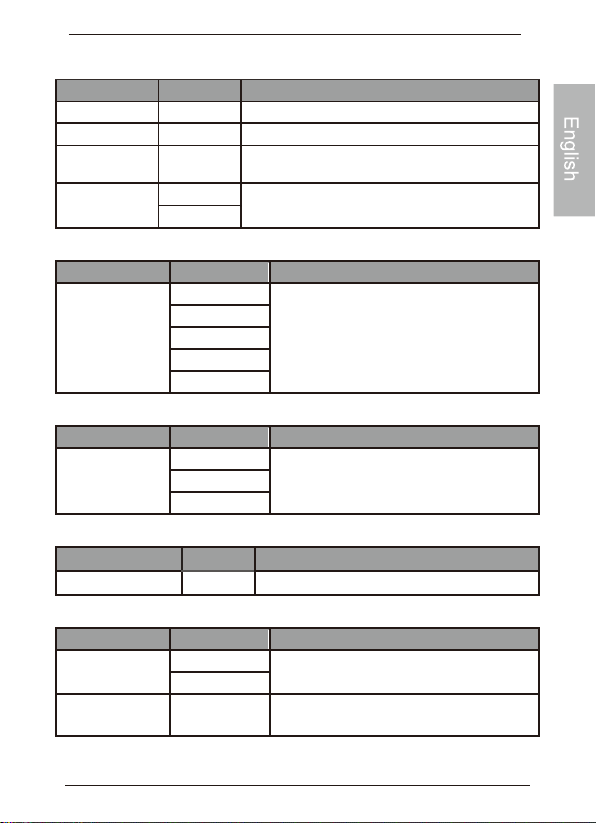
Date & Time page
Item Option Description
Date - Set the date.
Time - Set the time.
Mode
-
Select a time format (12-hour clock or
24-hour clock).
On Screen
Clock
On
On screen display of the digit clock during
slideshow mode.
Off
Brightness page
Item Option Description
Brightness
20%
Select the level of screen brightness.
40%
60%
80%
100%
Language page
Item Option Description
Language
English
Set On-Screen Display (OSD)
language.
Spanish
French
Information page
Item Option Description
FW Version - Shows the current firmware version.
Reset & Upgrade page
Item Option Description
Reset
Yes
Revert settings back to system
default.
No
Upgrade Yes
Upgrades the firmware of the Photo
Frame.
Philips Digital PhotoFrame
EN-13
Using Settings
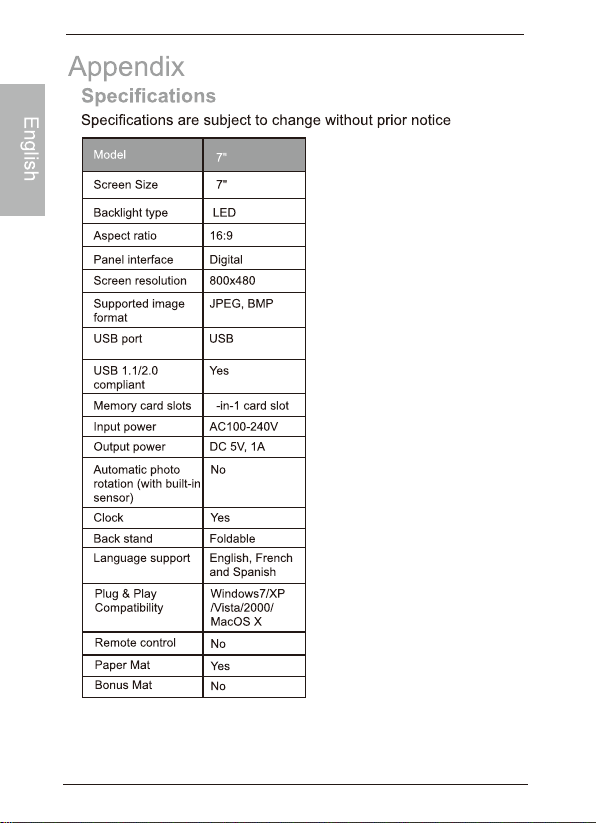
2
EN-14
Philips Digital PhotoFrame
Appendix
always keep a copy of the original photos on the computer.
The frame froze and will not respond, what can I do?
If the frame freezes, it is easy to restart by unplugging from
power, then press power button again.
This equipment has been tested and found to comply with the limits for a
Class B digital device, pursuant to Part 15 of the FCC Rules. These
limits are designed to provide reasonable protection against harmful inter
ference in a residential installation. This equipment generates, uses,and
can radiate radio frequency energy and, if not installed and used in accor
Philips Digital PhotoFrame
EN-15
Frequently asked questions

Reorient or relocate the receiving antenna.
Increase the separation between the equipment and receiver.
Connect the equipment into an outlet on a circuit different from that to
which the receiver is connected.
Consult the dealer or an experienced radio/TV technician for help.
To minimize harm to the environment, the batteries supplied with the
PhotoFrame do not contain mercury or nickelcadmium. If possible,
when disposing of batteries, use recycling means available in your area.
The PhotoFrame uses materials that can be recycled. To minimize the
amount of waste in the environment, check your area for companies
that will recover used televisions for dismantling and collection of
reusable materials, or contact your dealer for recycling tips.
Please dispose of the carton and packing material through the proper waste
disposal management in your area.
Recycling
* Visit www.recycle.philips.com for more information.
Warning: Any changes or modification not expressly approved
by the party responsible for compliance could void the user's
authority to operate the equipment.
This device complies with Part 15 of the FCC Rules. Operation
is subject to the following two conditions: (1) This device may
not cause harmful interference, and (2) This device must
accept any interference received, including interference that
may cause undesired operation.
dance with the instructions, may causeharmful interference to radio
communications. However, there is no guarantee that interference will
not occur in a particular installation. If this equipment does cause
harmfulinterference to radio or television reception, which can be
determined by turning the equipment off and on, the user is encouraged
to try to correct the interference by one or more of the following measures:
EN-16
Philips Digital PhotoFrame
Regulation and compliance

Philips Digital PhotoFrame
EN-17
Philips ONE (1) YEAR LIMITED WARRANTY

PHILIPS
EN-18
Philips Digital PhotoFrame
Philips 90 DAY LIMITED WARRANTY

Copyright
Limitación de responsabilidad
La empresa no otorga garantía alguna, de manera explícita o
implícita, con respecto al contenido de este documento y
renuncia expresamente a cualquier garantía, comerciabilidad o
adecuación para un propósito en particular. Además, la empresa
se reserva el derecho de revisar esta publicación y realizar
modificaciones periódicamente en el contenido de este
documento sin la obligación de notificar a nadie sobre dichos
cambios o revisiones.
Instrucciones de seguridad
Antes de utilizar el PhotoFrame, lea detenidamente y siga las
instrucciones que aparecen a continuación.
Conserve este manual del usuario para consulta futura.
Antes de utilizar el producto, lea detenidamente las
instrucciones de seguridad y funcionamiento. Se deberán
tener en cuenta todas las instrucciones que aparecen en el
producto y en las instrucciones de funcionamiento.
o coloque este producto ba o la luz solar directa o cerca de
fuentes de calor, por e
emplo en un automóvil cerrado ubicado
al sol o en una ubicación cercana a una estufa. La cubierta
exterior del producto podría deformarse y los sofisticados
sensores internos podrían sufrir daños causados por el calor
excesivo.
o utilice este producto cerca del agua o ba o la lluvia ni permita
que ingresen líquidos al mismo. El agua y la humedad podrían
causar cortocircuitos de los componentes electrónicos y provocar
un funcionamiento defectuoso.
inguna parte de esta publicación puede ser reproducida,
transmitida, transcripta, almacenada en un sistema de
recuperación o traducida a ningún idioma o lengua
e informático
de ninguna forma ni con ningún método, ya sea éste electrónico,
mecánico, magnético, óptico, químico, manual o cualquier otro,
sin el consentimiento previo por escrito de la empresa.
ES-i
Copyright
PhotoFrame digital Philips

• No utilice este producto cerca de fuentes electromagnéticas
potentes, tales como un horno a microondas. La interferencia
electromagnética podría causar un funcionamiento defectuoso
de este producto.
• No deje caer el producto ni lo someta a impactos/vibraciones.
Los impactos fuertes podrían dañar los componentes internos.
• No inserte en las ranuras para tarjetas de memoria de este
producto objetos que no sean las tarjetas de memoria
compatibles. Los objetos extraños podrían dañar fácilmente
los contactos metálicos ubicados en el interior de las ranuras.
• No utilice un adaptador de alimentación desconocido o que no
sea el que se suministra con el PhotoFrame. La conexión del
producto a un adaptador de alimentación desconocido es
sumamente peligrosa y podría causar un incendio o explosión.
• No corte, doble, modifique, coloque objetos pesados encima
ni pise el cable del adaptador de alimentación. De lo contrario,
podría dañarse el aislamiento externo y ello derivar en un
cortocircuito o incendio.
• Si existieran olores extraños o calor provenientes de este
producto u otro signo de funcionamiento defectuoso, desconecte
de inmediato el PhotoFrame de la alimentación y póngase en
contacto con el distribuidor para su inspección o servicio técnico.
• Utilice un paño suave para limpiar la superficie de la pantalla.
No utilice limpiadores líquidos o limpiadores para vidrios.
• Si ingresara al producto una sustancia extraña o agua,
apáguelo de inmediato y desconecte el adaptador de
alimentación. Luego, extraiga la sustancia extraña o el agua y
envíe el producto al centro de servicio técnico más cercano.
• No intente desarmar ni modificar el producto. No existen
piezas dentro del producto que el usuario pueda reparar, y
cualquier modificación no autorizada anulará la garantía.
• A pesar de que el panel LCD está fabricado con tecnología de
alta precisión y posee un 99,99% o más de píxeles efectivos,
es posible que aparezcan de manera constante en el panel
LCD puntos de luz negros o brillantes (rojos, azules o verdes).
Ésta es una característica estructural del panel LCD y no
representa un funcionamiento defectuoso.
ES-ii
Instrucciones de seguridad
PhotoFrame digital Philips

Tabla de contenido
Derecho de Copia...................................................................................... i
Limitación de responsabilidad.................................................................. i
Instrucciones de seguridad....................................................................... i
Tabla de contenido................................................................................... 1
Características principales....................................................................... 2
Elementos incluidos en la caja................................................................ 3
Generalidades........................................................................................... 4
Comienzo................................................................................................... 6
Paso 1: Utilización del pedestal trasero ajustable............................ 6
Paso 2: Conexión de la alimentación Eléctrica ................................ 7
Paso 2: Empieza la Diapositiva Automáticamente........................... 8
Opera el Foto Marco................................................................................. 8
Uso del Menú Principal........................................................................ 9
Ver las Fotos....................................................................................... 10
Uso de Smart Energy Saver............................................................. 11
Uso del Reloj (EZ Access Button).................................................... 11
Uso de Configuración ........................................................................ 12
Apéndice.................................................................................................. 14
Especificaciones................................................................................. 14
Preguntas más frecuentes..................................................................... 15
Regulación y Cumplimiento................................................................... 16
Philips GARANTIA LIMITADA DE UN(1)ANO ....................................17
ES-1
Tabla de contenido
PhotoFrame digital Philips

Estimado cliente:
Gracias por adquirir nuestro PhotoFrame Philips para su hogar. Este
producto le permitirá visualizar su biblioteca de imágenes digitales en
crecimiento con una calidad asombrosa, y además compartir estupendos
recuerdos con amigos y familiares. Para aprovechar al máximo su nuevo
producto Philips, lea detenidamente todo este manual del usuario antes de
utilizarlo.
Atentamente,
El equipo de Philips
Características principales
El PhotoFrame digital posee las siguientes características :
Demostrar fotos claras y brillantes.
Puede mostrar las fotos guardadas en una tarjeta de memoria
(SD/SDHC, MMC) o en una unidad de flash USB.
El programa Smart Energy Saver puede personalizar su marc
o, yahorrar
la energía cuando el marco no está en uso.
Función de reloj
Resolución: 800x480
Formato compartible de la foto: JPEG
Clasificación: DC5V 1A
ES-2
Características principales
PhotoFrame digital Philips
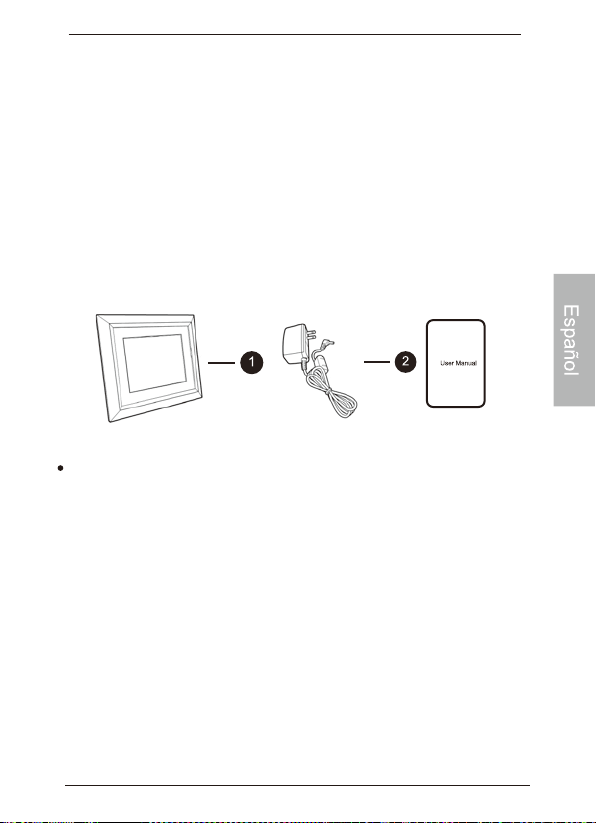
Elementos incluidos en la caja
Abra con cuidado la caja y asegúrese de que contenga los siguientes
elementos:
1. PhotoFrame digital
2. Adaptador de alimentación de CA
3. Manual del usuario
El aspecto del producto real puede diferir de las ilustraciones
que aparecen en este manual de usuario.
ES-3
Elementos incluidos en la caja
PhotoFrame digital Philips
Generalidades
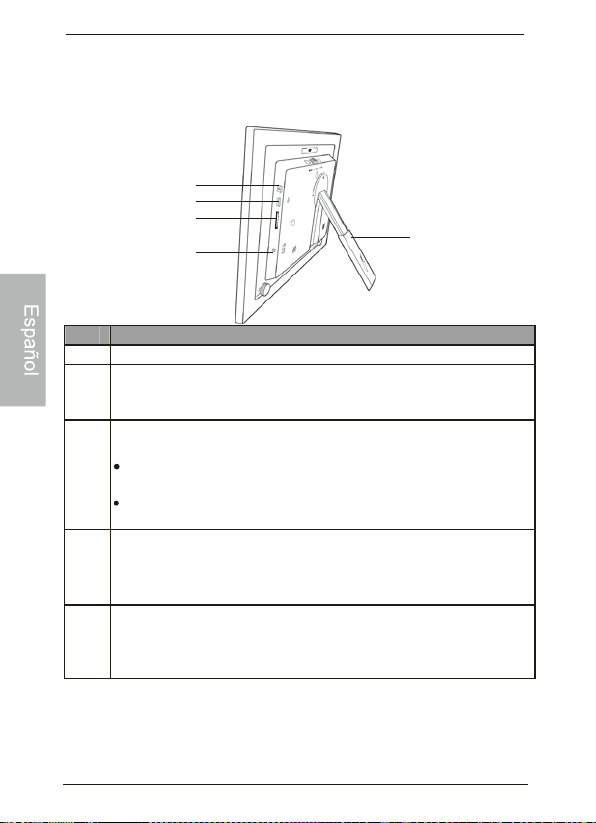
Vista derecha
No. Descripción
1 Pedestal trasero ajustable
2 Botón de encendido
Para encender/apagar el PhotoFrame presione el Botón
de encendido
3 Puerto USB
Permite insertar una unidad flash USB.
Reproducir las fotografías almacenadas en la unidad
insertada.
Copiar fotografías desde la unidad insertada hacia el
PhotoFrame.
4
Ranura para tarjetas de memoria
Permite una tarjeta de SD/SDHC ,MMC
Las fotos de reproducción reservan en la tarjeta de
introducción.
5 Conector hembra de alimentación eléctrica
Conecte un extremo del adaptador de alimentación CA al
conector dealimentación y enchufe el otro extremo a un
tomacorriente
1
2
3
4
5
SD/MMC/MS/MS Pro
PHILIPS
ES-4
Generalidades
PhotoFrame digital Philips
PHILIPS
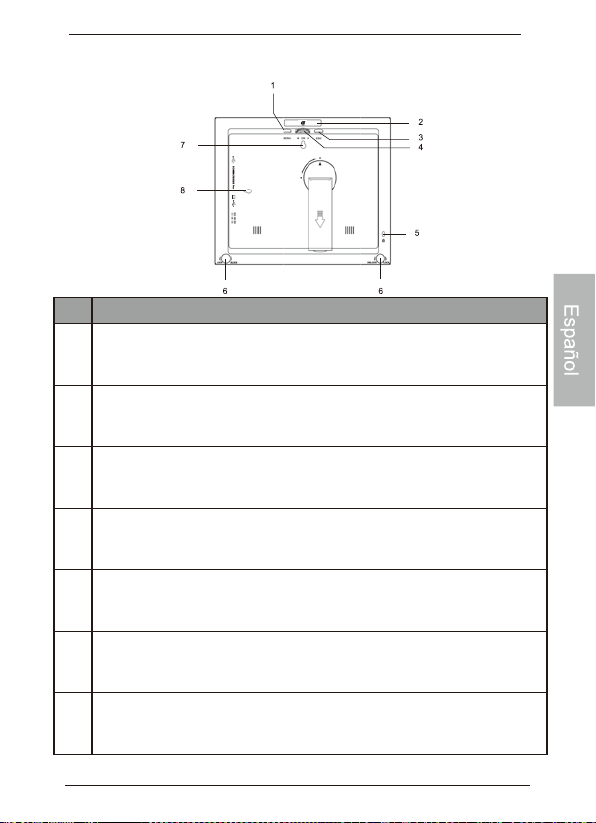
Vista posterior
No.
Descripción
1
Botón MENÚ
Para obtener más información, consulte "Utilización de los botones de
control" en página 5.
2
G-botón
Para obtener más información, consulte "Utilización de los botones de
control" en página 5.
3
Botón ESC (botón ESCAPE)
Para obtener más información, consulte "Utilización de los botones de
control" en página 5.
4
Botón Rueda de desplazamiento / OK
Para obtener más información, consulte "Utilización de los botones de
control" en página 5.
5
Ranura de seguridad Kensington®
Puede colocar en esta ranura un cable con un candado antirrobo
Kensington® para evitar posibles robos.
6
Sistema de candado EZ
Se pueden utilizar los tornillos del candado EZ para bloquear o
desbloquear el marco de madera.
7/8
Orificio para montaje en pared (para montaje apaisado o vertical en
pared)
Le permite colgar el PhotoFrame horizontalmente en una pared.
ES-5
Generalidades
PhotoFrame digital Philips
PHILIPS
PHILIPS
Comienzo
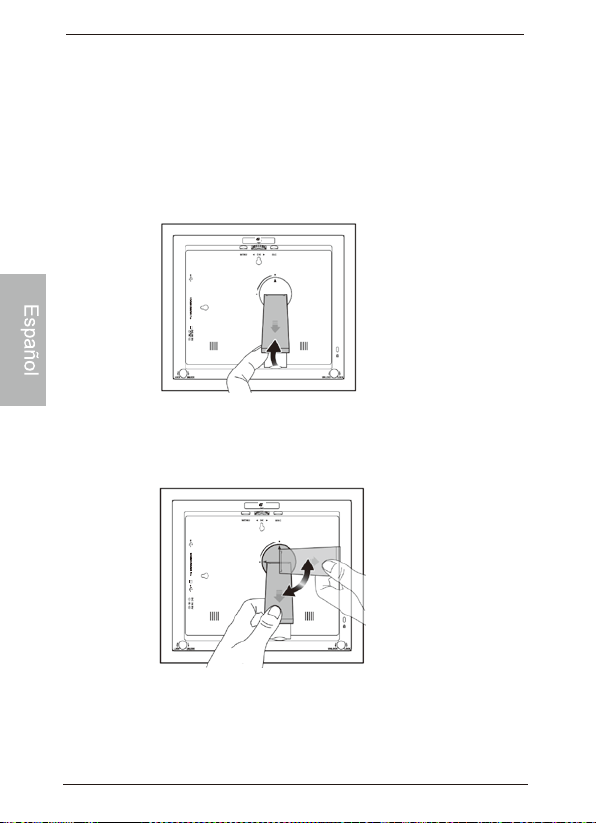
Paso 1: Utilización del pedestal
trasero ajustable
1. Retire suavemente el pedestal trasero tal como se muestra a
continuación
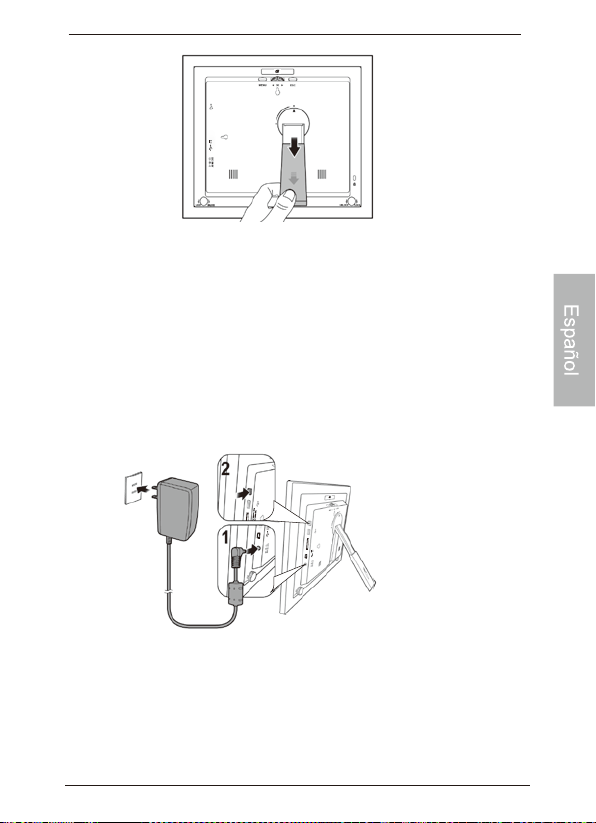
2. Para colocar el PhotoFrame horizontal o verticalmente, se puede
girar el pedestal trasero alineando la marca triangular con los
puntos redondeados (1 o 2).
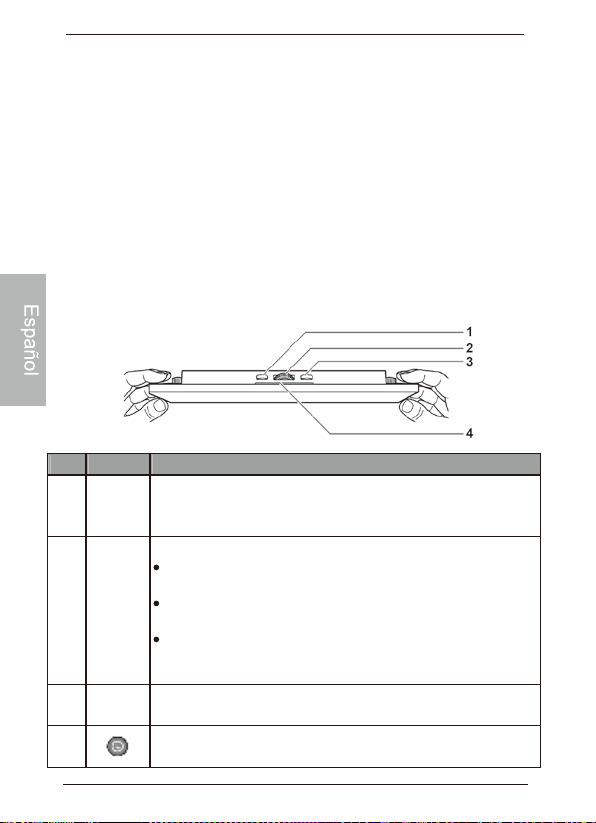
3. Retire el pedestal trasero y ajuste de acuerdo con el ángulo de
visión preferido
ES-6
Comienzo
PhotoFrame digital Philips
SD/MMC/MS/MS Pro
PHILIPS
SD/MMC/MS/MS Pro
PHILIPS
Se recomienda colocar el PhotoFrame de forma horizontal, debido a
que esta orientación proporciona la mejor experiencia de
Utlizando los agujeros para montaje en pared usted puede colgar el
Picture Frame horizontal o verticalmente en la pared.
Paso 2: Conexión de la alimentación
Eléctrica
1. Coloque el PhotoFrame sobre una superficie plana.
2. Conecte el adaptador de alimentación eléctrica tal como se ndica a
continuación (1), y presione el Botón de encendido para activar el
PhotoFrame (2).
Los sistemas de alimentación eléctrica y los tipos de enchufe pueden
variar de acuerdo con su país/región.
Para apagar el PhotoFrame, presione el Botón de encendido.
ES-7
Comienzo
PhotoFrame digital Philips
Paso 2: Empieza la Diapositiva
Automáticamente
Inserta la tarjeta de memoria o USB unidad para empezar la
diapositiva automáticamente. Si no hay contenido, el marco va a
iniciar la diapositiva de las fotos pre-instaladas.
Si no hay ninguna operación por más de 1 minuto durante el modo
de menú o configuración, el marco va a comenzar de nuevo la
diapositiva anterior automáticamente.
Opera el Foto Marco
Puede operar el Foto Marco utilizando los control botones en la cara
trasera del marco.
No. Icon Descripción
1 ESC
Botón ESC (botón ESCAPE)
Cancela la operación en curso y/o regresa a la página
anterior.
2
◀
OK
▶
Botón Rueda de desplazamiento / OK
Presione este botón para ingresar o confirmar su
operación/selección
Desplace este botón hacia la izquierda para
seleccionar el elemento anterior
Desplace este botón hacia la derecha para
seleccionar el elemento siguiente pour sélectionner
l'élément suivant.
3 MENU
Botón MENÚ
Exhibe el menú emergente.
4
EZ Access Button
Conmuta entre Vista de reloj y Vista de presentación.
ES-8
Comienzo
PhotoFrame digital Philips
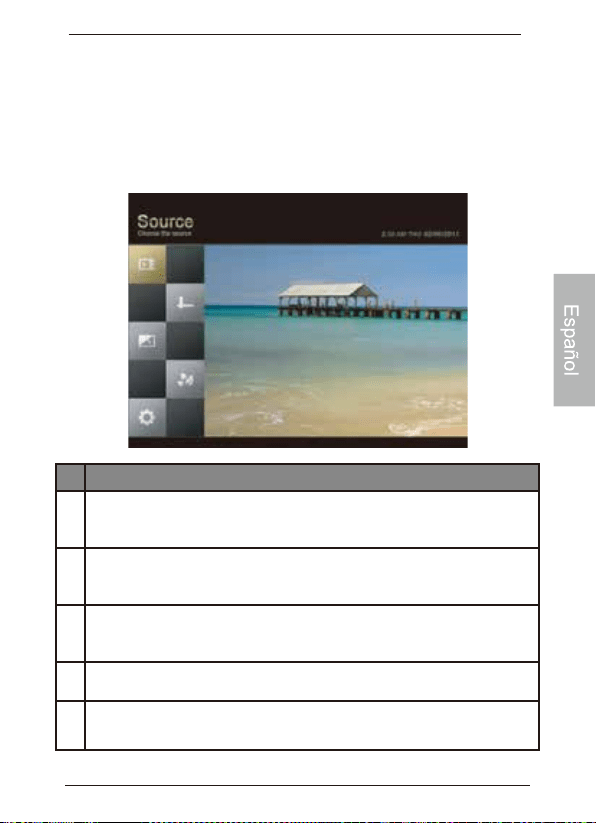
Uso del Menú Principal
Para entrar en el Menú Principal, presiona MENÚ en el modo de
diapositiva. En el menú principal como lo siguiente, puede arrollarlo
para seleccionar la opción deseada, y luego presiona OK para
entrarla. En el menú principal, cuando se presiona ESC o MENÚ, la
diapositiva anterior va a empezar de nuevo.
# Descripción
1 Recurso
Le permite a seleccionar el recurso de medio entre USB flash
unidad, tarjeta de memoria y las fotos pre-instaladas.
2 Intervalo
Le permite a seleccionar el intervalo entre fotos de la
diapositiva.
3 Efecto de Transición
Le permite a seleccionar el efecto de transición entre las
fotos cuando muestra la diapositiva.
4 Smart Energy Saver
Le permite a seleccionar una opción de ahorro de energía.
5 Configuración
Le permite a configurar los parámetros del Foto Marco.
ES-9
Uso del Menú Principal
PhotoFrame digital Philips
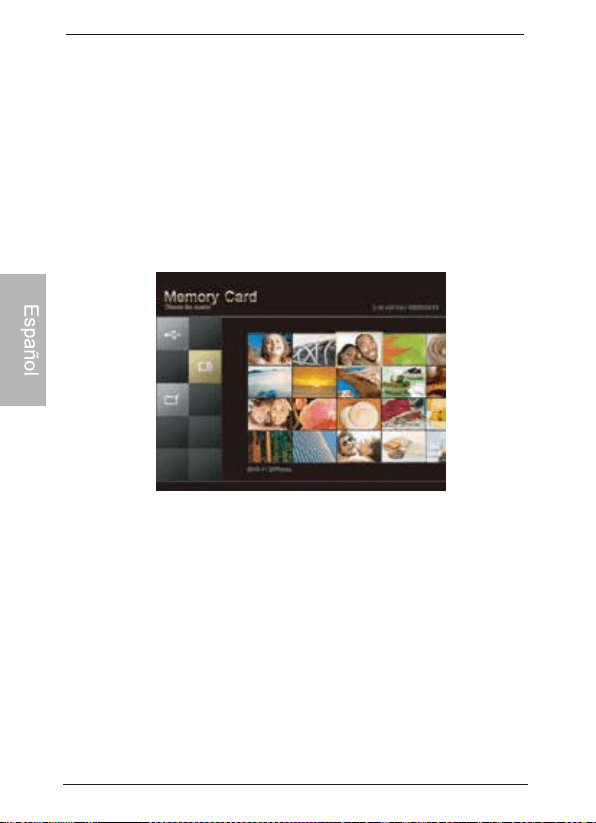
Ver las Fotos
1. En el menu principal, arrolla el botón para seleccionar el
RECURSO, y luego presiona el OK para entrar.
Los álbumes de USB y Tarjeta de Memoria se pueden seleccionar
sólo cuando una USB flash unidad o una tarjeta de memoria hayan
sido insertado al Foto Marco.
2. Arrolla el botón entre los álbumes de USB, Tarjeta de Memoria y
Pre-instaladas para seleccionar el recurso que desea a
demostrar en la diapositiva, y luego presiona el OK. Las fotos en
el recurso seleccionado van a aparecer en miniatura en la
ventana. Presiona OK a capacitar la marca de selección.
Presiona MENÚ para demostrar el menú aparecido, y luego puede
arrollar
o suprimir las fotos seleccionadas.
3. Mueve entre las miniaturas y presiona OK para seleccionar una
foto a empezar la diapositiva. Si quiere pausarla durante la
demostración, selecciona el OK de nuevo.
4. Para configurar los parámetros de diapositiva, en el menú
principal, arrolla el botón para seleccionar INTERVALO o
EFECTO DE TRANSICIÓN, y luego presiona OK a entrarlo.
Intervalo: seleccionar el intervalo entre las fotos de la
diapositiva.
Efecto de Transición: seleccionar el efecto de transición
que desea aplicar a la diapositiva.
ES-10
Ver las Fotos
PhotoFrame digital Philips
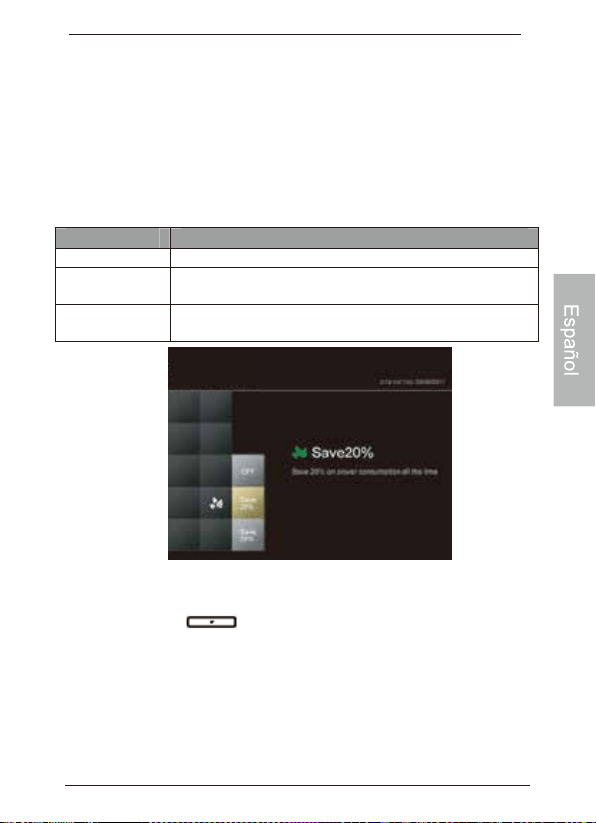
Smart Energy Saver
El modo de Smart Energy Saver ofrece varias opciones pre-definidas
de ahorro de energía.
1. En el menú principal, arrolla el botón para seleccionar
Smart Energy Saver y luego presiona OK.
2. Arrolla el botón para seleccionar una opción deseada y luego
presiona OK.
Para los detalles sobre las opciones de ahorro de energía, se refiere
a la tabla siguiente.
Opciones Descripción
APAGADO Apaga el Smart Energy Saver.
Ahorro de
20%
Siempre ahorra 20% del consumo del poder para la
iluminación.
Ahorro de
50%
Siempre ahorra 50% del consumo del poder para la
iluminación.
El uso de Smart Energy Saver no afectua la calidad de las fotos.
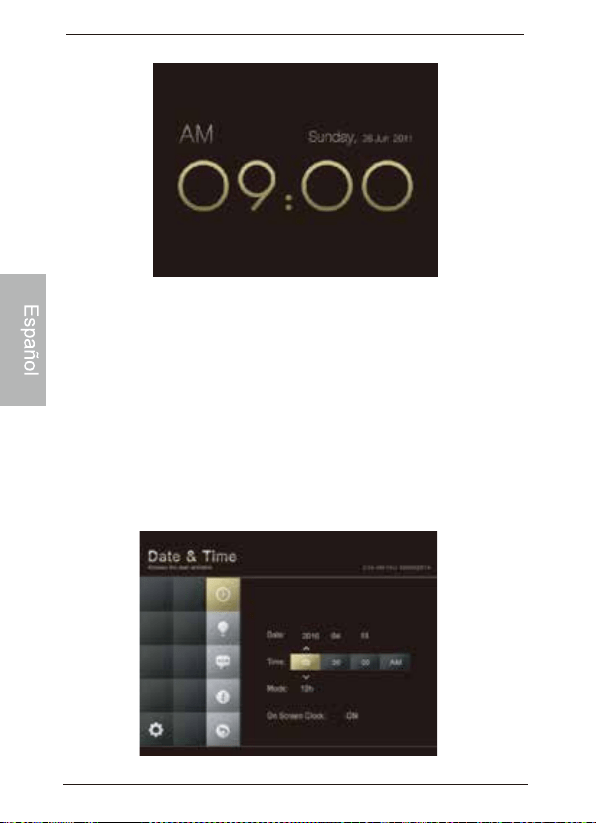
Uso del Reloj (EZ Access Button)
Puede presionar para cambiar entre la vista de Diapositiva
y Reloj.
Cuando se cambia desde la vista de Reloj a la de Diapositiva, el Foto
Marco empieza desde la foto última de la demostración pasada.
Si la diapositiva pasada tiene su recurso desde una Tarjeta de
Memoria o USB que no están disponible entonces, el Foto Marco
iniciará una diapositiva desde las fotos pre-instaldas.
ES-11
Smart Energy Saver
PhotoFrame digital Philips
Uso de Configuración
Configurar los parámetros del Foto Marco.
1. En el menú principal, arrolla el botón para seleccionar
CONFIGURACIÓN, y luego presiona OK.
2. Arrolla el botón a cambiar entre Fecha & Tiempo, Brillo,
Lenguage, Información, Restaurar & Actualizar, y luego presiona
OK para entrar en la página.
3. Presiona el OK por otra vez. Cuando la marca de selección
aparece, arrolla el botón para ajustar la configuración, y luego
presiona el OK para confirmarla.
4. Presiona ESC para salir.
ES-12
Uso de Configuración
PhotoFrame digital Philips
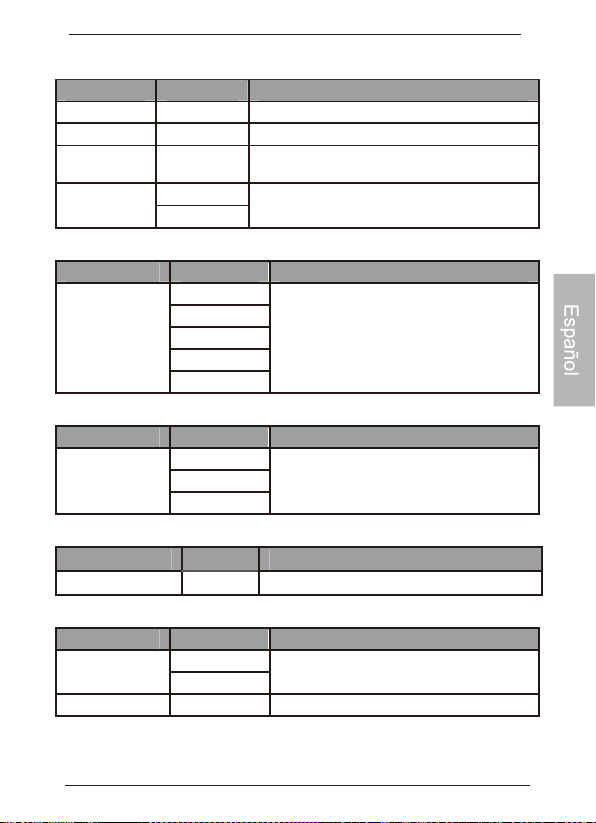
Página de Fecha & Tiempo
Ítem Opción Descripción
Fecha - Configurar la fecha.
Tiempo - Configurar el tiempo.
Modo
-
Seleccionar el formato de tiempo
(12-hora reloj o 24-hora reloj).
Reloj en
pantalla
Encendido
Demostración en la pantalla del reloj
digital en el modo de diapositiva.
Apagado
Página de Brillo
Ítem Opción Descripción
Brillo
20%
Seleccionar el nivel del brillo de la
pantalla.
40%
60%
80%
100%
Página del Lenguage
Ítem Opción Descripción
Lenguage
Iglés
Configurar el language de
demostración en la pantalla (OSD).
Español
Francés
Página de Información
Ítem Opción Descripción
FW Versión - Mostrar la actual firmware versión.
Página de Restaurar & Actualizar
Ítem Opción Descripción
Restaunar
Sí
Revertir la configuración a lo defecto
del sistema.
No
Actualizar Sí Actualizar el firmware del Foto Marco
ES-13
Uso de Configuración
PhotoFrame digital Philips
2
ES-14
PhotoFrame digital Philips
Regulación y Cumplimiento
Comisión Federal de Comunicaciones (FCC)
Este aparato ha sido probado y se ha comprobado que cumple con los
límites establecidos para los dispositivos digitales Clase B, según la
sección 15 de las normas de la FCC. Estos límites se han establecido
para ofrecer una protección razonable contra interferencias cuando el
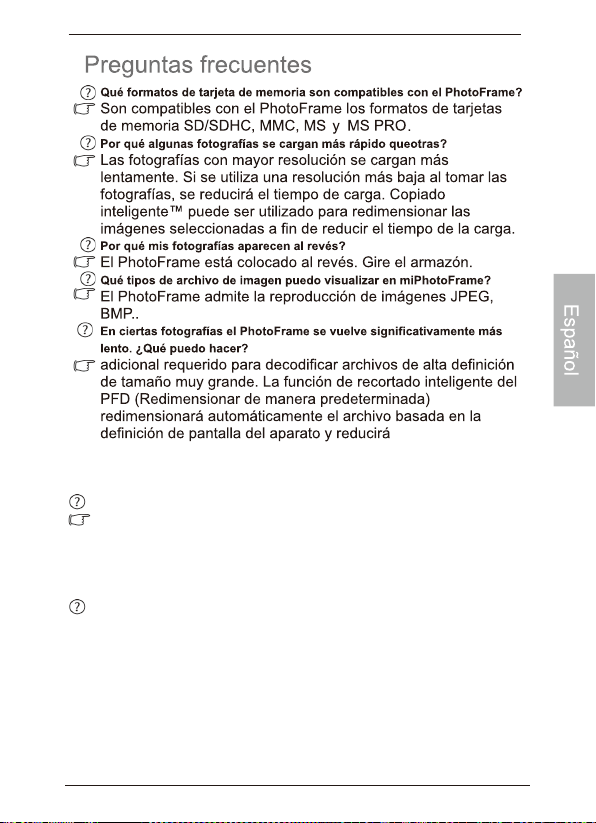
El cuadro se congeló y no responde; ¿qué puedo hacer?
Si el cuadro se congelara, es sencillo reiniciar el portarretratos
desenchufándolo del tomacorriente y luego presionando de
nuevo el botón de encendido.
le débranchant de l'alimentation électrique, puis en appuyant
à nouveau sur le bouton d'alimentation.
¿Por qué razón no está accesible la función CRONOGRAMA para las
fotografías presentes en mi unidad USB?
considerablemente el tamaño de la fotografía, lo que eliminará
este problema. Sin embargo, mantenga siempre en la
computadora una copia de las fotografías originales.
ES-15
Preguntas Frecuentes
PhotoFrame digital Philips

aparato funciona en un entorno residencial. Este aparato genera, utiliza
y puede irradiar energía de radiofrecuencia y, si no se instala y utiliza
de acuerdo con las instrucciones, puede ocasionar interferencias en
las comunicaciones por radio. Sin embargo, no existe garantía alguna
de que no se produzcan interferencias en una instalación específica.
Si este aparato produce interferencias en la recepción de radio o
televisión, lo que se puede determinar apagando y encendiendo el
aparato, se recomienda al usuario que intente corregir la interferencia
realizando una o varias de las siguientes acciones::
cambie la orientación o ubicación de la antena receptora.
aumente la separación entre el aparato y el receptor..
conecte el aparato a una fuente de alimentación que esté en
un circuito distinto de aquél donde está conectado el receptor.
consulte con el distribuidor o con un técnico especializado en
radio/TV para obtener más sugerencias.
De alerta: Cualquier cambio o modificación no aprobados
expresamente por la parte responsible de la compatibilidad puede
anular el derecho del usuario a utilizar el aparato.
Este dispositivo cumple con la Parte 15 de las Normas de la FCC.
La operación está sujeta a las siguientes dos condiciones: (1)
Este dispositivo no puede causar interferencias perjudiciales y (2)
Este dispositivo debe aceptar cualquier interferencia recibida,
incluyendo interferencias que puedan causar un funcionamiento
no deseado.
Para minimizar los daños al medio ambiente, las pilas suministradas
con este PhotoFrame no contienen mercurio ni níquel-cadmio. De ser
posible, al desechar las pilas utilice los medios de reciclaje disponibles
en su región.
El PhotoFrame utiliza materiales que pueden reciclarse. Para minimizar
la cantidad de desechos en el medio ambiente, compruebe si existen
en su área empresas que recolecten televisores usados para el
desarmado y recopilación de los materiales reutilizables o póngase en
contacto con su vendedor para obtener información sobre el reciclaje.
Deseche el cartón y los materiales de embalaje a través de la gestión
correcta de desecho de residuos de su área.
Reciclaje
* Visit www.recycle.philips.com for more information.
ES-16
Preguntas Frecuentes
PhotoFrame digital Philips
ES-17
PhotoFrame digital Philips
PHILIPS
ES-18
PhotoFrame digital Philips
FR-i
Droits d’auteur
Cadre photo numérique PhotoFrame

N'utilisez pas cet appareil près de fortes sources
électromagnétiques, comme un four à micro-ondes.
'interférence électromagnétique peut causer un mauvais
fonctionnement de cet appareil.
N'échappez pas ou ne faites pas subir de chocs ou de
vibrations à cet appareil. es impacts forts peuvent
endommager les composants intérieurs de ce produit
N'insérez pas d'ob ets autres que les cartes mémoires
compatibles dans les logements de carte mémoire de cet
appareil.
es surfaces de contact métalliques à l'intérieur des
logements peuvent facilement être endommagées par des
corps étrangers
N'utilisez pas d'adaptateur de courant autre que celui fourni
avec le PhotoFrame.
e branchement de cet appareil à tout
autre adaptateur de courant est très dangereux et peut
provoquer un incendie ou une explosion.
vitez de couper, plier ou modifier le cordon et ne placez pas
d'ob
ets lourds ou ne marchez pas sur le cordon de l'adaptateur
de courant.
'isolation externe pourrait être endommagée, ce
qui risquerait d'entra
ner un court-circuit ou un incendie.
i vous sentez que l'appareil émet une odeur étrange, de la
chaleur, ou que celui-ci présente des signes de mauvais
fonctionnement, débranchez immédiatement le PhotoFrame
de son alimentation électrique et communiquez avec votre
revendeur pour une inspection ou de l'assistance.
tilisez un chiffon lisse et doux pour nettoyer la surface de
l'écran.N'utilisez pas de nettoyants liquides ou de nettoyants
pour vitres.
Ne tentez pas de démonter ou modifier cet appareil. 'intérieur
de cet appareil ne comprend aucune pièce dont l'entretien peut
être effectué par l'utilisateur et toute modification non autorisée
annulera la garantie.
ême si l'écran à cristaux liquides est fabriqué gr ce à une
technologie de haute précision et est composé de pixels
efficaces à
, ou plus, des points noirs ou des points
brilliants de lumière
rouge, bleu ou vert peuvent appara tre
fréquemment sur l'écran à cristaux liquides. Ce phénomène tient
à une propriété structurale des écrans à cristaux liquides et ne
représente pas un mauvais fonctionnement.
FR-ii
Consignes de sécurité
Cadre photo numérique PhotoFrame

Table des matières
Droits d'auteur............................................................................................ i
Consignes de sécurité............................................................................... i
Table des matières...................................................................................1
Principales caractéristiques.....................................................................2
Ce qui est dans la boîte................................
Aperçu......................................................................
Droite Vue arrière........................................................................... 4
Mise en route.............................................................................................6
Étape 1: Utilisation du support réglable.......................................6
Étape 2: Raccordement à l'alimentation......................................7
Étape 3 À partir diaporamas automatiquement.......................... 8
Utilisation du cadre photo ........................................................................8
Utilisation du menu principal.........................................................9
Affichage des photos....................................................................11
Utilisation Smart Energy Saver...................................................12
Utilisation de l'horloge (EZ Access button)................................12
Utilisation des paramètres...........................................................13
Annexe.....................................................................................................16
Spécifications................................................................................16
Questions fréquemment posées...........................................................
19
17
17Règlement et de la conformité ..............................
Philips 1 ANS GARANTIE LIMITÉE......................
FR-1
Table des matières
Cadre photo numérique PhotoFrame

Cher client:
Merci d'avoir intégré le cadre photo numérique PhotoFrame à votre
espace intérieur. Vous serez maintenant capable d'afficher votre
photothèque numérique avec une clarté sensationnelle et de
partager des souvenirs formidables avec vos amis et votre famille.
Pour retirer le maximum de votre nouvel appareil Philips, veuillez lire
le présent mode d'emploi en entier avant utilisation.
Principales Caractéristiques
Ce cadre photo est équipé avec les caractéristiques suivantes:
Affiche
r des photos claires et lumineuses.
Vous permet de lire les fichiers photos qui sont stockées dans
une carte mémoire (SD / SDHC, MMC) ou un lecteur flash
USB.
Logiciel Smart Energy Saver pour personnaliser votre cadre,
économiser de l'énergie lorsque le cadre n'est pas utilisé.
Fonction horloge
Résolution: 800 x 480
En charge du format photo: JPEG
Note: DC5V 1A
FR-2
Principales Caractéristiques
Cadre photo numérique PhotoFrame
Ce qui est dans la boîte
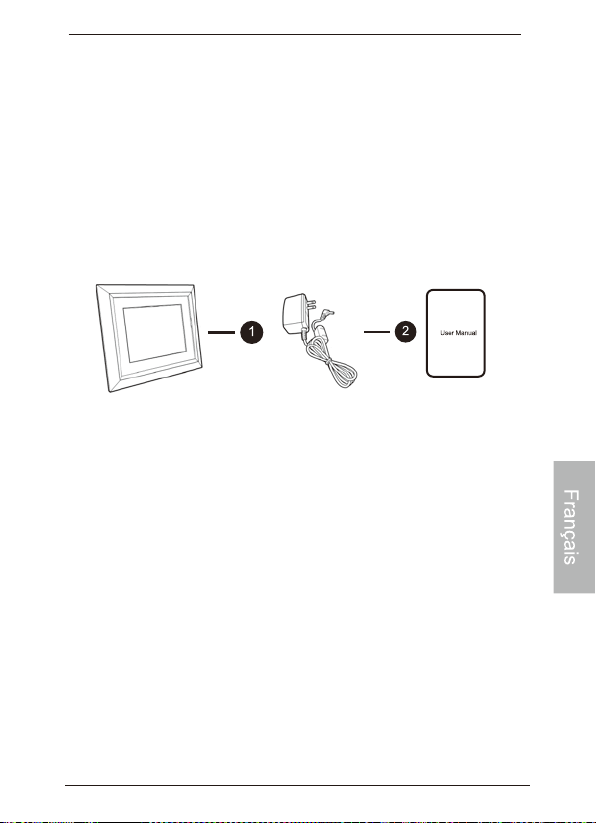
Ouvrez soigneusement la boîte d'emballage et vous assurer que
vous avez les éléments suivants.
1. Cadre photo numérique
2. Adaptateur secteur
3. Manuel de l'utilisateur
L'apparence et les accessoires inclus peuvent varier en
fonction du numéro de modèle
FR-3
Ce qui est dans la boîte
Cadre photo numérique PhotoFrame
Vue d'ensemble
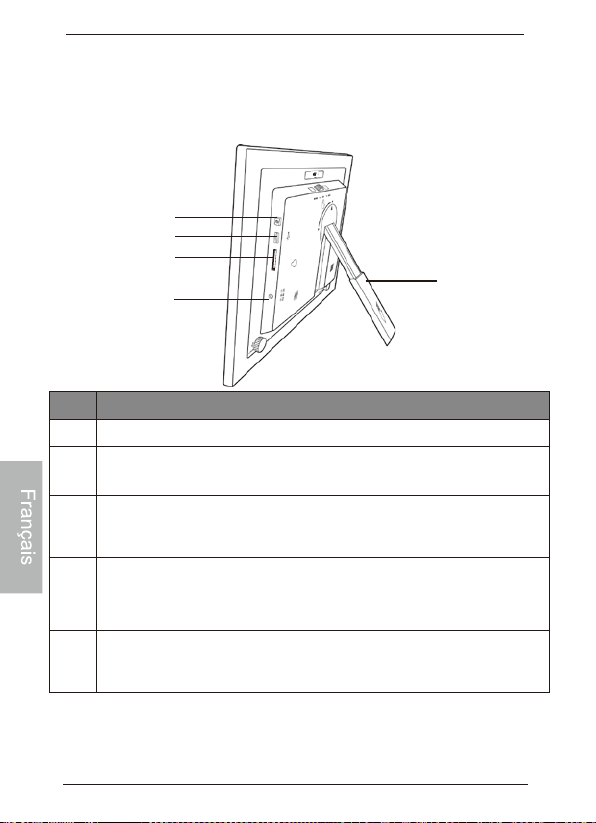
Droite Vue de dos
No. Description
1
Le Stand Arrière
2
Bouton d'alimentation
Activer / désactiver le cadre photo.
3
Port USB
Permet un lecteur flash USB.
Photos de lecture stockées dans le lecteur inséré.
4
Fente pour carte mémoire
Permet une carte SD / SDHC, MMC.
Photos de lecture stockés dans la carte insérée.
5
Prise d'alimentation
Branchez une extrémité de l'adaptateur secteur dans la prise
d'alimentation et l'autre extrémité dans une prise de courant.
1
2
3
4
5
SD/MMC/MS/MS Pro
PHILIPS
FR-4
Vue d'ensemble
Cadre photo numérique PhotoFrame
Vue Arrière
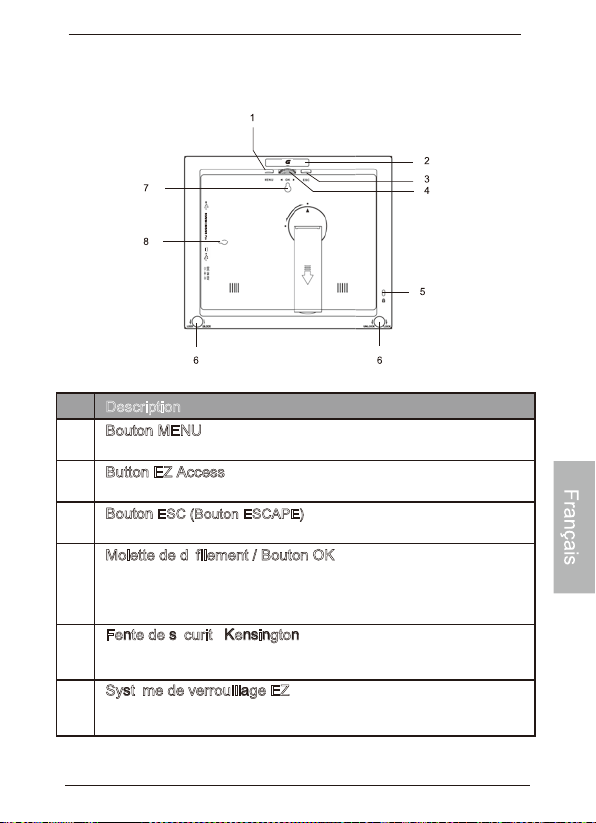
#
Description
1
Bouton MENU
Affiche le menu pop-up.
2
Button EZ Access
Bascule entre vue de l'horloge et voir le diaporama.
3
Bouton ESC (Bouton ESCAPE)
Annule l'opération et / ou revenir à la page précédente courant
4
Molette de d
é
filement / Bouton OK
Faites défiler vers le haut / bas pour sélectionner l'élément précédent
/ suivant
Appuyez sur pour entrer ou confirmer l'opération / sélection
5
Fente de s
é
curit
é
Kensington
®
Vous pouvez attacher un antivol Kensington verrou et un câble ® à
cet emplacement pour aider à prévenir le vol possible.
6
Syst
è
me de verrouillage EZ
Vous pouvez utiliser les vis EZ Lock pour verrouiller ou déverrouiller
le cadre en bois.
PHILIPS
FR-5
Vue d'ensemble
Cadre photo numérique PhotoFrame
7
Fixation murale (pour le montage mural du paysage)
Le cadre de l'image horizontalement sur un mur.
8 Fixation murale (pour montage mural portrait)
Le cadre de l'image horizontalement sur un mur.
Mise en route
Étape 1: Utilisation du support réglable
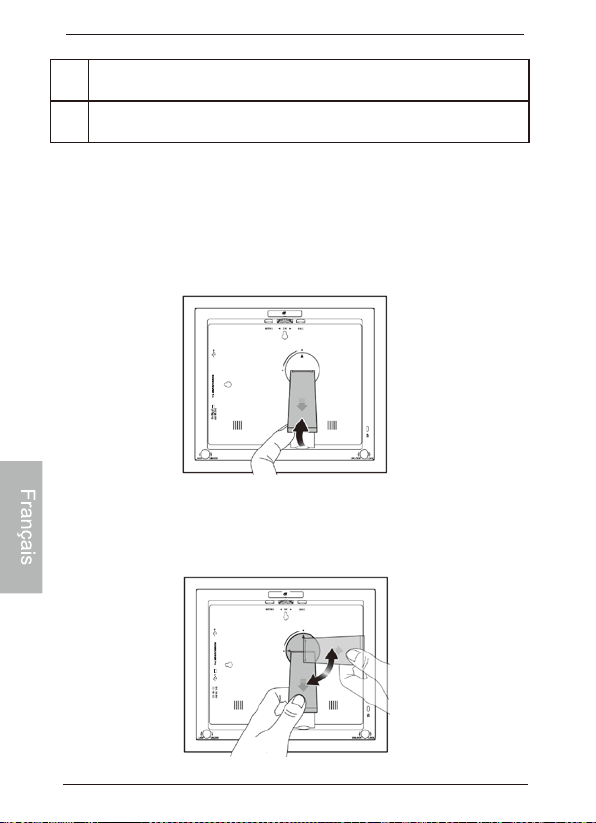
1. Pop doucement le pied arrière comme indiqué ci-dessous
2. Pour placer le cadre d'image horizontalement ou verticalement,
vous pouvez faire pivoter le support arrière en alignant la
marque de triangle avec les pointes arrondies (1 ou 2).
PHILIPS
PHILIPS
FR-6
Mise en route
Cadre photo numérique PhotoFrame
SD/MMC/MS/MS Pro
PHILIPS
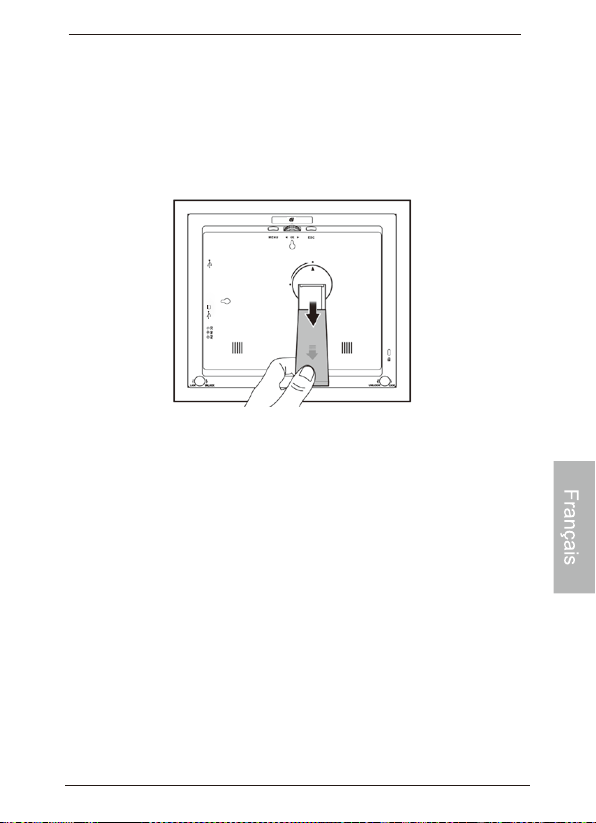
3. Retirez le support arrière et ajuster en conséquence à l'angle
de vue préféré
Il est recommandé de placer le cadre d'image horizontalement, parce
que cette direction fournit la meilleure vision et de l'expérience
d'exploitation.
En utilisant le support mural trous, vous pouvez accrocher le cadre
photo horizontalement ou verticalement sur le mur.
Étape 2: Raccordement à l'alimentation
1. Placez le cadre photo sur une surface plane.
2. Connectez l'adaptateur
comme ci-dessous (1), et appuyez sur
le bouton d'alimentation pour allumer le cadre photo (2)
FR-7
Mise en route
Cadre photo numérique PhotoFrame
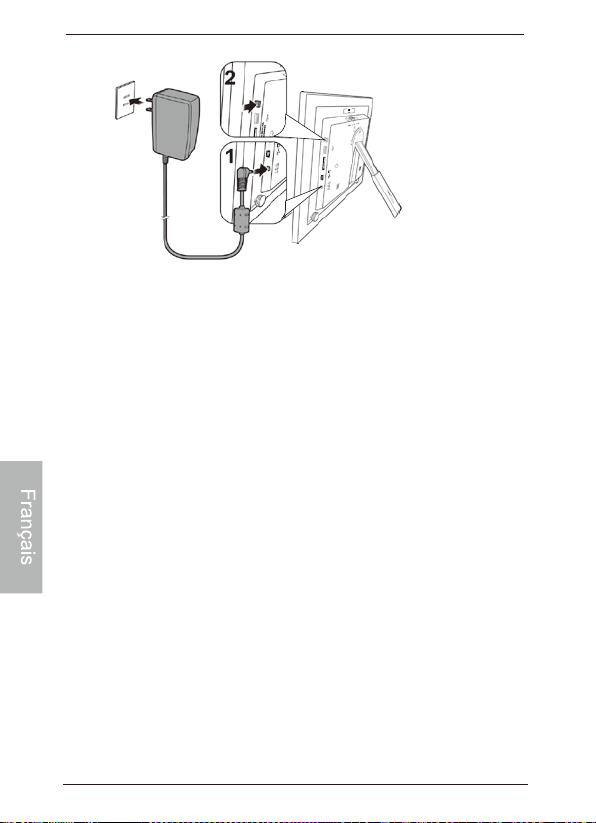
systèmes d'alimentation et types de connecteurs peuvent varier en
fonction de votre pays / région.
Pour éteindre le cadre photo, appuyez sur le bouton d'alimentation
Étape 3 À partir diaporamas automatiquement
Insérez la carte mémoire ou une clé USB pour démarrer le
diaporama automatiquement. S'il n'y a pas de contenu, cadre photo
va lancer la lecture de diaporama à partir d'images préinstallées.
Si aucune opération n'est effectuée plus de 1 minute pendant le
menu ou le mode de réglage, le Picture Frame reprendra
automatiquement diaporama précédente.
Utilisation du cadre photo
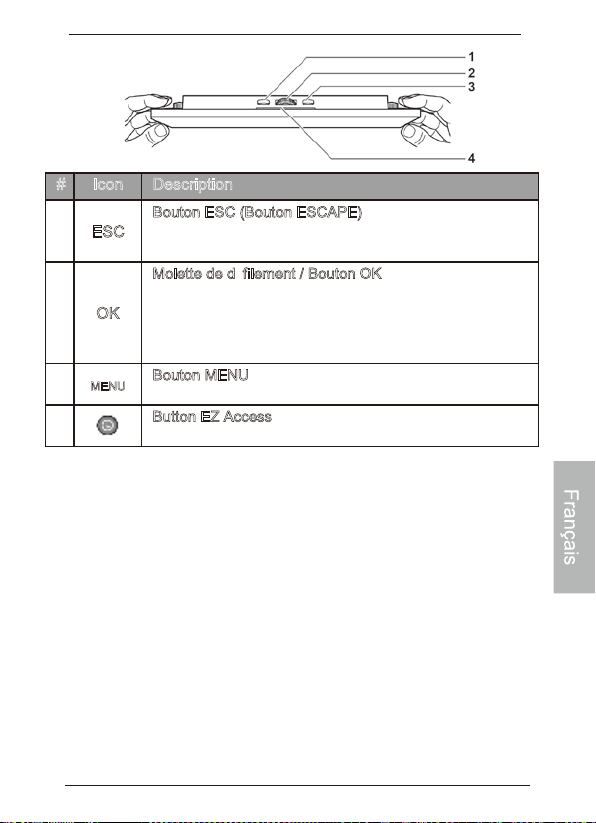
Vous pouvez utiliser les boutons de commande sur le dos pour faire
fonctionner le cadre photo.
SD/MMC/MS/MS Pro
FR-8
Utilisation du cadre photo
Cadre photo numérique PhotoFrame
#
Icon
Description
1 ESC
Bouton ESC (Bouton ESCAPE)
Annule l'opération et / ou revenir à la page précédente
courant
2
◀
O
K
▶
Molette de d
é
filement / Bouton OK
• Faites défiler vers le haut / bas pour sélectionner
l'élément précédent / suivant
• Appuyez sur pour entrer ou confirmer l'opération /
s
é
lection
3 MENU
Bouton MENU
Affiche le menu pop-up.
4
Button EZ Access
Bascule entre vue de l'horloge et voir le diaporama.
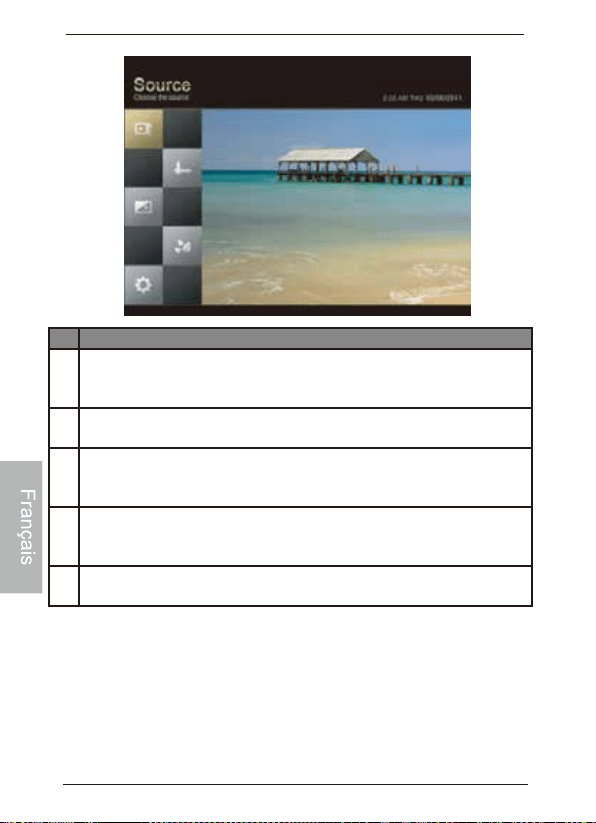
Utilisation du menu principal
Pour entrer dans le menu principal, appuyez sur MENU en mode
diaporama. Dans le menu principal comme ci-dessous, vous pouvez
faire défiler pour sélectionner l'option souhaitée, puis appuyez sur
OK pour entrer. Dans le menu principal, appuyez sur ESC ou MENU
reprendront diaporama précédente.
FR-9
Utilisation du menu principal
Cadre photo numérique PhotoFrame
#
Description
1 Source
Permet de sélectionner la source de médias parmi lecteur
flash USB, carte mémoire et de pré-installer.
2
Intervalle
Allows you to select the slideshow interval between photos.
3
Transition Effect
Permet de sélectionner l'intervalle du diaporama entre les
photos.
4 SMART ENERGY SAVER
Vous permet de sélectionner une option d'économie
d'énergie.
5
Cadre
Vous permet de configurer les paramètres du cadre photo.
FR-10
Utilisation du menu principal
Cadre photo numérique PhotoFrame
Affichage des photosie
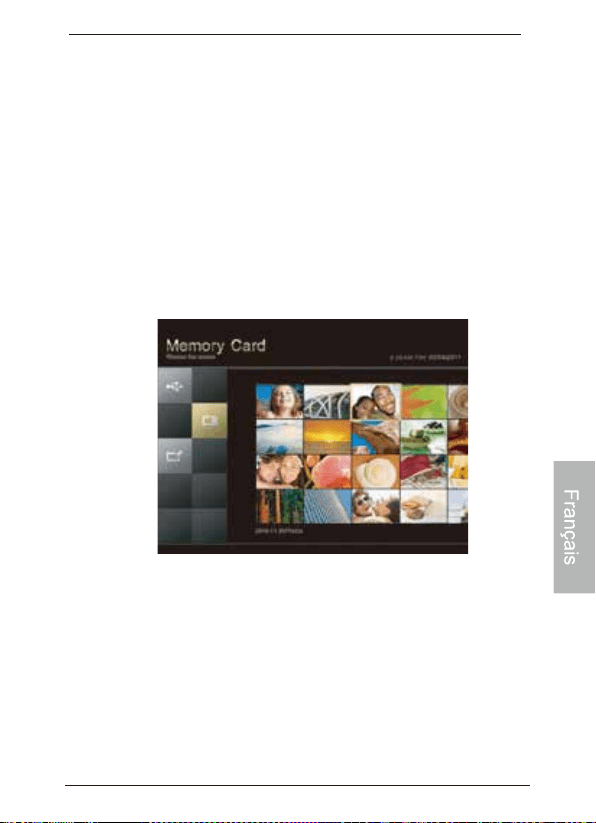
1. Dans le menu principal, faites défiler pour sélectionner SOURCE,
puis appuyez sur OK pour entrer.
Les albums USB et cartes mémoire ne peuvent être sélectionnés
lors d'un lecteur flash USB et une carte mémoire ont été insérés à
l'Image.
2. Faites défiler les USB, carte mémoire et de pré-installation
albums pour sélectionner la source que vous souhaitez lire le
diaporama, puis appuyez sur OK. Photos de la source que vous
avez séle
ctionné apparaît dans la fenêtre sous forme de
vignettes. Appuyez sur OK pour permettre à la marque de
sélection.
Appuyez sur MENU pour afficher le menu pop-up, et puis vous
pouvez faire pivoter ou supprimer la photo sélectionnée.
3. Faites défiler les vignettes et appuyez sur OK pour sélectionner
un pour lancer le diaporama. Si vous souhaitez faire une pause
pendant le diaporama, appuyez sur OK; pour reprendre le
diaporama, appuyez à nouveau sur OK.
4. Pour configurer les paramètres du
diaporama, dans le menu
principal, faites défiler pour sélectionner INTERVALLE ou effet de
transition, puis appuyez sur OK pour entrer.
Intervalle: sélectionne l'intervalle du diaporama entre les
FR-11
Affichage des photosie
Cadre photo numérique PhotoFrame
photos.
Effet de transition: sélectionne l'effet de transition que
vous souhaitez appliquer au diaporama.
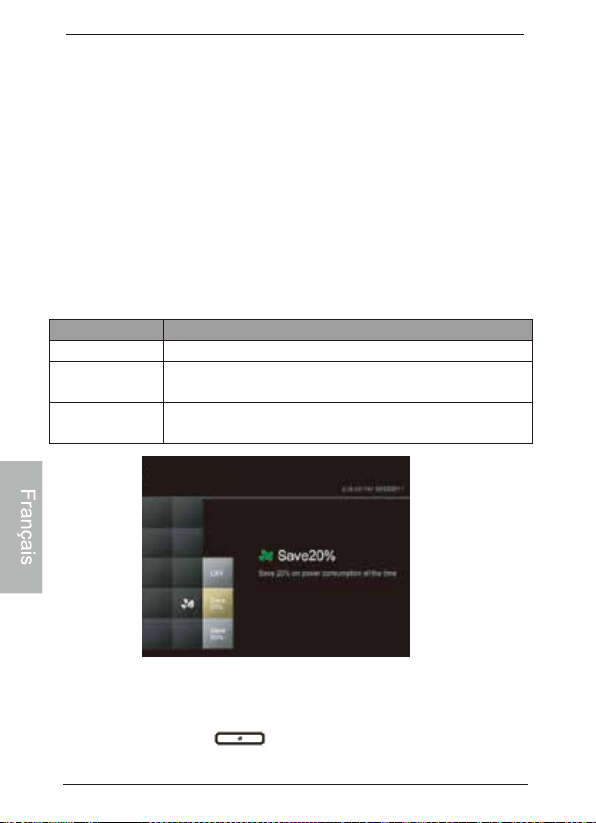
Utilisation de Smart Energy Saver
Le mode Smart Energy Saver offre diverses options d'économie
d'énergie pré-définis.
1. Dans le menu principal, faites défiler pour sélectionner Smart
Energy Saver puis appuyez sur OK.
2. Faites défiler pour sélectionner l'option souhaitée, puis appuyez
sur OK.
Pour plus de détails sur les options d'économie d'énergie,
reportez-vous à la t
able ci-dessous.
Options
Description
OFF Turns off Smart Energy Saver
Save 20% Enregistre toujours de 20% sur la consommation
d'énergie de rétro-éclairage.
Save 50%
Enregistre toujours de 50% sur la consommation
d'énergie de rétro-éclairage.
Utilisation Smart Energy Saver n'affecte pas la qualité de la photo.
Utilisation de l'horloge (Bouton AZ Access)
Vous pouvez appuyer sur pour basculer entre Diaporama
FR-12
Utilisation de Smart Energy Saver
Cadre photo numérique PhotoFrame
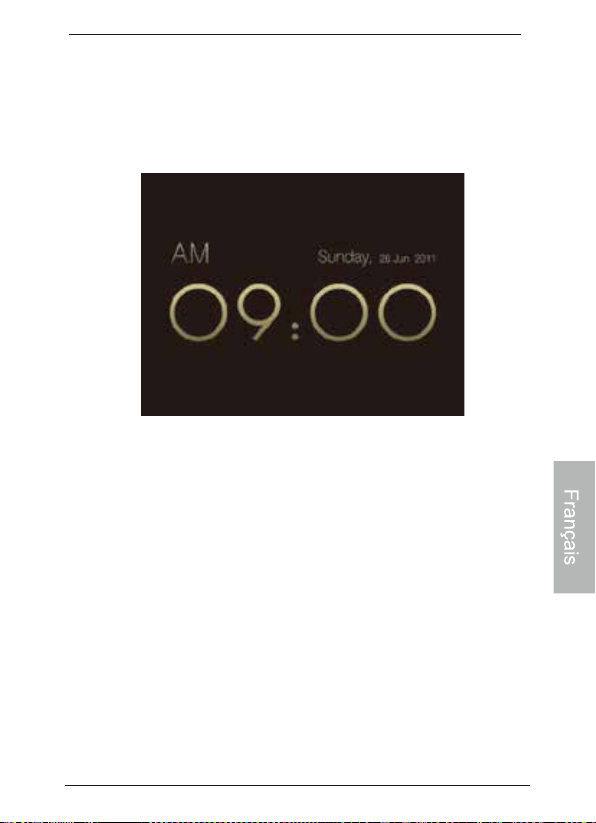
vue et vue de l'horloge.
Lors du passage de vue de l'horloge en mode diaporama, le Cadre
commence à partir de la photo qui a été exécuté dernier.
Si le dernier diaporama était d'une carte mémoire ou USB et n'est
plus disponible, le cadre photo va lancer un diaporama de l'album
pré-installer.
Utilisation des paramètres
Configurez les paramètres du cadre photo.
1. Dans le menu principal, faites défiler pour sélectionner le réglage,
puis appuyez sur OK.
2. Faites défiler pour choi
sir parmi Date et heure, la luminosité,
Langue, Information, Réinitialisation et mise à niveau, puis
appuyez sur OK pour entrer dans une page.
3. Appuyez sur OK à nouveau. Lorsque les marques de sélection
apparaissent, faites défiler pour régler les paramètres, puis
appuyez sur OK pour confirmer.
4. Appuyez sur Echap pour quitter.
FR-13
Utilisation des paramètres
Cadre photo numérique PhotoFrame
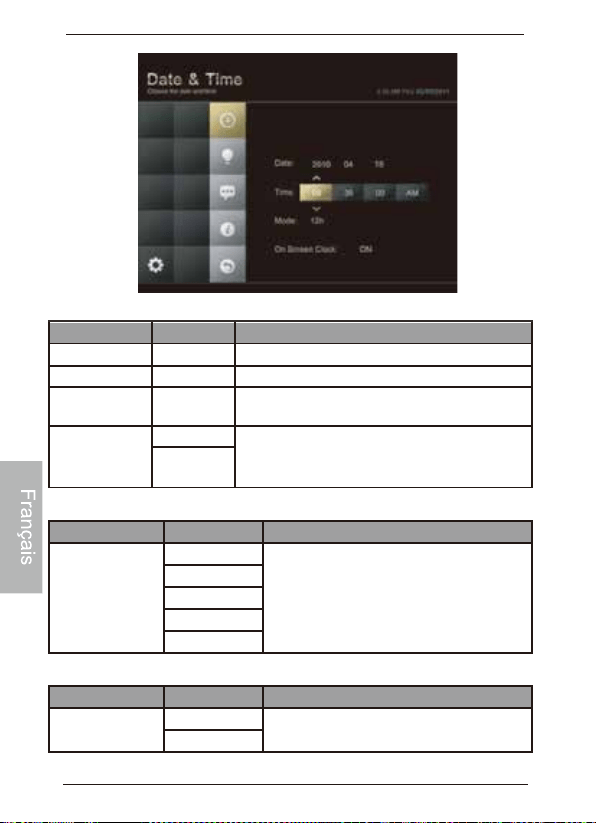
Page Date et Heure
Item
Option
Description
Date
-
Régler la date.
Heure
-
Réglez l'heure.
Mode
-
Sélectionnez un format de temps (12
heures ou 24 heures)
Sur
l'horloge de
l'écran
Marche
Sur l'affichage de l'écran de l'horloge de
chiffres en mode diaporama.
Arrêt
Page Luminosité
Item
Option
Description
Luminosité
20%
Sélectionnez le niveau de luminosité
de l'écran.
40%
60%
80%
100%
Page Langue
Item
Option
Description
Lange
Anglais
Réglez l'affichage sur écran (OSD)
langue.
Espagnol
FR-14
Utilisation des paramètres
Cadre photo numérique PhotoFrame
Français
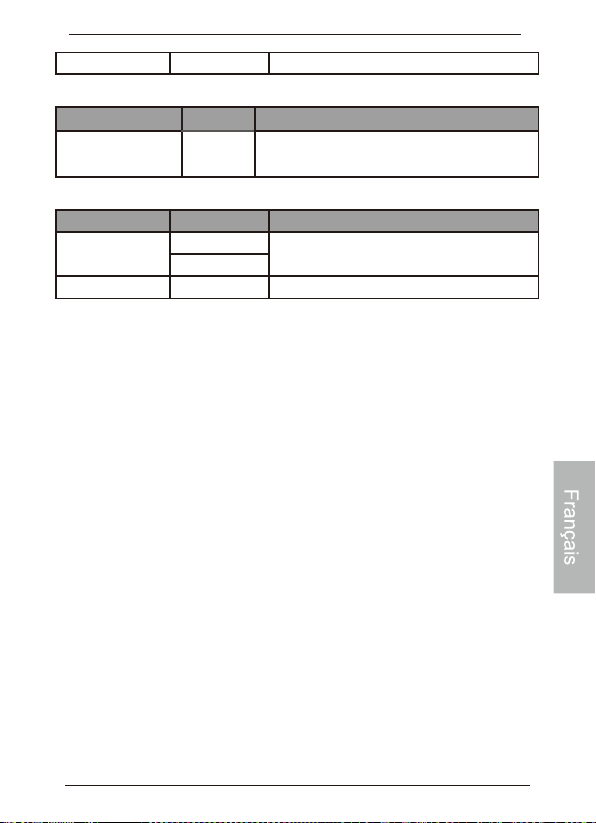
Information page
Item
Option
Description
Version FW -
Affiche la version actuelle du
firmware.
Reset & Upgrade page
Item
Option
Description
Remettre
Oui
Rétablir les paramètres aux valeurs
par défaut du système.
Non
Améliorez
Oui
Mises à jour du firmware de l'Image.
FR-15
Utilisation des paramètres
Cadre photo numérique PhotoFrame
Annexe
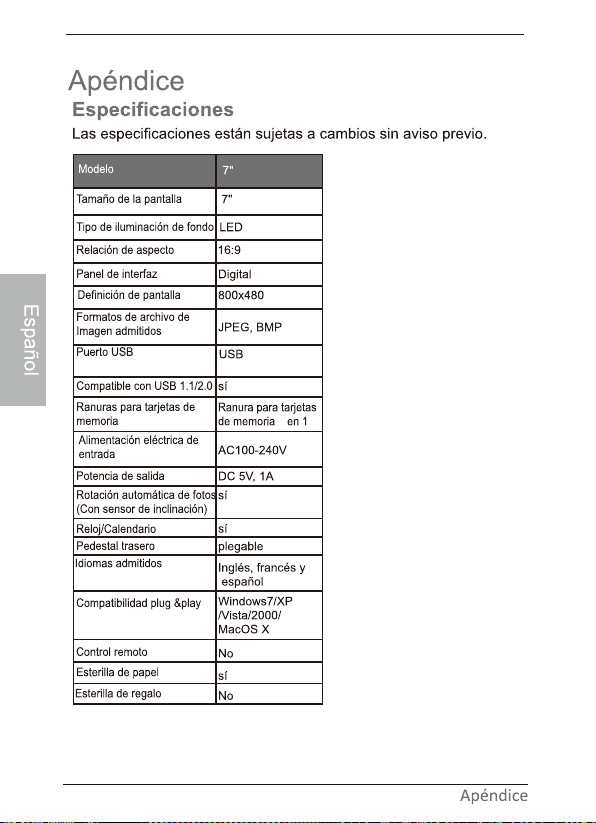
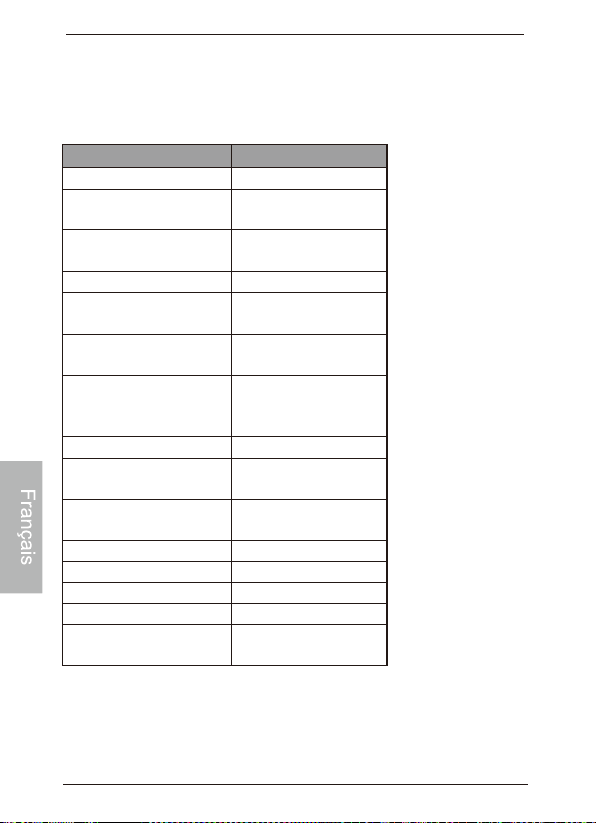
Speci Spécifications techniques
Modèle SPF3473
Taille de l'écran
7"
Type de
rétroéclairage
LED
Rapport
hauteur/largeur
16:9
Groupe interface
Numérique
Résolution d'écran 800x480
Stockage de
données)
SD/SDHC, MMC,
Formats de fichiers
d'images
compatibles
JPEG, BMP
Port USB USB
Compatible USB
1.1/2.0
Oui
Logements de carte
mémoire
Logement de carte
mémoire 2 en 1
Puissance d'entrée AC100-240V
Puissance de sortie
DC 5V, 1A
Horloge Oui
Pied arrière
pliable
Langues prises en
charge
Anglais français et
espagnol
FR-16
Annexe
Cadre photo numérique PhotoFrame
Règlement et de la conformité
Communication de la Commission (FCC) Avis
A l'issue des tests dont il a fait l'objet, cet équipement a été déclaré
conforme à la section 15 de la réglementation FCC applicable aux
appareils numériquesde classe B. Ces limites sont conçues pour
fournir une protection suffisante contre les interférences nuisibles
dans les installations résidentielles. Cet équipement génère, utilise et
peut émettre des ondes radioélectriques. Il est susceptible de créer
des interférences nuisibles dans les communications radioélectriques
s'il n'est pas installé ou utilisé conformément aux instructions.
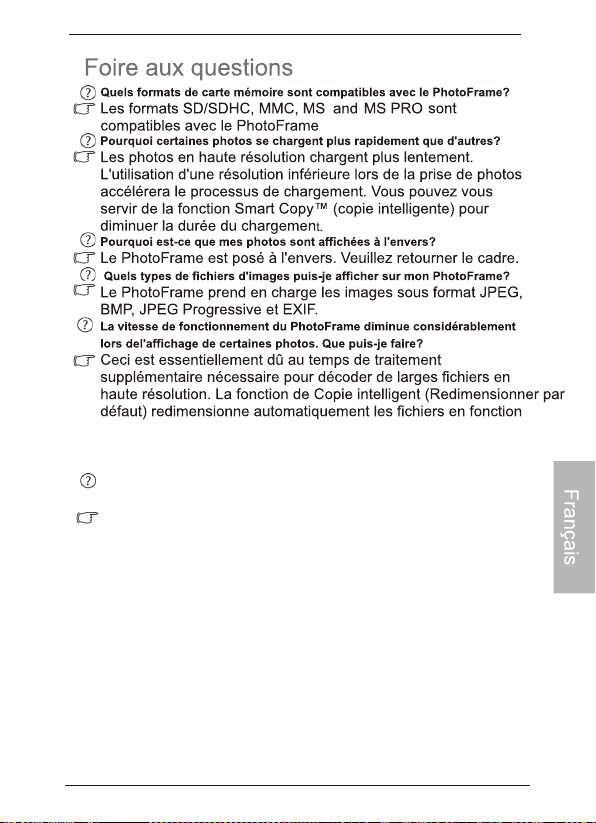
Le PhotoFrame se fige et ne répond plus aux commandes,
que puis-je faire?
If Si le PhotoFrame se fige, vous n'avez qu'à le redémarrer en
le débranchant de l'alimentation électrique, puis en appuyant
à nouveau sur le bouton d'alimentation.
de la résolution d'écran de l'appareil, et réduit considérablement
la taille des photos. Veuillez cependant vous assurer de
conserver des copies desphotos originales sur votre ordinateur
FR-17
Foire aux questions
Cadre photo numérique PhotoFrame

Cependant, l'absence d'interférences dans une installation particulière
n'est pas garantie. Dans le cas où cet équipement créerait des
interférences avec la réception radio ou télévisée, ce qui peut être
vérifié en éteignant et en rallumant l'appareil, il est conseillé d'essayer
de corriger ces interférences en appliquant une ou plusieurs des
réorienter ou déplacer l'antenne de reception.
augmenter la distance entre l'équipement et le récepteur.
relier l'équipement à une prise de courant située sur un
circuit différent de celui sur lequel le récepteur est connecté.
prendre conseil auprès d'un distributeur ou d'un technicien
radio/TV qualifié.
D'alerte : Les changements ou modifications non expressément
approuvés par les autorités compétentes en matière de
conformité peuvent priver l'utilisateur du droit d'utiliser
l'équipement en question.
Cet appareil est conforme à la Partie 15 des règlements de la
FCC. Son fonctionnement est soumis aux deux conditions
suivantes: (1) Cet appareil ne doit pas causer d'interférences
nuisibles et (2) Cet appareil doit accepter toute interférence
reçue, y compris les interférences qui peuvent perturber le
fonctionnement.
Pour minimiser l'impact sur l'environnement, les piles fournies avec le
PhotoFrame ne contiennent pas de mercure ou de nickel-cadmium. Si
possible, utilisez les méthodes de recyclage offertes dans votre région
lorsque vous vous débarrassez des piles.
Le PhotoFrame est composé de matériaux qui peuvent être recyclés.
Pour minimiser la quantité de rebut rejetée dans l'environnement,
informez-vous au sujet des compagnies qui recyclent les télévisions
pour le démantèlement et la collecte des matériaux réutilisables, ou
contactez votre détaillant pour des conseils sur le recyclage.
Veuillez disposer du carton et du matériel d'emballage de ce produit via les
services de recyclage de votre région.
Recyclage
* Visit www.recycle.philips.com for more information.
mesures suivantes :
FR-18
Foire aux questions
Cadre photo numérique PhotoFrame
FR-19
Cadre photo numérique PhotoFrame
FR-20
Cadre photo numérique PhotoFrame