Pt
Es
Fr
En
Setup Guide
• After you finish reading this guide, store it in a safe
place for future reference.
• The information in this guide is subject to change
without notice.
https://oip.manual.canon/
1
Important Safety Instructions
Be sure to read these instructions before using
the machine.
3
User's Guide
This section explains all the ways this machine
can be used.
2
Setup Guide
(this document)
2
En
Es
Fr
Pt
Specifying the Basic
Settings
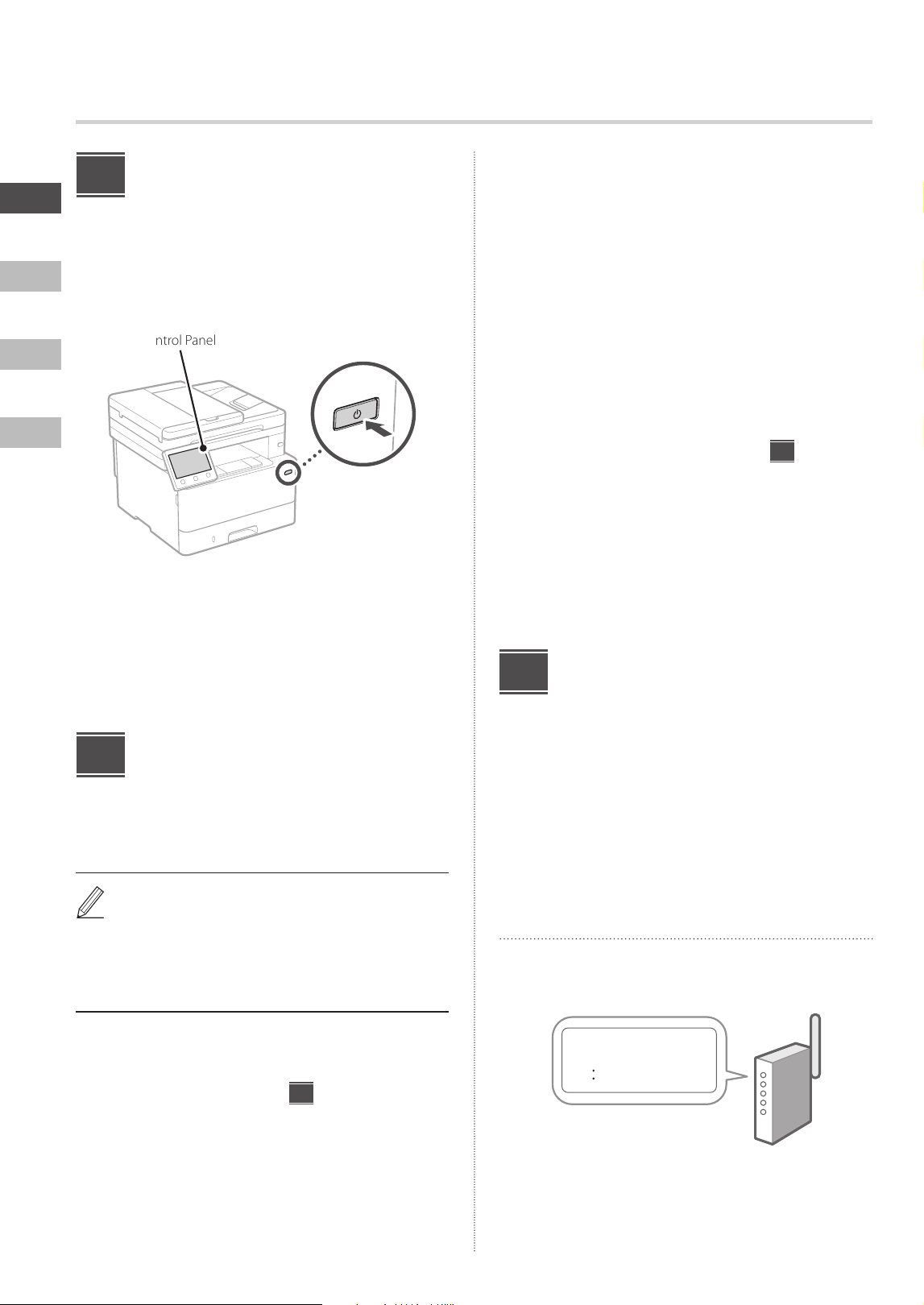
When you turn on the machine for the first time, the
Setup Guide appears on the control panel. Perform
the initial machine setup by following the on-screen
instructions.
Control Panel
1.
Select the language, the country or region,
and then the time zone.
2.
Set the current date/time.
Specifying the Security
Settings
To prevent unauthorized access to the machine, set
access restrictions for Remote UI.
What is Remote UI?
Remote UI allows you to use your computer's Web
browser to check the machine's operating status,
change settings, and save items to the Address
Book.
1.
To use the Remote UI, select <Yes>.
To continue without using the Remote UI, select
<No> and proceed to step
3
.
2.
To use System Manager mode, select <Yes>.
• Set the System Manager ID and PIN so that you
can configure the settings for extended functions
and the management of access privileges, etc.
• To continue without using System Manager
mode, select <No> and proceed to step 5.
3.
Set the System Manager ID.
Enter any number and then select <Apply>.
4.
Set the System Manager PIN.
• Enter any number and then select <Apply>.
• Re-enter the same PIN on the next screen as
confirmation and select <Apply>.
* Do not forget your PIN.
5.
To use General User mode, select <Yes>.
• Set the password to be used by general users to
access the Remote UI.
• To continue without using General User mode,
select <No> and proceed to step
3
.
6.
Set the Remote UI Password.
• Enter alphanumeric characters and then select
<Apply>.
• Re-enter the same password on the next screen
as confirmation and select <Apply>.
* Do not forget your password.
Specifying the Network
Settings
Specify the settings for connecting the machine to a
network. Before proceeding, check that the computer and
router are correctly connected to the network.
Select the connection method on the <Select Connection
Method> screen.
• You cannot use a wired LAN and a wireless LAN at the
same time.
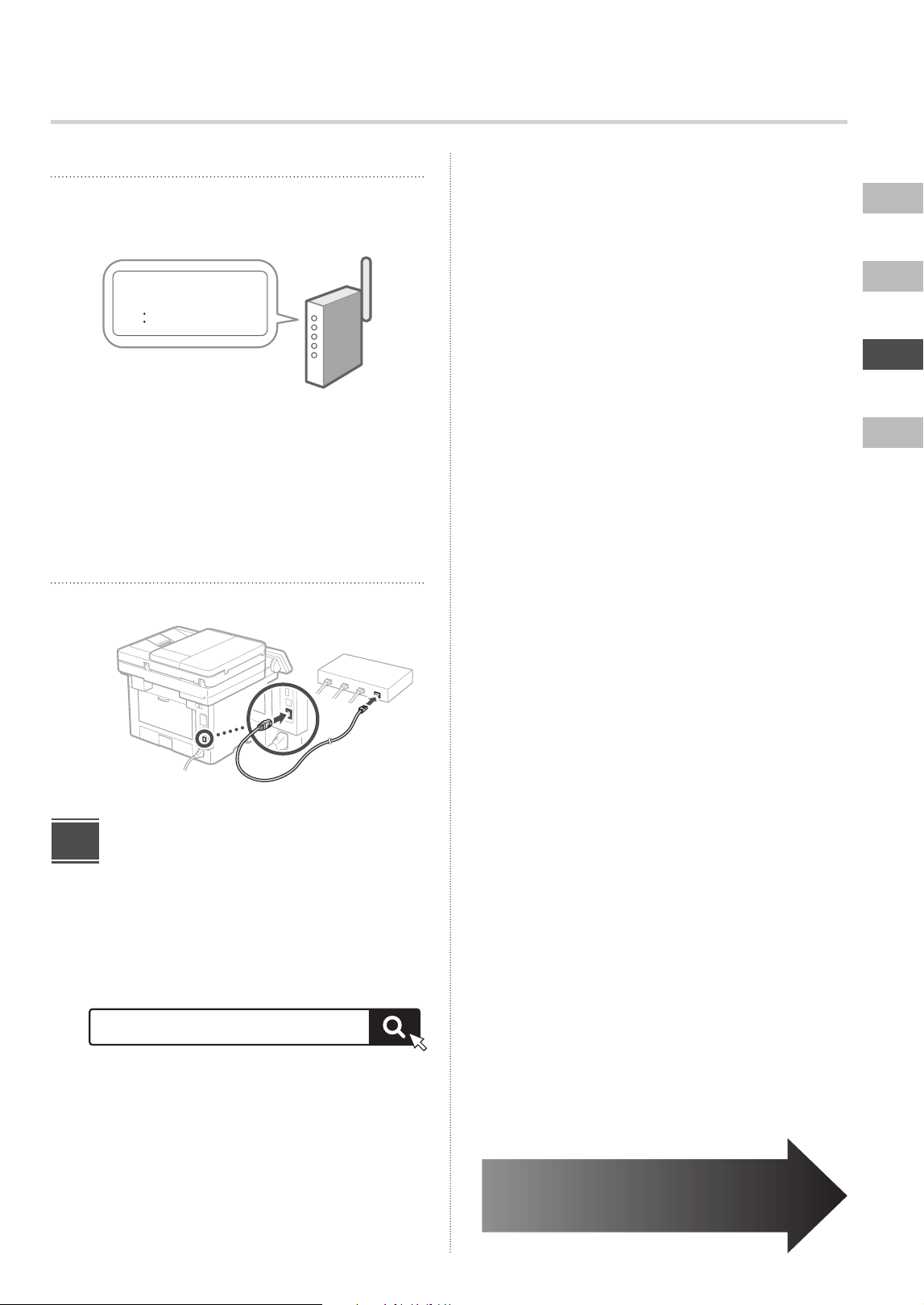
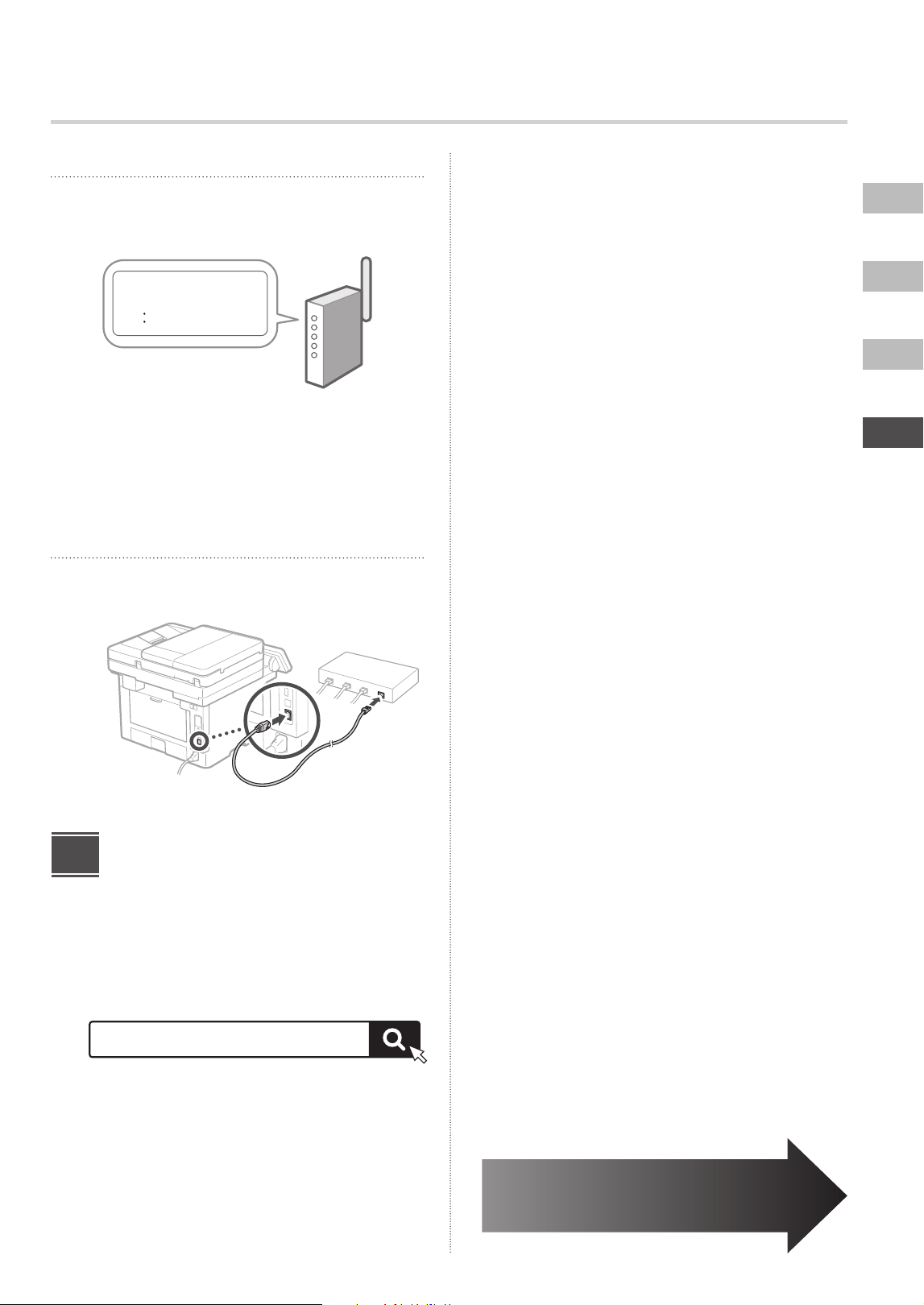
Wireless LAN
1.
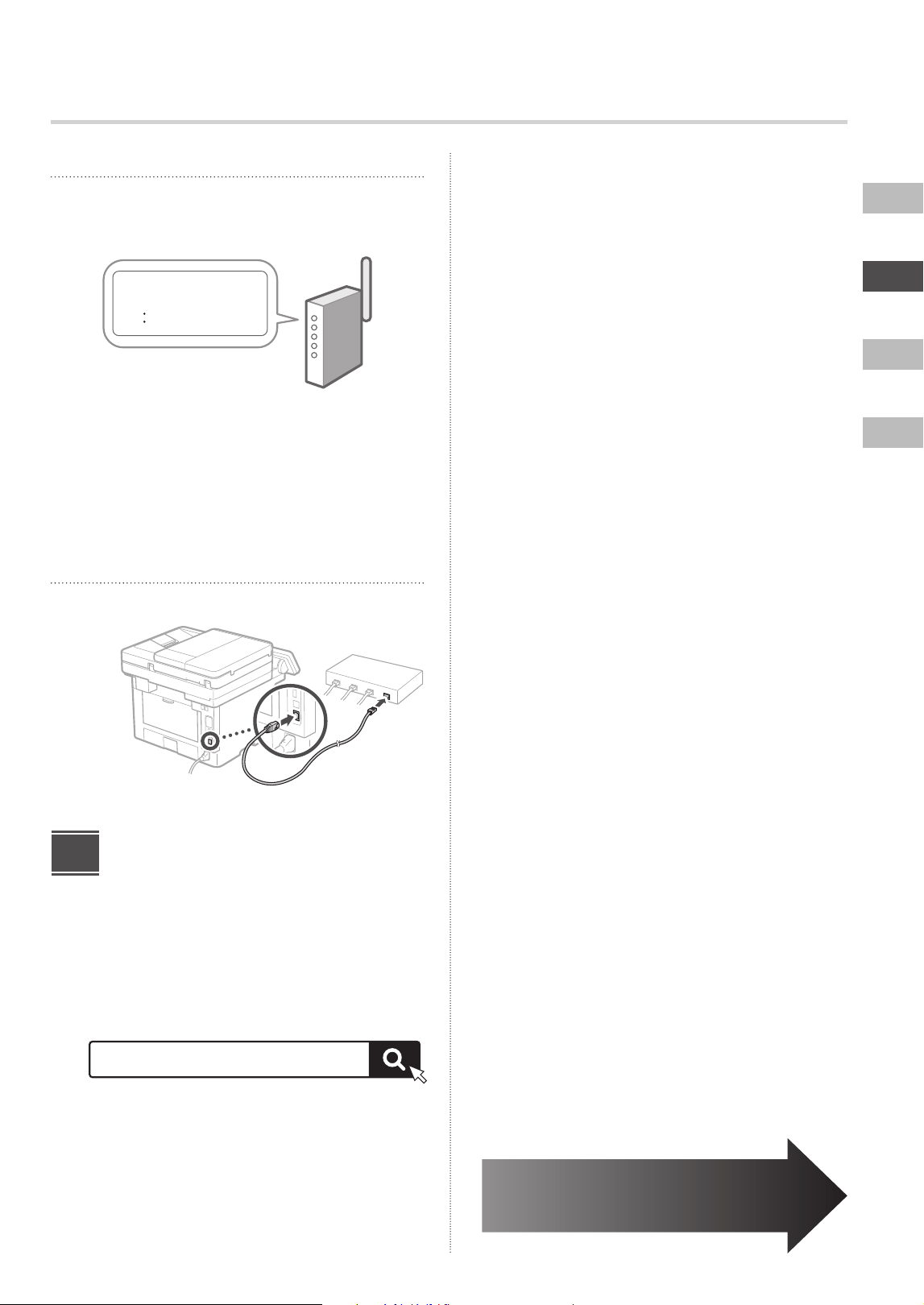
Check the router's "SSID" and "Network
key."
SSID
: XXXXXXXXXXXX
Network key
: XXXXXXXXXXXX
2.
Select the network with a matching SSID.
1
2
3
Configuring the Initial Settings
En
Es
Fr
Pt
3
3.
Enter the password (network key) and
select <Apply>.
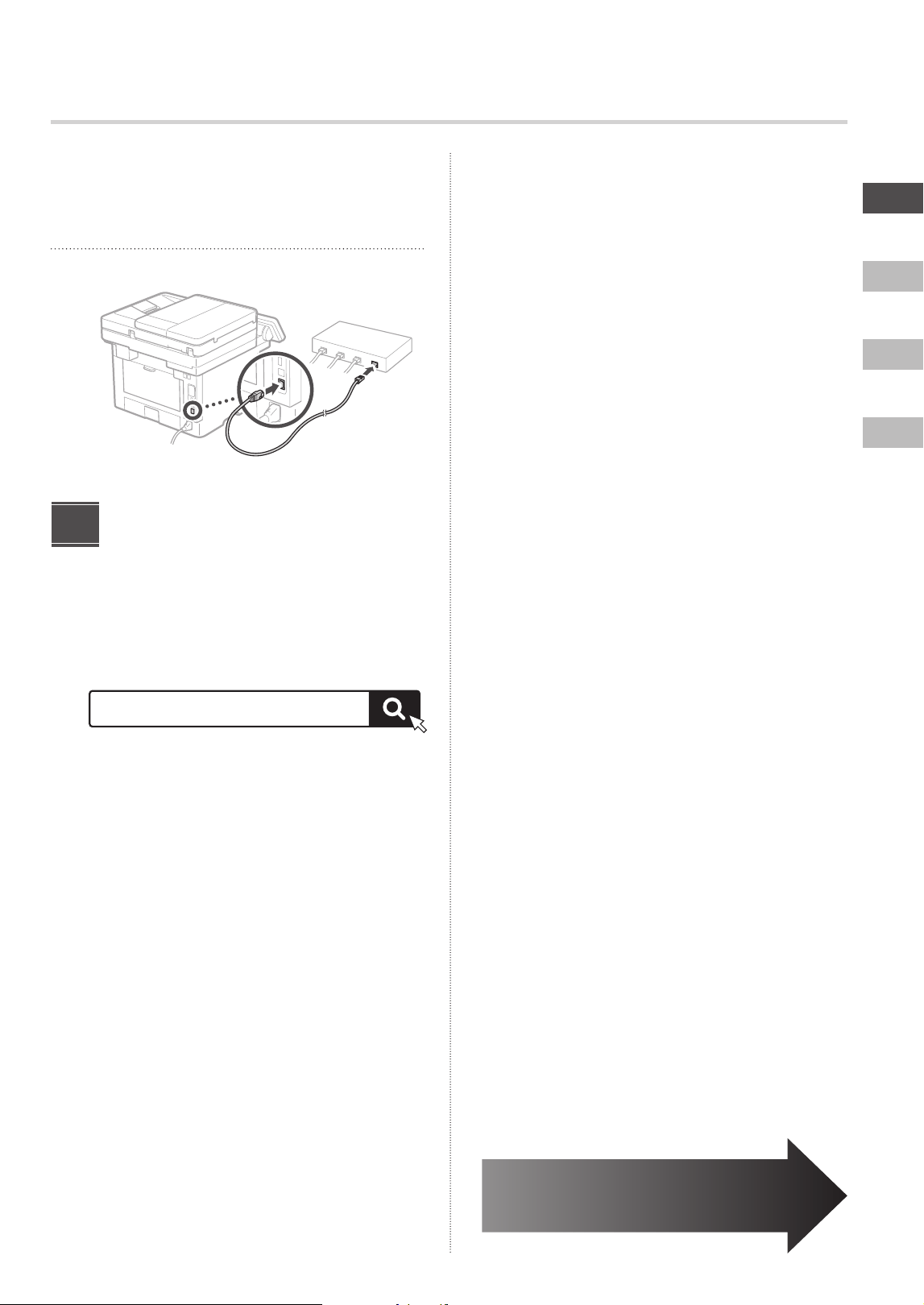
Wired LAN
Connect the router to the machine with a LAN cable.
Rear
Installing the Software/
Drivers
To use the print, fax, and scan functions of the machine,
you must install the respective drivers.
1.
Search for “(model name) download.”
Example: 1440F download
XXXXXXX download
If you cannot find the download site, go to
https://global.canon/en/support/
2.
Download the software and drivers, and
install them on your computer.
To use the scan function, install the “MF Scan Utility”
scanning application and the scan driver.
4
Next, configure the fax settings.
En
Es
Fr
Pt
4
Fax Setup
The first time you select <Fax> in the Home screen, the Fax Setup Guide starts.
Setup Procedure
5
1.
Select <Fax> on the Home screen.
2.
Select <Set Up Now>.
3.
Select <Next>.
4.
Enter the Unit Telephone Number and
select <Apply>.
5.
Select <Next>.
6.
Enter the Unit Name (name and company
name, etc.) and select <Apply>.
7.
Select <Next>.
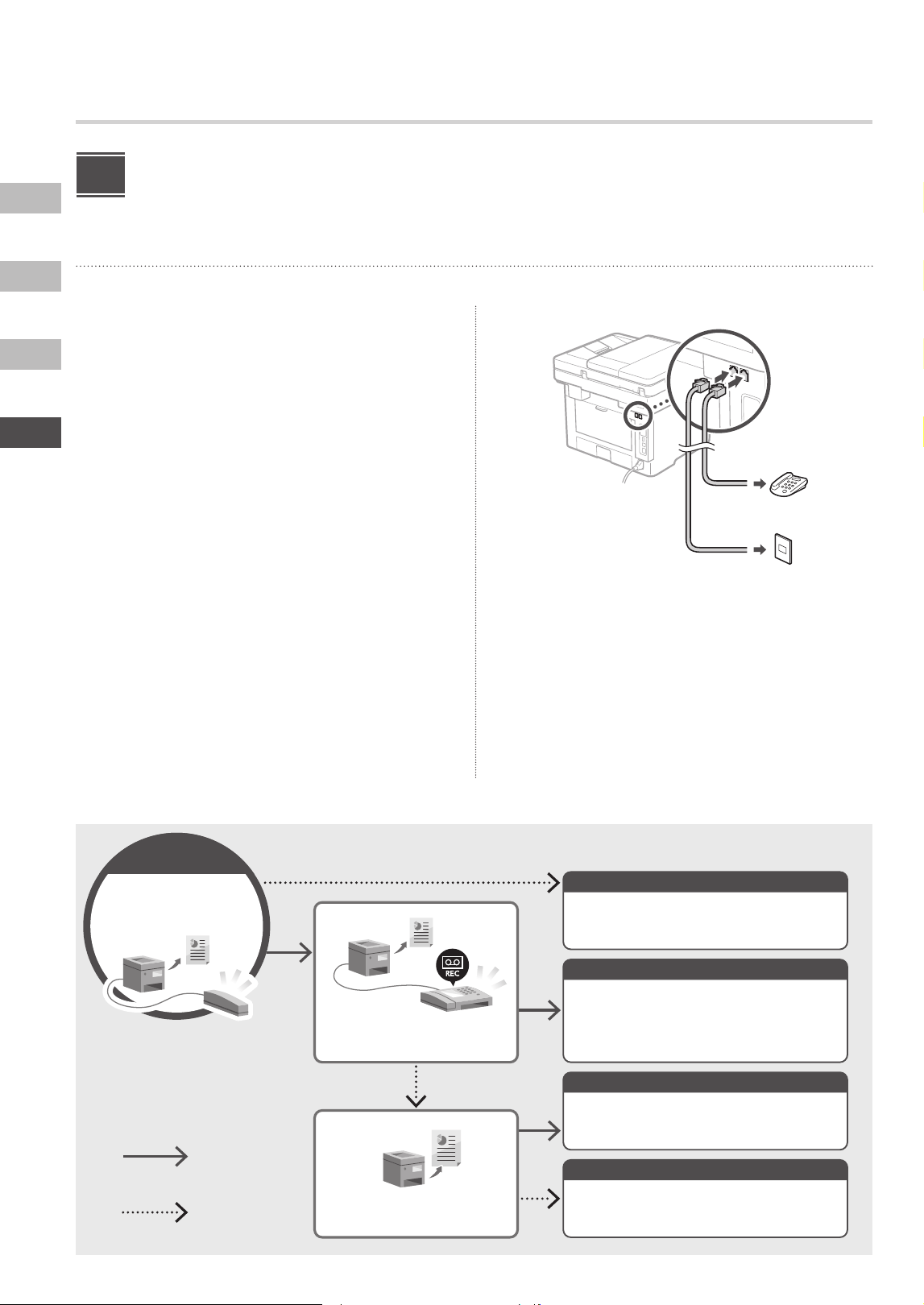
8.
Select the receive mode that best suits your
telephone connection and the way you
receive calls.
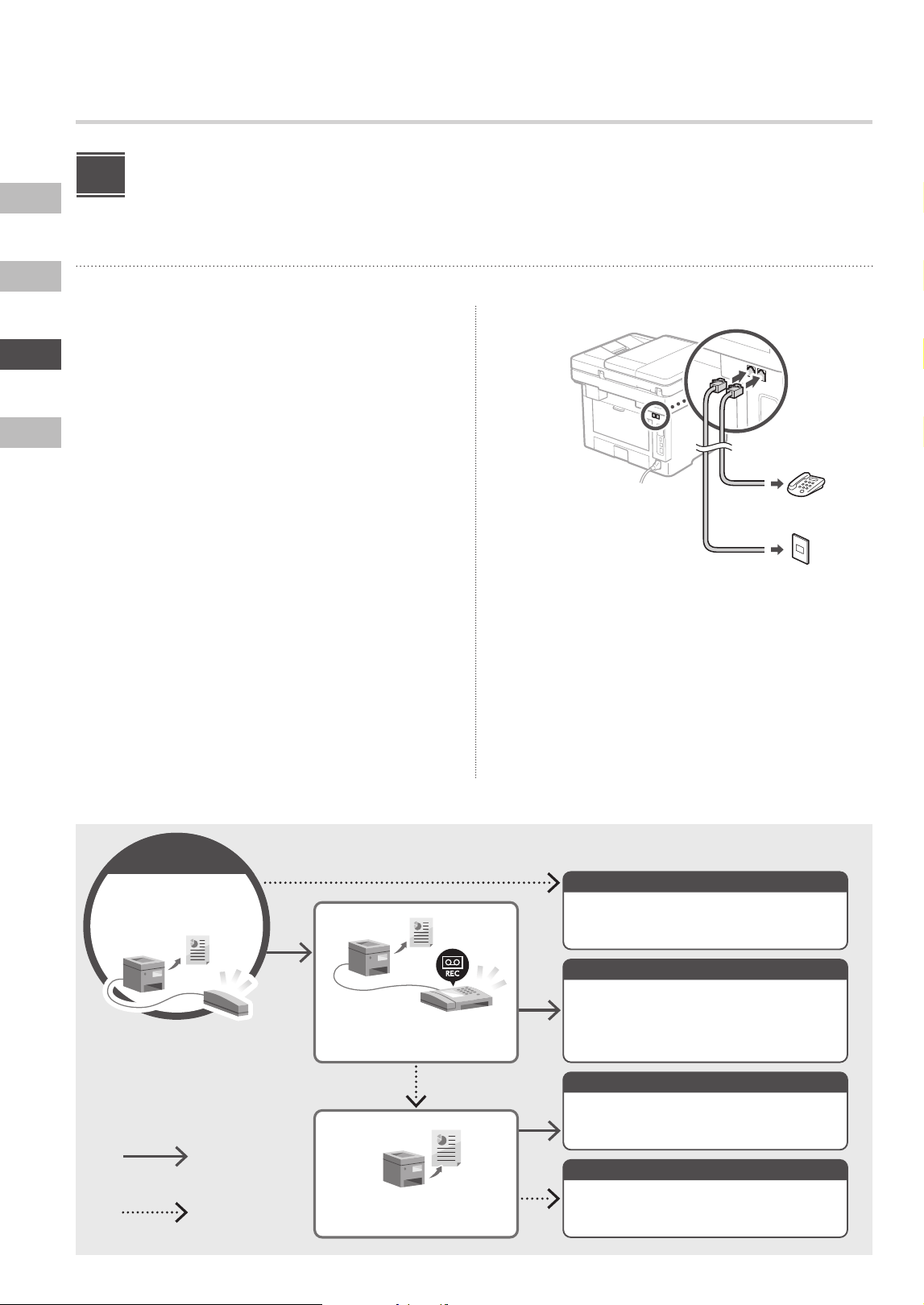
Refer to the illustration below and select <Yes>
or <No>. Finally, select <Apply> to set the receive
mode.
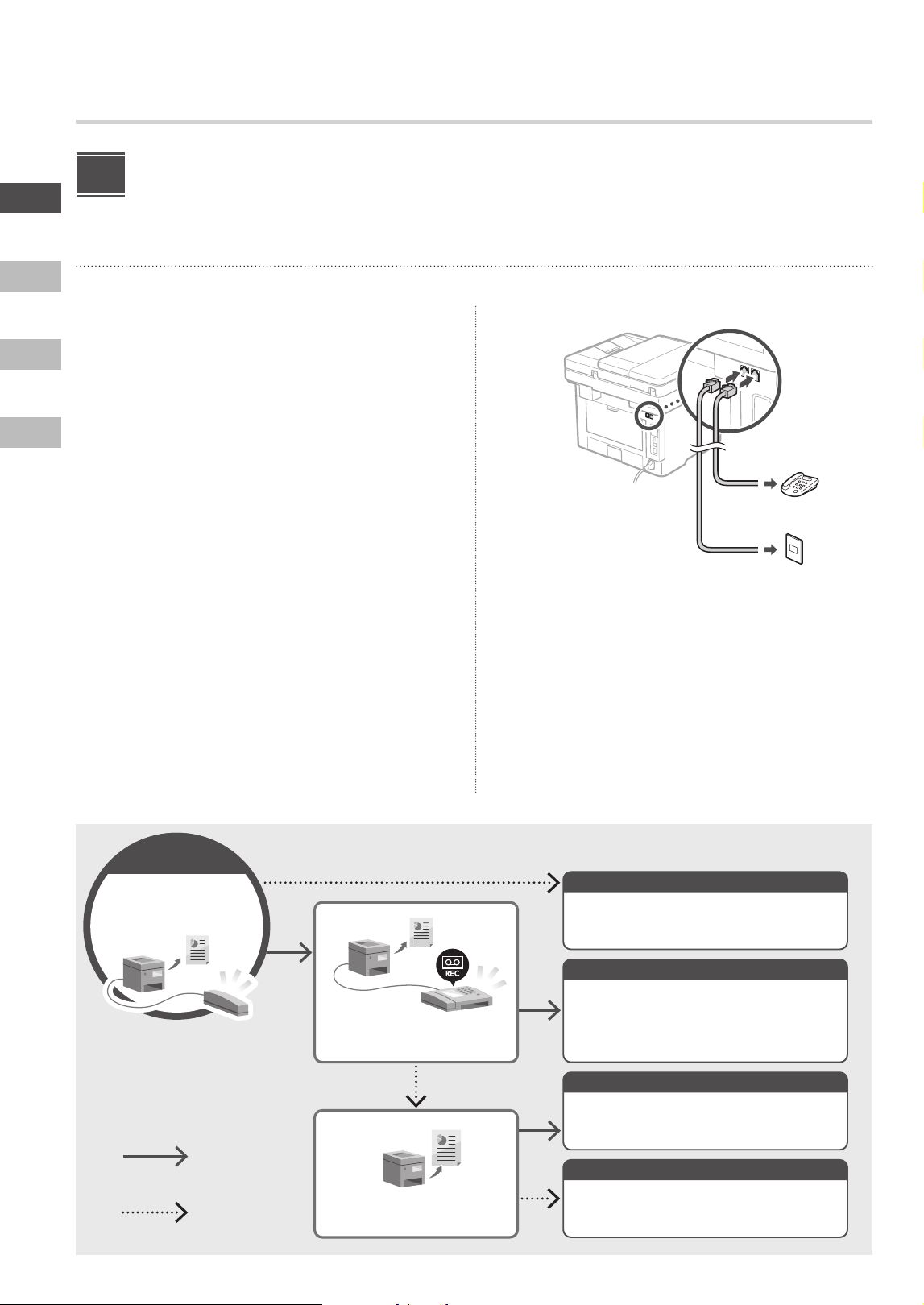
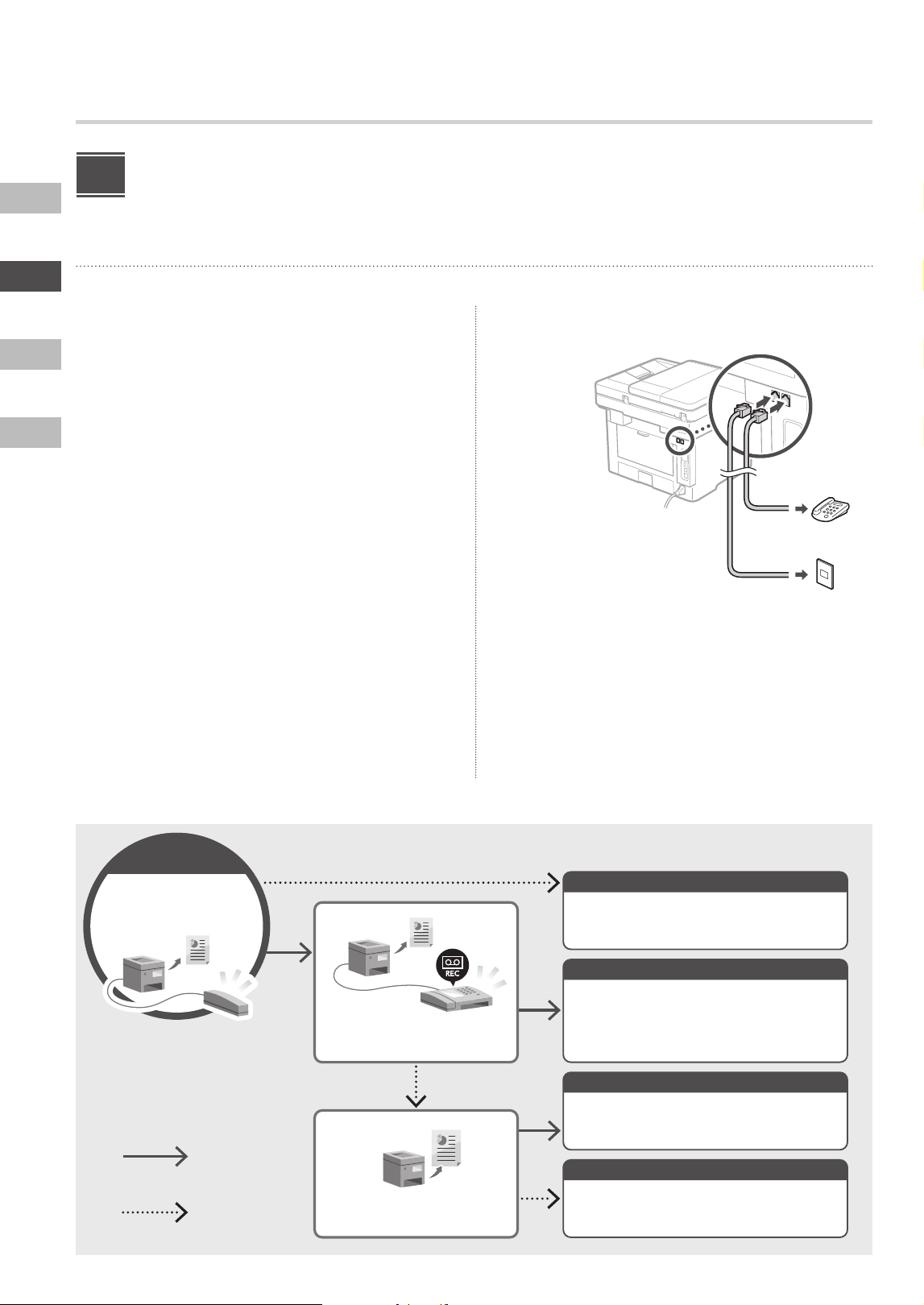
9.
Connect the machine to a telephone line.
Rear
Telephone line jack
Telephone
10.
When you have completed the connection,
select <End>.
11.
Select <Yes>.
Selecting the Receive Mode
Start
Do you want to
connect a telephone?
Yes
No
Do you want to use an
answering machine?
Do you want to receive faxes
automatically?
Manual
Auto
Answering Machine
Fax/Tel (Auto Switch)
Can be used for both fax and phone. Allows you
to check for incoming faxes and receive them
manually.
Can be used for both fax and phone. Receives faxes
automatically.
Can be used for both fax and phone. Uses an
answering machine function to record phone
messages while you are away. Receives faxes
automatically.
For fax use only. Receives faxes automatically.
Configuring the Initial Settings
En
Es
Fr
Pt
• Après avoir lu ce guide, rangez-le dans un
endroit sûr pour information.
• Les informations gurant dans ce guide sont
sujettes à modications sans préavis.
1
Consignes de sécurité importantes
Veillez à lire ces instructions avant d'utiliser l'appareil.
2
Guide de configuration
(ce document)
Guide de
configuration
https://oip.manual.canon/
3
Guide de l’utilisateur
Cette section explique toutes les façons dont
cette machine peut être utilisée.
6
En
Es
Fr
Pt
Réglages de base
Lorsque vous mettez la machine sous tension pour la
première fois, le Guide de configuration s’affiche sur le
panneau de commande. Effectuez la configuration initiale
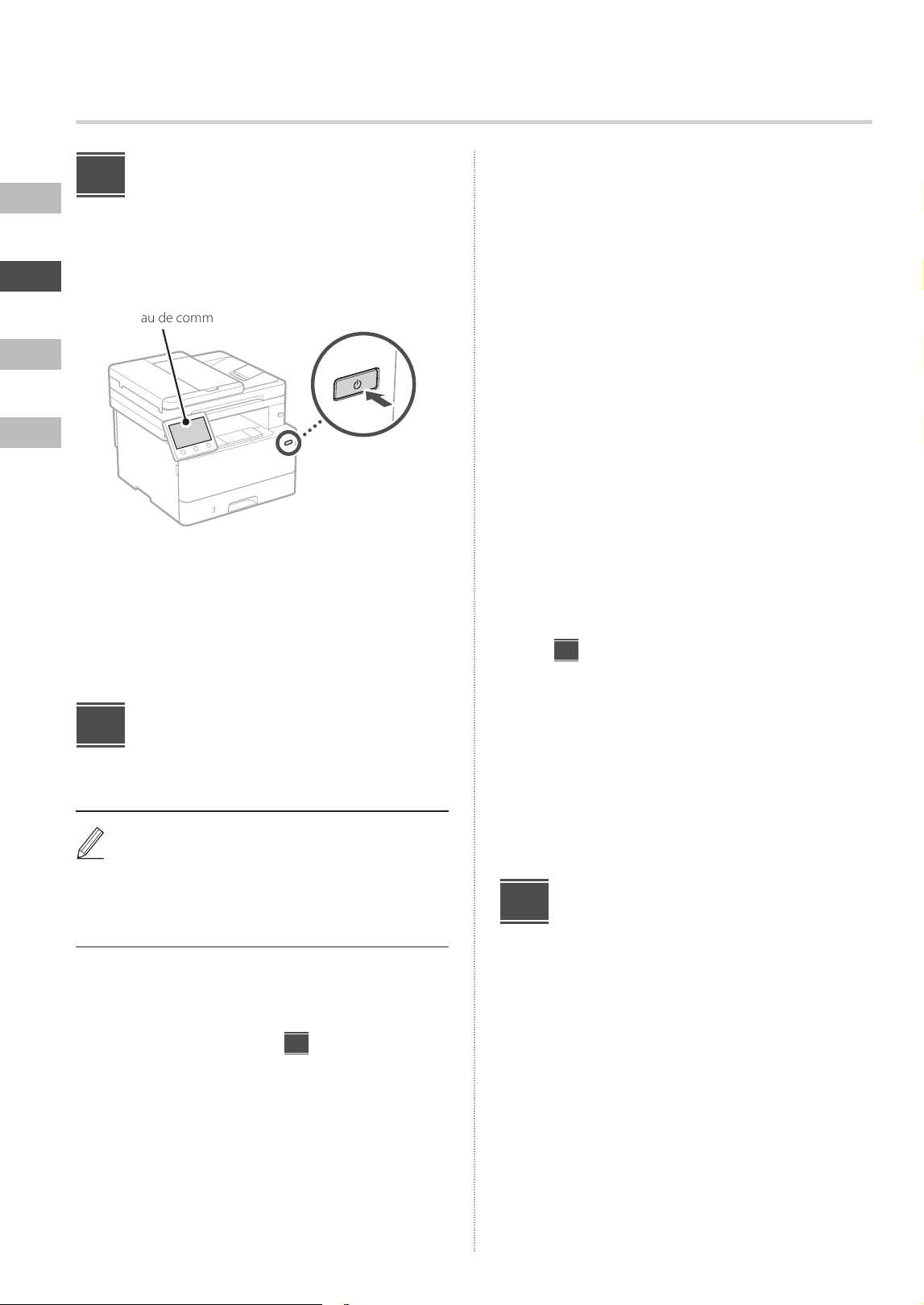
de la machine en suivant les instructions à l’écran.
Panneau de commande
1.
Sélectionnez la langue, puis le pays ou la
région et enfin le fuseau horaire.
2.
Définissez la date/heure actuelle.
Paramètres de sécurité
Pour éviter tout accès non autorisé à la machine,
définissez des restrictions d’accès pour l’IU distante.
Qu’est-ce que l’IU distante?
L’IU distante vous permet d’utiliser le navigateur Web de
votre ordinateur pour vérifier l’état de fonctionnement
de la machine, modifier les paramètres et enregistrer des
éléments dans le carnet d’adresses.
1.
Pour utiliser l’IU distante, sélectionnez
<Oui>.
Pour continuer sans utiliser l’IU distante, sélectionnez
<Non> et passez à l'étape
3
.
2.
Pour utiliser le mode Manageur du système,
sélectionnez <Oui>.
• Définissez l'ID et le code PIN de manageur
du système de sorte à pouvoir configurer les
réglages pour les fonctions étendues, la gestion
des droits d'accès, etc.
• Pour continuer sans utiliser le mode Manageur
du système, sélectionnez <Non> et passez à
l'étape5.
3.
Définissez l'ID de manageur du système.
Saisissez un nombre puis sélectionnez <Appliquer>.
4.
Définissez le code PIN de manageur du
système.
• Saisissez un nombre puis sélectionnez
<Appliquer>.
• Saisissez de nouveau le même code PIN
sur l'écran suivant pour confirmation, puis
sélectionnez <Appliquer>.
* Veillez à ne pas oublier votre code PIN.
5.
Pour utiliser le mode Utilisateur général,
sélectionnez <Oui>.
• Définissez le mot de passe à utiliser par les
utilisateurs généraux pour accéder à l’IU distante.
• Pour continuer sans utiliser le mode Utilisateur
général, sélectionnez <Non> et passez à l'étape
3
.
6.
Définissez le mot de passe de l’IU distante.
• Saisissez des caractères alphanumériques, puis
sélectionnez <Appliquer>.
• Saisissez à nouveau le même mot de passe
sur l’écran suivant comme confirmation et
sélectionnez <Appliquer>.
* N’oubliez pas votre mot de passe.
Réglage des paramètres
du réseau
Faites les réglages pour la connexion de l'appareil à un
réseau. Avant de poursuivre, vérifiez que l’ordinateur et le
routeur sont correctement connectés au réseau.
Sélectionnez la méthode de connexion sur l’écran
<Sélectionner méthode de connexion>.
• Vous ne pouvez pas utiliser un réseau local câblé et un
réseau local sans fil en même temps.
1
2
3
Configuration des réglages initiaux
En
Es
Fr
Pt
7
Réseau local sans fil
1.
Vérifiez le «SSID» et la «Clé de réseau» du
routeur.
SSID
: XXXXXXXXXXXX
Clé de réseau
: XXXXXXXXXXXX
2.
Sélectionnez le réseau avec un SSID
correspondant.
3.
Saisissez le mot de passe (clé de réseau),
puis sélectionner <Appliquer>.
Réseau local câblé
Raccordez le routeur à l’appareil à l’aide d’un câble réseau.
Arrière de
l’équipement
Installation du logiciel et
des pilotes
Pour utiliser les fonctions d’impression, de télécopie et
de numérisation du périphérique, vous devez installer les
pilotes correspondants.
1.
Rechercher «Télécharger (nom du modèle)».
Exemple: Télécharger 1440F
Télécharger XXXXXXX
Si vous ne trouvez pas le site de téléchargement,
allez sur
https://global.canon/en/support/
4
2.
Téléchargez le logiciel et les pilotes, et
installez-les sur votre ordinateur.
Pour utiliser la fonction de numérisation, installez
l’application de numérisation «MF Scan Utility» et le
pilote de numérisation.
Ensuite, configurez les réglages
de télécopie.
En
Es
Fr
Pt
8
Configuration de la télécopie
La première fois que vous sélectionnez <Fax> sur l’écran Accueil, le guide de configuration de la télécopie démarre.
Procédure de configuration
5
1.
Sélectionnez <Fax> sur l'écran Accueil.
2.
Sélectionnez <Définir réglages immédiatement>.
3.
Sélectionnez <Suivant>.
4.
Saisissez le numéro de téléphone de l'unité,
puis sélectionnez <Appliquer>.
5.
Sélectionnez <Suivant>.
6.
Saisissez le nom de l'unité (nom, nom de
l'entreprise, etc.), puis sélectionnez <Appliquer>.
7.
Sélectionnez <Suivant>.
8.
Sélectionnez le mode de réception qui convient
le mieux à la connexion de votre téléphone et à
votre méthode de réception des appels.
Consultez l'illustration ci-dessous et sélectionnez
<Oui> ou <Non>. Pour finir, sélectionnez
<Appliquer> pour activer le mode de réception.
9.
Raccordez l'appareil à une ligne
téléphonique.
Arrière de
l’équipement
Prise téléphonique
Téléphone
10.
Une fois le raccordement terminé,
sélectionnez <Fin>.
11.
Sélectionnez <Oui>.
Sélection du mode de réception
Démarrer
Voulez-vous connecter
un téléphone?
Oui
No
Voulez-vous utiliser un
répondeur téléphonique?
Voulez-vous recevoir les fax
automatiquement?
Manuel
Auto
Répondeur
(Choix auto) Fax/Tél.
Peut être utilisé pour la télécopie et le téléphone.
Vous permet de vérifier s'il y a des fax entrants et de
les recevoir manuellement.
Peut être utilisé pour la télécopie et le téléphone.
Reçoit les fax automatiquement.
Peut être utilisé pour la télécopie et le téléphone.
Utilise la fonction de répondeur pour enregistrer les
messages téléphoniques lorsque vous n'êtes pas là.
Reçoit les fax automatiquement.
Uniquement pour l'utilisation de la télécopie. Reçoit
les fax automatiquement.
Configuration des réglages initiaux
En
Es
Fr
Pt
• Cuando haya leído esta guía, guárdela en un
lugar seguro para poder consultarla en el futuro.
• La información de esta guía puede sufrir
cambios sin previo aviso.
1
Instrucciones importantes
de seguridad
Recuerde leer estas instrucciones antes de usar el equipo.
2
Guía de configuración
(este documento)
Guía de
configuración
https://oip.manual.canon/
3
Guía de usuario
En esta sección se explican todas las formas en
que se puede utilizar el equipo.
10
En
Es
Fr
Pt
Especificar las opciones
básicas
Cuando encienda el equipo por vez primera, aparecerá la
Guía de configuración en el panel de control. Realice
la configuración inicial de la máquina siguiendo las
instrucciones en pantalla.
Panel de control
1.
Seleccione el idioma, el país o región y,
luego, el huso horario.
2.
Configure la fecha/hora actual.
Especificar las opciones
de seguridad
Para evitar un acceso no autorizado al equipo, establezca
restricciones de acceso para la IU remota.
¿Qué es la IU remota?
Con la IU remota puede utilizar el navegador web de su
ordenador para consultar el estado operativo del equipo,
cambiar ajustes y guardar elementos en la Libreta de
direcciones.
1.
Para usar la IU remota, seleccione <Sí>.
Para continuar sin utilizar la IU remota, seleccione
<No> y continúe en el paso
3
.
2.
Para utilizar el modo de administrador del
sistema, seleccione <Sí>.
• Establezca el ID del administrador del sistema
y el PIN para poder configurar las opciones de
funciones ampliadas y la administración de los
privilegios de acceso, etc.
• Para continuar sin utilizar el modo de
administrador del sistema, seleccione <No> y
continúe en el paso 5.
3.
Establezca el ID del administrador del sistema.
Introduzca cualquier número y seleccione <Aplicar>.
4.
Establezca el PIN del administrador del
sistema.
• Introduzca cualquier número y seleccione
<Aplicar>.
• Vuelva a introducir el mismo PIN en la pantalla
siguiente para confirmarlo y seleccione <Aplicar>.
* No olvide su PIN.
5.
Para utilizar el modo de usuario general,
seleccione <Sí>.
• Establezca la contraseña que utilizarán los
usuarios generales para acceder a la IU remota.
• Para continuar sin utilizar el modo de usuario
general, seleccione <No> y continúe en el paso
3
.
6.
Establezca la contraseña de la IU remota.
• Introduzca caracteres alfanuméricos y seleccione
<Aplicar>.
• Vuelva a introducir la misma contraseña en
la siguiente pantalla como confirmación y
seleccione <Aplicar>.
* No olvide su contraseña.
Especificar las opciones
de red
Especifique las opciones para conectar el equipo a una
red. Antes de continuar, compruebe que el ordenador y el
router están correctamente conectados a la red.
Seleccione el método de conexión en la pantalla
<Seleccionar método de conexión>.
• No puede utilizar un red LAN por cable y una red LAN
inalámbrica al mismo tiempo.
1
2
3
Configuración de las opciones iniciales
En
Es
Fr
Pt
11
Red inalámbrica
1.
Compruebe el “SSID” y la “Clave de red” del
router.
SSID
: XXXXXXXXXXXX
Clave de red
: XXXXXXXXXXXX
2.
Seleccione la red con el SSID
correspondiente.
3.
Introduzca la contraseña (clave de red) y
seleccione <Aplicar>.
Red cableada
Conecte el router al equipo con un cable LAN.
Parte
posterior
Instalación del software/
controladores
Para utilizar las funciones de impresión, fax y escáner del
equipo, debe instalar los controladores respectivos.
1.
Busque “Descarga (nombre del modelo)”.
Ejemplo: Descarga 1440F
Descarga XXXXXXX
Si no encuentra el sitio de descarga, vaya a
https://global.canon/en/support/
2.
Descargue el software y los controladores,
e instálelos en su ordenador.
Para utilizar la función de escáner, instale la
aplicación de escáner “MF Scan Utility” y el
controlador de escáner.
A continuación, configure las
opciones de fax.
4
En
Es
Fr
Pt
12
Configuración de fax
La primera vez que seleccione <Fax> en la página de inicio, se abrirá la Guía de configuración de fax.
Procedimiento de configuración
5
1.
Seleccione <Fax> en la pantalla de inicio.
2.
Seleccione <Configurar ahora>.
3.
Seleccione <Siguiente>.
4.
Introduzca el número de teléfono de la
unidad y seleccione <Aplicar>.
5.
Seleccione <Siguiente>.
6.
Introduzca el nombre de la unidad
(nombre y nombre de empresa, etc.) y
seleccione <Aplicar>.
7.
Seleccione <Siguiente>.
8.
Seleccione el modo de recepción más
adecuado a su conexión telefónica y al modo
en que recibe llamadas.
Consulte la siguiente ilustración y seleccione <Sí>
o <No>. Por último, seleccione <Aplicar> para
establecer el modo de recepción.
9.
Conecte el equipo a una línea telefónica.
Parte
posterior
Jack de línea telefónica
Teléfono
10.
Cuando haya completado la conexión,
seleccione <Fin>.
11.
Seleccione <Sí>.
Selección del modo de recepción
Iniciar
¿Desea conectar un
teléfono?
Sí
No
¿Desea utilizar un contestador
automático?
¿Desea recibir faxes
automáticamente?
Manual
Automático
contestador
Fax/tel (cambio auto)
Se puede usar tanto para fax como para teléfono. Le
permite consultar si hay faxes entrantes y recibirlos
manualmente.
Se puede usar tanto para fax como para teléfono.
Recibe faxes automáticamente.
Se puede usar tanto para fax como para teléfono.
Utilizar una función de contestador para grabar
mensajes telefónicos durante su ausencia. Recibe
faxes automáticamente.
Para uso exclusivo de fax. Recibe faxes
automáticamente.
Configuración de las opciones iniciales
En
Es
Fr
Pt
• Após concluir a leitura deste guia, guarde-o
em um local seguro para referência futura.
• As informações contidas neste guia estão
sujeitas a alterações sem aviso prévio.
1
Instruções de segurança
importantes
Certifique-se de ler essas instruções antes de usar a
máquina.
2
Guia de configuração
(este documento)
Guia de
configuração
https://oip.manual.canon/
3
Guia do usuário
Esta seção explica todos os modos de uso desta
máquina.
14
En
Es
Fr
Pt
Especificando as
configurações básicas
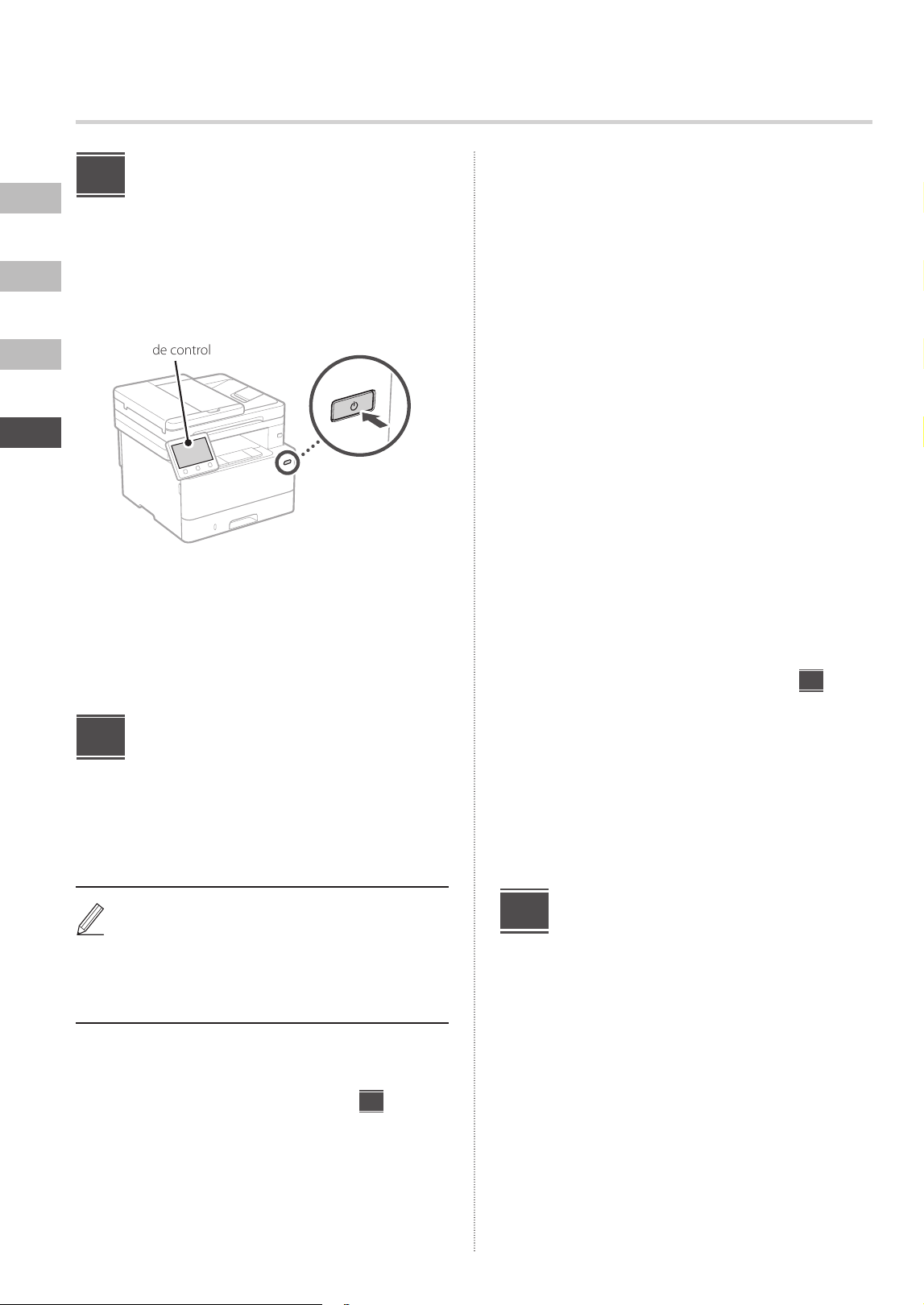
Ao ligar a máquina pela primeira vez, o Guia de
configuração aparecerá no painel de controle. Execute a
configuração inicial da máquina seguindo as instruções na
tela.
Painel de controle
1.
Selecione o idioma, o país ou região e o
fuso horário.
2.
Selecione a data/hora atuais.
Especificando as
configurações de
segurança
Para evitar o acesso não autorizado à máquina, defina as
restrições de acesso à Interface Remota.
O que é a Interface Remota?
A Interface Remota permite usar o navegador da Web
de seu computador para verificar o status operacional da
máquina, alterar configurações e salvar itens no catálogo
de endereços.
1.
Para usar a Interface Remota, selecione <Sim>.
Para continuar sem usar a Interface Remota,
selecione <Não> e continue na etapa
3
.
2.
Para usar o modo de Gerenciador de
Sistema, selecione <Sim>.
• Configure a ID e PIN do Gerenciador de Sistema
de modo que possa fazer as configurações
das funções estendidas e o gerenciamento de
privilégios de acesso, etc.
• Para continuar sem usar o modo de Gerenciador
de Sistema, selecione <Não> e continue na etapa 5.
3.
Configure a ID do Gerenciador do Sistema.
Insira um número qualquer e selecione <Aplicar>.
4.
Configure o PIN do Gerenciador do Sistema.
• Insira um número qualquer e selecione <Aplicar>.
• Insira novamente o PIN na próxima tela para
confirmar e selecione <Aplicar>.
* Não se esqueça do seu PIN.
5.
Para usar o modo de Usuário Geral,
selecione <Sim>.
• Defina a senha a ser usada pelos usuários gerais
para acessar a Interface Remota.
• Para continuar sem usar o modo de Usuário Geral,
selecione <Não> e continue na etapa
3
.
6.
Defina a senha da Interface Remota.
• Insira caracteres alfanuméricos e depois selecione
<Aplicar>.
• Insira novamente a mesma senha na próxima tela
como confirmação e selecione <Aplicar>.
* Não esqueça sua senha.
Especificando as
configurações de rede
Especifique as configurações para conectar a máquina a
uma rede. Antes de continuar, verifique se o computador
e o roteador estão corretamente conectados à rede.
Selecione o método de conexão na tela <Selecione o
método de conexão>.
• Você não pode usar uma LAN com fio e LAN sem fio ao
mesmo tempo.
1
2
3
Fazendo as configurações iniciais
En
Es
Fr
Pt
15
LAN sem fios
1.
Verifique o “SSID” e “Chave de rede” do
roteador.
SSID
: XXXXXXXXXXXX
Chave de rede
: XXXXXXXXXXXX
2.
Selecione a rede com o SSID correspondente.
3.
Insira a senha (chave de rede) e selecione
<Aplicar>.
LAN c/fios
Conecte o roteador ao equipamento com um cabo de
LAN.
Traseira
Instalando o software/
drivers
Para usar as funções de impressão, fax e digitalização, você
precisa instalar os respectivos drivers.
1.
Pesquisar por “download do (nome de modelo)”.
Exemplo: 1440F download
XXXXXXX download
Se não conseguir encontrar o site de download, acesse
https://global.canon/en/support/
44
2.
Baixe o software e os drivers e instale-os
em seu computador.
Para usar a função de digitalização, instale o
aplicativo de digitalização “MF Scan Utility” e o driver
de digitalização.
Em seguida, faça as
configurações de fax.
En
Es
Fr
Pt
16
Configuração de Fax
Na primeira vez em que você selecionar <Fax> na tela Inicial, o Guia de Configuração de Fax é iniciado.
Procedimento de configuração
5
1.
Selecione <Fax> na tela Inicial.
2.
Selecione <Configurar Agora>.
3.
Selecione <Próxima>.
4.
Digite o Número de Telefone da Unidade e
selecione <Aplicar>.
5.
Selecione <Próxima>.
6.
Digite o Nome da Unidade (nome da
unidade, nome da empresa, etc.) e
selecione <Aplicar>.
7.
Selecione <Próxima>.
8.
Selecione o modo de recebimento mais
adequado para sua conexão telefônica e o
modo como você recebe chamadas.
Consulte a ilustração abaixo e selecione <Sim> ou
<Não>. Finalmente, selecione <Aplicar> para definir
o modo de recebimento.
9.
Conecte a máquina a uma linha telefônica.
Traseira
Tomada de linha telefônica
Telefone
10.
Quando concluir a conexão, selecione
<Fim>.
11.
Selecione <Sim>.
Selecionando o modo de recebimento
Iniciar
Deseja conectar um
telefone?
Sim
No
Deseja usar uma secretária
eletrônica?
Deseja receber faxes
manualmente?
Manual
Automático
Secretária Eletrônica
Fax/Tel (Alternância Automática)
Pode ser usado para fax e telefone. Permite verificar
se há faxes a receber e recebê-los manualmente.
Pode ser usado para fax e telefone. Recebe faxes
automaticamente.
Pode ser usado para fax e telefone. Usa uma função
de secretária eletrônica para gravar mensagens
telefônicas durante a sua ausência. Recebe faxes
automaticamente.
Para uso apenas com fax. Recebe faxes
automaticamente.
Fazendo as configurações iniciais
Notas

17
Notas

18

19

CANON U.S.A., INC.
One Canon Park, Melville, NY 11747, U.S.A.
Call Center: 1-800-OK-CANON
CANON MEXICANA, S. DE R.L. DE C.V.
Boulevard Manuel Avila Camacho #138 Piso 17, Col. Lomas de Chapultepec Mexico City, Mexico 11000
Call Center: 01800-710-7168
CANON INC.
30-2, Shimomaruko 3-chome, Ohta-ku, Tokyo 146-8501, Japan
CANON MARKETING JAPAN INC.
16-6, Konan 2-chome, Minato-ku, Tokyo 108-8011, Japan
CANON EUROPA N.V.
Bovenkerkerweg 59, 1185 XB Amstelveen, The Netherlands
CANON SINGAPORE PTE LTD
1 Fusionopolis Place, #14-10, Galaxis, Singapore 138522
CANON AUSTRALIA PTY LTD
Building A, The Park Estate, 5 Talavera Road, Macquarie Park, NSW 2113, Australia
CANON GLOBAL WORLDWIDE SITES
https://global.canon/
FT6-3444 (000) XXXXXXXXXX Copyright CANON INC. 2025 PRINTED IN XXXXX
Imprimé XXX XXXXX