Humidier
H35i
User
manual

2
Safety Information
Regulatory Information
Product Map
Control Panel
Control and Display
Connect to the Blueair app
How to Use Tips
Maintenance Information
Troubleshooting
Table of Contents
Table of Contents
3
5
6
7
8
10
11
12
14
Read and save these instructions.
Blueair Humidifier i
s an electrical appliance for indoor use only. Take the
necessary precautions to reduce the risk of fire, electric shock, or injury.
This appliance is not intended for use by persons (including children) with reduced physical,
sensory or mental capabilities, or lack of experience and knowledge, unless they have been
given supervision or instruction concerning use of the appliance by a person responsible for
their safety.

3
Product name Model number
Blueair Humidier
Supervise children to ensure that they do not play with the appliance.
Cleaning and user maintenance shall not be done by children without supervision. Always
disconnect the appliance from the power supply before maintenance.
If your Blueair appliance is found to be defective, we will replace it with the same or a similar
model at no cost, per the warranty terms. Please use caution attempting repairs yourself, as
this presents the danger of electrical shock or injury.
Ensure the power cord and plug are not at risk of getting damaged. To avoid hazard,
damaged power cords or plugs must be replaced by the manufacturer.
If the appliance is damaged or malfunctions, turn it off, disconnect it from the power supply
and contact Blueair.
The power plug must be firmly inserted in the power outlet.
Overfilling or cleaning the product without unplugging it may cause electric shock.
Do not run the cord under carpeting, furniture, or appliances, or cover it with rugs. Keep the
cord away from traffic areas to prevent tripping.
Safety Information
3531911000

4
To reduce the risk of electric shock, this equipment has a polarized plug (one blade is wider
than the other). This plug ts in a polarized outlet only one way. If it doesn’t t, reverse the
plug. If it still doesn’t t, contact qualied personnel to install the proper outlet. Do not alter
the plug.
When unplugging the unit, pull on the adapter, not the power cord.
Use the provided adapter to plug the humidier directly and rmly into an appropriate
electrical outlet. If the plug does not t, do not alter the adapter in any way. Contact qualied
personnel to install the correct outlet.
Do not use an extension cord with this appliance.
Do not use the included adapter for anything else but the appliance.
Do not allow objects to enter or block the evaporative outlet as this can cause electric shock
or damage the appliance.
Do not place any objects on top of or directly against the appliance.
Do not sit on, stand, climb onto, or hang from the appliance.
Keep the appliance, including the adapter, at a safe distance from heated surfaces and open re.
When plugged in, keep the appliance away from standing water such as bathtubs and
ensure the area around the appliance is dry before plugging in the appliance.
Keep the appliance and adapter away from chemicals such as pesticides and deodorants.
Place the humidier on the floor or a stable surface to prevent tipping.
Do not use the appliance outdoors.
Always turn off and unplug the appliance before moving it, relling water, cleaning, or performing
maintenance.
Never clean with gasoline, chemical solvents, or corrosive materials as these agents may
damage the humidier.
Only ll the water tank with clean water, do not use any other liquids.
WARNING: Skin or eye damage may result from directly viewing the light produced by the UV
lamp located inside the pump of this apparatus.

5
Regulatory Information
NOTE: This equipment has been tested and found to comply with the limits for a Class B
digital device, pursuant to Part 15 of the FCC Rules. These limits are designed to provide
reasonable protection against harmful interference in a residential installation. This
equipment generates, uses and can radiate radio frequency energy and, if not installed and
used in accordance with the instructions, may cause harmful interference to radio
communications.
However, there is no guarantee that interference will not occur in a particular installation. If
this equipment does cause harmful interference to radio or television reception, which can
be determined by turning the equipment off and on, the user is encouraged to try to correct
the interference by one or more of the following measures:
Reorient or relocate the receiving antenna.
Increase the separation between the equipment and receiver.
Connect the equipment into an outlet on a circuit different from that to which the receiver
is connected.
Consult the dealer or an experienced radio/TV technician for help.
This device complies with Part 15 of the FCC Rules. Operation is subject to the following two
conditions:
This device may not cause harmful interference.
This device must accept any interference received, including interference that may cause
undesired operation.
This Class B digital apparatus complies with Canadian ICES-003.
This device contains licence-exempt transmitter(s)/receiver(s) that comply with
Innovation, Science and Economic Development Canada’s licence-exempt RSS(s).
Operation is subject to the following two conditions: (1) This device may not cause
interference, and (2) This device must accept any interference, including interference
that may cause undesired operation of the device.
FCC/ISED RF Exposure Information: This equipment should be installed and operated
with a minimum distance of 20 centimeters between the radiator and your body.
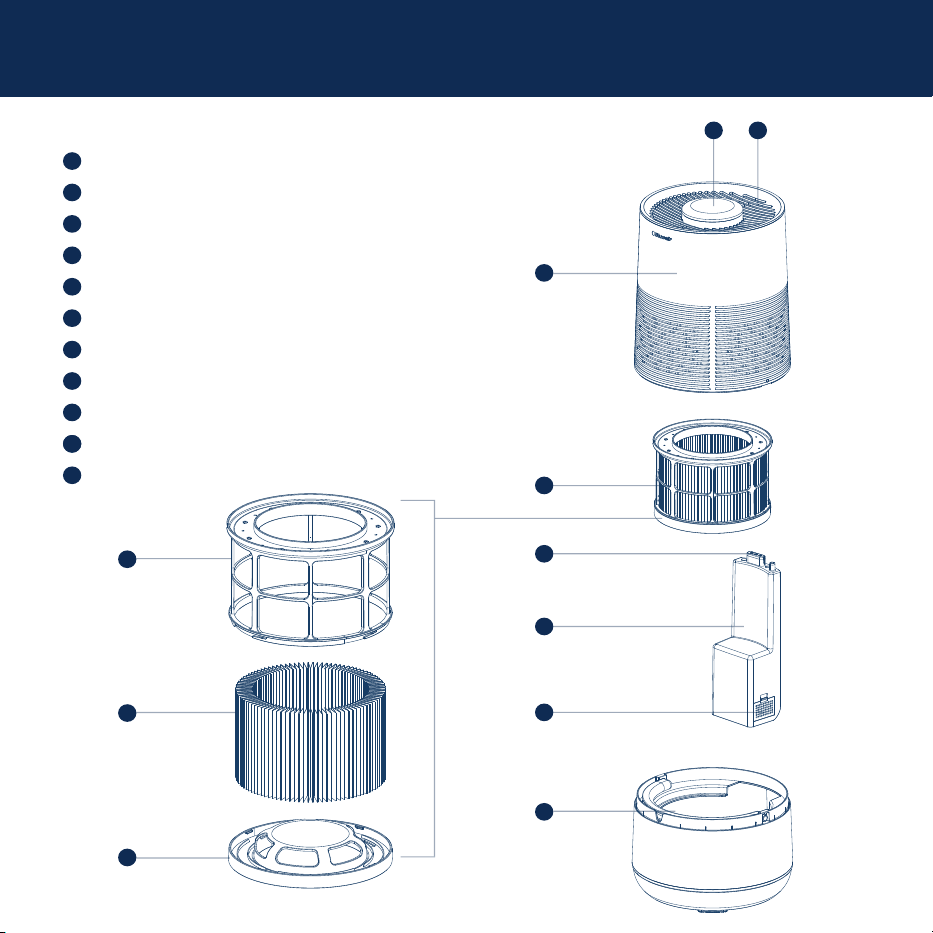
6
A
Standby/On
Low Water Indicator
Filter Expire Indicator
Humidity Level Reading
Display lock
Night ModeAuto Mode
Fan Speed
Auto Dry Mode
Indicator
Wi-Fi Indicator
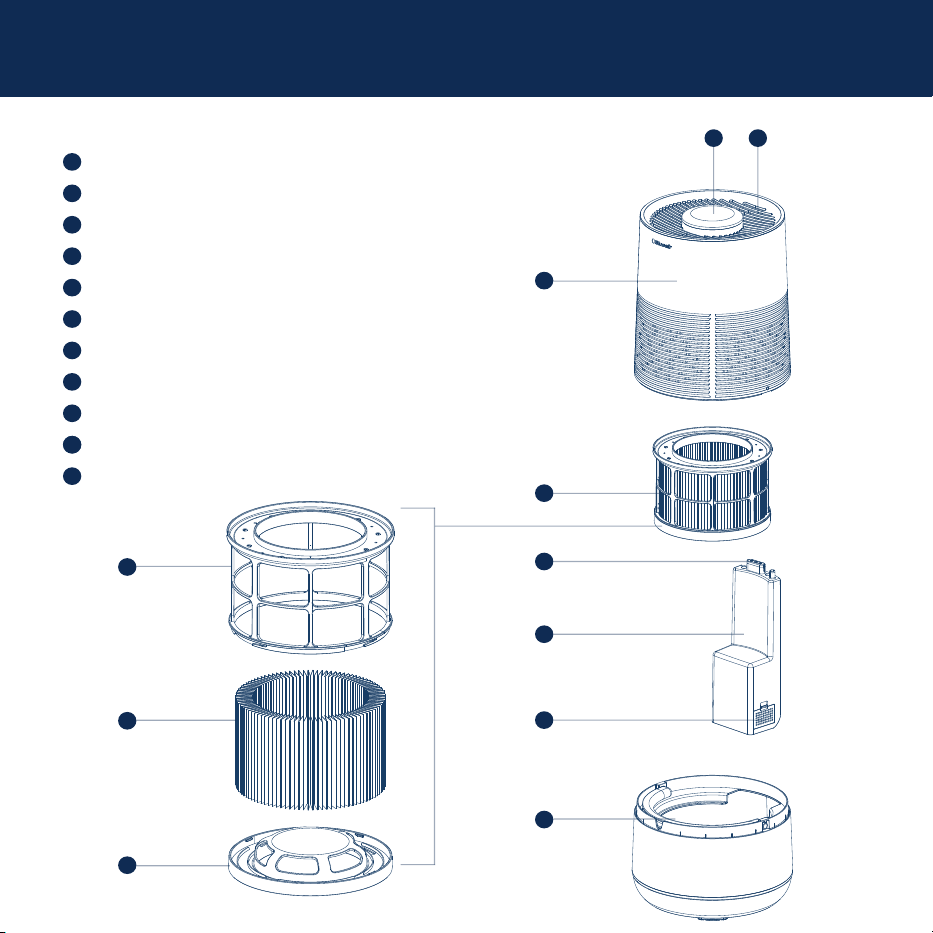
Product Map
Evaporative Outlet / Water Tank Fill Inlet
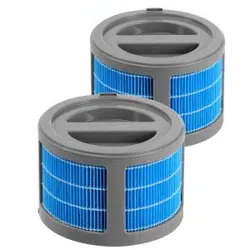
Wick Filter
A
B
C
D
E
F
E
G
H
F
I
IJ
K
G
Reusable Filter Frame
Upper Body
Replaceable Wick Filter
Reusable Filter Cage Base
Three Pin Connector
Water Pump Module
Water Pump Sponge Filter
Water Tank
User Interface
C
A B
D
I
K
J
H
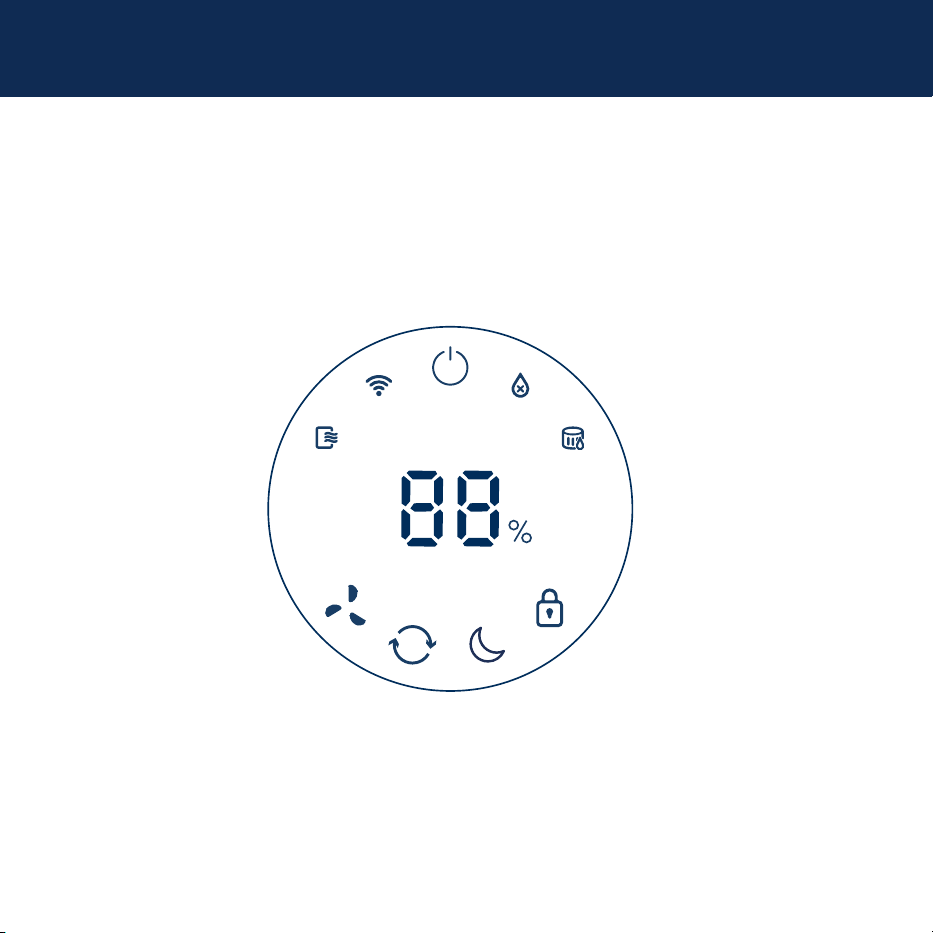
7
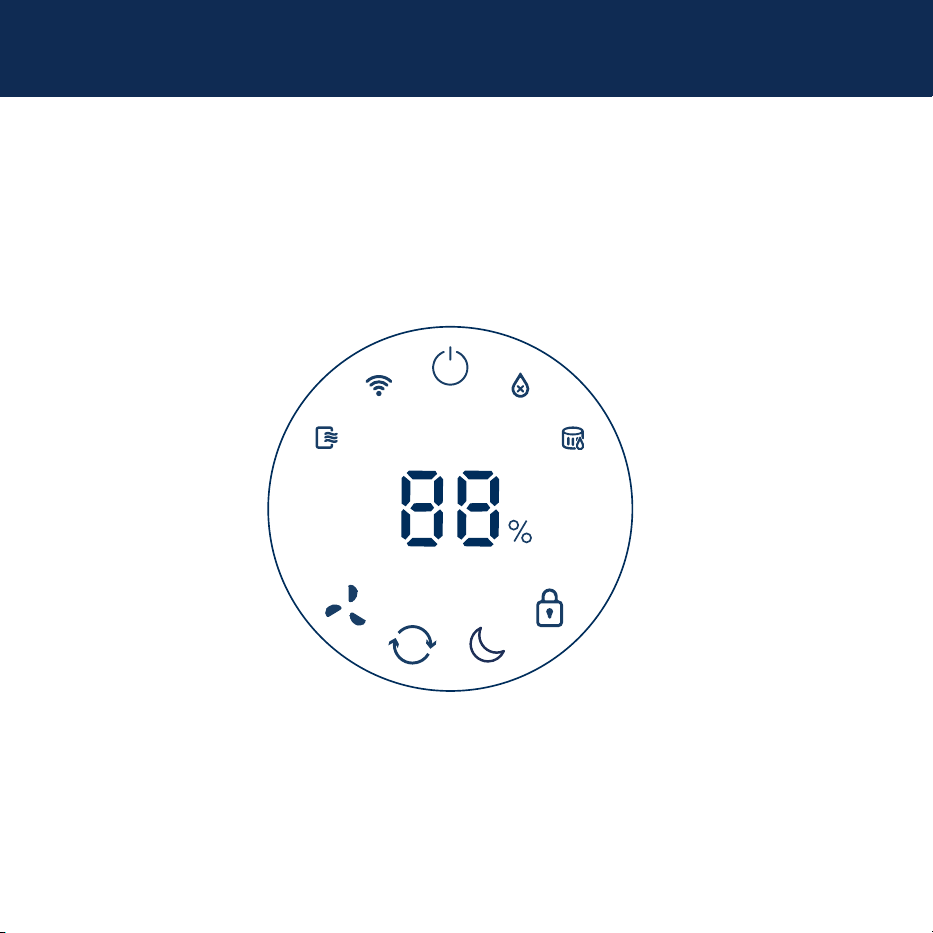
Control Panel
A
Standby/On
Low Water Indicator
Filter Expire Indicator
Humidity Level Reading
Display lock
Night ModeAuto Mode
Fan Speed
Auto Dry Mode
Indicator
Wi-Fi Indicator
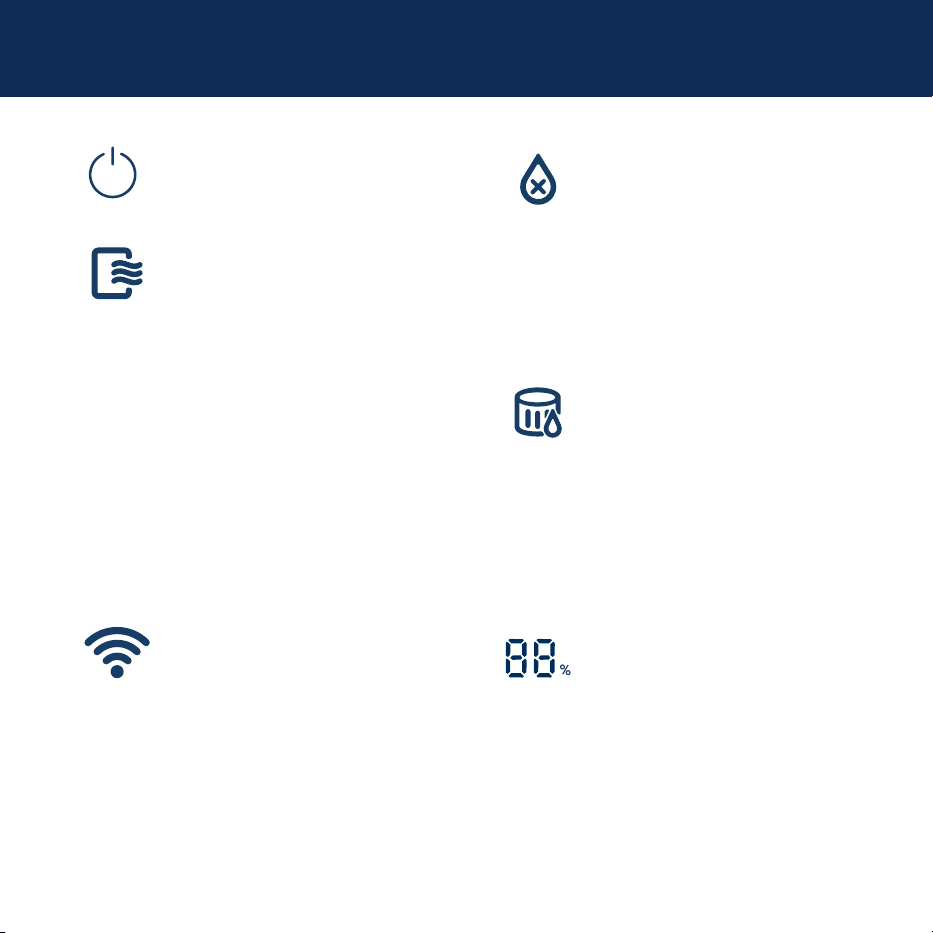
8
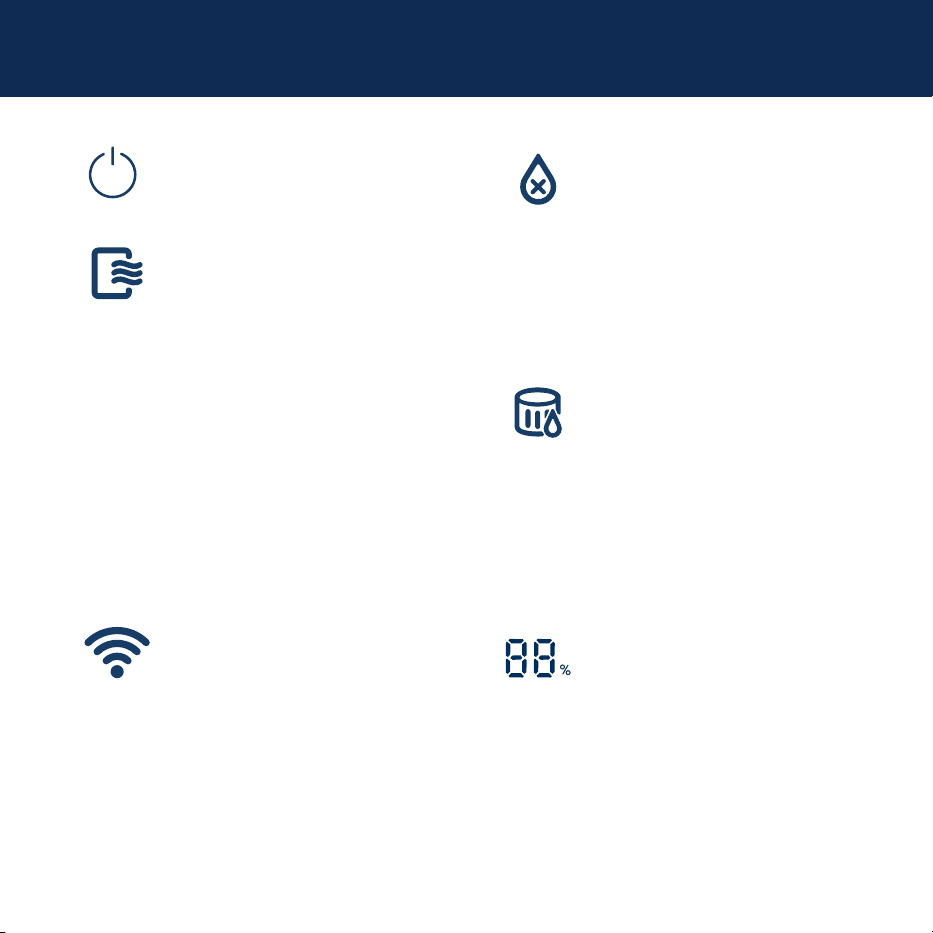
Water Low Indicator
Auto Dry Mode Indicator
Wi-Fi Indicator
Filter Reset Indicator
Humidity Percentage
Lights up when the water in the
tank is low. Remains on until the
water tank is refilled. See refilling
instructions (p.13).
Lights up when the humidifier top
is removed. Remains on until the
humidifier top is replaced.
Turn On/Standby Button
Press to turn the humidier on/
standby.
Turns on when the lter wick needs
to be replaced.
Reminder! After replacing with a new
lter wick you will need to reset its
status on the device.
Press lter icon for 15 second and
the lter icon will blink and turn off.
Shows real-time humidity level
readings.
Turns on when Auto Dry Mode
is running. Auto Dry mode keeps
using the fan to keep air circulating
to dry out the filter wick in order to
avoid dampness. Auto Dry mode
cycle is 2 hours.
Note: When turned on, Auto Dry
Mode will activate for 2 hours.
There is a 5-minute delay before
Auto Dry Mode is activated. You
can exit Auto Dry Mode or disable
this feature in the app if desired. For
best hygiene and user experience
we recommended leaving this
feature activated.
To enable WiFi pairing long press the
“Auto Mode button” for 5 seconds.
Control and Display
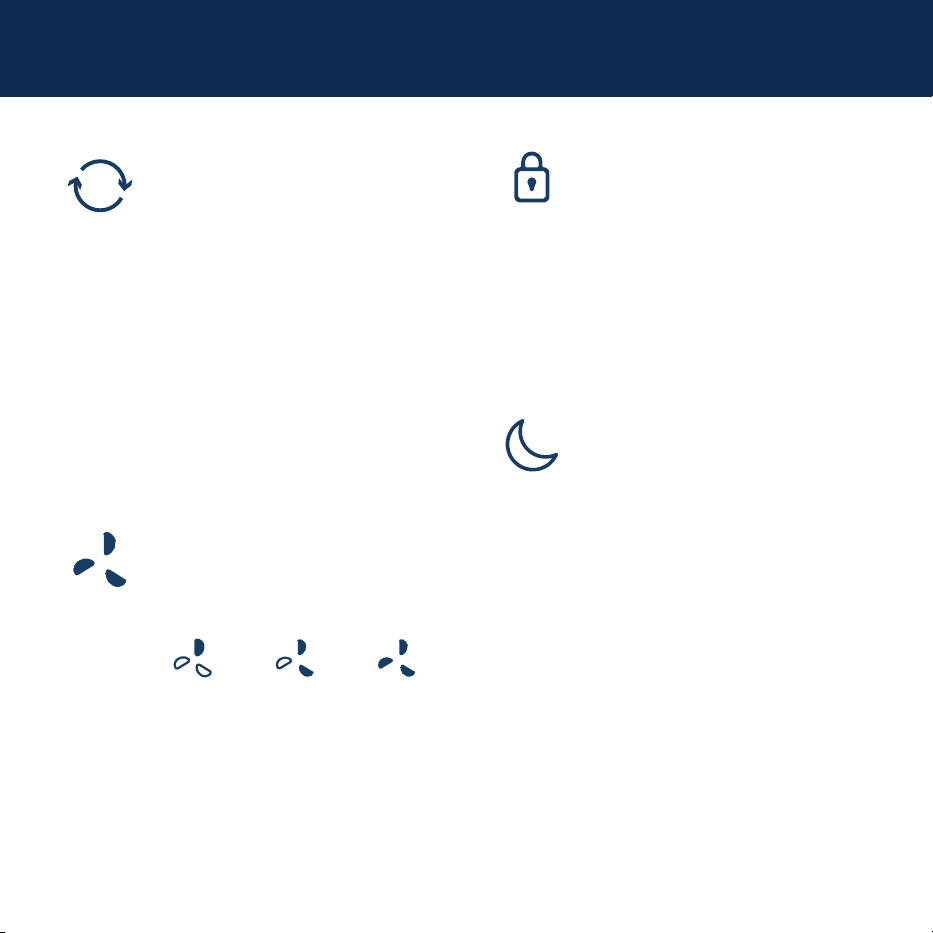
9
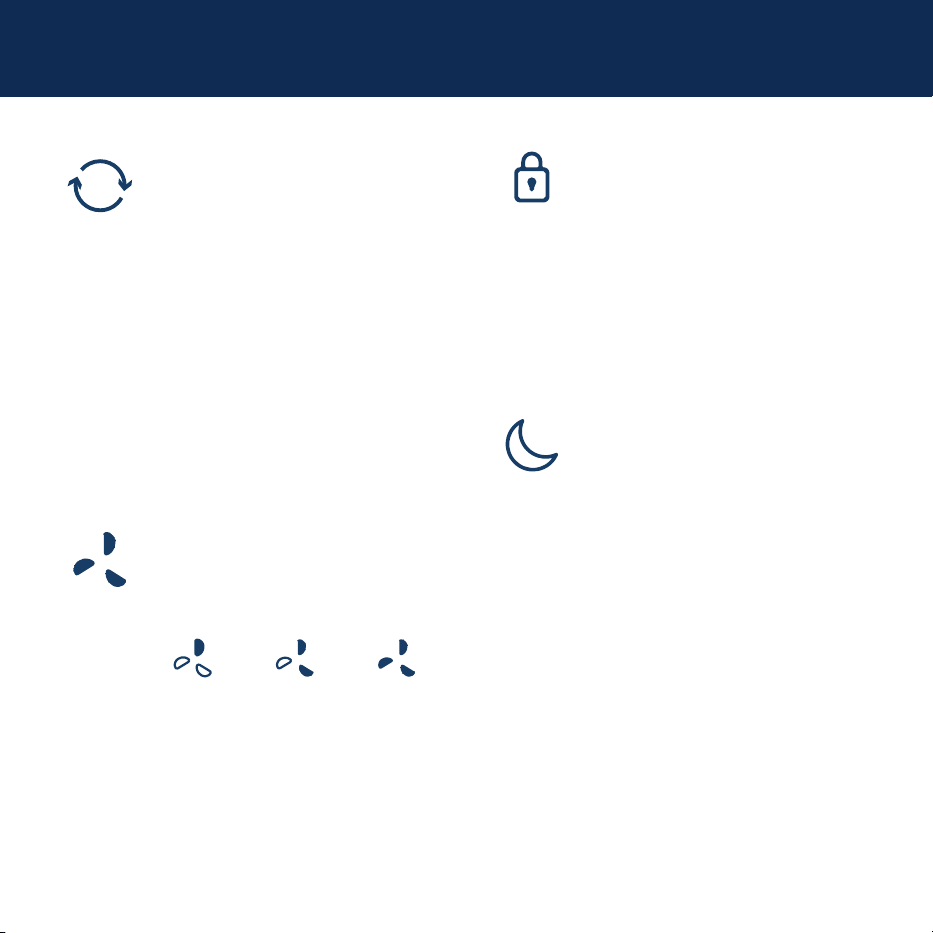
Display Lock
Fan Speed
Night Mode
Turns on when Display Lock is
activated. Locks all buttons on the
interface. To activate/deactivate
long press for 2 seconds.
Interface will blink when any other
button is tapped to indicate that
Display Lock is on.
Auto Mode
Tap Auto Mode to enter function.
When set on Auto Mode, your
humidifier will automatically adjust
humidification power to meet your
target humidity level.
Set your target humidity level by
tapping the Auto Mode button
multiple times to choose between
30%, 40%, 50% or 60%. (Default is
set to 50%).
You can also set Auto Mode or your
target humidity level on the Blueair
app.
Tap to turn Night Mode on.
Night Mode turns humidifier to a
custom fan speed with the quietest
operation and dims the display to
a low light level. You can also turn
off the display completely in the
Blueair app.
Tap to choose your humidication
rate:
Low Medium High
A
10
Connect to the Blueair app
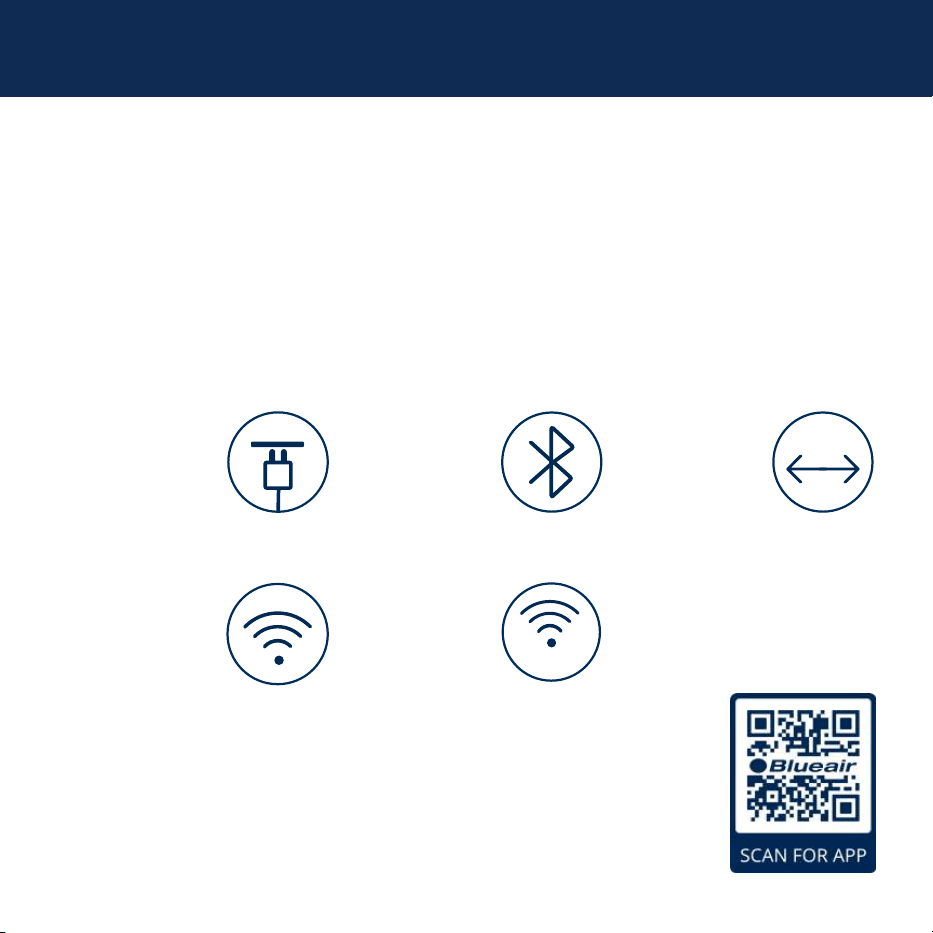
Connecting to the Blueair app allows you to control the humidifier remotely and monitor humidity levels. The app
offers enhanced functions and features.
Download the Blueair app from
the App Store or Google Play.
Step 1
Open the app. Create or sign into
your Blueair account.
Step 2
Click on Connect Product and select
Humidifier. Follow the instructions
to complete app pairing.
Step 3
First time connection tips
Make sure to turn on
your humidifier. Once
the Wi-Fi indicator is
blinking, it is ready to
be paired with your
app.
Bluetooth is required
for first time pairing.
Turn your phone’s
Bluetooth on and keep
your phone within 3ft
of the humidifier for
initial pairing.
Keep your humidifier
within 15 feet of
your Wi-Fi router to
maintain optimal
connection.
Make sure you are
using a visible Wi-Fi
network that is not
hidden.
VPN (Virtual Private
Network) should be
deactivated while
using the Blueair App.
This humidifier can
only connect to 2.4
GHz Wi-Fi.
If you are using a
dual-band Wi-Fi
router, make sure to
select 2.4GHz.
15 feet
2.4 G
H
Z
11
A
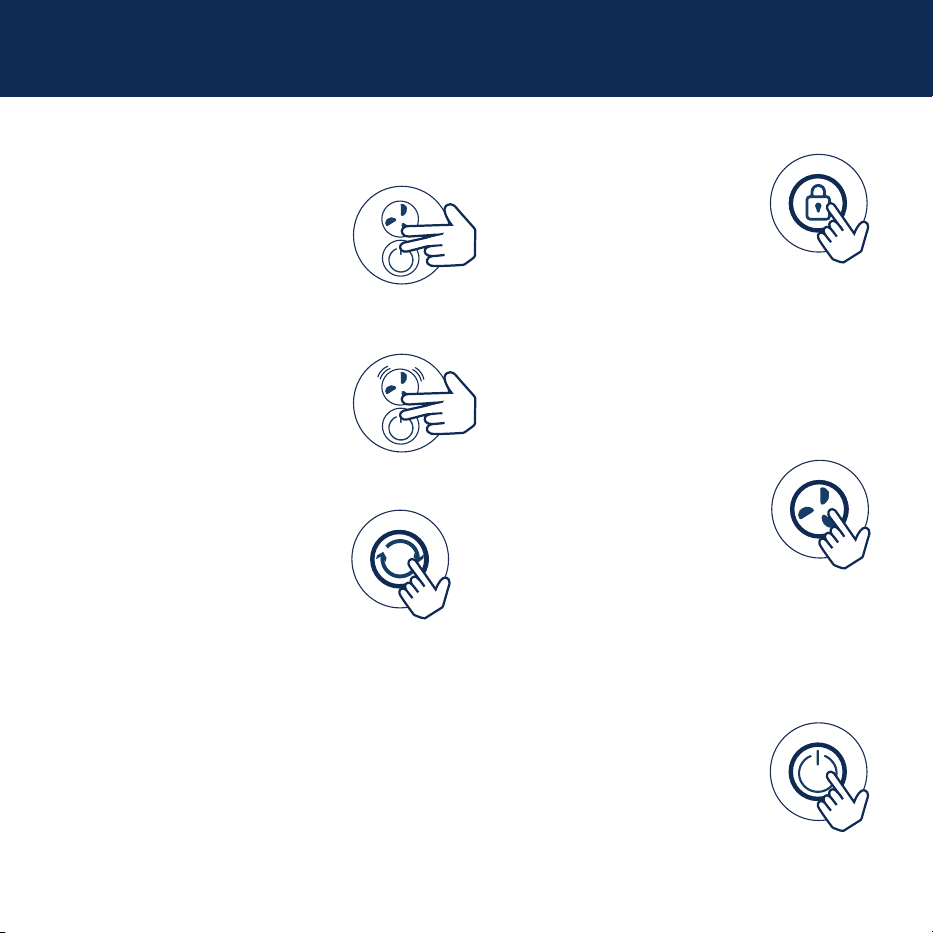
Enable/Disable Display Lock
Enable/Disable Wi-Fi Pairing
Factory Reset
Filter Reset
Long press Display Lock button for
about 2 seconds (until all the LEDs
of the interface light up and blink
once). Then release.
When the Display Lock is on the
humidifier will continue to operate
but all buttons will be locked.
To unlock, hold down button again
for about 2 seconds until the lights
flash and buttons are functional
again.
Adjust Interface Brightness
Press the Fan Speed button and On/
Standby button simultaneously.
Keep holding the On/Standby button
and tap the Fan Speed button to
adjust brightness. If the brightness is
at the lowest level, it will increase by
one level. If it’s at the highest level, it
will decrease by one level.
You can also adjust the brightness
using the Blueair app.
2 seconds
15 seconds
15 seconds
Extra long press On/Standby
button for about 15 seconds (until
all the LEDs of the interface light up
and blink four times). Then release.
After factory reset, the humidifier
restarts with default configuration
will go into Standby mode.
Extra long press the Fan Speed
Button for about 15 seconds until
LEDs on the interface light up, then
release.
Reminder! After replacing the wick
lter, it is required to reset the status
on the device. If done correctly, the
wick lter replacement indicator will
blink three times and then disappear.
If you choose not to connect the
product, you can disable Wi-Fi by
long pressing the Auto Mode button
for about 15 seconds and then
releasing it.
To reconnect your humidier to Wi-Fi,
hold the Auto Mode button for about
5 seconds until the Wi-Fi LED starts
blinking. Then follow the instructions
in the “Connect to the Blueair App”
section.
How to Use Tips
Step 1
Step 2
5/15 seconds
12
A
Pump Sponge Filter Replacement:
To replace, unlatch door on pump and remove sponge filter. Discard and replace at same time as main wick filter.
Included with replacement part #111687.
Maintenance Information
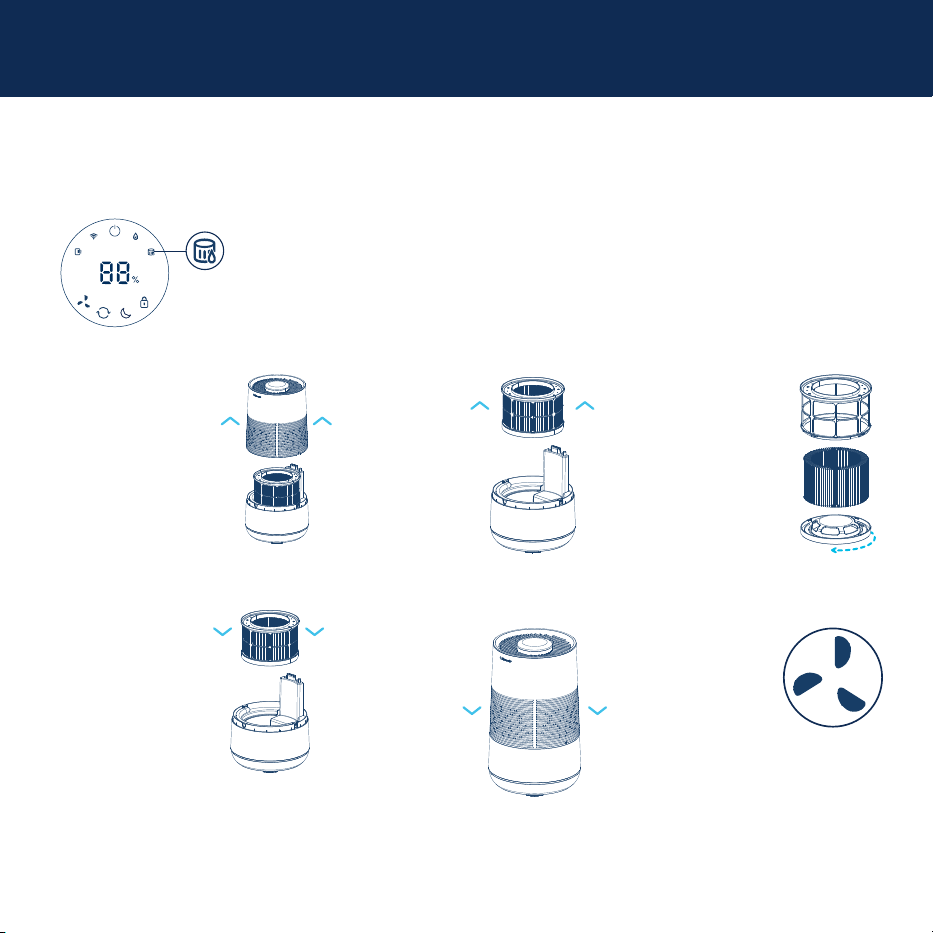
When your humidifier’s indicator light turns red, it’s time to change the wick filter.
Changing your wick filter
Turn off and unplug.
Lift the upper body
away from the base.
Step 1
Remove the wick
lter assembly
that rests on top
of the pump and
water tank.
Step 2
Remove the wick lter
from its assembly
by twisting the base
clockwise. Dispose
of the old wick
and replace it with
a new one. Then
reassemble.
Step 3
Place the wick
assembly back into
the base, aligning it
with the orientation
arrows for proper
installation.
Step 4
Place the upper
body back onto
the base, aligning
the dots on the
front of the top
and bottom
halves. Plug in.
Step 5
Important! To reset
the lter indicator,
turn the device back
on and long press the
Fan Speed button for
about 15 seconds
until the LEDs light up.
Then release.
Step 6
Important! Turn the humidifier off and disconnect from the power supply before maintenance.
A
13
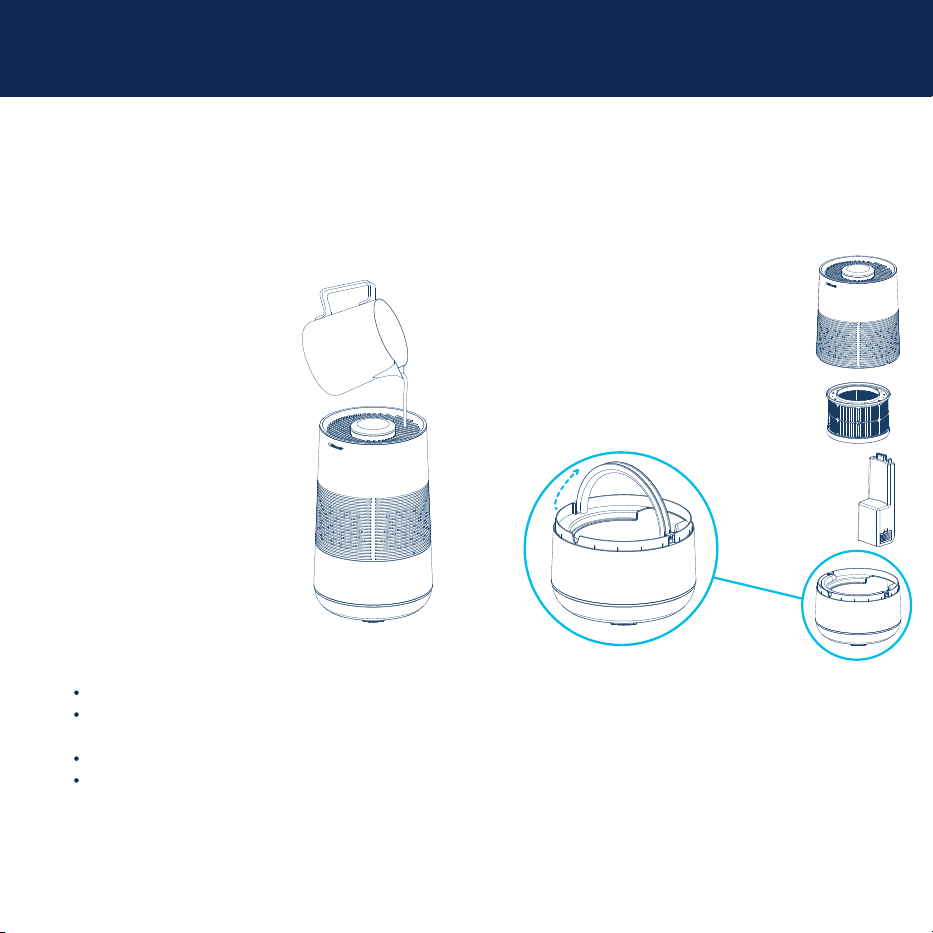
Turn device standby/off.
Carefully pour water straight
down through the top grill,
avoiding the waterproof
display.
Note: Do not ll past the max
ll line.
Before lling the water from
top ensure the fan is not
running.
Remove the water tank and flip up the handle
allowing you to carry it to a faucet. Take off
humidier upper body, wick lter to access
the bottom tank.
Note: Do not ll past the max ll past the
max ll line as marked on the water tank.
Option 1: Top Pour Option 2: Bucket Fill
Your Blueair humidifier is safe to use with clean water of your choice, including tap. It is recommended that the
water tank be cleaned weekly to ensure proper operation. After refilling, press any button to restart.
Filling and Relling
Disposal and Recycling
Cleaning Instructions:
This humidifier should be recycled as electronic waste. If you have any questions regarding the disposal of this
humidifier, please contact your local waste management for best way to recycle.
To ensure optimal performance, clean your device weekly. Always disconnect the device from power prior.
Water Tank: Clean the water tank using a mild detergent. Wipe the water tank dry before reassembling.
Wick filter assembly: Soak with mild or acid cleanser. 20g citric acid for every 1L of water for 1 hour. Rinse well
under running tap water.
Water Pump Sponge Filter: rinse with water
Upper Body: Wipe the body with a soft, dry or damp cloth to remove dust. Do not submerge in water.
A

14
Issue
Potential Cause
Try this
The humidier has stopped running.
The humidier has run out of water in
the tank.
The humidier is in Auto Mode and the
target humidity level has been reached.
The 3-pin connector between the pump
and top are misaligned or unconnected.
Check if the “Low Water” icon is turned on and add more
water to the tank.
Check interface or app to see if target humidity has been
reached. If it has it will go in standby.
Remove top and make sure to align the dot on the top with
the dot located on the water tank above max ll line.
Visible residue or discolor on the
humidifer or wick lter.
The humidity level isn’t changing.
The humidier has turned back on
after I turned it off.
There is no visible mist.
The humidier is safe to use with tap
water. Water impurities are captured in the
lter so visible residue is normal & shows
correct operation.
Your unit is set to Auto Mode and the
target humidity level has been reached.
5 minutes after turning off or water tank is
empty, humidier enters Auto Dry Mode.
See page 8.
This humidier uses evaporative technolo-
gy which is mist-free and more hygienic.
See maintenance and cleaning instructions on page 13.
Increase target humdity level or exit Auto Mode and use
manual operation by selecting a fan speed.
Allow the unit to run through Auto Dry Mode cycle to
maintain a clean environment. Exit through APP or
selecting the off button again.
I cannot connect my humidier to
Wi-Fi.
The humidier is too far from your phone
and router during the set up.
1. Ensure that your phone, humidier and Wi-Fi router are
in the same room and in close distance during initial set up
(follow the app for exact distance instructions). Once you
have successfully paired your humidier you can place it at
your desired location.
2. Make sure your humidier is plugged in and powered on.
Troubleshooting
For more information and troubleshooting tips, please check the Support page on www.blueair.com
The Blueair App is not up to date.
Open your App Store in your phone and ensure you have the
latest Blueair app version.
The router is not on or has no connection.
The router is not using a standard
connection.
Ensure the following before trying to connect your product
again:
1. Internet is currently running
2. You are using a 2.4GHz network.
3. Deactivate VPN.
Bluetooth is deactivated.
Ensure Bluetooth is enabled on your phone.
My humidier has lost connection.
Temporary Wi-Fi disturbances.
New Wi-Fi settings or router.
If your humidier does not re-connect by itself after a few
minutes:
1. Open the Blueair app.
2. Select your humidier and go to Product Settings.
3. Delete the humidier.
4. Go back to the home screen and select “Connect Product”.
Follow the connection instructions on the product.

15
Renseignements sur la sécurité
Renseignements réglementaires
Carte des produits
Panneau de commande
Contrôle et afchage
Connectez-vous à l’application Blueair
Renseignements sur l’entretien
Comment utiliser les conseils
Dépannage
Table des matières
Table des matières
16
18
19
20
21
23
24
25
27
Lisez et enregistrez ces instructions.
L’humidicateur Blueair est un appareil électrique destiné à un usage intérieur seulement. Prenez les
précautions nécessaires pour réduire le risque d’incendie, de décharge électrique ou de blessure.
AVERTISSEMENT : RISQUE DE CHOC ÉLECTRIQUE – Ces instructions d’entretien sont destinées
uniquement au personnel qualié. Pour réduire le risque de décharge électrique, n’effectuez aucun
entretien autre que celui indiqué dans les instructions d’utilisation, à moins que vous ne soyez en mesure
de le faire.
Cet appareil n’est pas destiné à être utilisé par des personnes (y compris des enfants) ayant des capacités
physiques, sensorielles ou mentales réduites, ou un manque d’expérience et de connaissances, à moins
qu’elles n’aient reçu une supervision ou des instructions concernant l’utilisation de l’appareil par une
personne responsable de leur sécurité.

16
Nom du produit
Numéro de modèle
Humidicateur Blueair
Pour réduire le risque d’incendie, de choc électrique ou de blessure, utiliser uniquement des pièces de
rechange recommandées par le fabricant.
Superviser les enfants pour s’assurer qu’ils ne jouent pas avec l’appareil.
Le nettoyage et l’entretien par l’utilisateur ne doivent pas être effectués par des enfants sans supervision.
Débranchez toujours l’appareil du bloc d’alimentation avant de procéder à l’entretien.
Si votre appareil Blueair est défectueux, nous le remplacerons par un modèle identique ou similaire
sans frais, conformément aux conditions de garantie. Veuillez faire preuve de prudence en essayant de
réparer vous-même, car cela présente un risque de choc électrique ou de blessure. Les modications
non autorisées peuvent annuler la garantie.
Assurez-vous que le cordon d’alimentation et la che ne risquent pas d’être endommagés. Pour éviter
tout danger, les cordons d’alimentation ou les ches endommagés doivent être remplacés par le
fabricant.
Si l’appareil est endommagé ou défectueux, éteignez-le, débranchez-le de l’alimentation et
communiquez avec Blueair.
La che d’alimentation doit être fermement insérée dans la prise de courant.
Un trop-plein ou un nettoyage du produit sans le débrancher peut provoquer une décharge électrique.
Ne passez pas le cordon sous une moquette, un meuble ou un appareil, et ne le couvrez pas de tapis.
Gardez le cordon à l’écart des zones de circulation pour éviter tout trébuchement.
Renseignements sur la sécurité
3531911000

17
Pour réduire le risque de choc électrique, cet équipement est doté d’une che polarisée (une lame est
plus large que l’autre). Cette che ne s’insère que dans une prise polarisée d’une seule façon. S’il ne
s’ajuste pas, inversez la che. S’il ne convient toujours pas, communiquez avec du personnel qualié
pour installer la prise appropriée. Ne modiez pas la che.
Lors du débranchement de l’appareil, tirer sur l’adaptateur et non sur le cordon d’alimentation.
Utilisez l’adaptateur fourni pour brancher l’humidicateur directement et fermement dans une prise
électrique appropriée. Si la che ne convient pas, ne modiez pas l’adaptateur de quelque façon que ce
soit. Communiquez avec le personnel qualié pour installer la bonne prise.
Ne pas utiliser de rallonge avec cet appareil.
N’utilisez pas l’adaptateur inclus pour autre chose que l’appareil.
Ne laissez pas d’objets entrer ou bloquer la sortie d’évaporation, car cela pourrait causer un choc
électrique ou endommager l’appareil.
Ne placez aucun objet sur l’appareil ou directement contre celui-ci.
Ne vous asseyez pas sur l’appareil, ne vous tenez pas debout, ne grimpez pas sur l’appareil et ne le
suspendez pas.
Gardez l’appareil, y compris l’adaptateur, à une distance sécuritaire des surfaces chauffées et du feu
ouvert.
Une fois branché, tenir l’appareil loin de l’eau stagnante comme les baignoires et s’assurer que la zone
autour de l’appareil est sèche avant de le brancher.
Gardez l’appareil et l’adaptateur loin des produits chimiques comme les pesticides et les désodorisants.
Placez l’humidicateur sur le sol ou sur une surface stable pour éviter qu’il ne bascule.
N’utilisez pas l’appareil à l’extérieur.
Éteignez et débranchez toujours l’appareil avant de le déplacer, de remplir d’eau, de le nettoyer ou
d’effectuer un entretien.
Ne nettoyez jamais avec de l’essence, des solvants chimiques ou des matériaux corrosifs, car ces
agents peuvent endommager l’humidicateur.
Ne remplissez le réservoir d’eau qu’avec de l’eau propre, n’utilisez aucun autre liquide.
AVERTISSEMENT: La vision directe de la lumière produite par la lampe UV située à l’intérieur de la
pompe de cet appareil peut endommager la peau ou les yeux.

18
Renseignements réglementaires
AVERTISSEMENT : Les changements ou modications apportés à cette unité qui ne sont pas
expressément approuvés par la partie responsable de la conformité pourraient annuler le droit de
l’utilisateur d’utiliser l’équipement.
REMARQUE: Cet équipement a été testé et jugé conforme aux limites pour un appareil numérique de
classe B, conformément à la partie 15 des règlements de la FCC. Ces limites sont conçues pour fournir
une protection raisonnable contre les interférences nuisibles dans une installation résidentielle. Cet
équipement génère, utilise et peut émettre de l’énergie de radiofréquence et, s’il n’est pas installé et utilisé
conformément aux instructions, peut causer des interférences nuisibles aux communications radio.
Cependant, il n’y a aucune garantie que des interférences ne se produiront pas dans une installation
particulière. Si cet équipement cause des interférences nuisibles à la réception de la radio ou de la
télévision, ce qui peut être déterminé en éteignant et en allumant l’équipement, l’utilisateur est invité à
essayer de corriger l’interférence par une ou plusieurs des mesures suivantes:
Réorientez ou déplacez l'antenne de réception.
Augmenter la séparation entre l’équipement et le récepteur.
Branchez l’équipement dans une prise sur un circuit différent de celui auquel le récepteur est connecté.
Consultez le concessionnaire ou un technicien radio/téléviseur expérimenté pour obtenir de l’aide.
Cet appareil est conforme à la partie 15 des règlements de la FCC. Le fonctionnement est soumis aux
deux conditions suivantes:
Cet appareil ne doit pas causer d’interférences nuisibles.
Cet appareil doit accepter toute interférence reçue, y compris les interférences qui peuvent causer un
fonctionnement indésirable.
Cet appareil numérique de classe B est conforme à la norme canadienne ICES-003.
Cet appareil contient un ou des transmetteur(s)/récepteur(s) exemptés de licence qui sont conformes
aux RSS exemptés de licence d’Innovation, Sciences et Développement économique Canada. Le
fonctionnement est soumis aux deux conditions suivantes : (1) Cet appareil ne doit pas causer
d’interférences et (2) il doit accepter toute interférence, y compris les interférences qui peuvent causer un
fonctionnement indésirable de l’appareil.
Renseignements sur l’exposition aux RF de la FCC/ISED: Cet équipement doit être installé et utilisé à une
distance minimale de 20 centimètres entre le radiateur et votre corps.
19
Carte des produits
Sortie d’évaporation / Entrée de remplissage du réservoir d’eau
Filtre à mèche
Cadre de ltre réutilisable
Haut du corps
Filtre à mèche remplaçable
Base de cage de ltre
Connecteur à trois broches
Module de pompe à eau
Filtre éponge de la pompe à eau
Réservoir d’eau
Interface utilisateur
A
Standby/On
Low Water Indicator
Filter Expire Indicator
Humidity Level Reading
Display lock
Night ModeAuto Mode
Fan Speed
Auto Dry Mode
Indicator
Wi-Fi Indicator
E
F
A
B
C
D
E
F
G
H
I
IJ
K
G
C
A B
D
I
K
J
H
20
Panneau de commande
A
En attente/Activé
Indicateur de niveau d’eau bas
Indicateur d’expiration du filtre
Lecture du niveau d’humidité
Verrouillage de l’affichage
Mode nuitMode automatique
Vitesse du ventilateur
Indicateur de
séchage automatique
Indicateur Wi-Fi
21
Indicateur de niveau d’eau bas
Indicateur de mode sec
Indicateur Wi-Fi
Indicateur de réinitialisation du ltre
Pourcentage d’humidité
S’allume lorsque l’eau dans le réservoir
est faible. Reste allumé jusqu’à ce que
le réservoir d’eau soit rempli. Voir les
instructions de remplissage (p. 26).
S’allume lorsque le dessus de
l’humidicateur est retiré. Reste
allumé jusqu’à ce que le dessus de
l’humidicateur soit remplacé.
Bouton Marche/Veille
Appuyez sur pour mettre l’humidicateur
en marche/en veille.
S’allume lorsque la mèche du ltre doit
être remplacée.
Rappel! Après le remplacement d’une
mèche, vous devrez réinitialiser
l’indicateur sur l’appareil.
Appuyez sur l’icône de ltre pendant
15 secondes et l’icône de ltre
clignotera puis s’éteindra.
Afche les lectures du niveau
d’humidité en temps réel.
S’allume lorsque le mode sec est
en cours d’exécution. Le mode sec
continue d’utiliser le ventilateur pour
garder l’air en circulation an de sécher
la mèche du ltre an d’éviter l’humidité.
Le cycle en mode sec dure 2 heures.
Remarque: Lorsqu’il est activé, le mode
sec s’activera pendant 2 heures. Il y
a un délai de 5 minutes avant que le
mode sec ne soit activé. Vous pouvez
quitter le mode sec ou désactiver cette
fonction dans l’application si vous le
souhaitez. Pour une hygiène et une
expérience utilisateur optimales, nous
vous recommandons de laisser cette
fonction activée.
Pour activer le jumelage par Wi-
Fi, appuyez sur le bouton « Mode
automatique» pendant 5secondes.
Contrôle et afchage
22
Verrouillage de l’afchage
Vitesse du ventilateur
Mode nuit
S’allume lorsque le verrouillage de
l’afchage est activé. Verrouille tous
les boutons de l'interface. Pour activer/
désactiver cette fonctionnalité, appuyez
sur le bouton pendant 2secondes.
L'interface clignotera lorsque vous
toucherez un autre bouton pour indiquer
que le verrouillage de l'afchage est
activé.
Mode automatique
Appuyez sur Mode automatique pour
activer cette fonctionnalité. Lorsqu’il
est réglé en mode automatique,
votre humidicateur ajustera
automatiquement la puissance
d’humidication pour atteindre votre
niveau d’humidité cible.
Réglez votre niveau d’humidité cible en
appuyant plusieurs fois sur le bouton
Mode automatique pour choisir entre
30%, 40%, 50% ou 60%. (La valeur par
défaut est 50%).
Vous pouvez également régler le mode
automatique ou votre niveau d’humidité
cible sur l’application Blueair.
Touchez pour activer le mode nuit.
En mode nuit, la vitesse du ventilateur
passe à la vitesse la plus basse et
l’intensité de l’afchage est réduite à un
niveau d’éclairage faible. Vous pouvez
également désactiver complètement
l’afchage dans l’application Blueair.
Appuyez pour choisir votre réglage
d’humidication:
Faible Moyenne Élevée
A
23
Se connecter à l’application Blueair
Votre humidicateur Blueair est sécuritaire d’utilisation avec de l’eau propre de votre choix, incluant l’eau du robinet. Il est
recommandé de nettoyer le réservoir d’eau chaque semaine pour assurer un fonctionnement optimal. Après avoir rempli
le réservoir, appuyez sur n’importe quel bouton pour redémarrer.
Téléchargez l’application Blueair à
partir de l’App Store ou de Google Play.
Étape 1
Ouvrez l’application. Connectez-vous à
votre compte Blueair ou créez-en un.
Étape 2
Cliquez sur Associer un produit puis
sélectionnez Humidicateur. Suivez les
instructions pour terminer le jumelage de
l’application.
Étape 3
Conseils pour la première connexion
Assurez-vous d’allumer
votre humidicateur.
Une fois que l’indicateur
Wi-Fi clignote, l’appareil
est prêt à être jumelé à
votre application.
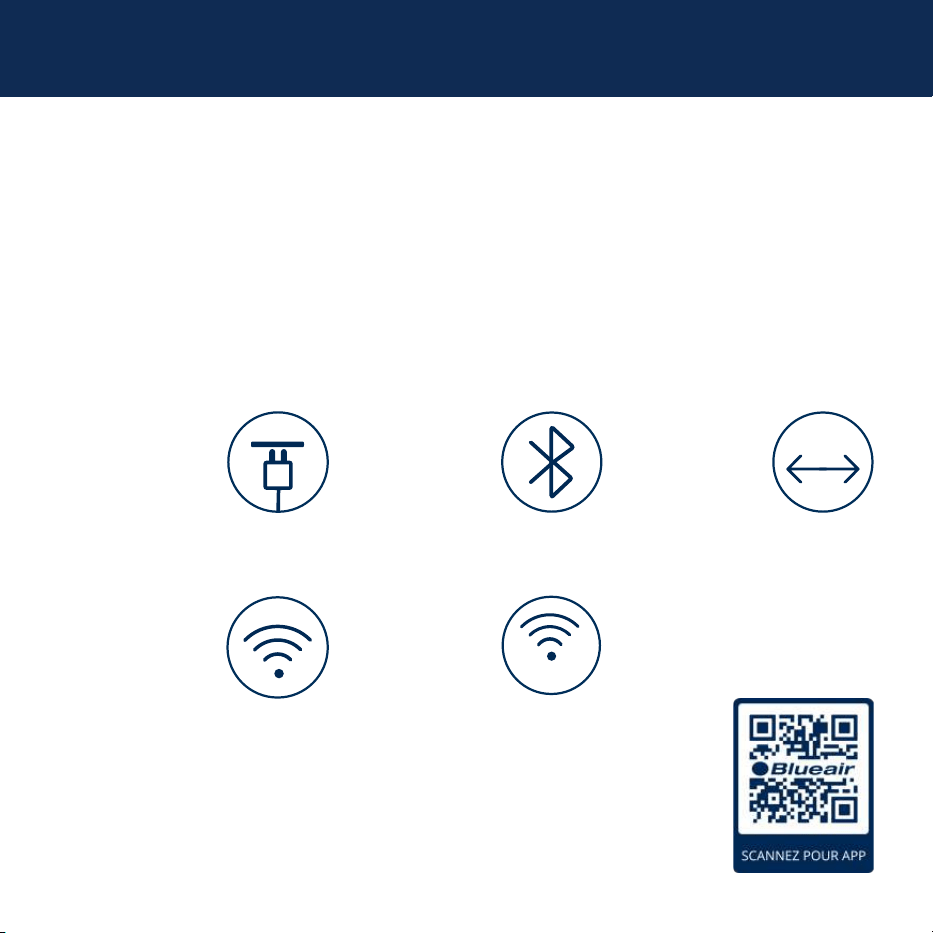
L’activation de la tech-
nologie Bluetooth est
requise pour le premier
jumelage. Activez Blue-
tooth sur votre téléphone
et gardez votre téléphone
à moins de 91cm (3pi)
de l’humidicateur pour
le jumelage initial.
Positionnez votre hu-
midicateur à moins
de 4,5m (15pi) de
votre routeur Wi-Fi
pour maintenir une
connexion optimale.
Assurez-vous d’utiliser
un réseau Wi-Fi visible
qui n’est pas masqué.
Le RPV (réseau privé
virtuel) doit être désac-
tivé lors de l’utilisation
de l’application Blueair.
Cet humidicateur
ne peut se connecter
qu’au Wi-Fi de 2,4 GHz.
Si vous utilisez un
routeur Wi-Fi bibande,
assurez-vous de sélec-
tionner 2,4GHz.
4,5m (15pi)
2.4 G
H
Z
24
A
Renseignements sur l’entretien
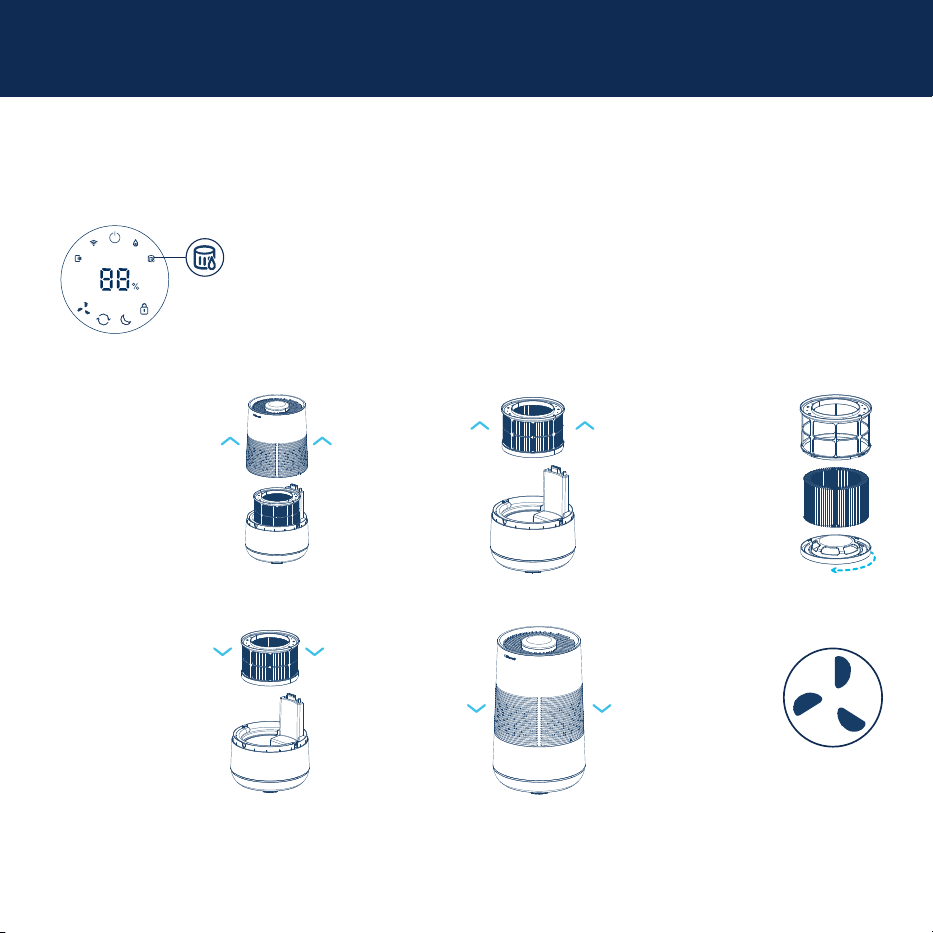
Lorsque le voyant lumineux de votre humidicateur devient rouge, il est temps de changer le ltre
à mèche.
Changer votre ltre à mèche
Éteignez
l’humidicateur
et débranchez-
le. Soulevez le
boîtier supérieur de
l’humidicateur pour le
retirer de la base.
Étape 1
Retirez l’ensemble
du ltre à mèche
de l’humidicateur
qui repose sur le
dessus de la pompe
et le réservoir d’eau.
Étape 2
Retirez la mèche de
l’humidicateur de
son assemblage en
tournant la base de
l’assemblage dans le
sens horaire. Retirez la
vieille mèche et jetez-la
Remplacez-la par
une mèche neuve et
remettez-la en place.
Étape 3
Replacez l’ensemble
mèche dans la base
en l’alignant avec les
flèches d’orientation
pour une installation
correcte.
Remplacez le ltre éponge de la pompe à
eau avec la mèche (incluse avec la pièce
de rechange #111687). Ouvrez le loquet
de la pompe, retirez le vieux ltre éponge
et insérez le nouveau.
Étape 4
Replacez le boîtier
supérieur de
l’humidicateur sur
la base en alignant
les points sur les
moitiés supérieure
et inférieure, et
branchez l’appareil.
Étape 5
Important! Rallumez
l’humidicateur et
réinitialisez l’indicateur
du ltre en appuyant
très longtemps sur le
bouton de vitesse du
ventilateur, environ
15secondes, jusqu’à
ce que les DEL de
l’interface s’allument,
puis relâchez le bouton.
Étape 6
Important! Éteignez l’humidicateur et débranchez-le de l’alimentation électrique avant de procéder à l’entretien.
A
25
A
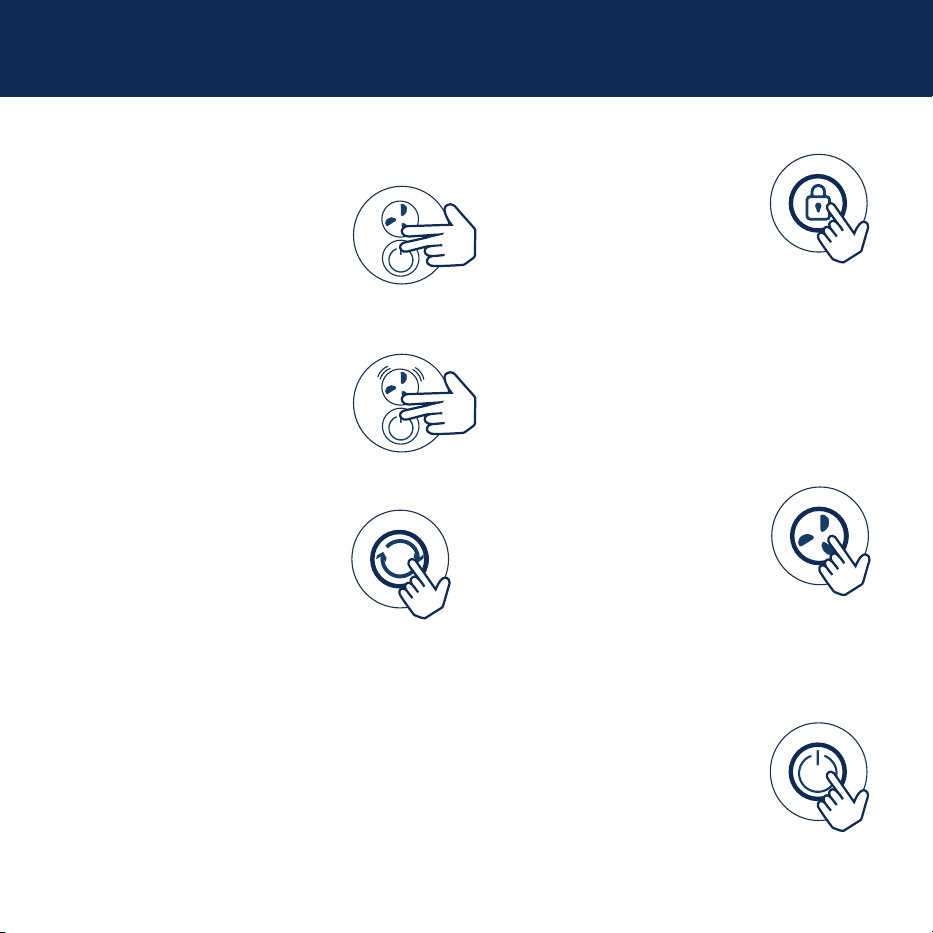
Activer/Désactiver le verrouillage de
l’afchage
Activer/désactiver le jumelage Wi-Fi
Réinitialisation des paramètres d’usine
Réinitialisation du ltre
Appuyez sur le bouton de verrouillage de
l’afchage pendant environ 2secondes
(jusqu’à ce que toutes les DEL de l’inter-
face s’allument et clignotent une fois).
Puis, relâchez le bouton.
Lorsque le verrouillage de l’afchage
est activé, l’humidicateur continue de
fonctionner, mais tous les boutons sont
verrouillés.
Pour les déverrouiller, maintenez à nou-
veau le bouton enfoncé pendant environ
2secondes jusqu’à ce que les voyants
clignotent et que les boutons soient à
nouveau fonctionnels.
Changer la luminosité
Appuyez simultanément sur le bou-
ton Vitesse du ventilateur et le bouton
Marche/Veille.
Maintenez le bouton Marche/Veille en-
foncé et appuyez sur le bouton Vitesse
du ventilateur pour régler la luminosité.
Si la luminosité est au plus bas, elle aug-
mentera d’un niveau. Si elle est au plus
haut, elle diminuera d’un niveau.
Vous pouvez également régler la lumi-
nosité à l’aide de l’application Blueair.
2secondes
15secondes
15secondes
Appuyez très longtemps sur le bouton
Marche/Veille, environ 15 secondes
(jusqu’à ce que toutes les DEL de l’in-
terface s’allument et clignotent quatre
fois). Puis, relâchez le bouton.
Après la réinitialisation des paramètres
d’usine, l’humidicateur redémarre avec
la conguration par défaut et passe en
mode veille.
Appuyez très longtemps sur le bouton
de vitesse du ventilateur, environ 15se-
condes, jusqu’à ce que les DEL de l’inter-
face s’allument. Puis, relâchez le bouton.
Rappel! Après avoir remplacé le ltre
à mèche, vous devrez réinitialiser l’in-
dicateur sur l’appareil. Si cela est fait
correctement, l’indicateur de remplace-
ment du ltre à mèche clignotera trois
fois, puis disparaîtra.
Si vous choisissez de ne pas connecter
le produit, vous pouvez désactiver le Wi-
Fi en appuyant longuement sur le bou-
ton Mode automatique, environ 15 se-
condes, puis en le relâchant.
Pour reconnecter votre humidicateur
au Wi-Fi, maintenez le bouton Mode
automatique enfoncé pendant environ
5 secondes jusqu’à ce que la DEL Wi-
Fi commence à clignoter. Suivez en-
suite les instructions de la section «Se
connecter à l’application Blueair».
Utilisation des conseils
Étape 1
Étape 2
5/15secondes
26
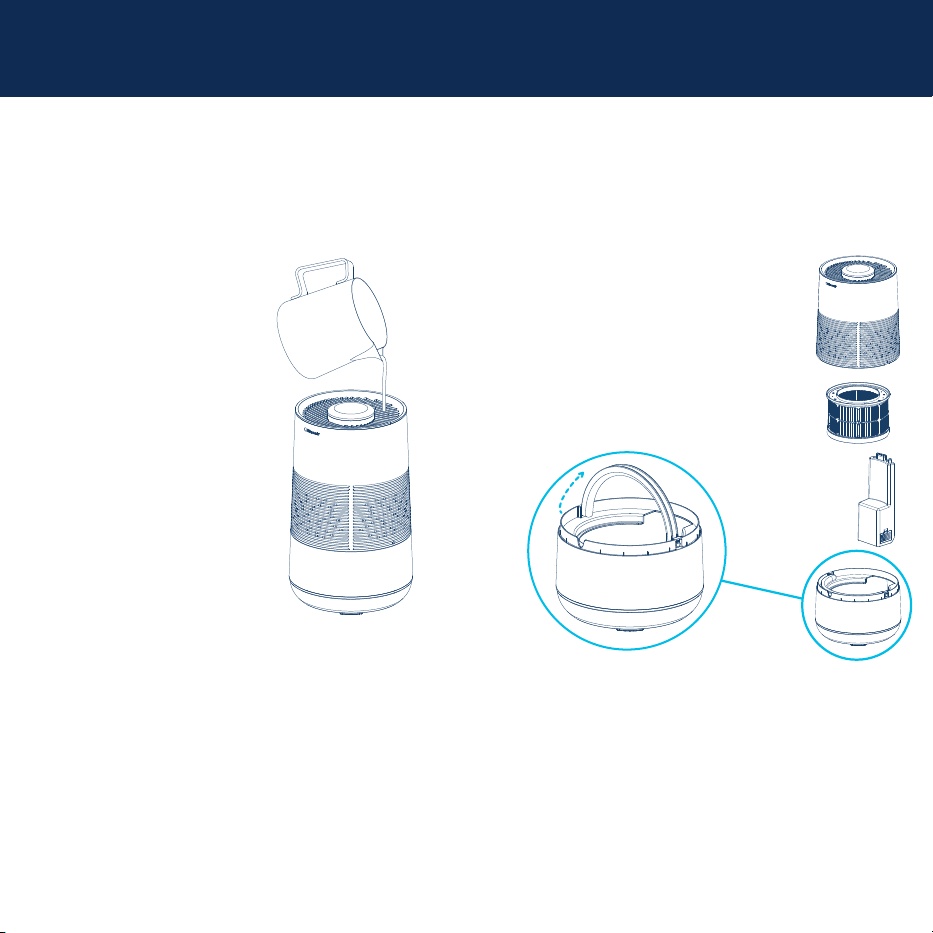
Mettez l’appareil en
veille/éteignez-le.
Versez soigneusement
l’eau dans la grille
supérieure, en
évitant d’éclabousser
l’afchage
imperméable.
Remarque: Ne
remplissez pas au-
delà de la ligne de
remplissage maximal.
Avant de verser l’eau
par le haut, assurez-
vous que le ventilateur
ne fonctionne pas.
Retirez le réservoir d’eau et relevez la poignée
pour le transporter vers un robinet. Retirez le
boîtier supérieur de l’humidicateur, le ltre à
mèche et le module de pompe pour accéder au
réservoir inférieur.
Remarque: Ne remplissez pas au-delà de la ligne
de remplissage maximal indiquée sur le réservoir
d’eau.
Option 1: Versement par le haut Option 2: Remplissage du seau
Remarque: Le réservoir d’eau de l’humidicateur Blueair doit être nettoyé chaque semaine pour assurer un bon fonctionnement.
Remplissage
Mise au rebut et recyclage
Instructions de nettoyage:
Cet humidicateur doit être recyclé en tant que déchet électronique. Si vous avez des questions concernant la mise au rebut de cet
humidicateur, veuillez communiquer avec votre gestionnaire local des déchets pour connaître la meilleure façon de le recycler.
Pour assurer un rendement optimal, nettoyez votre appareil chaque semaine. Débranchez toujours l’appareil de l’alimentation
au préalable.
Réservoir d’eau: Nettoyez le réservoir d’eau à l’aide d’un détergent doux. Essuyez le réservoir d’eau avant de le remonter.
Ensemble de ltre à puce: Tremper avec nettoyant doux ou acide. 20g d’acide citrique pour chaque 1L d’eau pendant 1 heure.
Rincez bien sous l’eau du robinet courante.
Filtre éponge de la pompe à eau : rincez à l’eau
Boîtier supérieur: Essuyez le boîtier avec un chiffon doux, sec ou humide pour enlever la poussière. Ne l’immergez pas dans l’eau
pour éviter tout dommage.
A

27
Problème
Cause potentielle
Essayez ceci
Il n’y a pas de brume visible.
L’humidicateur s’est arrêté de
fonctionner.
Cet humidicateur utilise la technologie évapora-
tive, qui est sans brume et plus hygiénique.
L’humidicateur est à court d’eau dans le réservoir.
L’humidicateur est en mode automatique et le
niveau d’humidité cible a été atteint.
Le connecteur à 3 broches entre la pompe et le
haut est mal aligné ou déconnecté.
Vériez si l’icône “Niveau d’eau bas” est allumée et ajoutez plus d’eau
dans le réservoir.
Vériez l’interface ou l’application pour voir si le niveau d’humidité cible
a été atteint. S’il l’a été, l’appareil passera en mode veille pour éviter une
sur-humidication.
Retirez le dessus et alignez le point sur le dessus avec le point sur le
réservoir d’eau au-dessus de la ligne de remplissage maximum.
Résidus visibles ou décoloration sur l’hu-
midicateur ou le ltre à mèche.
Le niveau d’humidité ne change pas.
L’humidicateur s’est rallumé après que
je l’ai éteint.
L’humidicateur est sécuritaire d’utilisation avec de
l’eau du robinet. Les impuretés de l’eau sont cap-
turées dans le ltre, donc des résidus visibles sont
normaux et indiquent un fonctionnement correct.
Votre appareil est réglé en mode automatique et le
niveau d’humidité cible a été atteint.
5 minutes après l’extinction ou lorsque le réservoir
est vide, l’unité passera en mode automatique de
séchage. Voir page 8.
Consultez les instructions de maintenance et de nettoyage à la page
13.
Augmentez le niveau d’humidité cible ou quittez le mode automatique
et utilisez le fonctionnement manuel en sélectionnant une vitesse de
ventilateur.
Laissez l’unité effectuer le cycle de mode de séchage automatique
pour maintenir un environnement propre, sortez via l’application ou
sélectionnez à nouveau le bouton d’arrêt.
Je n’arrive pas à connecter mon humidica-
teur au Wi-Fi.
L’humidicateur est trop éloigné de votre téléphone
et de votre routeur pendant la conguration.
1. Assurez-vous que votre téléphone, votre humidicateur et votre
routeur Wi-Fi se trouvent dans la même pièce et à proximité lors de la
conguration initiale (suivez les instructions pour connaître la distance
exacte dans l’application). Une fois que vous avez bien jumelé votre
humidicateur, vous pouvez le placer à l’endroit désiré.
2. Assurez-vous que votre humidicateur est branché et sous tension.
Dépannage
Pour obtenir de plus amples renseignements et des conseils de dépannage, veuillez consulter la page de soutien sur le site www.blueair.com
L’application Blueair n’est pas à jour.
Ouvrez l’App Store ou Google Play sur votre téléphone et assurez-vous
d’avoir la dernière version de l’application Blueair.
Le routeur n’est pas allumé ou n’a aucune
connexion.
Le routeur n’utilise pas une connexion standard.
Assurez-vous de ce qui suit avant d’essayer de connecter votre produit
à nouveau:
1. Internet fonctionne correctement
2. Vous utilisez un réseau de 2,4GHz.
3. Le RPV est désactivé.
Le Bluetooth est désactivé.
Assurez-vous que le Bluetooth est activé sur votre téléphone.
La connexion de mon humidicateur a été
perdue.
Perturbations temporaires du Wi-Fi.
Nouveaux paramètres du Wi-Fi ou du routeur.
Si votre humidicateur ne se reconnecte pas tout seul après quelques
minutes:
1. Ouvrez l’application Blueair.
2. Sélectionnez votre humidicateur et rendez-vous dans Paramètres du
produit.
3. Supprimez l’humidicateur.
4. Retournez à l’écran d’accueil et sélectionnez «Connecter le produit».
Suivez les instructions de connexion sur le produit.
Blueair Inc.
125 S Clark,
Suite 2000,
Chicago, IL, 60603 USA
www.blueair.com