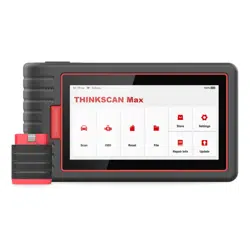

EN
I
THINKSCAN Max
Content
1 Quick Start Manual ..........................................................................................................1
1.1 Initial Use ........................................................................................................................1
1.1.1 Turn on the Machine ...............................................................................................1
1.1.2 Language Setting ....................................................................................................1
1.1.3 Connect WIFI ..........................................................................................................2
1.1.4 Choose Time Zone ..................................................................................................2
1.1.5 User Agreement ......................................................................................................2
1.1.6 Create an Account ..................................................................................................3
1.1.7 Typing in Business Information ...............................................................................3
2 General information ........................................................................................................6
2.1 On-Board Diagnostics (OBD) II ......................................................................................6
2.2 Diagnostic Trouble Codes (DTCs) ..................................................................................6
2.3 Data Link Connector (DLC) Location..............................................................................7
2.4 OBD II Readiness Monitors ............................................................................................8
2.5 OBD II Monitor Readiness Status...................................................................................9
2.6 OBD II Defi nitions ...........................................................................................................9
3 Introduction to the Product ..........................................................................................11
3.1 General introductions ...................................................................................................11
3.1.1 Diagnostic host .....................................................................................................11
3.1.2 Technical indications .............................................................................................12
4 Preparation.....................................................................................................................13
4.1 Charge the host ............................................................................................................13
4.2 Battery ..........................................................................................................................13
4.3 Power on and off ..........................................................................................................13
4.3.1 Power on ...............................................................................................................13
4.3.2 Power off ...............................................................................................................13
5 Functions Descriptions .................................................................................................14
5.1 Diagnosis ......................................................................................................................14
5.2 Maintenance & Reset ...................................................................................................20
5.2.1 Maintenance light reset .........................................................................................21
5.2.2 Steering angle reset ..............................................................................................21
5.2.3 Battery matching ...................................................................................................21
5.2.4 ABS exhaust .........................................................................................................21
5.2.5 Throttle matching ..................................................................................................22
5.2.6 Brake pad reset .....................................................................................................22
5.2.7 DPF regeneration ..................................................................................................22
5.2.8 Anti-theft matching ................................................................................................22
5.2.9 Nozzle coding .......................................................................................................23
5.2.10 Tire pressure reset ..............................................................................................23

EN
II
THINKSCAN Max
5.2.11 Suspension level calibration ................................................................................23
5.2.12 Headlight matching .............................................................................................23
5.2.13 Gearbox matching ...............................................................................................23
5.2.14 Sunroof initialization ............................................................................................23
5.2.15 EGR Adaption .....................................................................................................24
5.2.16 Gear Learning .....................................................................................................24
5.2.17 ODO Reset .........................................................................................................24
5.2.18 Airbag Reset .......................................................................................................24
5.2.19 Transport Mode ...................................................................................................24
5.2.20 A/F Reset ............................................................................................................25
5.2.21 Stop/Start Reset ..................................................................................................25
5.2.22 NOx Sensor Reset ..............................................................................................25
5.2.23 AdBlue Reset (Diesel Engine Exhaust Gas Filter) ..............................................25
3.5.24 Seat Calibration ..................................................................................................25
5.2.25 Coolant Bleeding .................................................................................................25
5.2.26 Tyre Reset ...........................................................................................................25
5.2.27 Windows Calibration ...........................................................................................25
5.2.28 Language Change ..............................................................................................25
5.3 ThinkFile .......................................................................................................................25
5.4 ThinkStore ....................................................................................................................26
5.5 Repair Info ....................................................................................................................27
5.6 Software update ...........................................................................................................27
5.7 Settings.........................................................................................................................27
5.7.1 Account information ..............................................................................................27
5.7.2 Customer management ........................................................................................28
5.7.3 Business information .............................................................................................28
5.7.4 Network .................................................................................................................28
5.7.5 Firmware upgrade .................................................................................................28
6 Q&A .................................................................................................................................28
Warranty Terms.................................................................................................................29
EN
1
THINKSCAN Max
1 Quick Start Manual
1.1 Initial Use
The following settings should be made when you initially use the tool.
1.1.1 Turn on the Machine
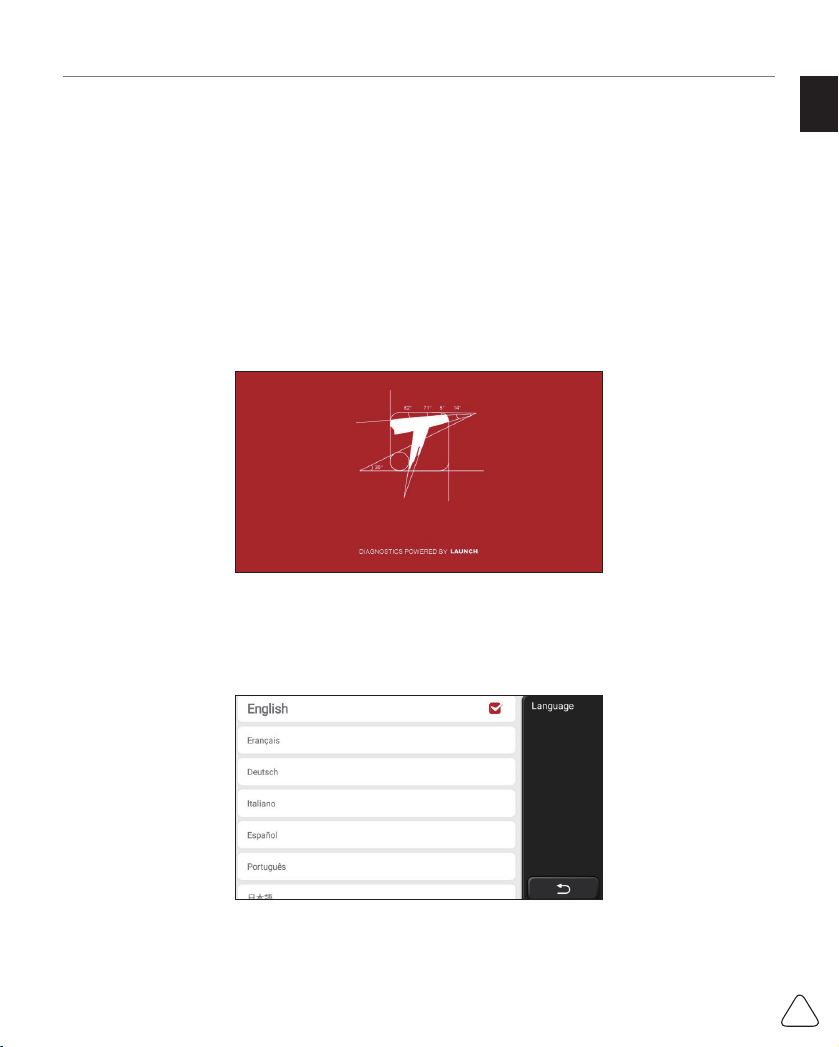
After pressing the power button, images will be shown on the screen as follows.
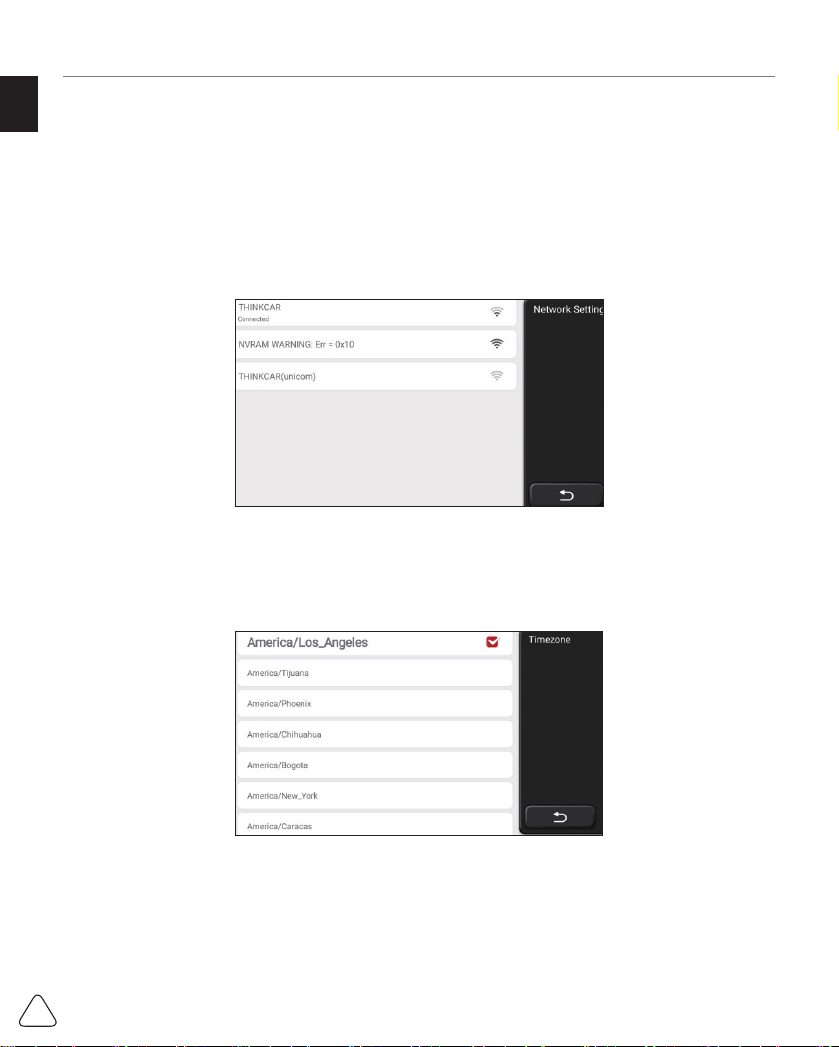
1.1.2 Language Setting
Select the tool language from the languages displayed on the interface.
EN
2
THINKSCAN Max
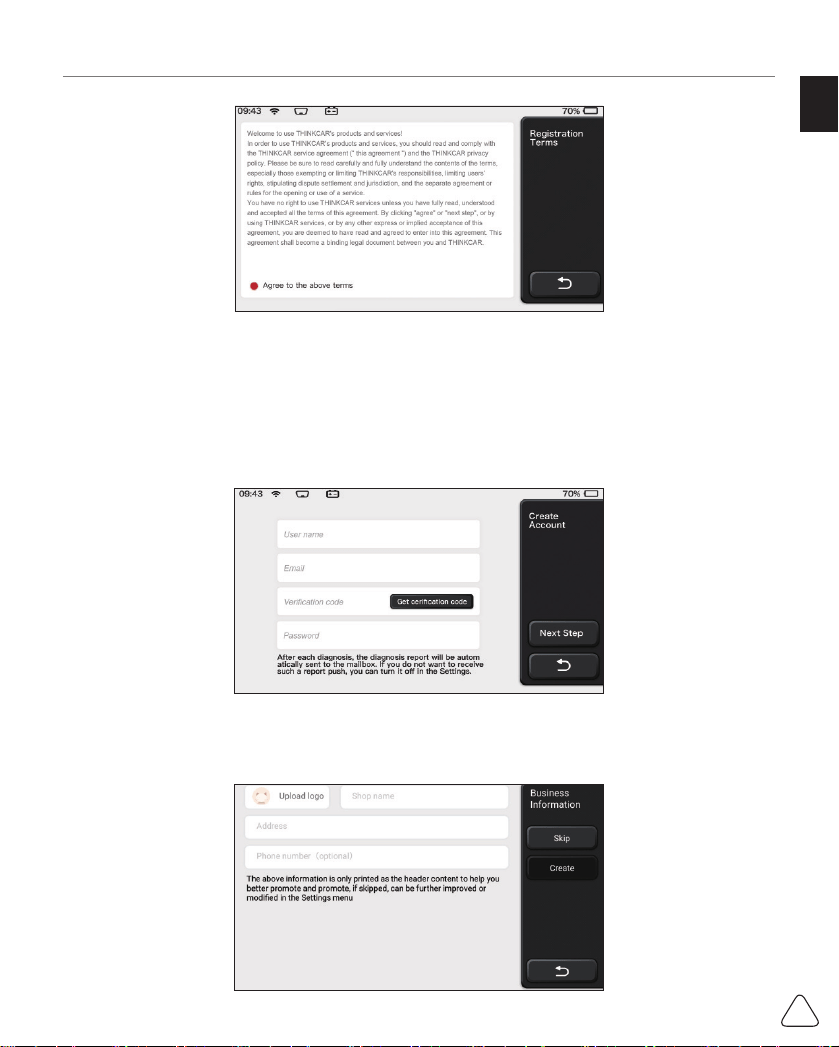
1.1.3 Connect WIFI
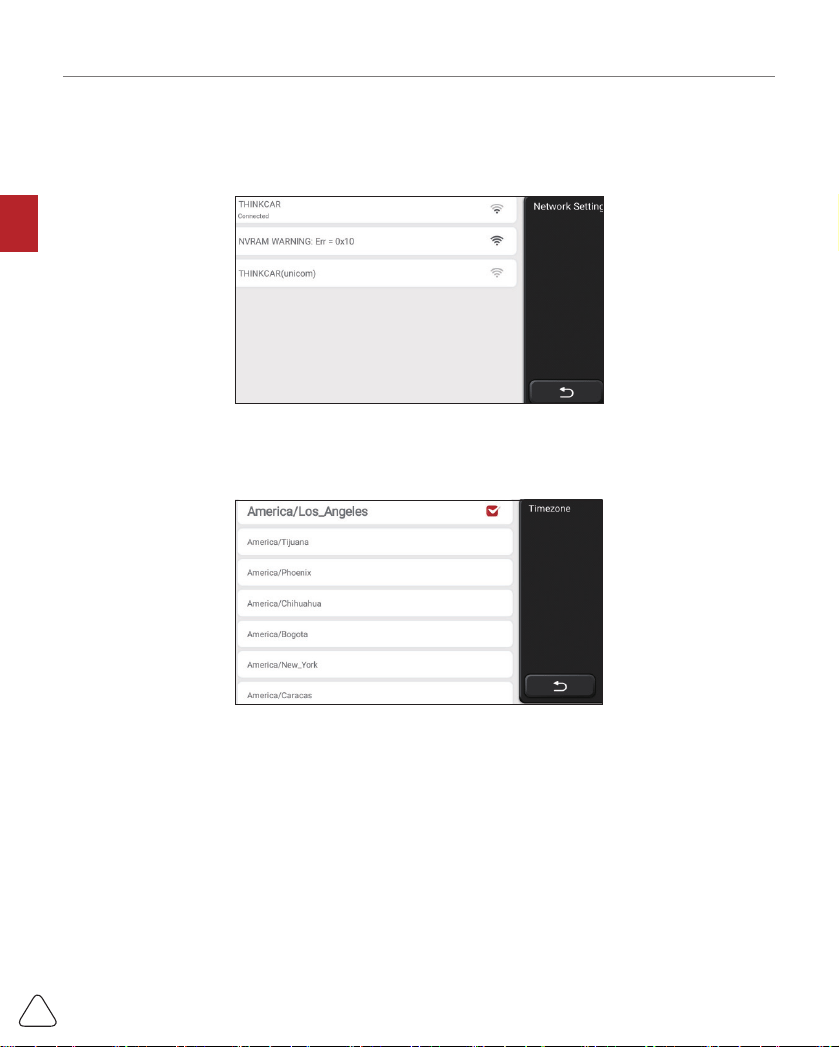
The system will automatically search all available WIFI networks and you can choose the
WIFI needed. If the chosen network is open, you can connect it directly; If the chosen
network is encrypted, you must enter the correct password. Then You can connect WIFI
after clicking “connect”.
Tips: Wi-Fi must be set. If no Wi-Fi network is available nearby, you can enable "Portable Mobile
Hotspot".
1.1.4 Choose Time Zone
Choose the time zone of the current location, then the system will automatically cofi gure
the time according to the time zone you chose.
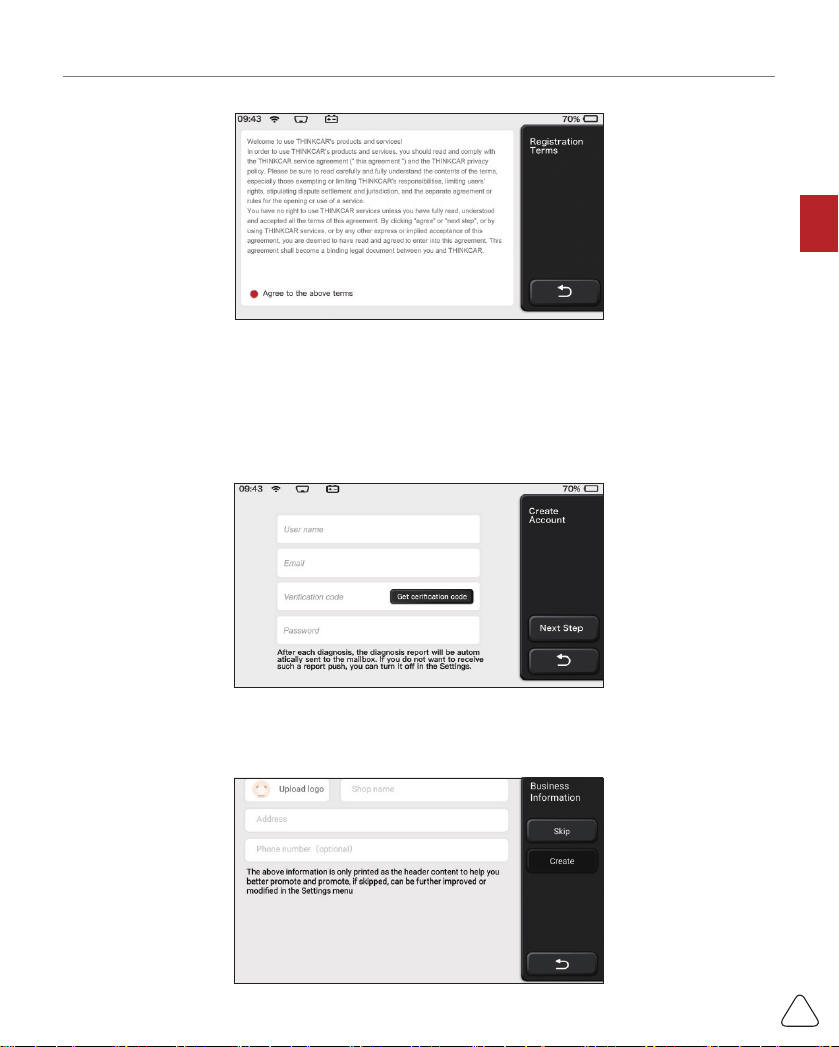
1.1.5 User Agreement
Please read all the terms and conditions of the user agreement carefully. Choose “Agree
all the above terms”, and click the “Agree” button to complete the registration process.
Then the page will jump to the “Congratulations on your successful registration” interface.
EN
3
THINKSCAN Max
Initial settings are finished after the above steps. It will automatically jump to the work
interface after 3 seconds.
1.1.6 Create an Account
You need to register an account through your e-mail box. If you have owned other products
of THINK series, you can directly log in by using the account available.
1.1.7 Typing in Business Information
Typing in the repair shop information, which will be shown in the diagnostic report.

EN
4
THINKSCAN Max
Copyright Information
Copyright Information Copyright © 2020 by THINKCAR TECH. CO., LTD. All rights
reserved. No part of this publication may be reproduced, stored in a retrieval system,
or transmitted in any form or by any means, electronic, mechanical, photocopying and
recording or otherwise, without the prior written permission of THINKCAR. The information
contained herein is designed only for the use of this unit. THINKCAR is not responsible
for any use of this information as applied to other units. Statement: THINKCAR owns the
complete intellectual property rights for the software used by this product. For any reverse
engineering or cracking actions against the software, THINKCAR will block the use of this
product and reserve the right to pursue their legal liabilities.
Trademark Information
THINKSCAN Max is a registered trademark of THINKCAR TECH CO., LTD. All other
THINKSCAN Max trademarks, service marks, domain names, logos, and company names
referred to in this manual are either trademarks, registered trademarks, service marks,
domain names, logos, company names of or are otherwise the property of THINKCAR or
its affi liates. In countries where any of the THINKSCAN Max trademarks, service marks,
domain names, logos and company names are not registered, THINKSCAN Max claims
other rights associated with unregistered trademarks, service marks, domain names,
logos, and company names. Other products or company names referred to in this manual
may be trademarks of their respective owners. You may not use any trademark, service
mark, domain name, logo, or company name of THINKTOOL or any third party without
permission from the owner of the applicable trademark, service mark, domain name,logo,
or company name.
General Notice
• Other product names used herein are for identification purposes only and may be
trademarks of their respective owners. THINKCAR disclaims any and all rights in those
marks.
• There is a possibility that this unit is inapplicable to some of the vehicle models or
systems listed in the diagnosis section due to diff erent countries, areas, and/or years.
Do not hesitate to contact THINKCAR if you come across such questions. We are to
help you solve the problem as soon as possible.
Disclaimer
• To take full advantage of the unit, you should be familiar with the engine.
• All information, illustrations, and specifi cations contained in this manual are based on
the latest information available at the time of publication. The right is reserved to make

EN
5
THINKSCAN Max
change at any time without notice.
• Neither THINKCAR nor its affi liates shall be liable to the purchaser of this unit or third
parties for damages, losses, costs or expenses incurred by purchaser or third parties
as a result of: accident, misuse, or abuse of this unit, or unauthorized modifications,
repairs, or alterations to this unit, or failure to strictly comply with THINKCAR operating
and maintenance instructions.
• THINKCAR shall not be liable for any damages or problems arising from the use of any
options or any consumable products other than those designated as Original THINKCAR
• Products or THINKCAR Approved Products by THINKCAR.
Safety Precautions and Warnings
To prevent personal injury or damage to vehicles and/or this tool, please read this user’s
manual fi rst cafully and observe the following safety precautions at a minimum whenever
working on a vehicle:
• Always perform automotive testing in a safe environment.
• Do not attempt to operate or observe the tool while driving a vehicle. Operating or
observing the tool will cause driver distraction and could cause a fatal accident.
• Wear safety eye protection that meets ANSI standards.
• Keep clothing, hair, hands, tools, test equipment, etc. away from all moving or hot
engine parts.
• Operate the vehincle in a well-ventilated work area: Exhaust geses are poisonous.
• Put blocks in front of the drive wheels and never leave the vehicle unattended while
running tests.
• Use extreme caution when working around the ignition coil, distributor cap, ignition wires
and spark plugs.These components create hazardous voltages when the engine is
running.
• Put the transmission in P(for A/T)or N (for M/T)and make sure the parking brake is
engaged.
• Keep a fi re extinguisher suitable for gasoline/chemical/ electrical fi res nearby.
• Don't connect or disconnect any test equipment while the ignition is on or the engine is
running
• Keep this tool dry, clean, free from oil/water or grease. Use a mild detergent on a clean
cloth to clean the outside of the tool. when necessary.
• Please use the DC 5V power adaptor to charge this tool. No responsibility can be
assumed for any damage or loss caused as a result of using power adaptors other than
the night one.
An Introduction to the company
THINKCAR TECH is a highly creative developer of vehicle diagnosis tools. By marrying

EN
6
THINKSCAN Max
user-friendly creative ideas with technologies, the company has produced Think series
products featured as ultimate experience and extraordinary imagination, including
THINKOBD, THINKCAR, THINKDIAG, THINKPLUS, THINKSCAN and THINKTOOL.
Those products prove to be a brand new generation of diagnosis tools through user-
oriented creative products forms and service system. THINKCAR TECH keeps striving for
perfection in all aspects such as its products design, material selection, manufacturing and
software service.
2 General information
2.1 On-Board Diagnostics (OBD) II
The first generation of On-Board Diagnostics (OBD I) was developed by the California
Air Resources Board (ARB) and implemented in 1988 to monitor some of the emission
control components on vehicles. As technology evolved and the desire to improve the On-
Board Diagnostic system increased, a new generation of On-Board Diagnostic system
was developed. This second generation of OnBoard Diagnostic regulations is called “OBD
II”. The OBD II system is designed to monitor emission control systems and key engine
components by performing either continuous or periodic tests of specifi c components and
vehicle conditions. When a problem is detected, the OBD II system turns on a warning
lamp (MIL) on the vehicle instrument panel to alert the driver typically by the phrase of
“Check Engine” or “Service Engine Soon”. The system will also store important information
about the detected malfunction so that a technician can accurately find and fix the
problem. Here below follow three pieces of such valuable information:
1) Whether the Malfunction Indicator Light (MIL) is commanded ‘on’ or ‘off ’;
2) Which, if any, Diagnostic Trouble Codes (DTCs) are stored;
3) Readiness Monitor status.
2.2 Diagnostic Trouble Codes (DTCs)
OBD II Diagnostic Trouble Codes are codes that are stored by the on-board computer
diagnostic system in response to a problem found in the vehicle. These codes identify a
particular problem area and are intended to provide you with a guide as to where a fault
might be occurring within a vehicle. OBD II Diagnostic Trouble Codes consist of a fi ve-
digit alphanumeric code. The fi rst character, a letter, identifi es which control system sets
the code. The second character, a number, 0-3; other three characters, a hex character,
0-9 or A-F provide additional information on where the DTC originated and the operating
conditions that caused it to set. Here below is an example to illustrate the structure of the
digits:
EN
7
THINKSCAN Max
DTC Example
P0201
Systems
P=Powertrai
B=Body
C=Chassis
U=Network
ldentifies what section of the
system is malfunctioning
Code Type
0 - Generic(SAE)
1 - Manufacturer Specifi c
2 - Generic ('P”Codes) and
Manufacturer
Specifi c ("B”,“C”and
“U”Codes)
3 - Includes both Generic
and Manufacturer
Specifi c Codes
Sub-systems
Identifies the system where the
problem is located.“P”Code systems
are listed below.“B”,“C”and“U”Code
system will vary.
0 - Fuel and air metering; Auxiliary
emlssion controls
1 - Fuel and air metering
2 - Fuel and air metering (injector
circuit malfunction only)
3 - Ignition system or misfi re
4 - Auxiliary emission control system
5 - Vehicle speed control and idl
control system
6 - Computer output circuits
7 - Transmission
8 - Transmission
9 - Transmission
A - Hybrid Propulsion
B - Hybrid Propulsion
C - Hybrid Propulsion
2.3 Data Link Connector (DLC) Location
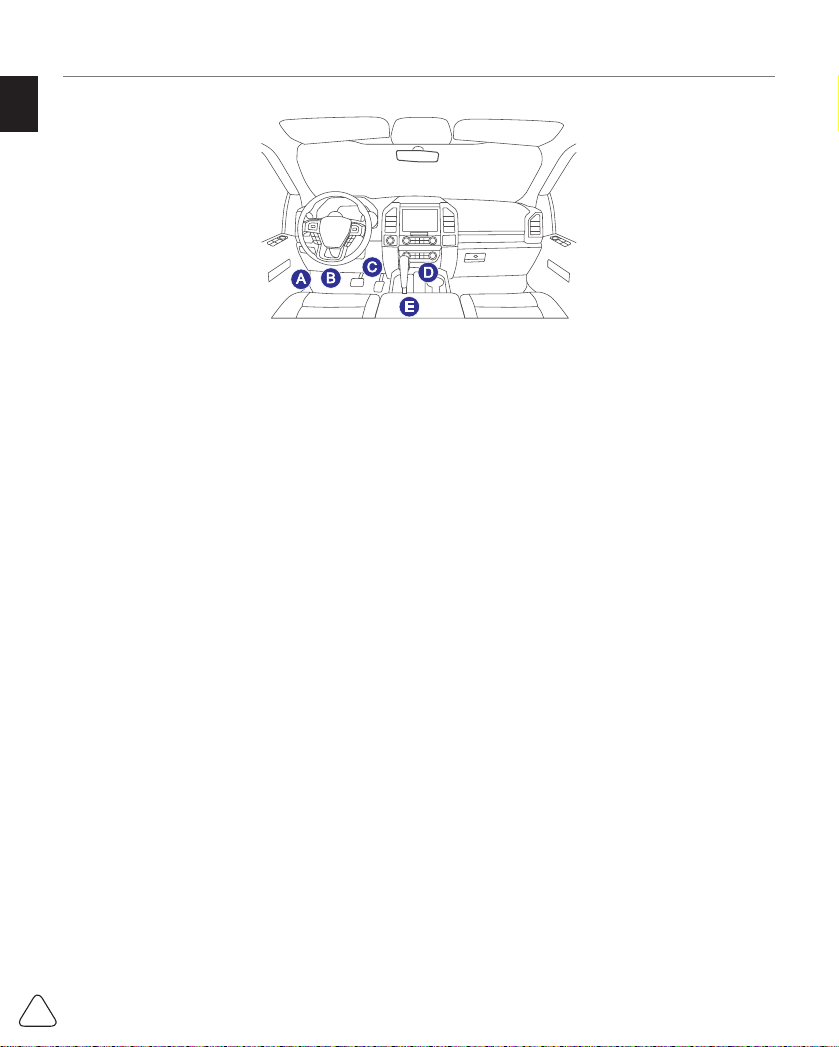
The DLC (Data Link Connector or Diagnostic Link Connector) is typically a 16pin connector
where diagnostic code readers interface with the vehicle’s onboard computer. The DLC is
usually located 12 inches from the center of the instrument panel (dash), under or around
the driver’s side for most vehicles. If Data Link Connector is not located under dashboard,
a label should be there telling location. For some Asian and European vehicles, the DLC
is located behind the ashtray and the ashtray must be removed to access the connector. If
the DLC cannot be found, refer to the vehicle’s service manual for the location.
EN
8
THINKSCAN Max
2.4 OBD II Readiness Monitors
An important part of a vehicle’s OBD II system is the Readiness Monitors, which are
indicators used to fi nd out if all of the emissions components have been evaluated by the
OBD II system. They are running periodic tests on specifi c systems and components to
ensure that they are performing within allowable limits.
Currently, there are eleven OBD II I Readiness Monitors (or I/M Monitors) defi ned by the
U.S. Environmental Protection Agency (EPA). Not all monitors are supported in every
vehicles and the exact number of monitors in any vehicle depends on the motor vehicle
manufacturer's emissions control strategy.
Continuous Monitors -- Some of the vehicle components or systems are continuously
tested by the vehicle's OBD II system, while others are tested only under specifi c vehicle
operating conditions. The continuously monitored components listed below are always
ready:
1. Misfi re
2. Fuel System
3. Comprehensive Components (CCM)
Once the vehicle is running, the OBD II system is continuously checking the above
components, monitoring key engine sensors, watching for engine misfi re, and monitoring
fuel demands.
Non-Continuous Monitors -- - Unlike the continuous monitors, many emissions and engine
system components require the vehicle to be operated under specifi c conditions before the
monitor is ready. These monitors are termed noncontinuous monitors and are listed below:
1) EGR System
2) O2 Sensors
3) Catalyst
4) Evaporative System
5) O2 Sensor Heater
6) Secondary air Injection
7) Heated Catalyst

EN
9
THINKSCAN Max
2.5 OBD II Monitor Readiness Status
OBD II systems must indicate whether or not the vehicle’s PCM’s monitor system has
completed testing on each component. Components that have been tested will be reported
as “Ready”, or “Complete”, meaning they have been tested by the OBD II system.
The purpose of recording readiness status is to allow inspectors to determine if the
vehicle’s OBD II system has tested all the components and/or systems. The Powertrain
Control Module (PCM) sets a monitor to “Ready” or “Complete” after an appropriate drive
cycle has been performed. The drive cycle that enables a monitor and sets readiness
codes to “Ready” varies for each individual monitor. Once a monitor is set as “Ready”
or “Complete”, it will remain in this state. A number of factors, including erasing of
Diagnostic Trouble Codes (DTCs) with a code reader or a disconnected battery, can result
in Readiness Monitors being set to “Not Ready”. Since the three continuous monitors
are constantly evaluating, they will be reported as “Ready” all of the time. If testing of a
particular supported non-continuous monitor has not been completed, the monitor status
will be reported as “Not Complete” or “Not Ready.”
In order for the OBD monitor system to become ready, the vehicle should be driven under
a variety of normal operating conditions. These operating conditions may include a mix of
highway driving and stop and go, city type driving, and at least one overnight-off period.
For specific information on getting your vehicle’s OBD monitor system ready, please
consult your vehicle owner’s manual.
2.6 OBD II Defi nitions
Powertrain Control Module (PCM) -- OBD II terminology for the on-board computer that
controls engine and drive train.
Malfunction Indicator Light (MIL) -- Malfunction Indicator Light (Service Engine Soon,
Check Engine) is a term used for the light on the instrument panel. It is to alert the driver
and/or the repair technician that there is a problem with one or more of vehicle’s systems
and may cause emissions to exceed federal standards. If the MIL illuminates with a steady
light, it indicates that a problem has been detected and the vehicle should be serviced
as soon as possible. Under certain conditions, the dashboard light will blink or fl ash. This
indicates a severe problem and fl ashing is intended to discourage vehicle operation. The
vehicle onboard diagnostic system cannot turn the MIL off until the necessary repairs are
completed or the condition no longer exists.
DTC -- Diagnostic Trouble Codes (DTC) that identifies which section of the emission
control system has malfunctioned.
Enabling Criteria -- Also termed Enabling Conditions. They are the vehiclespecifi c events
or conditions that must occur within the engine before the various monitors will set, or
run. Some monitors require the vehicle to follow a prescribed “drive cycle” routine as part

EN
10
THINKSCAN Max
of the enabling criteria. Drive cycles vary among vehicles and for each monitor in any
particular vehicle. Please refer to the vehicle's factory service manual for specifi c enabling
procedures.
OBD II Drive Cycle -- A specific mode of vehicle operation that provides conditions
required to set all the readiness monitors applicable to the vehicle to the “ready” condition.
The purpose of completing an OBD II drive cycle is to force the vehicle to run its onboard
diagnostics. Some form of a drive cycle needs to be performed after DTCs have been
erased from the PCM’s memory or after the battery has been disconnected. Running
through a vehicle’s complete drive cycle will “set” the readiness monitors so that future
faults can be detected. Drive cycles vary depending on the vehicle and the monitor that
needs to be reset. For vehicle specifi c drive cycle, consult the service manual.
Freeze Frame Data -- When an emissions related fault occurs, the OBD II system not
only sets a code but also records a snapshot of the vehicle operating parameters to help
in identifying the problem. This set of values is referred to as Freeze Frame Data and may
include important engine parameters such as engine RPM, vehicle speed, air fl ow, engine
load, fuel pressure, fuel trim value, engine coolant temperature, ignition timing advance, or
closed loop status.
Fuel Trim (FT) -- Feedback adjustments to the base fuel schedule. Short-term fuel trim
refers to dynamic or instantaneous adjustments. Long-term fuel trim refers to much more
gradual adjustments to the fuel calibration schedule than short-term trim adjustments.
These long-term adjustments compensate for vehicle differences and gradual changes
that occur over time.
8) A/C system
EN
11
THINKSCAN Max
3 Introduction to the Product
3.1 General introductions
THINKSCAN Max, one of the diagnostic products launched by THINKCAR TECH INC, is
the highest-level OBD product of the THINK series for DIY users. Equipped with Android
operating system, it features powerful functions and can be updated online. Moreover, full
communication protocols make it cover a wider range of vehicle models.
Through the simple Bluetooth communication between diagnostic dongle and the host
computer, it achieves full car model and full system vehicle trouble diagnosis, which
include Reading DTCs, Clearing DTCs, Reading Data Stream, Actuation Test and Special
Functions.
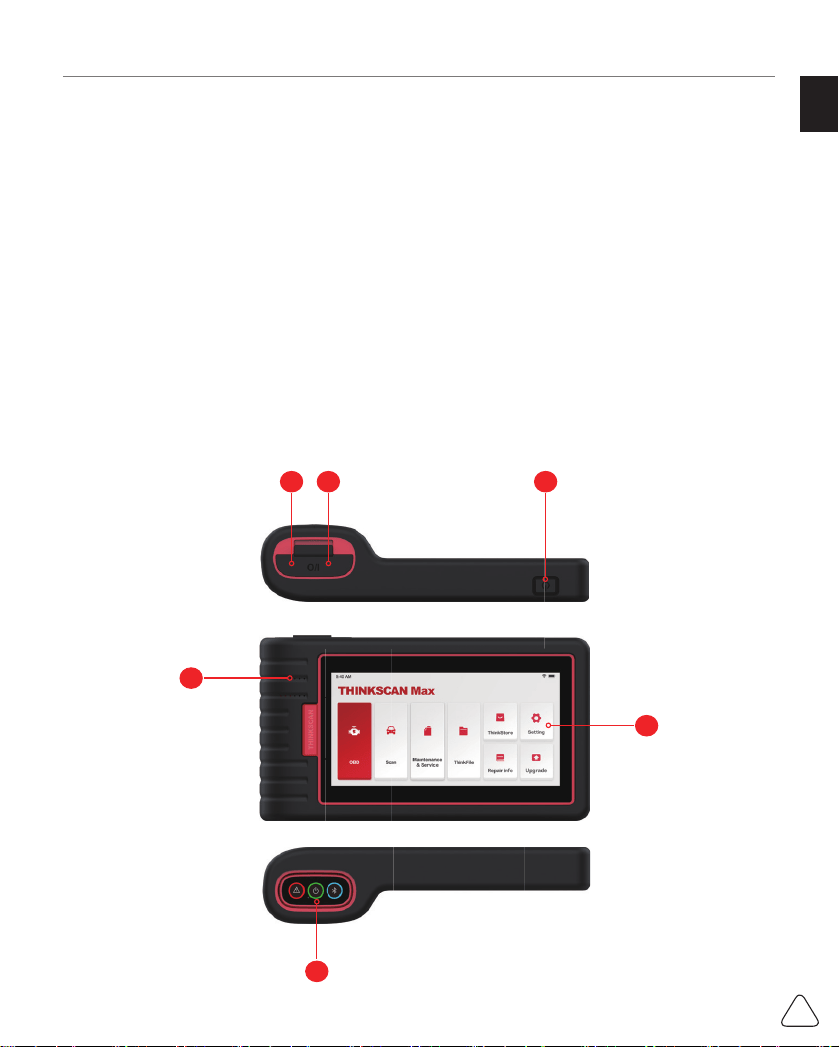
3.1.1 Diagnostic host
1 2
4
6
5
3

EN
12
THINKSCAN Max
1. Power inlet
Connect a charger for charging or data transmission.
2. USB expansion slot
3. Power source/Lock screen button
When the host is off , turn on it by pressing the button for 3 seconds.
When the host is on, press the button to wake up the screen or turn off the screen
.
Turn off the host by pressing the button for over 3 seconds; force a shut down by
pressing the button for over 8 seconds.
4. Loudspeaker
5. Screen
6. Diagnostic dongle
It is pre-installed in the docking slot on the bottom of the host computer. Use the hand to
press the dongle once, it will be automatically ejected from the docking slot. When it is
not in use, please reinsert it into the slot to avoid loss.
3.1.2 Technical indications
The host product package includes a host, a diagnostic dongle, a charging cable, and a
power adapter. The following are performance parameters.
THINKSCAN Max host computer
• Battery Capacity:3100mAh/7.6V
• Screen Size: 5.99 inches
• Resolution: 720*1440 pixel
• Working Voltage: 5V
• Working Current: ≤2.5A
• Working Environment:
32 ℉ ~122 ℉ (0℃ ~50℃ )
• Storage Environment:
-4 ℉ ~140 ℉ (-20℃ ~60℃ )
THINKSCAN Max Diagnostic Dongle
• Working Voltage: 12V
• Working Current: ≤60mA
• Working Environment: 14
℉
~122
℉
(-10
℃
~50
℃
)
• Storage Environment: -4
℉
~140
℉
(-20
℃
~60
℃)

EN
13
THINKSCAN Max
4 Preparation
4.1 Charge the host
Follow the steps below to charge the host:
1. Connect one end of the power cord to the USB socket of the power adapter.
2. Connect the other end to the charging jack on the bottom of the host.
3. Plug the charger power plug into a power outlet to start charging.
When the battery status icon displays
, the host has been charged. When it displays
the charging process has been completed and you shall disconnect the host.
4.2 Battery
• It is normal that the host won't turn on when charging because the battery has not been
used for a long time or it is exhausted. Please turn on the host again after charging the
battery for a while.
• Please charge the host through the charger in the package. The company assumes
no responsibility for damages and losses caused by charging with chargers other than
those specifi ed by the company.
• The battery can be recharged repeatedly. However, as the battery is wearable, the
standby time of the device will be shortened after long-time use. Please avoid frequent
repeated charging so as to extend battery life.
• The battery charging time varies with temperature and battery status.
• When the battery power is low, the system will pop up a prompt reminding you to
connect the charger. When the battery power is too low, the device will turn off .
4.3 Power on and off
4.3.1 Power on
Long press the power button and then the start interface will appear.
Tips: The device may fail to turn on if you use it for the fi rst time or haven't used it for a long time.
This may be caused by too low battery power. Please try to turn it on again after charging the device
for a while.
4.3.2 Power off
Long press the power button until the dialog box pops up, and then turn off the device
according to the prompts. If you need to force shutdown, long press the power button for
more than 8 seconds until the screen goes dark.
EN
14
THINKSCAN Max
5 Functions Descriptions
The THINKSCAN Max host computer have 8 functions, namely, OBD, Scan, Maintenance
& Service, ThinkFile, ThinkStore, Repair Info, Setup and Update.
5.1 Diagnosis
Full system diagnosis: it supports more than 100 automobile brands, smart diagnosis
and traditional diagnosis covering OBD II full-function diagnosis, full-system and full-
function diagnosis: read fault codes, clear fault codes, read real-time data streams, special
functions, motion tests, etc.. A diagnostic report will be automatically generated after the
diagnosis.
Smart diagnosis
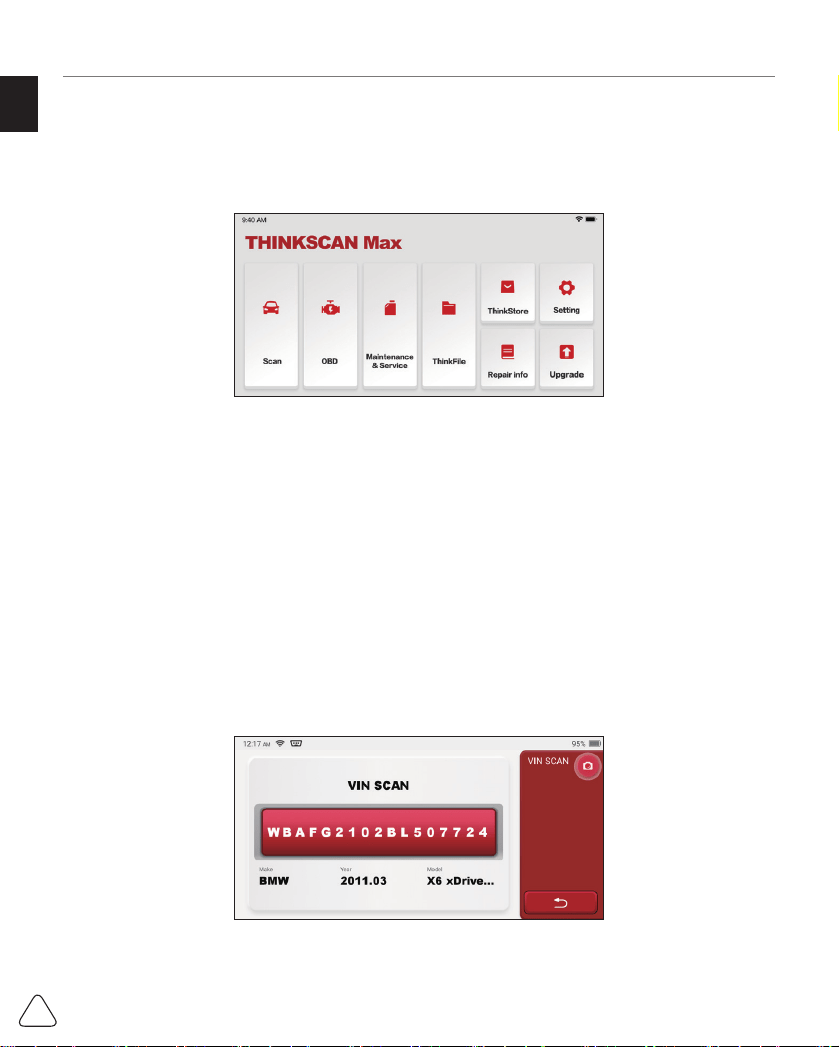
Plug the dongle into the vehicle's DLC port, then click “Scan” on the main interface. Then,
click "AUTOSEARCH" to start communicating with the dongle via Bluetooth. After a good
communication is established, the system starts reading the vehicle VIN.
Tips: if communication failure occurs, a prompt message box will pop up on the screen. Follow the
on-screen prompts to proceed.
If it fails to read VIN, you need to enter VIN manually.
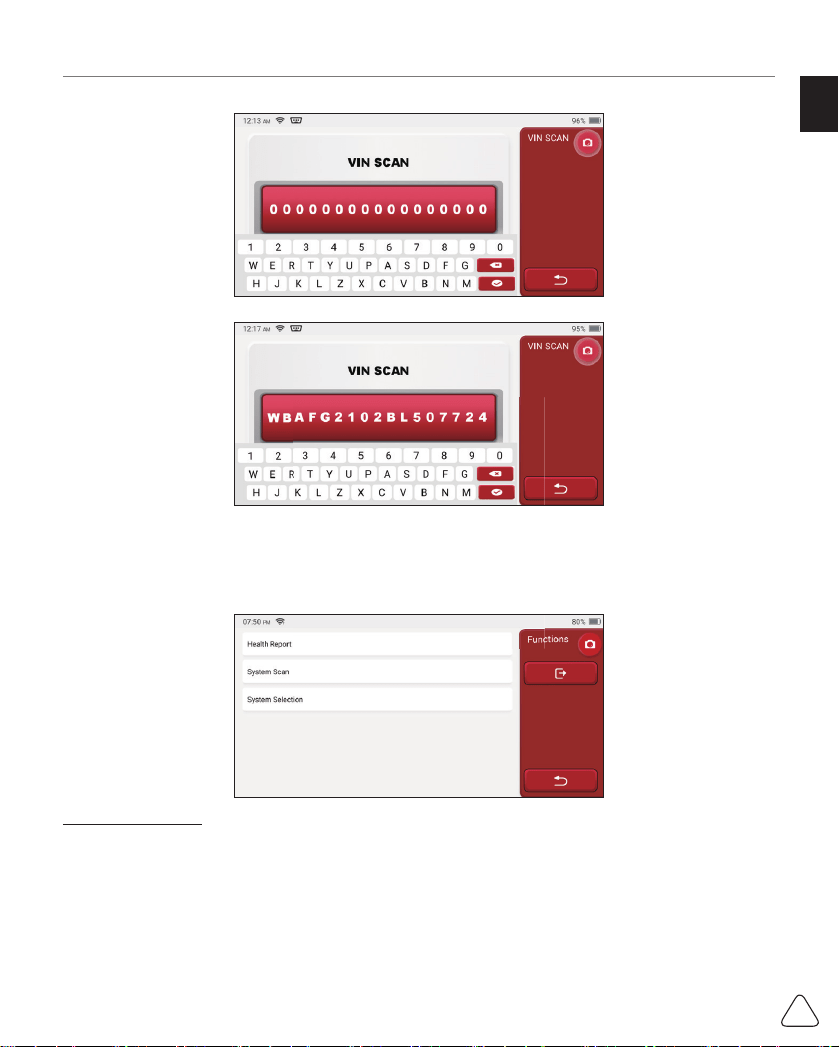
EN
15
THINKSCAN Max
Diagnosis starts
1. Choose test mode: after reading VIN, the screen will enter the test mode selection
interface:
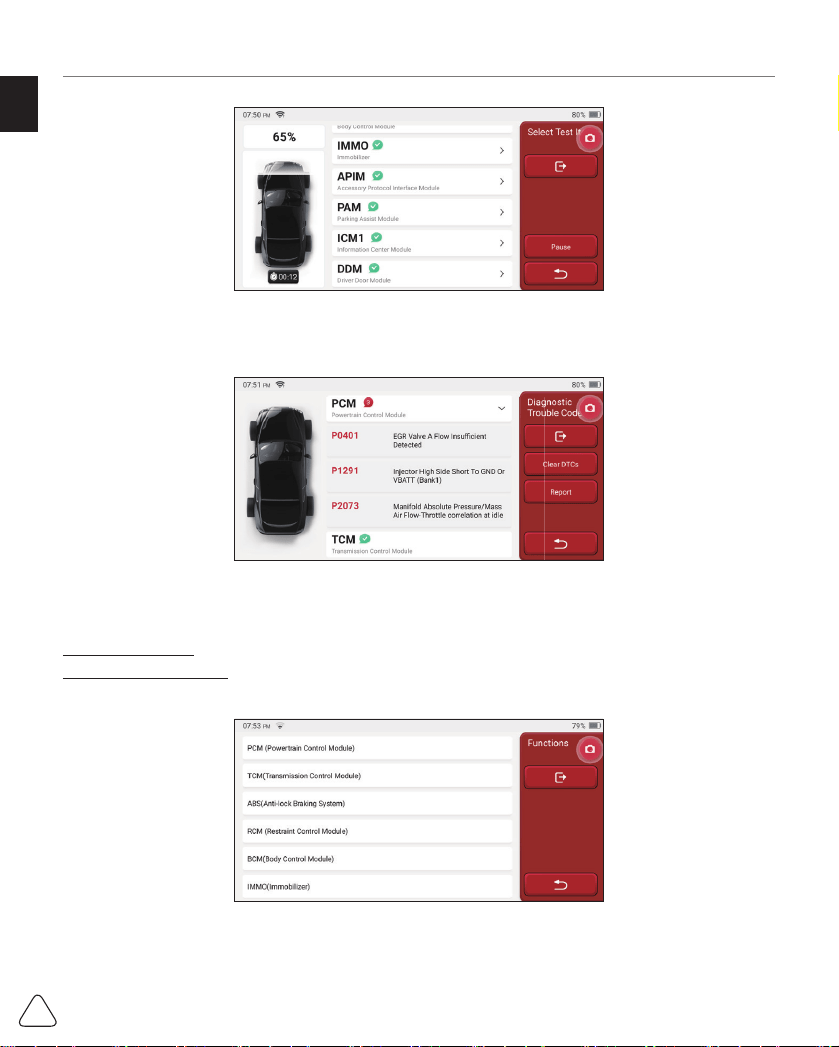
A. Health Report: this mode is to quickly check the vehicle and display the vehicle health
report (it’s available only when the the diagnosis software support this function). After
clicking “quick test”, the system starts scanning DTC respectively and show the result.
EN
16
THINKSCAN Max
If you want to pause the scan, click “Pause”.
After the scan is over, the system will display the diagnostic report directly. The DTC can
be hidden by clicking the button after it.
The system with DTC will be displayed on the screen in red font, and the specifi c number
of DTC will be shown. A DTC-free system will be displayed as "OK".
Click the system name to see the specifi c defi nition of the DTC.
B. System Scan: automatically scan all systems of the vehicle.
C. System Selection: manually choose the automotive electronic control system.
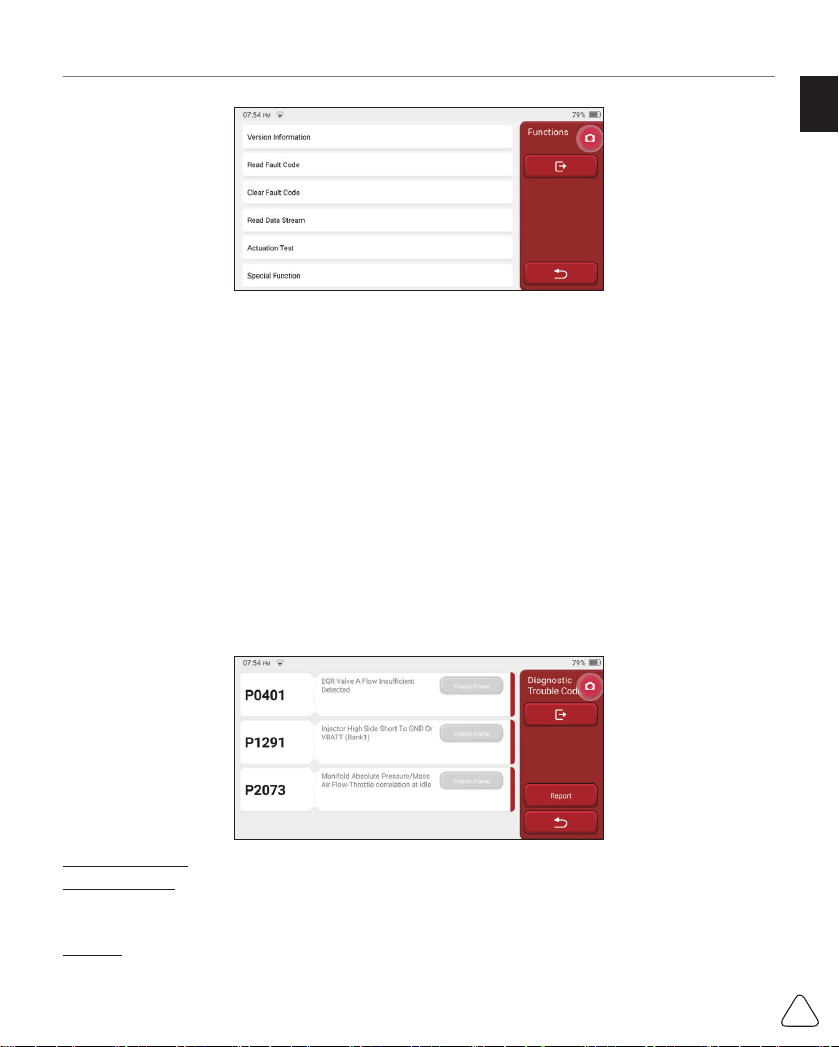
2. Choose the system: Click “PCM” (e.g.), and the screen will enter selection interface.
3. Choose the function: click the function to be tested.
EN
17
THINKSCAN Max
Tips: The diagnosis menu varies with diff erent vehicles.
A. Version Information
As shown in the picture, click “Version Information” to read the current version information
of the car ECU.
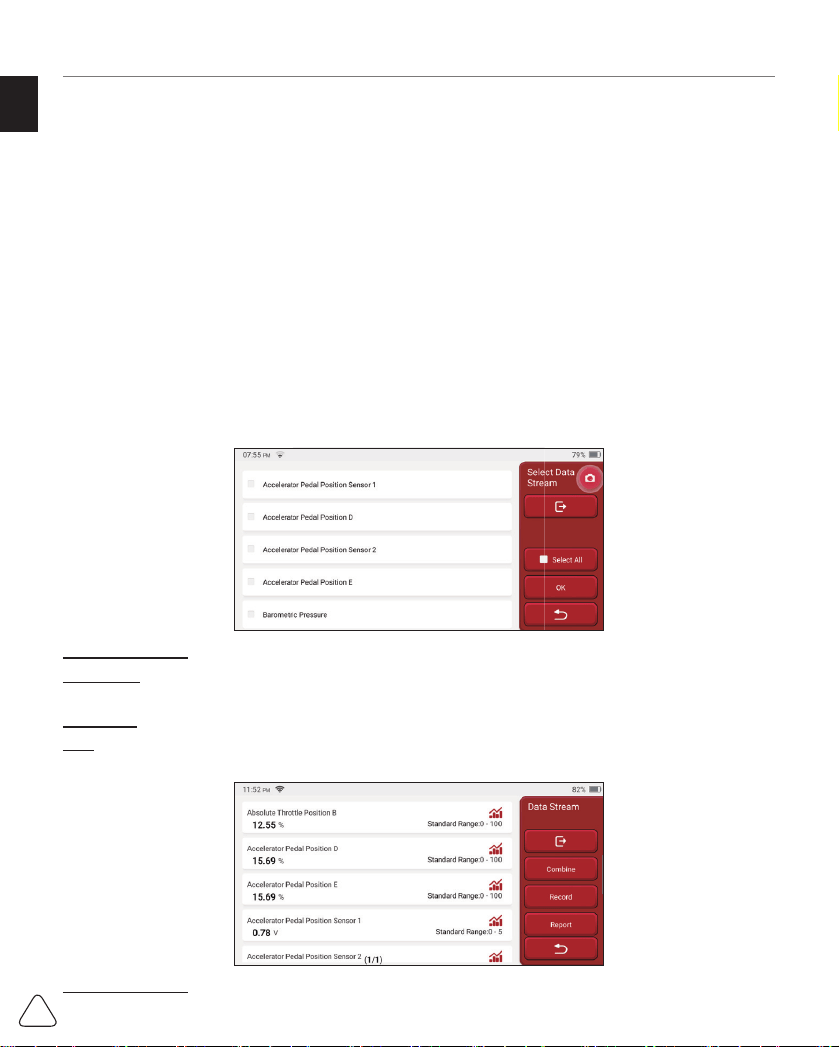
B. Read Fault Code
This function is to read the DTC in the ECU memory , helping maintenance personnel to
quickly identify the cause of the vehicle breakdown.
Tips: Reading the DTC when troubleshooting a vehicle is only a small step in the entire diagnostic
process. Vehicle DTC are for reference only, and parts cannot be replaced directly based on the
given DTC defi nition. Each DTC has a set of test procedures. The maintenance technician must
strictly conform to the operation instructions and procedures described in the car maintenance
manual to confi rm the root cause of the breakdown.
As shown below, click “Read Fault Code”, and then the screen will display diagnostic
results.
Screen buttons:
Freeze frame: If this button is highlighted, it means there is freeze frame information. The
freeze frame serves to record some specifi c data streams at the moment when the car
breaks down. The number is for verifi cation.
Report: Save the current diagnosis result as a diagnosis report. The diagnostic report is
saved in the ThinkFile module and can be sent to designated e-mail boxes.
EN
18
THINKSCAN Max
Tips: After the report is produced, the technician can take a real-time photo of the vehicle and save
it as a vehicle maintenance fi le.
C. Clear Fault Code
This function serves to clear the DTC of the ECU memory of the tested system.
Click “Clear Fault Code”, and then the system can automatically delete the existing DTC
and pop up the dialogue box saying “DTC successfully cleared”.
Note: For general vehicles, please strictly follow the normal sequence: read the DTC , clear it, have
a test run, read the DTC again for verifi cation, repair the vehicle, clear the DTC, and try again to
confi rm that the DTC no longer appear.
D. Read Data Stream
This function is majorly used to read and display real-time data and parameters of the car
ECU. Through observing these data streams, maintenance technicians can understand
the vehicle’s overall performance and off er maintenance suggestions.
Screen buttons:
Select all: If you want to check some data stream, tick the box before its name. If you want
to choose all the data streams, click this button.
Deselect: Click this button to deselect all checked data streams.
OK: Confi rm current operations. Click "OK" after selection, and then the system will display
the dynamic data of selected data streams.
Screen buttons:
EN
19
THINKSCAN Max
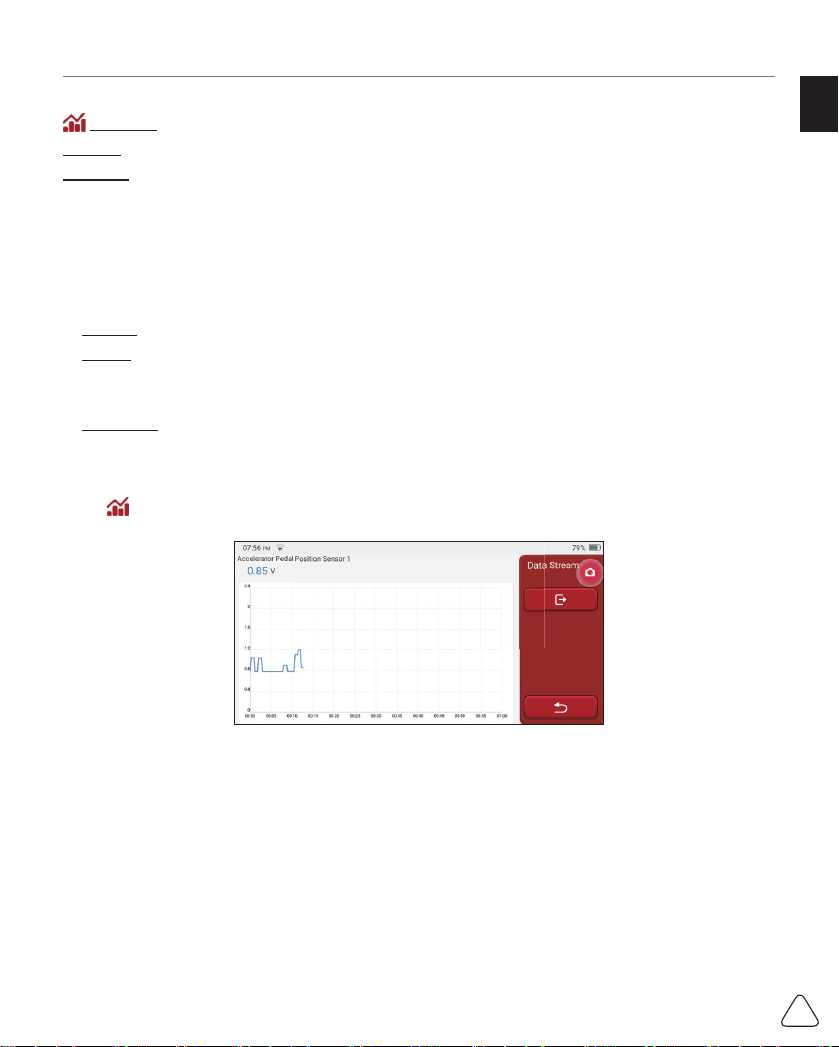
(Graph): Click it and the data streams are displayed in dynamic wave patterns.
Report: Click the button to save the number of current data streams.
Record: It’s used to record diagnosis data so that users can replay and check it. If
you want to stop the reading, click “stop” (the white box before the progress bar). The
diagnostic record is saved in the ThinkFile module. It can be sent to designated e-mail
boxes and reviewed for troubleshooting and analysis.
If the 1 / X appears, it means that the data stream options haven’t fully displayed. Swipe
the screen from bottom to top to display the remaining options. With 3 display modes
available, you can browse it with suitable ways:
• Figure: Displays parameters with wave patterns.
• Value: The default display mode shows parameters with numbers and lists.
Note: If the value of the data stream is not within the standard value range, the data stream will be
displayed in red.
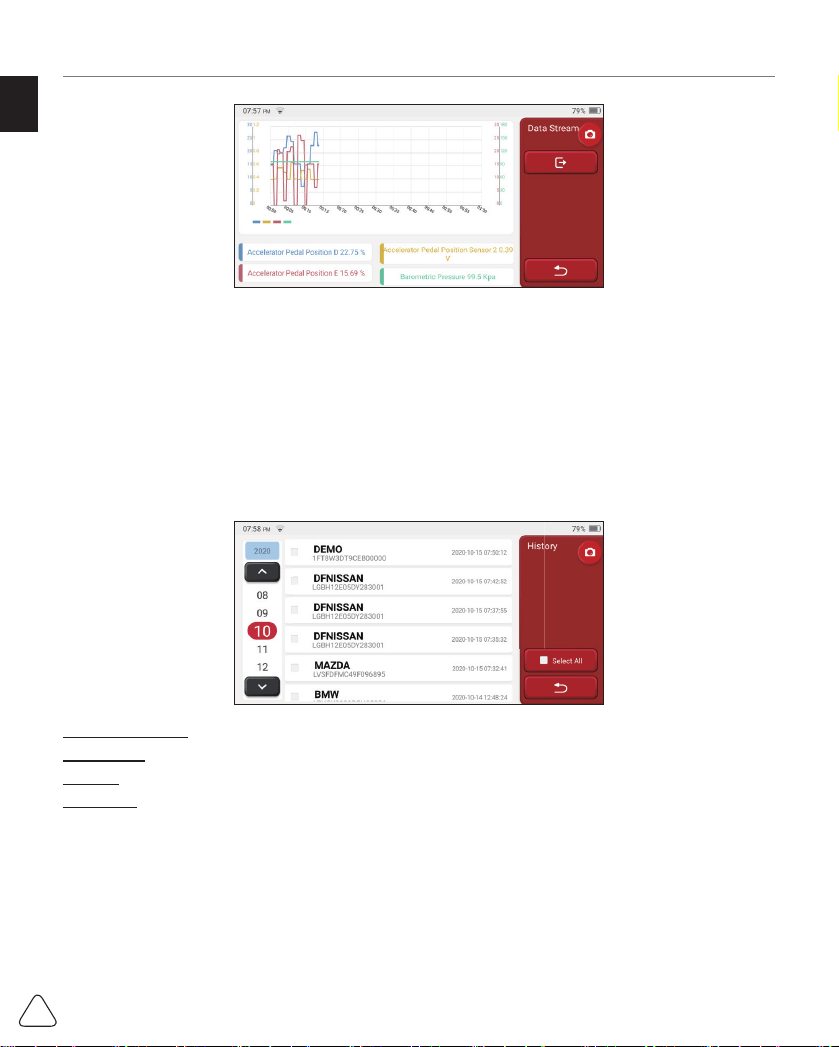
• Combine: The graphs are presented together for users to make comparisons.
Note:diff erent data fl ow options are marked in diff erent colors.
How to check one wave pattern?
Click .
On the display page of wave patterns.
Choose the data stream options to be checked
(Note: Only a maximum of 4 data streams can
be displayed).
If you want to remove the wave pattern of some data stream, just deselect it.
How to check several wave patterns together?
Click [Combine] button and then the system will display the parameters of the selected
data streams with wave patterns.
EN
20
THINKSCAN Max
E. Actuation Test
This function is used to test whether the execution components in the electronic control
system can work normally.
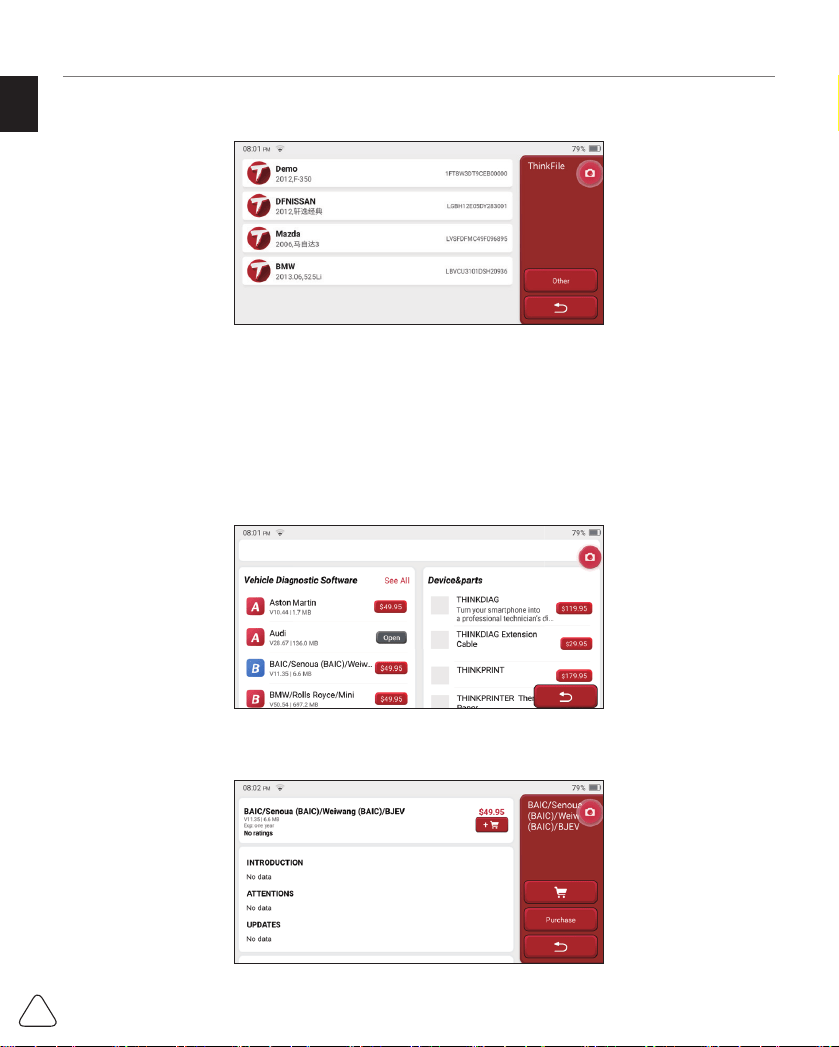
Diagnosis History
Usually, every time a car is diagnosed, the system will record each step. This function
help users quickly enter a previously tested vehicle and continue its testing without
starting anew. Click “HISTORY” and all previous records will be displayed on the screen
chronologically.
Screen buttons:
Select all: click it and select all diagnosis records.
Delete: click the button to delete some checked diagnosis record.
Unselect: click it to deselect all checked diagnosis records.
Click some diagnosis record to check details about vehicle information and DTC.
Click “Quick access” to test other systems.
5.2 Maintenance & Reset
The host computer boasts the 28 most commonly used maintenance and reset functions,
namely, Maintenance light reset, Steering angle reset, Battery matching, ABS exhaust,

EN
21
THINKSCAN Max
Throttle matching, Brake pad reset, DPF regeneration, Anti-theft matching, Nozzle coding,
Tire pressure reset, Suspension level calibration, Headlight matching, Gearbox matching,
Sunroof initialization, EGR Adaption, Gear Learning, ODO Reset, Airbag Reset, Transport
Mode, A/F Reset, Stop/Start Reset, NOx Sensor Reset, AdBlue Reset (Diesel Engine
Exhaust Gas Filter), Seat Calibration, Coolant Bleeding, Tyre Reset, Windows Calibration
and Language Change.
5.2.1 Maintenance light reset
The lightening of the car maintenance light indicates that the vehicle needs maintenance.
Reset the mileage or driving time to zero after the maintenance, so the maintenance light
will go out and the system will start a new maintenance cycle.
5.2.2 Steering angle reset
Find the position where the car keeps driving straight. With this position as a reference,the
ECU can calculate the accurate angle when the car turns left and right. Generally, after
replacing the steering angle position sensor, replacing the mechanical parts of the steering
system (such as steering gear, steering column, tie rod ball head, steering knuckle),
completing the four-wheel positioning, body repair, etc., it is required to reset the steering
angle to zero.
5.2.3 Battery matching
Battery matching is to use a car diagnostic tool to reset the monitoring unit of the car
battery. By clearing the original breakdown information about the lack of battery power,
rematch the battery. Based on the related information of the existing battery, the monitoring
unit implements monitoring. Battery matching is required in the following situations:
1. Replacement of the main battery needs to utilize battery matching to clear the former
information about the lack of power, thus avoid false information detected by the
relevant control module which will cause the failure of some electronic auxiliary
functions. For example, the vehicle automatically stops; the sunroof can’t work by one
key; elec tric windows can’t open and close automatically.
2. The battery monitoring sensor uses the battery matching function to re-match the
control module with the monitoring sensor, so as to more accurately detect the use of
the battery power, and avoid receiving wrong information from instrument prompts and
causing false alarms.
5.2.4 ABS exhaust
When the ABS system contains air, it is necessary to exhaust the brake system through
the ABS exhaust function to restore its braking sensitivity. In addition, when replacing the
ABS computer, ABS pump, brake master cylinder, brake cylinder, brake line, and brake
fl uid, the ABS exhaust function is a necessity.

EN
22
THINKSCAN Max
5.2.5 Throttle matching
Throttle matching is to utilize the car decoder to initialize the throttle actuator so that the
learning value of the ECU returns to the initial state. By doing these, the movement of the
throttle (or idle motor) can be more accurately controlled, thus adjust the intake volume.
Situations when throttle matching is needed:
a) After replacing the electronic control unit, the relevant characteristics of the throttle
operation have not been stored in the electronic control unit.
b) After the electric control unit is powered off , the memory of the electric control unit’s
memory is lost.
c) After replacing the throttle assembly, you need to match the throttle.
d) After replacing or disassembling the intake port, the controlling of the idle speed by the
coordination between the electronic control unit and the throttle body is aff ected.
e) Although the characteristics of the idle throttle potentiometer have not changed, the
intake volume has changed and the idle control characteristics have changed at the
same throttle openings.
5.2.6 Brake pad reset
When the brake pad reaches certain thickness, the brake pad induction wire will be worn.
At this time, the wire will send a signal induction wire to the on-board computer to prompt
the replacement of the brake pad. After replacing the brake pad, the brake pad need to be
reset, otherwise the car will continue to alarm. Situations when the reset is required:
a) After the brake pad is replaced and when brake pad wears sensors;
b) when the brake pad indicator lightens;
c) After the brake pad sensor circuit is repaired;
d) After the servo motor is replaced.
5.2.7 DPF regeneration
The DPF regeneration function is mainly to periodically use combustion oxidation methods
(such as: high-temperature heating and combustion, the combustion through the use of
fuel additives or catalysts to reduce the ignition point of particulate matters) to remove
particulate matters from the trap, so that the performance of the trap is always stable. DPF
regeneration matching is required in the following situations:
a) replace the exhaust back pressure sensor;
b) disassembly or replacement of the particle trap;
c) removal or replacement of fuel additive nozzles;
d) removal or replacement of catalytic oxidizer;
e) the DPF regeneration fault lamp is lit and matched after maintenance;
f) repair and replace the DPF regeneration control module.
5.2.8 Anti-theft matching

EN
23
THINKSCAN Max
In order to prevent the car from being used by illegal keys, the car’s anti-theft matching
function enables the car’s immobilizer control system to identify and authorize the remote
control key before the car can be turned on and used normally. In addition, when replacing
the ignition key, ignition switch, instrument cluster, engine control unit (ECU), body control
module (BCM), and remote control battery, it is necessary to match the anti-theft key.
5.2.9 Nozzle coding
Write the actual code of the fuel injection nozzle or rewrite the code in the ECU to the
code corresponding to the fuel nozzle of each cylinder, so that the fuel injection amount of
each cylinder can be controlled or corrected more accurately. Usually after replacing the
ECU and the fuel injector, the coding of each cylinder fuel nozzle needs to be confi rmed or
recoded, thus the cylinder can better identify the fuel injector of each cylinder and control
the fuel injection accurately.
5.2.10 Tire pressure reset
When the car tire pressure fault indicator light is on, this function is to reset the tire
pressure and turn off the tire pressure fault indicator.
If the tire pressure is too low or leaks, replace or install tire pressure monitoring equipment,
and replace the tire. When the vehicle with a damaged tire pressure sensor and tire
pressure monitoring function has rotated its tires, the tire pressure reset must be carried
out after maintenance.
5.2.11 Suspension level calibration
This function can adjust the vehicle body height. When replacing the vehicle height sensor
or control module in the air suspension system or the vehicle level is wrong, this function
can adjust the vehicle height sensor for level calibration.
5.2.12 Headlight matching
This function can initialize the adaptive headlight system. This system can decide whether
to automatically turn on the headlights based on the ambient light intensity, monitor the
vehicle’s driving speed, body posture, etc., and adjust the headlight lighting angle timely.
5.2.13 Gearbox matching
This function can complete the self-learning of the gearbox and improve the shift quality.
When the gearbox is disassembled or repaired (after some batteries are powered off ), it
will cause shifting delay or car impact. At this time, this function is to make the gearbox
automatically compensate according to driving conditions, thus achieve more comfortable,
more ideal shift quality.
5.2.14 Sunroof initialization

EN
24
THINKSCAN Max
This function can set the sunroof lock off , close in rain, memory function of sliding / tilting
sunroof, outside temperature threshold, etc.
5.2.15 EGR Adaption
This function is used to learn the EGR (Exhaust Gas Recirculation) valve after it is cleaned
or replaced.
5.2.16 Gear Learning
The crankshaft position sensor learns crankshaft tooth machining tolerance and saves
to the computer to more accurately diagnose engine misfires. If tooth learning is not
performed for a car equipped with Delphi engine, the MIL turns on after the engine is
started. The diagnostic device detects the DTC P1336 'tooth not learned'. In this case, you
must use the diagnostic device to perform tooth learning for the car. After tooth learning is
successful, the MIL turns off .
After the engine ECU, crankshaft position sensor, or crankshaft fl ywheel is replaced, or the
DTC 'tooth not learned' is present, tooth learning must be performed.
5.2.17 ODO Reset
a) ODO reset is to copy, write, or rewrite the value of kilometers in the chip of odometer
by using a car diagnostic computer and data cable, so that the odometer shows the actual
mileage.
b) Usually when the mileage is not correct due to the damaged vehicle speed sensor or
odometer failure, it is necessary to do ODO reset after maintenance.
5.2.18 Airbag Reset
This function resets the airbag data to clear the airbag collision fault indicator. When the
vehicle collides and the airbag deploys, the corresponding fault code of the collision data
appears, the airbag indicator lights up, and the fault code cannot be cleared. Since the
data inside the airbag computer is disposable, it is required that all new accessories must
be replaced, but after performing this function, the data of the airbag computer can be
recovered and the fault code can be cleared, the airbag light will go out, and the airbag
computer can continue to use.
5.2.19 Transport Mode
In order to reduce power consumption, the following functions may be disabled, including
limiting the vehicle speed, not waking up the door opening network, and disabling the
remote control key, etc. At this time, the transport mode needs to be deactivated to restore
the vehicle to normal.

EN
25
THINKSCAN Max
5.2.20 A/F Reset
This function is applied to set or learn Air/Fuel ratio parameters.
5.2.21 Stop/Start Reset
This function is used to open or close the automatic start-stop function via setting the
hidden function in ECU (provided that the vehicle has a hidden function and supported by
hardware).
5.2.22 NOx Sensor Reset
NOx sensor is a sensor used to detect the content of nitrogen oxides (NOx) in engine
exhaust. If the NOx fault is re-initialized and the NOx catalytic converter is replaced, it is
necessary to reset the catalytic converter learned value stored in the engine ECU.
5.2.23 AdBlue Reset (Diesel Engine Exhaust Gas Filter)
After the diesel exhaust treatment fluid (car urea) is replaced or filled up, urea reset
operation is required.
3.5.24 Seat Calibration
This function is applied to match the seats with memory function that are replaced and
repaired.
5.2.25 Coolant Bleeding
Use this function to activate the electronic water pump before venting the cooling system.
5.2.26 Tyre Reset
This function is used to set the size parameters of the modifi ed or replaced tire.
5.2.27 Windows Calibration
This feature is designed to perform door window matching to recover ECU initial memory,
and recover the automatic ascending and descending function of power window.
5.2.28 Language Change
This function is used to change the system language of the vehicle central control panel.
5.3 ThinkFile
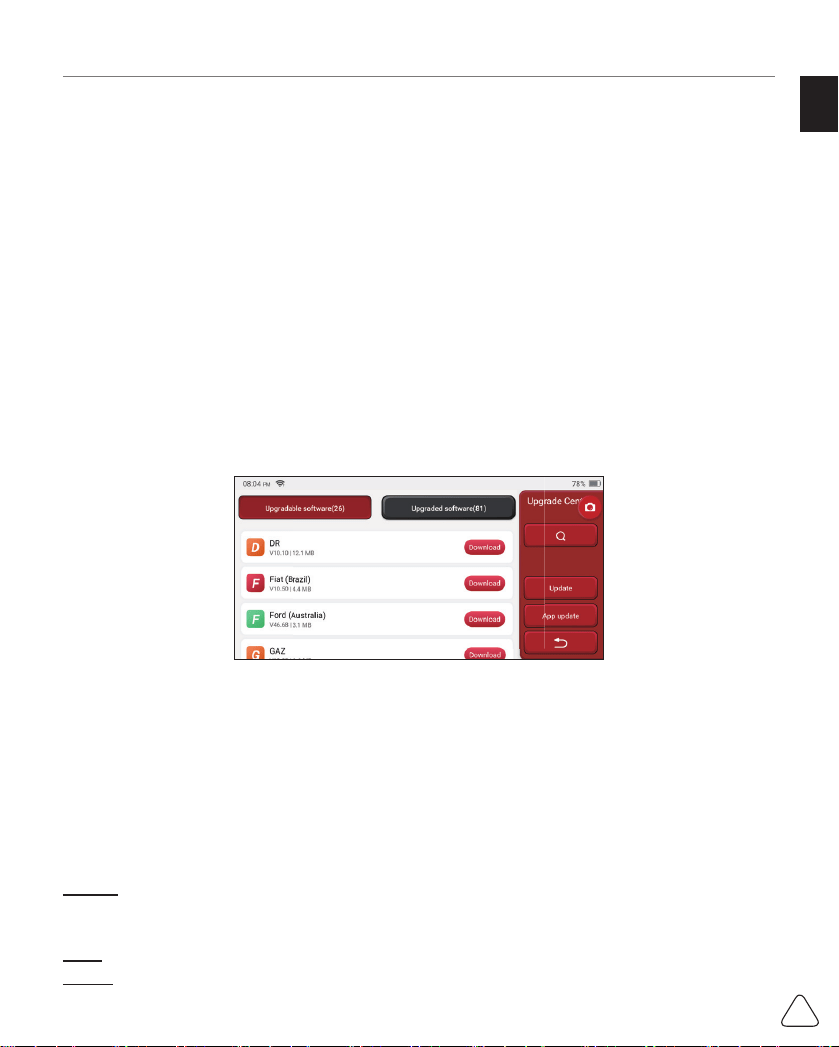
It is used to record and establish the file of the diagnosed vehicles. The file is created
based on the vehicle VIN and check time, including all diagnostic-related data such as
EN
26
THINKSCAN Max
diagnostic reports, data stream records and screenshots.
5.4 ThinkStore
ThinkStore, launched by THINKCAR TECH, is the place where you can download all
diagnostic software and purchase hardware products. In the store, vehicle diagnostic and
maintenance software can be bought. Each diagnostic software has a detailed function
introduction, as well as user ratings and comments on the software. All THINKCAR
hardware products can also be purchased online and the price can be deducted by using
points (1 point = 1 USD).
Tips: The purchase of a THINKSCAN Max host computer includes one-year free usage right of fi ve
software. When you need to use other diagnostic software, extra fees should be paid.
EN
27
THINKSCAN Max
5.5 Repair Info
It includes 4 items, namely, a fault code data base, a table of vehicles able to be
diagnosed, videos, a learning course. The maintenance technician can quickly refer to
the explanation of the fault codes, and understand all the vehicles that can be diagnosed
through the table. The videos contain equipment usage guides, maintenance and
diagnosis guides. The learning course demonstrates how tools are operated. These
four functions help technicians quickly grasp the equipment use and improve diagnostic
effi ciency.
5.6 Software update
This module allows you to update the diagnostic software & App and set frequently used
software.
If you did not download the software in process of product registration or a pop-up
message prompting you that some new software can be updated, you may use this option
to download it or keep it synchronized with the latest version.
5.7 Settings
The host uses system settings. After the initial setting is completed, the user can modify or
add related information here or swipe the screen from the top to make settings.
5.7.1 Account information
Users need to register the following information including email, points, orders, homepage,
etc.
Points: Points can be earned by participating in events organized by THINKCAR, or by
recommending others to purchase our products. Every 1 point deducts 1 USD when
purchasing THINKCAR’s products and services.
Cart: check and manage the shopping cart.
Order: diagnostic software purchase records.
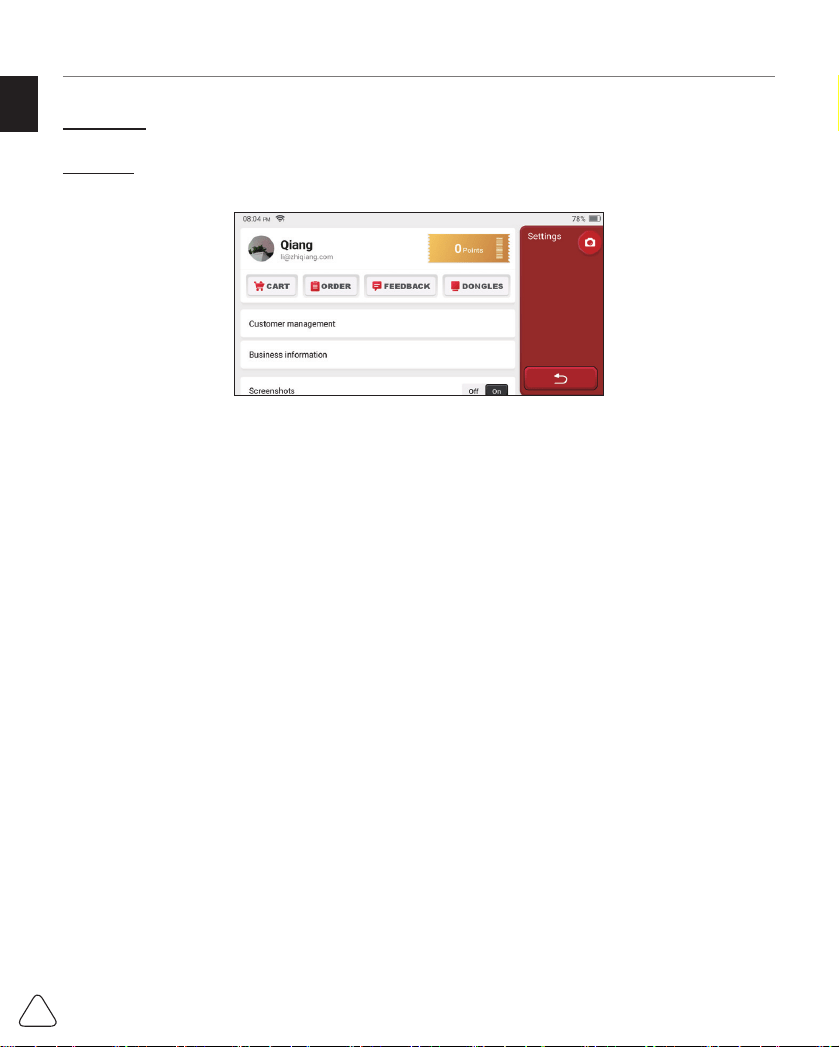
EN
28
THINKSCAN Max
Feedback: allows you to feedback the diagnostic software/app bugs to us for analysis and
improvements.
Dongles: It is used to activate diagnostic dongle and bind to the host, which can realize
wireless diagnosis by connecting to Bluetooth.
5.7.2 Customer management
Information of all clients whose vehicles have been diagnosed will be displayed here in
turn.
5.7.3 Business information
Add the repair shop information, which will be displayed to the owner in the diagnostic.
5.7.4 Network
Set the connectable WIFI network.
5.7.5 Firmware upgrade
Used to update the fi rmware.
6 Q&A
Here we list some common questions and answers related to this tool.
Q: Why does it have no responses when connected to a car computer?
A: Check whether the connection with the vehicle diagnostic socket is normal, whether the
ignition switch is on, and whether the tool supports the car.
Q: Why does the system stop while reading the data stream?
A: This may be caused by loose diagnostic dongles. Please unplug the dongle and

EN
29
THINKSCAN Max
reconnect it fi rmly.
Q. Communication error with vehicle ECU?
A: Please confi rm:
1. Whether diagnostic dongle is correctly connected.
2. Whether ignition switch is ON.
3. If all checks are normal, send vehicle year, make, model and VIN number to us using
Feedback feature.
Q: Why does the host screen fl ash when the engine ignition starts?
A: It is normal and caused by electromagnetic interference.
Q: How to upgrade the system software?
A: 1. Start the tool and ensure a stable Internet connection.
2. Go to "Set up" -> “App Update”, click "OTA" and then click “check version” to enter
the system upgrade interface.
3. Complete the process by following the instructions on the screen step by step. It
may take a few minutes depending on the internet speed. please be patient. After
successfully completing the upgrade, the tool will automatically restart and enter the
main interface.
Q: Please explain the account and points.
A: To use THINKSCAN Max, you need to register an account. Each account has the
opportunity to earn points by recommending others to buy products and participating
in official events. 1 point can be deducted for 1 dollar when purchasing products or
services.
Q: How to capture the screenshot?
A: A "Screenshot" icon is always fl oating on the screen. Tap it to capture the current screen
and the screenshot is saved in the ThinkFile module.
Warranty Terms
This warranty applies only to users and distributors who purchase THINKCAR TECH INC
products through normal procedures. Within one year from the date of delivery, THINKCAR
TECH warrants its electronic products for damages caused by defects in materials or
workmanship. Damages to the equipment or components because of abuse, unauthorized
modification, use for non-designed purposes, operation in a manner not specified in
the instructions, etc.are not covered by this warranty. The compensation for dashboard
damage caused by the defect of this equipment is limited to repair or replacement.

EN
30
THINKSCAN Max
THINKCAR TECH
does not bear any indirect and incidental losses. THINKCAR TECH will
judge the nature of the equipment damage according to its prescribed inspection methods.
No agents, employees or business representatives of THINKCAR TECH are authorized to
make any confi rmation, notice or promise related to THINKCAR TECH products.

FR
THINKSCAN Max
I
Sommaire
1 Manuel de démarrage rapide ..........................................................................................1
1.1 Utilisation initiale .............................................................................................................1
1.1.1Allumer la machine ..................................................................................................1
1.1.2 Réglage de la langue ..............................................................................................1
1.1.3 Connecter le WIFI ...................................................................................................1
1.1.4 Choisir le fuseau horaire .........................................................................................2
1.1.5 Accord de l'utilisateu ...............................................................................................2
1.1.6 Créer un compte .....................................................................................................3
1.1.7 Saisir les informations de l'atelier de réparation .....................................................3
2 Informations générales ...................................................................................................7
2.1 Diagnostics à bord (OBD) II............................................................................................7
2.2 Codes de problème de diagnostic (DTCs) .....................................................................7
2.3 Emplacement du connecteur de liaison de données (DLC) ...........................................8
2.4 OBD II Moniteurs de préparation ....................................................................................9
2.5 État de préparation du moniteur OBD II .......................................................................10
2.6 OBD II Défi nitions .........................................................................................................10
3 Présentation du produit ................................................................................................12
3.1 Présentations générales ...............................................................................................12
3.1.1 Hôte de diagnostic ................................................................................................12
3.1.2 Indications techniques ..........................................................................................13
4 Préparation.....................................................................................................................14
4.1 Charger l'hôte ...............................................................................................................14
4.2 Batterie .........................................................................................................................14
4.3 Allumer et éteindre........................................................................................................14
4.3.1 Allumer ..................................................................................................................14
4.3.2 Eteindre .................................................................................................................14
5 Descriptions des fonctions ..........................................................................................15
5.1 Diagnostics ...................................................................................................................15
5.2 Maintenance .................................................................................................................21
5.2.1 Réinitialisation du voyant de maintenance ............................................................22
5.2.2 Réinitialisation de l'angle de braquage .................................................................22
5.2.3 Correspondance de la batterie ..............................................................................22
5.2.4 Échappement ABS ................................................................................................23
5.2.5 Correspondance des gaz ......................................................................................23
5.2.6 Réinitialisation des plaquettes de frein .................................................................23
5.2.7 Régénération DPF ................................................................................................23
5.2.8 Correspondance antivol ........................................................................................24
5.2.9 Codage des buses ................................................................................................24
5.2.10 Réinitialisation de la pression des pneus ............................................................24

FR
THINKSCAN Max
II
5.2.11 Étalonnage du niveau de suspension .................................................................25
5.2.12 Correspondance des phares ...............................................................................25
5.2.13 Correspondance de boîte de vitesses ................................................................25
5.2.14 Initialisation du toit ouvrant .................................................................................25
5.2.15 Adaptation EGR ..................................................................................................25
5.2.16 Apprentissage de l'équipement ...........................................................................25
5.2.17 Réglage de l'instrument ......................................................................................26
5.2.18 Réinitialisation de l'airbag ...................................................................................26
5.2.19 Mode de transport ...............................................................................................26
5.2.20 Réglage A / F (contrôle du rapport air-carburant) ...............................................26
5.2.21 Paramètres de démarrage et d'arrêt ...................................................................26
5.2.22 Réinitialisation des NOX .....................................................................................26
5.2.23 Réinitialisation de l'urée (fi ltre d'échappement du moteur diesel) .......................27
3.5.24 Calibration du siège ............................................................................................27
5.2.25 Démarrage électronique de la pompe à eau .......................................................27
5.2.26 Modifi cation des pneus .......................................................................................27
5.2.27 Calibration des portes et fenêtres .......................................................................27
5.2.28 paramètres de langue .........................................................................................27
5.3 ThinkFile .......................................................................................................................27
5.4 ThinkStore ....................................................................................................................28
5.5 Informations de réparation............................................................................................28
5.6 Mise à jour du logiciel ...................................................................................................29
5.7 Paramètres ...................................................................................................................29
5.7.1 Informations sur le compte ....................................................................................29
5.7.3 Informations d'aff aires ...........................................................................................30
5.7.4 Connexion Internet ................................................................................................30
5.7.5 Mise à jour du fi rmware ......................................................................................... 30
6 Q&R.................................................................................................................................31
Conditions de garantie .....................................................................................................32
FR
THINKSCAN Max
1
1 Manuel de démarrage rapide
1.1 Utilisation initiale
Les paramètres suivants doivent être défi nis lors de la première utilisation de l'outil.
1.1.1Allumer la machine
Après avoir appuyé sur le bouton d'alimentation, les images seront affichées à l'écran
comme suit.
1.1.2 Réglage de la langue
Sélectionnez la langue de l'outil parmi les langues affi chées sur l'interface.
1.1.3 Connecter le WIFI
Le système recherchera automatiquement tous les réseaux WIFI disponibles et vous
pourrez choisir le WIFI nécessaire. Si le réseau choisi est ouvert, vous pouvez le
connecter directement; Si le réseau choisi est crypté, vous devez entrer le mot de passe
FR
THINKSCAN Max
2
correct. Ensuite, vous pouvez vous connecter WIFI après avoir cliqué sur "se connecter".
Remarque: le Wi-Fi doit être confi guré. Si aucun réseau Wi-Fi n'est disponible à proximité, vous
pouvez activer "Hotspot Mobile Portable".
1.1.4 Choisir le fuseau horaire
Choisissez le fuseau horaire de l'emplacement actuel, puis le système configurera
automatiquement l'heure en fonction du fuseau horaire que vous choisissez.
1.1.5 Accord de l'utilisateu
Veuillez lire attentivement toutes les conditions générales de l'accord d'utilisation.
Choisissez «Accepter toutes les conditions ci-dessus» et cliquez sur le bouton
«Accepter» pour terminer le processus d'inscription. Ensuite, la page passera à l'interface
«Félicitations pour votre inscription réussie».
FR
THINKSCAN Max
3
Les réglages initiaux sont terminés après les étapes ci-dessus. Il passera
automatiquement à l'interface de travail après 3 secondes.
1.1.6 Créer un compte
Vous devez créer un compte via votre boîte e-mail. Si vous possédez d'autres produits de
la série THINK, vous pouvez vous connecter directement en utilisant le compte disponible.
1.1.7 Saisir les informations de l'atelier de réparation
Saisissez les informations de l'atelier de réparation, qui seront affi chées dans le rapport de
diagnostic.

FR
THINKSCAN Max
4
Informations sur le droit d'auteur
Informations sur le doit d’auteur Copyright © 2020 par THINKCAR TECH. CO., LTD.
Tous les droits sont réservés. Aucune partie de cette publication ne peut être reproduite,
stockée dans un système de recherche ou transmise sous quelque forme ou par quelque
moyen que ce soit, électronique, mécanique, photocopie et enregistrement ou autre,
sans l'autorisation écrite préalable de THINKCAR. Les informations contenues dans ce
document sont conçues uniquement pour l'utilisation de cet appareil. THINKCAR n'est
pas responsable de toute utilisation de ces informations telles qu'elles sont appliquées
à d'autres unités. Déclaration: THINKCAR détient l'intégralité des droits de propriété
intellectuelle sur les logiciels utilisés par ce produit. Pour toute ingénierie inverse ou action
de piratage contre le logiciel, THINKCAR bloquera l'utilisation de ce produit et se réserve
le droit de poursuivre ses responsabilités légales.
Informations sur le droit d’auteur
THINKSCAN Max est une marque déposée de THINKCAR TECH CO., LTD. Toutes les
autres mini m
arques, marques de service, noms de domaine, logos et noms de société
THINKTOOL mentionnés dans ce manuel sont des marques, des marques déposées,
des marques de service, des noms de domaine, des logos, des noms de société ou
sont autrement la propriété de THINKCAR ou de ses sociétés affi liées. Dans les pays
où aucune des marques, marques de service, noms de domaine, logos et noms de
société THINKSCAN Max n'est enregistrée, THINKSCAN Max revendique d'autres droits
associés aux marques, marques de service, noms de domaine, logos et noms de société
non enregistrés. Les autres produits ou noms d'entreprises mentionnés dans ce manuel
peuvent être des marques déposées de leurs propriétaires respectifs. Vous ne pouvez
utiliser aucune marque de commerce, marque de service, nom de domaine, logo ou nom
de société de THINKTOOL ou de tout tiers sans l'autorisation du propriétaire de la marque
de commerce, marque de service, nom de domaine, logo ou nom de société applicable.
Avis général
• Les autres noms de produits utilisés ici sont uniquement à des fi ns d'identifi cation et
peuvent être des marques de commerce de leurs propriétaires respectifs. THINKCAR
rejette tous les droits sur ces marques.
• Il est possible que cet appareil ne soit pas applicable à certains des modèles de

FR
THINKSCAN Max
5
véhicules ou des systèmes répertoriés dans la section de diagnostic en raison de
diff érents pays, régions et / ou années.N'hésitez pas à contacter THINKCAR si vous
rencontrez de telles questions. Nous devons vous aider à résoudre le problème dès que
possible.
Disclaimer
• Pour profi ter pleinement de l'unité, vous devez être familier avec le moteur.
• Toutes les informations, illustrations et spécifi cations contenues dans ce manuel sont
basées sur les dernières informations disponibles au moment de la publication. Le droit
est réservé d'apporter des modifi cations à tout moment sans préavis.
• Ni THINKCAR ni ses sociétés affiliées ne seront responsables envers l'acheteur de
cet appareil ou des tiers des dommages, pertes, coûts ou dépenses encourus par
l'acheteur ou des tiers en raison: d'un accident, d'une mauvaise utilisation ou d'un abus
de cet appareil, ou de modifi cations non autorisées, réparations, ou modifi cations de
cet appareil, ou non-respect strict des instructions de fonctionnement et d'entretien de
THINKCAR.
• THINKCAR n'est pas responsable des dommages ou problèmes résultant de l'utilisation
d'options ou de produits consommables autres que ceux désignés comme Produits
THINKCAR Originaux ou Produits THINKCAR approuvés par THINKCAR.
Précautions de sécurité et avertissements
Pour éviter des blessures ou des dommages aux véhicules et / ou à cet outil, veuillez
d'abord lire attentivement ce manuel d'utilisation et respecter au minimum les précautions
de sécurité suivantes lorsque vous travaillez sur un véhicule:
• Toujours eff ectuez des tests automobiles dans un environnement sûr.
• N'essayez pas d'utiliser ou d'observer l'outil lorsque vous conduisez un véhicule.
L'utilisation ou l'observation de l'outil peut distraire le conducteur et provoquer un
accident mortel.
• Portez une protection oculaire de sécurité conforme aux normes ANSI.
• Gardez les vêtements, les cheveux, les mains, les outils, l'équipement de test, etc. à
l'écart de toutes les pièces mobiles ou chaudes du moteur.
• Conduisez le véhicule dans une zone de travail bien ventilée: les gaz d'échappement
sont toxiques.
• Placez des blocs devant les roues motrices et ne laissez jamais le véhicule sans
surveillance pendant les tests.

FR
THINKSCAN Max
6
• Soyez extrêmement prudent lorsque vous travaillez autour de la bobine d'allumage, du
chapeau de distributeur, des fi ls d'allumage et des bougies d'allumage. Ces composants
créent des tensions dangereuses lorsque le moteur tourne.
• Mettez la transmission en P (pour A / T) ou N (pour M / T) et assurez-vous que le frein
de stationnement est engagé.
• Gardez un extincteur adapté aux incendies d'essence / chimiques / électriques à
proximité.
• Ne connectez ou déconnectez aucun équipement de test lorsque le contact est mis ou
que le moteur tourne.
• Gardez cet outil sec, propre, exempt d'huile / d'eau ou de graisse. Utilisez un détergent
doux sur un chiff on propre pour nettoyer l'extérieur de l'outil, le cas échéant.
• Veuillez utiliser l'adaptateur d'alimentation CC 5 V pour charger cet outil. Aucune
responsabilité ne peut être assumée pour tout dommage ou perte causé par l'utilisation
d'adaptateurs d'alimentation autres que le bon.
Une introduction à l'entreprise
THINKCAR TECH est un développeur très créatif d'outils de diagnostic de véhicules.
En associant des idées créatives conviviales aux technologies, la société a produit des
produits de la série Think présentés comme une expérience ultime et une imagination
extraordinaire, notamment THINKOBD, THINKCAR, THINKDIAG, THINKPLUS,
THINKSCAN et PENSE OUTIL. Ces produits s'avèrent être une toute nouvelle génération
d'outils de diagnostic grâce à des formes de produits créatifs et à un système de service
orientés vers l'utilisateur.. THINKCAR TECH continue de viser la perfection dans tous les
aspects tels que la conception de ses produits, la sélection des matériaux, la fabrication et
le service logiciel.

FR
THINKSCAN Max
7
2 Informations générales
2.1 Diagnostics à bord (OBD) II
La première génération de diagnostics à bord (OBD I) a été développée par le California
Air Resources Board (ARB) et mise en œuvre en 1988 pour surveiller certains des
composants de contrôle des émissions des véhicules. À mesure que la technologie
évoluait et que le désir d'améliorer le système de diagnostic à bord augmentait,
une nouvelle génération de système de diagnostic à bord a été développée. Cette
deuxième génération de réglementations de diagnostics à bord est appelée «OBD II».
Le système OBD II est conçu pour surveiller les systèmes de contrôle des émissions
et les composants clés du moteur en effectuant des tests continus ou périodiques de
composants spécifiques et des conditions du véhicule.Lorsqu'un problème est détecté,
le système OBD II allume un témoin d'avertissement (MIL) sur le tableau de bord du
véhicule pour alerter le conducteur généralement par l'expression «Vérifier le moteur»
ou «Entretenir le moteur bientôt». Le système stockera également des informations
importantes sur le dysfonctionnement détecté afin qu'un technicien puisse localiser et
résoudre le problème avec précision. Ci-dessous, trois informations précieuses:
1) Si le voyant de dysfonctionnement (MIL) est commandé «allumé» ou «éteint»;
2) Quels codes de problème de diagnostics (DTC), le cas échéant, sont stockés;
3) Statut du moniteur de préparation.
2.2 Codes de problème de diagnostic (DTCs)
Les codes de problème de diagnostics OBD II sont des codes qui sont stockés par le
système de diagnostic de l'ordinateur de bord en réponse à un problème détecté dans
le véhicule. Ces codes identifi ent une zone de problème particulière et sont destinés à
vous fournir un guide pour savoir où une panne doit se produire dans un véhicule. Les
codes de problème de diagnostics OBD II se composent d'un code alphanumérique à
cinq chiff res. Le premier caractère, une lettre, identifi e le système de contrôle qui défi nit
le code.Le deuxième caractère, un nombre, 0-3; les trois autres caractères, un caractère
hexadécimal, 0-9 ou A-F fournissent des informations supplémentaires sur l'origine du
DTC et les conditions de fonctionnement qui ont provoqué sa défi nition. Voici un exemple
pour illustrer la structure des chiff res:
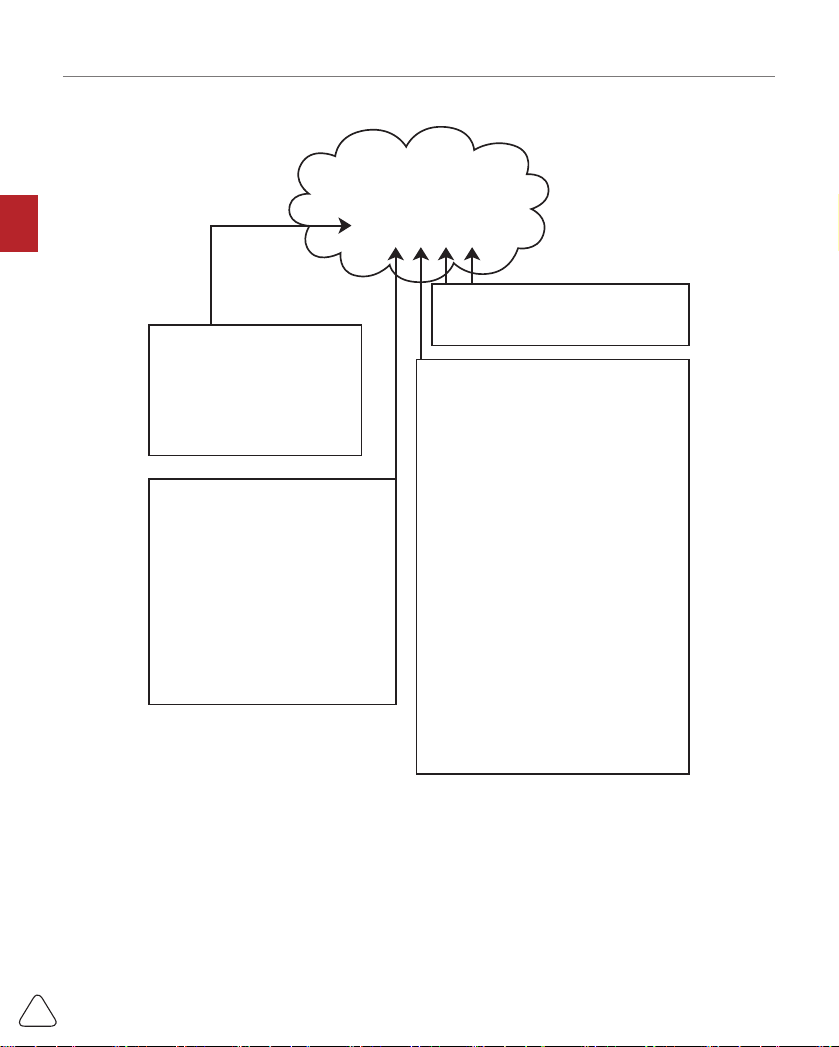
FR
THINKSCAN Max
8
DTC Modèle
P0201
Systèmes
P=Groupe motopropulseur
B=Corps
C=Châssis
U=Le réseau
Identifi e la section du système qui
ne fonctionne pas correctement
Code Type
0 - Générique(SAE)
1 - Spécifi que au fabricant
2 - Générique (codes « p »)
et Spécifique au fabricant
(codes « b » « c » et « u »)
3 - Les deux codes Générique
et Spécifique au fabricant
compris
Sous-systèmes
Identifie le système où se situe le
problème. Les systèmes de code «P»
sont répertoriés ci-dessous. Les systèmes
de codes «B» «C» et «U» varieront.
0 - Comptage de carburant et d'air:
contrôles d'émission auxiliaires
1 - Comptage de carburant et d'air
2 - Comptage de carburant
et d'air (dysfonctionnement du circuit
d'injecteur uniquement)
3 - Système d'allumage ou raté
d'allumage
4 - système de contrôle des émissions
auxiliaires
5 - Vehicle speed control and idl control
system
6 - Circuit d’outputs d'ordinateur
7 - Transmission
8 - Transmission
9 - Transmission
A - Propulsion hybride
B - Propulsion hybride
C - Propulsion hybride
2.3 Emplacement du connecteur de liaison de données (DLC)
Le DLC (Connecteur de liaison de données ou connecteur de diagnostic) est généralement
un connecteur à 16 broches où les lecteurs de code de diagnostic s'interfacent avec
l'ordinateur de bord du véhicule. Le DLC est généralement situé à 12 pouces du centre
du tableau de bord, sous ou autour du côté conducteur pour la plupart des véhicules.
Si le connecteur de liaison de données ne se trouve pas sous le tableau de bord, une
étiquette doit être là indiquant l'emplacement. Pour certains véhicules asiatiques et
européens, le DLC est situé derrière le cendrier et le cendrier doit être retiré pour accéder
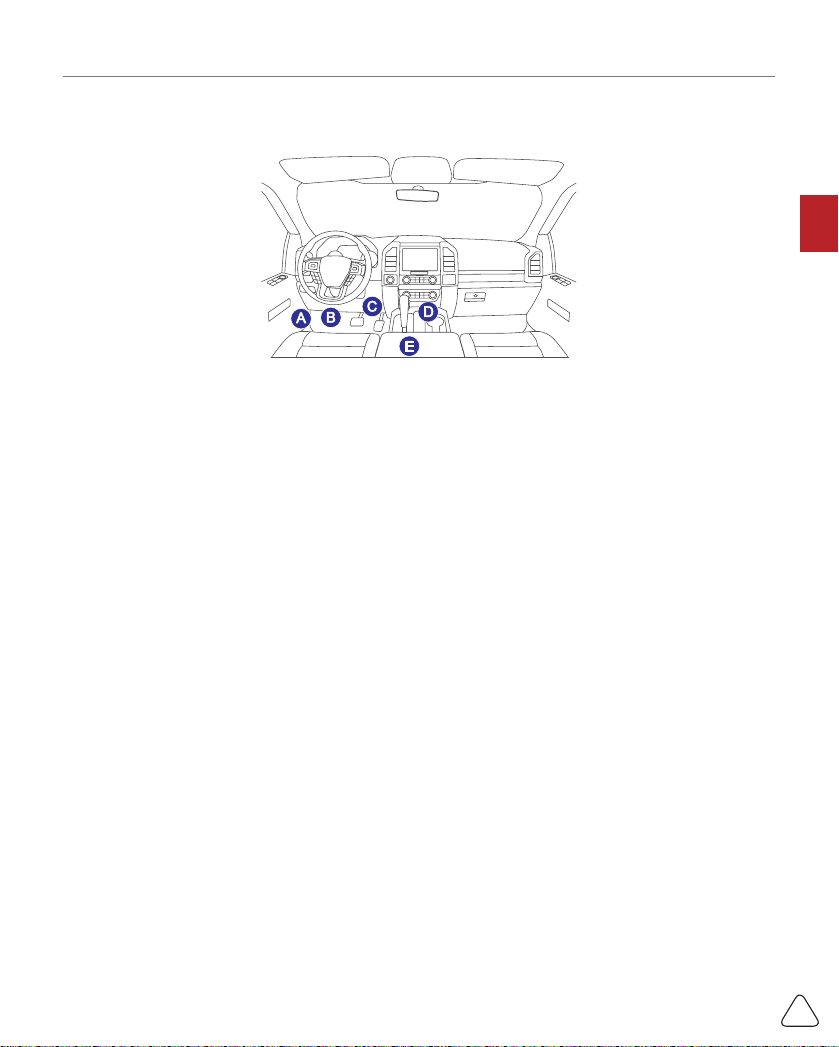
FR
THINKSCAN Max
9
au connecteur. Si le DLC est introuvable, reportez-vous au manuel d'entretien du véhicule
pour l'emplacement.
2.4 OBD II Moniteurs de préparation
Une partie importante du système OBD II d'un véhicule est constituée par les moniteurs
de préparation, qui sont des indicateurs utilisés pour savoir si tous les composants des
émissions ont été évalués par le système OBD II. Ils eff ectuent des tests périodiques sur
les systèmes et composants spécitifs pour s'assurer qu'ils fonctionnent dans les limites
autorisées.
Il existe actuellement onze moniteurs de préparation OBD II (ou moniteurs I / M) défi nis
par l'Agence américaine de protection de l'environnement (EPA). Tous les moniteurs ne
sont pas pris en charge dans tous les véhicules et le nombre exact de moniteurs dans un
véhicule dépend de la stratégie de contrôle des émissions du constructeur automobile.
Moniteurs en continu - Certains composants ou systèmes du véhicule sont testés en
continu par le système OBD II, tandis que d'autres sont testés uniquement dans des
conditions de fonctionnement spécifiques du véhicule. Les composants surveillés en
continu répertoriés ci-dessous sont toujours prêts:
1. Raté
2. Système d'alimentation
3. Composants complets (CCM)
Une fois le véhicule en marche, le système OBD II vérifi e en permanence les composants
ci-dessus, surveille les principaux capteurs du moteur, surveille les ratés du moteur et
surveille les demandes de carburant.
Moniteurs non continus - Contrairement aux moniteurs continus, de nombreux composants
des émissions et du système moteur nécessitent que le véhicule soit utilisé dans des
conditions spécifiques avant que le moniteur ne soit prêt. Ces moniteurs sont appelés
moniteurs non continus et sont répertoriés ci-dessous:
1) Système EGR
2) Capteurs O2
3) Catalyseur
4) Système d’évaporation

FR
THINKSCAN Max
10
5) Réchauff eur de capteur O2
6) Injection d’air secondaire
7) Catalyseur chauff é
8) Système A/C
2.5 État de préparation du moniteur OBD II
Les systèmes OBD II doivent indiquer si le système de surveillance PCM du véhicule
a terminé les tests sur chaque composant. Les composants qui ont été testés seront
signalés comme «Prêt» ou «Terminé», ce qui signifi e qu'ils ont été testés par le système
OBD II.
L'enregistrement de l'état de préparation a pour but de permettre aux inspecteurs de
déterminer si le système OBD II du véhicule a testé tous les composants et / ou systèmes.
Le module de commande du groupe motopropulseur (PCM) défi nit un moniteur sur «Prêt»
ou «Terminé» après avoir eff ectué un cycle de conduite approprié. Le cycle de conduite
qui active un moniteur et défi nit les codes de préparation sur «Prêt» varie pour chaque
moniteur individuel. Une fois qu'un moniteur est défini comme «Prêt» ou «Complet», il
reste dans cet état. Un certain nombre de facteurs, notamment l'eff acement des codes
de problème de diagnostics (DTC) avec un lecteur de code ou une batterie déconnectée,
peuvent entraîner le réglage des moniteurs de préparation sur «Non prêt». Étant donné
que les trois moniteurs continus sont constamment évalués, ils seront signalés comme
«Prêt» tout le temps. Si le test d'un moniteur non continu pris en charge particulier n'est
pas terminé, l'état du moniteur sera signalé comme «Non terminé» ou «Non prêt»
Pour que le système de surveillance OBD soit prêt, le véhicule doit être conduit dans
diverses conditions de fonctionnement normales. Ces conditions d'exploitation peuvent
comprendre un mélange de conduite sur route et d'arrêt et de départ, de conduite de type
ville et d'au moins une période de repos d'une nuit. Pour des informations spécifi ques sur
la préparation du système de surveillance OBD de votre véhicule, veuillez consulter le
manuel du propriétaire de votre véhicule.
2.6 OBD II Défi nitions
Module de commande du groupe motopropulseur (PCM) -- Terminologie OBD II pour
l'ordinateur de bord qui contrôle le moteur et la transmission.
Voyant de dysfonctionnement (MIL) -- Le voyant de dysfonctionnement (Entretenir le
moteur bientôt, Vérifi er le moteur) est un terme utilisé pour le voyant sur le tableau de
bord. C'est pour alerter le conducteur et / ou le réparateur qu'il y a un problème avec
un ou plusieurs des systèmes du véhicule et que les émissions peuvent dépasser les
normes fédérales. Si le MIL s'allume avec une lumière fi xe, cela indique qu'un problème
a été détecté et le véhicule doit être réparé dès que possible. Dans certaines conditions,
FR
THINKSCAN Max
11
le voyant du tableau de bord clignote. Cela indique un problème grave et le clignotement
est destiné à décourager le fonctionnement du véhicule. Le système de diagnostic à bord
du véhicule ne peut pas éteindre le MIL tant que les réparations nécessaires ne sont pas
terminées ou que la condition n'existe plus.
DTC -- Codes de problème de diagnostics (DTC) qui identifi ent la section du système de
contrôle des émissions qui a mal fonctionné.
Critères d'habilitation – Aussi appelé conditions habilitantes. Ce sont les événements ou
conditions spécifi ques au véhicule qui doivent se produire dans le moteur avant que les
diff érents moniteurs ne se mettent en marche, ou courir.Certains moniteurs exigent que
le véhicule suive une routine de «cycle de conduite» prescrite dans le cadre des critères
d'habilitation. Les cycles de conduite varient selon les véhicules et pour chaque moniteur
dans un véhicule particulier. Veuillez vous référer au manuel d'entretien du véhicule pour
les procédures d'habilitation spécifi ques.
OBD II Cycle de conduite -- Un mode de fonctionnement spécifique du véhicule qui
fournit les conditions requises pour mettre tous les moniteurs de préparation applicables
au véhicule à l'état «prêt». Le but de terminer un cycle de conduite OBD II est de forcer le
véhicule à exécuter ses diagnostics à bord. Une certaine forme de cycle de conduite doit
être eff ectuée après que les DTC ont été eff acés de la mémoire du PCM ou après que la
batterie a été déconnectée. Le fait de parcourir le cycle de conduite complet d'un véhicule
"réglera" les moniteurs de préparation pour que de futurs défauts puissent être détectés.
Les cycles de conduite varient en fonction du véhicule et du moniteur à réinitialiser. Pour
le cycle de conduite spécifi que au véhicule, consultez le manuel d'entretien.
Données du cadre de gel -- Lorsqu'un défaut lié aux émissions se produit, le système
OBD II définit non seulement un code, mais enregistre également un instantané des
paramètres de fonctionnement du véhicule pour aider à identifier le problème. Cet
ensemble de valeurs est appelé Données du cadre de gel et peut inclure des paramètres
importants du moteur tels que le régime moteur, la vitesse du véhicule, le débit d'air, la
charge du moteur, la pression de carburant, la valeur de compensation de carburant, la
température du liquide de refroidissement du moteur, l'avance à l'allumage ou l'état en
boucle fermée.
Compensation de carburant (FT) -- Ajustements de rétroaction au programme de
carburant de base. La compensation de carburant à court terme fait référence à des
réglages dynamiques ou instantanés. La compensation de carburant à long terme fait
référence à des ajustements beaucoup plus progressifs au programme d'étalonnage
du carburant que les ajustements de compensation à court terme. Ces ajustements à
long terme compensent les diff érences de véhicules et les changements graduels qui se
produisent au fi l du temps.
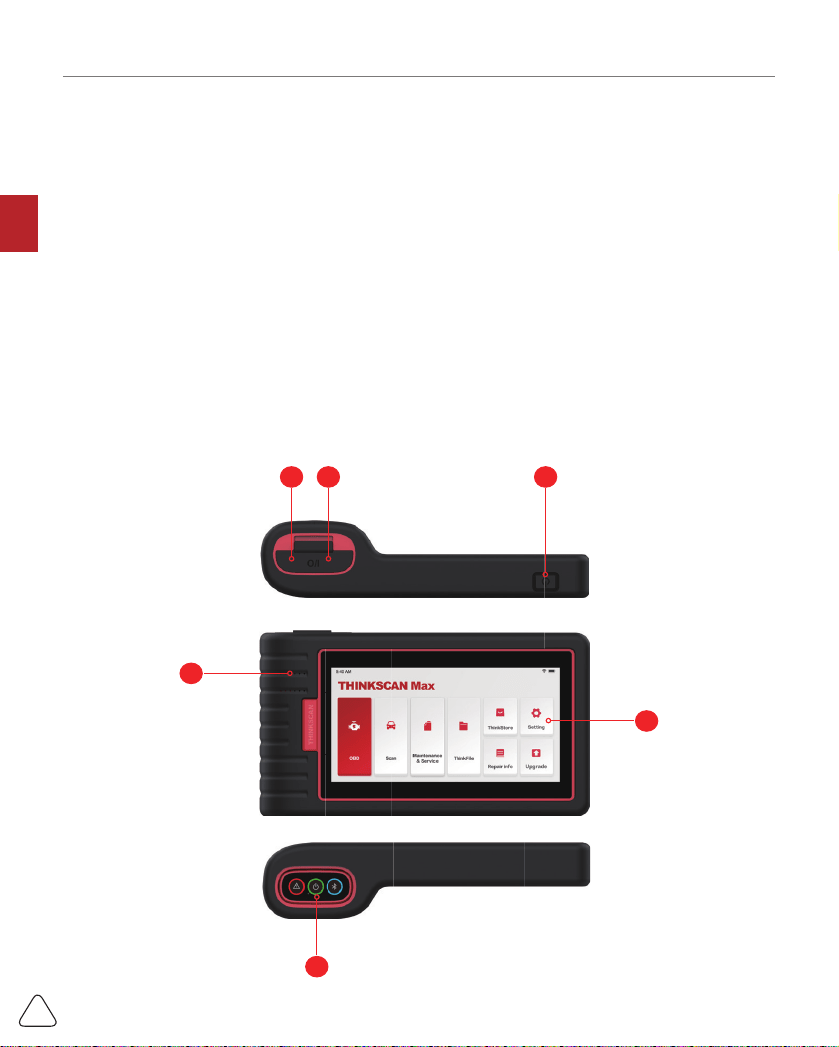
FR
THINKSCAN Max
12
3 Présentation du produit
3.1 Présentations générales
THINKSCAN Max, l'un des produits de diagnostic lancés par THINKCAR TECH INC, est
le produit OBD de plus haut niveau de la série THINK pour les utilisateurs de bricolage.
Équipé du système d'exploitation Android, il dispose de fonctions puissantes et peut être
mis à jour en ligne. De plus, des protocoles de communication complets permettent de
couvrir une gamme plus large de modèles de véhicules.
Grâce à la simple communication Bluetooth entre le dongle de diagnostic et l'ordinateur
hôte, il réalise un diagnostic complet du modèle de voiture et du système complet du
véhicule, qui comprend la lecture des codes d'anomalie, la suppression des codes
d'anomalie, la lecture du fl ux de données, le test d'activation et les fonctions spéciales.
3.1.1 Hôte de diagnostic
1 2
4
6
5
3

FR
THINKSCAN Max
13
1. Entrée d'alimentation: connectez un chargeur pour la charge ou la transmission de
données.
2. Port d'extension USB
3. Bouton d'alimentation / d’écran de verrouillage
Lorsque l'hôte est éteint, allumez-le en appuyant sur le bouton pendant 3 secondes.
Lorsque l'hôte est allumé, appuyez sur le bouton pour réactiver l'écran ou éteindre
l'écran; Éteignez l'hôte en appuyant sur le bouton pendant plus de 3 secondes; forcer
un arrêt en appuyant sur le bouton pendant plus de 8 secondes.
4. Haut-parleur
5. Ecran
6. Dongle de diagnostic
Il est préinstallé dans la fente de connexion au bas de l'ordinateur hôte. Utilisez la
main pour appuyer une fois sur le dongle, il sera automatiquement éjecté de la fente
d'accueil. Lorsqu'il n'est pas utilisé, veuillez le réinsérer dans la fente pour éviter toute
perte.
3.1.2 Indications techniques
L'emballage du produit hôte comprend un hôte, un câble de diagnostic, une imprimante,
le papier d'impression, un câble de chargement et un adaptateur secteur. Voici les
paramètres de performance.
Ordinateur hôte THINKSCAN Max
• Capacité de la batterie :3100mAh/7.6V
• Taille de l'écran: 5,99 pouces
• Résolution: 720*1440 pixels
• Tension de travail: 5V
• Courant de travail: ≤2.5A
• Environnement de travail: 32
℉
~122
℉
(0
℃
~50
℃
)
• Environnement de stockage: -4
℉
~140
℉
(-20
℃
~60
℃
)
Dongle de diagnostic THINKSCAN Max
• ension de travail: 12V
• Courant de travail: ≤60mA
• Environnement de travail: 14
℉
~122
℉
(-10
℃
~50
℃
)
• Environnement de stockage: -4
℉
~140
℉
(-20
℃
~60
℃)

FR
THINKSCAN Max
14
4 Préparation
4.1 Charger l'hôte
Suivez les étapes ci-dessous pour charger l'hôte:
1. Connectez une extrémité du cordon d'alimentation à la prise USB de l'adaptateur
secteur.
2. Connectez l'autre extrémité à la prise de charge en bas de l'hôte.
3. Branchez la fiche d'alimentation du chargeur dans une prise de courant pour
commencer à charger.
Lorsque l'icône d'état de la batterie s'affi che , l'hôte a été chargé. Quand il affi che ,
le processus de charge est terminé et vous devez déconnecter l'hôte.
4.2 Batterie
• Il est normal que l'hôte ne s'allume pas lors de la charge car la batterie n'a pas été
utilisée depuis longtemps ou est épuisée. Veuillez rallumer l'hôte après avoir chargé la
batterie pendant un certain temps.
• Veuillez charger l'hôte via le chargeur dans le paquet. La société n'assume aucune
responsabilité pour les dommages et pertes causés par la charge avec des chargeurs
autres que ceux spécifi és par la société.
• La batterie peut être rechargée à plusieurs reprises. Cependant, comme la batterie est
portable, le temps de veille de l'appareil sera raccourci après une utilisation prolongée.
Veuillez éviter les chargements répétés fréquents afi n de prolonger la durée de vie de la
batterie.
• Le temps de charge de la batterie varie en fonction de la température et de l'état de la
batterie.
• Lorsque la batterie est faible, le système affichera une invite vous rappelant de
connecter le chargeur. Lorsque la batterie est trop faible, l'appareil s'éteindra.
4.3 Allumer et éteindre
4.3.1 Allumer
Appuyez longuement sur le bouton d'alimentation, puis l'interface de démarrage
apparaîtra.
Remarque: l'appareil peut ne pas s'allumer si vous l'utilisez pour la première fois ou si vous ne
l'avez pas utilisé depuis longtemps. Cela peut être dû à une batterie trop faible. Veuillez essayer de
le rallumer après avoir chargé l'appareil pendant un certain temps.
4.3.2 Eteindre
Appuyez longuement sur le bouton d'alimentation jusqu'à ce que la boîte de dialogue
s'affi che, puis éteignez l'appareil conformément aux invites. Si vous devez forcer l'arrêt,
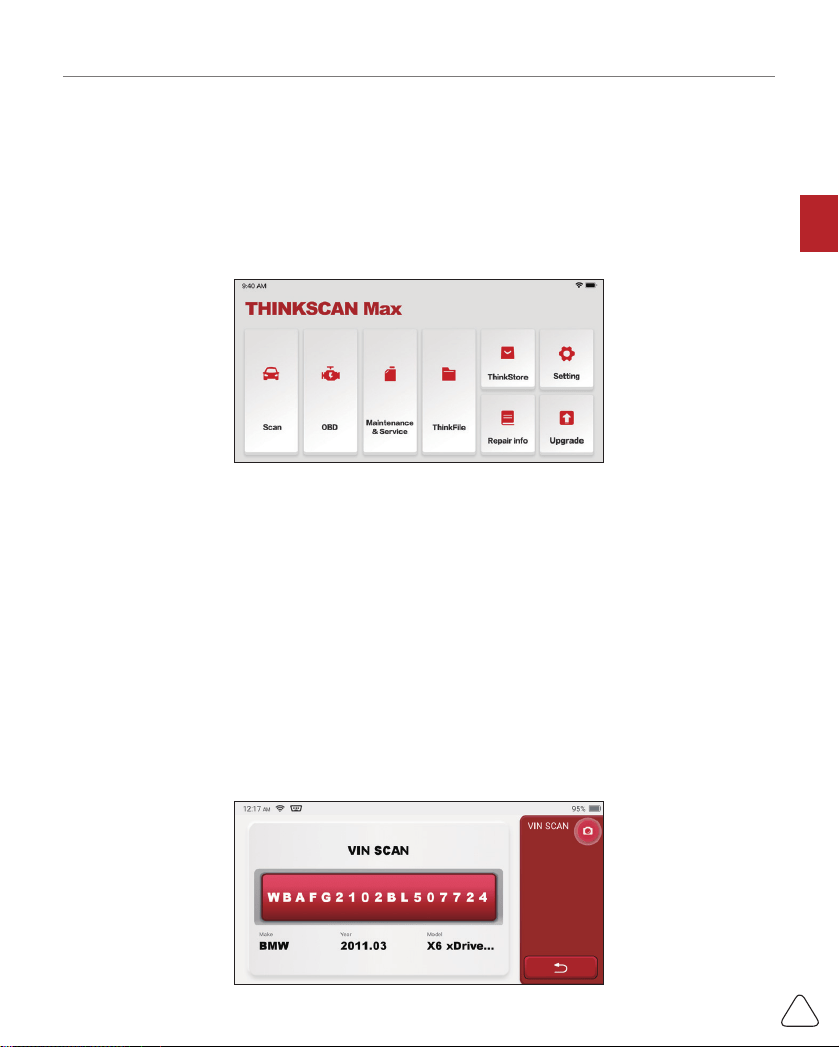
FR
THINKSCAN Max
15
appuyez longuement sur le bouton d'alimentation pendant plus de 8 secondes jusqu'à ce
que l'écran s'assombrisse.
5 Descriptions des fonctions
L'ordinateur hôte THINKSCAN Max a 8 fonctions, ils sont OBD, Scan, Maintenance &
Service, ThinkFile, ThinkStore, infos de réparation,Confi guration et mise à jour.
5.1 Diagnostics
Diagnostic complet du système: il prend en charge plus de 100 marques automobiles,
diagnostic intelligent et diagnostic traditionnel couvrant le diagnostic de complet et
fonctions complètes, système complet de OBD: lire les codes d'erreur, eff acer les codes
d'erreur, lire les fl ux de données en temps réel, fonctions spéciales, tests de mouvements,
etc. Un rapport de diagnostic sera généré automatiquement après le diagnostic.
Diagnostic intelligent
Branchez le dongle dans le port DLC du véhicule, puis cliquez sur «Scan» sur l'interface
principale. Cliquez ensuite sur «AUTOSEARCH» pour commencer à communiquer avec
le dongle via Bluetooth. Une fois qu'une bonne communication est établie, le système
commence à lire le NIV du véhicule.
Conseils: en cas d'échec de la communication, une boîte de message d'invite apparaîtra à l'écran.
Suivez les invites à l'écran pour continuer.
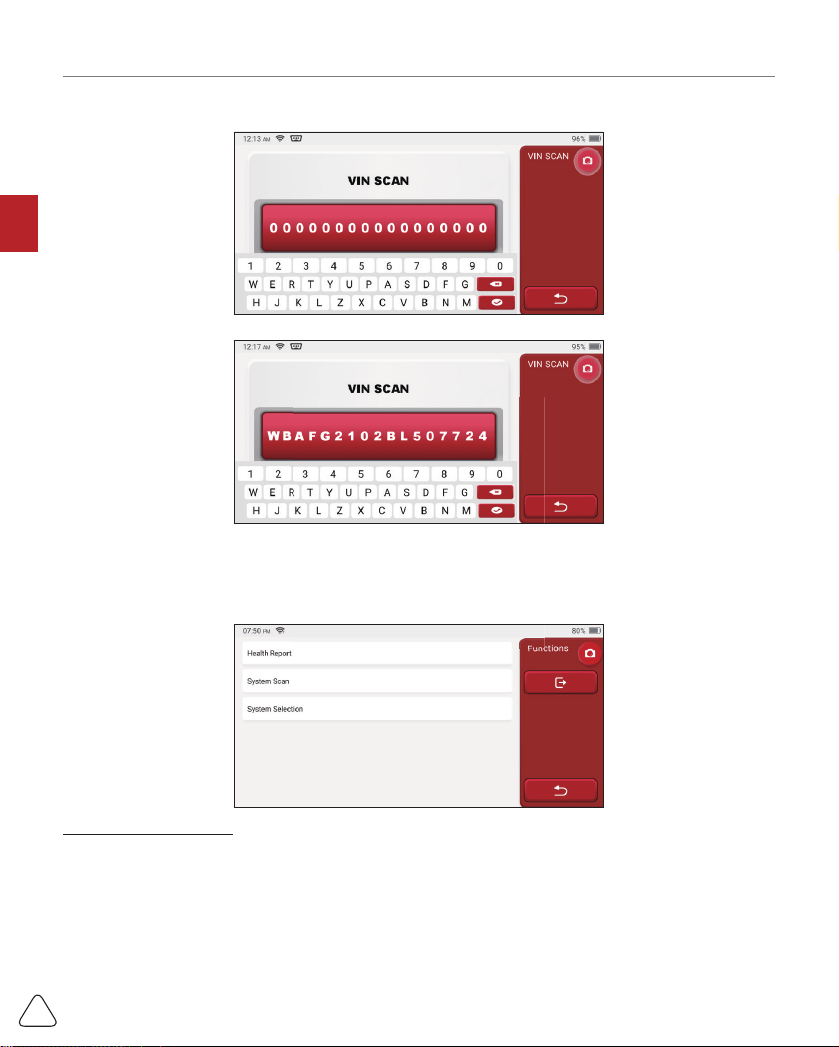
FR
THINKSCAN Max
16
S'il ne parvient pas à lire le VIN, vous devez entrer le VIN manuellement.
Commencer le diagnostic
1. Choisissez le mode de test: après avoir lu le VIN, l'écran entrera dans l'interface de
sélection du mode de test:
A. Rapport sur l’état: ce mode permet de vérifi er rapidement le véhicule et d'affi cher le
rapport de l’état du véhicule (il n'est disponible que lorsque le logiciel de diagnostic
prend en charge cette fonction). Après avoir cliqué sur «test rapide», le système
commence à numériser le DTC respectivement et affi che le résultat.
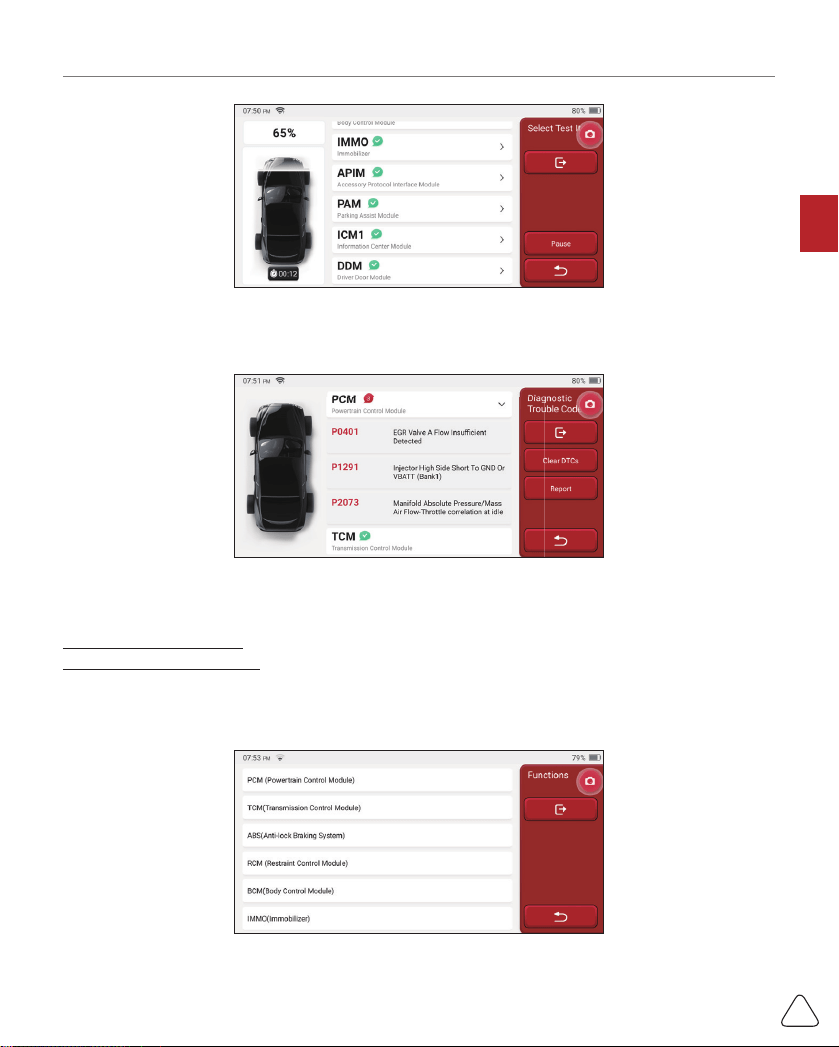
FR
THINKSCAN Max
17
Si vous souhaitez suspendre l'analyse, cliquez sur «Pause».
Une fois l'analyse terminée, le système affi che directement le rapport de diagnostic. Le
DTC peut être masqué en cliquant sur le bouton après celui-ci.
Le système avec DTC sera affi ché sur l'écran en police rouge et le nombre spécifi que de
DTC sera affi ché. Un système sans DTC sera affi ché comme «OK».
Cliquez sur le nom du système pour voir la défi nition spécifi que du DTC.
B. Analise du système: analysee automatiquement tous les systèmes du véhicule.
C. Sélection du système: choisir manuellement le système de contrôle électronique
automobile.
2. Choisissez le système: Cliquez sur "ECM" (par exemple), et l'écran entrera dans
l'interface de sélection.
3.Choisissez la fonction: cliquez sur la fonction à tester.
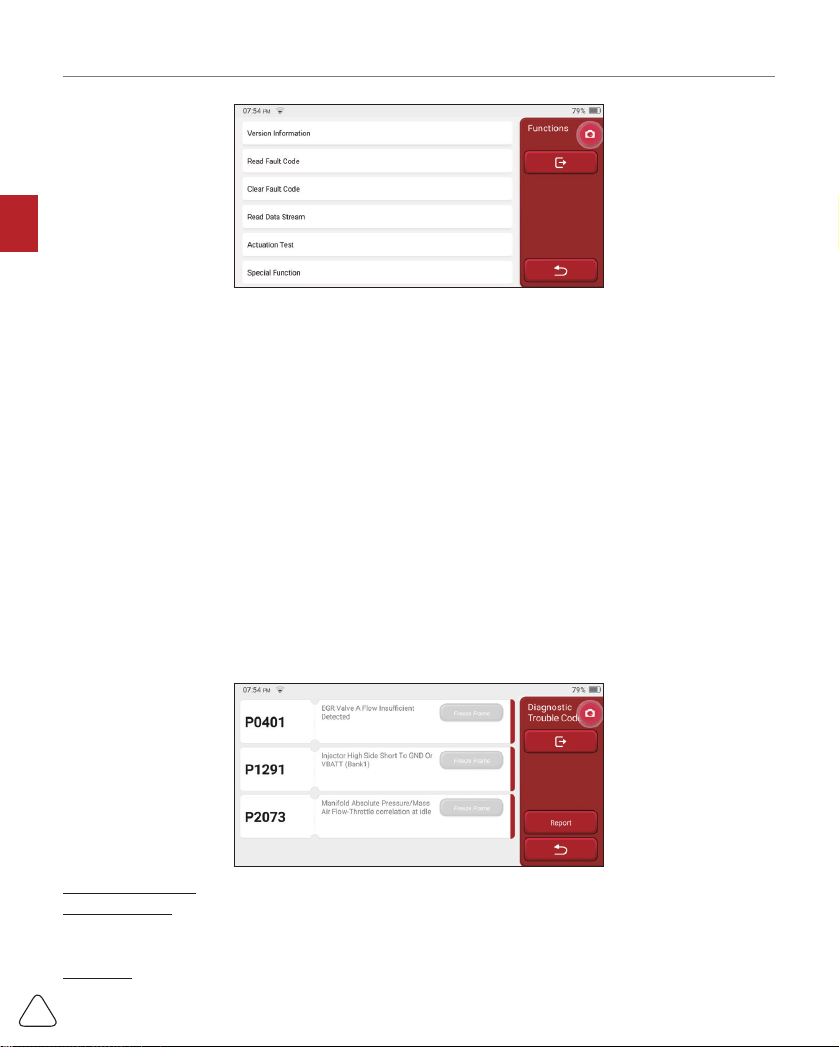
FR
THINKSCAN Max
18
Remarque: Le menu de diagnostic varie selon les diff érents véhicules
A. Informations sur la version
Comme indiqué dans l'image, cliquez sur "Informations sur la version" pour lire les
informations sur la version actuelle de l'ECU de la voiture.
B. Lire le code d'erreur
Cette fonction consiste à lire le DTC dans la mémoire de l'ECU, aidant le personnel de
maintenance à identifi er rapidement la cause de la panne du véhicule.
Remarque: La lecture du DTC lors du dépannage d'un véhicule n'est qu'une petite étape de
l'ensemble du processus de diagnostic. Le DTC du véhicule est fourni à titre de référence
uniquement et les pièces ne peuvent pas être remplacées directement en fonction de la défi nition
du DTC donnée. Chaque DTC a un ensemble de procédures de test. Le technicien de maintenance
doit se conformer strictement aux instructions et procédures d'utilisation décrites dans le manuel
d'entretien de la voiture pour confi rmer la cause profonde de la panne.
Comme indiqué ci-dessous, cliquez sur «Lire le code d'erreur», puis l'écran affi chera les
résultats du diagnostic.
Boutons d'écran:
Cadre de gel: Si ce bouton est mis en surbrillance, cela signifi e qu'il y a des informations
d'arrêt sur image. Le cadre de gel sert à enregistrer certains fl ux de données spécifi ques
au moment où la voiture tombe en panne. Le numéro est pour vérifi cation.
Rapport: enregistrez le résultat du diagnostic actuel comme le rapport de diagnostic. Le
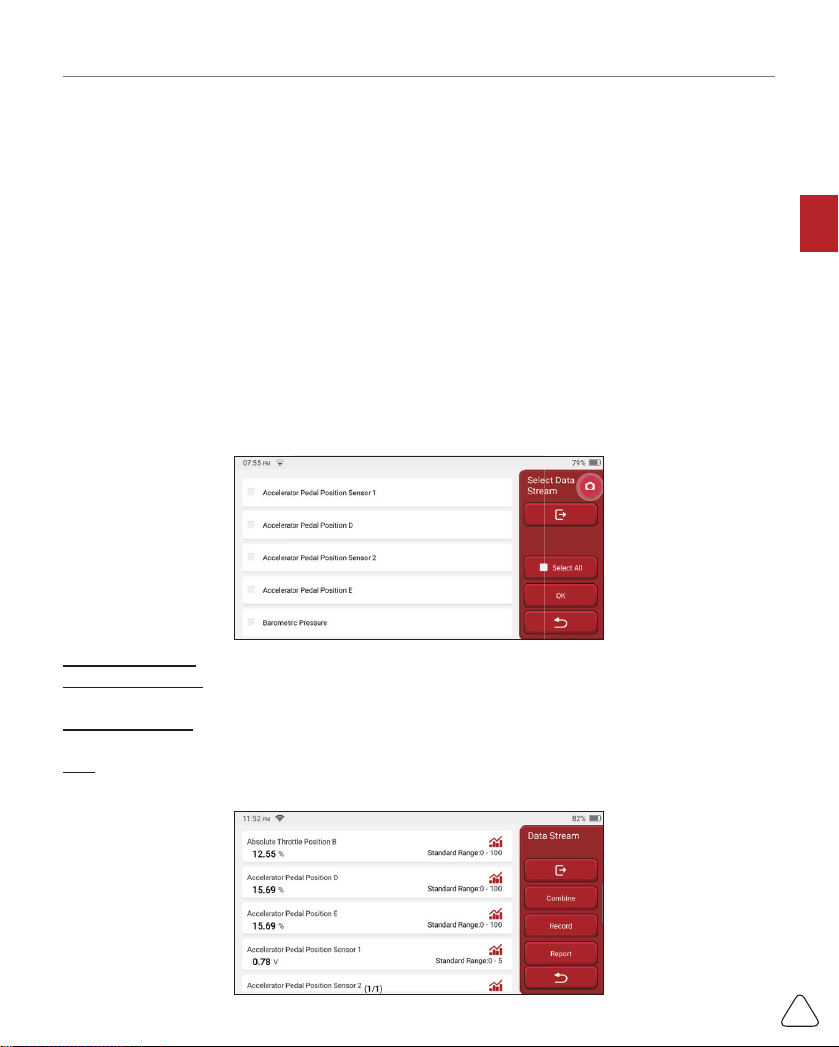
FR
THINKSCAN Max
19
rapport de diagnostic est gardé dans le module ThinkFile et peut être envoyé à des boîtes
e-mail désignées.
C. Eff acer le code d'erreur
Cette fonction sert à eff acer le DTC de la mémoire de l'ECU du système testé.
Cliquez sur "Eff acer le code d'erreur", puis le système peut supprimer automatiquement le
DTC existant et faire apparaître la boîte de dialogue "DTC eff acé avec succès".
Remarque: pour les véhicules en général, veuillez suivre strictement la séquence normale: lire le
DTC, l'eff acer, faire un test, relire le DTC pour vérifi cation, réparer le véhicule, eff acer le DTC et
réessayer pour confi rmer que le DTC n'apparaît plus.
D. Lire le fl ux de données
Cette fonction est principalement utilisée pour lire et affi cher les données et les paramètres
en temps réel de l'ECU de la voiture. En observant ces fl ux de données, les techniciens de
maintenance peuvent comprendre les performances globales du véhicule et proposer des
suggestions de maintenance.
Boutons d'écran:
Tout sélectionner: Si vous souhaitez vérifi er un fl ux de données, cochez la case avant son
nom. Si vous souhaitez choisir tous les fl ux de données, cliquez sur ce bouton.
Désélectionner: Cliquez sur ce bouton pour désélectionner tous les flux de données
vérifi és.
OK: Confirmez les opérations en cours. Cliquez sur «OK» après la sélection, puis le
système affi chera les données dynamiques des fl ux de données sélectionnés.
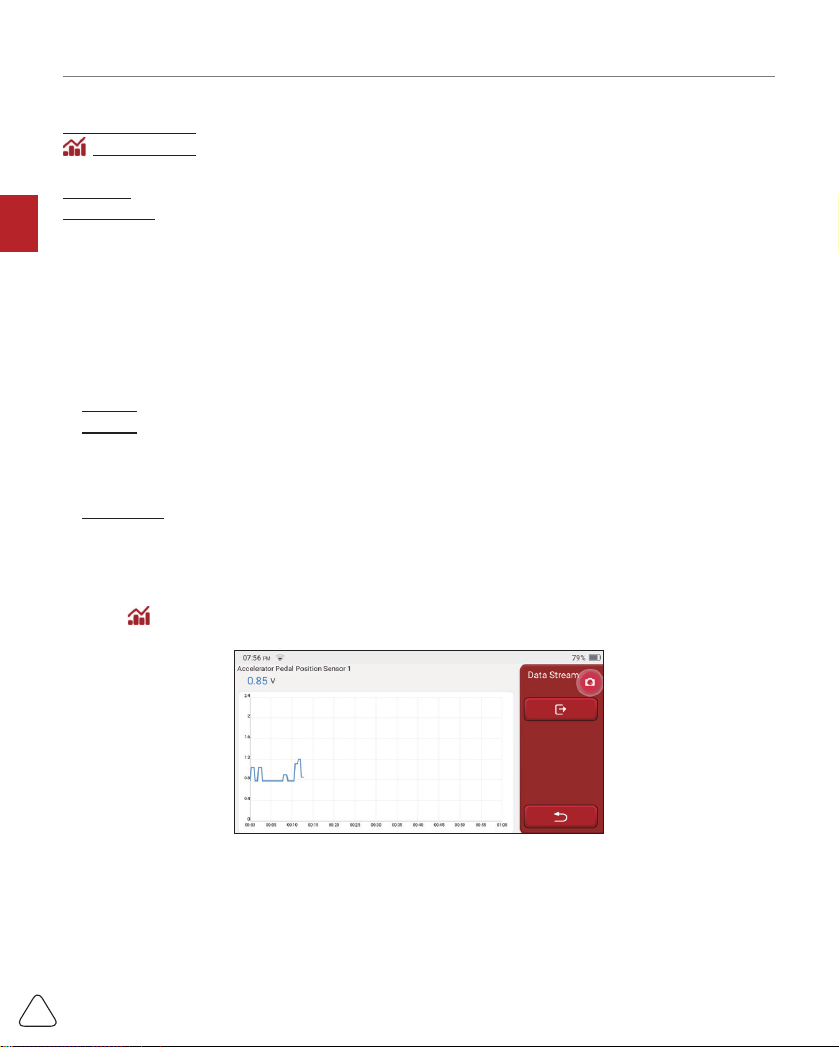
FR
THINKSCAN Max
20
Boutons d'écran:
(Graphique): Cliquez dessus et les flux de données sont affichés dans des motifs
d'ondes dynamiques.
Rapport: Cliquez sur le bouton pour enregistrer le nombre de fl ux de données actuels.
Enregistrer: Il est utilisé pour enregistrer les données de diagnostic afi n que les utilisateurs
puissent les relire et les vérifi er. Si vous souhaitez arrêter la lecture, cliquez sur «stop»
(la case blanche avant la barre de progression). L'enregistrement de diagnostic est gardé
dans le module ThinkFile. Il peut être envoyé aux boîtes e-mail désignées et examiné pour
la revue du dépannage et l'analyse.
Si le 1 / X apparaît, cela signifie que les options de flux de données ne sont pas
entièrement affichées. Faites glisser l'écran de bas en haut pour afficher les options
restantes. Avec 3 modes d'affichage disponibles, vous pouvez le parcourir de manière
appropriée:
• Figure: Affi che les paramètres avec des motifs d'ondes.
• Valeur: Le mode d'affi chage par défaut affi che les paramètres avec des nombres et des
listes.
Remarque: Si la valeur du fl ux de données n'est pas dans la plage de valeurs standard, le fl ux de
données sera affi ché en rouge.
• Combiner: Les graphiques sont présentés ensemble pour permettre aux utilisateurs de
faire des comparaisons.
Remarque: Diff érentes options de fl ux de données sont marquées de diff érentes couleurs.
Comment vérifi er un motif d'onde?
Cliquez .
Sur la page d'affi chage des motifs d'ondes.
Choisissez les options de fl ux de données à vérifi er (Remarque: Seul un maximum de 4
fl ux de données peut être affi ché).
Si vous souhaitez supprimer la forme d'onde de certains fl ux de données, désélectionnez-
la.
Comment vérifi er plusieurs motifs d’ondes ensemble?
Cliquez sur le bouton [Combiner], puis le système affi chera les paramètres des fl ux de
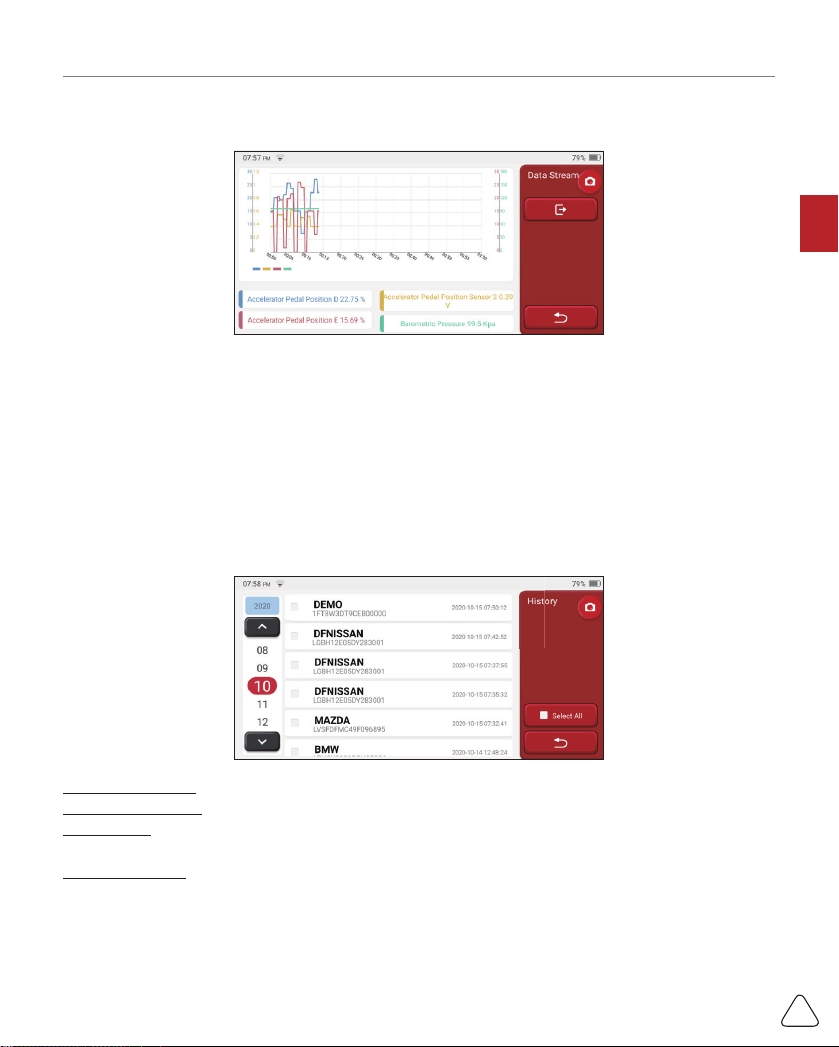
FR
THINKSCAN Max
21
données sélectionnés avec des modèles d'ondes.
E. Test d'activation
Cette fonction est utilisée pour tester si les composants d'exécution du système de
contrôle électronique peuvent fonctionner normalement.
Historique du diagnostic
Habituellement, chaque fois qu'une voiture est diagnostiquée, le système enregistre
chaque étape. Cette fonction aide les utilisateurs à entrer rapidement dans un véhicule
précédemment testé et à poursuivre ses tests sans recommencer. Cliquez sur
«enregistrements de diagnostic» et tous les enregistrements précédents seront affi chés à
l'écran chronologiquement.
Boutons d'écran:
Tout sélectionner: cliquez dessus et sélectionnez tous les enregistrements de diagnostic.
Supprimer: cliquez sur le bouton pour supprimer certains enregistrements de diagnostic
vérifi és.
Désélectionner: cliquez dessus pour désélectionner tous les enregistrements de diagnostic
vérifi és.
Cliquez sur un enregistrement de diagnostic pour vérifi er les détails sur les informations
du véhicule et le DTC. Cliquez sur «Accès rapide» pour tester d'autres systèmes.
5.2 Maintenance

FR
THINKSCAN Max
22
L'ordinateur hôte possède les 28 fonctions de maintenance et de réinitialisation les plus
couramment utilisées, à savoir correspondance des phares, correspondance des gaz,
correspondance antivol, codage des buses d'injection de carburant, réinitialisation des
plaquettes de frein, réinitialisation de la lampe de maintenance, réinitialisation de l'angle de
direction, échappement ABS, correspondance de la batterie, adaptation boîte de vitesses,
régénération DPF, réinitialisation de la recirculation des gaz d'échappement, réinitialisation
de la pression des pneus, initialisation du toit ouvrant et adaptation de la suspension.
5.2.1 Réinitialisation du voyant de maintenance
L'allumage du voyant d'entretien de la voiture indique que le véhicule a besoin d'entretien.
Réinitialisez le kilométrage ou le temps de conduite à zéro après l'entretien, de sorte que
le voyant d'entretien s'éteint et que le système démarre un nouveau cycle d'entretien.
5.2.2 Réinitialisation de l'angle de braquage
Trouvez la position où la voiture continue de rouler tout droit. Avec cette position
comme référence, l'ECU peut calculer l'angle précis lorsque la voiture tourne à gauche
et à droite. Généralement, après avoir remplacé le capteur de position de l'angle de
braquage, remplacé les pièces mécaniques du système de direction (telles que l'appareil
à gouverner, la colonne de direction, la rotule de biellette de direction, le porte-fusée),
terminé le positionnement aux quatre roues, réparer la carrosserie, etc., il est nécessaire
pour remettre l'angle de braquage à zéro.
5.2.3 Correspondance de la batterie
La correspondance de la batterie consiste à utiliser un outil de diagnostic de voiture pour
réinitialiser l'unité de surveillance de la batterie de la voiture. En eff açant les informations
de panne d'origine sur le manque de puissance de la batterie, réappliquez la batterie. Sur
la base des informations relatives à la batterie existante, l'unité de surveillance met en
œuvre la surveillance. L'adaptation de la batterie est requise dans les situations suivantes:
1. Le remplacement de la batterie principale doit utiliser l'adaptation de la batterie pour
effacer les anciennes informations sur le manque de puissance, évitant ainsi les
fausses informations détectées par le module de contrôle concerné qui entraîneront la
défaillance de certaines fonctions auxiliaires électroniques. Par exemple, le véhicule
s'arrête automatiquement; le toit ouvrant ne peut pas fonctionner avec une seule
touche; les fenêtres électriques ne peuvent pas s'ouvrir et se fermer automatiquement.
2. Le capteur de surveillance de la batterie utilise la fonction d'adaptation de la batterie
pour faire correspondre à nouveau le module de commande avec le capteur de
surveillance, afi n de détecter plus précisément l'utilisation de la puissance de la batterie
et d'éviter de recevoir des informations erronées des invites de l'instrument et de
provoquer de fausses alarmes.
FR
THINKSCAN Max
23
5.2.4 Échappement ABS
Lorsque le système ABS contient de l'air, il est nécessaire de purger le système de
freinage via la fonction d'échappement ABS pour restaurer sa sensibilité de freinage. De
plus, lors du remplacement de l'ordinateur ABS, de la pompe ABS, du maître-cylindre
de frein, du cylindre de frein, de la conduite de frein et du liquide de frein, la fonction
d'échappement ABS est une nécessité.
5.2.5 Correspondance des gaz
La correspondance des gaz consiste à utiliser le décodeur de voiture pour initialiser
l'actionneur de gaz de sorte que la valeur d'apprentissage de l'ECU revienne à l'état
initial. En faisant cela, le mouvement de l'accélérateur (ou du moteur au ralenti) peut être
contrôlé avec plus de précision, ajustant ainsi le volume d'admission.
Situations où la mise en correspondance des gaz est nécessaire:
a) Après le remplacement de l'unité de commande électronique, les caractéristiques
pertinentes du fonctionnement de l'accélérateur n'ont pas été enregistrées dans l'unité
de commande électronique.
b) Une fois l'unité de commande électrique hors tension, la mémoire de l'unité de
commande électrique est perdue.
c) Après avoir remplacé l'assemblage des gaz, vous devez faire correspondre
l'accélérateur.
d) Après remplacement ou démontage de l'orifi ce d'admission, le contrôle de la vitesse
de ralenti par la coordination entre l'unité de commande électronique et le corps de
papillon est aff ecté.
e) Bien que les caractéristiques du potentiomètre d'accélérateur de ralenti n'aient pas
changé, le volume d'admission a changé et les caractéristiques de commande de
ralenti ont changé aux mêmes ouvertures d'accélérateur.
5.2.6 Réinitialisation des plaquettes de frein
Lorsque la plaquette de frein atteint une certaine épaisseur, le fi l d'induction de la plaquette
de frein sera usé. À ce moment, le fi l enverra un fi l d'induction de signal à l'ordinateur de
bord pour provoquer le remplacement de la plaquette de frein. Après avoir remplacé la
plaquette de frein, la plaquette de frein doit être réinitialisée, sinon la voiture continuera à
sonner. Situations où la réinitialisation est requise:
a) Après le remplacement de la plaquette de frein et lorsque la plaquette de frein porte des
capteurs;
b) Lorsque l'indicateur de plaquette de frein s'allume;
c) Après la réparation du circuit du capteur de plaquette de frein;
d) Après le remplacement du servomoteur.
5.2.7 Régénération DPF

FR
THINKSCAN Max
24
La fonction de régénération du DPF consiste principalement à utiliser périodiquement des
méthodes d'oxydation par combustion (telles que le chauff age et la combustion à haute
température, la combustion par l'utilisation d'additifs pour carburant ou de catalyseurs
pour réduire le point d'infl ammation des particules) pour éliminer les particules du piège,
afin que les performances du piège soient toujours stables. La correspondance de
régénération DPF est requise dans les situations suivantes:
a) remplacer le capteur de contre-pression d'échappement;
b) démontage ou remplacement du piège à particules;
c) retrait ou remplacement des buses d'additif pour carburant;
d) élimination ou remplacement de l'oxydant catalytique;
e) le voyant de défaut de régénération DPF est allumé et correspond après la
maintenance;
f) réparer et remplacer le module de commande de régénération DPF.
5.2.8 Correspondance antivol
Afin d'éviter que la voiture ne soit utilisée par des clés illégales, la fonction de
correspondance antivol de la voiture permet au système de contrôle de l'antidémarrage
de la voiture d'identifier et d'autoriser la clé de la télécommande avant que la voiture
puisse être allumée et utilisée normalement. De plus, lors du remplacement de la clé de
contact, du contacteur d'allumage, du combiné d'instruments, de l'unité de commande
du moteur (ECU), du module de commande de carrosserie (BCM) et de la batterie de la
télécommande, il est nécessaire de faire correspondre la clé antivol.
5.2.9 Codage des buses
Écrivez le code réel de la buse d'injection de carburant ou réécrivez le code dans l'ECU
pour le code correspondant à la buse de carburant de chaque cylindre, afin que la
quantité d'injection de carburant de chaque cylindre puisse être contrôlée ou corrigée plus
précisément. Habituellement, après avoir remplacé l'ECU et l'injecteur de carburant, le
codage de chaque injecteur de carburant de cylindre doit être confi rmé ou recodé, ainsi
le cylindre peut mieux identifier l'injecteur de carburant de chaque cylindre et contrôler
l'injection de carburant avec précision.
5.2.10 Réinitialisation de la pression des pneus
Lorsque le voyant de défaut de pression des pneus de voiture est allumé, cette fonction
consiste à réinitialiser la pression des pneus et à éteindre le voyant de défaut de pression
des pneus.
Si la pression des pneus est trop basse ou fuit, remplacez ou installez un équipement de
surveillance de la pression des pneus et remplacez le pneu. Lorsque le véhicule dont le
capteur de pression des pneus et la fonction de surveillance de la pression des pneus sont
endommagés a fait pivoter ses pneus, la réinitialisation de la pression des pneus doit être
eff ectuée après l'entretien.
FR
THINKSCAN Max
25
5.2.11 Étalonnage du niveau de suspension
Cette fonction permet de régler la hauteur de caisse du véhicule. Lorsque vous remplacez
le capteur de hauteur du véhicule ou le module de commande dans le système de
suspension pneumatique ou que le niveau du véhicule est incorrect, cette fonction peut
régler le capteur de hauteur du véhicule pour l'étalonnage du niveau.
5.2.12 Correspondance des phares
Cette fonction peut initialiser le système de phares adaptatifs. Ce système peut décider
d'allumer automatiquement les phares en fonction de l'intensité de la lumière ambiante, de
surveiller la vitesse de conduite du véhicule, la posture du corps, etc., et d'ajuster l'angle
d'éclairage des phares en temps opportun.
5.2.13 Correspondance de boîte de vitesses
Cette fonction peut compléter l'auto-apprentissage de la boîte de vitesses et améliorer la
qualité des changements de vitesse. Lorsque la boîte de vitesses est démontée ou réparée
(après que certaines batteries sont éteintes), cela entraînera un retard de changement de
vitesse ou un impact sur la voiture. À l'heure actuelle, cette fonction consiste à faire en
sorte que la boîte de vitesses se compense automatiquement en fonction des conditions
de conduite, pour ainsi obtenir une qualité de passage plus confortable et plus idéale.
5.2.14 Initialisation du toit ouvrant
Cette fonction peut désactiver le verrouillage du toit ouvrant, fermer sous la pluie, la
fonction de mémoire du toit ouvrant coulissant / inclinable, le seuil de température
extérieure, etc.
5.2.15 Adaptation EGR
Cette fonction est utilisée pour apprendre la vanne EGR (recirculation des gaz
d'échappement) après son nettoyage ou son remplacement.
5.2.16 Apprentissage de l'équipement
Le capteur de position de vilebrequin apprend la tolérance d'usinage des dents de
vilebrequin et enregistre sur l'ordinateur pour diagnostiquer plus précisément les ratés
du moteur. Si l'apprentissage des dents n'est pas eff ectué pour une voiture équipée d'un
moteur Delphi, le MIL s'allume après le démarrage du moteur. L'appareil de diagnostic
détecte la «dent non apprise» du DTC P1336.
Dans ce cas, vous devez utiliser l'appareil de diagnostic pour eff ectuer l'apprentissage des
dents pour la voiture. Une fois l'apprentissage des dents réussi, le MIL s'éteint.
Après le remplacement de l'ECU du moteur, du capteur de position du vilebrequin
ou du volant moteur du vilebrequin ou la présence de la dent non apprise du DTC,
l'apprentissage des dents doit être eff ectué.

FR
THINKSCAN Max
26
5.2.17 Réglage de l'instrument
a) L'ajustement du kilométrage du compteur consiste à copier, écrire ou modifier les
kilomètres. Autrement dit, utiliser l'ordinateur de diagnostic de voiture et le câble de
données pour copier, écrire ou modifi er les données de la puce dans le compteur pour que
le compteur affi che le kilométrage réel.
b) Normalement, lorsque le capteur de vitesse du véhicule est endommagé ou que
l'instrument ne montre pas le kilométrage exact, un ajustement du kilométrage est
nécessaire une fois la réparation terminée.
5.2.18 Réinitialisation de l'airbag
Cette fonction peut réinitialiser les données de l'airbag et effacer l'indicateur de défaut
de collision de l'airbag; lorsque le véhicule est en collision et que l'airbag est déployé, un
code d'erreur apparaîtra. L'indicateur d'airbag est allumé et le code d'erreur ne peut pas
être eff acé. Étant donné que les données de l'ordinateur de l'airbag sont non-réutilisable,
toutes les pièces doivent être remplacées par de nouveaux accessoires si nécessaire,
mais après l'exécution de cette fonction, les données de l'ordinateur de l'airbag peuvent
être restaurées et le code d'erreur peut être effacé. L'indicateur d'airbag s'éteint et
l'ordinateur de l'airbag peut continuer à être utilisé.
5.2.19 Mode de transport
Afin de réduire la consommation d'énergie, les fonctions suivantes peuvent être
désactivées, y compris la limitation de la vitesse du véhicule, le non-réveil du réseau
d'ouverture des portes et la désactivation de la télécommande, etc. À ce stade, le mode
de transport doit être désactivé pour rétablir le véhicule à la normale.
5.2.20 Réglage A / F (contrôle du rapport air-carburant)
Défi nir ou apprendre les paramètres du rapport air / carburant.
5.2.21 Paramètres de démarrage et d'arrêt
Le véhicule est caché en faisant glisser l'ordinateur pour ouvrir ou fermer la fonction de
démarrage / arrêt automatique (à condition que le véhicule ait une fonction cachée et soit
pris en charge par le matériel).
5.2.22 Réinitialisation des NOX
Un capteur utilisé pour détecter la teneur en oxydes d'azote (NOX) dans les gaz rejeté.
Pour réinitialiser et remplacer le convertisseur catalytique NOX après une panne de NOX,
il est nécessaire de réinitialiser la valeur d'apprentissage du convertisseur catalytique
stockée dans l'ECU du moteur.
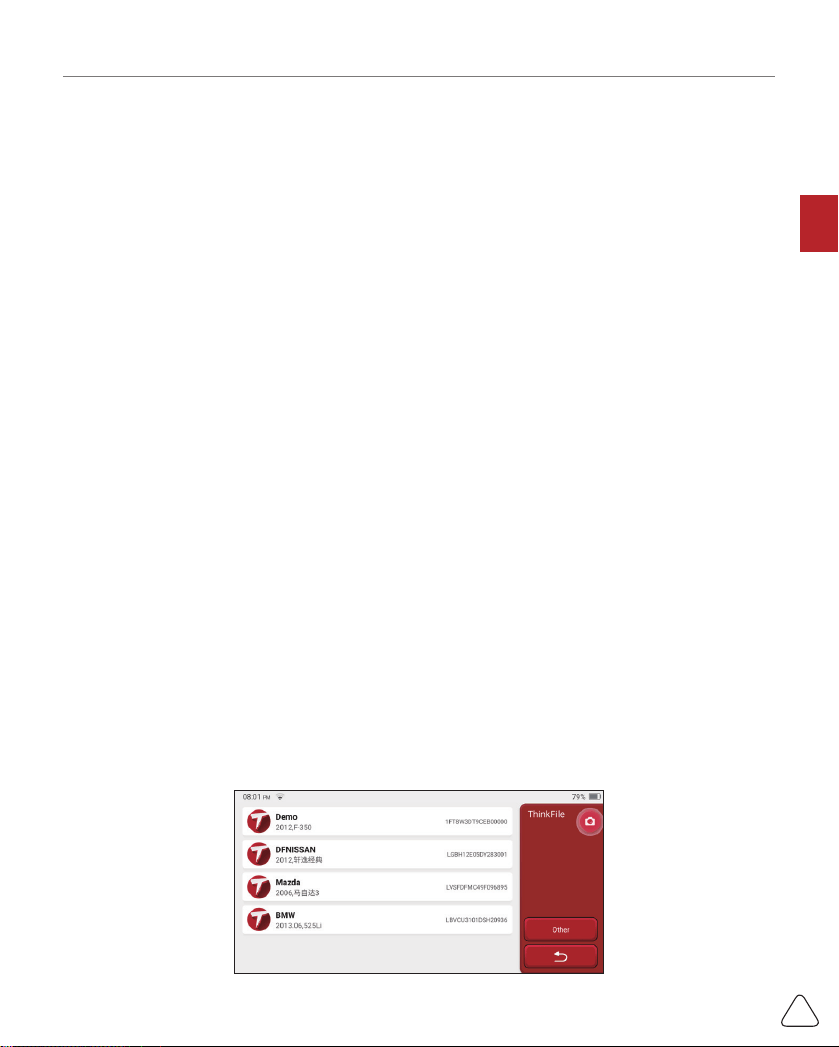
FR
THINKSCAN Max
27
5.2.23 Réinitialisation de l'urée (fi ltre d'échappement du moteur diesel)
Une fois que le fl uide de traitement des gaz d'échappement diesel (urée automobile) a été
remplacé ou rempli, l'opération de réinitialisation de l'urée est nécessaire.
3.5.24 Calibration du siège
Utilisé pour le remplacement des sièges avec fonction mémoire et correspondance après
maintenance.
5.2.25 Démarrage électronique de la pompe à eau
Avant que le système de refroidissement évacue, utiliser cette fonction pour activer la
pompe à eau électronique.
5.2.26 Modifi cation des pneus
Le paramètre de taille de pneu après la modifi cation ou le remplacement du pneu.
5.2.27 Calibration des portes et fenêtres
Effectuer une correspondance de porte et de fenêtre, de sorte que l'ECU restaure la
mémoire initiale et restaure les fonctions d'élévation automatique et d'abaissement
automatique de la lève-vitre électrique.
5.2.28 paramètres de langue
Changer le langage du système de contrôle
.
5.3 ThinkFile
Il permet d'enregistrer et d'établir le fi chier des véhicules diagnostiqués. Le fi chier est créé
en fonction du NIV du véhicule et de l'heure de vérifi cation, y compris toutes les données
liées au diagnostic telles que les rapports de diagnostic, les enregistrements de fl ux de
données et les captures d'écran.
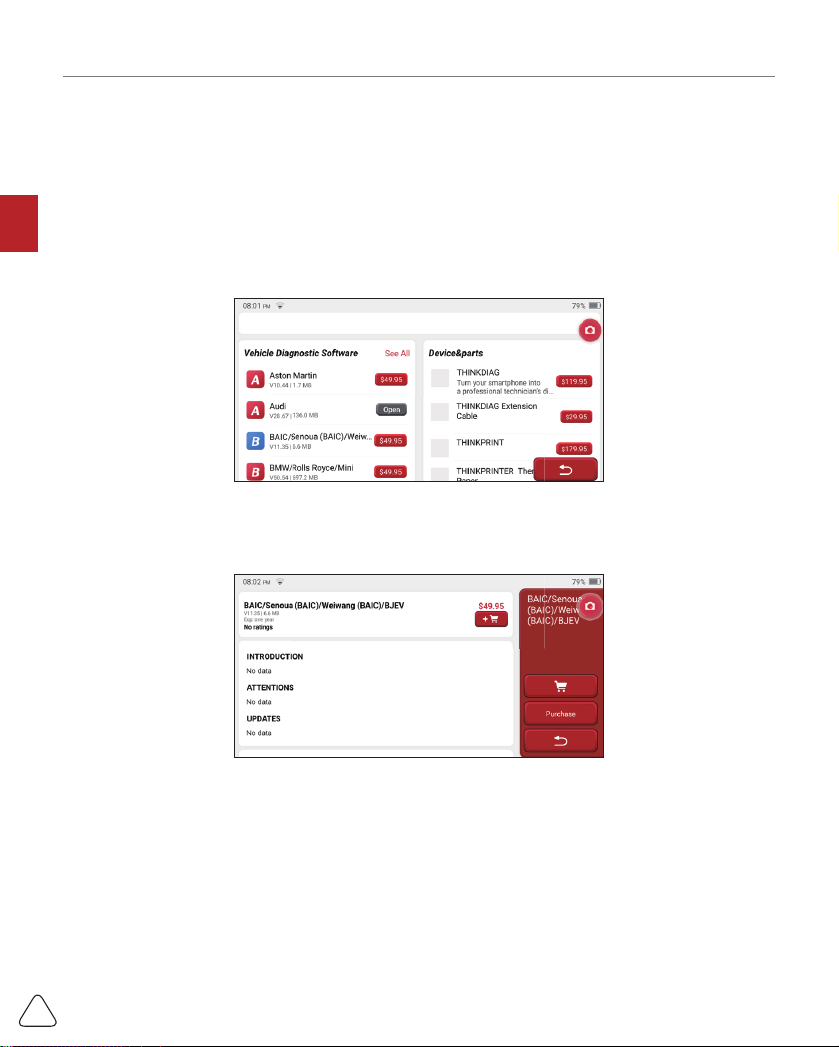
FR
THINKSCAN Max
28
5.4 ThinkStore
ThinkStore, lancé par THINKCAR TECH, est l'endroit où vous pouvez télécharger tous les
logiciels de diagnostic et acheter des produits matériels. Dans le magasin, des logiciels de
diagnostic et d'entretien des véhicules peuvent être achetés. Chaque logiciel de diagnostic
a une introduction détaillée de la fonction, ainsi que des évaluations et commentaires des
utilisateurs sur le logiciel. Tous les produits matériels peuvent également être achetés en
ligne et le prix peut être déduit en utilisant des points (1 point = 1 USD).
Remarque: L'achat d'un ordinateur hôte THINKSCAN Max comprend un droit d'utilisation gratuit
d'un an de cinq logiciels. Lorsque vous devez utiliser un autre logiciel de diagnostic, des frais
supplémentaires doivent être payés.
5.5 Informations de réparation
Il comprend 4 éléments, à savoir, une base de données de codes de pannes, un tableau
des véhicules pouvant être diagnostiqués, des vidéos, un cours d'apprentissage. Le
technicien de maintenance peut rapidement se référer à l'explication des codes de défaut,
et comprendre tous les véhicules qui peuvent être diagnostiqués grâce au tableau. Les
vidéos contiennent des guides d'utilisation de l'équipement, des guides de maintenance
et de diagnostic. Le cours d'apprentissage montre comment les outils sont utilisés. Ces
quatre fonctions aident les techniciens à saisir rapidement l'utilisation de l'équipement et à
améliorer l'effi cacité du diagnostic.
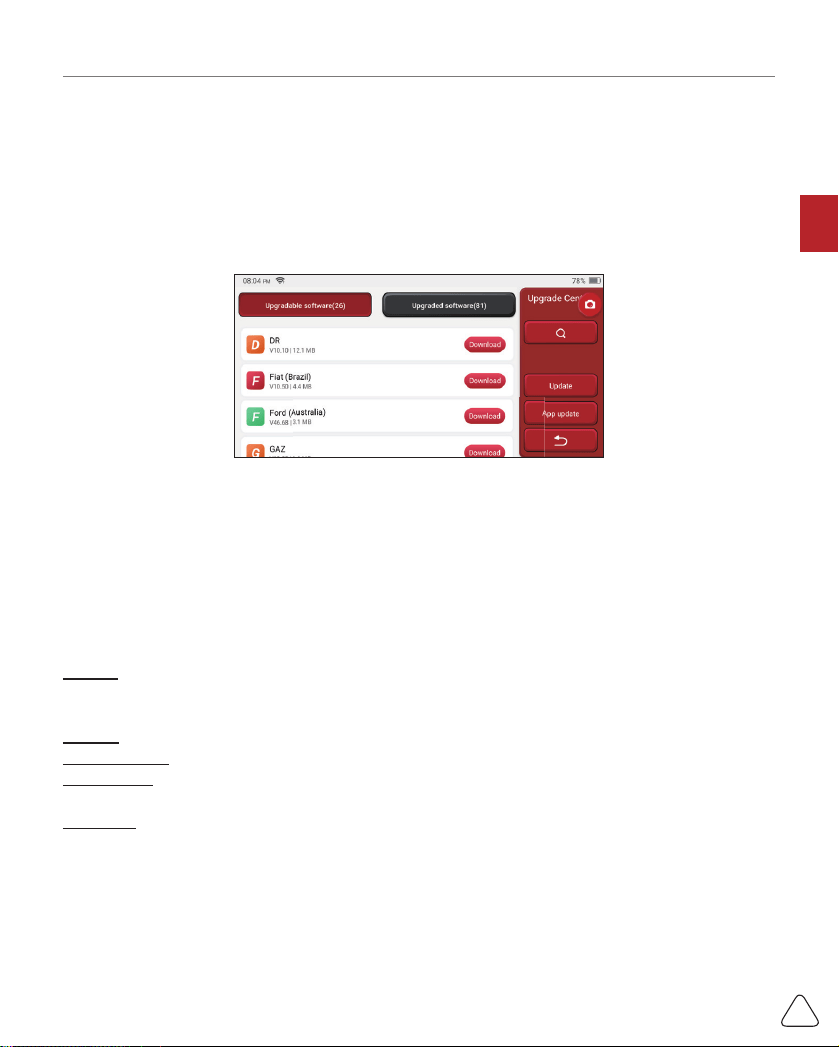
FR
THINKSCAN Max
29
5.6 Mise à jour du logiciel
Ce module vous permet de mettre à jour le logiciel de diagnostic et l'application et de
défi nir les logiciels fréquemment utilisés.
Si vous n'avez pas téléchargé le logiciel en cours d'enregistrement du produit ou un
message contextuel vous invitant à mettre à jour certains nouveaux logiciels, vous pouvez
utiliser cette option pour le télécharger ou le garder synchronisé avec la dernière version.
5.7 Paramètres
L'hôte utilise le système de confi guration. Une fois le réglage initial terminé, l'utilisateur
peut modifi er ou ajouter des informations connexes ici ou faire glisser l'écran du haut pour
eff ectuer les réglages.
5.7.1 Informations sur le compte
Les utilisateurs doivent enregistrer les informations suivantes, notamment les e-mails, les
points, les commandes, la page d'accueil, etc.
Points: Les points peuvent être gagnés en participant à des événements organisés par
THINKCAR, ou en recommandant à d'autres d'acheter nos produits. Chaque 1 point
déduit 1 USD lors de l'achat des produits et services de THINKCAR.
Panier: vérifi ez et gérez le panier.
Commandes: registres d'achat de logiciels de diagnostic.
Feed-back: il vous permet de nous faire part des bogues des logiciels / applications de
diagnostic pour l’analyse et les améliorations.
Dongles: il est utilisé pour activer le dongle de diagnostic et se lier à l'hôte, qui peut
réaliser un diagnostic sans fi l en se connectant à Bluetooth.
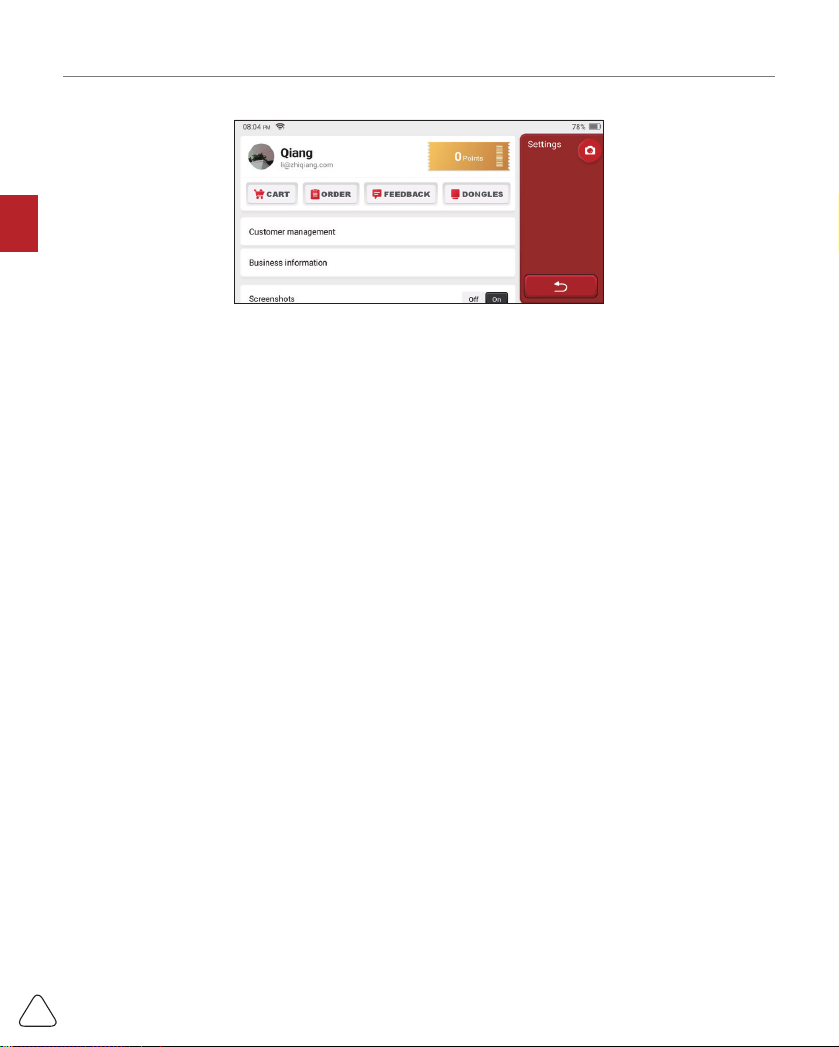
FR
THINKSCAN Max
30
5.7.2 Gestion de la clientèle
Les informations de tous les clients dont les véhicules ont été diagnostiqués seront
affi chées ici tour à tour.
5.7.3 Informations d'aff aires
Ajoutez les informations de l'atelier de réparation, qui seront affi chées au propriétaire dans
le diagnostic.
5.7.4 Connexion Internet
Confi gurer le réseau WIFI connectable.
5.7.5 Mise à jour du fi rmware
Vérifi ez si le fi rmware est la dernière version. Cliquez sur "Vérifi er la version" pour vérifi er
s'il existe la dernière version sur le serveur.
FR
THINKSCAN Max
31
6 Q&R
Nous listons ici quelques questions et réponses courantes liées à cet outil.
Q: Pourquoi n'a-t-il aucune réponse lorsqu'il est connecté à un ordinateur de
voiture?
R: Vérifiez si la connexion avec la prise de diagnostic du véhicule est normale, si le
contacteur d'allumage est allumé et si l'outil supporte la voiture.
Q: Pourquoi le système s'arrête-t-il pendant la lecture du fl ux de données?
R: Cela peut être dû à des dongles de diagnostic desserrés. Veuillez débrancher le dongle
et le reconnecter fermement.
Q. Erreur de communication avec l'ECU du véhicule?
R: Veuillez confi rmer:
1. Si la clé de diagnostic est correctement connectée.
2. Si le contacteur d'allumage est sur ON.
3. Si tous les contrôles sont normaux, envoyez-nous l'année, la marque, le modèle et le
numéro VIN du véhicule à l'aide de la fonction Feedback.
Q: Pourquoi l'écran hôte clignote lorsque le moteur démarre?
R: Elle est normale et causée par des interférences électromagnétiques.
Q: Comment mettre à niveau le logiciel système?
R: 1. Démarrez l'outil et assurez une connexion Internet stable.
2. Allez dans «Confi gurer» -> «Mise à jour de l'application», cliquez sur «OTA», puis
sur «Vérifi er la version» pour accéder à l'interface de mise à nouveau du système.
3. Terminez le processus en suivant les instructions à l'écran étape par étape. Cela
peut prendre quelques minutes selon la vitesse d'Internet. Veuillez être patient. Une
fois la mise à niveau terminée, l'outil redémarre automatiquement et entre dans
l'interface principale.
Q: Veuillez expliquer le compte et les points.
R: Pour utiliser THINKSCAN Max, vous devez créer un compte. Chaque compte a la
possibilité de gagner des points en recommandant à d'autres d'acheter des produits et
en participant à des événements offi ciels. 1 point peut être déduit pour 1 dollar lors de
l'achat de produits ou services.
Q: Comment faire la capture d'écran?
R: Une icône "Capture d'écran" fl otte toujours sur l'écran. Appuyez le pour capturer l'écran
actuel et la capture d'écran est enregistrée dans le module ThinkFile.

FR
THINKSCAN Max
32
Conditions de garantie
Cette garantie s'applique uniquement aux utilisateurs et distributeurs qui achètent des
produits THINKCAR TECH INC par le biais de procédures normales. Dans un délai d'un
an à compter de la date de livraison, THINKCAR TECH garantit ses produits électroniques
contre les dommages causés par des défauts de matériaux ou de fabrication. Les
dommages à l'équipement ou aux composants dus à un abus, une modification non
autorisée, une utilisation à des fins non conçues, un fonctionnement d'une manière
non spécifiée dans les instructions, etc. ne sont pas couverts par cette garantie.
L'indemnisation pour les dommages au tableau de bord causés par le défaut de cet
équipement est limitée à la réparation ou au remplacement.
THINKCAR TECH ne supporte aucune perte indirecte et accidentelle. THINKCAR TECH
jugera de la nature des dommages à l'équipement selon ses méthodes d'inspection
prescrites. Aucun agent, employé ou représentant commercial de THINKCAR TECH
n'est autorisé à faire une confi rmation, un avis ou une promesse concernant les produits
THINKCAR TECH.