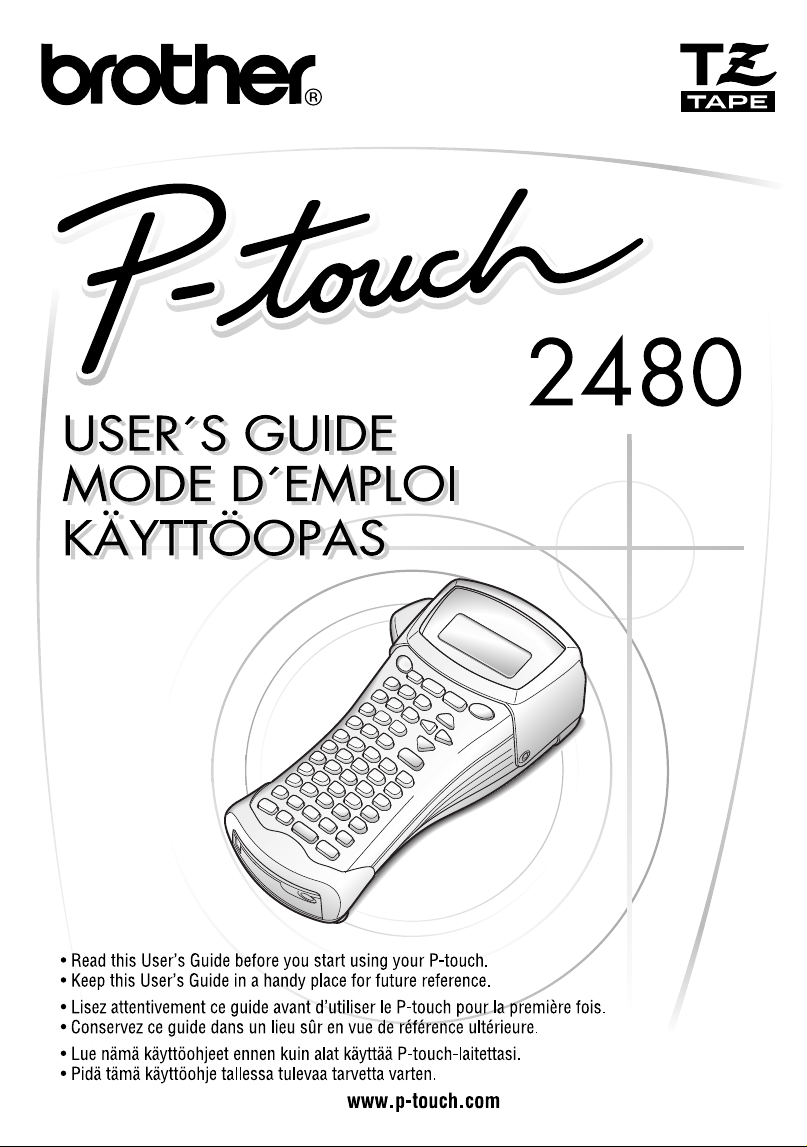
USER’S GUIDE

Introduction
Thank you for purchasing this P-touch!
With your new P-touch, select from a variety of character styles, sizes and frames to
design practical custom labels for any need. In addition, the selection of pre-formatted
label types allows you to quickly and easily label patch panels, cables, connectors and
other components.
The various software on the enclosed CD-ROM provides you with additional illustration
and layout features for designing labels. It also allows you to import label templates and
special characters onto the P-touch and to back up P-touch data onto a computer.
With this P-touch, you can print legible, long-lasting labels in no time. The quality and
performance of this P-touch make it an extremely practical machine in the plant or in the
field.
Although this P-touch is easy to use, we suggest that you read this User’s Guide
carefully before starting, and then keep this manual nearby for future reference.
Declaration of Conformity
We BROTHER INDUSTRIES, LTD.
1-1-1, Kawagishi, Mizuho-ku,
Nagoya 467-8562, Japan
declare that the Labelling System PT-2480 conforms with the following
normative documents:
EMC: EN 55022:1998 Class B
EN 55024:1998
EN 61000-3-2:1995
EN 61000-3-3:1995
and follows the provisions of the Electromagnetic Compatibility Directive
89/336/EEC (as amended by 91/263/EEC and 92/31/EEC). The AC adapter also
conforms with EN 60950 and follows the provisions of the Low Voltage
Directive 73/23/EEC.
Issued by: BROTHER INDUSTRIES, LTD.
P & H company
Development DIV.

i
CONTENTS
1. Getting Started ..............................................................1
General Description ......................................................................1
Top view & bottom view ...............................................................................1
Keyboard & LCD display .............................................................................2
General Precautions ......................................................................3
Batteries & Tape Cassettes .............................................................4
Installing batteries and a tape cassette .........................................................4
Cleaning ........................................................................................ 7
Cleaning the print head, rollers and tape cutter ..........................................7
Optional AC Adapter ..................................................................... 8
Connecting the AC adapter ...........................................................................8
Turning the P-touch On/Off ..........................................................8
2. Label Type Modes ..........................................................9
Selecting a Label Type Mode .........................................................9
Normal and Vertical Modes ...........................................................9
Rotate Mode and Rotate & Repeat Mode .....................................10
Flag Mode ....................................................................................11
Port & Panel Modes .....................................................................12
3. Basic Functions ............................................................14
Performing Basic Operations .......................................................14
Choosing functions, parameters, settings and groups ................................14
Choosing the default setting .......................................................................14
Confirming a choice ....................................................................................14
Cancelling a choice ....................................................................................14
Inputting Label Data ....................................................................15
Entering and editing text .............................................................................15
Entering an accented character ..................................................................17
Entering a bar code ....................................................................................18
Entering a symbol .......................................................................................20
Formatting the Label ....................................................................23
Specifying a label length .............................................................................23
Specifying a margin size .............................................................................23
Framing the text ..........................................................................................24

ii
Specifying the character size ......................................................................25
Specifying the character width ...................................................................26
Specifying the character style .....................................................................27
Using the pre-formatted Auto Format templates ........................................29
Printing Labels .............................................................................30
Previewing the label layout ........................................................................30
Feeding tape ...............................................................................................30
Printing a label ...........................................................................................30
Using special printing functions .................................................................31
Storing and Recalling Files ...........................................................35
Storing label text .........................................................................................35
Recalling text that has been stored .............................................................36
Deleting text that has been stored ...............................................................36
4. Machine Adjustments ..................................................37
Selecting how tape is fed and cut ................................................................37
Adjusting the display contrast .....................................................................37
Setting the Auto Reduction function ............................................................38
Calibrating the label length ........................................................................38
Specifying if the PERSONAL symbol category is continually updated .....39
Displaying version information ..................................................................39
5. Using P-touch With a Computer .................................40
Installing the Software & Printer Driver ......................................41
Before installation .......................................................................................41
Installing the P-touch Editor 3.2 software ..................................................42
Installing the USB printer driver ................................................................43
Reading the User’s Guide ............................................................45
Using P-touch Editor 3.2 ..............................................................46
Starting up P-touch Editor 3.2 ....................................................................47
Displaying the Properties ...........................................................................47
Entering text ................................................................................................48
Notes on usage ............................................................................................48
Transferring Data To/From a Computer ......................................49
Entering Transfer mode ..............................................................................49
Downloading data to the P-touch ...............................................................50
Adding a user-defined character image to the text .....................................51
Using template data ....................................................................................51
Using downloaded database data ...............................................................53
Backing up/restoring P-touch data .............................................................56

iii
6. Appendix .....................................................................57
Troubleshooting ...........................................................................57
Error Message List ........................................................................ 58
Machine Specifications ................................................................ 62
Hardware ....................................................................................................62
Software ......................................................................................................62
Accessories ..................................................................................63
Index ........................................................................................... 68

iv
1
Getting Started
1
1
Getting Started
General Description
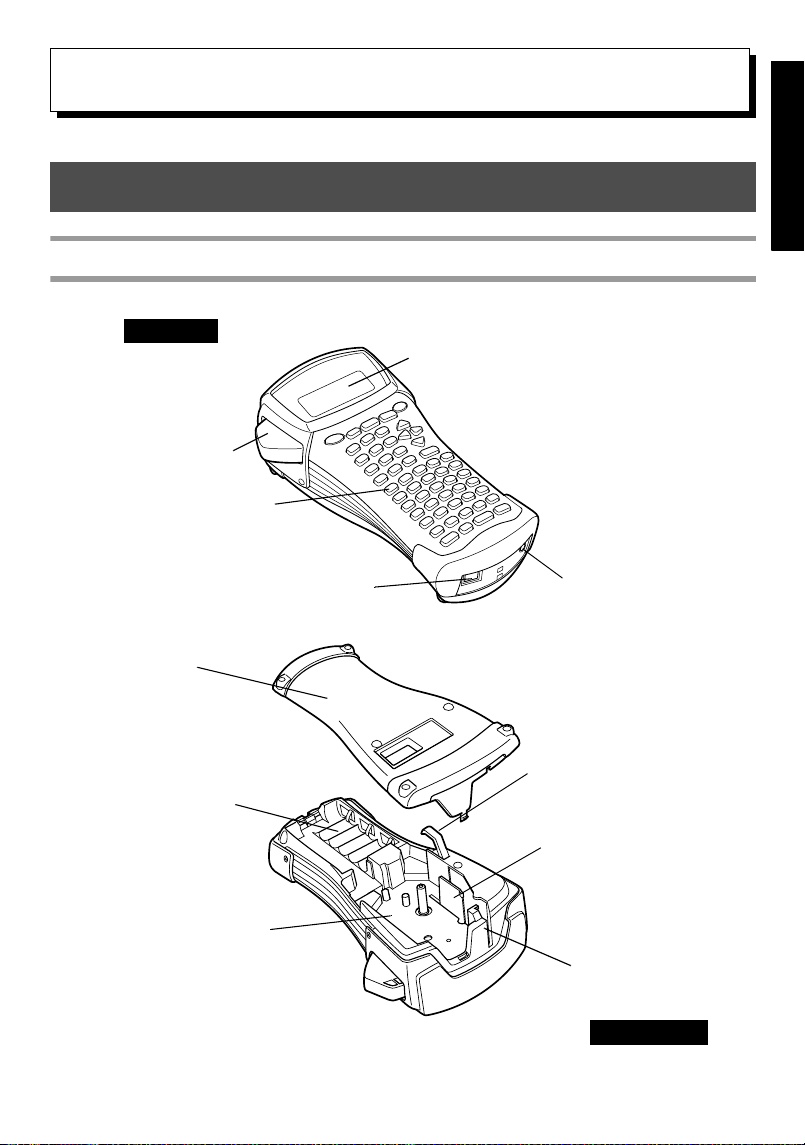
Top view & bottom view
Tape cutter button
USB port
Keyboard
AC adapter connector
Display
Back cover
Cassette release lever
Print head
Tape exit slot
Tape cassette compartment
Battery compartment
Top view
Bottom view
2
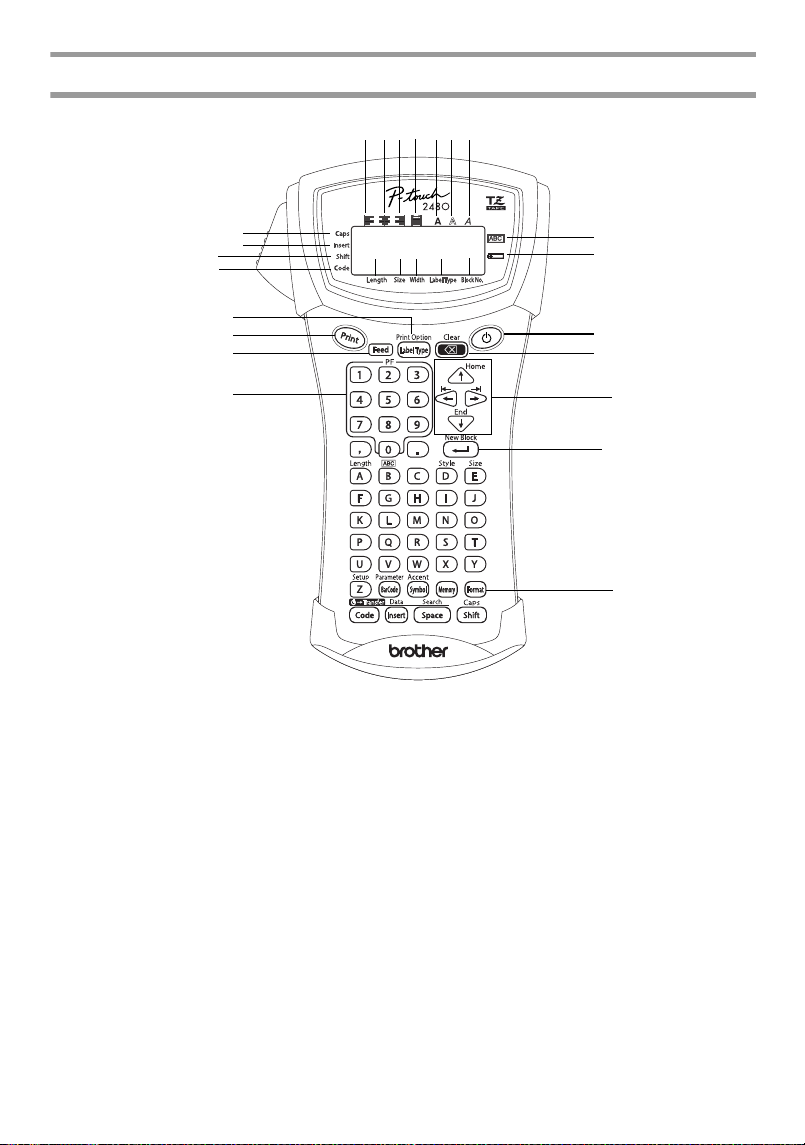
Keyboard & LCD display
1 Left text alignment (page 28)
2 Centre text alignment (page 28)
3 Right text alignment (page 28)
4 Justified text alignment
(page 28)
5 Bold text style (page 27)
6 Outline text style (page 27)
7 Italic text style (page 27)
8 Frame (page 24)
9 Low battery (page 5)
0 Block number (page 16)
A Label Type setting (page 9)
B Width setting (page 26)
C Size setting (pages 25 & 26)
D Length setting (page 23)
E Caps mode (page 15)
F Insert mode (page 16)
G Shift mode (page 15)
H Code mode (page 15)
I Power key (page 8)
J Backspace key
(pages 14 & 17)
K Arrow keys (page 14)
L Return key (pages 14 & 16)
M Global format key (page 25)
N PF keys (page 29)
O Feed key (page 30)
P Print key (page 30)
Q Label Type (page 9)
162
3
4
5
7
8
9
0
A
BC
D
E
F
H
I
G
J
L
K
M
N
O
P
Q
3
Getting Started
General Precautions
● Use only Brother TZ tapes with this machine. Do not use tapes that do not
have the mark.
● Do not pull on the tape being fed from the P-touch, otherwise the tape cassette may
be damaged.
● Avoid using the machine in extremely dusty places. Keep it out of both direct
sunlight and rain.
● Do not expose the machine to extremely high temperatures or high humidity.
Never leave it on the dashboard or in the back of your car.
● Do not store tape cassettes where they would be exposed to direct sunlight, high
humidity or dust.
● Do not leave any rubber or vinyl on the machine for an extended period of time,
otherwise the machine may be stained.
●
Do not clean the machine with alcohol or other organic solvents. Only use a soft, dry cloth.
● Do not put any foreign objects into or heavy objects on the machine.
● To avoid injuries, do not touch the cutter’s edge.
● Use only the AC adapter designed exclusively for this machine. Use of any other
adapter will void the warranty.
● Do not try to disassemble the AC adapter.
●
When the machine is not to be used for a long period of time, disconnect the AC adapter,
and remove the batteries to prevent them from leaking and damaging the machine.
● Use six AA alkaline or rechargeable (Ni-Cd or Ni-MH) batteries.
● Never try to disassemble the P-touch.
● It is recommended that you use the USB cable supplied with the P-touch. Should
another USB cable need to be used, ensure it is of high quality construction.
● IBM
®
and PC-DOS
®
are trademarks of International Business Machines, Inc.
● Microsoft
®
and Windows
®
are registered trademarks of Microsoft Corp. in the US
and other countries.
● All other software and product names mentioned are trademarks of registered
trademarks of their respective companies.
● Portions of the graphics filter software are based in part on the work of the
Independent JPEG group.
4
Batteries & Tape Cassettes
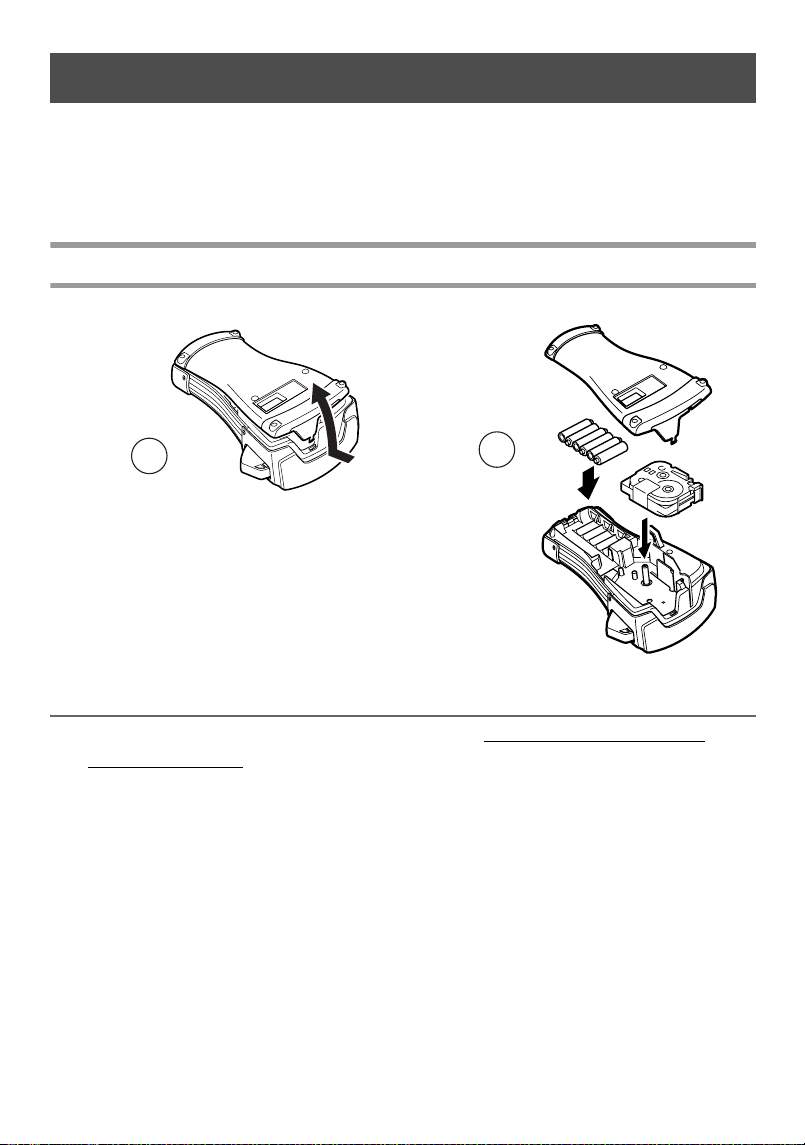
This machine has been designed to allow you to change the batteries and tape cassettes
quickly and easily. With batteries installed, this compact and portable machine can be
used anywhere. TZ tape cassettes are available for this machine in a wide variety of
types, colors and sizes, enabling you to make distinctive color-coded and stylized labels.
Installing batteries and a tape cassette
Notes on batteries
☞ This P-touch requires six AA-size batteries. Rechargeable (Ni-Cd or
Ni-MH) batteries can be used instead of six alkaline batteries.
☞ The rechargeable batteries cannot be recharged by leaving them in the P-touch with the
AC adapter connected. Instead, recharge the batteries by using a battery charger
designed specifically for the type of batteries used. For more details on the rechargeable
batteries, refer to the instructions provided with them.
☞ Do not use any of the following, otherwise battery leakage or damage may occur.
• Manganese batteries
• A combination of new and used batteries
• A combination of batteries of different types (alkaline, Ni-Cd and Ni-MH),
different manufacturers or different models
• A combination of recharged and uncharged batteries
2
1
5
Getting Started
☞ Make sure that the batteries are inserted so that their poles point in the correct direction.
With batteries installed, the P-touch determines the remaining battery charge during
printing and feeding. If a low battery charge is detected, the low battery indicator ())
comes on. When this occurs, be sure to replace the batteries. The low battery indicator
may not come on in some operating conditions.
☞ Before replacing the batteries, make sure that the P-touch is turned off. In addition, when
replacing the batteries, insert the new ones within five minutes of removing the old ones,
otherwise the text shown in the display and any text stored in the memory will be lost.
☞ If you do not intend to use this P-touch for an extended period of time, remove the
batteries. When the power is disconnected, all text shown in the display and stored in the
memory will be lost.
☞ Since the enclosed batteries begin discharging from the time that the unit is shipped from
the factory, their life span may not meet specifications, depending on when the unit is
put into use.
Notes on tape cassettes
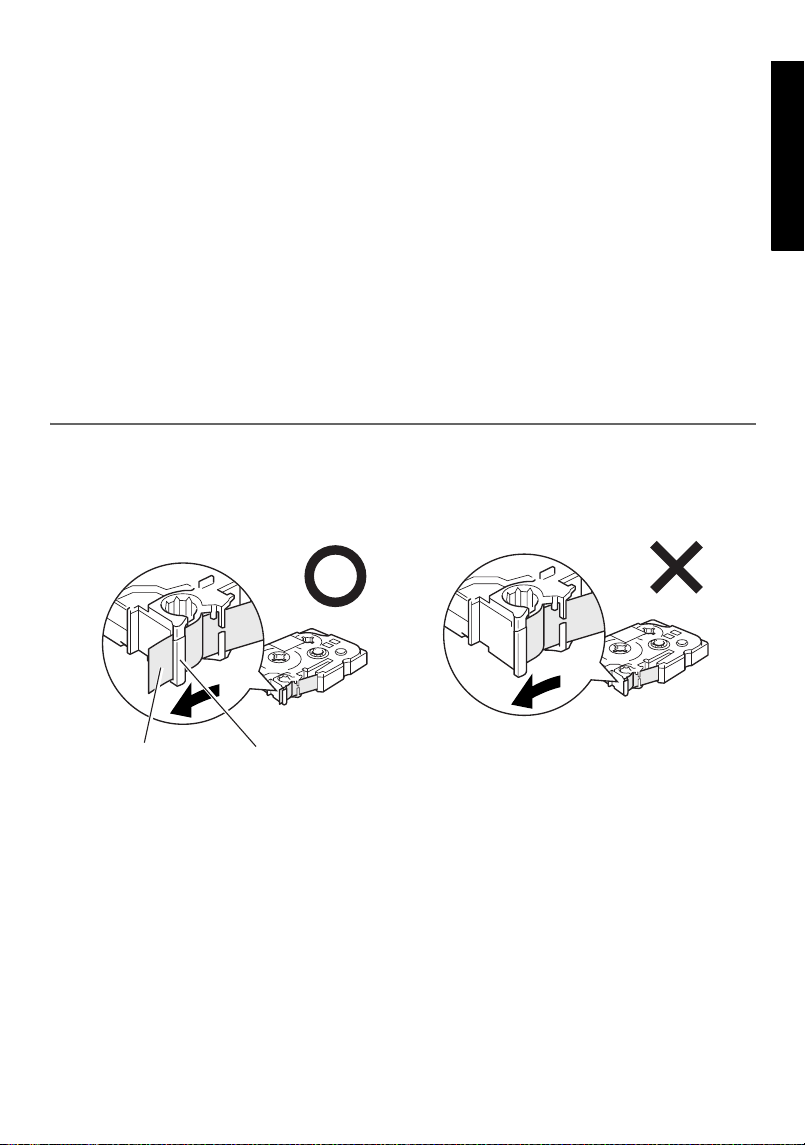
☞ Before installing the tape cassette, make sure that the end of the tape feeds under the tape
guides. If the tape cassette to be installed has an ink ribbon and the ink ribbon is loose,
use your finger to wind the toothed wheel in the direction of the arrow on the cassette
until there is no slack in the ribbon.
☞ When inserting the tape cassette, make sure that the inner ribbon does not catch on the
corner of the metal guide.
☞ After installing a tape cassette, press f once to remove any slack in the tape, and then
press in on the tape cutter button to cut off the excess tape.
☞ Always cut off the tape before removing it from the machine. If the tape is pulled on
before being cut off, the tape cassette may be damaged.
End of the tape Tape guides
6
Strong Adhesive Tape
☞ For textured, rough, or slipping surface, we recommend using Strong Adhesive Tape.
☞ Although the instruction sheet included with the Strong Adhesive Tape
cassette recommends cutting the tape with scissors, the tape cutter that
this P-touch is equipped with is able to cut Strong Adhesive Tape.
Flexible ID Tape
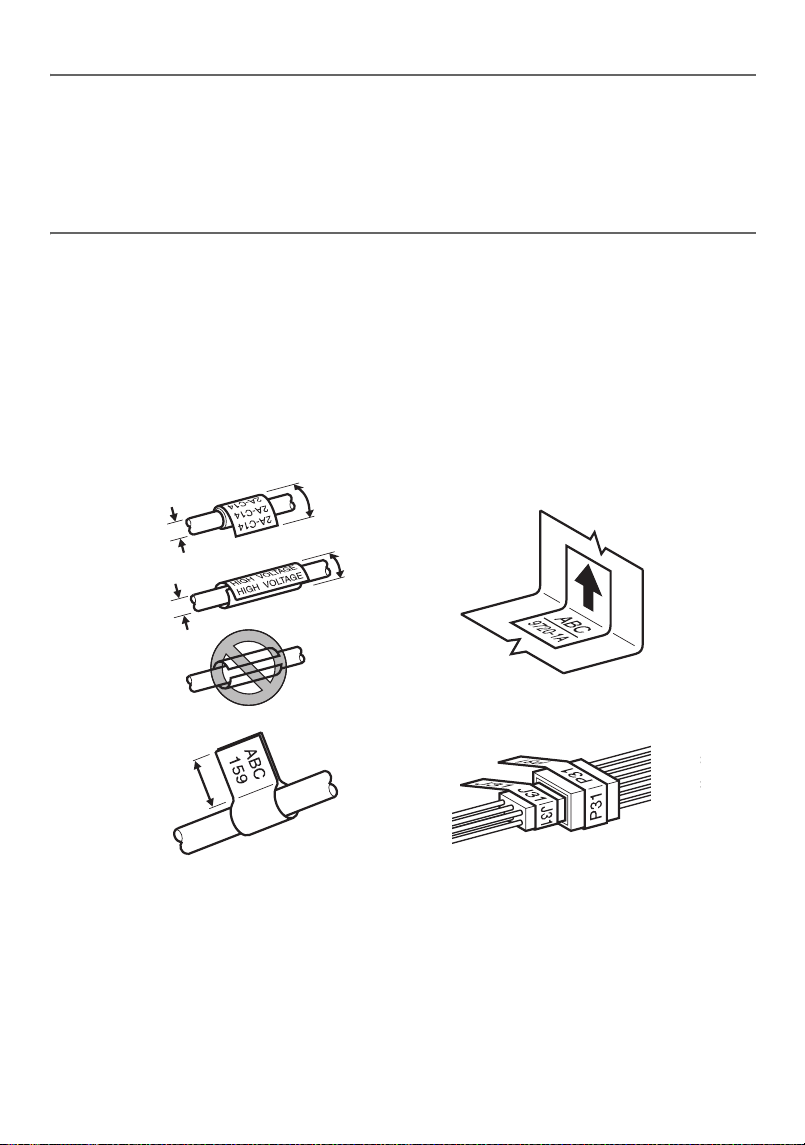
☞ For applications that require more flexible labels, such as around sharp bends and
cylindrical objects, we recommend using Flexible ID Tape.
☞ Labels made with Flexible ID Tape are not designed for use as electrical insulation.
☞ When wrapping labels around cylindrical objects, the diameter of the object should be at
least 3 mm, otherwise the label should be wrapped as a flag and the FLAG Label Type
mode should be used. In addition, the overlapping ends of the label or the label flag
should be at least 5 mm.
☞ The label may peel off cylindrical objects if the object is bent after the label is affixed.
Diameter > 3 mm
Diameter > 3 mm
Overlap > 5 mm
Overlap > 5 mm
Flag > 5 mm
7
Getting Started
Cleaning
Occasionally, certain parts of the P-touch may need to be cleaned. Dust or dirt may
become attached to the P-touch’s print head and rollers, particularly when the unit is
used outdoors or in a very dusty environment. With use, the tape cutter may become
covered with adhesive, making it difficult to cut the tape.
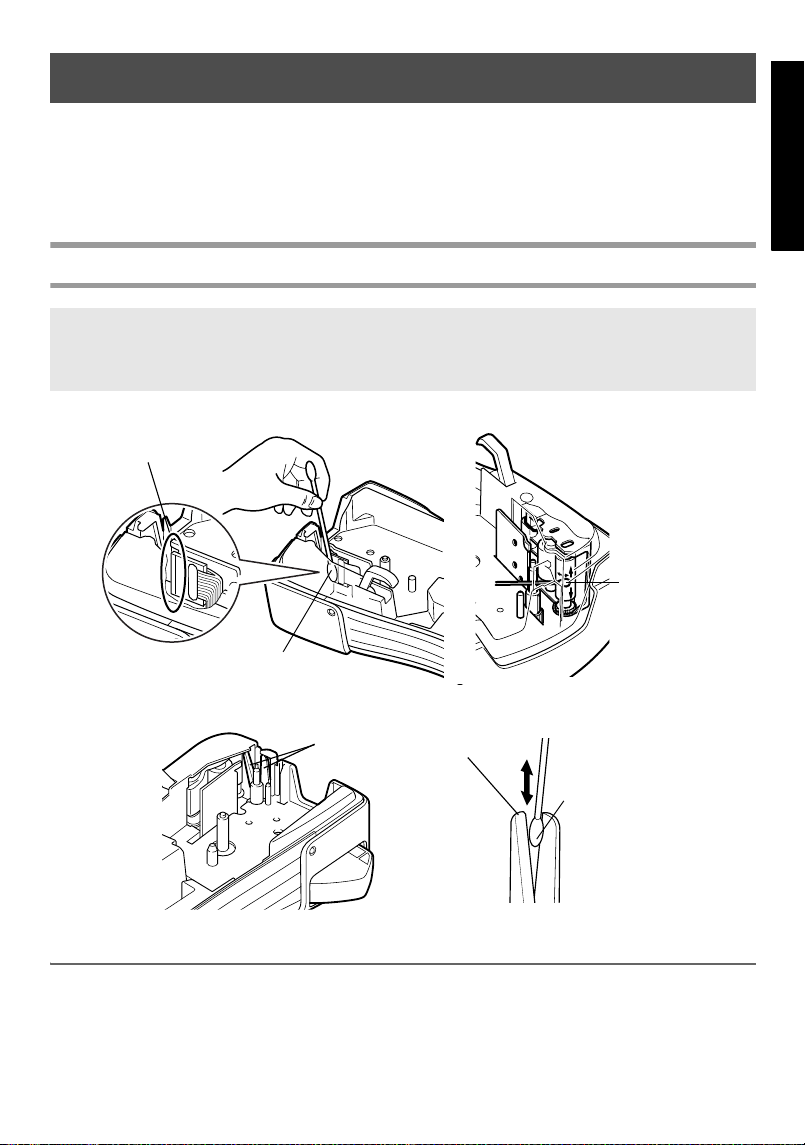
Cleaning the print head, rollers and tape cutter
Notes on cleaning the print head & rollers
☞ If a blank horizontal streak appears through the label text, clean the machine’s print
head.
☞ The print head can be cleaned more easily if the optional print head cleaning cassette
(TZ-CL4) is used.
☞ Before cleaning the print head and rollers, press o to turn off the P-touch, and
then remove the batteries and disconnect the optional AC adapter.
☞ Be extremely careful not to touch the cutter blades with your fingers.
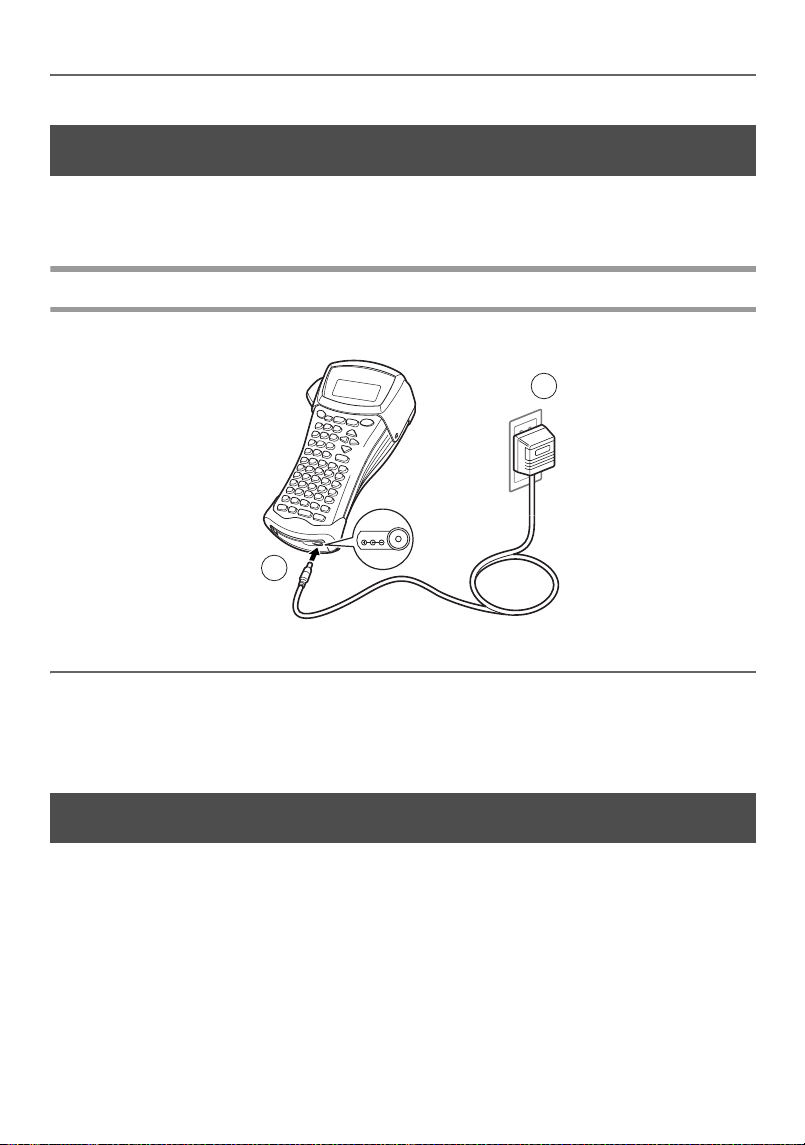
Dry Cotton swab
Print head
Dry Cotton swab
Tape cutter blades
Dry cotton swab
Tape cutter blades
8
Notes on cleaning the tape cutter
☞ If the tape cannot be cut correctly, clean the tape cutter blades.
Optional AC Adapter
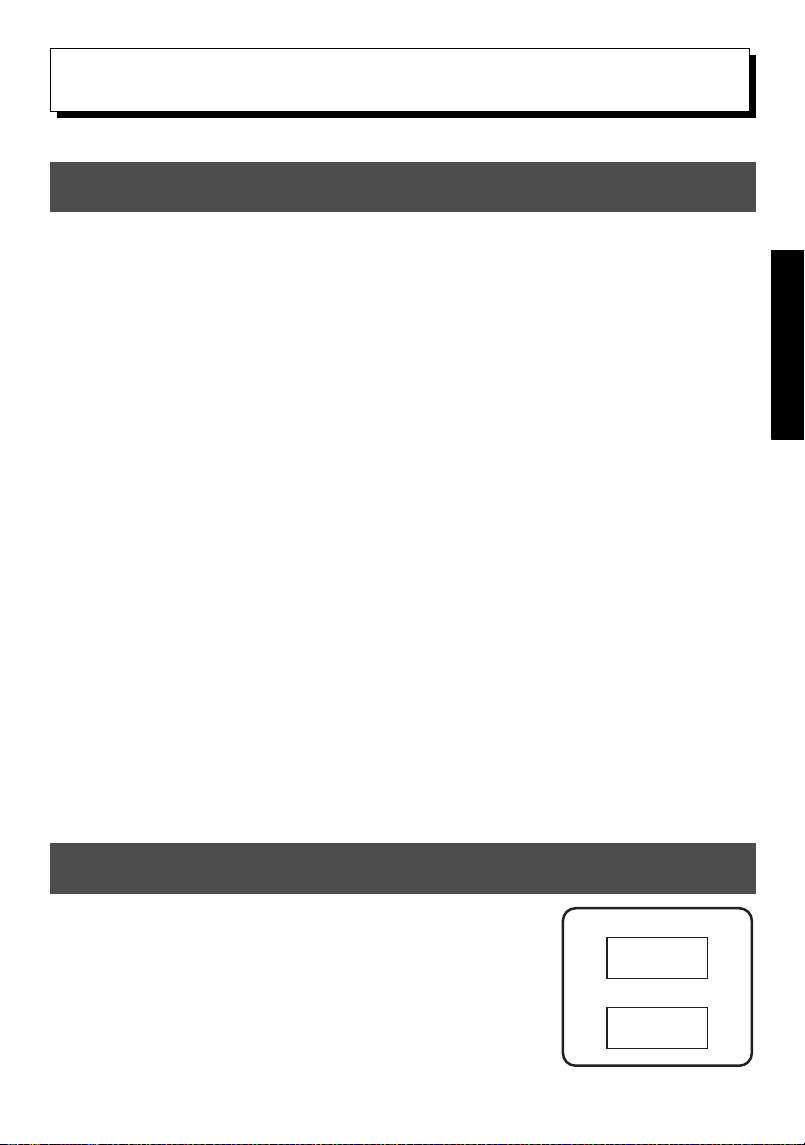
When printing a large number of labels or labels that contain a large amount of text, it may be
useful to connect the P-touch to a standard electrical outlet using the optional AC adapter.
Connecting the AC adapter
Notes on the AC adapter
☞ Only use the AC adapter designed exclusively for this machine.
☞ Disconnect the AC adapter if you do not intend to use this P-touch for an extended
period of time. When the power is disconnected, all text shown in the display and stored
in the memory will be lost.
Turning the P-touch On/Off
Press o to turn on or turn off the P-touch.
If batteries are installed or the P-touch has remained plugged in using the AC adapter,
the previous session’s text is displayed when the P-touch is turned on again. This feature
allows you to stop work on a label, turn off the machine, and return to it later without
having to re-enter the text.
Regardless of whether the P-touch is being operated from batteries or the AC adapter,
the machine will automatically turn off if no key is pressed or no operation is performed
for 5 minutes.
1
DC IN 9.5V
2
9
Label Type Modes
2
2
Label Type Modes
Selecting a Label Type Mode
Pressing
a
allows you to select one of the two regular modes for designing and printing
your own custom labels, or any of the six special modes available for printing labels pre-
formatted for identifying patch panels, cables, connectors and other components.
1 Press a.
2 Press u or d (or continue pressing a) until the desired mode is
displayed. (For details on each Label Type mode, refer to the sections below.)
3 Press n to apply the selected Label Type mode.
• If NORMAL or VERTICAL was selected, continue entering the label text as
described in chapter 3, Basic Functions.
• If ROTATE, R & REP., PORT, PANEL, or FLAG was selected, continue
with the following steps.
4 Press l or r until the desired parameter is displayed.
5 Press u or d until the desired setting is displayed (or use the number keys
to type in the desired setting).
6 Press n to apply the selected settings.
7 Type the text for each label in a separate text block.
8 Print the labels.
• To print a single copy of each label, press p.
• To print multiple copies or several copies while increasing certain characters, or to
print using any other special printing function, press
g
, then
a
and choose
your options. (For details, refer to
Using special printing functions
on page 31.)
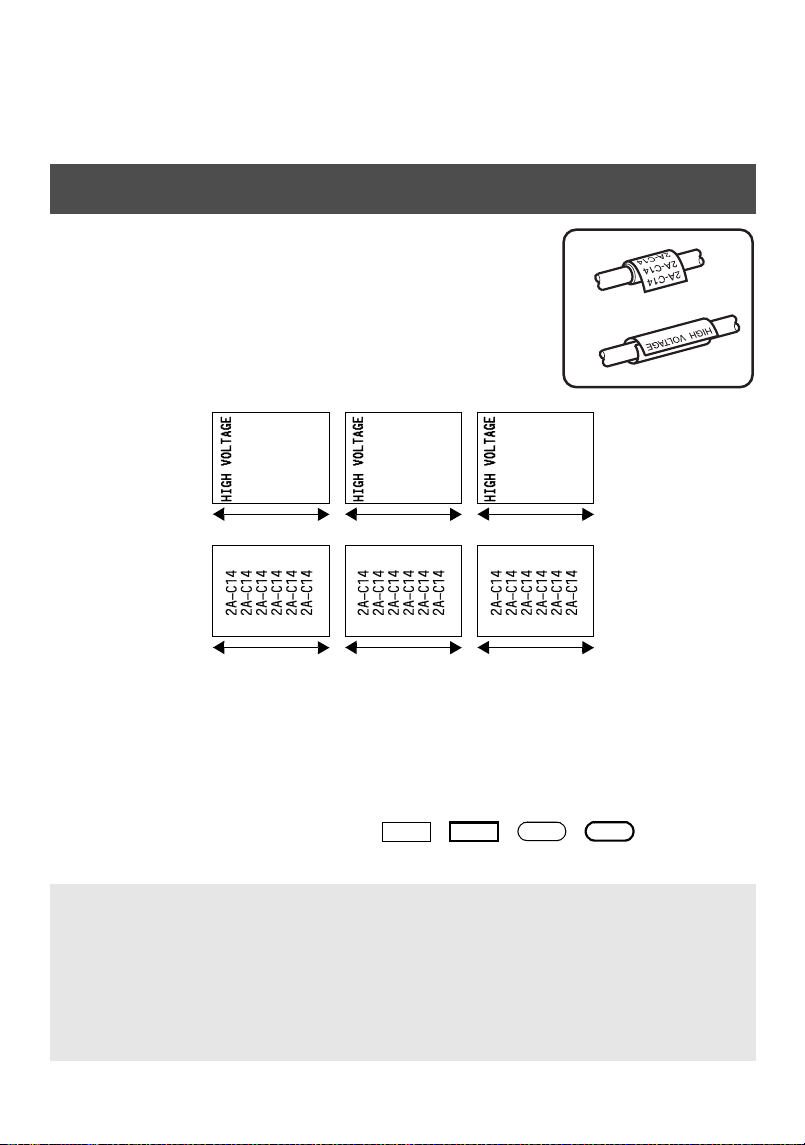
Normal and Vertical Modes
Labels printed using the Normal and Vertical Label Type
modes can be formatted and printed to fit any need.
ABCDE
NORMAL
VERTICAL
A
B
C
D
E
10
After selecting the Label Type mode NORMAL or VERTICAL, the label text can be
entered, formatted, printed and cut as usual. With the Normal Label Type mode, the
entered text is printed horizontally along the label. With the Vertical Label Type mode,
the entered text is printed vertically along the label.
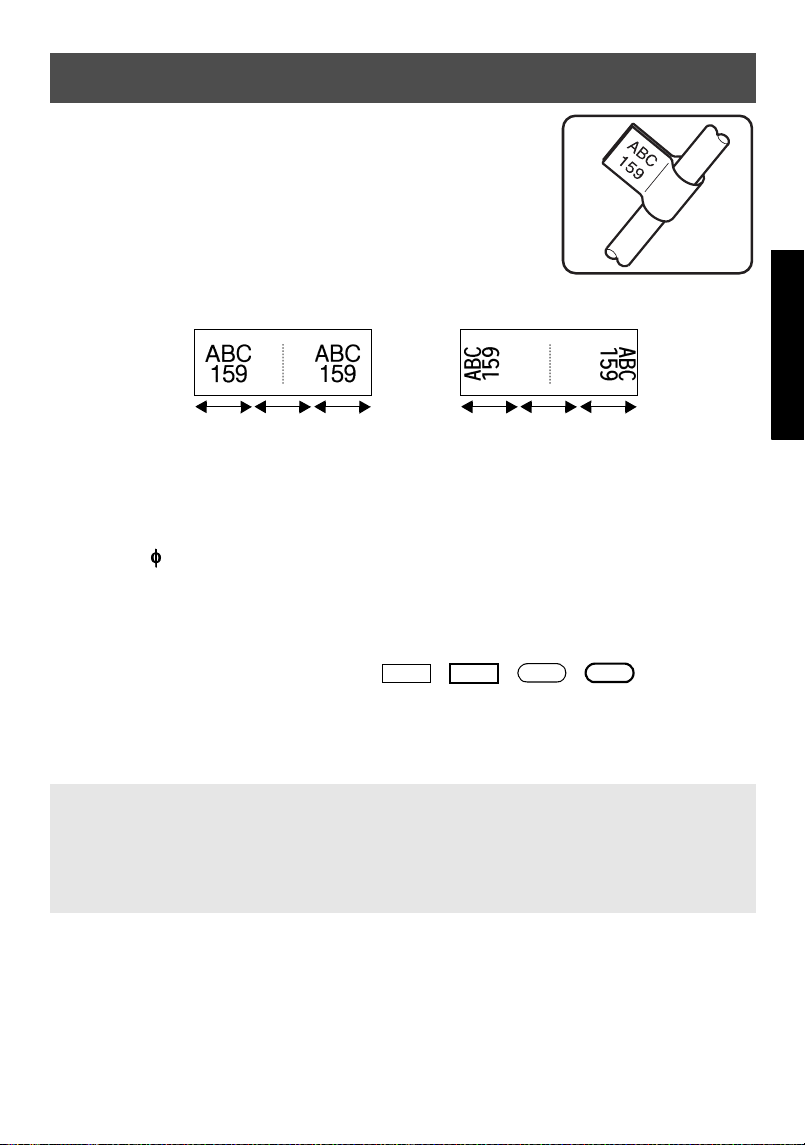
Rotate Mode and Rotate & Repeat Mode
Labels printed using these Label Type modes can be
wrapped around cables and wires to mark them. With both
of these modes, the text is rotated 90° counterclockwise
and each text block printed on a separate label as shown
below. With the Rotate & Repeat mode, the text is printed
repeatedly along the length of the label so that it can easily
be read from any angle.
After selecting the ROTATE or R & REP. Label Type mode, specify the length of each
label and a frame style if desired.
● BL. LEN. (block length): 20 to 200 mm
Default: 30 mm
● FRAME: OFF, , , ,
Default: OFF
☞ A single block of text can contain a maximum of 7 text lines, and with the R & REP.
Label Type mode, only the text lines that fit within the label are printed.
☞ For labels to be attached to cables and wires, we recommend using Flexible ID Tape.
When wrapping Flexible ID Tape around cylindrical objects, the diameter of the
object should be at least 3 mm, otherwise the FLAG Label Type mode should be
used. In addition, the overlapping ends of the label or the flag length should be at least
5 mm.
Rotate
Rotate
&
Repeat
Block length
Block length
Block lengthBlock length
Block lengthBlock length
1 2
3 4
11
Label Type Modes
Flag Mode
Labels printed using this Label Type mode can be wrapped
around cable or wire with the ends stuck together to form a
flag. With the FLAG Label Type mode, each block of text
is printed at both ends of separate labels. The length of the
unprinted part of this label is equal to the circumference of
the cable or wire. In addition, the text can be printed
horizontally or rotated 90°.
After selecting the FLAG Label Type mode, specify the length and diameter of the flag,
a frame style if desired, and whether or not to rotate the text.
● FLAG (flag diameter): 0 to 100 mm
Default: 7 mm
● FLAG LEN (flag length): 10 to 200 mm
Default: 30 mm
● FRAME: OFF, , , ,
Default: OFF
● ROTATE: OFF, ON
Default: OFF
☞ A single block of text can contain a maximum of 7 text lines.
☞ For labels to be attached to cables and wires, we recommend using Flexible ID Tape.
To wrap Flexible ID Tape around cylindrical objects, use the FLAG Label Type
mode when the diameter of the object is less than 3 mm. In addition, the flag length
should be at least 5 mm.
ROTATE
set to
OFF
ROTATE
set to
ON
Flag
length
Flag
diameter
Flag
length
Flag
length
Flag
diameter
Flag
length
1 2
3 4
12
Port & Panel Modes
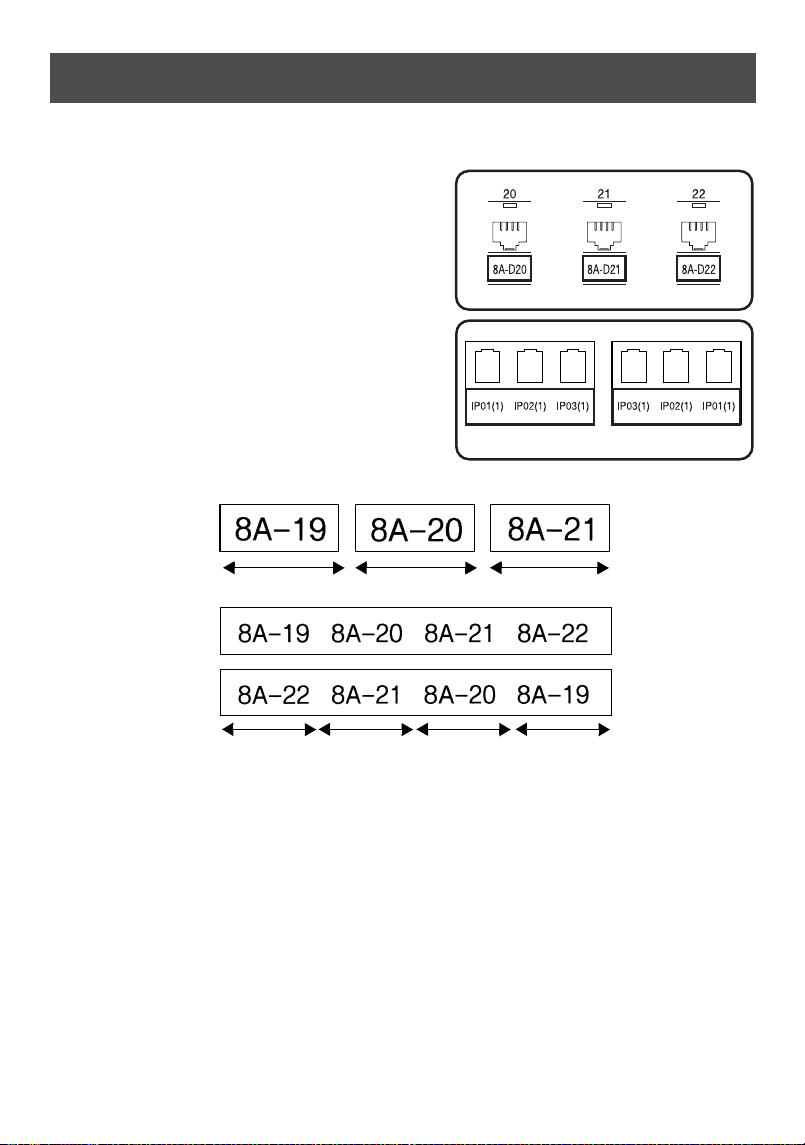
Labels printed using these Label Type modes can be used to identify various
components or panels.
With the Port Label Type mode, each block of
the text is printed on a separate label, making
these labels useful for identifying different
components or ports that are not equally spaced.
With the
Panel
Label Type mode, all blocks of
the text are evenly spaced on a single label,
making this label useful for a row of equally
spaced switches, fuses or connectors on a patch
panel. In addition, the text blocks can be printed
in the order that they were typed in or in the
opposite order.
After selecting the PORT or PANEL Label Type mode, specify the length of each text
block or label, and select a frame style if desired. For the PANEL Label Type mode,
select whether the text blocks are printed in the order that they were typed in or in the
reverse order.
IN ORDER REVERSE
Port
Panel
(PRINT set to
IN ORDER)
Block length
Block length
Panel
(PRINT set
to REVERSE)
Block length Block length
Block length Block lengthBlock length
13
Label Type Modes
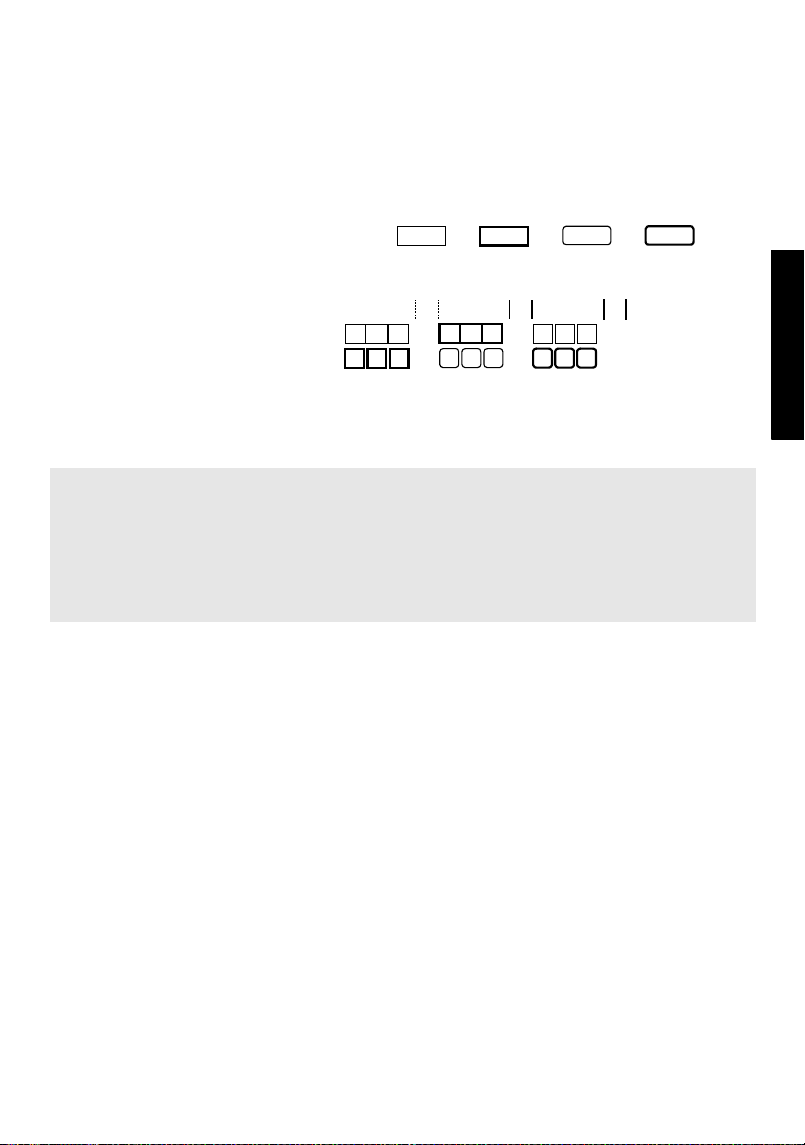
● BL. LEN. (block length): * For the PORT Label Type mode:
20 to 200 mm
Default: 30 mm
* For the PANEL Label Type mode:
6 to 200 mm
Default: 30 mm
● FRAME: * For the PORT Label Type mode:
OFF, 1 , 2 , 3 , 4
Default: OFF
* For the PANEL Label Type mode:
OFF, 1 , 2 , 3 ,
4 , 5 , 6 ,
7 , 8 , 9
Default: OFF
● PRINT (print order): IN ORDER, REVERSE
Default: IN ORDER
☞ For these types of labels, we recommend using Strong Adhesive Tape.
☞ The PRINT parameter is only available with the PANEL Label Type mode.
☞ By using the Numbering function with the PANEL Label Type mode, a single label
containing multiple blocks of ascending characters can easily be created, for example,
to label patch panels as shown above. (For details on the Numbering function, refer to
Printing multiple copies with incremental characters on page 31.)
14
3
3
Basic Functions
Performing Basic Operations
Choosing functions, parameters, settings and groups
● If “!"” appears, press l to select the previous item or r to select the next
item.
● If “
#
$
” appears, press u to select the previous item or d to select the next
item.
Choosing the default setting
● To select the default setting of a function or parameter, press e.
Confirming a choice
● To select an item from a list, to apply a selected setting, or to answer “yes”, press
n.
Cancelling a choice
● To quit a function and return to the previous display without changing the text, or
to answer “no”, press b.
15
Basic Functions
Inputting Label Data
Entering and editing text
Entering characters
● To type a lowercase letter, a number, a comma or a period, simply press the key for
that character.
● To type an uppercase letter, press h to enter Shift mode, and then press the
applicable letter.
● To type uppercase letters continuously, press g, then h to enter Caps mode,
and then type.
Entering spaces
● To add a blank space to the text, press e.
Moving the cursor
Move the cursor in order to review and edit the text, or you can select the various
functions and settings.
● To move the cursor left, right, up or down, press l, r, u or d.
● To move the cursor to the beginning of the current line of text, press g, then
l.
● To move the cursor to the end of the current line of text, press g, then r.
● To move the cursor to the beginning of the entered text, press g, then u.
● To move the cursor to the end of the entered text, press g, then d.
☞ To exit Shift mode without typing a letter, press h.
☞ To exit Caps mode, press
g, then h.
☞ To type a lowercase letter in Caps mode, press
h, then the applicable letter.
☞ To move the cursor several characters or lines at once, hold down l, r, u or
d.
16
Adding a new line of text
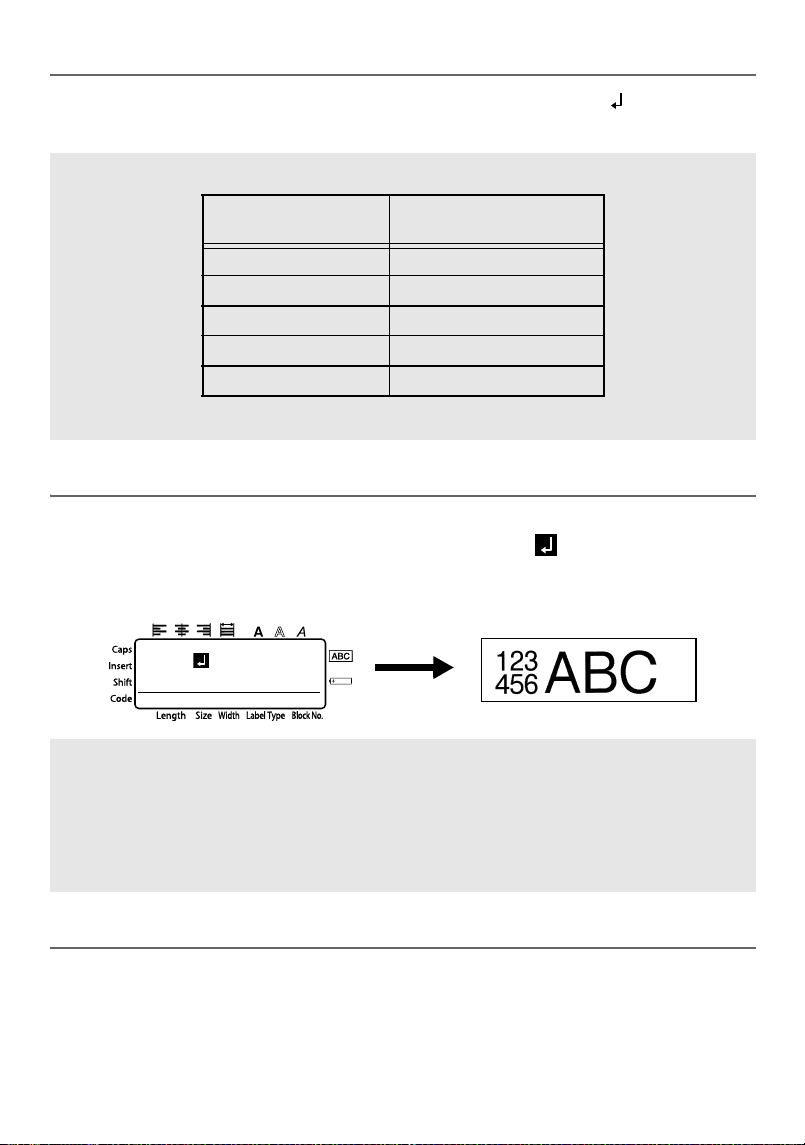
● To end the current line of text and start a new one, press n. “ ” appears at the
end of the line.
Adding a new text block
● To create a new text block so that one section of the text can have a different
number of lines than another, press g, then n. “ ” appears at the end of
the block.
For example, text entered as shown below, will be printed as follows.
Inserting text
● To insert the text that you type at the cursor’s current position, make sure that the
Insert indicator is displayed. Otherwise, press i to enter Insert mode.
● To replace the text at the cursor’s current position instead of inserting it, press i
to exit Insert mode.
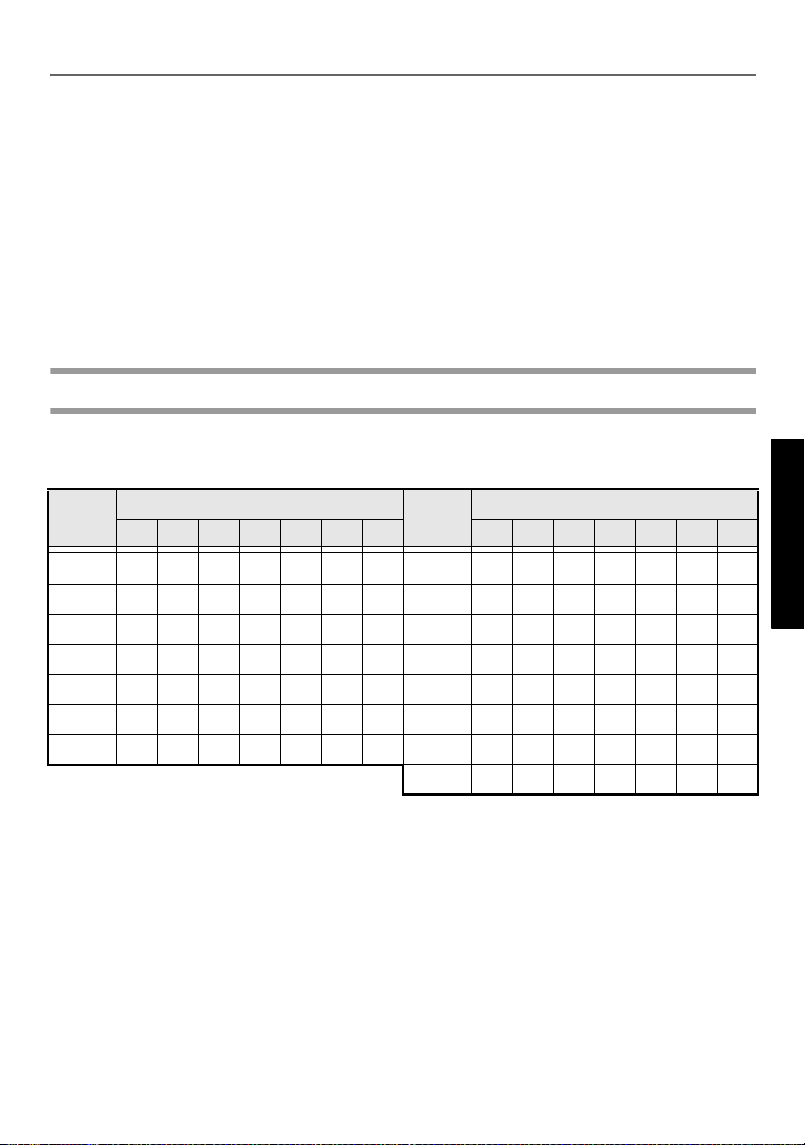
☞ The number of text lines that can be printed depends on the width of the tape.
☞ The line number on the display indicates the line number of the text block.
☞ A single label can only contain a maximum of fifty text blocks.
☞ The number of the block that the cursor is in is indicated at the bottom of the display.
☞ All texts blocks have the same formatting features.
☞ While trying to print a large amount of data at one time, some outputted labels may be
blank. For example, when printing 50 records, the maximum number of characters
that can be printed at one time is limited to approximately 200.
Tape Width
Maximum Number of
Lines That Can Be Printed
6 mm 2
9 mm 2
12 mm 3
18 mm 5
24 mm 7
2:456
1:ABC_
R
R
R
---- -- 1 NORMAL 2
17
Basic Functions
Deleting text
● To remove characters to the left of the cursor’s current position, press b until
all of the characters that you wish to delete are removed.
● To delete all of the text:
1 Press g, then b.
2 Press u or d to select either TEXT ONLY (to erase just the text) or
TEXT&FORMAT (to erase all of the text and return all formatting functions
to their default settings).
3 Press n.
Entering an accented character
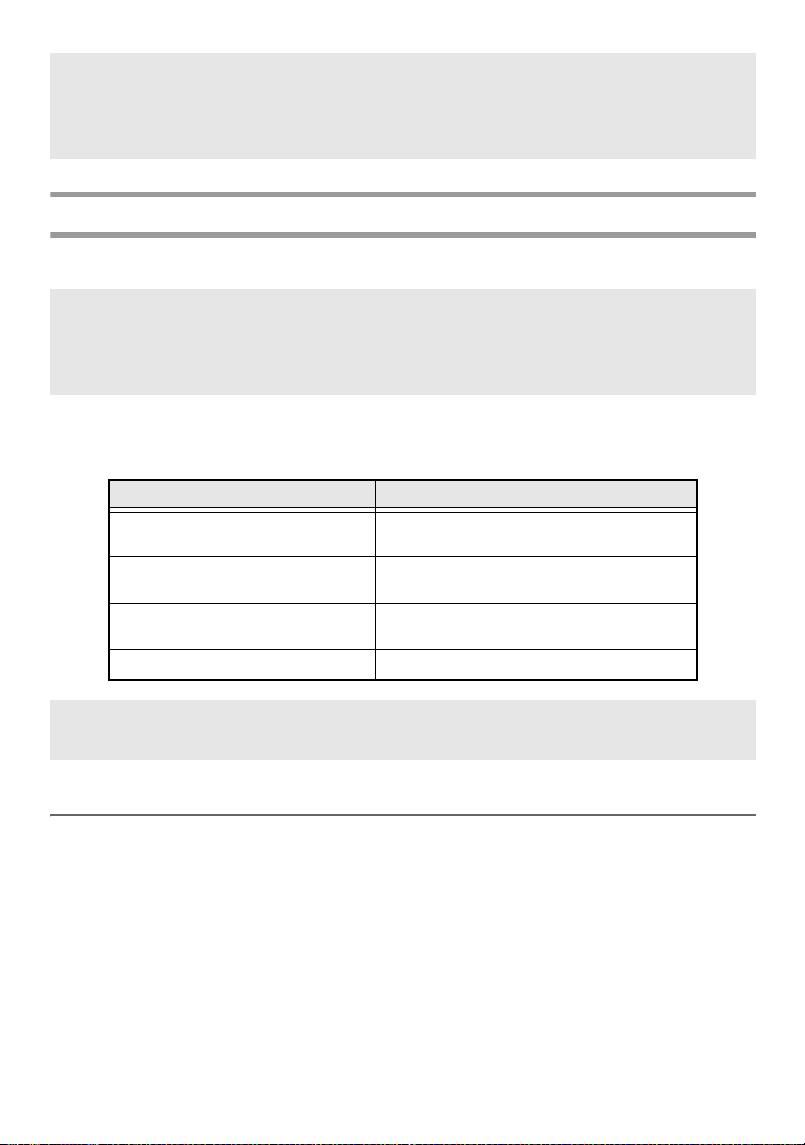
There are various accented characters available with the Accent function.
The following accented characters are available.
1 Press g, then s. The message “ACCENT a-y/A-U?” appears.
2 Press the key of the letter in the desired accented character until the desired
character is selected.
3 Add the accented character(s) to the text.
• To add a single accented character or the last one in a series, skip to step
5.
• To add a series of accented characters to the text, press g, then n.
4 For each additional accented character, repeat steps 2 and 3.
5 Press n.
Letter
Accented Characters
Letter
Accented Characters
0 1 2 3 4 5 6 0 1 2 3 4 5 6
A ÄÁÀÂÃÅÆ a ä á à â ã å æ
CÇ c ç
E ËÉÈÊ e ëé è ê
I ÏÍÌÎ i ïíìî
NÑ n ñ
O ÖÓÒÔÕØŒ o öóòôõøœ
U ÜÚÙÛ u üúùû
yÿ
18
Entering a bar code
The Bar Code function allows bar codes to be printed as part of labels.
In addition, the various bar code parameters enable you to create more customized bar
codes.
Setting bar code parameters
1 Press g, then c.
2 Press l or r until the parameter that you wish to change is displayed.
3 Press u or d until the desired setting is displayed.
4 Repeat steps 2 and 3 until all parameters are set as you wish.
5 Press n.
☞ To type in an uppercase accented character, press h (or press g, then h to
enter Caps mode) before pressing the letter key.
☞ An accented character can also be selected by typing in the corresponding code from
the table above. For example, typing “A2”, then pressing
n adds “À” to the text.
☞ Since this machine is not specifically designed for special bar code label-making,
some bar code readers may not be able to read the labels.
☞ Bar code readers may not be able to read bar codes printed with certain ink colors on
certain label tape colors. For best results, print barcode labels in black on white tape.
Parameter Settings
PROTOCOL
CODE 39, I-2/5, EAN13, EAN8, UPC-A,
UPC-E, CODABAR, EAN128, CODE128
WIDTH
(bar width)
MEDIUM, SMALL, LARGE
UNDER#
(numbers printed below bar code)
ON, OFF
CHECK DIGIT OFF, ON
☞ The CHECK DIGIT parameter is only available with the CODE 39, I-2/5 and
CODABAR protocols.
19
Basic Functions
Entering bar code data
1 Press c.
2 Type in the new bar code data or edit the old data.
3 Press n to add the bar code to the text.
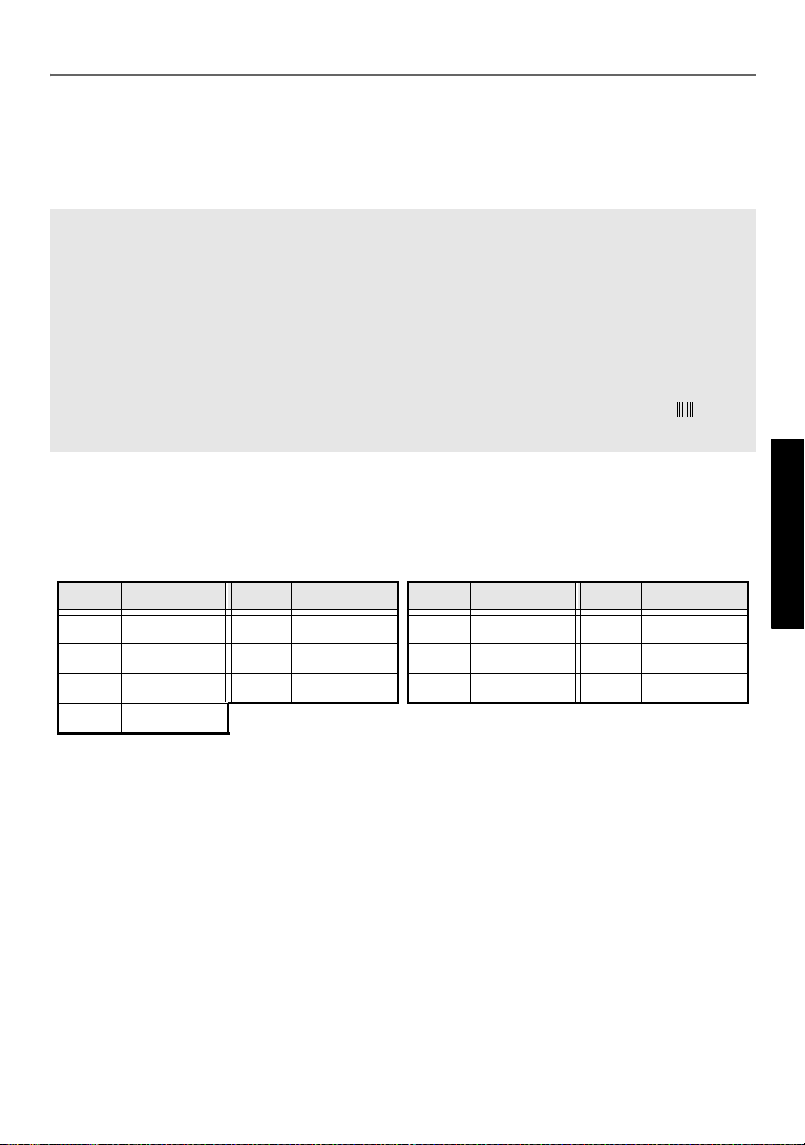
The following special characters can only be added to bar codes created using protocol
CODE39 or CODABAR.
☞ To add special characters to the bar code data (only with protocols CODE39,
CODABAR, EAN128 or CODE128), position the cursor below the character
immediately to the right of where you wish to add the special character, and then
press s. Press u or d until the desired special character is displayed, and then
press n to add the character to the data. (Refer to the tables below for a list of the
special characters that are available.)
☞ To change the data or WIDTH or UNDER# parameter settings of a bar code that has
already been added to the text, position the cursor below the bar code mark ( ), and
then press
g, then c.
CODE39 CODABAR
Symbol
Character
Symbol
Character
Symbol
Character
Symbol
Character
0
– 4/ 0– 3/
1.5+ 1$4.
2 (SPACE) 6 % 2 : 5 +
3$
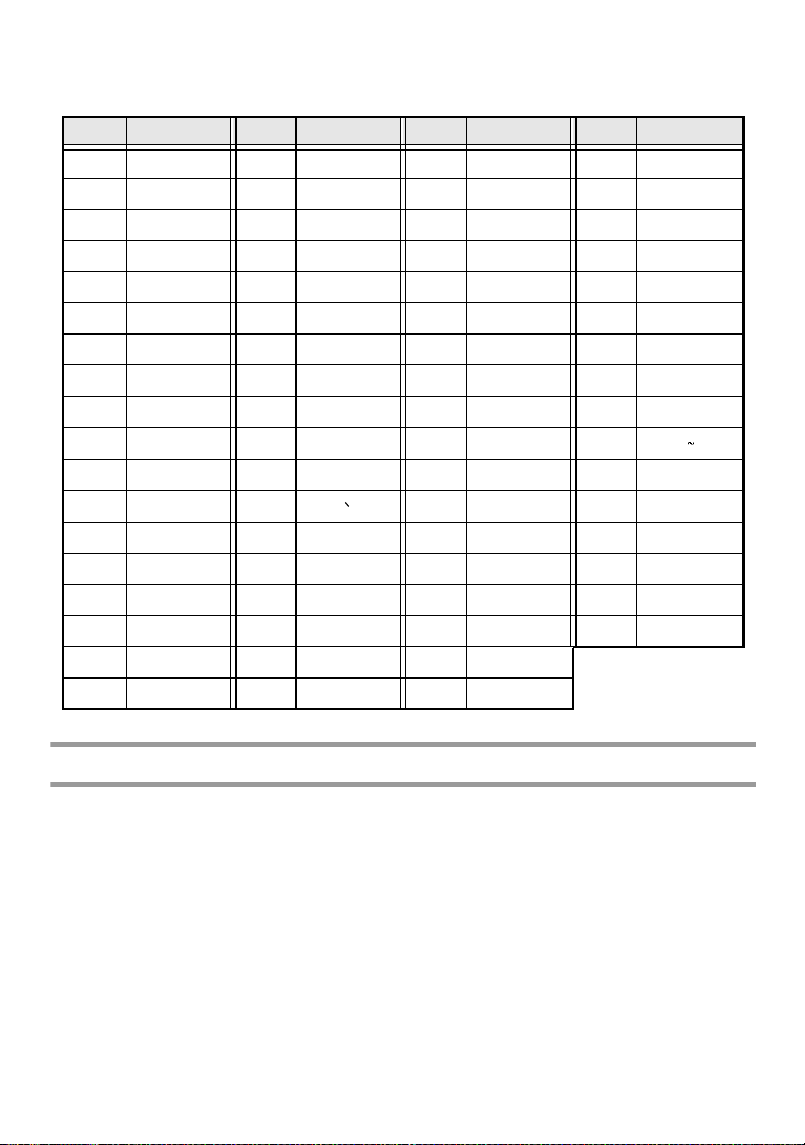
20
The following special characters can only be added to bar codes created using protocols
EAN128 and CODE128.
Entering a symbol
There are 147 symbols and pictures available with the Symbol function.
1 Press s. The last category used is displayed.
2 Press u or d to select the desired category.
3 Press l or r until the desired symbol is selected.
4 Add the symbol(s) to the text.
• To add a single symbol or the last one in a series, skip to step
6.
• To add a series of symbols to the text, press g, then n.
Symbol
Character
Symbol
Character
Symbol
Character
Symbol
Character
0 (SPACE) 18 < 36 BEL 54 EM
1!19=37BS55SUB
2”20>38HT56ESC
3#21?39LF57{
4 $ 22 @ 40 VT 58 FS
5%23[41FF59|
6 & 24 \ 42 CR 60 GS
7’25]43SO61}
8 ( 26 ^ 44 SI 62 RS
9)27_45DLE63
10 * 28 NUL 46 DC1 64 US
11 + 29 47 DC2 65 DEL
12 , 30 SOH 48 DC3 66 FNC3
13 – 31 STX 49 DC4 67 FNC2
14 . 32 ETX 50 NAK 68 FNC4
15 / 33 EOT 51 SYN 69 FNC1
16 : 34 ENQ 52 ETB
17 ; 35 ACK 53 CAN
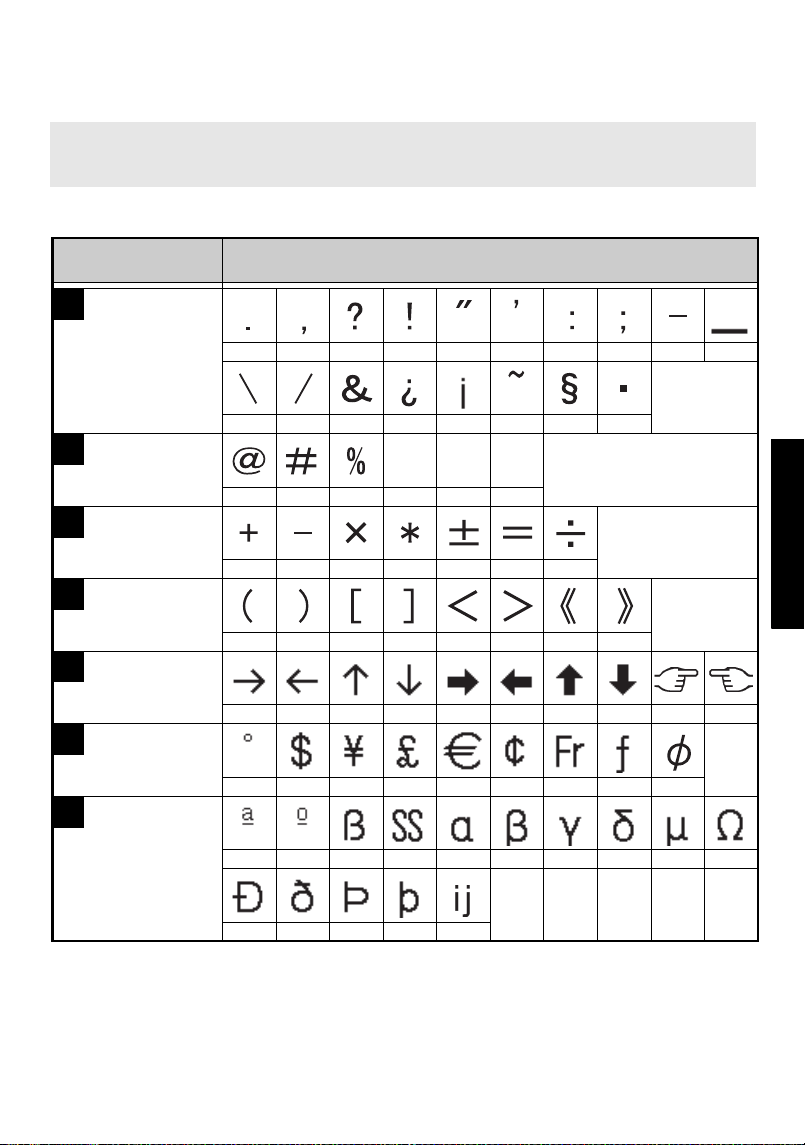
21
Basic Functions
5 For each additional symbol, repeat steps 2 through 4.
6 Press n.
The following symbols are available.
☞ A symbol can also be selected by typing in the corresponding code from the table
below. For example, typing “A02”, then pressing
n adds “?” to the text.
®©
™
INTERNATIONAL
CHARACTERS
G
00 01 02 03 04 05 06 07 08 09
10 11 12 13 14 15 16 17
00 01 02 03 04 05
00 01 02 03 04 05 06
00 01 02 03 04 05 06 07
00 01 02 03 04 05 06 07 08 09
00 01 02 03 04 05 06 07 08
00 01 02 03 04 05 06 07 08 09
10 11 12 13 14
Category
Symbols
PUNCTUATION
BUSINESS
MATHEMATICS
BRACKET
ARROW
UNIT
A
B
C
D
E
F
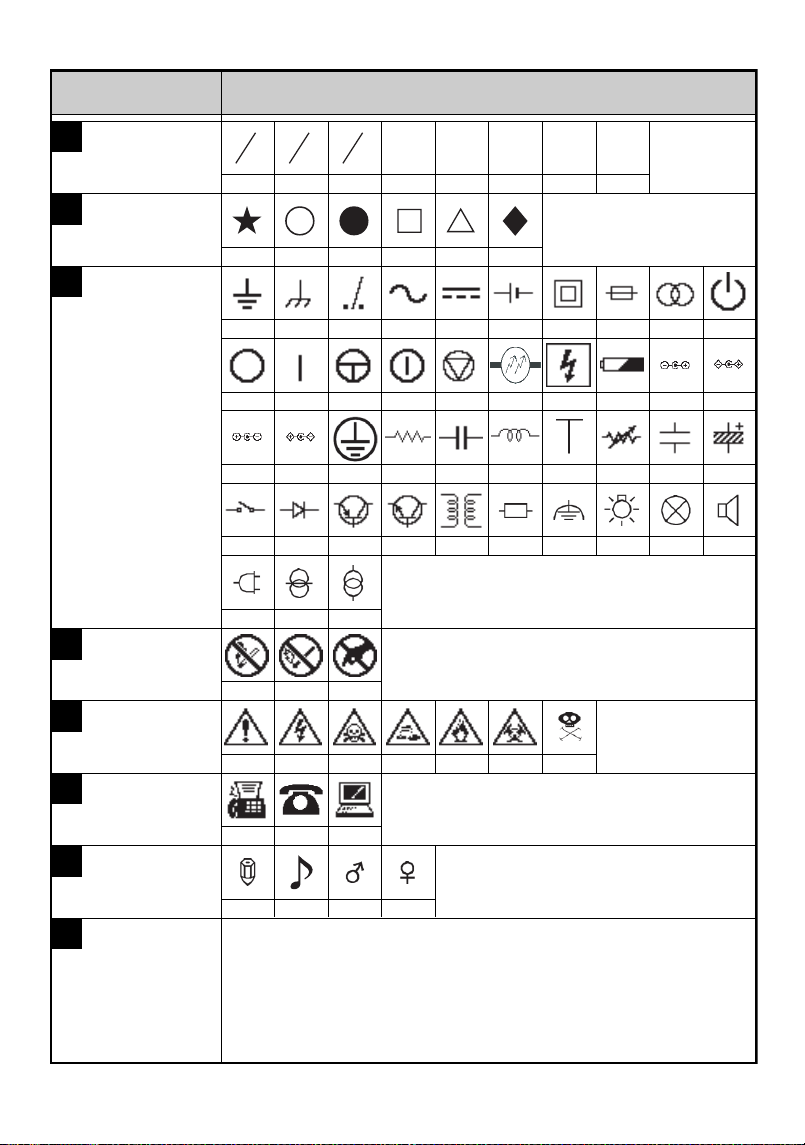
22
01
2
1
2
00 01 02
00 01 02 03 04 05 06 07
00 01 02 03 04 05
00 01 02 03 04 05 06 07 08 09
10 11 12 13 14 15 16 17 18 19
20 21 22 23 24 25 26 27 28 29
30 31 32 33
40 41 42
34 35 36 37 38 39
00 01 02 03 04 05 06
00 01 02
00 01 02 03
NUMBER
PICTOGRAPH
PROHIBITION
WARNING
COMMUNICATIONS
OTHERS
ELECTRICAL /
ELECTRONIC
Category
Symbols
H
I
J
K
L
M
N
Z
PERSONAL
CATEGORY
1
2
1
3
1
4
*A maximum of 16 most recently selected symbols are
automatically saved in the PERSONAL symbol category.
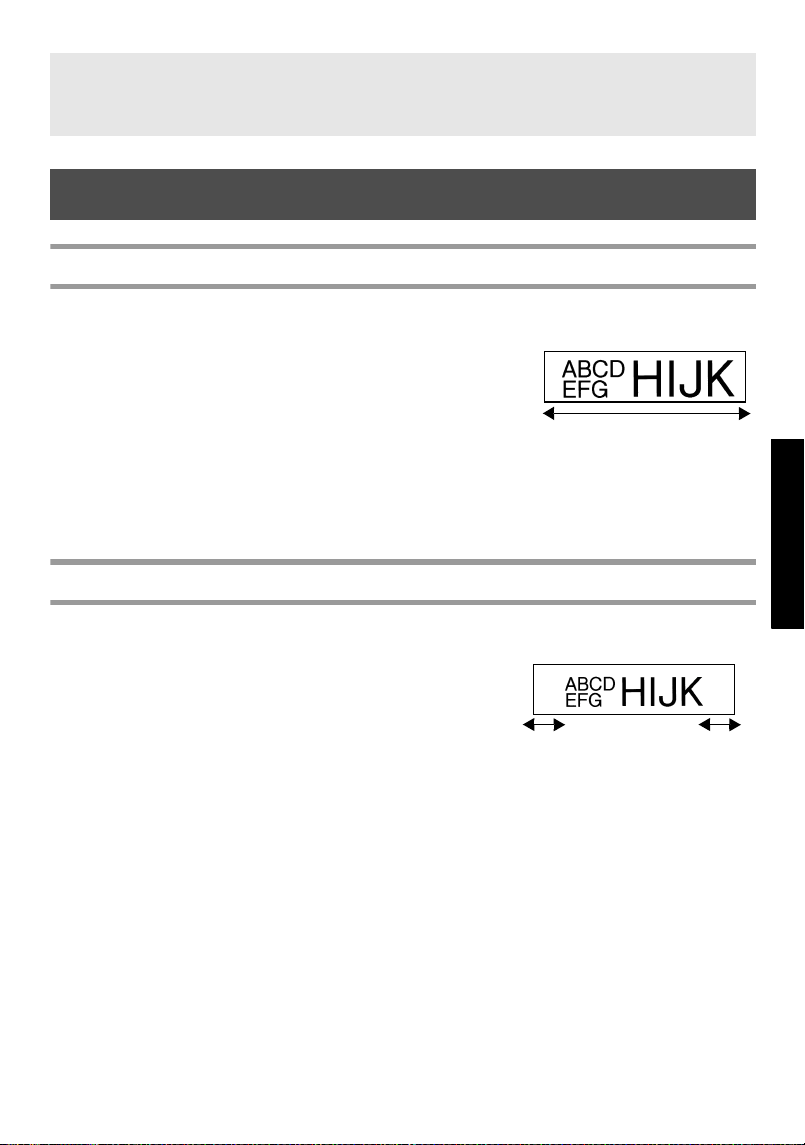
23
Basic Functions
Formatting the Label
Specifying a label length
The length of the label can be specified as follows.
1 Press g, then A.
2 Press l or r until LENGTH is displayed.
3 Press u or d until the desired label length is
displayed (or use the number keys to type in the
desired setting).
4 Press n.
Specifying a margin size
The size of the margins for the left and right sides of the text can be specified.
1 Press g, then A.
2 Press l or r until MARGIN is displayed.
3 Press u or d until the desired margin
setting is displayed (or use the number keys to
margine type in the desired setting).
4 Press n.
☞ Once the PERSONAL symbol category becomes full, newly selected symbols will
overwrite older ones unless the Symbol Save function is set to OFF
. (Refer to
Specifying if the PERSONAL symbol category is continually updated on page 39.)
6 to 999 mm
2 to 99 mm 2 to 99 mm
24
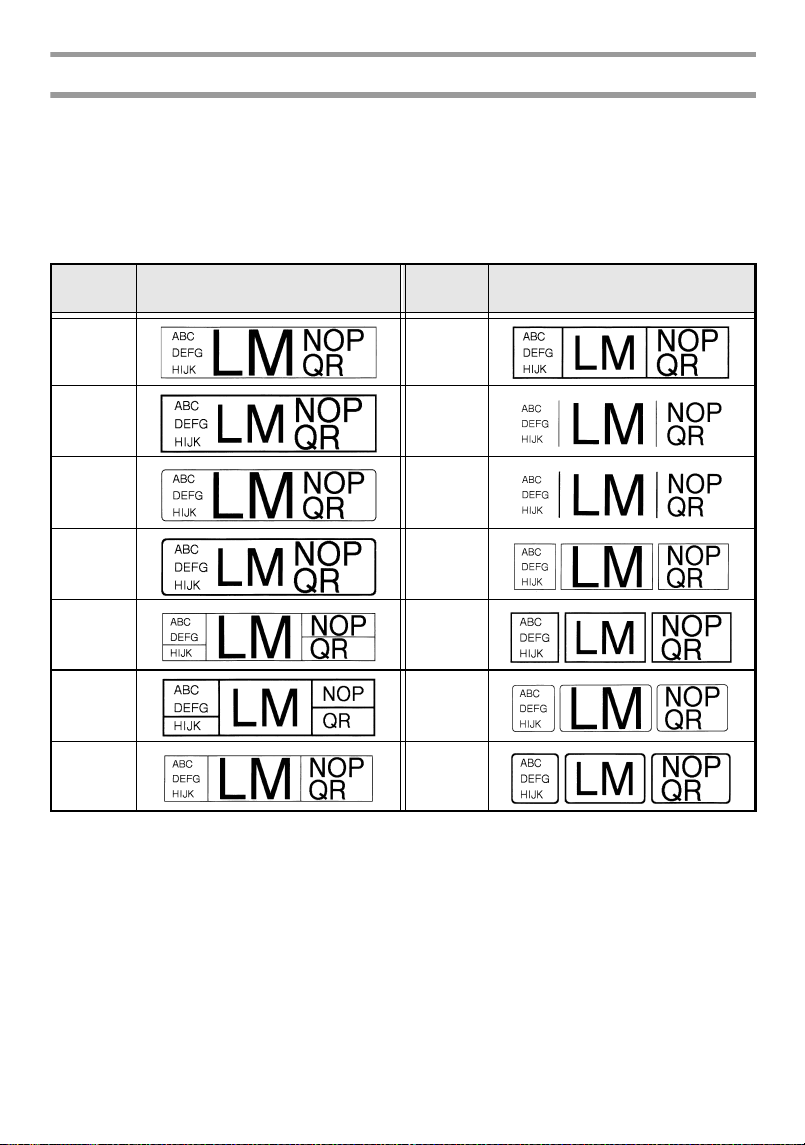
Framing the text
1 Press g, then B.
2 Press u or d until the desired frame setting is displayed.
3 Press n. The selected setting is applied to the entire text.
The following frame styles are available.
Frame
Setting
Sample
Frame
Setting
Sample
18
29
310
411
512
613
714
25
Basic Functions
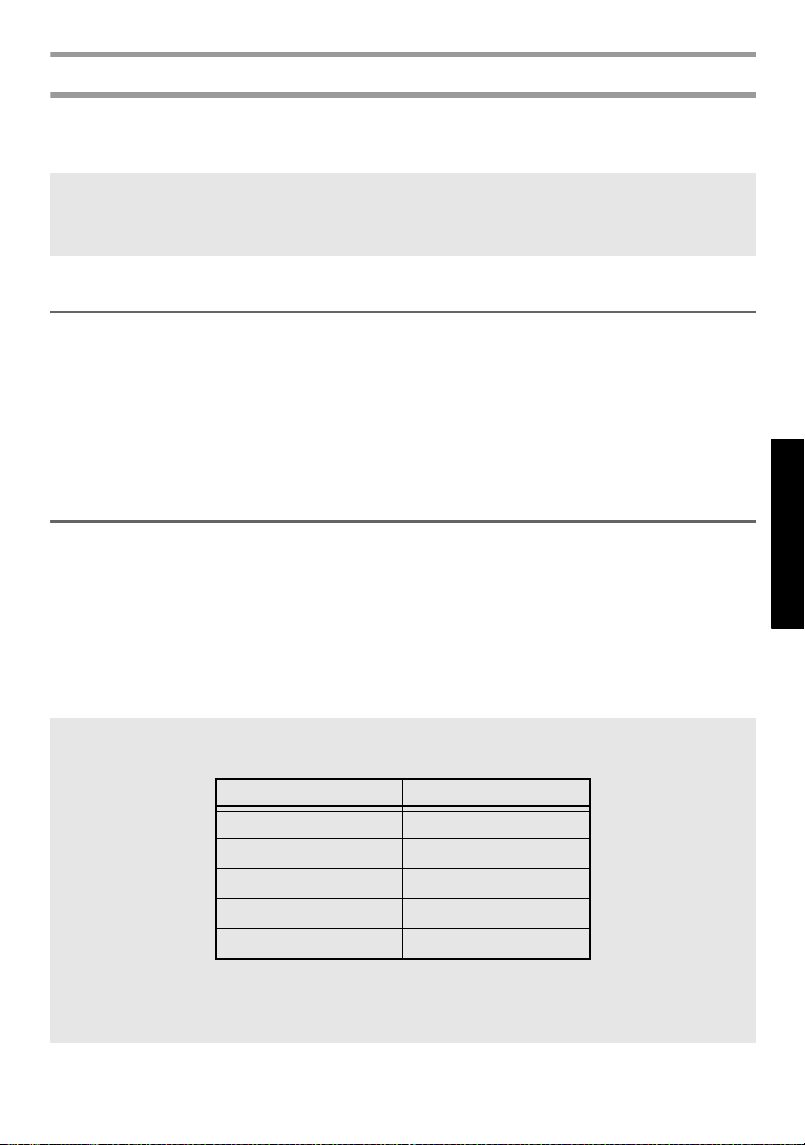
Specifying the character size
The character size can be specified for all text in the label or only for the text in the line
that the cursor is in.
Formatting the character size of all text
1 Press t.
2 Press l or r until G. SIZE is displayed.
3 Press u or d until the desired character size setting is displayed.
4 Press n. The selected setting is applied to the entire text.
Formatting the character size of a line
1 Move the cursor to the line of text whose size you wish to change.
2 Press g, then E.
3 Press u or d until the desired character size setting is displayed.
4 Press n. The selected setting is only applied to the text line that the cursor is
positioned in.
☞ With the default character size setting AUTO, the largest possible text size is
automatically selected depending on the width of the installed tape and the number of
lines in the text.
☞ Since the text sizes that can be printed depends on the width of the tape, the following
table shows the maximum text size that can be used with each tape width.
☞ With the AUTO setting selected and the text in a block consisting of just one line of
only uppercase letters (and no accented letters), the text is printed slightly larger than
the maximum possible for the tape width.
Tape Width Maximum Text Size
6 mm 12 points (3 mm)
9 mm 18 points (4 mm)
12 mm 24 points (6 mm)
18 mm 36 points (9 mm)
24 mm 48 points (12 mm)
26
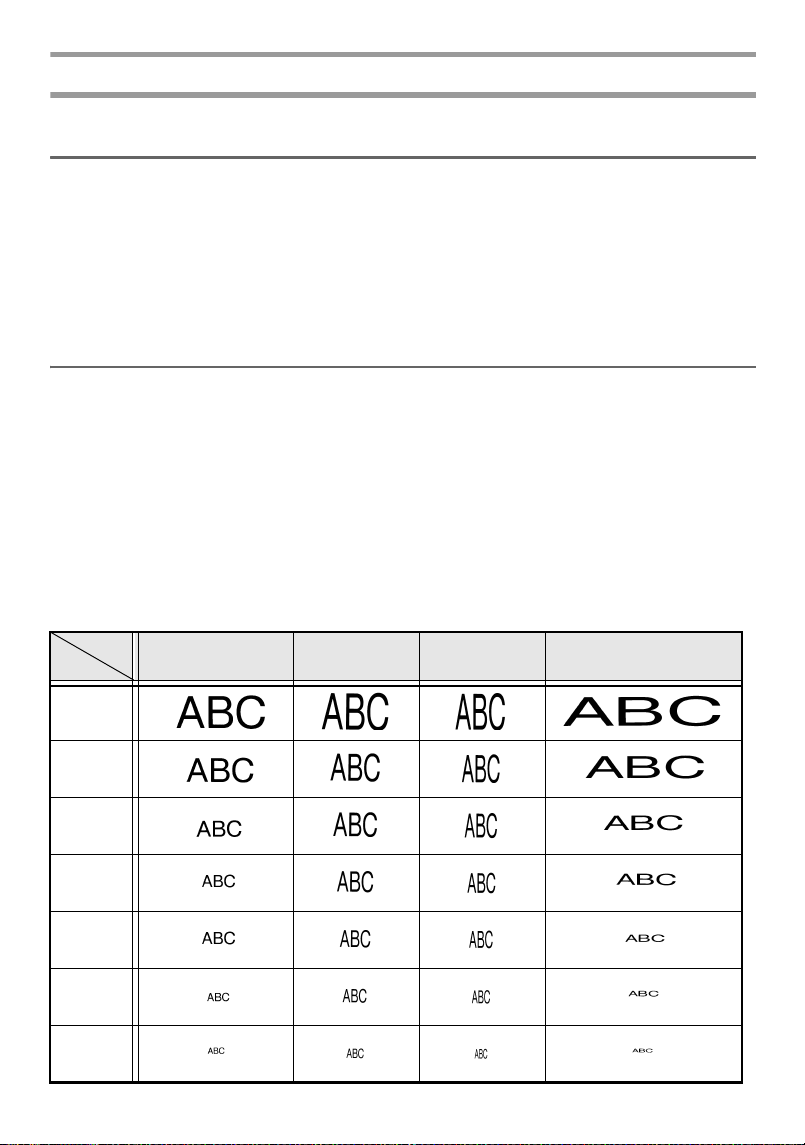
Specifying the character width
Formatting the width of all text
1 Press t.
2 Press l or r until G. WIDTH is displayed.
3 Press u or d until the desired character width setting is displayed.
4 Press n. The selected setting is applied to the entire text.
Formatting the width of a line
1 Move the cursor to the line of text whose character width you wish to change.
2 Press g, then E.
3 Press l or r until WIDTH is displayed.
4 Press u or d until the desired character width setting is displayed.
5 Press n. The selected setting is only applied to the text line that the cursor is
positioned in.
The following width sizes are available for each text size as shown.
Width
Size
NORMAL NARROW THIN WIDE
12 mm
(48 points)
9 mm
(36 points)
6 mm
(24 points)
4 mm
(18 points)
3 mm
(12 points)
2 mm
(9 points)
1 mm
(6 points)
27
Basic Functions
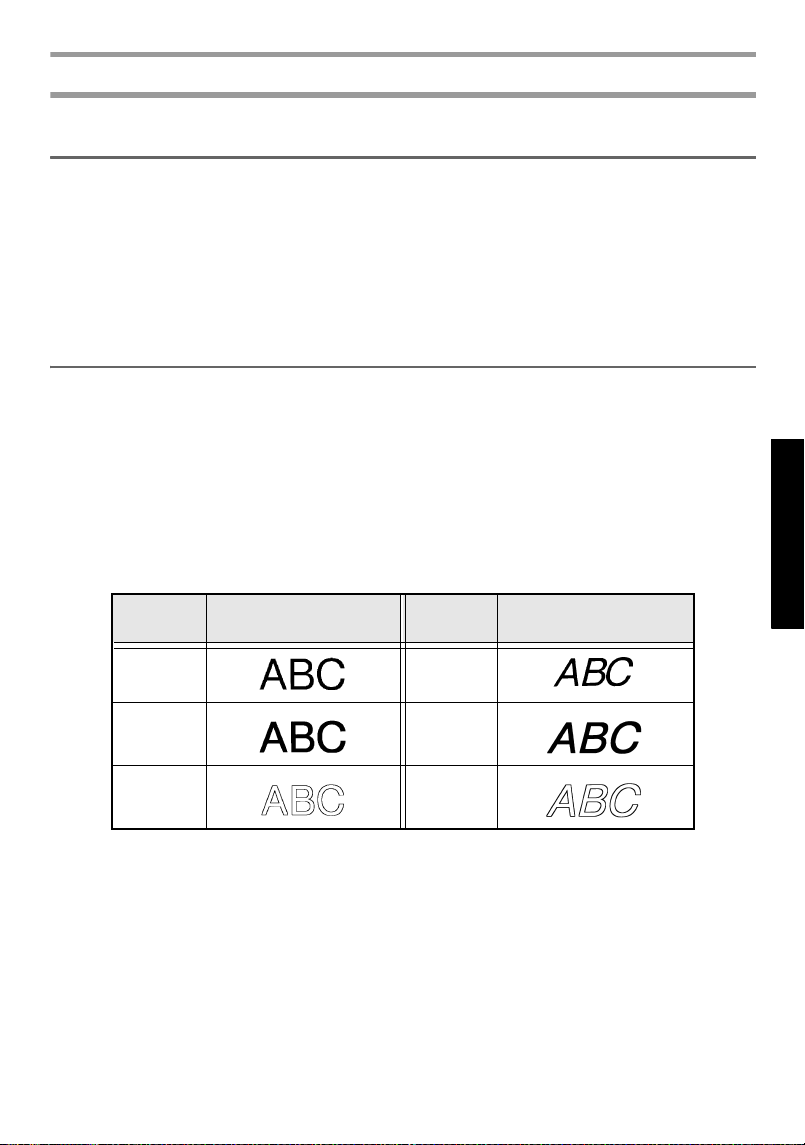
Specifying the character style
Formatting the character style of all text
1 Press t.
2 Press l or r until G. STYLE is displayed.
3 Press u or d until the desired character style setting is displayed.
4 Press n. The selected setting is applied to the entire text.
Formatting the character style of a line
1 Move the cursor to the line of text whose character style you wish to change.
2 Press g, then D.
3 Press u or d until the desired character style setting is displayed.
4 Press n. The selected setting is only applied to the text line that the cursor is
positioned in.
The following text styles are available.
Style
Setting
Sample
Style
Setting
Sample
NORMAL ITALIC
BOLD
I+BOLD
(italic &
bold)
OUTLINE
I+OUTL
(italic &
outline)
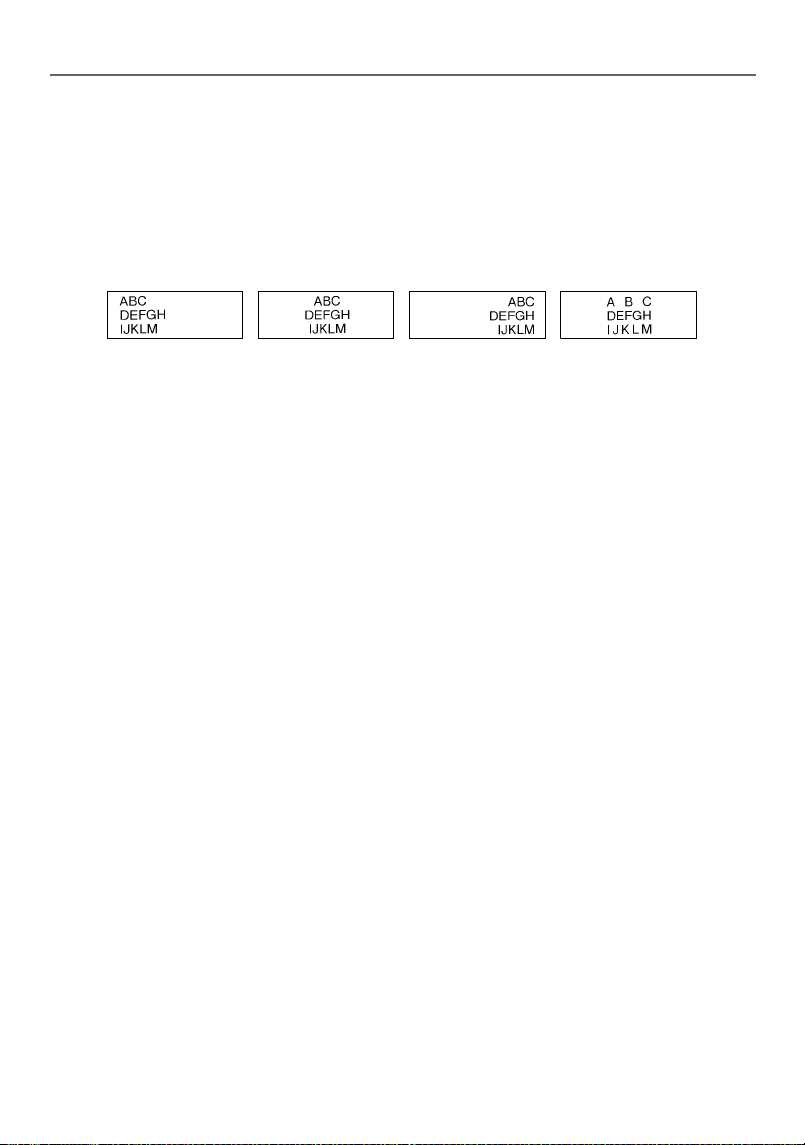
28
Specifying the alignment for all lines in the text
1 Press t.
2 Press l or r until ALIGN is displayed.
3 Press u or d until the desired setting is displayed.
4 Press n. The selected setting is applied to the entire text.
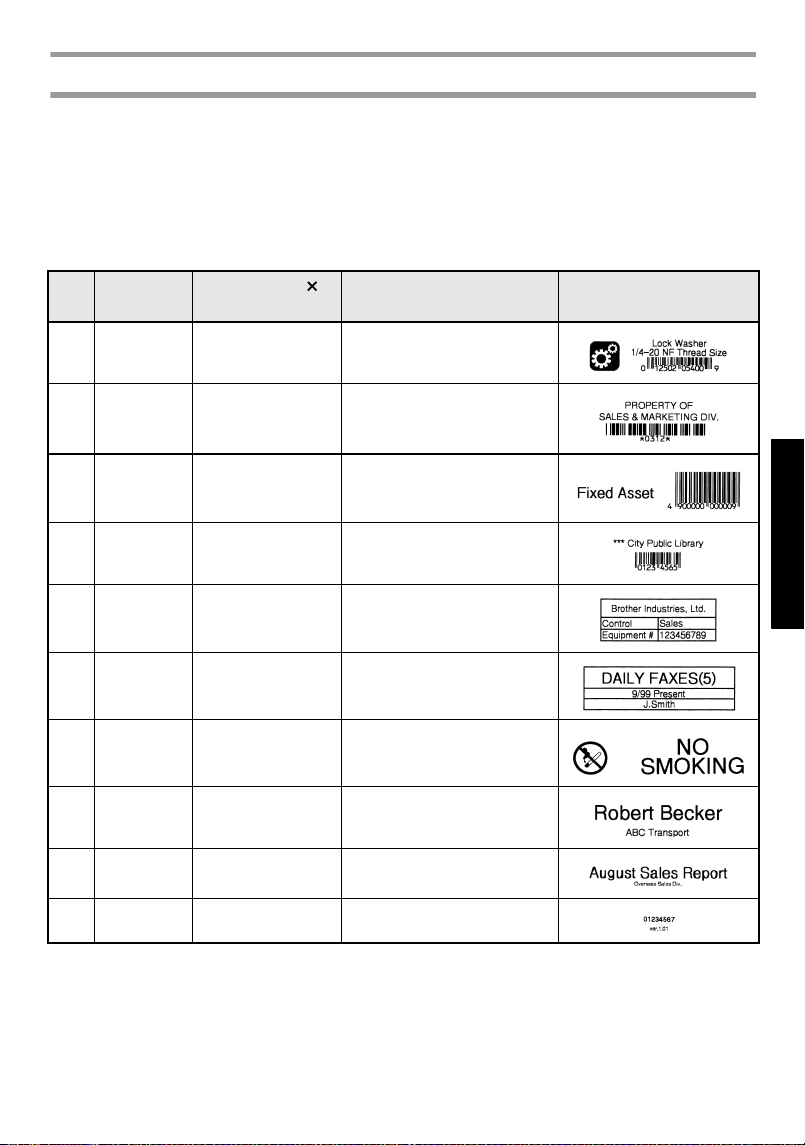
The following alignment settings are available.
LEFT CENTRE RIGHT JUSTIFY
29
Basic Functions
Using the pre-formatted Auto Format templates
Various pre-formatted label templates are available, enabling you to quickly and easily
create labels for a variety of applications—from identifying the contents of boxes and
file folders to labelling equipment and making name badges and ID tags. After simply
selecting one of the ten label templates, type text into each of its fields, and then the label
is ready to be printed.
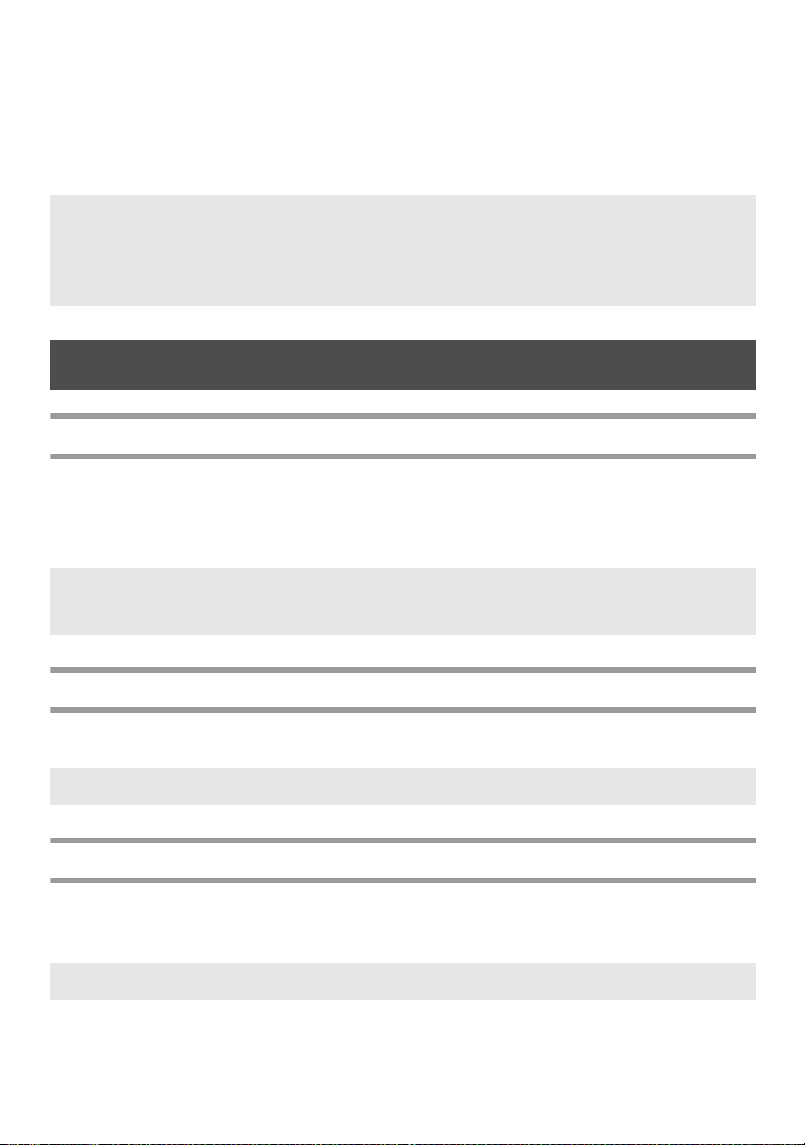
The following label templates are available.
1 Press g, then the number key where the template that you wish to use is
assigned.
2 Press n. The first field for the selected template is displayed.
Key
Template
Name
Tape Width
Label Length
Template Fields Sample
1
BIN BOX 18 mm × 69 mm
1 SYMBOL? 2 TEXT1?
3 TEXT2?
4 BAR CODE?
2
ASSET1 24 mm × 83 mm
1 TEXT1? 2 TEXT2?
3 BAR CODE?
3
ASSET2 24 mm × 79 mm
1 TEXT?
2 BAR CODE?
4
ASSET3 24 mm × 41 mm
1 TEXT?
2 BAR CODE?
5
ASSET4 24 mm × 55 mm
1 TEXT1? 2 TEXT2?
3 TEXT3? 4 TEXT4?
5 TEXT5?
6
ID 24 mm × 69 mm
1 TEXT1? 2 TEXT2?
3 TEXT3?
7
SIGN 24 mm × 101 mm
1 SYMBOL? 2 TEXT1?
3 TEXT2?
8
N. BADGE 18 mm × 101 mm
1 NAME?
2 COMPANY?
9
FILING 12 mm × 88 mm
1 TITLE?
2 SUB-TITLE?
0
IC CHIP 9 mm × 25 mm 1 TEXT1? 2 TEXT2?
30
3 Press u or d to display each field, and then type in the text.
4 • To print a single copy, press p.
• To print multiple copies, several copies while increasing certain characters, or a
mirror image of the text, press g, then a. (For details, refer to Using
special printing functions on page 31.)
Printing Labels
Previewing the label layout
The Preview function allows you to see a sample of the layout of the text.
● To use the print preview, press g, then p. The length of the current label is
indicated in the lower-left corner of the display.
Feeding tape
● To feed out 23 mm of tape, press f. The message “FEED” is displayed.
Printing a label
● To print out a label, press p. The message “WORKING”, then “COPIES”
followed by the number of the label being printed is displayed.
☞ Accented characters (page 17), symbols (page 20) and bar codes (page 18) can be
entered in the template fields.
☞
To quit using the template, display the last field, and then press
n
. The Auto
Format menu appears. Press
u
or
d
until
FINISH
appears, and then press
n
.
☞ To scroll the print preview left or right, press l or r.
☞ To return to the text, press n or b.
☞ Press f to feed out any leftover printed tape after pressing o to quit printing.
☞ To quit printing, press o to turn off the P-touch.
31
Basic Functions
Using special printing functions
Various special printing functions are available that enable you to print multiple copies
of labels, print several copies while incrementing the values of certain characters, print
specific sections of label text, or print label text as a mirror image.
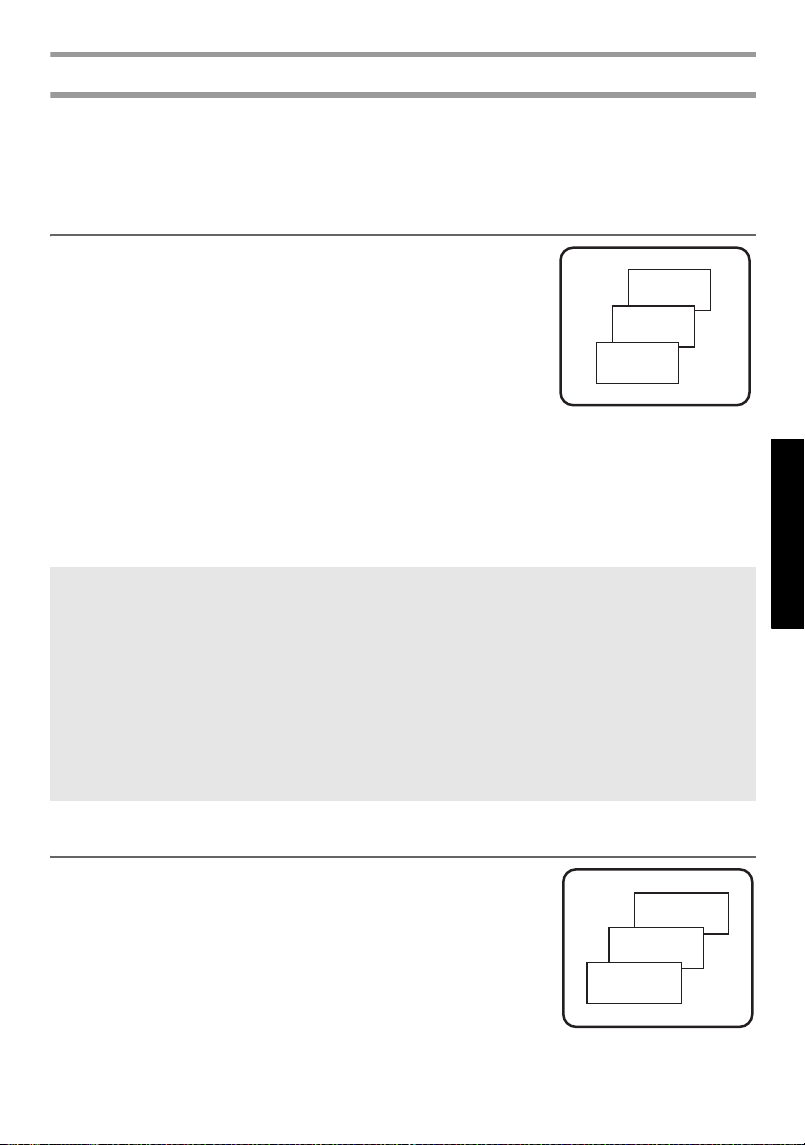
Printing multiple copies of a label
The Repeat Printing function allows you to print up to 99
copies of the same text.
1 Press g, then a.
2 Press l or r until COPIES is displayed.
3 Press u or d until the desired number of copies
is displayed (or use the number keys to type in the
desired setting).
4 Press n (or p). CONFIRM appears in the Print Option menu.
5 Press n (or p) to begin printing the specified number of copies. The
number of each copy is displayed while it is being printed.
Printing multiple copies with incremental characters
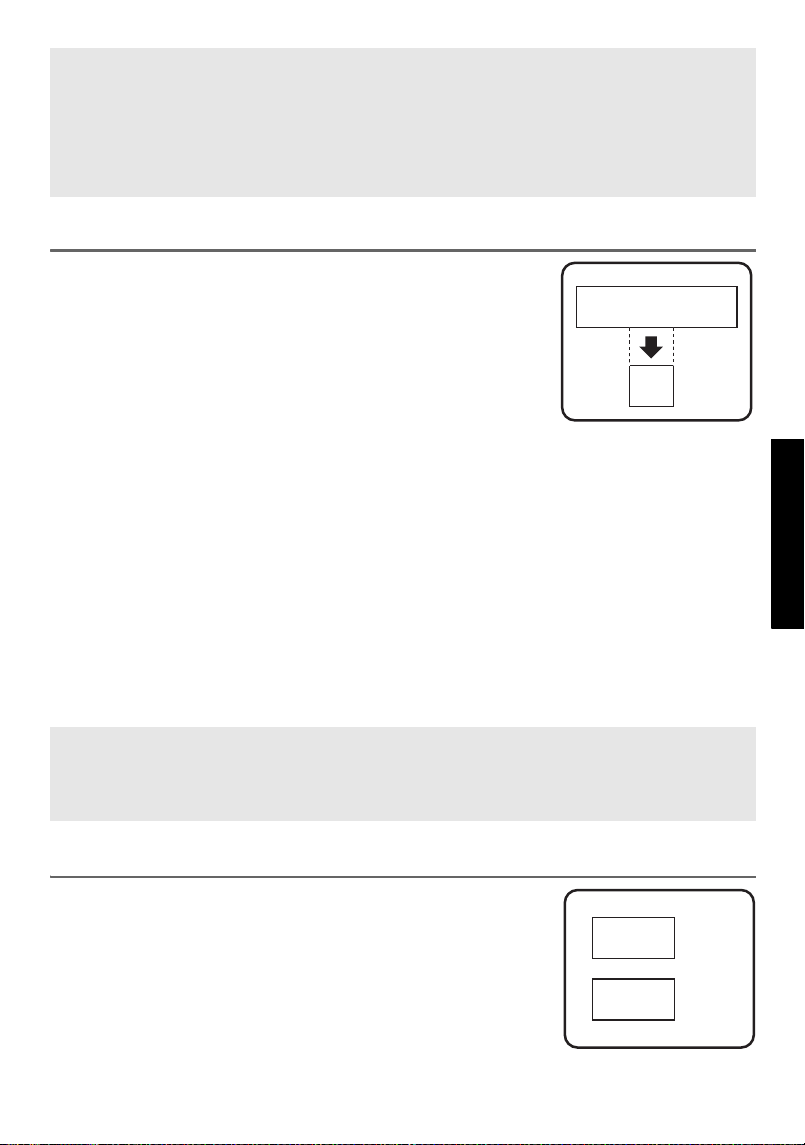
The Numbering function can be used to print several copies of
the same text while incrementing the values of certain
characters (letters, numbers or bar code data) after each label
is printed. This type of automatic incrementation is very
useful when printing serial number labels, production control
labels or other labels requiring ascending codes.
1 Press g, then a.
☞ If the Cut function is set to 1 or 3, the message “CUT TAPE TO CONTINUE”
appears after each label is printed. Press the tape cutter button to cut off the label and
continue printing.
☞ Be sure to cut the tape within 5 minutes from the time that the message appears.
☞ For the different options available for cutting the tape, refer to Selecting how tape is
fed and cut on page 37.
☞ To specify settings for additional Print Option functions, instead of continuing with
step 5, press u or d until CONTINUE is displayed in the Print Option
menu, and then press
n.
ABC
ABC
ABC
2A-C16
ABC
2A-C15
2A-C14

32
2 Press l or r until NUMBER is displayed.
3 Press u or d until the desired number of copies is displayed (or use the
number keys to type in the desired setting).
4 Press n. The message “START?” appears. (To specify only the character at
the cursor’s current position as the numbering field, press p, and then skip to
step 9.)
5 Press u, d, l or r until the first character that you wish to include in
the numbering field is flashing.
6 Press n. The message “END?” appears.
7 Press u, d, l or r until the last character that you wish to include in
the numbering field is flashing.
8 Press n. CONFIRM appears in the Print Option menu.
9 Press n (or p) to begin printing the specified number of labels. The
number of each copy is displayed while it is being printed.
☞ If the Cut function is set to 1 or 3, the message “CUT TAPE TO CONTINUE”
appears after each label is printed. Press the tape cutter button to cut off the label and
continue printing.
☞ Be sure to cut the tape within 5 minutes from the time that the message appears.
☞ For the different options available for cutting the tape, refer to Selecting how tape is
fed and cut on page 37.
☞ Letters and numbers increase as shown below.
0 ! 1 ! ...9 ! 0 ! ...
A ! B ! ...Z ! A ! ...
a ! b ! ...z ! a ! ...
A0! A1 ! ...A9! B0 ! ...
Spaces (shown as underlines “_” in the examples below) can be used to adjust the
space between characters or to control the number of digits that are printed.
_Z ! AA ! ...ZZ! AA ! ...
_9 ! 10 ! ...99! 00 ! ...
1_9! 2_0 ! ...9_9!0_0 ! ...
☞ Only one numbering field can be selected from any text.
☞ A numbering field must be located entirely within one line of text of a single block.
☞ A maximum of five characters can be selected for the numbering field.
☞ If you include a non-alphanumeric character such as a symbol in the numbering field,
only the letters and numbers in the numbering field will be increased when the labels
are printed, or just one label will be printed if the field only contains a non-
alphanumeric character.
33
Basic Functions
Printing a range of text blocks
The Block Printing function enables you to select the range of
text blocks to print.
1 Press g, then a.
2 Press l or r until the first number in the range
displayed below BLOCK NO. is flashing.
3 Press u or d until the desired block number is
displayed (or use the number keys to type in the desired setting).
4 Press r so that the second number in the range displayed below BLOCK NO.
is flashing.
5 Press u or d until the desired block number is displayed (or use the
number keys to type in the desired setting).
6 Press n (or p). CONFIRM appears in the Print Option menu.
7 Press n (or p) to begin printing the specified number of labels. The
number of each copy is displayed while it is being printed.
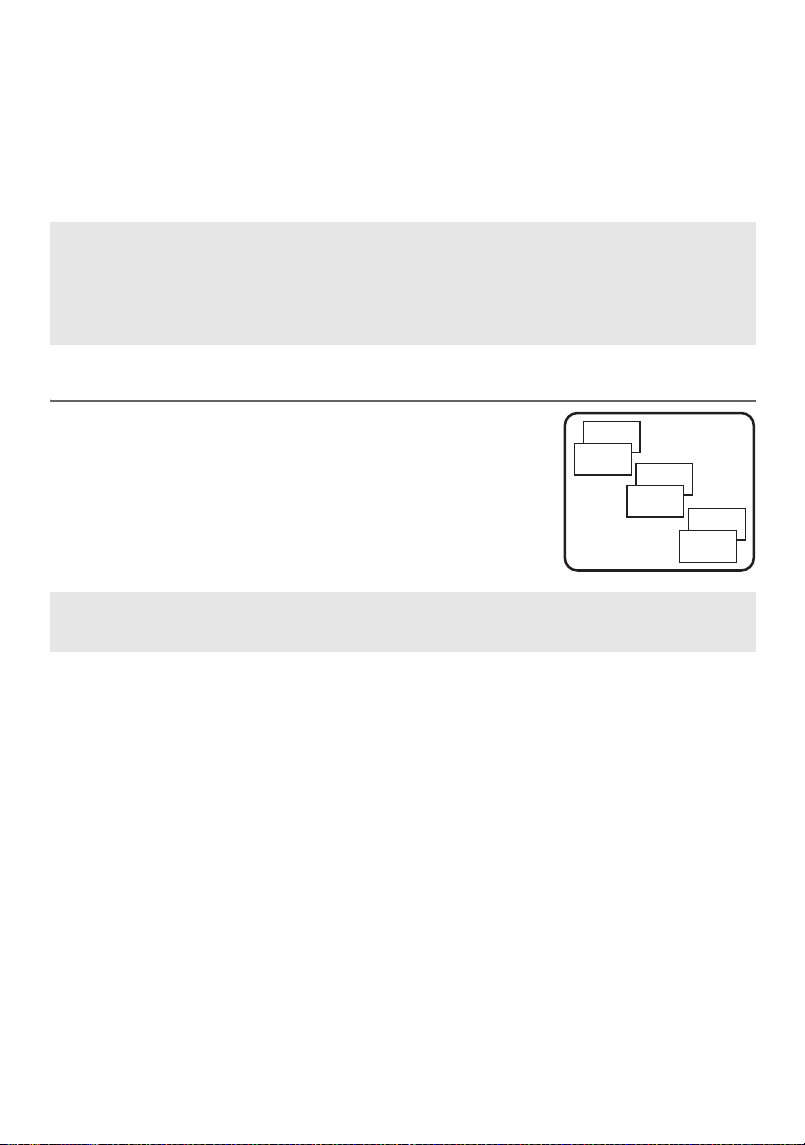
Printing mirrored labels
This function prints your label so that the text can be read
from the adhesive side of the tape. If mirror-printed labels are
attached to glass or some other transparent material, they can
be read correctly from the opposite side.
1 Press g, then a.
☞ To specify settings for additional Print Option functions, instead of continuing with
step
9, press u or d until CONTINUE is displayed in the Print Option
menu, and then press
n.
☞ If a bar code is selected as the numbering field in step
5, skip steps 6 and 7,
and continue with step
8.
☞ To specify settings for additional Print Option functions, instead of continuing with
step
7, press u or d until CONTINUE is displayed in the Print Option
menu, and then press
n.
LM
NOP
QR
NOP
QR
ST
UVWX
ABC
ABC
OFF
ON
34
2 Press l or r until MIRROR is displayed.
3 Press u or d until ON is displayed.
4 Press n (or p). CONFIRM appears in the Print Option menu.
5 Press n (or p) to begin printing the specified number of labels. The
number of each copy is displayed while it is being printed.
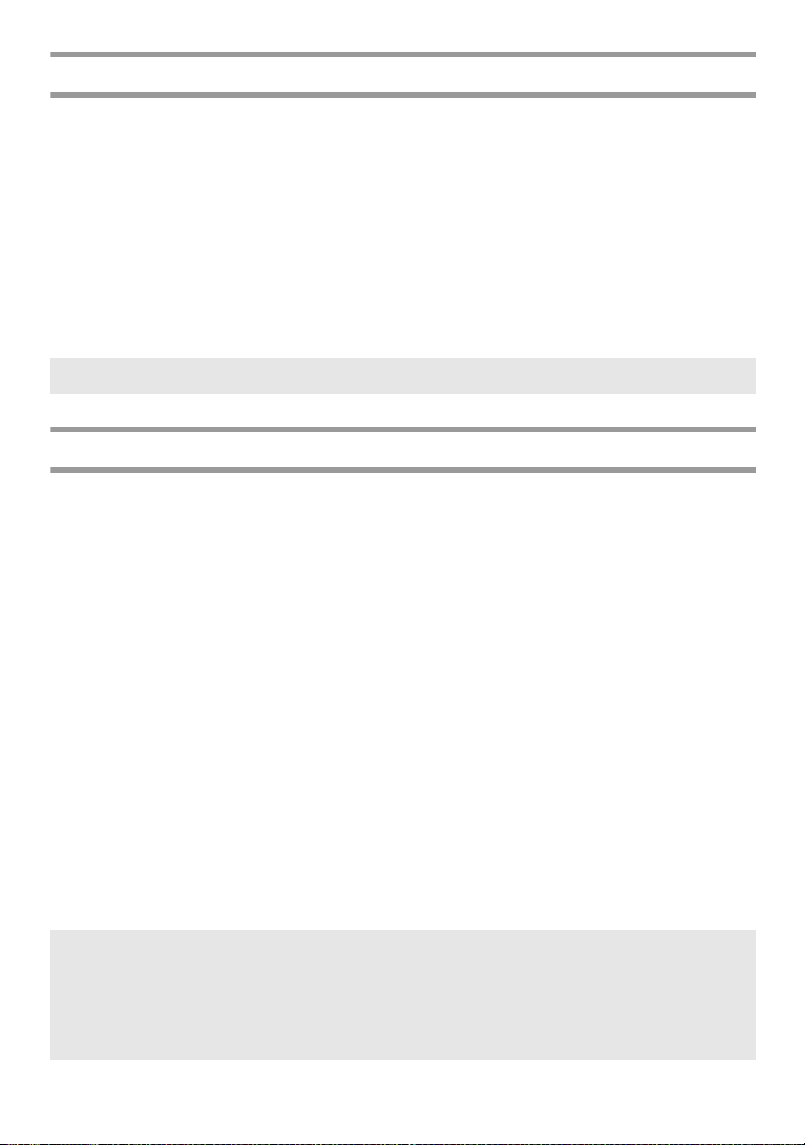
Combining special printing functions
Many of the special printing functions can be combined,
depending on various conditions, such as which Label Type
mode is selected or whether a template is being used. For
example, by combining the operations for the Repeat Printing
function and the Numbering function to print two copies of a
label with “1” selected as the numbering field and three
increments, the labels shown above will be printed.
☞ When using the Mirror Printing function, the text should be printed on clear tape.
☞ To specify settings for additional Print Option functions, instead of continuing with
step
5, press u or d until CONTINUE is displayed in the Print Option
menu, and then press
n.
☞ For details on the various special printing functions, refer to the corresponding
section above.
A-1
A-1
A-2
A-2
A-3
A-3

35
Basic Functions
Storing and Recalling Files
Frequently used label text along with its formatting can be stored in the memory and
easily recalled so that it can be edited and quickly printed. When each text file is stored,
it is given a number to make recalling it easier. Up to 10 text files or approximately
2,000 characters can be stored in the memory.
Since a copy of the stored text file is recalled when the Recall function is used, the text
can be edited or printed without changing the originally stored file. When a file is no
longer needed or more space is necessary, the Clear function can be used to delete text
files.
Storing label text
1 Press m.
2 Press u or d until STORE is displayed.
3 Press n.
4 Press u or d until the file number where you wish to store the text is
displayed.
5 Press n.
☞ If the maximum number of characters has already been stored, the error message
“MEMORY FULL!” appears in the display. If this occurs, an existing text file must
be deleted before the new one can be stored.
☞ If a file is already stored under the selected file number, the message
“OVERWRITE?” appears in the display. To overwrite the stored file with the new
one, press
n. To go back and choose another file number without overwriting the
text file, press
b, and then select a different file number.
36
Recalling text that has been stored
1 Press m.
2 Press u or d until RECALL is displayed.
3 Press n.
4 Press u or d until the file number containing the text that you wish to
recall is displayed.
5 Press n. Any text previously entered in the display is erased and the text
stored under the selected file number is recalled into the display.
Deleting text that has been stored
1 Press m.
2 Press u or d until CLEAR is displayed.
3 Press n.
4 Press u or d until the file number containing the text that you wish to
delete is displayed.
5 Select the file(s) to be deleted.
• To delete a single file, skip to step
6.
• To select multiple files, press e. The current file number is highlighted.
Continue selecting text files by repeating step 4, then pressing e until all
files that you wish to delete are selected.
• To delete all files, press g, then e.
6 Press n. The message “OK TO CLEAR?” (or “CLEAR ALL?” if all files
were selected) appears.
7 Press n. The text stored in the selected files is deleted.
☞ To view other parts of the selected text file, press l or r.
☞ If you do not wish to delete the selected text file(s), press b instead of n in
step
7.
☞ To view other parts of the selected text file, press
l or r.
☞ To remove a text file from those that are to be deleted, display the text file, and then
press e so that the file number is no longer highlighted.
37
Machine Adjustments
4
4
Machine Adjustments
Various functions are available for changing and adjusting the operation of the P-touch.
Selecting how tape is fed and cut
The Cut function enables you to specify how the tape is fed out after it is printed. The
settings of the Cut function consist of combinations of two different cut methods:
cut-pause (where the machine stops printing so the label can be cut) and chain printing
(where the last copy is not fed out to be cut, reducing the amount of tape that is wasted).
Chain printing is an economical function designed to help eliminate “wasted tape”
at the beginning of labels. Without chain printing, the excess from the previous printing
session is cut before the first label in the current session is printed. However, if a setting
using chain printing is selected, the last label in the previous session remains in the
machine (is not fed out), so that the next label can be printed without wasting tape. When
the last label is printed, press f to feed the chain of labels, and then press the tape
cutter button to cut it.
The following settings are available: (The default setting is 1.)
1 Press g, then Z.
2 Press l or r until CUT is displayed.
3 Press u or d until the desired setting is displayed, and then press n.
Adjusting the display contrast
The display can be made lighter or darker by selecting a setting between -2 and +2. (The
default setting is 0.)
Select a higher value to increase the contrast (make the display darker).
Select a lower value to decrease the contrast (make the display lighter).
1
(cut-pause: no chain printing)
3
(cut-pause; chain printing)
2
(no cut-pause; no chain
printing)
4
(no cut-pause; chain printing)
☞ After printing with the Cut function set to 3 or 4, press f to feed the tape, and then
press the tape cutter button to cut it.
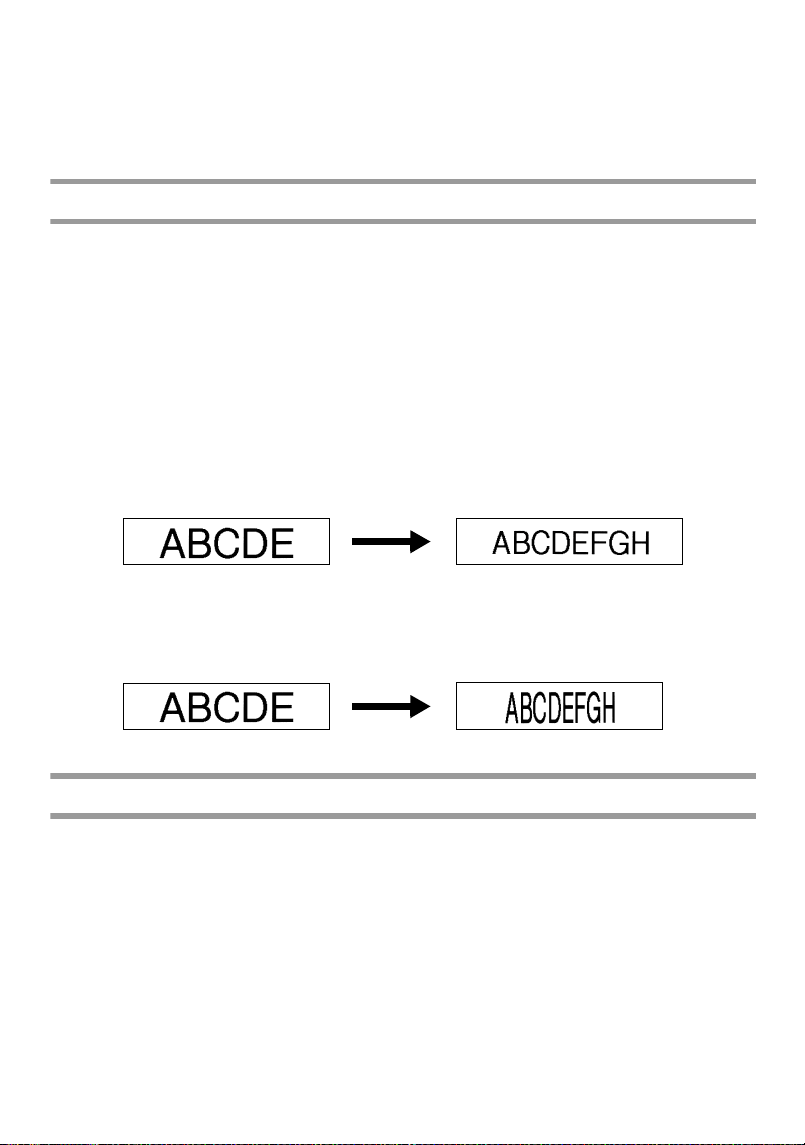
38
1 Press g, then Z.
2 Press l or r until CONTRAST is displayed.
3 Press u or d until the desired setting is displayed, and then press n.
Setting the Auto Reduction function
With the Auto Reduction function, you can select whether the text width (TEXT
WIDTH) or the text size (TEXT SIZE) will be reduced if text that is set to the AUTO
Size setting is too large for the specified label length. (The default setting is TEXT
SIZE.)
1 Press g, then Z.
2 Press l or r until AUTO REDUCTION is displayed.
3 Press u or d until the desired setting is displayed, and then press n.
Calibrating the label length
If the length of the printed label does not correspond to the length specified with the
Length function, the printed label length can be recalibrated with the Length Adjust
function by selecting a setting between -1 and +3. (The default setting is 0.)
1 Press g, then Z.
2 Press l or r until LENGTH ADJUST is displayed.
3 Press u or d until the desired setting is displayed, and then press n.
If TEXT SIZE is selected and more text is added, the character size is
reduced so the text fits within the specified label length.
If TEXT WIDTH is selected and more text is added, the character width is
reduced so the text fits within the specified label length.
However, after the character width is reduced to THIN, the character size
will be reduced so the text fits within the specified label length.

39
Machine Adjustments
Specifying if the PERSONAL symbol category is
continually updated
You can specify whether symbols continue to be added to the
PERSONAL
symbol category
(with the older symbols deleted) when the category becomes full (
ON
) or symbols are no longer
added after the
PERSONAL
symbol category becomes full (
OFF
). (The default setting is
ON
.)
1 Press g, then Z.
2 Press l or r until SYMBOL UPDATE is displayed.
3 Press u or d until the desired setting is displayed, and then press n.
Displaying version information
This function can be used to display the version information for the P-touch software
and built-in symbol set.
1 Press g, then Z.
2 Press l or r until VERSION INFO is displayed.
3 Press u or d until the desired version information is displayed.
4 Press n to exit Setup mode.
40
5
5
Using P-touch With a Computer
This P-touch is equipped with a USB port, allowing you to connect it to a computer
running Microsoft
®
Windows
®
. The enclosed CD-ROM contains P-touch Editor 3.2,
which is installed together with the printer driver, Transfer Manager and Backup
Manager.
● P-touch Editor 3.2 is a label-designing software that provides additional
illustration and layout features enabling you to design more elaborate label
templates and create databases. Once these label templates and databases have
been created, they can be downloaded to the P-touch, where they can be used to
print labels.
● Transfer Manager is used to download data created on the computer to this
portable P-touch, so that it can be used anywhere you go to create labels. The
following types of data can be downloaded to the P-touch.
• Label templates created with P-touch Editor allow you to expand the P-touch’s
capabilities to create customized labels.
• Databases created with P-touch Editor or in the *.csv format provide you with
convenient access to large amounts of data (for example, customer lists and
inventory), which can be used to print labels.
• User-defined character images in the *.bmp format can be used to enhance
labels with characters that are not available on the P-touch.
● Backup Manager allows you to back up the following types of data from the
P-touch onto the computer, and restore this data to the P-touch in case the P-touch
data is lost.
• Label templates
• Database
• User-defined character images
• Label files stored in the P-touch memory
☞ The P-touch Editor software and the printer driver must be installed before the
P-touch is connected to the computer or turned on.
☞ Only use the enclosed USB interface cable to connect the P-touch to the computer.
☞
A single computer cannot be connected to multiple P-touch machines at the same time.
☞ Although the P-touch can be connected to the computer through a USB
connection, label layouts created in P-touch Editor cannot be printed directly
from the application.
41
Using P-touch With a
Computer
Installing the Software & Printer Driver
The P-touch Editor 3.2 software, provided on the enclosed CD-ROM, includes a variety
of more complex functions for printing bar codes and images, enabling you to design
just about any label that you can imagine. With this application, the printer driver must
also be installed in order for the application to communicate with the P-touch.
Before installation
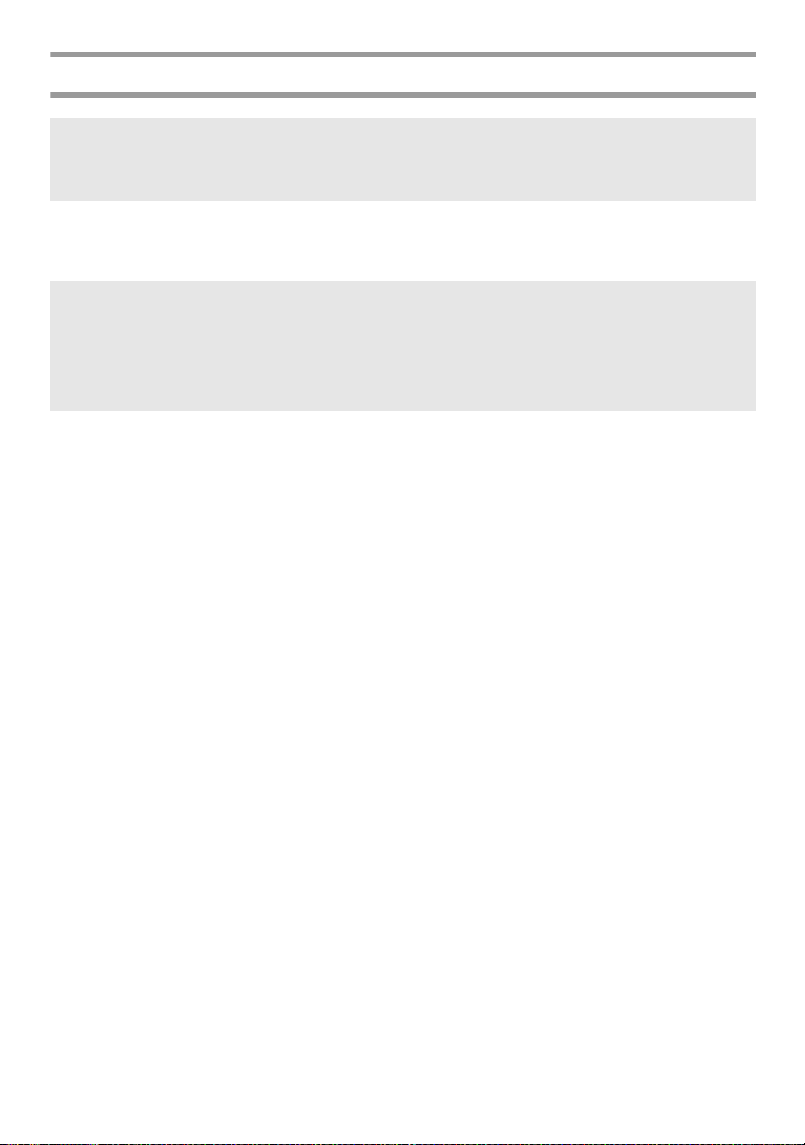
Check that your system configuration meets the following requirements.
☞ Although the P-touch can be connected to the computer through a USB
connection, label layouts created in P-touch Editor cannot be printed directly
from the application.
Computer IBM PC/AT or compatible
Operating system
Microsoft
®
Windows
®
98, 98 SE, Me, 2000 Professional, XP
Professional or XP Home Edition
Processor
Pentium 166 MHz or higher (XP Professional and XP Home Edition:
Pentium 300 MHz or higher)
Memory
At least 64 MB (XP Professional and XP Home Edition: 128 MB or
higher)
Hard disk free space At least 20 MB (100 MB for a full installation)
Monitor 800 x 600 dpi (SVGA)/High Color or higher
USB port Available
CD-ROM drive Available
☞ For installation on Windows
®
2000, administrator privileges are required. In
addition, transferring data requires power user or administrator privileges. This
software cannot be operated in Users groups. In addition, this software is not
compatible with the Windows
®
2000 Server operating system.
☞ With Windows
®
XP, transferring data and installation is only possible from an
account with administrator privileges.
42
Installing the P-touch Editor 3.2 software
1 Insert the enclosed CD-ROM into the computer’s CD-ROM drive. A dialog box
automatically appears, allowing you to select the language of the installer.
2 Select the desired language, and then click “OK”. The InstallShield
®
Wizard for
installing the P-touch Editor software starts up, and then the “Welcome” dialog
box appears.
3 Carefully read the contents of the “Welcome” dialog box, and then click “Next ”
to continue. The “User Information” dialog box appears.
4 Type the necessary information into the appropriate boxes, and then click “Next”.
A dialog box appears, asking for confirmation of the entered information.
5
Click “Yes” to register the entered information. The “Setup Type” dialog box appears.
6 Select the installation method, and then click “Next”.
If “Custom” is selected, clicking “Next” will display a dialog box that allows you
to select which options to install.
After P-touch Editor is installed, a dialog box appears, allowing you to select
whether or not to install the printer driver.
7 Click “Yes”. The first Driver Setup dialog box appears, informing you that the
P-touch printer driver will be installed.
8 Continue with the procedure in Installing the USB printer driver on page 43.
9 When installation of P-touch Editor is finished, a dialog box appears, allowing
you to upgrade P-touch Editor 3.2 so that it will be compatible with Access 2000.
To upgrade P-touch Editor 3.2 for Access 2000, click “Yes”, and then follow the
instructions that appear.
☞ Do not connect the P-touch to the computer until you are instructed to.
☞ We strongly recommend closing all Windows applications before installing this
software.
☞
If the InstallShield
®
Wizard does not automatically start up:
First, double-click “My Computer” on the desktop, and then double-click the CD-ROM
drive containing the CD-ROM. (For Windows
®
XP, click “My Computer” in the Start
menu, and then double-click the CD-ROM drive containing the CD-ROM.)
Then, double-click “Setup.exe” to display the dialog box.
43
Using P-touch With a
Computer
Installing the USB printer driver
With Windows
®
98, 98 SE, Me or 2000:
1 When the dialog box appears, informing you that the P-touch printer driver will
be installed, click “Next”. A dialog box appears, instructing you to connect the
P-touch to the computer.
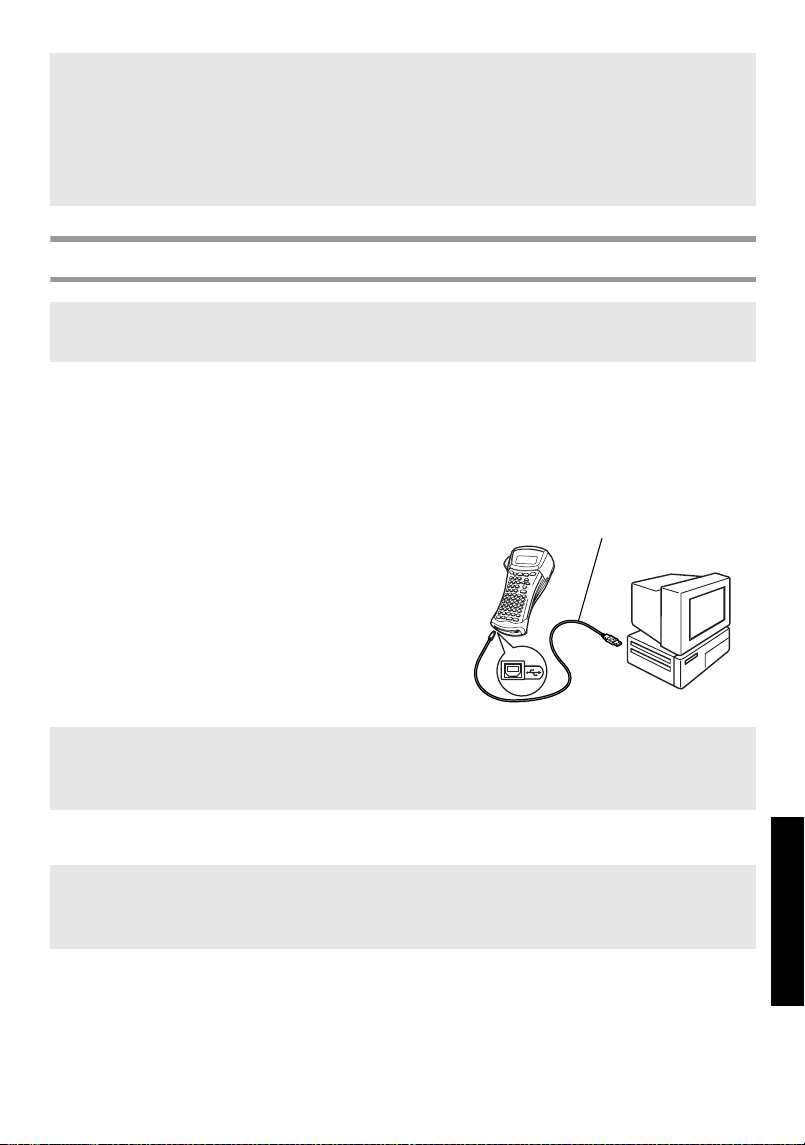
2 Connect the P-touch to the computer
using the enclosed USB interface cable,
and then hold down g and press
o to turn on the P-touch in
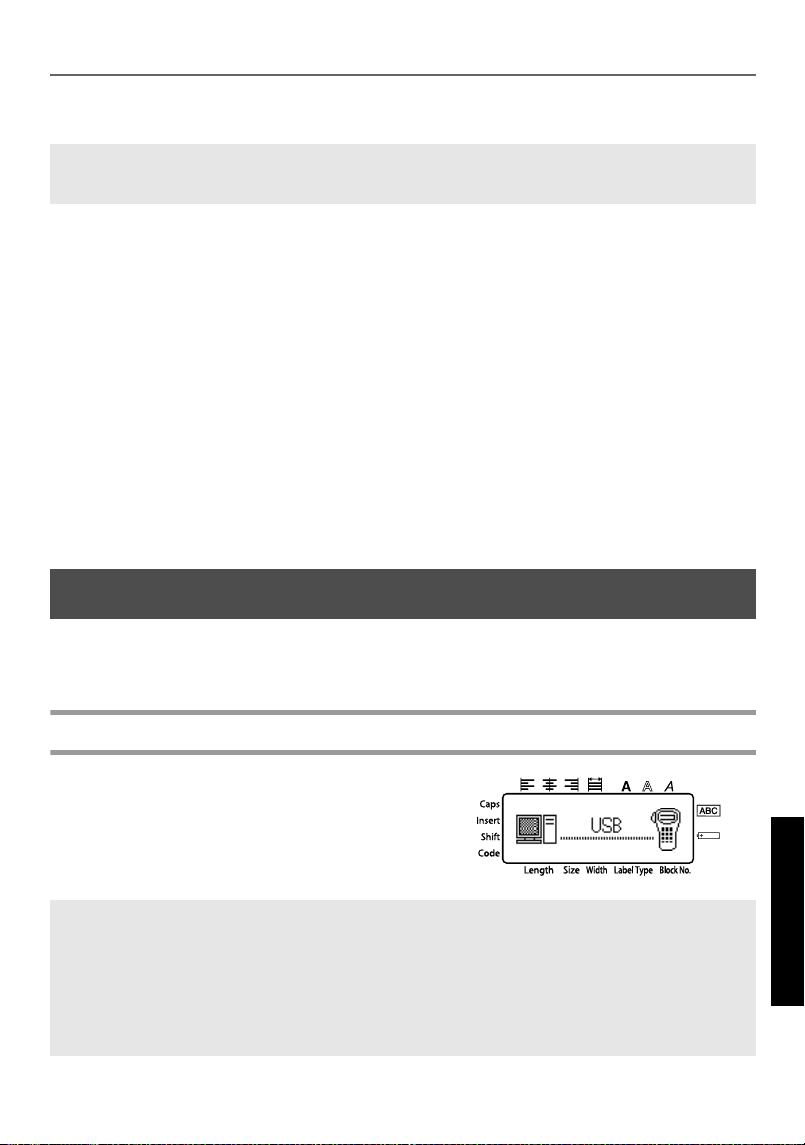
Transfer mode. A dialog box appears,
indicating that the printer driver has
been installed.
3 Click “Finish”.
With Windows
®
XP:
1 When the dialog box appears, informing you that the P-touch printer driver will
be installed, click “Next”. A dialog box appears, instructing you to connect the
P-touch to the computer.
☞ If a dialog box appears, indicating that the installation is finished and suggesting that
the computer be restarted, select the option for restarting the computer, click “Finish”
to restart the computer, and then remove the CD-ROM from the CD-ROM drive.
☞ To uninstall the P-touch Editor 3.2 software, double-click “Add/Remove Programs”
(“Add or Remove Programs” in Windows
®
XP) in the Control Panel window, and
then follow the instructions that appear.
☞ Do not connect the P-touch to the computer until you are instructed to do so,
otherwise the printer driver may not be installed correctly.
☞ If a dialog box appears, indicating that the installation is finished and suggesting that
the computer be restarted, select the option for restarting the computer, click “Finish”
to restart the computer, and then remove the CD-ROM from the CD-ROM drive.
☞ A message appears, informing you that the printer driver has passed Brother’s own
compatibility tests and that “Continue Anyway” should be pressed if a warning
message appears. Click “OK”.
USB interface cable
44
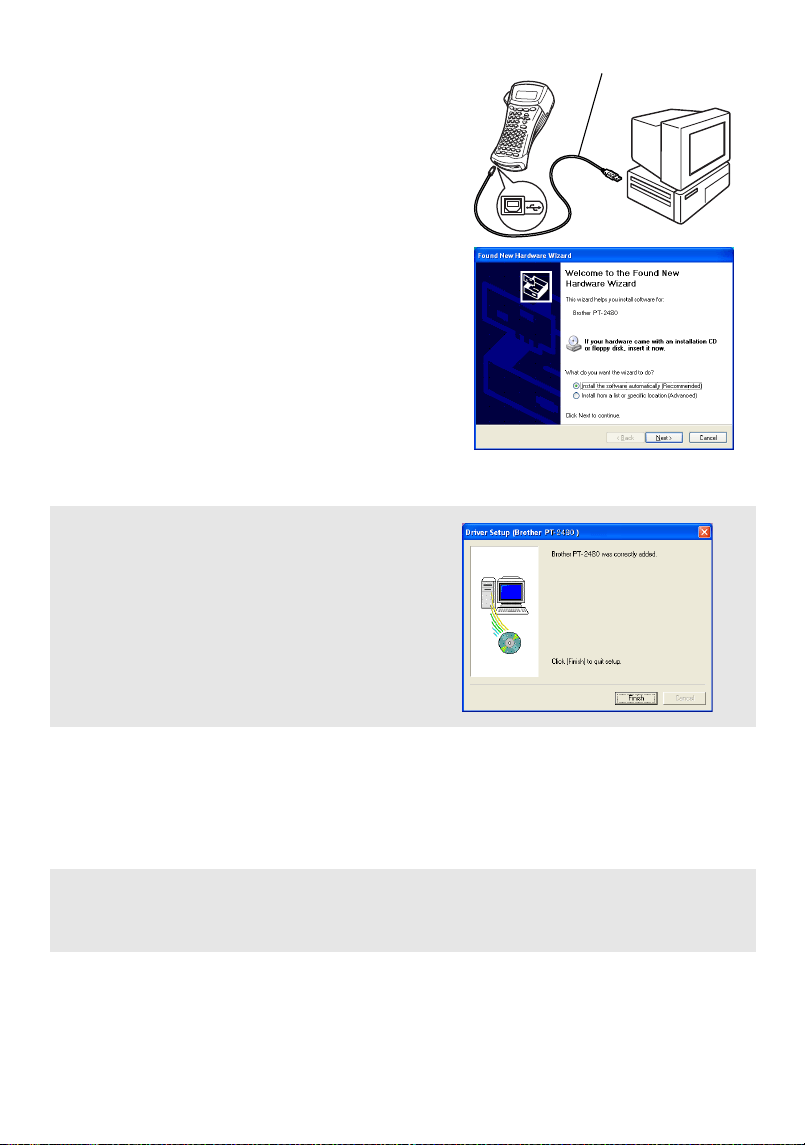
2 Connect the P-touch to the computer
using the enclosed USB interface cable,
and then hold down g and press
o to turn on the P-touch in
Transfer mode. The first “Found New
Hardware Wizard” dialog box appears.
3 Select “Install the software
automatically (Recommended)”, and
then click “Next”. A dialog box
appears, warning that the software has
not passed Windows
®
Logo testing.
4 Click “Continue Anyway” to continue
with the installation. A “Found New
Hardware Wizard” dialog box appears,
indicating that the Found New
Hardware Wizard has finished installing the printer driver for the P-touch.
5 Click “Finish”. A dialog box appears, indicating that the installation is finished.
6 Select “Yes, I want to restart my computer now.” (or “Yes, restart immediately”
if the printer driver was installed separately), click “Finish” to restart the
computer, and then remove the CD-ROM from the computer.
☞ If a “Driver Setup” dialog box appears,
indicating that the printer driver has been
installed, click “Finish”.
☞ To uninstall the printer driver, start up the installer on the CD-ROM, click the Driver
button in the dialog box that appeared, and then select the desired option and follow
the instructions that appear.
USB interface cable

45
Using P-touch With a
Computer
Reading the User’s Guide
The P-touch Editor User’s Guide can be viewed either by inserting the CD-ROM into
the drive each time you wish to refer to it or by installing it onto your computer so that it
is quickly available at any time. Since the User’s Guide is an HTML document, a
browser is needed to read it.
To view the User’s Guide from the CD-ROM:
1 Start up Windows
®
Explorer.
2 Select the CD-ROM drive.
3 Double-click the Ptouch folder.
4 Double-click the Manual folder.
5 Double-click “Main.htm”.
To view the User’s Guide installed on the hard disk:
1 Click “Start” in the taskbar to display the Start menu.
2 Point to “Programs”.
3 Point to “P-touch Editor 3.2”.
4 Click “The User’s Guide P-touch Editor 3.2”.

46
Using P-touch Editor 3.2
P-touch Editor 3.2 makes it easy for anyone to design and print more complex labels for
almost any need imaginable.
Notes on creating templates
Since some P-touch Editor 3.2 functions are not available with the P-touch machine,
keep the following points in mind when using P-touch Editor 3.2 to create templates.
☞ Since only the Helsinki font is available on the P-touch machine, the font used to print
the text may be different from the font selected for the template in P-touch Editor. In
addition, since the size of all text on the P-touch machine is set to AUTO, the text size
may automatically be reduced.
☞ Although character styles can be applied to individual characters with P-touch Editor,
styles can only be applied to a line of text with the P-touch machine. In addition, some
character styles are not available on the P-touch machine.
☞
Defferently from P-touch Editor, the P-touch machine cannot print underline or strikeout.
☞ Only the first 999 lines of a database linked to a template is read by the P-touch machine.
☞ Only the first line of text typed into a database field is read by the P-touch machine.
Therefore, if you wish to print from a database with more than one line of text, create the
template and database with separate fields for each line of text.
☞
Some characters available with P-touch Editor are not available with the P-touch machine.
☞ Bar codes specified with settings not compatible with the P-touch bar codes settings will
not print correctly.
☞
A template created with P-touch Editor should have a fixed length with a maximum of 1 m.
☞ The template and database should be created so that no more than approximately 500
characters per label will be printed.
☞ Fields that extend out of the print area may not print completely.
☞ A numbering field specified with P-touch Editor will not transfer and is not compatible
with the Numbering function on the P-touch machine.
☞
Backgrounds specified with P-touch Editor are not compatible with the P-touch machine.
☞
Time and date objects using the “At Printing” setting on P-touch Editor will not be printed.
☞ The printed label may differ from the image that appears in the Preview area of Transfer
Manager.
☞ If the number or order of fields in a database are changed and only the database (*.csv
file) is transferred to update it, the database may not link correctly with the template. In
addition, the first line of data in the transferred file must be recognized by the P-touch
machine as “field names”, otherwise the database cannot be used to print.
☞ A P-touch Editor layout that uses the split printing function (enlarging the label and
printing it on 2 or more labels) cannot be transferred.
☞ The length of the label set with P-touch Editor and the label length setting on the P-touch
may be slightly different as a result of the P-touch’s computational margin of error.
47
Using P-touch With a
Computer
Starting up P-touch Editor 3.2
1 Click “Start” in the taskbar to display the Start menu.
2 Point to “Programs”.
3 Point to “P-touch Editor 3.2”.
4 Click “P-touch Editor 3.2”.
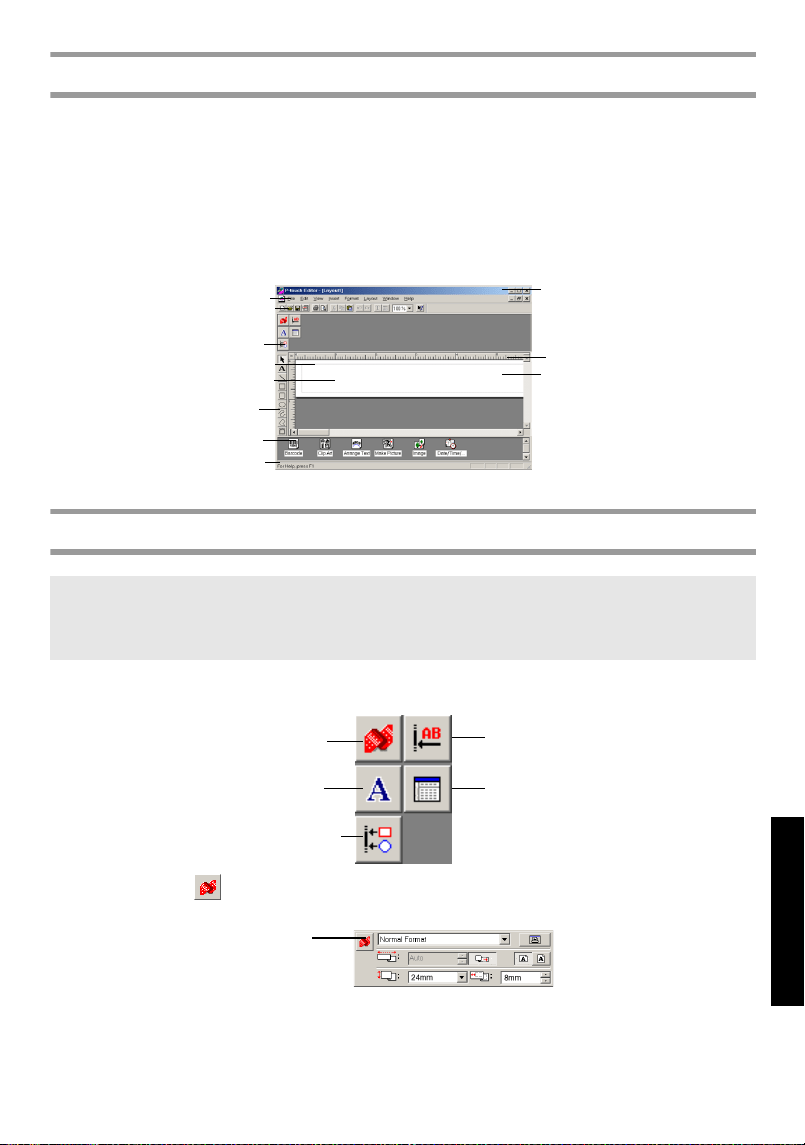
When P-touch Editor is started, the following window is displayed.
Displaying the Properties
The desired Properties can be displayed by clicking the icon in the property dock.
Page Properties ( )
☞ Although the screens shown in the following explanations are for Windows
®
98, 98
SE and Me, the operations for Windows
®
2000 and XP are the same unless
specifically mentioned.
Menu bar
Property dock
Layout area
Print area
Draw toolbar
Status bar
Title bar
Rulers
Cursor
Standard toolbar
Object dock
Database Properties
icon
Page Properties icon
Font Properties icon
Layout Properties icon
Text Properties icon
Click this button to
hide the Properties.
When the P-touch is selected as the printer:
48
Entering text
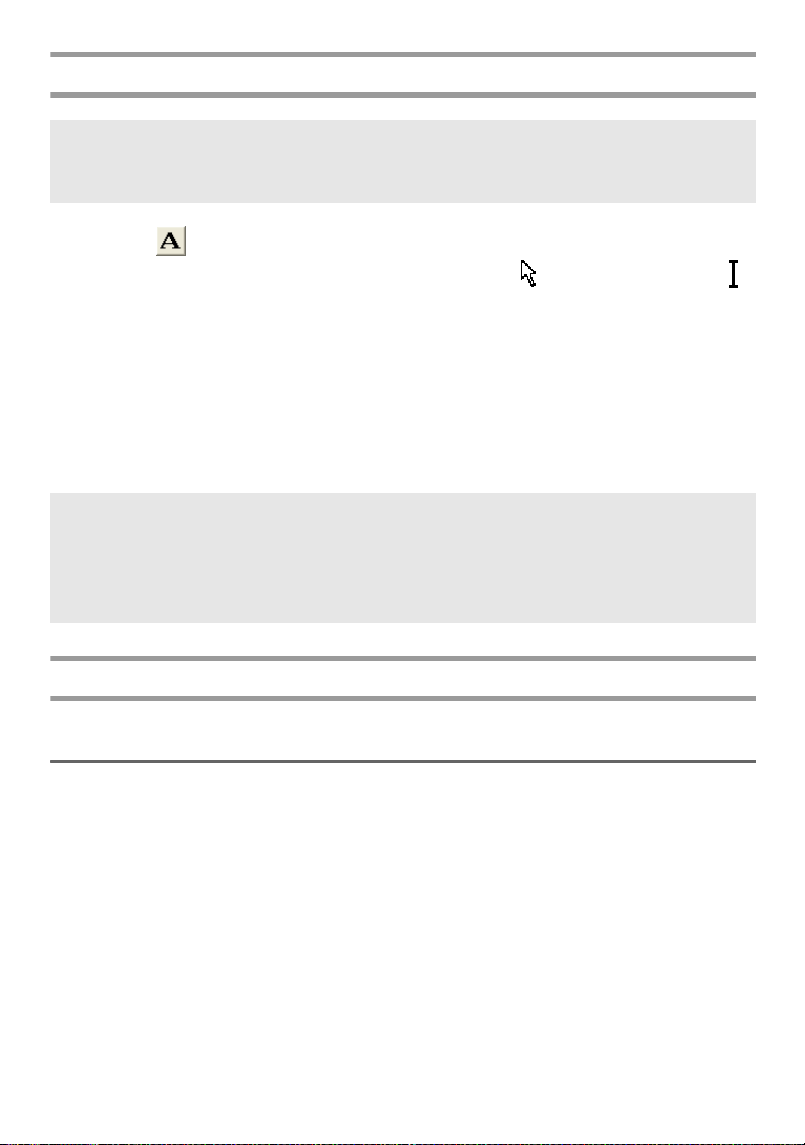
1 Click (Text button) on the draw toolbar.
Text can be typed in, and the pointer changes from (selection pointer) to
(I-beam pointer).
2 Move the I-beam pointer to the position in the layout area where you wish to type
in text, and then click the left mouse button. The cursor flashes in the layout area
to indicate that you can now type in text.
3 Use the computer keyboard to type in the text.
4 To create a new line of text, press the keyboard’s Enter key.
Notes on usage
Bar codes
Keep the following points in mind when using P-touch Editor 3.2 to print bar codes.
•
Bar code readers may not be able to read bar codes printed with certain ink colors
on certain label tape colors.
• Be sure to test the bar code reader to make sure that it can read printed bar
codes in the environment where you plan to use them.
• The bar codes protocols that can be used are limited to those available with the
P-touch. Refer to page 18 for a list of the available bar code protocols.
☞ Although the screens shown in the following explanations are for Windows
®
98, 98
SE and Me, the operations for Windows
®
2000 and XP are the same unless
specifically mentioned.
☞ With P-touch Editor 3.2, text is always typed in using the insert mode. The overwrite
mode cannot be used to type in text.
☞ To change the font and text size, click the appropriate icon in the property dock, and
then select the desired settings from the Properties that appear.
☞ For details, refer to Reading the User’s Guide on page 45.
49
Using P-touch With a
Computer
Databases
Keep the following points in mind when using the database functions of P-touch
Editor 3.2.
• The database function of P-touch Editor 3.2 uses database files that are
compatible with Microsoft Access 97. By upgrading P-touch Editor 3.2 using a
program available on the CD-ROM, P-touch Editor will become compatible
with Access 2000. If P-touch Editor 3.2 has not been updated to Access 2000
during installation, refer to the Readme file located at Ptouch\Editor\Ac2k on
the CD-ROM, and start up the program.
• P-touch Editor 3.2 can import files other than .mdb files, such as .csv files.
Files saved as .csv files with an application such as Microsoft Excel can be
used with P-touch Editor. Refer to the User’s Guide supplied on the P-touch
Editor 3.2 CD-ROM for more details.
• Using a function available with Microsoft Access 97, Excel files can be linked
to .mdb files. With this function, data changed in Excel is automatically
updated with P-touch Editor.
Transferring Data To/From a Computer
A template, database or a user-defined character image (character not available on the
P-touch) can be transferred from the computer and assigned to a PF key on the P-touch.
Entering Transfer mode
● Hold down g and press o to turn
on the P-touch in Transfer mode.
☞ For general details, refer to the User’s Guide supplied on the P-touch Editor 3.2
CD-ROM.
☞ To exit Transfer mode, press o to turn off the P-touch.
☞ Be sure not to turn off the P-touch while data is being set to it, otherwise the data
will be lost.
☞ Regardless of whether the P-touch is being operated from batteries or the AC
adapter, the machine will automatically turn off if no key is pressed or no
operation is performed for 5 minutes.
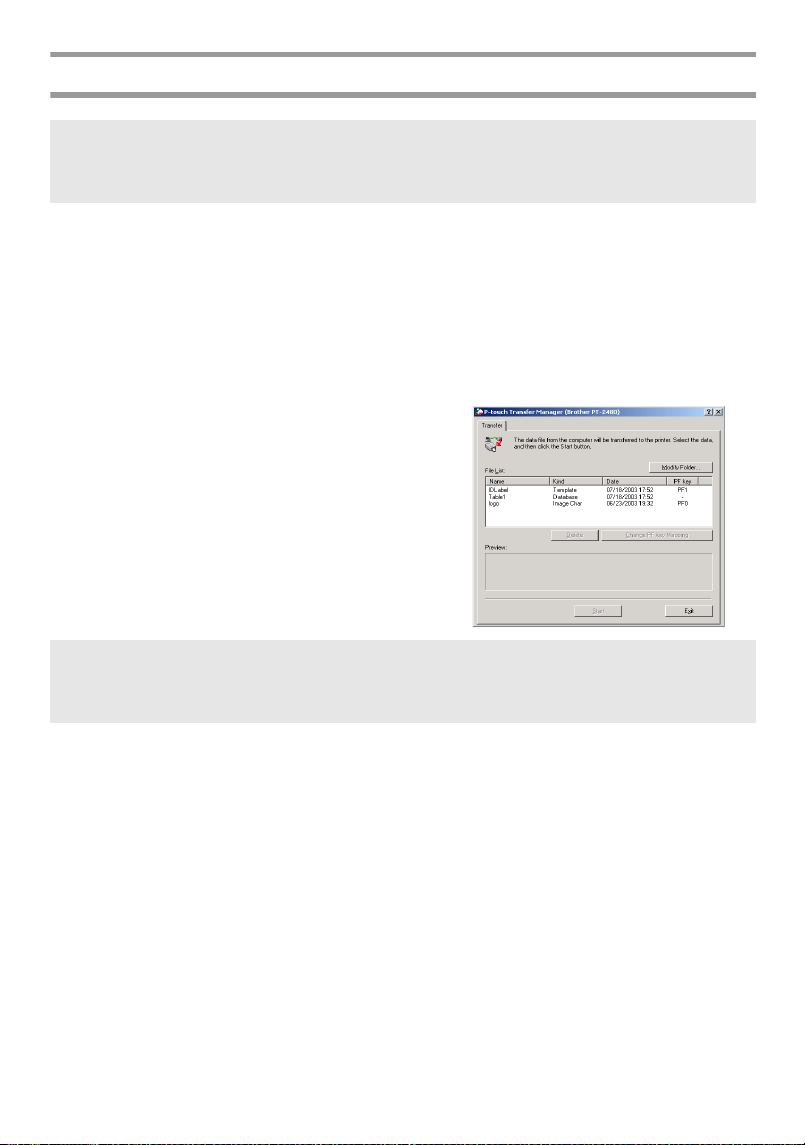
50
Downloading data to the P-touch
1 Make sure that the P-touch is in Transfer mode. (For more details, refer to
Entering Transfer mode on page 49.)
2 • For downloading a template or database to the P-touch, start P-touch Editor
3.2. and open the template (and database) file.
• Click [Transfer Template] command on the [File] menu to convert the layout
file to a P-touch template format and start up Transfer Manager.
3 For a user-defined character image,
point to “Programs” on the Start menu,
point to “P-touch Editor 3.2”, and then
click “Transfer Manager”.
4 From the File List, select the data that
you wish to transfer.
5 For each template or a user-defined character image that you want transferred,
click “Change PF Key Mapping”, and then select the PF key where you wish to
assign the data.
6 Click “Start” to begin transferring the data. A dialog box appears, indicating that
the data is being transferred.
7 When the message “The transfer was completed successfully.” appears, click
“OK”.
8 On the P-touch, press o to exit Transfer mode and turn off the P-touch.
☞ Although the P-touch can be connected to the computer through a USB
connection, label layouts created in P-touch Editor cannot be printed directly
from the application.
☞ If the desired data is not listed in the File List, click “Modify Folder”. In the “Browse
For Folder” dialog box that appears, select the folder containing the desired data, and
then click “OK”.
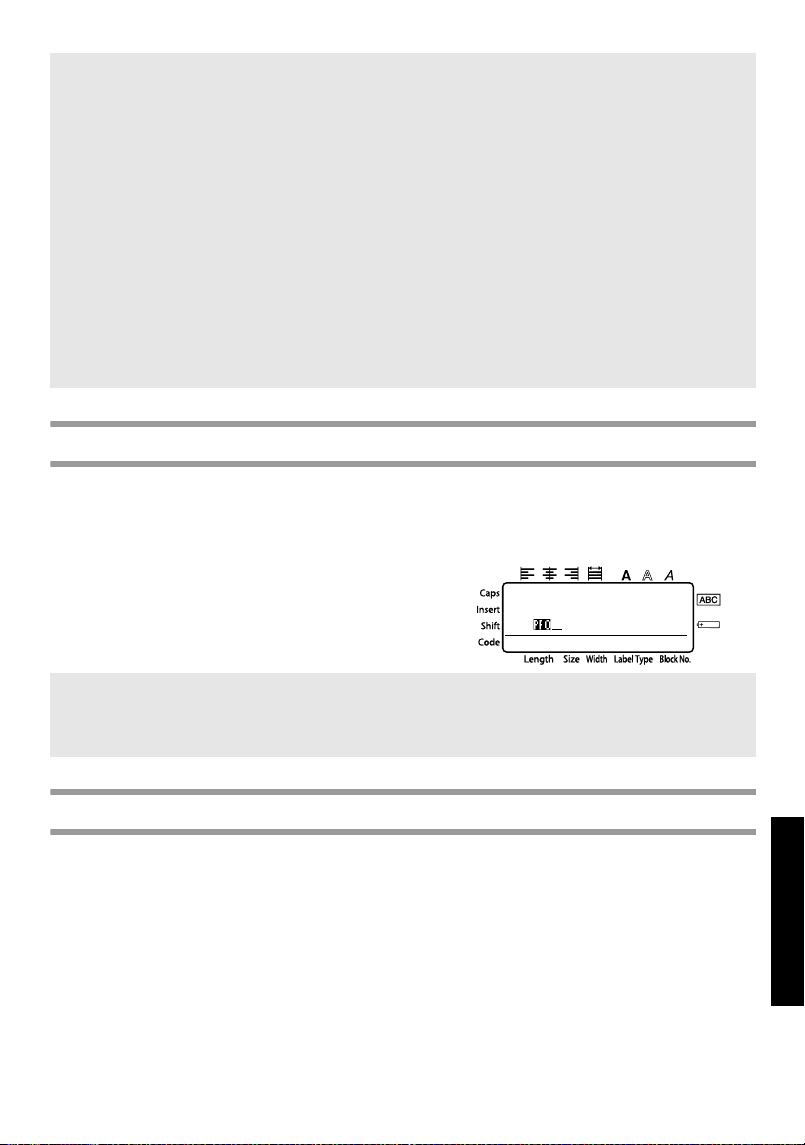
51
Using P-touch With a
Computer
Adding a user-defined character image to the text
If a user-defined character image (a bitmap character not usually available on the
P-touch) is assigned to a PF key, that character can be added to any label that you create
on the P-touch.
● Press g, then the applicable PF key.
The character is added to the text at the
cursor’s position.
Using template data
A label layout created with P-touch Editor (*.lbl file) can be downloaded to the P-touch,
where it can be used as a template for printing labels. The templates can be printed using
text either from a database or text directly typed in.
When a database (*.mdb file created with P-touch Editor 3.2 or *.csv file) is downloaded
to the P-touch, data from selected records can be added to labels either using a template
linked to the database or using a new template. In addition, the database data can be
searched to find specific records.
☞ The P-touch can only contain one database at a time. However, the database can be
replaced or updated.
☞ When data is downloaded to a PF key, it replaces the preset template initially
available on the P-touch. To restore the initial templates, use Transfer Manager to
download the *. pd3. files from the folder located at \etc\Transfer in the P-touch
Editor folder.
☞ Only one character image or template can be assigned to a PF key. If a character
image or template is already assigned to a PF key, the previous data is erased when a
different character image or template is transferred.
☞ Only the files that are selected will be transferred. To transfer more than one file at
the same time, hold down the keyboard’s Ctrl key, and then click the name of each
file that you wish to transfer.
☞ To stop transferring the data, click “Cancel” in the dialog box that appears during
transfer.
☞ Only a monochrome bitmap (*.bmp) file can be transferred to the P-touch.
☞ A high-resolution file can be cut from a file with the specifications described above.
☞ The downloaded image is automatically resized to the width of the tape being used.
1: ABC IMPORT/EX
R
R
---- -- 1 NORMAL 1
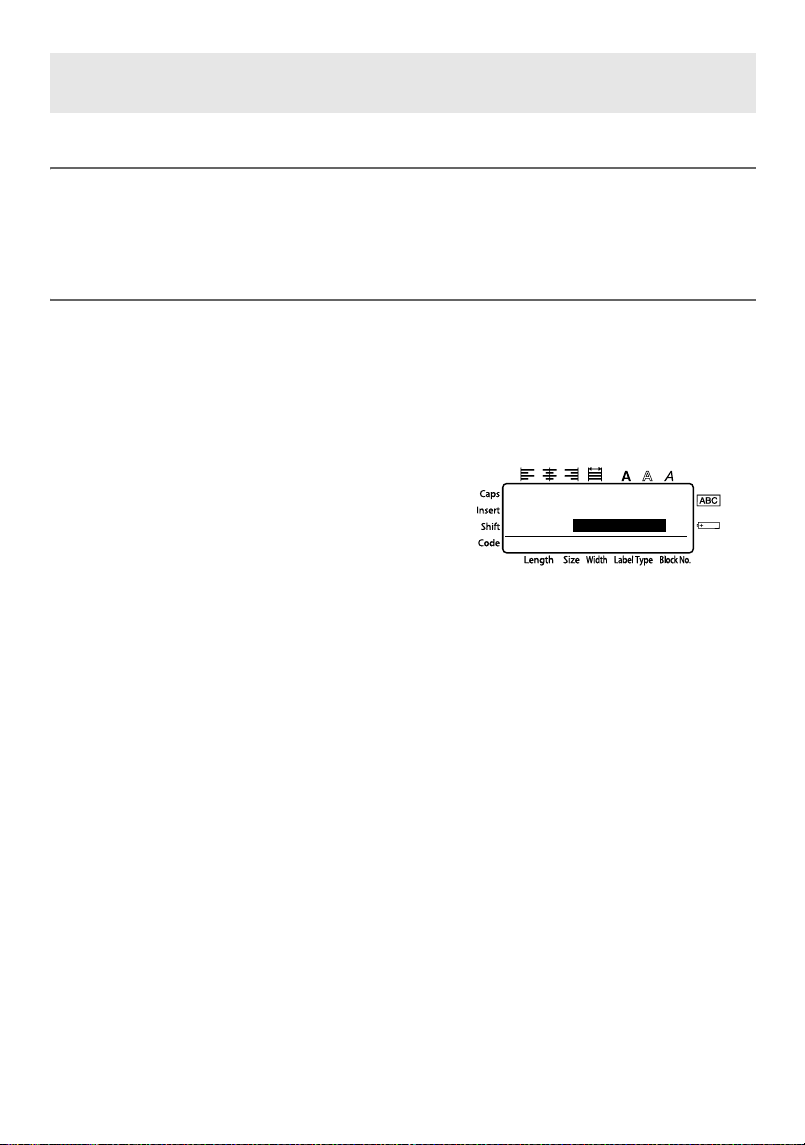
52
Using a template not linked to a database
Using a template not linked to a database is the same as using any of the preset Auto
Format templates. For details on using Auto Format templates, refer to Using the pre-
formatted Auto Format templates on page 29.
Using a template linked to a database
A single record or a range of records in the database linked to the template can be printed.
1 Press g, then the PF key where the template that you wish to use is assigned.
2 Press n. The database data is displayed.
To select a single database record to be printed in the template:
3 Press u or d to highlight the
desired record, and then press n.
4 To edit any text in the record, press
u or d to display the text, and
then type in the new text.
5 Press p.
To select a range of database records to be printed in the template:
3 Press u or d to highlight a record, and then press n.
4 Press g, then a. The message “CLEAR TEXT & PRINT DATABASE?”
appears.
5 Press n.
6 Press l or r until RECORD NO. is displayed, and then specify the desired
range of records.
7 Press n (or p). CONFIRM appears in the Print Option menu.
8 Press n (or p) to begin printing the labels using the specified range of
records.
☞ The P-touch can only contain one database at a time. However, the database can be
replaced or updated.
NO.:[Part Nam]
1:
AC adapter
R
NO
M

53
Using P-touch With a
Computer
Using downloaded database data
Either an *.mdb database, created with P-touch Editor 3.2, or a database converted to a
*.csv file can be transferred to the P-touch. The database data can be used either with a
template or added to a label created on the P-touch without using a template.
Adding database data to a label
1 Move the cursor to place in the text where you wish to add the database data.
2 Press g , then i.
3 Press u or d until the record containing the desired data is flashing.
4 Press l or r until the desired data is flashing.
5 Press n. The selected data is added to the label text.
☞ If the Cut function is set to 1 or 3, the message “CUT TAPE TO CONTINUE”
appears after each label is printed. Press the tape cutter button to cut off the label and
continue printing.
☞ Be sure to cut the tape within 5 minutes from the time that the message appears.
☞ For the different options available for cutting the tape, refer to
Selecting how tape is
fed and cut on page 37.
☞ To search for a specific record while the database data is displayed (in step
2
above), refer to
Searching the database on page 55.
☞ To view other fields in the record selected in step
3, press l or r.
☞ When editing data as described in step
4 of the procedure for printing a single
database record, the database remains unchanged. When printing a range of database
records, the text cannot be edited.
☞ To specify settings for additional Print Option functions, instead of continuing with
step 8, press u or d until CONTINUE is displayed in the Print Option
menu, and then press
n. (Refer to Printing multiple copies of a label on
page 31 and
Printing mirrored labels on page 33.)
☞ To quit using the template, display the last field, and then press n . The
template
menu appears. Press u or d until FINISH appears, and then press n .
☞ While trying to print a large amount of data at one time, some outputted labels may be
blank. For example, when printing 50 records, the maximum number of characters
that can be printed at one time is limited to approximately 200.
☞ To search for a specific record, refer to Searching the database on page 55.

54
Using database data in a Label Type mode
This function enables you to select the range of database fields to print.
1 Press a, and then select the Label Type mode as described in chapter 2.
2 Press g, then a. The message “CLEAR TEXT & PRINT DATABASE?”
appears.
3 Press n.
4 Press l or r until RECORD NO. is displayed, and then specify the desired
range of records.
5 Press l or r until FIELD NO. is displayed, and then specify the desired
range of record fields.
6 Press n (or p). CONFIRM appears in the Print Option menu.
7 Press n (or p) to begin printing the labels using the specified range of
records.
☞ If label text has been typed in, you will be asked to choose either TEXT PRINT or
DATA PRINT when
g, then a is pressed. At this time, select DATA
PRINT. If TEXT PRINT is selected, the special printing functions for printing
multiple copies of labels (refer to page 31), printing multiple copies with incremental
characters (refer to page 31), printing a range of text blocks (refer to page 33), or
printing the label text as a mirror image (refer to page 33) are available.
☞ To specify settings for additional Print Option functions, instead of continuing with
step
7, press u or d until CONTINUE is displayed in the Print Option
menu, and then press
n. (Refer to Printing multiple copies of a label on
page 31 and
Printing mirrored labels on page 33.)
☞ While trying to print a large amount of data at one time, some outputted labels may be
blank. For example, when printing 50 records, the maximum number of characters
that can be printed at one time is limited to approximately 200.
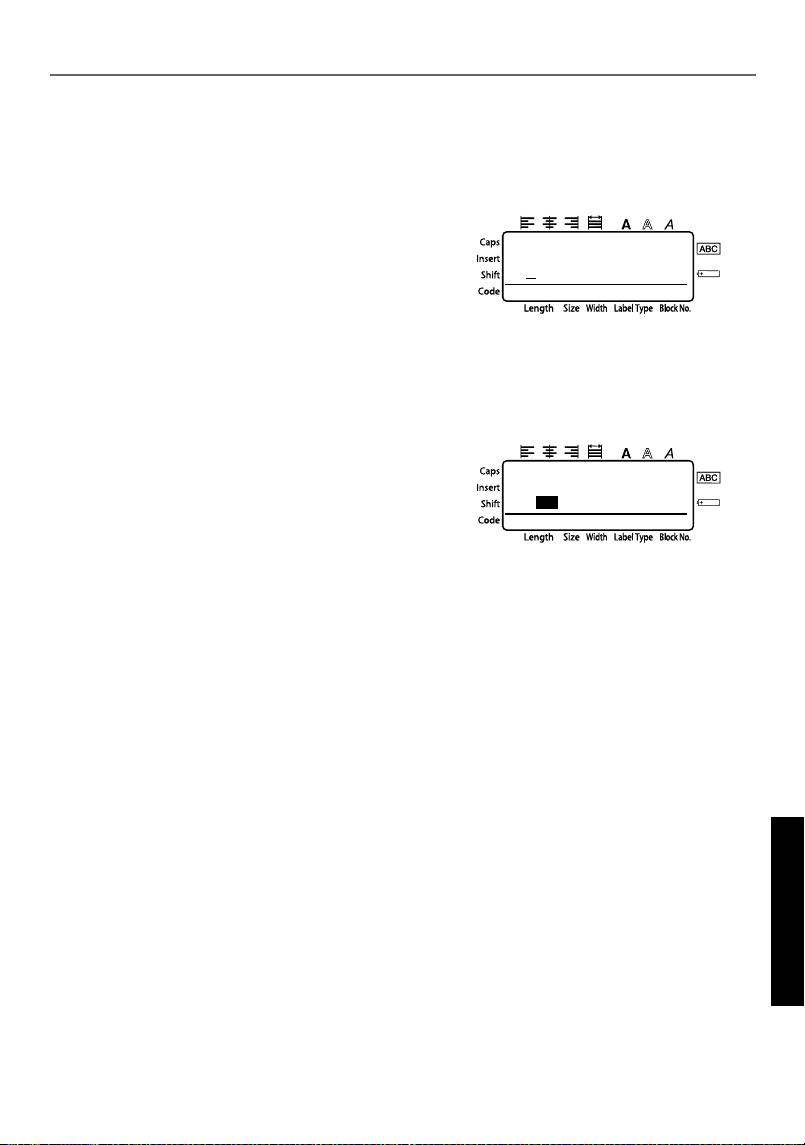
55
Using P-touch With a
Computer
Searching the database
While selecting a database record to be used in a template or while selecting a database
record whose data is to be added to a label, the database can be searched for records
containing specific characters or records with a specific number.
To search the database for a record containing specific characters:
1 Press g and e until the search
screen is displayed.
2 Type in the characters that you wish to
search for.
3 Press n. The first record after the currently selected one that contains the
entered characters appears.
To display a record with a specific number:
1 Press g and e until the jump
screen is displayed.
2 Press u or d until the desired
record number is displayed, or use the
number keys to type in the desired
number.
3 Press n. The record with the specified record number appears.
SEARCH CHARA.
[
]
R
JUMP RECORD NO.
1
R
L
M
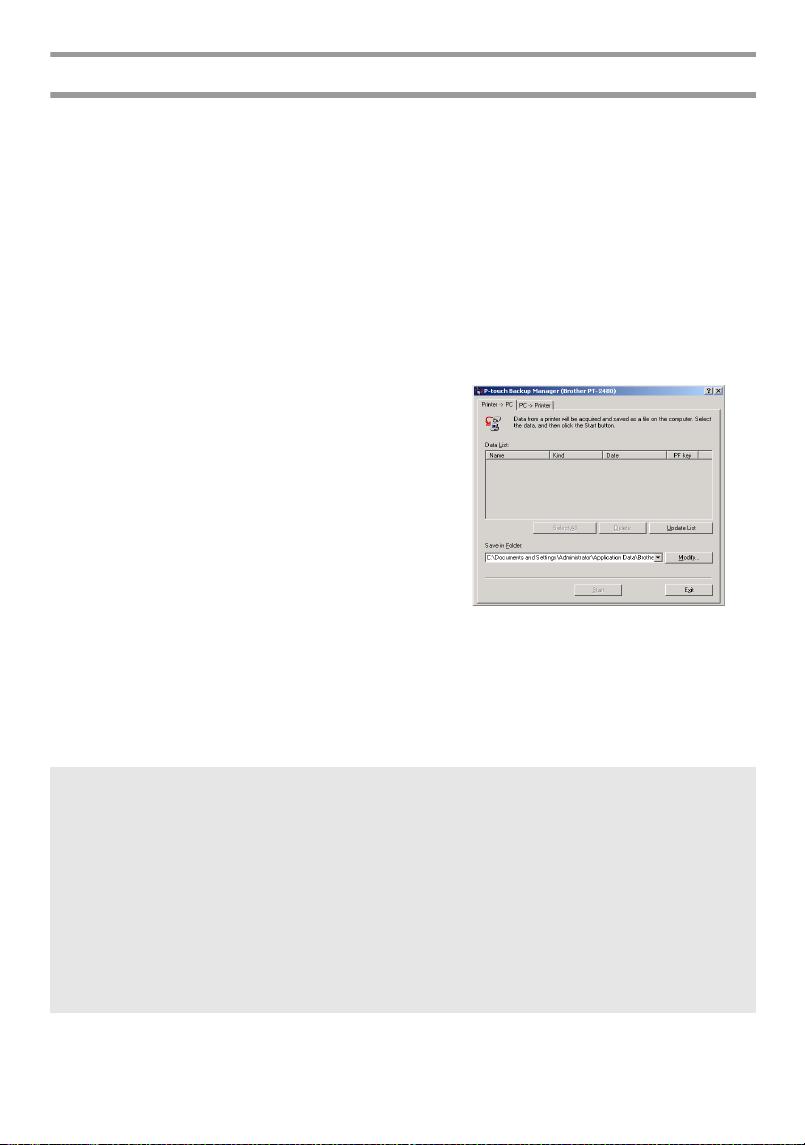
56
Backing up/restoring P-touch data
Backup Manager, which was installed with P-touch Editor 3.2, enables you to save the
following types of data from the P-touch onto the computer as a backup in case the
P-touch data is lost. In addition, the data backed up onto the computer can be restored
onto the P-touch
.
• Label templates
• Database
• User-defined character images
• Label files stored in the P-touch memory
1 Make sure that the P-touch is in Transfer mode. (For more details, refer to
Entering Transfer mode on page 49.)
2 On the Start menu, point to “Programs”,
point to “P-touch Editor 3.2”, and then
click “Backup Manager”.
3 To back up P-touch data onto the
computer, click the Printer → PC tab,
and then click “Update List”.
To restore P-touch data backed up on
the computer, click the PC → Printer
tab.
4 From the File List, select the data that you wish to back up or restore.
5 Click “Start”. A dialog box appears, indicating that the data is being transferred.
6 When the message “The transfer was completed successfully.” appears, click
“OK”.
☞ Only the selected data will be backed up or restored. To select more than one file,
hold down the keyboard’s Ctrl key, and then click the names of the desired files.
☞ To select all data, click “Select All”.
☞ To stop transferring the data, click “Cancel” in the dialog box that appears during
transfer.
☞ To restore data to a different PF key, click “Change PF Key Mapping” on the PC →
Printer tab, and then select the PF key where you wish to assign the data.
☞ Only one character image or template can be restored to a PF key. If a character
image or template is already assigned to a PF key, the previous data is erased when a
different character image or template is transferred.
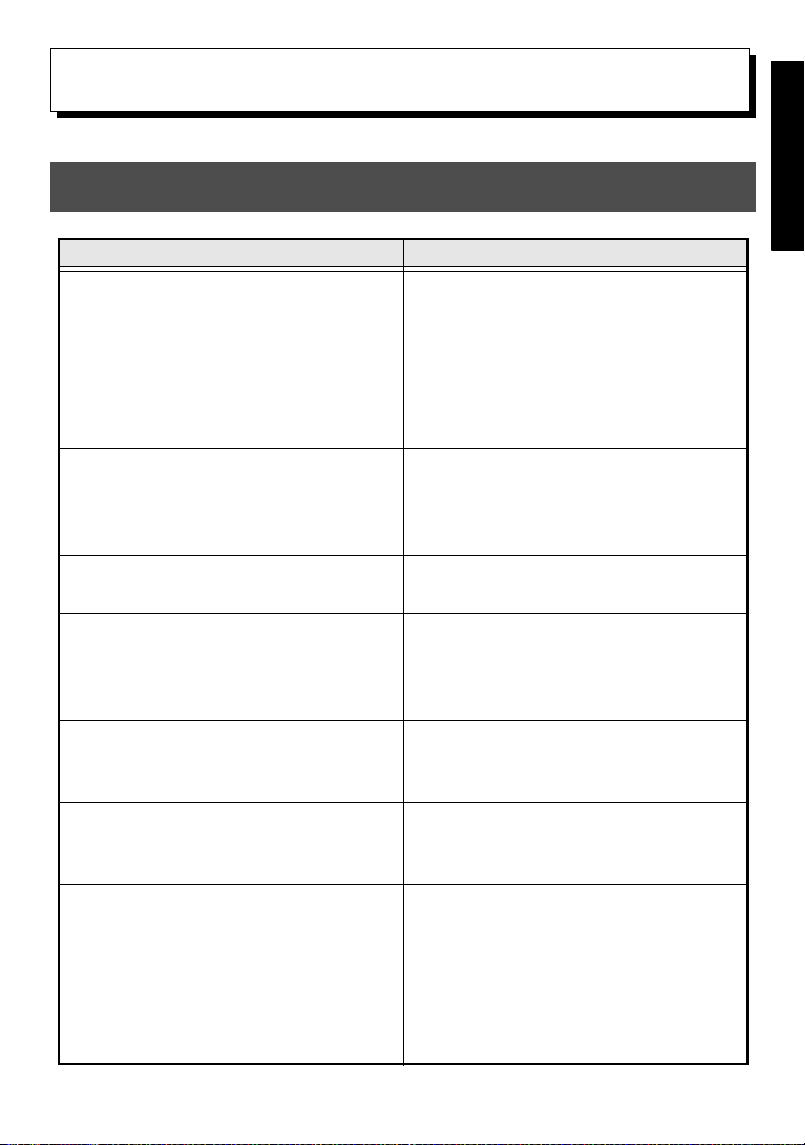
57
Appendix
6
6
Appendix
Troubleshooting
Problem Solution
1 The display stays blank after you
have turned on the machine.
• Check that the AC adapter
(model H/H1) is connected
correctly.
• If you are using batteries, check
that they are correctly inserted.
• If the batteries are low, replace
them with new ones.
2 The machine does not print or the
printed characters are blurred.
• Check that the back cover has
been properly attached.
• If the tape cassette is empty,
replace it with a new one.
3 The text files that you stored in
the memory are no longer there.
• If the batteries are low, replace
them with new ones.
4 The printed characters are not
formed properly.
• If you are using batteries, they
may have a low charge. Try using
the AC adapter or replace the
batteries with new ones.
5 A blank horizontal line appears
through the printed label.
• Clean the print head as explained
on Cleaning the print head,
rollers and tape cutter on page 7.
6 Striped tape appears.
• You have reached the end of the
tape. Replace the tape cassette
with a new one.
7 The P-touch has “locked up” (i.e.,
nothing happens when a key is
pressed).
• Turn off the P-touch, and then
while holding down g and
R, turn the machine back on.
The machine will restore, but the
text and formats shown in the
display and all text files stored in
the memory are erased.
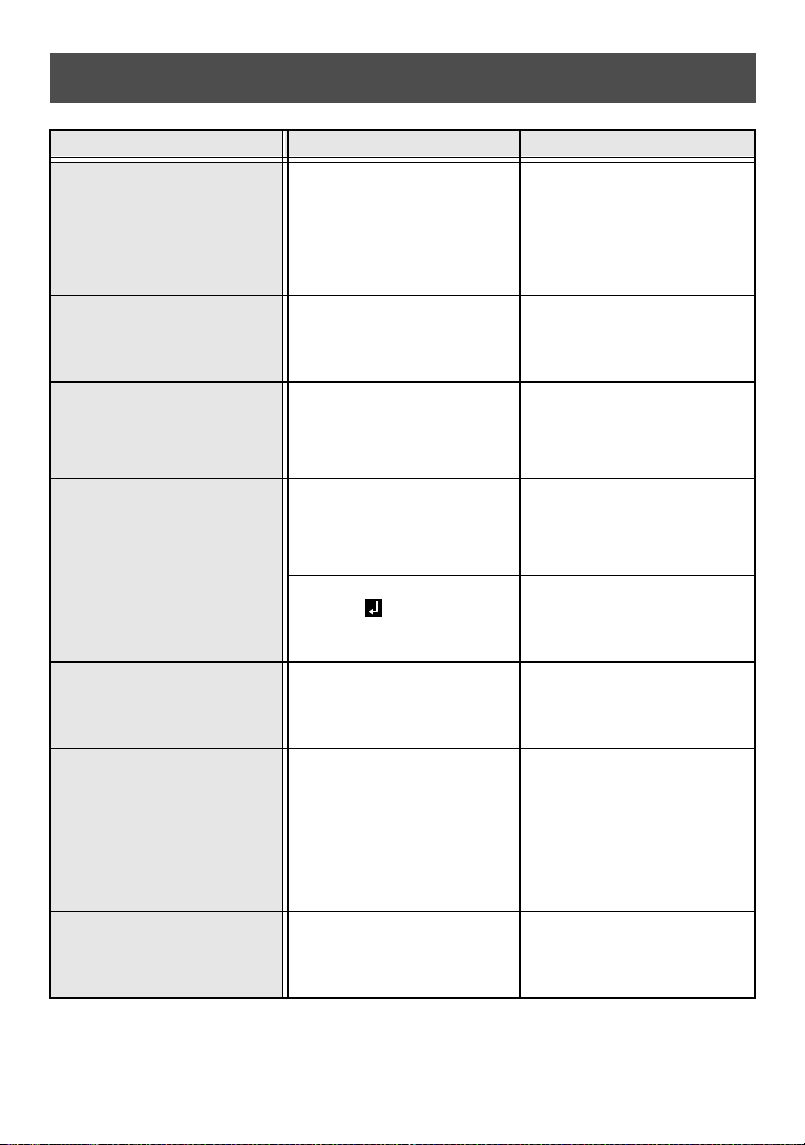
58
Error Message List
Error Message Cause Solution
1 BLOCK LIMIT!
• This message appears if you
try to use the Numbering
function when multiple
blocks of text have been
entered with the PANEL
Label Type mode selected.
• Cancel the Numbering
function.
• Limit the number of text
blocks to 1.
4 DIGITS
MINIMUM!
• This message appears if less
than the minimum four
digits are entered as the bar
code data.
• Enter a minimum of four
digits before pressing
n.
50 LINE LIMIT
REACHED!
• This message appears if 50
text blocks have already
been entered when you press
g, then n.
• Limit the number of text
blocks to 50.
7 LINE LIMIT!
• This message appears if 7
lines have already been
entered in a text block when
you press
n.
• Limit the number of lines in
a text block to 7.
• This message appears if you
delete , causing the
number of lines in a block to
exceed the 7-line limit.
• Adjust the number of lines
so that the block will not
have more than 7 lines.
BUFFER EMPTY!
• This message appears if no
text has been typed in when
you try to print or Preview
function.
• Type in some text before
trying to perform any of
these operations.
BUFFER FULL!
• This message appears if you
try to add a character, a
space, a new line, a new
block, a symbol, an accented
character or a bar code after
the maximum number of
characters has already been
entered.
• Delete some existing text
before trying to add any
more.
CASSETTE
CHANGED!
• This message appears if the
tape cassette was changed
while the P-touch paused for
the tape to be cut.
• Change the tape cassette
back again.
59
Appendix
CHECK
BATTERIES!
• This message appears if a
combination of new and
used batteries, a combination
of batteries of different types
(alkaline, Ni-Cd and Ni-
MH), manufacturers or
models, or a combination of
recharged and uncharged
batteries have been installed.
• Replace the batteries with
six new AA batteries of the
same type.
• If rechargeable batteries are
installed, recharge all
batteries.
CHECK SETTING IN
LABEL TYPE MODE!
• This message appears if you
try to change the settings for
the Length function or
Frame function after a Label
Type mode with a preset
label length or frame has
already been selected.
• Select a different Label
Type mode.
CUTTER ERROR!
• This message appears if the
tape cutter button was
pressed in when
p was
pressed or the tape was
being fed.
• Release the tape cutter
button. If
p was
pressed, press
f to feed
out any printed tape.
• If the problem cannot be
corrected, contact your
service representative.
EXCEEDS PRINT
COPY LIMIT!
• This message appears if
more than 1000 copies were
selected with the Print
Option functions.
• Note the number of copies
plus the number of
sequential labels cannot
exceed 1000.
• Select less than 1000 copies.
IMAGE CHARACTER
SIZE ERROR!
• This message appears if a
wide user-defined character
image is entered when the
Vertical Label Type mode
is selected.
• Change the Label Type
mode or use a tall user-
defined character image.
INPUT ABCD AT
BEGIN & END!
• This message appears if a
letter between A and D has not
been entered at the beginning
and end of the bar code data
when the
CODABAR
protocol is selected.
• Enter a letter between A and
D at the beginning and end
of the bar code data.
INPUT WHOLE
CODE!
• This message appears if the
required number of digits is not
entered in the bar code data.
• Input the correct number of
digits or change the bar code
protocol.
Error Message Cause Solution
60
LENGTH LIMIT!
• This message appears if you
try to print or use the
Preview function when the
length of the text is greater
than the 1 m limit.
• Delete some of the text.
On 18 mm tape:
LINE LIMIT!
5 LINES MAXIMUM
On 12 mm tape:
LINE LIMIT!
3 LINES MAXIMUM
On 9 mm and 6 mm tape:
LINE LIMIT!
2 LINES MAXIMUM
• This message appears if you
try to print or use the
Preview function when the
number of lines in the text is
greater than the maximum
possible for the installed
tape.
• Reduce the number of lines
or install a wider tape.
MEMORY FULL!
• This message appears if you
try to store a text file after
approximately 2000
characters have already been
stored in the memory.
• Delete an unwanted file to
make space for the new one.
NO DATABASE OR
INCORRECT FORMAT
• This message appears if no
database has been
downloaded to the P-touch
when you press
g, then
i.
• Download a database.
NO FILES!
• This message appears if no
files are stored in the
memory when you try to
recall or delete one.
• Store a text file before trying
to recall or delete one.
RECORD NOT
FOUND!
• This message appears when
the specified text or record
number cannot be found in
the database.
• Try searching for different
text or a different record
number.
SET 24mm!
• This message appears if a
24-mm-wide tape cassette is
not installed when printing
an Auto Format template
created for 24-mm-wide
tape.
• Install a 24-mm-wide tape
cassette.
SET 18mm!
• This message appears if a
18-mm-wide tape cassette is
not installed when printing
an Auto Format template
created for 18-mm-wide
tape.
• Install a 18-mm-wide tape
cassette.
Error Message Cause Solution
61
Appendix
SET 12mm!
• This message appears if a
12-mm-wide tape cassette is
not installed when printing
an Auto Format template
created for 12-mm-wide
tape.
• Install a 12-mm-wide tape
cassette.
SET 9mm!
• This message appears if a
9-mm-wide tape cassette is
not installed when printing
an Auto Format template
created for 9-mm-wide tape.
• Install a 9-mm-wide tape
cassette.
SET 6mm!
• This message appears if a
6-mm-wide tape cassette is
not installed when printing
an Auto Format template
created for 6-mm-wide tape.
• Install a 6-mm-wide tape
cassette.
TAPE EMPTY!
• This message appears if no
tape cassette is installed
when you try to feed the
tape, print or use the
Preview function.
• Install a tape cassette and try
again.
TEXT TOO HIGH!
XX BLOCK
• This message appears if the
size of the text is larger than
the width of the installed
tape.
• Reduce the size of the
characters, install a tape
with a greater width, or
select the AUTO text size
setting.
TEXT TOO LONG!
• This message appears if the
length of the text is longer
than the label length that has
been set with the Length
function.
• Press
A, and then select a
longer label length.
TEXT TOO LONG!
XX BLOCK
• This message appears if you
try to print a label that is
longer than the specified
block length.
• Select a longer block length.
VALUE OUT OF
RANGE!
• This message appears if the
value entered while setting
the
Margin
,
Length
, and
Block Length
function is not
within the allowable range.
• This message appears if the
specified characters cannot
be found in the database.
• This message appears if the
values for the blocks,
records or fields to be
printed is not within the
allowable range.
• Type in a value that is within
the allowable range.
Error Message Cause Solution

62
Machine Specifications
Hardware
Software
Power supply: Six AA alkaline batteries or
Six AA rechargeable batteries or
AC adapter (model H/H1)
Input device: Keyboard (56 keys)
LCD: 48 × 132 dots
+ Caps and other indicators
Print tape: TZ tape is available in the following five widths:
6 mm
9 mm
12 mm
18 mm
24 mm
Print head: 18.1 mm (height)/180 dpi (resolution)
Tape cutter: Manual cutter
Dimensions: With tape cutter button:
133 mm (W) × 239 mm (D) × 87 mm (H)
Without tape cutter button:
116 mm (W) × 239 mm (D) × 87 mm (H)
Weight: 615 g
Character
fonts:
1 built-in font (Helsinki)
Character
sizes:
AUTO plus 7 point sizes (1, 2, 3, 4, 6, 9 and 12 mm (6, 9, 12,
18, 24, 36 and 48 points))
Character
styles:
Normal, Bold, Outline, Italic, Italic + Bold, and Italic +
Outline
Buffer size: Maximum 512 characters
Maximum 7 lines
Maximum 50 blocks
Memory size: Approximately 2000 characters
63
Appendix
Accessories
● Supplies
Obtain tape cassettes from your nearest authorised dealer.
Use only Brother TZ tapes with this machine. Brother cannot be held respon-
sible for trouble caused by the use of unauthorised supplies. Do not use tapes
that do not have the mark. Tape supply may differ by country.
Stock No. Description
24-mm-wide laminated tapes
TZ-151 Black characters on clear adhesive
TZ-M51 Black characters on clear (mat) adhesive
TZ-251 Black characters on white adhesive
TZ-451 Black characters on red adhesive
TZ-551 Black characters on blue adhesive
TZ-651 Black characters on yellow adhesive
TZ-751 Black characters on green adhesive
TZ-A51 Black characters on grey adhesive
TZ-B51 Black characters on fluorescent orange adhesive
TZ-C51 Black characters on fluorescent yellow adhesive
TZ-D51 Black characters on fluorescent green adhesive
TZ-951 Black characters on silver adhesive
TZ-M951 Black characters on silver (mat) adhesive
TZ-152 Red characters on clear adhesive
TZ-252 Red characters on white adhesive
TZ-153 Blue characters on clear adhesive
TZ-253 Blue characters on white adhesive
TZ-354 Gold characters on black adhesive
TZ-155 White characters on clear adhesive
TZ-355 White characters on black adhesive
TZ-455 White characters on red adhesive
TZ-555 White characters on blue adhesive
TZ-655 White characters on orange adhesive
TZ-755 White characters on green adhesive
18-mm-wide laminated tapes
TZ-141 Black characters on clear adhesive
TZ-241 Black characters on white adhesive
TZ-242 Red characters on white adhesive
TZ-243 Blue characters on white adhesive
64
TZ-344 Gold characters on black adhesive
TZ-145 White characters on clear adhesive
TZ-345 White characters on black adhesive
TZ-441 Black characters on red adhesive
TZ-541 Black characters on blue adhesive
TZ-641 Black characters on yellow adhesive
TZ-741 Black characters on green adhesive
12-mm-wide laminated tapes
TZ-131 Black characters on clear adhesive
TZ-132 Red characters on clear adhesive
TZ-133 Blue characters on clear adhesive
TZ-135 White characters on clear adhesive
TZ-231 Black characters on white adhesive
TZ-232 Red characters on white adhesive
TZ-233 Blue characters on white adhesive
TZ-334 Gold characters on black adhesive
TZ-335 White characters on black adhesive
TZ-431 Black characters on red adhesive
TZ-435 White characters on red adhesive
TZ-531 Black characters on blue adhesive
TZ-535 White characters on blue adhesive
TZ-631 Black characters on yellow adhesive
TZ-635 White characters on orange adhesive
TZ-731 Black characters on green adhesive
TZ-735 White characters on green adhesive
TZ-931 Black characters on silver adhesive
TZ-M931 Black characters on silver (mat) adhesive
TZ-A31 Black characters on grey adhesive
TZ-B31 Black characters on fluorescent orange adhesive
TZ-C31 Black characters on fluorescent yellow adhesive
TZ-D31 Black characters on fluorescent green adhesive
TZ-M31 Black characters on clear (mat) adhesive
9-mm-wide laminated tapes
TZ-121 Black characters on clear adhesive
TZ-122 Red characters on clear adhesive
TZ-123 Blue characters on clear adhesive
TZ-221 Black characters on white adhesive
Stock No. Description
65
Appendix
TZ-222 Red characters on white adhesive
TZ-223 Blue characters on white adhesive
TZ-324 Gold characters on black adhesive
TZ-325 White characters on black adhesive
TZ-421 Black characters on red adhesive
TZ-521 Black characters on blue adhesive
TZ-621 Black characters on yellow adhesive
TZ-721 Black characters on green adhesive
TZ-A25 Black characters on grey adhesive
TZ-M21 Black characters on clear (mat) adhesive
6-mm-wide laminated tapes
TZ-111 Black characters on clear adhesive
TZ-211 Black characters on white adhesive
TZ-315 White characters on black adhesive
TZ-611 Black characters on yellow adhesive
24-mm-wide non-laminated tapes
TZ-N251 Black characters on white adhesive
18-mm-wide non-laminated tapes
TZ-N241 Black characters on white adhesive
TZ-N242 Red characters on white adhesive
TZ-N243 Blue characters on white adhesive
TZ-N541 Black characters on blue adhesive
TZ-N641 Black characters on yellow adhesive
TZ-N741 Black characters on green adhesive
TZ-NF41 Black characters on purple adhesive
TZ-PH41 Black characters on adhesive with a heart design
TZ-PF41 Black characters on adhesive with a fruit design
TZ-PM41 Black characters on adhesive with a marine design
TZ-N841 Black characters on gold adhesive
12-mm-wide non-laminated tapes
TZ-N231 Black characters on white adhesive
TZ-N232 Red characters on white adhesive
TZ-N233 Blue characters on white adhesive
TZ-N531 Black characters on blue adhesive
TZ-N631 Black characters on yellow adhesive
TZ-N731 Black characters on green adhesive
TZ-NF31 Black characters on purple adhesive
Stock No. Description
66
Strong adhesive tapes
9-mm-wide non-laminated tapes
TZ-N221 Black characters on white adhesive
6-mm-wide non-laminated tapes
TZ-N211 Black characters on white adhesive
Stock No. Description
TZ-S241
18 mm strong adhesive tape (black characters on white adhesive)
TZ-S231
12 mm strong adhesive tape (black characters on white adhesive)
TZ-S221
9 mm strong adhesive tape (black characters on white adhesive)
TZ-S211
6 mm strong adhesive tape (black characters on white adhesive)
TZ-S251
24 mm strong adhesive tape (black characters on white adhesive)
TZ-S151
24 mm strong adhesive tape (black characters on clear adhesive)
TZ-S141
18 mm strong adhesive tape (black characters on clear adhesive)
TZ-S131
12 mm strong adhesive tape (black characters on clear adhesive)
TZ-S121
9 mm strong adhesive tape (black characters on clear adhesive)
TZ-S111
6 mm strong adhesive tape (black characters on clear adhesive)
TZ-S651
24 mm strong adhesive tape (black characters on yellow adhesive)
TZ-S641
18 mm strong adhesive tape (black characters on yellow adhesive)
TZ-S631
12 mm strong adhesive tape (black characters on yellow adhesive)
TZ-S621
9 mm strong adhesive tape (black characters on yellow adhesive)
TZ-S611
6 mm strong adhesive tape (black characters on yellow adhesive)
Stock No. Description
67
Appendix
Special tapes
Stock No. Description
TZ-CL4 Print head cleaning cassette
TZ-IY41 18 mm iron-on transfer tape
TZ-SE4 18 mm security tape
TZ-FA3 12 mm fabric tape
TZ-FX251 24 mm flexible ID tape (black characters on white adhesive)
TZ-FX241 18 mm flexible ID tape (black characters on white adhesive)
TZ-FX231 12 mm flexible ID tape (black characters on white adhesive)
TZ-FX221 9 mm flexible ID tape (black characters on white adhesive)
TZ-FX211 6 mm flexible ID tape (black characters on white adhesive)
TZ-FX151 24 mm flexible ID tape (black characters on clear adhesive)
TZ-FX141 18 mm flexible ID tape (black characters on clear adhesive)
TZ-FX131 12 mm flexible ID tape (black characters on clear adhesive)
TZ-FX121 9 mm flexible ID tape (black characters on clear adhesive)
TZ-FX111 6 mm flexible ID tape (black characters on clear adhesive)
TZ-FX651 24 mm flexible ID tape (black characters on yellow adhesive)
TZ-FX641 18 mm flexible ID tape (black characters on yellow adhesive)
TZ-FX631 12 mm flexible ID tape (black characters on yellow adhesive)
TZ-FX621 9 mm flexible ID tape (black characters on yellow adhesive)
TZ-FX611 6 mm flexible ID tape (black characters on yellow adhesive)

68
Index
A
AC adapter...................................... 8
Accent function............................. 17
alignment ...................................... 28
arrow keys........................... 2, 14, 15
Auto Format function .................... 29
Auto Reduction function ............... 38
B
backspace key..................... 2, 14, 17
Backup Manager ........................... 56
bar code
special characters ...................... 19
Bar Code function ......................... 18
batteries .......................................... 4
block number.................................. 2
block range ................................... 33
bold text style................................ 27
indicator...................................... 2
C
cancelling ..................................... 14
Caps indicator................................. 2
Caps mode.................................... 15
centre text alignment..................... 28
indicator...................................... 2
chain printing................................ 37
character
size............................................ 25
style........................................... 27
width......................................... 26
choosing ....................................... 14
default setting ............................ 14
cleaning
print head.................................... 7
rollers.......................................... 7
tape cutter ................................... 7
Clear function ............................... 17
Code indicator ................................ 2
confirming..................................... 14
Contrast function........................... 37
copies ........................................... 31
cursor............................................ 15
Cut function .................................. 37
cut-pause ...................................... 37
D
database record range ................... 52
databases ................................ 52, 53
Label Type mode....................... 54
searching................................... 55
default setting................................ 14
deleting
memory files.............................. 36
text............................................ 17
display ............................................ 2
contrast ..................................... 37
E
error messages............................... 58
F
Feed key.................................... 2, 30
Flag mode ..................................... 11
flexible ID tape................................ 6
Format key ........................ 25, 26, 27
formatting.......................... 25, 26, 27
Frame function.............................. 24
frame indicator................................ 2
G
global format key ............................ 2
global formatting
character size ............................ 25
character style ........................... 27
character width ......................... 26

69
I
indicators ........................................ 2
block number.............................. 2
bold text style.............................. 2
Caps............................................ 2
centre text alignment................... 2
Code ........................................... 2
frame........................................... 2
Insert ........................................... 2
italic text style ............................. 2
justified text alignment ................ 2
Label Type setting........................ 2
left text alignment........................ 2
length.......................................... 2
low battery .................................. 2
outline text style .......................... 2
right text alignment...................... 2
Shift............................................. 2
size.............................................. 2
width........................................... 2
Insert indicator ................................ 2
Insert key....................................... 16
installing
printer driver ............................. 43
P-touch Editor............................ 41
italic text style ............................... 27
indicator...................................... 2
J
justified text alignment .................. 28
indicator...................................... 2
K
keyboard......................................... 2
L
label margins................................. 23
Label Type key ................................ 2
Label Type mode............................. 9
databases................................... 54
Label Type setting indicator............. 2
LCD display .................................... 2
left text alignment.......................... 28
indicator...................................... 2
length adjustment.......................... 38
Length function ............................. 23
length indicator............................... 2
local formatting
character size ............................ 25
character style ........................... 27
character width ......................... 26
locked up...................................... 57
low battery indicator ....................... 2
lowercase letters............................ 15
M
Margin function............................. 23
Memory key.................................. 35
mirror printing............................... 33
N
New Block function ...................... 16
Normal mode.................................. 9
Numbering function...................... 31
numbers........................................ 15
O
outline text style............................ 27
indicator...................................... 2
P
Panel mode................................... 12
PERSONAL symbol category ......... 22
setup ......................................... 39
PF keys............................................ 2
Port Block mode............................ 12
Port mode ..................................... 12
power key ................................... 2, 8
preview......................................... 30
print head........................................ 7
Print key.................................... 2, 30
printer driver
installing.................................... 43

70
printing
database record range ............... 52
text block range......................... 33
problems ....................................... 57
P-touch Editor
installing.................................... 41
starting ...................................... 46
template .................................... 51
User’s Guide ............................. 45
R
recalling ........................................ 36
Repeat Printing function................ 31
restoring........................................ 56
return key............................ 2, 14, 16
right text alignment ....................... 28
indicator...................................... 2
rollers.............................................. 7
Rotate & Repeat mode................... 10
Rotate mode.................................. 10
S
searching....................................... 55
selecting.................................. 14, 15
default setting ............................ 14
Setup key ...................................... 37
Shift indicator.................................. 2
Shift mode..................................... 15
size ............................................... 25
indicator...................................... 2
Space key................................ 14, 15
storing........................................... 35
Strong Adhesive Tape...................... 6
style .............................................. 27
Symbol key ................................... 20
T
tape
cassettes ...................................... 4
cutter........................................... 7
templates
Auto Format .............................. 29
P-touch Editor............................ 51
text
alignment .................................. 28
size............................................ 25
size adjustment.......................... 38
style........................................... 27
width......................................... 26
width adjustment....................... 38
Transfer Manager .......................... 50
Transfer mode ............................... 49
troubleshooting ............................. 57
U
uppercase letters ........................... 15
USB connection ...................... 43, 44
user-defined character image ........ 51
V
version .......................................... 39
Vertical mode.................................. 9
W
width............................................. 26
indicator...................................... 2
MODE D’EMPLOI

Introduction
Merci d’avoir choisi cette P-touch!
Grâce à votre nouvelle P-touch, vous disposez d’un vaste choix de caractères, de tailles
et d’encadrements, qui vous permettront de créer des étiquettes adaptées à tous vos
besoins. De plus, les différents types d’étiquettes pré-formatées mises à votre disposition
vous permettrons d’étiqueter rapidement et facilement des panneaux de répartition, des
câbles, des connecteurs, ainsi qu’une multitude d’autres éléments.
Le logiciel du CD-ROM livré avec l
’
appareil vous offre des fonctionnalités
complémentaires,
d’illustration et de présentation, ainsi que des modèles de présentation
pour concevoir vos étiquettes. Grâce à ce logiciel, vous pourrez également importer des
gabarits d’étiquette et des caractères spéciaux dans votre P-touch et sauvegarder sur
votre ordinateur des données contenues dans l’appareil.
Avec votre P-touch, vous pourrez imprimer des étiquettes lisibles et durables en un tour
de main. La qualité et les performances de cette P-touch ne cesseront de vous étonner,
que ce soit à l’usine ou sur le terrain.
La P-touch est très facile à utiliser. Cependant, nous vous conseillons de lire ce manuel
avant la première utilisation et de le garder à porter de main si vous souhaitez le consulter
ultérieurement.
Déclaration de conformité
Nous, BROTHER INDUSTRIES, LTD.
1-1-1, Kawagishi, Mizuho-ku,
Nagoya 467-8562, Japan
déclarons par la présente que le système d
,
impression d
,
étiquettes PT-2480
est conforme aux normes suivantes:
EMC: EN 55022:1998 Classe B
EN 55024:1998
EN 61000-3-2:1995
EN 61000-3-3:1995
à la directive de compatibilité électromagnétique 89/336/EEC (amendée dans
les directives 91/263/EEC et 92/31/EEC). L
,
adaptateur secteur disponible
respecte également la norme EN 60950 et suit les prescriptions de la
Directive 73/23/EEC sur les basses tensions.
Publié par: BROTHER INDUSTRIES, LTD.
P & H company
Development DIV.

i
SOMMAIRE
1. Préliminaires .................................................................1
Présentation de l’appareil ..............................................................1
Face avant et face arrière .............................................................................1
Clavier et écran à cristaux liquides ..............................................................2
Précautions importantes ................................................................3
Piles et cassettes de ruban .............................................................4
Installation des piles et d’une cassette de ruban ..........................................4
Nettoyage ...................................................................................... 7
Nettoyage de la tête d’impression, des rouleaux et du coupe-ruban ............7
Adaptateur secteur ........................................................................8
Branchement de l’adaptateur secteur ...........................................................8
Mise en marche/Arrêt de la P-touch ..............................................8
2. Modes de Format d’étiquette .........................................9
Choix d’un mode de Format d’étiquette ........................................9
Modes Normal et Vertical .............................................................9
Mode Rotation et mode Rotation et répétition ............................10
Mode Drapeau .............................................................................11
Modes Port & Panel (panneau) ....................................................12
3. Fonctions de base ........................................................14
Opérations élémentaires ..............................................................14
Choix de fonctions, de paramètres, de configurations et de groupes .........14
Choix de la configuration par défaut ..........................................................14
Confirmation d’un choix .............................................................................14
Annulation d’un choix .................................................................................14
Saisie de données .........................................................................15
Saisie et modification de texte ....................................................................15
Saisie d’un caractère accentué ...................................................................17
Saisie d’un code barres ...............................................................................18
Saisie d’un symbole ....................................................................................20
Mise en forme de l’étiquette ........................................................23
Configuration de la longueur d’une étiquette .............................................23
Configuration de la taille d’une marge ......................................................23
Encadrement de texte ..................................................................................24

ii
Configuration de la taille des caractères ...................................................25
Configuration de la largeur des caractères ................................................26
Configuration du style des caractères ........................................................27
Utilisation de gabarits pré-définis de mise en forme automatique .............29
Impression d’étiquettes ................................................................30
Aperçu de la composition de l’étiquette .....................................................30
Avance du ruban .........................................................................................30
Impression d’une étiquette ..........................................................................31
Utilisation des fonctions spéciales d’impression ........................................31
Stockage et rappel de fichiers ......................................................35
Stockage de texte d’étiquette .......................................................................35
Rappel d’un texte stocké .............................................................................36
Suppression d’un texte stocké .....................................................................36
4. Réglages de l’appareil ..................................................37
Sélection des paramètres d’avance et de coupure du ruban ......................37
Réglage du contraste de l’écran .................................................................38
Réglage de la fonction Réduction automatique ..........................................38
Calibrage de la longueur de l’étiquette ......................................................39
Mise à jour régulière de la catégorie personnelle de symboles .................39
Affichages des informations relatives aux versions ....................................39
5. Utilisation de la P-touch avec un ordinateur ...............40
Installation du logiciel et du pilote d’imprimante ........................41
Avant l’installation .....................................................................................41
Installation du logiciel P-touch Editor 3.2 .................................................42
Installation du pilote d’imprimante USB ....................................................43
Mode d’emploi ............................................................................45
Utilisation du logiciel P-touch Editor 3.2 .....................................46
Démarrage du logiciel P-touch Editor 3.2 .................................................47
Affichage des propriétés .............................................................................47
Saisie de texte ..............................................................................................48
Remarques d’utilisation ..............................................................................48
Transfert des données vers/depuis un ordinateur ........................49
Passage en mode Transfert .........................................................................49
Téléchargement des données vers la P-touch .............................................50
Ajout d’une image de caractère programmable au texte ...........................51
Utilisation des données de gabarit .............................................................51
Utilisation de données d’une base de données téléchargée .......................53
Sauvegarde/Restauration des données de la P-touch .................................56

iii
6. Annexes .......................................................................57
Détection de pannes ....................................................................57
Liste des messages d’erreur .......................................................... 58
Spécifications de l’appareil ..........................................................63
Matériel .......................................................................................................63
Logiciel .......................................................................................................63
Accessoires ..................................................................................64
Index ........................................................................................... 68

iv
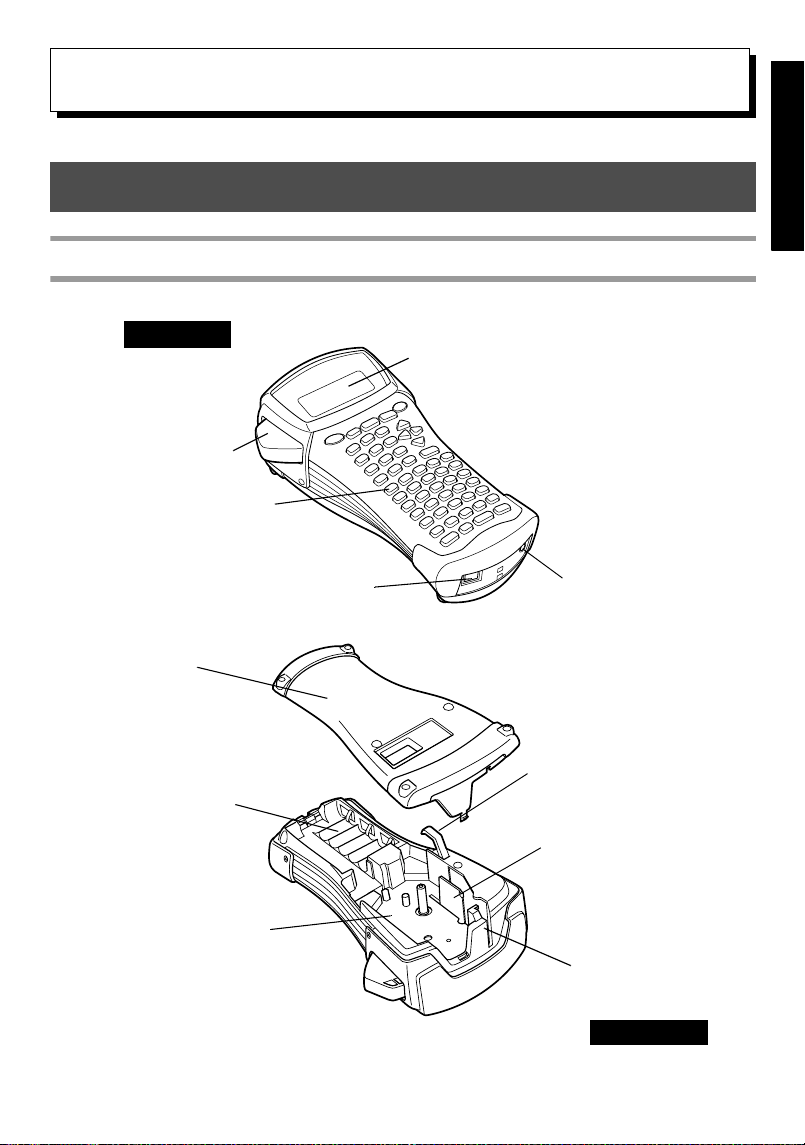
1
Préliminaires
1
1
Préliminaires
Présentation de l’appareil
Face avant et face arrière
Levier du coupe-ruban
Port USB
Clavier
Prise pour l’adaptateur secteur
Ecran
Couvercle arrière
Levier de dégagement de la
cassette
Tête d’impression
Fente de sortie du ruban
Compartiment de la cassette de ruban
Compartiment des piles
Face avant
Face arrière
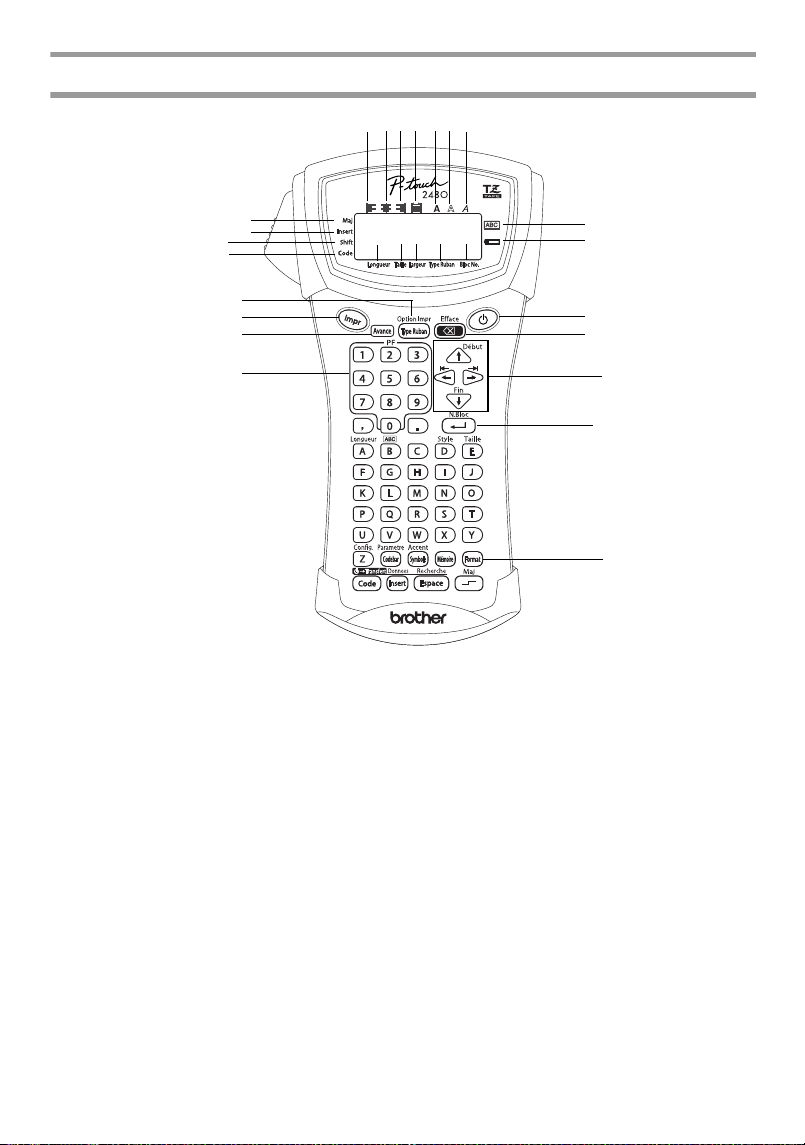
2
Clavier et écran à cristaux liquides
1 Alignement horizontal à gauche
(page 28)
2 Alignement horizontal centré
(page 28)
3 Alignement horizontal à droite
(page 28)
4 Alignement horizontal justifié
(page 28)
5 Style typographique gras (bold)
(page 27)
6 Style typographique contour
(page 27)
7 Style typographique italique
(page 27)
8 Encadrement (page 24)
9 Piles faibles (page 5)
0 Nombre de blocs (page 16)
A Paramètre Format d’étiquette
(page 9)
B Paramètre Largeur (page 26)
C
Paramètre Taille (pages 25 & 26)
D Paramètre Longueur (page 23)
E
Mode Maj (majuscules) (page 15)
F Mode Insertion (page 16)
G Mode Shift (majuscule)
(page 15)
H Mode Code (page 15)
I Touche d’Alimentation (page 8)
J Touche de Correction
(pages 14 & 17)
K Touches de Déplacement du
curseur (page 14)
L Touche de Retour à la ligne
(pages 14 & 16)
M Mis
e en page générale (page 25
)
N Touches PF (page 29)
O Touche d’Avance du ruban
(page 30)
P Touche Impression (page 31)
Q Format d’étiquette (page 9)
162
3
4
5
7
8
9
0
A
BC
D
E
F
H
I
G
J
L
K
M
N
O
P
Q
3
Préliminaires
Précautions importantes
● N’utilisez que des rubans Brother TZ dans cet appareil. N’utilisez jamais de
rubans ne portant pas la marque .
● Ne tirez pas sur le ruban, vous risqueriez de l’endommager.
● N’utilisez pas votre appareil dans un endroit très poussiéreux. Protégez-le de la
lumière directe du soleil et de la pluie.
● N’installez pas votre appareil dans un endroit surchauffé ou humide. Veillez à ne
jamais le laisser sur le tableau de bord ou sur la plage arrière de votre véhicule.
● Conservez vos cassettes de ruban à l’abri de la lumière directe du soleil, de
l’humidité et de la poussière.
● Ne laissez pas de caoutchouc ou de vinyle sur l’appareil trop longtemps. Ces
matières pourraient laisser une trace.
●
N
’
utilisez ni alcool, ni solvant organique pour nettoyer l
’
appareil. Utilisez uniquement un
chiffon doux et sec.
● Ne déposez aucun objet étranger ou lourd sur l’appareil.
● Pour éviter de vous blesser, ne touchez pas la lame du coupe-ruban.
● Utilisez uniquement l’adaptateur secteur spécialement conçu pour cet appareil.
L’utilisation de tout autre adaptateur annulera la garantie.
● Ne démontez jamais l’adaptateur secteur.
●
Si vous n
’
utilisez pas l
’
appareil pendant une longue période, débranchez l
’
adaptateur
secteur et/ou retirez les piles pour éviter qu
’
elles ne fuient et n
’
endommagent l
’
appareil.
● Utilisez six piles AA alcalines ou rechargeables (Ni-Cd ou Ni-MH).
● Ne démontez jamais la P-touch.
● Utilisez de préférence le câble USB fourni avec l’appareil. Si vous devez utiliser
un autre câble USB, assurez-vous de sa qualité de fabrication optimale.
● IBM
®
et PC-DOS
®
sont des marques commerciales de International Business
Machines, Inc.
● Microsoft
®
et Windows
®
sont des marques déposées de Microsoft Corporation
aux, Etats-Unis et dans d’autres pays.
● Tous les autres noms de logiciels et de produits cités sont des marques déposées
par leurs sociétés respectives.
● Certaines parties du logiciel de filtre graphique se basent partiellement sur les
travaux de l’Independent JPEG Group.
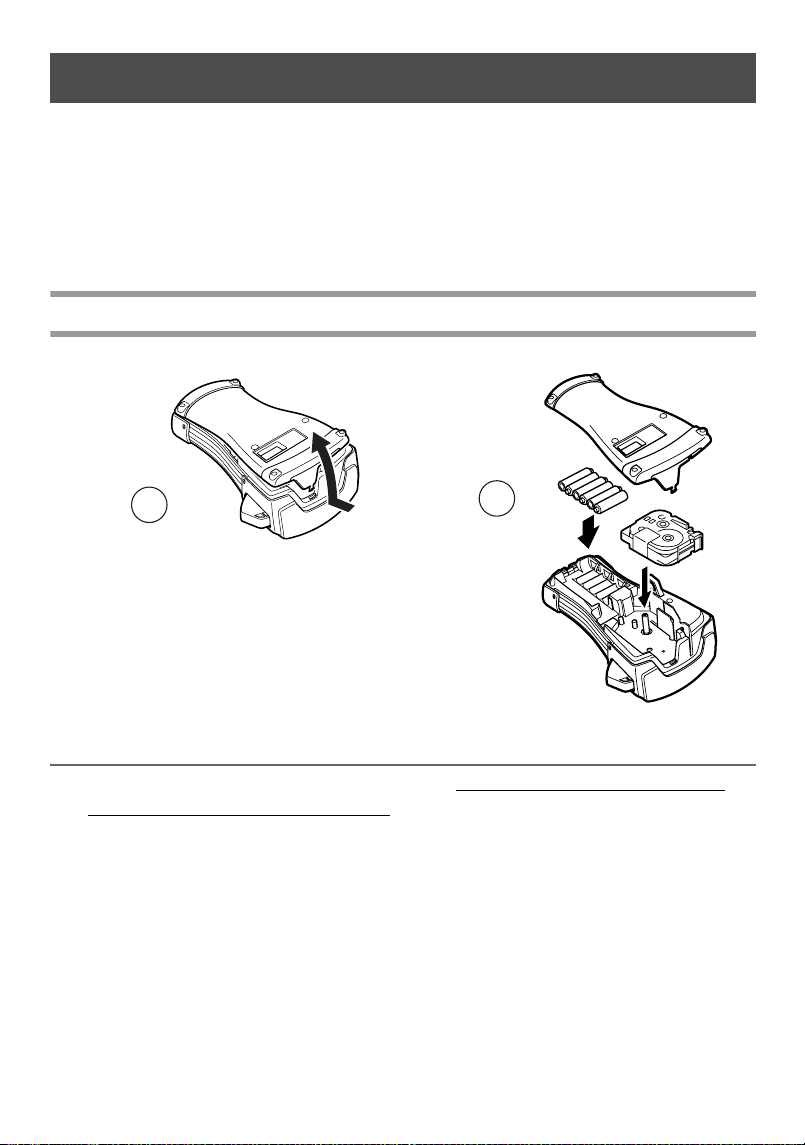
4
Piles et cassettes de ruban
Cet appareil a été spécialement conçu pour faciliter et accélérer le changement des piles
et des cassettes. Une fois les piles insérées, vous pouvez utiliser cet appareil portatif et
peu encombrant n’importe où. Il existe un vaste choix de types, de couleurs et de tailles
de cassettes de ruban TZ compatibles avec votre appareil. Mettez cette diversité au profit
de votre créativité en produisant des étiquettes de couleurs et de styles adaptés à vos
besoins.
Installation des piles et d’une cassette de ruban
Remarques concernant les piles
! La P-touch fonctionne avec six piles AA. Vous pouvez utiliser des piles
rechargeables (Ni-Cd ou Ni-MH) à la place des 6 piles alcalines.
☞ Ne rechargez jamais les piles lorsqu’elles se trouvent dans l’appareil, relié au secteur par
l’adaptateur. Utilisez, à la place, un chargeur de piles spécialement conçu pour le type de
piles utilisé. Pour de plus amples informations sur les piles rechargeables, reportez-vous
aux instructions fournies avec celles-ci.
☞
Afin d
’
éviter que les piles ne fuient et que l
’
appareil ne soit endommagé, vous ne devez pas:
• Utiliser des piles au manganèse
• Associer des piles usagées et des piles neuves
• Associer des piles de types (alcaline, Ni-Cd et Ni-MH), de fabricants ou de
modèles différents
• Associer des piles rechargées et déchargées
2
1
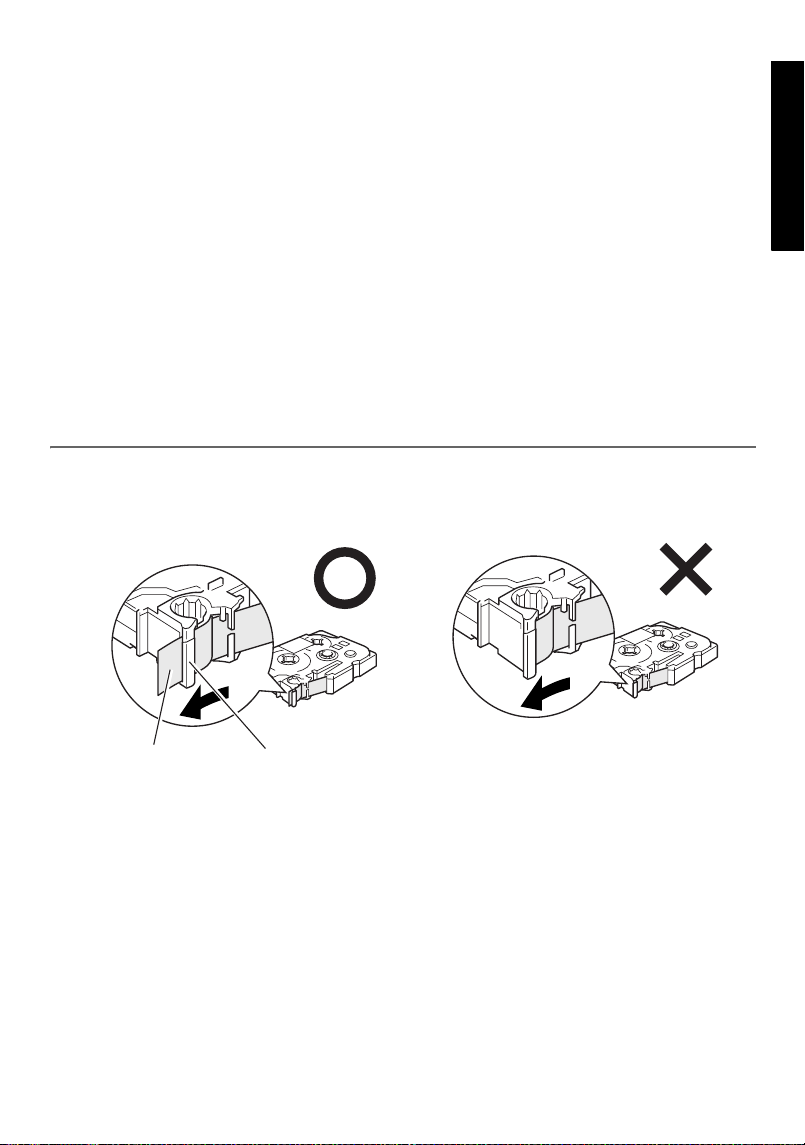
5
Préliminaires
☞ Insérez les piles en veillant à orienter les polarités correctement. Une fois les piles
insérées, la P-touch indique le niveau de charge des piles lors de l’impression et de
l’avance du ruban. Si l’appareil détecte un niveau de charge faible, l’indicateur Piles
faibles ()) s’affiche. Dans ce cas, vous devez changer les piles. Il est possible que
l’indicateur Piles faibles ne s’affiche pas dans certaines conditions d’utilisation.
☞ Avant de changer les piles, assurez-vous que la P-touch est hors tension. En outre,
lorsque vous installez des piles neuves, veillez à le faire dans les cinq minutes qui
suivent le retrait des piles usées, sinon le texte affiché et tous les fichiers texte
mémorisés seront perdus.
☞ Retirez les piles si vous savez que vous n’utiliserez pas votre appareil pendant une
longue période. Veuillez noter que tous vos messages, y compris ceux mémorisés, seront
perdus.
☞ Le déchargement des piles fournies commençant dès leur départ de l’usine, leur durée
peut ne pas correspondre aux spécifications, en fonction du moment de la première
utilisation de l’appareil.
Remarques sur les cassettes de ruban
☞ Avant d’introduire la cassette, veillez à faire passer l’extrémité du ruban sous les guides.
Si le ruban de la nouvelle cassette est détendu, tournez la roue dentée dans le sens de la
flèche indiquée sur la cassette, à l’aide du doigt, jusqu’à ce que le ruban soit bien tendu.
☞ Lorsque vous introduisez la cassette, veillez à ce que le ruban ne se coince pas sur le
bord du support métallique de sécurité.
☞ Après avoir introduit la cassette, appuyez sur
f pour faire avancer le ruban, et
appuyez ensuite sur le levier du coupe-ruban pour couper le ruban excédentaire.
☞ Coupez toujours le ruban avant de l’enlever de la machine. Si vous tirez sur le ruban sans
l’avoir coupé, vous risquez d’endommager la cassette de ruban.
Extrémité du ruban Ruban sous les guides
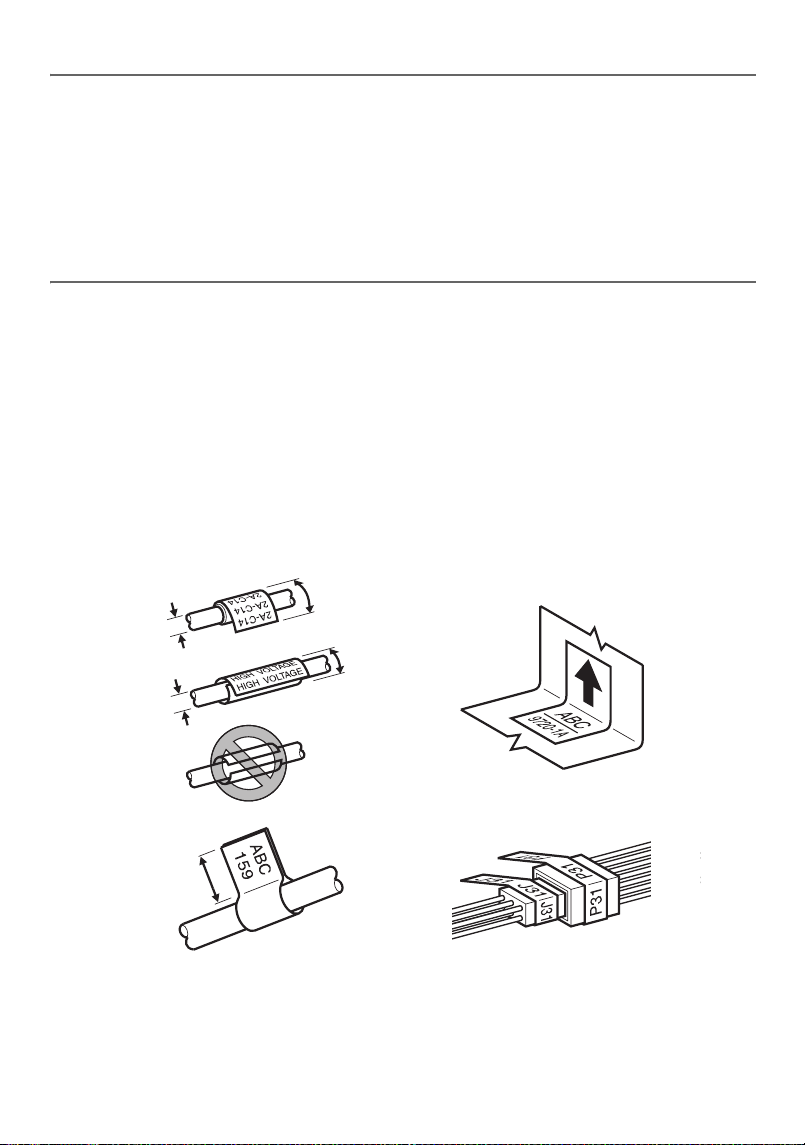
6
Ruban à forte adhérence
☞ Nous recommandons d’utiliser du ruban à forte adhérence sur les surfaces irrégulières,
rugueuses ou glissantes.
! Bien que les manuels d’utilisation fournis avec les cassettes de ruban à
forte adhérence recommandent de couper le ruban avec une paire de
ciseaux, le coupe-ruban dont la P-touch est équipée peut couper du ruban
à forte adhérence.
Ruban flexible d’identification
☞ Si vous avez besoin d’étiquettes plus flexibles, à utiliser par exemple sur des surfaces
anguleuses ou rondes, nous vous recommandons d’utiliser un ruban flexible
d’identification.
☞ Les étiquettes de rubans flexibles d’identification ne sont pas isolantes.
☞ Le diamètre de l’objet sur lequel vous souhaitez apposer une étiquette doit être au moins
égal à 3 mm. S’il est inférieur, apposez l’étiquette comme un drapeau et utilisez le mode
de type d’étiquette DRAPEAU. En outre, les rebords de l’étiquette ou du drapeau
doivent mesurer au moins 5 mm.
☞ L’étiquette peut se détacher de certains objets cylindriques si ces objets subissent une
torsion après la pose de l’étiquette.
Diamètre > 3 mm
Diamètre > 3 mm
Rebord > 5 mm
Rebord > 5 mm
Drapeau > 5 mm
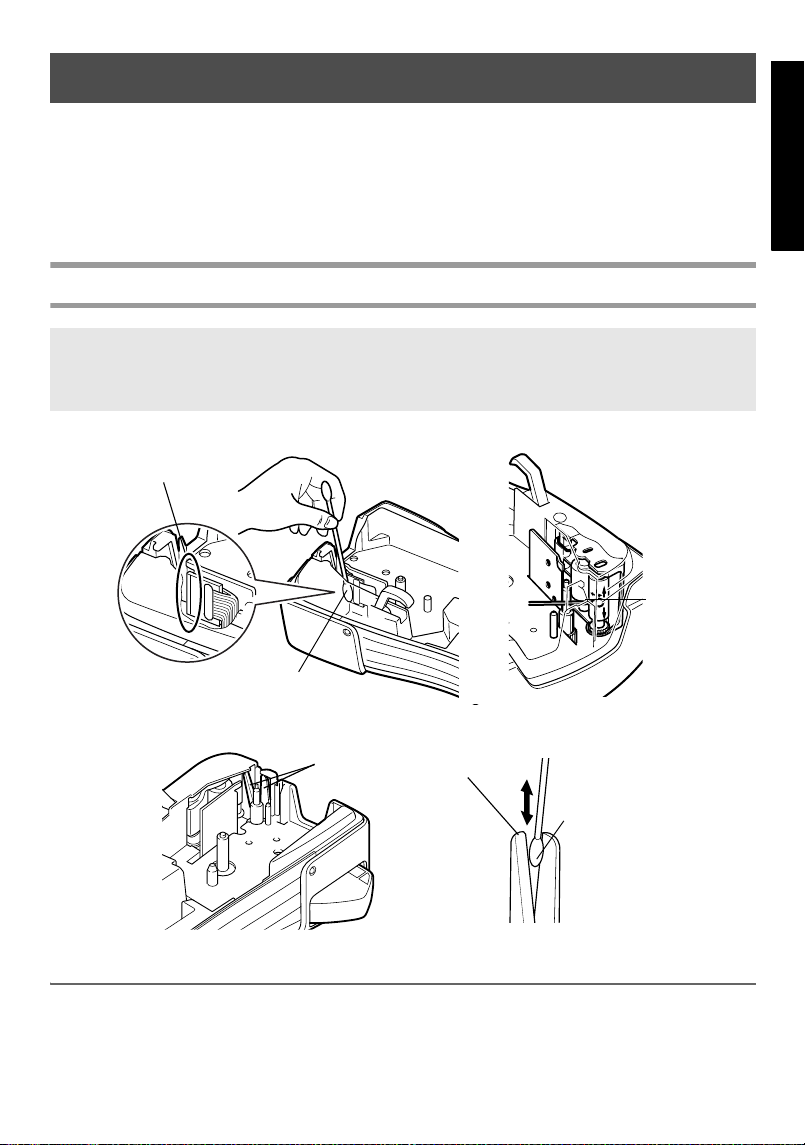
7
Préliminaires
Nettoyage
De temps à autres, certaines parties de l’appareil doivent être nettoyées. Poussière et
autres impuretés risquent d’encrasser la tête d’impression et les rouleaux, surtout si
l’appareil est utilisé à l’extérieur ou dans des endroits très poussiéreux. Suite à des
utilisations répétées, de l’adhésif peut s’accumuler sur le coupe-ruban, rendant la coupe
difficile.
Nettoyage de la tête d
’
impression, des rouleaux et du coupe-ruban
Remarques sur le nettoyage de la tête d
’
impression et des rouleaux
☞ Si des lignes blanches apparaissent au milieu des caractères imprimés, nettoyez la tête
d’impression de l’appareil.
☞ La tête d’impression se nettoiera plus facilement si vous utilisez une cassette de
nettoyage pour tête d’impression, en option (TZ-CL4).
☞ Avant de nettoyer la tête d’impression et les rouleaux, appuyez sur o pour
éteindre la P-touch, puis retirez les piles et l’adaptateur secteur en option.
☞ Prenez garde à ne pas toucher les lames avec les doigts.
Coton-tige sec
Tête d’impression
Coton-tige sec
Lames du
coupe-ruban
Lames du
coupe-ruban
Coton-tige sec
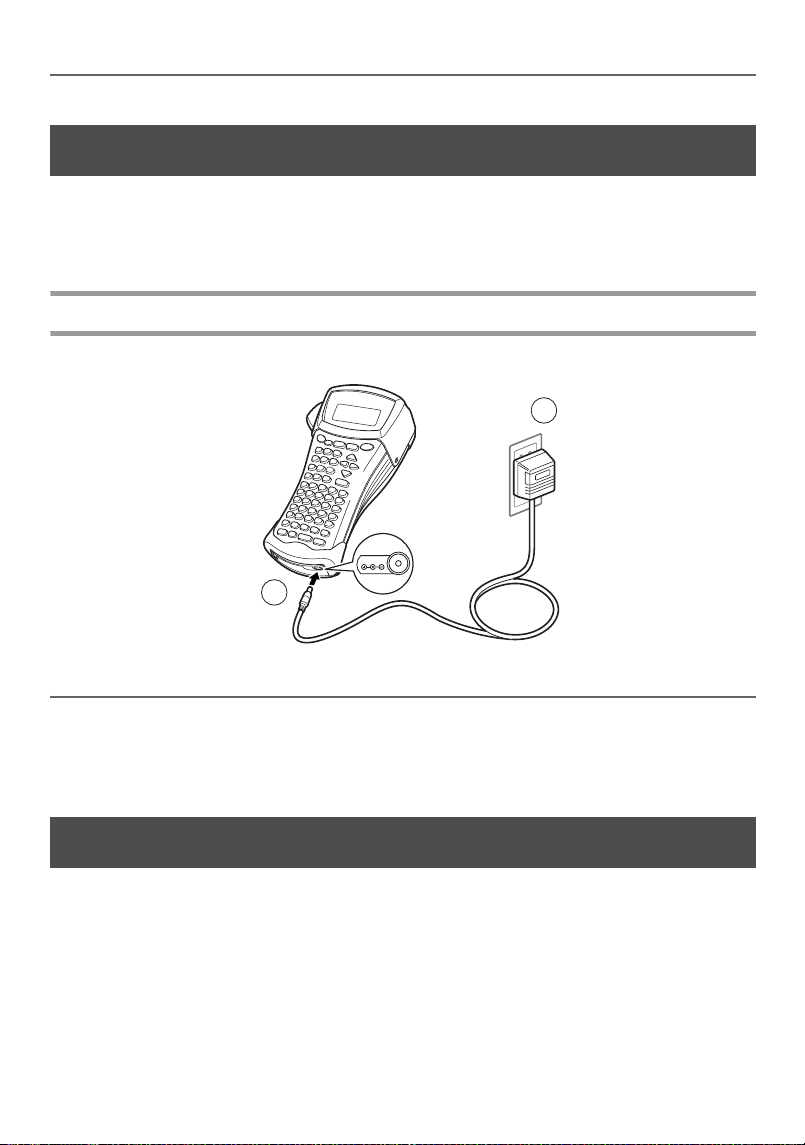
8
Remarques sur le nettoyage du coupe-ruban
☞ Si le ruban ne se coupe pas correctement, nettoyez les lames du coupe-ruban.
Adaptateur secteur
Lorsque vous imprimez un grand nombre d
’
étiquettes ou des étiquettes contenant une grande
quantité de texte, nous vous recommandons de connecter la P-touch au secteur en utilisant un
adaptateur secteur.
Branchement de l’adaptateur secteur
Remarques sur l’adaptateur secteur
☞ Utilisez uniquement un adaptateur secteur compatible avec cet appareil.
☞ Débranchez l’adaptateur secteur si vous savez que vous n’utiliserez pas l’appareil
pendant une période prolongée. Lorsque vous débranchez l’appareil, tous vos messages,
y compris ceux mémorisés, seront perdus.
Mise en marche/Arrêt de la P-touch
Appuyez sur o pour allumer ou éteindre la P-touch.
Lorsque vous mettez l’appareil sous tension, qu’il fonctionne sur piles ou sur secteur, il
affiche le texte de la dernière utilisation. Cette fonction de sauvegarde automatique vous
permet d’interrompre à tout moment une séance de travail, d’éteindre l’appareil et de
reprendre le travail ultérieurement, sans devoir ressaisir le texte.
Que l’appareil fonctionne sur piles ou sur secteur, il s’éteint automatiquement après cinq
minutes d’inactivité.
1
DC IN 9.5V
2
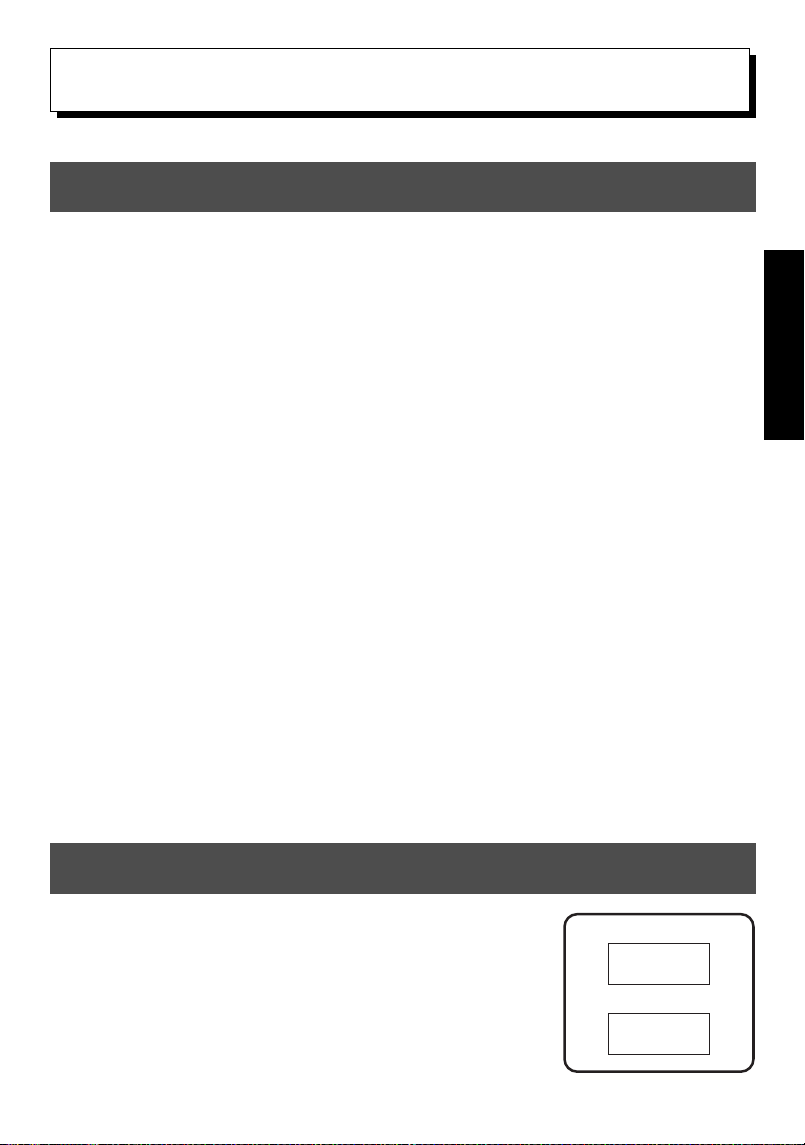
9
2
2
Modes de Format
d’étiquette
Modes de Format d’étiquette
Choix d’un mode de Format d’étiquette
En appuyant sur a vous pouvez sélectionner l’un des deux modes normaux de
conception et d’impression d’étiquettes personnalisées ou l’un des six modes spéciaux
permettant d’imprimer des étiquettes préalablement mises en page, pour l’identification
de panneaux de répartition, de câbles, de connecteurs et d’autres composants.
1 Appuyez sur a.
2 Appuyez sur u ou d (ou appuyez de nouveau sur a) jusqu’à ce que le
mode souhaité s’affiche. (Pour plus de détails sur les modes de Format
d’étiquette, reportez-vous aux sections ci-dessous.)
3 Appuyez sur n pour appliquer le mode Format d’étiquette sélectionné.
• Si vous avez sélectionné NORMAL ou VERT, poursuivez la saisie du texte
de l’étiquette comme indiqué dans le chapitre 3, Fonctions de base.
• Si vous avez sélectionné ROTATATION, ROT&REP, PORT, PANEL ou
DRAPEAU, observez les étapes suivantes.
4 Appuyez sur l ou r jusqu’à ce que le paramètre souhaité s’affiche.
5 Appuyez sur u ou d jusqu’à ce que le paramètre souhaité s’affiche (ou
utilisez les touches numériques pour saisir le paramètre souhaité).
6 Appuyez sur n pour appliquer les paramètres sélectionnés.
7 Saisissez le texte de chaque étiquette dans un bloc de texte séparé.
8 Imprimez les étiquettes.
• Pour n’imprimer qu’une seule copie de chaque étiquette, appuyez sur p.
• Pour imprimer plusieurs copies, pour incrémenter certains caractères ou pour
utiliser toute autre fonction spéciale d’impression, appuyez sur
g
, puis sur
a
et choisissez vos options. (Pour plus de détails, reportez-vous à la section
Utilisation des fonctions spéciales d’impression
à la page 31.)
Modes Normal et Vertical
Les étiquettes imprimées en mode Normal et Vertical
peuvent s’adapter à tous vos besoins en termes de mise en
page et d’impression.
ABCDE
NORMAL
VERT
A
B
C
D
E
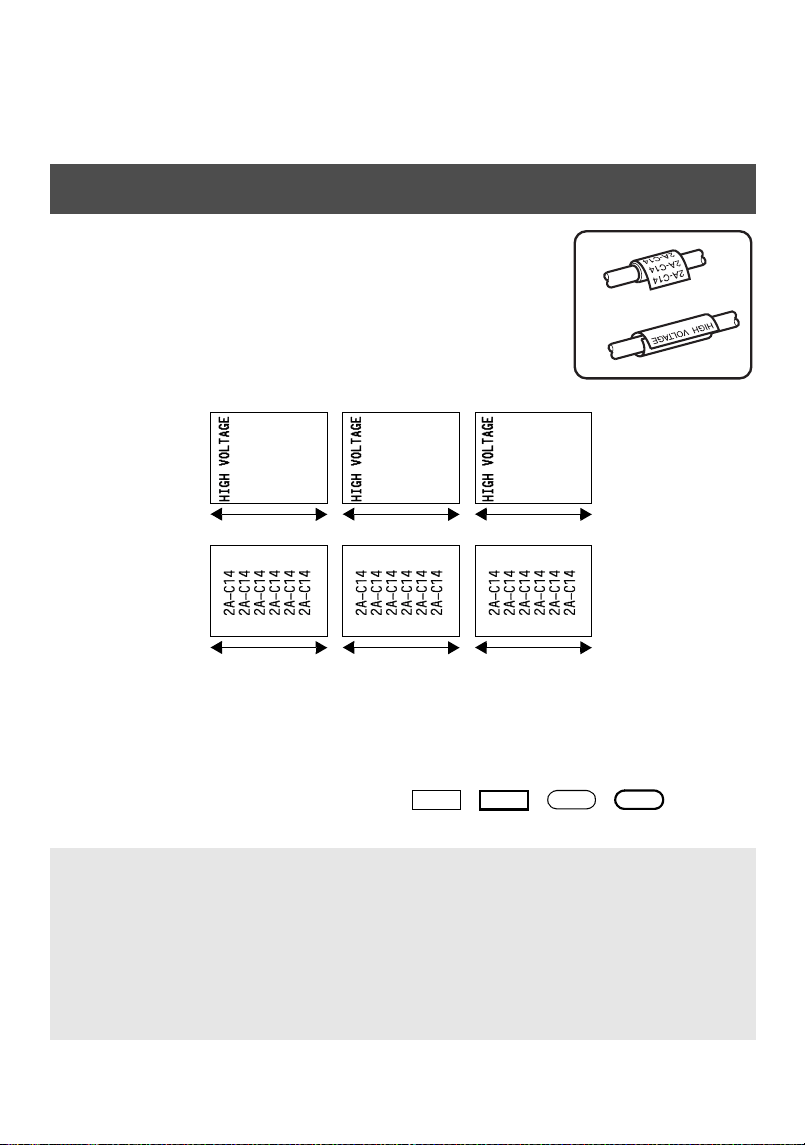
10
Après avoir sélectionné le mode du Format d’étiquette NORMAL ou VERT, le texte de
l’étiquette peut être saisi, mis en page, imprimé et coupé normalement. Si le mode
sélectionné est Normal, le texte saisi s’imprime horizontalement sur l’étiquette. Si le
mode sélectionné est Vertical, le texte saisi s’imprime verticalement sur l’étiquette.
Mode Rotation et mode Rotation et répétition
Les étiquettes imprimées en utilisant ces deux modes peuvent
être enroulées autour de câbles, afin de les marquer. Avec chacun
de ces modes, le texte subit une rotation de 90° dans le sens anti-
horaire et chaque bloc de texte s
’
imprime sur une étiquette
différente, comme présenté ci-dessous. Avec le mode
Rotation
et répétition
, le texte est imprimé plusieurs fois sur l
’
étiquette,
afin qu
’
il puisse être lu facilement depuis n
’
importe quel point.
Après avoir sélectionné le mode de Format d’étiquette ROTATATION ou ROT&
REP, précisez la longueur de chaque étiquette et un style d’encadrement, le cas échéant.
● B.LONG. (longueur du bloc): 20 à 200 mm
Par défaut: 30 mm
● CADRE: NON, , , ,
Par défaut: NON
☞ Un seul bloc de texte peut contenir au maximum 7 lignes et, avec le mode de format
d’étiquette ROT&REP, seules les lignes de texte comprises dans l’étiquette sont
imprimées.
☞
Pour les étiquettes qui seront enroulées autour de câbles et de fils, nous recommandons
d
’
utiliser du ruban flexible d
’
identification. Lorsque vous enroulez un ruban flexible
d
’
identification autour d
’
objets cylindriques, le diamètre de ces objets doit être au moins
égal à 3 mm. Sinon, utilisez le mode de Format d
’
étiquette
DRAPEAU
. En outre, les
rebords de l
’
étiquette ou la longueur du drapeau doivent être de 5 mm minimum.
Rotation
Rotation
et
répétition
Longueur du bloc
Longueur du bloc
Longueur du blocLongueur du bloc
Longueur du blocLongueur du bloc
1 2
3 4
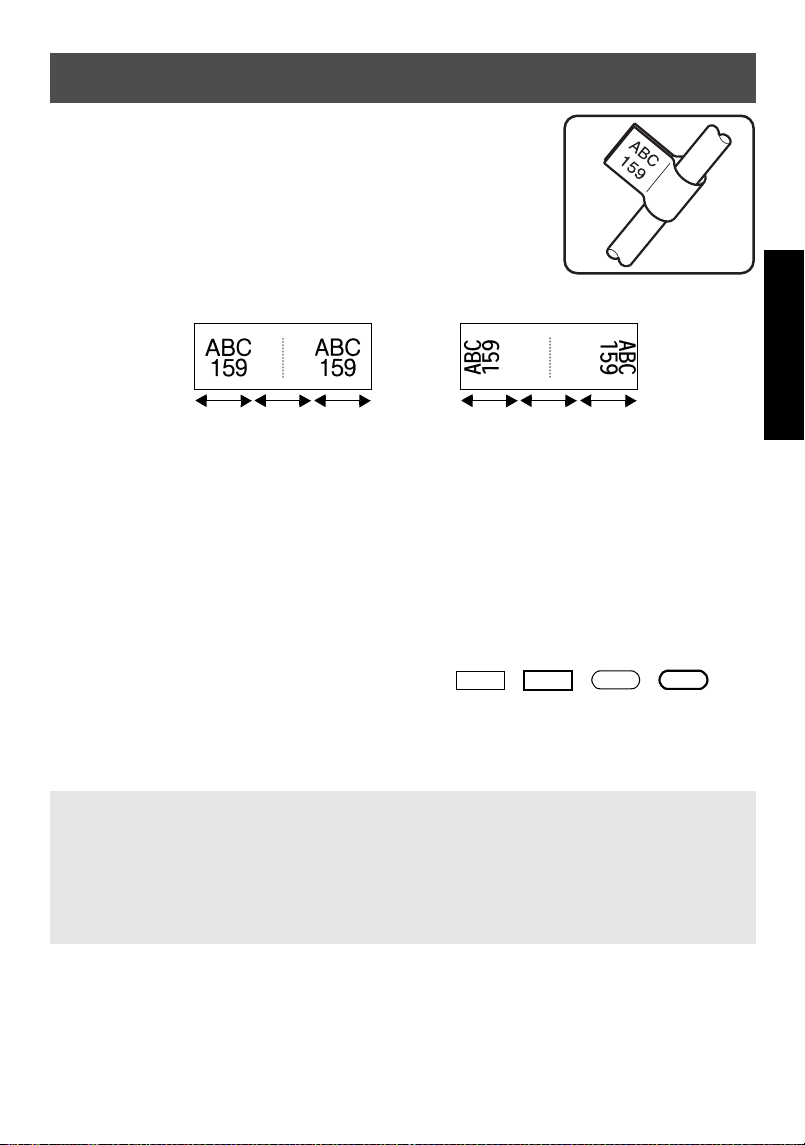
11
Modes de Format
d’étiquette
Mode Drapeau
Les étiquettes imprimées avec ce mode peuvent être enroulées
autour d
’
un câble; leurs extrémités se colleront pour former un
drapeau. Avec le mode
DRAPEAU
, chaque bloc de texte
s
’
imprime aux extrémités de l
’
étiquette. La longueur de la partie
non imprimée de l
’
étiquette correspond à la circonférence du
câble. En outre, le texte peut être imprimé horizontalement ou
avec une rotation de 90°.
Après avoir sélectionné le mode DRAPEAU, précisez la longueur et le diamètre du
drapeau, ainsi que le style d’encadrement et la rotation du texte, le cas échéant.
● DRAP. φ (diamètre du drapeau): 0 à 100 mm
Par défaut: 7 mm
● DRAP. L. (longueur du drapeau): 10 à 200 mm
Par défaut: 30 mm
● CADRE: NON, , , ,
Par défaut: NON
● ROTATATION: NON, OUI
Par défaut: NON
☞ Un bloc de texte peut contenir au maximum 7 lignes.
☞
Pour les étiquettes qui seront enroulées autour de câbles et de fils, nous recommandons
d
’
utiliser du ruban flexible d
’
identification. Lorsque vous enroulez un ruban flexible
d
’
identification autour d
’
objets cylindriques, utilisez le mode
DRAPEAU
lorsque le
diamètre de ces objets est inférieur à 3 mm. En outre, la longueur du drapeau doit être
de 5 mm minimum.
ROTA-
TATION
défini sur
NON
ROTA-
TATION
défini
sur OUI
Longueur
du
drapeau
Diamètre
du
drapeau
Longueur
du
drapeau
Longueu
r du
drapeau
Diamètre
du
drapeau
Longueur
du
drapeau
1 2
3 4
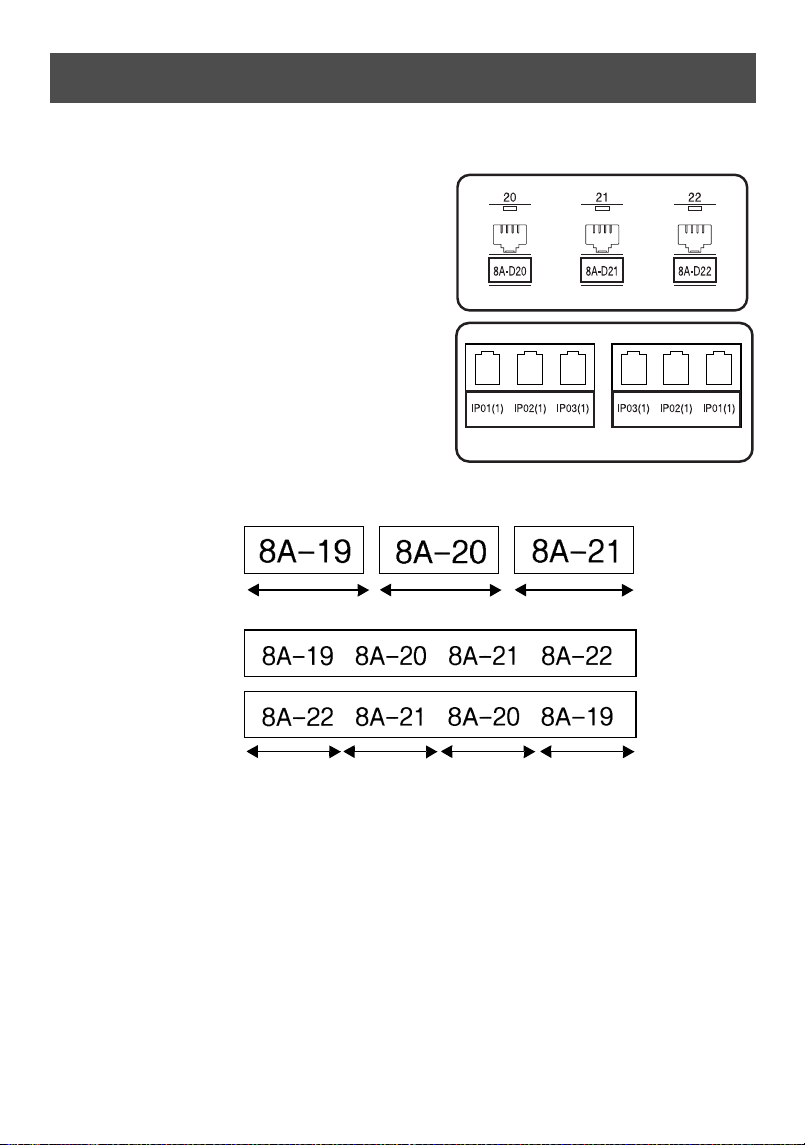
12
Modes Port & Panel (panneau)
Les étiquettes imprimées avec ces modes peuvent être utilisées pour identifier divers
composants ou panneaux.
Avec le mode Port, chaque bloc de texte est
imprimé sur une étiquette séparée, ce qui
permet d’identifier divers composants ou ports
qui ne sont pas espacés régulièrement.
Avec le mode
Panel
, chaque bloc de texte est
espacé régulièrement, sur une seule étiquette, ce
qui permet d
’
identifier une rangée
d
’
interrupteurs, de fusibles ou de connecteurs
placés régulièrement sur un panneau de
répartition. De plus, les blocs de texte peuvent
être imprimés dans l
’
ordre où ils ont été saisis ou
dans l
’
ordre inverse.
Après avoir sélectionné le mode PORT ou PANEL, précisez la longueur de chaque bloc
de texte ou étiquette et sélectionnez un style d’encadrement, le cas échéant. Pour le
mode PANEL, indiquez si les blocs de texte doivent être imprimés dans l’ordre ou en
ordre inverse.
EN ORDRE
INVERSE
Port
Panel
(IMPRIMER défini
sur EN ORDRE)
Longueur du bloc
Longueur du
bloc
Panel
(IMPRIMER défini
sur INVERSE)
Longueur du bloc Longueur du bloc
Longueur du
bloc
Longueur du
bloc
Longueur du
bloc
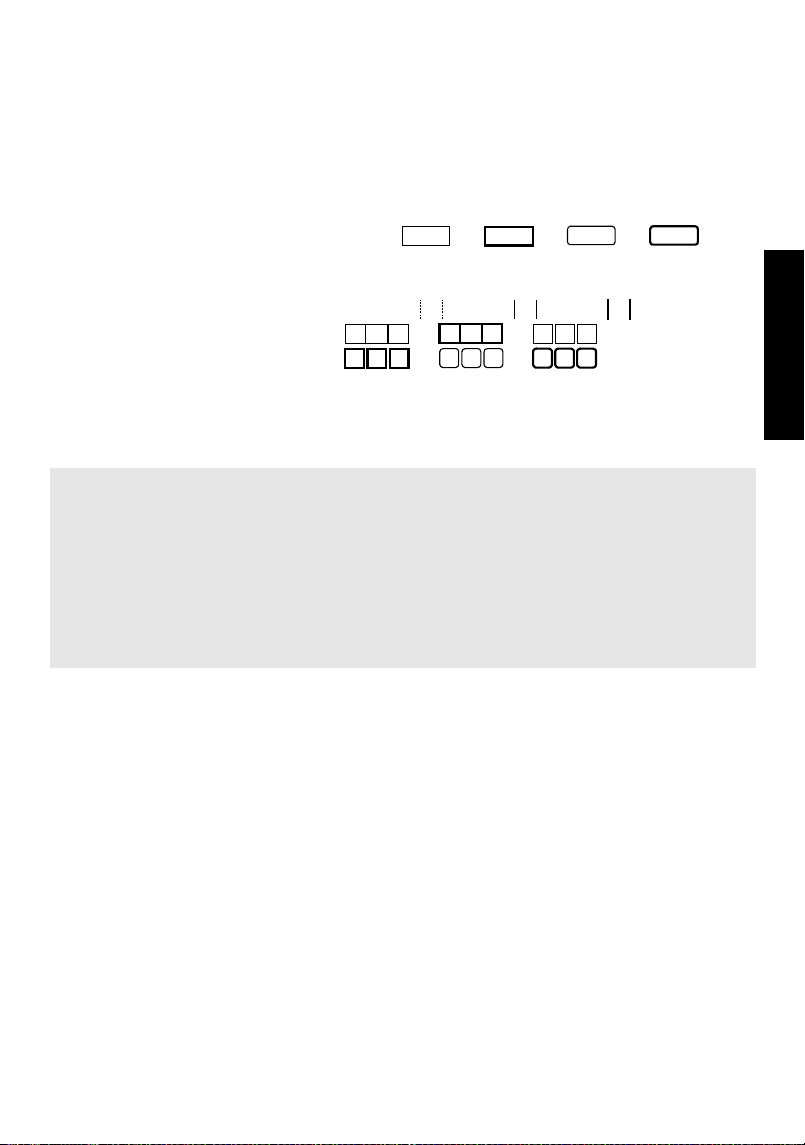
13
Modes de Format
d’étiquette
●
B.LONG. (
longueur du bloc):
Pour le mode PORT:
20 à 200 mm
Par défaut 30 mm
Pour le mode PANEL:
6 à 200 mm
Par défaut: 30 mm
● CADRE: Pour le mode PORT:
NON, 1 , 2 , 3 , 4
Par défaut: NON
Pour le mode PANEL:
NON, 1 , 2 , 3 ,
4 , 5 , 6 ,
7 , 8 , 9
Par défaut: NON
●
IMPRIMER
:
EN ORDRE, INVERSE
Par défaut: EN ORDRE
☞ Pour ces formats d’étiquette, nous recommandons d’utiliser du ruban à forte
adhérence.
☞ Le paramètre IMPRIMER n’est disponible qu’avec le mode PANEL.
☞ L'utilisation de la fonction Numérotation avec le mode de format d'étiquette PANEL
permet la création aisée d'une seule étiquette contenant plusieurs blocs de caractères
croissants, par exemple pour étiqueter des panneaux de répartition, comme illustré ci-
dessus. (Pour plus de détails sur la fonction Numérotation, reportez-vous à la section
Impression de plusieurs copies avec incrémentation de caractères à la page 32.)
14
3
3
Fonctions de base
Opérations élémentaires
Choix de fonctions, de paramètres, de configurations et de groupes
● Si “!"” s’affiche, appuyez sur l pour sélectionner l’élément précédent ou sur
r pour sélectionner l’élément suivant.
● Si “
#
$
” s’affiche,
appuyez sur
u
pour
sélectionner l’élément précédent
ou sur d pour sélectionner l’élément suivant.
Choix de la configuration par défaut
● Pour sélectionner la configuration par défaut d’une fonction ou d’un paramètre,
appuyez sur e.
Confirmation d’un choix
● Pour sélectionner un élément dans une liste, pour appliquer une configuration
sélectionnée ou pour répondre “oui”, appuyez sur
n
.
Annulation d’un choix
● Pour quitter une fonction et retourner à l’affichage précédent sans modifier le texte
ou pour répondre “non”, appuyez sur b.
15
Fonctions de base
Saisie de données
Saisie et modification de texte
Saisie de caractères
● Pour saisir une minuscule, un nombre, une virgule ou un point, appuyez
simplement sur la touche de ce caractère.
● Pour saisir une majuscule, appuyez sur h pour passer en mode Shift, puis
appuyez sur la lettre concernée.
● Pour saisir une série de majuscules, appuyez sur g, puis sur h pour passer en
mode Maj et appuyez sur les touches désirées.
Saisie d’espaces
● Pour ajouter un espace au texte, appuyez sur e.
Déplacement du curseur
Déplacez le curseur pour revoir et modifier le texte ou sélectionnez diverses fonctions et
configurations.
● Pour déplacer le curseur vers la gauche, la droite, le haut ou le bas, appuyez sur
l, r, u ou sur d.
● Pour positionner le curseur au début de la ligne en cours, appuyez sur g, puis
sur l.
●
Pour positionner le curseur à la fin de la ligne en cours, appuyez sur
g
, puis sur
r
.
● Pour positionner le curseur au tout début
de la ligne de
texte saisi, appuyez sur
g, puis sur u.
●
Pour déplacer le curseur à la fin de la ligne de texte saisi, appuyez sur
g
, puis sur
d
.
☞
Pour quitter le mode Shift sans appuyer sur une lettre, appuyez sur
h
.
☞ Pour quitter le mode Maj, appuyez sur g, puis sur h.
☞
Pour saisir une minuscule en mode Maj, appuyez sur
h
, puis sur la lettre concernée.
☞ Pour déplacer le curseur de plusieurs caractères ou de plusieurs lignes, appuyez sur
l, r, u ou d.
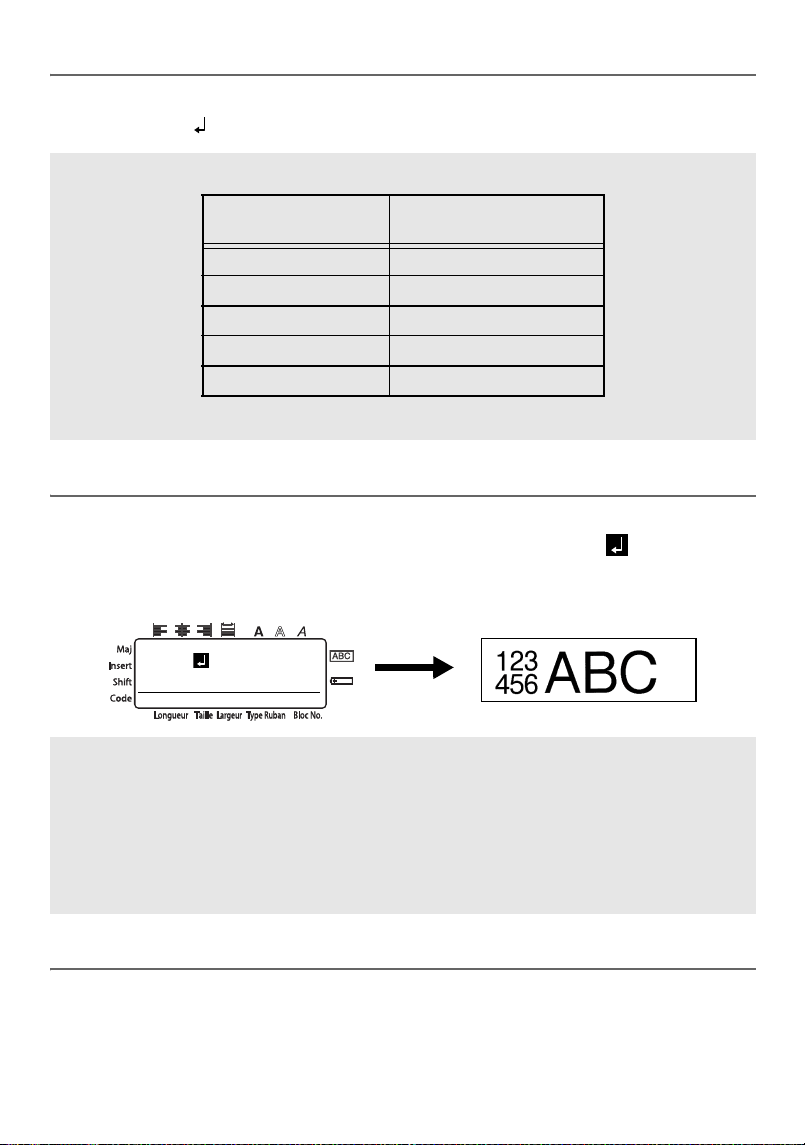
16
Ajout d’une nouvelle ligne de texte
● Pour terminer la ligne de texte en cours et en commencer une nouvelle, appuyez
sur n. “ ” s’affiche au bout de la ligne.
Ajout d’un nouveau bloc de texte
● Pour créer un nouveau bloc de texte afin qu’une section du texte ait un nombre de
lignes différent d’une autre, appuyez sur g, puis sur n. “ ” apparaît à la
fin du bloc.
Par exemple, le texte saisi comme indiqué ci-dessous s
’
imprimera de la façon suivante
.
Insertion de texte
● Pour insérer le texte saisi au niveau du curseur, vérifiez que l’indicateur Insert est
affiché. Sinon, appuyez sur i pour passer en mode Insertion.
● Pour remplacer le texte au niveau du curseur au lieu de l’insérer, appuyez sur i
pour quitter le mode Insertion.
☞
Le nombre de lignes de texte qu
’
il est possible d
’
imprimer dépend de la largeur du ruban
.
☞
Le numéro de ligne affiché à l
’
écran indique le numéro de la ligne dans le bloc de texte.
☞ Une étiquette peut contenir un maximum de 50 blocs de texte.
☞ Le numéro du bloc dans lequel se trouve le curseur est indiqué au bas de l’écran.
☞ Les blocs de texte possèdent tous les mêmes caractéristiques de mise en forme.
☞ Lors de tentatives d’impression d’une importante quantité de données en une seule
fois, certaines étiquettes peuvent rester vierges. Par exemple, lors de l’impression de
50 enregistrements, le nombre maximal de caractères pouvant être imprimés en une
seule fois est d’environ 200.
Largeur du ruban
Nombre maximum de
lignes imprimées
6 mm 2
9 mm 2
12 mm 3
18 mm 5
24 mm 7
2:456
1:ABC_
R
R
R
---- -- 1 NORMAL 2
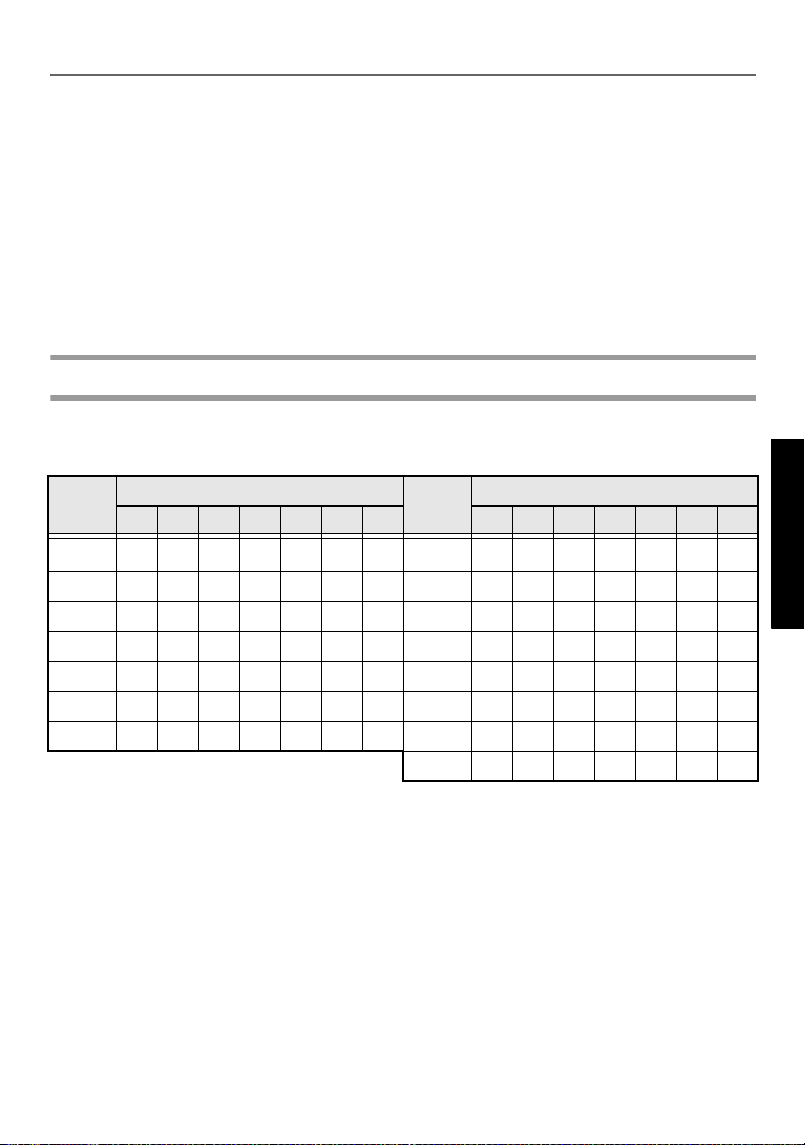
17
Fonctions de base
Suppression de texte
● Pour supprimer des caractères à gauche du curseur, appuyez sur b jusqu’à ce
que tous les caractères à supprimer soient effacés.
● Pour supprimer l’intégralité du texte:
1 Appuyez sur g, puis sur b.
2 Appuyez sur u ou sur d pour sélectionner TEXT UNIQU, pour
n’effacer que le texte, ou sur TEXT&FORMAT pour effacer tout le texte et
réinitialiser la valeur par défaut de toutes les fonctions de mise en forme.
3 Appuyez sur n.
Saisie d’un caractère accentué
La fonction Accent met à votre disposition divers caractères accentués.
Les caractères accentués ci-dessous sont disponibles.
1 Appuyez sur g, puis sur s. Le message “ACCENT a-y/A-U?” s’affiche.
2 Appuyez sur la lettre du caractère accentué souhaité, jusqu’à ce que le caractère
souhaité soit sélectionné.
3 Ajoutez les caractères accentués au texte.
• Pour ajouter un seul caractère accentué ou le dernier caractère accentué d’une
série, passez à l’étape 5.
• Pour ajouter une série de caractères accentués au texte, appuyez sur g, puis
sur n.
4 Pour chaque caractère accentué supplémentaire, répétez les étapes 2 et 3.
5 Appuyez sur n.
Lettre
Caractères accentués
Lettre
Caractères accentués
0 1 2 3 4 5 6 0 1 2 3 4 5 6
A ÄÁÀÂÃÅÆ a ä á à â ã å æ
CÇ c ç
E ËÉÈÊ e ëé è ê
I ÏÍÌÎ i ïíìî
NÑ n ñ
O ÖÓÒÔÕØŒ o öóòôõøœ
U ÜÚÙÛ u üúùû
yÿ
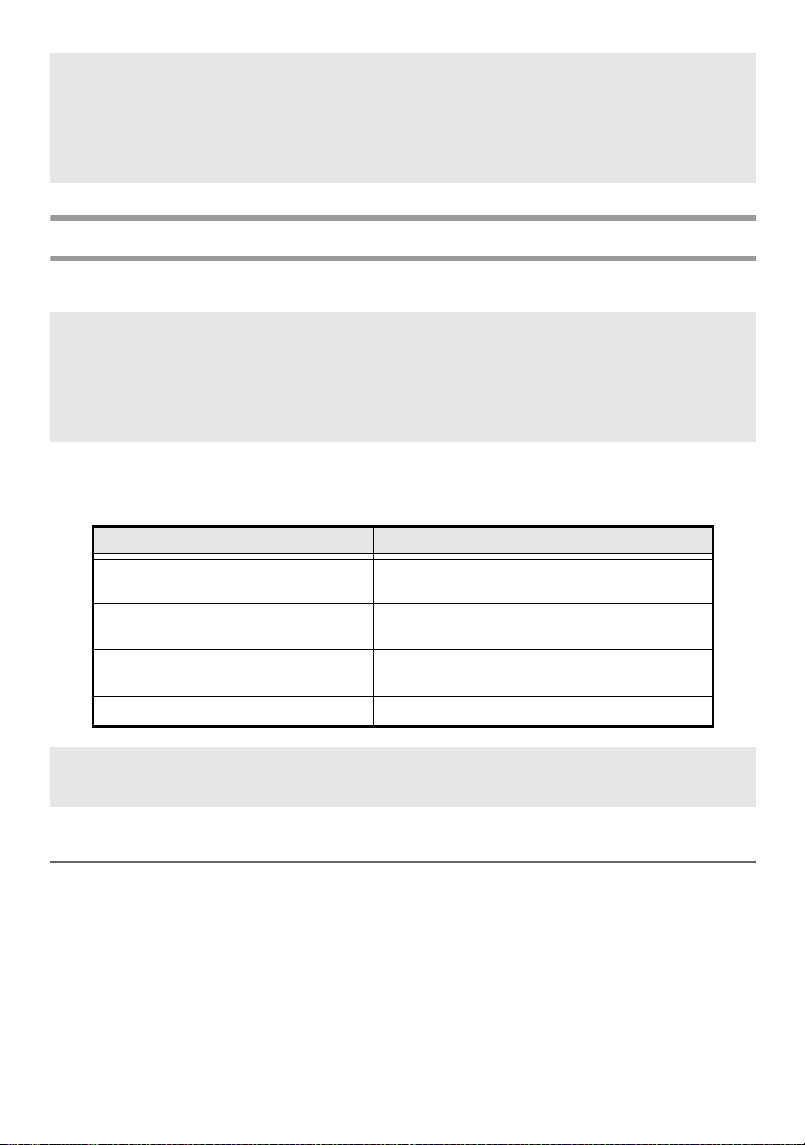
18
Saisie d’un code barres
La fonction Code barres permet d’imprimer des codes barres sur les étiquettes.
En outre, les divers paramètres disponibles permettent de créer des codes barres
personnalisés.
Configuration des paramètres du code barres
1 Appuyez sur g, puis sur c.
2 Appuyez sur l ou sur r jusqu’à ce que le paramètre à modifier s’affiche.
3
Appuyez sur
u
ou sur
d
jusqu’à ce que la configuration souhaitée s’affiche.
4
Répétez les étapes
2
et
3
jusqu
’
à ce que tous les paramètres soient configurés.
5 Appuyez sur n.
☞ Pour entrer une majuscule accentuée, appuyez sur h (ou appuyez sur g et h
pour passer en mode Maj) avant d’appuyer sur la touche de la lettre.
☞ Vous pouvez également sélectionner un caractère accentué en saisissant le code
correspondant, indiqué dans le tableau ci-dessus. Par exemple, en saisissant
“A2”,
puis en appuyant sur
n, vous ajoutez le caractère “À” au texte.
☞ Cette machine n’étant pas spécialement conçue pour produire des codes barres, il est
possible que certains lecteurs de codes barres ne puissent pas lire les étiquettes.
☞ Certains lecteurs de codes barres ne peuvent pas lire des codes barres imprimés avec
des encres de certaines couleurs, sur des rubans de certaines couleurs. Pour des
résultats optimaux, imprimez des étiquettes de codes barres sur du ruban blanc.
Paramètre Configuration
PROTOCOL
CODE 39, I-2/5, EAN13, EAN8, UPC-A,
UPC-E, CODABAR, EAN128, CODE128
LARGEUR
(largeur de la barre)
MOYEN, PETIT, LARGE
SOUS#
(chiffres imprimés sous le code barres)
OUI, NON
CAR.NO NON, OUI
☞ Le paramètre CAR.NO est disponible uniquement pour les protocoles CODE 39,
I-2/5 et CODABAR.
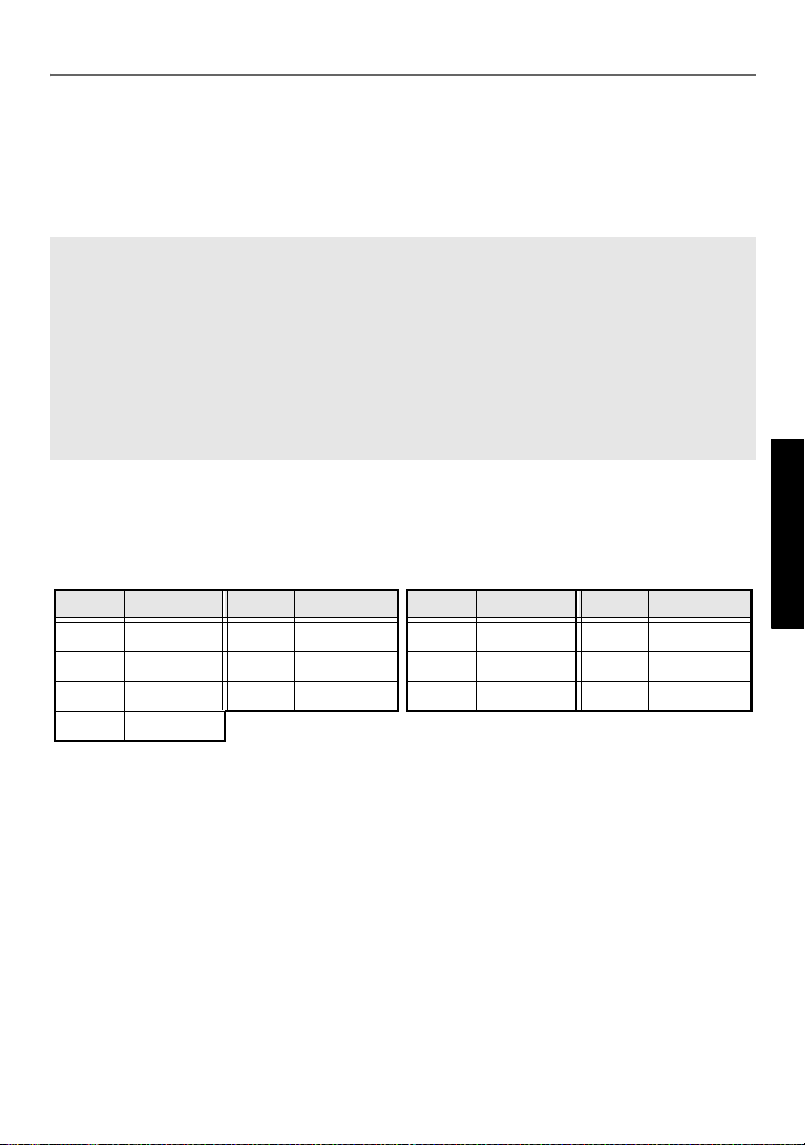
19
Fonctions de base
Saisie des données du code barres
1 Appuyez sur c.
2 Saisissez les nouvelles données du code barres ou modifiez les données
existantes.
3
Appuyez sur
n
pour ajouter le code barres au texte.
Les caractères spéciaux ci-dessous peuvent être ajoutés aux codes barres de protocole
CODE39 ou CODABAR uniquement.
☞
Pour ajouter des caractères spéciaux aux données du code barres (uniquement avec
les protocoles
CODE39, CODABAR, EAN128 ou CODE128
), positionnez le
curseur sous le caractère situé à droite de l’emplacement où vous souhaitez ajouter
le caractère spécial, puis appuyez sur
s
. Appuyez sur
u
ou
d
jusqu’à ce
que le caractère spécial s’affiche, puis appuyez sur
n
pour ajouter le caractère
aux données. Consultez les tableaux ci-dessous pour connaître la liste des
caractères spéciaux disponibles.
☞ Pour modifier les données ou la configuration des paramètres LARGEUR ou SOUS#
d’un code barres déjà inséré dans le texte, appuyez sur
g, puis sur c.
CODE39 CODABAR
Symbole
Caractère
Symbole
Caractère
Symbole
Caractère
Symbole
Caractère
0
– 4/ 0– 3/
1.5+ 1$4.
2 (ESPACE) 6 % 2 : 5 +
3$
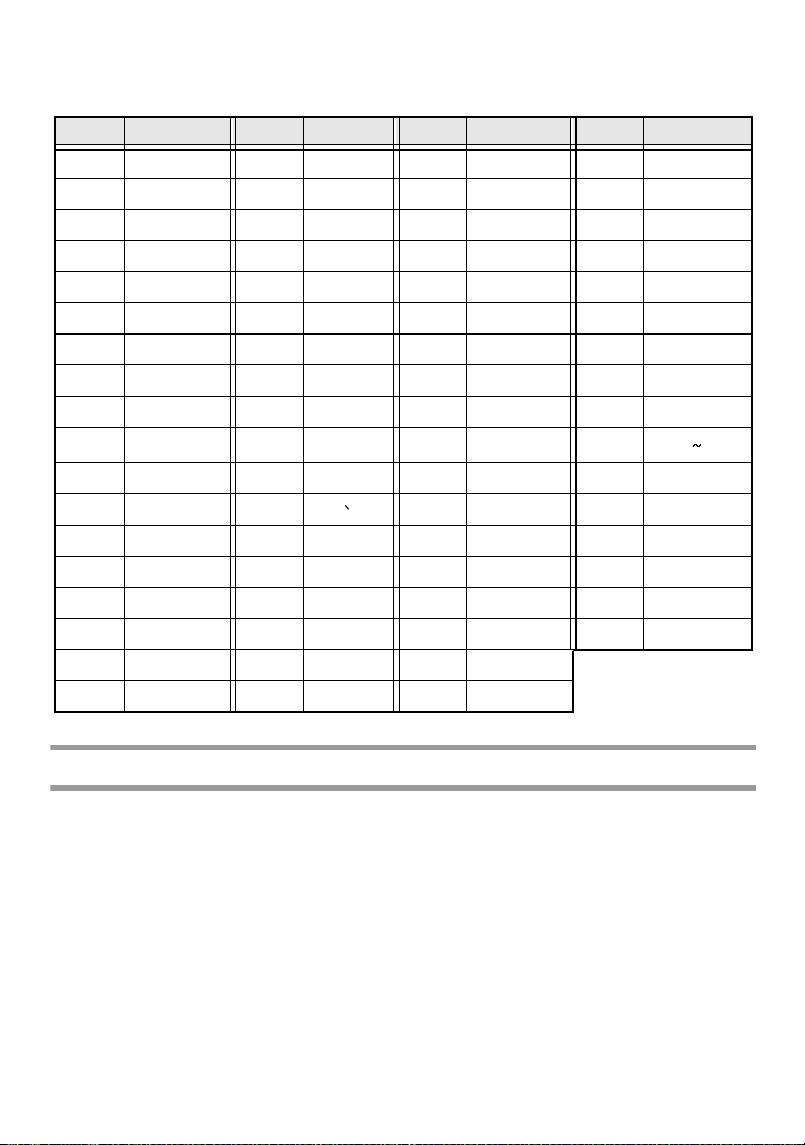
20
Les caractères spéciaux ci-dessous peuvent être ajoutés aux codes barres de protocole
EAN128 et CODE128 uniquement.
Saisie d’un symbole
La fonction Symbole met à votre disposition 147 symboles et images.
1 Appuyez sur s. La dernière catégorie utilisée s’affiche.
2 Appuyez sur u ou sur d pour sélectionner la catégorie souhaitée.
3 Appuyez sur l ou sur r jusqu’à ce que le symbole souhaité soit sélectionné.
4 Ajoutez le(s) symbole(s) au texte.
• Pour ajouter un seul symbole ou le dernier symbole d’une série, passez à
l’étape 6.
• Pour ajouter une série de symboles au texte, appuyez sur g, puis sur n.
Symbole
Caractère
Symbole
Caractère
Symbole
Caractère
Symbole
Caractère
0 (ESPACE) 18 < 36 BEL 54 EM
1!19=37BS55SUB
2”20>38HT56ESC
3#21?39LF57{
4 $ 22 @ 40 VT 58 FS
5%23[41FF59|
6 & 24 \ 42 CR 60 GS
7’25]43SO61}
8 ( 26 ^ 44 SI 62 RS
9 ) 27 _ 45 DLE 63
10 * 28 NUL 46 DC1 64 US
11 + 29 47 DC2 65 DEL
12 , 30 SOH 48 DC3 66 FNC3
13 – 31 STX 49 DC4 67 FNC2
14 . 32 ETX 50 NAK 68 FNC4
15 / 33 EOT 51 SYN 69 FNC1
16 : 34 ENQ 52 ETB
17 ; 35 ACK 53 CAN
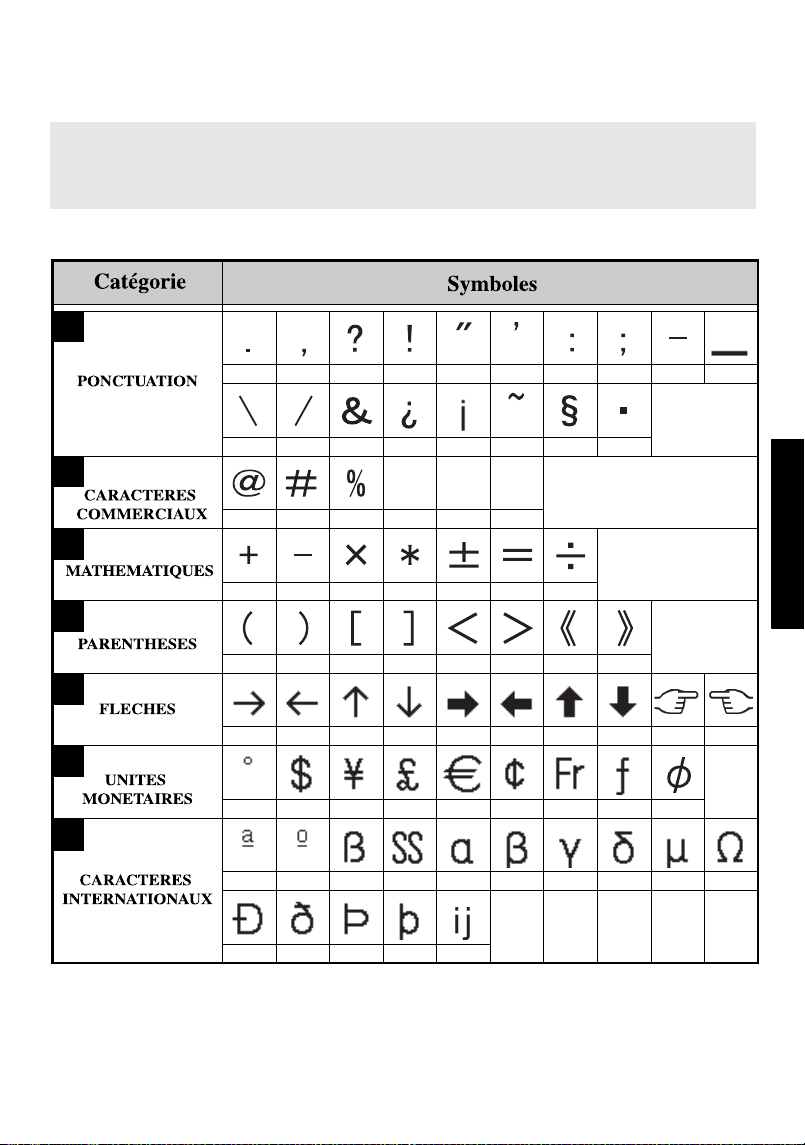
21
Fonctions de base
5 Pour chaque symbole supplémentaire, répétez les étapes 2 à 4.
6 Appuyez sur n.
Les symboles ci-dessous sont disponibles.
☞ Vous pouvez également sélectionner un symbole en saisissant le code correspondant,
indiqué dans le tableau ci-dessous. Par exemple, en saisissant “A02”, puis en
appuyant sur
n, vous ajoutez le symbole “?” au texte.
®©
™
G
00 01 02 03 04 05 06 07 08 09
10 11 12 13 14 15 16 17
00 01 02 03 04 05
00 01 02 03 04 05 06
00 01 02 03 04 05 06 07
00 01 02 03 04 05 06 07 08 09
00 01 02 03 04 05 06 07 08
00 01 02 03 04 05 06 07 08 09
10 11 12 13 14
A
B
C
D
E
F
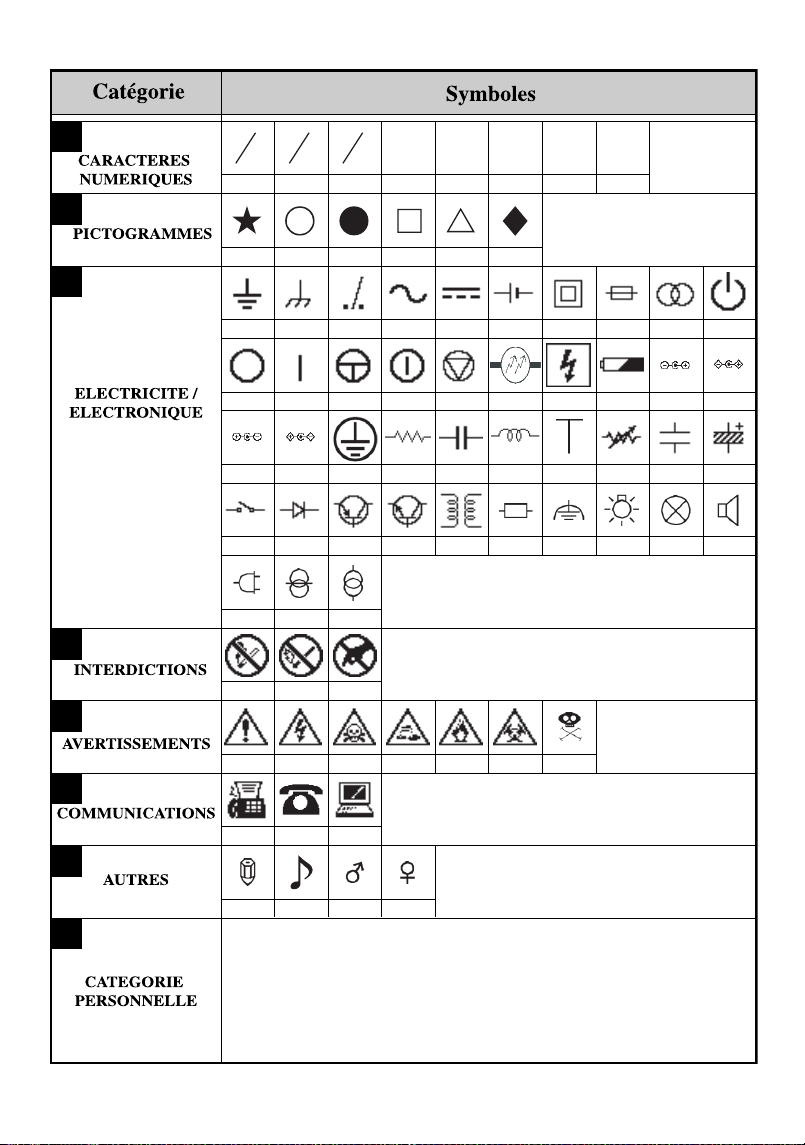
22
01
2
1
2
00 01 02
00 01 02 03 04 05 06 07
00 01 02 03 04 05
00 01 02 03 04 05 06 07 08 09
10 11 12 13 14 15 16 17 18 19
20 21 22 23 24 25 26 27 28 29
30 31 32 33
40 41 42
34 35 36 37 38 39
00 01 02 03 04 05 06
00 01 02
00 01 02 03
H
I
J
K
L
M
N
Z
1
2
1
3
1
4
*Les 16 symboles sélectionnés en dernier sont enregistrés
automatiquement dans la catégorie personnelle de symboles.
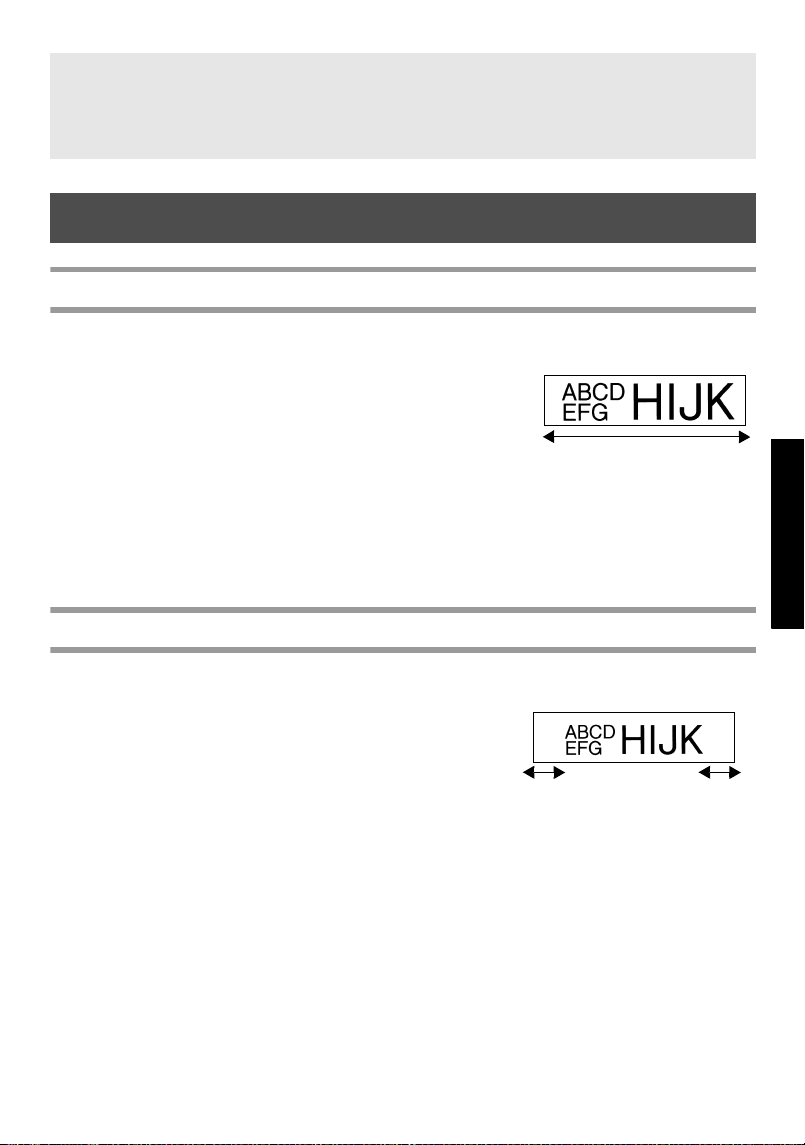
23
Fonctions de base
Mise en forme de l’étiquette
Configuration de la longueur d’une étiquette
La longueur d’une étiquette peut être définie comme suit.
1 Appuyez sur g, puis sur A.
2 Appuyez sur l ou sur r jusqu’à ce que
LONGUEUR s’affiche.
3 Appuyez sur u ou sur d jusqu’à ce que la
longueur de l’étiquette souhaitée s’affiche (ou utilisez les touches numériques
pour saisir la valeur souhaitée).
4 Appuyez sur n.
Configuration de la taille d’une marge
La taille des marges à droite et à gauche du texte peut être configurée.
1 Appuyez sur g, puis sur A.
2 Appuyez sur l ou sur r jusqu’à ce que
MARGE s’affiche.
3 Appuyez sur u ou sur d jusqu’à ce que la
largeur de marge souhaitée s’affiche (ou utilisez les touches numériques pour
saisir la valeur souhaitée).
4 Appuyez sur n.
☞ Lorsque la catégorie personnelle de symboles est pleine, les nouveaux symboles
sélectionnés effacent les anciens, sauf si la fonction Enregistrement de symbole est
définie sur NON. (Reportez-vous à la section Mise à jour régulière de la catégorie
personnelle de symboles
à la page 39.)
6 à 999 mm
2 à 99 mm 2 à 99 mm
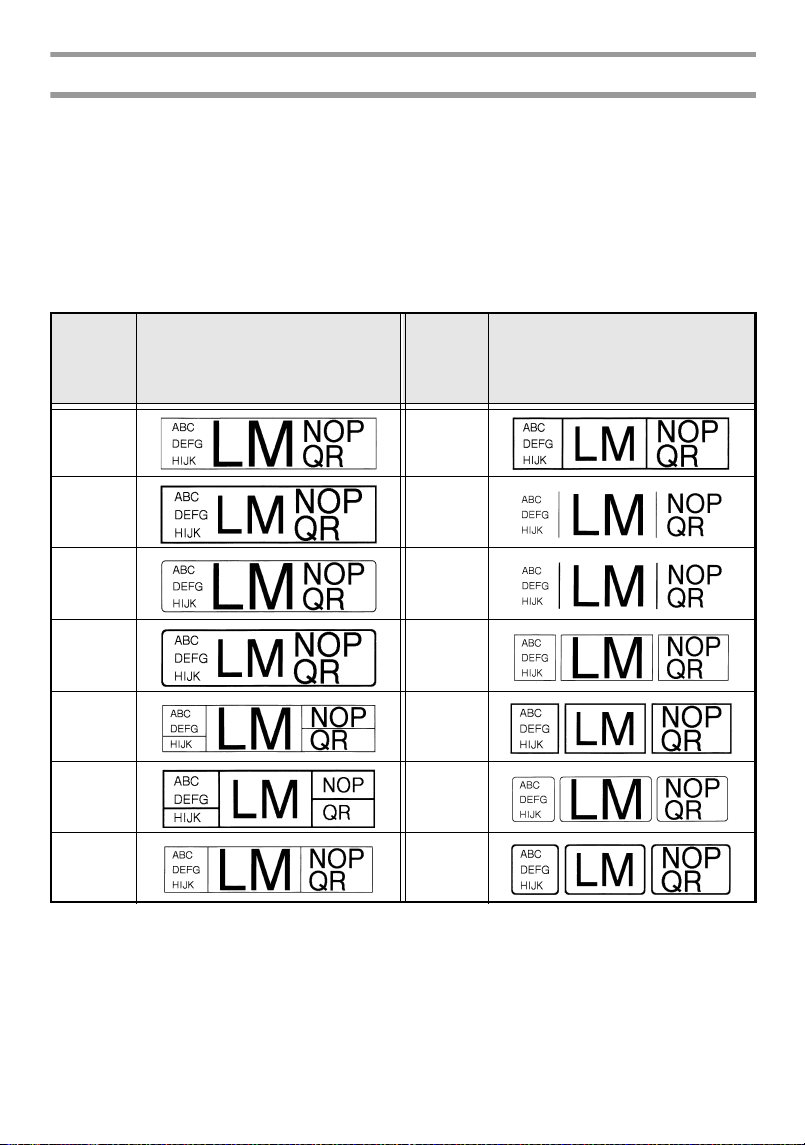
24
Encadrement de texte
1 Appuyez sur g, puis sur B.
2 Appuyez sur u ou sur d jusqu’à ce que la configuration du cadre souhaitée
s’affiche.
3 Appuyez sur n. La configuration sélectionnée est appliquée à l’ensemble du
texte.
Les styles d’encadrement ci-dessous sont disponibles.
Configu-
ration de
l’enca-
drement
Exemple
Configu-
ration de
l’enca-
drement
Exemple
18
29
310
411
512
613
714
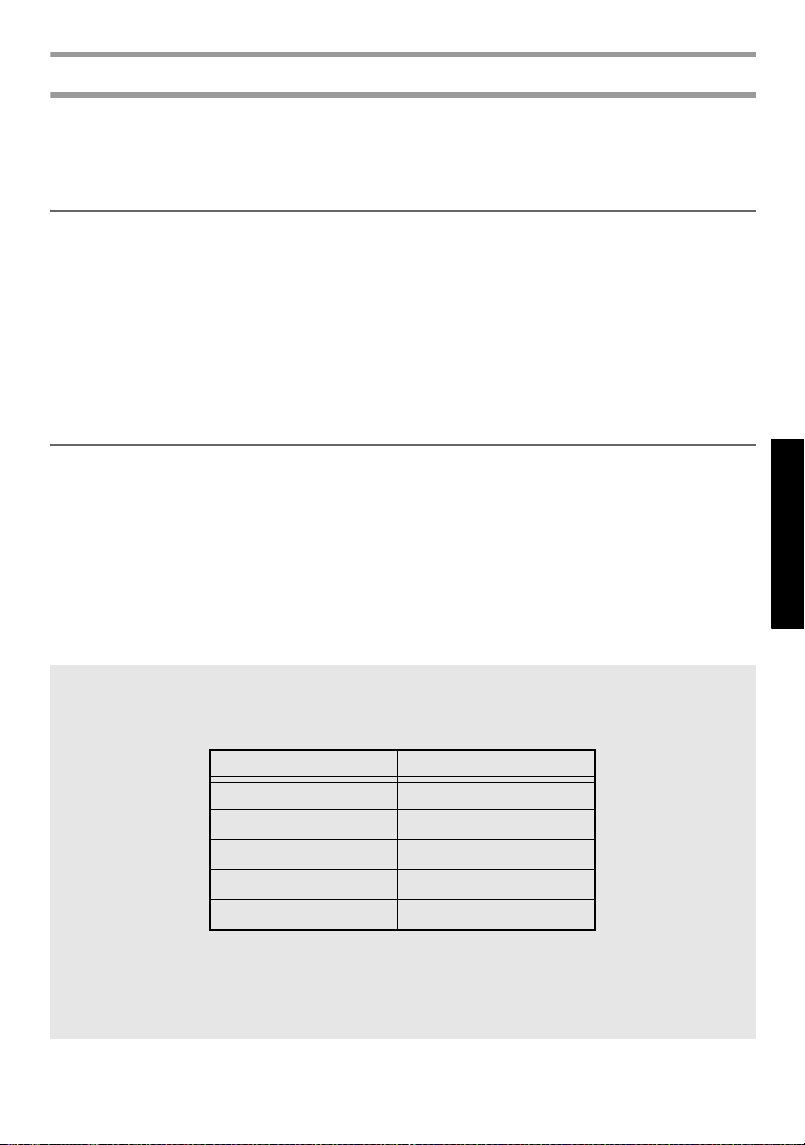
25
Fonctions de base
Configuration de la taille des caractères
La taille des caractères peut être configurée pour l’ensemble du texte de l’étiquette ou
seulement pour le texte de la ligne où se trouve le curseur.
Mise en forme de la taille des caractères de l’ensemble du texte
1 Appuyez sur t.
2 Appuyez sur l ou sur r jusqu’à ce que T.GLOBAL s’affiche.
3 Appuyez sur u ou sur d jusqu’à ce que la taille des caractères souhaitée
s’affiche.
4 Appuyez sur n. La taille sélectionnée est appliquée à l’ensemble du texte.
Mise en forme de la taille des caractères pour une seule ligne
1 Positionnez le curseur sur la ligne de texte dont vous souhaitez modifier la taille.
2 Appuyez sur g, puis sur E.
3 Appuyez sur u ou sur d jusqu’à ce que la taille des caractères souhaitée
s’affiche.
4 Appuyez sur n. La taille sélectionnée n’est appliquée qu’à la ligne de texte
où se situe le curseur.
☞ Les tailles de texte imprimables étant fonction de la largeur du ruban, le tableau ci-
dessous indique la taille maximum d’un texte pouvant être utilisée pour une largeur
de ruban donnée.
☞ Si la configuration AUTO est sélectionnée et que le texte d’un bloc se compose
uniquement d’une ligne de majuscules (pas de minuscules, ni de lettres accentuées),
la taille du texte imprimé sera légèrement plus grande que le maximum possible pour
la largeur donnée du ruban.
Largeur du ruban Taille maximum du texte
6 mm 12 points (3 mm)
9 mm 18 points (4 mm)
12 mm 24 points (6 mm)
18 mm 36 points (9 mm)
24 mm 48 points (12 mm)
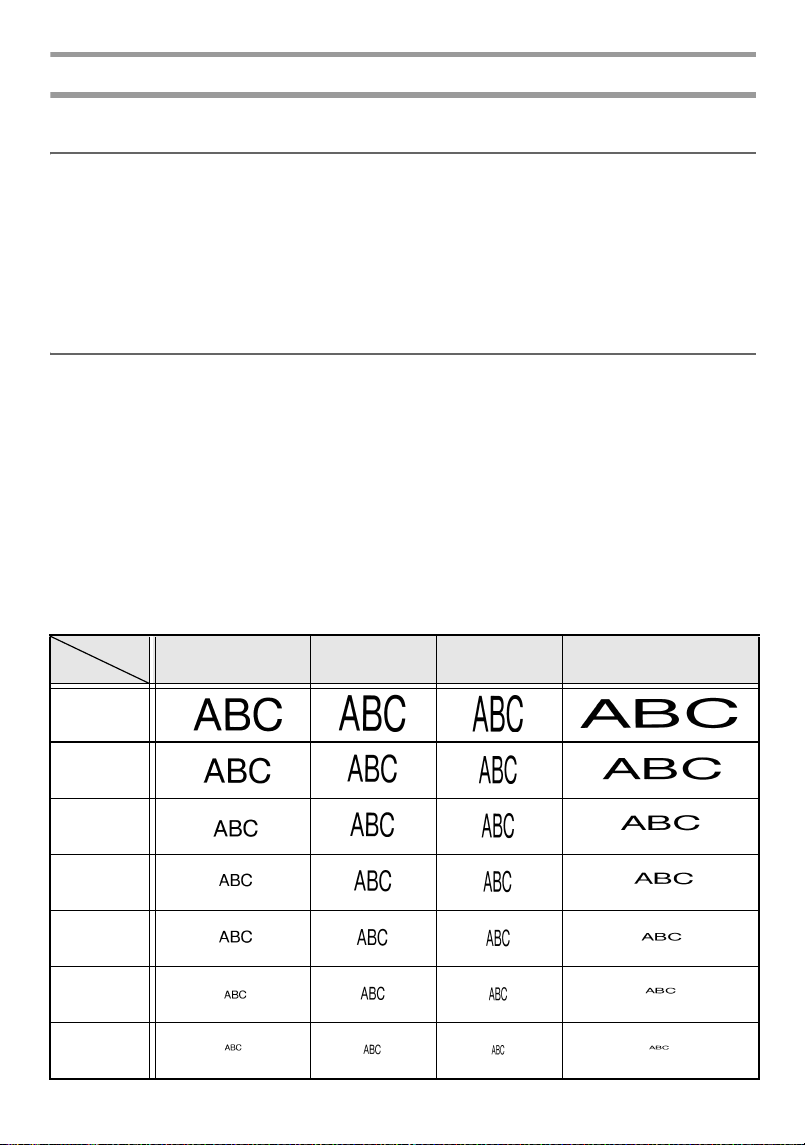
26
Configuration de la largeur des caractères
Mise en forme de la largeur de l’ensemble du texte
1 Appuyez sur t.
2 Appuyez sur l ou sur r jusqu’à ce que L.GLOBAL s’affiche.
3
Appuyez sur
u
ou sur
d
jusqu
’
à ce que la largeur des caractères souhaitée s
’
affiche.
4 Appuyez sur n. La largeur souhaitée est appliquée à l’ensemble du texte.
Mise en forme de la largeur pour une seule ligne
1 Positionnez le curseur sur la ligne de texte dont vous souhaitez modifier la
largeur des caractères.
2 Appuyez sur g, puis sur E.
3 Appuyez sur l ou sur r jusqu’à ce que LARGEUR s’affiche.
4
Appuyez sur
u
ou sur
d
jusqu
’
à ce que la largeur des caractères souhaitée s
’
affiche.
5 Appuyez sur n. La largeur sélectionnée n’est appliquée qu’à la ligne de texte
où se situe le curseur.
Les largeurs ci-après sont disponibles pour chaque taille de texte, comme indiqué ci-dessous
.
Largeur
Taille
MOYENNE LIM. MOY ETROITE LARGE
12 mm
(48 points)
9 mm
(36 points)
6 mm
(24 points)
4 mm
(18 points)
3 mm
(12 points)
2 mm
(9 points)
1 mm
(6 points)
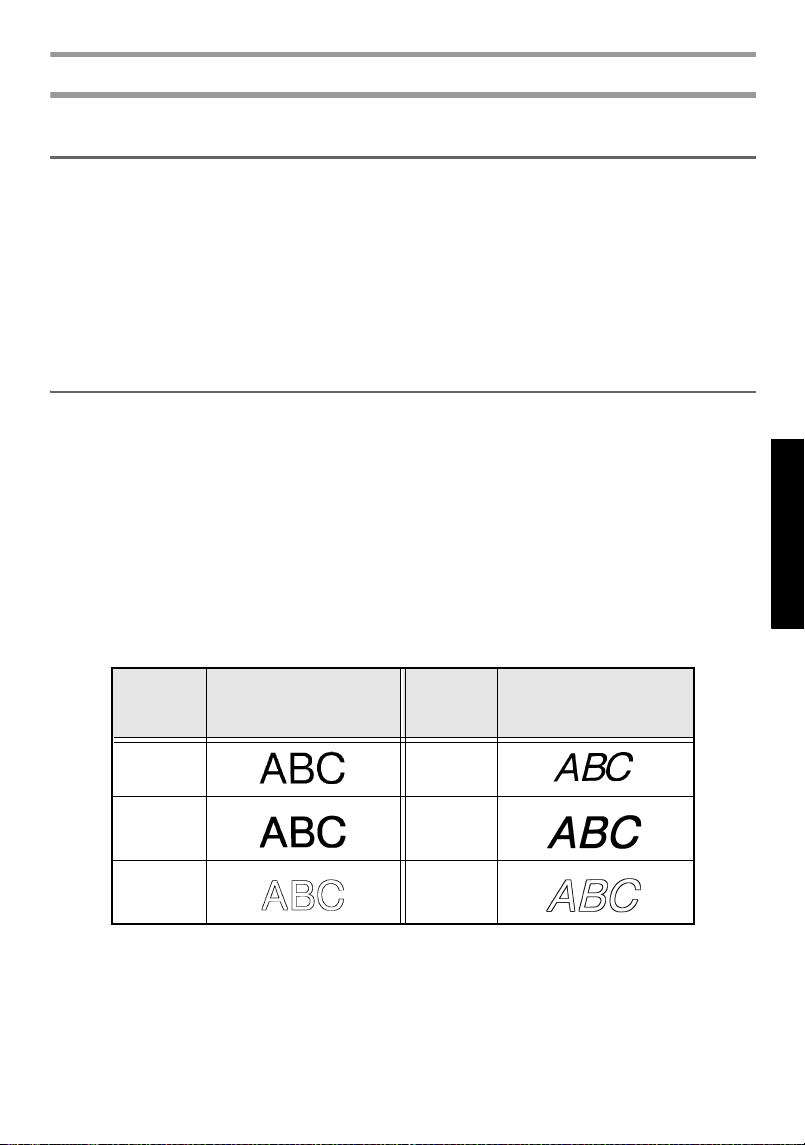
27
Fonctions de base
Configuration du style des caractères
Mise en forme du style des caractères dans l’ensemble du texte
1 Appuyez sur t.
2 Appuyez sur l ou sur r jusqu’à ce que S.GLOBAL s’affiche.
3 Appuyez sur u ou sur d jusqu’à ce que le style de caractère souhaité
s’affiche.
4 Appuyez sur n. Le style sélectionné est appliqué à l’ensemble du texte.
Mise en forme du style des caractères pour une seule ligne
1 Positionnez le curseur sur la ligne de texte dont vous souhaitez modifier le style
des caractères.
2 Appuyez sur g, puis sur D.
3 Appuyez sur u ou sur d jusqu’à ce que le style de caractère souhaité
s’affiche.
4 Appuyez sur n. Le style sélectionné n’est appliqué qu’à la ligne de texte où
se situe le curseur.
Les styles de texte ci-dessous sont disponibles.
Configura-
tion du
style
Exemple
Configura-
tion du
style
Exemple
NORMAL ITALIQUE
GRAS
IT+GRAS
(italique et
gras)
CONTOUR
IT+CONT
(italique et
contour)
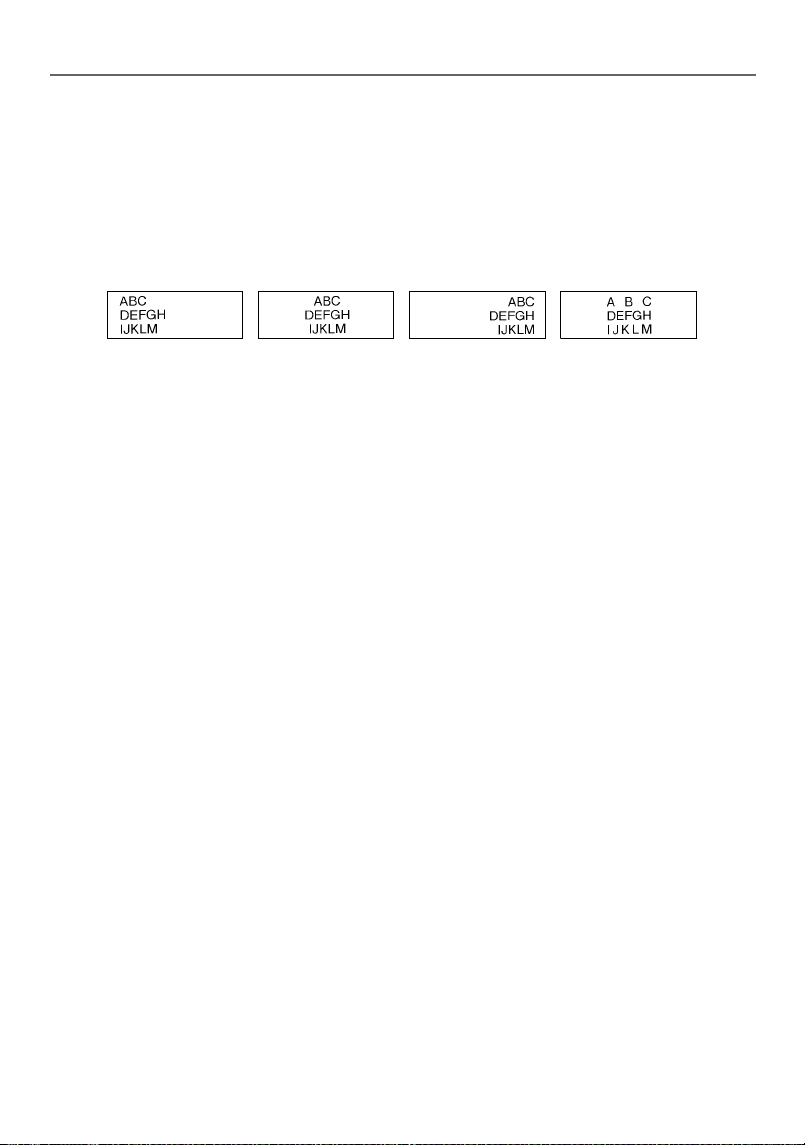
28
Configuration de l’alignement pour toutes les lignes d’un texte
1 Appuyez sur t.
2 Appuyez sur l ou sur r jusqu’à ce que ALI H. s’affiche.
3 Appuyez sur u ou sur d jusqu’à ce que l’alignement souhaité s’affiche.
4 Appuyez sur n. L’alignement sélectionné est appliqué à l’ensemble du texte.
Les alignements ci-dessous sont disponibles.
GAUCHE CENTRE DROITE JUST.
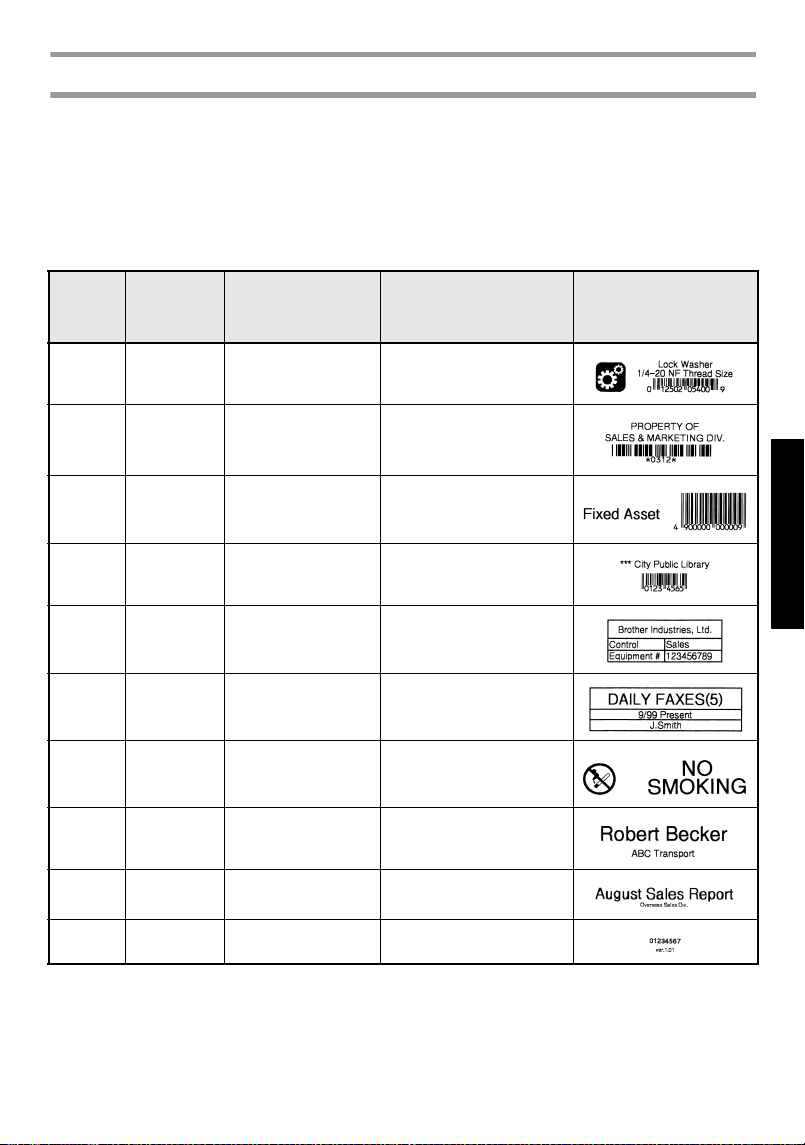
29
Fonctions de base
Utilisation de gabarits pré-définis de mise en forme automatique
Divers gabarits d
’
étiquette déjà mises en forme sont disponibles, permettant de créer rapidement
et facilement des étiquettes pour de nombreuses applications, depuis l
’
identification du contenu de
boîtes et de dossiers jusqu
’
à l
’
étiquetage d
’
équipements, la création de badges et d
’
étiquettes
d
’
identification. Après avoir sélectionné l
’
un des dix gabarits d
’
étiquette, saisissez le texte dans
chacun des champs; l
’
étiquette est alors prête à être imprimée.
Les gabarits d’étiquette ci-dessous sont disponibles.
1
Appuyez sur
g
, puis sur la touche numérique associée au modèle que vous souhaitez
utiliser.
2 Appuyez sur n. Le premier champ du gabarit sélectionné s’affiche.
Touche
Nom du
gabarit
Largeur du ruban
×
Longueur de
l
’
étiquette
Champs du gabarit Exemple
1
POU-
BELLE
18 mm × 69 mm
1
SYMBOLE?
2
TEXTE1?
3
TEXTE2?
4
CODEBAR?
2
ACTIF1 24 mm × 83 mm
1
TEXTE1?
2
TEXTE2?
3
CODEBAR?
3
ACTIF2 24 mm × 79 mm
1
TEXTE?
2
CODEBAR?
4
ACTIF3 24 mm × 41 mm
1
TEXTE?
2
CODEBAR?
5
ACTIF4 24 mm × 55 mm
1
TEXTE1?
2
TEXTE2?
3
TEXTE3?
4
TEXTE4?
5
TEXTE5?
6
ID 24 mm × 69 mm
1
TEXTE1?
2
TEXTE2?
3
TEXTE3?
7
SIGNE 24 mm × 101 mm
1
SYMBOLE?
2
TEXTE1?
3
TEXTE2?
8
NOM
BADG
18 mm × 101 mm
1
NOM?
2
SOCIETE?
9
CLASSER 12 mm × 88 mm
1
TITRE?
2
SOUS-TITRE?
0
IC CHIP 9 mm × 25 mm
1
TEXTE1?
2
TEXTE2?
30
3
Appuyez sur
u
ou sur
d
pour afficher chaque champ, puis saisissez le texte.
4 • Pour imprimer une seule étiquette, appuyez sur p.
• Pour imprimer plusieurs copies, pour les imprimer en incrémentant certains
caractères ou pour imprimer une image miroir du texte, appuyez sur g, puis
sur a. (Pour plus de détails, reportez-vous à la section Utilisation des
fonctions spéciales d’impression à la page 31.)
Impression d’étiquettes
Aperçu de la composition de l’étiquette
La fonction Aperçu permet d’afficher un exemple de la composition du texte.
● Pour afficher un aperçu d’impression, appuyez sur g, puis sur p. La
longueur de l’étiquette est indiquée dans l’angle en bas à gauche de l’écran.
Avance du ruban
● Pour faire avancer le ruban de 23 mm, appuyez sur f. Le message “AVANCE”
s’affiche.
☞ Des caractères accentués (page 17), des symboles (page 20) et des codes barres
(page 18) peuvent être insérés dans les champs du gabarit.
☞
Pour quitter un gabarit, affichez le dernier champ et appuyez sur
n
. Le menu
Format automatique s
’
affiche. Appuyez sur
u
ou sur
d
jusqu
’
à ce que
QUITTER
s
’
affiche, puis appuyez sur
n
.
☞ Pour déplacer l’aperçu d’impression vers la gauche ou vers la droite, appuyez sur l
ou sur
r.
☞ Pour revenir au texte, appuyez sur
n ou sur b.
☞ Appuyez sur f pour faire avancer le reste du ruban imprimé, après avoir appuyé
sur
o pour terminer l’impression.
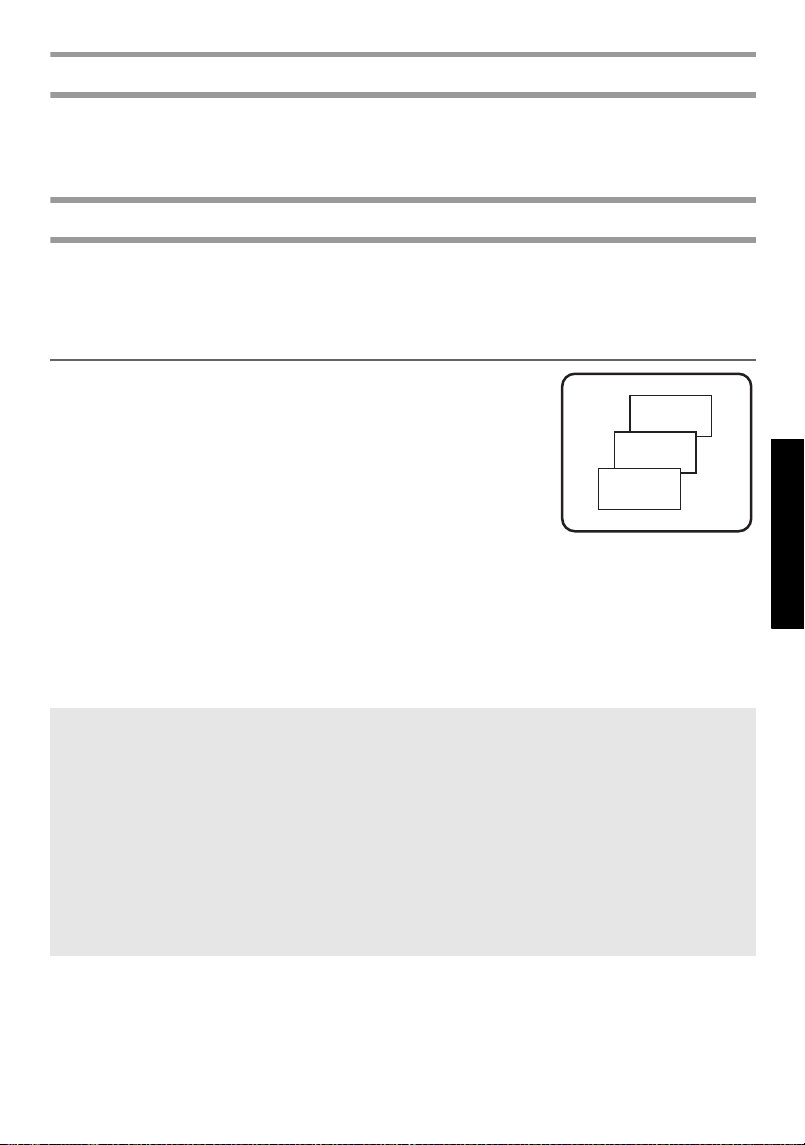
31
Fonctions de base
Impression d’une étiquette
● Pour imprimer une étiquette, appuyez sur p. Le message “ATTENDRE SVP”,
puis “COPIES” s’affiche, suivi du numéro de l’étiquette en cours d’impression.
Utilisation des fonctions spéciales d’impression
Des fonctions spéciales d’impression permettent d’imprimer plusieurs copies d’étiquettes,
de les imprimer en incrémentant certains caractères, d’imprimer des sections données du
texte de l’étiquette ou d’imprimer le texte de l’étiquette sous la forme d’une image miroir.
Impression multiple
La fonction Imprimer de nouveau permet d’imprimer jusqu’à
99 copies du même texte.
1 Appuyez sur g, puis sur a.
2 Appuyez sur l ou sur r jusqu’à ce que COPIES
s’affiche.
3 Appuyez sur u ou sur d jusqu’à ce que le
nombre de copies souhaité s’affiche (ou utilisez les
touches numériques pour saisir la valeur souhaitée).
4 Appuyez sur n (ou sur p). CONFIRME s’affiche dans le menu Options
d’impression.
5 Appuyez sur n (ou sur p) pour lancer l’impression du nombre de copies
spécifié. Le numéro de chaque copie s’affiche lors de l’impression de l’étiquette.
☞ Si la fonction Coupure est définie sur 1 ou sur 3, le message “COUP. RUBAN/
CONT
” s’affiche après l’impression de chaque étiquette. Appuyez sur le levier du
coupe-ruban pour séparer l’étiquette et continuer l’impression.
☞ Veillez à couper le ruban dans les 5 minutes qui suivent l’affichage du message.
☞ Pour plus de détails sur les diverses options disponibles pour couper le ruban,
reportez-vous à la section Sélection des paramètres d’avance et de coupure du
ruban à la page 37.
☞ Pour définir des options d’impression supplémentaires, plutôt que de passer à l’étape
5, vous pouvez appuyer sur u ou sur d jusqu’à ce que CONTINUEZ
s’affiche dans le menu Options d’impression, puis appuyer sur n.
ABC
ABC
ABC
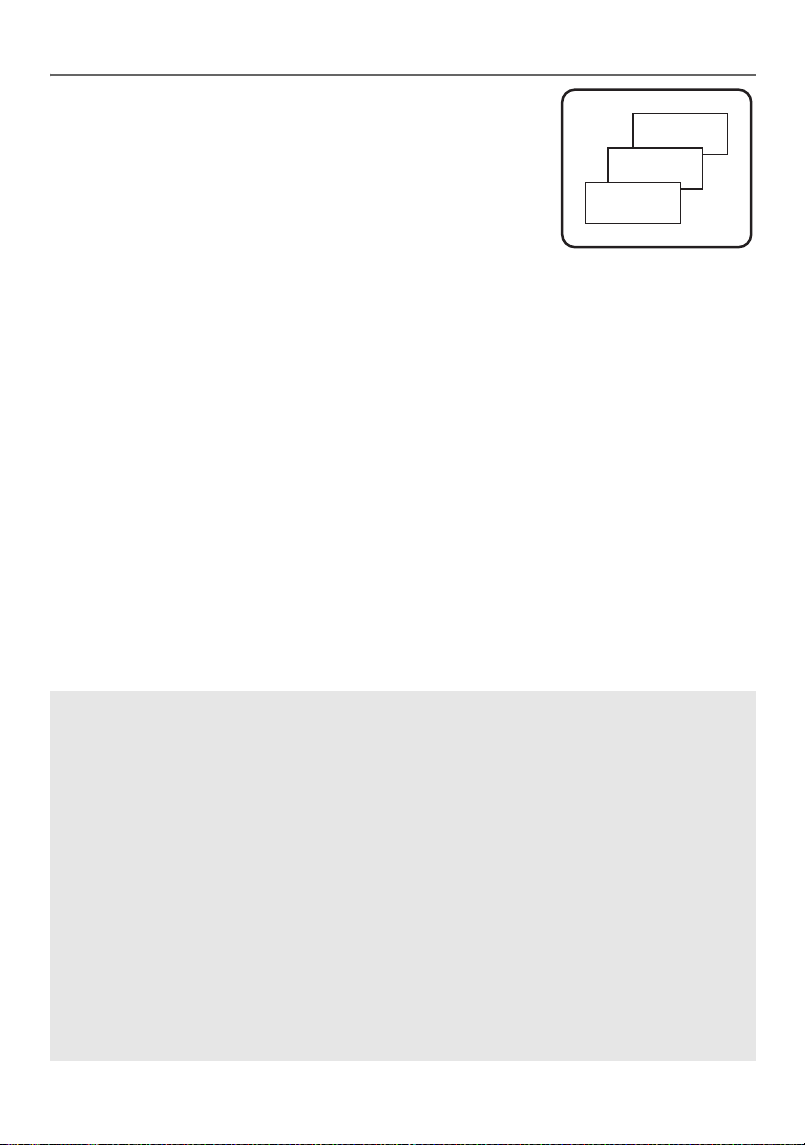
32
Impression de plusieurs copies avec incrémentation de caractères
La fonction Numérotation peut être utilisée pour imprimer
plusieurs copies du même texte, tout en augmentant la valeur
de certains caractères (lettre, nombre ou donnée de code
barres) après l’impression de chaque étiquette. Ce type
d’incrémentation automatique est très utile pour imprimer des
numéros de série, des étiquettes de contrôle de production ou
d’autres étiquettes nécessitant un code croissant.
1 Appuyez sur g, puis sur a.
2 Appuyez sur l ou sur r jusqu’à ce que NOMBRE s’affiche.
3 Appuyez sur u ou sur d jusqu’à ce que le nombre de copies souhaité
s’affiche (ou utilisez les touches numériques pour saisir la valeur souhaitée).
4 Appuyez sur c. Le message “DEPART?” apparaît. (Pour spécifier uniquement
le caractère où se situe le curseur comme champ de numérotation, appuyez sur
p, puis passez à l’étape 9.)
5 Appuyez sur u, d, l ou r jusqu’à ce que le premier caractère à inclure
dans le champ de numérotation clignote.
6 Appuyez sur n. Le message “FIN?” s’affiche.
7 Appuyez sur u, d, l ou r jusqu’à ce que le dernier caractère à inclure
dans le champ de numérotation clignote.
8 Appuyez sur n. CONFIRME s’affiche dans le menu Options d’impression.
9
Appuyez sur
n
(ou sur
p
) pour lancer l
’
impression du nombre d
’
étiquettes
spécifié. Le numéro de chaque copie s
’
affiche lors de l
’
impression de l
’
étiquette.
☞ Si la fonction Coupure est définie sur 1 ou sur 3, le message “COUP. RUBAN/
CONT” s’affiche après l’impression de chaque étiquette. Appuyez sur le levier du
coupe-ruban pour séparer l’étiquette et continuer l’impression.
☞ Veillez à couper le ruban dans les 5 minutes qui suivent l’affichage du message.
☞
Pour plus de détails sur les diverses options disponibles pour couper le ruban, reportez-
vous à
Sélection des paramètres d’avance et de coupure du ruban
à la page 37.
☞ Les lettres et les chiffres s’incrémentent comme indiqué ci-dessous.
0 ! 1 ! ...9 ! 0 ! ...
A ! B ! ...Z ! A ! ...
a ! b ! ...z ! a ! ...
A0! A1 ! ...A9! B0 ! ...
Les espaces (indiqués ainsi
“
_
”
dans les exemples ci-dessous) peuvent être utilisés pour
ajuster l
’
espacement entre les caractères ou pour vérifier le nombre de chiffres à imprimer.
_Z ! AA ! ...ZZ! AA ! ...
_9 ! 10 ! ...99! 00 ! ...
1_9! 2_0 ! ...9_9!0_0 ! ...
2A-C16
ABC
2A-C15
2A-C14
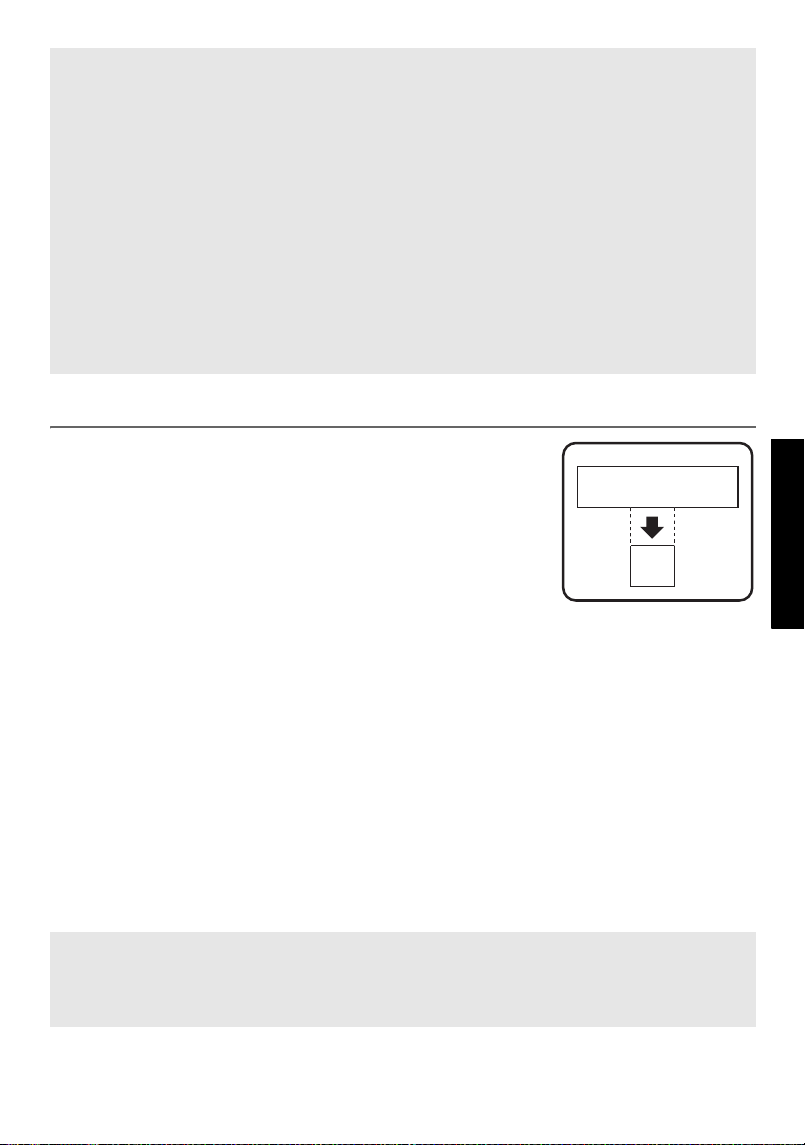
33
Fonctions de base
Impression d’un ensemble de blocs de texte
La fonction Impression de blocs permet de sélectionner un
ensemble de blocs de texte à imprimer.
1 Appuyez sur g, puis sur a.
2 Appuyez sur l ou sur r jusqu’à ce que le premier
numéro de l’ensemble affiché sous BLOC N°
clignote.
3 Appuyez sur u ou sur d jusqu’à ce que le numéro du bloc souhaité
s’affiche (ou utilisez les touches numériques pour saisir le nombre souhaité).
4 Appuyez sur r jusqu’à ce que le second numéro de l’ensemble affiché sous
BLOC N° clignote.
5 Appuyez sur u ou sur d jusqu’à ce que le numéro du bloc souhaité
s’affiche (ou utilisez les touches numériques pour saisir le numéro souhaité).
6 Appuyez sur n (ou sur p). CONFIRME s’affiche dans le menu Options
d’impression.
7
Appuyez sur
n
(ou sur
p
) pour lancer l’impression du nombre d’étiquettes
spécifié. Le numéro de chaque copie s’affiche lors de l’impression de l
’
étiquette.
☞ Un seul champ de numérotation peut être sélectionné par texte.
☞
Un champ de numérotation doit être entièrement compris dans une ligne de texte d’un seul
bloc.
☞ Un champ de numérotation peut compter au maximum cinq caractères.
☞ Si vous insérez, dans le champ de numérotation, un caractère non alphanumérique, tel
qu’un symbole, seuls les lettres et le nombre inscrits dans le champ de numérotation
seront incrémentés lors de l’impression des étiquettes; si le champ ne contient que des
caractères non alphanumériques, une seule étiquette s’imprime.
☞ Pour définir des options d’impression supplémentaires, plutôt que de passer à l’étape
9, appuyez sur u ou sur d jusqu’à ce que CONTINUEZ s’affiche dans le
menu Options d’impression, puis appuyez sur
n
.
☞ Si un code barres est sélectionné comme champ de numérotation à l’étape
5,
ignorez les étapes
6 et 7, et passez à l’étape 8.
☞ Pour définir des options d’impression supplémentaires, plutôt que de passer à l’étape
7, vous pouvez appuyer sur u ou sur d jusqu’à ce que CONTINUEZ
s’affiche dans le menu Options d’impression, puis appuyer sur
n.
LM
NOP
QR
NOP
QR
ST
UVWX
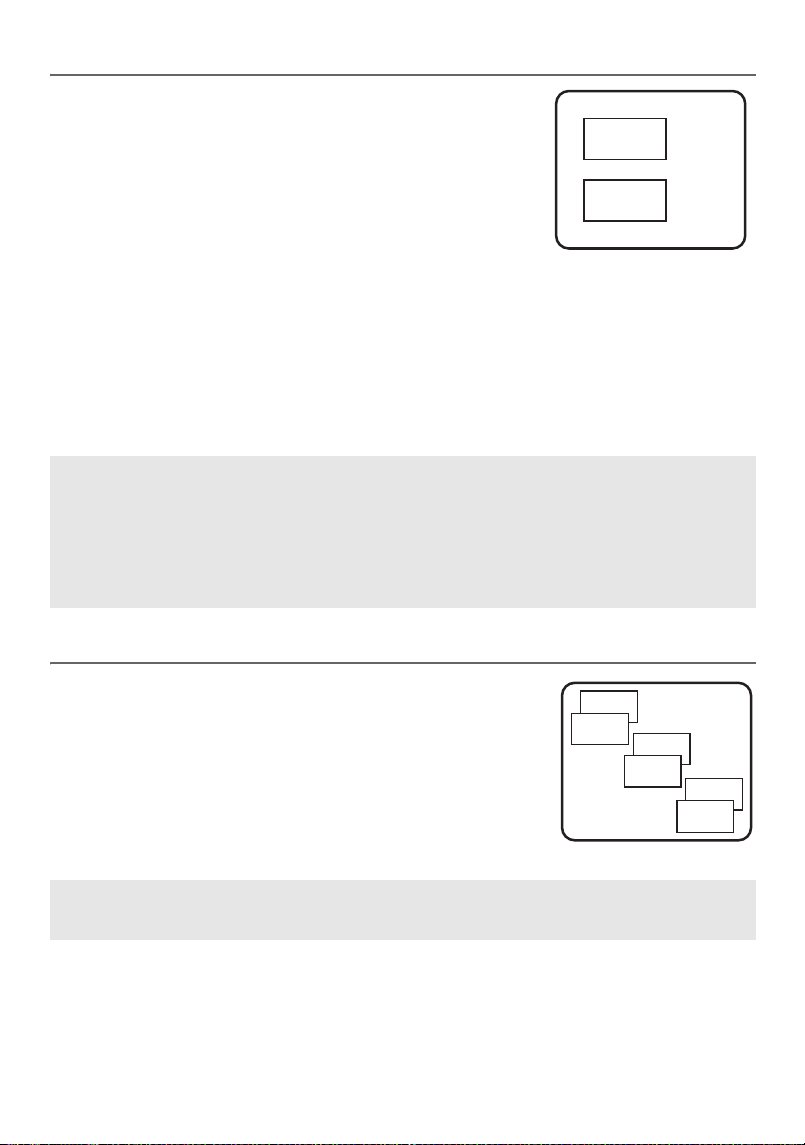
34
Impression d’étiquettes miroirs
Cette fonction imprime l’étiquette pour que le texte soit
lisible du côté adhésif du ruban. Si l’étiquette doit être
apposée sur une vitre ou tout autre matériau transparent, elle
pourra être correctement lue de l’autre côté de ce matériau.
1 Appuyez sur g, puis sur a.
2 Appuyez sur l ou sur r jusqu’à ce que MIROIR
s’affiche.
3 Appuyez sur u ou sur d jusqu’à ce que OUI s’affiche.
4 Appuyez sur n (ou sur p). CONFIRME s’affiche dans le menu Options
d’impression.
5
Appuyez sur
n
(ou sur
p
) pour lancer l
’
impression du nombre d
’
étiquettes
spécifié. Le numéro de chaque copie s
’
affiche lors de l
’
impression de l
’
étiquette.
Combinaison de fonctions spéciales d’impression
De nombreuses fonctions spéciales d’impression peuvent
être combinées, selon les conditions (mode du Format
d’étiquette sélectionné, utilisation d’un gabarit...). Par
exemple, si l’on combine la fonction Imprimer de nouveau
et la fonction Numérotation pour imprimer deux copies
d’une étiquette, avec comme champ de numérotation “1” et
trois incréments, les étiquettes présentées ci-dessus seront
imprimées.
☞ Lorsque vous utilisez la fonction d’impression miroir, le texte doit être imprimé sur
une bande adhésive transparente.
☞ Pour définir des options d’impression supplémentaires, plutôt que de passer à l’étape
5, vous pouvez appuyer sur u ou sur d jusqu’à ce que CONTINUEZ
s’affiche dans le menu Options d’impression, puis appuyer sur
n.
☞ Pour plus de détails sur les diverses fonctions spéciales d’impression, reportez-vous à
la section correspondante ci-dessus.
ABC
ABC
NON
OUI
A-1
A-1
A-2
A-2
A-3
A-3

35
Fonctions de base
Stockage et rappel de fichiers
Un texte fréquemment utilisé et sa mise en forme peuvent être stockés en mémoire et
rappelés facilement pour être modifiés et imprimés rapidement. Lorsque chaque fichier
texte est stocké, un numéro lui est attribué pour faciliter son rappel. La mémoire peut
contenir jusqu’à dix fichiers texte ou environ 2 000 caractères.
Une copie du fichier texte étant rappelée lorsque vous utilisez la fonction Recall, le texte
peut être imprimé ou modifié sans changer le fichier texte original. Lorsque vous n’avez
plus besoin d’un fichier ou que vous souhaitez libérer de l’espace mémoire, la fonction
Clear peut être utilisée pour supprimer des fichiers texte.
Stockage de texte d’étiquette
1 Appuyez sur m.
2 Appuyez sur u ou sur d jusqu’à ce que ENTREE s’affiche.
3 Appuyez sur n.
4 Appuyez sur u ou sur d jusqu’à ce que le numéro du fichier dans lequel
vous souhaitez stocker le texte s’affiche.
5 Appuyez sur n.
☞ Si le nombre maximum de caractères stockés a déjà été atteint, le message d’erreur
“
MEMOIRE PLEINE!” s’affiche à l’écran. Dans ce cas, vous devez supprimer un
fichier texte existant pour pouvoir en stocker un nouveau.
☞ S’il y a déjà un fichier stocké sous le numéro de fichier sélectionné, le message
“
ECRASER?” s’affiche à l’écran. Pour écraser le fichier stocké et le remplacer par le
nouveau fichier, appuyez sur
n. Pour revenir en arrière et choisir un autre numéro
de fichier, sans écraser le fichier texte, appuyez sur
b, puis sélectionnez un autre
numéro de fichier.
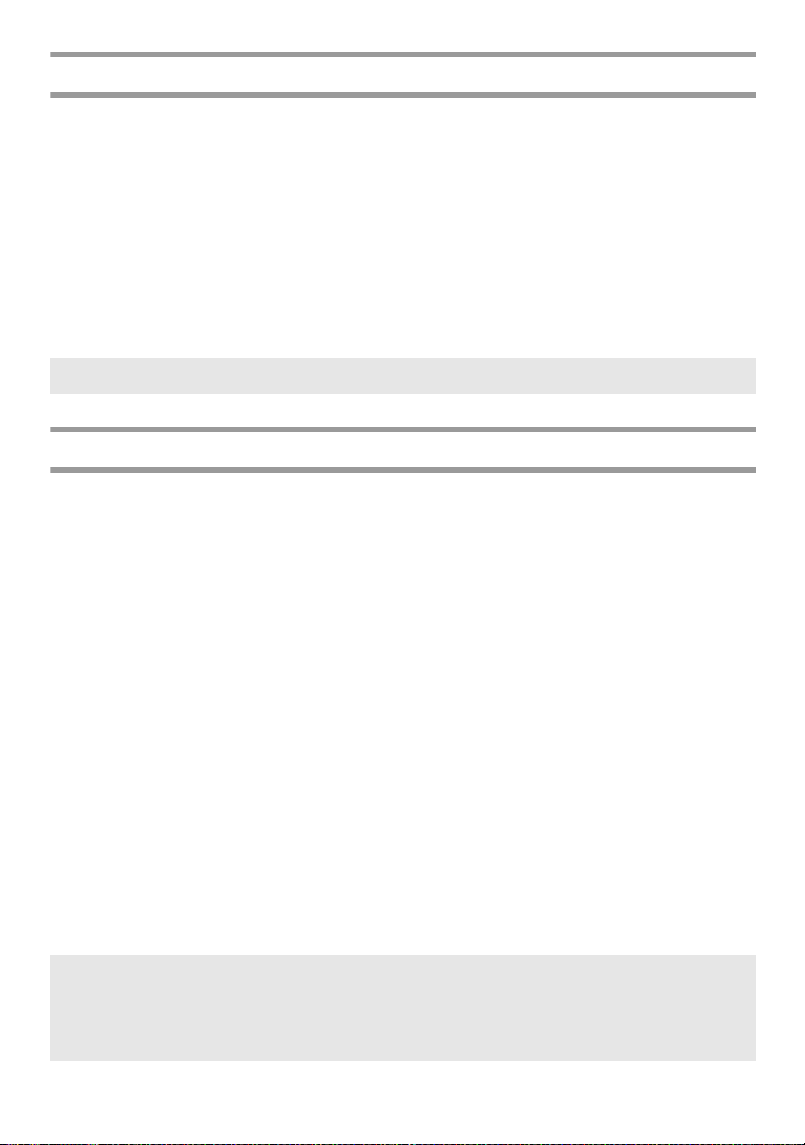
36
Rappel d’un texte stocké
1 Appuyez sur m.
2 Appuyez sur u ou sur d jusqu’à ce que RAPPEL s’affiche.
3 Appuyez sur n.
4 Appuyez sur u ou sur d jusqu’à ce que le numéro du fichier contenant le
texte à rappeler s’affiche.
5 Appuyez sur n. Le texte précédemment saisi et affiché à l’écran s’efface; le
texte stocké dans le fichier sélectionné est rappelé à l’écran.
Suppression d’un texte stocké
1 Appuyez sur m.
2 Appuyez sur u ou sur d jusqu’à ce que EFFACER s’affiche.
3 Appuyez sur n.
4 Appuyez sur u ou sur d jusqu’à ce que le numéro du fichier contenant le
texte à supprimer s’affiche.
5 Sélectionnez le(s) fichier(s) à supprimer.
• Pour supprimer un seul fichier, passez à l’étape
6.
• Pour sélectionner plusieurs fichiers, appuyez sur e. Le numéro du fichier
en cours est sélectionné. Continuez de sélectionner les fichiers texte en
répétant l’étape
4, puis appuyez sur e jusqu’à ce que tous les fichiers à
supprimer soient sélectionnés.
• Pour supprimer tous les fichiers, appuyez sur g, puis sur e.
6 Appuyez sur n. Le message “OK POUR EFFACER?” (ou “EFFACER
TOUT?” si tous les fichiers sont sélectionnés) s’affiche.
7 Appuyez sur n. Le texte stocké dans les fichiers sélectionnés est supprimé.
☞ Pour afficher d’autres parties du fichier texte sélectionné, appuyez sur l ou sur r.
☞ Pour afficher d’autres parties du fichier de texte sélectionné, appuyez sur l ou sur
r.
☞ Pour retirer un fichier texte de la liste des fichiers à supprimer, affichez le fichier puis
appuyez sur e pour que le numéro du fichier ne soit plus sélectionné.
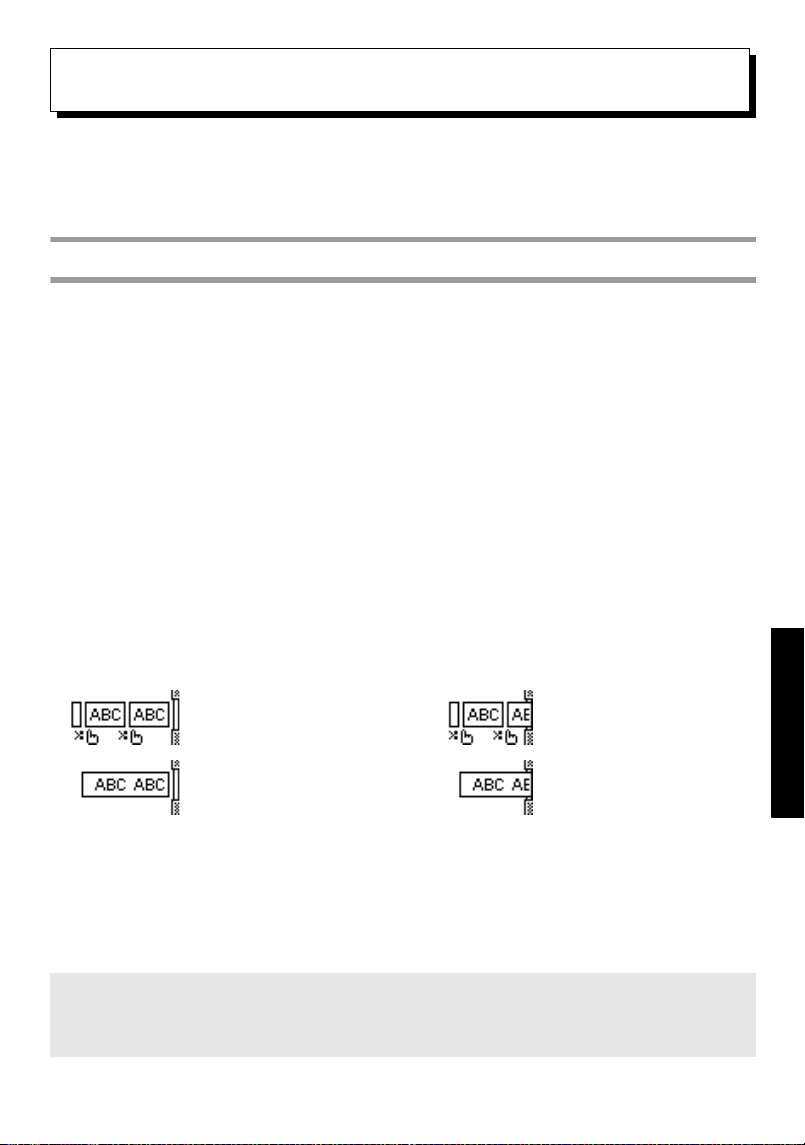
37
Réglages de l’appareil
4
4
Réglages de l’appareil
Vous pouvez utiliser plusieurs fonctions pour modifier et régler le fonctionnement de
l’appareil.
Sélection des paramètres d’avance et de coupure du ruban
La fonction Coupure vous permet de déterminer l’emplacement de la coupure sur
l’étiquette, lorsqu’elle s’imprime. Il est possible de définir deux méthodes de coupure
différentes:
Pause coupure (l’impression s’arrête pour permettre de couper l’étiquette) et
Impression en série (le dernier exemplaire n’avance pas pour être coupé, évitant ainsi
tout gaspillage de ruban).
L’Impression en série est une fonction économique qui vous permet d’éviter de
gaspiller du ruban lorsque vous imprimez des étiquettes. Si l’Impression en série
n
’
est pas sélectionnée, l
’
excédent de ruban de la session de travail précédente est coupé avant que
la première étiquette de la session en cours ne soit imprimée. Si vous sélectionnez un paramètre
configuré sur Impression en série, la dernière étiquette de la session de travail précédente reste
dans l
’
appareil (elle n
’
avance pas); ainsi, l
’
impression de l
’
étiquette suivante peut se faire sans
gaspillage de ruban. Lorsque la dernière étiquette est imprimée, appuyez sur
f
pour faire
avancer la série d
’
étiquettes et appuyez ensuite sur le levier du coupe-ruban.
Les paramètres suivants sont disponibles: (Le paramètre par défaut est 1.)
1 Appuyez sur g, puis sur Z.
2 Appuyez sur l ou sur r jusqu’à ce que COUP. s’affiche.
3 Appuyez sur u ou sur d jusqu’à ce que le paramètre souhaité s’affiche,
puis appuyez sur n.
1
(Pause coupure: pas
d’Impression en série)
3
(Pause coupure, Impression
en série)
2
(Pas de Pause coupure, pas
d’Impression en série)
4
(Pas de Pause coupure,
Impression en série)
☞ Après avoir effectué une impression en utilisant la fonction Coupure définie sur 3 ou
4, appuyez sur
f pour faire avancer le ruban, puis appuyez sur le levier du coupe-
ruban pour le couper.
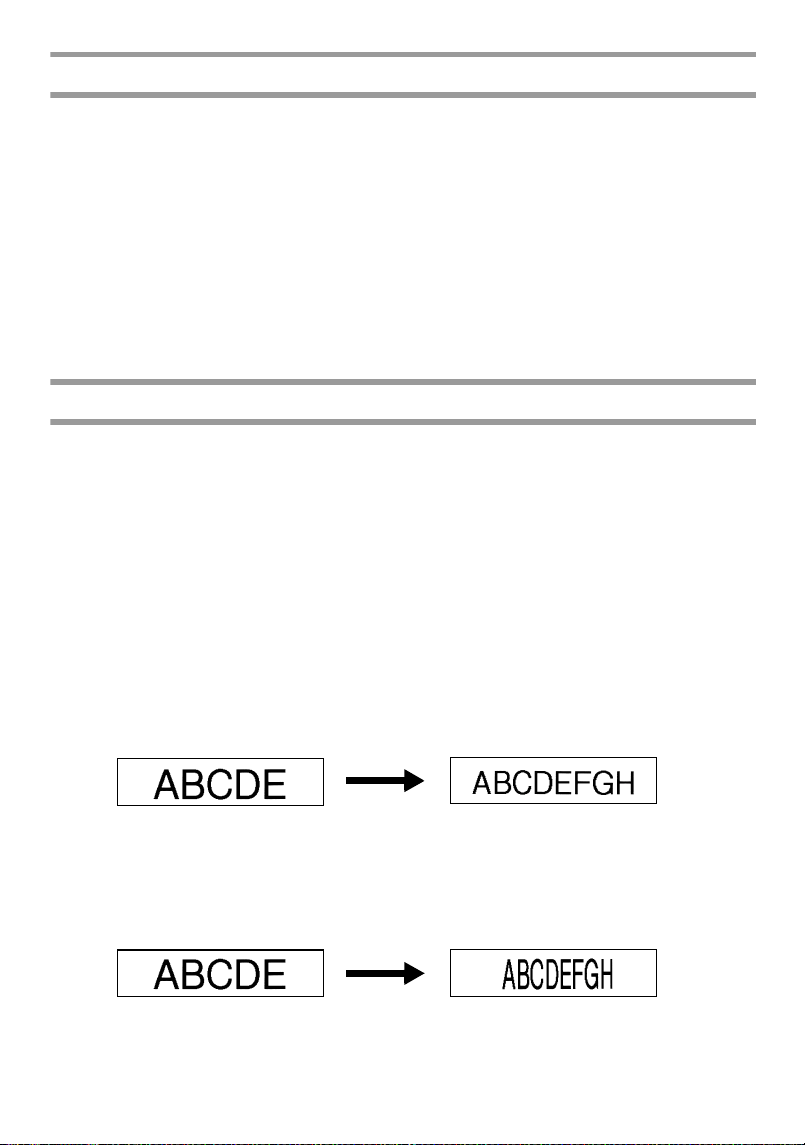
38
Réglage du contraste de l’écran
Vous pouvez éclaircir ou assombrir l’affichage de l’écran en sélectionnant une valeur
située entre -2 et +2. La valeur par défaut est 0.
Sélectionnez une valeur supérieure pour
augmenter le contraste (assombrir l’écran). Sélectionnez une valeur inférieure pour diminuer
le contraste (éclaircir l’écran).
1 Appuyez sur g, puis sur Z.
2 Appuyez sur l ou sur r jusqu’à ce que CONTRASTE s’affiche.
3 Appuyez sur u ou d jusqu’à ce que le paramètre souhaité s’affiche, puis
appuyez sur
n
.
Réglage de la fonction Réduction automatique
Grâce à la fonction Réduction automatique, vous pouvez définir la largeur du texte
(LARGEUR TEXTE), ainsi que sa taille (TAILLE TEXTE), si ce texte, défini avec le
paramètre de taille AUTO, est plus long que l’étiquette choisie. (La valeur par défaut est
TAILLE TEXTE.)
1 Appuyez sur g, puis sur Z.
2 Appuyez sur l ou sur r jusqu’à ce que REDUCT. AUTO s’affiche.
3 Appuyez sur u ou sur d jusqu’à ce que le paramètre souhaité s’affiche,
puis appuyez sur n.
Si la fonction LARGEUR TEXTE est sélectionnée et que vous souhaitez
ajouter du texte, la largeur des caractères est réduite; ainsi, la longueur du
texte correspondra à celle de l’étiquette.
Cependant, si la largeur des caractères est définie sur ETROITE, la taille
des caractères est également réduite pour permettre à la longueur du texte de
correspondre à celle de l’étiquette.
Si la fonction TAILLE TEXTE est sélectionnée et que vous souhaitez
ajouter du texte, la taille des caractères est réduite automatiquement; ainsi,
la longueur du texte correspondra à celle de l’étiquette.
39
Réglages de l’appareil
Calibrage de la longueur de l’étiquette
Si la longueur d’une étiquette imprimée ne correspond pas à celle spécifiée avec la fonction
Longueur, la longueur de l’étiquette imprimée peut être ajustée à l’aide de la fonction
d’ajustement de longueur en sélectionnant une valeur située entre
-1
et
+3
. (La valeur par
défaut est
0
.)
1 Appuyez sur g, puis sur Z.
2 Appuyez sur l ou sur r jusqu’à ce que AJUST.LONGUEUR s’affiche.
3 Appuyez sur u ou sur d jusqu’à ce que le paramètre souhaité s’affiche,
puis appuyez sur n.
Mise à jour régulière de la catégorie personnelle de symboles
Lorsque la catégorie personnelle de symboles est pleine, vous pouvez choisir de continuer à
ajouter des symboles dans cette catégorie, en effaçant les anciens symboles (
OUI
), ou d
’
arrêter
d
’
ajouter des symboles dans cette catégorie (
NON
).( La configuration par défaut est
OUI
.)
1 Appuyez sur g, puis sur Z.
2 Appuyez sur l ou sur r jusqu’à ce que SYMBOL UPDATE s’affiche.
3 Appuyez sur u ou sur d jusqu’à ce que le paramètre souhaité s’affiche,
puis appuyez sur n.
Affichages des informations relatives aux versions
Vous pouvez utiliser cette fonction pour afficher des informations relatives à la version
du logiciel P-touch, ainsi qu’au jeu de symboles intégré.
1 Appuyez sur g, puis sur Z.
2 Appuyez sur l ou sur r jusqu’à ce que INFO VERSION s’affiche.
3 Appuyez sur u ou sur d jusqu’à ce que les informations souhaitées
concernant la version s’affichent.
4 Appuyez sur n pour quitter le mode Réglage.

40
5
5
Utilisation de la P-touch avec un ordinateur
La P-touch est équipée d’un port USB, ce qui vous permet de la connecter à un ordinateur
fonctionnant sous Microsoft
®
Windows
®
. Le logiciel P-touch Editor 3.2 figurant sur le
CD-ROM fourni doit être installé conjointement au pilote d’imprimante, à Transfer
Manager et à Backup Manager.
● P-touch Editor 3.2 est un logiciel de création d’étiquettes qui vous offre des
fonctionnalités complémentaires, d’illustration et de présentation, qui vous
permettront de concevoir des gabarits d’étiquette plus élaborés et de créer des
bases de données. Après avoir créé les gabarits d’étiquette et les bases de données,
vous pouvez les télécharger vers la P-touch, où ils pourront être utilisés pour
l’impression des étiquettes.
● Transfer Manager sert à télécharger des données créées sur votre ordinateur vers
la P-touch, vous permettant ainsi de les utiliser où que vous soyez. Vous pouvez
télécharger vers la P-touch les formats de données suivants.
• Les gabarits d’étiquette créés à l’aide de P-touch Editor vous permettent d’élargir le
champ des possibilités offertes par la P-touch pour créer des étiquettes personnalisées.
• En outre, les bases de données créées avec P-touch Editor ou au format *.csv
vous fournissent l’accès à une grande quantité de données (par exemple, des
listes de clients ou des inventaires) pouvant servir à l’impression des étiquettes.
• Vous pouvez utiliser des images de caractères programmables au format *.bmp,
afin de mettre en valeur les étiquettes grâce à des caractères qui ne sont pas
disponibles sur la P-touch.
● Backup Manager vous permet de sauvegarder les formats de données suivants à
partir de la P-touch, vers votre ordinateur, et de restaurer ces données si celles
contenues dans la P-touch sont perdues.
• Gabarits d’étiquettes
• Base de données
• Utilisation d’images de caractères programmables
• Fichiers d’étiquettes enregistrés dans la mémoire de la P-touch
! Le logiciel P-touch Editor et le pilote d’imprimante doivent être installés avant
que la P-Touch ne soit connectée à l’ordinateur ou mise sous tension.
☞
Utilisez uniquement le câble d’interface USB fourni pour connecter la P-touch à l’ordinateur.
☞
Un seul ordinateur ne peut pas être connecté à plusieurs P-touch en même temps.
! Bien que la P-touch puisse être reliée à un ordinateur à l’aide d’une connexion
USB, les étiquettes élaborées sous P-touch Editor ne peuvent être imprimées
directement à partir de l’application.
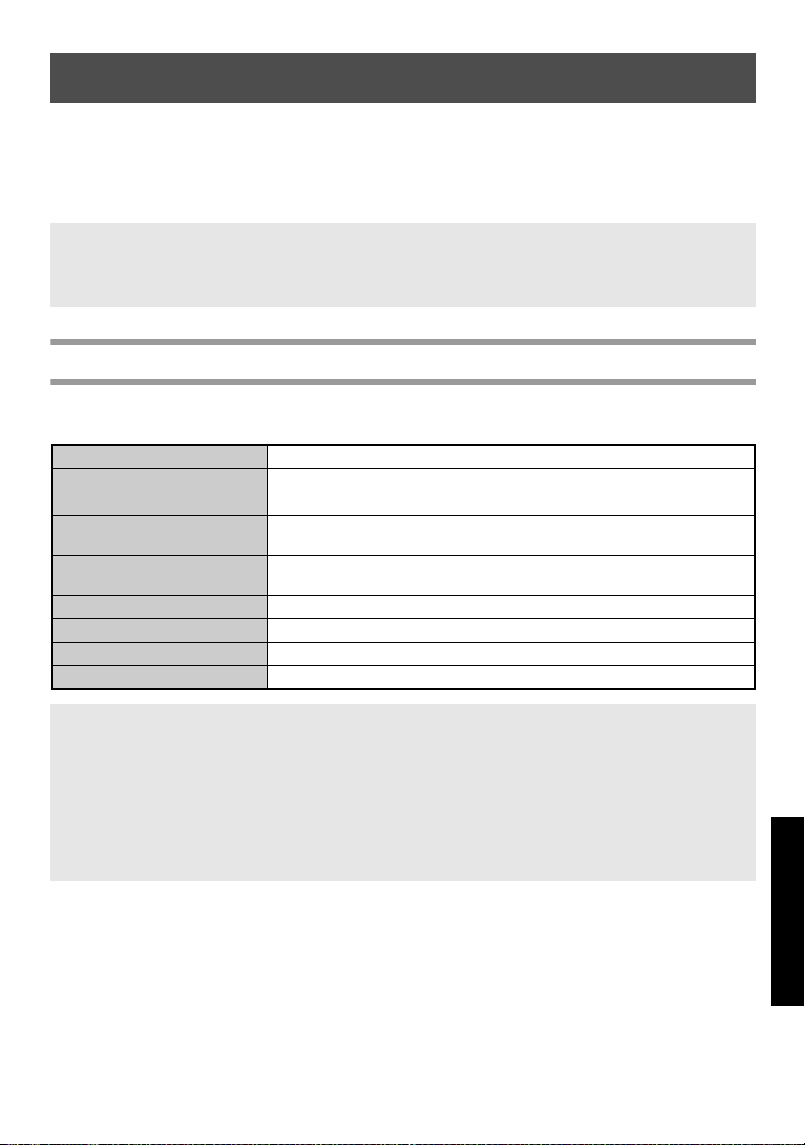
41
Utilisation de la P-touch avec
un ordinateur
Installation du logiciel et du pilote d’imprimante
Le logiciel P-touch Editor 3.2 du CD-ROM offre une variété de fonctions complexes
pour l’impression de codes barres et d’images, qui permettent ainsi la création de toutes
sortes d’étiquettes. Le pilote d’imprimante doit également être installé avec cette
application, afin qu’elle puisse communiquer avec la P-touch.
Avant l’installation
Vérifiez que la configuration de votre système est conforme aux exigences suivantes.
! Bien que la P-touch puisse être reliée à un ordinateur à l’aide d’une connexion
USB, les étiquettes élaborées sous P-touch Editor ne peuvent être imprimées
directement à partir de l’application.
Ordinateur IBM PC/AT ou compatible
Système d’exploitation
Microsoft
®
Windows
®
98, 98 SE, Me, 2000 Professional, XP
Professional ou XP Home
Processeur
Pentium 166 MHz ou supérieur (éditions XP Professional et
XP Home: Pentium 300 MHz ou supérieur)
Mémoire
Minimum 64 Mo (éditions XP Professional et XP Home: 128 Mo ou
plus)
Espace disque disponible Minimum 20 Mo (100 Mo pour une installation complète)
Ecran 800 x 600 dpi (SVGA)/Couleurs haute définition ou supérieur
Port USB Disponible
Lecteur CD-ROM Disponible
☞ Toute installation sous Windows
®
2000 nécessite des droits administrateur. En outre,
vous devez détenir des droits utilisateur ou des droits administrateur pour effectuer le
transfert des données. Ce logiciel ne fonctionne pas pour les groupes d’utilisateurs.
En outre, il n’est pas compatible avec le système d’exploitation Windows
®
2000
Server.
☞ Sous Windows
®
XP, le transfert des données est possible uniquement à partir d’un
compte dont l’utilisateur possède les droits administrateur.
42
Installation du logiciel P-touch Editor 3.2
1 Insérez le CD-ROM fourni dans le lecteur de l’ordinateur. Une boîte de dialogue
vous permettant de choisir la langue du programme d’installation s’affiche.
2
Sélectionnez la langue souhaitée, puis cliquez sur “OK”. L’assistant InstallShield
®
pour l’installation du logiciel P-touch Editor démarre et la boîte de dialogue
“Bienvenue” s’affiche.
3 Lisez attentivement le contenu de la boîte de dialogue “Bienvenue”, puis cliquez
sur “Suivant” pour continuer. La boîte de dialogue “Informations utilisateur”
s’affiche.
4 Saisissez les informations nécessaires dans les champs correspondants, puis
cliquez sur “Suivant”. Une boîte de dialogue vous invitant à confirmer les
informations saisies s’affiche.
5
Cliquez sur “Oui” pour enregistrer les informations saisies. La boîte de dialogue “Type
d’installation” s’affiche.
6 Sélectionnez la méthode d’installation souhaitée, puis cliquez sur “Suivant”.
Si vous sélectionnez “Personnalisée”, cliquez sur “Suivant” pour afficher la boîte
de dialogue qui vous permettra de sélectionner les options à installer.
Une fois le logiciel P-touch Editor installé, une boîte de dialogue vous permettant
de choisir ou non d’installer le pilote d’imprimante s’affiche.
7
Cliquez sur “Oui”. La première boîte de dialogue d’installation du pilote s’affiche, vous
informant que le pilote d’imprimante de la P-touch va être installé.
8 Observez la procédure indiquée dans la section Installation du pilote
d’imprimante USB à la page 43.
9
Lorsque l’installation de P-touch Editor est terminée, une boîte de dialogue
s’affiche, permettant de mettre à jour le logiciel P-touch Editor 3.2 afin qu’il soit
compatible avec Access 2000. Si vous souhaitez mettre à jour P-touch Editor 3.2
pour Access 2000, cliquez sur “Oui”, puis observez les instructions qui s’affichent.
! Ne connectez pas la P-touch à l’ordinateur tant que vous n’y êtes pas invité.
! Il est fortement recommandé de fermer toutes les applications Windows avant
d’installer ce logiciel.
☞
Si l’assistant InstallShield
®
ne démarre pas automatiquement:
Double-cliquez tout d’abord sur “Poste de travail” sur votre bureau, puis sur le lecteur
contenant le CD-ROM. Sous Windows
®
XP, cliquez sur “Poste de travail” dans le
menu Démarrer, puis double-cliquez sur le lecteur contenant le CD-ROM.
Double-cliquez ensuite sur “Setup.exe” pour afficher la boîte de dialogue.
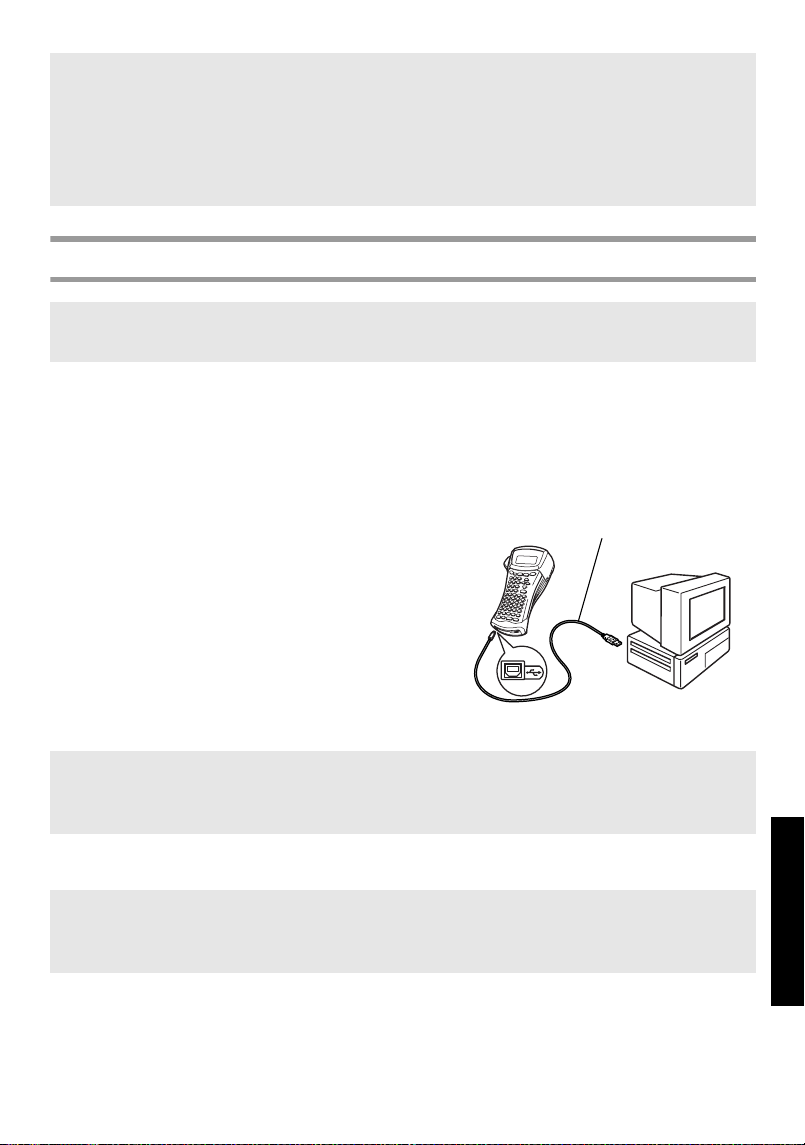
43
Utilisation de la P-touch avec
un ordinateur
Installation du pilote d’imprimante USB
Sous Windows
®
98, 98 SE, Me ou 2000:
1 Lorsque la boîte de dialogue vous informant que le pilote d’imprimante de la
P-touch va être installé s’affiche, cliquez sur “Suivant”. Une boîte de dialogue
vous invitant à connecter la P-touch à l’ordinateur s’affiche.
2 Connectez la P-touch à l’ordinateur à
l’aide du câble d’interface USB fourni,
puis maintenez la touche g
enfoncée et appuyez sur o pour
faire passer la P-touch en mode
Transfert. Une boîte de dialogue
s’affiche, vous indiquant que
l’installation du pilote est terminée.
3 Cliquez sur “Terminer”.
Sous Windows
®
XP:
1 Lorsque la boîte de dialogue vous informant que le pilote d’imprimante de la
P-touch va être installé s’affiche, cliquez sur “Suivant”. Une boîte de dialogue
vous invitant à connecter la P-touch à l’ordinateur s’affiche.
☞ Si une boîte de dialogue s’affiche, vous indiquant que l’installation est terminée et
que l’ordinateur doit être redémarré, sélectionnez l’option de redémarrage, cliquez
sur “Terminer” pour redémarrer l’ordinateur, puis retirez le CD-ROM du lecteur.
☞
Pour désinstaller le logiciel P-touch Editor 3.2, double-cliquez sur “Ajout/Suppression de
programmes” (“Ajout ou suppression des programmes” sous Windows
®
XP) dans la
fenêtre du panneau de configuration, puis observez les instructions qui s’affichent.
! Ne connectez pas la P-touch à l’ordinateur avant d’avoir été invité à le faire,
sinon le pilote risque de ne pas être installé correctement.
☞ Si une boîte de dialogue s’affiche, vous indiquant que l’installation est terminée et
que l’ordinateur doit être redémarré, sélectionnez l’option de redémarrage, cliquez
sur “Terminer” pour redémarrer l’ordinateur, puis retirez le CD-ROM du lecteur.
☞ Un message, vous informant que le pilote d’imprimante a réussi les tests de
compatibilité de Brother et que vous devez cliquer sur “Continuer quand même” si un
message d’avertissement apparaît, s’affiche. Cliquez sur “OK”.
Câble d’interface USB
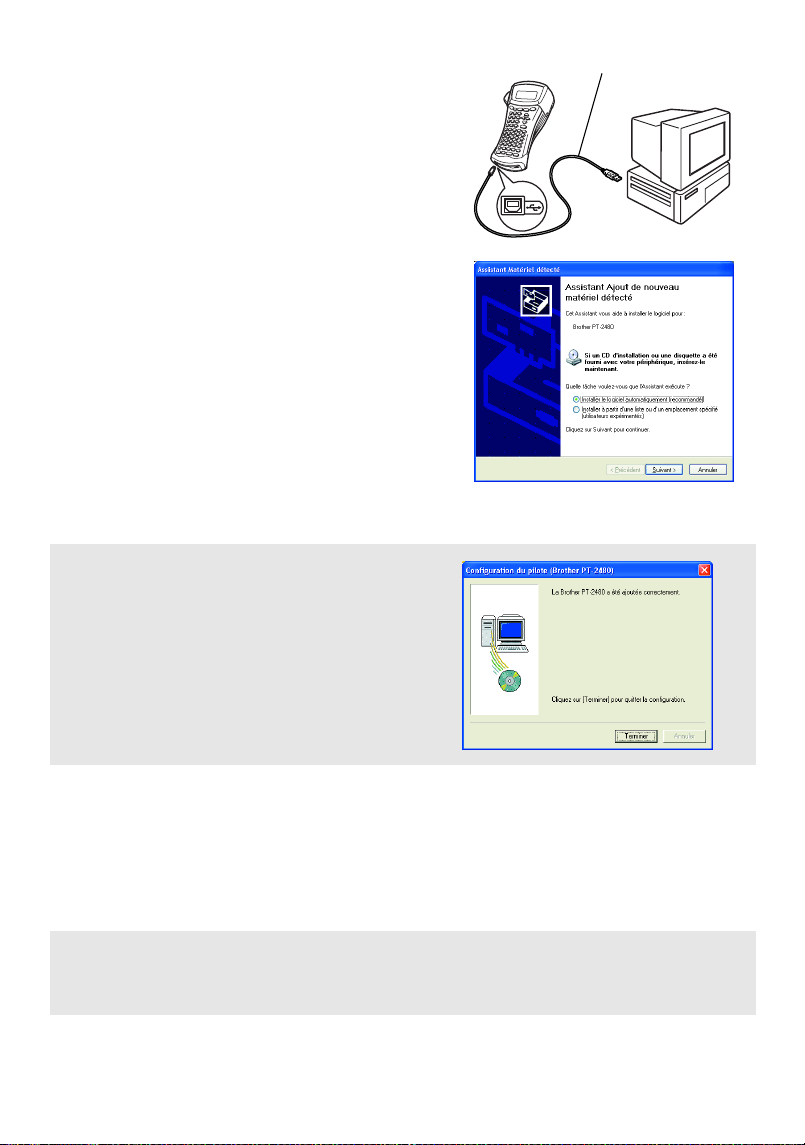
44
2 Connectez la P-touch à l’ordinateur à
l’aide du câble d’interface USB fourni,
puis maintenez la touche g
enfoncée et appuyez sur o pour
faire passer la P-touch en mode
Transfert. La première boîte de
dialogue “Assistant de matériel détecté”
s’affiche.
3 Sélectionnez “Installer le logiciel
automatiquement (recommandé)”, puis
cliquez sur “Suivant”. Une boîte de
dialogue s’affiche et vous avertit que le
logiciel n’a pas réussi le test du logo de
Windows
®
.
4 Cliquez sur “Continuer quand même”
pour poursuivre l’installation. Une boîte
de dialogue “Assistant matériel détecté”
s’affiche, vous indiquant que l’assistant
matériel détecté a terminé l’installation du pilote d’imprimante pour la P-touch.
5 Cliquez sur “Terminer”. Une boîte de dialogue s’affiche, vous indiquant que
l’installation est terminée.
6 Sélectionnez “Oui, je veux redémarrer mon ordinateur maintenant” (ou “Oui,
redémarrer maintenant” si le pilote a été installé séparément), cliquez sur
“Terminer” pour redémarrer l’ordinateur, puis retirez le CD-ROM du lecteur.
☞ Si une boîte de dialogue “Configuration
du pilote” s’affiche, vous indiquant que
l’installation du pilote d’imprimante est
terminée, cliquez sur “Terminer”.
☞ Pour désinstaller le pilote d’imprimante, démarrez le programme d’installation du
CD-ROM, cliquez sur le bouton du pilote dans la boîte de dialogue qui s’affiche, puis
sélectionnez l’option souhaitée et observez les instructions qui apparaissent.
Câble d’interface USB

45
Utilisation de la P-touch avec
un ordinateur
Mode d’emploi
Vous pouvez visionner le mode d’emploi de P-touch Editor en insérant le CD-ROM
dans le lecteur chaque fois que vous souhaitez le consulter ou en l’installant sur votre
ordinateur, afin qu’il soit rapidement accessible à tout moment. Le mode d’emploi étant
un document HTML, vous avez besoin d’un navigateur pour le consulter.
Pour visionner le mode d’emploi à partir du CD-ROM:
1 Démarrez l’explorateur Windows
®
.
2 Sélectionnez le lecteur de CD-ROM.
3 Double-cliquez sur le dossier P-touch.
4 Double-cliquez sur le dossier Manuel.
5 Double-cliquez sur “Main.htm”.
Pour visionner le mode d’emploi installé sur le disque dur:
1 Cliquez sur “Démarrer” dans la barre des tâches pour afficher le menu
correspondant.
2 Sélectionnez “Programmes”.
3 Sélectionnez “P-touch Editor 3.2”.
4 Cliquez sur “Mode d’emploi de P-touch Editor 3.2”.

46
Utilisation du logiciel P-touch Editor 3.2
Le logiciel P-touch Editor 3.2 permet à tout utilisateur de créer et d’imprimer des
étiquettes plus complexes et ce, quels que soient leurs besoins.
Remarques concernant la création de gabarits
Certaines fonctions de P-touch Editor 3.2 n’étant pas disponibles avec la P-touch, tenez
compte des éléments suivants lorsque vous utilisez P-touch Editor 3.2 pour créer des gabarits.
☞
Seule la police Helsinki est disponible sur l’appareil. Par conséquent, il se peut que la police
utilisée pour l’impression soit différente de celle du gabarit de P-touch Editor. De plus, la taille de
la totalité du texte de l’appareil étant définie sur
AUTO
, elle pourra être réduite automatiquement.
☞ Bien que vous puissez utiliser un style différent pour chaque caractère grâce à P-touch
Editor, ce style pourra uniquement être appliqué à une ligne de texte sur l’appareil. En
outre, certains styles de caractères ne sont pas disponibles sur l’appareil.
☞
Contrairement à P-touch Editor, la P-touch ne peut imprimer des caractères soulignés ou surlignés.
☞
L’appareil peut lire uniquement les 999 premières lignes d’une base de données liée à un gabarit.
☞ L’appareil ne peut lire que la première ligne d’un texte saisi dans un champ de la base de
données. Par conséquent, si vous souhaitez imprimer à partir d’une base de données
contenant plus d’une ligne de texte, créez un gabarit et une base de données avec des
champs individuels pour chaque ligne de texte.
☞
Certains caractères disponibles avec le logiciel P-touch Editor ne le sont pas sur l’appareil.
☞ Les codes barres dont les paramètres ne sont pas compatibles avec ceux de la P-touch ne
seront pas imprimés correctement.
☞
La longueur maximale d’un gabarit créé avec P-touch Editor est de 1 m.
☞ Créez les gabarits et les bases de données de manière à ce que les étiquettes imprimées
ne contiennent pas plus de 500 caractères.
☞
Les champs situés hors de la zone d’impression risquent de ne pas être imprimés en totalité.
☞ Les champs de numérotation définis avec P-touch Editor ne peuvent pas être transférés
et ne sont pas compatibles avec la fonction Numérotation de l’appareil.
☞
Les arrières-plans définis avec P-touch Editor ne sont pas compatibles avec l’appareil.
☞
Les objets horodateurs utilisant le paramètre “At Printing” sur P-touch Editor ne seront pas
imprimés.
☞ L’étiquette imprimée peut différer de l’image qui s’affiche dans la zone d’aperçu de
Transfer Manager.
☞ Lorsque le numéro ou l’ordre des champs d’une base de données est modifié ou que
seule la base de données (fichier *.csv) est transférée pour être mise à jour, cette base de
données pourra ne pas être correctement reliée au gabarit. En outre, l’appareil doit
reconnaître la première ligne des données du dossier transféré en tant que “noms de
champs”, sinon la base de données ne pourra pas être imprimée.
☞ Les mises en page effectuées à l’aide de P-touch Editor utilisant la fonction d’impression
partagée (élargissement de l’étiquette et impression sur deux étiquettes ou plus) ne
peuvent pas être transférées.
☞ La longueur de l’étiquette définie avec P-touch Editor et celle indiquée sur la P-touch
peuvent légèrement différer en raison de la marge d’erreur informatique de la P-touch.
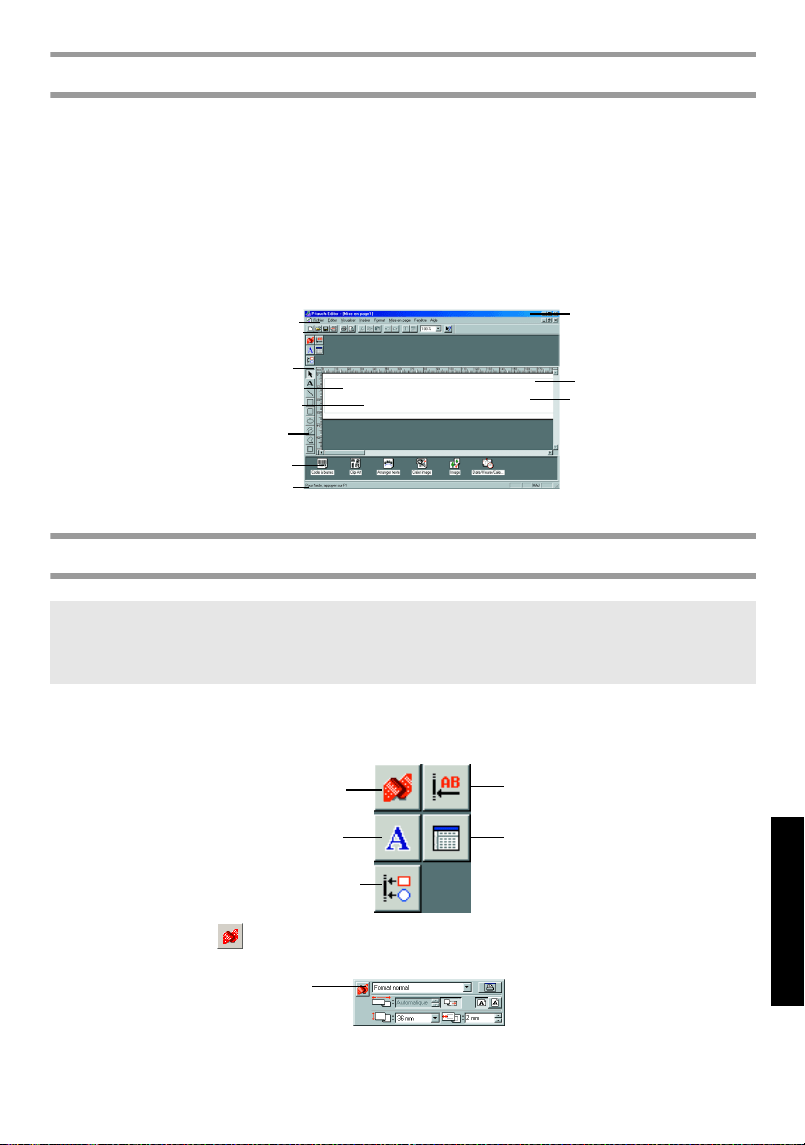
47
Utilisation de la P-touch avec
un ordinateur
Démarrage du logiciel P-touch Editor 3.2
1 Cliquez sur “Démarrer” dans la barre des tâches pour afficher le menu
correspondant.
2 Sélectionnez “Programmes”.
3 Sélectionnez “P-touch Editor 3.2”.
4 Cliquez sur “P-touch Editor 3.2”.
Lors du démarrage de P-touch Editor, la fenêtre suivante s’affiche.
Affichage des propriétés
Vous pouvez afficher les propriétés souhaitées en cliquant sur l’icône de la barre des
propriétés.
Propriétés de page ( )
☞ Bien que les fenêtres présentées ci-dessous apparaissent sous Windows
®
98, 98 SE et
Me, les opérations effectuées sous Windows
®
2000 et XP sont identiques, sauf
indication contraire.
Barre de menus
Barre des propriétés
Zone de mise en page
Zone d’impression
Barre d’outils de dessin
Barre d’état
Barre de titre
Règles
Curseur
Barre d’outils standard
Barre d’objets
Icône des
propriétés de base de
données
Icône des propriétés de page
Icône des propriétés de police
Icône des propriétés de
mise en page
Icône des propriétés
de texte
Cliquez sur ce
bouton pour
masquer les
propriétés.
Lorsque la P-touch est définie comme imprimante:
48
Saisie de texte
1 Cliquez sur (bouton Texte) dans la barre d’outils de dessin.
Vous pouvez saisir le texte; le curseur passe de (curseur de sélection) à
(curseur en I).
2 Déplacez le curseur en I vers la zone de mise en page, à l’endroit où vous
souhaitez saisir le texte, puis faites un clic gauche. Le curseur clignote dans la
zone de mise en page pour indiquer que vous pouvez à présent saisir votre texte.
3 Utilisez le clavier de votre ordinateur pour saisir le texte.
4 Pour créer une nouvelle ligne de texte, appuyez sur la touche Entrée de votre
clavier.
Remarques d’utilisation
Codes barres
Tenez compte des éléments suivants lors de l’utilisation de P-touch Editor 3.2 pour
l’impression de codes barres.
• Certains lecteurs de codes barres ne peuvent pas lire des codes barres imprimés
avec des encres de certaines couleurs, sur des rubans de certaines couleurs
.
• Veillez à tester le lecteur de codes barres pour vous assurer qu’il peut lire des
codes barres imprimés à l’endroit où vous souhaitez les apposer.
• Les protocoles de codes barres pouvant être utilisés se limitent à ceux
disponibles avec la P-touch. Vous trouverez la liste des protocoles de codes
barres disponibles à la page 18.
☞ Bien que les fenêtres présentées ci-dessous apparaissent sous Windows
®
98, 98 SE et
Me, les opérations effectuées sous Windows
®
2000 et XP sont identiques, sauf
indication contraire.
☞ Avec P-touch Editor 3.2, le texte est toujours saisi en mode Insertion. Le mode
Remplacement ne peut pas être utilisé pour la saisie de texte.
☞ Pour modifier la police et la taille du texte, cliquez sur l’icône correspondante dans la
barre des propriétés, puis sélectionnez les paramètres souhaités parmi les propriétés
qui s’affichent.
☞ Pour toute information complémentaire, reportez-vous à la section
Mode d’emploi à
la page 45.
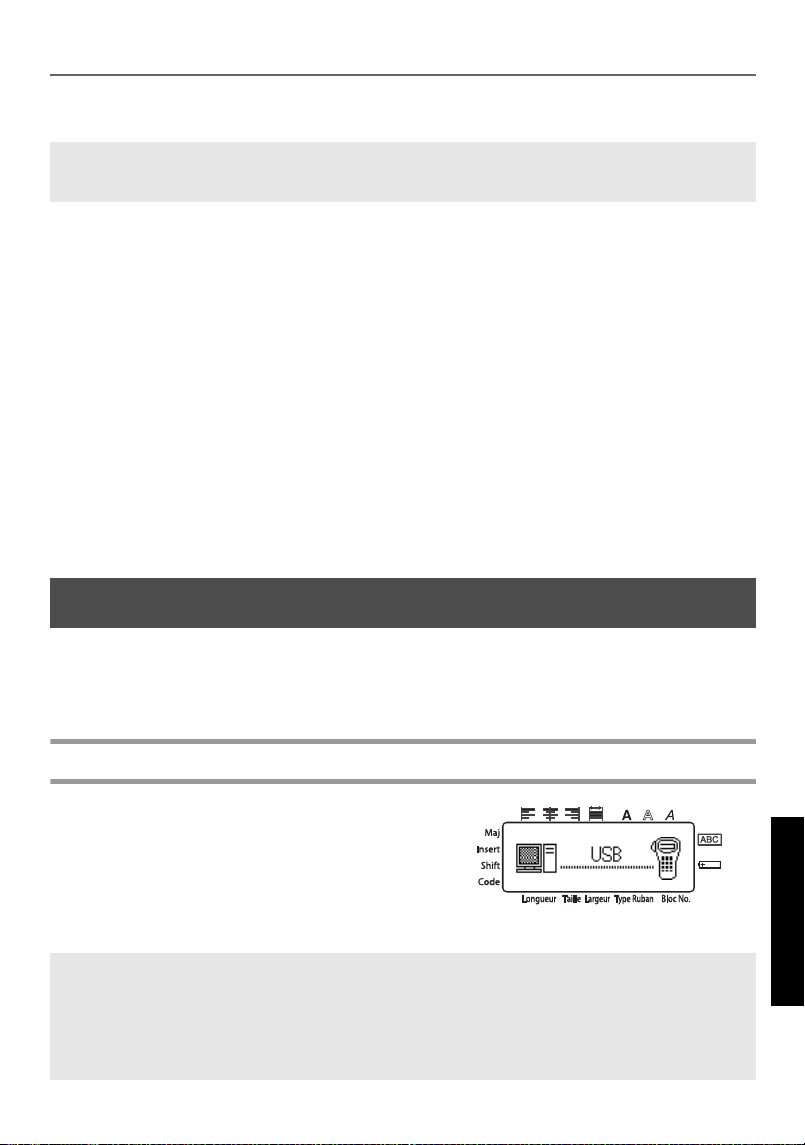
49
Utilisation de la P-touch avec
un ordinateur
Bases de données
Tenez compte des éléments suivants lors de l’utilisation des bases de données de
P-touch Editor 3.2.
• La fonction de base de données du logiciel P-touch Editor 3.2 utilise des
fichiers de base de données compatibles avec Microsoft Access 97. Cette
compatibilité est rendue possible grâce à la mise à jour de P-touch Editor 3.2 à
l’aide d’un programme disponible sur le CD-ROM. Si P-touch Editor 3.2 n’a
pas été mis à jour et rendu compatible avec Access 2000 pendant l’installation,
reportez-vous au fichier Readme (Ptouch\Editor\Ac2k) sur le CD-ROM, puis
lancez le programme.
• Outre les fichiers *.mdb, le logiciel P-touch Editor 3.2 peut importer d’autres
fichiers, comme par exemple des fichiers *.csv. Les fichiers *.csv enregistrés
dans une application telle que Microsoft Excel peuvent être utilisés avec
P-touch Editor. Pour plus d’informations, reportez-vous au mode d’emploi
figurant sur le CD-ROM de P-touch Editor 3.2.
• Vous pouvez relier des fichiers à des fichiers *.mdb à l’aide d’une fonction
disponible sous Microsoft Access 97. Grâce à cette fonction, les données modifiées
sous Excel sont automatiquement mises à jour avec le logiciel P-touch Editor.
Transfert des données vers/depuis un ordinateur
Vous pouvez transférer un gabarit, une base de données ou encore une image de
caractère programmable (caractère non disponible sur la P-touch) à partir de votre
ordinateur et lui attribuer une touche PF sur la P-touch.
Passage en mode Transfert
● Maintenez la touche g enfoncée et
appuyez sur o pour passer la P-touch
en mode Transfert.
☞ Pour obtenir des informations complémentaires, reportez-vous au mode d’emploi
figurant sur le CD-ROM de P-touch Editor 3.2.
☞ Pour quitter le mode Transfert, appuyez sur o pour éteindre la P-touch.
! Veillez à ne pas éteindre l’appareil lors du transfert des données, sans quoi les
données seront perdues.
☞ Que l’appareil fonctionne sur piles ou sur secteur, il s’éteint automatiquement
après cinq minutes d’inactivité.
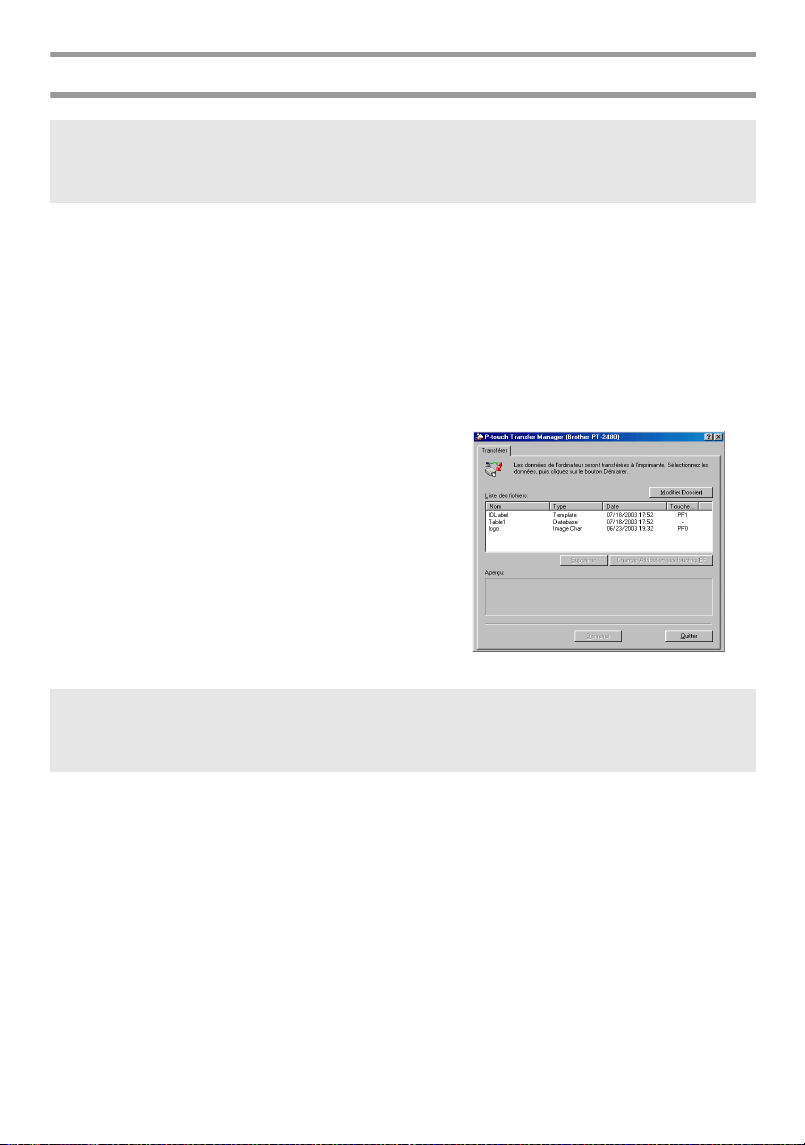
50
Téléchargement des données vers la P-touch
1 Assurez-vous que la P-touch est en mode Transfert. (Pour plus d’informations,
reportez-vous à la section Passage en mode Transfert à la page 49.)
2 • Pour télécharger un gabarit ou une base de données vers la P-touch, lancez
P-touch Editor 3.2. et ouvrez le fichier du gabarit (ou de la base de données).
• Cliquez sur la commande [Transférer modèle] du menu [Fichier], pour
transformer le fichier de mise en page en un format modèle de la P-touch, puis
lancez Transfer Manager.
3 Pour une image de caractères
programmable, sélectionnez
“Programmes” dans le menu Démarrer,
sélectionnez ensuite “P-touch Editor
3.2” et cliquez sur “Transfer Manager”.
4 Dans la liste des fichiers, sélectionnez
les données à transférer.
5 Pour chaque gabarit ou image de caractère programmable à transférer, cliquez sur
“Changer l’attribution de la touche PF” et sélectionnez la touche à laquelle vous
souhaitez attribuer les données.
6 Cliquez sur “Démarrer” pour commencer le transfert des données. Une boîte de
dialogue s’affiche, vous indiquant que les données sont en cours de transfert.
7 Lorsque le message “Le transfert a réussi” s’affiche, cliquez sur “OK”.
8 Sur la P-touch, appuyez sur la touche o pour quitter le mode Transfert et
éteindre l’appareil.
! Bien que la P-touch puisse être reliée à un ordinateur à l’aide d’une connexion
USB, les étiquettes élaborées sous P-touch Editor ne peuvent être imprimées
directement à partir de l’application.
☞ Si les données souhaitées ne sont pas répertoriées dans la liste des fichiers, cliquez sur
“Modifier un dossier”. Dans la boîte de dialogue “Parcourir” qui s’affiche,
sélectionnez le dossier contenant les données souhaitées, puis cliquez sur “OK”.
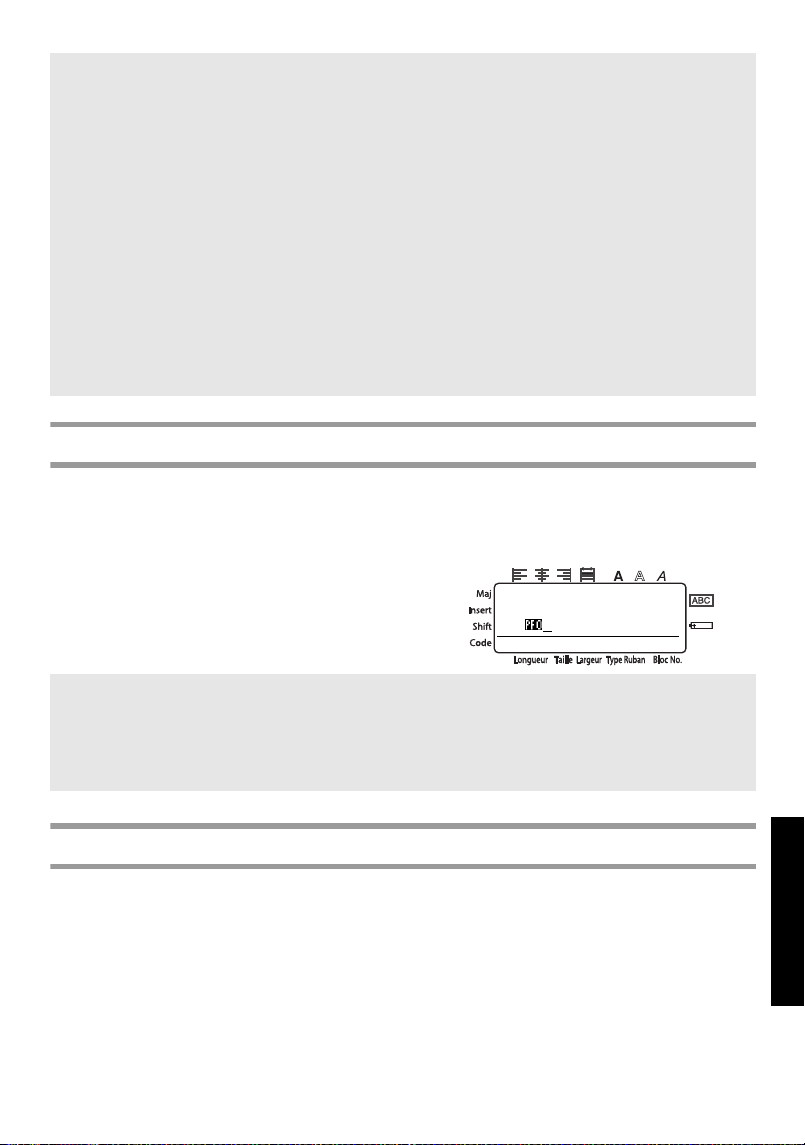
51
Utilisation de la P-touch avec
un ordinateur
Ajout d’une image de caractère programmable au texte
Si une image de caractère programmable (un caractère binaire habituellement non
disponible sur la P-touch) est attribuée à une touche PF, il est possible d’ajouter ce
caractère à n’importe quelle étiquette créée avec la P-touch.
● Appuyez sur g, puis sur la touche PF
concernée. Le caractère est ajouté au
texte au niveau du curseur.
Utilisation des données de gabarit
Il est possible de télécharger une mise en page d’étiquette créée avec P-touch Editor (fichier *.lbl )
vers la P-touch, puis de l’utiliser en tant que gabarit pour l’impression d’étiquettes. Les gabarits
peuvent être imprimés en utilisant un texte provenant d’une base de données ou saisi directement.
Lorsqu’une base de données (fichier *.mdb créé avec P-touch Editor 3.2 ou fichier
*.csv) est téléchargée sur la P-touch, vous pouvez ajouter des données d’enregistrements
spécifiques aux étiquettes, en utilisant un gabarit lié à la base de données ou un nouveau
gabarit. De plus, vous pouvez rechercher des données contenues dans la base de
données, afin de trouver les enregistrements spécifiques.
☞ La P-touch ne peut contenir qu’une base de données à la fois. Cependant, cette base
de données peut être remplacée et mise à jour.
☞ Lorsque les données sont transférées sur une touche PF, elles remplacent les gabarits
initialement disponibles sur la P-touch. Pour restaurer le gabarit initial, utilisez
Transfer Manager pour télécharger les fichiers *. pd3 à partir du dossier situé dans
\etc\Transfer, vers le dossier de P-touch Editor.
☞ Vous ne pouvez attribuer qu’une seule image de caractère ou un seul gabarit à chaque
touche PF. Si une touche PF est déjà associée à une image de caractère ou à un
gabarit, les données précédentes seront effacées lors du transfert d’une image de
caractère ou d’un gabarit différent.
☞ Seuls les fichiers sélectionnés seront transférés. Pour transférer plusieurs fichiers en
même temps, maintenez la touche Ctrl du clavier enfoncée, puis cliquez sur le nom de
chaque fichier à transférer.
☞ Pour annuler le transfert des données, cliquez sur “Annuler” dans la boîte de dialogue
qui s’affiche durant le transfert.
☞ Seul un fichier bitmap monochrome (*.bmp) peut être transféré vers la P-touch.
☞ Un fichier de résolution élevée peut être coupé à partir d’un fichier disposant des
spécifications susmentionnées.
☞ L’image téléchargée est automatiquement redimensionnée par rapport à la largeur du
ruban utilisé.
1: ABC IMPORT/EX
R
R
---- -- 1 NORMAL 1
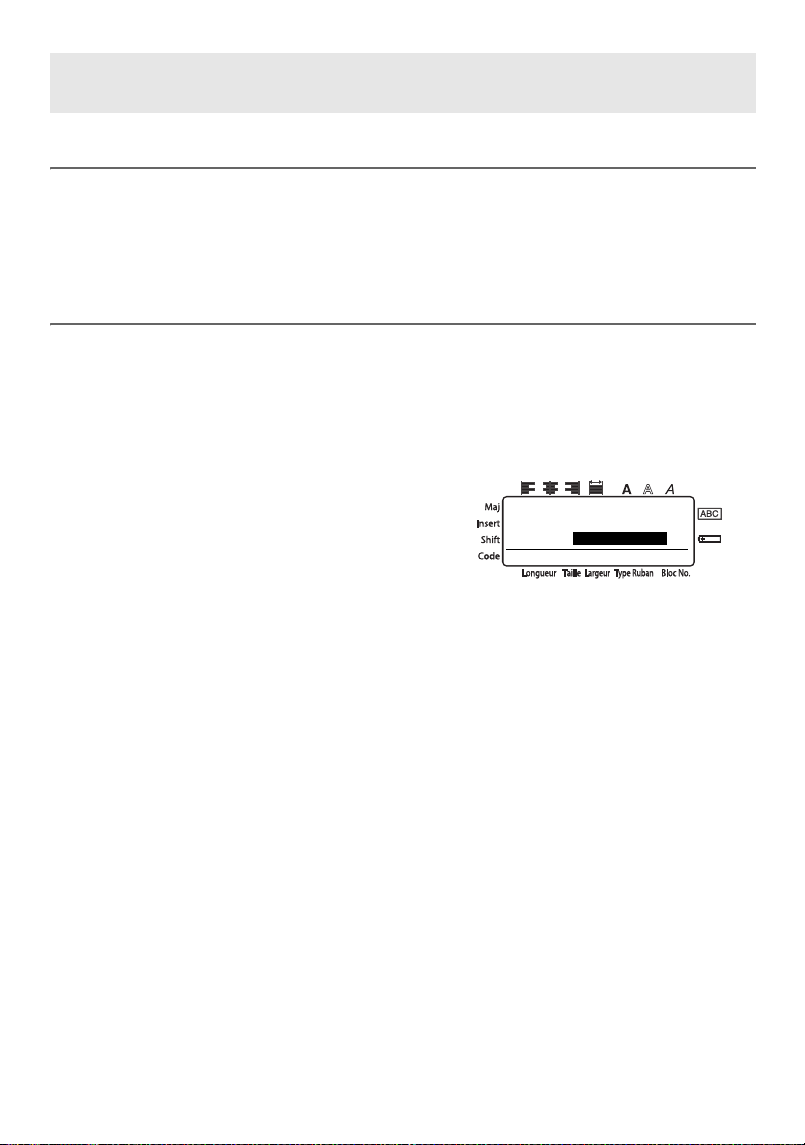
52
Utilisation d’un gabarit non relié à une base de données
Un gabarit non relié à une base de donnée s’utilise de la même manière qu’un gabarit de
mise en page automatique. Pour plus d’informations sur l’utilisation des gabarits de mise
en page automatique, reportez-vous à la section Utilisation de gabarits pré-définis de
mise en forme automatique à la page 29.
Utilisation d’un gabarit relié à une base de données
Vous pouvez imprimer un ou plusieurs enregistrements d’une base de données reliée au gabarit.
1
Appuyez sur
g
pour que la touche PF où se trouve le gabarit à utiliser soit attribuée.
2 Appuyez sur n. La base de données s’affiche.
Pour sélectionner un seul enregistrement à imprimer dans le gabarit:
3 Appuyez sur u ou sur d pour
sélectionner l’enregistrement souhaité,
puis appuyez sur
n
.
4 Si vous souhaitez modifier le texte de
l’enregistrement, appuyez sur u ou
sur d pour afficher le texte, puis saisissez le nouveau texte.
5 Appuyez sur p.
Si vous souhaitez sélectionner un ensemble d’enregistrements de bases de
données à imprimer dans le gabarit:
3 Appuyez sur u ou sur d pour sélectionner un enregistrement, puis appuyez
sur
n
.
4 Appuyez sur g, puis sur a. Le message “EFF. TEXTE & IMP
DONNEES?” s’affiche.
5 Appuyez sur n.
6 Appuyez sur l ou sur r jusqu’à ce que ENREGIST. N° s’affiche, puis
indiquez l’ensemble d’enregistrements souhaité.
7 Appuyez sur n (ou sur p). CONFIRME s’affiche dans le menu Options
d’impression.
8 Appuyez sur n (ou sur p) pour commencer l’impression des étiquettes
utilisant l’ensemble des enregistrements souhaité.
☞ La P-touch ne peut contenir qu’une base de données à la fois. Cependant, cette base
de données peut être remplacée et mise à jour.
NO.:[Nom Pièce]
1:
Adaptateur
R
NO
M

53
Utilisation de la P-touch avec
un ordinateur
Utilisation de données d’une base de données téléchargée
Vous pouvez transférer vers la P-touch des bases de données *.mdb créées avec P-touch
Editor 3.2 et des bases de données converties en fichiers *.csv. Vous pouvez utiliser des
données de bases de données pour un gabarit ou les ajouter à une étiquette créée sans gabarit.
Ajout de données de base de données à une étiquette
1 Déplacez le curseur vers l’endroit du texte où vous souhaitez ajouter les données.
2 Appuyez sur g, puis sur i.
3 Appuyez sur u ou sur d jusqu’à ce que l’enregistrement qui contient les
données souhaitées clignote.
4
Appuyez sur
l
ou sur
r
jusqu’à ce que les données souhaitées clignotent.
5
Appuyez sur
n
. Les données sélectionnées sont alors ajoutées au texte de l’étiquette.
☞ Si la fonction Coupure est définie sur 1 ou sur 3, le message “COUP. RUBAN/
CONT” s’affiche après l’impression de chaque étiquette. Appuyez sur le levier du
coupe-ruban pour séparer l’étiquette et continuer l’impression.
☞ Veillez à couper le ruban dans les 5 minutes qui suivent l’affichage du message.
☞ Pour plus de détails sur les diverses options disponibles pour couper le ruban,
reportez-vous à la section
Sélection des paramètres d’avance et de coupure du
ruban à la page 37.
☞
Pour rechercher un enregistrement spécifique lors de l’affichage des données de la base
de données (étape
2
ci-dessus), reportez-vous à la section
Recherche dans la base
de données
à la page 55.
☞ Pour afficher les autres champs de l’enregistrement sélectionné à l’étape 3,
appuyez sur
l ou sur r.
☞ Lorsque vous modifiez des données comme indiqué à l’étape 4 de la procédure
d’impression d’un seul enregistrement de base de données, la base de données ne
subit aucune modification. Lorsque vous imprimez un ensemble d’enregistrements de
bases de données, vous ne pouvez pas modifier le texte.
☞
Pour définir des options d’impression supplémentaires, plutôt que de passer à l’étape
8
,
vous pouvez appuyer sur
u
ou sur
d
jusqu’à ce que
CONTINUEZ
s’affiche dans
le menu Options d’impression ; appuyez ensuite sur
n
. (Reportez-vous aux sections
Impression multiple
à la page 31 et
Impression d’étiquettes miroirs
à la page 34.)
☞ Pour terminer l’utilisation d’un gabarit, affichez le dernier champ, puis appuyez sur
n. Le menu
Gabarit s’affiche. Appuyez sur u ou sur d jusqu’à ce que
QUITTER s’affiche, puis appuyez sur n.
☞ Lors de tentatives d’impression d’une importante quantité de données en une seule
fois, certaines étiquettes peuvent rester vierges. Par exemple, lors de l’impression de
50 enregistrements, le nombre maximal de caractères pouvant être imprimés en une
seule fois est d’environ 200.
☞ Pour rechercher un enregistrement spécifique, reportez-vous à la section Recherche
dans la base de données à la page 55.

54
Utilisation de données d’une base de données dans un mode de
Format d’étiquette
Cette fonction vous permet de sélectionner l’ensemble des champs des bases de données
à imprimer.
1 Appuyez sur a, puis sélectionnez le mode de Format d’étiquette, comme
décrit dans le chapitre 2.
2 Appuyez sur g, puis sur a. Le message “EFF. TEXTE & IMP
DONNEES?” s’affiche.
3 Appuyez sur n.
4 Appuyez sur l ou sur r jusqu’à ce que ENREGIST. N° s’affiche, puis
indiquez l’ensemble d’enregistrements souhaité.
5 Appuyez sur l ou sur r jusqu’à ce que CHAMP N° s’affiche, puis indiquez
l’ensemble des champs d’enregistrement souhaité.
6 Appuyez sur n (ou sur p). CONFIRME s’affiche dans le menu Options
d’impression.
7 Appuyez sur n (ou sur p) pour commencer l’impression des étiquettes
utilisant l’ensemble des enregistrements souhaité.
☞ Si un texte a été saisi dans l’étiquette, vous serez invité à choisir entre OPTION
TEXTE ou DONNEES D’IMPR, après avoir appuyé sur
g, puis sur a.
Sélectionnez DONNEES D’IMPR. Si vous sélectionnez OPTION TEXTE, les
fonctions d’impression servant à imprimer plusieurs copies d’étiquettes (voir
page 31), à imprimer des copies en incrémentant certains caractères (voir page 32), à
imprimer certains blocs de texte (voir page 33) et à imprimer le texte de l’étiquette en
miroir (voir page 34) sont disponibles.
☞ Pour définir des options d’impression supplémentaires, plutôt que de passer à l’étape
7, vous pouvez appuyer sur u ou sur d jusqu’à ce que CONTINUEZ
s’affiche dans le menu Options d’impression ; appuyez ensuite sur
n. (Reportez-
vous aux sections
Impression multiple à la page 31 et Impression d’étiquettes
miroirs
à la page 34.)
☞ Lors de tentatives d’impression d’une importante quantité de données en une seule
fois, certaines étiquettes peuvent rester vierges. Par exemple, lors de l’impression de
50 enregistrements, le nombre maximal de caractères pouvant être imprimés en une
seule fois est d’environ 200.
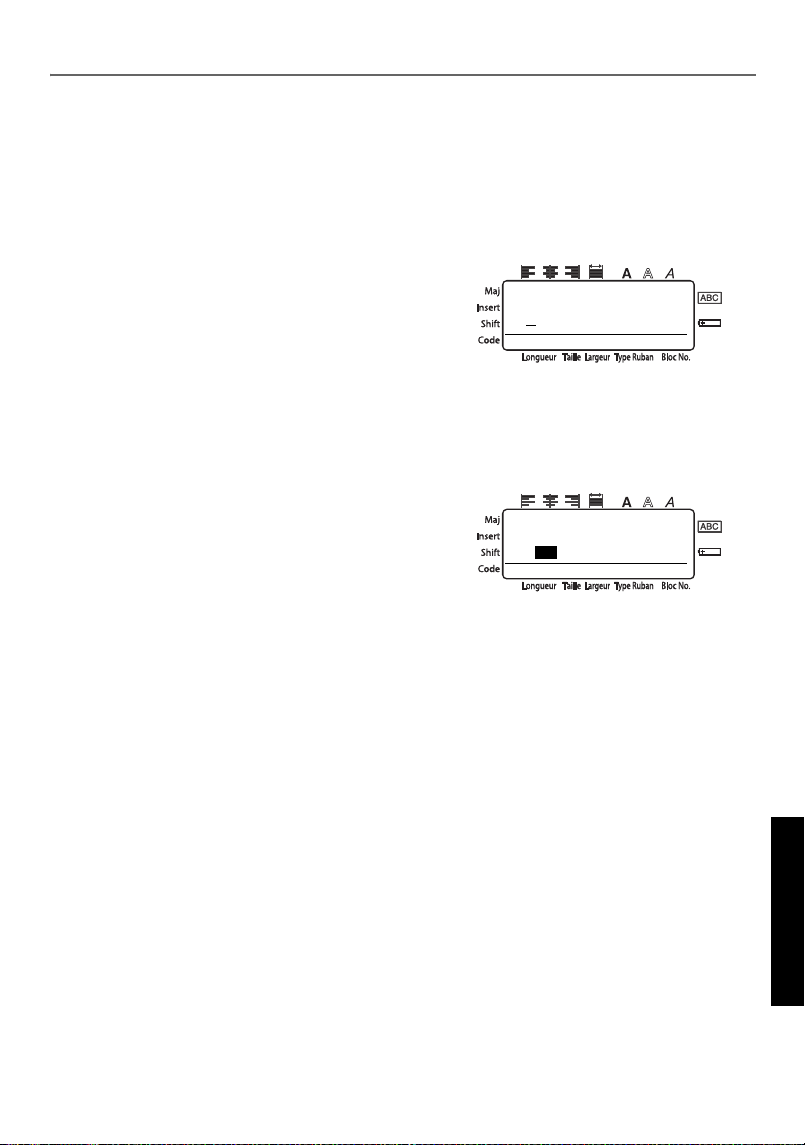
55
Utilisation de la P-touch avec
un ordinateur
Recherche dans la base de données
Lorsque vous sélectionnez un enregistrement de base de données pour l’utiliser dans un
gabarit ou lorsque vous sélectionnez un enregistrement de base de données dont les
données doivent être ajoutées à l’étiquette, vous pouvez parcourir la base de données
pour rechercher les enregistrements spécifiques ou contenant des caractères spéciaux.
Pour rechercher, dans la base de données, un enregistrement contenant
des caractères spéciaux:
1 Appuyez sur g et sur e jusqu’à
ce que la fenêtre de recherche s’affiche.
2 Saisissez les caractères à rechercher.
3 Appuyez sur n. Le premier
enregistrement suivant celui que vous venez de sélectionner et qui contient les
caractères saisis s’affiche.
Pour afficher un enregistrement ayant un numéro spécifique:
1 Appuyez sur g et e jusqu’à ce
que la fenêtre de saut s’affiche.
2 Appuyez sur u ou sur d jusqu’à
ce que le numéro d’enregistrement
souhaité s’affiche (ou utilisez les
touches numériques pour saisir le numéro souhaité).
3 Appuyez sur n. L’enregistrement correspondant au numéro spécifié
s’affiche.
RECHERCHE CAR.
[_ ]
R
SAUT NUM ENRG
1
R
L
M
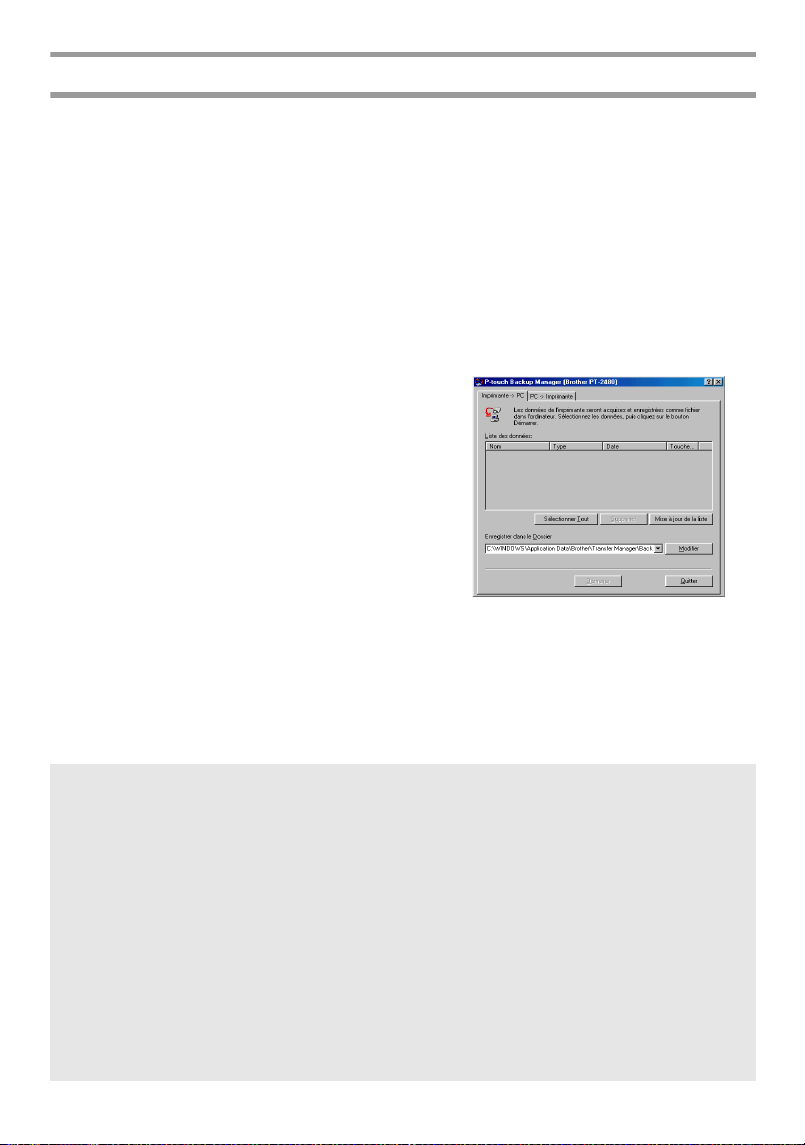
56
Sauvegarde/Restauration des données de la P-touch
Backup Manager est installé avec le logiciel P-touch Editor 3.2; il vous permet de
sauvegarder les types de données suivants, de la P-touch vers votre ordinateur, au cas où
des données de la P-touch seraient effacées. En outre, les données enregistrées sur votre
ordinateur peuvent être restaurées sur la P-touch
.
• Gabarits d’étiquettes
• Base de données
• Utilisation d’images de caractères programmables
• Fichiers d’étiquettes enregistrés dans la mémoire de la P-touch
1 Assurez-vous que la P-touch est en mode Transfert. (Pour plus d’informations,
reportez-vous à la section Passage en mode Transfert à la page 49.)
2 Dans le menu Démarrer, sélectionnez
“Programmes”, puis “P-touch Editor
3.2”, et cliquez sur “Backup Manager”.
3 Pour sauvegarder les données de votre
P-touch sur votre ordinateur, cliquez sur
l’onglet Imprimante → PC, puis cliquez
sur “Mise à jour de la liste”.
Pour restaurer les données de la P-touch
sauvegardées sur votre ordinateur,
cliquez sur l’onglet Imprimante → PC.
4 Dans la liste des fichiers, sélectionnez les données à sauvegarder ou à restaurer.
5 Cliquez sur “Démarrer”. Une boîte de dialogue s’affiche, vous indiquant que les
données sont en cours de transfert.
6 Lorsque le message “Le transfert a réussi” s’affiche, cliquez sur “OK”.
☞ Seules les données sélectionnées seront sauvegardées ou restaurées. Pour sélectionner
plusieurs fichiers, maintenez la touche Ctrl de votre clavier enfoncée, puis cliquez sur
les noms des fichiers souhaités.
☞ Pour sélectionner toutes les données, cliquez sur “Tout sélectionner”.
☞ Pour annuler le transfert des données, cliquez sur “Annuler” dans la boîte de dialogue
qui s’affiche durant le transfert.
☞ Pour restaurer des données sur une touche PF différente, cliquez sur “Changer
l’attribution des touches PF” dans l’onglet Imprimante → PC, puis sélectionnez la
touche à attribuer aux données.
☞ Vous pouvez restaurer une seule image de caractère ou un seul gabarit par touche PF.
Si une touche PF est déjà associée à une image de caractère ou à un gabarit, les
données précédentes seront effacées lors du transfert d’une image de caractère ou
d’un gabarit différent.
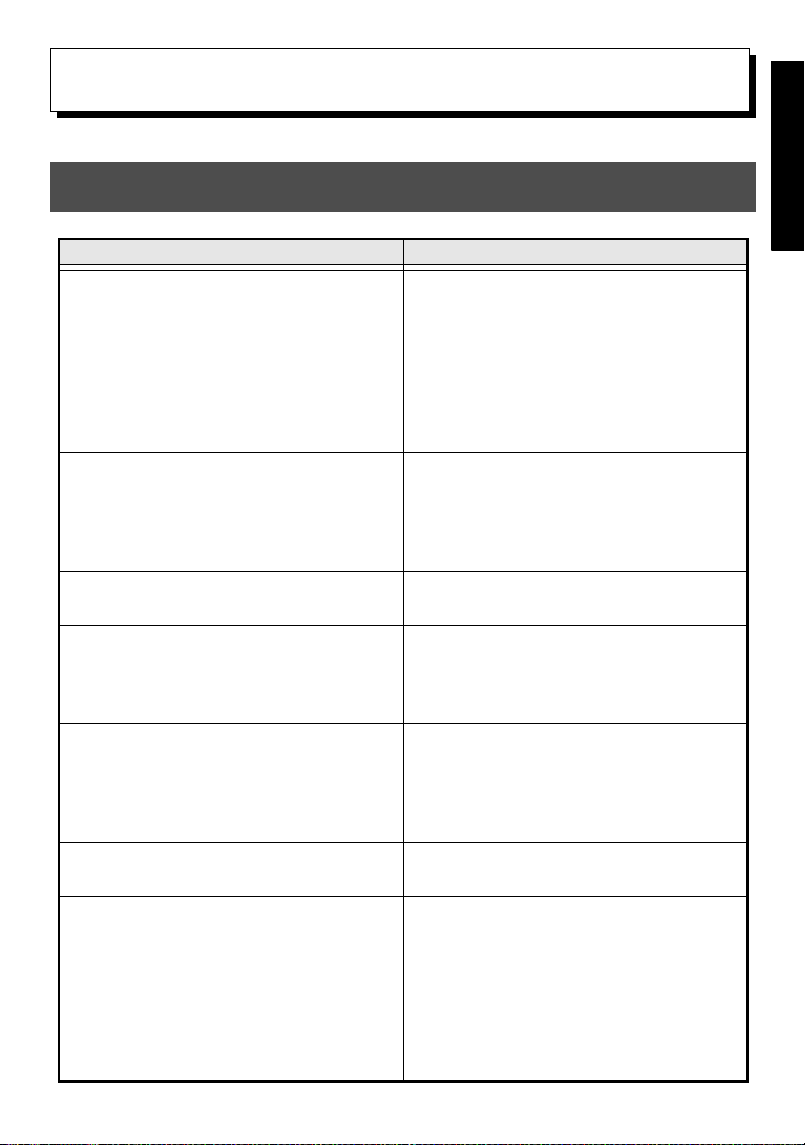
57
6
6
Annexes
Annexes
Détection de pannes
Problème Mesures à prendre
1 L’écran reste vierge après la mise
sous tension de l’appareil.
• Vérifiez que l’adaptateur secteur
(modèle H/H1) est correctement
raccordé.
• Si vous utilisez des piles, vérifiez
qu’elles sont installées
correctement.
• Si les piles sont faibles, remplacez-
les par des piles neuves.
2 L’appareil n’imprime pas ou les
caractères imprimés ne sont pas
nets.
• Vérifiez que le couvercle arrière
est bien fermé.
• Si la cassette de ruban est vide,
remplacez-la par une cassette
neuve.
3
Les fichiers de texte que vous avez
stockés en mémoire se sont effacés.
• Si les piles sont faibles, remplacez-
les par des piles neuves.
4 Les caractères imprimés sont mal
formés.
• Si vous utilisez des piles, celles-ci
sont peut-être faibles. Branchez
l
’
adaptateur secteur ou remplacez
les piles usées par des piles neuves.
5 Une ligne blanche apparaît sur les
caractères imprimés.
• Nettoyez la tête d’impression
comme expliqué dans la section
Nettoyage de la tête d’impression,
des rouleaux et du coupe-ruban à
la page 7.
6 Un morceau de ruban rayé
apparaît.
• Vous avez atteint la fin du ruban.
Remplacez la cassette.
7 L’appareil se “bloque” (c’est-à-
dire qu’il ne réagit pas lorsque
l’on appuie sur une touche).
• Eteignez l’appareil, puis, tout en
maintenant les touches g et R
enfoncées, allumez l’appareil.
L’appareil redémarre, mais les
textes affichés et leur mise en
page, ainsi que tous les fichiers de
texte stockés en mémoire, sont
effacés.
58
Liste des messages d’erreur
Message d’erreur Cause Mesure
1 BLOC MAXI!
• Ce message apparaît si vous
essayez d’utiliser la fonction
Numérotation lorsque
plusieurs blocs de texte ont été
saisis avec le mode de format
d’étiquette
PANEL
activé.
• Annulez la fonction
Numérotation.
• Limitez à 1 le nombre de
blocs de texte.
4 DIGITS
MINIMUM!
• Ce message s
’
affiche si moins
de quatre chiffres (nombre
minimum) sont saisis comme
données de code barres.
• Saisissez au moins quatre
chiffres avant d’appuyer sur
n.
CASSETTE
CHANGEE!
• Ce message s’affiche si vous
changez la cassette de ruban
alors que l’appareil est en
Pause coupure.
• Remettez la cassette
précédente.
CODE INCOMPLET!
• Ce message s
’
affiche si le
nombre de chiffres requis n
’
est
pas saisi dans le code barres.
• Saisissez le nombre exact de
chiffres ou modifiez le
protocole du code barres.
ENREGISTREMENT
NON TROUVE!
• Ce message s’affiche si le
texte ou le numéro
d’enregistrement indiqué ne
peut pas être trouvé dans la
base de données.
• Recherchez un texte ou un
numéro d’enregistrement
différent.
ENTRER ABCD AU
DEBUT & FIN!
• Ce message s
’
affiche si les
données du code barres ne
commencent et ne finissent pas
par une lettre comprise entre A
et D lorsque le protocole
CODABAR
est sélectionné.
• Saisissez une lettre comprise
entre A et D au début et à la
fin des données du code
barres.
ERREUR COUPE!
• Ce message s’affiche si le
levier du coupe-ruban est
abaissé alors que vous
appuyez sur
p ou
lorsque vous faites avancer le
ruban.
• Relevez le levier du coupe-
ruban. Si vous avez appuyé
sur
p, appuyez sur f
pour faire avancer le ruban
imprimé.
• Si vous ne réussissez pas à
résoudre le problème,
contactez votre service après-
vente.
ERREUR TAILLE
CARACTIMAGE!
• Ce message s’affiche si une
image de caractère
programmable large est
insérée alors que le mode
Format d’étiquette est défini
sur Vertical.
• Modifiez le mode du Format
d’étiquette ou utilisez un
caractère personnalisé haut
plutôt que large.
59
Annexes
FIXE A 6mm!
• Ce message apparaît si une
cassette de ruban de
6 mm de large n’est pas
installée lors de l’impression
d’un gabarit de Format
automatique créé pour un
ruban de 6 mm.
• Installez une cassette de
ruban de 6 mm de large.
FIXE A 9mm!
• Ce message apparaît si une
cassette de ruban de
9 mm de large n’est pas
installée lors de l’impression
d’un gabarit de Format
automatique créé pour un
ruban de 9 mm.
• Installez une cassette de
ruban de 9 mm de large.
FIXE A 12mm!
• Ce message apparaît si une
cassette de ruban de 12 mm de
large n
’
est pas installée lors de
l
’
impression d
’
un gabarit de
Format automatique créé pour
un ruban de 12 mm.
• Installez une cassette de
ruban de 12 mm de large.
FIXE A 18mm!
• Ce message s’affiche si une
cassette de ruban de
18 mm de large n’est pas
installée lors de l’impression
d’un gabarit de Format
automatique créé pour un
ruban de 18 mm.
• Installez une cassette de
ruban de 18 mm de large.
FIXE A 24mm!
• Ce message s’affiche si une
cassette de ruban de 24 mm
de large n’est pas installée
lors de l’impression d’un
gabarit de Format
automatique créé pour un
ruban de 24 mm.
• Installez une cassette de
ruban de 24 mm de large.
LONGUEUR LIMITE!
• Ce message s’affiche si vous
imprimez ou utilisez la
fonction Aperçu, alors que la
longueur du texte est
supérieure à la longueur
maximale de 1 m.
• Supprimez une partie du
texte.
MAX. 7 LIGNES!
• Ce message s’affiche si sept
lignes ont déjà été entrées
dans un bloc de texte lorsque
vous appuyez sur
n
.
• Limitez à sept le nombre de
lignes dans un bloc de texte.
• Ce message s’affiche si vous
supprimez , ce qui crée un
bloc de plus de sept lignes.
• Modifiez le nombre de lignes
pour que le bloc en compte
au maximum sept.
MAX. 50 BLOCS!
• Ce message s’affiche si 50
blocs de textes ont déjà été
saisis lorsque vous appuyez
sur
g, puis sur
n
.
• Limitez à 50 le nombre de
blocs de texte.
Message d’erreur Cause Mesure
60
MEMOIRE PLEINE!
• Ce message s’affiche si vous
essayez de stocker un fichier
texte alors qu’environ 2 000
caractères sont déjà stockés
dans la mémoire.
• Supprimez tout fichier inutile
de la mémoire afin de libérer
de l’espace pour le nouveau
fichier.
MEMOIRE PLEINE!
• Ce message s’affiche si vous
essayez d’entrer un caractère,
un espace, une nouvelle
ligne, un nouveau bloc, un
symbole, un caractère
accentué ou un code barres
alors que le nombre
maximum de caractères a été
atteint.
• Effacez une partie du texte
existant afin de pouvoir
entrer davantage de texte.
MEMOIRE VIDE!
• Ce message apparaît si vous
n’avez pas saisi de texte
avant d’essayer d’imprimer
ou d’utiliser la fonction
Aperçu.
• Entrez du texte avant
d’effectuer ces opérations.
PAS DE DATABASE
OU FORMAT INCO.!
• Ce message s’affiche si vous
n’avez pas téléchargé de base
de données dans l’appareil
lorsque vous appuyez sur
g, puis sur i.
• Téléchargez une base de
données.
PAS DE FICHIER!
• Ce message s’affiche si
aucun fichier n’est stocké en
mémoire alors que vous
souhaitez en rappeler un ou
en supprimer un.
• Stockez un fichier avant de le
rappeler ou de le supprimer.
PAS DE RUBAN!
• Ce message s’affiche lorsque
vous essayez de faire avancer
le ruban, d’imprimer ou
d’utiliser la fonction Aperçu,
alors qu’aucune cassette de
ruban n’est installée.
• Installez une cassette de
ruban et essayez de nouveau.
Pour un ruban de 18 mm:
TROP DE LIGNES!
MAX. 5 LIGNES
Pour un ruban de 12 mm:
TROP DE LIGNES!
MAX. 3 LIGNES
Pour un ruban de 9 mm ou de 6
mm:
TROP DE LIGNES!
MAX. 2 LIGNES
• Ce message s’affiche si vous
imprimez ou utilisez la
fonction Aperçu, alors que le
nombre de lignes dans le
texte est supérieur au nombre
maximum possible pour le
ruban installé.
• Réduisez le nombre de lignes
ou installez un ruban plus
large.
Message d’erreur Cause Mesure
61
Annexes
TROP D’IMP.
LIMITE COPIE!
• Ce message s’affiche si vous
avez choisi d’imprimer plus
de 1 000 copies dans les
Options d’impression.
• Notez que le nombre de
copies plus le nombre
d’étiquettes séquentielles ne
doivent pas dépasser 1 000.
• Sélectionnez moins de 1 000
exemplaires.
TROP HAUT!
XX BLOC
• Ce message s’affiche si la
largeur du texte est
supérieure à celle de la
cassette de ruban installée.
• Réduisez la taille des
caractères, installez une
cassette de ruban plus large
ou sélectionnez la
configuration AUTO de la
taille du texte.
TROP LONG!
• Ce message s’affiche si le
texte est plus long que la
longueur de l’étiquette
définie dans la fonction
Longueur.
• Appuyez sur A, puis
sélectionnez une étiquette
plus longue.
TROP LONG!
XX BLOC
• Ce message s’affiche lors de
l’impression d’une étiquette
plus longue que la longueur
du bloc préalablement
définie.
• Sélectionnez une longueur de
bloc supérieure.
VALEUR HORS
LIMITE!
• Ce message s
’
affiche si la
valeur saisie dans les fonctions
Marge
,
Longueur
et
Longueur de bloc
ne se situe
pas dans l
’
intervalle autorisé.
• Ce message s
’
affiche si les
caractères spécifiés ne se
trouvent pas dans la base de
données.
• Ce message s
’
affiche si les
valeurs des blocs, des
enregistrements ou des champs
à imprimer ne se situent pas
dans l
’
intervalle autorisé.
• Saisissez une valeur
comprise dans l’intervalle
autorisé.
Message d’erreur Cause Mesure
62
VERIF.
BATTERIES!
• Ce message apparaît si vous
avez associé des piles neuves et
usagées ou si vous avez mélangé
des piles de types (alcaline, Ni-
Cd et Ni-MH), de fabricants ou
de modèles différents, ou si vous
avez installé des piles rechargées
et déchargées.
• Remplacez les piles par 6
piles neuves AA de même
type.
• Si vous avez installé des
piles rechargeables,
rechargez-les toutes.
VERIF. PARA.
TYPE LABEL!
• Ce message s’affiche si vous
modifiez les paramètres de la
fonction Longueur ou
Encadrement alors qu’un
mode de Format d’étiquette
(avec une longueur
d’étiquette et un type
d’encadrement prédéfinis) a
déjà été sélectionné.
• Sélectionnez un mode de
Format d’étiquette différent.
Message d’erreur Cause Mesure

63
Annexes
Spécifications de l’appareil
Matériel
Logiciel
Alimentation: Six piles alcalines AA ou
Six piles rechargeables AA ou
Un adaptateur secteur (modèle H/H1)
Système d’entrée: Clavier (56 touches)
Ecran à cristaux
liquides:
48 × 132 points
+ Maj et autres indicateurs
Ruban d’étiquettes: Le ruban TZ est disponible dans les 5 largeurs suivantes:
6 mm
9 mm
12 mm
18 mm
24 mm
Tête d’impression: 18,1 mm (hauteur)/180 PPP (résolution)
Coupe-ruban: Coupe-ruban manuel
Dimensions: Avec le levier du coupe-ruban:
133 mm (l) × 239 mm (p) × 87 mm (h)
Sans le levier du coupe-ruban:
116 mm (l) × 239 mm (p) × 87 mm (h)
Poids: 615 g
Polices de
caractères:
1 police intégrée (Helsinki)
Taille des
caractères:
AUTO plus sept corps (1, 2, 3, 4, 6, 9 et 12 mm (6, 9, 12, 18,
24, 36 et 48 points))
Styles de
caractères:
Normal, gras, contour, italique, italique + gras, et italique +
contour
Capacité de la
zone de
travail:
512 caractères maximum
Maximum 7 lignes
Maximum 50 blocs
Capacité de la
mémoire:
Environ 2 000 caractères
64
Accessoires
● Fournitures
Vous pouvez vous procurer des cassettes de ruban chez votre revendeur
agréé le plus proche.
N’utilisez que des rubans Brother TZ dans cet appareil. Brother ne peut être
tenu pour responsable des dommages causés par l’utilisation de fournitures
non-agréées. N’utilisez jamais de rubans ne portant pas la marque . La
disponibilité des rubans peut varier d’un pays à l’autre.
N° de stock Description
Rubans laminés de 24 mm
TZ-151 Caractères noirs sur fond transparent
TZ-M51 Caractères noirs sur fond transparent (mat)
TZ-251 Caractères noirs sur fond blanc
TZ-451 Caractères noirs sur fond rouge
TZ-551 Caractères noirs sur fond bleu
TZ-651 Caractères noirs sur fond jaune
TZ-751 Caractères noirs sur fond vert
TZ-A51 Caractères noirs sur fond gris
TZ-B51 Caractères noirs sur fond orange fluorescent
TZ-C51 Caractères noirs sur fond jaune fluorescent
TZ-D51 Caractères noirs sur fond vert fluorescent
TZ-951 Caractères noirs sur fond argent
TZ-M951 Caractères noirs sur fond argent (mat)
TZ-152 Caractères rouges sur fond transparent
TZ-252 Caractères rouges sur fond blanc
TZ-153 Caractères bleus sur fond transparent
TZ-253 Caractères bleus sur fond blanc
TZ-354 Caractères or sur fond noir
TZ-155 Caractères blancs sur fond transparent
TZ-355 Caractères blancs sur fond noir
TZ-455 Caractères blancs sur fond rouge
TZ-555 Caractères blancs sur fond bleu
TZ-655 Caractères blancs sur fond orange
TZ-755 Caractères blancs sur fond vert
Rubans laminés de 18 mm
TZ-141 Caractères noirs sur fond transparent
TZ-241 Caractères noirs sur fond blanc
65
Annexes
TZ-242 Caractères rouges sur fond blanc
TZ-243 Caractères bleus sur fond blanc
TZ-344 Caractères or sur fond noir
TZ-145 Caractères blancs sur fond transparent
TZ-345 Caractères blancs sur fond noir
TZ-441 Caractères noirs sur fond rouge
TZ-541 Caractères noirs sur fond bleu
TZ-641 Caractères noirs sur fond jaune
TZ-741 Caractères noirs sur fond vert
Rubans laminés de 12 mm
TZ-131 Caractères noirs sur fond transparent
TZ-132 Caractères rouges sur fond transparent
TZ-133 Caractères bleus sur fond transparent
TZ-135 Caractères blancs sur fond transparent
TZ-231 Caractères noirs sur fond blanc
TZ-232 Caractères rouges sur fond blanc
TZ-233 Caractères bleus sur fond blanc
TZ-334 Caractères or sur fond noir
TZ-335 Caractères blancs sur fond noir
TZ-431 Caractères noirs sur fond rouge
TZ-435 Caractères blancs sur fond rouge
TZ-531 Caractères noirs sur fond bleu
TZ-535 Caractères blancs sur fond bleu
TZ-631 Caractères noirs sur fond jaune
TZ-635 Caractères blancs sur fond orange
TZ-731 Caractères noirs sur fond vert
TZ-735 Caractères blancs sur fond vert
TZ-931 Caractères noirs sur fond argent
TZ-M931 Caractères noirs sur fond argent (mat)
TZ-A31 Caractères noirs sur fond gris
TZ-B31 Caractères noirs sur fond orange fluorescent
TZ-C31 Caractères noirs sur fond jaune fluorescent
TZ-D31 Caractères noirs sur fond vert fluorescent
TZ-M31 Caractères noirs sur fond transparent (mat)
Rubans laminés de 9 mm
TZ-121 Caractères noirs sur fond transparent
TZ-122 Caractères rouges sur fond transparent
N° de stock Description
66
TZ-123 Caractères bleus sur fond transparent
TZ-221 Caractères noirs sur fond blanc
TZ-222 Caractères rouges sur fond blanc
TZ-223 Caractères bleus sur fond blanc
TZ-324 Caractères or sur fond noir
TZ-325 Caractères blancs sur fond noir
TZ-421 Caractères noirs sur fond rouge
TZ-521 Caractères noirs sur fond bleu
TZ-621 Caractères noirs sur fond jaune
TZ-721 Caractères noirs sur fond vert
TZ-A25 Caractères noirs sur fond gris
TZ-M21 Caractères noirs sur fond transparent (mat)
Rubans laminés de 6 mm
TZ-111 Caractères noirs sur fond transparent
TZ-211 Caractères noirs sur fond blanc
TZ-315 Caractères blancs sur fond noir
TZ-611 Caractères noirs sur fond jaune
Rubans non laminés de 24 mm
TZ-N251 Caractères noirs sur fond blanc
Rubans non laminés de 18 mm
TZ-N241 Caractères noirs sur fond blanc
TZ-N242 Caractères rouges sur fond blanc
TZ-N243 Caractères bleus sur fond blanc
TZ-N541 Caractères noirs sur fond bleu
TZ-N641 Caractères noirs sur fond jaune
TZ-N741 Caractères noirs sur fond vert
TZ-NF41 Caractères noirs sur fond violet
TZ-PH41 Caractères noirs sur fond à motifs en forme de cœurs
TZ-PF41 Caractères noirs sur fond à motifs en forme de fruits
TZ-PM41 Caractères noirs sur fond à motifs marins
TZ-N841 Caractères noirs sur fond or
Rubans non laminés de 12 mm
TZ-N231 Caractères noirs sur fond blanc
TZ-N232 Caractères rouges sur fond blanc
TZ-N233 Caractères bleus sur fond blanc
TZ-N531 Caractères noirs sur fond bleu
TZ-N631 Caractères noirs sur fond jaune
N° de stock Description
67
Annexes
Rubans de forte adhérence
TZ-N731 Caractères noirs sur fond vert
TZ-NF31 Caractères noirs sur fond violet
Rubans non laminés de 9 mm
TZ-N221 Caractères noirs sur fond blanc
Rubans non laminés de 6 mm
TZ-N211 Caractères noirs sur fond blanc
N° de stock Description
TZ-S241
Ruban de 18 mm (caractères noirs sur fond blanc)
TZ-S231
Ruban de 12 mm (caractères noirs sur fond blanc)
TZ-S221
Ruban de 9 mm (caractères noirs sur fond blanc)
TZ-S211
Ruban de 6 mm (caractères noirs sur fond blanc)
TZ-S251
Ruban de 24 mm (caractères noirs sur fond blanc)
TZ-S151
Ruban de 24 mm (caractères noirs sur fond transparent)
TZ-S141
Ruban de 18 mm (caractères noirs sur fond transparent)
TZ-S131
Ruban de 12 mm (caractères noirs sur fond transparent)
TZ-S121
Ruban de 9 mm (caractères noirs sur fond transparent)
TZ-S111
Ruban de 6 mm (caractères noirs sur fond transparent)
TZ-S651
Ruban de 24 mm (caractères noirs sur fond jaune)
TZ-S641
Ruban de 18 mm (caractères noirs sur fond jaune)
TZ-S631
Ruban de 12 mm (caractères noirs sur fond jaune)
TZ-S621
Ruban de 9 mm (caractères noirs sur fond jaune)
TZ-S611
Ruban de 6 mm (caractères noirs sur fond jaune)
N° de stock Description
68
Rubans spéciaux
N° de stock Description
TZ-CL4 Cassette de nettoyage de la tête d’impression
TZ-IY41 Ruban transfert de 18 mm
TZ-SE4 Ruban à adhérence spéciale de 18 mm
TZ-FA3 Ruban en tissu de 12 mm
TZ-FX251 Ruban flexible d’identification de 24 mm (caractères noirs sur
fond blanc)
TZ-FX241 Ruban flexible d’identification de 18 mm (caractères noirs sur
fond blanc)
TZ-FX231 Ruban flexible d’identification de 12 mm (caractères noirs sur
fond blanc)
TZ-FX221 Ruban flexible d’identification de 9 mm (caractères noirs sur
fond blanc)
TZ-FX211 Ruban flexible d’identification de 6 mm (caractères noirs sur
fond blanc)
TZ-FX151 Ruban flexible d’identification de 24 mm (caractères noirs sur
fond transparent)
TZ-FX141 Ruban flexible d’identification de 18 mm (caractères noirs sur
fond transparent)
TZ-FX131 Ruban flexible d’identification de 12 mm (caractères noirs sur
fond transparent)
TZ-FX121 Ruban flexible d’identification de 9 mm (caractères noirs sur
fond transparent)
TZ-FX111 Ruban flexible d’identification de 6 mm (caractères noirs sur
fond transparent)
TZ-FX651 Ruban flexible d’identification de 24 mm (caractères noirs sur
fond jaune)
TZ-FX641 Ruban flexible d’identification de 18 mm (caractères noirs sur
fond jaune)
TZ-FX631 Ruban flexible d’identification de 12 mm (caractères noirs sur
fond jaune)
TZ-FX621 Ruban flexible d’identification de 9 mm (caractères noirs sur
fond jaune)
TZ-FX611 Ruban flexible d’identification de 6 mm (caractères noirs sur
fond jaune)

69
Index
A
Adaptateur secteur .......................... 8
Alignement.................................... 28
Alignement à droite....................... 28
Alignement à gauche..................... 28
Alignement centré......................... 28
Alignement horizontal à droite
Indicateur.................................... 2
Alignement horizontal à gauche
Indicateur.................................... 2
Alignement horizontal centré
Indicateur.................................... 2
Alignement horizontal justifié
Indicateur.................................... 2
Alignement justifié ........................ 28
Annulation .................................... 14
Aperçu .......................................... 30
B
Backup Manager ........................... 56
Barre d’espace......................... 14, 15
Bases de données .................... 52, 53
Mode de Format d’étiquette....... 54
Recherche ................................. 55
Bloqué .......................................... 57
C
Caractère
Largeur...................................... 26
Style .......................................... 27
Taille......................................... 25
Cassettes de ruban........................... 4
Catégorie personnelle de
symboles ....................................... 22
Réglage ..................................... 39
Choix ...................................... 14, 15
Configuration par défaut............ 14
Clavier ............................................ 2
Code barres
Caractères spéciaux................... 19
Configuration par défaut................ 14
Confirmation................................. 14
Connexion USB....................... 43, 44
Contraste de l’écran ...................... 38
Copies........................................... 31
Coupe-ruban................................... 7
Curseur ......................................... 15
D
Détection de pannes ..................... 57
E
Ecran............................................... 2
Ecran à cristaux liquides.................. 2
Ensemble d’enregistrements de
bases de données .......................... 52
Ensemble de blocs......................... 33
F
Fonction Accent............................ 17
Fonction Code barres .................... 18
Fonction Contraste ........................ 38
Fonction Coupure ......................... 37
Fonction Effacement...................... 17
Fonction Encadrement................... 24
Fonction Format automatique........ 29
Fonction Imprimer de nouveau ..... 31
Fonction Longueur ........................ 23
Fonction Marges............................ 23
Fonction Nouveau bloc................. 16
Fonction Numérotation ................. 32
Fonction Réduction automatique... 38
Format d’étiquette ........................... 2

70
G
Gabarits
Format automatique .................. 29
P-touch Editor............................ 51
I
Image de caractère programmable
... 51
Impression
Ensemble d’enregistrements
de bases de données.................. 52
Ensemble de blocs de texte........ 33
Impression en série........................ 37
Impression miroir .......................... 34
Indicateur Code............................... 2
Indicateur d’encadrement................ 2
Indicateur du paramètre Format
d’étiquette....................................... 2
Indicateur Insert .............................. 2
Indicateur Longueur ........................ 2
Indicateur Maj................................. 2
Indicateur Piles faibles..................... 2
Indicateur Shift................................ 2
Indicateurs ...................................... 2
Alignement horizontal à droite .... 2
Alignement horizontal à gauche
.... 2
Alignement horizontal centré ...... 2
Alignement horizontal justifié...... 2
Code ........................................... 2
Encadrement ............................... 2
Insert ........................................... 2
Largeur........................................ 2
Longueur..................................... 2
Maj.............................................. 2
Nombre de blocs......................... 2
Paramètre Format d’étiquette....... 2
Piles faibles ................................. 2
Shift............................................. 2
Style typographique contour........ 2
Style typographique gras.............. 2
Style typographique italique ........ 2
Taille........................................... 2
Installation
Pilote d’imprimante................... 43
P-touch Editor............................ 41
L
Largeur.......................................... 26
Indicateur.................................... 2
M
Majuscules.................................... 15
Marges d’étiquettes ....................... 23
Messages d’erreur.......................... 58
Minuscules.................................... 15
Mise en forme ................... 25, 26, 27
Mise en forme générale
Largeur du caractère.................. 26
Style des caractères ................... 27
Taille des caractères.................. 25
Mise en forme locale
Largeur des caractères ............... 26
Style des caractères ................... 27
Taille des caractères.................. 25
Mise en page générale..................... 2
Mode Bloc pour port..................... 12
Mode de Format d’étiquette ............ 9
Bases de données ...................... 54
Mode Drapeau.............................. 11
Mode Maj ..................................... 15
Mode Normal.................................. 9
Mode Panel................................... 12
Mode Port ..................................... 12
Mode Rotation .............................. 10
Mode Rotation & Répétition.......... 10
Mode Shift..................................... 15
Mode Transfert.............................. 49
Mode Vertical ................................. 9
Modification de la longueur .......... 39

71
N
Nettoyage
Coupe-ruban ............................... 7
Rouleaux ..................................... 7
Tête d’impression ........................ 7
Nombre de blocs............................. 2
Nombres ....................................... 15
P
Pause coupure............................... 37
Piles ................................................ 4
Pilote d’imprimante
Installation................................. 43
Problèmes ..................................... 57
P-touch Editor
Démarrage ................................ 46
Gabarit...................................... 51
Installation................................. 41
Mode d'emploi.......................... 45
R
Rappel........................................... 36
Recherche ..................................... 55
Restauration .................................. 56
Rouleaux......................................... 7
Ruban à forte adhérence ................. 6
Ruban flexible d’identification......... 6
S
Sélection ....................................... 14
Configuration par défaut............ 14
Stockage........................................ 35
Style.............................................. 27
Style de texte avec contour............ 27
Style de texte gras.......................... 27
Style de texte italique .................... 27
Style typographique contour
Indicateur.................................... 2
Style typographique gras
Indicateur.................................... 2
Style typographique italique
Indicateur.................................... 2
Suppression
de texte ..................................... 17
Fichiers mémoire....................... 36
T
Taille............................................. 25
Indicateur.................................... 2
Tête d’impression............................ 7
Texte
Alignement................................ 28
Largeur...................................... 26
Modification de la largeur ......... 38
Modification de la taille............. 38
Style .......................................... 27
Taille......................................... 25
Touche Avance du ruban .............. 30
Touche d’Alimentation................ 2, 8
Touche d’Avance du ruban ............. 2
Touche de Correction.......... 2, 14, 17
Touche de Retour à la ligne
... 2, 14, 16
Touche Format.................. 25, 26, 27
Touche Impression.................... 2, 31
Touche Insert ................................ 16
Touche Mémoire........................... 35
Touche Réglage............................. 37
Touche Symbole ........................... 20
Touches de déplacement......... 14, 15
Touches de Déplacement du
curseur............................................ 2
Touches PF...................................... 2
Transfer Manager .......................... 50
V
Version.......................................... 39

KÄYTTÖOPAS

Johdanto
Kiitos, että hankintasi on P-touch!
Uudella P-touch-tarratulostimella voit valita lukuisia tekstityylejä, tekstikokoja ja
kehyksiä sekä suunnitella monipuolisia tarroja moneen käyttötarkoitukseen. Lisäksi
valittavana on valmiita tarramalleja, joiden avulla käyttöpaneeleihin, kaapeleihin,
liittimiin ja muihin komponentteihin on helppo luoda sopivia tarroja.
CD-ROM-levyllä on lisää kuvia ja asetteluominaisuuksia tarrojen suunnitteluun.
CD-ROM-levyn ohjelmilla voit tuoda tarramalleja ja erikoismerkkejä P-touch-tarra-
tulostimeen tietokoneelta sekä siirtää tietoa P-touch-tarratulostimelta tietokoneeseen.
P-touch-tarratulostimella voi tulostaa helposti luettavia, pitkäikäisiä tarroja nopeasti.
P-touch-tarratulostimen laatu ja suorituskyky tekevät siitä käytännöllisen apuvälineen
tehtaisiin, toimistoihin tai kenttätyöhön.
Vaikka P-touch on helppokäyttöinen, on suositeltavaa lukea tämä käyttöopas ennen
laitteen käyttöä ja säilyttää opasta käden ulottuvilla.
Vaatimustenmukaisuusvakuutus
Me
BROTHER INDUSTRIES, LTD.
1-1-1, Kawagishi, Mizuho-ku,
Nagoya 467-8562, Japani
ilmoitamme, että tarratulostusjärjestelmä PT-2480 on seuraavien
direktiivien ja standardien mukainen normatiiviset asiakirjat:
EMC
:
EN 55022:1998 Luokka B
EN 55024:1998
EN 61000-3-2:1995
EN 61000-3-3:1995
ja on seuraavien sähkömagneettista yhteensopivuutta sisältävien direktiivien
ehtojen mukainen 89/336/EEC (lisäykset 91/263/EEC ja 92/31/EEC).
Verkkolaite on myös standardin EN 60950 mukainen ja noudattaa
pienjännitedirektiivejä Direktiivi 73/23/EEC.
Julkaistu
: BROTHER INDUSTRIES, LTD.
P & H company
Development DIV.

i
SISÄLTÖ
1. Aloittaminen ..................................................................1
Yleiskuvaus ....................................................................................1
Yläpuoli ja alapuoli ......................................................................................1
Näppäimistö ja nestekidenäyttö ....................................................................2
Yleisiä varotoimia ..........................................................................3
Paristot ja teippikasetit .................................................................. 4
Paristojen ja teippikasetin asentaminen .......................................................4
Puhdistaminen ...............................................................................7
Kirjoituspään, rullien ja tarraleikkurin puhdistaminen ...............................7
Verkkolaite ....................................................................................8
Verkkolaitteen kytkeminen ............................................................................8
Virran katkaiseminen / kytkeminen ............................................... 8
2. Tarratyypit .....................................................................9
Tarratyypin valinta ........................................................................9
Vaaka- ja pystytarrat ...................................................................... 9
Tekstin kääntäminen ja tekstin kääntäminen ja toisto ..................10
Lipputarra ....................................................................................11
Portti- ja paneelitarrat .................................................................12
3. Perustoiminnot ............................................................14
Perustoimintojen käyttö ...............................................................14
Toimintojen, arvojen, asetusten ja ryhmien valinta ....................................14
Oletusasetuksen valinta ..............................................................................14
Valinnan vahvistaminen ..............................................................................14
Valinnan peruminen ....................................................................................14
Tarrojen luominen .......................................................................15
Tekstin kirjoittaminen ja muokkaaminen ....................................................15
Aksenttimerkkien kirjoittaminen .................................................................17
Viivakoodin lisääminen ...............................................................................18
Symbolien lisääminen .................................................................................20
Tarran muotoilu ...........................................................................23
Tarran pituuden asetus ...............................................................................23
Reunuksen leveys ........................................................................................23
Tekstin kehystäminen ..................................................................................24

ii
Tekstin koon asetus .....................................................................................25
Tekstin leveyden asetus ...............................................................................26
Tekstityylin valinta ......................................................................................27
Valmiiden tarramallien käyttö ....................................................................29
Tarrojen tulostaminen ................................................................. 30
Tarran esikatselu ........................................................................................30
Teipin syöttö ................................................................................................30
Tarran tulostaminen ...................................................................................30
Tulostuksen erikoistoiminnot ......................................................................31
Tiedostojen tallentaminen ja haku ...............................................35
Tarratekstin tallentaminen ..........................................................................35
Tallennetun tiedoston haku muistista .........................................................36
Tallennetun tiedoston poistaminen .............................................................36
4. Laitteen säädöt ............................................................37
Teipin syöttö- ja katkaisutavan valinta .......................................................37
Näytön kontrastin säätö ..............................................................................37
Automaattinen pienennystoiminto ...............................................................38
Tarran pituuden kalibrointi ........................................................................38
PERSONAL symboliluokan päivitys ..........................................................39
Versiotiedot .................................................................................................39
5. P-touch-tarratulostimen käyttö tietokoneen kanssa .....40
Ohjelmien ja tulostinohjaimen asennus .......................................41
Ennen asennusta .........................................................................................41
P-touch Editor 3.2 –ohjelman asennus .......................................................42
USB-tulostinohjaimen asennus ...................................................................43
Käyttöoppaan lukeminen .............................................................45
P-touch Editor 3.2 -ohjelman käyttö ............................................46
P-touch Editor 3.2 –ohjelman käynnistäminen ...........................................47
Ominaisuuksien näyttäminen ......................................................................47
Tekstin kirjoittaminen .................................................................................48
Käyttöön liittyviä huomautuksia .................................................................48
Tietojen siirtäminen tietokoneelle / tietokoneelta .......................49
Tietojen siirtäminen ....................................................................................49
Tietojen siirto P-touch-tarratulostimeen ....................................................50
Käyttäjän määrittämän kuvan lisääminen tekstiin .....................................51
Mallien käyttö .............................................................................................51
Tietokoneelta siirretyn tietokannan käyttö .................................................53
P-touchin tietojen varmuuskopiointi ja palautus ........................................56

iii
6. Liite .............................................................................57
Vianetsintä ...................................................................................57
Virheilmoitukset ..........................................................................58
Tekniset tiedot .............................................................................62
Laitteisto .....................................................................................................62
Ohjelmisto ...................................................................................................62
Tarvikkeet ....................................................................................63
Hakemisto ...................................................................................68

iv
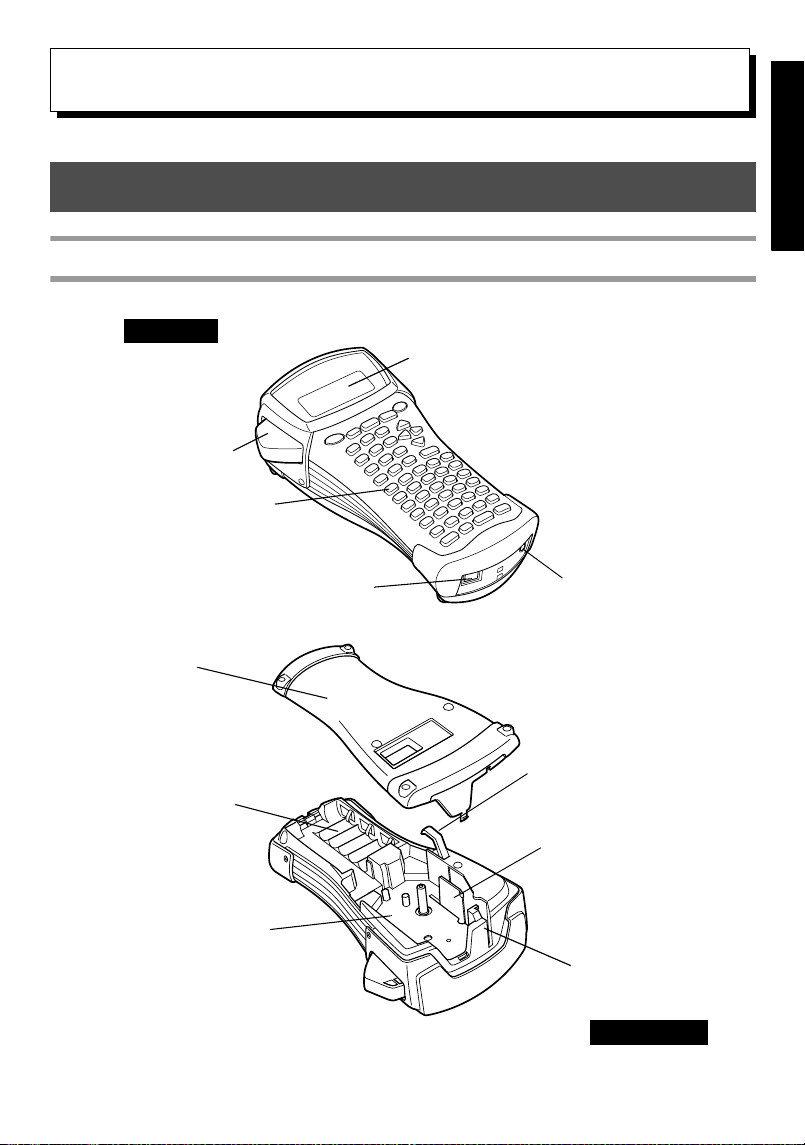
1
Aloittaminen
1
1
Aloittaminen
Yleiskuvaus
Yläpuoli ja alapuoli
Tarraleikkurin painike
USB-portti
Näppäimistö
Verkkolaitteen liitäntä
Näyttö
Takakansi
Teippikasetin vapautinvipu
Kirjoituspää
Teipin ulostuloaukko
Teippikotelo
Paristokotelo
Yläpuoli
Alapuoli
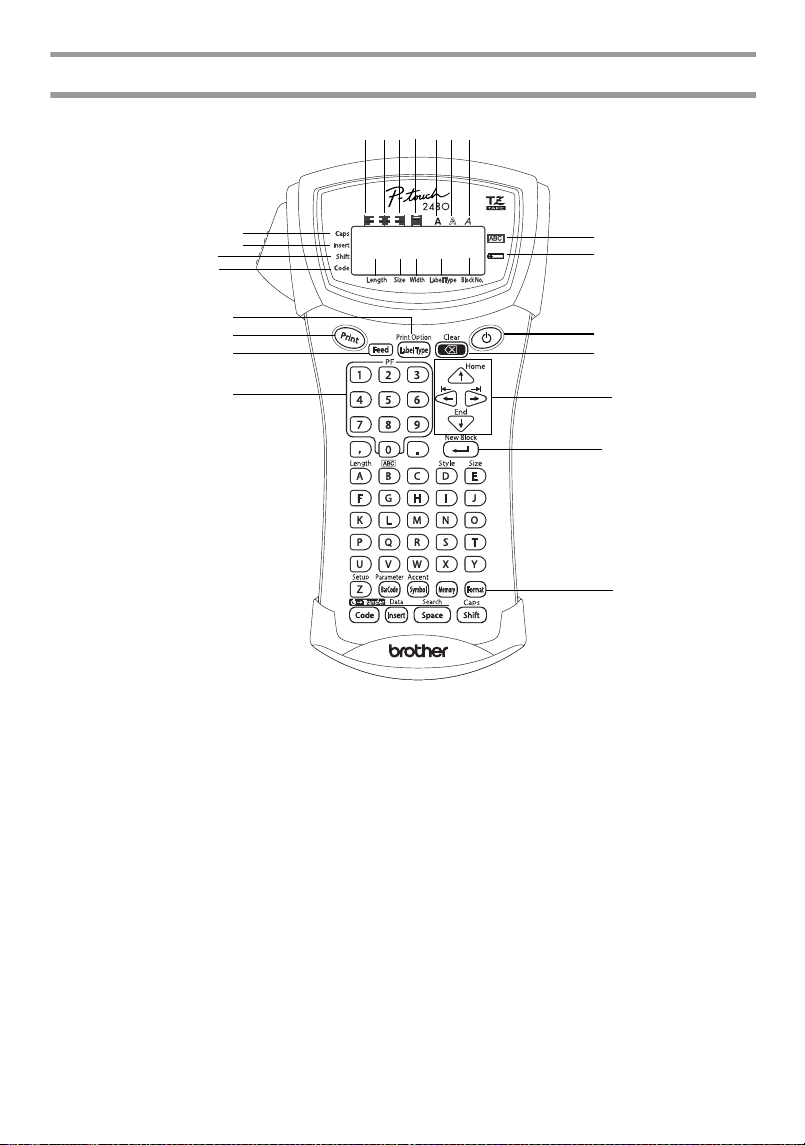
2
Näppäimistö ja nestekidenäyttö
1 Tekstin tasaus vasemmalle
(sivu 28)
2 Tekstin keskitys (sivu 28)
3
Tekstin tasaus oikealle (sivu 28)
4 Tekstin molempien reunojen
tasaus(sivu 28)
5 Lihavoitu (sivu 27)
6 Ääriviiva (sivu 27)
7 Kursiivi (sivu 27)
8 Kehys (sivu 24)
9 Paristokuvake (sivu 5)
0 Tekstilohkon numero (sivu 16)
A Tarratyypin asetus (sivu 9)
B Leveyden asetus (sivu 26)
C Koon asetus (sivut 25 & 26)
D Pituuden asetus (sivu 23)
E Isot kirjaimet (sivu 15)
F Tekstin lisääminen (sivu 16)
G Vaihtonäppäin (sivu 15)
H Koodinäppäin (sivu 15)
I Virtakytkin (sivu 8)
J Poistonäppäin (sivut 14 & 17)
K Nuolinäppäimet (sivu 14)
L
Rivinvaihtonäppäin (sivut 14 & 16)
M Koko tekstin muotoilunäppäin
(sivu 25)
N Numeronäppäimet (sivu 29)
O Teipinsyöttönäppäin (sivu 30)
P Tulostusnäppäin (sivu 30)
Q Tarratyyppi (sivu 9)
162
3
4
5
7
8
9
0
A
BC
D
E
F
H
I
G
J
L
K
M
N
O
P
Q
3
Aloittaminen
Yleisiä varotoimia
● Käytä laitteessa vain Brother TZ -tarrateippiä. Älä käytä teippejä, joissa ei
ole merkintää.
● Älä vedä P-touchista ulostulevaa teippiä. Se voi vahingoittaa teippikasettia.
● Älä käytä laitetta hyvin pölyisissä tiloissa. Suojaa se sateelta ja suoralta
auringonpaisteelta.
● Älä säilytä laitetta hyvin kuumassa tai kosteassa. Älä koskaan jätä sitä auton
kojelaudalle tai hattuhyllylle.
● Älä säilytä teippikasetteja suorassa auringonvalossa, kosteissa tai pölyisissä
tiloissa.
● Älä jätä kumi- tai muoviesineitä laitteen päälle pitkäksi aikaa, sillä ne voivat jättää
laitteen pintaan jälkiä.
●
Älä puhdista laitetta alkoholilla tai muilla orgaanisilla liuottimilla. Käytä pehmeää, kuivaa
liinaa.
● Älä laita mitään esineitä laitteen sisään tai sen päälle.
● Älä koske laitteen leikkuuterään välttääksesi tapaturman.
● Käytä vain erityisesti tälle laitteelle suunniteltua verkkolaitetta. Takuu ei ole
voimassa, jos laitteessa käytetään muuta verkkolaitetta.
● Älä yritä purkaa verkkolaitetta.
●
Irrota verkkolaite ja poista paristot, jos laite on pitkään käyttämättä. Paristot voivat
vahingoittaa laitetta, jos ne sattuvat vuotamaan.
● Käytä tässä laiteessa kuutta AA-alkaliparistoa tai ladattavia (nikkelikadmium tai
nikkelimetallihydbridi) paristoja.
● Älä yritä purkaa P-touch-tarratulostinta.
● On suositeltavaa käyttää laitteen mukana toimitettua USB-kaapelia. Jos muun
tyyppistä USB-kaapelia pitää käyttää, varmista että kaapeli on hyvälaatuinen.
● IBM
®
ja PC-DOS
®
ovat International Business Machines, Inc -yrityksen
tavaramerkkejä.
● Microsoft
®
ja Windows
®
ovat Microsoft Corp. -yrityksen rekisteröityjä
tavaramerkkejä Yhdysvalloissa ja muissa maissa.
● Kaikki ohjeessa esiin tulevat tietokoneohjelmien nimet ja tuotenimet ovat
vastaavien yritysten tavaramerkkejä tai rekisteröityjä tavaramerkkejä.
● Osa grafiikkasuodattimista perustuu Independent JPEG-ryhmän työhön.
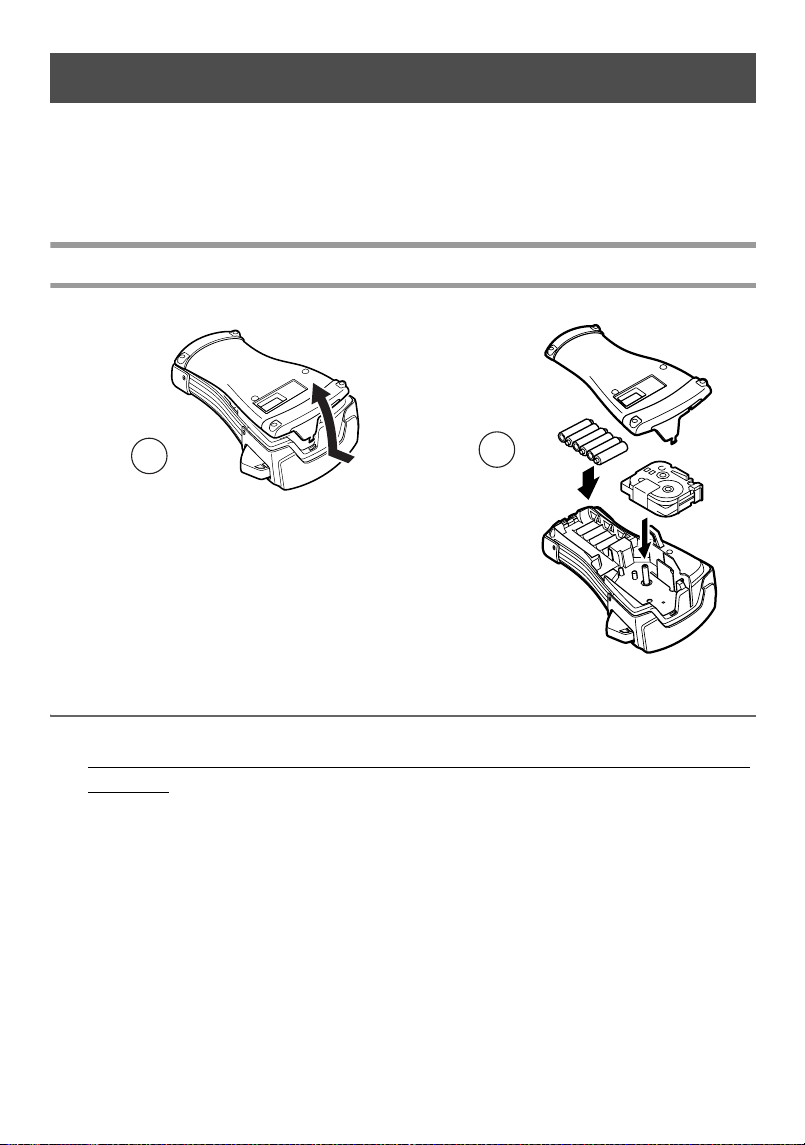
4
Paristot ja teippikasetit
Laitteen paristot ja teippikasetit on helppo vaihtaa nopeasti. Kun laitteeseen on asennettu
paristot, tätä pientä kannettavaa laitetta voi käyttää missä tahansa. TZ-teippikasetteja on
saatavana useita eri tyyppejä, värejä ja kokoja, ja niiden avulla voit luoda näyttäviä
värikoodattuja ja tyyliteltyjä tarroja.
Paristojen ja teippikasetin asentaminen
Huomautuksia paristoista
! Tässä P-touch-tarratulostimessa käytetään kuutta AA-kokoista paristoa.
Ladattavia Ni-Cd- (nikkelikadmium) tai Ni-MH- (nikkelimetallihybridi) -
paristoja voidaan käyttää 6 alkaliparistojen sijasta.
☞ Ladattavia paristoja ei voi ladata P-touchin verkkolaitteella. Lataa paristot tämän
tyyppisille paristoille tarkoitetulla laturilla. Katso lisätietoja ladattavien paristojen
mukana toimitetuista ohjeista.
☞ Älä käytä seuraavan tyyppisiä paristoja tai paristot voivat vuotaa tai laite voi vaurioitua.
• Mangaaniparistot
• Uusia ja vanhoja paristoja yhdessä
• Eri tyyppisiä paristoja yhdessä (alkali, Ni-Cd ja Ni-MH), eri valmistajien
paristoja tai eri mallisia paristoja yhdessä
• Ladattuja ja lataamattomia paristoja yhdessä
2
1
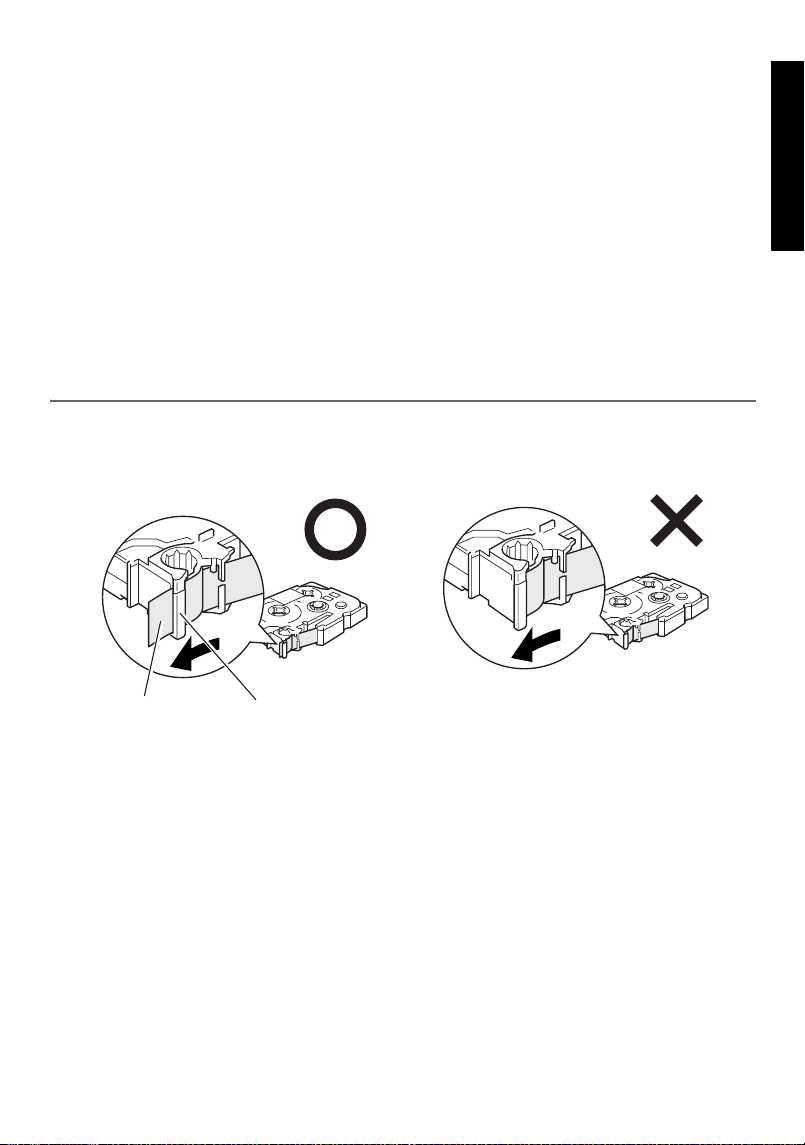
5
Aloittaminen
☞ Varmista, että paristot on asennettu laitteeseen oikein päin. Kun paristot on asennettu,
P-touch tarkistaa paristojen jäljellä olevan varauksen tulostuksen ja tekstin syötön
aikana. Kun paristoissa on vähän varausta jäljellä, paristokuvakkeen merkkivalo ())
syttyy. Kun näin käy, vaihda paristot uusiin. Paristojen vähäisen varauksen merkkivalo
ei ehkä syty kaikissa käyttöoloissa.
☞ Ennen kuin vaihdat paristot, tarkista ett
ä P-touchista on katkaistu virta. Vaihda paristot
uusiin viiden minuutin kuluessa vanhojen poistamisesta, muuten n
äytössä näkyvä teksti
ja muistiin tallennettu teksti katoavat.
☞ Jos laite on pitkään käyttämättä, poista paristot. Kun virta katkaistaan, kaikki näytössä
ollut teksti ja muistiin tallennetut tekstit katoavat.
☞ Koska laitteen mukana toimitettujen paristojen lataus alkaa purkautua, kun laite lähtee
tehtaalta, niiden käyttöikä ei ole ehkä ole vaatimusten mukainen. Käyttöikä voi riippua
myös siitä, milloin laite otetaan käyttöön.
Huomautuksia teippikaseteista
☞ Ennen kuin asennat teippikasetin, huolehdi että tarranauhan pää on syötetty kunnolla
ohjainten alle. Jos kasetin tarranauha on löystynyt, kiristä nauha kiertämällä
hammasratasta sormella kasetissa olevan nuolen suuntaan.
☞ Varmista, että sisempi nauha ei jää kiinni metallisen tukilevyn kulmaan.
☞ Kun olet asentanut teippikasetin paikalleen, poista nauhasta löysyys painamalla
f
näppäintä kerran ja katkaise sen jälkeen teippiylimäärä painamalla tarraleikkurin
painiketta.
☞ Katkaise teippinauha, ennen kuin irrotat tarran laitteesta. Jos tarraa vedetään väkisin
katkaisematta teippinauhaa, teippikasetti voi vaurioitua.
Teipin pää Teipin ohjaimet
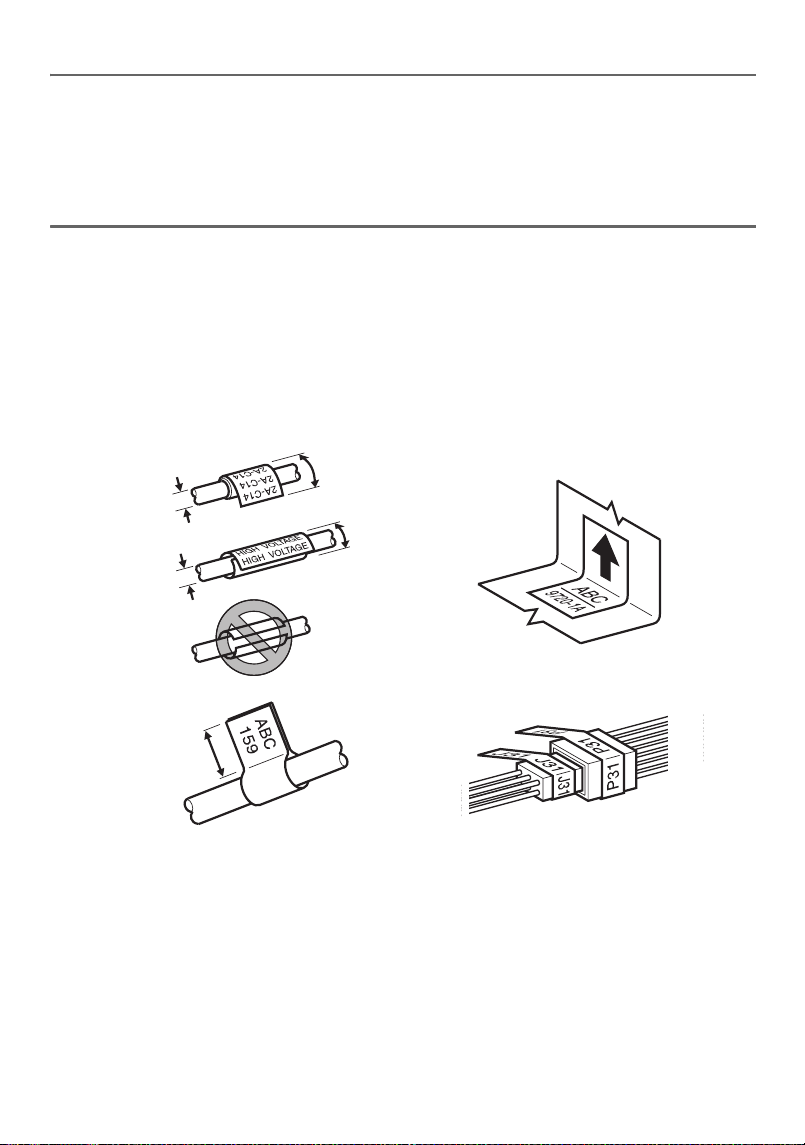
6
Vahva tarrateippi
☞ On suositeltavaa käyttää vahvaa tarrateippiä karkealle, epätasaiselle tai liukkaalle
pinnalle.
! Vaikka vahvan tarrateipin ohjeissa suositellaan teipin katkaisemista saksilla,
P-touchin tarraleikkuri pystyy katkaisemaan myös vahvan tarrateipin.
Joustava ID-teippi
☞ Kun tarvitaan joustavia tarroja esimerkiksi teräviin kulmiin tai pyöreisiin kohteisiin, on
suositeltavaa käyttää joustavaa ID-teippiä.
☞ Joustavaa ID-teippiä ei ole tarkoitettu sähköeristyksiin.
☞ Kun kiinnität tarroja pyöreäpintaisiin kohteisiin, kohteen halkaisijan pitää olla vähintään
3 mm, muuten tarran kiinnitykseen pitää käyttää FLAG (Lipputarra) -tarratyyppiä.
Lisäksi lipputarran päällekkäin menevien päiden pitää olla vähintään 5 mm.
☞ Tarra voi irrota pyöreistä kohteista, jos kohdetta taivutetaan, kun tarra on kiinnitetty.
Halkaisija > 3 mm
Halkaisija > 3 mm
Päällekkäin menevä osa > 5 mm
Päällekkäin menevä osa > 5 mm
Lipputarra > 5 mm
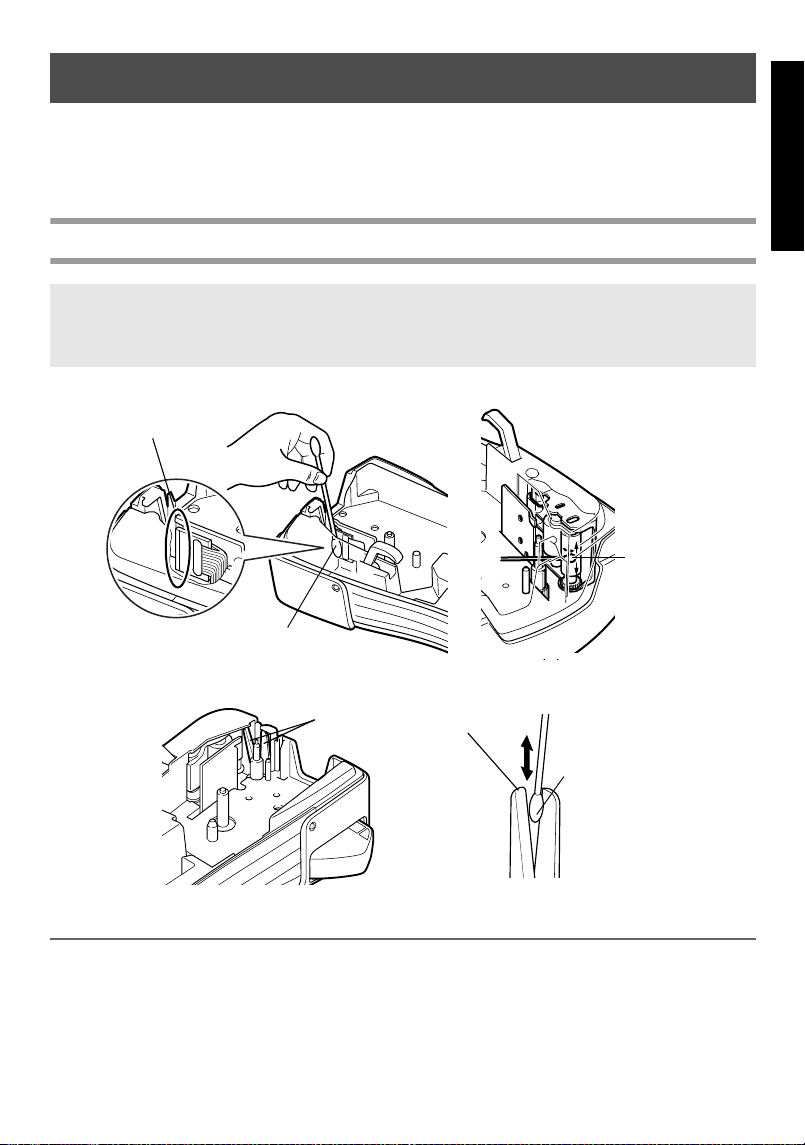
7
Aloittaminen
Puhdistaminen
Ajoittain P-touch-tarratulostimen tietyt osat pitää puhdistaa. P-touchin kirjoituspäähän
ja rulliin voi tarttua pölyä tai likaa, jos laitetta käytetään ulkona tai hyvin pölyisessä
ympäristössä. Tarraleikkuriin voi takertua liimaa ja teippiä voi olla vaikea katkaista.
Kirjoituspään, rullien ja tarraleikkurin puhdistaminen
Kirjoituspään ja rullien puhdistamiseen liittyviä huomautuksia
☞ Jos tarratekstissä näkyy valkoisia vaakasuoria raitoja, puhdista laitteen kirjoituspää.
☞ Kirjoituspää on helpointa puhdistaa puhdistuskasetilla (TZ-CL4).
☞ Ennen kuin puhdistat kirjoituspään ja rullat, katkaise P-touchista virta painamalla
o-näppäintä, poista paristot ja irrota verkkolaite.
☞ Varo koskemasta leikkuuteriin sormillasi.
Kuiva pumpulipuikko
Kirjoituspää
Kuiva pumpulipuikko
Tarraleikkurin terät
Kuiva
pumpulipuikko
Tarraleikkurin terät
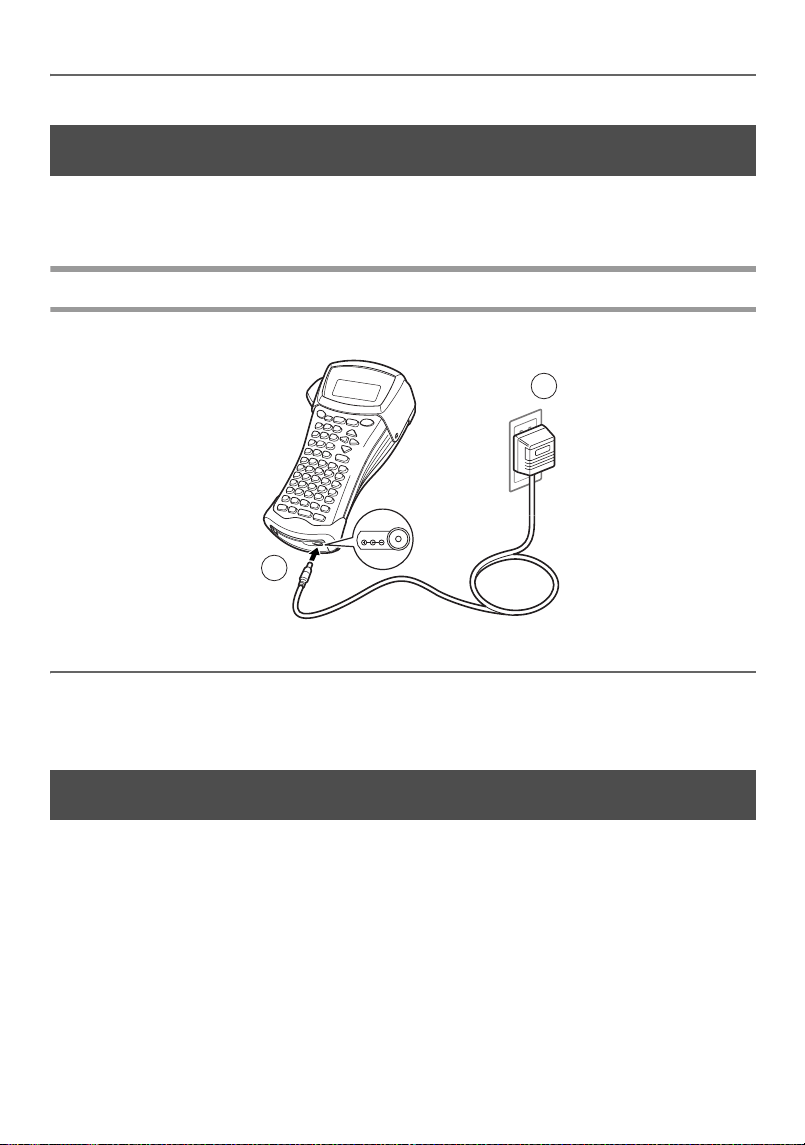
8
Huomautuksia tarraleikkurin puhdistamisesta
☞ Jos teippi ei katkea kunnolla, puhdista leikkuuterät.
Verkkolaite
Kun tulostat suuren määrän tarroja tai tarroissa on paljon tekstiä, P-touch on hyvä kytkeä
sähköverkkoon verkkolaitteen avulla.
Verkkolaitteen kytkeminen
Huomautuksia verkkolaitteesta
☞ Käytä vain tälle laitteelle tarkoitettua verkkolaitetta.
☞ Irrota verkkolaite, jos et käytä P-touchia pitkään aikaan. Kun virta katkaistaan, kaikki
näytössä ollut teksti ja muistiin tallennetut tekstit katoavat.
Virran katkaiseminen / kytkeminen
P-touch-tarratulostimeen kytketään virta ja siitä katkaistaan virta o-kytkimellä.
Jos laitteessa on paristot tai P-touch on kytketty verkkolaitteella, näytössä näkyy
viimeeksi kirjoitettu teksti, kun laitteeseen kytketään virta uudelleen. Voit keskeyttää
työn, katkaista laitteesta virran ja jatkaa samaa työtä myöhemmin tarvitsematta kirjoittaa
koko tekstiä uudelleen.
Riippumatta siitä, toimiiko P-touch paristoilla vai verkkovirralla, laitteesta katkeaa
automaattisesti virta, jos mitään näppäintä ei paineta tai toimintoa suoriteta 5 minuuttiin.
1
DC IN 9.5V
2
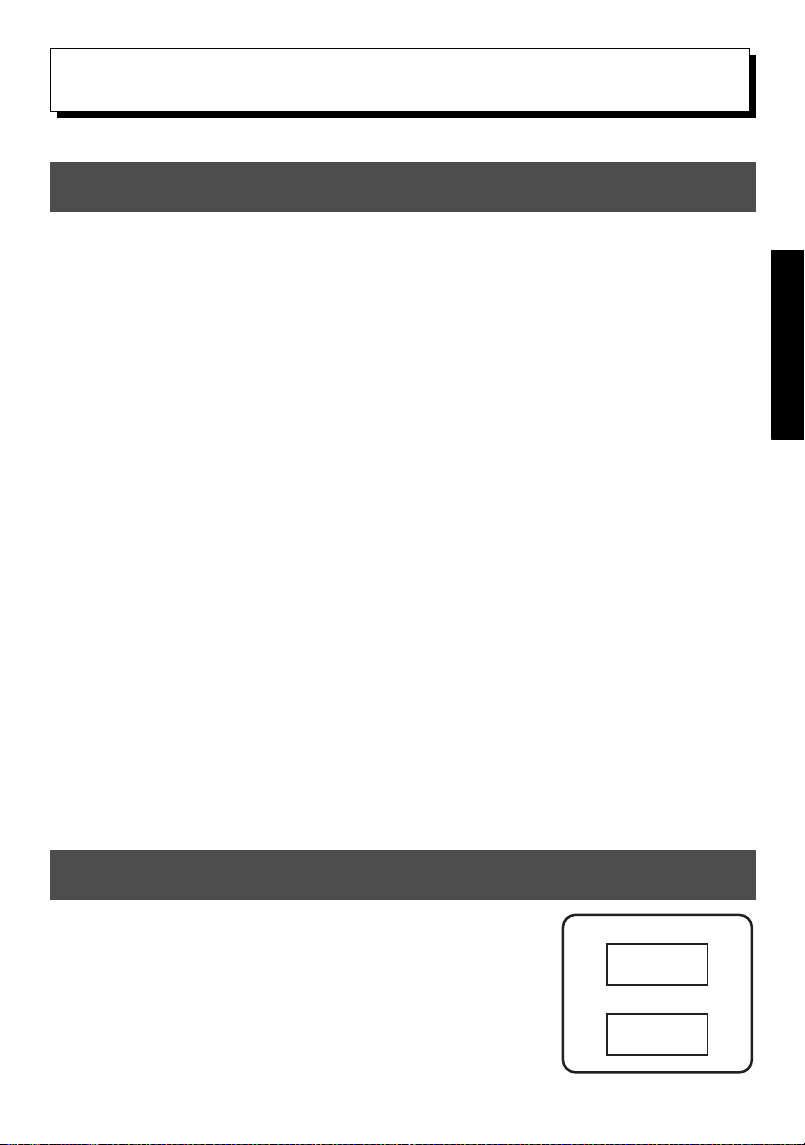
9
Tarratyypit
2
2
Tarratyypit
Tarratyypin valinta
a-näppäimellä voit valita kaksi vakiotyyppiä omien tarrojen suunnitteluun ja
tulostamiseen sekä kuusi erikoistyyppiä , joilla voi tulostaa valmiita porttien, kaapelien,
liitinten ja muiden komponenttien tunnistamiseen sopivia tarroja.
1 Paina a.
2 Paina u tai d (tai jatka painamalla a), kunnes haluamasi tarratyyppi on
näkyvissä. (Katso lisätietoja tarratyypeistä seuraavista kohdista.)
3 Ota tarratyyppi käyttöön painamalla n.
• Jos olet valinnut NORMAL tai VERTICAL, kirjoita tarrateksti annettujen
ohjeiden mukaan: luku 3, Perustoiminnot.
• Jos olet valinnut ROTATE, R & REP., PORT, PANEL tai FLAG, noudata
seuraavia ohjeita.
4 Paina l tai r, kunnes haluamasi toiminto on näkyvissä.
5 Paina u tai d, kunnes haluamasi asetus on näkyvissä (tai valitse
numeronäppäimillä haluamasi asetus).
6 Ota asetukset käyttöön painamalla n.
7 Kirjoita kunkin tarran teksti erilliseen tekstilohkoon.
8 Tulosta tarrat.
• Jos haluat tulostaa yhden kopion kustakin tarrasta, paina p.
• Jos haluat tulostaa useita kopioita ja kasvattaa tiettyjen merkkien määrää tai
tulostaa erikoistoimintoja käyttäen, paina
g
ja sen jälkeen
a
ja valitse
toiminto. (Katso lisätietoja kohdasta Tulostuksen erikoistoiminnot sivulla 31.)
Vaaka- ja pystytarrat
Normal ja Vertical-tarratyyppejä voidaan tulostaa ja
muotoilla tarpeiden mukaan.
ABCDE
NORMAL
VERTICAL
A
B
C
D
E
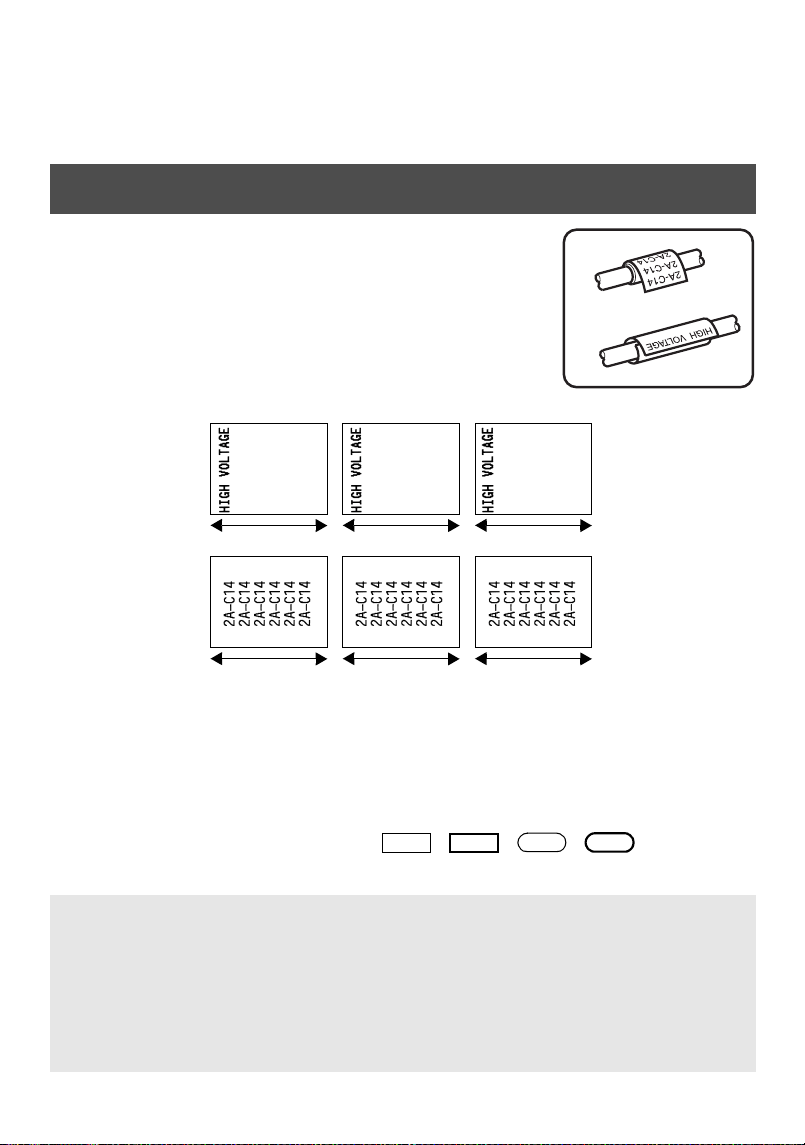
10
Kun olet valinnut tarratyypiksi NORMAL tai VERTICAL, tarrateksti voidaan
kirjoittaa, muotoilla, tulostaa ja leikata normaalisti. Kun tarratyypiksi on valittu Normal,
kirjoitettu teksti tulostetaan tarraan vaakasuuntaan. Kun tarratyypiksi on valittu
Vertical, kirjoitettu teksti tulostetaan tarraan pystysuuntaan.
Tekstin kääntäminen ja tekstin kääntäminen ja toisto
Kun käytetään näitä tarratyyppejä, tarrat voidaan kiinnittää
esimerkiksi kaapeleihin ja johtoihin. Molemmissa
tarratyypeissä tekstiä käännetään 90° vastapäivään, ja
kääntötoiminnossa kukin tekstilohko tulostetaan erilliselle
tarralle kuten kuvassa on esitetty. Kun tarratyyppinä on
tekstin kääntäminen ja toisto, teksti toistetaan koko tarran
pituudelta, jolloin teksti on helppo lukea mistä kulmasta
tahansa.
Kun olet valinnut tarratyypiksi ROTATE tai R & REP., valitse tarran pituus ja
tarvittaessa kehys.
● BL. LEN. (lohkon pituus): 20 - 200 mm
Oletusasetus: 30 mm
● FRAME: OFF, , , ,
Oletusasetus: OFF
☞ Yhdessä tekstilohkossa saa olla enintään 7 riviä tekstiä, ja R & REP. -toiminnossa
vain tarralle mahtuvat rivit tulostetaan.
☞ On suositeltavaa käyttää kaapeleihin ja johtoihin kiinnitettävissä tarroissa joustavaa
ID-teippiä. Kun kiinnität joustavan ID-teipin pyöreiden kohteiden ympärille, kohteen
halkaisijan pitää olla vähintään 3 mm, muuten kannattaa käyttää FLAG (Lipputarra) -
tarratyyppiä. Lisäksi lipputarran päällekkäin menevien päiden pitää olla vähintään
5 mm.
Tekstin
kääntäminen
Tekstin
kääntäminen
&
toisto
Lohkon pituus
Lohkon pituus
Lohkon pituusLohkon pituus
Lohkon pituusLohkon pituus
1 2
3 4
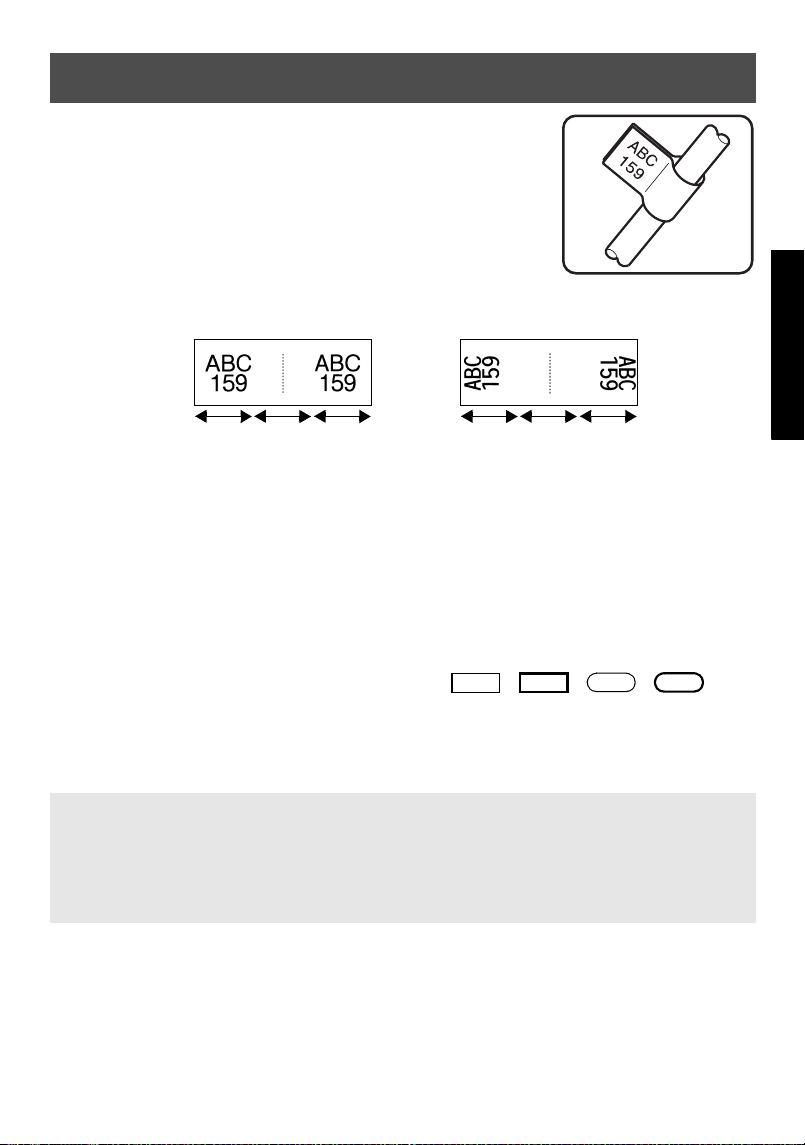
11
Tarratyypit
Lipputarra
Kun käytät tätä tarratyyppiä, tarra voidaan kiinnittää
kaapelin tai johdon ympäri siten, että tarran tekstipäät
kiinnitetään yhteen lipputarraksi. FLAG-tarratyypissä
tekstilohko tulostetaan kahden tarran kumpaankin päähän.
Tarran tulostumattoman osan pituus on sama kuin kaapelin
tai johdon ympärysmitta. Teksti voidaan tulostaa myös
vaakasuuntaan tai kääntää 90°.
Kun olet valinnut FLAG-tarratyypin, määritä lipputarran pituus ja halkaisija, kehys tai
tekstin kääntäminen.
● FLAGφ (lipputarran halkaisija): 0 – 100 mm
Oletusasetus: 7 mm
● FLAG LEN (lipputarran pituus): 10 – 200 mm
Oletusasetus: 30 mm
● FRAME: OFF, , , ,
Oletusasetus: OFF
● ROTATE: OFF, ON
Oletusasetus: OFF
☞ Yhdessä tekstilohkossa saa olla enintään 7 riviä tekstiä.
☞ On suositeltavaa käyttää kaapeleihin ja johtoihin kiinnitettävissä tarroissa joustavaa
ID-teippiä. Kun haluat kiinnittää joustavan ID-teipin pyöreisiin kohteisiin, käytä
FLAG-tarratyyppiä, jos kohteen halkaisija on alle 3 mm. Lisäksi lipputarran pituuden
pitäisi olla vähintään 5 mm.
ROTATE-
toiminto
OFF
ROTATE-
toiminto
ON
Lippu-
tarran
pituus
Lipputar-
ran
halkaisija
Lippu-
tarran
pituus
Lippu-
tarran
pituus
Lipputar-
ran
halkaisija
Lippu-
tarran
pituus
1 2
3 4
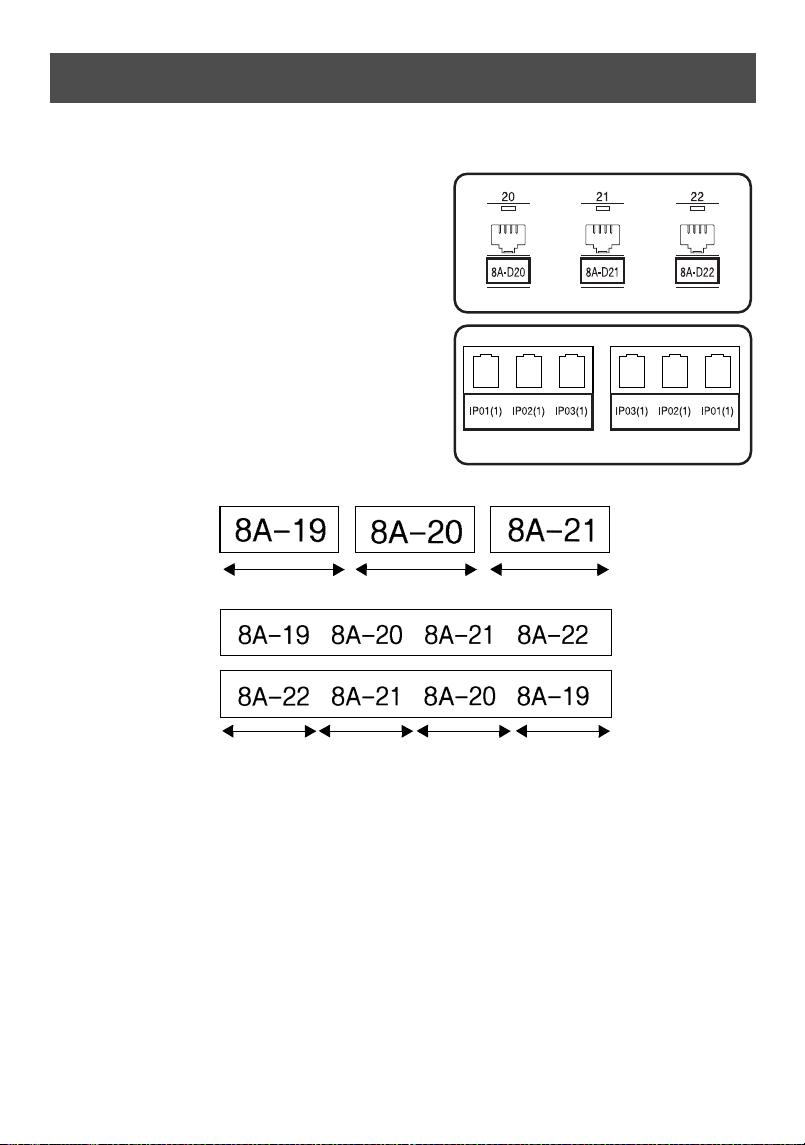
12
Portti- ja paneelitarrat
Näitä tarratyyppejä voidaan käyttää komponenttien tai käyttöpaneelien osien
tunnistamiseen.
Kun on valittu Port-tarratyyppi, kukin
tekstilohko tulostetaan erilliselle tarralle, jolloin
tarroja voidaan käyttää eri etäisyydellä olevien
komponenttien tai porttien tunnistamiseen.
Kun on valittu
Panel
-tarratyyppi, tekstilohkot
tulostetaan tasaisin välein yhdelle tarralle,
jolloin tarroja voidaan käyttää tasaisin välein
olevien kytkinten, sulakkeiden tai liitinten
tunnistamiseen. Lisäksi tekstilohkot voidaan
tulostaa järjestyksessä tai käänteisessä
järjestyksessä.
Kun olet valinnut PORT tai PANEL-tarratyypin, aseta tarran tai tekstilohkon pituus ja
valitse tarvittaessa kehys. Kun olet valinnut PANEL-tarratyypin, valitse tulostetaanko
tekstilohkot kirjoitusjärjestyksessä vai käänteisessä järjestyksessä.
JÄRJESTYKSESSÄ
KÄÄNTEISESSÄ
JÄRJESTYKSESSÄ
Porttitarra
Paneelitarra
(PRINT -asetus
IN ORDER)
Lohkon pituus
Lohkon pituus
Paneelitarra
(PRINT -asetus
REVERSE)
Lohkon pituus Lohkon pituus
Lohkon pituus Lohkon pituusLohkon pituus
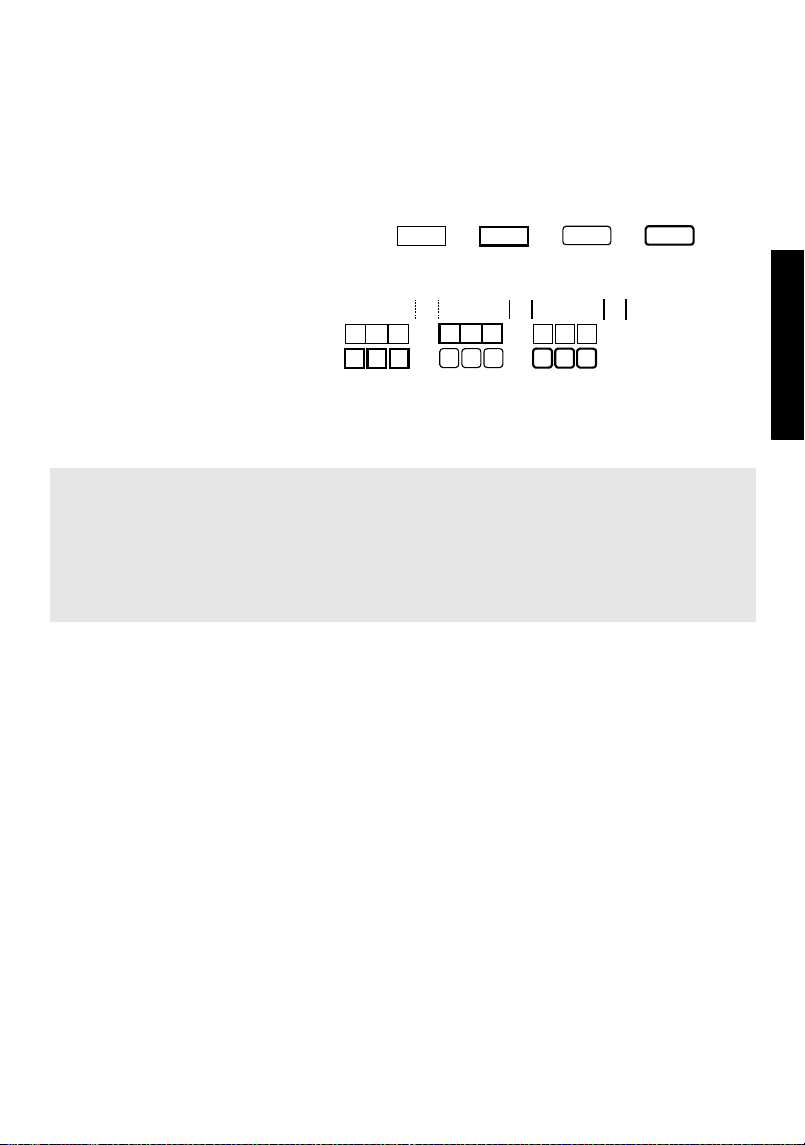
13
Tarratyypit
● BL. LEN. (lohkon pituus): * PORT-tarratyypille:
20 – 200 mm
Oletusasetus: 30 mm
* PANEL-tarratyypille:
6 – 200 mm
Oletusasetus: 30 mm
● FRAME: * PORT-tarratyypille:
OFF, 1 , 2 , 3 , 4
Oletusasetus: OFF
* PANEL-tarratyypille:
OFF, 1 , 2 , 3 ,
4 , 5 , 6 ,
7 , 8 , 9
Oletusasetus: OFF
● PRINT (tulostusjärjestys): IN ORDER, REVERSE
Oletusasetus: IN ORDER
☞ On suositeltavaa käyttää tämän tyyppisissä tarroissa vahvaa tarrateippiä.
☞ PRINT-toiminto on käytössä vain PANEL-tarratyypille.
☞ Kun käytät numerointia (Numbering) PANEL-tarratoiminnolla, voit luoda helposti
tarran, joka sisältää useita tekstilohkoja aakkos- tai numerojärjestyksessä ja joita on
kätevä käyttää kuvassa esitetyllä tavalla. (Katso lisätietoja Useiden kopioiden
tulostaminen nousevassa järjestyksessä sivulla 31.)
14
3
3
Perustoiminnot
Perustoimintojen käyttö
Toimintojen, arvojen, asetusten ja ryhmien valinta
● Kun näytössä näkyy “!"”, valitse edellinen toiminto painamalla l tai seuraava
toiminto painamalla r.
● Kun näytössä näkyy “
#
$
”, valitse edellinen toiminto painamalla u tai valitse
seuraava toiminto painamalla d.
Oletusasetuksen valinta
● Kun haluat käyttää toiminnon oletusasetusta, paina e.
Valinnan vahvistaminen
● Kun haluat valita toiminnon luettelosta, ottaa valitun asetuksen käyttöön tai vastata
“kyllä”, paina n.
Valinnan peruminen
● Kun haluat poistua toiminnosta ja palata edelliseen näyttöön muuttamatta tekstiä
tai vastata “ei”, paina b.
15
Perustoiminnot
Tarrojen luominen
Tekstin kirjoittaminen ja muokkaaminen
Merkkien kirjoittaminen
● Kun haluat kirjoittaa pienen kirjaimen, numeron, pilkun tai pisteen, paina kyseisen
merkin mukaista näppäintä.
● Kun haluat kirjoittaa ison kirjaimen, siirry vaihtotoimintoon painamalla h ja
paina kyseisen merkin näppäintä.
● Jos haluat kirjoittaa isoja kirjaimia perätysten, paina g ja sen jälkeen h.
Välilyöntien lisääminen
● Lisää välilyönti painamalla e-näppäintä.
Kohdistimen siirtäminen
Siirrä kohdistinta tekstin tarkastelua ja muokkaamista varten tai valitaksesi eri
toimintoja ja asetuksia.
● Siirrä kohdistinta vasemmalle, oikealle, ylös tai alas painamalla l, r, u tai
d.
● Siirrä kohdistin rivin alkuun painamalla g-näppäintä ja paina sen jälkeen l.
● Siirrä kohdistin rivin loppuun painamalla g-näppäintä ja paina sen jälkeen r.
● Siirrä kohdistin koko tekstilohkon alkuun painamalla g ja sen jälkeen u.
● Siirrä kohdistin koko tekstilohkon loppuun painamalla g ja sen jälkeen d.
☞ Jos haluat poistua vaihtotoiminnosta kirjoittamatta mitään, paina h.
☞ Jos haluat poistua Caps-toiminnosta, paina ensin
g ja sen jälkeen h.
☞ Jos haluat kirjoittaa pienen kirjaimen Caps-tilassa, paina
h-näppäintä ja sen
jälkeen vastaavaa kirjainnäppäintä.
☞ Siirrä kohdistinta useita merkkejä tai rivejä kerrallaan pitämällä alhaalla näppäin l,
r, u tai d.
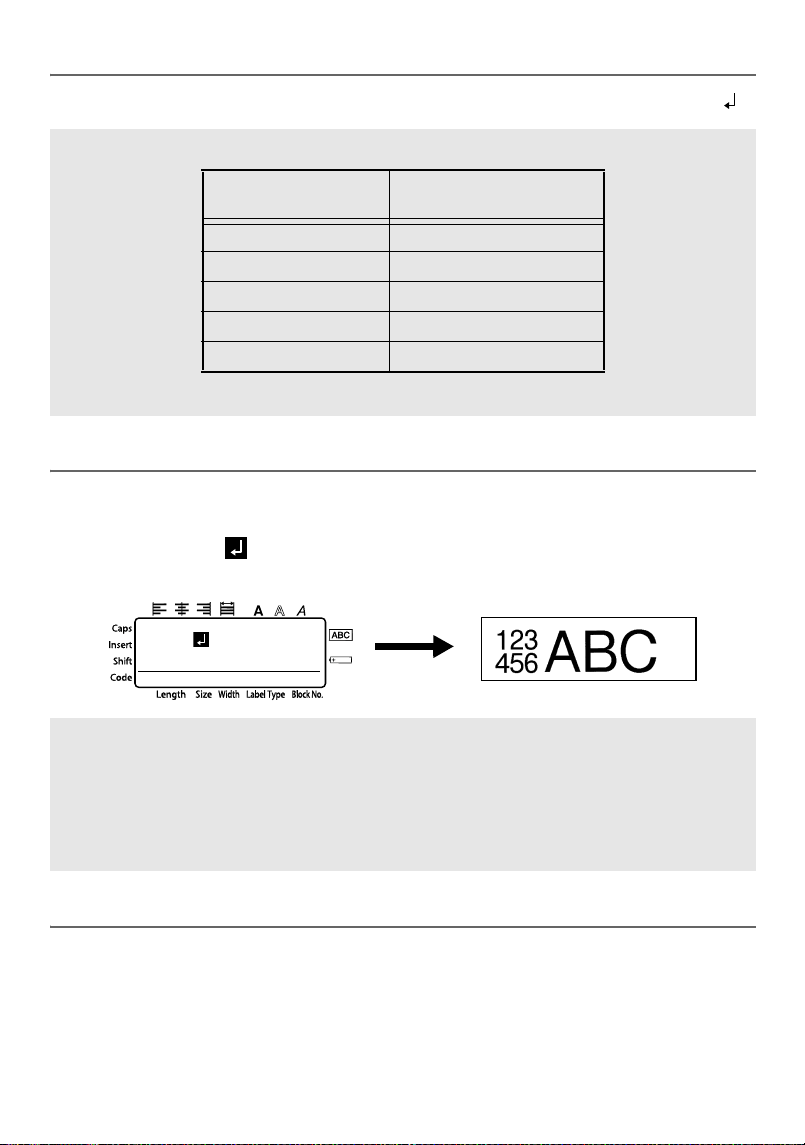
16
Uuden tekstirivin lisääminen
●
Lopeta nykyinen tekstirivi ja aloita uusi painamalla
n
. Rivin lopussa näkyy “ ”.
Uuden tekstilohkon lisääminen
● Kun haluat luoda uuden tekstilohkon, jonka rivien määrä poikkeaa aiemman
tekstilohkon rivien määrästä, paina g ja sen jälkeen n. Tekstilohkon
lopussa näkyy “ ”.
Kirjoitettu teksti esimerkiksi tulostetaan seuraavasti.
Tekstin lisääminen
●
Kun haluat lis
ä
t
ä
teksti
ä
kohdistimen nykyiseen kohtaan, tarkista ett
ä
Insert-
merkkivalo (tekstin lis
ää
minen) n
ä
kyy n
ä
yt
ö
ss
ä
. Jos ei n
ä
y, siirry
Insert
-tilaan
painamalla
i
-n
ä
pp
ä
int
ä
.
● Kun haluat korvata kohdistimen nykyisessä paikassa olevan tekstin, poistu tekstin
lisäämistoiminnosta painamalla i.
☞ Tulostettavien tekstirivien määrä riippuu teipin leveydestä.
☞ Näytössä näkyvä rivin numero tarkoittaa tekstilohkon rivin numeroa.
☞ Yhdessä tarrassa voi olla enintään 50 tekstilohkoa.
☞ Lohkon järjestysnumero näkyy näytön alareunassa.
☞ Kaikilla tekstilohkoilla on samat muotoiluasetukset.
☞
Jos yrit
ä
t tulostaa suuria m
ää
ri
ä
tarroja kerralla, osa tarroista voi olla tyhji
ä
. Kun
esimerkiksi tulostat 50 tietuetta, kerralla tulostettavien merkkien enimm
ä
ism
ää
r
ä
on
rajattu noin 200:aan.
Teipin leveys
Tulostettavien rivien
suurin määrä
6 mm 2
9 mm 2
12 mm 3
18 mm 5
24 mm 7
2:456
1:ABC_
R
R
R
---- -- 1 NORMAL 2
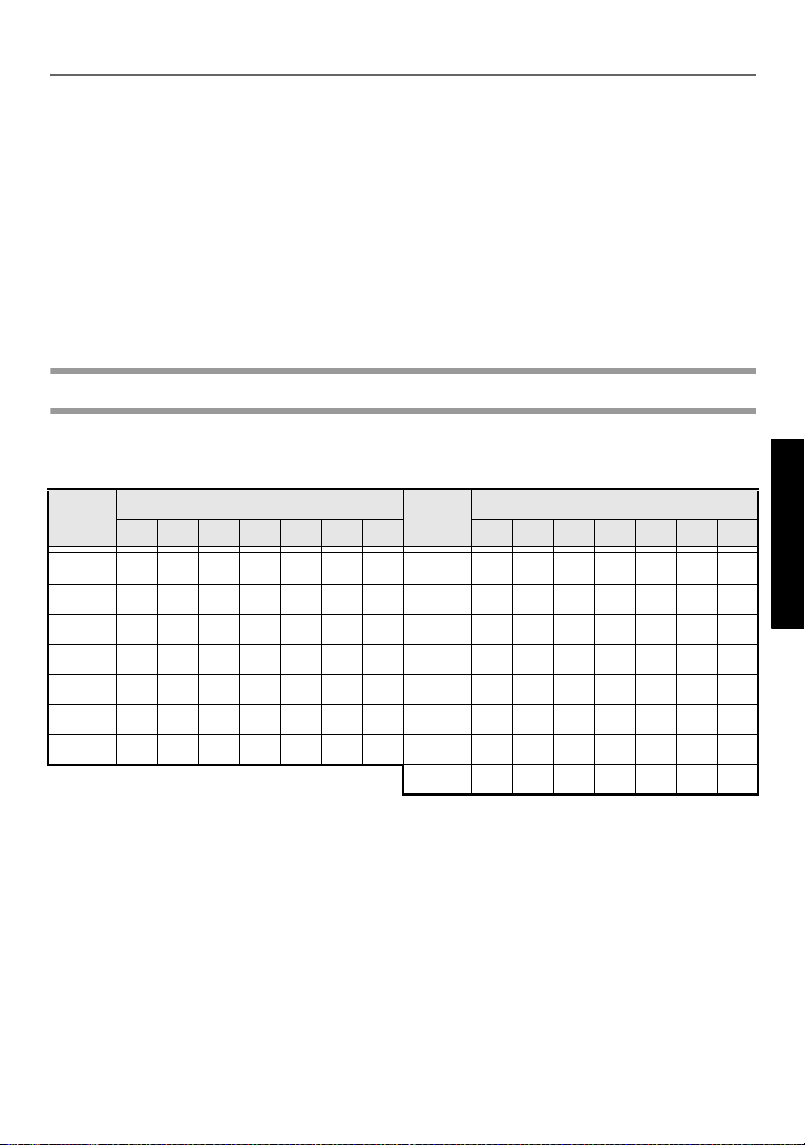
17
Perustoiminnot
Tekstin poistaminen
● Kun haluat poistaa merkkejä kohdistimen vasemmalta puolelta, paina b,
kunnes kaikki haluamasi merkit on poistettu.
● Näytön tyhjentäminen:
1 Paina g ja sen jälkeen b.
2 Paina u tai d ja valitse joko TEXT ONLY (vain teksti poistetaan) tai
TEXT&FORMAT (teksti poistetaan ja sen lisäksi kaikki muotoiluasetukset
palautetaan oletusasetuksiin).
3 Paina n.
Aksenttimerkkien kirjoittaminen
Aksenttitoiminnolla voidaan valita useita aksentein varustettuja kirjaimia.
Seuraavat aksenttimerkillä varustetut merkit ovat käytössä.
1 Paina g ja sen jälkeen s. Esiin tulee viesti “ACCENT a-y/A-U?”.
2 Paina vastaavaa kirjainnäppäintä, kunnes haluamasi aksenttimerkki tulee
näkyviin.
3 Lisää aksenttimerkki/-merkkejä tekstiin.
• Kun haluat lisätä yhden aksenttimerkin tai sarjan viimeisen, siirry suoraan
vaiheeseen
5.
• Jos haluat lisätä useita aksenttimerkkejä tekstiin, paina
g
ja sen jälkeen
n
.
4 Kun haluat tekstiin lisää aksenttimerkkejä, toista vaiheet 2 ja 3.
5 Paina n.
Kirjain
Aksentilla varustettu kirjain
Kirjain
Aksentilla varustettu kirjain
0 1 2 3 4 5 6 0 1 2 3 4 5 6
A ÄÁÀÂÃÅÆ a ä á à â ã å æ
CÇ c ç
E ËÉÈÊ e ëé è ê
I ÏÍÌÎ i ïíìî
NÑ n ñ
O ÖÓÒÔÕØŒ o öóòôõøœ
U ÜÚÙÛ u üúùû
yÿ
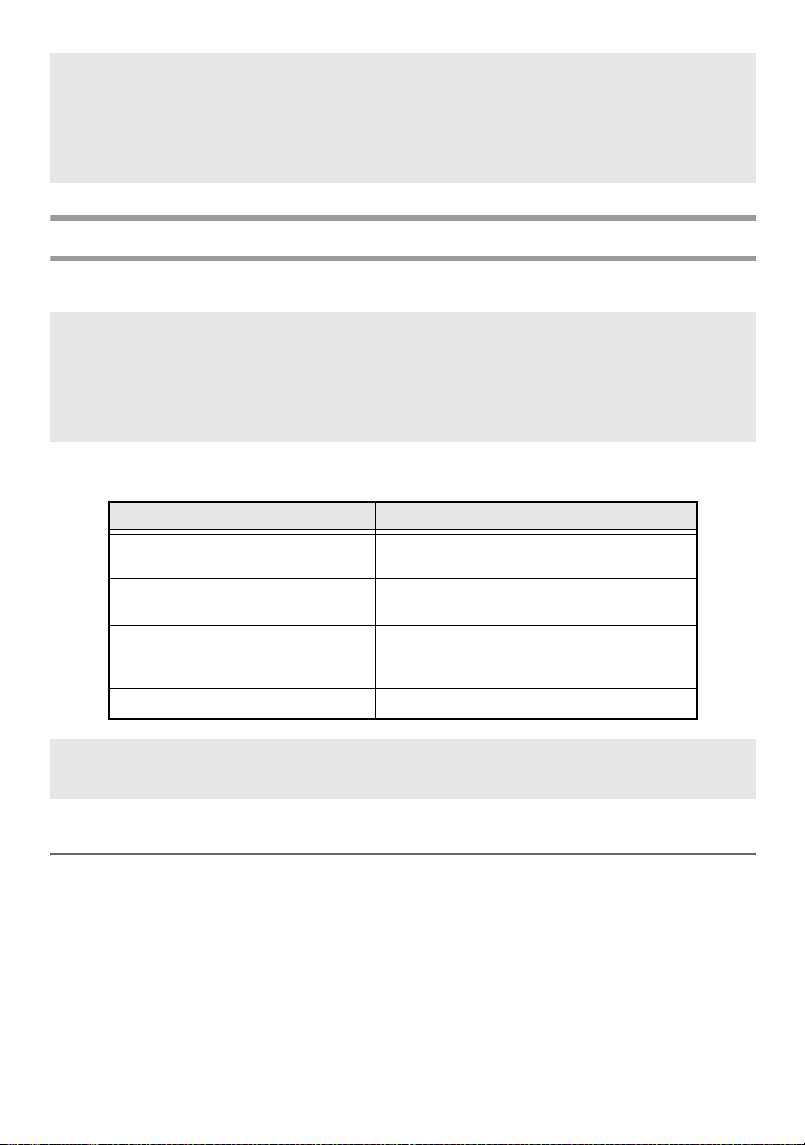
18
Viivakoodin lisääminen
Viivakoodi-toiminnolla voit tulostaa tarran osaksi viivakoodin.
Voi kuitenkin luoda laitteella useita erilaisia viivakoodeja.
Viivakoodien asetukset
1 Paina g ja sen jälkeen c.
2 Paina l tai r, kunnes toiminto jonka asetuksia haluat muuttaa tulee näkyviin.
3 Paina u tai d, kunnes haluamasi asetus tulee näkyviin.
4 Toista vaiheet 2 ja 3, kunnes olet asettanut kaikki haluamasi toiminnot.
5 Paina n.
☞ Jos haluat kirjoittaa ison aksentilla varustetun kirjaimen, paina h (tai siirry isoihin
kirjaimiin painamalla
g ja h) ennen kuin painat vastaavaa kirjainnäppäintä.
☞ Aksenttimerkki voidaan lisätä myös kirjoittamalla merkkiä vastaava koodi. Koodit on
esitetty edellisen sivun taulukossa. Esimerkiksi kun kirjoitat “A2” ja painat n,
tekstiin lisätään “
À”.
☞ Koska tätä laitetta ei ole suunniteltu nimenomaan viivakooditarrojen valmistamiseen,
kaikki viivakoodilukijat eivät välttämättä lue laitteella tulostettuja viivakoodeja.
☞ Viivakoodilukijat eivät ehkä pysty lukemaan tietyn värisille tarroille tulostettuja eri
värisiä koodeja. Saat parhaan tuloksen, kun tulostat mustia viivakoodeja valkoiselle
tarralle.
Toiminto Asetukset
PROTOCOL
CODE 39, I-2/5, EAN13, EAN8, UPC-A,
UPC-E, CODABAR, EAN128, CODE128
WIDTH
(viivakoodin leveys)
MEDIUM, SMALL, LARGE
UNDER#
(viivakoodin alle tulostettavat
numerot)
ON, OFF
CHECK DIGIT OFF, ON
☞ CHECK DIGIT-toiminto on käytössä vain viivakoodityypeille CODE 39, I-2/5 ja
CODABAR.
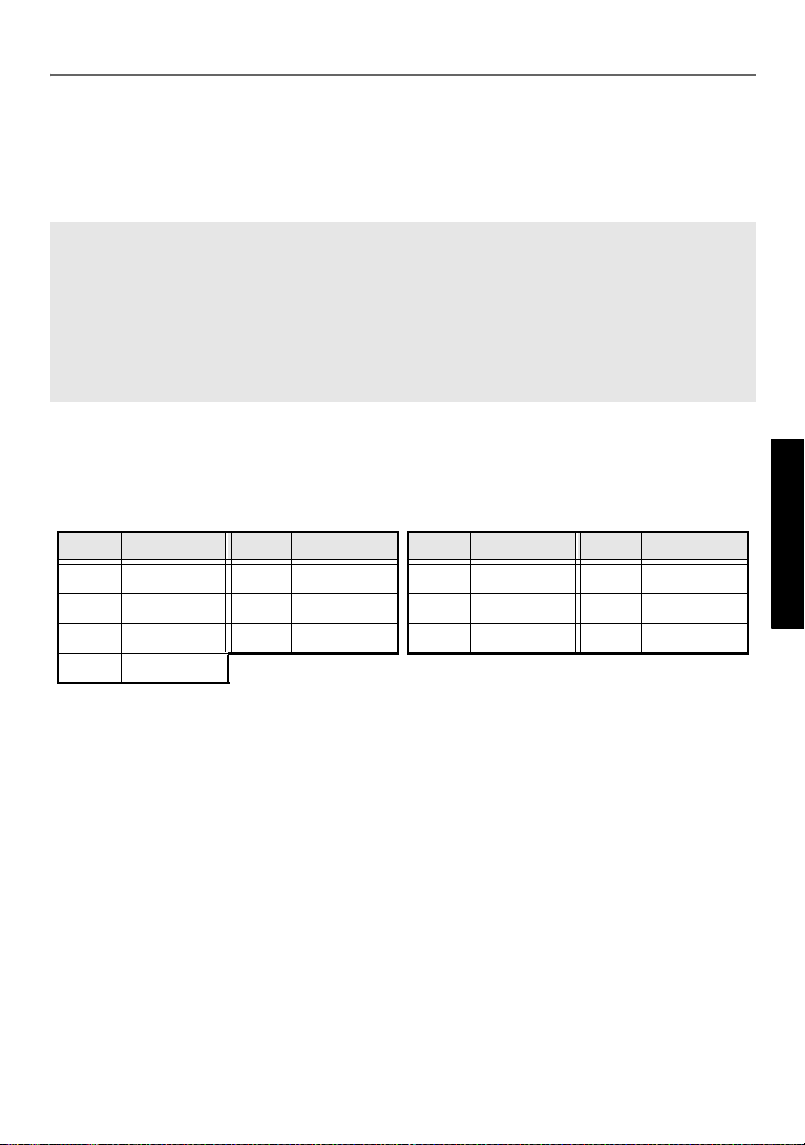
19
Perustoiminnot
Viivakooditietojen lisääminen
1 Paina c.
2 Kirjoita uudet tiedot tai muokkaa jo kirjoitettuja tietoja.
3 Lisää viivakoodi tekstiin painamalla n.
Voit lisätä seuraavat erikoismerkit vain viivakoodityypeillä CODE39 tai CODABAR
luotuihin viivakoodeihin.
☞ Kun haluat lisätä erikoismerkin viivakoodiin (vain viivakoodityypit CODE39,
CODABAR, EAN128 tai CODE128), siirrä kohdistin sen merkin oikealle puolelle,
johon haluat lisätä merkin ja paina s. Paina u tai d , kunnes näytössä näkyy
haluamasi erikoismerkki ja lisää merkki painamalla n . (Katso alla olevasta
taulukosta valittavissa olevia erikoismerkkejä.)
☞ Jos haluat muuttaa tietoja tai viivakoodin WIDTH- tai UNDER# -asetuksia, paina
g ja sen jälkeen c.
CODE39 CODABAR
Symboli
Merkki
Symboli
Merkki
Symboli
Merkki
Symboli
Merkki
0
–
4/ 0
–
3/
1.5+ 1$4.
2 (SPACE) 6 % 2 : 5 +
3$
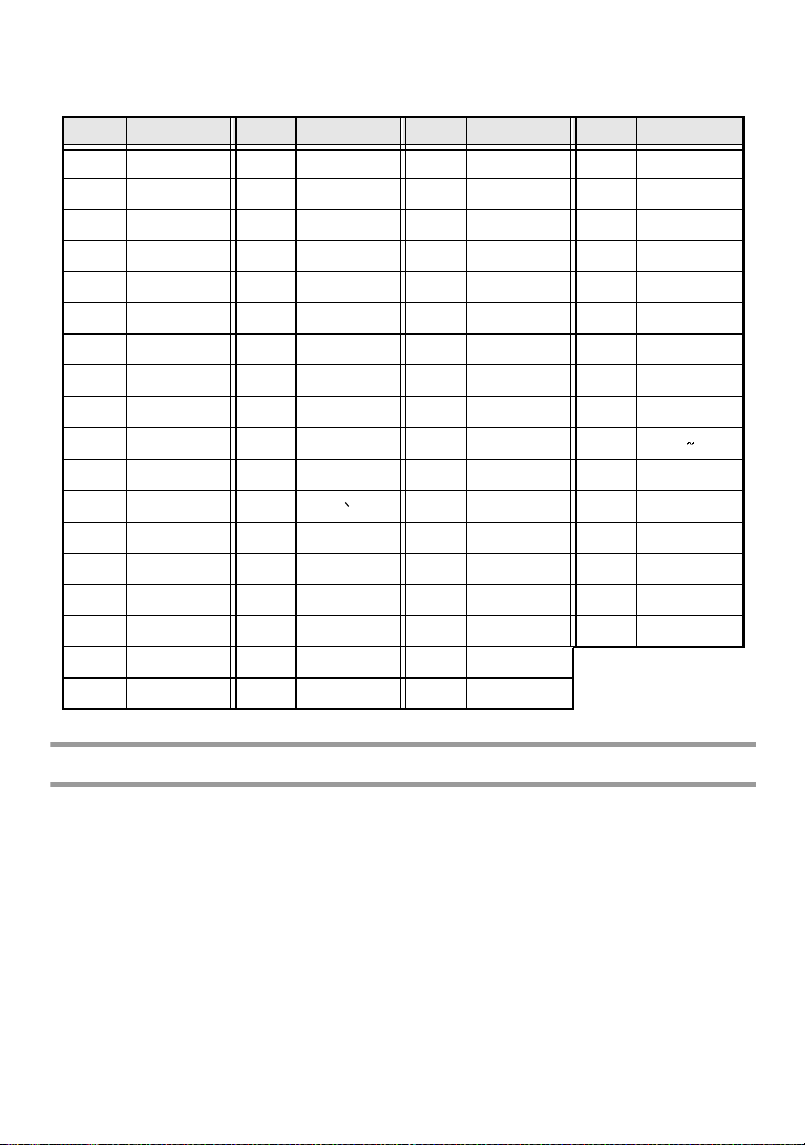
20
Voit lisätä seuraavat erikoismerkit vain viivakoodityypeillä EAN128 ja CODE128
luotuihin viivakoodeihin.
Symbolien lisääminen
Symbolitoiminnolla voidaan valita 147 erilaista symbolia ja kuvaa.
1 Paina s. Edellisellä kerralla käytetty symboliluokka tulee näkyviin.
2 Valitse haluamasi luokka painamalla u tai d-näppäintä.
3 Paina l tai r, kunnes haluamasi symboli on näkyvissä.
4 Lisää symboli(t) tekstiin.
• Kun haluat lisätä yhden symbolin tai sarjan viimeisen, siirry suoraan
vaiheeseen 6.
• Kun haluat lisätä tekstiin useita symboleja, paina g ja sen jälkeen n.
Symboli
Merkki
Symboli
Merkki
Symboli
Merkki
Symboli
Merkki
0 (SPACE) 18 < 36 BEL 54 EM
1!19=37BS55SUB
2”20>38HT56ESC
3#21?39LF57{
4 $ 22 @ 40 VT 58 FS
5%23[41FF59|
6 & 24 \ 42 CR 60 GS
7’25]43SO61}
8 ( 26 ^ 44 SI 62 RS
9)27_45DLE63
10 * 28 NUL 46 DC1 64 US
11 + 29 47 DC2 65 DEL
12 , 30 SOH 48 DC3 66 FNC3
13 – 31 STX 49 DC4 67 FNC2
14 . 32 ETX 50 NAK 68 FNC4
15 / 33 EOT 51 SYN 69 FNC1
16 : 34 ENQ 52 ETB
17 ; 35 ACK 53 CAN
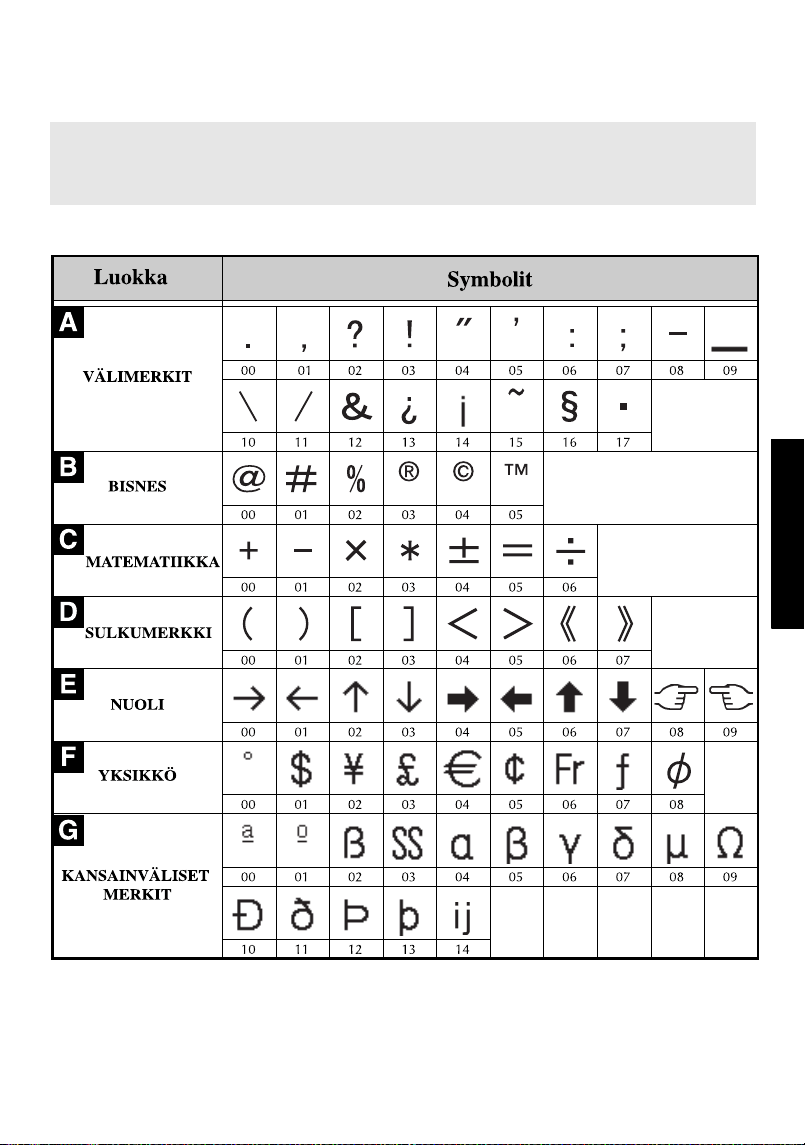
21
Perustoiminnot
5 Lisää muut symbolit toistamalla vaiheet 2 – 4.
6 Paina n.
Käytettävissä ovat seuraavat symbolit.
☞ Symboli voidaan lisätä myös kirjoittamalla merkkiä vastaava koodi. Koodit on
esitetty edellisen sivun taulukossa. Kun kirjoitat “A02” ja painat sen jälkeen n ,
tekstiin lisätään “?”.
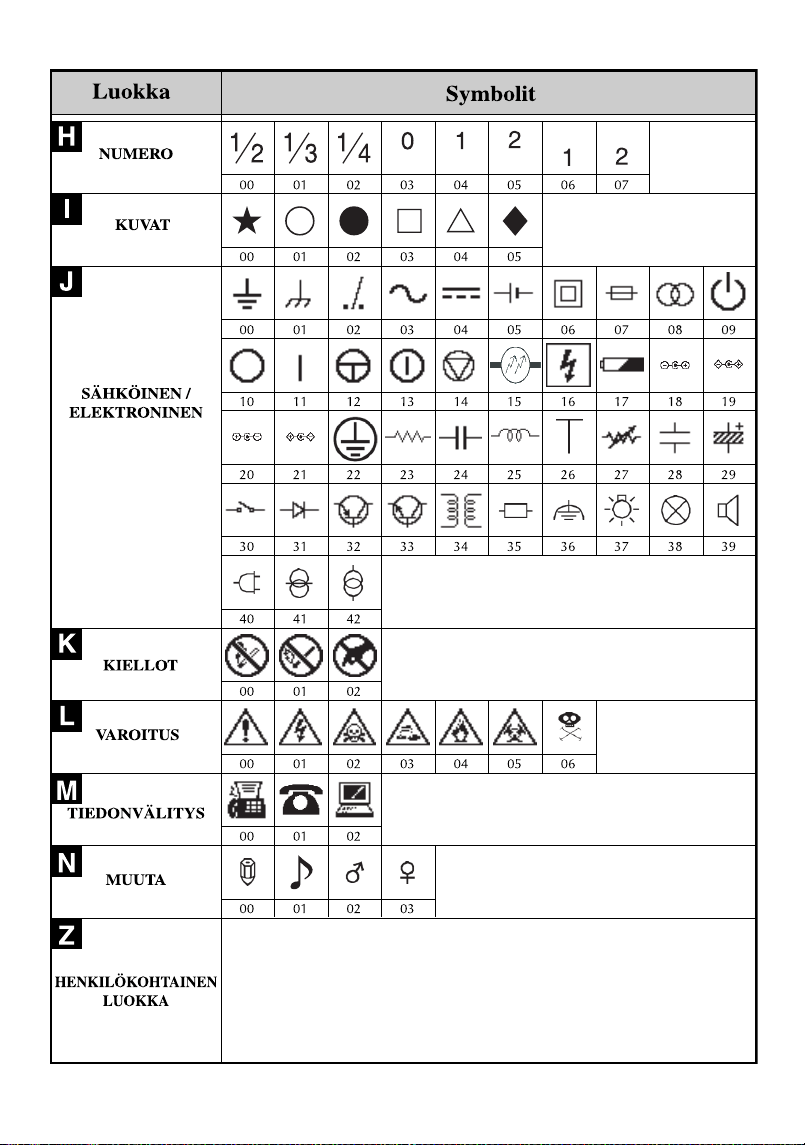
22
*Enintään 16 viimeksi valittua symbolia tallennetaan
automaattisesti PERSONAL-symboliluokkaan.
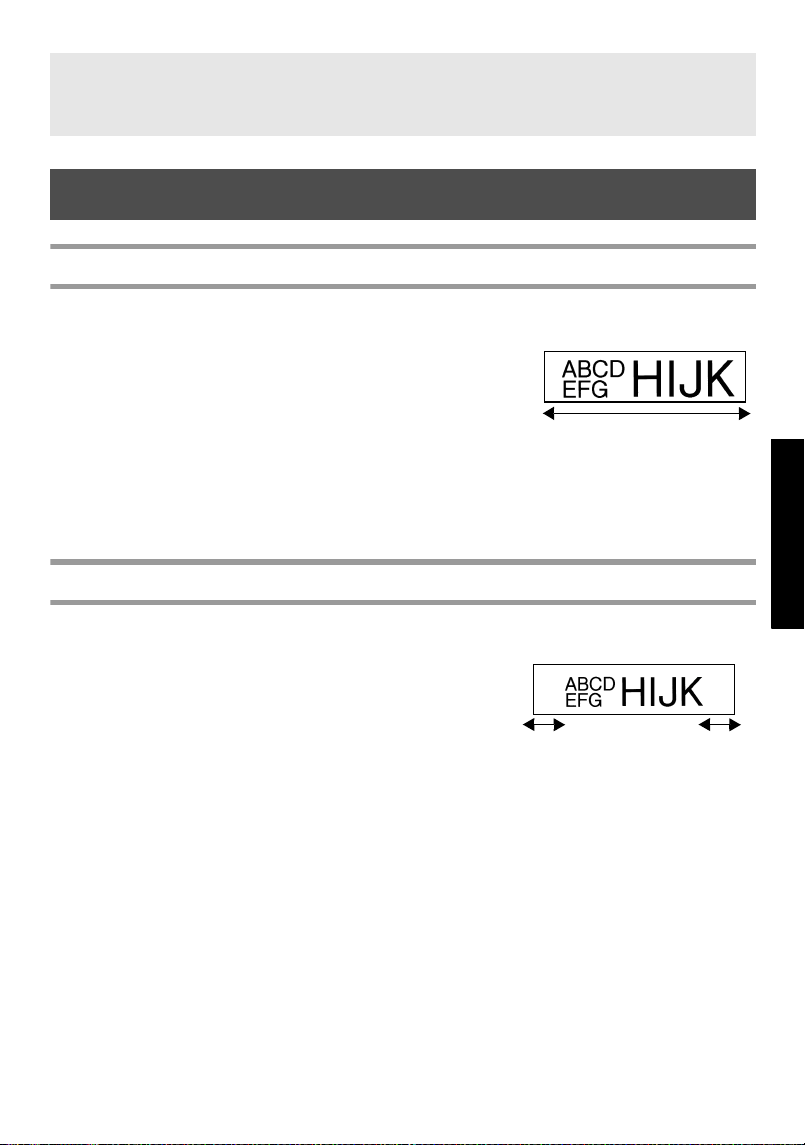
23
Perustoiminnot
Tarran muotoilu
Tarran pituuden asetus
Tarran pituus asetetaan seuraavasti.
1 Paina g ja sen jälkeen A.
2
Paina
l
tai
r
, kunnes näytössä näkyy
LENGTH
.
3 Paina u tai d, kunnes näytössä on haluamasi
tarran pituus (tai syötä numeronäppäimillä
haluamasi pituus).
4 Paina n.
Reunuksen leveys
Voit asettaa tarran vasemman ja oikean reunuksen leveyden.
1 Paina g ja sen jälkeen A.
2 Paina l tai r, kunnes näytössä näkyy
MARGIN.
3 Paina u tai d, kunnes haluamasi
reunuksen leveys on näkyvissä (tai syötä
numeronäppäimillä haluamasi leveys).
4 Paina n.
☞ Kun PERSONAL symboliluokka täyttyy, viimeksi valitut symbolit korvaavat
vanhemmat symbolit, jos symbolien tallennustoiminto ei ole OFF
. (Katso
PERSONAL symboliluokan päivitys sivulla 39.)
6 – 999 mm
2 – 99 mm 2 – 99 mm
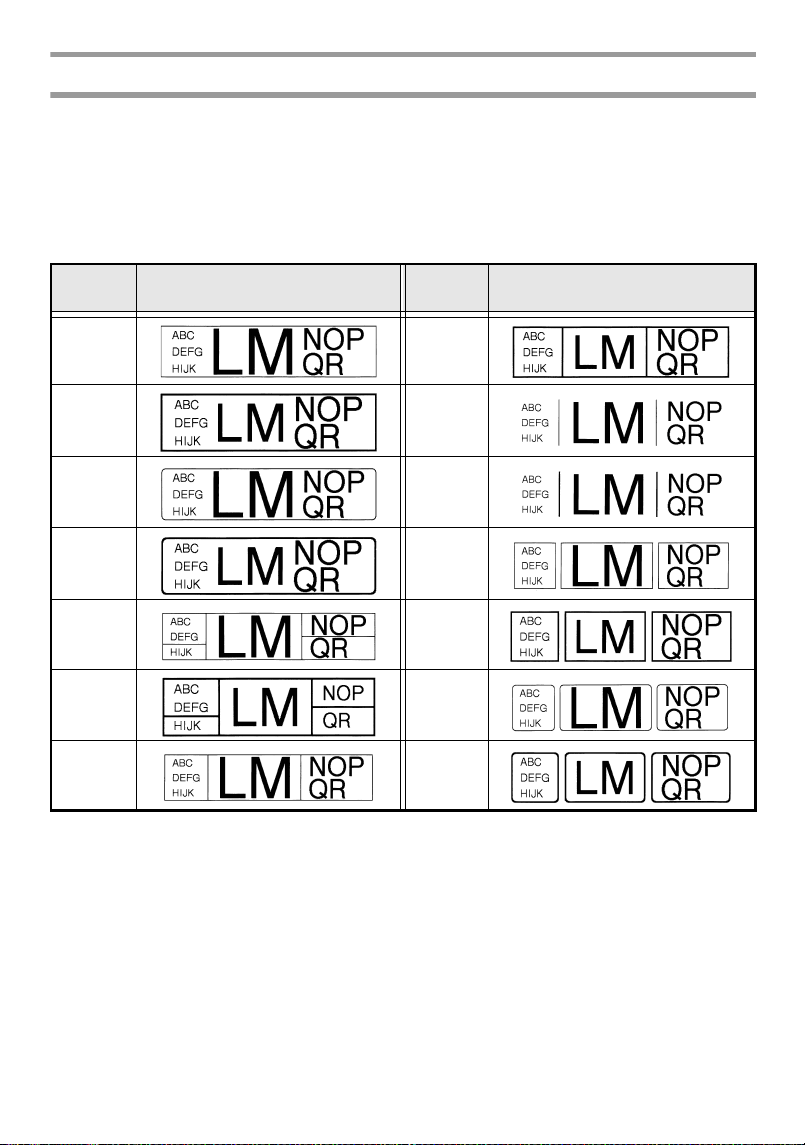
24
Tekstin kehystäminen
1 Paina g ja sen jälkeen B.
2 Paina u tai d, kunnes haluamasi asetus tulee näkyviin.
3 Paina n. Valitsemasi asetus valitaan koko tarraan.
Käytettävissä ovat seuraavat kehystyylit.
Kehys Malli Kehys Malli
18
29
310
411
512
613
714
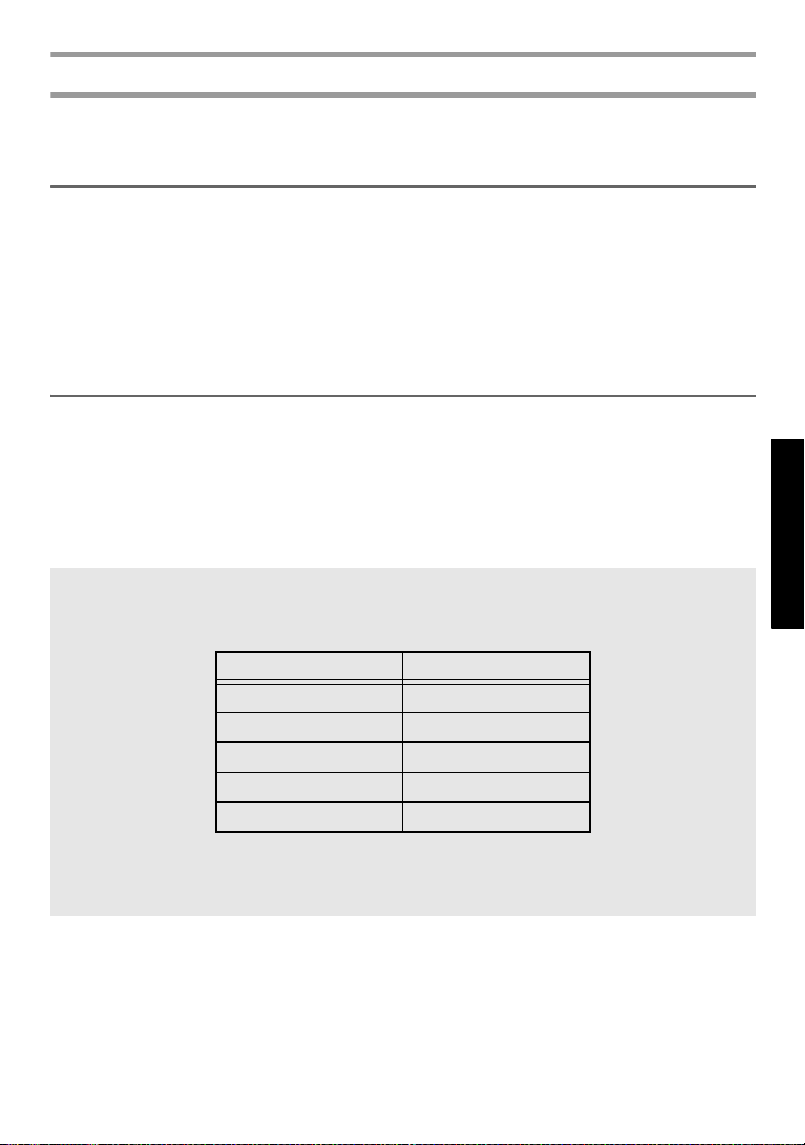
25
Perustoiminnot
Tekstin koon asetus
Merkkien koko voidaan asettaa koko tarralle tai tekstiriville (jossa kohdistin on).
Koko tarran merkkien koon asetus
1 Paina t.
2 Paina l tai r, kunnes näytössä näkyy G. SIZE.
3 Paina u tai d, kunnes näytössä näkyy haluamasi merkkikoko.
4 Paina n. Valitsemasi asetus valitaan koko tarraan.
Tekstirivin merkkien koon asetus
1 Siirrä kohdistin riville, jonka merkkien kokoa haluat muuttaa.
2 Paina g ja sen jälkeen E.
3 Paina u tai d, kunnes näytössä näkyy haluamasi merkkikoko.
4 Paina n. Asetus valitaan vain riville, jossa kohdistin on.
☞ Koska käytettävissä olevat merkkikoot riippuvat teipin leveydestä, alla olevassa
taulukossa on esitetty, mitä merkkikokoja voidaan käyttää kunkin teipinleveyden
kanssa.
☞ Kun on valittu asetus AUTO ja tekstilohkossa on vain yksi rivi tekstiä, jotka on
kirjoitettu isoilla kirjaimilla (eikä mukana ole aksenttimerkeillä varustettuja
kirjaimia), teksti tulostetaan hieman enimmäiskokoa suurempana.
Teipin leveys Koko enintään
6 mm 12 pistettä (3 mm)
9 mm 18 pistettä (4 mm)
12 mm 24 pistettä (6 mm)
18 mm 36 pistettä (9 mm)
24 mm 48 pistettä (12 mm)
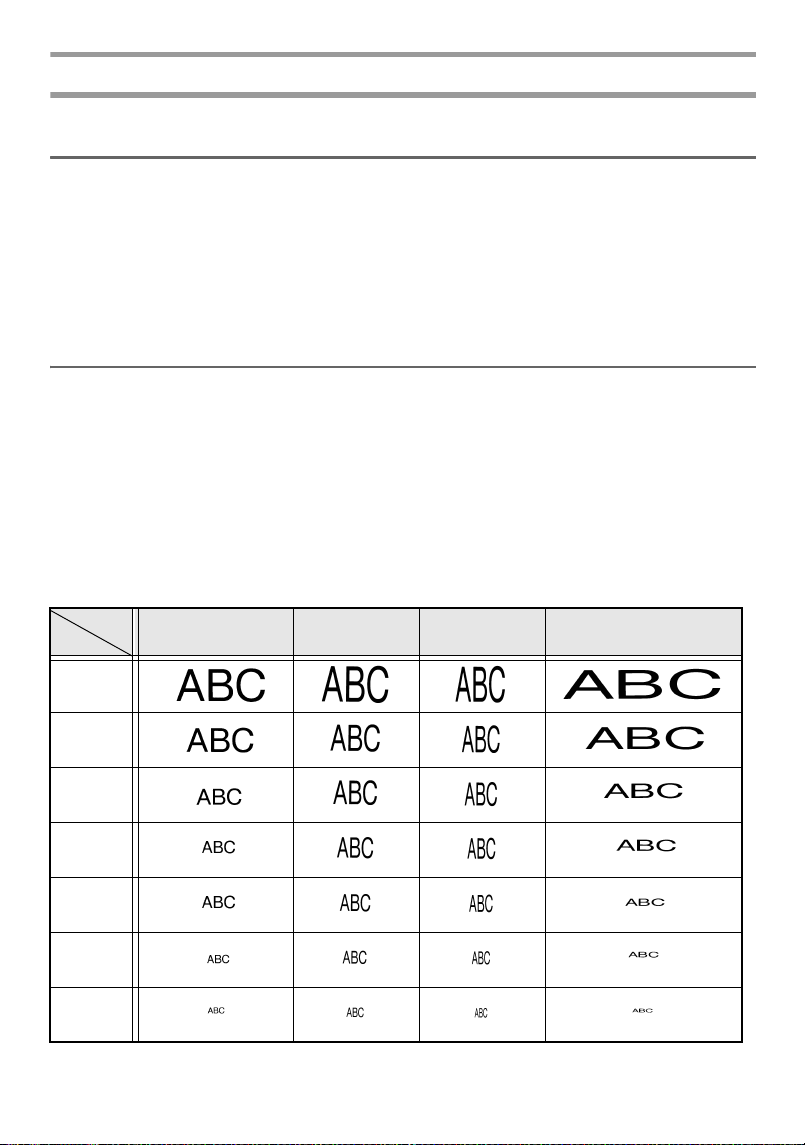
26
Tekstin leveyden asetus
Koko tekstin leveyden asetus
1 Paina t.
2 Paina l tai r, kunnes näytössä näkyy G. WIDTH.
3 Paina u tai d, kunnes näytössä näkyy haluamasi leveys.
4 Paina n. Valitsemasi asetus valitaan koko tarraan.
Rivin leveyden asetus
1 Siirrä kohdistin riville, jonka merkkien leveyttä haluat muuttaa.
2 Paina g ja sen jälkeen E.
3 Paina l tai r, kunnes näytössä näkyy WIDTH.
4 Paina u tai d, kunnes näytössä näkyy haluamasi leveys.
5 Paina n. Asetus valitaan vain riville, jossa kohdistin on.
Valittavissa ovat seuraavat leveydet kullekin tekstikoolle.
Leveys
Koko
NORMAL
(normaali)
NARROW
(kapea)
THIN
(ohut)
WIDE
(leveä)
12 mm
(48 pistettä)
9 mm
(36 pistettä)
6 mm
(24 pistettä)
4 mm
(18 pistettä)
3 mm
(12 pistettä)
2 mm
(9 pistettä)
1 mm
(6 pistettä)
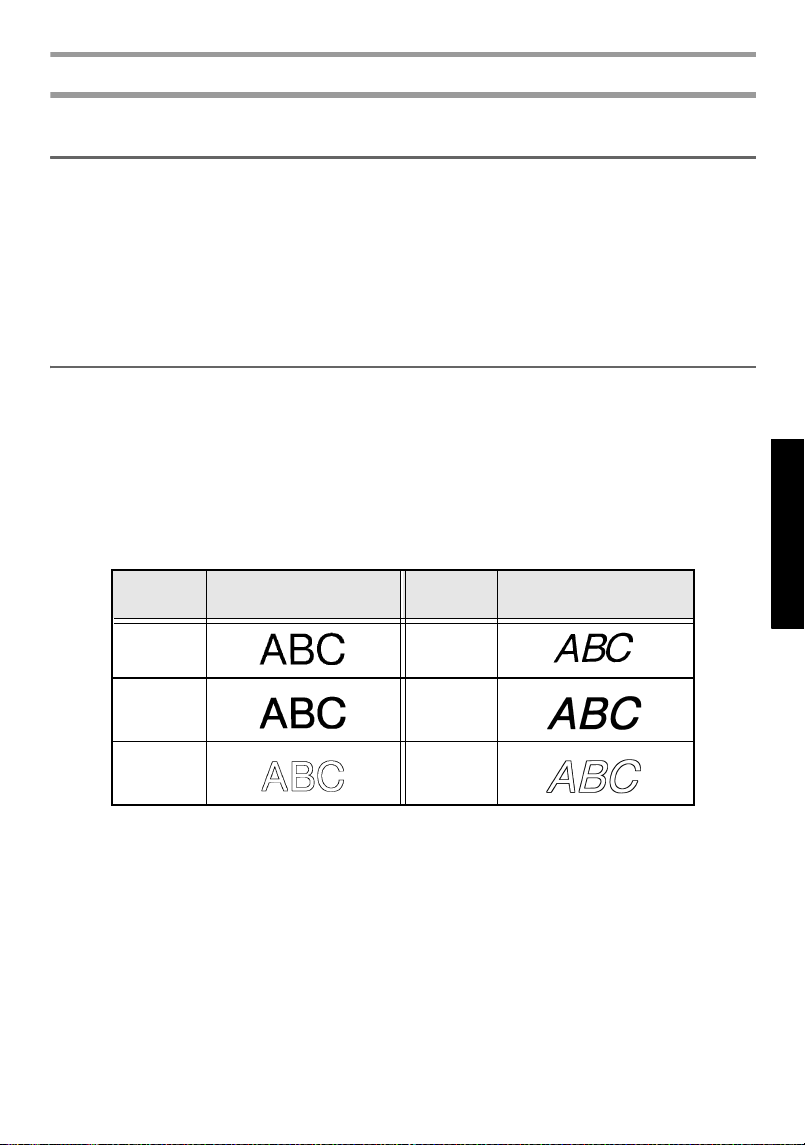
27
Perustoiminnot
Tekstityylin valinta
Koko tarran kirjasintyylin asetus
1 Paina t.
2 Paina l tai r, kunnes näytössä näkyy G. STYLE.
3 Paina u tai d, kunnes näytössä näkyy haluamasi tyyliasetus.
4 Paina n. Valitsemasi asetus valitaan koko tarraan.
Tekstirivin kirjasintyylin asetus
1 Siirrä kohdistin riville, jonka kirjasintyyliä haluat muuttaa.
2 Paina g ja sen jälkeen D.
3 Paina u tai d, kunnes näytössä näkyy haluamasi tyyliasetus.
4 Paina n. Asetus valitaan vain riville, jossa kohdistin on.
Käytettävissä ovat seuraavat kirjasintyylit.
Tyyliasetuk
set
Esimerkki
Tyyliasetuk
set
Esimerkki
NORMAL ITALIC
BOLD
I+BOLD
(kursiivi ja
lihavoitu)
OUTLINE
I+OUTL
(kursiivi ja
ääriviiva)
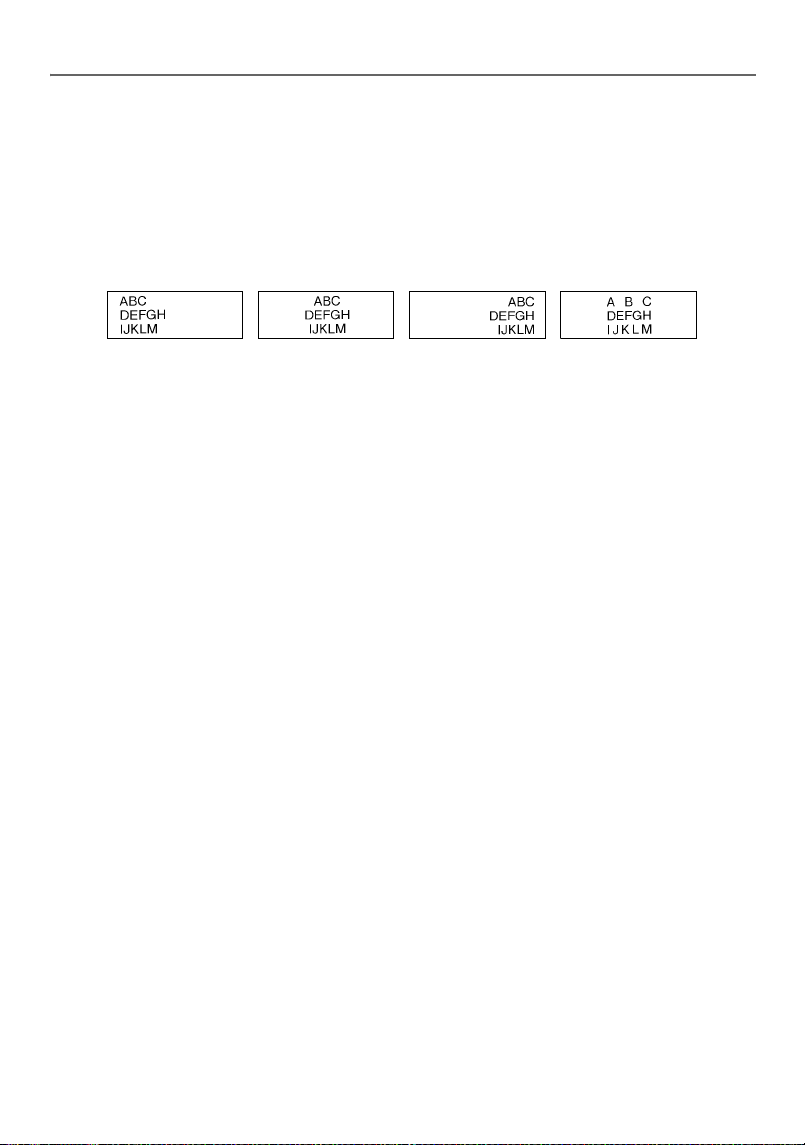
28
Tekstin tasaus
1 Paina t.
2 Paina l tai r, kunnes näytössä näkyy ALIGN.
3 Paina u tai d, kunnes haluamasi asetus tulee näkyviin.
4 Paina n. Valitsemasi asetus valitaan koko tarraan.
Käytettävissä ovat seuraavat tasausasetukset.
LEFT (tasaus
vasemmalle)
CENTRE
(keskitys)
RIGHT (tasaus
oikealle)
JUSTIFY (molempien
reunojen tasaus)
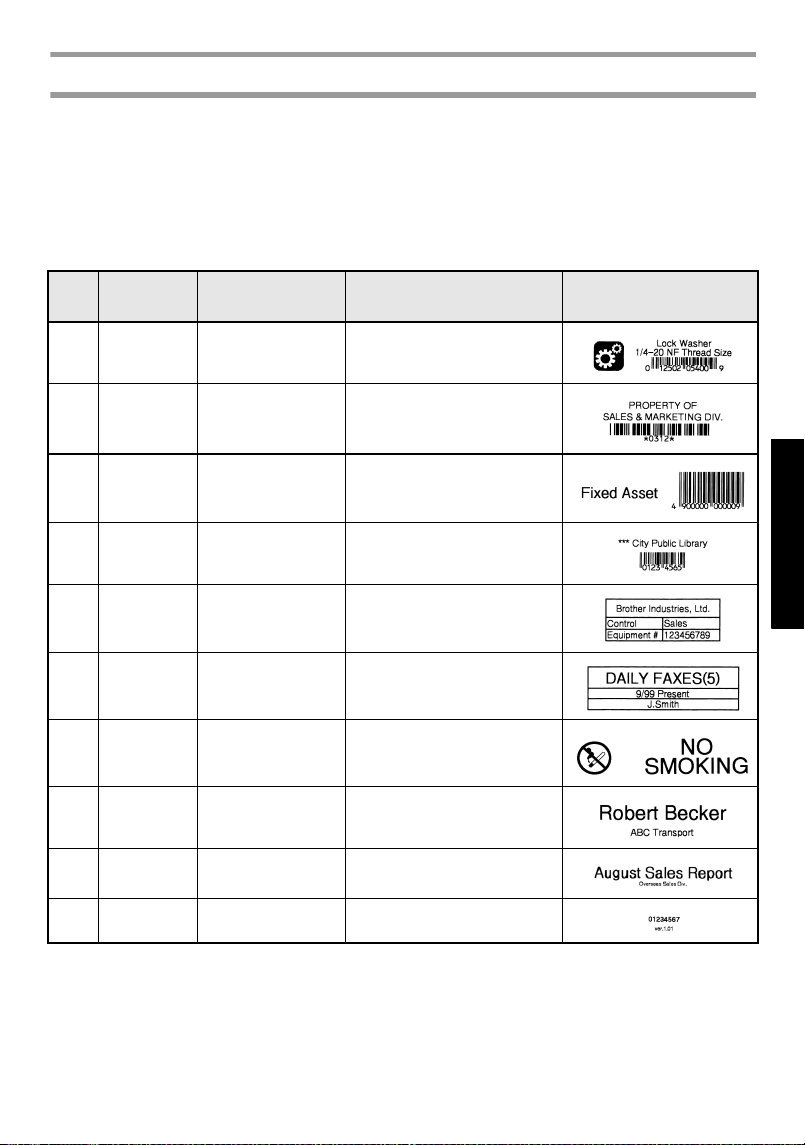
29
Perustoiminnot
Valmiiden tarramallien käyttö
Käytössä on useita valmiita tarramalleja, joiden avulla voit luoda helposti ja nopeasti
tarroja useisiin eri käyttötarkoituksiin -voit tehdä tarroja laatikoiden ja kansioiden
sisällön tunnistamiseen, hinnoitella tuotteet ja tehdä nimi- ja tunnistelappuja. Kun olet
valinnut yhden kymmenestä tarramallista, kirjoita teksti valmiisiin kenttiin ja tulosta
tarra.
Käytettävissä on seuraavat tarramallit.
1 Paina g ja sen jälkeen numeronäppäintä, johon haluamasi malli on tallennettu.
2 Paina n. Esiin tulee valitun mallin ensimmäinen tekstikenttä.
Näp
päin
Mallin
nimi
Teipin leveys ×
Tarran pituus
Tarramallin kentät Esimerkki
1
BIN BOX 18 mm × 69 mm
1 SYMBOL? 2 TEXT1?
3 TEXT2?
4 BAR CODE?
2
ASSET1 24 mm × 83 mm
1 TEXT1? 2 TEXT2?
3 BAR CODE?
3
ASSET2 24 mm × 79 mm
1 TEXT?
2 BAR CODE?
4
ASSET3 24 mm × 41 mm
1 TEXT?
2 BAR CODE?
5
ASSET4 24 mm × 55 mm
1 TEXT1? 2 TEXT2?
3 TEXT3? 4 TEXT4?
5 TEXT5?
6
ID 24 mm × 69 mm
1 TEXT1? 2 TEXT2?
3 TEXT3?
7
SIGN 24 mm × 101 mm
1 SYMBOL? 2 TEXT1?
3 TEXT2?
8
N. BADGE 18 mm × 101 mm
1 NAME?
2 COMPANY?
9
FILING 12 mm × 88 mm
1 TITLE?
2 SUB-TITLE?
0
IC CHIP 9 mm × 25 mm 1 TEXT1? 2 TEXT2?
30
3 Paina u tai d, niin saat muut kentät näkyviin ja kirjoita teksti.
4 •
Jos haluat tulostaa yhden tarran, paina p.
•
Jos haluat tulostaa useita kopioita, joissa tiettyjen merkkien arvo kasvaa, tai
haluat tulostaa tekstin peilikuvana, paina g ja sen jälkeen a. (Katso
lisätietoja kohdasta Tulostuksen erikoistoiminnot sivulla 31.)
Tarrojen tulostaminen
Tarran esikatselu
Esikatselu-toiminnolla voit tarkastella tekstin asettelua tarrassa.
● Kun haluat käyttää esikatselua, paina g ja p. Tarran pituus näkyy näytön
vasemmassa alareunassa.
Teipin syöttö
● Syötä 23 mm:n tarra ulos laitteesta painamalla f. Näytössä näkyy viesti
“FEED”.
Tarran tulostaminen
● Kun haluat tulostaa tarran, paina p. Esiin tulee viesti “WORKING” ja sen
jälkeen “COPIES”, jossa näkyy tulostettavien tarrojen lukumäärä.
☞ Mallikenttiin voi lisätä aksenttimerkkejä (sivu 17), symboleja (sivu 20) ja
viivakoodeja (sivu 18).
☞
Kun haluat poistua mallitoiminnosta, hae näkyviin viimeinen kenttä ja paina
n
.
Esiin tulee automaattisen muotoilun valikko. Paina
u
tai
d
, kunnes näkyviin
tulee
FINISH
ja paina
n
.
☞ Voit vierittää esikatselutarraa näytössä vasemmalle tai oikealle painamalla l tai
r.
☞ Palaa tekstiin painamalla
n tai b.
☞ Kun olet lopettanut tulostamisen painamalla o, syötä loput laitteeseen
mahdollisesti jääneestä tarrasta painamalla
f.
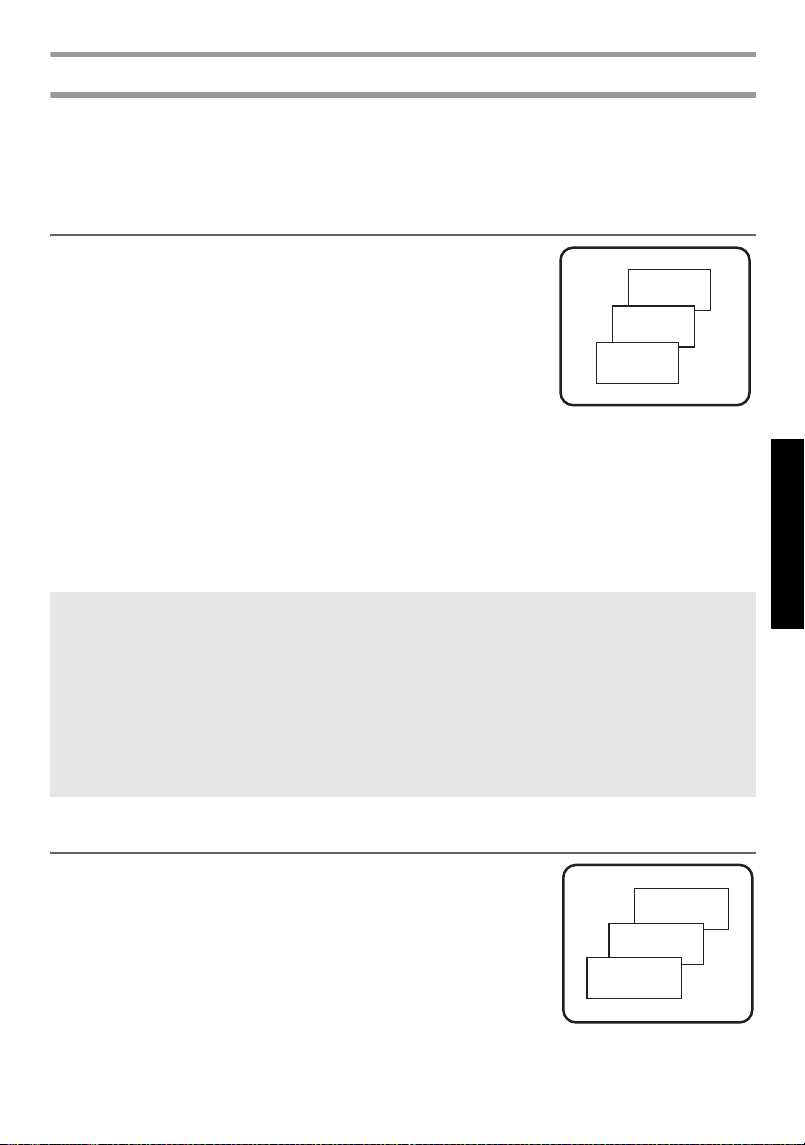
31
Perustoiminnot
Tulostuksen erikoistoiminnot
K
ä
ytett
ä
viss
ä
on useita tulostuksen erikoistoimintoja. Voit tulostaa tarroista useita
kopioita, tulostaa useita kopioita tiettyjen merkkien arvon kasvaessa, tulostaa tiettyj
ä
osia
tarratekstist
ä
tai tulostaa tekstin peilikuvana.
Useiden kopioiden tulostaminen
Voit tulostaa samasta tekstistä enintään 99 kopiota.
1 Paina g ja sen jälkeen a.
2 Paina l tai r, kunnes näytössä näkyy COPIES
(kopioita).
3 Paina u tai d, kunnes näytössä on haluamasi
kopioiden lukumäärä (tai valitse numeronäppäimillä
haluamasi asetus).
4 Paina n (tai p). Print Option (Tulostusasetukset) -valikossa näkyy
CONFIRM.
5 Käynnistä tulostus painamalla n (tai p). Kopion numero näkyy näytössä,
kun se tulostetaan.
Useiden kopioiden tulostaminen nousevassa järjestyksessä
Numerointitoiminnolla voit tulostaa samasta tekstistä useita
kopioita siten, että tiettyjen merkkien (kirjainten, numeroiden
tai viivakoodin) arvo kasvaa, aina kun tarra tulostetaan.
Tällainen automaattinen numerointitoiminto on hyödyllinen,
kun tulostat sarjanumerotarroja, tuotetarroja tai muita tarroja,
joissa tarvitaan koodien kasvavaa järjestystä..
1 Paina g ja sen jälkeen a.
☞ Jos Leikkaustoiminnon asetus on 1 tai 3, esiin tulee viesti “CUT TAPE TO
CONTINUE” aina, kun tarra on tulostettu. Katkaise tarra painamalla tarraleikkurin
painiketta ja jatka tulostusta.
☞ Muista katkaista teippi 5 minuutin kuluessa viestin ilmestymisestä.
☞ Katso lisätietoja tarraleikkurin asetuksista kohdasta Teipin syöttö- ja katkaisutavan
valinta sivulla 37.
☞ Jos haluat määrittää muita tulostusasetuksia etkä jatkaa vaiheen
5 mukaisesti, paina
u tai d, kunnes Print Option -valikossa näkyy CONTINUE ja paina n.
ABC
ABC
ABC
2A-C16
ABC
2A-C15
2A-C14

32
2 Paina l tai r, kunnes näytössä näkyy NUMBER.
3 Paina u tai d, kunnes näytössä on haluamasi kopioiden lukumäärä (tai
valitse numeronäppäimillä haluamasi arvo).
4 Paina n. Esiin tulee viesti “START?”. (Jos haluat numerointikentäksi
kohdistimen nykyisen sijainnin, paina p ja siirry vaiheeseen
9.)
5 Paina u, d, l tai r, kunnes ensimmäinen merkki, jonka haluat mukaan
numerointikenttään, vilkkuu.
6 Paina n. Esiin tulee viesti “END?”.
7 Paina u, d, l tai r, kunnes viimeinen merkki, jonka haluat mukaan
numerointikenttään, vilkkuu.
8 Paina n. Print Option (Tulostusasetukset) -valikossa näkyy CONFIRM.
9 Käynnistä tulostus painamalla n (tai p). Kopion numero näkyy näytössä,
kun se tulostetaan.
☞ Jos Cut (Leikkaa) -toiminnon asetus on 1 tai 3, esiin tulee viesti “CUT TAPE TO
CONTINUE” aina, kun tarra on tulostettu. Katkaise tarra painamalla tarraleikkurin
painiketta ja jatka tulostusta.
☞ Muista katkaista teippi 5 minuutin kuluessa viestin ilmestymisestä.
☞ Jos P-touch toimii paristoilla, muista katkaista teippi 5 minuutin kuluessa viestin
ilmestymisestä.
☞ Katso lisätietoja tarraleikkurin asetuksista kohdasta Teipin syöttö- ja katkaisutavan
valinta sivulla 37.
☞ Kirjaimet ja numerot kasvavat seuraavassa järjestyksessä.
0 ! 1 ! ...9 ! 0 ! ...
A ! B ! ...Z ! A ! ...
a ! b ! ...z ! a ! ...
A0! A1 ! ...A9! B0 ! ...
Välilyönneillä (jotka näkyvät alleviivausmerkkeinä “_” alla olevassa esimerkissä)
merkkien väliin tulee välilyönti tai sillä voidaan määrittää tulostettavien arvojen
lukumäärä.
_Z ! AA ! ...ZZ! AA ! ...
_9 ! 10 ! ...99! 00 ! ...
1_9! 2_0 ! ...9_9!0_0 ! ...
☞ Tekstistä y voidaan valita vain yksi numerointikenttä.
☞ Numerointikentän pitää sijaita yhden tekstilohkon yhdellä rivillä.
☞ Numerointikentäksi voidaan valita enintään viisi merkkiä.
☞ Jos numerointikentässä on muita kuin aakkosnumeerisia merkkejä kuten symboleja,
vain kirjainten ja numeroiden arvoja kasvatetaan, kun tarrat tulostetaan tai vain yksi
tarra tulostetaan, jos numerointikentässä ei ole lainkaan aakkosnumeerisia merkkejä.
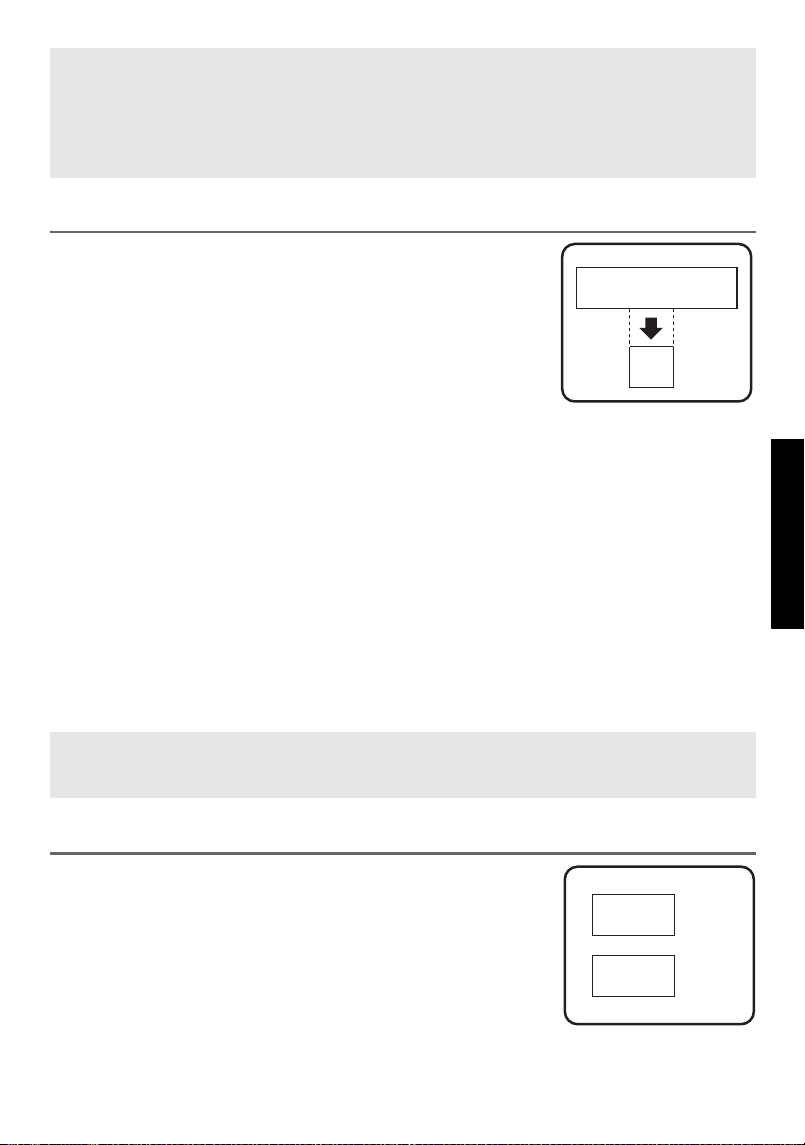
33
Perustoiminnot
Tekstilohkojen tulostus
Tekstilohkojen tulostus -toiminnolla voit valita tulostettavat
tekstilohkot.
1 Paina g ja sen jälkeen a.
2 Paina l tai r, kunnes tekstilohkon ensimmäinen
numero BLOCK NO. -kentän alla vilkkuu.
3 Paina u tai d, kunnes näytössä näkyy
haluamasi tekstilohko (tai valitse numeronäppäimillä).
4 Paina r, kunnes tekstilohkon toinen numero tulee näkyviin BLOCK NO.
vilkkuu.
5 Paina u tai d, kunnes näytössä näkyy haluamasi tekstilohko (tai valitse
numeronäppäimillä).
6 Paina n (tai p). Print Option (Tulostusasetukset) -valikossa näkyy
CONFIRM.
7 Käynnistä tulostus painamalla n (tai p). Kopion numero näkyy näytössä,
kun se tulostetaan.
Peilikuvatarrojen tulostus
Toiminnolla voit tulostaa tarran siten, että se on luettavissa
tarran liimapuolelta. Jos peilikuvana tulostettu tarra
kiinnitetään lasiin tai muuhun läpinäkyvään materiaaliin, se
voidaan lukea oikein päin kiinnityspinnan vastakkaiselta
puolelta..
1 Paina g ja a.
☞ Kun haluat määrittää lisää tulostusasetuksia, älä jatka vaiheesta 9 vaan paina u
tai
d , kunnes Print Option (Tulostusasetukset) –valikossa näkyy CONTINUE ja
paina
n.
☞ Jos viivakoodi on valittu numerointikentäksi vaiheessa
5, ohita vaiheet 6 ja 7,
ja jatka vaiheesta
8.
☞ Jos haluat määrittää muita tulostusasetuksia etkä jatkaa vaiheen 7 mukaisesti, paina
u tai d, kunnes Print Option -valikossa näkyy CONTINUE ja paina n.
LM
NOP
QR
NOP
QR
ST
UVWX
ABC
ABC
OFF
ON
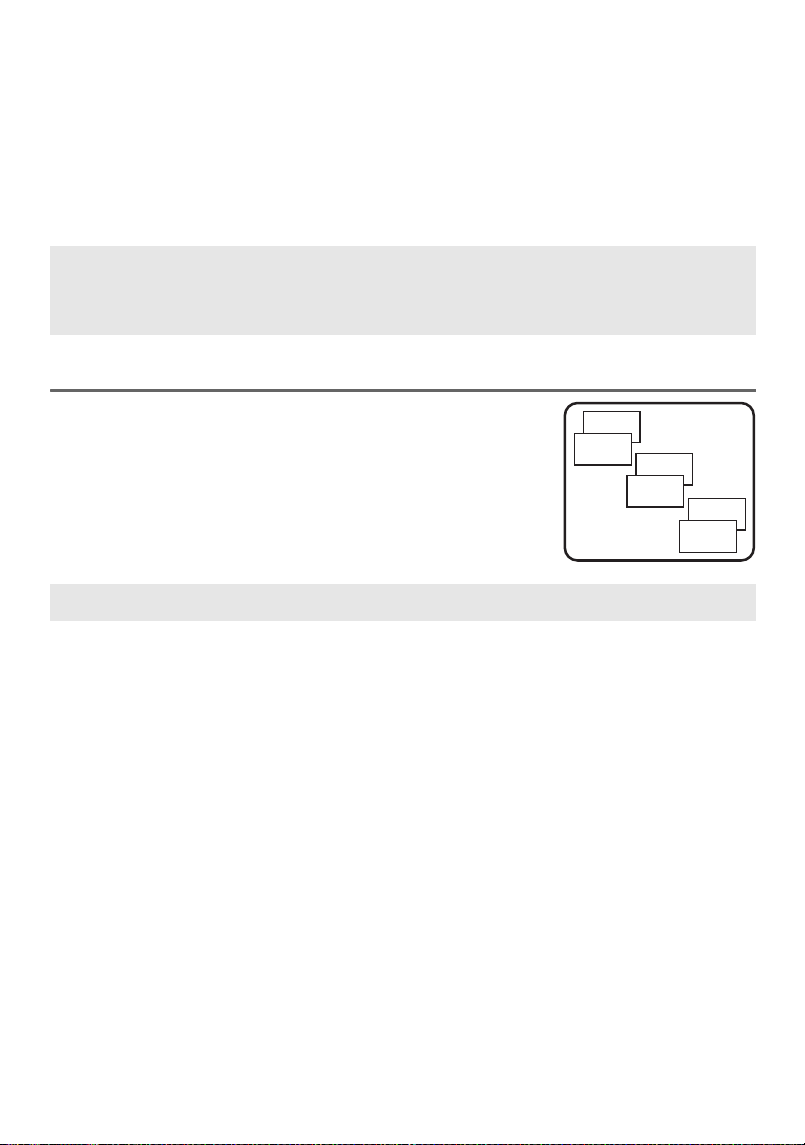
34
2 Paina l tai r, kunnes näytössä näkyy MIRROR.
3 Paina u tai d, kunnes näytössä näkyy ON.
4 Paina n (tai p). Print Option (Tulostusasetukset) -valikossa näkyy
CONFIRM.
5 Käynnistä tulostus painamalla n (tai p). Kopion numero näkyy näytössä,
kun se tulostetaan.
Tulostuksen erikoistoimintojen yhdistäminen
Useita tulostuksen erikoistoimintoja voidaan yhdistää. Voit
esimerkiksi valita tarratyypin ja tarramallin. Kun esimerkiksi
yhdistät tarran kopioinnin (Repeat Printing) ja
numerointitoiminnon ja haluat tulostaa kaksi kopiota tarrasta,
jossa numero “1” on valittu numerointikentäksi ja numero
kasvaa kolmella, tulostuu seuraavat tarrat.
☞ Kun käytät peilikuvatulostusta, teksti pitää tulostaa läpinäkyvälle tarralle.
☞ Jos haluat määrittää muita tulostusasetuksia etkä jatkaa vaiheen
5 mukaisesti, paina
u tai d, kunnes Print Option -valikossa näkyy CONTINUE ja paina n.
☞ Katso lisätietoja tulostuksen erikoistoiminnoista edellä esitetyistä jaksoista.
A-1
A-1
A-2
A-2
A-3
A-3

35
Perustoiminnot
Tiedostojen tallentaminen ja haku
Usein käytettyjä tarroja muotoiluasetuksineen voidaan tallentaa laitteen muistiin, josta
ne voi hakea nopeasti muokkausta ja tulostusta varten. Kun tekstitiedosto tallennetaan,
se numeroidaan haun helpottamiseksi. Muistiin voidaan tallentaa enintään 10
tekstitiedostoa tai noin 2000 merkkiä.
Koska tekstitiedostosta haetaan näyttöön kopio, kun Recall (Hae) -toimintoa käytetään,
tekstiä voidaan muokata ja se voidaan tulostaa muuttamatta alkuperäistä tiedostoa. Kun
tiedostoa ei enää tarvita tai tarvitaan lisää muistitilaa, poista tiedosto(t) Clear (Tyhjennä)-
toiminnolla.
Tarratekstin tallentaminen
1 Paina m.
2 Paina u tai d, kunnes näytössä näkyy STORE.
3 Paina n.
4 Paina u tai d, kunnes näytössä näkyy tiedostonumero, johon haluat
tallentaa tekstin.
5 Paina n.
☞ Jos enimmäismäärä merkkejä on jo tallennettu, esiin tulee virheilmoitus “MEMORY
FULL!”. Jos näin käy, muistista pitää poistaa tiedostoja ennen uusien tallentamista.
☞ Jos valittuun tiedostonumeroon on jo tallennettu tarrateksti, esiin tulee viesti
“OVERWRITE?”. Jos haluat korvata tallennetun tiedoston, paina
n. Jos et halua
korvata olemassa olevaa tiedostoa ja haluat valita toisen tiedostonumeron, paina
b ja valitse toinen tiedostonumero.
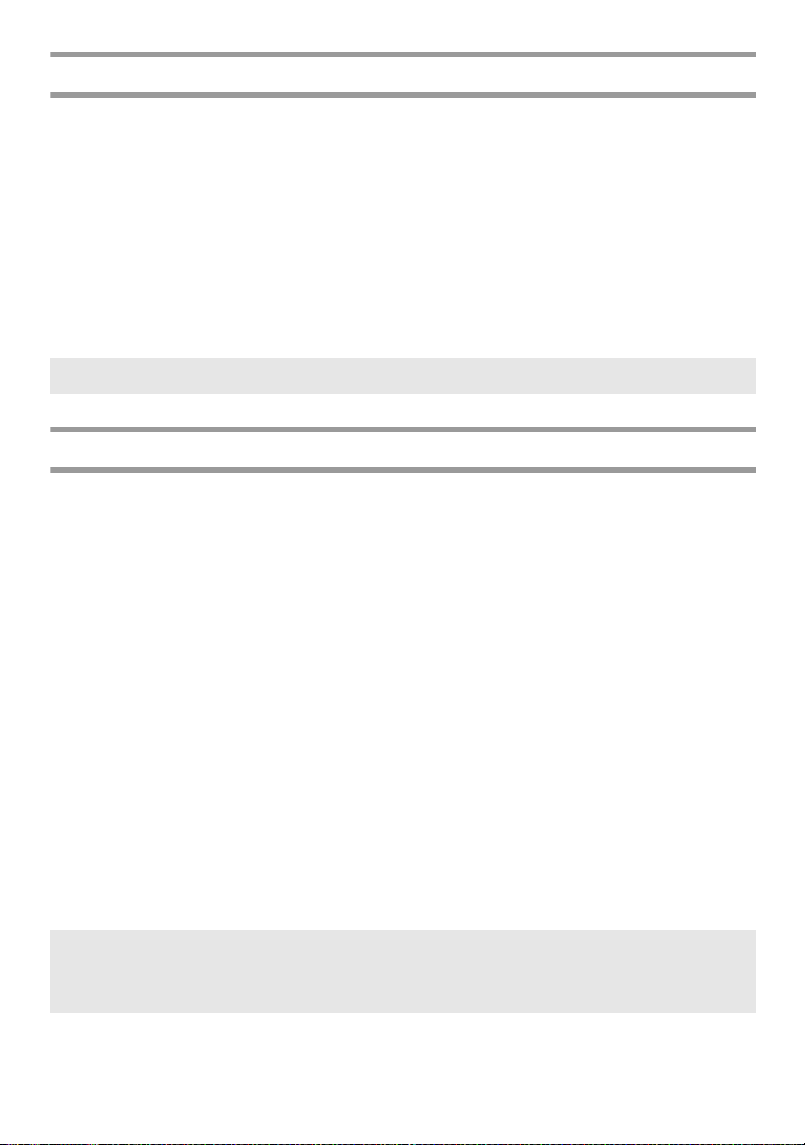
36
Tallennetun tiedoston haku muistista
1 Paina m.
2 Paina u tai d, kunnes näytössä näkyy RECALL.
3 Paina n.
4 Paina u tai d, kunnes näytössä näkyy tiedostonumero, johon tarrateksti on
tallennettu.
5 Paina n. Näytössä näkyvä teksti poistetaan ja valitulla tiedostonumerolla
muistista haettu teksti tulee näyttöön.
Tallennetun tiedoston poistaminen
1 Paina m.
2 Paina u tai d, kunnes näytössä näkyy CLEAR.
3 Paina n.
4 Paina u tai d, kunnes näytössä näkyy tiedostonumero, johon tarrateksti on
tallennettu.
5 Valitse tiedosto(t), jotka haluat poistaa.
• Jos haluat poistaa vain yhden tiedoston, ohita vaihe
6.
• Jos haluat valita useita tiedostoja, paina e. Valittu tiedostonumero näkyy
korostettuna. Jatka tiedostojen valitsemista toistamalla vaihetta 4 ja paina
sen jälkeen e kunnes olet valinnut kaikki tiedostot, jotka haluat poistaa.
• Jos haluat poistaa kaikki tiedostot, paina g ja sen jälkeen e.
6 Paina n. Esiin tulee viesti “OK TO CLEAR?” (tai “CLEAR ALL?”, jos
kaikki tiedostot on valittu).
7 Paina n. Valittuihin tiedostoihin tallennetut tekstit poistetaan.
☞ Jos haluat tarkastella valitun tekstitiedoston muita osia, paina l tai r.
☞ Jos haluat tarkastella valitun tekstitiedoston muita osia, paina l tai r.
☞ Jos et haluakaan poistaa tekstitiedostoa, jonka olet valinnut poistettavaksi, ota
tekstitiedosto esiin ja paina e, kunnes tiedostonumero ei näy enää korostettuna.
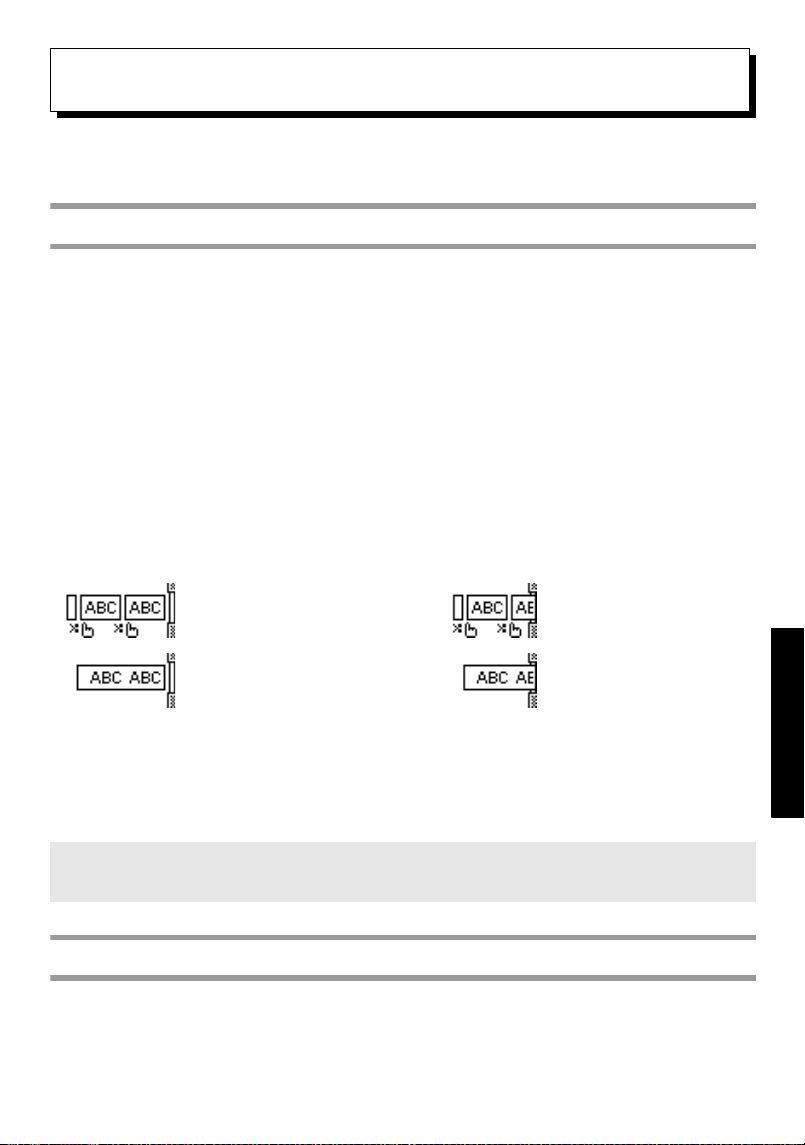
37
Laitteen säädöt
4
4
Laitteen säädöt
P-touch-tarratulostimen toimintoja voidaan säätää monin eri tavoin.
Teipin syöttö- ja katkaisutavan valinta
Katkaisutoiminnolla voit määrittää, kuinka teippi syötetään laitteesta tulostuksen
jälkeen. Katkaisutoimintoja on kaksi erilaista:
Leikkaa ja odota (laite keskeyttää tulostuksen niin, että tarra voidaan katkaista) ja
ketjutulostus (viimeistä kopiota ei syötetä katkaisua varten. Näin tarrateippiä säästyy).
Ketjutulostus on taloudellinen toiminto, jonka tarkoitus on vähentää “hukkateippiä”
tarrojen alussa.
Jos ketjutulostusta ei käytetä, edellisestä tulostustoiminnosta jäänyt
teippiylimäärä katkaistaan, ennen kuin uuden tulostustyön ensimmäinen tarra tulostetaan.
Jos valitaan ketjutulostus, edellisen tulostustoiminnon viimeinen tarra jää laitteeseen (sitä
ei syötetä ulos) niin, että seuraava tarra voidaan tulostaa tuhlaamatta teippiä. Kun
viimeinen tarra on tulostettu, syötä tarrat painamalla
f
ja katkaise tarra painamalla
tarraleikkurin painiketta.
Käytettävissä ovat seuraavat asetukset: (Oletusasetus on 1.)
1 Paina g ja sen jälkeen Z.
2 Paina l tai r, kunnes näytössä näkyy CUT.
3 Paina u tai d, kunnes haluamasi asetus tulee näkyviin ja paina n.
Näytön kontrastin säätö
Näytön kirkkautta voidaan säätää väliltä -2 ja +2. (Oletusasetus on 0.) Jos haluat näytön
tummemmaksi (lisätä kontrastia), valitse suurempi arvo. Jos haluat näytön vaaleammaksi
(pienentää kontrastia), valitse pienempi arvo.
1
(leikkaa ja odota: ei
ketjutulostusta.)
3
(leikkaa ja odota,
ketjutulostus)
2
(ei leikkaa ja odota -toimintoa,
ei ketjutulostusta)
4
(ei leikkaa ja odota -
toimintoa, ketjutulostus)
☞ Kun olet tulostanut siten, että Katkaisutoiminnon asetus on 3 tai 4, syötä teippi
painamalla
f ja katkaise tarra painamalla tarraleikkurin painiketta.
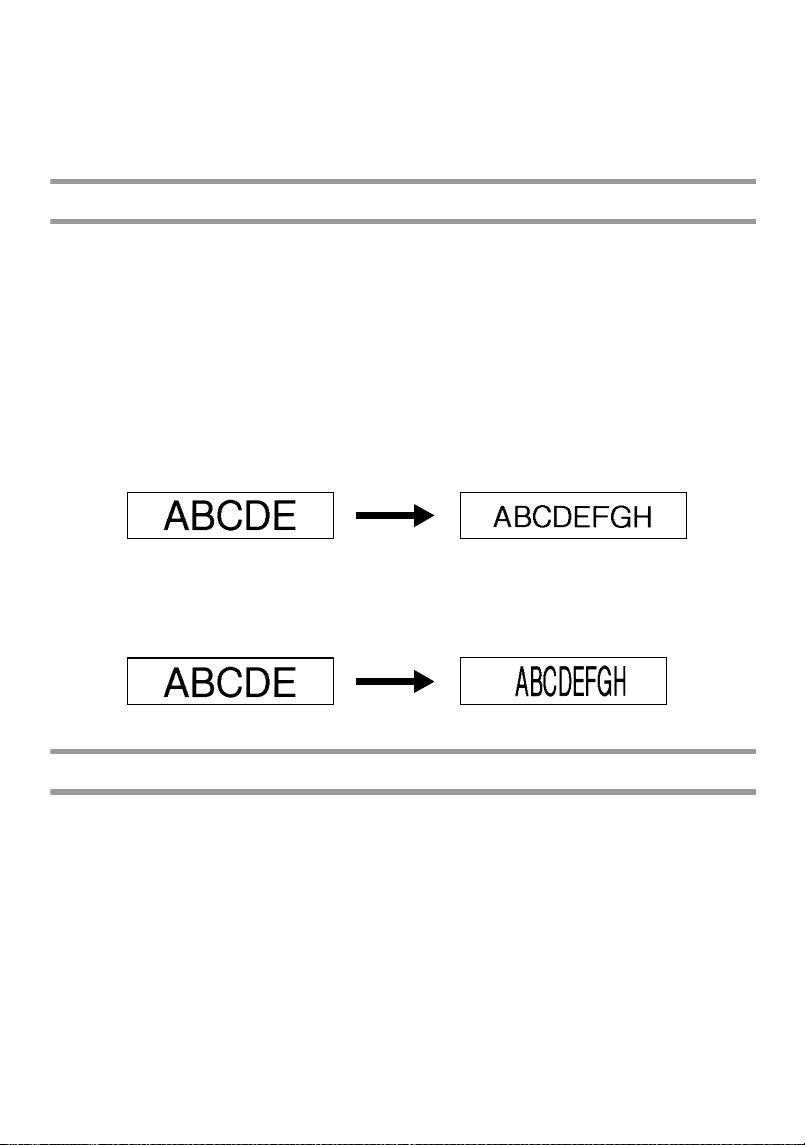
38
1 Paina g ja Z.
2 Paina l tai r, kunnes näytössä näkyy CONTRAST.
3 Paina u tai d, kunnes haluamasi asetus tulee näkyviin, ja paina n.
Automaattinen pienennystoiminto
Automaattisella pienennystoiminnolla voit valita, pienennetäänkö tekstin leveyttä
(TEXT WIDTH) vai tekstin kokoa (TEXT SIZE), jos tekstin asetus on AUTO eikä
teksti mahdu asetetulle tarralle. (Oletusasetus on TEXT SIZE.)
1 Paina g ja sen jälkeen Z.
2 Paina l tai r, kunnes näytössä näkyy AUTO REDUCTION.
3 Paina u tai d, kunnes haluamasi asetus tulee näkyviin ja paina n.
Tarran pituuden kalibrointi
Jos tulostetun tarran pituus ei vastaa Length (Pituus) –toiminnolla määritettyä pituutta,
tulostetun tarran pituuden voi kalibroida Length Adjust (Pituuden säätö) –toiminnolla
valitsemalla jonkin asetuksista -1 ja +3. (Oletusasetus on 0.)
1 Paina g ja Z.
2 Paina l tai r, kunnes näytössä näkyy LENGTH ADJUST.
3 Paina u tai d, kunnes haluamasi asetus tulee näkyviin ja paina n.
Jos on valittu TEXT SIZE ja uutta tekstiä lisätään tarraan, tekstin kokoa
pienennetään niin, että teksti mahtuu asetetun pituiselle tarralle.
Jos on valittu TEXT WIDTH ja uutta tekstiä lisätään tarraan, tekstin
leveyttä pienennetään niin, että teksti mahtuu asetetun pituiselle tarralle.
Jos tekstin leveyttä pienennetään kuitenkin asetukseen THIN, tekstin
kokoa pienennetään niin, että se mahtuu asetetun pituiselle tarralle.

39
Laitteen säädöt
PERSONAL symboliluokan päivitys
Voit valita, lisätäänkö uusia symboleja
PERSONAL
symboliluokkaan (jolloin vanhemmat
symbolit poistetaan), kun luokka täyttyy (
ON
) vai lopetetaanko symbolien lisäys, kun
PERSONAL
luokka täyttyy (
OFF
). (Oletusasetus on
ON
.)
1 Paina g ja Z.
2 Paina l tai r, kunnes näytössä näkyy SYMBOL UPDATE.
3 Paina u tai d, kunnes haluamasi asetus tulee näkyviin ja paina n.
Versiotiedot
Toiminnolla saat näkyviin P-touch-tarratulostimen ohjelmistoversion ja kiinteän
merkkivalikoiman version.
1 Paina g ja Z.
2 Paina l tai r, kunnes näytössä näkyy VERSION INFO.
3 Paina u tai d, kunnes haluamasi versiotiedot näkyvät näytössä.
4 Poistu asetuksista painamalla n.

40
5
5
P-touch-tarratulostimen käyttö
tietokoneen kanssa
Tässä P-touch-tarratulostimessa on USB-liitäntä, jonka avulla voit kytkeä sen
tietokoneeseen, jossa on Microsoft
®
Windows
®
-käyttöjärjestelmä. Mukana toimitetulla
CD-ROM-levyllä on P-touch Editor 3.2, joka asennetaan tulostinohjaimen sekä Transfer
Manager- ja Backup Manager –ohjelmien kanssa.
● P-touch Editor 3.2 on tarrojen suunnitteluohjelma, jossa on runsaasti kuvia ja
asettelutoimintoja monipuolisten mallien ja tietokantojen luomiseen. Kun
tarramallit ja tietokannat on luotu, voit siirtää ne P-touch-tarratulostimeen, jossa
niitä voidaan käyttää tarrojen tulostamiseen.
● Transfer Manager-apuohjelmalla voit siirtää tietokoneella luotuja tarramalleja
kannettavaan P-touch-tarratulostimeen, joten voit luoda tarroja missä tahansa.
P-touch-tarratulostimeen voidaan siirtää seuraavan tyyppistä tietoa.
• P-touch Editor –ohjelmalla voit luoda omia tarramalleja ja näin laajentaa
P-touch-tarratulostimen ominaisuuksia.
• Voit tallentaa paljon tietoja (esimerkiksi asiakasluetteloita ja inventaaritietoja)
P-touch Editor –apuohjelman tietokantoihin tai *.csv-muotoon tallennettuihin
tiedostoihin, joita voit hyödyntää tarrojen tulostamisessa.
• Voit luoda omia *.bmp-tiedostomuodossa olevia kuvia ja näin laajentaa
P-touch-tarratulostimen ominaisuuksia.
● Backup Manager -apuohjelman avulla voit varmuuskopioida seuraavan tyyppisiä
tietoja P-touch-tarratulostimelta tietokoneelle ja palauttaa tiedot P-touch-
tarratulostimelle, jos P-touchissa olevat tiedot sattuvat katoamaan.
• Tarramallit
• Tietokanta
• Käyttäjän määrittämät kuvat
• P-touchin muistiin tallennetut tarratiedostot
! P-touch Editor –apuohjelma ja tulostinohjain pitää asentaa tietokoneeseen,
ennen kuin P-touch kytketään tietokoneeseen tai P-touchiin kytketään virta.
☞ Kytke P-touch tietokoneeseen vain mukana toimitetulla USB-liitäntäkaapelilla.
☞
Yhtä tietokonetta ei voida kytkeä useaan P-touch-tarratulostimeen yhtä aikaa.
! Vaikka P-touch voidaan kytkeä tietokoneeseen USB-liitännällä, P-touch Editor
–ohjelmalla luotuja tarroja ei voida tulostaa suoraan sovelluksesta.
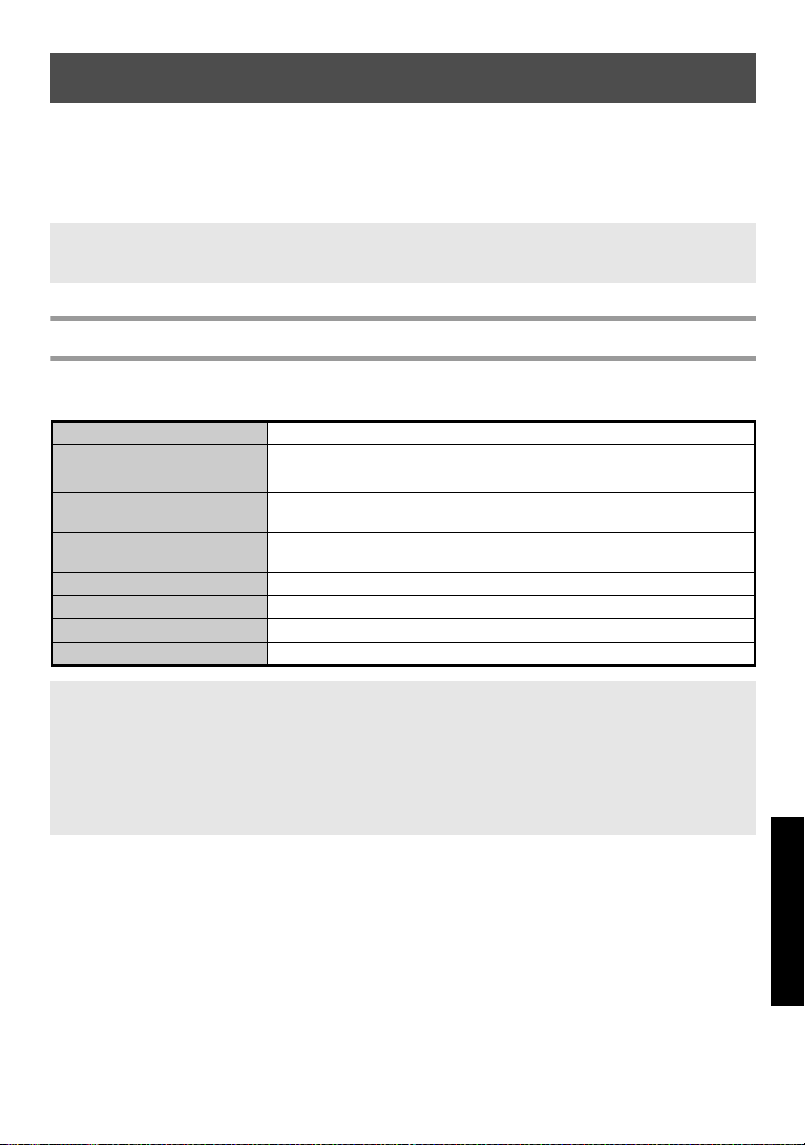
41
P-touch-tarratulostimen
käyttö tietokoneen kanssa
Ohjelmien ja tulostinohjaimen asennus
CD-ROM-levyllä toimitetussa P-touch Editor 3.2 –ohjelmassa on lukuisia monipuolisia
toimintoja viivakoodien ja kuvien tulostamiseen ja ohjelmaa käyttäen voit suunnitella
lähes millaisen tarran haluat. Tulostinohjain pitää asentaa, ennen kuin ohjelma voi
kommunikoida P-touchin kanssa.
Ennen asennusta
Tarkista järjestelmävaatimukset seuraavasta.
! Vaikka P-touch voidaan kytkeä tietokoneeseen USB-liitännällä, P-touch Editor
–ohjelmalla luotuja tarroja ei voida tulostaa suoraan sovelluksesta.
Tietokone IBM PC/AT tai vastaava
Käyttöjärjestelmä
Microsoft
®
Windows
®
98, 98 SE, Me, 2000 Professional, XP
Professional tai XP Home Edition
Suoritin
Vähintään Pentium 166 MHz (XP Professional ja XP Home Edition:
vähintään Pentium 300 MHz)
Muisti
Vähintään 64 Mt (XP Professional ja XP Home Edition: vähintään 128
Mt)
Kiintolevytila Vähintään 20 Mt (täysi asennus 100 Mt)
Näyttö 800 x 600 dpi (SVGA)/vähintään High Color
USB-portti Käytettävissä
CD-ROM-asema Käytettävissä
☞ Asentamiseen Windows
®
2000 –järjestelmään tarvitaan järjestelmänvalvojan
oikeudet. Lisäksi tietojen siirtoon tarvitaan tehokäyttäjän tai järjestelmänvalvojan
oikeudet. Tämä ohjelma ei toimi käyttäjäryhmillä. Ohjelma ei myöskään toimi
Windows
®
2000 Server -käyttöjärjestelmässä.
☞ Windows
®
XP –käyttöjärjestelmässä tietojen siirto ja asennus onnistuvat vain tililtä,
jolla on järjestelmänvalvojan oikeudet.
42
P-touch Editor 3.2 –ohjelman asennus
1 Laita laitteen mukana toimitettu CD-ROM-levy tietokoneen CD-ROM-asemaan.
Esiin tulee valintaikkuna, jossa voit valita asennusohjelman kielen.
2 Valitse haluamasi kieli ja napsauta “OK”. InstallShield
®
Wizard P-touch Editor –
ohjelman asentamiseksi käynnistyy ja esiin tulee “Welcome” (Tervetuloa) -
valintaikkuna.
3 Lue huolellisesti “Welcome” (Tervetuloa) -valintaikkunan teksti ja jatka
asentamista napsauttamalla “Next” (Seuraava). Esiin tulee “User Information”
(Käyttäjätiedot) -valintaikkuna.
4 Kirjoita tarvittavat tiedot asianmukaisiin ruutuihin ja napsauta “Next”
(Seuraava). Esiin tulee valintaikkuna, jossa pyydetään vahvistamaan syötetyt
tiedot.
5
Syötetyt tiedot tallennetaan, kun napsautat “Yes” (Kyllä). Esiin tulee “Setup Type”
(Asennustapa) –valintaikkuna.
6 Valitse asennustapa ja napsauta “Next” (Seuraava).
Kun valitset asennustavaksi “Custom” (Mukautettu) ja napsautat “Next” (Seuraava),
esiin tulee valintaikkuna, jossa voit valita, mitä ohjelman osia haluat asentaa.
Kun P-touch Editor on asennettu, esiin tulee valintaikkuna, jossa kysytään
asennetaanko tulostinohjain.
7 Napsauta “Yes” (Kyllä). Esiin tulee asennusohjelman ensimmäinen ikkuna, jossa
ilmoitetaan P-touch-tulostinohjaimen asentamisesta.
8
Jatka asennusta kohdan
USB-tulostinohjaimen asennus
sivulla 43 ohjeiden mukaan.
9
Kun P-touch Editor –ohjelman asennus on valmis, esiin tulee valintaikkuna, jossa
voi päivittää P-touch Editor 3.2 –ohjelman niin, että se on yhteensopiva Access 2000
–ohjelman kanssa. Jos haluat päivittää P-touch Editor 3.2 –ohjelman Access 2000 –
yhteensopivaksi, napsauta “Yes” (Kyllä) ja noudata esiin tulevia ohjeita.
! Älä kytke P-touch-tarratulostinta tietokoneeseen, ennen kuin niin neuvotaan
tekemään.
! Sulje kaikki Windows-sovellukset ennen ohjelmien asentamista.
☞
Jos InstallShield
®
Wizard ei käynnisty automaattisesti:
Kaksoisnapsauta ensin työpöydän “My Computer” (Oma tietokone) –kuvaketta ja
kaksoisnapsauta sen jälkeen CD-ROM-aseman kuvaketta (CD-ROM-levyn pitää olla
asemassa). (Windows
®
XP: napsauta Käynnistä-valikosta “My Computer” (Oma
tietokone) ja kaksoisnapsauta sen jälkeen CD-ROM-aseman kuvaketta.)
Kaksoisnapsauta “Setup.exe”. Esiin tulee asennusvalintaikkuna.
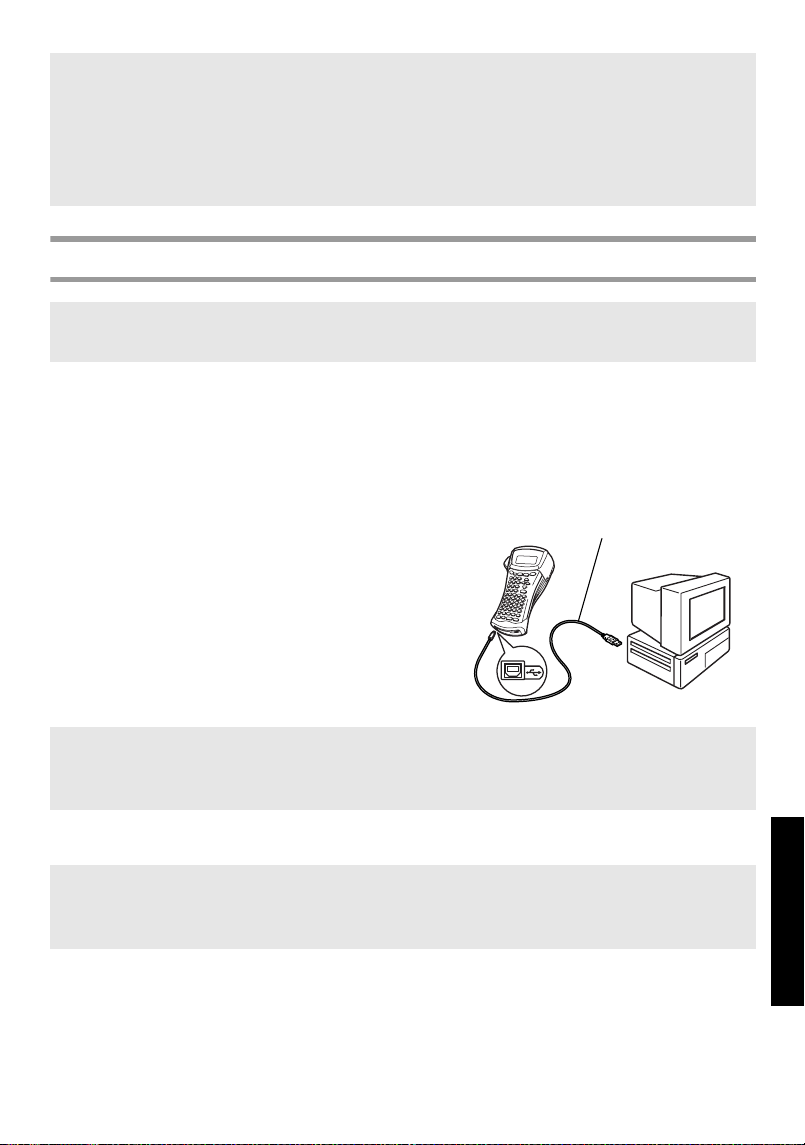
43
P-touch-tarratulostimen
käyttö tietokoneen kanssa
USB-tulostinohjaimen asennus
Windows
®
98, 98 SE, Me tai 2000:
1 Kun esiin tulee valintaikkuna, jossa ilmoitetaan P-touch-tulostinohjaimen
asentamisesta, napsauta “Next” (Seuraava). Esiin tulee valintaikkuna, jossa
kehotetaan kytkemään P-touch tietokoneeseen.
2 Kytke P-touch tietokoneeseen mukana
toimitetulla USB-kaapelilla, aseta
P-touch tiedonsiirtotilaan pitämällä
alaspainettuna näppäintä g ja
painamalla o. Esiin tulee
valintaikkuna, jossa ilmoitetaan
tulostinohjaimen asentamisesta.
3 Napsauta “Finish” (Valmis).
Windows
®
XP:
1 Kun esiin tulee valintaikkuna, jossa ilmoitetaan P-touch-tulostinohjaimen
asentamisesta, napsauta “Next” (Seuraava). Esiin tulee valintaikkuna, jossa
kehotetaan kytkemään P-touch tietokoneeseen.
☞ Jos esiin tulee asennuksen valmistumisesta kertova valintaikkuna ja tietokone
kehotetaan käynnistämään uudelleen, käynnistä tietokone uudelleen napsauttamalla
“Finish” (Valmis) ja poista CD-ROM-levy CD-ROM-asemasta.
☞ Jos haluat poistaa P-touch Editor 3.2 -ohjelman, kaksoisnapsauta Ohjauspaneelin
ikkunassa “Add/Remove Programs” (Lisää tai poista sovellus) (myös Windows
®
XP)
ja noudata esiin tulevia ohjeita.
! Älä kytke P-touchia tietokoneeseen, ennen kuin niin kehotetaan tekemään,
muuten tulostinohjainta ei ehkä asenneta oikein.
☞ Jos esiin tulee asennuksen valmistumisesta kertova valintaikkuna ja tietokone
kehotetaan käynnistämään uudelleen, käynnistä tietokone uudelleen napsauttamalla
“Finish” (Valmis) ja poista CD-ROM-levy CD-ROM-asemasta.
☞ Esiin tulee viesti ilmoitetaan että tulostinohjain on läpäissyt Brotherin omat
yhteensopivuustestit ja pitää napsauttaa “Continue Anyway” (Jatka asentamista) –
painiketta, jos esiin tulee varoitusviesti. Napsauta “OK” .
USB-liitäntäkaapeli
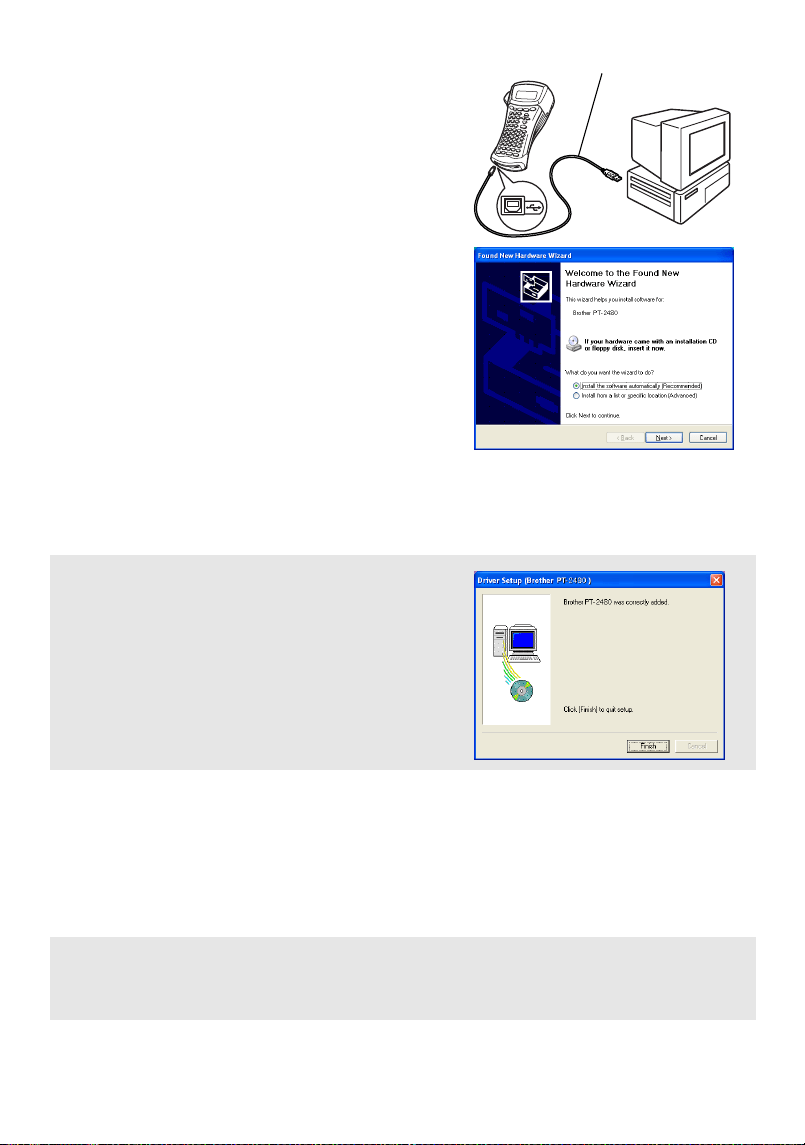
44
2 Kytke P-touch tietokoneeseen mukana
toimitetulla USB-kaapelilla, aseta
P-touch tiedonsiirtotilaan pitämällä
alaspainettuna näppäintä g ja
painamalla o. Esiin tulee “Found
New Hardware Wizard” (Windows on
löytänyt uuden laitteen) -valintaikkuna.
3 Valitse “Install the software
automatically (Recommended)”
(Asenna ohjelmisto automaattisesti
(Suositus)) ja napsauta “Next”
(Seuraava). Esiin tulee valintaikkuna,
jossa varoitetaan, että ohjelmisto ei ole
läpäissyt Windows
®
Logo -testiä.
4 Jatka asentamista napsauttamalla
“Continue Anyway” (Jatka
asentamista). Esiin tulee “Found New Hardware Wizard” (Windows on löytänyt
uuden laitteen) –valintaikkuna, jossa ilmoitetaan, että P-touchin tulostinohjaimen
asennus on valmis.
5 Napsauta “Finish” (Valmis). Esiin tulee ilmoitus asennuksen valmistumisesta.
6 Valitse “Yes, I want to restart my computer now.” (Kyllä, haluan käynnistää
tietokoneen uudelleen.) (tai “Yes, restart immediately” (Kyllä, käynnistä
tietokone heti uudelleen)), käynnistä tietokone uudelleen napsauttamalla “Finish”
(Valmis), ja poista CD-ROM-levy tietokoneesta.
☞ Jos esiin tulee “Driver Setup”
(Tulostinohjaimen asennus) –
valintaikkuna, jossa ilmoitetaan, että
tulostinohjain on asennettu, napsauta
“Finish” (Valmis).
☞ Jos haluat poistaa tulostinohjaimen tietokoneen kiintolevyltä, käynnistä CD-ROM-
levyllä oleva asennusohjelma, napsauta esiin tulevasta valintaikkunasta Driver
(Ohjain) –painiketta ja valitse haluamasi vaihtoehto ja noudata esiin tulevia ohjeita.
USB-liitäntäkaapeli

45
P-touch-tarratulostimen
käyttö tietokoneen kanssa
Käyttöoppaan lukeminen
P-touch Editor –ohjelman käyttöopasta voi lukea joko CD-ROM-levyltä tai se voidaan
asentaa tietokoneen kiintolevylle, josta sen saa nopeasti esiin aina tarvittaessa. Koska
käyttöopas on HTML-muodossa, sen lukemiseen tarvitaan selainohjelma.
Käyttöoppaan lukeminen CD-ROM-levyltä:
1 Käynnistä Windows
®
Explorer.
2 Valitse CD-ROM-asema.
3 Kaksoisnapsauta Ptouch-kansiota.
4 Kaksoisnapsauta Manual-kansiota.
5 Kaksoisnapsauta “Main.htm”.
Kiintolevylle asennetun käyttöoppaan lukeminen:
1 Napsauta tehtäväpalkin “Start” (Käynnistä) -painiketta.
2 Valitse “Programs” (Ohjelmat).
3 Valitse “P-touch Editor 3.2”.
4
Napsauta “The User’s Guide P-touch Editor 3.2” (P-touch Editor 3.2 – käyttöopas).

46
P-touch Editor 3.2 -ohjelman käyttö
P-touch Editor 3.2 –ohjelmalla on helppo suunnitella ja tulostaa hyvin monipuolisia tarroja.
Mallien luomiseen liittyviä huomautuksia
Koska kaikki P-touch Editor 3.2 –toiminnot eivät ole käytössä P-touch-tarratulostimessa,
muista seuraavat seikat, kun luot malleja P-touch Editor 3.2 -ohjelmassa.
☞ Koska vain Helsinki-fontti on käytössä P-touch-tarratulostimessa, malliin valittu fontti
voi näyttää P-touchissa erilaiselta kuin P-touch Editor -ohjelmassa. Koska tekstikoko
asetetaan P-touchissa automaattisesti (asetus AUTO), tekstikokoa saatetaan pienentää
automaattisesti.
☞ Vaikka tekstityylejä voidaan käyttää yksittäisille merkeille P-touch Editor –ohjelmassa,
valittu tyyli on käytössä koko tekstiriville P-touch-tarratulostimessa. Kaikki tekstityylit
eivät välttämättä ole käytössä P-touch-tarratulostimessa.
☞ Erona P-touch Editor -ohjelmaan on, että P-touch ei pysty tulostamaan alle- tai
yliviivausta.
☞ P-touch lukee vain 999 ensimmäistä malliin linkitettyä tietokantariviä.
☞ P-touch lukee vain ensimmäisen tekstirivin, joka on kirjoitettu tietokannan kenttään. Jos
haluat tulostaa tietokannasta useamman kuin yhden tekstirivin, luo malli ja tietokanta,
jossa kussakin kentässä on vain yksi rivi tekstiä.
☞
Kaikkia P-touch Editor -ohjelmassa käytettävissä olevia merkkejä ei välttämättä ole
P-touch-tarratulostimessa.
☞ Jos viivakoodeissa käytetään asetuksia, jotka eivät ole yhteensopivia P-touchin
viivakoodiasetusten kanssa, viivakoodit eivät tulostu oikein.
☞ P-touch Editor -ohjelmalla luodussa mallissa pitäisi olla kiinteä pituus, enintään 1 m.
☞ Malli ja tietokanta pitäisi luoda siten, että yhteen tarraan ei tulosteta yli 500 merkkiä.
☞ Tulostusalueen ylittäviä kenttiä ei ehkä tulosteta oikein.
☞ P-touch Editor -ohjelmassa määritetty numerointikenttä ei siirry eikä se toimi P-touch-
tarratulostimen Numbering (Numerointi)-toiminnon kanssa.
☞
P-touch Editor -ohjelman taustat eivät toimi P-touch-tarratulostimen taustojen kanssa.
☞
Aika- ja päivämäärätiedot, jotka määritetään “At Printing” (Tulostettaessa) -asetuksella
P-touch Editor -ohjelmassa, eivät tulostu.
☞ Tulostettu tarra voi näyttää erilaiselta kuin Transfer Manager -toiminnon
esikatselualueella näkyvä tarra.
☞ Jos tietokannan kenttien lukumäärää tai järjestystä muutetaan ja vain tietokanta (*.csv-
tiedosto) siirretään päivittämistä varten, tietokanta ei ehkä linkity malliin oikein. Lisäksi
P-touchin pitää tunnistaa siirretyn tietokannan ensimmäiseltä riviltä “kentän nimet”,
muuten tietokantaa ei voi käyttää tulostamiseen.
☞ P-touch Editor –ohjelman asettelutoiminto, jossa käytetään jaettua tulostusta (tarra
suurennetaan ja se tulostetaan kahdelle tai useammalle tarralle) ei ole käytössä.
☞ P-touch Editor –ohjelmalla asetettu tarran pituus voi hieman poiketa P-touchilla
asetetusta P-touchin laskennallisen virhemarginaalin vuoksi.
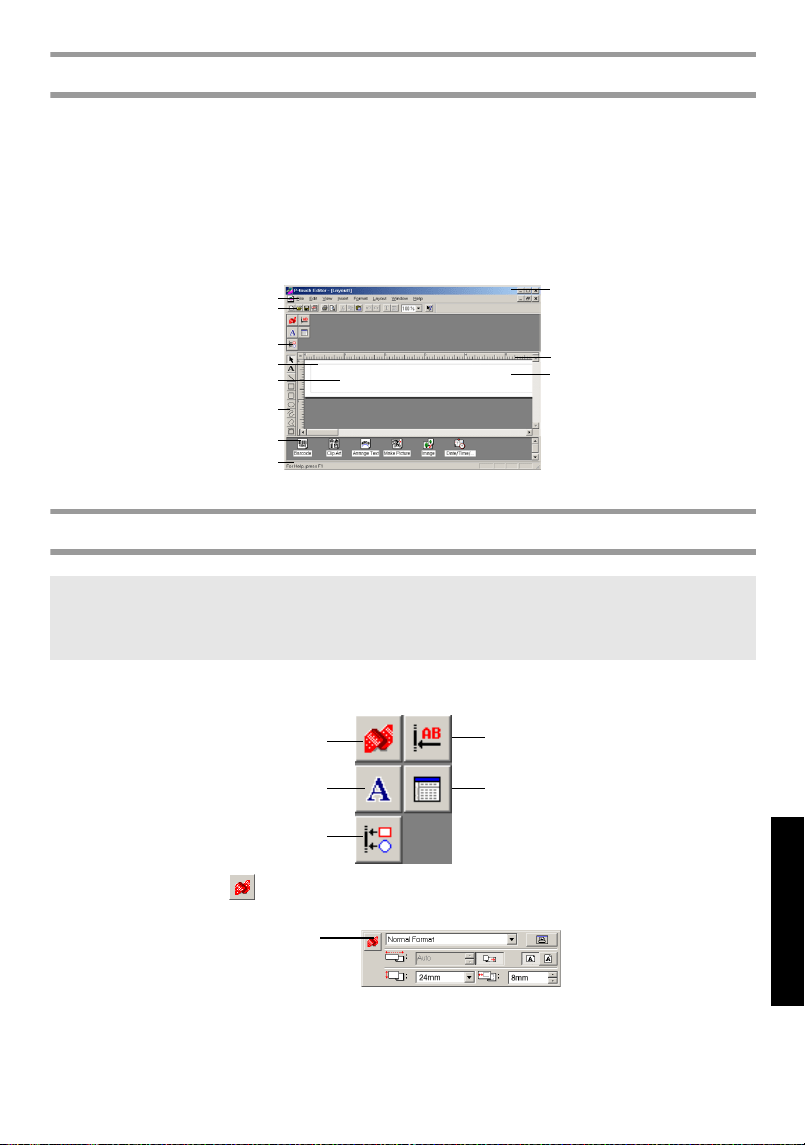
47
P-touch-tarratulostimen
käyttö tietokoneen kanssa
P-touch Editor 3.2 –ohjelman käynnistäminen
1 Napsauta tehtäväpalkin “Start” (Käynnistä) -painiketta.
2 Valitse “Programs” (Ohjelmat).
3 Valitse “P-touch Editor 3.2”.
4 Napsauta “P-touch Editor 3.2”.
Kun P-touch Editor käynnistyy, esiin tulee seuraava ikkuna.
Ominaisuuksien näyttäminen
Saat esiin tarrojen ominaisuudet, kun napsautat vastaavan ominaisuuden kuvaketta.
Sivun ominaisuudet ( )
☞ Vaikka seuraavassa on kuvattu Windows
®
98, 98 SE ja Me –käyttöjärjestelmissä
näkyvät ikkunat, Windows
®
2000 ja XP- käyttöjärjestelmissä toiminnot ovat samat,
jos ei erikseen muuta mainita.
Valikkorivi
Tarrojen ominaisuudet
Asettelualue
Tulostusalue
Piirtotyökalut
Tilarivi
Otsikkorivi
Viivaimet
Kohdistin
Työkalurivi
Objektirivi
Tietokanta -kuvake
Sivukuvake
Fonttikuvake
Asettelukuvake
Tekstikuvake
Paina painiketta,
jos haluat tarrojen
ominaisuudet piiloon.
Kun P-touch on valittu tulostimeksi:
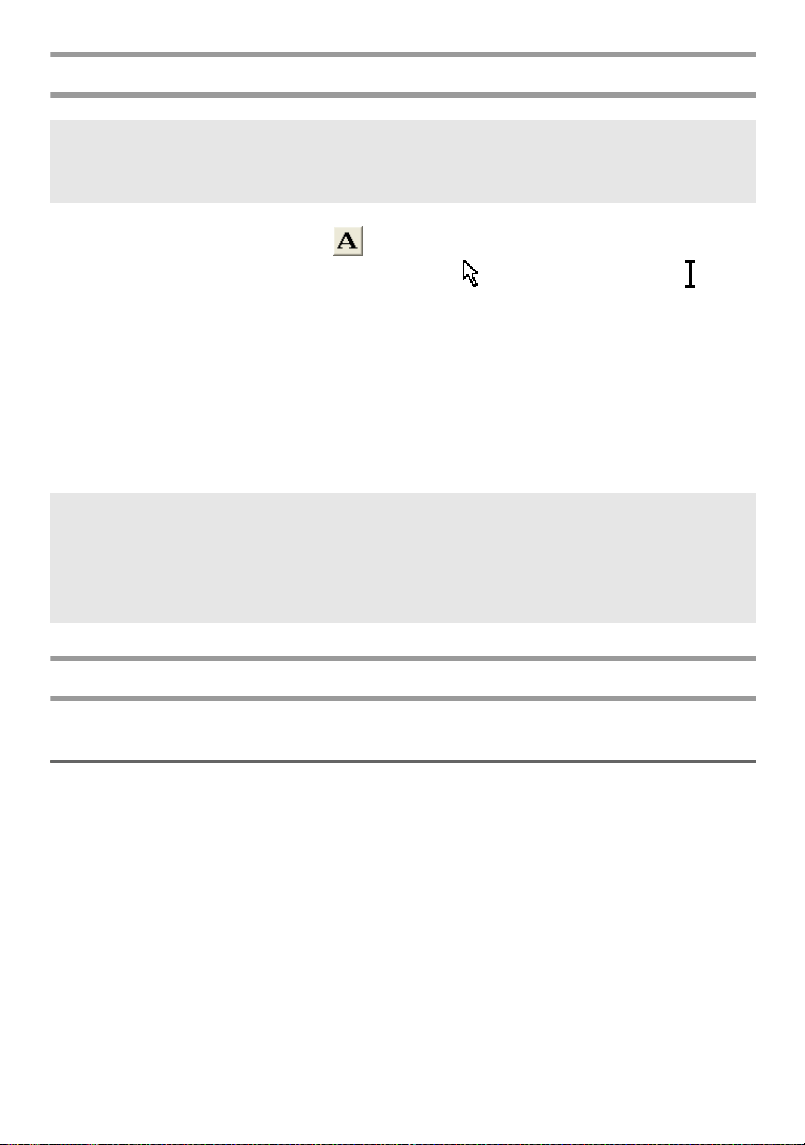
48
Tekstin kirjoittaminen
1 Napsauta piirtotyökalurivin (Teksti) -painiketta.
Voit kirjoittaa tekstin ja kohdistin muuttuu (valintakohdistimesta)
(I-palkiksi).
2 Siirrä I-palkki asettelualueella kohtaan, johon haluat kirjoittaa tekstin ja napsauta
hiiren ykköspainiketta (vasemmanpuoleinen painike). Kohdistin vilkkuu
asettelualueella, ja voit ryhtyä kirjoittamaan tekstiä.
3 Näppäile teksti tietokoneen näppäimistöltä.
4 Kun haluat siirtyä uudelle riville, paina näppäimistön Enter-näppäintä.
Käyttöön liittyviä huomautuksia
Viivakoodit
Ota huomioon seuraavat seikat, kun käytät P-touch Editor 3.2 –ohjelmaa viivakoodien
tulostamiseen.
• Viivakoodilukijat eivät ehkä pysty lukemaan tietyn värisille tarroille tulostettuja eri
värisiä koodeja.
• Muista tarkistaa viivakoodin lukijalla, että se pystyy lukemaan tulostamiasi
viivakoodeja.
• Viivakoodityypit on rajattu P-touchissa käytössä oleviin tyyppeihin.
Lisätietoja käytössä olevista viivakoodeista on seuraavalla sivulla 18.
☞ Vaikka seuraavassa on kuvattu Windows
®
98, 98 SE ja Me –käyttöjärjestelmissä
näkyvät ikkunat, Windows
®
2000 ja XP- käyttöjärjestelmissä toiminnot ovat samat,
jos ei erikseen muuta mainita.
☞ P-touch Editor 3.2 –ohjelmassa teksti kirjoitetaan aina normaalitilassa. Korvaustilaa
(Insert-näppäintä painettu) ei voida käyttää.
☞ Jos haluat vaihtaa fonttia tai tekstin kokoa, napsauta haluamasi ominaisuuden
kuvaketta ja valitse esiin tulevasta ikkunasta haluamasi asetukset.
☞ Katso lisätietoja kohdasta Käyttöoppaan lukeminen sivulla 45.
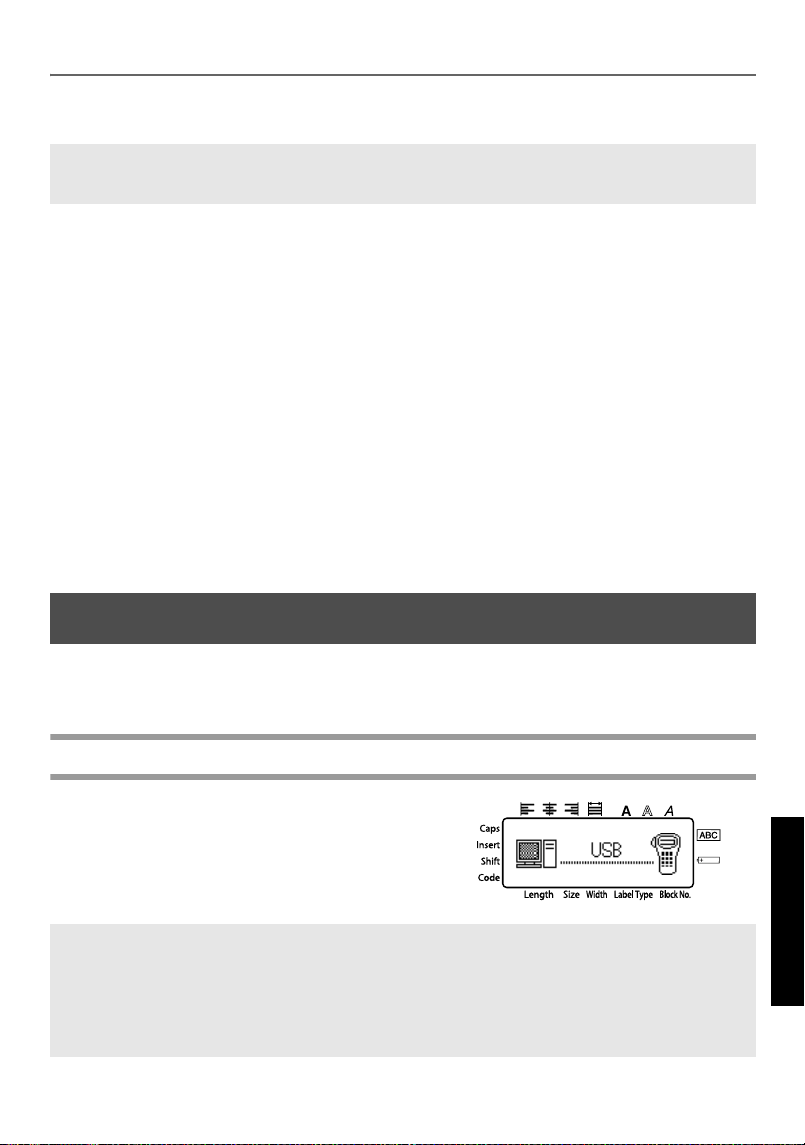
49
P-touch-tarratulostimen
käyttö tietokoneen kanssa
Tietokannat
Ota huomioon seuraavat seikat, kun käytät P-touch Editor 3.2 -ohjelman
tietokantatoimintoja.
• P-touch Editor 3.2 –ohjelman tietokantatoiminnon tiedostot ovat yhteensopivia
Microsoft Access 97 –ohjelman kanssa. Kun päivität P-touch Editor 3.2 –
ohjelman CD-ROM-levyllä olevalla päivityksellä, P-touch Editor on
yhteensopiva Access 2000 –ohjelman kanssa. Jos P-touch Editor 3.2 –
ohjelmaa ei päivitetä asennuksen aikana Access 2000 –yhteensopivaksi, katso
lisätietoja CD-ROM-levyn Readme-tiedostosta, joka on hakemistossa
Ptouch\Editor\Ac2k ja käynnistä ohjelma uudelleen.
• P-touch Editor 3.2 –ohjelmaan voidaan tuoda mdb-muodossa olevien tiedostojen
lisäksi myös csv-tiedostoja. Esimerkiksi Microsoft Excel –ohjelmalla csv-muotoon
tallennettuja tiedostoja voidaan käyttää P-touch Editor -ohjelmassa. Katso
lisätietoja CD-ROM-levyllä olevasta P-touch Editor 3.2 –ohjelman käyttöoppaasta.
• Microsoft Access 97 –ohjelman toiminnolla Excel-tiedostoja voidaan linkittää
mdb-tiedostoihin. Kun tätä toimintoa käytetään, Excelillä muokatut tiedot
päivitetään P-touch Editor –ohjelmaan.
Tietojen siirtäminen tietokoneelle / tietokoneelta
Malli, tietokanta tai käyttäjän määrittämä kuva (jota ei ole P-touchissa) voidaan siirtää
tietokoneelta ja määrittää PF-näppäimeksi P-touchiin.
Tietojen siirtäminen
● Kytke P-touch tiedonsiirtotilaan
pitämällä g-näppäin alhaalla ja
painamalla o.
☞ Katso lisätietoja CD-ROM-levyllä olevasta P-touch Editor 3.2 –ohjelman
käyttöoppaasta.
☞
Poistu tiedonsiirtotilasta katkaisemalla P-touchista virta
painamalla
o
-näppäintä.
! Älä katkaise P-touchista virtaa tiedonsiirron aikana tai tiedot katoavat.
☞ Riippumatta siitä, toimiiko P-touch paristoilla vai verkkovirralla, laitteesta
katkeaa automaattisesti virta, jos mitään näppäintä ei paineta tai toimintoa
suoriteta 5 minuuttiin.
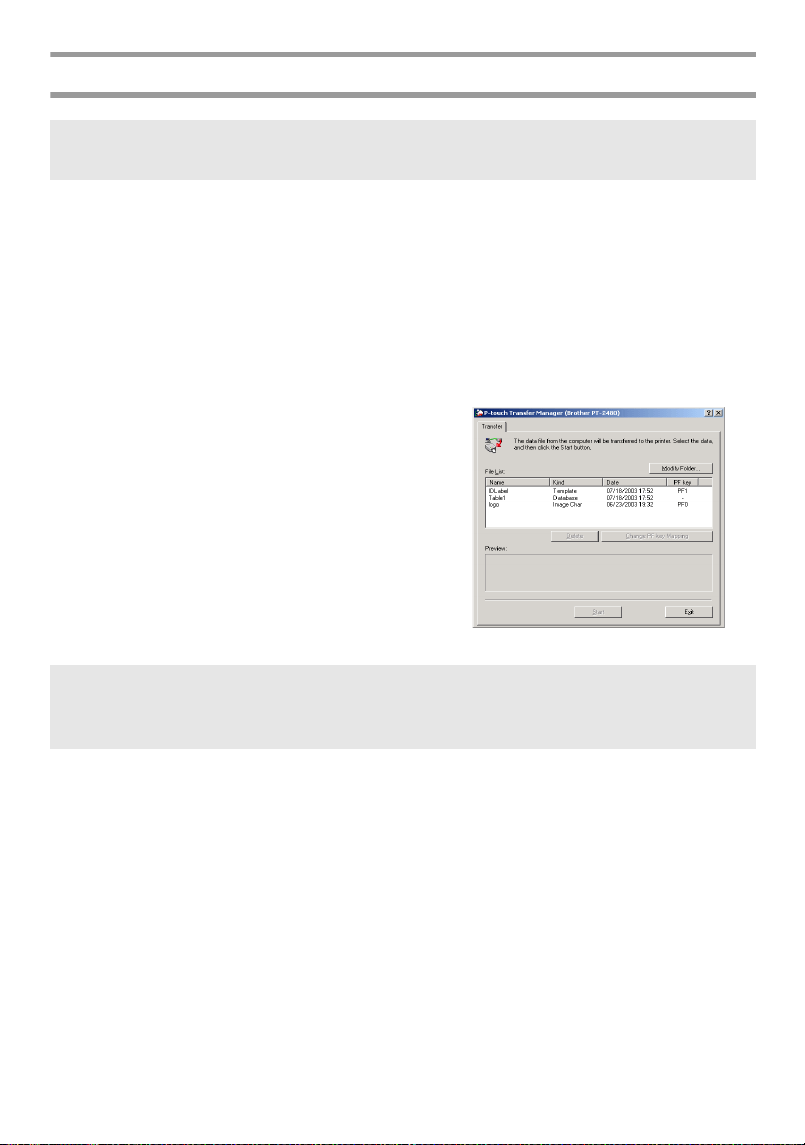
50
Tietojen siirto P-touch-tarratulostimeen
1 Varmista, että P-touch on tiedonsiirtotilassa. (Katso lisätietoja kohdasta Tietojen
siirtäminen sivulla 49.)
2
• Kun haluat siirtää mallin tai tietokannan P-touchiin, käynnistä P-touch Editor 3.2.
ja avaa malli- (ja tietokanta-) tiedosto.
• Napsauta [File] (Tiedosto) -valikosta [Transfer Template] (Siirrä malli) -
komentoa muuntaaksesi asettelutiedoston P-touch-muotoon ja käynnistä
Transfer Manager.
3 Kun haluat valita käyttäjän määrittämiä
kuvia, valitse Käynnistä-valikosta
“Programs” (Ohjelmat) ja valitse
“P-touch Editor 3.2” ja napsauta
“Transfer Manager”.
4 Valitse tiedostoluettelosta tiedostot,
jotka haluat siirtää.
5 Napsauta kunkin siirrettävän mallin ja käyttäjän määrittämän kuvan kohdalla
“Change PF Key Mapping” (Muuta PF-näppäimiä) ja valitse PF-näppäin, johon
haluat linkittää tiedot.
6 Käynnistä tiedostojen siirto napsauttamalla “Start” (Käynnistä). Esiin tulee
valintaikkuna, jossa ilmoitetaan tietojen siirrosta.
7 Kun esiin tulee viesti “The transfer was completed successfully.” (Tietojen siirto
onnistui), napsauta “OK”.
8 Poistu tietojen siirtotilasta painamalla P-touchin o -näppäintä. P-touchista
katkeaa virta.
! Vaikka P-touch voidaan kytkeä tietokoneeseen USB-liitännällä, P-touch Editor
–ohjelmalla luotuja tarroja ei voida tulostaa suoraan sovelluksesta.
☞ Jos tiedostoja ei näy tiedostoluettelossa, napsauta “Modify Folder” (Muokkaa
kansiota). Valitse esiin tulevasta “Browse For Folder” (Selaa kansiota) -
valintaikkunasta kansio, jossa on haluamasi tiedostot ja napsauta “OK”.
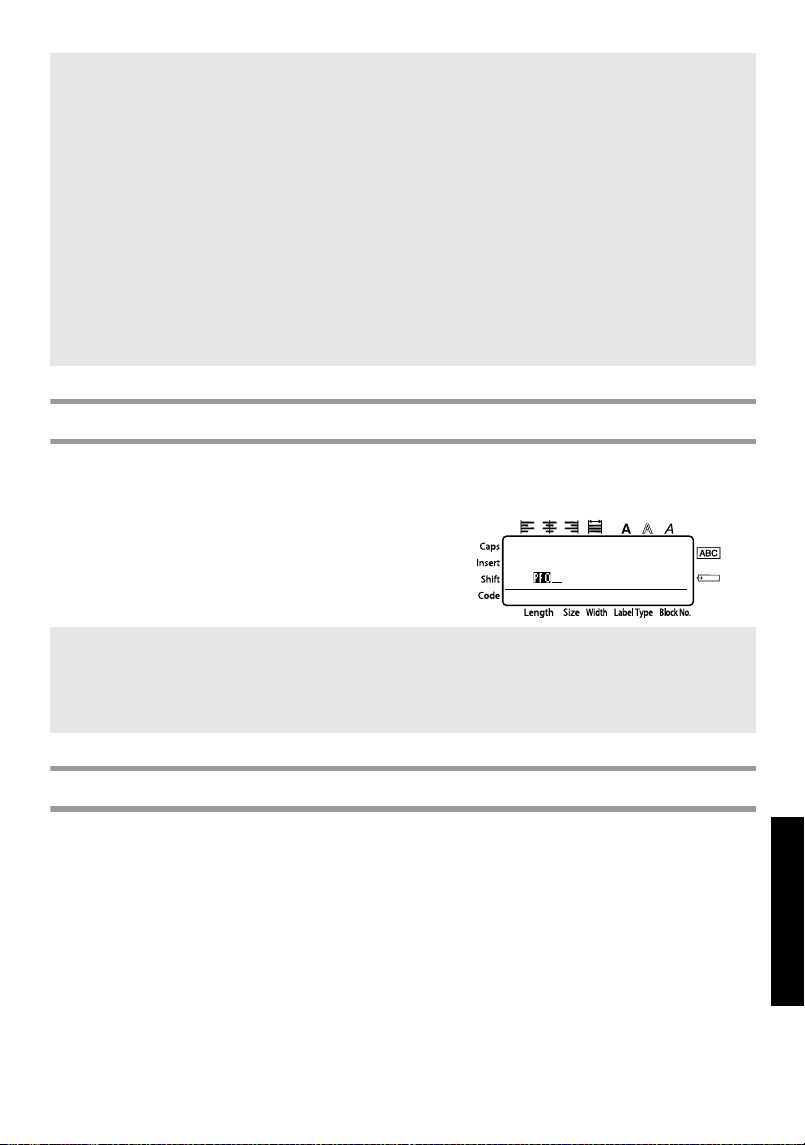
51
P-touch-tarratulostimen
käyttö tietokoneen kanssa
Käyttäjän määrittämän kuvan lisääminen tekstiin
Jos käyttäjän määrittämä kuva (P-touchissa ei ole alunperin bittikarttakuvia) määritetään
PF-näppäimeen, kyseinen kuva voidaan lisätä mihin tahansa P-touchilla luotuun tarraan.
● Paina g ja PF-näppäintä, jossa on
haluamasi malli. Kuva lisätään tekstiin
kohdistimen kohdalle.
Mallien käyttö
P-touch Editor (*.lbl-tiedosto) –ohjelmalla luotu asettelumalli voidaan siirtää P-touch-
tarratulostimeen, jossa sitä voidaan käyttää tarrapohjana. Mallit voidaan tulostaa
käyttämällä tietokannasta saatavaa tekstiä tai kirjoittamalla teksti suoraan malliin.
Kun tietokanta (P-touch Editor 3.2 –ohjelmalla luotu *mdb- tai *.csv-tiedosto) siirretään
P-touchiin, tietokannan tietueista voidaan valita tietoja tarroihin, joiden pohjana voi olla
joko tietokantaan linkitetty malli tai uusi malli. Tietokannasta voidaan myös hakea
haluttuja tietueita.
☞ P-touch-tarratulostimessa voi olla vain yksi tietokanta kerrallaan. Tietokannan voi
kuitenkin korvata toisella tai sen voi päivittää.
☞ Kun tiedot siirretään PF-näppäimeen, se korvaa P-touchissa olevan valmiin mallin.
Jos haluat palauttaa alkuperäiset mallit, siirrä P-touch Editor -ohjelman kansiosta
\etc\Transfer *. pd3-tiedostot Transfer Manager -ohjelmalla P-touchiin.
☞ Vain yhden kuvan (yleensä kuvamuodossa oleva fontti) tai mallin voi määrittää PF-
näppäimeen. Jos PF-näppäimessä on jo käyttäjän määrittämä kuva tai malli,
aikaisemmat tiedot poistetaan ja korvataan uusilla.
☞ Vain valitut tiedostot siirretään. Jos haluat siirtää useamman tiedoston kerrallaan,
pidä alhaalla tietokoneen näppäimistön Ctrl-näppäin ja napsauta kunkin siirrettävän
tiedoston nimeä.
☞ Jos haluat keskeyttää siirron, napsauta siirron aikana näytössä näkyvästä ikkunasta
“Cancel” (Peruuta).
☞ Vain mustavalkoisia *.bmp-tiedostoja voidaan siirtää P-touchiin.
☞ Tarkempi tiedosto voidaan leikata tiedostosta, jonka pistetarkkuus on edellä esitetty.
☞ Ladatun kuvan koko sovitetaan automaattisesti käytössä olevan tarran leveyden
mukaan.
1: ABC IMPORT/EX
R
R
---- -- 1 NORMAL 1
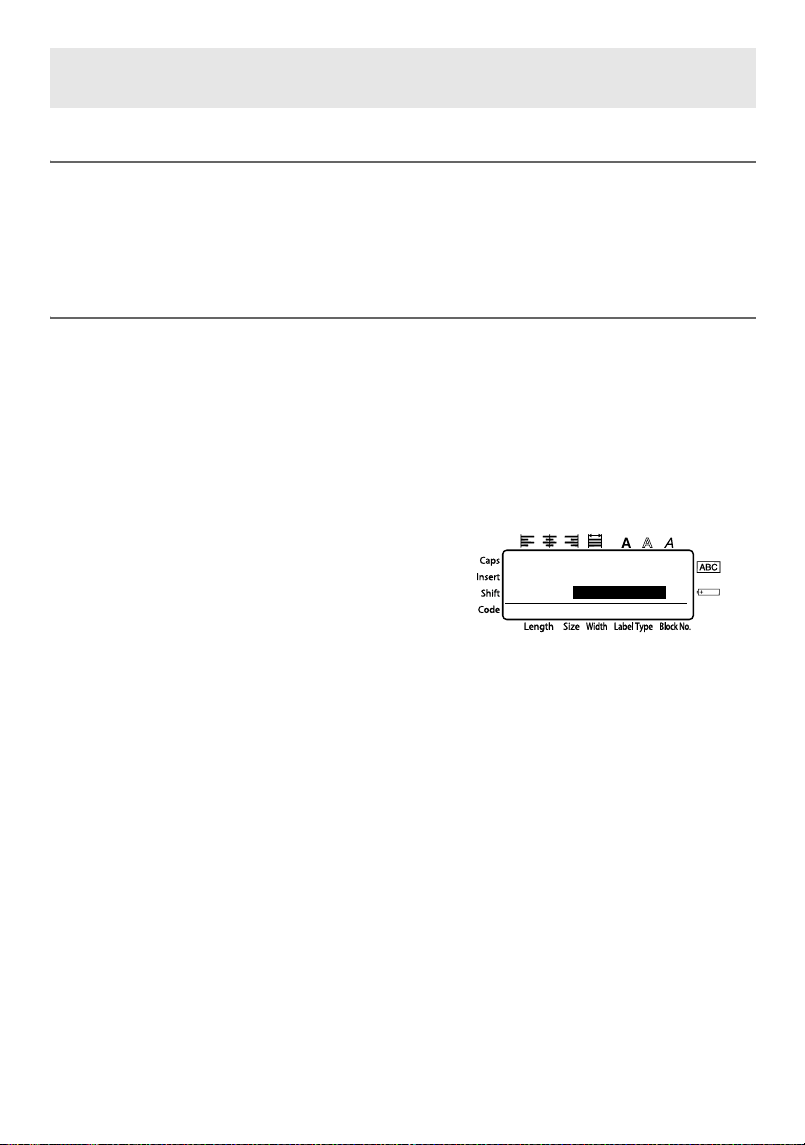
52
Malli, jota ei ole linkitetty tietokantaan
Mallia, jota ei ole linkitetty tietokantaan, voidaan käyttää samalla tavoin kuin mitä
tahansa automaattisen muotoilutoiminnon (Auto Format) valmiita malleja. Katso
lisätietoja automaattisesta muotoilusta kohdasta Valmiiden tarramallien käyttö
sivulla 29.
Malli, joka on linkitetty tietokantaan
Tietokannassa oleva malliin linkitetty yksittäinen tietue tai useita tietueita voidaan
tulostaa.
1 Paina g-näppäintä ja sen jälkeen PF-näppäintä, johon liitettyä mallia haluat
käyttää.
2 Paina n. Tietokannan tiedot tulevat näkyviin.
Yhden tietueen valitseminen malliin tietokannasta:
3
Paina
u
tai
d
, kunnes haluamasi
tietue näkyy korostettuna ja paina
n
.
4 Jos haluat muokata tietueen tekstiä, saat
tekstin näkyviin painamalla u tai
d ja voit kirjoittaa uuden tekstin.
5 Paina p.
Usean tietueen valitseminen tietokannasta malliin:
3 Paina u tai d, kunnes tietue näkyy korostettuna ja paina n.
4 Paina g ja sen jälkeen a. Esiin tulee viesti “CLEAR TEXT & PRINT
DATABASE?”.
5 Paina n.
6 Paina l tai r, kunnes näytössä näkyy RECORD NO. ja määritä haluamasi
tietueet.
7 Paina n (tai p). Print Option (Tulostusasetukset) -valikossa näkyy
CONFIRM.
8 Käynnistä tarrojen tulostus painamalla n (tai p).
☞ P-touch-tarratulostimessa voi olla vain yksi tietokanta kerrallaan. Tietokannan voi
kuitenkin korvata toisella tai sen voi päivittää.
NO.:[Part Nam]
1:
AC adapter
R
NO
M

53
P-touch-tarratulostimen
käyttö tietokoneen kanssa
Tietokoneelta siirretyn tietokannan käyttö
Joko P-touch Editor 3.2 –ohjelmalla luotu *.mdb-tietokanta tai *.csv-muotoon muunnettu
tietokanta voidaan siirtää P-touch-tarratulostimeen. Tietokannan tietoja voidaan käyttää
mallin kanssa tai lisätä P-touch-tarratulostimella luotuun tarraan ilman mallia.
Tietokannan tietojen lisääminen tarraan
1 Siirrä kohdistin rivillä kohtaan, johon haluat lisätä tietokannan tiedot.
2 Paina g ja sen jälkeen i.
3 Paina u tai d, kunnes haluamasi tiedot sisältävä tietue vilkkuu.
4 Paina l tai r, kunnes haluamasi tiedot vilkkuvat.
5 Paina n. Valitsemasi tiedot lisätään tarraan.
☞ Jos Cut (Leikkaa) –toiminnon asetus on 1 tai 3, esiin tulee viesti “CUT TAPE TO
CONTINUE” aina, kun tarra on tulostettu. Katkaise tarra painamalla tarraleikkurin
painiketta, niin tulostus jatkuu.
☞ Muista katkaista teippi 5 minuutin kuluessa viestin ilmestymisestä.
☞ Katso lisätietoja tarraleikkurin asetuksista kohdasta
Teipin syöttö- ja katkaisutavan
valinta
sivulla 37.
☞ Jos haluat hakea tiettyä tietuetta, kun tietokanta on näkyvissä (vaiheessa 2), katso
Tietokannan tietojen haku sivulla 55.
☞ Jos haluat tarkastella muita vaiheessa
3 valittujen tietueiden kenttiä, paina l tai
r.
☞ Kun muokkaat tietokannan tietuetta kuten vaiheessa
4 on esitetty, itse tietokannan
tiedot eivät kuitenkaan muutu. Kun tulostat useita tietokannan tietueita, tekstiä ei voi
muokata.
☞ Jos haluat määrittää muita tulostusasetuksia etkä jatkaa vaiheen
8 mukaisesti, paina
u tai d, kunnes Print Option –valikossa näkyy CONTINUE ja paina n.
(Katso lisätietoja kohdista
Useiden kopioiden tulostaminen sivulla 31 ja
Peilikuvatarrojen tulostus sivulla 33.)
☞ Kun haluat poistua mallitoiminnosta, hae näkyviin viimeinen kenttä ja paina n .
Esiin tulee
template (Malli) –valikko. Paina u tai d, kunnes näkyviin tulee
FINISH ja paina n.
☞ Jos yrität tulostaa suuria määriä tarroja kerralla, osa tarroista voi olla tyhjiä. Kun
esimerkiksi tulostat 50 tietuetta, kerralla tulostettavien merkkien enimmäismäärä on
rajattu noin 200:aan.
☞
Katso tietoja tietyn tietueen hakemisesta kohdasta
Tietokannan tietojen haku
sivulla 55.

54
Tietokannan käyttö tarratyyppien kanssa
Toiminnolla voit valita tulostettavaksi useita tietokannan kenttiä.
1 Paina a ja valitse tarratyyppi kuten luvussa 2 on kuvattu.
2 Paina g ja sen jälkeen a. Esiin tulee viesti “CLEAR TEXT & PRINT
DATABASE?”.
3 Paina n.
4 Paina l tai r, kunnes näytössä näkyy RECORD NO. ja määritä haluamasi
tietueet.
5 Paina l tai r, kunnes näytössä näkyy FIELD NO. ja määritä haluamasi
tietueen kentät.
6 Paina n (tai p). Print Option (Tulostusasetukset) -valikossa näkyy
CONFIRM.
7 Käynnistä tarrojen tulostus painamalla n (tai p).
☞ Jos tarrateksti on kirjoitettu suoraan, pitää valita joko TEXT PRINT tai DATA
PRINT , kun
g, ja a painetaan. Valitse DATA PRINT. Jos valitaan TEXT
PRINT, käytössä on useiden tarrakopioiden tulostus (katso sivu 31), useiden
tarrakopioiden tulostus numerointitoiminnolla (katso sivu 31), tarran tiettyjen
tekstilohkojen tulostus (katso sivu 33) tai tarran tulostus peilikuvana (katso sivu 33).
☞ Jos haluat määrittää muita tulostusasetuksia etkä jatkaa vaiheen
7 mukaisesti, paina
u tai d, kunnes Print Option (Tulostusasetukset) –valikossa näkyy
CONTINUE ja paina
n. (Katso lisätietoja kohdista Useiden kopioiden
tulostaminen sivulla 31 ja Peilikuvatarrojen tulostus sivulla 33.)
☞ Jos yrität tulostaa suuria määriä tarroja kerralla, osa tarroista voi olla tyhjiä. Kun
esimerkiksi tulostat 50 tietuetta, kerralla tulostettavien merkkien enimmäismäärä on
rajattu noin 200:aan.
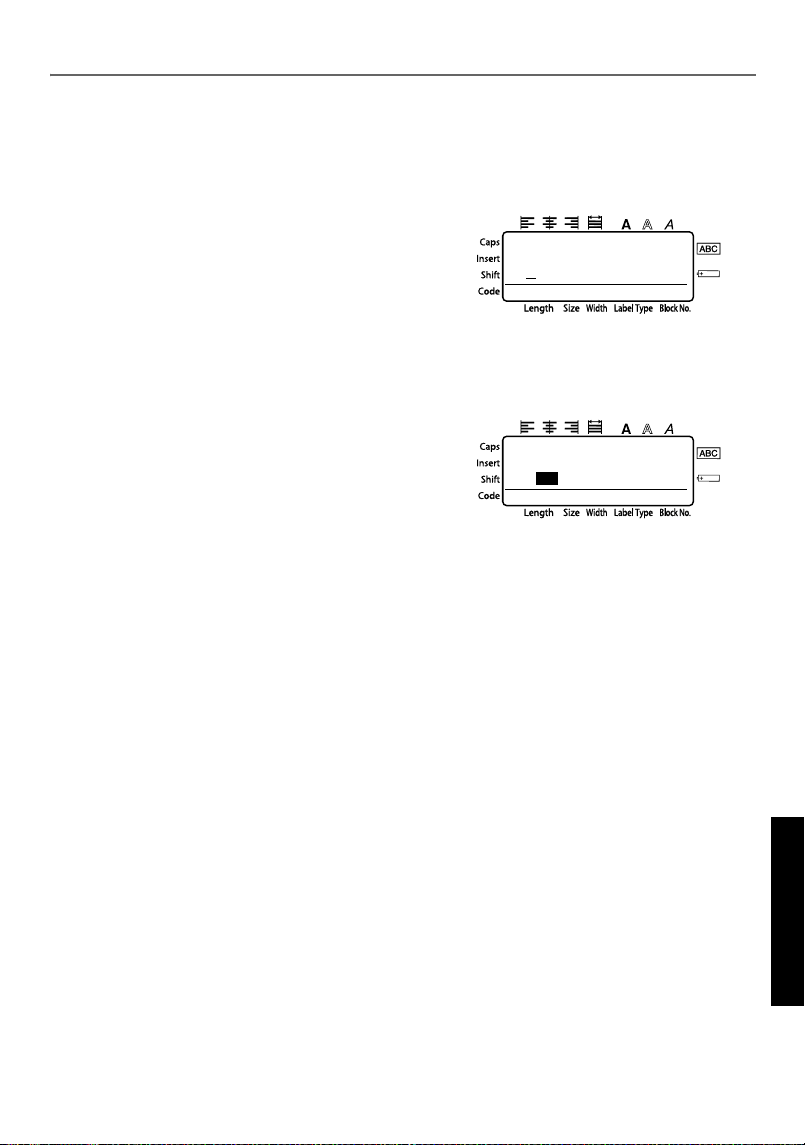
55
P-touch-tarratulostimen
käyttö tietokoneen kanssa
Tietokannan tietojen haku
Kun valitset tietokannan tietoja käytettäväksi mallissa tai kun valitset tietokannan tietoja
lisättäväksi tarraan, voit hakea tietokannasta tietueita, joissa on tiettyjä merkkejä tai
tiettyjä numeroita.
Tiettyjä merkkejä sisältävien tietueiden haku tietokannasta:
1 Paina g ja e, kunnes näytössä
näkyy hakuikkuna.
2 Kirjoita merkkijono, jota haet.
3 Paina n. Esiin tulee ensimmäinen
tietue, jossa on hakemasi merkkijono.
Tietyn numeron sisältävän tietueen haku tietokannasta:
1 Paina g ja e, kunnes näytössä
näkyy hakuikkuna.
2 Paina u tai d, kunnes näytössä
näkyy haluamasi numero tai syötä
numeronäppäimillä haluamasi numero.
3 Paina n. Esiin tulee tietue, jossa on haluamasi numero.
SEARCH CHARA.
[
]
R
JUMP RECORD NO.
1
R
L
M
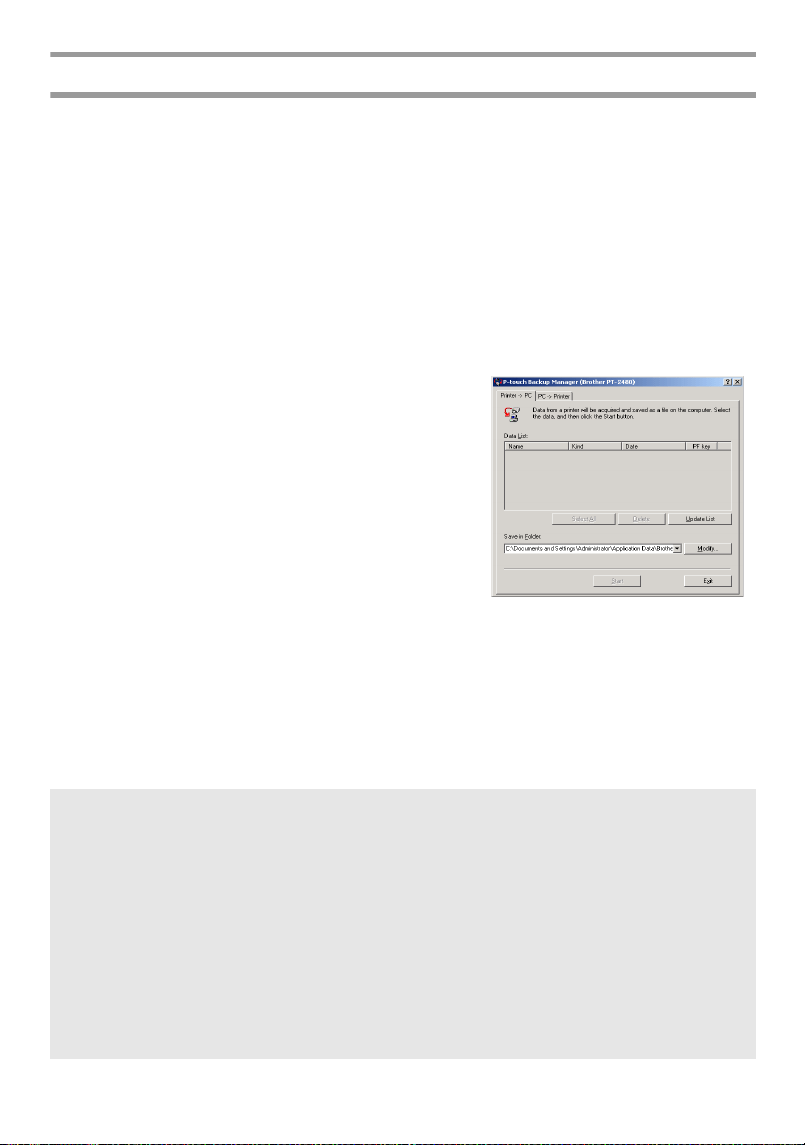
56
P-touchin tietojen varmuuskopiointi ja palautus
Backup Managerilla, joka asennetaan P-touch Editor 3.2 –apuohjelman kanssa, voit
varmuuskopioida seuraavan tyyppiset tiedot P-touchista tietokoneelle siltä varalta, että
P-touchin muistissa olevat tiedot katoavat. Tietokoneelle varmuuskopioidut tiedot
voidaan palauttaa P-touchiin
.
• Tarramallit
• Tietokanta
• Käyttäjän määrittämät kuvat
• P-touchin muistiin tallennetut tarratiedostot
1 Varmista, että P-touch on tiedonsiirtotilassa. (Katso lisätietoja kohdasta Tietojen
siirtäminen sivulla 49.)
2
Valitse tietokoneen Start (Käynnistä) -valikosta
“Programs” (Ohjelmat), valitse “P-touch Editor
3.2” ja napsauta “Backup Manager”.
3 Jos haluat varmuuskopioida P-touchin
muistissa olevat tiedot tietokoneelle,
napsauta Printer → PC –välilehteä ja
napsauta “Update List” (Päivitä luettelo).
Kun haluat palauttaa tietokoneelle tallennetut
P-touchin tiedot, napsauta PC → Printer-
välilehteä.
4 Valitse tiedostoluettelosta tiedostot, jotka haluat varmuuskopioida tai palauttaa.
5 Napsauta “Start” (Käynnistä). Esiin tulee valintaikkuna, jossa ilmoitetaan tietojen
siirrosta.
6 Kun esiin tulee viesti “The transfer was completed successfully.” (Tietojen siirto
onnistui), napsauta “OK”.
☞ Vain valitut tiedot varmuuskopioidaan tai palautetaan. Jos haluat valita useamman
tiedoston, pidä näppäimistön Ctrl-näppäin alhaalla ja napsauta haluamiesi tiedostojen
nimiä.
☞ Jos haluat valita kaikki tiedostot, napsauta “Select All” (Valitse kaikki).
☞ Jos haluat keskeyttää siirron, napsauta siirron aikana näytössä näkyvästä ikkunasta
“Cancel” (Peruuta).
☞ Jos haluat palauttaa tiedot eri PF-näppäimeen, napsauta PC → Printer –välilehdeltä
“Change PF Key Mapping” (Vaihda PF-näppäintä) ja valitse mihin PF-näppäimeen
haluat lisätä tiedot.
☞
Vain yhden kuvan tai mallin voi määrittää PF-näppäimeen. Jos PF-näppäimessä on jo
käyttäjän määrittämä kuva tai malli, aikaisemmat tiedot poistetaan ja korvataan uusilla.
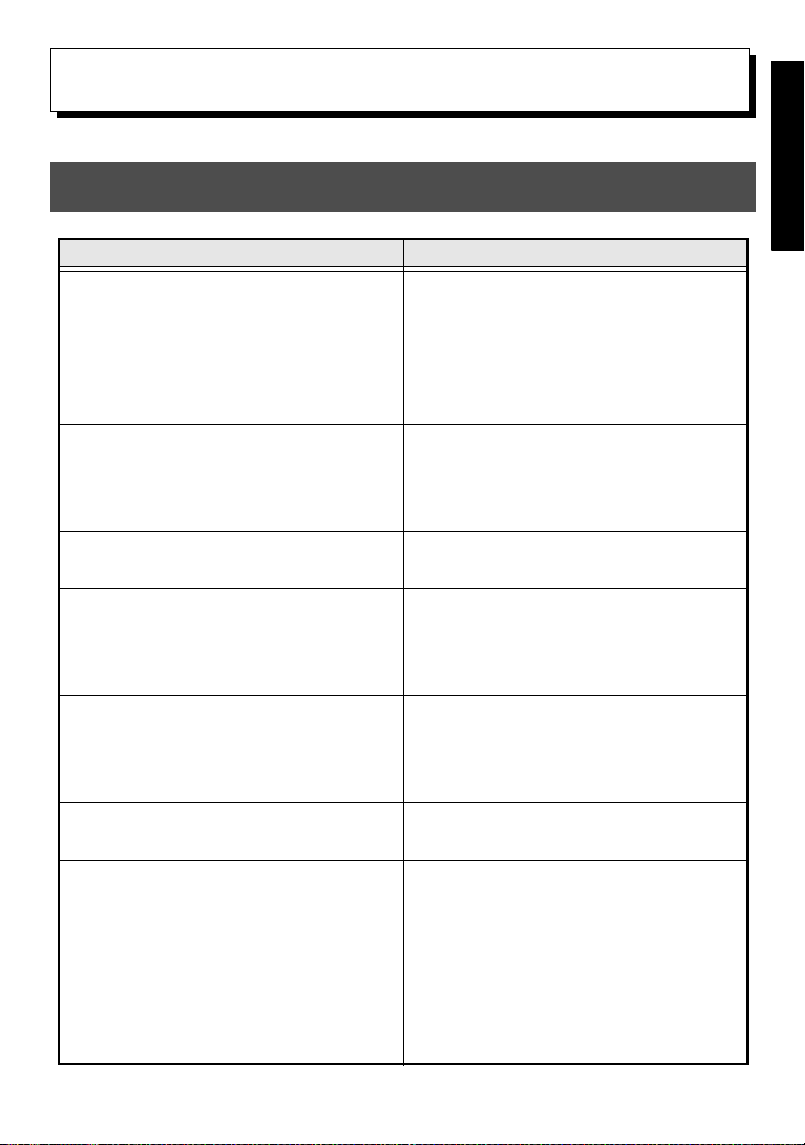
57
Liite
6
6
Liite
Vianetsintä
Ongelma Toimenpiteet
1 Näyttö on tyhjä, vaikka
laitteeseen on kytketty virta.
• Tarkista, että verkkolaite (malli
H/H1) on kytketty oikein.
• Jos käytät paristoja, tarkista että
ne on asennettu oikein.
• Jos paristoissa on vähän virtaa,
vaihda ne uusiin.
2 Laite ei tulosta tai tulostetut
merkit ovat epäselviä.
• Tarkista, että teippikasetti on
asennettu oikein.
• Jos teippikasetti on tyhjä, vaihda
se uuteen.
3 Muistiin tallentamasi
tekstitiedostot ovat kadonneet.
• Jos paristoissa on vähän virtaa,
vaihda ne uusiin.
4 Tulostetut merkit ovat väärän
muotoisia.
• Jos käytät paristoja, tarkista
niiden varaus. Kokeile
verkkolaitteen käyttöä tai vaihda
paristot uusiin.
5 Tulostetussa tarrassa näkyy
vaakasuora valkoinen viiva.
• Puhdista kirjoituspää kuten on
esitetty kohdassa Kirjoituspään,
rullien ja tarraleikkurin
puhdistaminen sivulla 7.
6 Tarrat ovat raidallisia.
• Teippi on lopussa. Vaihda
teippikasetti uuteen.
7 P-touch on “lukossa” (se ei
reagoi esimerkiksi näppäinten
painalluksiin).
• Katkaise P-touchista virta ja
kytke siihen virta samalla, kun
pidät näppäimet g ja R
alhaalla. Laite käynnistyy, mutta
näytössä ollut teksti ja
muotoiluasetukset samoin kuin
muistiin tallennetut tiedot
katoavat.
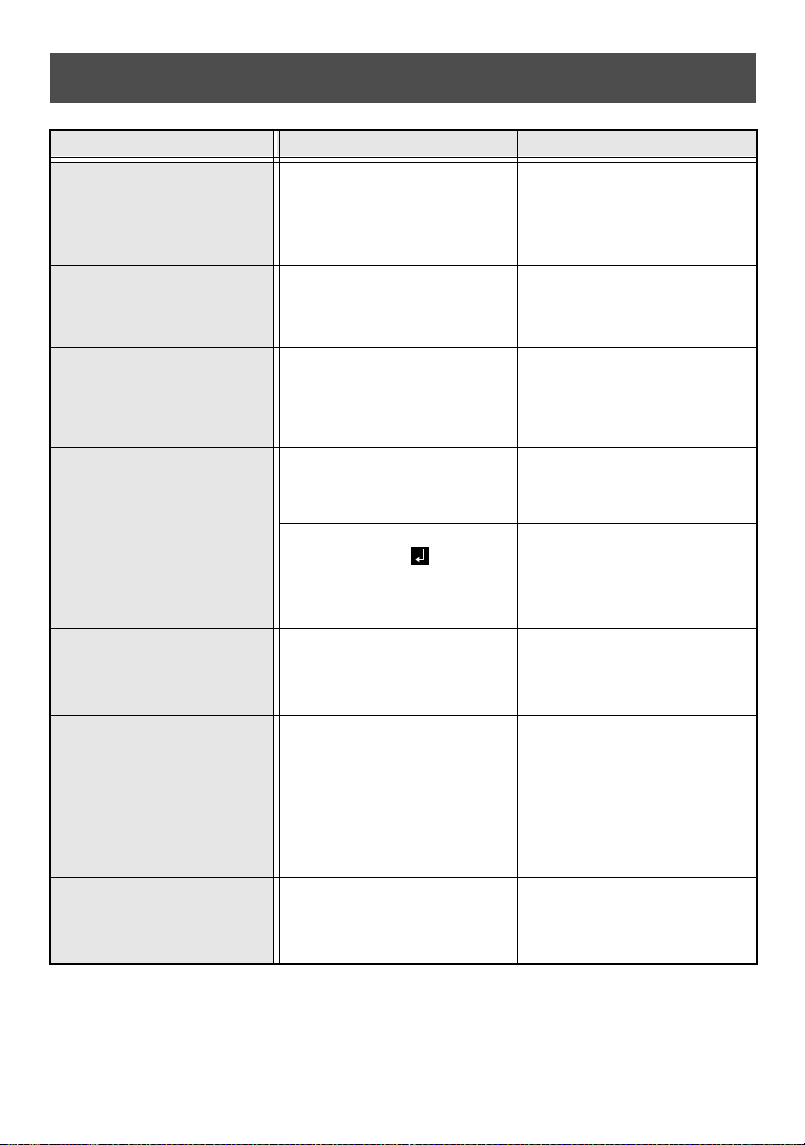
58
Virheilmoitukset
Virheilmoitus Aiheuttaja Toimenpide
1 BLOCK LIMIT!
• Ilmoitus tulee näkyviin, jos
yrität käyttää
numerointitoimintoa ja useita
tekstilohkoja on valittu
PANEL-tarratoiminnolla.
• Peruuta numerointitoiminto.
• Rajaa tekstilohkojen määrä
yhteen.
4 DIGITS
MINIMUM!
• Viesti tulee näkyviin, jos
viivakoodissa on alle neljä
numeroa.
• Näppäile ainakin neljä
numeroa, ennen kuin painat
n-näppäintä.
50 LINE LIMIT
REACHED!
• Ilmoitus tulee näkyviin, jos
tekstilohkoja on jo 50, kun
painat
g ja sen jälkeen
n.
• Rajaa tekstilohkojen määrä
50:een.
7 LINE LIMIT!
• Ilmoitus tulee näkyviin, jos
tekstilohkossa on jo 7 riviä,
kun painat
n.
• Rajaa rivien määrä 7:ään.
• Ilmoitus tulee näkyviin, jos
poistat koodin , jolloin
tekstirivien määrä lohkossa
ylittää 7 rivin
enimmäismäärän.
• Sovita rivien määrä siten,
että tekstilohkossa ei ole yli 7
riviä tekstiä.
BUFFER EMPTY!
• Ilmoitus tulee näkyviin, jos
mitään tekstiä ei ole
kirjoitettu ja yrität käyttää
esikatselutoimintoa.
• Kirjoita teksti ennen näiden
toimintojen käyttöä.
BUFFER FULL!
• Ilmoitus tulee näkyviin, jos
yrität kirjoittaa merkin,
välilyönnin, lisätä uuden
rivin, lohkon, symbolin,
aksenttimerkin tai
viivakoodin, kun merkkien
enimmäismäärä on
saavutettu.
• Poista osa tekstistä, ennen
kuin yrität kirjoittaa uusia
merkkejä.
CASSETTE
CHANGED!
• Ilmoitus tulee näkyviin, jos
teippikasetti vaihdettiin, kun
P-touch keskeytti tulostuksen
teipin katkaisun ajaksi.
• Vaihda alkuperäinen kasetti
takaisin.
59
Liite
CHECK
BATTERIES!
• Ilmoitus tulee näkyviin, jos
laitteeseen on asennettu
sekaisin uusia ja vanhoja
paristoja, eri tyyppisiä paristoja
(alkali, Ni-Cd ja Ni-MH), eri
valmistajien eri mallisia
paristoja tai ladattuja ja
lataamattomia paristoja.
• Vaihda paristot kuuteen
uuteen samantyyppiseen
AA-paristoon.
• Jos käytät ladattavia
paristoja, lataa kaikki paristot
samalla kertaa.
CHECK SETTING IN
LABEL TYPE MODE!
• Ilmoitus tulee näkyviin, jos
yrität vaihtaa
Pituustoiminnon tai
Kehystoiminnon asetuksia
sen jälkeen, kun on valittu
tarratyyppi, jossa käytetään
valmista tarran pituutta tai
kehystä.
• Valitse toinen tarratyyppi.
CUTTER ERROR!
• Ilmoitus tulee näkyviin, jos
tarraleikkurin painiketta
painettiin tulostuksen (
p
painettu) tai teipin syötön
aikana.
• Vapauta tarraleikkurin
painike. Jos
p painettiin,
paina
f, niin tulostettu
teippi syötetään ulos.
• Jos ongelma ei poistu, ota
yhteys huoltoon.
EXCEEDS PRINT
COPY LIMIT!
• Ilmoitus tulee näkyviin, jos
tulostusasetuksista valittiin
tulostettavaksi yli 1000
kopiota.
• Kopioiden lukumäärä
yhdessä sarjatarrojen
lukumäärän kanssa ei saa
ylittää 1000.
• Valitse enintään 1000
kopiota.
IMAGE CHARACTER
SIZE ERROR!
• Ilmoitus tulee näkyviin, jos
valitaan liian leveä käyttäjän
määrittämä merkki silloin,
kun tarratyypiksi on valittu
Vertical (Pysty).
• Muuta tarratyyppiä tai käytä
korkeampaa käyttäjän
määrittämää merkkiä.
INPUT ABCD AT
BEGIN & END!
• Ilmoitus tulee näkyviin, jos
viivakoodin alkuun ja loppuun
ei ole kirjoitettu jotakin
kirjainta A-D, kun
viivakoodityypiksi on valittu
CODABAR
.
• Kirjoita jokin kirjain A-D
viivakoodin alkuun ja
loppuun.
INPUT WHOLE
CODE!
• Ilmoitus tulee näkyviin, jos
viivakooditiedoissa ei ole
tarpeeksi numeroita.
• Näppäile oikea numeromäärä
tai vaihda viivakoodin
tyyppiä.
Virheilmoitus Aiheuttaja Toimenpide
60
LENGTH LIMIT!
• Ilmoitus tulee näkyviin, jos
yrität tulostaa tai käyttää
esikatselutoimintoa, kun
tekstin pituus ylittää 1 m.
• Poista osa tekstistä.
18 mm teipillä:
LINE LIMIT!
5 LINES MAXIMUM
12 mm teipillä:
LINE LIMIT!
3 LINES MAXIMUM
9 mm ja 6 mm teipillä:
LINE LIMIT!
2 LINES MAXIMUM
• Ilmoitus tulee näkyviin, jos
yrität tulostaa tai käyttää
esikatselutoimintoa, kun
rivien määrä ylittää tämän
levyiselle teipille sallitun
rajan.
• Vähennä rivimäärää tai
asenna leveämpi teippi.
MEMORY FULL!
• Ilmoitus tulee näkyviin, jos
yrität tallentaa
tekstitiedoston, kun noin
2000 merkkiä on jo
tallennettu muistiin.
• Tee tilaa uusille tiedostoille
poistamalla tarpeettomia
tiedostoja.
NO DATABASE OR
INCORRECT FORMAT
• Ilmoitus tulee näkyviin, jos
tietokantaa ei ole ladattu
P-touch-tarratulostimeen,
kun painat
g ja sen
jälkeen
i.
• Lataa tietokanta.
NO FILES!
• Ilmoitus tulee näkyviin, jos
muistissa ei ole tiedostoja, kun
yrität hakea tai poistaa niitä.
• Tallenna muistiin tiedostoja,
ennen kuin yrität hakea tai
poistaa niitä.
RECORD NOT
FOUND!
• Ilmoitus tulee näkyviin, jos
tietokannasta ei löydy
määritettyä merkkijonoa tai
tietuenumeroa.
• Etsi toista merkkijonoa tai
tietuenumeroa.
SET 24mm!
• Ilmoitus tulee näkyviin, jos
24 mm levyistä teippiä ei ole
asennettu, kun on valittu
24 mm teipin automaattiasetus.
• Asenna 24 mm teippikasetti.
SET 18mm!
• Ilmoitus tulee näkyviin, jos
18 mm levyistä teippiä ei ole
asennettu, kun on valittu
18 mm teipin automaattiasetus.
• Asenna 18 mm teippikasetti.
SET 12mm!
• Ilmoitus tulee näkyviin, jos
12 mm levyistä teippiä ei ole
asennettu, kun on valittu
12 mm teipin automaattiasetus.
• Asenna 12 mm teippikasetti.
Virheilmoitus Aiheuttaja Toimenpide
61
Liite
SET 9mm!
• Ilmoitus tulee näkyviin, jos
9 mm levyistä teippiä ei ole
asennettu, kun on valittu
9 mm teipin automaattiasetus.
• Asenna 9 mm teippikasetti.
SET 6mm!
• Ilmoitus tulee näkyviin, jos
6 mm levyistä teippiä ei ole
asennettu, kun on valittu
6 mm teipin automaattiasetus.
• Asenna 6 mm teippikasetti.
TAPE EMPTY!
• Ilmoitus tulee näkyviin, jos
yrität syöttää teippiä, tulostaa
tai käyttää esikatselutoimintoa,
kun teippikasettia ei ole
asennettu.
• Asenna laitteeseen
teippikasetti ja yritä
uudelleen.
TEXT TOO HIGH!
XX BLOCK
• Ilmoitus tulee näkyviin, jos
tekstin koko ylittää asennetun
teipin leveyden.
• Pienennä tekstin kokoa,
asenna leveämpää teippiä tai
valitse koon asetukseksi
AUTO.
TEXT TOO LONG!
• Ilmoitus tulee näkyviin, jos
tekstin pituus on suurempi
kuin pituustoiminnolla
asetettu tarran pituus.
• Paina
A ja valitse pidempi
tarra.
TEXT TOO LONG!
XX BLOCK
• Ilmoitus tulee näkyviin, jos
tekstilohkon pituus ylittää
tarran pituuden.
• Valitse pidempi tekstilohko.
VALUE OUT OF
RANGE!
• Ilmoitus tulee näkyviin, jos
Reunus-, Pituus- ja Lohkon
pituus-toiminnoilla valittu
arvo ei ole sallituissa rajoissa.
• Ilmoitus tulee näkyviin, jos
merkkejä ei löydy
tietokannasta.
• Ilmoitus tulee näkyviin, jos
tulostettavat lohkot, tietueet
tai kentät eivät ole sallituissa
rajoissa.
• Kirjoita sallitulla alueella
oleva arvo.
Virheilmoitus Aiheuttaja Toimenpide

62
Tekniset tiedot
Laitteisto
Ohjelmisto
Virtalähde: Kuusi AA-alkaliparistoa tai
kuusi ladattavaa AA-paristoa
Verkkolaite (malli H/H1)
Syöttölaite: Näppäimistö (56 näppäintä)
Nestekidenäyttö: 48 × 132 pistettä
+ Caps ja muita ilmaisimia
Tulostusteippi:
TZ-teippiä on saatavana 5 eri leveyttä:
6 mm
9 mm
12 mm
18 mm
24 mm
Kirjoituspää: 18,1 mm (korkeus)/180 dpi (tarkkuus)
Tarraleikkuri: Manuaalinen
Mitat: Tarraleikkurin painike mukaan luettuna:
133 mm (L) × 239 mm (S) × 87 mm (K)
Ilman tarraleikkurin painiketta:
116 mm (L) × 239 mm (S) × 87 mm (K)
Paino: 615 g
Fontit: 1 kiinteä fontti (Helsinki)
Merkkikoot: AUTO sekä 7 pistekokoa (1, 2, 3, 4, 6, 9 ja 12 mm (6, 9, 12,
18, 24, 36 ja 48 pistettä))
Tekstityylit: Normaali (Normal), lihavoitu (Bold), ääriviiva (Outline),
kursiivi (Italic), kursiivi + lihavoitu (Italic + Bold) ja kursiivi
+ ääriviiva (Italic + Outline)
Muistipuskurin
koko:
Enintään 512 merkkiä
Enintään 7 riviä
Enintään 50 lohkoa
Muistin koko: Noin 2000 merkkiä
63
Liite
Tarvikkeet
● Varusteet
Voit ostaa teippikasetteja lähimmältä valtuutetulta jälleenmyyjältä.
Käytä laitteessa vain Brother TZ -tarrateippiä. Brother ei vastaa vahingoista,
joita muiden kuin alkuperäisten tarvikkeiden käyttö voi aiheuttaa. Älä käytä
teippejä, jossa ei ole merkintää. Teippivalikoima voi vaihdella eri maissa.
Tuote Kuvaus
24 mm:n laminoidut teipit
TZ-151 Musta teksti läpinäkyvällä pohjalla
TZ-M51 Musta teksti läpinäkyvällä (matta) pohjalla
TZ-251 Musta teksti valkoisella pohjalla
TZ-451 Musta teksti punaisella pohjalla
TZ-551 Musta teksti sinisellä pohjalla
TZ-651 Musta teksti keltaisella pohjalla
TZ-751 Musta teksti vihreällä pohjalla
TZ-A51 Musta teksti harmaalla pohjalla
TZ-B51 Musta teksti fluoresoivalla oranssilla pohjalla
TZ-C51 Musta teksti fluoresoivalla keltaisella pohjalla
TZ-D51 Musta teksti fluoresoivalla vihreällä pohjalla
TZ-951 Musta teksti hopeanvärisellä pohjalla
TZ-M951 Musta teksti hopeanvärisellä (matta) pohjalla
TZ-152 Punainen teksti läpinäkyvällä pohjalla
TZ-252 Punainen teksti valkoisella pohjalla
TZ-153 Sininen teksti läpinäkyvällä pohjalla
TZ-253 Sininen teksti valkoisella pohjalla
TZ-354 Kullanvärinen teksti mustalla pohjalla
TZ-155 Valkoinen teksti läpinäkyvällä pohjalla
TZ-355 Valkoinen teksti mustalla pohjalla
TZ-455 Valkoinen teksti punaisella pohjalla
TZ-555 Valkoinen teksti sinisellä pohjalla
TZ-655 Valkoinen teksti oranssilla pohjalla
TZ-755 Valkoinen teksti vihreällä pohjalla
18 mm:n laminoidut teipit
TZ-141 Musta teksti läpinäkyvällä pohjalla
TZ-241 Musta teksti valkoisella pohjalla
TZ-242 Punainen teksti valkoisella pohjalla
TZ-243 Sininen teksti valkoisella pohjalla
64
TZ-344 Kullanvärinen teksti mustalla pohjalla
TZ-145 Valkoinen teksti läpinäkyvällä pohjalla
TZ-345 Valkoinen teksti mustalla pohjalla
TZ-441 Musta teksti punaisella pohjalla
TZ-541 Musta teksti sinisellä pohjalla
TZ-641 Musta teksti keltaisella pohjalla
TZ-741 Musta teksti vihreällä pohjalla
12 mm:n laminoidut teipit
TZ-131 Musta teksti läpinäkyvällä pohjalla
TZ-132 Punainen teksti läpinäkyvällä pohjalla
TZ-133 Sininen teksti läpinäkyvällä pohjalla
TZ-135 Valkoinen teksti läpinäkyvällä pohjalla
TZ-231 Musta teksti valkoisella pohjalla
TZ-232 Punainen teksti valkoisella pohjalla
TZ-233 Sininen teksti valkoisella pohjalla
TZ-334 Kullanvärinen teksti mustalla pohjalla
TZ-335 Valkoinen teksti mustalla pohjalla
TZ-431 Musta teksti punaisella pohjalla
TZ-435 Valkoinen teksti punaisella pohjalla
TZ-531 Musta teksti sinisellä pohjalla
TZ-535 Valkoinen teksti sinisellä pohjalla
TZ-631 Musta teksti keltaisella pohjalla
TZ-635 Valkoinen teksti oranssilla pohjalla
TZ-731 Musta teksti vihreällä pohjalla
TZ-735 Valkoinen teksti vihreällä pohjalla
TZ-931 Musta teksti hopeanvärisellä pohjalla
TZ-M931 Musta teksti hopeanvärisellä (matta) pohjalla
TZ-A31 Musta teksti harmaalla pohjalla
TZ-B31 Musta teksti fluoresoivalla oranssilla pohjalla
TZ-C31 Musta teksti fluoresoivalla keltaisella pohjalla
TZ-D31 Musta teksti fluoresoivalla vihreällä pohjalla
TZ-M31 Musta teksti läpinäkyvällä(matta) pohjalla
9 mm:n laminoidut teipit
TZ-121 Musta teksti läpinäkyvällä pohjalla
TZ-122 Punainen teksti läpinäkyvällä pohjalla
TZ-123 Sininen teksti läpinäkyvällä pohjalla
TZ-221 Musta teksti valkoisella pohjalla
Tuote Kuvaus
65
Liite
TZ-222 Punainen teksti valkoisella pohjalla
TZ-223 Sininen teksti valkoisella pohjalla
TZ-324 Kullanvärinen teksti mustalla pohjalla
TZ-325 Valkoinen teksti mustalla pohjalla
TZ-421 Musta teksti punaisella pohjalla
TZ-521 Musta teksti sinisellä pohjalla
TZ-621 Musta teksti keltaisella pohjalla
TZ-721 Musta teksti vihreällä pohjalla
TZ-A25 Musta teksti harmaalla pohjalla
TZ-M21 Musta teksti läpinäkyvällä(matta) pohjalla
6 mm:n laminoidut teipit
TZ-111 Musta teksti läpinäkyvällä pohjalla
TZ-211 Musta teksti valkoisella pohjalla
TZ-315 Valkoinen teksti mustalla pohjalla
TZ-611 Musta teksti keltaisella pohjalla
24 mm:n laminoimattomat teipit
TZ-N251 Musta teksti valkoisella pohjalla
18 mm:n laminoimattomat teipit
TZ-N241 Musta teksti valkoisella pohjalla
TZ-N242 Punainen teksti valkoisella pohjalla
TZ-N243 Sininen teksti valkoisella pohjalla
TZ-N541 Musta teksti sinisellä pohjalla
TZ-N641 Musta teksti keltaisella pohjalla
TZ-N741 Musta teksti vihreällä pohjalla
TZ-NF41 Musta teksti violetilla pohjalla
TZ-PH41 Musta teksti sydänkuvioisella pohjalla
TZ-PF41 Musta teksti hedelmäkuvioisella pohjalla
TZ-PM41 Musta teksti meriaiheisella pohjalla
TZ-N841 Musta teksti kullanvärisellä pohjalla
12 mm:n laminoimattomat teipit
TZ-N231 Musta teksti valkoisella pohjalla
TZ-N232 Punainen teksti valkoisella pohjalla
TZ-N233 Sininen teksti valkoisella pohjalla
TZ-N531 Musta teksti sinisellä pohjalla
TZ-N631 Musta teksti keltaisella pohjalla
TZ-N731 Musta teksti vihreällä pohjalla
TZ-NF31 Musta teksti violetilla pohjalla
Tuote Kuvaus
66
Vahvat tarrateipit
9 mm:n laminoimattomat teipit
TZ-N221 Musta teksti valkoisella pohjalla
6 mm:n laminoimattomat teipit
TZ-N211 Musta teksti valkoisella pohjalla
Tuote Kuvaus
TZ-S241
18 mm vahva tarrateippi (musta teksti valkoisella pohjalla)
TZ-S231
12 mm vahva tarrateippi (musta teksti valkoisella pohjalla)
TZ-S221
9 mm vahva tarrateippi (musta teksti valkoisella pohjalla)
TZ-S211
6 mm vahva tarrateippi (musta teksti valkoisella pohjalla)
TZ-S251
24 mm vahva tarrateippi (musta teksti valkoisella pohjalla)
TZ-S151
24 mm vahva tarrateippi (musta teksti läpinäkyvällä pohjalla)
TZ-S141
18 mm vahva tarrateippi (musta teksti läpinäkyvällä pohjalla)
TZ-S131
12 mm vahva tarrateippi (musta teksti läpinäkyvällä pohjalla)
TZ-S121
9 mm vahva tarrateippi (musta teksti läpinäkyvällä pohjalla)
TZ-S111
6 mm vahva tarrateippi (musta teksti läpinäkyvällä pohjalla)
TZ-S651
24 mm vahva tarrateippi (musta teksti keltaisella pohjalla)
TZ-S641
18 mm vahva tarrateippi (musta teksti keltaisella pohjalla)
TZ-S631
12 mm vahva tarrateippi (musta teksti keltaisella pohjalla)
TZ-S621
9 mm vahva tarrateippi (musta teksti keltaisella pohjalla)
TZ-S611
6 mm vahva tarrateippi (musta teksti keltaisella pohjalla)
Tuote Kuvaus
67
Liite
Erikoisteipit
Tuote Kuvaus
TZ-CL4 Kirjoituspään puhdistuskasetti
TZ-IY41 18 mm silitettävä siirtokuvateippi
TZ-SE4 18 mm turvateippi
TZ-FA3 12 mm kangasteippi
TZ-FX251 24 mm joustava ID teippi (musta teksti valkoisella pohjalla)
TZ-FX241 18 mm joustava ID teippi (musta teksti valkoisella pohjalla)
TZ-FX231 12 mm joustava ID teippi (musta teksti valkoisella pohjalla)
TZ-FX221 9 mm joustava ID teippi (musta teksti valkoisella pohjalla)
TZ-FX211 6 mm joustava ID teippi (musta teksti valkoisella pohjalla)
TZ-FX151 24 mm joustava ID teippi (musta teksti läpinäkyvällä pohjalla)
TZ-FX141 18 mm joustava ID teippi (musta teksti läpinäkyvällä pohjalla)
TZ-FX131 12 mm joustava ID teippi (musta teksti läpinäkyvällä pohjalla)
TZ-FX121 9 mm joustava ID teippi (musta teksti läpinäkyvällä pohjalla)
TZ-FX111 6 mm joustava ID teippi (musta teksti läpinäkyvällä pohjalla)
TZ-FX651 24 mm joustava ID teippi (musta teksti keltaisella pohjalla)
TZ-FX641 18 mm joustava ID teippi (musta teksti keltaisella pohjalla)
TZ-FX631 12 mm joustava ID teippi (musta teksti keltaisella pohjalla)
TZ-FX621 9 mm joustava ID teippi (musta teksti keltaisella pohjalla)
TZ-FX611 6 mm joustava ID teippi (musta teksti keltaisella pohjalla)

68
Hakemisto
A
ääriviiva ........................................ 27
ilmaisin ....................................... 2
Aksenttitoiminto............................ 17
asennus
P-touch Editor............................ 41
tulostinohjain ............................ 43
Asetusnäppäin............................... 37
Automaattinen muotoilu................ 29
Automaattinen pienennys
(Auto Reduction) ........................... 38
B
Backup Manager ........................... 56
E
esikatselu ...................................... 30
H
haku........................................ 36, 55
I
ilmaisimet ....................................... 2
ääriviiva ...................................... 2
Isot kirjaimet................................ 2
kehys........................................... 2
koko............................................ 2
Koodi .......................................... 2
kursiivi ........................................ 2
leveys.......................................... 2
lihavoitu ...................................... 2
Lisää............................................ 2
paristojen vähäinen varaus .......... 2
pituus .......................................... 2
Tarratyypin asetus........................ 2
tekstilohkon numero.................... 2
tekstin keskitys............................. 2
tekstin molempien reunojen
tasaus............................ 2
tekstin tasaus oikealle.................. 2
tekstin tasaus vasemmalle............ 2
Vaihtonäppäin............................. 2
Isojen kirjainten ilmaisin ................. 2
isot kirjaimet ................................. 15
Isot kirjaimet (Caps)....................... 15
J
joustava ID-teippi............................ 6
K
Katkaisutoiminto ........................... 37
käyttäjän määrittämä kuva............. 51
kehyksen ilmaisin............................ 2
Kehystoiminto ............................... 24
ketjutulostus.................................. 37
kirjoituspää ..................................... 7
kohdistin ....................................... 15
koko.............................................. 25
ilmaisin ....................................... 2
koko tarra
tyyli........................................... 27
koko tarran muotoilu
merkin leveys ............................ 26
merkkien koko........................... 25
koko tekstin muotoilunäppäin ......... 2
Kontrastitoiminto........................... 37
Koodinäppäimen ilmaisin................ 2
Kopiointitoiminnolla voit tulostaa
tarrasta enintään 99 kopiota. ......... 31
kopioita......................................... 31
kursiivi .......................................... 27
ilmaisin ....................................... 2
L
leikkaa ja odota............................. 37

69
leveys............................................ 26
ilmaisin ....................................... 2
lihavoitu........................................ 27
ilmaisin ....................................... 2
Lipputarra...................................... 11
lohko............................................. 33
lukossa.......................................... 57
M
mallit
Automaattinen muotoilu............ 29
P-touch Editor............................ 51
merkki
koko.......................................... 25
leveys........................................ 26
tyyli........................................... 27
Muistinäppäin ............................... 35
muotoilu ........................... 25, 26, 27
Muotoilunäppäin..................... 25, 26
Muotoilunäppäin (Format)............. 27
N
näppäimistö .................................... 2
näyttö.............................................. 2
kontrasti .................................... 37
nestekidenäyttö ............................... 2
Numerointitoiminto....................... 31
numeronäppäimet........................... 2
numerot ........................................ 15
nuolinäppäimet................... 2, 14, 15
O
oletusasetus................................... 14
ongelmia....................................... 57
P
paikallinen muotoilu
kirjasintyyli................................ 27
merkin leveys ............................ 26
merkkien koko........................... 25
Paneelitarra ................................... 12
paristojen vähäisen varauksen
ilmaisin ........................................... 2
paristot............................................ 4
peilikuvatulostus ........................... 33
PERSONAL symboliluokka
asetus ........................................ 39
PERSONAL-symboliluokka............ 22
peruminen..................................... 14
pienet kirjaimet ............................. 15
pituuden ilmaisin ............................ 2
pituuden säätö............................... 38
Pituustoiminto............................... 23
poistaminen
muisti ........................................ 36
teksti.......................................... 17
poistonäppäin ..................... 2, 14, 17
Poistotoiminto (Clear).................... 17
Porttilohko .................................... 12
Porttitarra ...................................... 12
P-touch Editor
asennus ..................................... 41
käynnistäminen ......................... 46
Käyttöopas................................. 45
malli.......................................... 51
puhdistaminen
kirjoituspää.................................. 7
rullat............................................ 7
tarraleikkuri................................. 7
Pystytarra ........................................ 9
R
Reunustoiminto............................. 23
rivinvaihtonäppäin .............. 2, 14, 16
rullat ............................................... 7
S
Symboli-näppäin........................... 20
T
tallentaminen ................................ 35
Tarratyypin ilmaisin......................... 2
Tarratyypin valintanäppäin.............. 2

70
Tarratyypit....................................... 9
tietokannat ................................ 54
tarrojen reunukset ......................... 23
tasaus............................................ 28
Teipinsyöttönäppäin.................. 2, 30
teippi
kasetit.......................................... 4
leikkuri ........................................ 7
teksti
koko.......................................... 25
koon säätö................................. 38
leveyden säätö........................... 38
leveys........................................ 26
tasaus ........................................ 28
tyyli........................................... 27
tekstilohkon numero........................ 2
Tekstin kääntäminen ..................... 10
Tekstin kääntäminen ja toisto ........ 10
tekstin keskitys .............................. 28
ilmaisin ....................................... 2
Tekstin lisäämisen ilmaisin.............. 2
Tekstin lisäysnäppäin (Insert)......... 16
tekstin molempien reunojen
tasaus............................................ 28
ilmaisin ....................................... 2
tekstin tasaus oikealle.................... 28
ilmaisin ....................................... 2
tekstin tasaus vasemmalle.............. 28
ilmaisin ....................................... 2
tietojen palautus............................ 56
Tietojen siirtäminen (Transfer) ....... 49
tietokannan tietuealue ................... 52
tietokannat .............................. 52, 53
haku.......................................... 55
Tarratyypit ................................. 54
Transfer Manager .......................... 50
tulostaminen
tekstilohkot................................ 33
tietokannan tietuealue ............... 52
tulostinohjain
asennus ..................................... 43
Tulostusnäppäin........................ 2, 30
tyyli............................................... 27
U
USB-liitäntä............................. 43, 44
Uusi tekstilohko ............................ 16
V
Vaakatarra....................................... 9
Vahva tarrateippi............................. 6
vahvistaminen............................... 14
Vaihtonäppäin................................. 2
Välilyöntinäppäin (Space)........ 14, 15
valinta..................................... 14, 15
oletusasetus............................... 14
valitseminen.................................. 14
oletusasetus............................... 14
Verkkolaite...................................... 8
versio ............................................ 39
vianetsintä..................................... 57
viivakoodi
erikoismerkit.............................. 19
Viivakooditoiminto........................ 18
virheilmoitukset............................. 58
virtakytkin ................................... 2, 8