STEP
1
Introduction
STEP
2
STEP
3
Before using
the printer
Maintenance and
Troubleshooting
Creating and
printing a label
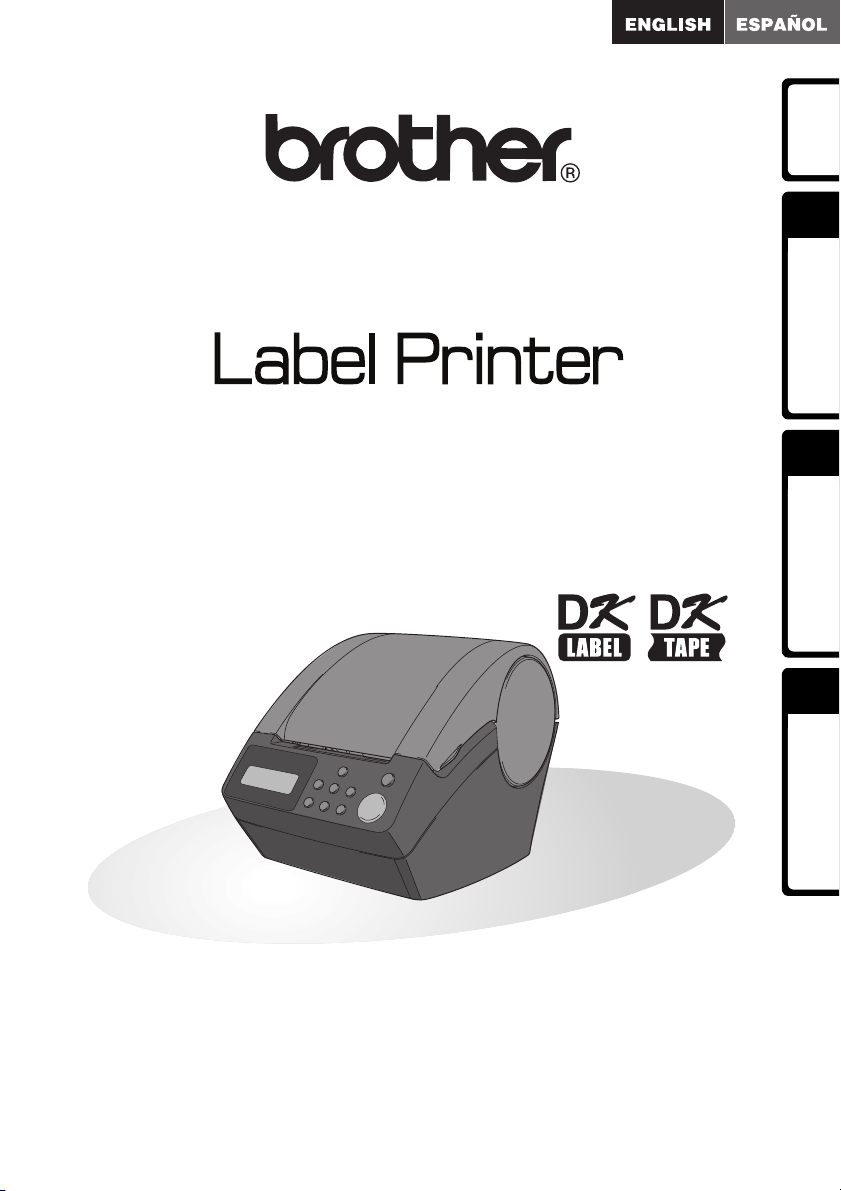
QL-650TD
User's Guide
Guía del usuario
Be sure to read this guide before using the machine. We recommend that you
keep this guide nearby for future reference.
Asegúrese de leer este manual antes de usar la impresora. Le recomendamos
conservar este manual a mano para referencia en el futuro.
www.brother.com
Introduction
2
Congratulations on purchasing the Brother QL-650TD. Your new Brother QL-650TD is a
label printer that enables you to print labels with the date or time entered directly into the
printer, or by downloading templates created on your personal computer using the label
editing software provided.
To take full advantage of our service and support we recommend that you take this
opportunity to register with us by visiting us at:
Online User Registration
http://www.registermybrother.com/
Online Support Page
http://solutions.brother.com/
NOTE: It is also possible to access the above sites from the online user registration
window on the CD-ROM installer disk which is included with the printer. We look
forward to your registration.
Federal Communications Commission (FCC) Declaration of Conformity (For USA Only)
Responsible Party: Brother International Corporation
100 Somerset Corporate Boulevard
Bridgewater, NJ 08807-0911 USA
TEL: (908) 704-1700
Product Name: Label Printer QL-650TD
Model Number: QL-650TD
This device complies with Part 15 of the FCC Rules. Operation is subject to the following two
conditions: (1) this device may not cause harmful interference, and (2) this device must accept any
interference received, including interference that may cause undesired operation.
This equipment has been tested and found to comply with the limits for a Class B digital device,
pursuant to Part 15 of the FCC Rules. These limits are designed to provide reasonable protection
against harmful interference in a residential installation. This equipment generates, uses and can
radiate radio frequency energy and, if not installed and used in accordance with the instructions,
may cause harmful interference to radio communications. However, there is no guarantee that
interference will not occur in a particular installation. If this equipment does cause harmful
interference to radio or television reception, which can be determined by turning the equipment off
and on, the user is encouraged to try to correct the interference by one or more of the following
measures:
• Reorient or relocate the receiving antenna.
• Increase the separation between the equipment and receiver.
• Connect the equipment into an outlet on a circuit different from that to which the receiver is
connected.
• Consult the dealer or an experienced radio/TV technician for help.
Important
• The enclosed interface cable should be used in order to ensure compliance with the limits for a
Class B digital device.
• A shielded interface cable should be used in order to ensure compliance with the limits for a Class
B digital device.
• Changes or modifications not expressly approved by Brother Industries, Ltd. could void the user's
authority to operate the equipment.
Introduction
3
STEP
1
STEP
2
STEP
3
Introduction
Before using
the printer
Maintenance and
Troubleshooting
Creating and
printing a label
Brother
®
One-Year Limited Warranty and Replacement Service
(USA Only)
Who is covered:
• This limited warranty ("warranty") is given only to the original end-use/retail purchaser
(referred to in this warranty as "Original Purchaser") of the accompanying product,
consumables and accessories (collectively referred to in this warranty as "the machine").
• If you purchased a product from someone other than an authorized Brother reseller in
the United States or if the product was used (including but not limited to floor models or
refurbished product), prior to your purchase you are not the Original Purchaser and the
product that you purchased is not covered by this warranty.
What is covered:
• The machine includes a Machine and Consumable and Accessory Items. Consumable
and Accessory Items include but are not limited to label cassettes, cutters, stamps,
power adapters, cases and batteries.
• Except as otherwise provided herein, Brother warrants that the Machine and the
accompanying Consumable and Accessory Items will be free from defects in materials
and workmanship, when used under normal conditions.
• This warranty applies only to products purchased and used in the United States. For
products purchased in, but used outside, the United States, this warranty covers only
warranty service within the United States (and does not include shipping outside the
United States).
What is the length of the Warranty Periods:
• Machines: one year from the original purchase date.
• Accompanying Consumable and Accessory Items: 90 days from the original purchase
date or the rated life of consumable, whichever comes first.
What is NOT covered:
This warranty does not cover:
(1) Physical damage to the machine;
(2) Damage caused by improper installation, improper or abnormal use, misuse, neglect or
accident (including but not limited to transporting the machine without the proper
preparation and/or packaging);
(3) Damage caused by another device or software used with the machine (including but not
limited to damage resulting from use of non Brother
®
-brand parts and Consumable and
Accessory Items);
(4) Consumable and Accessory Items that expired in accordance with a rated life; and,
(5) Problems arising from other than defects in materials or workmanship.
This limited warranty is VOID if the machine has been altered or modified in any way
(including but not limited to attempted warranty repair without authorization from Brother
and/or alteration/removal of the serial number).
What to do if you think your Product is eligible for warranty service:
Report your issue to our P-touch Customer Service Hotline at 1-877-BROTHER (1-877-
276-8437) or to a Brother Authorized Service Center within the applicable warranty
period. Supply Brother or the Brother Authorized Service Center with a copy of your
dated bill of sale showing that the machine was purchased within the U.S. For the name
of local Brother Authorized Service Center(s), call 1-877-BROTHER (1-877-276-8437) or
visit www.brother-usa.com.
What Brother will ask you to do:
After contacting Brother or a Brother Authorized Service Center, you may be required to
deliver (by hand if you prefer) or send the Product properly packaged, freight prepaid, to
the Authorized Service Center together with a photocopy of your bill of sale.
You are responsible for the cost of shipping, packing product, and insurance (if
you desire). You are also responsible for loss or damage to the machine in ship-
ping.

Introduction
4
What Brother will do:
If the problem reported concerning your Machine and/or accompanying Consumable and
Accessory Items is covered by this warranty and if you first reported the problem to
Brother or an Authorized Service Center within the applicable warranty period, Brother or
its Authorized Service Center will repair or replace the Machine and/or accompanying
Consumable and Accessory Items at no charge to you for parts or labor. The decision as
to whether to repair or replace the Machine and/or accompanying Consumable and
Accessory Items is made by Brother in its sole discretion.
Brother reserves the right to supply a refurbished or remanufactured replacement
Machine and/or accompanying Consumable and Accessory Items and use refurbished
parts provided such replacement products conform to the manufacturer's specifications
for new product/parts.
The repaired or replacement Machine and/or accompanying Consumable and Accessory
Items will be returned to you freight prepaid or made available for you to pick up at a con-
veniently located Authorized Service Center.
If the Machine and/or accompanying Consumable and Accessory Items are not covered
by this warranty (either stage), you will be charged for shipping the Machine and/or
accompanying Consumable and Accessory Items back to you and charged for any ser-
vice and/or replacement parts/products at Brother's then current published rates.
The foregoing are your sole (i.e., only) and exclusive remedies under this warranty.
What happens when Brother elects to replace your Machine:
When a replacement Machine is authorized by Brother, and you have delivered the
Machine to an Authorized Service Center, the Authorized Service Center will provide you
with a replacement Machine after receiving one from Brother. If you are dealing directly
with Brother, Brother will send to you a replacement Machine with the understanding that
you will, after receipt of the replacement Machine, supply the required proof of purchase
information, together with the Machine that Brother agreed to replace. You are then
expected to pack the Machine that Brother agreed to replace in the package from the
replacement Machine and return it to Brother using the pre-paid freight bill supplied by
Brother in accordance with the instructions provided by Brother. Since you will be in pos-
session of two machines, Brother will require that you provide a valid major credit card
number. Brother will issue a hold against the credit card account number that you provide
until Brother receives your original Product and determines that your original Product is
entitled to warranty coverage. Your credit card will be charged up to the cost of a new
Product only if: (i) you do not return your original Product to Brother within five (5) busi-
ness days; (ii) the problems with your original Product are not covered by the limited war-
ranty; (iii) the proper packaging instructions are not followed and has caused damage to
the product; or (iv) the warranty period on your original Product has expired or has not
been sufficiently validated with a copy of the proof of purchase (bill of sale). The replace-
ment Machine you receive (even if refurbished or remanufactured) will be covered by the
balance of the limited warranty period remaining on the original Product, plus an addi-
tional thirty (30) days. You will keep the replacement Machine that is sent to you and your
original Machine shall become the property of Brother. Retain your original Accessory
Items and a copy of the return freight bill, signed by the courier.
5
STEP
1
STEP
2
STEP
3
Introduction
Before using
the printer
Maintenance and
Troubleshooting
Creating and
printing a label
Limitations:
Brother is not responsible for damage to or loss of any equipment, media, programs or
data related to the use of the machine. Except for that repair or replacement as described
above, Brother shall not be liable for any direct, indirect, incidental or consequential dam-
ages or specific relief. Because some states do not allow the exclusion or limitation of
consequential or incidental damages, the above limitation may not apply to you.
THIS WARRANTY IS GIVEN IN LIEU OF ALL OTHER WARRANTIES, WRITTEN OR
ORAL, WHETHER EXPRESSED BY AFFIRMATION, PROMISE, DESCRIPTION,
DRAWING, MODEL OR SAMPLE. ANY AND ALL WARRANTIES OTHER THAN THIS
ONE, WHETHER EXPRESS OR IMPLIED, INCLUDING IMPLIED WARRANTIES OF
MERCHANTABILITY AND FITNESS FOR A PARTICULAR PURPOSE, ARE HEREBY
DISCLAIMED.
• This Limited Warranty is the only warranty that Brother is giving for the machine. It is the
final expression and the exclusive and only statement of Brother's obligations to you. It
replaces all other agreements and understandings that you may have with Brother or its
representatives.
• This warranty gives you certain rights and you may also have other rights that may vary
from state to state.
• This Limited Warranty (and Brother's obligation to you) may not be changed in any way
unless you and Brother sign the same piece of paper in which we (1) refer to the machine
and your bill of sale date, (2) describe the change to this warranty and (3) agree to make
that change.
Important:
We recommend that you keep all original packing materials, in the event that you ship the
machine.

Introduction
6
Should you have questions, or need information about your Brother Product, we have a
variety of support options for you to choose from:
USA-Customer Service:
Customer Service
1-877-BROTHER (877-276-8437)
Customer Service
1-901-379-1210 (fax)
Website
www.brother-usa.com
Supplies / Accessories
www.brothermall.com
or 877-552-6255
BROTHER INTERNATIONAL CORPORATION
100 SOMERSET CORPORATE BLVD.
BRIDGEWATER, NEW JERSEY 08807-0911
Record your model and serial number and your date and location of Purchase below for
your records. Keep this information with your proof of purchase (bill of sale) in case your
Product requires service.
Model # __________________________________________
Serial # __________________________________________
Date of purchase: __________________________________
Store where purchased: _____________________________
Location of store: __________________________________
Important: We recommend that you keep all original packing materials, in the event that
you need to ship the machine.
Save Time - Register On-Line!
Don’t stand in line at the post office or worry about lost mail. Visit us on-line at
www.registermybrother.com
Your product will immediately be registered in our database and you can be on your way!
Also, while you're there, look for contests and other exciting information!
Important Information

7
STEP
1
STEP
2
STEP
3
Introduction
Before using
the printer
Maintenance and
Troubleshooting
Creating and
printing a label
The following manuals are provided to help you use the printer correctly and to utilize its
features. Be sure to read this manual before using the printer.
User’s Guide (This manual)
Read this manual first.
It gives information which should be read before using the printer, such as cautions
installation and setup, and the procedures for printing labels without using your
computer. It also explains how to install and uninstall the bundled software and printer
driver to be used on a personal computer, how to clean the printer, and how to perform
some troubleshooting.
The symbols used throughout this guide are as follows:
This symbol indicates information or directions that should be followed. If ignored, the
result may be injury, damage, or failed operations.
This symbol indicates information or directions that can help you better understand
and use the printer more efficiently.
Manuals
Symbols Used in this Manual
General Information
8
Compilation and Publication Notice
Under the supervision of Brother Industries Ltd., this guide has been compiled and
published, covering the latest product’s descriptions and specifications.
The contents of this guide and the specifications of this product are subject to
change without notice.
Brother reserves the right to make changes without notice in the specifications and
materials contained herein and shall not be responsible for any damages (including
consequential) caused by reliance on the materials presented, including but not limited to
typographical and other errors relating to the publication.
The screen images in this guide can differ depending on your Operating System (OS) or
printer.
© 2010 Brother Industries Ltd.
Trademarks
The Brother logo is a registered trademark of Brother Industries, Ltd.
Brother is a registered trademark of Brother Industries, Ltd.
© 2010 Brother Industries, Ltd. All rights reserved.
QR code is a registered trademark of DENSO WAVE Incorporated. QR Code Generating
Program Copyright © 2008 DENSO WAVE INCORPORATED
BarStar Pro Encode Library (PDF417) Copyright © 2007 AINIX Corporation. All rights
reserved.
The names of other software or products used in this document are trademarks or
registered trademarks of the respective companies that developed them.
Each company whose software title is mentioned in this guide has a Software License
Agreement specific to its proprietary programs.
All other brand and product names mentioned in this User's Guide and the Software
Installation Guide are registered trademarks of their respective companies.
Symbols Used in this Guide
The symbols used throughout this guide are as follows:
This symbol shows information or directions that should be followed. If ignored, the
result may be injury, damage, or failed operations.
This symbol shows information or directions that can help you better understand and
use the machine more efficiently.
General Information

9
STEP
1
STEP
2
STEP
3
Introduction
Before using
the printer
Maintenance and
Troubleshooting
Creating and
printing a label
We recommend that you read all of these instructions prior to using this product, and
save them for later reference. Follow all warnings and instructions marked on the
product.
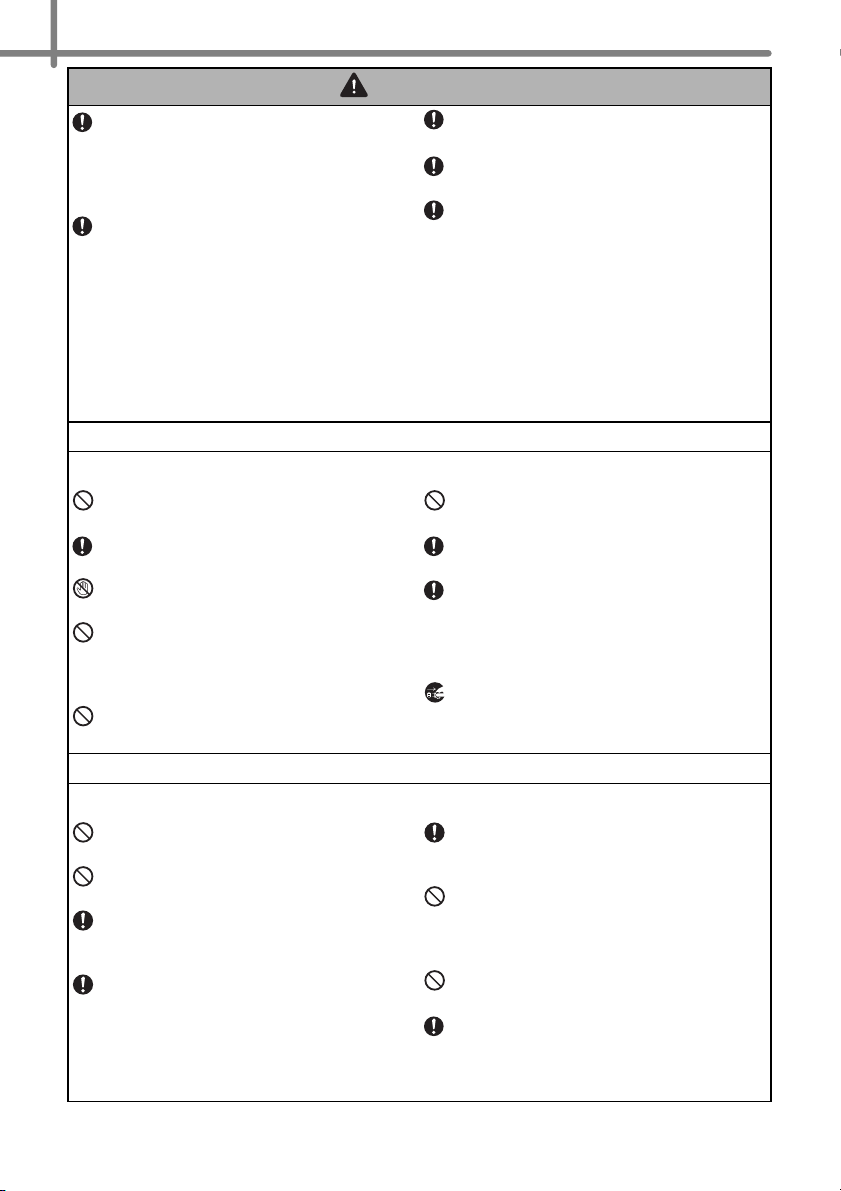
The symbols used in this guide are as follows:
WARNING
Tells you what to do to avoid the risk of injury.
CAUTION
Tells you about procedures you must follow to prevent damage to the machine.
Action NOT allowed to do DO NOT disassemble the product.
DO NOT splash the product with or
immerse the product in water.
DO NOT touch a given portion of the
product.
Mandatory action Unplugging
Alerts to the possibility of electrical
shock
WARNING
Follow these guidelines to avoid fire, electric shock, or other damage.
The Machine
Unplug the power cord immediately and
stop using the machine during an
electrical storm. There may be a remote
risk of electric shock from lightning.
Do not touch any metal parts near the
print head. The print head becomes very
hot during use and remains very hot
immediately after use. Do not touch it
directly with your hands.
Dispose of plastic bags correctly and
keep away from babies and children. Do
not wear or play with plastic bags.
Unplug the power cord immediately and
stop using the
machine
if you notice any
abnormal odor, heat, discoloration,
deformation or anything unusual whilst the
machine
is in use or storage.
Do not disassemble the machine.
For inspection, adjustment and repair of
the machine contact the retail outlet
where the machine was purchased or
your local authorized service center.
Do not drop, hit or otherwise bang the
machine.
Do not hold and lift the machine by the
DK Roll cover. The cover could come off
and the machine could fall and become
damaged.
Do not allow the
machine
to get wet in any
way.
Do not use the machine with foreign
objects in it. If water or any foreign
objects should enter the machine,
unplug the power cord from the electric
outlet and remove the foreign object. If
necessary, contact the retail outlet
where the machine was purchased or
your local authorized service center.
Do not hold the machine with only one
hand. The machine may slip out of your
hand.
Never disassemble the machine or allow
it to get wet to avoid possible fire or
electrical shock. Doing so could cause
an electrical shock or fire.
Safety Precautions
Safety Precautions
10
Do not use paint thinner, benzene,
alcohol or any other organic solvents to
clean the machine. Doing so may cause
damage to the surface finish. Use a soft,
dry cloth to clean the machine.
Do not put any heavy objects or objects
containing water on top of the machine.
If water or any foreign object enters the
machine, contact the retail outlet where
the machine was purchased or your
local authorized service center. If you
continue to use the machine with water
or a foreign object in the machine, the
machine may be damaged or personal
injury could result.
The electrical outlet should be close to
the machine and be easily accessible.
Do not touch the cutter. Personal injury
could result.
Do not expose the machine to direct
sunlight or near heaters or other hot
appliances, in any area exposed to
extremely high or low temperatures,
high humidity or dusty areas. Doing so
could cause the machine to malfunction.
Follow these guidelines to avoid fire, electric shock, or other damage.
Power Cord
Use only the authorized power source
(120V AC) for the machine.
Use only the power cord included with
the machine.
Do not handle the power cord or plug if
your hands are wet.
Do not overload the electrical outlet
sockets with too many appliances or
plug the power cord into a damaged
electrical outlet.
Do not cut, damage, alter or place heavy
objects on the power cord.
Do not use the power cord if it is
damaged.
Ensure the power cord is correctly
inserted into the electrical outlet.
Always hold the power cord when
unplugging the power cord from or
plugging it into electrical outlet. Do not
pull on the power cord. The wire in the
electrical cord may become damaged.
If the machine will not be used for an
extended period, remove the power cord
from the electrical outlet.
Follow these guidelines to avoid liquid leakage, heat, rupture of the battery.
Battery
Use only the authorized battery for the
printer.
Do not throw into fire, heat up, or
disassemble the battery.
Store the battery where children cannot
reach. If you swallow the battery, contact
the doctor immediately.
If the liquid inside of the battery get into
your eyes, wash your eyes well with a lot
of clean water and then see the doctor
immediately.
If the liquid inside of the battery adhere
to your skin or clothes, wash well with a
lot of clean water.
Do not connect both poles of the battery
with wire, keep the battery and metal
necklace and hairpin together to avoid
short-circuit of the battery.
Enclosed battery is not rechargeable.
Do not recharge it.
Use of incorrect batteries for this printer
may cause leakage or explosion, which
could result in fire, injury or damage to
the surroundings of the machine.
WARNING
11
STEP
1
STEP
2
STEP
3
Introduction
Before using
the printer
Maintenance and
Troubleshooting
Creating and
printing a label
Cutter
Do not touch the blade of the cutter. Do not open the top cover when the
cutter is operating.
CAUTION
Follow these guidelines to avoid fire, electric shock, or other damage.
Installation/Storage
Put the machine on a flat, stable surface
such as a desk.
Do not put any heavy objects on top of
the machine.
DK Roll (DK Label, DK Tape)
Be careful not to drop the DK Roll.
DK Rolls use thermal paper and thermal
film. Both the label and print will fade
with sunlight and heat. Do not use DK
Rolls for outdoor use that requires
durability.
Depending on the area, material, and
environmental conditions, the label may
unpeel or become irremovable, the color
of the label may change or be
transferred to other objects.
Before applying the label, check the
environmental condition and the
material. Test the label by affixing a
small piece of it to an inconspicuous
area of the intended surface.
Follow these guidelines to avoid liquid leakage, heat, rupture of the battery.
Battery
Do not insert the battery with the
opposite pole direction to the instruction.
Remove the battery from the printer
immediately at the end of its duration.
Do not solder the battery directly.
Do not use, expose, or keep the battery
under the direct sunlight or to extremely
high temperatures and humidity.
Do not wet the battery with water.
Do not drop or throw the battery to
damage it.
Do not affect ultrasound vibration to the
battery. The internal shorts may be
occurred inside of the battery.
WARNING
Safety Precautions
12
The Machine
• The machine is a precision machine. Do not drop, hit or otherwise bang the machine.
• The machine may malfunction if left near a television, radio, etc. Do not use the machine
near any machine that can cause electromagnetic interference.
• Do not insert any objects into or block the label output slot, USB port, Serial port or LAN
port.
• Use only the USB Interface Cable included with the machine.
• When not in use for an extended period, remove the DK Roll from the machine.
• Do not attempt to print labels while the DK Roll cover is open.
• There is a noise from the printer while printing due to the speed printing (this is not a
failure of the printer).
Set "print quality" of the printer driver setting to reduce the noise.
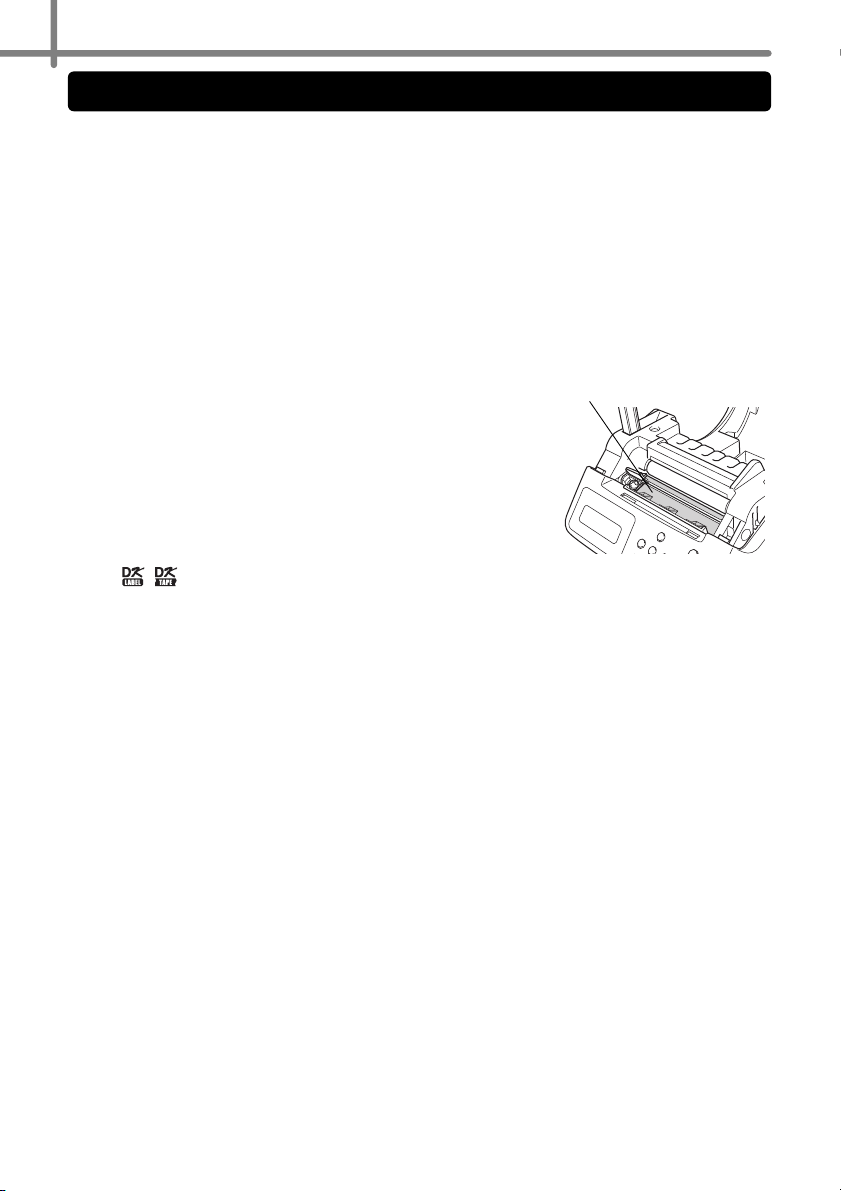
• If a paper jam should occur due to a build up of
adhesive on the paper guide surface, unplug the power
cord from the electrical outlet and wipe away the
adhesive buildup on the paper guide surface with a
cloth dipped in ethanol or isopropyl (rubbing) alcohol. It
is recommended that you clean the paper guide when
replacing the cutter unit.
DK Rolls (DK Labels and DK Tapes)
• Use only genuine Brother accessories and supplies
(with , marks). Do not use any unauthorized accessories or supplies.
• If the label is attached to a wet, dirty, or oily surface, it may peel off easily. Before
applying the label, clean the surface to which the label will be applied.
• As DK Rolls use thermal paper and thermal film, ultraviolet rays, wind, and rain may
cause the color of the label to fade and the ends of the label to peel off.
• Do not expose the DK Rolls to direct sunlight, high temperatures, high humidity, or dust.
Store in a cool, dark place. Use the DK Rolls soon after opening the package.
• Scratching the printed surface of the label with your finger nails or metal objects, or
touching the printed surface with hands dampened by water, sweat, or medicated cream,
etc., can cause the color to change or fade.
• Do not apply labels to any persons, animals, or plants.
• As the end of the DK Roll is designed to not adhere to the label spool, the last label may
not be cut properly. If this happens, remove the remaining labels, insert a new DK Roll,
and reprint the last label.
Note: To account for this, the number of DK Labels included on each DK Roll may be
more than indicated on the package.
• If a label is removed after being applied to a surface, some portion of the label may
remain. Remove the remaining portion before attaching a new label.
• Some DK Rolls use permanent adhesive for their labels. These labels cannot be easily
peeled off once attached.
• Prior to using CD/DVD labels, be sure to follow the instructions in your CD/DVD player's
instruction guide regarding applying CD/DVD labels.
• Do not use CD/DVD labels in a slot loading CD/DVD player, for example a CD player in
a car where the CD is slid into a slot in the CD player.
• Do not peel off the CD/DVD label once it is applied to the CD/DVD, a thin surface layer
may come off, resulting in damage to the disk.
• Do not apply CD/DVD labels to CD/DVD disks designed for use with ink jet printers.
Labels peel off these disks easily and using disks with peeled labels can result in loss or
damage of data.
General Precautions
Paper guide surface
13
STEP
1
STEP
2
STEP
3
Introduction
Before using
the printer
Maintenance and
Troubleshooting
Creating and
printing a label
• When applying CD/DVD labels, use the applicator included with the CD/DVD label rolls.
failure to do so could cause damage to the CD/DVD player.
• Users shall take full responsibility for applying CD/DVD labels. Brother accepts no
responsibility for any loss or damage of data caused by the inappropriate use of CD/DVD
labels.
CD-ROM and Software
• Do not scratch or subject the CD-ROM to high or low temperatures.
• Do not put heavy objects on the CD-ROM or apply force to the CD-ROM.
• The software contained on the CD-ROM is meant for use with the machine only. See the
License on the CD for details. This software may be installed on multiple computers for
use in an office, etc.
Battery
• Do not use included battery to other products.
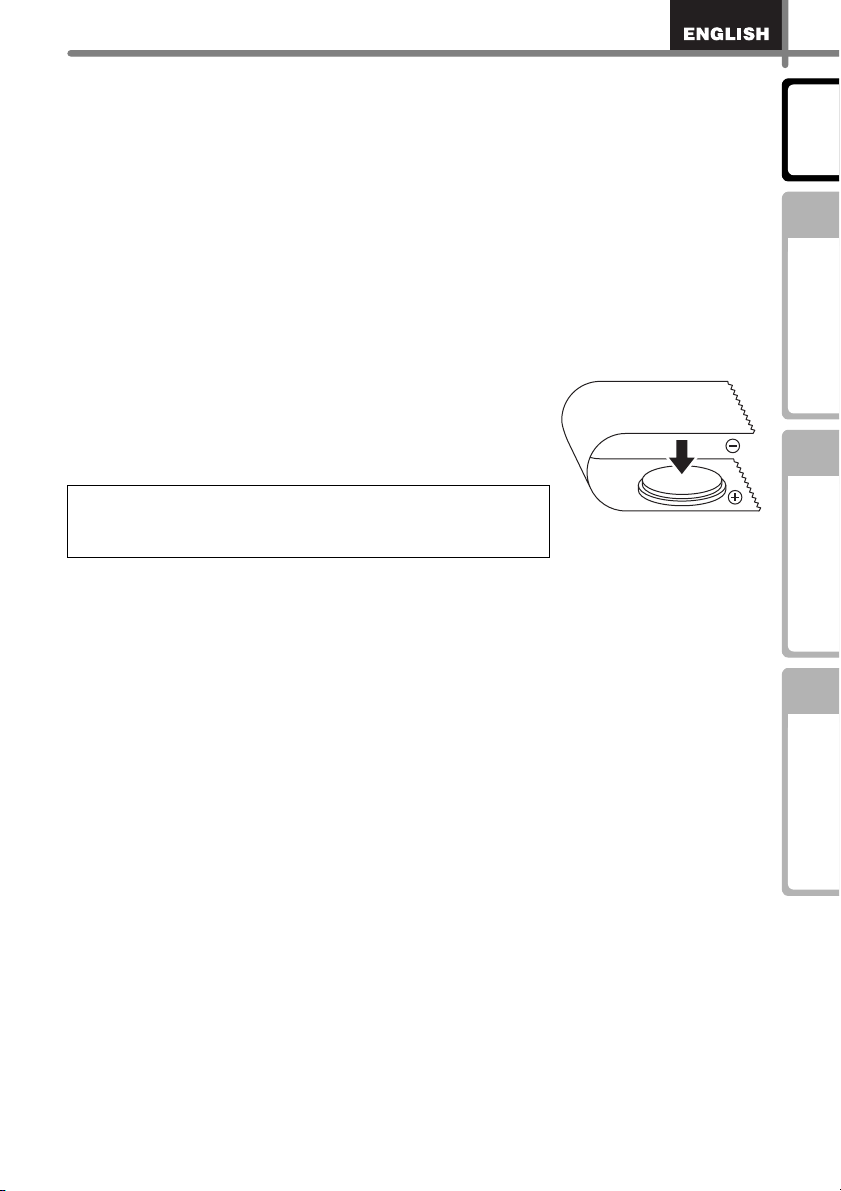
• Dispose in accordance with all applicable federal, state,
and local regulations.
• When storing or discarding the battery, wrap it with
adhesive cellophane tape etc. to prevent the short circuit of
battery.
• It is recommended to replace the battery every two years.
Cutter
• The average number of cuts is 5,000 or more depending on the operating environment.
Dull cut, the inability to cut straight, or frequent paper jams may indicate that the cutter
life is near the end. Replace the cutter if these conditions occur.
This product contains a CR Coin Lithium Battery which
contains Perchlorate Material. Special handling may apply.
See www.dtsc.ca.gov/hazardouswaste/perchlorate
Adhesive cellophane tape etc.
Battery
Example of grounding of battery
Introduction
14
Introduction ••••••••••••••••••••••••••••••••••••••••••••••••••••••••••••••••••••• 2
Important Information ••••••••••••••••••••••••••••••••••••••••••••••••••••••••••••••••••• 6
Manuals ••••••••••••••••••••••••••••••••••••••••••••••••••••••••••••••••••••••••••••••••••• 7
Symbols Used in this Manual ••••••••••••••••••••••••••••••••••••••••••••••••••••••••• 7
General Information ••••••••••••••••••••••••••••••••••••••••••••••••••••••••••• 8
Safety Precautions •••••••••••••••••••••••••••••••••••••••••••••••••••••••••••• 9
General Precautions •••••••••••••••••••••••••••••••••••••••••••••••••••••••••••••••••••• 12
Contents••••••••••••••••••••••••••••••••••••••••••••••••••••••••••••••••••••••••••••••••••• 14
Before using the printer••••••••••••••••••••••••••••••••••••••• 17
1 Unpacking the QL-650TD •••••••••••••••••••••••••••••••••••••••••••••••••••• 18
2 Parts Description••••••••••••••••••••••••••••••••••••••••••••••••••••••••••••••• 19
Main Printing Unit•••••••••••••••••••••••••••••••••••••••••••••••••••••••••••••••••••••••• 19
LCD •••••••••••••••••••••••••••••••••••••••••••••••••••••••••••••••••••••••••••••••••••••••• 20
Manual Operation Button Functions ••••••••••••••••••••••••••••••••••••••••••••••••• 22
3 Installing the DK Roll•••••••••••••••••••••••••••••••••••••••••••••••••••••••••• 23
4 Attaching the paper guide•••••••••••••••••••••••••••••••••••••••••••••••••••• 24
5 Connecting the power supply ••••••••••••••••••••••••••••••••••••••••••••••• 25
6 Using Interface Cable••••••••••••••••••••••••••••••••••••••••••••••••••••••••• 26
7 Setting clock/language/unit •••••••••••••••••••••••••••••••••••••••••••••••••• 28
8 Procedure for creating a label••••••••••••••••••••••••••••••••••••••••••••••• 30
Creating and printing a label ••••••••••••••••••••••••••••••••• 31
Creating a label using a template••••••••••••••••••••••••••••••••••••••••••• 32
1.Selecting a template•••••••••••••••••••••••••••••••••••••••••••••••••••••••••••••••••• 32
2.Printing a label••••••••••••••••••••••••••••••••••••••••••••••••••••••••••••••••••••••••• 33
Other convenient functions •••••••••••••••••••••••••••••••••••••••••••••••••• 34
Editing a template: Menu 1 •••••••••••••••••••••••••••••••••••••••••••••••••••••••••••• 34
Changing the date within Templates: Menu 2 ••••••••••••••••••••••••••••••••••••• 35
Previewing labels prior to printing: Menu 3 ••••••••••••••••••••••••••••••••••••••••• 36
Specifying the number (quantity) of prints: Menu 4 ••••••••••••••••••••••••••••••• 37
Printing labels with sequential numbers: Menu 5 ••••••••••••••••••••••••••••••••• 37
Printing a list of templates: Menu 6 •••••••••••••••••••••••••••••••••••••••••••••••••• 39
Setting the clock: Menu 7 •••••••••••••••••••••••••••••••••••••••••••••••••••••••••••••• 39
Setting the cut options: Menu 8••••••••••••••••••••••••••••••••••••••••••••••••••••••• 40
Setting the language: Menu 9••••••••••••••••••••••••••••••••••••••••••••••••••••••••• 40
Setting the unit of measure (inch or mm): Menu 10 •••••••••••••••••••••••••••••• 41
Adjusting the contrast of LCD: Menu 11 •••••••••••••••••••••••••••••••••••••••••••• 41
Hiding/showing the preset templates: Menu 12 ••••••••••••••••••••••••••••••••••• 42
Locking the Menu button••••••••••••••••••••••••••••••••••••••••••••••••••••••••••••••• 42
Information regarding downloaded templates•••••••••••••••••••••••••••••••••••••• 42
Information regarding downloaded messages ••••••••••••••••••••••••••••••••••••• 42
Installing the Software •••••••••••••••••••••••••••••••••••••••••••••••••••••••• 43
1. When using Microsoft
®
Windows ••••••••••••••••••••••••••••••••••••••••••••••••• 43
2. When using Mac OS
®
••••••••••••••••••••••••••••••••••••••••••••••••••••••••••••••• 45
Contents
STEP1
STEP1
STEP2
STEP2
15
STEP
1
STEP
2
STEP
3
Introduction
Before using
the printer
Maintenance and
Troubleshooting
Creating and
printing a label
Maintenance and Troubleshooting •••••••••••••••••••••••••• 47
Maintenance •••••••••••••••••••••••••••••••••••••••••••••••••••••••••••••••••••• 48
Print head maintenance •••••••••••••••••••••••••••••••••••••••••••••••••••••••••••••••• 48
Roller maintenance ••••••••••••••••••••••••••••••••••••••••••••••••••••••••••••••••••••• 48
Label outlet maintenance •••••••••••••••••••••••••••••••••••••••••••••••••••••••••••••• 49
Replacing the cutter unit ••••••••••••••••••••••••••••••••••••••••••••••••••••••••••••••• 50
Replacing the lithium clock battery••••••••••••••••••••••••••••••••••••••••••••••••••• 51
Troubleshooting•••••••••••••••••••••••••••••••••••••••••••••••••••••••••••••••• 54
Potential types of problems•••••••••••••••••••••••••••••••••••••••••••••••••••••••••••• 54
Error messages •••••••••••••••••••••••••••••••••••••••••••••••••••••••••••••••••••••••••• 55
Product specifications •••••••••••••••••••••••••••••••••••••••••••••••••••••••••••••••••• 57
Accessories (For USA Only) •••••••••••••••••••••••••••••••••••••••••••••••••••••••••• 58
STEP3
STEP3

Introduction
16

17
STEP1
STEP1
STEP
1
STEP
2
STEP
3
Before using
the printer
Maintenance and
Troubleshooting
Creating and
printing a label
Introduction
Before using the printer
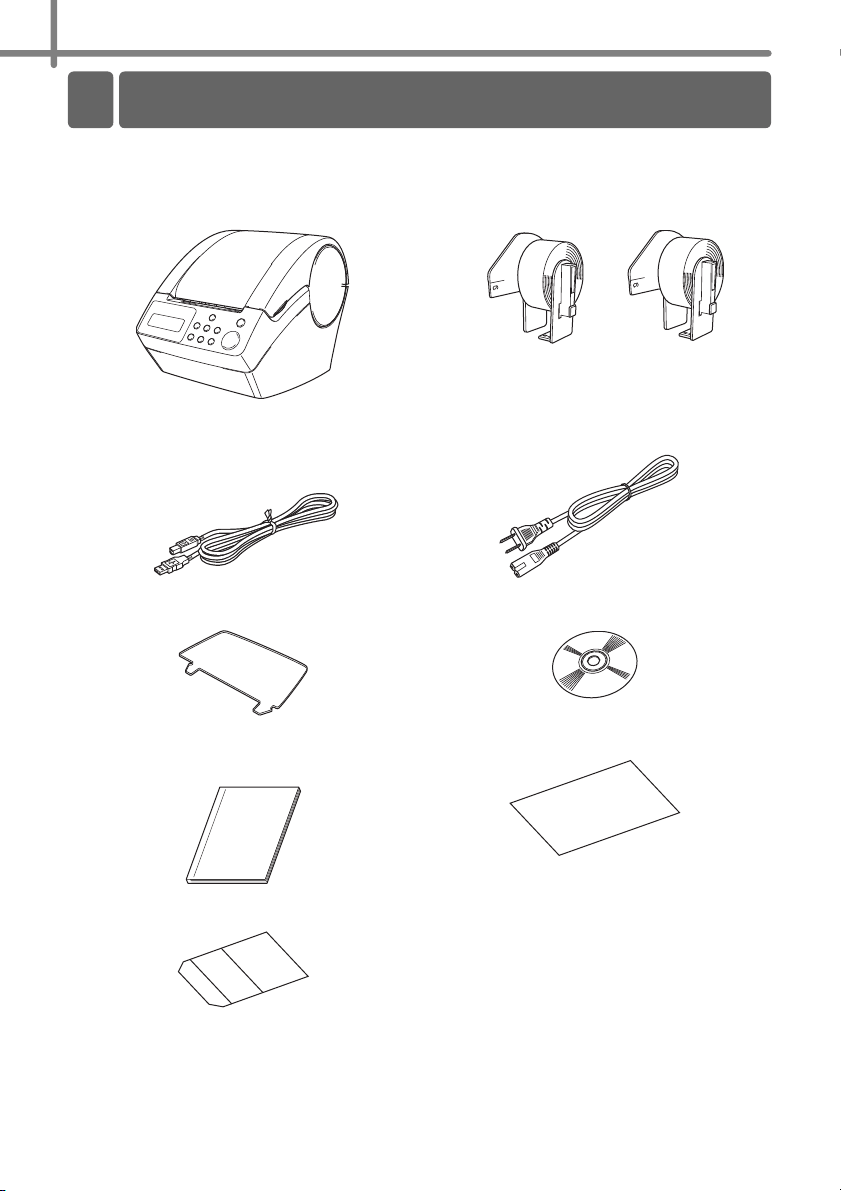
Take the printer out of the box and make preparations for the printer before
creating a label. Follow the procedures from "Unpacking the QL-650TD" on
page 18.
Unpacking the QL-650TD
ÎPage 18
Parts Description
ÎPage 19
Installing the DK Roll
ÎPage 23
Attaching the paper guide
ÎPage 24
Connecting the power supply
ÎPage 25
Using Interface Cable
ÎPage 26
Setting clock/language/unit
ÎPage 28
1
2
3
4
5
6
7
Procedure for creating a label
ÎPage 30
8
STEP1 Before using the printer
18
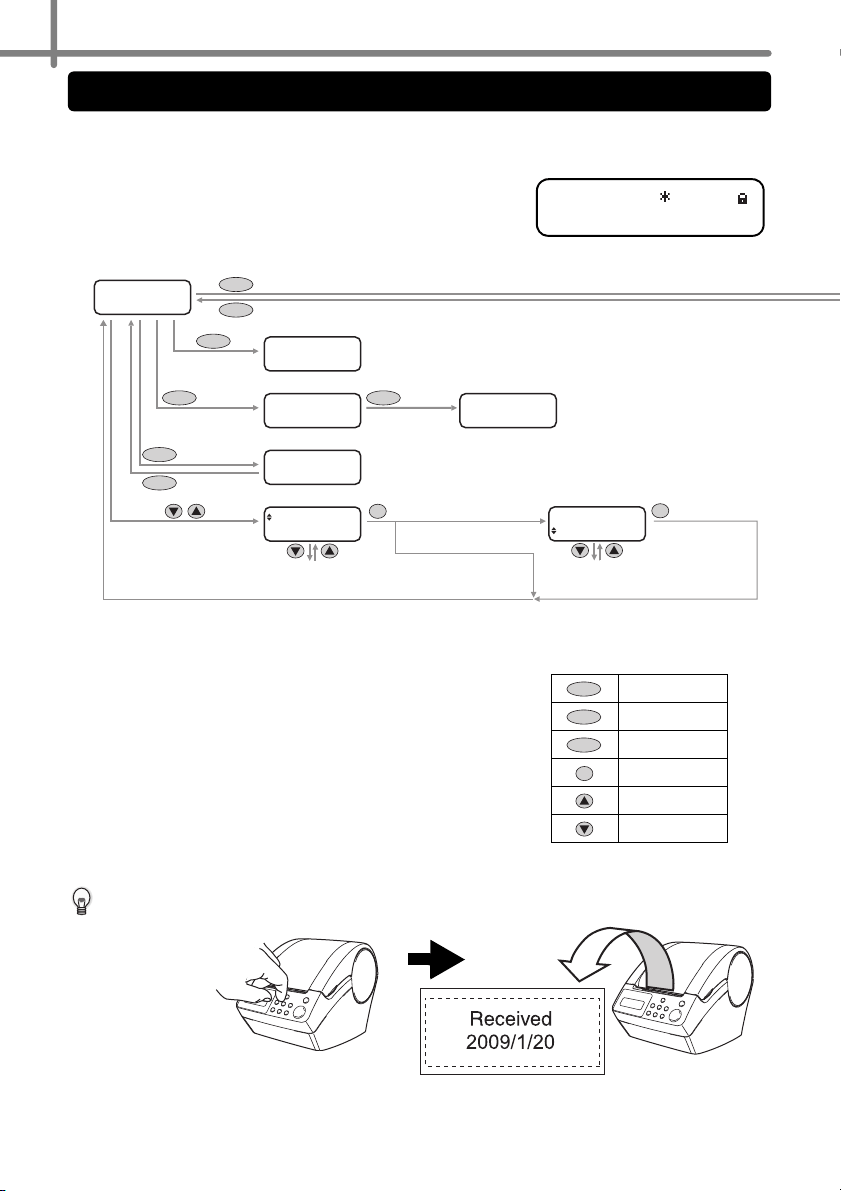
Check that the package contains the following before using the printer. If any item is
missing or damaged, contact your Brother dealer.
Brother QL-650TD DK Rolls (Starter rolls)
•
Standard Address Labels, 1-1/7" × 3-1/2"
(29 mm × 90 mm) (100 labels)
• Round Paper Labels, 1" (24mm) (250 labels)
USB cable AC Power cord
Paper guide CD-ROM
User's Guide
(English and Spanish)
DK Label & Tape Guide
Cleaning sheet
1 Unpacking the QL-650TD

19
STEP
1
STEP
2
STEP
3
Before using
the printer
Introduction
Maintenance and
Troubleshooting
Creating and
printing a label
Front
When not in use, close the DK Roll cover to prevent dust and debris from
accumulating in the printing unit.
Rear
2 Parts Description
Main Printing Unit
DK Roll cover
Roll release lever
LCD
Manual operation button
Printing unit
Roller
Cutter unit
Time display
Up arrow button
Template number
: addition and subtraction settings are
available
: Menu button has been locked
ON/OFF button
Date display
Down arrow button
Print button
Cut button
Feed button
Menu button
Cancel button
OK button
LCD and manual operation button
(For details, refer to ÎNext page.)
Serial port
USB port
Power cord slot
STEP1 Before using the printer
20
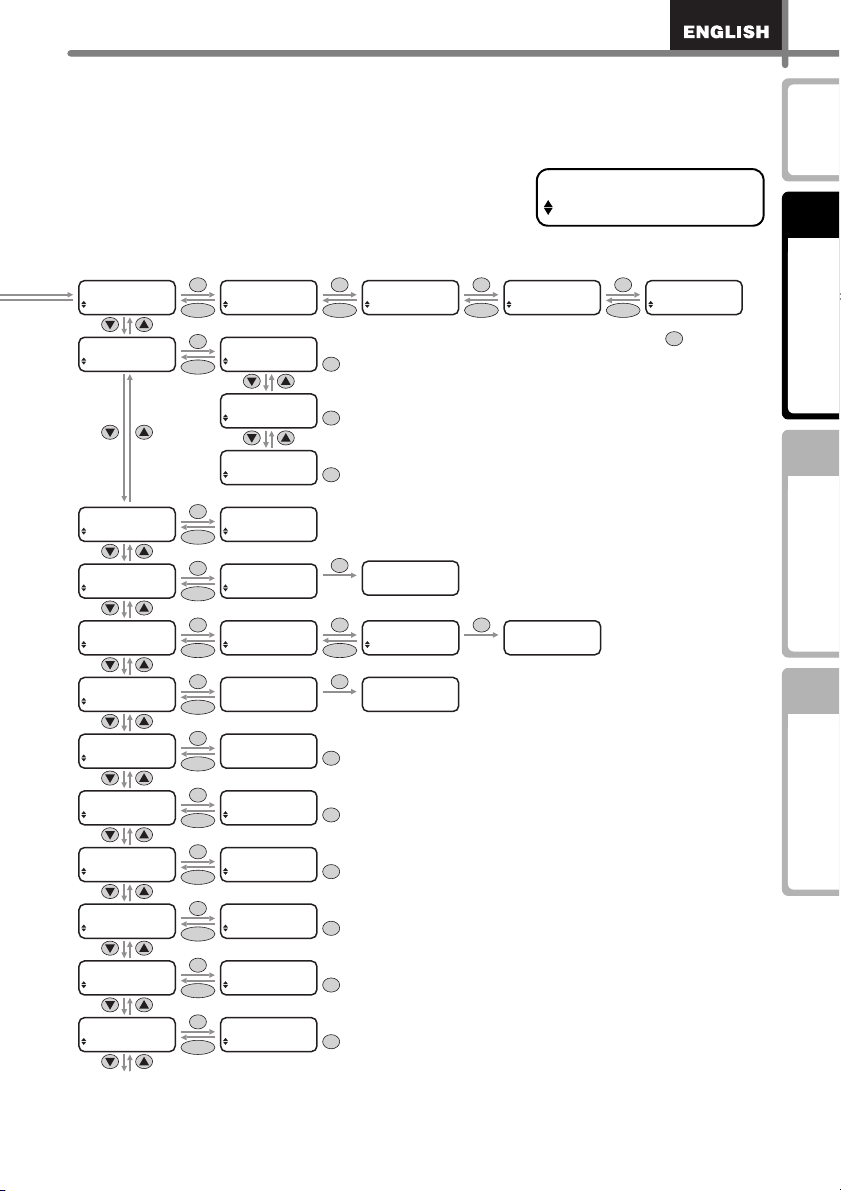
The LCD display is separated between Time Display mode and Menu Selection mode
Time Display mode
This is the default LCD display mode, shown when the
power is turned on or if the printer remains idle (waiting
for a command).
List of menus of manual operation button
LCD
12:34 [P01]
2009/1/20
12:34 [P07]
2009/7/20
Printing...
Printing...
Menu Key is
Locked.
[P07]Msg + D+T
Copies
1
Message [P07]
Received
To Time Display mode
Increasing a number of print
Holding down
1 second or more
(Lock)
Template selection
[P01] to [P08] : Downloaded templates
OK
Menu
Menu
1 second or more
(Unlock)
Menu
Cancel
Print
Print
Release
Print
/
If Message (Msg) is
included in the template.
If Message (Msg) is not
in the template.
To Time Display mode
Message selection
OK
Each button is indicated by the
following marks.
Menu button
Cancel button
Print button
OK button
Up arrow button
Down arrow button
Menu
Cancel
Print
OK
In Time Display mode you can create a label that includes the date, time or a
message.
For details, refer to
Î"Creating a label using a template" in page 32.
Select the template
Print
21
STEP
1
STEP
2
STEP
3
Before using
the printer
Introduction
Maintenance and
Troubleshooting
Creating and
printing a label
Menu Selection mode
This mode is displayed when editing the template and/or
setting or changing a function.
Menu 1/12
Label Settings
Menu 1/12
Label Settings
Menu 2/12
Date/Time Incr
Menu 3/12
Preview
Menu 4/12
Copies
Menu 5/12
Numbering
Menu 6/12
List Print
Menu 7/12
Set Date/Time
Menu 8/12
Auto Cut
Menu 9/12
Language
Menu 10/12
Unit
Menu 11/12
LCD Contrast
Menu 12/12
Preset Template
Message [P07]
Received
Date Fmt [P07]
2009/1/20
Time Fmt [P07]
12:34
Font [P07]
Helsinki
Date [P07]
(+);Years :001
Date [P07]
(-);Years :001
Date [P07]
Set;2009/1/20
Rec
2/3"x3-7/16"
OK to Print?
1
Printing...
Printing...
Printing...
Initial Value
001
Count Number
1
OK to Print
All Templates?
2005/07/20
12:34
Auto Cut
Auto Cut
Language
English - US
Unit
Inch
LCD Contrast
0
Preset Template
Show
OK
Cancel
OK
Cancel
OK
Cancel
OK
OK
Cancel
OK
Cancel
OK
Cancel
OK
Cancel
OK
Cancel
OK
Cancel
OK
Cancel
OK
Cancel
OK
Cancel
OK
Cancel
OK
Cancel
OK
Cancel
OK
Cancel
OK
to Time Display mode
After completing the setup, press
to Time Display mode
After previewing, it goes
to Time Display mode
OK
to Time Display mode
to Time Display mode
After printing, it goes
After printing, it goes
OK
to Time Display mode
After printing, it goes
OK
to Time Display mode
After completing the setup, press
OK
to Time Display mode
After completing the setup, press
After completing the setup,
press to Time Display
mode
OK
To [Menu 1]
After completing the setup, press
OK
to Time Display mode
After completing the setup, press
OK
to Time Display mode
After completing the setup, press
OK
to Time Display mode
After completing the setup, press
OK
to Time Display mode
After completing the setup, press
OK
to Time Display mode
After completing the setup, press
OK
STEP1 Before using the printer
22
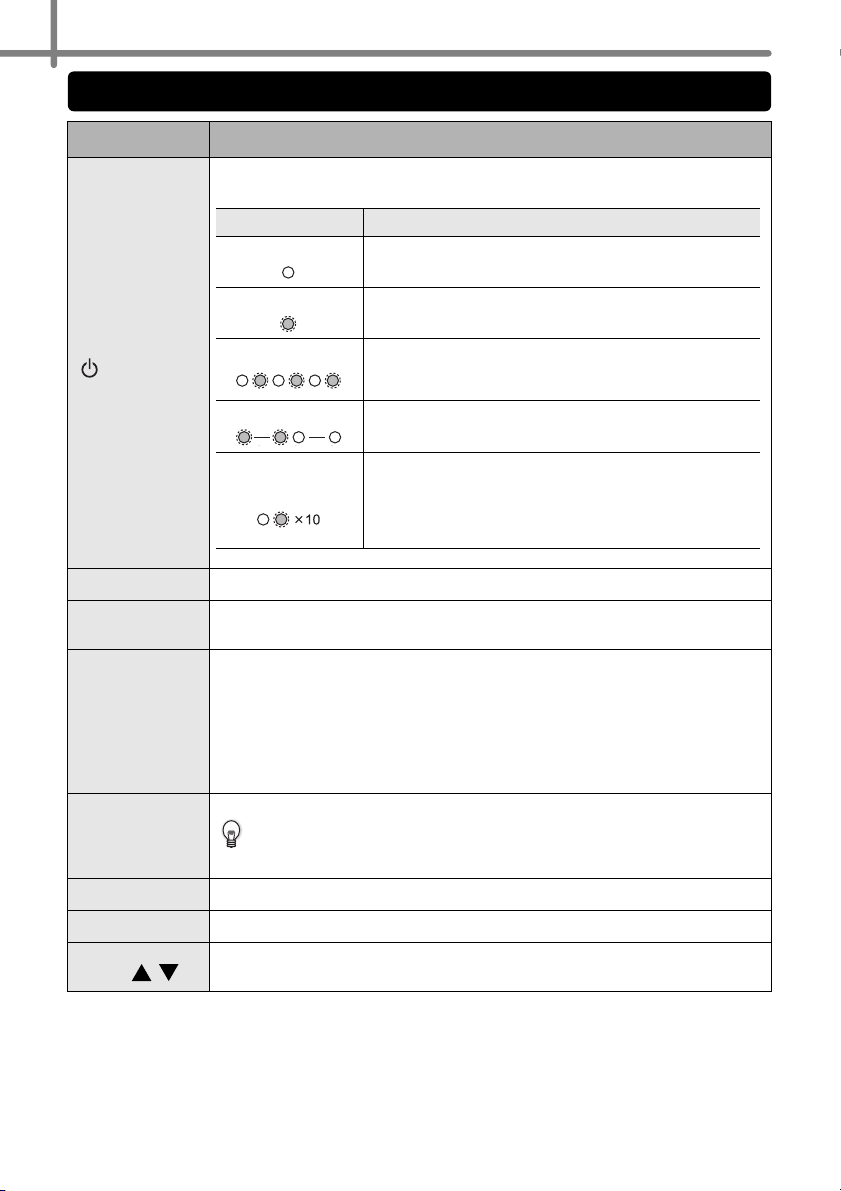
Name Function
ON/OFF button
()
Turns ON/OFF the printer. The ON/OFF button includes a LED light, which
indicates the printer status. Below are the status LED indications:
Print button Starts printing.
Cut button
Cuts the printed label. This button is used when "Auto Cut" is set to "OFF".
For details, refer to Î"Setting the cut options: Menu 8" in page 40.
Feed button
• When using DK Labels (pre-cut labels), feeds the DK Label to the edge of
label.
When pressing this button more than one second, the DK Label is fed to the
next label.
• When using DK Tape (Continuous tape), feeds DK Tape by 1" (25.4mm).
• When the DK Roll is not set, this printer enters cleaning mode and the roller
spins by 1/3" (8 mm). When pressing this button for more than one second,
the roller spins by 4" (10 cm).
Menu button
Switches between Time Display mode and Menu Selection mode
In order to avoid changing the template setting mistakenly, the Menu
button can be locked. For details, refer to Î"Locking the Menu button" in
page 42.
Cancel button Cancels the current setting and returns to the previous mode or screen
OK button Accepts the mode or setting entered
Up/down arrow
button ( / )
Changes the menu or setting
Manual Operation Button Functions
LED lamp Status
Not lit
Power is OFF
Lit
Power is ON
Blinks rapidly
An error has occurred.
For details on troubleshooting, refer to
Î"Troubleshooting" in page 54.
Blinks slowly
The printer is processing information.
Turns OFF after
blinking 10 times
A system error has occurred.
Turn the QL-650TD off and then on again.
If this error re-occurs, contact the retail outlet where the
QL-650TD was purchased or contact Brother Customer
Service at 1-877-BROTHER.
23
STEP
1
STEP
2
STEP
3
Before using
the printer
Introduction
Maintenance and
Troubleshooting
Creating and
printing a label
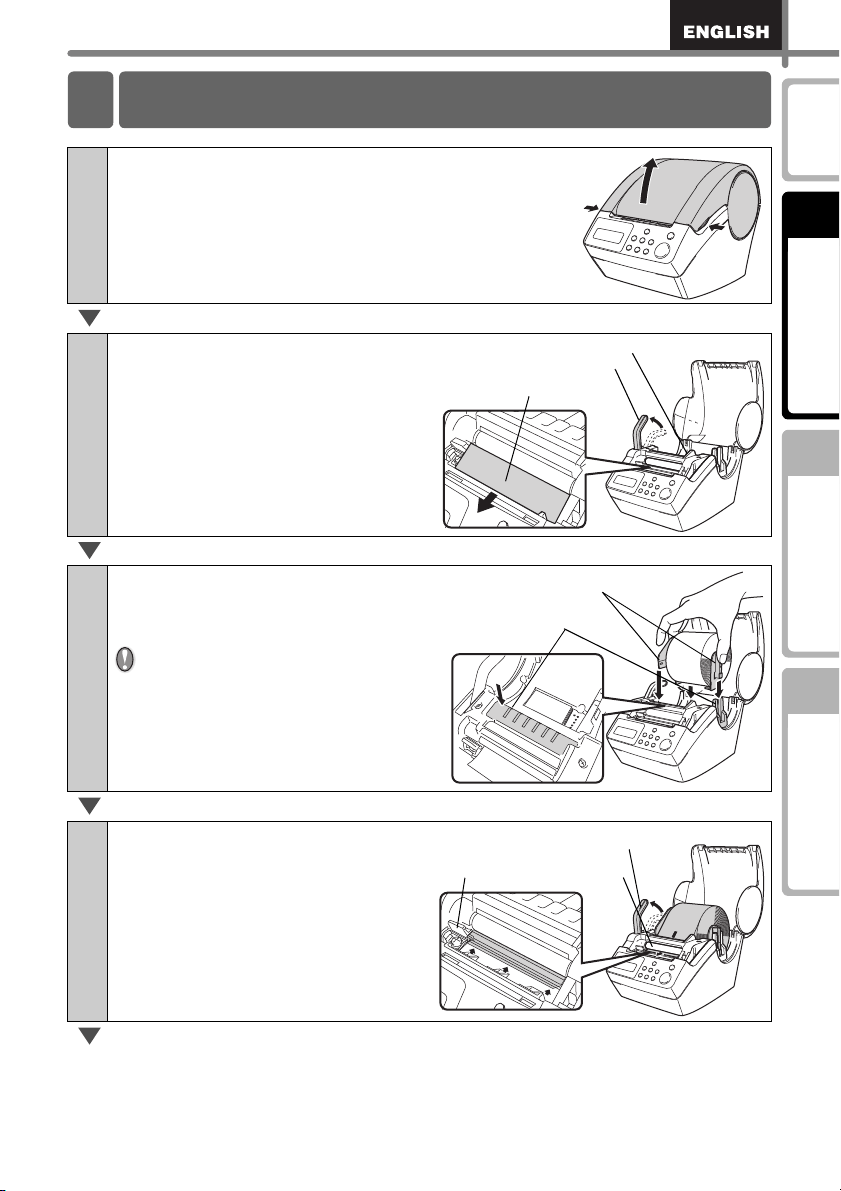
1
Check that the power is turned OFF (check
LCD and LED lamp).
Lift up the DK Roll cover by the tabs at the
sides of the cover.
2
Pull up the roll release lever and
remove the protective sheet of
printing unit.
Then, remove the protective
battery sheet.
3
Insert the spool of the DK Roll
along the spool guide of the
printer.
Check the both sides of spool of DK
Roll are correctly inserted into
spool guide of the printer.
4
Check that the roll release lever
is in the up position.
Insert the edge of DK Roll into
the slot until it is just in front of
the cutter.
3 Installing the DK Roll
Roll release lever
Printing unit protective sheet
Protective battery sheet
Spool
Spool guide
Roll release lever
Printing unit
Cutter
STEP1 Before using the printer
24
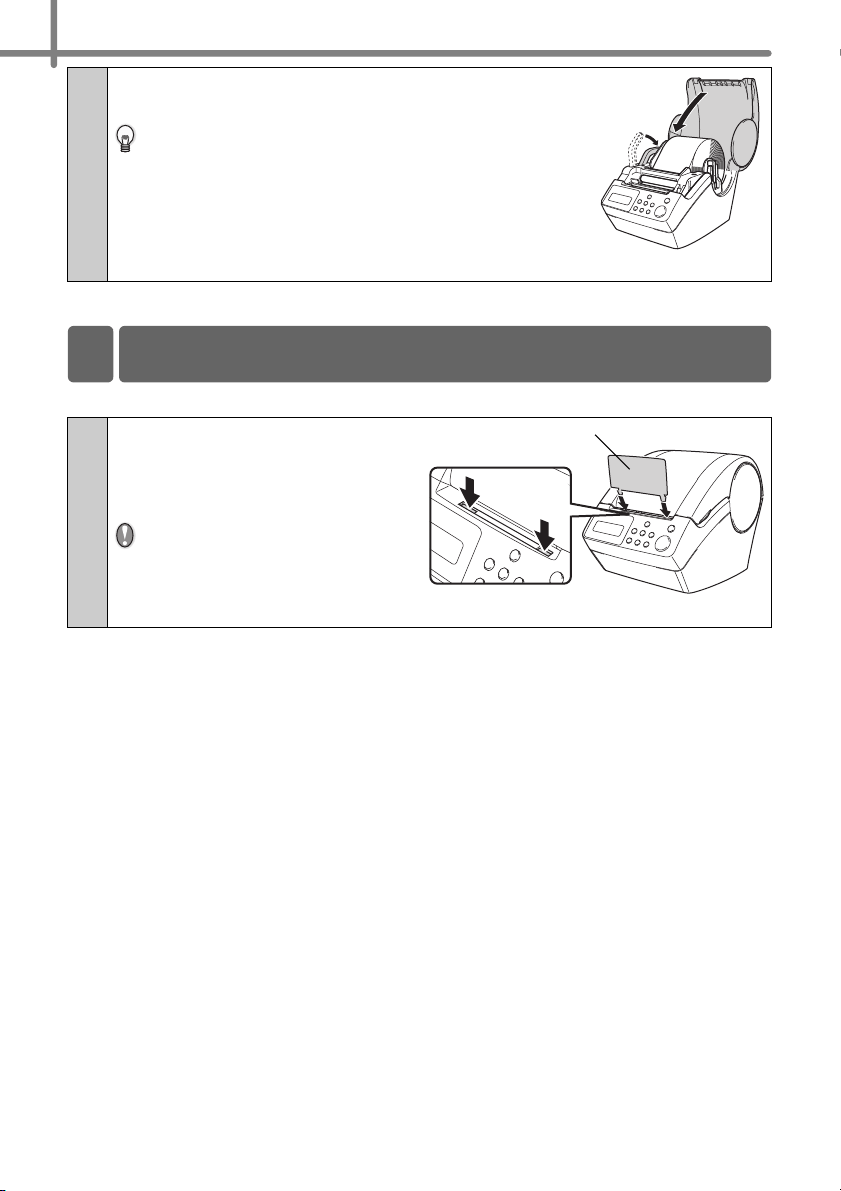
The printer contains a paper guide which can hold up to 10 individual label sheets.
5
Push down the roll release lever and close the
DK Roll cover.
If the DK Roll edge cannot be pushed in just before the
cutter (as described in step 4), insert the edge of the DK
Roll as far as possible and pull down the release lever.
When finished, close the DK Roll cover.
Pressing the Feed button feeds the DK Roll to the
correct position (when using DK Tape, cut the fed tape
as needed).
1
As shown in the right hand
ilustration, attach the paper
guide to the front face of the
printer.
When printing more than 10
labels continuously using the
auto cut function, remove the
paper guide to prevent a paper
jam.
4 Attaching the paper guide
Paper guide

25
STEP
1
STEP
2
STEP
3
Before using
the printer
Introduction
Maintenance and
Troubleshooting
Creating and
printing a label
1
Insert the power cord into the power
cord slot on the rear side of the
printer.
2
Plug the power cord into an electrical outlet.
• Check that the electrical outlet is 120VAC before
plugging the power cord.
• Unplug the power cord from the electrical outlet after
you have finished using the QL-650TD.
• Do not pull the power cord when unplugging it from
the electrical outlet. The wire in the power cord may
become damaged.
• Do not connect the QL-650TD to the computer until directed to do so when
installing the printer driver. For how to install the printer driver and software,
refer to Î"Software installation Guide".
5 Connecting the power supply
Power cord Slot
Power cord

STEP1 Before using the printer
26
RS-232C cable is not a standard accessory.
Choose the appropriate cable for your interface.
• USB cable
Use the enclosed interface cable.
• RS-232C cable
The pin assignments for the serial cables (RS-232C cables) which can be used with this
machine are shown in the table below. You can purchase the cables at an electronics
store. Do not use an interface cable that is longer than 2 metres.
Brother QL side PC side
D-sub female, lock screw #4-40 (UNC). (D-Sub9P female)
• It is not possible to connect a RS-232C cable and USB cable to the printer at the
same time.
• The RS-232C serial connector part of this equipment is not Limited Power Source.
6 Using Interface Cable
Signal
Name
Pin
Number
Pin Assignments
Pin
Number
Signal
Name
DCD 1 1 DCD
RXD 2 2 RXD
TXD 3 3 TXD
DTR 4 4 DTR
GND 5 5 GND
DSR 6 6 DSR
RTS 7 7 RTS
CTS 8 8 CTS
RI 9 9 RI

27
STEP
1
STEP
2
STEP
3
Before using
the printer
Introduction
Maintenance and
Troubleshooting
Creating and
printing a label
Important
For USB interface, the included USB interface cable should be used to ensure
compliance with the limits for EMC (Electromagnetic compatibility).
For serial interface, a shielded interface cable should be used to ensure compliance with
the limits for EMC.
Changes or modifications not expressly approved by Brother Industries, Ltd. may affect
the performance and print quality, and damage may not be covered under the limited
warranty.
• Caution for RS-232C connection
The RS-232C serial connector part of this equipment is not Limited Power Source.
STEP1 Before using the printer
28
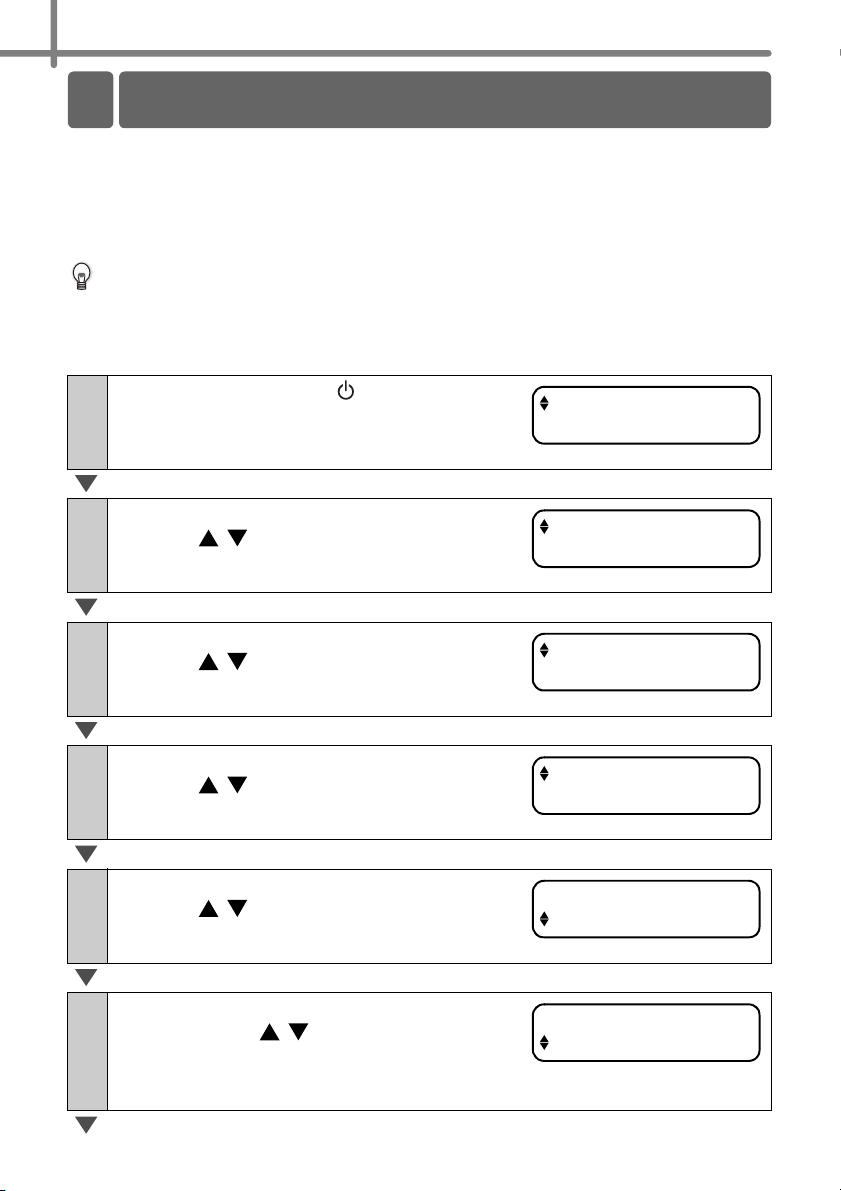
Prior to using the printer for the first time, it is necessary to set the clock, language, and
unit of measurement.
For help with setting up the printer, check
Î"Installing the DK Roll" in page 23,
Î"Attaching the paper guide" in page 24, Î"Connecting the power supply" in page 25
are completed.
• Removal of the battery while the power cord is disconnected causes the clock to be
reset to the original factory setting. For details on resetting the clock, refer to
Î"Setting the clock: Menu 7" in page 39.
• For replacing the battery, refer to Î"Replacing the lithium clock battery" in page 51.
1
Press ON/OFF button ( ) to turn on the
printer.
Time setting screen is displayed on LCD, and then
year "05" and "YY" are displayed alternately.
2
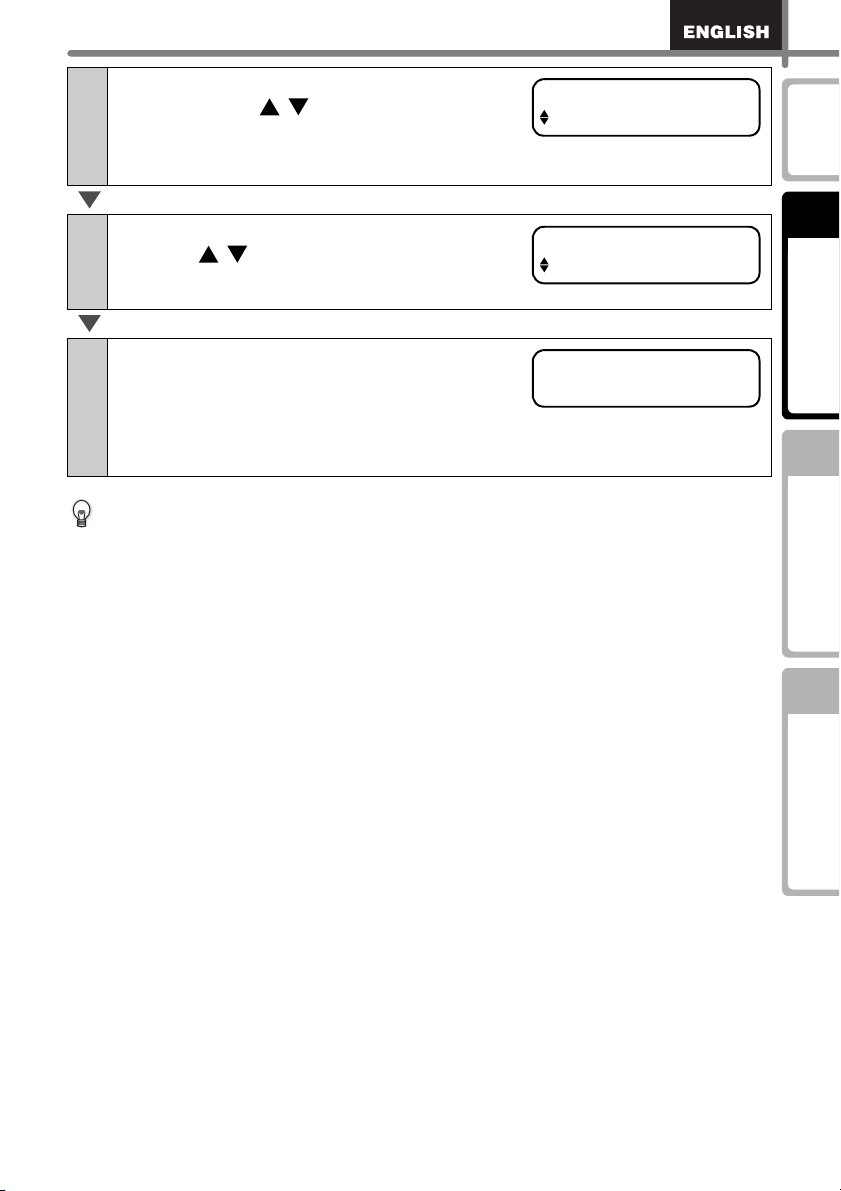
Set the year using the up or down arrow
buttons ( / ) and press OK button.
The year is changed and then month "01" and
"MM" are displayed alternately.
3
Set the month using the up or down arrow
buttons ( / ) and press OK button.
The month is changed and then day "01" and "DD"
are displayed alternately.
4
Set the day using the up or down arrow
buttons ( / ) and press OK button.
The day is changed and then hour "00" and "hh"
are displayed alternately.
5
Set the hour using the up or down arrow
buttons ( / ) and press OK button.
The hour is changed and then minute "00" and
"mm" are displayed alternately.
6
Set the minute using the up or down
arrow buttons ( / ) and press OK
button.
The minute is changed and then language setting
screen is displayed.
7 Setting clock/language/unit
2005/01/01
00:00
20YY/01/01
00:00
2009/MM/01
00:00
2009/01/DD
00:00
2009/01/20
hh:00
2009/01/20
12:mm
29
STEP
1
STEP
2
STEP
3
Before using
the printer
Introduction
Maintenance and
Troubleshooting
Creating and
printing a label
Clock/language/unit settings can be changed afterwards.
• Î"Setting the clock: Menu 7" in page 39
• Î"Setting the language: Menu 9" in page 40
• Î"Setting the unit of measure (inch or mm): Menu 10" in page 41
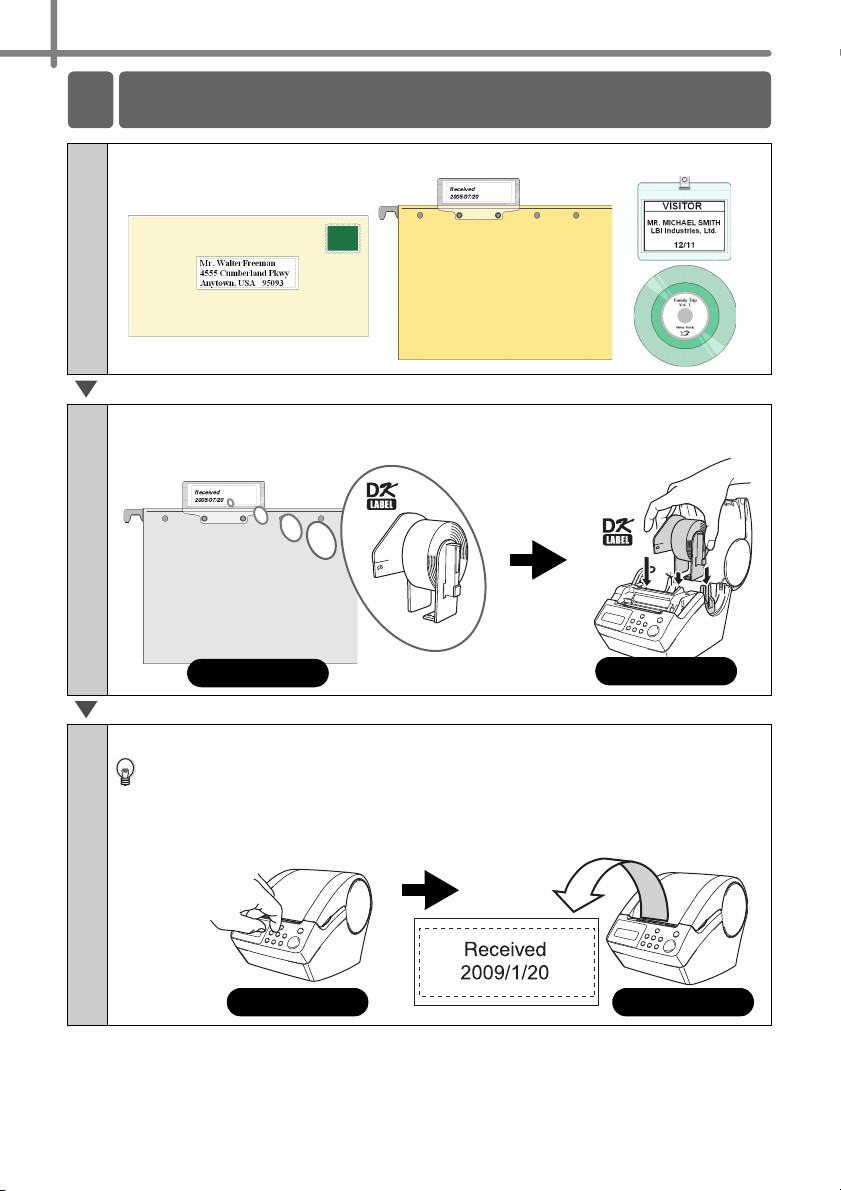
7
Set the language using the up or down
arrow buttons ( / ) and press OK
button.
The language is changed and then unit setting
screen is displayed.
8
Set the unit using the up or down arrow
buttons ( / ) and press OK button.
The unit is changed and then Time Display mode is
displayed.
9
The next time the power is turned on (and
each time thereafter),Time Display mode
will be shown.
Every process, such as creating and printing a
label or setting functions will be done in this mode.
For details, refer to Î"STEP 2 Creating and printing a label" in page 31.
Language
English - US
Unit
inch
12:34 [P01]
2009/1/20
STEP1 Before using the printer
30
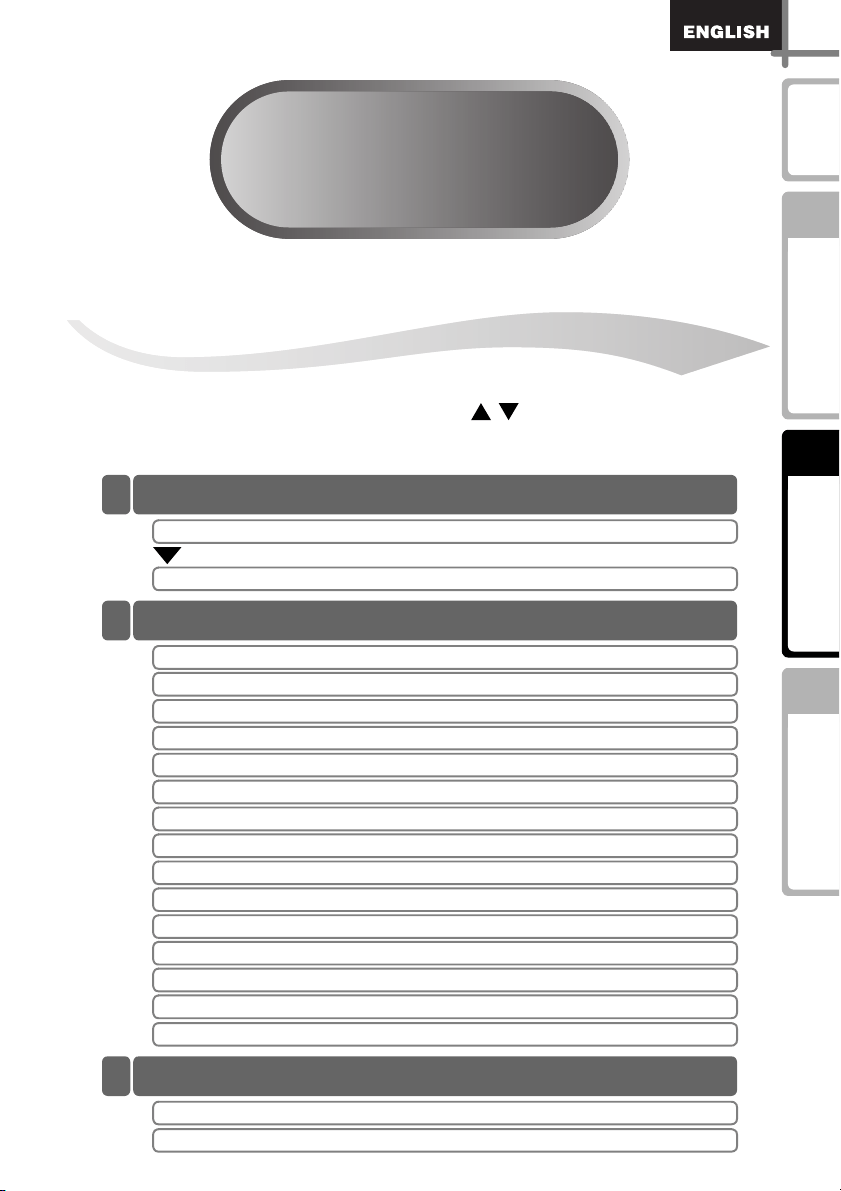
1
Decide the type of label you want to create.
2
Insert the appropriate DK Roll for the label you wish to create.
3
Create a label and print it.
By installing the included software, it is possible to design a label using your PC
and print it, or to download the designed label to the printer to print it. For
instructions on installing the software, refer to
Î "Software installation Guide".
Once a label template has been downloaded to the printer, it is possible to
change some of the content and print the amended label.
8 Procedure for creating a label
Label images
Set the DK Roll
ÎPage 23
ÎPage 23
Select the template
Print
ÎPage 33ÎPage 32
31
STEP2
STEP2
STEP
1
STEP
2
STEP
3
Before using
the printer
Maintenance and
Troubleshooting
Creating and
printing a label
Introduction
Creating and printing a label
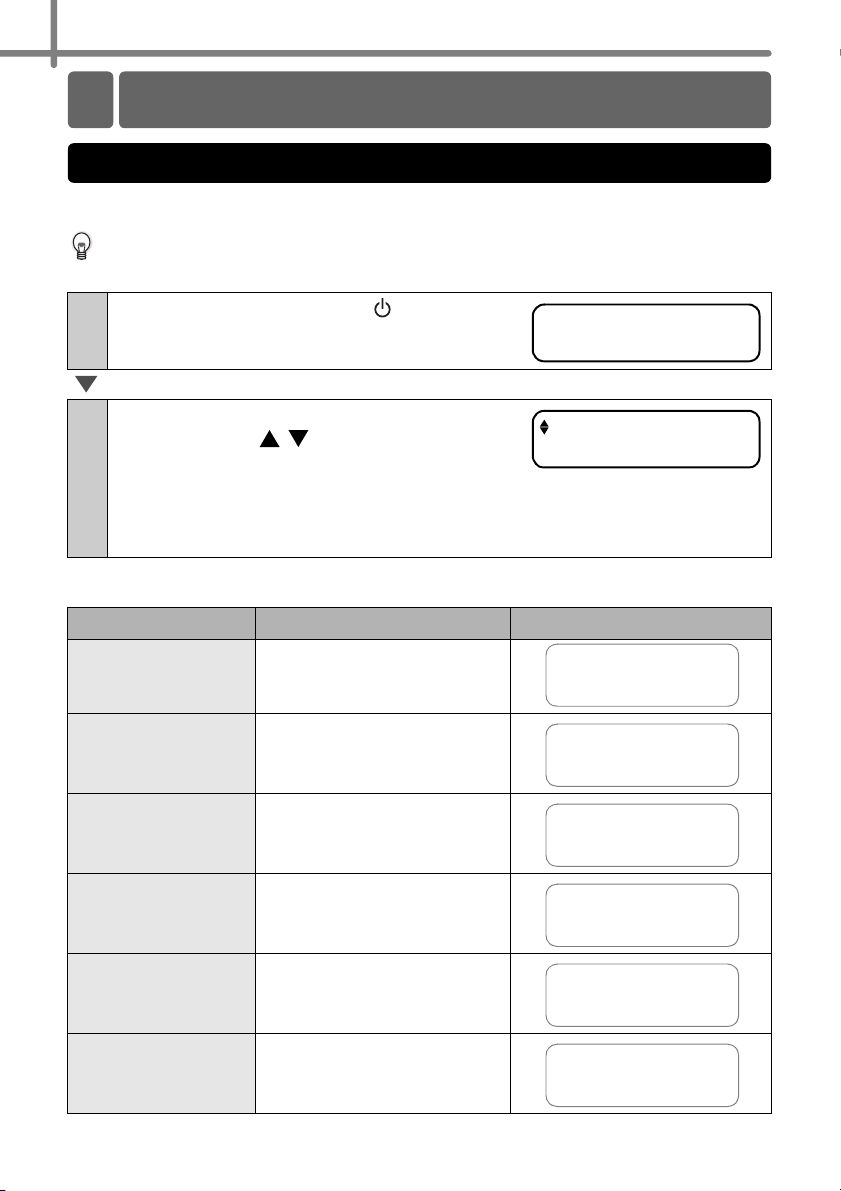
This printer has eight built-in templates for your convenience. You may select
from these templates by scrolling up or down ( / ). Once you find the
template that you want, press the Print button.
Using only this printer (No PC)
Creating a label using a template
Other convenient functions
1.Selecting a template
ÎPage 32
2.Printing a label
ÎPage 33
Editing a template: Menu 1
ÎPage 34
Changing the date within Templates: Menu 2
ÎPage 35
Previewing labels prior to printing: Menu 3
ÎPage 36
Specifying the number (quantity) of prints: Menu 4
ÎPage 37
Printing labels with sequential numbers: Menu 5
ÎPage 37
Printing a list of templates: Menu 6
ÎPage 39
Setting the clock: Menu 7
ÎPage 39
Setting the cut options: Menu 8
ÎPage 40
Setting the language: Menu 9
ÎPage 40
Setting the unit of measure (inch or mm): Menu 10
ÎPage 41
Adjusting the contrast of LCD: Menu 11
ÎPage 41
Locking the Menu button
ÎPage 42
Information regarding downloaded templates
ÎPage 42
Hiding/showing the preset templates: Menu 12
ÎPage 42
Installing the Software
1. When using Microsoft
®
Windows
ÎPage 43
2. When using Mac OS
®
ÎPage 45
Information regarding downloaded messages
ÎPage 42
STEP2 Creating and printing a label
32
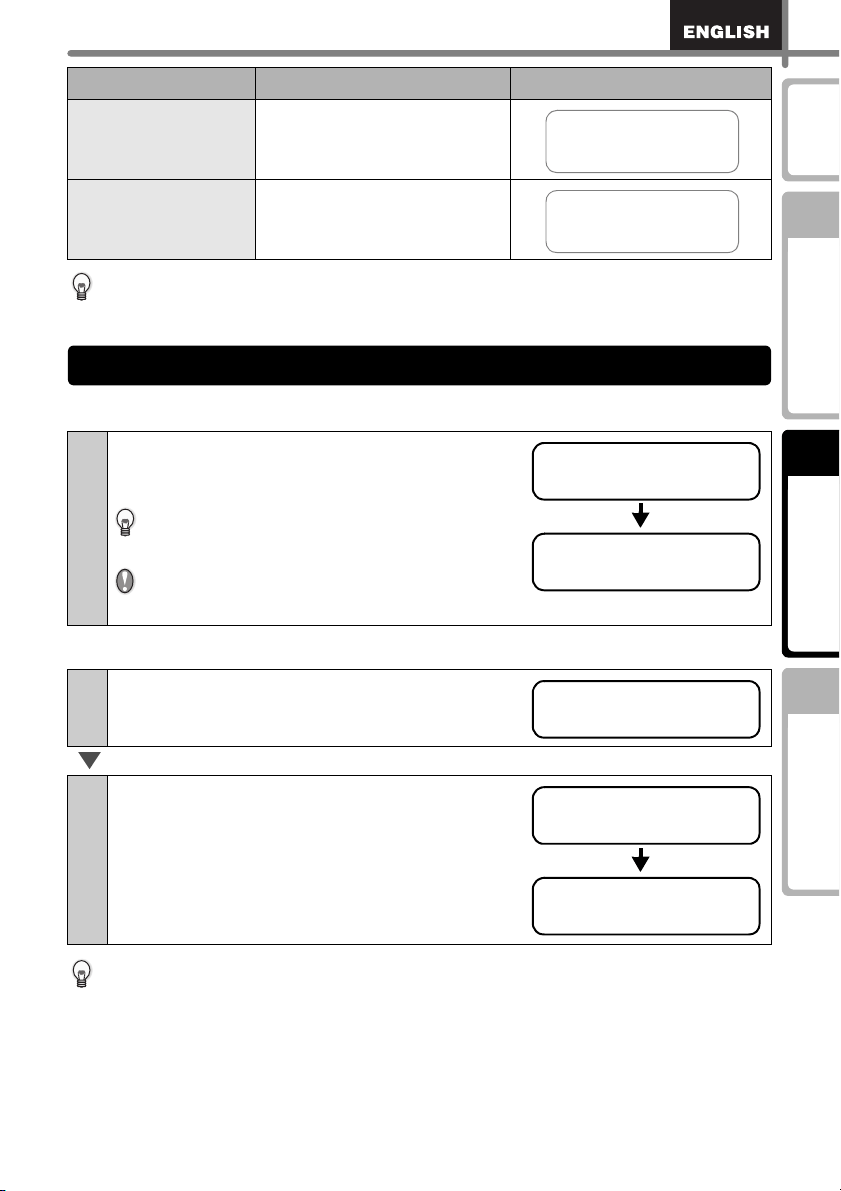
Select the template of the label you want to create. This printer has eight built-in
templates available for your convenience.
It is also possible to create templates using your personal computer. For details, refer
to P-touch Editor Help.
Template Types
1
Press the ON/OFF button ( ) to turn on
the power.
Time Display mode is displayed.
2
Select a template using the up or down
arrow buttons ( / ) and press the OK
button to select.
When selecting a template which includes a
particular message (Msg), select the message and then press the OK button.
The selected template is chosen and the screen returns to Time Display mode.
For details on the available templates, refer to "Template Types" below.
Name of template Content Sample of printing
[P01]Date Date
[P02]Time Time
[P03]Message Message
[P04]Date+Time Date + time
[P05]Msg+Date Message + date
[P06]Msg+Time Message + time
Creating a label using a template
1.Selecting a template
12:34 [P01]
2009/1/20
[P07]Msg+D+T
2009/1/20
12:34
Received
2009/1/20
12:34
Received
2009/1/20
Received
12:34
33
STEP
1
STEP
2
STEP
3
Before using
the printer
Maintenance and
Troubleshooting
Creating and
printing a label
Introduction
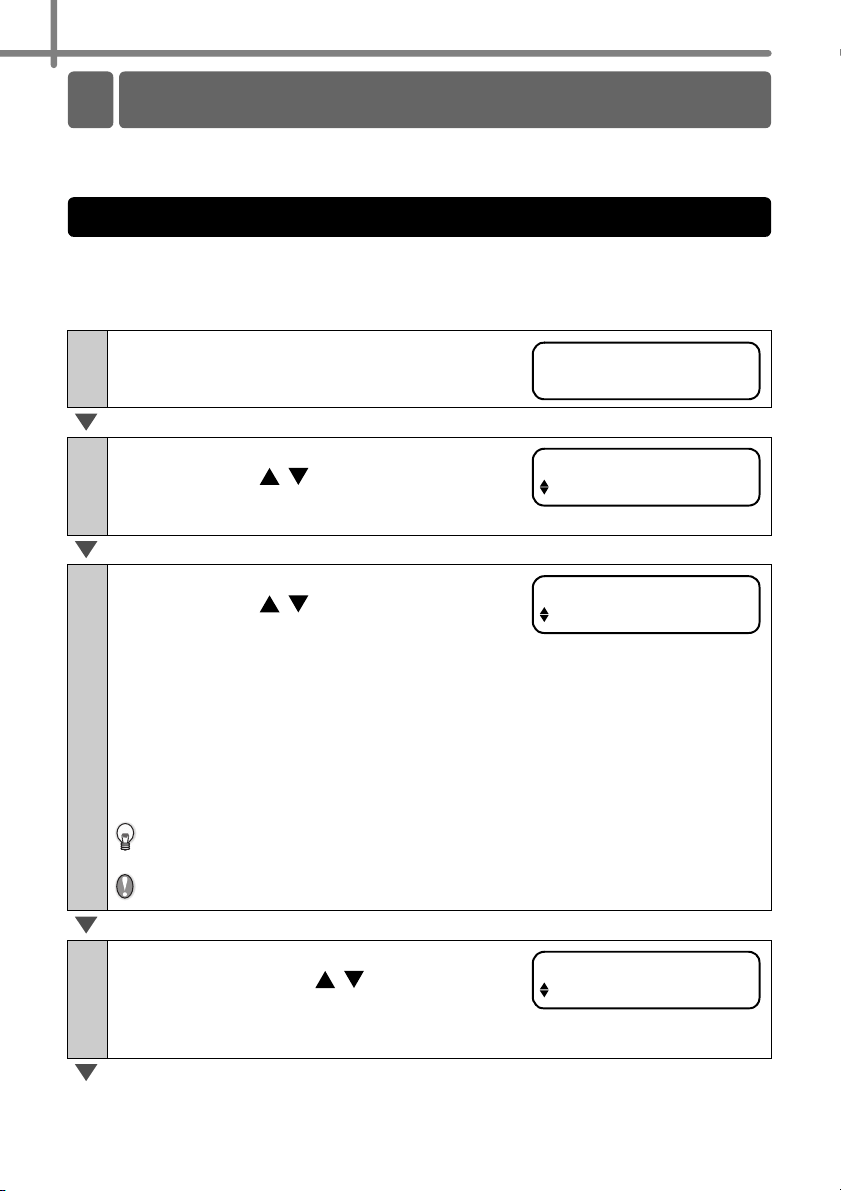
When a template is downloaded from a PC, the screen is displayed as shown below.
• [D01] Sample1
• [D02] Sample2
Printing only one label
Specifying the number (quantity) of labels to be printed
It is also possible to select the number of labels to be printed from a menu.
Refer to Î"Specifying the number (quantity) of prints: Menu 4" on page 37.
[P07]Msg+D+T Message + date + time
[P08]Msg+Num Message + numbering
1
Press the Print button while in Time
Display mode.
The contents of the template are printed.
For a preset template, the content of the label
is automatically adjusted for the size of the DK
Roll.
If the content does not fit within the print range
even if the font size is reduced, an error will
occur.
1
Press and hold down the Print button.
The screen shown right is displayed, and the number
(quantity) increases.
2
When the quantity to be printed is
displayed (1-999), release the Print
button.
The number of labels displayed when the Print
button is released will be printed.
Name of template Content Sample of printing
Received
2009/1/20
12:34
Received
001
2.Printing a label
12:34 [P07]
2009/1/20
Printing...
Copies
1
Copies
3
Printing...
STEP2 Creating and printing a label
34
The menu of the printer has various function to make the printer user-friendly, such as
changing the contents of a template, and so on.
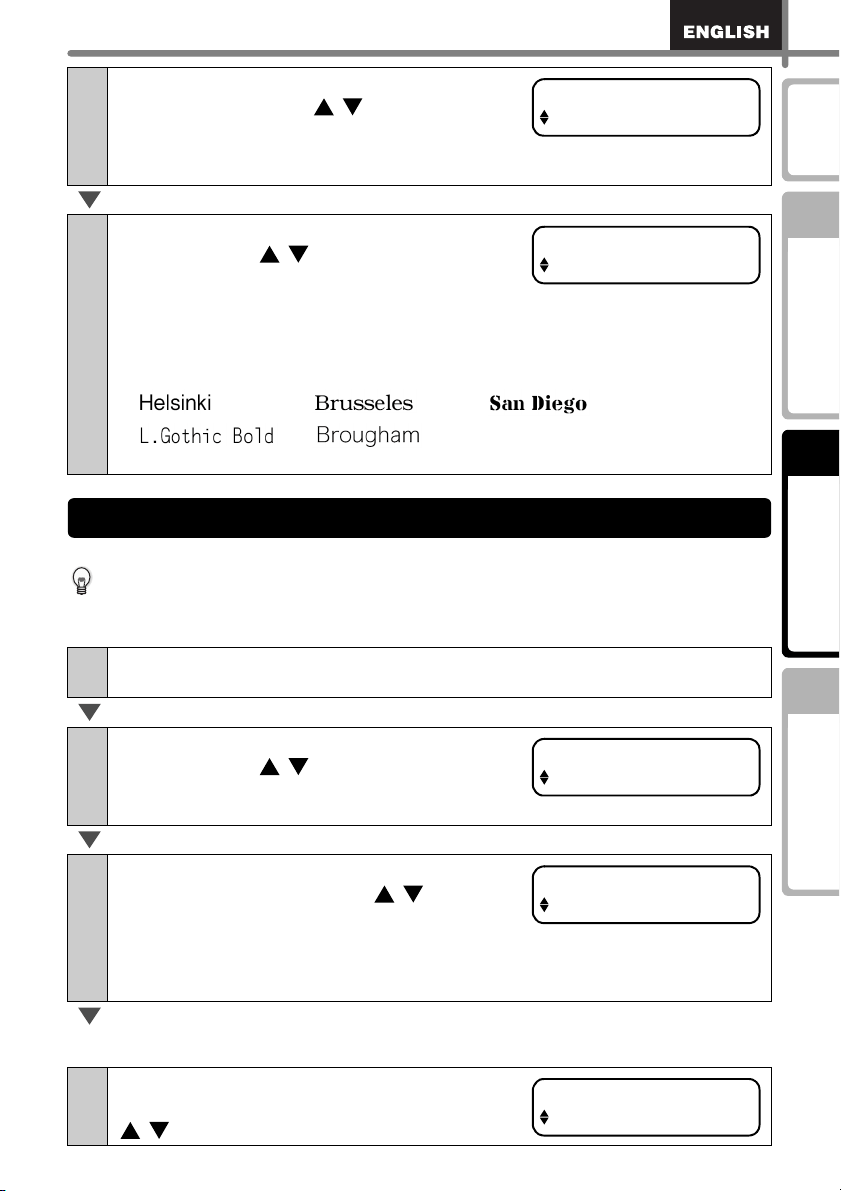
By editing a selected template, it is possible to change the label to your own format.
The editable content varies depending on the selected template.
The following example uses the template "[P07]Msg+D+T".
1
Press the Menu button in Time Display
mode.
Menu Selection mode is displayed.
2
Select "Menu 1" using the up or down
arrow buttons ( / ) and press OK
button.
Message selection mode is displayed.
3
Select the message using the up or down
arrow buttons ( / ) and press OK
button.
The message is set, and then date format
selection mode is displayed.
Sample Messages
•
Received • Inspected • Approved
• Certified • Service By • Best Used By
• Expires • Installed • Prepared
• Manufactured • None
If you download a new message from your PC it will be added to the list of
messages.
"None" can be selected only when using the template [P08].
4
Select the date format using the up or
down arrow buttons ( / ) and press OK
button.
The date format is set, and then time format
selection mode is displayed.
Other convenient functions
Editing a template: Menu 1
12:34 [P07]
2009/1/20
Menu 1/12
Label Settings
Message [P07]
Received
Date Fmt [P07]
2009/1/20
35
STEP
1
STEP
2
STEP
3
Before using
the printer
Maintenance and
Troubleshooting
Creating and
printing a label
Introduction
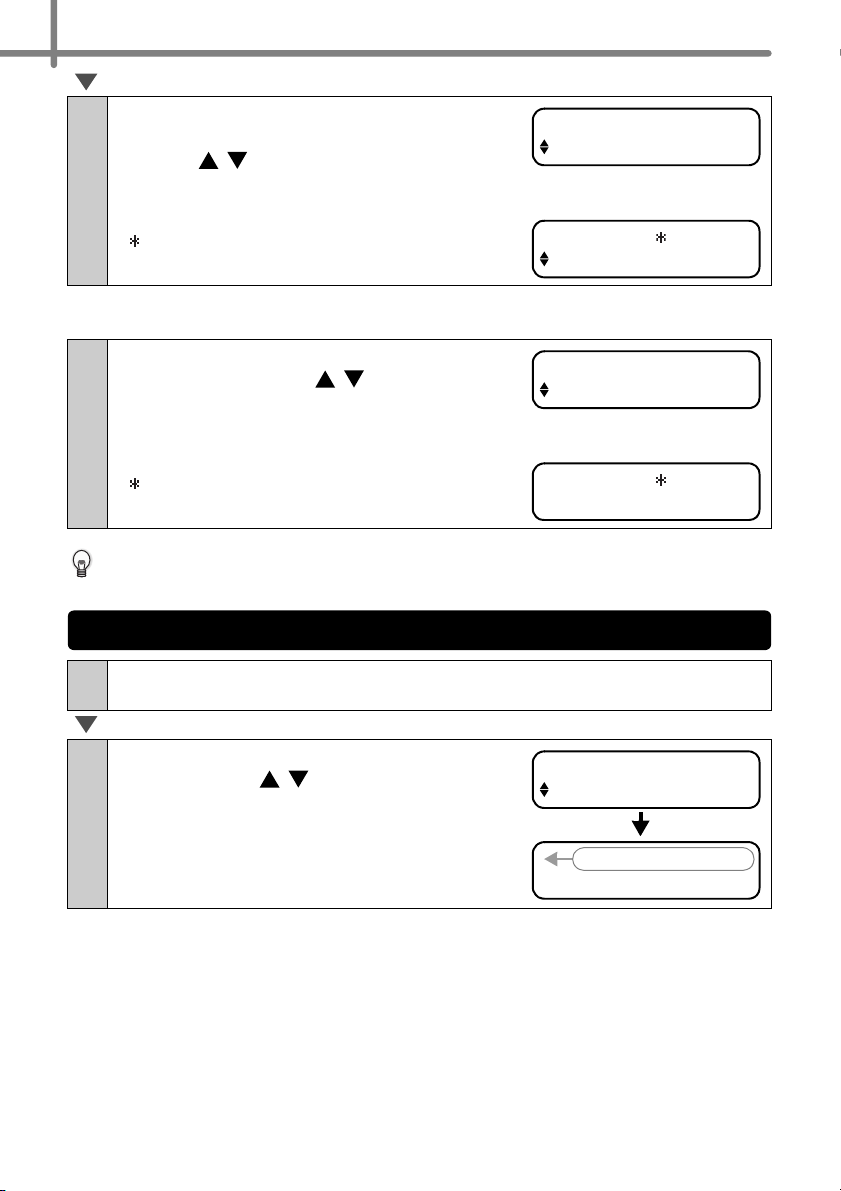
It is possible to change template dates.
• In Time Display mode, the current date is displayed even if changing the date.
• The items that can be changed vary depending on the content of template.
The following example is using the template "[P01]Date".
When selecting addition or subtraction
5
Select the time format using the up or
down arrow buttons ( / ) and press OK
button.
The time format is set, and then font selection
mode is displayed.
6
Select the font using the up or down
arrow buttons ( / ) and press OK
button.
The setting is saved and the screen returns to
Time Display mode.
Font Types
1
Press the Menu button in Time Display mode.
Menu Selection mode is displayed.
2
Select "Menu 2" using the up or down
arrow buttons ( / ) and press OK
button.
Date addition selection mode is displayed.
3
Select addition/subtraction/fix using the
up or down arrow buttons ( / ) and
press OK button.
• (+) : Addition (adds the specified value to the current date.)
• (-) : Subtraction (reduces the specified value from the current date.)
• Set : Fix (specifies the arbitrary date.)
4
Select the unit of addition/subtraction
using the up or down arrow buttons
( / ) and press OK button.
Time Fmt [P07]
12:34 (24)
Font [P07]
L.Gothic Bold
•••
••
Changing the date within Templates: Menu 2
Menu 2/12
Date/Time Incr
Date [P01]
(+);Years :000
Date [P01]
(+);Months :000
STEP2 Creating and printing a label
36
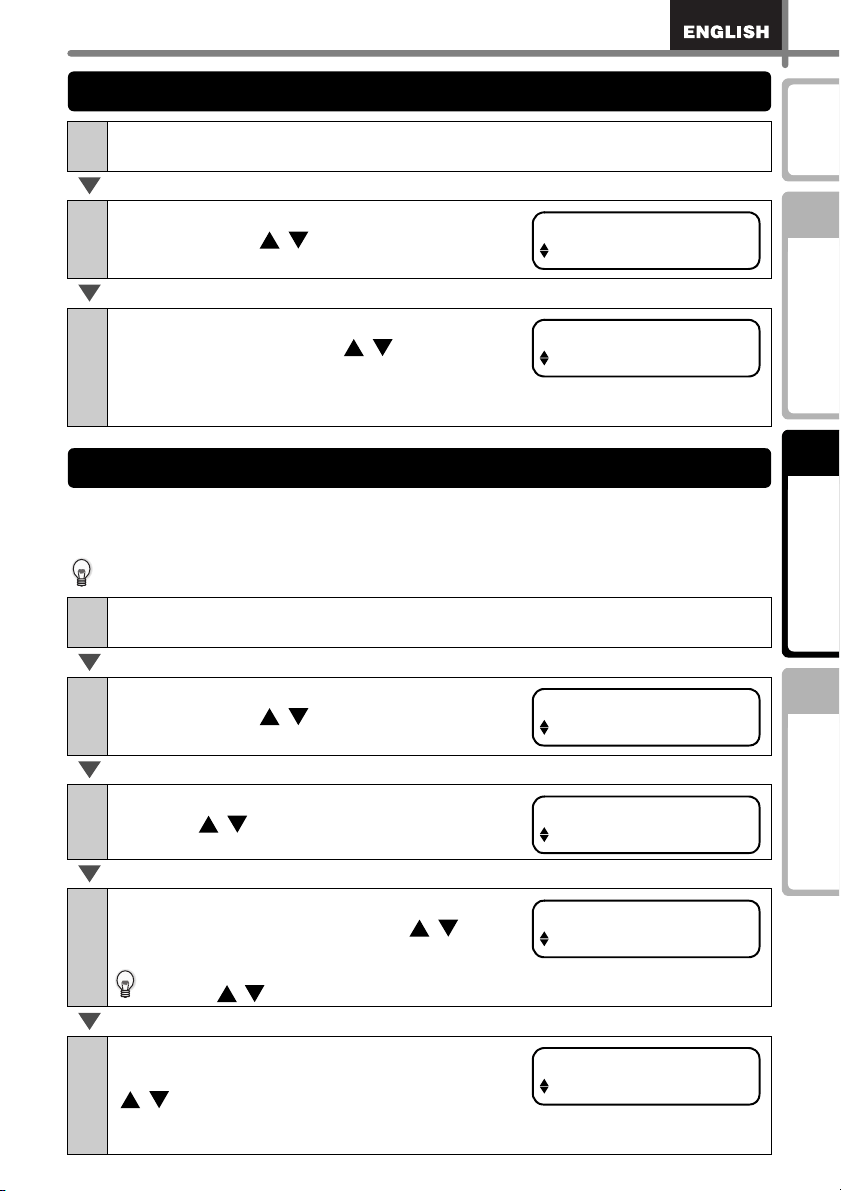
When selecting fix
When you want to revert back to the current time, select addition (+) or subtraction
(-) to put the value back on "000".
5
Select the value (000 to 999) of addition/
subtraction using the up or down arrow
buttons ( / ) and press OK button.
• The setting is saved and the screen returns to
Time Display mode.
• When setting the addition/subtraction/fix of date,
" " is displayed in Time Display mode as shown in
the right hand illustration.
4
Set the date and time using the up or
down arrow buttons ( / ) and press OK
button.
• The setting is saved and the screen returns to
Time Display mode.
• When setting the addition/subtraction/fix of date,
" " is displayed in Time Display mode as shown in
the right hand illustration.
1
Press the Menu button in Time Display mode.
Menu Selection mode is displayed.
2
Select "Menu 3" using the up or down
arrow buttons ( / ) and press OK
button.
• The label content is scrolled and displayed from
the right side of the first line.
• When the display is completed, the screen returns
to Time Display mode.
Date [P01]
(+);Months :003
12:34 [P01]
2009/1/20
Date [P01]
Set;2010/07/20
12:34 [P01]
2009/1/20
Previewing labels prior to printing: Menu 3
Menu 3/12
Preview
Received 20
2/3"x3-7/16"
37
STEP
1
STEP
2
STEP
3
Before using
the printer
Maintenance and
Troubleshooting
Creating and
printing a label
Introduction
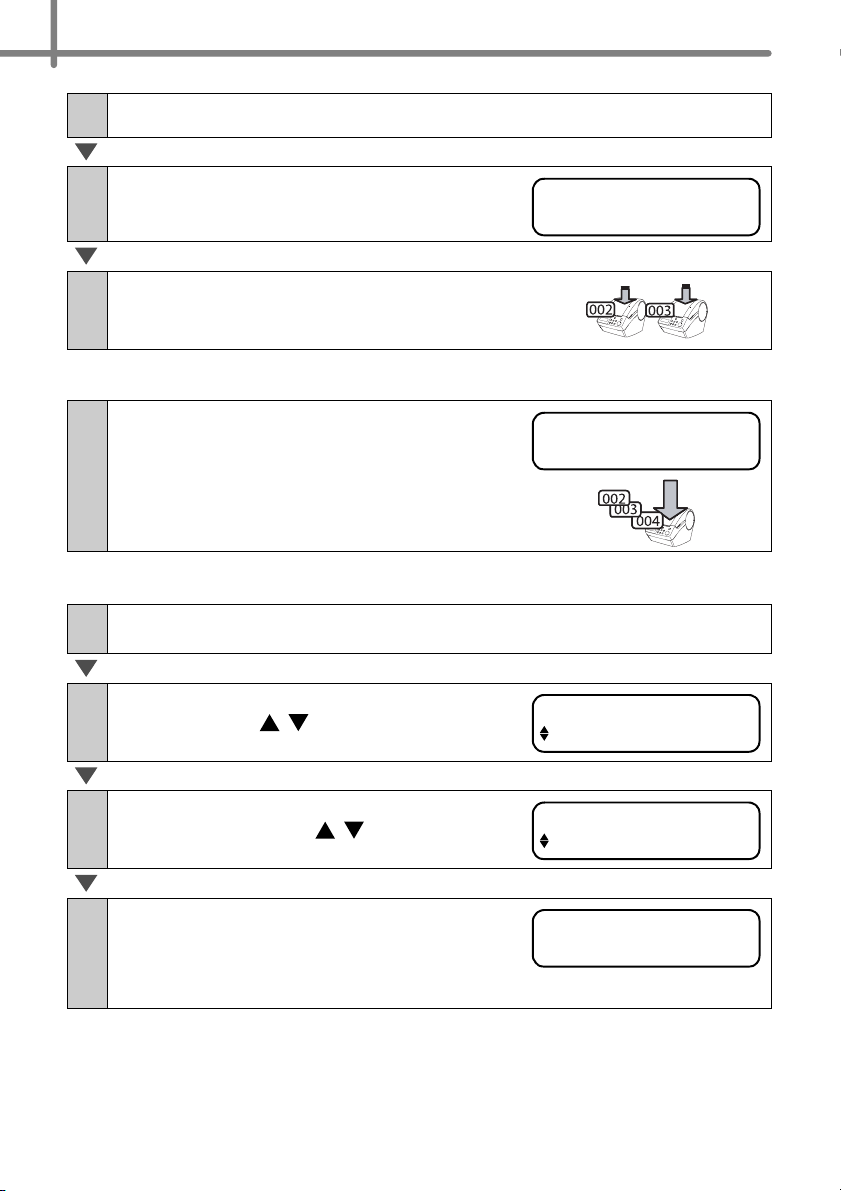
After selecting template "[P08]Msg+Num" or using a downloaded template that contains
numbering, specify the first value of numbering and the number of labels to be printed,
and then print the labels.
For details on downloaded templates, refer to Î P-touch Editor Help.
1
Press the Menu button in Time Display mode.
Menu Selection mode is displayed.
2
Select "Menu 4" using the up or down
arrow buttons ( / ) and press OK
button.
3
Select the number (1 to 999) using the up
or down arrow buttons ( / ) and press
OK button.
The specified number of labels are printed, and the
screen returns to Time Display mode.
1
Press the Menu button in Time Display mode.
Menu Selection mode is displayed.
2
Select "Menu 5" using the up or down
arrow buttons ( / ) and press OK
button.
3
Select "Print" using the up or down arrow
buttons ( / ) and press OK button.
4
Select the first value (000 to 999) using
the up or down arrow buttons ( / ) and
press OK button.
When holding down the up or down arrow
buttons ( / ), the value increases/decreases by 10 units.
5
Select the number of labels to be printed
using the up or down arrow buttons
( / ) and press OK button.
The labels are printed, and the screen returns to
Time Display mode.
Specifying the number (quantity) of prints: Menu 4
Menu 4/12
Copies
OK to Print?
3
Printing labels with sequential numbers: Menu 5
Menu 5/12
Numbering
Numbering
Print
Current Value
010
No. of Labels
5
STEP2 Creating and printing a label
38
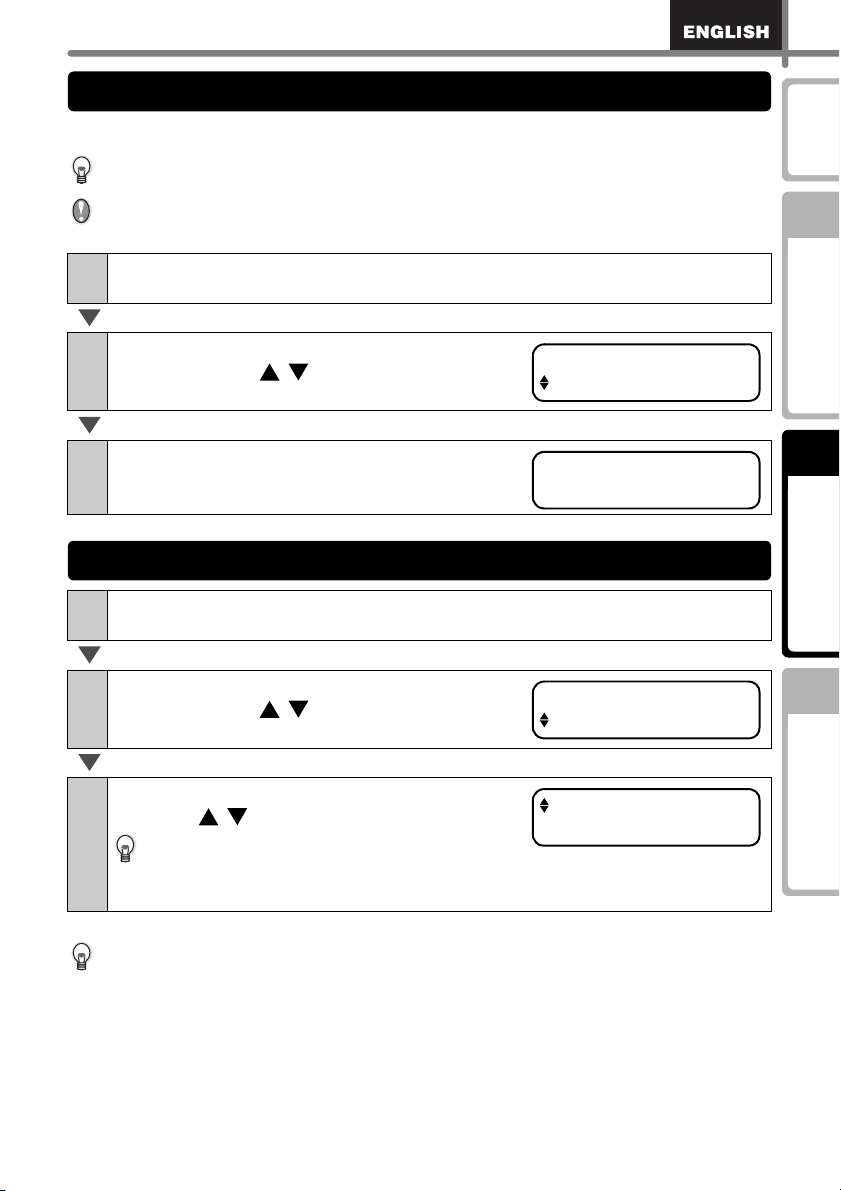
Printing a sequential label
Printing more than one sequential label
Resetting the sequential number
1
Press the Print button in Time Display mode.
2
A label is printed, and the screen returns
to Time Display mode.
3
When you press the Print button again, a
label with next sequential number will be
printed.
1
Hold down the Print button until the
desired number of labels is displayed.
The number will continue to increase as
long as the Print button is pressed.
1
Press the Menu button in Time Display mode.
Menu Selection mode is displayed.
2
Select "Menu 5" using the up or down
arrow buttons ( / ) and press OK
button.
3
Select "Initialization" using the up or
down arrow buttons ( / ) and press OK
button.
4
Press OK button.
For the [P08] MSG+Num template, the count
number will reset to 001. If you are using a
template transferred from your computer, the count
number will reset to the number stored in the template.
Printing...
No. of Labels
5
Menu 5/12
Numbering
Numbering
Initialization
Initialize?
39
STEP
1
STEP
2
STEP
3
Before using
the printer
Maintenance and
Troubleshooting
Creating and
printing a label
Introduction
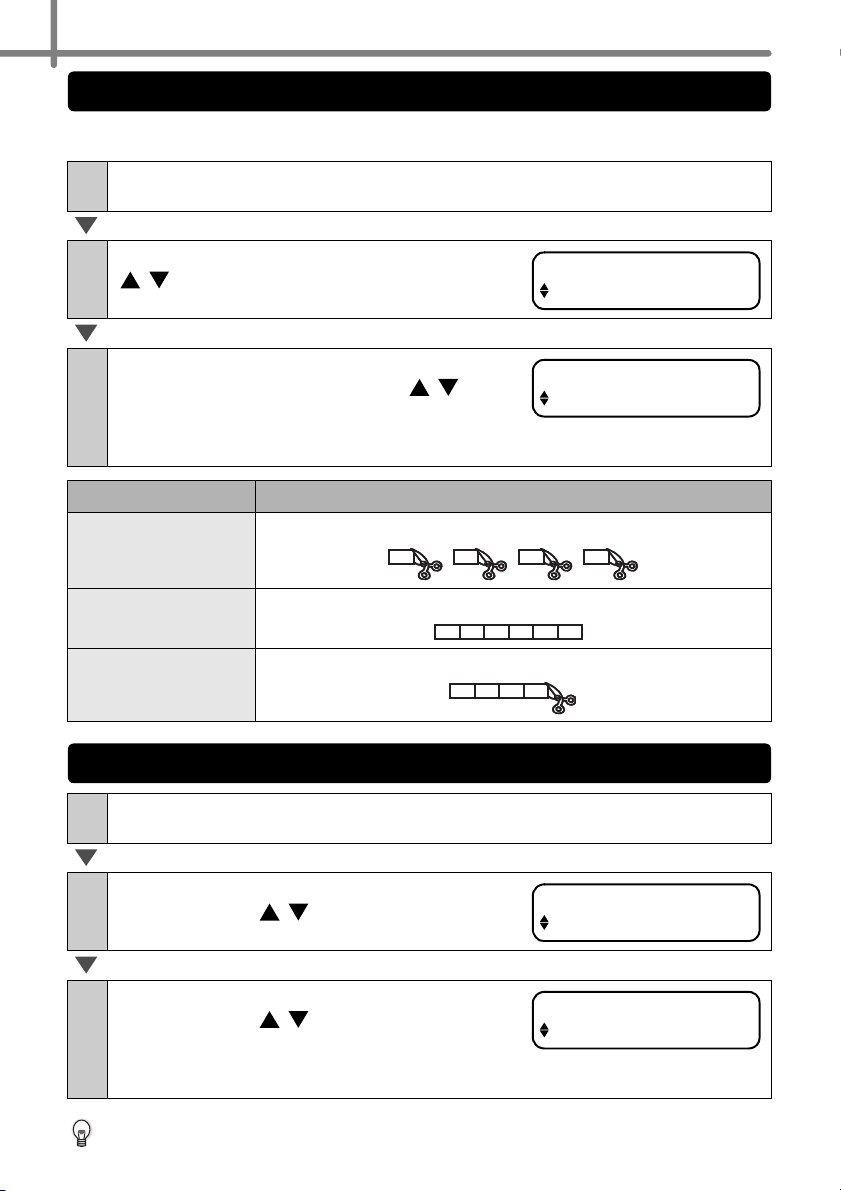
It is possible to print a sample of every template (including downloaded templates) for
reference.
For details on downloaded templates, refer to P-touch Editor Help.
Select a DK Tape with a minimum of 2-3/7" (62 mm) in width. If the DK Tape is not of
appropriate size, an error massage appears and you will be unable to print.
If the battery is no longer holding a charge or if it is removed from the printer unit, the
clock will stop functioning and it will need to be reset upon installation of a new battery.
So long as the battery is holding a sufficient charge, the clock will function properly,
even if the power cord is removed.
1
Press the Menu button in Time Display mode.
Menu Selection mode is displayed.
2
Select "Menu 6" using the up or down
arrow buttons ( / ) and press OK
button.
3
Press OK button or Print button.
The list of templates is printed, and the screen
returns to Time Display mode.
1
Press the Menu button in Time Display mode.
Menu Selection mode is displayed.
2
Select "Menu 7" using the up or down
arrow buttons ( / ) and press OK
button.
3
Set the clock using the up or down arrow
buttons ( / ) and press OK button.
For how to set the clock, refer to the steps 2 to
6 in
Î"Setting clock/language/unit" on page
28.
When the setting of clock is completed, the screen returns to Time Display mode.
Printing a list of templates: Menu 6
Menu 6/12
List Print
OK to Print
All Templates?
Setting the clock: Menu 7
Menu 7/12
Set Date/Time
2009/01/20
00:00
STEP2 Creating and printing a label
40
There are three options, cutting after each label, not cutting labels, or cutting the last
label only.
When selecting other than "English - US", the unit is "mm". If you want to use "inch",
refer to
Î"Setting the unit of measure (inch or mm): Menu 10".
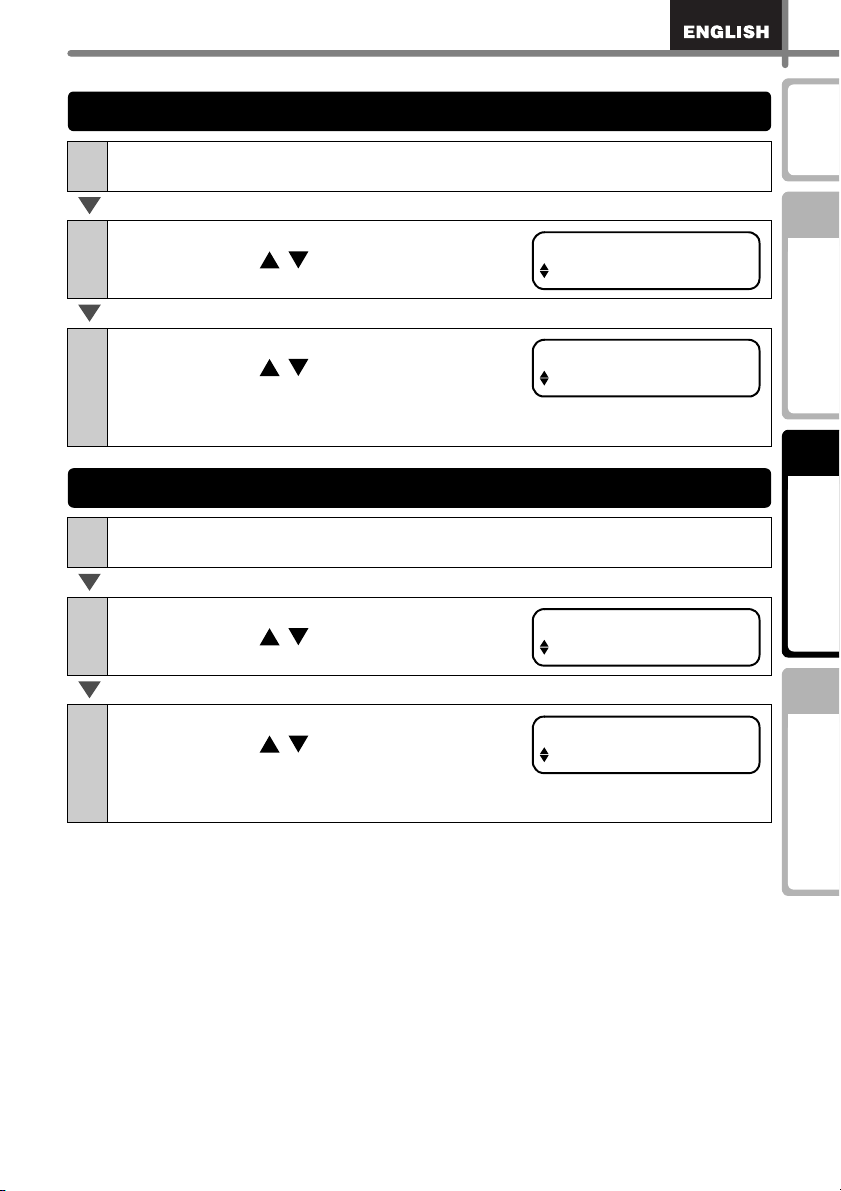
1
Press the Menu button in Time Display mode.
Menu Selection mode is displayed.
2
Press the up or down arrow buttons
( / ) to select "Auto cut" and press OK
button.
3
Select a function you want to use using
the up or down arrow buttons ( / ) and
press OK button.
The setting is saved and the screen returns to
Time Display mode.
Function Description
Auto Cut
Cuts each label after printing.
OFF
Does not cut labels.
Cut at End
Cuts only the last label printed.
1
Press the Menu button in Time Display mode.
Menu Selection mode is displayed.
2
Select "Menu 9" using the up or down
arrow buttons ( / ) and press OK
button.
3
Select the language using the up or down
arrow buttons ( / ) and press OK
button.
The setting is saved and the screen returns to
Time Display mode.
Setting the cut options: Menu 8
Menu 8/12
Auto Cut
Auto Cut
Auto Cut
001 002 003 004
001 002 003 004 005 006
...
001 002 003 004
Setting the language: Menu 9
Menu 9/12
Language
Language
English - US
41
STEP
1
STEP
2
STEP
3
Before using
the printer
Maintenance and
Troubleshooting
Creating and
printing a label
Introduction
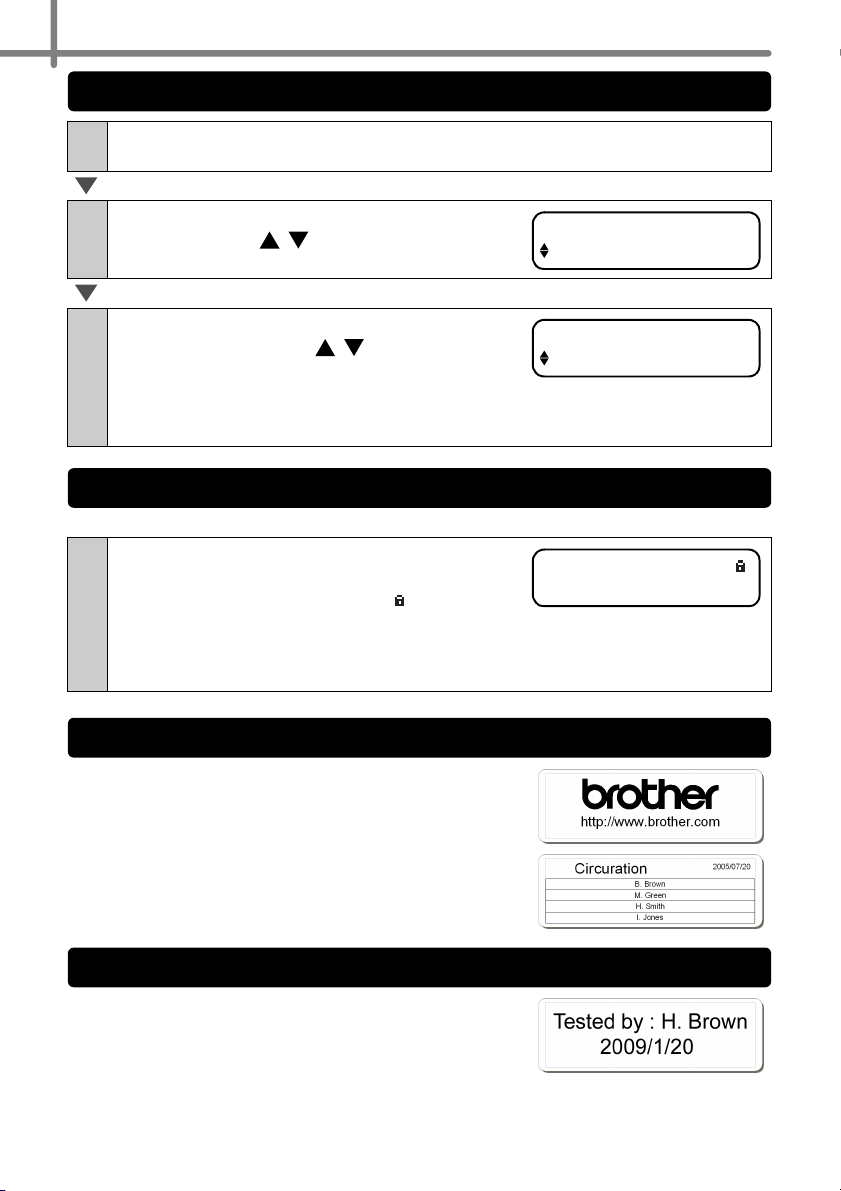
1
Press the Menu button in Time Display mode.
Menu Selection mode is displayed.
2
Select "Menu 10" using the up or down
arrow buttons ( / ) and press OK
button.
3
Select the unit using the up or down
arrow buttons ( / ) and press OK
button.
The setting is saved and the screen returns to
Time Display mode.
1
Press the Menu button in Time Display mode.
Menu Selection mode is displayed.
2
Select "Menu 11" using the up or down
arrow buttons ( / ) and press OK
button.
3
Select the contrast using the up or down
arrow buttons ( / ) and press OK
button.
The setting is saved and the screen returns to Time
Display mode.
Setting the unit of measure (inch or mm): Menu 10
Menu 10/12
Unit
Unit
inch
Adjusting the contrast of LCD: Menu 11
Menu 11/12
LCD Contrast
LCD Contrast
+1
STEP2 Creating and printing a label
42
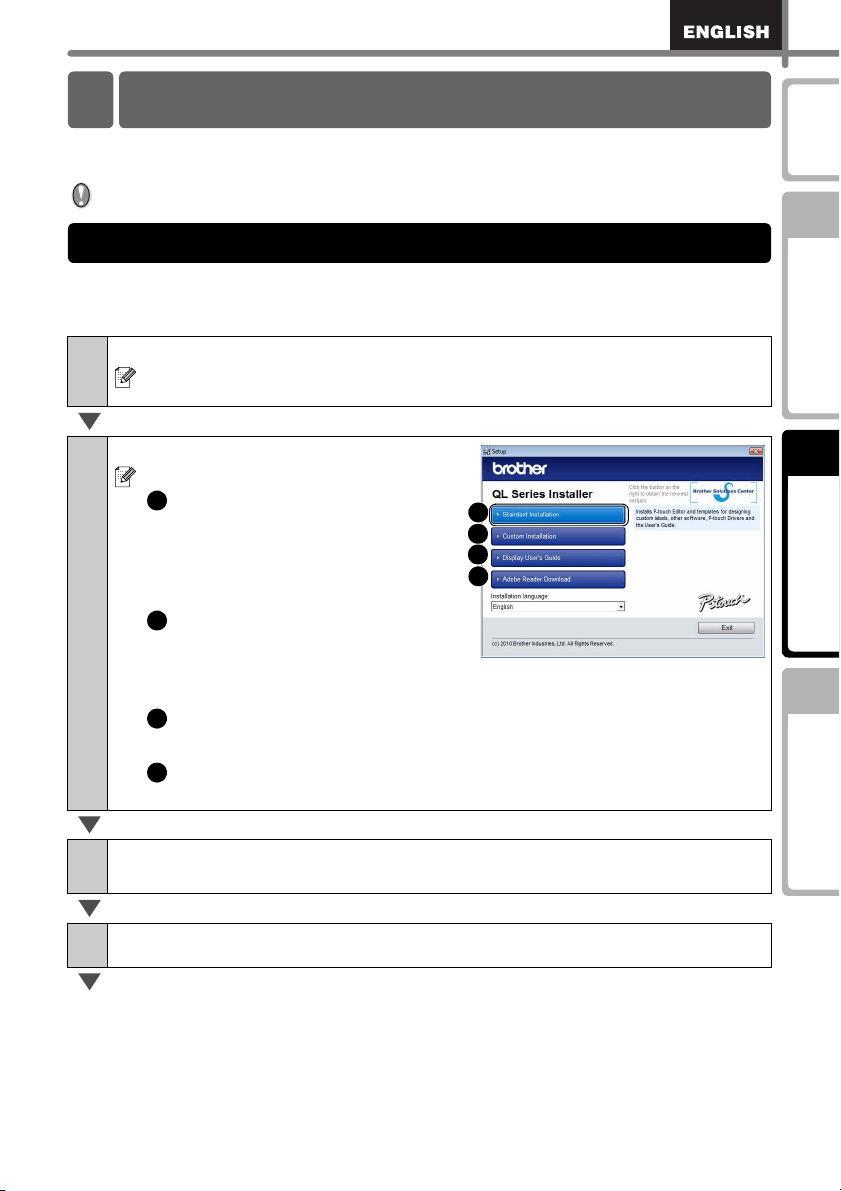
To prevent inadvertent changes to templates, the menu button can be locked.
It is possible to download and use the template designs
created by P-touch Editor using P-touch Transfer
Manager.
Using P-Touch Transfer Manager you can easily
download a template with your company logo and
address.
It is possible to download selected text or messages
using P-Touch Transfer Manager. For instructions on
including a specific text (such as a company name) or
custom message, please see P-touch Editor Help.
1
Press the Menu button in Time Display mode.
Menu Selection mode is displayed.
2
Select "Menu 12" using the up or down
arrow buttons ( / ) and press OK
button.
3
Select "Show" or "Hide" using the up or
down arrow buttons ( / ) and press OK
button.
• The setting is saved and the screen returns to
Time Display mode.
• If you select "Show", you can see the templates listed on page 32 and 33.
1
Press the Menu button for more than one
second in Time Display mode.
• When the Menu button is locked, " " is displayed
in Time Display mode as shown in the right hand
illustration.
• When pressing the Menu button for more than one second again, the Menu button
is unlocked.
Hiding/showing the preset templates: Menu 12
Menu 12/12
Preset Template
Preset Template
Show
Locking the Menu button
12:34 [P07]
2009/1/20
Information regarding downloaded templates
Information regarding downloaded messages
43
STEP
1
STEP
2
STEP
3
Before using
the printer
Maintenance and
Troubleshooting
Creating and
printing a label
Introduction
The procedure for installing them varies depending on the OS of the computer.
Install procedure is subject to change without notice.
Please note: It is important you do no connect the printer to the computer until directed
to do so.
This section explains how to install the P-touch Editor 5.0, P-touch Address Book 1.1,
Printer Driver, and Software User's Guide as a whole.
The following is the example for Windows Vista
®
.
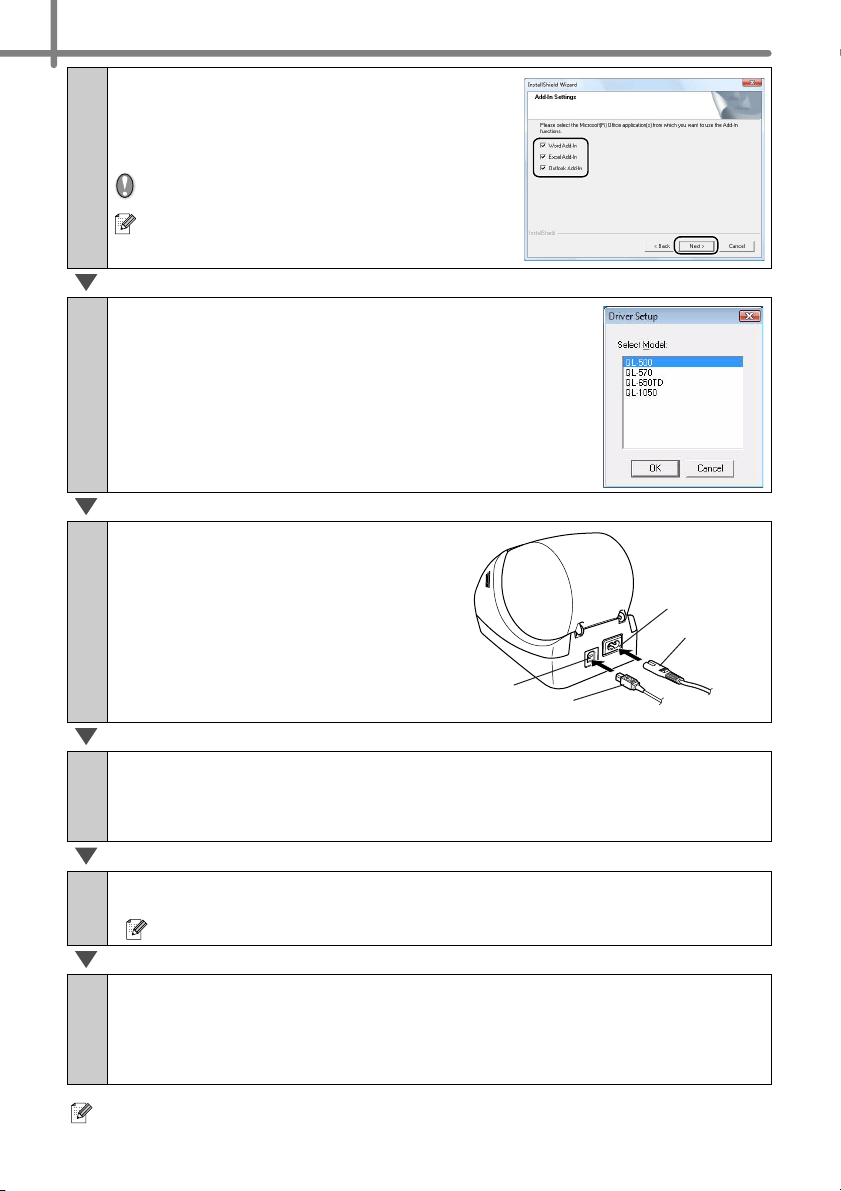
1
Start the computer and put the CD-ROM into the CD-ROM drive.
If it does not start up automatically, open the files on the CD-ROM and double
click on "Setup.exe".
2
Click "Standard Installation".
Installation items:
Standard Installation
P-touch Editor 5.0,
P-touch Address Book 1.1,
Printer Driver, and
User's Guide (PDF)
Custom Installation
P-touch Editor 5.0,
P-touch Address Book 1.1,
Printer Driver, or Software User's Guide (PDF)
Display User's Guide
The Software User's Guide (PDF)
Adobe
Reader
Download
Link to the download page for Adobe
®
Reader
®
will be displayed.
3
Read the license agreement and click [Yes] if you agree with the
terms and conditions.
4
Follow the on-screen instructions.
Installing the Software
1.
When using Microsoft
®
Windows
1
2
3
4
1
2
3
4
STEP2 Creating and printing a label
44
For details on software, see Î"Software User's Guide (PDF)".
You can find the Software User's Guide (PDF) by clicking [Start]-[ALL Programs]-
[Brother P-touch]-[Manuals]-[QL-Series]-[Software User's Guide].
5
Put a check mark in the box next to the
Add-In programs you want to install, and
click [Next].
Follow the on-screen instructions.
Make sure that you closed all Microsoft
®
Office
applications.
For details on the Add-in, see the "Software
User's Guide (PDF)".
6
Select the desired model, and then click [OK].
Follow the on-screen instructions of the Printer
Driver installation.
7
When instructed, connect the
printer to finish the printer driver
installation.
• For USB installation, it is important
you do not connect the printer to the
computer until directed to do so.
• Before connecting the USB interface
cable, remove the caution label
affixed to the USB port of the machine.
8
Select a registration method and click [Next].
• If you choose "Yes, display the page", you will go to the online user registration
page before finishing the installation. (recommended)
• If you choose "No, do not display the page", you will continue the installation.
9
Click [Finish].
The software installation is now complete.
•
When you are asked to restart the computer, choose "Restart" and click [Finish].
10
Start the software.
• Click [Start] - [All Programs] - [Brother P-touch] - [P-touch Editor 5.0] to start
P-touch Editor.
• Click [Start] - [All Programs] - [Brother P-touch] - [P-touch Address Book 1.1] to
start P-touch Address Book.
Power cord
Power port
USB port
USB cable
45
STEP
1
STEP
2
STEP
3
Before using
the printer
Maintenance and
Troubleshooting
Creating and
printing a label
Introduction
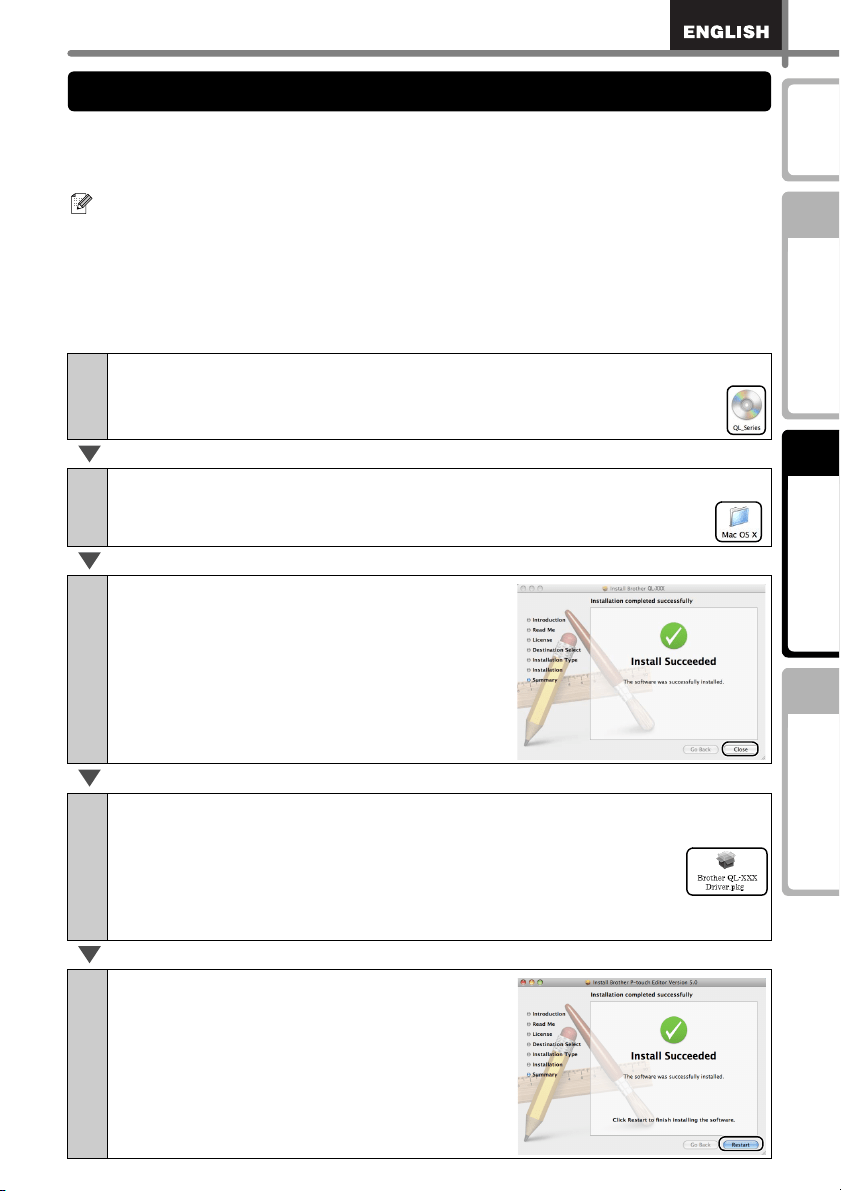
This section explains how to install the P-touch Editor 5.0, Fonts, Auto Format
Templates, Clip Art, and Printer Driver. After installing the Printer Driver, it also explains
how to set it for the machine.
Here explains the example of Mac OS
®
X 10.5.7. In the following steps, you will see QL-
XXX.
Read "XXX" as your printer name. The printer names in the following screens may differ
from your purchased printer name.
• Until the installation of printer driver is completed, do not connect the machine to
Macintosh
®
. If it has been connected to it, pull out the USB cable from Macintosh
®
.
• When installing it, log in as the administrator.
1
Start up Macintosh
®
, and insert the CD-ROM into CD-ROM drive.
Double click [QL_Series] (CD-ROM) icon.
2
Click [Mac OS X] folder and double click [QL-XXX Driver.pkg].
Follow the on-screen instructions.
3
After the installation is completed and
the screen shown below is displayed,
click [Close].
The installation of printer driver is completed.
Next, install the P-touch Editor 5.0.
4
Double click [P-touch Editor 5.0 Installer.mpkg] in [Mac OS X]
folder.
The P-touch Editor 5.0 Installer starts up. Follow the on-screen instructions.
5
When the installation is completed and
the message "Click Restart to finish
installing the software" is displayed,
click [Restart].
The Macintosh
®
is restarted.
The installation of software is completed.
2. When using Mac OS
®
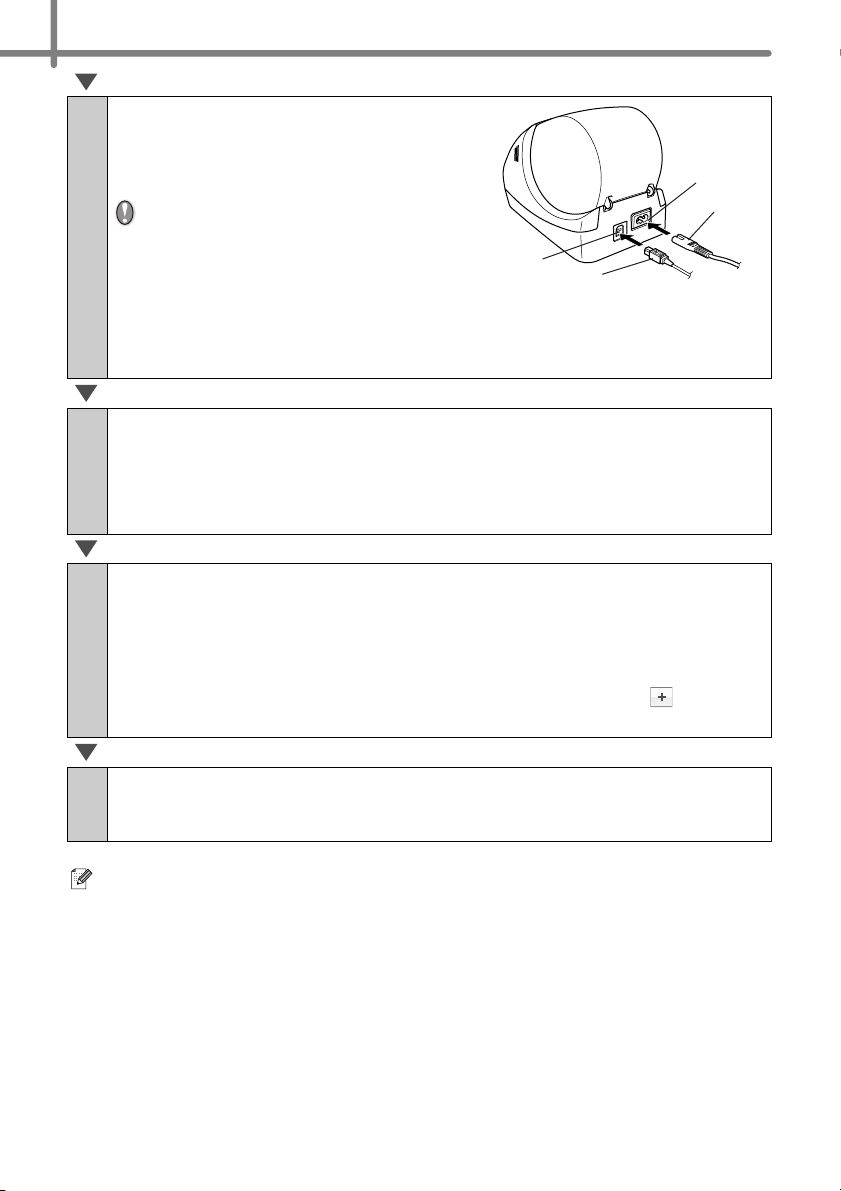
STEP2 Creating and printing a label
46
For details on software, see the P-touch Editor Help.
6
After restarting the computer,
connect your printer to the
computer by using the USB cable,
and then turn on the printer.
· Before connecting the USB interface
cable, remove the caution label
affixed to the USB port of the
machine.
· If you are connecting the printer to
Macintosh
®
via a USB hub, it may
not be detected correctly. If so,
connect the printer directly to the
USB port on Macintosh
®
.
7
(For Mac OS
®
X 10.3.9 - 10.4.x) Double click the drive where Mac
OS
®
X is installed, and click in order of [Applications]-[Utilities]-
[Printer Setup Utility].
(Mac OS
®
X 10.5.x-10.6) Click in order of [Apple menu]-[System
Preferences], and click [Print & Fax].
8
For Mac OS
®
X 10.3.9 - 10.4.x
Click [Add] and choose USB at the top of the screen.
Choose "QL-XXX" from the list and click [Add] again to add the
printer to the "Printer List".
For Mac OS
®
X 10.5.x - 10.6
Choose "Brother QL-XXX" from the list and click [Add] / to add
the printer to the "Printer List" / "Print & Fax".
9
When the screen returns to [Printer List / Print & Fax] screen, check
the "QL-XXX" is added, and close [Printer List / Print & Fax] screen.
Now you can use the machine.
USB cable
Power cord
USB port
Power port
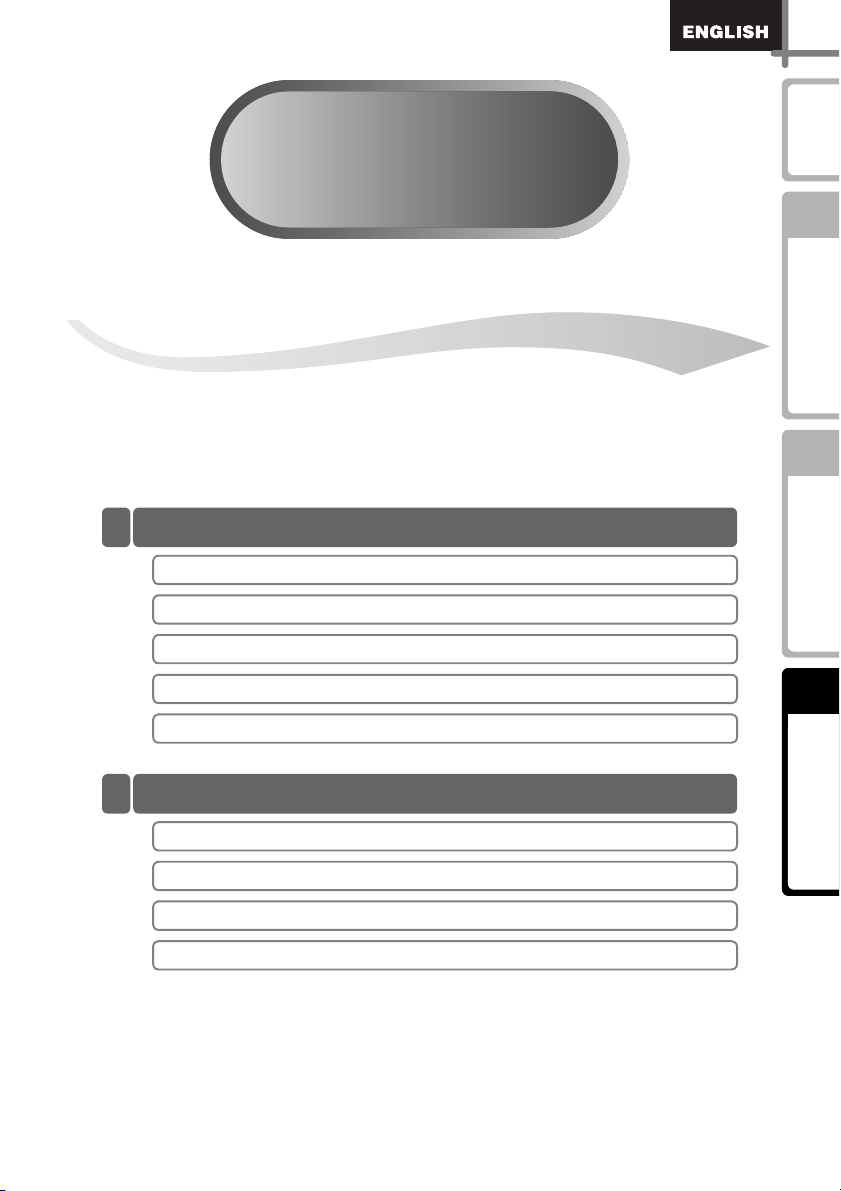
47
STEP
1
STEP
2
STEP
3
STEP3
STEP3
Before using
the printer
Maintenance and
Troubleshooting
Introduction
Creating and
printing a label
Maintenance and Troubleshooting
This section of the manual explains how to properly maintain this printer so as to
ensure many years of reliable service.
This section also covers how to troubleshoot potential problems and how to read
and understand error messages.
Maintenance
Troubleshooting
Print head maintenance
ÎPage 48
Roller maintenance
ÎPage 48
Label outlet maintenance
ÎPage 49
Replacing the cutter unit
ÎPage 50
Replacing the lithium clock battery
ÎPage 51
Potential types of problems
ÎPage 54
Error messages
ÎPage 55
Product specifications
ÎPage 57
Accessories (For USA Only)
ÎPage 58
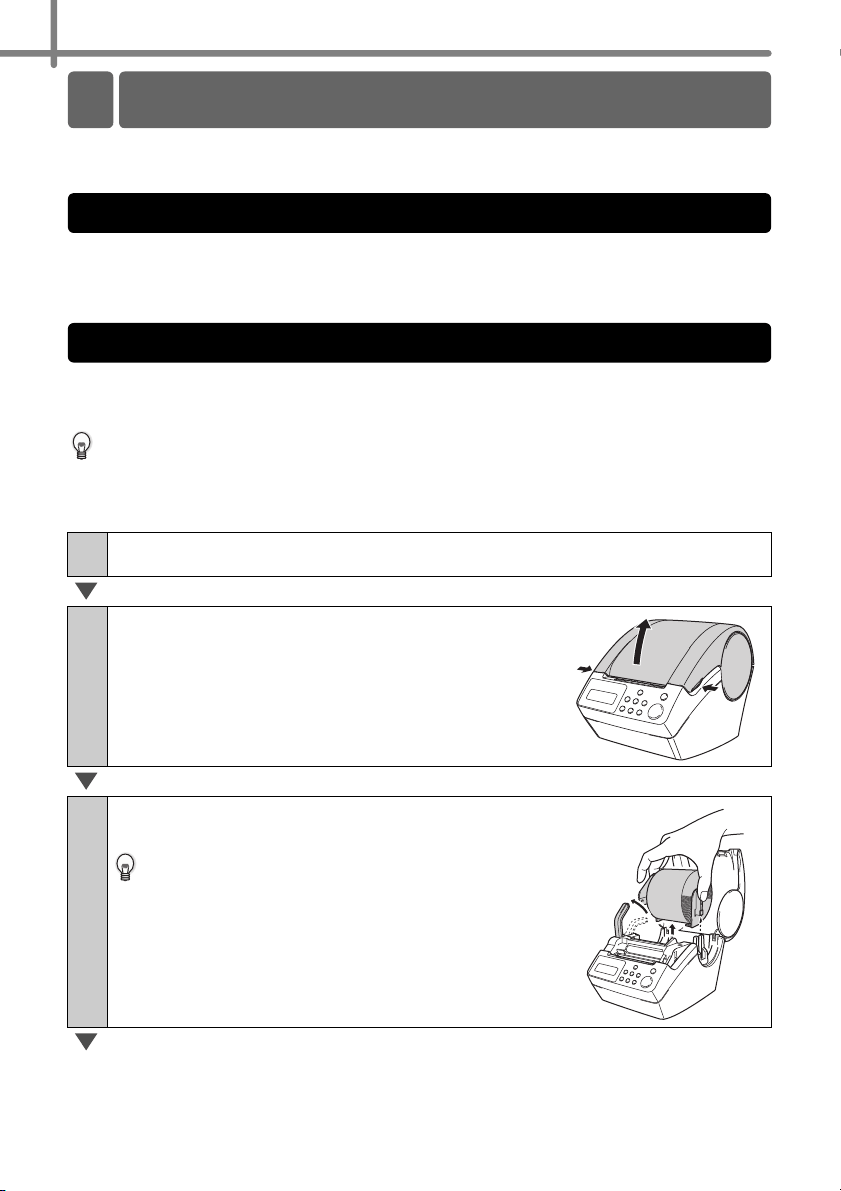
STEP3 Maintenance and Troubleshooting
48
Maintenance of the printer must be done as needed. However, some environments
require that maintenance must be done more frequently (e.g. in dusty conditions).
The DK Roll (thermal recording paper type) used with the printer is designed to clean the
print head automatically. When the DK Roll passes the print head during printing and
label feeding, the print head is cleaned.
Clean the roller using the cleaning sheet (available separately).
The printer contains only one cleaning sheet. To purchase additional cleaning sheets,
refer to
Î"Accessories (For USA Only)" on page 58 as needed.
When doing maintenance on the roller, be sure to use the cleaning sheet designed
for this printer only.
If using other cleaning sheets, the surface of roller may become scratched and cause
it to malfunction.
1
Turn OFF the power of the printer.
2
Lift up the DK Roll cover by the tabs at the
sides of the cover.
3
Pull up the roll release lever and remove the
DK Roll.
Before cleaning the roller, it is necessary to remove
the DK Roll. Otherwise, the roller cleaning function
does not function properly.
Maintenance
Print head maintenance
Roller maintenance
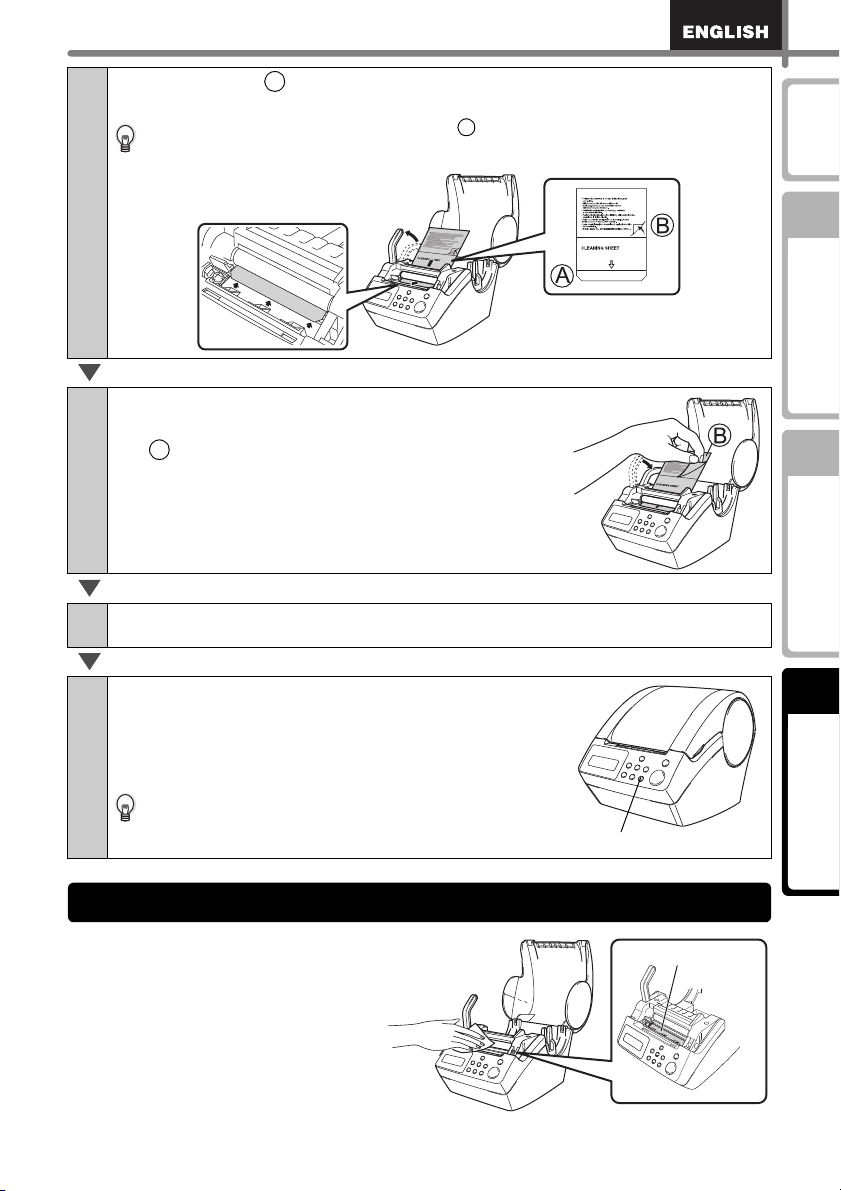
49
STEP
1
STEP
2
STEP
3
Before using
the printer
Introduction
Maintenance and
Troubleshooting
Creating and
printing a label
If glue accumulates on the label outlet
and the machine becomes jammed,
disconnect the power plug from the
electrical outlet and clean the label
outlet with a cloth dipped in isopropyl
alcohol.
It is recommended to clean the label
outlet when replacing the cutter unit.
4
Insert the edge of cleaning sheet into slot until it is just in front of
the cutter.
• Insert the sheet without removing the part of sheet.
• Check that the printing surface of cleaning sheet is facing upward.
5
After inserting the cleaning sheet into the slot,
push down the roll release lever and remove
the part of cleaning sheet.
6
Close the DK Roll cover and turn ON the power.
7
Press the Feed button for more than one
second.
The roller spins by 4" (10 cm).
The adhesive face of cleaning sheet removes the stain
or dust on the roller.
• If not pressing the Feed button for more than one
second, the roller spins only 1/3" (8 mm).
• Dispose the cleaning sheet after use.
A
A
B
Feed button
Label outlet maintenance
Label outlet
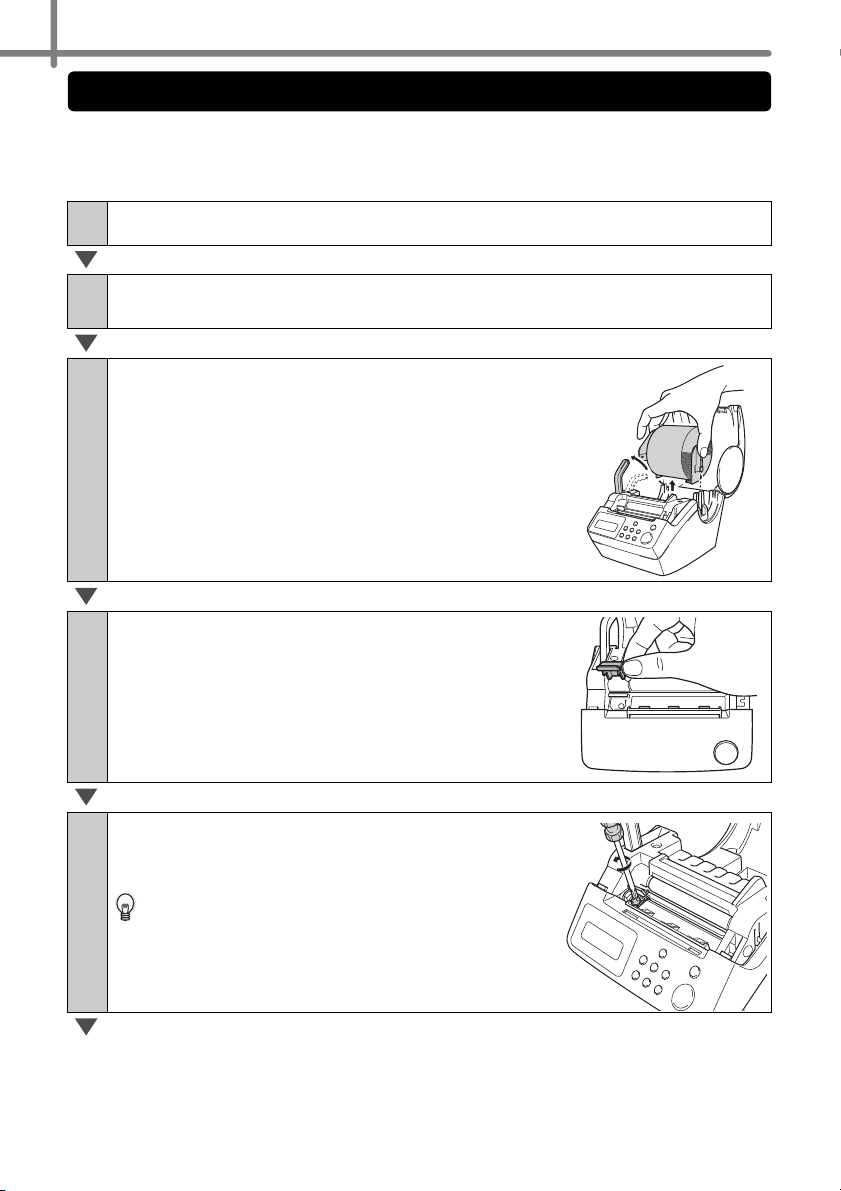
STEP3 Maintenance and Troubleshooting
50
Eventually the cutter blade on the cutter unit will become dull and need to be replaced.
When this happens, purchase a new replacement cutter unit and install it according to
the following procedure. For assistance in purchasing a replacement cutter unit, refer to
"Accessories (For USA Only)" in page 58.
1
Check that the cutter unit is located in the home position.
2
Turn OFF the power and pull out the power cord from the wall
outlet.
3
Open the DK Roll cover and pull the roll
release lever to the up position. Remove the
DK Roll.
4
Lift up the cutter cover.
5
Using a Phillips-head screwdriver, loosen
the screw which holds the cutter unit in-
place.
The screw of cutter unit cannot be removed to
prevent the malfunction of the printer.
Replacing the cutter unit
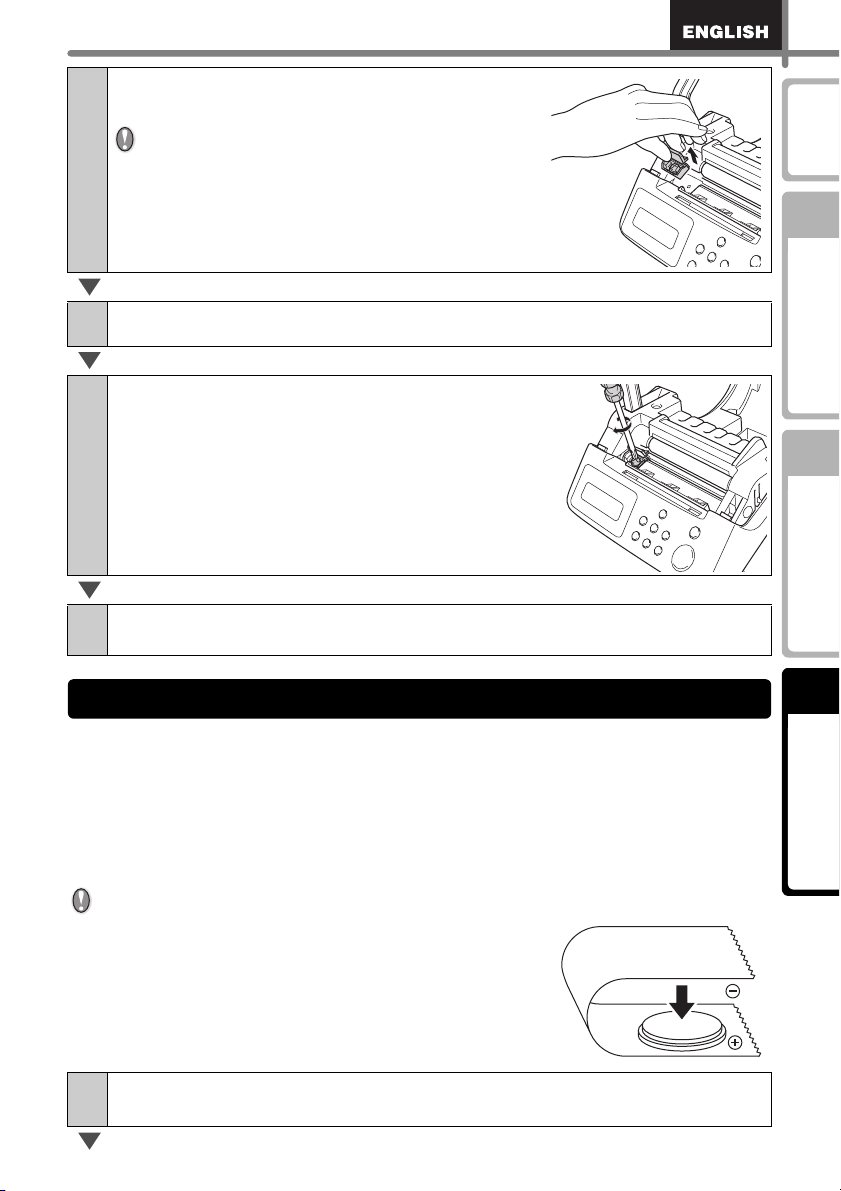
51
STEP
1
STEP
2
STEP
3
Before using
the printer
Introduction
Maintenance and
Troubleshooting
Creating and
printing a label
A lithium battery is supplied in order to maintain the settings for the internal clock when
the printer unit is not plugged-in to a normal power supply. If the clock settings are reset
every time the printer unit is unplugged from its normal power source, then the battery
must be replaced.
For the lithium battery for replacement, purchase CR2032 (recommended manufacturer:
Hitachi Maxell, Ltd., FDK Corporation, Matsushita Electric Industrial Co.,Ltd., Sony
Corporation, Toshiba Corporation and VARTA Microbattery Inc.).
• Use only the authorized battery for the printer.
• Dispose in accordance with all applicable federal,
state, and local regulations.
• When storing or discarding the battery, wrap it with
adhesive cellophane tape etc. to prevent it from short-
circuiting.
• It is recommended to replace the battery every two
years.
6
Hold the knob and carefully remove the
cutter unit.
Take care not to touch the blade of cutter.
7
Insert the new cutter unit into the appropriate position.
8
Tighten the screw which holds the cutter
unit in place.
9
Install the DK Roll and close the DK Roll cover.
For details, refer to Î"Installing the DK Roll" in page 23.
1
Turn OFF the power of this printer and pull the power cord out of the
outlet.
Replacing the lithium clock battery
Adhesive cellophane tape etc.
Battery
Example of grounding of battery
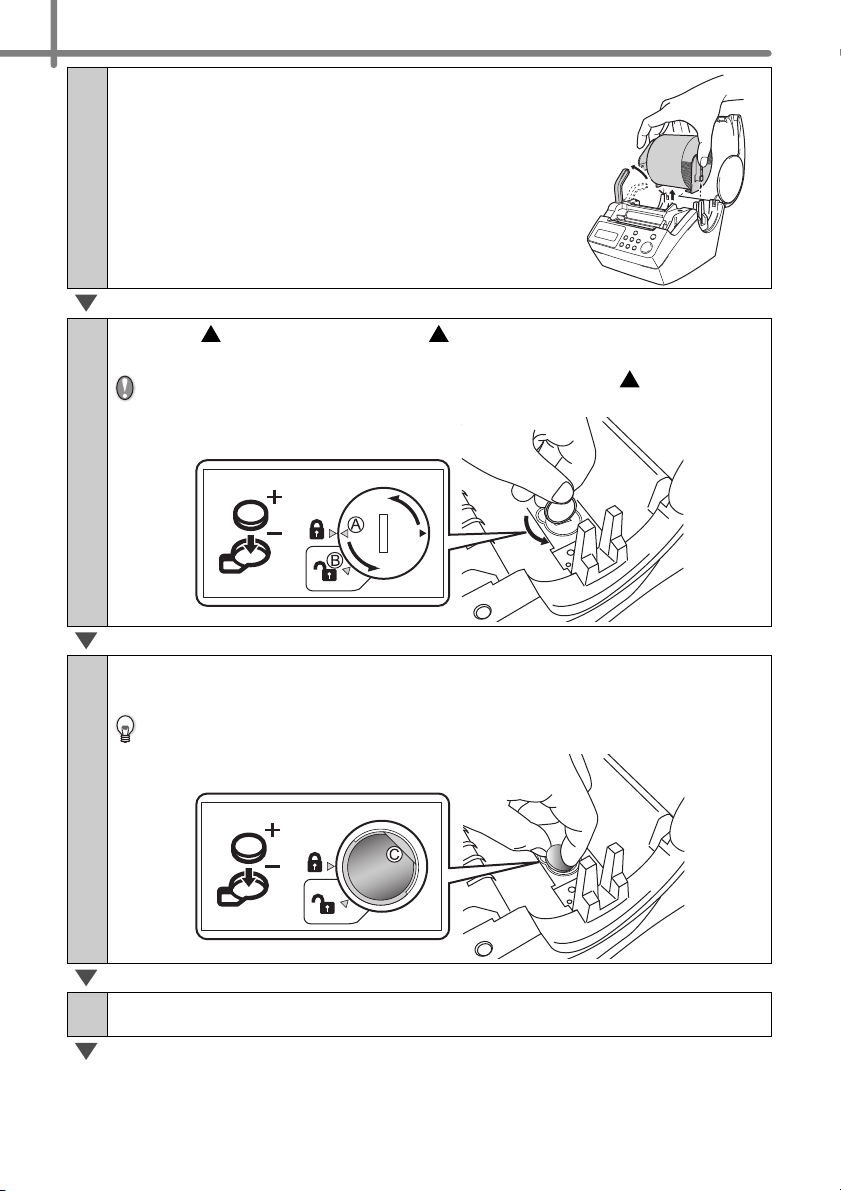
STEP3 Maintenance and Troubleshooting
52
2
Open the DK Roll cover and pull up the roll
release lever to the up position and remove
the DK Roll.
3
Turn the mark (A) on cover to mark (B) on the printer using a
coin etc. and remove the cover of battery.
When turning the cover of battery, do not exceed position of mark (B) on the
printer, as it may cause a malfunction.
4
As shown in the illustration below, press C part of battery and
remove the battery.
By pressing C part of battery, the battery pulls up, so it can be removed easily.
5
Install the new battery.
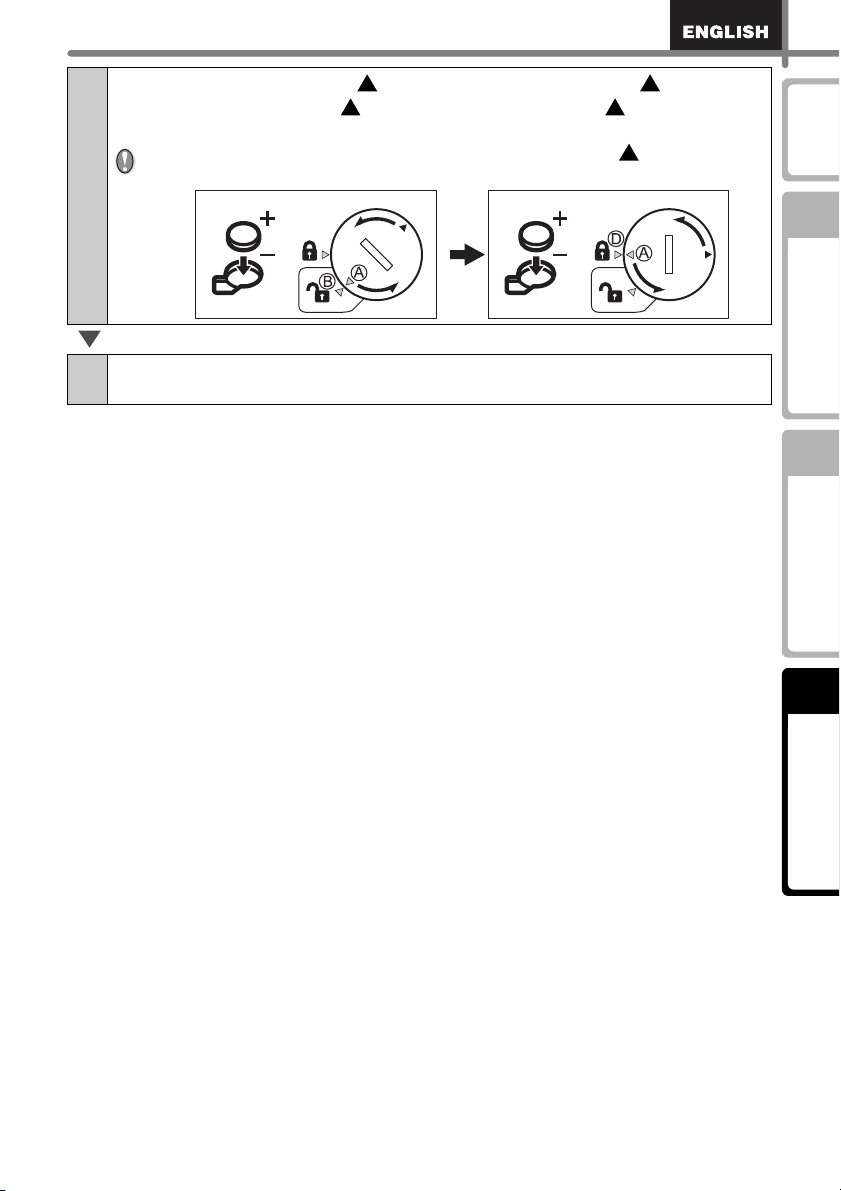
53
STEP
1
STEP
2
STEP
3
Before using
the printer
Introduction
Maintenance and
Troubleshooting
Creating and
printing a label
6
Set the battery matching mark (A) on the cover and mark (B)
on the printer. Turn the mark (A) on the cover to mark (D) on
the printer using a coin etc., and fix the cover.
When turning the cover of battery, do not exceed position of mark (D) on the
printer, as it may cause a malfunction.
7
Set the DK Roll and close the DK Roll cover.
For details, refer to Î"Installing the DK Roll" on page 23.
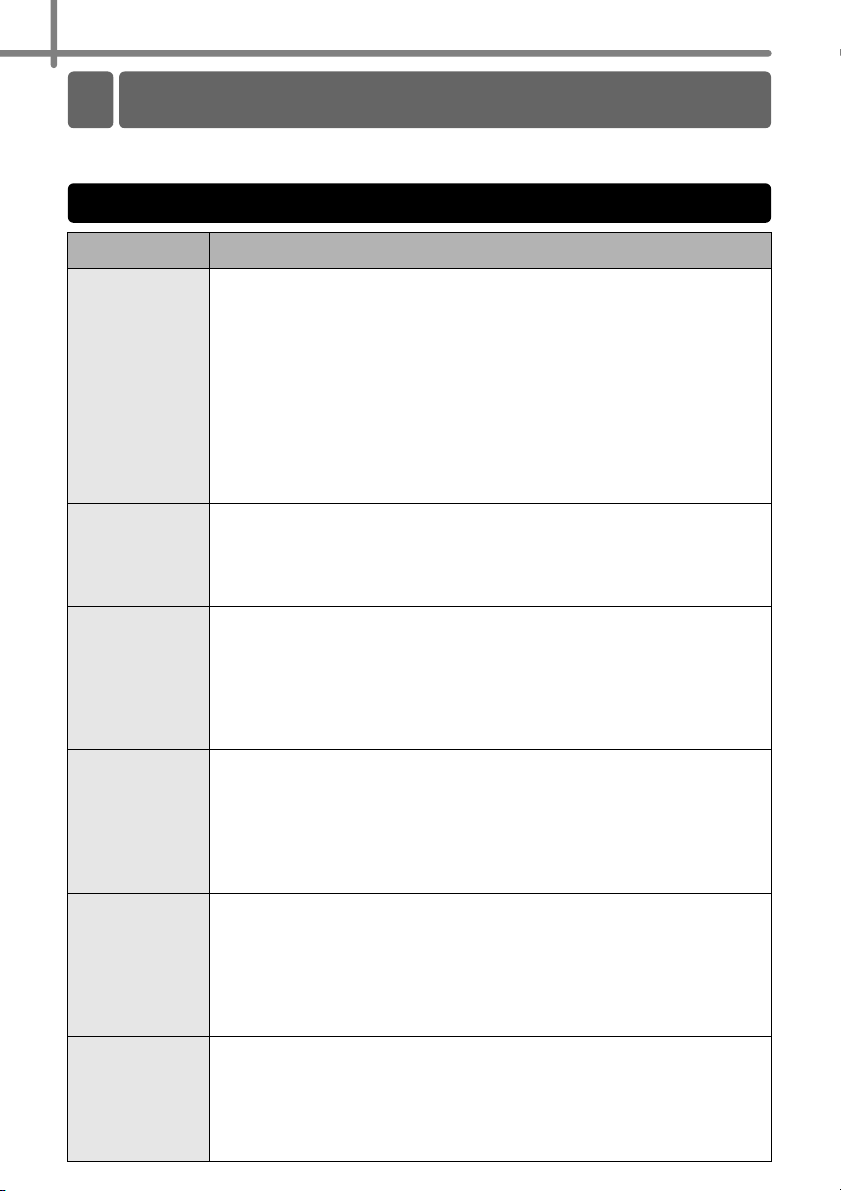
STEP3 Maintenance and Troubleshooting
54
If the problems occur while using this printer, the following may help you to solve the
problems.
Problem Solution
• Cannot print
• Printing error
is displayed
• Is the USB cable disconnected?
Check the USB cable is connected properly.
• Is the DK Roll properly set?
If it is not set properly, remove the DK Roll and set it again.
• Is the DK Roll used up?
Check for some of the roll are still left.
• Is the DK Roll cover open?
Check the roll cover is closed properly.
• Are USB cable and RS-232C cable connected to the printer at the
same time?
Connect only one cable which is used to communicate with the
printer.
• LED lamp
does not light
up
• Is the power cord connected properly?
Check the power cord is connected properly. If it is connected
properly, try to connect it to another outlet.
* If the problem is not resolved after trying these solutions, contact your local
distributor or Brother Customer Service at 1-877-BROTHER.
• LED lamp is
blinking
• For details, refer to Î"Manual Operation Button Functions" in page
22.
• Does a system error (the LED turns off after blinking 10 times)
occur?
Turn OFF the power of the printer and turn it ON again.
If the problem is not resolved after trying this solution, contact your
local distributor or Brother Customer Service at 1-877-BROTHER.
• The printed
label contains
streaks or
poor quality
characters, or
the label is not
fed correctly.
• Is the print head or roller damaged or stained?
While the print head generally remains clean under normal use, lint
or dirt from the roller may become stuck on the printer head. If this
occurs, clean the roller. For details, refer to
Î"Roller maintenance"
in page 48.
• Data
transmission
error is
displayed on
the personal
computer
screen
• Is the correct port selected?
Check that the correct port is selected from [print to the port below]
in printer property dialog box.
• The clock
stops when
unplugging
the power
cord
• Has the protective battery sheet been removed?
Remove the protective battery sheet.
• Is the battery inserted?
Install a new battery.
• The battery has lost its power.
Replace it with a new battery.
Troubleshooting
Potential types of problems
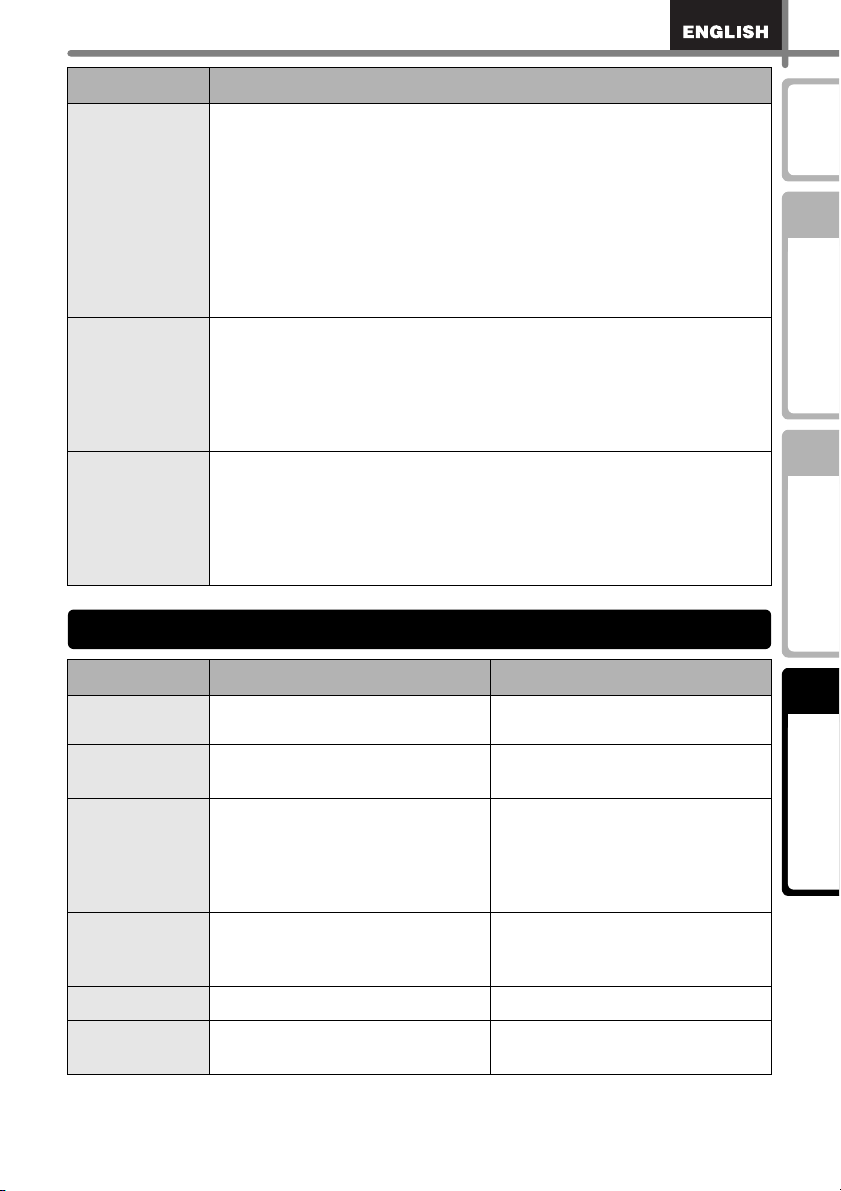
55
STEP
1
STEP
2
STEP
3
Before using
the printer
Introduction
Maintenance and
Troubleshooting
Creating and
printing a label
•
Labels are
jammed in the
cutter or are
not ejected
correctly after
printing.
• Is the cutter blade getting dull?
Does the cutter error occur frequently?
Replace the cutter unit. For details, refer to
Î"Replacing the cutter
unit" in page 50.
• Is there dirt or lint on the roller preventing it from rolling freely?
Clean the roller using the cleaning sheet. For details, refer to
Î"Roller maintenance" in page 48.
• Is the label outlet stained?
Remove stains from the label outlet. For details, refer to Î"Label
outlet maintenance" in page 49.
•
The Add-in
feature icon is
not displayed
on Microsoft
®
Word.
• Is Microsoft
®
Word started up from Microsoft
®
Outlook
®
?
• Is Microsoft
®
Word chosen for the editor usually used for Microsoft
®
Outlook
®
?
Due to program limitations, the Add-in feature of Microsoft
®
Word is
unable to be used with the above settings. Quit Microsoft
®
Outlook
®
,
and restart Microsoft
®
Word.
•
I would like to
clear the
printer settings
and the data
transferred
from the PC.
• Reset the printer.
With the power supply off, press the ON/OFF button while at the
same time holding the Up arrow button and Feed button. The printer
is reset and its settings and data transferred from the PC is deleted.
The clock and date settings will not be affected.
Error message
Cause Solution
System Error
No.*!
A system error occurs.
Contact your service representative.
Please Close
Cover!
The DK Roll cover is open. Close the DK Roll cover and do
the operation over again.
Cutter Error!
The cutter is not set to the home
position.
Turn off the printer, and then turn
the printer on again.
If the problem cannot be
corrected, contact your service
representative.
Paper Cannot
be Fed!
The DK Roll is not fed properly.
Or, the DK Tape has run out.
Set the DK Roll properly again. If
the DK Tape has run out, insert a
new roll.
Roll End!
The DK Label has run out. Insert a new DK label roll.
Please Insert
Label Roll!
Printing or cutting is operated
without installing DK Roll.
Install the DK Roll.
Problem Solution
Error messages
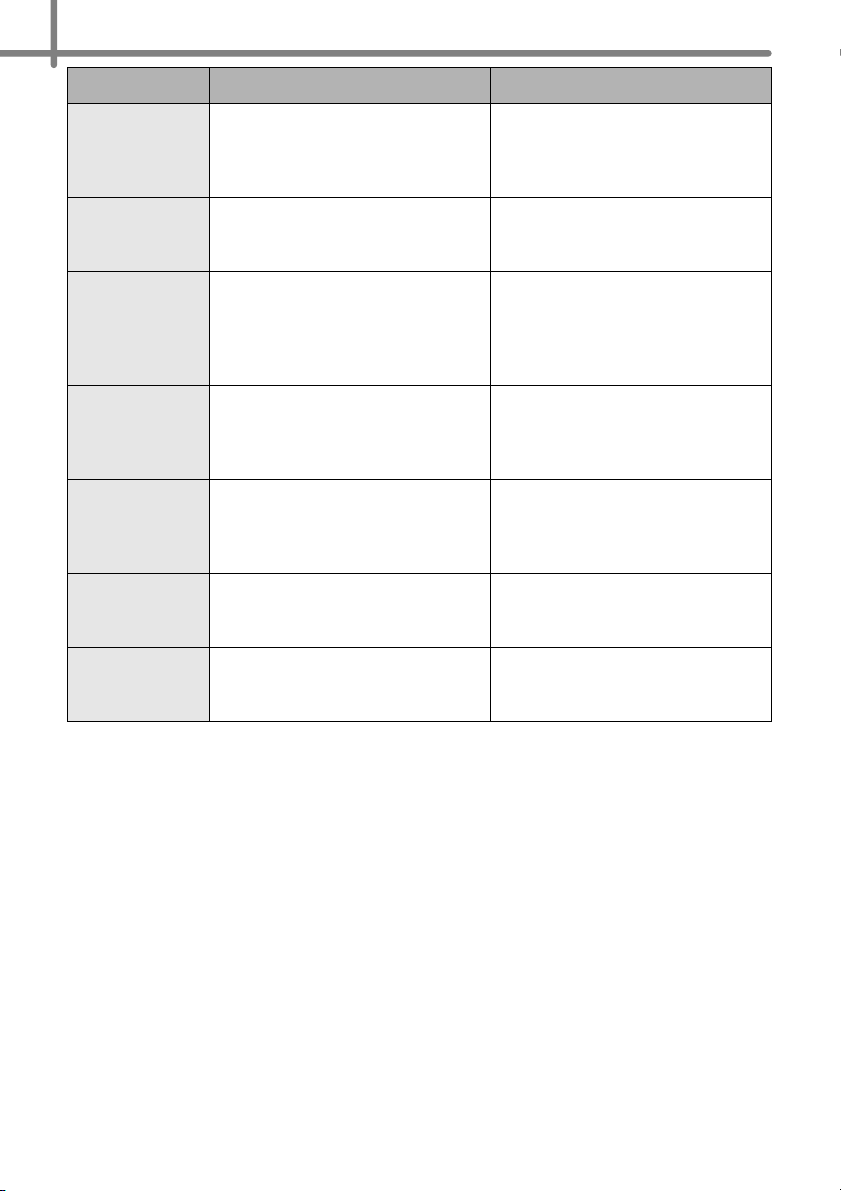
STEP3 Maintenance and Troubleshooting
56
Please Insert
*****!
Printing is operated without
installing a DK Roll or without
installing the correct DK roll size.
Set the DK Roll size to
accommodate the downloaded
template or label layout to be
printed.
Please Insert
2-3/7"!
Data to be printed corresponds to
2-3/7" (62 mm) continuous length
roll.
Install 2-3/7" (62 mm) DK Tape.
No Setting
Applicable Data!
When selecting a template which
does not include the date and
time, it is not possible to set
addition or subtraction of date
and time.
Select a template which includes
date and time.
No Numbering
Applicable Data!
When selecting a template which
does not include a numbering
object, the numbering function
cannot be used.
Select a template which includes
a numbering object.
Transmission
Error!
There was an error transmitting
the data from the PC.
Check that the cable is properly
connected and turn on the power
of main unit. Once complete, try
printing again.
No Editing
Applicable Data!
The selected template does not
include items which are able to
be edited.
Select another template.
Length Limit!
The data to be printed does not
fit the label size.
Select a larger label size or
amend the text so that it is
shorter.
Error message
Cause Solution
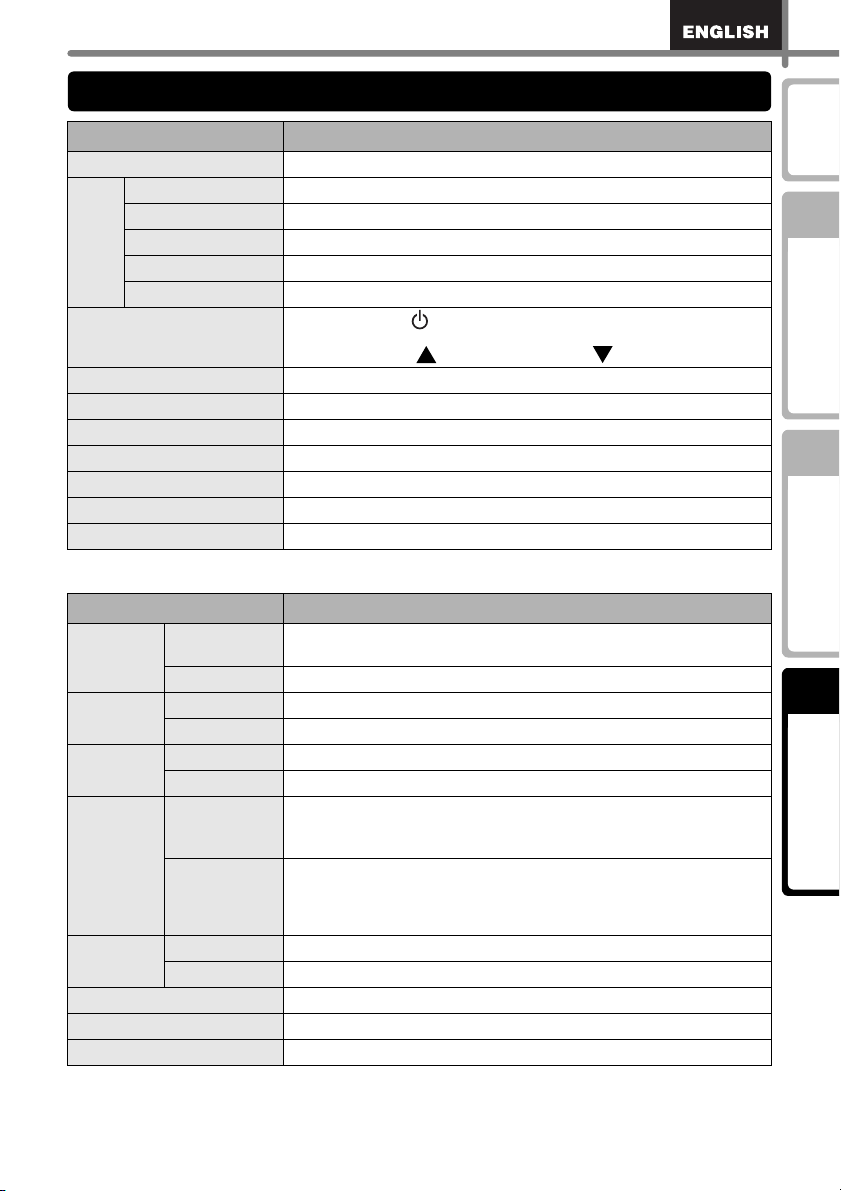
57
STEP
1
STEP
2
STEP
3
Before using
the printer
Introduction
Maintenance and
Troubleshooting
Creating and
printing a label
Operating environment
*1 It is necessary to install the OS into the PCs which are recommended by Microsoft
®
.
*2 RS-232C interface is required only when using ESC/P command.
*3 Required available space when installing the software with all of the options.
Item Specifications
Display LED lump (green), LCD (16 digits × 2 lines (5x7 dots/character))
Print
Printing method Direct thermal printing via printing head
Speed of printing Max. 3.5" (90 mm)/sec., 56 labels/min. (standard address labels)
Print head 300 dpi/720 dots
Max. printing width 2.3 inch (59 mm)
Min. printing length 1 inch (25.4 mm)
Button
ON/OFF button ( ), Feed button, Cut button
Print button, Menu button, Cancel button, OK button
Up arrow button ( ), Down arrow button( )
Interface USB, RS-232C
Power supply 120 VAC 60 Hz 1.7 A
Size (W × D × H) 5.7" (146 mm) × 7.8" (197 mm) × 6.0" (152 mm)
Weight 2.6 lb. (1.16 kg) (Without DK Roll)
Cutter Automatic cutter
Operating temperature 50°F to 95 °F (10°C to 35°C)
Operating humidity 20% to 80% (no dew)
Items Specifications
OS
Windows
®*1
Windows
®
XP/Windows Vista
®
/Windows
®
7
(Pre-installed device)
Mac
®
Mac OS
®
X 10.3.9 - 10.6
Interface
Windows
®
Compliant with USB Ver.1.1 or 2.0, serial (RS-232C)
*2
Mac
®
Compliant with USB Ver.1.1 or 2.0
Hard
Disk
Windows
®
Disk space more than 70 MB
*3
Mac
®
Disk space more than 100 MB
*3
Memory
Windows
®
Windows
®
XP: More than 128 MB
Windows Vista
®
: More than 512 MB
Windows
®
7: More than 1 GB (32-bit) or 2 GB (64-bit)
Mac
®
Mac OS
®
X 10.3.9: More than 128 MB
Mac OS
®
X 10.4.x: More than 256 MB
Mac OS
®
X 10.5.x: More than 512 MB
Mac OS
®
X 10.6: More than 1 GB
Monitor
Windows
®
Graphics card SVGA, High colour or greater
Mac
®
256 colors or more
Others CD-ROM drive
Operating temperature 50°F to 95 °F (10°C to 35°C)
Operating humidity 20% to 80% (on condensation)
Product specifications
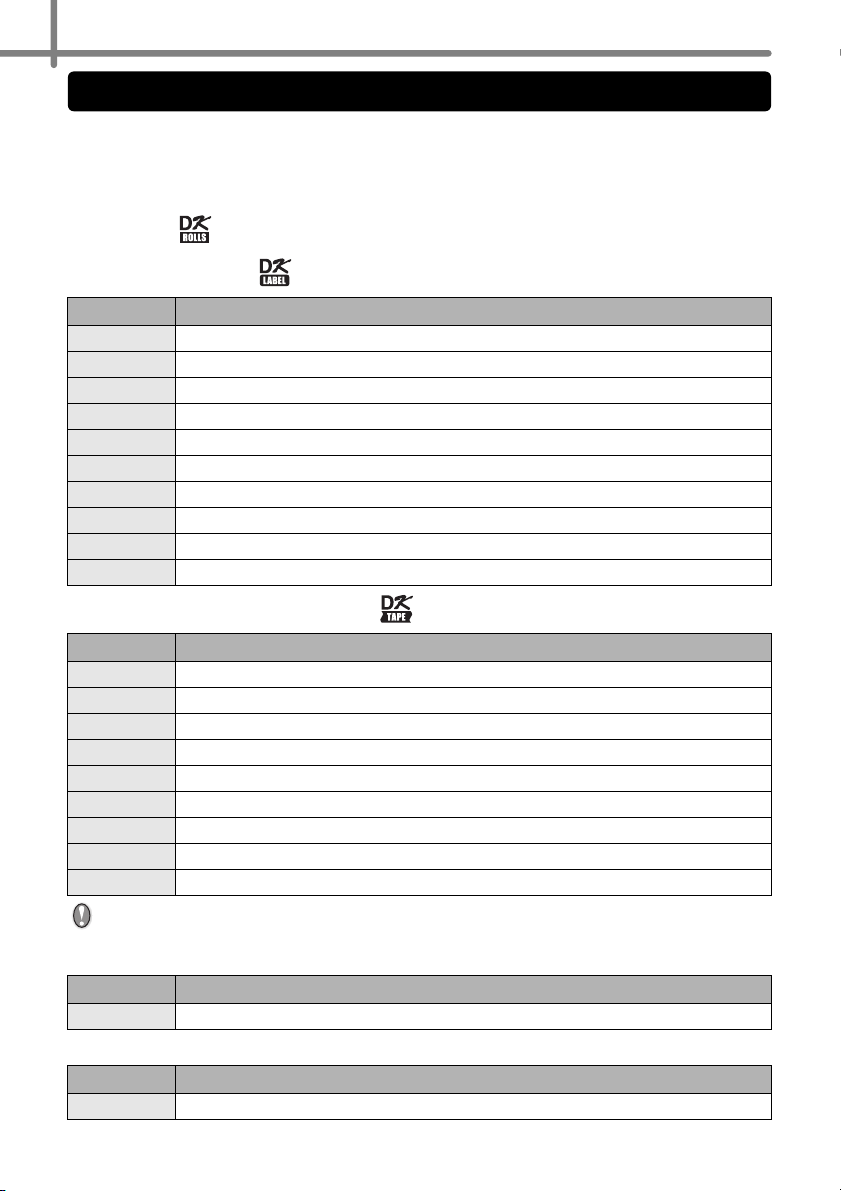
STEP3 Maintenance and Troubleshooting
58
Brother recommends the use of genuine Brother accessories with the Brother QL-650TD.
The use of other products may effect the print quality or may damage the Brother QL-
650TD. The following supplies and accessories are available for the Brother QL-650TD
and can be ordered directly from Brother should your retailer not stock them.
Availability subject to change without notice.
DK Rolls
DK Die-cut Label
DK Continuous Length Tape
• Removable adhesive labels can be cleanly removed from several flat, smooth surfaces.
• Removing other labels, once applied, may damage label and/or surface.
Replacement Cutter
Cleaning Sheet
Stock No. Description
DK-1201 Standard Address Labels, 1-1/7" × 3-1/2" (29 mm × 90 mm), 400 labels
DK-1202 Shipping Labels, 2-3/7" × 4" (62 mm × 100 mm), 300 labels
DK-1203 File Folder Labels, 2/3" × 3-7/16" (17 mm × 87 mm), 300 labels
DK-1204 Multi Purpose/Return Address Labels, 2/3" × 2-1/8" (17 mm × 54 mm), 400 labels
DK-1207 CD / DVD Film Round Labels, 2-1/3" (58 mm) Diameter, 100 labels
DK-1208 Large Address Labels, 1-1/2" × 3-1/2" (38 mm × 90 mm), 400 labels
DK-1209 Small Address Labels, 2-3/7" × 1-1/7" (62 mm × 29 mm), 800 labels
DK-1218 Round Paper Labels, 1" (24 mm) Diameter, 1000 labels
DK-1219 Round Paper Labels, 1/2" (12 mm) Diameter, 1200 labels
DK-1221 Square Paper Labels, 10/11" x 10/11" (23 mm × 23 mm), 1000 labels
Stock No. Description
DK-2205 Wide Paper Tape 2-3/7" (62mm), 100
ft
(30.48 M)
DK-2210 Medium Width Paper Tape 1-1/7" (29mm), 100
ft
(30.48 M)
DK-2211 Medium Film Tape - White 1-1/7" (29mm), 50 ft (15.24 M)
DK-2212 Wide Film Tape - White 2-3/7" (62mm), 50 ft (15.24 M)
DK-2113 Wide Film Tape - Clear 2-3/7" (62mm), 50 ft (15.24 M)
DK-2214 Narrow Width Paper Tape 1/2" (12mm), 100 ft (30.48 M)
DK-2606 Wide Film Tape - Yellow 2-3/7" (62mm), 50 ft (15.24 M)
DK-4205* Removable Wide Paper Tape - White 2-3/7" (62mm), 100ft (30.48M)
DK-4605* Removable Wide Paper Tape - Yellow 2-3/7" (62mm), 100ft (30.48M)
Stock No. Description
DK-BU99 Cutter unit (2 units)
Stock No. Description
DK-CL99 Cleaning Sheet (10 sheets)
Accessories (For USA Only)
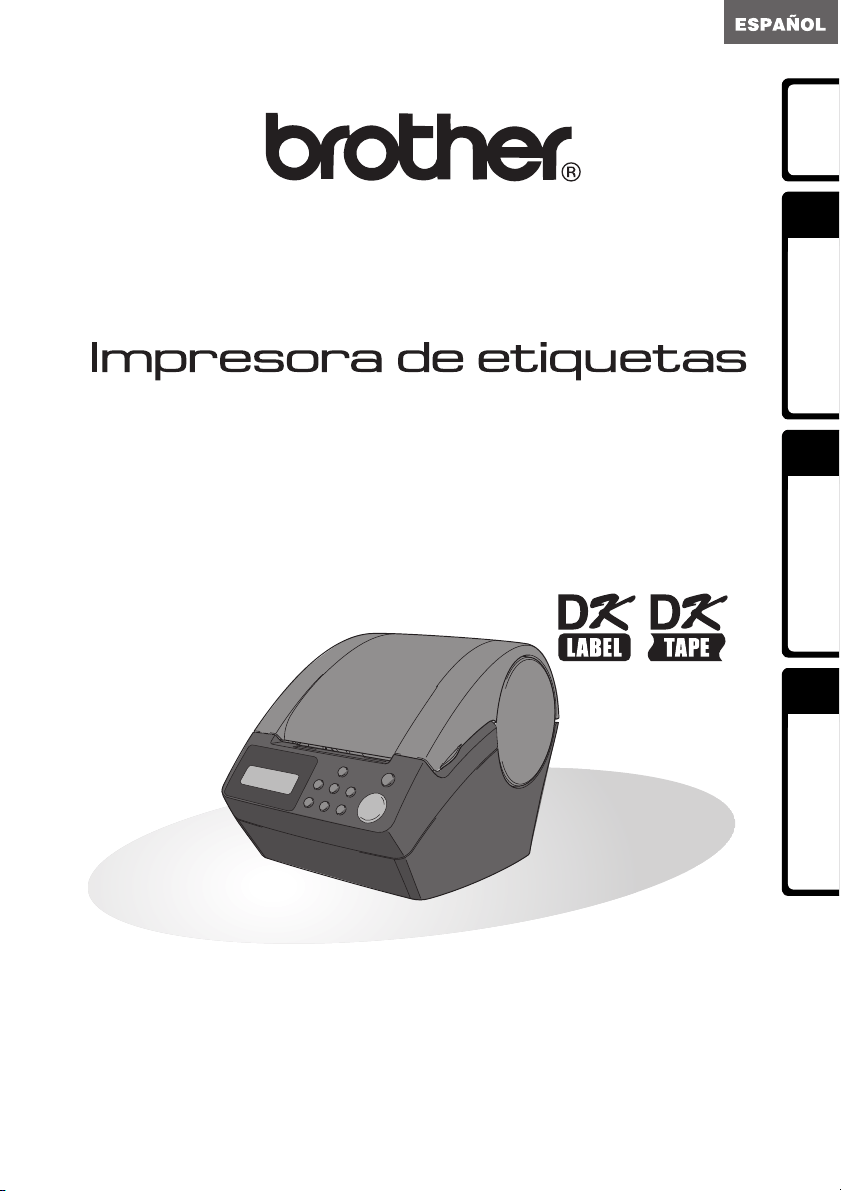
PASO
1
Introducción
PASO
2
PASO
3
Antes de usar esta
impresora
Mantenimiento y
corrección de averías
Creación e impresión de una etiqueta
usando solamente esta impresora
QL-650TD
Guía del usuario
Asegúrese de leer este manual antes de usar la impresora. Le recomendamos
conservar este manual a mano para referencia en el futuro.
www.brother.com
Introducción
2
¡Felicitaciones por su compra de la Brother QL-650TD! La Brother QL-650TD (a la que
denominaremos a continuación en este manual “la impresora”) es un dispositivo de
impresión de etiquetas que le permite imprimir etiquetas con la fecha y la hora marcadas
directamente en la impresora o descargando plantillas creadas por medio del software
de edición de etiquetas en su PC.
Para obtener el máximo de nuestro servicio de asistencia, le recomendamos que
aproveche esta oportunidad para registrarse visitándonos en:
Registro de usuario en línea
http://www.registermybrother.com/
Página de soporte técnico en línea
http://solutions.brother.com/
NOTA:
También puede acceder a las páginas de Internet mencionadas arriba desde la
ventana de registro del usuario en línea usando el disco CD-ROM de instalación que
viene con la impresora. Esperamos el registro de su producto.
Declaración de conformidad de la Comisión Federal de Comunicaciones (sólo para
Estados Unidos)
La parte responsable: Brother International Corporation
100 Somerset Corporate Boulevard
Bridgewater, NJ 08807-0911 USA
TEL: (908) 704-1700
Nombre del producto: Impresora de etiquetas QL-650TD
Número de modelo: QL-650TD
cumple con la Parte 15 de la normativa de la FCC. El funcionamiento está sujeto a las dos
condiciones siguientes: (1) este dispositivo no puede causar interferencias nocivas y (2) este
dispositivo debe aceptar cualquier interferencia que reciba, incluidas las interferencias que puedan
provocar un funcionamiento no deseado.
Este equipo ha sido sometido a diversas pruebas y se ha comprobado que cumple con los límites
establecidos para los dispositivos digitales de Clase B, de acuerdo con la Parte 15 de la normativa
de la FCC. Dichos límites están diseñados para proporcionar una protección razonable contra las
interferencias nocivas en las instalaciones residenciales. Este equipo genera, utiliza y puede
irradiar energía de radiofrecuencias y, si no se instala y utiliza siguiendo las instrucciones
suministradas, podría provocar interferencias nocivas en las comunicaciones de radio. No
obstante, no existe garantía alguna de que no se produzcan dichas interferencias en una
instalación determinada. Si este equipo causara interferencias nocivas en la recepción de radio o
televisión, lo cual se puede determinar apagando y encendiendo el equipo, se anima al usuario a
intentar corregir la interferencia mediante una o más de las siguientes medidas:
• Cambie la orientación o la ubicación de la antena de recepción.
• Aumente la separación entre el equipo y el receptor.
• Conecte el equipo a una toma de corriente en un circuito distinto al que está conectado el
receptor.
• Consulte a su distribuidor o a un técnico experto en radio/TV para obtener ayuda.
Importante
• El cable de conexión incluido se debe utilizar para garantizar el cumplimiento con los límites
establecidos para los dispositivos digitales de Clase B.
• El cable de interfaz apantallado se debe utilizar para garantizar el cumplimiento con los límites
establecidos para los dispositivos digitales de Clase B.
• Si se realizan cambios o modificaciones no aprobadas expresamente por Brother Industries, Ltd.
se podría anular la autoridad del usuario para utilizar el equipo.
Introducción
3
PASO
1
PASO
2
PASO
3
Introducción
Antes de usar esta
impresora
Mantenimiento y
corrección de averías
Creación e impresión de una etiqueta
usando solamente esta impresora
Garantía limitada de un año y Servicio de sustitución de Brother
®
(sólo en Estados Unidos)
Cobertura:
• Esta garantía limitada (“garantía”) sólo se concede al comprador original final (en
adelante el “Comprador original”) del producto al que acompaña, consumibles y
accesorios (denominados colectivamente en esta garantía “la máquina”).
• Si ha adquirido este producto a alguien que no es un distribuidor autorizado de Brother
en los Estados Unidos, o si el producto ha sido utilizado (incluyendo, pero sin limitarse
a modelos de exposición o productos reacondicionados) antes de que el usuario lo
comprara, entonces dicho usuario no es el Comprador original y el producto adquirido
no estará cubierto por esta garantía.
Alcance de la cobertura:
• Este producto incluye una máquina y artículos consumibles y accesorios. Los artículos
consumibles y accesorios incluyen, pero no se limitan a casetes de etiquetas,
cortadores, estampas, adaptadores eléctricos, cajas y baterías.
• A excepción de lo dispuesto en este documento, Brother garantiza que la máquina y los
artículos consumibles y accesorios que la acompañan no presentarán ningún defecto
en sus materiales ni de mano de obra, si se utilizan en condiciones normales.
• Esta garantía se aplica exclusivamente a los productos adquiridos y utilizados en los
Estados Unidos. En el caso de aquellos productos que se hayan comprado dentro de
los Estados Unidos, pero se han utilizado fuera de sus fronteras, esta garantía sólo
cubre el servicio de garantía dentro de los Estados Unidos (es decir, no incluye los
gastos de transporte fuera de los Estados Unidos).
Duración del periodo de garantía:
• Máquinas: un año a partir de la fecha de compra original.
• Consumibles y accesorios incluidos: 90 días a partir de la fecha de compra original o la
duración prevista del consumible, lo que suceda antes.
Aspectos NO CUBIERTOS:
Esta garantía no cubre:
(1) Daños físicos a la máquina;
(2) Daños provocados por una instalación incorrecta, uso anormal o incorrecto, abuso,
negligencia o accidente (incluyendo pero sin limitarse al transporte de esta máquina sin la
preparación o embalaje adecuados);
(3) Daños provocados por otro dispositivo o software utilizado con esta máquina (incluyendo
pero sin limitarse a daños como consecuencia del uso de piezas, artículos consumibles y
accesorios que no sean de la marca Brother
®
);
(4) Los artículos consumibles y accesorios que caducaron de acuerdo con la duración
establecida para los mismos, y,
(5) Problemas resultantes de otras causas que no son defectos en los materiales o mano de obra.
Esta garantía limitada quedará ANULADA si esta máquina se altera o modifica de
alguna forma (incluyendo pero sin limitarse al intento de una reparación en garantía sin
la autorización de Brother o la alteración/eliminación del número de serie).
Procedimiento que debe seguir si su Producto cumple con los requisitos del
servicio en garantía:
Informe del problema a nuestra Línea directa de atención al cliente de P-touch llamando
al número 1-877-BROTHER (1-877-276-8437) o a un Centro de servicio autorizado de
Brother dentro del periodo de garantía aplicable. Presente a Brother, o al centro de
servicio autorizado de Brother, una copia de la factura de venta fechada donde se pueda
comprobar que la máquina se adquirió en los Estados Unidos. Si desea conocer el
nombre de un Centro de servicio autorizado Brother en su localidad, llame al 1-877-
BROTHER (1-877-276-8437) o visite www.brother-usa.com.
Brother le pedirá que realice lo siguiente:
Tras ponerse en contacto con Brother o con un Centro de servicio autorizado de Brother,
es posible que tenga que entregar (personalmente si lo prefiere) o enviar el producto
debidamente empaquetado, con el transporte previamente pagado al Centro de servicio
autorizado junto con una fotocopia de la factura de compra.
El usuario será el responsable de sufragar los gastos de transporte, empaquetado
del producto y seguro (si lo desea). El usuario también será responsable de la
pérdida o los daños que pueda sufrir el producto durante su transporte.

Introducción
4
Brother, por su parte, actuará de la siguiente forma:
Si el problema del que se informa con relación a la máquina o artículos consumibles y
accesorios está cubierto por esta garantía y si usted ya informó del mismo problema a
Brother o a un Centro de servicio autorizado dentro del plazo de garantía aplicable,
Brother o su Centro de servicio autorizado reparará o sustituirá la máquina o los
artículos consumibles y accesorios sin cobrarle las piezas ni la mano de obra. Brother,
bajo su propio criterio, decidirá si va a reparar o a sustituir la máquina o los artículos
consumibles y accesorios.
Brother se reserva el derecho a proporcionar una máquina reacondicionada o los
artículos consumibles y los accesorios que la acompañan, y utilizar piezas
reacondicionadas siempre y cuando los productos reacondicionados cumplan con las
especificaciones del fabricante respecto a productos o piezas nuevas.
La máquina reparada o sustituida, o los artículos consumibles y accesorios que la
acompañan se devolverán al usuario por transporte pagado o se pondrán a su
disposición para que los recoja personalmente en un Centro de servicio autorizado
situado en un lugar conveniente.
Si la máquina o los artículos consumibles y accesorios no están cubiertos por esta
garantía (ninguna de sus dos fases), se cobrarán al usuario los gastos de transporte en
los que se incurra para devolverle el equipo y los artículos consumibles y accesorios, así
como por cualquier servicio o pieza/producto de repuesto, a las tarifas publicadas
actuales de Brother.
Lo anteriormente descrito constituye los únicos recursos que tiene el usuario bajo
esta garantía.
Qué sucede cuando Brother decide sustituir la máquina:
Si Brother ha autorizado una Máquina de sustitución y usted lleva la máquina a un
Centro de servicio autorizado, éste le proporcionará una máquina de sustitución tras
recibirla de Brother. Si está tratando directamente con Brother, Brother le enviará un
equipo de sustitución con el entendimiento de que el usuario, tras recibir el mencionado
equipo de sustitución, proporcionará la prueba requerida de la compra, junto con el
equipo que Brother se comprometió a sustituir. Se espera entonces que el usuario
empaquete la máquina que Brother se ha comprometido a sustituir en el paquete donde
se ha entregado la máquina de sustitución y que lo devuelva a Brother utilizando el
documento de envío prepagado suministrado por Brother de acuerdo con las
instrucciones indicadas por Brother. El usuario dispondrá de dos equipos, por ello,
Brother exigirá que le proporcione el número de una tarjeta de crédito válida. Brother
emitirá un cargo contra ese número de cuenta de la tarjeta de crédito hasta que reciba el
producto original y determine que dicho producto original cumple con los requisitos de la
cobertura de la garantía. Sólo se cargará en su tarjeta de crédito el importe de un
producto nuevo si: (i) no devuelve el producto original a Brother en un plazo de cinco (5)
días hábiles; (ii) los problemas del producto original no están cubiertos por la garantía
limitada; (iii) no se siguen las instrucciones correctas para empaquetar el producto y éste
ha sufrido algún daño como consecuencia de ello; o (iv) el periodo de garantía del
producto original ha vencido o usted no ha presentado una copia de la prueba de
compra válida (factura de compra). La máquina de sustitución que recibe el usuario
(incluso si se trata de un equipo reacondicionado) quedará cubierta durante el resto del
periodo de garantía limitada que le quedaba al producto original, más treinta (30) días
adicionales. El usuario conservará la máquina de sustitución que se le envía y el equipo
original pasará a ser propiedad de Brother. Conserve los artículos de accesorio
originales y una copia del documento de envío de devolución, firmada por el
servicio de transporte.
5
PASO
1
PASO
2
PASO
3
Introducción
Antes de usar esta
impresora
Mantenimiento y
corrección de averías
Creación e impresión de una etiqueta
usando solamente esta impresora
Limitaciones:
Brother no se responsabiliza de los daños o pérdida de un equipo, soporte, programas o
datos relacionados con el uso de esta máquina. Excepto en el caso de las reparaciones
o sustituciones descritas anteriormente, Brother no será responsable de ningún daño
directo, indirecto, accidental o consecuente, ni de desagravio específico. Algunos
estados no autorizan esta exclusión o limitación de los daños consecuentes o
accidentales, por tanto, es posible que la limitación anterior no se aplique en su caso.
ESTA GARANTÍA SUBSTITUYE CUALQUIER OTRA GARANTÍA, ESCRITA U ORAL,
YA SEA EXPRESADA MEDIANTE UNA AFIRMACIÓN, PROMESA, DESCRIPCIÓN,
DIBUJO, MODELO O PRUEBA. TODAS Y CADA UNA DE LAS GARANTÍAS
DISTINTAS DE ESTA, SEAN EXPLÍCITAS O IMPLÍCITAS, INCLUIDAS LAS
GARANTÍAS DE COMERCIABILIDAD Y ADECUACIÓN A UN PROPÓSITO
DETERMINADO, QUEDAN POR EL PRESENTE RECHAZADAS.
• Esta garantía limitada es la única garantía que Brother ofrece para esta máquina. Se
trata de la expresión última y la declaración única y exclusiva de las obligaciones de
Brother para con el usuario. Sustituye todos los acuerdos o negociaciones que se
puedan haber establecido con Brother o sus representantes.
• Esta garantía le otorga ciertos derechos y usted también puede gozar de derechos
adicionales en función del estado donde se encuentre.
• Esta garantía limitada (y la obligación de Brother para con el usuario) no puede
modificarse de ninguna forma a menos que el usuario y Brother firmen el mismo
documento en el que (1) se haga referencia a esta máquina y la factura con la fecha de
compra, (2) se describa la modificación de esta garantía y (3) se esté de acuerdo en la
aplicación de esa modificación.
Importante:
Le recomendamos que conserve todo el material de empaque original por si tuviera que
transportar la máquina.
Introducción
6
Si tiene alguna pregunta o necesita información acerca de su producto Brother, puede
elegir entre las siguientes opciones de asistencia:
Registre a continuación la información de su modelo y número de serie, junto con la
fecha y lugar de compra, para tenerla como referencia. Conserve esta información con la
prueba de compra (factura) por si su máquina necesitara algún tipo de servicio.
Nº de modelo _____________________________________
Nº de serie _______________________________________
Fecha de compra: __________________________________
Establecimiento donde se realizó la compra: _____________
Dirección del establecimiento: ________________________
Importante: Le recomendamos que conserve todo el material de empaque original por
si tuviera que transportar la máquina.
(En EE.UU.)
Servicio de atención al cliente
Servicio de atención al cliente
1-877-BROTHER (877-276-8437)
Servico de atención a cliente
1-901-379-1210 (fax)
Website
www.brother-usa.com
Consumibles / Accesorios
www.brothermall.com
o 888-879-3232
BROTHER INTERNATIONAL CORPORATION
100 SOMERSET CORPORATE BLVD.
BRIDGEWATER, NEW JERSEY 08807-0911
(En México)
Centro Nacional de Atención a Clientes
8503-8701 (voz) - Ciudad de México
01-800-759-8000 (voz) - lada sin costo
8503-8766 (fax) - Ciudad de México
01-800-759-9000 (fax) - lada sin costo
World Wide Web
www.brother.com.mx
Consumibles / Accesorios
www.brother.com.mx
o Centro Nacional de Atención a Clientes
BROTHER INTERNATIONAL DE MEXICO, S.A. DE C.V.
Circuito Nemesio Diez Riega No. 8 Mz. 2 Lt. 4
Parque Industrial Cerrillo II, C.P. 52000
Lerma, Estado de México / R.F.C. : BIM-920922-A53
(Sólo en Estados Unidos)
No pierda su tiempo, ¡regístrese en línea!
No haga fila en una oficina de correos ni se preocupe por correo extraviado. Visite
nuestro sitio Web en
www.registermybrother.com
Su producto quedará registrado inmediatamente en nuestra base de datos y usted
podrá continuar ocupándose de sus asuntos.
Además, mientras nos visita, puede comprobar qué concursos o información
interesante hay disponibles.
Información importante
7
PASO
1
PASO
2
PASO
3
Introducción
Antes de usar esta
impresora
Mantenimiento y
corrección de averías
Creación e impresión de una etiqueta
usando solamente esta impresora
Le proporcionamos los siguientes manuales para ayudarle a usar la impresora
correctamente y utilizar sus funciones. Asegúrese de leer este manual antes de usar la
impresora.
Guía del usuario (este manual)
Lea este manual primero.
En él obtendrá información que debe leer antes de usar la impresora como, por ejemplo,
advertencias, consejos de instalación y configuración, y los procedimientos para imprimir
etiquetas sin usar su PC. También explica cómo instalar y desinstalar el software que
viene con la impresora para su uso en un PC. También se explica como crear etiquetas
usando ese software, cómo limpiar la impresora y cómo realizar las tareas de corrección
de averías.
Los símbolos que se utilizan a lo largo de este manual son los siguientes:
Este símbolo indica información o instrucciones a las que debe prestar atención. Si
las ignora, pueden ocurrir lesiones, daños o fallas operativas.
Este símbolo indica información o instrucciones que pueden ayudarle a comprender
mejor o a utilizar la impresora con mayor eficiencia.
Manuales
Símbolos utilizados en este Manual
Introducción
8
Compilación y aviso de publicación
Esta guía ha sido compilada y editada por Brother Industries Ltd. e incluye las
descripciones y especificaciones más actualizas del producto.
El contenido de esta guía y las especificaciones de este producto está sujeto a
modificación sin previo aviso.
Brother se reserva el derecho de modificar sin previo aviso las especificaciones y materiales
aquí contenidos y no asumirá responsabilidad alguna por daños de cualquier índole
(incluyendo daños derivados) producidos al basarse en el material presentado, incluyendo
entre otros los errores tipográficos y de otra naturaleza contenidos en la publicación.
Los mensajes de pantalla que aparecen en esta guía pueden ser diferentes,
dependiendo de su sistema operativo o impresora.
© 2010 Brother Industries Ltd.
Marcas comerciales
El logotipo de Brother es una marca registrada de Brother Industries, Ltd.
Brother es una marca registrada de Brother Industries, Ltd.
© 2010 Brother Industries, Ltd. Reservados todos los derechos.
QR code es una marca registrada de DENSO WAVE Incorporated. QR Code Generating
Program Copyright © 2008 DENSO WAVE INCORPORATED
BarStar Pro Encode Library (PDF417) Copyright © 2007 AINIX Corporation. All rights
reserved.
Los nombres de otros programas o productos utilizados en este documento son marcas
comerciales o marcas comerciales registradas de sus respectivos titulares.
Todas las empresas cuyo título de software se mencione en esta guía tienen un contrato
de licencia de software específico para sus programas.
El resto de marcas y nombres de productos mencionados en esta Guía del usuario y en
la Guía de instalación del software son marcas registradas de sus respectivos
propietarios.
Símbolos utilizados en esta guía
Los símbolos utilizados en esta guía se indican a continuación:
Este símbolo muestra la información o las indicaciones que se deben seguir. Si no se
tienen en cuenta, pueden producirse daños, lesiones o fallos en el funcionamiento.
Este símbolo muestra la información o las indicaciones que pueden ayudarle a
comprender mejor y utilizar la máquina con mayor eficacia.
Información general
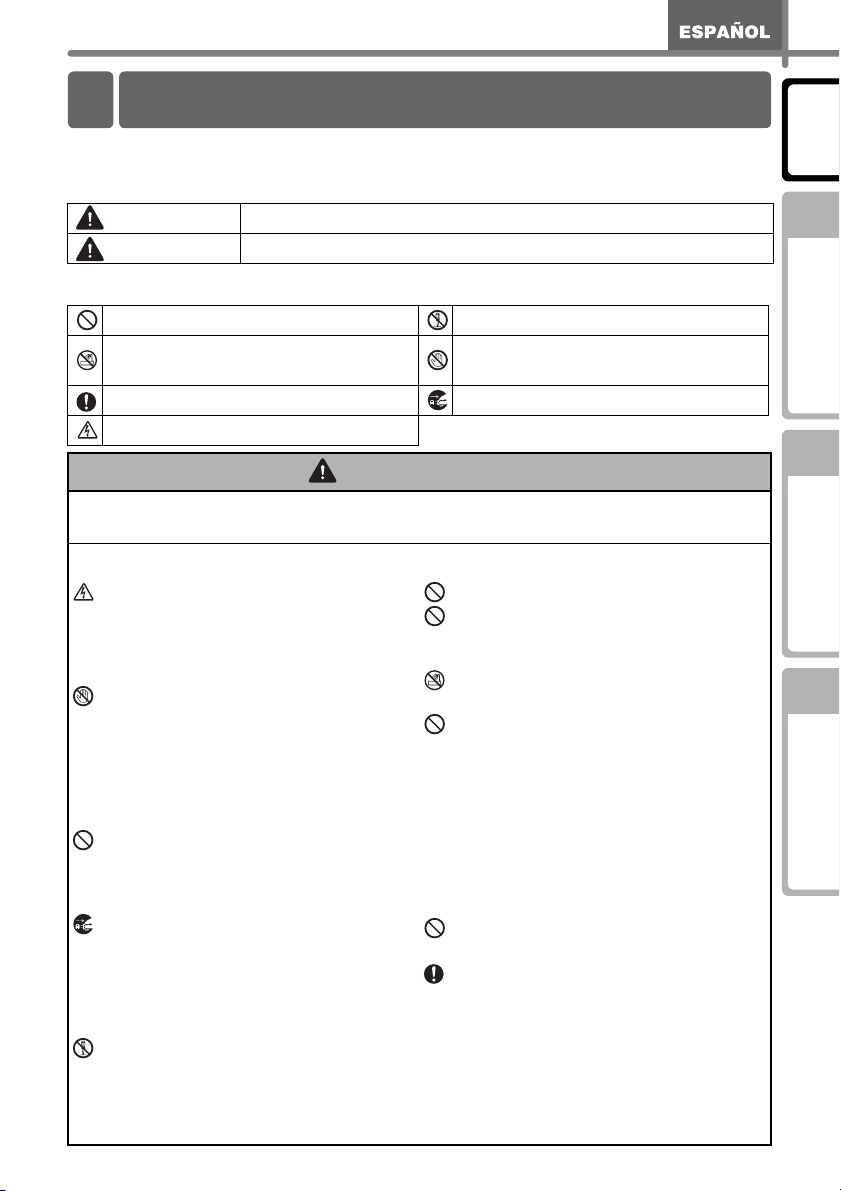
9
PASO
1
PASO
2
PASO
3
Introducción
Antes de usar esta
impresora
Mantenimiento y
corrección de averías
Creación e impresión de una etiqueta
usando solamente esta impresora
Le recomendamos que lea todas estas instrucciones antes de usar el producto y que las
conserve para futuras consultas. Siga todas las advertencias e instrucciones indicadas
en el producto.
Los símbolos utilizados en esta guía se indican a continuación:
ADVERTENCIA
Le indica qué hacer para impedir el riesgo de lesiones.
PRECAUCIÓN
Le indica los procedimientos que debe seguir para evitar dañar la máquina.
Acción NO permitida NO desmonte el producto.
NO salpique o sumerja el producto en
agua.
NO toque una parte determinada del
producto.
Acción obligatoria Desenchufar
Aviso de posible descarga eléctrica
ADVERTENCIA
Siga estas indicaciones para evitar que se produzcan daños, descargas eléctricas
o incendios.
La máquina
Desenchufe inmediatamente el cable de
alimentación y no utilice la máquina
durante tormentas eléctricas. Los rayos
pueden suponer un riesgo remoto de
descarga eléctrica.
No toque ninguna pieza de metal junto
al cabezal de impresión. El cabezal de
impresión alcanza temperaturas
elevadas durante su uso y mantiene
dichas temperaturas inmediatamente
después de su uso. No lo toque
directamente con las manos.
Deseche las bolsas de plástico
correctamente y manténgalas fuera del
alcance de bebés y niños. No juegue
con las bolsas de plástico.
Desenchufe inmediatamente el cable de
alimentación y no utilice la máquina si
nota un olor extraño, calor,
decoloración, deformación, u otra
anomalía durante el funcionamiento o el
almacenamiento de la máquina.
No desmonte la máquina. Para la
inspección, el ajuste o la reparación de la
máquina, contacte con el establecimiento
de venta donde adquirió la máquina o su
centro local de servicio autorizado.
No deje caer, golpee o agite la máquina.
No sujete ni levante la máquina por la
cubierta del rollo DK. La cubierta se puede
salir y la máquina se puede caer y dañar.
No permita, bajo ninguna circumstancia,
que la máquina se moje.
No utilice la máquina con objetos
extraños en su interior. Si la máquina
entra en contacto con agua o cualquier
objeto extraño, desenchufe el cable de
la alimentación de la toma eléctrica y
retire el objeto extraño. En caso
necesario, póngase en contacto con el
establecimiento de venta donde
adquirió la máquina o su centro local de
servicio autorizado.
No sujete la máquina con una sola
mano. La máquina se le puede resbalar.
No desmonte la máquina ni permita que
se moje para evitar posibles descargas
eléctricas o incendio. Si lo hace puede
provocar una descarga eléctrica o un
incendio.
Precauciones de seguridad
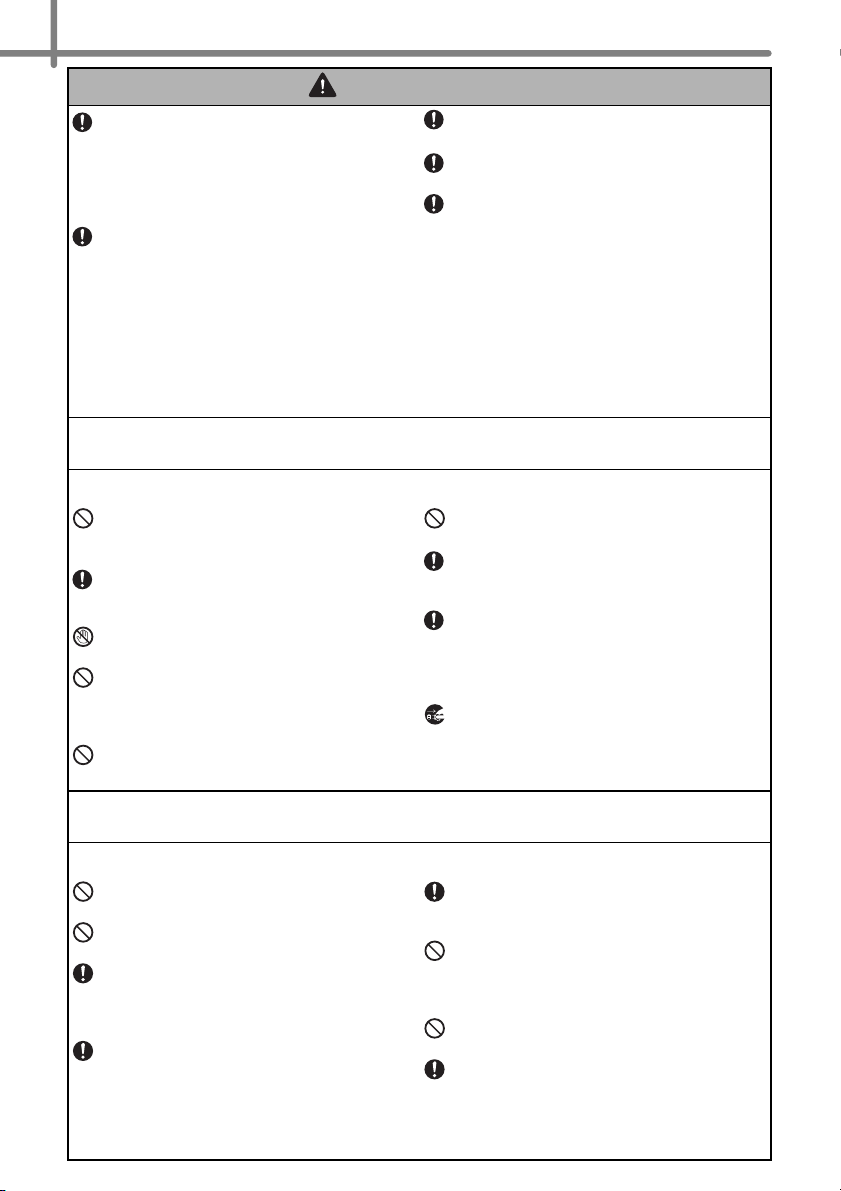
Introducción
10
No utilice disolvente para pintura,
bencina, alcohol u otros disolventes
orgánicos para limpiar la máquina. Si lo
hace, puede provocar daños en el
acabado de la máquina. Utilice un paño
suave y seco para limpiar la máquina.
No coloque objetos pesados o que
contengan agua sobre la máquina. Si la
máquina entra en contacto con objetos
extraños o agua, contacte con el
establecimiento de venta donde
adquirió la máquina o su centro local de
servicio autorizado. Si sigue utilizando la
máquina con agua u otro objeto extraño
en el interior, puede dañar la máquina o
provocar heridas personales.
La toma eléctrica debe estar cerca de la
máquina y debe ser de fácil acceso.
No toque la cuchilla. Puede provocar
lesiones personales.
No exponga la máquina directamente a
la luz solar o la coloque cerca de
calefactores o dispositivos que emitan
calor, en zonas expuestas a
temperaturas extremadamente altas o
bajas, humedad elevada o zonas
polvorientas. Si lo hace, puede provocar
fallos en la máquina.
Siga estas indicaciones para evitar que se produzcan daños, descargas eléctricas
o incendios.
Cable de alimentación
Utilice sólo la fuente de alimentación
autorizada (120 V de CA) para la
máquina.
Utilice únicamente el cable de
alimentación que se proporciona con la
máquina.
No toque el enchufe o el cable de
alimentación con las manos mojadas.
No sobrecargue la toma eléctrica con
demasiados dispositivos ni conecte el
cable de alimentación en una toma
eléctrica dañada.
No corte, dañe, altere o coloque objetos
pesados sobre el cable de alimentación.
No utilice el cable de alimentación si
está dañado.
Asegúrese de que el cable de
alimentación está conectado
correctamente a la toma eléctrica.
Sujete siempre el cable de alimentación
cuando lo enchufe o desenchufe en la
toma eléctrica. Se pueden producir
problemas si tira del cable de
alimentación.
Si no va a utilizar la máquina durante un
largo período de tiempo, desconecte el
cable de alimentación de la toma
eléctrica.
Siga estas instrucciones para evitar fugas de líquidos, calor excesivo o rotura de
la batería.
Batería
Utilice únicamente la batería autorizada
para la impresora.
No arroje la batería al fuego ni la
caliente ni la desarme.
Guarde la batería en un lugar fuera del
alcance de los niños. Si se ingiere la
batería, acuda inmediatamente a un
médico.
Si el líquido dentro de la batería cae en
sus ojos, lávelos bien con abundante
agua limpia e inmediatamente acuda a
un médico.
Si el líquido dentro de la batería cae
sobre su piel o sobre su ropa, lávela
bien con abundante agua limpia.
No conecte ambos polos de la batería
con un alambre, mantenga la batería y
el collar metálico y la horquilla juntos
para evitar cortocircuitos con la batería.
La batería que viene con la impresora
no es recargable. No la recargue.
El uso de baterías inapropiadas para
esta impresora puede ocasionar fugas o
explosiones que podrían producir
incendios, lesiones o daños en el
entorno de la máquina.
ADVERTENCIA
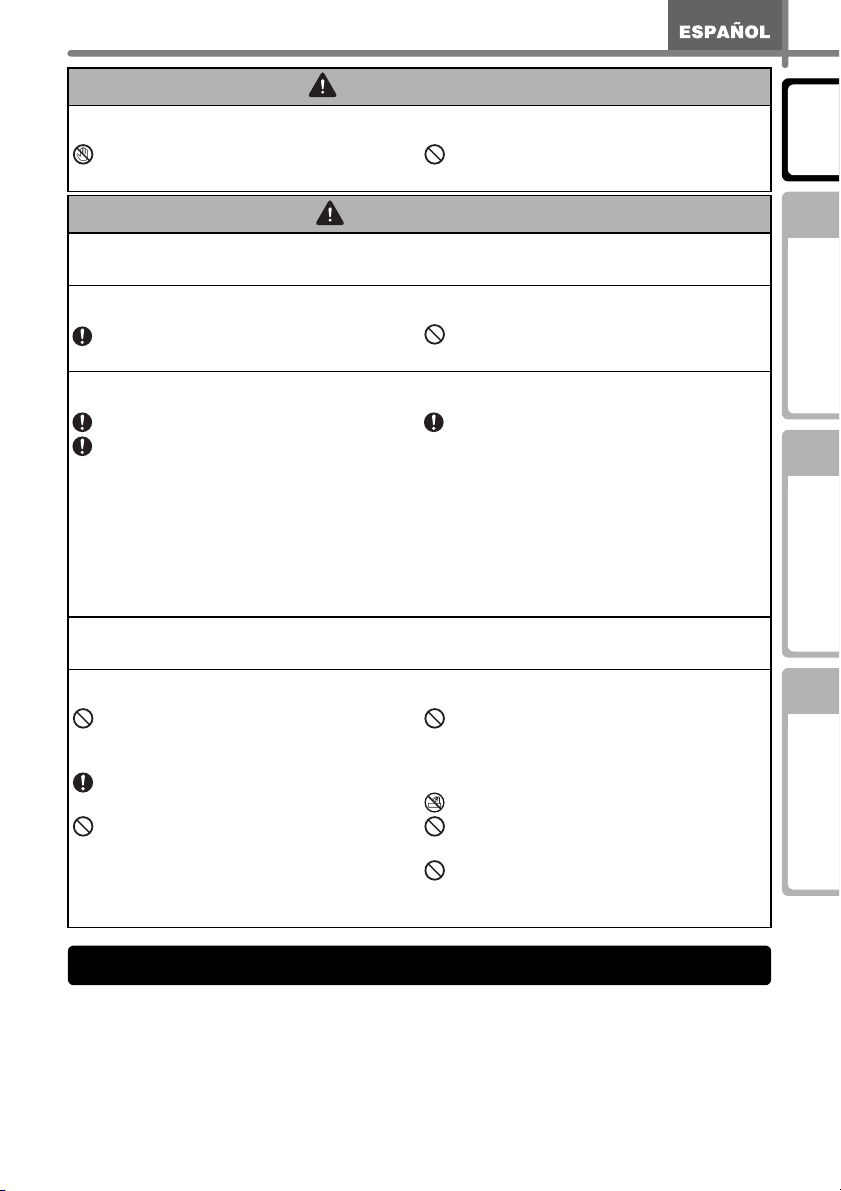
11
PASO
1
PASO
2
PASO
3
Introducción
Antes de usar esta
impresora
Mantenimiento y
corrección de averías
Creación e impresión de una etiqueta
usando solamente esta impresora
La máquina
• La máquina es un dispositivo de precisión. No deje caer, golpee o agite la máquina.
• Se puede producir un mal funcionamiento de la máquina si se deja cerca de un televisor,
una radio, etc. No utilice la máquina cerca de otra que pueda provocar interferencias
electromagnéticas.
• No inserte ningún objeto ni bloquee la ranura de salida de etiquetas o el puerto USB.
• Utilice únicamente el cable de interfaz (cable USB) que se proporciona con la máquina.
Cortador
No toque la cuchilla del cortador. No abra la cubierta superior cuando esté
utilizando el cortador.
PRECAUCIÓN
Siga estas indicaciones para evitar que se produzcan daños, descargas eléctricas
o incendios.
Instalación y almacenamiento
Coloque la máquina sobre una superficie
plana y estable, como en un escritorio.
No coloque objetos pesados sobre la
máquina.
Rollo DK (etiqueta DK, cinta DK)
Tenga cuidado de no dejar caer el rollo DK.
Los rollos DK utilizan papel térmico y
película térmica. La etiqueta y la
impresión perderán el color con la luz
solar y el calor. No utilice rollos DK para
usos exteriores que requieran
durabilidad.
En función de la zona, el material y las
condiciones medioambientales, la etiqueta
puede quedarse pegada o fija, el color de la
etiqueta puede cambiar o puede pasarse a
otros objetos.
Antes de colocar la etiqueta, compruebe
las condiciones medioambientales y el
material. Compruebe la etiqueta pegando
una pequeña muestra en una zona discreta
de la superficie en la que desee pegarla.
Siga estas instrucciones para evitar fugas de líquidos, calor excesivo o rotura de
la batería.
Batería
No inserte la batería con sus polos en
posición contraria a la indicada en las
instrucciones.
Retire la batería de la impresora
inmediatamente después que se agote.
No suelde directamente la batería.
No use, exponga ni mantenga la batería
bajo la luz directa del sol ni la exponga a
temperaturas extremadamente altas ni
a condiciones de gran humedad.
No moje la batería con agua.
No deje caer ni arroje la batería puesto
que podría dañarla.
No aplique vibraciones de ultrasonido a
la batería. Pueden ocurrir cortocircuitos
internos en la batería.
ADVERTENCIA
Precauciones generales
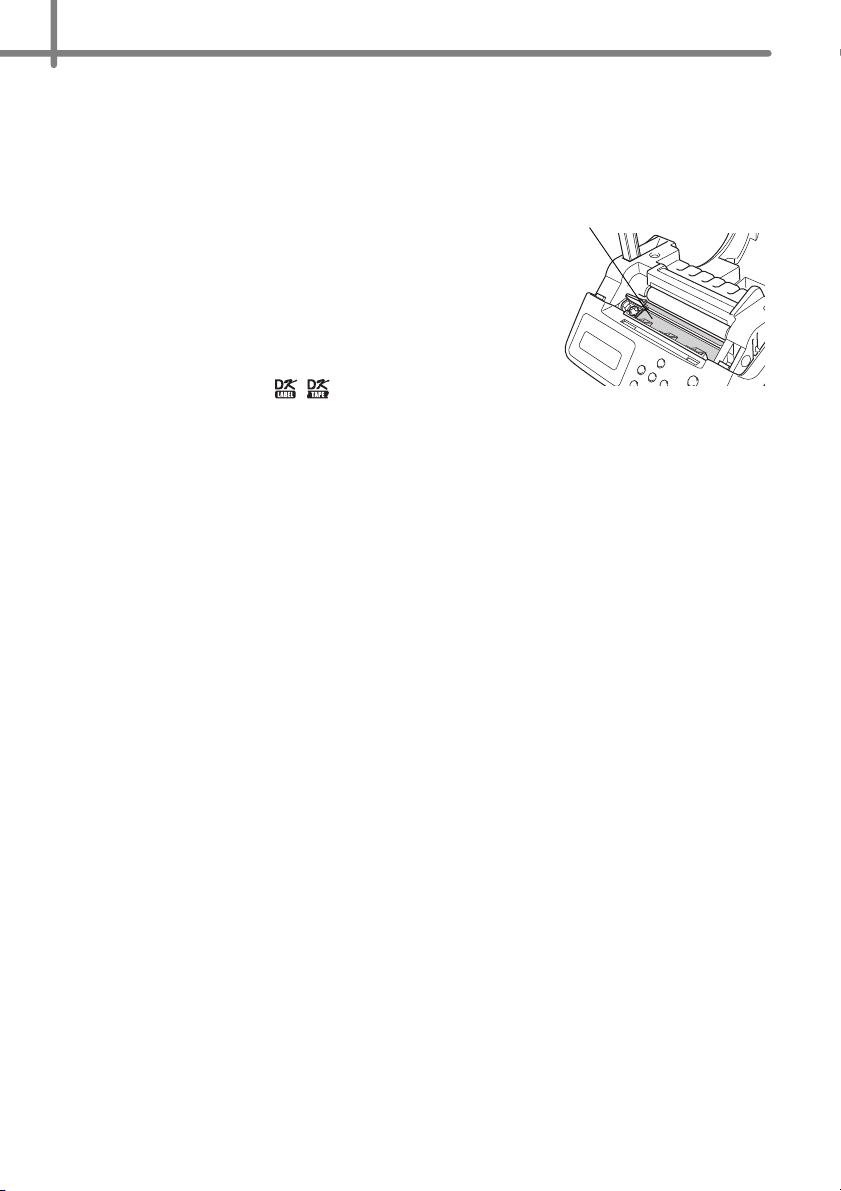
Introducción
12
• Si no va a utilizar la máquina durante un largo período de tiempo, retire el rollo DK de la
máquina.
• No intente imprimir etiquetas mientras la cubierta del rollo DK esté abierta.
• La impresora hace ruido al imprimir debido a su velocidad (no se trata de una falla de la
impresora).
Ajuste la “calidad de impresión” en el controlador de la
impresora para reducir el ruido.
• Si se atascara el papel debido a una acumulación de
adhesivo en la superficie de guía del papel, desenchufe
el cable de alimentación de la toma eléctrica y limpie la
acumulación de adhesivo con un paño humedecido en
etanol o alcohol isopropílico (alcohol para fricciones).
Es recomendable limpiar la guía del papel cuando se
sustituye la unidad del cortador.
Rollo DK (etiqueta DK y cinta DK)
• Utilice sólo accesorios y suministros originales de
Brother (con las marcas
, ). No utilice accesorios
o suministros no autorizados.
• Si la etiqueta se coloca sobre una superficie mojada, sucia o grasienta, es posible que
se despegue con facilidad. Antes de colocar la etiqueta, limpie la superficie en la que la
va a colocar.
• El rollo DK utiliza papel y película térmica que puede perder intensidad o despegarse de
las superficies si se expone a la luz ultravioleta, lluvia o viento.
• No exponga los rollos DK a la luz directa del sol, a altas temperaturas, humedad elevada
o polvo. Almacénelos en un lugar fresco y oscuro. Utilice los rollos DK inmediatamente
después de abrir el paquete.
• Si raya la superficie de impresión de la etiqueta con las uñas u objetos metálicos o toca
la superficie de impresión con las manos impregnadas en agua, sudor, crema, etc.,
puede cambiar el color de la etiqueta o decolorarse.
• No coloque etiquetas a personas, animales o plantas.
• Dado que el extremo del rollo DK está diseñado para que no se adhiera al carrete de la
etiqueta, puede que la última etiqueta no se corte correctamente. Si esto sucede, retire
las etiquetas restantes, inserte un nuevo rollo DK y vuelva a imprimir la última etiqueta.
Nota: Teniendo esto en cuenta, el número de etiquetas DK incluido en cada rollo DK
puede ser mayor al indicado en el paquete.
• Si una etiqueta se retira después de colocarla en una superficie, pueden quedar restos
de la etiqueta. Retire los restos antes de colocar una etiqueta nueva.
• Algunos rollos DK utilizan adhesivo permanente en sus etiquetas. Estas etiquetas no se
pueden despegar fácilmente una vez pegadas.
• Antes de utilizar etiquetas de CD/DVD, asegúrese de seguir las instrucciones indicadas
en las instrucciones de su reproductor de CD/DVD respecto a la colocación de etiquetas
de CD/DVD.
• No utilice etiquetas de CD/DVD en un reproductor de carga de CD/DVD de ranura, por
ejemplo, un reproductor de CD de coche, en el que el CD se introduce por una ranura
del reproductor.
• No despegue la etiqueta de CD/DVD una vez colocada en el CD/DVD, puede retirar una
fina capa de la superficie del disco y dañarlo.
• No aplique etiquetas de CD/DVD en discos CD/DVD diseñados para su uso con
impresoras de chorro de tinta. Las etiquetas se despegan fácilmente de estos discos y
si utiliza discos a los que se les ha despegado la etiqueta puede provocar daños o
perder los datos.
• Para colocar etiquetas en CD/DVD, utilice el aplicador incluido en los rollos de etiqueta
de CD/DVD. Si no los utiliza, puede dañar el reproductor de CD/DVD.
Superficie de la guía del papel
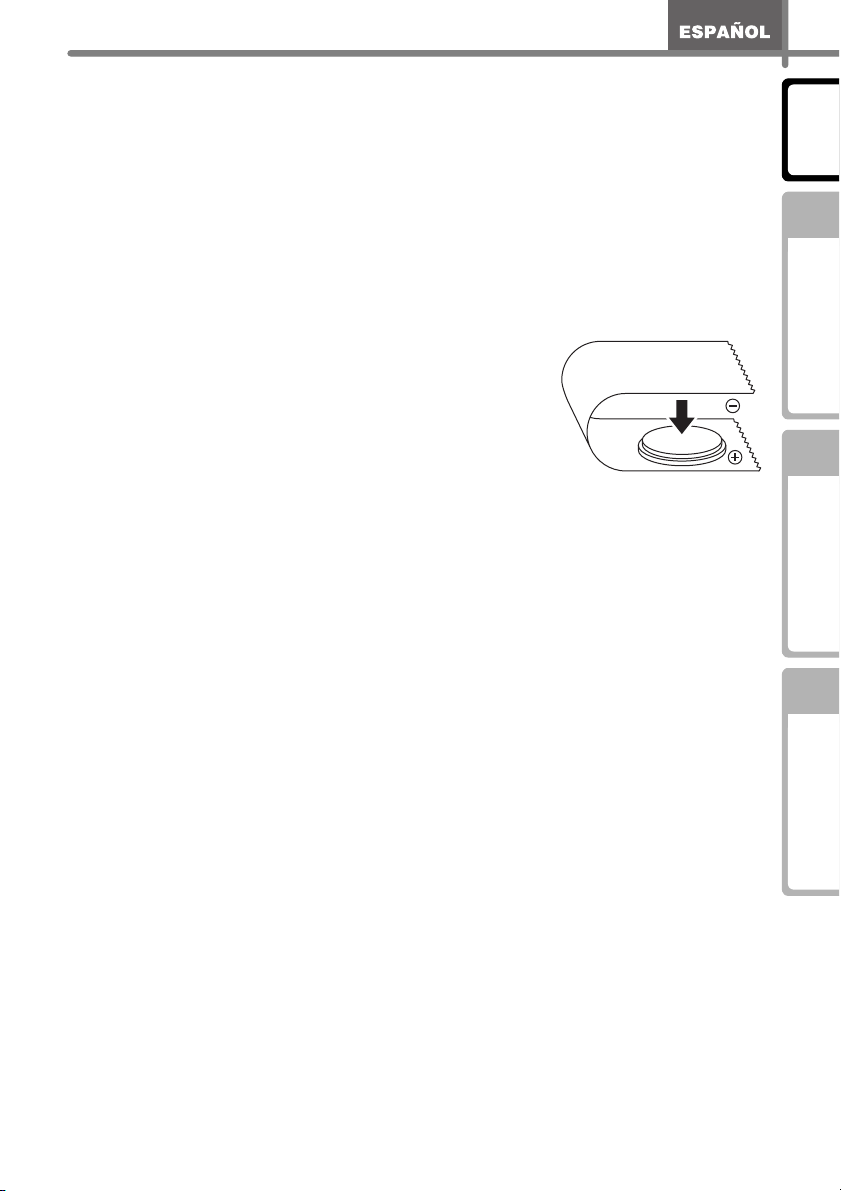
13
PASO
1
PASO
2
PASO
3
Introducción
Antes de usar esta
impresora
Mantenimiento y
corrección de averías
Creación e impresión de una etiqueta
usando solamente esta impresora
• Los usuarios son responsables de la colocación de etiquetas de CD/DVD. Brother no se
hace responsable de la pérdida o daños provocados por el uso inadecuado de las
etiquetas de CD/DVD.
CD-ROM y software
• No raye ni exponga el CD-ROM a temperaturas altas o bajas.
• No coloque objetos pesados en el CD-ROM o aplique fuerza sobre el CD-ROM.
• El software contenido en el CD-ROM está diseñado para su uso exclusivo con la
máquina. Consulte la licencia del CD para obtener información detallada. Este software
se puede instalar en varios ordenadores para su uso en oficinas, etc.
Batería
• No use en otros productos la batería que viene con la
impresora.
• Deséchela conforme a todas las normas locales, estatales
y federales aplicables.
• Al guardar o desechar la batería, envuélvala con una cinta
adhesiva de celofán para impedir el cortocircuito de la
batería.
• Se recomienda reemplazar la batería cada dos años.
Cortador
• El número de cortes promedio es de 5.000 o más, según las condiciones ambientales.
Un corte irregular, la incapacidad de cortar recto o los frecuentes atascos de papel
pueden indicar que la vida del cortador se acerca a su fin. Si se dan estas situaciones,
sustituya el cortador.
Cinta adhesiva de celofán etc.
Batería
Ejemplo’ de puesta a tierra de la
batería
Introducción
14
Introducción •••••••••••••••••••••••••••••••••••••••••••••••••••••••••••••••••••• 2
Información importante •••••••••••••••••••••••••••••••••••••••••••••••••••••••••••••••• 6
Manuales ••••••••••••••••••••••••••••••••••••••••••••••••••••••••••••••••••••••••••••••••• 7
Símbolos utilizados en este Manual •••••••••••••••••••••••••••••••••••••••••••••••• 7
Información general •••••••••••••••••••••••••••••••••••••••••••••••••••••••••• 8
Precauciones de seguridad ••••••••••••••••••••••••••••••••••••••••••••••••• 9
Precauciones generales ••••••••••••••••••••••••••••••••••••••••••••••••••••••••••••••• 11
Índice •••••••••••••••••••••••••••••••••••••••••••••••••••••••••••••••••••••••••••••••••••••• 14
Antes de usar esta impresora •••••••••••••••••••••••••••••••• 17
1 Desembalaje de la QL-650TD •••••••••••••••••••••••••••••••••••••••••••••• 18
2 Descripción de piezas •••••••••••••••••••••••••••••••••••••••••••••••••••••••• 19
Unidad impresora principal ••••••••••••••••••••••••••••••••••••••••••••••••••••••••••• 19
Pantalla ••••••••••••••••••••••••••••••••••••••••••••••••••••••••••••••••••••••••••••••••••• 20
Función de los botones de operación manual •••••••••••••••••••••••••••••••••••• 22
3 Instalación del rollo DK •••••••••••••••••••••••••••••••••••••••••••••••••••••• 23
4 Instalación de la guía de papel ••••••••••••••••••••••••••••••••••••••••••••• 24
5 Conexión de la alimentación eléctrica •••••••••••••••••••••••••••••••••••• 25
6 Uso del cable de interfaz •••••••••••••••••••••••••••••••••••••••••••••••••••• 26
7 Ajuste del reloj/idioma/unidad •••••••••••••••••••••••••••••••••••••••••••••• 28
8 Procedimiento para crear una etiqueta ••••••••••••••••••••••••••••••••••• 30
Creación e impresión de una etiqueta usando solamente
esta impresora •••••••••••••••••••••••••••••••••••••••••••••••• 31
Creación de una etiqueta •••••••••••••••••••••••••••••••••••••••••••••••••••• 32
1. Selección de una plantilla •••••••••••••••••••••••••••••••••••••••••••••••••••••••••• 32
2. Impresión de una etiqueta ••••••••••••••••••••••••••••••••••••••••••••••••••••••••• 33
Otras funciones prácticas ••••••••••••••••••••••••••••••••••••••••••••••••••• 34
Edición de una plantilla: Menú 1 ••••••••••••••••••••••••••••••••••••••••••••••••••••• 34
Adelantar/atrasar/fijar la fecha de la plantilla: Menú 2 ••••••••••••••••••••••••••• 35
Confirmación del contenido antes de imprimir: Menú 3 ••••••••••••••••••••••••• 36
Especificación del número (cantidad) de impresiones: Menú 4 ••••••••••••••• 37
Impresión de etiquetas con números de etiqueta: Menú 5 ••••••••••••••••••••• 37
Impresión de una lista de plantillas: Menú 6 •••••••••••••••••••••••••••••••••••••• 39
Ajuste del reloj: Menú 7 ••••••••••••••••••••••••••••••••••••••••••••••••••••••••••••••• 39
Corte automático del rollo durante la impresión: Menú 8 ••••••••••••••••••••••• 40
Ajuste del idioma: Menú 9 •••••••••••••••••••••••••••••••••••••••••••••••••••••••••••• 41
Ajuste de la unidad de medida (pulgada o mm): Menú 10 ••••••••••••••••••••• 41
Ajuste del contraste de la pantalla: Menú 11 •••••••••••••••••••••••••••••••••••••• 42
Ocultar/Mostrar las plantillas predeterminadas: Menú 12 •••••••••••••••••••••• 42
Bloqueo del botón Menu (Menú) •••••••••••••••••••••••••••••••••••••••••••••••••••• 42
Acerca de las plantillas descargadas ••••••••••••••••••••••••••••••••••••••••••••••• 43
Acerca de la descarga de mensajes •••••••••••••••••••••••••••••••••••••••••••••••• 43
Instalación del software •••••••••••••••••••••••••••••••••••••••••••••••••••••• 44
1. Usuarios de Microsoft
®
Windows
®
••••••••••••••••••••••••••••••••••••••••••••••• 44
2. Usuarios de Mac OS
®
•••••••••••••••••••••••••••••••••••••••••••••••••••••••••••••• 46
Índice
STEP1
STEP1
STEP2
STEP2
15
PASO
1
PASO
2
PASO
3
Introducción
Antes de usar esta
impresora
Mantenimiento y
corrección de averías
Creación e impresión de una etiqueta
usando solamente esta impresora
Mantenimiento y corrección de averías •••••••••••••••••••• 49
Mantenimiento ••••••••••••••••••••••••••••••••••••••••••••••••••••••••••••••••• 50
Mantenimiento del cabezal de impresión •••••••••••••••••••••••••••••••••••••••••• 50
Mantenimiento del rodillo •••••••••••••••••••••••••••••••••••••••••••••••••••••••••••••• 50
Mantenimiento del punto de salida de las etiquetas ••••••••••••••••••••••••••••• 51
Reemplazo de la unidad del cortador ••••••••••••••••••••••••••••••••••••••••••••••• 52
Para reemplazar la batería de litio del reloj •••••••••••••••••••••••••••••••••••••••• 53
Localización y resolución de problemas •••••••••••••••••••••••••••••••••• 56
Posibles tipos de problemas •••••••••••••••••••••••••••••••••••••••••••••••••••••••••• 56
Mensajes de error (y su significado) •••••••••••••••••••••••••••••••••••••••••••••••• 57
Especificaciones del producto ••••••••••••••••••••••••••••••••••••••••••••••••••••••• 59
Accesorios (sólo en Estados Unidos) ••••••••••••••••••••••••••••••••••••••••••••••• 61
STEP3
STEP3

Introducción
16

17
PASO1
PASO1
PASO
1
PASO
2
PASO
3
Antes de usar esta
impresora
Mantenimiento y
corrección de averías
Creación e impresión de una etiqueta
usando solamente esta impresora
Introducción
Antes de usar esta impresora
Saque la impresora de la caja y efectúe los pasos previos en la impresora antes
de crear una etiqueta. Siga los procedimientos indicados en la sección
"Desembalaje de la QL-650TD" en la página 18.
Desembalaje de la QL-650TD
ÎPágina 18
Descripción de piezas
ÎPágina 19
Instalación del rollo DK
ÎPágina 23
Instalación de la guía de papel
ÎPágina 24
Conexión de la alimentación eléctrica
ÎPágina 25
Uso del cable de interfaz
ÎPágina 26
Ajuste del reloj/idioma/unidad
ÎPágina 28
1
2
3
4
5
6
7
Procedimiento para crear una etiqueta
ÎPágina 30
8
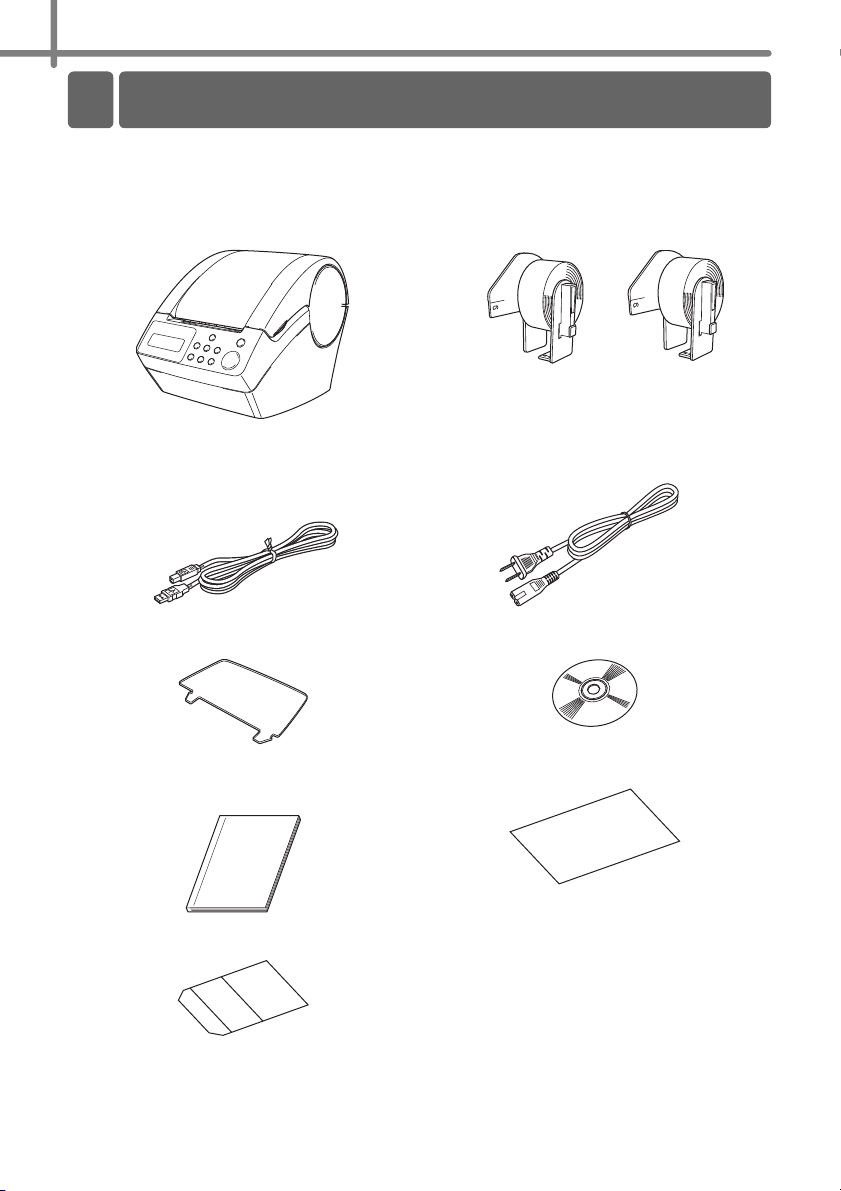
PASO 1 Antes de usar esta impresora
18
Antes de usar la impresora, compruebe que el paquete de la impresora contiene todos los
accesorios siguientes. Si falta cualquiera de estos accesorios o si alguno de ellos tiene
algún defecto, comuníquese con su distribuidor local.
Brother QL-650TD Rollo DK (rollo de inicio)
•
Etiquetas de dirección estándar, 29 × 90 mm
(1-1/7 × 3-1/2 pulgadas) (100 etiquetas)
• Etiquetas de papel redondas, 24 mm (1
pulgada) (250 etiquetas)
Cable USB
Cable de alimentación
Guía de papel CD-ROM
Guía del usuario
(inglés y español)
Guía de etiquetas y cinta DK
Hoja de limpieza
1 Desembalaje de la QL-650TD
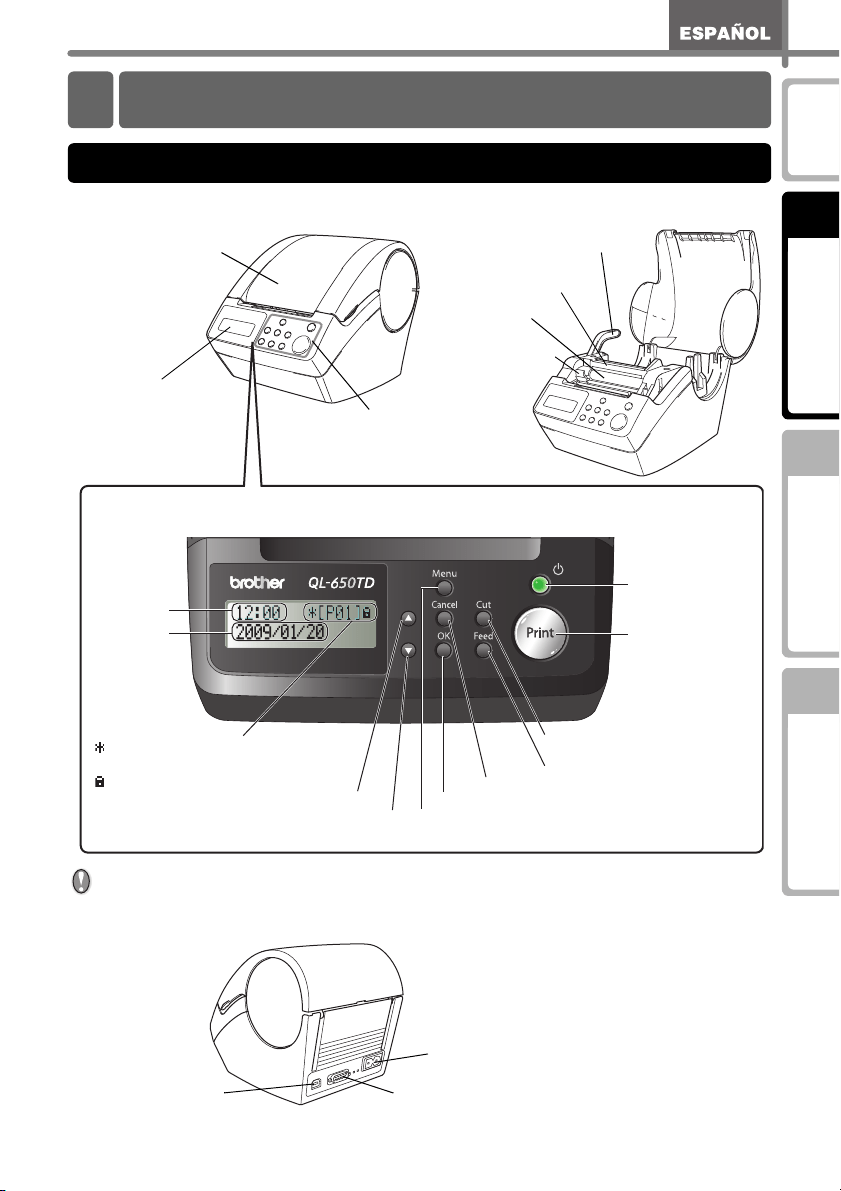
19
PASO
1
PASO
2
PASO
3
Antes de usar esta
impresora
Introducción
Mantenimiento y
corrección de averías
Creación e impresión de una etiqueta
usando solamente esta impresora
Vista frontal
Si no la está usando, cierre la cubierta del rollo DK para impedir que se acumule polvo
y desechos en la unidad impresora.
Vista posterior
2 Descripción de piezas
Unidad impresora principal
Cubierta del rollo DK
Palanca de desbloqueo del rollo
Pantalla
Botón de operación
manual
Unidad impresora
Rodillo
Unidad del cortador
Visualización
de la hora
Botón Subir
Número de plantilla
: Se dispone de ajustes de adición y
sustracción
: El botón de menú ha sido bloqueado
Botón ON/OFF
Visualización
de la fecha
Botón Bajar
Botón Print
Botón Cut
Botón Feed (de avance)
Botón Menu (Menú)
Botón Cancel (Cancelar)
Botón OK
Pantalla y botón de operación manual
(Si desea conocer los detalles, consulte la ÎPágina siguiente .)
Puerto serie
Puerto USB
Ranura del cable de alimentación
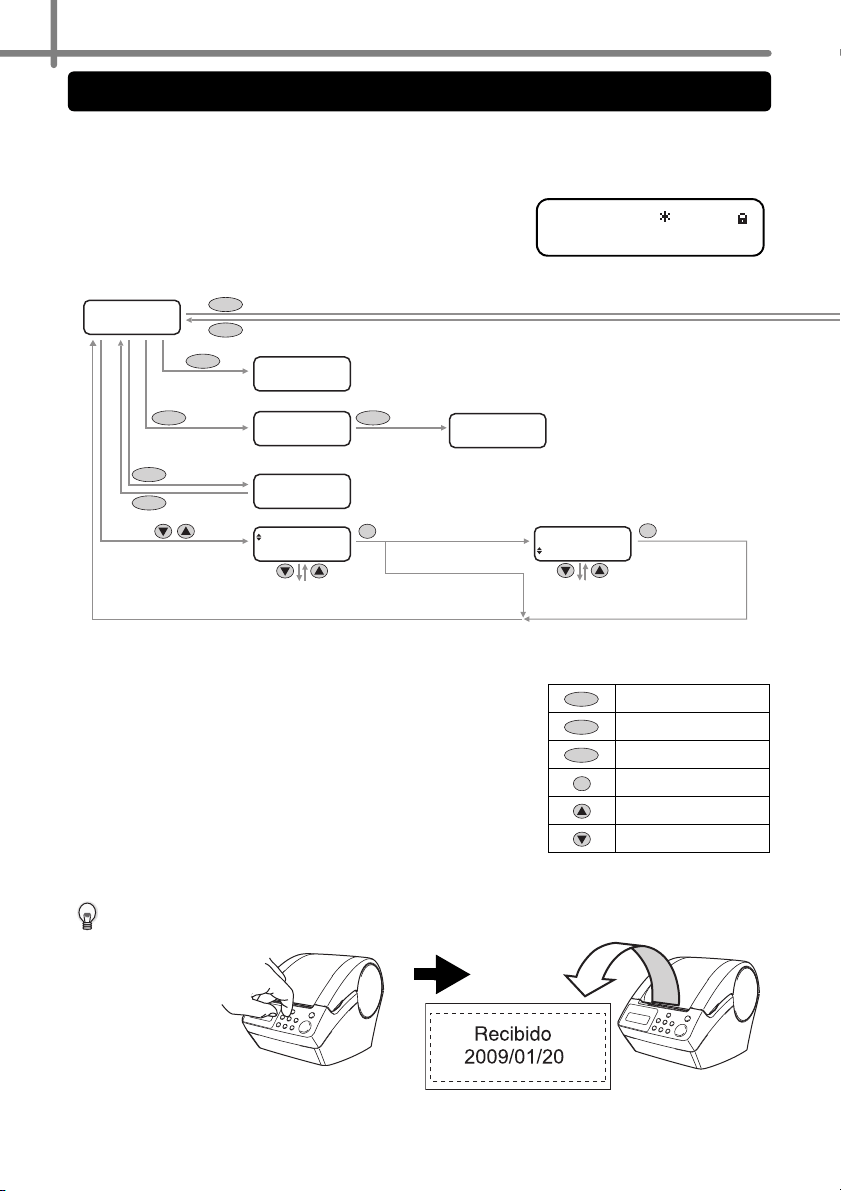
PASO 1 Antes de usar esta impresora
20
La pantalla de cristal líquido está dividida entre el modo de Visualización de Hora y la
hora, y el modo de Selección de Menú.
Modo de Visualización de Hora
De forma predeterminada, la pantalla presenta este modo cuando
se enciende la impresora o cuando la impresora está en espera
(esperando un comando).
Lista de menús del botón de operación manual
Pantalla
12:34 [F01]
2009/01/20
12:34 [F07]
2009/7/20
Imprimiendo...
Imprimiendo...
La Tecla De Menú
Tecla De Menú.
[F07]Msj+F+H
Copiar
1
Mensaje [F07]
Recibido
Al modo de Visualización
de Hora
Aumentar número (cantidad)
de impresiones
Mantener
pulsado
Un segundo o más
(Bloquear)
Selección de una plantilla
[F01] a [F08]: Plantillas
descargadas
OK
Menu
Menu
Un segundo o más
(Desbloquear)
Menu
Cancel
Print
Print
Soltar
Print
/
Cuando Mensaje (Msj)
está incluido en la plantilla.
Cuando Mensaje (Msj)
no está incluido en la plantilla.
Al modo de Visualización
de Hora
Selección de Mensaje
OK
Cada botón está indicado con las siguientes
marcas.
Botón Menu (Menú)
Botón Cancel (Cancelar)
Botón Print
Botón OK
Botón Subir
Botón Bajar
Menu
Cancel
Print
OK
La simple operación en el modo de Visualización de Hora puede crear una etiqueta
con fecha, hora o mensaje.
Para más detalles, consulte la sección
Î"Creación de una etiqueta" en la página 32.
Seleccione la plantilla
Impresión
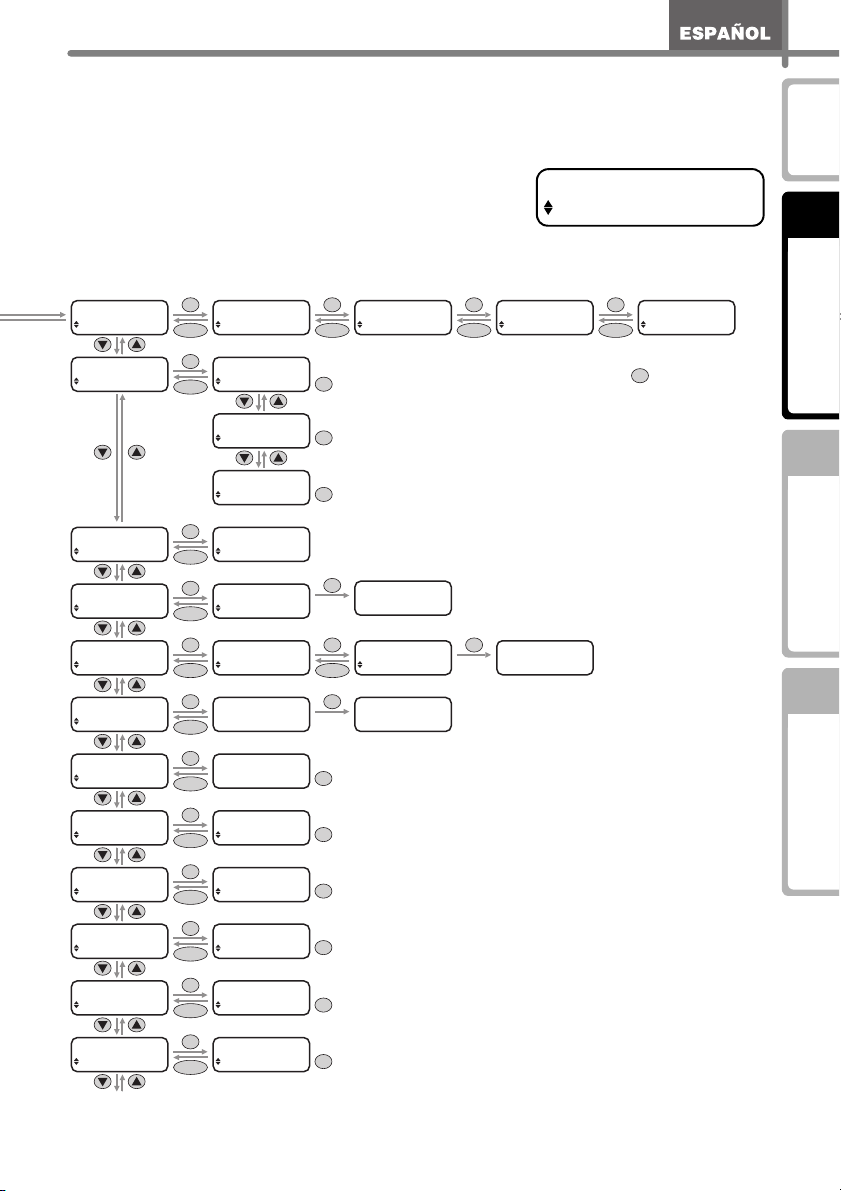
21
PASO
1
PASO
2
PASO
3
Antes de usar esta
impresora
Introducción
Mantenimiento y
corrección de averías
Creación e impresión de una etiqueta
usando solamente esta impresora
Modo de Selección de Menú
La pantalla muestra este modo cuando se edita la
plantilla o se ajusta o se cambia la función.
Menú 1/12
Edite Plantilla
Menú 1/12
Edite Plantilla
Menú 2/12
Incr Fecha/Hora
Menú 3/12
Vista Previa
Menú 4/12
Copias
Menú 5/12
Numeración
Menú 6/12
Imprimir Lista
Menú 7/12
Ajus Fecha/Hora
Menú 8/12
Autocortar
Menú 9/12
Idioma
Menú 10/12
Unidades
Menú 11/12
Contraste Pant.
Menú 12/12
Most. Plantill.
Mensaje [F07]
Recibido
Fecha [F07]
2009/01/20
Hora [F07]
12:34
Fuente [F07]
Helsinki
Fecha [F07]
(+);Años :001
Fecha [F07]
(-);Años :001
Fecha [F07]
Aju;2009/01/20
Recibido
2/3"x3-7/16"
Desea Imprimir?
1
Imprimiendo...
Imprimiendo...
Imprimiendo...
Valor Inicial
001
Contar Número
1
¿Imprimir Todas
Las Plantillas?
2009/01/20
12:34
Autocortar
Autocortar
Idioma
Español
Unidades
pulgada
Contraste Pant.
0
Most. Plantill.
Mostrar: Todo
para volver al modo de Visualización de Hora.
Después de completar ajustes, pulse el botón
OK
OK
Cancel
OK
Cancel
OK
Cancel
OK
OK
Cancel
OK
Cancel
OK
Cancel
OK
Cancel
OK
Cancel
OK
Cancel
OK
Cancel
OK
Cancel
OK
Cancel
OK
Cancel
OK
Cancel
OK
Cancel
OK
Cancel
OK
Después de la vista previa, la pantalla volverá
al modo de Visualización de Hora.
OK
OK
para volver al modo de Visualización de Hora.
Después de completar ajustes, pulse el botón
OK
para volver al modo de Visualización de Hora.
Después de completar ajustes, pulse el botón
OK
Después de completar
ajustes, pulse el botón
para volver al modo
de Visualización de Hora.
Al [Menú] 1
Después de imprimir, la pantalla volverá
al modo de Visualización de Hora.
Después de imprimir, la pantalla volverá
al modo de Visualización de Hora.
Después de imprimir, la pantalla volverá
al modo de Visualización de Hora.
para volver al modo de Visualización de Hora.
Después de completar ajustes, pulse el botón
OK
para volver al modo de Visualización de Hora.
Después de completar ajustes, pulse el botón
OK
para volver al modo de Visualización de Hora.
Después de completar ajustes, pulse el botón
OK
para volver al modo de Visualización de Hora.
Después de completar ajustes, pulse el botón
OK
para volver al modo de Visualización de Hora.
Después de completar ajustes, pulse el botón
OK
para volver al modo de Visualización de Hora.
Después de completar ajustes, pulse el botón
OK
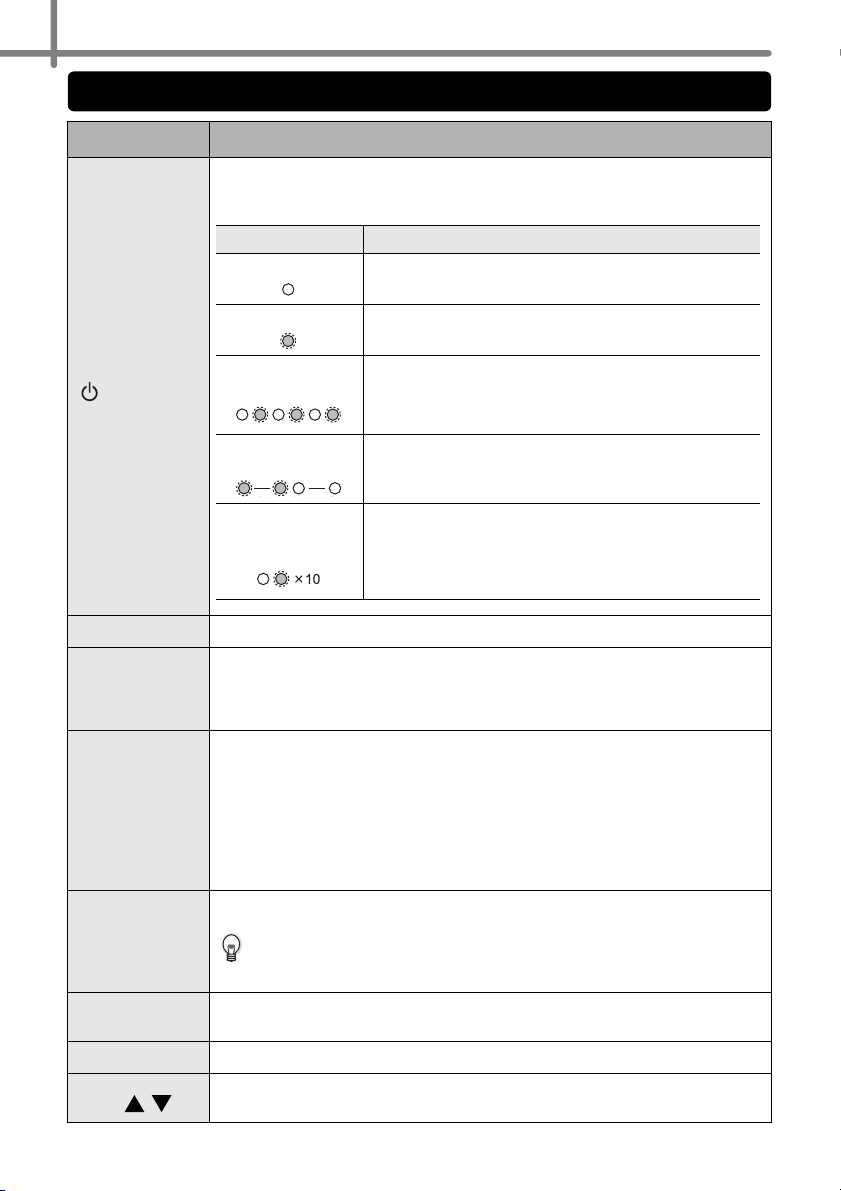
PASO 1 Antes de usar esta impresora
22
Nombre Función
Botón ON/OFF
()
Sirve para encender/apagar la impresora. El botón incluye un testigo LED que
indica el estado de la impresora. A continuación se describen las indicaciones
del testigo LED de estado:
Botón Print Comienza a imprimir.
Botón Cut
Corta la etiqueta impresa. Este botón se usa cuando la función "Corte
automático" está desactivada.
Para obtener más detalles, consulte la sección Î"Corte automático del rollo
durante la impresión: Menú 8" en la página 40.
Botón Feed (de
avance)
• Cuando se usa una etiqueta DK (etiqueta precortada), hace avanzar la
etiqueta DK hasta el borde de la etiqueta.
Al pulsar este botón durante más de 1 segundo, se pasa a la siguiente
etiqueta DK.
• Cuando se usa la cinta DK (Cinta continua), al pulsar este botón se hace
avanzar la cinta DK 25,4 mm (1 pulgada).
• Cuando no se ha instalado un rollo DK, esta impresora entra en el modo de
limpieza y el rodillo gira 8 mm (1/3 de pulgada). Si se mantiene presionado
este botón durante más de un segundo, el rodillo girará 10 cm (4 pulgadas).
Botón Menu
(Menú)
Para cambiar entre el modo de Visualización de Hora (hora normal) y el modo
de Selección de Menú (durante el ajuste).
Para evitar cambiar los ajustes de la plantilla por error, se debe bloquear
el botón Menu (Menú). Para obtener más detalles, consulte la sección
Î"Bloqueo del botón Menu (Menú)" en la página 42.
Botón Cancel
(Cancelar)
El ajuste se cancela y la pantalla regresa al modo o a la presentación anterior.
Botón OK Para aceptar el modo o el valor de ajuste.
Botón Subir /
Bajar ( / )
Para cambiar el menú o el valor de ajuste a un mayor o menor valor.
Función de los botones de operación manual
Testigo LED Estado
Apagado
La impresora está apagada.
Iluminado
La impresora está encendida.
Parpadea
rápidamente
Ocurre un error.
Si desea conocer los detalles sobre la corrección de
averías, consulte la sección Î"Localización y
resolución de problemas" en la página 56.
Parpadea
lentamente.
Espere un poco porque la impresora está procesando o
esperando un proceso.
Se apaga después
de parpadear 10
veces
Ocurre un error de sistema.
Apague la impresora y vuelva a encenderla. Sin
embargo, si este error ocurre nuevamente,
comuníquese con su distribuidor local o llame al Centro
de Servicio Brother.
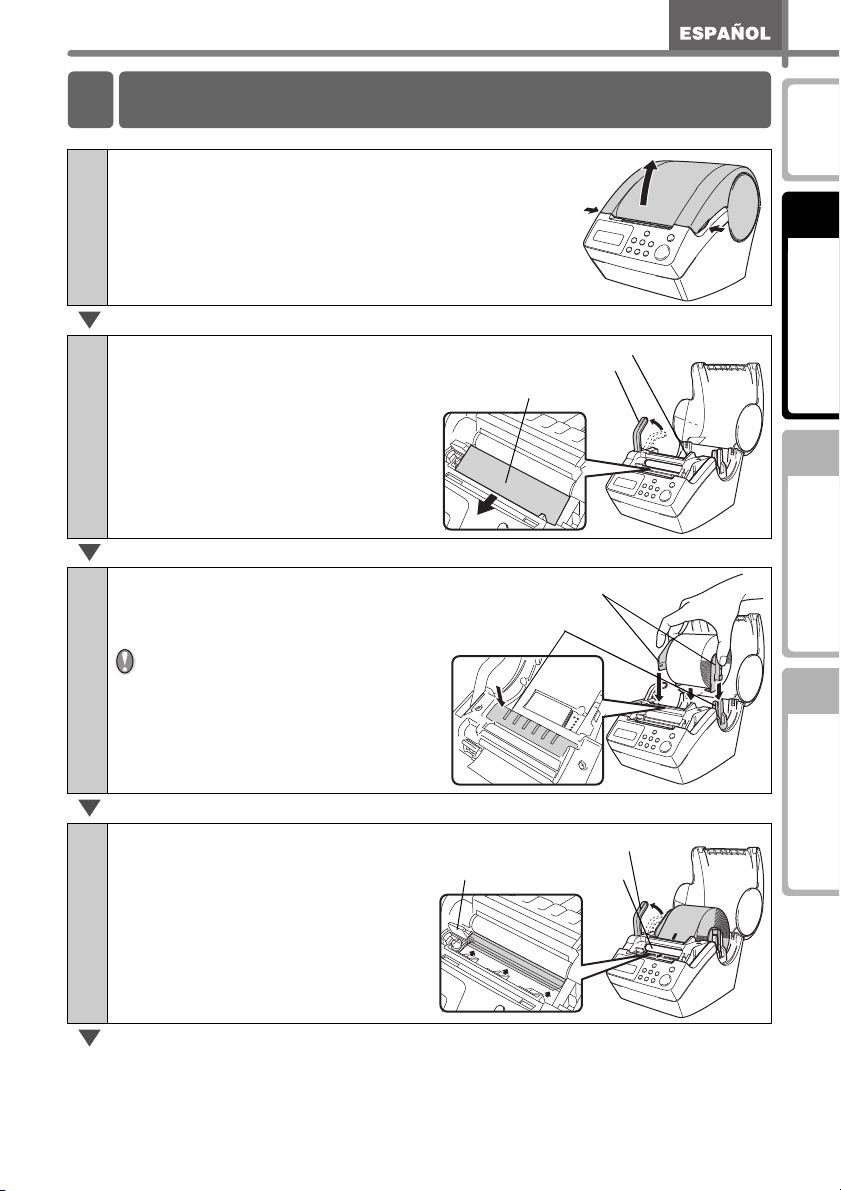
23
PASO
1
PASO
2
PASO
3
Antes de usar esta
impresora
Introducción
Mantenimiento y
corrección de averías
Creación e impresión de una etiqueta
usando solamente esta impresora
1
Compruebe que la impresora esté apagada
(revise la pantalla y el testigo LED).
Abra la cubierta del rollo DK levantando las
pestañas que se encuentran a ambos lados de
la parte delantera de la cubierta.
2
Levante la palanca de
desbloqueo del rollo y retire la
hoja de protección de la unidad
impresora.
A continuación, retire la hoja de
protección de la batería.
3
Introduzca el carrete del rollo
DK a lo largo de la guía del
carrete de la impresora.
Revise ambos lados del carrete del
rollo DK para comprobar que esté
correctamente instalado en la guía
de carrete de la impresora.
4
Compruebe que la palanca de
desbloqueo del rollo esté en
posición levantada.
Introduzca el borde del rollo DK
en la unidad impresora y tire de
él hasta ponerlo justo delante
del cortador.
3 Instalación del rollo DK
Palanca de desbloqueo del rollo
Hoja de protección de la
unidad impresora
Hoja de protección de la batería
Carrete
Guía del carrete
Palanca de desbloqueo del rollo
Unidad impresora
Cortador
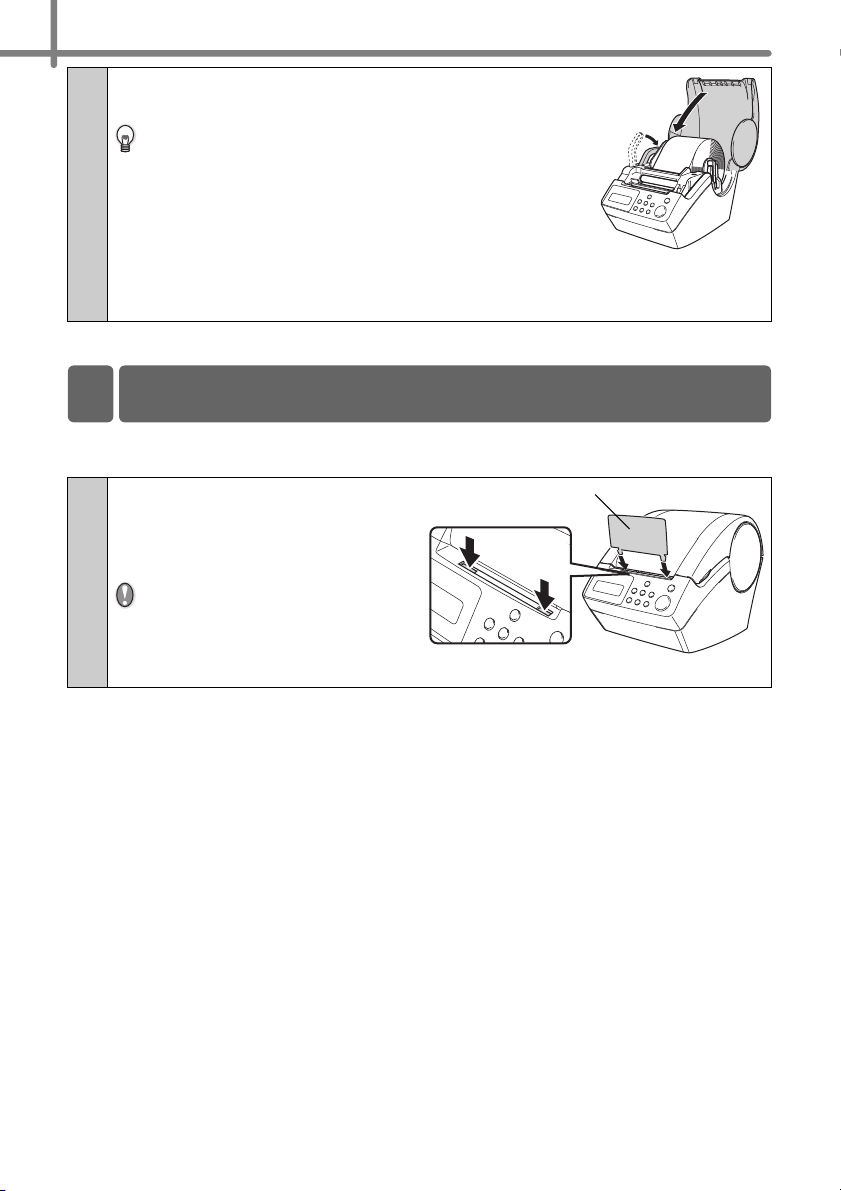
PASO 1 Antes de usar esta impresora
24
La impresora viene con una guía de papel que puede cargar hasta 10 hojas de etiquetas
individuales.
5
Baje la palanca de desbloqueo del rollo y cierre
la cubierta del rollo DK.
Baje la palanca de desbloqueo del rollo y cierre la
cubierta del rollo DK.
Si no logra sacar el rollo DK para ponerlo delante del
cortador como se indica en el paso 4, introduzca el
borde del rollo DK nuevamente y baje la palanca de
desbloqueo del rollo y seguidamente cierre la cubierta
del rollo DK.
Al pulsar el botón Feed de avance se lleva el rollo DK a
la posición correcta (si usa una cinta DK, corte la cinta
alimentada según sea necesario).
1
Como se muestra a la
derecha, monte la guía de
papel en la cara frontal de la
impresora.
Si va a imprimir más de 10
etiquetas continuas usando la
función de corte automático,
retire la guía de papel para
prevenir el atasco del papel.
4 Instalación de la guía de papel
Guía de papel
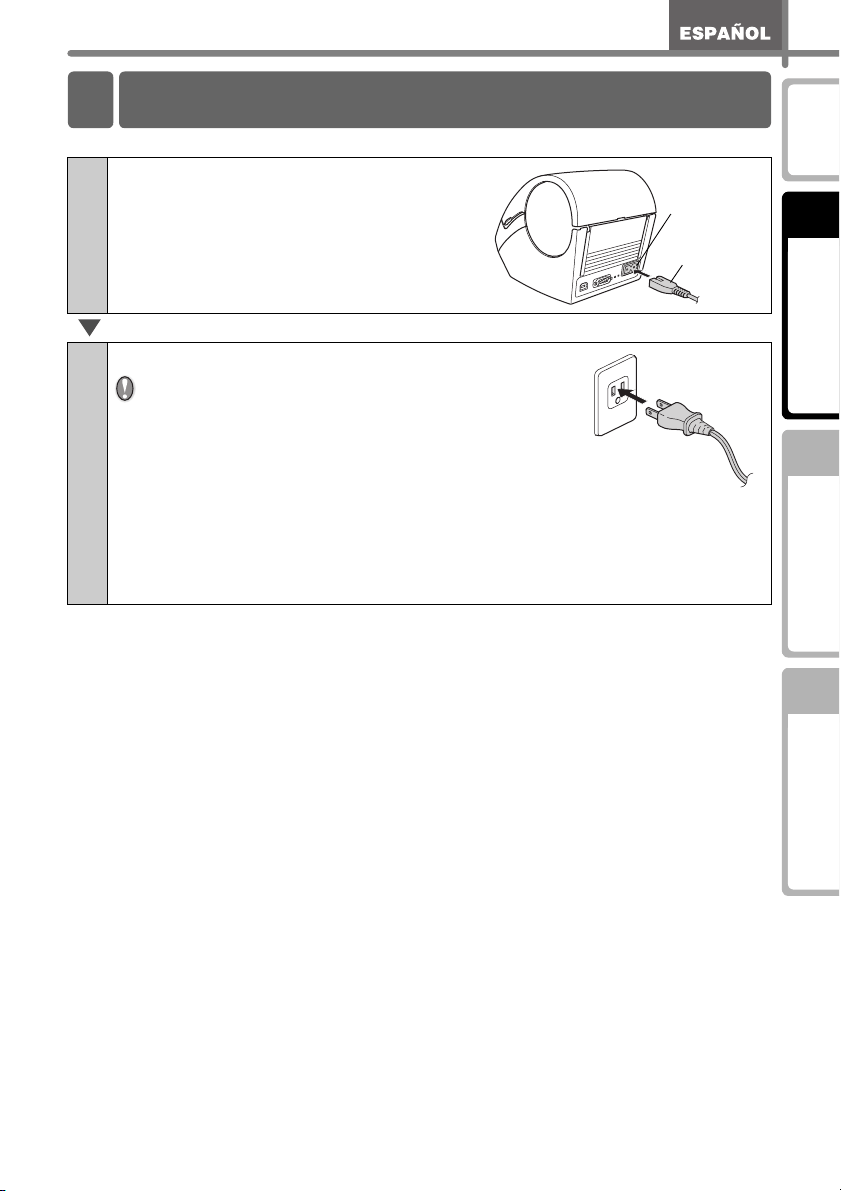
25
PASO
1
PASO
2
PASO
3
Antes de usar esta
impresora
Introducción
Mantenimiento y
corrección de averías
Creación e impresión de una etiqueta
usando solamente esta impresora
1
Introduzca el cable de alimentación
en la ranura designada para éste
situada en la parte posterior de la
impresora.
2
Introduzca el enchufe en el toma corriente.
• Antes de conectar el enchufe, compruebe que el
toma corriente funcione con 120 V de corriente
alterna.
• Desenchufe el cable de alimentación del toma
corriente una vez que termine de utilizar la QL-65TD.
• Al conectar o desconectar el cable de alimentación
eléctrica, asegúrese de sujetar el enchufe, no el
cable.
• No conecte la QL-650TD al ordenador hasta que se le indique en el
procedimiento de instalación del controlador de impresora. Para instalar el
controlador y software, consulte la Î"Guía de instalación del software".
5 Conexión de la alimentación eléctrica
Ranura del
cable de
alimentación
Cable de
alimentación
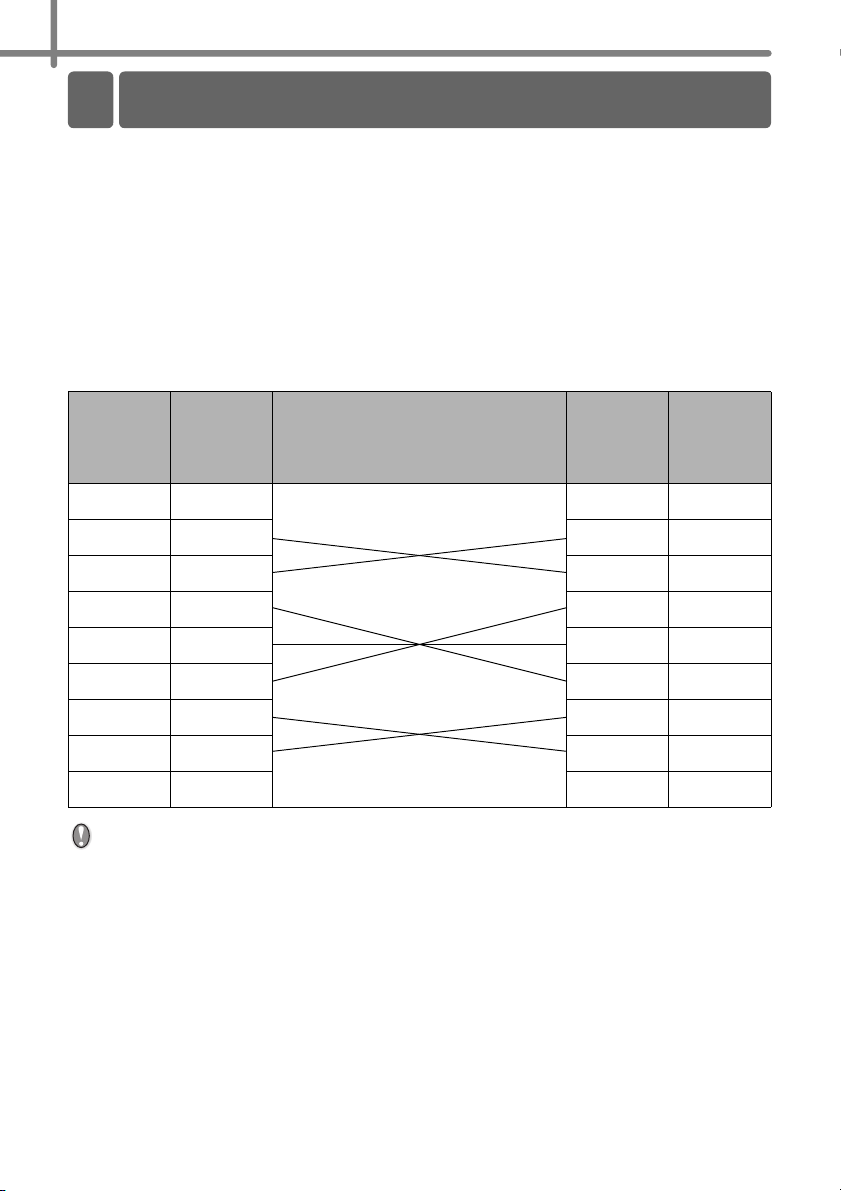
PASO 1 Antes de usar esta impresora
26
El cable RS-232C no es un accesorio estándar.
Elija el cable adecuado para su interfaz.
• Cable USB
Utilice el cable de interfaz proporcionado.
• Cable RS-232C
Las asignaciones de pin de los cables serie (cables RS-232C) que se pueden utilizar
con esta máquina se muestran en la tabla que aparece a continuación. Puede adquirir
los cables en una tienda de electrónica. No utilice un cable de interfaz que tenga más
de 6 pies (2 metros).
Lado de la impresora Brother QL Lado del ordenador
(hembra D-Sub, tornillo de bloqueo #4-40 (UNC)) (hembra D-Sub9P)
• No es posible conectar un cable RS-232C y un cable USB a la impresora al mismo
tiempo.
• El conector del cable serial RS-232C de este ordenador no es una Fuente de
alimentación limitada.
6 Uso del cable de interfaz
Nombre
de la
señal
Número
de pin
Asignaciones de pin
Número
de pin
Nombre
de la
señal
DCD 1 1 DCD
RXD 2 2 RXD
TXD 3 3 TXD
DTR 4 4 DTR
GND 5 5 GND
DSR 6 6 DSR
RTS 7 7 RTS
CTS 8 8 CTS
RI 9 9 RI
27
PASO
1
PASO
2
PASO
3
Antes de usar esta
impresora
Introducción
Mantenimiento y
corrección de averías
Creación e impresión de una etiqueta
usando solamente esta impresora
Importante
Para la interfaz USB, se debe utilizar el cable USB que se incluye para garantizar que se
respeten los límites de CEM (compatibilidad electromagnética).
Para las interfaces de serie, se debe utilizar un cable de interfaz blindado para asegurar
el cumplimiento de los límites de CEM.
Todo cambio o modificación que se realice sin aprobación expresa de Brother Industries,
Ltd. puede afectar el rendimiento y la calidad de laimpresión, y los daños no estarán
contemplados en la garantía limitada.
• Precauciones para la conexión RS-232C
El conector serie RS-232C de este equipo no es una fuente de alimentación
limitada.
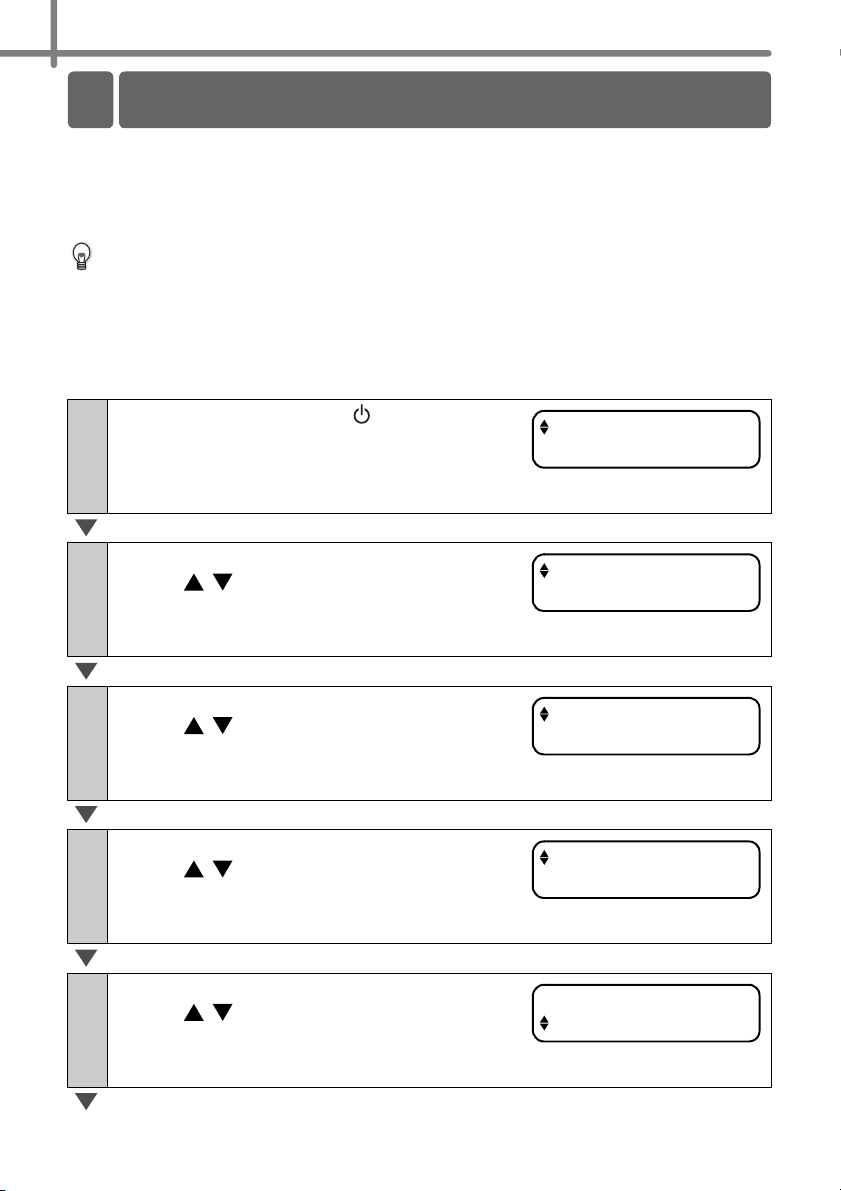
PASO 1 Antes de usar esta impresora
28
Después de comprar la impresora, es necesario ajustar el reloj, el idioma y las unidades.
Antes de ajustar la impresora, compruebe que ha efectuado todos los pasos indicados en
las siguientes secciones
Î
"Instalación del rollo DK" en la página 23,
Î
"Instalación de la
guía de papel" en la página 24,
Î
"Conexión de la alimentación eléctrica" en la página 25.
• Si se extrae la batería y se desconecta la impresora del toma corriente, el reloj
vuelve a su estado original, por lo tanto, será necesario ajustarlo nuevamente. Si
desea obtener más detalles, consulte la sección
Î"Ajuste del reloj: Menú 7" en la
página 39.
• Para reemplazar la batería, consulte la sección Î"Para reemplazar la batería de
litio del reloj" en la página 53.
1
Pulse el botón ON/OFF ( ) para
encender la impresora.
La presentación de ajuste del reloj aparece en la
pantalla y seguidamente el año "05" y "YY"
aparecen alternadamente.
2
Ajuste el año pulsando el botón Subir o
Bajar ( / ) y pulse el botón OK.
Una vez que se ha ajustado el año, entonces el
mes "01" y las letras "MM" aparecen
alternadamente.
3
Ajuste el mes pulsando el botón Subir o
Bajar ( / ) y pulse el botón OK.
Una vez que se ha ajustado el mes, entonces la
fecha "01" y las letras "DD" aparecen
alternadamente.
4
Ajuste la fecha pulsando el botón Subir o
Bajar ( / ) y pulse el botón OK.
Una vez que se ha ajustado la fecha, entonces la
hora "00" y las letras "hh" aparecen
alternadamente.
5
Ajuste la hora pulsando el botón Subir o
Bajar ( / ) y pulse el botón OK.
Una vez que se ha ajustado la hora, entonces los
minutos "00" y las letras "mm" aparecen
alternadamente.
7 Ajuste del reloj/idioma/unidad
2005/01/01
00:00
20YY/01/01
00:00
2009/MM/01
00:00
2009/01/DD
00:00
2009/01/20
hh:00
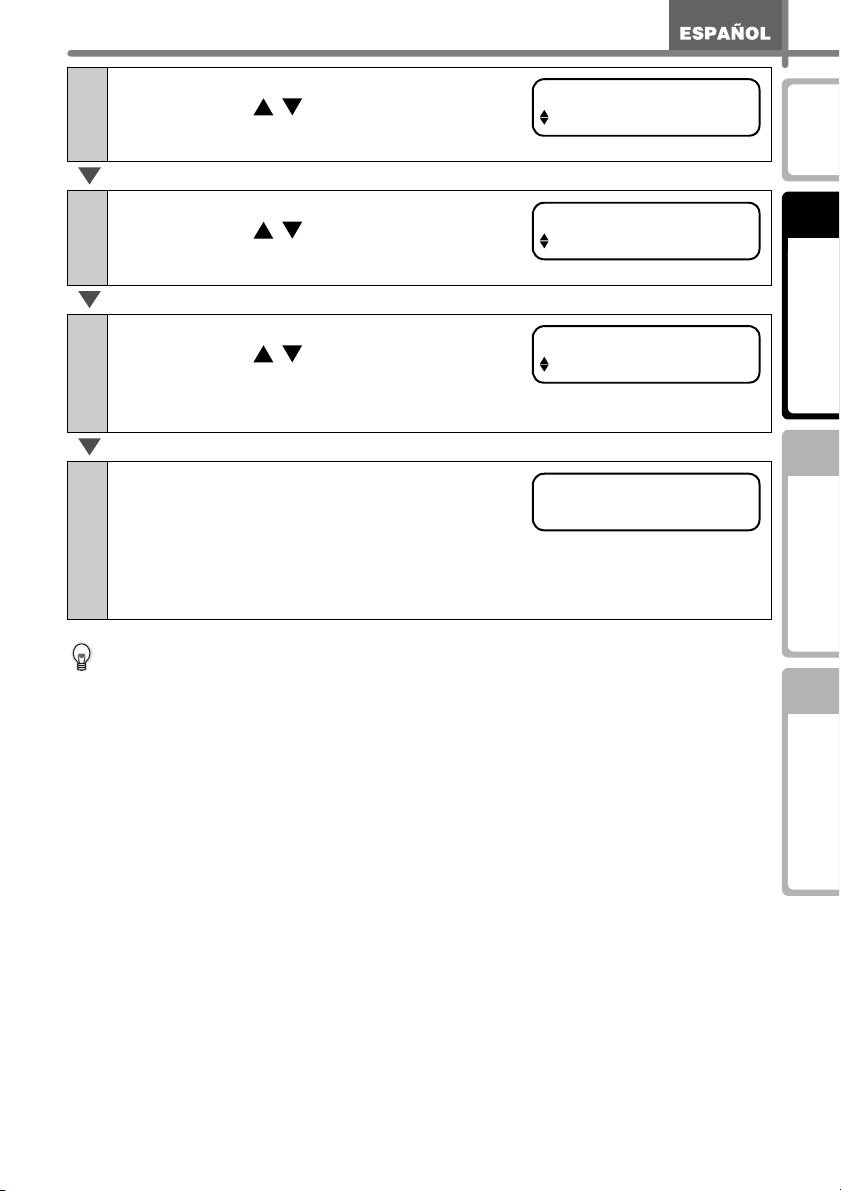
29
PASO
1
PASO
2
PASO
3
Antes de usar esta
impresora
Introducción
Mantenimiento y
corrección de averías
Creación e impresión de una etiqueta
usando solamente esta impresora
Los ajustes del reloj/idioma/unidad pueden cambiarse posteriormente.
• Î"Ajuste del reloj: Menú 7" en la página 39
• Î"Ajuste del idioma: Menú 9" en la página 41
• Î"Ajuste de la unidad de medida (pulgada o mm): Menú 10" en la página 41
6
Ajuste los minutos pulsando el botón
Subir o Bajar ( / ) y pulse el botón OK.
Una vez ajustados los minutos, aparecerá la
pantalla de ajuste del idioma.
7
Seleccione el idioma pulsando el botón
Subir o Bajar ( / ) y pulse el botón OK.
Una vez seleccionado el idioma, aparecerá la
pantalla de selección de unidad.
8
Seleccione la unidad pulsando el botón
Subir o Bajar ( / ) y pulse el botón
OK.
Una vez seleccionada la unidad, aparecerá el modo
de Visualización de Hora.
9
Al encender la impresora, el modo de
Visualización de Hora aparecerá la
próxima vez.
Cada proceso como, por ejemplo, la creación o
impresión de una etiqueta y el ajuste de cada función, se realiza en este modo.
Para obtener más detalles, consulte la sección Î"PASO 2 Creación e impresión
de una etiqueta usando solamente esta impresora" en la página 31.
2009/01/20
12:mm
Idioma
Español
Unidades
pulgada
12:34 [F01]
2009/01/20
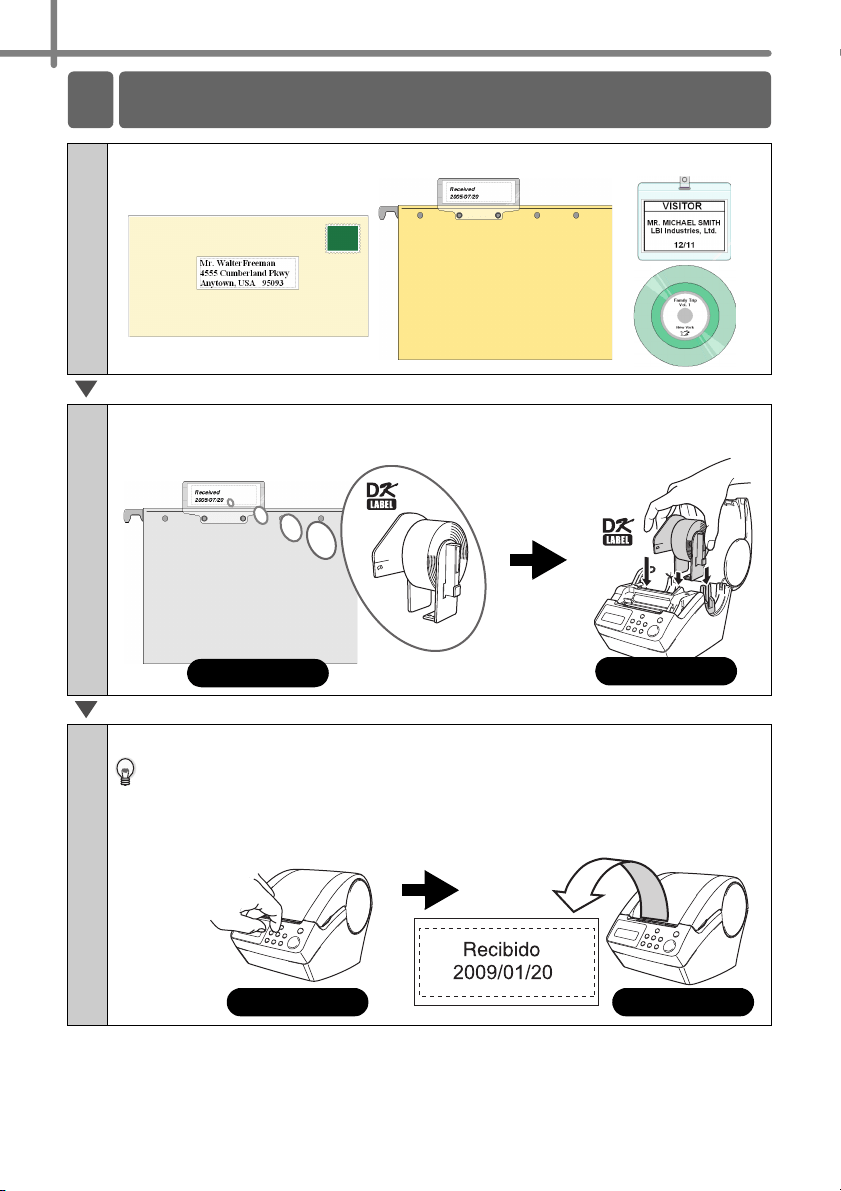
PASO 1 Antes de usar esta impresora
30
Si comprende el procedimiento para crear una etiqueta, comience a crear una.
Prosiga con la sección Î"PASO 2 Creación e impresión de una etiqueta usando
solamente esta impresora" en la página 31.
1
Decida qué tipo de etiqueta desea crear.
2
Prepare el rollo DK apropiado para la imagen de la etiqueta.
3
Cree una etiqueta e imprímala.
Si instala el software incluido, podrá diseñar la etiqueta en su PC e imprimirla
o descargar la etiqueta diseñada a la impresora para imprimirla. Para instalar
el software, consulte la Î"Guía de instalación del software". También se
puede cambiar el contenido de la impresión y del formato de impresión con la
impresora únicamente para imprimir.
8 Procedimiento para crear una etiqueta
Imágenes de etiqueta
Instale el rollo DK
ÎPágina 23
Prepare el rollo DK apropiado para la
imagen de la etiqueta
ÎPágina 23
Seleccione la
plantilla
Impresión
ÎPágina 33ÎPágina 32
31
PASO2
PASO2
PASO
1
PASO
2
PASO
3
Antes de usar esta
impresora
Mantenimiento y
corrección de averías
Creación e impresión de una etiqueta
usando solamente esta impresora
Introducción
Creación e impresión de una etiqueta
usando solamente esta impresora
Esta impresora tiene ocho plantillas incorporadas para facilitar la tarea del usuario.
Usted puede seleccionar una plantilla entre ellas revisando la lista con las botones
Subir o Bajar ( / ) y al encontrar la plantilla que desee puede imprimirla pulsando
el botón Print (Imprimir).
Uso exclusivo de esta impresora (sin PC)
Creación de una etiqueta
Otras funciones prácticas
1. Selección de una plantilla
ÎPágina 32
2. Impresión de una etiqueta
ÎPágina 33
Edición de una plantilla: Menú 1
ÎPágina 34
Adelantar/atrasar/fijar la fecha de la plantilla: Menú 2
ÎPágina 35
Confirmación del contenido antes de imprimir: Menú 3
ÎPágina 36
Especificación del número (cantidad) de impresiones: Menú 4
ÎPágina 37
Impresión de etiquetas con números de etiqueta: Menú 5
ÎPágina 37
Impresión de una lista de plantillas: Menú 6
ÎPágina 39
Ajuste del reloj: Menú 7
ÎPágina 39
Corte automático del rollo durante la impresión: Menú 8
ÎPágina 40
Ajuste del idioma: Menú 9
ÎPágina 41
Ajuste de la unidad de medida (pulgada o mm): Menú 10
ÎPágina 41
Ajuste del contraste de la pantalla: Menú 11
ÎPágina 42
Ocultar/Mostrar las plantillas predeterminadas: Menú 12
ÎPágina 42
Bloqueo del botón Menu (Menú)
ÎPágina 42
Acerca de las plantillas descargadas
ÎPágina 43
Acerca de la descarga de mensajes
ÎPágina 43
Instalación del software
1. Usuarios de Microsoft
®
Windows
®
ÎPágina 44
2. Usuarios de Mac OS
®
ÎPágina 46
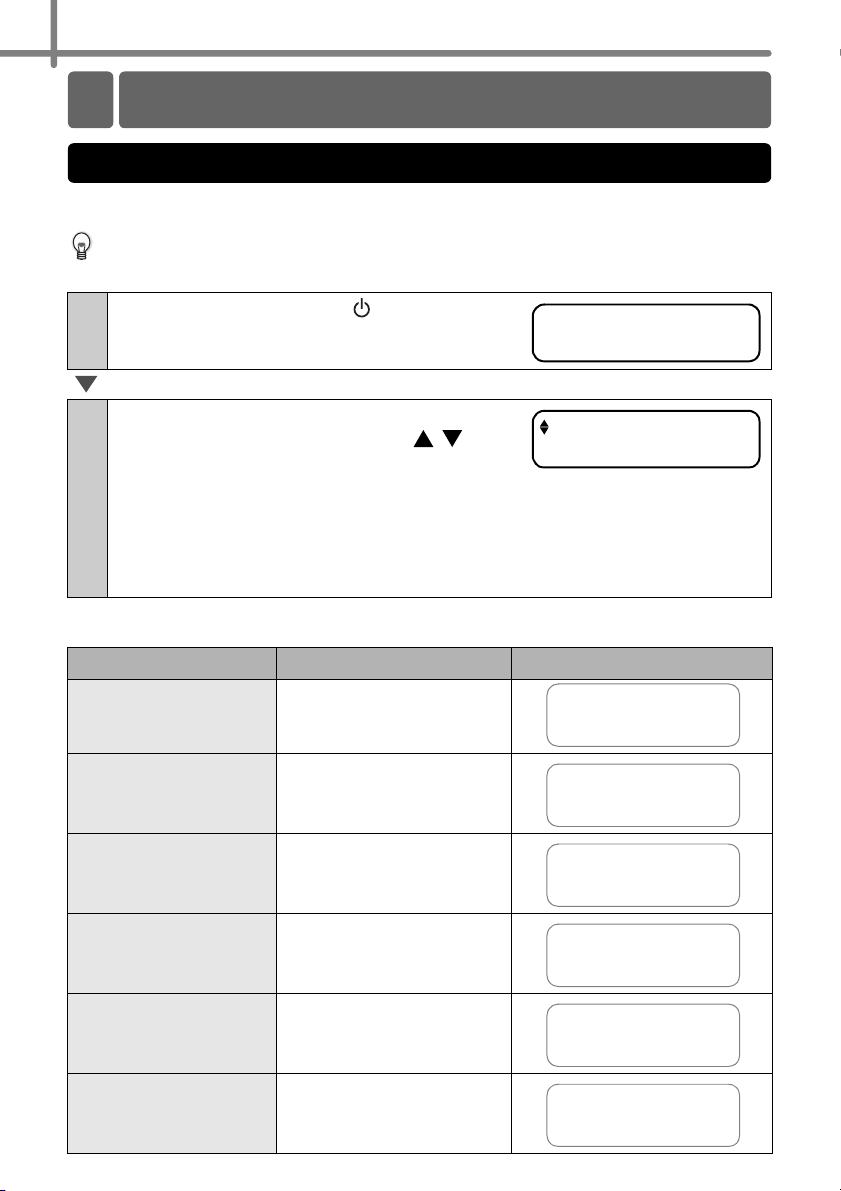
PASO 2 Creación e impresión de una etiqueta usando solamente esta impresora
32
Seleccione la plantilla de etiqueta que desea crear. Esta impresora tiene ocho plantillas
incorporadas para facilitar la tarea del usuario.
También es posible crear plantillas con su propio PC. Para obtener más detalles,
consulte la Ayuda de P-touch Editor.
Tipo de plantilla
1
Pulse el botón ON/OFF ( ) para
encender la impresora.
Se mostrará el modo de Visualización de Hora.
2
Seleccione una plantilla revisando la lista
con los botones Subir o Bajar ( / ) y
pulse el botón OK para seleccionar una.
Al seleccionar una plantilla que incluya un mensaje
particular (Msg), seleccione el mensaje y seguidamente pulse el botón OK.
Así determinará la plantilla seleccionada y la pantalla volverá al modo de
Visualización de Hora.
Si desea conocer los detalles sobre las plantillas disponibles, consulte abajo la
sección "Tipo de plantilla".
Nombre de la plantilla Contenido Muestra impresa
[F01]Fecha Fecha
[F02]Hora Hora
[F03]Mensaje Mensaje
[F04]Fecha+Hora Fecha + hora
[F05]Msj+Fecha Mensaje + fecha
[F06]Msj+Hora Mensaje + hora
Creación de una etiqueta
1. Selección de una plantilla
12:34 [F01]
2009/01/20
[F07]Msj+F+H
2009/01/20
12:34
Recibido
2009/01/20
12:34
Recibido
2009/01/20
Recibido
12:34
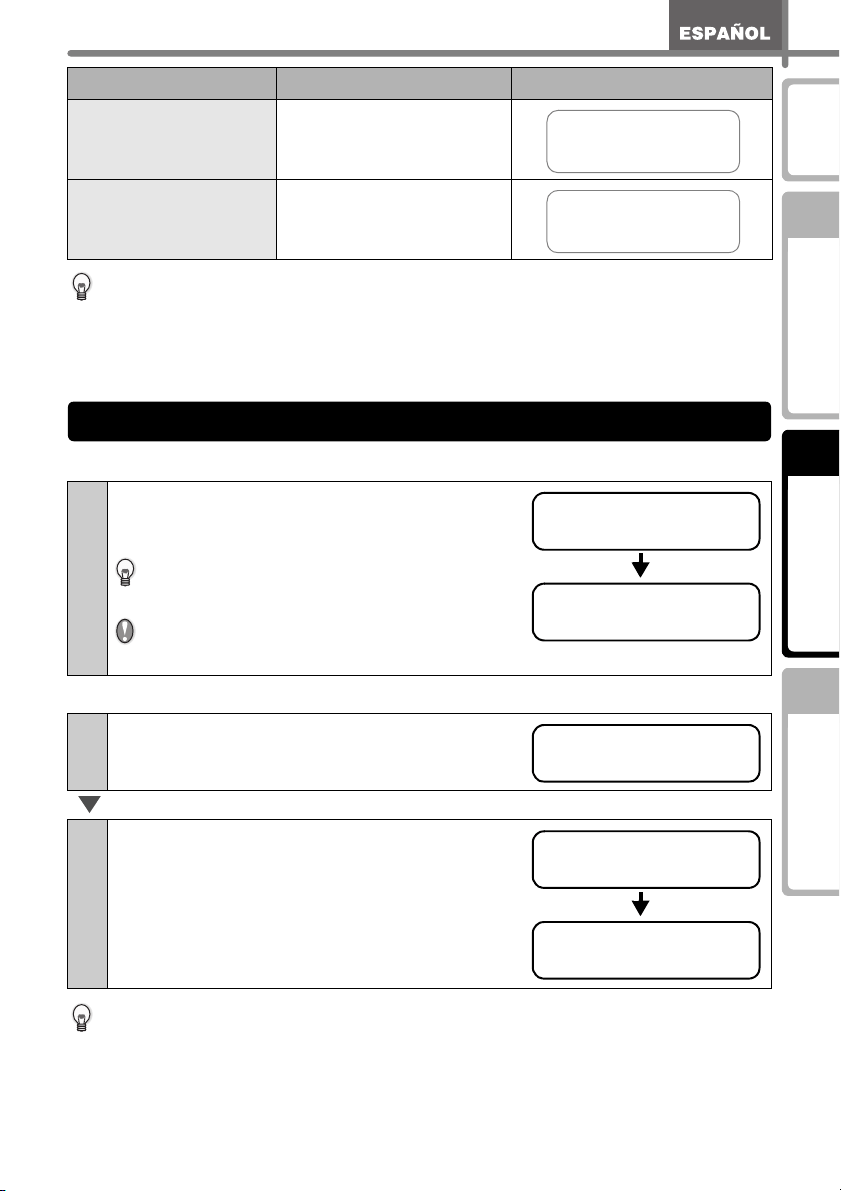
33
PASO
1
PASO
2
PASO
3
Antes de usar esta
impresora
Mantenimiento y
corrección de averías
Creación e impresión de una etiqueta
usando solamente esta impresora
Introducción
Cuando se descarga una plantilla desde un PC, aparece la pantalla que se muestra
abajo.
• [D01] Muestra1
• [D02] Muestra2
Imprimir únicamente una etiqueta
Especificación del número (cantidad) de etiquetas a imprimir
También es posible seleccionar a partir de un menú la cantidad de etiquetas que se
van a imprimir.
Consulte la sección Î"Especificación del número (cantidad) de impresiones: Menú
4" en la página 37.
[F07]Msj+F+H Mensaje + fecha + hora
[F08]Msj+Núm Mensaje + numeración
1
Pulse el botón Print (Imprimir) en el modo
de Visualización de Hora
Se imprime el contenido de la plantilla.
En el caso de una plantilla preajustada, el
contenido de la etiqueta se ajusta
automáticamente al tamaño del rollo DK.
Ocurrirá un error si el contenido no cabe en el
espacio de impresión, incluso si el tamaño de
la fuente es el mínimo.
1
Pulse y mantenga pulsado el botón Print.
Aparece la pantalla que se muestra a la derecha y el
número (cantidad) aumenta.
2
Cuando aparezca la cantidad (del 1 al
999) que usted desee imprimir, suelte
inmediatamente el botón Print.
Se imprimirá el número de etiquetas indicado al
soltar el botón Print.
Nombre de la plantilla Contenido Muestra impresa
Recibido
2009/01/20
12:34
Recibido
001
2. Impresión de una etiqueta
12:34 [F07]
2009/01/20
Imprimiendo...
Copiar
1
Copiar
3
Imprimiendo...
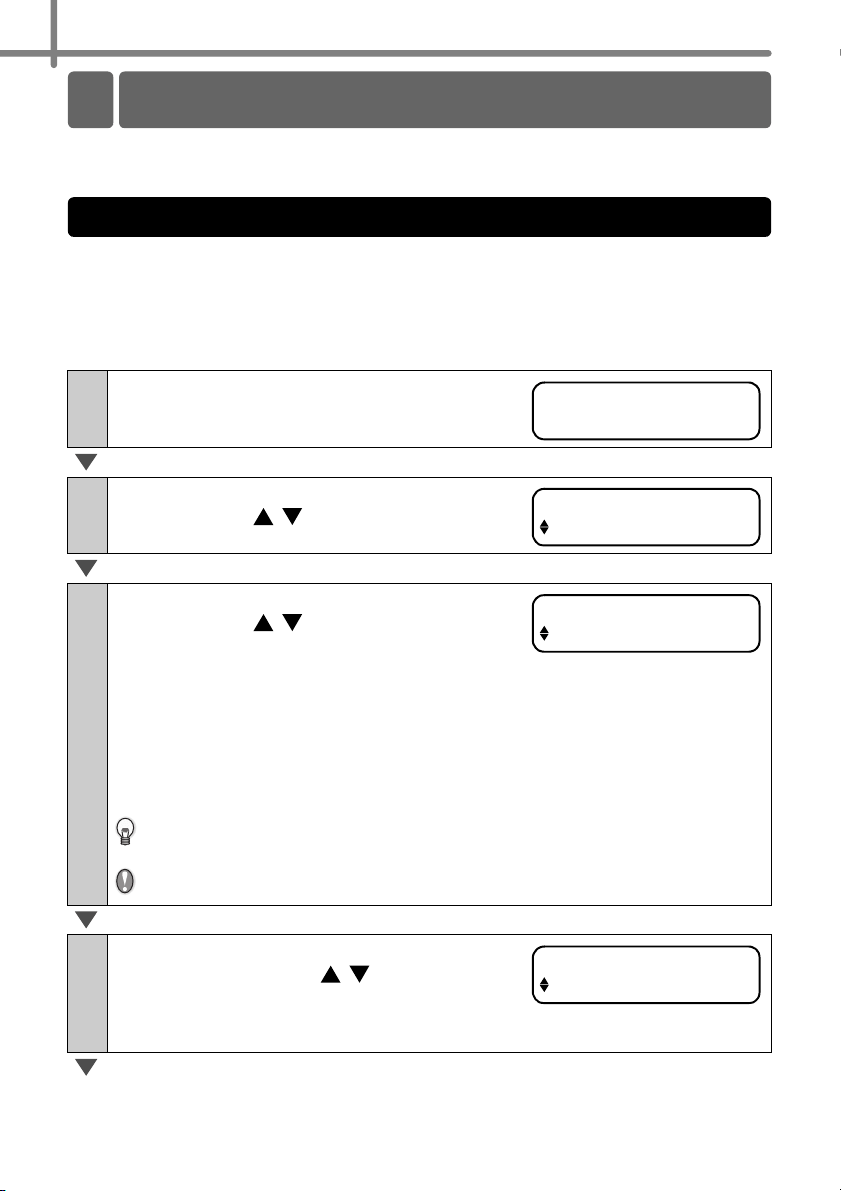
PASO 2 Creación e impresión de una etiqueta usando solamente esta impresora
34
El menú de la impresora tiene varias funciones para facilitar el uso de la impresora
como, por ejemplo, ajustar o cambiar el contenido de la plantilla, entre otras.
Al editar una plantilla seleccionada, se puede cambiar la etiqueta al formato que usted
desee.
El contenido que puede editarse varía dependiendo de la plantilla seleccionada.
A continuación se explica un ejemplo seleccionando la plantilla de mensaje + fecha +
hora "[F07]Msg+D+T".
1
Pulse el botón Menu (Menú) en el modo
de Visualización de Hora.
Se mostrará el modo de Selección de Menú.
2
Seleccione "Menú 1" pulsando el botón
Subir o Bajar ( / ) y pulse el botón OK.
Se mostrará el modo de Selección de Mensajes.
3
Seleccione el mensaje pulsando el botón
Subir o Bajar ( / ) y pulse el botón OK.
Una vez seleccionado el mensaje, aparecerá el
modo de selección de formato de fecha.
Tipo de mensaje
•
Recibido • Revisado • Aprobado
• Entregado Por • Servicio antes • Mejor Antes Del
• Expira El • Instalado El • Próx.Prueba
• Completado • Ninguno
Puede ampliar la lista de mensajes descargando un nuevo mensaje desde un
PC.
"Ninguno" puede seleccionarse solamente si se usa la plantilla [F08].
4
Ajuste el formato de fecha pulsando el
botón Subir o Bajar ( / ) y pulse el
botón OK.
Una vez seleccionado el formato de fecha,
aparecerá el modo de selección de formato de hora.
Otras funciones prácticas
Edición de una plantilla: Menú 1
12:34 [F07]
2009/01/20
Menú 1/12
Edite Plantilla
Mensaje [F07]
Recibido
Fecha [F07]
2009/01/20
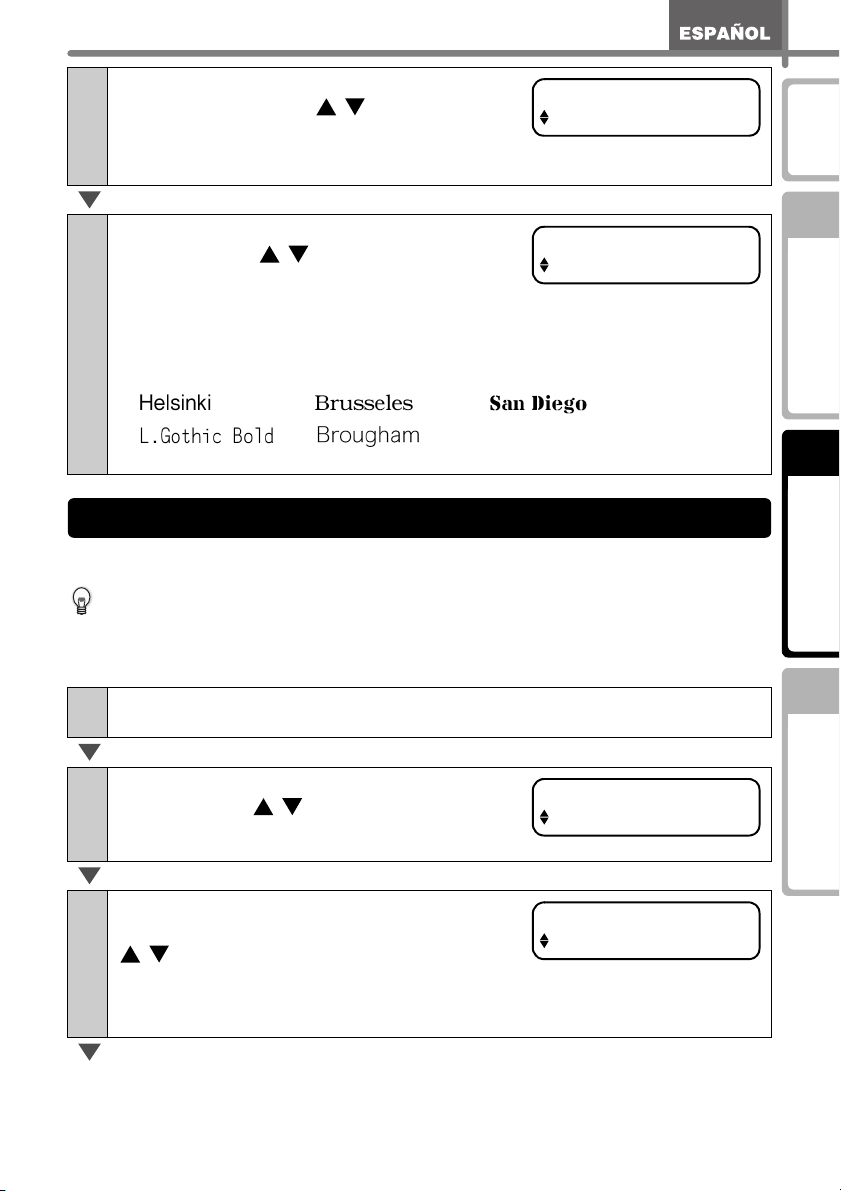
35
PASO
1
PASO
2
PASO
3
Antes de usar esta
impresora
Mantenimiento y
corrección de averías
Creación e impresión de una etiqueta
usando solamente esta impresora
Introducción
Es posible adelantar/atrasar la fecha de la plantilla hasta o desde la fecha actual.
También es posible fijarla en una fecha específica.
• En el modo de Visualización de Hora, la fecha actual aparece incluso si se adelanta/
atrasa/fija la fecha.
• El ajuste varía dependiendo del contenido de la plantilla.
A continuación se explica un ejemplo seleccionando la plantilla de fecha "[F01]Fecha".
5
Ajuste el formato de hora pulsando el
botón Subir o Bajar ( / ) y pulse el
botón OK.
Una vez seleccionado el formato de hora,
aparecerá el modo de selección de fuente.
6
Seleccione la fuente pulsando el botón
Subir o Bajar ( / ) y pulse el botón
OK.
El ajuste se guardará en memoria y la pantalla
volverá al modo de Visualización de Hora.
Tipo de fuente
1
Pulse el botón Menu (Menú) en el modo de Visualización de Hora.
Se mostrará el modo de Selección de Menú.
2
Seleccione "Menú 2" pulsando el botón
Subir o Bajar ( / ) y pulse el botón OK.
Se mostrará el modo de selección de adelanto de
fecha.
3
Seleccione el adelanto/atraso/fijación de
la fecha pulsando el botón Subir o Bajar
( / ) y pulse el botón OK.
• (+) : Adelanto (añade el valor especificado a la fecha actual.)
• (-) : Atraso (quita el valor especificado a la fecha actual.)
• Fijar : Fija (especifica una fecha arbitraria.)
Hora [F07]
12:34 (24)
Fuente [F07]
L.Gothic Bold
•••
••
Adelantar/atrasar/fijar la fecha de la plantilla: Menú 2
Menú 2/12
Incr Fecha/Hora
Fecha [F01]
(+);A
ños :000
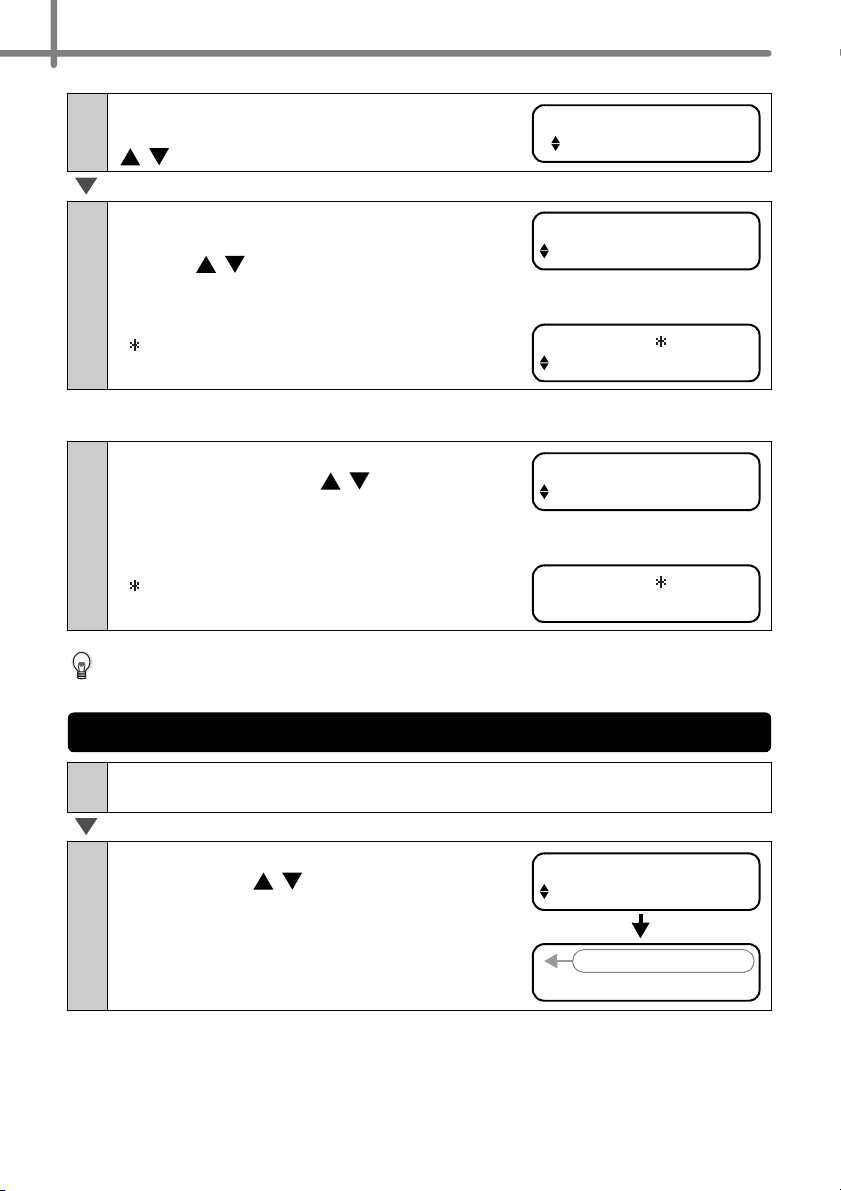
PASO 2 Creación e impresión de una etiqueta usando solamente esta impresora
36
Al seleccionar el adelanto o el atraso
Al seleccionar fijación
Si usted desea volver a poner la hora actual en el ajuste para la impresión, seleccione
adelanto (+) o atraso (-) para regresar el valor a "000".
4
Seleccione las unidades de adelanto/
atraso pulsando el botón Subir o Bajar
( / ) y pulse el botón OK.
5
Seleccione el valor (000 a 999) de
adelanto/atraso pulsando el botón Subir
o Bajar ( / ) y pulse el botón OK.
• El ajuste se guardará en memoria y la pantalla
volverá al modo de Visualización de Hora.
• Al ajustar el adelanto/atraso/fijación de la fecha,
" " aparece en el modo de Visualización de Hora
como se muestra a la derecha.
4
Ajuste la fecha y la hora pulsando el
botón Subir o Bajar ( / ) y pulse el
botón OK.
• El ajuste se guardará en memoria y la pantalla
volverá al modo de Visualización de Hora.
• Al ajustar el adelanto/atraso/fijación de la fecha,
" " aparece en el modo de Visualización de Hora
como se muestra a la derecha.
1
Pulse el botón Menu (Menú) en el modo de Visualización de Hora.
Se mostrará el modo de Selección de Menú.
2
Seleccione "Menú 3" pulsando el botón
Subir o Bajar ( / ) y pulse el botón OK.
• El contenido de la impresión se revisa y se
muestra desde el lado derecho de la primera
línea.
• Una vez que se muestra el contenido, la pantalla
regresa al modo de Visualización de Hora.
Fecha [F01]
(+);Meses :000
Fecha [F01]
(+);Meses :003
12:34 [F01]
2009/01/20
Fecha [F01]
Aju;2009/07/20
12:34 [F01]
2009/01/20
Confirmación del contenido antes de imprimir: Menú 3
Menú 3/12
Vista Previa
Recibido 20
2/3"x3-7/16"
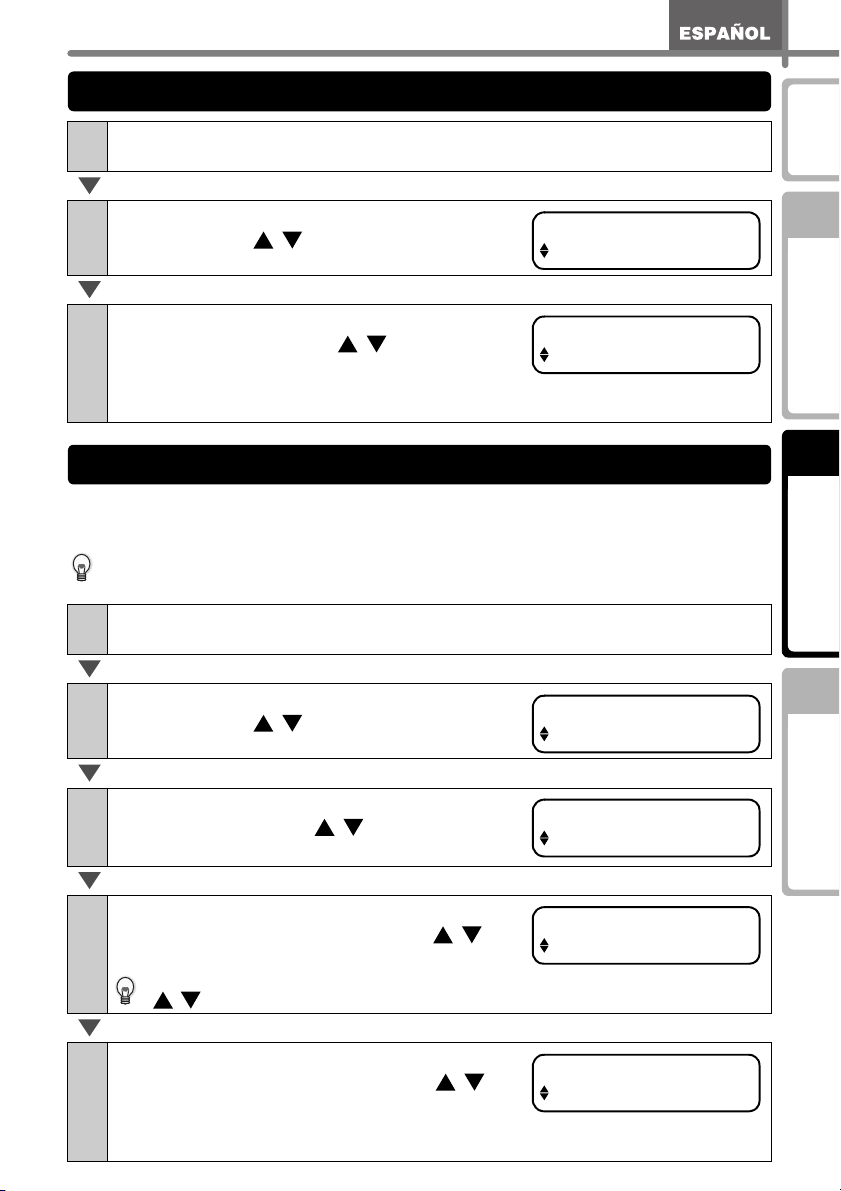
37
PASO
1
PASO
2
PASO
3
Antes de usar esta
impresora
Mantenimiento y
corrección de averías
Creación e impresión de una etiqueta
usando solamente esta impresora
Introducción
Al seleccionar la plantilla de "Msj+Núm [F08]" o la plantilla descargada con la cual se
especifica la numeración, especifique el primer valor de numeración y las veces de
numeración y seguidamente imprima las etiquetas.
Para obtener más detalles sobre las plantillas descargadas, consulte la Ayuda de
P-touch Editor.
1
Pulse el botón Menu (Menú) en el modo de Visualización de Hora.
Se mostrará el modo de Selección de Menú.
2
Seleccione "Menú 4" pulsando el botón
Subir o Bajar ( / ) y pulse el botón OK.
3
Seleccione el número (1 a 999) pulsando
el botón Subir o Bajar ( / ) y pulse el
botón OK.
Se imprime el número de etiquetas especificado y
la pantalla regresa al modo de Visualización de Hora.
1
Pulse el botón Menu (Menú) en el modo de Visualización de Hora.
Se mostrará el modo de Selección de Menú.
2
Seleccione "Menú 5" pulsando el botón
Subir o Bajar ( / ) y pulse el botón OK.
3
Seleccione "Imprimir Etiqu." pulsando el
botón Subir o Bajar ( / ) y pulse el
botón OK.
4
Seleccione el primer valor (000 a 999)
pulsando el botón Subir o Bajar ( / ) y
pulse el botón OK.
Al mantener pulsado el botón Subir o Bajar
( / ), el valor aumenta/disminuye en 10 unidades.
5
Ajuste el número de veces (1 a 999)
pulsando el botón Subir o Bajar ( / ) y
pulse el botón OK.
Se imprime la etiqueta el número especificado de
veces y la pantalla regresa al modo de Visualización de Hora.
Especificación del número (cantidad) de impresiones: Menú 4
Menú 4/12
Copias
Desea Imprimir?
3
Impresión de etiquetas con números de etiqueta: Menú 5
Menú 5/12
Numeración
Numeración
Imprimir Etiqu.
Valor actual
010
Nº Etiquetas
5
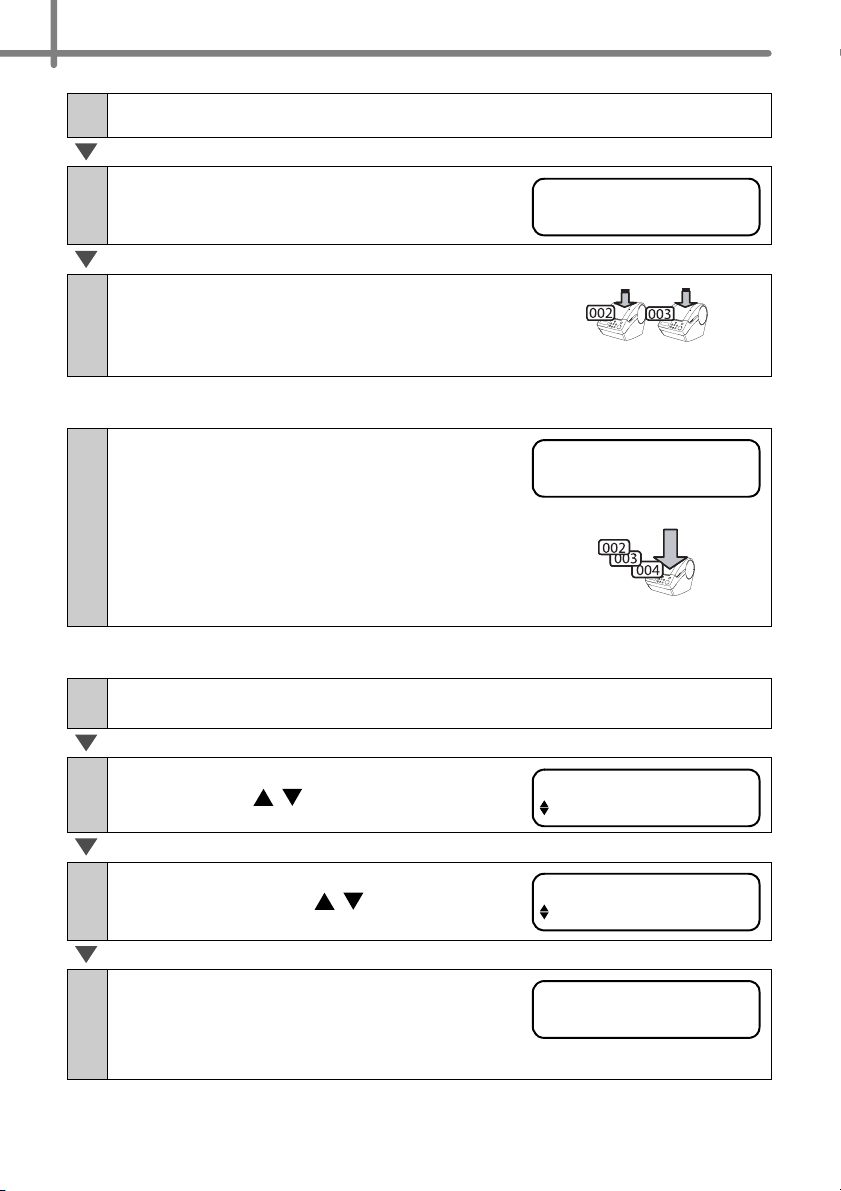
PASO 2 Creación e impresión de una etiqueta usando solamente esta impresora
38
Al imprimir las etiquetas con números secuenciales de etiqueta
Impresión de más de una etiqueta secuencial
Al reajustar el número de conteo en su valor predefinido
1
Pulse el botón Print (Imprimir) en el modo de Visualización de Hora.
2
Se imprime una etiqueta y la pantalla
regresa al modo de Visualización de
Hora.
3
Si usted pulsa el botón Imprimir
nuevamente, la etiqueta que tenga el
siguiente número secuencial de etiqueta
se imprimirá.
1
Pulse y mantenga pulsado el botón Print
(Imprimir) para aumentar el número de
etiquetas a imprimir en el modo de
Visualización de Hora e imprimirlas al
mismo tiempo.
El número de etiquetas a imprimir
aumentará mientras mantenga pulsado el
botón Imprimir.
1
Pulse el botón Menu (Menú) en el modo de Visualización de Hora.
Se mostrará el modo de Selección de Menú.
2
Seleccione "Menú 5" pulsando el botón
Subir o Bajar ( / ) y pulse el botón OK.
3
Seleccione "Inicialización" pulsando el
botón Subir o Bajar ( / ) y pulse el
botón OK.
4
Pulse el botón OK.
Para la plantilla [F08] Msj+Núm, el valor se
reajustará en 001. Si se está usando una plantilla
transferida desde su ordenador, el valor se
reajustará en el número guardado en la plantilla.
Imprimiendo...
Nº Etiquetas
5
Menú 5/12
Numeración
Numeración
Inicialización
¿Inicializar?
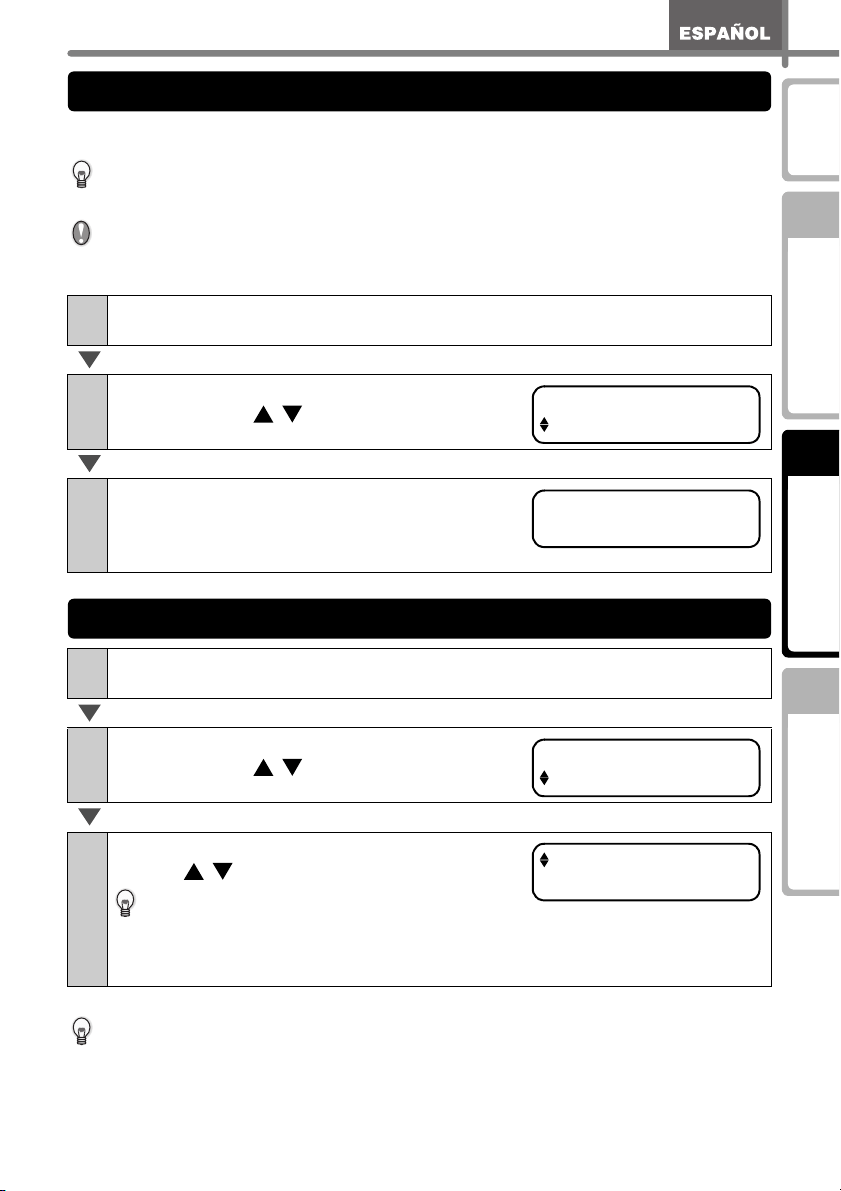
39
PASO
1
PASO
2
PASO
3
Antes de usar esta
impresora
Mantenimiento y
corrección de averías
Creación e impresión de una etiqueta
usando solamente esta impresora
Introducción
Puede imprimir una muestra de cada plantilla (incluyendo las plantillas descargadas)
para usarlas como referencia.
Para obtener más detalles sobre las plantillas descargadas, consulte la Ayuda de
P-touch Editor.
Seleccione una cinta DK que pueda funcionar con un ancho de 62 mm (2-3/7
pulgadas). Si la cinta DK no tiene el tamaño apropiado, aparecerá un mensaje de
error y no se podrá imprimir.
Si la batería ya no tiene carga o si se la extrae de la unidad impresora, el reloj dejará
de funcionar y será necesario reajustarlo después de instalar una nueva batería. En
tanto la batería tenga carga suficiente, el reloj funcionará correctamente, incluso si se
desconecta el cable de alimentación eléctrica.
1
Pulse el botón Menu (Menú) en el modo de Visualización de Hora.
Se mostrará el modo de Selección de Menú.
2
Seleccione "Menú 6" pulsando el botón
Subir o Bajar ( / ) y pulse el botón OK.
3
Pulse el botón OK o el botón Print
(Imprimir).
Se imprime la lista de plantillas y la pantalla
volverá al modo de Visualización de Hora.
1
Pulse el botón Menu (Menú) en el modo de Visualización de Hora.
Se mostrará el modo de Selección de Menú.
2
Seleccione "Menú 7" pulsando el botón
Subir o Bajar ( / ) y pulse el botón OK.
3
Ajuste el reloj pulsando el botón Subir o
Bajar ( / ) y pulse el botón OK.
Encontrará las instrucciones sobre cómo
ajustar el reloj, consultando los pasos 2 al 6 en
la sección
Î"Ajuste del reloj/idioma/unidad" en la página 28.
Una vez que termine de ajustar el reloj, la pantalla regresará al modo de
Visualización de Hora.
Impresión de una lista de plantillas: Menú 6
Menú 6/12
Imprimir lista
¿Imprimir Todas
Las Plantillas?
Ajuste del reloj: Menú 7
Menú 7/12
Ajus Fecha/Hora
2009/01/01
00:00
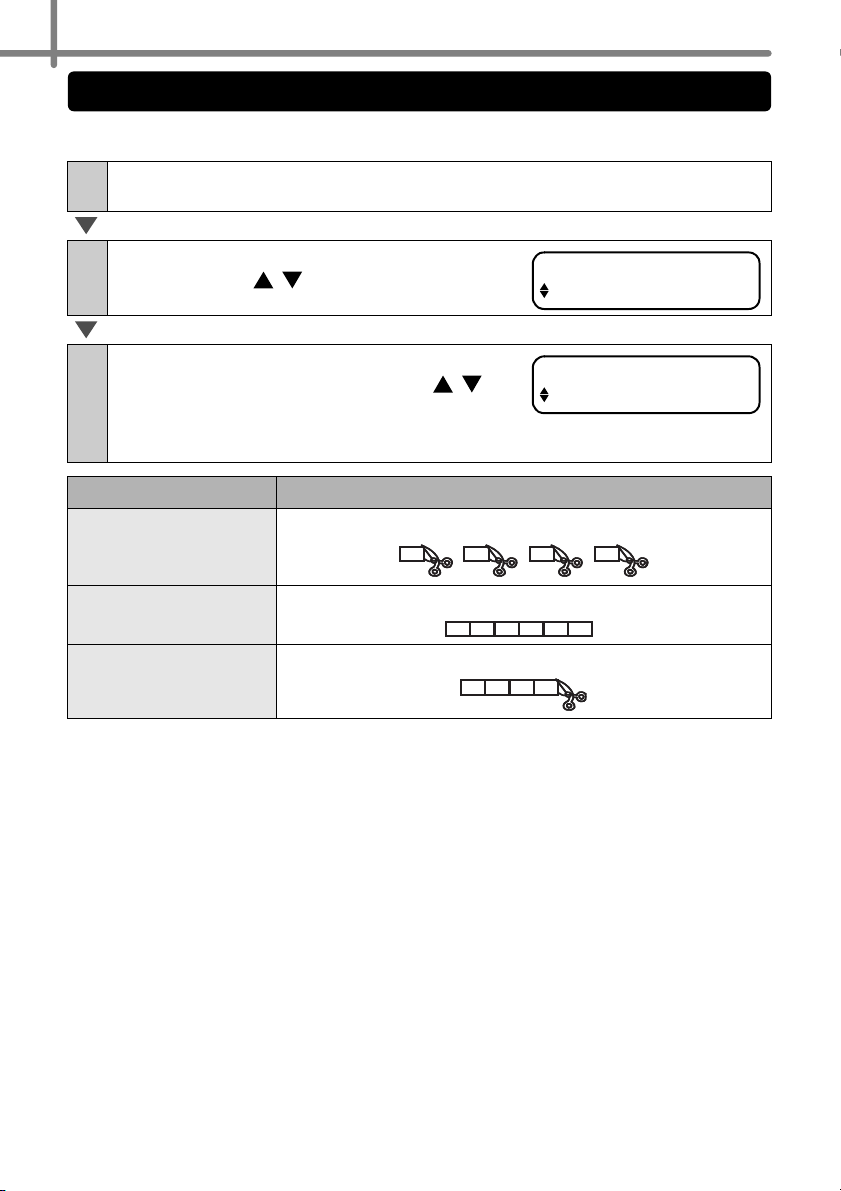
PASO 2 Creación e impresión de una etiqueta usando solamente esta impresora
40
Hay tres opciones, cortar cada etiqueta, no cortar etiquetas o cortar la última etiqueta
únicamente.
1
Pulse el botón Menu (Menú) en el modo de Visualización de Hora.
Se mostrará el modo de Selección de Menú.
2
Seleccione "Menú 8" pulsando el botón
Subir o Bajar ( / ) y pulse el botón OK.
3
Seleccione la función que desee utilizar
pulsando el botón Subir o Bajar ( / ) y
pulse el botón OK.
El ajuste se guardará en memoria y la pantalla
volverá al modo de Visualización de Hora.
Función Descripción
Autocortar
Se cortará cada etiqueta después de imprimir.
DESACTIVADO
No cortar etiquetas.
Cortar: Al final
Cortar únicamente la última etiqueta de las etiquetas a imprimir.
Corte automático del rollo durante la impresión: Menú 8
Menu 8/12
Autocortar
Autocortar
Autocortar
001 002 003 004
001 002 003 004 005 006
...
001 002 003 004
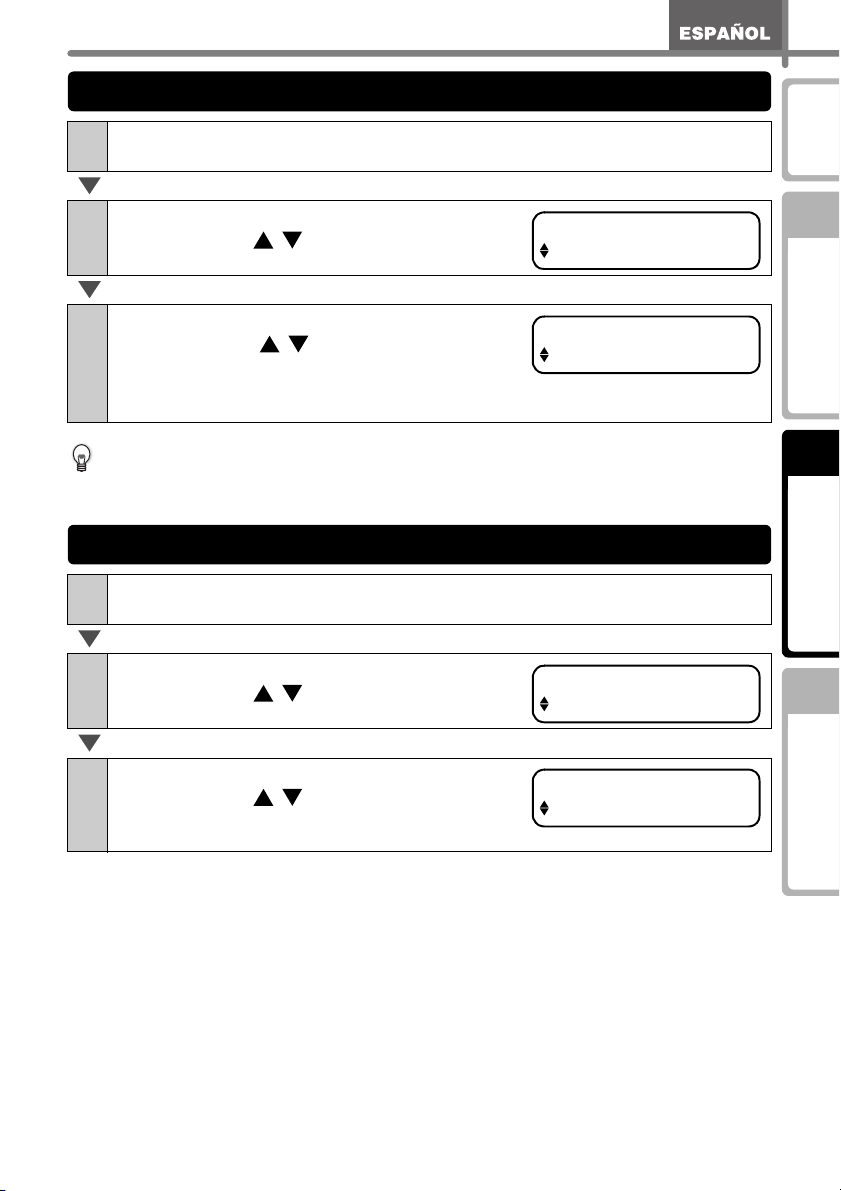
41
PASO
1
PASO
2
PASO
3
Antes de usar esta
impresora
Mantenimiento y
corrección de averías
Creación e impresión de una etiqueta
usando solamente esta impresora
Introducción
Al seleccionar un idioma que no sea el inglés de los Estados Unidos, la unidad será
"mm”. Si prefiere usar "pulgadas", consulte la sección
Î"Ajuste de la unidad de
medida (pulgada o mm): Menú 10".
1
Pulse el botón Menu (Menú) en el modo de Visualización de Hora.
Se mostrará el modo de Selección de Menú.
2
Seleccione "Menú 9" pulsando el botón
Subir o Bajar ( / ) y pulse el botón OK.
3
Seleccione el idioma pulsando el botón
Subir o Bajar ( / ) y pulse el botón
OK.
El ajuste se guardará en memoria y la pantalla
volverá al modo de Visualización de Hora.
1
Pulse el botón Menu (Menú) en el modo de Visualización de Hora.
Se mostrará el modo de Selección de Menú.
2
Seleccione "Menú 10" pulsando el botón
Subir o Bajar ( / ) y pulse el botón OK.
3
Seleccione la unidad pulsando el botón
Subir o Bajar ( / ) y pulse el botón OK.
El ajuste se guardará en memoria y la pantalla
volverá al modo de Visualización de Hora.
Ajuste del idioma: Menú 9
Menú 9/12
Idioma
Idioma
Español
Ajuste de la unidad de medida (pulgada o mm): Menú 10
Menú 10/12
Unidades
Unidad
pulgada
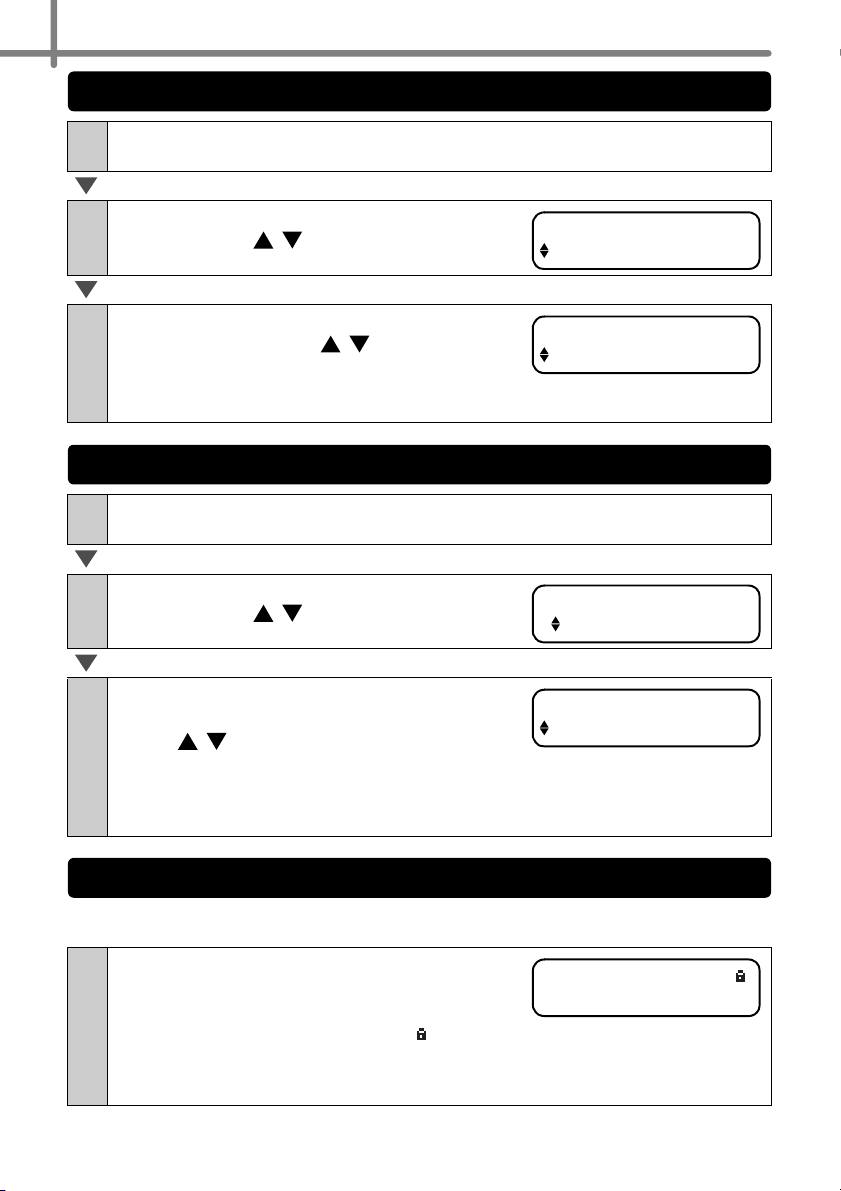
PASO 2 Creación e impresión de una etiqueta usando solamente esta impresora
42
Para impedir cambios accidentales en las plantillas, es posible bloquear el botón Menu
(Menú).
1
Pulse el botón Menu (Menú) en el modo de Visualización de Hora.
Se mostrará el modo de Selección de Menú.
2
Seleccione "Menú 11" pulsando el botón
Subir o Bajar ( / ) y pulse el botón OK.
3
Seleccione el contraste pulsando el
botón Subir o Bajar ( / ) y pulse el
botón OK.
El ajuste se guardará en memoria y la pantalla
volverá al modo de Visualización de Hora.
1
Pulse el botón Menu (Menú) en el modo de Visualización de Hora.
Se mostrará el modo de Selección de Menú.
2
Seleccione "Menú 12" pulsando el botón
Subir o Bajar ( / ) y pulse el botón OK.
3
Seleccione "Mostrar:Todo" o
"Ocult:Predet." pulsando el botón Subir o
Bajar ( / ) y pulse el botón OK.
• El ajuste se guardará en memoria y la pantalla
volverá al modo de Visualización de Hora.
• Si usted selecciona "Mostrar:Todo", puede ver las plantillas que se incluyen en las
páginas 32 y 33.
1
Pulse el botón Menu (Menú) durante más
de 1 segundo en el modo de
Visualización de Hora.
• Al bloquear el botón Menu (Menú), " " aparece
en el modo de Visualización de Hora como se muestra a la derecha.
• Al pulsar nuevamente el botón Menu (Menú) durante más de 1 segundo, el botón
Menu (Menú) quedará desbloqueado.
Ajuste del contraste de la pantalla: Menú 11
Menú 11/12
Contraste Pant.
Contraste Pant.
+1
Ocultar/Mostrar las plantillas predeterminadas: Menú 12
Menú 12/12
Most. Plantill.
Most. Plantill.
Mostrar:Todo
Bloqueo del botón Menu (Menú)
12:34 [F07]
2009/01/20
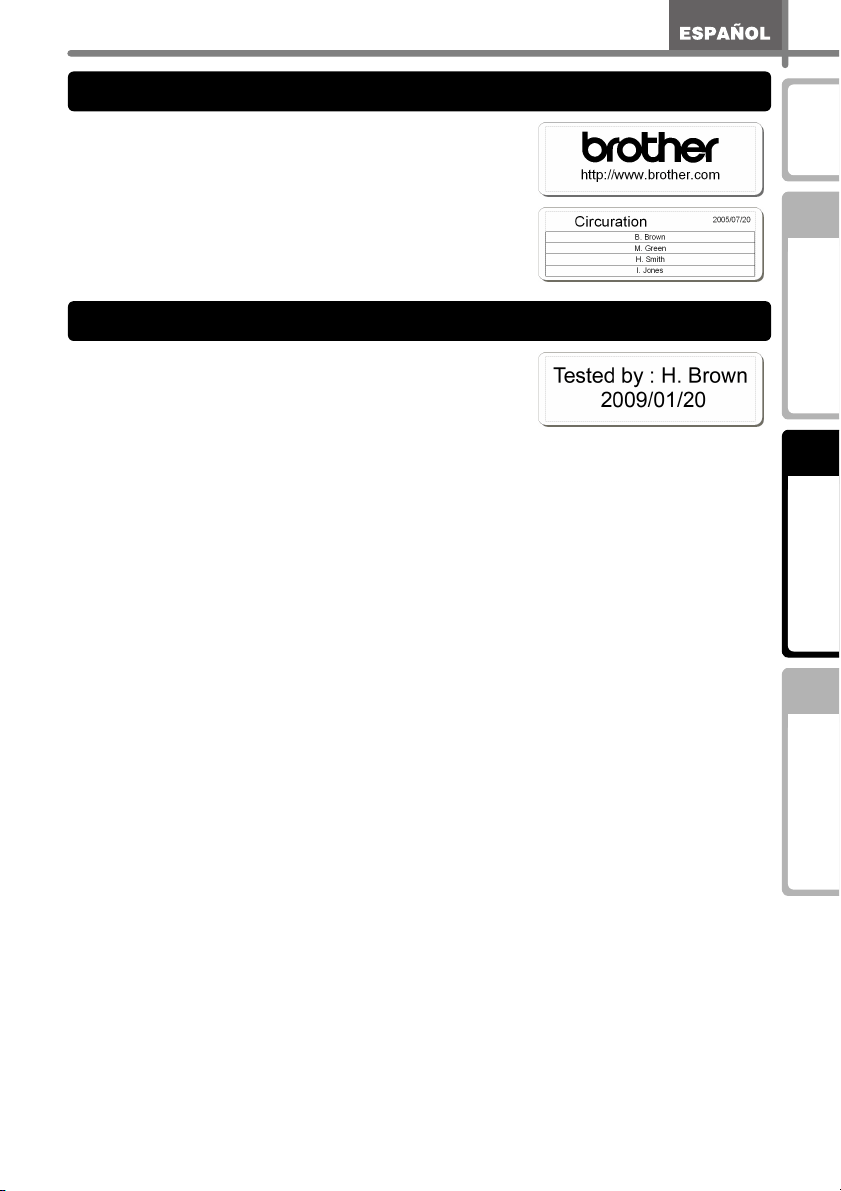
43
PASO
1
PASO
2
PASO
3
Antes de usar esta
impresora
Mantenimiento y
corrección de averías
Creación e impresión de una etiqueta
usando solamente esta impresora
Introducción
Es posible descargar y usar el diseño de plantilla creado
por el P-touch Editor usando el programa P-touch
Transfer Manager.
Se puede descargar el logotipo y la dirección de su
empresa y revisarlos.
Es posible añadir el artículo seleccionado para Mensaje
a la unidad principal utilizando el programa P-touch
Transfer Manager.
Le convendrá ajustar su nombre o el nombre de la
empresa.
Para obtener más detalles, consulte la Ayuda de P-touch Editor.
Acerca de las plantillas descargadas
Acerca de la descarga de mensajes
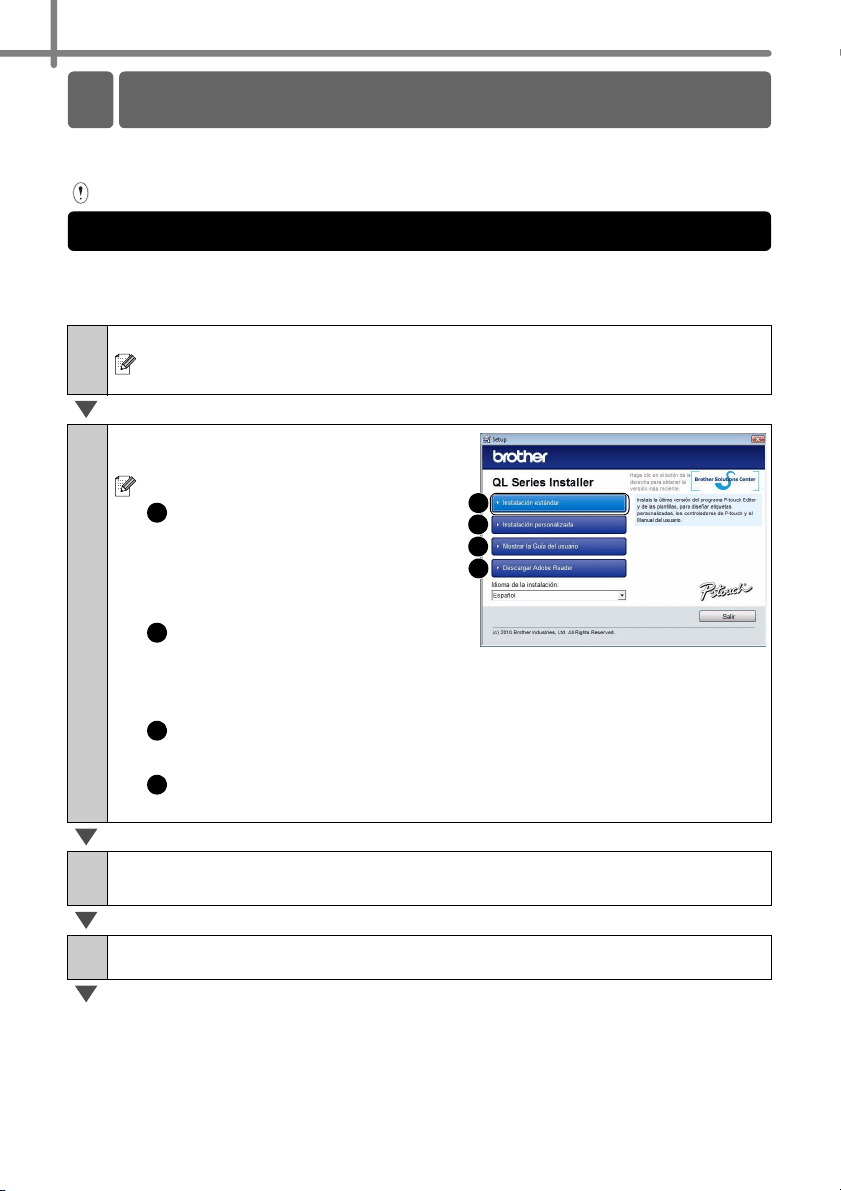
PASO 2 Creación e impresión de una etiqueta usando solamente esta impresora
44
El procedimiento de instalación varía dependiendo de sistema operativo del ordenador.
El procedimiento de instalación puede estar sujeto a cambios sin previo aviso.
No conecte la impresora al equipo hasta que se le pida que lo haga.
Esta sección explica cómo instalar P-touch Editor 5.0, P-touch Address Book 1.1, el
controlador de impresora y la Guía del usuario de software.
A continuación se muestra un ejemplo para Windows Vista
®
.
1
Inicie el ordenador e inserte el CD-ROM en su unidad de CD-ROM.
Si no se ejecuta automáticamente, abra los archivos del CD-ROM y haga doble
clic en "Setup.exe".
2
Haga clic en "Instalación
estándar".
Elementos de la instalación:
Instalación estándar
P-touch Editor 5.0,
P-touch Address Book 1.1,
Controlador de la impresora y
Guía del usuario (PDF)
Instalación personalizada
P-touch Editor 5.0,
P-touch Address Book 1.1,
el controlador de impresora o la Guía del usuario de software (PDF)
Mostrar el Manual del usuario
La Guía del usuario de software (PDF)
Descargar Adobe Reader
Se mostrará un enlace a la página de descargas de Adobe
®
Reader
®
.
3
Lea el contrato de licencia y haga clic en [Sí] si está de acuerdo con
las condiciones.
4
Siga las instrucciones que irán apareciendo en pantalla.
Instalación del software
1.
Usuarios de Microsoft
®
Windows
®
1
2
3
4
1
2
3
4
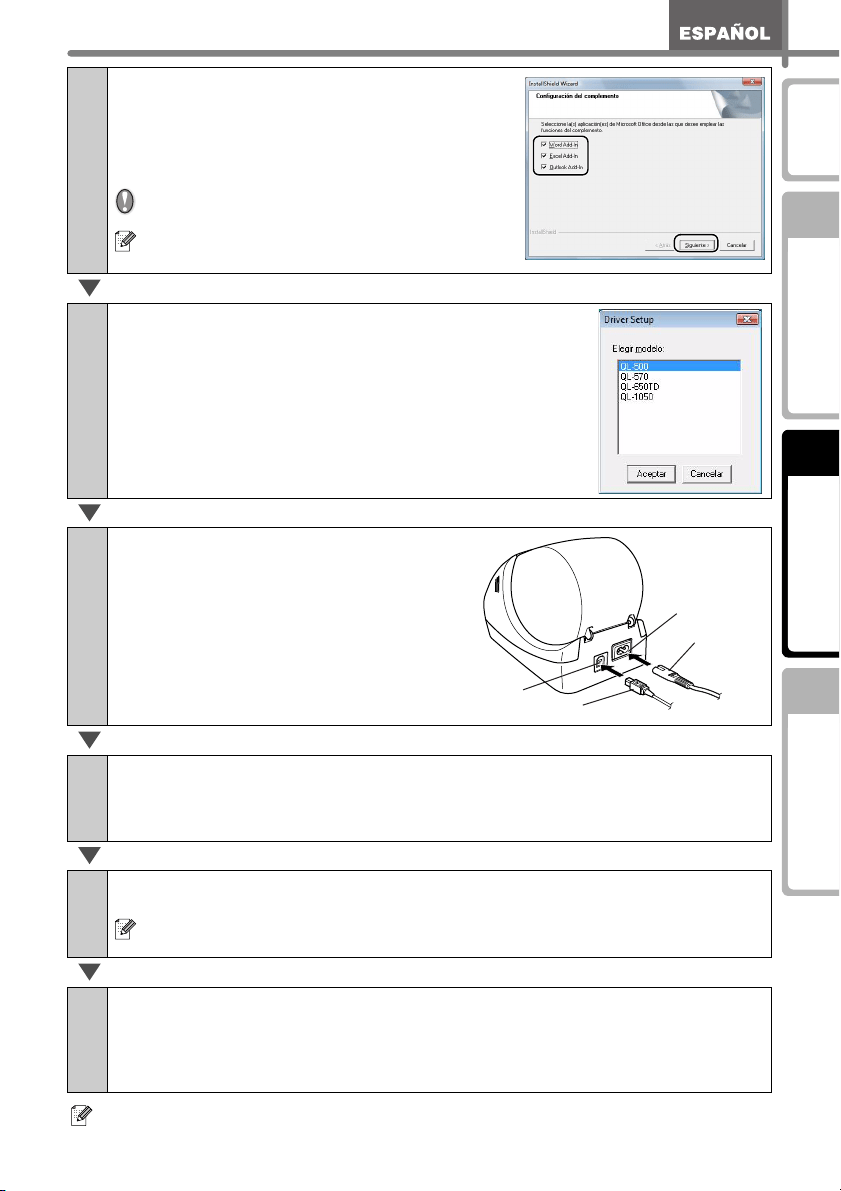
45
PASO
1
PASO
2
PASO
3
Antes de usar esta
impresora
Mantenimiento y
corrección de averías
Creación e impresión de una etiqueta
usando solamente esta impresora
Introducción
Para obtener detalles sobre el software, consulte
Î
"Guía del usuario de software (PDF)".
Puede encontrar la Guía del usuario de software (PDF) haciendo clic en [Inicio] - [Todos
los programas] - [Brother P-touch] - [Manuals] - [QL-Series]-[Guía del usuario de software].
5
Coloque una marca de verificación en la
casilla situada junto a los componentes que
desea instalar y haga clic en [Siguiente].
Siga las instrucciones que irán apareciendo
en pantalla.
Asegúrese de que todas las aplicaciones de
Microsoft
®
Office estén cerradas.
Para obtener detalles sobre los componentes,
consulte "Guía del usuario de software (PDF)".
6
Seleccione el modelo deseado y, después, haga
clic en [Aceptar]. Siga las instrucciones en
pantalla para instalar el controlador de
impresora.
7
Cuando se le solicite, conecte
la impresora para finalizar la
instalación del controlador.
•
Para la instalación del USB, es
importante que no conecte la impresora
en el equipo hasta que se le solicite.
•
Antes de conectar el cable de interfaz
USB, extraiga la etiqueta de precaución
del puerto USB de la máquina.
8
Seleccione un método de registro y haga clic en [Siguiente].
• Si selecciona "SÍ, mostrar la página.", irá a la página de registro de usuario online
antes de finalizar la instalación. (recomendado)
• Si selecciona "No, no mostrar la página." continuará con la instalación.
9
Haga clic en [Finalizar].
Ha finalizado la instalación del software.
Cuando se le pida que reinicie el ordenador, seleccione "Reiniciar" y haga clic
en [Finalizar].
10
Inicie el software.
• Haga clic en [Inicio] - [Todos los programas] - [Brother P-touch] -
[P-touch Editor 5.0] para iniciar P-touch Editor.
• Haga clic en [Inicio] - [Todos los programas] - [Brother P-touch] -
[P-touch Address Book 1.1] para iniciar P-touch Address Book.
Puerto de
alimentación
Cable USB
Puerto USB
Cable de
alimentación
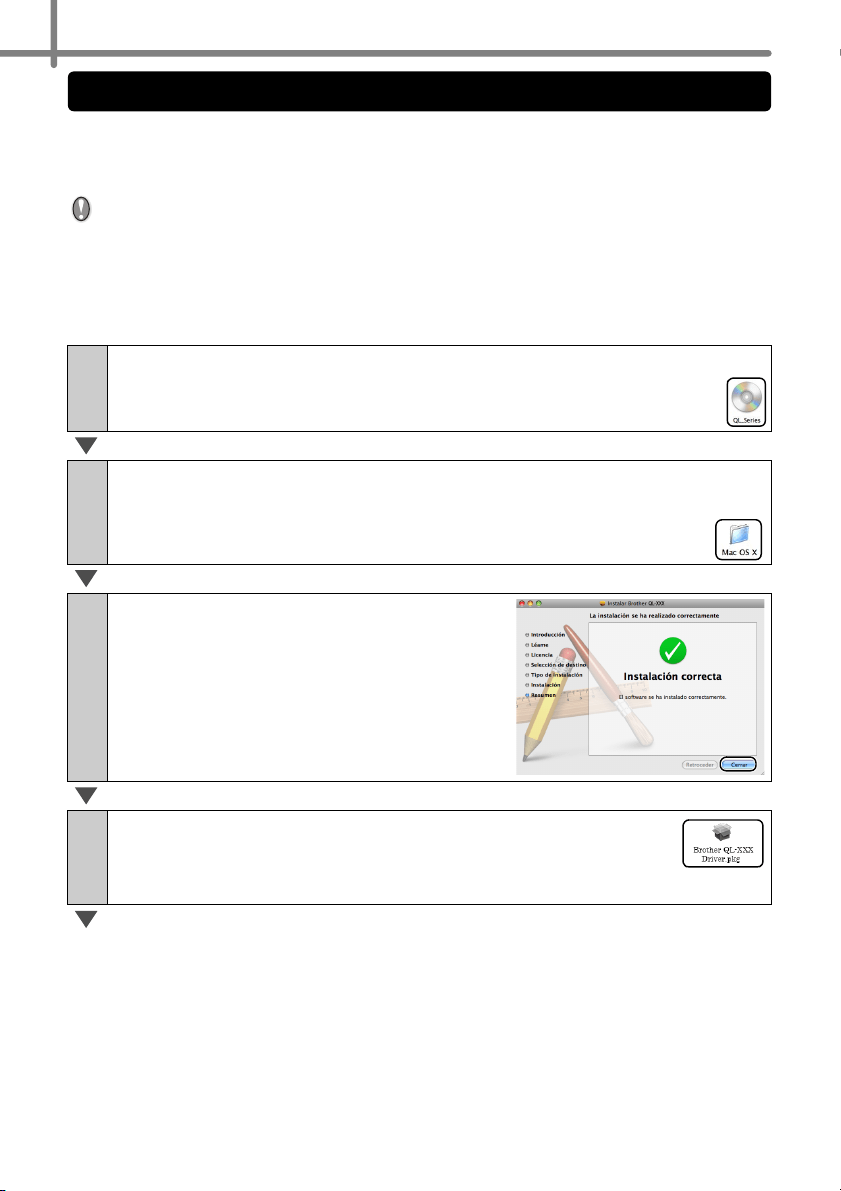
PASO 2 Creación e impresión de una etiqueta usando solamente esta impresora
46
Esta sección explica cómo instalar P-touch Editor 5.0, las fuentes, las plantillas de formato
automático, las imágenes prediseñadas y el controlador de impresora. Después de instalar
el controlador de impresora, se explica cómo configurarlo.
Aquí se explica el ejemplo de Mac OS
®
X 10.5.7. En los pasos siguientes, aparecerá QL-
XXX. "XXX" corresponde al nombre de su impresora. Los nombres de impresora de las
siguientes pantallas pueden no coincidir con el nombre de la impresora que ha
adquirido.
• Hasta que no finalice la instalación del controlador de impresora, no conecte la
máquina al Macintosh
®
. Asegúrese de no conectar el cable USB hasta que se le
pida que lo haga.
1
Inicie el Macintosh
®
e inserte el CD-ROM en la unidad de CD-ROM.
Haga doble clic en el icono [QL_Series] (CD-ROM).
2
Haga clic en la carpeta [Mac OS X] y haga doble clic en [QL-XXX
Driver.pkg].
Siga las instrucciones que irán apareciendo en pantalla.
3
Una vez finalizada la instalación y que
se muestre la pantalla siguiente, haga
clic en [Cerrar].
La instalación del controlador de impresora se ha
completado.
A continuación, instale P-touch Editor 5.0.
4
Haga doble clic en [P-touch Editor 5.0 Installer.mpkg] en
la carpeta [Mac OS X].
Se iniciará el instalador del P-touch Editor 5.0. Siga las instrucciones
que irán apareciendo en pantalla.
2. Usuarios de Mac OS
®

47
PASO
1
PASO
2
PASO
3
Antes de usar esta
impresora
Mantenimiento y
corrección de averías
Creación e impresión de una etiqueta
usando solamente esta impresora
Introducción
Para obtener más detalles acerca del software, consulte la Ayuda de P-touch Editor.
5
Una vez finalizada la instalación y que
se muestre el mensaje "Haga clic en
Reiniciar para acabar de instalar el
software.", haga clic en [Reiniciar].
La computadora Macintosh
®
se reiniciará.
La instalación del software se ha completado.
6
Después de reiniciar la
computadora, conecte la
impresora a la computadora
mediante el cable USB y, a
continuación, encienda la
impresora.
Si conecta la impresora a la
computadora Macintosh
®
mediante un hub USB, es posible
que no se detecte correctamente.
En tal caso, conecte la impresora
directamente al puerto USB de la
computadora Macintosh
®
.
7
(Mac OS
®
X 10.3.9 - 10.4.x) Haga doble clic en la unidad donde
está instalado el Mac OS
®
X y haga clic en [Aplicaciones]-
[Utilidades]-[Utilidad Configuración Impresoras].
(Mac OS
®
X 10.5.x-10.6) Haga clic en [Apple menu]-[System
Preferences] y después en "Impresión y Fax".
8
En Mac OS
®
X 10.3.9 - 10.4.x
Haga clic en [Añadir] y seleccione USB en la parte superior de la
pantalla.Seleccione "QL-XXX" en la lista y vuelva a hacer clic en
[Añadir] para añadir la impresora a la "Lista de impresoras".
En Mac OS
®
X 10.5.x - 10.6
Seleccione "Brother QL-XXX" en la lista y haga clic en [Añadir] /
para añadir la impresora a la "Lista de impresoras" / "Impresión y
Fax".
9
Cuando vuelva a aparecer la pantalla [Lista de impresoras /
Impresión y Fax], compruebe que se ha añadido "QL-XXX" y cierre
la pantalla [Lista de impresoras / Impresión y Fax].
Ahora puede utilizar la máquina.
Puerto de
alimentación
Cable USB
Puerto USB
Cable de
alimentación

PASO 2 Creación e impresión de una etiqueta usando solamente esta impresora
48
49
PASO
1
PASO
2
PASO
3
PASO3
PASO3
Antes de usar esta
impresora
Mantenimiento y
corrección de averías
Creación e impresión de una etiqueta
usando solamente esta impresora
Introducción
Mantenimiento y corrección de averías
En esta sección del manual se explica cómo dar mantenimiento adecuado a
esta impresora para garantizar muchos años de servicio confiable.
En esta sección también se describen cómo corregir los posibles problemas y
cómo leer y comprender los mensajes de error.
Mantenimiento
Localización y resolución de problemas
Mantenimiento del cabezal de impresión
ÎPágina 50
Mantenimiento del rodillo
ÎPágina 50
Mantenimiento del punto de salida de las etiquetas
ÎPágina 51
Reemplazo de la unidad del cortador
ÎPágina 52
Para reemplazar la batería de litio del reloj
ÎPágina 53
Posibles tipos de problemas
ÎPágina 56
Mensajes de error (y su significado)
ÎPágina 57
Especificaciones del producto
ÎPágina 59
Accesorios (sólo en Estados Unidos)
ÎPágina 61
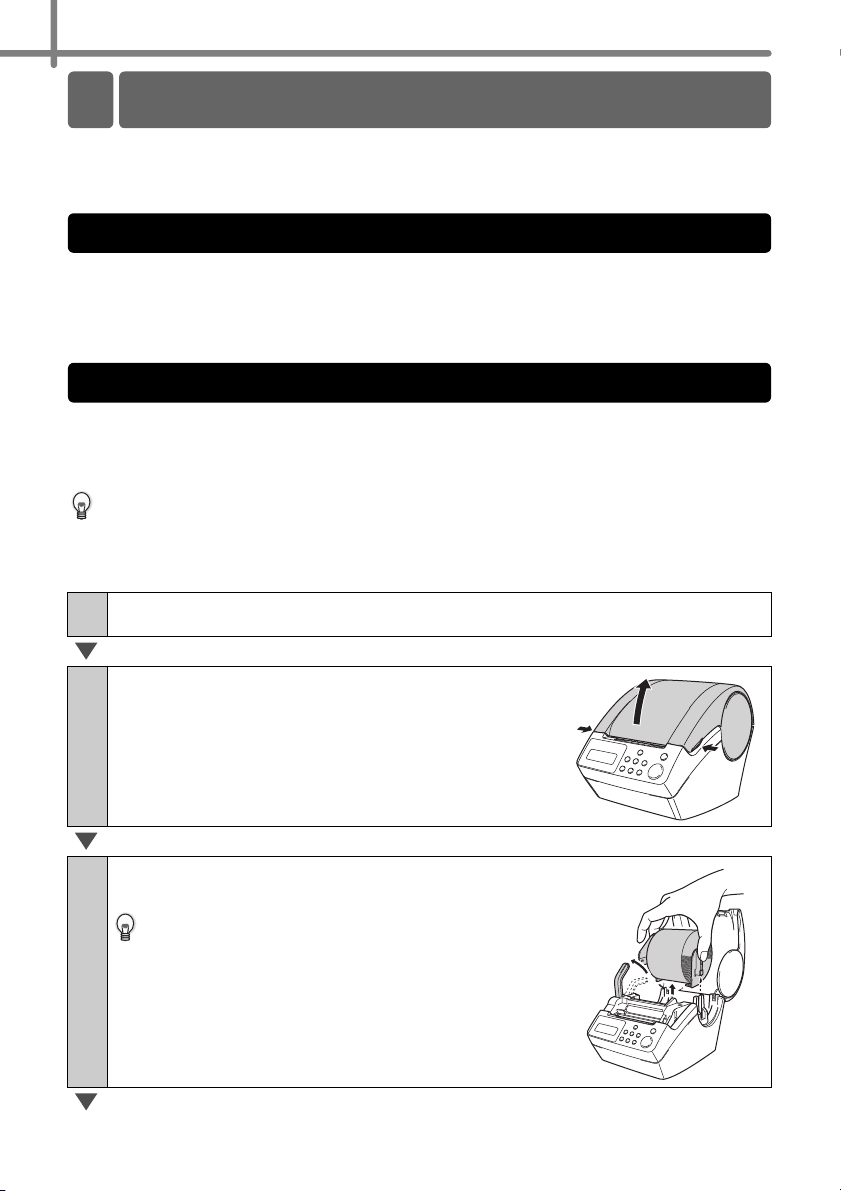
PASO 3 Mantenimiento y corrección de averías
50
Las tareas de mantenimiento deben realizarse según sean necesarias. Sin embargo,
algunos ambientes exigen que el mantenimiento se lleve a cabo con mayor frecuencia
(por ejemplo, en ambientes con excesiva cantidad de polvo).
El rollo DK (tipo de papel térmico) que se usa en esta impresora está diseñado para
limpiar el cabezal de impresión en forma automática. El cabezal de impresión se limpia
cuando el rollo DK pasa por el cabezal durante la impresión y la alimentación de
etiquetas.
Limpie el rodillo usando la hoja de limpieza (que puede adquirirse por separado).
La impresora viene con una sola hoja de limpieza. Para adquirir hojas adicionales,
refiérese a
Î"Guía del software para el usuario (manual en formato PDF)" según sea
necesario.
Al efectuar tareas de mantenimiento en el rodillo, asegúrese de usar sólo la hoja de
limpieza diseñada exclusivamente para esta impresora.
Si usa otra hoja de limpieza, es posible que la superficie del rodillo sufra arañazos o
funcione inadecuadamente.
1
Apague la impresora.
2
Abra la cubierta del rollo DK levantando las
pestañas que se encuentran a ambos lados
de la parte delantera de la cubierta.
3
Suba la palanca de desbloqueo del rollo y
extraiga el rollo DK.
Para limpiar el rodillo, es necesario retirar el rollo
DK. En caso contrario, la función de limpieza del
rodillo no se ejecutará normalmente.
Mantenimiento
Mantenimiento del cabezal de impresión
Mantenimiento del rodillo
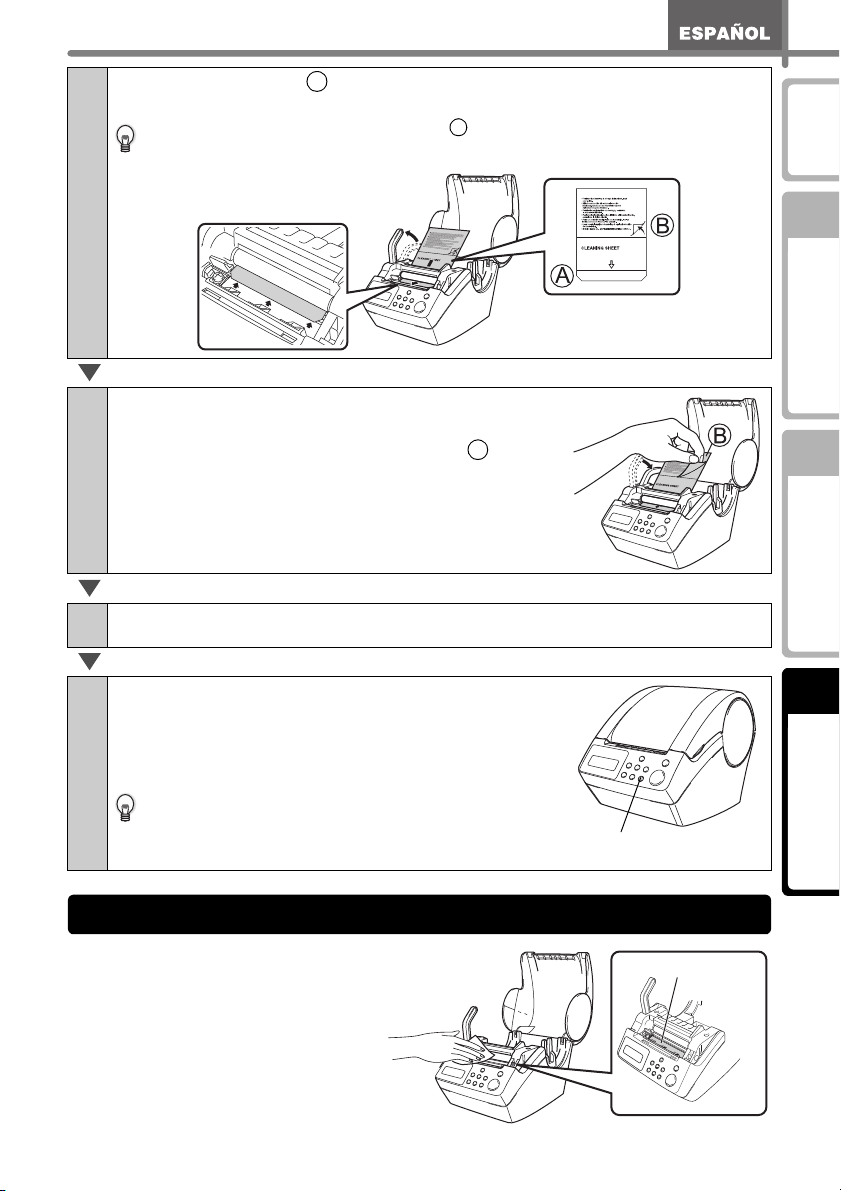
51
PASO
1
PASO
2
PASO
3
Antes de usar esta
impresora
Introducción
Mantenimiento y
corrección de averías
Creación e impresión de una etiqueta
usando solamente esta impresora
Cuando la goma (pegamento) se
acumule en el punto de salida de
etiquetas (la placa metálica y la pieza
guía de resina) y la impresora arrugue
una etiqueta, desconecte el enchufe
del toma corriente y limpie esas
piezas con un paño humedecido con
etanol o alcohol isopropílico.
Es recomendable limpiar el punto de
salida de etiquetas cuando se
reemplaza la unidad del cortador.
4
Introduzca el borde de la hoja de limpieza en la unidad
impresora y tire de ella para pasarla por el cortador.
• Introduzca la hoja sin retirar la parte de la hoja.
•
Compruebe que la superficie de impresión de la hoja de limpieza esté hacia arriba.
5
Después de introducir la hoja de limpieza en
la unidad impresora, baje la palanca de
desbloqueo del rollo y retire la parte de la
hoja de limpieza.
6
Cierre la cubierta del rollo DK y encienda la impresora.
7
Pulse el botón Feed de avance durante más
de 1 segundo.
El rodillo gira 10 cm (4 pulgadas).
La cara adhesiva de la hoja de limpieza elimina las
manchas o el polvo del rodillo.
• Si se mantiene presionado el botón Feed durante
más de un segundo, el rodillo girará 8 mm (1/3 de
pulgada).
• Deseche la hoja de limpieza después de usarla.
A
A
B
Botón Feed (de avance)
Mantenimiento del punto de salida de las etiquetas
Punto de salida de
etiquetas

PASO 3 Mantenimiento y corrección de averías
52
Eventualmente la hoja de corte del cortador perderá su filo y deberá reemplazarse.
Cuando sucede esto, compre una nueva unidad de cortador de repuesto e instálela
conforme al siguiente procedimiento. Para adquirir una unidad del cortador de
reemplazo, consulte la
Î"Accesorios (sólo en Estados Unidos)" en la página 61.
1
Compruebe que la unidad del cortador esté situada en la posición
inicial.
2
Apague la impresora y desconecte el cable de alimentación
eléctrica de la toma de pared.
3
Abra la cubierta del rollo DK y levante la
palanca de bloqueo del rollo. Extraiga el rollo
DK.
4
Levante la cubierta de la unidad del cortador.
5
Use un destornillador de estrella para
aflojar el tornillo que sujeta la hoja de corte
en su sitio.
Para prevenir desperfectos en la impresora, no es
posible extraer el tornillo de la unidad del
cortador.
Reemplazo de la unidad del cortador
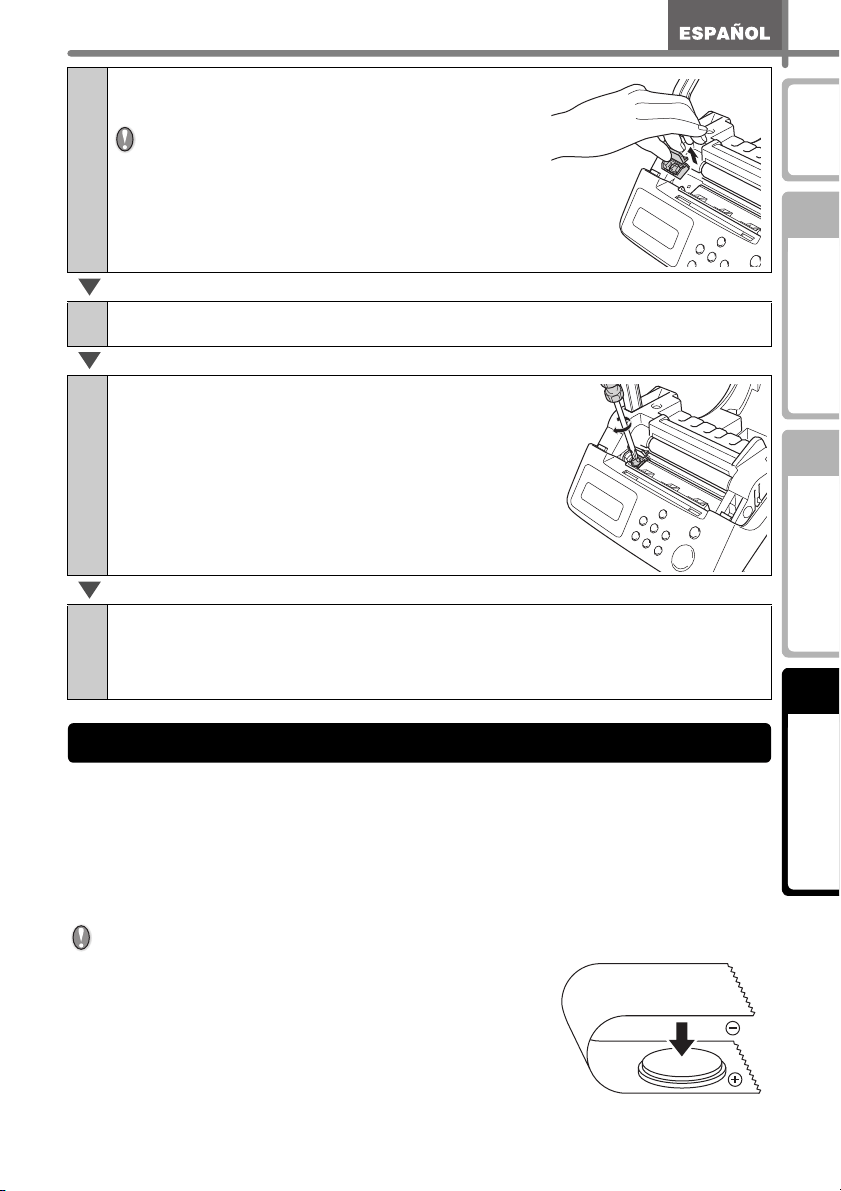
53
PASO
1
PASO
2
PASO
3
Antes de usar esta
impresora
Introducción
Mantenimiento y
corrección de averías
Creación e impresión de una etiqueta
usando solamente esta impresora
La impresora viene con una batería de litio para mantener los ajustes del reloj interno si
la unidad impresora no está conectada a una fuente de alimentación eléctrica normal. Si
nota que necesita ajustar el reloj cada vez que desconecta la unidad impresora de la
fuente alimentación eléctrica, deberá reemplazar la batería.
Como batería de litio de recambio, adquiera una batería CR2032 (fabricante
recomendado: Hitachi Maxell, Ltd., FDK Corporation, Matsushita Electric Industrial
Co.,Ltd., Sony Corporation, Toshiba Corporation y VARTA Microbattery Inc.).
• Utilice únicamente la batería autorizada para la
impresora.
• Deséchela conforme a todas las normas locales,
estatales y federales aplicables.
• Al guardar o desechar la batería, envuélvala con una
cinta adhesiva de celofán para prevenir cortocircuitos
de la batería.
• Se recomienda reemplazar la batería cada dos años.
6
Sostenga la perilla y retire cuidadosamente
la unidad del cortador.
Tenga cuidado y evite tocar la hoja del cortador.
7
Instale la nueva unidad del cortador en la posición indicada.
8
Apriete el tornillo que mantiene la unidad de
la hoja de corte en su sitio.
9
Instale el rollo DK y cierre la cubierta del compartimento del rollo
DK.
Para obtener más detalles, consulte la sección Î"Instalación del rollo DK" en la
página 23.
Para reemplazar la batería de litio del reloj
Cinta adhesiva de celofán etc.
Batería
Ejemplo de puesta a tierra de la
batería
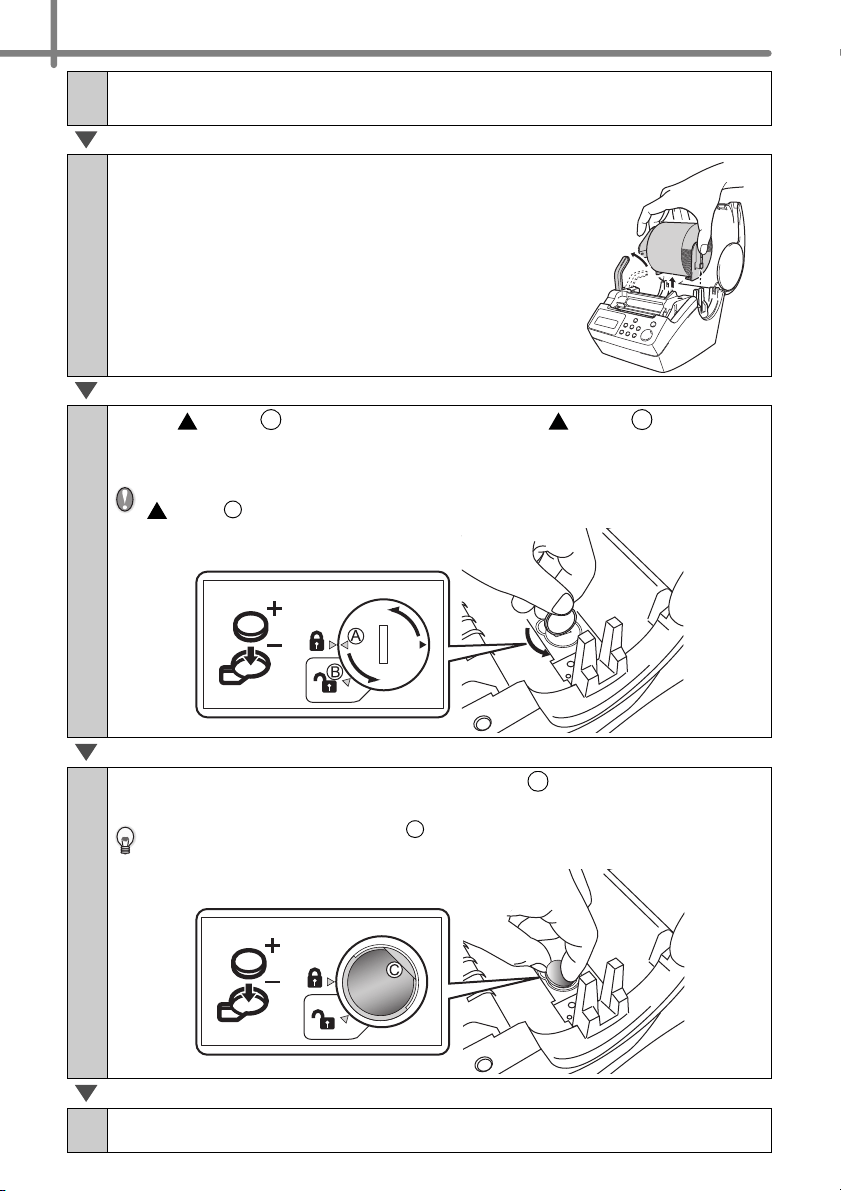
PASO 3 Mantenimiento y corrección de averías
54
1
Apague la impresora y desconecte el cable de alimentación
eléctrica de la toma de pared.
2
Abra la cubierta del rollo DK, suba la palanca
de bloqueo del rollo y retire el rollo.
3
Gire la marca en la cubierta llevándola a la marca en la
impresora usando una moneda o un instrumento similar y retire la cubierta
de la batería.
Si gira la cubierta de la batería, no sobrepase la posición indicada con la
marca en la impresora, puede provocar desperfectos.
4
Como se muestra abajo, presione la parte de la batería y
retírela.
Al ejercer presión sobre la parte de la batería, la batería sube de tal forma
que puede extraerse con facilidad.
5
Instale la batería nueva.
A
B
B
C
C
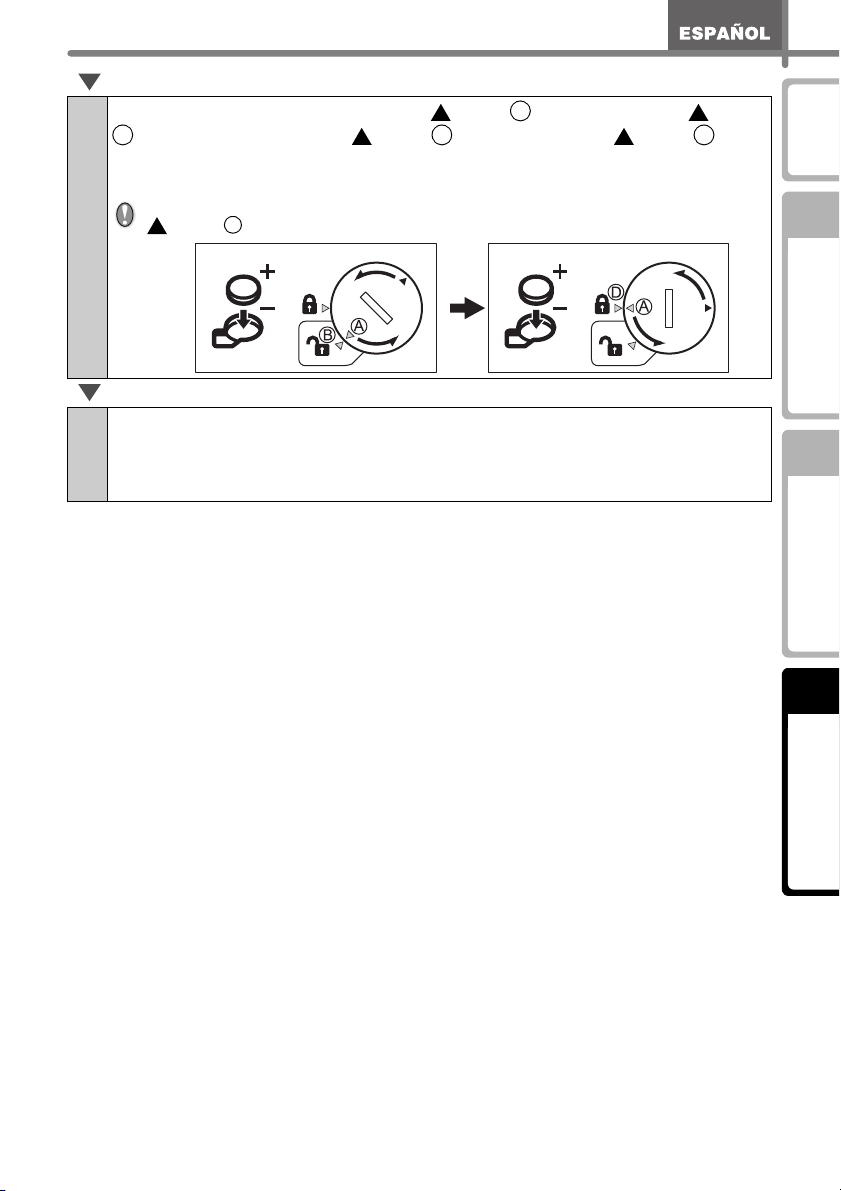
55
PASO
1
PASO
2
PASO
3
Antes de usar esta
impresora
Introducción
Mantenimiento y
corrección de averías
Creación e impresión de una etiqueta
usando solamente esta impresora
6
Instale la batería haciendo coincidir la marca en la cubierta y la marca
en la impresora. Lleve la marca en la cubierta a la marca en la
impresora usando una moneda o un instrumento similar y monte la cubierta en
su sitio.
Si gira la cubierta de la batería, no sobrepase la posición indicada con la
marca en la impresora, puede provocar desperfectos.
7
Instale el rollo DK y cierre la cubierta del compartimento del rollo
DK.
Para obtener más detalles, consulte la sección Î"Instalación del rollo DK" en la
página 23.
A
B
A
D
D

PASO 3 Mantenimiento y corrección de averías
56
Si surge algún problema al usar esta impresora, las siguientes indicaciones pueden
ayudarle a resolver esos problemas.
Problema Solución
• La impresora
no puede
imprimir.
• Aparece un
mensaje de
error de
impresión
• ¿Está desconectado el cable USB?
Compruebe que el cable USB está correctamente conectado.
• ¿El rollo DK está correctamente instalado?
Si no está instalado correctamente, retire el rollo DK e instálelo
otra vez.
• ¿Se agotó el rollo DK?
Compruebe que todavía queda rollo.
• ¿Está abierta la cubierta del compartimento del rollo DK?
Compruebe que la cubierta del rollo esté cerrada correctamente.
• ¿Están el cable USB y RS-232C conectados a la impresora al
mismo tiempo?
Solamente conecte un cable para comunicar con la impresora.
• El testigo LED
no se enciende.
• ¿Se ha conectado correctamente el cable de alimentación?
Compruebe que el cable de alimentación eléctrica esté
correctamente conectado. Si está conectado correctamente, trate
de conectarlo a otra toma de corriente.
* Si el problema no se resuelve después de probar estas soluciones,
comuníquese con su distribuidor local o con el Centro de Servicio
Brother.
• El testigo LED
parpadea
• Para obtener más detalles, consulte la sección Î"Función de los
botones de operación manual" en la página 22.
• ¿Ocurre un error de sistema (el testigo LED se apaga después de
parpadear 10 veces)?
Apague la impresora y vuelva a encenderla.
Si el problema no se resuelve después de probar esta solución,
comuníquese con su distribuidor local o con el Centro de Servicio
Brother.
• La impresora
imprime con
rayas o
caracteres con
poca calidad o
la etiquetas no
se alimentan
correctamente.
• ¿Está sucio o dañado el cabezal de impresión o el rodillo?
Mientras el cabezal de impresión permanece generalmente limpio
con un uso normal, el polvo o la suciedad del rodillo pueden
obstruir el cabezal de impresión. Si esto ocurre, limpie el rodillo.
Para obtener más detalles, consulte la sección
Î"Mantenimiento
del rodillo" en la página 50.
• Un error de
transmisión de
datos aparece
en el PC
• ¿Se ha seleccionado el puerto correcto?
Compruebe que se haya seleccionado el puerto correcto en el
cuadro de diálogo de propiedades de la impresora [imprimir en el
puerto de abajo].
Localización y resolución de problemas
Posibles tipos de problemas
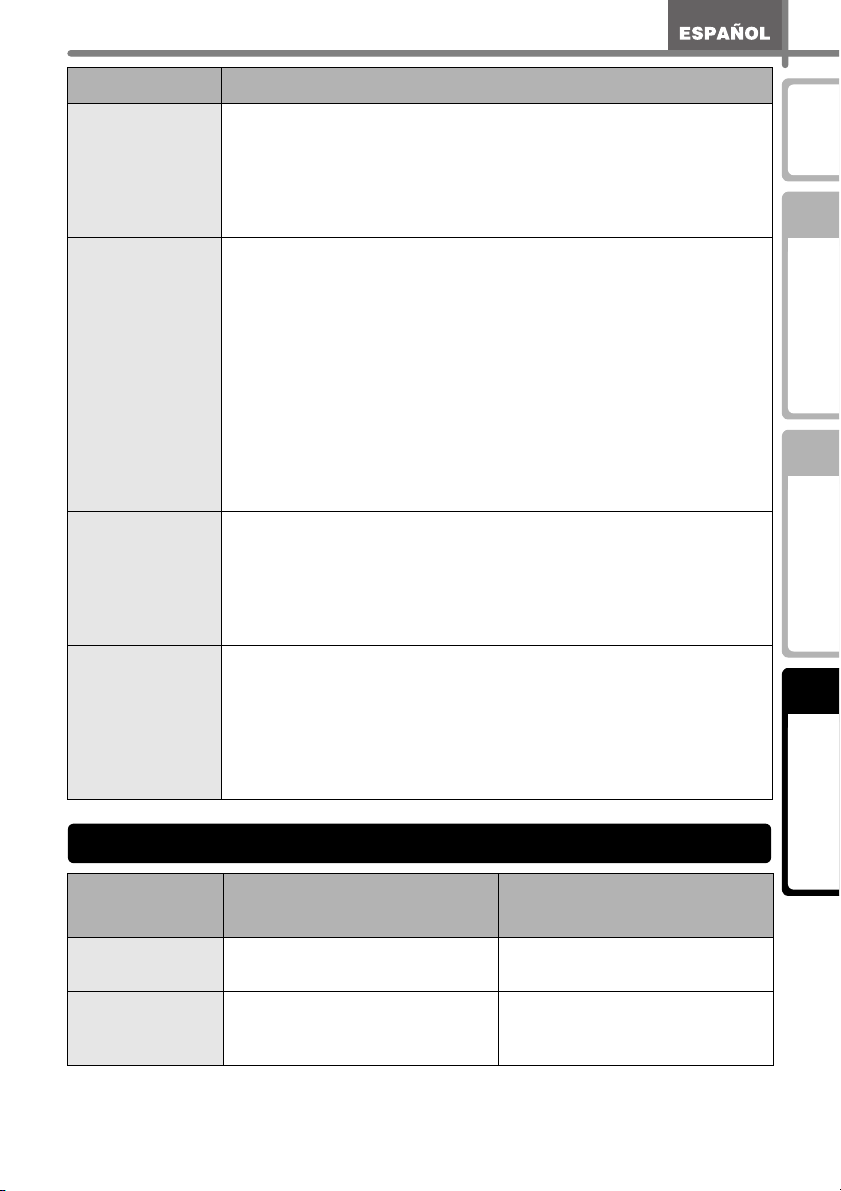
57
PASO
1
PASO
2
PASO
3
Antes de usar esta
impresora
Introducción
Mantenimiento y
corrección de averías
Creación e impresión de una etiqueta
usando solamente esta impresora
•
El reloj se para al
desenchufar el
cable de
alimentación de
la toma eléctrica.
• ¿Está la hoja de protección de la batería retirada?
Retire la hoja de protección de la batería.
• ¿Está la batería insertada?
Introduzca una batería nueva.
• Falta electricidad en la batería.
Cambie la batería con una nueva.
• Las etiquetas
se atascan en
el cortador o no
salen
correctamente
después de la
impresión.
• ¿La hoja del cortador está perdiendo su filo?
¿Se producen errores frecuentes con el cortador?
Reemplace la unidad del cortador. Para obtener más detalles,
consulte la sección
Î"Reemplazo de la unidad del cortador" en la
página 52.
• ¿Ha entrado polvo u otro objeto extraño en el rodillo?
Limpie el rodillo usando la hoja de limpieza. Para obtener más
detalles, consulte la sección
Î"Mantenimiento del rodillo" en la
página 50.
• ¿El punto de salida de etiquetas está sucio?
Elimine el sucio del punto de salida de etiquetas. Para obtener más
detalles, consulte la sección
Î"Mantenimiento del punto de salida
de las etiquetas" en la página 51.
• El icono de
Add-In no
aparece en
Microsoft
®
Word.
• ¿Se inicia Microsoft
®
Word desde Microsoft
®
Outlook
®
?
• ¿Se ha seleccionado Microsoft
®
Word como el editor de correo
electrónico predeterminado para Microsoft
®
Outlook
®
?
Debido a limitaciones del programa, el complemento para
Microsoft
®
Word no funciona con la configuración indicada arriba.
Salga de Microsoft
®
Outlook
®
y reinicie Microsoft
®
Word.
• Deseo borrar
los datos que
se enviaron
desde el PC y
los ajustes de la
impresora
principal.
• Resetee la impresora.
Con la impresora apagada, pulse el botón ON/OFF mientras
mantiene pulsado el botón Subir y el botón Feed de avance. La
impresora se reseteará y los ajustes y los datos enviados desde el
PC se borrarán. Sin embargo, se conservarán los ajustes de la
hora y la fecha.
Mensaje de
error
Causa Solución
Error de sistema
No.*!
Ocurre un error de sistema.
Comuníquese con su representante
de servicio.
Por favor cierre
la cubierta!
La cubierta del rollo DK está
abierta.
Cierre la cubierta del rollo DK y
comience la operación de
nuevo.
Problema Solución
Mensajes de error (y su significado)
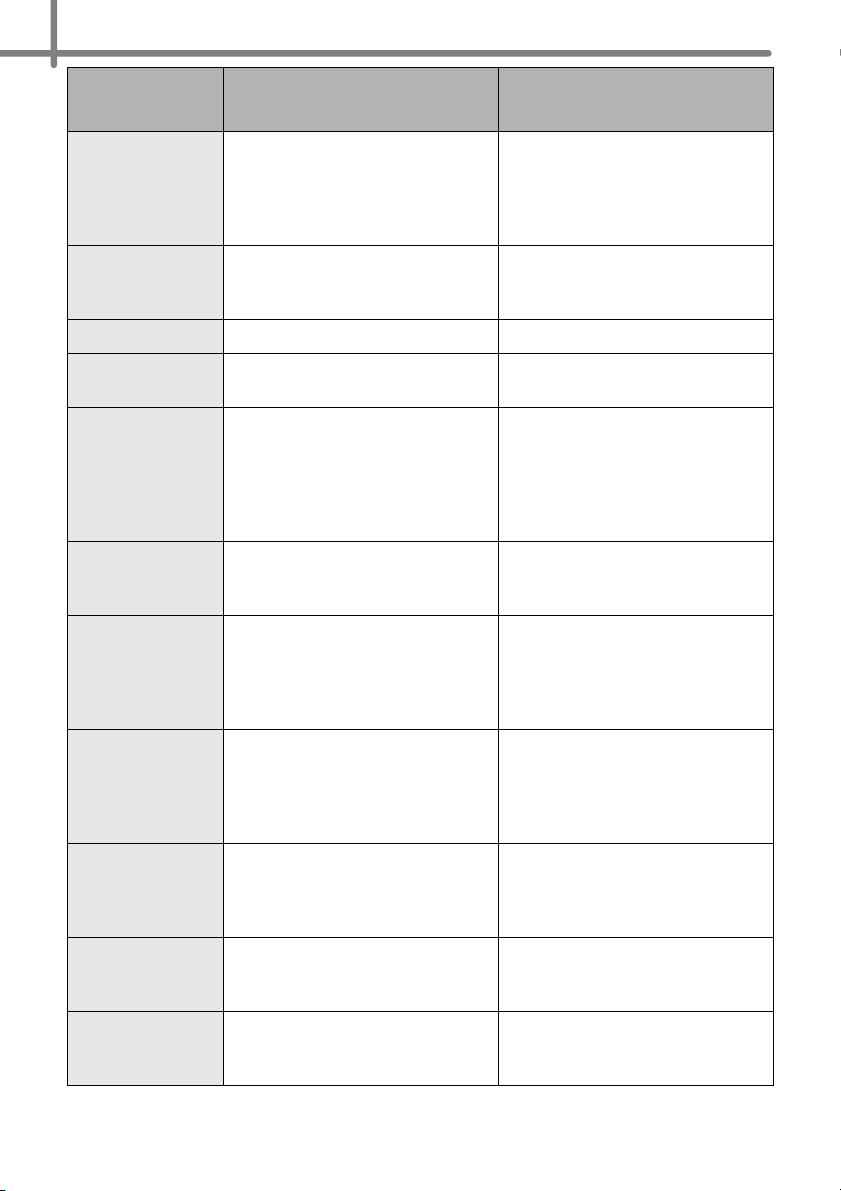
PASO 3 Mantenimiento y corrección de averías
58
Error del cortador!
El cortador no está situado en la
posición inicial.
Apague la impresora y vuelva a
encenderla.
Si el problema no puede
corregirse, comuníquese con su
representante de servicio.
No se puede
alimentar
el papel!
El rollo DK no avanza
correctamente.
O la cinta DK se ha agotado.
Instale correctamente el rollo DK
otra vez. Si la cinta DK se ha
acabado, instale un nuevo rollo.
Final del rollo!
Se agotaron las etiquetas DK. Instale nuevas etiquetas DK.
Por favor inserte
el rollo de etiquetas!
Se intentó imprimir o cortar sin
instalar un rollo DK.
Instale el rollo DK.
Por favor inserte
*****!
Se intentó imprimir sin instalar
un rollo DK o sin instalar un rollo
DK de tamaño apropiado.
Instale el rollo DK cuyo tamaño
sea adecuado para el tamaño
del papel de la plantilla
descargada o del diseño de
etiquetas que desea imprimir a
través del PC.
Por favor inserte
2-3/7"!
Se puede usar la opción
Imprimir Lista para el rollo de 62
mm (2-3/7 pulgadas).
Instale la cinta DK de 62 mm (2-
3/7 pulgadas)
No hay
datos aplicables de
numeración!
Si se selecciona una plantilla
que no incluya el objeto de
fecha y hora, no es posible
adelantar o atrasar la fecha y la
hora.
Seleccione una plantilla que
incluya el objeto de fecha y hora
y ajústelas seguidamente.
No hay
datos aplicables de
numeración!
Si se selecciona una plantilla
que no incluya el objeto de
numeración, no se puede
ejecutar una impresión con
numeración.
Seleccione la plantilla que
incluya el objeto de numeración.
Error de
transmisión!
Ocurre algún error de recepción
al recibir los datos del PC.
Compruebe que el cable esté
correctamente conectado y
encienda la unidad principal y
repita la operación otra vez.
¡Sin Dat. Útiles
De Numeración!
La plantilla seleccionada no
incluye artículos possibles de
cambiar los ajustes.
No se puede cambiar los
ajustes.
¡Muy Largo!
El dato que está a punto de
imprimir no es adecuado para el
tamaño de la etiqueta.
Seleccione una etiqueta del
tamaño más grande o modifique
el contenido y ajustes.
Mensaje de
error
Causa Solución
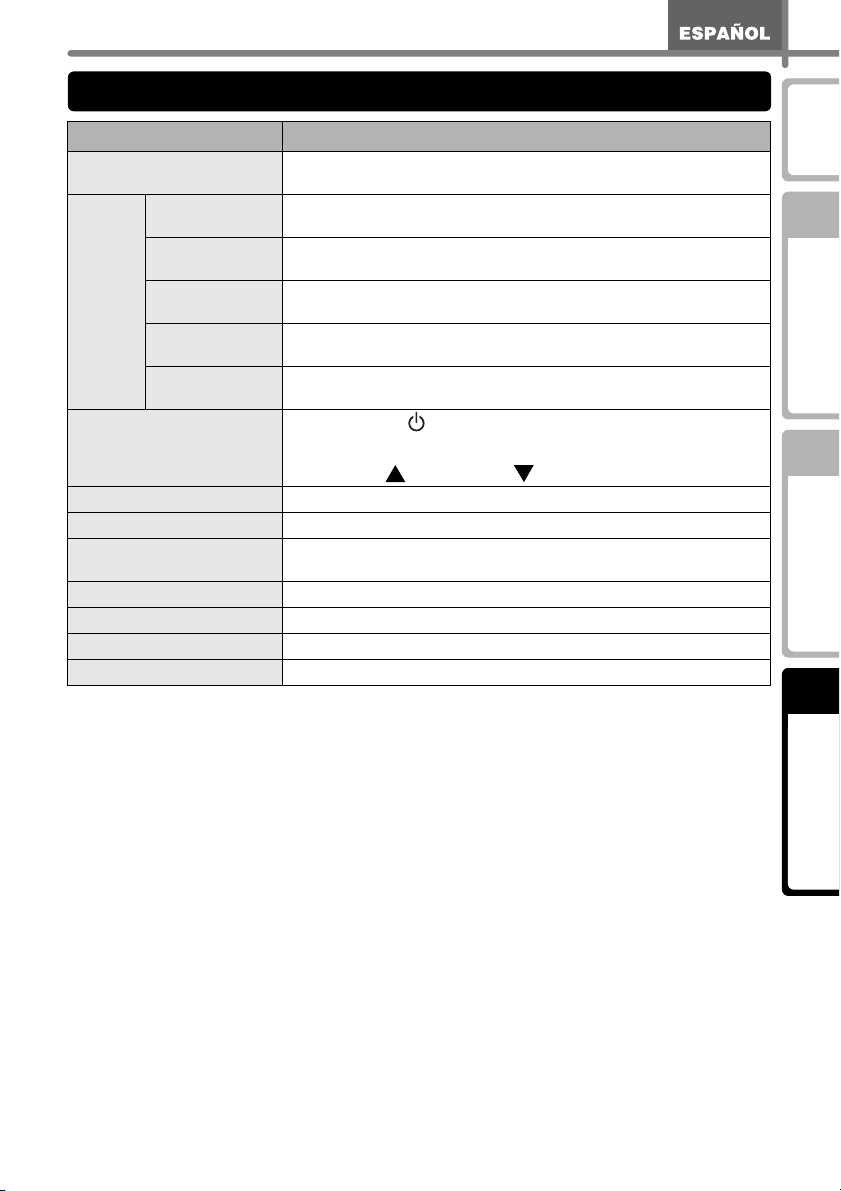
59
PASO
1
PASO
2
PASO
3
Antes de usar esta
impresora
Introducción
Mantenimiento y
corrección de averías
Creación e impresión de una etiqueta
usando solamente esta impresora
Elemento Especificaciones
Pantalla
Testigo LED (verde), pantalla (16 dígitos × 2 líneas (5x7 puntos/
carácter))
Impresión
Método de
impresión
Impresión térmica directa por cabezal térmico
Velocidad de
impresión
Máx. 3,5 pulgadas (90 mm/seg.) 56 etiquetas/min. (etiquetas
estándar de direcciones)
Cabezal de
impresión
300 ppp/720 puntos
Máximo ancho
de impresión
2,3 pulgadas (59 mm)
Longitud de
impresión mínima
1 pulgada (25,4 mm)
Botón
Botón ON/OFF ( ), botón Feed de avance, botón Cut de corte
Botón Print de impresión, botón Menu (Menú), Botón Cancel
(Cancelar), botón OK de aceptar
Botón Subir ( ), botón Bajar ( )
Interfaz USB, RS-232C
Alimentación eléctrica 120 VCA 60 Hz 1.7 A
Tamaño
(Ancho × Fondo × Alto)
5.7" (146 mm) × 7.8" (197 mm) × 6.0" (152 mm)
Peso 1,16 kg (2,6 lb) (sin rollo DK)
Cortador Cortador automático
Temperatura de funcionamiento
50°F to 95 °F (10°C a 35°C)
Humedad de funcionamiento
20% a 80% (sin condensación)
Especificaciones del producto
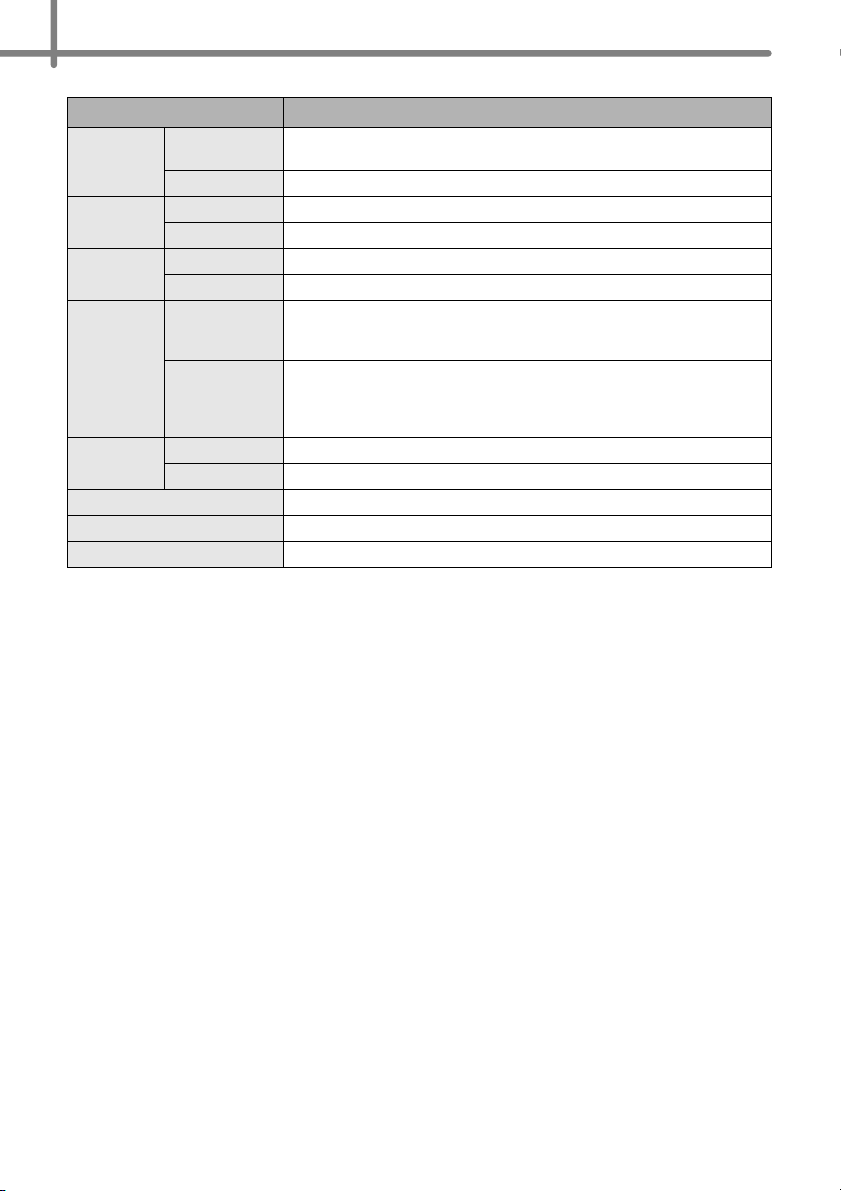
PASO 3 Mantenimiento y corrección de averías
60
Entorno de funcionamiento
*1 El ordenador debe cumplir las recomendaciones de Microsoft
®
para el SO instalado.
*2 La interfaz RS-232C es necesaria para imprimir con comandos ESC/P.
*3 Espacio disponible necesario al instalar el software con todas las opciones.
Elementos Especificaciones
SO
Windows
®*1
Windows
®
XP/Windows Vista
®
/Windows
®
7
(dispositivo preinstalado)
Macintosh
®
Mac OS
®
X 10.3.9 - 10.6
Interfaz
Windows
®
RS-232C
*2
, puerto USB (Espec. USB protocolo 1.1 ó 2.0)
Macintosh
®
puerto USB (Espec. USB protocolo 1.1 ó 2.0)
Disco
Duro
Windows
®
Espacio de disco superior a 70 MB
*3
Macintosh
®
Espacio de disco superior a 100 MB
*3
Memoria
Windows
®
Windows
®
XP: Más de 128 MB
Windows Vista
®
: Más de 512 MB
Windows
®
7: Más de 1 GB (32-bit) o 2GB (64-bit)
Macintosh
®
Mac OS
®
X 10.3.9: Más de 128 MB
Mac OS
®
X 10.4.x: Más de 256 MB
Mac OS
®
X 10.5.x: Más de 512 MB
Mac OS
®
X 10.6: Más de 1 GB
Monitor
Windows
®
Tarjeta gráfica SVGA, de color de alta densidad o superior
Macintosh
®
Más de 256 colores
Otros Unidad CD-ROM
Temperatura de funcionamiento
50 °F a 95 °F (10 °C a 35 °C)
Humedad de funcionamiento
20 % a 80 % (sin condensación)
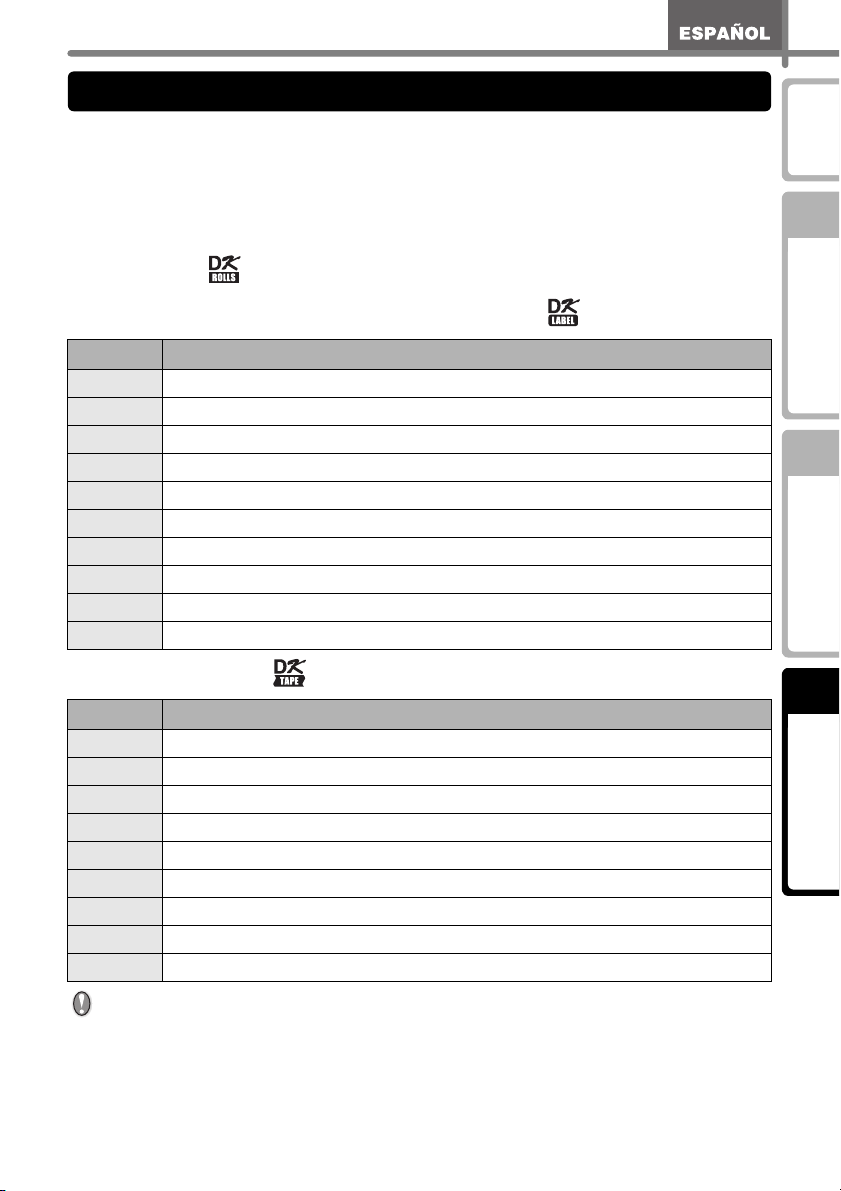
61
PASO
1
PASO
2
PASO
3
Antes de usar esta
impresora
Introducción
Mantenimiento y
corrección de averías
Creación e impresión de una etiqueta
usando solamente esta impresora
Brother recomienda el uso de accesorios originales de Brother con la impresora Brother
QL-650TD.
El uso de otros productos puede afectar a la calidad de impresión o puede causar daños
a la Brother QL-650TD.
Están disponibles los siguientes accesorios y suministros para la impresora Brother QL-
650TD y puede pedirlos directamente a Brother si su distribuidor no dispone de ellos.
Disponibilidad de accesorios tema variar sin noticia.
Rodillos DK
Etiquetas DK con tamaños predeterminados
Cinta continua DK
• Las etiquetas adhesivas reutilizables se pueden retirar de varias superficies planas y lisas sin dejar rastro.
• Al retirar otras etiquetas, una vez colocadas, pueden dañar la etiqueta y/o la superficie.
Nº de stock
Descripción
DK-1201
Etiquetas estándar de direcciones, 1-1/7"
×
3-1/2" (29 mm
×
90 mm), 400 etiquetas
DK-1202
Etiquetas de envío, 2-3/7"
×
4" (62 mm
×
100 mm), 300 etiquetas
DK-1203
Etiqueta de carpeta de archivos, 2/3"
×
3-7/16" (17 mm
×
87 mm), 300 etiquetas
DK-1204
Etiqueta de múltiples usos/de remitente, 2/3"
×
2-1/8" (17 mm
×
54 mm), 400 etiquetas
DK-1207
Etiquetas redondas plastificadas para CD / DVD, 2-1/3" (58 mm) de diámetro, 100 etiquetas
DK-1208
Etiqueta de direcciones ampliada, 1-1/2"
×
3-1/2" (38 mm
×
90 mm), 400 etiquetas
DK-1209
Etiqueta de direcciones pequeña, 2-3/7"
×
1-1/7" (62 mm
×
29 mm), 800 etiquetas
DK-1218
Etiquetas de papel redondas, 1" (24 mm) de diámetro, 1000 etiquetas
DK-1219
Etiquetas de papel redondas, 1/2" (12 mm) de diámetro, 1200 etiquetas
DK-1221
Etiquetas de papel cuadradas, 10/11" x 10/11" (23 mm × 23 mm), 1000 etiquetas
Nº de stock
Descripción
DK-2205 Cinta de papel ancha 2-3/7" (62 mm), 100
pies
(30,48 m)
DK-2210 Cinta de papel de anchura media 1-1/7" (29 mm), 100
pies
(30,48 m)
DK-2211 Cinta plastificada mediana - blanca 1-1/7" (29 mm), 50 pies (15,24 m)
DK-2212 Cinta plastificada ancha - blanca 2-3/7" (62 mm), 50 pies (15,24 m)
DK-2113 Cinta plastificada ancha - transparente 2-3/7" (62 mm), 50 pies (15,24 m)
DK-2214 Cinta de papel estrecha 1/2" (12 mm), 100 pies (30,48 m)
DK-2606 Cinta plastificada ancha - amarilla 2-3/7" (62 mm), 50 pies (15,24 m)
DK-4205
Cinta de papel ancha reutilizable - blanca 2-3/7" (62 mm), 100 pies (30,48 m)
DK-4605
Cinta de papel ancha reutilizable - amarilla 2-3/7" (62 mm), 100 pies (30,48 m)
Accesorios (sólo en Estados Unidos)
PASO 3 Mantenimiento y corrección de averías
62
Cortador de reemplazo
Hoja de limpieza
Nº de stock
Descripción
DK-BU99 Unidad del cortador (2 unidades)
Nº de stock
Descripción
DK-CL99 Hoja de limpieza (10 hojas)
Printed in China
LB8716001