
CONTENTS
English ...................................................
Deutsch. ................................................
1 -26
27-57
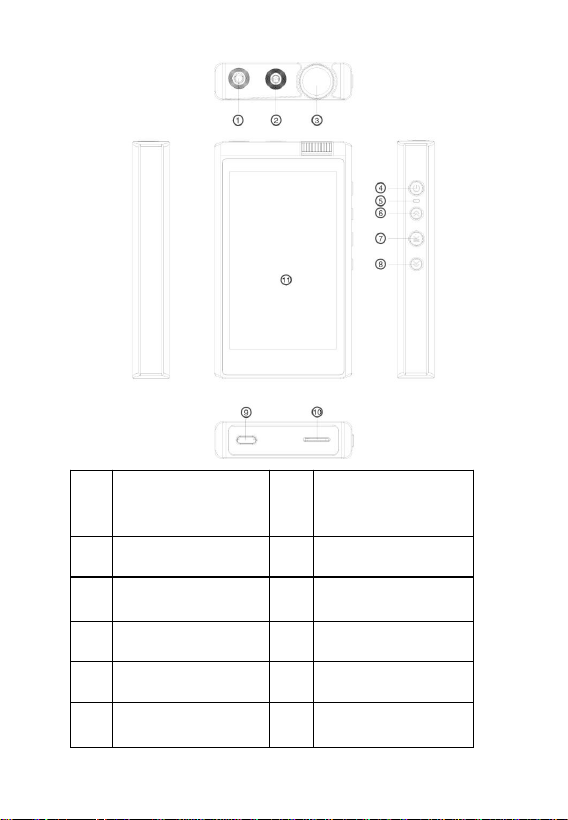
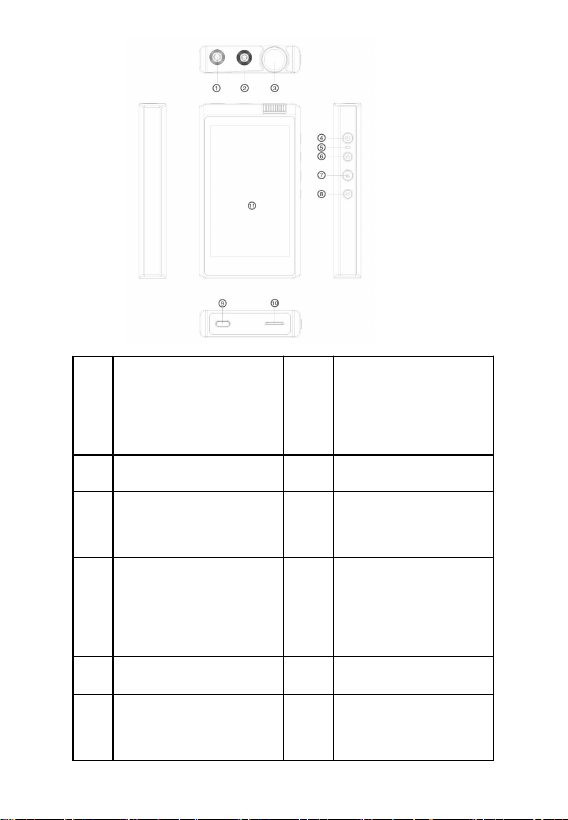
1
1
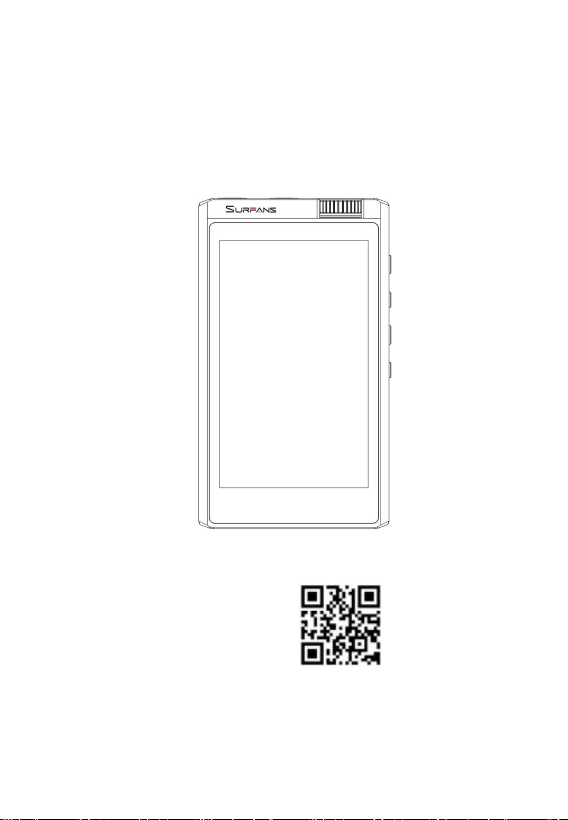
4.4mm Balanced
Headphone
2
3.5mm
Single-ended
Headphone
3
Volume Knob
4
POWER ON/OFF
5
Operation
Indicator Light
6
Previous
Track/Rewind
7
Play/Pause
8
Next Track/Rewind
9
TYPE-C USB
10
TF Card Slot
1
1
LCD Display

2
Product Main Features:
Precision Crafted Aircraft-Grade Aluminum Casing
3.97-inch 480x800 High-Definition Ultra-Wide-Angle LCD
Screen
Equipped with Premium DAC Chip ES9038Q2M, 4-channel I/V,
and 4-channel Ear Amplifier, driving both 3.5mm
Single-Ended and 4.4mm Balanced Headphones.
Single-Ended Voltage Output 2V, Balanced Voltage Output 4V,
Providing Strong Output Power
Full Touch Operation with Blind Key Operation Design
Utilizes FPGA for Perfect Hardware Decoding of DSD,
Delivering High-Quality Lossless Music
32bit/192KHZ Master-Grade Audio Playback, Supports
Various Audio Formats
Supports USB DAC Decoding Function
Supports LINE OUT Analog Output and SPDIF Digital Audio
Signal Output
Built-in 3000mAh High-Capacity Lithium Battery, Extended
Playback Time
High Current Fast Charging, Fully Charged in 3 Hours
Carefully Designed ALPS Encoder for Volume Control,
Mechanical Knob Operation.

3
Function Instructions:
Power On/Off:
Press and hold the Power/Lock button for 3 seconds to turn on
the player. The power indicator light will illuminate in blue.
While the device is on, pressing and holding the button for 3
seconds will display the shutdown logo, turning off the player.
The blue indicator light will go out.
System Reset:
If the device becomes unresponsive or encounters other issues,
a system reset can be performed to restart it. Press and hold the
Power/Lock button for 10 seconds until the blue indicator light
goes off, then restart the device.
Operation Indicator Light:
The blue indicator light remains on while the device is
functioning properly. It serves as a working indicator.
Charging:
Charging with an Adapter: Connect the USB cable to the adapter
and the player's USB port. The device can be charged in
approximately 4 hours. (Use a 5V 1.5A or higher adapter
complying with national standards.)
When charging via a PC's USB port, the charging current is
generally less than 500mA, resulting in a longer charging time.

4
It's recommended to charge the device while it's powered off.
If the device is not in use for an extended period, charge it every
3 months.
Note: The device may generate heat during charging due to the
high charging current when the battery is low.
SPDIF Output:
When playing music and no headphones are connected, the
device defaults to SPDIF output. A dedicated TYPE-C to SPDIF
cable (not included) is required to connect to a corresponding
decoding device.
Inserting/Removing TF Card:
Insert the TF card into the card slot. The card slot will
automatically lock the TF card. To remove the card, push the TF
card inside and release. The card will pop out partially, allowing
it to be pulled out.
Note: It's recommended to use CLASS 10 or higher-speed TF
cards to ensure smooth music playback.
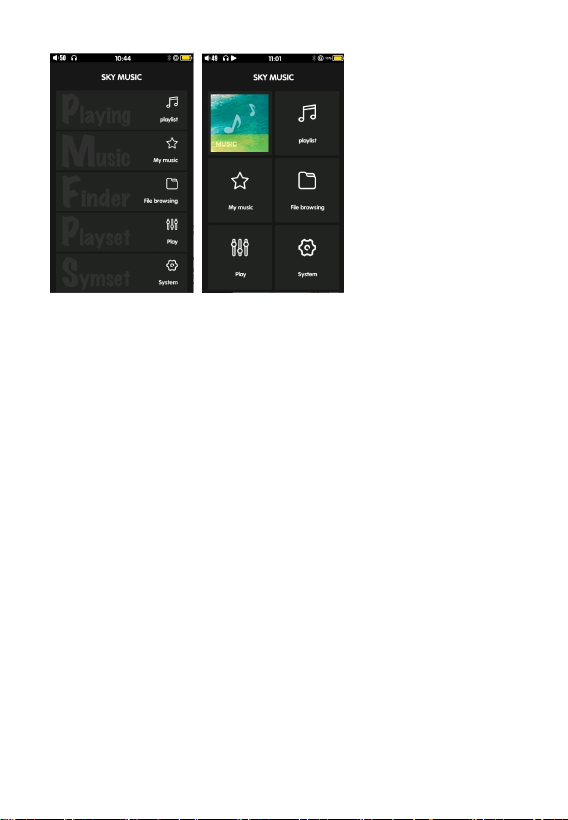
Player Main Menu
5
Home Screen
This device offers three main theme styles: Street, Display, and
Gallery. Users can choose their preferred style in the Home Style
options within the Settings menu. The default style is Street.
The main screen is divided into five primary functions: Playlists,
My Music, File Browser, Playback Settings, and System Settings.
By clicking on the desired function, you can access its
corresponding features.
Note: In the Display style, an additional "Now Playing" function
is shown, making a total of six functions displayed.
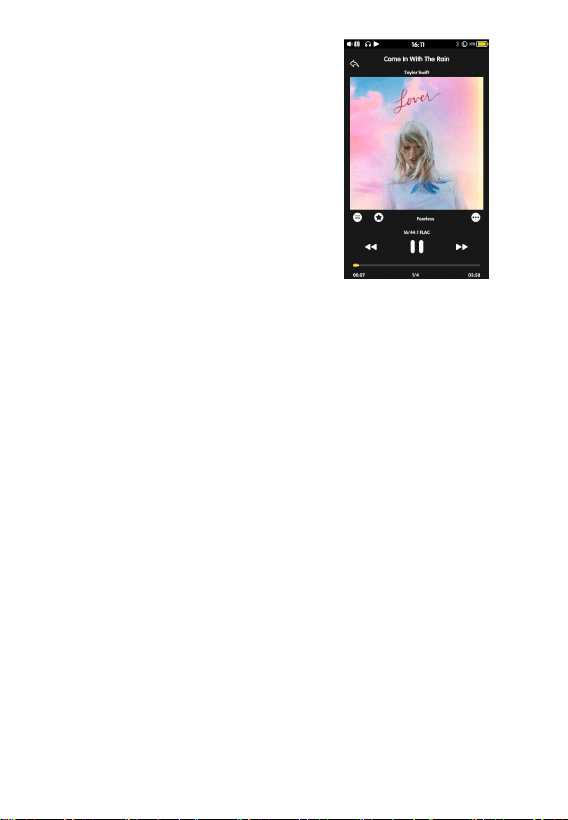
Music Playback Screen
The image above shows the playback screen.
The upper part displays the song name,
6
while the lower part presents the song's
time,playback progress bar, and song
information.
The center displays the album image;
if no album image is available,
the interface background is shown.
Operations
In the playback screen, you can play/pause a song, skip to the
"previous/next track," change the playback mode, add a song to
favorites, and access the track menu.
The "previous/next track" icons at the bottom of the screen
allow you to switch songs. Alternatively, you can press the
mechanical buttons on the side of the device to switch tracks.
Long-pressing the "previous/next track" mechanical buttons
enables fast-forward and rewind functionality. Clicking the
play/pause icon in the center or pressing the play/pause button
on the side of the device controls song playback and pause.
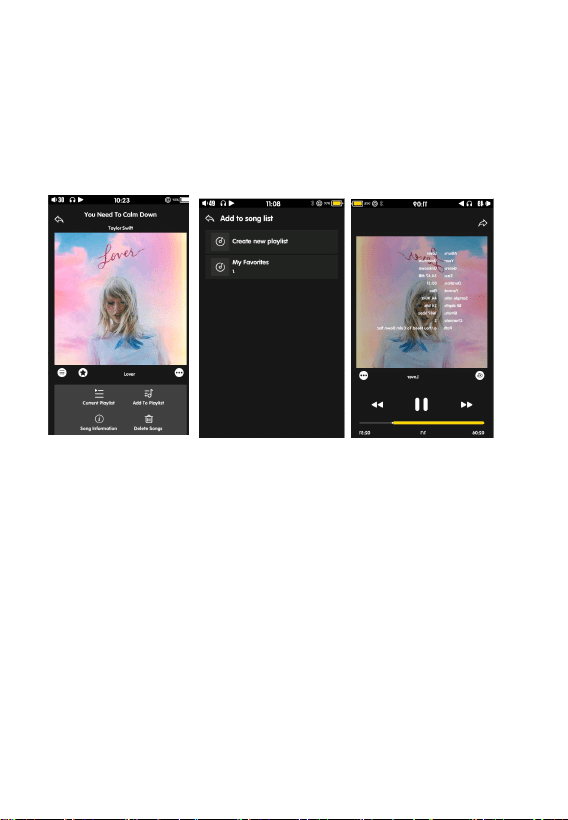
There are three circular icons in the interface, each performing
the following operations:
Playback Mode: Sequential Play, Shuffle Play, Single Repeat, and
List Repeat. Click to cycle through the options.
Favorite: Clicking this icon turns it red, automatically adding the
7
song to the "Favorites" directory.
Track Menu: Clicking it brings up a dialog box showing the song's
current position in the playlist. You can add favorite songs to
custom playlists, view song information, and delete songs.
Current Playback List: Clicking confirms and enters the current
playlist of songs.
Add to Playlist: Clicking confirms and enters the list of playlists
to which you can add the song. Click "New Playlist" to define the
folder name for the new playlist.
Song Information: Clicking confirms and displays detailed
information about the current song.
Delete Song: Clicking this icon prompts a confirmation dialog
box. After confirming, the song will be removed from the
8
current playlist (deleting the entry, not the song file).
Once the operations are completed, click anywhere on the
screen to close the dialog box.
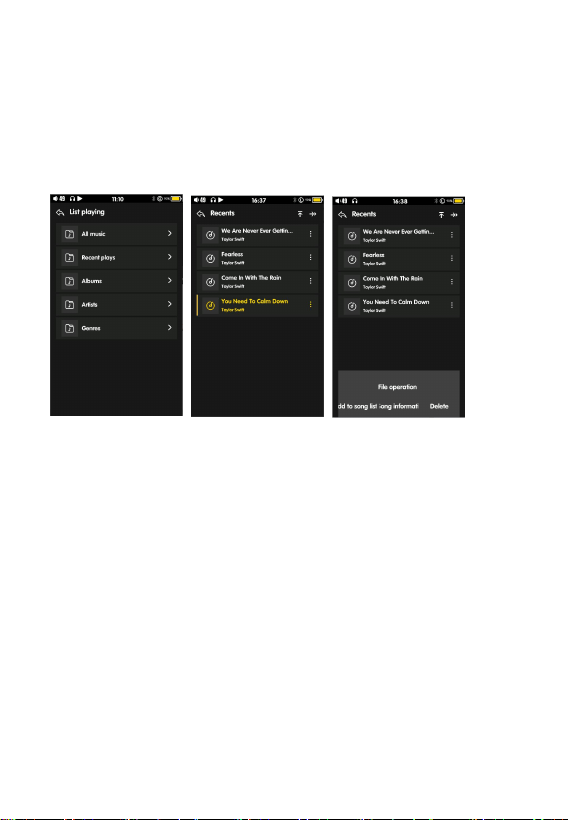
laylist
All Music: Displays all songs stored on the player's memory card.
The system will automatically scan and update the song list
when you first power on or insert a memory card (automatic
scanning can be set in the system settings menu). You can also
perform a manual scan. If there are changes to stored songs and
you don't scan for updates, the list will retain previous
information, which may result in songs not playing or being
found.
Recently Played: Songs played recently will appear in this
playlist.
9
Album Tracks: Songs are automatically categorized by album and
stored in this list after scanning.
Artists: Songs are automatically categorized by different artists
after scanning and stored in this list.
Music Styles: Songs are automatically categorized by music
genre after scanning and stored in this list.
In all the above lists, you can click on any song name to play the
song. You can also favorite music files, view song information,
and perform delete operations.
Note: After "All Music," there are upward and rightward arrows.
Clicking the upward arrow takes you back to the first song in the
"All Music" list. Clicking the rightward arrow helps you find the
song currently playing.
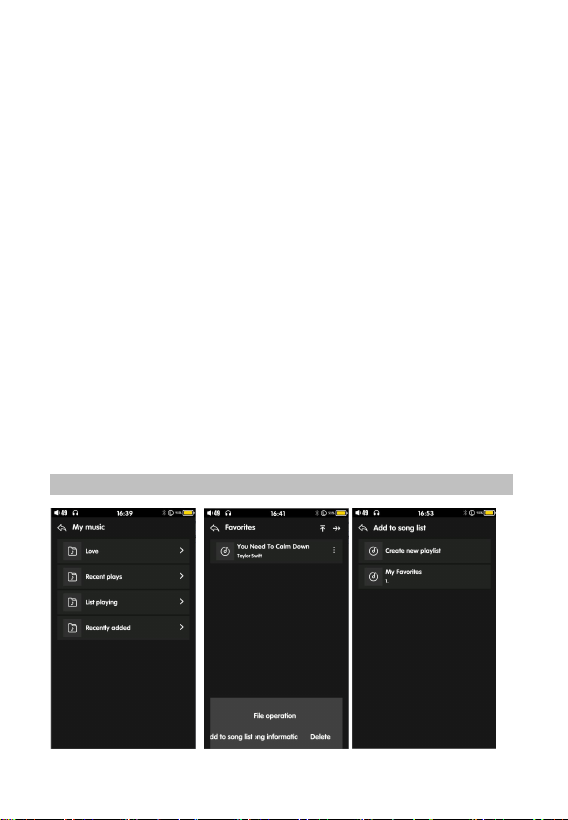
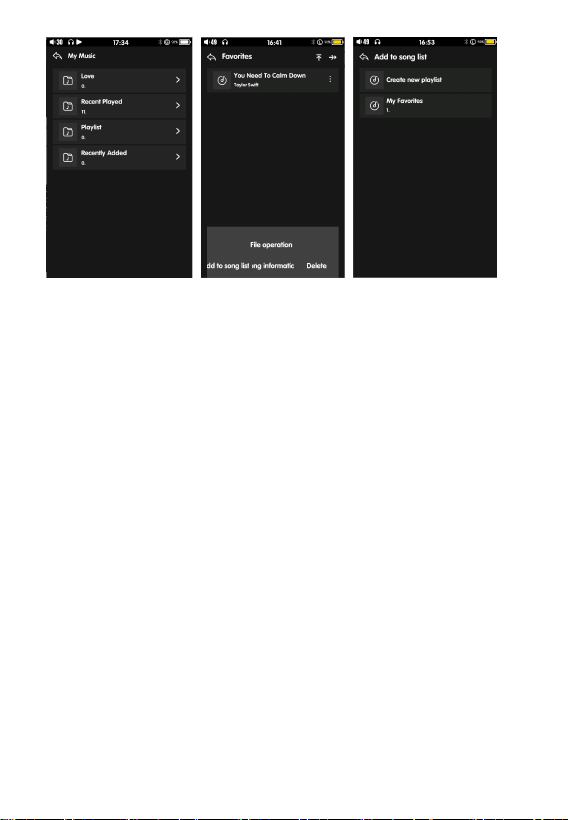
My Music
10
1.Favorites: In all the lists, successfully favorited songs from
the playback interface will be placed in this folder.
2.Recently Played: Songs played recently will appear in this list.
3.Playlists: Lists of playlists I've created. You can create up to 8
playlists.
4.Recently Added: List of songs recently added to playlists.
5.In all the music lists above:Click on a song name to select
the song and enter the playback interface for play or
pause.Click on the three dots next to the song name to add
the music file to the appropriate playlist, view song
information, and remove/delete the operation.
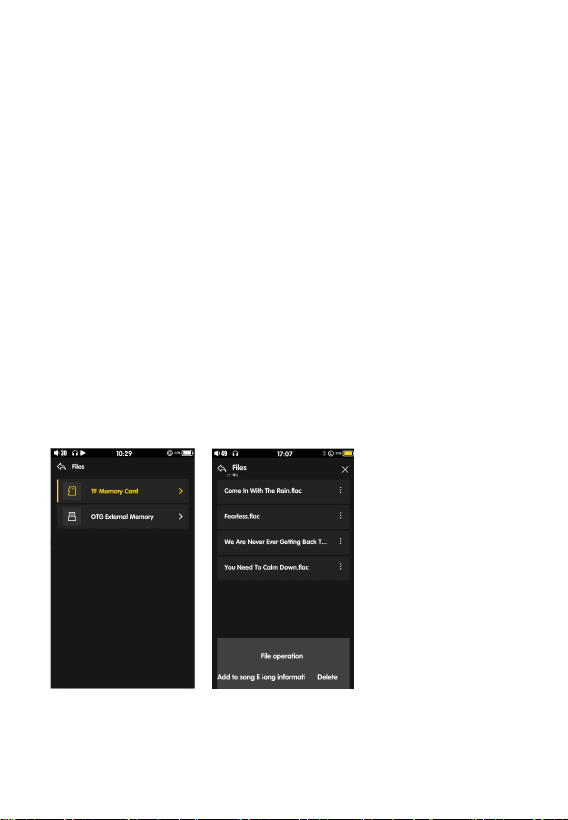
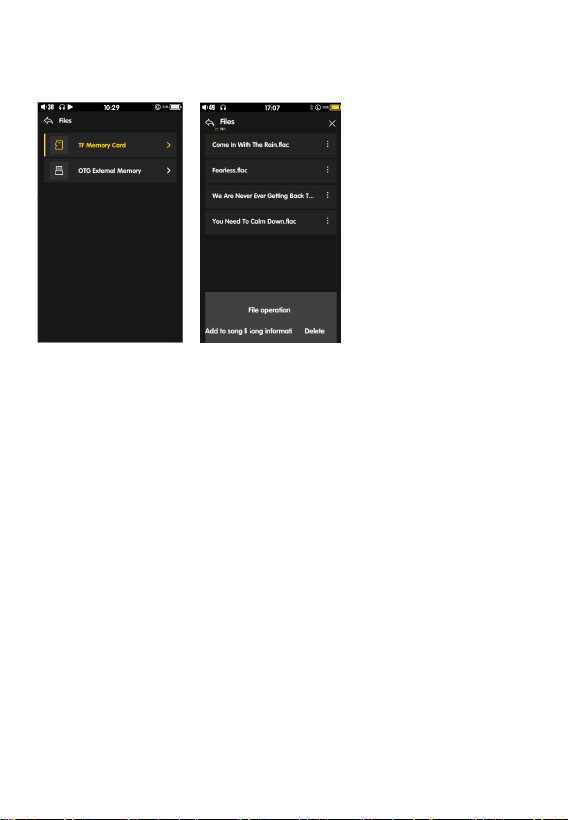
File Browser
In the file browser, click on the TF card or OTG external storage
to view the files and music lists on the TF and OTG external
11
storage.
Click on the song name in the song list to enter the music
playback interface and play the song. Click on the three dots
next to the song name to favorite the music file, view song
information, and delete the operation.
Click on a folder to enter the next level of the song list.
Note: When connecting an OTG external storage, you need to
use a dedicated OTG data cable. Music files on the OTG external
storage cannot be moved to the TF card. The system of this
device is a music player, so it can only recognize music files in
supported audio formats.
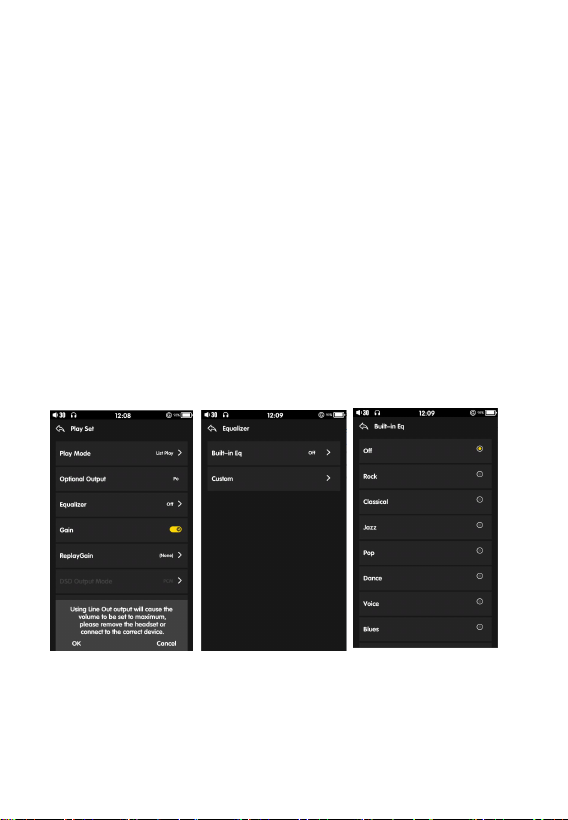
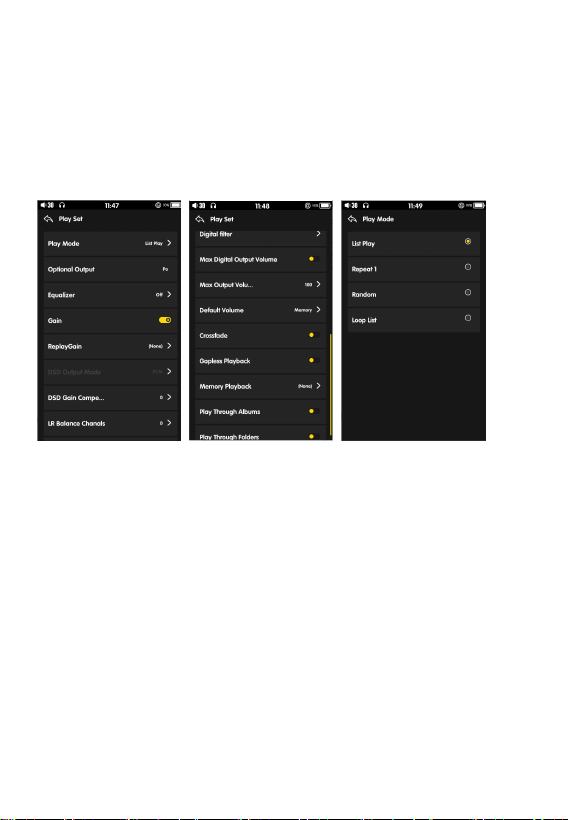
Playback Settings
Select "Playback Settings" from the main menu to access
settings related to music playback. These settings include:
12
Playback mode, output selection, EQ equalizer, high and low
gain, replay gain, DSD output mode, DSD gain compensation, LR
channel balance, digital filter, maximum digital volume output,
maximum volume limit, fade in and fade out, gapless playback,
resume playback, album skip track, and folder skip track. There
are a total of 12 settings.
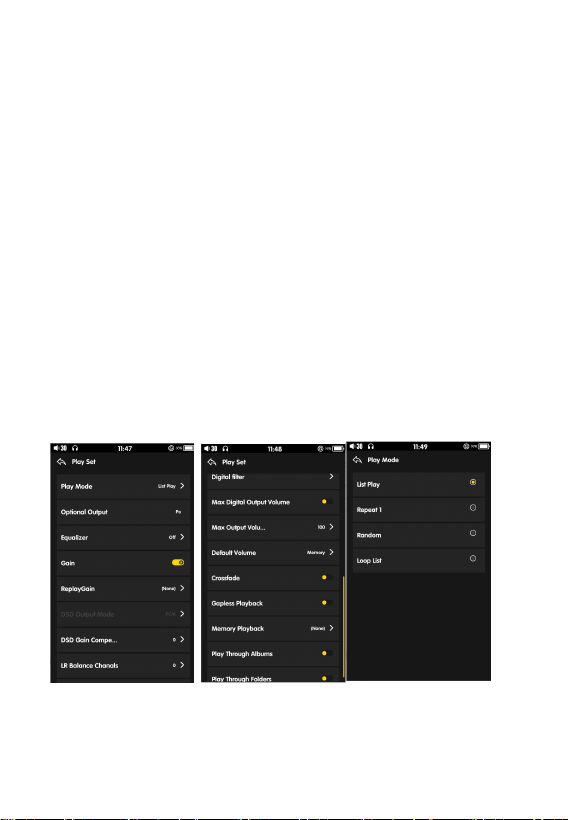
Playback Mode: Four modes to choose from
Sequential Play: Play songs in order according to the list.
Shuffle Play: Play songs randomly in the playlist.
Single Loop: Loop playback of a single song.
List Loop: Loop playback of all songs in the current playlist.
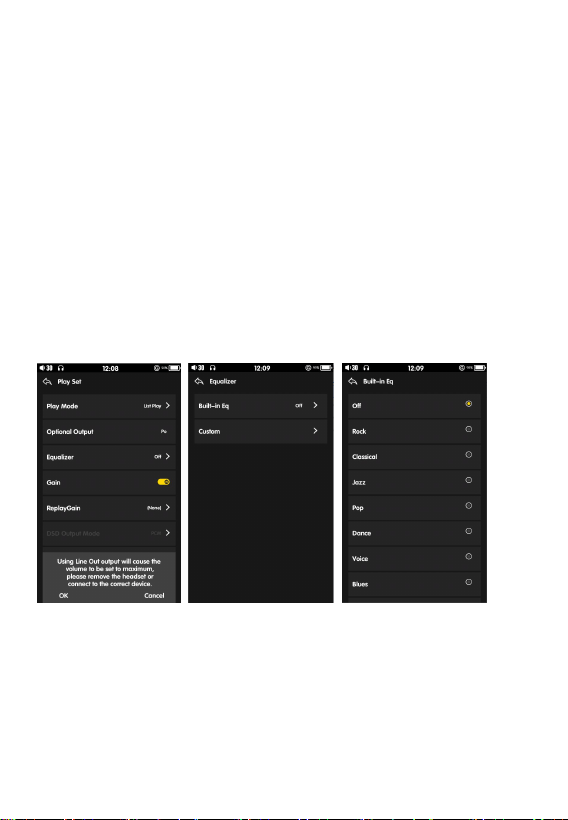
Output Selection: Two modes to choose from
Headphone Output: Use the 3.5mm interface as a headphone
jack (default).

13
LO Output: Use the 3.5mm interface as a LINEOUT output jack
(in LO mode, the device will output maximum volume, do not
insert headphones when in LO mode, the device will provide a
prompt when switching modes).
EQ Equalizer: Click to enter settings
Built-in EQ: Choose your favorite music mode or turn off EQ. The
device offers 8 EQ options: Rock, Classical, Jazz, Pop, Dance, Life,
Sadness, Metal, etc. This function will have a noticeable effect
on music files with a sampling rate below 48KHZ. There is not
much difference in high-sampling-rate audio formats.
Custom: This function can be customized when the built-in EQ is
turned off. Slide the sliders of each frequency band with your
finger to adjust the sound effect to your satisfaction, and it will
be saved automatically when completed.
High and Low Gain: Choose low gain for low impedance
headphones and high gain for high impedance headphones
according to your preference.
Replay Gain: Automatically adjust the replay gain for different
music and albums to avoid volume fluctuations.
Off: Do not enable the replay gain function.
Track: Automatically adjust replay gain based on the music track.
Album: Automatically adjust replay gain based on the album.

14
DSD Output Mode: Set to PCM, DoP (DSD to PCM conversion),
or Native mode output when using SPDIF output or USB DAC
OUT (this function can only be set when the digital signal is
output).
DSD Gain Compensation: Compensate for DSD gain, default is 0.
LR Channel Balance: Slide the slider to adjust the balance
between left and right channels, default is centered.
Digital Filter: Four filter options for fine-tuning based on your
listening preference.
High Pass Filter - Low Latency
High Pass Filter - Phase Compensation
Low Pass Filter - Low Latency
Low Pass Filter - Phase Compensation
Default - No additional compensation
Maximum Digital Volume Output: When this function is off,
SPDIF and USB DAC can adjust the volume; when on, SPDIF and
USB DAC volume output is set to maximum, and the device
cannot adjust the volume.
Maximum Output Volume Limit: Set the maximum volume limit.
If set to 80 (maximum volume 100), the volume can only go up
to 80 at maximum volume adjustment.
Startup Default Volume: Set the default volume for the next

15
startup and remember it.
Fade In and Fade Out: When activated, the song will start from a
low volume and gradually increase to normal volume at the
beginning. At the end, the volume will gradually decrease from
normal volume.
Gapless Playback: When activated, it minimizes the interval
between song switches.
Resume Playback: When powered on, playback will resume from
where it stopped last time.
Off: Do not enable the resume playback function.
Track: Resume playback from the beginning of the track where it
stopped last time.
Position: Resume playback from where the song stopped last
time.
Album Skip Track: When playing music in the album music list, if
this function is not enabled, you can only play music files within
the album. If this function is enabled, after playing the music in
this album, you can skip to another album and continue
playback.
Folder Skip Track: When playing music in the folder music list, if
this function is not enabled, you can only play music files within
the folder. If this function is enabled, after playing the music in
16
this folder, you can skip to another folder and continue
playback.
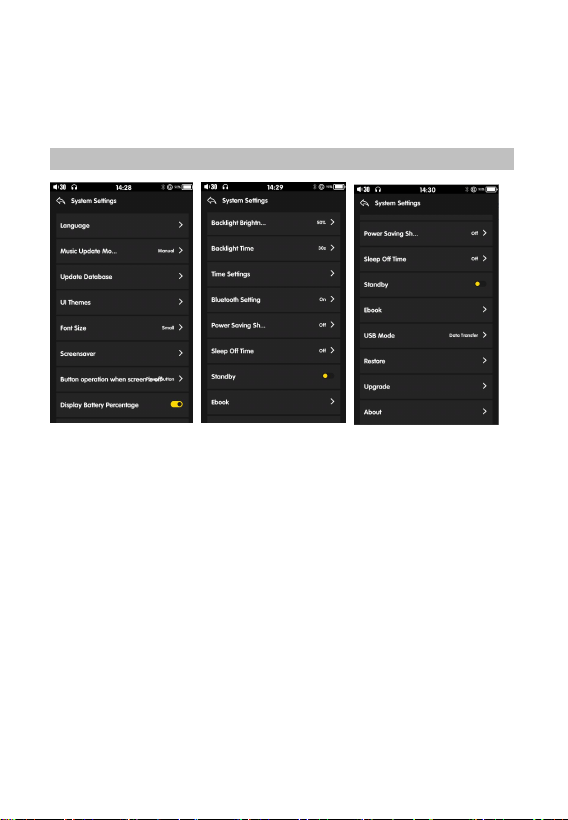
System Settings
Select "System Settings" from the main menu to access settings
related to the device's system. These settings include: Language,
scanning mode, song scanning, homepage style, font size,
screensaver, lock screen operation, battery percentage display,
backlight brightness, backlight time, time settings, Bluetooth,
power-saving shutdown time, sleep shutdown time, standby,
e-books, USB mode, restore factory settings, system upgrade,
about the device. There are a total of 20 settings.
1. Languages: The device supports three languages: Simplified
Chinese, Traditional Chinese, and English.

17
2. Scanning Mode: Choose between automatic and manual
song scanning.
3. Automatic: When a storage card is inserted, the system will
automatically scan and retrieve all songs on the card. The
scan can be interrupted by clicking "Cancel" in the scanning
dialog.
4. Manual: The device will not automatically scan songs, and
manual scanning is required.
5. Song Scanning: Manually scan songs if you encounter issues
with playing or locating songs during playback.
6. Homepage Style: Choose from three homepage styles:
"Street," "Display," and "Gallery."
7. Font Size: Choose from "Small," "Medium," and "Large" font
sizes.
8. Screensaver: After locking the screen, press the power
button or double-tap the screen to wake up and the selected
screensaver image will appear.
9. Off: Turn off the screensaver function.
10. Album Cover: When playing music, the album cover of the
playing song will be displayed after waking up from the lock
screen. If no song is playing, a default image will be
displayed.
18
11. Clock: Choose the real-time clock as the screensaver.
12. Lock Screen Operation: Set the functions that can be used
after locking the screen.
13. Power: Only the power button can be used after locking the
screen.
14. All Keys: All buttons can be used after locking the screen.
15. Battery Percentage Display: Set whether to display the
battery percentage on the lock screen.
16. Backlight Brightness: Adjust the brightness of the LCD
screen backlight, default is 50%.
17. Backlight Time: Set the time for the LCD screen to turn off,
default time is 30 seconds.
18. Time Settings: The device supports time display, set the time
before use.

19
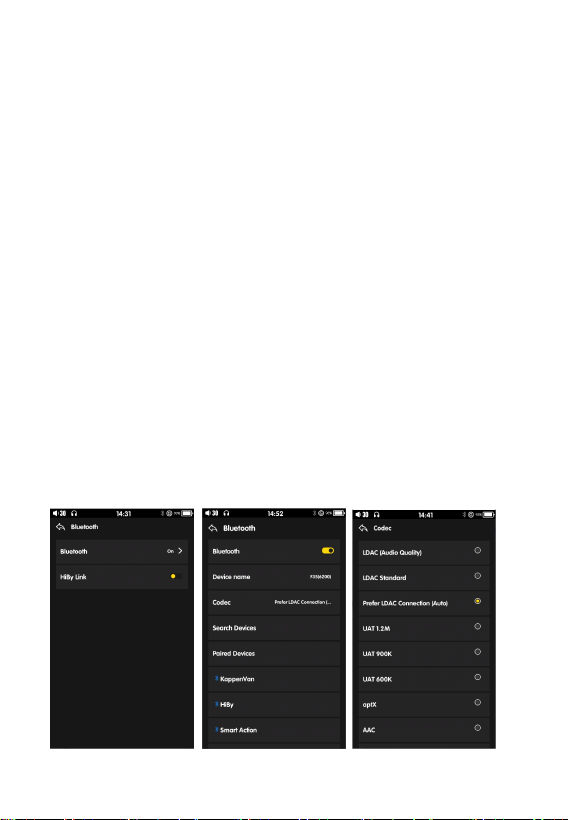
19. Bluetooth: Turn on Bluetooth, query Bluetooth device
names, set Bluetooth audio quality, adjust volume, search
for Bluetooth devices, and set pairing.
20. HIBYLINK: This function requires installing the Hiby app on a
phone. It uses Bluetooth to connect to the device and
control its operations.
21. Power-Saving Shutdown Time: Set the device to
automatically shut down after a period of inactivity. Set the
duration to 10 minutes.
22. Sleep Shutdown Time: Set the device to automatically shut
down after a period of inactivity, regardless of whether it's
playing or in standby mode. Set the duration to 120
minutes.
23. Standby: When standby is enabled, the device will enter
standby mode 3 minutes after the screen is turned off and
there is no playback. Power-saving shutdown and sleep
shutdown have priority over standby.
24. E-books: After scanning, e-books on the TF card will be
displayed in the e-book section. You can collect, view
folders, and see recent readings.
25. USB Mode: Set the USB mode to charging only, data and
DAC mode.
20
26. DAC: In this mode, the device can be used as an external
sound card for a computer.
27. Data: In this mode, connect the device to a computer via
USB to perform file operations on the storage card.
28. Charging Only: In this mode, the device only charges when
connected via USB and cannot transfer data or be used as a
computer DAC.
29. Restore Factory Settings: Reset the device to its factory
defaults.
30. System Upgrade: Download the firmware package from the
official website, copy it to a T-card, and then upgrade the
firmware.
Note: When upgrading with a T-card, place the firmware
package in the root directory. The T-card's file system must be
FAT32 for the upgrade to work.
About the Device: View software version, storage status,
frequently asked questions, and operating instructions.
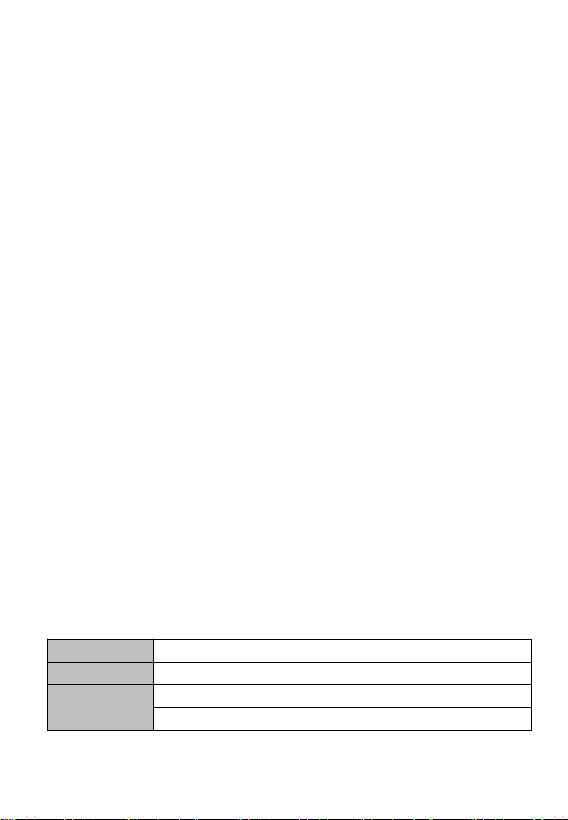
Product specifications
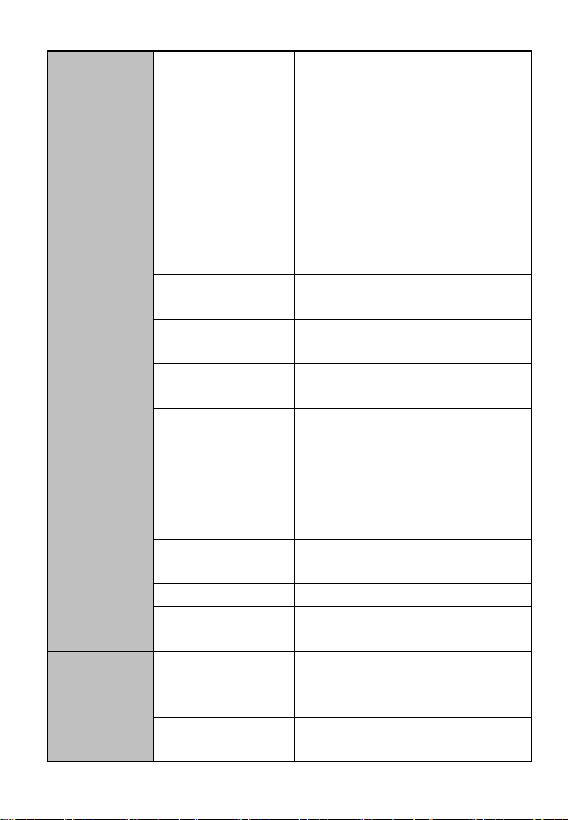
Dimensions
119.5 x 66.6 x 18 mm
Display
4-inch 480 x 800 TFT
Power
3000mAh / 3.7V lithium battery
Type-C USB 5V / 1A input
21
Audio
Specifications
Supported Audio
Formats
APE (192KHZ/24bit),
WAV (192KHZ/24bit)
WMA (192KHZ/24bit)
WMA (192KHZ/24bit)
Wma Lossless (96KHZ/24bit)
FLAC (192KZ/24 bit),
DSF (5.6MHZ/ 1bit)
DFF( 5.6MHZ/ 1bit)
Aiff、M4A、AAC、OGG
MP2 /MP3 etc
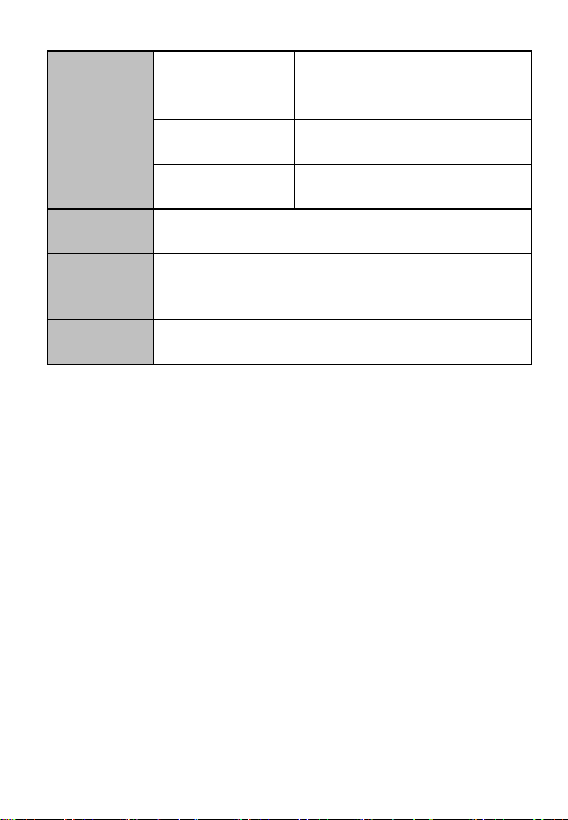
Total Harmonic
Distortion
<0.0006%
Signal-to-Noise
Ratio
120dB@1KHz,±2dB
Frequency
Response
20Hz-40KHz
Maximum
Headphone
Output
3.5mm Single-ended
Headphone: 2Vrms / 32 ohms
(125mW each for left and right)
4.4mm Balanced Headphone:
4Vrms / 32 ohms (400mW each
for left and right)
Channel
Separation
3.5mm Single-ended >70dB
4.4mm Balanced >90dB
Dynamic Range
120db ±2dB
Headphone
Impedance
8 ohms to 300 ohms
Interfaces
Analog Output
3.5mm single-ended
headphone jack, 4.4mm
balanced headphone jack
Line Out Output
3.5mm analog output (shared
with 3.5mm single-ended
22
headphone port)、digital coaxial
output (shared with Type-C USB
port)
Data Interface
USB 2.0 for data, charging, and
USB-DAC combined
Memory Card Slot
T Card slot, supports up
to512GB
Operating
Temperature
-5 to 40 degrees Celsius
Supported
Operating
Systems
Windows XP/Vista, Win7/8.1, Mac OS 10, Linux
2.4.2 and above
Battery Life
Playback time of 10 hours or more under standard
conditions
USB-DAC Function
This player supports USB-DAC function and can be used as
USB-DAC.With this feature, you can use the F35 player as a
DAC device to enjoy high-quality audio output from online
music and local audio files on your PC.
The operation steps are as follows: Turn on the F35 player,
enter "System Settings" and select "USB Mode", set it to "
DAC mode". Connect the player to the PC. The "DAC" icon
will appear on the player screen, indicating that the
connection has been successfully established. Select F35 for
the audio output of the PC, or set the output of the audio
player on the PC to the local device name, and plug in
headphones to listen to music.

23
Do not attempt to repair, dismantle, or place the product
in water.
When not using the device for an extended period,
remember to charge it regularly to maintain battery life.
Using headphones may prevent you from hearing external
sounds. To ensure safety, avoid using headphones in
hazardous environments.
Charging with a power adapter with excessively high
voltage may damage the device. Choose an adapter that
meets the requirements for charging.
If the system encounters a fault causing it to freeze, you
can try a force reset by holding down the power/lock
button, then power on again.
For More Information:
To learn more about product details and detailed instructions,
visit the official website www.surfans.net.

IC Caution.
- English:
This device complies with Industry Canada licence-exempt RSS
standard(s).
Operation is subject to the following two conditions: (1) This device
may not cause interference, and (2) This device must accept any
interference, including interference that may cause undesired
24
operation of the device.

25
- French:
Le présentappareilestconforme aux CNR d'Industrie Canada
applicables aux appareils radio exempts de licence.
L'exploitationestautorisée aux deux conditions suivantes:
(1) l'appareil ne doit pas produire de brouillage, et
(2) l'utilisateur de l'appareildoit accepter tout
brouillageradioélectriquesubi, mêmesi le
brouillageest susceptible d'encompromettre le fonctionnement.
FCC Caution.
This device complies with part 15 of the FCC Rules. Operation is
subject to the following two conditions: (1) This device may not
cause harmful interference, and (2) this device must
accept any interference received, including interference that
may cause undesired operation.
Any Changes or modifications not expressly approved by the
party responsible for compliance could void the user's authority
to operate the equipment.
Note: This equipment has been tested and found to comply with
the limits for a Class B digital device, pursuant to part 15 of the
FCC Rules. These limits are designed to provide reasonable
protection against harmful interference in a residential
installation. This equipment generates uses and can radiate

26
radio frequency energy and, if not installed and used in
accordance with the instructions, may cause harmful
interference to radio communications. However, there is no
guarantee that interference will not occur in a particular
installation. If this equipment does cause harmful interference
to radio or television reception, which can be determined by
turning the equipment off and on, the user is encouraged to try
to correct the interference by one or more of the following
measures:
-Reorient or relocate the receiving antenna.
-Increase the separation between the equipment and receiver.
-Connect the equipment into an outlet on a circuit different
from that to which the receiver is connected.
-Consult the dealer or an experienced radio/TV technician for
help.
27
1
4.4mm
Ausgeglichener
Kopfhörer
2
3.5mm Einzelner
Kopfhörer
3
Lautstärkeregler
4
EIN/AUS
5
Betriebsanzeige
6
Vorheriger
Titel/Rücklauf
7
Wiedergabe/Pause
8
Nächster
Titel/Schnellvorlau
f
9
TYPE-C USB
10
TF-Kartenslot
1
1
LCD-Anzeige

28
Produkthauptmerkmale:
Präzise gefertigtes Gehäuse aus Flugzeug-Aluminium
3,97-Zoll 480x800 High-Definition
Ultra-Weitwinkel-LCD-Bildschirm
Ausgestattet mit Premium DAC-Chip ES9038Q2M, 4-Kanal I/V
und 4-Kanal Ohrverstärker, für den Betrieb von sowohl 3,5-mm
Single-Ended als auch 4,4-mm Balanced Kopfhörern.
Single-Ended Spannungsausgang 2V, Balanced
Spannungsausgang 4V, bietet starke Ausgangsleistung
Vollständige Touch-Bedienung mit Blind-Key-Bedienungsdesign
Verwendet FPGA für perfektes Hardware-Decoding von DSD,
liefert hochwertige verlustfreie Musik
32bit/192KHZ Audio-Wiedergabe auf Meisterniveau, unterstützt
verschiedene Audioformate
Unterstützt USB DAC-Decodierungsfunktion
Unterstützt LINE OUT Analogausgang und SPDIF Digitaler
Audio-Signalausgang
Eingebauter 3000mAh Hochleistungs-Lithium-Akku, verlängerte
Wiedergabezeit
Hochstrom-Schnellladung, volle Ladung in 3 Stunden
Sorgfältig entworfener ALPS Encoder für Lautstärkeregelung,

29
mechanische Knopfbedienung.
Funktionsanweisungen:
Ein-/Ausschalten:
Halten Sie die Power/Lock-Taste 3 Sekunden lang gedrückt, um den
Player einzuschalten. Die Power-Anzeige leuchtet blau. Während das
Gerät eingeschaltet ist, zeigt ein langes Drücken der Taste für 3
Sekunden das Abschaltsymbol an, um den Player auszuschalten. Die
blaue Anzeige erlischt.
Tastensperre:
Drücken Sie die Power/Lock-Taste 1 Sekunde lang, um den
Bildschirm zu sperren, während das Gerät eingeschaltet ist. Wenn
der Bildschirm gesperrt ist, wird ein schnelles Tippen der
Power/Lock-Taste ihn entsperren. In den Systemeinstellungen
können verschiedene Tasten zum Entsperren festgelegt werden.
Systemreset:
Wenn das Gerät nicht reagiert oder andere Probleme auftreten,
kann ein Systemreset durchgeführt werden, um es neu zu starten.
Halten Sie die Power/Lock-Taste 10 Sekunden lang gedrückt, bis die
blaue Anzeige erlischt, und starten Sie dann das Gerät neu.

30
Betriebsanzeige:
Die blaue Anzeige bleibt eingeschaltet, solange das Gerät
ordnungsgemäß funktioniert. Sie dient als Arbeitsanzeige.
Aufladen:
Aufladen mit einem Adapter: Verbinden Sie das USB-Kabel mit dem
Adapter und dem USB-Anschluss des Players. Das Gerät kann in etwa
4 Stunden aufgeladen werden. (Verwenden Sie einen 5V 1,5A oder
höheren Adapter, der den nationalen Standards entspricht.)
Beim Aufladen über einen PC-USB-Anschluss beträgt der Ladestrom
in der Regel weniger als 500mA, was zu einer längeren Ladezeit führt.
Es wird empfohlen, das Gerät auszuschalten, während es aufgeladen
wird.
Wenn das Gerät längere Zeit nicht verwendet wird, laden Sie es alle
3 Monate auf.
Hinweis: Das Gerät kann während des Ladevorgangs Wärme
erzeugen, aufgrund des hohen Ladestroms, wenn der Akku niedrig
ist.
SPDIF-Ausgang:
Wenn Musik abgespielt wird und keine Kopfhörer angeschlossen
sind, ist der SPDIF-Ausgang standardmäßig aktiviert. Ein dediziertes
31
TYPE-C zu SPDIF-Kabel (nicht enthalten) wird benötigt, um es mit
einem entsprechenden Decodierungsgerät zu verbinden.
Einsetzen/Entfernen der TF-Karte:
Legen Sie die TF-Karte in den Kartenschlitz ein. Der Kartenschlitz
sperrt die TF-Karte automatisch. Um die Karte zu entfernen,
schieben Sie die TF-Karte hinein und lassen Sie sie los. Die Karte wird
teilweise herausgeschoben, sodass sie herausgezogen werden kann.
Hinweis: Es wird empfohlen, CLASS 10 oder höherwertige TF-Karten
zu verwenden, um eine reibungslose Musikwiedergabe
sicherzustellen.
Player Hauptmenü
Startbildschirm
32
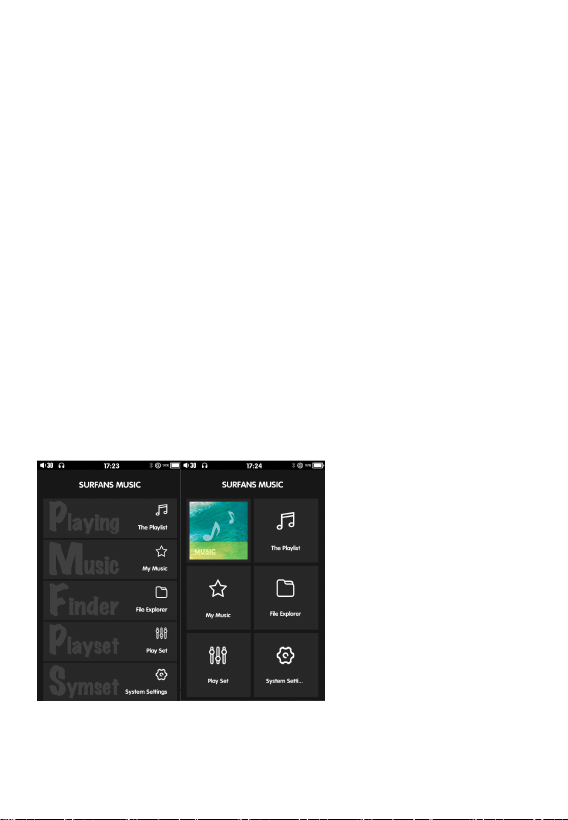
Dieses Gerät bietet drei Hauptthemenstile: Street, Display und
Gallery. Benutzer können ihren bevorzugten Stil in den Home
Style-Optionen im Einstellungsmenü auswählen. Der Standardstil ist
Street.
Der Hauptbildschirm ist in fünf Hauptfunktionen unterteilt: Playlists,
Meine Musik, Dateibrowser, Wiedergabeeinstellungen und
Systemeinstellungen. Durch Klicken auf die gewünschte Funktion
können Sie auf die entsprechenden Features zugreifen.
Hinweis: Im Display-Stil wird eine zusätzliche "Now
Playing"-Funktion angezeigt, was insgesamt sechs angezeigte
Funktionen ergibt.
Musikwiedergabe-Bildschirm

33
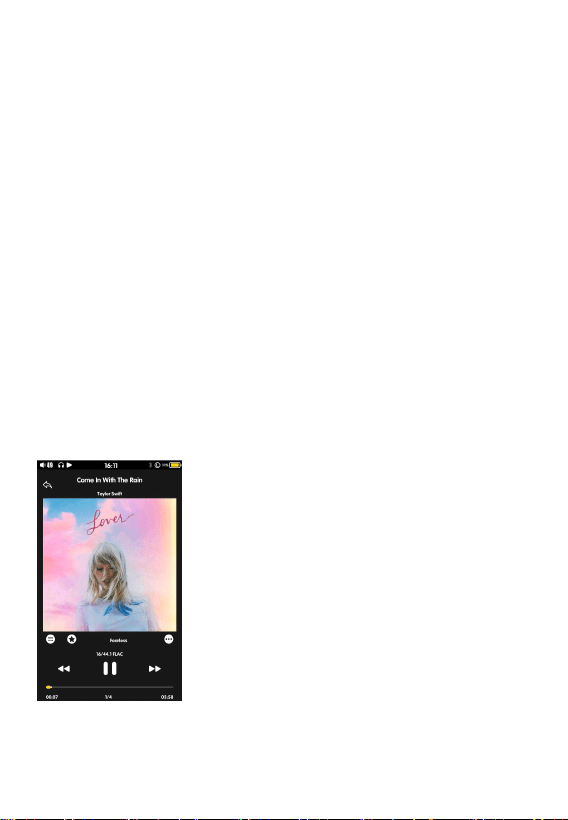
Das obige Bild zeigt den Wiedergabebildschirm. Der obere Teil zeigt
den Songtitel an, während der untere Teil die Songzeit, die
Wiedergabefortschrittsleiste und die Songinformationen anzeigt. Die
Mitte zeigt das Albumcover an. Falls kein Albumcover verfügbar ist,
wird der Hintergrund der Benutzeroberfläche angezeigt.
Bedienung
Im Wiedergabebildschirm können Sie einen Song
abspielen/pausieren, zum "vorherigen/nächsten Titel" wechseln,
den Wiedergabemodus ändern, einen Song zu Favoriten hinzufügen
und das Titelmenü aufrufen.
Die "vorherige/nächste Titel"-Symbole am unteren Bildschirmrand
ermöglichen das Wechseln von Songs. Alternativ können Sie die
mechanischen Tasten an der Seite des Geräts drücken, um Titel zu
wechseln. Das Klicken auf das Wiedergabe/Pause-Symbol in der
Mitte oder das Drücken der Wiedergabe/Pause-Taste an der Seite
des Geräts steuert die Wiedergabe und Pause des Songs.
Es gibt drei kreisförmige Symbole in der Benutzeroberfläche, von
denen jedes folgende Operationen ausführt:
Wiedergabemodus: Sequenzielle Wiedergabe, Zufallswiedergabe,
34
Einzelwiederholung und Listenwiederholung. Klicken Sie, um
zwischen den Optionen zu wechseln.
Favorit: Durch Anklicken wird dieses Symbol rot, und der Song wird
automatisch in das "Favoriten"-Verzeichnis aufgenommen.
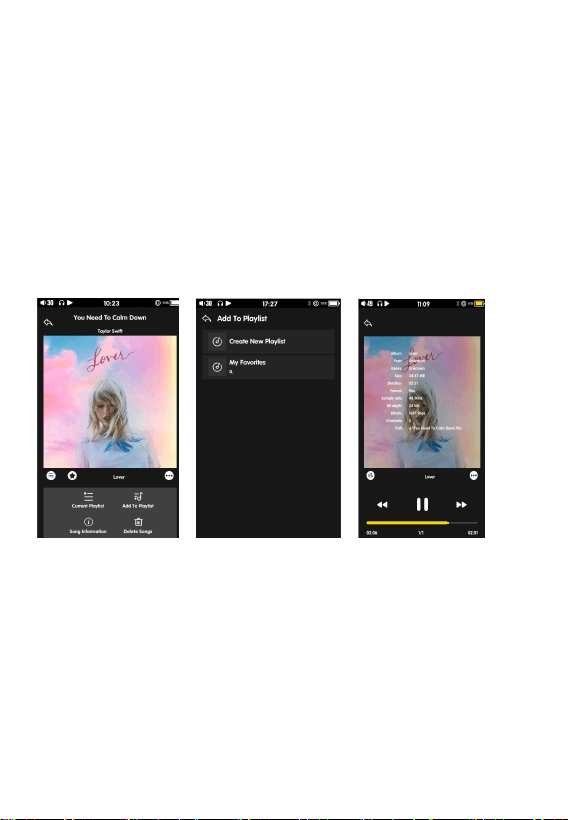
Titelmenü: Durch Anklicken wird ein Dialogfeld angezeigt, das die
aktuelle Position des Songs in der Wiedergabeliste anzeigt. Sie
können Lieblingssongs zu benutzerdefinierten Playlists hinzufügen,
Songinformationen anzeigen und Songs löschen.
Aktuelle Wiedergabeliste: Durch Anklicken bestätigen Sie und
gelangen zur aktuellen Playlist der Songs.
Zur Playlist hinzufügen: Durch Anklicken bestätigen Sie und gelangen
zur Liste der Playlists, zu denen Sie den Song hinzufügen können.
Klicken Sie auf "Neue Playlist", um den Ordnernamen für die neue
Playlist festzulegen.
35
Songinformationen: Durch Anklicken bestätigen Sie und es werden
detaillierte Informationen zum aktuellen Song angezeigt.
Song löschen: Durch Anklicken dieses Symbols wird ein
Bestätigungsdialogfeld angezeigt. Nach Bestätigung wird der Song
aus der aktuellen Wiedergabeliste entfernt (Eintrag löschen, nicht
die Songdatei).
Sobald die Operationen abgeschlossen sind, klicken Sie irgendwo auf
den Bildschirm, um das Dialogfeld zu schließen.
Wiedergabeliste
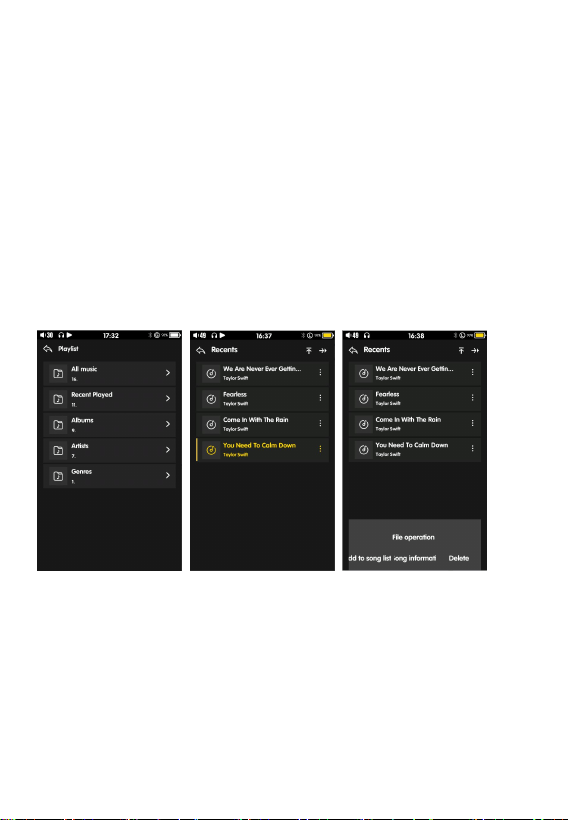
Alle Musik: Zeigt alle auf der Speicherkarte des Players
gespeicherten Songs an. Das System scannt und aktualisiert die
Songliste automatisch, wenn Sie das Gerät zum ersten Mal
einschalten oder eine Speicherkarte einlegen (automatische Suche
kann im Systemeinstellungsmenü eingestellt werden). Sie können

36
auch einen manuellen Scan durchführen. Wenn es Änderungen an
den gespeicherten Songs gibt und Sie nicht nach Updates suchen,
bleibt die Liste mit den vorherigen Informationen erhalten, was dazu
führen kann, dass Songs nicht abgespielt oder gefunden werden.
Zuletzt gespielt: Kürzlich gespielte Songs werden in dieser Playlist
angezeigt.
Album-Tracks: Songs werden automatisch nach Album kategorisiert
und nach dem Scannen in dieser Liste gespeichert.
Künstler: Songs werden automatisch nach verschiedenen Künstlern
kategorisiert und in dieser Liste gespeichert.
Musikstile: Songs werden automatisch nach Musikgenre
kategorisiert und in dieser Liste gespeichert.In allen oben genannten
Listen können Sie auf einen Songnamen klicken, um den Song
abzuspielen. Sie können auch Musikdateien als Favoriten markieren,
Songinformationen anzeigen und Löschvorgänge
durchführen.Hinweis: Nach "Alle Musik" gibt es aufwärts und nach
rechts zeigende Pfeile. Durch Klicken auf den aufwärts zeigenden
Pfeil gelangen Sie zurück zum ersten Song in der "Alle Musik"-Liste.
Durch Klicken auf den nach rechts zeigenden Pfeil können Sie den
gerade abgespielten Song finden.
Meine Musik
37
1.Favoriten: In allen Listen werden erfolgreich favorisierte Lieder aus
der Wiedergabeschnittstelle in diesem Ordner abgelegt.
2.Zuletzt gespielt: Kürzlich abgespielte Lieder werden in dieser Liste
angezeigt.
3.Playlists: Listen von Playlists, die ich erstellt habe. Sie können bis
zu 8 Playlists erstellen.
4.Kürzlich hinzugefügt: Liste der kürzlich zu Playlists hinzugefügten
Lieder.
5.In allen oben genannten Musiklisten:Klicken Sie auf den
Liednamen, um das Lied auszuwählen und die
Wiedergabeschnittstelle für Wiedergabe oder Pause zu
betreten.Klicken Sie auf die drei Punkte neben dem Liednamen,
um die Musikdatei zur entsprechenden Playlist hinzuzufügen,
Informationen zum Lied anzuzeigen und die Datei zu
38
entfernen/löschen.
Datei-Browser
Im Datei-Browser auf die TF-Karte oder die OTG-externe
Speicherung klicken, um die Dateien und Musiklisten auf der
TF-Karte und der OTG-externen Speicherung anzuzeigen.
Auf den Liednamen in der Liedliste klicken, um die
Musikwiedergabeschnittstelle zu betreten und das Lied abzuspielen.
Auf die drei Punkte neben dem Liednamen klicken, um die
Musikdatei zu favorisieren, Informationen zum Lied anzuzeigen und
die Datei zu löschen.
Auf einen Ordner klicken, um zur nächsten Ebene der Liedliste zu
gelangen.
Hinweis: Beim Anschließen einer OTG-externen Speicherung
benötigen Sie ein dediziertes OTG-Datenkabel. Musikdateien auf der
39
OTG-externen Speicherung können nicht auf die TF-Karte
verschoben werden. Das System dieses Geräts ist ein Musikplayer
und kann daher nur Musikdateien in unterstützten Audioformaten
erkennen.
Wiedergabeeinstellungen
Wählen Sie "Wiedergabeeinstellungen" im Hauptmenü, um auf
Einstellungen im Zusammenhang mit der Musikwiedergabe
zuzugreifen. Diese Einstellungen umfassen: Wiedergabemodus,
Ausgabenauswahl, EQ-Equalizer, hoher und niedriger Verstärkung,
Wiedergabegewinn, DSD-Ausgabemodus,
DSD-Verstärkungskompensation, LR-Kanalbalance, digitaler Filter,
maximale digitale Lautstärkeausgabe, maximale
Lautstärkebegrenzung, Ein- und Ausblenden, lückenlose Wiedergabe,
Wiederaufnahme der Wiedergabe, Überspringen von Albumtiteln
40
und Überspringen von Ordnern. Insgesamt gibt es 12 Einstellungen.
Wiedergabemodus: Vier Modi zur Auswahl
Sequentielle Wiedergabe: Spielen Sie Songs in der Reihenfolge der
Liste ab.
Zufallswiedergabe: Spielen Sie Songs zufällig in der Wiedergabeliste
ab.
Einzelner Loop: Wiederholte Wiedergabe eines einzelnen Songs.
Listen-Loop: Wiederholte Wiedergabe aller Songs in der aktuellen
Wiedergabeliste.
Ausgabenauswahl: Zwei Modi zur Auswahl
Kopfhörerausgang: Verwenden Sie die 3,5-mm-Schnittstelle als
Kopfhöreranschluss (Standard).
LO-Ausgang: Verwenden Sie die 3,5-mm-Schnittstelle als

41
LINEOUT-Ausgangsbuchse (im LO-Modus gibt das Gerät maximale
Lautstärke aus, setzen Sie keine Kopfhörer ein, wenn sich das Gerät
im LO-Modus befindet; das Gerät gibt eine Warnmeldung aus, wenn
die Modi gewechselt werden).
EQ-Equalizer: Klicken Sie, um die Einstellungen aufzurufen
Integrierter EQ: Wählen Sie Ihren bevorzugten Musikmodus oder
schalten Sie den EQ aus. Das Gerät bietet 8 EQ-Optionen: Rock,
Klassik, Jazz, Pop, Dance, Leben, Traurigkeit, Metal usw. Diese
Funktion wirkt sich deutlich auf Musikdateien mit einer Abtastrate
unter 48 KHZ aus. Bei Audioformaten mit hoher Abtastrate gibt es
keine große Unterschiede.
Benutzerdefiniert: Diese Funktion kann angepasst werden, wenn der
integrierte EQ ausgeschaltet ist. Verschieben Sie die Schieberegler
jeder Frequenzband mit Ihrem Finger, um den Klang nach Ihren
Wünschen anzupassen. Die Einstellungen werden automatisch
gespeichert, wenn Sie fertig sind.
Hohe und Niedrige Verstärkung: Wählen Sie niedrige Verstärkung für
Kopfhörer mit geringer Impedanz und hohe Verstärkung für
Kopfhörer mit hoher Impedanz nach Ihren Vorlieben.

42
Replay Gain: Passen Sie den Wiedergabegewinn automatisch für
verschiedene Musik und Alben an, um Lautstärkeschwankungen zu
vermeiden.
Aus: Aktivieren Sie die Replay-Gain-Funktion nicht.
Track: Passen Sie den Replay Gain automatisch anhand des
Musiktitels an.
Album: Passen Sie den Replay Gain automatisch anhand des Albums
an.
DSD-Ausgabemodus: Stellen Sie PCM, DoP (DSD zu
PCM-Konvertierung) oder nativen Modus für die Ausgabe im
SPDIF-Ausgang oder USB DAC OUT ein (diese Funktion kann nur
festgelegt werden, wenn das digitale Signal ausgegeben wird).
DSD-Verstärkungskompensation: Kompensieren Sie die
DSD-Verstärkung, die Standardeinstellung ist 0.
LR-Kanalbalance: Verschieben Sie den Schieberegler, um das
Gleichgewicht zwischen den linken und rechten Kanälen anzupassen,
die Standardeinstellung ist in der Mitte.
Digitaler Filter: Vier Filteroptionen zur Feinabstimmung basierend
auf Ihren Hörpräferenzen.
Hochpassfilter - Geringe Latenz
Hochpassfilter - Phasenkompensation
Tiefpassfilter - Geringe Latenz

43
Tiefpassfilter - Phasenkompensation
Standard - Keine zusätzliche Kompensation
Maximale digitale Lautstärkeausgabe: Wenn diese Funktion
ausgeschaltet ist, können Sie die Lautstärke über SPDIF und USB DAC
anpassen. Wenn sie eingeschaltet ist, wird die Lautstärkeausgabe
von SPDIF und USB DAC auf das Maximum eingestellt, und das Gerät
kann die Lautstärke nicht anpassen.
Maximale Ausgangsvolumenbegrenzung: Legen Sie die maximale
Lautstärkebegrenzung fest. Wenn auf 80 (maximale Lautstärke 100)
eingestellt, kann die Lautstärke bei maximaler Lautstärkeeinstellung
nur bis 80 erhöht werden.
Startstandardvolumen: Legen Sie das Standardvolumen für den
nächsten Start fest und speichern Sie es.
Ein- und Ausblenden: Wenn aktiviert, startet der Song mit geringer
Lautstärke und erhöht sich allmählich auf normale Lautstärke am
Anfang. Am Ende wird die Lautstärke allmählich von normaler
Lautstärke verringert.
Lückenlose Wiedergabe: Wenn aktiviert, wird der Abstand zwischen
den Songwechseln minimiert.
Wiederaufnahme der Wiedergabe: Beim Einschalten wird die
Wiedergabe von der Stelle fortgesetzt, an der sie beim letzten Mal
gestoppt wurde.

44
Aus: Aktivieren Sie die Wiederaufnahme der Wiedergabe nicht.
Track: Wiederaufnahme der Wiedergabe ab Beginn des Songs, an
dem sie zuletzt gestoppt wurde.
Position: Wiederaufnahme der Wiedergabe von der Stelle, an der
der Song zuletzt gestoppt wurde.
Album Titel überspringen: Beim Abspielen von Musik in der
Album-Musikliste können Sie ohne Aktivieren dieser Funktion nur
Musikdateien innerhalb des Albums abspielen. Wenn diese Funktion
aktiviert ist, können Sie nach dem Abspielen der Musik in diesem
Album zu einem anderen Album wechseln und die Wiedergabe
fortsetzen.
Ordner Titel überspringen: Beim Abspielen von Musik in der
Ordner-Musikliste können Sie ohne Aktivieren dieser Funktion nur
Musikdateien innerhalb des Ordners abspielen. Wenn diese
Funktion aktiviert ist, können Sie nach dem Abspielen der Musik in
diesem Ordner zu einem anderen Ordner wechseln und die
Wiedergabe fortsetzen.
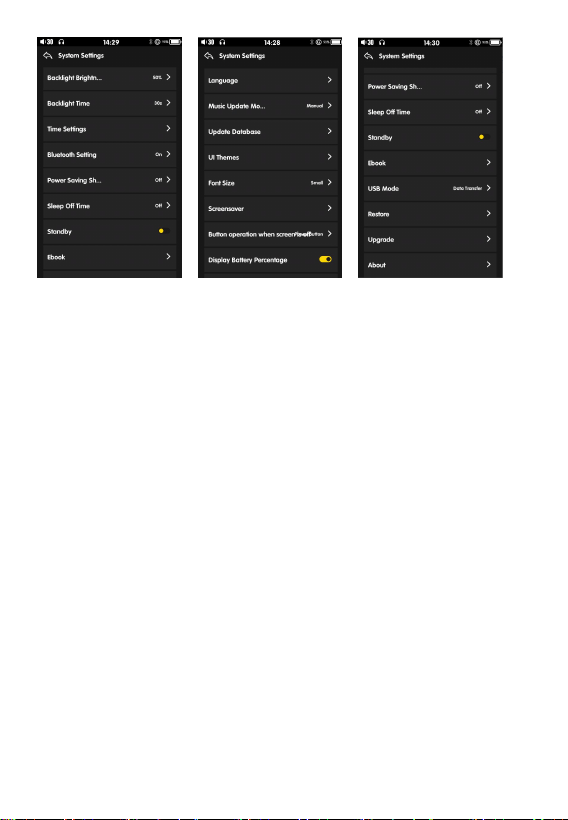
Systemeinstellungen
45
Wählen Sie "Systemeinstellungen" im Hauptmenü aus, um auf die
Einstellungen des Gerätsystems zuzugreifen. Diese Einstellungen
umfassen: Sprache, Scan-Modus, Song-Scan, Startseiten-Stil,
Schriftgröße, Bildschirmschoner, Sperrbildschirm-Betrieb,
Batterieprozentanzeige, Hintergrundbeleuchtungs-Helligkeit,
Hintergrundbeleuchtungs-Zeit, Zeiteinstellungen, Bluetooth,
Stromspar-Abschaltzeit, Schlaf-Abschaltzeit, Standby, E-Books,
USB-Modus, Werkseinstellungen wiederherstellen,
Systemaktualisierung, Informationen zum Gerät. Es gibt insgesamt
20 Einstellungen.
1. Sprachen: Das Gerät unterstützt drei Sprachen: Vereinfachtes
Chinesisch, Traditionelles Chinesisch und Englisch.
2. Scan-Modus: Wählen Sie zwischen automatischem und
manuellem Song-Scan.

46
3. Automatisch: Wenn eine Speicherkarte eingeführt wird, wird das
System automatisch alle Songs auf der Karte scannen und
abrufen. Der Scan kann durch Klicken auf "Abbrechen" im
Scan-Dialog unterbrochen werden.
4. Manuell: Das Gerät scannt Songs nicht automatisch, ein
manueller Scan ist erforderlich.
5. Song-Scan: Scannen Sie Songs manuell, wenn Sie beim Abspielen
oder Auffinden von Songs während der Wiedergabe Probleme
haben.
6. Startseiten-Stil: Wählen Sie zwischen drei Startseiten-Stilen:
"Street", "Display" und "Gallery".
7. Schriftgröße: Wählen Sie aus den Schriftgrößen "Klein", "Mittel"
und "Groß".
8. Bildschirmschoner: Nach dem Sperren des Bildschirms drücken
Sie die Ein/Aus-Taste oder tippen Sie zweimal auf den Bildschirm,
um aufzuwachen, und das ausgewählte Bildschirmschoner-Bild
wird angezeigt.
9. Aus: Deaktivieren Sie die Bildschirmschoner-Funktion.
10. .Albumcover: Wenn Musik abgespielt wird, wird das Albumcover
des abgespielten Songs nach dem Aufwachen vom
Sperrbildschirm angezeigt. Wenn kein Song abgespielt wird, wird

47
ein Standardbild angezeigt.
11. Uhr: Wählen Sie die Echtzeituhr als Bildschirmschoner.
12. Sperrbildschirm-Betrieb: Legen Sie die Funktionen fest, die nach
dem Sperren des Bildschirms verwendet werden können.
13. Power: Nur die Ein/Aus-Taste kann nach dem Sperren des
Bildschirms verwendet werden.
14. Alle Tasten: Alle Tasten können nach dem Sperren des
Bildschirms verwendet werden.
15. Batterieprozentanzeige: Legen Sie fest, ob die
Batterieprozentanzeige auf dem Sperrbildschirm angezeigt
werden soll.
16. Hintergrundbeleuchtungs-Helligkeit: Passen Sie die Helligkeit der
Hintergrundbeleuchtung des LCD-Bildschirms an, die
Standardeinstellung beträgt 50 %.
17. Hintergrundbeleuchtungs-Zeit: Legen Sie die Zeit fest, nach der
der LCD-Bildschirm ausgeschaltet wird. Die Standardzeit beträgt
30 Sekunden.
18. Zeiteinstellungen: Das Gerät unterstützt die Zeitanzeige, stellen
Sie die Zeit vor der Verwendung ein.
48
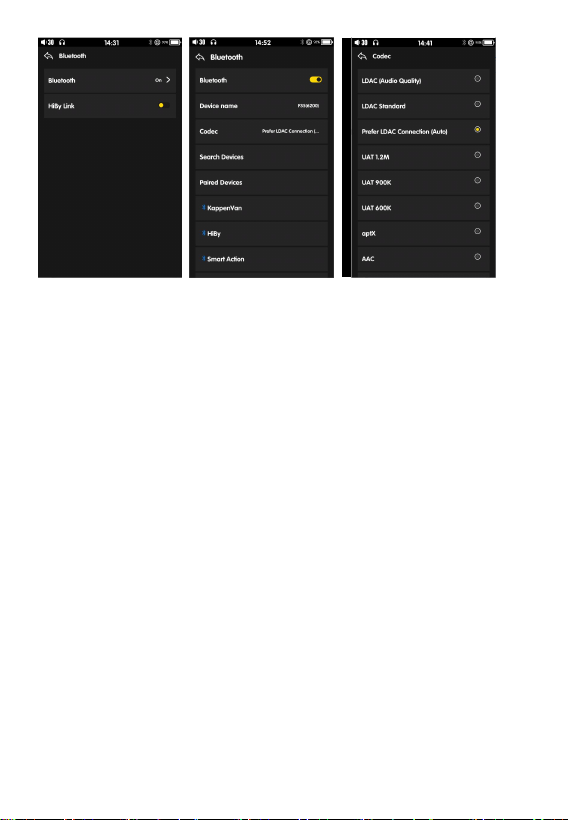
19. Bluetooth: Aktivieren Sie Bluetooth, fragen Sie nach den Namen
der Bluetooth-Geräte, setzen Sie die Bluetooth-Audioqualität,
passen Sie die Lautstärke an, suchen Sie nach Bluetooth-Geräten
und stellen Sie das Pairing ein.
20. HIBYLINK: Diese Funktion erfordert die Installation der Hiby-App
auf einem Telefon. Sie verwendet Bluetooth, um eine
Verbindung zum Gerät herzustellen und dessen Betrieb zu
steuern.
21. Abschaltzeit Stromsparen: Stellen Sie das Gerät so ein, dass es
nach einer Zeit der Inaktivität automatisch ausgeschaltet wird.
Stellen Sie die Dauer auf 10 Minuten ein.
22. Abschaltzeit Schlafmodus: Stellen Sie das Gerät so ein, dass es
nach einer Zeit der Inaktivität automatisch ausgeschaltet wird,
unabhängig davon, ob es abgespielt wird oder sich im

49
Standby-Modus befindet. Stellen Sie die Dauer auf 120 Minuten
ein.
23. Standby: Wenn der Standby aktiviert ist, geht das Gerät nach 3
Minuten ohne Wiedergabe in den Standby-Modus über,
nachdem der Bildschirm ausgeschaltet wurde. Die
Stromsparabschaltung und die Schlafabschaltung haben Vorrang
vor dem Standby.
24. E-Books: Nach dem Scannen werden E-Books auf der TF-Karte
im E-Book-Abschnitt angezeigt. Sie können Ordner anzeigen,
sammeln und kürzlich gelesene Inhalte anzeigen.
25. USB-Modus: Stellen Sie den USB-Modus auf nur Laden, Daten
und DAC-Modus ein.
26. DAC: In diesem Modus kann das Gerät als externer Soundkarte
für einen Computer verwendet werden.
27. Daten: In diesem Modus verbinden Sie das Gerät über USB mit
einem Computer, um Dateioperationen auf der Speicherkarte
durchzuführen.
28. Nur laden: In diesem Modus lädt das Gerät nur auf, wenn es
über USB angeschlossen ist, und kann keine Daten übertragen
oder als Computer-DAC verwendet werden.
29. Werkseinstellungen wiederherstellen: Setzen Sie das Gerät auf
die werkseitigen Standardeinstellungen zurück.

50
30. Systemaktualisierung: Laden Sie das Firmware-Paket von der
offiziellen Website herunter, kopieren Sie es auf eine T-Karte und
aktualisieren Sie dann die Firmware.
Hinweis: Wenn Sie mit einer T-Karte aktualisieren, legen Sie das
Firmware-Paket im Stammverzeichnis ab. Das Dateisystem der
T-Karte muss FAT32 sein, damit das Upgrade funktioniert.
Über das Gerät: Zeigen Sie Softwareversion, Speicherstatus,
häufig gestellte Fragen und Bedienungsanleitungen an.
USB-DAC Funktion
Dieser Player unterstützt die USB-DAC-Funktionalität, mit der er als
USB-DAC verwendet werden kann. Um diese Funktion zu verwenden,
müssen Sie die entsprechende USB-DAC-Treiber-Software (Version
1.61.0 oder höher) erstmalig installieren. Die Schritte sind wie folgt:
(Beispiel für Windows, basierend auf dem Betriebssystem Windows
7)
Extrahieren Sie die USB-DAC-Treiberdateien von der mit dem Player
gelieferten TF-Karte an einen beliebigen Ort auf Ihrem PC.
Schalten Sie den Player ein, gehen Sie zu "Systemeinstellungen" und
wählen Sie "USB-Modus", dann stellen Sie ihn auf "DAC"-Modus ein.

51
Verbinden Sie den Player mit Ihrem PC. Der PC zeigt "Neue
Hardware gefunden" an und fordert Sie auf, den Treiber zu
installieren. Schließen Sie den Hinweis, führen Sie ihn nicht aus, da
die folgenden Schritte den Treiber automatisch installieren.
Öffnen Sie die extrahierte Treibersoftware und führen Sie die
setup.exe-Datei aus. Klicken Sie auf "Weiter" und folgen Sie den
Anweisungen zur Installation. Während der Installation kann die
Treiberüberprüfung angezeigt werden. Wählen Sie "Immer diese
Treibersoftware installieren (I)" aus, bis die Installation
abgeschlossen ist.
Nach der Installation der Software wird der PC erneut "Neue
Hardware gefunden" anzeigen und den Treiber automatisch
installieren. Wenn die Installation abgeschlossen ist, wird
"Gerätetreibersoftware wurde erfolgreich installiert" angezeigt.
An diesem Punkt wurden die Software und der USB-Treiber
erfolgreich installiert. Die Wiedergabegeräte des Systems erkennen
automatisch "SmartAction USB Audio Class 2.0 DAC" als
Wiedergabegerät.
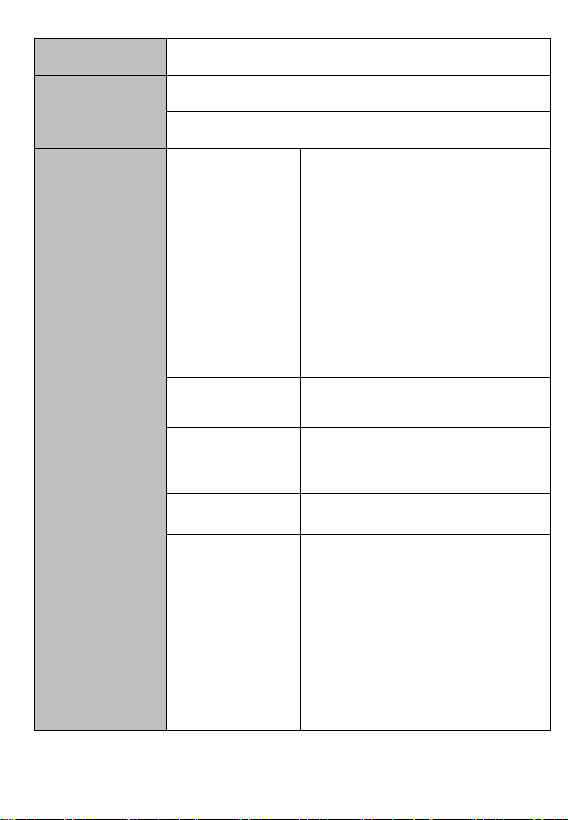
Produktspezifikationen
Abmessungen
119,5 x 66,6 x 18 mm
52
Anzeige
4-Zoll-480 x 800 TFT
Strom
3000mAh / 3,7V Lithium-Akku
Type-C USB 5V / 1A Eingang
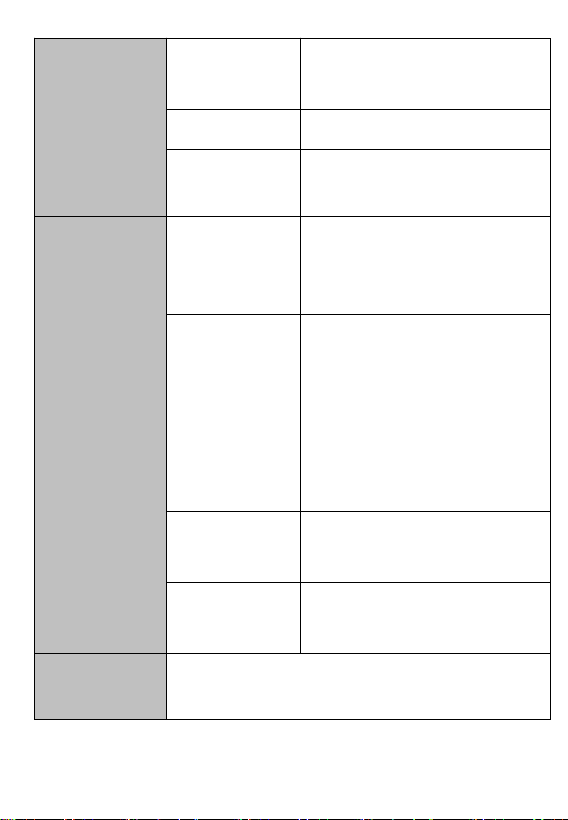
Audio-Spezifikati
onen
FormatsUnterstü
tzte
Audioformate
APE (192KHZ/24bit), WAV
(192KHZ/24bit), WMA
(192KHZ/24bit), Wma Lossless
(96KHZ/24bit), FLAC (192KZ/24
bit), DSF (5,6MHZ/1bit), DFF
(5,6MHZ/1bit), Aiff, M4A, AAC,
OGG, MP2, MP3, usw.
Gesamtklirrfaktor
<0,0006%
Signal-Rausch-Ve
rhältnis
120dB @ 1KHz, ±2dB
Frequenzantwort
20Hz - 40KHz
Maximale
Kopfhörerausgan
gsleistung
3,5mm Single-ended Kopfhörer:
2Vrms / 32 Ohm (125mW für
links und rechts)
4,4mm Balanced Kopfhörer:
4Vrms / 32 Ohm (400mW für
links und rechts)
53
Kanaltrennung
3,5mm Single-ended >70dB
4,4mm Balanced >90dB
Dynamikbereich
120dB ±2dB
Kopfhörerimpeda
nz
8 Ohm bis 300 Ohm
Schnittstellen
Analogausgang
3,5mm Single-ended
Kopfhöreranschluss, 4,4mm
Balanced Kopfhöreranschluss
Line Out Ausgang
3,5mm analoger Ausgang
(gemeinsam mit 3,5mm
Single-ended
Kopfhöreranschluss), digitaler
koaxialer Ausgang (gemeinsam
mit Type-C USB-Anschluss)
Daten-Schnittstel
le
USB 2.0 für Daten, Laden und
USB-DAC kombiniert
Speicherkartenst
eckplatz
T-Kartensteckplatz, unterstützt
bis zu 512 GB
Betriebstempera
tur
-5 bis 40 Grad Celsius

54
Unterstützte
Betriebssysteme
Windows XP/Vista, Win7/8.1, Mac OS 10, Linux
2.4.2 und höher
Batterielebensda
uer
Wiedergabezeit von 10 Stunden oder mehr unter
Standardbedingungen
Hinweis:
Versuchen Sie nicht, das Produkt zu reparieren, zu zerlegen oder ins
Wasser zu legen.
Wenn Sie das Gerät längere Zeit nicht verwenden, denken Sie daran,
es regelmäßig aufzuladen, um die Batterielebensdauer zu erhalten.
Die Verwendung von Kopfhörern kann das Hören von
Außengeräuschen verhindern. Um die Sicherheit zu gewährleisten,
vermeiden Sie die Verwendung von Kopfhörern in gefährlichen
Umgebungen.
Das Laden mit einem Netzadapter mit übermäßig hoher Spannung
kann das Gerät beschädigen. Wählen Sie einen Adapter, der den
Anforderungen für das Laden entspricht.
Wenn das System einen Fehler feststellt, der zu einem Einfrieren
führt, können Sie einen erzwungenen Neustart durchführen, indem
Sie die Ein/Aus-Taste gedrückt halten und dann das Gerät wieder
einschalten.
Weitere Informationen:
Um weitere Informationen zu Produktdetails und ausführlichen

55
Anweisungen zu erhalten, besuchen Sie die offizielle Website
www.surfans.net.
IC-Vorsicht.
Englisch:
Dieses Gerät entspricht den lizenzfreien RSS-Standards von Industry
Canada.
Der Betrieb unterliegt den folgenden beiden Bedingungen: (1)
Dieses Gerät darf keine Interferenzen verursachen und (2) Dieses
Gerät muss jegliche Interferenzen akzeptieren, einschließlich
Interferenzen, die den unerwünschten Betrieb des Geräts
verursachen können.
Französisch:
Cet appareil est conforme aux normes CNR d'Industrie Canada
applicables aux appareils radio exempts de licence. L'exploitation

56
est autorisée aux deux conditions suivantes:
(1) l'appareil ne doit pas produire de brouillage et
(2) l'utilisateur de l'appareil doit accepter tout brouillage
radioélectrique subi, même si le
brouillage est susceptible d'en compromettre le fonctionnement.
FCC-Vorsicht.
Dieses Gerät entspricht Teil 15 der FCC-Vorschriften. Der Betrieb
unterliegt den folgenden beiden Bedingungen: (1) Dieses Gerät darf
keine schädlichen Interferenzen verursachen und (2) dieses Gerät
muss jegliche empfangene Interferenzen akzeptieren, einschließlich
Interferenzen, die den unerwünschten Betrieb verursachen können.
Jede Änderung oder Modifikation, die nicht ausdrücklich von der für
die Einhaltung verantwortlichen Partei genehmigt wurde, kann die
Befugnis des Benutzers zur Bedienung des Geräts aufheben.
Hinweis: Dieses Gerät wurde getestet und erfüllt die Grenzwerte für
ein digitales Gerät der Klasse B gemäß Teil 15 der FCC-Vorschriften.
Diese Grenzwerte sollen einen angemessenen Schutz vor
schädlichen Interferenzen in einer Wohninstallation bieten. Dieses
Gerät erzeugt, verwendet und kann Funkfrequenzenergie
abstrahlen und kann bei Nichtbeachtung der Anweisungen
schädliche Interferenzen mit Funkkommunikation verursachen. Es
besteht jedoch keine Garantie dafür, dass in einer bestimmten

57
Installation keine Interferenzen auftreten. Wenn dieses Gerät
schädliche Interferenzen mit Radio- oder Fernsehempfang
verursacht, was durch Ein- und Ausschalten des Geräts festgestellt
werden kann, wird der Benutzer aufgefordert, die Interferenz durch
eine oder mehrere der folgenden Maßnahmen zu beseitigen:
-Richten Sie die Empfangsantenne neu aus oder versetzen Sie sie.
-Erhöhen Sie den Abstand zwischen dem Gerät und dem Empfänger.
-Schließen Sie das Gerät an eine Steckdose an, die sich in einem
anderen Stromkreis als der Empfänger befindet.
-Konsultieren Sie den Händler oder einen erfahrenen
Radio-/TV-Techniker.