
Technical Support and E-Warranty Certificate
www.vevor.com/support
TELEPROMPTER
USER MANUAL
MODEL:TP2A
We continue to be committed to provide you tools with competitive price.
"Save Half", "Half Price" or any other similar expressions used by us only represents an
estimate of savings you might benefit from buying certain tools with us compared to the major
top brands and does not necessarily mean to cover all categories of tools offered by us. You
are kindly reminded to verify carefully when you are placing an order with us if you are
actually saving half in comparison with the top major brands.

- 1 -
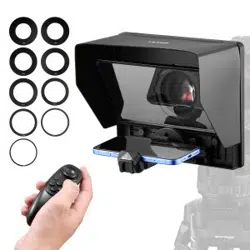
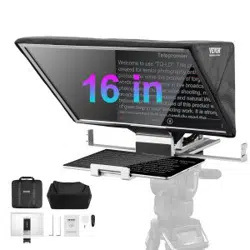
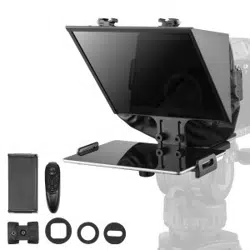
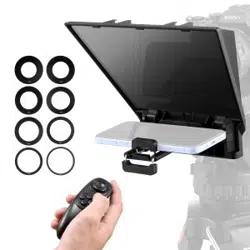
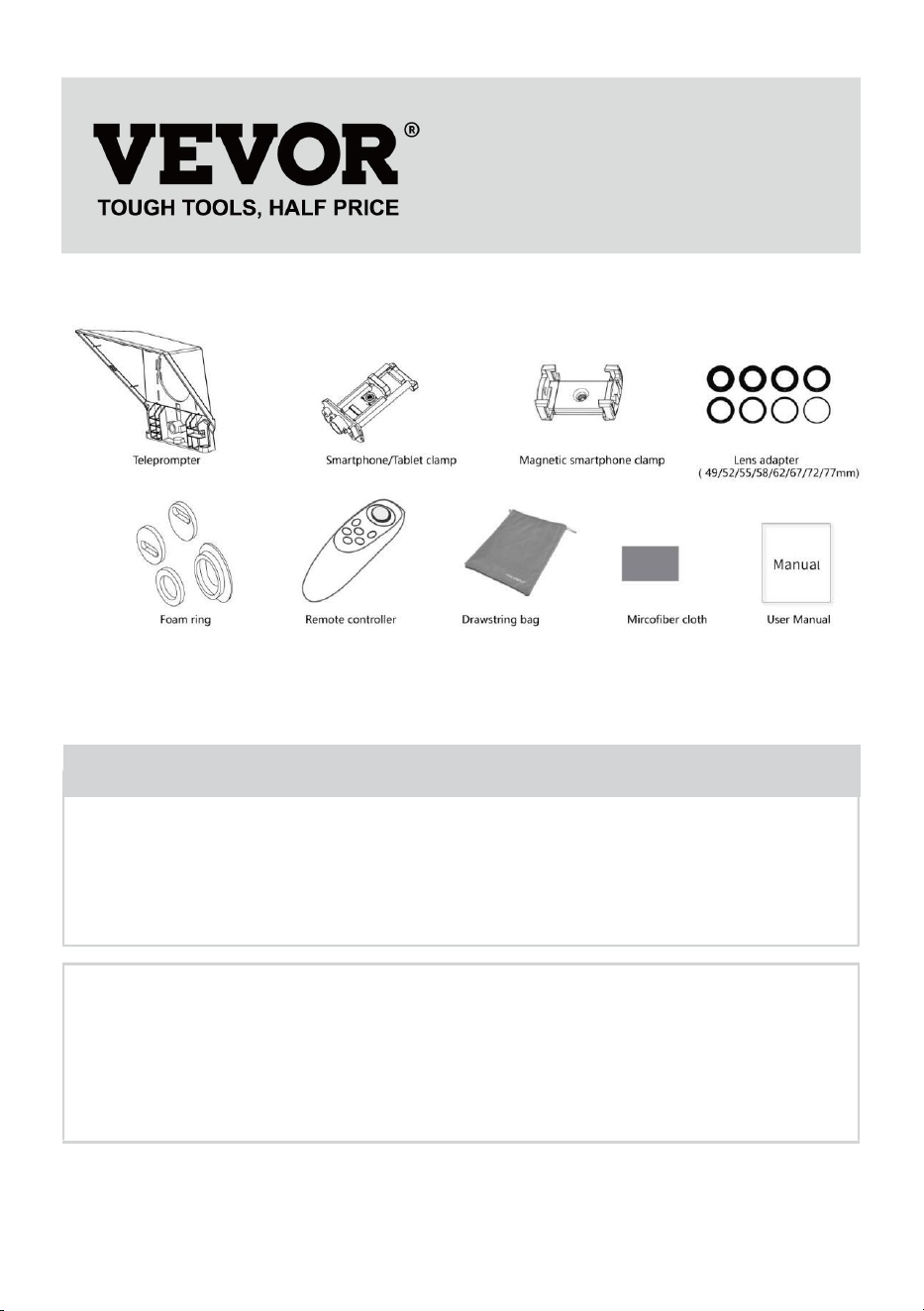
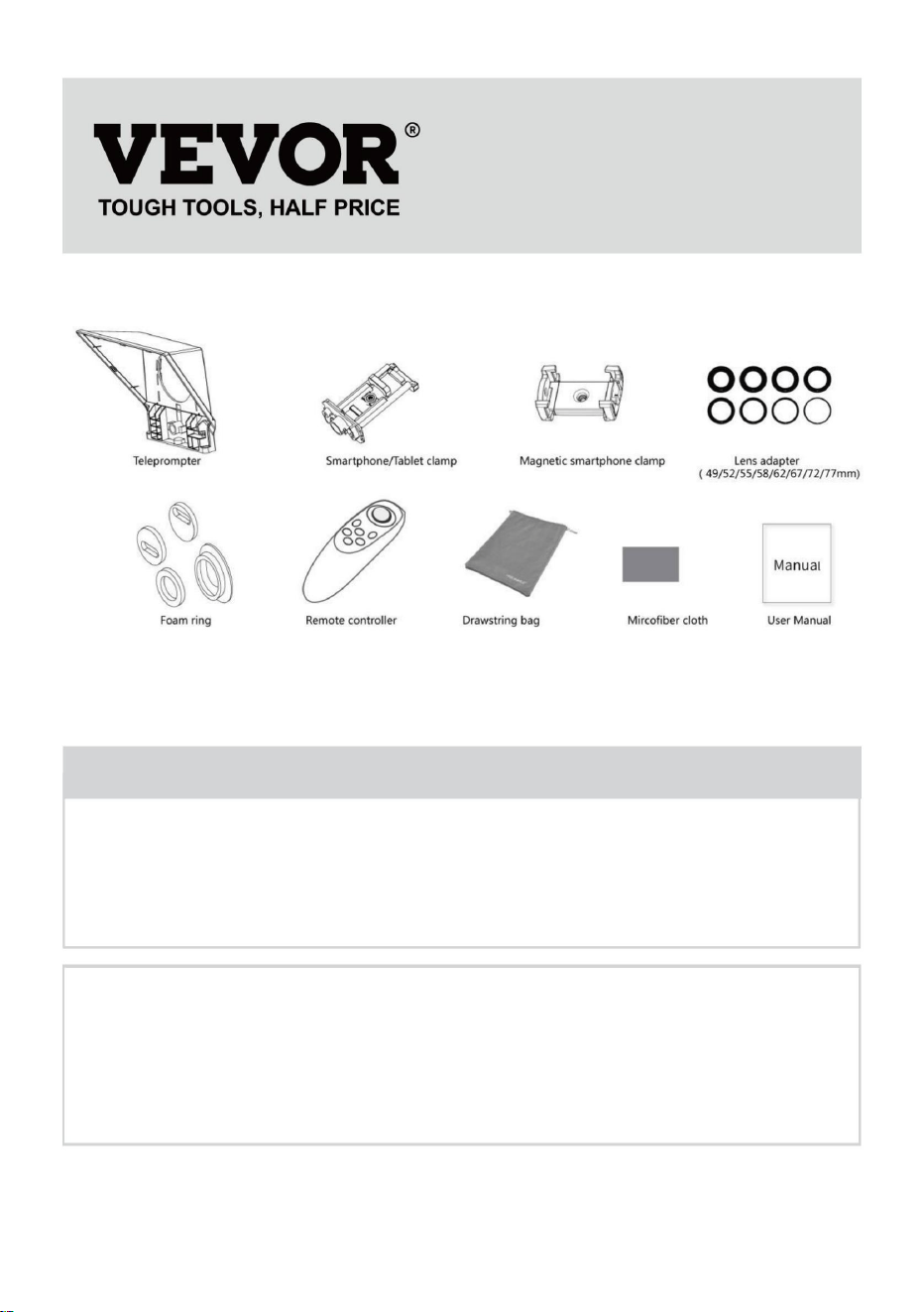
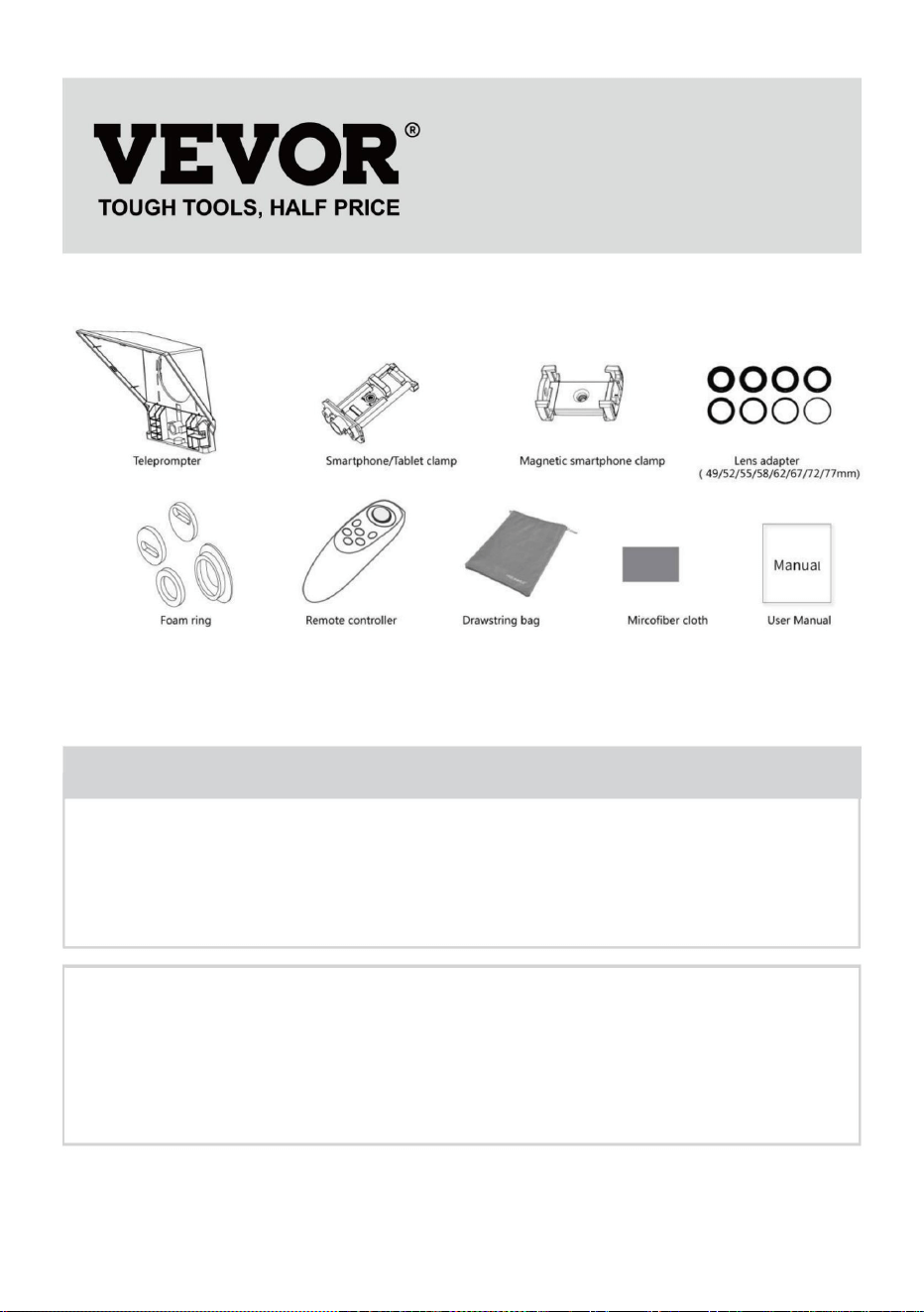
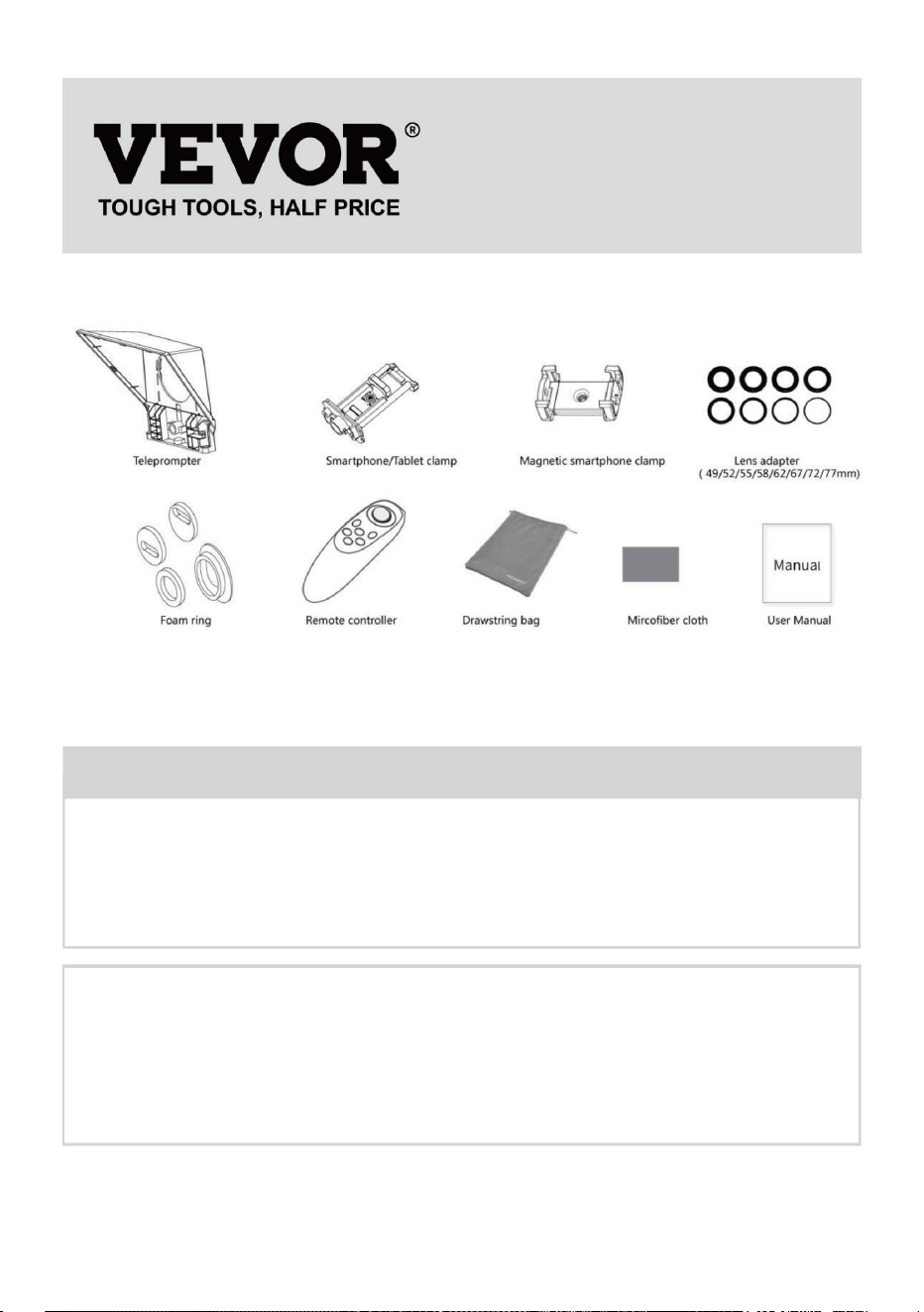
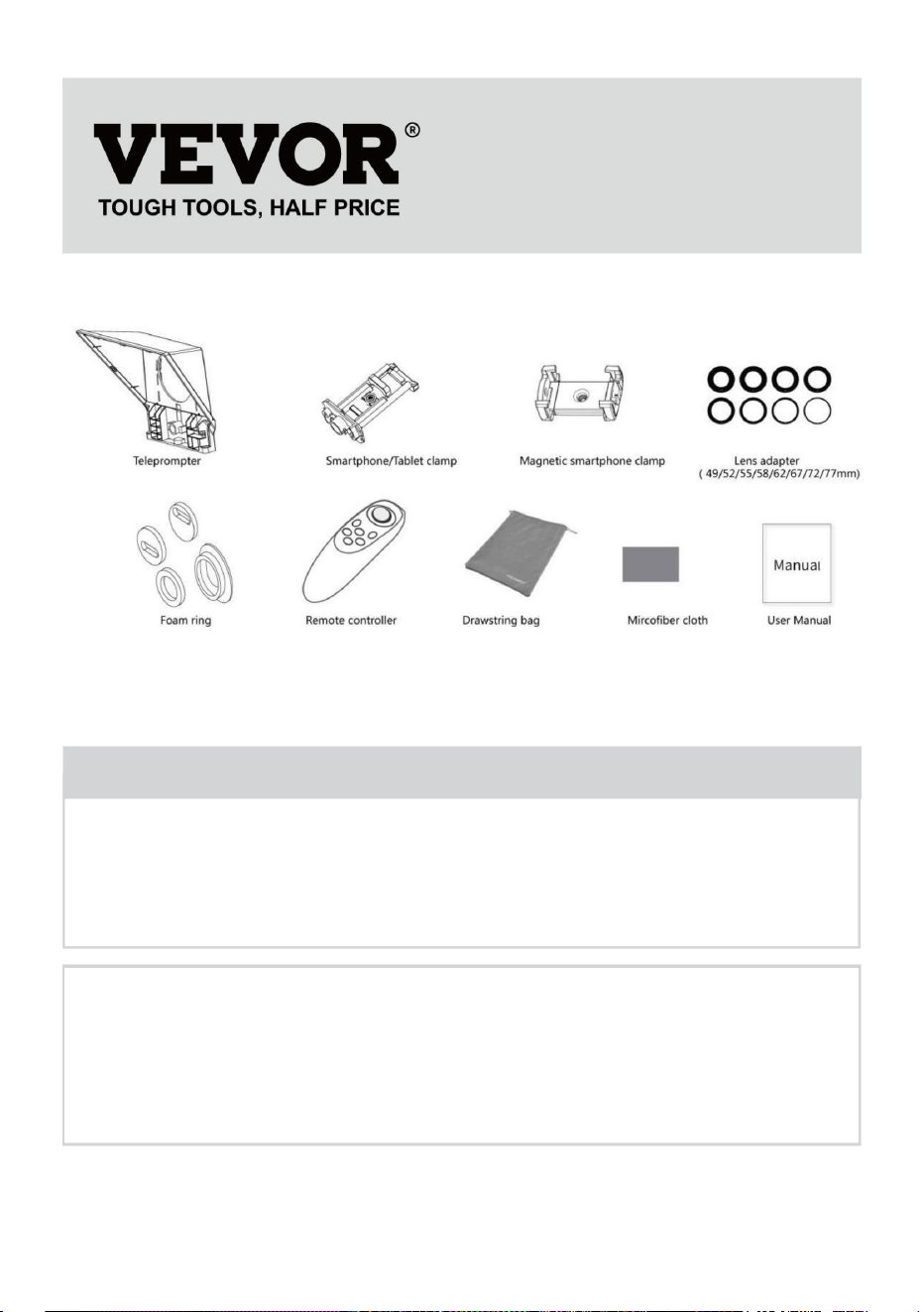
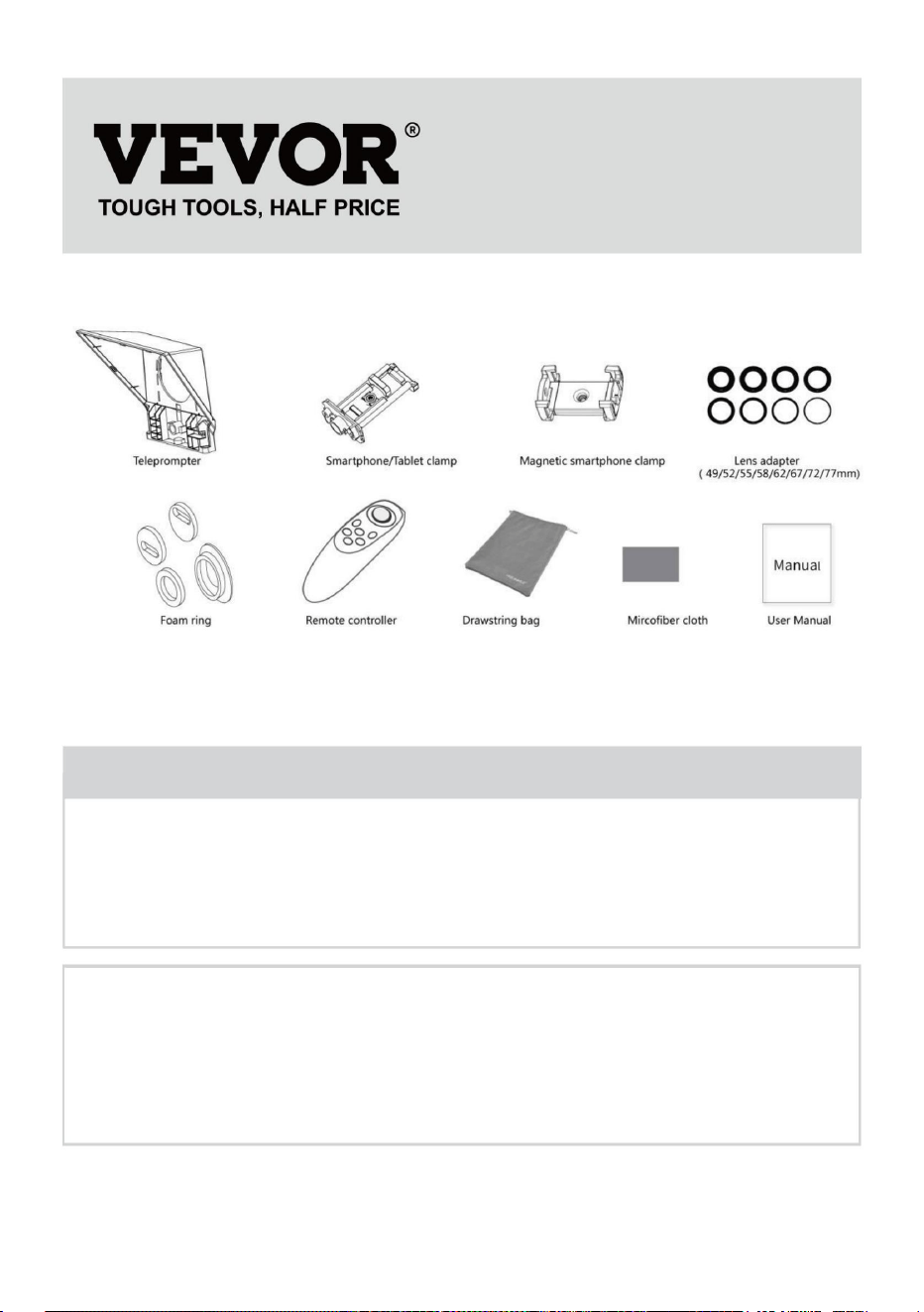
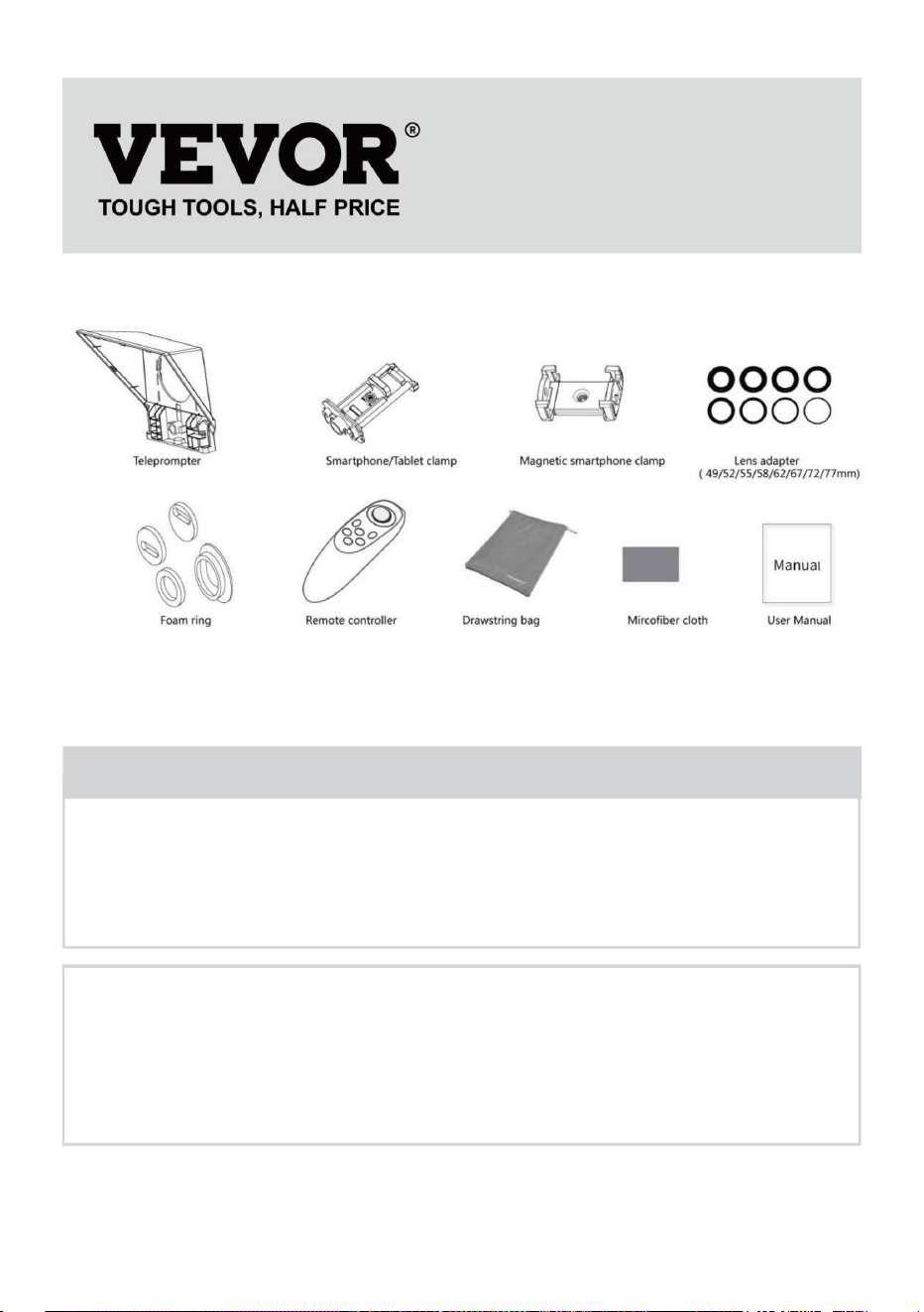
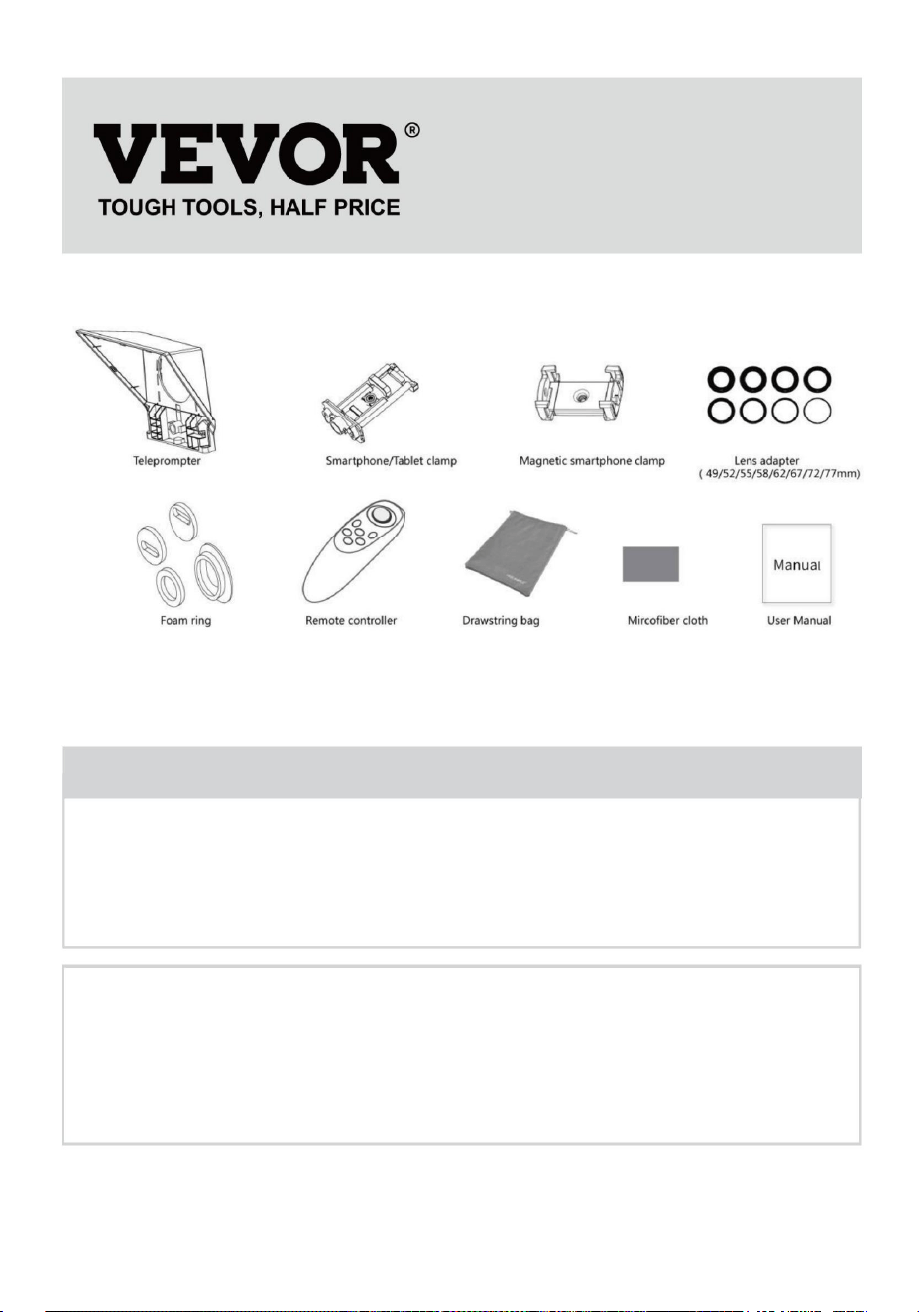
Packaging List
(The picture is for reference only, please refer to the actual object)
Have product questions? Need technical support? Please feel free to
contact us:
Technical Support and E-Warranty Certificate
www.vevor.com/support
NEED HELP? CONTACT US!
This is the original instruction, please read all manual instructions
carefully before operating. VEVOR reserves a clear interpretation of our
user manual. The appearance of the product shall be subject to the
product you received. Please forgive us that we won't inform you again if
there are any technology or software updates on our product.
TELEPROMPTER
- 2 -
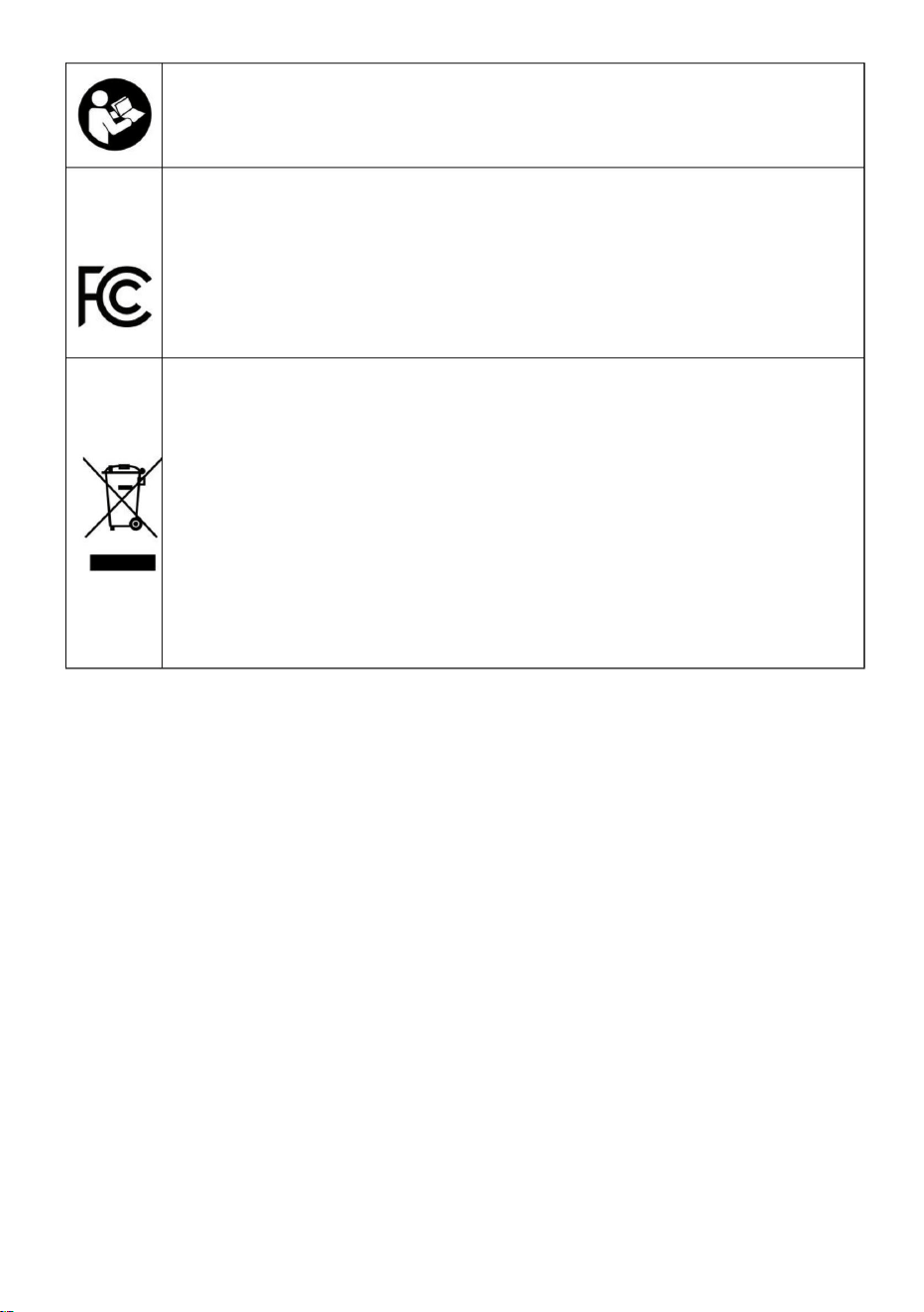
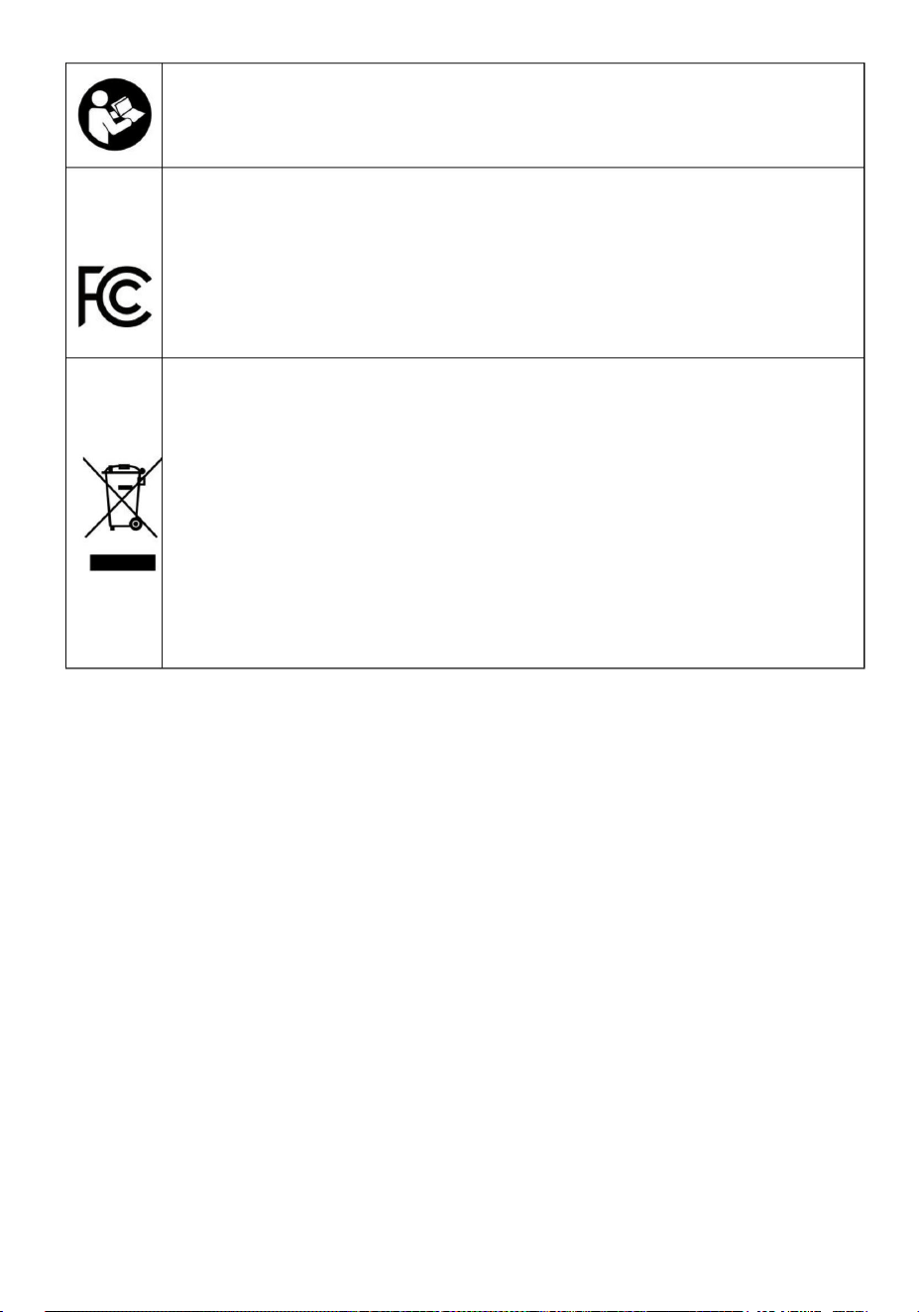
Warning-To reduce the risk of injury, user must read instructions
manual carefully.
This device complies with Part 15 of the FCC Rules. Operation
is subject to the following two conditions:(1)This device may not
cause harmful interference, and (2)this device must accept any
interference received, including interference that may cause
undesired operation.
This product is subject to the provision of European Directive
2012/19/EC. The symbol showing a wheelie bin crossed
through indicates that the product requires separate refuse
collection in the European Union. This applies to the product
and all accessories marked with this symbol. Products marked
as such may not be discarded with normal domestic waste, but
must be taken to a collection point for recycling electrical and
electronic devices
- 3 -
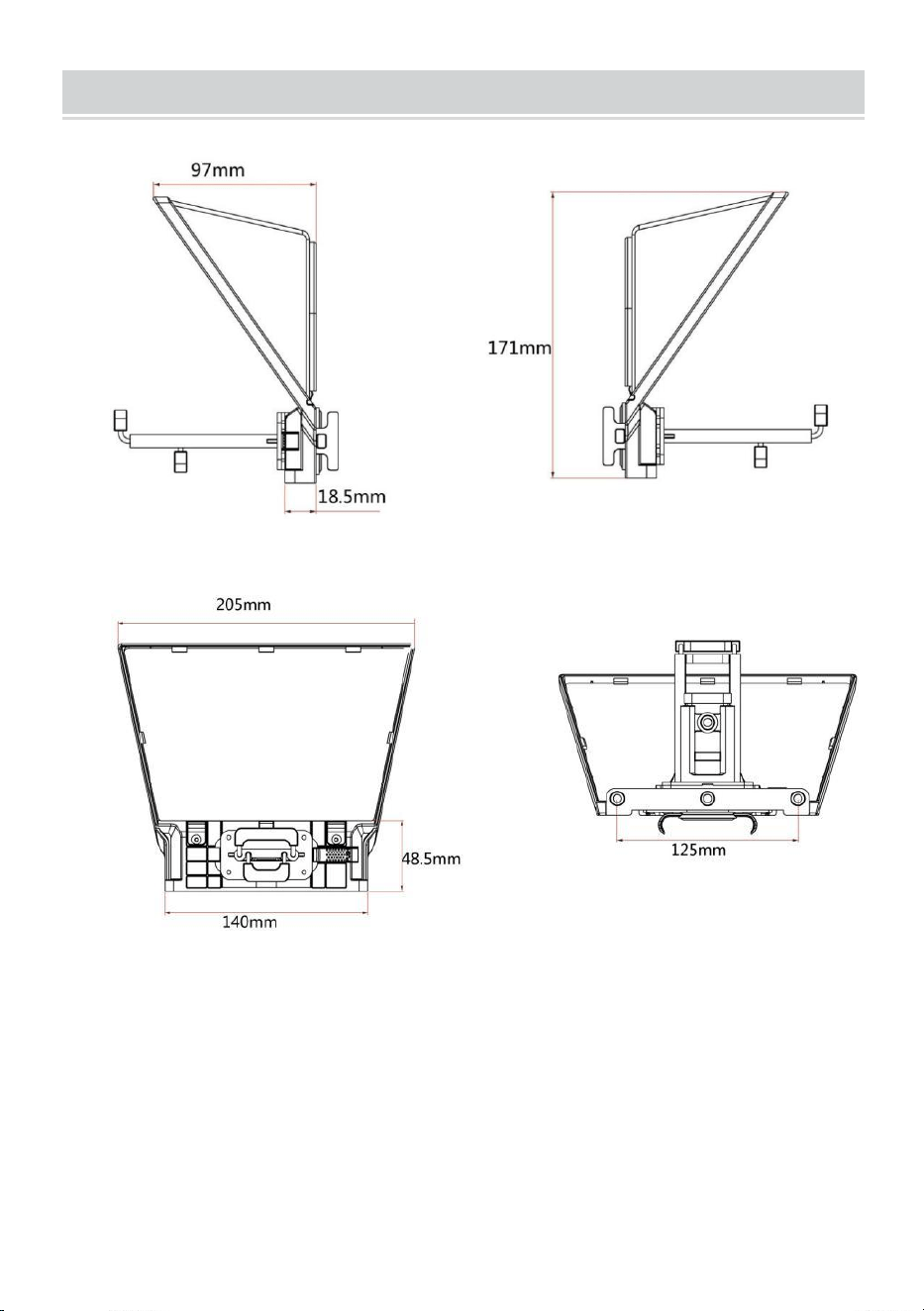
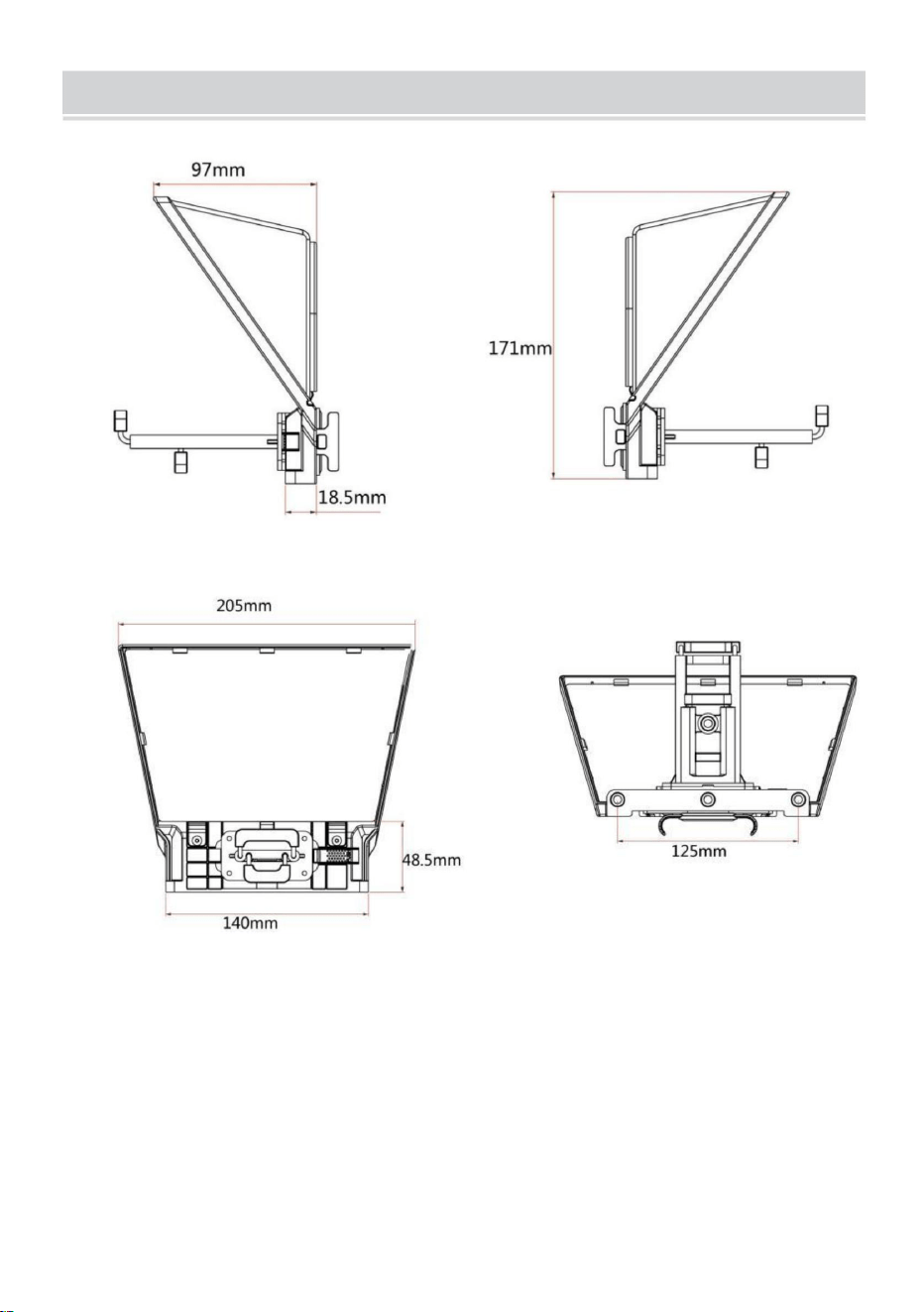
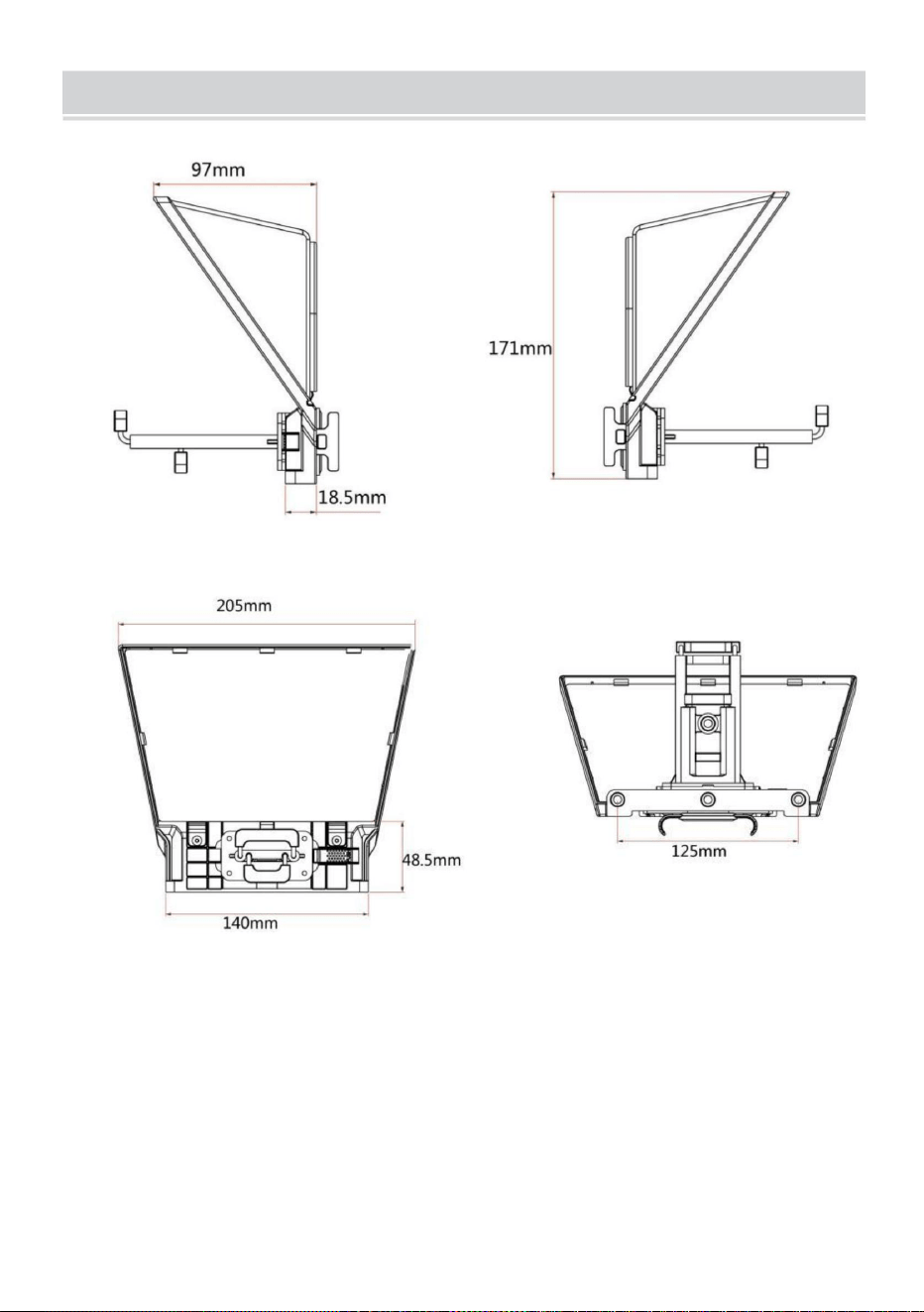
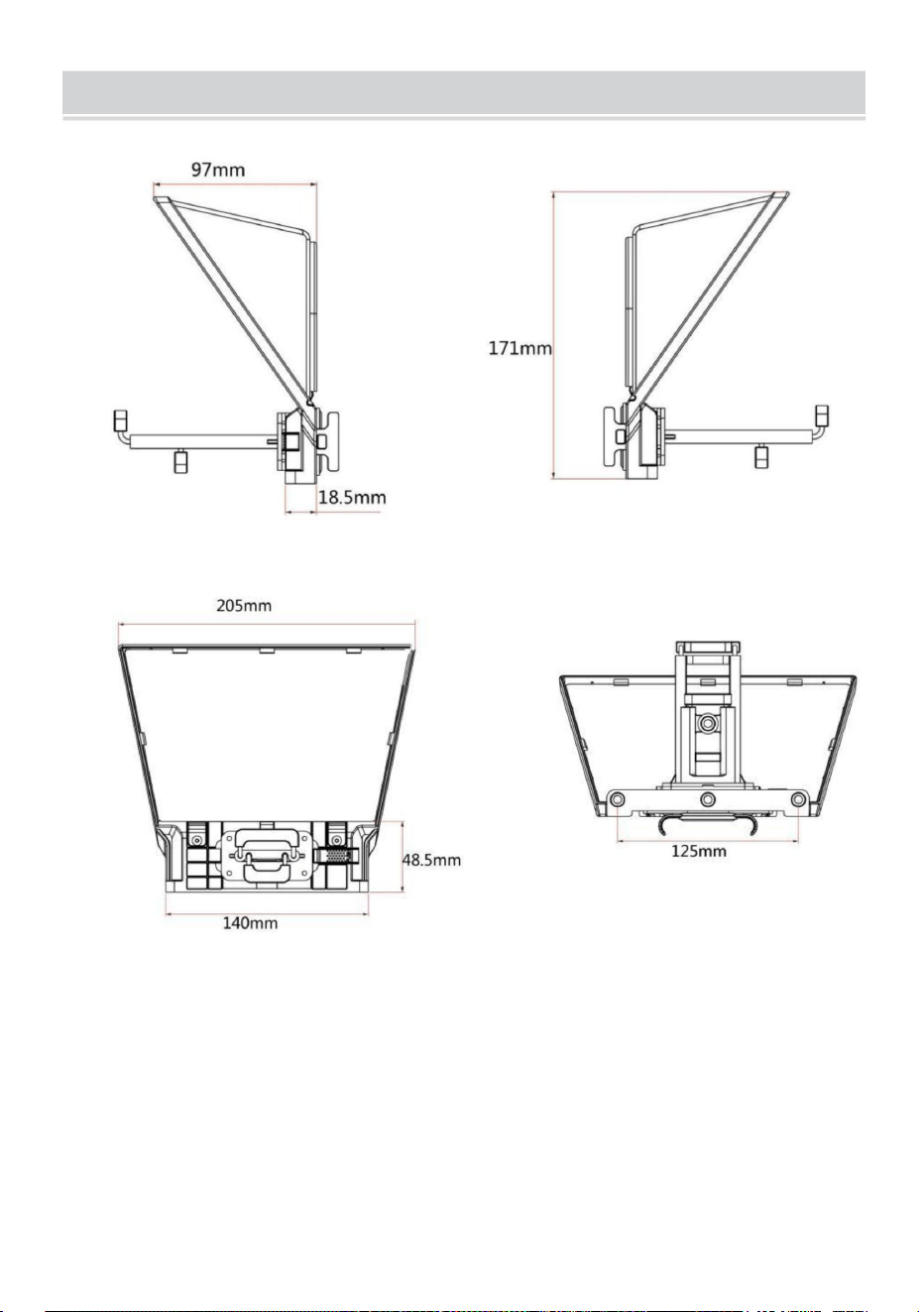
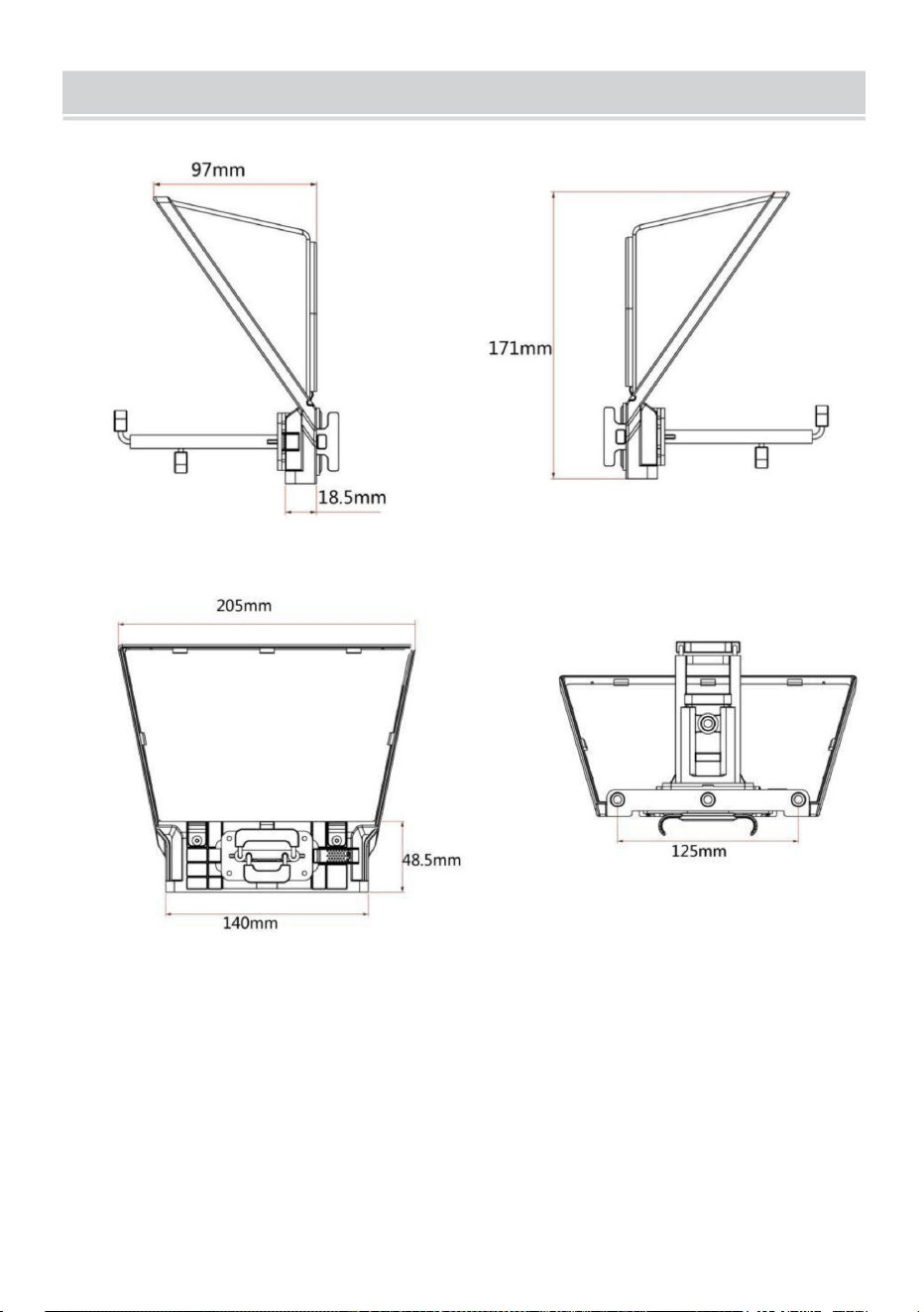
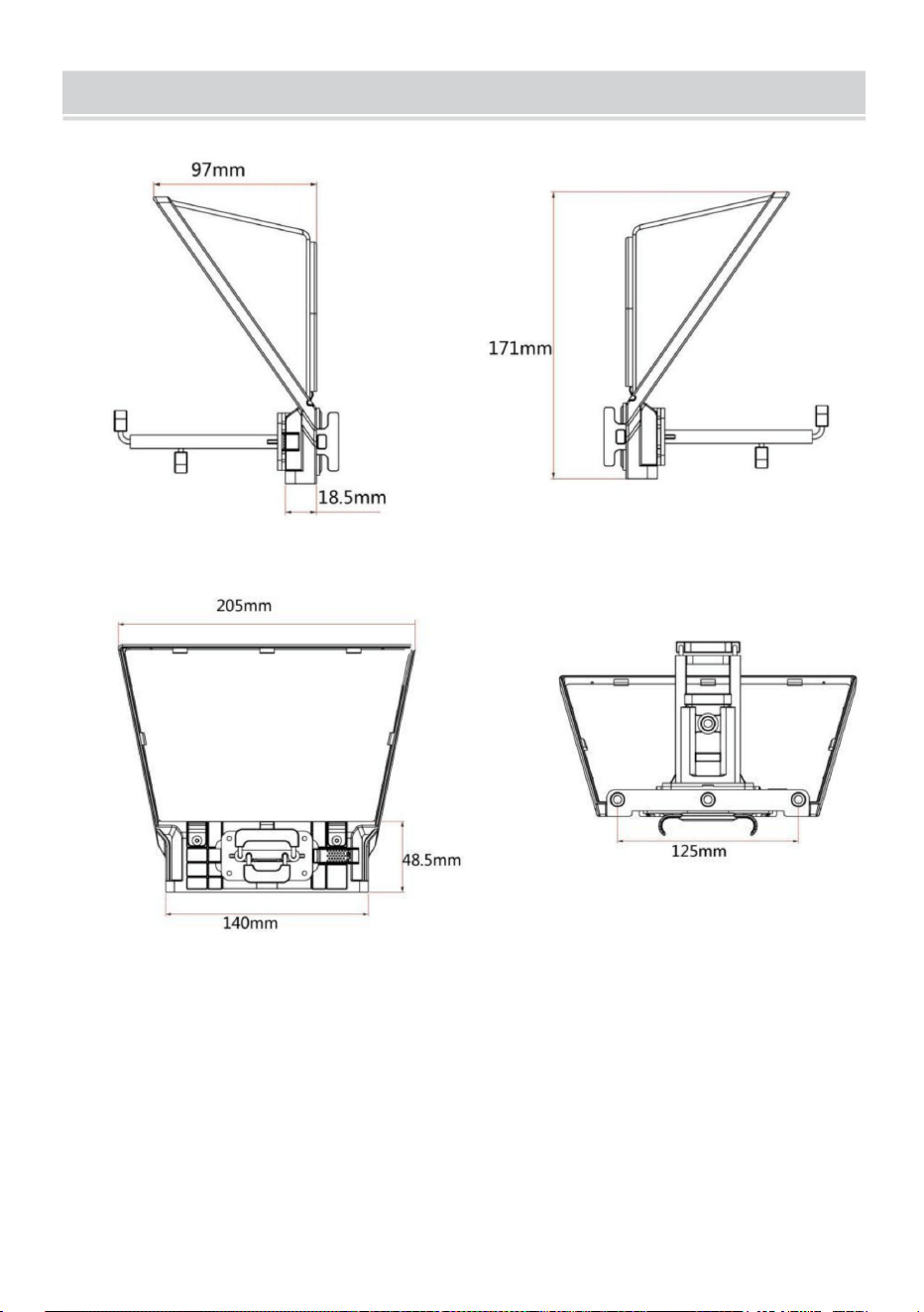
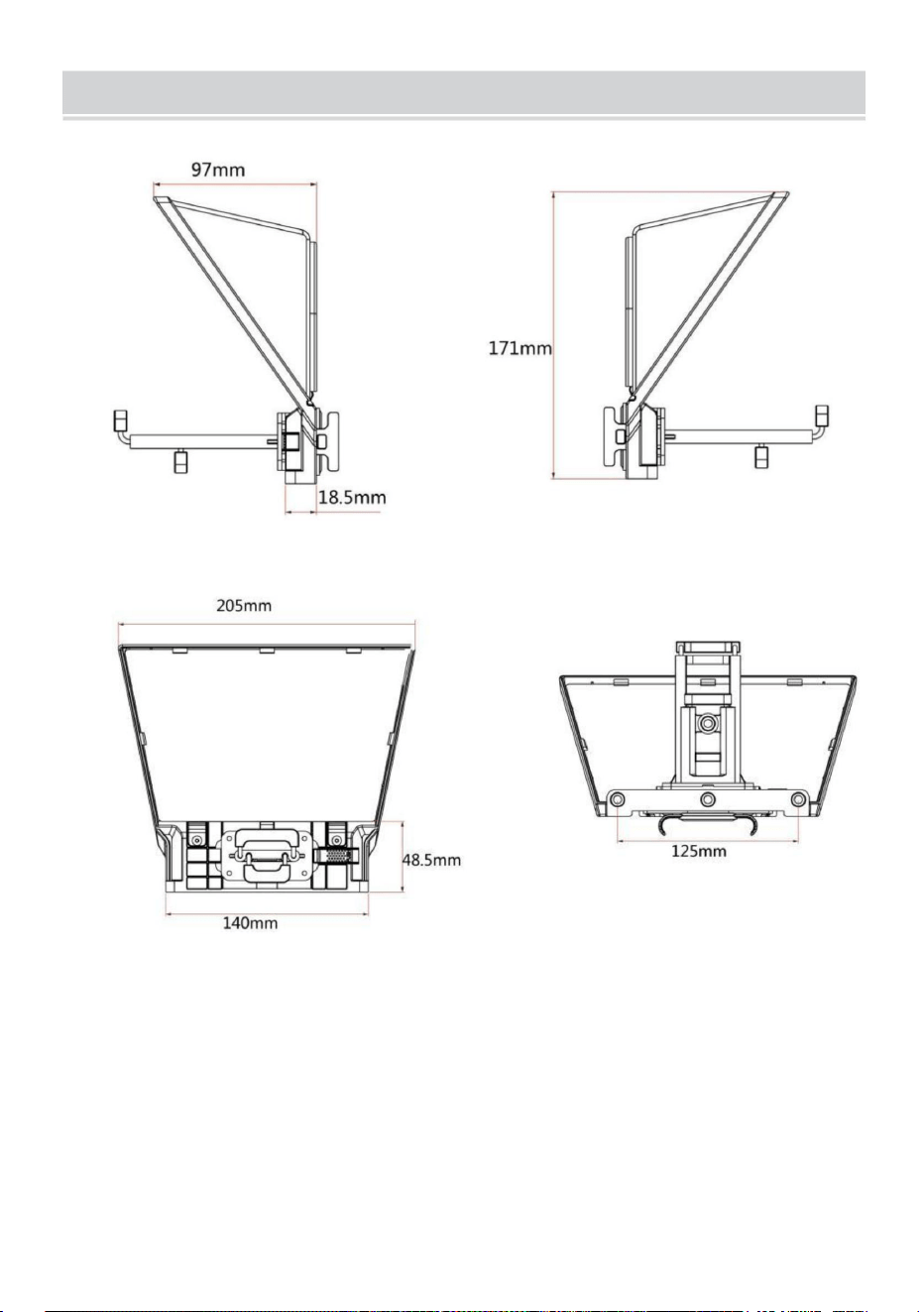
STRUCTURE

Beam splitter glass size: 8.8-inch
Main material: ABS
Farthest reading range: 6.5FT
Transmission/ reflection ratio: 70/30
Shooting focal length: More than 28mm
Compatible lens: 49/52/55/58/62/67/72/77mm
PARAMETERS
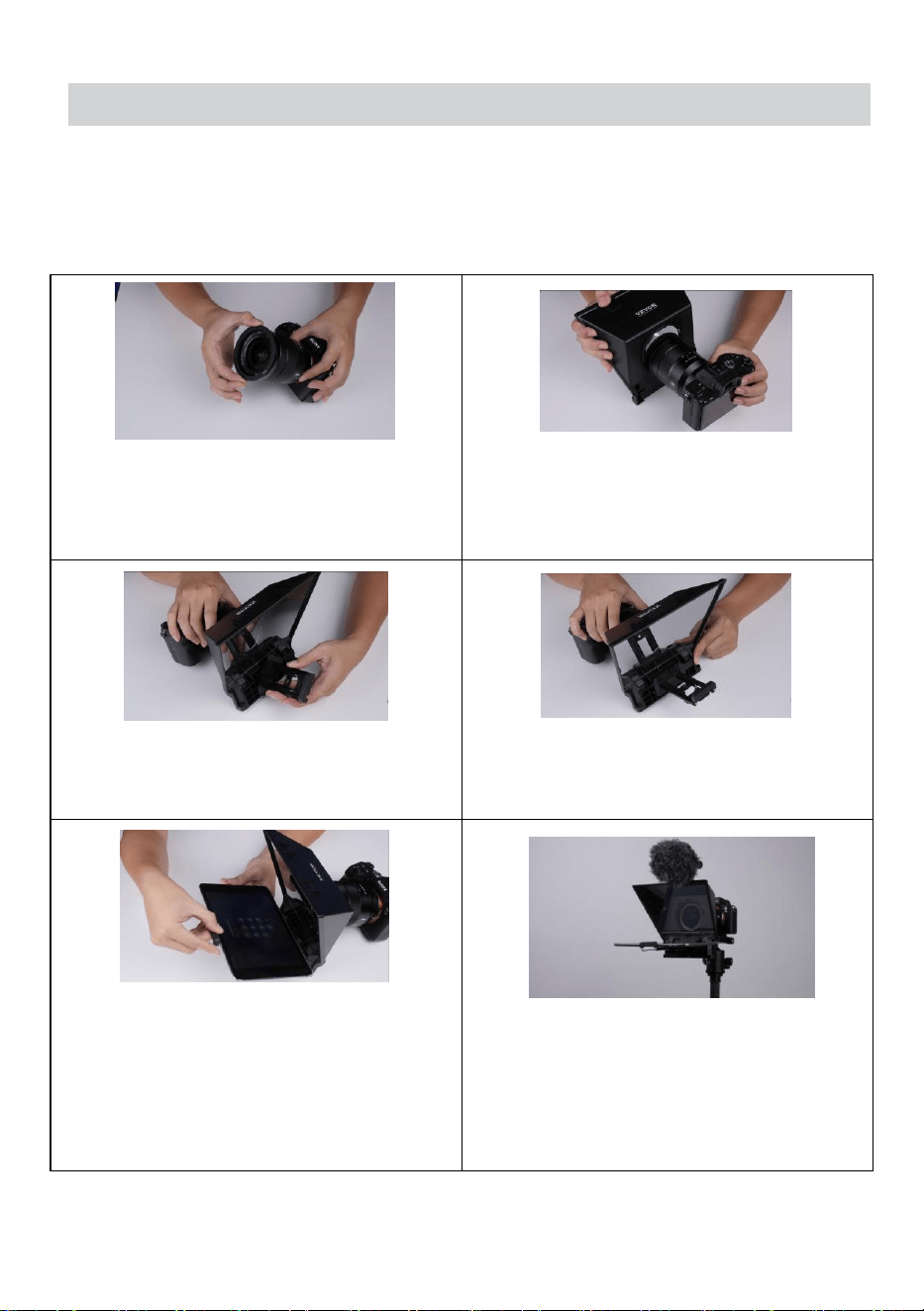
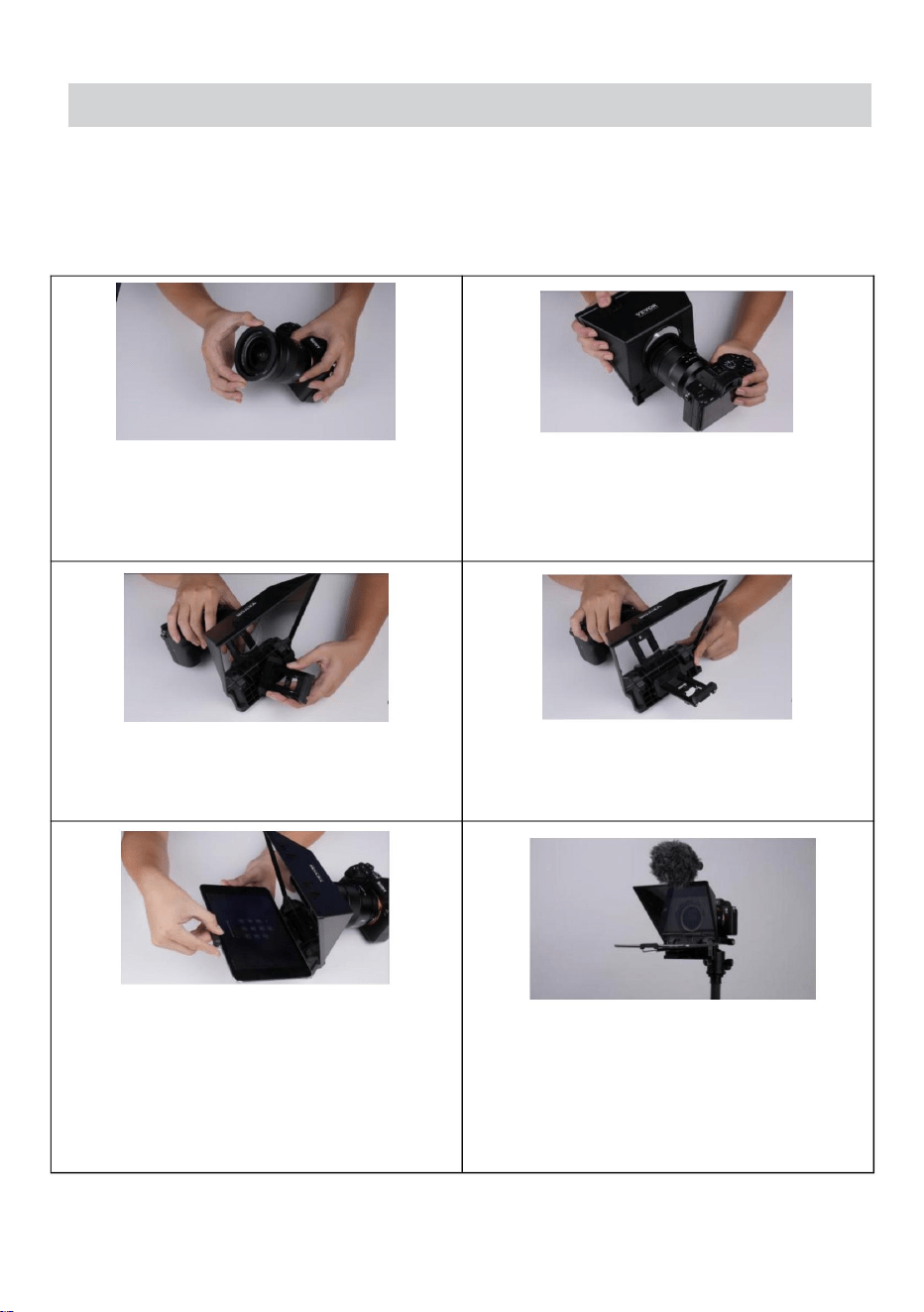
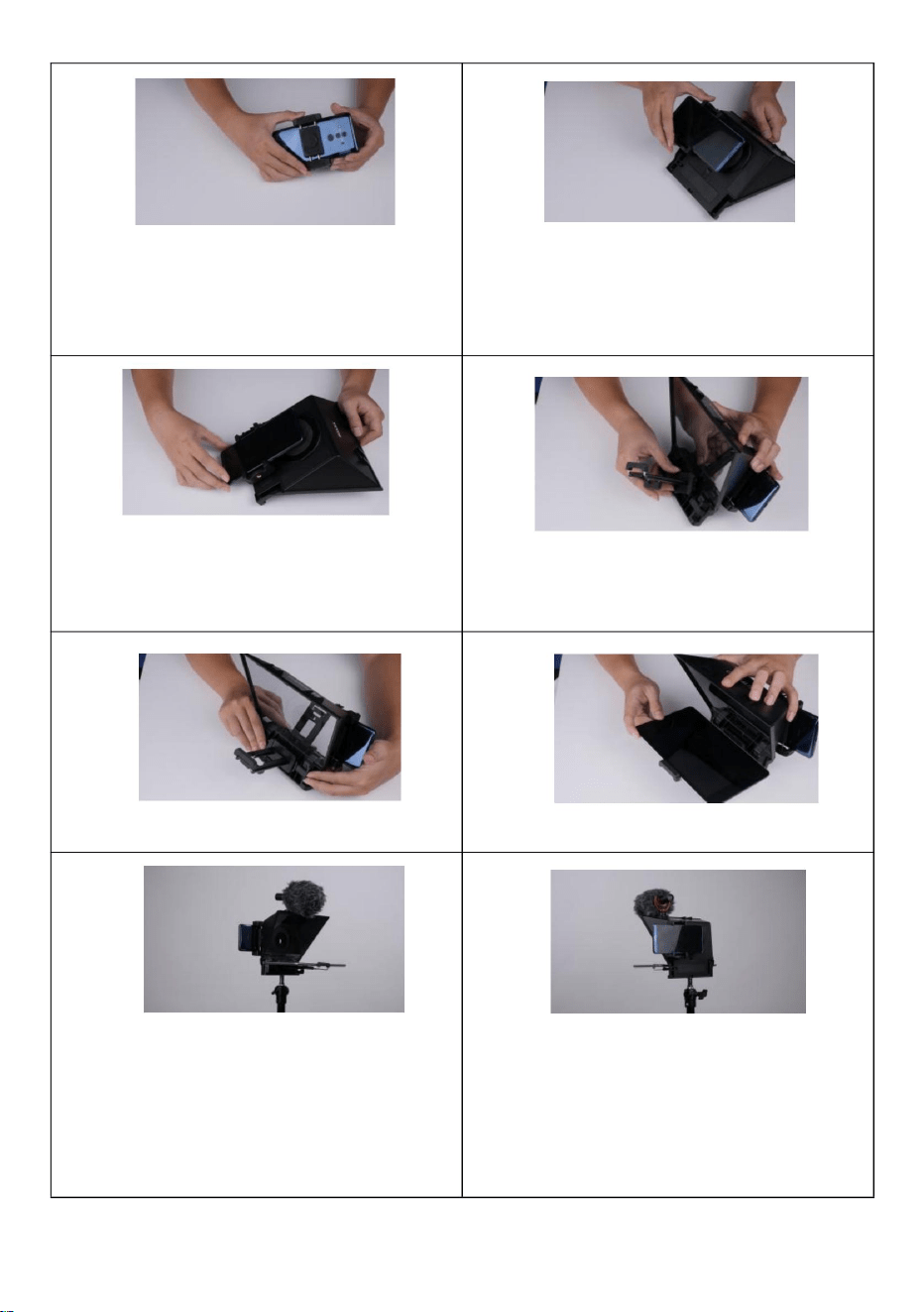
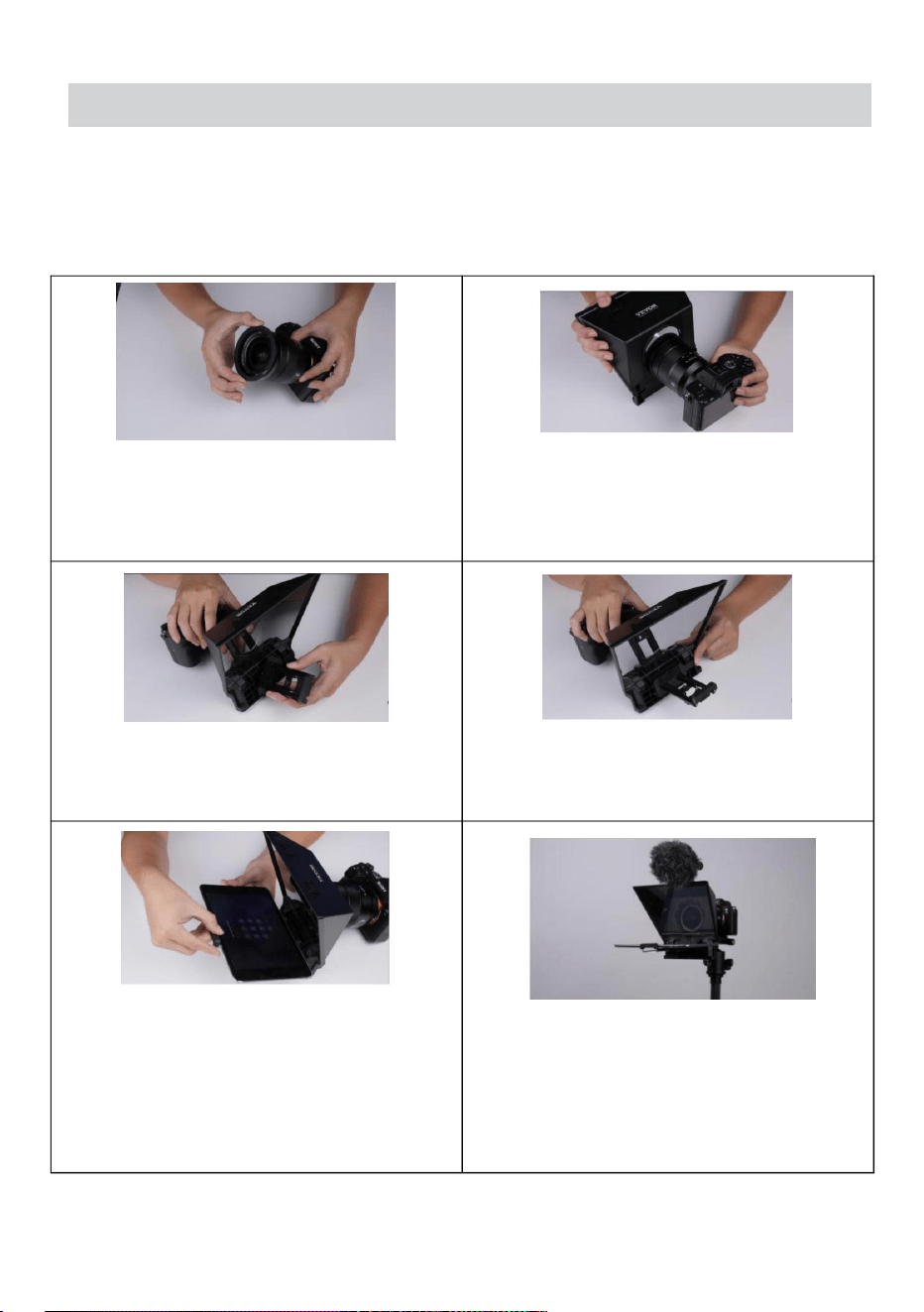
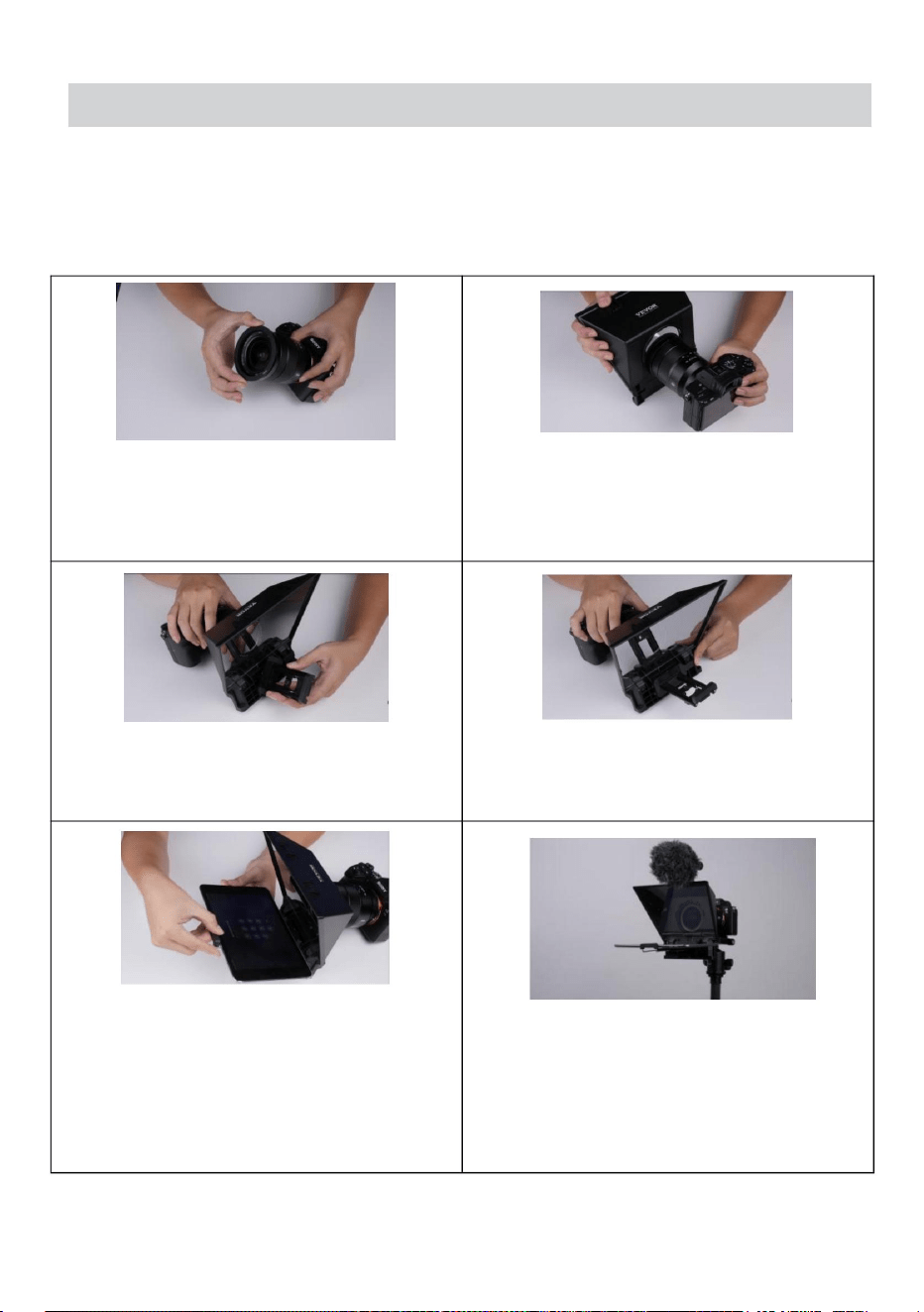
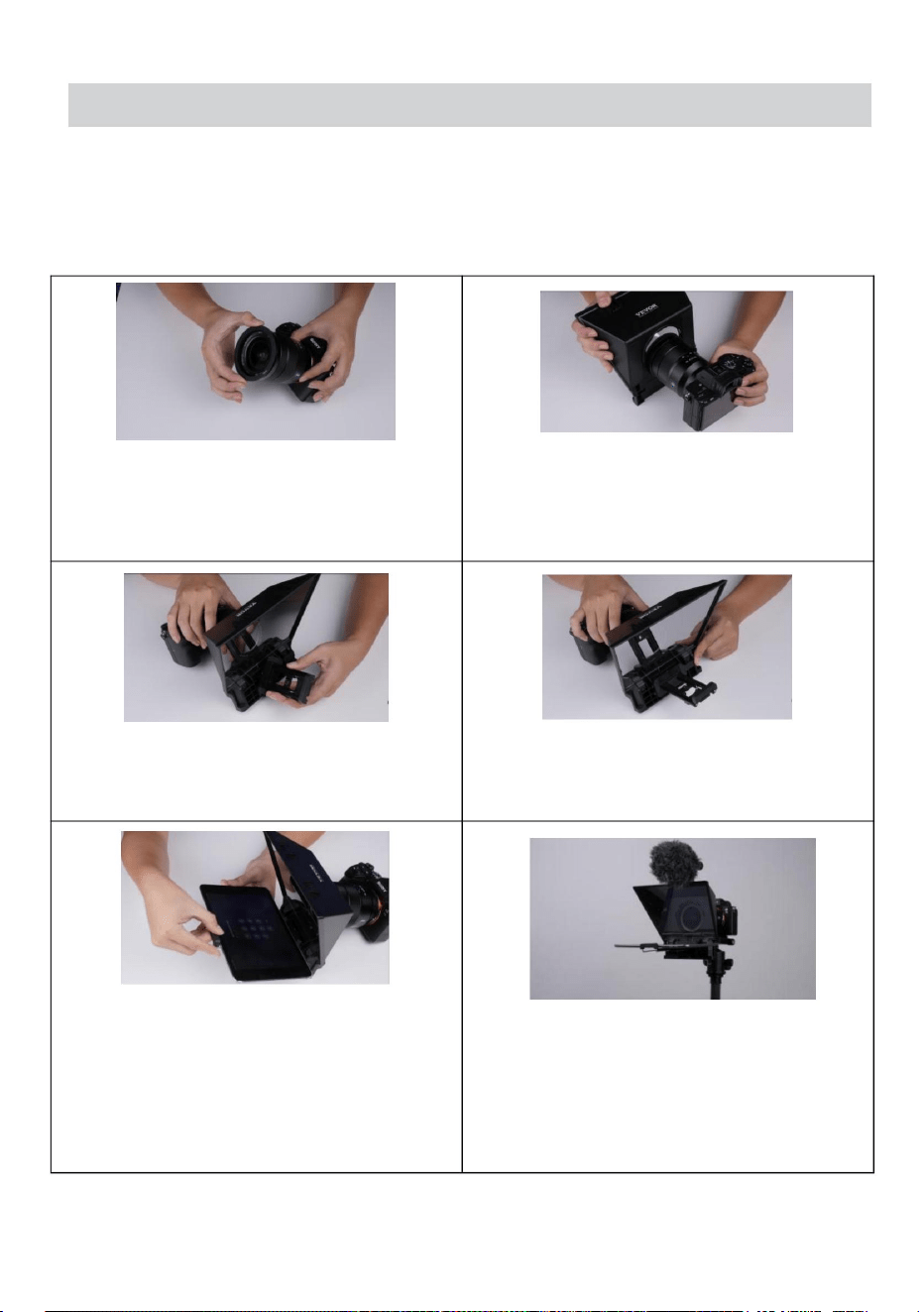
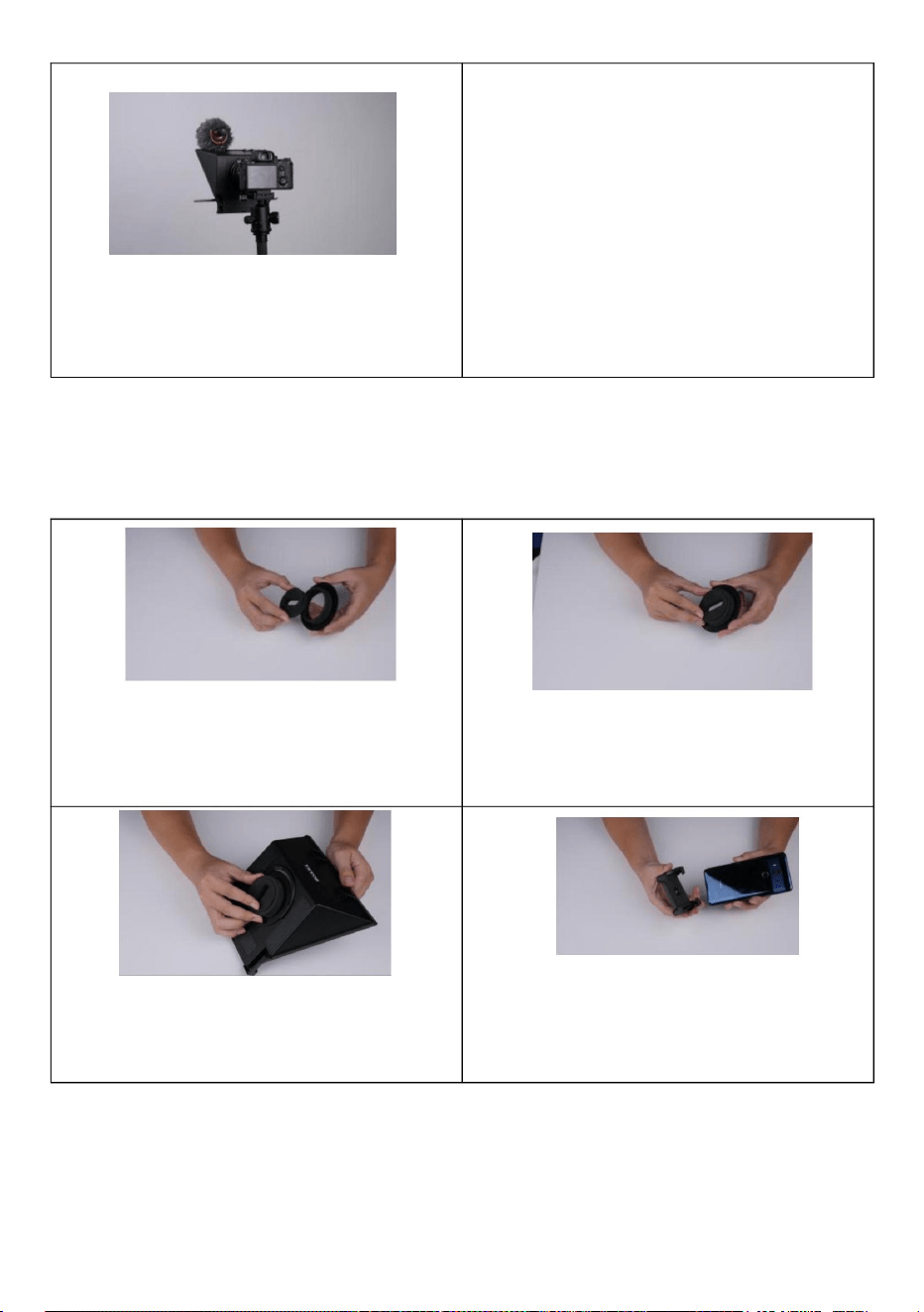
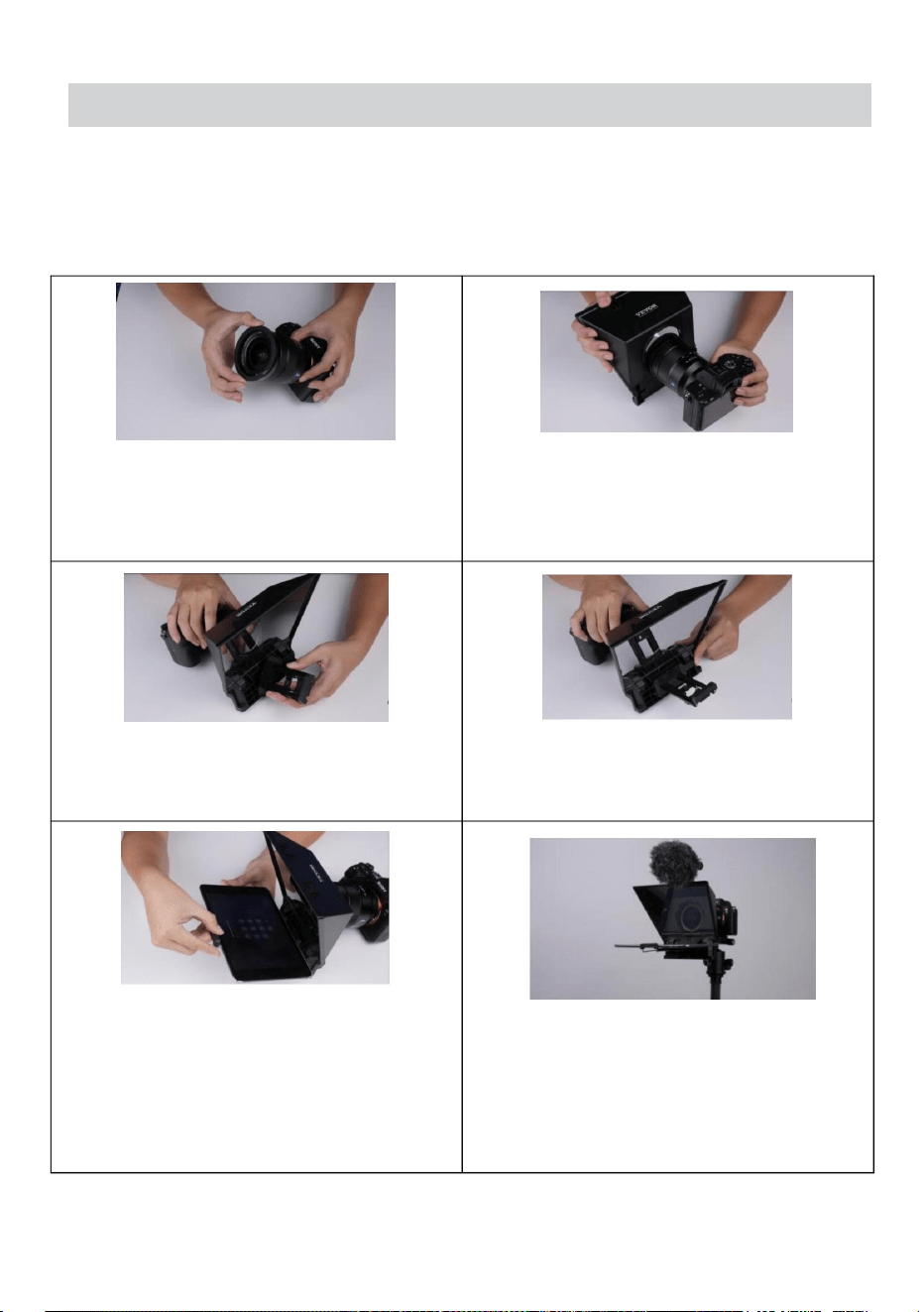
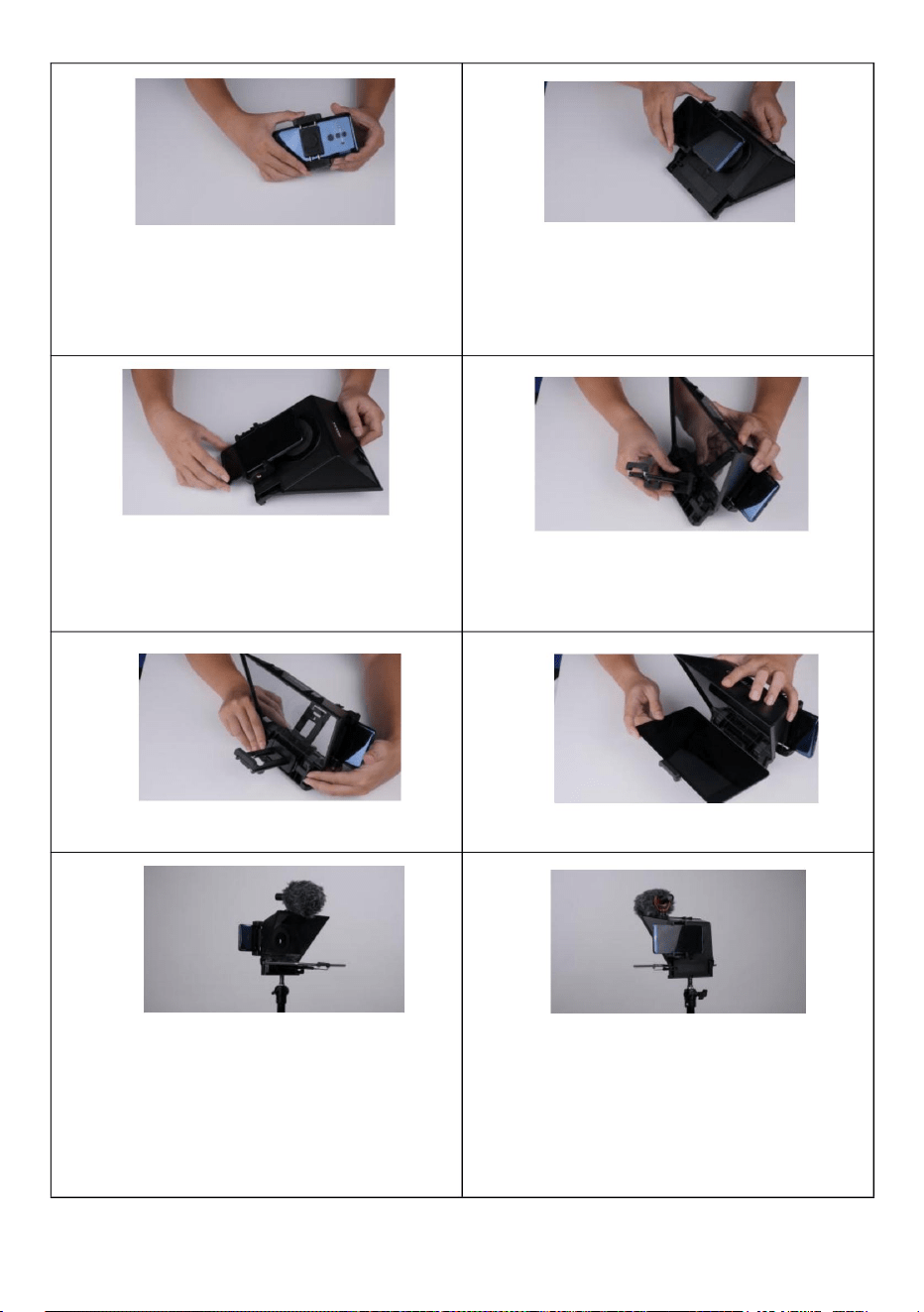
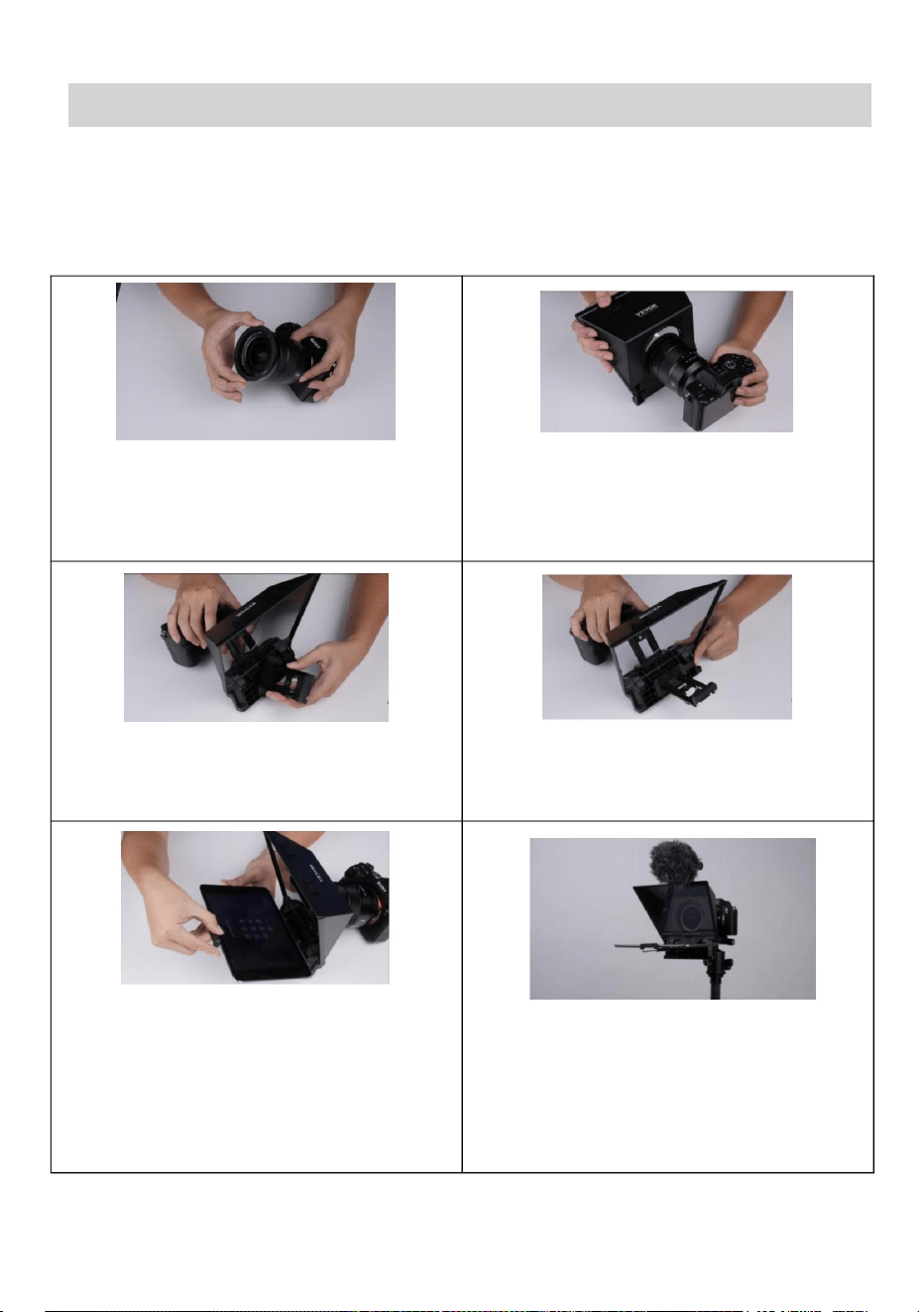
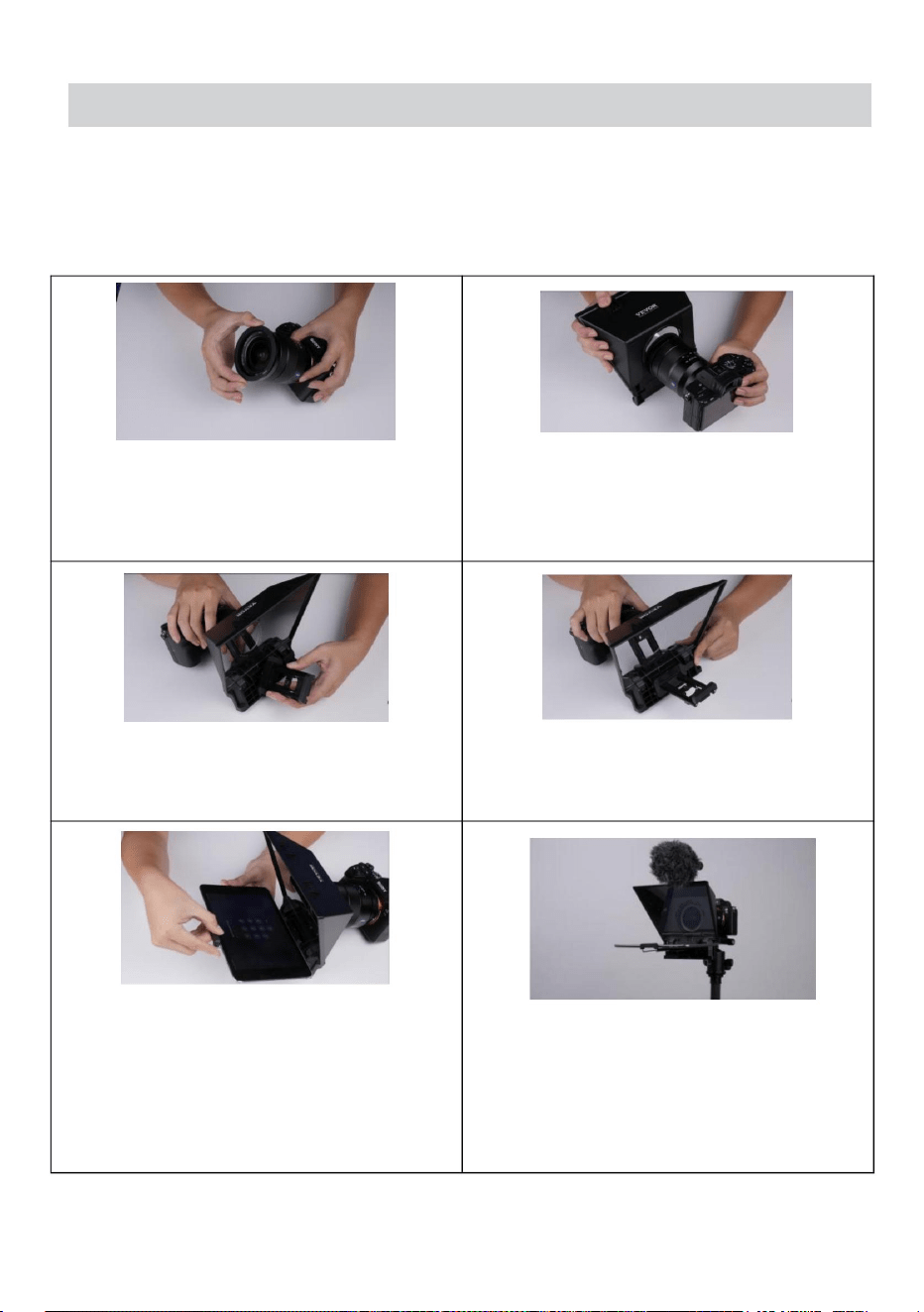
1. Tablet /Smartphone Prompting, DSLR Camera Recording
Supports below 8” for tablet
Take out a suitable lens
adapter to install on your
camera
Install the teleprompter on
the camera
Install the phone/tablet clamp
Push the “PUSH” to lock the
phone/tablet clamp
Put the tablet on the tablet clamp
Install the whole set on the tripod.
The two cold shoe seat on the top of
teleprompter can mount microphone
,fill light, etc.
INSTRUCTIONS
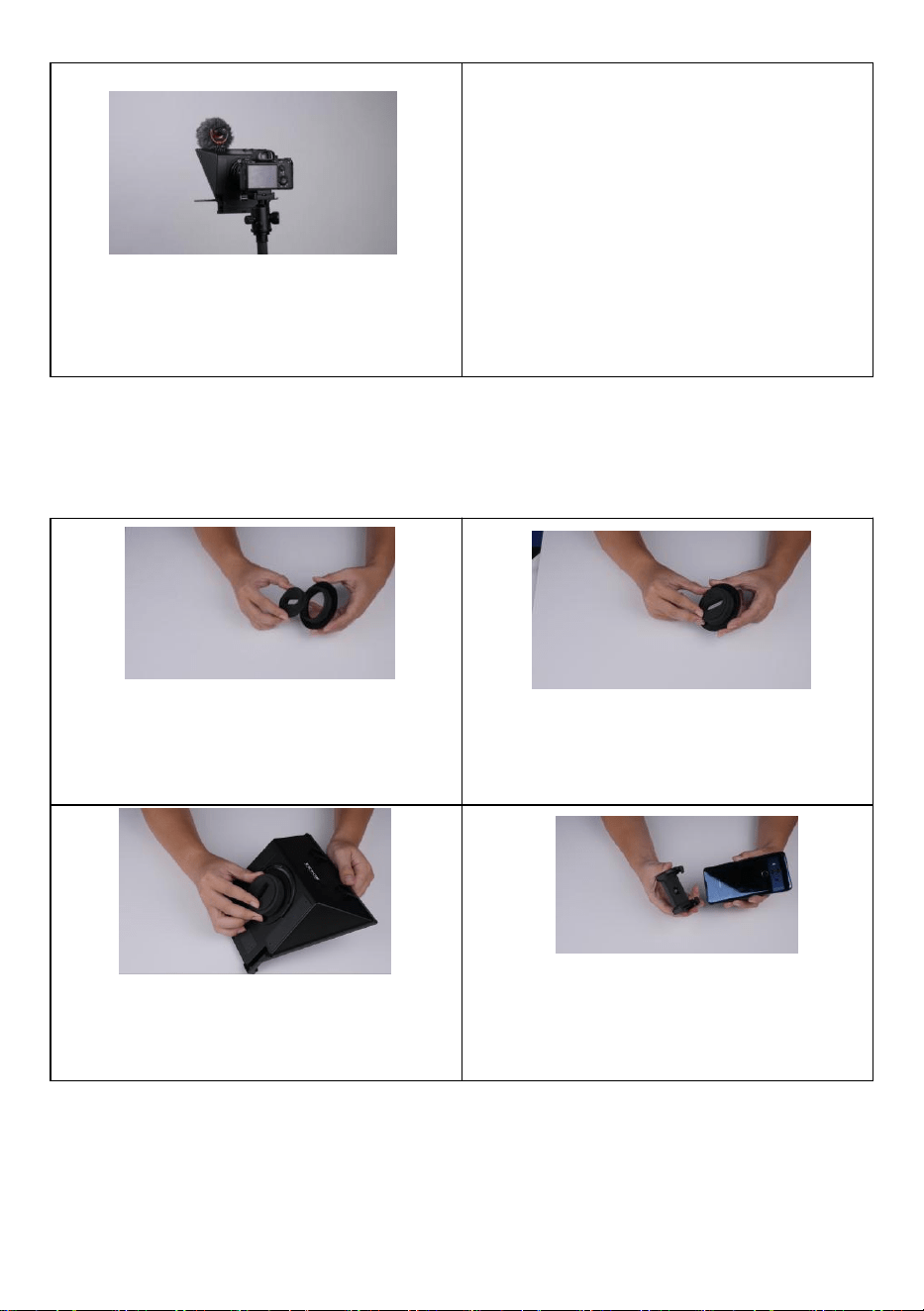
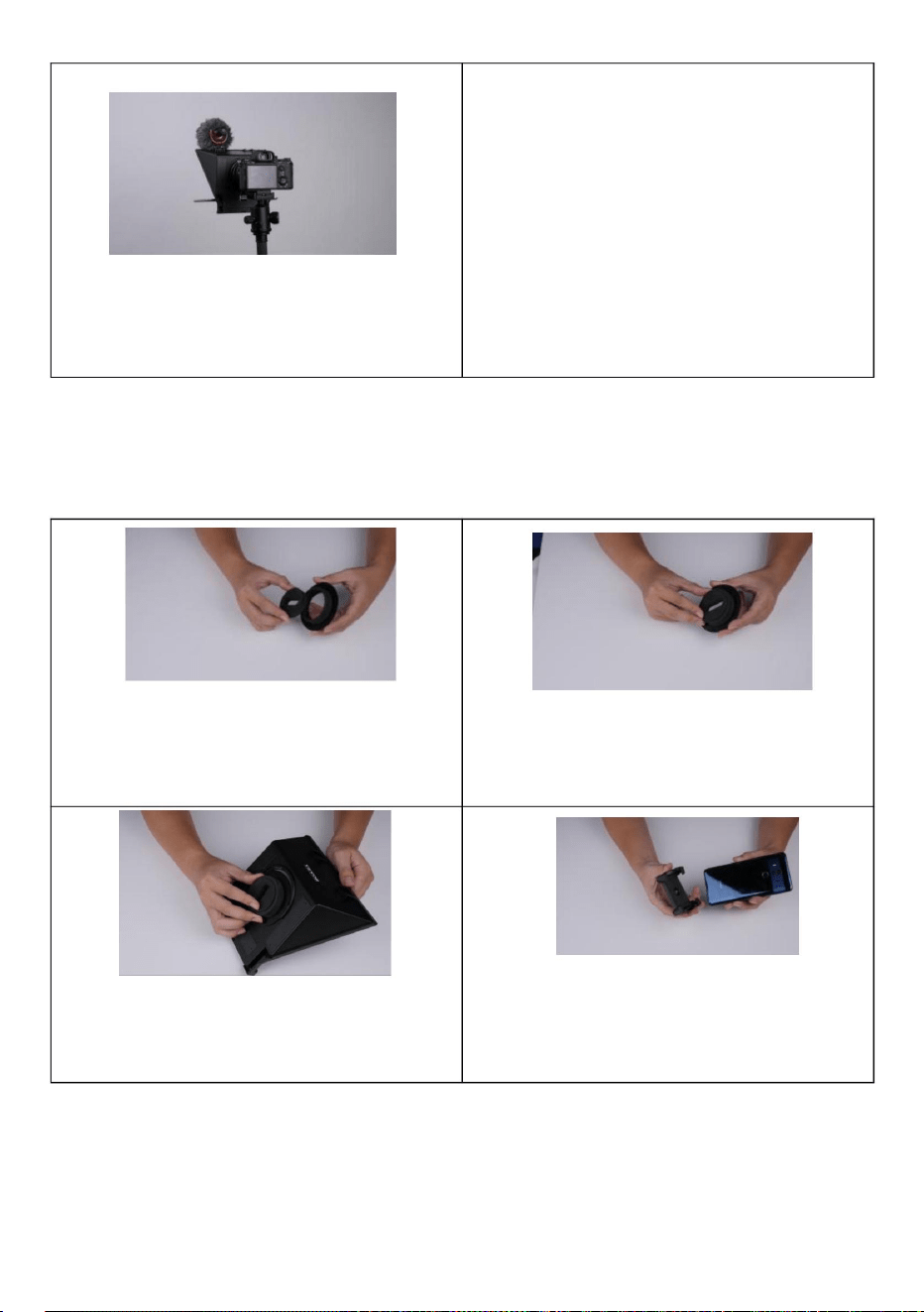
Turn on the camera and make
sure full screen
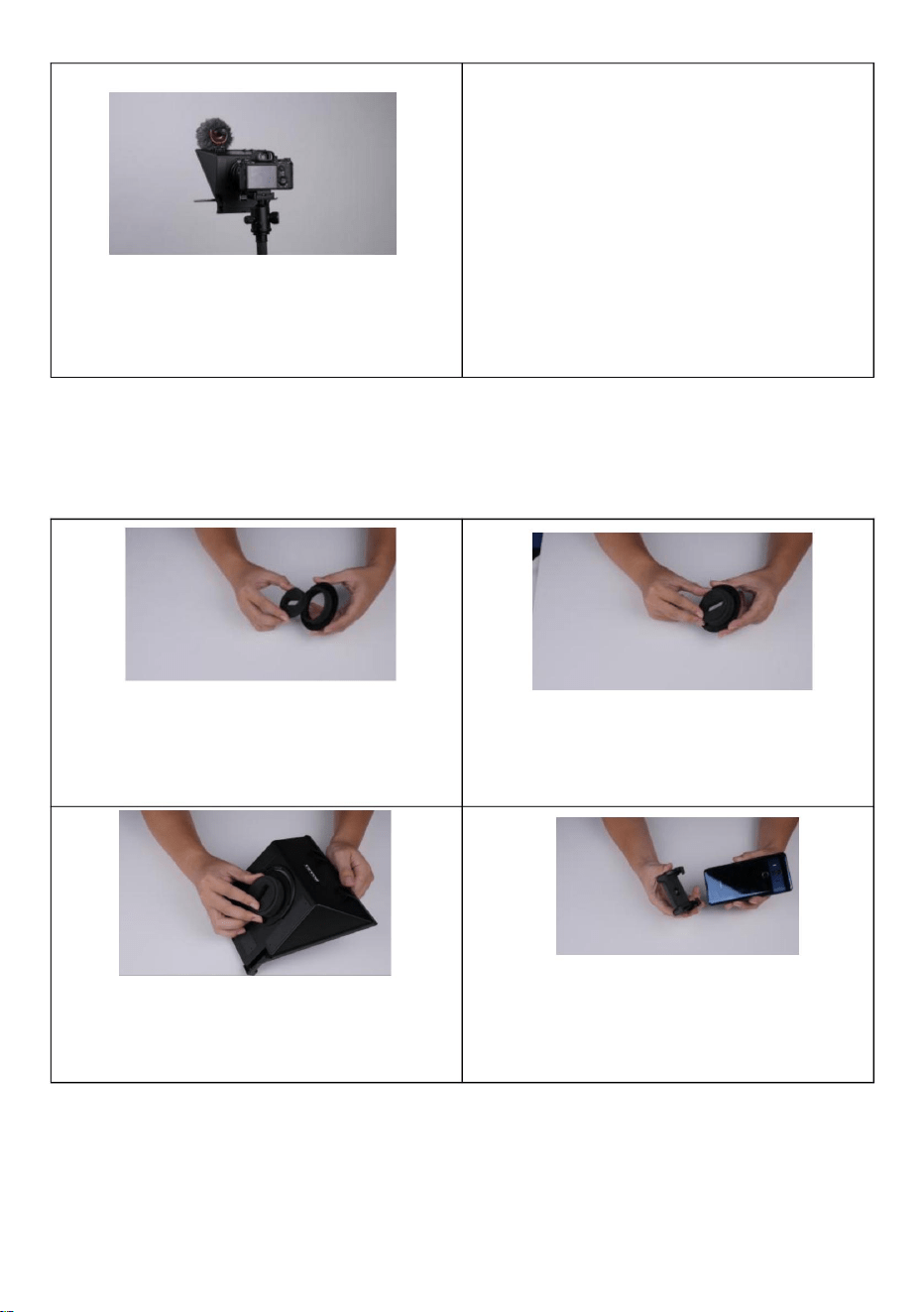
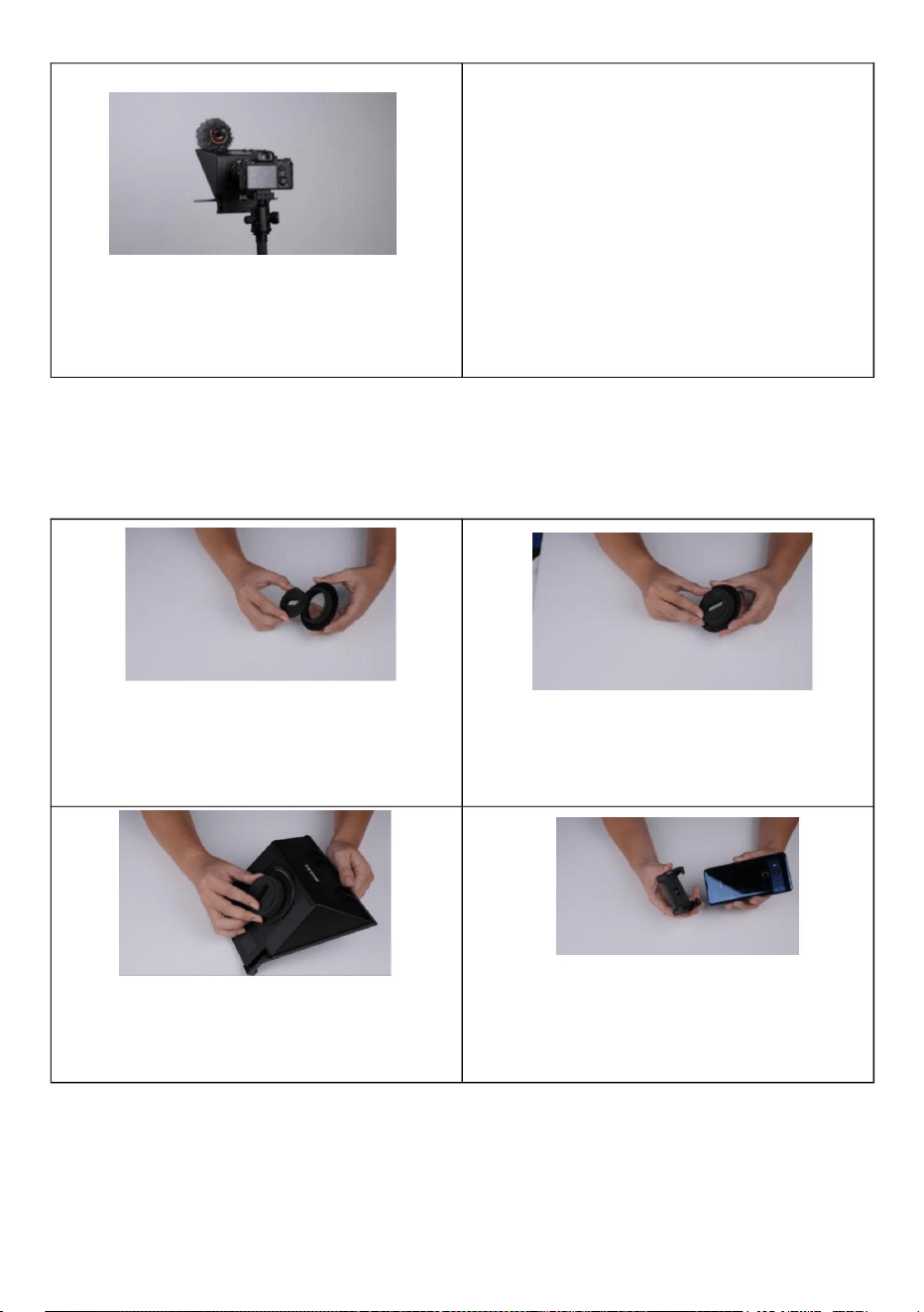
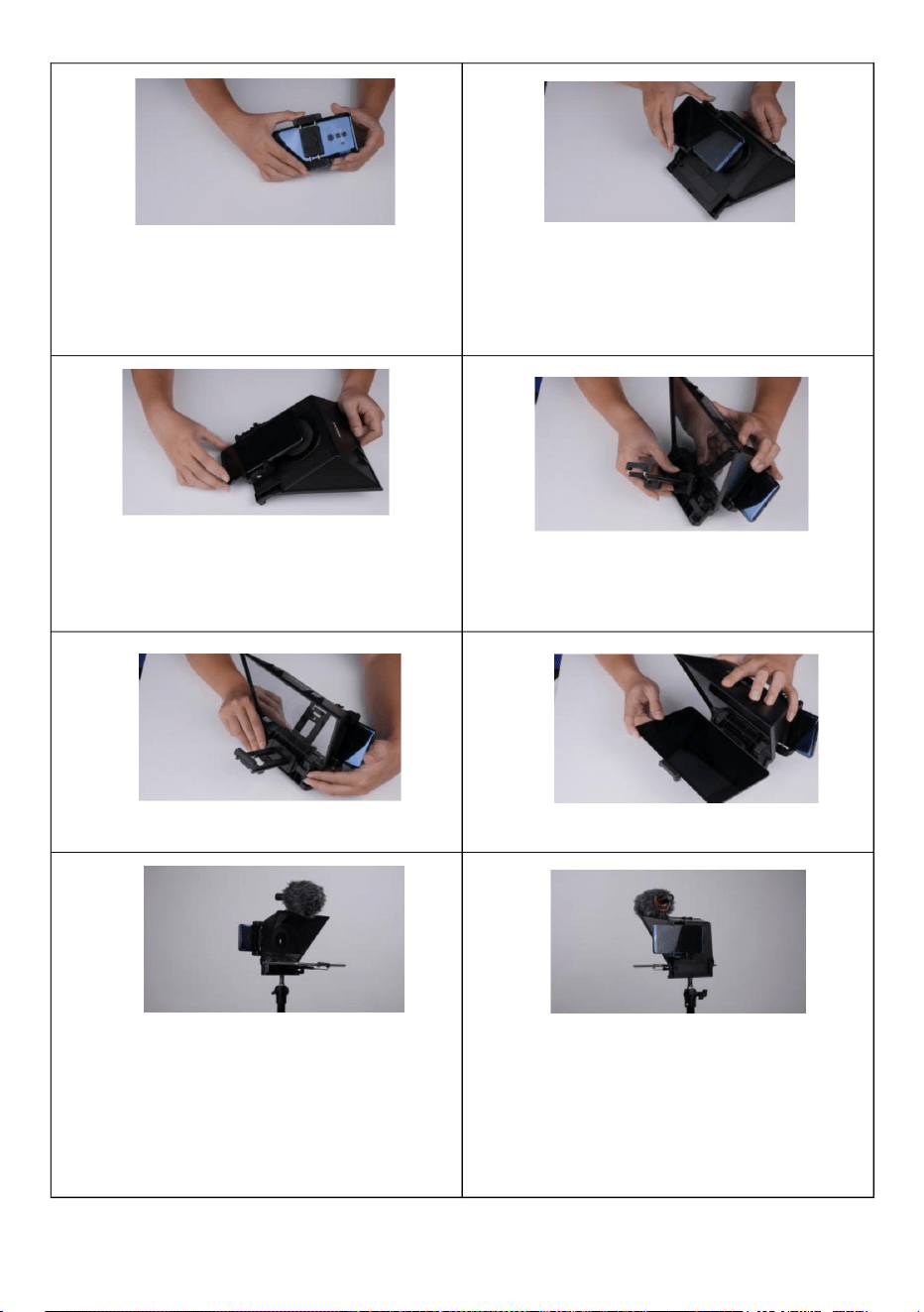
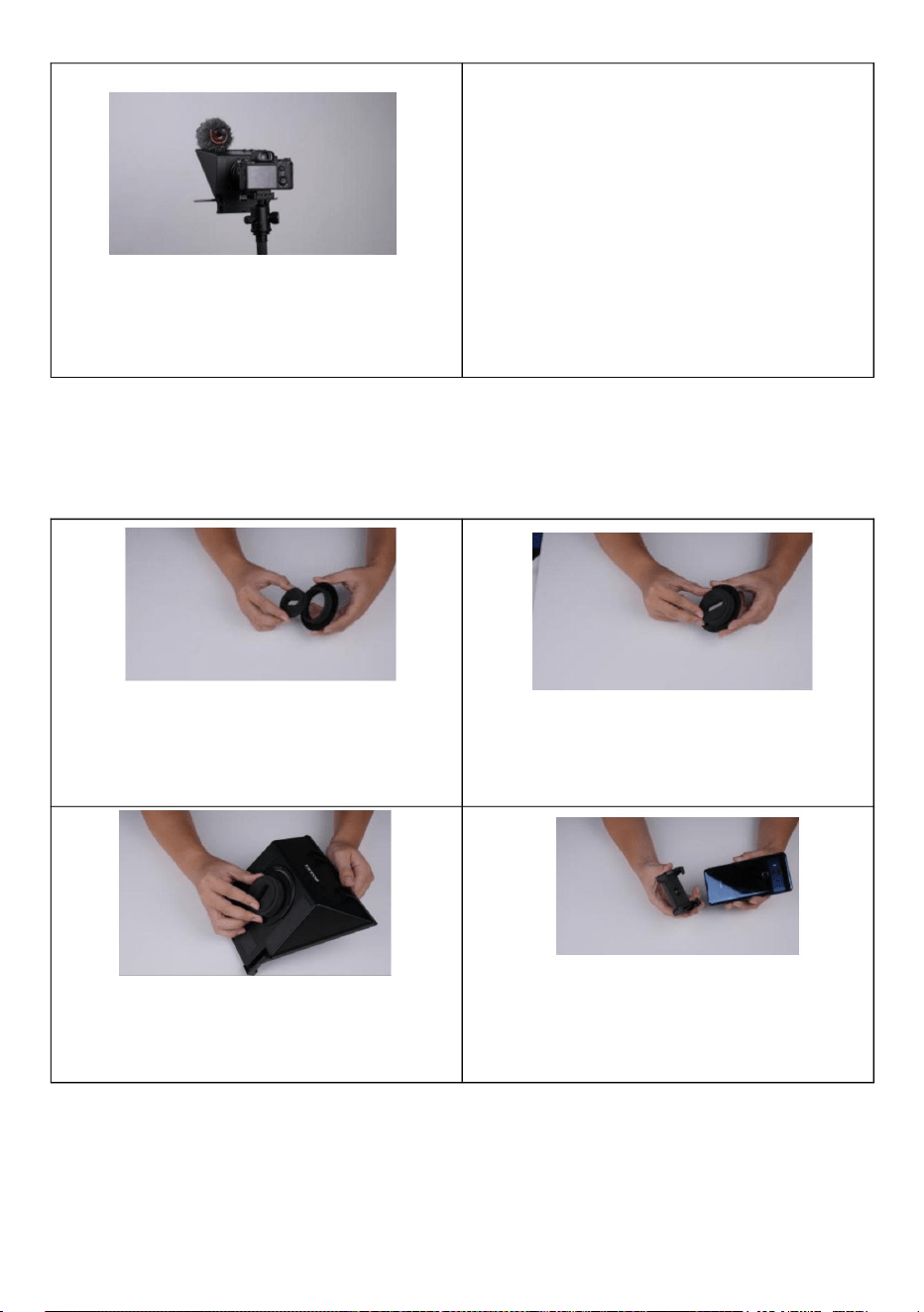
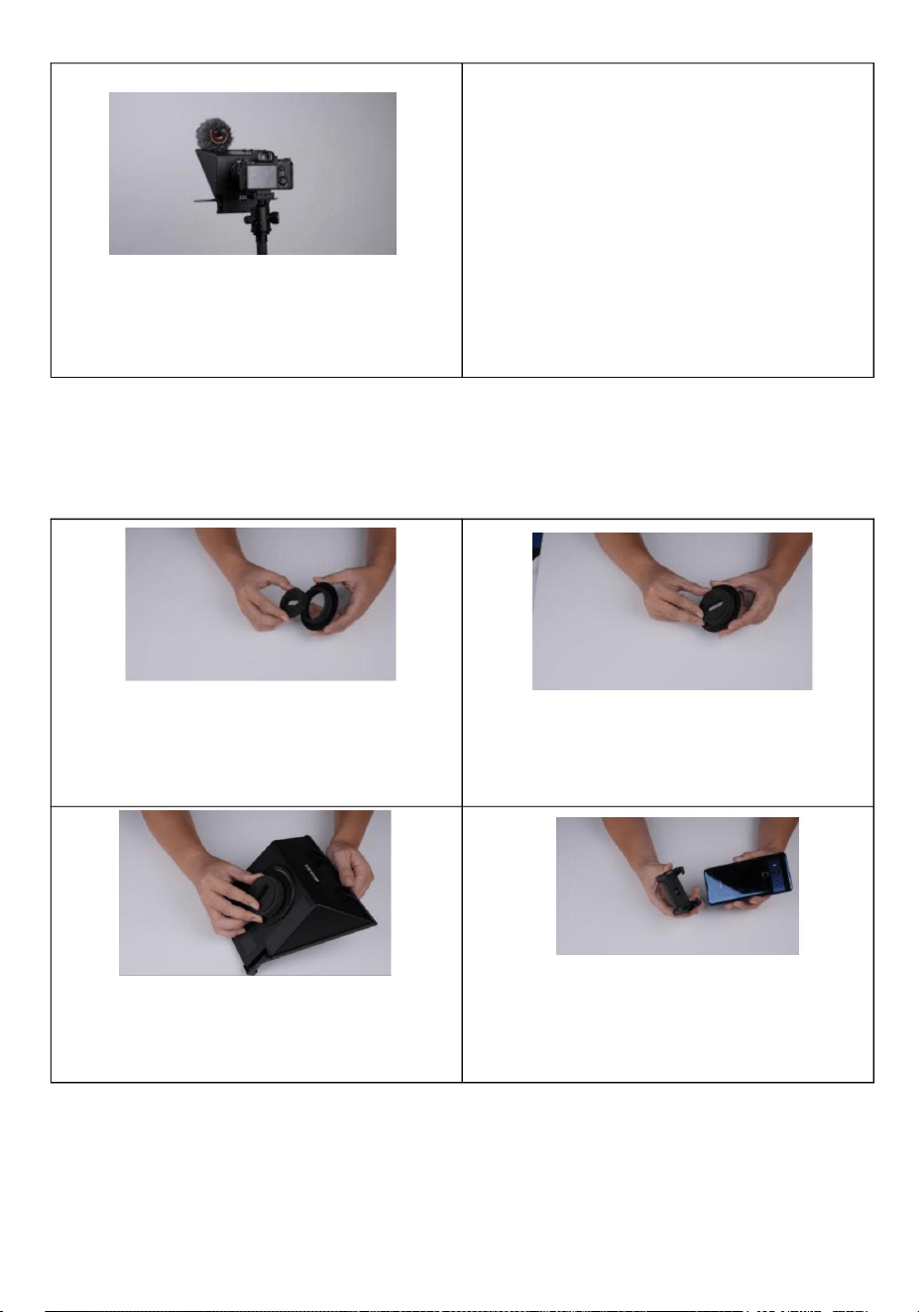
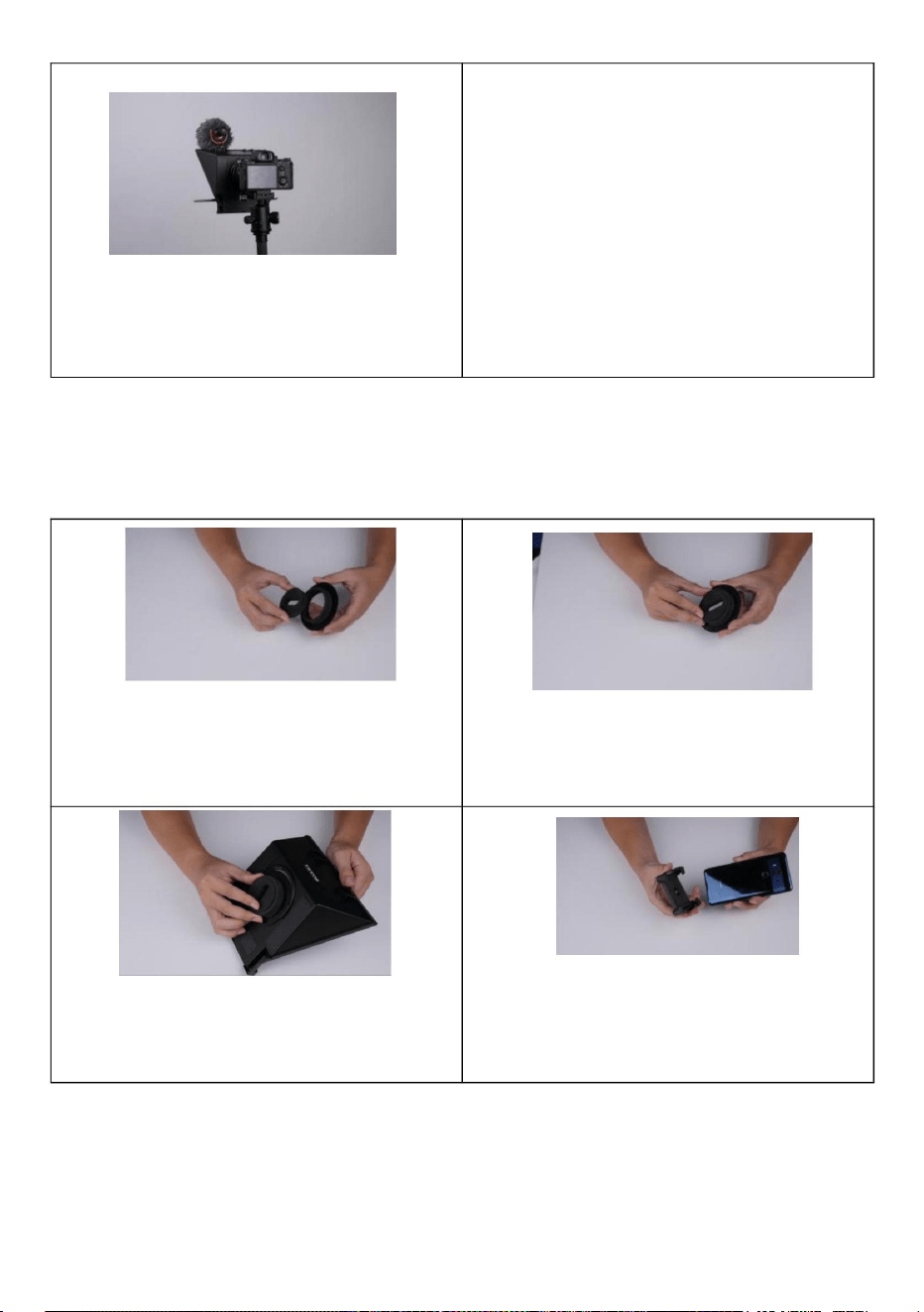
2. Tablet Prompting, Smartphone Recording
Choose a foam ring and put it into
phone lens adapter
Make sure put it well
Install it on the back of
the teleprompter
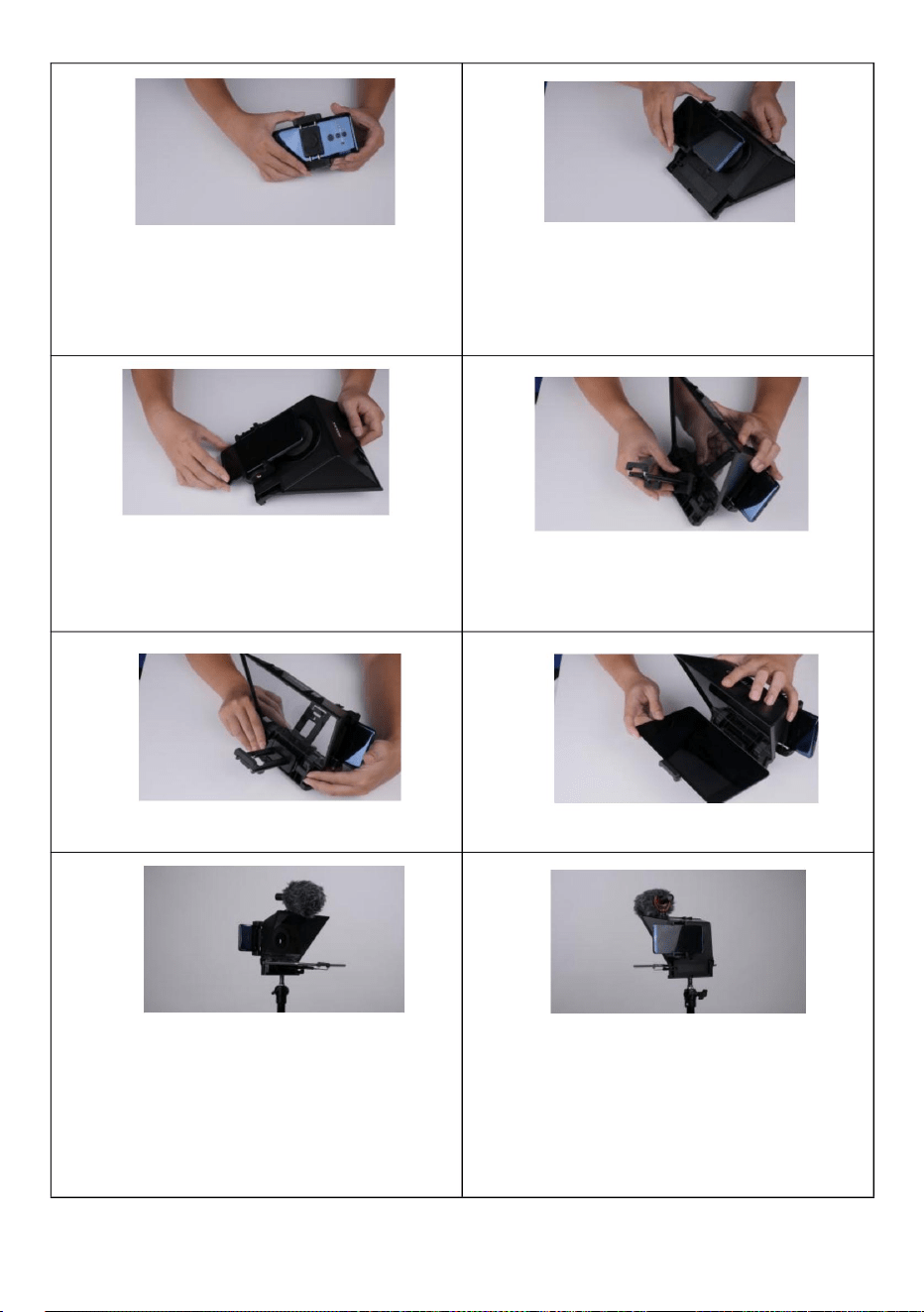
Take out magnetic
phone clamp
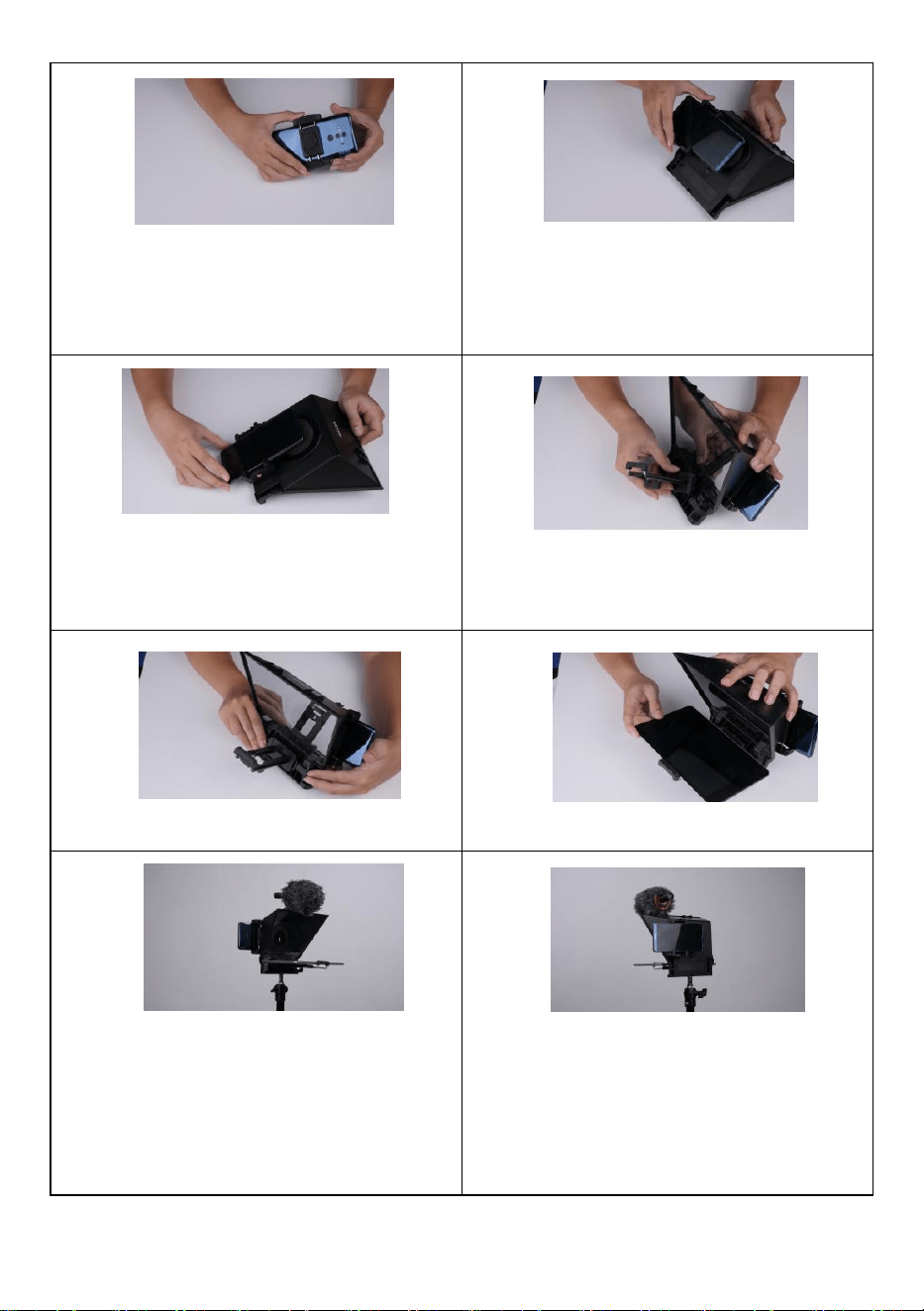
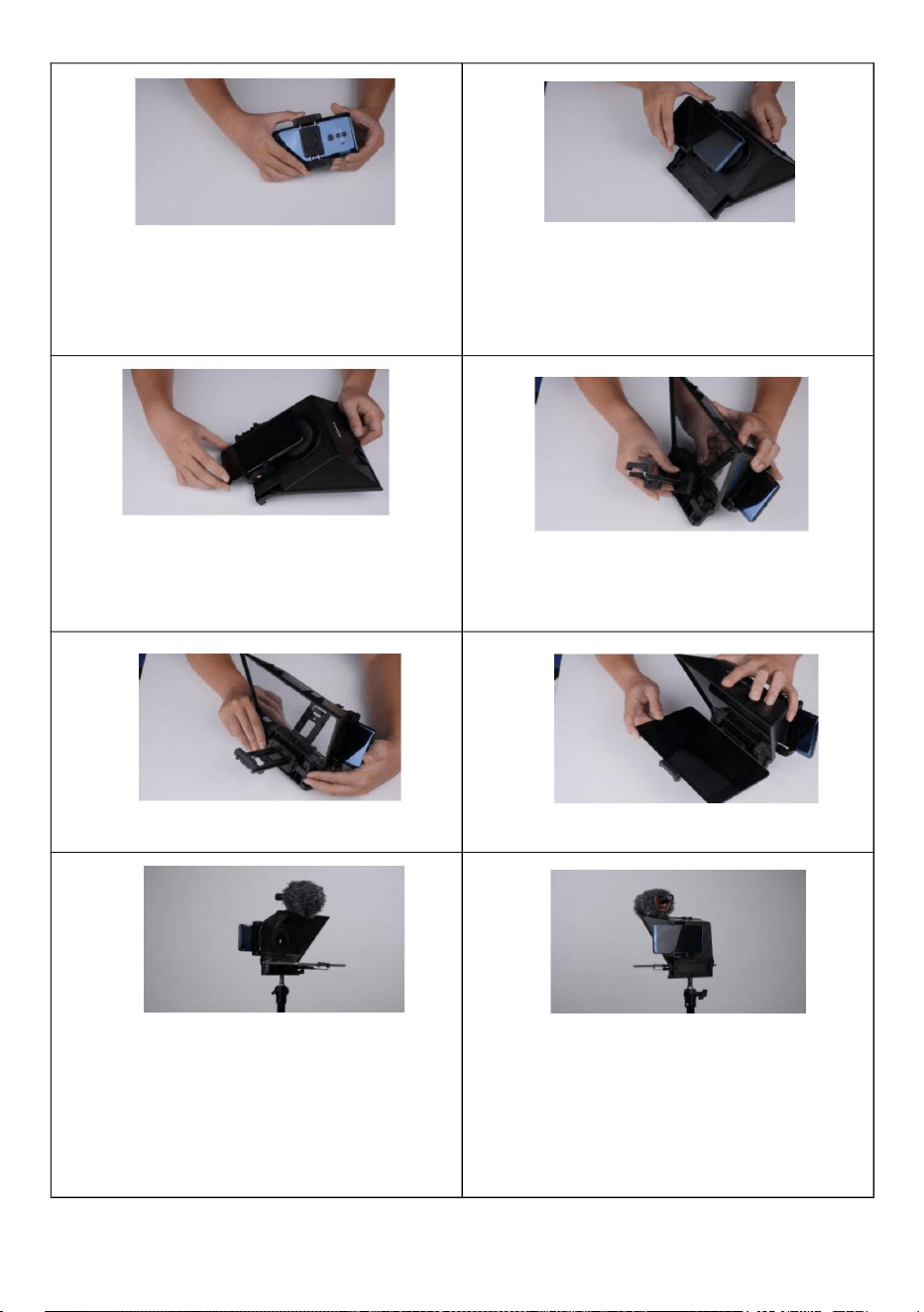
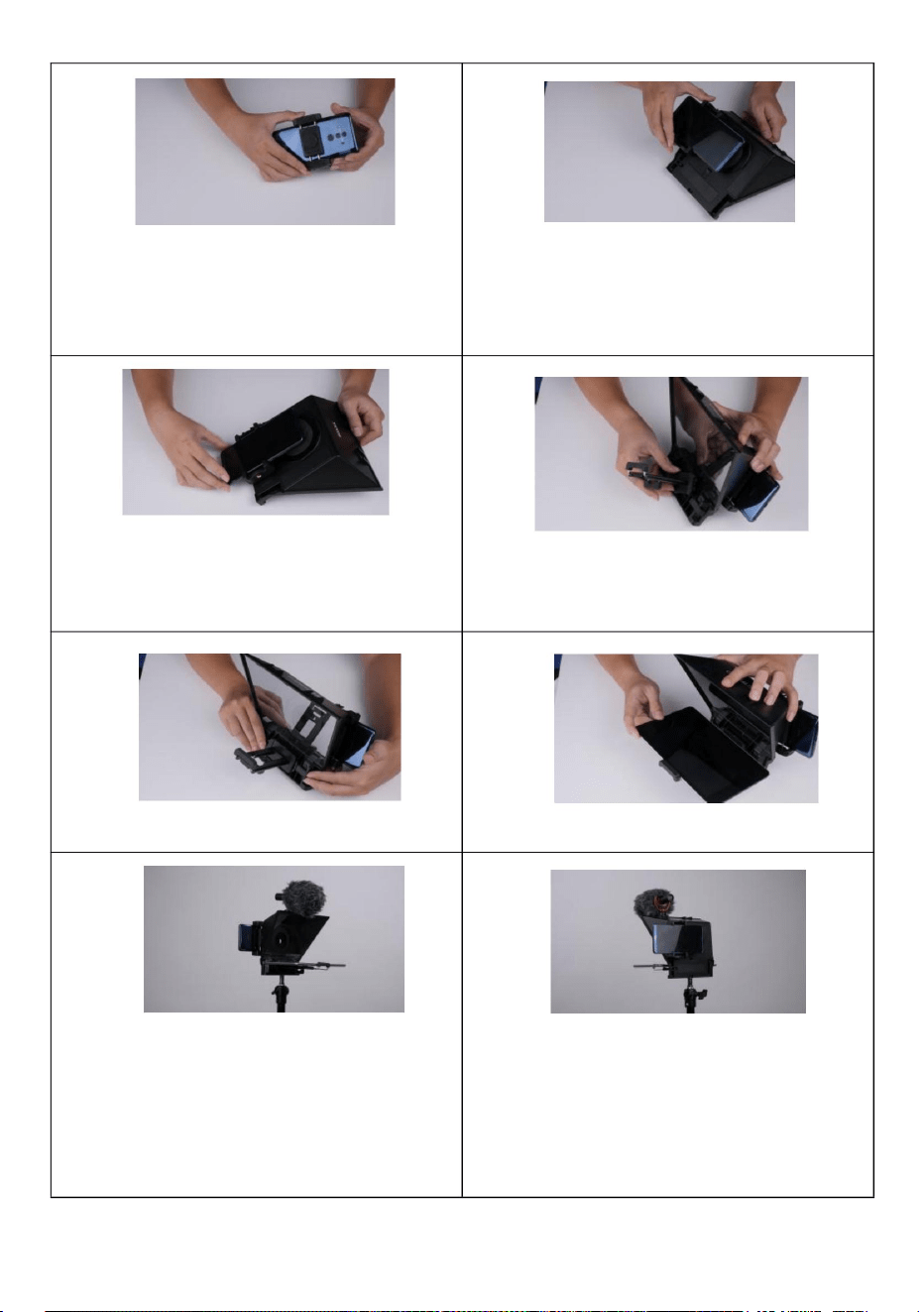
Put it on the middle of the phone
Can be sucked on the right or left
side small iron piece to meet
horizontal shooting
Also can be sucked on the
below small iron piece to
meet vertical shooting
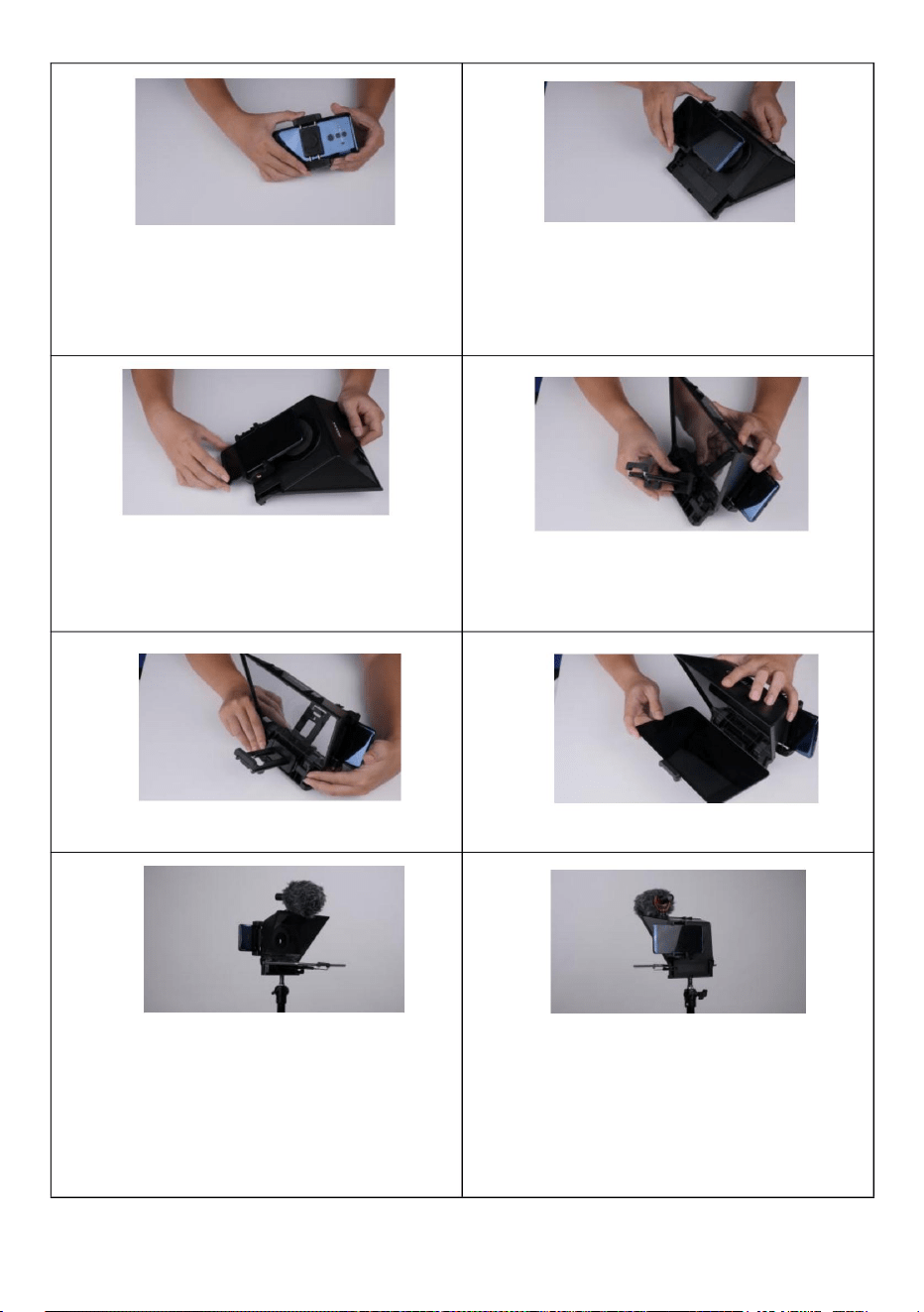
Install the phone/tablet
clamp on the teleprompter
Push the PUSH to lock it
Put the tablet on it
Install the whole set on the tripod.
The two cold seats on the top
teleprompter can mount microphone
,fill light, etc.
Turn on the recording of the
phone and make sure full screen
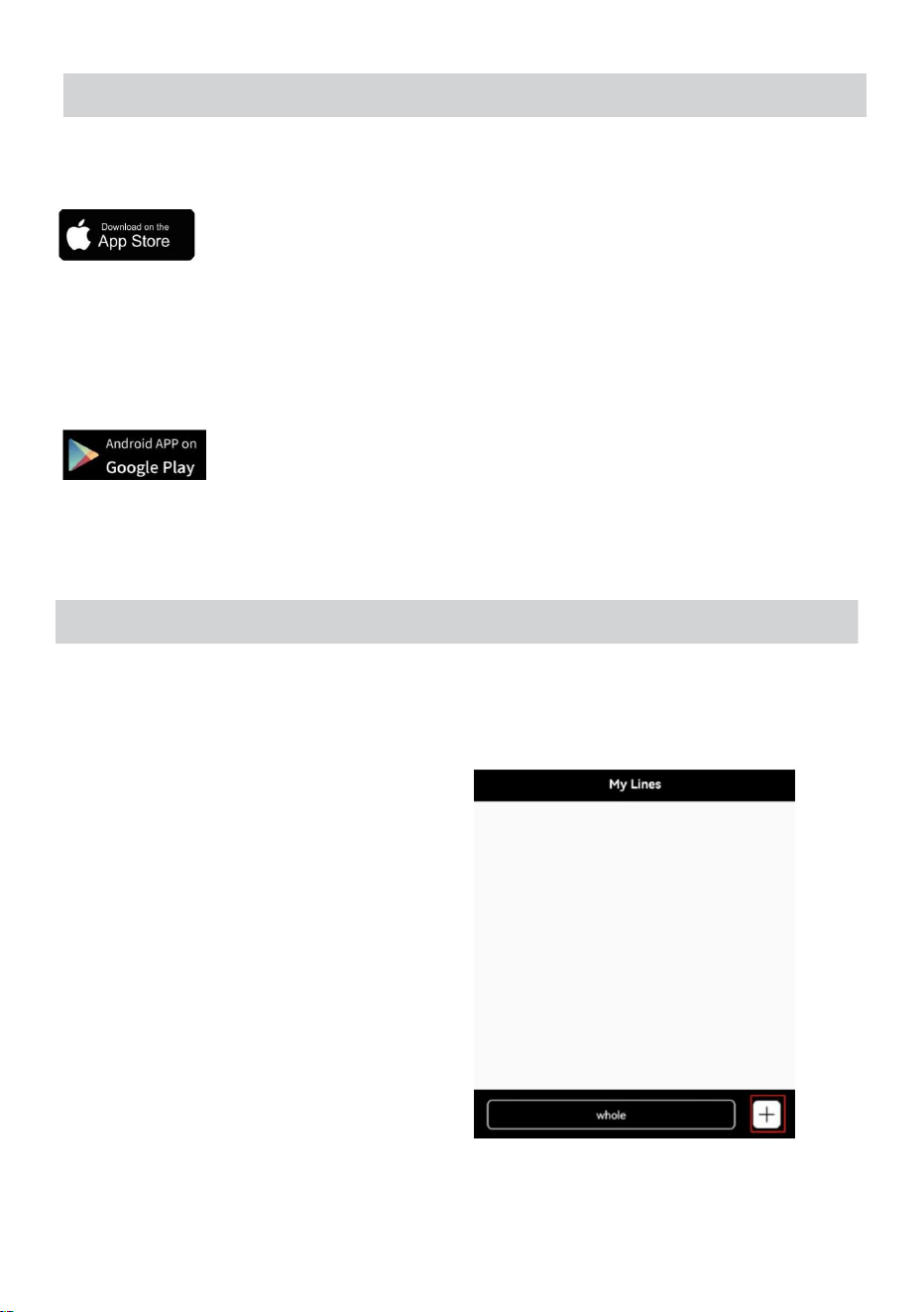
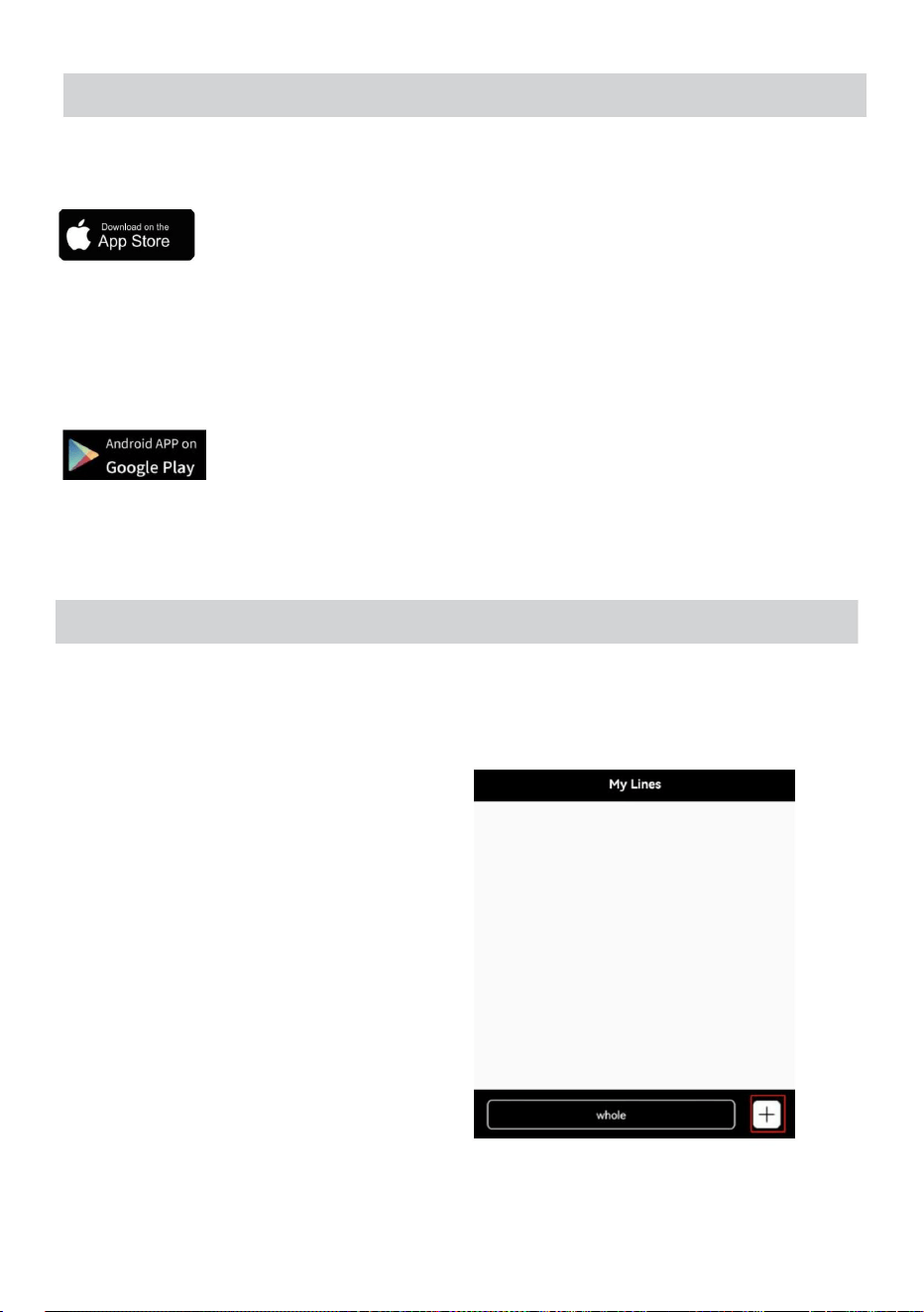
iOS APP Download
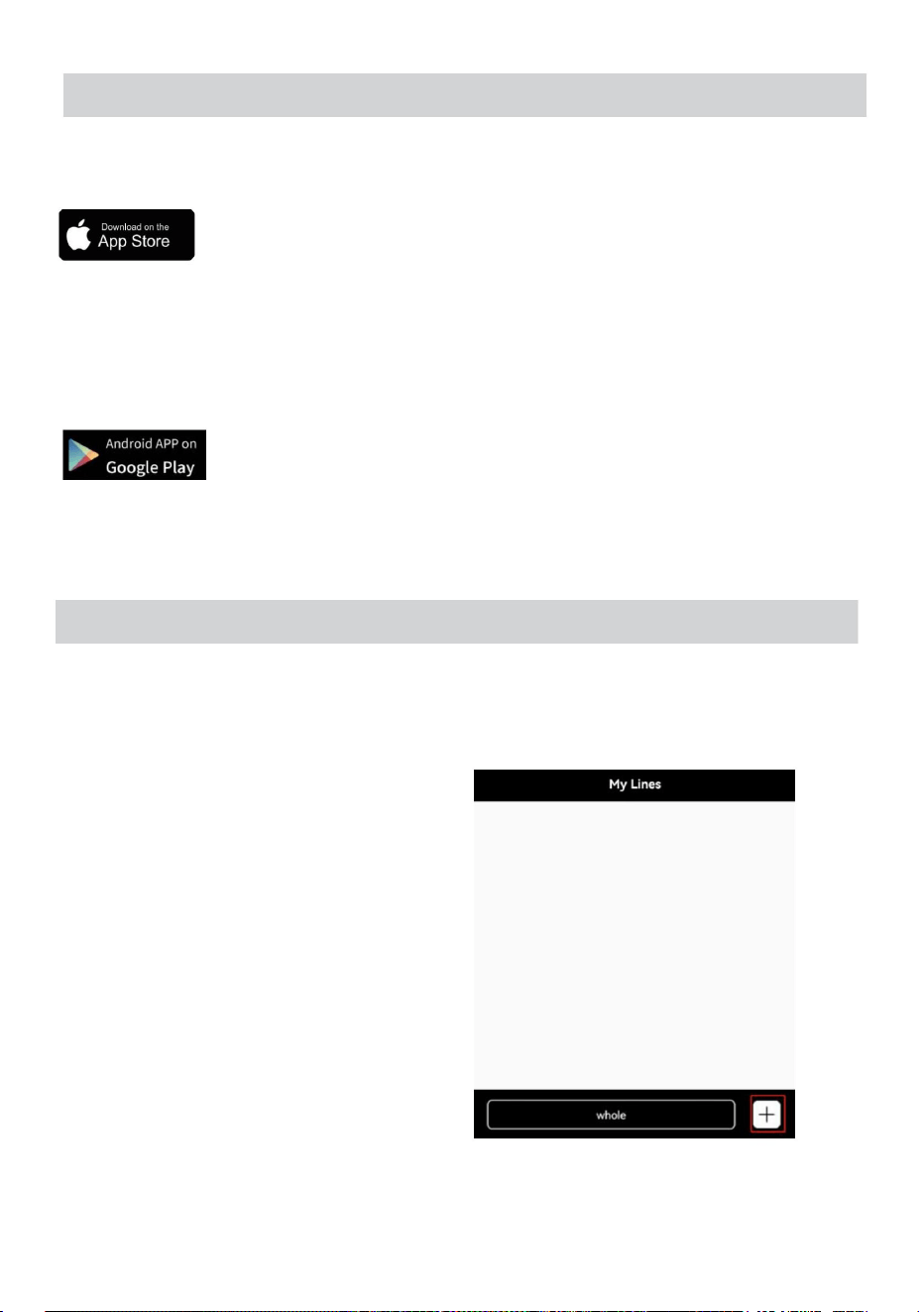
iOS user search “VEVOR TELEPROMPTER” in App Store to
download
Android APP Download
Android user search “ VEVOR TELEPROMPTER” in Google
Play to download
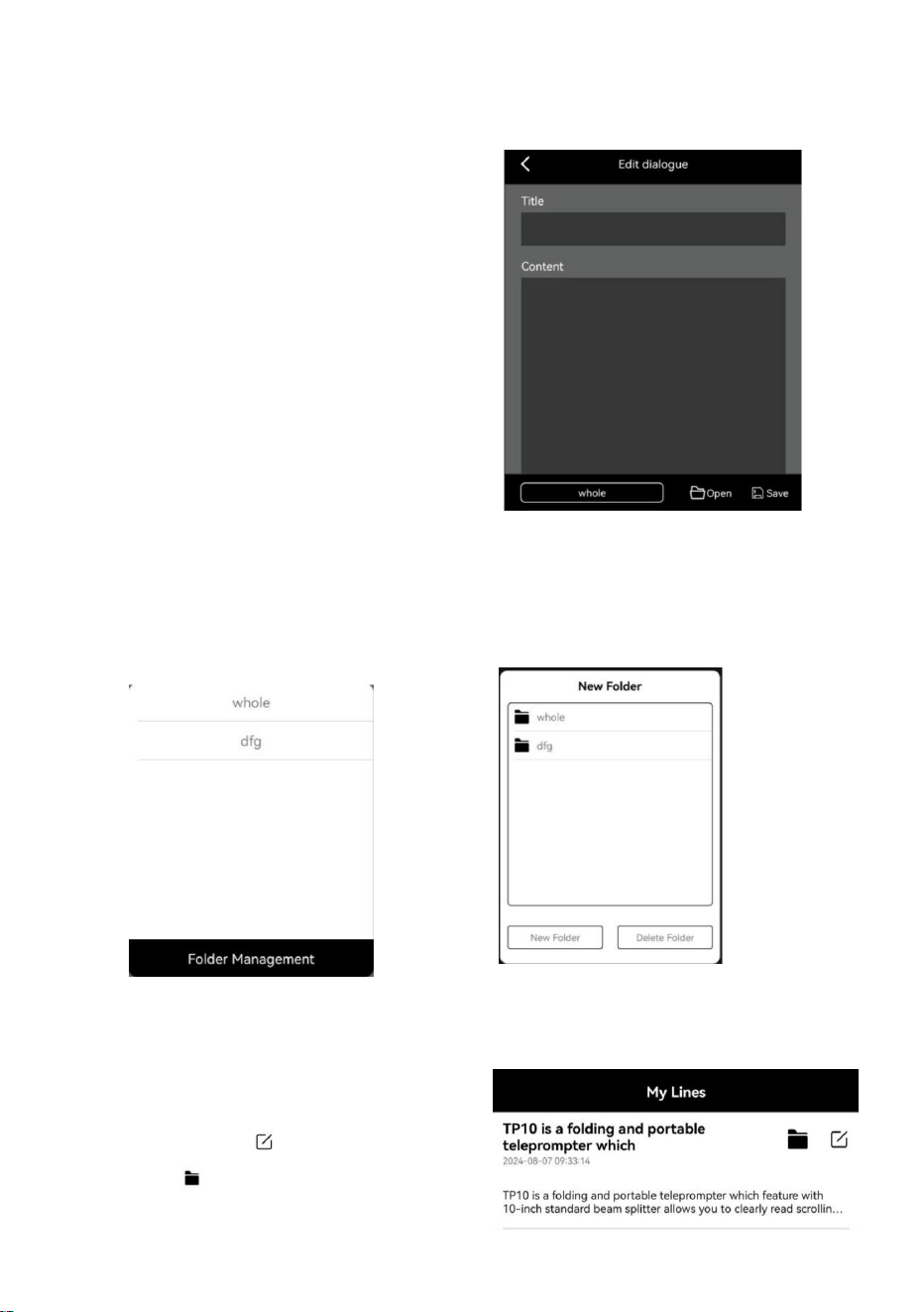
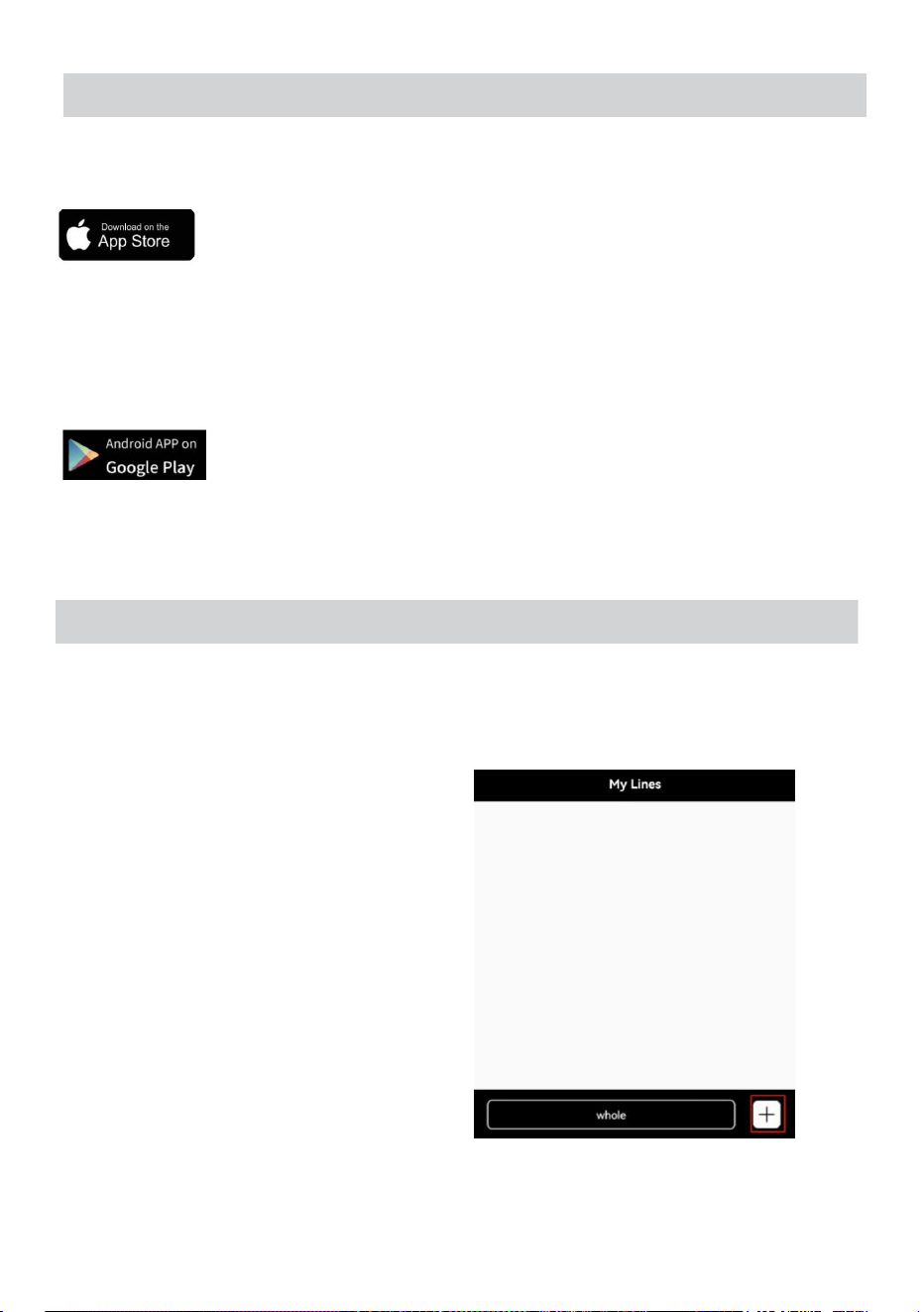
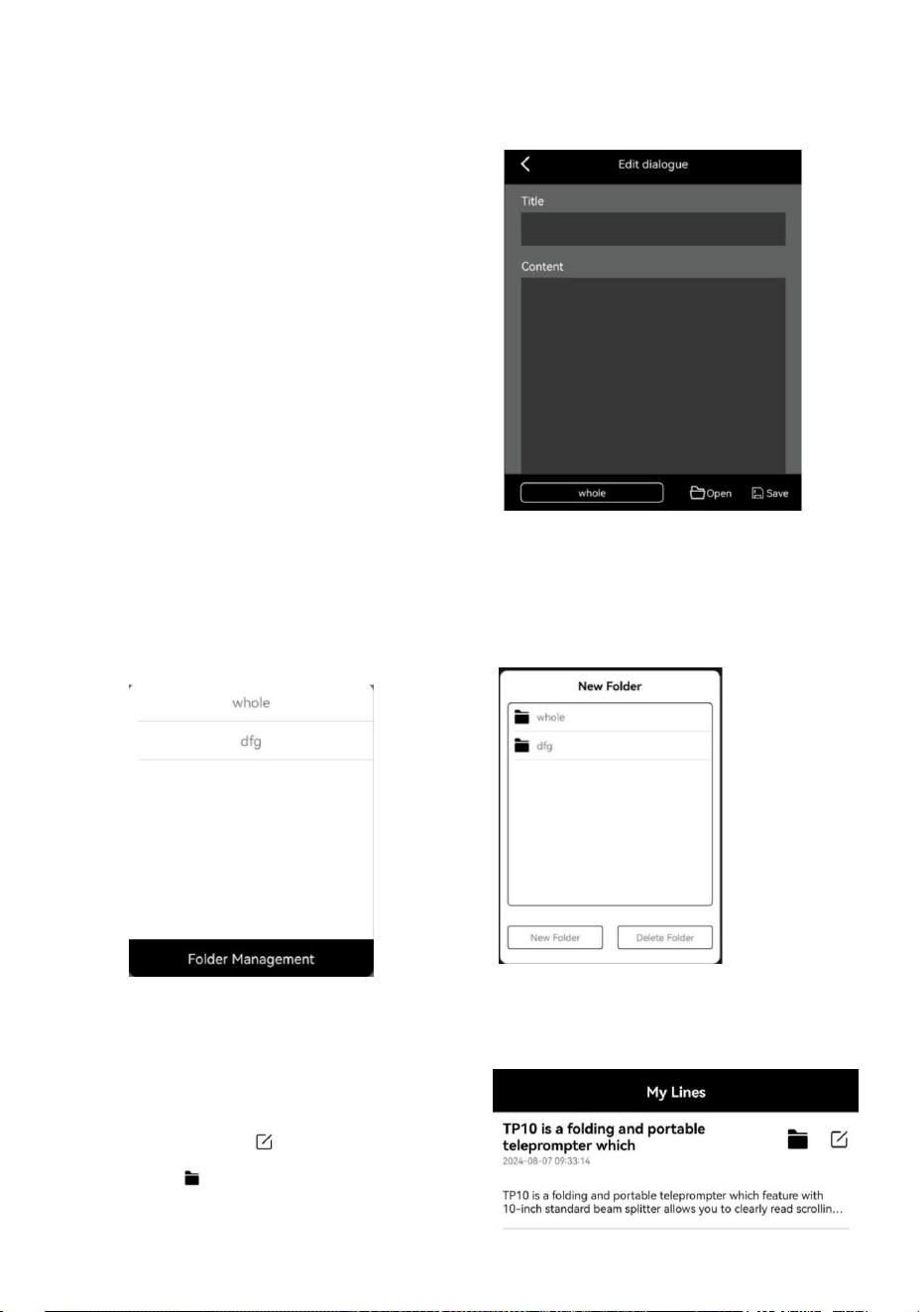
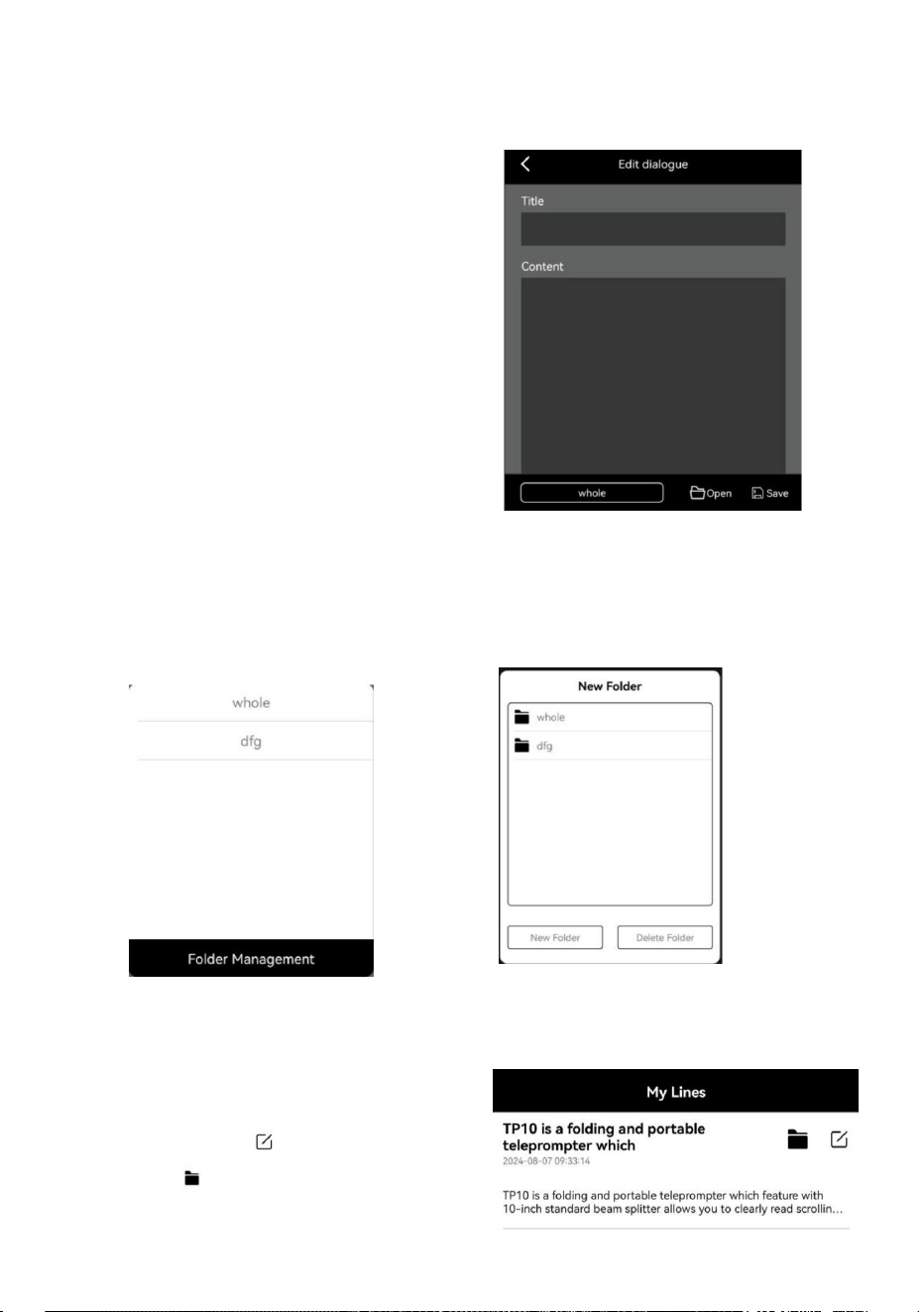
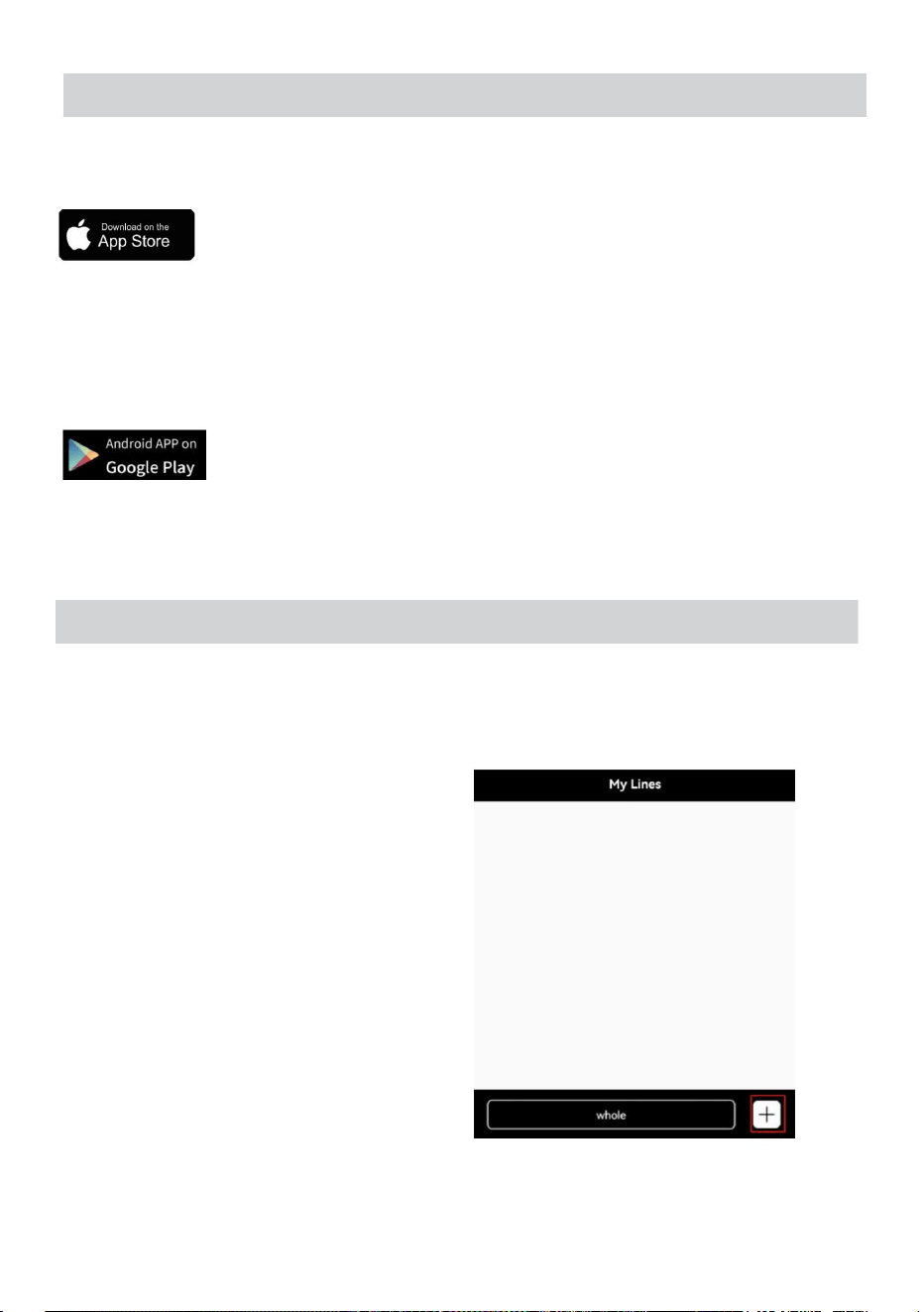
After installed app and enter app
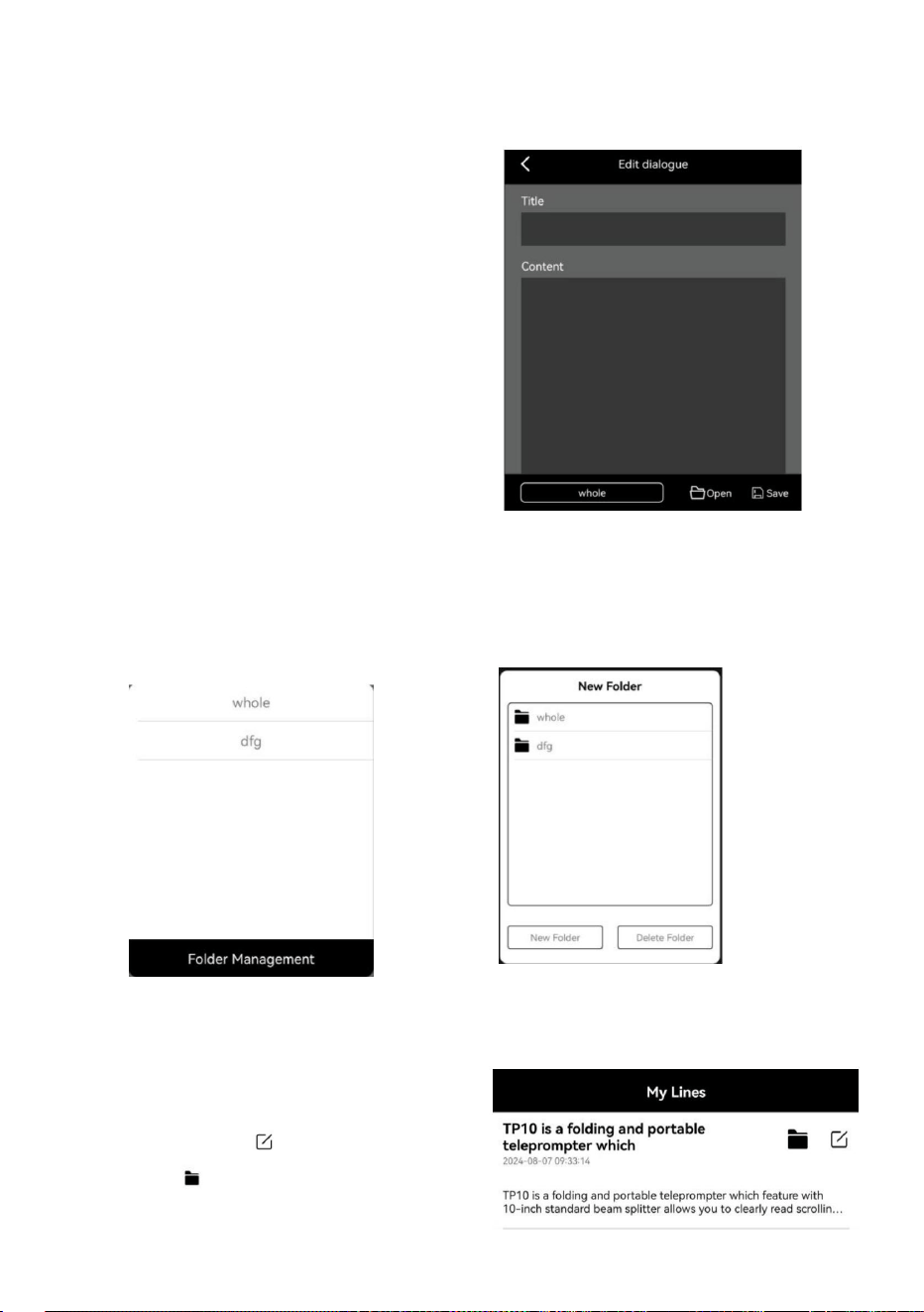
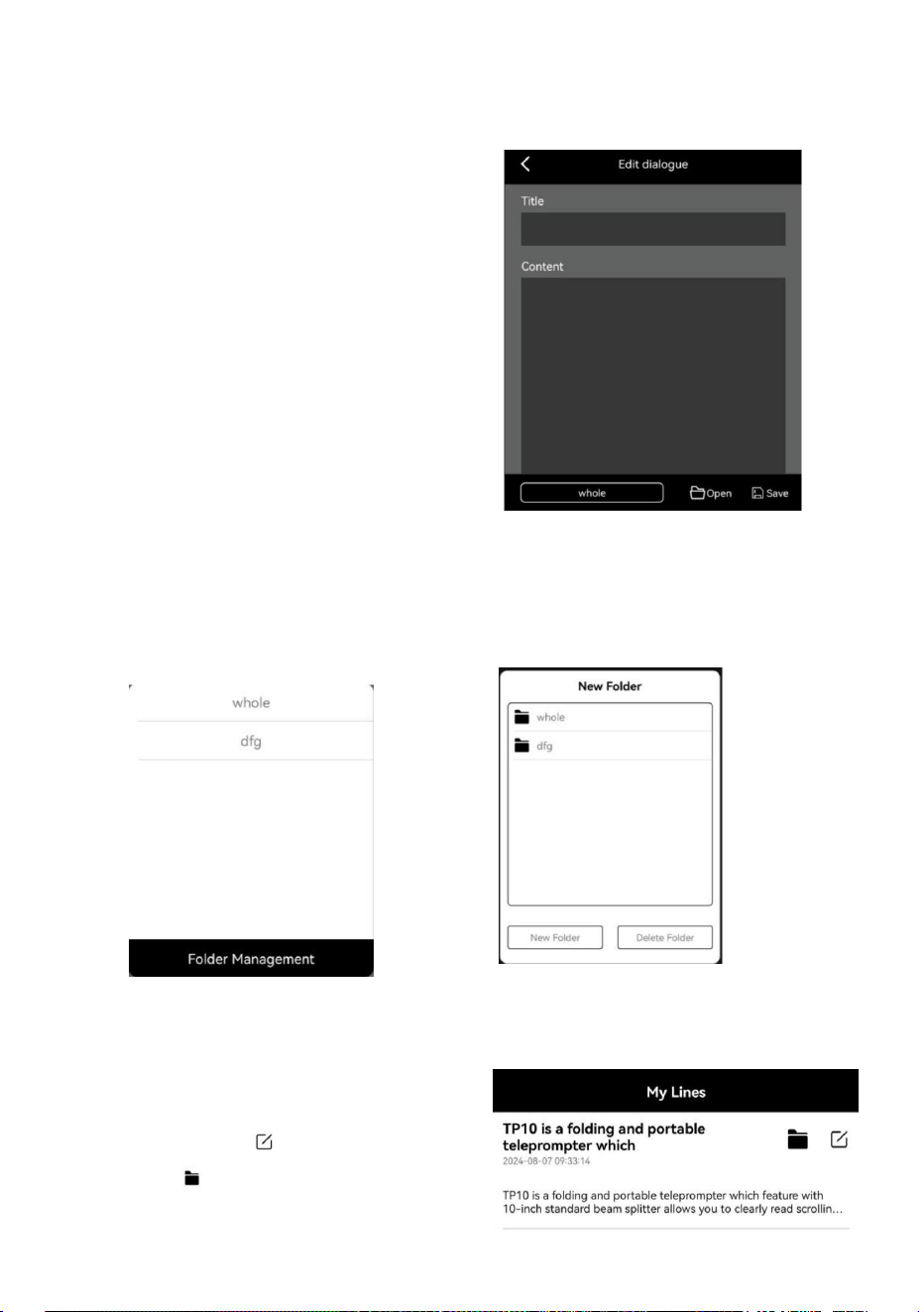
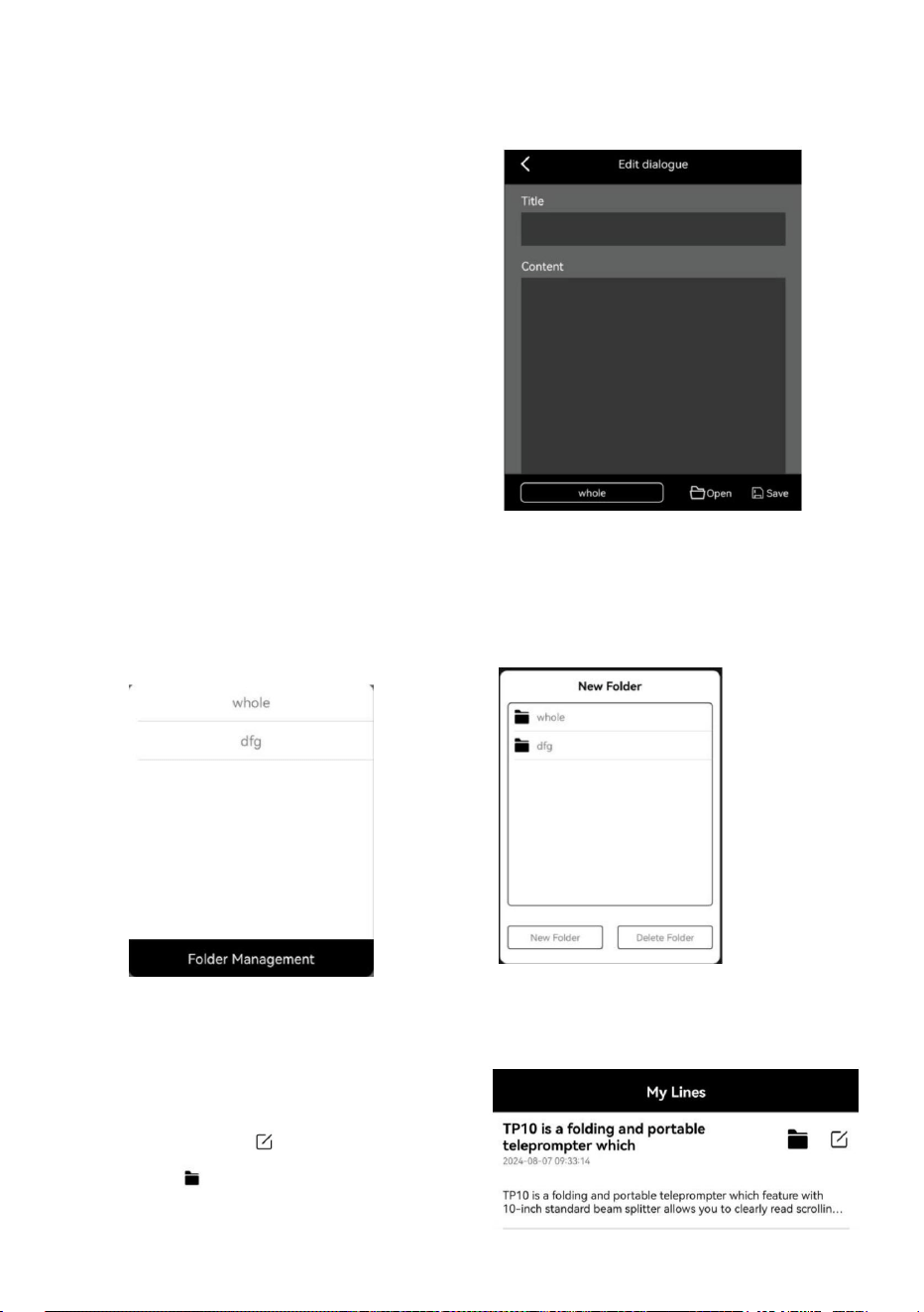
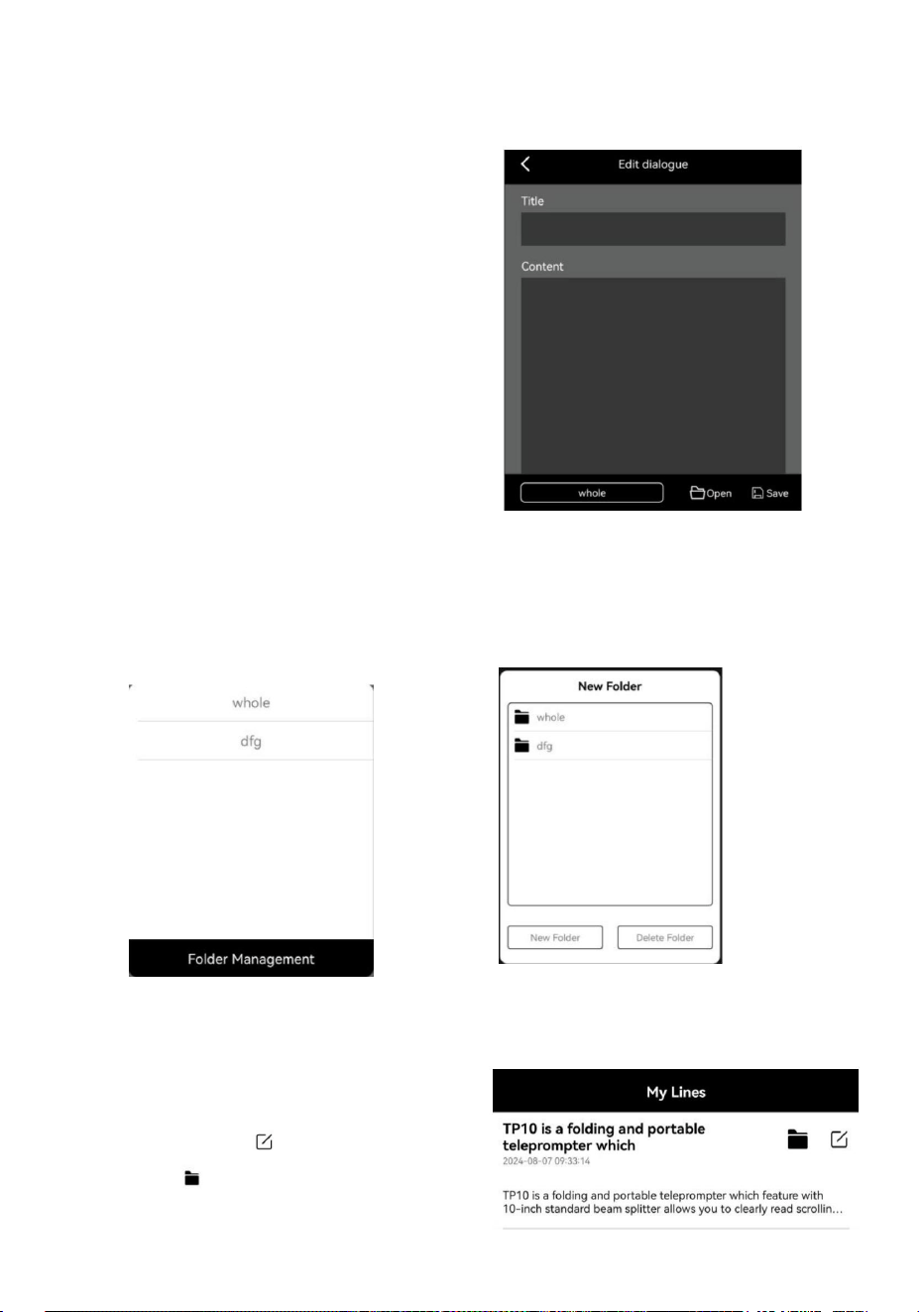
Tap “+” to enter Edit dialogue
APP DOWNLOAD
APP INSTRUCTION
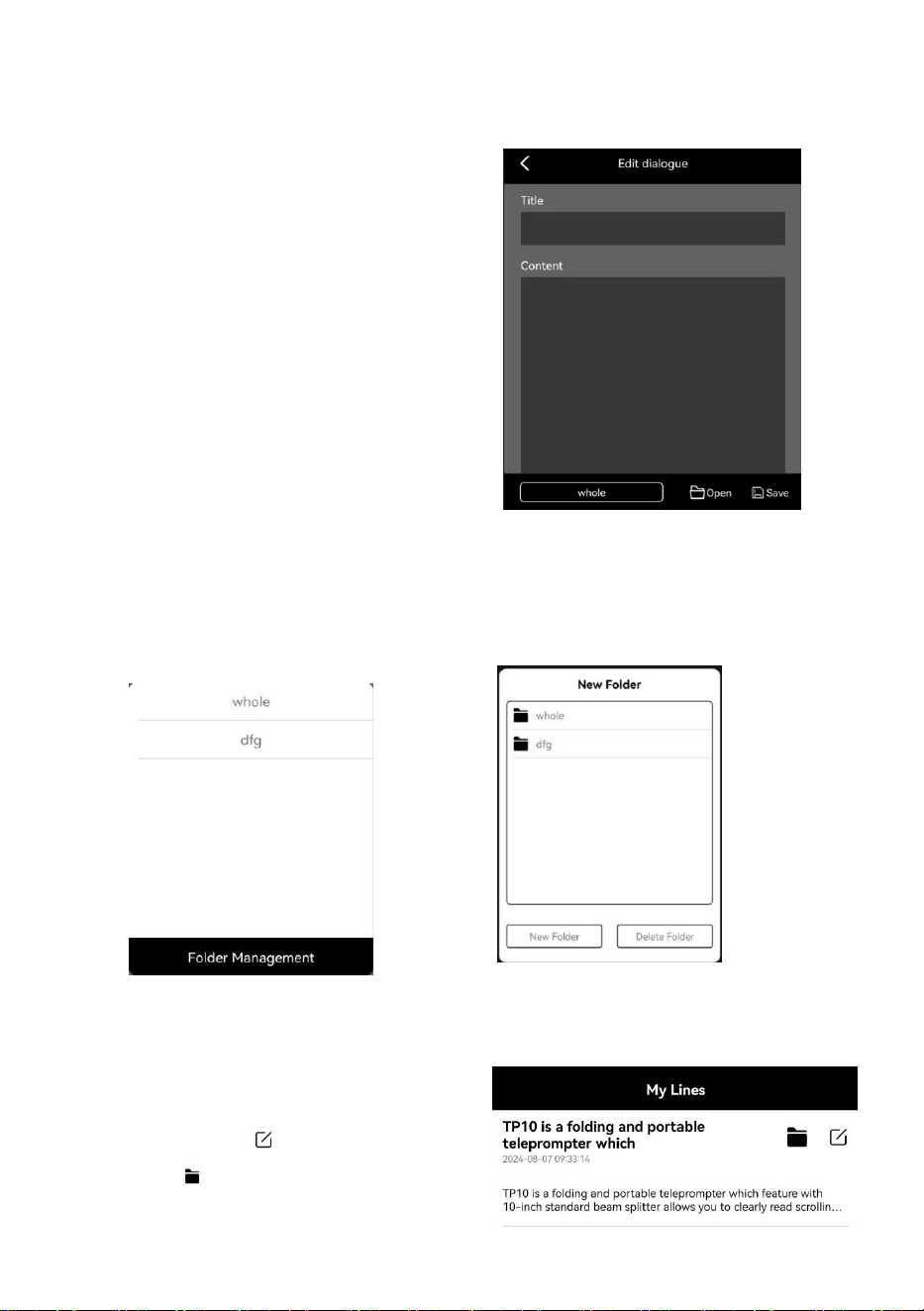
You can edit the title and content
directly or click “open” to import
the text from the phone, then
click save
Click “whole”, you can manage the
whole files
Click “Folder Management”, you can set new folder or delete folder
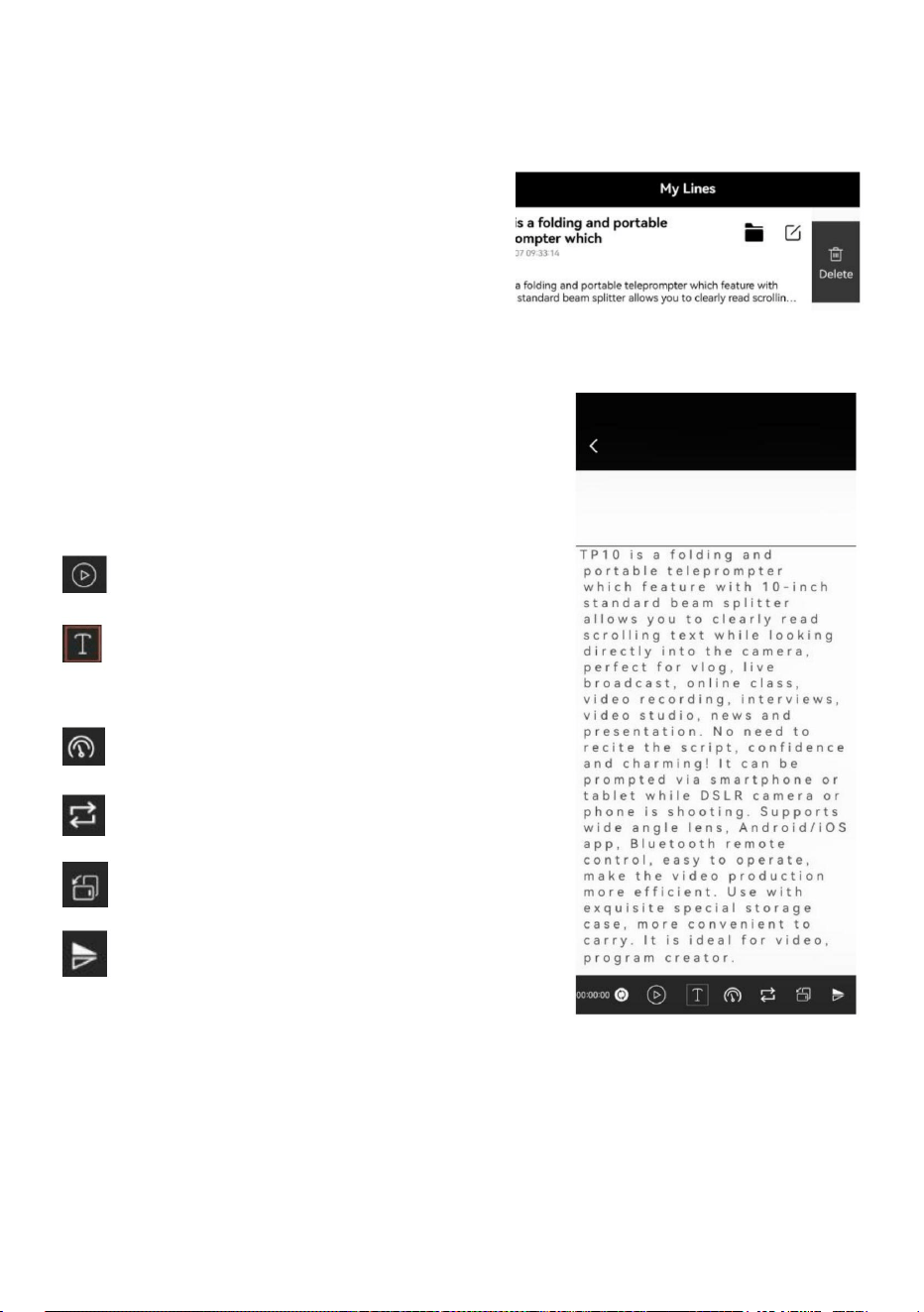
After saved, click the text to enter the
play interface.
You can also tap icon to edit the
text or tap icon to manage the file
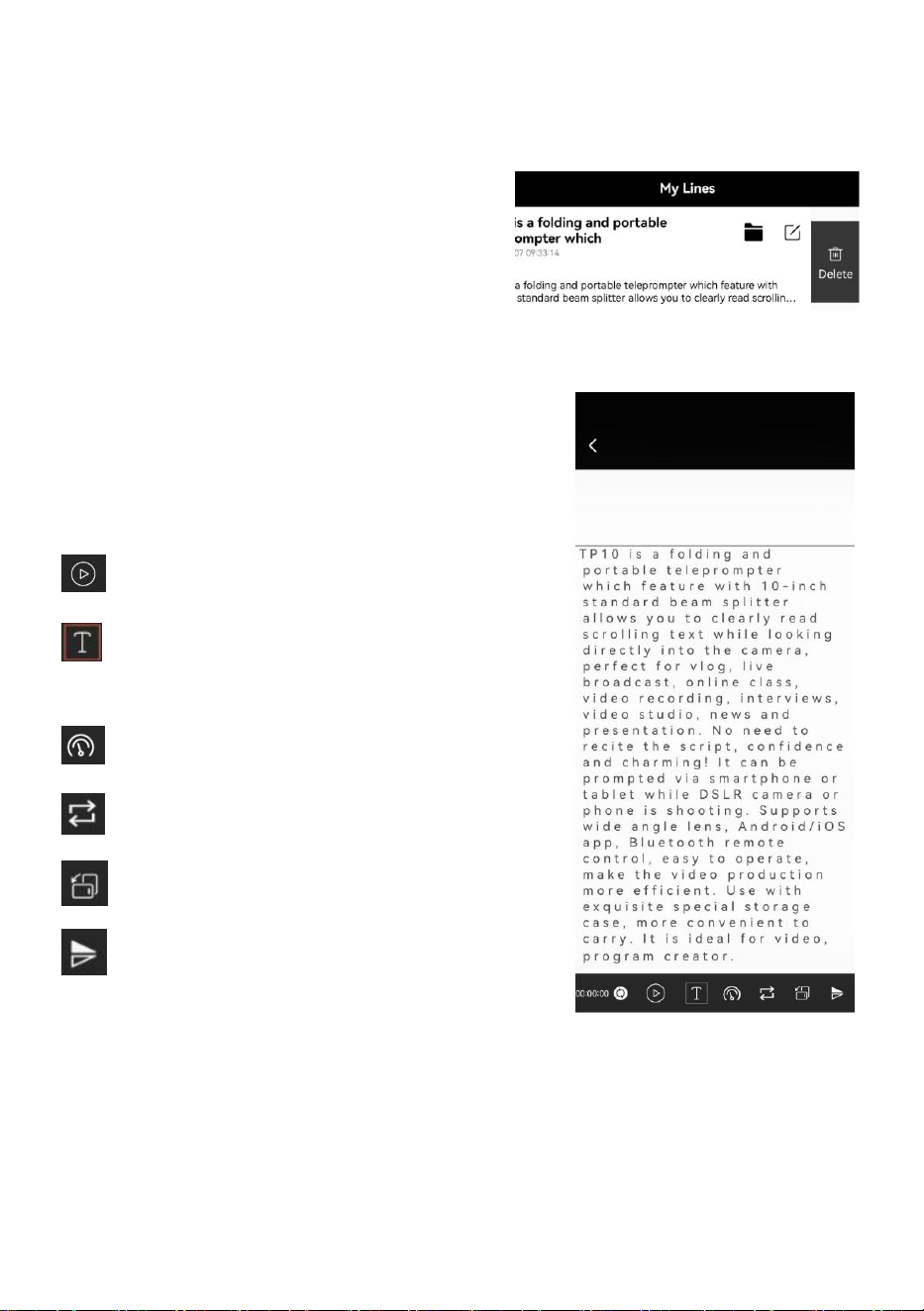
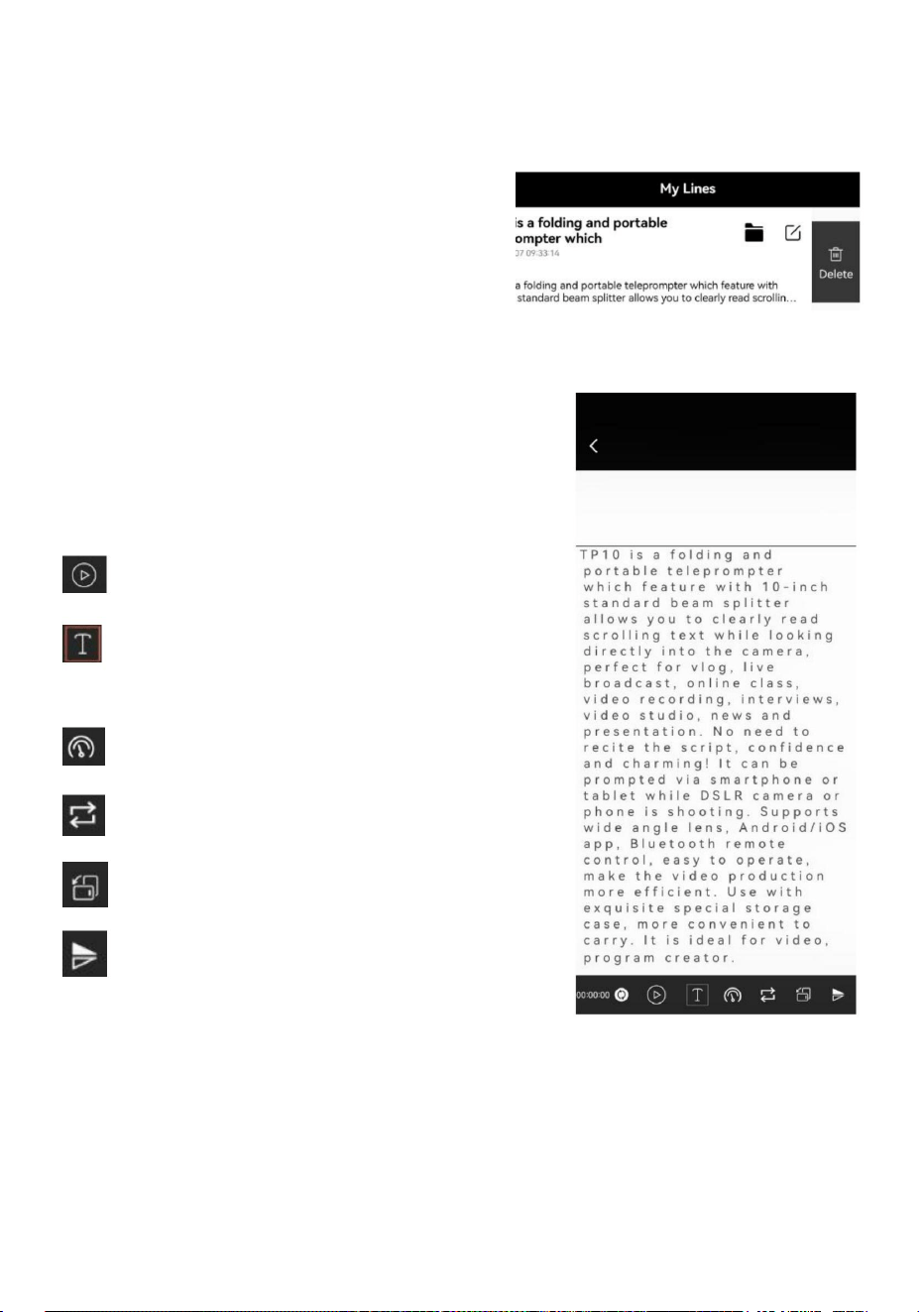
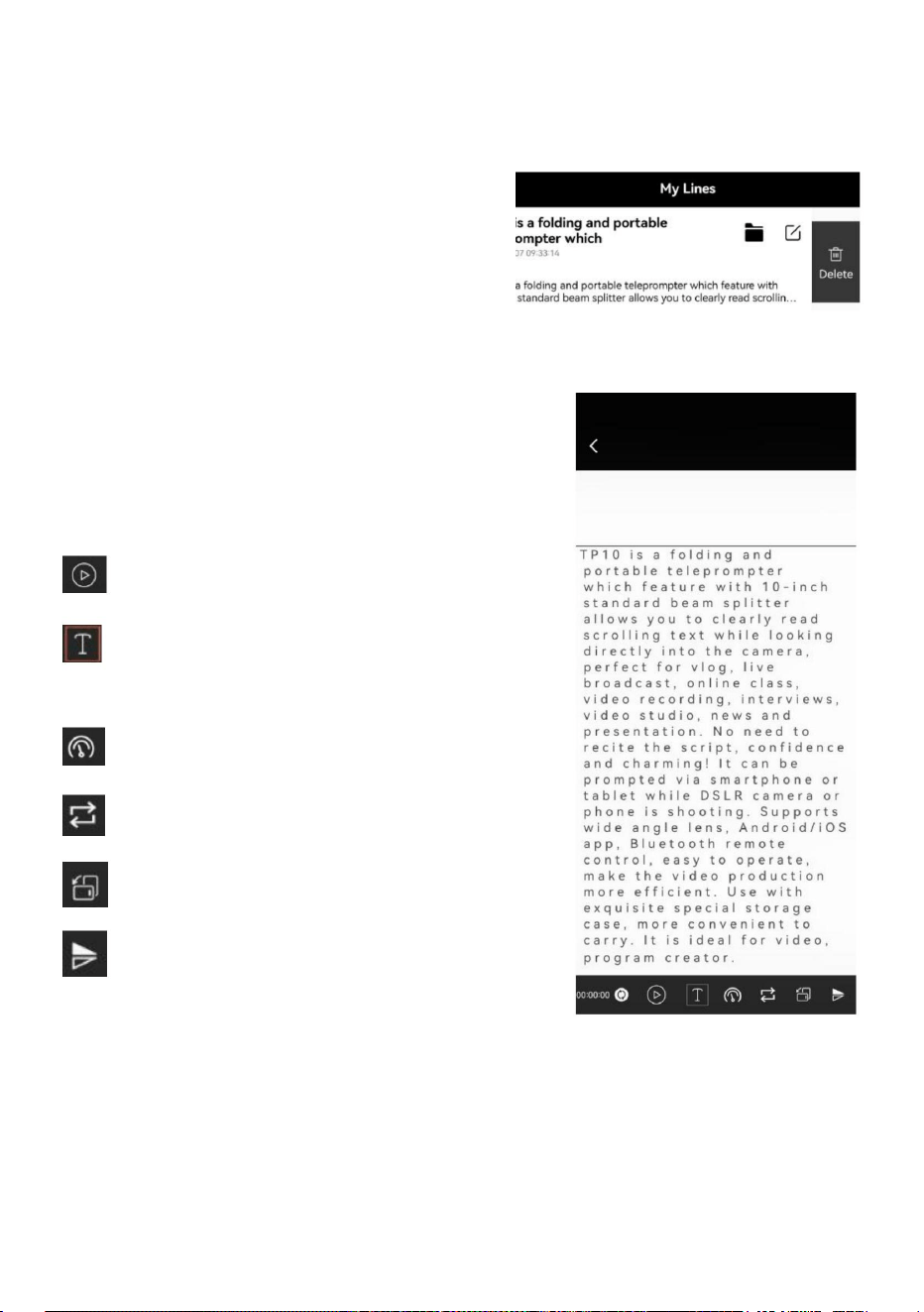
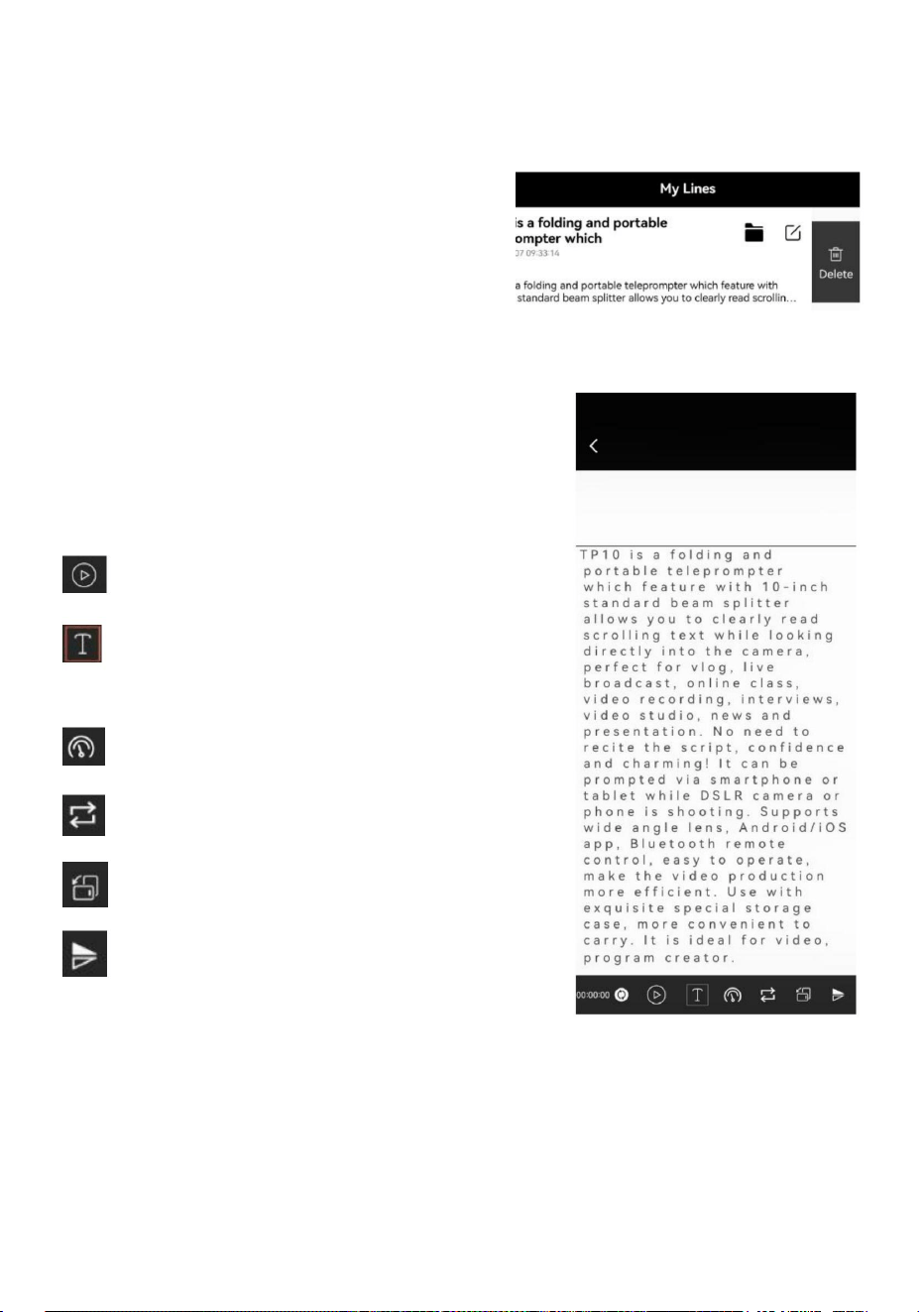
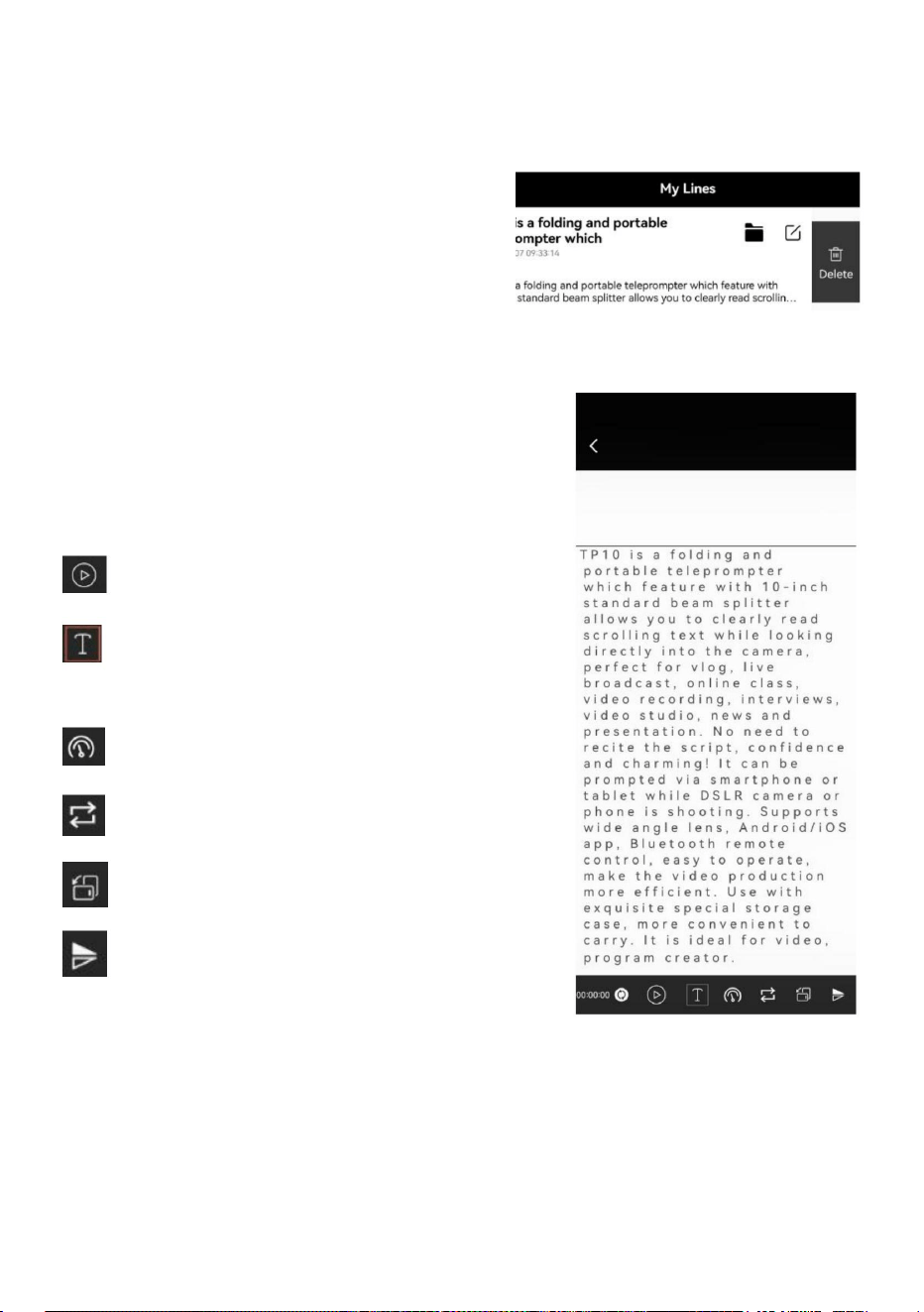
If you want to delete the file, please
swipe left at the corresponding file
location and tap “Delete”
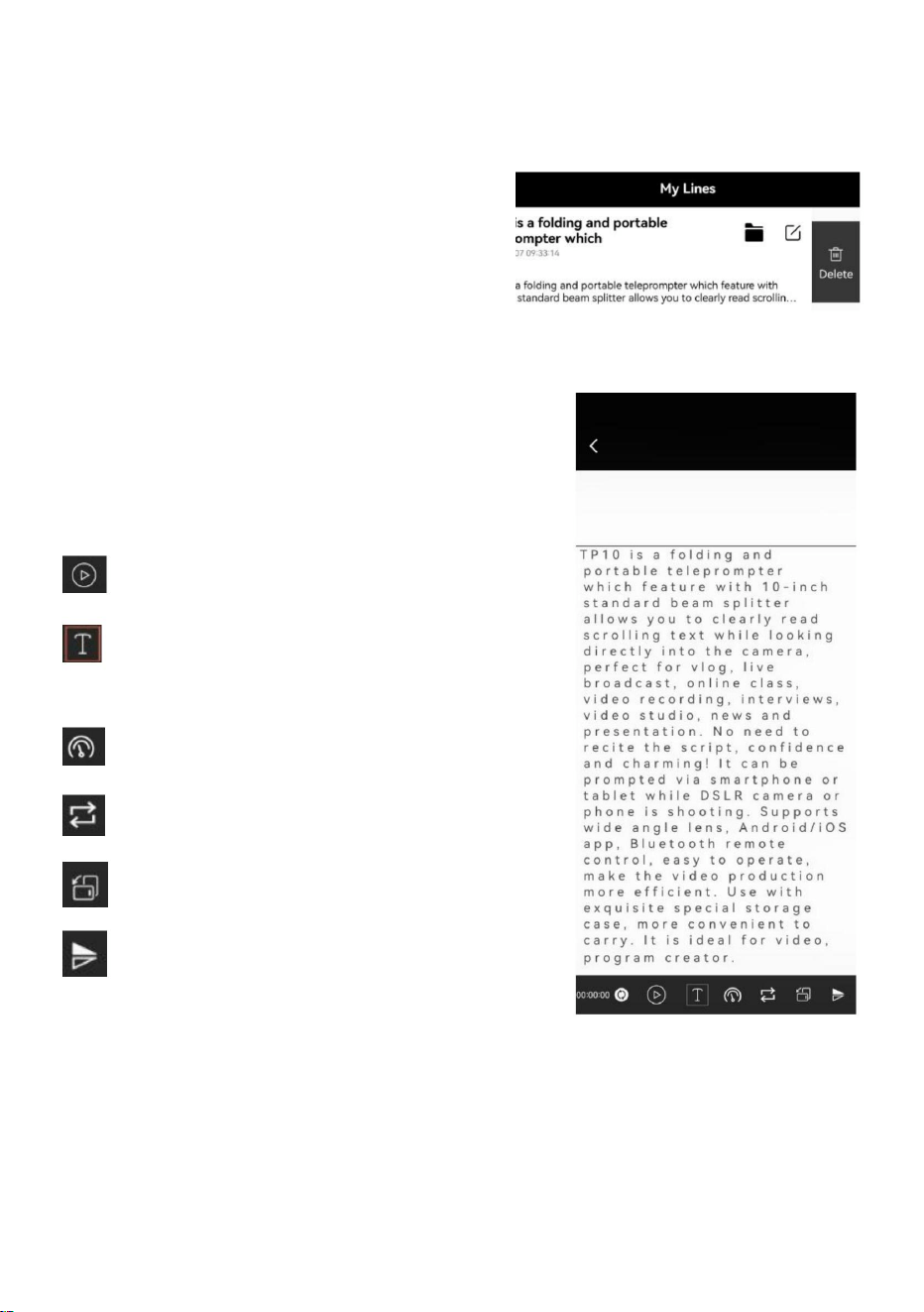
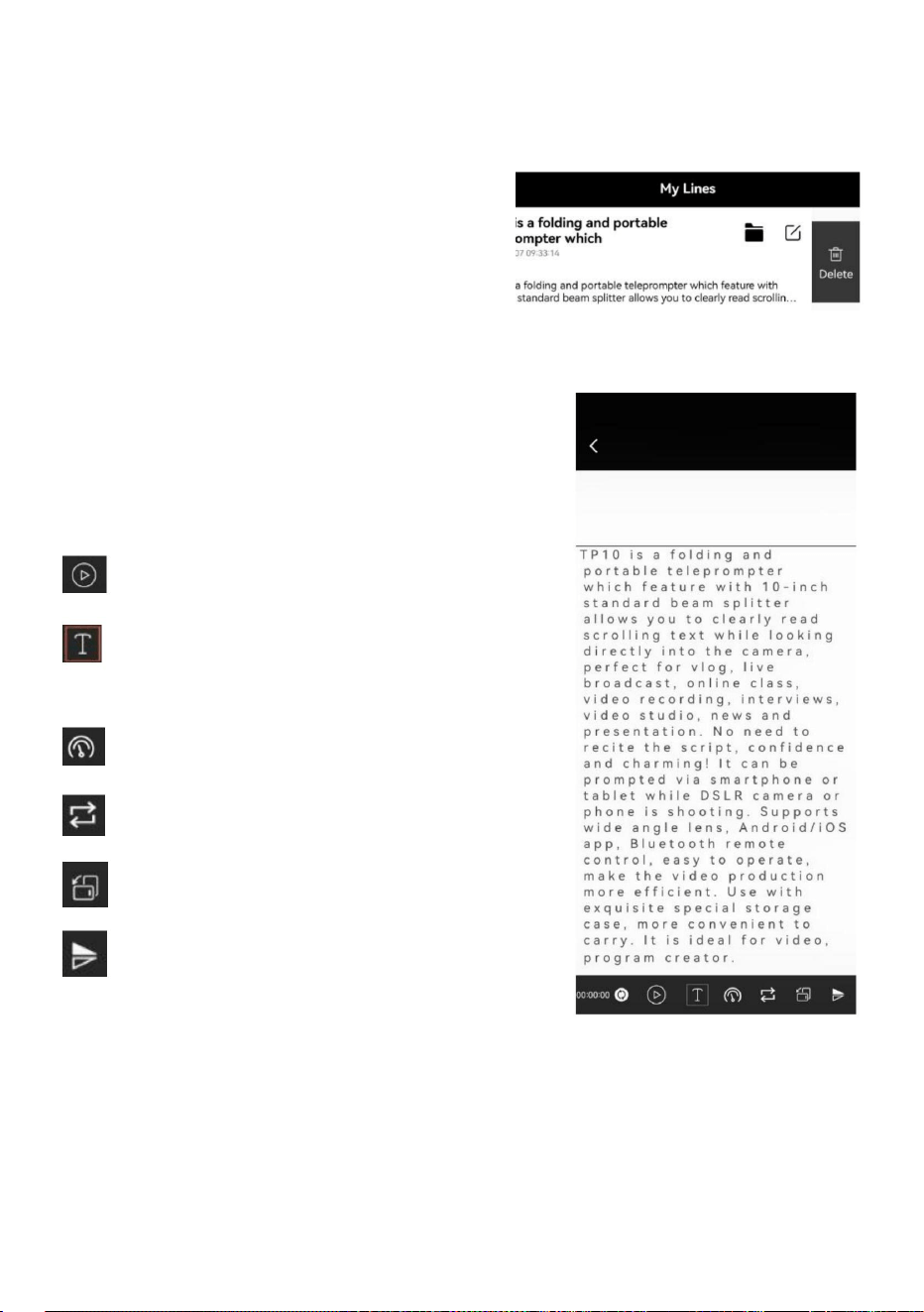
After entered the play interface and tap any
position, the function menu will show on
the bottom, tap again hide the function
menu
: Play/Pause
: Adjust font size, word space, space, text
Color, background.
: Adjust browse speed
: Loop play
: Vertical/horizontal screen switch
: Mirror
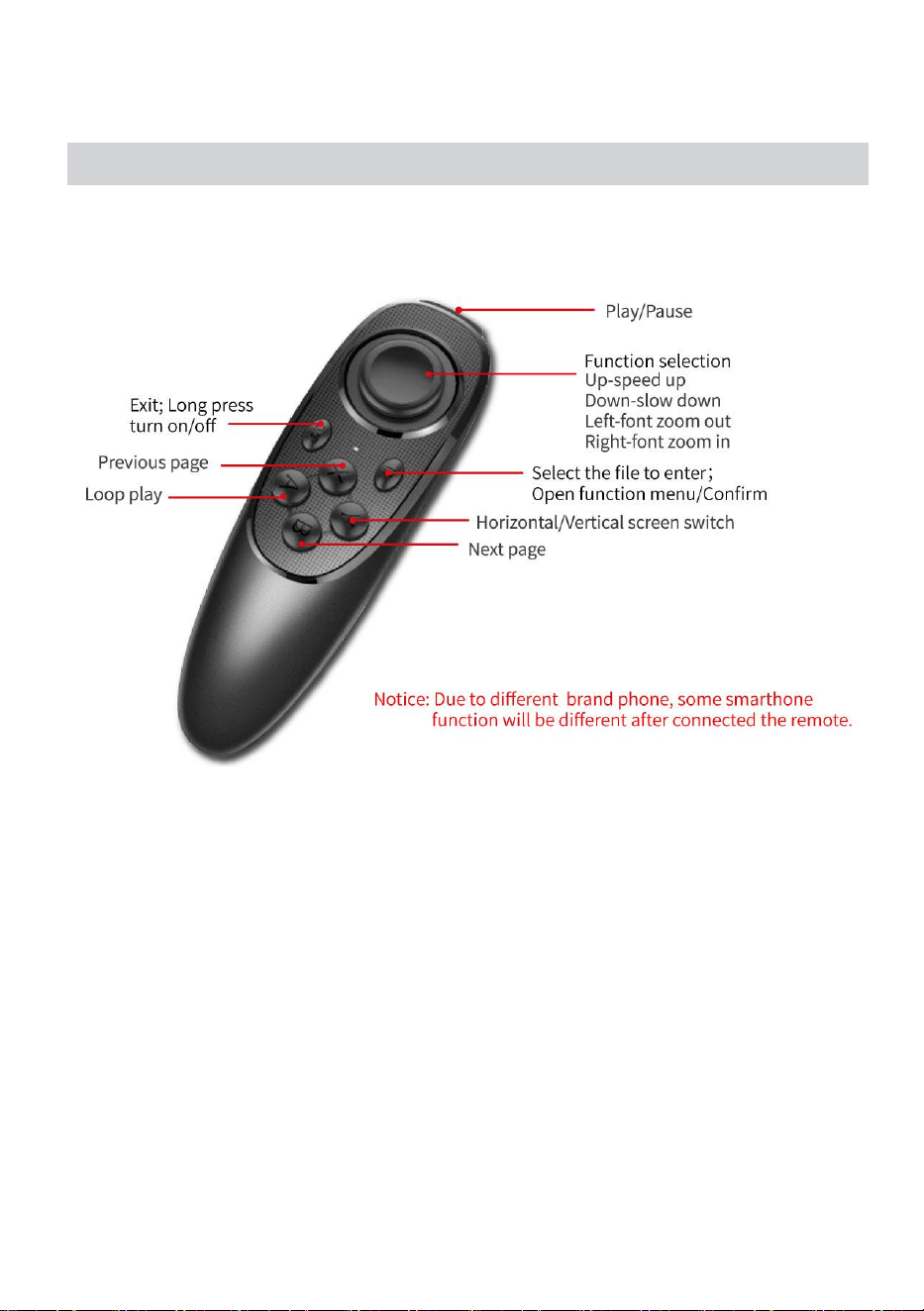
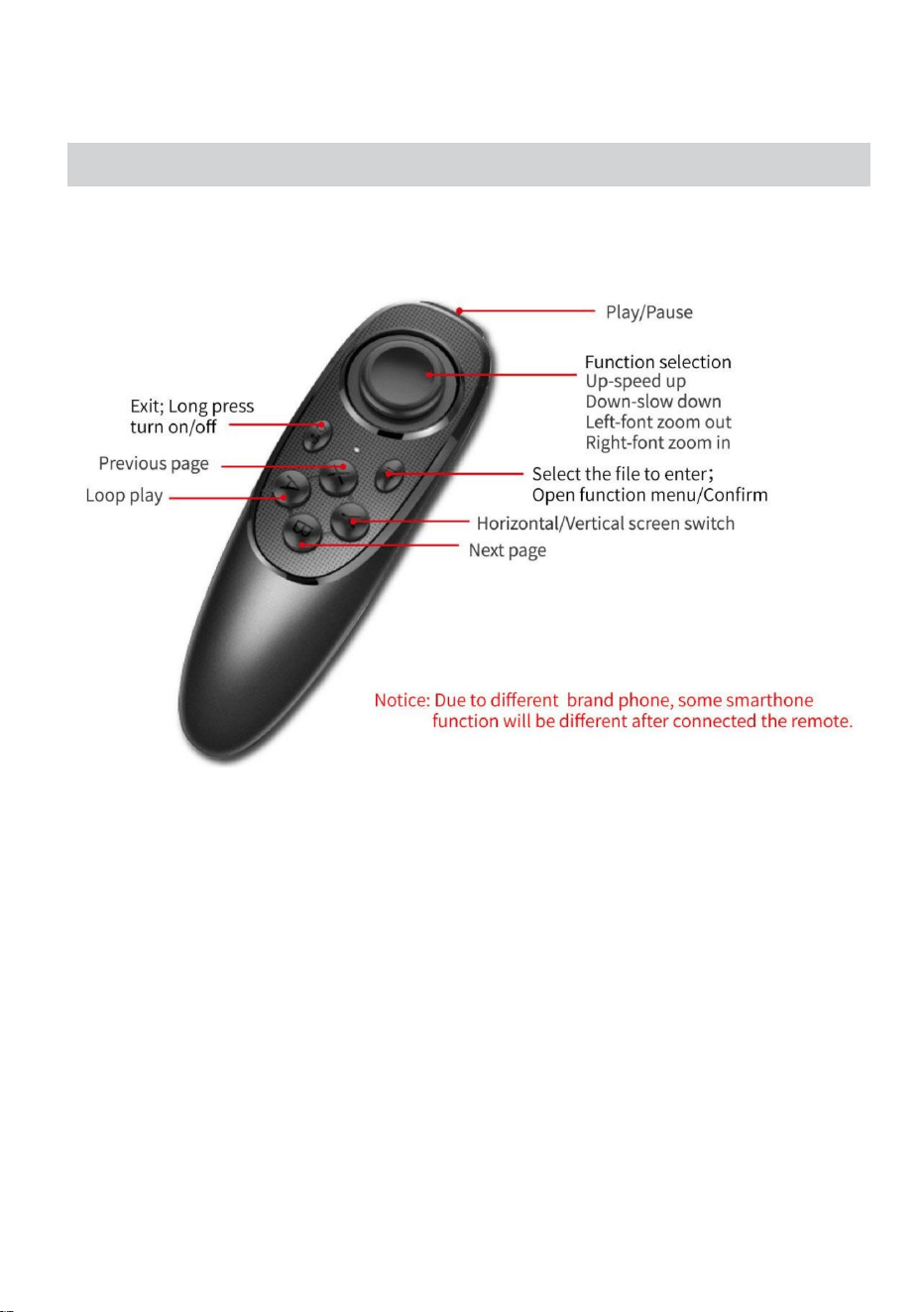
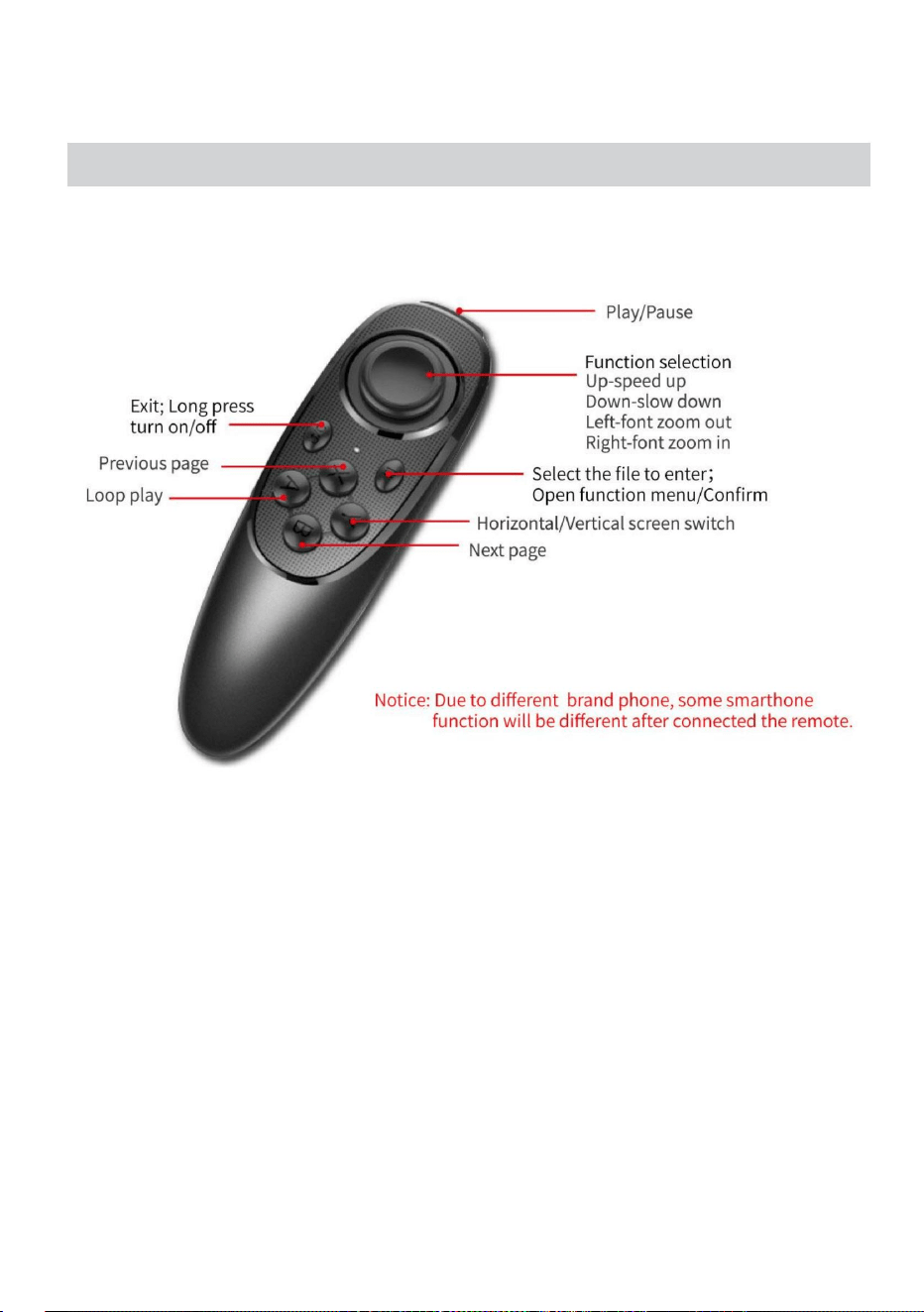
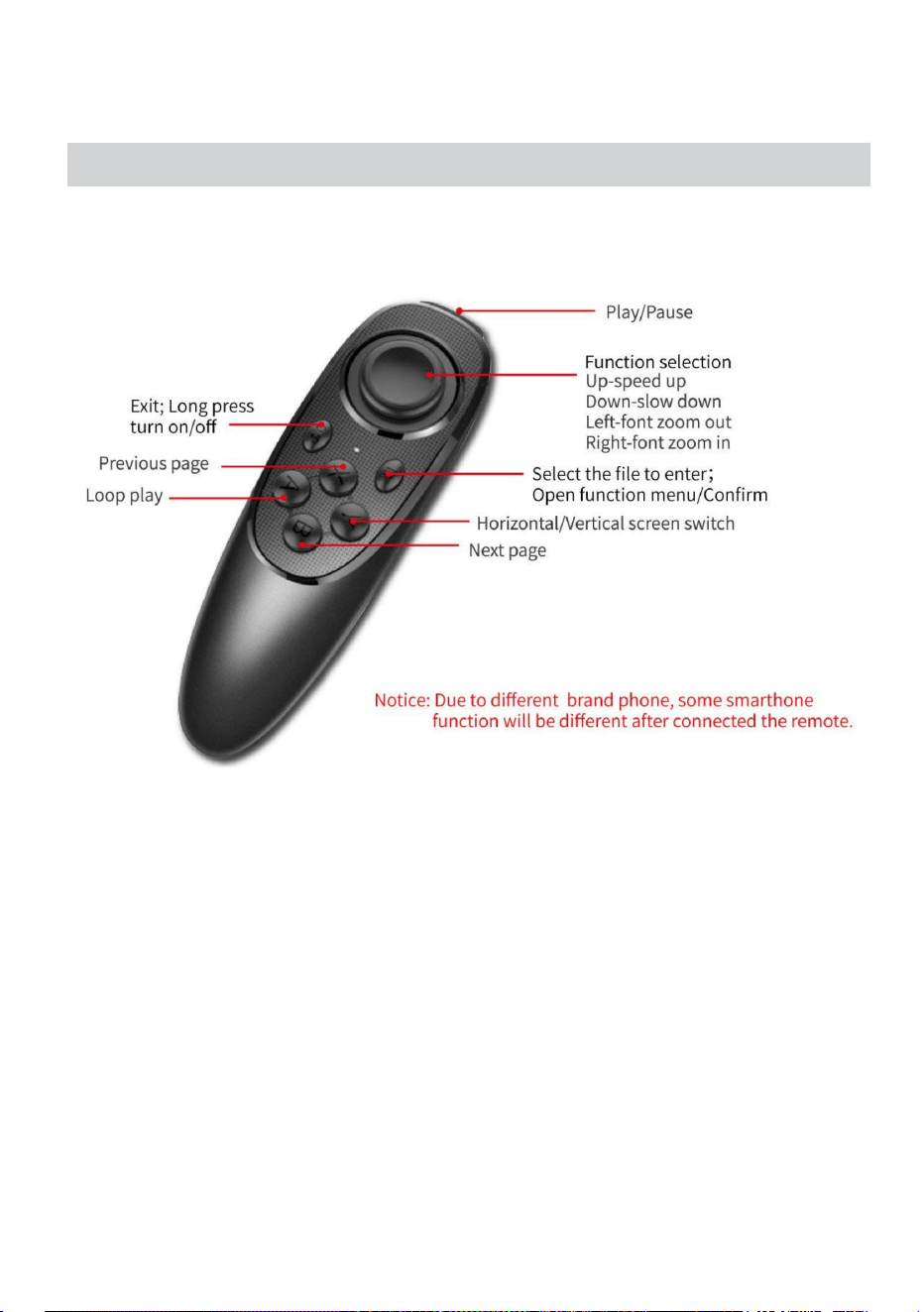
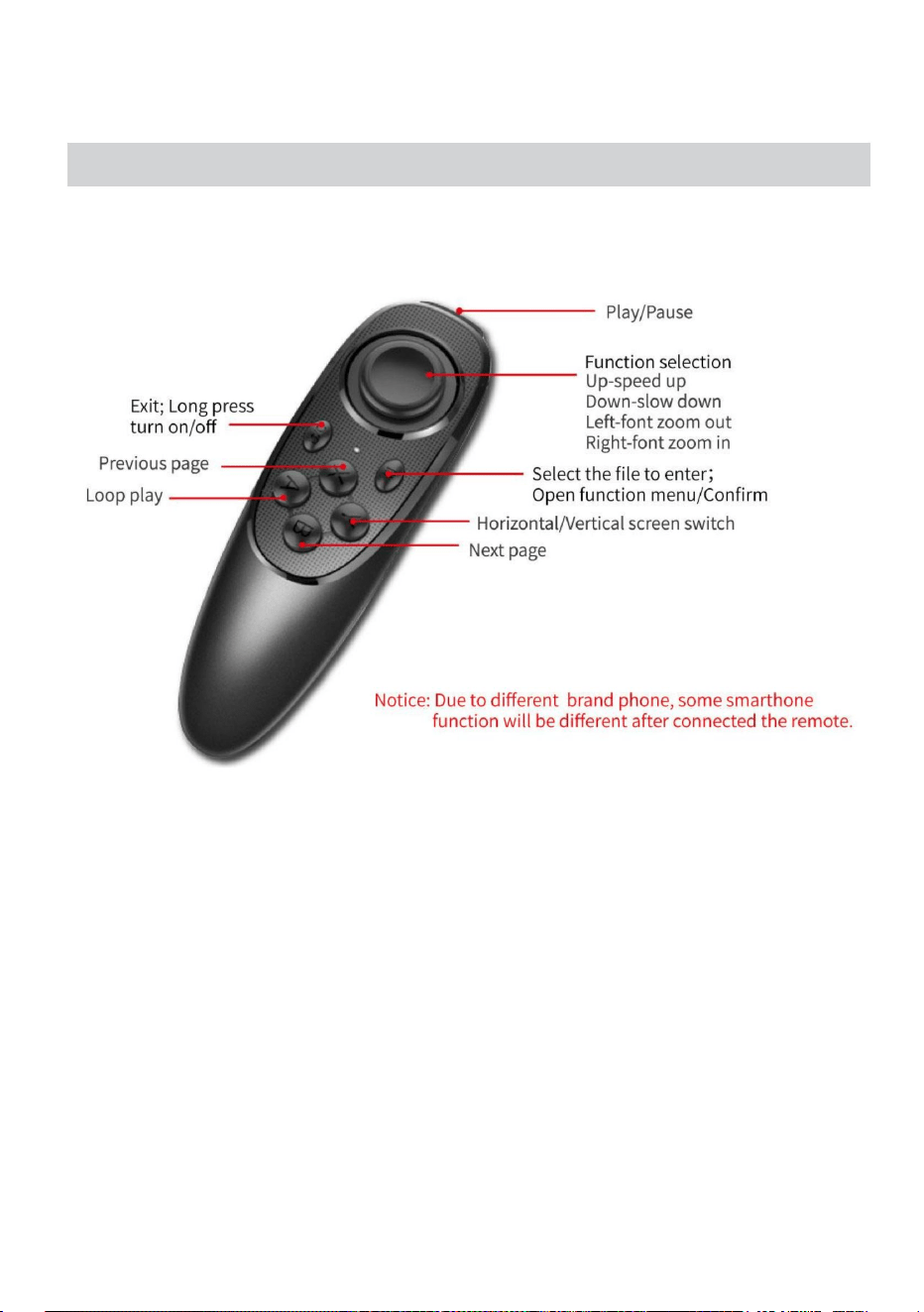
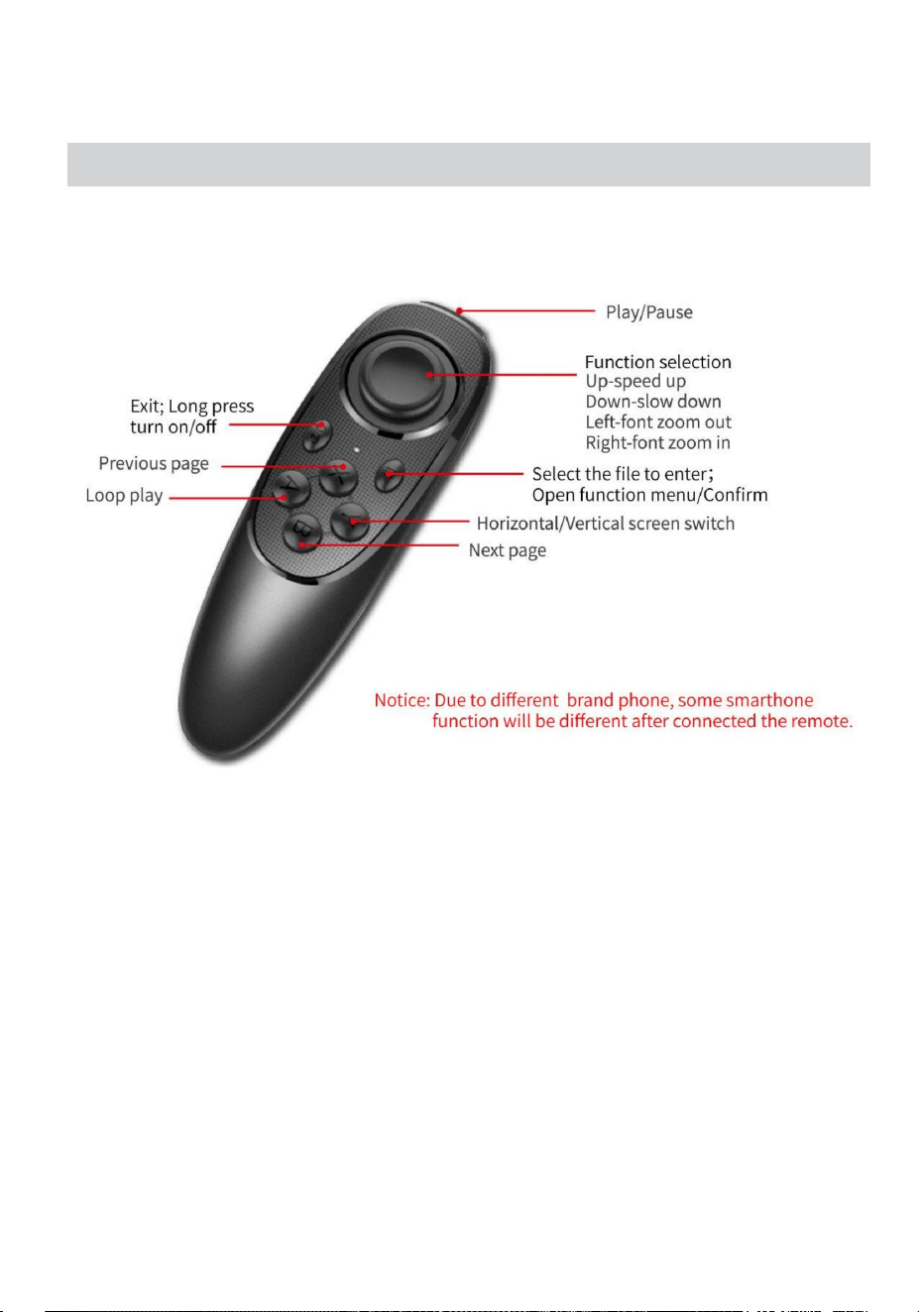
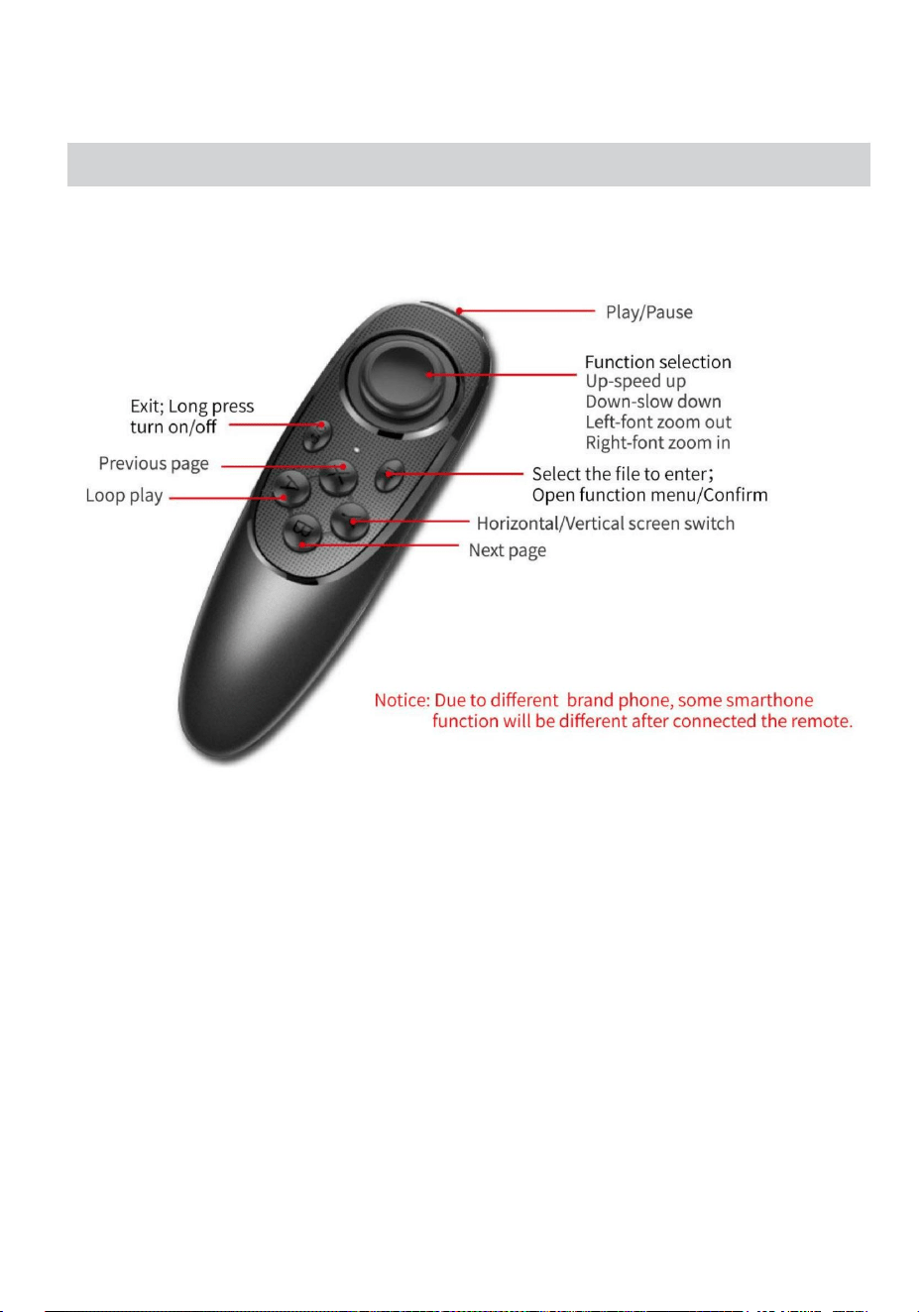
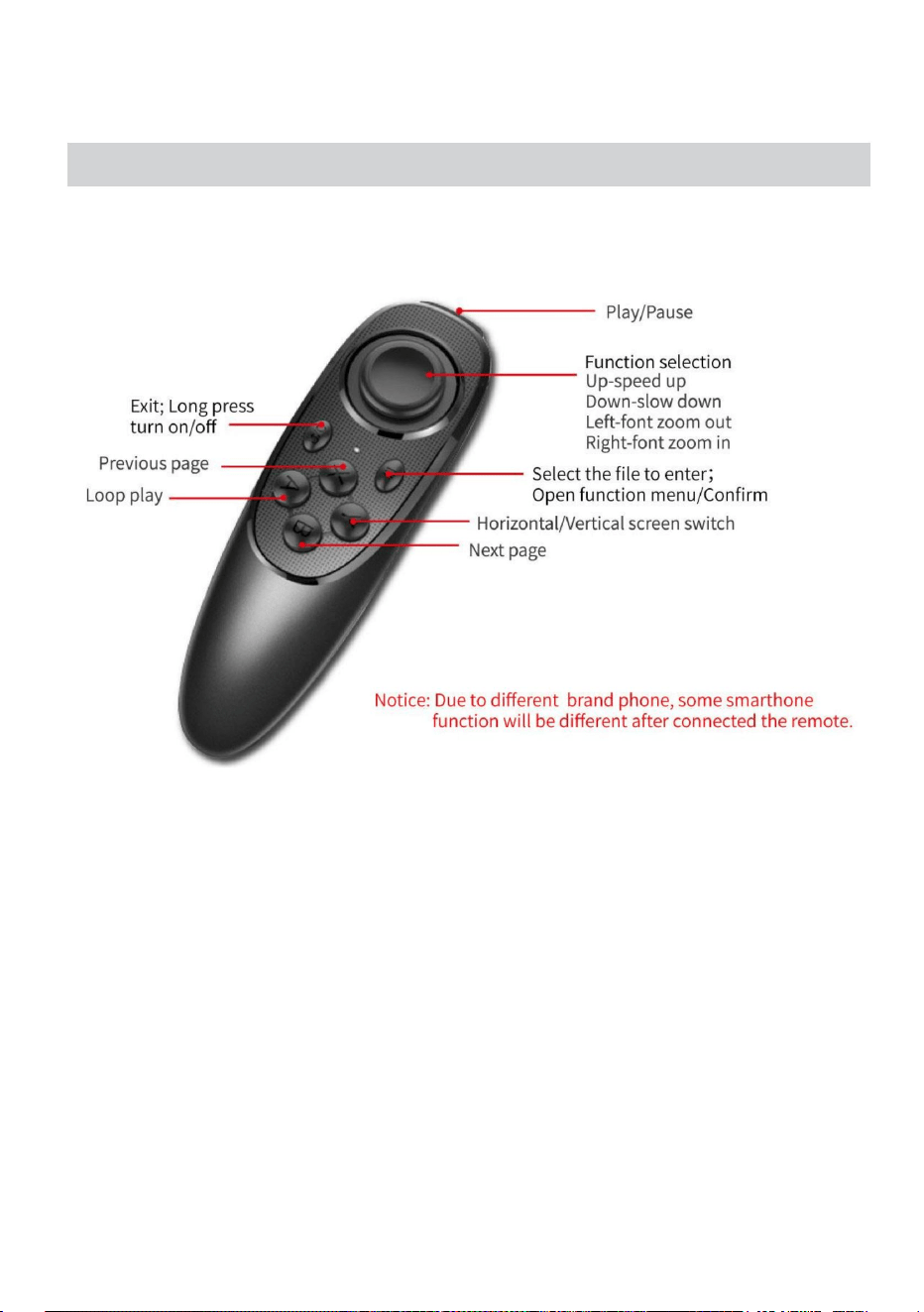
Remote Button Instruction
Remote Use Instruction
1. Power on: Keep press power button, until the light on (about 2 seconds).
2. Power off: Keep press power button, until the light off (about 5 seconds).
Notice: if power on without connect anything, it will power off after 5 minutes;
if connected the phone, it will power off after 30 minutes.
3. iOS Connection
Turn on the Bluetooth of the phone first, then turn on APP, and power on the
remote controller last. LED lights on, auto into paring mode, allowing the
Bluetooth pair. The APP will show automatically connected to VEVOR-xx, and
REMOTE CONTROLLER

the connection is successful.
What can I do if my iPhone can not connect with remote controller?
Please go to Bluetooth connection of your phone, check if remote controller
had been connected by iphone;
then follow below steps to reconnect: 1) disconnect iphone Bluetooth , and
switch off remote controller; 2) turn on iPhone Bluetooth, open APP and then
switch on remote controller.
4. Android Connect
After power on, LED light on, auto into paring mode. Turn on the Bluetooth of
the phone, then turn on APP, will show the Bluetooth connected automatically.
FAQ: The remote controller can not connect the Android phone, how can I do?
1. Please check Location Permission on your phone, the connection need turn
on permission.
2. Please check if the remote controller has been connected with your phone.
3. Please check if there is Bluetooth signal from remote controller.(check by
other app to detect the Bluetooth )
4. Reboot the remote controller, reopen the app.
FAQ:The remote controller has been connected my Android phone, but it can
not control the app.
1. Please close other app at background on your phone.
2. Please turn of Bluetooth on other phones on worksite, to make sure your
Android phone is the only device to connect the remote controller.
3. Please make sure that every time to connect with your phone is by app, not
by Setting on you phone.
★ As we are improving product features and product performance, so if there is any change
FAQ
on the specification without prior notice.
Manufacturer: Shanghaimuxinmuyeyouxiangongsi
Address: Shuangchenglu 803nong11hao1602A-1609shi, baoshanqu,
shanghai 200000 CN.
Imported to AUS: SIHAO PTY LTD, 1 ROKEVA STREETEASTWOOD NSW
2122 Australia
Imported to USA: Sanven Technology Ltd., Suite 250, 9166 Anaheim Place,
Rancho Cucamonga, CA 91730
REP
EC
E-CrossStu GmbH
Mainzer Landstr.69, 60329 Frankfurt am Main.
REP
UK
YH CONSULTING LIMITED.
C/O YH Consulting Limited Office 147, Centurion House,
London Road, Staines-upon-Thames, Surrey, TW18 4AX


MODÈLE:TP2A
Nouscontinuonsànousengageràvousfournirdesoutilsàdesprixcompétitifs.
Lesexpressions«MoitiéÉconomisez»,«MoitiéPrix»outouteautreexpressionsimilairequenous
utilisonsnereprésententqu'uneestimationdeséconomiesquevouspourriezréaliserenachetantcertains
outilscheznousparrapportauxgrandesmarquesetnecouvrentpasnécessairementtouteslescatégories
d'outilsquenousproposons.Nousvousinvitonsàvérifierattentivement,lorsdevotrecommande,que
Assistancetechniqueetcertificatde
MANUEL
vouséconomisezréellementlamoitiéduprixparrapportauxgrandesmarques.
D'UTILISATION
TÉLÉPROMPTEUR
garantie
électroniquewww.vevor.com/support

(L'imageestàtitreindicatifuniquement,veuillezvousréféreràl'objet
Assistancetechniqueetcertificatdegarantieélectronique:
réel)
Liste
www.vevor.com/support
Ceciestlemoded'emploid'origine.Veuillezlireattentivementl'intégralitédumanuel
avantutilisation.VEVORseréserveledroitd'interpréterclairementcemanueld'utilisation.
L'apparenceduproduitdépendduproduitquevousavezreçu.Veuilleznousexcuser
pourleséventuellesmisesàjourtechnologiquesoulogicielles.
d'emballage
TÉLÉPROMPTEUR
BESOIND'AIDE?CONTACTEZNOUS!
Desquestionssurnosproduits?Besoind'assistancetechnique?N'hésitezpasànous
contacter:
1
AvertissementPourréduirelerisquedeblessure,l'utilisateurdoitlireattentivement
lemanueld'instructions.
Cetappareilestconformeàlapartie15delaréglementationFCC.Sonutilisationest
soumiseauxdeuxconditionssuivantes:(1)Cetappareilnedoitpasprovoquer
d'interférencesnuisibles;(2)Ildoitacceptertouteinterférencereçue,ycompriscelles
susceptiblesdeprovoquerunfonctionnement
2
indésirable.
Ceproduitestsoumisauxdispositionsdeladirectiveeuropéenne2012/19/CE.Le
symbolereprésentantunepoubellebarréeindiquequeleproduitdoitfaire
l'objetd'unecollectesélectivedansl'Unioneuropéenne.Cecis'appliqueau
produitetàtouslesaccessoiresmarquésdecesymbole.Lesproduitsainsi
marquésnedoiventpasêtrejetésaveclesorduresménagères,maisdoiventêtre
déposésdansunpointdecollectepourlerecyclagedesappareilsélectriqueset
électroniques.
3
STRUCTURE

6,5pieds
8,8
70/30
pouces
Tailleduverreséparateurdefaisceau:
Matériauprincipal:
Plagedelecturelapluséloignée:
Rapporttransmission/réflexion:
Distancefocaledeprisedevue:
Objectif
ABS
compatible:
Plusde28mm
49/52/55/58/62/67/72/77mm
PARAMÈTRES
1.Invitesurtablette/smartphone,enregistrementsurappareilphotoreflex
Sortezunobjectifadapté
adaptateuràinstallersurvotre
Installerleprompteursur
la
Installerlapincepourtéléphone/tablette
caméra
caméra
numérique
Appuyezsur«PUSH»pourverrouillerle
pincepourtéléphone/tablette
Placezlatablettesurlapinceàtablette
Installezl'ensemblesurletrépied.
Lesdeuxsiègesdegriffefroidesurledessusdu
téléprompteurpeuventmonterunmicrophone,une
lumièrederemplissage,etc.
INSTRUCTIONS
Priseenchargedestablettesdemoinsde8pouces
2.Invitesurtablette,enregistrementsursmartphone
Allumezl'appareilphotoetfaites
biensûrenplein
Assurezvousdebienle
Choisissezunanneauenmousseetplacezledans
l'adaptateurd'objectifdutéléphone
mettre
écran
Retirezlapince
Installezleàl'arrière
magnétiquedutéléphone
de
leprompteur
Lesdeuxsiègesfroidssurletéléprompteur
supérieurpeuventaccueillirunmicrophone,unelumière
AppuyezsurleboutonPUSHpourle
Installezl'ensemblesurle
deremplissage,etc.
trépied.
verrouiller
Peutégalementêtreaspirésurla
Activezl'enregistrementdutéléphoneet
assurezvousquelepleinécran
petite
piècedefercidessouspourrépondre
àlaprisedevueverticale
PlacezleaumilieudutéléphonePeutêtreaspirésurlecôtédroitougauchepetitmorceaudefer
Installerlapincepourtéléphone/
tablettesurle
Posezlatablettedessus
prompteur
pour
répondreàlaprisedevuehorizontale
Téléchargementdel'applicationiOS
Téléchargementdel'applicationAndroid
TÉLÉCHARGEMENTDE
INSTRUCTIONSDEL'APPLICATION
L'APPLICATION
LesutilisateursiOSrecherchent«VEVORTELEPROMPTER»dansl'AppStore
«VEVORTELEPROMPTER»dansGoogle
télécharger
pour
Recherched'utilisateursAndroid
Jouerpourtélécharger
Aprèsavoirinstallél'applicationetentrerdansl'application
Appuyezsur«+»pouraccéderàlaboîtededialogueModifier
Aprèsavoirenregistré,cliquezsurletextepoursaisirle
interfacede
Vouspouvezégalementappuyer
surdutexteousur
jeu.
Vouspouvezmodifierletitreetlecontenu
directementoucliquezsur«ouvrir»pourimporter
letextedutéléphone,
icônepourmodifierle
icônepourgérerlefichier
puis
cliquezsur
Cliquezsur«entier»,vouspouvezgérerle
fichiers
Cliquezsur«Gestiondesdossiers»,vouspouvezdéfinirunnouveaudossierousupprimerundossier
entiers
Enregistrer
Aprèsêtreentrédansl'interfacedelectureetavoirappuyésur
n'importequelleposition,lemenudesfonctionss'affichera
enbas,appuyezànouveaupourmasquerlafonction
menu
:Ajusterlatailledelapolice,l'espaceentrelesmots,l'espace,letexte
Couleur,arrière
:Commutationd'écranverticale/horizontale
:Miroir
plan.
Sivoussouhaitezsupprimerlefichier,faitesglisservotre
doigtverslagaucheàl'emplacementdufichier
correspondantetappuyezsur
:Lecture/
:Ajusterlavitessedenavigation
:Lectureenboucle
Pause
«Supprimer».
Remarque:sivousallumezl'appareilsansrienconnecter,ils'éteindraaprès5minutes;
siletéléphoneestconnecté,ils'éteindraaprès30minutes.
3.ConnexioniOS
Activezd'abordleBluetoothdutéléphone,puisactivezl'applicationetallumez
télécommandeendernier.LesvoyantsLEDs'allument,lesystèmepasseautomatiquementenmoded'appairage,cequipermetà
le
Instructionspourlesboutonsdela
AppairageBluetooth.L'applicationseraautomatiquementconnectéeàVEVORxx,et
télécommande
TÉLÉCOMMANDE
Instructionsd'utilisationàdistance
1.Misesoustension:maintenezleboutond'alimentationenfoncéjusqu'àcequelevoyants'allume(environ2secondes).
2.Misehorstension:maintenezleboutond'alimentationenfoncéjusqu'àcequelalumières'éteigne(environ5secondes).

FAQ
4.AndroidConnect
Aprèslamisesoustension,levoyantLEDs'allumeetpasseautomatiquementenmodeappairage.ActivezleBluetoothde
letéléphone,puisallumezl'APP,afficheraleBluetoothconnecté
3.Veuillezvousassurerquechaquefoisquevousvousconnectezàvotretéléphone,c'estviauneapplicationetnonviaunnavigateurweb.
enledéfinissantsurvotretéléphone.
automatiquement.
,
FAQ:LatélécommandeaétéconnectéeàmontéléphoneAndroid,maisellenepeutpas
necontrôlepasl'application.
1.Veuillezfermerlesautresapplicationsenarrièreplansurvotretéléphone.
2.VeuillezdésactiverleBluetoothsurlesautrestéléphonessurlechantier,pourvousassurerquevotre
LetéléphoneAndroidestleseulappareilpermettantdeconnecterlatélécommande.
et
QuepuisjefairesimoniPhoneneparvientpasàseconnecteràlatélécommande?
VeuillezaccéderàlaconnexionBluetoothdevotretéléphone,vérifiezsilatélécommande
avaitétéconnectépariPhone;
puissuivezlesétapescidessouspourvousreconnecter:1)déconnectezleBluetooth
FAQ:LatélécommandenepeutpasseconnecterautéléphoneAndroid,commentpuisjefaire?
1.Veuillezvérifierl'autorisationdelocalisationsurvotretéléphone,laconnexiondoitêtredésactivée
surpermission.
2.Veuillezvérifiersilatélécommandeaétéconnectéeàvotretéléphone.
3.Veuillezvérifiers'ilyaunsignalBluetoothprovenantdelatélécommande.(vérifiezpar
autreapplicationpourdétecterleBluetooth)
4.Redémarrezlatélécommande,rouvrezl'application.
de
l'iPhone,éteignezlatélécommande;2)activezleBluetoothdel'iPhone,ouvrezl'application,puis
allumerlatélécommande.
Commenousamélioronslesfonctionnalitésetlesperformancesdesproduits,s'ilyaunchangement
laconnexionestréussie.
Fabricant:Shanghaimuxinmuyeyouxiangongsi
Adresse:Shuangchenglu803nong11hao1602A1609shi,Baoshanqu,Shanghai
200000CN.
ImportéenAustralie:SIHAOPTYLTD,1ROKEVASTREET,ASTWOODNSW
2122Australie
ImportéauxÉtatsUnis:SanvenTechnologyLtd.,Suite250,9166AnaheimPlace,Rancho
Cucamonga,CA
ECrossStuGmbH
91730
surlaspécificationsans
MainzerLandstr.69,60329FrancfortsurleMain.
YHCONSULTINGLIMITÉE.
A/SYHConsultingLimitedBureau147,CenturionHouse,
LondonRoad,StainesuponThames,Surrey,TW184AX
préavis.
REPRÉSENTANTDELACE
REPRÉSENTANTDUROYAUMEUNI


MODELL:TP2A
Wir sind weiterhin bestrebt, Ihnen Werkzeuge zu wettbewerbsfähigen Preisen anzubieten.
„Sparen Sie die Hälfte“, „Halber Preis“ oder ähnliche Ausdrücke stellen lediglich eine Schätzung der Ersparnis
dar, die Sie beim Kauf bestimmter Werkzeuge bei uns im Vergleich zu den großen Top-Marken erzielen können,
und decken nicht unbedingt alle von uns angebotenen Werkzeugkategorien ab. Bitte prüfen Sie bei Ihrer Bestellung
Technischer Support und E-Garantie-
sorgfältig, ob Sie im Vergleich zu den großen Top-Marken tatsächlich die Hälfte sparen.
BENUTZERHANDBUCH
TELEPROMPTER
Zertifikat
www.vevor.com/support

- 1 -
Verpackungsliste
TELEPROMPTER
Brauchen Sie Hilfe? Kontaktieren Sie uns!
Haben Sie Fragen zum Produkt? Benötigen Sie technischen Support? Kontaktieren Sie uns
gerne:
(Das Bild dient nur als Referenz, bitte beziehen Sie sich auf das tatsächliche
Technischer Support und E-Garantie-Zertifikat www.vevor.com/
Objekt)
support
Dies ist die Originalanleitung. Bitte lesen Sie alle Anweisungen sorgfältig durch, bevor
Sie das Gerät in Betrieb nehmen. VEVOR behält sich das Recht vor, die Bedienungsanleitung
klar und deutlich zu interpretieren. Das Aussehen des Produkts hängt vom gelieferten
Produkt ab. Bitte haben Sie Verständnis dafür, dass wir Sie nicht erneut über Technologie- oder
Software-Updates informieren.
Warnung: Um das Verletzungsrisiko zu verringern, muss der Benutzer die
Bedienungsanleitung sorgfältig lesen.
Dieses Gerät entspricht Teil 15 der FCC-Bestimmungen. Der Betrieb unterliegt den
folgenden zwei Bedingungen: (1) Dieses Gerät darf keine schädlichen Störungen
verursachen und (2) dieses Gerät muss alle empfangenen Störungen tolerieren, auch
Störungen, die zu unerwünschtem Betrieb führen können.
Dieses Produkt unterliegt der europäischen Richtlinie 2012/19/EG. Das Symbol einer
durchgestrichenen Mülltonne weist darauf hin, dass dieses Produkt in der
Europäischen Union einer getrennten Müllentsorgung unterliegt. Dies gilt für das
Produkt und alle mit diesem Symbol gekennzeichneten Zubehörteile. Entsprechend
gekennzeichnete Produkte dürfen nicht im Hausmüll entsorgt werden, sondern müssen
an einer Sammelstelle für das Recycling von Elektro- und Elektronikgeräten abgegeben
werden.
- 2 -
STRUKTUR
- 3 -

PARAMETER
6,5 Fuß
ABS
8,8
49/52/55/58/62/67/72/77 mm
Zoll
Größe des Strahlteilerglases:
Hauptmaterial:
Größte Lesereichweite:
Transmissions-/Reflexionsverhältnis:
70/30
Mehr als 28 mm
Aufnahmebrennweite:
Kompatibles Objektiv:
Unterstützt Tablets unter 8 Zoll
ANWEISUNGEN
Kamera
Installieren Sie die Telefon-/Tablet-Klemme
1. Tablet/Smartphone-Eingabeaufforderung, DSLR-Kamera-
Nehmen Sie ein geeignetes Objektiv heraus
Adapter zur Installation auf
Installieren Sie den Teleprompter auf
die
Legen Sie das Tablet auf die Tablet-Klemme
Kamera
Ihrem
Aufnahme
Montieren Sie das gesamte Set auf dem Stativ.
An den beiden Cold-Shoe-Aufnahmen oben am
Teleprompter können Mikrofone, Fülllichter usw.
Drücken Sie die Taste „PUSH“, um das
Telefon-/Tablet-
angebracht werden.
Klemme
2. Tablet-Eingabeaufforderung, Smartphone-Aufzeichnung
Wählen Sie einen Schaumstoffring und stecken Sie
ihn in den Telefonobjektivadapter
Schalten Sie die Kamera ein und
sicher
Installieren Sie es auf der Rückseite
Vollbild
Magnetische
Telefonklemme herausnehmen
Stellen Sie sicher, dass Sie es
der Teleprompter
gut
Montieren Sie das gesamte Set auf dem Stativ.
An den beiden Kaltplätzen des oberen
Teleprompters können Mikrofone, Fülllichter usw.
Legen Sie das Tablet
angebracht werden.
darauf
Installieren Sie die Telefon-/Tablet-
Klemme am
Schalten Sie die Aufnahme des Telefons
ein und stellen Sie sicher, dass der Vollbildmodus
Teleprompter
Kann auch an dem unteren
Drücken Sie die PUSH-Taste, um es zu verriegeln
kleinen
Eisenstück angesaugt werden, um
Legen Sie es auf die Mitte des Telefons. Kann auf der rechten oder linken Seite an einem kleinen
vertikales Schießen zu ermöglichen
Eisenstück
angesaugt werden, um horizontale
Aufnahmen zu ermöglichen.
APP
iOS-App
Android-App herunterladen
herunterladen
DOWNLOAD
iOS-Benutzer suchen im App Store nach „VEVOR
„VEVOR TELEPROMPTER“ in
APP-ANLEITUNG
Google
herunterladen
TELEPROMPTER“
Android-Benutzersuche
Zum Herunterladen abspielen
Nach der Installation der App und dem Aufrufen der App
Tippen Sie auf „+“, um den Bearbeitungsdialog zu öffnen
Klicken Sie nach dem Speichern auf den Text, um die
Sie können auch auf Text tippen
oder auf
Wiedergabeschnittstelle.
Sie können den Titel und den Inhalt bearbeiten
direkt oder klicken Sie auf „Öffnen“, um zu importieren
den Text vom Telefon,
Klicken Sie auf
Symbol zum Bearbeiten der
Symbol zum Verwalten der Datei
Speichern
dann
Klicken Sie auf „Ganzes“, Sie können die
ganze Dateien
Klicken Sie auf „Ordnerverwaltung“. Sie können neue Ordner einrichten oder Ordner löschen
Nachdem Sie die Wiedergabeoberfläche aufgerufen und auf eine beliebige
Position getippt haben, wird unten das Funktionsmenü angezeigt. Tippen
Sie erneut darauf, um die Funktion auszublenden.
Speisekarte
Wenn Sie die Datei löschen möchten, wischen Sie am
entsprechenden Dateispeicherort nach links und
tippen Sie auf
: Wiedergabe/Pause
: Schriftgröße, Wortabstand, Leerzeichen, Text
Farbe,
: Passen Sie die Browsing-Geschwindigkeit an
: Schleifenwiedergabe
Hintergrund.
anpassen
„Löschen“.
: Vertikaler/horizontaler Bildschirmschalter
: Spiegel
Anleitung für die Fernbedienungstaste
FERNBEDIENUNG
Anleitung zur Fernbedienung
1. Einschalten: Halten Sie die Einschalttaste gedrückt, bis das Licht angeht (ca. 2 Sekunden).
2. Ausschalten: Halten Sie die Einschalttaste gedrückt, bis das Licht erlischt (ca. 5 Sekunden).
Hinweis: Wenn das Gerät eingeschaltet wird, ohne dass etwas angeschlossen ist, wird es nach 5 Minuten ausgeschaltet.
Wenn das Telefon angeschlossen ist, schaltet es sich nach 30 Minuten aus.
3. iOS-Verbindung
Schalten Sie zuerst das Bluetooth des Telefons ein, dann die APP und schalten Sie das
Fernbedienung zuletzt. LED leuchtet, automatisch in den Paring-Modus, so dass die
Bluetooth-Kopplung. Die APP zeigt automatisch eine Verbindung zu VEVOR-xx an und

die Verbindung ist
Häufig gestellte Fragen
erfolgreich.
4. Android Connect
Nach dem Einschalten leuchtet die LED und der Kopplungsmodus wird automatisch aktiviert. Schalten Sie Bluetooth ein.
das Telefon, dann schalten Sie die APP ein, die Bluetooth-Verbindung wird automatisch angezeigt.
Was kann ich tun, wenn mein iPhone keine Verbindung zur Fernbedienung herstellen kann?
Bitte gehen Sie zur Bluetooth-Verbindung Ihres Telefons und prüfen Sie, ob die Fernbedienung
war per iPhone verbunden;
Führen Sie dann die folgenden Schritte aus, um die Verbindung wiederherzustellen: 1) Trennen Sie die Bluetooth-Verbindung
,
Und
des iPhones und schalten Sie die Fernbedienung aus. 2) Schalten Sie die Bluetooth-Verbindung des iPhones ein, öffnen Sie die APP und
Fernbedienung
FAQ: Die Fernbedienung kann keine Verbindung zum Android-Telefon herstellen. Was kann ich tun?
1. Bitte überprüfen Sie die Standortberechtigung auf Ihrem Telefon, die Verbindung muss eingeschaltet sein
mit Erlaubnis.
2. Bitte überprüfen Sie, ob die Fernbedienung mit Ihrem Telefon verbunden wurde.
3. Bitte überprüfen Sie, ob ein Bluetooth-Signal von der Fernbedienung vorhanden ist. (Überprüfen Sie durch
andere App zum Erkennen des Bluetooth)
4. Starten Sie die Fernbedienung neu und öffnen Sie die App erneut.
einschalten.
FAQ: Die Fernbedienung ist mit meinem Android-Telefon verbunden, kann aber
keine Kontrolle über die App.
1. Bitte schließen Sie andere Apps im Hintergrund auf Ihrem Telefon.
2. Bitte schalten Sie Bluetooth auf anderen Telefonen auf der Baustelle aus, um sicherzustellen, dass Ihr
Nur mit einem Android-Telefon kann die Fernbedienung verbunden werden.
3. Bitte stellen Sie sicher, dass die Verbindung mit Ihrem Telefon immer über die App erfolgt, nicht
durch die Einstellungen auf Ihrem Telefon.
ÿ Da wir die Produktfunktionen und die Produktleistung verbessern, sollten sich Änderungen ergeben
Hersteller: Shanghaimuxinmuyeyouxiangongsi
Adresse: Shuangchenglu 803nong11hao1602A-1609shi, Baoshanqu,
Shanghai 200000 CN.
Importiert nach AUS: SIHAO PTY LTD, 1 ROKEVA STREETEASTWOOD NSW
2122 Australien
Importiert in die USA: Sanven Technology Ltd., Suite 250, 9166 Anaheim Place,
Rancho Cucamonga, CA
E-CrossStu
Mainzer Landstr.69, 60329 Frankfurt am Main.
GmbH
91730
Änderungen an der Spezifikation ohne vorherige
London Road, Staines-upon-Thames, Surrey, TW18 4AX
Ankündigung.
EG-
YH CONSULTING LIMITED.
Britische Republik
C/O YH Consulting Limited, Büro 147, Centurion House,
Vertreter


TELEPROMPTER
MANUALE D'USO
Supporto tecnico e certificato di
MODELLO:TP2A
garanzia
elettronica www.vevor.com/support
"Risparmia la metà", "Metà prezzo" o qualsiasi altra espressione simile da noi utilizzata
rappresenta solo una stima del risparmio che potresti ottenere acquistando determinati utensili da
noi rispetto ai principali marchi e non significa necessariamente coprire tutte le categorie di utensili
da noi offerte. Ti ricordiamo di verificare attentamente quando effettui un ordine con noi se
Continuiamo a impegnarci per fornirvi strumenti a prezzi
stai effettivamente risparmiando la metà rispetto ai principali marchi.
competitivi.

(L'immagine è solo a scopo illustrativo, fare riferimento all'oggetto reale)
tecnica e certificato di garanzia elettronica www.vevor.com/
HAI BISOGNO DI AIUTO? CONTATTACI!
Hai domande sui prodotti? Hai bisogno di supporto tecnico? Non esitare a contattarci:
support
Queste sono le istruzioni originali, si prega di leggere attentamente tutte le istruzioni
del manuale prima di utilizzare il prodotto. VEVOR si riserva la piena interpretazione del
manuale utente. L'aspetto del prodotto dipenderà dal prodotto ricevuto. Vi preghiamo di
non informarvi ulteriormente in caso di aggiornamenti tecnologici o software relativi al nostro
prodotto.
Assistenza
TELEPROMPTER
Elenco degli imballaggi
- 1 -
Avvertenza: per ridurre il rischio di lesioni, l'utente deve leggere attentamente il
manuale di
Questo dispositivo è conforme alla Parte 15 delle Norme FCC. Il funzionamento
è soggetto alle seguenti due condizioni: (1) questo dispositivo non deve causare
interferenze dannose e (2) questo dispositivo deve accettare qualsiasi interferenza
ricevuta, comprese quelle che potrebbero causare un funzionamento
- 2 -
indesiderato.
istruzioni.
Questo prodotto è soggetto alle disposizioni della Direttiva Europea 2012/19/
CE. Il simbolo raffigurante un bidone della spazzatura barrato indica che
il prodotto richiede la raccolta differenziata nell'Unione Europea. Questo si
applica al prodotto e a tutti gli accessori contrassegnati da questo simbolo. I
prodotti contrassegnati come tali non possono essere smaltiti con i normali rifiuti
domestici, ma devono essere conferiti presso un punto di raccolta per il riciclaggio
di apparecchiature elettriche ed elettroniche.
- 3 -
STRUTTURA

ABS
8,8
70/30
pollici
Dimensioni del vetro del divisore di fascio:
Materiale principale:
Intervallo di lettura più ampio:
Rapporto trasmissione/riflessione:
Lunghezza focale di scatto:
Obiettivo
6,5 piedi
compatibile:
Più di 28 mm
49/52/55/58/62/67/72/77 mm
PARAMETRI
la macchina fotografica
1. Richiesta di informazioni tramite tablet/smartphone, registrazione tramite fotocamera
Prendi una lente adatta
adattatore da installare sul tuo
Installare il teleprompter
Installare il morsetto per telefono/tablet
su
telecamera
DSLR
Premere il tasto “PUSH” per bloccare il
morsetto per telefono/tablet
Posizionare il tablet sul morsetto del tablet
Installare l'intero set sul treppiede.
I due supporti a slitta nella parte superiore del
teleprompter possono ospitare un microfono, una
luce di riempimento, ecc.
ISTRUZIONI
Supporta tablet inferiori a 8"
2. Richiesta tramite tablet, registrazione tramite smartphone
Scegli un anello di schiuma e inseriscilo
nell'adattatore per l'obiettivo del telefono
Estrarre il morsetto
Accendi la telecamera e
certo a schermo
magnetico del telefono
intero
fai
Assicurati di metterlo
il gobbo
bene
Installalo sul retro di
Mettici sopra il
Installare l'intero set sul treppiede.
tablet
I due sedili freddi sul teleprompter
superiore possono ospitare un microfono, una
Installare il morsetto per
telefono/tablet sul
luce di riempimento, ecc.
teleprompter
Può anche essere aspirato
Premere PUSH per bloccarlo
sul
Posizionalo al centro del telefono Può essere aspirato sul lato destro o sinistro piccolo pezzo
piccolo pezzo di ferro sottostante
per soddisfare le riprese verticali
di
ferro per soddisfare le riprese orizzontali
Attiva la registrazione del telefono e
assicurati che sia a schermo intero
Scarica l'app
Scarica l'app Android
iOS
SCARICA
ISTRUZIONI PER L'APP
L'APP
Gli utenti iOS cercano “VEVOR TELEPROMPTER” nell’App Store
Ricerca utente Android
Gioca per scaricare
scaricamento
per
"VEVOR TELEPROMPTER" su
Dopo aver installato l'app e averla inserita
Google
Tocca “+” per accedere alla finestra di dialogo Modifica
Dopo aver salvato, fare clic sul testo per inserirlo
interfaccia di
Puoi anche toccare il
testo o toccare
gioco.
Puoi modificare il titolo e il contenuto
direttamente o clicca su "apri" per importare
il testo dal telefono,
clicca su
icona per modificare il
icona per gestire il file
salva
quindi
Cliccando su “intero”, puoi gestire il
file interi
Fare clic su "Gestione cartelle", è possibile impostare una nuova cartella o eliminare una cartella
Dopo essere entrati nell'interfaccia di riproduzione e aver toccato
una posizione qualsiasi, il menu delle funzioni verrà
visualizzato in basso, toccare di nuovo per nascondere la funzione
menu
: Regola la velocità di navigazione
: Riproduzione ciclica
Se desideri eliminare il file, scorri verso sinistra nella
posizione del file corrispondente e tocca
: Riproduci/
: Regola la dimensione del carattere, lo spazio tra le parole, lo spazio, il testo
Colore,
: Cambio schermo verticale/orizzontale
: Specchio
sfondo.
Pausa
"Elimina"
Istruzioni per l'uso remoto
1. Accensione: tenere premuto il pulsante di accensione finché la luce non si accende (circa 2 secondi).
2. Spegnimento: tenere premuto il pulsante di accensione finché la luce non si spegne (circa 5 secondi).
Nota: se si accende il dispositivo senza collegarlo a nulla, si spegnerà dopo 5 minuti;
se il telefono è collegato, si spegnerà dopo 30 minuti.
3. Connessione iOS
Accendi prima il Bluetooth del telefono, poi accendi l'APP e accendi il
ultimo telecomando. Le luci LED si accendono, l'auto entra in modalità di associazione, consentendo
Coppia Bluetooth. L'APP mostrerà automaticamente la connessione a VEVOR-xx e
TELECOMANDO
Istruzioni per il pulsante remoto

la connessione è
,
ÿ Poiché stiamo migliorando le caratteristiche e le prestazioni del prodotto, se ci sono cambiamenti
E
riuscita.
4. Android Connect
Dopo l'accensione, la luce LED si accende e il dispositivo entra automaticamente in modalità di associazione. Attiva il Bluetooth di
il telefono, quindi attiva l'APP, mostrerà che il Bluetooth è connesso automaticamente.
Cosa posso fare se il mio iPhone non riesce a connettersi al telecomando?
Vai alla connessione Bluetooth del tuo telefono e controlla se il telecomando
era stato collegato tramite iPhone;
quindi segui i passaggi sottostanti per riconnetterti: 1) disconnetti l'iPhone
Bluetooth, spegni il telecomando; 2) accendi l'iPhone Bluetooth, apri l'APP e poi
accendere il
FAQ: Il telecomando non riesce a connettersi al telefono Android, come posso fare?
1. Controlla l'autorizzazione alla posizione sul tuo telefono, la connessione deve essere attivata
dietro permesso.
2. Verificare che il telecomando sia collegato al telefono.
3. Verificare se è presente il segnale Bluetooth dal telecomando. (verificare tramite
altra app per rilevare il Bluetooth)
4. Riavviare il telecomando e riaprire l'app.
telecomando.
Domande
FAQ: Il telecomando è stato collegato al mio telefono Android, ma non può
non controllare l'app.
1. Chiudere tutte le altre app in background sul telefono.
2. Disattivare il Bluetooth sugli altri telefoni presenti sul posto di lavoro per assicurarsi che
L'unico dispositivo a cui è possibile collegare il telecomando è il telefono Android.
3. Assicurati che ogni volta che ti connetti al tuo telefono sia tramite app, non
tramite le impostazioni del telefono.
frequenti
sulle specifiche senza
Rappresentante della
RAPPRESENTANTE DEL REGNO UNITO
CE
preavviso.
Produttore: Shanghaimuxinmuyeyouxiangongsi
Indirizzo: Shuangchenglu 803nong11hao1602A-1609shi, Baoshanqu,
Shanghai 200000 CN.
Importato in AUS: SIHAO PTY LTD, 1 ROKEVA STREETEASTWOOD NSW
2122 Australia
Importato negli USA: Sanven Technology Ltd., Suite 250, 9166 Anaheim Place,
Rancho Cucamonga, CA
E-CrossStu
Mainzer Landstr.69, 60329 Francoforte sul Meno.
GmbH
91730
YH CONSULTING LIMITED.
C/O YH Consulting Limited Ufficio 147, Centurion House,
London Road, Staines-upon-Thames, Surrey, TW18 4AX


MODELO:TP2A
"Ahorralamitad","Mitaddeprecio"ocualquierexpresiónsimilarqueutilicemossolorepresenta
unaestimacióndelahorroquepodríaobteneralcomprarciertasherramientasconnosotrosen
comparaciónconlasprincipalesmarcasynonecesariamenteabarcatodaslascategoríasde
herramientasqueofrecemos.Lerecordamosque,alrealizarunpedido,verifiquecuidadosamente
Soportetécnicoycertificadode
MANUALDEL
Seguimoscomprometidosabrindarleherramientasaprecios
sirealmenteestáahorrandolamitadencomparaciónconlasprincipalesmarcas.
competitivos.
USUARIO
TELEPROMPTER
garantía
electrónicawww.vevor.com/support

(Laimagenessolodereferencia,consulteelobjetoreal)
Listade
certificadodegarantíaelectrónicawww.vevor.com/support
Estassonlasinstruccionesoriginales;leaatentamentetodaslasinstruccionesdel
manualantesdeutilizarlo.VEVORsereservaelderechodeinterpretarsumanualdeusuario.
Laaparienciadelproductodependerádelproductoquehayarecibido.Lerogamosque
nosdisculpesinoleinformamosdenuevosihayactualizacionestecnológicasodesoftware
ennuestroproducto.
empaque
TELEPROMPTER
¿NECESITASAYUDA?¡CONTÁCTANOS!
¿Tienepreguntassobreelproducto?¿Necesitaasistenciatécnica?Contáctenos:Soporte
técnicoy
1
Advertencia:Parareducirelriesgodelesiones,elusuariodebeleeratentamenteel
manualdeinstrucciones.
EstedispositivocumpleconlaParte15delasNormasdelaFCC.Sufuncionamiento
estásujetoalasdoscondicionessiguientes:(1)Estedispositivonodebecausar
interferenciasperjudicialesy(2)Estedispositivodebeaceptarcualquierinterferencia
recibida,incluidaslasquepuedancausarunfuncionamientono
2
deseado.
EsteproductoestásujetoalaDirectivaEuropea2012/19/CE.Elsímbolodeun
contenedordebasuratachadoindicaqueelproductorequierelarecogida
selectivaderesiduosenlaUniónEuropea.Estoaplicaalproductoyatodoslos
accesoriosmarcadosconestesímbolo.Losproductosmarcadosconestesímbolo
nopuedendesecharseconlabasuradomésticanormal,sinoquedebenllevarsea
unpuntoderecogidaparaelreciclajedeaparatoseléctricosyelectrónicos.
3
ESTRUCTURA

8,8
6.5pies
70/30
pulgadas
Tamañodelvidriodeldivisordehaz:
Materialprincipal:
Rangodelecturamáslejano:
Relacióntransmisión/reflexión:
Distanciafocaldedisparo:
Lente
abdominales
compatible:
Másde28mm
49/52/55/58/62/67/72/77mm
PARÁMETROS
Saqueunalenteadecuada
Adaptadorparainstalarentu
Instalarelteleprompteren
la
Instalarlaabrazaderadelteléfono/tableta
cámara
cámara
Presioneelbotón“PUSH”parabloquearel
abrazaderaparateléfono/tableta
Coloquelatabletaenlaabrazaderapara
derelleno,etc.
tabletas
INSTRUCCIONES
1.Grabacióncontabletaoteléfonointeligenteycámara
Instaletodoelconjuntoeneltrípode.
Losdosasientosdezapatafríaenlapartesuperior
delteleprompterpuedenmontarunmicrófono,luz
DSLR
Admitetabletasdemenosde8”
2.Indicacionesdesdetableta,grabacióndesdeteléfonointeligente
Enciendelacámarayhaz
seguropantalla
Asegúratedeponerlo
Elijaunanillodeespumaycolóqueloenel
adaptadordelentedelteléfono.
bien
completa
Sacarla
Instáleloenlaparteposteriorde
abrazadera
magnéticadelteléfono
elteleprompter
Losdosasientosfríosenelteleprompter
superiorpuedenmontarunmicrófono,luzderelleno,
PresioneelbotónPUSHpara
Instaletodoelconjuntoenel
etc.
trípode.
bloquearlo
Tambiénsepuedesuccionarla
Activalagrabacióndelteléfonoyasegúrate
dequeestéenpantallacompleta.
pequeña
piezadehierroqueseencuentra
debajoparalograrundisparovertical.
Colóqueloenelmediodelteléfono.Sepuedesuccionarenelladoderechooizquierdo.Pequeñapieza
Instalelaabrazaderadelteléfono/
tabletaenel
Ponlelatabletaencima
teleprompter
de
hierroparalograrundisparohorizontal.
Descargarlaaplicación
DescargarlaaplicacióndeAndroid
iOS
DESCARGADELA
INSTRUCCIONESDELAAPLICACIÓN
APLICACIÓN
LosusuariosdeiOSbuscan“VEVORTELEPROMPTER”enlaAppStore
descargar
para
BúsquedadeusuariosdeAndroid
“VEVORTELEPROMPTER”enGoogle
Jugarparadescargar
Despuésdeinstalarlaaplicación,ingresealaaplicación
Toque“+”paraingresaraldiálogoEditar
Despuésdeguardar,hagacliceneltextoparaingresarlo.
Interfazde
Tambiénpuedestocarel
textootocar
juego.
Puedeseditareltítuloyelcontenido.
directamenteohagaclicen“abrir”paraimportar
eltextodelteléfono,
iconoparaeditarel
iconoparagestionarelarchivo
luego
Hagaclicen
Hagaclicen“todo”ypodráadministrarlo.
archivos
Hagaclicen“Administracióndecarpetas”paraconfigurarunanuevacarpetaoeliminarla.
completos
guardar
Despuésdeingresaralainterfazdejuegoytocarcualquier
posición,elmenúdefuncionessemostraráenla
parteinferior,toquenuevamenteparaocultarlafunción.
menú
:Ajustareltamañodefuente,elespacioentrepalabras,elespacioyeltexto.
Color,
Reproducciónenbucle
fondo.
Sideseaeliminarelarchivo,deslícesehaciala
izquierdaenlaubicacióndelarchivocorrespondiente
ytoque
:Reproducir/
:Ajustarlavelocidaddenavegación
Pausa
"Eliminar".
:Cambiodepantallavertical/horizontal
:Espejo
CONTROL
Instruccionesdelbotón
1.Encendido:Mantengapresionadoelbotóndeencendidohastaquelaluzseencienda(aproximadamente2segundos).
2.Apagado:Mantengapresionadoelbotóndeencendidohastaquelaluzseapague(aproximadamente5segundos).
Aviso:siseenciendesinconectarnada,seapagarádespuésde5minutos;
Siestáconectadoelteléfono,seapagarádespuésde30minutos.
3.ConexióniOS
PrimeroenciendaelBluetoothdelteléfono,luegoenciendalaaplicaciónyenciendael
Elúltimocontrolremoto.LaslucesLEDseencienden,entraautomáticamenteenmododeemparejamiento,loquepermite
EmparejamientoBluetooth.LaaplicaciónmostraráqueestáconectadoautomáticamenteaVEVORxx.
remoto
REMOTO
Instruccionesdeusoremoto

¿QuépuedohacersimiiPhonenopuedeconectarseconelcontrolremoto?
VayaalaconexiónBluetoothdesuteléfonoyverifiquesielcontrolremoto
sehabíaconectadoporiphone;
Luegosigalospasosacontinuaciónparavolveraconectar:1)desconecteel
,
Amedidaquemejoramoslascaracterísticasyelrendimientodelproducto,sihayalgúncambio
y
interruptor
Laconexiónes
Preguntasfrecuentes:ElcontrolremotosehaconectadoamiteléfonoAndroid,peronopuedo...
Nocontrolarlaaplicación.
1.Cierreotrasaplicacionesensegundoplanoensuteléfono.
2.DesactiveelBluetoothenotrosteléfonosenellugardetrabajoparaasegurarsedequesu
ElteléfonoAndroideselúnicodispositivoquepuedeconectarelcontrolremoto.
3.Asegúratedequecadavezqueteconectescontuteléfonoseamediantelaaplicación,no
exitosa.
BluetoothdeliPhoneyapagueelcontrolremoto;2)enciendaelBluetoothdeliPhone,abralaaplicaciónyluego
Enciendaelcontrol
4.ConexiónAndroid
Trasencenderlo,seenciendelaluzLEDyentraautomáticamenteenmododeemparejamiento.ActiveelBluetooth.
elteléfono,luegoenciendelaaplicación,mostraráelBluetoothconectadoautomáticamente.
remoto.
Preguntasfrecuentes:ElcontrolremotonosepuedeconectaralteléfonoAndroid,¿cómopuedohacerlo?
1.Verifiqueelpermisodeubicaciónensuteléfono,laconexióndebeestaractivada.
conpermiso
2.Verifiquesielcontrolremotosehaconectadoasuteléfono.
3.VerifiquesihayseñalBluetoothdesdeelcontrolremoto.(verifiquecon
otraaplicaciónparadetectarelBluetooth)
4.Reinicieelcontrolremotoyvuelvaaabrirlaaplicación.
Preguntas
Mediantelaconfiguraciónensuteléfono.
frecuentes
RepresentantedelaCE
sobrelaespecificaciónsinprevio
REPRESENTANTEDELREINOUNIDO
aviso.
ECrossStuGmbH
Fabricante:Shanghaimuxinmuyeyouxiangongsi
Dirección:Shuangchenglu803nong11hao1602A1609shi,Baoshanqu,
Shanghai200000CN.
ImportadoaAUS:SIHAOPTYLTD,1ROKEVASTREET,EASTWOODNSW
2122Australia
ImportadoaEE.UU.:SanvenTechnologyLtd.,Suite250,9166AnaheimPlace,
RanchoCucamonga,CA
MainzerLandstr.69,60329FráncfortdelMeno.
91730
YHCONSULTINGLIMITADA.
C/OYHConsultingLimitedOficina147,CenturionHouse,
LondonRoad,StainesuponThames,Surrey,TW184AX


MODEL:TP2A
„Oszczędź połowę”, „Połowa ceny” lub inne podobne wyrażenia używane przez nas stanowią
jedynie szacunkowe oszczędności, jakie możesz uzyskać, kupując u nas określone narzędzia w
porównaniu z głównymi markami i niekoniecznie oznaczają one objęcie wszystkich kategorii narzędzi
oferowanych przez nas. Uprzejmie przypominamy, aby dokładnie sprawdzić, czy składając u nas
Wsparcie techniczne i certyfikat
INSTRUKCJA
Nadal staramy się oferować Państwu narzędzia w konkurencyjnych
zamówienie faktycznie oszczędzasz połowę w porównaniu z głównymi markami.
cenach.
OBSŁUGI
TELEPROMPTER
gwarancji
elektronicznej www.vevor.com/support

(Zdjęcie ma charakter poglądowy, proszę odnosić się do rzeczywistego obiektu)
Masz pytania dotyczące produktu? Potrzebujesz wsparcia technicznego? Skontaktuj się z
nami: Wsparcie
Lista
techniczne i certyfikat E-Gwarancji www.vevor.com/support
To jest oryginalna instrukcja, przed użyciem należy uważnie przeczytać wszystkie
instrukcje. VEVOR zastrzega sobie jasną interpretację naszej instrukcji obsługi. Wygląd produktu
będzie zależał od produktu, który otrzymałeś. Prosimy o wybaczenie, że nie poinformujemy
Cię ponownie, jeśli w naszym produkcie pojawią się jakiekolwiek aktualizacje technologiczne lub
oprogramowania.
opakowań
TELEPROMPTER
POTRZEBUJESZ POMOCY? SKONTAKTUJ SIĘ Z NAMI!
- 1 -
Ostrzeżenie: Aby zminimalizować ryzyko obrażeń, użytkownik powinien uważnie
przeczytać instrukcję obsługi.
To urządzenie jest zgodne z częścią 15 przepisów FCC. Jego działanie podlega
następującym dwóm warunkom: (1) To urządzenie nie może powodować szkodliwych
zakłóceń i (2) to urządzenie musi akceptować wszelkie odbierane zakłócenia, w tym
zakłócenia, które mogą powodować niepożądane
- 2 -
działanie.
Ten produkt podlega postanowieniom Dyrektywy Europejskiej 2012/19/WE. Symbol
przedstawiający przekreślony kosz na śmieci na kółkach oznacza, że produkt
wymaga oddzielnej zbiórki odpadów w Unii Europejskiej. Dotyczy to produktu i
wszystkich akcesoriów oznaczonych tym symbolem. Produktów oznaczonych w ten
sposób nie można wyrzucać razem ze zwykłymi odpadami domowymi, ale należy je
oddać do punktu zbiórki w celu recyklingu urządzeń elektrycznych i elektronicznych.
- 3 -
STRUKTURA

8,8
6,5
70/30
stopy
ABS
cala
Rozmiar szkła rozdzielającego wiązkę:
Materiał główny:
Najdalszy zakres odczytu:
Współczynnik transmisji/odbicia:
Długość ogniskowej podczas fotografowania:
Ponad 28mm
49/52/55/58/62/67/72/77
Kompatybilne obiektywy:
mm
PARAMETRY
Wyjmij odpowiednią soczewkę
adapter do zainstalowania na Twoim
Zainstaluj prompter na
Zainstaluj zacisk telefonu/tabletu
kamera
kamera
Naciśnij przycisk „PUSH”, aby zablokować
zacisk na telefon/tablet
INSTRUKCJE
1. Podpowiedzi na tablecie/smartfonie, nagrywanie za pomocą aparatu
Umieść tablet na zacisku
Zamontuj cały zestaw na statywie.
Dwa uchwyty na zimną stopkę znajdujące się na górze
promptera umożliwiają montaż mikrofonu,
wypełniającego itp.
światła
tabletu
DSLR
Obsługuje tablety poniżej 8”
2. Podpowiedzi na tablecie, nagrywanie na smartfonie
Wybierz pierścień piankowy i umieść go w
adapterze obiektywu telefonu
Włącz kamerę i zrób
pewnie pełny
Upewnij się, że dobrze to ująłeś
ekran
Wyjmij magnetyczny
zacisk telefonu
Zainstaluj go z tyłu
prompter
Dwa zimne siedzenia na górnym
prompterze umożliwiają zamontowanie mikrofonu,
Naciśnij PUSH, aby
Zamontuj cały zestaw na
światła wypełniającego itp.
statywie.
zablokować
Można również przyssać do
Włącz nagrywanie telefonu i upewnij
się, że jest w trybie pełnoekranowym
małego
kawałka żelaza poniżej, aby uzyskać
pionowy strzał
Umieść go na środku telefonu. Można go przyssać po prawej lub lewej stronie. Mały kawałek
Zamontuj zacisk telefonu/tabletu
na
Połóż na nim tablet
prompterze
żelaza,
aby sprostać poziomemu strzelaniu.
Pobierz aplikację iOS
Pobierz aplikację na Androida
POBIERZ
INSTRUKCJA APLIKACJI
APLIKACJĘ
Użytkownicy systemu iOS wyszukują w App Store „VEVOR TELEPROMPTER”,
„VEVOR TELEPROMPTER” w
Wyszukiwanie użytkowników Androida
Google
pobierać
aby
Odtwórz, aby pobrać
Po zainstalowaniu aplikacji i wejściu do niej
Kliknij „+”, aby wejść w okno dialogowe edycji
Po zapisaniu kliknij tekst, aby go wprowadzić
interfejs
Możesz również dotknąć
tekstu lub dotknąć
gry.
Możesz edytować tytuł i treść
bezpośrednio lub kliknij „otwórz”, aby zaimportować
tekst z telefonu, a następnie
kliknij zapisz
Kliknij „całość”, aby zarządzać
całe
Kliknij „Zarządzanie folderami”, aby ustawić nowy folder lub usunąć
ikona do edycji
ikona do zarządzania plikiem
folder
pliki
Po wejściu do interfejsu odtwarzania i dotknięciu
dowolnej pozycji na dole wyświetli się menu
funkcji. Ponowne dotknięcie ukryje funkcję.
menu
Jeśli chcesz usunąć plik, przesuń palcem w
lewo w odpowiedniej lokalizacji pliku i
kliknij
: Odtwórz/Pauza
:Dostosuj rozmiar czcionki, odstęp między wyrazami, odstęp, tekst
Kolor,
:Dostosuj prędkość przeglądania
:Odtwarzanie w
:Przełączanie ekranu w pionie/poziomie
: Lustro
pętli
tło.
„Usuń”
Para Bluetooth. Aplikacja automatycznie wyświetli komunikat o połączeniu z VEVOR-xx
PILOT ZDALNEGO
Instrukcja obsługi przycisku
i
pilota
STEROWANIA
Instrukcja zdalnego użytkowania
1. Włączanie: Naciśnij i przytrzymaj przycisk zasilania, aż zaświeci się lampka (około 2 sekund).
2. Wyłączanie: Naciśnij i przytrzymaj przycisk zasilania, aż światło zgaśnie (około 5 sekund).
Uwaga: jeśli włączysz urządzenie bez podłączenia czegokolwiek, wyłączy się ono po 5 minutach;
Jeśli telefon jest podłączony, wyłączy się po 30 minutach.
3. Połączenie iOS
Najpierw włącz Bluetooth w telefonie, następnie włącz aplikację i włącz urządzenie.
ostatni pilot. Diody LED włączone, automatycznie w trybie parowania, umożliwiając

połączenie zostało
Co mogę zrobić, jeśli mój iPhone nie łączy się z pilotem?
Proszę przejść do połączenia Bluetooth w telefonie i sprawdzić, czy pilot zdalnego sterowania jest aktywny.
został połączony przez
Następnie wykonaj poniższe czynności, aby ponownie nawiązać połączenie:
Często zadawane pytania
1)
iPhone'a;
nawiązane.
4. Połączenie z Androidem
Po włączeniu zasilania dioda LED zapala się, automatycznie przechodzi w tryb parowania. Włącz Bluetooth
telefon, a następnie włącz aplikację, a automatycznie pojawi się komunikat o połączeniu Bluetooth.
odłącz Bluetooth iPhone'a, wyłącz pilota; 2) włącz Bluetooth iPhone'a, otwórz aplikację, a następnie
włącz
FAQ: Pilot zdalnego sterowania nie może połączyć się z telefonem z systemem Android. Co mam zrobić?
1. Sprawdź uprawnienia dotyczące lokalizacji w telefonie, połączenie musi zostać wyłączone
za pozwoleniem.
2. Sprawdź, czy pilot zdalnego sterowania został połączony z telefonem.
3. Sprawdź, czy z pilota zdalnego sterowania jest sygnał Bluetooth. (sprawdź,
inna aplikacja do wykrywania Bluetooth)
4. Uruchom ponownie pilota i otwórz aplikację.
pilota.
,
FAQ: Pilot zdalnego sterowania jest podłączony do mojego telefonu z systemem Android, ale nie można go włączyć.
nie kontroluje aplikacji.
1. Zamknij wszystkie aplikacje działające w tle na telefonie.
2. Wyłącz Bluetooth w innych telefonach na terenie budowy, aby mieć pewność, że:
Telefon z systemem Android to jedyne urządzenie umożliwiające podłączenie pilota.
3. Upewnij się, że za każdym razem łączysz się z telefonem za pomocą aplikacji, a nie
poprzez ustawienie w telefonie.
I
Ponieważ udoskonalamy funkcje i wydajność produktu, jeśli nastąpią jakiekolwiek zmiany,
E-CrossStu GmbH
Producent: Shanghaimuxinmuyeyouxiangongsi
Adres: Shuangchenglu 803nong11hao1602A-1609shi, Baoshanqu, Szanghaj
200000 CN.
Importowane do AUS: SIHAO PTY LTD, 1 ROKEVA STREETEASTWOOD NSW
2122 Australia
Importowane do USA: Sanven Technology Ltd., Suite 250, 9166 Anaheim Place,
Rancho Cucamonga, CA
Mainzer Landstr.69, 60329 Frankfurt nad Menem.
91730
na specyfikacji bez wcześniejszego
YH CONSULTING LIMITED.
C/O YH Consulting Limited Biuro 147, Centurion House,
London Road, Staines-upon-Thames, Surrey, TW18 4AX
powiadomienia.
Przedstawiciel
REP WIELKIEJ BRYTANII
UE


Technische ondersteuning en e-
GEBRUIKERSHANDLEIDING
MODEL:TP2A
AUTOPROMPTER
garantiecertificaat
www.vevor.com/support
"Bespaar de helft", "halve prijs" of andere soortgelijke uitdrukkingen die wij gebruiken, geven slechts een schatting
van de besparingen die u kunt behalen door bepaalde gereedschappen bij ons te kopen in vergelijking met de grote
topmerken en betekenen niet per se dat alle categorieën gereedschappen die wij aanbieden, hieronder vallen. Wij
verzoeken u vriendelijk om bij het plaatsen van een bestelling zorgvuldig te controleren of u daadwerkelijk de
Wij streven er voortdurend naar om u gereedschappen te leveren tegen concurrerende
helft bespaart in vergelijking met de grote topmerken.
prijzen.

(De afbeelding is alleen ter referentie, raadpleeg het daadwerkelijke
ons op: Technische ondersteuning en e-garantiecertificaat
object)
HULP NODIG? NEEM CONTACT MET ONS OP!
Heeft u vragen over het product? Heeft u technische ondersteuning nodig? Neem dan gerust
contact
www.vevor.com/support
Dit is de originele handleiding. Lees alle instructies zorgvuldig door voordat u het
product gebruikt. VEVOR behoudt zich het recht voor om de gebruiksaanwijzing duidelijk te
interpreteren. Het uiterlijk van het product is afhankelijk van het product dat u hebt
ontvangen. Neemt u het ons niet kwalijk dat we u niet meer op de hoogte stellen van eventuele
technologische of software-updates voor ons product.
met
AUTOPROMPTER
Verpakkingslijst
- 1 -
Waarschuwing: om het risico op letsel te verminderen, dient de gebruiker de
gebruiksaanwijzing zorgvuldig te lezen.
Dit apparaat voldoet aan Deel 15 van de FCC-regels. De werking is onderworpen aan de
volgende twee voorwaarden: (1) Dit apparaat mag geen schadelijke interferentie
veroorzaken, en (2) dit apparaat moet alle ontvangen interferentie accepteren, inclusief
interferentie die ongewenste werking kan
- 2 -
veroorzaken.
Dit product valt onder de bepalingen van de Europese Richtlijn 2012/19/EG. Het symbool
met een doorgekruiste vuilnisbak geeft aan dat het product in de Europese Unie
gescheiden afval moet worden ingezameld. Dit geldt voor het product en alle
accessoires die met dit symbool zijn gemarkeerd. Producten die als zodanig zijn
gemarkeerd, mogen niet met het normale huisvuil worden weggegooid, maar moeten
worden ingeleverd bij een inzamelpunt voor de recycling van elektrische en elektronische
apparaten.
- 3 -
STRUCTUUR

8,8 inch
ABS
6,5 voet
70/30
Meer dan 28 mm
49/52/55/58/62/67/72/77mm
Afmeting van het straalsplitsglas:
Hoofdmateriaal:
Grootste leesbereik:
Transmissie-/
Brandpuntsafstand bij het
Compatibele lens:
fotograferen:
reflectieverhouding:
PARAMETERS
Neem een geschikte lens mee
adapter om op uw te installeren
Installeer de autocue op
de
De telefoon-/tabletklem installeren
camera
camera
Druk op de knop “PUSH” om de
telefoon/
Plaats de tablet op de tabletklem
tabletklem
Plaats de gehele set op het statief.
De twee cold shoe-zittingen bovenop de autocue
kunnen worden gebruikt voor het bevestigen van een
microfoon, invullicht, etc.
INSTRUCTIES
1. Tablet/smartphone-prompting, DSLR-camera-opname
Ondersteunt tablets onder de 8 inch
2. Tablet-prompting, smartphone-opname
Kies een schuimring en plaats deze in
de telefoonlensadapter
Zet de camera aan en maak
zeker volledig
Installeer het op de achterkant van
scherm
Magnetische
telefoonklem eruit halen
Zorg ervoor dat je het goed
de autocue
neerzet
Plaats de gehele set op het statief.
De twee koude stoelen bovenop de autocue
kunnen worden gebruikt voor het bevestigen van een
De telefoon-/tabletklem op de
autocue
Leg de tablet
microfoon, invullicht, etc.
erop
installeren
Kan ook aan het kleine ijzeren
Druk op de PUSH-knop om deze te vergrendelen
stukje
eronder gezogen worden om verticale
Plaats het in het midden van de telefoon Kan aan de rechter- of linkerkant worden gezogen klein stukje ijzer
schietpartijen te kunnen opvangen
om
horizontale opnames te kunnen maken
Schakel de opname van de telefoon in en
zorg ervoor dat het volledige scherm wordt weergegeven
APP
iOS-app
Android-app downloaden
downloaden
DOWNLOADEN
iOS-gebruiker zoekt "VEVOR TELEPROMPTER" in de App Store
APP-INSTRUCTIES
downloaden
om
Android-gebruikers zoeken
Afspelen om te downloaden
“VEVOR TELEPROMPTER” op
Nadat u de app hebt geïnstalleerd en de app hebt geopend
Tik op “+” om het dialoogvenster Bewerken te openen
Google
Nadat u het hebt opgeslagen, klikt u op de tekst om de
Je kunt ook op tekst
tikken of op
afspeelinterface.
U kunt de titel en inhoud bewerken
direct of klik op "openen" om te importeren
de tekst van de telefoon, dan
klik op opslaan
Klik op "geheel", u kunt de
hele
Klik op 'Mapbeheer', u kunt een nieuwe map instellen of een map
pictogram om de
pictogram om het bestand te beheren
verwijderen
bestanden
Nadat u de afspeelinterface hebt geopend en op een
willekeurige positie hebt getikt, wordt het functiemenu
onderaan weergegeven. Tik nogmaals om de functie te verbergen.
menu
: Browsesnelheid aanpassen
: Loop afspelen
Als u het bestand wilt verwijderen, veegt u naar
links op de overeenkomstige bestandslocatie
en tikt u op
: Afspelen/Pauzeren
: Pas de lettergrootte, woordruimte, spatie, tekst aan
Kleur,
: Verticale/horizontale schermschakelaar
: Spiegel
achtergrond.
'Verwijderen'.
Instructies voor gebruik op afstand
1. Inschakelen: Houd de aan/uit-knop ingedrukt totdat het lampje gaat branden (ongeveer 2 seconden).
2. Uitschakelen: Houd de aan/uit-knop ingedrukt totdat het lampje uitgaat (ongeveer 5 seconden).
Let op: als u het apparaat inschakelt zonder dat er iets is aangesloten, schakelt het na 5 minuten uit;
Als de telefoon aangesloten is, schakelt deze na 30 minuten uit.
3. iOS-verbinding
Schakel eerst de Bluetooth van de telefoon in, schakel vervolgens de APP in en schakel de
afstandsbediening laatst. LED-lampjes branden, automatisch in koppelingsmodus, waardoor de
Bluetooth-koppeling. De app geeft automatisch aan dat er verbinding is met VEVOR-xx, en
AFSTANDSBEDIENING
Instructies voor de afstandsbedieningsknop

De verbinding is
Veelgestelde vragen
succesvol.
Wat kan ik doen als mijn iPhone geen verbinding kan maken met de afstandsbediening?
Ga naar de Bluetooth-verbinding van uw telefoon en controleer of de afstandsbediening
was verbonden via iphone;
Volg dan de onderstaande stappen om opnieuw verbinding te maken: 1) Koppel de
4. Android-verbinding
Na het inschakelen gaat het LED-lampje branden en gaat het apparaat automatisch in de koppelingsmodus. Schakel Bluetooth in.
Als u de telefoon opent en vervolgens de APP aanzet, zal de Bluetooth verbinding automatisch zichtbaar zijn.
iPhone
,
En
Bluetooth los, schakel de afstandsbediening uit; 2) schakel de iPhone Bluetooth in, open de APP en
schakel de afstandsbediening in.
FAQ: De afstandsbediening kan geen verbinding maken met de Android-telefoon. Hoe kan ik dit oplossen?
1. Controleer de locatietoestemming op uw telefoon, de verbinding moet worden ingeschakeld
met toestemming.
2. Controleer of de afstandsbediening verbinding heeft gemaakt met uw telefoon.
3. Controleer of er een Bluetooth-signaal is van de afstandsbediening. (controleer dit door
andere app om Bluetooth te detecteren)
4. Start de afstandsbediening opnieuw op en open de app opnieuw.
FAQ: De afstandsbediening is verbonden met mijn Android-telefoon, maar hij kan
geen controle over de app.
1. Sluit andere apps op de achtergrond op uw telefoon.
2. Schakel Bluetooth uit op andere telefoons op de werkplek om ervoor te zorgen dat uw
Alleen een Android-telefoon kan verbinding maken met de afstandsbediening.
3. Zorg ervoor dat u elke keer dat u verbinding maakt met uw telefoon, dit via een app doet, niet
door deze op uw telefoon in te stellen.
ÿ Omdat we de productkenmerken en productprestaties verbeteren, zullen we, als er een verandering is,
E-CrossStu GmbH
Fabrikant: Shanghaimuxinmuyeyouxiangongsi
Adres: Shuangchenglu 803nong11hao1602A-1609shi, Baoshanqu,
Shanghai 200000 CN.
Geïmporteerd naar AUS: SIHAO PTY LTD, 1 ROKEVA STREETEASTWOOD NSW
2122 Australië
Geïmporteerd naar de VS: Sanven Technology Ltd., Suite 250, 9166 Anaheim
Place, Rancho Cucamonga, CA
Mainzer Landstr.69, 60329 Frankfurt am Main.
91730
op de specificatie zonder voorafgaande
YH CONSULTING LIMITED.
C/O YH Consulting Limited Kantoor 147, Centurion House,
London Road, Staines-upon-Thames, Surrey, TW18 4AX
kennisgeving.
EC REP
VK REP


MODELL: TP2A
"Spara hälften", "Halv priset" eller andra liknande uttryck som används av oss representerar
endast en uppskattning av de besparingar du kan göra genom att köpa vissa verktyg hos oss jämfört
med de stora toppmärkena och betyder inte nödvändigtvis att det täcker alla kategorier av verktyg
som vi erbjuder. Vi påminner dig om att noggrant kontrollera när du gör en beställning hos
Teknisk support och e-
Vi fortsätter att sträva efter att erbjuda dig verktyg till konkurrenskraftiga
oss om du faktiskt sparar hälften jämfört med de stora toppmärkena.
priser.
ANVÄNDARMANUAL
TELEPROMPTARE
garanticertifikat
www.vevor.com/support

(Bilden är endast för referens, vänligen hänvisa till det faktiska objektet)
e-garanticertifikat www.vevor.com/support
Detta är originalinstruktionerna, vänligen läs alla instruktioner noggrant innan du
använder produkten. VEVOR förbehåller sig en tydlig tolkning av vår användarmanual.
Produktens utseende ska vara beroende av den produkt du mottagit. Vi ber om ursäkt för
att vi inte kommer att informera dig igen om det finns några teknik- eller programuppdateringar
för vår produkt.
Förpackningslista
TELEPROMPTARE
BEHÖVER DU HJÄLP? KONTAKTA OSS!
Har du frågor om produkten? Behöver du teknisk support? Kontakta oss gärna: Teknisk
support och
- 1 -
Varning – För att minska risken för skador måste användaren läsa
instruktionsmanualen noggrant.
Denna enhet uppfyller del 15 i FCC-reglerna. Användning är underkastad följande
två villkor: (1) Denna enhet får inte orsaka skadliga störningar, och (2) denna enhet
måste acceptera alla mottagna störningar, inklusive störningar som kan orsaka
oönskad
- 2 -
drift.
Denna produkt omfattas av bestämmelserna i EU-direktiv 2012/19/EG. Symbolen
som visar en överstruken soptunna indikerar att produkten kräver separat
sophämtning inom Europeiska unionen. Detta gäller produkten och alla
tillbehör som är märkta med denna symbol. Produkter som är märkta som
sådana får inte kasseras med vanligt hushållsavfall, utan måste lämnas till en
insamlingsplats för återvinning av elektriska och elektroniska apparater.
- 3 -
STRUKTURERA

6,5 fot
8,8
70/30
Mer än 28 mm
tum
ABS
49/52/55/58/62/67/72/77 mm
Storlek på stråldelarglas:
Huvudmaterial:
Längsta avläsningsområde:
Transmissions-/reflektionsförhållande:
Brännvidd för
Kompatibelt objektiv:
fotografering:
PARAMETRAR
Ta ut ett lämpligt objektiv
adapter att installera på din
Installera telepromptern på
Montera telefon-/surfplattans klämma
kameran
kamera
Tryck på “PUSH” för att låsa
telefon-/
Sätt surfplattan på surfplatteklämman
surfplattaklämma
Montera hela setet på stativet.
De två cold shoe-fästena på teleprompterns
ovansida kan montera mikrofon, påfyllningslampa
INSTRUKTIONER
1. Uppmaning till surfplatta/smartphone, inspelning med
etc.
systemkamera
Stöder surfplattor under 8 tum
2. Surfplattasuppmaning, smartphoneinspelning
Välj en skumring och sätt den i
telefonlinsadaptern
Slå på kameran och gör
säkert
Se till att lägga det ordentligt
helskärm
Ta ut den magnetiska
telefonklämman
Installera den på baksidan av
telepromptern
Montera hela setet på stativet.
De två kalla sätena på den övre
telepromptern kan monteras för mikrofon,
Montera telefon-/surfplattans
klämma på
Lägg surfplattan på
fyllnadsljus etc.
den
telepromptern
Kan också sugas på den
Tryck på PUSH för att låsa den
lilla
järnbiten nedan för att möta
Placera den mitt på telefonen. Kan sugas på höger eller vänster sida. En liten järnbit för
vertikalt skjutande
att
möjliggöra horisontell fotografering.
Slå på telefonens inspelning och se
till att helskärmsläget är igång
Nedladdning av iOS-
Nedladdning av Android-appen
appen
APP-
APPINSTRUKTIONER
NEDLADDNING
iOS-användare söker efter "VEVOR TELEPROMPTER" i App Store för
ladda
"VEVOR TELEPROMPTER" i Google
ner
att
Android-användarsökning
Spela upp för att ladda ner
Efter att appen har installerats och angett appen
Tryck på “+” för att öppna dialogrutan Redigera
När texten har sparats klickar du på den för att ange den
spela
Du kan också trycka på
text eller trycka på
gränssnitt.
Du kan redigera titeln och innehållet
direkt eller klicka på ”öppna” för att importera
sms:et från telefonen, sedan
klicka på spara
Klicka på "hela" så kan du hantera
hela
ikon för att redigera
ikon för att hantera filen
filer
Klicka på "Mapphantering", du kan skapa en ny mapp eller ta bort mappen.
När du har öppnat uppspelningsgränssnittet och tryckt på
valfri position visas funktionsmenyn längst ner. Tryck
igen för att dölja funktionen.
meny
: Justera surfhastigheten
Om du vill radera filen sveper du åt vänster
vid motsvarande filplats och trycker på
: Spela/Pausa
Justera teckenstorlek, ordmellanrum, mellanrum, text
Färg,
: Loopuppspelning
bakgrund.
"Radera".
Vertikal/horisontell skärmbrytare
Spegel
Instruktioner för fjärrkontrollens knapp
FJÄRRKONTROLL
Instruktioner för fjärranvändning
1. Slå på: Håll strömknappen intryckt tills lampan tänds (cirka 2 sekunder).
2. Stäng av: Håll strömknappen intryckt tills lampan släcks (cirka 5 sekunder).
Observera: Om strömmen slås på utan att någonting är anslutet, stängs den av efter 5 minuter;
Om telefonen är ansluten stängs den av efter 30 minuter.
3. iOS-anslutning
Slå först på telefonens Bluetooth, slå sedan på appen och slå på den.
fjärrkontrollen sist. LED-lamporna tänds, automatiskt i parningsläge, vilket gör att
Bluetooth-parkoppling. APPEN visar automatisk anslutning till VEVOR-xx, och

anslutningen är
Vanliga frågor
lyckad.
4. Android Connect
Efter att strömmen slagits på lyser LED-lampan och synkroniseringsläget ställs in automatiskt. Slå på Bluetooth på
telefonen, slå sedan på APPEN, så visas Bluetooth-anslutningen automatiskt.
Vad kan jag göra om min iPhone inte kan ansluta till fjärrkontrollen?
Gå till Bluetooth-anslutningen på din telefon och kontrollera om fjärrkontrollen är
hade varit ansluten via iPhone;
Följ sedan stegen nedan för att återansluta: 1) koppla ur iPhones Bluetooth, stäng av
,
och
fjärrkontrollen; 2) slå på iPhones Bluetooth, öppna appen och sedan
slå på
FAQ: Fjärrkontrollen kan inte ansluta Android-telefonen, hur kan jag göra det?
1. Kontrollera platsbehörigheten på din telefon, anslutningen måste vara aktiverad
på tillstånd.
2. Kontrollera om fjärrkontrollen har anslutits till din telefon.
3. Kontrollera om det finns Bluetooth-signal från fjärrkontrollen. (Kontrollera genom att
annan app för att upptäcka Bluetooth)
4. Starta om fjärrkontrollen och öppna appen igen.
fjärrkontrollen.
Vanliga frågor: Fjärrkontrollen har anslutits till min Android-telefon, men den kan
inte kontrollera appen.
1. Stäng andra appar i bakgrunden på din telefon.
2. Vänligen slå av Bluetooth på andra telefoner på arbetsplatsen för att säkerställa att din
Android-telefonen är den enda enheten som kan anslutas till fjärrkontrollen.
3. Se till att varje gång du ansluter till din telefon sker det via en app, inte via
genom att ställa in på din telefon.
ÿ Eftersom vi förbättrar produktfunktioner och produktprestanda, så om det sker någon förändring
Tillverkare: Shanghaimuxinmuyeyouxiangongsi
Adress: Shuangchenglu 803nong11hao1602A-1609shi, Baoshanqu,
Shanghai 200000 CN.
Importerad till Australien: SIHAO PTY LTD, 1 ROKEVA STREETEASTWOOD NSW
2122 Australien
Importerad till USA: Sanven Technology Ltd., Suite 250, 9166 Anaheim Place,
Rancho Cucamonga, CA
E-CrossStu
Mainzer Landstr.69, 60329 Frankfurt am Main.
GmbH
91730
på specifikationen utan föregående
YH CONSULTING LIMITED.
C/O YH Consulting Limited Kontor 147, Centurion House,
London Road, Staines-upon-Thames, Surrey, TW18 4AX
meddelande.
EG-
Storbritanniens republikaner
representant