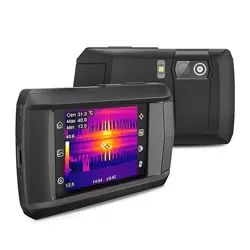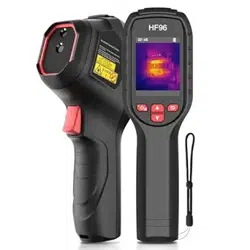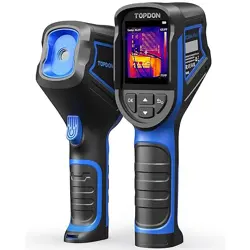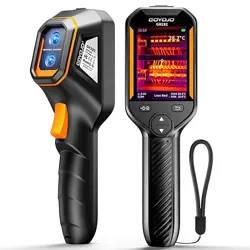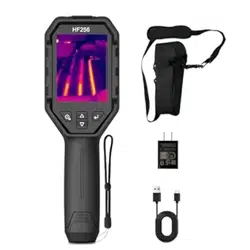

Handheld Thermal Camera
User Manual
English

CONTENTS
1 Introduction .......................................................................................................................... 1
1.1 Important Notice to User .................................................................................................. 1
1.2 Product Introduction ......................................................................................................... 1
1.3 Main Function .................................................................................................................... 1
1.4 Appearance ........................................................................................................................ 1
2 Preparation ........................................................................................................................... 3
2.1 Charge Device .................................................................................................................... 3
2.2 Power On/Off ..................................................................................................................... 3
2.2.1 Set Auto Power-Off .................................................................................................. 3
2.2.2 Set Auto Sleep .......................................................................................................... 4
2.3 Live View ............................................................................................................................ 4
3 Display Settings .................................................................................................................... 4
3.1 Set Super Resolution ......................................................................................................... 4
3.2 Set Image Modes............................................................................................................... 4
3.3 Set Palettes ........................................................................................................................ 5
3.4 Set Level & Span ................................................................................................................ 5
3.5 Color Distribution ............................................................................................................... 6
3.6 Set Screen Brightness ....................................................................................................... 6
3.7 Display On-Screen Info ...................................................................................................... 6
4 Temperature Measurement.................................................................................................. 6
4.1 Set Temperature Measurement Parameters .................................................................. 6
4.2 Set Measurement Tools.................................................................................................... 7
4.3 Enhance High-Temperature Target ................................................................................. 7
4.4 Set Temperature Alarm ..................................................................................................... 8
5 Capture and Manage Snapshots .......................................................................................... 8
5.1 View Snapshots ................................................................................................................. 9
5.2 Export Snapshots .............................................................................................................. 9
6 Device Connections .............................................................................................................. 9
6.1 Cast Device Screen to PC ................................................................................................. 9
6.2 Connect Device to Wi-Fi .................................................................................................... 9
6.3 Set Device Hotspot .......................................................................................................... 10
7 Maintenance .......................................................................................................................10
7.1 Set Language ................................................................................................................... 10
7.2 Save Operation logs ........................................................................................................ 10
7.3 Format Storage ................................................................................................................ 11
7.4 View Device Information ................................................................................................. 11
7.5 Upgrade ............................................................................................................................ 11
7.6 Restore Device ................................................................................................................. 11

CONTENU
1 Introduction ........................................................................................................................17
1.1 Avis important pour l'utilisateur ..................................................................................... 17
1.2 Présentation du produit .................................................................................................. 17
1.3 Fonction principale .......................................................................................................... 17
1.4 Apparence ........................................................................................................................ 17
2 Préparation .........................................................................................................................19
2.1 Chargement de l’appareil ................................................................................................ 19
2.2 Allumer/éteindre .............................................................................................................. 19
2.2.1 Réglage de la mise hors tension automatique ................................................... 20
2.2.2 Réglage de veille automatique ............................................................................. 20
2.3 Vue en direct .................................................................................................................... 20
3 Paramètres d'affichage ......................................................................................................20
3.1 Définir la super-résolution .............................................................................................. 20
3.2 Réglage des modes d’image .......................................................................................... 21
3.3 Définir les palettes ........................................................................................................... 21
3.4 Réglage du niveau et de l’échelle ................................................................................... 21
3.5 Distribution des couleurs ................................................................................................ 22
3.6 Réglage de la luminosité de l’écran ............................................................................... 22
3.7 Réglage des informations affichées à l’écran .............................................................. 23
4 Mesure de la température ..................................................................................................23
4.1 Réglage des paramètres de mesure de la température .............................................. 23
4.2 Réglage des outils de mesure ........................................................................................ 23
4.3 Amélioration de la cible à haute température .............................................................. 24
4.4 Réglage de l’alarme de température .............................................................................. 24
5 Capture et gestion des instantanés ...................................................................................25
5.1 Affichage des instantanés .............................................................................................. 25
5.2 Exportation d’instantanés ............................................................................................... 25
6 Connexions de l’appareil ....................................................................................................26
6.1 Diffuser l’écran de l’appareil sur l’ordinateur ................................................................ 26
6.2 Connecter l’appareil au Wi-Fi .......................................................................................... 26
6.3 Définir le point d’accès de l’appareil .............................................................................. 27
7 Maintenance .......................................................................................................................27
7.1 Réglage de la langue ....................................................................................................... 27
7.2 Enregistrer le journal de fonctionnement ...................................................................... 27
7.3 Formater le stockage ...................................................................................................... 27
7.4 Affichage des informations sur l’appareil ..................................................................... 28
7.5 Mise à niveau ................................................................................................................... 28
7.6 Restaurer l’appareil.......................................................................................................... 28

English
1
1 Introduction
1.1
Important Notice to User
This manual describes and explains the features for multiple camera models. Because
the camera models of a series have different features, this manual may contain
descriptions and explanations that do not apply to your particular camera model.
Not all the camera models of a series support the mobile applications, software, and
all their functions mentioned (or not mentioned) in this manual. Please refer to the
user manuals of the application and software for more detailed information.
This manual is updated on a regular basis. It means that this manual may not contain
the information about the new features of the latest firmware, mobile clients, and
software.
1.2
Product Introduction
The handheld thermal camera is a camera with thermal and visual images. The built-in
high-sensitivity IR detector and high-performance sensor detect the temperature
changes and measure the real-time temperature.
It helps the users to find the risky part and lower their property loss. The device
supports live view, capturing snapshots, etc. It is mainly applied to various industries,
such as building, HVAC, and auto industry.
1.3
Main Function
Temperature Measurement
Device detects the real-time temperature, and displays it on the screen.
Alarm
Device outputs audible and visual alarm when the target’s temperature is higher than
the threshold value.
Super Resolution
Device supports Super Resolution to enhance the object outlines on live view (for
some models) and snapshots. This function is subject to your particular camera
model.
Client Software Connection
●
You can cast the real-time live view of the device to your PC through UVC protocol-
based-client or player.
Note
Not all the camera models of this series support the mobile applications, software,
and all their functions mentioned (or not mentioned) in this manual. Please refer to
the user manuals of the application and software for more detailed information.
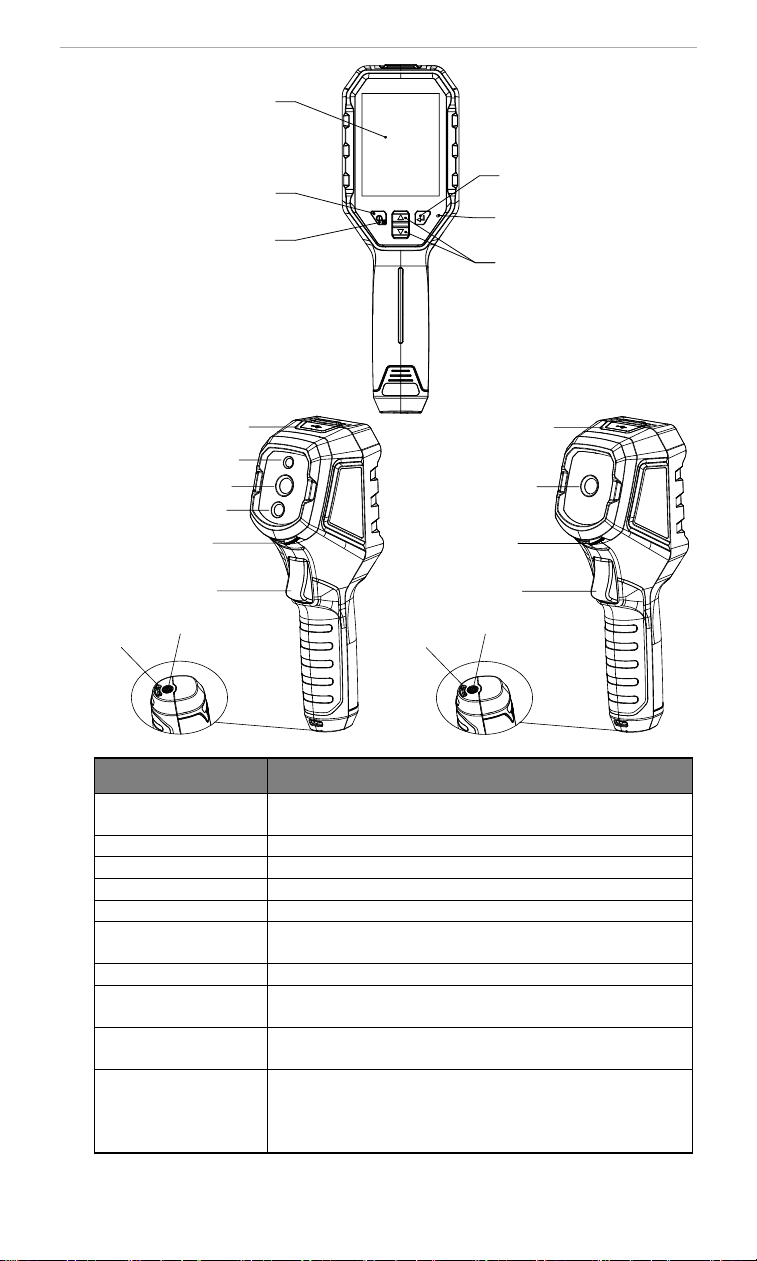
1.4
Appearance
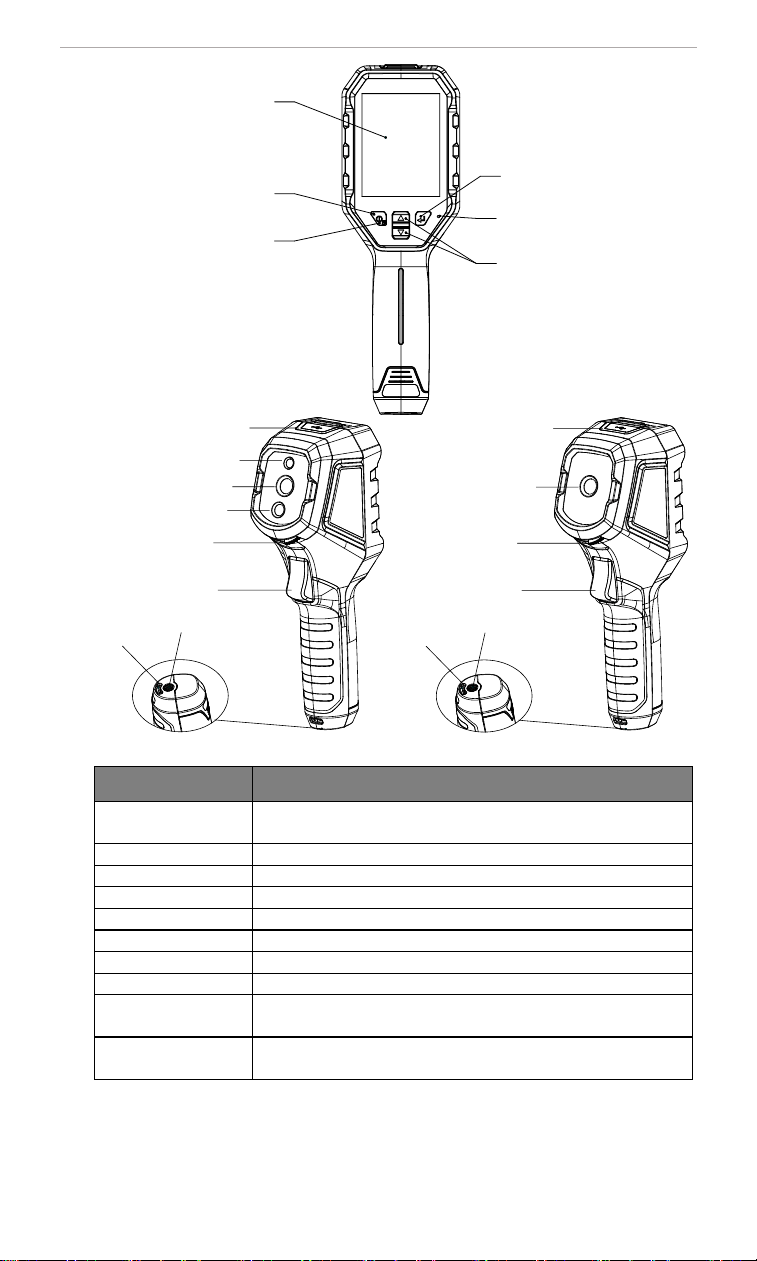
The appearances and components of camera models might be different. Please refer
to the actual products.
English
2
Screen
Charging
Indicator
On/OK/Menu
Back
Buzzer
Navigation
Type-C Interface
Thermal Lens
LED Light
Visual Lens
Lens Protector
Switch
Trigger
Wrist Strap
Hole
Tripod Mount
Type-C Interface
Thermal Lens
Lens Protector
Switch
Trigger
Wrist Strap
Hole
Tripod Mount
Component
Function
Charging Indicator
Solid Red: Charging.
Solid Green: Fully charged.
Buzzer
Output audio alarm.
Wrist Strap Hole
Mount the wrist strap.
Tripod Mount
Connect to UNC 1/4”-20 tripod.
Type-C Interface
Charge the battery or export files.
Visual Lens*
View the visual image (only supported by certain models).
Thermal Lens
View the thermal image.
LED Light*
Provide additional light in the low-light condition.
Lens Protector
Switch
Turn on/off the thermal lens protective cover.
Trigger
In live view: Press to capture snapshots.
In menu mode, press the trigger to go back to live view.
English
3
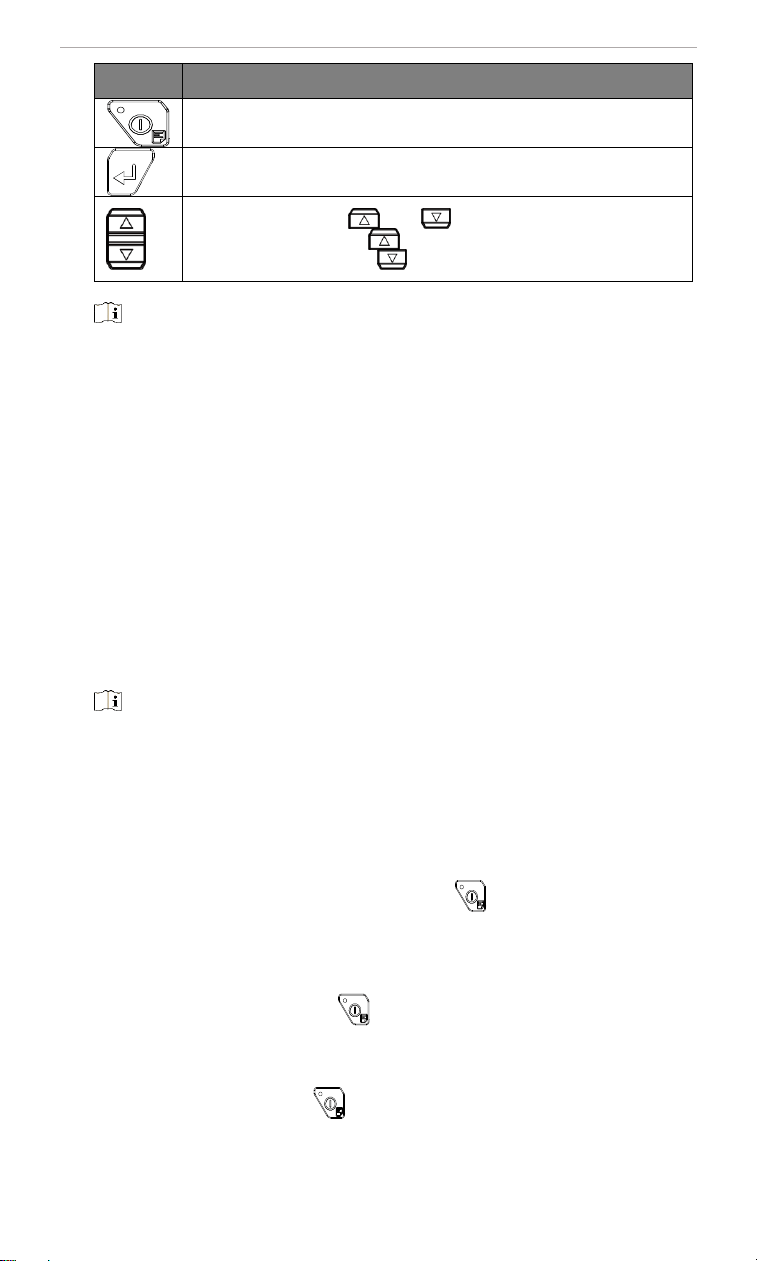
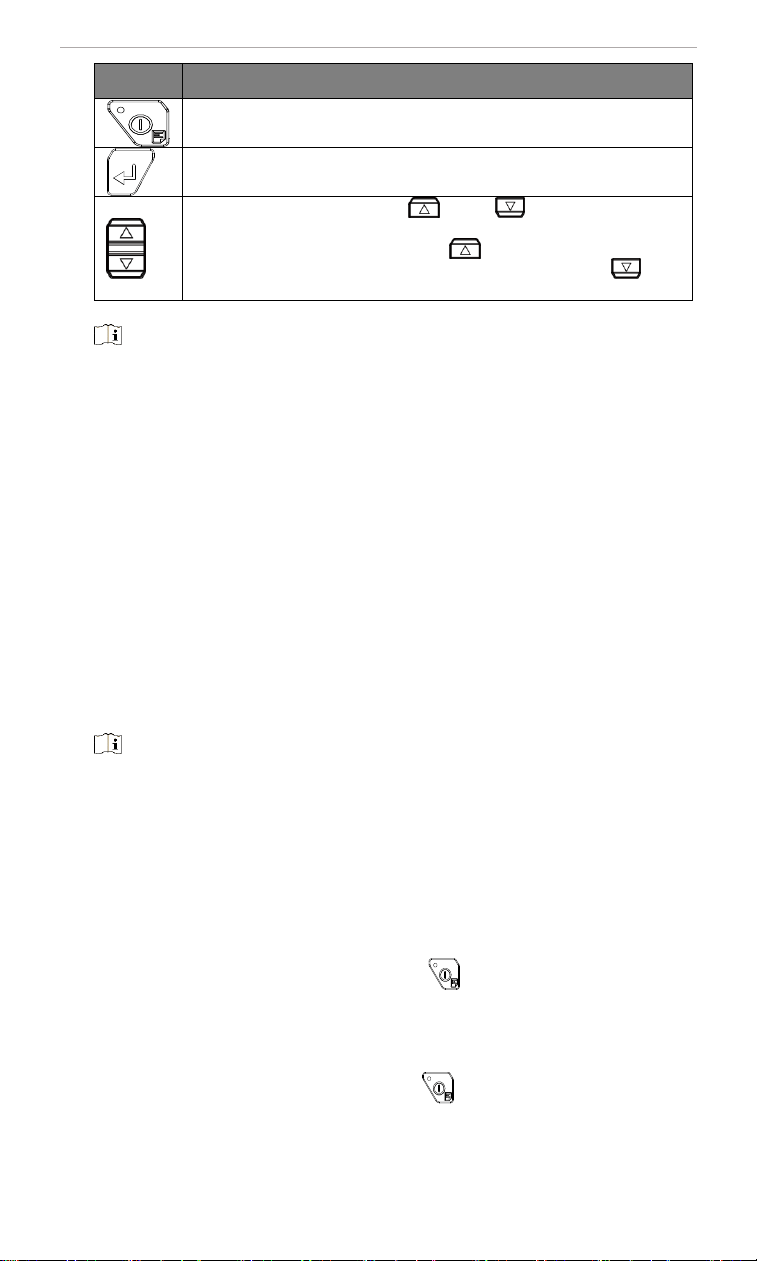
Button
Function
Hold: Power On/Off
Press: Display menu or confirm operation.
Exit the menu or return to previous menu.
In menu mode: Press and to select parameters.
In live view mode: Press to switch image modes (only supported
by certain models). Press to switch palettes.
Note
●
The appearance and button functions vary according to different models.
●
The visual lens and LED light, are only supported by certain models. Please refer to
the actual device or datasheet.
2 Preparation
2.1
Charge Device
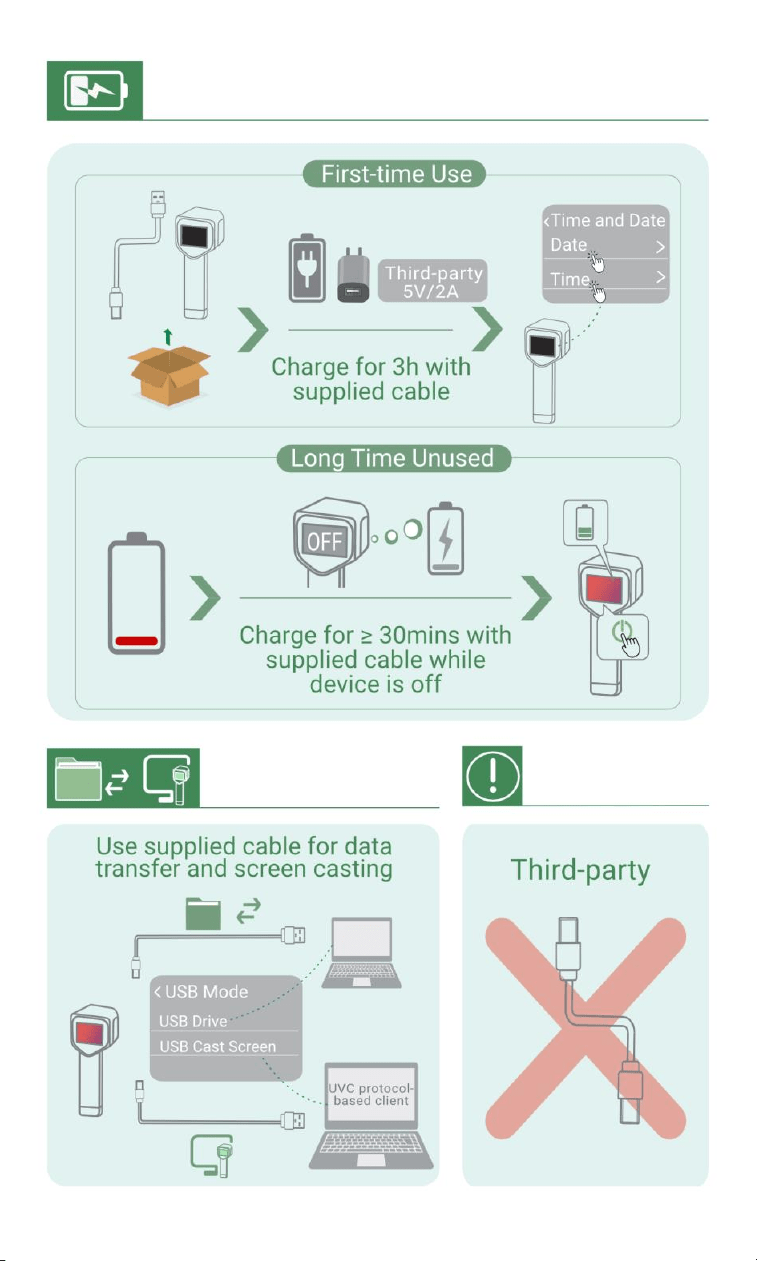
You can charge the camera by connecting it to the power supply via the supplied cable
in the package. Do not use the USB-C to USB-C cable of other manufacturers.
The power adapter (not included) should meet the following standards:
Output Voltage/Current: 5 VDC/2 A
Power Output: 10 W
1.
Lift the type-C interface cover.
2.
Plug in the supplied cable, and connect the device to the power supply via a power
adapter to charge the camera.
Note
●
The device is equipped with the built-in battery. For the first charge, charge the
device for more than 3 hours when the device is turned on.
●
If the camera is not in use for an extended period and is over-discharged, it is
recommended to charge for at least 30 min before powering it on.
●
It is recommended to use the supplied cable for both charging and data transfer.
2.2
Power On/Off
Power On
Remove the thermal lens protective cover, and hold for over three seconds to
turn on the device. You can observe the target when the interface of the device is
stable.
Power Off
When the device is turned on, hold for about three seconds to power off the
device.
2.2.1 Set Auto Power-Off
In the live view interface, press , and go to More Settings > Auto Power-off to set
the automatic shutdown time for device as required.
English
4
2.2.2 Set Auto Sleep
In live view interface, press , and go to More Settings > Auto Sleep to set the
waiting time before auto sleep. When there is no button pressing on the device for
more than the set waiting time, the device enters sleep mode automatically. Press a
button to wake the device up.
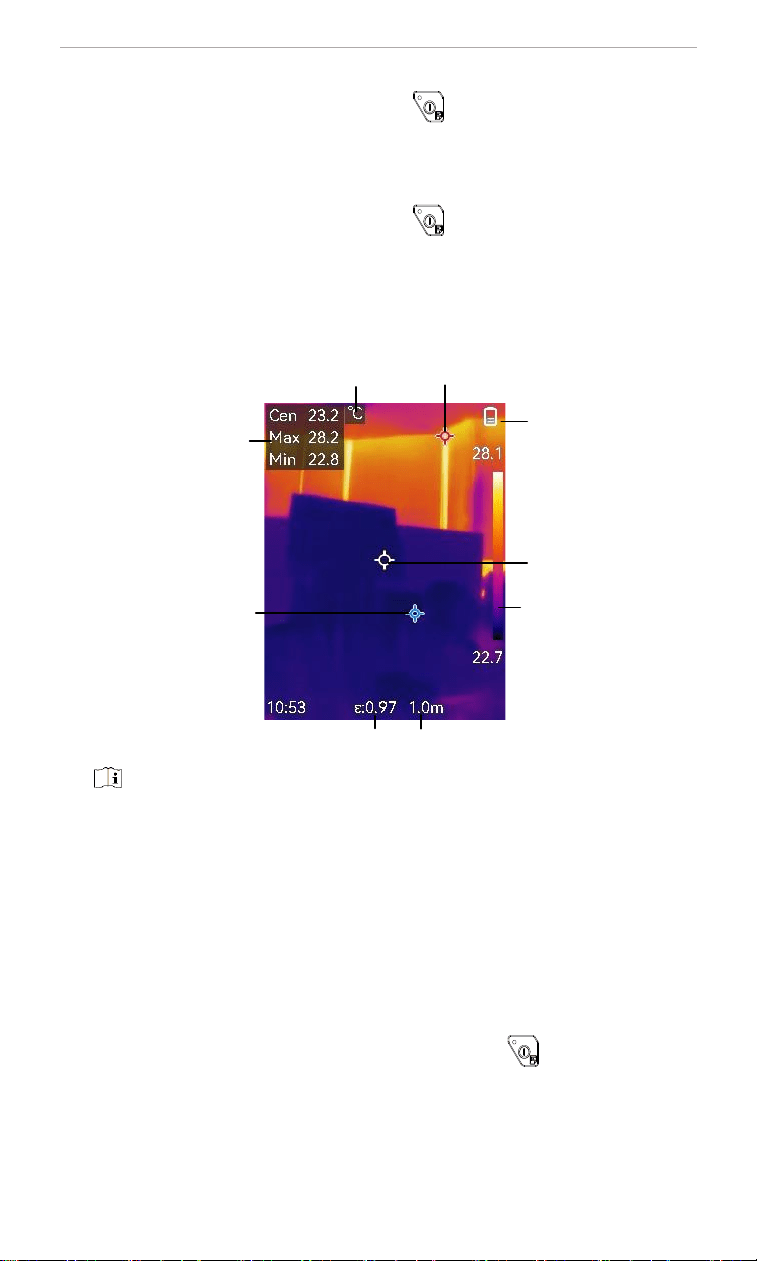
2.3
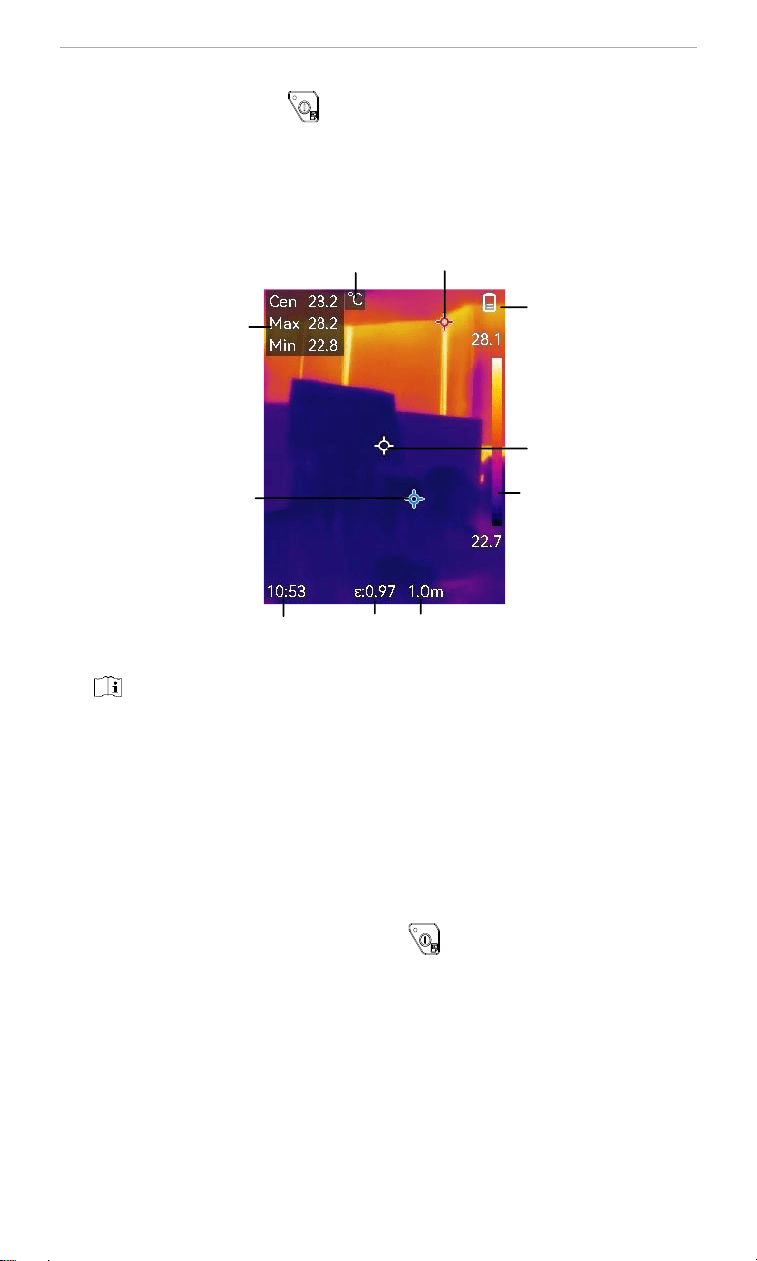
Live View
Real-time
Temperature
Center
Temperature
Display
Max. Temperature Display
Min.
Temperature
Display
Battery
Status
Color-
Temperature
Scale
Emissivity
Distance
Unit
Time
Note
Because this manual is updated on a regular basis, the live view might be slightly
different from the version of your particular camera model. Please refer to the
actual camera.
3 Display Settings
3.1
Set Super Resolution
The device supports Super Resolution on live view (for some models) and on
snapshots. Turn on Super Resolution to enhance the object outlines for better image
display. The actual effect is subject to the actual product.
Go to Settings > Super Resolution, and press to turn it on/off.
●
On live view: For some models, the object outlines can be enhanced in live view
when super resolution is on.
●
On captured images: The object outlines in the image are enhanced after super
resolution is on.
3.2
Set Image Modes
You can set image modes of the device. Image Mode is only supported by certain
models. Please refer to the actual device or the datasheet.
1.
Select an image mode by the following ways:
English
5
●
Go to Settings > Image Settings > Image Mode, and select a preferred image
mode.
●
Press in live view to switch image modes.
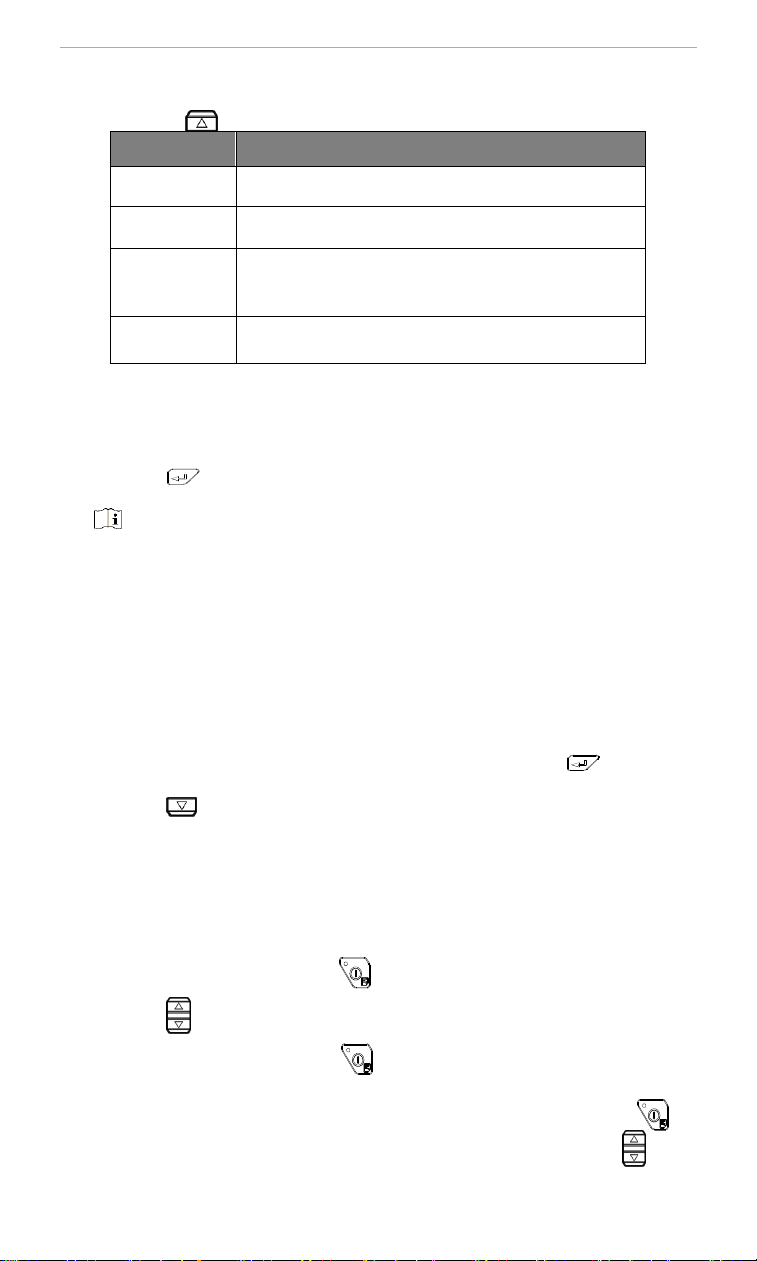
Image Mode
Description
Thermal
In thermal mode, the device displays the thermal view.
Fusion
Thermal object image with visual outlines. This function
is only supported by the models with visual lens.
PIP
In PIP (Picture in Picture) mode, the device displays
thermal view inside the visual view. This function is only
supported by the models with visual lens.
Visual
Visual object image only. This function is only
supported by the models with visual lens.
2.
When selecting the fusion mode, you need to select the distance in Image
Settings > Parallax Correction according to the distance to the target, so as to
better overlap the thermal and visual images.
3.
Press to save and exit.
Note
Your camera will periodically perform a self-calibration to optimize image quality
and measurement accuracy. In this process, the image will pause briefly and you’ll
hear a “click” as a shutter moves in front of the detector. The prompt “Image
Calibrating
…
” appears in the upper center of the screen as the device is calibrating
itself. The self-calibration will be more frequent during start up or in very cold or hot
environments.
3.3
Set Palettes
The palettes allow you to select the desired colors. You can switch palettes by the
following ways:
●
Go to Settings > Palettes to select a preferred palette, and press to save and
exit.
●
Press in live view to switch palettes.
3.4
Set Level & Span
Set a display temperature range and palette only works for targets within the
temperature range. You can get better image contrast by adjusting the level & span
parameters.
1.
In the live view interface, press to show the menu.
2.
Press , and select Level & Span.
3.
Select Setting Mode, and press to switch auto and manual adjustment.
●
In Auto mode, the device adjusts display temperature range automatically.
●
In Manual mode, select Parameters to enter the setting interface. Press to
lock or unlock the max. temperature and min. temperature, and press to
adjust unlocked value. Or, unlock the max. temperature and min. temperature,
English
6
and press to increase or decrease the individual values while remaining the
same temperature range.
4.
Press to save and exit.
3.5
Color Distribution
Color distribution function provides different image display effects in auto level &
span. Linear and histogram color distribution modes can be selected for different
application scenes.
1.
Go to Settings > Color Distribution.
2.
Select a color distribution mode.
Mode
Description
Linear
Linear mode is used to detect small high temperature targets in
low temperature background. Linear color distribution enhances
and displays more details of high temperature targets, which is
good for checking small high temperature defective areas such
as cable connectors.
Histogram
Histogram mode is used to detect temperature distribution in
large areas. Histogram color distribution enhances high
temperature targets and remains some details of low
temperature objects in the area, which is good for discovering
small low temperature targets such as cracks.
3.
Press to save and exit.
Note
This function is only supported in auto level & span.
3.6
Set Screen Brightness
Go to Settings > More Settings > Screen Brightness to adjust the screen brightness.
3.7
Display On-Screen Info
Go to Settings > Display Settings and press to turn on/off the on-screen
information display.
●
Screen Brightness: Set screen brightness to High, Medium or Low.
●
Unit
:
Temperature unit displayed on the live view interface.
●
Time and Date:
Set the time and date displayed on the live view interface.
4 Temperature Measurement
The temperature measurement function provides the real-time temperature of the
scene. The device displays the measurement results on the left of your screen. This
function is turned on by default.
4.1
Set Temperature Measurement Parameters
You can set temperature measurement parameters before measuring temperature to
improve the accuracy of temperature measurement.
1.
In the live view interface, press to show the menu.
English
7
2.
Press to select desired parameters.
●
Temperature Range: Select the temperature measurement range. The device
can detect the temperature and switch temperature measurement range
automatically in Auto Switch mode.
●
Emissivity: Enable Custom, and select Emissivity to set the emissivity of the
target as the effectiveness in emitting energy as thermal radiation by pressing
. Or you can select a preset emissivity.
●
Distance: Set the distance between the target and the device.
●
Unit: Go to Display Settings > Unit, and press to set the temperature unit.
3.
Press to save and exit.
4.2
Set Measurement Tools
Device measures the temperature of the whole scene and can be managed to display
the center, hot, and cold spot in the scene.
1.
In the live view interface, press to show the menu.
2.
Press to select Measurement.
3.
Select the desired spots to show their temperatures, and press to enable
them.
●
Hot: Display the hot spot in the scene and show the max. temperature.
●
Cold: Display the cold spot in the scene and show the min. temperature.
●
Center: Display the center spot in the scene and show the center temperature.
4.
Optional: You can customize the user-defined spots if needed.
1)
Select a user-defined spot, and press .
2)
Press / / / to adjust the position of the spot.
3)
Press the trigger to finish setting.
5.
Press to save and exit.
Result
The device shows the real-time temperature on the upper left side of live view
interface.
4.3
Enhance High-Temperature Target
In target enhancement function, when the target’s temperature is higher than the set
value, the target will become red. This function is only supported by certain models.
Please take the actual product for reference
1.
You can enable target enhancement function by the following ways:
●
Go to Settings > Palettes, and select Above Alarm.
●
Press in live view to switch the palette to Above Alarm.
2.
Go to Settings > Palettes > Temperature, and press to configure the
enhancement temperature threshold. When the temperature of target is higher
than the set value, the target will be red in live view.
English
8
3.
Press to save and exit.
4.4
Set Temperature Alarm
Set the alarm rules and the device will alarm when the temperature triggers the rule.
1.
In the live view interface, press to show the menu.
2.
Press , and select Alarm.
3.
Press to enable the function.
●
Flashing Alarm: The LED light flashes when the target temperature exceeds the
alarm threshold (only supported by certain models).
●
Audible Warning: The device beeps when target temperature exceeds the alarm
threshold.
Note
The LED light will turn off automatically after enabling flashing alarm.
4.
Select Measurement to set the alarm rule. Select Alarm Threshold to set the
threshold temperature. When the target’s temperature is higher or lower than the
threshold value, the device will output alarm.
5.
Press to save and exit.
5 Capture and Manage Snapshots
You can capture snapshots in live view, and a thumbnail of the snapshot is displayed
in live view. The snapshot will be automatically saved in the albums.
Press and release the trigger in live view to capture snapshots.
Note
●
For models with LED light, go to More Settings > LED Light to turn on/off LED light
in the dark environment.
●
You cannot capture snapshots when the device is connected with PC.
You can also set the following parameters in Settings > Capture Settings before
capturing snapshots.
Parameters
Description
Capture
Mode
●
Capture One Image: Press the trigger once to capture one
image.
●
Scheduled Capture: Set Interval (the time interval of each
snapshot to be taken) and Number (the number of snapshots
to be taken in a roll, ranging from 1 to 10,000) for scheduled
capture. Press the trigger in live view, and the device captures
the set number of images according to the set interval. Press
the trigger again to stop capturing.
File Naming
The files can be named after Time Stamp or Numbering (filename
header + sequence number).
Save Visual
Image
If a visual image is needed to be saved separately, you can enable
Save Visual Image (only supported by the models with visual
lens).
Note
English
9
For Scheduled Capture, a counter displays in live view showing the completed
amounts of capturing.
5.1
View Snapshots
1.
In the live view interface, press to show the menu.
2.
Press to select Albums, and press to enter the album.
3.
Press to select the picture, and press to view it.
4.
Optional: Press to delete picture in picture view interface. Press to
switch the picture.
5.
Press to exit.
5.2
Export Snapshots
1. Connect the device to your PC with the supplied cable, and select USB Drive mode
in the prompt on device.
2. Open the detected disk, copy and paste the videos or snapshots to PC to view the
files.
3. Disconnect the device from your PC.
Note
For the first connection, the driver will be installed automatically.
6 Device Connections
6.1
Cast Device Screen to PC
The device supports casting screen to PC by UVC protocol-based client software or
player. You can connect the device to your PC via the supplied cable, and cast the real-
time live view of the device to your PC.
1.
Download UVC protocol-based client software or player, like PotPlayer.
2.
Connect the device to your PC via the supplied cable, and select USB Cast Screen
in the prompt on the device as the USB mode. Exporting files via USB connection is
not allowed when you are casting the screen.
3.
Open the software or player on your PC.
6.2
Connect Device to Wi-Fi
Connect HSFTOOLS app and your device over a Wi-Fi network. Then you can operate
your device with the app. Scan the QR code on the front cover of this manual to
download the app.
Note
Wi-Fi function is only supported by certain models. Please refer to your particular
camera.
1.
Connect your device to a Wi-Fi.
1)
In the live view interface, press and go to More Settings > WLAN.
2)
Press to enable the function.

English
10
3)
Press to select a Wi-Fi, enter the password, and press to save and
exit. A Wi-Fi icon shows on the WLAN setting interface when the connection
is completed.
Note
DO NOT enter space in your password, or the password may be incorrect.
2.
In WLAN setting interface, press
to select the connected Wi-Fi, and
the
full QR code pops up.
3.
Open the app on your phone, scan the QR code on the device, and follow app
instructions to connect your device.
6.3 Set Device Hotspot
Connect HSFTOOLS app to your device hotspot. Then you can operate your device with
the app. Scan the QR code on the front cover of this manual to download the app.
Note
Hotspot function is only supported by certain models. Please refer to your
particular camera.
1.
Enable the hotspot on your device.
1)
Go to Settings > More Settings > Hotspot, and press to turn on hotspot.
The hotspot name is the serial number of your device.
2)
Press to save and exit.
2.
(Optional) Set the hotspot password.
1)
Select Set Hotspot.
It displays a randomly generated password. The password is required when
other devices need to join the hotspot.
2)
Set your password for the hotspot.
Note
DO NOT enter space in your password, or the password may be incorrect.
3.
Scan the QR code with HSFTOOLS app.
A QR code displays in the setting interface on the device when hotspot is enabled.
Open the app on your phone, scan the QR code, and follow app instructions to
connect your device.
7 Maintenance
7.1
Set Language
Go to More Settings > Language to select a required language.
7.2
Save Operation logs
The device can collect its operation logs and save in the storage only for
troubleshooting. You can turn on/off this function in Settings > More Settings > Save
Logs.
You can connect the camera to PC using the supplied cable, and select USB Drive as
the USB mode on camera to export the operation logs in the root directory of the
camera, if necessary.

English
11
7.3
Format Storage
1.
In the live view interface, press and go to More Settings > Format Storage.
2.
Press and select OK to start formatting storage.
Note
Format storage before first use.
7.4
View Device Information
Go to More Settings > About to view the detailed information of the camera, such as
firmware version, serial number, etc.
7.5
Upgrade
Before You Start:
Download the upgrade file from the official website (www.hsftools.com) first.
1.
Connect the device to your PC via the supplied cable, and select USB Drive as the
USB mode in the prompt on the device.
2.
Copy the upgrade file and replace it to the root directory of the device.
3.
Disconnect the device from your PC.
4.
Reboot the device and then it will upgrade automatically. The upgrading process
will be displayed in the main interface.
Note
After the upgrading, the device automatically reboot. You can view the current
version in More Settings > About.
7.6
Restore Device
In the live view interface, press and go to More Settings > Restore Device to
initialize the device and restore default settings.

English
12
LEGAL INFORMATION
About this Manual
The Manual includes instructions for using and managing the Product. Pictures,
charts, images and all other information hereinafter are for description and explanation
only. The information contained in the Manual is subject to change, without notice, due
to firmware updates or other reasons. Please find the latest version of this Manual at
the company website
Please use this Manual with the guidance and assistance of professionals trained in
supporting the Product.
Trademarks
Trademarks and logos mentioned are the properties of their respective owners.
Disclaimer
TO THE MAXIMUM EXTENT PERMITTED BY APPLICABLE LAW, THIS MANUAL AND
THE PRODUCT DESCRIBED, WITH ITS HARDWARE, SOFTWARE AND FIRMWARE, ARE
PROVIDED “AS IS” AND “WITH ALL FAULTS AND ERRORS”. OUR COMPANY MAKES
NO WARRANTIES, EXPRESS OR IMPLIED, INCLUDING WITHOUT LIMITATION,
MERCHANTABILITY, SATISFACTORY QUALITY, OR FITNESS FOR A PARTICULAR
PURPOSE. THE USE OF THE PRODUCT BY YOU IS AT YOUR OWN RISK. IN NO EVENT
WILL OUR COMPANY BE LIABLE TO YOU FOR ANY SPECIAL, CONSEQUENTIAL,
INCIDENTAL, OR INDIRECT DAMAGES, INCLUDING, AMONG OTHERS, DAMAGES FOR
LOSS OF BUSINESS PROFITS, BUSINESS INTERRUPTION, OR LOSS OF DATA,
CORRUPTION OF SYSTEMS, OR LOSS OF DOCUMENTATION, WHETHER BASED ON
BREACH OF CONTRACT, TORT (INCLUDING NEGLIGENCE), PRODUCT LIABILITY, OR
OTHERWISE, IN CONNECTION WITH THE USE OF THE PRODUCT, EVEN IF OUR
COMPANY HAS BEEN ADVISED OF THE POSSIBILITY OF SUCH DAMAGES OR LOSS.
YOU ACKNOWLEDGE THAT THE NATURE OF THE INTERNET PROVIDES FOR
INHERENT SECURITY RISKS, AND OUR COMPANY SHALL NOT TAKE ANY
RESPONSIBILITIES FOR ABNORMAL OPERATION, PRIVACY LEAKAGE OR OTHER
DAMAGES RESULTING FROM CYBER-ATTACK, HACKER ATTACK, VIRUS INFECTION,
OR OTHER INTERNET SECURITY RISKS; HOWEVER, OUR COMPANY WILL PROVIDE
TIMELY TECHNICAL SUPPORT IF REQUIRED.
YOU AGREE TO USE THIS PRODUCT IN COMPLIANCE WITH ALL APPLICABLE LAWS,
AND YOU ARE SOLELY RESPONSIBLE FOR ENSURING THAT YOUR USE CONFORMS
TO THE APPLICABLE LAW. ESPECIALLY, YOU ARE RESPONSIBLE, FOR USING THIS
PRODUCT IN A MANNER THAT DOES NOT INFRINGE ON THE RIGHTS OF THIRD
PARTIES, INCLUDING WITHOUT LIMITATION, RIGHTS OF PUBLICITY, INTELLECTUAL
PROPERTY RIGHTS, OR DATA PROTECTION AND OTHER PRIVACY RIGHTS. YOU
SHALL NOT USE THIS PRODUCT FOR ANY PROHIBITED END-USES, INCLUDING THE
DEVELOPMENT OR PRODUCTION OF WEAPONS OF MASS DESTRUCTION, THE
DEVELOPMENT OR PRODUCTION OF CHEMICAL OR BIOLOGICAL WEAPONS, ANY
ACTIVITIES IN THE CONTEXT RELATED TO ANY NUCLEAR EXPLOSIVE OR UNSAFE
NUCLEAR FUEL-CYCLE, OR IN SUPPORT OF HUMAN RIGHTS ABUSES.
IN THE EVENT OF ANY CONFLICTS BETWEEN THIS MANUAL AND THE APPLICABLE
LAW, THE LATER PREVAILS.

English
13
REGULATORY INFORMATION
These clauses apply only to the products bearing the corresponding mark or
information.
FCC Compliance Statement
Note: This product has been tested and found to comply with the limits for a Class B
digital device, pursuant to part 15 of the FCC Rules. These limits are designed to
provide reasonable protection against harmful interference in a residential installation.
This product generates, uses, and can radiate radio frequency energy and, if not
installed and used in accordance with the instructions, may cause harmful interference
to radio communications. However, there is no guarantee that interference will not
occur in a particular installation. If this product does cause harmful interference to
radio or television reception, which can be determined by turning the equipment off
and on, the user is encouraged to try to correct the interference by one or more of the
following measures:
—
Reorient or relocate the receiving antenna.
—
Increase the separation between the equipment and receiver.
—
Connect the equipment into an outlet on a circuit different from that to which the
receiver is connected.
—
Consult the dealer or an experienced radio/TV technician for help.
Please take attention that changes or modification not expressly approved by the party
responsible for compliance could void the user’s authority to operate the equipment.
This device complies with part 15 of the FCC Rules. Operation is subject to the
following two conditions:
(1) this device may not cause harmful interference, and
(2) this device must accept any interference received, including interference that may
cause undesired operation.
For the device without a supplied power adapter, use the power adapter provided by a
qualified manufacturer. Refer to the product specification for detailed power
requirements.
For the device without a supplied battery, use the battery provided by a qualified
manufacturer. Refer to the product specification for detailed battery requirements.

English
14
SAFETY INSTRUCTION
These instructions are intended to ensure that user can use the product correctly to
avoid danger or property loss. Please read all the safety information carefully before
using.
Calibration Service
Please contact the local dealer or visit our website for the information on maintenance
points.
Maintenance
If the product does not work properly, please contact your dealer or the nearest
service center. We shall not assume any responsibility for problems caused by
unauthorized repair or maintenance.
Wipe the device gently with a clean cloth and a small quantity of ethanol, if
necessary.
If the equipment is used in a manner not specified by the manufacturer, the
protection provided by the device may be impaired.
Power Supply
Input voltage should meet the Limited Power Source. Please refer to technical
specifications or device label for detailed information.
Make sure the plug is properly connected to the power socket.
DO NOT connect multiple devices to one power adapter, to avoid over-heating or
fire hazards caused by overload.
Use the power adapter provided by a qualified manufacturer. Refer to the product
specification for detailed power requirements.
Battery
CAUTION: Risk of explosion if the battery is replaced by an incorrect type. Replace
with the same or equivalent type only. Dispose of used batteries in conformance
with the instructions provided by the battery manufacturer.
Improper replacement of the battery with an incorrect type may defeat a safeguard
(for example, in the case of some lithium battery types).
Do not dispose of the battery into fire or a hot oven, or mechanically crush or cut
the battery, which may result in an explosion.
Do not leave the battery in an extremely high temperature surrounding
environment, which may result in an explosion or the leakage of flammable liquid
or gas.
Do not subject the battery to extremely low air pressure, which may result in an
explosion or the leakage of flammable liquid or gas.
Dispose of used batteries in conformance with the instructions provided by the
battery manufacturer.
The built-in battery cannot be dismantled. Please contact the manufacture for
repair if necessary.
For long-term storage of the battery, make sure it is fully charged every half year to
ensure the battery quality. Otherwise, damage may occur.
Use the battery provided by a qualified manufacturer. Refer to the product
specification for detailed battery requirements.
DO NOT charge other battery types with the supplied charger. Confirm there is no
flammable material within 2 m of the charger during charging.
DO NOT place the battery near heating or fire source. Avoid direct sunlight.
English
15
DO NOT swallow the battery to avoid chemical burns.
DO NOT place the battery in the reach of children.
When the device is powered off and the RTC battery is full, the time settings can be
kept for 4 months.
Before the first use, charge the lithium battery for more than 3 hours.
Using Environment
Make sure the running environment meets the requirement of the device. The
operating temperature shall be -10 °C to 50 °C (14 °F to 122 °F), and the operating
humidity shall be 95% or less.
Place the device in a dry and well-ventilated environment.
DO NOT expose the device to high electromagnetic radiation or dusty
environments.
DO NOT aim the lens at the sun or any other bright light.
When any laser equipment is in use, make sure that the device lens is not exposed
to the laser beam, or it may burn out.
The device is suitable for indoor and outdoor uses, but do not expose it in wet
conditions.
Symbol Conventions
The symbols that may be found in this document are defined as follows.
Symbol
Description
Danger
Indicates a hazardous situation which, if not avoided, will or
could result in death or serious injury.
Caution
Indicates a potentially hazardous situation which, if not
avoided, could result in equipment damage, data loss,
performance degradation, or unexpected results.
Note
Provides additional information to emphasize or supplement
important points of the main text.
Laws and Regulations
Use of the product must be in strict compliance with the local electrical safety
regulations.
Transportation
Keep the device in original or similar packaging while transporting it.
Keep all wrappers after unpacking them for future use. In case of any failure
occurred, you need to return the device to the factory with the original wrapper.
Transportation without the original wrapper may result in damage on the device
and the company shall not take any responsibilities.
DO NOT drop the product or subject it to physical shock. Keep the device away
from magnetic interference.
Emergency
If smoke, odor, or noise arises from the device, immediately turn off the power,
unplug the power cable, and contact the service center.

English
16
Manufacture Address
No. 5 VSIP II, No. 7 Street, Vietnam- Singapore Industrial park II, Hoa Phu Ward, Thu
Dau Mot City, Binh Duong Province, Vietnam.
COMPLIANCE NOTICE
The thermal series products might be subject to export controls in various countries or
regions, including without limitation, the United States, European Union, United
Kingdom and/or other member countries of the Wassenaar Arrangement. Please
consult your professional legal or compliance expert or local government authorities
for any necessary export license requirements if you intend to transfer, export, re-
export the thermal series products between different countries.

Français
17
1 Introduction
1.1
Avis important pour l'utilisateur
Ce manuel décrit et explique les fonctionnalités de plusieurs modèles de caméras. Les
modèles de caméra d'une série ayant des fonctionnalités différentes, ce manuel
contient des descriptions et des explications qui ne s'appliquent pas à votre modèle de
caméra particulier.
Tous les modèles de caméra d'une série ne prennent pas en charge les applications
mobiles, ni toutes les fonctions mentionnées (ou non mentionnées) dans ce manuel.
Reportez-vous au manuel d'utilisation de l'application et du logiciel pour des
instructions plus détaillées.
Le manuel fait l’objet de mises à jour régulières. Cela signifie qu'il peut ne pas contenir
d'informations sur les nouvelles fonctionnalités du dernier firmware, client mobile ou
logiciel.
1.2
Présentation du produit
La caméra thermique portable délivre des images thermiques et optiques. Le détecteur
IR haute sensibilité et le capteur haute performance intégrés détectent tout
changement de température et mesurent la température en temps réel.
Elle aide les utilisateurs à identifier les risques afin de réduire les pertes matérielles.
L'appareil prend en charge la vue en direct, la capture des instantanés, etc. Il s'utilise
principalement dans des secteurs tels que le bâtiment, les systèmes de chauffage, de
ventilation et de climatisation et l'automobile.
1.3
Fonction principale
Mesure de la température
L’appareil détecte et affiche la température en temps réel.
Alarme
L’appareil émet une alarme sonore et visuelle lorsque la température de la cible est
supérieure à la valeur seuil.
Ultra-haute résolution
L’appareil prend en charge la Super Résolution pour améliorer les contours des objets
sur la vue en direct (pour certains modèles) et les instantanés. Cette fonction dépend
de votre modèle de caméra particulier.
Connexion de logiciel client
●
Vous pouvez diffuser la vue en direct et en temps réel de l’appareil sur votre
ordinateur à l’aide du client d’alarme UVC.
Remarque
Les modèles de caméra de cette série ne prennent pas tous en charge les
applications mobiles, les logiciels et toutes les fonctions de ceux-ci mentionnées ou
non dans ce manuel. Reportez-vous au manuel d'utilisation de l'application et du
logiciel pour des instructions plus détaillées.
1.4
Apparence
L'apparence et les composants des modèles de caméra peuvent être différents.
Reportez-vous au produit.
Français
18
Écran
Indicateur de
chargement
Activé/OK/
Menu
Retour
Avertisseur
Navigation
Interface type C
Éclairage LED
Objectif optique
Commutateur de
protection
d objectif
Gâchette
Trou pour
dragonne
Fixation pour trépied
Objectif thermique
Interface type C
Objectif thermique
Commutateur de
protection
d objectif
Gâchette
Trou pour
dragonne
Fixation pour trépied
Composant
Fonction
Indicateur de
chargement
Rouge fixe : chargement en cours.
Vert fixe : chargement complet.
Avertisseur
Alarme audio en sortie.
Trou pour dragonne
Monter la dragonne.
Fixation pour trépied
Connectée à un trépied UNC 1/4"-20.
Interface de type-C
Chargez la batterie ou exportez des fichiers.
Objectif optique*
Observez l’image optique (pris en charge par certains
modèles seulement).
Objectif thermique
Observer l’image thermique.
Lumière LED*
Dans un environnement sombre, fournissez un éclairage
supplémentaire.
Commutateur de
protection d’objectif
Activez ou désactivez le cache-objectif.
Gâchette
Dans la vue en direct : Appuyer brièvement pour capturer
des images.
En mode menu, appuyez sur la gâchette pour revenir à la
vue en direct.
Français
19
Bouton
Fonction
Maintenir enfoncé : Allumer/éteindre
Appuyer : afficher le menu ou confirmer l’opération.
Permet de sortir du menu ou de revenir au menu précédent.
En mode menu : appuyez sur et sur pour sélectionner les
paramètres.
En mode vue en direct : appuyez sur pour passer en mode image
(disponible uniquement sur certains modèles). Appuyez sur pour
changer de palettes.
Remarque
●
L’aspect et la fonction des touches varient selon les modèles.
●
L’objectif optique et le lumière LED ne sont disponibles que sur certains modèles.
Veuillez vous référer à l’appareil utilisé ou à la fiche technique correspondante.
2 Préparation
2.1
Chargement de l’appareil
Vous pouvez charger la caméra en la connectant à l’alimentation électrique via le câble
USB inclus dans l’emballage et un adaptateur d’alimentation. N’utilisez pas de câbles
USB-C-USB-C d’autres fabricants.
l'adaptateur secteur (non fourni) doit satisfaire aux normes suivantes :
Tension/courant de sortie 5 V CC/2 A
Puissance de sortie : 10 W
1.
Soulevez le couvercle de l’interface de type C.
2.
Branchez le câble fourni et connectez l’appareil à l’alimentation électrique via un
adaptateur d’alimentation pour charger la caméra.
Remarque
●
L’appareil est équipé d’une batterie. Avant la première utilisation, chargez l’appareil
pendant plus de 3 heures en le laissant allumé.
●
Si vous n'utilisez pas la caméra pendant une période prolongée et qu'elle est
complètement déchargée, il est recommandé de la charger pendant au moins
30 minutes avant de la mettre sous tension.
●
Il est recommandé d’utiliser le câble fourni pour la charge et le transfert de
données.
2.2
Allumer/éteindre
Allumer
Retirez le cache-objectif et maintenez la touche enfoncée pendant plus de six
secondes pour allumer l’appareil. Vous pouvez observer la cible lorsque l’interface de
l’appareil est stable.
Éteindre
Une fois l’appareil allumé, maintenez la touche enfoncée pendant environ trois
secondes pour l’éteindre.
Français
20
2.2.1 Réglage de la mise hors tension automatique
Dans l’interface de vue en direct, appuyez sur et accédez à Autres paramètres >
Mise hors tension automatique pour définir l'heure d'arrêt automatique de l'appareil
selon les besoins.
2.2.2 Réglage de veille automatique
Dans l’interface de vue en direct, appuyez sur et accédez à Autres paramètres >
Veille automatique pour définir le délai avant la veille automatique. Si aucun bouton
n’est appuyé ou si l’écran n’est pas touché pendant le délai défini, l’appareil passe
automatiquement en mode veille. Appuyez sur un bouton pour réactiver l’appareil.
2.3
Vue en direct
Affichage de
la
température
centrale
Émissivité
Distance
Unité
Affichage de la
température max.
État de la
batterie
Échelle de
températur
e en
couleur
Température
en temps réel
Affichage de la
température
min.
Remarque
Ce manuel étant mis à jour régulièrement, la vue en direct peut être légèrement
différente de celle de la version de votre modèle de caméra particulier. Reportez-
vous à la caméra que vous possédez.
3 Paramètres d'affichage
3.1
Définir la super-résolution
L'appareil prend en charge la Super Résolution sur la vue en direct (pour certains
modèles) et les instantanés. Activez la Super Résolution pour améliorer la définition
des objets et pour un meilleur affichage des images. L'effet réel dépend du produit
particulier.
Accédez à Paramètres > Super Résolution, puis appuyez sur pour l’activer ou la
désactiver.
●
Sur la vue en direct : Pour certains modèles, vous pouvez améliorer les contours
des objets dans la vue en direct en activant Super Résolution.
●
Sur les images capturées : L'activation de Super Résolution améliore les contours
des objets de l’image.
Français
21
3.2
Réglage des modes d’image
Vous pouvez définir les modes d’image de l’appareil. Le Mode d’image n’est disponible
que sur certains modèles. Veuillez vous référer à l’appareil réel ou à la fiche technique
correspondante.
1.
Sélectionnez un mode Image en procédant comme suit :
●
Accédez à Paramètres > Paramètres d’image > Mode d’image, et sélectionnez
un mode d’image préféré.
●
Appuyez sur dans la vue en direct pour changer de mode d'image.
Mode d’image
Description
Thermique
En mode Thermique, l’appareil affiche la vue
Thermique.
Fusion
Image thermique de l’objet avec des contours visuels.
Cette fonction est prise en charge uniquement par les
modèles équipés d'un objectif optique.
PIP
En mode PIP (incrustation d’image), l’appareil affiche la
vue thermique à l’intérieur de la vue optique. Cette
fonction est prise en charge uniquement par les
modèles équipés d'un objectif optique.
Visuel
Uniquement image visuelle de l’objet. Cette fonction est
prise en charge uniquement par les modèles équipés
d'un objectif optique.
2.
Si vous choisissez le mode Fusion, vous devez sélectionner la distance dans
Paramètres d’image > Correction de parallaxe selon la distance à la cible afin de
mieux superposer les images thermique et visuelle.
3.
Appuyez sur pour enregistrer et sortir.
Remarque
Votre caméra effectue automatiquement et régulièrement un étalonnage pour
optimiser la qualité des images et la précision des mesures. Pendant cette
opération, l’image s’interrompt brièvement et vous entendez un déclic lorsque
l’obturateur s’ouvre devant le détecteur. Le message « Étalonnage... » apparaît dans
la partie supérieure centrale de l’écran pendant que l’appareil s’étalonne.
L’étalonnage automatique est plus fréquent au démarrage ou dans des
environnements très froid ou chaud.
3.3
Définir les palettes
Les palettes vous permettent de sélectionner les coloris souhaités. Vous pouvez
changer de palette en procédant comme suit :
●
Accédez à Paramètres > Palettes pour sélectionner une palette préférée, et
appuyez sur pour enregistrer et quitter.
●
Appuyez sur dans l’interface de vue en direct pour changer de palette.
3.4
Réglage du niveau et de l’échelle
Définissez une plage de température d’affichage pour que la palette fonctionne
seulement pour les cibles se situant dans cette plage de températures. Obtenez un
meilleur contraste d’image en réglant les paramètres de niveau et d’échelle.
Français
22
1.
Depuis l’interface de vue en direct, appuyez sur pour afficher la barre de
menu.
2.
Appuyez sur , et sélectionnez Niveau et échelle.
3.
Sélectionnez Mode de réglage et appuyez sur pour basculer entre les
réglages automatique et manuel.
●
En mode automatique l’appareil ajuste automatiquement la plage de
températures.
●
En mode Manuel sélectionnez Paramètres pour accéder à l’interface de réglage.
Appuyez sur pour bloquer/débloquer la température maximale et
minimale, puis sur pour ajuster la valeur débloquée. Ou débloquez la
température maximale et minimale, et appuyez sur pour augmenter ou
diminuer les valeurs individuelles tout en restant dans la même plage de
températures.
4.
Appuyez sur pour enregistrer et sortir.
3.5
Distribution des couleurs
La fonction de distribution des couleurs permet de créer différents effets d’affichage
de l’image dans les fonctions de niveau et d’échelle automatiques. Vous pouvez
choisir une distribution des couleurs en mode linéaire ou en mode histogramme en
fonction des différentes applications.
1.
Accédez à Paramètres > Distribution des couleurs.
2.
Sélectionnez un mode de distribution des couleurs.
Mode
Description
Linéaire
le mode linéaire permet de détecter de petites cibles à haute
température dans un arrière-plan à basse température. La
distribution linéaire des couleurs améliore et affiche plus de
détails sur les cibles à haute température, ce qui permet de
vérifier les petites zones défectueuses à haute température
telles que les connecteurs de câbles.
Histogramme
Le mode histogramme est utilisé pour détecter la distribution
de la température dans de grandes zones. La distribution des
couleurs par histogramme met en valeur les cibles à haute
température et conserve certains détails des objets à basse
température dans la zone, ce qui permet de découvrir de
petites cibles à basse température telles que des fissures.
3.
Appuyez sur pour enregistrer et sortir.
Remarque
Cette fonction est prise en charge seulement pour les fonctions de niveau et
d’échelle automatiques.
3.6
Réglage de la luminosité de l’écran
Accédez à Paramètres > Autres Paramètres > Luminosité de l’écran pour régler la
luminosité de l’écran.
Français
23
3.7
Réglage des informations affichées à l’écran
Accédez à Paramètres >Paramètres d'affichage, puis appuyez sur pour activer
ou désactiver l'affichage des informations sur l'écran.
4 Mesure de la température
La fonction de mesure de la température relève la température de la scène en temps
réel. L'appareil affiche les résultats de la mesure sur la gauche de votre écran. Cette
fonction est activée par défaut.
4.1
Réglage des paramètres de mesure de la température
Vous pouvez régler les paramètres de mesure de la température avant de mesurer
celle-ci, afin d'améliorer la précision de la mesure.
1.
Depuis l’interface de vue en direct, appuyez sur pour afficher la barre de
menu.
2.
Appuyez sur pour sélectionner les paramètres désirés.
●
Plage de températures : Sélectionnez la plage de mesure de la température.
L’appareil peut détecter la température et commuter automatiquement la plage
de mesure de la température en mode Changement automatique.
●
Émissivité : Activez Personnalisé, et sélectionnez É missivité pour définir
l’émissivité de la cible comme efficacité d’émission d’énergie sous forme de
rayonnement thermique en appuyant sur . Ou bien, sélectionnez une
émissivité prédéfinie.
●
Distance : réglez la distance entre la cible et l’appareil.
3.
Appuyez sur pour enregistrer et sortir.
4.2
Réglage des outils de mesure
L’appareil mesure la température de toute la scène et peut être géré pour afficher le
point central, chaud et froid de la scène.
1.
Depuis l’interface de vue en direct, appuyez sur pour afficher la barre de
menu.
2.
Appuyez sur puis sélectionnez Mesure.
3.
Sélectionnez les points souhaités pour afficher leur température et appuyez sur
pour les activer.
●
Chaude : Affichez le point chaud dans la scène et affichez la température
maximale.
●
Froide : Affichez le point froid dans la scène et affichez la température
minimale.
●
Centrale : Affichez le point central dans la scène et affichez la température
centrale.
4.
Facultatif : vous pouvez personnaliser les points personnalisés si nécessaire.
1)
Sélectionnez un point défini par l’utilisateur, puis appuyez sur .
Français
24
2)
Appuyez sur / / / pour régler la position du point.
3)
Appuyez sur le déclencheur pour terminer le réglage.
5.
Appuyez sur pour enregistrer et sortir.
Résultat
L’appareil affiche la température en temps réel dans le coin supérieur gauche de
l’interface de vue en direct.
4.3
Amélioration de la cible à haute température
Dans la fonction d’amélioration de la cible, lorsque la température de la cible est
supérieure à la valeur définie, la cible devient rouge. Cette fonction est prise en charge
par certains modèles seulement. Référez-vous au produit réel
1.
Vous pouvez activer la fonction d’amélioration de la cible en procédant comme
suit :
●
Accédez à Paramètres > Palettes, et sélectionnez Alarme Au-dessus.
●
Appuyez sur en vue en direct pour régler la palette sur Alarme Au-dessus.
2.
Accédez à Paramètres > Palettes > Température, puis appuyez sur pour
configurer le seuil de température pour l'amélioration. Lorsque la température de la
cible est supérieure à la valeur définie, la cible devient rouge dans la vue en direct.
3.
Appuyez sur pour enregistrer et sortir.
4.4
Réglage de l’alarme de température
Définissez les règles d’alarme pour que l’appareil émette une alarme lorsque la
température déclenche la règle.
1.
Depuis l’interface de vue en direct, appuyez sur pour afficher la barre de
menu.
2.
Appuyez sur , et sélectionnez Alarme.
3.
Appuyez sur pour activer la fonction.
●
Alarme lumineuse intermittente : La lumière LED clignote lorsque la température
cible dépasse le seuil d'alarme (uniquement pris en charge par certains
modèles).
●
Avertissement sonore : l’appareil émet un bip si la température de la cible
dépasse le seuil d’alarme.
Remarque
L’éclairage LED s’éteint automatiquement après avoir activé l’alarme clignotante.
4.
Sélectionnez Mesure pour définir la règle d’alarme. Sélectionnez Seuil d’alarme
pour définir le seuil de température. Lorsque la température de la cible est
supérieure ou inférieure à la valeur seuil, l’appareil déclenche une alarme.
5.
Appuyez sur pour enregistrer et sortir.
Français
25
5 Capture et gestion des instantanés
Vous pouvez capturer des instantanés dans la vue en direct et une miniature de
l'instantané s'affiche dans la vue en direct. L’instantané sera automatiquement
enregistré dans les albums.
Appuyez sur la gâchette et relâchez-la dans la vue en direct pour capturer des
instantanés.
Remarque
●
Pour les modèles avec lumière LED, accédez à Autres paramètres > Lumière LED
pour activer ou désactiver la lumière LED dans un environnement sombre.
●
La capture d’instantanés n’est pas possible lorsque l’appareil est connecté à un
ordinateur.
Vous pouvez également définir les paramètres suivants dans Paramètres >
Paramètres de capture avant de capturer des instantanés.
Paramètres
Description
Mode de
capture
●
Capture d’une image : Appuyez une fois sur la gâchette pour
capturer une image.
●
Capture planifiée : Définissez Intervalle (intervalle de temps de
chaque instantané à prendre) et Nombre (nombre
d'instantanés pris dans un rouleau, allant de 1 à 10 000) pour
la capture programmée. Appuyez sur la gâchette dans la vue
en direct, l'appareil capture alors le nombre d'images défini
selon l’intervalle de temps réglé. Appuyez à nouveau sur la
gâchette pour arrêter la capture.
Nommage
du fichier
Les noms de fichier peuvent comporter un horodatage ou une
numérotation (en-tête de nom de fichier + numéro de séquence).
Enregistrer
l’image
visuelle
Si une image optique doit être enregistrée séparément, vous
pouvez activer Enregistrer l'image optique (pris en charge
uniquement sur les modèles équipés d'un objectif optique).
Remarque
Pour le mode Capture planifiée, un compteur s’affiche dans la vue en direct pour
indiquer le nombre de captures terminées.
5.1
Affichage des instantanés
1.
Depuis l’interface de vue en direct, appuyez sur pour afficher la barre de
menu.
2.
Appuyez sur pour sélectionner Albums, puis sur pour accéder à l’album.
3.
Appuyez sur pour sélectionner l’image, puis appuyez sur pour l’afficher.
4.
Facultatif : appuyez sur pour supprimer l’image dans l’interface d’affichage de
l’image. Appuyez sur pour changer d’image.
5.
Appuyer sur pour sortir.
5.2
Exportation d’instantanés
1. Connectez l’appareil à votre ordinateur à l’aide du câble fourni, et sélectionnez le
mode Lecteur USB dans le message sur l’appareil.

Français
26
2. Ouvrez le disque détecté , copiez et collez les vidéos ou les instantanés sur
l'ordinateur pour afficher les fichiers.
3. Déconnectez l’appareil de votre ordinateur.
Remarque
Lors de la première connexion, le pilote est installé automatiquement.
6 Connexions de l’appareil
6.1
Diffuser l’écran de l’appareil sur l’ordinateur
L’appareil prend en charge la diffusion de l’écran vers un ordinateur par le biais du
lecteur ou du logiciel client s’appuyant sur le protocole UVC. Vous pouvez connecter
l’appareil à votre ordinateur au moyen du câble fourni et projeter la vue en direct et en
temps réel de l’appareil sur votre ordinateur.
1.
Téléchargez le lecteur ou du logiciel client s'appuyant sur le protocole UVC, par
exemple PotPlayer.
2.
Connectez l’appareil à votre ordinateur à l’aide du câble fourni, et sélectionnez le
mode É cran projection USB dans le message sur l’appareil. L’exportation de
fichiers via la connexion USB n’est pas autorisée lorsque vous diffusez l’écran.
3.
Ouvrez le logiciel ou le lecteur sur votre ordinateur.
6.2
Connecter l’appareil au Wi-Fi
Connectez-votre appareil à l’application HSFTOOLS par Wi-Fi. Vous pourrez ensuite
utiliser votre appareil avec cette application. Scannez le code QR en première de
couverture de ce manuel pour télécharger l’application.
Remarque
La fonction Wi-Fi n’est disponible que sur certains modèles. Reportez-vous à votre
caméra particulière.
1.
Connectez votre appareil à un Wi-Fi.
1)
Dans l’interface de vue en direct, appuyez sur et accédez à Autres
paramètres > WLAN.
2)
Appuyez sur pour activer la fonction.
3)
Appuyez sur pour sélectionner un Wi-Fi, saisissez le mot de passe et
appuyez sur pour enregistrer et quitter. Une icône de Wi-Fi s'affiche
dans l’interface des paramètres de WLAN lorsque la connexion est établie.
Remarque
Ne saisissez PAS d'espace dans votre mot de passe, sinon il risque d'être
incorrect.
2.
Dans l'interface des paramètres de WLAN, cliquez sur
pour sélectionner le
Wi-Fi auquel l’appareil est connecté, et
le code QR s'affiche.
3.
Ouvrez l'application dans votre téléphone, scannez le code QR sur l’appareil et
suivez les instructions pour connecter votre appareil.

Français
27
6.3 Définir le point d’accès de l’appareil
Connectez l’application HSFTOOLS au point d'accès de votre appareil. Vous pourrez
ensuite utiliser votre appareil avec cette application. Scannez le code QR en première
de couverture de ce manuel pour télécharger l’application.
Remarque
La fonction de point d’accès n’est disponible que sur certains modèles. Reportez-
vous à votre caméra particulière.
1.
Activez le point d'accès sur votre appareil.
1)
Accédez à Paramètres > Autres paramètres > Point accès, puis appuyez sur
pour activer le point accès. Le nom du point accès par défaut de l’appareil
correspond à son numéro de série.
2)
Appuyez sur pour enregistrer et sortir.
2.
(Optional) définissez le mot de passe du point d’accès.
1)
Sélectionnez Régler le point d'accès.
Un mot de passe généré de manière aléatoire s'affiche. Le mot de passe est
requis lorsque d'autres appareils doivent se connecter au point d'accès.
2)
Définissez le mot de passe du point d’accès.
Remarque
Ne saisissez PAS d'espace dans votre mot de passe, sinon il risque d'être
incorrect.
3.
Scannez le code QR pour télécharger l’application HSFTOOLS.
Un code QR s'affiche dans l’interface de réglage sur l’appareil lorsque le point
d'accès est activé. Ouvrez l'application dans votre téléphone, scannez le code QR et
suivez les instructions pour connecter votre appareil.
7 Maintenance
7.1
Réglage de la langue
Accédez à Autres paramètres > Langue pour sélectionner la langue de votre choix.
7.2
Enregistrer le journal de fonctionnement
L'appareil ne peut recueillir des journaux de fonctionnement et les enregistrer dans le
stockage qu'à des fins de dépannage. Vous pouvez activer/désactiver cette fonction
dans Paramètres > Autres paramètres > Enregistrer des journaux.
Vous pouvez connecter la caméra à l’ordinateur à l’aide du câble fourni, et sélectionnez
Lecteur USB comme mode USB dans la caméra pour exporter les journaux de
fonctionnement dans le répertoire racine de la caméra, si nécessaire.
7.3
Formater le stockage
1.
Dans l'interface de vue en direct, appuyez sur et accédez à Autres
paramètres > Formater le stockage.
2.
Appuyez sur et sélectionnez OK pour lancer le formatage du stockage.
Remarque
Formatez le stockage avant la première utilisation.

Français
28
7.4
Affichage des informations sur l’appareil
Accédez à Autres paramètres > À propos pour afficher les informations détaillées sur
la caméra, notamment la version firmware, le numéro de série, etc.
7.5
Mise à niveau
Avant de commencer :
Téléchargez d’abord le fichier de mise à niveau sur le site Web officiel
(www.hsftools.com).
1.
Connectez l’appareil à votre ordinateur au moyen du câble fourni, et sélectionnez
Lecteur USB comme mode USB dans le message sur l'appareil.
2.
Copiez le fichier de mise à niveau et remplacez-le dans le répertoire racine de
l’appareil.
3.
Déconnectez l’appareil de votre ordinateur.
4.
Redémarrez l’appareil et il se mettra automatiquement à niveau. Le processus de
mise à niveau sera affiché dans l’interface principale.
Remarque
Après la mise à niveau, l’appareil redémarrera automatiquement. Vous pouvez
afficher la version actuelle dans Autres paramètres > À propos.
7.6
Restaurer l’appareil
Depuis l’interface de vue en direct, appuyez sur et accédez à Autres paramètres >
Restaurer l'appareil pour initialiser l'appareil et restaurer les paramètres par défaut.

Français
29
INFORMATIONS LEGALES
À propos de ce manuel
Ce manuel fournit des instructions d’utilisation et de gestion du produit. Les images,
les tableaux, les figures et toutes les autres informations ci-après ne sont donnés qu’à
titre de description et d’explication. Les informations contenues dans ce manuel sont
modifiables sans préavis, en raison d’une mise à jour d’un firmware ou pour d’autres
raisons. La dernière version de ce manuel est disponible sur le site Internet de la
société.
Veuillez utiliser ce mode d’emploi avec les conseils et l’assistance de professionnels
spécialement formés dans la prise en charge de ce produit.
Marques déposées
Les marques et les logos mentionnés appartiennent à leurs propriétaires respectifs.
Clause d’exclusion de responsabilité
DANS LES LIMITES AUTORISÉES PAR LA LOI EN VIGUEUR, LE PRÉSENT MANUEL ET
LE PRODUIT DÉCRIT, AINSI QUE SON MATÉRIEL, SES LOGICIELS ET SES FIRMWARE,
SONT FOURNIS « EN L’ÉTAT » ET « AVEC CES FAIBLESSES ET ERREURS ». NOTRE
SOCIÉTÉ NE FAIT AUCUNE GARANTIE, EXPLICITE OU IMPLICITE, Y COMPRIS MAIS,
SANS S’Y LIMITER, DE QUALITÉ MARCHANDE, DE QUALITÉ SATISFAISANTE, OU
D’ADÉQUATION À UN USAGE PARTICULIER. VOUS UTILISEZ LE PRODUIT À VOS
PROPRES RISQUES. EN AUCUN CAS, LA SOCIÉTÉ NE SERA TENUE RESPONSABLE
POUR TOUT DOMMAGE SPÉ CIAL, CONSÉCUTIF, ACCESSOIRE, OU INDIRECT, ENTRE
AUTRES, LES DOMMAGES RELATIFS À LA PERTE DE PROFITS D’ENTREPRISE, À
L’INTERRUPTION D’ACTIVITÉS COMMERCIALES, OU LA PERTE DES DONNÉES, LA
CORRUPTION DES SYSTÈMES, OU LA PERTE DES DOCUMENTS, S’ILS SONT BASÉS
SUR LA VIOLATION DU CONTRAT, UNE FAUTE (Y COMPRIS LA NÉGLIGENCE), LA
RESPONSABILITÉ DES PRODUITS, OU AUTRE, EN RAPPORT AVEC L’UTILISATION DU
PRODUIT, MÊME SI NOTRE SOCIÉTÉ A ÉTÉ INFORMÉE DE LA POSSIBILITÉ D’UN TEL
DOMMAGE OU D’UNE TELLE PERTE.
VOUS RECONNAISSEZ QUE LA NATURE D’INTERNET EST SOURCE DE RISQUES DE
SÉCURITÉ INHÉRENTS, ET NOTRE SOCIÉ TÉ SE DÉGAGE DE TOUTE RESPONSABILITÉ
EN CAS DE FONCTIONNEMENT ANORMAL, DIVULGATION D’INFORMATIONS
CONFIDENTIELLES OU AUTRES DOMMAGES DÉCOULANT D’UNE CYBERATTAQUE,
D’UN PIRATAGE INFORMATIQUE, D’UNE INFECTION PAR DES VIRUS, OU AUTRES
RISQUES DE SÉCURITÉ LIÉ S À INTERNET ; TOUTEFOIS, NOTRE SOCIÉTÉ FOURNIRA
UNE ASSISTANCE TECHNIQUE DANS LES DÉ LAIS, LE CAS ÉCHÉ ANT.
VOUS ACCEPTEZ D’UTILISER CE PRODUIT CONFORMÉMENT À L’ENSEMBLE DES LOIS
EN VIGUEUR. IL EST DE VOTRE RESPONSABILITÉ EXCLUSIVE DE VEILLER À CE QUE
VOTRE UTILISATION SOIT CONFORME À LA LOI APPLICABLE. IL VOUS APPARTIENT
SURTOUT D’UTILISER CE PRODUIT D’UNE MANIÈRE QUI NE PORTE PAS ATTEINTE
AUX DROITS DE TIERS, Y COMPRIS, MAIS SANS S’Y LIMITER, LES DROITS DE
PUBLICITÉ , LES DROITS DE PROPRIÉTÉ INTELLECTUELLE, OU LA PROTECTION DES
DONNÉES ET D’AUTRES DROITS À LA VIE PRIVÉE. VOUS NE DEVEZ PAS UTILISER CE
PRODUIT POUR TOUTE UTILISATION FINALE INTERDITE, NOTAMMENT LA MISE AU
POINT OU LA PRODUCTION D’ARMES DE DESTRUCTION MASSIVE, LA MISE AU POINT
OU LA FABRICATION D’ARMES CHIMIQUES OU BIOLOGIQUES, LES ACTIVITÉS DANS
LE CONTEXTE LIÉ AUX EXPLOSIFS NUCLÉ AIRES OU AU CYCLE DU COMBUSTIBLE
NUCLÉAIRE DANGEREUX, OU SOUTENANT LES VIOLATIONS DES DROITS DE
L’HOMME.
EN CAS DE CONFLIT ENTRE CE MANUEL ET LES LOIS EN VIGUEUR, CES DERNIÈRES
PRÉVALENT.

Français
30
CONSIGNES DE SECURITE
L’objectif de ces instructions est de garantir que l’utilisateur soit en mesure d’utiliser
correctement le produit sans danger ou dommage aux biens. Veuillez lire
soigneusement toutes les consignes de sécurité avant d’utiliser l’appareil.
Services d’étalonnage
V
euillez nous contacter pour toute information sur les points de maintenance.
Maintenance
Si le produit ne fonctionne pas correctement, contactez votre revendeur ou le
centre de service le plus proche. Nous n’assumerons aucune responsabilité
concernant les problèmes causés par une réparation ou une opération de
maintenance non autorisée.
Essuyez délicatement l’appareil à l’aide d’un chiffon propre imbibé d’une petite
quantité d’éthanol, si nécessaire.
Si l’appareil n’est pas utilisé conformément aux indications du fabricant, le
dispositif de protection fourni par l’appareil peut être compromis.
Alimentation électrique
La tension d'entrée doit être conforme à celle d’une source d’alimentation limitée.
Veuillez vous référer aux caractéristiques techniques ou à l'étiquette de l'appareil
pour des informations détaillées.
Vérifiez que la prise est correctement branchée à la prise électrique.
Pour éviter tout risque de surchauffe ou d’incendie dû à une surcharge, ne reliez
PAS plusieurs appareils à un seul adaptateur d’alimentation.
Utilisez l’adaptateur d’alimentation fourni par un fabricant qualifié. Reportez-vous
aux spécifications du produit pour les dispositions nécessaires et détaillées en
matière d’alimentation.
Batterie
ATTENTION : Il y a un risque d’explosion lorsque la batterie est remplacée par une
batterie de type incorrect. Remplacez-les uniquement par une pile/des batteries
identiques ou de type équivalent. É liminez les piles/batteries usées conformément
aux instructions fournies par leur fabricant.
Le remplacement de la pile par une pile du mauvais type peut conduire à
l’annulation d’une protection (par exemple, dans le cas de certains types de piles
au lithium).
Ne jetez pas une pile au feu ou dans un four chaud, ni ne broyez mécaniquement
ou découpez une pile, car cela pourrait engendrer une explosion.
Ne laissez pas une pile dans un environnement ambiant extrêmement chaud, car
vous encourez un risque d’explosion ou une fuite de liquide ou de gaz inflammable.
N’exposez pas une pile à des pressions atmosphériques extrêmement basses, car
vous encourez un risque d’explosion ou une fuite de liquide ou de gaz inflammable.
Éliminez les piles/batteries usées conformément aux instructions fournies par leur
fabricant.
La batterie intégrée ne peut pas être démontée. Veuillez contacter le fabricant pour
réparation si nécessaire.
En cas de stockage à long terme de la pile, assurez-vous qu’elle est complètement
chargée tous les six mois afin d’en conserver la qualité. Dans le cas contraire, elle
pourrait se détériorer.
Français
31
Utilisez une batterie fournie par un fabricant qualifié. Reportez-vous aux
spécifications du produit pour les détails concernant la pile.
NE chargez pas d’autres types de piles avec le chargeur fourni. Pendant la
recharge des batteries, vérifiez qu’il n’y a aucun matériau inflammable à moins de
2 m du chargeur.
NE placez PAS la batterie à proximité d’une source de chaleur ou de feu. Ne
l’exposez pas à la lumière directe du soleil.
N’avalez PAS la pile pour éviter les risques de brûlures chimiques.
NE laissez PAS la batterie à portée des enfants.
Lorsque l’appareil est éteint et que la batterie RTC est complètement chargée, les
réglages de l’heure peuvent être conservés pendant 4 mois.
Avant la première utilisation, chargez la batterie au lithium pendant plus de
3 heures.
Environnement d’exploitation
Assurez-vous que l’environnement d’exploitation répond aux exigences de
l’appareil. La température de fonctionnement doit être comprise entre -10 °C et
50 °C, et l’humidité de fonctionnement doit être de 95 % ou moins.
Placez l’appareil dans un endroit sec et bien aéré.
N’exposez PAS l’appareil à de puissants rayonnements électromagnétiques ou à
des environnements poussiéreux.
N’orientez PAS l’objectif vers le soleil ou toute autre source de lumière vive.
Pendant l’utilisation de tout équipement générant un laser, veillez à ce que l’objectif
de l’appareil ne soit pas exposé au faisceau laser, car il pourrait brûler.
L’appareil convient à une utilisation en intérieur comme en extérieur, mais ne
l’exposez pas à l’humidité.
Conventions des symboles
Les symboles que vous pouvez rencontrer dans ce document sont définis comme suit.
Symbole
Description
Danger
Indique une situation dangereuse qui, si elle n’est pas évitée,
entraînerait la mort ou provoquerait de graves blessures.
Mise en garde
Indique une situation potentiellement dangereuse qui, si elle
n’est pas évitée, pourra entraîner des dommages de
l’équipement, des pertes de données, une dégradation des
performances ou des résultats imprévisibles.
Remarque
Fournit des informations supplémentaires pour souligner ou
compléter des points importants du texte principal.
Lois et réglementations
L’appareil doit être strictement utilisé conformément à la réglementation locale en
matière de sécurité électrique.
Transport
Gardez l’appareil dans son emballage d’origine ou dans un emballage similaire lors
de son transport.
Veuillez conserver l’emballage de l’appareil pour toute utilisation ultérieure. En cas
de panne, vous devrez renvoyer l’appareil à l’usine dans son emballage d’origine. Le

Français
32
transport de l’appareil sans son emballage d’origine peut l’endommager, et
l’entreprise se dégage de toute responsabilité dans ce cas.
Ne pas faire tomber le produit ou le soumettre à un choc physique. Éloigner
l’appareil d’interférences magnétiques.
Urgence
Si de la fumée, des odeurs ou du bruit s’échappent de l’appareil, mettez
immédiatement l’appareil hors tension et débranchez le câble d’alimentation, puis
contactez un centre de réparation.
Adresse de fabrication
No. 5 VSIP II, No. 7 Street, Vietnam- Singapore Industrial park II, Hoa Phu Ward, ville de
Thu Dau Mot, province de Binh Duong, Vietnam.
AVIS DE CONFORMITÉ
il est possible que les produits de la série thermique soient soumis à des contrôles
d’exportation dans divers pays ou diverses régions, ce qui inclut, sans s’y limiter, les
États-Unis, l’Union européenne, le Royaume-Uni ou d’autres pays membres de
l’Arrangement de Wassenaar. Veuillez consulter votre expert professionnel en
questions juridiques ou en conformité ou les autorités de votre gouvernement local
pour toute exigence de permis d’exportation si vous prévoyez de transférer, d’exporter
ou de réexporter des produits de la série thermique entre différents pays.