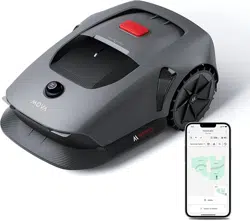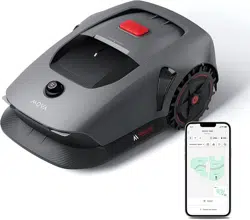

MOVA 600/600 Kit/1000
Robotic Lawn Mower
User Manual

EN
.........................................................................P05~P40
DE
.........................................................................P41~P77
FR
.......................................................................P78~P113
IT
.....................................................................P114~P149
ES
.....................................................................P150~P185
NL
.....................................................................P186~P221

DECLARATION OF CONFORMITY
Kutting Technology (Suzhou) Co., Ltd.
Room 1182, Building 3, No. 288 Jiushenggang Road, Guoxiang Street,
Wuzhong District Economic Development Zone, Suzhou City, Jiangsu Province, P.R. China
On behalf of MOVA declare that the product
Description Robotic Lawn mower
Type MLLM1110/MLLM4110
Function Cutting grass
Complies with the following Directives
2006/42/EC, 2014/30/EU, 2014/35/EU, 2011/65/EU&(EU)2015/863,2014/53/EU
Standards conform to,
EN 60335-1:2012+A11+A13+A1+A14+A2:2019+A15:2021, EN 50636-2-107:2015+A1+A2:2020+A3: 2021,
EN 60335-2-29:2004+A2+A11:2018, EN 62233:2008, EN 55014-1:2017+A11:2020,
EN 55014-2:2015, EN IEC 61000-3-2:2019, EN 6 1000-3-3:2013+A1:2019, EN ISO 3744:2005,
EN300 328V2.2.2, EN 301 489-1V2.2.3, EN 301 489-17 V3.2.4, EN IEC 62311:2020,
EN 61558-1:2005+A1:2009, EN 61558-2-16:2 009+A1:2013, EN 55011:2016+A11:2020,
EN 303 447 V1.1.1, EN 55032:2015+A11:2020, EN 55035:2017+A11:2020
Manufacturers authorized EU Representative
EUREP GmbH
Unterlettenweg 1a, 85051 Ingolstadt,Germany
eurep@eurep-gmbh.com
+49 841 8869 7744
Quality Director
Room 1182, Building 3, No. 288 Jiushenggang Road, Guoxiang Street,
Wuzhong District Economic Development Zone, Suzhou City, Jiangsu Province, P.R. China
Place of Issue: Suzhou
Date of Issue: 05/01/2024
Issuer's signature:
Name of Issuer: Bird Liu
Position of the issuer:Quality Director

EN
5
1 Safety Instructions ...................................................................................... P06
2 Product Introduction ...................................................................................P10
3 Installation ................................................................................................ P12
4 Preparation for First Use ............................................................................. P15
5 Map Your Garden ....................................................................................... P19
6 Operation .................................................................................................. P26
7 MOVAhome App ...................................................................................... P28
8 Maintenance .............................................................................................. P31
9 Battery .................................................................................................... P35
10 Winter Storage ......................................................................................... P35
11 Transport ................................................................................................. P35
12 Troubleshooting ....................................................................................... P36
13 Specications .......................................................................................... P39
Original Instructions
Table of Contents
EN
6
1.1 General Safety Instructions
1 Safety Instructions
• Carefully read and understand the user manual before using the product.
• Only use the equipment recommended by MOVA with the product. Any other usage is incorrect.
• Do not allow children to be in the vicinity or play with the machine when it is operating.
• Do not use the product in areas where people are unaware of its presence.
• When manually operating the product with the MOVAhome app, do not run. Always walk, watch your steps on
slopes, and maintain balance at all times.
• Avoid using the product when there are people, especially children or animals, in the work area.
• If operating the product in public areas, place warning signs around the work area with the following text:
"Warning! Automatic lawn mower! Keep away from the machine! Supervise children!"
• Wear sturdy footwear and long trousers when operating the product.
• To prevent damage to the product and accidents involving vehicles and individuals, do not set work areas or
transport paths across public pathways.
• Do not touch moving hazardous parts, such as the blade disc, before it has come to a complete stop.
• Seek medical aid in case of injury or accidents.
• Set the product to OFF before clearing blockages, performing maintenance, or examining the product. If the
product vibrates abnormally, inspect it for damage before restarting. Do not use the product if any parts are
defective.
• Do not install the main cable in areas where the product will cut. Follow the instructions provided for cable
installation.
• Only use the charging station included in the package to charge the product. Incorrect use may result in
electric shock, overheating, or corrosive liquid leakage from the battery. In case of electrolyte leakage, ush with
water/neutralizing agent and seek medical aid if the corrosive liquid comes into contact with your eyes.
• When connecting the main cable to the power outlet, use a residual-current device (RCD) with a maximum
tripping current of 30 mA.
• Only use original batteries recommended by MOVA. The safety of the product cannot be guaranteed with non-
original batteries. Do not use non-rechargeable batteries.
• Keep extension cords away from moving hazardous parts to avoid damage to the cords which can lead to
contact with live parts.
• The illustrations used in this document are for reference only. Please refer to the actual products.
• Never allow children, persons with reduced physical, sensory or mental capabilities or lack of experience and
knowledge or people unfamiliar with these instructions to use the machine, local regulations may restrict the
age of the operator.
• Do not connect or touch a damaged cable until it is disconnected from the power outlet. If the cable becomes
damaged during operation, disconnect the plug from the power outlet. A worn or damaged cable increases
the risk of electrical shock and should be replaced by service personnel.
• Do not push the product forcefully or quickly, as this may damage the product.
• To maintain compliance with the RF exposure requirement, a separation distance of 35 cm between the device
and the human should be maintained.
• For the purposes of recharging the battery, only use the detachable supply unit provided with this appliance.
• Avoid installing the charging station in areas where people may trip over it.
• Do not install the charging station in areas where there is a risk of standing water.
1.2 Safety Instructions for Installation

EN
7
• Keep your hands and feet away from the rotating blades. Do not place your hands or feet near or below the
product when it is turned on.
• Do not lift or move the product when it is turned on.
• Use the park mode or set the product to OFF when there are people, especially children or animals, in the
work area.
• Ensure that there are no objects such as stones, branches, tools, or toys on the lawn. Otherwise, the blades
may be damaged when they come into contact with an object.
• Do not put objects on top of the product or charging station.
• Do not use the product if the STOP button is not functioning.
• Avoid collisions between the product and people or animals. If a person or animal comes in the path of the
product, stop it immediately.
• Always set the product to OFF when it is not in operation.
• Do not use the product simultaneously with a pop-up sprinkler. Utilize the Schedule function to ensure that the
product and pop-up sprinkler do not operate at the same time.
• Avoid placing a connection channel where pop-up sprinklers are installed.
• Do not operate the product in the presence of standing water in the work area, such as during heavy rain or
water pooling.
• Set the product to OFF when performing maintenance.
• After washing, ensure that the product is placed on the ground in its normal orientation, not upside down.
• Do not reverse the product to clean the chassis. If you do reverse it for cleaning purposes, make sure to restore
it to its proper orientation afterward. This precaution is necessary to prevent water from entering the motor and
potentially aecting normal operation.
Lithium-ion batteries can explode or cause a re if disassembled, short-circuited, exposed to water, re, or high
temperatures. Handle them with care, do not dismantle or open the battery, and avoid any form of electrical/
mechanical abuse. Store them away from direct sunlight.
1. Only use the battery charger and power supply provided by the Manufacturer. The use of an inappropriate
charger and power supply can cause electric shocks and / or overheating.
2. DO NOT ATTEMPT TO REPAIR OR MODIFY BATTERIES! Repair attempts may result in severe personal injury, due
to explosion or electrical shock. If a leak develops, released electrolytes are corrosive and toxic.
3. This appliance contains batteries that are only replaceable by skilled persons.
To avoid injuries, wear protective gloves when replacing the blades.
1.3 Safety Instructions for Operation
1.4 Safety Instructions for Maintenance
1.5 Battery Safety
1.6 Residual Risks
• Disconnect the plug from the charging station or operate the disabling device before cleaning or performing
maintenance on the charging station.
• Do not use a high-pressure washer or solvents to clean the product.
• Do not install the charging station, including any accessories, within 60 cm of any combustible material.
Malfunctioning or overheating of the charging station and power supply can pose a re hazard.
EN
8
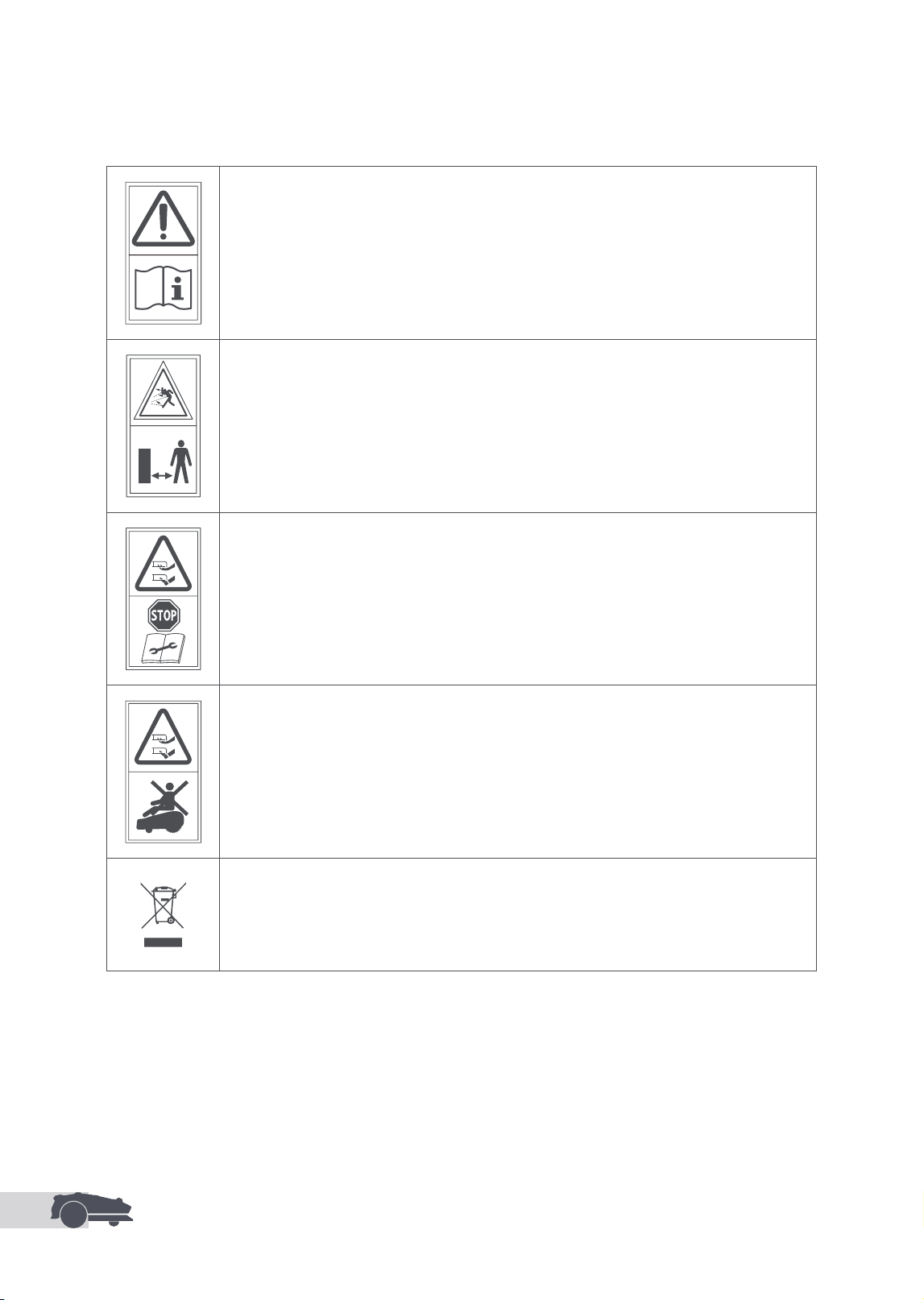
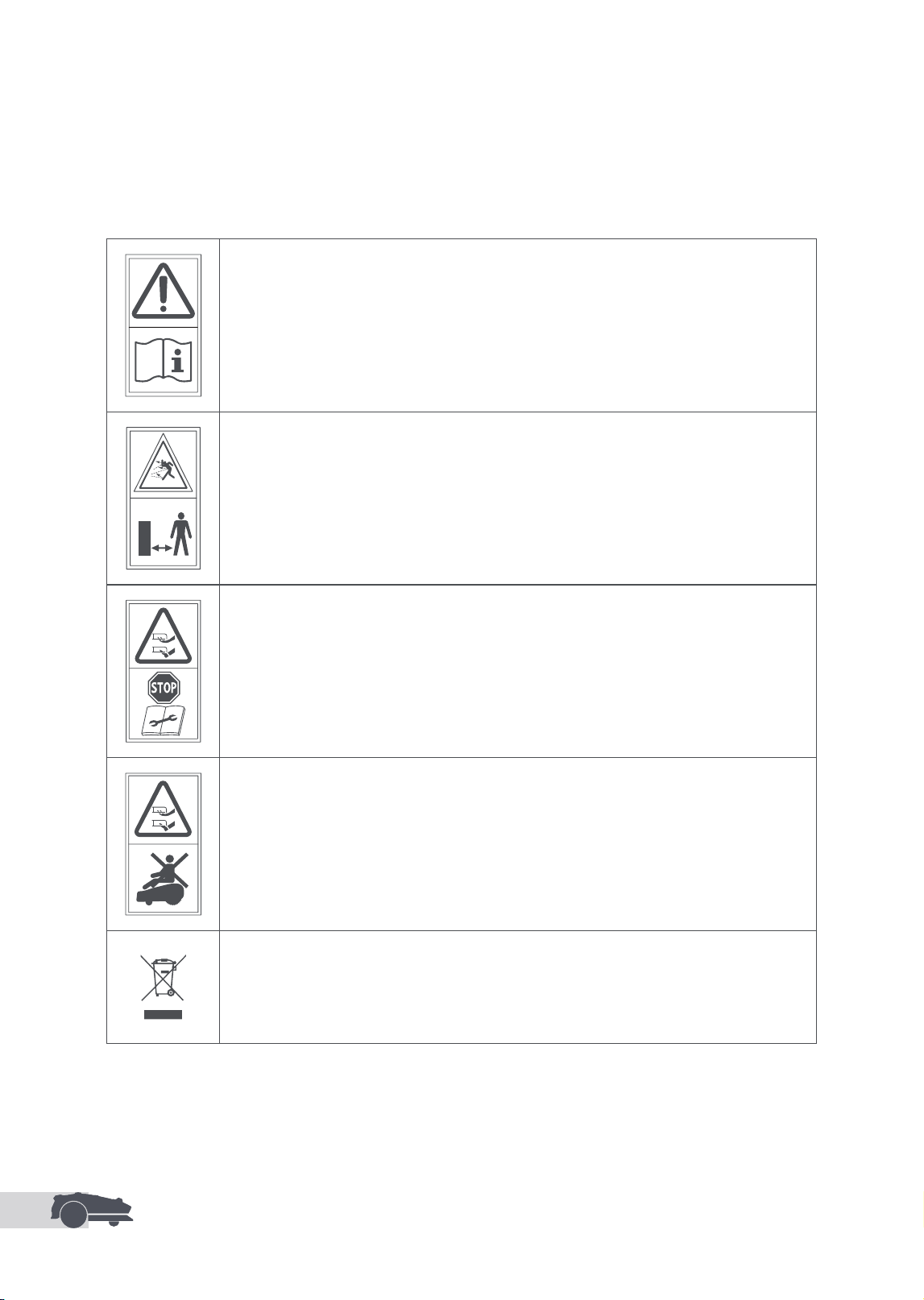
1.7 Symbols and Decals
WARNING –
Read user instructions before operating the machine.
WARNING –
Keep a safe distance from the machine when operating.
WARNING –
Operate the disabling device before working on or lifting the
machine.
WARNING –
Do not ride on the machine.
WARNING –
It is not permitted to dispose of this product as normal household
waste. Ensure that the product is recycled in accordance with local
legal requirements.
EN
9
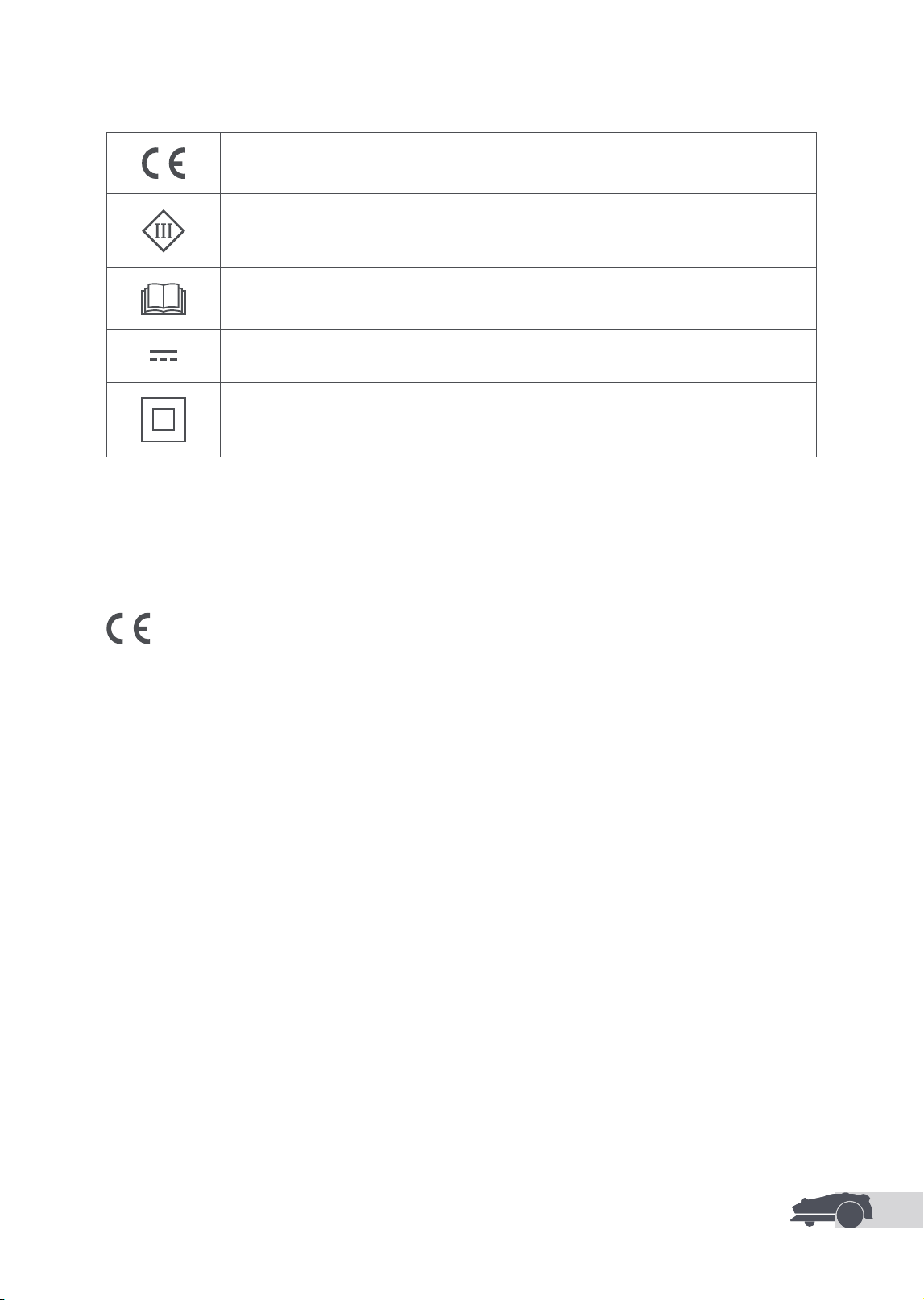
This product conforms to the applicable EC Directives.
Class Ⅲ
Before charging, read the instructions.
Direct current
Class Ⅱ
Hereby, Kutting Technology (Suzhou) Co., Ltd. declares that the radio equipment model MOVA MLLM1110/
MLLM4110 is in compliance with Directive 2014/53/EU. The full text of the EU declaration of conformity is
available at the following internet address: https://global.mova-tech.com/pages/declaration-of-conformity.
The garden product is intended for domestic lawn mowing. It is designed to mow often, maintaining a
healthier and better looking lawn than ever before. Depending on the size of your lawn, your mower may be
programmed to operate at any time or frequency. It is impossible for digging, sweeping or snow cleaning.
INTENDED USE
The product is in compliance with UK PSTI regulations, the full text of declaration of conformity is available at
the following internet address: https://global.mova-tech.com/pages/statement-of-compliance-for-uk-psti.
For detailed e-manual, please go to https://global.mova-tech.com/pages/user-manuals-and-faqs.
EN
10
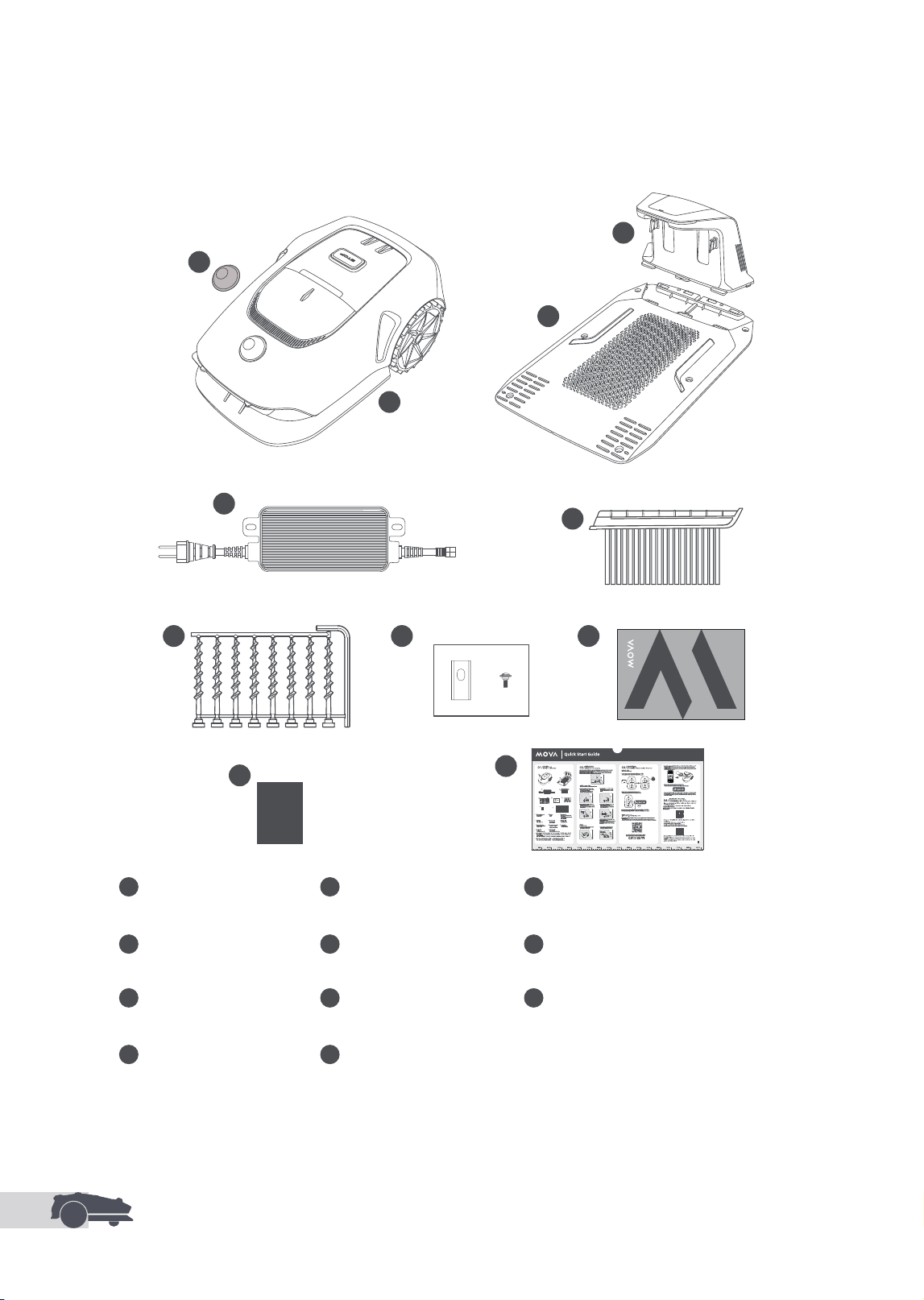
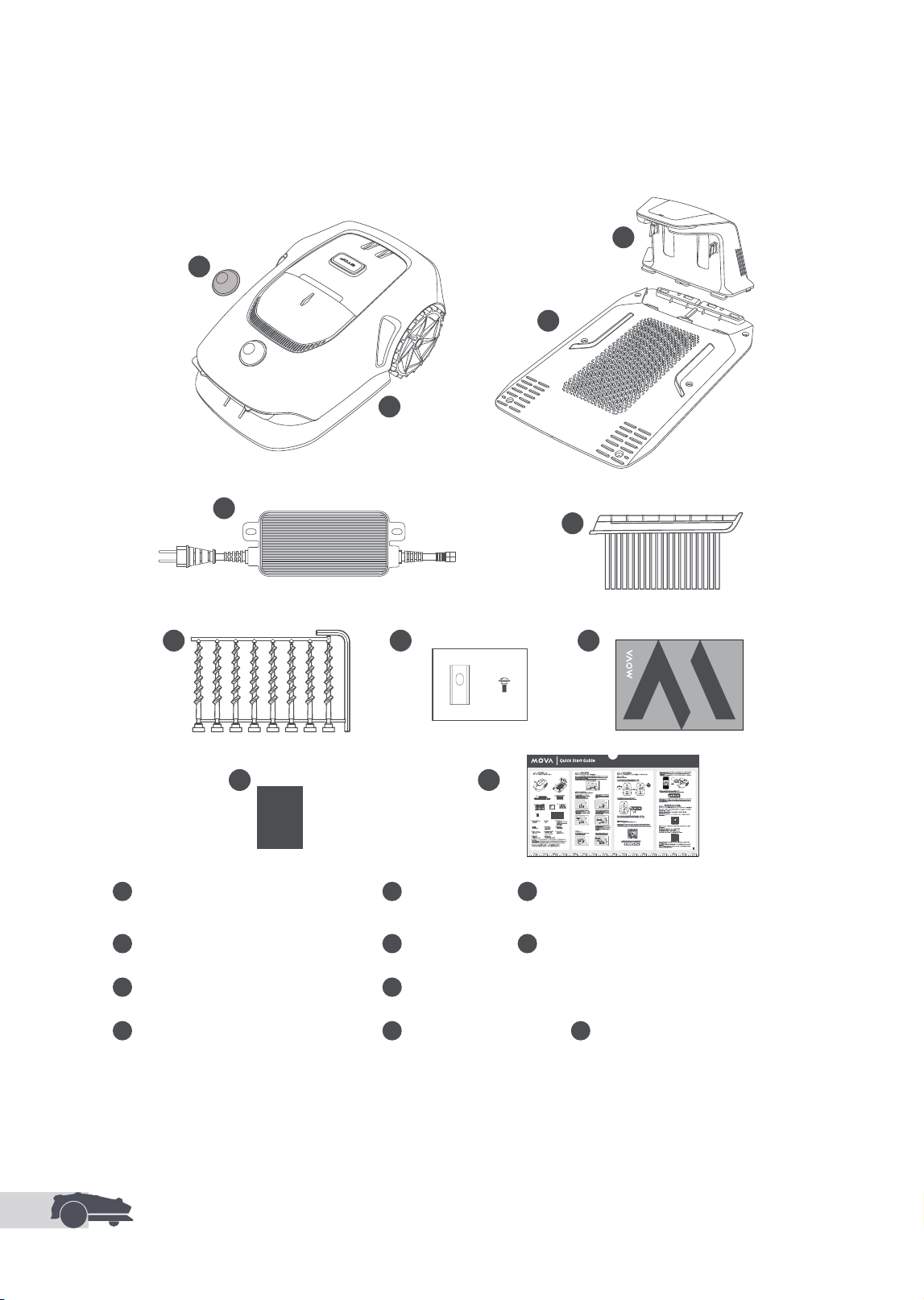
11 Quick start guide
1
LiDAR protective cover
2 The robot
3
Charging tower
(with a 10 m extension cable)
4 Baseplate 5 Power supply
1
6 Cleaning brush
7 Screws × 8, Hex key
8
Spare blades and bolts
2
9 User manual
10 Lint-free cloth
1
2
3
4
5
6
8 97
10
11
2. MOVA 600 and MOVA 1000 each come with 9 spare blades and bolts. MOVA 600 Kit includes 81 spare
blades and bolts.
1. MOVA 600 and MOVA 600 Kit are equipped with a 1.5 A power supply. MOVA 1000 is equipped with a 3 A
power supply.
MOVA 600/600 Kit/1000
Robotic Lawn Mower
User Manual
2.1 What's in the Box
2 Product Introduction
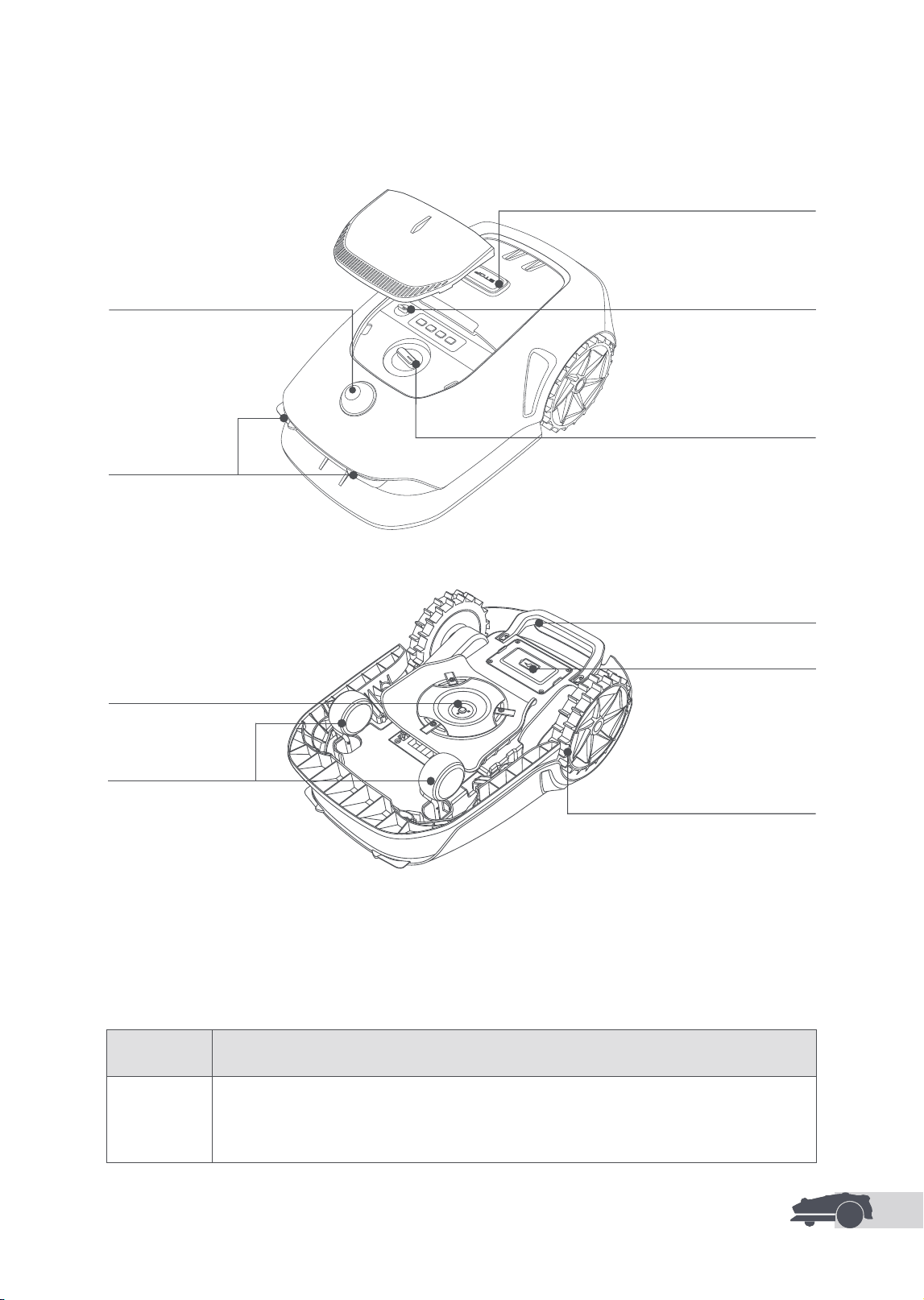
EN
11
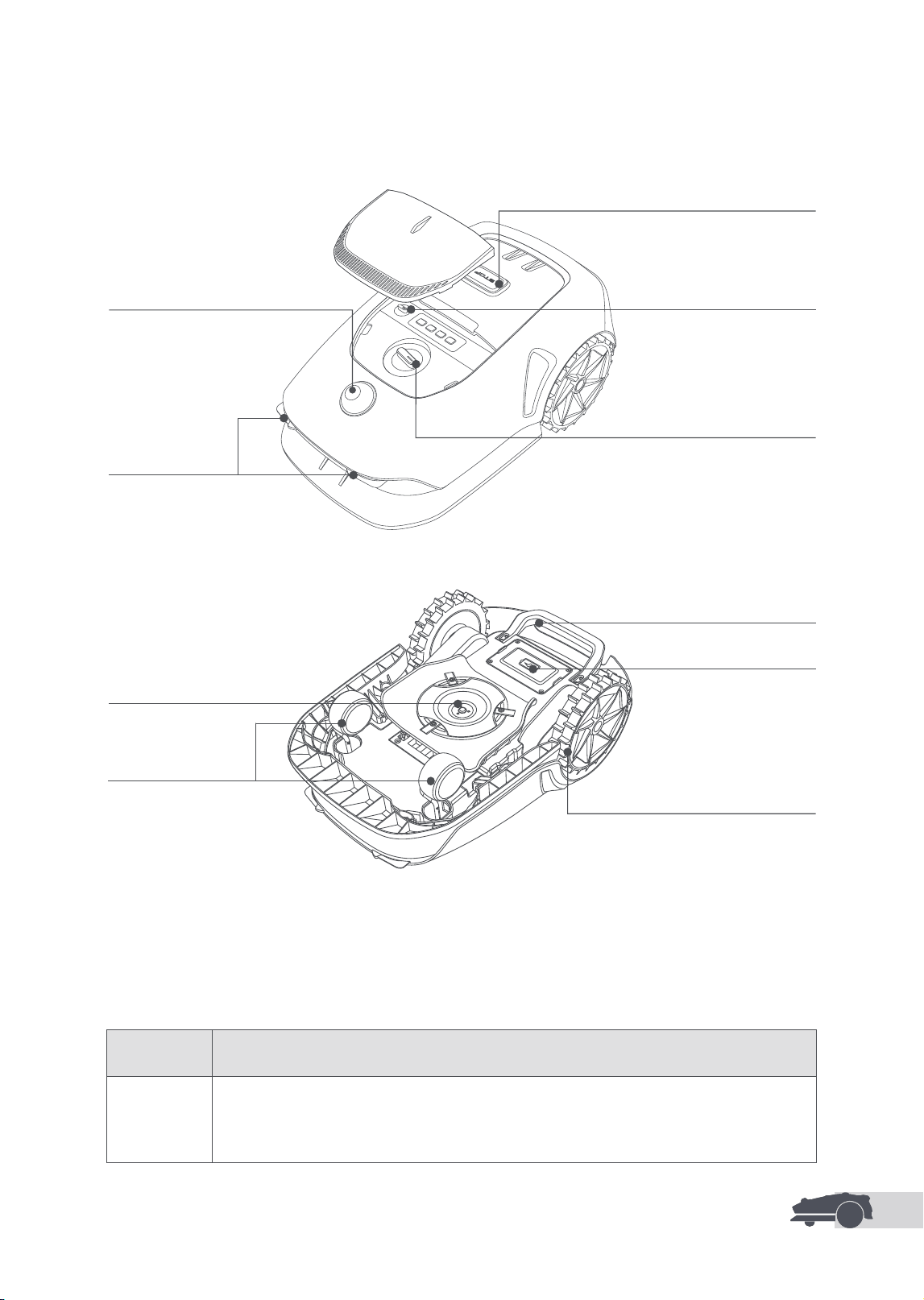
Charging contacts
Handle
Battery compartment
Blade disc
Front wheel
Mowing height adjustment knob
Stop button
LiDAR
2.3 Sensor
Name Description
LiDAR
Obtains environmental information and facilitates the robot's positioning, obstacle
avoidance and sensing of water and dirt.
Detection range: 30 m at 10% reectivity
Field of view: 360° (horizontal) × 59° (vertical)
Security key
3.
The type of drive wheels varies by robot model. MOVA 600 and MOVA 600 Kit are equipped with standard
drive wheels. MOVA 1000 is equipped with o-road wheels.
Drive wheel
3
2.2 Product Overview
EN
12
3 Installation
3.1 Select a Suitable Location
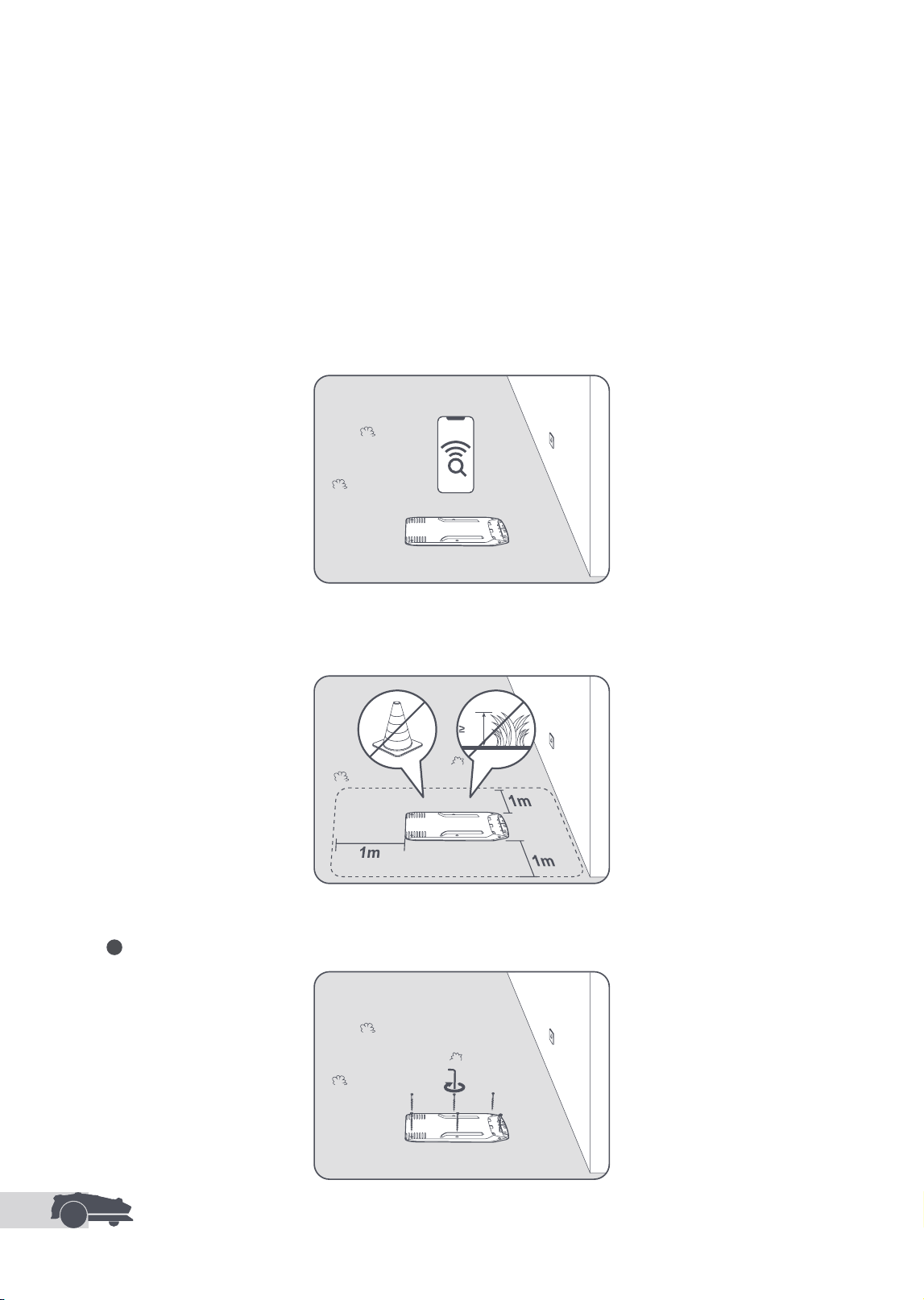
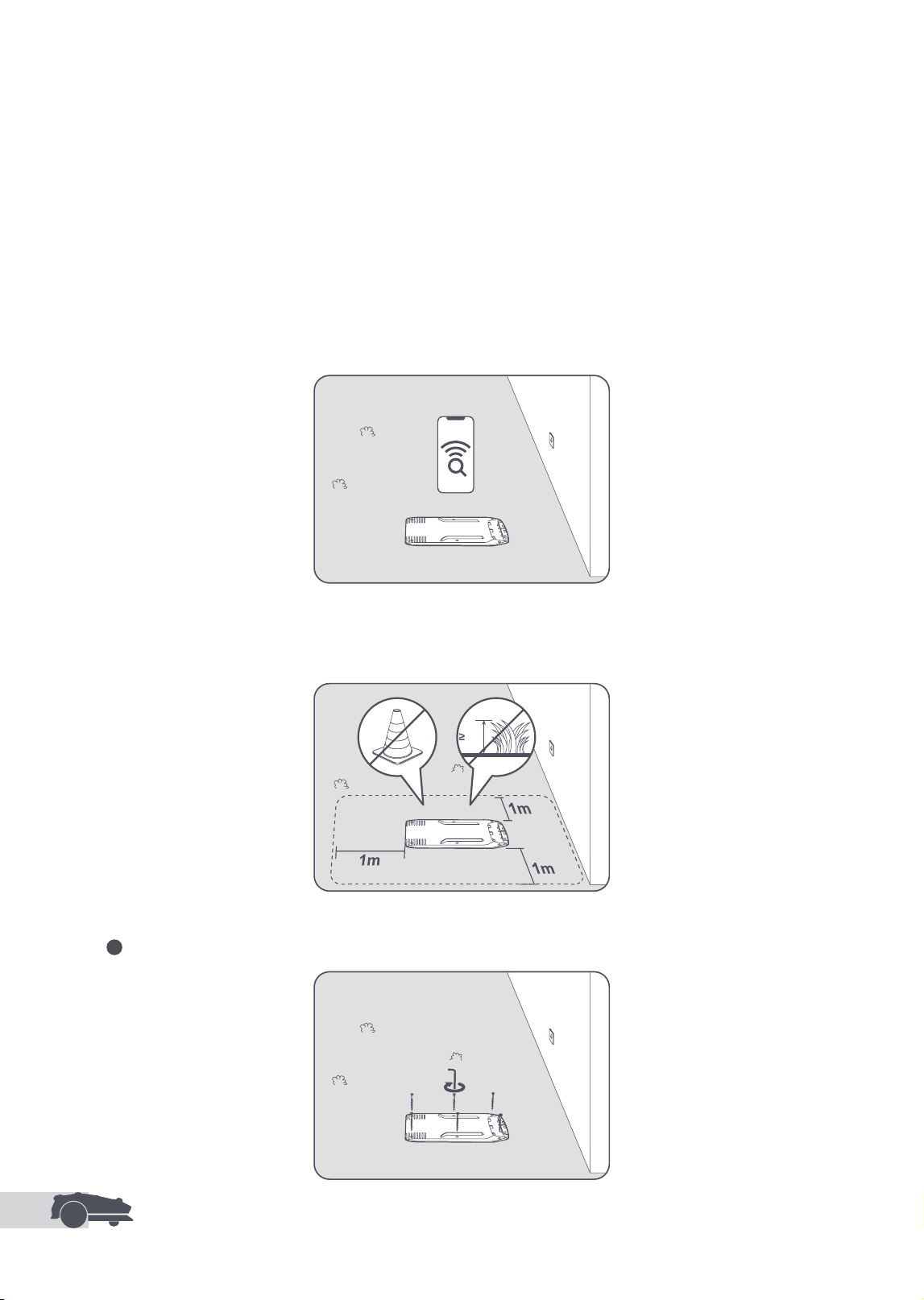
• Place the charging station on a level surface near the edge of the lawn and a power outlet. Place it in an
area with a strong Wi-Fi signal.
Note: Use your mobile device to help check the Wi-Fi signal strength of the location. A good Wi-Fi signal
strength ensures a stable connection between the robot and the app.
Important: Make sure the ground is soft enough to allow screw installation.
Important: If the charging station is on a slope, ensure the incline is not too steep to prevent the robot from
slipping back and failing to dock.
• Keep at least 1 m of free space with no obstacles to the left, right and in front of the charging station. Make
sure that the grass around the location is shorter than 6 cm. If the grass is taller, please mow it with a push
mower rst. Tall grass may make it dicult for the robot to return to the charging station.
3.2 Install the Charging Station
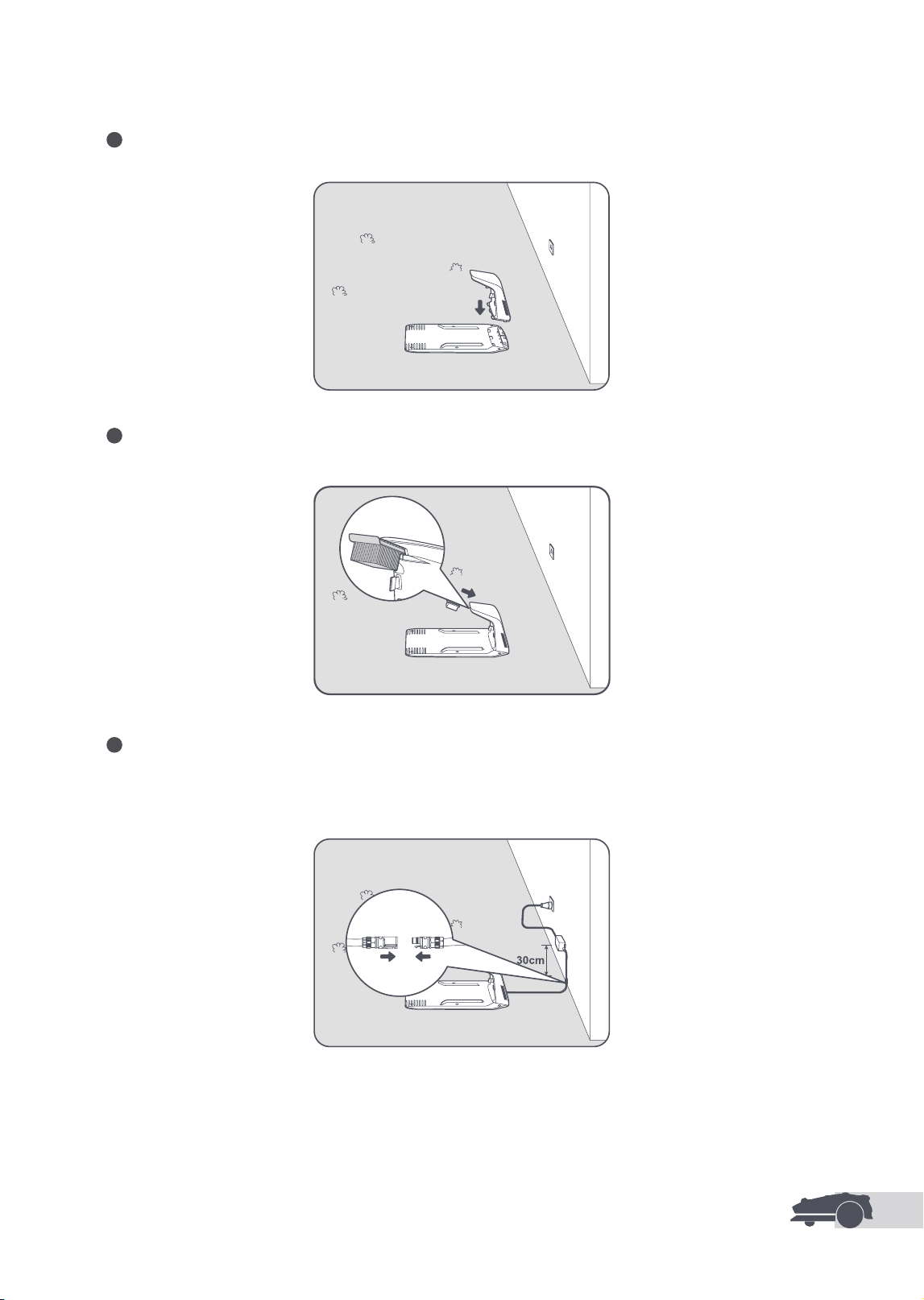
1 Secure the baseplate to the ground with the supplied screws and hex key.
6cm
EN
13
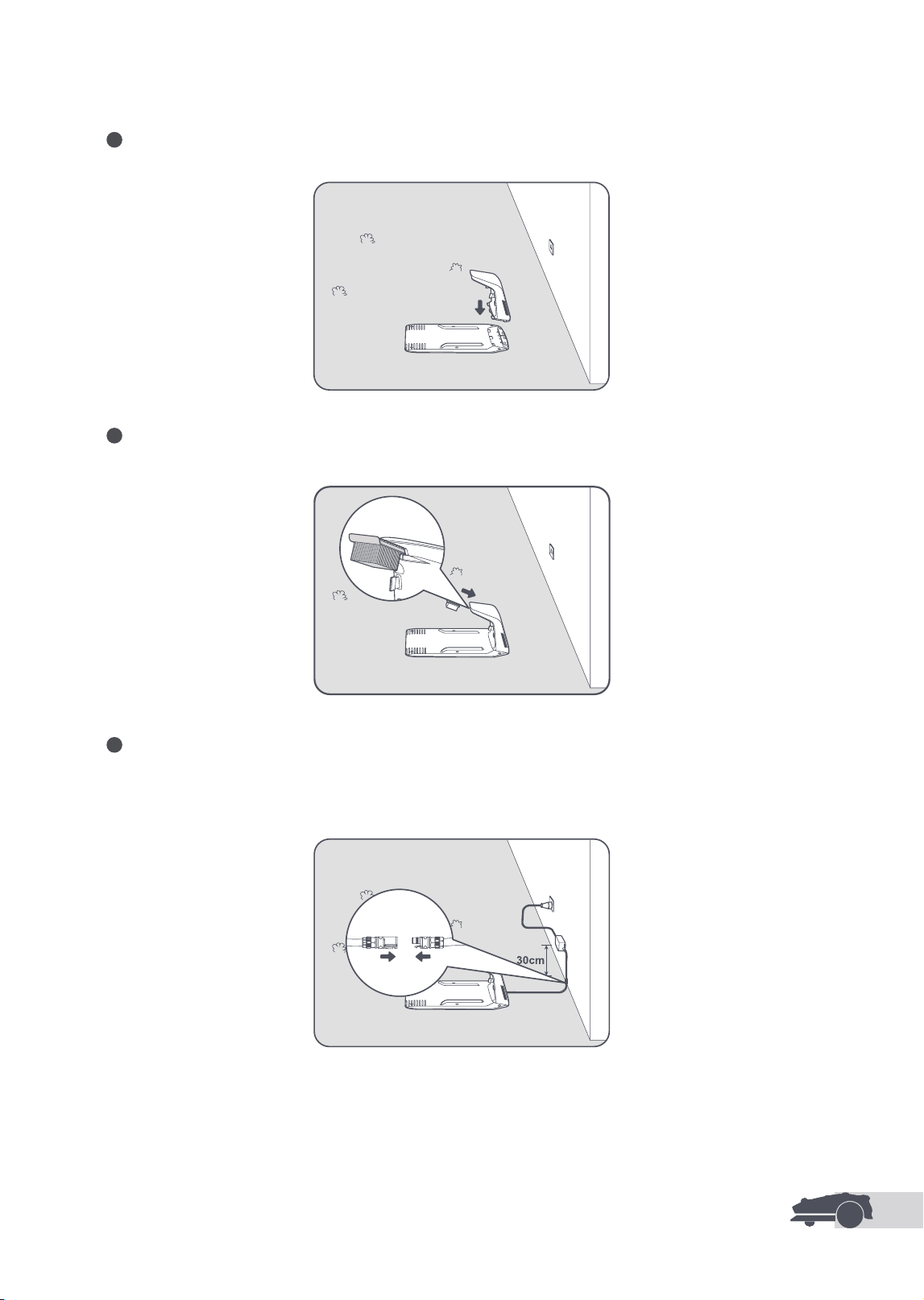
2 Insert the charging tower into the baseplate until you hear a click.
3 Insert the cleaning brush into the charging tower by aligning the tab with the slot.
4 Connect the power supply to the extension cable and then connect to a power outlet. Please keep the
power supply at least 30 cm above the ground.
Note: The LED indicator on the charging station will be constant blue when there is power.
EN
14
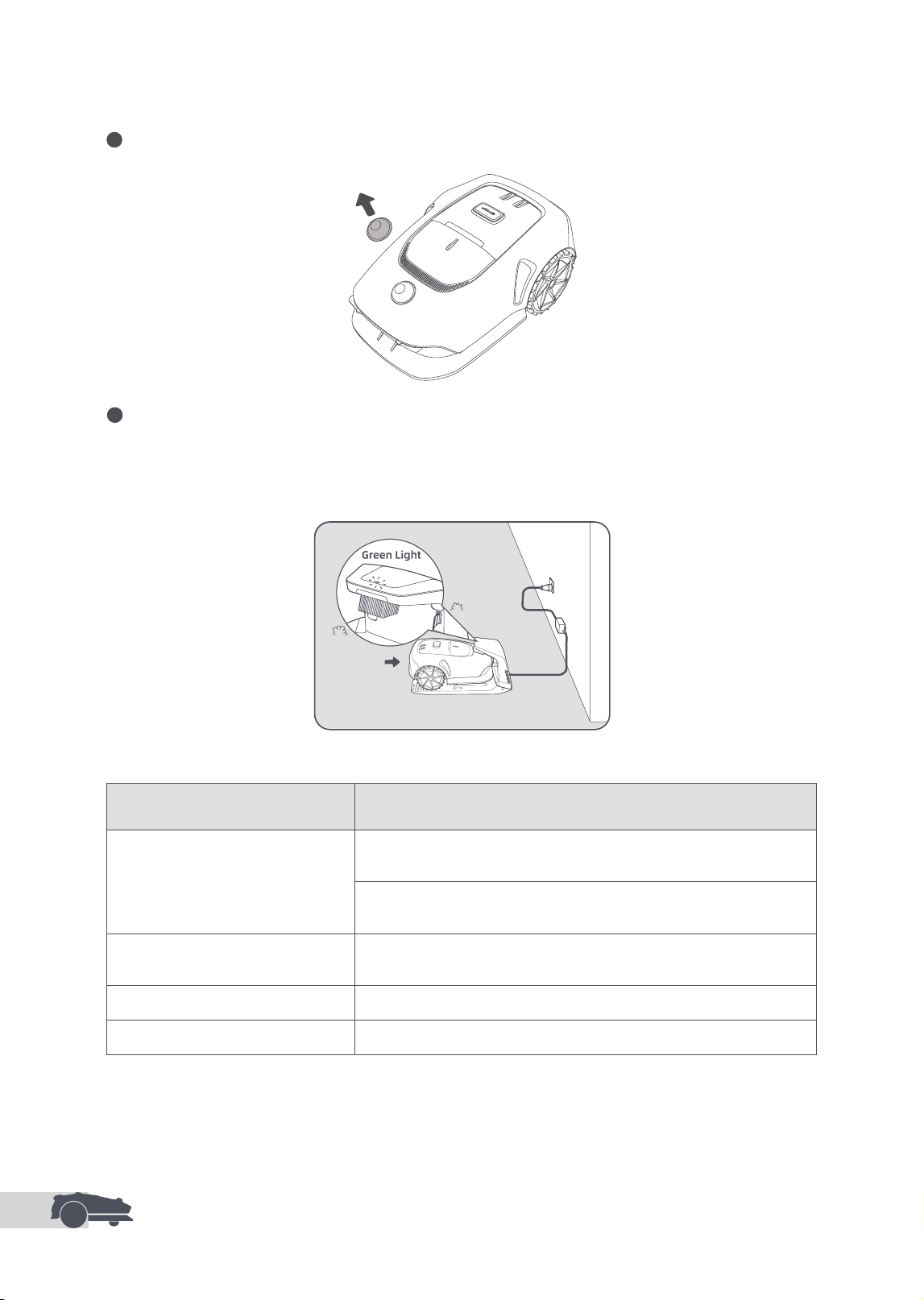
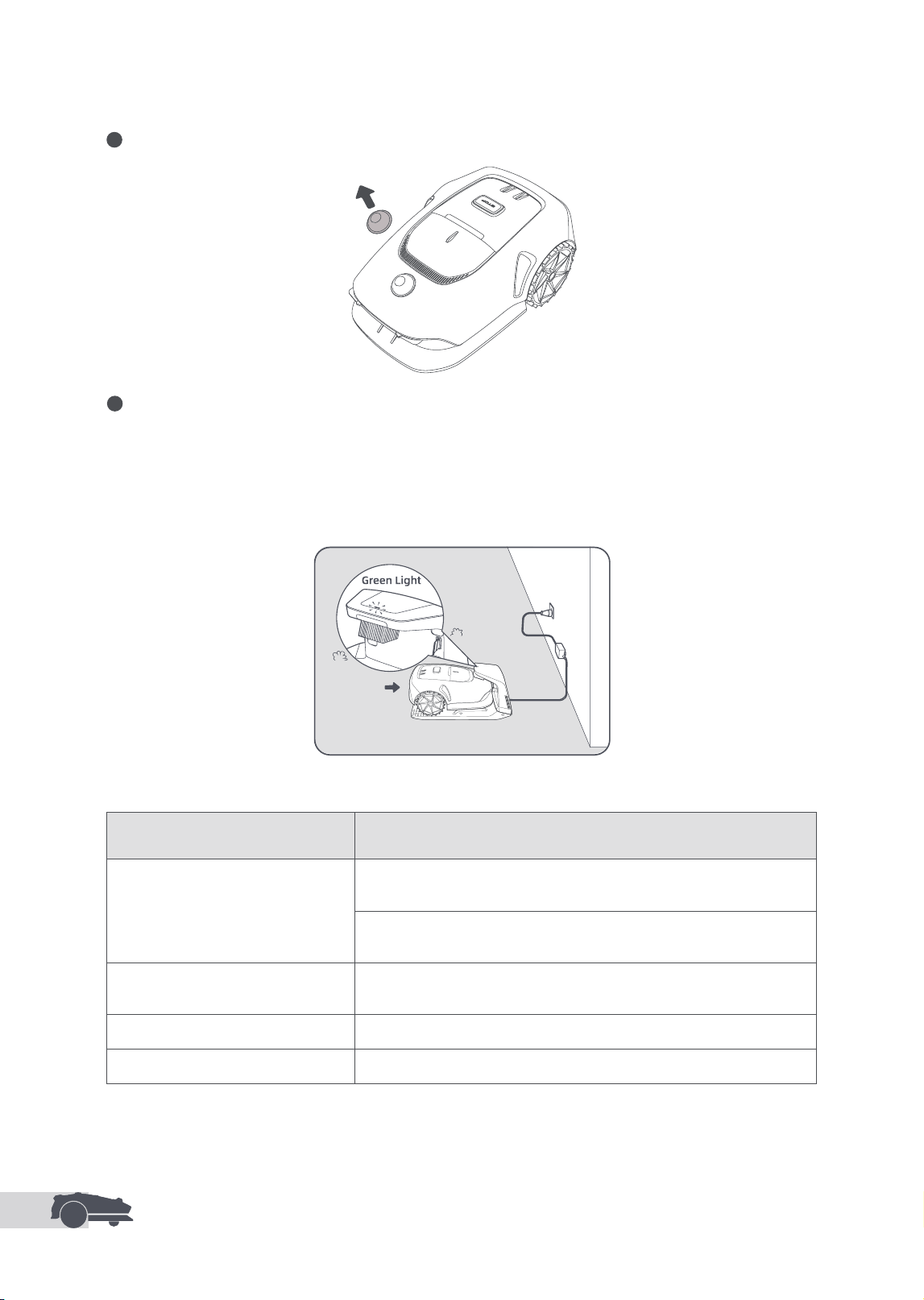
LED Indicator on the Charging Station
LED Indicator Light Colour Meaning
Blinking/solid red
1. There is an issue with the charging station (such as a problem with the
charging current or voltage).
2. The robot docks in the charging station but the charging is
abnormal (for example charging contacts have a short circuit).
Solid blue
The charging station has power. The robot is not in the charging
station.
Blinking green The robot is charging in the charging station.
Solid green The robot is in the charging station and fully charged.
6
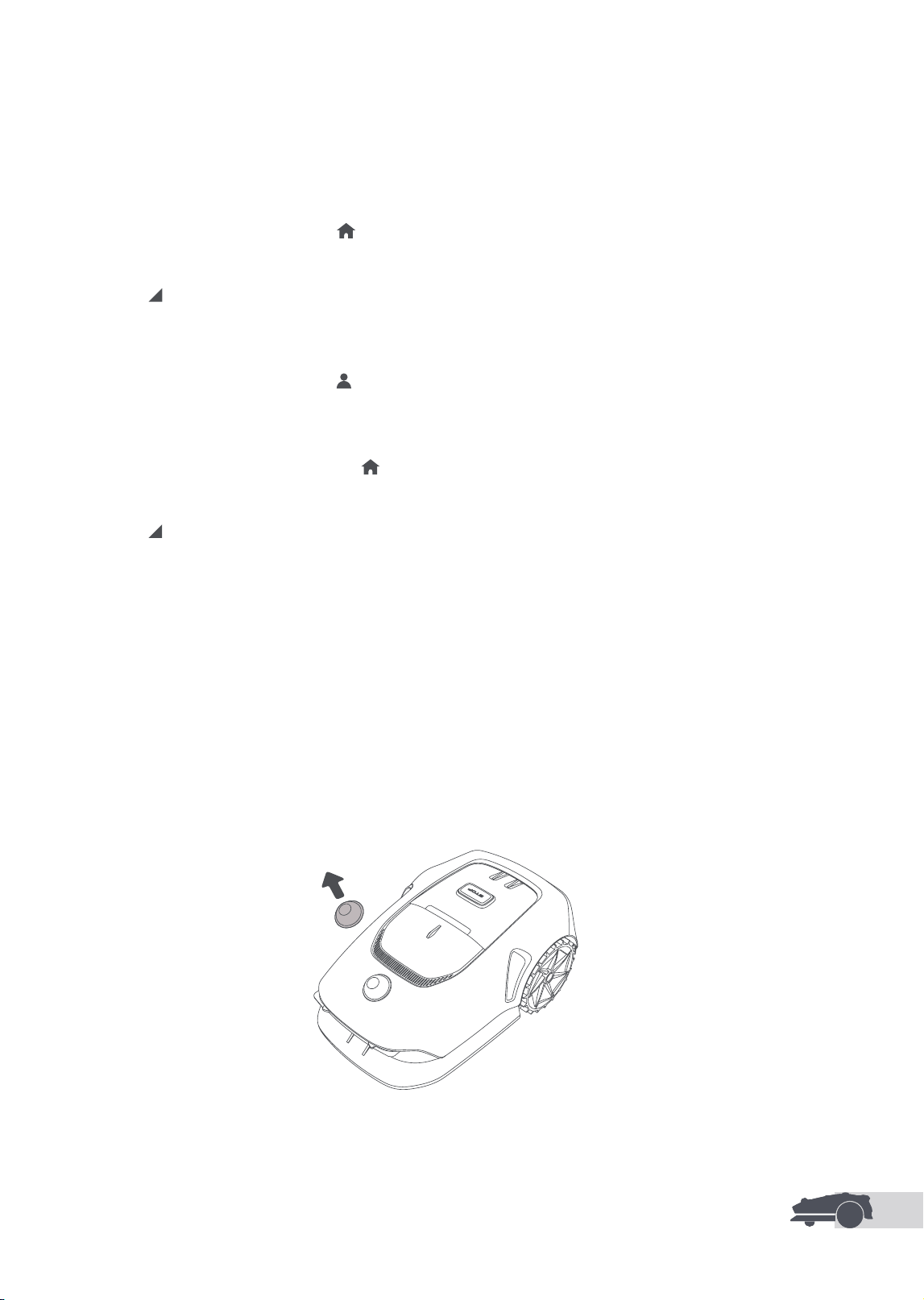
Put the robot in the charging station to charge. Make sure the charging contacts on the robot and the
charging station are connected correctly.
Note: The indicator light will blink green when the robot is charging successfully in the charging station.
Note: If you're looking to add a garage for extra protection, please use the matching MOVA Garage available at
local stores or online. Using a non-MOVA garage may cause issues during recharging.
5 Remove the LiDAR protective cover.
EN
15
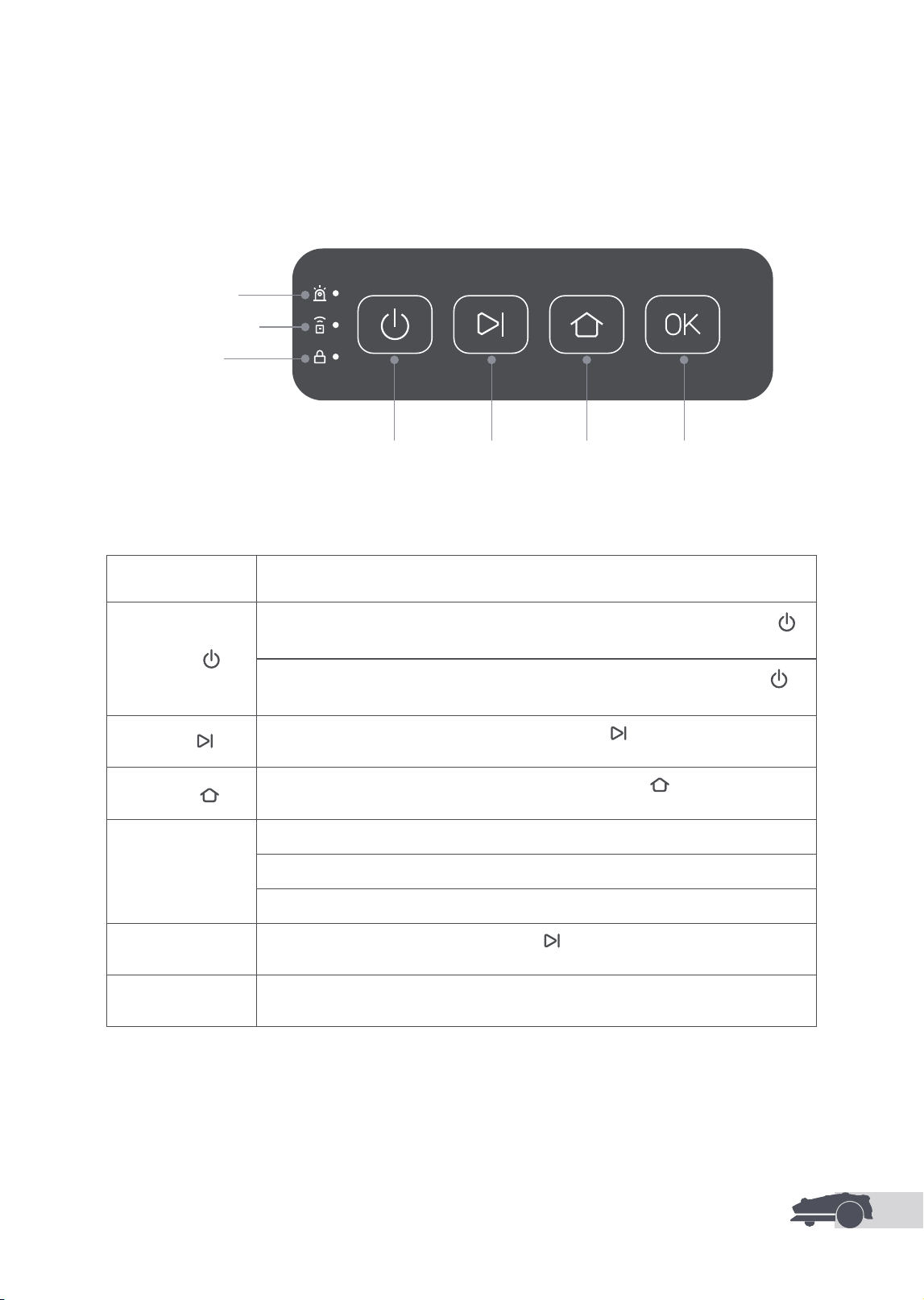
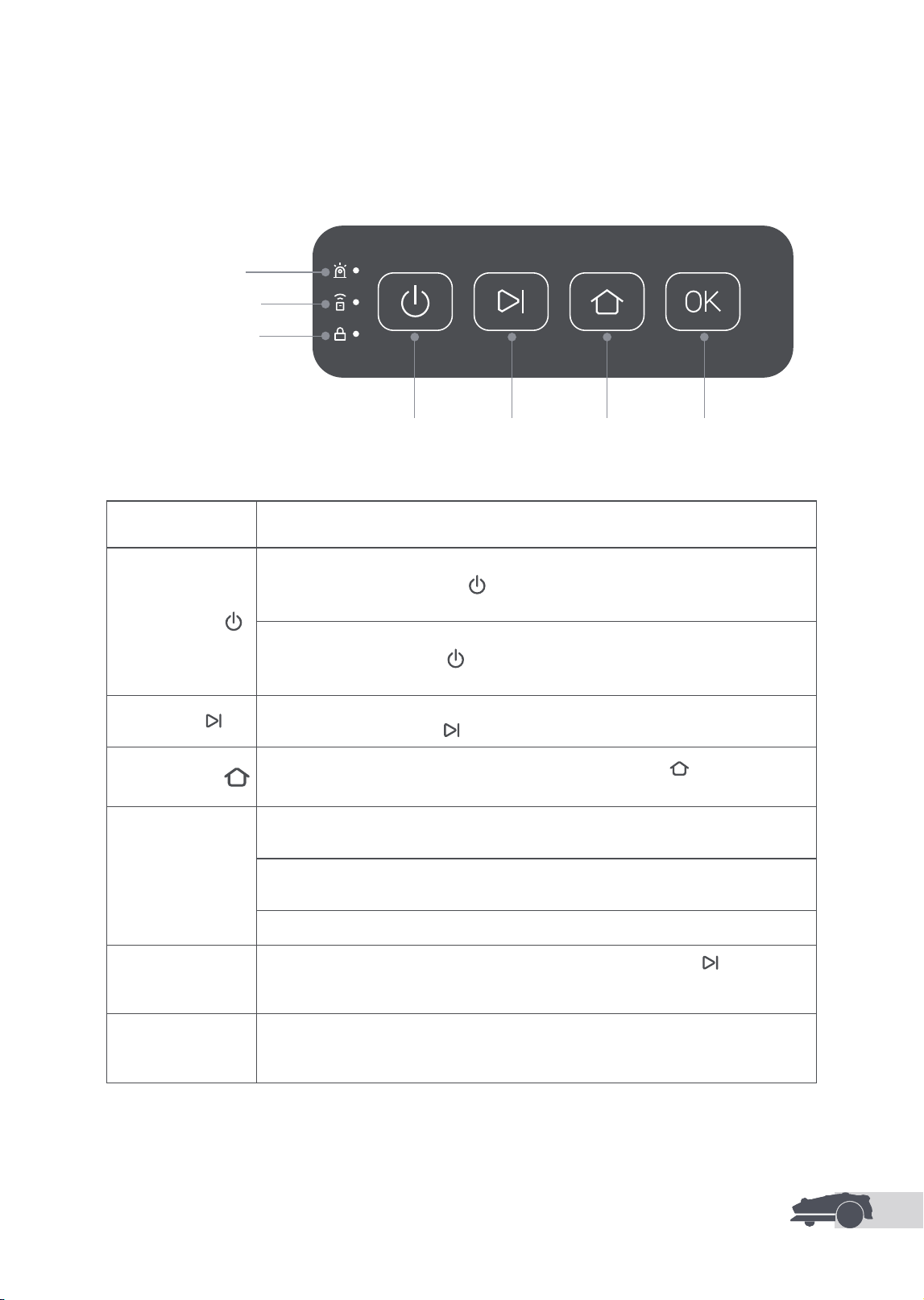
4.1 Get Familiar with the Control Panel
4 Preparation for First Use
Controls
Button Function
Power
To turn the robot on, install the security key and turn it to the ON position. Press and hold
for 2 seconds to turn the robot on.
To turn o the robot, ensure it is outside the charging station. Then, press and hold
for 2 seconds. Turning the security key to the OFF position will also power o the robot.
Mow
To start all-area mowing or resume paused tasks, press and then press the OK
button in 5 seconds.
Home
To send the robot back to the charging station to charge, press and then press the
OK button in 5 seconds.
OK
To deactivate the safety lock and enable app control, press the OK button twice.
To enable Bluetooth pairing mode, press and hold the OK button for 3 seconds.
To conrm an action on the control panel, press the OK button once.
Mow + OK
To factory reset the robot, press and hold the button and the OK button together for
3 seconds. This will not reset the countdown time of the consumables.
Stop
Press the Stop button to stop the robot and activate the safety lock. App control will be
disabled. Press the OK button twice to deactivate the safety lock.
Power on/o
Robot Status Indicator
App Connection Indicator
Child Lock Indicator
Mow Home OK
EN
16
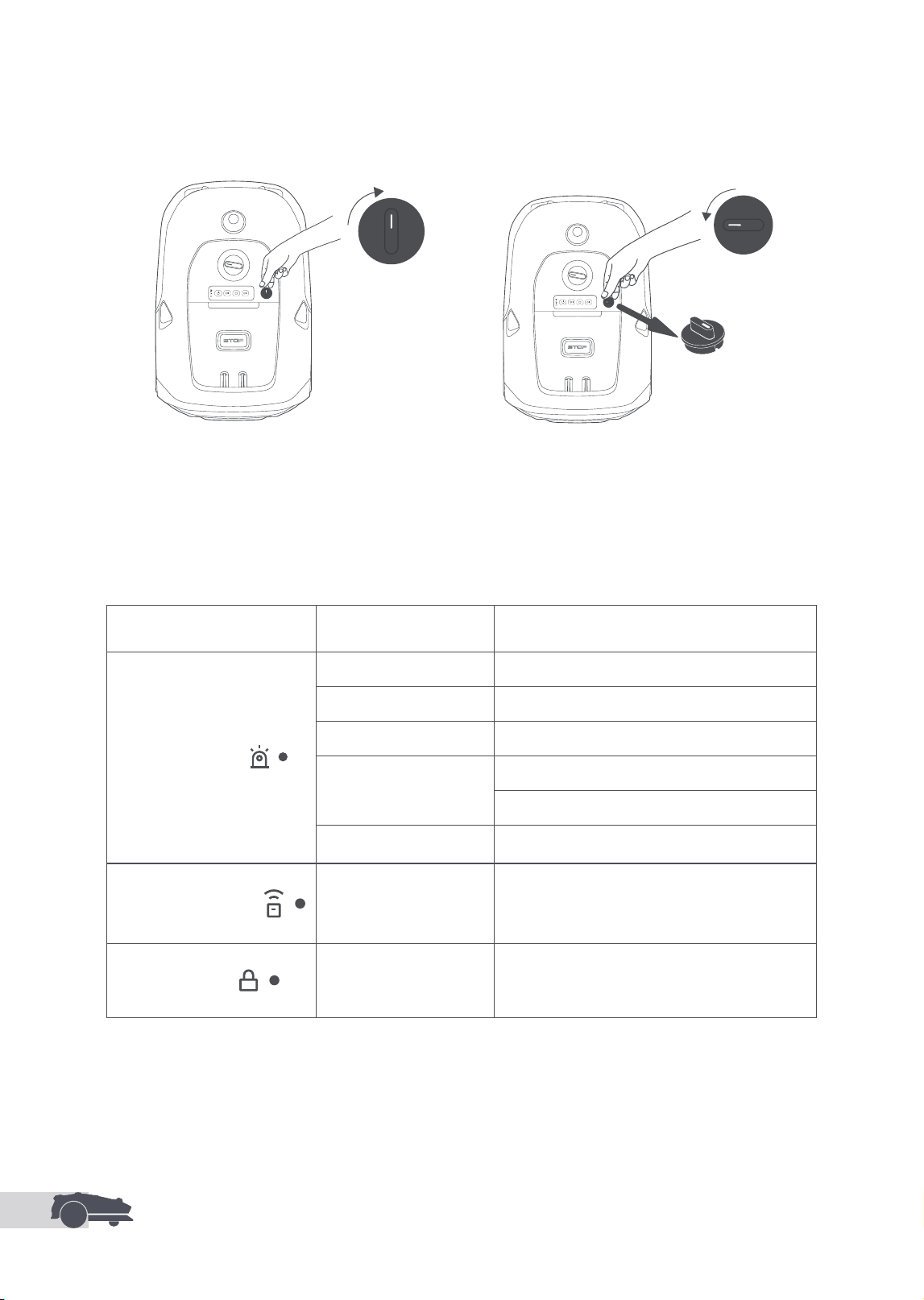
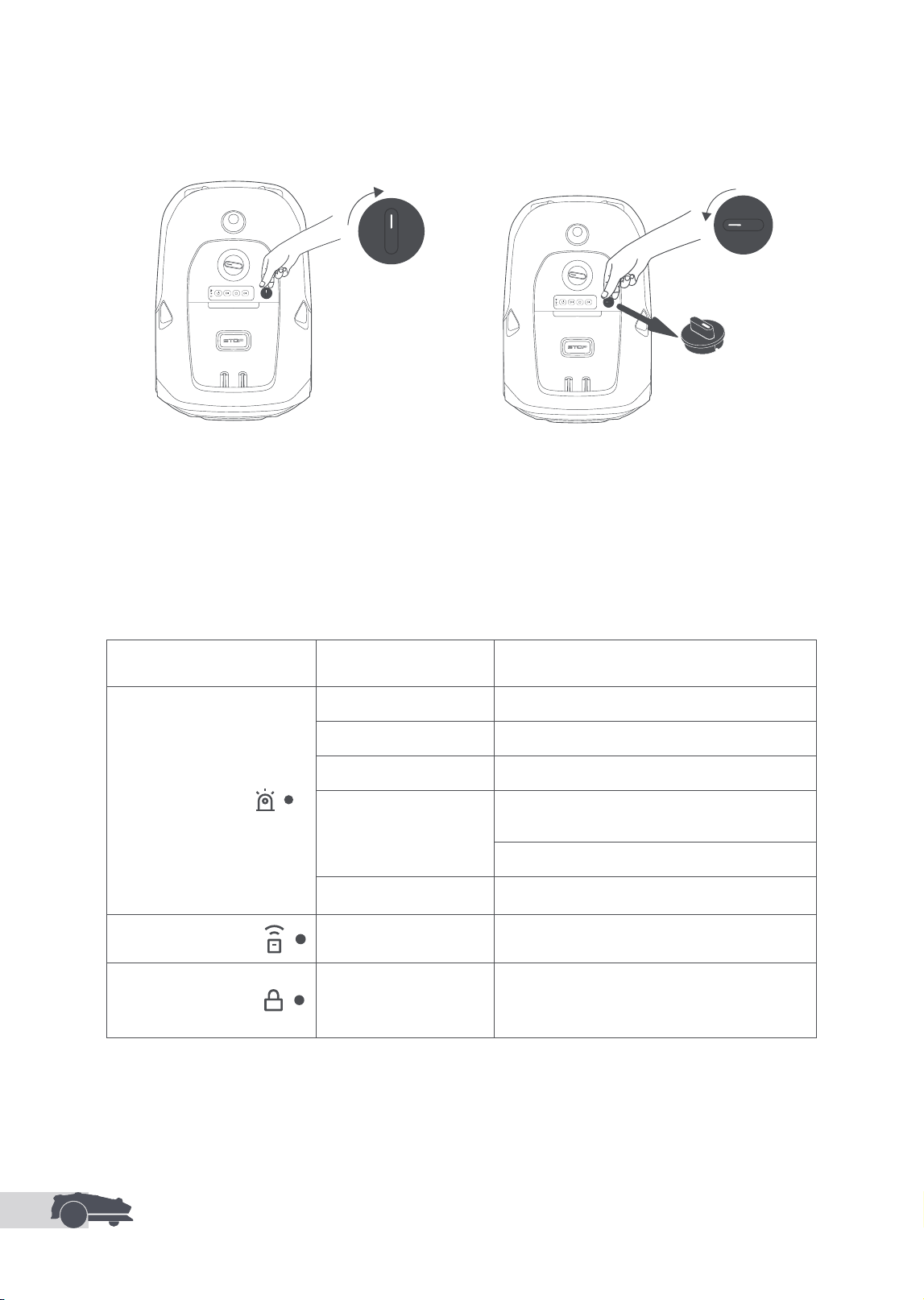
• Rotate the security key to the ON position before turning on the robot.
• Rotate the security key to the OFF position; the robot will shut down automatically.
• You can take out the security key when it's in the OFF position. The robot cannot be turned on without the key.
Note: If you lose the security key, please reach out to the after-sales team for a replacement.
OFF
ON
OFF
ON
Security Key
Indicator Lights on the Control Panel
Indicator Colour Meaning
Robot Status
Blinking green The robot is charging in the charging station.
Solid green The battery is fully charged.
Solid red An error has occurred.
Blinking blue
The robot is performing a task or is paused.
The robot is turning on.
Solid blue The robot is on standby.
App Connection
Solid blue The robot is connected to the app.
Child Lock
Solid blue
The control panel is locked via the app. (You
can enable the "Child Lock" function in the app
settings.)
EN
17
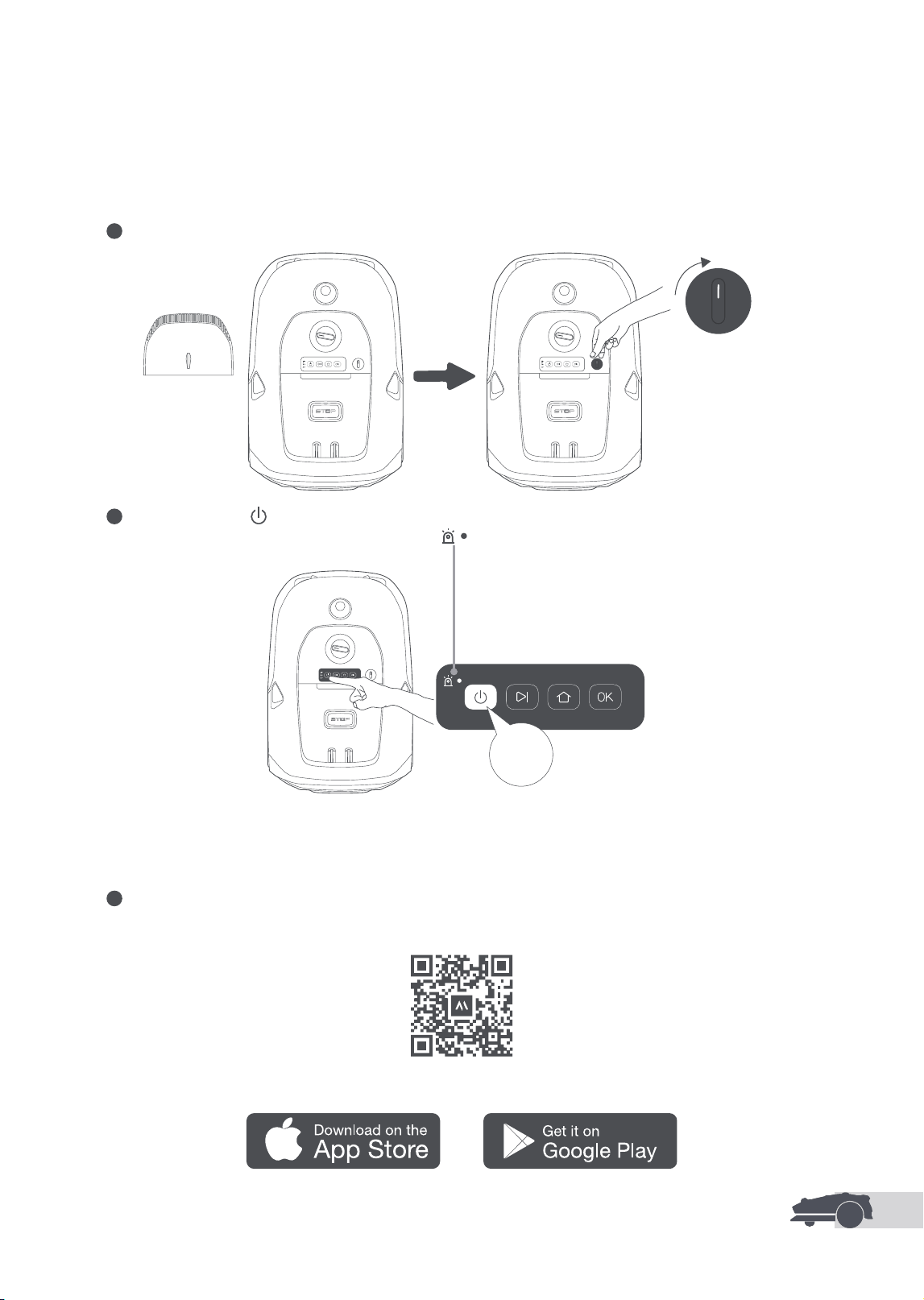
Before turning the robot on for the rst time, there are some basic settings to do before the robot is ready to
start working.
4.2 Initial Settings
3
Connect the Robot to the Internet
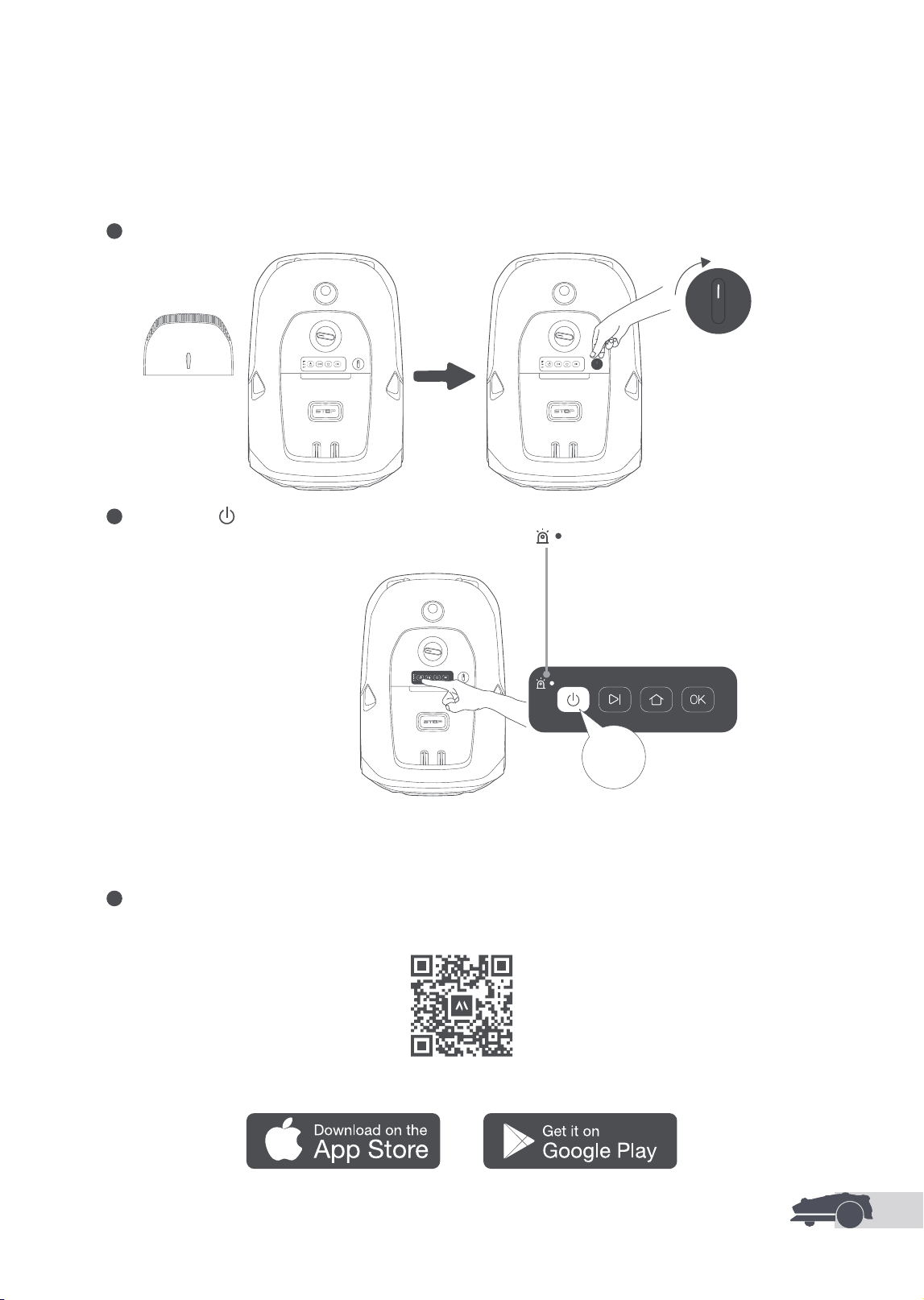
Please scan the QR code to download the MOVAhome app on your mobile device. After the installation,
please create an account and log in.
1 Open the top cover, then rotate the security key to the ON position.
OFF
ON
2
Press and hold the
button on the control panel for 2 seconds to turn on the robot.
Note: When the robot is on, the status indicator
on the control panel will show a solid blue light.
Note: The robot will automatically turn on when it docks in the charging station.
Important: To turn on the robot, ensure the security key is installed and set to the ON position. If not, the robot
cannot be powered on.
2S
You can also download MOVAhome app from App Store or Google Play.
EN
18
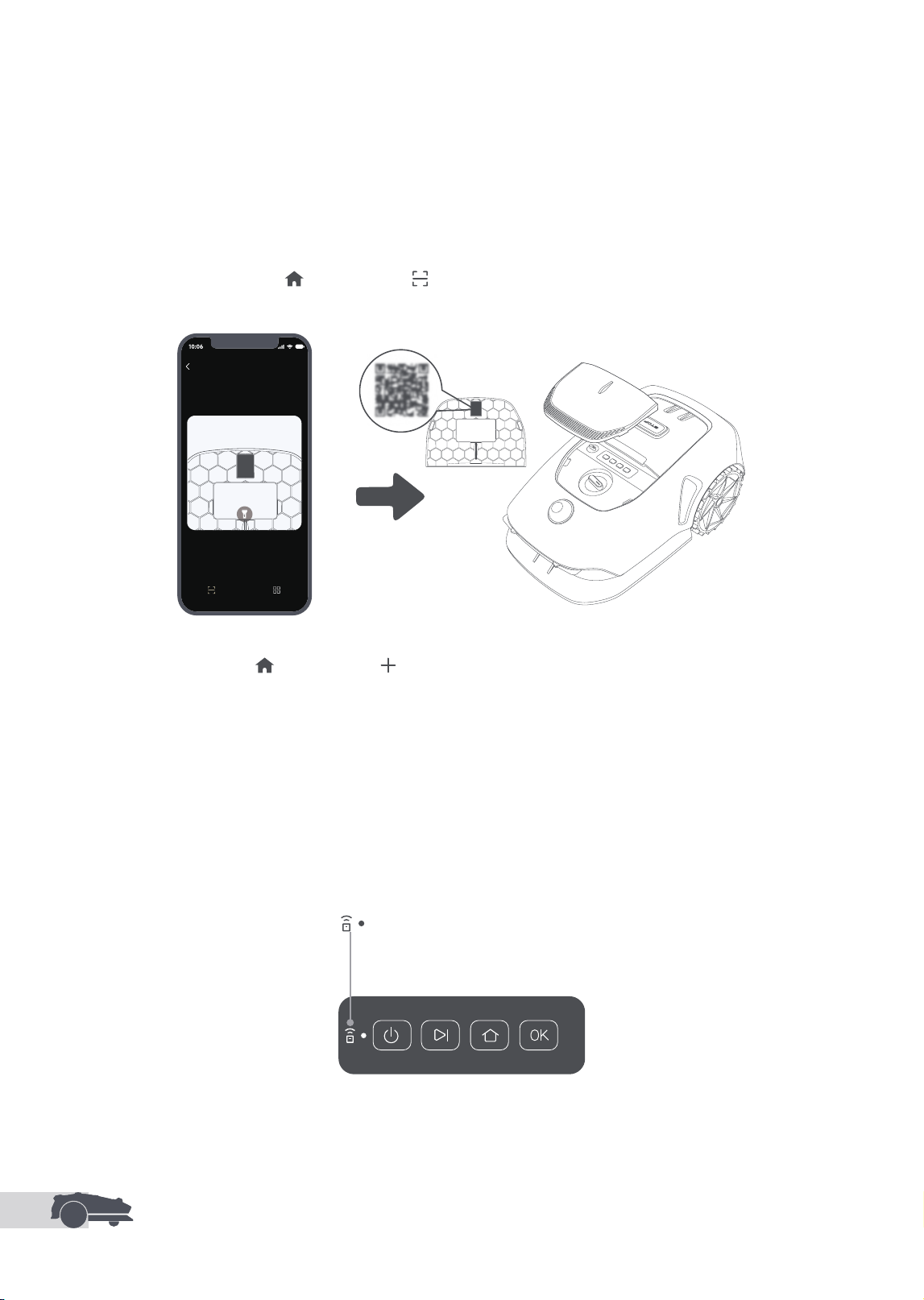
Before network setup:
• Make sure the robot and your mobile device are on the same Wi-Fi network.
• Make sure that your mobile device is within 10 m of the robot.
• Enable Bluetooth function on your mobile device.
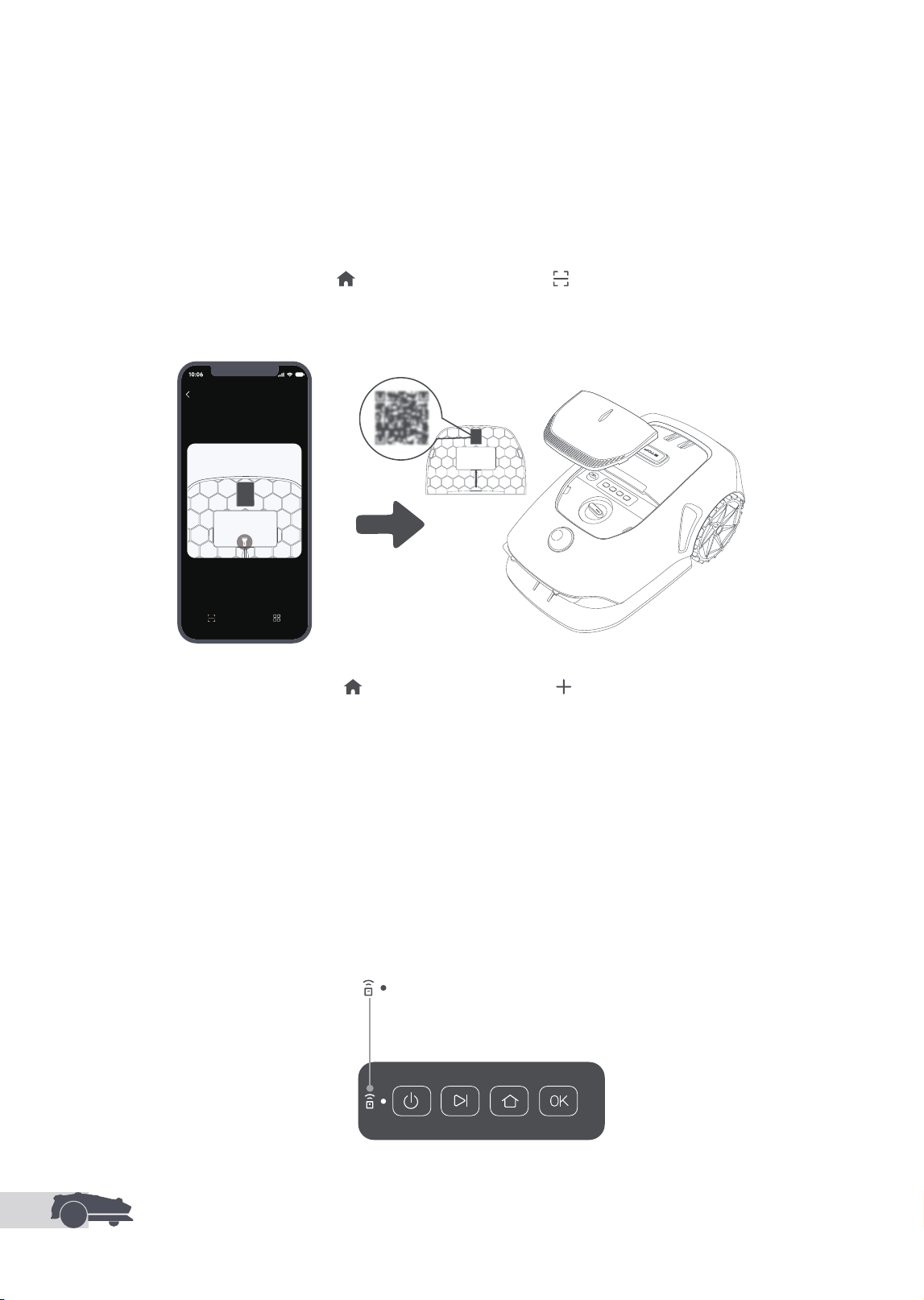
1. Open the MOVAhome app.
2. You can connect via one of the following methods:
a. Scan the QR Code: Go to
Device and tap Scan QR code to connect. Scan the QR code located
inside the robot's top cover to connect.
b. Add Manually: Go to
Device and tap Add. Then select your robot model to connect.
c. Automatic Discovery: The robot will search for nearby devices. Tap your robot from the list of discovered
devices to connect.
3. Please follow the in-app instructions to complete the Wi-Fi network connection.
Important: Please use a single-band network of 2.4 GHz frequency or dual-band network of 2.4/5 GHz
frequency.
Important: Make sure your Wi-Fi network doesn't have a rewall and isn't encrypted. Otherwise, the network
setup may fail.
Note: You can also purchase the Link Module to remotely control the robot without Wi-Fi connection.
4. Press and hold the OK button on the control panel for 3 seconds. The robot will enter Bluetooth pairing
mode.
5. Please follow the in-app instructions to complete the pairing.
Note: The App Connection indicator
on the control panel will show a solid blue light when the robot is
successfully connected to the app.
EN
19
Before mapping, please check the following:
• The battery level of the robot is more than 50%.
• The protective cover of the LiDAR is removed.
5 Map Your Garden
How to unbind the robot?
The robot is automatically bound to the MOVAhome account once pairing is successful. Each device can only
be bound to one account. It cannot be bound to another account at the same time.
To pair the robot with a new account, you need to unbind it rst. To unbind it:
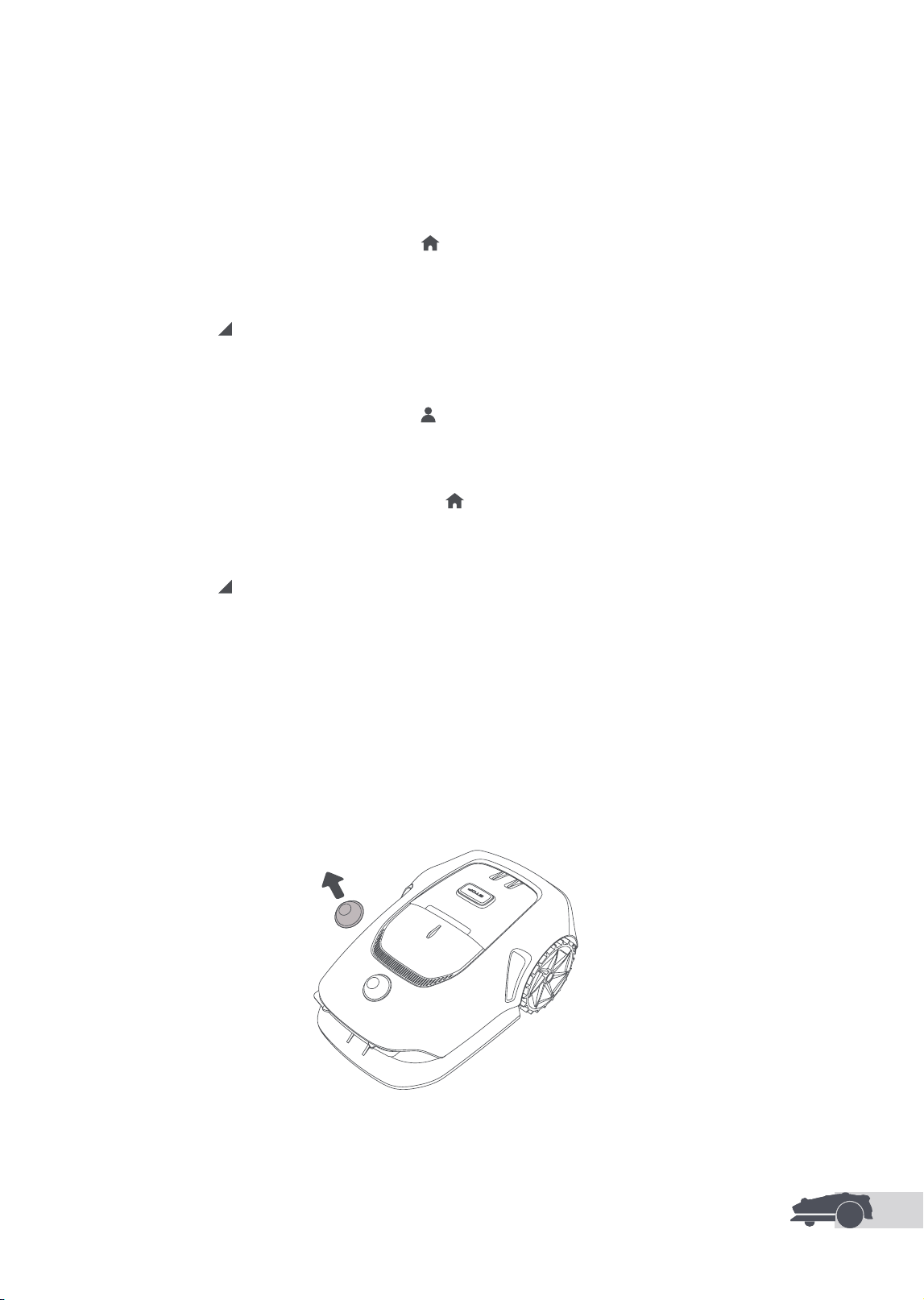
1. Open the MOVAhome app. Go to
Device.
2. Locate your robot's name under its picture. If you have multiple robots bound to your MOVAhome account,
swipe left or right to access the page of the robot you want to edit.
3. Tap
next to the robot's name.
4. Select Delete.
How to log out of your MOVAhome account or delete it?
1. Open the MOVAhome app. Go to
Me > Account.
2. Select Log Out or Delete Account.
How to share your robot?
1. Open the MOVAhome app and go to
Device.
2. Locate your robot's name under its picture. If you have multiple robots bound to your MOVAhome account,
swipe left or right to access the page of the robot you want to share.
3. Tap
next to the robot's name.
4. Select Device Sharing.
EN
20
5.1 Create the Virtual Boundary
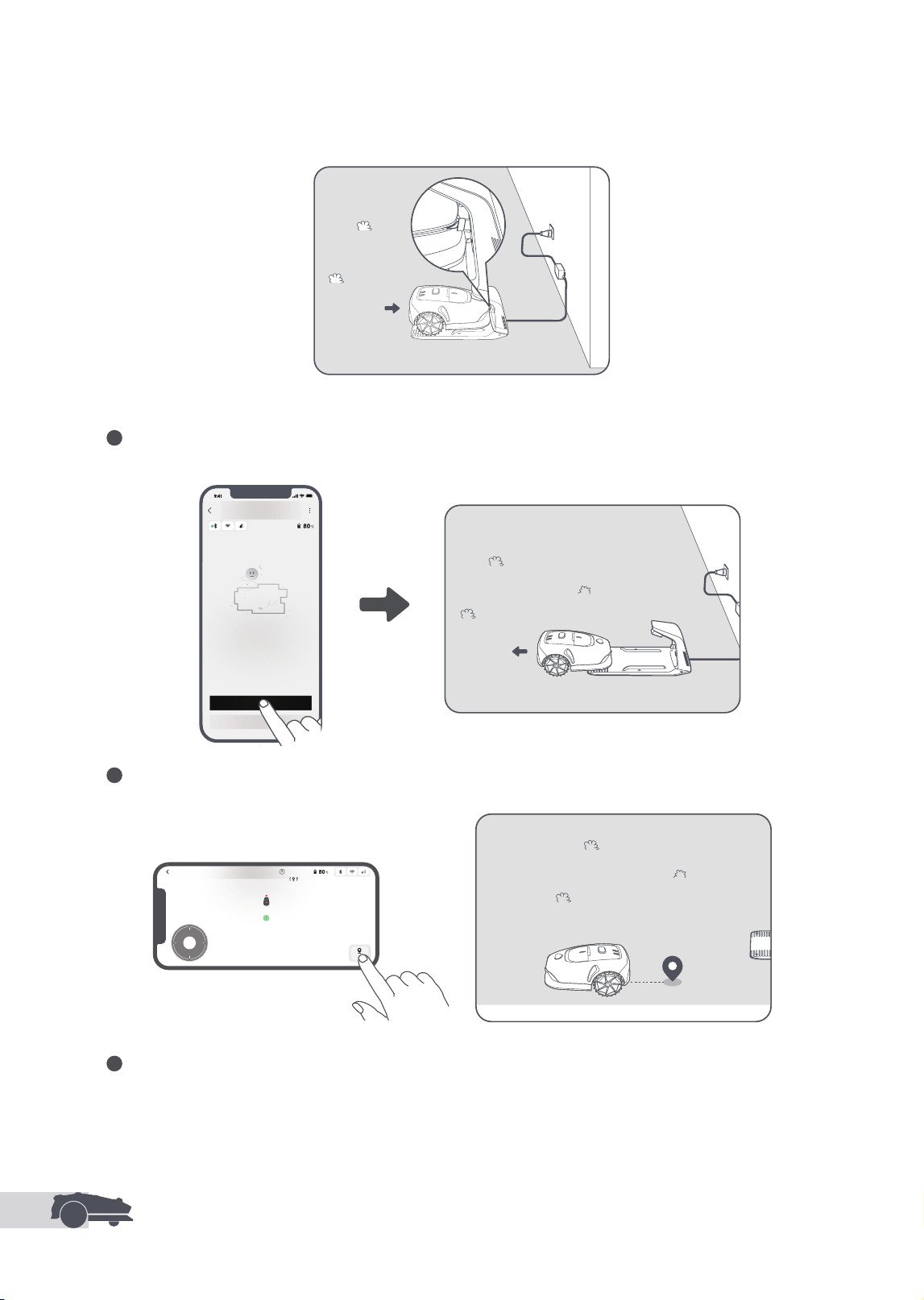
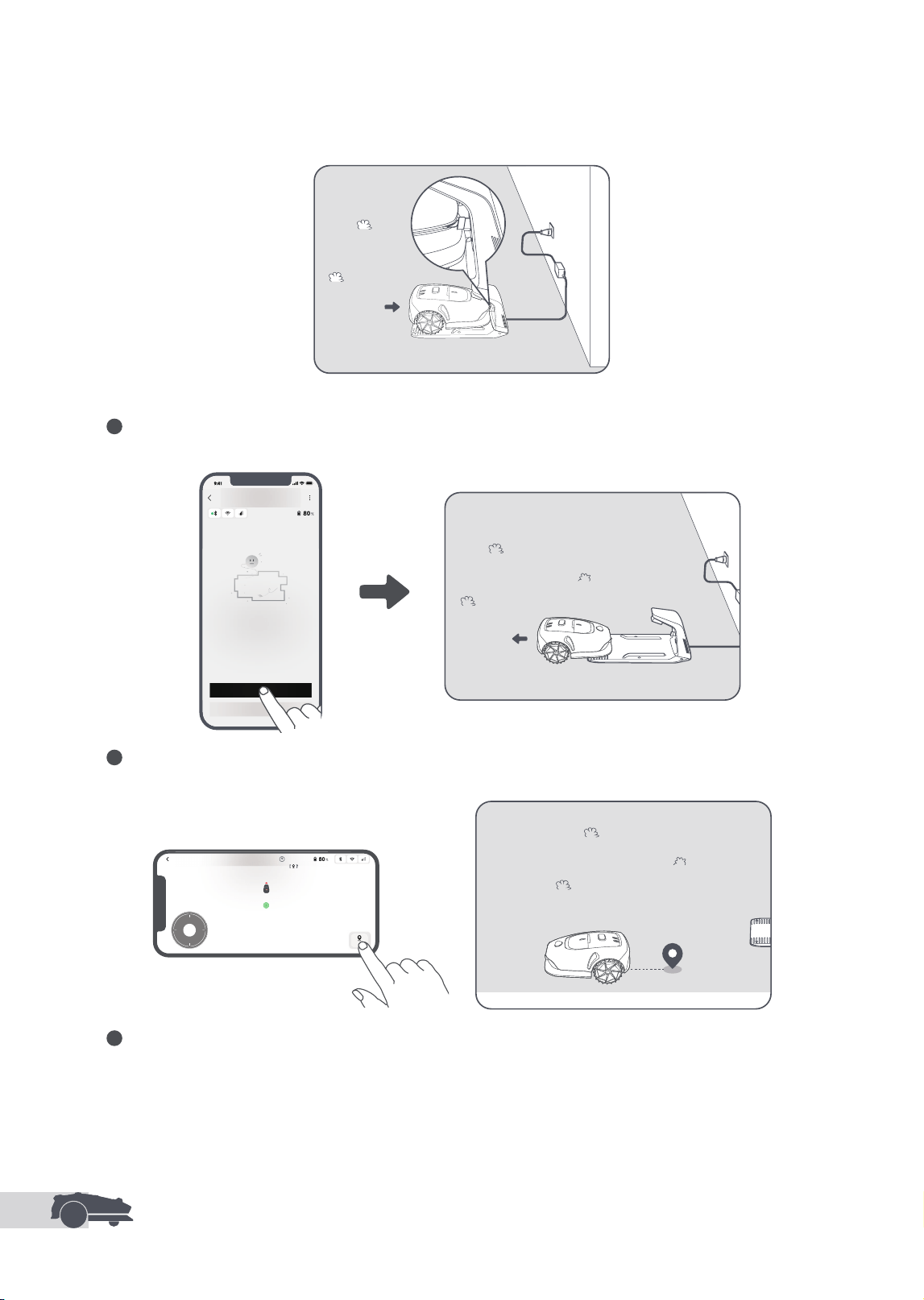
1 Tap Start Creating via the app, and the robot will check its status and calibrate. It will automatically leave
the charging station to do the calibration. Please be careful.
2 Remote control the robot to the edge of your lawn and tap Set Starting Point. The starting point of the
boundary is set.
3 Remote control the robot to move along the perimeter of your lawn to map out the work area. During the
mapping process, please bear in mind:
Important: Do not manually move the robot when creating the boundary, as this may cause the mapping to fail.
Important: When the mapping begins, do not remotely dock the robot in the charging station until the mapping
process is complete. Otherwise, the LiDAR may be blocked, which can cause the mapping to fail.
• The robot correctly docks in the charging station.
EN
21
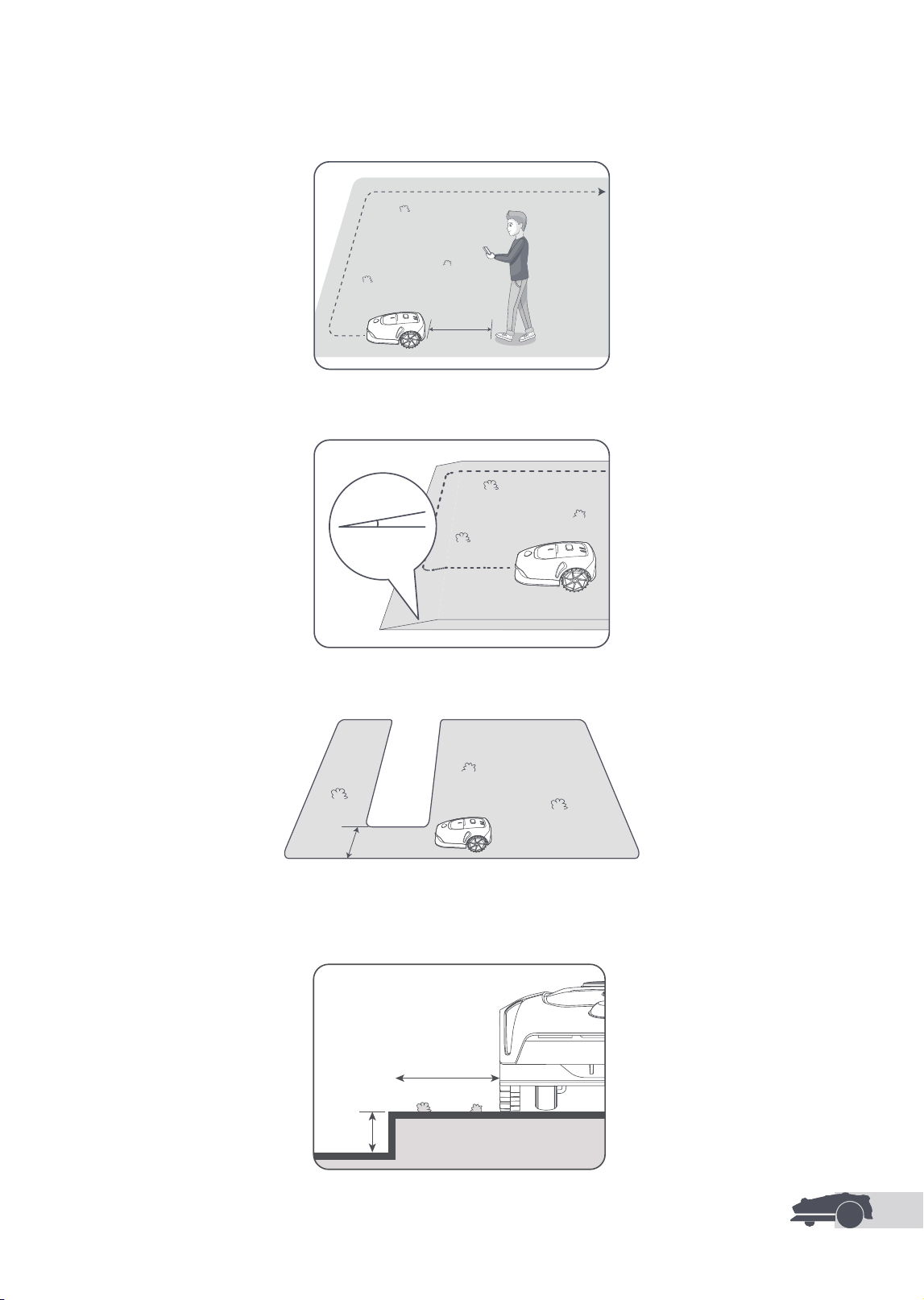
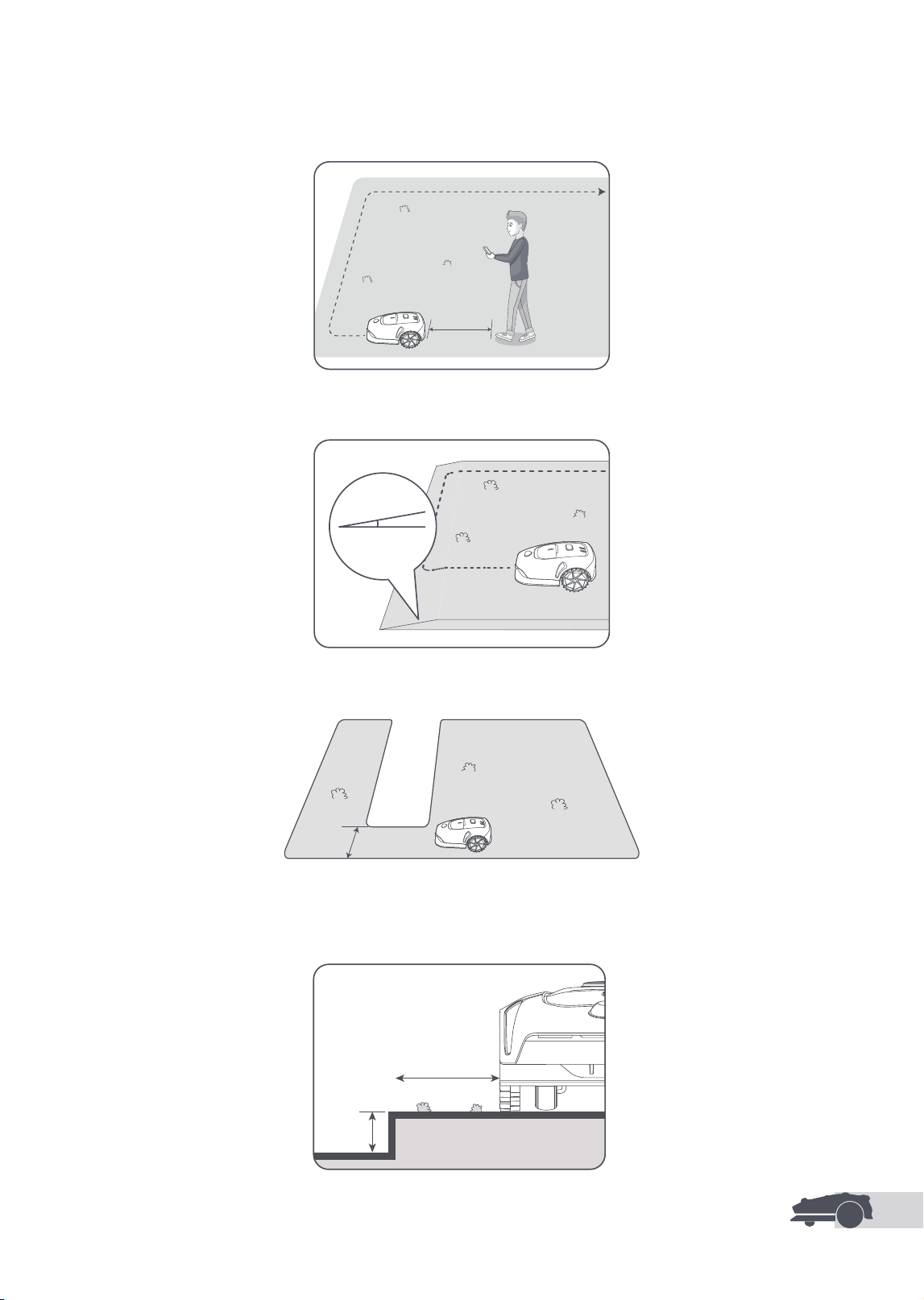
• The robot can navigate slopes with an incline up to 45% (24° ). However, for better mowing results, it is
recommended to keep the slopes of work areas below 25% (14° ).
• For areas narrower than 1 m, please set them as paths to allow the robot to pass through (see section 5.4:
Set Path
).
≤25% (14°)
<1 m
• If your lawn is more than 3 cm higher than the adjacent ground, keep the robot at least 10 cm away
from the edge. If your lawn is level with the adjacent ground, the robot can cross the perimeter for optimal
mowing results along the edges.
>3cm
>10cm
≤5 m
• Walk within 5 m behind the robot during the remote control.
EN
22
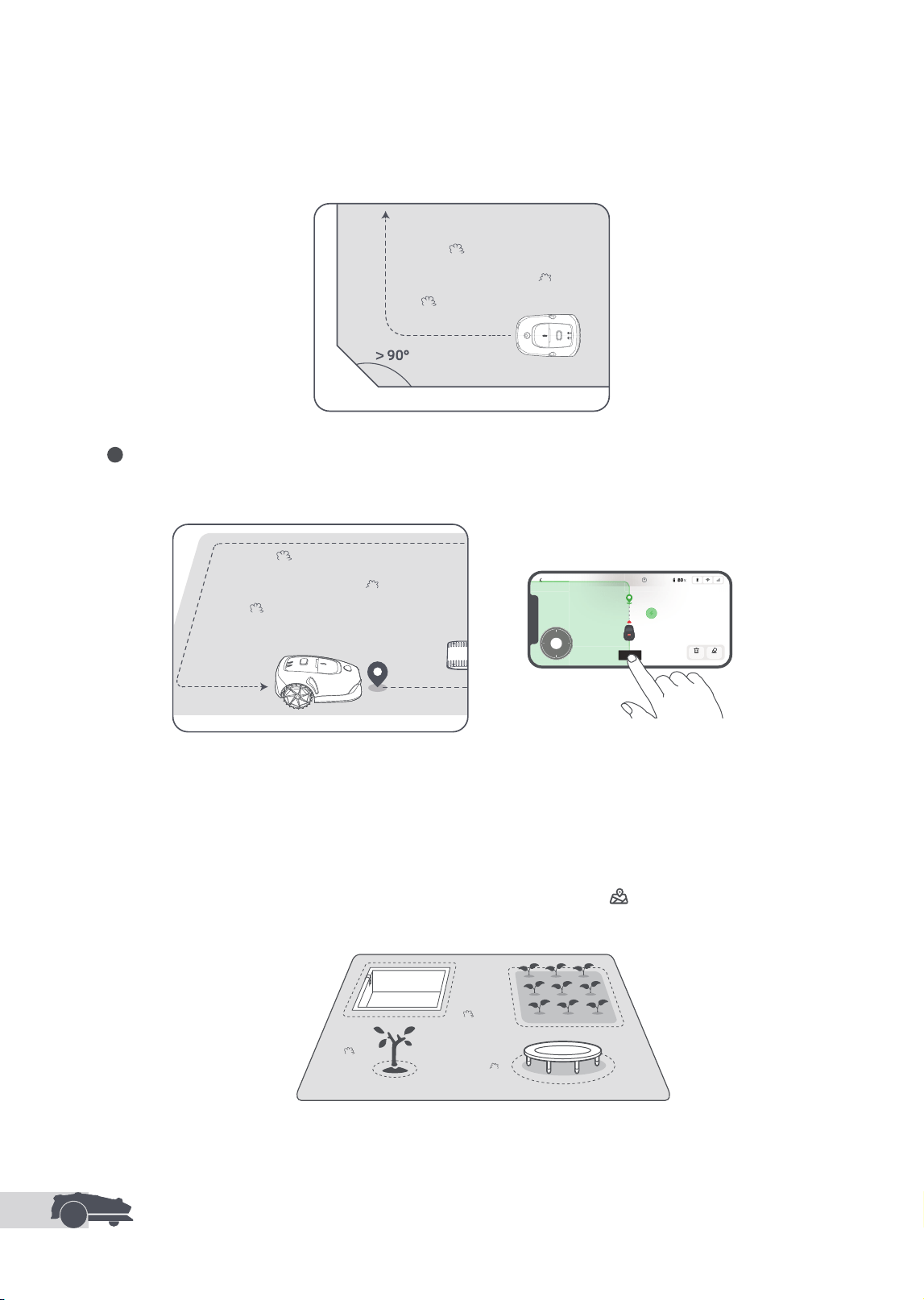
• Make sure the turning angles are greater than 90° . Angles smaller than 90° can make it di cult for the
robot to achieve a clean cut.
4 When the robot returns to within 1 m of the starting point, you can tap Close Boundary and the
boundary will automatically be completed.
5.2 Set No-Go Zone
Though the robot can automatically avoid obstacles, it is still necessary to set areas with a risk of falling, such
as swimming pools and sandpits, as no-go zones. For objects you want to protect (such as a owerbed, a
trampoline, a vegetable patch or an exposed tree root), please set them as no-go zones. You can tap No-go
zone in the app to continue creating no-go zones. Alternatively, you can go to
> Map Editing to create or
delete the no-go zones after the map is nished.
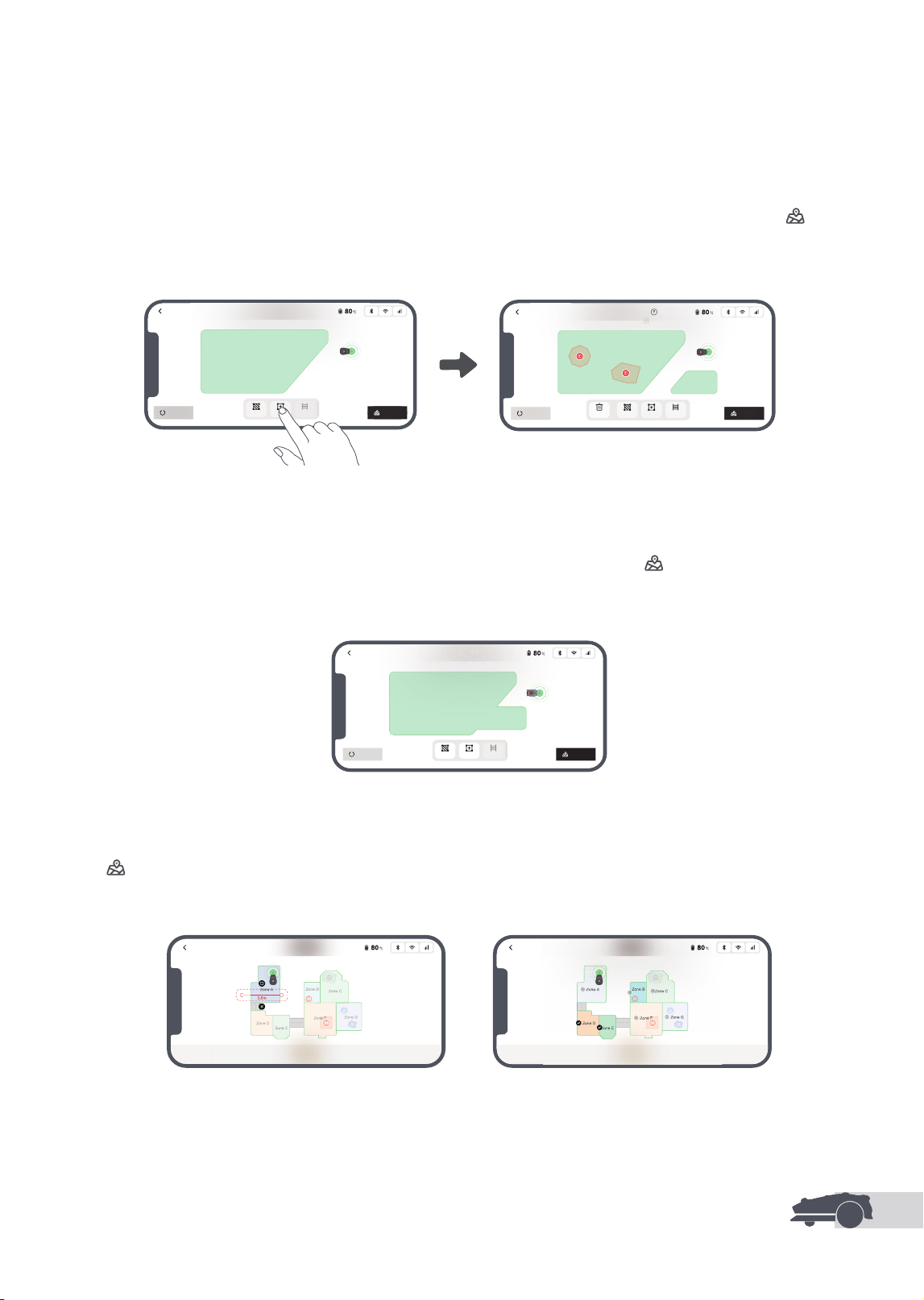
EN
23
5.3 Create More Zones and Expand Existing Zones
• To Create More Zones
If your lawn is separated by roads or you have several isolated lawns, you can tap Work zone in the app
to continue creating work areas via remote control. You can also add, delete or modify the zones in
>
Map Editing when the map is finished.
• To Expand Existing Zones
To expand an existing zone, tap Work zone in the app to remotely create the area you want to include. If the
two areas overlap, they will be automatically merged. Alternatively, you can go to
> Map Editing > Work
zone after mapping is complete to expand an existing zone.
• To Separate and Combine Zones
To divide a zone into smaller ones or to merge zones that were divided using the app into a larger one, go to
> Map Editing > Zone settings and tap Separate or Combine in the app.
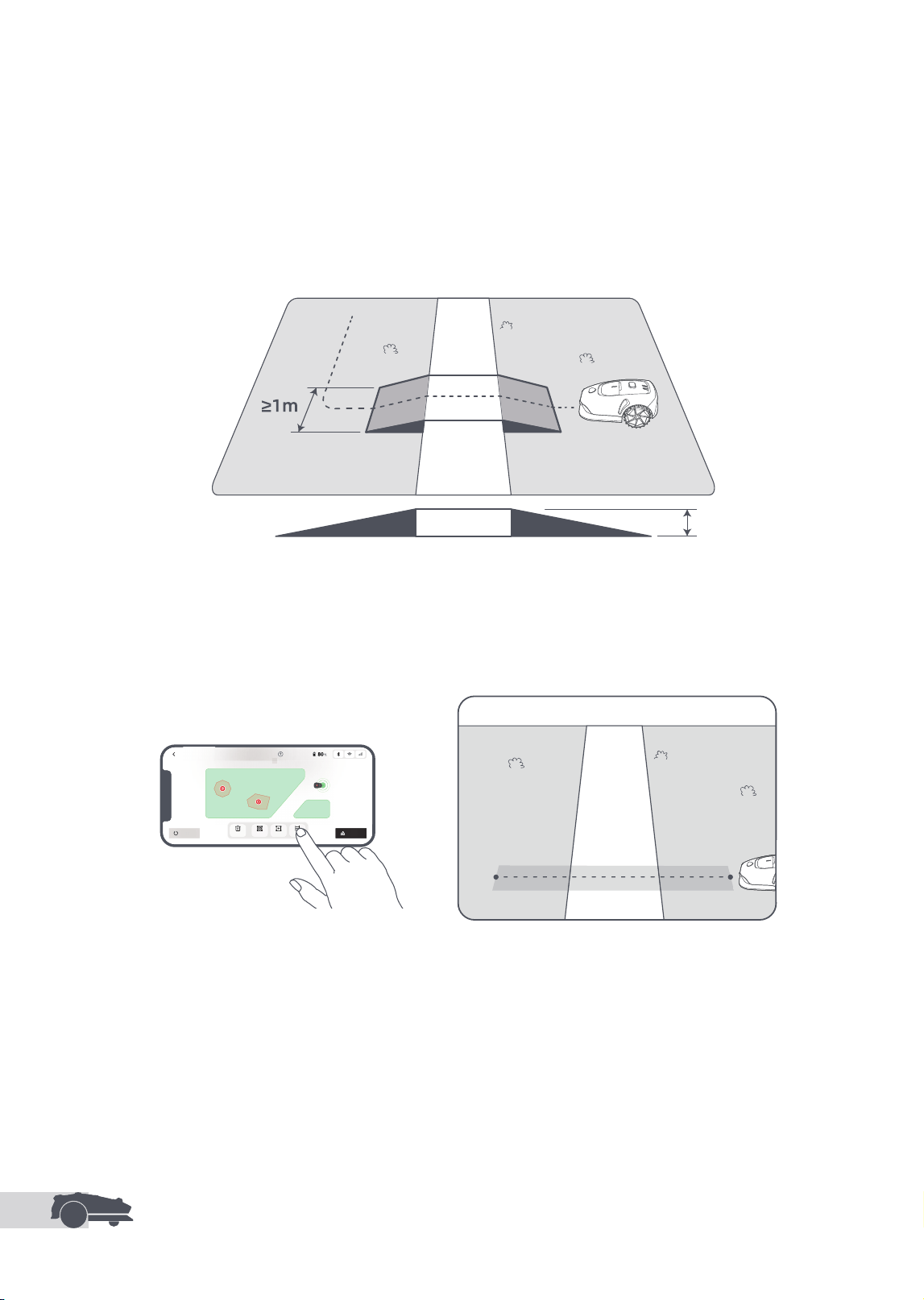
EN
24
5.4 Set Path
• To Connect Two Isolated Work Zones
For isolated areas, please create paths to connect them, otherwise they will be inaccessible to the robot. Tap
Path and remote control the robot to create a path.
Important: Make sure the beginning and end of the path are in the work area.
For isolated zones, please create a path to connect them. Isolated zones without a path will be inaccessible
to the robot.
Note: By default, the robot only moves along the path without mowing the grass.
Important: If your lawn is divided by passages higher than 3 cm, place an object with a slope equal in
height to the passage (such as a ramp).
≥3cm
• To Connect the Work Area and the Charging Station
If your charging station is not in the work area, a path should be created to connect it to the work area. Tap
Path, and remote control the robot to create a path that allows it to return to the charging station.
Important: Ensure that one end is inside the work area, and the other end is right in front of the charging
station. It's advisable to align the path with the charging station.
Important: When creating paths to connect the work area and the charging station, do not remotely dock
the robot in the charging station. Otherwise, the LiDAR may be blocked, which can cause the mapping to fail.
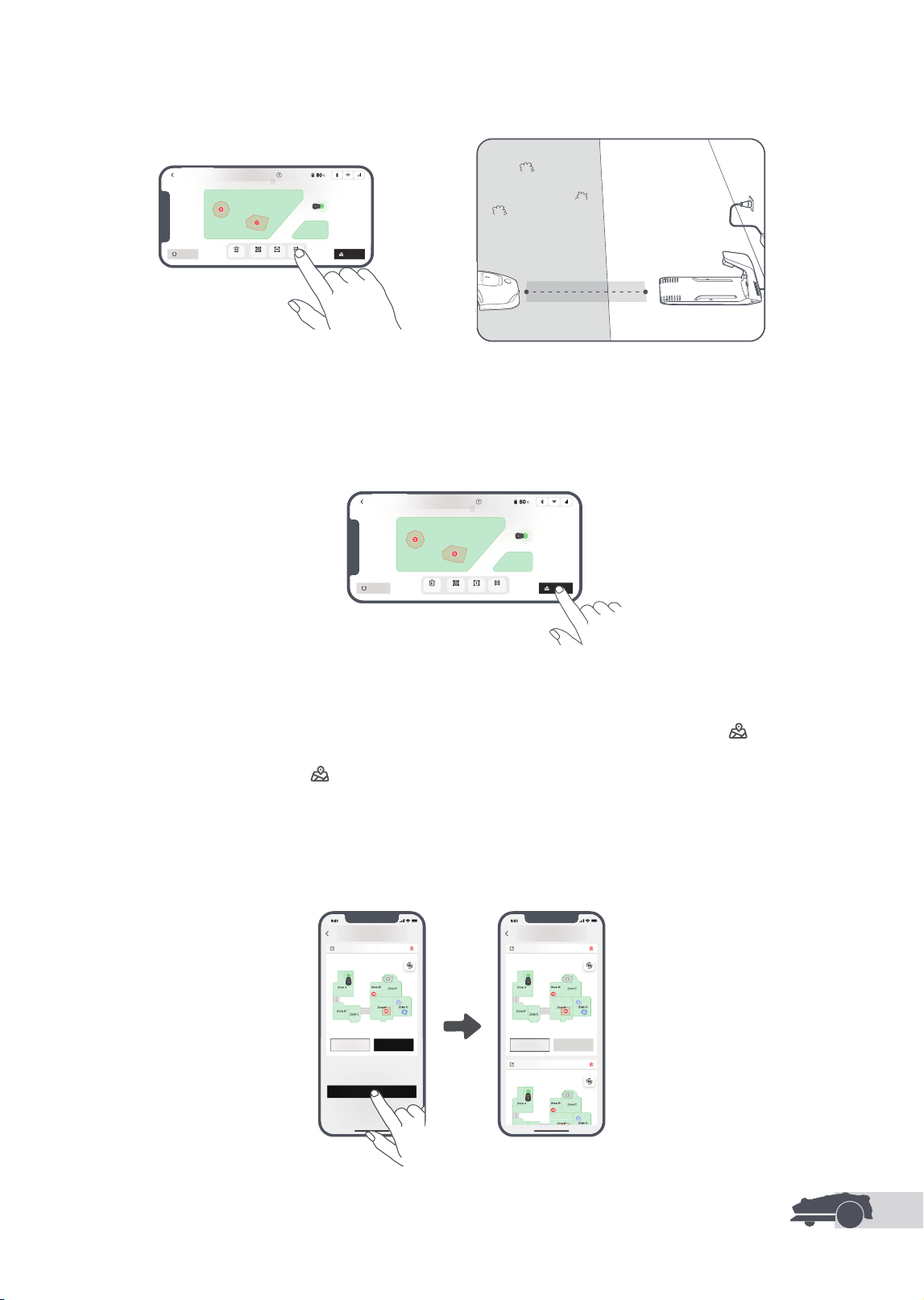
EN
25
5.5 Finish Map
Tap Finish Map when work areas, paths and no-go zones are completed.
5.6 Add a Second Map
If there is no path between your front and back gardens, you can create a second map. After completing the
rst map, tap Add Map to continue creating the second one. Alternatively, you can navigate to
> Map
Editing and tap Add Map after mapping is complete. Once you have nished the second map, you can
switch between maps through > Map Editing .
Note: After switching the map, the schedules and mowing settings of the current map will be applied.
Note: You can purchase an additional charging station to install in the second map for greater convenience.
With a separate charging station installed in the second map, you only need to move the robot manually
between two maps.
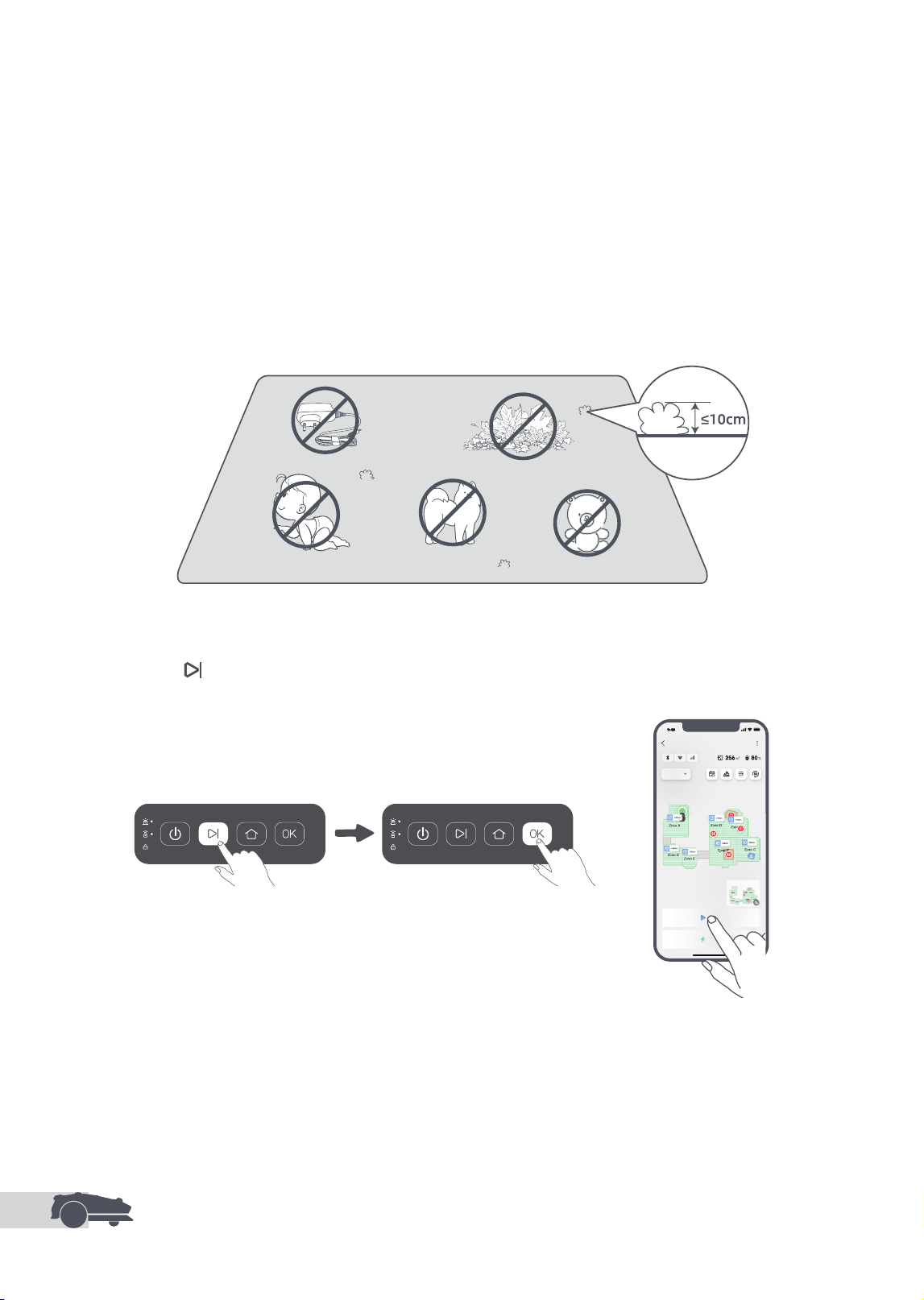
EN
26
6.1 Start Mowing for the First Time
Tips before mowing:
• Use a push mower to mow the grass to a height of no more than 10 cm.
• Clear the obstacles including debris, leaf piles, toys, wires and stones from the lawn. Make sure no children
or pets are on the lawn when the robot is mowing.
• Fill in the holes in the lawn.
• Set your mowing preferences in the app in advance (such as mowing e ciency, mowing height and
mowing direction).
6.2 Pause
To pause the current mowing task, you can press the Stop button on the robot or tap Pause in the app.
Note: The robot cannot be started directly through the app after the Stop button is pressed. To resume app
control, press the OK button twice on the control panel to deactivate the safety lock rst.
1. Open the top cover to access the control panel.
2. Press the
button, then press the OK button in 5 seconds. The robot will leave the charging station and
start all-area mowing. You can also tap Start in the app to start mowing.
3. Close the top cover.
OR
6 Operation
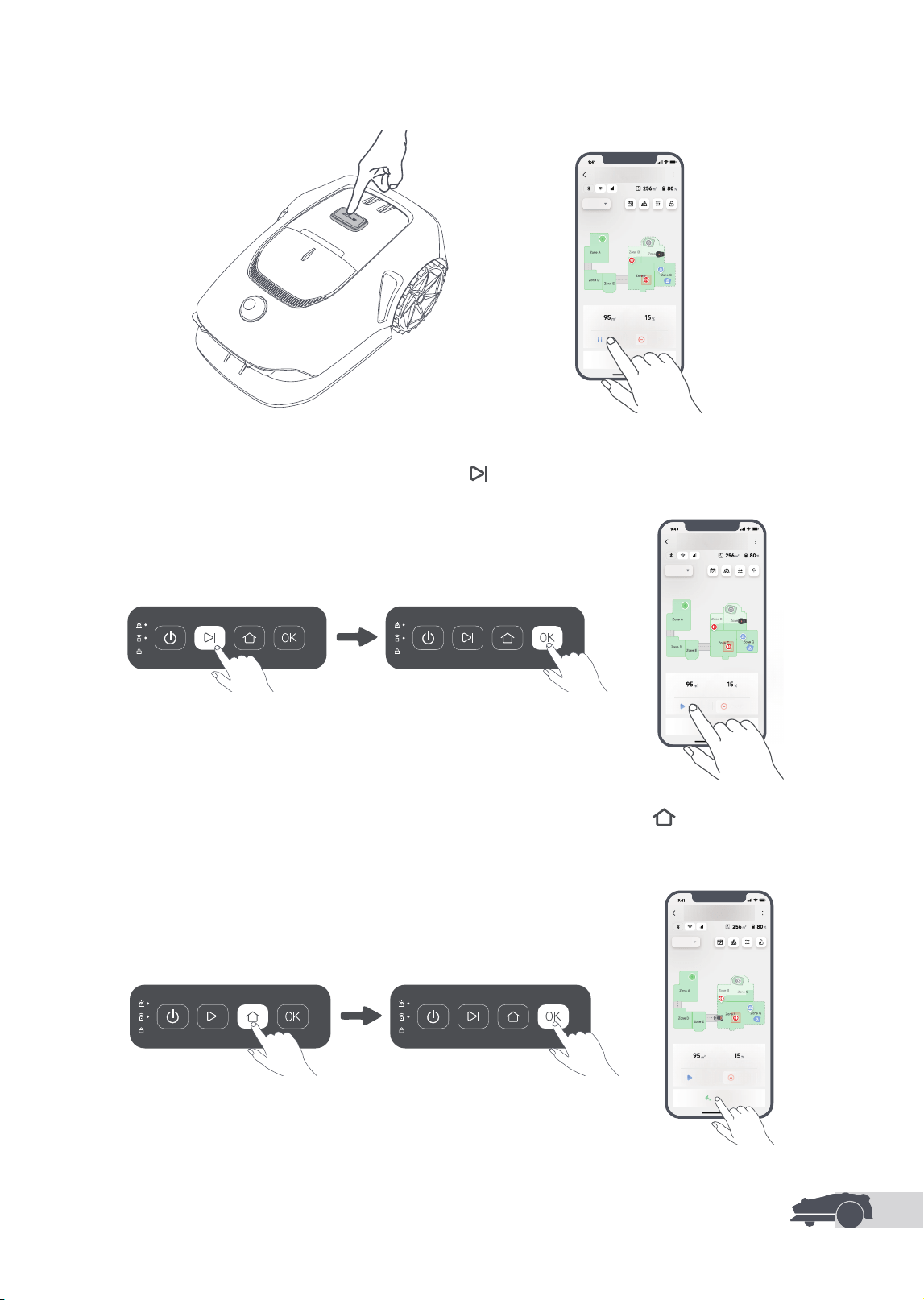
EN
27
6.3 Resume
To resume the task when the robot is paused, press the button, then press the OK button in 5 seconds.
The robot will resume the previous mowing task. You can also tap Continue in the app to resume the
mowing task.
OR
6.4 Return to the Charging Station
OR
OR
To stop the mowing task and send the robot back to the charging station, press the button, then press
the OK button in 5 seconds on the control panel. The robot will automatically return to the charging station
to charge. You can also tap Start Returning to Station in the app to send the robot back to the charging
station.
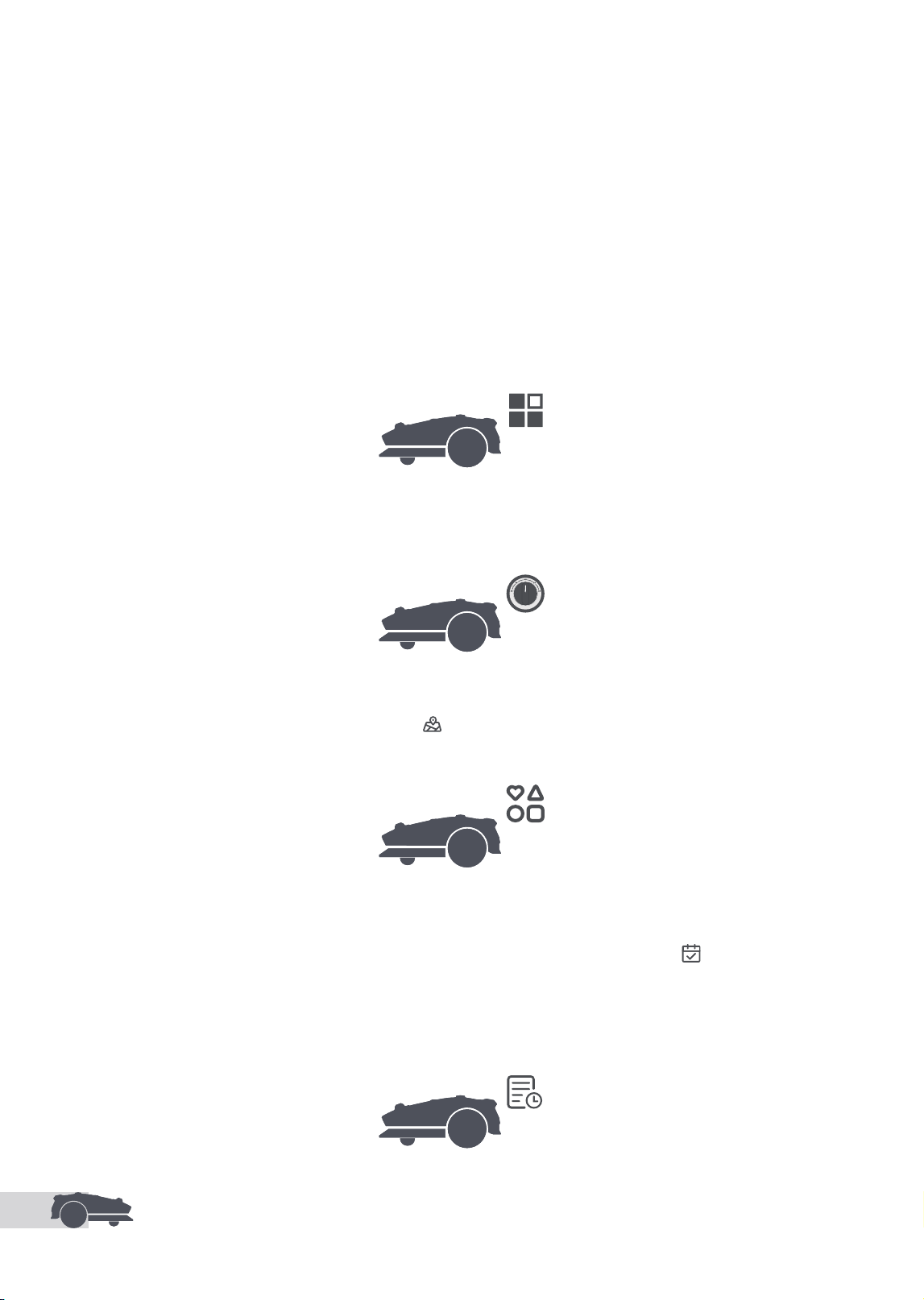
EN
28
Where You Can Explore More
MOVAhome app is more than a remote control. There are many things you can do through the app:
completing various settings remotely, experiencing dierent mowing modes, editing the map freely and
adjusting mowing schedules.
7 MOVAhome App
7.1 Mowing Modes
The robot oers various mowing modes. You can switch between modes through the app including All-Area
Mowing, Zone Mowing, Edge Mowing, Spot Mowing and Manual Mode.
7.2 Mowing Height
7.3 Mowing Shapes
To adjust the mowing height, turn the knob on the robot to set the mowing height from 20 mm to 60 mm.
Customise your lawn by adding shapes through
> Map Editing > Shapes in the app. Dened shapes
will be excluded from mowing in all mowing modes. You can modify their position, size, or remove them in
Shapes.
7.4 Schedule
After the rst map is completed, the robot automatically creates two weekly mowing schedules according
to the lawn size, which are "Spr/Sum Schedule" and "Aut/Win Schedule". You can tap
in the app to do
detailed schedule settings. With the schedule function, you can completely leave the daily mowing work to
the robot. You only need to maintain the robot regularly.
Note: If you worry that the robot may disturb you or your neighbours when it works autonomously during
certain hours, you can go to Settings > Do Not Disturb and set Do Not Disturb time in the app.
EN
29
7.7 Frost Protection
When temperature is below 6 ℃ , mowing operations will cause permanent damages to the lawn. Battery
will not be able to charge due to self-protection. You can enable Frost Protection function in Settings in
the app. The function enables the robot to automatically pause mowing and return to the charging station
when ambient temperature is ≤ 6 ℃ . It will automatically resume working when temperature is above 11 ℃ .
7.8.1 Lift Alarm
7.8 Security Features
With this function enabled, an alarm will go o immediately when the robot is lifted, and the app control will
be disabled. To resume app control, press the OK button twice on the control panel to deactivate the safety
lock rst.
The robot supports multiple anti-theft features to ensure secure operation and protect against unauthorized
use.
7.6 Rain Protection
If you worry that adverse weather conditions may aect the mowing work, you can enable Rain Protection
function in Settings in the app. When this function is enabled, the robot automatically pauses mowing and
returns to the charging station when it rains. You can set the rain protection time in the app.
Note: Mowing wet grass can damage your lawn. It is advisable to extend the protection duration to allow the
grass to get dry before mowing again. The default protection time is 3 hours, and you can increase it in the app.
7.5 Child Lock
If you worry that children may operate the robot, navigate to Settings and enable the Child Lock function in
the app. With this function enabled, the control panel will be locked. You can unlock it via the app.
EN
30
7.8.2 O-Map Alarm
7.8.3 Real-Time Location
7.9 Custom Charging Period
With this function enabled, the robot will be locked and alarm will go o immediately if it is away from the
map. (This function requires installation of Link Module.)
With Link Module, you can view the current location of the robot in Google Maps.
To customise the robot's charging period to specic hours, you can enable the Custom Charging Period
function through Settings > Charging in the app. When activated, the robot will charge itself to 20% when
the battery level is low, provided there are no mowing tasks. It will complete a full charge only during the
designated charging period. You can also customise the Battery Level for Auto-Recharge and Battery
Level for Resuming Tasks to set the battery levels at which the robot will automatically return to the
charging station or resume unnished mowing tasks.
Note: MOVA development team will continuously conduct OTA (Over-the-Air) updates and maintenance
on the rmware and app. Please check for update notications or enable the Auto-update function to keep
the rmware and app up-to-date and enjoy more features.
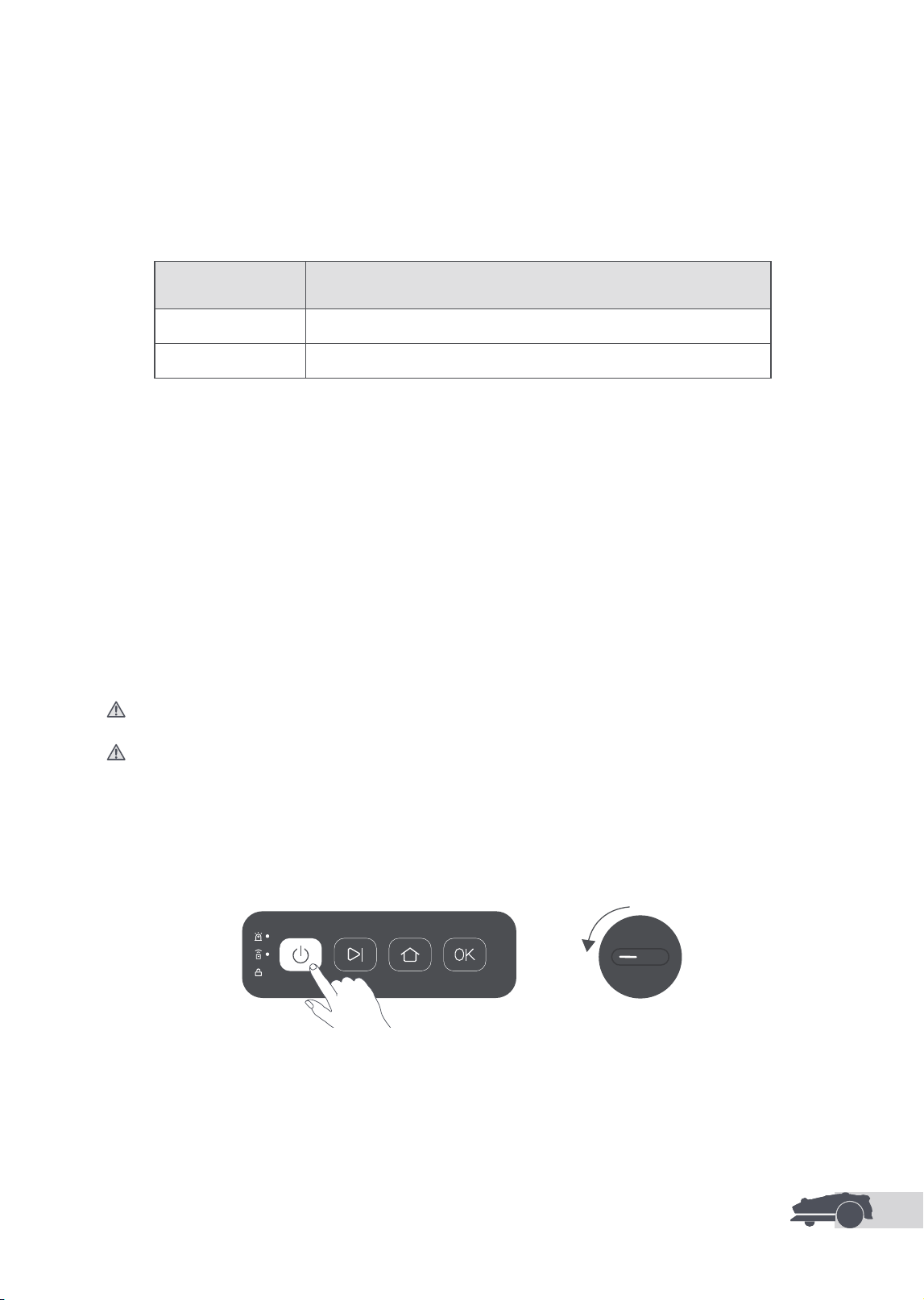
EN
31
8 Maintenance
For better performance and lifespan of the robot, please clean it regularly and replace worn parts according
to the frequency below:
8.1 Cleaning
Warning: Before cleaning, please turn o the robot and rotate the security key to the OFF position.
Unplug the charging station.
Caution: Please make sure LiDAR protective cover is on the LiDAR before turning the robot upside down
to avoid damages to the LiDAR.
Part Replacement Frequency
Blades Every 6–8 weeks or sooner
Cleaning brush Every 12 months or sooner
Note: You can check the remaining time for blades and the cleaning brush by navigating to Settings >
Consumables & Maintenance in the app. After replacing any consumables as prompted, go to the details
page for the consumable and tap I've Replaced It to reset the timer.
Note: If you have designated areas in your garden for routine robot cleaning and servicing, you can set
Maintenance Points on the map by navigating to Settings > Head to Maintenance Point > Edit Point. Once
the maintenance points are set, you can simply tap Go and direct the robot to the designated locations for
easy servicing.
• The Housing, Chassis and Blade Disc:
1. Turn the robot o and rotate the security key to the OFF position.
OFF
ON
Regularly clean your robot to prevent grass clippings and dirt from accumulating and clogging the blade
disc and drive wheels, which can aect its mowing, docking, and movement performance. We recommend
using a cleaning kit, available at local stores or online.
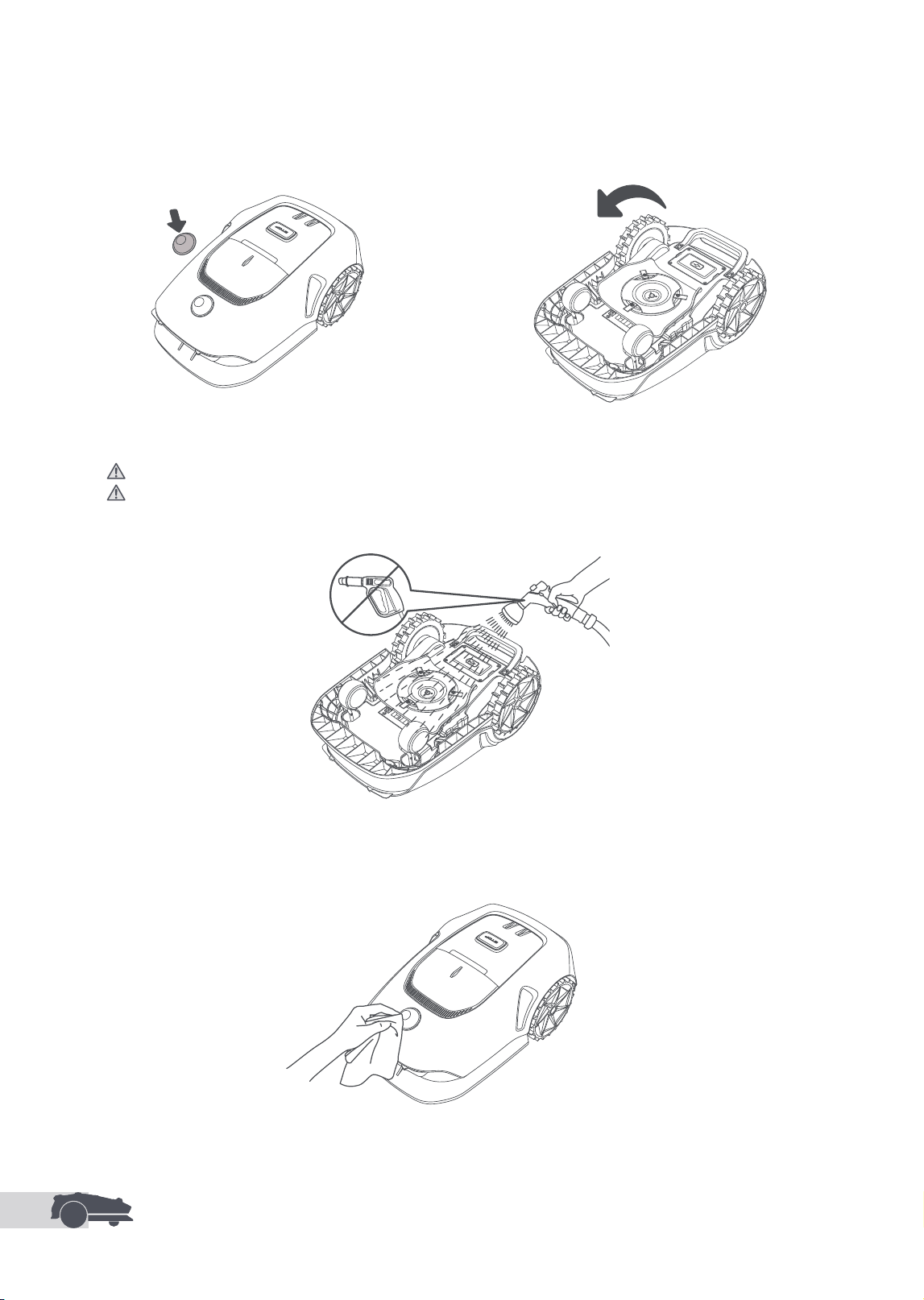
EN
32
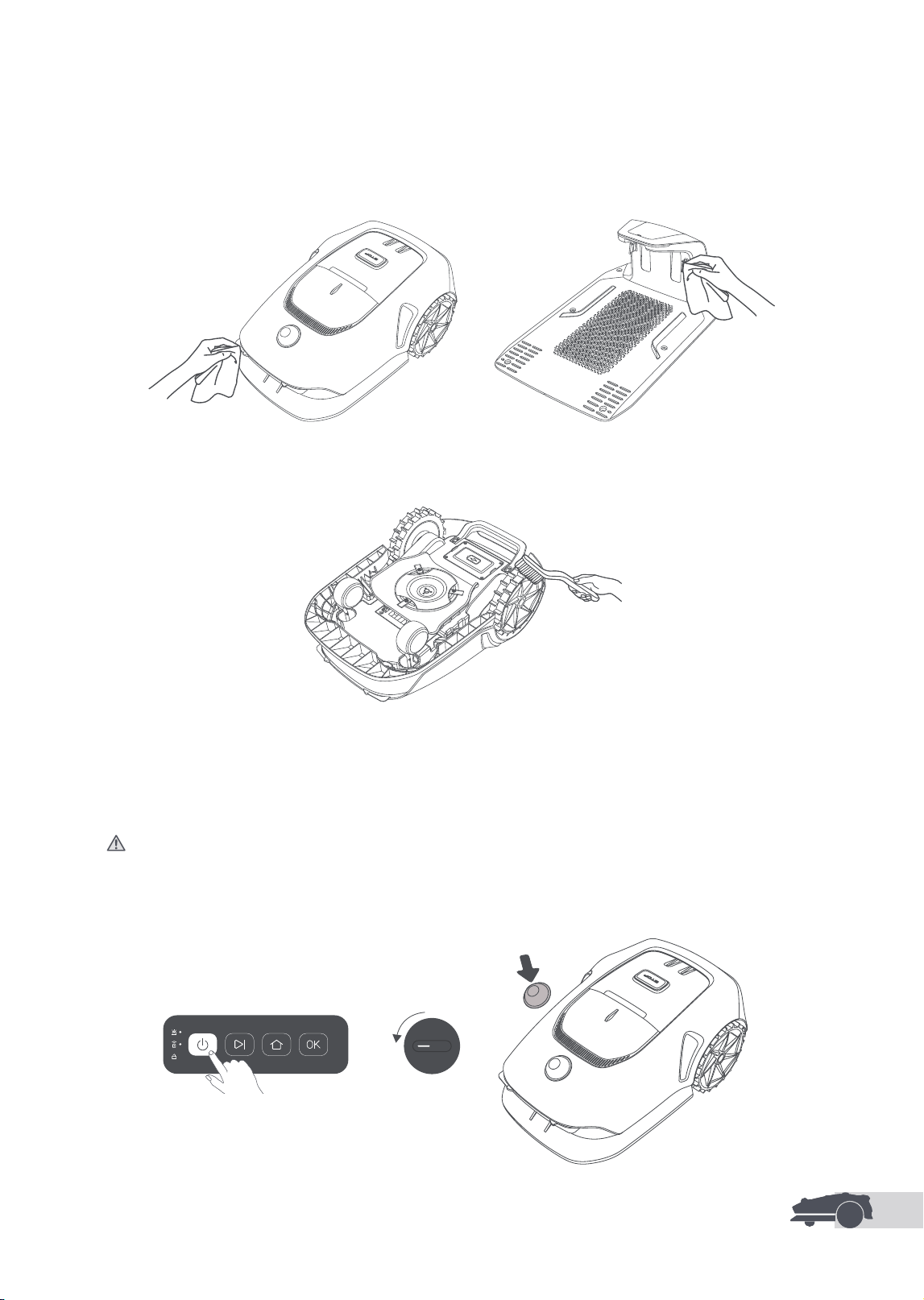
4. Clean the housing, blade disc and chassis with a hose.
Warning: Do not touch the blades when cleaning the chassis. Please wear gloves when cleaning.
Caution: Please do not use a high-pressure washer for cleaning. Do not use detergents for cleaning.
5. Use a lint-free cloth to carefully clean the LiDAR sensor.
3.Turn the robot upside down.2.Cover the LiDAR with its protective cover.
EN
33
• Charging Contacts:
Use a clean cloth to clean the charging contacts on the robot and the charging station. Keep the charging
contacts dry after cleaning.
• Drive wheels:
Use a brush to remove mud from the wheels to ensure good grip.
8.2 Replacing the Components
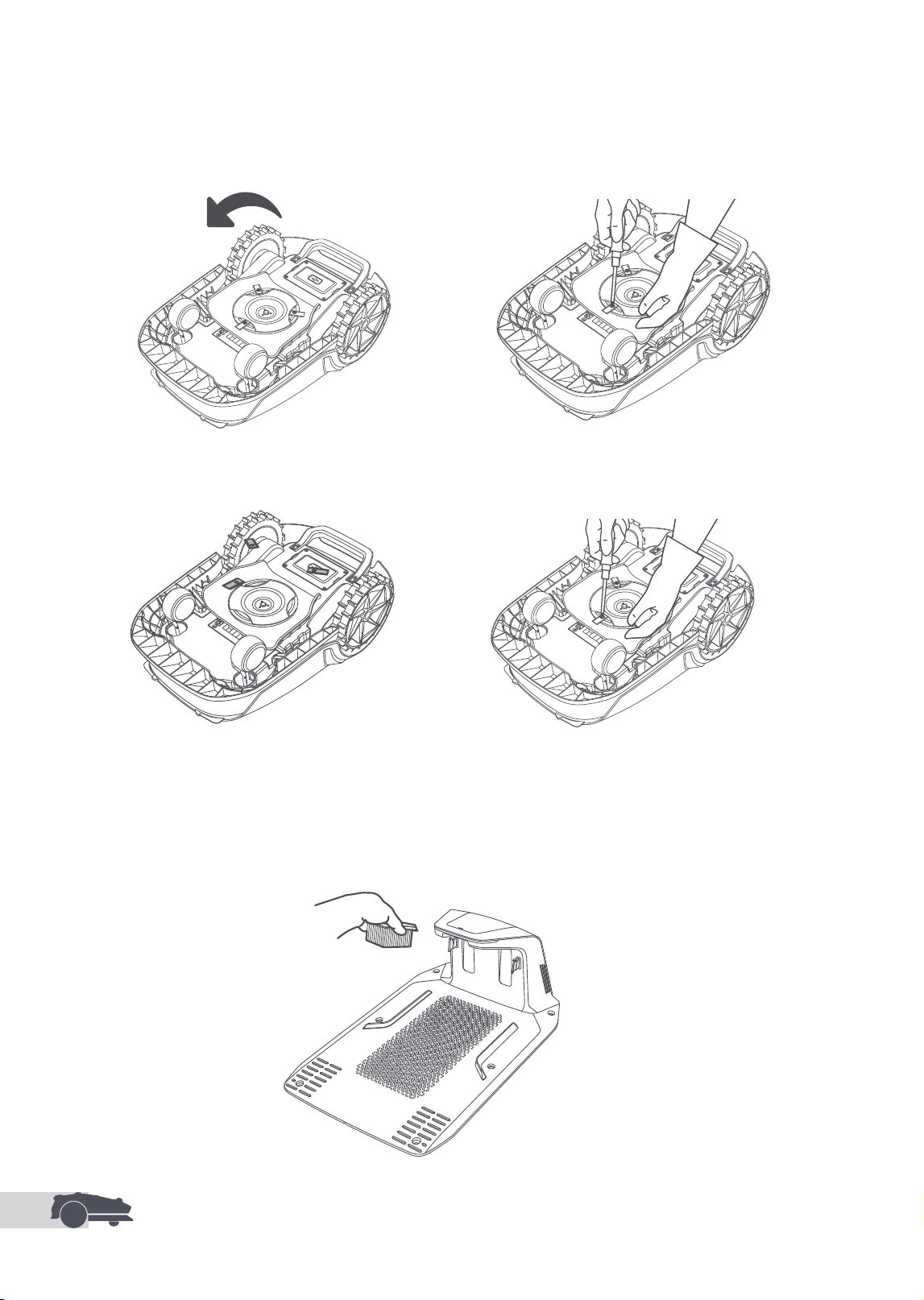
• Replacing the Blades
To keep the blades sharp, please replace the blades regularly. It is recommended to replace the blades
every 6–8 weeks or sooner. Please only use the MOVA genuine blades.
Warning:Please turn o the robot and rotate the security key to the OFF position. Wear protective
gloves before replacing the blades.
Note: Please replace all three blades at the same time to ensure a balanced cutting system.
1. Turn o the robot and rotate the security key
to the OFF position.
2. Cover the LiDAR with its protective cover.
OFF
ON
EN
34
5. Remove the 3 blades one at a time. 6. Align the holes of the blade and the blade
disc, then fasten the bolts to secure the blades.
• Replacing the Cleaning Brush
When the cleaning brush for the LiDAR sensor wears out, its bristles may fray or deteriorate, aecting its
cleaning performance. Please replace the cleaning brush regularly to keep a good cleaning result. It is
recommended to replace the cleaning brush every 12 months or sooner.
7. Make sure the blades can rotate freely.
3. Put the robot on a soft surface and turn it
upside down.
4. Loosen the bolts using a Phillips screwdriver.
EN
35
9 Battery
Low-Power Charging Mode:
With low-power charging mode on, functions not related to charging will be disabled. (Network will be
turned o.)
• To enable low-power charging mode, press and hold the
button and the button simultaneously, and
press the OK button 5 times quickly at the same time. You will hear a voice prompt: Low-power charging mode
is on.
• To disable low-power charging mode, restart the robot.
For long-term storage, charge the robot every 6 months to protect the battery. Battery damage caused by
over-discharge is not covered by the limited warranty. Do not charge the battery at an ambient temperature
above 45° C or below 6° C. The long-term storage temperature for the battery should be between -10 and
35° C. To minimize the damage, the recommended storage temperature for the battery is between 0 and
25° C.
Note: The lifespan of the robot's battery depends on frequency of usage and hours of operation. If the
battery is damaged or cannot be charged, do not dispose of the obsolete or faulty battery arbitrarily. Please
obey local recycling regulations.
10 Winter Storage
11 Transport
• The Robot
1. Charge the battery fully. Turn the robot o and rotate the security key to the OFF position.
2. Clean the robot thoroughly before putting it into storage in winter.
3. Put on the LiDAR protective cover.
4. Store the robot inside in a dry place, at a temperature above 0° C.
• Charging Station
Unplug the charging station and store it in a dry and cool place, away from direct sunlight.
Note: After winter storage, please reinstall the charging station and place the robot in it to charge. If you
reinstall the charging station in a dierent location, the robot will automatically update the station's location
as soon as it charges and leaves the station. If you encounter positioning errors because of major changes
in your garden, it's recommended to remap the area.
For long distance transport, ensure that the robot is turned o and the security key is rotated to the OFF
position. It is recommended to use the original packaging. Please put on the LiDAR protective cover.
Warning: Please turn the robot o and rotate the security key to the OFF position before transporting it.
Warning: Lift the robot by the rear handle, keeping the blade disc away from your body.
EN
36
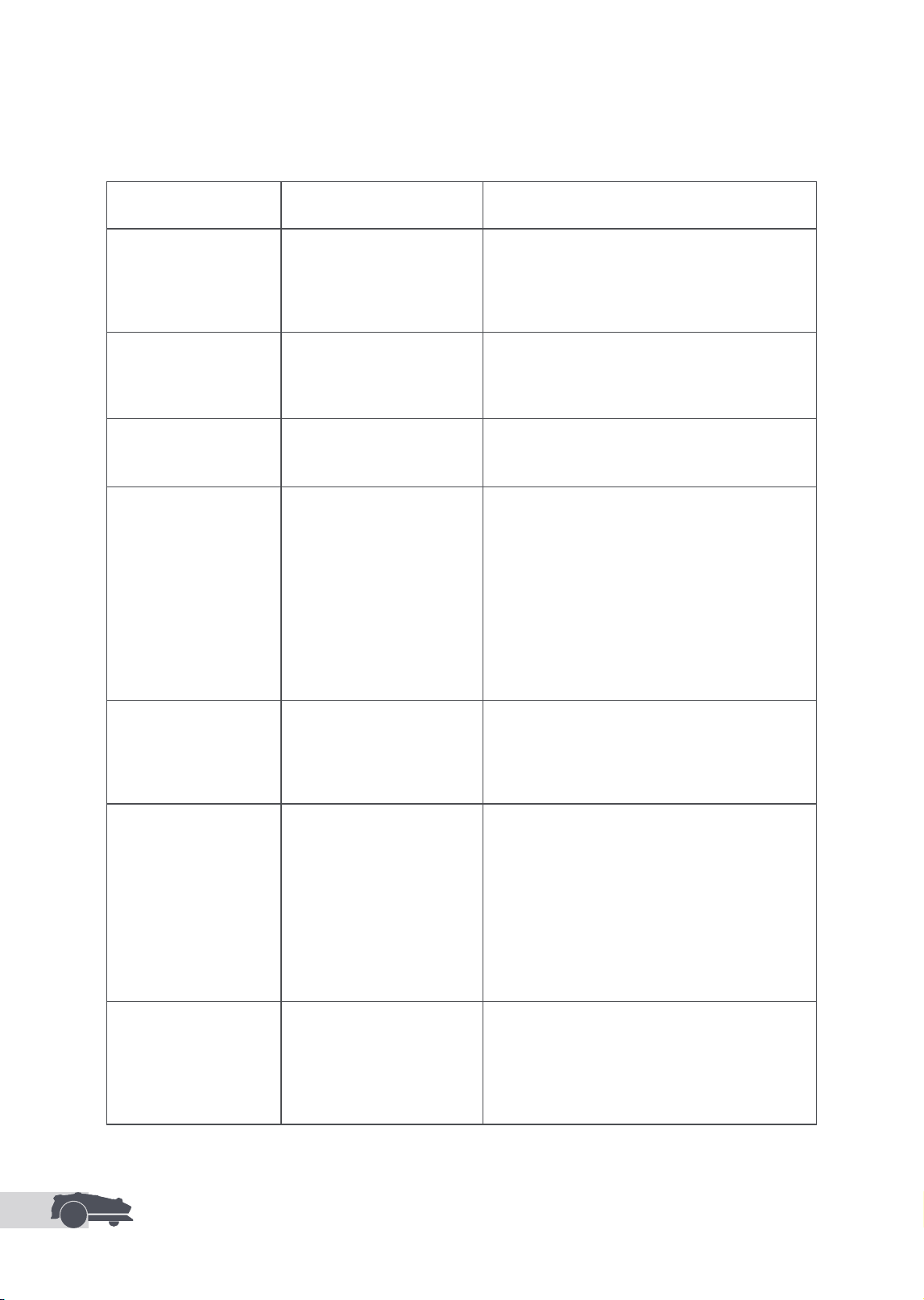
12 Troubleshooting
Issue Cause Solution
The robot is not connected
to the app.
1. The robot is not within Wi-
Fi signal coverage or Bluetooth
range.
2. The robot is turned o or is
restarting.
1. Check if the robot has completed the process of
turning on.
2. Check if the router is working properly.
3. Move closer to the robot to establish a Bluetooth
connection.
Robot lifted. The wheel is not on the ground.
1. Put the robot back on at ground.
2. Press the OK button twice to unlock the robot.
3. The robot can't cross objects higher than 3 cm. Please
keep the ground even where it is working.
Robot tilted. The robot tilts more than 37° .
1. Put the robot back on at ground.
2. Press the OK button twice to unlock the robot.
3. The robot cannot climb slopes greater than 45% (24°).
Robot trapped.
The robot is trapped and fails to
get out.
1. Remove the surrounding obstacles and then retry.
2. Manually move the robot to a at and open place inside
the map and try starting the task again. If you continue to
encounter this problem, please retry after the robot is in the
charging station.
3. Check if there are holes in the ground. Fill in the holes
before mowing to prevent the robot from being trapped.
4. Check if the surrounding grass is taller than 10 cm. You
can adjust the obstacle avoidance height or use a push
mower to mow the lawn in advance to prevent the robot
from being trapped.
5. If the robot is often trapped in this location, you can set it
as a no-go zone.
Left/right rear wheel error.
The wheel cannot rotate or the
wheel motor has a problem.
1. Clean the rear wheels and then retry.
2. If you continue to encounter this error, try restarting
the robot.
3. If the problem persists, please contact the after-sales
service.
Blade disc can't rotate.
The blade disc cannot rotate
normally or the cutting motor
has a problem.
1. Clean the blade disc and then retry.
2. Check if the surrounding grass is taller than 10 cm. You
can use a push mower to mow the lawn in advance to
prevent the blade disc from being blocked by tall grass.
3. Check if there is water under the blade disc. If there is
any, move the robot to a dry place and then retry.
4. If you continue to encounter this error, try restarting
the robot.
5. If the problem persists, please contact the after-sales
service.
Bumper error.
The front bumper sensor is
constantly triggered.
1. Check if the robot is trapped somewhere.
2. Gently tap the bumper and make sure it bounces
back.
3. If you continue to encounter this error, try restarting
the robot.
4. If the problem persists, please contact the after-sales
service.
EN
37
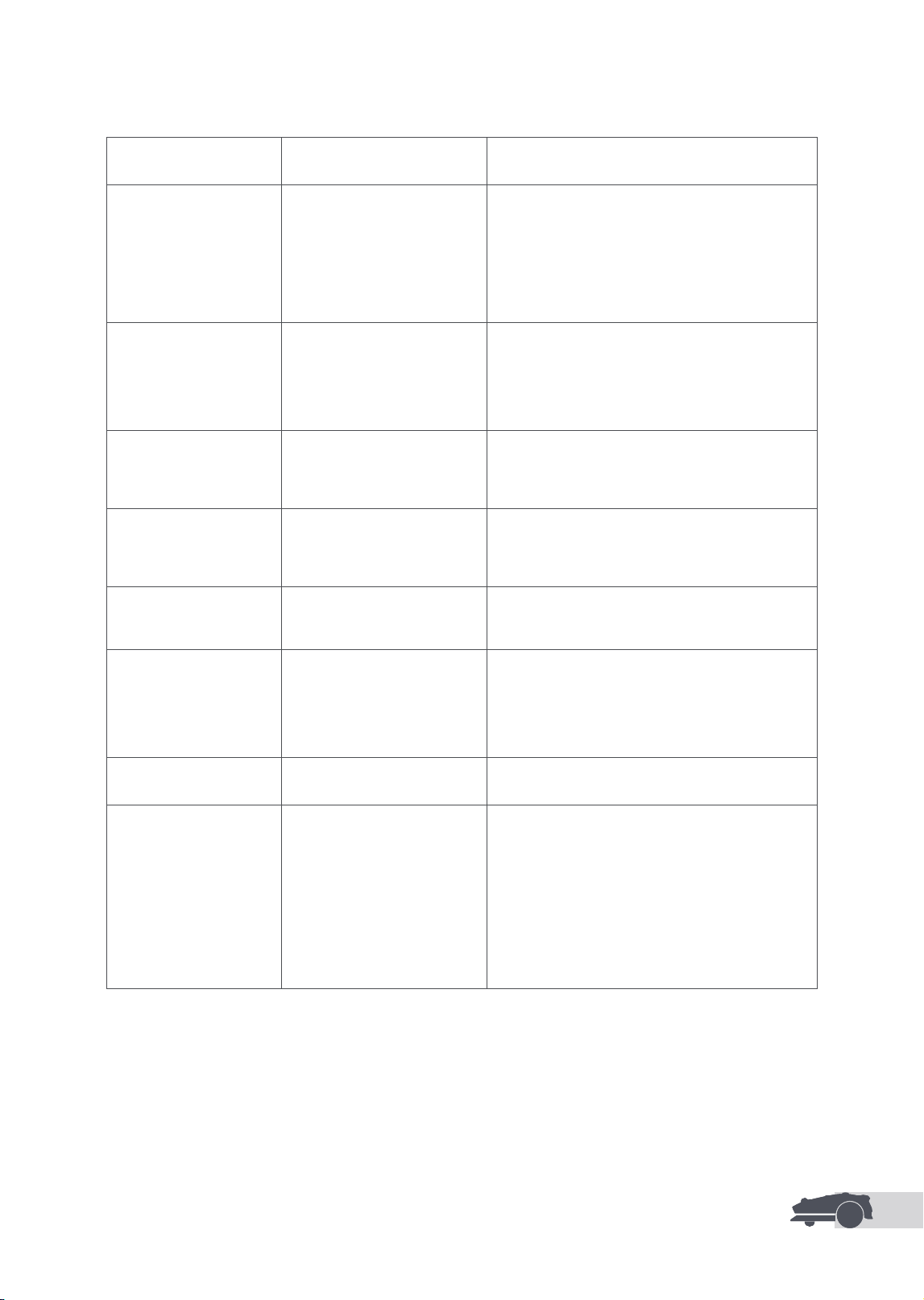
Issue Cause Solution
Charging error.
The robot docks in the charging
station, but the charging current
or voltage has a problem.
1. Check if the charging station is correctly connected to
power.
2. Check if the charging contacts on the robot and the
charging station are clean.
3. After checking is nished, try docking the robot in the
charging station again.
4. If the problem persists, please contact the after-sales
service.
Battery temperature too
high.
Battery temperature is ≥ 60℃ .
1. Use the robot where ambient temperature is below
40℃ . You can wait until the battery temperature
decreases automatically.
2. You can turn o the robot and restart it after a while.
3. If the problem persists, please contact the after-sales
service.
Battery temperature is high. Battery temperature is ≥ 45℃ .
1. Charging may fail when battery temperature is above
45℃ .
2. Use the robot where ambient temperature is below
40℃ .
Battery temperature is low. Battery temperature is ≤ 6℃ .
1. Charging may fail when battery temperature is below
6℃ .
2. Use the robot where ambient temperature is above
6℃ .
LiDAR is blocked.
LiDAR is blocked (for example
the LiDAR protective cover is not
removed).
1. Remove the lidar protective cover and then retry.
2. If lidar on the top of the robot is very dirty, clean it
with a lint-free cloth and then retry.
LiDAR malfunction.
LiDAR is very dirty or there is a
sensor error.
1. Check if the lidar is dirty. Clean it if necessary and
then try again.
2. If you continue to encounter this error, try restarting
the robot.
3. If the problem persists, please contact the after-sales
service.
LiDAR is dirty. LiDAR is dirty.
Wipe the LiDAR sensor on top of the robot with a clean
cloth. Keep the LiDAR dry after cleaning.
LiDAR temperature is high.
The LiDAR temperature is high.
LiDAR will stop soon.
1. The robot will automatically try to return to the
charging station to cool down.
2. Ensure the robot operates at an ambient temperature
below 40 ℃ .
3. Place the robot in a shaded, cool, and well-ventilated
area. The alarm will stop when the temperature drops
to a normal range.
4. The robot will automatically resume operation once
the alarm stops.
5. If the problem persists, please contact after-sales
service.
EN
38
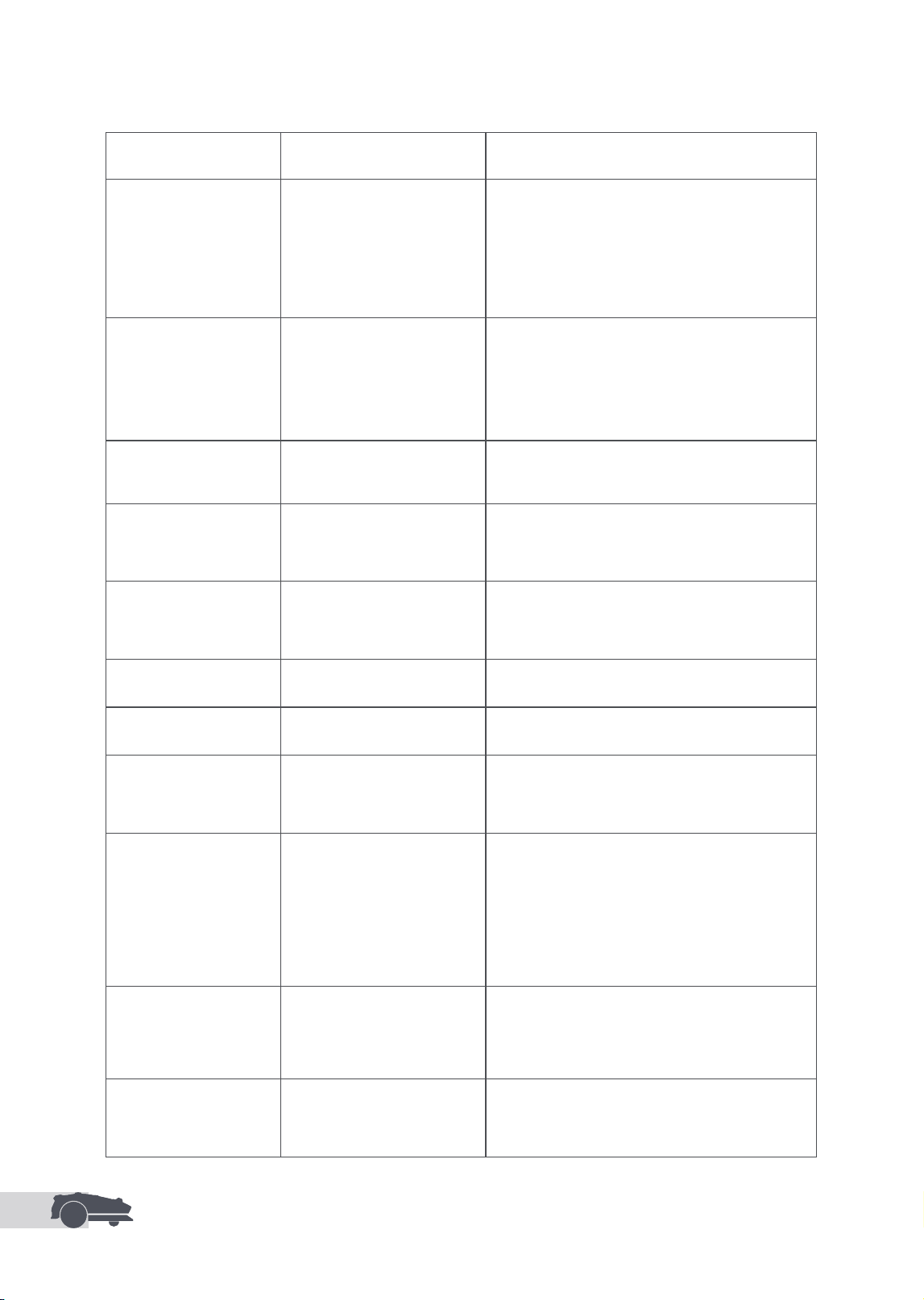
Issue Cause Solution
LiDAR temperature is too
high.
The LiDAR temperature is too
high. LiDAR has stopped.
1. The LiDAR is turned o due to high temperatures.
2. Ensure the robot operates at an ambient temperature
below 40 ℃ .
3. Place the robot in a shaded, cool, and well-ventilated
area. The alarm will stop when the temperature drops
to a normal range.
4. If the problem persists, please contact after-sales
service.
Robot is lost. Positioning is lost.
1. Check if the LiDAR on the top of the robot is dirty. Dirt
will aect the positioning.
2. Manually move the robot to an open place inside the
map and try starting the task again.
3. If the positioning is not recovered, remote control the
robot back to the charging station via the app, and then
start the mowing task.
Sensor error. Sensor error.
1. Restart the robot and retry.
2. If the problem persists, please contact the after-sales
service.
The robot is in the no-go
zone.
The robot is in the no-go zone.
1. Manually move the robot out of the no-go zone and
then retry.
2. Remotely control the robot through the app to move
it out of the no-go zone, and then retry.
The robot is outside the
map.
The robot is outside the map.
1. Manually move the robot inside the map, and then
retry.
2. Remote control the robot back inside the map via the
app, and then retry.
Emergency stop is
activated.
The Stop button on the robot is
pressed.
Press the OK button twice to unlock the robot.
Low battery. The robot will
shut down soon.
Battery level is ≤ 10%. Dock the robot in the charging station to charge.
Failed to return to the
charging station.
The robot cannot nd the
charging station when returning
to the charging station.
1. Check if there are obstacles blocking the robot.
Remove the obstacles and retry.
2. Remote control the robot back to the charging station
via the app.
Failed to dock in the
charging station.
The robot nds the charging
station but fails to dock.
1. Check if the reective lms on the station are dirty or
blocked.
2. Check if there are obstacles in front of the station.
3. Check if the station is moved.
4. Check if the baseplate is covered with thick mud.
5. Check if the station is on a slope.
6. Check if the station has power.
7. Help the robot dock in the charging station by using
the remote control or manually.
Positioning failed.
Positioning fails when the robot
tries to start a mowing task.
1. The lidar may be obstructed. Manually move the
robot to a at and open place inside the map and try
starting the task again.
2. If you continue to encounter this error, please retry
after the robot is docked in the charging station.
Path obstructed. Path obstructed.
1. Check if a no-go zone is set in the path.
2. Check if there are obstacles blocking the robot.
3. If the robot still cannot pass, delete the path in Map
Editing and set a new one.
EN
39
13 Specications
MOVA 600 MOVA 600 Kit MOVA 1000
Basic information
Model MLLM1110 MLLM4110
Dimensions 643.2 × 418.6 × 279.3 mm
Weight (battery
included)
10.1 kg 11.7 kg
Mowing
Recommended
working capacity
600 m² 1,000 m²
Mowing eciency
Standard: 600 m²/day
Ecient: 1,000 m²/day
Standard: 800 m²/day
Ecient: 1,200 m²/day
Mowing height 20–60 mm
Mowing width
20 cm
Charging time
4
100 min 40 min
Noise emissions
Sound power
level LWA
59 dB(A)
Sound power
uncertainties KWA
3 dB(A)
Sound pressure
level LpA
56 dB(A)
Sound pressure
uncertainties KpA
3 dB(A)
Working condition
Operating
temperature
0~50°
Recommended: 10~35° C
Long-term storage
temperature
-10~35° C
Recommended: 0~25° C
IP-classication
Robot: IPX6
Charging station: IPX4
Power supply: IP67
Maximum slope
for mowing area
45% (24° )
Connectivity
Bluetooth
frequency range
2400.0–2483.5 MHz
Max. RF Power
802.11b:16±2dBm(@11Mbps)
802.11g:14±2dBm(@54Mbps)
802.11n:13±2dBm(@HT20,HT40)
Bluetooth: 7.49dBm
Wi-Fi
Wi-Fi 2.4 GHz
(2400–2483.5M)
EN
40
4. Charging time applies when the robot automatically returns to the charging station at low battery.
5. Requires the installation of Link module.
6. Requires the installation of Link module.
7. MOVA 600/600 Kit/1000 are compatible with both MPAM10 and MPAM20 chargers.
8. MOVA 600/600 Kit/1000 are compatible with both 1.5 A and 3 A output currents.
9. MOVA 600/600 Kit/1000 are compatible with both MCM10 and MCM11 charging stations.
10. The MOVA 600/600 Kit/1000 charging stations are compatible with both 1.5 A and 3 A input currents.
11. The MOVA 600/600 Kit/1000 charging stations are compatible with both 1.5 A and 3 A output currents.
Note: The specications are subject to change as we continually improve our product. For the latest
information, please visit our website at https://mova-tech.com.
MOVA 600 MOVA 600 Kit MOVA 1000
Connectivity
Link service (optional)
5
LTE-FDD: B1/3/7/8/20/28A
LTE-TDD: B38/40/41
GNSS (optional)
6
GPS/GLONASS/BDS/Galileo/QZSS
Driving motor
Driving speed under
remote control
0.45 m/s–0.8 m/s
Driving speed when
mowing
Standard: 0.35 m/s
Ecient: 0.6 m/s
Cutting motor Speed 2500/min
Battery (robot)
Battery model MBPM10
Battery type Lithium-ion battery
Rated capacity 2500 mAh
Rated voltage 18 V DC
Power supply
Charger model
7
MPAM10 MPAM20
Input voltage 100~240 V AC
Output voltage 20 V DC
Output current
8
1.5 A 3 A
Charging station
Charging station model
9
MCM10 MCM11
Input voltage 20 V DC
Output voltage 20 V DC
Input current
10
1.5 A 3 A
Output current
11
1.5 A 3 A
Accessories
Spare blades and bolts
9 81 9
Blade model MBKM10
Drive wheels Wheel type Standard O-road

DE
41
1 Sicherheitshinweise .................................................................................. P42
2 Produkteinführung ......................................................................................P46
3 Installation ................................................................................................. P48
4 Vorbereitung zur Inbetriebnahme ......................................................... P51
5 Karte Ihres Gartens erstellen ..................................................................... P55
6 Bedienung .................................................................................................. P62
7 MOVAhome App ...................................................................................... P64
8 Wartung ............................................................................................ P67
9 Akku ................................................................................................... P71
10 Einlagerung in der Winterzeit ................................................................... P71
11 Transport ............................................................................................. P71
12 Fehlersuche und -behebung ................................................................... P72
13 Technische Daten ............................................................................... P75
Übersetzung der Originalbetriebsanleitung
Inhaltsverzeichnis
DE
42
1.1 Allgemeine Sicherheitshinweise
1 Sicherheitshinweise
• Lesen Sie die Originalbetriebsanleitung sorgfältig durch, bevor Sie das Produkt verwenden.
• Verwenden Sie mit dem Produkt nur die von MOVA empfohlene Zubehörteile. Andere Verwendungen sind nicht zulässig.
• Kinder dürfen sich nicht in der Nähe des Geräts aufhalten oder mit diesem spielen, wenn es in Betrieb ist.
• Verwenden Sie das Gerät nicht in Bereichen, wo sich Personen der Anwesenheit des Geräts nicht bewusst sind.
• Laufen Sie nicht schnell, wenn Sie das Gerät manuell mit der MOVAhome App bedienen. Gehen Sie immer zu
Fuß, achten Sie auf Ihre Schritte an Steigungen, und achten Sie stets auf das Gleichgewicht.
• Verwenden Sie das Gerät nicht, wenn sich Personen, insbesondere Kinder oder Tiere, im Arbeitsbereich aufhalten.
• Wenn Sie das Gerät in öffentlichen Bereichen einsetzen, stellen Sie Warnschilder mit folgendem Text
um den Arbeitsbereich auf: „Warnung! Automatischer Rasenmäher! Abstand zum Gerät halten! Kinder
beaufsichtigen!“
• Tragen Sie bei der Bedienung des Geräts festes Schuhwerk und lange Hosen.
• Legen Sie Arbeitsbereiche oder Fahrwege nicht über öentliche Verkehrs- oder Gehwege, um Schäden am
Gerät und Unfälle mit Fahrzeugen und Personen zu vermeiden.
• Berühren Sie bewegliche, gefährliche Teile, wie z. B. den Schneidkopf, nicht, bevor er zum Stillstand
gekommen ist.
• Bei Verletzungen oder Unfällen ärztliche Hilfe aufsuchen.
• Schalten Sie das Gerät AUS und ziehen Sie den Schlüssel ab, bevor Sie Blockaden beseitigen, Wartungsarbeiten
durchführen oder das Gerät untersuchen. Wenn das Gerät ungewöhnlich vibriert, überprüfen Sie es vor der
Wiederinbetriebnahme auf Schäden. Verwenden Sie das Gerät nicht, wenn Komponente(n) defekt ist/sind.
• Verlegen Sie das Hauptkabel nicht an Stellen, an denen sich das Gerät mähen könnte. Befolgen Sie die
Anweisungen für die Kabelinstallation.
• Laden Sie das Gerät nur mit der im Lieferumfang enthaltenen Ladestation auf. Bei unsachgemäßer
Verwendung besteht die Gefahr eines Stromschlags, einer Überhitzung oder des Austretens von ätzender
Flüssigkeit aus dem Akku. Im Falle des Austretens von Elektrolyt spülen Sie die betroffene Stelle mit Wasser/
Neutralisierungsmittel aus und suchen Sie einen Arzt auf, wenn die ätzende Flüssigkeit in Ihre Augen gelangt ist.
• Beim Anschluss des Hauptkabels an die Steckdose ist ein Fehlerstromschutzschalter (RCD) mit einem
maximalen Auslösestrom von 30 mA zu verwenden.
• Benutzen Sie nur von MOVA empfohlene Original-Akkus. Die Gerätesicherheit kann mit nicht originalen Akkus
nicht gewährleistet werden. Verwenden Sie keine nicht wiederauadbaren Batterien.
• Halten Sie Verlängerungskabel von beweglichen, gefährlichen Teilen fern, um Beschädigungen an den Kabeln
zu vermeiden, die zum Kontakt mit stromführenden Elementen führen können.
• Die Abbildungen in dieser Anleitung dienen nur als Referenz. Bitte beziehen Sie sich auf die tatsächlichen Produkte.
• Lassen Sie niemals Kinder, Personen mit eingeschränkten körperlichen, sensorischen oder geistigen
Fähigkeiten oder mangelnder Erfahrung und Kenntnissen sowie Personen, die mit diesen Anweisungen nicht
vertraut sind, das Gerät benutzen.
• Schließen Sie ein beschädigtes Kabel nicht an und berühren Sie es nicht, bevor Sie es nicht aus der Steckdose
gezogen haben. Wenn das Kabel während des Betriebs beschädigt wird, ziehen Sie den Netzstecker aus der
Steckdose. Ein abgenutztes oder beschädigtes Kabel erhöht die Gefahr eines Stromschlags und sollte von
Fachpersonal ausgetauscht werden.
• Schieben Sie das Gerät nicht mit Gewalt oder zu schnell, da dies das Gerät beschädigen kann.
• Um die Einhaltung der Anforderungen an die RF-Exposition zu gewährleisten, sollte ein Abstand von 35 cm
zwischen dem Gerät und dem Menschen eingehalten werden.
• Benutzen Sie zum Auaden des Akkus nur das mit diesem Gerät mitgelieferte abnehmbare Netzteil.

DE
43
• Installieren Sie die Ladestation nicht in Bereichen, in denen Personen darauf stoßen könnten.
• Installieren Sie die Ladestation nicht in Bereichen, in denen die Gefahr von stehendem Wasser besteht.
• Installieren Sie die Ladestation (einschließlich des Zubehörs) nicht in einem Umkreis von 60 cm von
brennbarem Material. Eine Fehlfunktion oder Überhitzung der Ladestation und des Netzteils kann eine
Brandgefahr darstellen.
1.2 Sicherheitshinweise für die Installation
• Halten Sie Ihre Hände und Füße von den rotierenden Schneidmessern fern. Halten Sie Ihre Hände und Füße
nicht in die Nähe oder unter das Gerät, wenn es eingeschaltet ist.
• Heben oder bewegen Sie das Gerät nicht, wenn es eingeschaltet ist.
• Aktivieren Sie den Parkmodus oder schalten Sie das Gerät AUS, wenn sich Personen, insbesondere Kinder
oder Tiere, im Arbeitsbereich aufhalten.
• Achten Sie darauf, dass sich keine Gegenstände wie z. B. Steine, Äste, Gartenwerkzeuge oder Spielzeug
auf dem Rasen befinden. Andernfalls können die Schneidmesser beschädigt werden, wenn sie mit einem
Gegenstand in Berührung kommen.
• Legen Sie keine Gegenstände auf das Gerät oder die Ladestation.
• Betreiben Sie das Gerät nicht, wenn die STOPP-Taste nicht funktioniert.
• Verhindern Sie Zusammenstöße zwischen dem Gerät und Menschen oder Tieren. Wenn eine Person oder ein
Tier in den Laufweg des Geräts gerät, halten Sie es sofort an.
• Schalten Sie das Gerät immer AUS, wenn es nicht in Betrieb ist.
• Verwenden Sie das Gerät nicht gleichzeitig mit einem Versenkregner. Verwenden Sie die Zeitplanfunktion, um
sicherzustellen, dass das Produkt und der Versenkregner nicht gleichzeitig in Betrieb sind.
• Platzieren Sie den Verbindungskanal nicht dort, wo Versenkregner installiert sind.
• Betreiben Sie das Gerät nicht bei stehendem Wasser im Arbeitsbereich, wie z. B. bei starkem Regen oder
Wasseransammlungen.water pooling.
• Schalten Sie das Gerät bei Wartungsarbeiten AUS.
• Stellen Sie sicher, dass das Gerät nach dem Waschen in seiner normalen Ausrichtung auf den Boden gestellt
wird und nicht verkehrt herum.
• Drehen Sie das Gerät nicht um, um das Gehäuse zu reinigen. Wenn Sie es zu Reinigungszwecken
umdrehen, achten Sie darauf, dass Sie es anschließend wieder in die richtige Ausrichtung bringen. Diese
Vorsichtsmaßnahme ist notwendig, um zu verhindern, dass Wasser in den Motor eindringt und den normalen
Betrieb beeinträchtigt.
Lithium-Ionen-Akkus können bei Zerlegung, Kurzschluss, Einwirkung von Wasser, Feuer oder hohen
Temperaturen explodieren oder einen Brand verursachen. Behandeln Sie sie mit Vorsicht, zerlegen oder önen
Sie den Akku nicht, und vermeiden Sie jede Form von elektrischer/mechanischer Fehlbedienung. Bewahren Sie
den Akku vor direktem Sonnenlicht geschützt auf.
1. Verwenden Sie nur das vom Hersteller mitgelieferte Akku-Ladegerät und -Netzteil. Die Verwendung eines
ungeeigneten Ladegeräts bzw. einer ungeeigneten Stromversorgung kann zu Stromschlag und / oder
Überhitzung führen.
2. VERSUCHEN SIE NICHT, AKKUS ZU REPARIEREN ODER ZU MODIFIZIEREN! Reparaturversuche können zu
schweren Verletzungen aufgrund von Explosionen oder Stromschlag führen. Die bei einem Leck austretenden
Elektrolyte sind ätzend und giftig.
3. Dieses Gerät enthält Akkus, die nur von Fachpersonal ausgetauscht werden können.
1.3 Sicherheitshinweise für den Betrieb
1.4 Sicherheitshinweise für die Wartung
1.5 Sicherheit des Akkus
• Ziehen Sie den Stecker aus der Ladestation oder betätigen Sie die Sperrvorrichtung, bevor Sie die Ladestation
reinigen oder Wartungsarbeiten daran durchführen.
• Verwenden Sie zum Reinigen des Geräts weder einen Hochdruckreiniger noch Lösungsmittel.
DE
44
1.7 Symbols and Decals
WARNUNG -
Lesen Sie die Bedienungsanleitung, bevor Sie das Gerät in Betrieb
nehmen.
WARNUNG -
Halten Sie während des Betriebs einen sicheren Abstand zum
Gerät ein.
WARNUNG -
Vor Arbeiten am Gerät oder dem Anheben des Geräts muss die
Sperrvorrichtung betätigt werden.
WARNUNG -
Nicht auf dem Gerät mitfahren.
WARNUNG -
Dieses Produkt darf nicht über den normalen Hausmüll entsorgt
werden Sorgen Sie dafür, dass das Produkt in Übereinstimmung
mit den örtlichen gesetzlichen Vorschriften recycelt wird.
Tragen Sie beim Auswechseln der Schneidmesser stets Schutzhandschuhe, um Verletzungen zu vermeiden.
1.6 Restrisiken
DE
45
Dieses Produkt entspricht den geltenden EU-Richtlinien.
Klasse III
Lesen Sie die Anleitung, bevor Sie das Gerät auaden.
Gleichstrom
Klasse II
Die Kutting Technology (Suzhou) Co., Ltd. erklärt hiermit, dass das Gerät MOVA MLLM1110/MLLM4110 mit
den wesentlichen Anforderungen und den entsprechenden Bestimmungen der Richtlinien RED 2014/53/EU
übereinstimmt. Der vollständige Text der EU-Konformitätserklärung ist unter der folgenden Internetadresse
verfügbar: https://global.mova-tech.com/pages/declaration-of-conformity.
Das Gartenprodukt ist für den Einsatz im häuslichen Bereich zur Rasenpege bestimmt. Es ist so konzipiert, dass
es häug mäht und einen gesünderen und schöneren Rasen als je zuvor erhält. Je nach Größe Ihres Rasens
kann Ihr Mäher so programmiert werden, dass er jederzeit oder in beliebiger Häugkeit arbeitet. Es ist nicht für
das Graben, Fegen oder Schneeräumen geeignet.
GEEIGNETE VERWENDUNG
Das ausführliche elektronische Handbuch nden Sie unter https://global.mova-tech.com/pages/user-
manuals-and-faqs.
DE
46
1
LiDAR-Schutzabdeckung
2 Der Roboter
3
Ladesäule
(mit einem 10 m Verlängerungskabel)
4 Basisplatte 5 Netzteil
1
6 Reinigungsbürste
7 Schrauben × 8, Sechskantschlüssel
8
Ersatzklingen und Schrauben
2
11 Schnellstartanleitung9 Originalbetriebsanleitung 10 Fusselfreies Tuch
1
2
3
4
5
6
8 97
10 11
2. MOVA 600 und MOVA 1000 werden jeweils mit 9 Ersatzklingen und Schrauben geliefert. MOVA 600 Kit
enthält 81 Ersatzklingen und Schrauben.
1. MOVA 600 und MOVA 600 Kit sind mit einem 1,5 A Netzteil ausgestattet. MOVA 1000 ist mit einem 3 A
Netzteil ausgestattet.
2.1 Lieferumfang
2 Produkteinführung
MOVA 600/600 Kit/1000
Robotic Lawn Mower
User Manual
DE
47
Ladekontakte
Gri
Akkufach
Antriebsrad
3
Schneidkopf
Vorderrad
Höhenverstellknopf
Stopptaste
LiDAR
2.3 Sensor
Name Beschreibung
LiDAR
Erfasst Umgebungsinformationen und erleichtert die Ortung des Roboters, die
Hindernisvermeidung und die Wasser- und Schmutzerkennung.
Erfassungsbereich: 30 m bei 10 % Reektivität
Sichtfeld: 360° (horizontal) × 59° (vertikal)
Sicherheitsschlüssel
3.
Die Typen der Antriebsräder variieren je nach Modell des Roboters. MOVA 600 und MOVA 600 Kit sind mit
regulären Antriebsrädern ausgestattet. MOVA 1000 ist mit Geländereifen ausgestattet.
2.2 Produktübersicht
DE
48
3 Installation
3.1 Einen geeigneten Standort auswählen
• Stellen Sie die Ladestation auf eine ebene Fläche nahe der Rasenkante und einer Steckdose. Es wird
empfohlen, die Ladestation in einem Bereich mit guter WLAN-Signalstärke aufzustellen.
Hinweis: Prüfen Sie mit Ihrem Mobilgerät die WLAN-Signalstärke am Standort. Mit einer guten WLAN-
Signalstärke wird die Stabilität der Verbindung zwischen dem Roboter und der App verbessert.
Wichtig: Vergewissern Sie sich, dass der Boden weich genug ist, um die Verschraubung zu ermöglichen.
Wichtig: Wenn die Ladestation auf einer Steigung steht, stellen Sie sicher, dass die Neigung nicht zu steil ist,
um zu verhindern, dass der Roboter zurückrutscht und nicht andocken kann.
• Halten Sie links, rechts und im Vorderbereich der Ladestation einen Freiraum von mindestens 1 m ohne
Hindernisse ein. Sorgen Sie dafür, dass das Gras rund um den Standort kürzer als 6 cm ist. Wenn das Gras
höher ist, mähen Sie es bitte zuerst mit einem Schubmäher. Zu hohes Gras kann die Rückkehr des Roboters
zur Ladestation erschweren.
3.2 Installation der Ladestation
1 Befestigen Sie die Basisplatte mit den mitgelieferten Schrauben und dem Sechskantschlüssel auf dem Boden.
6cm
DE
49
2 Setzen Sie die Ladesäule in die Basisplatte ein, bis Sie ein Klickgeräusch hören.
3 Setzen Sie die Reinigungsbürste in den Ladeturm ein, indem Sie die Lasche mit dem Schlitz ausrichten.
4 Verbinden Sie das Netzteil mit dem Verlängerungskabel und schließen Sie es an eine Steckdose an. Bitte
halten Sie das Netzteil mindestens 30 cm über dem Boden.
Hinweis: Die LED-Anzeige an der Ladestation leuchtet konstant blau, wenn die Station mit Strom versorgt
wird.
DE
50
LED-Anzeige an der Ladestation
Farbe der LED-Anzeigeleuchte
Bedeutung
Blinkt/Leuchtet rot
1. Die Ladestation weist ein Problem auf (wie z. B. ein Problem mit dem
Ladestrom oder der Spannung).
2. Der Roboter dockt an die Ladestation an, aber der Ladevorgang ist
nicht normal (z. B. ein Kurzschluss bei den Ladekontakten).
Leuchtet blau
Die Ladestation ist mit Strom versorgt. Der Roboter bendet sich nicht
in der Ladestation.
Blinkt grün Der Roboter wird in der Ladestation geladen.
Leuchtet grün Der Roboter bendet sich in der Ladestation und ist voll geladen.
6
Setzen Sie den Roboter zum Auaden in die Ladestation. Stellen Sie sicher, dass die Ladekontakte des
Roboters und der Ladestation richtig miteinander verbunden sind.
Hinweis: Die Anzeigeleuchte wird grün blinken, wenn der Roboter erfolgreich in der Ladestation geladen
wird.
Hinweis: Wenn Sie eine Garage für zusätzlichen Schutz hinzufügen möchten, verwenden Sie bitte die
passende MOVA-Garage, die in Geschäften vor Ort oder online erhältlich ist. Die Verwendung einer nicht-
MOVA-Garage kann beim Auaden Probleme verursachen.
5 Entfernen Sie die LiDAR-Schutzabdeckung.
DE
51
4.1 Das Bedienfeld kennenlernen
4 Vorbereitung zur Inbetriebnahme
Steuerelemente
Taste Funktion
Einschalten
Um den Roboter einzuschalten, stecken Sie den Sicherheitsschlüssel ein und drehen Sie ihn
auf die Position EIN. Halten Sie die
Taste 2 Sekunden lang gedrückt, um den Roboter
einzuschalten.
Um den Roboter auszuschalten, stellen Sie sicher, dass er sich außerhalb der Ladestation
bendet. Halten Sie dann die
Taste 2 Sekunden lang gedrückt. Das Drehen des
Sicherheitsschlüssels auf die Position AUS schaltet den Roboter ebenfalls aus.
Mähen
Um das Mähen des gesamten Bereichs zu starten oder unterbrochene Aufgaben
fortzusetzen, drücken Sie die Taste und dann innerhalb von 5 Sekunden die OK-Taste.
Zurück zur
Ladestation
Um den Roboter zur Ladestation zurückzusenden, drücken Sie die Taste und dann
innerhalb von 5 Sekunden die OK-Taste.
OK
Um die Sicherheitsverriegelung zu deaktivieren und die App-Steuerung zu ermöglichen,
drücken Sie zweimal die OK-Taste.
Um den Bluetooth-Kopplungsmodus zu aktivieren, halten Sie die OK-Taste 3
Sekunden lang gedrückt.
Um eine Aktion auf dem Bedienfeld zu bestätigen, drücken Sie einmal die OK-Taste.
Mähen + OK
Um den Roboter auf Werkseinstellungen zurückzusetzen, halten Sie die Taste und
die OK-Taste zusammen 3 Sekunden lang gedrückt. Dies setzt die Countdown-Zeit der
Verbrauchsmaterialien nicht zurück.
Stopp
Drücken Sie die Stopp-Taste, um den Roboter zu stoppen und die
Sicherheitsverriegelung zu aktivieren. Die Steuerung über die App wird deaktiviert.
Drücken Sie zweimal die OK-Taste, um die Sicherheitsverriegelung zu deaktivieren.
Einschalten/
Ausschalten
Roboter-Statusanzeige
App-Verbindungsanzeige
Kindersicherung-Anzeige
Mähen Zurück zur
Ladestation
OK
DE
52
• Drehen Sie den Sicherheitsschlüssel in die Position EIN, bevor Sie den Roboter einschalten.
• Drehen Sie den Sicherheitsschlüssel in die Position AUS; der Roboter wird automatisch heruntergefahren.
• Sie können den Sicherheitsschlüssel herausnehmen, wenn er sich in der Position AUS bendet. Der Roboter
kann ohne den Schlüssel nicht eingeschaltet werden.
Hinweis: Wenn Sie den Sicherheitsschlüssel verlieren, wenden Sie sich bitte an das After-Sales-Team, um
einen Ersatz zu erhalten.
OFF
ON
OFF
ON
Sicherheitsschlüssel
Anzeigeleuchten auf dem Bedienfeld
Anzeige Farbe Bedeutung
Roboterstatus
Blinkendes Grün Der Roboter lädt in der Ladestation.
Stetiges Grün Der Akku ist vollständig geladen.
Stetiges Rot Ein Fehler ist aufgetreten.
Blinkendes Blau
Der Roboter führt eine Aufgabe aus oder ist
pausiert.
Der Roboter schaltet sich ein.
Stetiges Blau Der Roboter ist im Standby-Modus.
App-Verbindung
Stetiges Blau Der Roboter ist mit der App verbunden.
Kindersicherung
Stetiges Blau
Das Bedienfeld ist über die App gesperrt. (Sie
können die Funktion „Kindersicherung“ in den
App-Einstellungen aktivieren.)
DE
53
Vor dem ersten Einschalten des Roboters müssen einige grundlegende Einstellungen vorgenommen
werden, bevor der Roboter eingesetzt werden kann.
4.2 Ersteinstellungen
3
Den Roboter mit dem Internet verbinden
Bitte scannen Sie den QR-Code, um die MOVAhome App auf Ihr mobiles Gerät herunterzuladen. Nach der
Installation erstellen Sie bitte ein Konto und melden sich an.
1 Önen Sie die obere Abdeckung und drehen Sie den Sicherheitsschlüssel in die EIN-Position.
OFF
ON
2
Halten Sie die
Taste auf dem Bedienfeld 2 Sekunden lang gedrückt, um den Roboter einzuschalten.
Hinweis: Wenn der Roboter eingeschaltet ist, zeigt die Statusanzeige
auf dem Bedienfeld ein durchgehendes
blaues Licht.
Hinweis: Der Roboter schaltet sich automatisch ein, wenn er in der Ladestation andockt.
Wichtig: Um den Roboter einzuschalten, stellen Sie sicher, dass der Sicherheitsschlüssel installiert und auf die
EIN-Position gestellt ist. Andernfalls kann der Roboter nicht eingeschaltet werden.
2S
Sie können die MOVAhome App auch im App Store oder bei Google Play herunterladen.
DE
54
Vor der Netzwerkeinrichtung:
• Vergewissern Sie sich, dass der Roboter und Ihr mobiles Gerät im selben WLAN-Netzwerk sind.
• Stellen Sie sicher, dass sich Ihr mobiles Gerät im Umkreis von 10 m vom Roboter be ndet.
• Aktivieren Sie die Bluetooth-Funktion auf Ihrem mobilen Gerät.
1. Ö nen Sie die MOVAhome-App.
2. Sie können über eine der folgenden Methoden eine Verbindung herstellen:
a. QR-Code scannen: Gehen Sie zu
Das Gerät und tippen Sie auf Scannen Sie den QR-Code um eine
Verbindung herzustellen. Scannen Sie den QR-Code im Inneren der oberen Abdeckung des Roboters, um
eine Verbindung herzustellen.
b. Manuell hinzufügen: Gehen Sie zu
Das Gerät und tippen Sie auf Hinzufügen. Wählen Sie dann Ihr
Robotermodell aus, um eine Verbindung herzustellen.
c. Automatische Erkennung: Der Roboter sucht nach nahegelegenen Geräten. Tippen Sie auf Ihren Roboter in
der Liste der erkannten Geräte, um eine Verbindung herzustellen.
3. Bitte folgen Sie den Anweisungen in der App, um die Verbindung zum Wi-Fi-Netzwerk abzuschließen.
Wichtig: Bitte nutzen Sie ein Singleband-Netzwerk mit 2,4 GHz Frequenz oder ein Dualband-Netzwerk mit 2,4/5
GHz Frequenz.
Wichtig: Stellen Sie sicher, dass Ihr Wi-Fi-Netzwerk keine Firewall hat und nicht verschlüsselt ist. Andernfalls
kann die Netzwerkeinrichtung fehlschlagen.
Hinweis: Sie können auch das Link-Modul separat erwerben, um den Roboter ohne WLAN-Verbindung
fernzusteuern.
4. Drücken und halten Sie die OK-Taste auf dem Bedienfeld 3 Sekunden lang. Der Roboter wechselt in den
Bluetooth-Kopplungsmodus.
5. Bitte folgen Sie den Anweisungen in der App, um die Kopplung abzuschließen.
Hinweis: Die App-Verbindungsanzeige
auf dem Bedienfeld leuchtet durchgehend blau wenn der
Roboter erfolgreich mit der App verbunden ist.
DE
55
Bevor Sie die Karte erstellen, überprüfen Sie bitte Folgendes:
• Der Akkustand vom Roboter beträgt mehr als 50 %.
• Die Schutzabdeckung des LiDAR wurde entfernt.
5 Karte Ihres Gartens erstellen
Wie kann man die Bindung vom Roboter aufheben?
Der Roboter wird automatisch an das MOVAhome Konto gebunden, sobald die Kopplung erfolgreich ist.
Jedes Gerät kann nur an ein Konto gebunden werden. Es kann nicht gleichzeitig an ein anderes Konto
gebunden sein.
Um den Roboter mit einem neuen Konto zu koppeln, müssen Sie ihn zuerst trennen. So trennen Sie ihn:
1. Önen Sie die MOVAhome-App. Gehen Sie zu
Das Gerät.
2. Suchen Sie den Namen Ihres Roboters unter seinem Bild. Wenn Sie mehrere Roboter an Ihr MOVAhome-
Konto verbunden haben, streichen Sie nach links oder rechts, um die Seite des Roboters zu nden, den Sie
bearbeiten möchten.
3. Tippen Sie auf
neben dem Namen des Roboters.
4. Wählen Sie Löschen.
Wie kann man sich von seinem MOVAhome-Konto abmelden oder es löschen?
1. Önen Sie die MOVAhome-App. Gehen Sie zu
Mein > Konto.
2. Wählen Sie Logout oder Konto löschen.
Wie teilen Sie Ihren Roboter?
1. Önen Sie die MOVAhome-App und gehen Sie zu
Das Gerät.
2. Suchen Sie den Namen Ihres Roboters unter seinem Bild. Wenn Sie mehrere Roboter mit Ihrem
MOVAhome-Konto verbunden haben, streichen Sie nach links oder rechts, um die Seite des Roboters zu
nden, die Sie teilen möchten.
3. Tippen Sie auf
neben dem Namen des Roboters.
4. Wählen Sie Gerät gemeinsam nutzen.
DE
56
5.1 Eine Grenze erstellen
1 Tippen Sie in der App auf Erstellen beginnen, woraufhin der Roboter seinen Status überprüft und sich
kalibriert. Er verlässt automatisch die Ladestation, um die Kalibrierung durchzuführen. Bitte seien Sie vorsichtig.
2 Führen Sie den Roboter per Fernbedienung die Rasenkante heran und tippen Sie auf Startpunkt setzen,
um den Startpunkt der Grenze zu bestimmen.
3 Bewegen Sie den Roboter per Fernbedienung entlang der Rasenkante, um den Arbeitsbereich zu erstellen.
Beachten Sie bitte beim Erstellen der Grenze durch die Fernsteuerung vom Roboter die folgenden Punkte:
Wichtig: Bewegen Sie den Roboter beim Erstellen der Grenze nicht manuell, da sonst die Kartenerstellung
möglicherweise nicht erfolgreich ist.
Wichtig: Wenn die Kartenerstellung über die Fernbedienung beginnt, darf der Roboter nicht ferngesteuert an die
Ladestation angedockt werden, bevor die Kartenerstellung abgeschlossen ist. Andernfalls kann das LiDAR blockiert
werden, was zum Fehlschlagen der Kartenerstellung führen kann.
• Der Roboter dockt korrekt an die Ladestation an.
DE
57
• Der Roboter kann Steigungen mit einer Neigung von bis zu 45 % (24° ) bewältigen. Für bessere
Mähergebnisse wird jedoch empfohlen, die Steigungen der Arbeitsbereiche unter 25 % (14° ) zu halten.
• Für Bereiche, die schmaler als 1 m sind, legen Sie diese bitte als Wege fest, damit der Roboter
hindurchfahren kann (siehe Abschnitt 5.4:
Pfad festlegen
).
≤25% (14°)
<1 m
• Wenn Ihr Rasen mehr als 3 cm höher als das angrenzende Gelände ist, halten Sie den Roboter mindestens
10 cm vom Rand entfernt. Wenn Ihr Rasen auf gleicher Höhe mit dem angrenzenden Gelände ist, kann der
Roboter den Randbereich überqueren, um optimale Mähergebnisse entlang der Kanten zu erzielen.
>3cm
>10cm
≤5 m
• Gehen Sie bei der Fernbedienung vom Roboter in einer Entfernung von maximal 5 m hinter dem Roboter.
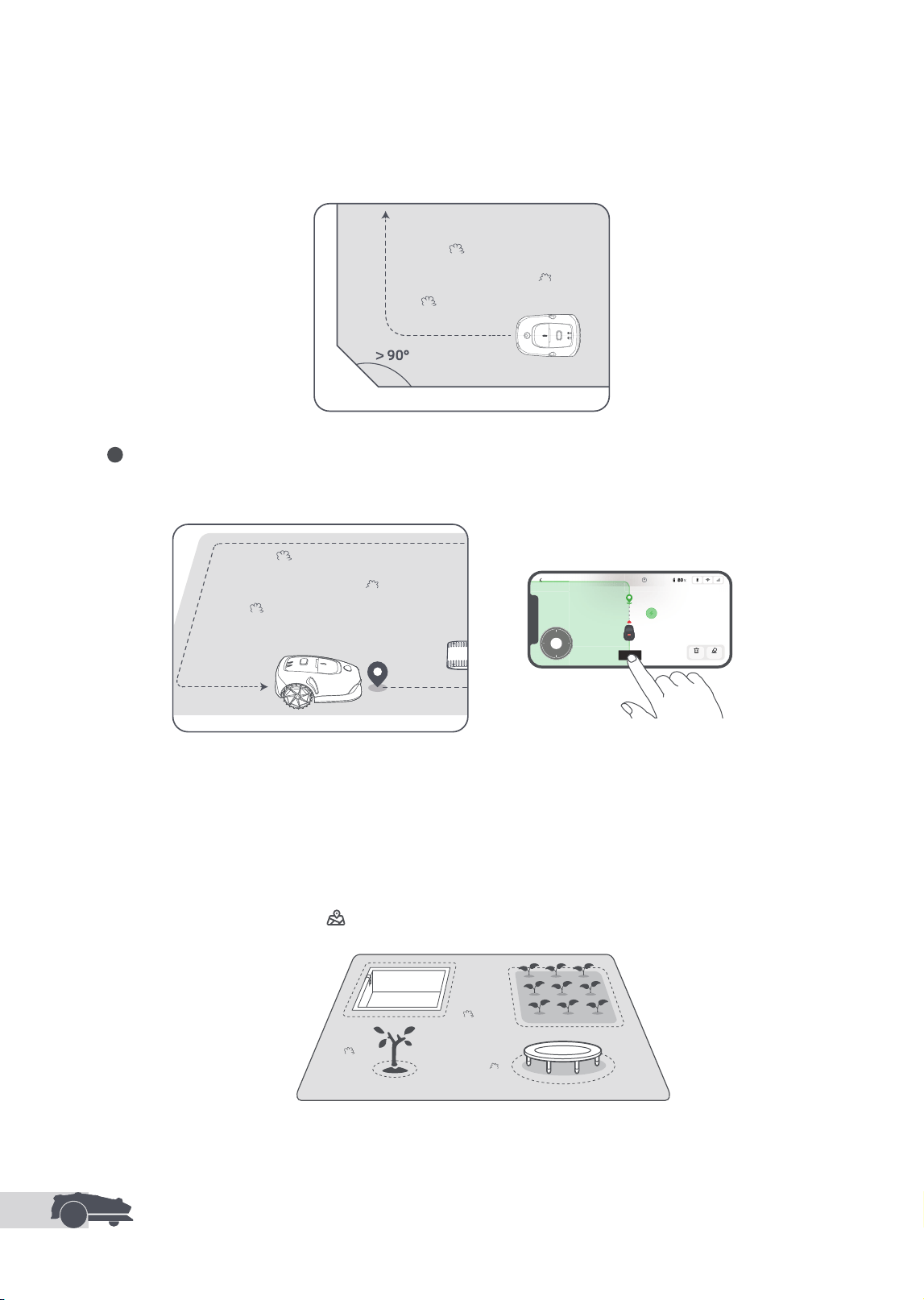
DE
58
• Stellen Sie sicher, dass der Wendewinkel größer als 90° ist. Winkel kleiner als 90° können es dem Roboter
erschweren, einen sauberen Schnitt zu erzielen.
4 Wenn der Roboter an die Stelle zurückkehrt, die 1 m vom Startpunkt entfernt ist, können Sie auf
Begrenzung schließen tippen und die Grenze wird automatisch fertiggestellt.
5.2 Sperrzone festlegen
Der Roboter kann zwar Hindernissen automatisch umgehen, dennoch ist es notwendig, Bereiche mit
Sturzgefahr, wie z. B. Schwimmbäder und Sandkästen, als Sperrzonen zu de nieren. Bitte richten Sie für
Objekte, die Sie schützen möchten (wie z.B. ein Blumenbeet, ein Trampolin, ein Gemüsebeet oder eine o ene
Baumwurzel), Sperrzonen ein. Sie können in der App auf Sperrzone tippen, um weiterhin Sperrzonen zu
erstellen. Alternativ können Sie zu
> Kartenbearbeitung gehen, um Sperrzonen zu erstellen oder zu
löschen, nachdem die Karte fertiggestellt ist.
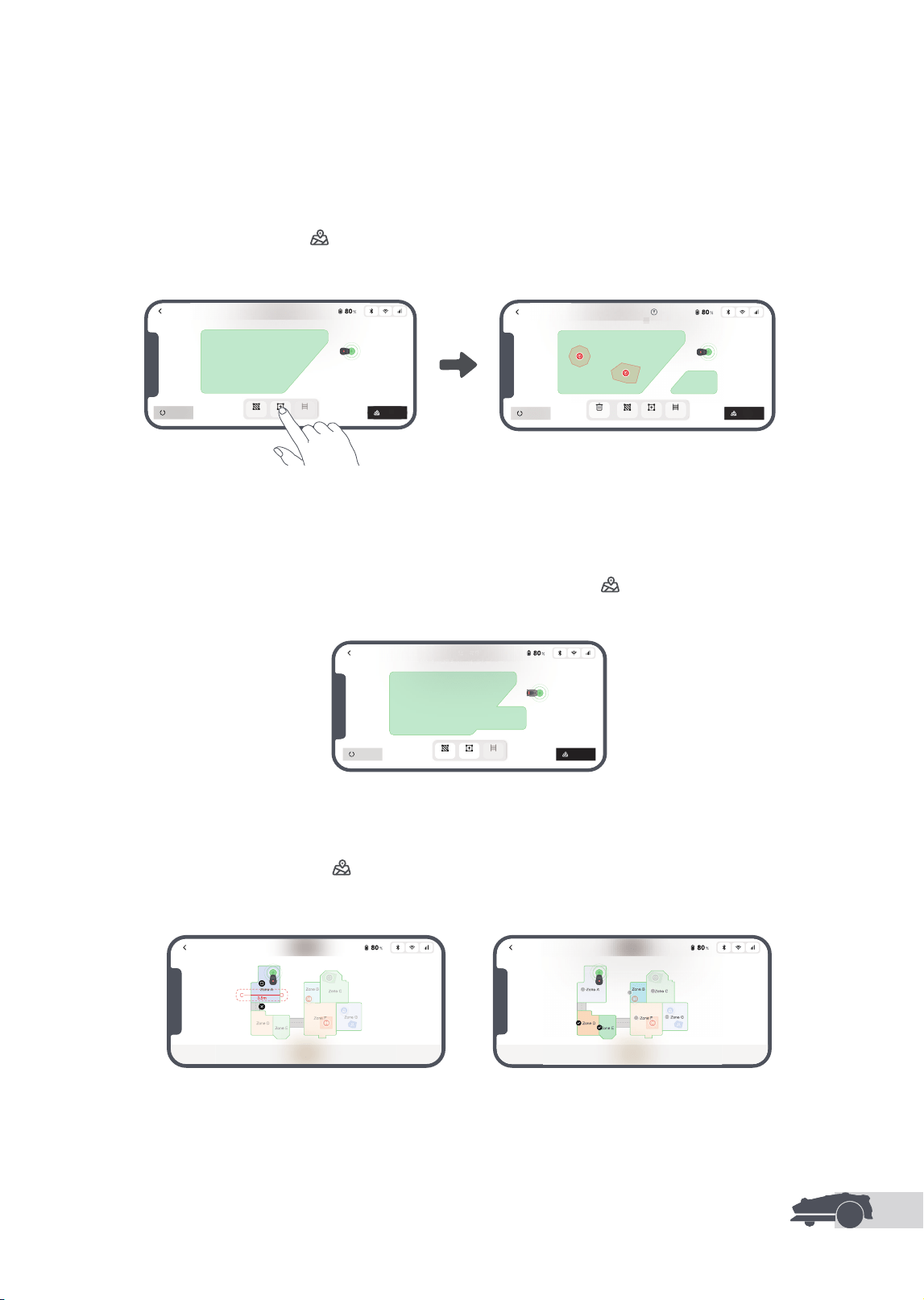
DE
59
5.3 Weitere Zonen erstellen und bestehende Zonen erweitern
•Um weitere Zonen zu erstellen
Wenn Ihr Rasen durch Wege getrennt ist oder Sie mehrere voneinander getrennte Rasenflächen haben,
können Sie in der App auf Arbeitszone tippen, um die Arbeitszone per Fernbedienung zu erstellen. Sie
können die Zonen auch unter
> Kartenbearbeitung hinzufügen, löschen oder ändern, wenn die
Karte fertig ist.
• Um bestehende Zonen zu erweitern
Um eine bestehende Zone zu erweitern, tippen Sie in der App auf Arbeitszone, um den Bereich zu erstellen,
den Sie einbeziehen möchten. Wenn sich die beiden Bereiche überschneiden, werden sie automatisch
zusammengeführt. Alternativ können Sie nach Abschluss der Kartierung zu
> Kartenbearbeitung >
Arbeitszone gehen, um eine bestehende Zone zu erweitern.
• Um Zonen zu trennen und zu kombinieren
Um eine Zone in kleinere zu unterteilen oder Zonen, die mit der App geteilt wurden, zu einer größeren
zusammenzuführen, gehen Sie zu
> Kartenbearbeitung > Zonen-Einstellungen und tippen Sie in der
App auf Trennen oder Kombinieren.
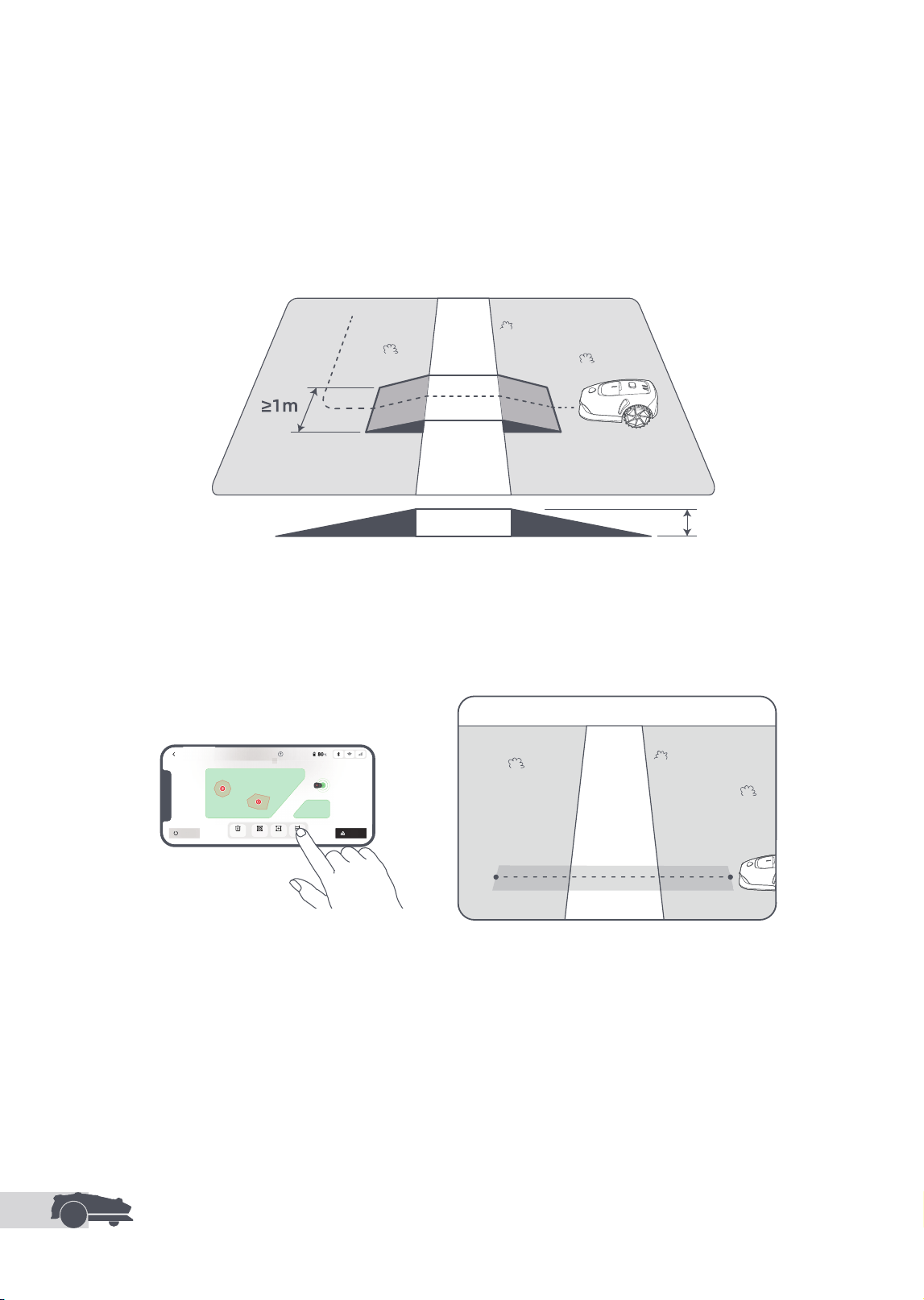
DE
60
5.4 Pfad festlegen
• So verbindet man zwei voneinander getrennte Arbeitszonen
Für isolierte Bereiche legen Sie bitte Pfade an, um sie zu verbinden, da sie sonst für den Roboter
unzugänglich sind. Tippen Sie auf Pfad und steuern Sie den Roboter mit der Fernbedienung, um einen Pfad
zu erstellen.
Wichtig: Achten Sie darauf, dass der Anfang und das Ende des Pfades im Arbeitsbereich liegen.
Für einzelne Zonen müssen Sie einen Pfad erstellen, um sie zu verbinden. Isolierte Zonen ohne Pfad sind für
den Roboter unzugänglich.
Hinweis: Standardmäßig befährt der Roboter nur den Weg, ohne zu mähen.
Wichtig: Wenn Ihre Rasen äche durch Durchgänge mit einer Höhe von mehr als 3 cm unterteilt ist,
platzieren Sie ein Objekt mit einer Neigung, die der Höhe des Durchgangs entspricht (z. B. eine Rampe).
≥3cm
• So verbindet man die Arbeitszone und die Ladestation
Wenn sich Ihre Ladestation nicht im Arbeitsbereich be ndet, sollte ein Pfad erstellt werden, um sie mit dem
Arbeitsbereich zu verbinden. Tippen Sie auf Pfad, und steuern Sie den Roboter mit der Fernbedienung, um
einen Pfad für die Rückkehr des Roboters zur Ladestation zu erstellen.
Wichtig: Stellen Sie sicher, dass ein Ende sich innerhalb des Arbeitsbereichs be ndet und das andere Ende
direkt vor der Ladestation liegt. Es wird empfohlen, den Pfad mit der Ladestation auszurichten.
Wichtig: Beim Anlegen von Pfaden zwischen dem Arbeitsbereich und der Ladestation darf der Roboter nicht
ferngesteuert an die Ladestation angedockt werden. Andernfalls kann das LiDAR blockiert werden, was zum
Fehlschlagen der Kartenerstellung führen kann.
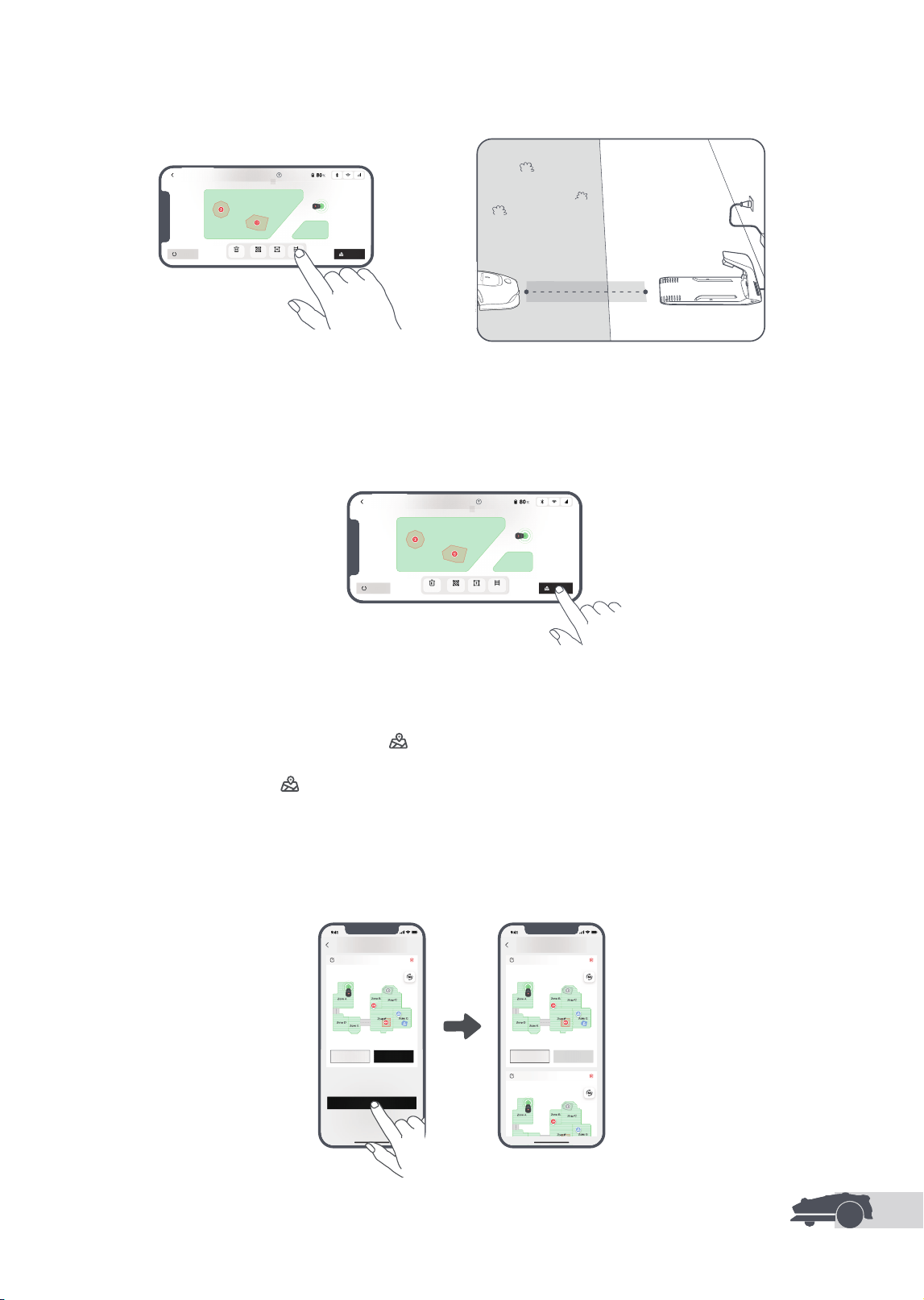
DE
61
5.5 Karte fertigstellen
Tippen Sie auf Karte fertigstellen, wenn die Arbeitsbereiche, Wege und Sperrzonen festgelegt sind.
5.6 Zweite Karte hinzufügen
Wenn es keinen Weg zwischen Ihrem Vor- und Hintergarten gibt, können Sie eine zweite Karte erstellen.
Nachdem Sie die erste Karte abgeschlossen haben, tippen Sie auf Karte hinzufügen, um die zweite
Karte zu erstellen. Alternativ können Sie zu
> Kartenbearbeitung navigieren und nach Abschluss der
Kartierung auf Karte hinzufügen tippen. Sobald Sie die zweite Karte fertiggestellt haben, können Sie
zwischen den Karten über > Kartenbearbeitung wechseln.
Hinweis: Nach dem Wechsel der Karte werden die Zeitpläne und Mäh-Einstellungen der aktuellen Karte
angewendet.
Hinweis: Für mehr Komfort, können Sie eine zusätzliche Ladestation kaufen, um sie in der zweiten
Kartenzone zu installieren. Mit einer separaten Ladestation in der zweiten Karte müssen Sie den Roboter nur
manuell zwischen den beiden Karten bewegen.
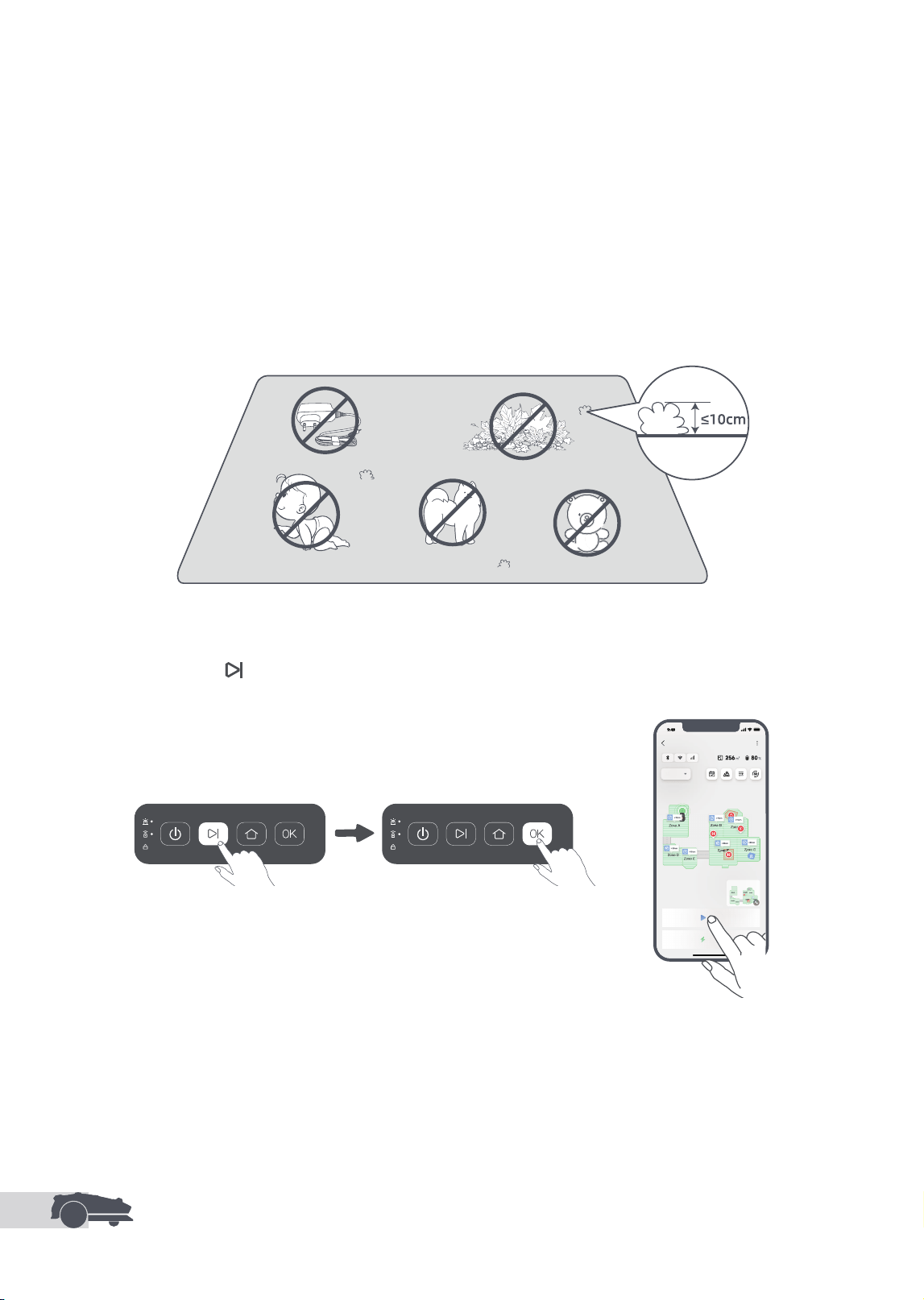
DE
62
6.1 Zum ersten Mal mit dem Mähen beginnen
Tipps vor dem Mähen:
• Mähen Sie das Gras mit einem Schubmäher auf eine Höhe von maximal 10 cm.
• Entfernen Sie alle Hindernisse wie Schutt, Laubhaufen, Spielzeug, Drähte und Steine vom Rasen. Achten
Sie darauf, dass sich keine Kinder oder Haustiere bei Mäharbeiten mit dem Roboter auf dem Rasen be nden.
• Füllen Sie die Lücken im Rasen auf.
• Stellen Sie Ihre Mähpräferenzen in der App vorab ein (wie z. B. Mähe zienz, Mähhöhe und Mährichtung).
6.2 Pause/Unterbrechen
Zum Unterbrechen der aktuellen Mähaufgabe können Sie die Stopp-Taste am Roboter drücken oder in der
App auf Pause tippen.
Hinweis: Der Roboter kann nicht direkt über die App gestartet werden, nachdem die Stopp-Taste gedrückt
wurde. Um die Steuerung über die App wieder aufzunehmen, drücken Sie zuerst zweimal die OK-Taste auf
dem Bedienfeld, um die Sicherheitsverriegelung zu deaktivieren.
1. Ö nen Sie die obere Abdeckung, um auf das Bedienfeld zuzugreifen.
2. Drücken Sie die
Taste und dann innerhalb von 5 Sekunden die OK-Taste. Der Roboter verlässt die
Ladestation und beginnt mit dem Mähen des gesamten Bereichs. Sie können auch in der App auf Starten
tippen, um mit dem Mähen zu beginnen.
3. Schließen Sie die obere Abdeckung.
OR
6 Bedienung
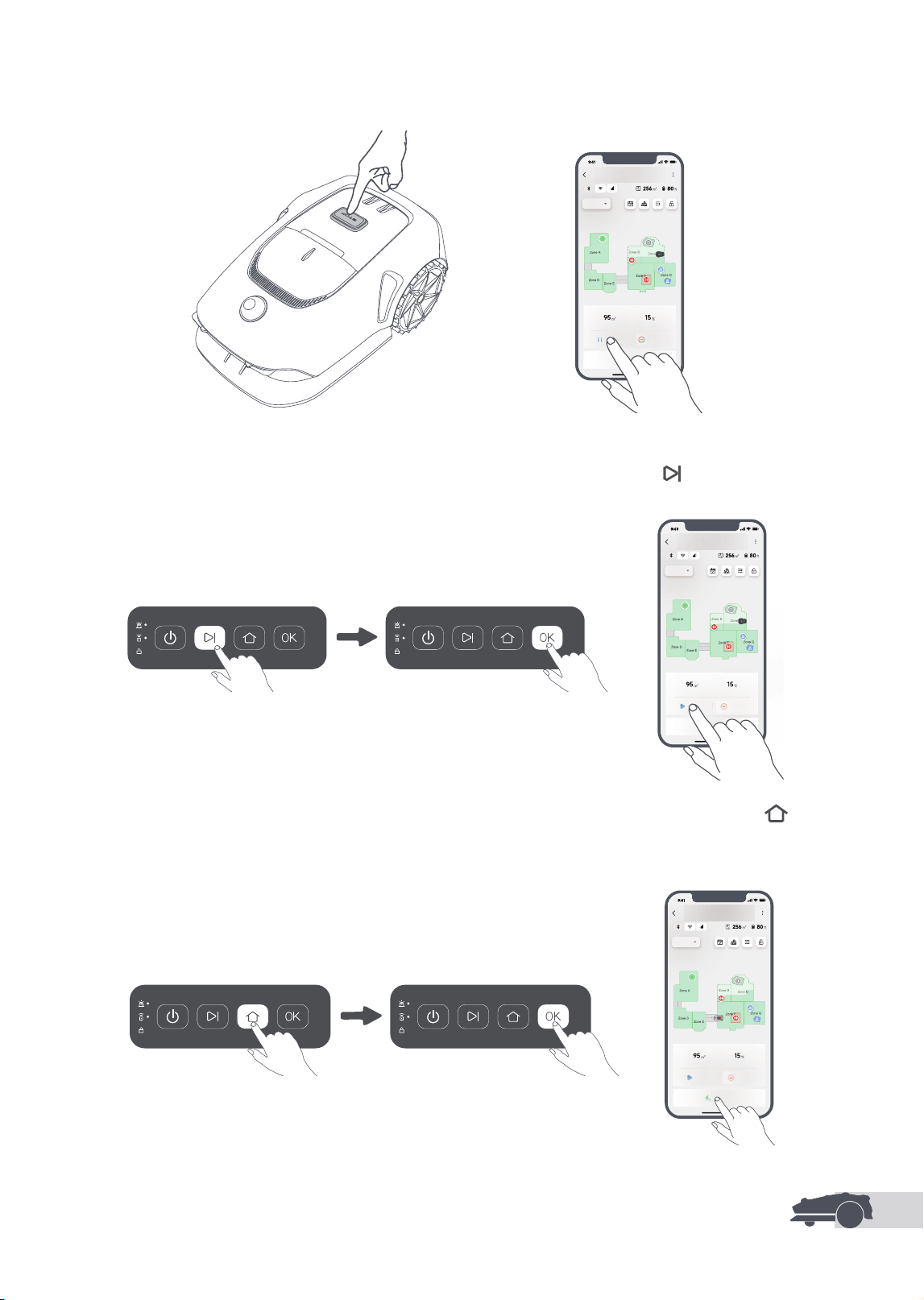
DE
63
6.3 Fortsetzen
Um die Aufgabe fortzusetzen, wenn der Roboter in Pausestellung ist, drücken Sie die Taste und dann
innerhalb von 5 Sekunden die OK-Taste. Der Roboter wird die letzte Mähaufgabe fortsetzen. Sie können
auch in der App auf Fortsetzen tippen, um die Mähaufgabe fortzusetzen.
OR
6.4 Rückkehr zur Ladestation
OR
OR
Um die Mähaufgabe zu stoppen und den Roboter zur Ladestation zurückzuschicken, drücken Sie die
Taste und dann innerhalb von 5 Sekunden die OK-Taste auf dem Bedienfeld. Der Roboter kehrt automatisch
zur Ladestation zurück, um aufzuladen. Sie können auch in der App auf Rückkehr zur Basisstation starten
tippen, um den Roboter zur Ladestation zurückzuschicken.
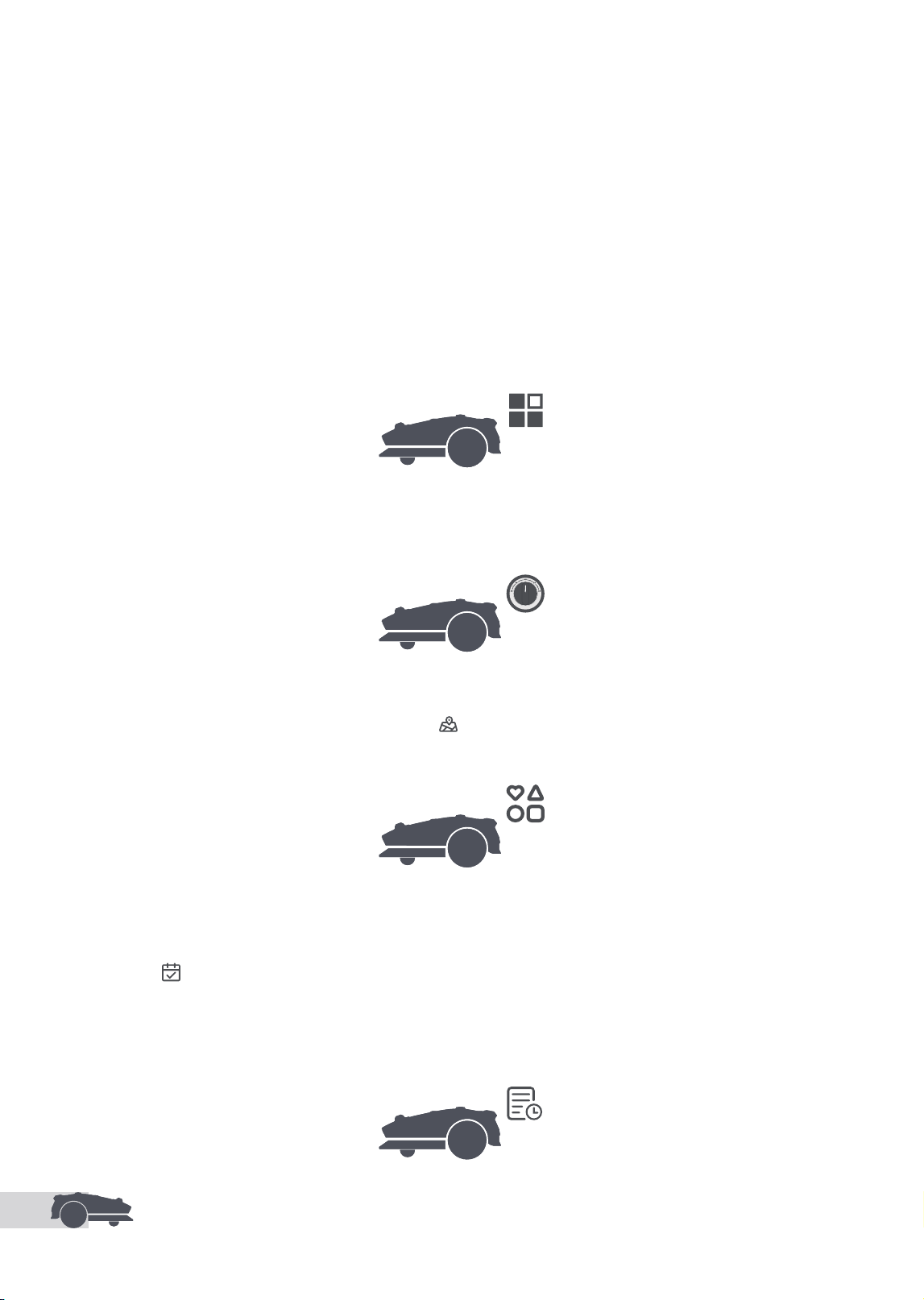
DE
64
Wo man noch mehr entdecken kann
Die MOVAhome App ist mehr als nur eine Fernbedienung. Sie können mit der App viele verschiedene
Funktionen nutzen: diverse Einstellungen per Fernbedienung vornehmen, verschiedene Mähmodi
ausprobieren, die Karte beliebig bearbeiten und den Mähplan anpassen.
7 MOVAhome App
7.1 Mähmodi
Der Roboter bietet verschiedene Mähmodi. Sie können über die App zwischen den Modi umschalten,
darunter Flächenmähen, Zonenmähen, Randmähen, Positionsmähen und manueller Modus.
7.2 Schnitthöhe
7.3 Mähformen
Um die Schnitthöhe anzupassen, drehen Sie den Knopf am Roboter, um sie zwischen 20 mm und 60 mm
einzustellen.
Passen Sie Ihren Rasen an, indem Sie Formen über
> Kartenbearbeitung > Formen in der App
hinzufügen. Denierte Formen werden in allen Mähmodi vom Mähen ausgeschlossen. Sie können deren
Position, Größe oder Entfernung in Formen ändern.
7.4 Zeitplan
Nach Fertigstellung der ersten Karte erstellt der Roboter automatisch zwei wöchentliche Mähpläne
entsprechend der Rasengröße: "Frühjahr&Sommer Plan" und "Herbst&Winter Plan". Sie können in der
App auf
tippen, um detaillierte Zeitplaneinstellungen vorzunehmen. Mit der Zeitplanfunktion können Sie
die tägliche Mäharbeit komplett dem Roboter überlassen. Sie müssen den Roboter nur noch regelmäßige
Wartung durchführen.
Hinweis: Wenn Sie Sorge haben, dass der Roboter Sie oder Ihre Nachbarn stören könnte, wenn er zu
bestimmten Zeiten selbstständig arbeitet, können Sie unter Einstellungen > Nicht stören die Ruhezeiten in
der App einstellen.
DE
65
7.7 Frostschutz
Wenn die Temperatur unter 6 ℃ liegt, kann das Mähen den Rasen dauerhaft beschädigen. Der Akku
kann infolge des aktivierten Selbstschutzes nicht geladen werden. Sie können die Funktion Frostschutz
unter Einstellungen in der App aktivieren. Mit dieser Funktion kann der Roboter das Mähen automatisch
unterbrechen und zur Ladestation zurückkehren, wenn die Umgebungstemperatur ≤ 6 ℃ liegt. Er setzt seine
Arbeit automatisch fort, wenn die Temperatur über 11 ℃ liegt.
7.8.1 Hebealarm
7.8 Sicherheitsfunktionen
Wenn diese Funktion aktiviert ist, ertönt sofort ein Alarm, wenn der Roboter angehoben wird, und die App-
Steuerung wird deaktiviert. Um die App-Steuerung wieder aufzunehmen, drücken Sie zweimal die OK-Taste
auf dem Bedienfeld, um zuerst die Sicherheitsverriegelung zu deaktivieren.
Der Roboter unterstützt mehrere Diebstahlsicherungen, um einen sicheren Betrieb zu gewährleisten und
unbefugte Nutzung zu verhindern.
7.6 Regenschutz
Wenn Sie besorgt sind, dass schlechte Wetterbedingungen die Mäharbeiten beeinträchtigen könnten, können
Sie die Funktion Regenschutz in der App unter Einstellungen aktivieren. Wenn diese Funktion aktiviert ist,
unterbricht der Roboter das Mähen automatisch und kehrt zur Ladestation zurück, wenn es regnet. Sie können
die Regenschutzzeit in der App einstellen.
Hinweis: Das Mähen von nassem Gras kann Ihren Rasen beschädigen. Es ist ratsam, die Schutzdauer zu
verlängern, damit das Gras vor dem erneuten Mähen trocknen kann. Die standardmäßige Schutzzeit beträgt 3
Stunden, und Sie können sie in der App verlängern.
7.5 Kindersicherung
Wenn Sie befürchten, dass Kinder den Roboter bedienen könnten, navigieren Sie zu Einstellungen und
aktivieren Sie die Kindersicherung in der App. Mit dieser Funktion wird das Bedienfeld gesperrt. Sie können
es über die App entsperren.
DE
66
7.8.2 Alarm bei Verlassen der Karte
7.8.3 Standort in Echtzeit
7.9 Benutzerdenierte Ladedauer
Bei aktivierter Funktion wird der Roboter gesperrt und der Alarm wird sofort ausgelöst, wenn er sich
außerhalb der Karte bendet. (Für diese Funktion ist die Installation des Link-Moduls erforderlich.)
Mit dem Link-Modul können Sie den aktuellen Standort des Roboters in Google Maps anzeigen lassen.
Um den Ladezeitraum des Roboters auf bestimmte Stunden anzupassen, können Sie die Funktion
Benutzerdenierte Ladedauer über Einstellungen > Auaden in der App aktivieren. Wenn diese Funktion
aktiviert ist, lädt sich der Roboter auf 20 %, wenn der Akkustand niedrig ist, vorausgesetzt, es gibt keine
Mähaufgaben. Eine vollständige Ladung erfolgt nur während des festgelegten Ladezeitraums. Sie können
auch den Batteriestand für automatisches Auaden und den Batteriestand für die Wiederaufnahme
der Aufgaben anpassen, um die Batteriestände festzulegen, bei denen der Roboter automatisch zur
Ladestation zurückkehrt oder unvollendete Mähaufgaben fortsetzt.
Hinweis: Das MOVA Entwicklungsteam führt laufend die Firmware- und App-Aktualisierungen per
Satelliten-Signal (drahtlos) durch. Bitte achten Sie auf Aktualisierungsbenachrichtigungen oder aktivieren
Sie die Funktion zur automatischen Aktualisierung, um die Firmware und die App auf dem neuesten Stand
zu halten und mehr Funktionen zu nutzen.
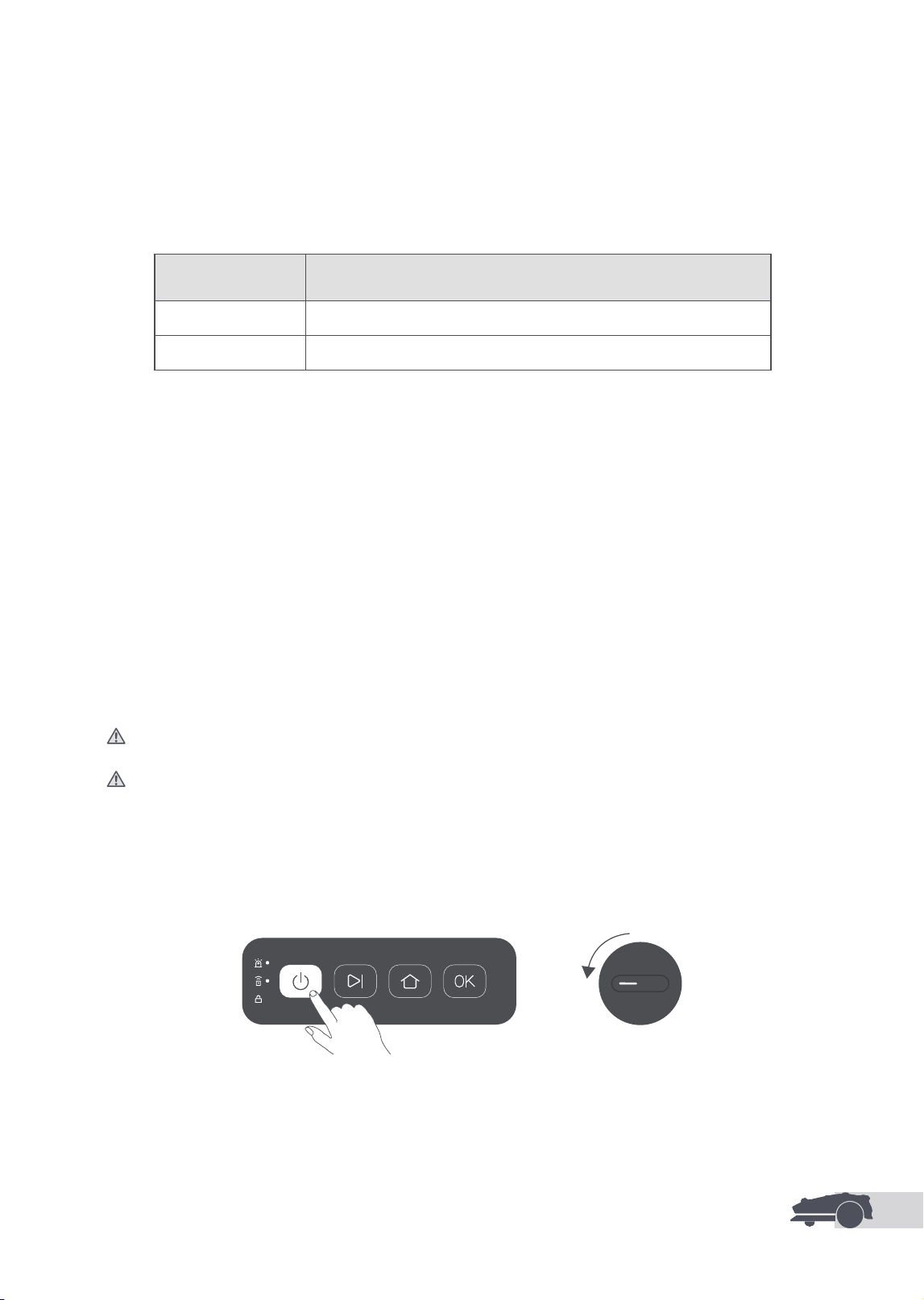
DE
67
8 Wartung
Für eine bessere Leistung und Lebensdauer des Roboters reinigen Sie ihn bitte regelmäßig und tauschen Sie
abgenutzte Teile entsprechend der nachfolgend aufgeführten Häugkeit aus:
8.1 Reinigung
Warnung: Schalten Sie den Roboter vor der Reinigung aus und drehen Sie den Sicherheitsschlüssel in
die AUS-Position. Ziehen Sie die Ladestation ab.
Vorsicht: Bitte achten Sie darauf, dass die LiDAR-Schutzabdeckung auf dem LiDAR angebracht ist, bevor
Sie den Roboter auf den Kopf stellen, um Schäden am LiDAR zu vermeiden.
Teil Häugkeit des Austauschs
Schneidmesser Spätestens alle 6-8 Wochen
Reinigungsbürste Spätestens alle 12 Monate
Hinweis: Sie können die verbleibende Zeit für die Klingen und die Reinigungsbürste unter Einstellungen
> Verbrauchsmaterial und Wartung in der App überprüfen. Nachdem Sie die Verbrauchsmaterialien wie
angegeben ausgetauscht haben, gehen Sie zur Detailseite des Verbrauchsmaterials und tippen Sie auf Ich
habe es ersetzt, um den Timer zurückzusetzen.
Hinweis: Wenn Sie bestimmte Bereiche in Ihrem Garten für die regelmäßige Reinigung und Wartung des
Roboters festgelegt haben, können Sie Wartungspunkte auf der Karte festlegen, indem Sie zu Einstellungen
> Gehe zu Wartungspunkt > Punkt bearbeiten navigieren. Sobald die Wartungspunkte festgelegt sind,
können Sie einfach auf Los tippen, um den Roboter zu den festgelegten Standorten zu führen.
• Das Robotergehäuse, Fahrgestell und Schneidkopf:
1. Schalten Sie den Roboter aus und drehen Sie den Sicherheitsschlüssel in die AUS-Position.
OFF
ON
Reinigen Sie Ihren Roboter regelmäßig, um zu verhindern, dass sich Grasreste und Schmutz ansammeln
und die Messerscheibe und Antriebsräder verstopfen, was die Mäh-, Andock- und Bewegungsleistung
beeinträchtigen kann. Wir empfehlen die Verwendung eines Reinigungssets, das in lokalen Geschäften oder
online erhältlich ist.
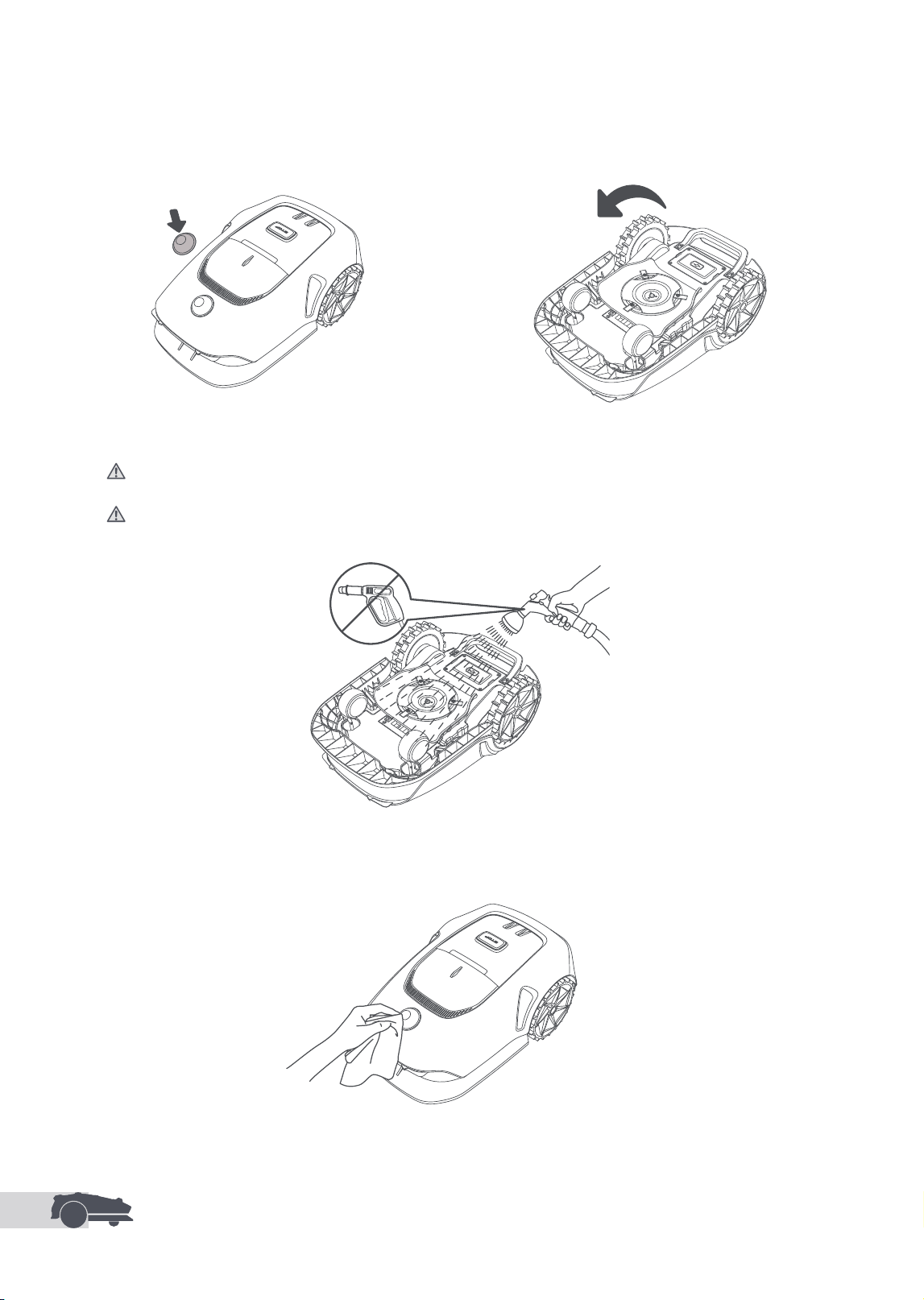
DE
68
4. Reinigen Sie das Gehäuse, den Schneidkopf und das Fahrgestell des Roboters mit einem Schlauch.
Warnung: Berühren Sie beim Reinigen des Gehäuses nicht die Schneidmesser. Bitte tragen Sie beim
Reinigen Handschuhe.
Vorsicht: Bitte reinigen Sie nicht mit einem Hochdruckreiniger. Verwenden Sie zur Reinigung keine
Reinigungsmittel.
5. Reinigen Sie den LiDAR-Sensor vorsichtig mit einem fusselfreien Tuch.
3. Drehen Sie den Roboter auf den Kopf.2. Setzen Sie die LiDAR-Schutzabdeckung auf das LiDAR.
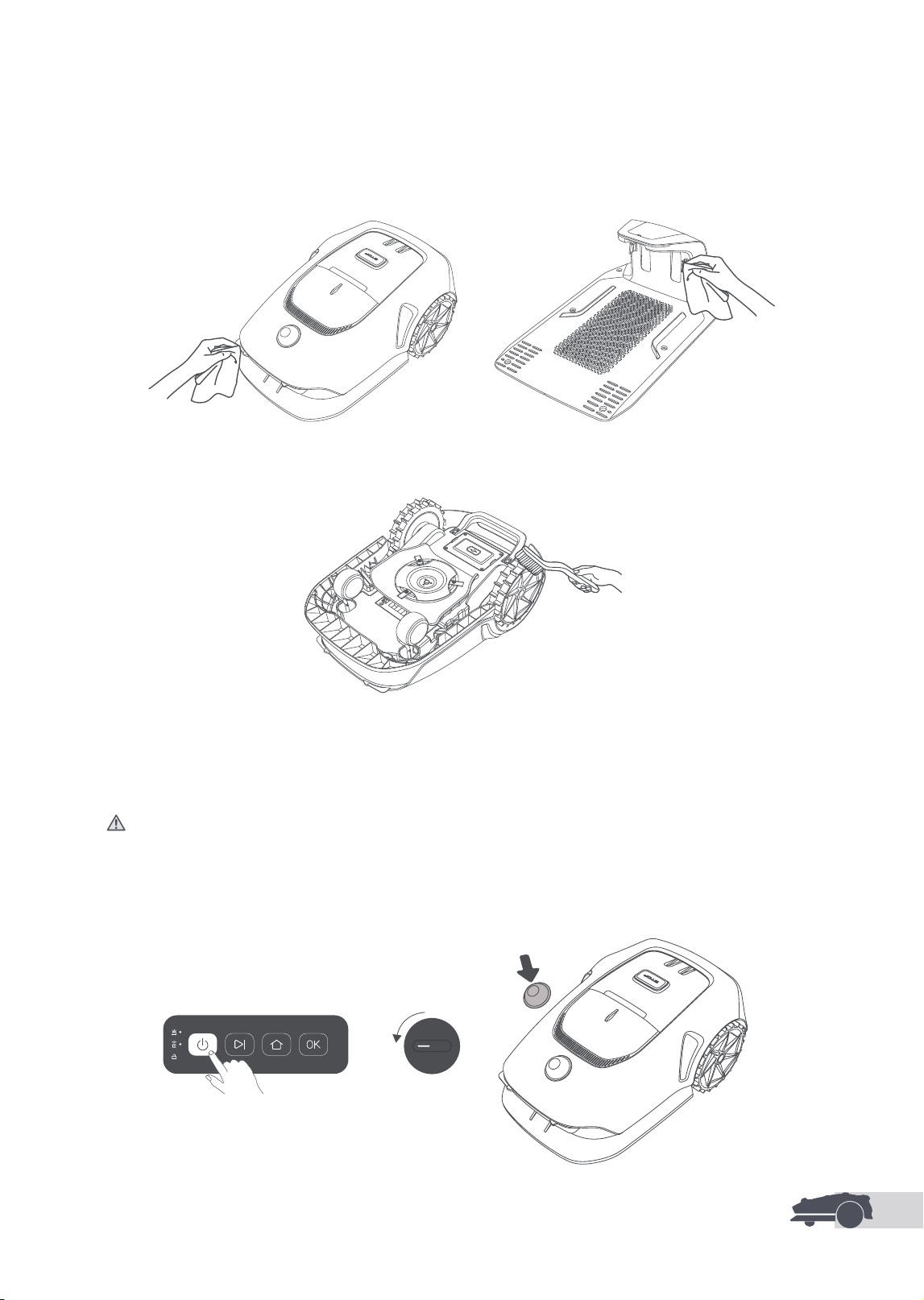
DE
69
• Ladekontakte
Reinigen Sie die Ladekontakte des Roboters und der Ladestation mit einem sauberen Tuch. Halten Sie die
Ladekontakte nach der Reinigung trocken.
• Antriebsräder:
Verwenden Sie eine Bürste, um Schlamm von den Rädern zu entfernen und einen guten Grip zu gewährleisten.
8.2 Austausch der Komponenten
• Ersetzen der Schneidmesser
Ersetzen Sie die Schneidmesser regelmäßig, um sie scharf zu halten. Es wird empfohlen, die Klingen alle 6-8
Wochen oder früher zu ersetzen. Bitte verwenden Sie nur Original-Schneidmesser von MOVA.
Warnung: Bitte schalten Sie den Roboter aus und drehen Sie den Sicherheitsschlüssel in die AUS-
Position. Tragen Sie Schutzhandschuhe, bevor Sie die Klingen ersetzen.
Hinweis: Bitte tauschen Sie alle drei Schneidmesser gleichzeitig aus, um ein ausgewogenes Schneidsystem
zu gewährleisten.
1. Schalten Sie den Roboter aus und drehen Sie
den Sicherheitsschlüssel in die AUS-Position.
2. Stellen Sie sicher, dass die LiDAR-Schutzabdeckung
aufgesetzt ist.
OFF
ON
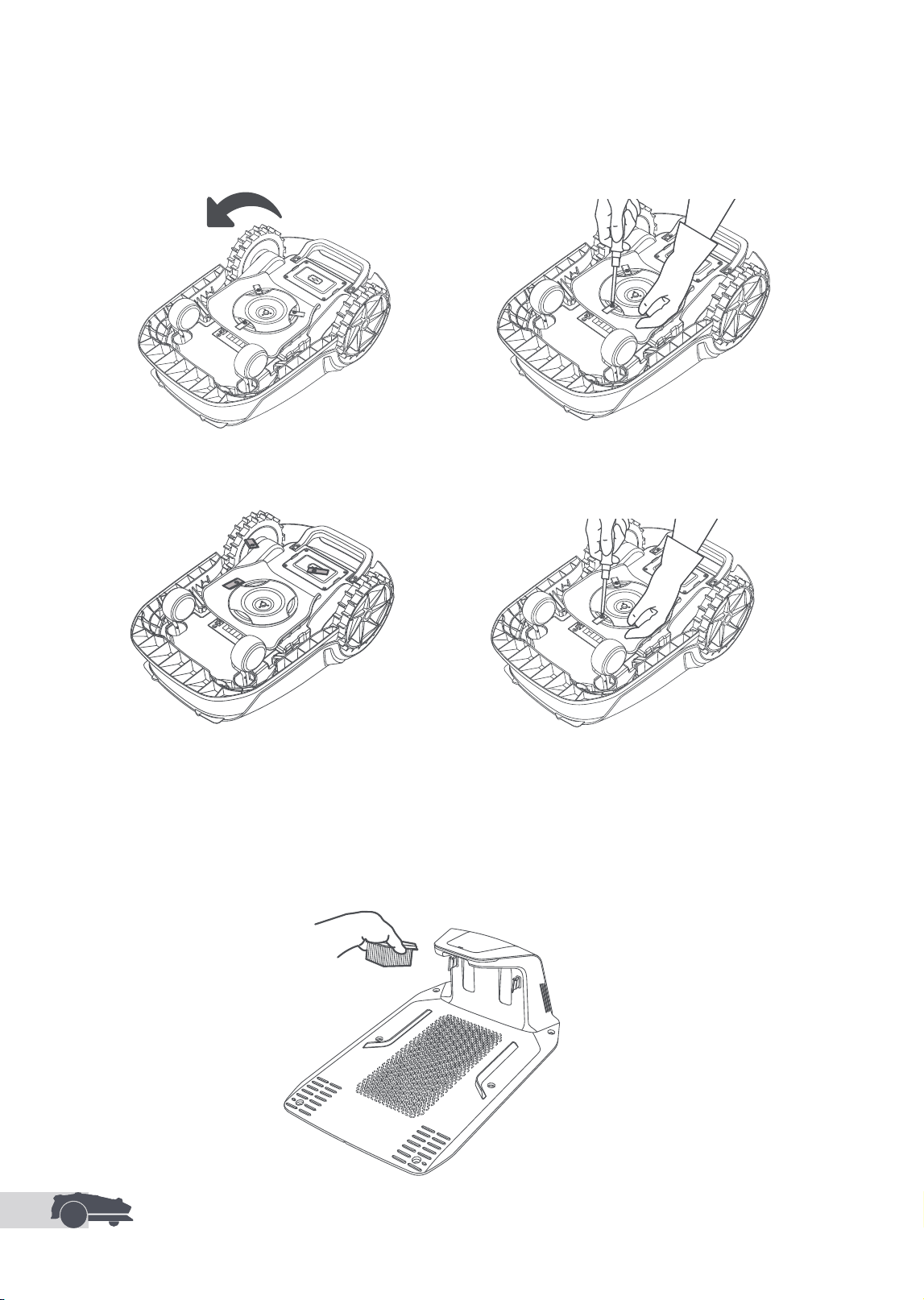
DE
70
5. Entfernen Sie die drei Klingen und Schrauben. 6. Richten Sie die neuen Klingen mit den Löchern
auf der Messerscheibe aus und sichern Sie sie mit
den Schrauben.
• Austausch der Reinigungsbürste
Wenn die Reinigungsbürste für den LiDAR-Sensor abgenutzt ist, können ihre Borsten ausfransen oder
beschädigt werden, wodurch die Reinigungsleistung beeinträchtigt wird. Tauschen Sie die Reinigungsbürste
regelmäßig aus, um ein optimales Reinigungsergebnis zu erzielen. Es wird empfohlen, die Reinigungsbürste
mindestens alle 12 Monate auszutauschen.
7. Stellen Sie sicher, dass sich die Schneidmesser frei drehen können.
3. Legen Sie den Roboter auf eine weiche
Unterlage und stellen Sie ihn auf den Kopf.
4. Lösen Sie die Schrauben mit einem
Kreuzschlitzschraubendreher.
DE
71
9 Akku
Energiesparender Lademodus:
Bei aktiviertem Energiespar-Lademodus werden alle nicht mit dem Laden verbundenen Funktionen
deaktiviert. (Das Netzwerk wird ausgeschaltet.)
• Um den Lademodus mit geringer Leistung zu aktivieren, halten Sie die
Taste und die Taste gleichzeitig
gedrückt und drücken Sie gleichzeitig 5-mal schnell die OK-Taste. Sie hören eine Sprachansage: Der
Energiespar-Lademodus ist aktiviert.
• Um den Lademodus mit geringer Leistung zu deaktivieren, starten Sie den Roboter neu.
Laden Sie bei langfristiger Aufbewahrung den Roboter alle 6 Monate auf, um den Akku zu schützen. Die
eingeschränkte Garantie deckt keine Akkuschäden ab, die durch Tiefentladung verursacht werden. Laden
Sie den Akku nicht bei einer Umgebungstemperatur über 45 ° C bzw. unter 6 ° C. Die Temperatur für die
Langzeitlagerung des Akkus sollte zwischen -10 und 35 ° C liegen. Zur Schadensminimierung liegt die
empfohlene Lagerungstemperatur für den Akku zwischen 0 und 25 ° C.
Hinweis: Die Lebensdauer des Akkus des Roboters hängt von der Nutzungshäugkeit und der Anzahl
der Betriebsstunden ab. Ist der Akku beschädigt oder lässt er sich nicht mehr auaden, entsorgen
Sie den verbrauchten oder defekten Akku bitte nicht achtlos. Bitte halten Sie sich an die regionalen
Recyclingvorschriften.
10 Einlagerung in der Winterzeit
11 Transport
• Roboter
1. Laden Sie den Akku vollständig auf. Schalten Sie den Roboter aus und drehen Sie den Sicherheitsschlüssel
in die AUS-Position.
2. Reinigen Sie den Roboter gründlich, bevor Sie es für den Winter einlagern.
3. Setzen Sie die LiDAR-Schutzabdeckung auf.
4. Lagern Sie den Roboter an einem trockenen Ort bei einer Temperatur über 0 ° C.
• Ladestation
Ziehen Sie den Stecker der Ladestation und lagern Sie sie an einem trockenen, kühlen und vor direkter
Sonneneinstrahlung geschützten Ort.
Hinweis: Nach der Winterlagerung installieren Sie bitte die Ladestation erneut und platzieren Sie den
Roboter darin zum Auaden. Wenn Sie die Ladestation an einem anderen Ort installieren, aktualisiert der
Roboter automatisch die Position der Station, sobald er auädt und die Station verlässt. Bei Positionsfehlern
aufgrund größerer Veränderungen in Ihrem Garten wird empfohlen, das Gebiet neu zu kartieren.
Für den Transport über lange Strecken stellen Sie sicher, dass der Roboter ausgeschaltet ist und der
Sicherheitsschlüssel in die AUS-Position gedreht ist. Es wird empfohlen, die Originalverpackung zu
verwenden. Bitte setzen Sie die LiDAR-Schutzabdeckung auf.
Warnung: Schalten Sie den Roboter aus und drehen Sie den Sicherheitsschlüssel in die AUS-Position,
bevor Sie ihn transportieren.
Warnung: Heben Sie den Roboter am hinteren Gri an und halten Sie die Messerscheibe von Ihrem
Körper fern.
DE
72
12 Fehlersuche und -behebung
Problem Ursache Lösung
Der Roboter ist nicht mit der
App verbunden.
1. Der Roboter bendet sich
nicht innerhalb der Reichweite
des WLAN- oder Bluetooth-
Signals.
2. Der Roboter ist ausgeschaltet
oder wird neu gestartet.
1. Prüfen Sie, ob der Roboter den Einschaltvorgang
abgeschlossen hat.
2. Prüfen Sie, ob der Router ordnungsgemäß funktioniert.
3. Gehen Sie näher an den Roboter heran, um eine
Bluetooth-Verbindung herzustellen.
Der Roboter ist angehoben.
Das Rad ist nicht auf dem
Boden.
1. Stellen Sie den Roboter wieder auf den achen Boden.
2. Drücken Sie die OK-Taste zweimal, um den Roboter
zu entsperren.
3. Der Roboter kann nicht über Objekte mit einer Höhe
von mehr als 3 cm fahren. Bitte achten Sie darauf, dass
der Boden im Arbeitsbereich des Roboters eben ist.
Der Roboter ist gekippt.
Der Roboter ist um mehr als 37°
gekippt.
1. Stellen Sie den Roboter wieder auf den achen Boden.
2. Drücken Sie die OK-Taste zweimal, um den Roboter
zu entsperren.
3. Der Roboter kann keine Steigungen von mehr als 45
% (24° ) befahren.
Der Roboter ist
festgefahren.
Der Roboter ist festgefahren und
kann sich nicht befreien.
1. Entfernen Sie die umliegenden Hindernisse und
versuchen Sie es erneut.
2. Bewegen Sie den Roboter manuell an eine ache und
oene Stelle auf der Karte und versuchen Sie erneut, die
Aufgabe zu starten. Wenn dieses Problem weiterhin auftritt,
versuchen Sie es erst dann erneut, wenn sich der Roboter in
der Ladestation bendet.
3. Prüfen Sie, ob es Gruben im Gelände gibt. Füllen Sie
die Gruben vor dem Mähen auf, um ein Festfahren des
Roboters zu verhindern.
4. Prüfen Sie, ob das umliegende Gras höher als 10 cm ist.
Sie können die Höhe der Hindernisvermeidung einstellen
oder den Rasen im Voraus mit einem Schiebemäher
mähen, um das Festfahren des Roboters zu verhindern.
5. Bleibt der Roboter häug an dieser Stelle stecken, können
Sie sie als Sperrzone festlegen.
Störung am linken/rechten
Hinterrad.
Das Rad kann sich nicht drehen
oder es liegt ein Problem mit
dem Radmotor vor.
1. Reinigen Sie die Hinterräder und versuchen Sie es
erneut.
2. Wenn dieser Fehler weiterhin auftritt, versuchen Sie,
den Roboter neu zu starten.
3. Wenn das Problem weiterhin besteht, wenden Sie
sich bitte an den Kundendienst.
Schneidkopf kann sich nicht
drehen.
Der Schneidkopf kann sich nicht
normal drehen oder es liegt ein
Problem mit dem Messermotor
vor.
1. Reinigen Sie den Schneidkopf und versuchen Sie es erneut.
2. Prüfen Sie, ob das umliegende Gras höher als
10 cm ist. Sie können den Rasen vorher mit einem
Schiebemäher mähen, um eine Blockierung des
Schneidkopfes durch hohes Gras zu vermeiden.
3. Prüfen Sie, ob sich Wasser unter dem Schneidkopf
bendet. Sollte dies der Fall sein, bringen Sie den
Roboter an einen trockenen Ort und versuchen Sie es
erneut.
4. Wenn dieser Fehler weiterhin auftritt, versuchen Sie,
den Roboter neu zu starten.
5. Wenn das Problem weiterhin besteht, wenden Sie
sich bitte an den Kundendienst.
DE
73
Problem Ursache Lösung
Stoßfänger-Fehler.
Der vordere Stoßfängersensor
wird ständig angeregt.
1. Prüfen Sie, ob der Roboter irgendwo festgefahren ist.
2. Klopfen Sie leicht auf den Stoßfänger und stellen Sie
sicher, dass er zurückfedert.
3. Wenn dieser Fehler weiterhin auftritt, versuchen Sie,
den Roboter neu zu starten.
4. Wenn das Problem weiterhin besteht, wenden Sie
sich bitte an den Kundendienst.
Fehler beim Auaden.
Der Roboter dockt an
die Ladestation an, aber
der Ladestrom oder die
Ladespannung ist fehlerhaft.
1. Prüfen Sie, ob die Ladestation richtig mit dem
Stromnetz verbunden ist.
2. Prüfen Sie, ob die Ladekontakte am Roboter und an
der Ladestation sauber sind.
3. Versuchen Sie nach der Überprüfung, den Roboter
erneut an die Ladestation anzudocken.
4. Wenn das Problem weiterhin besteht, wenden Sie
sich bitte an den Kundendienst.
Akkutemperatur zu hoch.
Die Akkutemperatur beträgt ≥ 60
℃.
1. Verwenden Sie den Roboter bei einer
Umgebungstemperatur unter 40 ° C. Sie können
warten, bis die Akkutemperatur automatisch sinkt.
2. Sie können den Roboter ausschalten und nach einer
Zeit neu starten.
3. Wenn das Problem weiterhin besteht, wenden Sie
sich bitte an den Kundendienst.
Die Akkutemperatur ist
hoch.
Die Akkutemperatur beträgt ≥ 45
℃.
1. Der Ladevorgang kann fehlschlagen, wenn die
Akkutemperatur über 45 ℃ liegt.
2. Verwenden Sie den Roboter bei einer
Umgebungstemperatur unter 40 ° C.
Die Akkutemperatur ist
niedrig.
Die Akkutemperatur beträgt ≤ 6
℃.
1. Der Ladevorgang kann fehlschlagen, wenn die
Akkutemperatur unter 6℃ liegt.
2. Verwenden Sie den Roboter bei einer
Umgebungstemperatur über 6 ° C.
Lidar ist blockiert.
LiDAR ist blockiert (z.B. weil die
LiDAR-Schutzabdeckung nicht
entfernt wurde).
1. Entfernen Sie die Schutzabdeckung des Lidars und
versuchen Sie es erneut.
2. Wenn das Lidar auf der Oberseite des Roboters stark
schmutzig ist, reinigen Sie es mit einem fusselfreien
Tuch und versuchen Sie es erneut.
LiDAR-Fehlfunktion.
LiDAR ist stark schmutzig oder es
liegt ein Sensorfehler vor.
1. Prüfen Sie, ob das Lidar schmutzig ist. Reinigen Sie es
ggf. und versuchen Sie es dann erneut.
2. Wenn dieser Fehler weiterhin auftritt, versuchen Sie,
den Roboter neu zu starten.
3. Wenn das Problem weiterhin besteht, wenden Sie
sich bitte an den Kundendienst.
LiDAR ist schmutzig. LiDAR ist schmutzig.
Reinigen Sie den LiDAR-Sensor oben auf dem Roboter
mit einem sauberen Tuch. Halten Sie den LiDAR nach
der Reinigung trocken.
LiDAR-Temperatur ist hoch.
Die LiDAR-Temperatur ist hoch.
LiDAR wird bald gestoppt.
1. Der Roboter versucht automatisch, zur Ladestation
zurückzukehren, um abzukühlen.
2. Stellen Sie sicher, dass der Roboter bei einer
Umgebungstemperatur unter 40 ° C arbeitet.
3. Platzieren Sie den Roboter in einem schattigen,
kühlen und gut belüfteten Bereich. Der Alarm stoppt,
wenn die Temperatur auf einen normalen Bereich fällt.
4. Der Roboter nimmt den Betrieb automatisch wieder
auf, sobald der Alarm stoppt.
5. Wenn das Problem weiterhin besteht, wenden Sie
sich bitte an den Kundendienst.
DE
74
Problem Ursache Lösung
LiDAR-Temperatur ist zu
hoch.
Die LiDAR-Temperatur ist zu
hoch. LiDAR wurde gestoppt.
1. Der LiDAR ist aufgrund hoher Temperaturen ausgeschaltet.
2. Stellen Sie sicher, dass der Roboter bei einer
Umgebungstemperatur unter 40 ℃ arbeitet.
3. Platzieren Sie den Roboter in einem schattigen,
kühlen und gut belüfteten Bereich. Der Alarm stoppt,
wenn die Temperatur auf einen normalen Bereich fällt.
4. Wenn das Problem weiterhin besteht, wenden Sie
sich bitte an den Kundendienst.
Der Roboter ist verloren. Ortung ist verloren gegangen.
1. Prüfen Sie, ob das LiDAR auf der Oberseite des
Roboters schmutzig ist. Verschmutzung kann die Ortung
beeinträchtigen.
2. Bewegen Sie den Roboter manuell an eine freie
Stelle auf der Karte und versuchen Sie, die Aufgabe
erneut zu starten.
3. Wenn die Ortung nicht wiederhergestellt werden
kann, steuern Sie den Roboter per Fernbedienung über
die App zurück zur Ladestation, und starten Sie dann
die Mähaufgabe.
Sensorfehler. Sensorfehler.
1. Starten Sie den Roboter neu und versuchen Sie es
noch einmal.
2. Wenn das Problem weiterhin besteht, wenden Sie
sich bitte an den Kundendienst.
Der Roboter bendet sich
in der Sperrzone.
Der Roboter bendet sich in der
Sperrzone.
1. Bewegen Sie den Roboter manuell aus der Sperrzone
und versuchen Sie es erneut.
2. Bewegen Sie den Roboter über die App ferngesteuert
aus der Sperrzone, und versuchen Sie es erneut.
Der Roboter bendet sich
außerhalb der Karte.
Der Roboter bendet sich
außerhalb der Karte.
1. Bewegen Sie den Roboter manuell innerhalb der
Karte und versuchen Sie es erneut.
2. Steuern Sie den Roboter über die App zurück in die
Karte, und versuchen Sie es erneut.
Notstopp ist aktiviert.
Die Stopptaste am Roboter ist
gedrückt.
Drücken Sie die OK-Taste zweimal, um den Roboter zu
entsperren.
Akkuladestand niedrig.
Der Roboter wird bald
abgeschaltet.
Akkustand ≤ 10 %.
Docken Sie den Roboter zum Auaden an die
Ladestation an.
Rückkehr zur Ladestation
fehlgeschlagen.
TDer Roboter kann beim
Zurückkehren zur Ladestation die
Ladestation nicht nden.
1. Prüfen Sie, ob der Roboter durch Hindernisse blockiert
wird. Entfernen Sie die Hindernisse und versuchen Sie
es erneut.
2. Steuern Sie den Roboter per Fernbedienung über die
App zurück zur Ladestation.
Andocken an
der Ladestation
fehlgeschlagen.
Der Roboter ndet die
Ladestation, kann aber nicht
andocken.
1. Prüfen Sie, ob die Reexionsfolien an der Ladestation
verschmutzt oder verdeckt sind.
2. Prüfen Sie, ob sich Hindernisse vor der Ladestation
benden.
3. Prüfen Sie, ob die Ladestation verschoben wurde.
4. Überprüfen Sie, ob die Basisplatte mit dickem
Schlamm bedeckt ist.
5. Prüfen Sie, ob die Station auf einer Steigung steht.
6. Überprüfen Sie, ob die Station an das Stromnetz
angeschlossen ist.
7. Helfen Sie dem Roboter, manuell oder mit der
Fernbedienung in die Station zu docken.
DE
75
Problem Ursache Lösung
Ortung fehlgeschlagen.
Ortung schlägt fehl, wenn
der Roboter versucht, eine
Mähaufgabe zu starten.
1. Das Lidar kann blockiert sein. Bewegen Sie den
Roboter manuell an eine ache und oene Stelle auf
der Karte und versuchen Sie erneut, die Aufgabe zu
starten.
2. Wenn Sie weiterhin auf diesen Fehler stoßen,
versuchen Sie es bitte erneut, nachdem der Roboter in
der Station angedockt ist.
Weg blockiert. Weg blockiert.
1. Überprüfen Sie, ob eine Sperrzone im Weg festgelegt
ist.
2. Überprüfen Sie, ob Hindernisse den Roboter
blockieren.
3. Wenn der Roboter weiterhin nicht passieren kann,
löschen Sie den Pfad in der Kartenbearbeitung und
legen Sie einen neuen fest.
13 Technische Daten
MOVA 600 MOVA 600 Kit MOVA 1000
Allgemeine
Informationen
Modell MLLM1110 MLLM4110
Abmessungen 643,2 × 418,6 × 279,3 mm
Gewicht ( inkl. Akku) 10,1 kg 11,7 kg
Mähbetrieb
Empfohlene
Arbeitsäche
600 m² 1.000 m²
Mähleistung
Standard: 600 m²/Tag
Ezient: 1.000 m²/Tag
Standard: 800 m²/Tag
Ezient: 1.200 m²/Tag
Mähhöhe 20–60 mm
Mähbreite 20 cm
Ladedauer
4
100 min 40 min
Geräuschemissionen
Schallleistungspegel
LWA
59 dB(A)
Messunsicherheiten der
Schallleistung KWA
3 dB(A)
Schalldruckpegel LpA 56 dB(A)
Messunsicherheiten beim
Schalldruck KpA
3 dB(A)
DE
76
MOVA 600 MOVA 600 Kit MOVA 1000
Betriebsbedingungen
Betriebstemperatur
0~50° C
Empfohlen: 10~35° C
Temperatur bei
Langzeitlagerung
-10~35° C
Empfohlen: 0~25° C
IP-Einstufung
Mäher: IPX6
Ladestation: IPX4
Netzteil: IP67
Maximale Steigung der
Mähäche
45 % (24° )
Verbindungsmöglichkeiten
Bluetooth-
Frequenzbereich
2400,0-2483,5 MHz
Maximale HF-Leistung
802.11b:16±2dBm(@11Mbps)
802.11g:14±2dBm(@54Mbps)
802.11n:13±2dBm(@HT20,HT40)
Bluetooth: 7,49 dBm
WLAN
2,4 GHz WLAN
(2400-2483,5M)
Link-Dienst (optional)
5
LTE-FDD: B1/3/7/8/20/28A
LTE-TDD: B38/40/41
GNSS (optional)
6
GPS/GLONASS/BDS/Galileo/QZSS
Antriebsmotor
Fahrgeschwindigkeit
bei Fernbedienung
0,45 m/s–0,8 m/s
Fahrgeschwindigkeit
beim Mähen
Standard: 0,35 m/s
Ezient: 0,6 m/s
Messermotor Geschwindigkeit 2500 U/min
Akku (Mäher)
Akku-Modell MBPM10
Akku-Typ Lithium-Ionen-Akku
Nennkapazität 2500 mAh
Nennspannung 18 V DC
Netzteil
Ladegerät-Modell
7
MPAM10 MPAM20
Eingangsspannung 100~240 V AC
Ausgangsspannung 20 V DC
Stromstärke am Ausgang
8
1,5 A 3 A
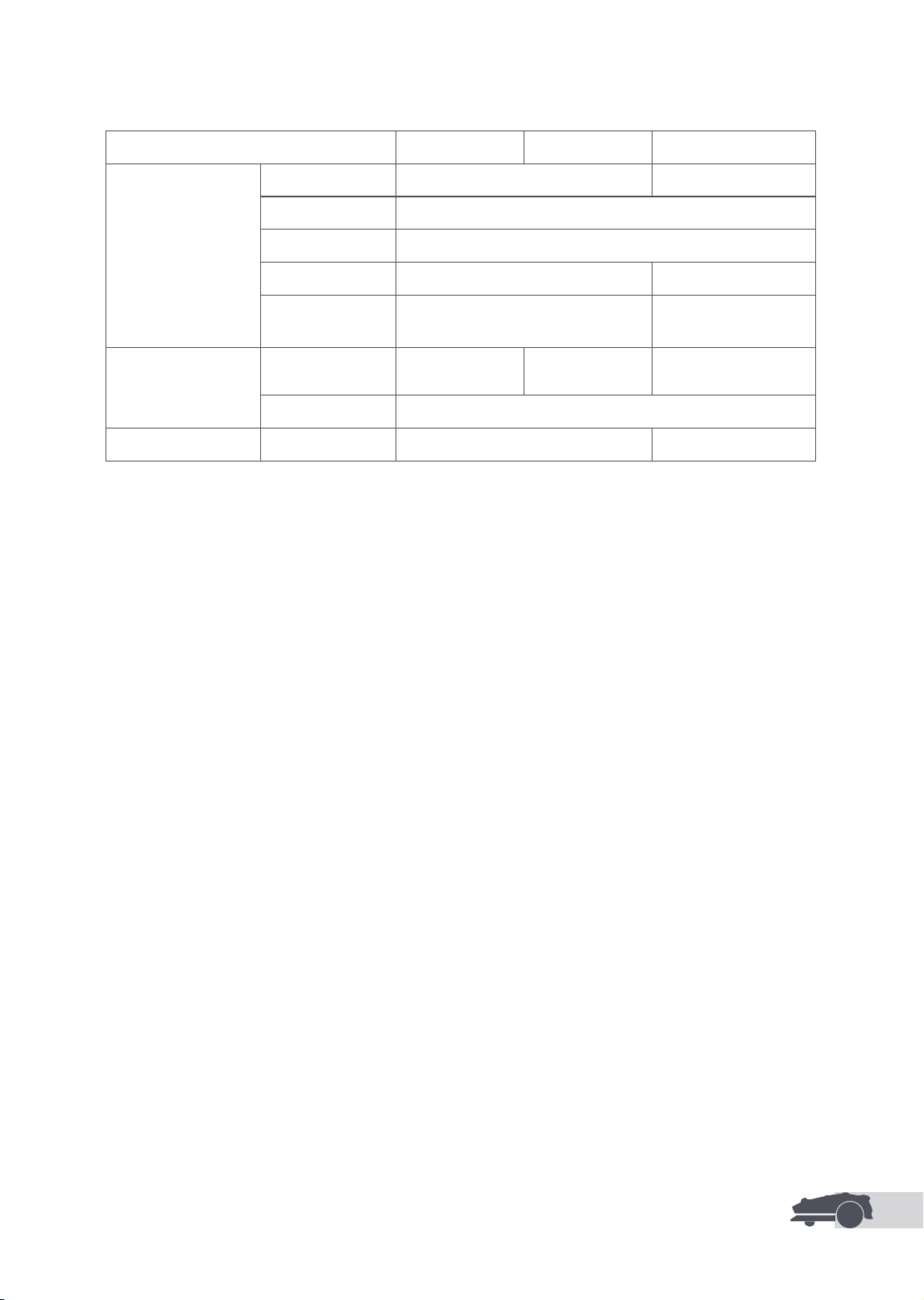
DE
77
4. Die Ladedauer gilt, wenn der Roboter bei niedrigem Akkuladestand automatisch zur Ladestation zurückkehrt.
5. Erfordert die Installation des Link-Moduls.
6. Erfordert die Installation des Link-Moduls.
7. MOVA 600/600 Kit/1000 sind mit sowohl MPAM10- als auch MPAM20-Ladegeräten kompatibel.
8. MOVA 600/600 Kit/1000 sind mit sowohl 1,5 A- als auch 3 A-Ausgangsstrom kompatibel.
9. MOVA 600/600 Kit/1000 sind mit sowohl MCM10- als auch MCM11-Ladestationen kompatibel.
10. Die MOVA 600/600 Kit/1000 Ladestationen sind mit sowohl 1,5 A- als auch 3 A-Eingangsstrom kompatibel.
11. Die MOVA 600/600 Kit/1000 Ladestationen sind mit sowohl 1,5 A- als auch 3 A-Ausgangsstrom kompatibel.
Hinweis: Die technischen Daten können sich im Zuge der ständigen Verbesserung unserer Produkte ändern.
Die aktuellsten Daten nden Sie auf unserer Website unter https://mova-tech.com.
MOVA 600 MOVA 600 Kit MOVA 1000
Ladestation
Ladestation-Modell
9
MCM10 MCM11
Eingangsspannung 20 V DC
Ausgangsspannung 20 V DC
Stromaufnahme
10
1,5 A 3 A
Stromstärke am
Ausgang
11
1,5 A 3 A
Zubehör
Ersatzklingen und
Schrauben
9 81 9
Klingen-Modell MBKM10
Antriebsräder Radtyp Standard Geländegängi
FR
78
1 Consignes de sécurité .................................................................................. P79
2 Présentation du produit ...............................................................................P83
3 Installation ................................................................................................. P85
4 Préparation à la première utilisation ............................................................ P88
5 Mappage de votre jardin .......................................................................... P92
6 Opération .................................................................................................. P99
7 Application MOVAhome ............................................................................. P101
8 Entretien ............................................................................................ P104
9 Batterie ................................................................................................... P108
10 Stockage d'hiver ................................................................... P108
11 Transport ............................................................................................. P108
12 Résolution des pannes ................................................................... P109
13 Caractéristiques ............................................................................... P112
Traduction de l'instruction originale
Sommaire

FR
79
1.1 Consignes générales de sécurité
1 Consignes de sécurité
• Avant d'utiliser le produit, lisez attentivement et comprenez le manuel d'utilisation.
• Utiliser uniquement les outils recommandés par MOVA avec le produit. Toute autre utilisation n'est pas appropriée.
• Lorsque la machine fonctionne, ne laissez pas les enfants se trouver à proximité ou jouer avec elle.
• N'utilisez pas le produit dans des zones où les gens ignorent sa présence.
• Ne l'exécutez pas lorsque vous utilisez manuellement le produit avec l'application MOVAhome. À tout
moment, marchez, surveillez vos pas sur les pentes et maintenez votre équilibre.
• Évitez d'utiliser le produit lorsqu'il y a des personnes, en particulier des enfants ou des animaux, dans la zone de
travail.
• Si vous utilisez le produit dans des lieux publics, placez des panneaux d'avertissement autour de la zone de
travail avec le texte suivant : "Avertissement!" La tondeuse à gazon est un outil automatique! Évitez de toucher
la machine! Observez les enfants!
• Portez des chaussures robustes et un pantalon long lorsque vous utilisez le produit.
• Pour éviter tout dommage au produit et tout accident impliquant des véhicules ou des personnes, ne placez
pas de zones de travail ou de voies de transport sur les voies publiques.
• Ne touchez pas les pièces dangereuses en mouvement, telles que le disque de coupe, avant qu'il ne soit
complètement arrêté.
• Demandez de l’aide médicale en cas de blessure ou d’accident.
• Réglez le produit sur OFF et retirez la clé avant de supprimer les blocages, d'effectuer la maintenance ou
d'examiner le produit. Si le produit vibre anormalement, inspectez-le pour détecter tout dommage avant de
redémarrer. N'utilisez pas le produit si des pièces sont défectueuses.
• N'installez pas le câble principal dans les zones où le produit risque de couper. Suivez les instructions fournies
pour l’installation du câble.
• Pour charger le produit, utilisez uniquement la station de recharge incluse dans l'emballage. Une utilisation
incorrecte peut provoquer un choc électrique, une surchauffe ou une fuite de liquide corrosif de la batterie.
En cas de fuite d'électrolyte, nettoyez avec de l'eau ou un agent neutralisant, et si le liquide corrosif entre en
contact avec vos yeux, consultez un médecin.
• Lors du raccordement du câble principal à la prise de courant, utilisez un dispositif à courant résiduel (RCD)
avec un courant de déclenchement maximum de 30 mA.
• Utilisez uniquement des piles d'origine recommandées par MOVA. La sécurité du produit ne peut être garantie
avec des batteries non originales. N'utilisez pas de piles non rechargeables.
• Pour éviter d'endommager les rallonges qui pourraient entraîner un contact avec des pièces sous tension,
gardez les rallonges à l'écart des pièces dangereuses en mouvement.
• Les illustrations utilisées dans ce document sont uniquement à titre de référence. Veuillez vous référer aux produits
réels.
• Les réglementations locales peuvent limiter l'âge de l'opérateur. Les enfants, les personnes ayant des
capacités physiques, sensorielles ou mentales réduites, les personnes manquant d'expérience et de
connaissances ou les personnes non familiarisées avec ces instructions ne doivent jamais utiliser la machine.
• Tant qu'un câble n'est pas débranché de la prise de courant, ne le connectez pas et ne le touchez pas.
Débranchez la che de la prise de courant si le câble est endommagé pendant le fonctionnement. Le personnel
de service doit remplacer un câble usé ou endommagé car il augmente le risque de chocs électriques.
• Ne poussez pas le produit rapidement ou en forçant car vous risquez de l’endommager.
• Pour respecter les exigences d'exposition aux RF, une distance de séparation de 35 cm entre l'appareil et la
personne doit être maintenue.
• Pour recharger la batterie utilisez uniquement le bloc d'alimentation amovible fourni avec l'appareil.
FR
80
• Évitez d'installer la borne de recharge dans des zones où des personnes pourraient trébucher dessus.
• N'installez pas la borne de recharge dans des zones où il existe un risque d'eau stagnante.
• La station de recharge et ses accessoires ne doivent pas être installés à moins de 60 cm de tout matériau
combustible. Un incendie peut survenir en cas de dysfonctionnement ou de surchauffe de la station de
chargement et de l'alimentation électrique.
1.2 Consignes de sécurité pour l'installation
• Gardez vos mains et vos pieds éloignés des lames rotatives. Ne placez pas vos mains ou vos pieds à proximité
ou en dessous du produit lorsqu'il est allumé.
• Ne soulevez pas et ne déplacez pas le produit lorsqu'il est allumé.
• Utilisez le mode stationnement ou réglez le produit sur OFF lorsqu'il y a des personnes, en particulier des
enfants ou des animaux, dans la zone de travail.
• Assurez-vous que la pelouse ne contient aucun objet comme des pierres, des branches, des outils ou des
jouets. Sinon, lorsqu'elles entrent en contact avec un objet, les lames peuvent être endommagées.
• Ne placez pas d'objets sur le produit ou la station de chargement.
• N'utilisez pas le produit si le Bouton d'arrêt ne fonctionne pas.
• Évitez les collisions entre le produit et des personnes ou des animaux. Si une personne ou un animal se trouve
sur le chemin du produit, arrêtez-le immédiatement.
• Réglez toujours le produit sur OFF lorsqu'il n'est pas utilisé.
• N'utilisez pas le produit simultanément avec un arroseur escamotable. Utilisez la fonction Programmation
pour vous assurer que le produit et l'arroseur escamotable ne fonctionnent pas en même temps.
• Évitez de placer un canal de connexion là où des arroseurs escamotables sont installés.
• N'utilisez pas le produit si la zone de travail est couverte d'eau stagnante, par exemple en cas de forte pluie
ou d'accumulation d'eau.
• Réglez le produit sur OFF lors de la maintenance.
• Assurez-vous que le produit est posé sur le sol dans son orientation habituelle et non à l'envers après le
lavage.
• Le produit ne doit pas être inversé pour nettoyer le châssis. Si vous le tournez à l'envers à des ns de
nettoyage, assurez-vous qu'il retrouve sa bonne orientation. Cela est fait pour éviter que l'eau ne pénètre dans
le moteur et ne perturbe son fonctionnement normal.
Si les batteries lithium-ion sont démontées, court-circuitées, exposées à l'eau, au feu ou à des températures
élevées, elles peuvent exploser ou provoquer un incendie. Évitez toute forme d'abus électrique ou mécanique
et manipulez-les avec précaution. Conservez-les à l'abri de la lumière ultraviolette.
1. Utilisez uniquement le chargeur de batterie et l'alimentation électrique fournis par le fabricant. L'utilisation
d'un chargeur et d'une alimentation inappropriés peut provoquer des chocs électriques et/ou une surchaue.
2. N'essayez pas de réparer ou de modier les batteries! Les blessures graves causées par une explosion ou un
choc électrique peuvent entraîner des tentatives de réparation. Les électrolytes libérés sont corrosifs et toxiques
en cas de fuite.
3. Ces appareils ont des piles qui ne peuvent être remplacées que par des personnes qualiées.
1.3 Consignes de sécurité pour le fonctionnement
1.4 Consignes de sécurité pour l'entretien
1.5 Sécurité de la batterie
• Débranchez la che de la borne de recharge ou actionnez le dispositif de désactivation avant de nettoyer ou
d'eectuer l'entretien de la borne de recharge.
• N'utilisez pas de nettoyeur haute pression ni de solvants pour nettoyer le produit.
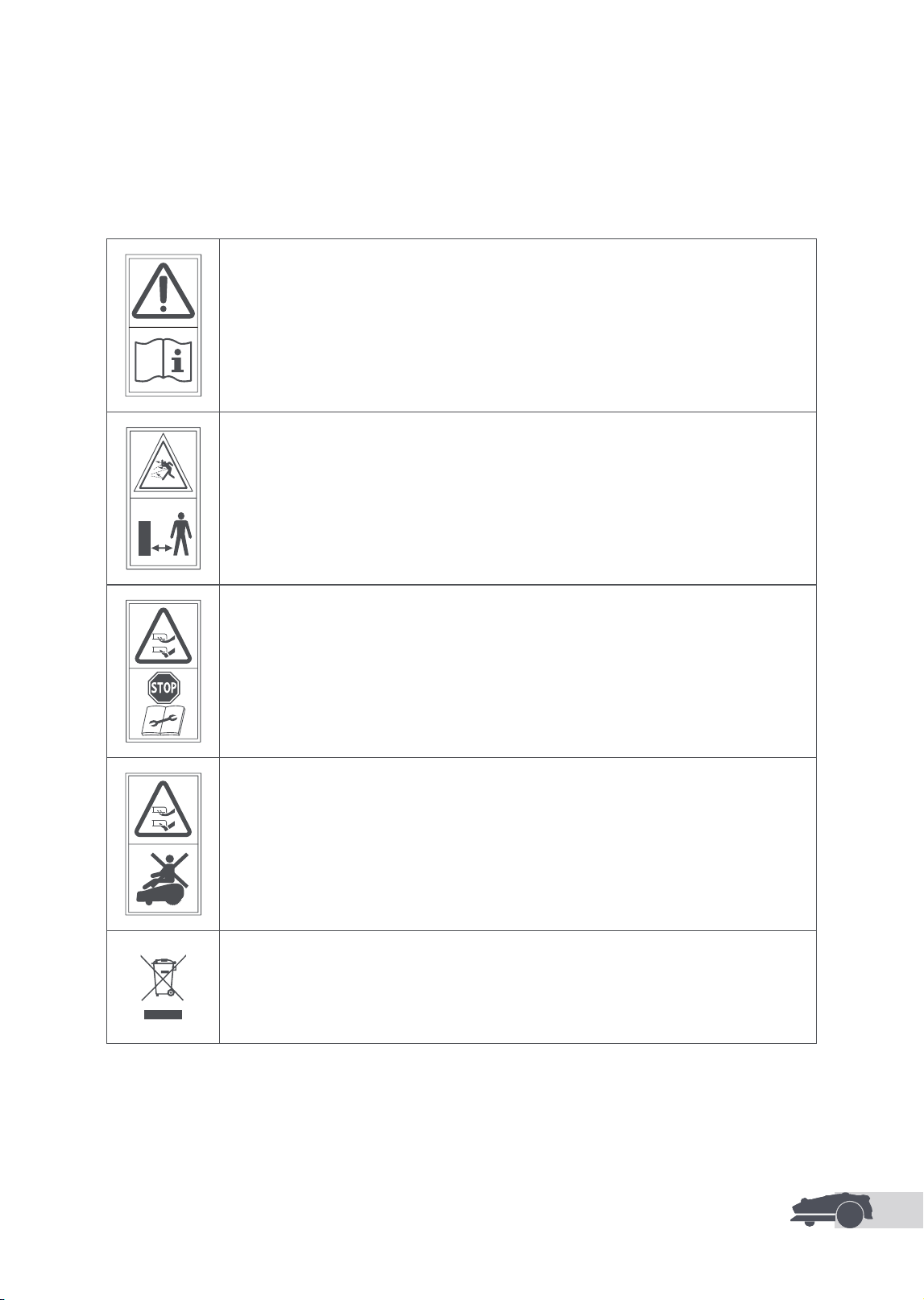
FR
81
1.7 Symboles et autocollants
AVERTISSEMENT -
Avant d'utiliser la machine, lisez attentivement les instructions
d'utilisation.
AVERTISSEMENT -
Lors de l'utilisation, maintenez une distance de sécurité avec la
machine.
AVERTISSEMENT -
Gardez une distance de sécurité par rapport à la machine lors de
l'utilisation.
AVERTISSEMENT -
Évitez de monter sur la machine.
AVERTISSEMENT -
Ce produit ne doit pas être jeté avec les ordures ménagères
ordinaires. Assurez-vous que le produit est recyclé en conformité
avec les lois locales.
Lors du remplacement des lames, portez des gants de protection pour éviter les blessures.
1.6 Risques résiduels
FR
82
Ce produit est conforme aux directives CE applicables.
Classe III
Avant de charger, lisez les instructions.
Courant continu
Classe II
Par la présente, Kutting Technology (Suzhou) Co., Ltd. certie que le modèle d’équipement radio MOVA
MLLM1110/MLLM4110 est conforme à la Directive 2014/53/UE. Le texte intégral de la déclaration de conformité
UE est disponible à l’adresse Internet suivante : https://global.mova-tech.com/pages/declaration-of-conformity.
Le produit de jardin est destiné à la tonte des pelouses domestiques. Il est conçu pour tondre fréquemment,
maintenant une pelouse plus saine et plus belle que jamais. En fonction de la taille de votre pelouse, votre
tondeuse peut être programmée pour fonctionner à tout moment ou à n'importe quelle fréquence. Il est
impossible de l'utiliser pour creuser, balayer ou déneiger.
UTILISATION PRÉVUE
Pour le mode d'emploi électronique détaillé, rendez-vous sur le site https://global.mova-tech.com/pages/
user-manuals-and-faqs.
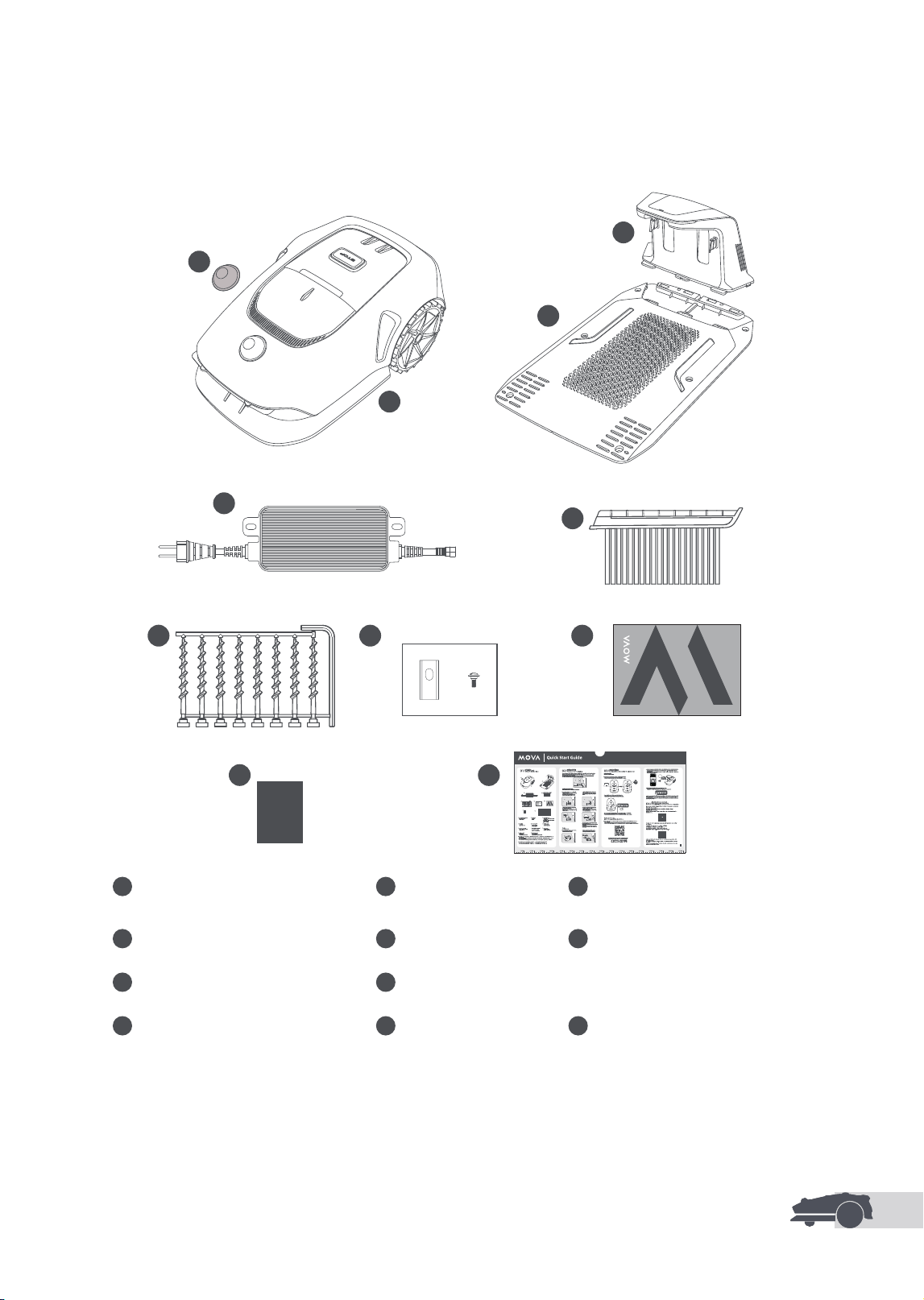
FR
83
1
Couvercle de protection LiDAR
2 Le robot
3
Tour de charge
(avec un câble d'extension de 10 m)
4 Plaque de base 5 Alimentation
1
6 Brosse de nettoyage
7 Vis × 8, Clé hexagonale
8
Lames et boulons de rechange
2
11 Guide de démarrage rapide9 Manuel d'utilisation 10 Chi on non pelucheux
1
2
3
4
5
6
8 97
10 11
2. Le MOVA 600 et le MOVA 1000 sont chacun fournis avec 9 lames et boulons de rechange. Le kit MOVA 600
comprend 81 lames et boulons de rechange.
1. Le MOVA 600 et le kit MOVA 600 sont équipés d'une alimentation de 1,5 A. Le MOVA 1000 est équipé d'une
alimentation de 3 A.
2.1 Qu'est-ce qui est dans la boîte
2 Présentation du produit
MOVA 600/600 Kit/1000
Robotic Lawn Mower
User Manual
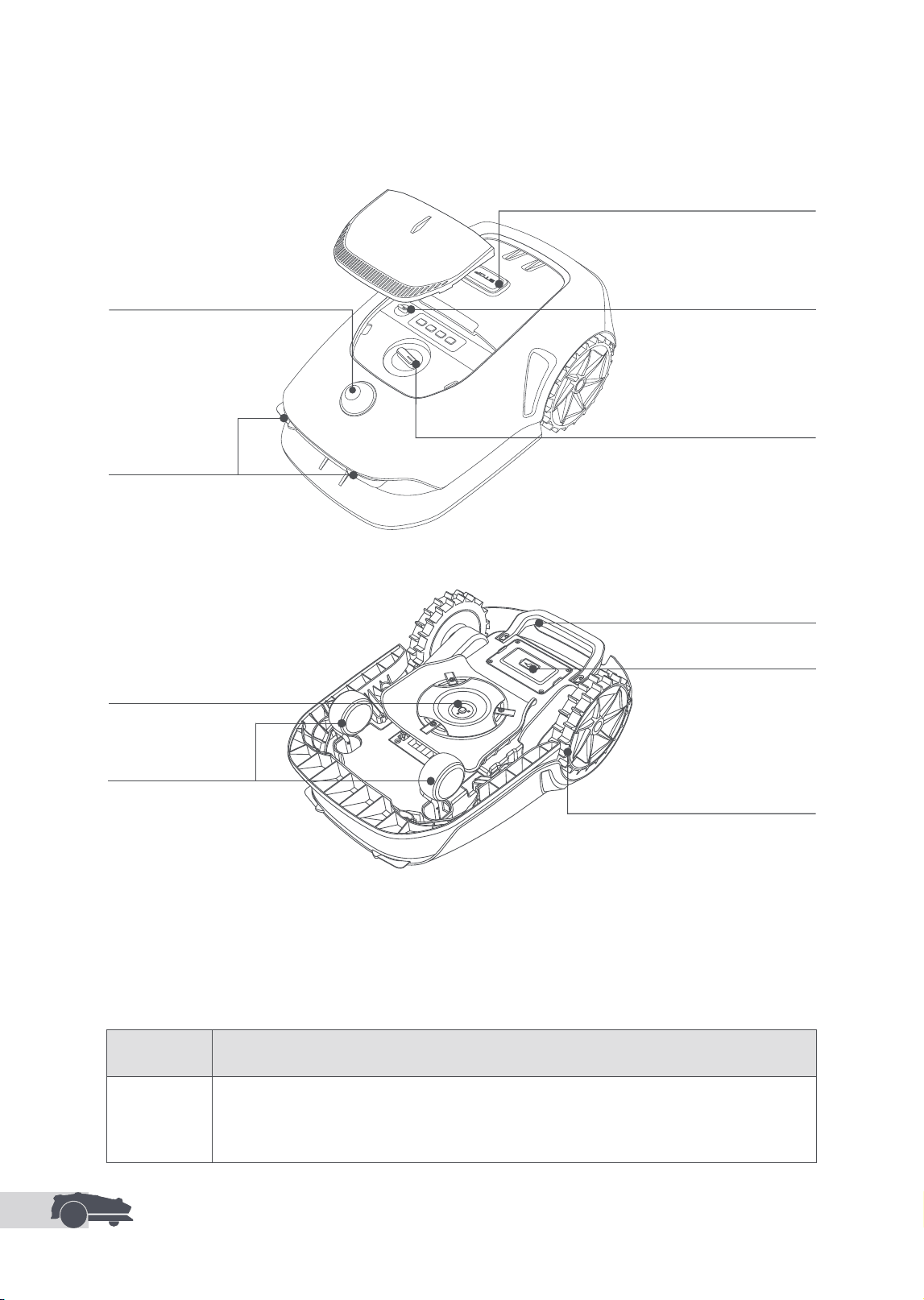
FR
84
Contacts de charge
Poignée
Compartiment de batterie
Roues motrices
3
Disque de coupe
Roue avant
Bouton de réglage de la
hauteur de coupe
Bouton d'arrêt
Lidar
2.3 Capteur
Nom Description
Lidar
Obtient des informations relatives à l'environnement et facilite le positionnement du
robot, l'évitement des obstacles et la détection de l'eau et de la saleté.
Plage de détection : 30 m à 10 % de réectivité
Champ de vision : 360° (horizontal) × 59° (vertical)
Clé de sécurité
3.
Les types de roues motrices varient selon le modèle du robot. Le MOVA 600 et le kit MOVA 600 sont
équipés de roues motrices standard. Le MOVA 1000 est équipé de roues motrices tout-terrain.
2.2 Présentation de produit
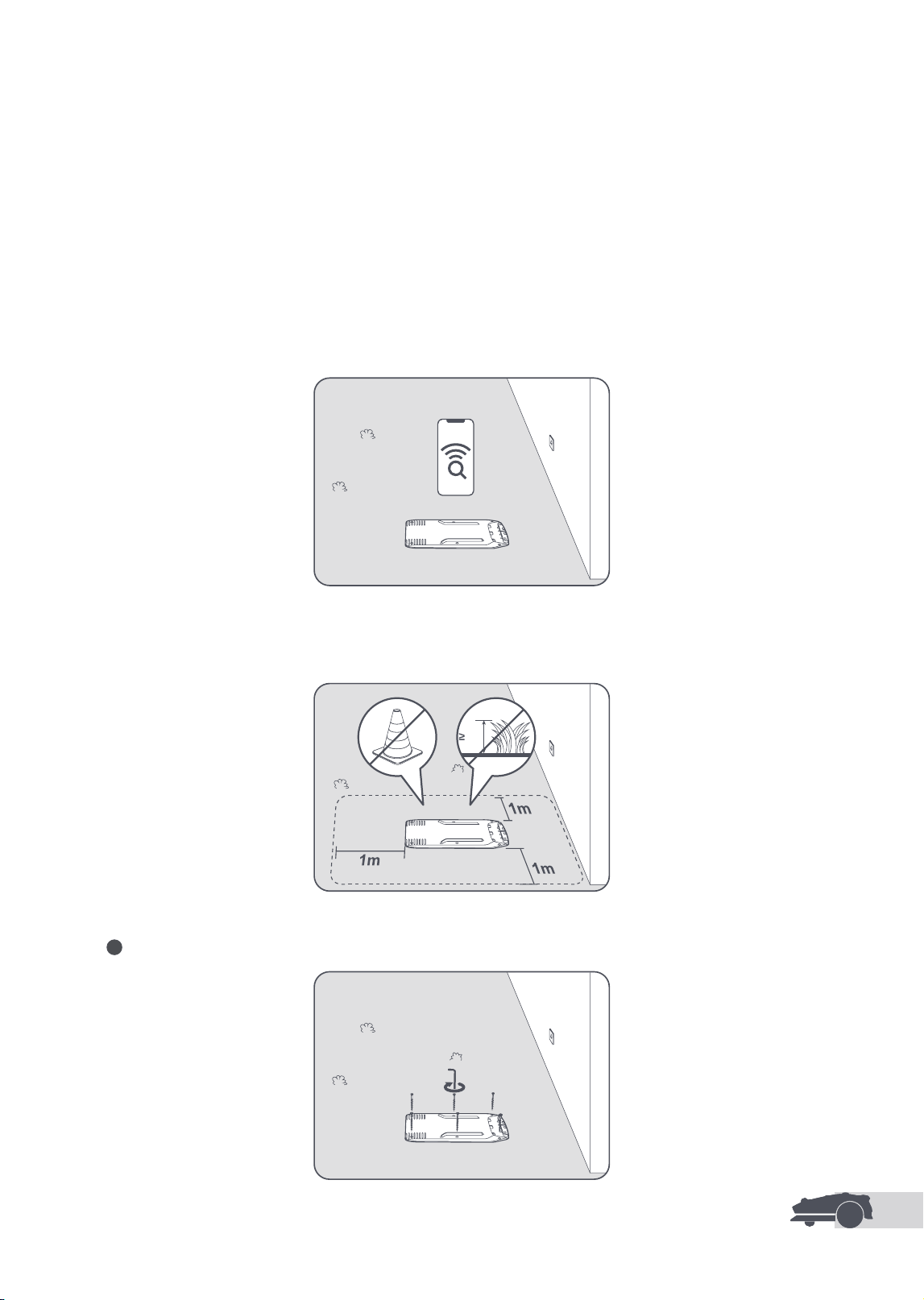
FR
85
3 Installation
3.1 Sélectionner un emplacement approprié
• Placer la station de chargement sur une surface plane en bordure de pelouse et à proximité d'une prise
d'alimentation. Il est recommandé de placer la station de chargement dans une zone avec une bonne force
du signal Wi-Fi.
Remarque : Utilisez votre téléphone portable pour aider à contrôler la force du signal Wi-Fi de l'emplacement.
Une bonne force du signal Wi-Fi améliore la stabilité de la connexion entre le robot et l'application.
Important : Assurez-vous que le sol est susamment souple pour permettre la pose des vis.
Important : Si la station de chargement est sur une pente, assurez-vous que l'inclinaison n'est pas trop
raide pour éviter que le robot ne glisse en arrière et ne parvienne pas à s'arrimer.
• Garder au moins 1 m d'espace libre sans obstacle à gauche, à droite et devant la station de chargement.
Assurez-vous que l'herbe autour de l'emplacement est inférieure à 6 cm. Si l'herbe est plus haute, veuillez
d'abord la tondre avec une tondeuse. Si l'herbe est haute, le robot pourrait avoir des dicultés à retourner à
la station de chargement.
3.2 Installer la station de chargement
1 Fixer la plaque de base au sol avec les vis fournies en utilisant la clé hexagonale.
6cm
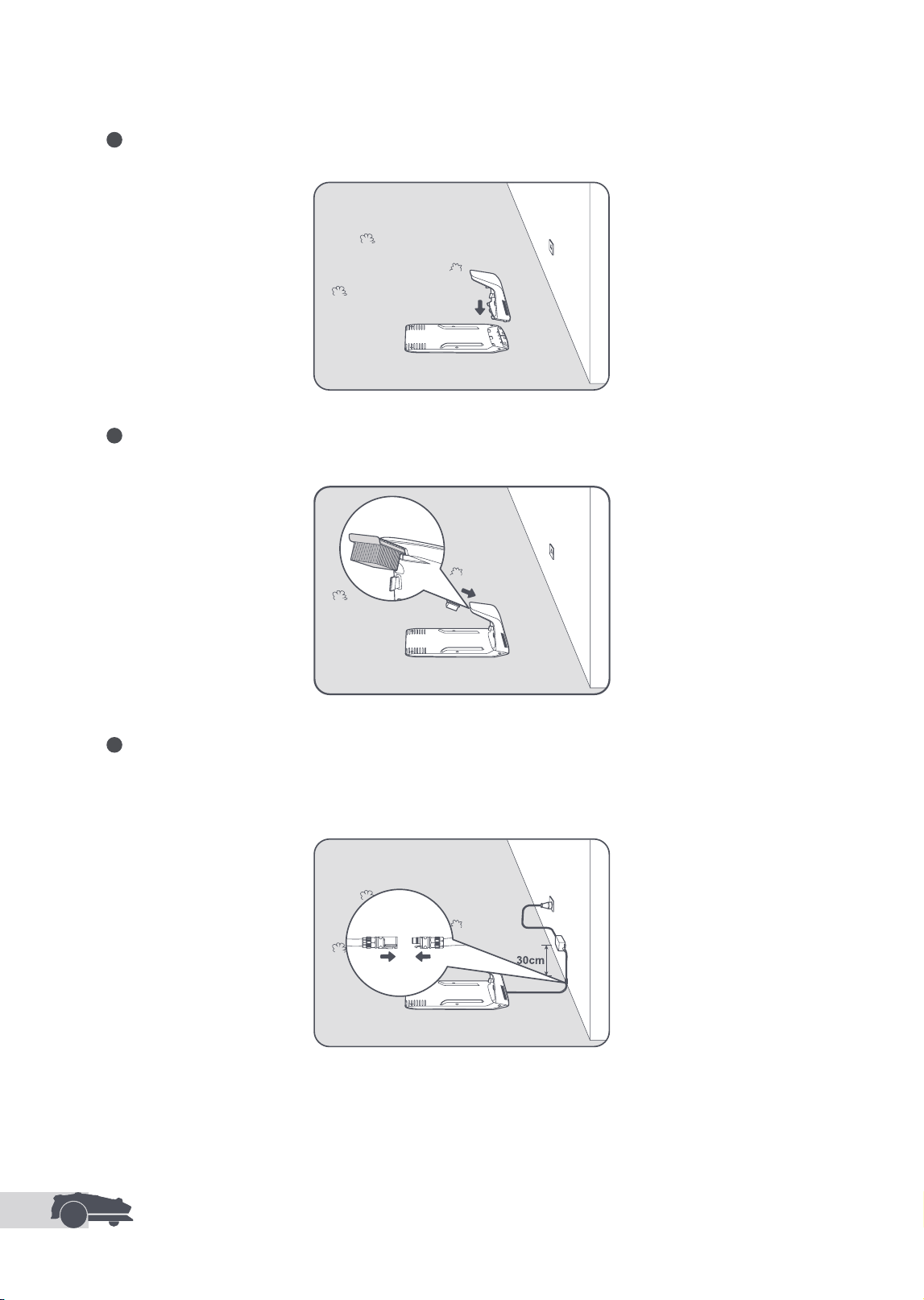
FR
86
2 Insérer la tour de chargement sur la plaque de base jusqu'à ce que vous entendiez le clic.
3 Insérez la brosse de nettoyage dans la tour de charge en alignant la languette avec la fente.
4 Raccorder l'alimentation à la rallonge et la brancher sur la prise d'alimentation. Garder l'alimentation à
au moins 30 cm au-dessus du sol.
Remarque : Le voyant LED sur la station de charge sera bleu xe lorsque la station est sous tension.
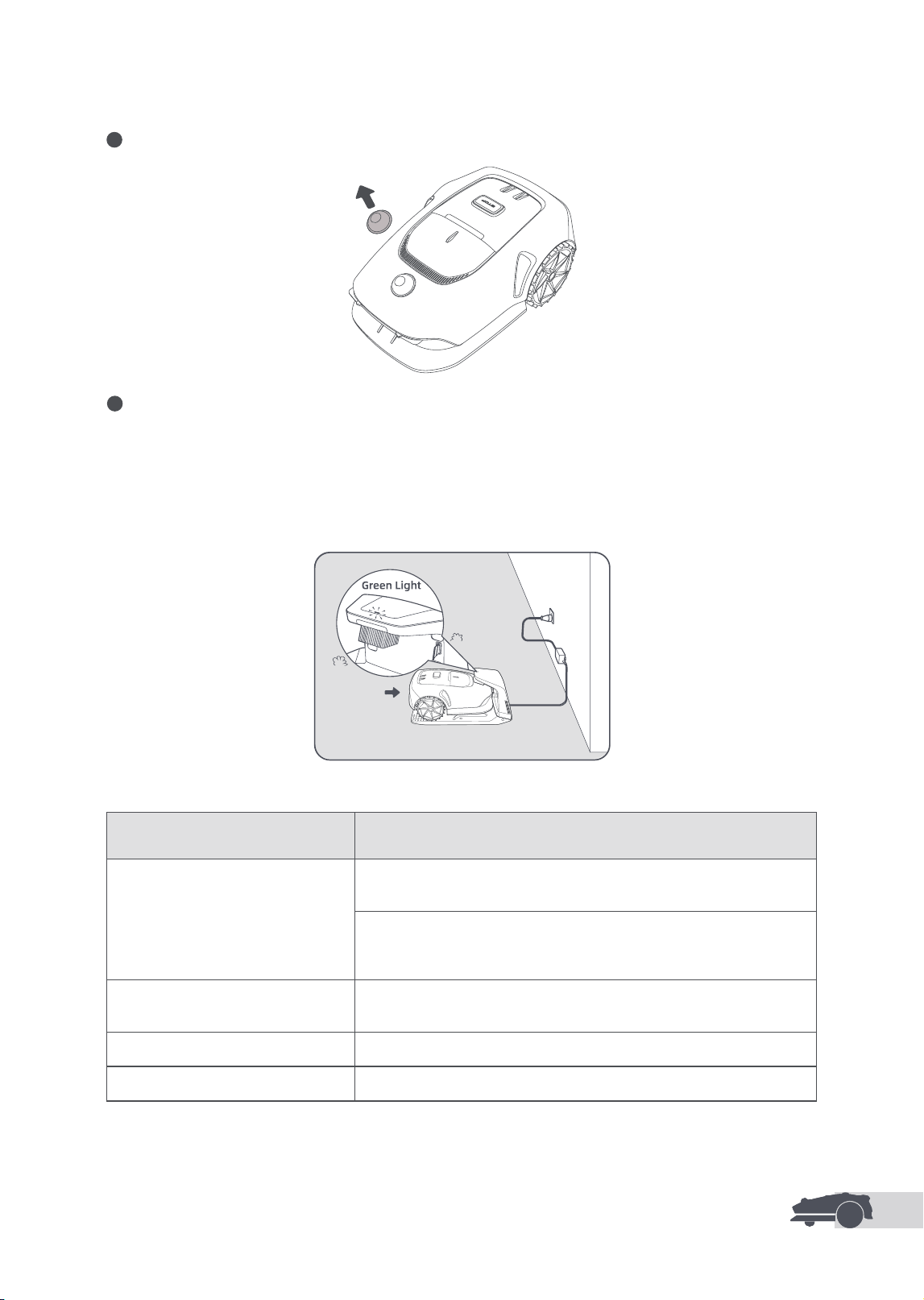
FR
87
Voyant LED sur la station de chargement
Couleur de la lumière du voyant
LED
Signication
Rouge clignotant/xe
1. La station de chargement a un problème (par exemple, un problème
d'intensité ou de tension de chargement).
2. Le robot est ancré dans la station de chargement, mais le
chargement est anormal (par exemple, les contacts de chargement
sont en court-circuit).
Bleu xe
La station de chargement est sous alimentation. Le robot n'est pas
dans la station de chargement.
Clignotant vert Le robot est en cours de chargement dans la station de chargement.
Vert xe Le robot est dans la station de chargement et complètement chargé.
6
Mettez le robot dans la station de chargement pour le charger. Assurez-vous que les contacts de
chargement sur le robot et la station de chargement sont correctement raccordés.
Remarque : Le voyant lumineux clignote en vert lorsque le robot se charge correctement dans la station de
chargement.
Remarque : Si vous souhaitez ajouter un garage pour une protection supplémentaire, veuillez utiliser le
garage MOVA correspondant, disponible dans les magasins locaux ou en ligne. L'utilisation d'un garage non
conçu par MOVA peut causer des problèmes lors de la recharge.
5 Retirer le couvercle de protection du lidar.
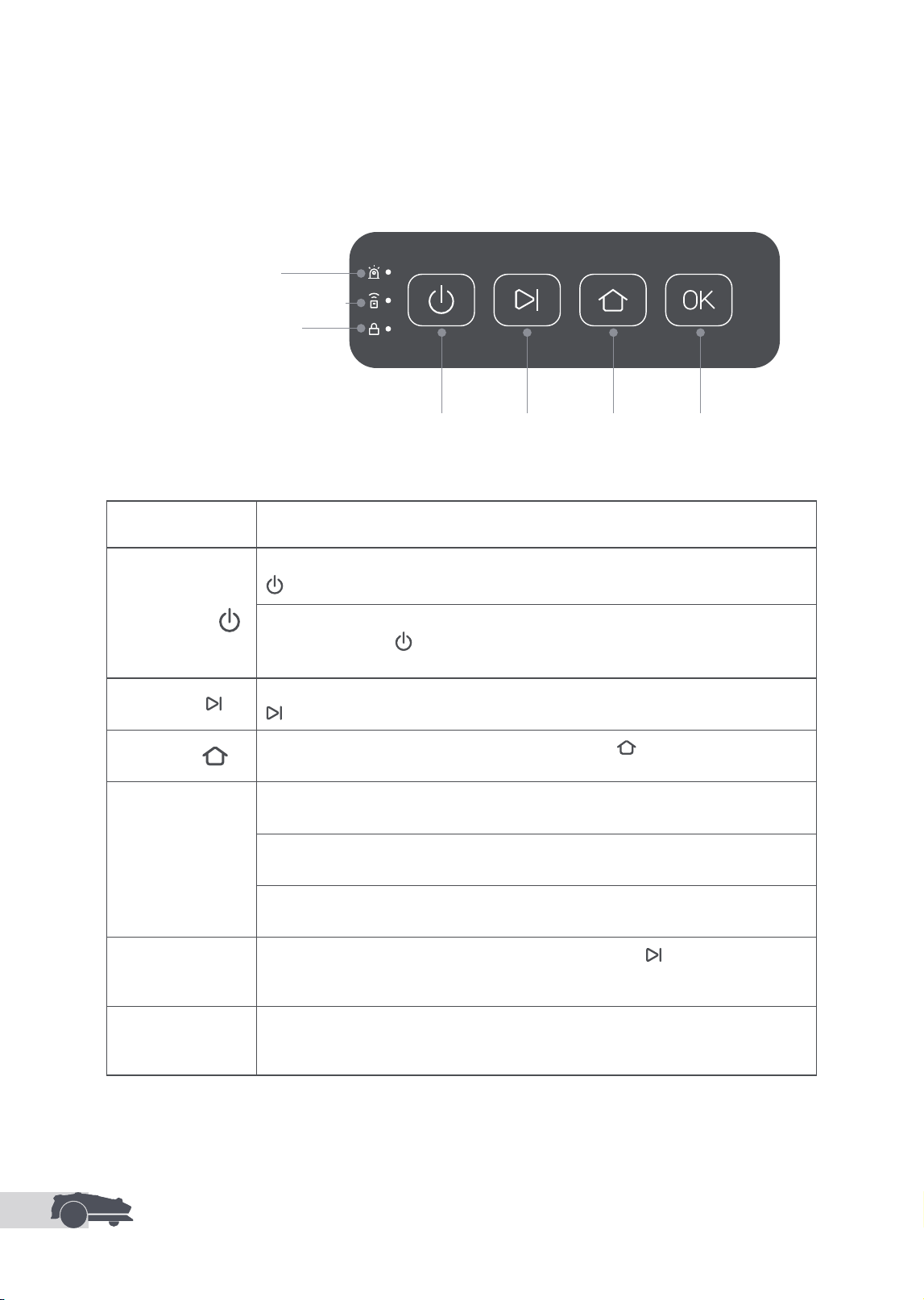
FR
88
4.1 Familiarisez-vous avec le panneau de contrôle
4 Préparation à la première utilisation
Contrôles
Bouton Fonction
Allumer/
éteindre
Pour allumer le robot, installez la clé de sécurité et tournez-la en position ON. Appuyez sur
et maintenez enfoncé pendant 2 secondes pour allumer le robot.
Pour éteindre le robot, assurez-vous qu'il est en dehors de la station de chargement.
Ensuite, appuyez sur
et maintenez enfoncé pendant 2 secondes. Tourner la clé de
sécurité en position OFF éteindra également le robot.
Tondre
Pour démarrer la tonte de toute la zone ou reprendre les tâches en pause, appuyez sur
, puis appuyez sur le bouton OK dans les 5 secondes.
Accueil
Pour envoyer le robot à la station de charge, appuyez sur , puis appuyez sur le
bouton OK dans les 5 secondes.
OK
Pour désactiver le verrou de sécurité et activer le contrôle par application, appuyez deux
fois sur le bouton OK.
Pour activer le mode de couplage Bluetooth, appuyez et maintenez le bouton OK
pendant 3 secondes.
Pour conrmer une action sur le panneau de contrôle, appuyez une fois sur le
bouton OK.
Tondre + OK
Pour réinitialiser le robot aux paramètres d'usine, appuyez sur et le bouton OK, et
maintenez-les simultanément enfoncés pendant 3 secondes. Cela ne réinitialisera pas
le temps de décompte des consommables.
Arrêt
Appuyez sur le bouton Arrêt pour arrêter le robot et activer le verrou de sécurité. Le
contrôle par application sera désactivé. Appuyez deux fois sur le bouton OK pour
désactiver le verrou de sécurité.
Allumer/
éteindre
Indicateur de statut du robot
Indicateur de connexion de l'application
Indicateur de verrouillage enfant
Tondre Accueil OK
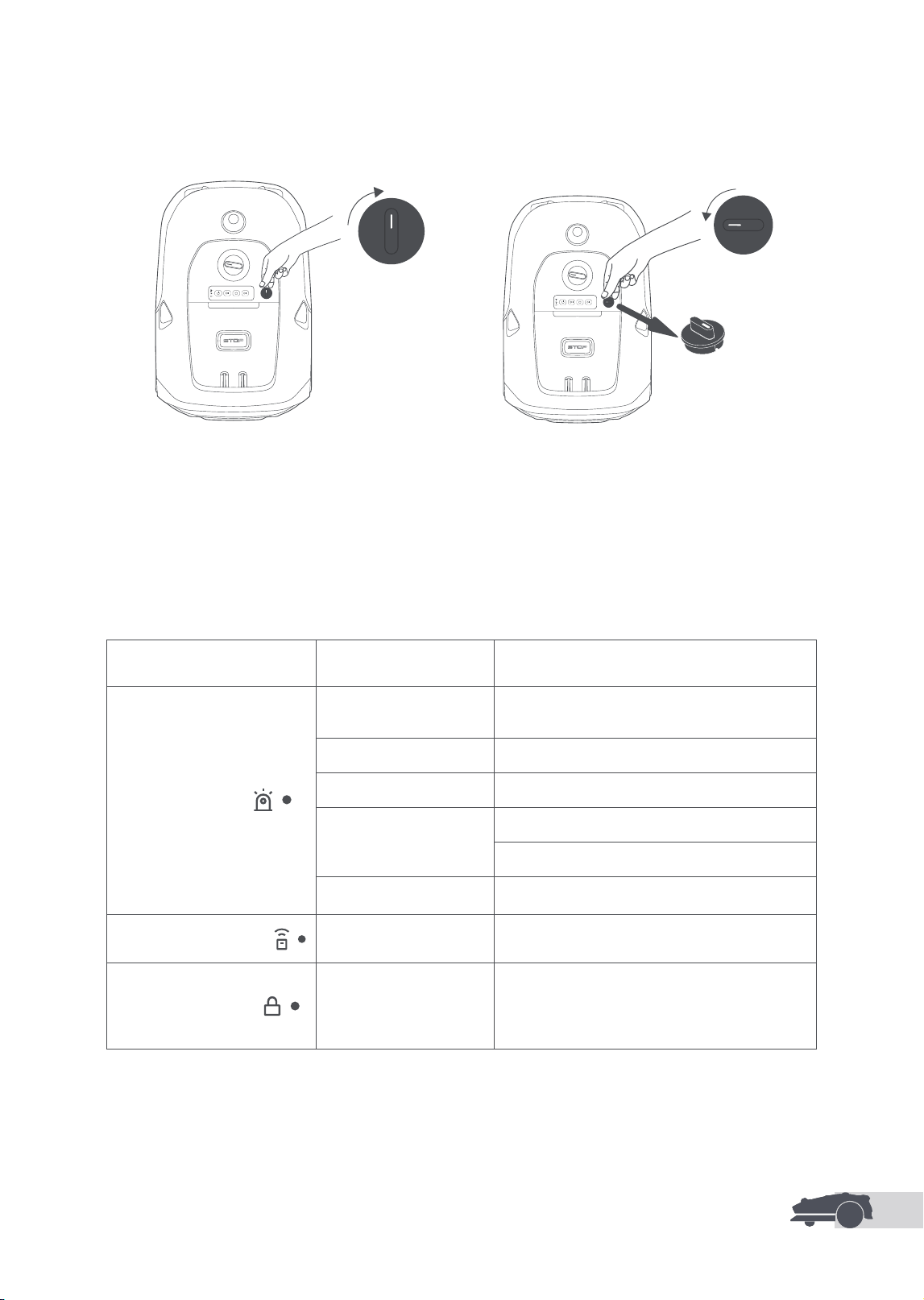
FR
89
• Tournez la clé de sécurité en position ON avant d'allumer le robot.
• Tournez la clé de sécurité en position OFF ; le robot s'éteindra automatiquement.
• Vous pouvez retirer la clé de sécurité lorsqu'elle est en position OFF. Le robot ne peut pas être allumé sans
la clé.
Remarque : Si vous perdez la clé de sécurité, veuillez contacter l'équipe après-vente pour en obtenir une
nouvelle.
OFF
ON
OFF
ON
Clé de sécurité
Voyants lumineux sur le panneau de contrôle
Indicateur Couleur Signication
Statut du robot
Clignotant vert
Le robot se recharge dans la station de
chargement.
Vert xe La batterie est entièrement chargée.
Rouge xe Une erreur s'est produite.
Clignotant bleu
Le robot exécute une tâche ou est en pause.
Le robot s'allume.
Bleu xe Le robot est en veille.
Connexion à l'application
Bleu xe Le robot est connecté à l'application.
Verrouillage enfant
Bleu xe
Le panneau de contrôle est verrouillé via
l'application. (Vous pouvez activer la fonction
"Verrouillage enfant" dans les paramètres de
l'application.)
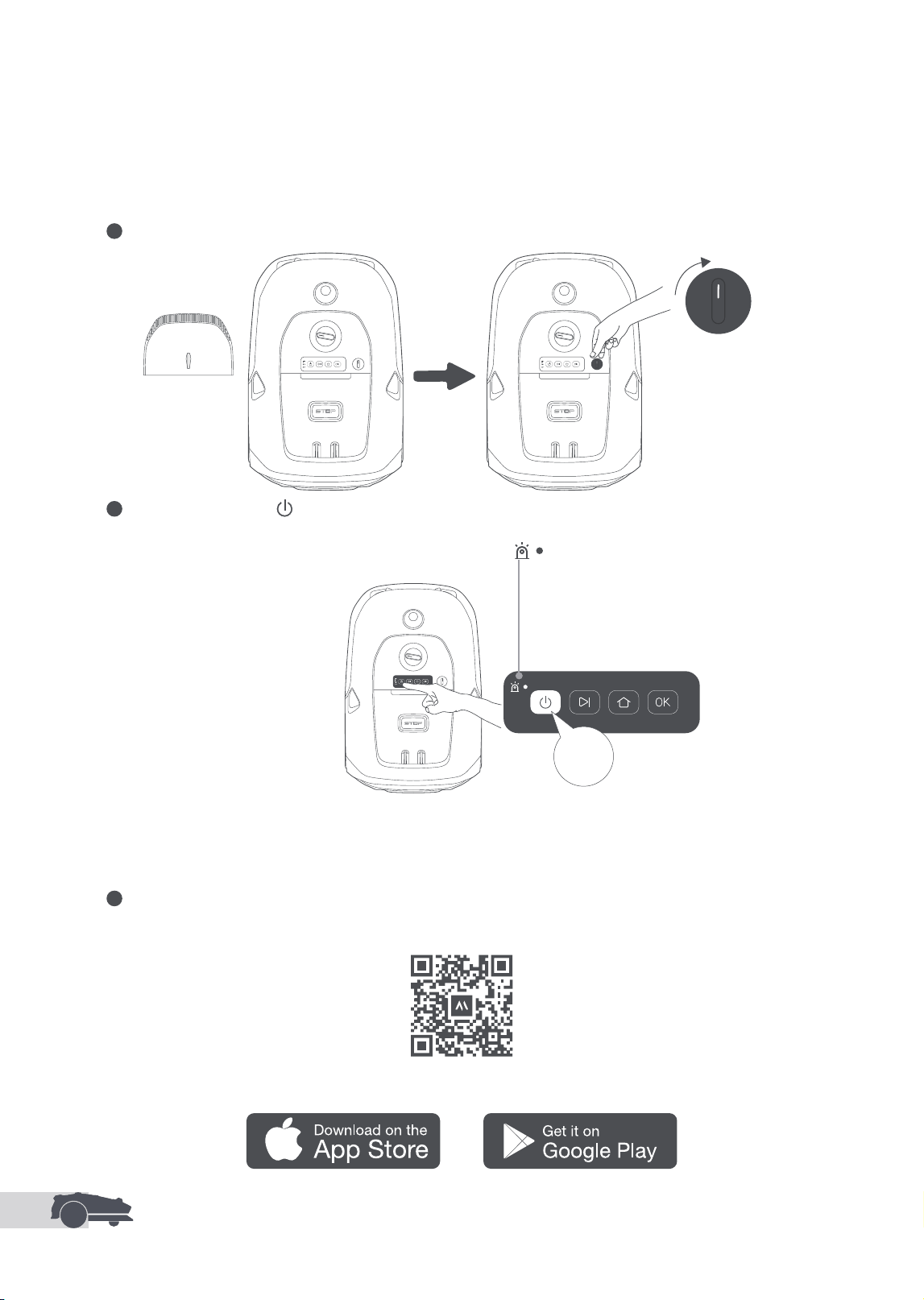
FR
90
Avant d'allumer le robot pour la première fois, certains paramètres de base doivent être congurés pour que
le robot puisse commencer à travailler.
4.2 Paramètres initiaux
3
Raccorder le robot à Internet
Scanner le QR code pour télécharger l'application MOVAhome sur votre téléphone portable. Après
l'installation, créez un compte et connectez-vous.
1 Ouvrez le couvercle supérieur, puis tournez la clé de sécurité en position ON.
OFF
ON
2
Appuyez sur le bouton
du panneau de contrôle et maintenez-le enfoncé pendant 2 secondes pour
allumer le robot.
Remarque : Lorsque le robot est allumé, l'indicateur de statut
sur le panneau de contrôle affiche une
lumière bleue fixe.
Remarque : Le robot s'allumera automatiquement lorsqu'il s'amarrera à la station de charge.
Important : Pour allumer le robot, assurez-vous que la clé de sécurité est installée et réglée sur la position ON.
Sinon, le robot ne peut pas être allumé.
2S
Vous pouvez également télécharger l'application MOVAhome de l'App Store ou Google Play.
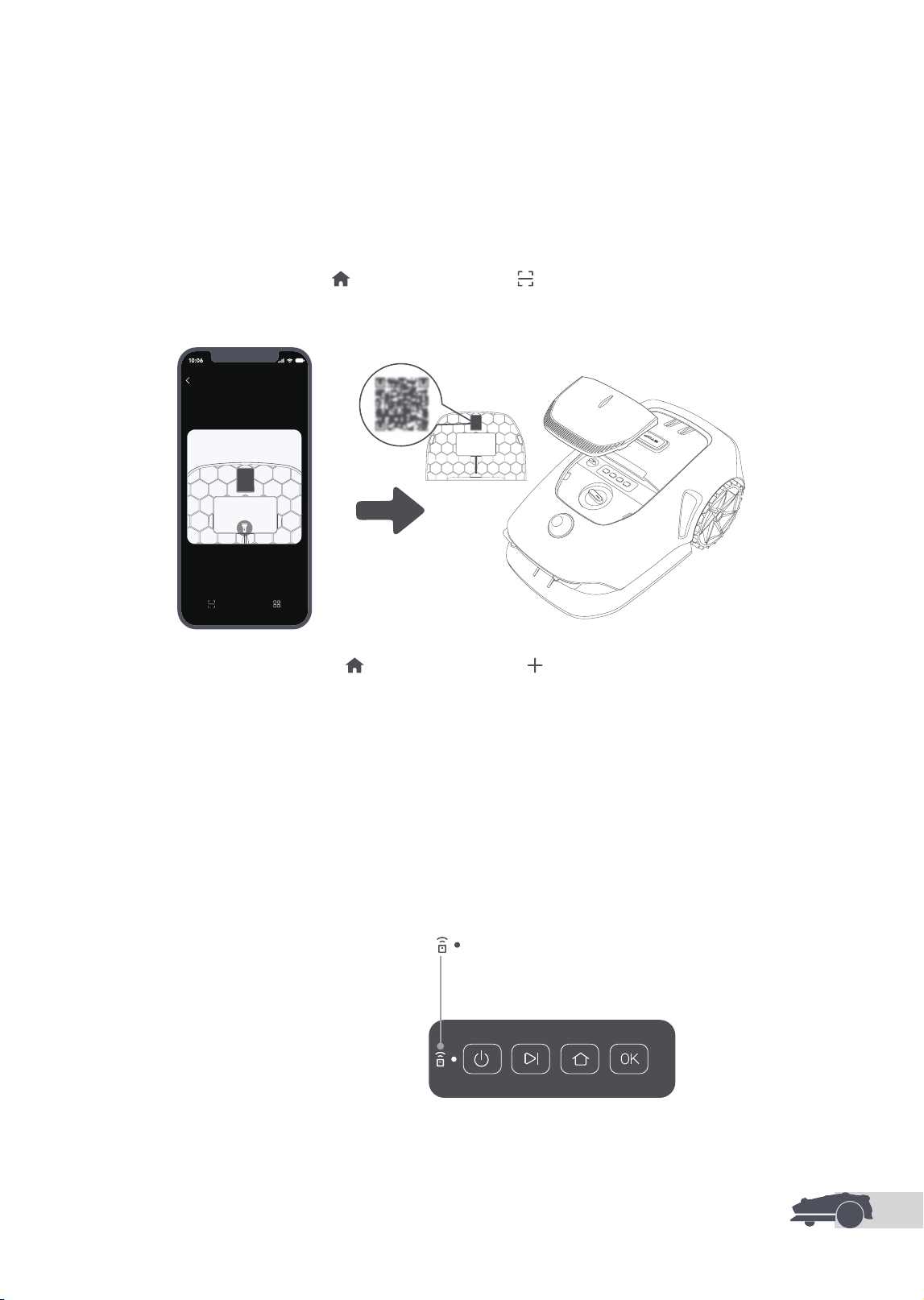
FR
91
Avant la con guration du réseau :
• Assurez-vous que le robot et votre téléphone portable sont sur le même réseau Wi-Fi.
• Assurez-vous que votre téléphone portable est à une distance maximale de 10 m du robot.
• Activez la fonction Bluetooth sur votre téléphone portable.
1. Ouvrez l'application MOVAhome.
2. Vous pouvez vous connecter via l'une des méthodes suivantes :
a. Scanner le code QR : Allez dans
Appareil et appuyez sur Scannez le code QR pour vous
connecter. Scannez le code QR situé à l'intérieur du couvercle supérieur du robot pour vous connecter.
b. Ajouter manuellement : Allez dans
Appareil et appuyez sur Ajouter. Sélectionnez ensuite votre
modèle de robot pour vous connecter.
c. Découverte automatique : Le robot recherchera les appareils à proximité. Appuyez sur votre robot dans la
liste des appareils détectés pour vous connecter.
3. Veuillez suivre les instructions dans l'application pour terminer la connexion au réseau Wi-Fi.
Important : Utiliser un réseau à bande unique avec une fréquence de 2,4 GHz ou un réseau à double bande
avec une fréquence de 2,4/5 GHz.
Important : Assurez-vous que votre réseau Wi-Fi n'a pas de pare-feu et n'est pas crypté. Sinon, la
con guration du réseau peut échouer.
Remarque : Vous pouvez aussi acheter le module de liaison pour contrôler le robot à distance sans connexion Wi-Fi.
4. Appuyez et maintenez le bouton OK sur le panneau de contrôle pendant 3 secondes. Le robot passera en
mode de couplage Bluetooth.
5. Veuillez suivre les instructions dans l'application pour terminer le couplage.
Remarque : L'indicateur de connexion de l'application
sur le panneau de contrôle a chera une lumière bleue
x e lorsque le robot sera connecté avec succès à l'application.
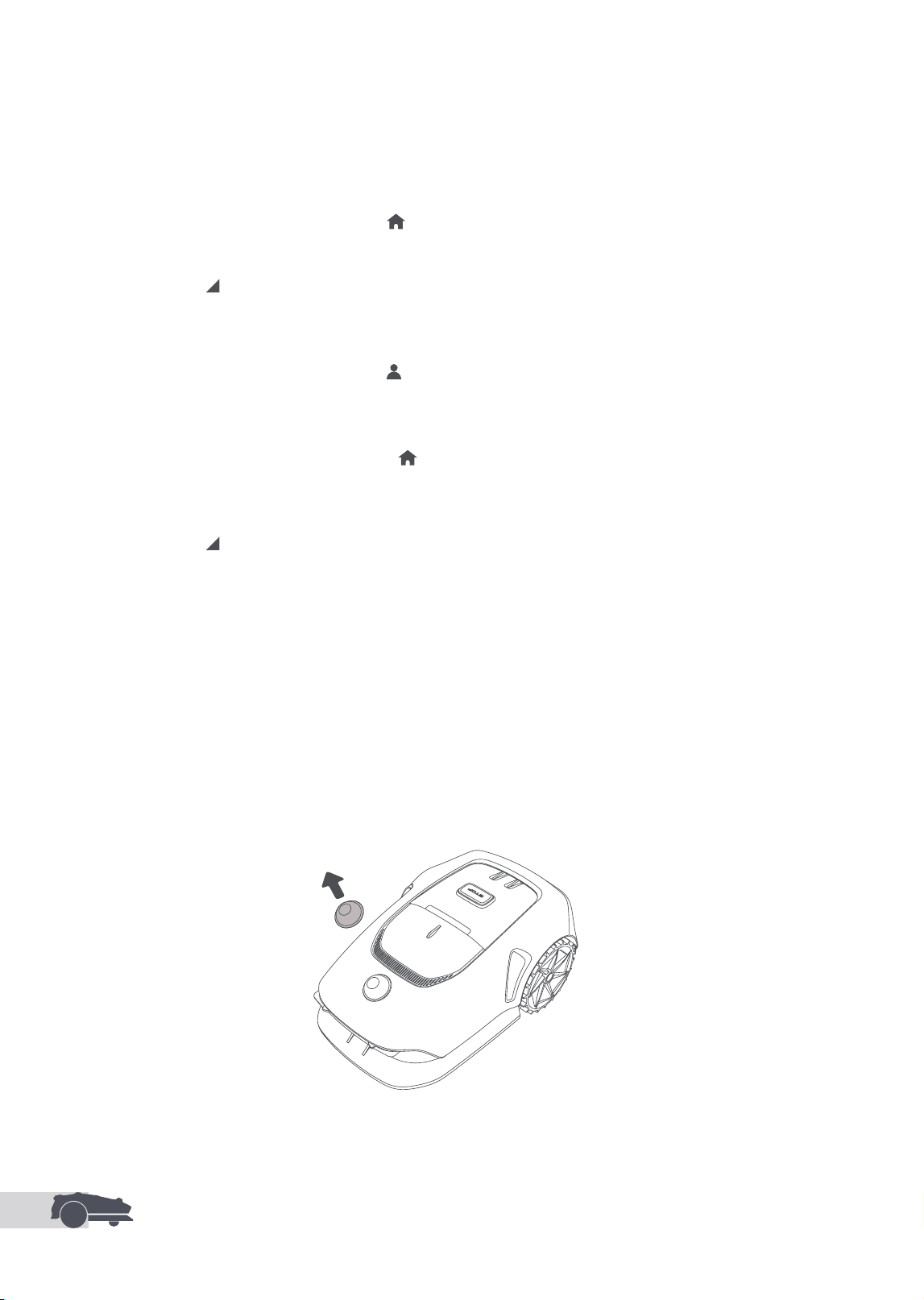
FR
92
Avant le mappage, contrôler ce qui suit :
• Le niveau de batterie du robot dépasse les 50 %.
• Le couvercle de protection du lidar est retiré.
5 Mappage de votre jardin
Comment dissocier le robot ?
Le robot est automatiquement associé au compte MOVAhome une fois l'association terminée. Chaque dispositif
ne peut être associé qu'à un seul compte. Il ne peut pas être associé à un autre compte en même temps.
Pour associer le robot à un nouveau compte, vous devez d'abord le dissocier. Pour le dissocier :
1. Ouvrez l'application MOVAhome. Allez à
Appareil.
2. Trouvez le nom de votre robot sous son image. Si vous avez plusieurs robots liés à votre compte MOVAhome,
balayez vers la gauche ou la droite pour accéder à la page du robot que vous souhaitez modier.
3. Appuyez sur
à côté du nom du robot.
4. Sélectionnez Supprimer.
Comment exécuter la déconnexion de votre compte MOVAhome ou le supprimer ?
1. Ouvrez l'application MOVAhome. Allez à
Moi > Compte.
2. Sélectionnez Se déconnecter ou Supprimer le compte.
Comment partager votre robot ?
1. Ouvrez l'application MOVAhome et allez à
Appareil.
2. Trouvez le nom de votre robot sous son image. Si vous avez plusieurs robots liés à votre compte
MOVAhome, balayez vers la gauche ou la droite pour accéder à la page du robot que vous souhaitez
partager.
3. Appuyez sur
à côté du nom du robot.
4. Sélectionnez Partage d'appareil.
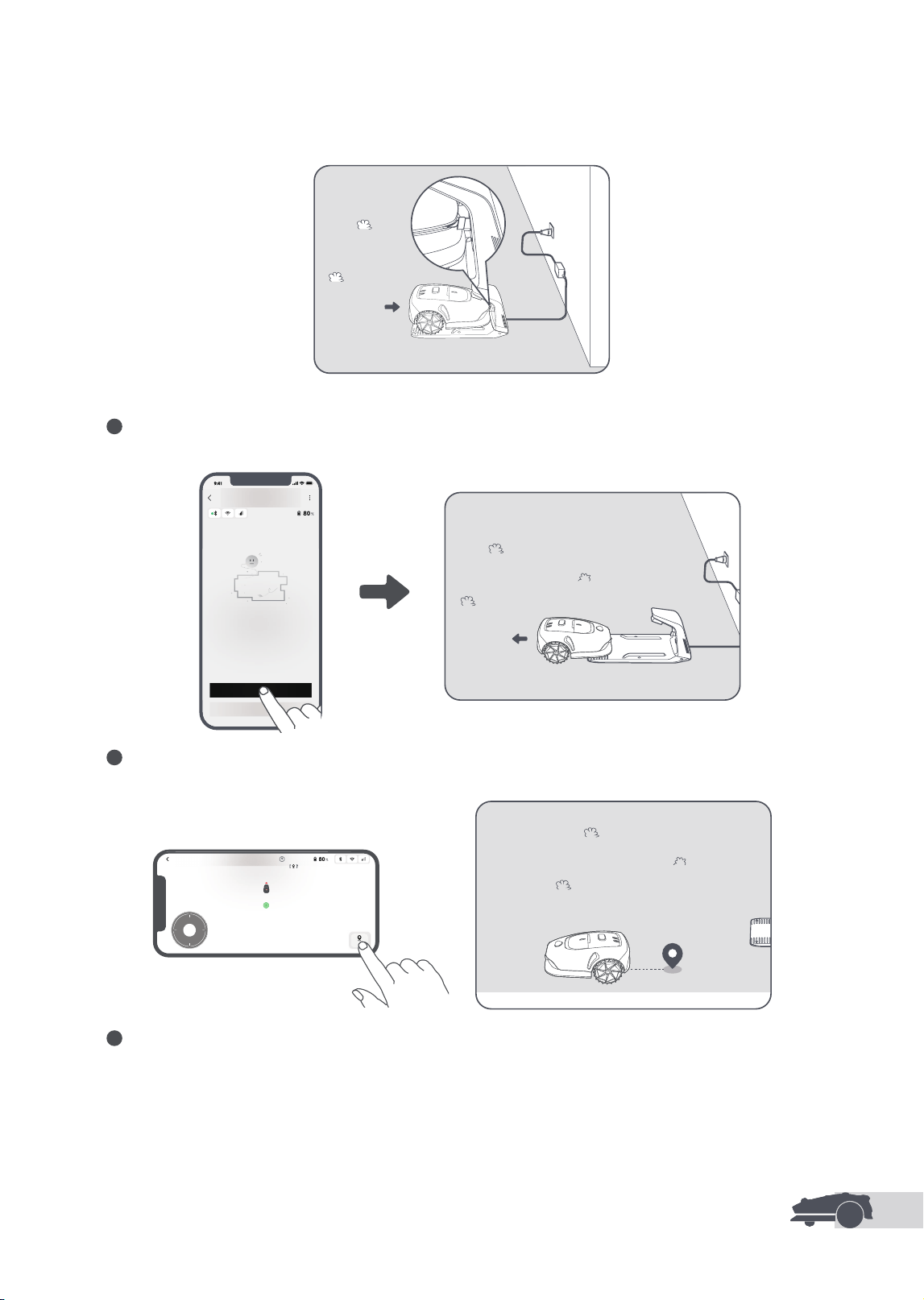
FR
93
5.1 Créer la limite
1 Appuyez sur Commencer à créer via l'application et le robot contrôlera le statut et le calibrage. Il quittera
automatiquement la station de chargement pour exécuter le calibrage. Soyez prudent.
2 Télécommandez le robot vers la bordure de la pelouse et taper sur Dé nir le point de départ pour
con rmer le point de démarrage de la limite.
3 Télécommandez le robot pour se déplacer le long de la bordure de la pelouse pour créer la zone de travail.
Lorsque le robot est télécommandé pour créer la limite, n'oubliez pas de :
Important : Ne déplacez pas manuellement le robot pendant la création de la limite, sans quoi le mappage
pourrait échouer.
Important : Lorsque la cartographie commence via la télécommande, ne connectez pas le robot à distance à
la station de chargement tant que la cartographie n'est pas terminée. Si ce n'est pas le cas, le LiDAR pourrait être
bloqué, ce qui pourrait empêcher le mappage.
• Le robot se connecte correctement à la station de chargement.
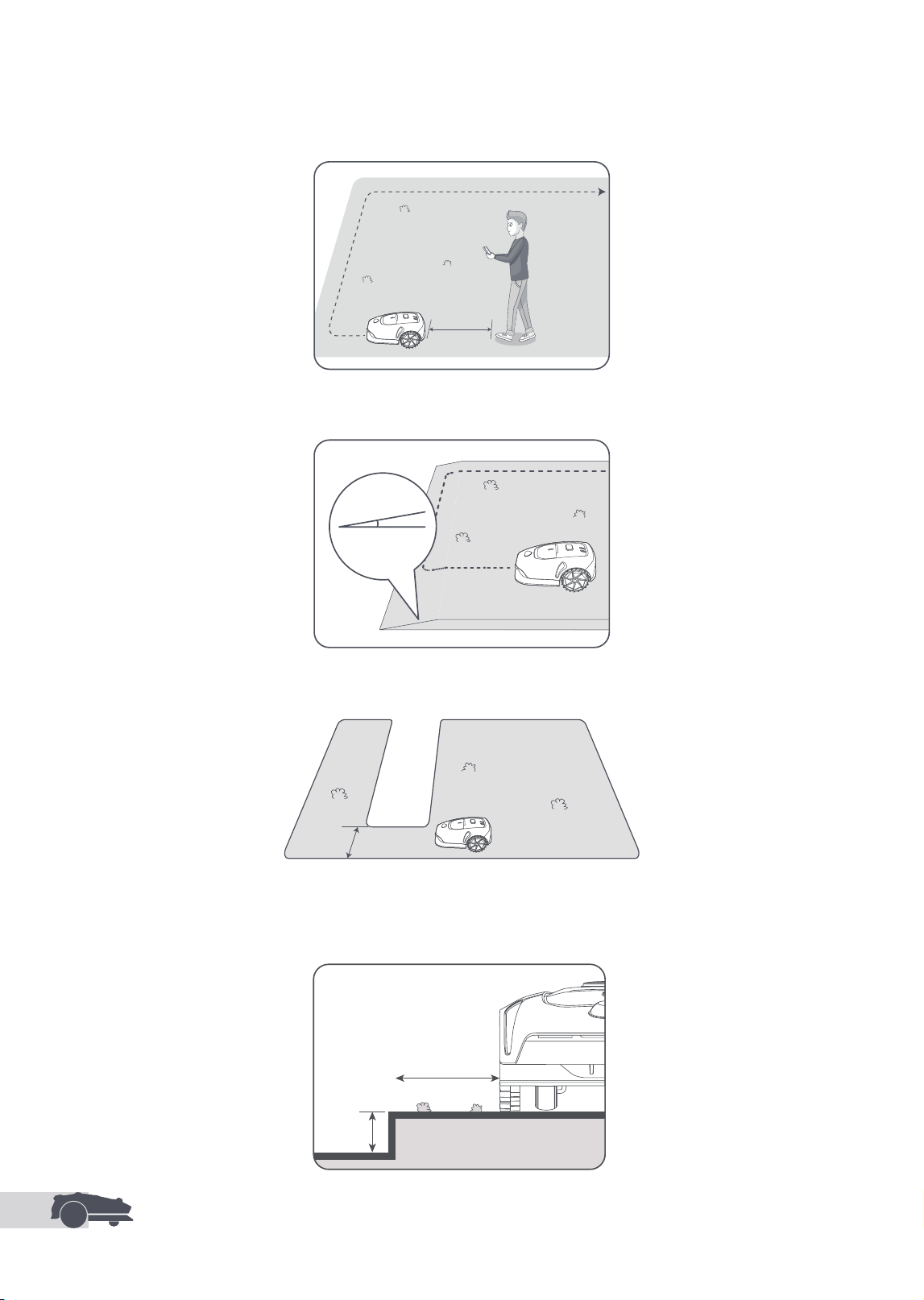
FR
94
• Le robot peut naviguer sur des pentes avec une inclinaison allant jusqu'à 45 % (24° ). Cependant, pour de meilleurs
résultats de tonte, il est recommandé de maintenir les pentes des zones de travail en dessous de 25 % (14° ).
• Pour les zones de moins de 1 m de large, veuillez les dénir comme des chemins pour permettre au robot
de passer (voir section 5.4 :
Dénir la trajectoire
).
≤25% (14°)
<1 m
• Si votre pelouse est plus de 3 cm plus haute que le sol adjacent, gardez le robot à au moins 10 cm du bord.
Si votre pelouse est au niveau du sol adjacent, le robot peut chevaucher le périmètre pour des résultats de
tonte optimaux le long des bords.
>3cm
>10cm
≤5 m
• Marchez dans les 5 m à l'arrière du robot lorsque la télécommande est utilisée ;
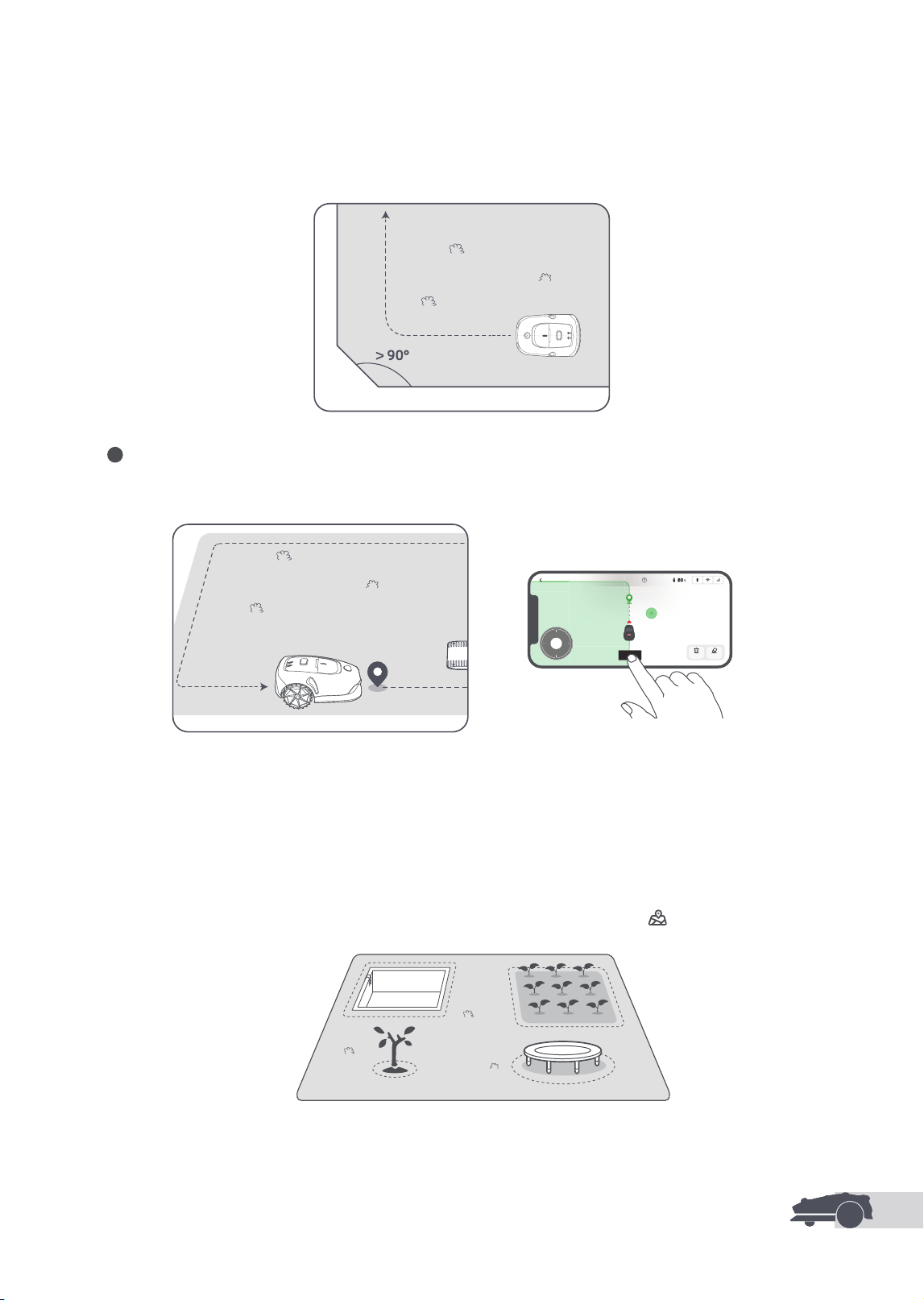
FR
95
• Assurez-vous que les angles présentent une courbure de plus de 90° . Des angles inférieurs à 90° peuvent
rendre di cile pour le robot d'obtenir une coupe nette.
4 Lorsque le robot retourne à la place à 1 m à proximité du point de démarrage, vous pouvez taper sur
Fermer la délimitation et la limite sera automatiquement complétée.
5.2 Dé nir la zone interdite
Bien que le robot puisse automatiquement éviter les obstacles, il est toujours nécessaire de con gurer les
zones à risque de chute, telles que les piscines et les bacs à sable, comme des zones interdites. Pour les objets
que vous voulez protéger (comme les parterres de eurs, les trampolines, un terrain cultivé ou une racine d'arbre
dénudée), veuillez les inclure dans la zone interdite. Vous pouvez appuyer sur Zone interdite dans l'application
pour continuer à créer des zones interdites. Alternativement, vous pouvez aller dans
> Édition de la carte
pour créer ou supprimer des zones interdites une fois la carte terminée.
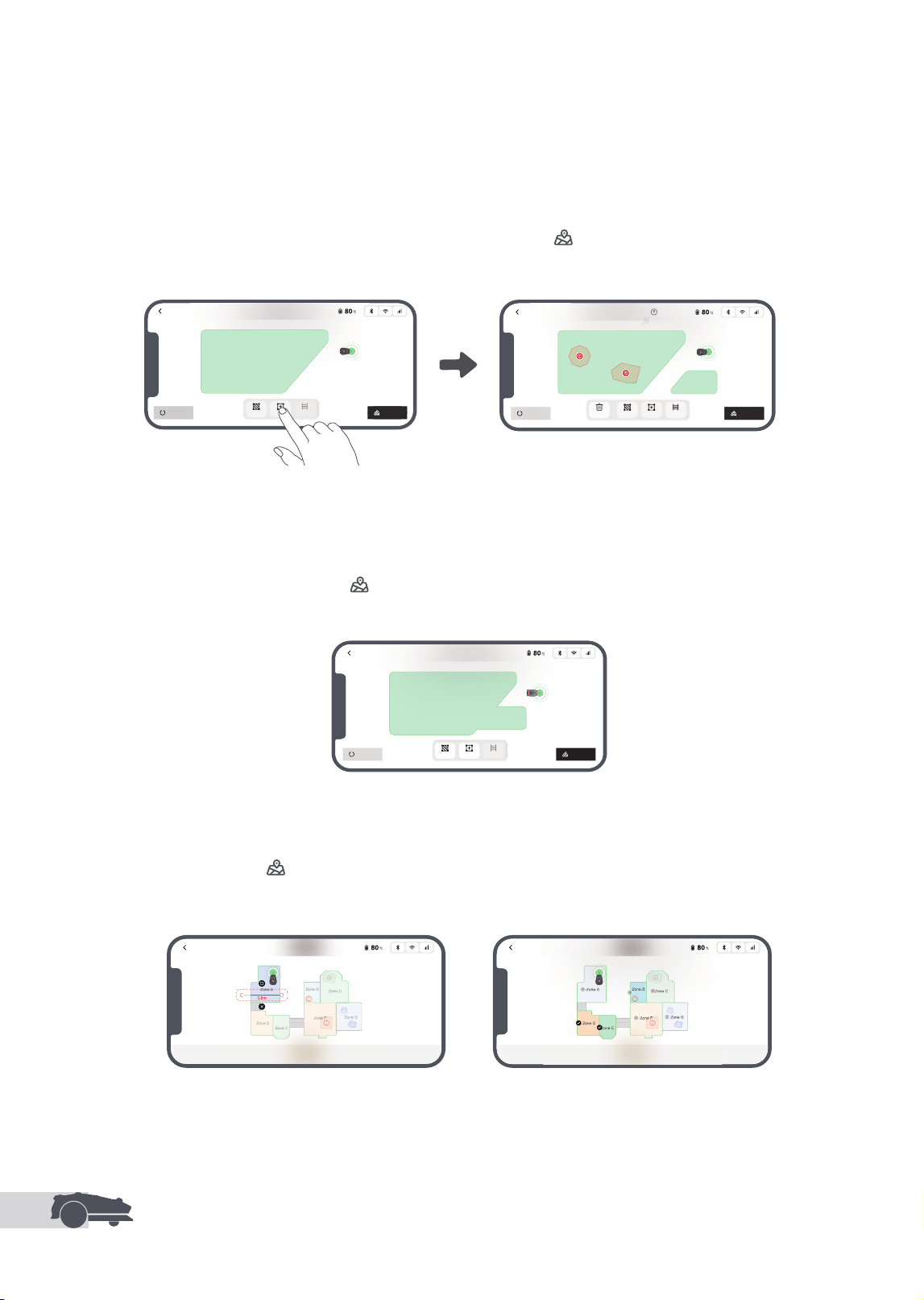
FR
96
5.3 Créer plus de zones et élargir les zones existantes
• Pour créer plus de zones
Si la pelouse est séparée par des routes ou vous avez plusieurs pelouses isolées, vous pouvez taper sur
Zone de travail dans l'application pour continuer à créer la zone de travail avec la télécommande. Vous
pouvez également ajouter, supprimer ou modifier les zones dans
> Édition de la carte lorsque la
carte est finie.
• Pour étendre les zones existantes
Pour étendre une zone existante, appuyez sur Zone de travail dans l'application pour créer la zone que
vous souhaitez inclure. Si les deux zones se chevauchent, elles seront automatiquement fusionnées.
Alternativement, vous pouvez aller à
> Édition de la carte > Zone de travail après la cartographie pour
étendre une zone existante.
• Pour séparer et combiner des zones
Pour diviser une zone en plus petites ou pour fusionner des zones divisées à l'aide de l'application en
une plus grande, allez à
> Édition de la carte > Paramètres de la zone et appuyez sur Séparer ou
Combiner dans l'application.
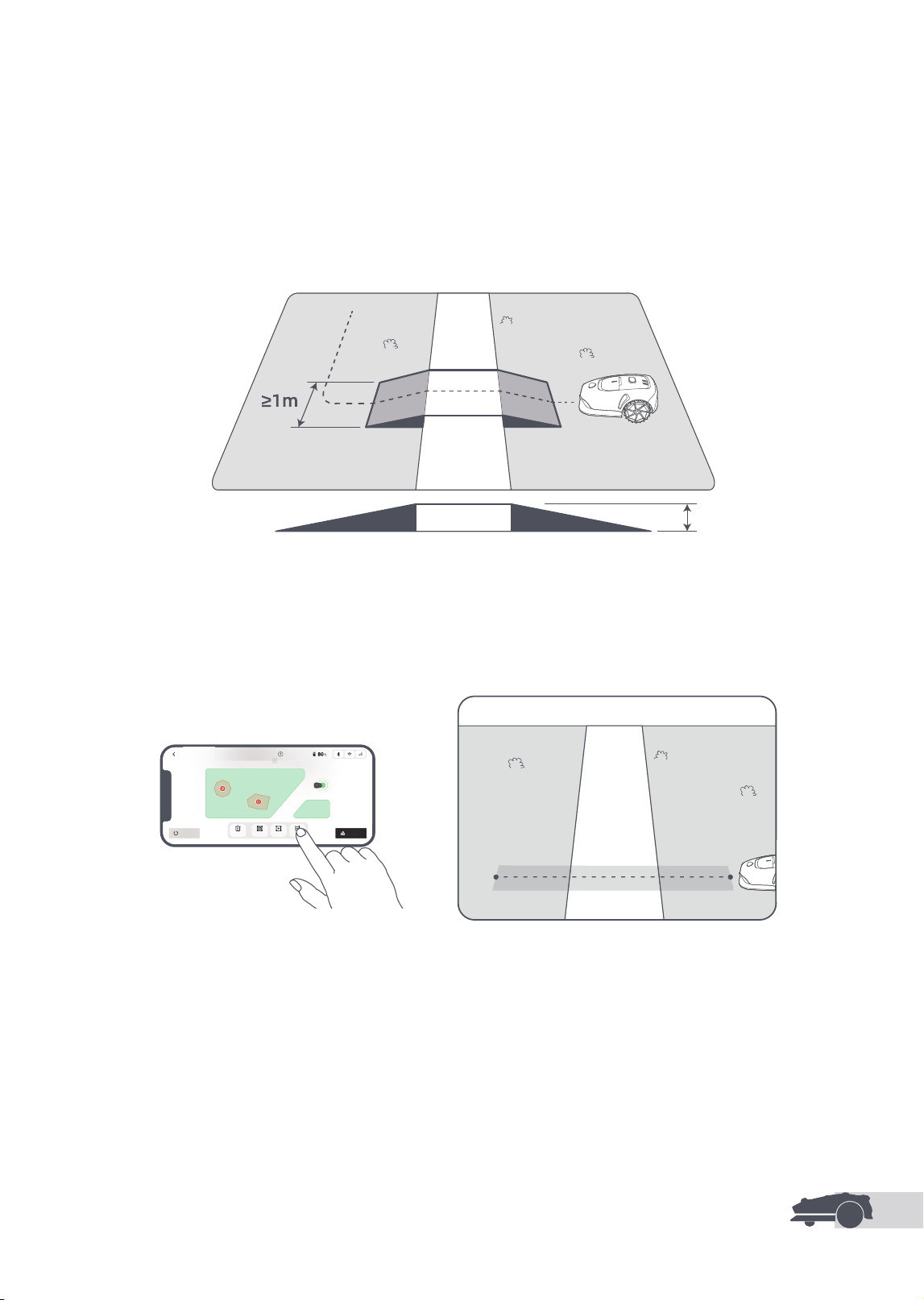
FR
97
5.4 Dé nir la trajectoire
• Raccorder entre elles deux zones de travail isolées
Pour les zones isolées, veuillez créer des trajectoires pour les raccorder, sinon le robot ne pourra pas y
accéder. Appuyez sur Chemin pour créer une trajectoire.
Important : Assurez-vous que le début et la n de la trajectoire sont compris dans la zone de travail.
Pour les zones isolées, veuillez créer une trajectoire pour les raccorder entre elles. Les zones isolées sans une
trajectoire seront inaccessibles au robot.
Remarque : Par défaut, le robot ne fait que se déplacer le long du chemin sans tondre l'herbe.
Important : Si votre pelouse est divisée par des passages de plus de 3 cm, placez un objet avec une pente
d'une hauteur égale à celle du passage (une rampe par exemple).
≥3cm
• Connecter la zone de travail et la station de chargement
Si votre station de chargement n'est pas dans la zone de travail, une trajectoire doit être créée pour la
raccorder à la zone de travail. Appuyez sur Chemin et télécommandez le robot pour créer une trajectoire qui
permet de retourner à la station de chargement.
Important : Assurez-vous qu'une extrémité est à l'intérieur de la zone de travail et que l'autre extrémité est
juste en face de la station de chargement. Il est conseillé d'aligner le chemin avec la station de chargement.
Important : Lorsque vous créez des routes pour relier l'espace de travail à la station de chargement, n'ancrez
pas le robot à distance dans la station de chargement. Si ce n'est pas le cas, le LiDAR pourrait être bloqué,
ce qui pourrait empêcher le mappage.
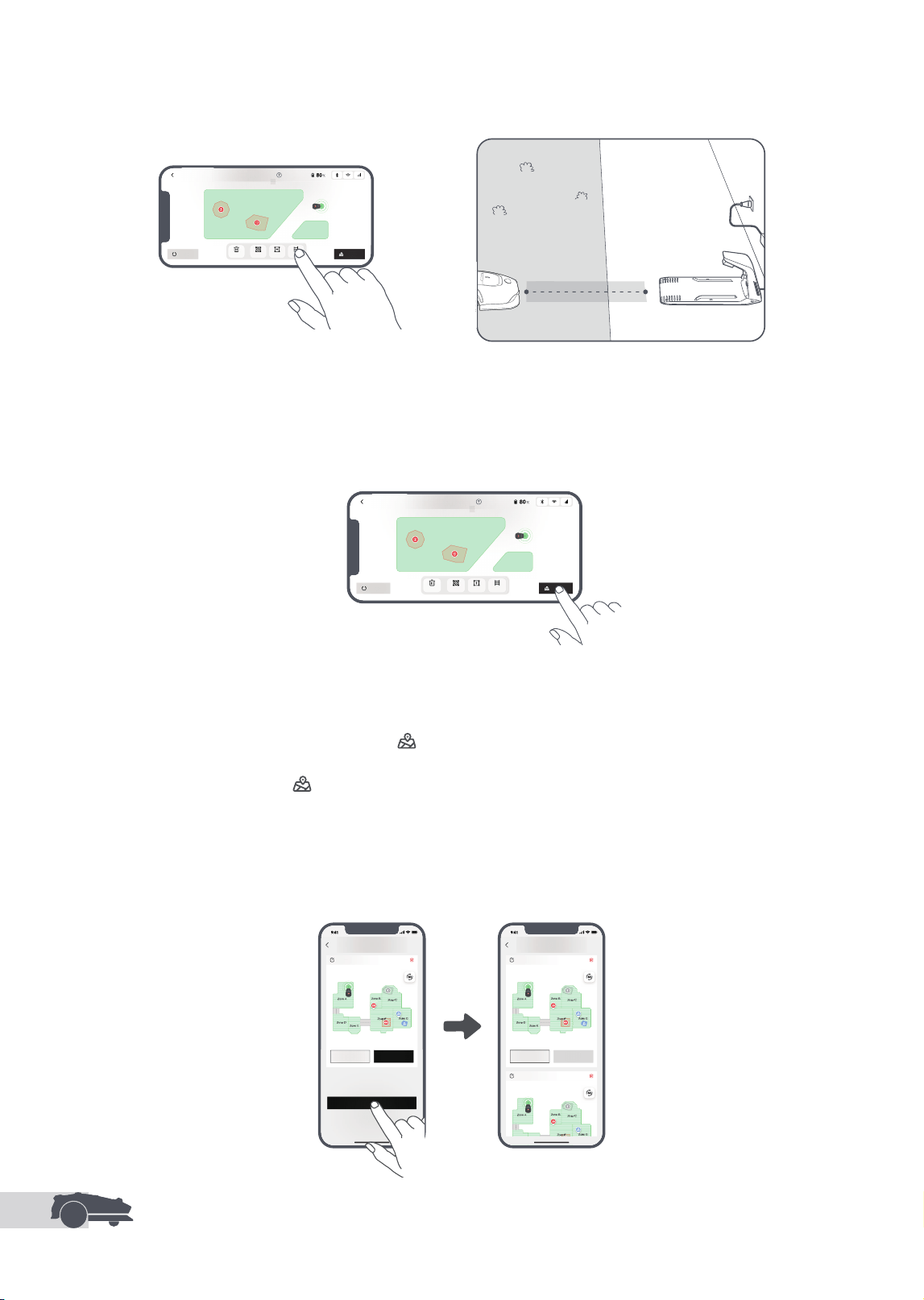
FR
98
5.5 Finir la carte
Taper sur Terminer la carte lorsque les zones de travail, les trajectoires et les zones interdites sont terminées.
5.6 Ajouter une deuxième carte
S'il n'y a pas de chemin entre votre jardin avant et arrière, vous pouvez créer une deuxième carte. Après
avoir terminé la première carte, appuyez sur Ajouter une carte pour continuer à créer la deuxième.
Alternativement, vous pouvez naviguer vers
> Édition de la carte et appuyer sur Ajouter une carte
après avoir terminé la cartographie. Une fois que vous avez terminé la deuxième carte, vous pouvez
basculer entre les cartes via > Édition de la carte.
Remarque : Après avoir changé de carte, les horaires et les paramètres de tonte de la carte actuelle seront
appliqués.
Remarque : Vous pouvez acheter une station de chargement supplémentaire à installer sur la deuxième
carte pour plus de commodité. Avec une station de chargement séparée installée sur la deuxième carte,
vous n'avez qu'à déplacer le robot manuellement entre les deux cartes.
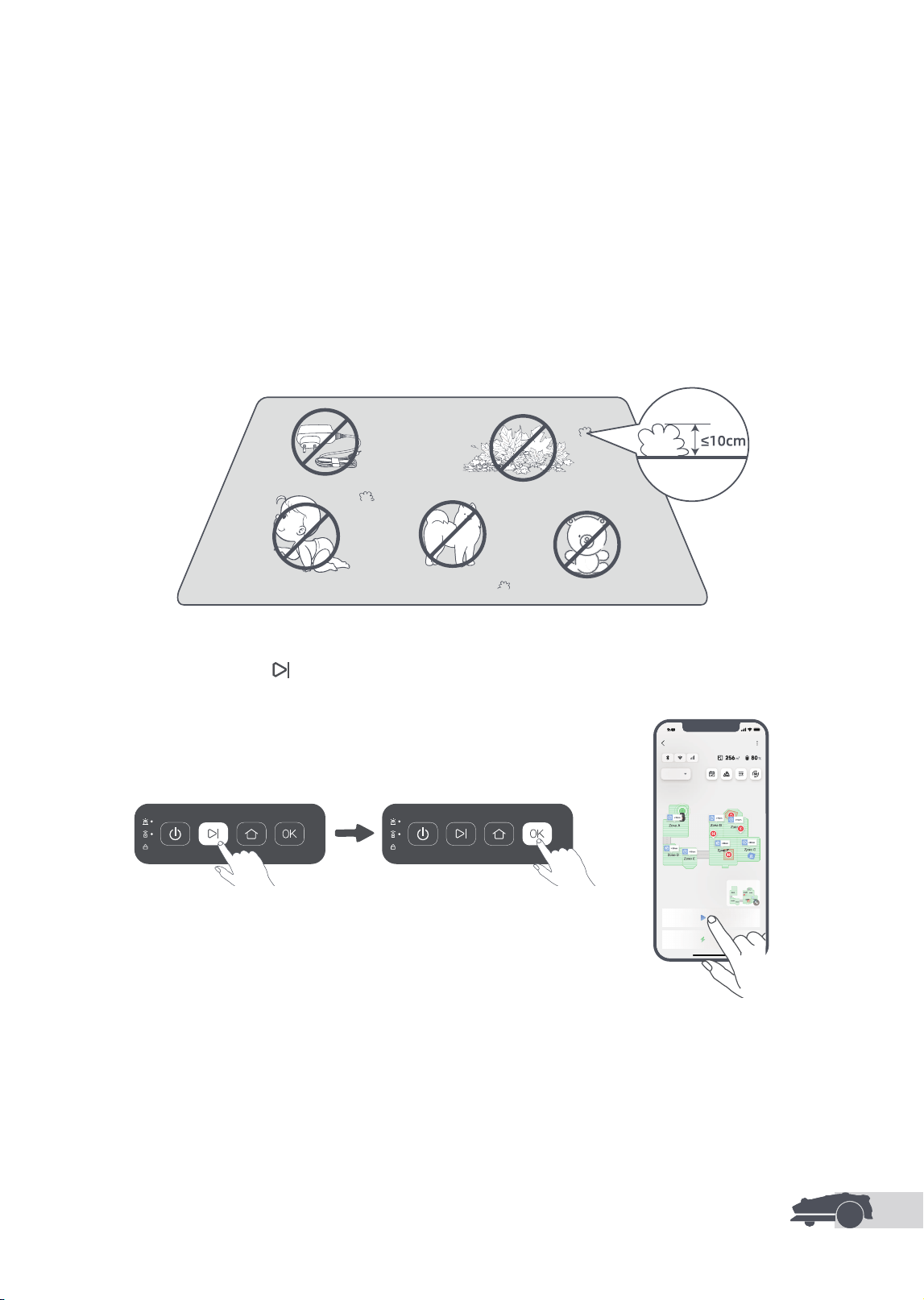
FR
99
6.1 Commencer à tondre pour la première fois
Conseils avant la tonte :
• Utiliser une tondeuse à pousser pour tondre l'herbe à une hauteur non supérieure à 10 cm.
• Éliminer les obstacles en incluant les débris, les piles de feuilles, les jouets, les câbles et les pierres et en les
retirant de la pelouse. Assurez-vous qu'aucun enfant ou animal domestique ne soit sur la pelouse quand le
robot est en train de tondre.
• Remplir les trous dans la pelouse.
• Dé nir les préférences de tonte dans l'application à l'avance (par exemple, e cacité, hauteur et direction
de tonte).
6.2 Pause
Pour mettre en pause la tâche actuelle de tonte, vous pouvez enfoncer la touche Arrêt sur le robot ou Pause
dans l'application.
Remarque : Le robot ne peut pas être démarré directement via l'application après avoir appuyé sur le
bouton d'arrêt. Pour reprendre le contrôle via l'application, appuyez d'abord deux fois sur le bouton OK sur
le panneau de contrôle pour désactiver le verrou de sécurité.
1. Ouvrez le couvercle supérieur pour accéder au panneau de contrôle.
2. Appuyez sur le bouton
, puis appuyez sur le bouton OK dans les 5 secondes. Le robot quittera la station
de chargement et commencera à tondre toute la zone. Vous pouvez également appuyer sur Démarrer dans
l'application pour commencer la tonte.
3. Fermez le couvercle supérieur.
OR
6 Opération
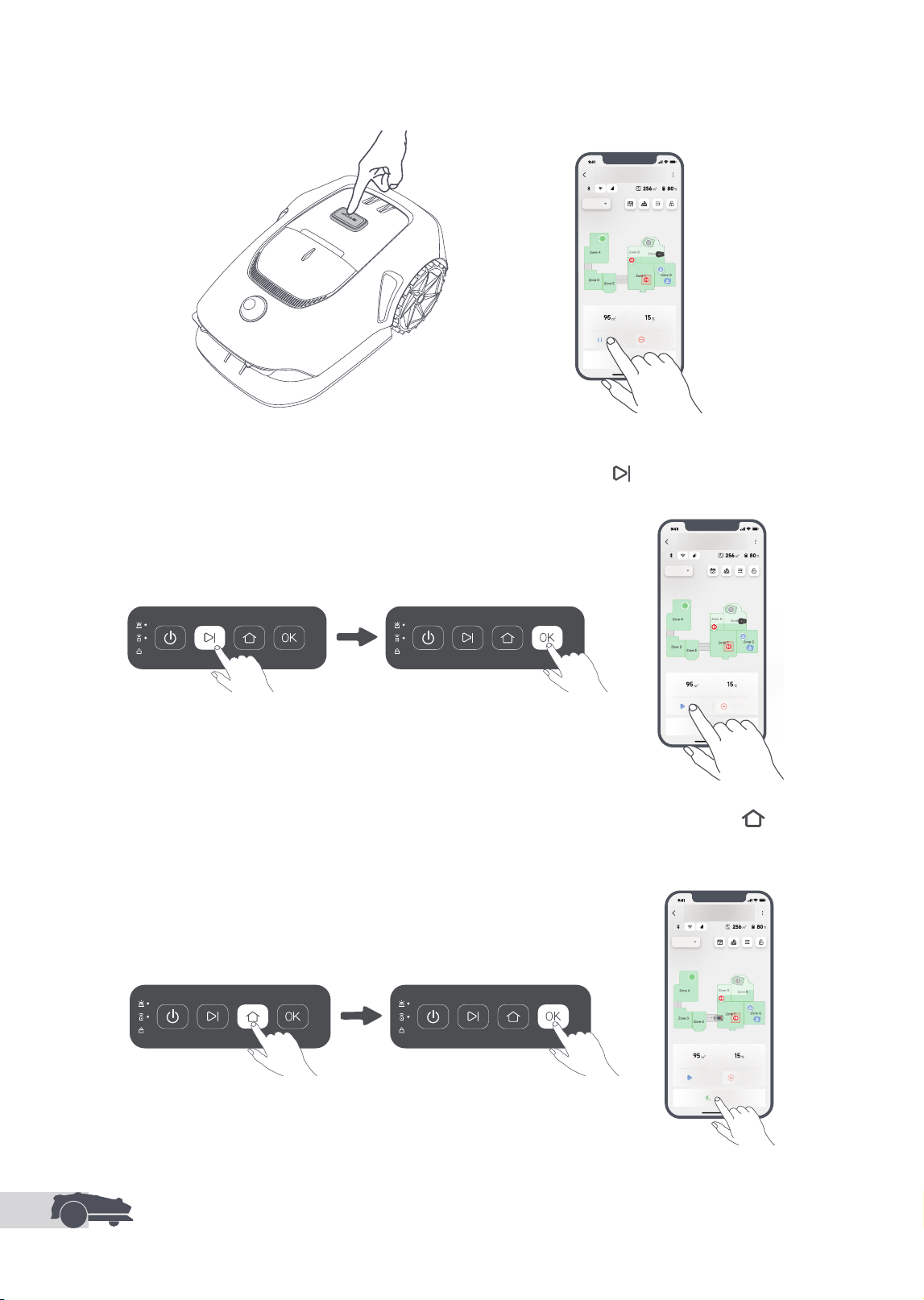
FR
100
6.3 Reprendre
Pour reprendre la tâche lorsque le robot est en pause, appuyez sur le bouton , puis appuyez sur le bouton
OK dans les 5 secondes. Le robot reprendra la tâche précédente de tonte. Vous pouvez aussi taper sur
Continuer dans l'application pour reprendre la tâche de tonte.
OR
6.4 Retourner à la station de chargement
OR
OR
Pour arrêter la tâche de tonte et renvoyer le robot à la station de chargement, appuyez sur le bouton , puis
appuyez sur le bouton OK dans les 5 secondes sur le panneau de contrôle. Le robot retournera automatiquement
à la station de chargement pour se recharger. Vous pouvez également appuyer sur Commencer le retour à la
station dans l'application pour renvoyer le robot à la station de chargement.
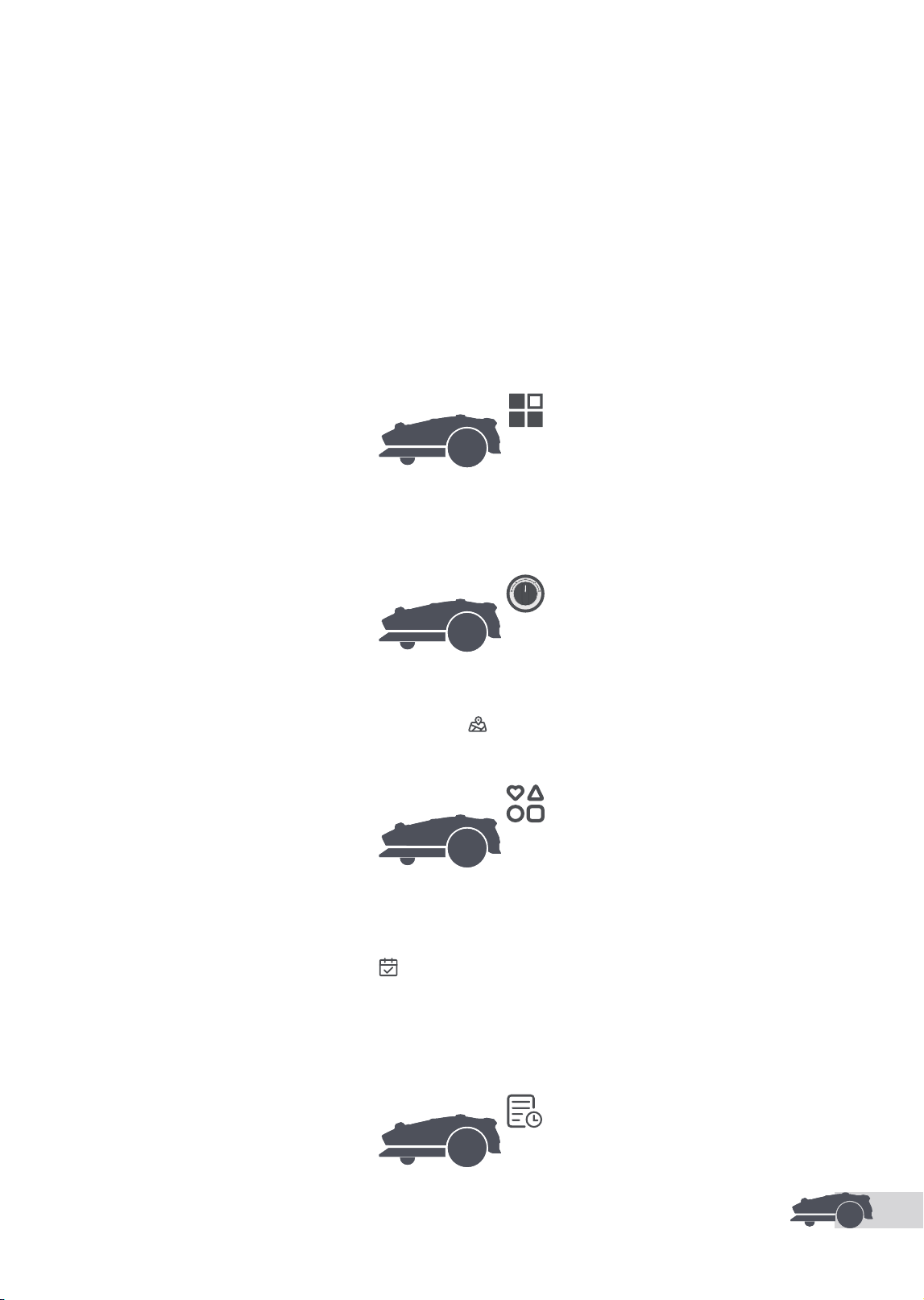
FR
101
Où vous pouvez explorer davantage
L'application MOVAhome est plus qu'une télécommande. Vous pouvez faire beaucoup de choses avec l'application
: compléter à distance les divers Paramètres, essayer diérents modes de tonte, modier librement la carte et
régler les programmes de tonte.
7 Application MOVAhome
7.1 Modes de tonte
Le robot ore diverses méthodes de tonte. Vous pouvez passer d'un mode à l'autre via l'application, notamment
la tonte de toute la zone, la tonte par zone, la tonte des bordures, la tonte localisée et le mode manuel.
7.2 Hauteur de coupe
7.3 Formes de tonte
Pour ajuster la hauteur de coupe, tournez le bouton sur le robot pour la régler entre 20 mm et 60 mm.
Personnalisez votre pelouse en ajoutant des formes via
> Édition de la carte > Formes dans l'application.
Les formes dénies seront exclues de la tonte dans tous les modes de tonte. Vous pouvez modier leur
position, taille ou les supprimer dans Formes.
7.4 Programme
Après avoir terminé la première carte, le robot crée automatiquement deux programmes hebdomadaires
de tonte selon la taille de la pelouse : « Programme Pr & Été » (printemps/été) et « Programme Aut & Hiv
» (automne/hiver). Vous pouvez taper sur
dans l'application pour aller sur les Paramètres de détails du
programme. Avec la fonction de programme, vous pouvez laisser tout le travail quotidien de tonte au robot.
Il ne vous reste qu'à entretenir régulièrement le robot.
Remarque : Si vous avez peur que le robot ne vous dérange ou ne dérange les voisins lorsqu'il travaille
de façon autonome pendant certaines heures de la journée, vous pouvez aller sur Paramètres > Ne pas
déranger et régler les heures en mode Ne pas déranger dans l'application.
FR
102
7.7 Protection contre le gel
Lorsque la température est inférieure à 6 ° C, les opérations de tonte provoqueront des dommages
permanents à la pelouse. La batterie ne pourra pas se charger en raison du dispositif d'auto-protection.
Vous pouvez activer la fonction de Protection contre le gel dans Paramètres dans l'application. La
fonction permet au robot de mettre automatiquement la tonte en pause et de retourner à la station de
chargement lorsque la température ambiante est inférieure à 6 ° C. Il reprendra automatiquement le travail
quand la température sera supérieure à 11 ° C.
7.8.1 Alarme de levage
7.8 Caractéristiques de sécurité
Avec cette fonction activée, une alarme retentit immédiatement lorsque le robot est soulevé, et le contrôle
via l'application est désactivé. Pour reprendre le contrôle via l'application, appuyez deux fois sur le bouton
OK sur le panneau de contrôle pour désactiver d'abord le verrou de sécurité.
Le robot prend en charge plusieurs fonctions anti-vol pour garantir un fonctionnement sécurisé et protéger
contre toute utilisation non autorisée.
7.6 Protection contre la pluie
Si vous avez peur que des conditions météorologiques graves ne puissent aecter le travail de tonte,
vous pouvez activer la fonction de Protection contre la pluie dans les Paramètres dans l'application.
Lorsque cette fonction est activée, le robot interrompt automatiquement la tonte et retourne à la station de
chargement lorsqu'il pleut. Vous pouvez régler l'heure de protection contre la pluie dans l'application.
Remarque : Tondre de l'herbe mouillée peut endommager votre pelouse. Il est conseillé de prolonger la durée
de protection pour permettre à l'herbe de sécher avant de tondre à nouveau. Le temps de protection par
défaut est de 3 heures, et vous pouvez l'augmenter dans l'application.
7.5 Verrouillage enfant
Si vous craignez que des enfants puissent utiliser le robot, allez dans Paramètres et activez la fonction
Verrouillage enfant dans l'application. Avec cette fonction activée, le panneau de contrôle sera verrouillé.
Vous pouvez le déverrouiller via l'application.
FR
103
7.8.2 Alarme hors carte
7.8.3 Localisation en temps réel
7.9 Période de recharge personnalisée
En activant cette fonction, le robot sera verrouillé et l'alarme sera immédiatement déclenchée s'il sort de la
carte. (Cette fonction requiert l'installation du module de liaison.)
Avec module de liaison, vous pouvez acher l'emplacement actuel du robot sur Google Maps.
Pour personnaliser la période de charge du robot à des heures spéciques, vous pouvez activer la fonction
Période de recharge personnalisée via Paramètres > Chargement dans l'application. Lorsqu'elle est
activée, le robot se chargera à 20 % lorsque le niveau de batterie est faible, à condition qu'il n'y ait pas de
tâches de tonte. Une charge complète ne sera eectuée que pendant la période de charge désignée. Vous
pouvez également personnaliser le Niveau de batterie pour la recharge automatique et le Niveau de
batterie pour la reprise des tâches an de dénir les niveaux de batterie auxquels le robot retournera
automatiquement à la station de chargement ou reprendra les tâches de tonte inachevées.
Remarque : L'équipe de développement MOVA exécutera continuellement des mises à jour OTA (Over-the-
Air) et un entretien sur le micrologiciel et l'application. Veuillez contrôler les notications de mise à jour ou
activez la fonction de mise à jour automatique pour garder le micrologiciel et l'application à jour et jouir
ainsi de plus de fonctionnalités.
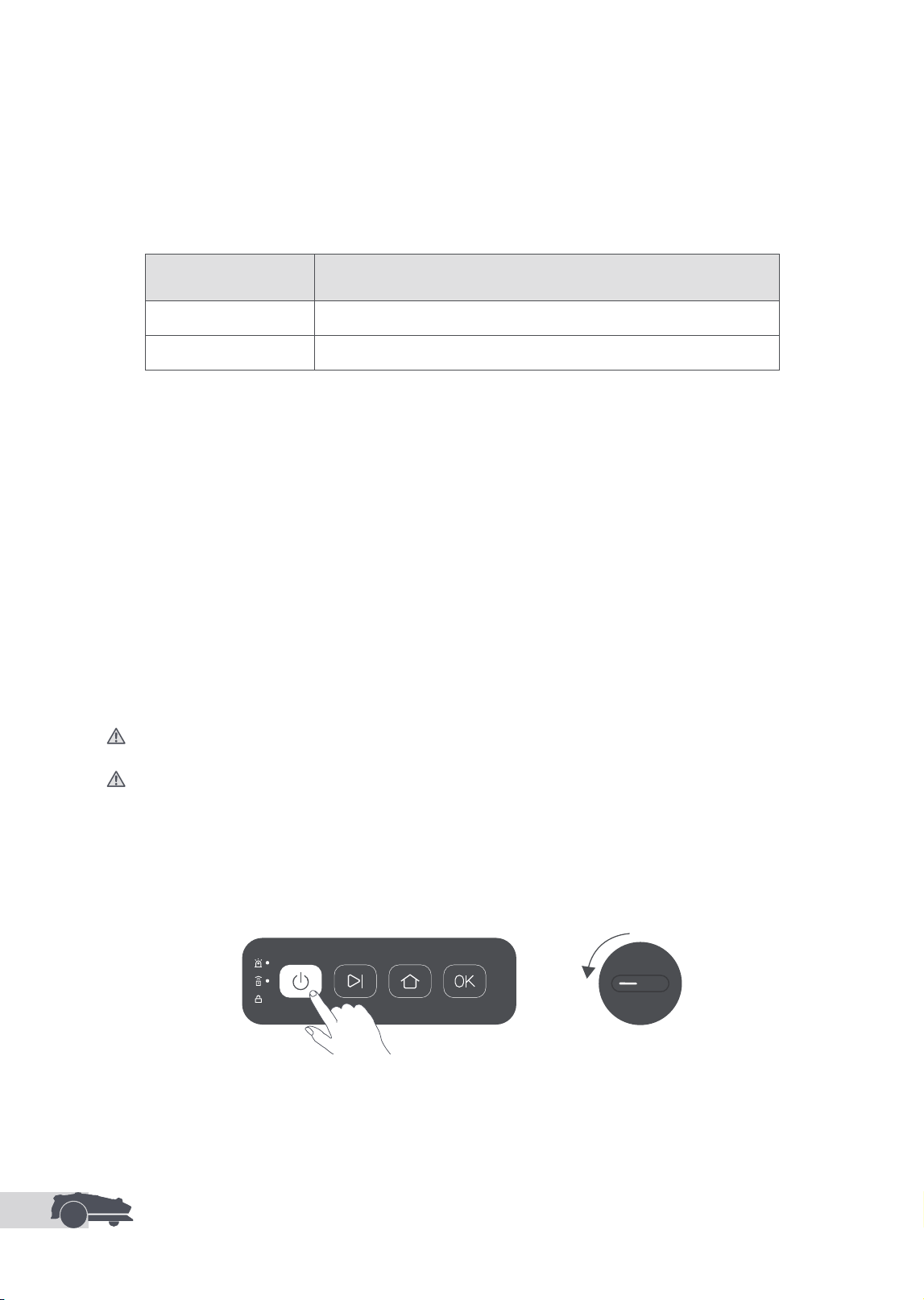
FR
104
8 Entretien
Pour de meilleures performances et une plus longue durée de vie du robot, nettoyez-le régulièrement et
remplacez les pièces usées selon la fréquence ci-dessous :
8.1 Nettoyage
Avertissement : Avant de nettoyer, veuillez éteindre le robot et tourner la clé de sécurité en position
OFF. Débranchez la station de chargement.
Prudence : Assurez-vous que le couvercle de protection du LiDAR est sur le lidar avant de retourner le
robot pour éviter d'endommager le LiDAR.
Pièce Fréquence de remplacement
Lames Toutes les 6 à 8 semaines ou moins
Brosse de nettoyage Tous les 12 mois ou moins
Remarque : Vous pouvez vérier le temps restant pour les lames et la brosse de nettoyage en accédant à
Paramètres > Consommables et entretien dans l'application. Après avoir remplacé les consommables
comme indiqué, allez sur la page de détails du consommable et appuyez sur Je l'ai remplacé pour
réinitialiser le minuteur.
Remarque : Si vous avez désigné des zones dans votre jardin pour le nettoyage et l'entretien de routine
du robot, vous pouvez dénir des Points de Maintenance sur la carte en accédant à Paramètres > Aller
au Point de Maintenance > Modier le Point. Une fois les points de maintenance dénis, vous pouvez
simplement appuyer sur Aller pour diriger le robot vers les emplacements désignés pour un entretien facile.
• Le corps, le châssis et le disque de coupe :
1. Éteignez le robot et tournez la clé de sécurité en position OFF.
OFF
ON
Nettoyez régulièrement votre robot pour éviter que les résidus d'herbe et la saleté ne s'accumulent et
n'obstruent le disque de lame et les roues motrices, ce qui pourrait aecter ses performances de tonte,
d'amarrage et de mouvement. Nous recommandons l'utilisation d'un kit de nettoyage, disponible dans les
magasins locaux ou en ligne.
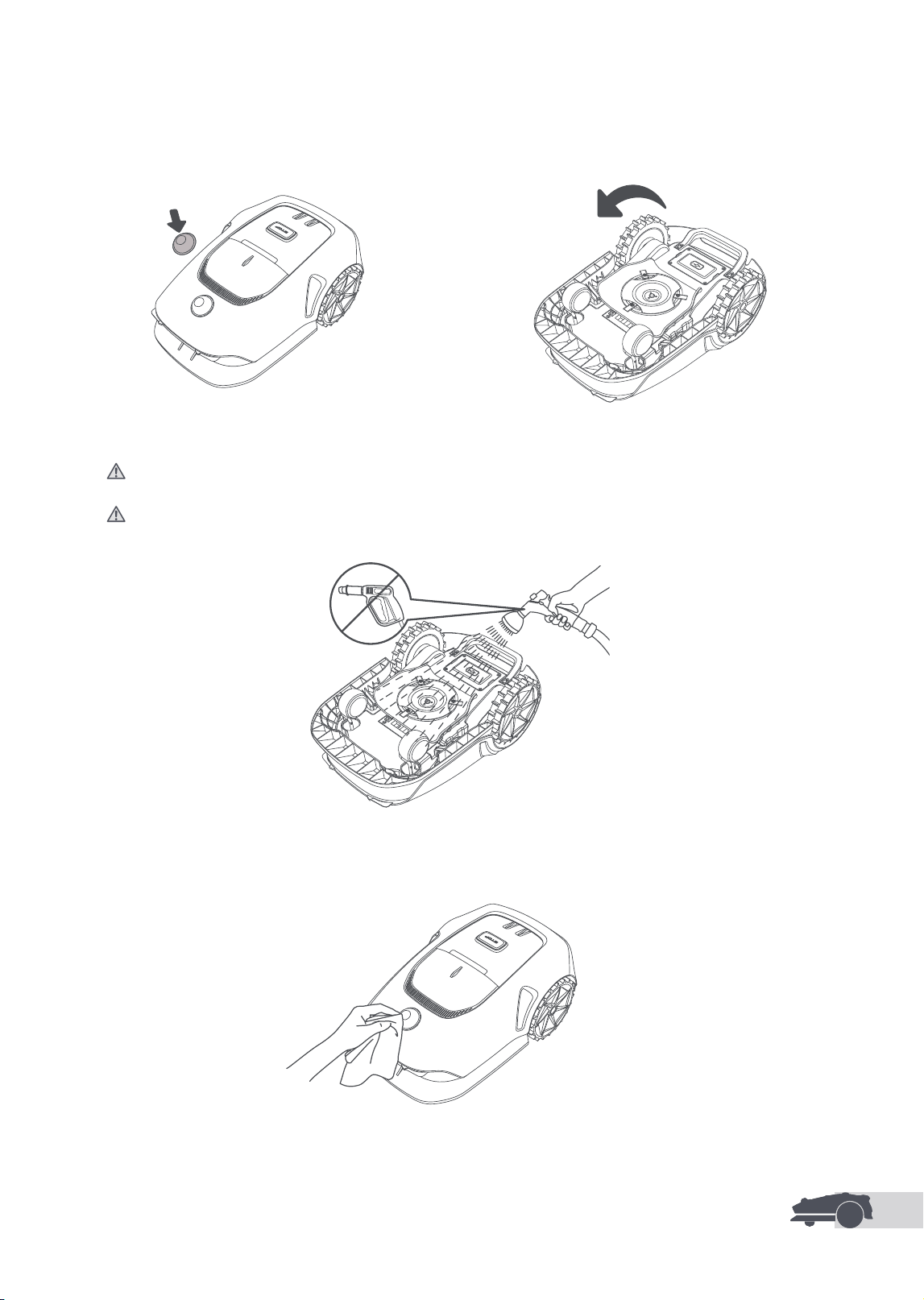
FR
105
4. Nettoyez le corps, la lame et le châssis du robot avec un tuyau souple.
Avertissement : Ne pas toucher les lames pendant le nettoyage du châssis. Toujours porter des gants
pendant le nettoyage.
Prudence : Ne pas utiliser de nettoyage à pression. Ne pas utiliser de solution détergente pendant le
nettoyage.
5. Nettoyez soigneusement le capteur LiDAR avec un chion non pelucheux.
3. Retournez le robot.2. Mettez le couvercle de protection du lidar sur le lidar.
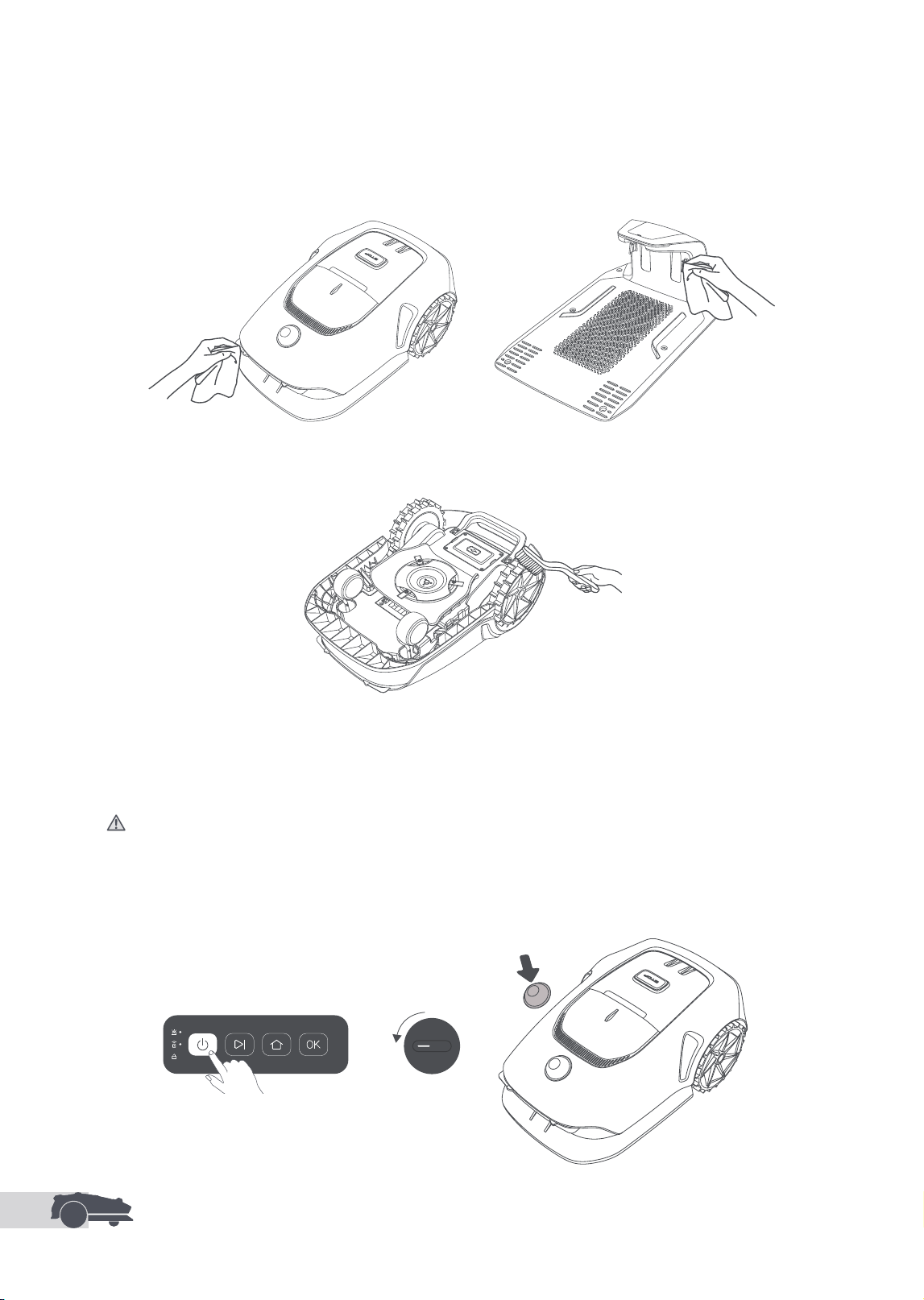
FR
106
• Contacts de chargement :
Utilisez un chion propre pour nettoyer les contacts de chargement sur le robot et la station de chargement.
Séchez les contacts de chargement après le nettoyage.
• Roues motrices :
Utilisez une brosse pour enlever la boue des roues an d'assurer une bonne adhérence.
8.2 Remplacement des composants
• Remplacement des lames
Pour garder les lames elées, les remplacer régulièrement. Il est recommandé de remplacer les lames
toutes les 6 à 8 semaines ou moins. N'utilisez que les lames originales MOVA.
Avertissement : Veuillez éteindre le robot et tourner la clé de sécurité en position OFF. Portez des gants
de protection avant de remplacer les lames.
Remarque : Remplacer les trois lames en même temps pour assurer un système de coupe équilibré.
1. Éteignez le robot et tournez la clé de sécurité
en position OFF.
2. Utiliser un chion souple pour nettoyer soigneusement
le capteur du lidar.
OFF
ON
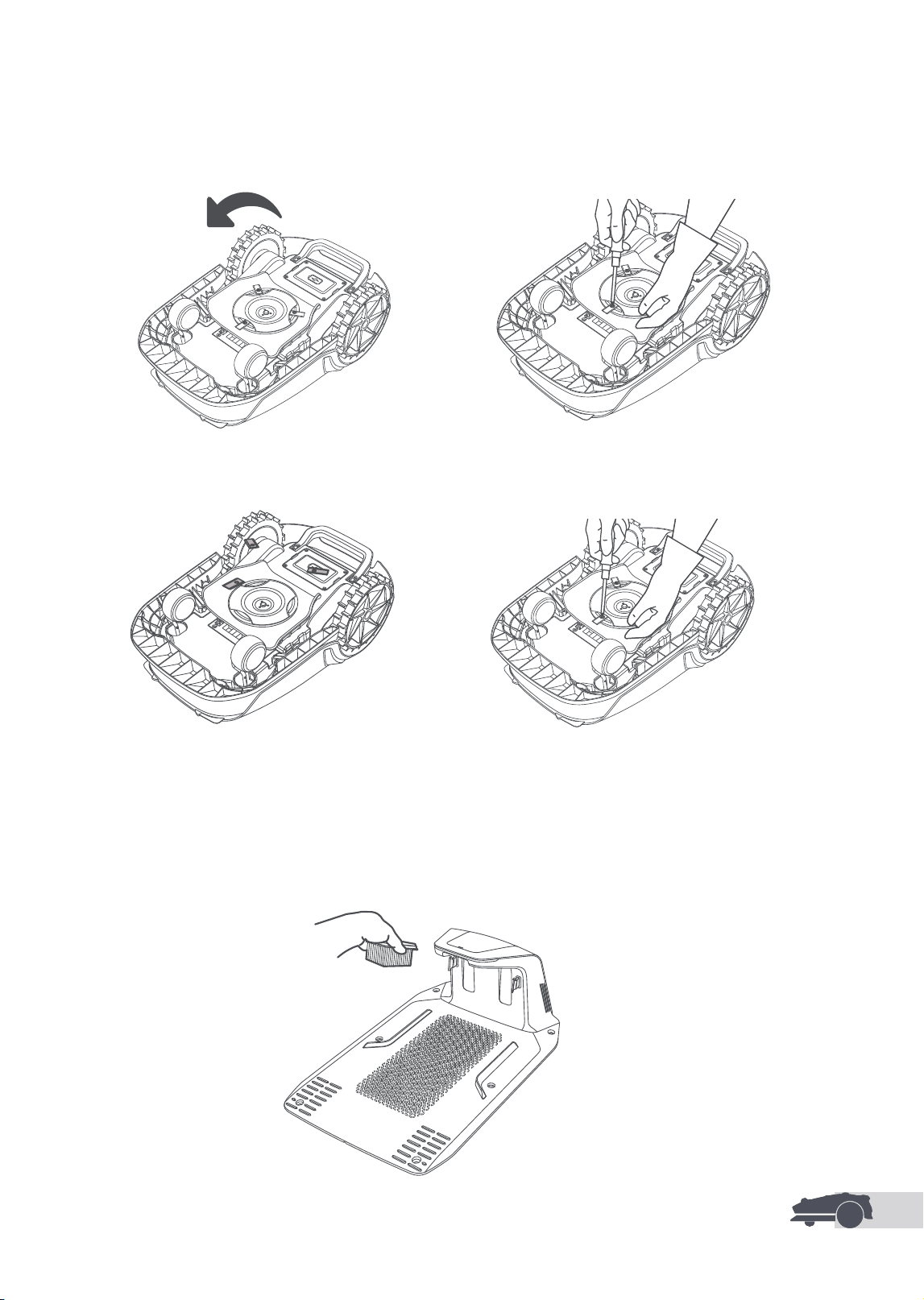
FR
107
5. Retirez les trois lames et boulons. 6. Alignez les nouvelles lames avec les trous du
disque de lame, puis xez-les avec les boulons.
• Remplacement de la brosse de nettoyage
Lorsque la brosse de nettoyage du capteur du lidar est usé, ses soies peuvent tomber ou se détériorer et
aecter les performances du nettoyage. Remplacer régulièrement la brosse de nettoyage pour un bon
résultat de nettoyage. Il est recommandé de remplacer la brosse de nettoyage tous les 12 mois ou moins.
7. Assurez-vous que les lames peuvent tourner librement.
3. Placez le robot sur une surface souple et
retournez-le.
4. Desserrez les boulons avec un tournevis
cruciforme.
FR
108
9 Batterie
Mode de charge à faible puissance :
Avec le mode de charge à faible puissance activé, les fonctions non associées au chargement seront
désactivées (le réseau sera éteint).
• Pour activer le mode de charge à faible puissance, maintenez simultanément enfoncés le bouton
et le
bouton
, puis appuyez rapidement 5 fois sur le bouton OK. Vous entendrez une invite vocale : mode de
charge à faible puissance activé.
• Pour désactiver le mode de charge à faible puissance, redémarrez le robot.
Pour un stockage à long terme, rechargez le robot tous les 6 mois pour protéger la batterie. Les dommages
à la batterie résultant d'un déchargement excessif ne sont pas couverts par la garantie limitée. Ne pas
charger la batterie à une température ambiante de plus de 45 ° C ou de moins de 6 ° C. La température de
stockage de la batterie à long terme doit être comprise entre -10 et 35 ° C. Pour minimiser les dommages,
la température de stockage recommandée est entre 0 et 25 ° C.
Remarque : La durée de vie de la batterie dépend de la fréquence d'utilisation et des heures de
fonctionnement. Si la batterie est endommagée ou ne peut pas être chargée, ne jetez pas la batterie
obsolète ou défectueuse de manière arbitraire. Observez les réglementations locales en matière de
recyclage.
10 Stockage d'hiver
11 Transport
• Le robot
1. Chargez complètement la batterie. Éteignez le robot et tournez la clé de sécurité en position OFF.
2. Nettoyez le robot avant de le mettre en stockage d'hiver.
3. Placez le couvercle de protection du LiDAR.
4. Stockez le robot dans un endroit sec à une température supérieure à 0 ° C.
• Station de chargement
Débrancher la station de chargement et la stocker dans un endroit sec et frais, à l'abri de la lumière directe
du soleil.
Remarque : Après le stockage hivernal, veuillez réinstaller la station de chargement et placer le robot
dedans pour le charger. Si vous réinstallez la station de chargement à un endroit diérent, le robot mettra
automatiquement à jour l'emplacement de la station dès qu'il se chargera et quittera la station. En cas
d'erreurs de positionnement dues à des changements majeurs dans votre jardin, il est recommandé de
remapper la zone.
Pour le transport longue distance, assurez-vous que le robot est éteint et que la clé de sécurité est en
position OFF. Il est recommandé d'utiliser l'emballage d'origine. Veuillez mettre le couvercle de protection
du LiDAR.
Avertissement : Avant le transport, assurez-vous que le robot est éteint et que la clé de sécurité est en
position OFF.
Avertissement : Soulevez le robot par la poignée arrière, en gardant le disque de lame éloigné de votre
corps.
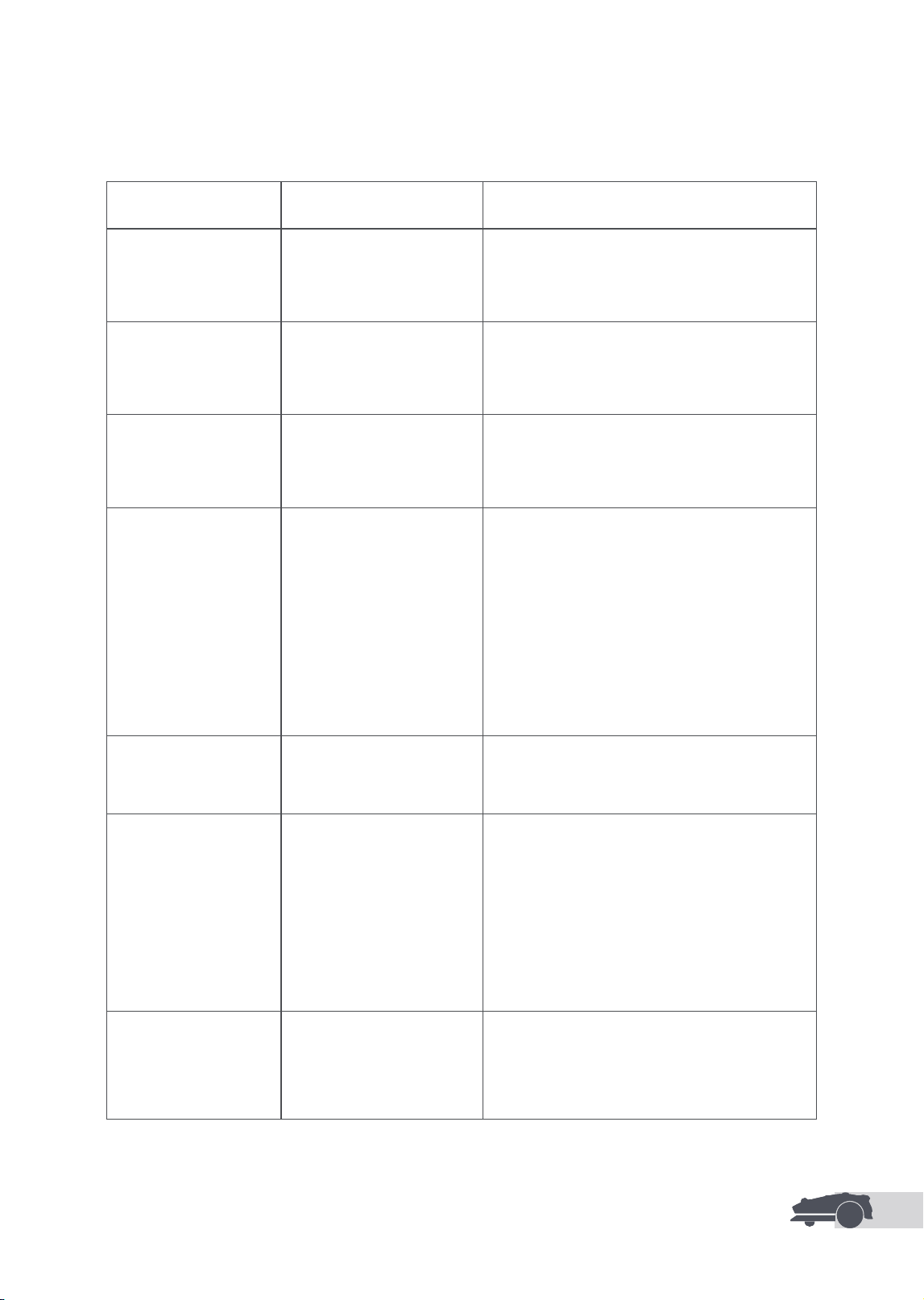
FR
109
12 Résolution des pannes
Problème Causes Solution
Le robot n'est pas connecté
à l'application.
1. Le robot n'est pas en
couverture Wi-Fi ou Bluetooth.
2. Le robot est éteint ou
redémarre.
1. Vériez si le robot a terminé le processus de mise sous
tension.
2. Vériez si le routeur fonctionne correctement.
3. Rapprochez-vous du robot pour établir une
connexion Bluetooth.
Robot soulevé. La roue n'est pas au sol.
1. Remettez le robot sur un sol plat.
2. Appuyez deux fois sur le bouton OK pour déverrouiller
le robot.
3. Le robot ne peut pas traverser des objets de plus de 3
cm de haut. Gardez le sol à niveau là où il travaille.
Robot incliné.
Le robot s'incline de plus de
37° .
1. Remettez le robot sur un sol plat.
2. Appuyez deux fois sur le bouton OK pour déverrouiller
le robot.
3. Le robot ne peut pas monter des pentes avec une
inclinaison supérieure à 45 % (24° ).
Robot piégé.
Le robot est piégé et ne peut
pas se libérer.
1. Réessayez après avoir éliminé les obstacles à proximité.
2. Déplacez manuellement le robot dans un endroit plat et
ouvert à l'intérieur de la carte et essayer de recommencer
la tâche. Si vous continuez de rencontrer des problèmes,
réessayer après que le robot est dans la station de charge.
3. Vériez la présence de trous dans le sol. Comblez les
trous avant de tondre pour éviter que le robot ne soit piégé.
4. Vériez que l'herbe environnante n'est pas d'une
hauteur supérieure à 10 cm. Vous pouvez ajuster la hauteur
d'évitement des obstacles ou utiliser une tondeuse à
pousser pour tondre la pelouse à l'avance an d'éviter que
le robot ne soit piégé.
5. Si le robot est souvent pris dans cet endroit, vous pouvez
dénir cet emplacement comme une zone interdite.
Erreur roue arrière gauche/
droite.
La roue ne peut pas tourner
ou le moteur de la roue a un
problème.
1. Nettoyez les roues arrière, puis réessayez.
2. Essayez de redémarrer le robot si cette erreur persiste.
3. Si le problème persiste, contactez le service après-
vente.
Le disque de coupe ne peut
pas tourner.
Le disque de coupe ne peut
pas tourner normalement
ou le moteur de coupe a un
problème.
1. Nettoyez le disque de coupe avant d'essayer de nouveau.
2. Vérier que l'herbe environnante n'est pas d'une hauteur
supérieure à 10 cm. Vous pouvez utiliser une tondeuse à
pousser pour tondre la pelouse an d'empêcher que le
disque de coupe ne se bloque à cause de l'herbe haute.
3. Vériez si de l'eau se trouve sous le disque de coupe.
Déplacez le robot dans un endroit sec et réessayez s'il y en a.
4. Essayez de redémarrer le robot si cette erreur persiste.
5. Si le problème persiste, contactez le service après-vente.
Erreur de pare-chocs.
Le capteur de pare-chocs avant
est constamment déclenché.
1.Vériez le robot pour voir s'il est piégé quelque part.
2. Tapotez sur le pare-chocs pour vous assurer qu'il
rebondit.
3. Essayez de redémarrer le robot si cette erreur persiste.
4. Si le problème persiste, contactez le service après-
vente.
FR
110
Problème Causes Solution
Erreur de chargement.
Le robot est ancré dans la station
de chargement, mais l'intensité
ou la tension de chargement a
un problème.
1. Vérier que la station de chargement est
correctement raccordé à l'alimentation.
2. Vérier que les contacts de chargement et la station
de chargement sont propres.
3. Lorsque le contrôle est terminé, essayer d'ancrer de
nouveau le robot dans la station de chargement.
4. Si le problème persiste, contactez le service après-
vente.
La température de la
batterie est trop élevée.
La température de la batterie est
≥ 60℃ .
1. Utiliser le robot lorsque la température ambiante
est inférieure à 40 ° C. Vous pouvez attendre que la
température de la batterie diminue automatiquement.
2. Vous pouvez éteindre le robot et le redémarrer après
un certain temps.
3. Si le problème persiste, contactez le service après-
vente.
La température de la
batterie est élevée.
La température de la batterie est
≥ 45℃ .
1. Le chargement peut échouer lorsque la température
de la batterie dépasse 45 ° C.
2. Utiliser le robot lorsque la température ambiante est
inférieure à 40 ° C.
La température de la
batterie est basse.
La température de la batterie est
≤6℃.
1. Le chargement peut échouer lorsque la température
de la batterie est inférieure à 6 ° C.
2. Utiliser le robot lorsque la température ambiante est
supérieure à 6 ° C.
Le lidar est bloqué.
Le lidar est bloqué (par exemple,
le Couvercle de protection du
lidar n'est pas retiré).
1. Réessayez après avoir retiré le capot de protection du lidar.
2. Si le lidar du robot est sale, nettoyez-le avec un chion
non pelucheux et réessayez.
Dysfonctionnement du
LiDAR.
Le LiDAR est très sale ou il y a
une erreur de capteur.
1. Vériez si le lidar est sale. Nettoyez-le si nécessaire,
puis réessayez.
2. Essayez de redémarrer le robot si cette erreur
persiste.
3. Veuillez contacter le service après-vente si le
problème persiste.
Le LiDAR est sale. Le LiDAR est sale.
Nettoyez le capteur LiDAR sur le dessus du robot
avec un chion propre. Gardez le LiDAR sec après le
nettoyage.
La température du LiDAR
est élevée.
La température du LiDAR est
élevée. Le LiDAR va bientôt
s'arrêter.
1. Le robot essaiera automatiquement de retourner à la
station de chargement pour se refroidir.
2. Assurez-vous que le robot fonctionne à une
température ambiante inférieure à 40 ℃ .
3. Placez le robot dans un endroit ombragé, frais et
bien ventilé. L'alarme s'arrêtera lorsque la température
reviendra à la normale.
4. Le robot reprendra automatiquement son
fonctionnement une fois l'alarme arrêtée.
5. Si le problème persiste, veuillez contacter le service
après-vente.
La température du LiDAR
est trop élevée.
La température du LiDAR est trop
élevée. Le LiDAR s'est arrêté.
1. Le LiDAR est désactivé en raison de températures élevées.
2. Assurez-vous que le robot fonctionne à une température
ambiante inférieure à 40 ℃ .
3. Placez le robot dans un endroit ombragé, frais et bien
ventilé. L'alarme s'arrêtera lorsque la température reviendra
à la normale.
4. Si le problème persiste, veuillez contacter le service
après-vente.
FR
111
Problème Causes Solution
Le robot est perdu. Le positionnement est perdu.
1. Vérier que le lidar au sommet du robot est sale. La saleté
aectera le positionnement.
2. Déplacer manuellement le robot pour le placer dans
un espace ouvert dans la carte et essayer de reprendre la
tâche.
3. Si le positionnement n'est pas retrouvé, télécommander
le robot pour le ramener à la station de chargement via
l'application, puis commencer la tâche de tonte.
Erreur de capteur. Erreur de capteur.
1. Redémarrer le robot et réessayer.
2. Si le problème persiste, contactez le service après-
vente.
Le robot est dans la zone
interdite.
Le robot est dans la zone
interdite.
1. Déplacez le robot manuellement de la zone interdite,
puis réessayez.
2. Utilisez l'application pour contrôler le robot à
distance pour le déplacer hors de la zone interdite, puis
réessayez.
Le robot est sorti de la
carte.
Le robot est sorti de la carte.
1. Déplacez le robot à l'intérieur de la carte
manuellement, puis réessayez.
2. Utilisez l'application pour contrôler le robot à
l'intérieur de la carte à distance, puis réessayez.
L'arrêt d'urgence est activé.
Le bouton Arrêt du robot est
enfoncé.
Appuyez deux fois sur le bouton OK pour déverrouiller
le robot.
Batterie faible. Le robot
s'éteindra bientôt.
Le niveau de la batterie est ≤ 10
%.
Ancrer le robot dans la station de chargement pour le
chargement.
Impossible de retourner à
la station de chargement.
Le robot ne peut pas trouver
la station de chargement
lorsqu'il retourne à la station de
chargement.
1. Vérier la présence d'obstacles bloquant le robot.
Éliminer les obstacles et réessayer.
2. Télécommander le robot pour le ramener à la station
de chargement via l'application.
Échec de l'ancrage dans la
station de chargement.
Le robot trouve la station de
chargement, mais l'ancrage
échoue.
1. Regardez si les pellicules rééchissantes sur la station
de chargement sont sales ou bloqués.
2. Vériez la présence d'obstacles devant la station de
chargement.
3. Vérier que la station de chargement est déplacée.
4. Vériez si la plaque de base est couverte de boue
épaisse.
5. Vériez si la station est sur une pente.
6. Vériez si la station est alimentée.
7. Aidez le robot à s'accoupler à la station en utilisant la
télécommande ou manuellement.
Échec du positionnement.
Le positionnement échoue
lorsque le robot essaie de
commencer une tâche de tonte.
1. Le Lidar pourrait être obstrué. Déplacez
manuellement le robot vers un endroit plat et ouvert
à l'intérieur de la carte et essayez de recommencer la
tâche.
2. Si vous continuez à rencontrer cette erreur, veuillez
réessayer après que le robot soit dans la station.
Chemin obstrué. Chemin obstrué.
1. Vériez si une zone interdite est dénie dans le
chemin.
2. Vériez s'il y a des obstacles bloquant le robot.
3. Si le robot ne peut toujours pas passer, supprimez
le chemin dans l'édition de carte et dénissez-en un
nouveau.
FR
112
13 Caractéristiques
MOVA 600 MOVA 600 Kit MOVA 1000
Informations de base
Modèle MLLM1110 MLLM4110
Dimensions 643,2 × 418,6 × 279,3 mm
Poids (batterie incluse) 10,1 kg 11,7 kg
Tonte
Capacité de travail
recommandée
600 m² 1 000 m²
Ecacité de la tonte
Norme : 600 m²/jour
Ecacité : 1 000 m²/jour
Norme : 800 m²/jour
Ecacité : 1 200 m²/jour
Hauteur de tonte 20–60 mm
Largeur de tonte 20 cm
Temps de chargement
4
100 min 40 min
Émissions de bruit
Niveau d'intensité sonore
LWA
59 dB(A)
Incertitude de puissance
sonore KWA
3 dB(A)
Niveau de pression
sonore LpA
56 dB(A)
Incertitudes de
pression sonore KpA
3 dB(A)
Condition de travail
Température de service
0~50 ° C
Recommandée : 10~35 ° C
Température de
stockage sur une
période prolongée
-10~35 ° C
Recommandée : 0~25 ° C
Classement IP
Tondeuse : IPX6
Station de chargement : IPX4
Alimentation : IP67
Pente maximale pour
zone de tonte
45 % (24° )
Connectivité
Fréquence Bluetooth 2 400,0–2 483,5 MHz
Puissance RF maximale
802.11b:16±2dBm(@11Mbps)
802.11g:14±2dBm(@54Mbps)
802.11n:13±2dBm(@HT20,HT40)
Bluetooth: 7.49dBm
Wi-Fi
Wi-Fi 2,4 GHz
(2 400–2 483,5 M)
Service de liaison (optionnel)
5
LTE-FDD : B1/3/7/8/20/28A
LTE-TDD : B38/40/41
GNSS (optionnel)
6
GPS/GLONASS/BDS/Galileo/QZSS
FR
113
4. Lorsque le robot revient automatiquement à la station de chargement avec une batterie faible, le temps de
charge s'applique.
5. Nécessite l'installation du module de liaison.
6. Nécessite l'installation du module de liaison.
7. Le MOVA 600/600 Kit/1000 est compatible avec les chargeurs MPAM10 et MPAM20.
8. Le MOVA 600/600 Kit/1000 est compatible avec les courants de sortie de 1,5 A et 3 A.
9. Le MOVA 600/600 Kit/1000 est compatible avec les stations de charge MCM10 et MCM11.
10. Les stations de charge MOVA 600/600 Kit/1000 sont compatibles avec les courants d'entrée de 1,5 A et 3 A.
11. Les stations de charge MOVA 600/600 Kit/1000 sont compatibles avec les courants de sortie de 1,5 A et 3 A.
Remarque : Les caractéristiques sont sujettes à modication du fait que nous améliorons continuellement nos
produits. Pour les informations les plus récentes, veuillez visiter notre site web sur https://mova-tech.com.
MOVA 600 MOVA 600 Kit MOVA 1000
Moteur
d'entraînement
Vitesse d'entraînement
en télécommande
0,45 m/s–0,8 m/s
Vitesse d'entraînement
en tonte
Norme : 0,35 m/s
Ecacité : 0,6 m/s
Moteur de coupe Vitesse 2 500 tr/min
Batterie (tondeuse)
Modèle de batterie MBPM10
Type de batterie batterie ou lithium-ion
Capacité nominale 2 500 mAh
Tension nominale 18 V DC
Alimentation
Modèle de chargeur
7
MPAM10 MPAM20
Tension en entrée 100~240 V AC
Tension en sortie 20 V DC
Intensité en sortie
8
1,5 A 3 A
Station de chargement
Modèle de station de
chargement
9
MCM10 MCM11
Tension en entrée 20 V DC
Tension en sortie 20 V DC
Intensité en entrée
10
1,5 A 3 A
Intensité en sortie
11
1,5 A 3 A
Accessoires
Lames et boulons de
rechange
9 81 9
Modèle de lame MBKM10
Roues motrices Type de roue Standard Tout-terrain