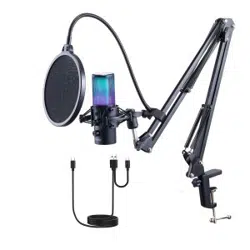

Technical Support and E-Warranty Certificate
www.vevor.com/support
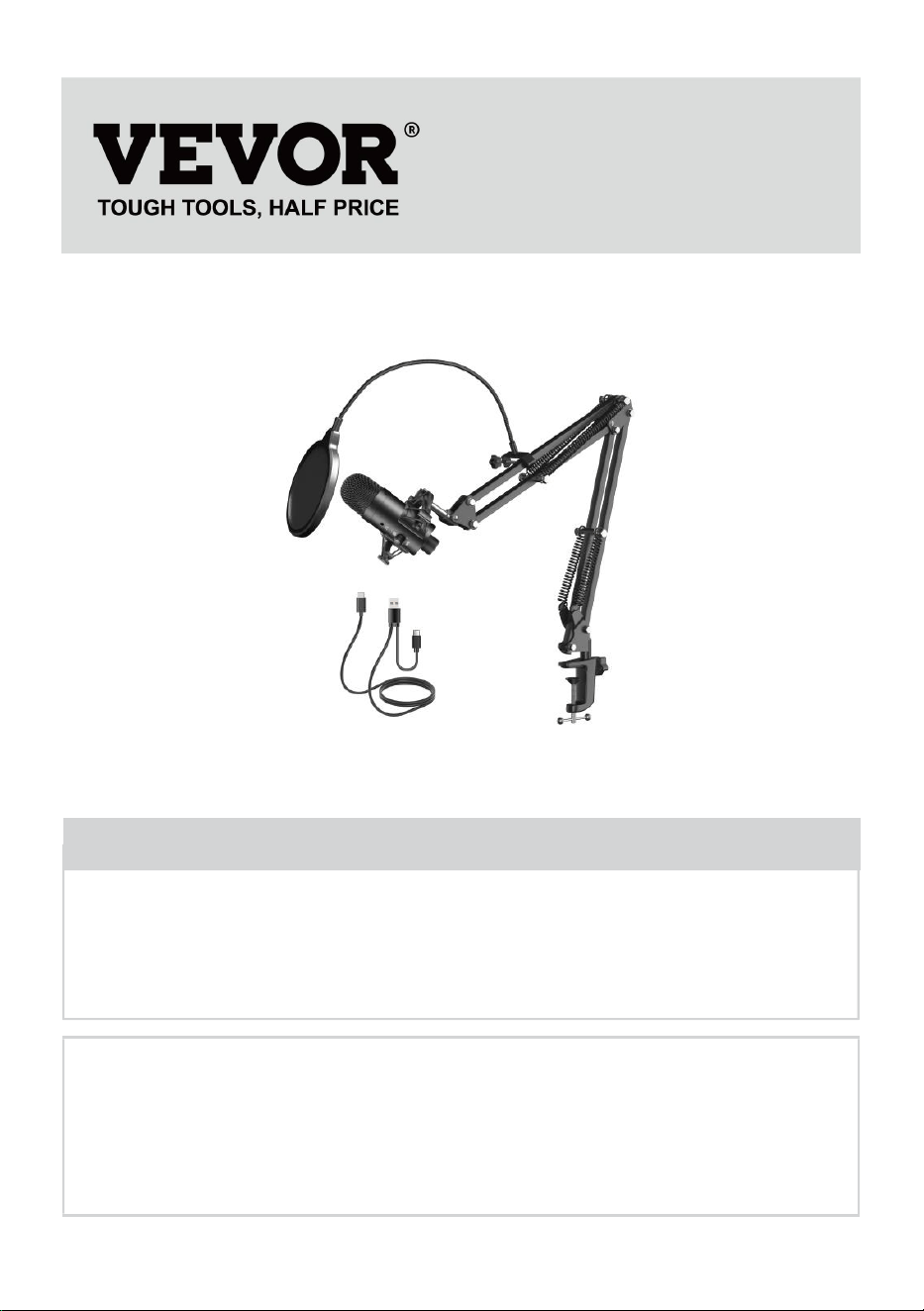
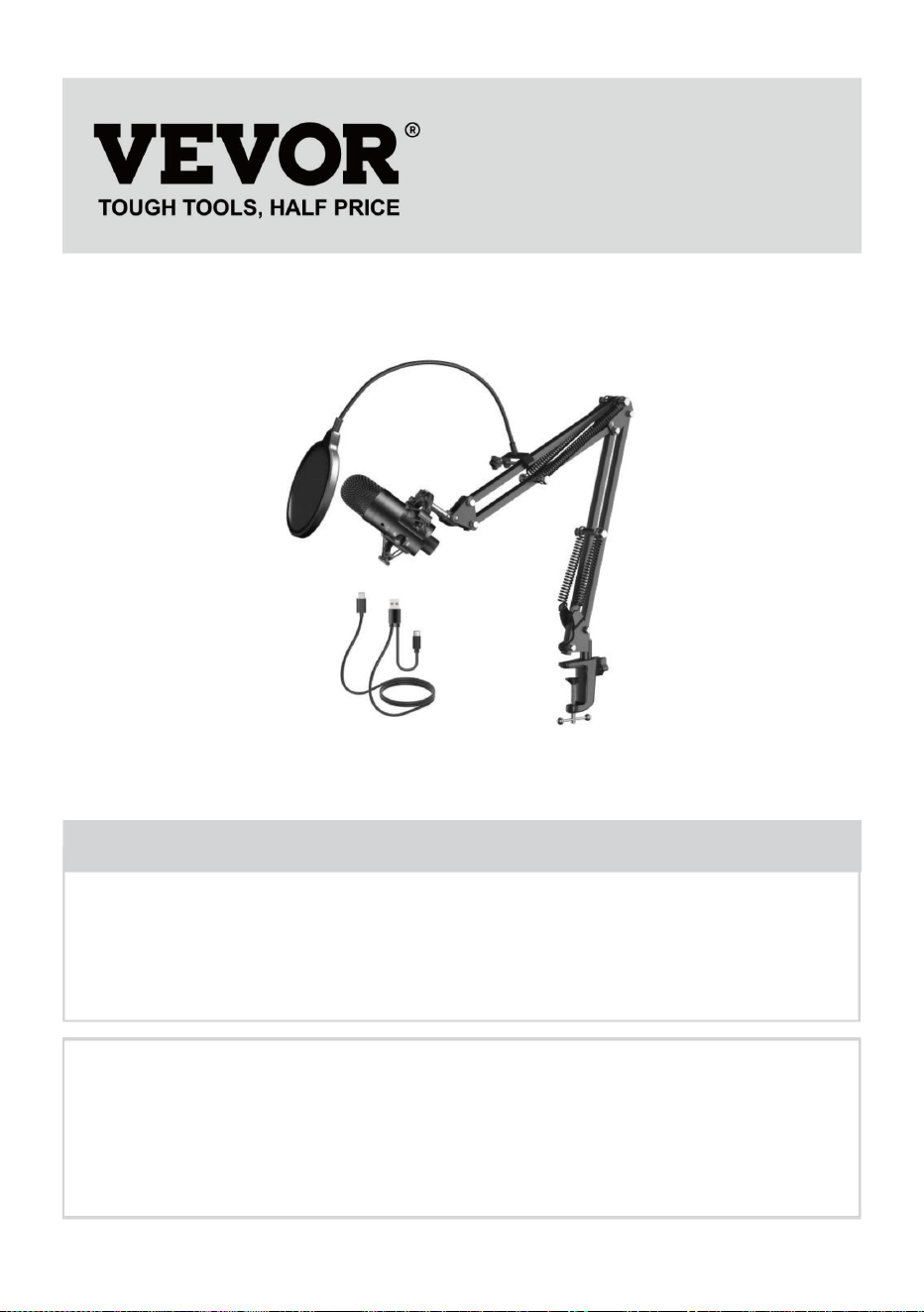
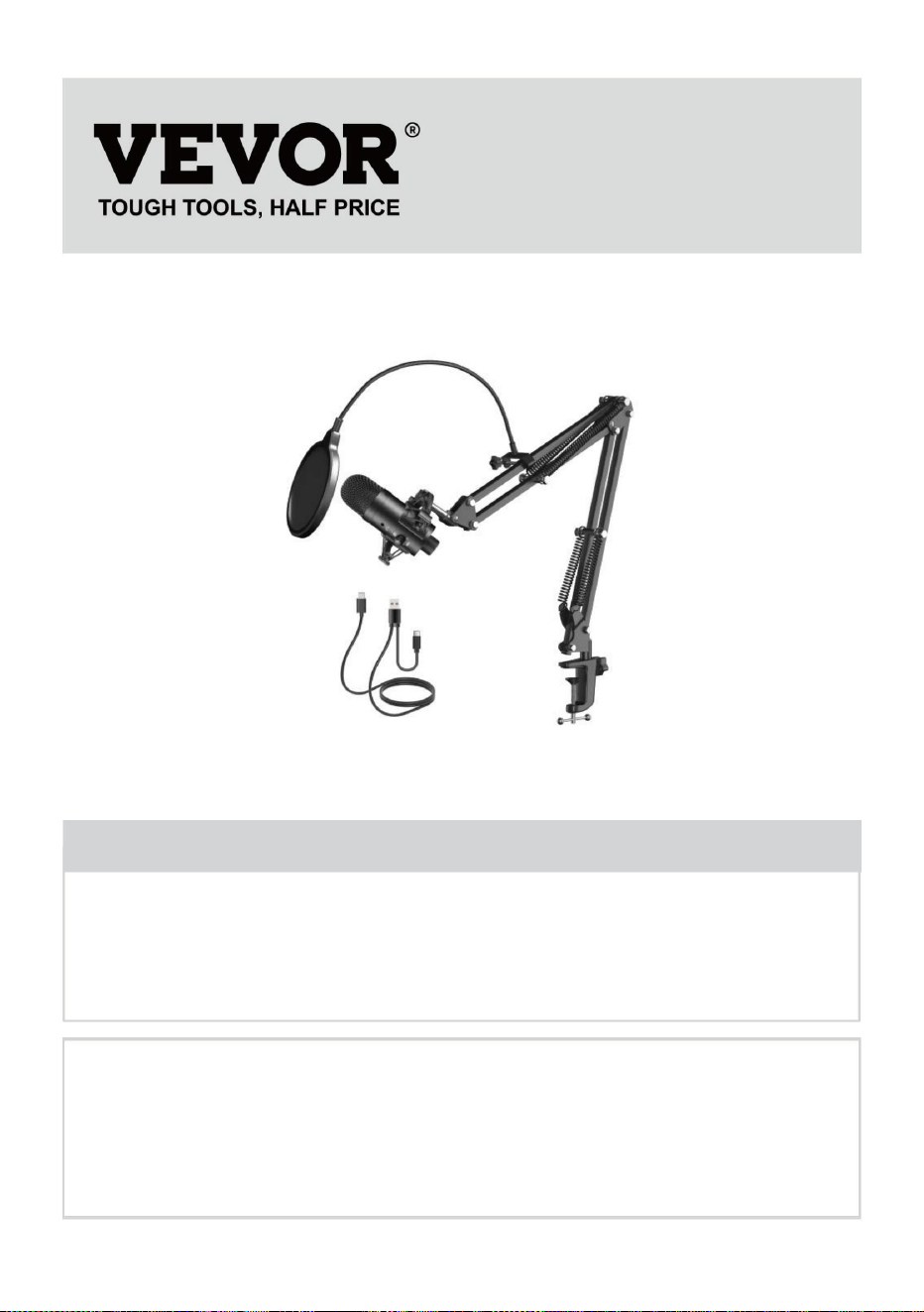
Recording Microphone
Instructions
MODEL:AK-V4
We continue to be committed to provide you tools with competitive price.
"Save Half", "Half Price" or any other similar expressions used by us only represents an
estimate of savings you might benefit from buying certain tools with us compared to the major
top brands and does not necessarily mean to cover all categories of tools offered by us. You
are kindly reminded to verify carefully when you are placing an order with us if you are
actually saving half in comparison with the top major brands.

- 1 -
MODEL: AK-V4
AK-V4
Have product questions? Need technical support? Please feel free to
contact us:
Technical Support and E-Warranty Certificate
www.vevor.com/support
NEED HELP? CONTACT US!
This is the original instruction, please read all manual instructions
carefully before operating. VEVOR reserves a clear interpretation of our
user manual. The appearance of the product shall be subject to the
product you received. Please forgive us that we won't inform you again if
there are any technology or software updates on our product.
RECORDING MICROPHONE
- 2 -
Warning-To reduce the risk of injury, user must read
instructions manual carefully.
SPECIFICATIONS AND PARAMETERS
Model
AK-V4
Input
DC5V
Microphone gain
Yes
Sampling frequency
192kHz/24-bit
Microphone blowout
prevention function
Yes
Shock absorber
Yes
One-click mute
Yes
Headphone port size
3.5mm
Compatible device
PS4, PS5, PC, desktop, laptop, most
Type-C interface phones
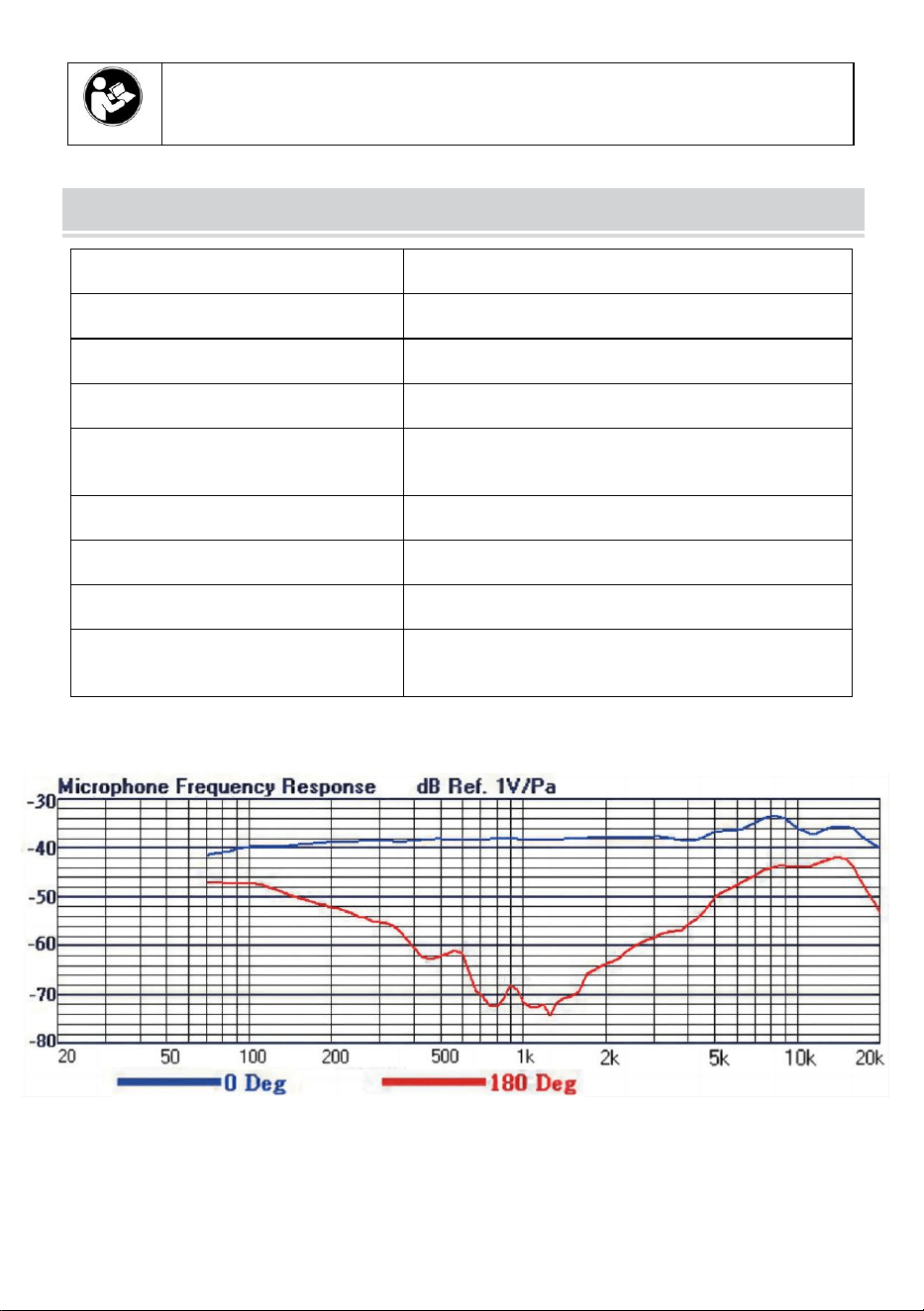
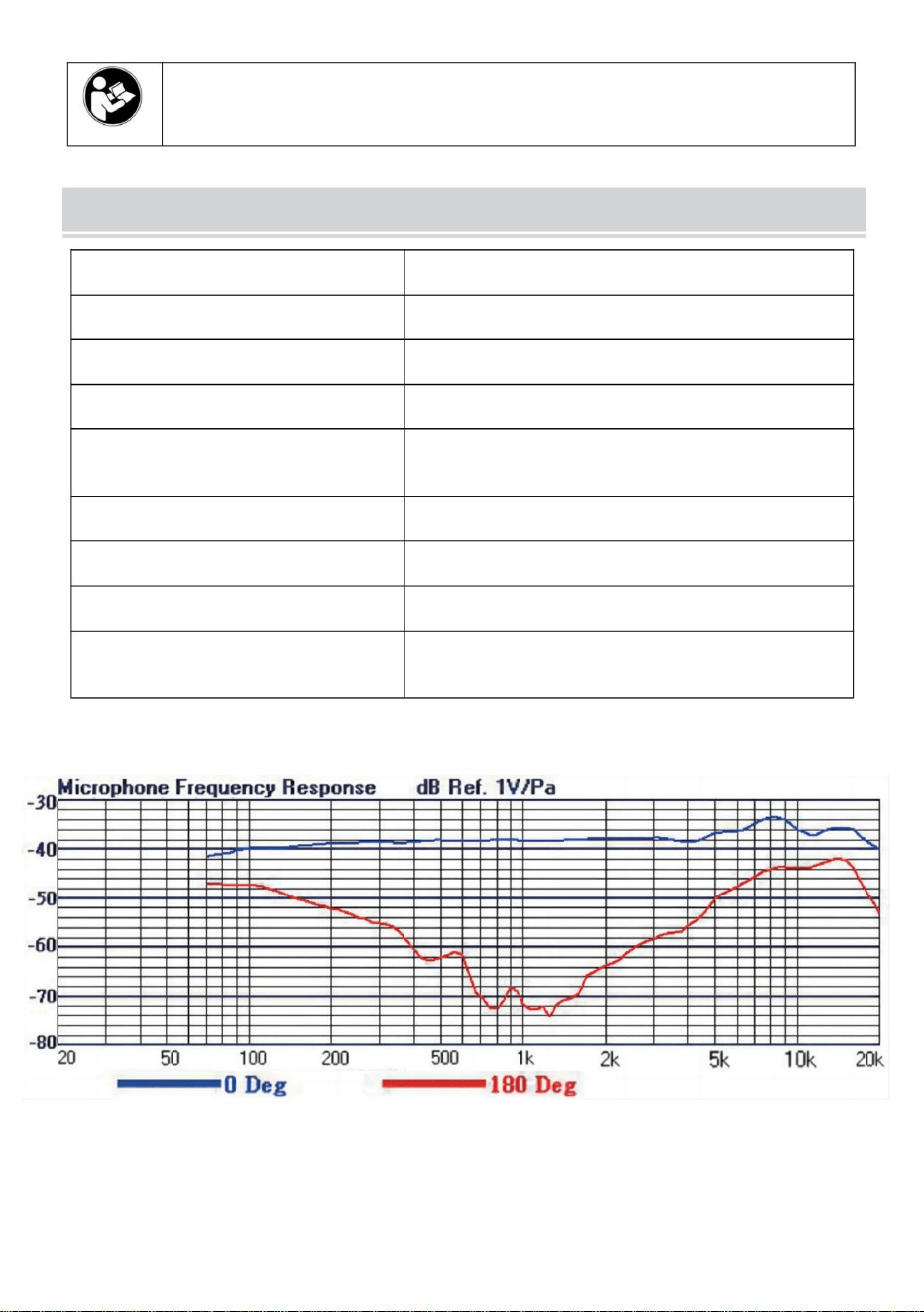
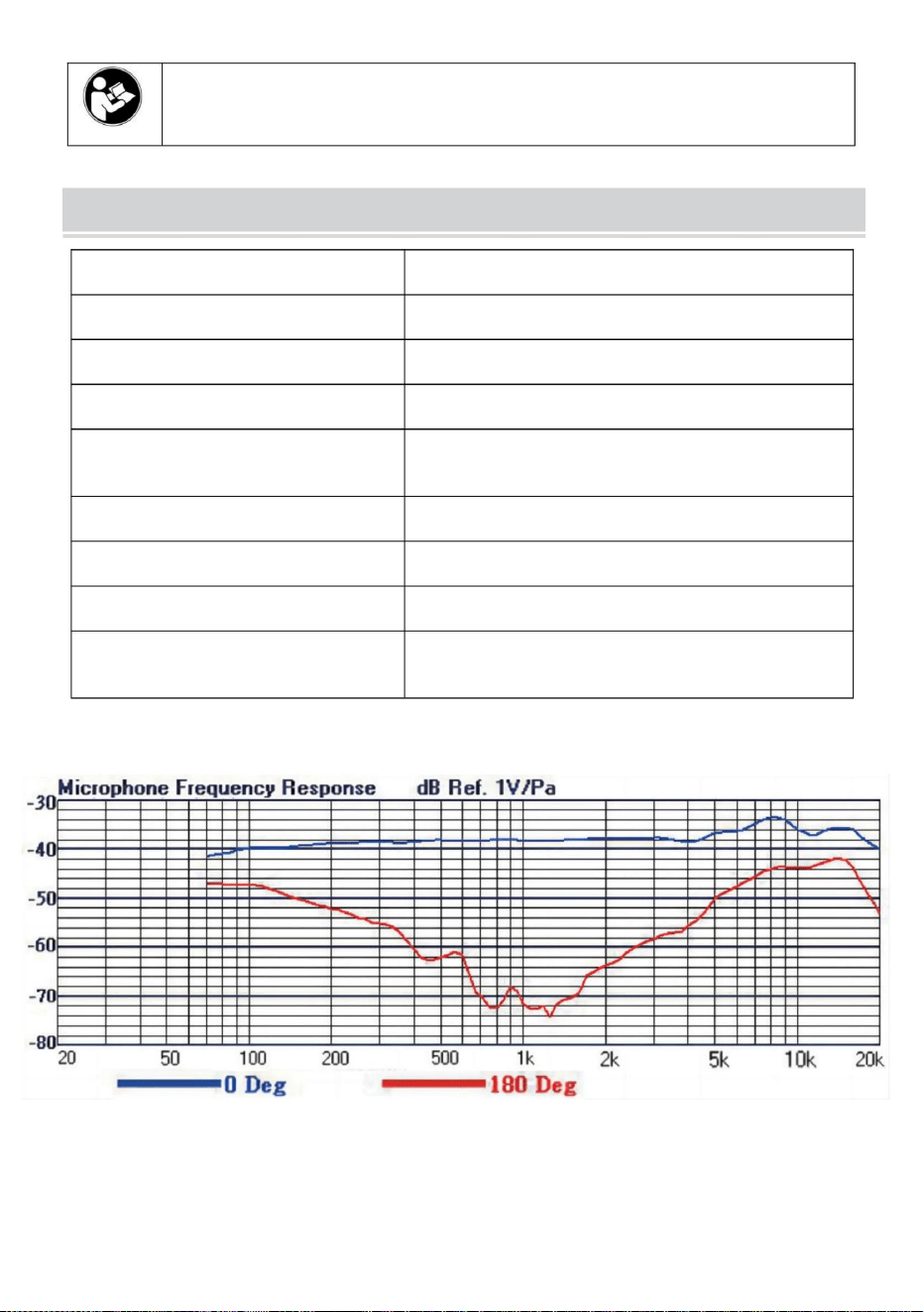
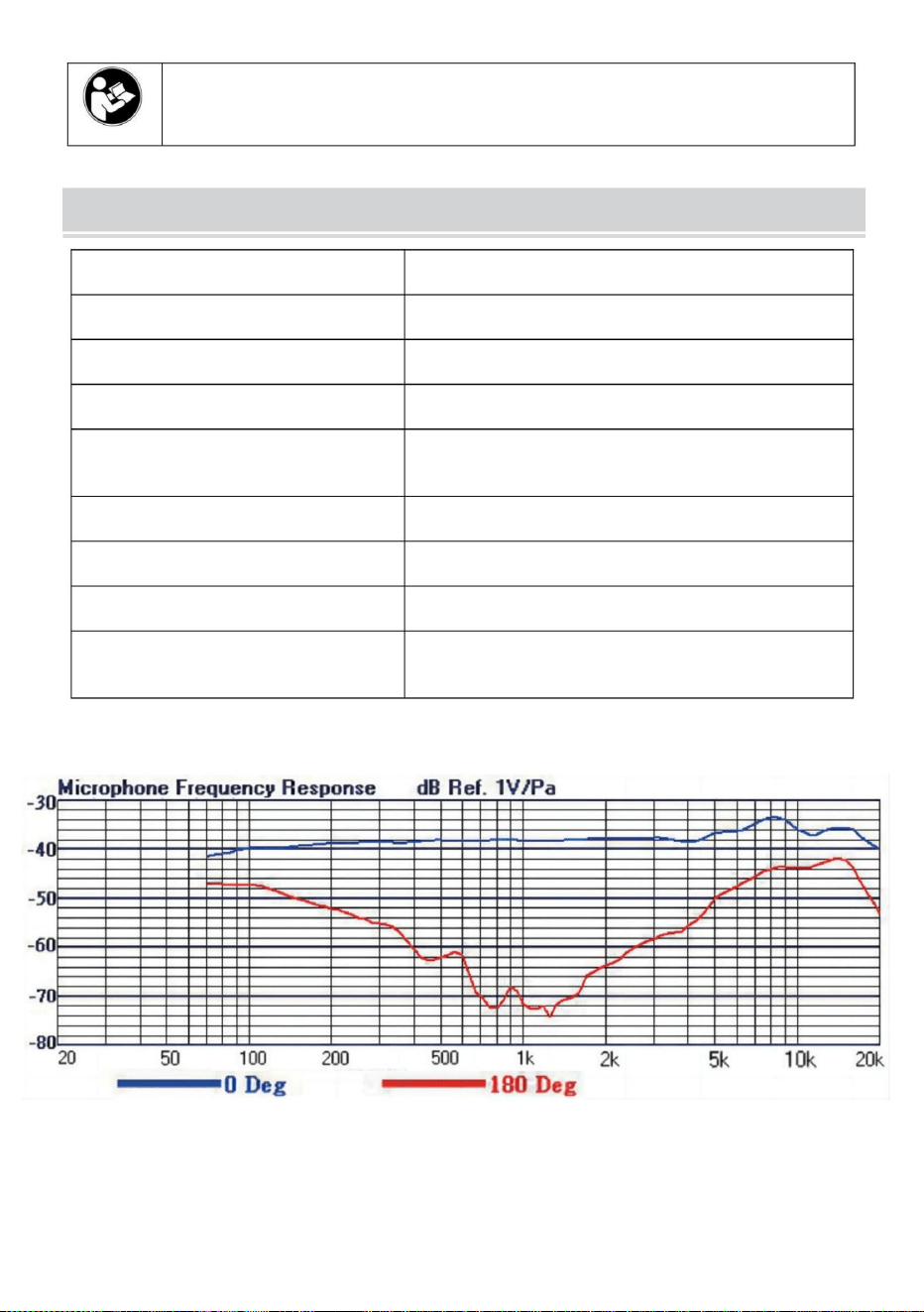
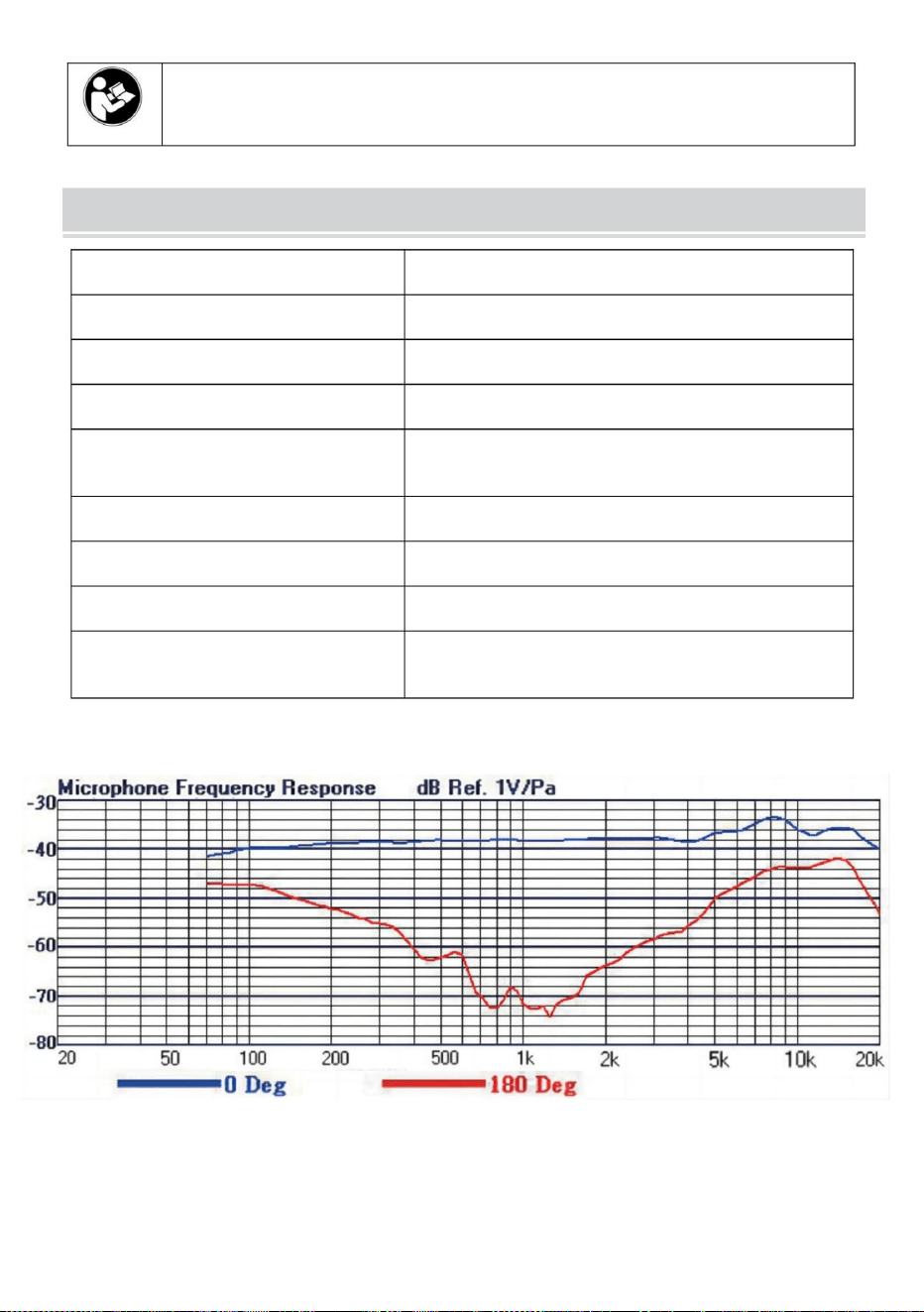
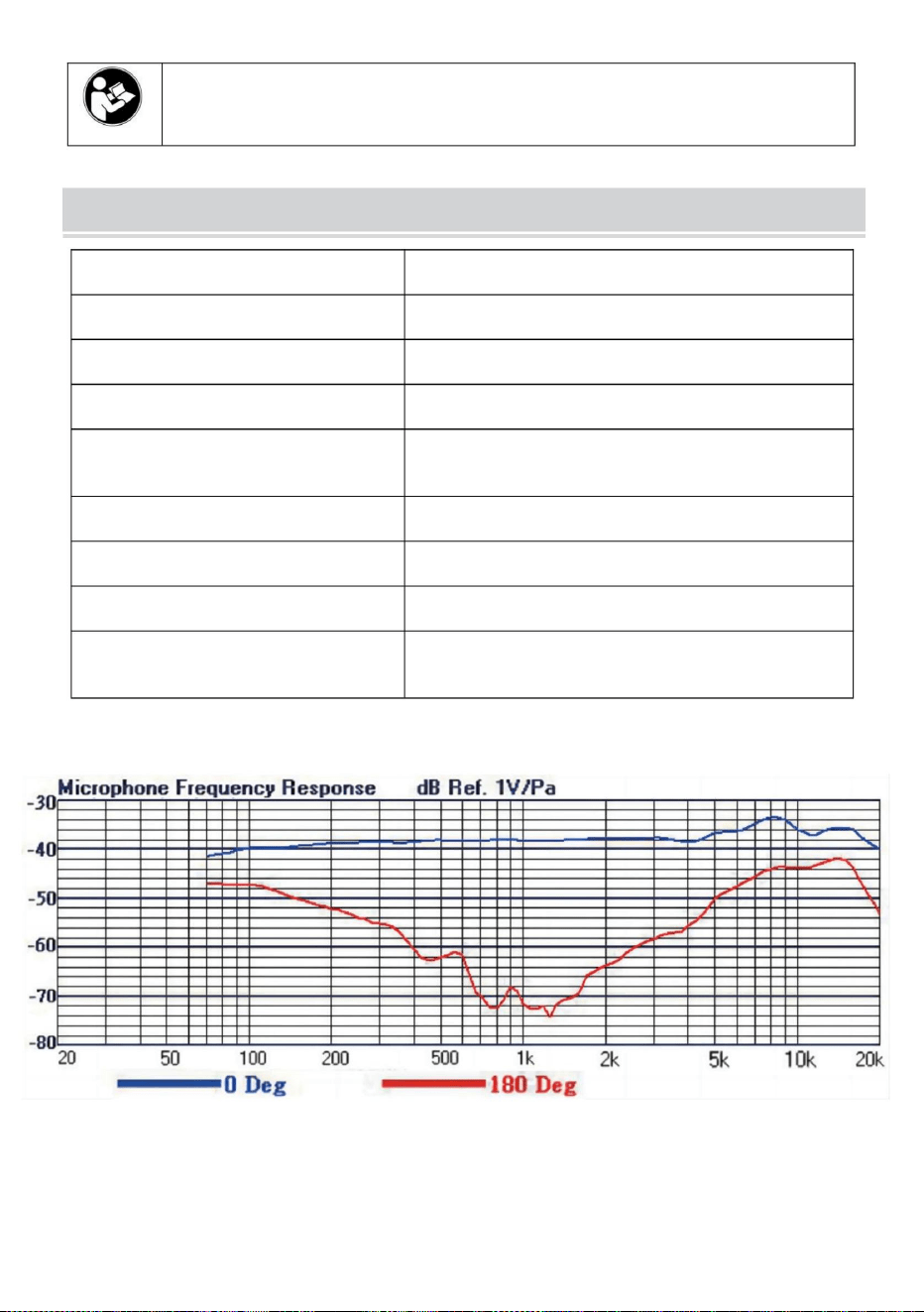
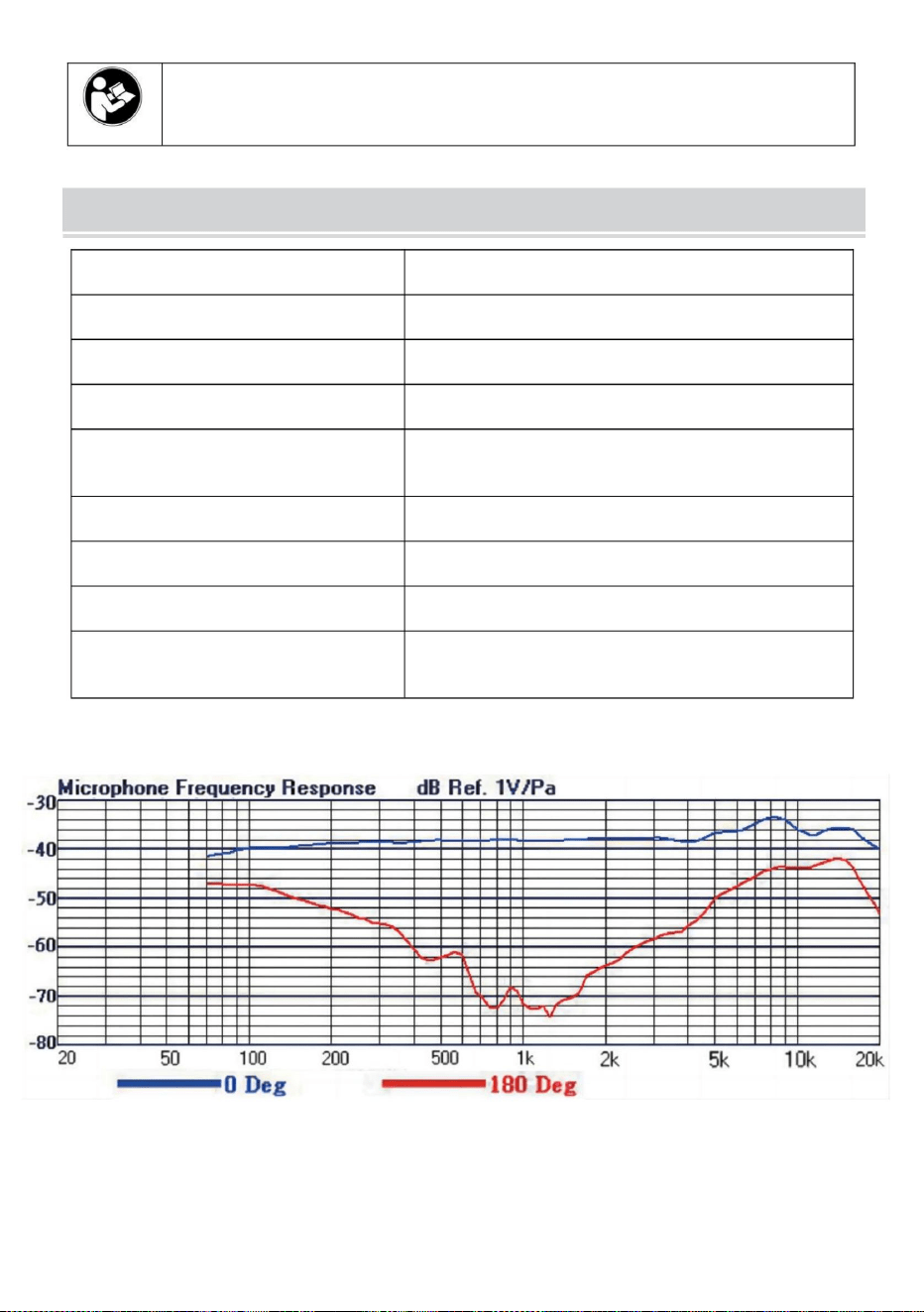
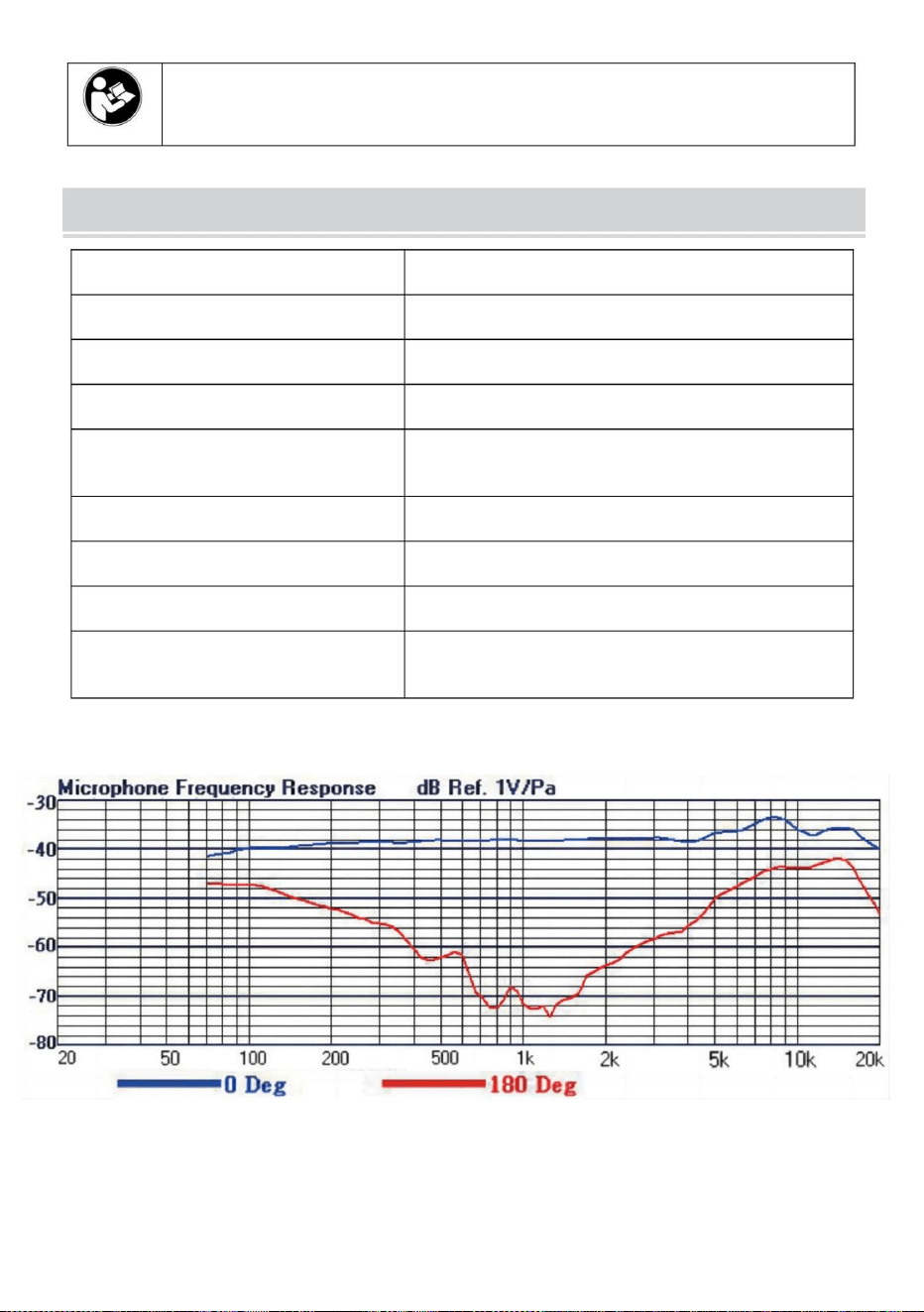
Typical Frequency Response Curve
- 3 -
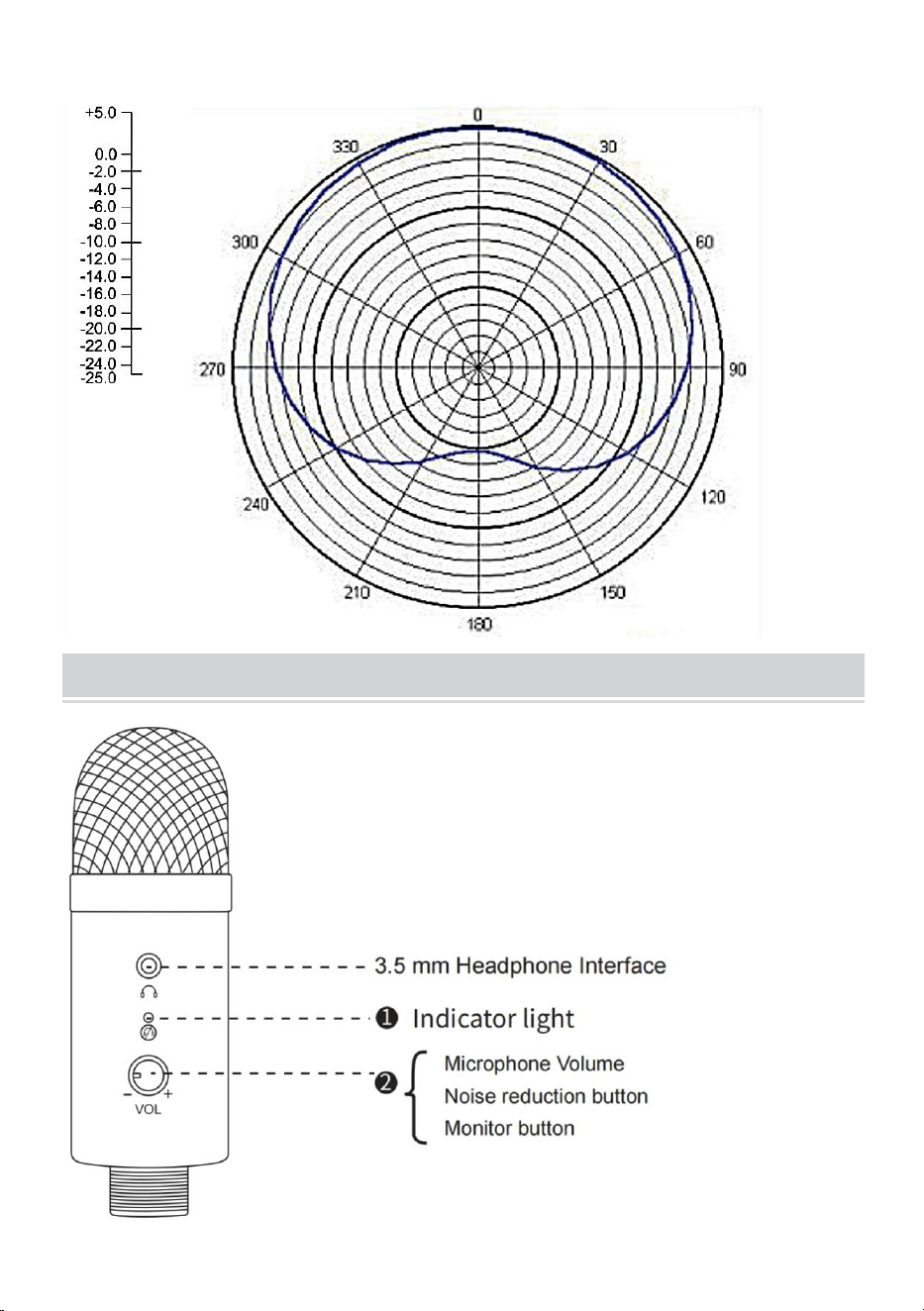
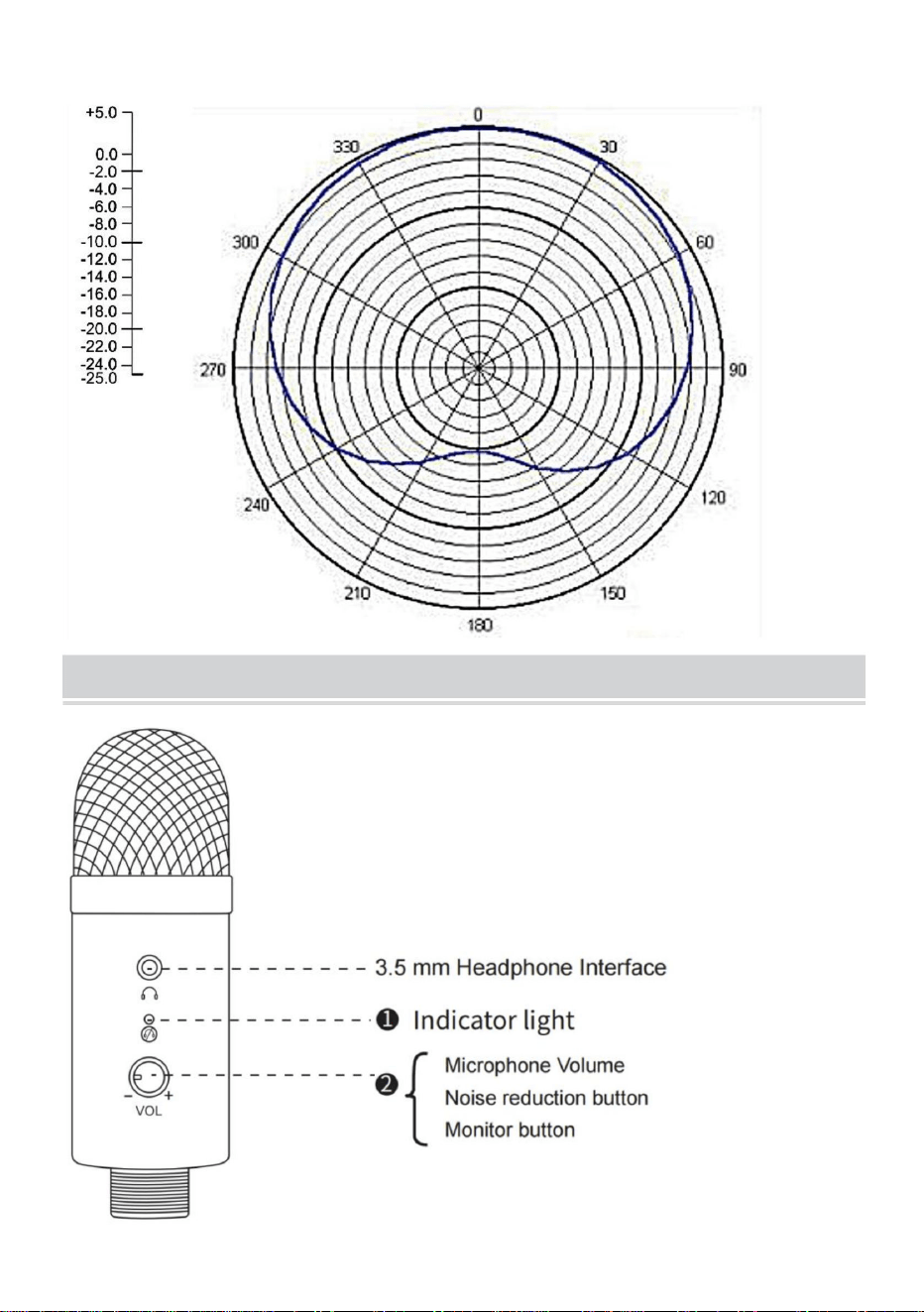
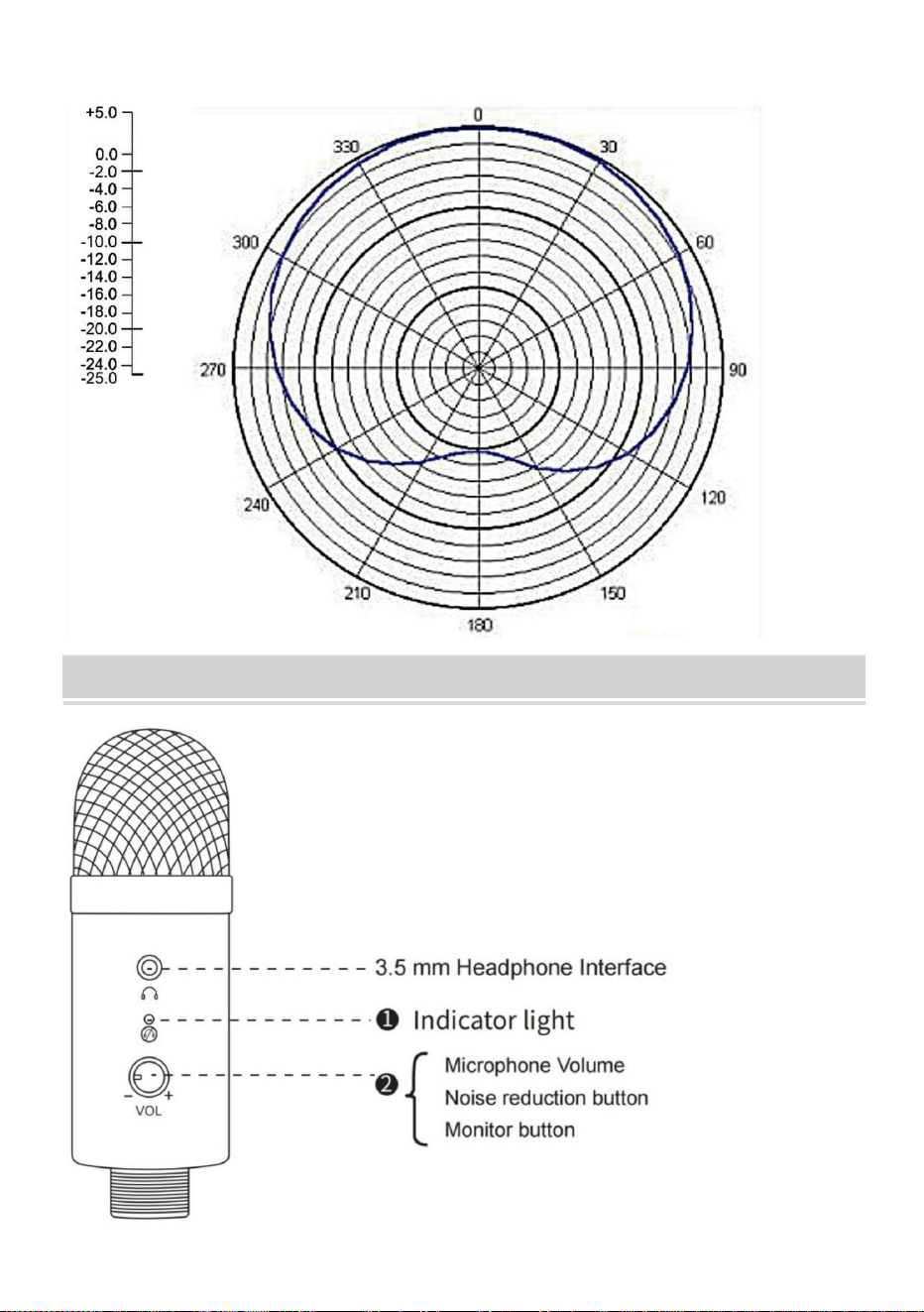
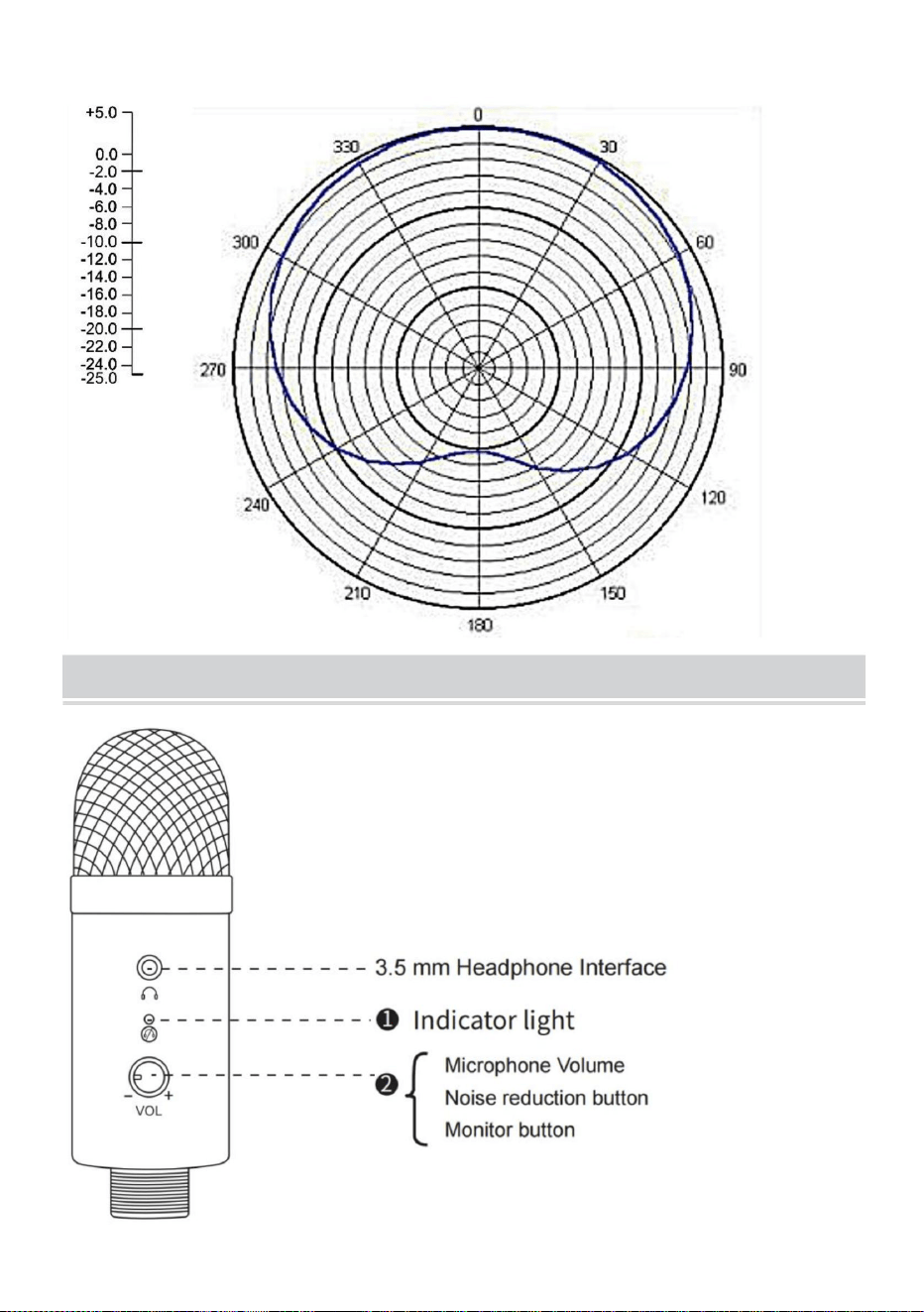
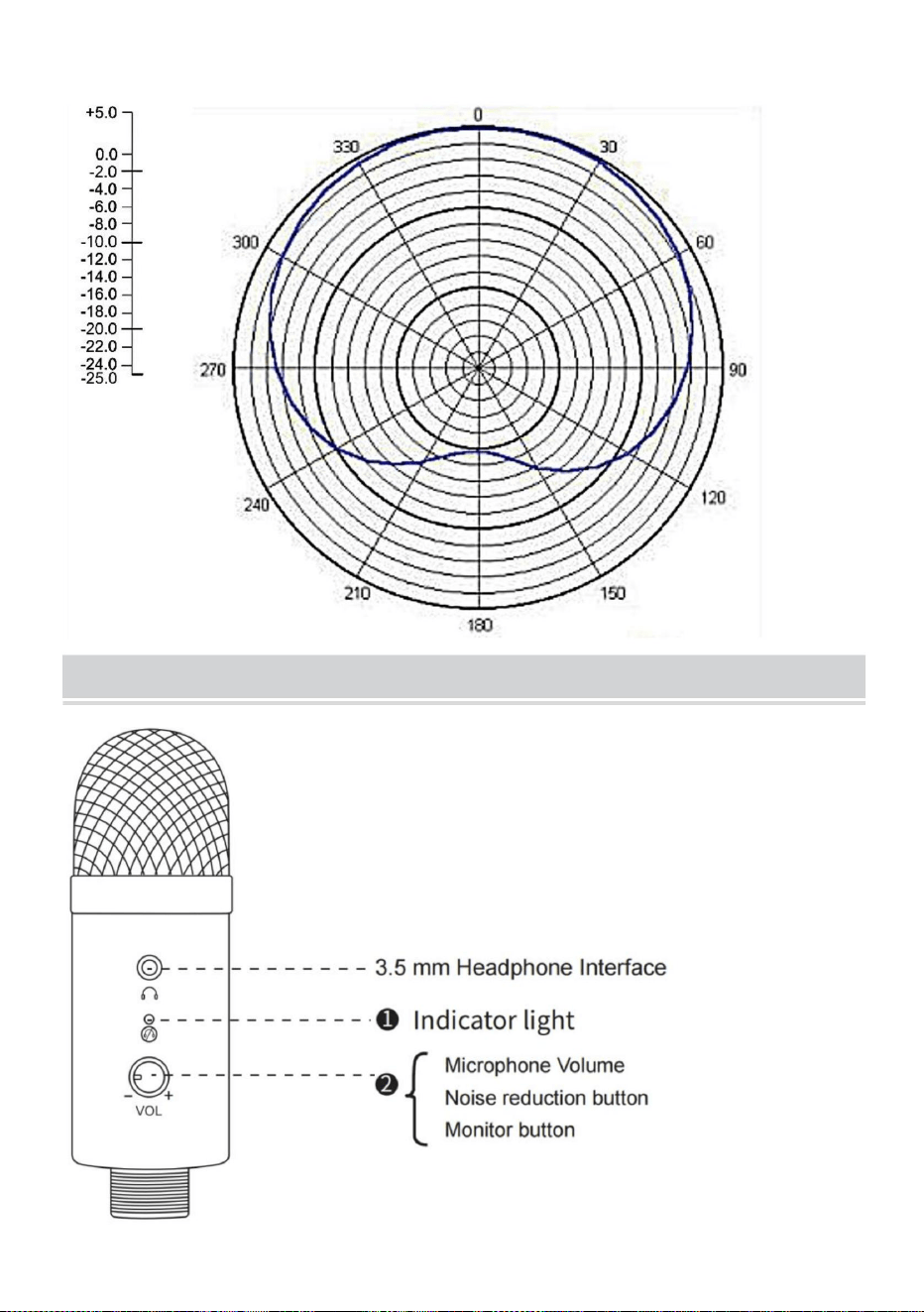
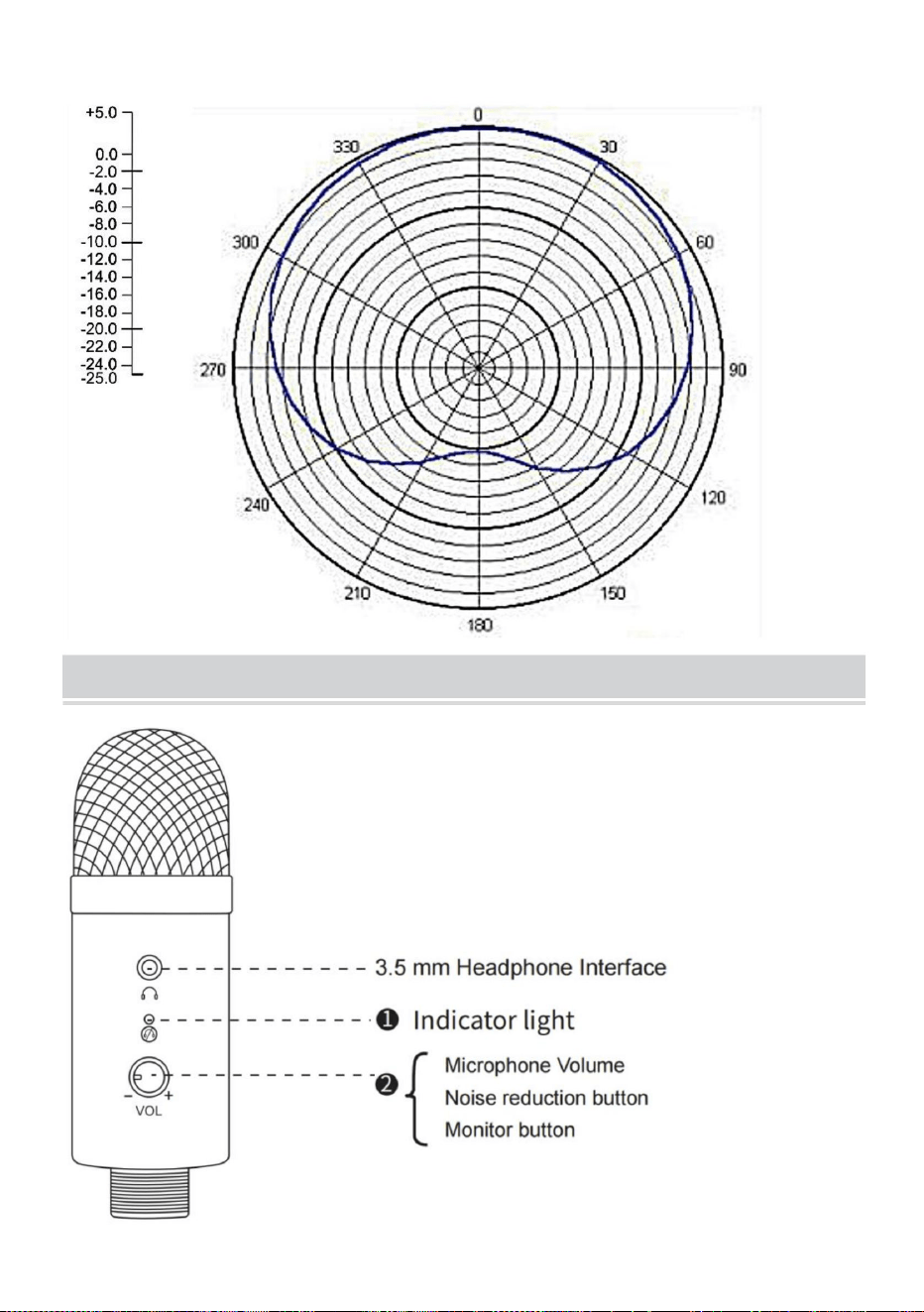
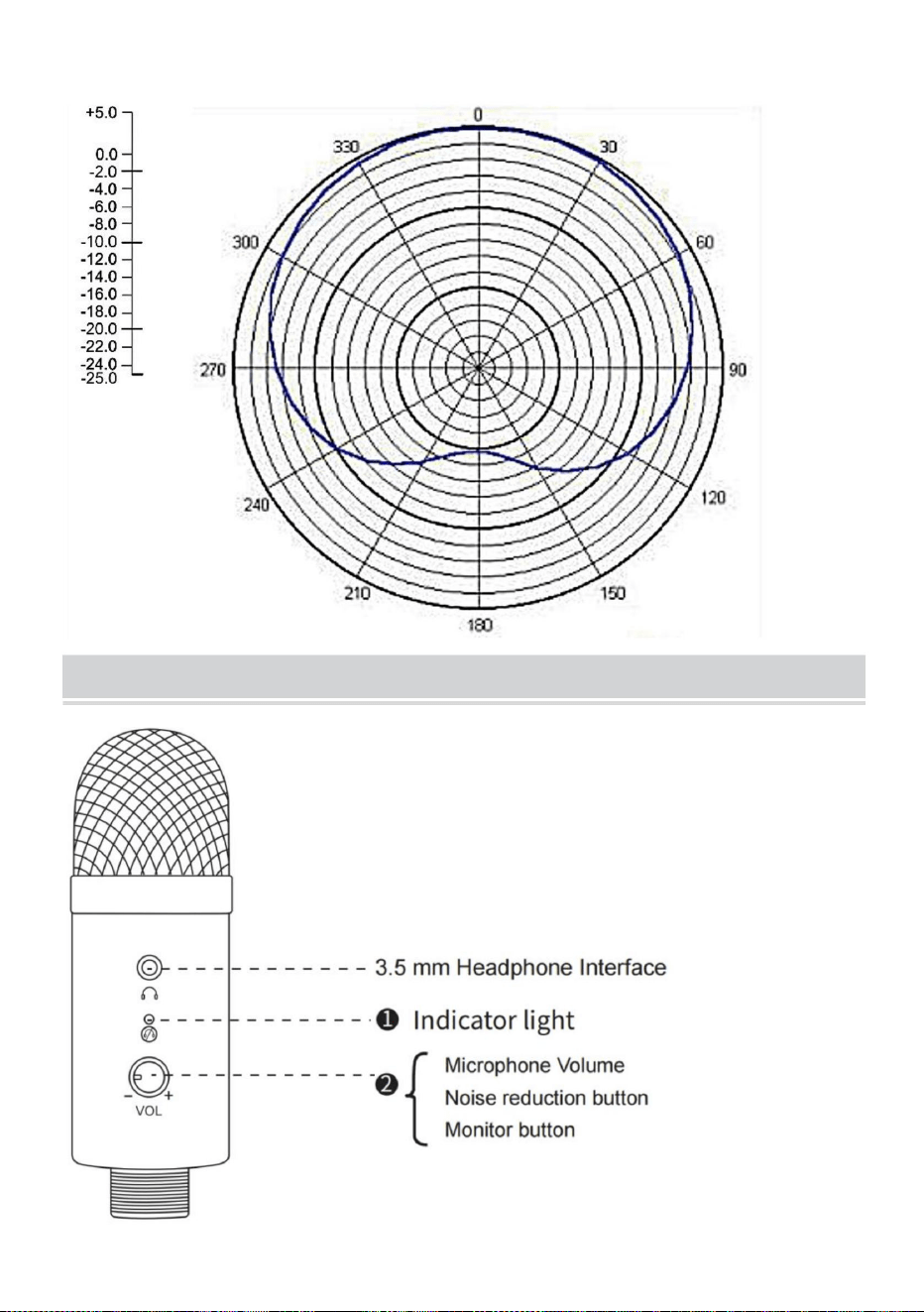
Polar Response
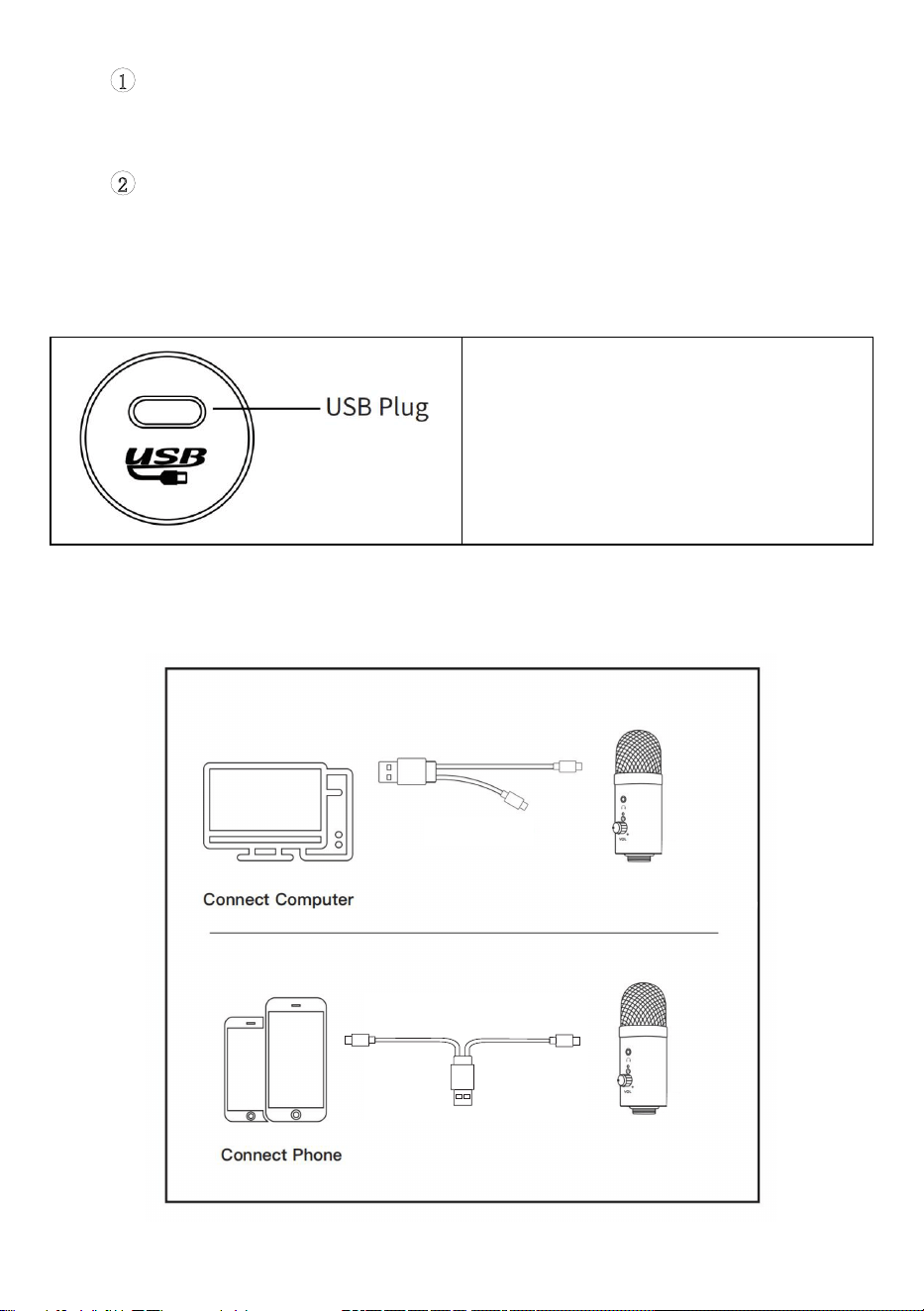
KEY INSTRUCTIONS
- 4 -
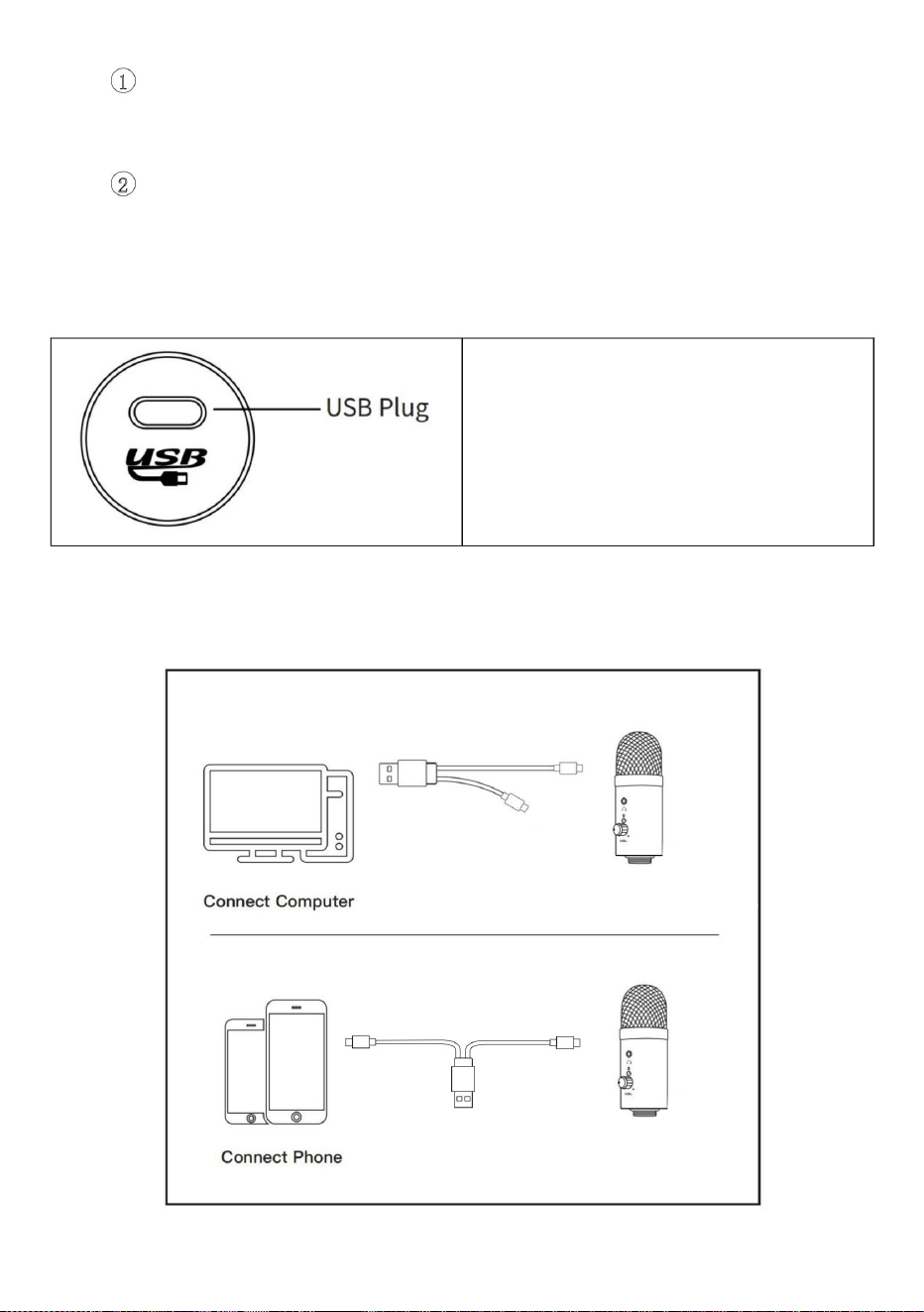
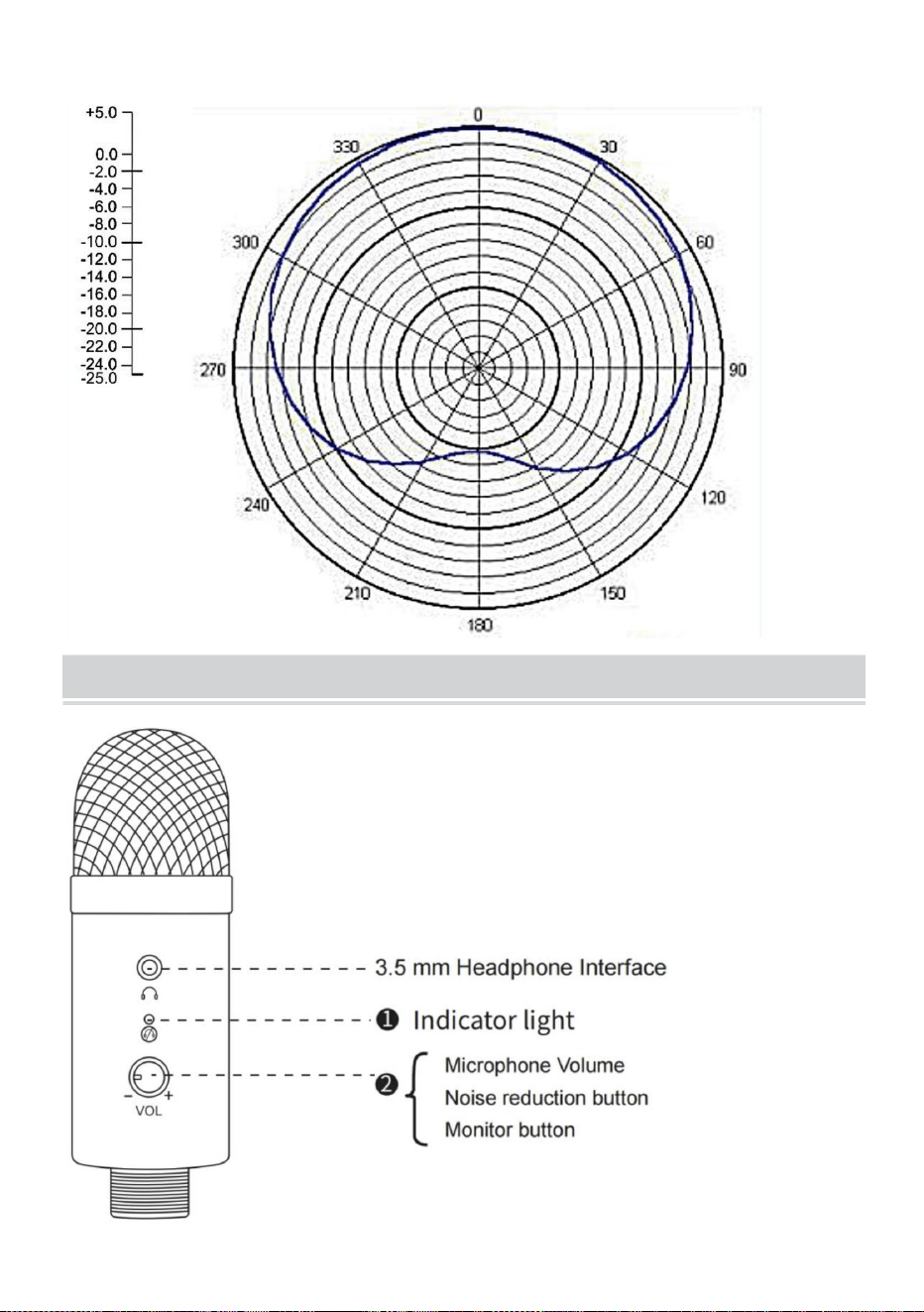
1 Work indicator: normal work: white light (with real-time monitoring
function for normal work)/noise reduction function: green light/Turn off
real-time monitoring: blue light
2 Normal work/noise reduction function/ear-back monitoring
function: press the button to switch modes in a loop; turn the knob from left
to right to adjust the microphone volume
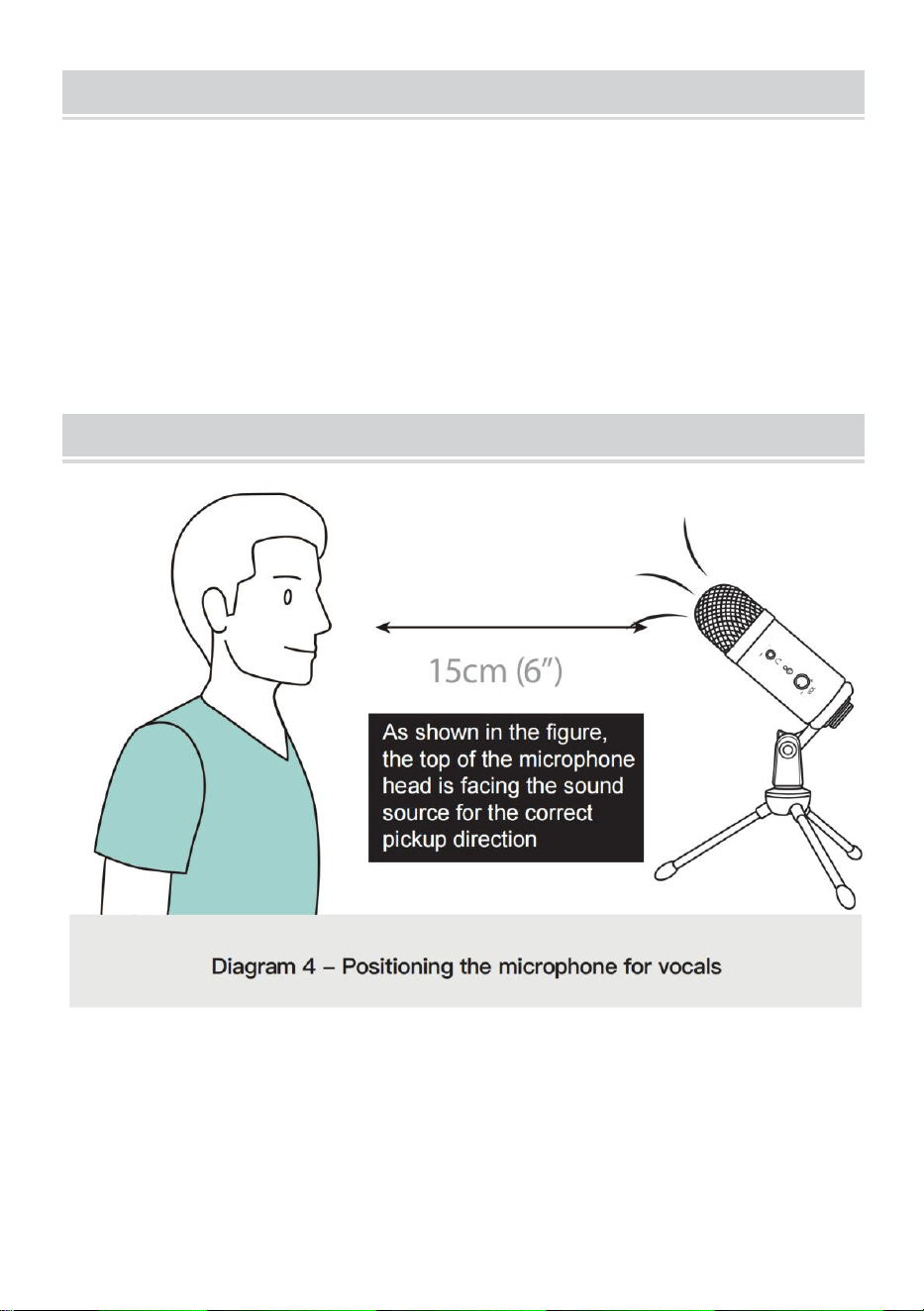
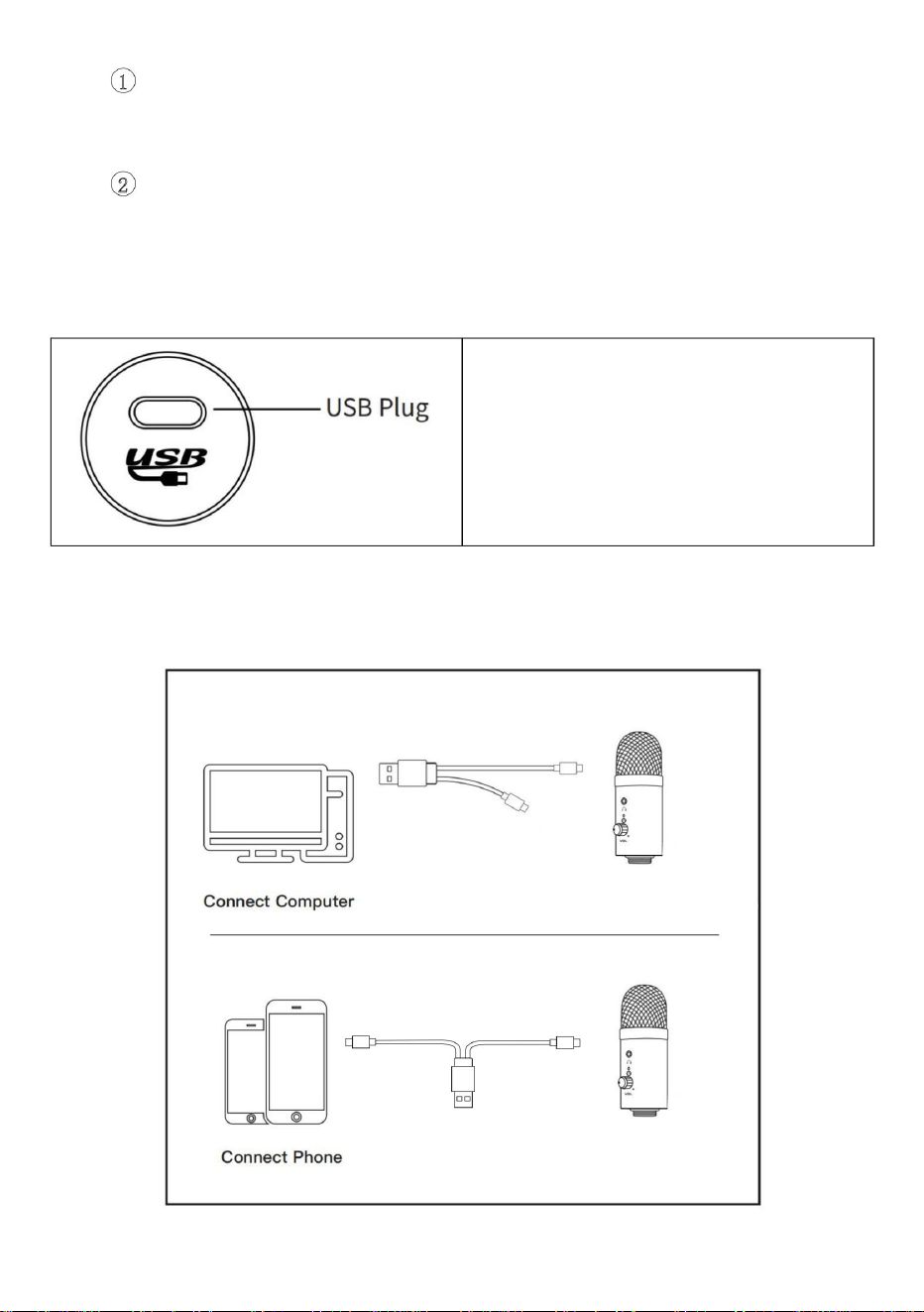
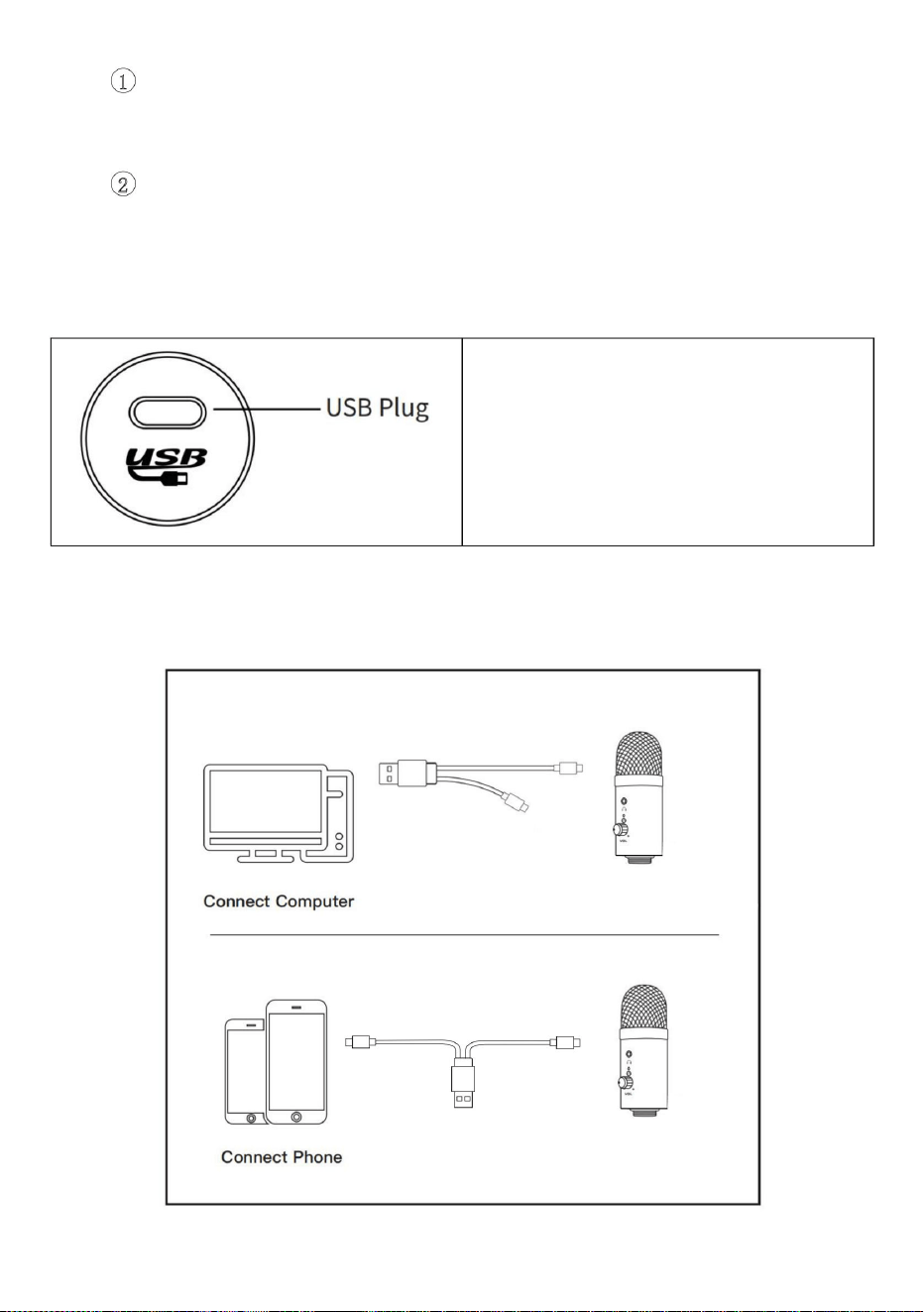
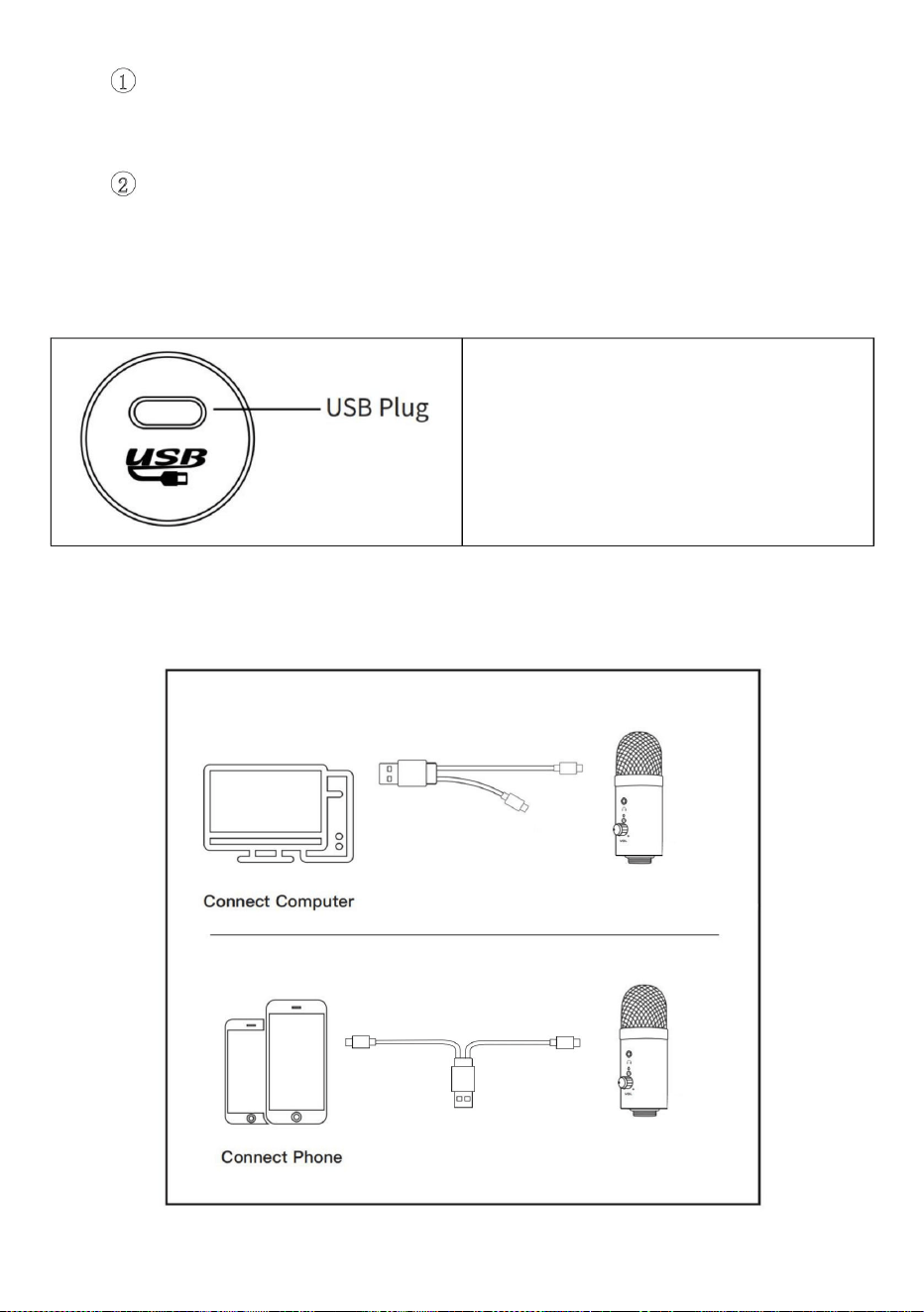
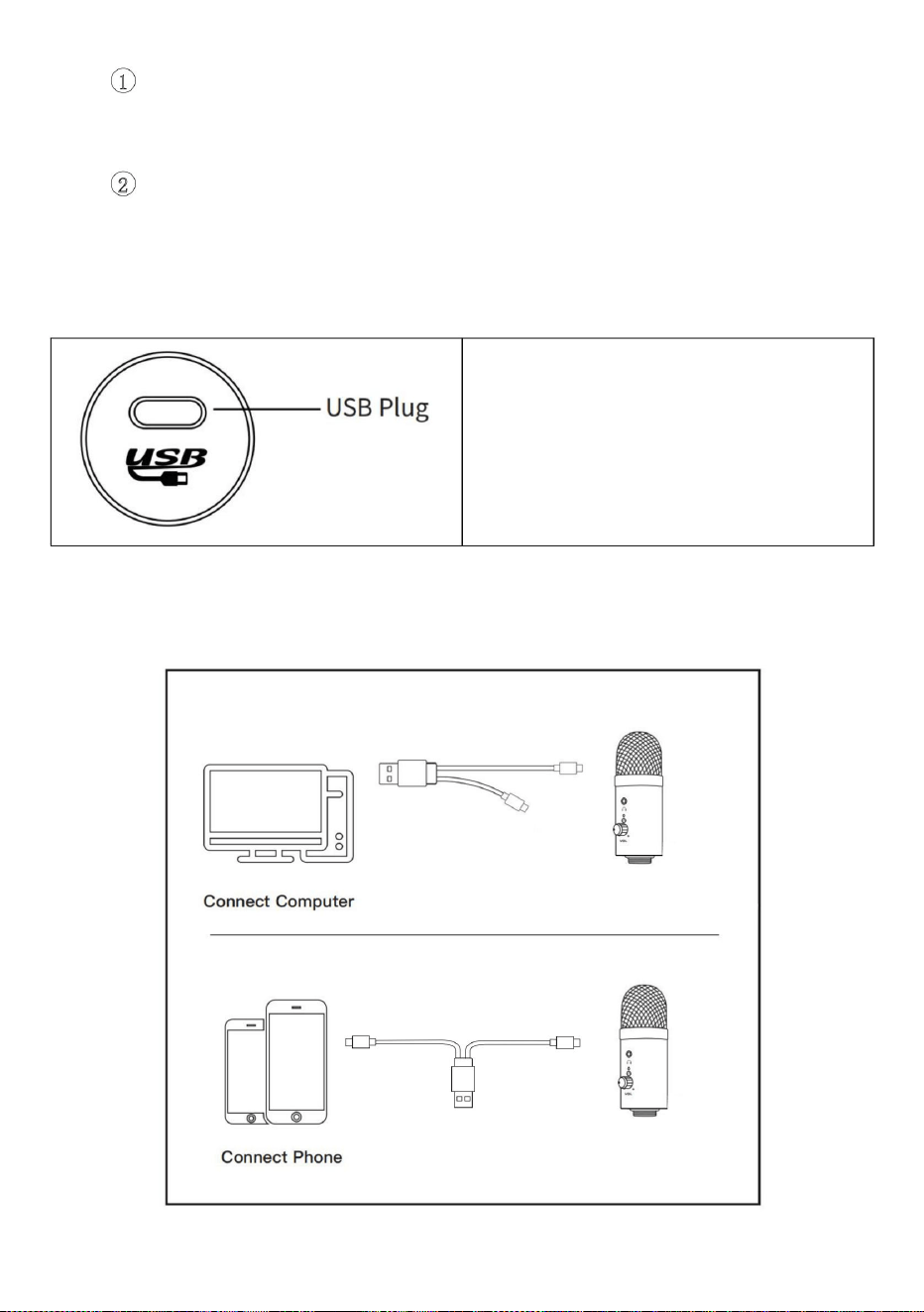
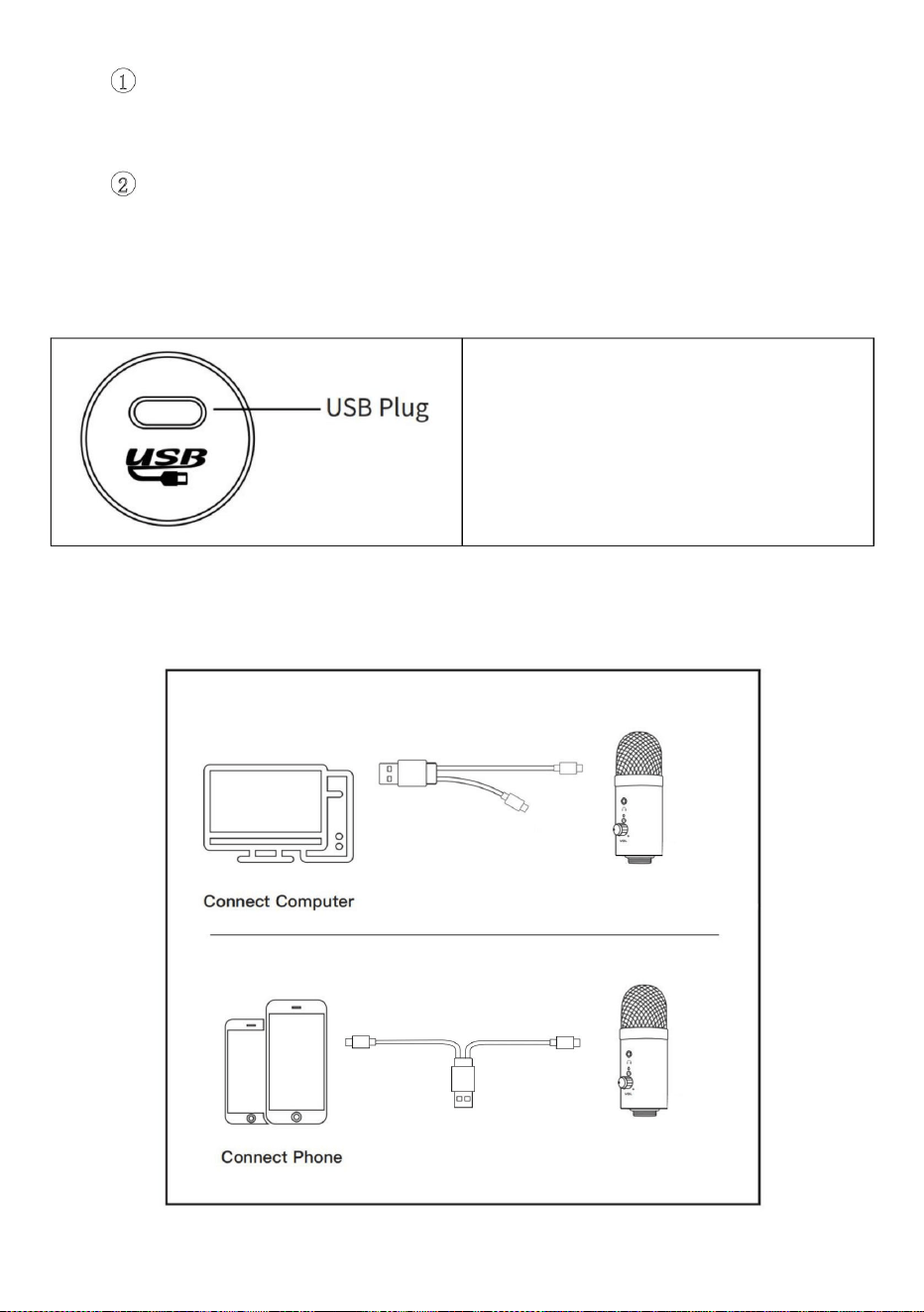
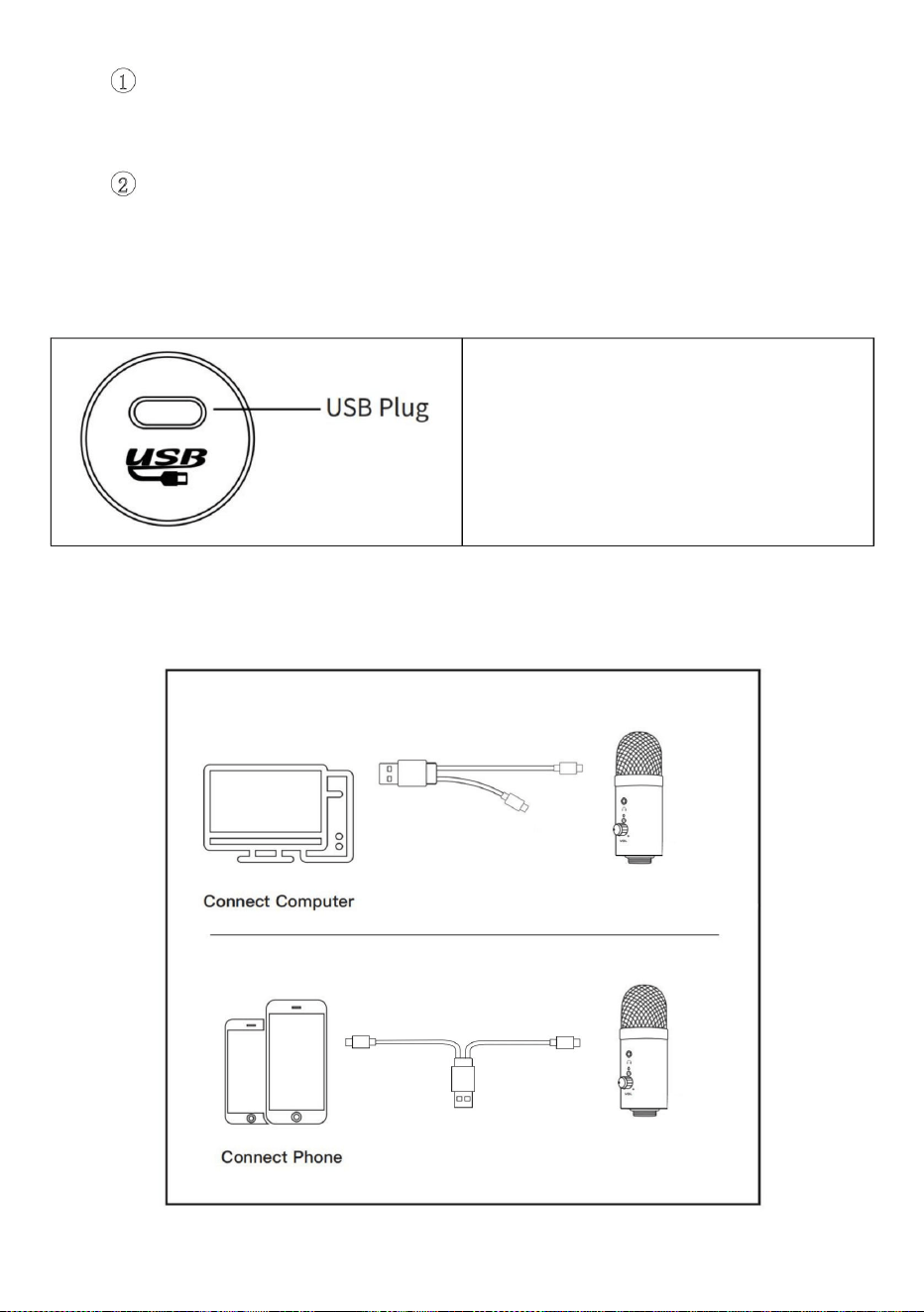
Microphone connection
Insert a USB cable into the power
socket of the microphone, and then
connect the other end to the
computer, the power indicator will
turn blue under normal working
conditions.
Note: Two connecting lines are configured, and different connecting
lines can be used to connect the mobile phone (TYPE-C interface) or
computer according to requirements.
Note: Both USB and type-c ports
can be connected to a computer
2-in-1 USB cable
2-in-1 USB cable
- 5 -
POWER REQUIREMENTS
1.The microphone is powered by your device’s USB port, meaning that in
most instances you can just plug the microphone in and get started right
away. For non-standard USB ports, a powered USB hub may be required.
2.IT is a “Plug & Play” USB device, compatible with both Windows and Mac
computers .Placement of the microphone and relative to the vocalist may
be varied on several factors including room acoustics, t he vocal
performance, and whether the vocalist has a high or deep vo
ice.
GENERAL OPERATION CONT
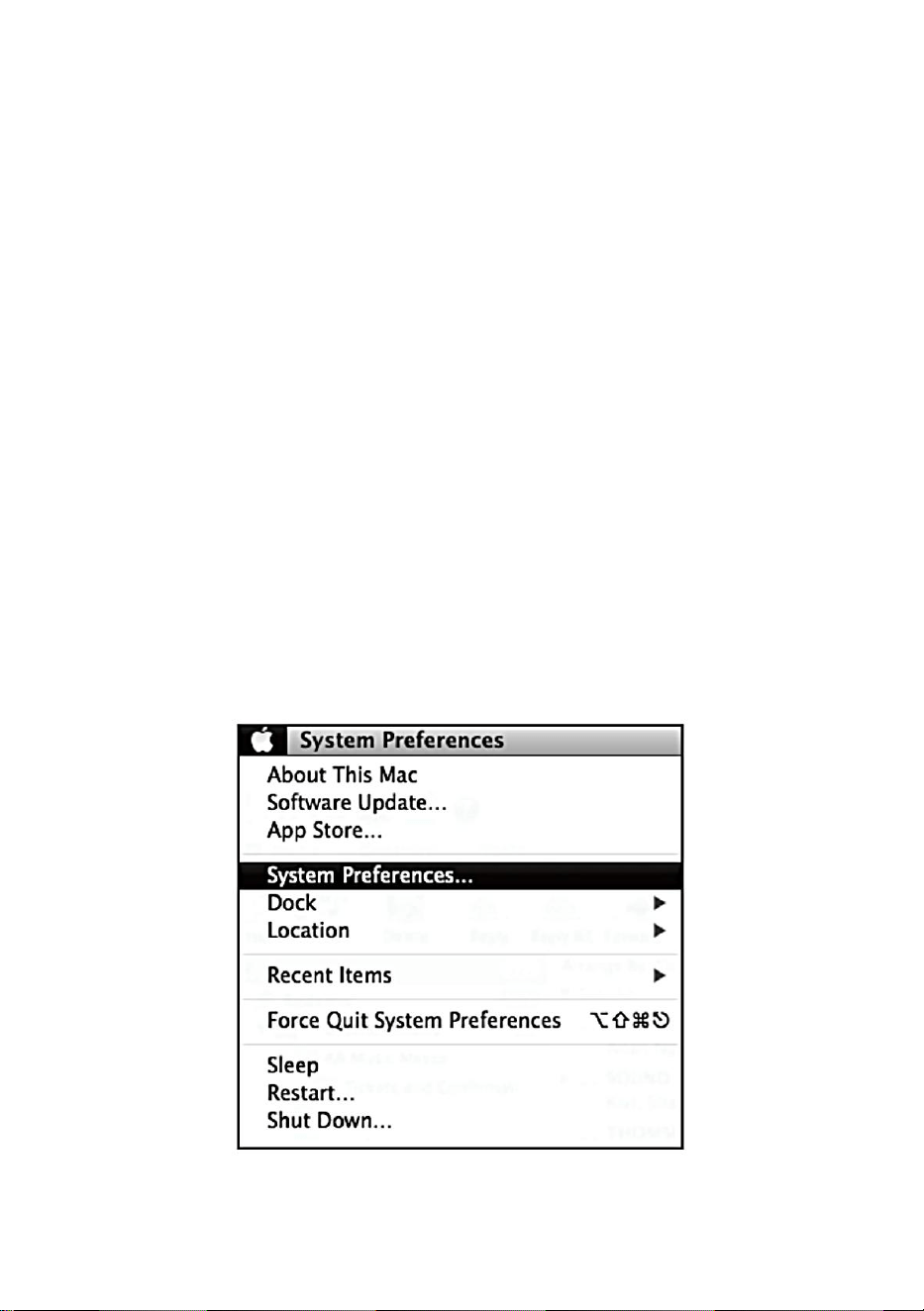
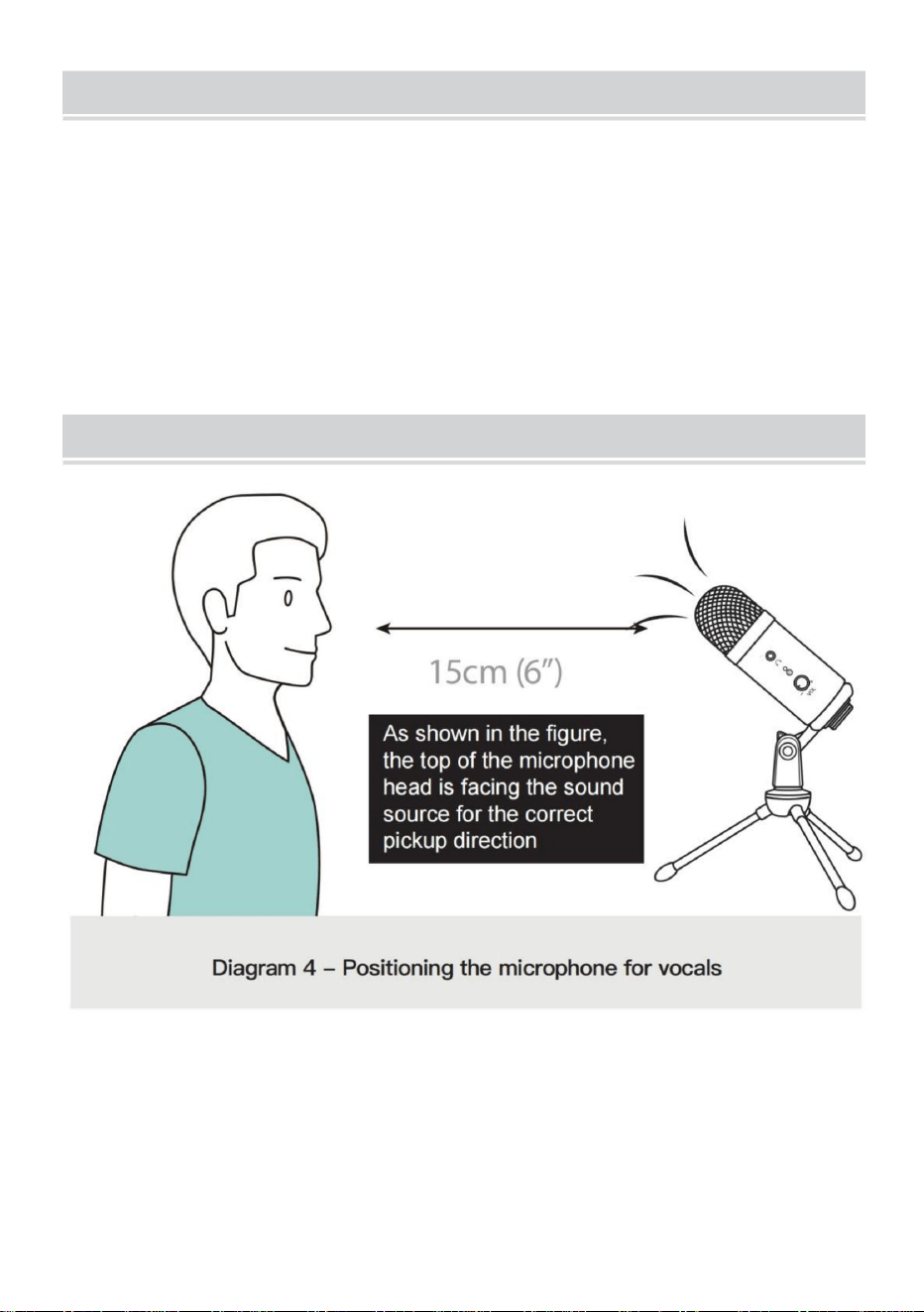
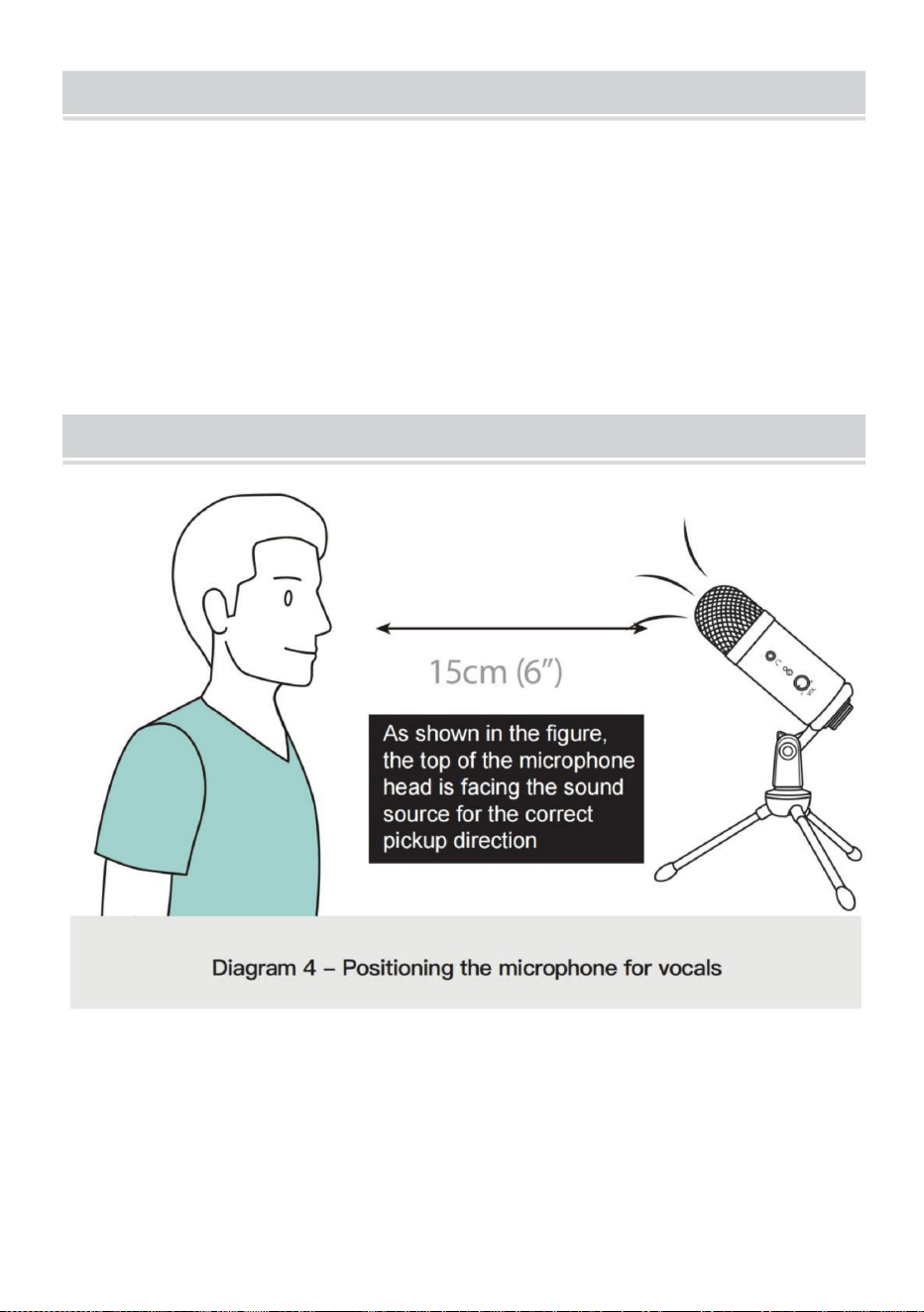
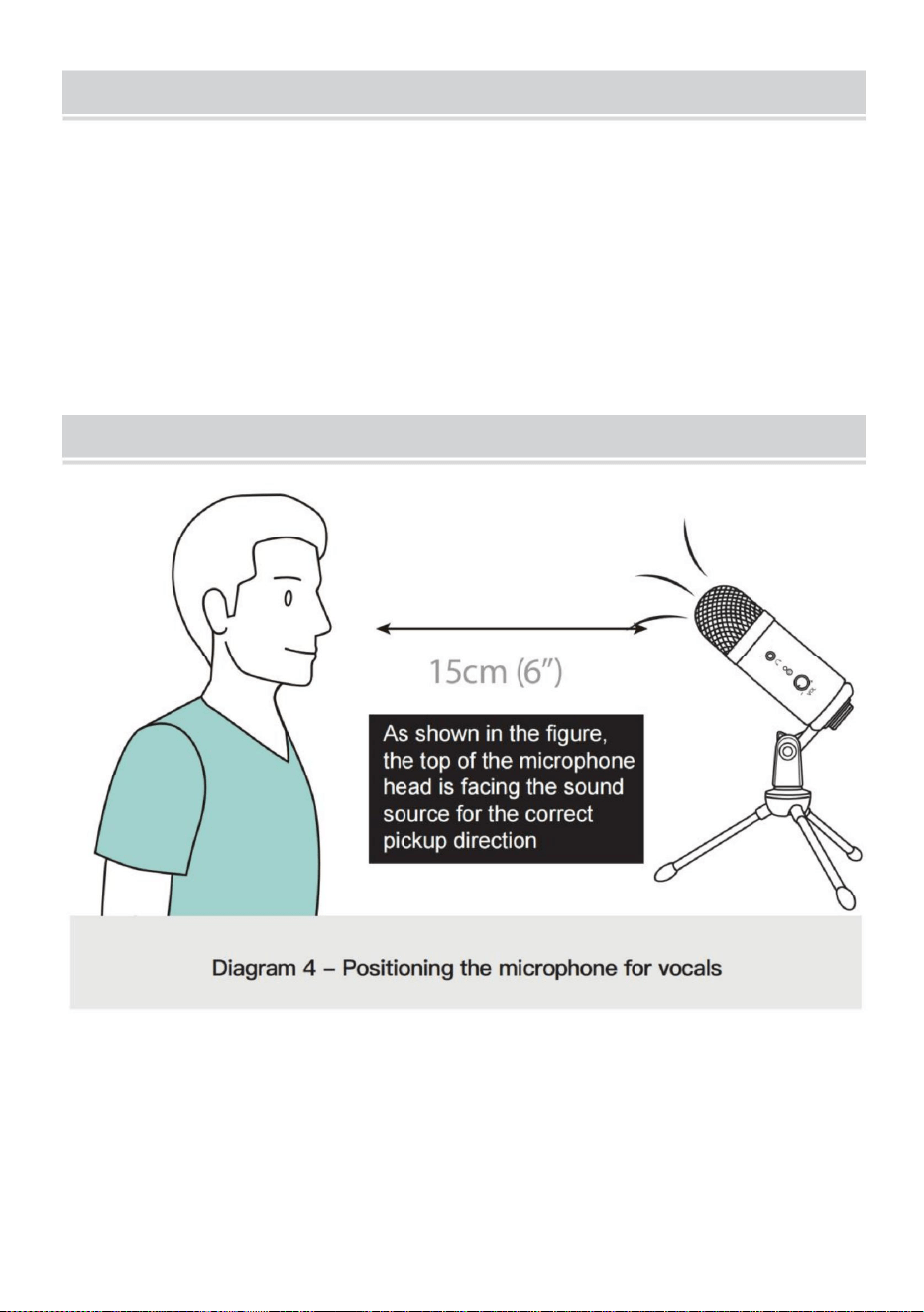
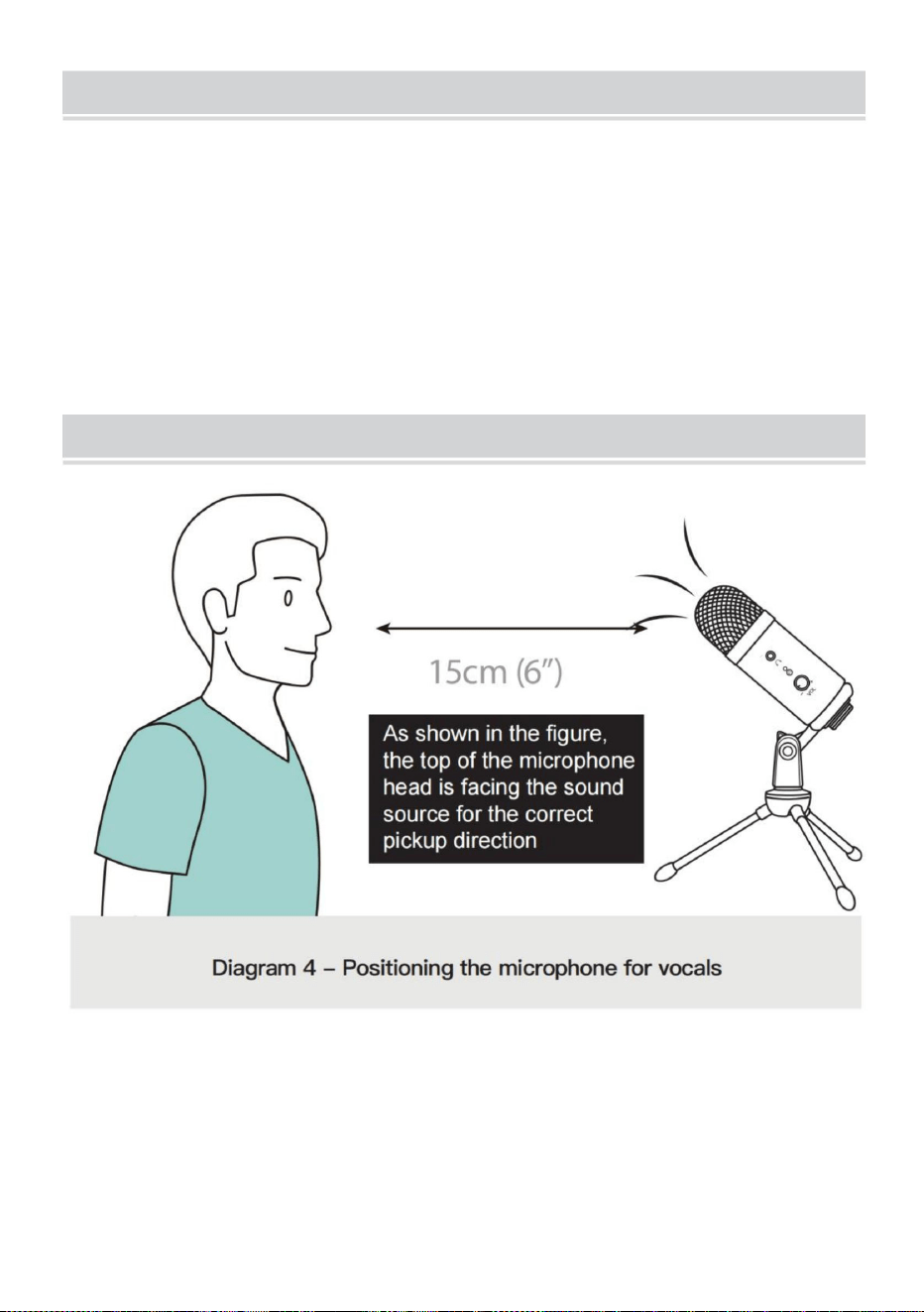
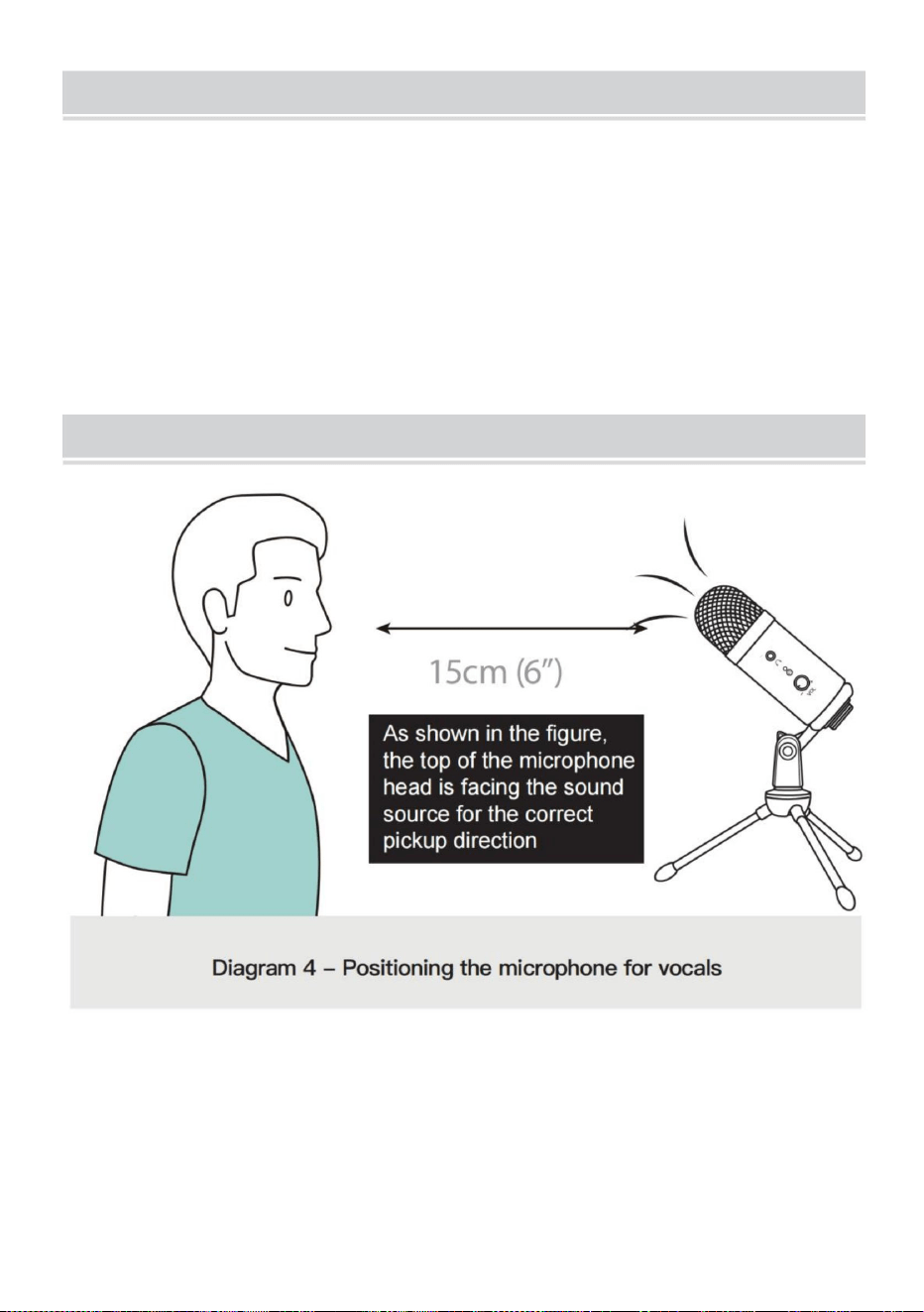
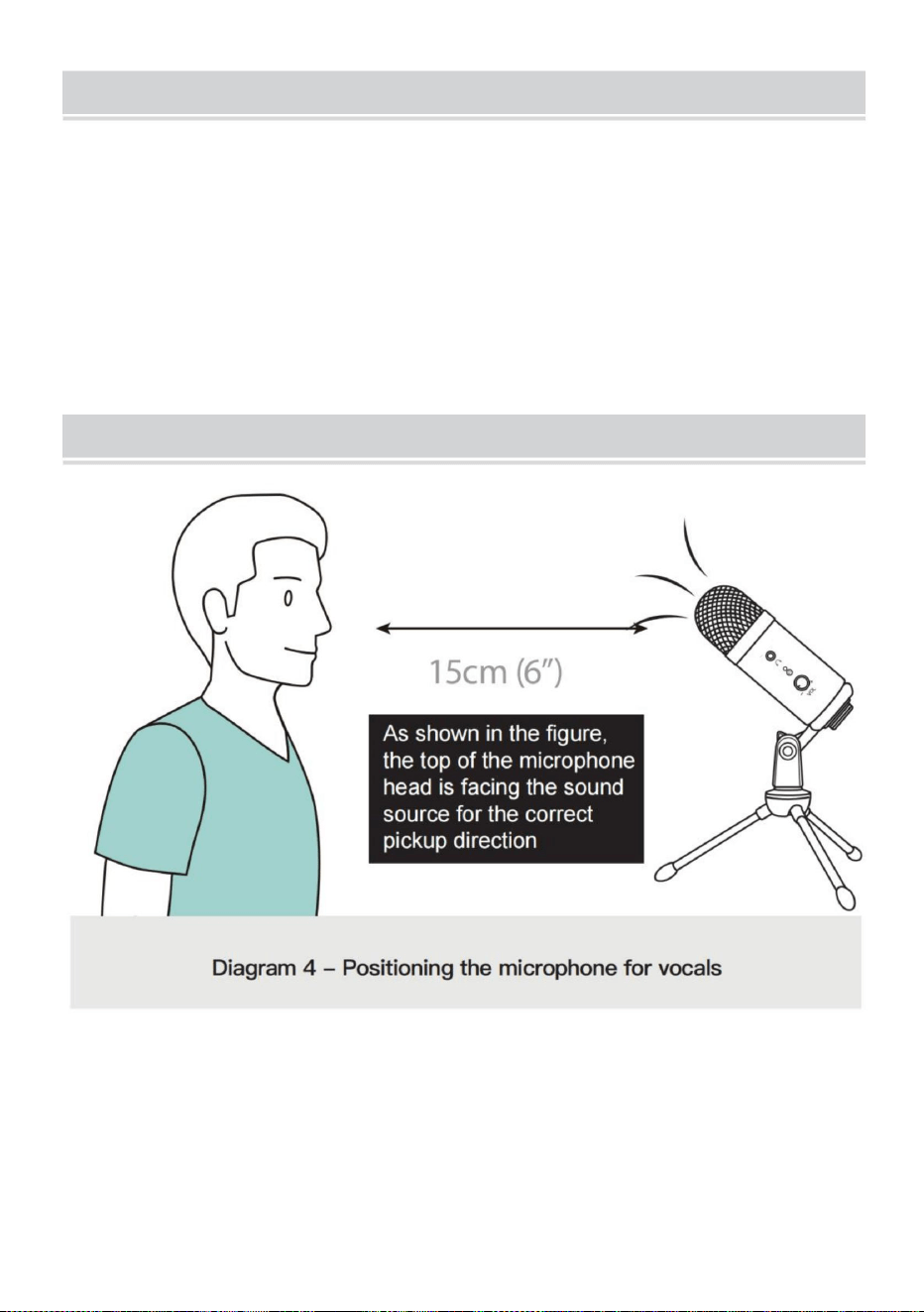
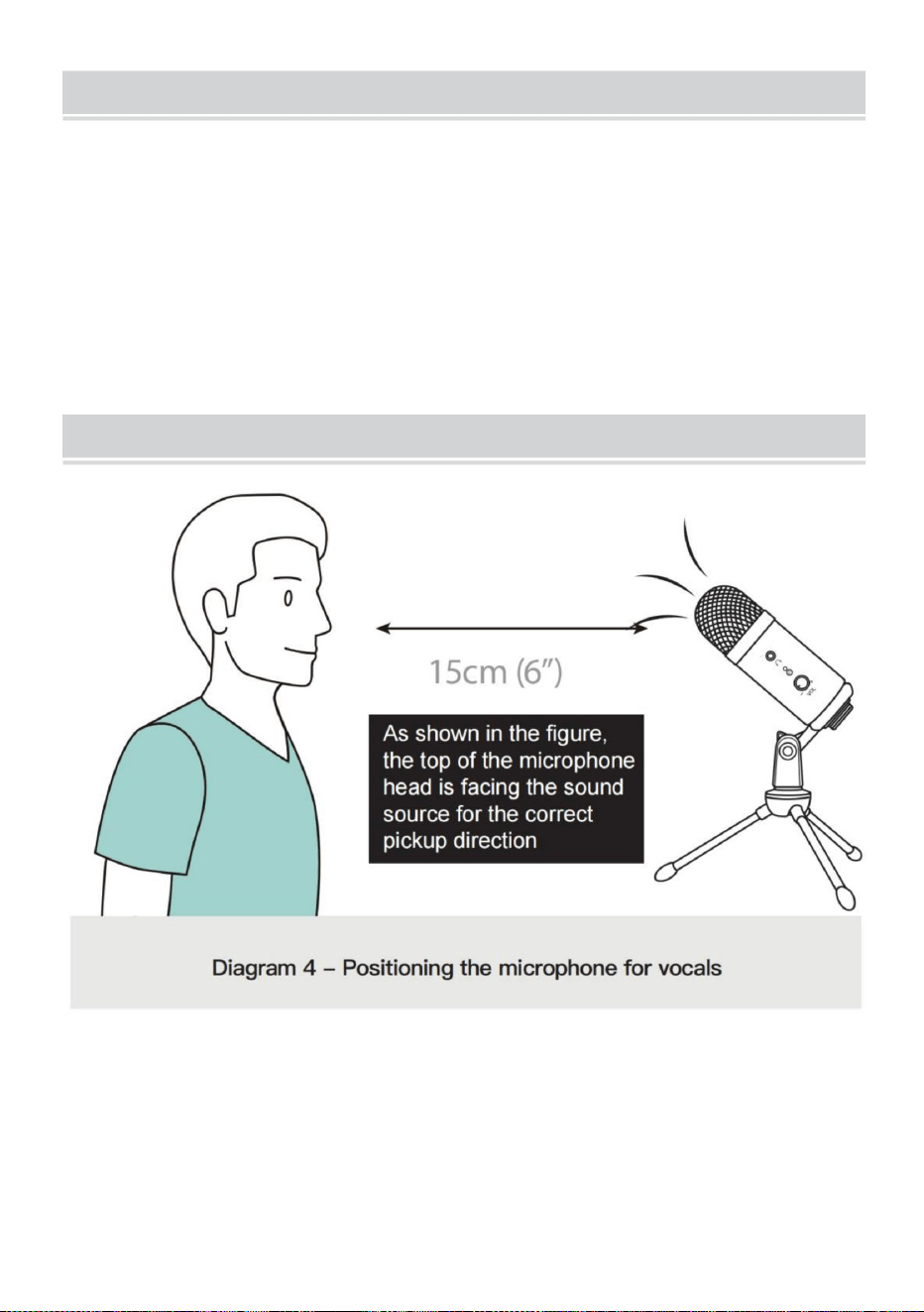
Microphone placement:
Placement of the microphone and relative to the vocalist may be varied on
several factors including room acoustics, the vocal performance, and
whether the vocalist has a high or deep voice.
An ideal starting point for the reference is to place microphone directly in
front of the lead sing er.15 cm (6") distance. Moving the vocalist a little
- 6 -
closer will make the vocal sound more intimate and full, while moving the
vocalist back will give the vocal a little more ‘air’ or room sound, and will
reduce the proximity effect (increased bass or low frequency response
when the sound source is very close).
Setting your input level:
The microphone has been set to an ideal internal gain setting, without the
need for physical level adjustments on the microphone body. Any
necessary level adjustments to set the ideal recording level can be made
from within your recording program, or via your computer’s system
preferences.
To manually adjust your input level via your computer’s system
preferences, use the following instructions relevant to your device
platform/operating system.Connect the other end to computer.The power
indicator light will turn blue if it is working properly.
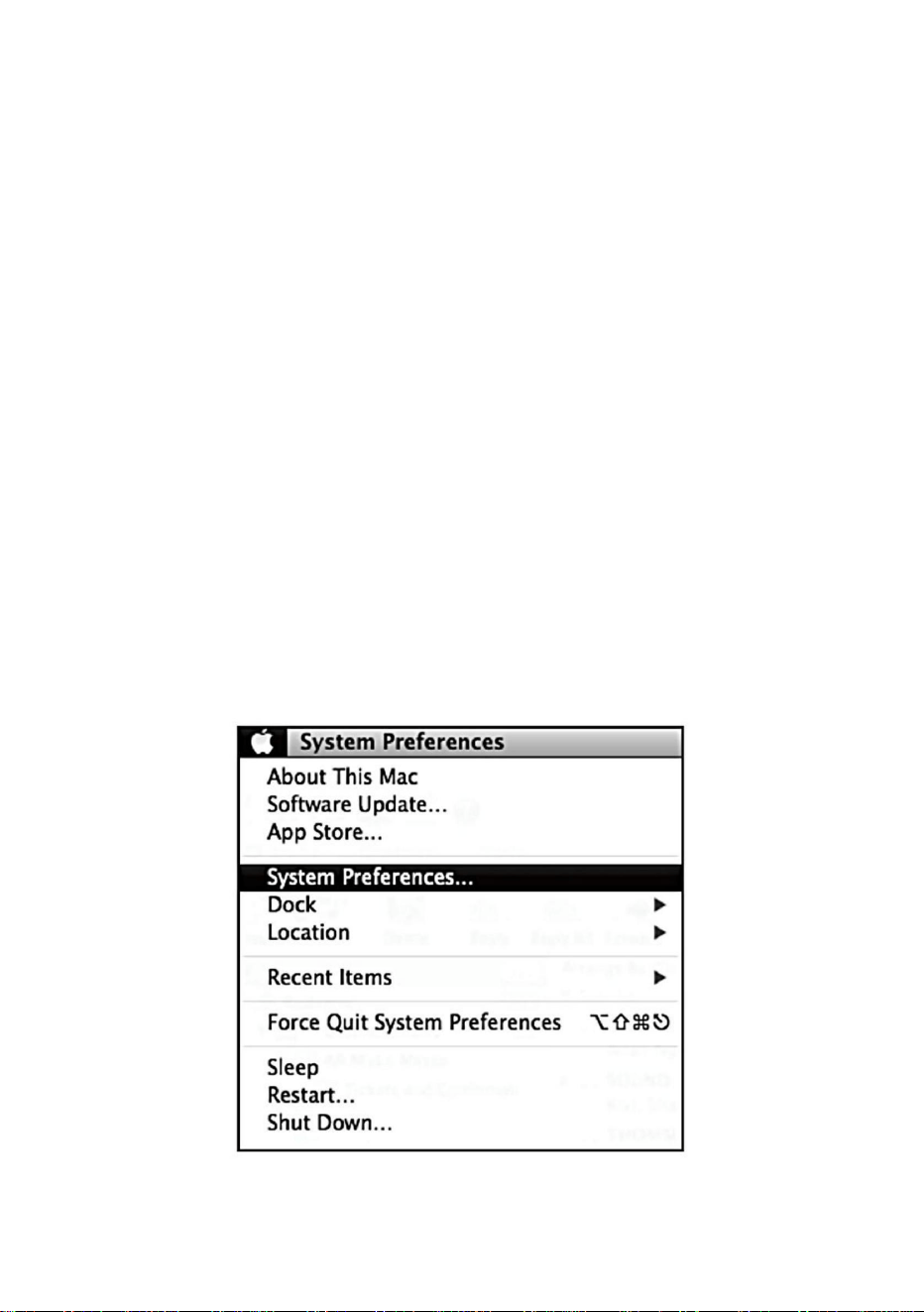
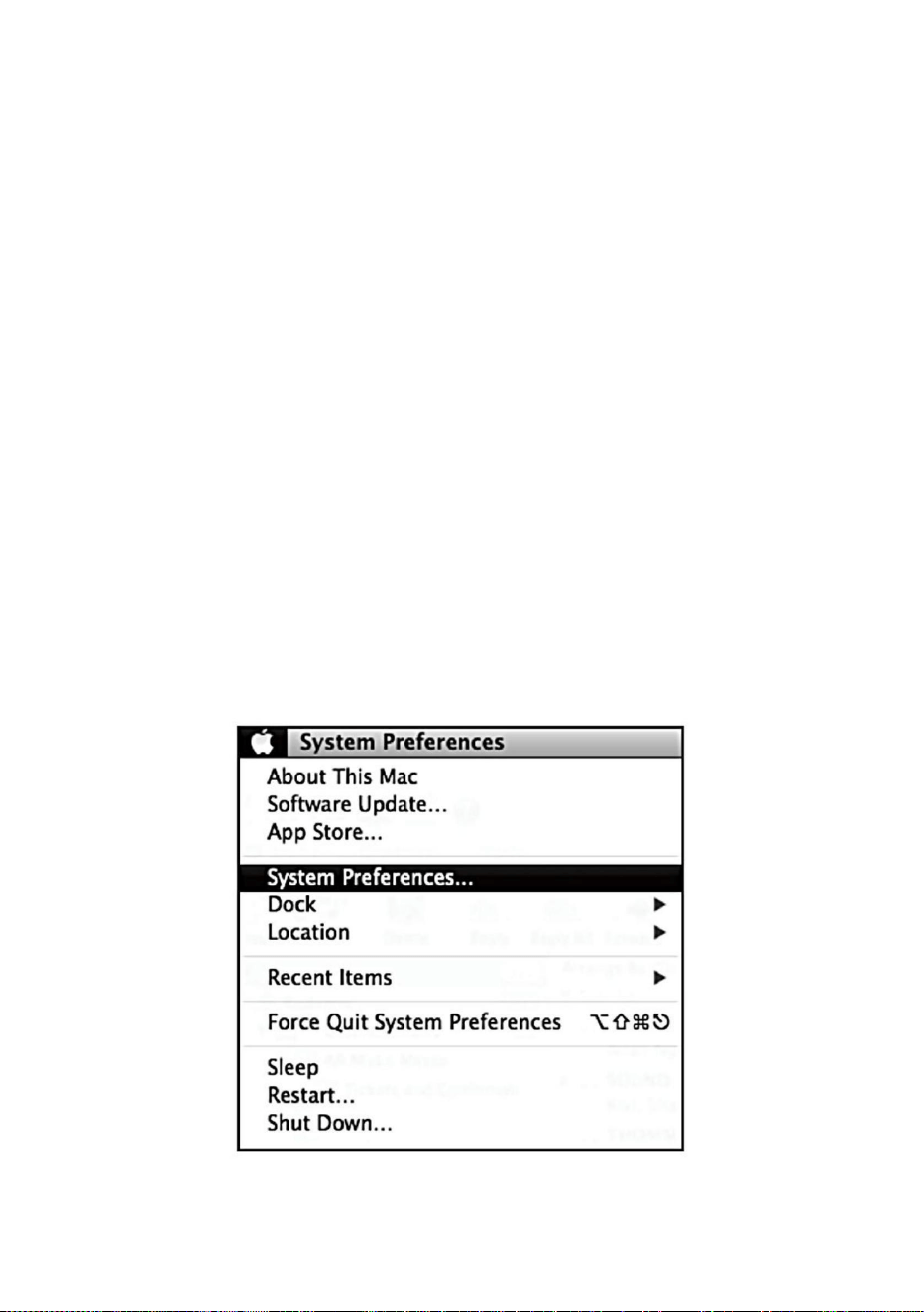
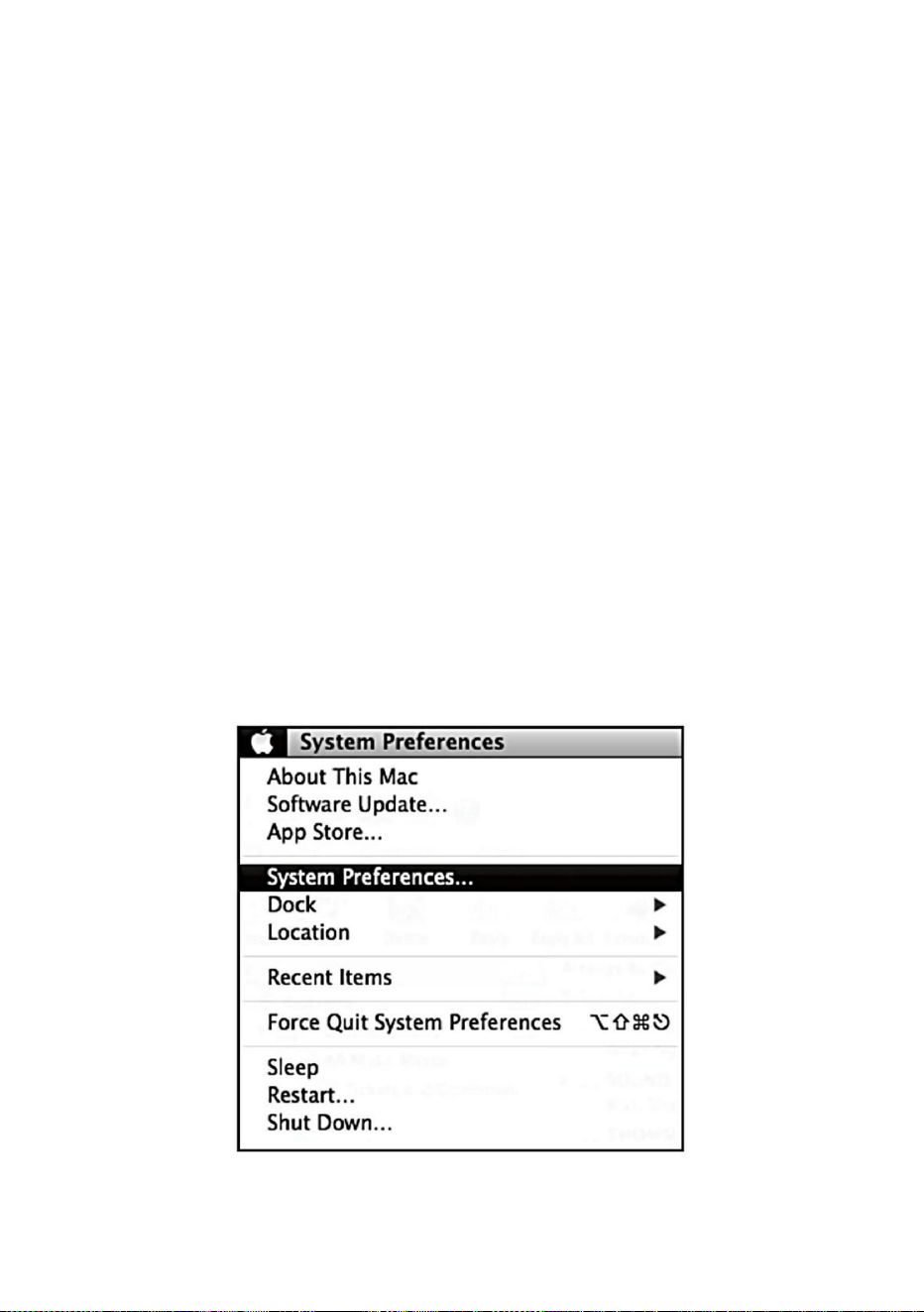
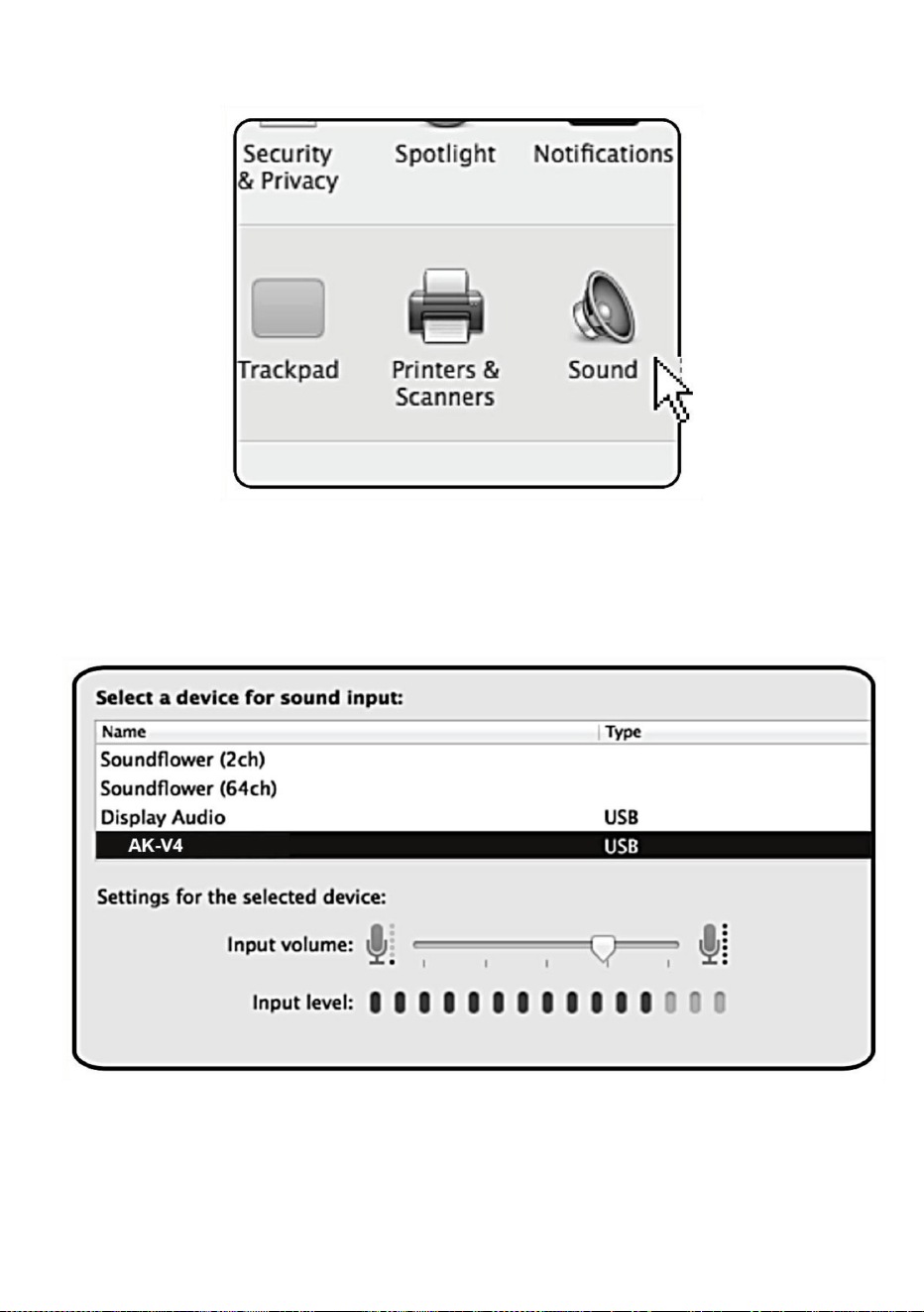
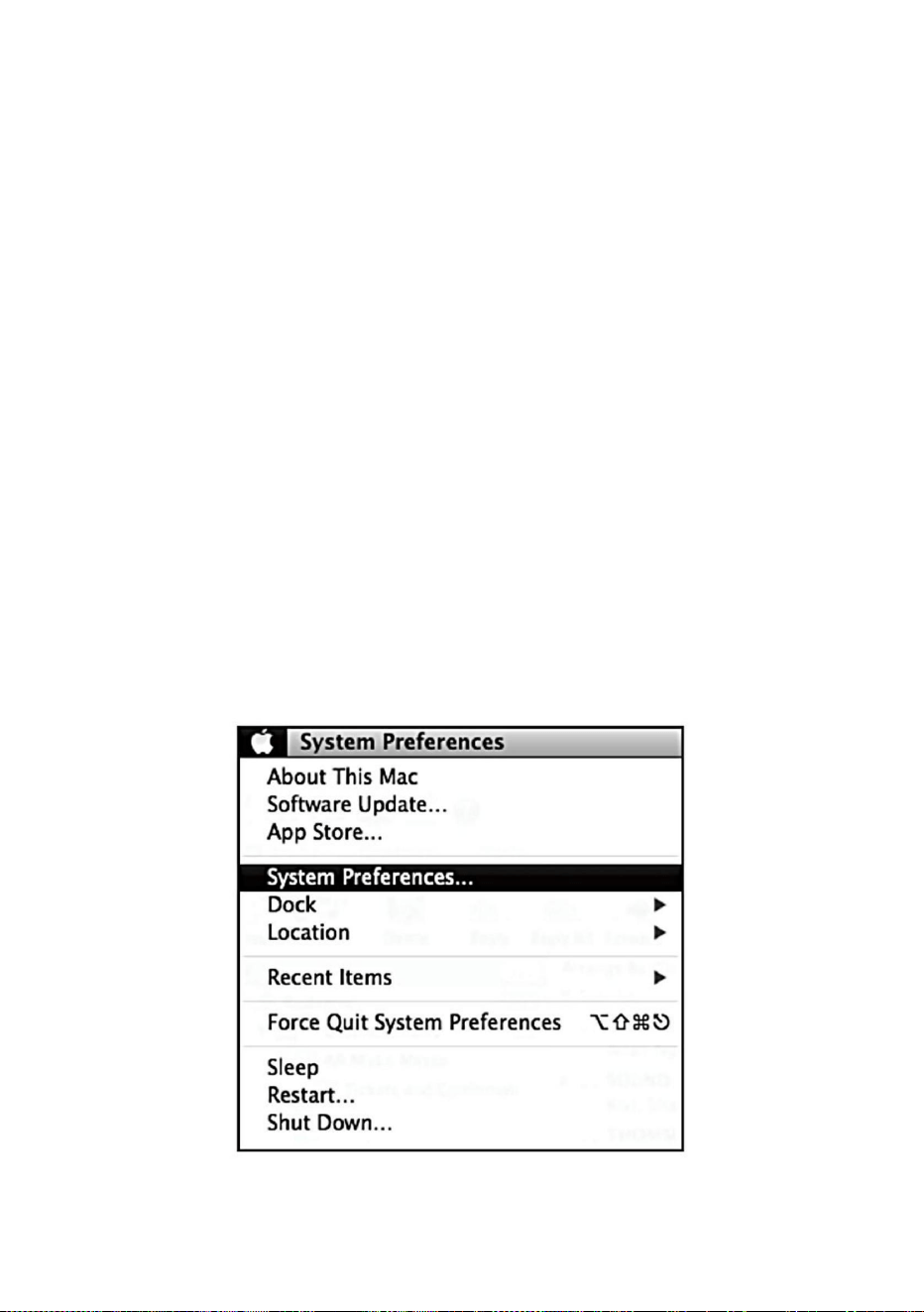
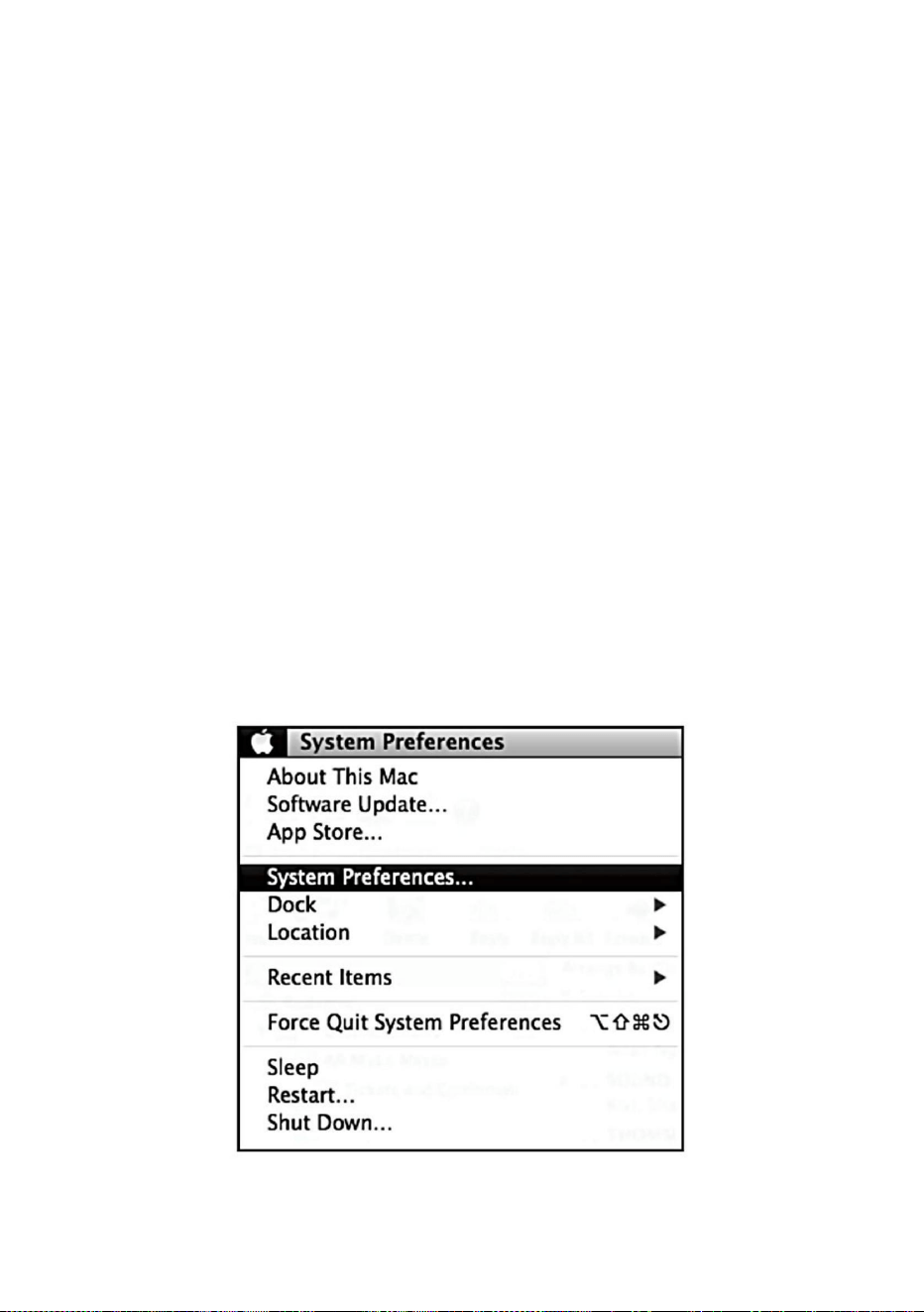
Adjusting the input level on a Mac OS computer:
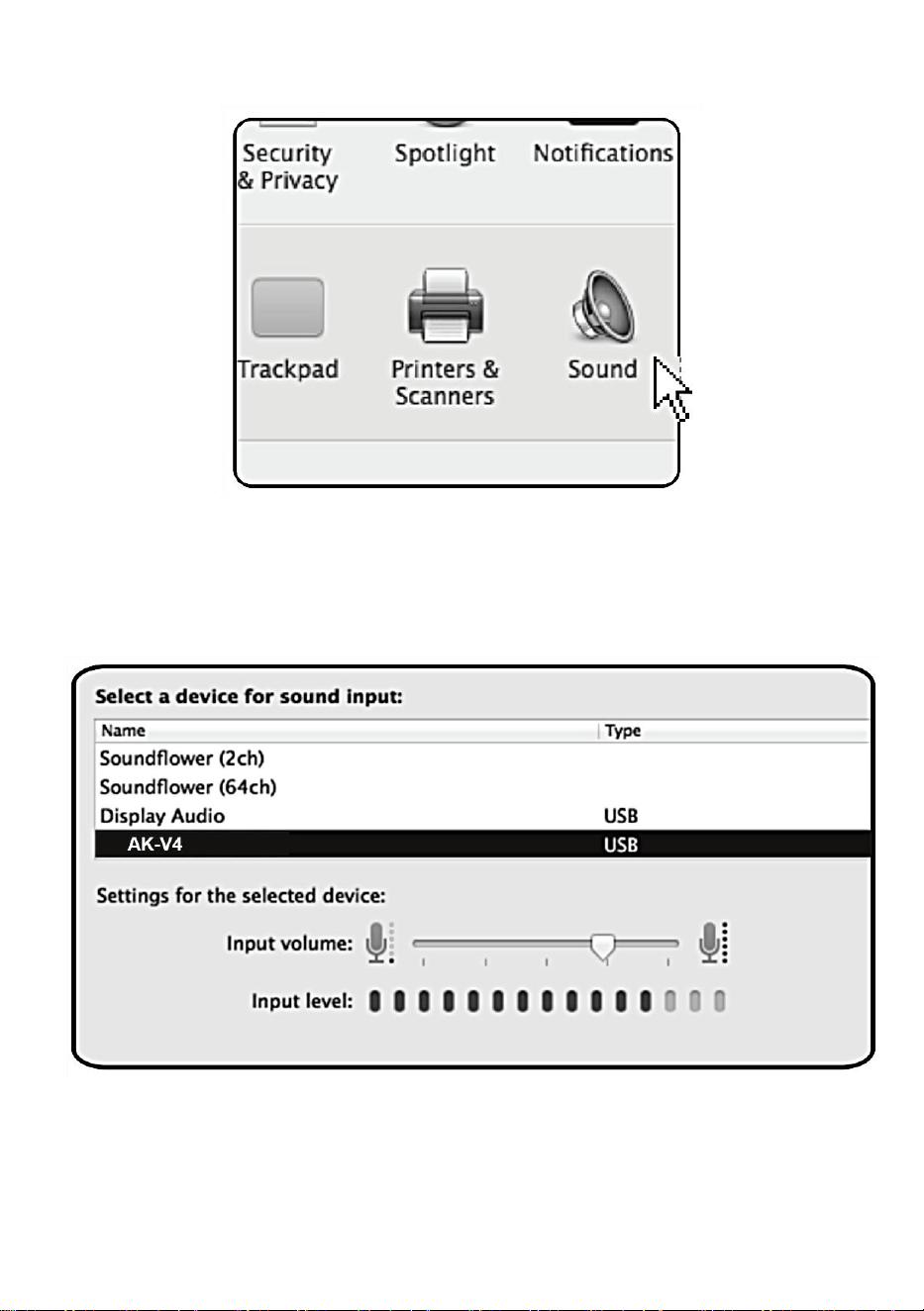
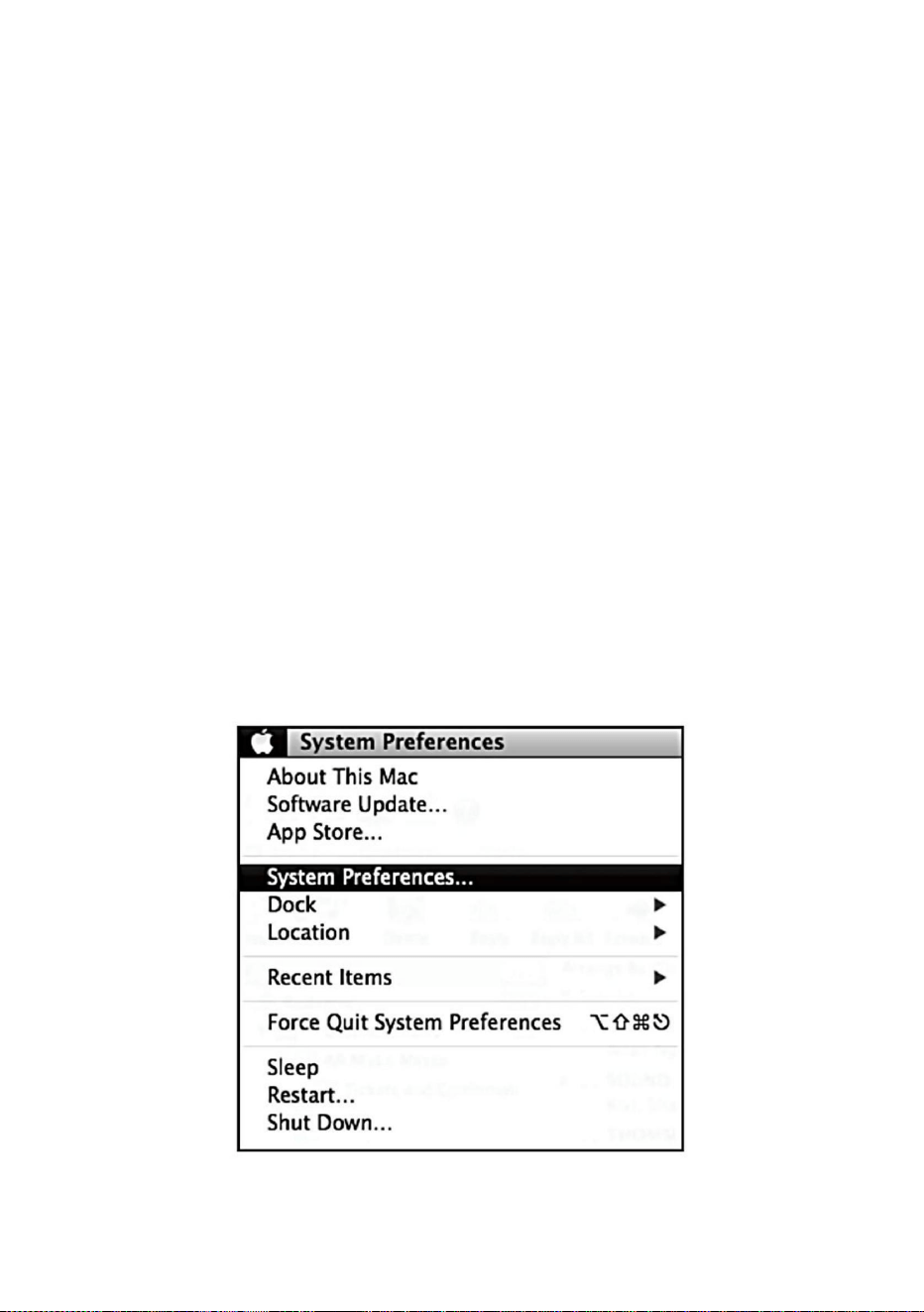
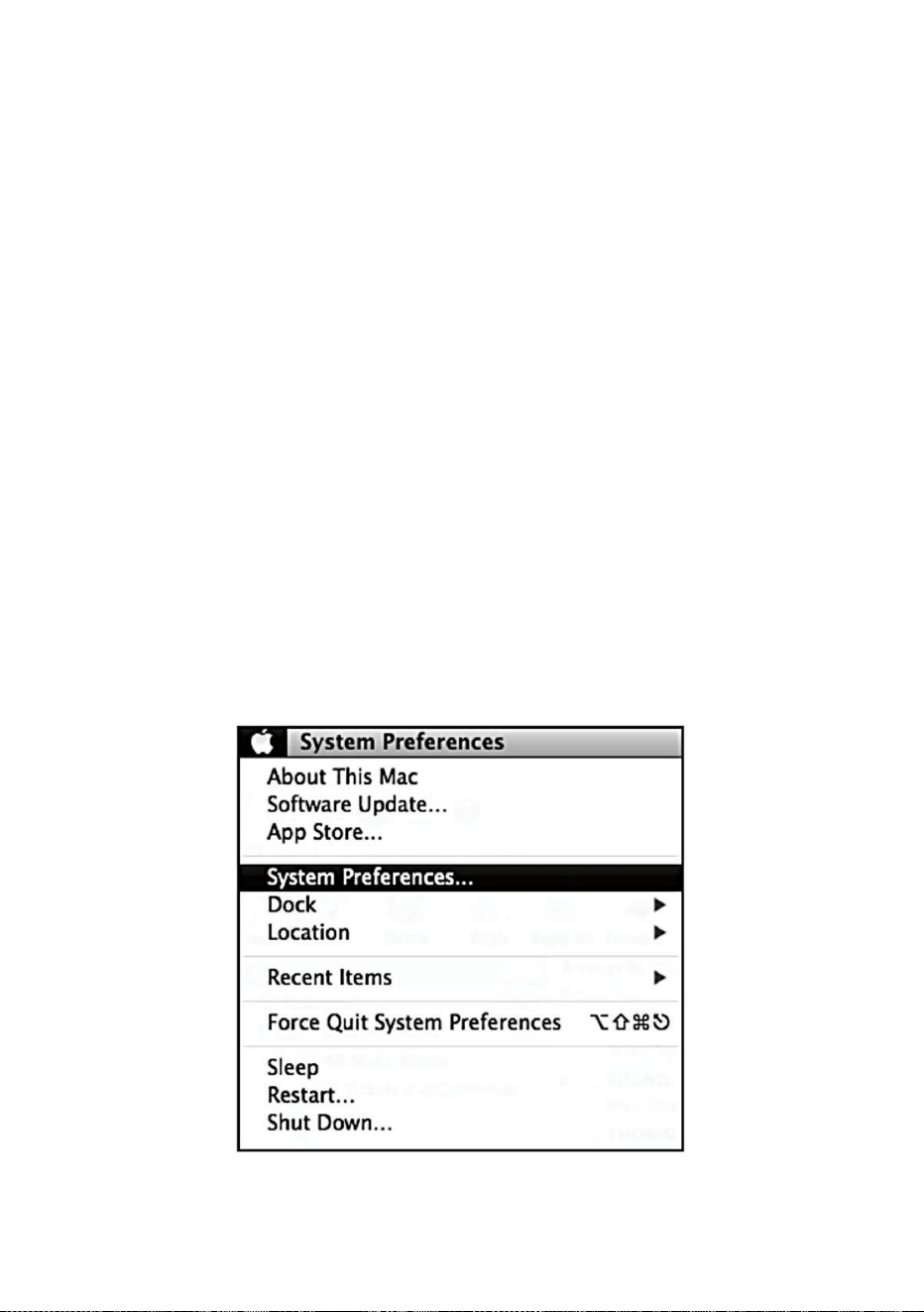
1. Click on the Apple symbol at the top left of your screen, and select
System Preferences.
Accessing Mac OS System Preferences
- 7 -
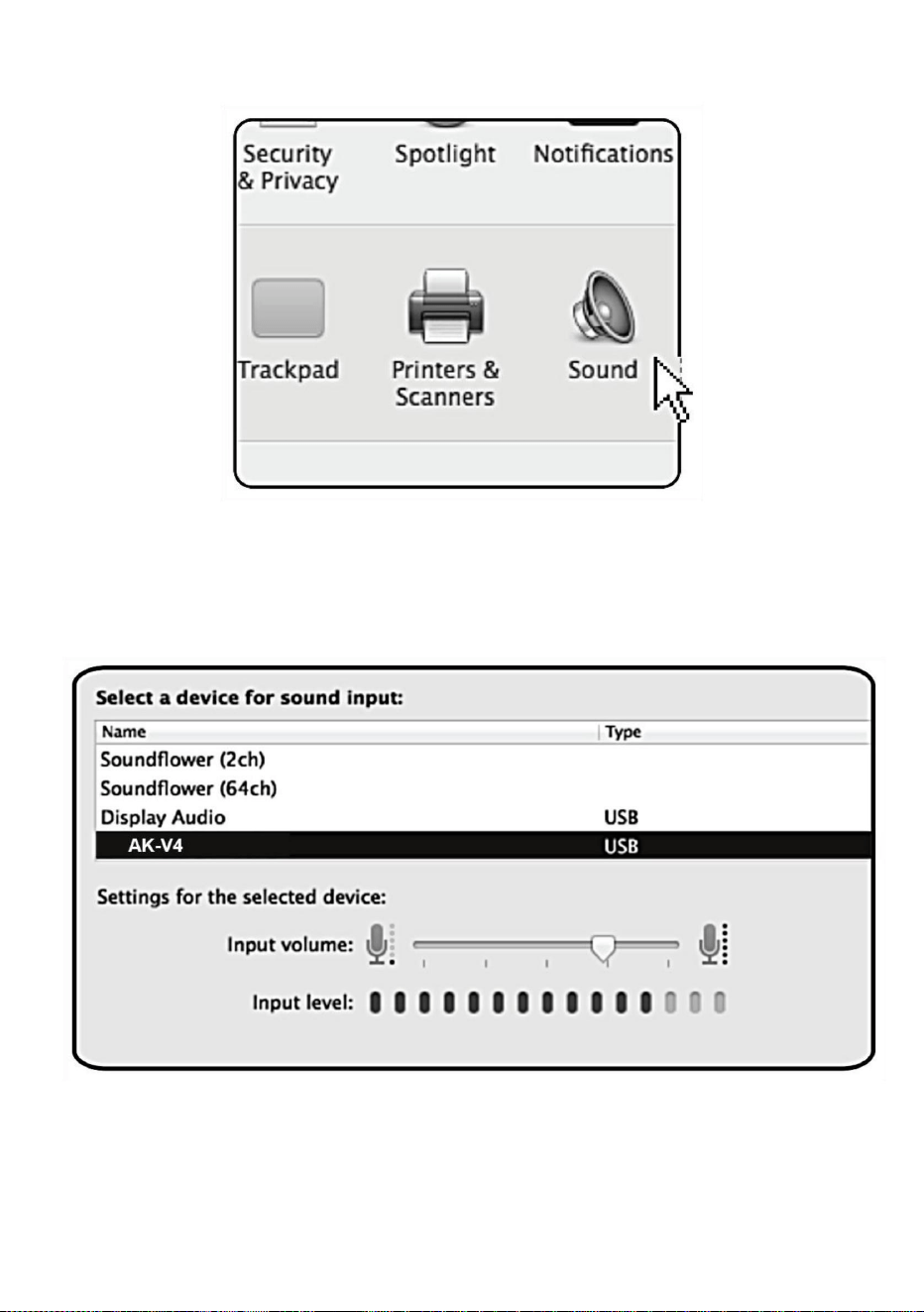
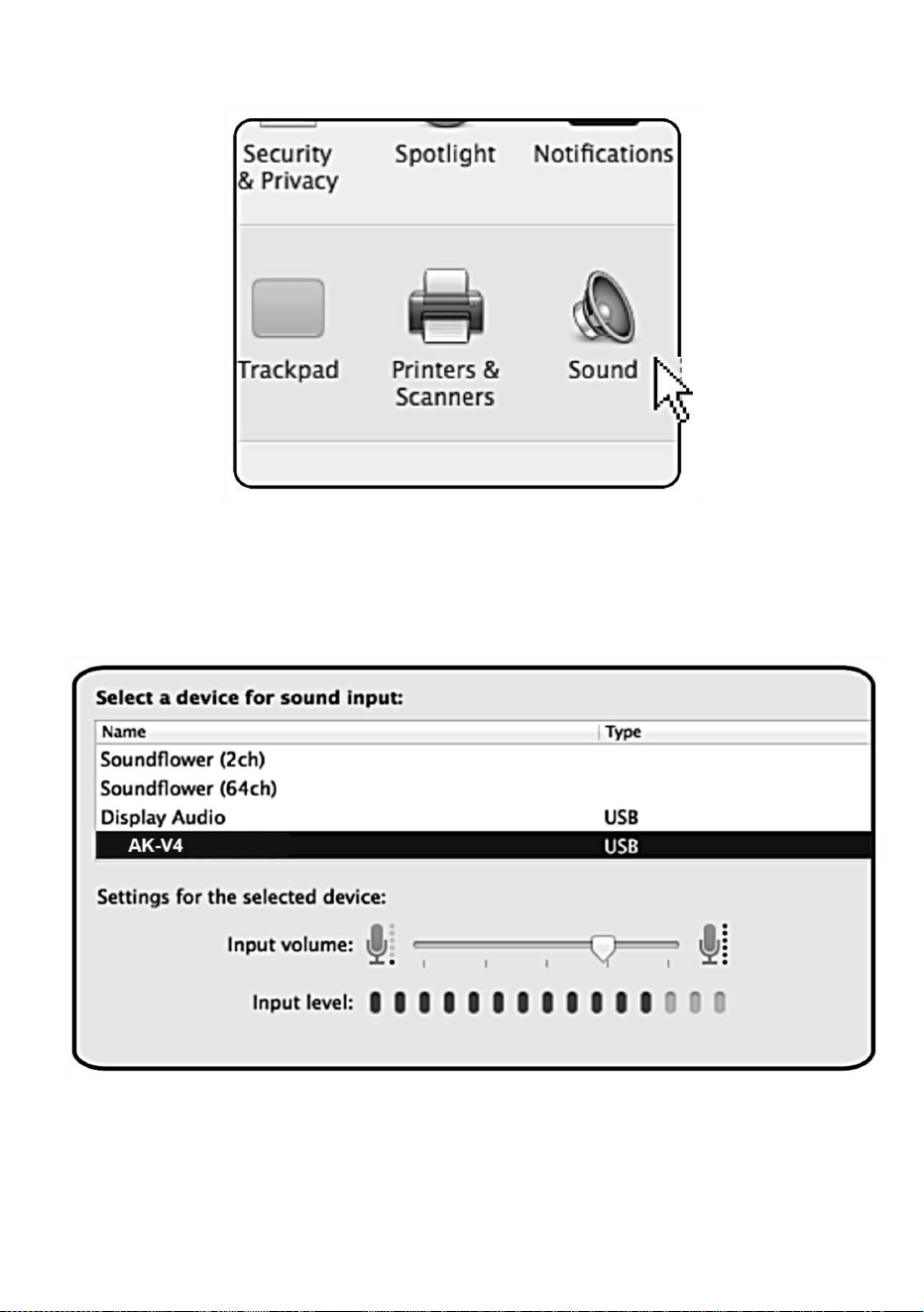
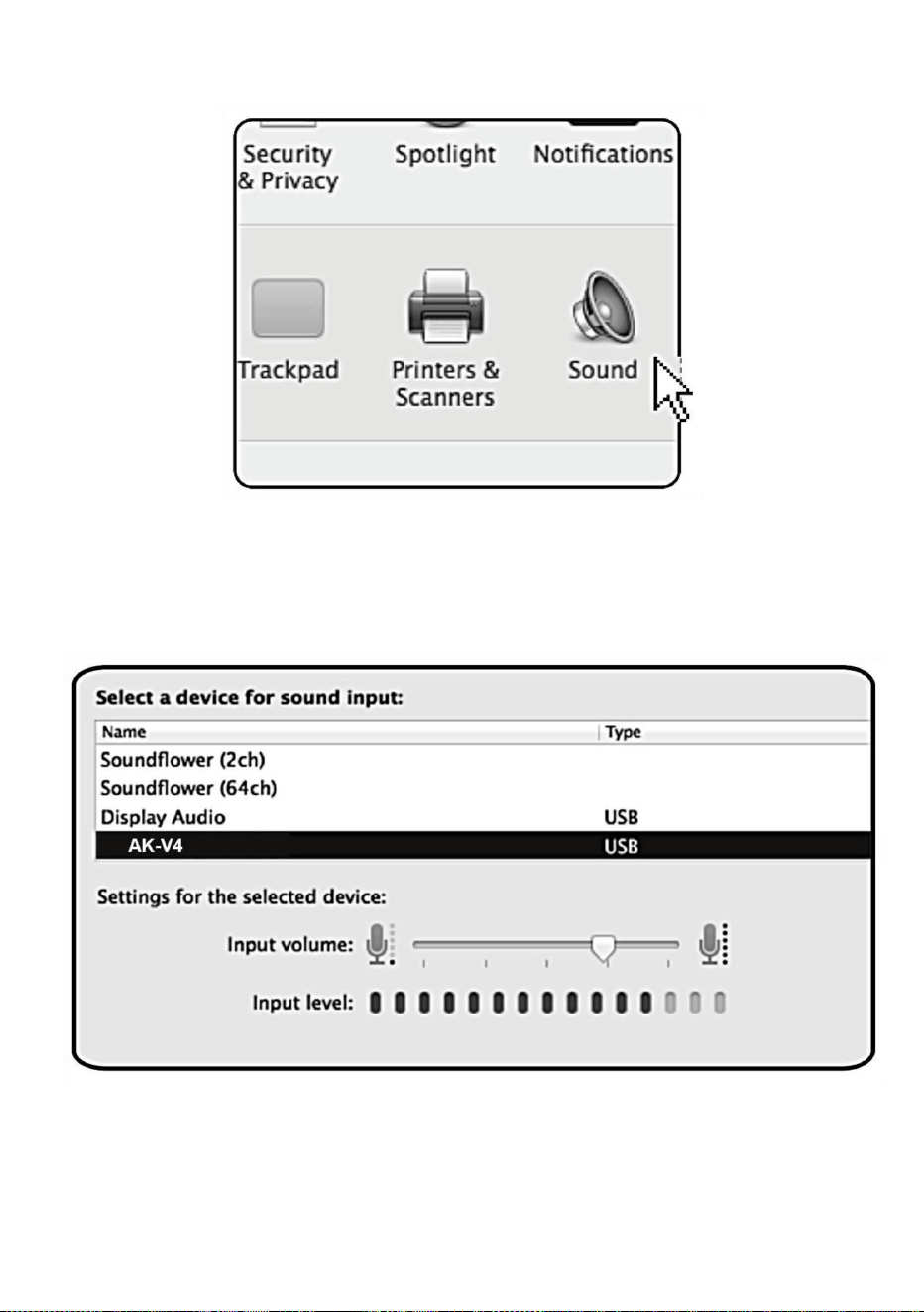
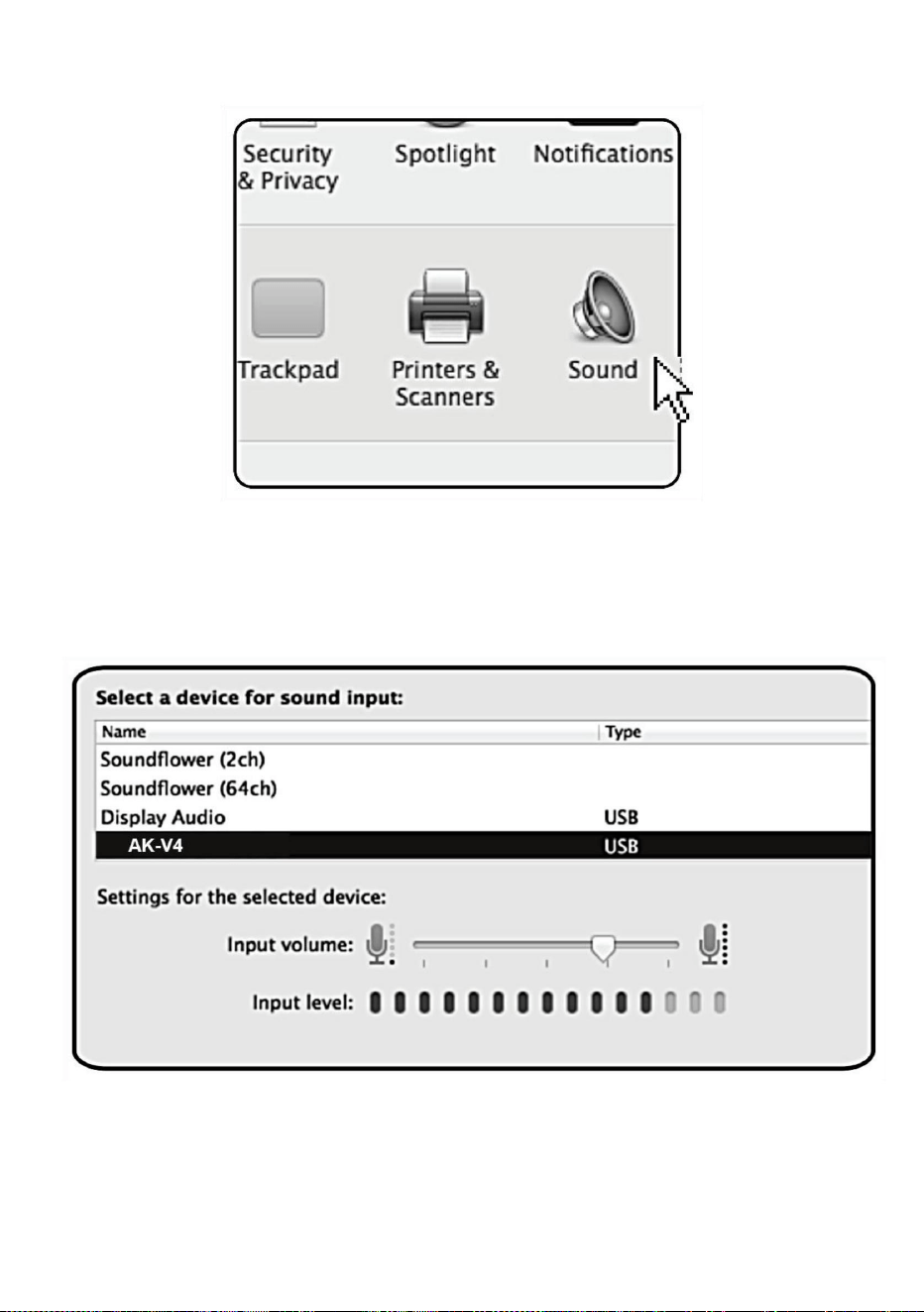
2. Click on ‘Sound’ to open the sound options.
Opening ‘Sound’ options
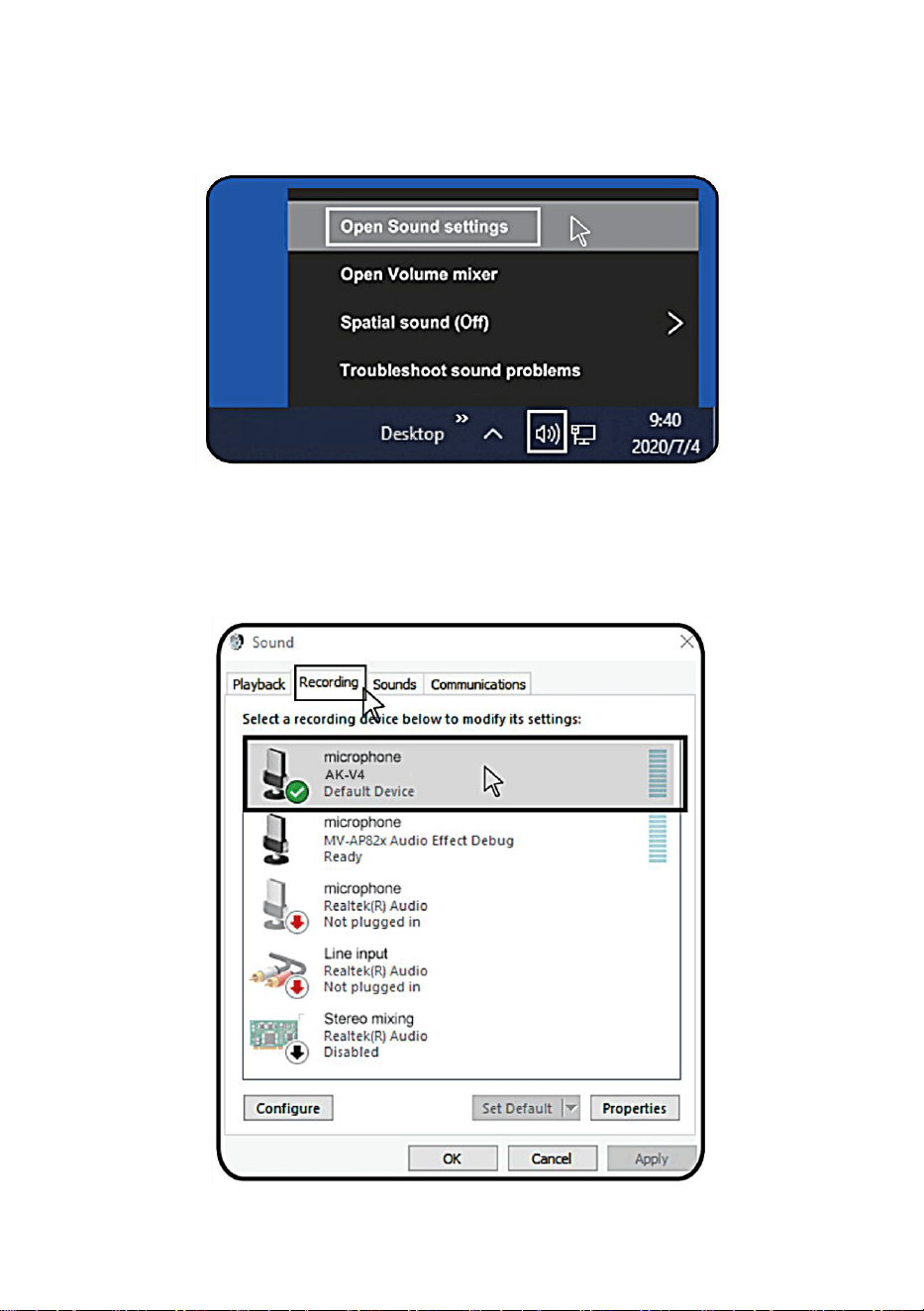
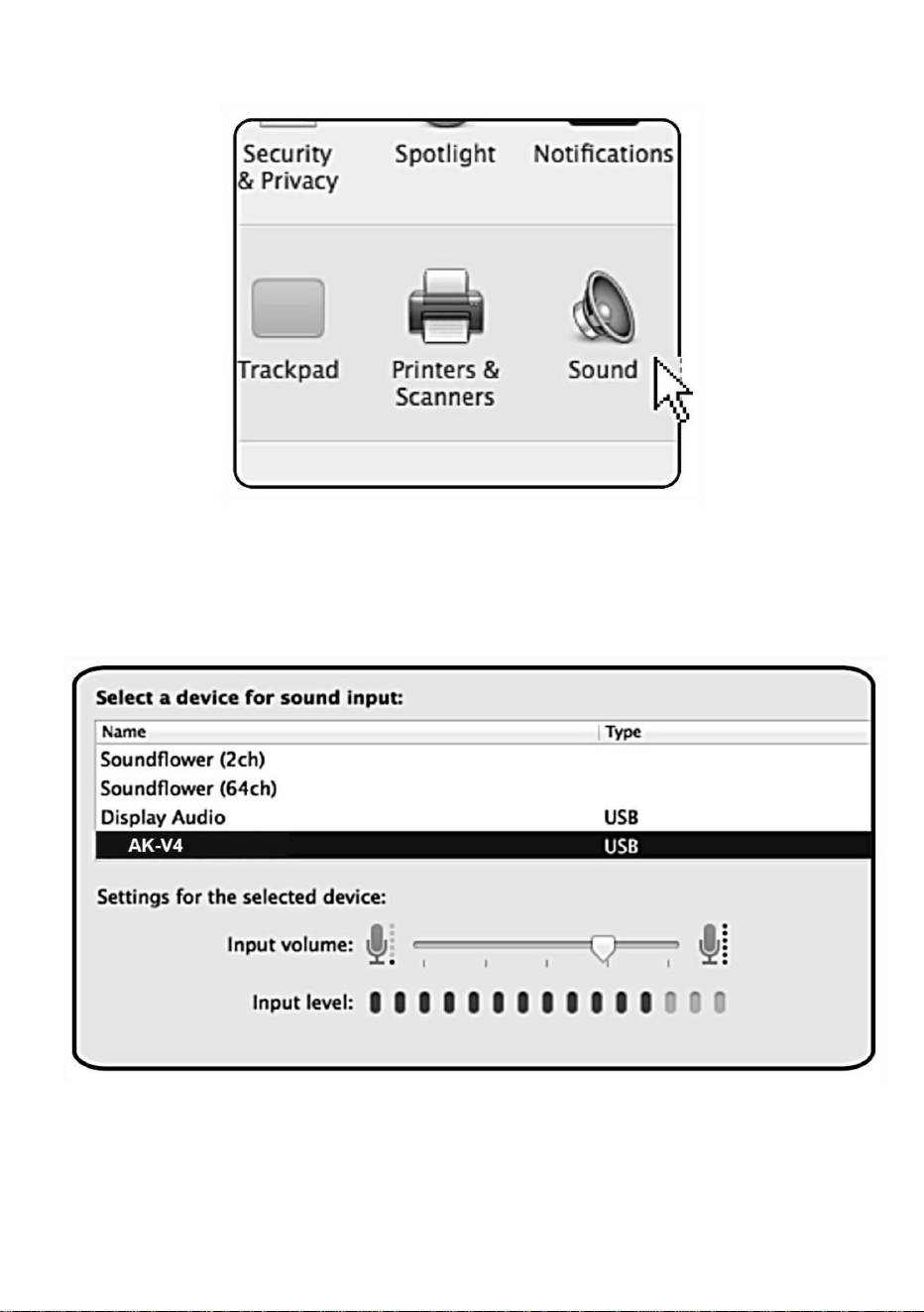
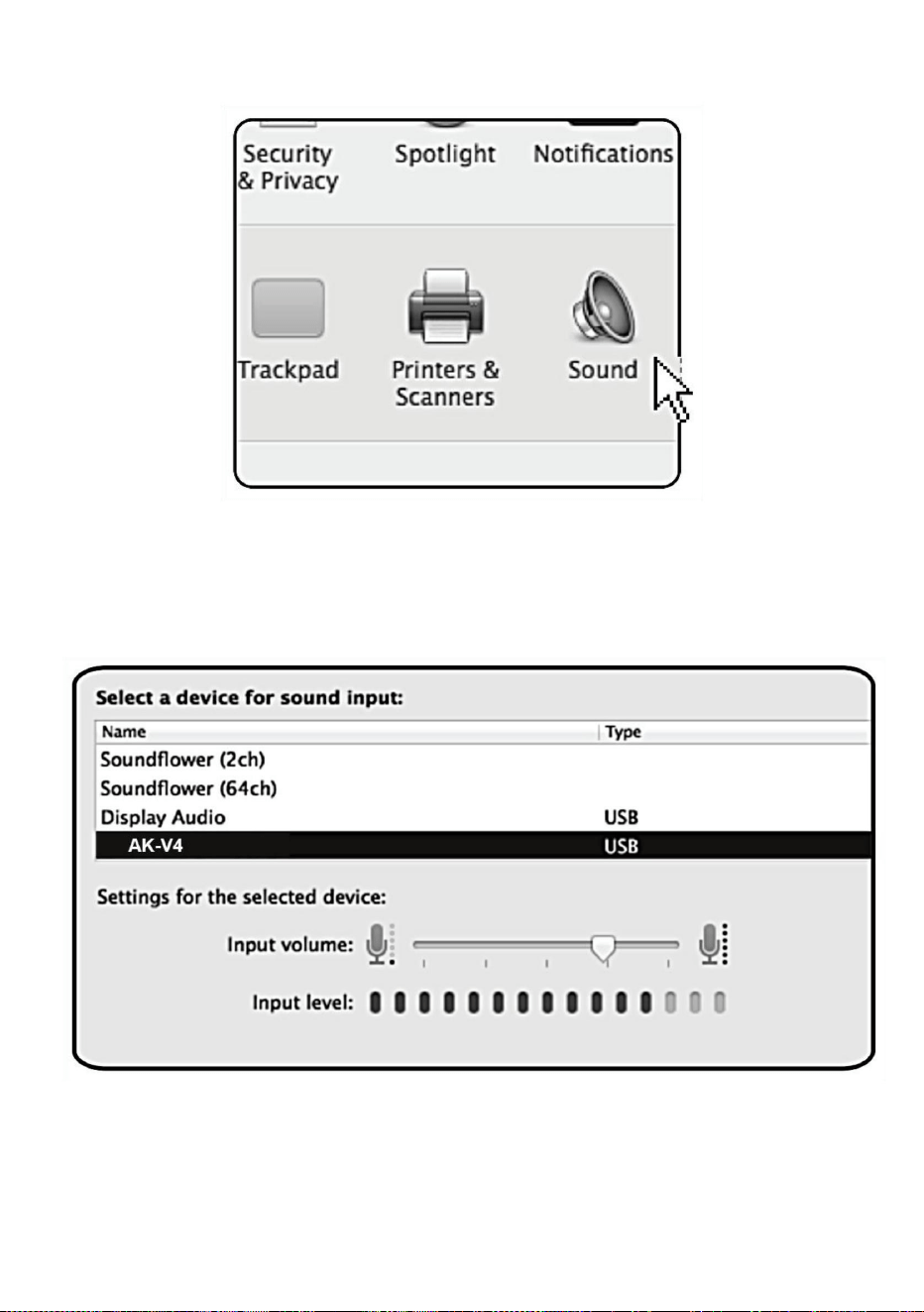
3. Open the ‘Input tab’.
4. From here, select the ‘AK-V4 ’ from the list of devices, and
adjust the input level using the slider.
Adjusting microphone input level
- 8 -
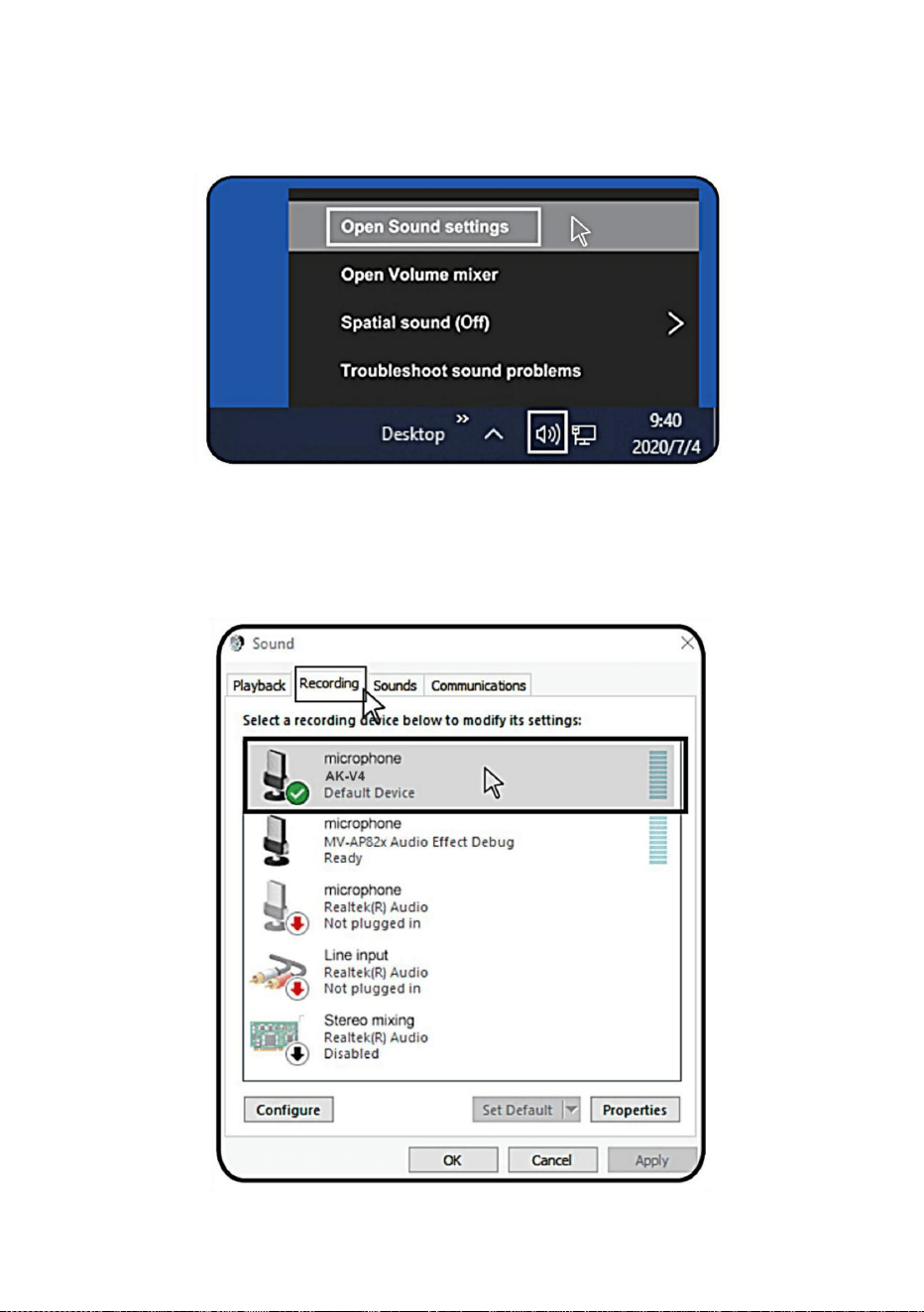
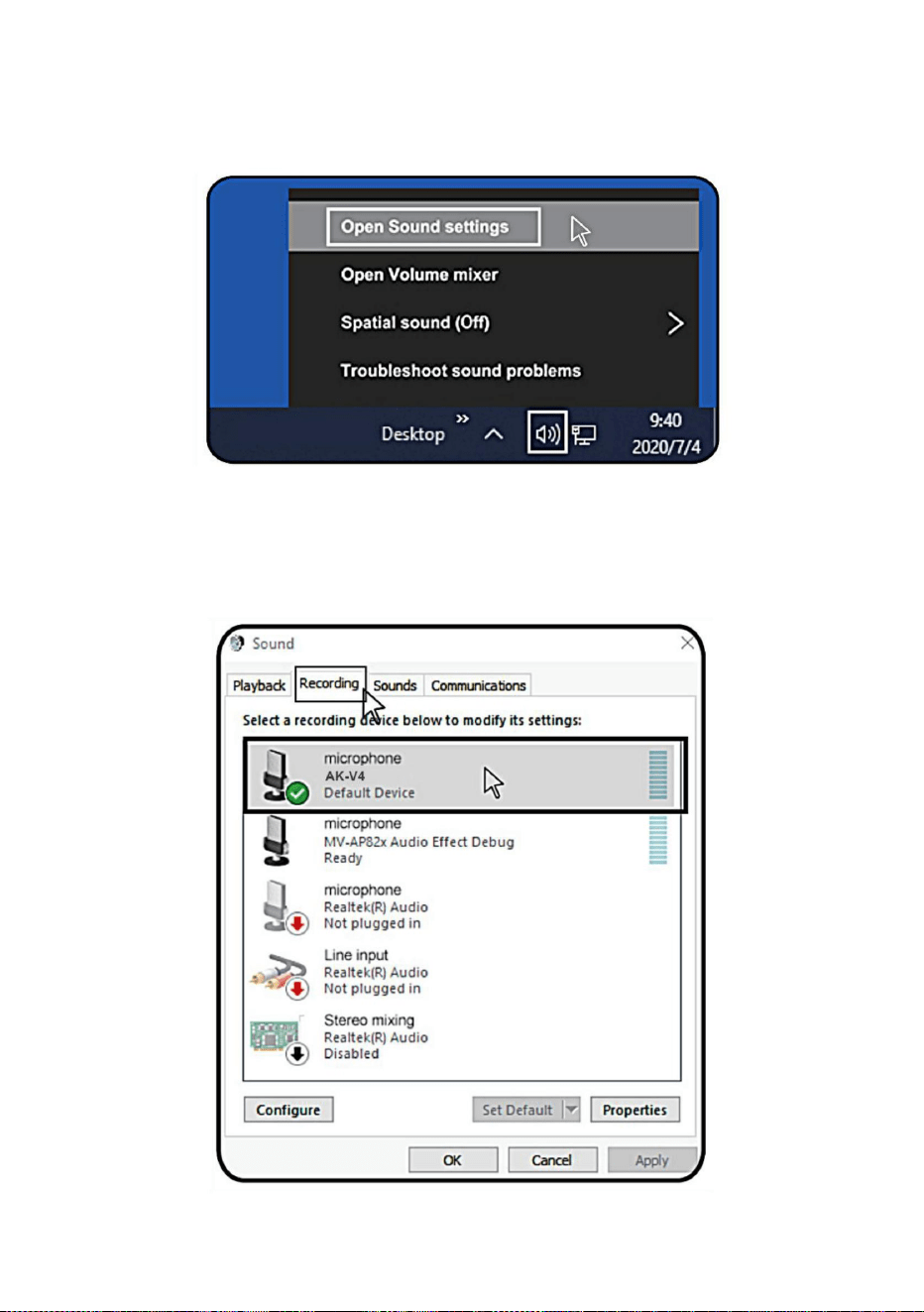
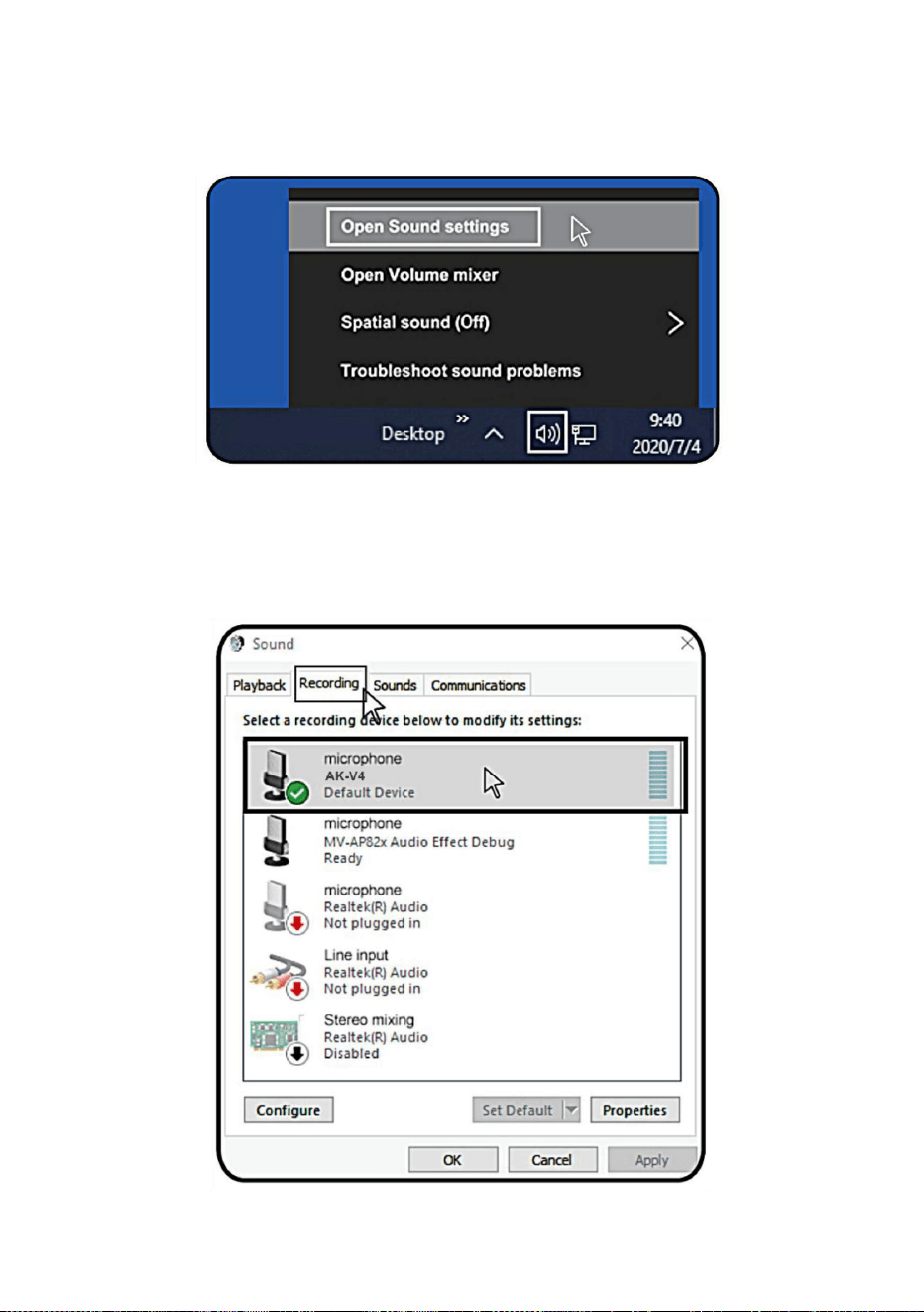
Adjusting microphone input level:
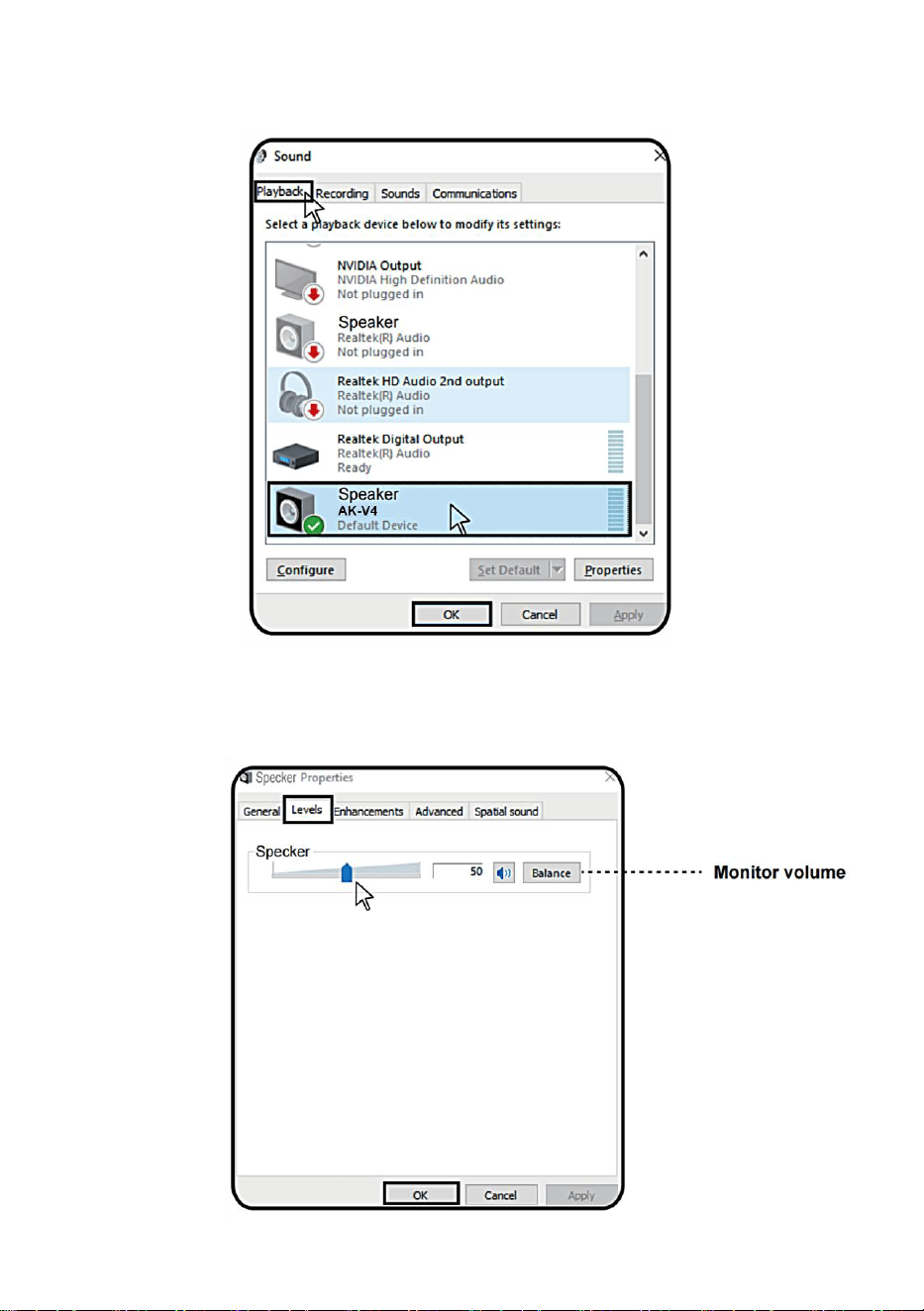
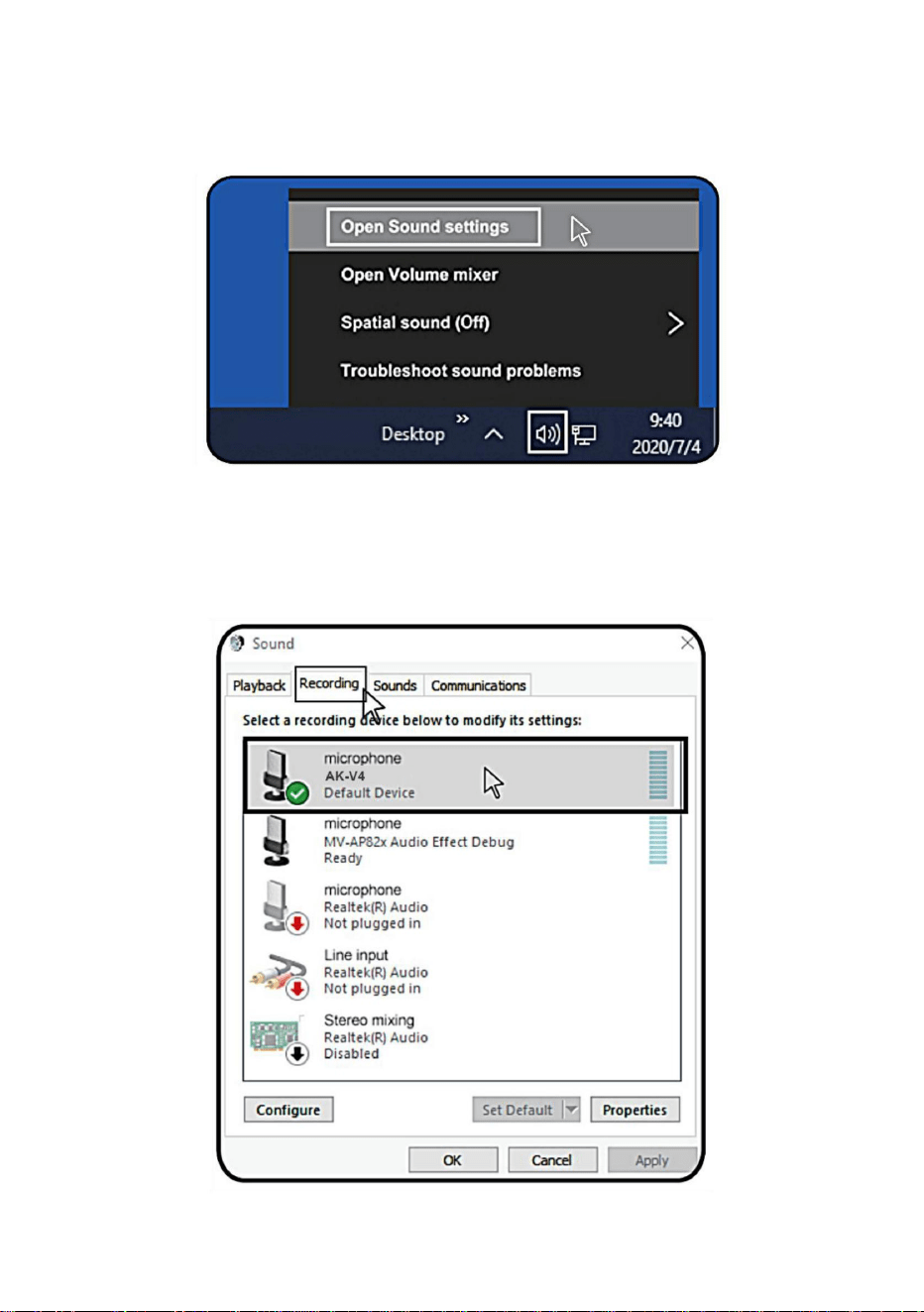
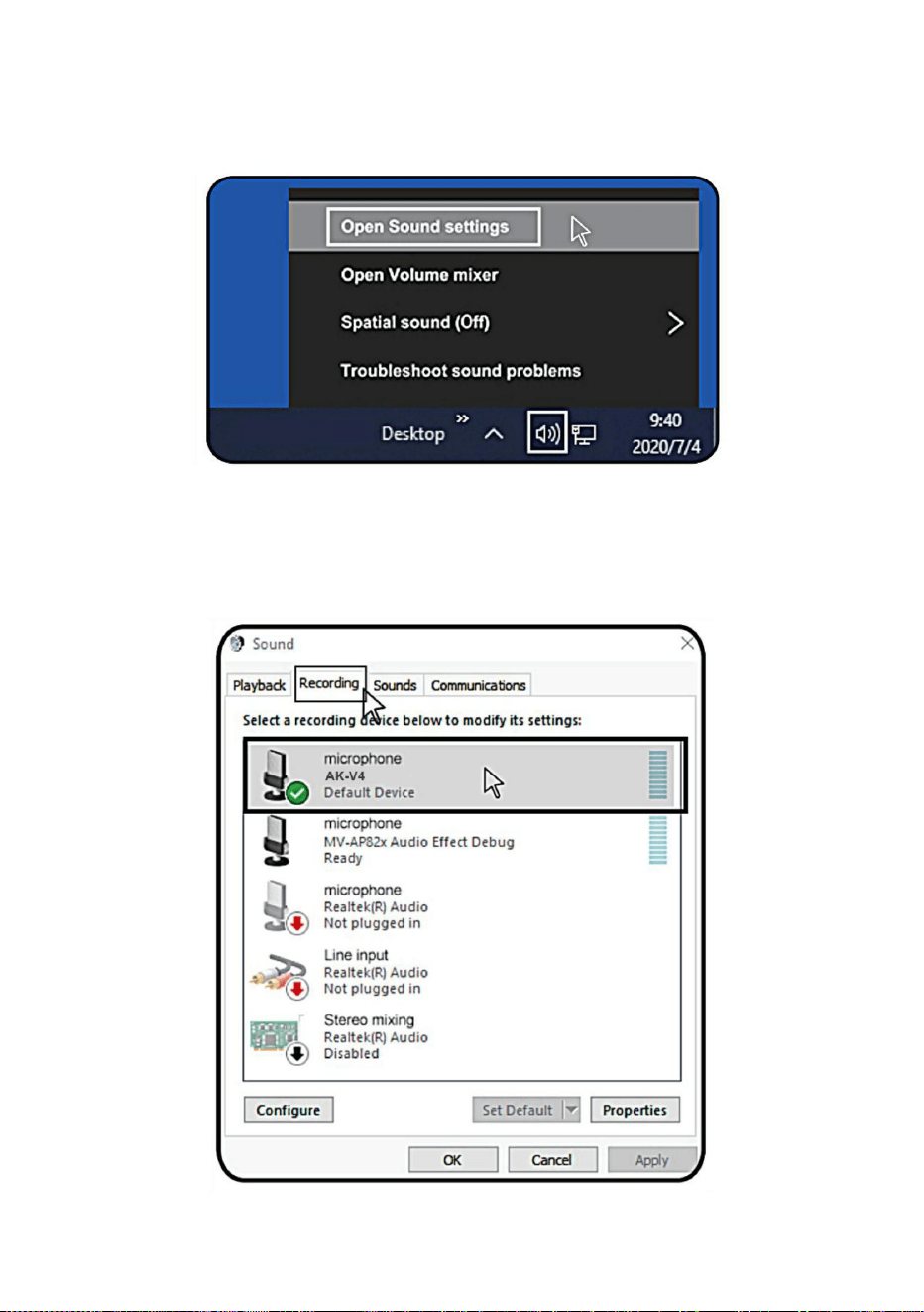
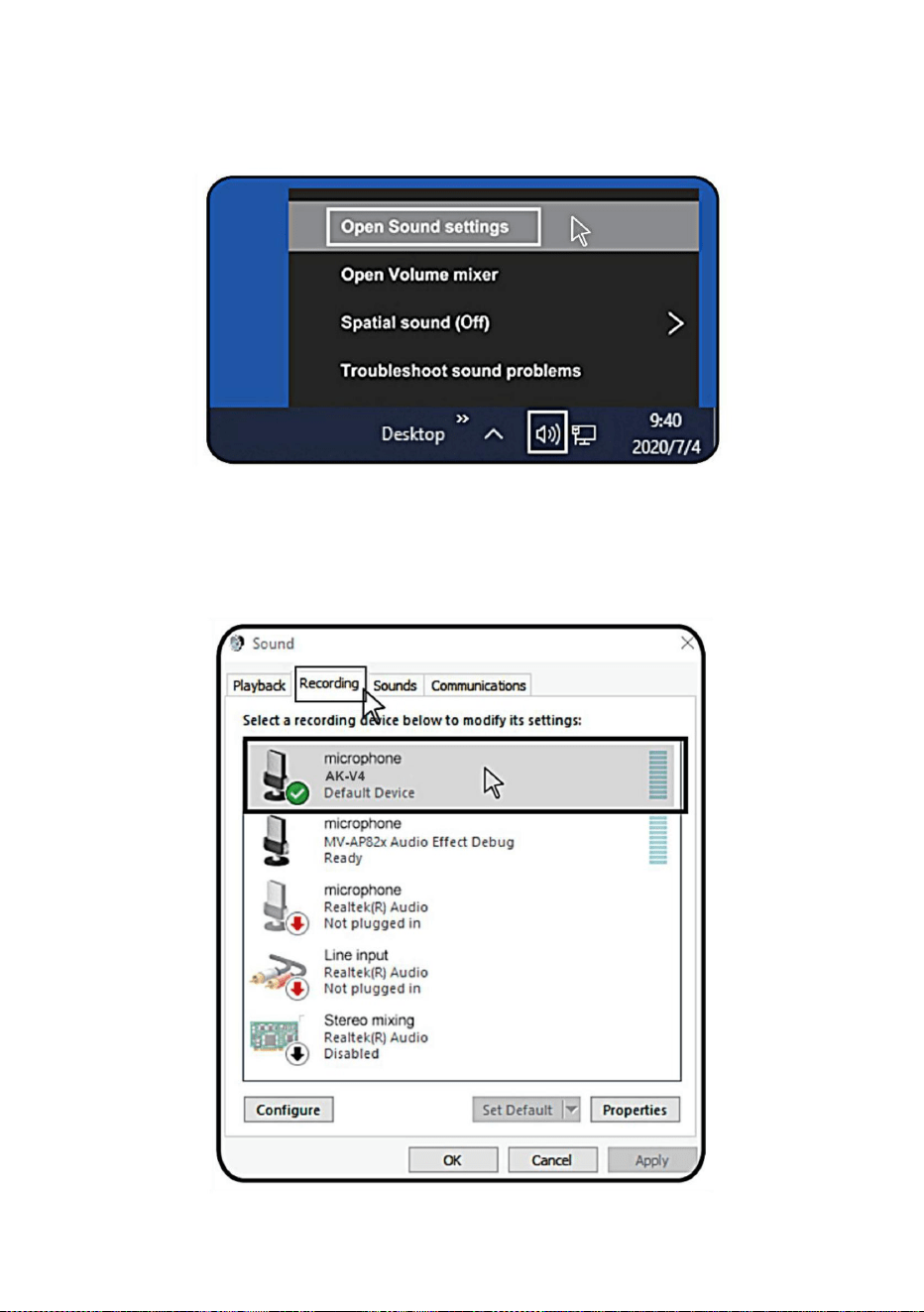
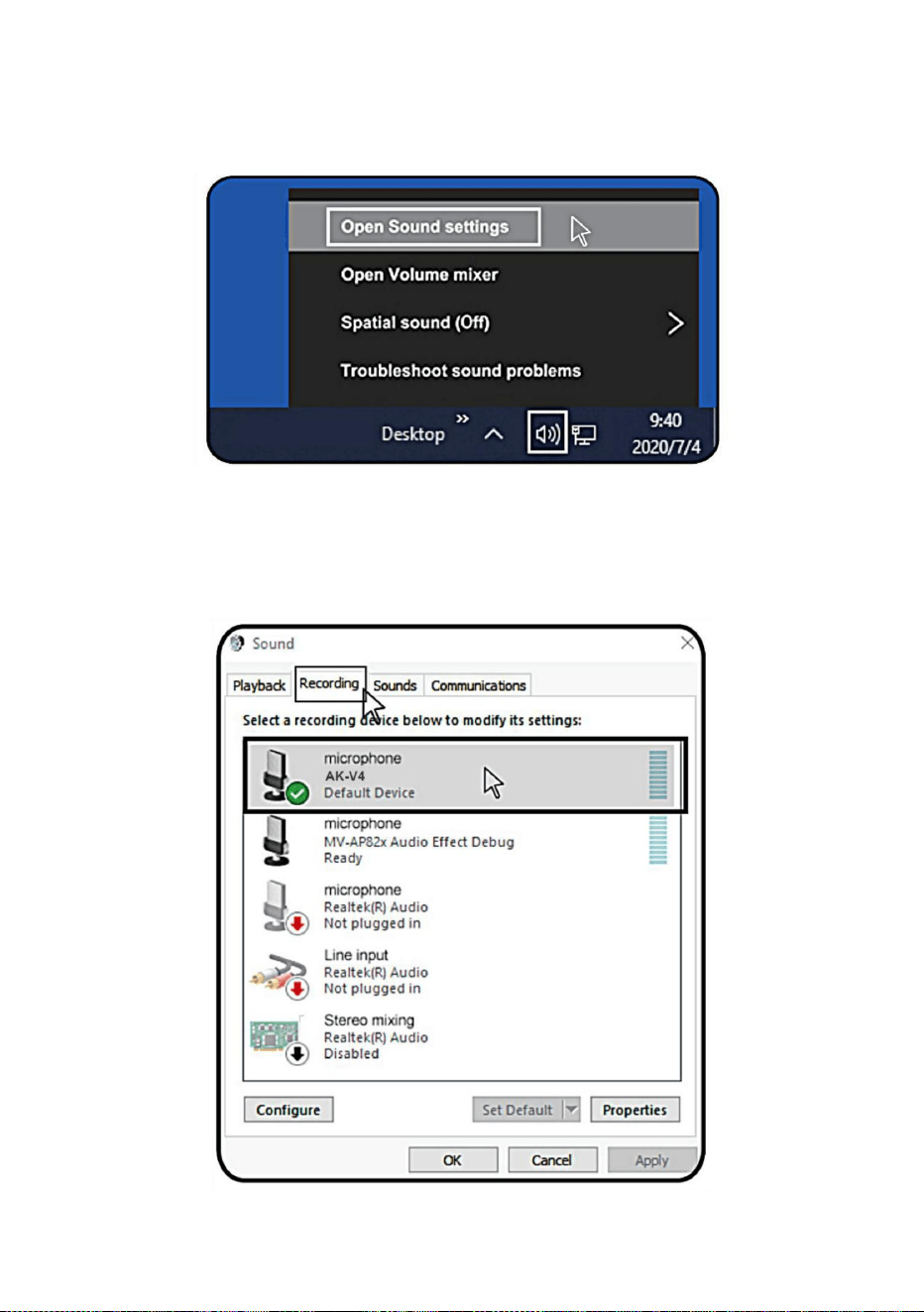
1.Choose Open Sound setting.(Or open the Start menu and click on
'Control Panel',then open the Sound' preferences )
Accessing Windows Control Panel
2. Open the Recording’ tab and double click on ' 'from the
list of devices.
Selecting the microphone input device
AK-V4
- 9 -
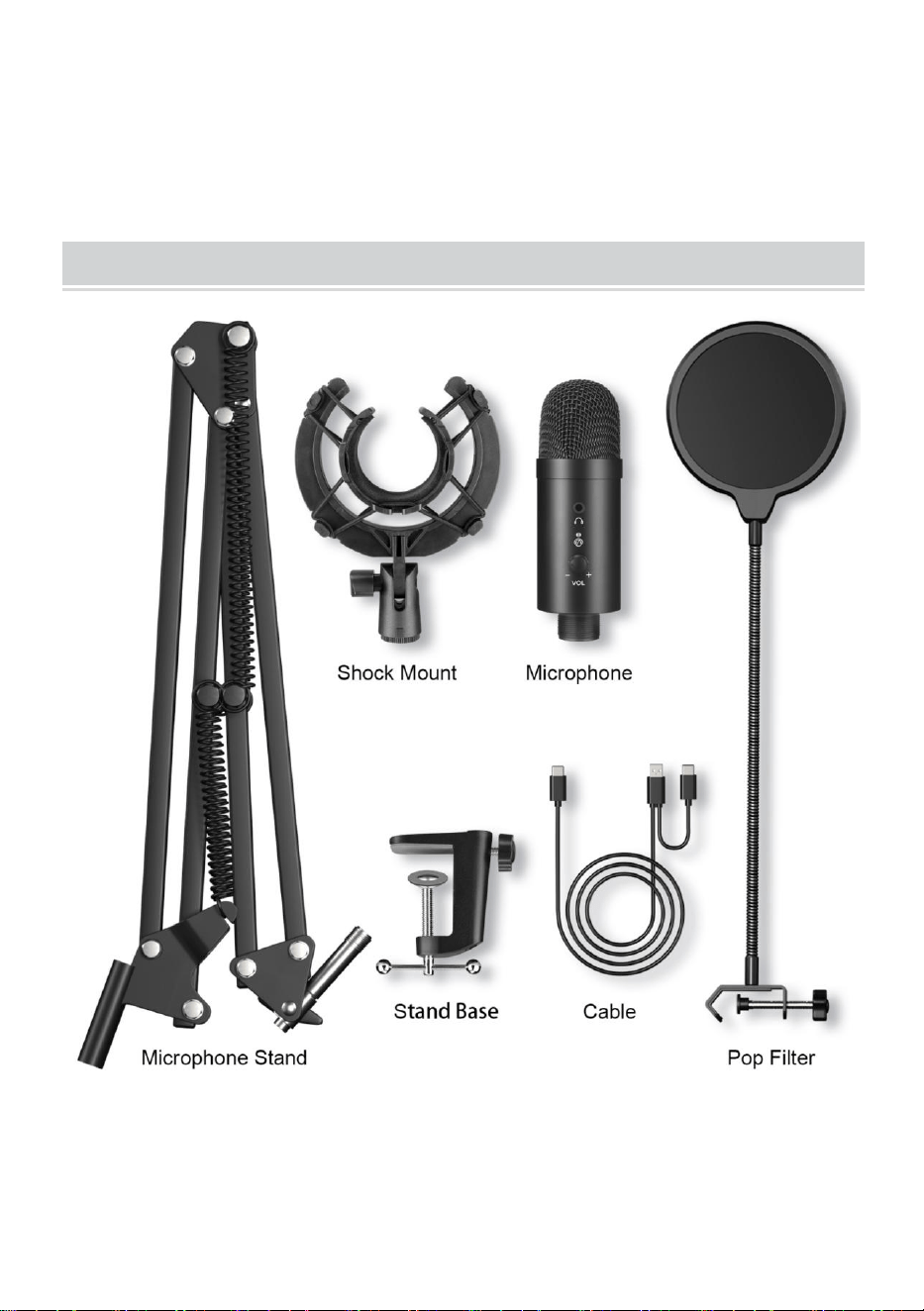
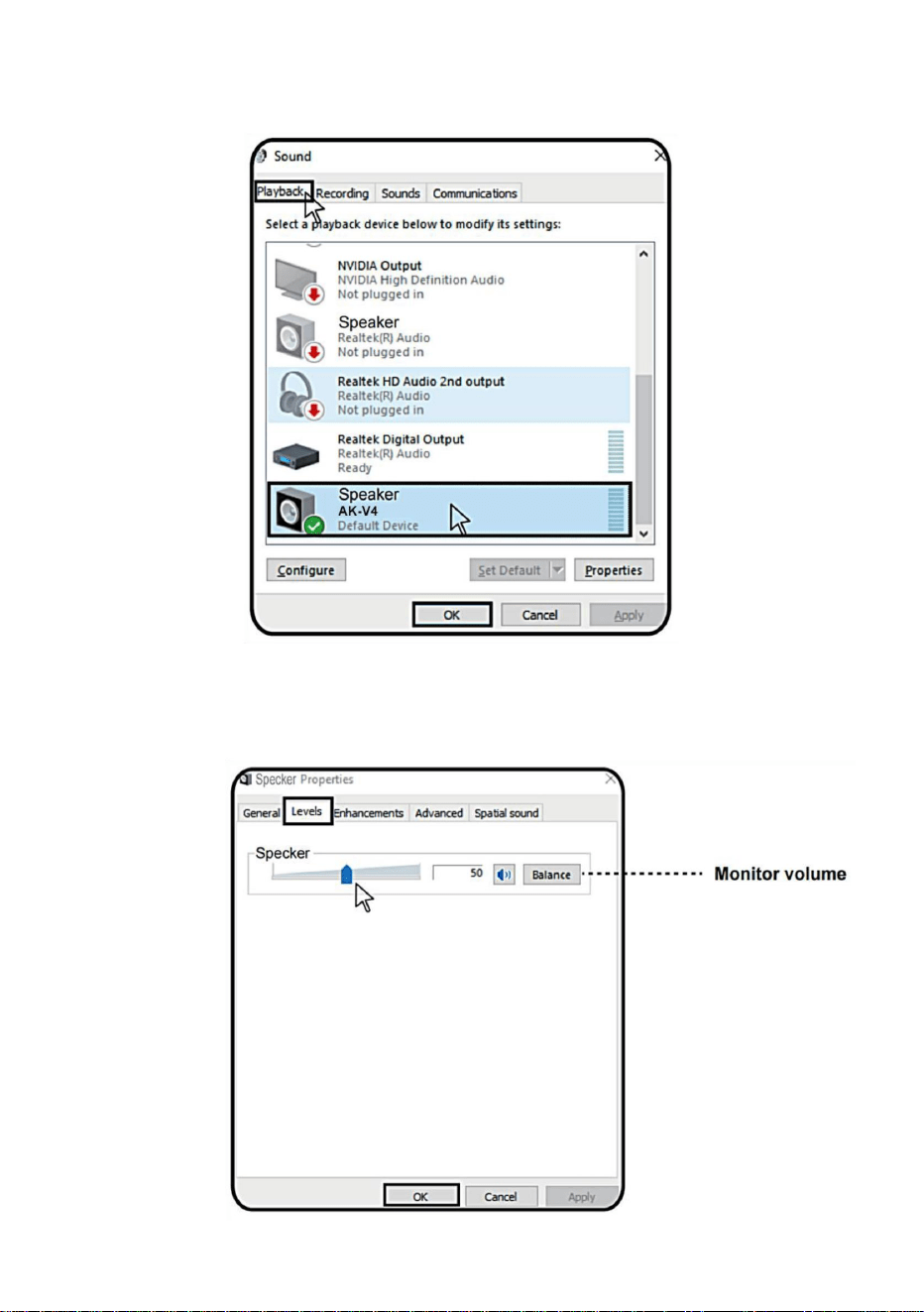
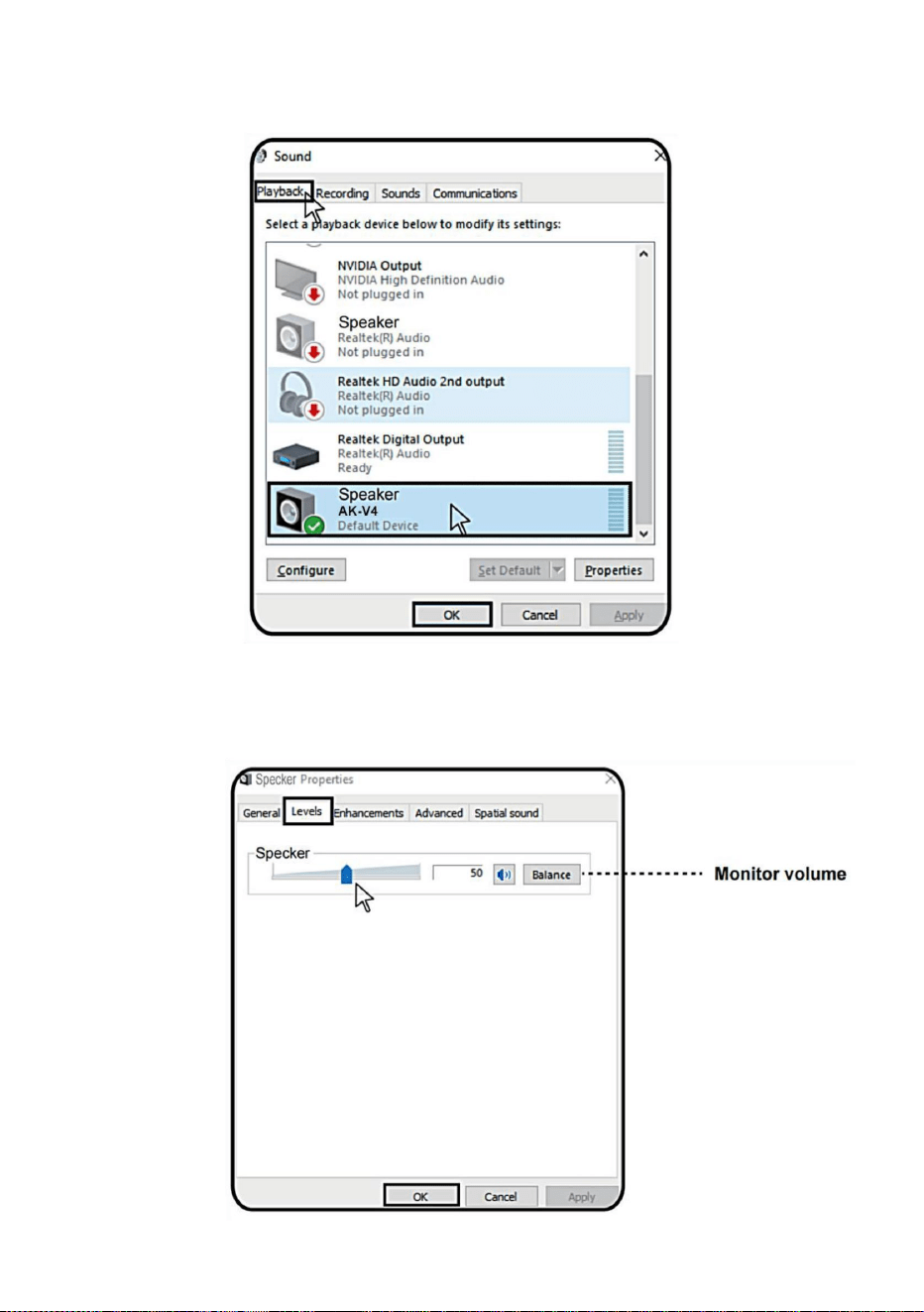
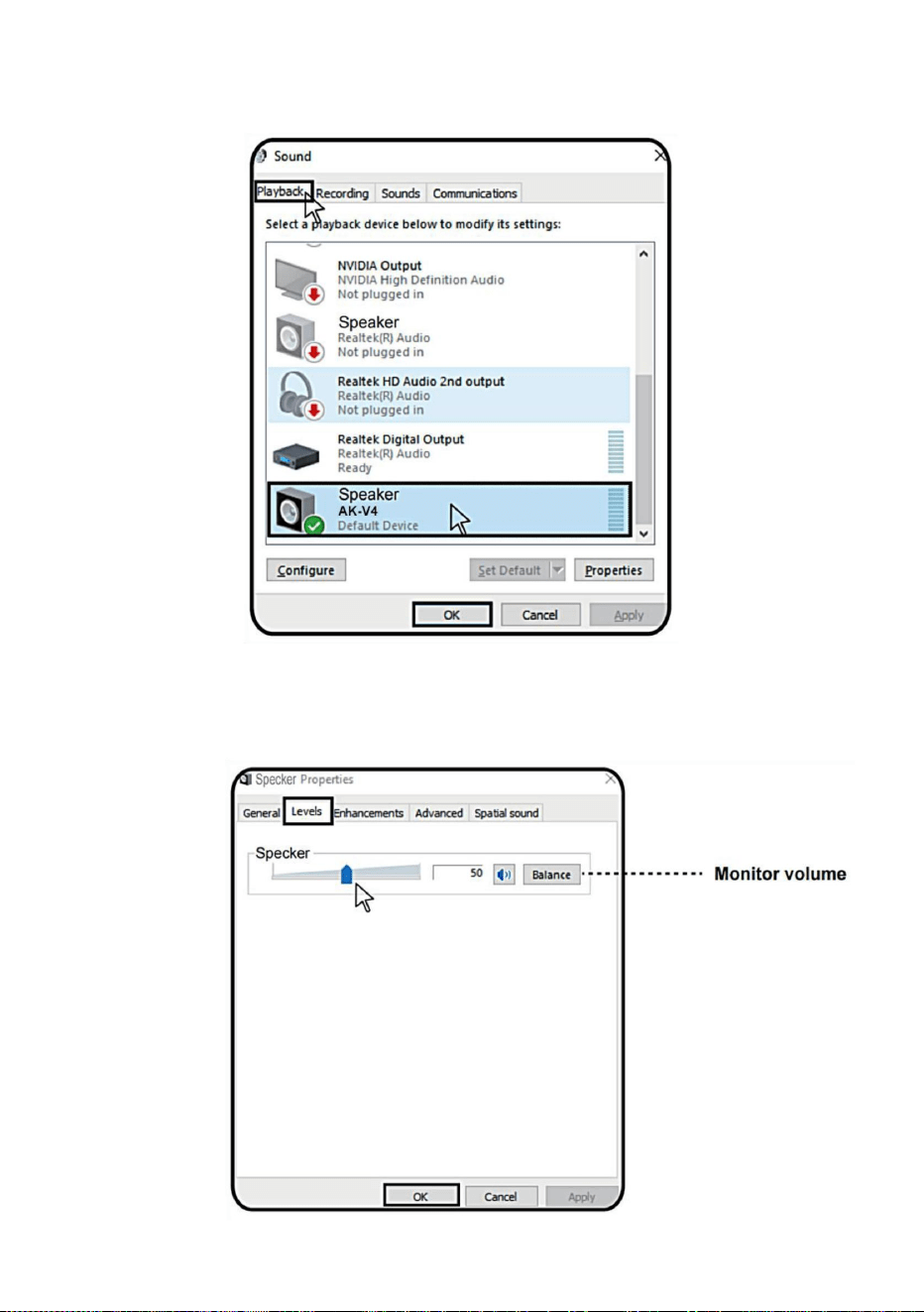
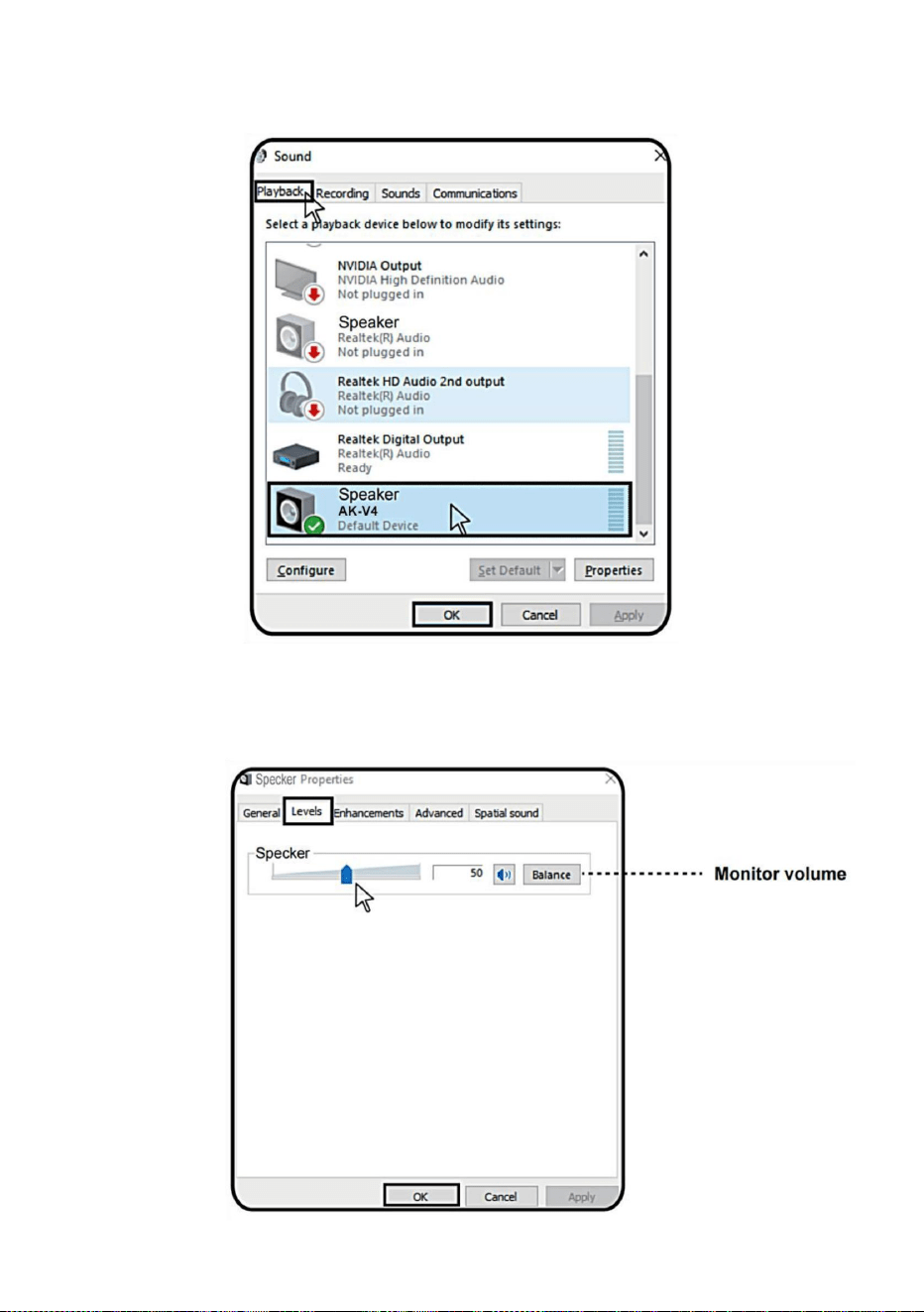
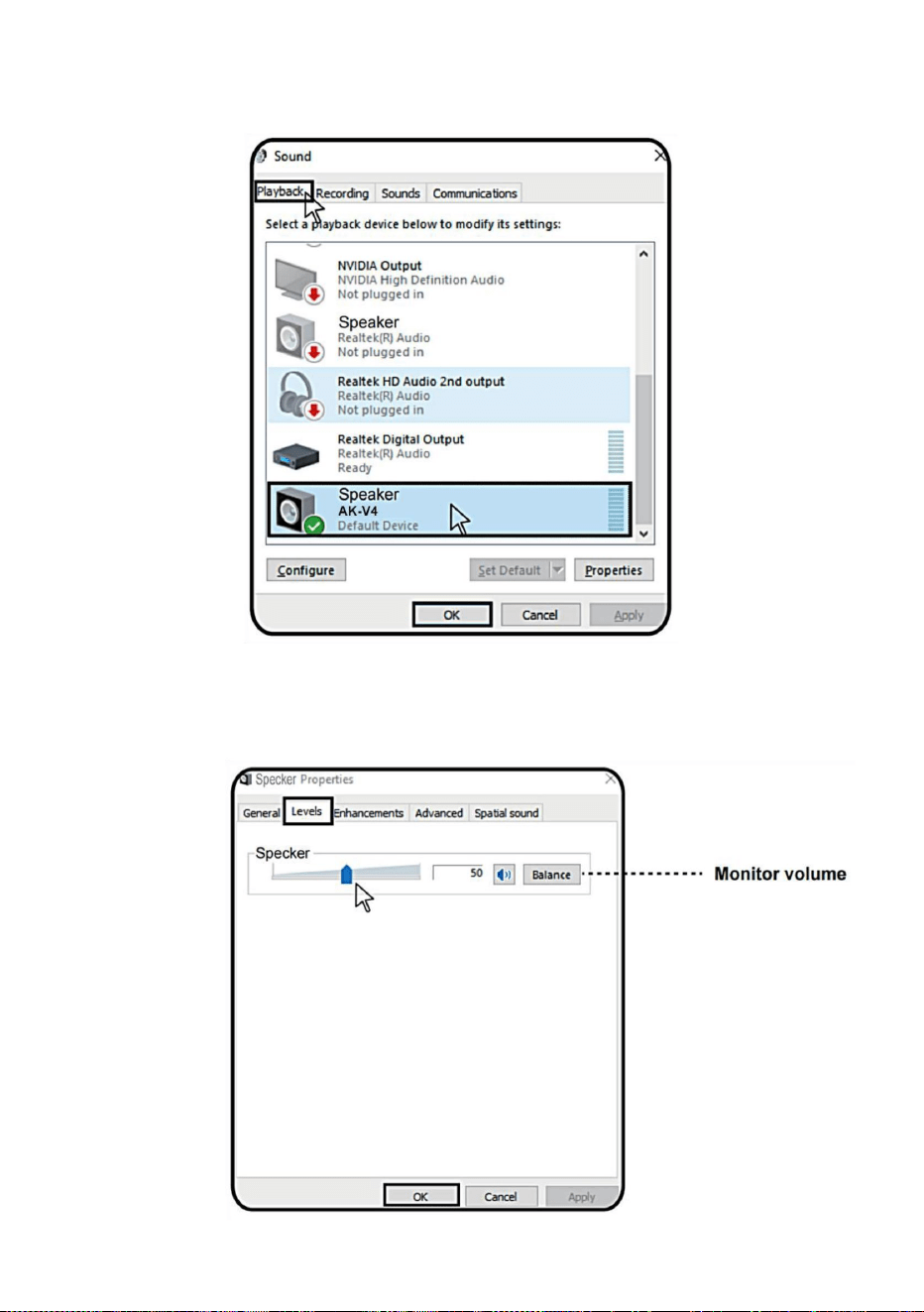
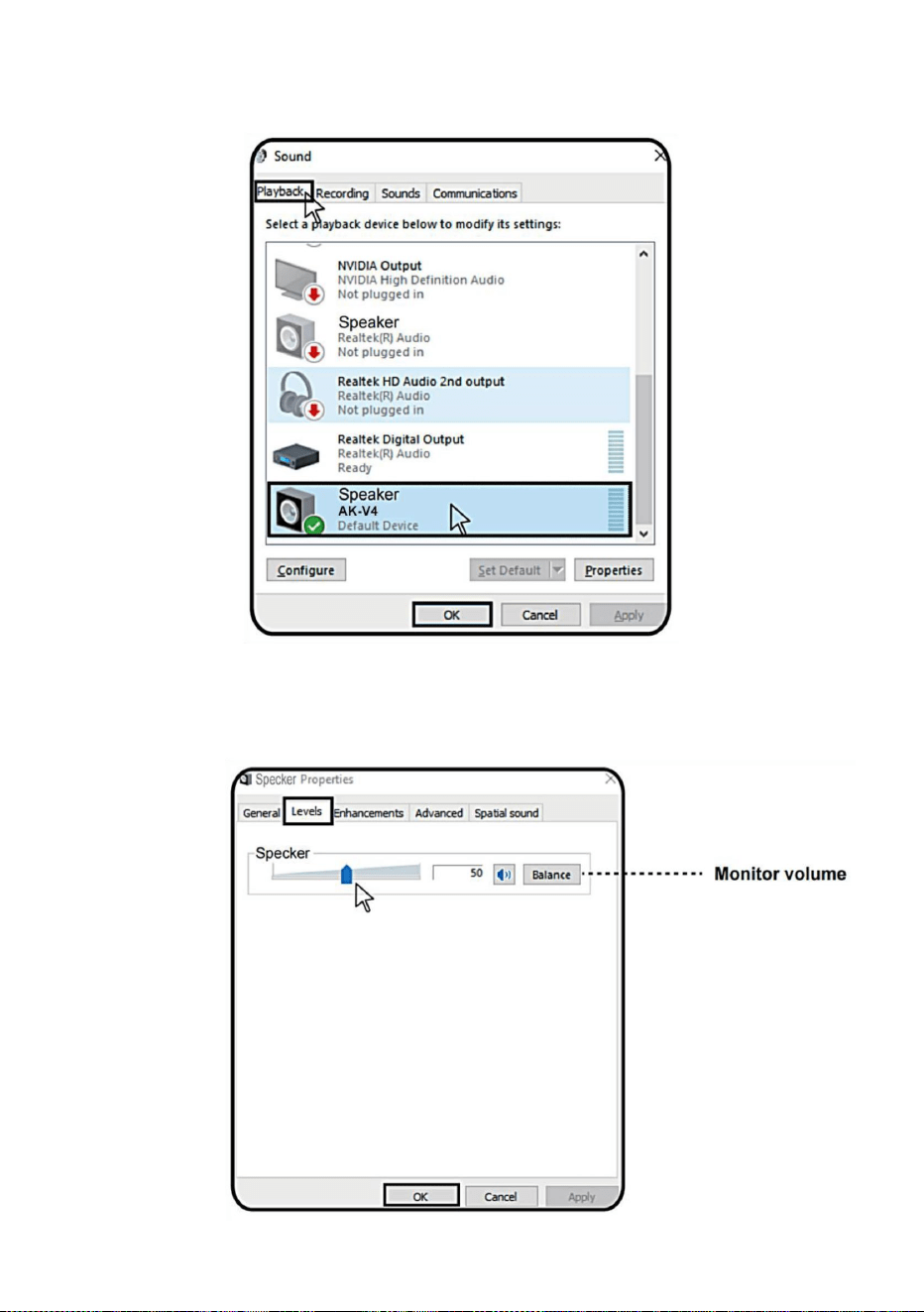
3. Click “ Playback”, then double click Speaker(AK-V4), to enter
the adjustment interface.
Selecting the speaker output device
4. Click “ Levels”, Adjust the monitor volume and computer music volume.
Adjust Speaker
output volume
- 10 -
CUSTOMER NOTICE
1.Don’t disassemble the microphone by yourself.
2.Regular maintenance is recommended to avoid electricity erratic and
acoustic problems.
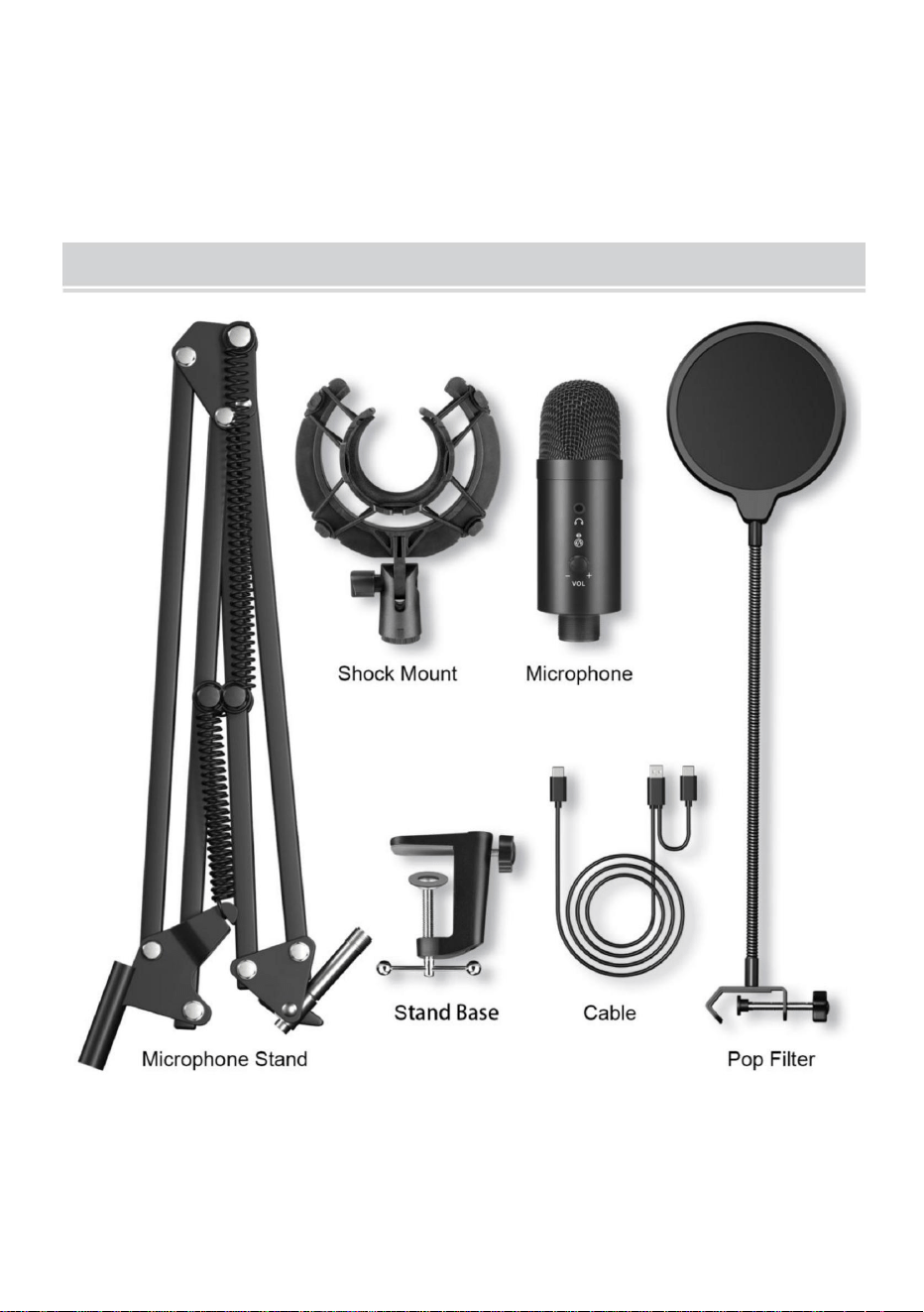
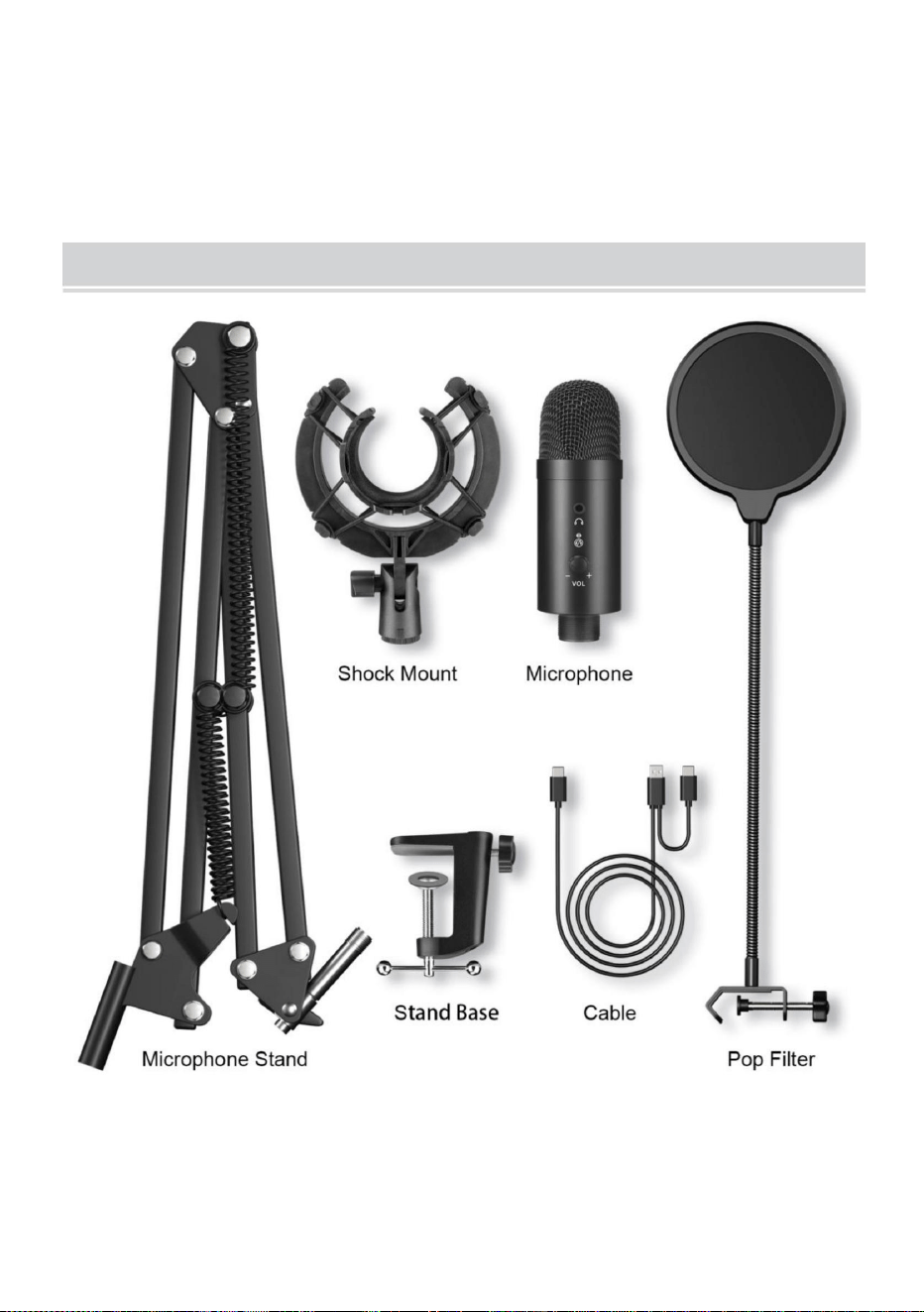
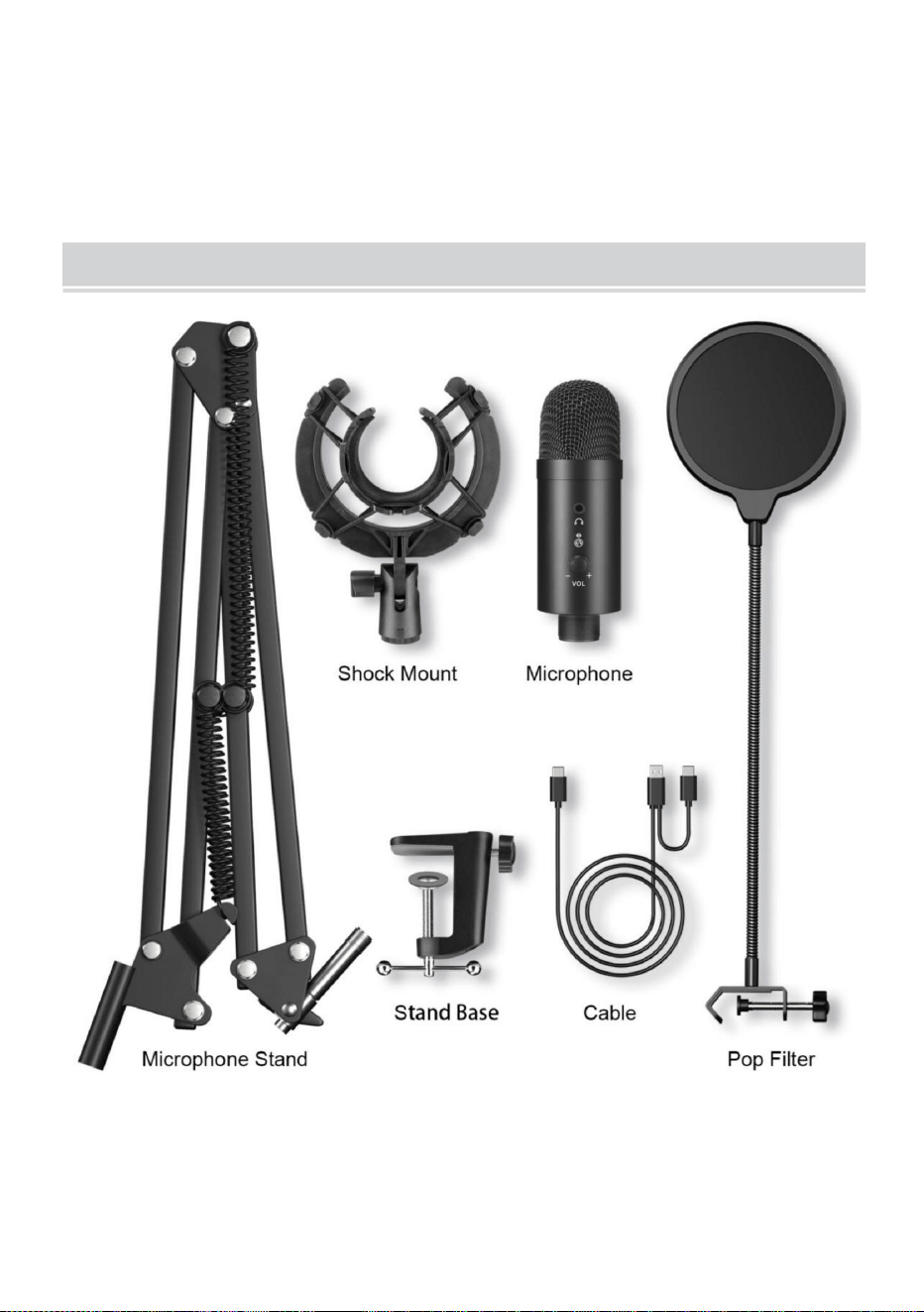
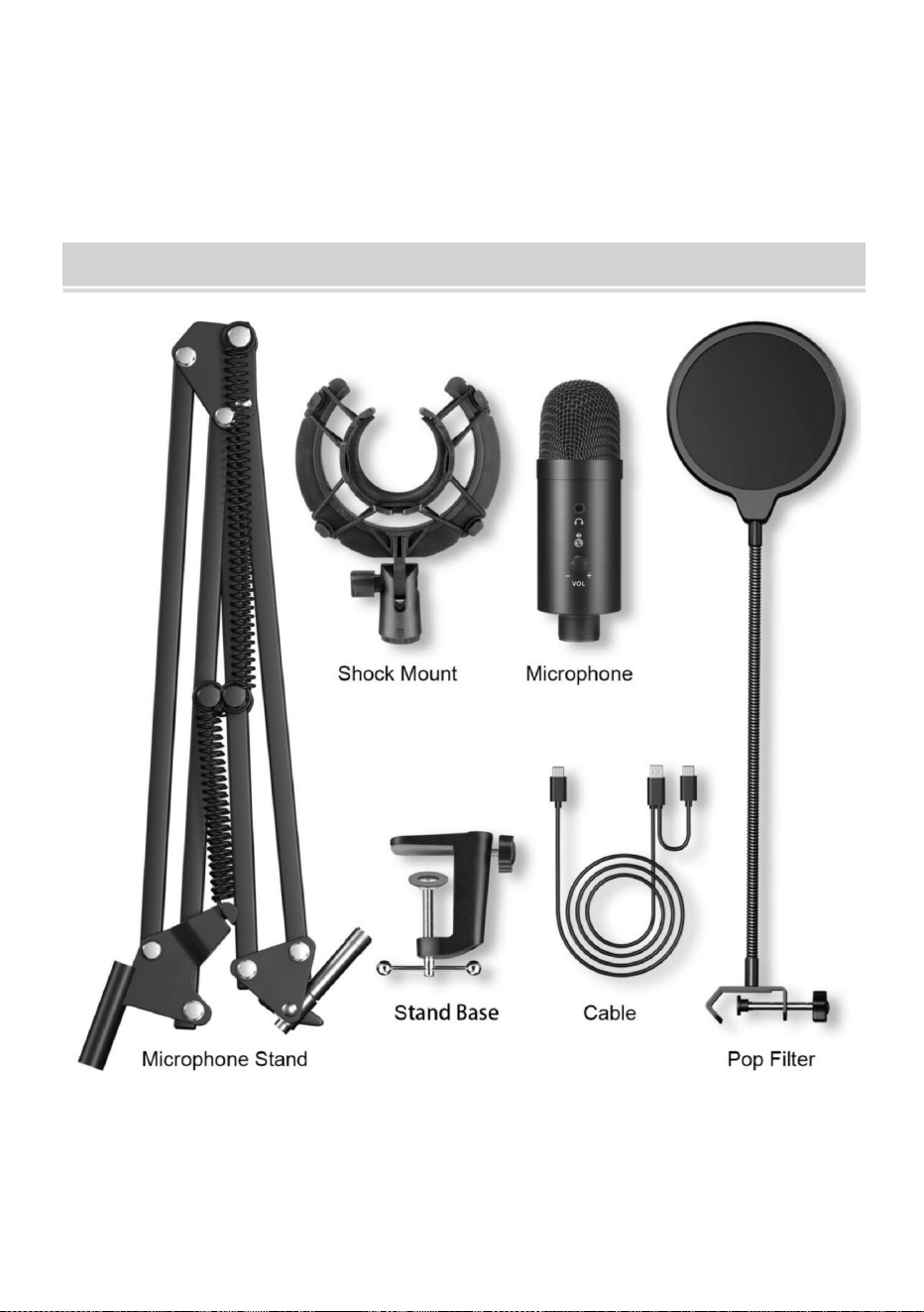
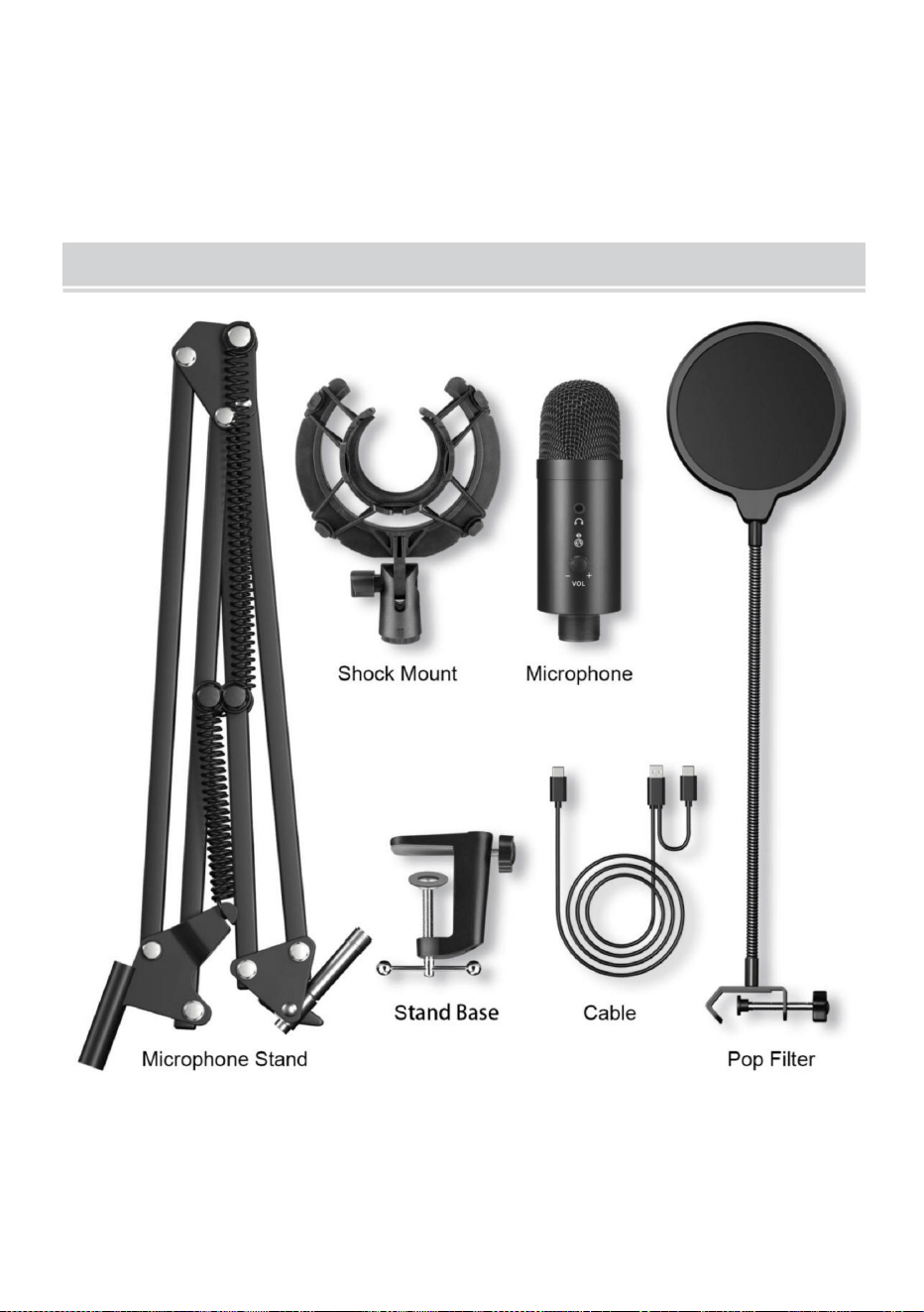
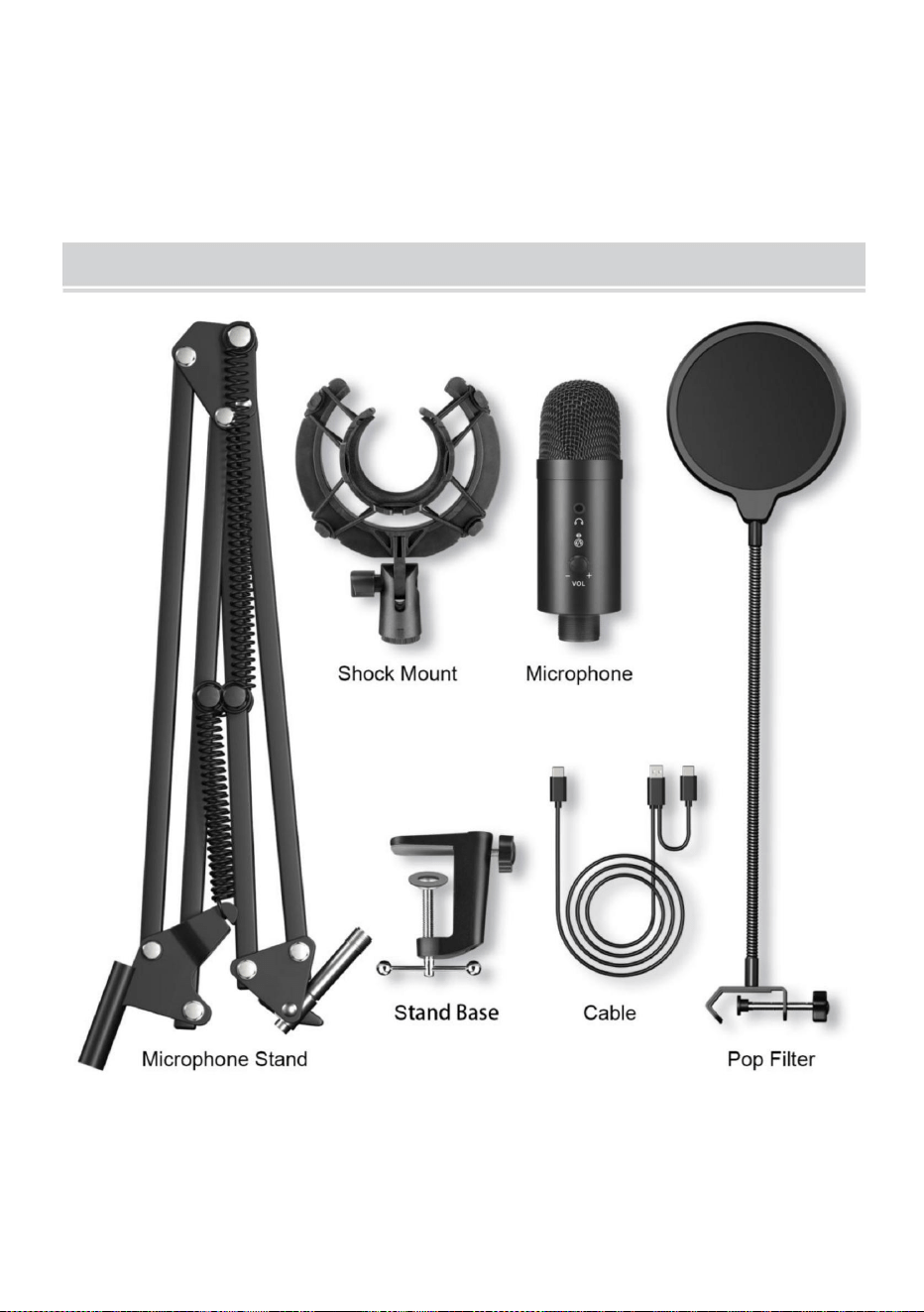
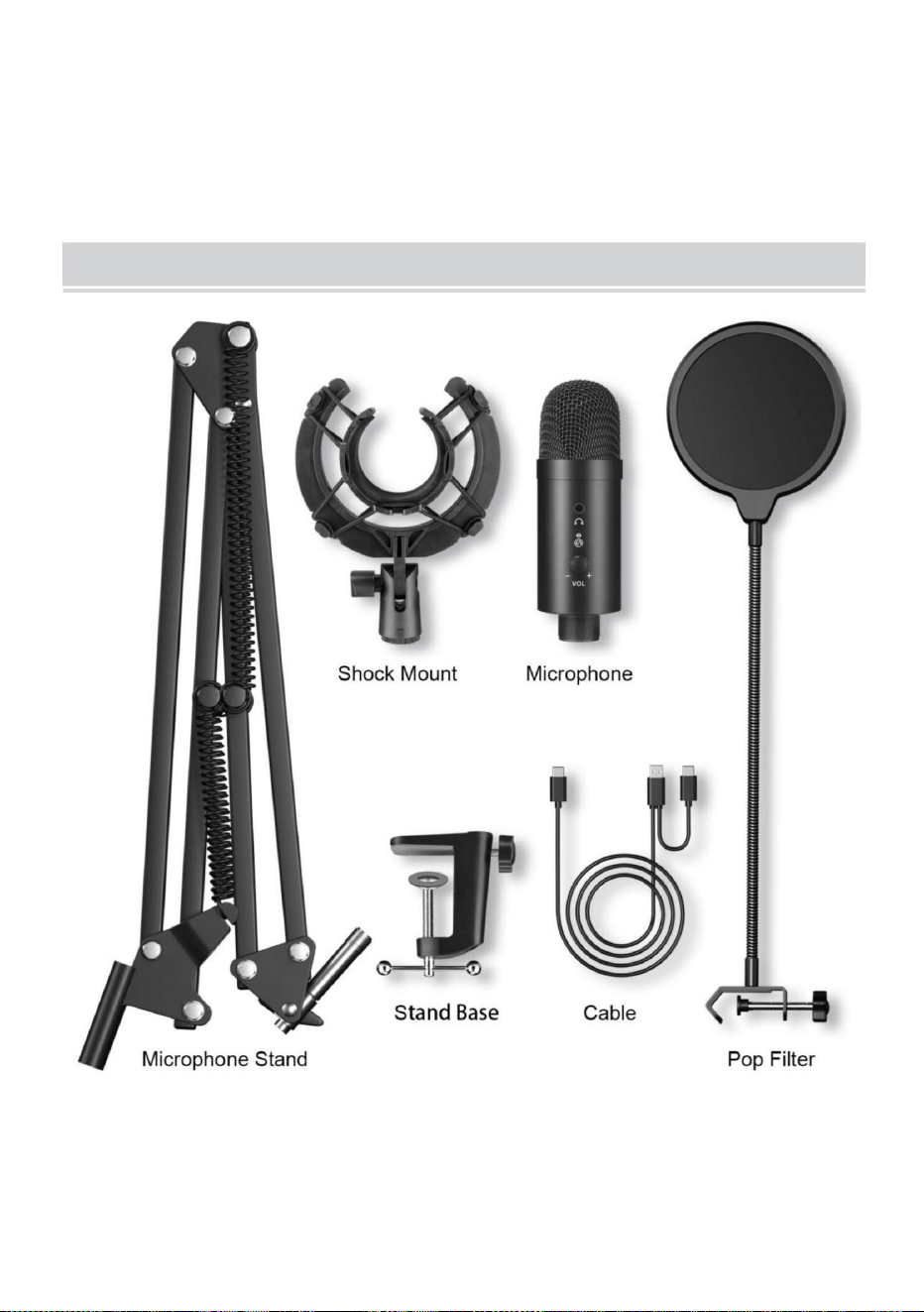
COMPONENTS INFORMATION
- 11 -
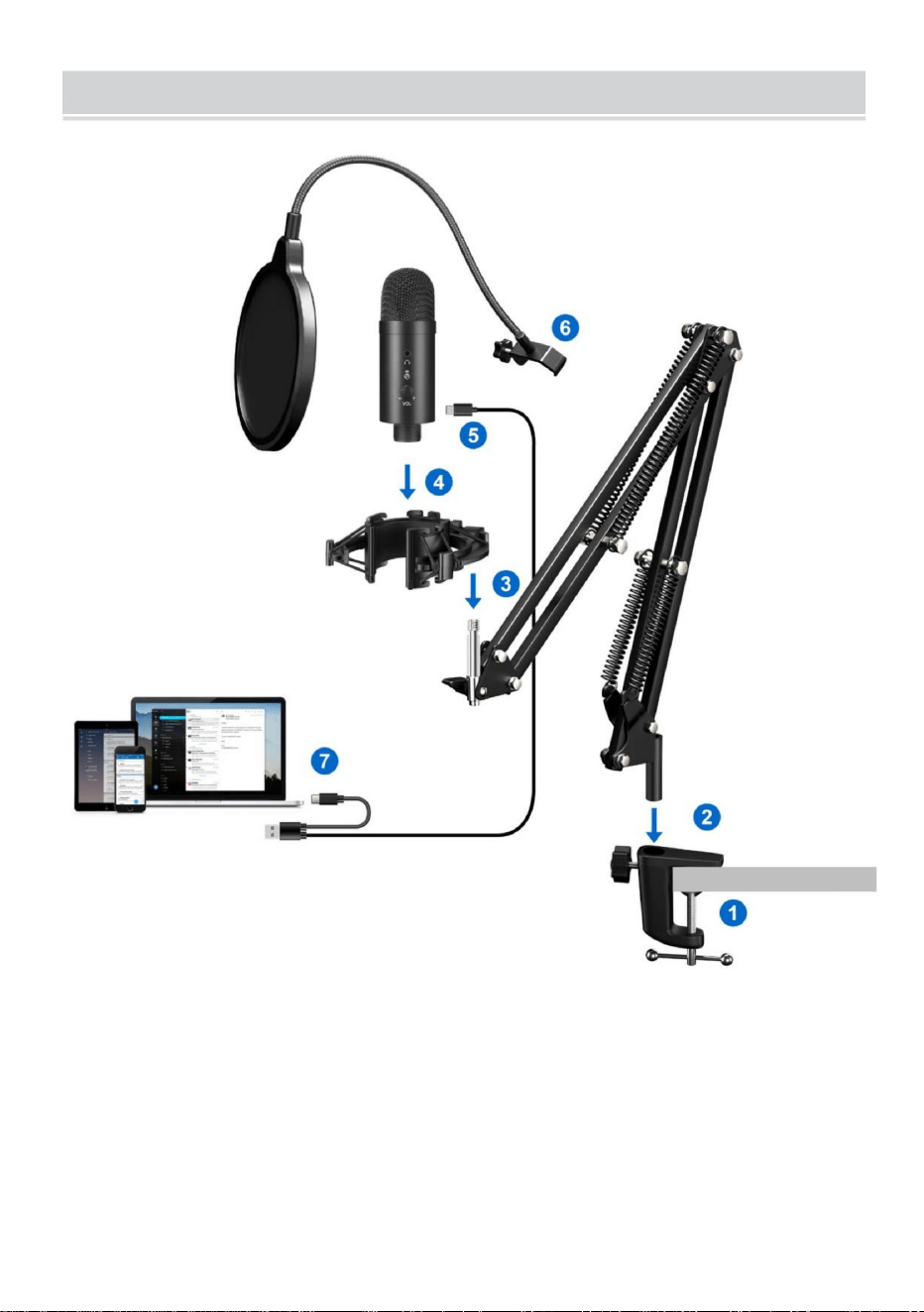
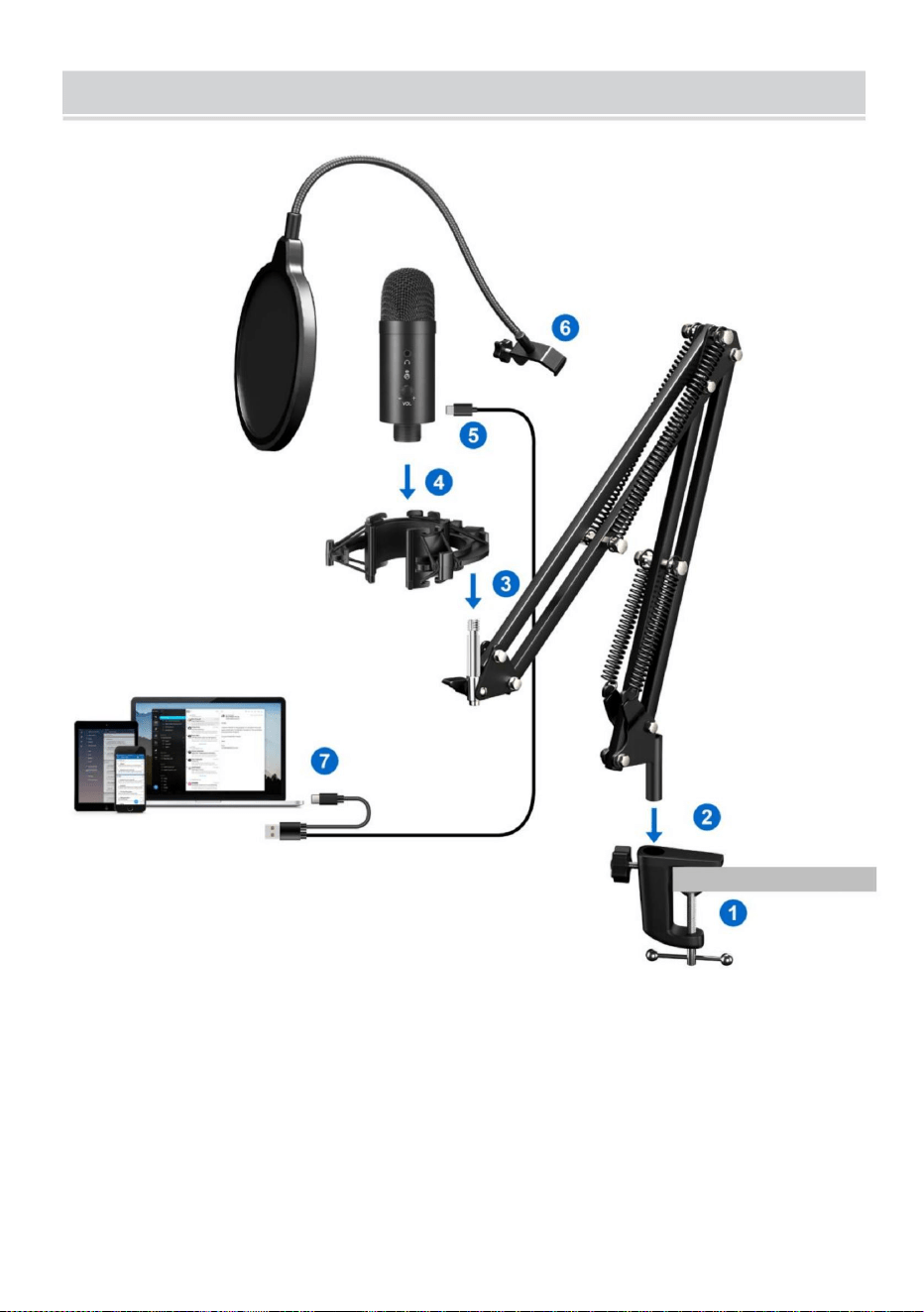
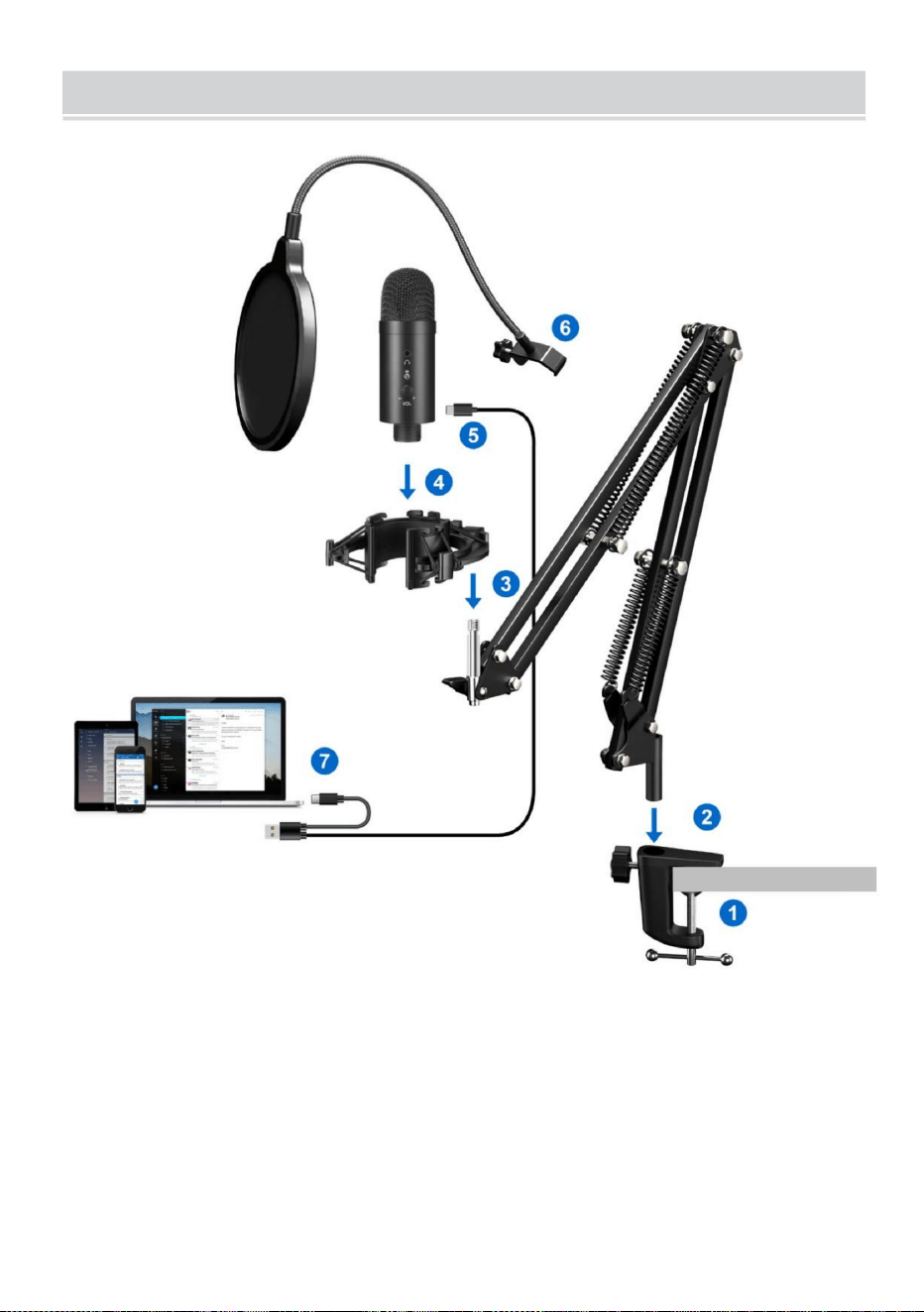
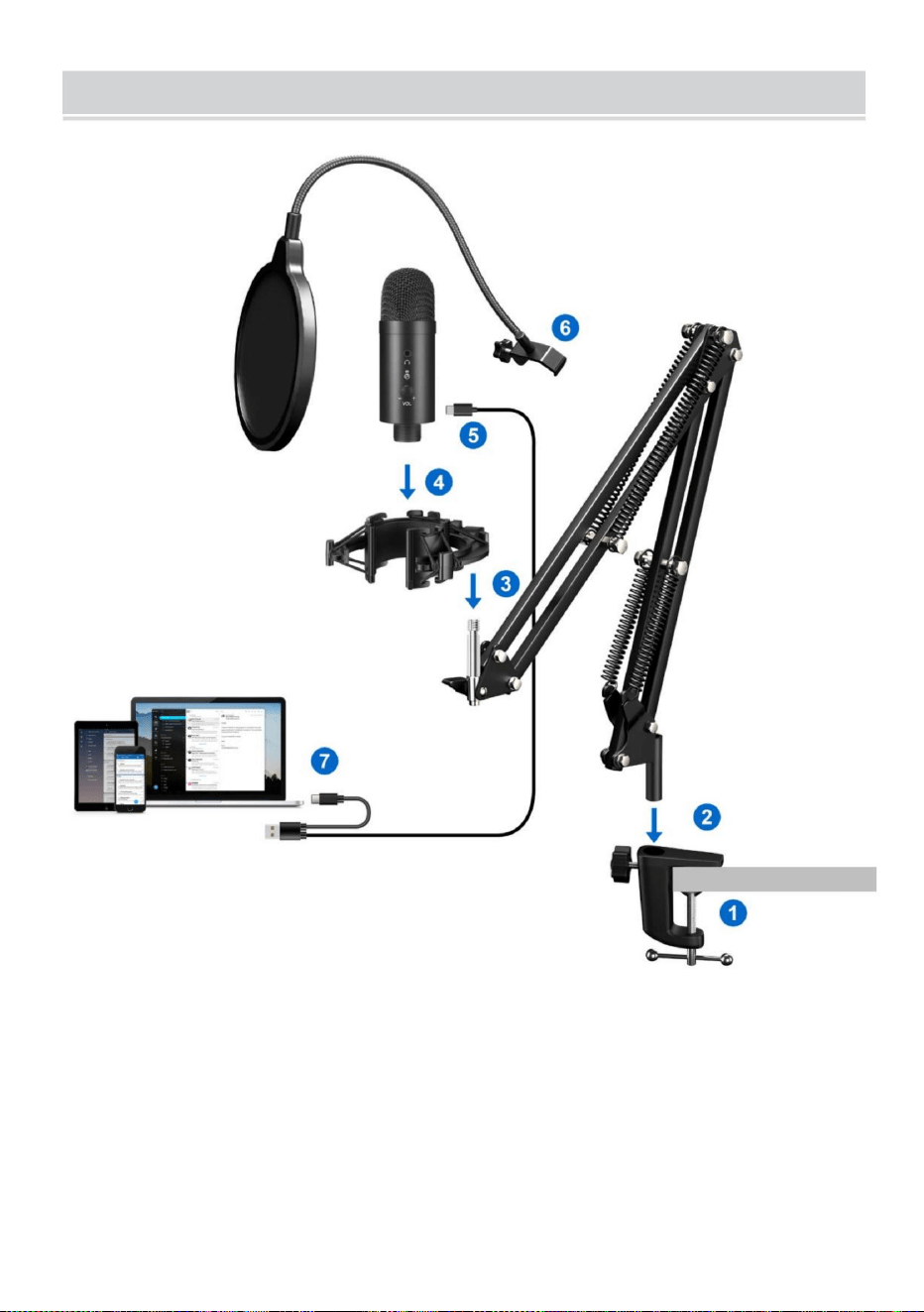
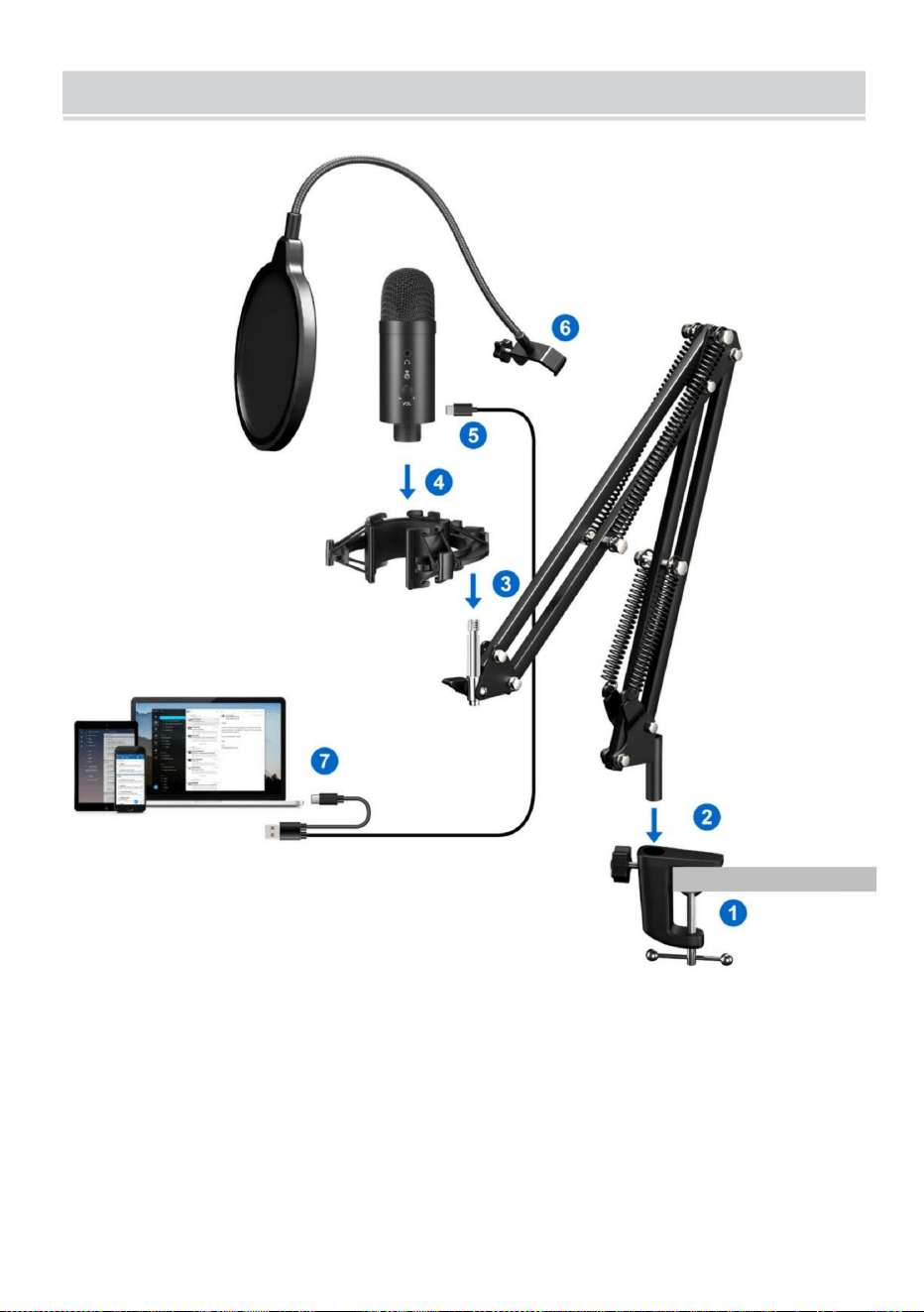
METHOD OF ERECTION
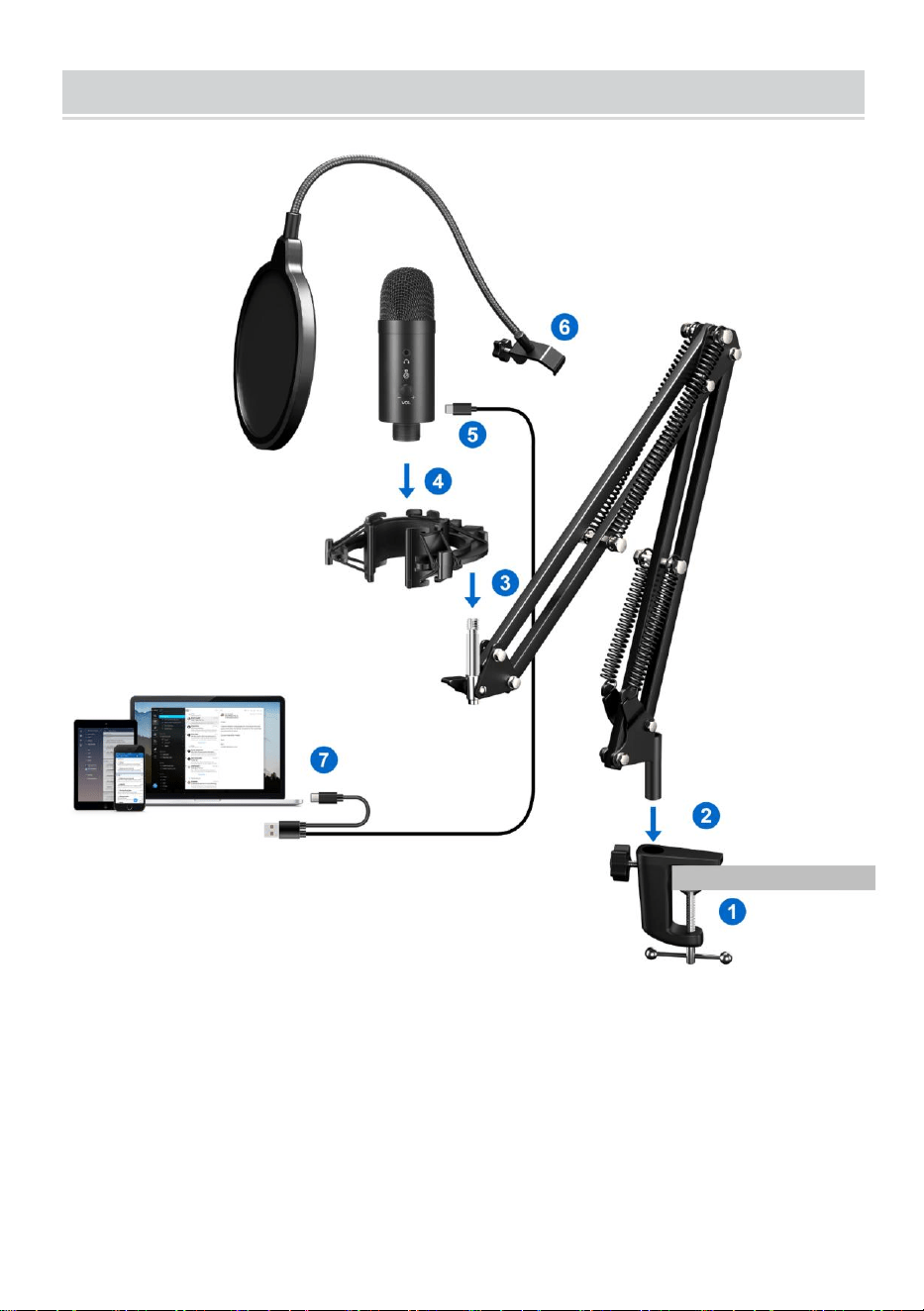
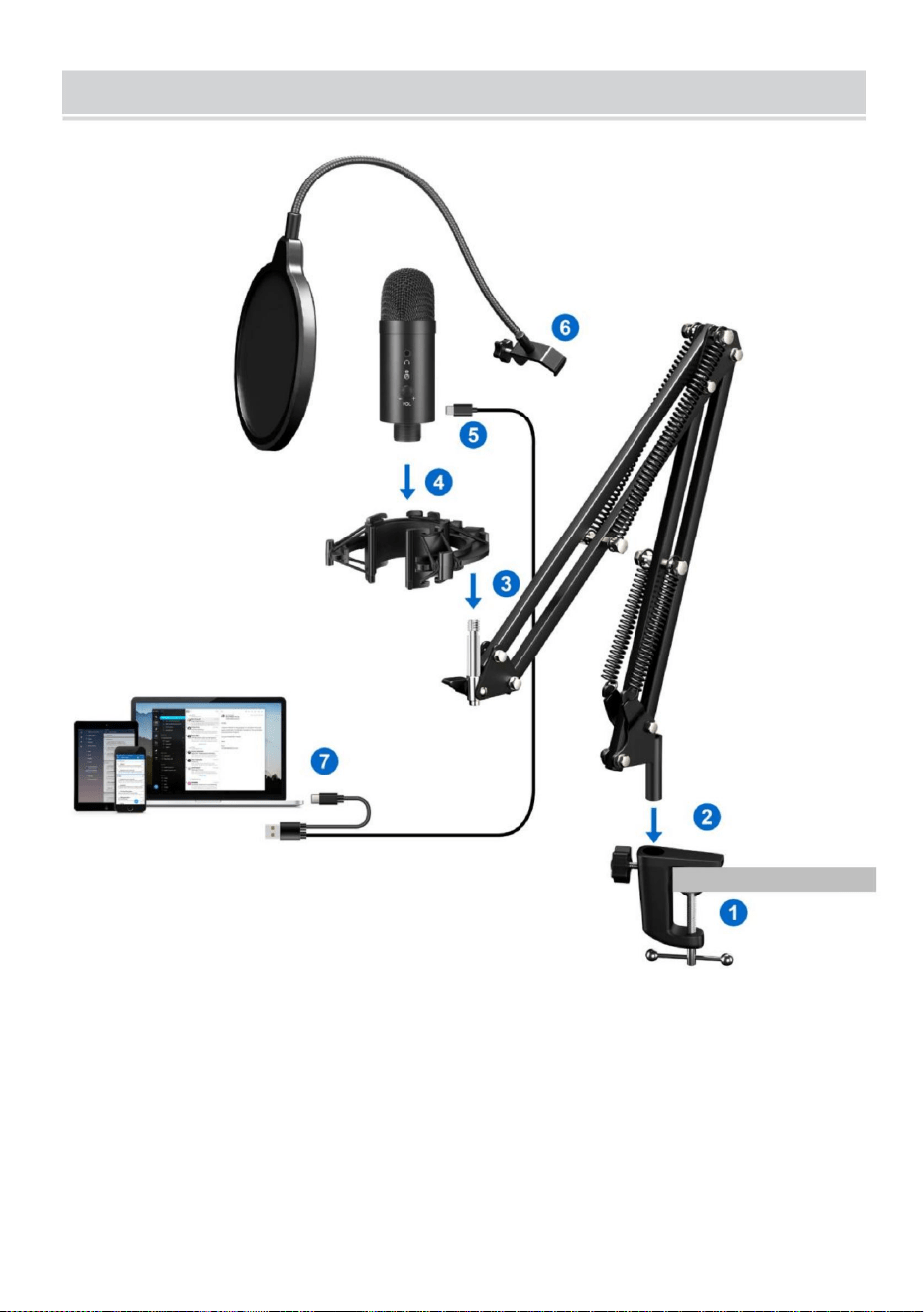
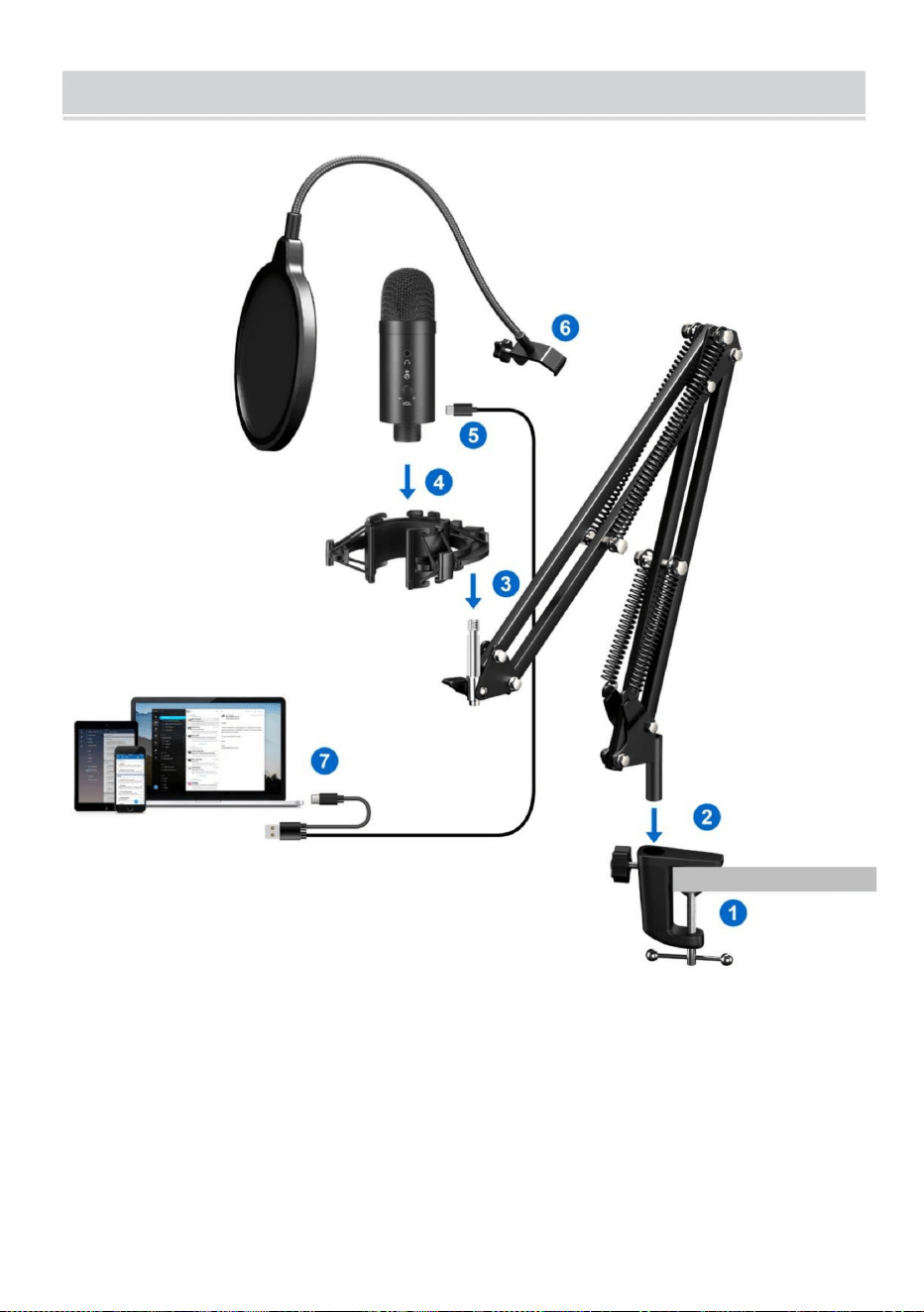
As shown in the picture:
1. Install the base on the table
2. Install the microphone support on the base
3. Install the shock-proof rack on the microphone support.
4. Insert the microphone into the shock-proof rack.
5. Connect the TYPE-C plug of the cable to the microphone.

- 12 -
6. Install the blowout preventer net on the microphone stand.
7. Connect the other end of the cable to your computer/mobile phone.
(Note: the pickup direction of the microphone is the top pickup of the wheat
head, please adjust the Angle of the shockproof frame)
FAILURE RECOVERY
Problem Causes Quomodo
Product shaking.
1. The base nut is not
tightened.
2. The tripod is not flat.
Adjust the nut tightness at
the base and the tripod
development Angle.
Unable to connect
electronic devices.
1.The data cable is not
connected correctly.
2.The software
operation is incorrect.
1.Reconnect the data
cable.
2.Follow the instructions
to operate the software,
or consult the after-sales
personnel.
This device complies with Part 15 of the FCC Rules. Operation is subject to
the following two conditions:(1)This device may not cause harmful
interference, and (2)this device must accept any interference received,
including interference that may cause undesired operation.
Imported to USA: Sanven Technology Ltd, Suite 250. 9166 Anaheim
Place, Rancho Cucamonga, CA 91730



MODÈLE:AKV4
«Économisezlamoitié»,«Moitiéprix»outouteautreexpressionsimilaireutiliséeparnousnereprésente
qu'uneestimationdeséconomiesquevouspourriezréaliserenachetantcertainsoutilscheznousparrapport
auxgrandesmarquesetnecouvrepasnécessairementtouteslescatégoriesd'outilsquenousproposons.
Nousvousrappelonsdebienvouloirvérifiersoigneusementlorsquevouspassezunecommandechez
noussivouséconomisezréellementlamoitiéparrapportauxgrandesmarques.
Nouscontinuonsànousengageràvousfournirdesoutilsàdesprixcompétitifs.
Instructions
Microphoned'enregistrement
Assistancetechniqueetcertificatdegarantie
électroniquewww.vevor.com/support
Machine Translated by Google

Machine Translated by Google
1
AKV4
Vousavezdesquestionssurnosproduits?Vousavezbesoind'assistancetechnique?
N'hésitezpas
ànouscontacter:Assistancetechniqueetcertificatdegarantie
électroniquewww.vevor.com/support
MODÈLE:AKV4
MICROPHONED'ENREGISTREMENT
Ils'agitdelanoticed'utilisationd'origine.Veuillezlireattentivementtoutesles
instructionsdumanuelavantdel'utiliser.VEVORseréserveledroitd'interpréterclairement
notremanueld'utilisation.L'apparenceduproduitdépendduproduitquevousavez
reçu.Veuilleznousexcuser,nousnevousinformeronsplusencasdemiseàjourtechnologique
oulogicielledenotreproduit.
BESOIND'AIDE?CONTACTEZNOUS!
Machine Translated by Google
CARACTÉRISTIQUESETPARAMÈTRES
2
Courbederéponseenfréquencetypique
Oui
DC5V
Tailleduportpourcasque
TéléphonesàinterfaceTypeC
AKV4
Coupuredusonenunclic
Oui
Lisezattentivementlemanueld'instructions.
Fréquenced'échantillonnage
Oui
Oui
AvertissementPourréduirelerisquedeblessure,l'utilisateurdoitlire
192kHz/24bits
Appareilcompatible
PS4,PS5,PC,ordinateurdebureau,ordinateurportable,laplupart
Modèle
fonctiondeprévention
Pannedumicrophone
3,5mm
Gaindumicrophone
Amortisseur
Saisir
Machine Translated by Google
INSTRUCTIONSCLÉS
Réponsepolaire
3
Machine Translated by Google
Connexiondumicrophone
Remarque:lesportsUSBetTypeC
peuventêtreconnectésàunordinateur
InsérezuncâbleUSBdanslaprise
d'alimentationdumicrophone,puisconnectez
l'autreextrémitéàl'
ordinateur,levoyantd'alimentationdeviendra
bleudansdesconditionsdefonctionnement
normales.
fonction:appuyezsurleboutonpourchangerdemodeenboucle;tournezleboutondegaucheà
droitepourréglerlevolumedumicrophone
fonctionpourletravailnormal)/fonctionderéductiondubruit:lumièreverte/Désactiverla
surveillanceentempsréel:lumièrebleue
Remarque:deuxlignesdeconnexionsontconfiguréesetdifférenteslignesdeconnexionpeuvent
êtreutiliséespourconnecterletéléphonemobile(interfaceTYPEC)oul'ordinateurselonles
besoins.
2Fonctionnementnormal/réductiondubruit/surveillanceduretourd'oreille
1Indicateurdetravail:travailnormal:lumièreblanche(avecsurveillanceentempsréel)
CâbleUSB2en1
CâbleUSB2en1
4
Machine Translated by Google
5
FONCTIONNEMENTGÉNÉRAL(SUITE)
EXIGENCESENTERMESD'ÉNERGIE
Placementdumicrophone:Le
placementdumicrophoneparrapportauchanteurpeutvarierenfonctiondeplusieurs
facteurs,notammentl'acoustiquedelapièce,laperformancevocaleetlefaitquele
chanteuraitunevoixaiguëougrave.
Unpointdedépartidéalpourlaréférenceestdeplacerlemicrophonedirectementdevant
lechanteurprincipalàunedistancede15cm(6").Déplacezlégèrementlechanteur
2.Ils'agitd'unpériphériqueUSB«Plug&Play»,compatibleaveclesordinateursWindowset
Mac.Leplacementdumicrophoneparrapportauchanteurpeutvarierenfonctionde
plusieursfacteurs,notammentl'acoustiquedelapièce,laperformancevocale
etlefaitquelechanteuraitunevoixaiguëougrave.
1.LemicrophoneestalimentéparleportUSBdevotreappareil,cequisignifiequedansla
plupartdescas,vouspouvezsimplementbrancherlemicrophoneetcommencer
immédiatement.PourlesportsUSBnonstandard,unconcentrateurUSBalimentépeutêtrenécessaire.
Machine Translated by Google
6
Pourréglermanuellementvotreniveaud'entréevialespréférencessystèmede
votreordinateur,utilisezlesinstructionssuivantesadaptéesàlaplateforme/au
systèmed'exploitationdevotreappareil.Connectezl'autreextrémitéàl'ordinateur.Levoyant
d'alimentationdeviendrableus'ilfonctionnecorrectement.
Réglageduniveaud'entrée:le
microphoneaétéréglésurunréglagedegaininterneidéal,sansqu'ilsoitnécessairede
procéderàdesréglagesdeniveauphysiquessurlecorpsdumicrophone.Tous
lesréglagesdeniveaunécessairespourdéfinirleniveaud'enregistrementidéalpeuvent
êtreeffectuésàpartirdevotreprogrammed'enregistrementouvialespréférences
systèmedevotreordinateur.
plusprèsrendralesonvocalplusintimeetplusplein,tandisquedéplacerlechanteurvers
l'arrièredonneraàlavoixunpeuplusd'«air»oudesondepièce,etréduiral'effetde
proximité(augmentationdesbassesoudelaréponseenbassefréquencelorsquela
sourcesonoreesttrèsproche).
Réglageduniveaud'entréesurunordinateurMacOS:1.Cliquezsur
lesymboleAppleenhautàgauchedevotreécranetsélectionnezPréférences
Système.
AccéderauxpréférencessystèmedeMacOS
Machine Translated by Google
Réglageduniveaud'entréedumicrophone
4.Àpartirdelà,sélectionnez«AKV4»danslalistedesappareilsetajustez
leniveaud'entréeàl'aideducurseur.
2.Cliquezsur«Son»pourouvrirlesoptionssonores.
Ouverturedesoptions«Son»3.
Ouvrezl'onglet«Entrée».
7
Machine Translated by Google
'
AKV4'dela
2.Ouvrezl'onglet«Enregistrement»etdoublecliquezsurla
listedesappareils.
AccéderaupanneaudeconfigurationdeWindows
Sélectiondupériphériqued'entréedumicrophone
Réglageduniveaud'entréedumicrophone:1.
ChoisissezOuvrirlesparamètresSon.(OuouvrezlemenuDémarreretcliquezsur
«Panneaudeconfiguration»,puisouvrezlespréférencesSon)
8
Machine Translated by Google
9
Sélectiondupériphériquedesortieduhautparleur
4.Cliquezsur«Niveaux»,réglezlevolumedumoniteuretlevolumedelamusiquedel’ordinateur.
3.Cliquezsur«Lecture»,puisdoublecliquezsurHautparleur(AKV4)pouraccéder
àl'interfacederéglage.
Réglerlevolumede
sortieduhautparleur
Machine Translated by Google
INFORMATIONSSURLESCOMPOSANTS
10
2.Unentretienrégulierestrecommandépouréviterlespannesd'électricitéet
1.Nedémontezpaslemicrophonevousmême.
problèmesacoustiques.
AVISAUXCLIENTS
Machine Translated by Google
2.Installezlesupportdumicrophonesurlabase
3.Installezlesupportantichocsurlesupportdumicrophone.
1.Installezlabasesurlatable
Commelemontrel'image:
4.Insérezlemicrophonedanslesupportantichoc.
5.ConnectezlaficheTYPECducâbleaumicrophone.
METHODED'ERECTION
11
Machine Translated by Google

RÉCUPÉRATIONAPRÈSÉCHEC
Réglezleserragedel'écrouà
Anglededéveloppement.
(Remarque:ladirectiondumicroestlemicrosupérieurdublé
appareilsélectroniques.
ycomprislesinterférencessusceptiblesdeprovoquerunfonctionnementindésirable.
Lieu,RanchoCucamonga,CA91730
câble.
2.Letrépiedn'estpasplat.
Causes
connectécorrectement.
pourutiliserlelogiciel,ou
consulterleserviceaprèsvente
7.Connectezl’autreextrémitéducâbleàvotreordinateur/téléphoneportable.
labaseetletrépied
Impossibledeseconnecter
Comment
l'opérationestincorrecte.
Cetappareilestconformeàlapartie15desrèglesdelaFCC.Sonfonctionnementestsoumisà
1.Reconnectezlesdonnées
tête,veuillezajusterl'angleducadreantichoc)
resserré.
interférence,et(2)cetappareildoitacceptertouteinterférencereçue,
ImportéauxÉtatsUnis:SanvenTechnologyLtd,Suite250.9166Anaheim
Problème
1.Lecâblededonnéesn'estpas
2.Suivezlesinstructions2.Lelogiciel
1.L'écroudebasen'estpas
personnel.
Agitationduproduit.
lesdeuxconditionssuivantes:(1)Cetappareilnedoitpascauserdedommages
6.Installezlefiletantiexplosionsurlepieddumicrophone.
12
Machine Translated by Google

Machine Translated by Google


MODELL: AK-V4
„Sparen Sie die Hälfte“, „Halber Preis“ oder andere ähnliche Ausdrücke, die wir verwenden, stellen nur eine
Schätzung der Ersparnis dar, die Sie beim Kauf bestimmter Werkzeuge bei uns im Vergleich zu den großen
Topmarken erzielen können, und decken nicht notwendigerweise alle von uns angebotenen Werkzeugkategorien
ab. Wir möchten Sie freundlich daran erinnern, bei Ihrer Bestellung bei uns sorgfältig zu prüfen, ob Sie im
Vergleich zu den großen Topmarken tatsächlich die Hälfte sparen.
Wir sind weiterhin bestrebt, Ihnen Werkzeuge zu wettbewerbsfähigen Preisen anzubieten.
Aufnahmemikrofon
Anweisungen
Technischer Support und E-Garantie-Zertifikat
www.vevor.com/support
Machine Translated by Google

Machine Translated by Google
Brauchen Sie Hilfe? Kontaktieren Sie uns!
MODELL: AK-V4
Haben Sie Fragen zum Produkt? Benötigen Sie technischen Support? Bitte kontaktieren Sie
uns:
Technischer Support und E-Garantie-Zertifikat www.vevor.com/
support
AK-V4
AUFNAHMEMIKROFON
Dies ist die Originalanleitung. Bitte lesen Sie alle Anweisungen sorgfältig durch,
bevor Sie das Gerät in Betrieb nehmen. VEVOR behält sich eine klare Auslegung unserer
Bedienungsanleitung vor. Das Erscheinungsbild des Produkts richtet sich nach
dem Produkt, das Sie erhalten haben. Bitte verzeihen Sie uns, dass wir Sie nicht erneut
informieren, wenn es Technologie- oder Software-Updates für unser Produkt gibt.
- 1 -
Machine Translated by Google
Typische Frequenzgangkurve
- 2 -
SPEZIFIKATIONEN UND PARAMETER
Ja
Gleichstrom 5 V
Größe des Kopfhöreranschlusses
Telefone mit Typ-C-Schnittstelle
AK-V4
Stummschalten mit einem Klick
Ja
Lesen Sie die Bedienungsanleitung sorgfältig durch.
Abtastfrequenz
Ja
Ja
Warnung-Um das Verletzungsrisiko zu verringern, muss der Benutzer
192 kHz/24 Bit
Kompatibles Gerät
PS4, PS5, PC, Desktop, Laptop, die meisten
Modell
Präventionsfunktion
Mikrofon defekt
3,5 mm
Mikrofonverstärkung
Stoßdämpfer
Eingang
Machine Translated by Google
- 3 -
Polare Antwort
WICHTIGE ANWEISUNGEN
Machine Translated by Google
Funktion: Drücken Sie die Taste, um die Modi in einer Schleife zu wechseln; drehen Sie den Knopf von
links nach rechts, um die Mikrofonlautstärke anzupassen
Computer, die Betriebsanzeige leuchtet unter
normalen Betriebsbedingungen blau.
Stecken Sie ein USB-Kabel in die Strombuchse
des Mikrofons und verbinden Sie das andere
Ende mit dem
Funktion für normale Arbeit)/Rauschunterdrückungsfunktion: grünes Licht/Echtzeitüberwachung
ausschalten: blaues Licht
Hinweis: Es sind zwei Anschlussleitungen konfiguriert, über welche je nach Bedarf
unterschiedliche Anschlussleitungen zum Anschluss des Mobiltelefons (TYPE-C-Schnittstelle)
oder Computers genutzt werden können.
Hinweis: Sowohl USB- als auch Typ-C-Anschlüsse
können an einen Computer angeschlossen werden
Mikrofonanschluss
2 Normale Arbeit/Rauschunterdrückungsfunktion/Ohr-zurück-Überwachung
1 Arbeitsanzeige: Normalarbeit: weißes Licht (mit Echtzeitüberwachung
2-in-1 USB-Kabel
2-in-1 USB-Kabel
- 4 -
Machine Translated by Google
Platzierung des Mikrofons: Die
Platzierung des Mikrofons im Verhältnis zum Sänger kann von verschiedenen Faktoren
abhängen, unter anderem von der Raumakustik, der Gesangsleistung und davon, ob der
Sänger eine hohe oder tiefe Stimme hat.
Ein idealer Ausgangspunkt für die Referenz ist, das Mikrofon direkt vor dem Leadsänger zu
platzieren.15 cm (6") Abstand. Bewegen Sie den Sänger ein wenig
2. Es handelt sich um ein „Plug & Play“-USB-Gerät, das sowohl mit Windows- als auch mit Mac-
Computern kompatibel ist. Die Platzierung des Mikrofons im Verhältnis zum Sänger kann von
verschiedenen Faktoren abhängen, unter anderem von der Raumakustik, der
Gesangsleistung und davon, ob der Sänger eine hohe oder tiefe Stimme hat.
1. Das Mikrofon wird über den USB-Anschluss Ihres Geräts mit Strom versorgt. In den meisten
Fällen können Sie das Mikrofon also einfach anschließen und sofort loslegen. Für nicht
standardmäßige USB-Anschlüsse ist möglicherweise ein USB-Hub mit Stromversorgung erforderlich.
ALLGEMEINE BEDIENUNG – FORTSETZUNG
LEISTUNGSBEDARF
- 5 -
Machine Translated by Google
Zugriff auf die Systemeinstellungen von Mac OS
Einstellen des Eingangspegels:
Das Mikrofon wurde auf eine ideale interne Verstärkungseinstellung eingestellt, ohne dass
physische Pegelanpassungen am Mikrofongehäuse erforderlich sind. Alle
erforderlichen Pegelanpassungen zum Einstellen des idealen Aufnahmepegels können in
Ihrem Aufnahmeprogramm oder über die Systemeinstellungen Ihres Computers
vorgenommen werden.
Um Ihren Eingangspegel manuell über die Systemeinstellungen Ihres
Computers anzupassen, befolgen Sie die folgenden Anweisungen für Ihre
Geräteplattform/Ihr Betriebssystem. Schließen Sie das andere Ende an den Computer an.
Die Betriebsanzeige leuchtet blau, wenn alles ordnungsgemäß funktioniert.
Wenn Sie näher herangehen, klingt die Stimme intimer und voller, während Sie den
Sänger weiter nach hinten bewegen, erhält die Stimme etwas mehr „Luft“ oder
Raumklang und der Nahbesprechungseffekt (verstärkter Bass oder Niederfrequenzgang,
wenn die Tonquelle sehr nah ist) wird reduziert.
Anpassen des Eingangspegels auf einem Mac OS-Computer: 1.
Klicken Sie oben links auf Ihrem Bildschirm auf das Apple-Symbol und wählen Sie
„Systemeinstellungen“.
- 6 -
Machine Translated by Google
Anpassen des Mikrofon-Eingangspegels
Öffnen der „Sound“-Optionen 3.
Öffnen Sie die Registerkarte „Eingabe“.
2. Klicken Sie auf „Sound“, um die Soundoptionen zu öffnen.
4. Wählen Sie hier „AK-V4“ aus der Geräteliste aus und passen Sie den
Eingangspegel mit dem Schieberegler an.
- 7 -
Machine Translated by Google
2. Öffnen Sie die Registerkarte „Aufnahme“ und doppelklicken Sie auf
die Geräteliste.
AK-V4‘ aus dem
'
Zugriff auf die Windows-Systemsteuerung
Auswählen des Mikrofon-Eingabegeräts
Anpassen des Mikrofon-Eingangspegels: 1.
Wählen Sie „Soundeinstellungen öffnen“. (Oder öffnen Sie das Startmenü und klicken Sie
auf „Systemsteuerung“. Öffnen Sie dann die Soundeinstellungen.)
- 8 -
Machine Translated by Google
- 9 -
4. Klicken Sie auf „Pegel“, um die Monitorlautstärke und die Lautstärke der Computermusik anzupassen.
Auswählen des Lautsprecherausgabegeräts
3. Klicken Sie auf „Wiedergabe“ und doppelklicken Sie dann auf „Lautsprecher (AK-V4), um das
Anpassungsmenü aufzurufen.
Passen Sie die
Lautsprecherausgabelautstärke an
Machine Translated by Google
KOMPONENTENINFORMATIONEN
- 10 -
akustische Probleme.
1. Bauen Sie das Mikrofon nicht selbst auseinander.
2.Regelmäßige Wartung wird empfohlen, um Stromschwankungen zu vermeiden und
KUNDENMITTEILUNG
Machine Translated by Google
1. Installieren Sie die Basis auf dem Tisch
3. Montieren Sie das stoßfeste Gestell auf der Mikrofonhalterung.
2. Montieren Sie die Mikrofonhalterung an der Basis
Wie im Bild gezeigt:
4. Setzen Sie das Mikrofon in das stoßfeste Gestell ein.
5. Verbinden Sie den TYPE-C-Stecker des Kabels mit dem Mikrofon.
Methode der Erektion
- 11 -
Machine Translated by Google

FEHLERBEHEBUNG
Ort, Rancho Cucamonga, CA 91730
2. Das Stativ ist nicht flach.
Kabel.
Entwicklungswinkel.
(Hinweis: Die Aufnahmerichtung des Mikrofons ist die obere Aufnahme des Weizens
elektronische Geräte.
einschließlich Störungen, die einen unerwünschten Betrieb verursachen können.
Dieses Gerät entspricht Teil 15 der FCC-Bestimmungen. Der Betrieb unterliegt
Wie
Der Vorgang ist falsch.
7. Verbinden Sie das andere Ende des Kabels mit Ihrem Computer/Mobiltelefon.
die Basis und das Stativ
Ursachen
richtig angeschlossen.
zur Bedienung der Software oder
wenden Sie sich an den Kundendienst
Verbindung kann nicht hergestellt werden
Problem
1.Das Datenkabel ist nicht
2.Folgen Sie den Anweisungen
Störungen, und (2)das Gerät muss alle empfangenen Störungen akzeptieren,
1.Daten erneut verbinden
Kopf, passen Sie bitte den Winkel des stoßfesten Rahmens an)
festgezogen.
Importiert in die USA: Sanven Technology Ltd, Suite 250. 9166 Anaheim
6. Montieren Sie das Blowout-Preventer-Netz am Mikrofonständer.
Passen Sie die Mutternspannung an
Produkt schütteln.
die folgenden beiden Bedingungen:(1) Dieses Gerät darf keine schädlichen
2.Die Software
1. Die Basismutter ist nicht
Personal.
- 12 -
Machine Translated by Google

Machine Translated by Google


Microfono di registrazione
Istruzioni
MODELLO: AK-V4
Supporto tecnico e certificato di garanzia
elettronica www.vevor.com/support
"Risparmia la metà", "Metà prezzo" o qualsiasi altra espressione simile da noi utilizzata rappresenta
solo una stima del risparmio che potresti ottenere acquistando determinati utensili con noi rispetto ai
principali marchi principali e non significa necessariamente coprire tutte le categorie di utensili da noi
offerti. Ti ricordiamo gentilmente di verificare attentamente quando effettui un ordine con noi se
stai effettivamente risparmiando la metà rispetto ai principali marchi principali.
Continuiamo a impegnarci per fornirvi strumenti a prezzi competitivi.
Machine Translated by Google

Machine Translated by Google
HAI BISOGNO DI AIUTO? CONTATTACI!
AK-V4
Questa è l'istruzione originale, si prega di leggere attentamente tutte le
istruzioni del manuale prima di utilizzare. VEVOR si riserva una chiara interpretazione
del nostro manuale utente. L'aspetto del prodotto sarà soggetto al prodotto
ricevuto. Vi preghiamo di perdonarci se non vi informeremo di nuovo se ci sono
aggiornamenti tecnologici o software sul nostro prodotto.
MODELLO: AK-V4
MICROFONO DI REGISTRAZIONE
Hai domande sul prodotto? Hai bisogno di supporto tecnico? Non esitare a contattarci:
Supporto
tecnico e certificato di garanzia elettronica www.vevor.com/
support
- 1 -
Machine Translated by Google
Curva di risposta in frequenza tipica
SPECIFICHE E PARAMETRI
Microfono rotto
SÌ
SÌ
3,5 mm
PS4, PS5, PC, desktop, laptop, la maggior parte
Modello
funzione di prevenzione
SÌ
Ingresso
Telefoni con interfaccia Type-C
Guadagno del microfono
Ammortizzatore
AK-V4
Disattivazione dell'audio con un clic
Dimensioni della porta per le cuffie
DC5V
Attenzione: per ridurre il rischio di lesioni, l'utente deve leggere
192 kHz/24 bit
SÌ
attentamente il manuale di istruzioni.
Frequenza di campionamento
Dispositivo compatibile
- 2 -
Machine Translated by Google
ISTRUZIONI CHIAVE
Risposta polare
- 3 -
Machine Translated by Google
Collegamento del microfono
funzione: premere il pulsante per cambiare modalità in un ciclo; ruotare la manopola da sinistra a
destra per regolare il volume del microfono
Nota: sono configurate due linee di collegamento e, a seconda delle esigenze, è possibile
utilizzare linee di collegamento diverse per collegare il telefono cellulare (interfaccia
TYPE-C) o il computer.
Inserire un cavo USB nella presa di
alimentazione del microfono, quindi collegare
l'altra estremità al
funzione per il lavoro normale)/funzione di riduzione del rumore: luce verde/Disattivazione
del monitoraggio in tempo reale: luce blu
computer, l'indicatore di alimentazione
diventerà blu in normali condizioni di
funzionamento.
2 Funzione di lavoro normale/riduzione del rumore/monitoraggio dell'orecchio posteriore
1 Indicatore di lavoro: lavoro normale: luce bianca (con monitoraggio in tempo reale
Cavo USB 2 in 1
Cavo USB 2 in 1
Nota: sia le porte USB che quelle di tipo
C possono essere collegate a un computer
- 4 -
Machine Translated by Google
- 5 -
OPERAZIONE GENERALE CONT
REQUISITI DI ALIMENTAZIONE
Posizionamento del microfono:
il posizionamento del microfono rispetto al cantante può variare in base a diversi fattori, tra
cui l'acustica della stanza, l'esibizione vocale e la voce acuta o profonda del cantante.
Un punto di partenza ideale per il riferimento è quello di posizionare il microfono
direttamente di fronte al cantante principale.15 cm (6") di distanza. Spostando un po' il cantante
2. È un dispositivo USB "Plug & Play", compatibile sia con computer Windows che Mac. Il
posizionamento del microfono rispetto al cantante può variare in base a diversi fattori, tra
cui l'acustica della stanza, l'esecuzione vocale e la voce acuta o profonda del
cantante.
1. Il microfono è alimentato dalla porta USB del tuo dispositivo, il che significa che nella
maggior parte dei casi puoi semplicemente collegare il microfono e iniziare subito. Per
porte USB non standard, potrebbe essere necessario un hub USB alimentato.
Machine Translated by Google
- 6 -
Per regolare manualmente il livello di ingresso tramite le preferenze di
sistema del computer, utilizzare le seguenti istruzioni relative alla piattaforma/al
sistema operativo del dispositivo. Collegare l'altra estremità al computer. La spia di
alimentazione diventerà blu se funziona correttamente.
Regolazione del livello di ingresso su un computer Mac OS: 1.
Fare clic sul simbolo Apple in alto a sinistra dello schermo e selezionare Preferenze
di Sistema.
Impostazione del livello di
ingresso: il microfono è stato impostato su un'impostazione di guadagno interno ideale,
senza la necessità di regolazioni fisiche del livello sul corpo del microfono.
Qualsiasi regolazione di livello necessaria per impostare il livello di registrazione ideale
può essere effettuata all'interno del programma di registrazione o tramite le
preferenze di sistema del computer.
più vicino renderà il suono della voce più intimo e pieno, mentre spostando il cantante
indietro la voce acquisirà un po' più di "aria" o suono ambientale e ridurrà l'effetto di
prossimità (aumento dei bassi o della risposta alle basse frequenze quando la
sorgente sonora è molto vicina).
Accesso alle preferenze di sistema di Mac OS
Machine Translated by Google
- 7 -
Apertura delle opzioni 'Suono'
3. Aprire la scheda 'Input'.
2. Fare clic su "Suono" per aprire le opzioni audio.
4. Da qui, seleziona "AK-V4" dall'elenco dei dispositivi e regola il
livello di ingresso utilizzando il cursore.
Regolazione del livello di ingresso del microfono
Machine Translated by Google
- 8 -
Regolazione del livello di ingresso del
microfono: 1. Selezionare Apri impostazioni audio. (Oppure aprire il menu Start e
fare clic su "Pannello di controllo", quindi aprire le preferenze "Audio")
'
Selezione del dispositivo di ingresso del microfono
2. Aprire la scheda "Registrazione" e fare doppio clic
sull'elenco dei dispositivi.
Accesso al Pannello di controllo di Windows
AK-V4 'dall'
Machine Translated by Google
4. Fare clic su "Livelli", regolare il volume del monitor e il volume della musica del computer.
Regola il volume di
uscita dell'altoparlante
Selezione del dispositivo di uscita dell'altoparlante
3. Fare clic su "Riproduzione", quindi fare doppio clic su Altoparlante (AK-V4) per
accedere all'interfaccia di regolazione.
- 9 -
Machine Translated by Google
2. Si consiglia una manutenzione regolare per evitare elettricità irregolare e
1. Non smontare il microfono da soli.
problemi acustici.
INFORMAZIONI SUI COMPONENTI
AVVISO PER IL CLIENTE
- 10 -
Machine Translated by Google
2. Installare il supporto del microfono sulla base
4. Inserire il microfono nel rack antiurto.
1. Installare la base sul tavolo
Come mostrato nell'immagine:
3. Installare il supporto antiurto sul supporto del microfono.
5. Collegare la spina TYPE-C del cavo al microfono.
METODO DI EREZIONE
- 11 -
Machine Translated by Google

RIPRISTINO DEI GUASTI
Luogo, Rancho Cucamonga, CA 91730
2. Il treppiede non è piatto.
cavo.
Angolo di sviluppo.
(Nota: la direzione di ripresa del microfono è la ripresa superiore del grano
dispositivi elettronici.
comprese le interferenze che potrebbero causare un funzionamento indesiderato.
Impossibile connettersi
7. Collegare l'altra estremità del cavo al computer/telefono cellulare.
Questo dispositivo è conforme alla Parte 15 delle Norme FCC. Il funzionamento è soggetto a
Come
la base e il treppiede
l'operazione non è corretta.
Cause
collegato correttamente.
per utilizzare il software o
consultare il servizio post-vendita
Problema
1.Il cavo dati non è
2. Seguire le istruzioni
1. Ricollegare i dati
testa, si prega di regolare l'angolazione del telaio antiurto)
serrato.
interferenze, e (2) questo dispositivo deve accettare qualsiasi interferenza ricevuta,
Importato negli USA: Sanven Technology Ltd, Suite 250. 9166 Anaheim
Agitazione del prodotto.
le due condizioni seguenti: (1) Questo dispositivo non può causare effetti dannosi
6. Installare la rete anti-esplosione sul supporto del microfono.
Regolare la tensione del dado a
2.Il software
1. Il dado di base non è
personale.
- 12 -
Machine Translated by Google

Machine Translated by Google


MODELO:AKV4
"Ahorrelamitad","mitaddeprecio"ocualquierotraexpresiónsimilarqueutilicemossolorepresenta
unaestimacióndelahorroquepodríaobteneralcomprarciertasherramientasconnosotrosencomparación
conlasprincipalesmarcasynonecesariamentesignificaquecubratodaslascategoríasdeherramientas
queofrecemos.Lerecordamosque,alrealizarunpedidoconnosotros,verifiquecuidadosamentesi
realmenteestáahorrandolamitadencomparaciónconlasprincipalesmarcas.
Seguimoscomprometidosabrindarleherramientasaprecioscompetitivos.
Instrucciones
Micrófonodegrabación
Soportetécnicoycertificadodegarantía
electrónicawww.vevor.com/support
Machine Translated by Google

Machine Translated by Google
¿NECESITAAYUDA?¡CONTÁCTENOS!
AKV4
¿Tienepreguntassobreelproducto?¿Necesitaasistenciatécnica?Nodudeenponerseen
contactocon
nosotros:Asistenciatécnicaycertificadodegarantíaelectrónica
www.vevor.com/support
MODELO:AKV4
MICRÓFONODEGRABACIÓN
Estassonlasinstruccionesoriginales,leaatentamentetodaslasinstruccionesdel
manualantesdeutilizarelproducto.VEVORsereservaunainterpretaciónclaradenuestro
manualdeusuario.Laaparienciadelproductoestarásujetaalproductoquerecibió.
Perdónenospornoinformarlenuevamentesihayactualizacionesdetecnologíaosoftwareen
nuestroproducto.
1
Machine Translated by Google
Curvaderespuestadefrecuenciatípica
2
ESPECIFICACIONESYPARÁMETROS
Sí
5VCC
Tamañodelpuertodeauriculares
TeléfonosconinterfaztipoC
AKV4
Silencioconunclic
Sí
Leaatentamenteelmanualdeinstrucciones.
Frecuenciademuestreo
Sí
Sí
Advertencia:Parareducirelriesgodelesiones,elusuariodebeleer
192kHz/24bits
Dispositivocompatible
PS4,PS5,PC,computadoradeescritorio,computadoraportátil,lamayoría
Modelo
Funcióndeprevención
Explosióndemicrófono
3,5mm
Gananciadelmicrófono
Amortiguador
Aporte
Machine Translated by Google
INSTRUCCIONESCLAVE
Respuestapolar
3
Machine Translated by Google
Conexióndemicrófono
Nota:TantolospuertosUSBcomolostipo
Csepuedenconectaraunacomputadora
Función:presioneelbotónparacambiardemodoenbucle;girelaperilladeizquierdaaderecha
paraajustarelvolumendelmicrófono
computadora,elindicadordeencendidose
volveráazulencondicionesnormalesde
funcionamiento.
InserteuncableUSBenlatomadecorriente
delmicrófonoyluegoconecteelotroextremo
ala
Funciónparatrabajonormal)/Funcióndereducciónderuido:luzverde/Apagarmonitoreoen
tiemporeal:luzazul
Nota:Seconfigurandoslíneasdeconexiónysepuedenusardiferenteslíneasdeconexiónpara
conectarelteléfonomóvil(interfazTIPOC)olacomputadorasegúnlosrequisitos.
2Funcióndetrabajonormal/reducciónderuido/monitoreodeloído
1Indicadordetrabajo:trabajonormal:luzblanca(conmonitoreoentiemporeal)
CableUSB2en1
CableUSB2en1
4
Machine Translated by Google
5
FUNCIONAMIENTOGENERAL(CONTINUACIÓN)
REQUISITOSDEENERGÍA
2.EsundispositivoUSB“Plug&Play”,compatibleconcomputadorasWindowsyMac.Laubicación
delmicrófonoysurelaciónconelvocalistapuedevariarsegúnvariosfactores,incluidalaacústica
delasala,eldesempeñovocalysielvocalistatieneunavozagudaoprofunda.
Unpuntodepartidaidealparalareferenciaescolocarelmicrófonodirectamentefrenteal
cantanteprincipal,aunadistanciade15cm(6").Moveralvocalistaunpoco
Ubicacióndelmicrófono:Laubicación
delmicrófonoenrelaciónconelvocalistapuedevariarsegúnvariosfactores,incluidalaacústica
delasala,elrendimientovocalysielvocalistatieneunavozagudaoprofunda.
1.ElmicrófonosealimentaatravésdelpuertoUSBdesudispositivo,loquesignificaqueenla
mayoríadeloscasospuedesimplementeenchufarelmicrófonoycomenzarausarlode
inmediato.ParapuertosUSBnoestándar,esposiblequeserequieraunconcentradorUSBconalimentación.
Machine Translated by Google
6
Paraajustarmanualmenteelniveldeentradaatravésdelaspreferenciasdel
sistemadesucomputadora,utilicelassiguientesinstruccionescorrespondientesala
plataforma/sistemaoperativodesudispositivo.Conecteelotroextremoalacomputadora.La
luzindicadoradeencendidosevolveráazulsifuncionacorrectamente.
Configuracióndelniveldeentrada:
elmicrófonosehaconfiguradoconunagananciainternaideal,sinnecesidadderealizarajustes
físicosdenivelenelcuerpodelmicrófono.Losajustesdenivelnecesariospara
establecerelniveldegrabaciónidealsepuedenrealizardesdeelprogramadegrabaciónoa
travésdelaspreferenciasdelsistemadesucomputadora.
acercarharáqueelsonidovocalseamásíntimoycompleto,mientrasquemoveralvocalista
haciaatrásledaráalavozunpocomásde"aire"osonidodesala,yreduciráelefectode
proximidad(aumentodegravesorespuestadebajafrecuenciacuandolafuentedesonido
estámuycerca).
CómoajustarelniveldeentradaenunacomputadoraMacOS:1.Haga
clicenelsímbolodeAppleenlapartesuperiorizquierdadelapantallayseleccione
PreferenciasdelSistema.
CómoaccederalaspreferenciasdelsistemadeMacOS
Machine Translated by Google
7
Abrirlasopcionesde'Sonido'3.Abra
la'pestañadeEntrada'.
2.Hagaclicen“Sonido”paraabrirlasopcionesdesonido.
4.Desdeaquí,seleccione“AKV4”delalistadedispositivosyajusteelnivel
deentradautilizandoelcontroldeslizante.
Ajustedelniveldeentradadelmicrófono
Machine Translated by Google
2.Abralapestaña"Grabación"yhagadobleclicenlalista
dedispositivos.
AKV4'dela
'
AccederalPaneldecontroldeWindows
Seleccionareldispositivodeentradadelmicrófono
Ajustedelniveldeentradadelmicrófono:
1.SeleccioneAbrirconfiguracióndesonido.(OabraelmenúInicioyhagaclicen
'Paneldecontrol',luegoabralaspreferenciasdeSonido)
8
Machine Translated by Google
9
4.Hagaclicen“Niveles”,ajusteelvolumendelmonitoryelvolumendelamúsicadelacomputadora.
Seleccióndeldispositivodesalidadelaltavoz
3.Hagaclicen“Reproducción”,luegohagadobleclicenAltavoz(AKV4)paraingresar
alainterfazdeajuste.
Ajustarelvolumende
salidadelaltavoz
Machine Translated by Google
INFORMACIÓNDECOMPONENTES
10
Problemasacústicos.
1.Nodesmonteelmicrófonoustedmismo.
2.Serecomiendaunmantenimientoregularparaevitarquelaelectricidadfuncionedemaneraerráticay
AVISOALCLIENTE
Machine Translated by Google
2.Instaleelsoportedelmicrófonoenlabase.
3.Instaleelsoporteapruebadegolpesenelsoportedelmicrófono.
1.Instalelabasesobrelamesa.
Comosemuestraenlaimagen:
4.Inserteelmicrófonoenelsoporteapruebadegolpes.
5.ConecteelenchufeTIPOCdelcablealmicrófono.
MÉTODODEERECCIÓN
11
Machine Translated by Google

RECUPERACIÓNDEFALLAS
Ángulodedesarrollo.
(Nota:ladireccióndecaptacióndelmicrófonoeslacaptaciónsuperiordeltrigo
dispositivoselectronicos.
incluyendointerferenciasquepuedancausarunfuncionamientonodeseado.
Lugar,RanchoCucamonga,CA91730
2.Eltrípodenoesplano.
cable.
Causas
conectadocorrectamente
Paraoperarelsoftware,o
consultaralservicioposventa.
EstedispositivocumpleconlaParte15delasNormasdelaFCC.Sufuncionamientoestásujetoa
Cómo
Laoperaciónesincorrecta.
7.Conecteelotroextremodelcableasucomputadora/teléfonomóvil.
Labaseyeltrípode
Nosepuedeconectar
interferencia,y(2)estedispositivodebeaceptarcualquierinterferenciarecibida,
1.Vuelvaaconectarlosdatos
Cabeza,ajusteelángulodelmarcoapruebadegolpes)
apretado.
ImportadoaEE.UU.:SanvenTechnologyLtd,Suite250.9166Anaheim
Problema
1.Elcablededatosnoestá
2.Sigalasinstrucciones2.Elsoftware
1.Latuercadebasenoestá
personal.
6.Instalelaredantiexplosionesenelsoportedelmicrófono.
Ajustelatensióndelatuercaen
Agitacióndelproducto.
lasdoscondicionessiguientes:(1)Estedispositivonopuedecausardaños
12
Machine Translated by Google

Machine Translated by Google


MODEL: AK-V4
„Oszczędź połowę”, „Połowa ceny” lub inne podobne wyrażenia używane przez nas stanowią
jedynie szacunkowe oszczędności, jakie możesz uzyskać, kupując u nas określone narzędzia w
porównaniu z głównymi markami i niekoniecznie oznaczają one objęcie wszystkich kategorii narzędzi
oferowanych przez nas. Uprzejmie przypominamy, aby dokładnie sprawdzić, czy składając u nas
zamówienie faktycznie oszczędzasz połowę w porównaniu z głównymi markami.
Nadal staramy się oferować Państwu narzędzia w konkurencyjnych cenach.
Instrukcje
Mikrofon nagrywający
Wsparcie techniczne i certyfikat gwarancji
elektronicznej www.vevor.com/support
Machine Translated by Google

Machine Translated by Google
POTRZEBUJESZ POMOCY? SKONTAKTUJ SIĘ Z NAMI!
AK-V4
Masz pytania dotyczące produktu? Potrzebujesz wsparcia technicznego? Skontaktuj się z
nami: Wsparcie
techniczne i certyfikat E-Gwarancji www.vevor.com/support
MODEL: AK-V4
MIKROFON NAGRYWAJĄCY
To jest oryginalna instrukcja, przed użyciem należy uważnie przeczytać wszystkie
instrukcje. VEVOR zastrzega sobie jasną interpretację naszej instrukcji obsługi. Wygląd produktu
będzie zależał od produktu, który otrzymałeś. Prosimy o wybaczenie, że nie poinformujemy
Cię ponownie, jeśli w naszym produkcie pojawią się jakiekolwiek aktualizacje technologiczne lub
oprogramowania.
- 1 -
Machine Translated by Google
Typowa krzywa odpowiedzi częstotliwościowej
- 2 -
SPECYFIKACJE I PARAMETRY
Model
Tak
Ostrzeżenie – aby zmniejszyć ryzyko obrażeń, użytkownik musi przeczytać
funkcja zapobiegawcza
192 kHz/24 bity
Zgodne urządzenie
Częstotliwość pobierania próbek
Przeczytaj uważnie instrukcję obsługi.
AK-V4
Wyciszenie jednym kliknięciem
Tak
Tak
Rozmiar portu słuchawkowego
Prąd stały 5V
Wejście
Tak
Wzmocnienie mikrofonu
Amortyzator
Telefony z interfejsem typu C
Wybuch mikrofonu
3,5 mm
PS4, PS5, PC, komputer stacjonarny, laptop, większość
Machine Translated by Google
INSTRUKCJE KLUCZOWE
Odpowiedź biegunowa
- 3 -
Machine Translated by Google
Podłączenie mikrofonu
Uwaga: Do komputera można
podłączyć zarówno port USB, jak i port typu C.
funkcja: naciśnij przycisk, aby przełączać tryby w pętli; przekręć pokrętło z lewej do prawej, aby
dostosować głośność mikrofonu
W normalnych warunkach pracy komputera
wskaźnik zasilania będzie świecił na
niebiesko.
Podłącz kabel USB do gniazda zasilania
mikrofonu, a następnie podłącz drugi koniec
do
funkcja do normalnej pracy)/funkcja redukcji hałasu: zielone światło/wyłączanie monitorowania
w czasie rzeczywistym: niebieskie światło
Uwaga: Skonfigurowano dwie linie połączeniowe. Do podłączenia telefonu komórkowego
(interfejs TYPE-C) lub komputera można użyć różnych linii, zależnie od wymagań.
2. Normalna praca/funkcja redukcji hałasu/monitorowanie za uchem
1 Wskaźnik pracy: praca normalna: światło białe (z monitorowaniem w czasie rzeczywistym)
Kabel USB 2 w 1
Kabel USB 2 w 1
- 4 -
Machine Translated by Google
Umiejscowienie mikrofonu:
Umiejscowienie mikrofonu względem wokalisty może zależeć od kilku czynników,
m.in. akustyki pomieszczenia, sposobu śpiewania oraz tego, czy wokalista
ma wysoki, czy niski głos.
Idealnym punktem wyjścia dla odniesienia jest umieszczenie mikrofonu
bezpośrednio przed wokalistą. Odległość 15 cm (6"). Nieznaczne przesunięcie wokalisty
2. Jest to urządzenie USB typu „Plug & Play”, kompatybilne zarówno z komputerami
Windows, jak i Mac. Umiejscowienie mikrofonu i jego położenie względem
wokalisty może zależeć od kilku czynników, w tym akustyki
pomieszczenia, sposobu śpiewania oraz tego, czy wokalista ma wysoki, czy niski głos.
1. Mikrofon jest zasilany przez port USB urządzenia, co oznacza, że w większości
przypadków możesz po prostu podłączyć mikrofon i od razu zacząć. W przypadku
niestandardowych portów USB może być wymagany zasilany koncentrator USB.
WYMAGANIA DOTYCZĄCE ZASILANIA
OGÓLNE OPERACJE C.D.
- 5 -
Machine Translated by Google
- 6 -
Aby ręcznie dostosować poziom sygnału wejściowego za pomocą preferencji
systemowych komputera, skorzystaj z poniższych instrukcji dotyczących platformy
urządzenia/systemu operacyjnego. Podłącz drugi koniec do komputera. Jeśli urządzenie
działa prawidłowo, kontrolka zasilania zaświeci się na niebiesko.
Aby dostosować poziom sygnału wejściowego na komputerze z
systemem Mac OS: 1. Kliknij symbol Apple w lewym górnym rogu ekranu i wybierz
Preferencje systemowe.
Ustawianie poziomu wejściowego:
Mikrofon został ustawiony na idealne wewnętrzne ustawienie wzmocnienia, bez konieczności
fizycznej regulacji poziomu na obudowie mikrofonu. Wszelkie niezbędne regulacje
poziomu w celu ustawienia idealnego poziomu nagrywania można wykonać w programie
do nagrywania lub za pomocą preferencji systemowych komputera.
jeśli przesuniesz wokalistę bliżej, jego brzmienie stanie się bardziej intymne i pełne,
natomiast jeśli przesuniesz wokalistę do tyłu, wokal nabierze więcej „powietrza” lub
dźwięku pomieszczenia, a także zmniejszy efekt bliskości (wzmocnienie basów lub niskich
częstotliwości, gdy źródło dźwięku znajduje się bardzo blisko).
Dostęp do Preferencji systemowych Mac OS
Machine Translated by Google
- 7 -
Otwieranie opcji „Dźwięk” 3.
Otwórz kartę „Wejście”.
2. Kliknij „Dźwięk”, aby otworzyć opcje dźwięku.
4. Następnie wybierz „AK-V4” z listy urządzeń i za pomocą suwaka
dostosuj poziom wejściowy.
Regulacja poziomu wejściowego mikrofonu
Machine Translated by Google
2. Otwórz zakładkę „Nagrywanie” i kliknij dwukrotnie na liście
urządzeń.
AK-V4 z
'
Dostęp do Panelu sterowania systemu Windows
Wybór urządzenia wejściowego mikrofonu
Regulacja poziomu wejściowego mikrofonu:
1. Wybierz opcję Otwórz ustawienia dźwięku. (Lub otwórz menu Start i kliknij
„Panel sterowania”, a następnie otwórz preferencje Dźwięku).
- 8 -
Machine Translated by Google
- 9 -
4. Kliknij „Poziomy”, dostosuj głośność monitora i muzyki komputerowej.
Dostosuj głośność
wyjścia głośnika
Wybór urządzenia wyjściowego głośnika
3. Kliknij „Odtwarzanie”, a następnie kliknij dwukrotnie Głośnik (AK-V4), aby
przejść do interfejsu regulacji.
Machine Translated by Google
INFORMACJE O SKŁADNIKACH
- 10 -
2. Zaleca się regularną konserwację w celu uniknięcia niestabilności zasilania i
1. Nie rozmontowuj mikrofonu samodzielnie.
problemy akustyczne.
UWAGA DLA KLIENTA
Machine Translated by Google
2. Zamontuj wspornik mikrofonu na podstawie
3. Zamontuj stojak odporny na wstrząsy na uchwycie mikrofonu.
1. Zamontuj podstawę na stole
Jak pokazano na rysunku:
4. Umieść mikrofon w stojaku odpornym na wstrząsy.
5. Podłącz wtyczkę TYPE-C kabla do mikrofonu.
METODA WZNIESIENIA
- 11 -
Machine Translated by Google

ODZYSKIWANIE PO AWARII
Głowa, proszę dostosować kąt ramy odpornej na wstrząsy)
Jak
zaciśnięte.
operacja jest nieprawidłowa.
To urządzenie jest zgodne z częścią 15 przepisów FCC. Eksploatacja podlega
Importowane do USA: Sanven Technology Ltd, Suite 250. 9166 Anaheim
7. Podłącz drugi koniec kabla do komputera/telefonu komórkowego.
podstawa i statyw
Powoduje
podłączony prawidłowo.
Nie można połączyć
aby obsługiwać oprogramowanie lub
skonsultować się z działem obsługi posprzedażowej
Miejsce, Rancho Cucamonga, CA 91730
2. Statyw nie jest płaski.
kabel.
Kąt rozwoju.
(Uwaga: kierunek odbioru mikrofonu to górny kierunek odbioru pszenicy
urządzenia elektroniczne.
w tym zakłócenia mogące powodować niepożądane działanie.
6. Zamontuj siatkę zabezpieczającą przed wydmuchaniem mikrofonu na statywie mikrofonowym.
Wyreguluj dokręcenie nakrętki
Wstrząsanie produktem.
następujące dwa warunki: (1) Urządzenie to nie może powodować szkodliwych skutków
2. Oprogramowanie
1. Nakrętka bazowa nie jest
personel.
Problem
1.Kabel danych nie jest
2. Postępuj zgodnie z instrukcjami
zakłócenia, a (2) urządzenie to musi akceptować wszelkie odbierane zakłócenia,
1. Ponowne połączenie danych
- 12 -
Machine Translated by Google

Machine Translated by Google


Instructies
Opnamemicrofoon
MODEL: AK-V4
Technische ondersteuning en e-garantiecertificaat
www.vevor.com/support
Wij streven er voortdurend naar om u gereedschappen tegen concurrerende prijzen te leveren.
"Save Half", "Half Price" of andere soortgelijke uitdrukkingen die wij gebruiken, geven alleen een schatting van de
besparingen die u kunt behalen door bepaalde gereedschappen bij ons te kopen in vergelijking met de grote topmerken
en betekent niet noodzakelijkerwijs dat alle categorieën gereedschappen die wij aanbieden, worden gedekt. Wij
herinneren u eraan om zorgvuldig te controleren of u daadwerkelijk de helft bespaart in vergelijking met de grote
topmerken wanneer u een bestelling bij ons plaatst.
Machine Translated by Google

Machine Translated by Google
HULP NODIG? NEEM CONTACT MET ONS OP!
AK-V4
Dit is de originele instructie, lees alle handleidingen zorgvuldig door
voordat u het product gebruikt. VEVOR behoudt zich een duidelijke interpretatie
van onze gebruikershandleiding voor. Het uiterlijk van het product is
afhankelijk van het product dat u hebt ontvangen. Vergeef ons dat we u niet
opnieuw zullen informeren als er technologie- of software-updates voor ons product zijn.
MODEL: AK-V4
OPNAME MICROFOON
Heeft u vragen over het product? Heeft u technische ondersteuning nodig? Neem dan gerust
contact met
ons op: Technische ondersteuning en E-garantiecertificaat
www.vevor.com/support
- 1 -
Machine Translated by Google
Typische frequentieresponscurve
SPECIFICATIES EN PARAMETERS
192 kHz/24-bits
Waarschuwing - Om het risico op letsel te verminderen, moet de gebruiker de volgende informatie lezen:
Ja
Lees de gebruiksaanwijzing zorgvuldig door.
Bemonsteringsfrequentie
Compatibel apparaat
Ja
Ja
AK-V4
Dempen met één klik
Grootte van de hoofdtelefoonaansluiting
DC5V
Ja
Invoer
Telefoons met type-C-interface
Microfoonversterking
Schokdemper
Microfoon kapot
3,5 mm
PS4, PS5, PC, desktop, laptop, de meeste
Model
preventiefunctie
- 2 -
Machine Translated by Google
BELANGRIJKE INSTRUCTIES
Polaire reactie
- 3 -
Machine Translated by Google
Microfoonaansluiting
Steek een USB-kabel in de stroomaansluiting
van de microfoon en sluit het andere uiteinde
aan op de
Let op: Er zijn twee verbindingslijnen geconfigureerd en er kunnen verschillende
verbindingslijnen worden gebruikt om de mobiele telefoon (TYPE-C-interface) of computer
aan te sluiten, afhankelijk van de vereisten.
functie: druk op de knop om in een lus van modus te wisselen; draai de knop van links naar rechts
om het microfoonvolume aan te passen
functie voor normaal werk)/ruisonderdrukkingsfunctie: groen licht/realtime monitoring
uitschakelen: blauw licht
computer, zal de stroomindicator onder
normale werkomstandigheden blauw
oplichten.
2 Normaal werk/geluidsreductiefunctie/oor-achter-monitoring
1 Werkindicator: normaal werk: wit licht (met realtime monitoring)
2-in-1 USB-kabel
2-in-1 USB-kabel
Let op: Zowel USB- als type-c-poorten
kunnen op een computer worden aangesloten
- 4 -
Machine Translated by Google
Plaatsing van de microfoon:
De plaatsing van de microfoon ten opzichte van de zanger kan variëren op basis van
verschillende factoren, waaronder de akoestiek van de ruimte, de zangprestatie
en of de zanger een hoge of diepe stem heeft.
Een ideaal startpunt voor de referentie is om de microfoon direct voor de leadzanger
te plaatsen. 15 cm (6") afstand. De zanger een beetje verplaatsen
2.IT is een “Plug & Play” USB-apparaat, compatibel met zowel Windows- als Mac-
computers. De plaatsing van de microfoon en ten opzichte van de zanger kan
variëren op basis van verschillende factoren, waaronder de akoestiek van
de ruimte, de vocale prestaties en of de zanger een hoge of diepe stem heeft.
1. De microfoon wordt gevoed door de USB-poort van uw apparaat, wat betekent dat
u in de meeste gevallen de microfoon gewoon kunt aansluiten en direct aan de slag
kunt. Voor niet-standaard USB-poorten is mogelijk een USB-hub met voeding vereist.
ALGEMENE WERKING VERVOLG
VERMOGENSVEREISTEN
- 5 -
Machine Translated by Google
Toegang tot Mac OS-systeemvoorkeuren
Om het invoerniveau handmatig aan te passen via de systeemvoorkeuren
van uw computer, volgt u de onderstaande instructies die relevant zijn voor het
platform/besturingssysteem van uw apparaat. Sluit het andere uiteinde aan op de
computer. Het aan/uit-lampje brandt blauw als het apparaat goed werkt.
Het invoerniveau aanpassen op een Mac OS-computer: 1. Klik op
het Apple-symbool linksboven in het scherm en selecteer Systeemvoorkeuren.
Uw invoerniveau instellen: De
microfoon is ingesteld op een ideale interne gain-instelling, zonder dat er fysieke niveau-
aanpassingen op de microfoonbody nodig zijn. Alle benodigde niveau-
aanpassingen om het ideale opnameniveau in te stellen, kunnen worden gemaakt vanuit
uw opnameprogramma of via de systeemvoorkeuren van uw computer.
Als u de zanger dichterbij plaatst, klinkt de stem intiemer en voller. Als u de zanger verder
naar achteren plaatst, krijgt de stem iets meer 'lucht' of ruimtelijk geluid. Ook wordt het
nabijheidseffect verminderd (verhoogde bas- of lage frequentierespons wanneer de
geluidsbron erg dichtbij is).
- 6 -
Machine Translated by Google
- 7 -
Opties voor 'Geluid' openen
3. Open het tabblad 'Invoer'.
2. Klik op 'Geluid' om de geluidsopties te openen.
4. Selecteer hier de 'AK-V4' uit de lijst met apparaten en pas het
ingangsniveau aan met de schuifregelaar.
Microfooningangsniveau aanpassen
Machine Translated by Google
- 8 -
Het microfooningangsniveau aanpassen:
1. Kies Open geluidsinstellingen. (Of open het menu Start en klik op
'Configuratiescherm', open vervolgens de voorkeuren voor Geluid)
'
Het microfooninvoerapparaat selecteren
2. Open het tabblad 'Opnemen' en dubbelklik op de lijst met
apparaten.
Toegang tot het Windows Configuratiescherm
AK-V4 'van de
Machine Translated by Google
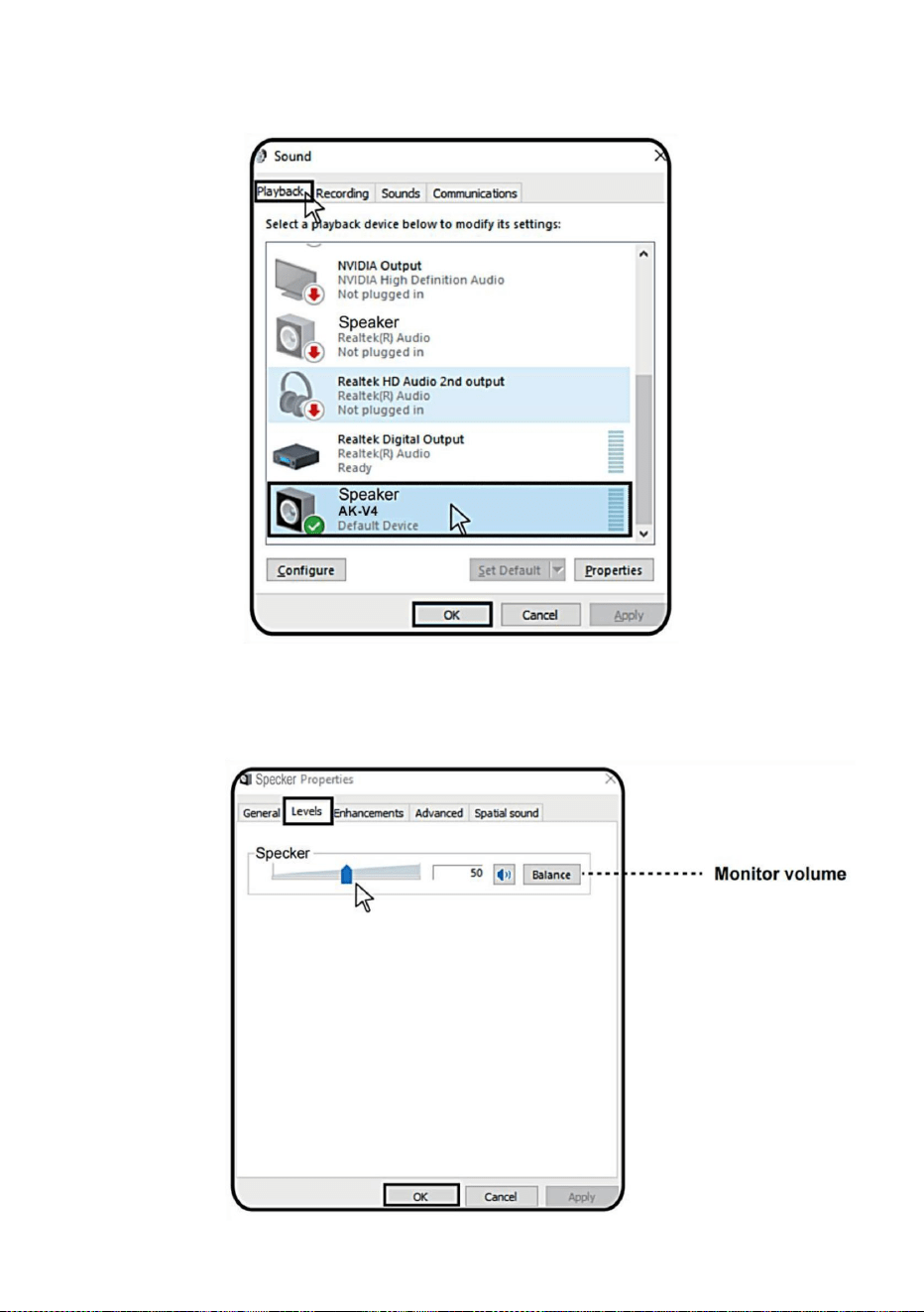
4. Klik op “Niveaus”, pas het volume van de monitor en de computermuziek aan.
Pas het volume van
de luidsprekeruitgang aan
Het luidsprekeruitvoerapparaat selecteren
3. Klik op “Playback” en dubbelklik vervolgens op Speaker (AK-V4) om de
aanpassingsinterface te openen.
- 9 -
Machine Translated by Google
2. Regelmatig onderhoud wordt aanbevolen om onregelmatige elektriciteitsstoringen te voorkomen.
1. Haal de microfoon niet zelf uit elkaar.
akoestische problemen.
COMPONENTEN INFORMATIE
KLANTENKENNISGEVING
- 10 -
Machine Translated by Google
2. Installeer de microfoonhouder op de basis
4. Plaats de microfoon in het schokbestendige rek.
1. Installeer de basis op de tafel
Zoals te zien op de afbeelding:
3. Plaats het schokbestendige rek op de microfoonhouder.
5. Sluit de TYPE-C-stekker van de kabel aan op de microfoon.
METHODE VAN ERECTIE
- 11 -
Machine Translated by Google

HERSTEL VAN FOUTEN
2.De software
1. De basismoer is niet
personeel.
Product schudden.
6. Installeer het blaasnet op de microfoonstandaard.
Stel de moervastheid af op
de volgende twee voorwaarden: (1) Dit apparaat mag geen schadelijke
1. Verbind de gegevens opnieuw
aangescherpt.
hoofd, pas de hoek van het schokbestendige frame aan)
Geïmporteerd naar de VS: Sanven Technology Ltd, Suite 250. 9166 Anaheim
interferentie, en (2) dit apparaat moet alle ontvangen interferentie accepteren,
2. Volg de instructies
Probleem
1.De datakabel is niet
Oorzaken
correct aangesloten.
7. Sluit het andere uiteinde van de kabel aan op uw computer/mobiele telefoon.
de basis en het statief
Kan geen verbinding maken
om de software te bedienen of
de aftersales-afdeling te raadplegen
Dit apparaat voldoet aan Deel 15 van de FCC-regels. De werking is onderworpen aan
Hoe
De bewerking is onjuist.
Ontwikkelingshoek.
(Let op: de opnamerichting van de microfoon is de bovenste opnamerichting van de tarwe
elektronische apparaten.
inclusief storingen die een ongewenste werking kunnen veroorzaken.
Plaats, Rancho Cucamonga, CA 91730
2. Het statief is niet plat.
kabel.
- 12 -
Machine Translated by Google

Machine Translated by Google


Instruktioner
Inspelningsmikrofon
MODELL: AK-V4
Teknisk support och e-garanticertifikat
www.vevor.com/support
"Spara hälften", "halva priset" eller andra liknande uttryck som används av oss representerar
bara en uppskattning av besparingar du kan dra nytta av att köpa vissa verktyg hos oss jämfört med
de stora toppmärkena och betyder inte nödvändigtvis att täcka alla kategorier av verktyg som erbjuds
av oss. Du påminns vänligen om att noggrant kontrollera när du gör en beställning hos oss om
du faktiskt sparar hälften i jämförelse med de främsta stora varumärkena.
Vi fortsätter att vara engagerade i att ge dig verktyg till konkurrenskraftiga priser.
Machine Translated by Google

Machine Translated by Google
BEHÖVER HJÄLP? KONTAKTA OSS!
AK-V4
Detta är den ursprungliga instruktionen, läs alla instruktioner noggrant
innan du använder den. VEVOR reserverar sig för en tydlig tolkning av vår
användarmanual. Utseendet på produkten är beroende av den produkt
du fått. Ursäkta oss att vi inte kommer att informera dig igen om det finns
någon teknik eller mjukvaruuppdateringar på vår produkt.
MODELL: AK-V4
INSPELNINGSMIKROFON
Har du produktfrågor? Behöver du teknisk support? Kontakta oss gärna: Teknisk support och
e-
garanticertifikat www.vevor.com/support
- 1 -
Machine Translated by Google
Typisk frekvenssvarskurva
SPECIFIKATIONER OCH PARAMETRAR
Mikrofonutblåsning
Ja
Ja
3,5 mm
PS4, PS5, PC, stationära, bärbara, de flesta
Modell
förebyggande funktion
Ja
Input
Typ-C-gränssnittstelefoner
Mikrofonförstärkning
Stötdämpare
AK-V4
Ett klick tyst
Hörlursportstorlek
DC5V
Varning - För att minska risken för skada måste användaren läsa
192kHz/24-bitars
Ja
bruksanvisningen noggrant.
Samplingsfrekvens
Kompatibel enhet
- 2 -
Machine Translated by Google
- 3 -
Polar Response
VIKTIGA INSTRUKTIONER
Machine Translated by Google
Sätt i en USB-kabel i strömuttaget på
mikrofonen och anslut sedan den andra änden
till
Obs: Två anslutningslinjer är konfigurerade och olika anslutningslinjer kan användas för
att ansluta mobiltelefonen (TYPE-C-gränssnitt) eller dator enligt kraven.
funktion: tryck på knappen för att byta läge i en slinga; vrid ratten från vänster till höger för att
justera mikrofonvolymen
funktion för normalt arbete)/brusreduceringsfunktion: grönt ljus/Stäng av realtidsövervakning:
blått ljus
dator kommer strömindikatorn att bli blå
under normala arbetsförhållanden.
Mikrofonanslutning
2 Normalt arbete/brusreduceringsfunktion/ear-back-övervakning
1 Arbetsindikator: normalt arbete: vitt ljus (med realtidsövervakning
2-i-1 USB-kabel
2-i-1 USB-kabel
Obs: Både USB- och typ-c-portar
kan anslutas till en dator
- 4 -
Machine Translated by Google
Mikrofonplacering:
Placeringen av mikrofonen och i förhållande till sångaren kan variera beroende
på flera faktorer, inklusive rumsakustik, sångprestanda och om sångaren
har en hög eller djup röst.
En idealisk utgångspunkt för referensen är att placera mikrofonen direkt
framför sångaren. 15 cm (6") avstånd. Flytta sångaren lite
2.IT är en "Plug & Play" USB-enhet, kompatibel med både Windows- och Mac-
datorer. Placeringen av mikrofonen och i förhållande till sångaren kan variera
beroende på flera faktorer, inklusive rumsakustik, sångprestanda
och om sångaren har en hög eller djup röst.
1. Mikrofonen drivs av enhetens USB-port, vilket innebär att du i de flesta
fall bara kan koppla in mikrofonen och sätta igång direkt. För icke-
standardiserade USB-portar kan en strömförsörjd USB-hubb behövas.
ALLMÄN DRIFT FORTS
KRAFTKRAV
- 5 -
Machine Translated by Google
Åtkomst till Mac OS Systeminställningar
För att manuellt justera din ingångsnivå via din dators
systeminställningar, använd följande instruktioner som är relevanta
för din enhets plattform/operativsystem. Anslut den andra änden till datorn.
Strömindikatorlampan blir blå om den fungerar korrekt.
Justera ingångsnivån på en Mac OS-dator: 1. Klicka på
Apple-symbolen längst upp till vänster på skärmen och välj
Systeminställningar.
Ställa in din ingångsnivå:
Mikrofonen har ställts in på en idealisk intern förstärkningsinställning, utan
behov av fysiska nivåjusteringar på mikrofonkroppen. Alla
nödvändiga nivåjusteringar för att ställa in den ideala inspelningsnivån kan
göras från ditt inspelningsprogram eller via din dators
systeminställningar.
närmare kommer att göra sångljudet mer intimt och fylligt, medan om du
flyttar sångaren bakåt kommer sången att ge sången lite mer "luft" eller
rumsljud, och kommer att minska närhetseffekten (ökad bas eller
lågfrekvent respons när ljudkällan är mycket nära ).
- 6 -
Machine Translated by Google
- 7 -
4. Härifrån väljer du 'AK-V4' från listan över enheter och justerar
ingångsnivån med skjutreglaget.
2. Klicka på "Ljud" för att öppna ljudalternativen.
Öppna alternativen 'Ljud' 3.
Öppna fliken 'Input'.
Justering av mikrofonens ingångsnivå
Machine Translated by Google
- 8 -
Justera mikrofonens ingångsnivå: 1.Välj
Öppna ljudinställning.(Eller öppna Start-menyn och klicka på "Kontrollpanelen", öppna
sedan inställningarna för Ljud )
'
Välja mikrofoningångsenhet
2. Öppna fliken Inspelning och dubbelklicka på listan över enheter.
Åtkomst till Windows Kontrollpanel
AK-V4 'från
Machine Translated by Google
Välja högtalarutgångsenhet
Justera
högtalarutgångsvolymen
4. Klicka på "Levels", justera monitorvolymen och datorns musikvolym.
3. Klicka på "Uppspelning" och dubbelklicka sedan på Speaker (AK-V4) för att
komma till justeringsgränssnittet.
- 9 -
Machine Translated by Google
akustiska problem.
1. Ta inte isär mikrofonen själv.
2. Regelbundet underhåll rekommenderas för att undvika oregelbunden el och
INFORMATION OM KOMPONENTER
KUND MEDDELANDE
- 10 -
Machine Translated by Google
- 11 -
RESNINGSMETOD
2. Installera mikrofonstödet på basen
4. Sätt in mikrofonen i det stötsäkra racket.
1. Installera basen på bordet
Som visas på bilden:
3. Installera det stötsäkra stället på mikrofonstödet.
5. Anslut kabelns TYPE-C-kontakt till mikrofonen.
Machine Translated by Google

- 12 -
Place, Rancho Cucamonga, CA 91730
2. Stativet är inte plant.
kabel.
utvecklingsvinkel.
(Obs: mikrofonens upptagningsriktning är vetets övre pickup
elektroniska apparater.
inklusive störningar som kan orsaka oönskad funktion.
Det går inte att ansluta
7. Anslut den andra änden av kabeln till din dator/mobiltelefon.
Denna enhet uppfyller del 15 av FCC-reglerna. Driften är föremål för
Hur
basen och stativet
operationen är felaktig.
Orsaker
korrekt ansluten.
för att använda programvaran
eller konsultera efterförsäljningen
Problem
1. Datakabeln är det inte
2. Följ instruktionerna
1. Återanslut data
huvud, justera vinkeln på den stötsäkra ramen)
åtdragna.
störningar, och (2)denna enhet måste acceptera alla mottagna störningar,
Importerad till USA: Sanven Technology Ltd, Suite 250. 9166 Anaheim
Produkten skakar.
följande två villkor:(1)Denna enhet får inte orsaka skadlig
6. Installera utblåsningsskyddsnätet på mikrofonstativet.
Justera mutterns åtdragning vid
2. Programvaran
1. Basmuttern är det inte
personal.
FELÅTERHÄLLNING
Machine Translated by Google

Machine Translated by Google