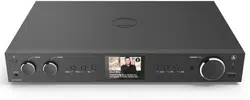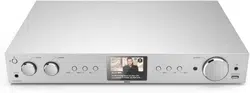
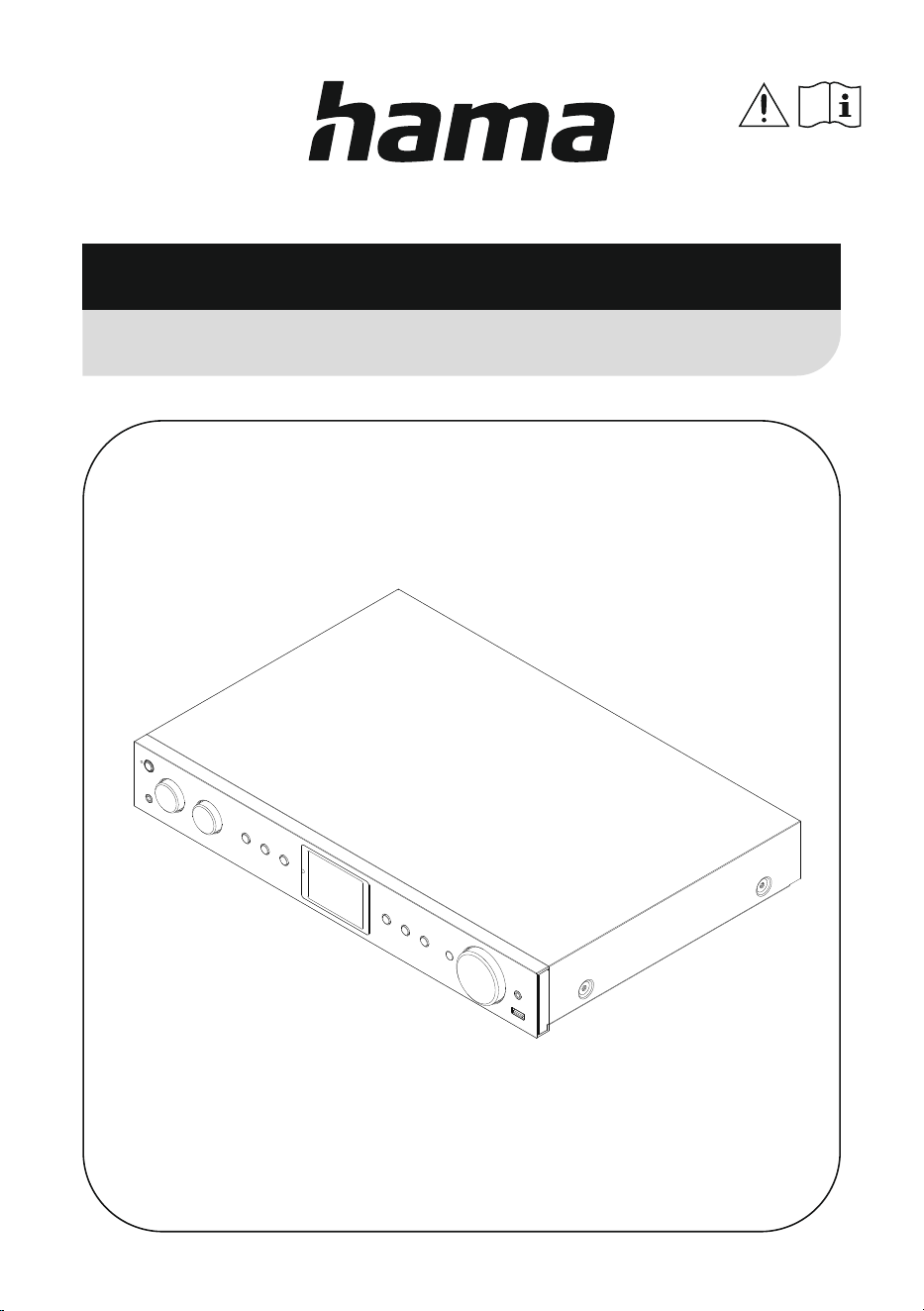
Operating Instructions/Bedienungsanleitung/Mode d‘emploi /Instrucciones de uso/
Руководство по эксплуатации/Istruzioni per l‘uso /Gebruiksaanwijzing / Οδηγίες χρήσης/Instrukcja obsługi /
Használati útmutató /Návod kpoužití/Návod na použitie /Manual de instruções/Kullanma kılavuzu/
Manual de utilizare/Bruksanvisning/Käyttöohje/Работна инструкция /Betjeningsvejledning /Manuelt stasjonssøk
Digital Hi-Fi Tuner
00054251
00054252
(DIT2105SBTX)
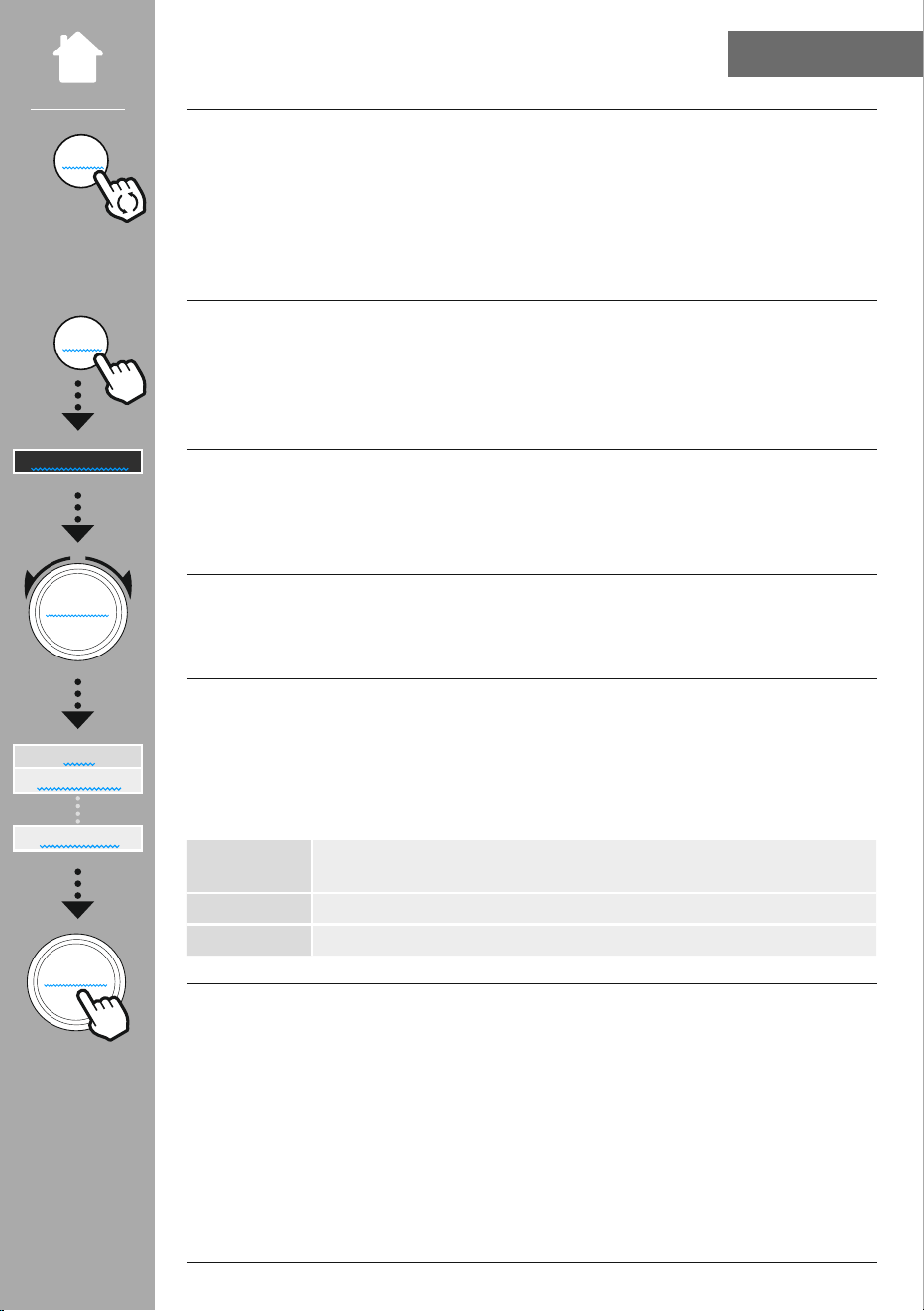
Digital-HiFi-Tuner

2
1. Obsah...................................................................2
2. Úvod....................................................................5
2.1 Vysvětlení výstražných symbolů apokynů ...........................................5
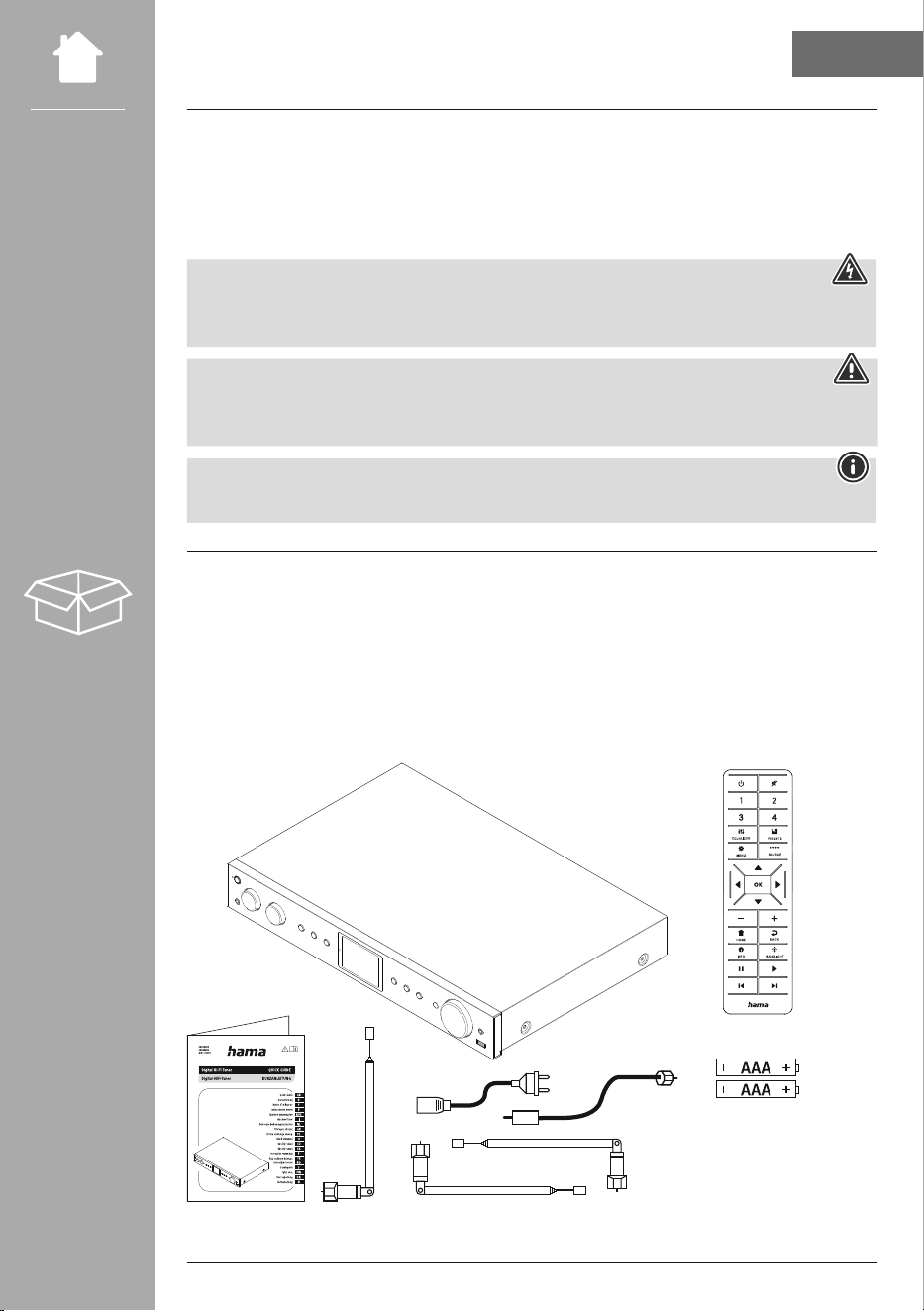
2.2 Obsah balení ................................................................5
3. Bezpečnostní pokyny.......................................................6
4. Informace apokyny před uvedenímdoprovozu .................................8
5. Konstrukce rádia apříslušenství ..............................................9
5.1 Pohled na zadní stranu ........................................................9
5.2 Pohled na přední stranu.......................................................10
5.3 Dálkové ovládání ............................................................11
6. Koncept obsluhy .........................................................12
6.1 Všeobecná obsluha ..........................................................12
6.2 Menu nastavení.............................................................13
6.3 Správa oblíbených položek.....................................................13
6.4 Ovládání hudby .............................................................13
7. Uvedení do provozu.......................................................14
7.1 Dálkové ovládání ............................................................14
7.2 Rádio připojte auveďte do provozu ..............................................14
7.3 Spojení se sítí /Internetové spojení –připravit ......................................15
7.4 Připojení WLAN/Wi-Fi (bezdrátová síť) ............................................15
8. Navigace aovládání ......................................................16
8.1 Možnosti obsluhy............................................................16
8.2 Výběrjazyka ...............................................................16
8.3 Průvodce nastavením.........................................................16
8.4 Nastavení času .............................................................16
8.5 Držet spojení se sítí ..........................................................17
8.6 Síťový asistent ..............................................................17
8.7 Správa oblíbených položek.....................................................18
8.8 Znázornění na obrazovce ......................................................19
9. Strukturamenu ..........................................................20
10. Rádio DAB .............................................................21
10.1 Seznam stanic .............................................................21
10.2 Úplný proces hledání ........................................................21
10.3 Smazání neaktivních stanic ...................................................21
10.4 DRC –Dynamic Range Control.................................................21
10.5 Pořadí stanic ..............................................................21
OBSAH
1. Obsah

3
11. Internetovérádio &podcasty ..............................................22
11.1 Země (na základě IP adresy rádia) ..............................................22
11.2 Průběh(připrvním nastavení není ještě kdispozici, popřípadě je prázdný) ................22
11.3 Hledání ..................................................................22
11.4 Země....................................................................22
11.5 Populární.................................................................23
11.6 Objevování ...............................................................23
11.7 Přidat stanice azaložit/ošetřovat vlastní seznamy oblíbených položek (je zapotřebí webový
prohlížeč). ..............................................................23
11.8 Vyvolání rozhraní prosprávu ..................................................24
11.9 Přidat vlastní stanice ........................................................25
11.10 Smazání stanic............................................................26
12. Spotify Connect .........................................................27
13. Amazon Music ..........................................................28
14. Přehrávač hudby (USB) ...................................................30
15. Ultrakrátkovlnné rádio ...................................................31
15.1 Automatické vyhledávání stanic ................................................31
15.2 Manuální hledání stanice.....................................................31
15.3 Nastavení ................................................................31
16. AUX-In (přehrávánízexterních zdrojů) .......................................32
17. Bluetooth
®
přehrávání (RX)................................................33
17.1 Připojit zdrojový přístroj ......................................................33
17.2 Přehrávání přes Bluetooth
® .........................................................................................33
17.3 Další nastavení ............................................................33
18. Rutiny.................................................................34
18.1 Podřimování ..............................................................34
18.2 Budík....................................................................34
18.3 Časovače.................................................................35
OBSAH

4
19. Systémová nastavení –přehled ............................................36
20. Síť &audio .............................................................37
20.1 Nastavení internetu .........................................................37
20.1.1 Síťový asistent ..........................................................37
20.1.2 Vytvořit spojení sWLAN...................................................37
20.1.3 Pre-Shared-Key (PSK) .....................................................38
20.1.4 PIN ..................................................................38
20.1.5 Zřízení přes WPS ........................................................39
20.1.6 Zobrazit nastavení .......................................................39
20.1.7 Manuální nastavení ......................................................39
20.2 Bluetooth
®
přijímač /vysílač (BT RX/TX) ..........................................42
20.2.1 Bluetooth
®
přijímač ......................................................42
20.2.2 Bluetooth
®
vysílač .......................................................43
20.3 Ekvalizér .................................................................44
21. Nastavení obrazovky .....................................................45
21.1 Podsvícení displeje..........................................................45
21.1.1 Provozní režim ..........................................................45
21.1.2 Režim standby ..........................................................45
21.1.3 Režim podřimování ......................................................45
21.2 Barevné schéma ...........................................................45
22. Systém ................................................................46
22.1 Průvodce nastavením........................................................46
22.2 Nastavení času ............................................................46
22.2.1 Nastavení času/data......................................................46
22.2.2 Synchronizace času ......................................................46
22.2.3 Zobrazení času..........................................................47
22.2.4 Nastavit časové pásmo....................................................47
22.2.5 Letní/zimní čas..........................................................47
22.3 Jazyk ....................................................................47
22.4 Auto-Standby..............................................................47
22.5 Update softwaru ...........................................................47
22.6 Tovární nastavení...........................................................47
23. O–systémovéinformace .................................................48
23.1 Informace ................................................................48
23.2 Prohlášení oochraně dat .....................................................48
24. Technické údaje .........................................................49
OBSAH
5
ÚvOD
2. Úvod
Děkujeme, že jste si vybrali výrobek Hama! Najděte si čas apřečtěte si prosím nejprve následující pokyny
aupozornění. Uchovejte tento návod kobsluze vdosahu na bezpečném místě,abyste do nějmohli v
případě potřeby nahlédnout. Pokud výrobek prodáte, předejte tento návod kobsluze novému majiteli.
2.1 vysvětlenívýstražných symbolů apokynů
Nebezpečí zásahu elektrickým proudem
Tento symbol upozorňuje na nebezpečípřidotyku neizolovaných částí výrobku, které by mohly vést
nebezpečné napětí otakové síle, že hrozí nebezpečíporanění elektrickým proudem.
výstraha
Používá se prooznačení bezpečnostních upozornění nebo proupozornění na zvláštní nebezpečía
rizika.
Upozornění
Používá se prooznačení dalších informací nebo důležitých pokynů.
2.2 Obsah balení
• Digitální HiFi tuner DIT2105SBTX
• Teleskopická anténa
• 2x anténa (1x BT;1xWi)
•Kabel Cinch (prostereo Cinch L/R výstup)
• Dálkové ovládání
• 2x baterie AAA
• Tento návod kpoužití
QUICKGUIDE

6
BEzPEčNOSTNí POKyNy
3. Bezpečnostní pokyny
•Výrobek je určen prosoukromé aneprůmyslové použití.
•Chraňte výrobek před znečištěním, vlhkostí apřehřátím apoužívejte ho pouze vsuchých prostorách.
•Tento výrobek, stejně jako všechny elektrické produkty,nepatřídodětských rukou!
•Zabraňte pádu výrobku avýrobek nevystavujte silným otřesům.
•Výrobek neprovozujte mimo meze výkonu uvedené vtechnických údajích.
•Obalový materiál udržujte bezpodmínečně mimo dosah dětí, hrozí nebezpečíudušení.
•Obalový materiál likvidujte ihned podle platných místních předpisů olikvidaci.
•Napřístroji neprovádějte žádné změny.Ztratíte tím jakékoli nároky na záruční plnění.
•Výrobek nepoužívejte vbezprostřední blízkosti topení, jiných zdrojů horka nebo na přímém slunci.
•Výrobek nepoužívejte na místech, kde je používání elektronických zařízení zakázáno.
•Výrobek používejte pouze vmírných klimatických podmínkách.
•Výrobek je určen pouze proužívání uvnitř budov.
•Výrobek nepoužívejte ve vlhkém prostředí azabraňte styku svodou.
•Všechny kabely pokládejte tak, aby nehrozilo nebezpečízakopnutí.
•Kabel neohýbejte anelámejte.
•Kabel ze zásuvky vytahujte přímo za vidlici anikdy za šňůru.
Nebezpečí zásahu elektrickým proudem
•Výrobek neotvírejte avpřípadě poškození ho již dále nepoužívejte.
•Výrobek nepoužívejte, pokud jsou adaptér AC,kabel adaptéru nebo síťová šňůra poškozeny.
•Nepokoušejte se výrobek sami ošetřovat nebo opravovat. Veškeré úkony údržby přenechejte
příslušnému odbornému personálu.

7
BEzPEčNOSTNí POKyNy
varování –baterie
•Přivkládání baterií dbejte vždy správné polarity (označení +a-)baterií avložte je odpovídajícím
způsobem. Vpřípadě nedodržení hrozí nebezpečívytečení baterií nebo exploze baterií.
•Používejte výhradně akumulátory (nebo baterie), které odpovídají uvedenému typu.
•Před vložením baterií vyčistěte kontakty baterie aprotilehlé kontakty.
•Nedovolte dětem provádětvýměnu baterií bez dozoru.
•Staré anové baterie nemíchejte, stejně tak nepoužívejte baterie různých typů avýrobců.
•Odstraňte baterie zproduktů,které nebudou delší dobu používány (kromě případů,kdy jsou
připraveny pronaléhavé situace).
•Baterie nepřemosťujte.
•Baterie nenabíjejte.
•Baterie nevhazujte do ohně.
•Baterie uchovávejte mimo dosah dětí.
•Baterie nikdy neotvírejte, nepoškozujte, nepolykejte anevyhazujte do přírody.Mohou obsahovat
jedovaté těžké kovy škodící životnímu prostředí.
•Vybité baterie neprodleně odstraňte zproduktu azlikvidujte je.
•Zabraňte skladování, nabíjení apoužívání přiextrémních teplotách apřiextrémně nízkém tlaku
vzduchu (jako např.vevelkých výškách).
výstraha
•Vysoký akustický tlak!
•Existuje riziko poškození sluchu.
•Aby bylo možné zabránit ztrátě sluchu, zamezte poslechu přivysoké hlasitosti po dlouhá
období.
•Hlasitost udržujte vždy na přiměřené úrovni. Vysoká hlasitost může, ipřikrátkém trvání, způsobit
poškození sluchu.
•Používání výrobku vás omezuje ve vnímání okolních zvuků.Během používání proto neobsluhujte
vozidla nebo stroje.

8
INFORMACE A POKyNy PřED UvEDENíM DO PROvOzU
4. Informace apokyny před uvedenímdoprovozu
Toto rádio vám nabízí možnost pohodlně využívat téměř všechny funkce se smartphonem nebo tabletem.
Za tímto účelem si stáhněte bezplatnou aplikaci UNDOK (proiOS &Android).
Pokyny kaplikaci UNDOK
Podrobný popis aplikace UNDOK aúplného rozsahu funkcí naleznete vnašem průvodci UNDOK na
adrese:
www.hama.com -
>
00054251 -
>
Stáhnutí
www.hama.com -
>
00054252 -
>
Stáhnutí
Upozornění –optimalizovat příjem
•Tento produkt má kdispozici přípojku na anténu, která umožňuje použití aktivní nebo pasivní
antény.Připojení se provádí pomocí koaxiálního F-konektoru.
•Součástí produktu je již pasivní teleskopická anténa, která vám umožňuje příjem prostřednictvím
DAB, DAB+ aFM. Prooptimální výkon příjmu prosím zohledněte, že anténa musí být úplně vysunutá
avesvislé poloze.
•Případně vyzkoušejte různá stanoviště prodosažení co možná nejlepšího příjmu.
9
KONSTRUKCE RáDIA A PříSlUšENSTví
5. Konstrukce rádia apříslušenství
5.1 Pohled na zadní stranu
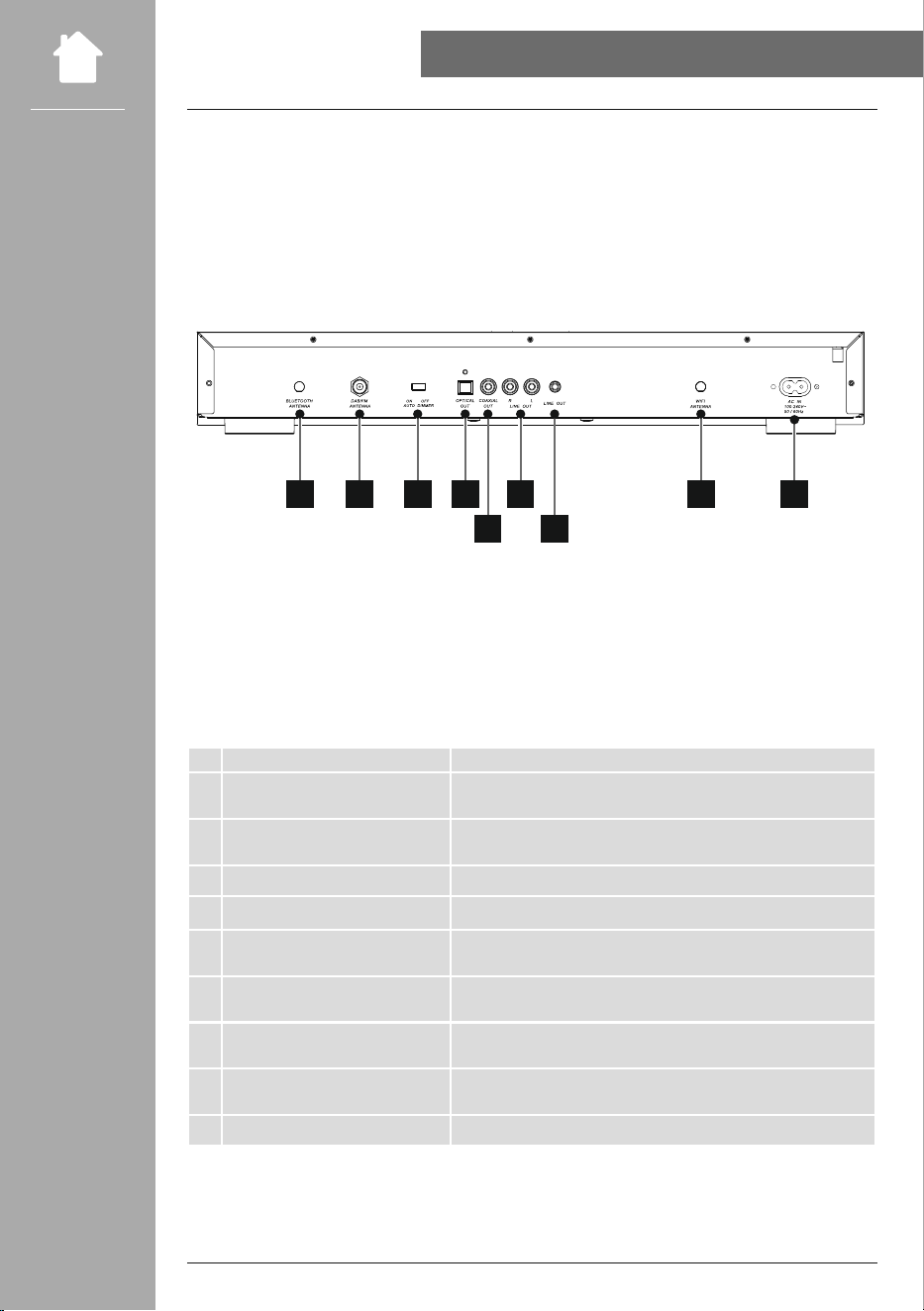
č.Označení Funkce
1 Připojení antény Bluetooth
Koaxiální připojení propřiloženou nebo volitelně dostupnou
anténu probezdrátové připojení spřístroji Bluetooth.
2 Připojení antény
Koaxiální připojení propřiloženou nebo volitelně dostupnou
anténu propříjem signálů DAB/UKW
3 Automatické stmívání (ZAP/VYP) Aktivuje adeaktivuje automatické přizpůsobení osvícení pozadí
4 Optický digitální výstup SPDIF Sériové rozhraní koptickému přenosu signálů kjiným přístrojům
5 Koaxiální OUT
Digitální audiopřipojení (výstup) prospojení sexterními
audiopřístroji prostřednictvím digitálního koaxiálního kabelu
6 L/R Line OUT
Audiopřipojení (výstup) ke spojení sexterními reproduktory a
audiopřístroji prostřednictvím kabelu typu cinch
7 Line-Out (3,5 mm)
Analogové spojení sexterními reproduktory ajinými audiopřístroji
svírkovým kabelem 3,5 mm
8 Připojení WiFi antény
Koaxiální připojení propřiloženou nebo volitelně dostupnou
anténu probezdrátové připojení sdomácí sítí.
9 Síťové připojení Připojení přiloženého síťového adaptéru knapájení elektřinou
1 2 3 4
5 7
6 8 9
10
1 3 12
13
2 4 6 9 111517 14
16
5 7 8 10
KONSTRUKCE RáDIA A PříSlUšENSTví
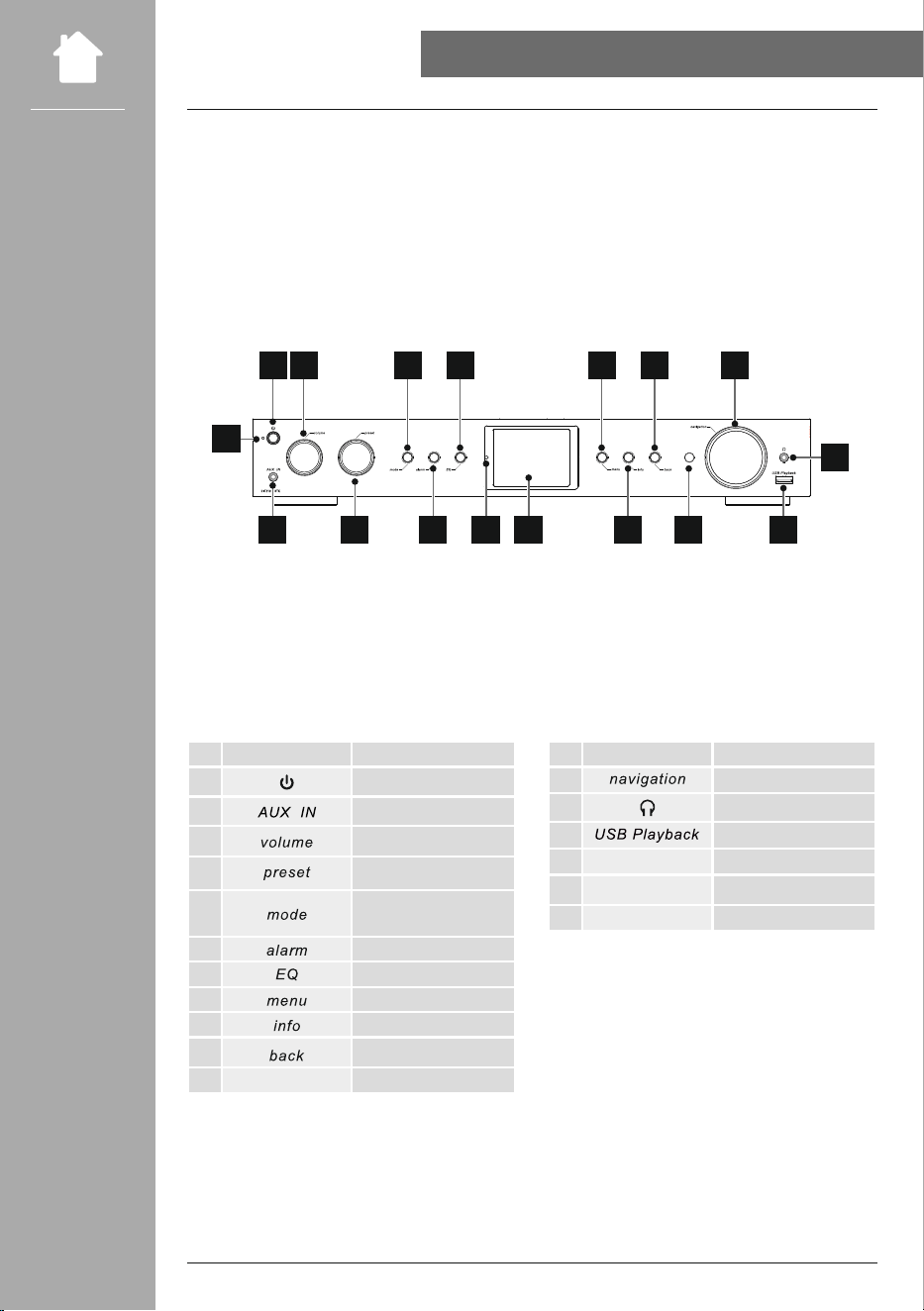
č.Tlačítko Označení
1 Tlačítko [POWER]
2 Zdířka AUX-IN
3 [VOLUME] +/-
4 [PRESET] kolečko
5
Tlačítko [MODE]
6 Tlačítko [ALARM]
7
Tlačítko [EQUALIZER]
8
Tlačítko [MENU]
9
Tlačítko [INFO]
10
Tlačítko [BACK] (zpět)
11 Infračervený přijímač
č.Tlačítko Označení
12 [Navigace]
13 Zdířka sluchátka
14 Přípojka USB
15 Barevný displej 2.8“
16 LED
17 Snímač jasu
5.2 Pohled na přední stranu
11
1
3
4
6
8
10
9
12
14
16
18
2
5
7
11
13
15
17
19
KONSTRUKCE RáDIA A PříSlUšENSTví
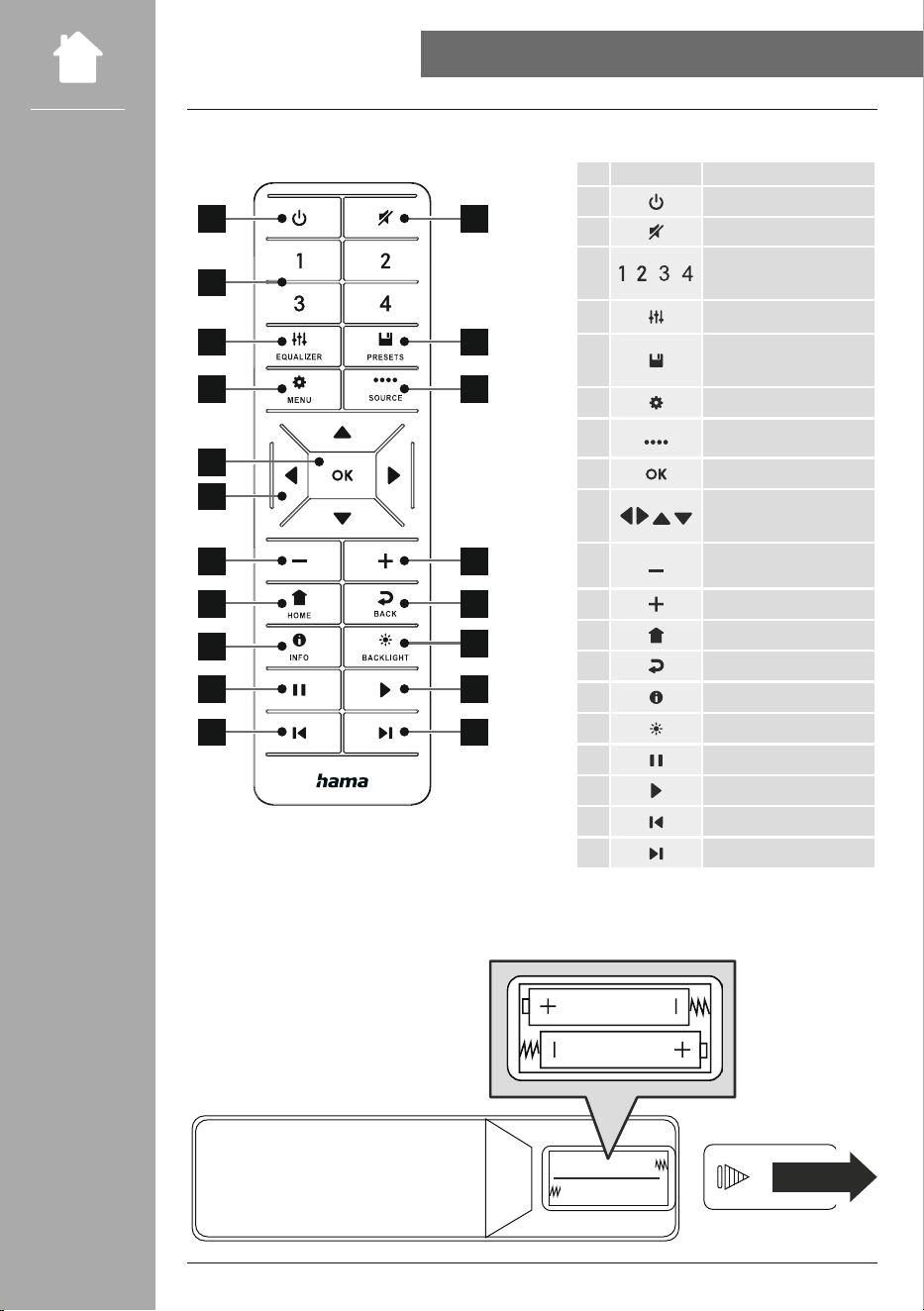
č.Tlačítko Označení
1
Napájení
2
Vypínání zvuku
3
- - -
Tlačítka oblíbených
položek 1-4
4
Ekvalizér
5
Seznam oblíbených
položek
6
Menu
7
Režim
8
OK
9
Tlačítka navigace vlevo,
vpravo, nahoře, dole
10
Snížení hlasitosti
11
Zesílení hlasitosti
12
Obrazovka přehrávání
13
Zpět
14
Informace
15
Podsvícení displeje
16
Přestávka
17
Pokračovat
18
Předchozí skladba
19
Další skladba
AAA
AAA
5.3 Dálkovéovládání
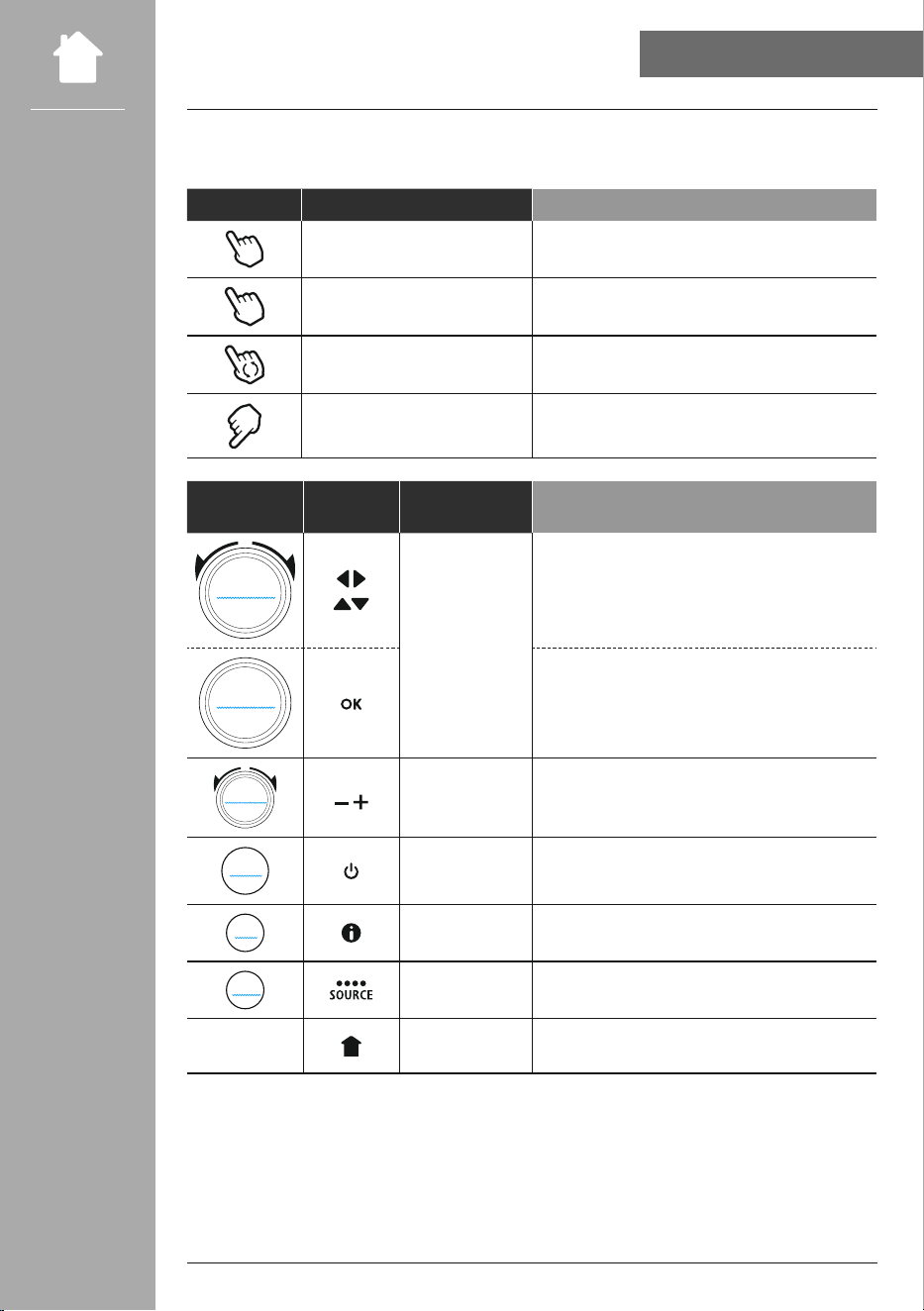
12
KONCEPT OBSlUHy
6. Koncept obsluhy
6.1 všeobecná obsluha
Symbol Označení Funkce
Symbol ruky Jednorázové stisknutí
2x
Symbol ruky Několikeré stisknutí
Symbol ruky Opakované stisknutí
3s
Symbol ruky Podržení na 3sekundy
Tlačítko
Dálkové
ovládání
Označení Funkce
NAvIGATION
Otočný knoík
Navigace
•Navigace dopředu vaktuálním menu
•Navigace dozadu vaktuálním menu
NAvIGATION
•Tlačítko propotvrzení kotevření aktuálně
označeného menu, popř.označené funkce
•Přepínání mezi stávajícími formami zobrazení
(obrázek celé obrazovky /dělené obrazovky)
vOlUME
Otočný knoík
Hlasitost
•Snižuje hlasitost aktuálního přehrávání
•Zvyšuje hlasitost aktuálního přehrávání
POWER
Tlačítko [POWER] •Vypínání azapínání rádia
INFO
Tlačítko [INFO]
Mění obsahové znázornění informací ostanici
(žánr/umělec/informace)
MODE
Tlačítko [MODE]
Opakovaným stisknutím se přepíná mezi
provozními režimy
Tlačítko [HOME]
Všechna menu jsou uzavřena adojde knávratu na
obrazovku přehrávání
13
KONCEPT OBSlUHy
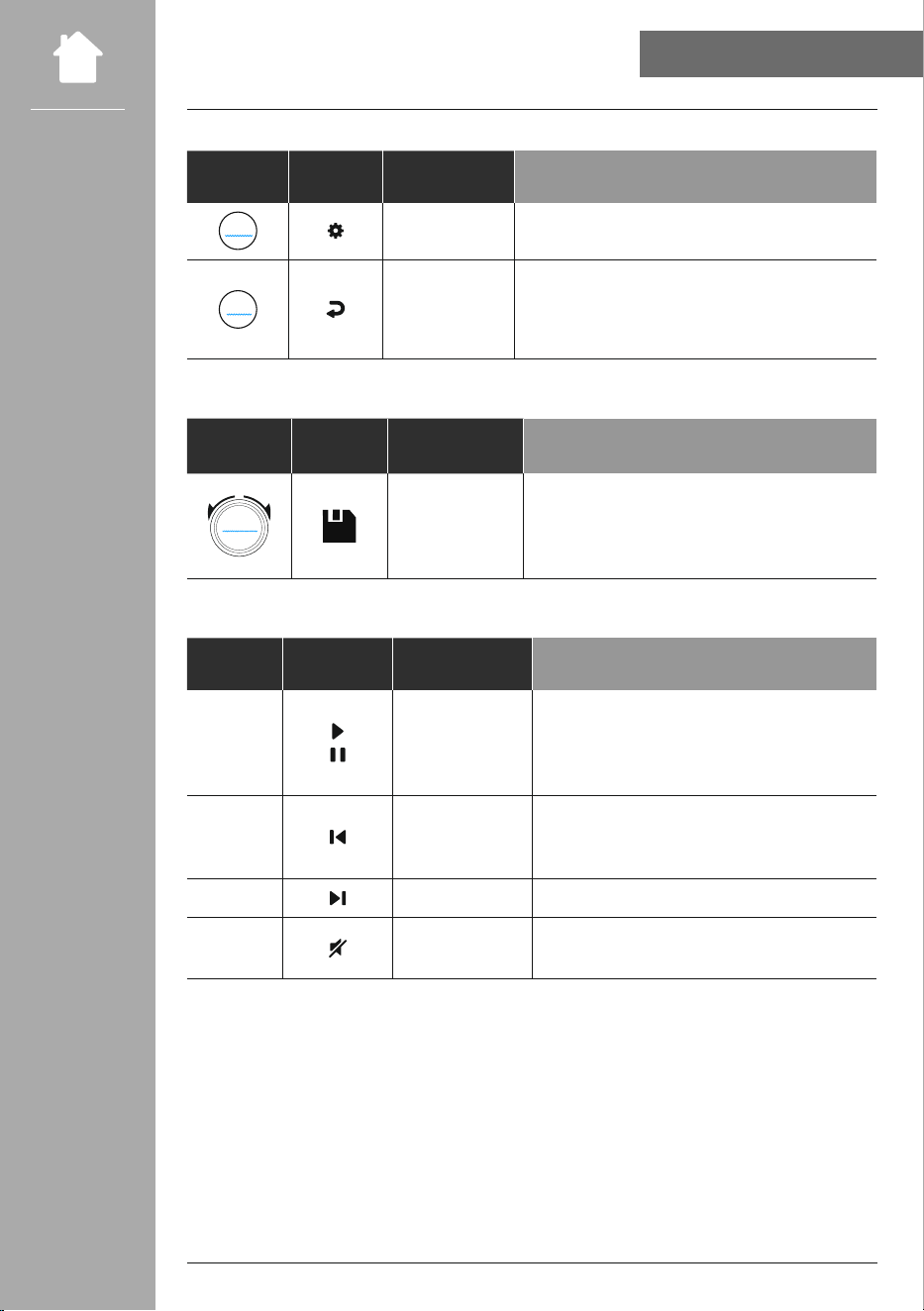
6.2 Menu nastavení
Tlačítko
Dálkové
ovládání
Označení Funkce
MENU
Tlačítko
[SETTINGS]
Otevírá menu nastavení aktuálně aktivovaného
režimu
BACK
Tlačítko [BACK]
•Otevírá vyhledávání stanic /seznam stanic (DAB)
•Přepínání mezi nastavením hlasitosti amanuálním
nastavením frekvence (UKW)
•Zpětdopředchozího menu
6.3 Správaoblíbených položek
Tlačítko
Dálkové
ovládání
Označení Funkce
PRESET
Tlačítko [PRESETS]
• Krátké stisknutí tlačítka: Vyvolejte seznam
oblíbených položek provýběroblíbených položek
• Dlouhé stisknutí tlačítka: Vyvolejte seznam
oblíbených položek prouložení vybrané stanice
6.4 Ovládání hudby
Tlačítko
Dálkové
ovládání
Označení Funkce
Tlačítko [PlAy/
PAUSE]
•Aktuální přehrávání se přeruší aaktuální poloha
přehrávání se uloží do paměti
•Opakovaným stlačením tlačítka se pokračuje v
přehrávání
Tlačítko
[PREvIOUS]
Aktuální skladba se spustí od začátku.
Opakovaným stisknutím tlačítka se vyvolá
předcházející skladba
Tlačítko [NEXT] Přehrává se následující skladba na datovém nosiči
Tlačítko [MUTE]
Deaktivuje reprodukci zvuku aaktivuje je při
opakovaném stisknutí
14
UvEDENí DO PROvOzU
7. Uvedení do provozu
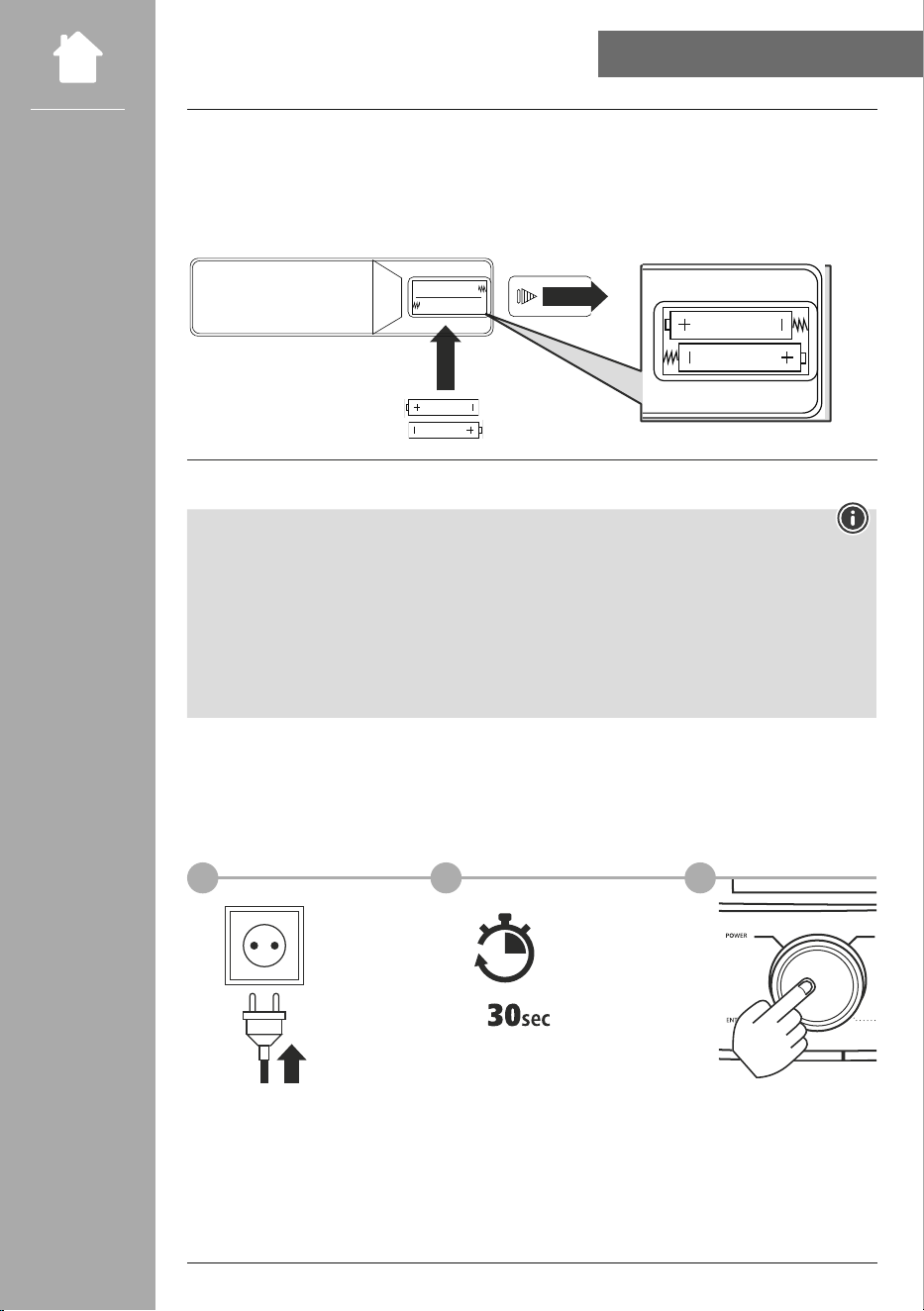
7.1 Dálkovéovládání
•Otevřete kryt přihrádky na baterie, který se nachází na zadní straně dálkového ovládání.
•Vložte baterie, které jsou součástí dodávky,správně podle pólů do přihrádky.Správná polarita je v
přihrádce na baterie symbolizována označením plusového aminusového pólu.
AAA
AAA
7.2 Rádio připojte auveďte do provozu
výstraha
•Produkt provozujte pouze se zásuvkou, která je ktomuto schválena akterá je spojena sveřejnou
elektrickou sítí. Zásuvka se musí nacházet vblízkosti výrobku amusí být snadno přístupná.
•Výrobek odpojte ze sítě pomocí vypínače–pokud není kdispozici, vytáhněte síťové vedení ze
zásuvky.
•Uvícenásobných zásuvek dbejte na to, aby připojené spotřebičenepřekročily přípustnou celkovou
spotřebu energie.
•Vypojte produkt ze sítě,pokud ho delší dobu nepoužíváte.
•Síťový kabel připojte ke správně instalované asnadno přístupné zásuvce.
•Napájecí adaptér je vhodný pronapětí sítě 100–240 Valze ho tedy použít vtéměř všech elektrických
sítích na bázi střídavého proudu. Upozorňujeme, že vzahraničímůže být nutný adaptér specický pro
danou zemi.
•Odpovídající výběrvýrobků naleznete na www.hama.com.
1 23
Jakmile produkt zapojíte do zásuvky,proběhne inicializace.
Rádio se spustí.
15
UvEDENí DO PROvOzU
7.3 Spojení se sítí /Internetovéspojení –připravit
Máte možnost integrovat toto rádio do místní sítě.Pro příjem internetového rádia nebo propřístup k
mediálním obsahům, které nejsou uloženy lokálně (streaming –např.Spotify Connect), je vrámci sítě
nutné dodatečné internetové připojení.
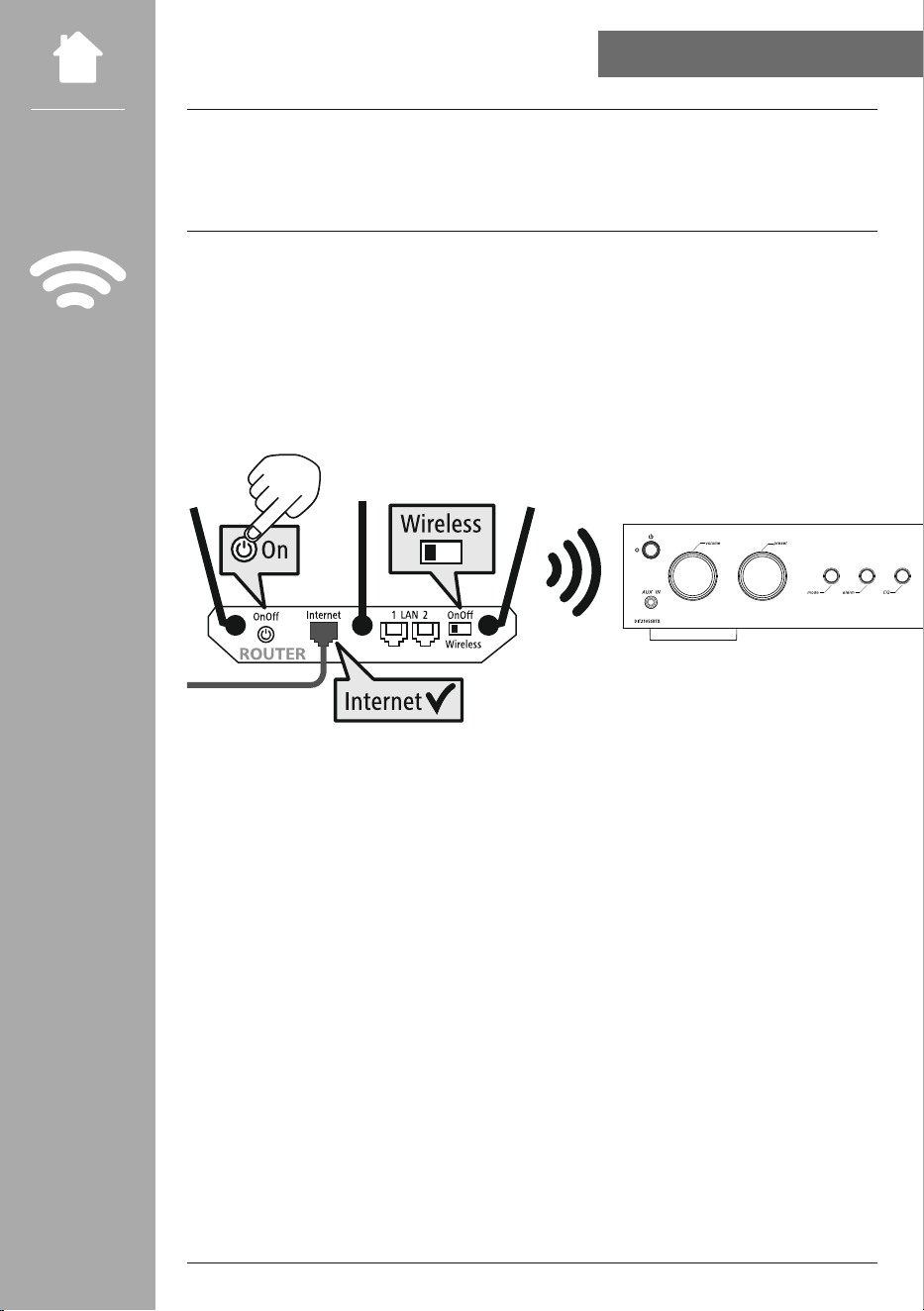
7.4 Připojení WlAN/Wi-Fi (bezdrátová síť)
•Ujistěte se, že je router zapnutý ažejeaktivní připojení kinternetu/síti.
•Aktivujte, pokud se tak již nestalo, připojení WLAN routeru.
•Pokudbysevyskytly otázky týkající se kongurace routeru, použijte návod kobsluze routeru pro
vyhledání chyby/vyřešení problému.
•Přesný návod na konguraci spojení WLAN je popsán vodstavci 20.1.1 Síťovýasistent.
On
16
NAvIGACE A OvláDáNí
8. Navigace aovládání
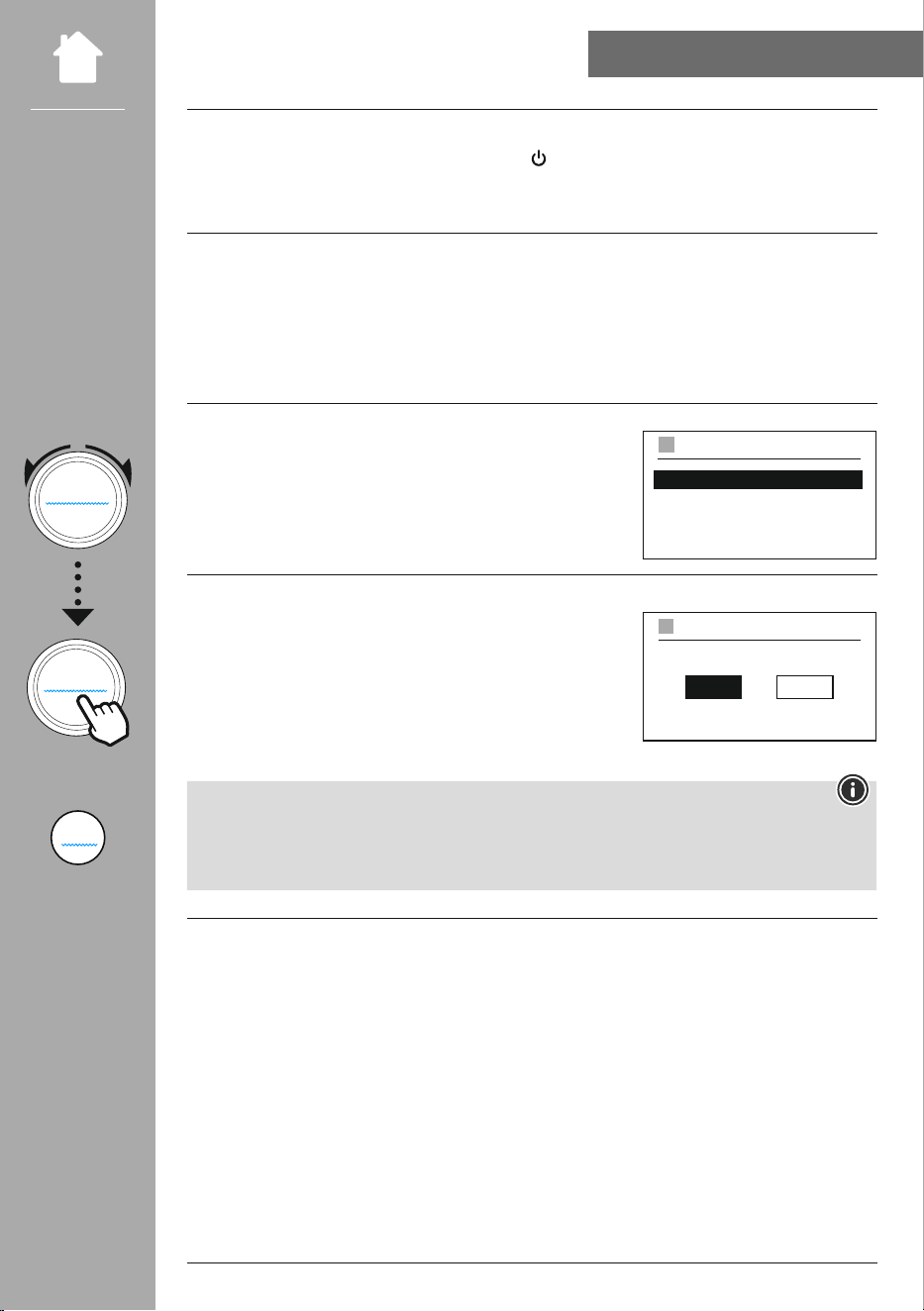
Po první inicializaci rádia ho zapněte popř.tlačítkem (tlačítko Power), aby bylo možné začít
snastavením výrobku. Dále jsou stručně vysvětleny odpovídající kroky,další informace získáte v
odpovídajících podrobných kapitolách.
8.1 Možnosti obsluhy
Informace ovšeobecné obsluze rádia si vyhledejte prosím vkonceptu obsluhy.
Rádio je možné používat snásledujícími možnostmi řízení:
1. Ovládací prvky na přístroji
2. Přiložené dálkové ovládání
3. Bezplatná aplikace UNDOK propřístroje Android aiOS
8.2 výběrjazyka
Po ukončení prvního procesu spuštění máte možnost vybrat
požadovaný jazyk systému.
Respektujte přitom prosím, že části prostředí jsou synchronizovány
prostřednictvím internetu, ažejemožné, že jednotlivé úseky
nejsou kdispozici vpožadovaném jazyku země.
8.3 Průvodce nastavením
Projednoduché arychlé první uvedení do provozu (nastavení času
adata, zřízení internetového připojení atd.) doporučujeme start s
pomocí průvodce nastavením.
Pokud byste přesto přeskočili první nastavení pomoci asistenta
pronastavení, mohou být tato nastavení samozřejmě provedena
také prostřednictvím systémových nastavení nebo je možné znovu
iniciovat asistenta pronastavení.
Pokynpro obsluhu
Aby bylo možné zvolit mezi možnostmi nastavení, využijte prosím ovládací prvky vysvětlené vkonceptu
obsluhy.Tyto umožní navigaci mezi body menu anásledující potvrzení aktuálního výběru. Pokud jste
výběrprovedli nedopatřením, je možné se vrátit kpředchozímu bodu menu.
8.4 Nastaveníčasu
Rádio dovoluje znázornění ve formátu 12 hodin (am/pm) nebo znázornění ve formátu 24 hodin. Čas v
hodinách je možné vyrovnat aaktualizovat pomocí různých metod příjmu (UKW/DAB/DAB+/internet),
takto je také po výpadku proudu automaticky synchronizován čas vhodinách. Pokud byste synchronizaci
deaktivovali, existuje nebezpečí, že po výpadku proudu budete muset informace o času opětvyplnit
manuálně.
NA vIGATION
NA vIGATION
BACK
German
Italian
Norwegian
Polish
LANGUAGE
YES NO
SYSTEM SETTINGS

17
NAvIGACE A OvláDáNí
8.5 Držet spojení se sítí
Utohoto nastavení se jedná ofunkci rádia, která šetříenergii. Pokud je tato funkce vypnuta, vypíná se
funkcionalita sítě vrežimu Standby automaticky,aby bylo možné snížit spotřebu energie. Respektujte,
že přideaktivované funkcionalitě sítě není možné získat do rádia přístup přes počítač,smartphone nebo
tablet.
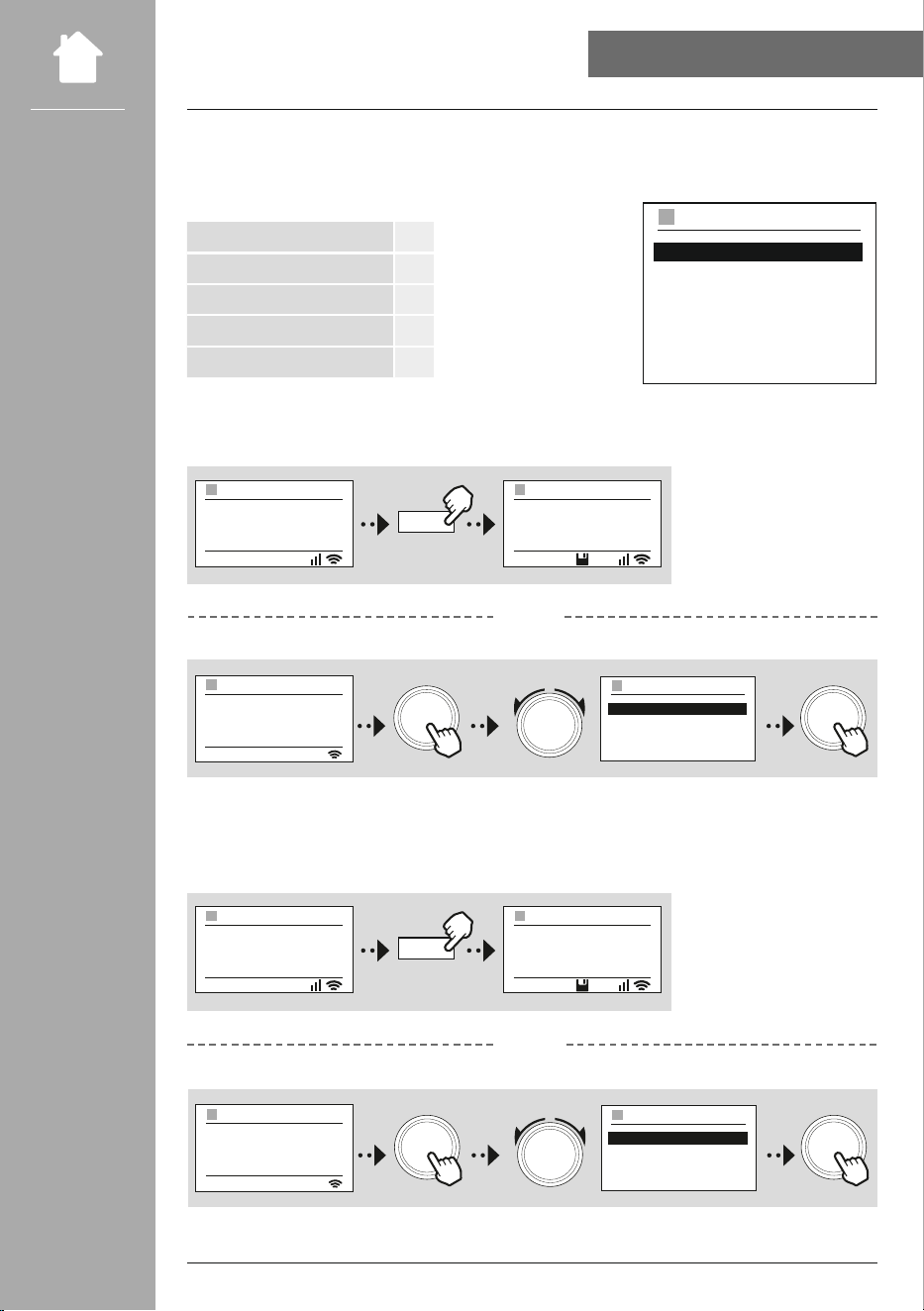
8.6 Síťovýasistent
Používání síťového asistenta vám pomůže přispojení rádia smístní síti, popř.sinternetem.
Upozornění –Odkaz na jiné místo v návodu kobsluze
Zdůvodů většího rozsahu této kapitoly se řiďte podle údajů v 20.1.1 Síťovýasistent.
Když ukončíte síťového asistenta, ukončísetaké průvodce nastavením.
18
NAvIGACE A OvláDáNí
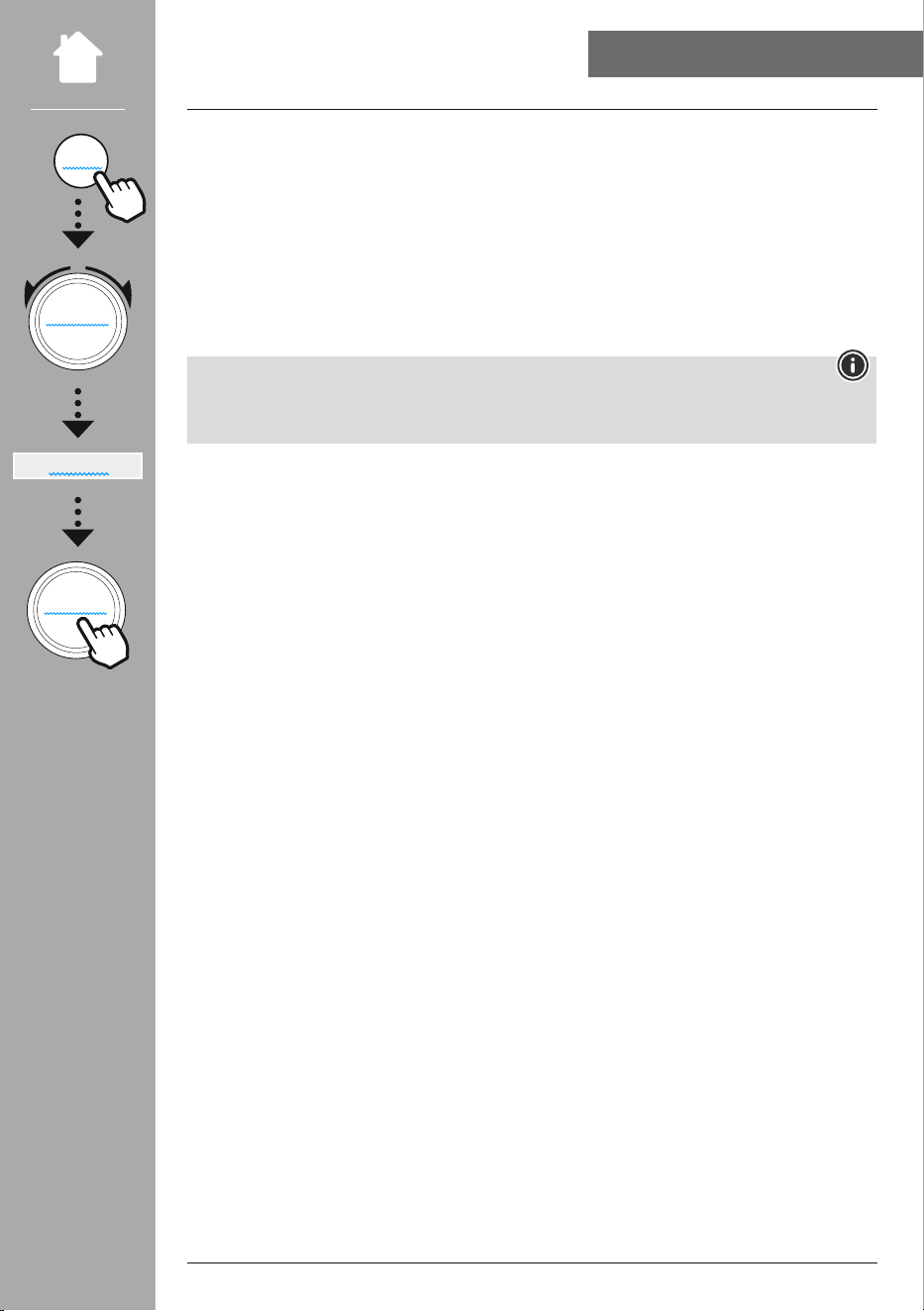
8.7 Správaoblíbených položek
Vkonceptu obsluhy si prosím vyhledejte, jak můžete ukládat aopětvyvolávat obsahy proodpovídající
režim na paměťovém místu. Prodisponibilní metody příjmu máte kdispozici následující paměťová místa:
Digitální rádio DAB+ 30
Analogové rádio UKW/FM 30
Internetové rádio 30
Spotify Connect 10
Amazon Music 8
Uložit oblíbené položky
NEBO
Dálkové ovládání
Na produktu
PRESET
NAVIGATION
PRESET
3s
Antenne Bayern
Artist: Hama
Song: Hama
12:35
DAB
1-AntenneBayern
2-Bayern 3
3-Rockantenne
4-Bayern 1
RECALL FROM PRESET
1
3s
Antenne Bayern
Artist: Hama
Song: Hama
12:35
DAB
Antenne Bayern
Artist: Hama
Song: Hama
12:35
DAB
1
zobrazit oblíbené položky
NEBO
Dálkové ovládání
Na produktu
1
Antenne Bayern
Artist: Hama
Song: Hama
12:35
DAB
1
Antenne Bayern
Artist: Hama
Song: Hama
12:35
DAB
PRESET
NAVIGATION
PRESET
Antenne Bayern
Artist: Hama
Song: Hama
12:35
DAB
1-Antenne Bayern
2-Bayern3
3-Rockantenne
4-Bayern1
RECALL FROM PRESET
1-Antenne Bayern
2-Bayern 3
3-Rockantenne
4-Bayern 1
5-...
6-...
7-...
RECALL FROM PRESET
19
NAvIGACE A OvláDáNí
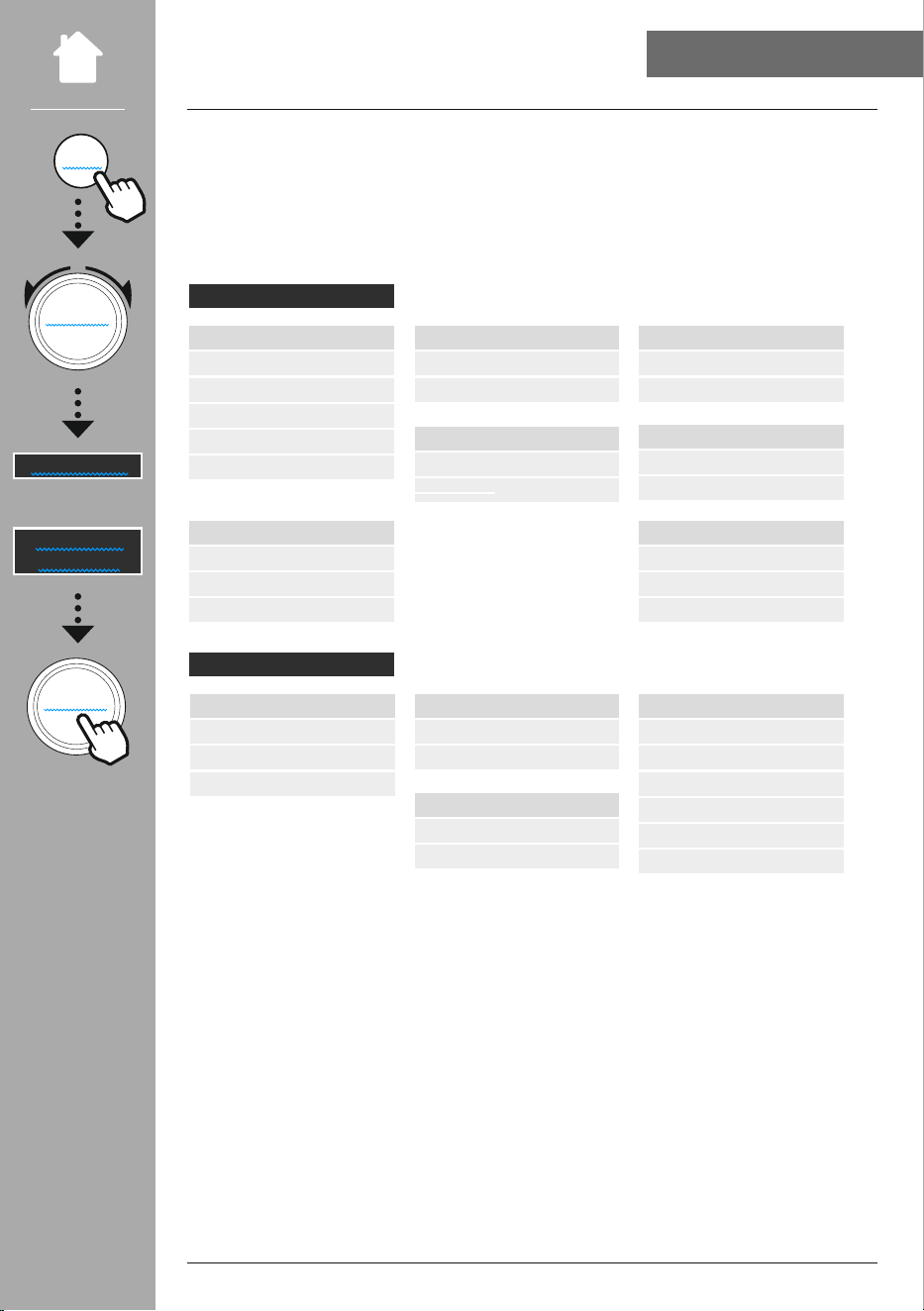
8.8 znázornění na obrazovce
Prorežimy zobrazení, které představují obrazové obsahy,kterými mohou být například obsahy slideshow,
loga stanic nebo obálky alba, můžete vybírat mezi různými metodami zobrazení.
1) Splitscreen /Dělená obrazovka
2) Zobrazení obrazových obsahů na celé obrazovce
Obsazení tlačítek si vyhledejte prosím vkonceptu obsluhy.
Upozornění
Tato funkce je aktuálně kdispozici pouze prorežimy internetové rádio, DABrádio apro Spotify
Connect.
MENU
NA vIGATION
Slideshow
NA vIGATION
20
STRUKTURA MENU
9. Struktura menu
Tento přístroj má kdispozici velký počet metod příjmu adalších funkcí. Tyto jsou shrnuty vhlavním menu
rádia adále rozděleny do několika rubrik.
Následující přehled vám má pomoci, abyste rychle našli požadovanou funkci ve struktuřemenu. Přesná
vysvětlení jsou vám blíže objasněna vnásledujících kapitolách aodpovídající obsluha je vysvětlena i
gracky.
DAB
Seznam stanic
Celkové vyhledávání
Odstranit neplatné
DRC
Pořadí stanic
HlAvNí MENU
External Sources
Bluetooth Streaming
AUX in
USB
FM
Nastavení vyhledávání
Nastavení audio
Comfort
Časovač vypnutí
Budík
Časovač
Internet rádio
Naposledy poslouchané
Seznam stanic
Podcasty
Naposledy poslouchané
Seznam stanic
Streaming Services
Spotify
Amazon Music
SySTÉMOvá NASTAvENí
Display
Podsvícení
Barevné schéma
About
Info
Poznámka kosobním údajům
Network &Sound
Síť
Bluetooth RX/TX
Ekvalizér
System
Průvodce nastavením
Čas/datum
Jazyk:
Auto-Standby
Aktualizace software
Tovární nastavení
MENU
NA vIGATION
HlAvNí MENU
––NEBO ––
SySTÉMOvá
NASTAvENí
NA vIGATION
21
RáDIO DAB
10. Rádio DAB
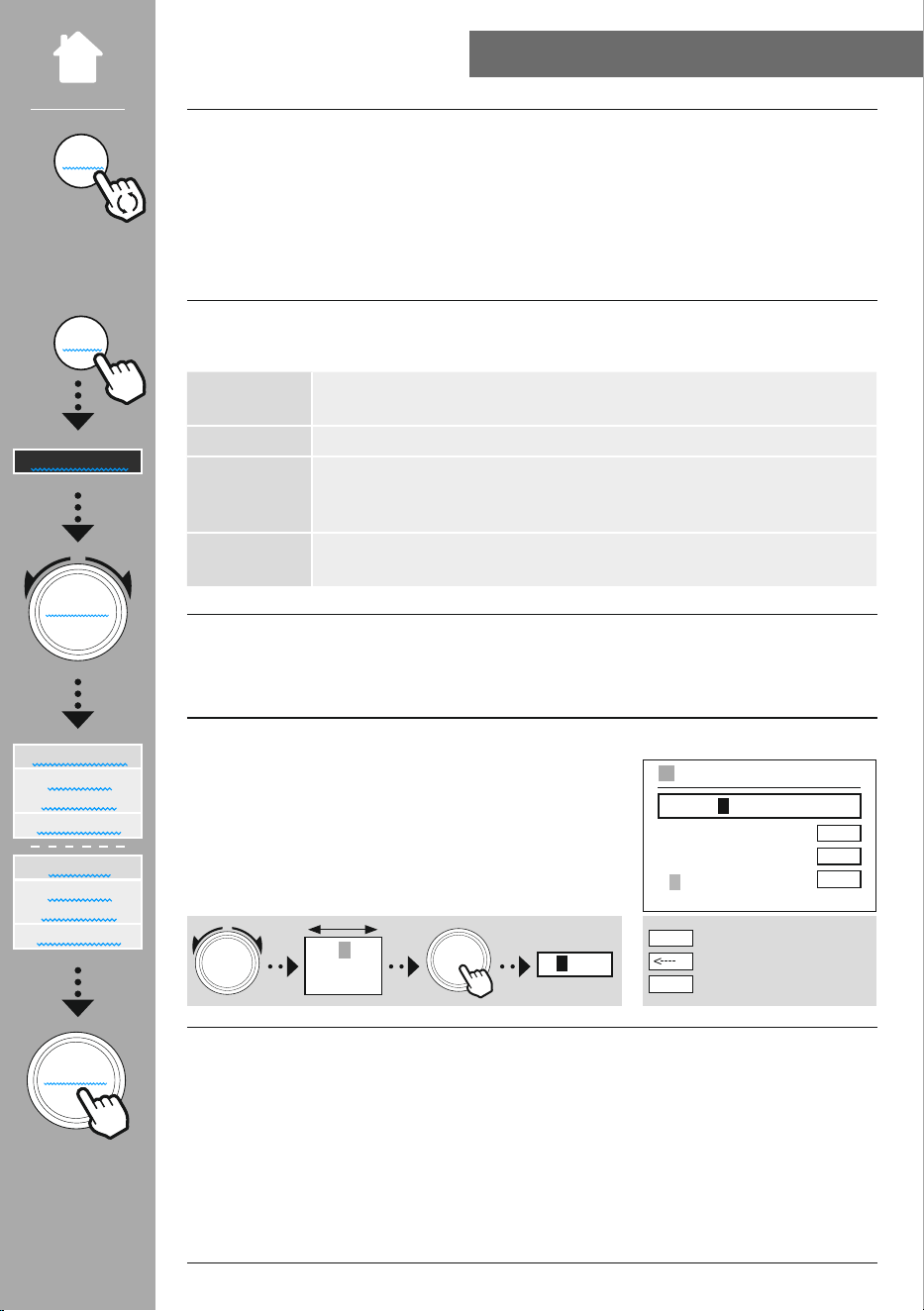
Toto rádio přijímá všechny běžné frekvence digitálního rádia vrozmezí od 174 MHz do 240 MHz (pásmo
III, kanály 5A až 13F). Automatické DABvyhledávání stanic se spustí připrvním spuštění režimu DAB
automaticky.Jakmile bude toto ukončeno, zobrazí se aktuální seznam stanic.
Vyvoláním odpovídajícího menu nastavení DABmůžete přistupovat knásledujícím možnostem nastavení
akfunkcím.
10.1 Seznam stanic
Seznam stanic vám poskytuje úplné zobrazení všech rádiových stanic, které byly nalezeny připosledním
úplném procesu hledání.
Navigujte kpožadované stanici, kterou byste chtěli vyvolat, atento výběrpotvrďte. Rádio nyní spustí
přehrávání odpovídající stanice.
10.2 Úplný proces hledání
Pokud se změní místo instalace rádia nebo pokud by bylo možné přijímat nové stanice, je nabídnuto
opětovné provedení průběhu hledání stanice. Přitom je znovu prohledán celý rozsah frekvence aje
aktualizován seznam stanic.
10.3 Smazání neaktivních stanic
Zvolte "Smazat neaktivní stanice",abyste ze seznamu stanic odstranili stanice, které již aktuálně
nejsou kdispozici.
10.4 DRC –Dynamic Range Control
Některé rádiové stanice vsíti DABpodporují kontrolu hlasitosti, která do přehrávání aktivně zasahuje.
Pokud hlasitost náhle vzroste, sníží ji DRC samostatně.Pokudjenáhle nižší
hlasitost, DRC ji automaticky zvýší. Pokud hlasitost náhle zeslábne, DRC ji automaticky zesílí. To samé se
stane, když se přehrávání náhle ztiší. Rádio hlasitost opětzvýší.
DRC vysoké
Úplné vyrovnávání rozdílných hlasitostí. Silná komprese může slyšitelně snížit
dynamiku hudební skladby
DRC nízké Částečné vyrovnání rozdílných hlasitostí. Subtilnější, bez velkých ztrát dynamiky
DRC vypnuté žádné vyrovnání
10.5 Pořadí stanic
Standardně třídí rádio stanice vabecedním pořadí. Můžete provést třídění také podle síly signálu nebo
podle celku. Pokud je zvoleno třídění podle celku, jsou stanice tříděny podle odpovídajícího frekvenčního
bloku, na němž se příslušný celek vysílá. Přitom se často jedná ofrekvenční bloky,které jsou vysílány
lokálně,regionálně nebo po celé zemi.
MODE
––NEBO ––
MENU
HlAvNí MENU
NA vIGATION
DAB
Seznam stanic
Pořadí stanic
NA vIGATION
22
INTERNETOvÉ RáDIO & PODCASTy
11. Internetovérádio &podcasty
Toto rádio má díky internetovému rádiu možnost reprodukovat rádiové stanice apodcasty zcelého světa.
Připrvním vyvolání tohoto režimu rádio zobrazuje možné ltry hledání aomezování. Tyto je možné později
vyvolat pomocí odpovídajícího menu režimu.
Vyvoláním menu nastavení internetového rádia můžete přistupovat knásledujícím možnostem nastavení
akfunkcím.
11.1 země (na základě IP adresy rádia)
Přivýběru tohoto ltru jsou vám dále zobrazeny další ltry,aby bylo možné výběrdále zpřesnit.
lokální
stanice
Jsou zobrazovány stanice zvašeho bližšího okolí.
Populární Jsou zobrazeny stanice, které se vrámci vybrané země těší velké popularitě.
Žánr
Jsou zobrazeny stanice, které vrámci vybrané země odpovídají požadovanému
žánru. Požadovaný žánr můžete stanovit po výběru funkce ltrování. (například
country,jazz, rock, děti…)
Další
Vzávislosti na svém stanovišti můžete mít kdispozici další ltry,jako například
podle rozhlasových stanic prodaný region.
11.2 Průběh(připrvnímnastavení není ještě kdispozici, popřípadě je prázdný)
Rádio ukládá vyvolané stanice vtomto seznamu průběhu –takto můžete opětovně rychle nalézt dříve
vyvolané stanice.
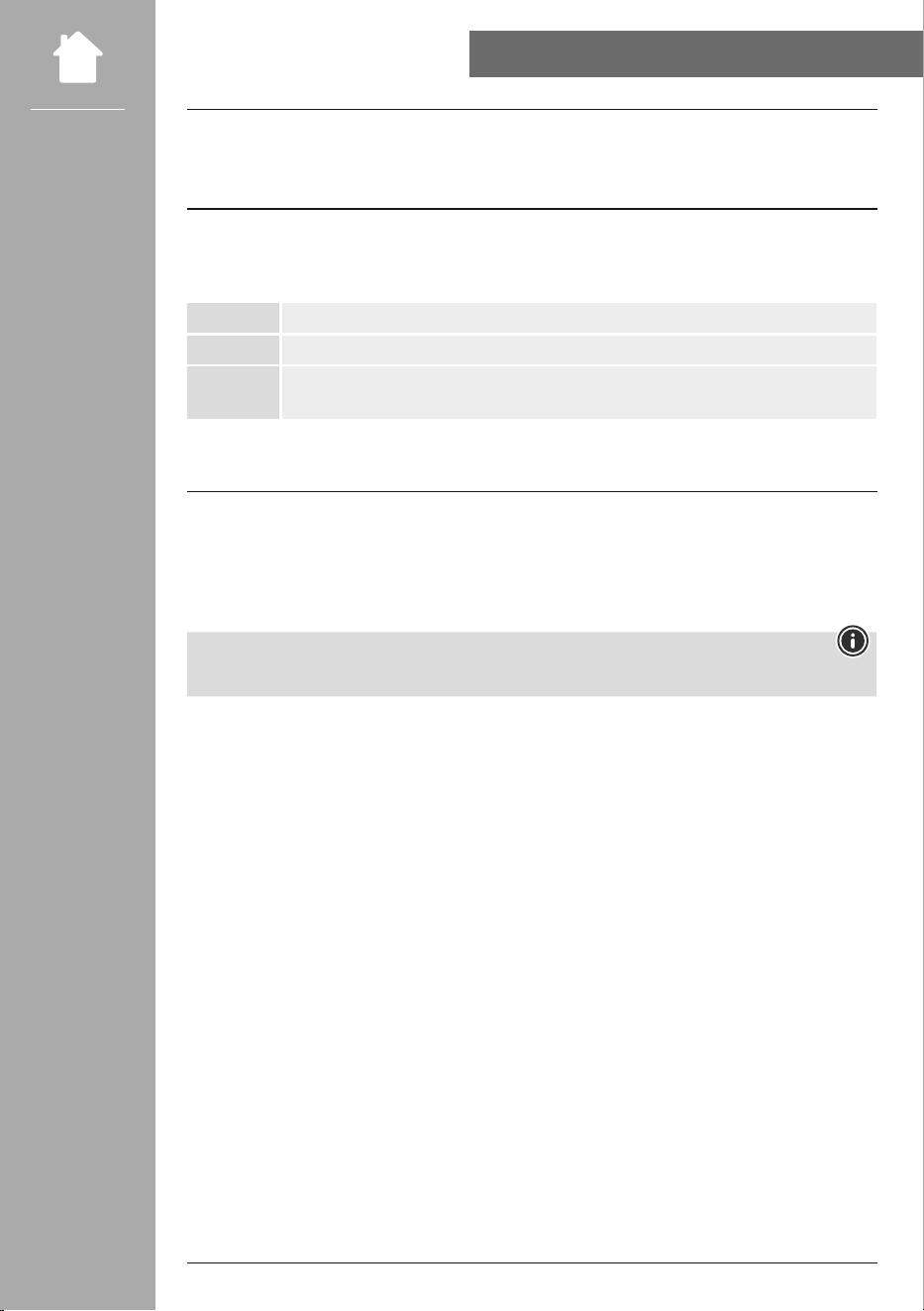
11.3 Hledání
Funkce hledání vám dovolí hledání podle názvů stanic nebo podle
jednotlivých hesel.
Pomocí klávesnice na obrazovce můžete zadat vyhledávaný termín
adále spustit hledání. Ktomuto zvolte "Hotovo" apotvrďte výběr.
Rádio vám potom na základě provedeného zadání ukáže vyhovující
výsledky hledání.
NAVIGATION
0123456
789.,-@
abcdefg
3
NAVIGATION
Spustit hledání
Smazat znaky
Přerušit hledání
ENTER
CANCEL
11.4 země
Funkcí ltrování "země" máte možnost přijímat rádio izjiných zemí. Dále můžete hledání zpřesnit na
kontinenty anajednu odpovídající zemi. Vzávislosti na zvolené zemi máte kdispozici další doplnění, jako
je žánr,města nebo popularita.
MODE
––NEBO ––
MENU
HlAvNí MENU
NA vIGATION
Internet rádio
Naposledy
poslouchané
Seznam stanic
Podcasty
Naposledy
poslouchané
Seznam stanic
NA vIGATION
0123456789.,-@
abcdefghijkhlm
nopqrstuvwxyz
ABCDEFGHIJKLM
NOPQRSTUVWXYZ
<----
Stations
ENTER
CANCEL
23
INTERNETOvÉ RáDIO & PODCASTy
11.5 Populární
Pokud zvolíte ltr hledání "Populární",získáte na základě počtu uživatelů poskytovatelů platforem výběr
populárních stanic.
11.6 Objevování
Tato funkce vám poskytuje další možnosti ltrování, aby bylo možné zpřesnit výběrvhodných výsledků
hledání.
Původ Hledání můžete omezit na celý svět, kontinenty nebo jednotlivé země.
Žánr Vyhledávání je možné omezit na všechny žánry nebo na jeden specický výběr.
Jazyk
Stanovte, na jakém jazyce se mají zakládat výsledky hledání. Také zde můžete ltrovat
podle jednoho určitého jazyka nebo podle všech jazyků.
Poté, co byly vybrány zadané ltry,zvolte Zobrazit stanici, aby bylo možné zobrazit seznam výsledků.
Hodnota vzávorkách vypovídá, kolik výsledků bylo nalezeno.
11.7 Přidat stanice a založit/ošetřovat vlastní seznamy oblíbených položek (je zapotřebí
webovýprohlížeč)
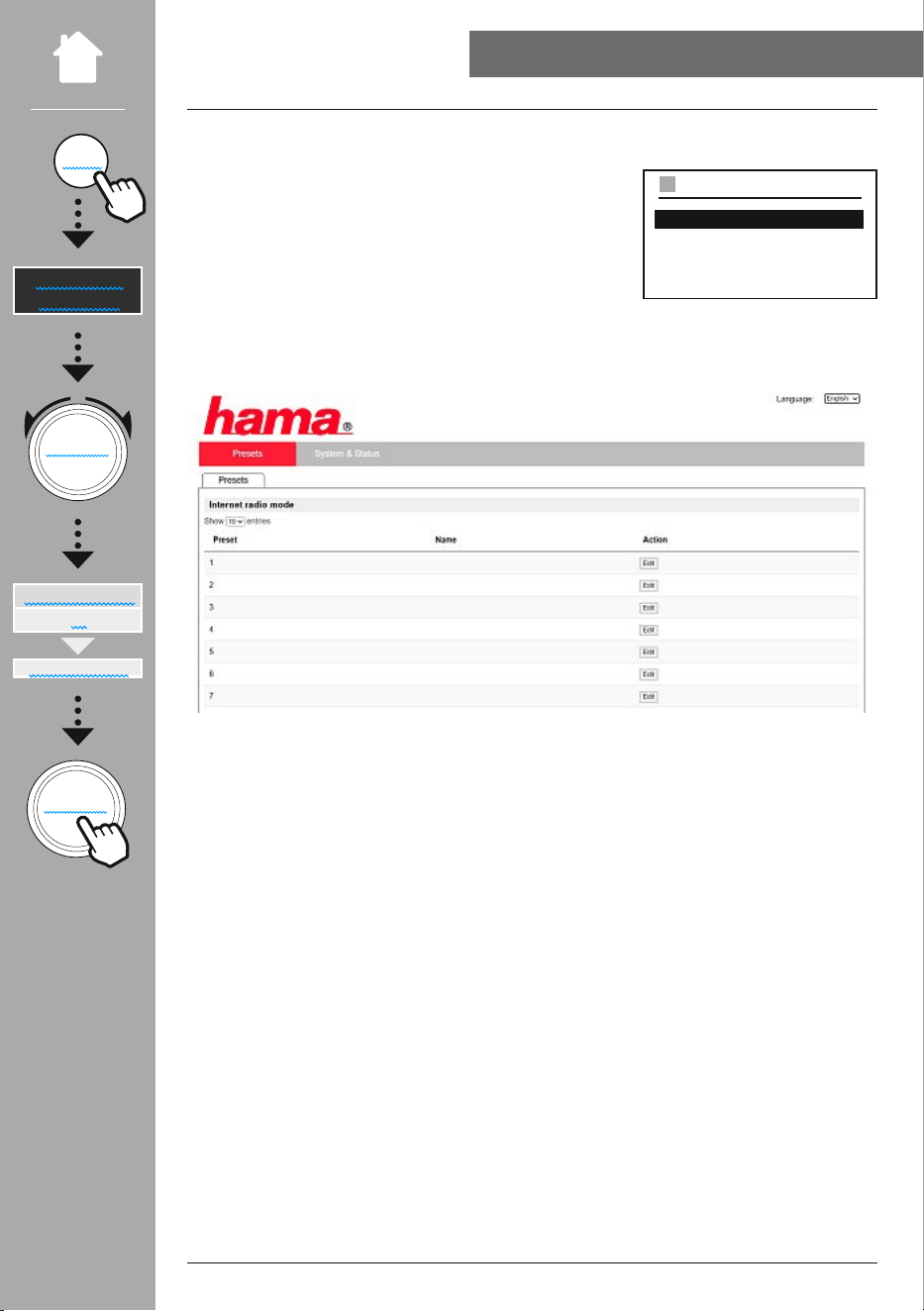
Toto rádio má kdispozici lokálně uložený seznam stanic, pomocí něhož můžete sestavit vlastní seznamy
stanic asami přidávat nové stanice. Abyste mohli tuto možnost využít, potřebujete smartphone, tablet
nebo počítač,které se budou nacházet ve stejné síti akteré budou mít kdispozici webový prohlížeč.
Upozornění
Rádio musí být spojeno slokální sítí, popř.sinternetem amusí mít platnou IP adresu.
24
INTERNETOvÉ RáDIO & PODCASTy
11.8 vyvolání rozhraní pro správu
Aby byl možný přístup do rozhraní prosprávu, musíte nejprve zjistit IP adresu rádia vmístní síti.
Za tímto účelem otevřete zobrazení nastavení sítě,které naleznete
na Systémová nastavení –Síť &Audio –Internetová
nastavení – zobrazit nastavení.Nyní si poznamenejte IP
adresu, která je tam zobrazena. Alternativně je možné zjistit IP
adresu izpřehledu přístrojů většiny routerů.
Nyní otevřete internetový prohlížeč na svém smartphonu, tabletu nebo PC anařádku adres prohlížeče
napište IP adresu. (např.http://192.168.2.100)
Pokud byla IP adresa správně zapsána, mělo by se otevřít rozhraní prosprávu rádia.
Vpravém horním rohu naleznete podporované jazyky prototo rozhraní. Zde si vyberte požadovaný jazyk v
menu Drop-Down.
MENU
SySTÉMOvá
NASTAvENí
NA vIGATION
Network &Sound
Síť
Zobrazit nastavení
NA vIGATION
IP address
192.168.2.100
VIEW SETTINGS
25
INTERNETOvÉ RáDIO & PODCASTy
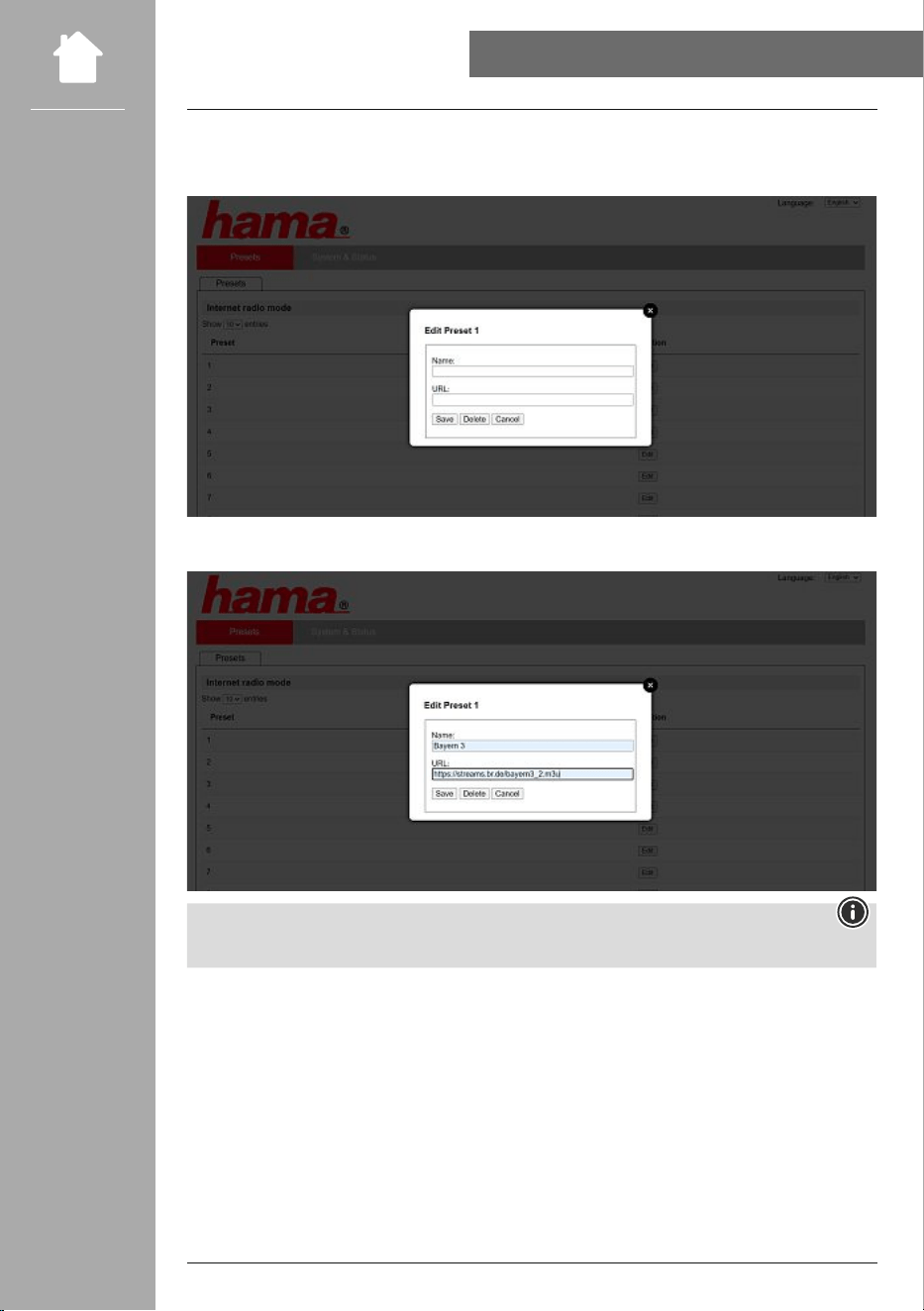
11.9 Přidat vlastní stanice
Aby bylo možné přidat nebo zpracovat oblíbenou stanici, klikněte na Změnit. Paměťová místa webové
správy odpovídají místůmrádia. Změny na rádiu nebo ve webovém rozhraní jsou adekvátně převzaty.
Aby bylo možné stanici zpracovat nebo nově přidat, vyplňte pole "Název" a"URL" azměnu uložte do
paměti.
Upozornění
Paměťová místa odpovídají paměťovým místůminternetového rádia.
26
INTERNETOvÉ RáDIO & PODCASTy
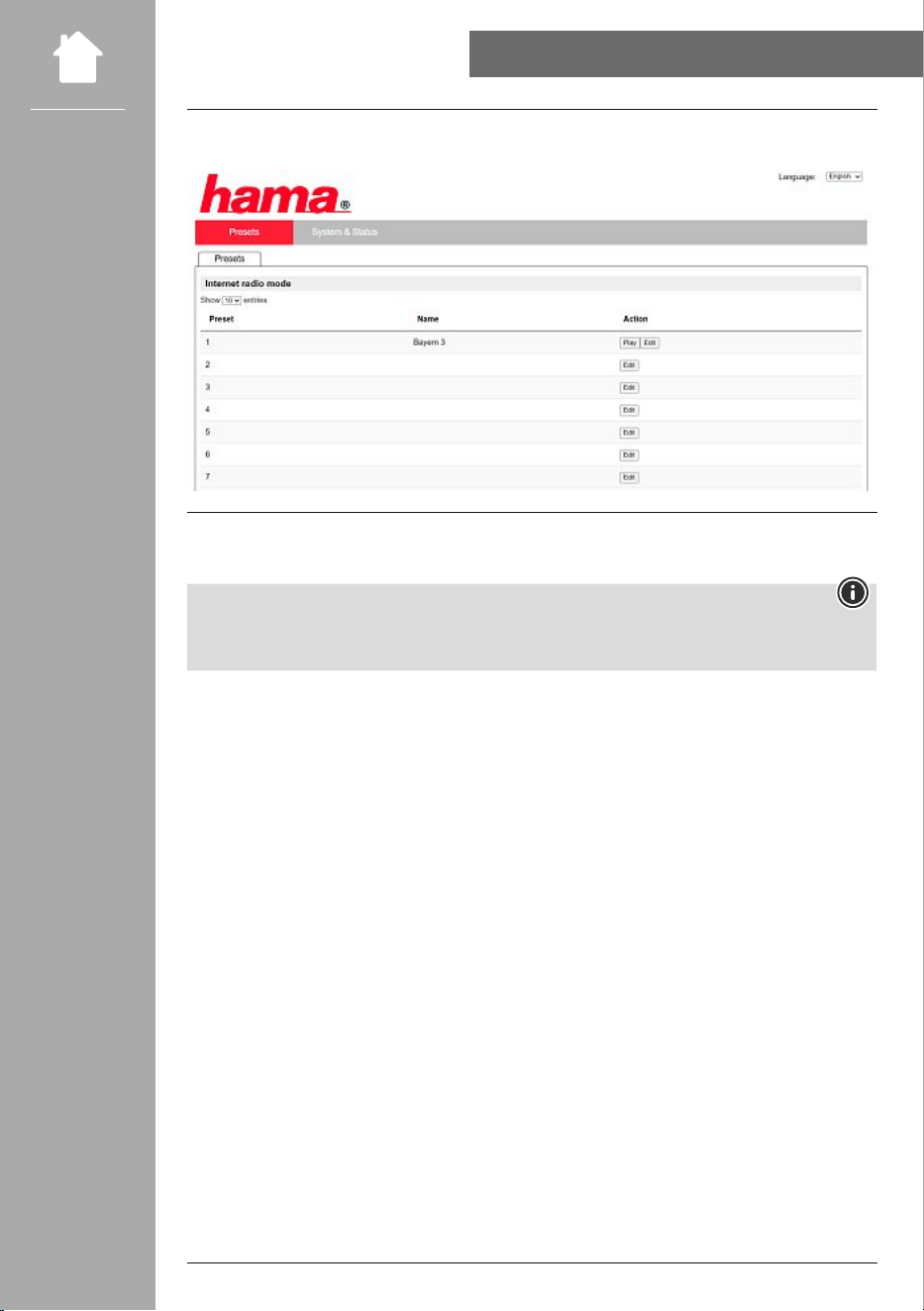
Přidaná stanice je nyní zobrazována na seznamu oblíbených stanic rádia anastraně přehledu webového
portálu. Aby bylo možné vyvolat stanici ze strany přehledu, stiskněte "Přehrávání".
11.10 Smazání stanic
Aby bylo možné smazat uloženou stanici, klikněte na tlačítko "změnit" adále "Odstranit".
Upozornění
Respektujte prosím, že jsou podporovány pouze stanice, které nabízejí přenos ve formátu AACnebo
MP3.
27
SPOTIFyCONNECT
12. Spotify Connect
Díky Spotify Connect máte přístup kmilionůmskladeb atyto si přinesete do svého rádia!
Pokud jste na cestách, přenesete si hudbu snadno zpětdosvého smartphonu nebo svého tabletu. Uložte
si playlisty svých oblíbených skladeb do seznamu oblíbených skladeb rádia aspusťte přehrávání, aniž
byste potřebovali smartphone.
Předpoklady:
•Musíte mít nainstalovanou aplikaci Spotify na svém přístroji Android/iOS nebo na svém PC/notebooku.
•Můžete si ji stáhnout vGoogle Play nebo na Apple App Store. ProPCobdržíte softwarezMicrosoft
App-Storenebo přímo na www.spotify.com
•Poinstalaci spusťte aplikaci apřihlaste se pomocí svých přihlašovacích údajů nebo se registrujte.
Upozornění
Připrvním přihlášení často získáte bezplatný prémiový přístup po dobu jednoho měsíce provyzkoušení
Spotify.
Disponibilitu popř.zkontrolujte na www.spotify.com.
Toto ale není prototo rádio nutným předpokladem avyužívání je možné isbezplatným účtem –
bezplatný přístup ale nabízí některá omezení ze strany poskytovatele.
První použití:
Předtím, než můžete vrádiu uložit své oblíbené playlisty,musí být
rádio jednou spojeno svaším účtem aplaylist musí být uložen v
paměťovém místu oblíbených položek.
Uložené skladby,alba aplaylisty můžete po uložení vyvolat ibez
smartphonu. Otevřete odpovídající aplikaci/softwarevesvém
smartphonu, tabletu nebo PC avyberte odpovídající obsah, který
chcete přenést do rádia.
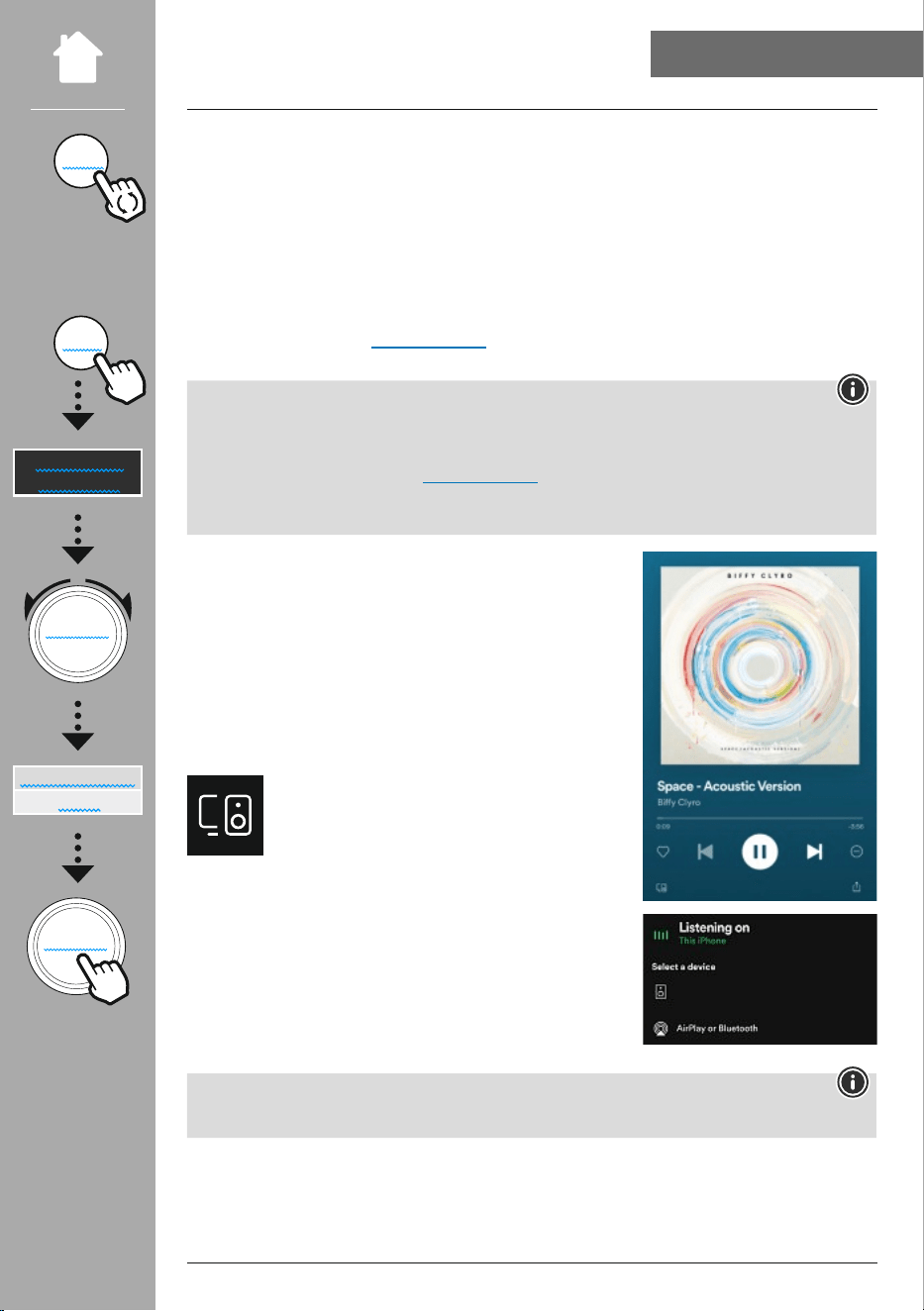
Nyní klikněte na symbol proSpotify Connect.
Vnásledujícím náhledu seznamu vyberte digitální
rádio Hama, na které chcete obsah přenášet.
Aktuální přehrávání je nyní předáno na rádio atam pokračuje.
Prostřednictvím správy oblíbených položek můžete nyní tento
seznam uložit vpaměti rádia avyvolávat jej opětovně přímo, aniž
byste používali smartphone.
Upozornění
Další informace kmožnostem obsluhy na rádiu si vyhledejte prosím vpřehledu obsluhy.
MODE
––NEBO ––
MENU
SySTÉMOvá
NASTAvENí
NA vIGATION
Streaming Services
Spotify
NA vIGATION
DIT2105SBTX
28
AMAzON MUSIC
13. Amazon Music
Díky Amazon Music máte přístup kmilionůmskladeb atyto si přinesete do svého rádia!
Najděte si aužívejte si svou oblíbenou hudbu, playlisty nebo rádiové stanice přímo prostřednictvím
uživatelského rozhraní tohoto rádia, které je integrováno vrádiu.
Předpoklady:
•Potřebujete placený účet Amazon Premium.
•Jako zákazník Amazon Prime máte již obrovský výběrhudby,ato bez dalších nákladů.
•Abyste mohli využívat celý rozsah, potřebujete Amazon Music Unlimited Account (informace naleznete
na www.amazon.de/Music/Unlimited nebo www.amazon.com/Music/Unlimited).
•Pro nastavení svého účtu Amazon potřebujete bezplatnou aplikaci UNDOK propřístroje Android nebo
iOS.
Nastavení:
•Otevřete aplikaci UNDOK anaseznamu přístrojů vyberte rádio.
•Vaplikaci UNDOK zvolte zdroj Amazon Music.
•Nyní jste vyzváni, abyste zapsali své přihlašovací údaje Amazon, které jste použili propřihlášení k
Amazon Prime a/nebo kMusic Unlimited.
•Poúspěšném přihlášení máte kdispozici uživatelské rozhraní proAmazon Music jak vaplikaci UNDOK,
tak ivrádiu.
Pokyny kaplikaci UNDOK
Podrobný popis aplikace UNDOK aúplného rozsahu funkcí naleznete vnašem průvodci
UNDOK na adrese:
www.hama.com -
>
00054251, 00054252 -
>
Stáhnutí
Upozornění
Pokud byste chtěli svůjúčet Amazon zpřístroje odhlásit, zvolte vrežimu "Amazon Music" bod menu
"logout".Toto je možné přímo přes uživatelské rozhraní rádia nebo vaplikaci UNDOK.
Použití:
•Popřihlášení je vám zobrazeno menu Amazon Music.
•Toto vám nabízí početné funkce hledání a ltrování, pomocí nichž můžete najít vhodnou hudbu přímo
pomocí menu rádia.
•Toto menu je možné vyvolat přímo zobrazovky přehrávání
MENU
.
Ukládání obsahů:
Pomocí správy oblíbených položek rádia můžete uložit do paměti několik obsahů apřímo je vyvolávat.
Informace kukládání avyvolání obsahů naleznete vkonceptu obsluhy.
MODE
––NEBO ––
MENU
HlAvNí MENU
NA vIGATION
Streaming Services
Amazon Music
NA vIGATION
29
AMAzON MUSIC
Hledání:
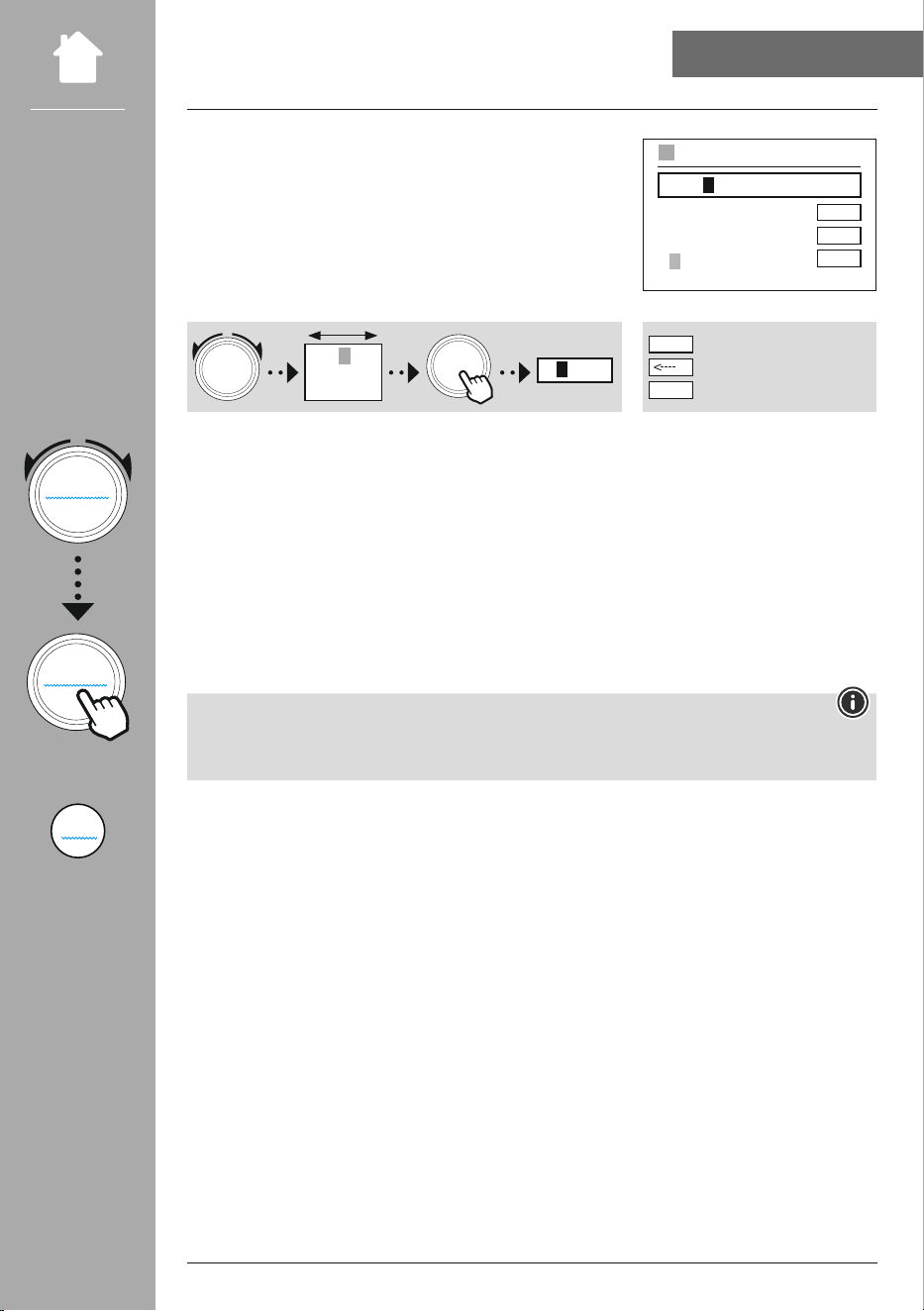
Funkce hledání vám dovolí hledání podle obsahů nebo podle
jednotlivých hesel.
Pomocí klávesnice na obrazovce můžete zadat vyhledávaný termín
adále spustit hledání. Ktomuto zvolte "Hotovo" apotvrďte výběr.
Rádio vám potom na základě provedeného zadání ukáže vyhovující
výsledky hledání.
NAVIGATION
0123456
789.,-@
abcdefg
3
NAVIGATION
Spustit hledání
Smazat znaky
Přerušit hledání
ENTER
CANCEL
Playlisty:
Playlisty jsou předem nakongurované sestavy hudby,které jsou často sestaveny podle žánru, interpretů
nebo jiných atributů.
Rádiovéstanice:
Rádiové stanice je dynamická sestava, která průběžně hraje nové obsahy.Vporovnání splaylisty nejsou
tedy obsahy omezené, nýbrž se stále mění.
Moje hudba:
Vtéto oblasti je zobrazena hudba, kterou jste pomocí aplikace Amazon Music nebo pomocí počítačového
softwaru přidali ke svým oblíbeným položkám.
Upozornění
Vedleuvedenýchfunkcí Amazon Music nabízí ještě další obsahy,které se mohou dynamicky měnit.
(například Fotbal Live, Sezónní obsahy…)
0123456789.,-@
abcdefghijkhlm
nopqrstuvwxyz
ABCDEFGHIJKLM
NOPQRSTUVWXYZ
ENTER
<----
CANCEL
Artist
NA vIGATION
NA vIGATION
BACK
30
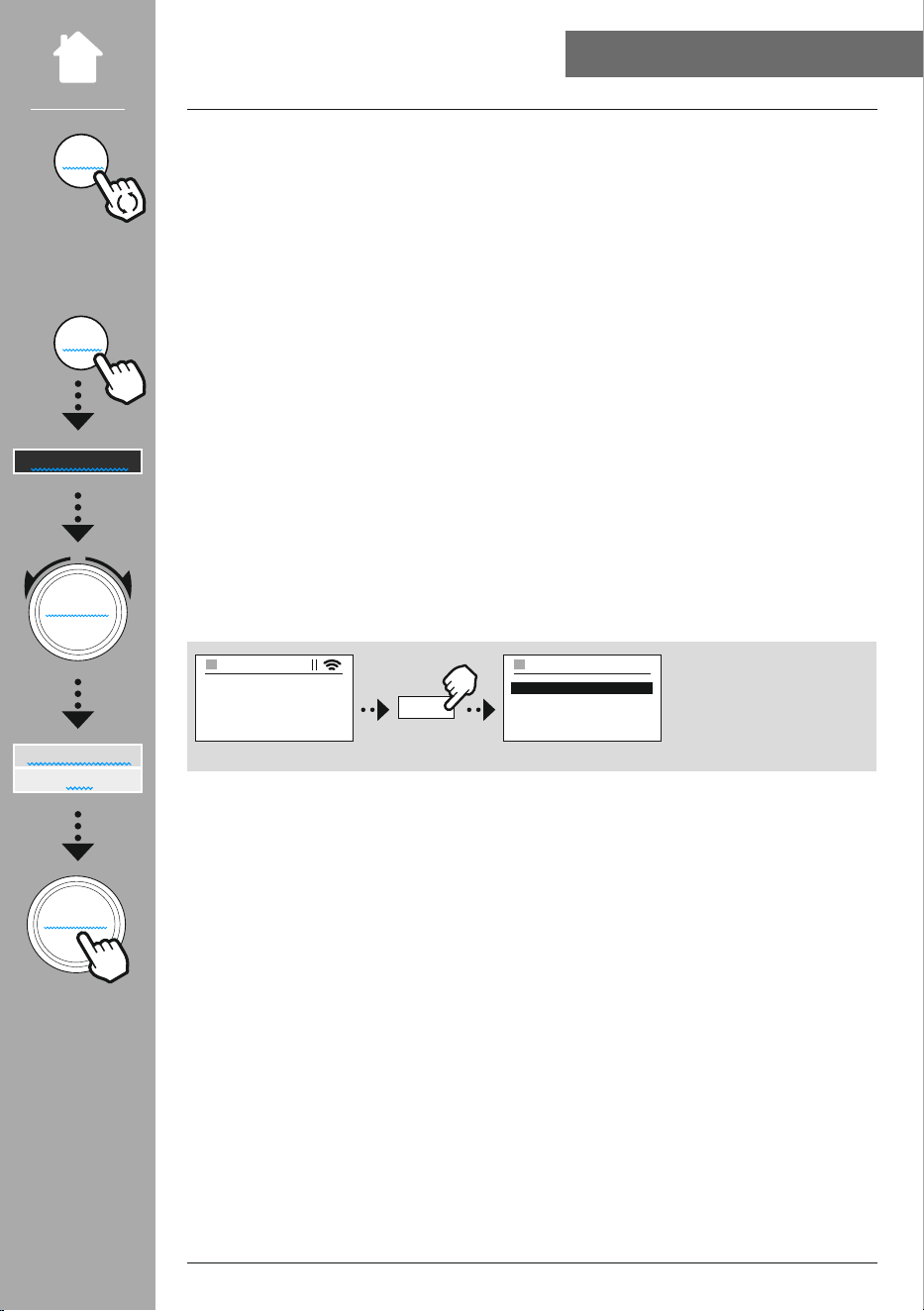
PřEHRávAč HUDBy(USB)
14. Přehrávač hudby (USB)
Rádio má kdispozici jedno USB připojení, které vám umožňuje přehrávání zexterních datových nosičů.
Respektujte prosím, že jsou podporovány pouze datové nosiče, které byly formátovány ve formátu FAT16/
FAT32 –jiné systémy souborů mohou vést kproblémůmpřiidentikaci datových nosičů amohou
přehrávání zabránit. Rádio podporuje přehrávání souborů MP3.
Připojení
•Spojte datový nosič,například USB disk sUSB připojením rádia.
•Jakmile je datový nosič připojen, rádio ho rozpozná ainiciuje.
•Potvrďtehlášení, zda byste chtěli otevřít připojený datový nosič,tlačítkem ANO.
Jakmile byl datový nosič iniciován, rádio vám ukáže uživatelské rozhraní, pomocí kterého můžete využívat
funkce přehrávání.
Toto menu je možné vyvolat kdykoli znovu.
Přehrávání USB
Toto menu vám zobrazí všechny audiosoubory apodadresářeobsažené na datovém nosiči. Vyberte
požadovaný soubor nebo požadovaný adresář,aby se spustilo přehrávání.
Aby bylo možné přidat skladbu do playlistu, označte ji stisknutím apřidržením potvrzovacího tlačítka.
Skladba je potom přidána na váš místní playlist.
1
3s
2-Artist 2
3-Artist 3
1-Artist 1
4-Artist 4
PLAYLIST
Artist 1
Artist: Hama
Track: Hama
12:35
Playlist (až 200 skladeb)
Vtomto bodě menu jsou zobrazeny skladby,které byly na playlist přidány dříve. Zde zvolte požadovanou
skladbu aspusťte přehrávání.
Opakovat (zAP/vyP)
Pokud je tato funkce aktivní, jsou obsahy datového nosičeUSB opakovány.
Náhodné přehrávání
Pokud je tato funkce aktivní, jsou obsahy datového nosičeUSB opakovány vnáhodném pořadí.
vyprázdnit playlist
Smaže zplaylistu všechny skladby,které vněmbyly přidány.Skladby zůstanou na datovém nosiči, ale
sestaveny playlist je kompletně vyčištěn.
MODE
––NEBO ––
MENU
HlAvNí MENU
NA vIGATION
External Sources
USB
NA vIGATION
31
UlTRAKRáTKOvlNNÉ RáDIO
15. Ultrakrátkovlnné rádio
Toto rádio má kdispozici ultrakrátkovlnný přijímač,který se zakládá na softwaru akterý může přijímat a
přehrávat analogové rádio. Je pokryt frekvenční rozsah od 87,5 MHz do 108 MHz.
15.1 Automatické vyhledávání stanic
Rádio automaticky hledá stanice, které je možné přijímat akteré je možné přehrávat vdostatečné kvalitě.
Jakmile byla nalezena nějaká stanice, hledání se automaticky zastaví aspustí se přehrávání. Spusťte
znovu průběhhledání, abyste hledali další nejbližší stanici, která je kdispozici.
15.2 Manuální hledání stanice
•Abyste mohli stanici nastavit manuálně,přepněte nejprve do režimu nastavení frekvence.
•Nastavení se nyní provádí vkrocích po 0,05 MHz.
•Jakmile jste nastavili frekvenci, můžete přepnout zpětdonastavení hlasitosti rádia.
•Pokudjemanuální nastavení frekvence aktivní, je na obrazovce zdůrazněna aktuálně nastavená
frekvence.
FM
88.00 MHZ
NAVIGATION
FM
88.05 MHZ
88.00 MHZ
88.10 MHZ
FM
88.00 MHZ
BACK BACK
15.3 Nastavení
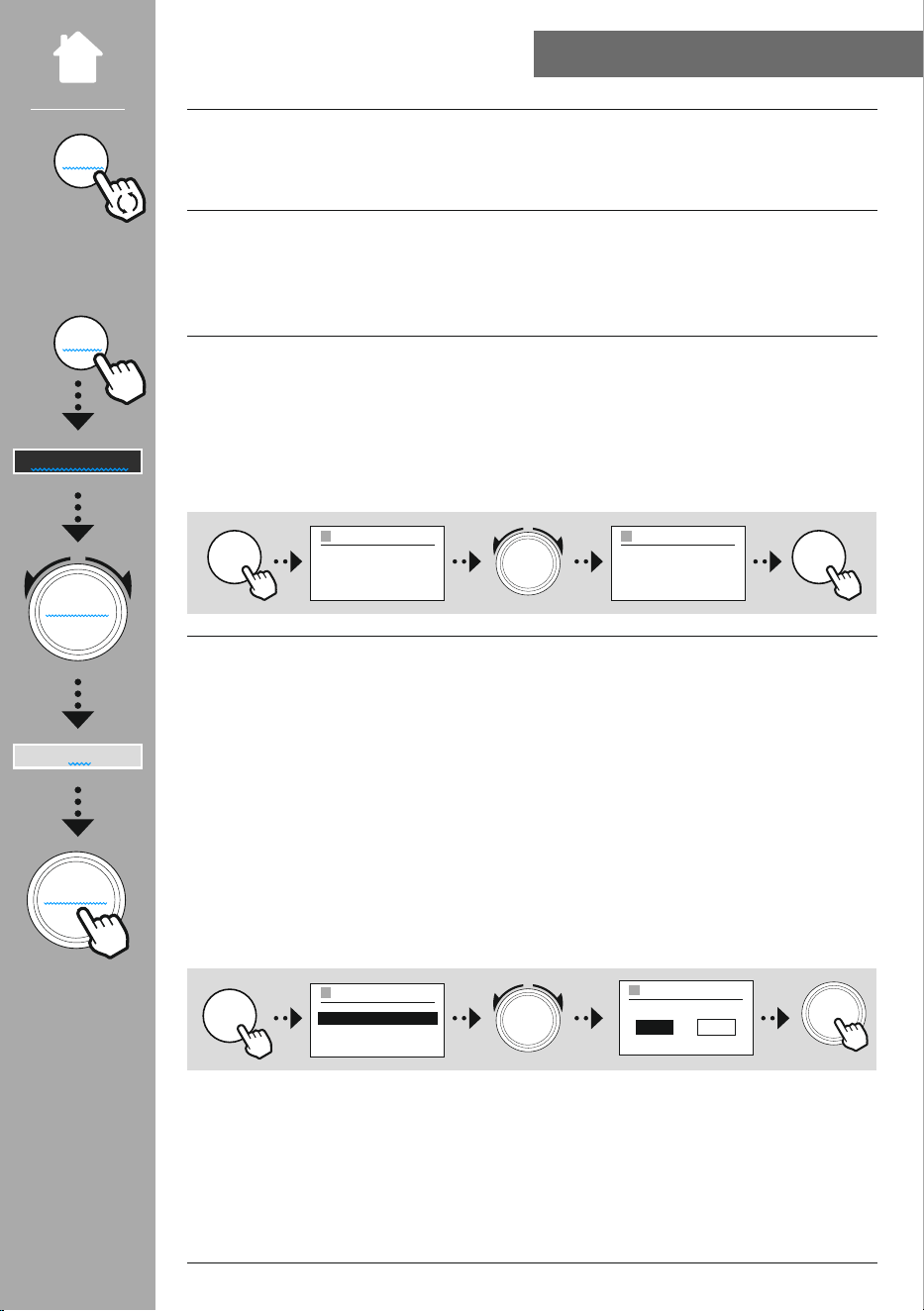
Abyste mohli optimalizovat kvalitu přehrávání, jakož ispolehlivost průběhu hledání, máte kdispozici další
funkce.
• Nastavení průběhu vyhledávání
Výběrpotvrďte pomocí "ANO",abyste přehrávali pouze stanice, které může rádio přijímat vdostatečné
kvalitě.Zvolte "Ne",abyste zastavili iustanic, které je možné přijímat pouze ve slabé kvalitě.
• Audio nastavení
Uanalogových rádiových signálů se rádio může pokusit automaticky vypočítat přehrávání ve kvalitě stereo
apřehrávat. Pokud by připřehrávání došlo ke slyšitelným problémůmvkvalitě,zvolte "ANO", abyste
mohli signál přehrávat beze změny vkvalitě mono.
Výběrem "NE" je automaticky provedena změna na signál stereo.
NAVIGATION
ON OFF
Scanning
FM
SCANNING
AUDIO
NAVIGATION
MENU
MODE
––NEBO ––
MENU
HlAvNí MENU
NA vIGATION
FM
NA vIGATION
32
AUX-IN (PřEHRáváNízEXTERNíCH zDROJů)
16. AUX-In (přehrávánízexterních zdrojů)
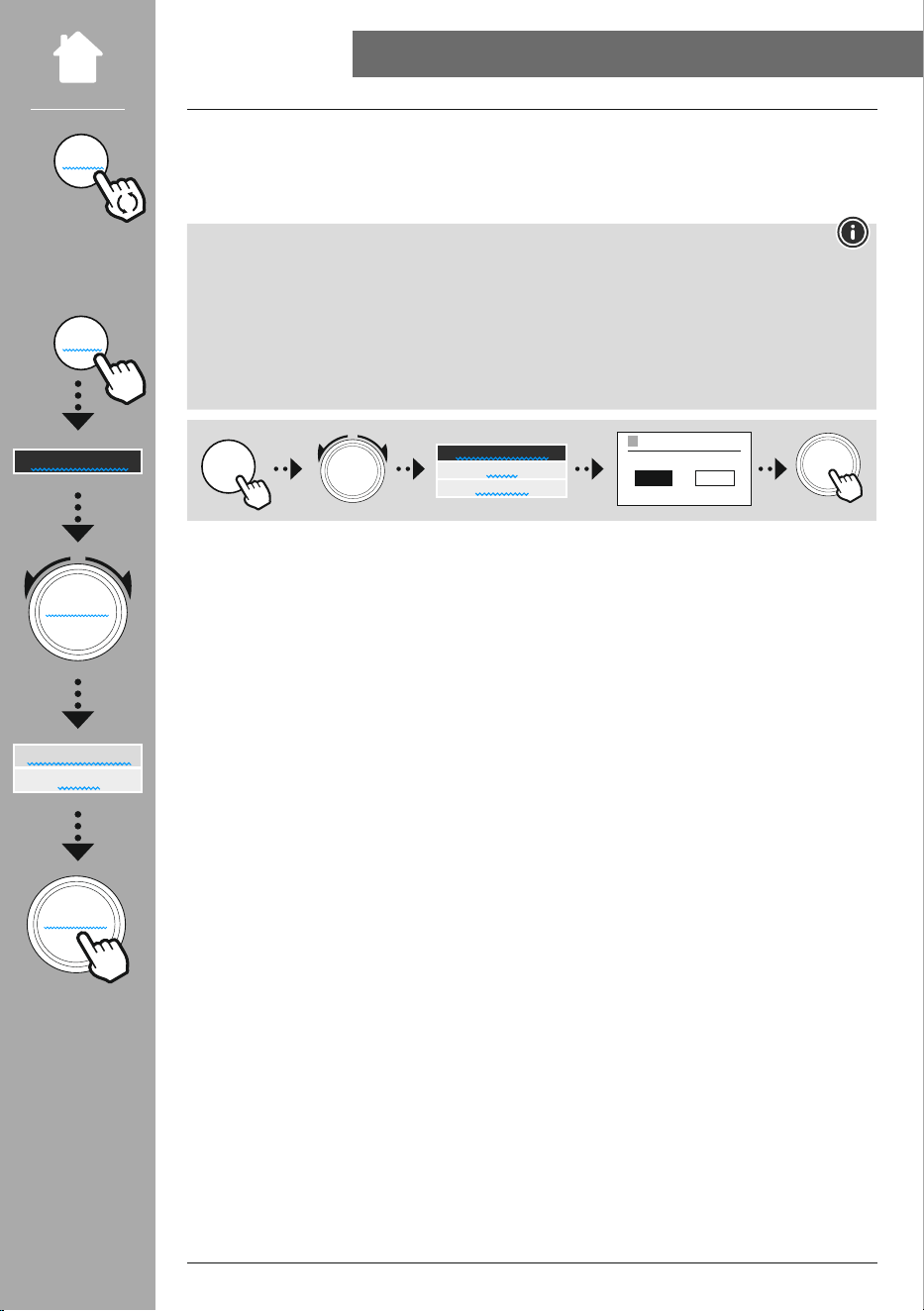
Toto rádio má kdispozici 3,5 mm svírkové spojení, prostřednictvím něhož můžete srádiem spojit externí
zdrojové přístroje. Respektujte prosím, že úplná obsluha se provádí pomocí zdrojového přístroje, na rádiu
můžete měnit pouze hlasitost.
Upozornění
•Rádio rozpozná, zda je koncový přístroj spojen azda je realizováno přehrávání.
•Ojediněle může docházet ktomu, že bude vstupní signál příliš slabý ažeserádio chybně přepne do
režimu Standby.
•Pokud by se toto chování vyskytlo, deaktivujte prosím automatické odpojení rádia.
•Respektujte prosím, že rádio se nepřepne do režimu Standby automaticky,pokud není realizováno
žádné přehrávání.
NAVIGATION
ON OFF
AUTO-ST ANDBY
NAVIGATION
MENU
SySTÉMOvá NASTAvENí
System
Auto-Standby
MODE
––NEBO ––
MENU
HlAvNí MENU
NA vIGATION
External Sources
AUX in
NA vIGATION
33
BlUETOOTH® PřEHRáváNí(RX)
17. Bluetooth
®
přehrávání (RX)
Toto rádio má kdispozici přijímač Bluetooth
®
,který vám umožní přenos obsahů audio na rádio. Vysílací
přístroj, například smartphone, bude ktomuto účelu spojen srádiem aobsahy audio budou přenášeny
přímo na rádio. Ktomuto aktivujte režim přehrávání Bluetooth
®
.
17.1 Připojit zdrojovýpřístroj
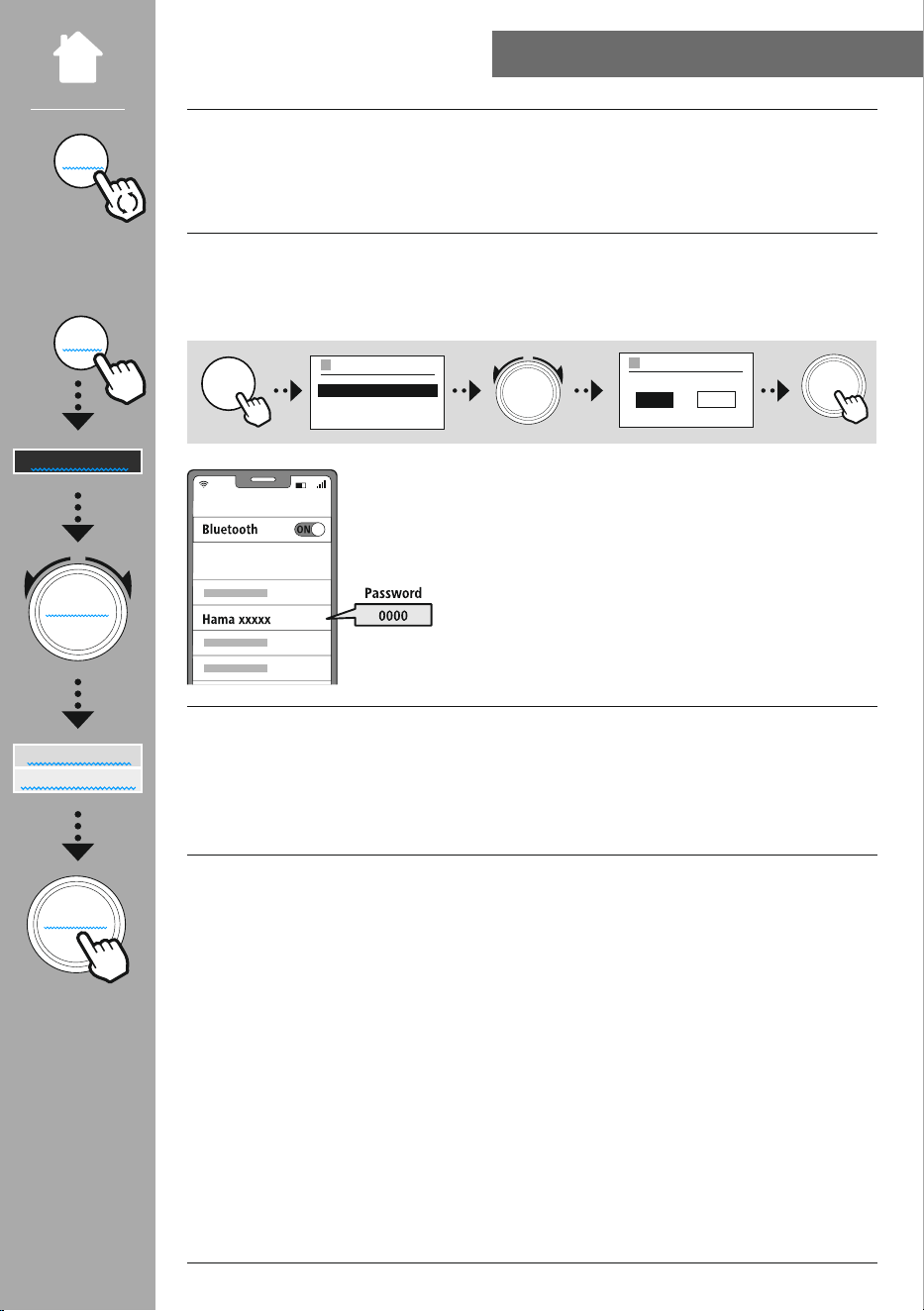
Aby bylo možné spojit rádio se zdrojovým přístroje, vyvolejte menu nastavení Bluetooth
®
aaktivujte
párování pomocí bodu menu "Připojit novýpřístroj".
NAVIGATION
ON OFF
PAIR NEW DEVICE
BLUETOOTH RECEIVER
PAIR NEW DEVICE
NAVIGATION
MENU
17.2 Přehrávání přes Bluetooth
®
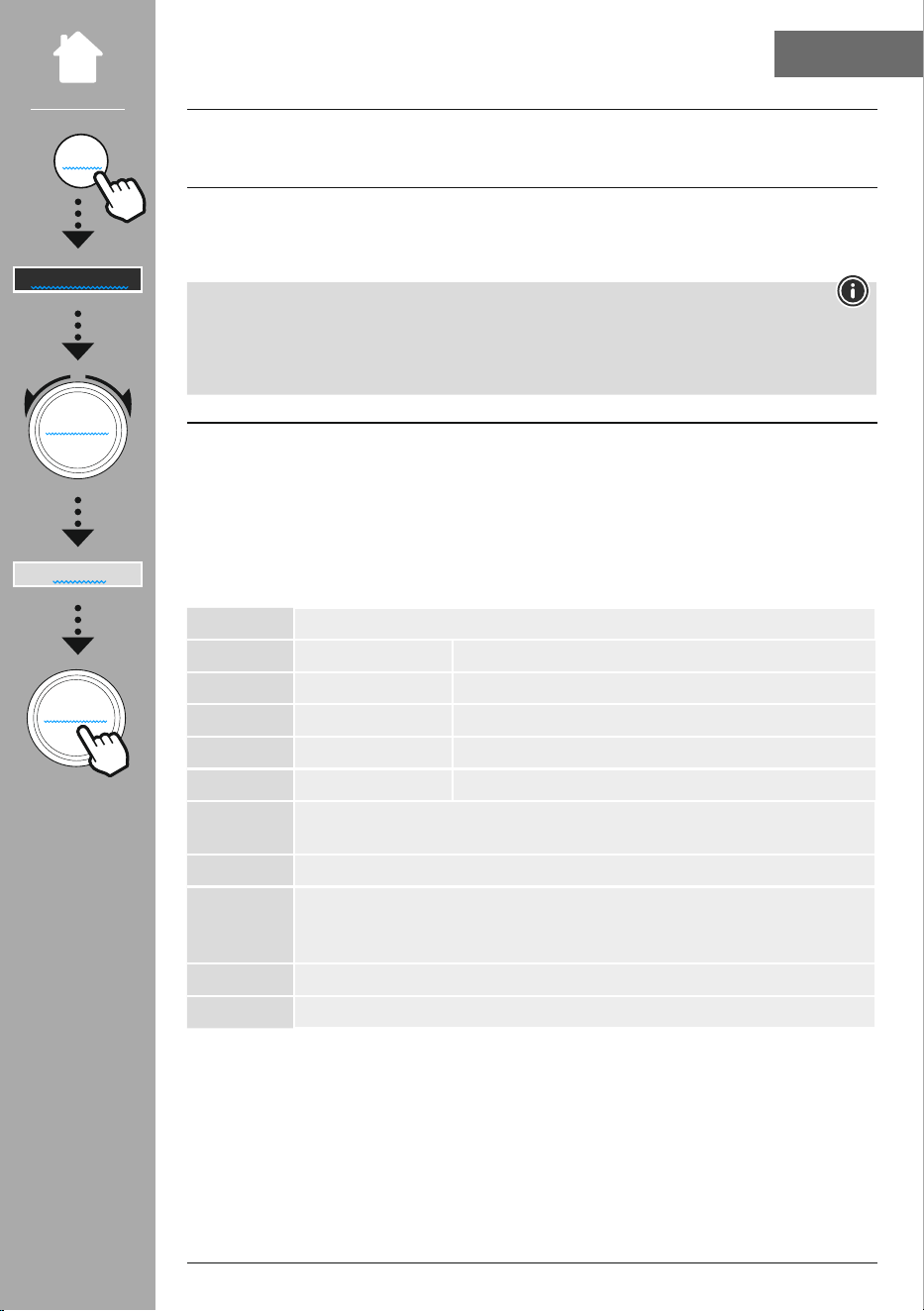
Jakmile bude váš zdrojový přístroj, například smartphone, spojen srádiem, spusťte přehrávání na
zdrojovém přístroji.
Rádio nyní přehrává obsahy.Hlasitost je možné měnit přímo prostřednictvím rádia, respektujte ale, že
hlasitost se musí upravit inazdrojovém přístroji.
17.3 Další nastavení
Aby bylo možné spojit nový zdrojový přístroj nebo odpojit aktivní spojení na rádiu, respektujte další
informace vkapitole 20.2 Bluetooth® přijímač / vysílač (BT RX/TX)
MODE
––NEBO ––
MENU
HlAvNí MENU
NA vIGATION
External Sources
Bluetooth Streaming
NA vIGATION
34
RUTINy
18. Rutiny
Toto rádio má kdispozici komfortní funkce, které jsou kdispozici vedle tradičního přehrávání rádia.
18.1 Podřimování
Přifunkce Podřimování máte kdispozici předem denované časové intervaly,znichž si můžete vybírat. Na
základě výběru stanovíte časové rozpětí, po kterém se rádio automaticky vypne.
Upozornění
•Pokud je aktivována funkce Dřímání, můžete pod nastavením obrazovky –osvětlení displeje
provádětzvláštní nastavení prodisplej.
•Takto je možné například redukovat jas.
18.2 Budík
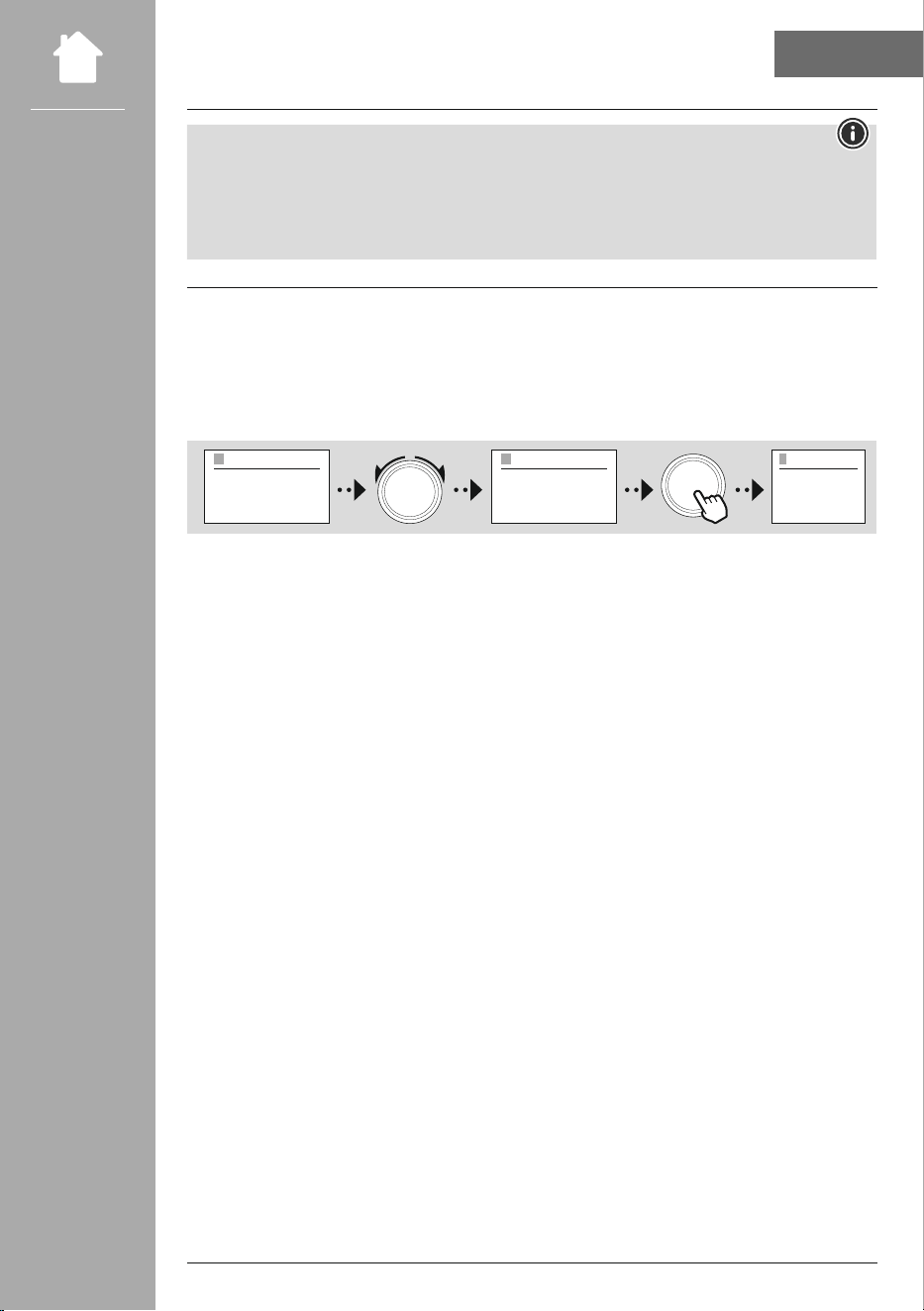
Rádio má kdispozici dva individuálně nastavitelné časy buzení. Budík 1aBudík 2sepřitom kongurují
identicky.
Kongurace
Nejprve vyberte, zda chcete kongurovat Budík 1nebo Budík 2, adále specikujte přesné detaily:
Stav Stanovte, kdy bude odpovídající budík aktivní.
VYP
Budík není aktivní
Každý den
Budík bude aktivován každý den
Jednou
Budík bude aktivován jednou, ve stanovenou hodinu
Sobota &neděle
Budík bude aktivován vždy vsobotu avneděli
Pondělí –pátek
Budík bude aktivován pouze od pondělí do pátku
Hodinový
čas
Stanovte, vjaký den (přivýběru "Jednou") avjakou hodinu má být budík aktivní.
zdroj Stanovte, který zdroj se má probudík použít (radiový přijímač nebo signální tón).
Program
Stanovte, který vysílač (pouze uprocesu buzení prostřednictvím rádiového přijímače)
se má používat. Máte na výběrmezi naposledy poslouchanou stanicí nebo stanicí,
která byla uložena vpaměťovém místě vašich oblíbených položek.
Hlasitost Stanovte hlasitost, kterou má hrát odpovídající stanice nebo tón buzení.
Uložit Předem učiněná nastavení jsou zajištěna abudík je kongurován.
MENU
HlAvNí MENU
NA vIGATION
Comfort
NA vIGATION
35
RUTINy
Upozornění
•Pokud je zvolena rádiová stanice, která není vdobě procesu buzení kdispozici, je automaticky
přehrán signální tón.
•Respektujte, že se doporučuje synchronizace času vhodinách prostřednictvím internetu nebo rádia,
aby byl vpřípadě výpadku elektřiny čas vhodinách nově synchronizován.
18.3 časovače
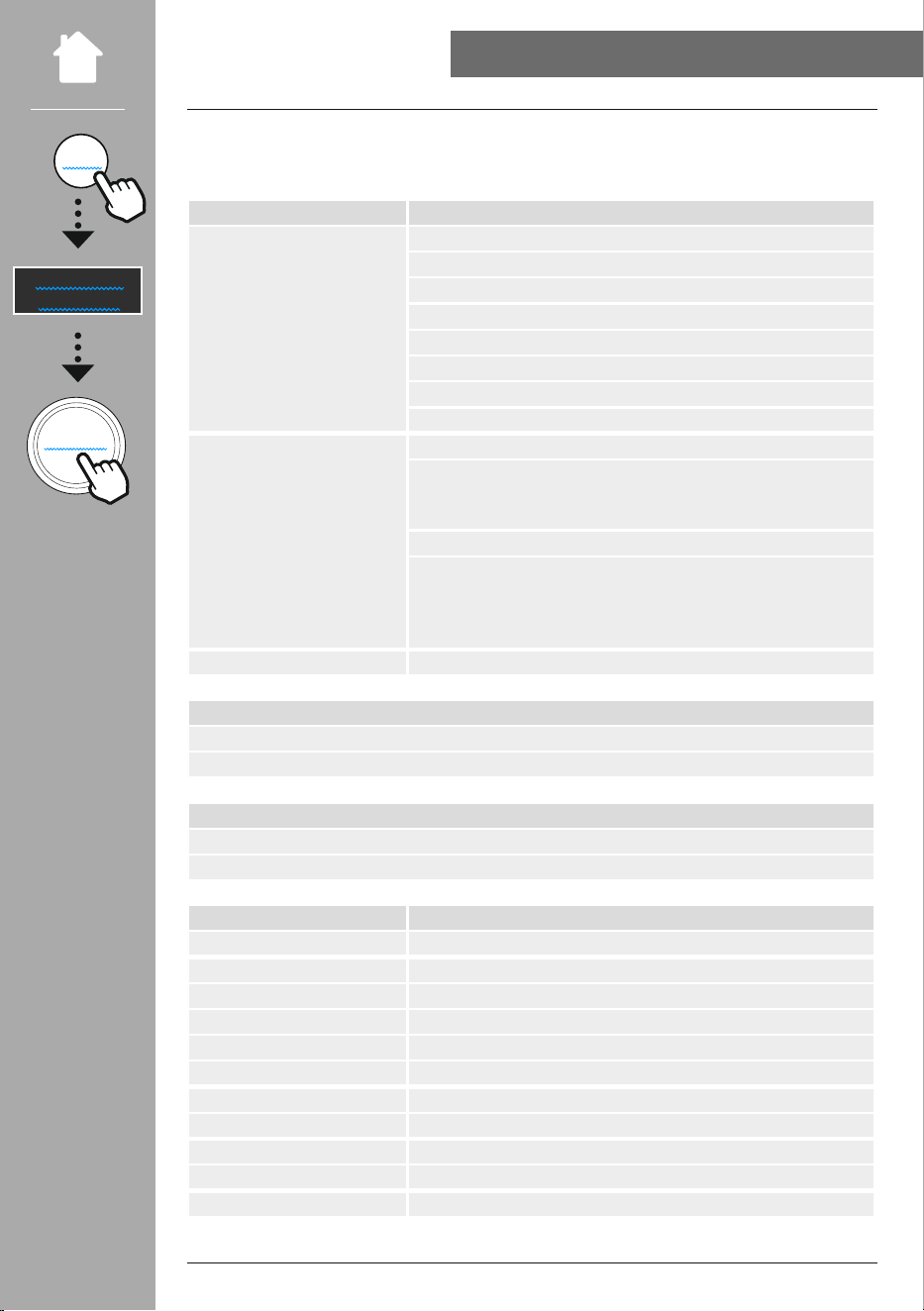
Časovač je možné kongurovat na hodnotu 1-99 minut.
Vyberte požadovanou dobu chodu časovačeavýběrnásledně potvrďte, aby bylo možné spustit časovač.
Po uplynutí časovačezazní signální tón.
NAVIGATION
NAVIGATION
TIMER
30 min
TIMER
30 min
31 min
29 min
TIMER
START...
36
SySTÉMOvá NASTAvENí–PřEHlED
19. Systémová nastavení –přehled
Systémová nastavení se dále dělí do čtyř hlavních kategorií, mezi nimiž se nacházejí další nastavení.
NETWORK &SOUND
Nastavení sítě
Síťový průvodce
Nastavení WPS
Zobrazit nastavení
Manuální nastavení
Nastavení PIN NetRemote
Prolsítě
Vymazat síťová nastavení
Zachovat připojení ksíti.
Bluetooth RX/TX
Bluetooth Receiver
-Pair New Device
-Active Device
-Saved Devices
Bluetooth Transmitter
-Pair New Device
-Active Device
-Saved Devices
-Local Playback
Ekvalizér
DISPlAy
Podsvícení
Barevné schéma
ABOUT
Info
Nastavení soukromí
System
Průvodce nastavením
čas/datum Nastavení data/času
Automatická aktualizace
Datum/čas
Nastavení časového pásma
Letní/zimní čas
Jazyk:
Auto-Standby
Aktualizace software Nastavení aktualizace
Zkontrolovat nyní
Tovární nastavení
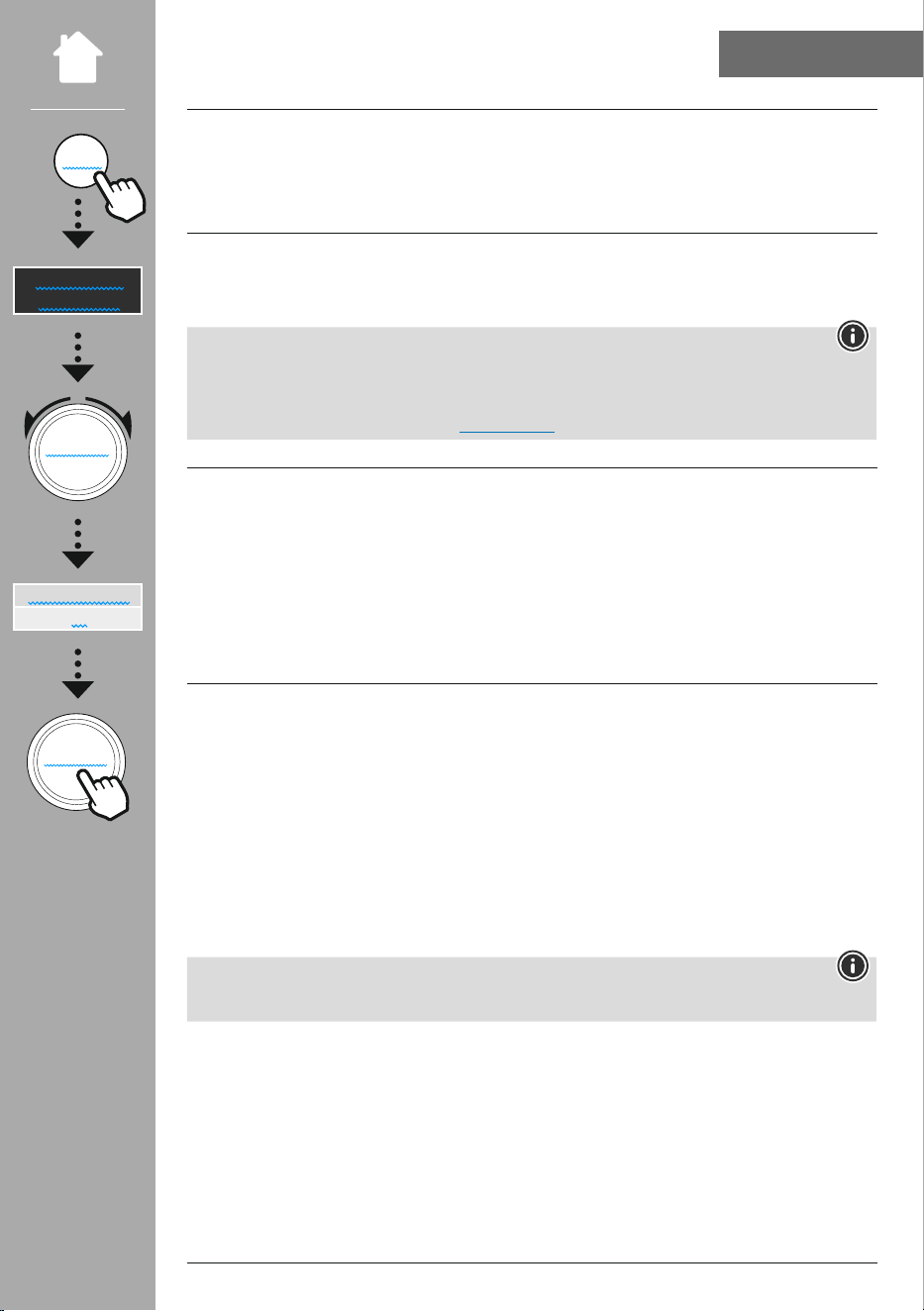
MENU
SySTÉMOvá
NASTAvENí
NA vIGATION
37
Síť & AUDIO
20. Síť &audio
Oblast Síť &audio obsahuje všechny možnosti nastavení, unichž se jedná okonektivitu anastavení audio
rádia. Toto může obsahovat oblasti internetového spojení, přijímač/vysílač Bluetooth
®
(v závislosti na
produktu) aekvalizér.
20.1 Nastavení internetu
Vtomto menu jsou všechna nastavení, která jsou kdispozici, aby bylo možné spojit rádio sbezdrátovou
sítí (WLAN 2,4 GHz nebo 5GHz).
Upozornění
• Četná nastavení lze komfortně provést pomocí aplikace! Pomocí bezplatné aplikace UNDOK
nastavíte síťové spojení prostřednictvím svého smartphonu nebo tabletu.
•Více informací vbezplatném průvodci UNDOK-Guide společnosti Hama.
20.1.1 Síťovýasistent
•Síťový asistent vás provází přinastavování síťového ainternetového připojení rádia.
•Přímo po spuštění síťového asistenta jsou vyhledávány všechny disponibilní body připojení vokolí, které
je možné využívat prostřednictvím disponibilních WiFi frekvenčních pásem.
•Poukončení procesu skenování jsou výsledky hledání zobrazeny na displeji amůžete vybírat z
nalezených sítí WLAN.
•Alternativně spusťte proces hledání znovu funkcí "Novýproces hledání" nebo můžete vytvořit
kabelové spojení srádiem, pokud má kdispozici odpovídající připojení.
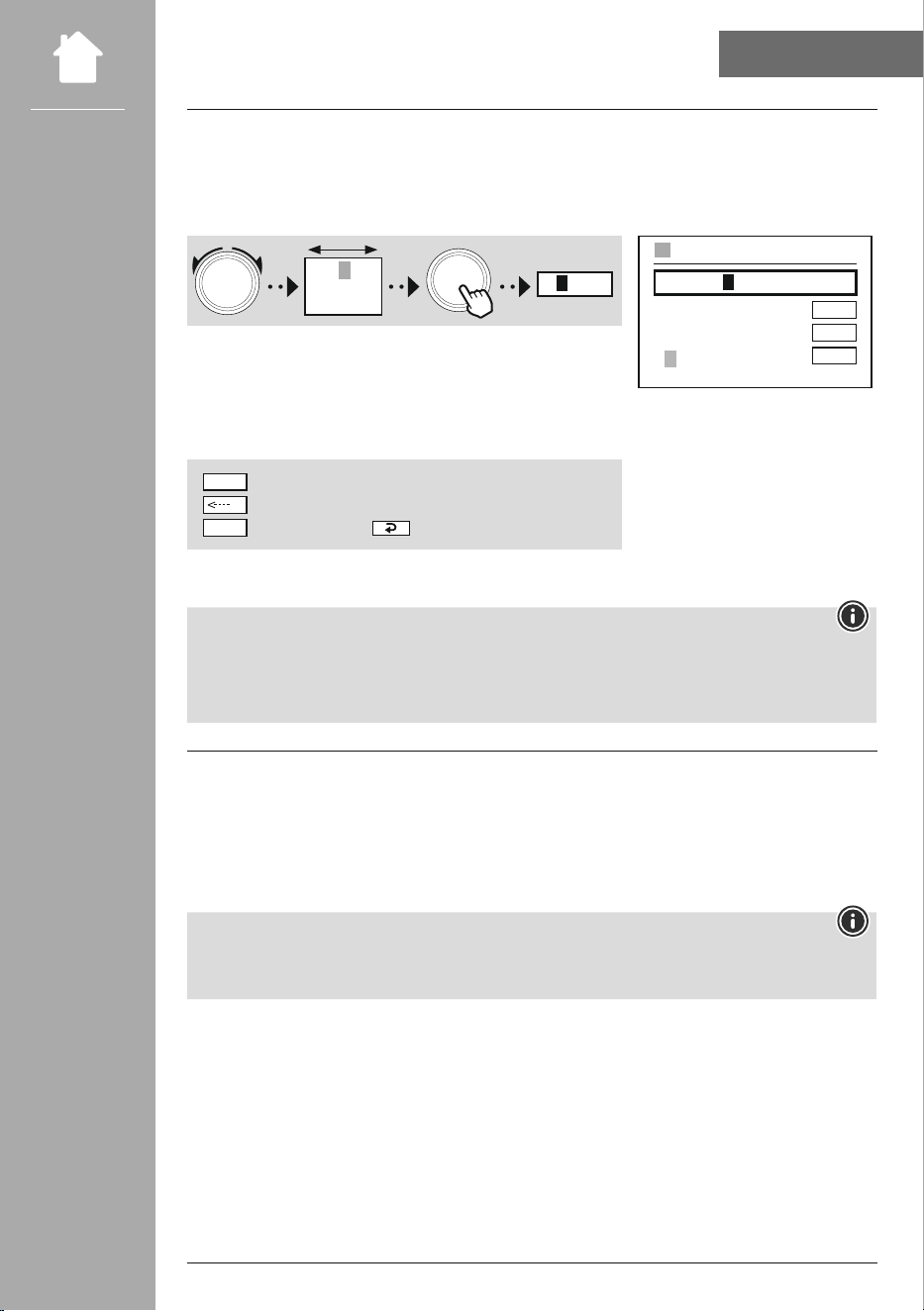
20.1.2 vytvořit spojení sWlAN
Podle sítě WLAN máte na výběrrůzné možnosti provytvoření připojení do sítě.
Rádio podporuje otevřené (nejisté!) Sítě,sítě WPA/WPA2 sheslem/Pre-Shared-Key akonguraci
prostřednictvím WPS (Wi-Fi Protected Setup). Sítě,které podporují spojení WPS, jsou vseznamu označeny
před nimi stojícím označením "WPS".
Na následující obrazovce máte, vzávislosti na síti, výběrmezi nastavením pomocí "Stisknout tlačítko"
pomocí Push-Button-Conguration (PBC) azadáním "PIN" a "Přeskočit WPS".Pokudsepokusíte spojit
sotevřenou sítí WLAN, tedy bez odpovídajících bezpečnostních zadání, bude spojení vytvořeno ihned po
výběru.
Upozornění
Nastavení prostřednictvím WPS stisknutím tlačítka je vysvětleno vkapitole Nastavení WPS.
MENU
SySTÉMOvá
NASTAvENí
NA vIGATION
Network &Sound
Síť
NA vIGATION
38
Síť & AUDIO
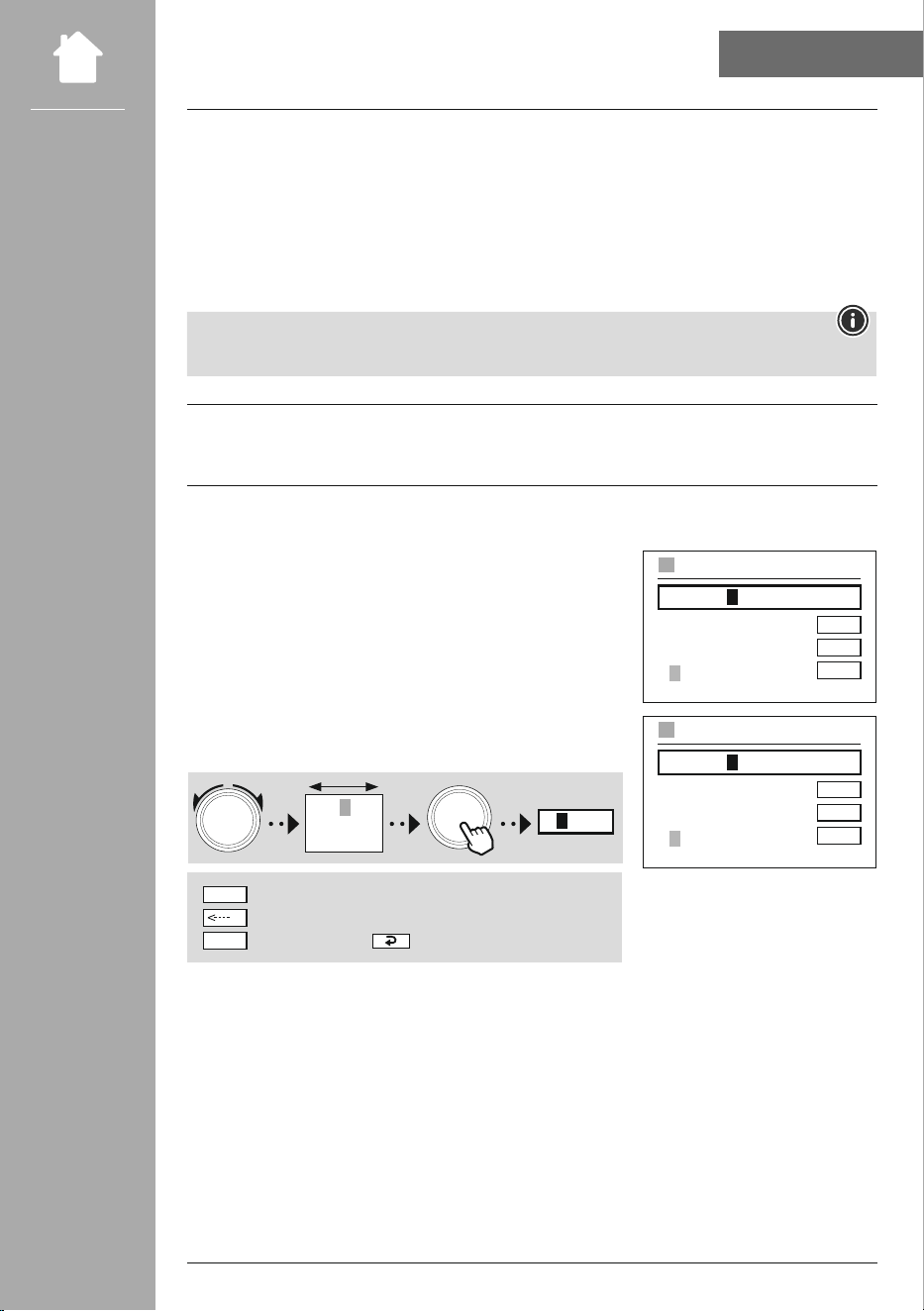
20.1.3 Pre-Shared-Key (PSK)
Pokud byste vybrali výběr "Přeskočit WPS",dostanete se na vstupní masku proPre-Shared-Key (PSK),
tedy na heslo proodpovídající WLAN. Navigujte mezi písmeny (malé/velké), čísly azvláštními znaky,
abyste mohli zapsat své heslo do vstupní masky.
0123456789.,-@
abcdefghijkhlm
nopqrstuvwxyz
ABCDEFGHIJKLM
NOPQRSTUVWXYZ
ENTER
<----
CANCEL
PRE-SHARED-KEY (PSK)
Password
NAVIGATION
0123456
789.,-@
abcdefg
3
NAVIGATION
Dále máte kdispozici následující funkce:
Potvrzení zadání aspuštění vytvoření spojení
Smaže poslední zvolený znak vmasce zadání
Zpátky na seznam sítí (
)
ENTER
CANCEL
Pokud bylo potvrzeno zadání, pokračuje vytvoření spojení. Pokud je úspěšné, rádio toto potvrdí
prostřednictvím "Spojenívytvořeno" na displeji.
Upozornění
•Pokud se vytvoření spojení nepodaří, bylo možná zadáno špatné heslo.
•Zkontrolujte konguraci svého přístupového bodu (například konguraci routeru).
•Přizadávání klíčedodržujte prosím psaní velkých/malých písmen.
20.1.4 PIN
•Pokudbyste chtěli provést konguraci prostřednictvím PIN, vyberte bod menu "PIN".
•Rádio nyní vygeneruje klíč,který bude sestávat zosmi čísel.
•Otevřete kongurační rozhraní svého přístupového bodu aklíč zapište do odpovídající vstupní masky a
spusťte vytvoření spojení na přístupovém bodu anarádiu.
•Oba přístroje nyní vytvářejí spojení.
Upozornění
Často se odpovídající vstupní maska přístupového bodu nachází voblasti "Wireless/WlAN/WiFi" –
prověřte popřípadě návod kobsluze routeru nebo opakovače.
39
Síť & AUDIO
20.1.5 zřízení přes WPS
•Pokudjevybrán tento bod menu nebo pokud byste chtěli vytvořit spojení stisknutím tlačítka
prostřednictvím síťového asistenta, displej rádia po výběru této funkce ukáže "Stisknout tlačítko
WPS na vzdálené stanici".
•Vzávislosti na použitém přístupovém bodu je často kdispozici fyzické tlačítko (WPS) nebo je možné
proces připojení spustit prostřednictvím konguračního rozhraní.
•Jakmile byl spuštěnproces na přístupovém bodu, potvrďte prosím proces rovněžnarádiu.
•Spojení bude nyní vytvořeno automaticky.
Upozornění
Popřípadě prověřte návod kobsluze používaného routeru nebo opakovače.
20.1.6 zobrazit nastavení
Zobrazí vám aktuální konguraci rádia vsíti.
20.1.7 Manuální nastavení
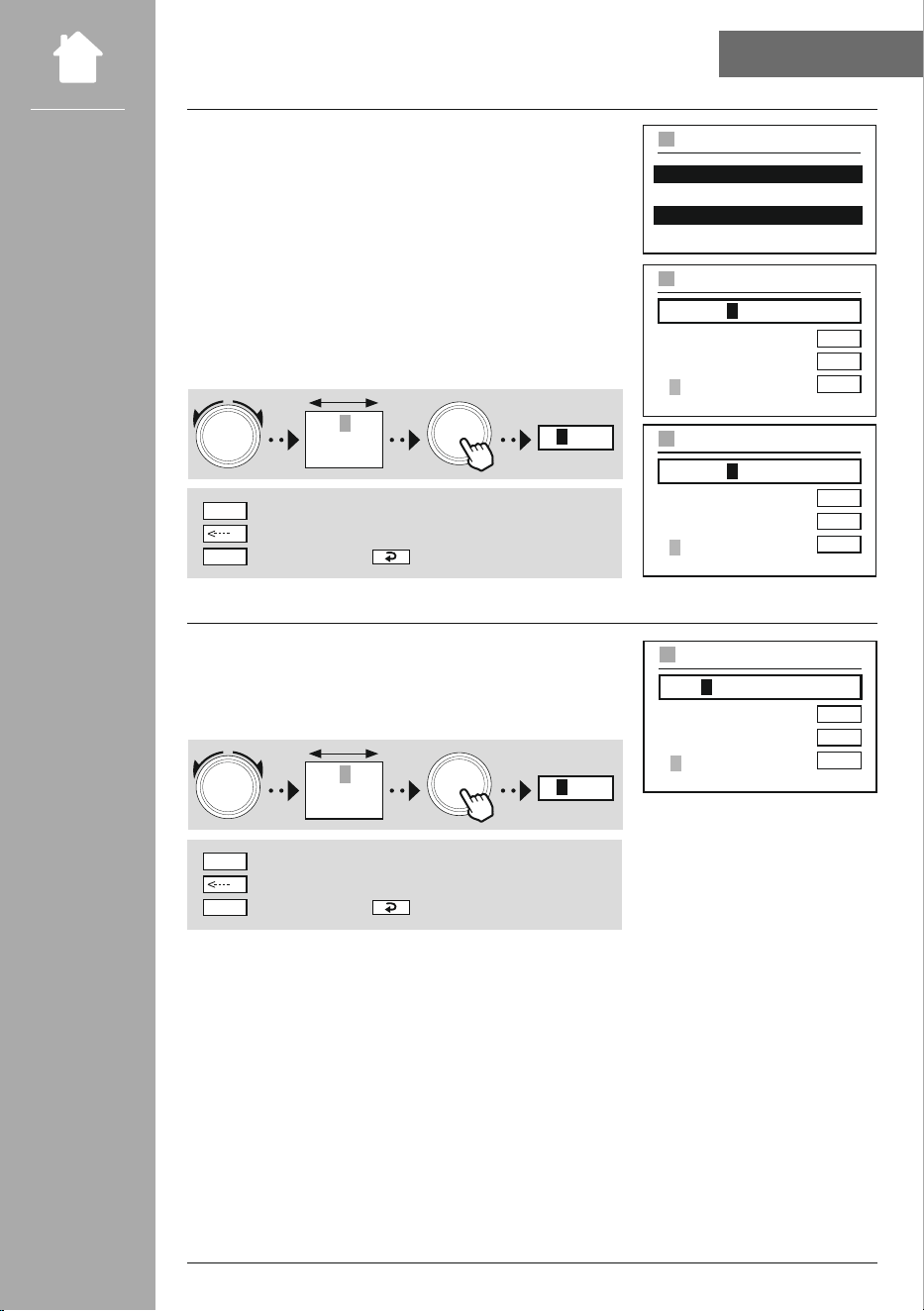
Bezdrátovépřipojení –DHCP aktivní
Zvolte opci "Bezdrátovépřipojení" adále "DHCP aktivní".
Nyní pomocí klávesnice na obrazovce zadejte přesné označení sítě
(SSID).
Dále vyberte, zda je síť zajištěná (WEP/WPA/WPA2) nebo
nezajištěná (otevřená). Pokud by se jednalo ozajištění připojení,
budete znovu převedeni na vstupní masku sklávesnicí na
obrazovce, vníž musíte zadat klíč (PSK), popř.heslo. Uotevřené
sítě není tento krok zapotřebí.
Potvrzení zadání aspuštění vytvoření spojení
Smaže poslední zvolený znak vmasce zadání
Zpátky na seznam sítí (
)
ENTER
CANCEL
NAVIGATION
0123456
789.,-@
abcdefg
3
NAVIGATION
Jakmile bylo zadání potvrzeno, rádio se pokusí vytvořit spojení se sítí.
0123456789.,-@
abcdefghijkhlm
nopqrstuvwxyz
ABCDEFGHIJKLM
NOPQRSTUVWXYZ
ENTER
<----
CANCEL
SSID
MyHome
0123456789.,-@
abcdefghijkhlm
nopqrstuvwxyz
ABCDEFGHIJKLM
NOPQRSTUVWXYZ
ENTER
<----
CANCEL
PRE-SHARED-KEY (PSK)
Password
40
Síť & AUDIO
Bezdrátovépřipojení –DHCP neaktivní
Zvolte opci "Bezdrátovépřipojení" adále "DHCP neaktivní".
Nyní zadejte do pole prozadání potřebné síťové informace,
jako je IP adresa, maska podsítě,adresa gateway,primární DNS
asekundární DNS. Po zachycení síťových údajů,nyní pomocí
klávesnice na obrazovce zadejte přesné označení sítě (SSID).
Dále vyberte, zda je síť zajištěná (WEP/WPA/WPA2) nebo
nezajištěná (otevřená). Pokud by se jednalo ozajištění připojení,
budete znovu převedeni na vstupní masku sklávesnicí na
obrazovce, vníž musíte zadat klíč (PSK), popř.heslo. Uotevřené
sítě není tento krok zapotřebí.
Potvrzení zadání aspuštění vytvoření spojení
Smaže poslední zvolený znak vmasce zadání
Zpátky na seznam sítí ( )
ENTER
CANCEL
NAVIGATION
0123456
789.,-@
abcdefg
3
NAVIGATION
Jakmile bylo zadání potvrzeno, rádio se pokusí vytvořit spojení se sítí.
NetRemote PIN-Setup
Aby bylo možné zabránit tomu, aby měli jiní uživatelé přistup ke
konguraci vašeho rádia, můžete prostřednictvím vstupní masky
zadat PIN sítě.Nejprve smažte standardní PIN "1234" ze vstupní
masky adále zapište nový čtyřmístný.
Potvrzení zadání aspuštění vytvoření spojení
Smaže poslední zvolený znak vmasce zadání
Zpátky na seznam sítí ( )
ENTER
CANCEL
NAVIGATION
0123456
789.,-@
abcdefg
3
NAVIGATION
IP adress 2-Bayern 3
192.168.2.100
Subnet mask 2-
255.255.255.0
IP ADRESS
0123456789.,-@
abcdefghijkhlm
nopqrstuvwxyz
ABCDEFGHIJKLM
NOPQRSTUVWXYZ
ENTER
<----
CANCEL
SSID
MyHome
0123456789.,-@
abcdefghijkhlm
nopqrstuvwxyz
ABCDEFGHIJKLM
NOPQRSTUVWXYZ
ENTER
<----
CANCEL
PRE-SHARED-KEY (PSK)
Password
0123456789.,-@
abcdefghijkhlm
nopqrstuvwxyz
ABCDEFGHIJKLM
NOPQRSTUVWXYZ
Fertig
<----
Zurück
NetRemote PIN Setup
9876

41
Síť & AUDIO
Síťovýprol
Rádio automaticky ukládá všechna úspěšná připojení do sítě (proly). Taksemůže rádio přinových
pokusech opřipojení, např.popřerušení napájení elektrickou energií, přihlásit do jedné ztěchto sítí, aniž
byste museli znovu zadávat přístupové údaje.
Aby bylo možné odstranit jednotlivé síťové proly,vyberte odpovídající síťový prolapotvrďte výběra
následující dotaz prostřednictvím "ANO".
Upozornění
Aktuálně aktivní prolnení možné smazat.
Smazat internetová nastavení
Po potvrzení jsou smazány všechny dosud uložené kongurace.
Udržet internetovépřipojení
•Utohoto nastavení se jedná ofunkci rádia, která šetříenergii.
•Je-li tato funkce deaktivována (NE #) síťový modul se vypne, když rádio aktivně nevyužívá žádné síťové
připojení (např.vrežimu standby/příjem DAB).
•Tak nelze po vypnutí získat do rádia přístup přes počítač,smartphone nebo tablet.
•Pokud využíváte streaming nebo ovládání prostřednictvím aplikace, je třeba tento bod menu aktivovat
(ANO #). Standardně je tato funkce deaktivovaná.
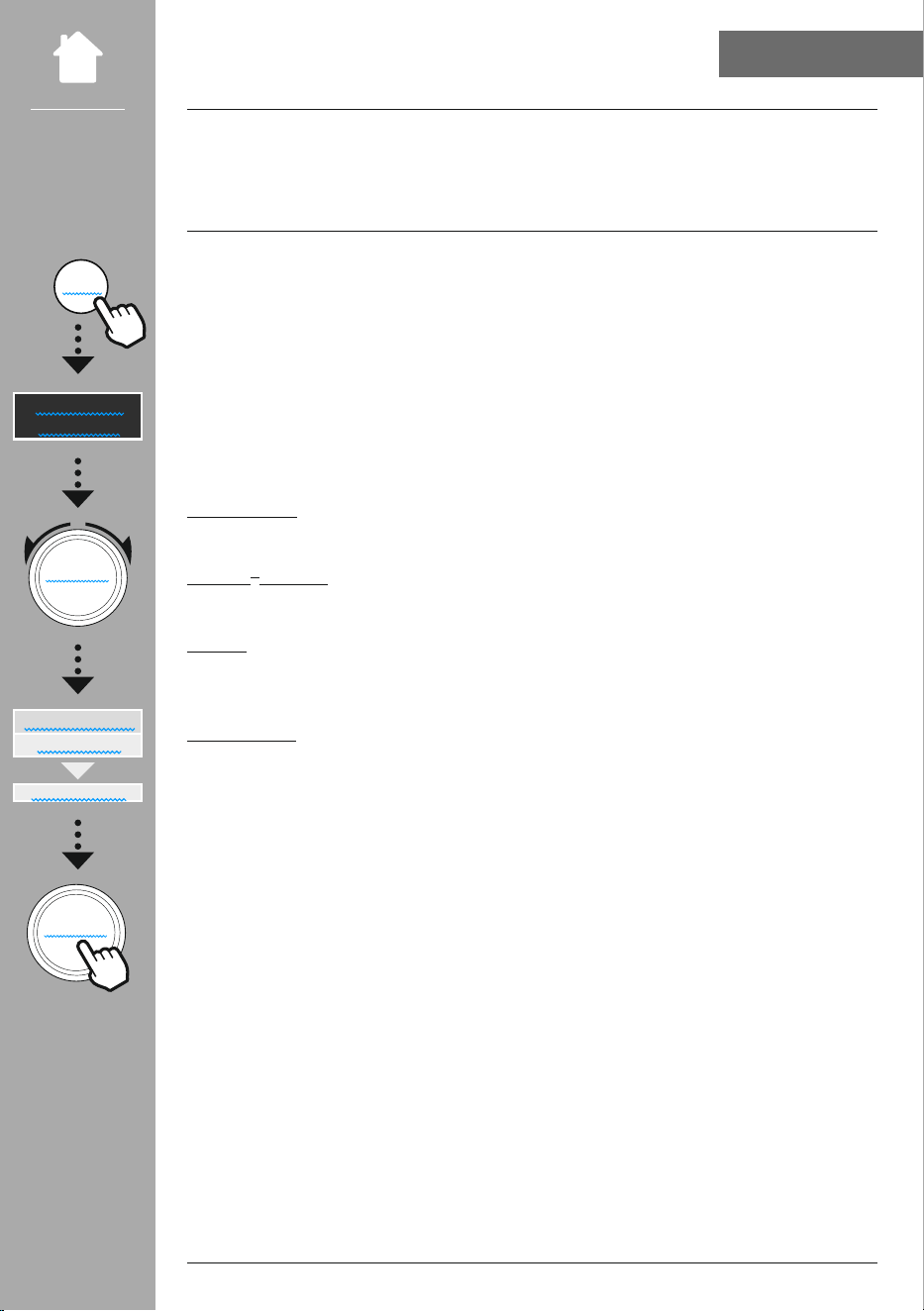
42
Síť & AUDIO
20.2 Bluetooth
®
přijímač / vysílač (BT RX/TX)
Toto rádio má kdispozici integrované funkcionality Bluetooth
®
,které vám umožní streaming (např.ze
smartphonu) na rádio. Rádio má dále kdispozici další modul Bluetooth, který umožňuje přenos na externí
přístroje (prostřednictvím sluchátek/reproduktorů Bluetooth
®
).
20.2.1 Bluetooth
®
přijímač
Přes Bluetooth
®
můžete spojit svá koncová zařízení srádiem apoužít jej jako reprodukční zařízení.
Reprodukce se přitom ovládá přímo přes koncové zařízení. Hlasitost lze nastavit také na rádiu.
Připojit novýpřístroj
Režim rádia se změní na přehrávání Bluetooth arádio se ihned nachází vrežimu "Párování".To
znamená, že rádio je viditelné projiné přístroje ažemůžete vytvořit spojení prostřednictvím svého
smartphonu/tabletu nebo jiného zdrojového přístroje. Displej rádia vám zobrazí označení, pod kterým
můžete rádio nalézt. Po úspěšném připojení může přehrávání spustit prostřednictvím zdrojového přístroje.
Aktivní spojení
Připojený přístroj
Zobrazí vám informace oaktuálně připojeném zdrojovém přístroji.
Bluetooth
®
informace
Zobrazí vám informace kmodulu Bluetooth
®
rádia (modul přijímače).
Odpojení
Odpojí připojení saktuálně připojeným zdrojovým přístrojem.
Uložené přístroje
Uložené přístroje
Zobrazí seznam sosmi naposled připojenými zdrojovými přístroji. Výběremapotvrzením některého
záznamu je možné spojení vytvořit znovu nebo je vypnout. Pokud je přístroj vtomto menu odpojen, je
také odstraněnzeseznamu uložených přístrojů.
Smazat seznam přístrojů
Ze seznamu jsou vymazány všechny dosud uložené přístroje.
MENU
SySTÉMOvá
NASTAvENí
NA vIGATION
Network &Sound
Bluetooth RX/TX
Bluetooth Receiver
NA vIGATION
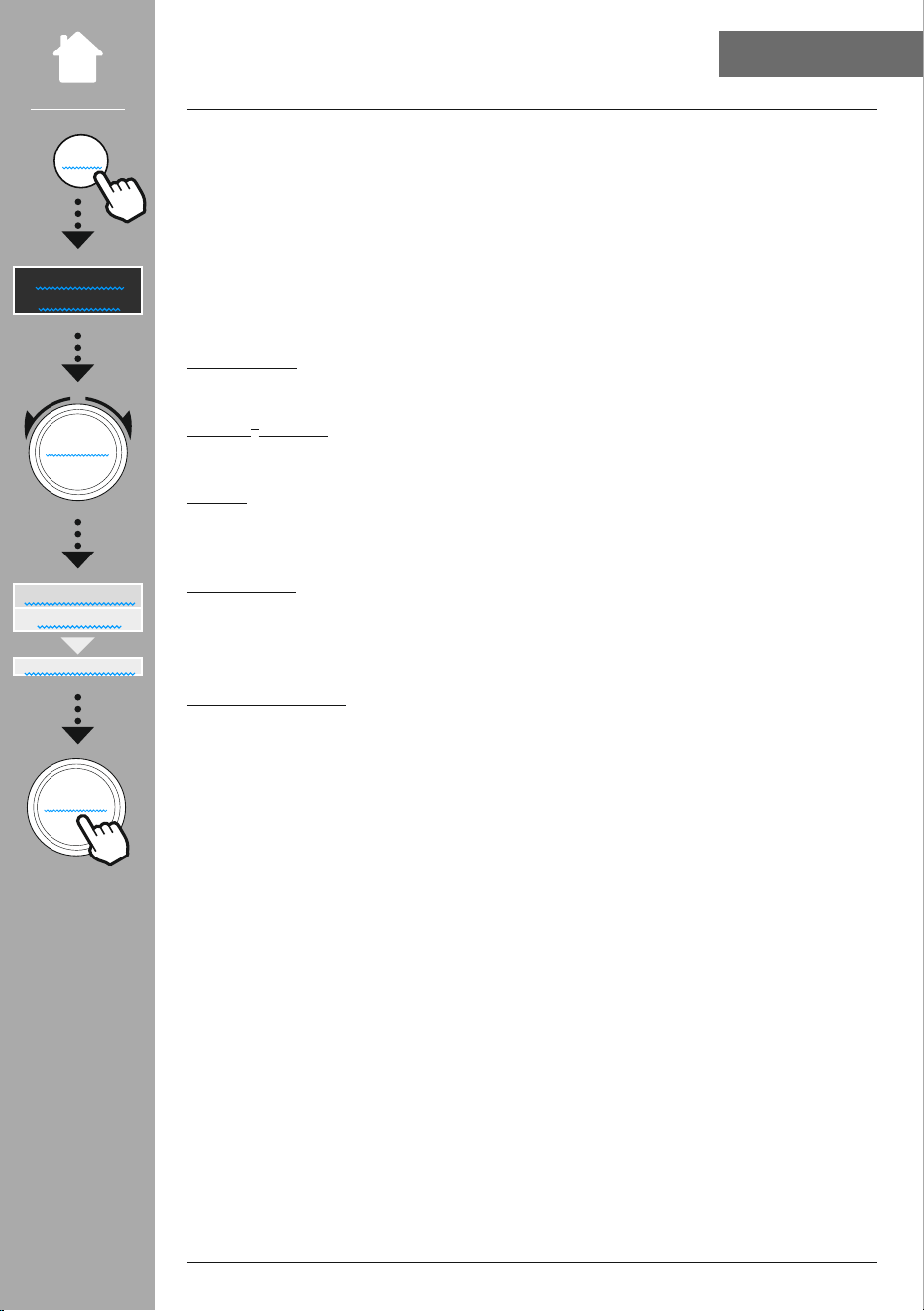
43
Síť & AUDIO
20.2.2 Bluetooth
®
vysílač
Přes Bluetooth
®
můžete spojit toto rádio sjinými přístroji Bluetooth apřenést na ně audio obsahy.Takto
je možné využívat mnoho reproduktorů asluchátek vkombinaci stímto rádiem.
Připojit novýpřístroj
Zajistěte, aby byl připojovaný přístroj zapnutý vrežimu párování. Po výběru této funkce rádio hledá
kompatibilní přístroje Bluetooth vokolí. Vseznamu výsledků vyberte přístroj, který se má připojit, a
spusťte proces připojování.
Aktivní spojení
Připojený přístroj
Zobrazí vám informace oaktuálně připojeném přijímacím přístroji.
Bluetooth
®
informace
Zobrazí vám informace kmodulu Bluetooth® rádia.
Odpojení
Odpojí připojení saktuálně připojeným přijímacím přístrojem.
Uložené přístroje
Uložené přístroje
Zobrazí seznam sosmi naposled připojenými zdrojovými přístroji. Výběremapotvrzením některého
záznamu je možné spojení vytvořit znovu nebo je vypnout. Pokud je přístroj vtomto menu odpojen, je
také odstraněnzeseznamu uložených přístrojů
Smazat seznam přístrojů
Ze seznamu jsou vymazány všechny dosud uložené přístroje.
lokální přehrávání
Pokud je aktivováno lokální přehrávání, zůstávají reproduktory apřipojení kexterním přístrojůmaktivní
aobsahy se přehrávají také prostřednictvím nich. Pokud byste chtěli využívat přehrávání pouze přes
připojený přijímací přístroj Bluetooth
®
,zvolte vtomto menu "Deaktivováno" avšechny ostatní výstupy
tónů budou deaktivovány.
MENU
SySTÉMOvá
NASTAvENí
NA vIGATION
Network &Sound
Bluetooth RX/TX
Bluetooth Transmitter
NA vIGATION
44
Síť & AUDIO
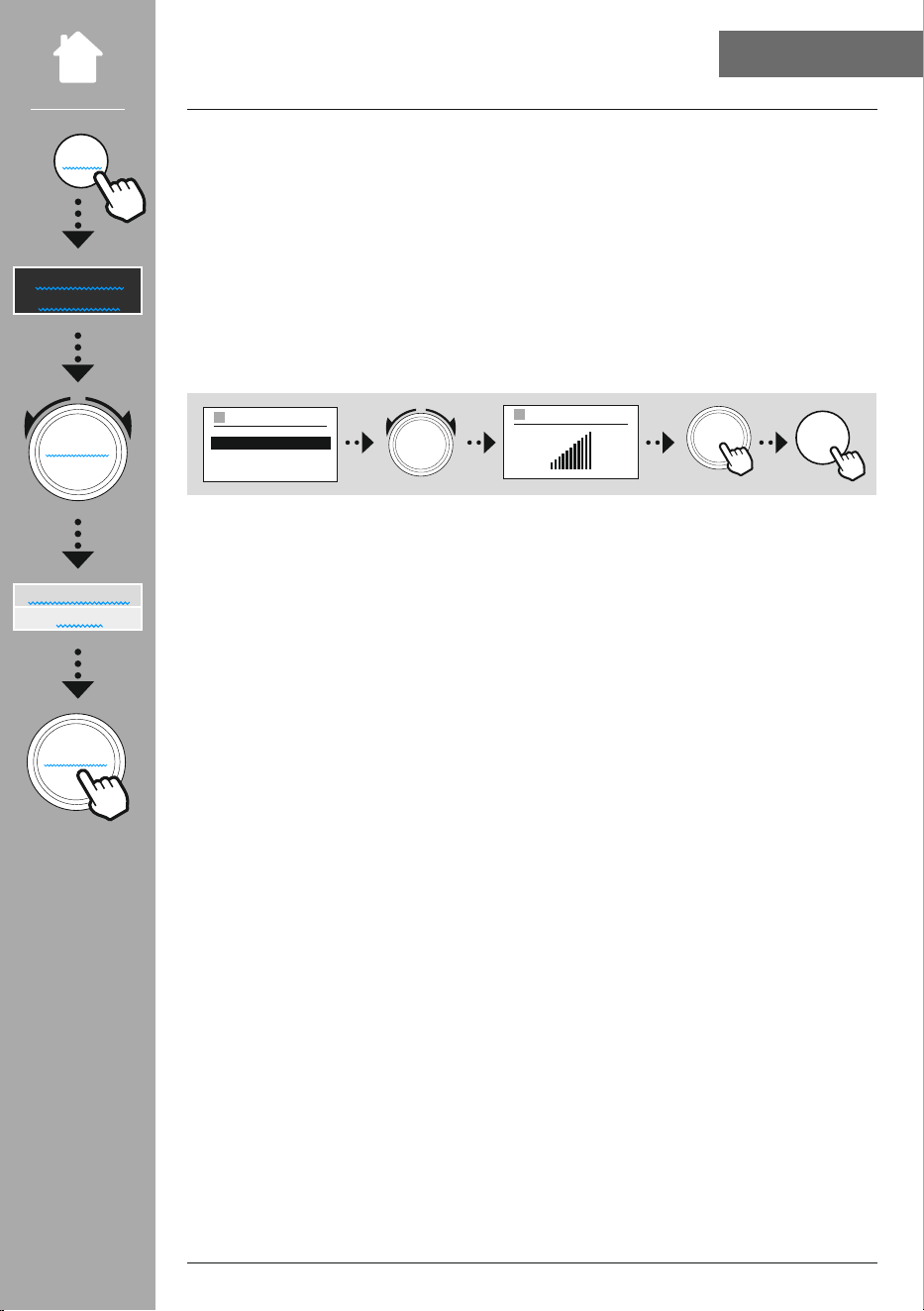
20.3 Ekvalizér
Pomocí ekvalizéru můžete přizpůsobit zvukový obraz rádia nastavením intenzity basů avýšek podle
vlastního přání.
Můžete přitom vybírat zpředem kongurovaných prolů (upravených prorůzné žánry) nebo si vytvořit
vlastní prol.
Nastavení MůjEQ
Aby bylo možné provést vlastní nastavení zvukového obrazu, otevřete tento bod menu avyberte v
připojení, zda byste chtěli nastavit bas nebo výšky.Poukončení nastavení se vraťte zpětdopředchozího
menu adále vyberte prol "MůjEQ",který obsahuje vaše nastavení.
NAVIGATION
NAVIGATION
BASS
–+
BACK
My EQ profile setup
BASS
TREBLE
MENU
SySTÉMOvá
NASTAvENí
NA vIGATION
Network &Sound
Ekvalizér
NA vIGATION
45
NASTAvENí OBRAzOvKy
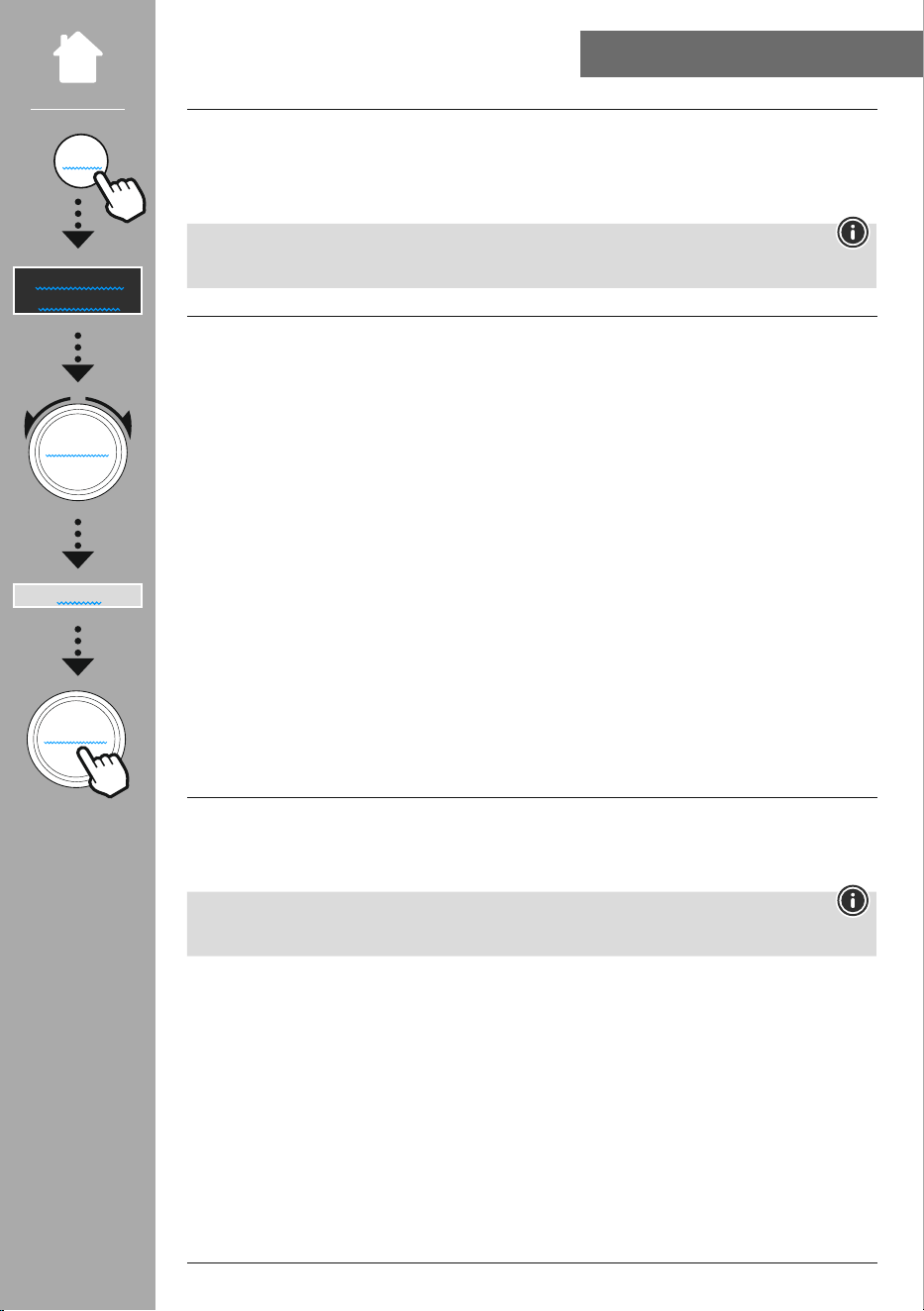
21. Nastavení obrazovky
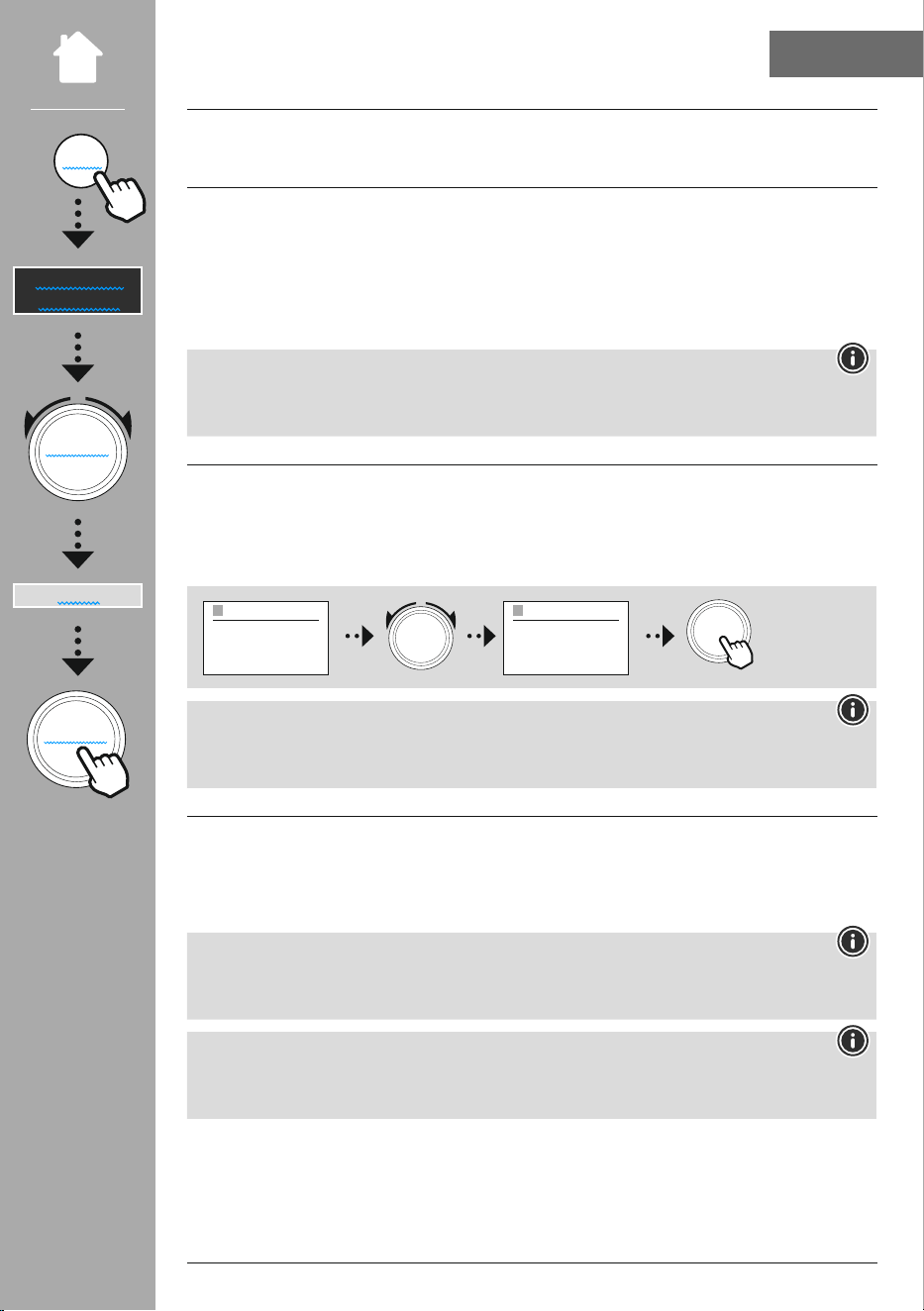
Toto rádio má kdispozici integrovaný senzor stmívání, který upravuje intenzitu osvětlení displeje
podle světelných podmínek okolí. Pokud je senzor aktivován, displej vtmavém prostředí ztmavne apři
dostatečném jasu se opětnasvítí intenzivněji.
Upozornění
Senzor je možné deaktivovat, respektujte přitom vysvětlení ohledně konstrukce rádia.
21.1 Podsvícení displeje
21.1.1 Provozní režim
Nastavení osvětlení displeje se vztahuje kregulérnímu provozu rádia přideaktivovaném senzoru stmívání/
automatickém stmívání. Můžete volit mezi "vysoká",což odpovídá maximální intenzitě, "Střední"
redukci osvětlení na cca 60 %a"Nízká",což odpovídá velice nízké intenzitě.
21.1.2 Režim standby
Toto nastavení se vztahuje krežimu připravenosti rádia, totiž, když je rádio přepnuto do režimu standby.
Funkce "Timeout (s)" se vztahuje k časovému rozpětí mezi vypnutím rádia aúpravou intenzity osvětlení.
Pokud je funkce Timeout deaktivována, je intenzita osvětlení displeje upravena neprodleně,pokud je
rádio přepnuto do režimu standby.
Prostřednictvím bodu menu "Osvětlení displeje" můžete opětvolit mezi hodnotami "vysoká",
"Střední", "Nízká" adále "vyP",což zcela deaktivuje osvětlení displeje.
21.1.3 Režim podřimování
Pokud se funkcí rutiny aktivuje funkce podřimování, můžete tímto bodem menu upravovat intenzitu
osvětlení, která se použije během režimu podřimování. Po uplynutí režimu podřimování se rádio přepne
do režimu standby apoužije ktomu adekvátně zvolenou intenzitu. Na výběrjsou hodnoty " vysoká",
"Střední", "Nízká" a "vyP".
21.2 Barevné schéma
Toto rádio má kdispozici několik předem připravených barevných znázornění, která se odlišují vbarvách
textu apozadí. Zde zvolte své preferované barevné schéma.
Upozornění
Standardně se používá barevné schéma 1.
MENU
SySTÉMOvá
NASTAvENí
NA vIGATION
Display
NA vIGATION
46
SySTÉM
22. Systém
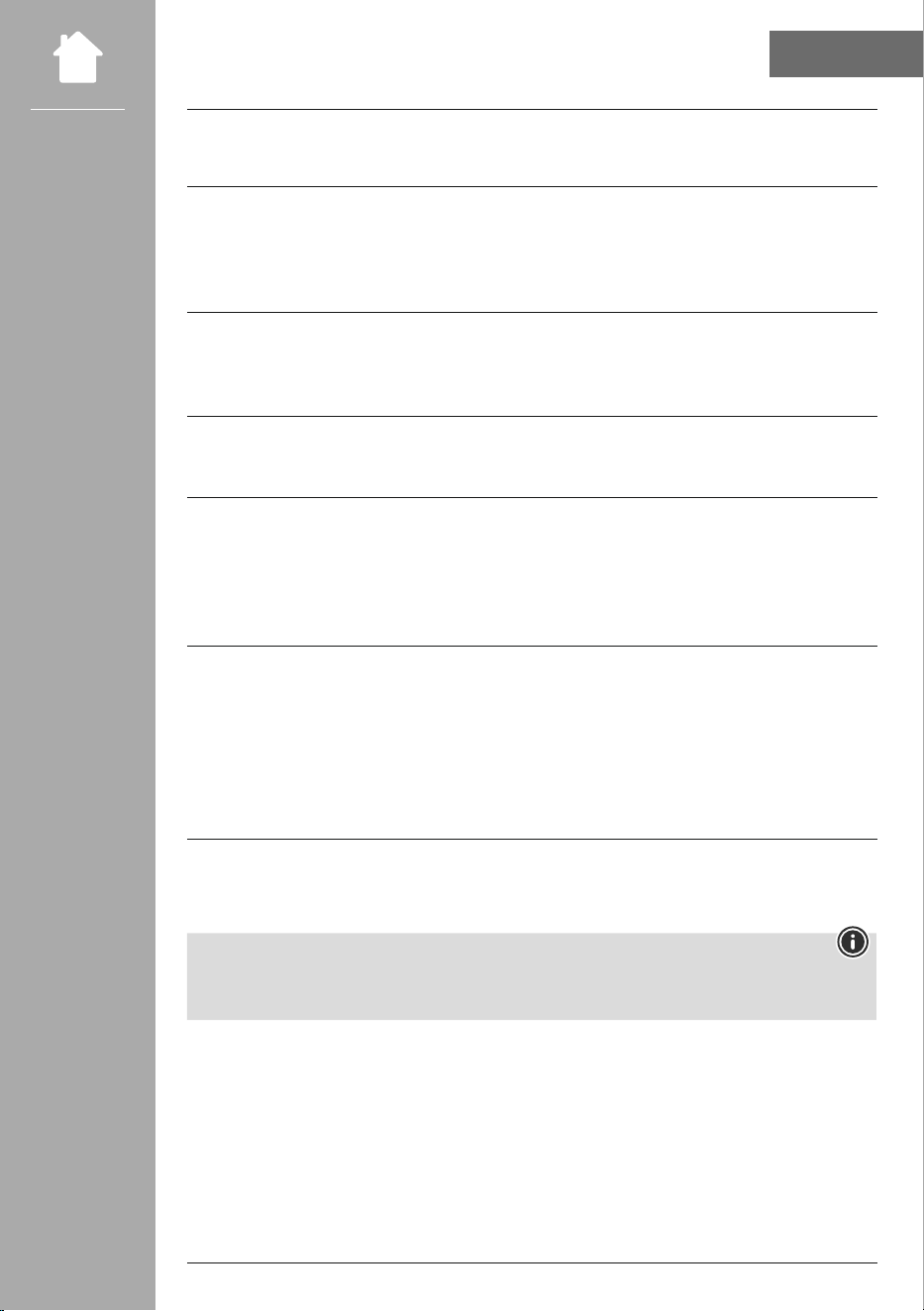
Všeobecná nastavení rádia jsou shrnuta vbodě Systém.
22.1 Průvodce nastavením
Projednoduché arychlé první uvedení do provozu (nastavení času adata, zřízení internetového připojení
atd.) doporučujeme start spomocí průvodce nastavením.
Nastavení obsažená vasistentu nastavení je možné samozřejmě učinit nebo upravit zvlášť.Asistent
obsahuje nastavení: "Formát času", "Synchronizace času", "časovépásmo", "letní a zimníčas"
azachování síťového spojení.
Upozornění
Pokud se asistent nastavení používá připrvním použití nebo pokud start síťového spojení probíhá bez
nastavené sítě,jeasistent doplněno"Asistenta sítě" aovýběrjazyka systému.
22.2 Nastaveníčasu
22.2.1 Nastaveníčasu/data
Pokud byste chtěli nastavit datum a čas vhodinách manuálně,můžete toto nastavit prostřednictvím
masky obrazovky amůžete údaje potvrdit postupně proden, měsíc, rok, hodiny aminuty.
NAVIGATION
NAVIGATION
TIME/DATE
12:30
TIME/DATE
12:30
12:35
12:25
Upozornění
Pokud se asistent nastavení používá připrvním použití nebo pokud start síťového spojení probíhá bez
nastavené sítě,jeasistent doplněno"Asistenta sítě" aovýběrjazyka systému.
22.2.2 Synchronizace času
Přivýběru této možnosti se čas adatum synchronizují automaticky přes rádiový zdroj.
Jako zdroj můžete zvolit rádiový přijímač,který je kdispozici. Pokud byste si nepřáli žádné automatické
vyrovnání, zvolte prosím "neaktualizovat".
Upozornění
Pokud by došlo kvýpadku elektrického proudu, je rádio zvoleným zdrojem dotazováno na aktuální čas
vhodinách atento je převzat.
Upozornění
Pokud je zvolena automatická synchronizace času rádiovým signálem, jsou úprava časového pásma a
manuální úprava letního azimního času deaktivovány ajiž nejsou viditelné.
MENU
SySTÉMOvá
NASTAvENí
NA vIGATION
System
NA vIGATION
47
SySTÉM
22.2.3 zobrazeníčasu
Můžete volit mezi formáty zobrazení po 24 nebo 12 hodinách (am/pm) atoto kdykoli upravit.
22.2.4 Nastavit časovépásmo
Můžete volně vybírat mezi disponibilními časovými pásmy koordinovaného světového času (UTC) a
využívat časová pásma od -12hodin do +14 hodin. Prorelevantní časová pásma je za úpravou časových
pásem uveden seznam metropolí aměst.
22.2.5 letní/zimníčas
Pokud by byla zvolena synchronizace přes internet nebo pokud byste chtěli srovnat manuálně nastavený
čas kvůli přestavení času, můžete touto funkcí aktivovat letní čas (ANO) nebo zimní čas (NE).
22.3 Jazyk
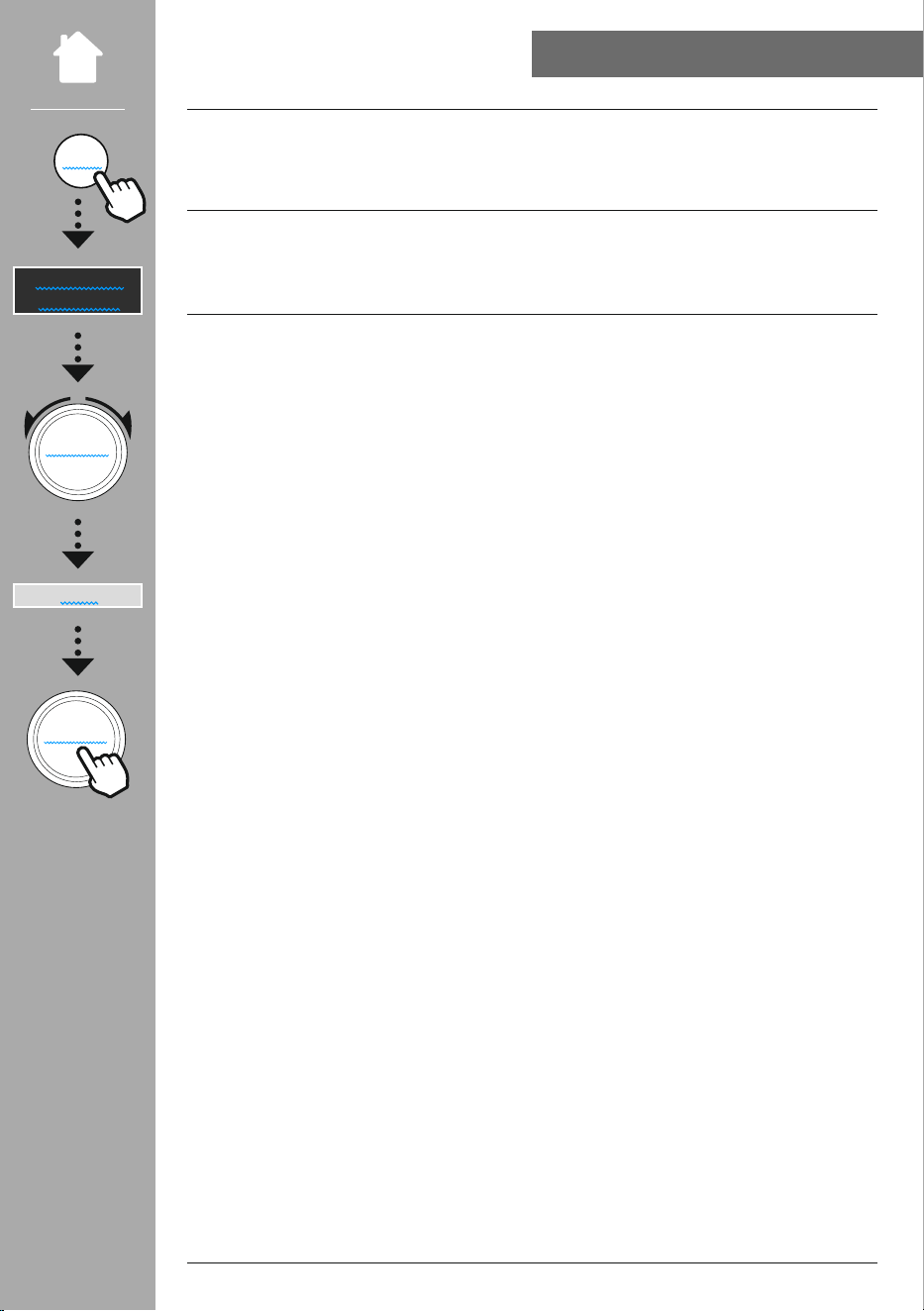
Prostřednictvím tohoto menu můžete změnit jazyk systému rádia.
22.4 Auto-Standby
Rádio se normálně vypne 15 minut bez přehrávání vrežimu standby proúsporu elektrické energie.
Ojediněle může dojít kproblémůmpřipřehrávání přes svírkové spojení, protože přenášený signál je příliš
slabý aprotože rádio chybně vychází znulového aktivního přehrávání. Aby bylo možné toto odstranit,
můžete deaktivovat automatický režim standby tím, že dotaz potvrdíte prostřednictvím "NE".
22.5 Update softwaru
Neustále vyvíjíme vylepšení anové doplňky prosoftwarenašeho rádia, abychom odstranili případné
chyby,rozšířili funkce atd. Doporučujeme stále instalovat vždy dostupné aktualizace ve vašem rádiu.
•Vyberete-li Automatické aktualizace (ANO), kontroluje rádio automaticky pravidelně dostupnost nových
aktualizací softwaru. (Doporučení)
•Vyberete-li Vyhledat aktualizace promanuální vyhledávání aktualizací softwaru.
22.6 Tovární nastavení
Tato funkce vám umožní nastavit své rádio ohledně softwaru zpětdostavu přidodání. Dotaz potvrďte
prostřednictvím "ANO",abyste spustili proces.
Upozornění
Problémy achybné funkce je možné odstranit vrácením nastavení na tovární hodnoty.
Dojde však kvymazání všech přednastavení, jako ekvalizér,oblíbené položky asíťové proly.
48
O–SySTÉMOvÉ INFORMACE
23. O–systémovéinformace
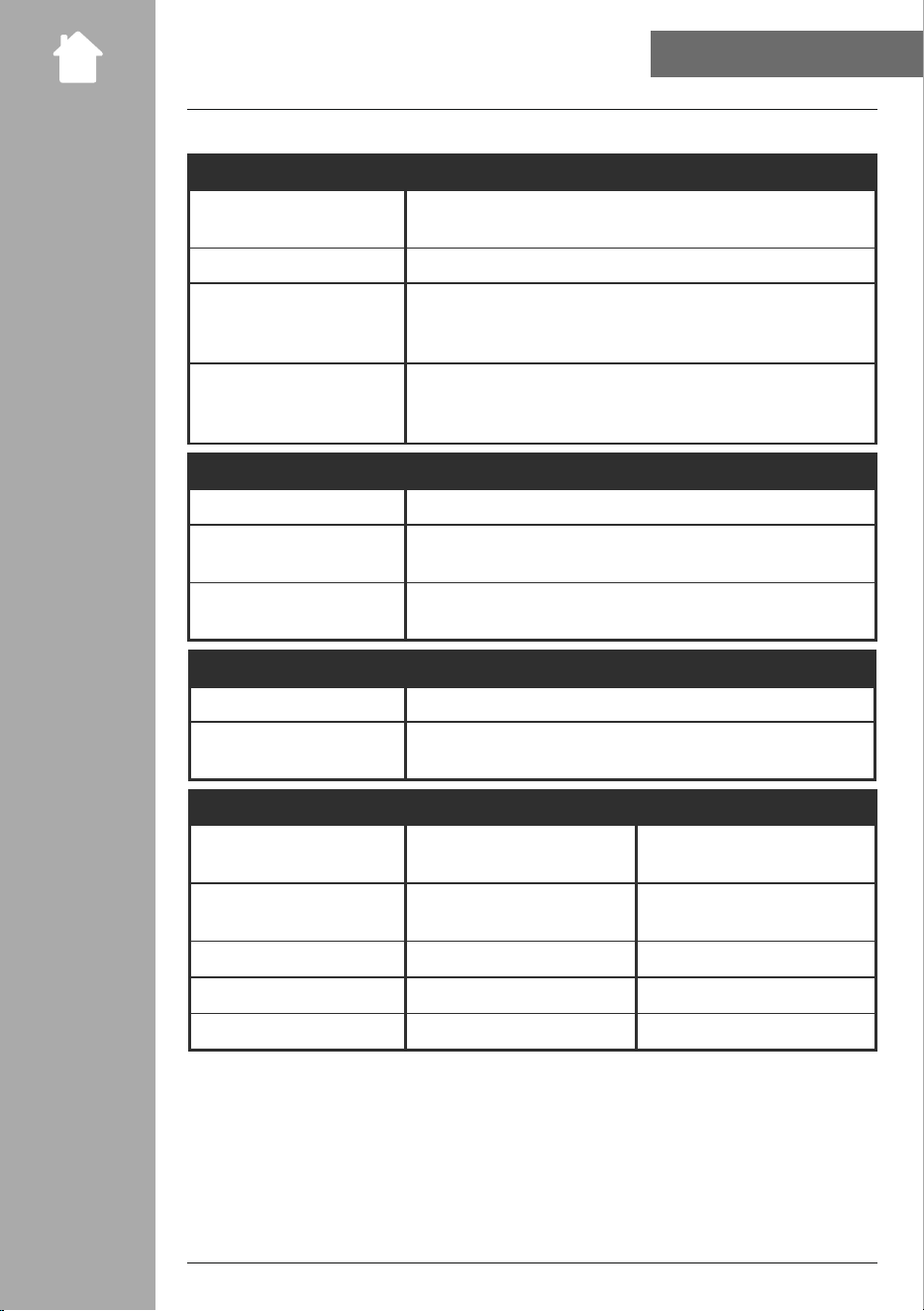
Prostřednictvím tohoto systému získáte další informace ke svému digitálnímu rádiu akpříslušnému
ustanovení ohledně ochrany dat, které poskytuje poskytovatel webových služeb.
23.1 Informace
Shrnutí ohledně softwaru ahardwaru rádia. Ztěchto informací můžete zjistit aktuální stav softwaru svého
přístroje, pokud byste byli odkazováni na podporu produktového poradenství společnosti Hama.
23.2 Prohlášení oochraně dat
Ustanovení oochraně dat poskytuje poskytovatel aplikací zakládajících se na webu.
Spolupráce se může měnit vrámci optimalizací aúprav amůže být integrován jiný poskytovatel.
MENU
SySTÉMOvá
NASTAvENí
NA vIGATION
About
NA vIGATION
49
TECHNICKÉ ÚDAJE
24. Technické údaje
Technické údaje
Displej
2.8" (7.11cm) Color TFT
320 x240 px
zdroj napájení 100-240 V~50/60 Hz
Podporované jazyka
Angličtina, němčina, dánština, holandština, nština, francouzština,
italština, norština, polština, portugalština, španělština, švédština,
turečtina, čeština, slovenština
Obsah balení
Hama DIT2105SBTX, Power Cord, Remote GB-RC001, 2x AAA
Batteries, Quick Start Manual, Telescope Antenna Coaxial, WiFi
Antenna, Bluetooth Antenna, RCAAudio Cable
Konektivita
WiFi 2,4 GHz (b/g/n) /5GHz (a/n)
Bluetooth
Receiver (RX): 4.2, class 1, A2DP,AVRCP
Převodník (TX): 5.0, class 2, A2DP
USB
(FAT32 FileSystem)
Charge: 5V /1A
Playback: MP3
Audio připojení
vstupy AUX In 3,5 mm
výstupy
Headphone 3.5mm, Digital Optical, Digital Coaxial, RCAL/R, Line
Out 3.5mm
zdroje Oblíbené položky
DAB/DAB+
(174,928–239,2 MHz)
ü
30
FM
(87,5–108 MHz)
ü
30
Internetovérádio
ü
30
Spotify Connect
ü
10
Amazon Music
ü
8

00054251_52/01.22
Hama GmbH &CoKG
86652 Monheim /Germany
Service &Support
www.hama.com
+49 9091 502-115
DG
Allliste dbrands are trademarks of thecorrespondingcompanies.Errorsand omissionsexcepted,
andsubj ec ttotechnical chan ge s. Ourgeneralterms of deliveryand paymentare applied.
The Bluetooth
®
wordmark and logos areregisteredtrademarks owned by Bluetooth SIG, Inc. and
any use of such marks by Hama GmbH &CoKGisunder license. Other trademarks and trade names
arethose of their respective owners.
The Spotify softwareissubject to thirdpartylicenses found here:
www.spotify.com/connect/third-party-licenses