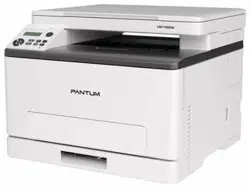
Rəngli çoxfunksiyalı lazer printer (ADF modeli)
Pantum PT14C3A Series
(CM2100 Series)

I
Ön söz
Pantum seriyası məhsullarına xoş gəlmisiniz!
Pantum seriyalı məhsullardan istifadə etdiyinizi ürəkdən qiymətləndiririk!
Həyati maraqlarınızı qorumaq üçün lütfən ifadələri diqqətlə oxuyun.
Daha çox məlumat üçün lütfən rəsmi veb saytımızı daxil olun (
www.pantum.com).
Hüquqi qeyd
Ticarət nişanı
Pantum və Pantum loqotipləri Zhuhai Pantum Electronics Co., Ltd.-nun qeydə alınmış ticarət
nişanlarıdır.
Microsoft
®
, Windows
®
, Windows Server
®
Vista
®
Microsoft korporasiyası tərəfindən ABŞ-da və ya
digər ölkələrdə/bölgələrdə qeydiyyatdan keçmiş ticarət nişanlarıdır.
Apple, AirPrint, Mac, and macOS are trademarks of Apple Inc., registered in the U.S. and other
countries.Use of the Works with Apple badge means that an accessory has been designed to work
specifically with the technology identified in the badge and has been certified by the developer to
meet Apple performance standards.
The Mopria™ word mark and the Mopria™ Logo are registered and/or unregistered trademarks of
Mopria Alliance, Inc. in the United States and other countries. Unauthorized use is strictly
prohibited.
Bluetooth söz işarəsi və loqotiplər
®
Bluetooth SIG,Inc-ə məxsus qeydə alınmış ticarət nişanlarıdır və
şirkət tərəfindən bu cür işarələrin istifadəsi
Zhuhai Pantum Electronics Co., Ltd lisenziyalar
altındadır. Digər ticarət nişanları və ticarət adları müvafiq sahiblərinə məxsusdur.
Wi-Fi Direct, Wi-Fi Protected Setup (WPS), WPA, WPA2, WPA3 və Wi-Fi qoruyucu giriş Wi-Fi Alliance
nişanlarıdır.
Bu istifadəçi təlimatında verilmiş proqram adlarının mülkiyyət hüquqları müvafiq lisenziya
müqaviləsinə əsasən müvafiq şirkətlərə məxsusdur və onlara yalnız təlimatlar üçün istinad edilir.
Burada verilən bütün digər məhsul və marka adları qeydiyyatdan keçmiş ticarət nişanlar və ya
müvafiq sahiblərinin xidmət nişanları ola bilər və yalnız təlimatlar üçün istinad edilir.
Müəllif hüquqları
Bu istifadəçi təlimatının müəllif hüquqları Zhuhai Pantum Electronics Co., Ltd.-yə məxsusdur.
Bu istifadəçi təlimatını Zhuhai Pantum Electronics Co., Ltd.-nin əvvəlcədən yazılı razılığı olmadan
hər hansı bir şəkildə və ya formada kopyalamaq, tərcümə etmək, dəyişdirmək və ötürmək
qadağandır.
Versiya: V1.2
İmtina
Zhuhai Pantum Electronics Co., Ltd. istifadəçi interfeysini yaxşılaşdırmaq üçün, istifadəçi
təlimatında dəyişiklik etmək hüququnu özündə saxlayır. Burada olan məlumatlar əvvəlcədən
xəbərdarlıq edilmədən dəyişdirilə bilər.
İstifadəçilər bu istifadəçi təlimatına əməl edilməməsi nəticəsində yaranan hər hansı bir ziyana görə
məsuliyyət daşıyırlar. Bu arada, məhsulun texniki xidmət təlimatında və ya xidmət öhdəliklərində
II
göstərilən açıq zəmanət istisna olmaqla, Zhuhai Pantum Electronics Co., Ltd. bu istifadəçi
təlimatına (tərtib və ya sözlər daxil olmaqla) heç bir açıq və ya nəzərdə tutulan zəmanət vermir.
Müəyyən bir məhsulu kopyalamaq, çap etmək, müəyyən sənədləri və ya şəkilləri skanlamaq və ya
digər əməliyyatları yerinə yetirmək üçün istifadə etmək yerli qanunla qadağan edilə bilər. Müəyyən
bir məhsulu müəyyən sənədlər və ya şəkillər üçün istifadə etməyin qanuniliyindən əmin deyilsinizsə,
əvvəlcədən hüquq məsləhətçinizlə məsləhətləşməlisiniz.
Təhlükəsizlik tədbirləri
Enerji təchizatından ayırın
Enerji təchizatı asanlıqla bağlanmasını təmin etmək üçün məhsul elektrik prizlərinin yaxınlığında və
ya asanlıqla əldə edilə bilən yerdə olmalıdır!
Lazer təhlükəsizliyi
Lazer radiasiyası insan orqanizmi üçün zərərlidir. Lazer komponentləri printerdə tamamilə
möhürləndiyindən lazer radiasiyası sızmayacaq. Lazer radiasiyasının qarşısını almaq üçün lütfən
printeri bildiyiniz kimi sökməyin!
Diqqət – Burada göstərilənlərdən başqa idarəetmə vasitələrinin və ya tənzimləmələrin istifadəsi və
ya prosedurların yerinə yetirilməsi təhlükəli radiasiyaya məruz qalma ilə nəticələnə bilər.
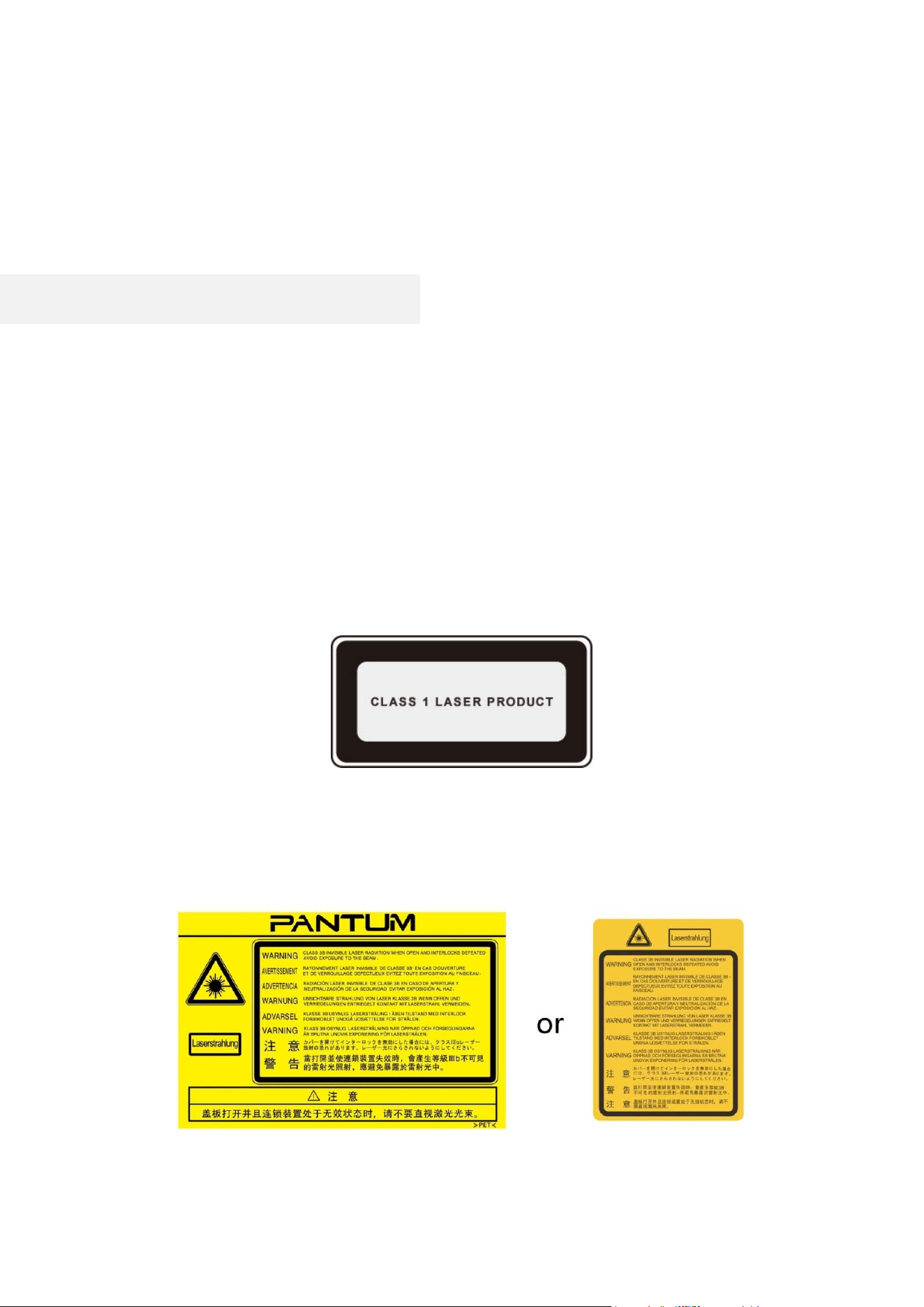
Printer CFR standartına uyğun olaraq 1-ci sinif lazer məhsulları üçün tələblərə cavab verir.
Printerdə lazer komponentləri arasında lazer sızmasının qarşısını alan Class 3B lazer diodu var.
Lazer komponentləri uyğun olmalıdır: ABŞ federal qaydalar Məcəlləsi, 21 CFR 1040, IEC 60825-1
Printerin içərisindəki lazer komponentlərinə aşağıdakı etiket əlavə edilib
III
Təhlükəsizlik xəbərdarlığı
Printerdən istifadə etməzdən əvvəl aşağıdakı təhlükəsizlik xəbərdarlıqlarına diqqət yetirin:
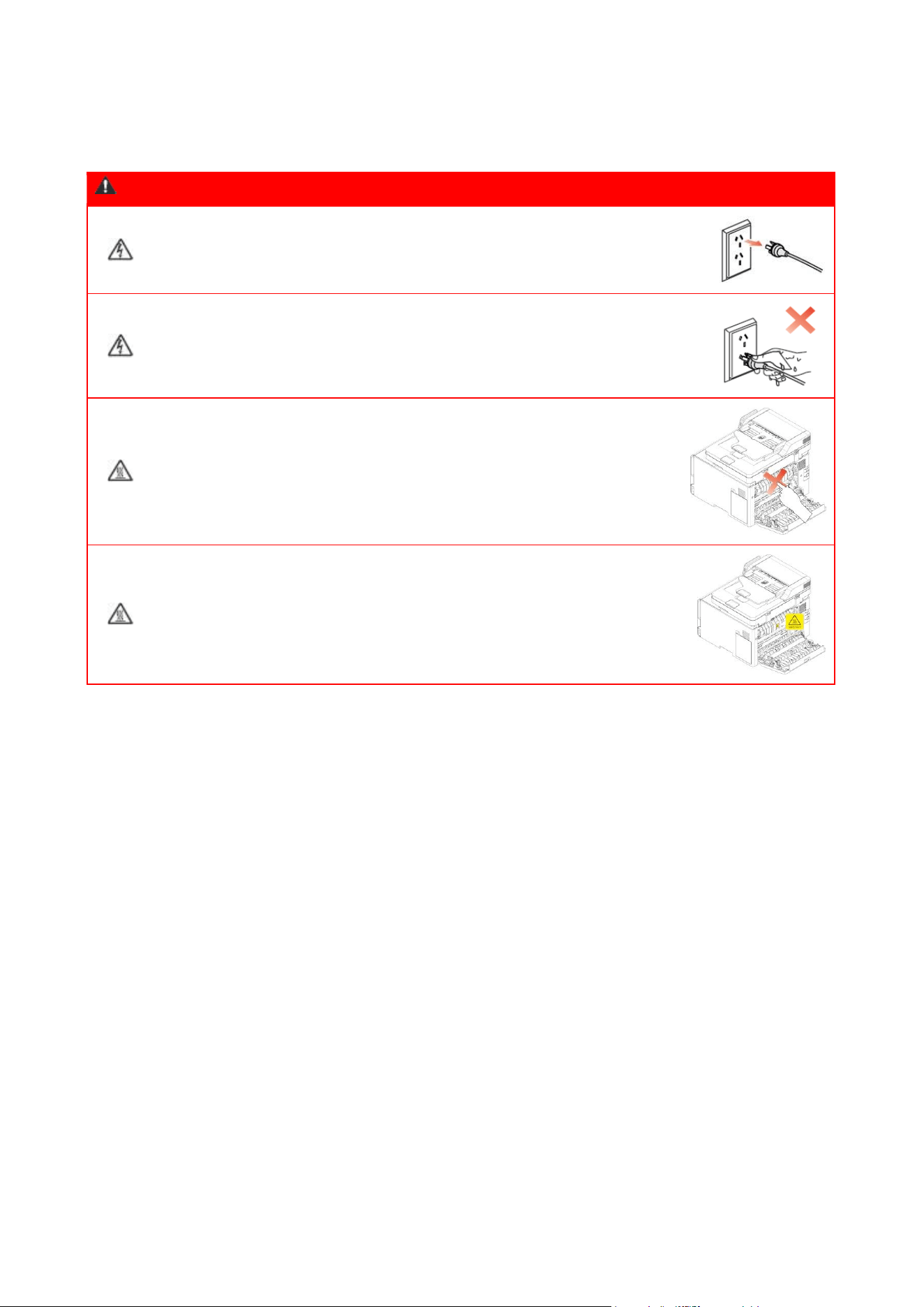
Xəbərdarlıq
Printerin içərisində yüksək gərginlikli elektrod var. Printeri
təmizləməzdən əvvəl elektrik gücün söndürüldüyünə əmin olun!
Elektrik şnurunun fişini nəm əllə bağlamaq və ayırmaq elektrik
çarpmasına səbəb ola bilər.
Termal blok çap zamanı və sonra qızdırılır. Termal bloka
toxunmaq (şəkildə göstərildiyi kimi kölgəli sahə) yanıqlara səbəb
ola bilər!
Termal blokda yüksək temperatur barədə xəbərdarlıq yazısı var.
Lütfən bu etiketi çıxarmayın və ya zədələməyin.
IV
Təhlükəsizlik Məlumatı
Konvensiyalar
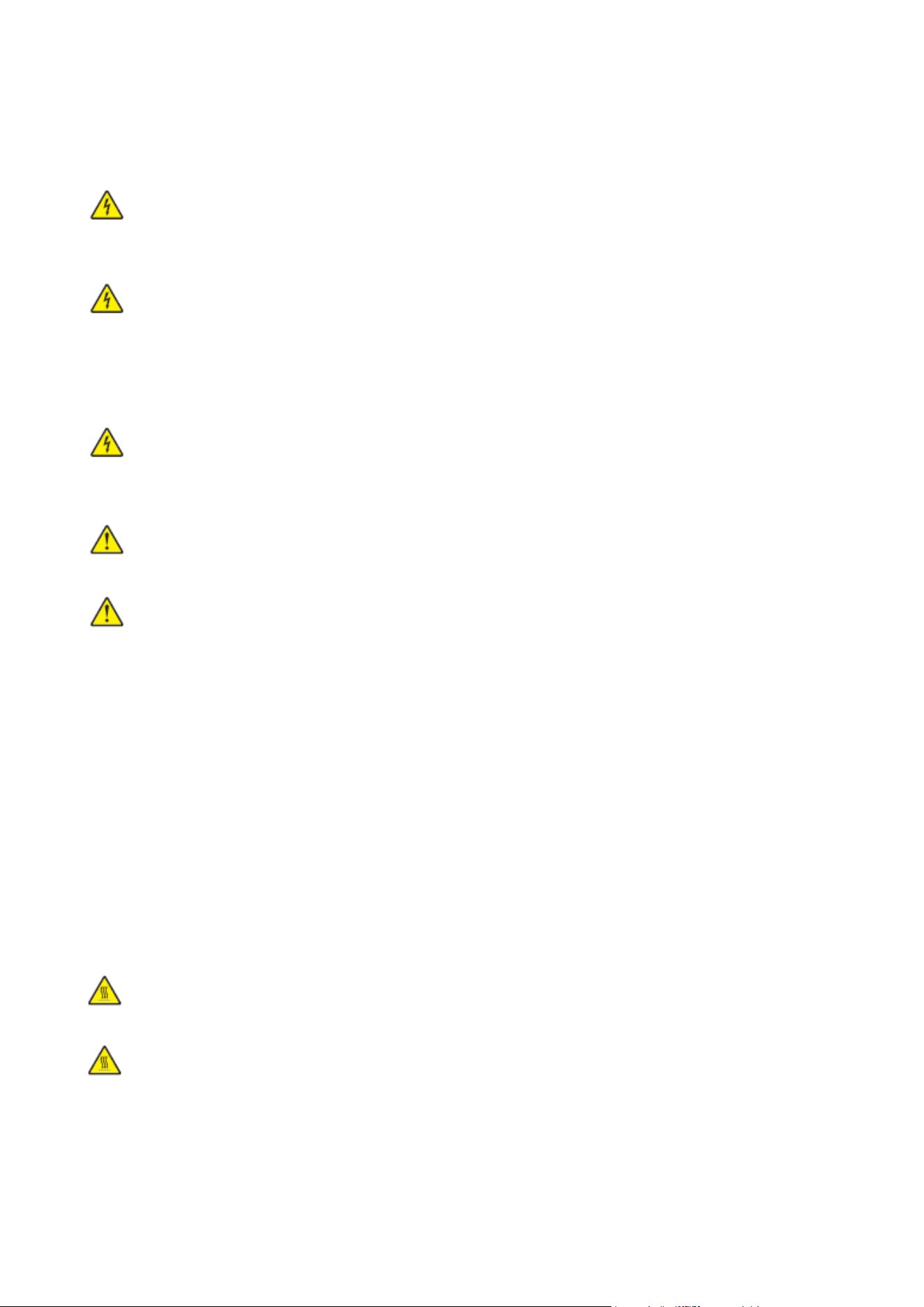
DİQQƏT: Xəbərdarlıq yaralanmalara səbəb ola biləcək potensial təhlükəli bir vəziyyəti göstərir.
Qeyd: Qeyd sizə kömək edə biləcək məlumatları və ya məhsulun aparatına və ya proqramına zərər
verə biləcək bir şeyi göstərir.
Müxtəlif növ xəbərdarlıq ifadələrinə aşağıdakılar daxildir:
DİQQƏT—POTENSİAL TRAVMA: Yaralanma riskini göstərir.
DİQQƏT—ELEKTRİK ŞOKU TƏHLÜKƏSİ: Elektrik şoku təhlükəsini göstərir.
DİQQƏT—İSTİ SƏTH: Toxunduqda yanma təhlükəsini göstərir.
DİQQƏT—YIXILMA TƏHLÜKƏSİ: Əzilmə təhlükəsini göstərir.
DİQQƏT—İYNƏ TƏHLÜKƏSİ: Hərəkət edən hissələr arasında düşmək riskini göstərir.
DİQQƏT—VENTİLYATORUN FIRLANAN BIÇAQLARI: Ventilyatorun bıçaqları hərəkət edərkən
zədələnmə təhlükəsini göstərir.
İmtina
DİQQƏT—POTENSİAL TRAVMA: o yanğın və ya elektrik cərəyanının qarşısını almaq üçün
elektrik kabelini cihazın yanında olan və asanlıqla əldə edilə bilən müvafiq nominal və düzgün
torpaqlanmış elektrik rozetkasına qoşun.
DİQQƏT—POTENSİAL TRAVMA: Yanğın və ya elektrik cərəyanı vurması riskinin qarşısını
almaq üçün yalnız bu məhsulla birlikdə verilmiş elektrik kabelindən və ya istehsalçının icazəsi ilə
dəyişdirilmiş elektrik kabelindən istifadə edin.
DİQQƏT—POTENSİAL TRAVMA: Bu məhsulu uzatma kabelləri, çox çıxışlı şəbəkə adapterləri,
çox çıxışlı uzatma kabelləri və ya UPS cihazları ilə istifadə etməyin. Bu tip aksesuarların gücü lazer
printerlə asanlıqla aşıla bilər ki, bu da yanğına səbəb ola, əmlaka zərər verə bilər və ya printerin
performansının azalmasına səbəb ola bilər.
DİQQƏT—POTENSİAL TRAVMA: Bu məhsulu quraşdırılmış dalğalanma qoruyucusu ilə
istifadə etməyin. Dalğalanma qoruyucusundan istifadə yanğına səbəb ola, əmlaka zərər verə bilər
və ya printerin işini poza bilər.
DİQQƏT—ELEKTRİK ŞOKU TƏHLÜKƏSİ: Elektrik cərəyanının qarşısını almaq üçün bu
məhsulu suyun yaxınlığında və ya nəm otaqlarda yerləşdirməyin və istifadə etməyin.
DİQQƏT—ELEKTRİK ŞOKU TƏHLÜKƏSİ: Elektrik çarpması riskinin qarşısını almaq üçün bu
məhsulu quraşdırmayın və göy gurultusu zamanı heç bir elektrik cihazı və ya kabel bağlamayın.
DİQQƏT—POTENSİAL TRAVMA: Elektrik kabelində ağır əşyalar kəsməyin, fırlatmayın,
bağlamayın, əzməyin və ya qoymayın. Elektrik kabelini aşınma və ya gərginliyə məruz qoymayın.
V
Elektrik kabelini mebel və divarlar kimi əşyalar arasında sıxmayın. Yuxarıda göstərilənlərdən hər
hansı biri baş verərsə, bu, yanğına və ya elektrik çarpmasına səbəb ola bilər. Bu cür nasazlıqların
əlamətləri üçün elektrik kabelini mütəmadi olaraq yoxlayın. Yoxlamazdan əvvəl elektrik kabelini
elektrik prizindən çıxarın.
DİQQƏT—ELEKTRİK ŞOKU TƏHLÜKƏSİ: Elektrik şoku riskinin qarşısını almaq üçün bütün
xarici əlaqələrin (məsələn, Ethernet) təyin olunmuş bağlayıcılara düzgün quraşdırıldığından əmin
olun..
DİQQƏT—ELEKTRİK ŞOKU TƏHLÜKƏSİ: o elektrik cərəyanının qarşısını almaq üçün, printeri
qurduqdan sonra nəzarətçi lövhəsinə daxil olsanız və ya əlavə avadanlıq və ya yaddaş cihazları
quraşdırırsınızsa, davam etməzdən əvvəl printeri söndürün və elektrik kabelini elektrik prizindən
ayırın. Printerə qoşulmuş başqa bir cihaz varsa, onları da söndürün və printerə gedən bütün
kabelləri ayırın.
DİQQƏT—ELEKTRİK ŞOKU TƏHLÜKƏSİ: Printerin xarici səthini təmizləyərkən elektrik şoku
riskinin qarşısını almaq üçün davam etmədən əvvəl elektrik kabelini elektrik prizindən çıxarın və
bütün kabelləri printerdən ayırın.
DİQQƏT—POTENSİAL TRAVMA: Printerin çəkisi 18 kq-dan çoxdursa, onu təhlükəsiz şəkildə
qaldırmaq üçün iki və ya daha çox təlim keçmiş işçi tələb olunur.
DİQQƏT—POTENSİAL TRAVMA: Printeri hərəkət etdirərkən, printerin nasazlanmaması və ya
zədələnməməsi üçün bu qaydalara əməl edin:
• Bütün örtüklərin və qabların örtülü olduğundan əmin olun.
• Printeri söndürün və sonra elektrik kabelini elektrik prizindən çıxarın.
• Bütün kabelləri və boruları printerdən ayırın.
• Printerin bazasında silindirlər quraşdırılıbsa, diqqətlə yeni bir yerə köçürün. Döşəmədəki
eşiklərdən və qırılmalardan keçərkən diqqətli olun.
• Onu qaldırmaq üçün həmişə printerdəki tutacaqlardan istifadə edin.
• Printeri hərəkət etdirmək üçün istifadə olunan hər hansı bir arabanın printerin tutduğu bütün səthi
dəstəkləyə biləcək sahə olmalıdır.
• Printeri dik tutun.
• Hərəkət edərkən güclü titrəmələrdən çəkinin.
• Printeri quraşdırarkən barmaqlarınızın printerin altında olmadığından əmin olun.
• Printerin ətrafında kifayət qədər boşluq olduğundan əmin olun.
DİQQƏT—İSTİ SƏTH: Printerin içi isti ola bilər. İsti komponentdən yaralanma riskini azaltmaq
üçün toxunmadan əvvəl səthin soyumasına icazə verin.
DİQQƏT—İSTİ SƏTH: Yazıcının bəzi hissələri istifadə edildikdən sonra qısa müddət ərzində
hələ də yüksək temperaturdadır. Yanıqların qarşısını almaq üçün printerin ön və ya arxa qapağını
açdıqdan sonra daxili komponentlərlə təmasda olan "yüksək temperatur xəbərdarlığı" etiketli
yerlərə birbaşa toxunmayın.

VI
DİQQƏT—İYNƏ TƏHLÜKƏSİ: Sıxılmadan yaralanma riskinin qarşısını almaq üçün bu etiketlə
işarələnmiş yerlərdə ehtiyatlı olun. Ötürücülər, qapaqlar, qablar və kəfənlər kimi hərəkətli hissələrin
ətrafında sıxılma travması yarana bilər.
DİQQƏT—VENTİLYATORUN FIRLANAN BIÇAQLARI:: Ventilyator bıçaqlarını hərəkət
etdirərkən zərər riskinin qarşısını almaq üçün, bu simvolla işarələnmiş sahələrə müraciət etməzdən
əvvəl printeri söndürün və elektrik kabelini elektrik prizindən ayırın.
DİQQƏT—POTENSİAL TRAVMA: Bu məhsul lazerlərdən istifadə edir. İstifadəçi təlimatında
göstərilənlərdən başqa idarəetmə, tənzimləmə və ya prosedurlardan istifadə təhlükəli radiasiya
məruz qalmaya səbəb ola bilər.
Bu məhsul, müəyyən bir istehsalçının komponentlərindən istifadə edərək ciddi dünya təhlükəsizlik
standartlarına uyğun olaraq hazırlanmış, sınaqdan keçirilmiş və təsdiq edilmişdir. Bəzi hissələrin
qoruyucu xüsusiyyətləri həmişə aydın ola bilməz.İstehsalçı digər istehsalçıların hissələrinin
istifadəsi nəticəsində yaranan mənfi nəticələrə görə məsuliyyət daşımır. İstifadəçi sənədində
göstərilənlərdən başqa xidmətlər və ya təmir üçün Müştəri Xidmətləri Mərkəzinə müraciət edin.
Bu məhsul çap materialının qızdırıldığı və istiliyin zərərli maddələrin sərbəst buraxılmasına səbəb
ola biləcəyi çap prosesindən istifadə edir. Zəhmət olmasa, zərərli tullantıların qarşısını almaq üçün
çap mediasının düzgün seçilməsi ilə bağlı təlimatları nəzərdən keçirən təlimat kitabçanızın bir
hissəsini oxuyun və anlayın.
Bu məhsul çap materialının qızdırıldığı və istiliyin zərərli maddələrin sərbəst buraxılmasına səbəb
ola biləcəyi çap prosesindən istifadə edir. Zəhmət olmasa, zərərli tullantıların qarşısını almaq üçün
çap mediasının düzgün seçilməsi ilə bağlı təlimatları nəzərdən keçirən təlimat kitabçanızın bir
hissəsini oxuyun və anlayın.
Bu məhsul normal istifadə zamanı az miqdarda ozon buraxa bilər və ozon konsentrasiyasını
tövsiyə olunan məruz qalma hədlərindən xeyli aşağı səviyyələrə məhdudlaşdırmaq üçün
hazırlanmış bir filtrlə təchiz edilə bilər. Uzun müddət istifadə edildikdə yüksək ozon
konsentrasiyasının qarşısını almaq üçün bu məhsulu yaxşı havalandırılan bir yerə qoyun və
məhsulun texniki xidmət təlimatında göstərildiyi təqdirdə ozon və egzoz filtrlərini dəyişdirin.
Məhsulun texniki xidmət təlimatlarında filtrlərə istinad yoxdursa, bu məhsul üçün filtrin
dəyişdirilməsi tələb olunmur.
Lütfən, bu təhlükəsizlik təlimatlarına əməl edin.

VII
Ehtiyat tədbirləri
Printerdən istifadə etməzdən əvvəl ehtiyat tədbirləri:
1. Bütün təlimatları oxuyun və anlayın;
2. Elektrik cihazlarının istismarı ilə bağlı əsas prinsipləri nəzərdən keçirin;
3. Avadanlıqlara tətbiq olunan və ya avadanlıqla birlikdə verilən təlimatda göstərilən bütün
xəbərdarlıqlara və təlimatlara əməl edin;
4. Təlimat kitabçası təhlükəsizlik məlumatlarına zidd olarsa, təlimat kitabçasını səhv başa
düşdüyünüz üçün təhlükəsizlik məlumatlarına qayıdın. Münaqişələri həll edə bilmirsinizsə, müştəri
xidməti qaynar xəttinə zəng edin və ya xidmət nümayəndəsindən kömək istəyin;
5. Avadanlıqları təmizləmədən əvvəl elektrik kabelini AC yuvasından çıxarın. Maye və ya aerozol
təmizləyicilərindən istifadə etməyin;
6. Lütfən, avadanlığın düşməsi nəticəsində yaranan ciddi zərərin qarşısını almaq üçün avadanlığın
sabit iş masası səthinə quraşdırıldığından əmin olun;
7. Avadanlıqları radiatora, kondisionerə və ya havalandırma borusuna yaxın qoymayın;
8. Elektrik kabelinin üstünə heç bir əşya qoymayın. İnsanların elektrik kabelinə basa biləcəyi
yerlərdə avadanlıq quraşdırmayın;
9. Soketlər və uzatma kabelləri həddindən artıq yüklənməməlidir. Bu, performansı azalda bilər və
yanğına və ya elektrik çarpmasına səbəb ola bilər;
10. Ev heyvanlarının AC elektrik kabelini və ya kompüterin interfeys kabelini çeynəməsinə icazə
verməyin;
11. Yüksək gərginlikli cihazla təmasda olmamaq üçün kəskin əşyaların avadanlıq yuvasına daxil
olmasına icazə verməyin, əks halda yanğına və ya elektrik cərəyanına səbəb ola bilər. Mayelərin
avadanlıqdan uzaq olduğundan əmin olun;
12. Elektrik şoku riskinin qarşısını almaq üçün avadanlıqları sökməyin. Lazımi təmir işləri yalnız
peşəkar texniki işçilər tərəfindən həyata keçirilə bilər.
Qapağın açılması və ya çıxarılması elektrik çarpmasına və ya digər potensial təhlükələrə səbəb ola
bilər. Yanlış sökülmə və montaj daha da istifadə edildikdə bu, elektrik çarpmasına səbəb ola bilər;
13. Yuxarıda göstərilənlərdən hər hansı biri baş verərsə, aparatı kompüterdən ayırın, elektrik
kabelini AC yuvasından çıxarın və texniki xidmət üçün ixtisaslı bir xidmət mütəxəssisinə müraciət
edin:
• Maye avadanlıqlara daxil oldu.
• Avadanlıq yağışa və ya suya məruz qaldı.
• Avadanlıq düşdü və ya qapaq zədələndi.
• Avadanlıq performansında əhəmiyyətli dəyişikliklər.
14. Yalnız təlimatlarda göstərilən tənzimləyicini tənzimləyin. Digər idarəetmələrin düzgün
tənzimlənməməsi zərər verə bilər və peşəkar xidmət işçilərinin onları düzəltmək üçün daha çox
vaxt sərf etməsinə səbəb ola bilər;
15. Elektrik şoku riskinin qarşısını almaq üçün göy gurultusu zamanı avadanlıqdan istifadə etməyin.
Mümkündürsə, göy gurultusu zamanı AC elektrik kabelini çıxarın;
16. Davamlı olaraq bir neçə səhifə çap etsəniz, qabln səthi çox isti olacaq. Bu səthə
toxunmadığınızdan əmin olun və uşaqları bu səthdən uzaq tutun;
17. Printerə qoşulmuş cihazın siqnal teli xarici şəbəkəyə qoşula bilməz;

VIII
18. Zəhmət olmasa, zəif havalandırılan ərazidə uzun müddət istifadə edildikdə və ya çox sayda
sənəd çap edildikdə vaxtında havalandırma təmin edin;
19. Gözləmə rejimində, bir müddət (məsələn, 1 dəqiqə) heç bir iş sifarişi alınmadığı təqdirdə cihaz
avtomatik olaraq enerji qənaət rejiminə (yuxu) keçəcəkdir; və yalnız heç bir xarici enerji mənbəyinə
qoşulmadığı təqdirdə sıfır enerji istehlakını təmin edə bilər;
20. Sinif 1 avadanlığı olaraq, istifadə edildikdə, məhsul qoruyucu topraqlama ilə elektrik
rozetkasına qoşulmalıdır;
21. Bu məhsul çatdırılma zamanı məhsulun qablaşdırılmasında etiketə uyğun olaraq
yerləşdirilməlidir;
22. Bu məhsul bir növ aşağı gərginlikli avadanlıqdır. Bu cihazı göstərilən gərginlik aralığının altında
istifadə edərkən, cihazın istismar təlimatlarını oxuyun və ya toner çap edilə bilən məzmundan
qoparsa və ya avadanlıq yavaş-yavaş işə düşərsə Pantum satış sonrası xidmət mərkəzinə zəng
edin;
23. Bu məhsul maşınla birlikdə satılır. İstehlakçılar ehtiyac duyduqları hissələri almaq üçün Pantum
satış sonrası xidmət mərkəzinə müraciət edə bilərlər. Satılan məhsul konfiqurasiyadakı təsvirə
uyğun gəlmirsə, problemi həll etmək üçün göstərilən satış sonrası xidmət mərkəzinə müraciət edin;
24. Bu məhsulu 10°C - 35°C-ə qədər və nisbi rütubəti 20%-dən 80%-ə qədər olan bir yerə qoyun;
25. Təhlükəsizlik və digər səbəblərə görə printer müəyyən bir davamlı çap müddətindən sonra
aralıq çapa keçə bilər.
26. Xəbərdarlıq: tələblərə cavab verən tərəf tərəfindən açıq şəkildə təsdiqlənməmiş bu cihazın
dəyişdirilməsi və ya dəyişdirilməsi İstifadəçinin avadanlığın istismarı hüquqlarının ləğvinə səbəb ola
bilər.
27. Simsiz funksiyası olan məhsulun enerji istehlakı 8.00 Vt / simsiz funksiyası olmayan bütün
simli şəbəkə portları qoşulduqda və bütün simsiz şəbəkə portları aktivləşdirildikdə, şəbəkədə
gözləmə rejimində 2.00 Vt təşkil edir.
31. Yanğın və ya elektrik cərəyanı təhlükəsinin qarşısını almaq üçün, zəhmət olmasa, yalnız bu
məhsulla təchiz edilmiş elektrik kabelindən və ya istehsalçı tərəfindən təsdiq edilmiş icazə verilmiş
əvəzedicilərdən istifadə edin.
32. Bu məhsulla birlikdə verilən elektrik kabeli yalnız bu məhsul üçün nəzərdə tutulub. Onu digər
cihazlarda istifadə etməyin, çünki bu, yanğına, elektrik cərəyanı vurmasına və ya digər xəsarətlərə
səbəb ola bilər.
33. Cihazın yaxınlığında və ya içərisində tezalışan spreylər və ya yanan həlledicilərdən istifadə
etməyin. Bundan əlavə, onları cihazın yaxınlığında və ya içərisinə qoymayın, çünki bu, yanğına və ya
elektrik cərəyanı vurmasına səbəb ola bilər.
34. Lütfən, bu istifadəçi təlimatına düzgün şəkildə əməl edin.
IX
Normativ məlumat
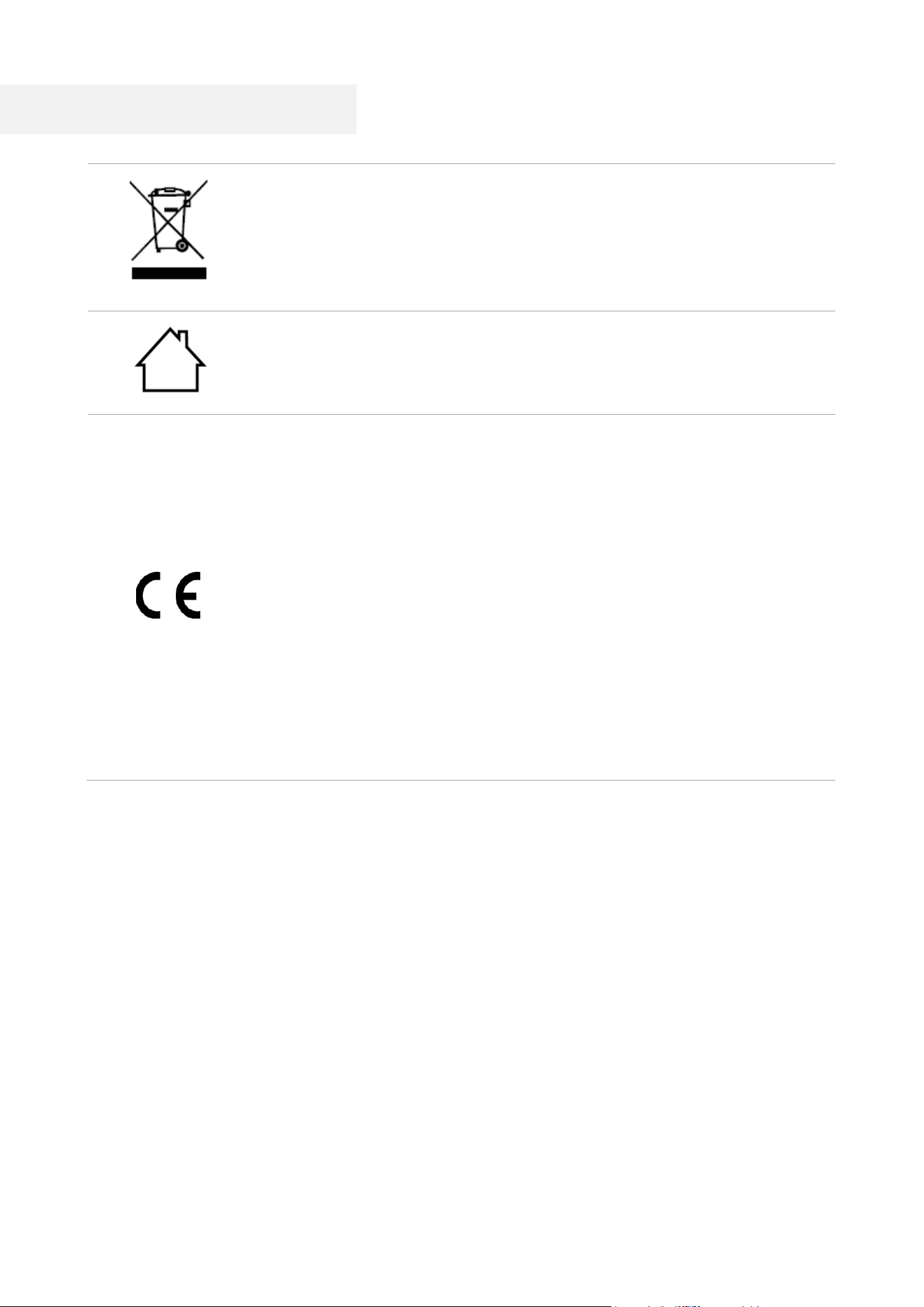
Bu simvol göstərir ki, məhsulunuzun ömrü bitdikdən sonra məişət tullantıları
kimi atılmamalıdır. Bunun əvəzinə, istifadə olunmuş avadanlıqlarınızı xüsusi
olaraq təyin olunmuş elektrik və elektron avadanlıq tullantıları toplama
məntəqəsinə atmalısınız. İstinad: AB 2002/96/EC elektrik və elektron
avadanlıq tullantıları Direktivi (WEEE). Daha çox məlumat üçün distribyutor /
təchizatçı ilə əlaqə saxlayın.
Bu simvol parçanın açıq havada deyil, daxili istifadə üçün nəzərdə tutulduğunu
göstərir.
Avropa Birliyi (AB)direktivlərinə uyğunluq
Bu simvol, Məhsulun 2014/30/AB Direktivi və Avropa Parlamenti və Şurasının
2014/35/AB Direktivi üzvlərinin təxmini və uyğunlaşdırılmış qaydalarında
elektromaqnit uyğunluğu və elektrik cihazlarının təhlükəsizliyi (müəyyən bir
gərginlik aralığında istifadə üçün) ilə əlaqəli qorunma tələblərinə cavab
verdiyini göstərir.
2014/53/EU radio avadanlıqları Direktivi yalnız "W" şəkilçisi ilə bitən modelləri
əhatə edir.
Bu məhsulun istehsalçısı: Zhuhai Pantum Electronics Co., Ltd., binalar 02, 06
və 08, Shenping prospekti 888, Pingsha şəhəri, Zhuhai şəhəri, Guangdong
əyaləti, 519000, Çin.
Direktivlərin tələblərinə uyğunluq bəyannaməsi səlahiyyətli nümayəndənin
tələbi ilə verilir.
Bu məhsul B sinifində EN 55032 / EN 55035 standartının tələblərinə və EN
62368-1 təhlükəsizlik tələblərinə cavab verir.

X
Mündəricat
01 Printerindən istifadə etməzdən əvvəl ............................................................................................ 1
Məhsula baxış ............................................................................................................................... 1
Idarəetmə paneli ........................................................................................................................... 3
Əsas ekran............................................................................................................................. 4
Sensor ekran düyməsi .......................................................................................................... 5
Qidalanma indikatorunun funksiyası ................................................................................... 5
02 Kağız və çap mediası ...................................................................................................................... 6
Kağız spesifikasiyası .................................................................................................................... 6
Kağız yüklənməsi .......................................................................................................................... 7
Multiməqsədli qidalanm qaba kağız yükləyin ..................................................................... 7
Çoxməqsədli yem qabını quraşdırın .................................................................................... 9
Kağız və Əlyazmadan İstifadə Prosesi ..................................................................................... 10
Planşetlə skan etmə ........................................................................................................... 10
Avtomatik sənəd qidalandırıcısı (ADF) ilə skan edin ........................................................ 12
03 Drayverin quraşdırılması və silinməsi .......................................................................................... 14
Drayverin quraşdırılması ............................................................................................................ 14
Bir kliklə quraşdırma (pəncərələr və macOS üçün) .......................................................... 14
Drayveri silin ................................................................................................................................ 15
Windows drayveri silmək üsulu ......................................................................................... 15
macOS drayverini silmək üsulu .......................................................................................... 15
04 Simli şəbəkə qurulması (simli şəbəkə modellərinə aiddir) ........................................................ 16
IP ünvanı təyin edin .................................................................................................................... 16
Avtomatik quraşdırma ........................................................................................................ 16
Əllə quraşdırma .......................................................................................................................... 16
05 Simsiz şəbəkənin qurulması (Wi-Fi modellərinə aiddir) ............................................................. 17
Simsiz şəbəkə qurma alətləri ..................................................................................................... 17
İlkin hazırlıq ......................................................................................................................... 17
Simsiz şəbəkə quraşdırma vasitələrinin konfiqurasiya üsulları ...................................... 18
Bağlı Wi-Fi şəbəkəsini necə söndürmək olar ............................................................................ 18
06 Veb server ...................................................................................................................................... 19
Daxili veb serverini ziyarət edin ................................................................................................. 19
07 Çap et ............................................................................................................................................. 20
Çap funksiyası ............................................................................................................................ 20
Dupleks ................................................................................................................................ 21
Haşiyəsiz çap etmə............................................................................................................. 22

XI
Qırmızı Avtomatik Təkmilləşdirmə funksiyası .................................................................. 23
Köçürmə çap parametrlərini təyin edin ............................................................................. 25
08 Kopyalama ..................................................................................................................................... 27
Kopyalama funksiyası ................................................................................................................ 27
Ümumi surətçıxarma parametri ................................................................................................ 28
Çoxsəhifəli ........................................................................................................................... 28
Yoxlanmış surət .................................................................................................................. 29
əl ilə dupleks surətçıxarma ................................................................................................ 29
İD surətçıxarma parametrləri ..................................................................................................... 31
Qəbuletmə parametri ................................................................................................................. 31
09 Rəngli sensor ekran ...................................................................................................................... 32
Pull Scan ..................................................................................................................................... 32
Windows sistemi skanı ....................................................................................................... 32
macOS Sistem Skanı .......................................................................................................... 33
Push Skan ................................................................................................................................... 33
PC-yə skan edin ................................................................................................................... 34
E-poçta skan edin ............................................................................................................... 34
FTP-yə skan edin ................................................................................................................. 34
USB drayverini skan edin .................................................................................................... 35
10 Gündəlik texniki qulluq ................................................................................................................. 36
Printerin təmizlənməsi ............................................................................................................... 36
Zəhmət olmasa yumşaq yuyucu vasitələrdən istifadə edin ............................................ 36
ADF təmizlənməsi ............................................................................................................... 39
Hissələrin və istehlak materiallarının dəyişdirilməsi ................................................................ 41
Lazer toner kartricini dəyişdirin.......................................................................................... 42
Tullantı toner qabının dəyişdirilməsi ................................................................................. 46
Qabı dəyişdirin ..................................................................................................................... 47
Printeri tərpədin .......................................................................................................................... 48
Printeri başqa yerə köçürün ............................................................................................... 48
Printerin daşınması ............................................................................................................. 48
11 Nasazlıqların diaqnostikası .......................................................................................................... 49
Tıxacların qarşısını almaq .......................................................................................................... 49
Kağızın düzgün yüklənməsi ............................................................................................... 49
Tövsiyə olunan kağızdan istifadə edin .............................................................................. 50
Sıxılmış kağızı tapın .................................................................................................................... 51
Sıxılmış Kağızın Təmizlənməsi .................................................................................................. 52
Kağız standart yem qabında sıxılıb .................................................................................... 52

XII
Kağız əl ilə yem qabında sıxılıb .......................................................................................... 54
Kağız çoxməqsədli yem qabında sıxılıb ............................................................................ 56
Arxa qapaqda kağız tıxacları .............................................................................................. 57
Avtomatik sənəd qidalandırıcısı (ADF) kağız tıxacı .......................................................... 60
Proqram təminatı xətası............................................................................................................. 62
Xəta Mesajı ................................................................................................................................. 62
Ümumi nasazlıqların aradan qaldırılması ................................................................................. 64
Ümumi nasazlıq .................................................................................................................. 64
Şəkil qüsurları ...................................................................................................................... 66
12 Məhsul spesifikasiyası ................................................................................................................. 71
Spesifikasiyalara baxış............................................................................................................... 71
Çap spesifikasiyası ..................................................................................................................... 72
Surətçıxarma Xüsusiyyətləri ...................................................................................................... 72
Skan Spesifikasiyaları ................................................................................................................ 73
1
01 Printerindən istifadə etməzdən əvvəl
Məhsula baxış
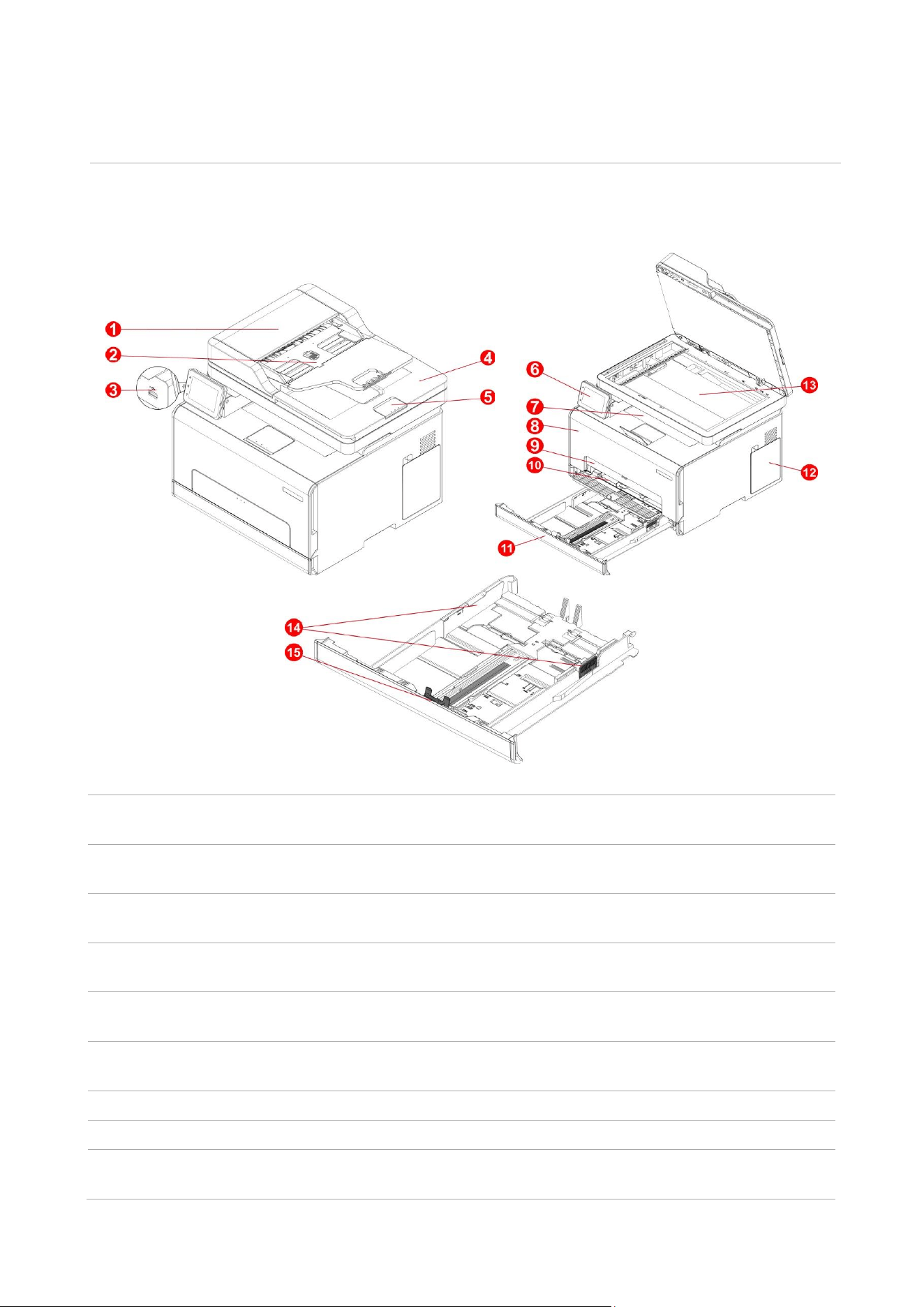
Yan görünüş
1
Avtomatik sənəd
qidalandırıcısının qapağı
Bu, ADF istifadə edərək skan edildikdə sıxılmış kağızı
çıxarmaq üçün istifadə olunur.
2
Avtomatik sənəd qidalandırma
qabı
Bu, ADF-dən skan edilmiş orijinalları yerləşdirmək üçün
istifadə olunur.
3
Ön USB interfeysi
Bu, kompüterə qoşulmadan U-diskə skan etmək üçün
istifadə olunur.
4
Skaner qapağı
Skan edilmiş orijinalları şüşə boşqabına yerləşdirmək üçün
skanerin qapağını açın.
5
Avtomatik sənəd
qidalandırıcısının çıxış qabı
Skan edilmiş orijinalların düşməsinə icazə verməyin.
6
Idarəetmə paneli
Verilmiş əməliyyatı yerinə yetirmək üçün printerin
vəziyyətini göstərin.
7
Standart çıxış
Çap kağızının saxlanılması üçün
8
Ön qapaq
Ön qapağı açmaq və lazer toner kartricini çıxarmaq.
9
Multiməqsədli qidalanma qabın
kağız uzunluğu bələdçisi
Kağız uzunluğu bələdçisini kağızın uzunluğuna uyğun
olaraq tənzimləyin.
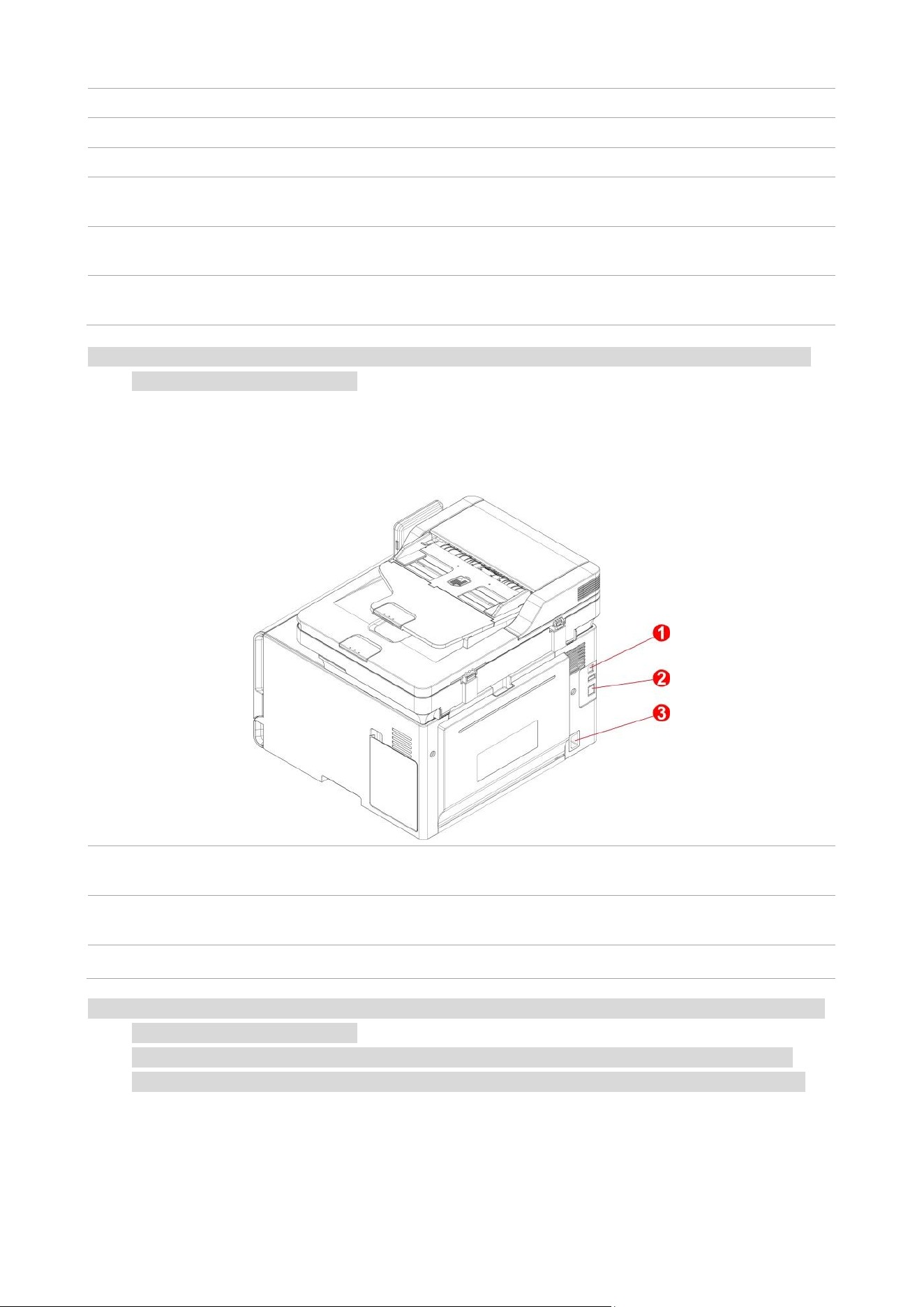
2
10
Multiməqsədli qidalanma qabı
Çap mediasını multiməqsədli qabda yerləşdirmək.
11
Standart yem qabı
Standart yem qabından çap mediasını yerləşdirmək üçün
12
Tullantı toner şüşəsi
Çapda istehsal olunan tullantı tonerini saxlayın
13
Şüşə boşqab
Bu, boşqabdan skan edilmiş orijinalları yerləşdirmək üçün
istifadə olunur.
14
Width guide plate of standard
feed tray
Kağızın eni deflektorunu kağızın eni ilə uyğunlaşdırın.
15
Length guide plate of standard
feed tray
Kağız uzunluğu reflektorunu kağızın uzunluğuna
uyğunlaşdırmaq üçün sürüşdürün.
Qeyd: • Printerin görünüşü printerin modeli və konfiqurasiyasından asılı olaraq dəyişə bilər; sxematik
diaqram yalnız istinad üçündür.
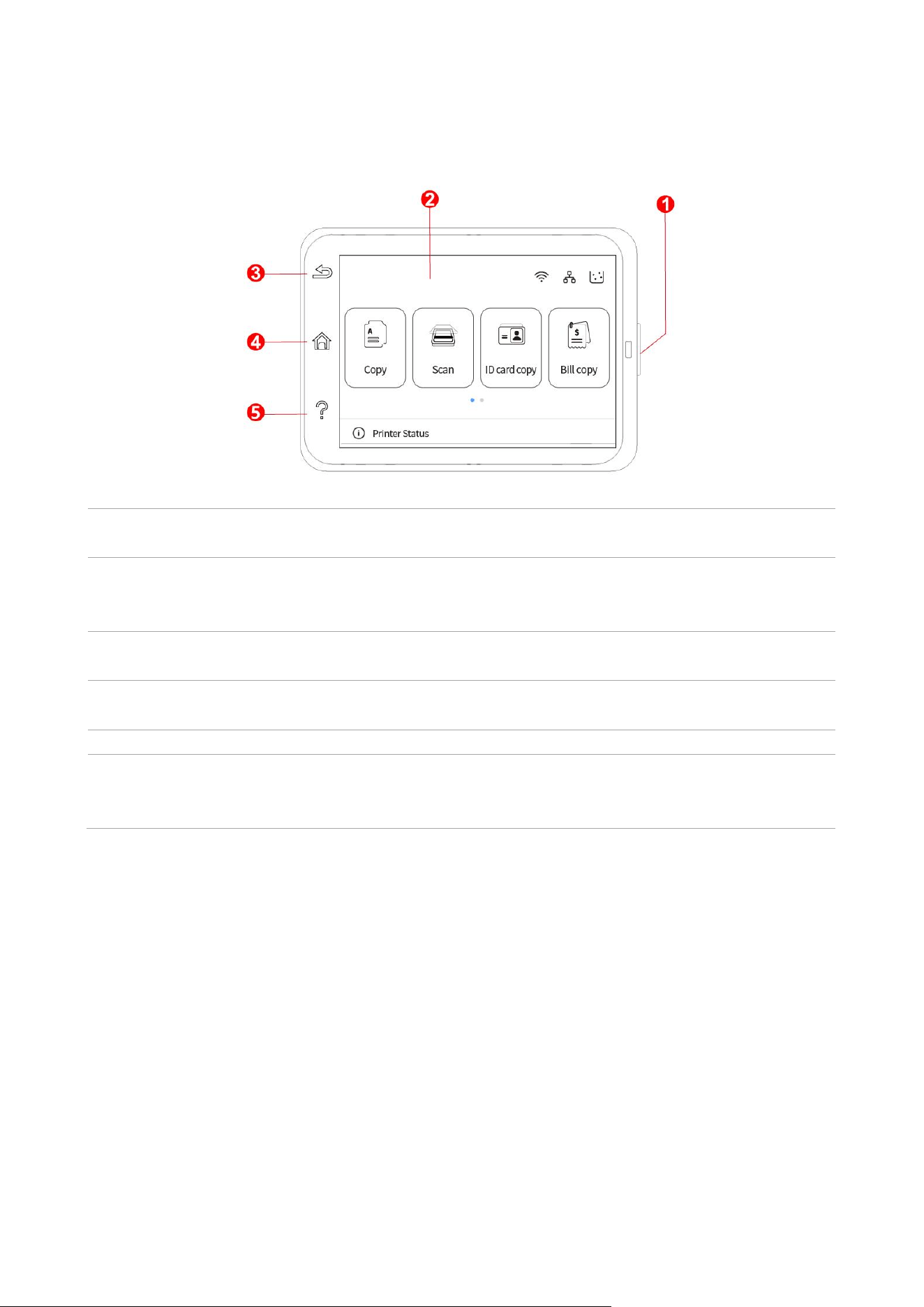
Arxa görünüş
1
USB interfeysi
USB kabeldən istifadə edərək cihazı kompüterə
bağlamaq.
2
Şəbəkə İnterfeysi (şəbəkə funksiyasını
dəstəkləyən modellərə uyğundur)
Şəbəkə kabelindən istifadə edərək cihazı şəbəkəyə
qoşmaq.
3
Güc interfeysi
Cihazı elektrik kabeli ilə enerji mənbəyinə bağlamaq.
Qeyd: • Printerin görünüşü müxtəlif modellər və funksiyalara görə fərqlənə bilər; ona görə də, sxematik
diaqram yalnız istinad üçündür.
• Məlumatların itirilməsinin və ya printerin nasazlığının qarşısını almaq üçün çap prosesində
göstərilən yerlərdə USB kabelə, hər hansı simsiz şəbəkə adapterinə və ya printerə toxunmayın.
3
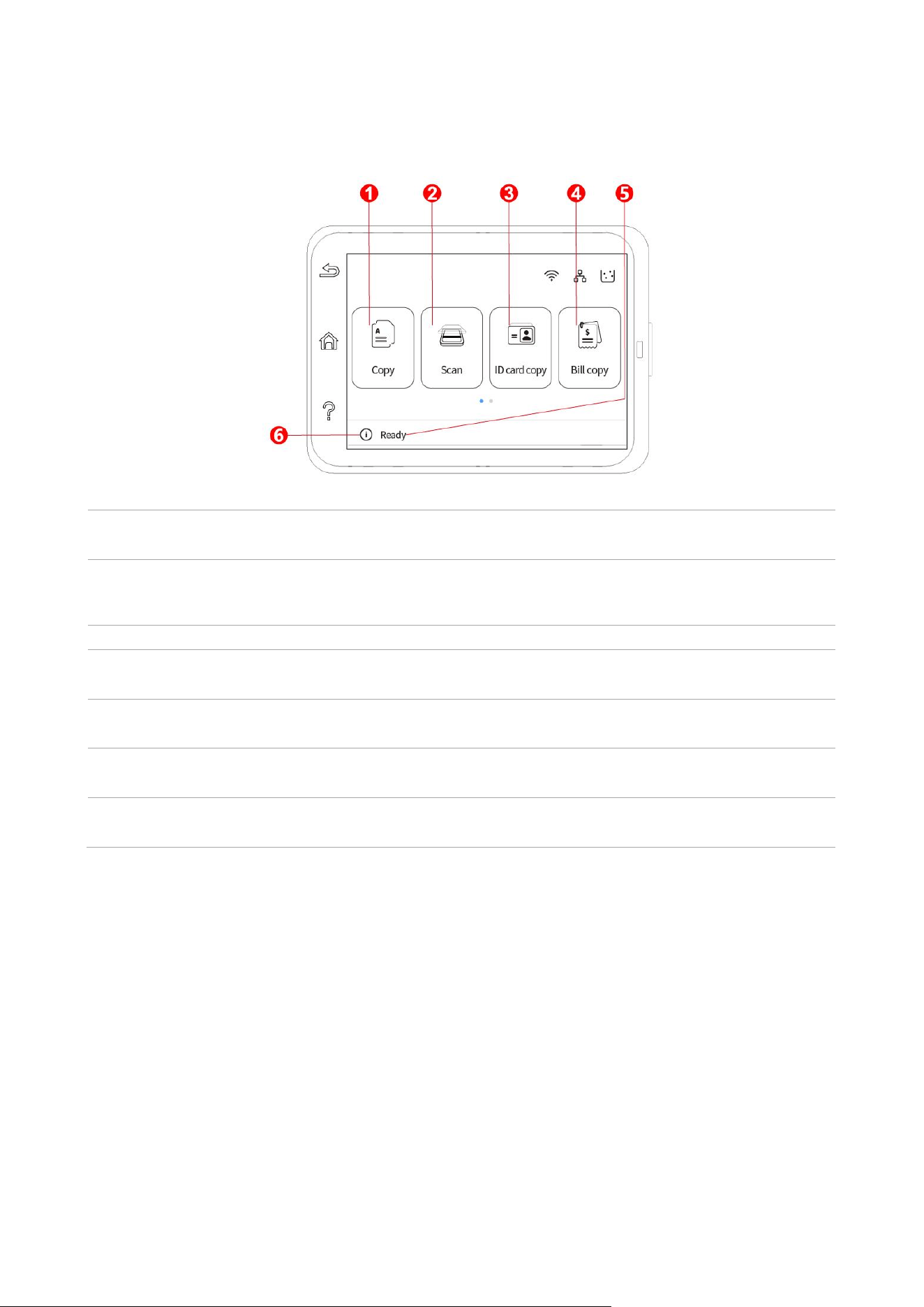
Idarəetmə paneli
Idarəetmə panelinə baxış
Seriya
nömrəsi.
Ad
Funksi yalar
1
Elektrik açarı
Enerjiyə qənaət rejiminə daxil olmaq üçün enerjini yandırın və ya
söndürün və Hazır vəziyyətin altındakı bu düyməni sıxın.
Printeri söndürmək üçün bu düyməni 2 saniyədən çox basıb saxlayın.
2
Rəngli sensor
ekran
• Printerin statusunu və mesajını yoxlayın.
• Printeri quraşdırın və işləyin.
3
Qayıdış
düyməsi
Əvvəlki menyuya qayıdın.
4
Əsas düymə
Əsas ekrana gedin.
5
Yardım
düyməsi
• İdarəetmə panelinin Yardım sisteminə giriş.
• O hər bir ekrandan necə istifadə ediləcəyini və nasazlıqların aradan
qaldırılmasını təsvir edir
4
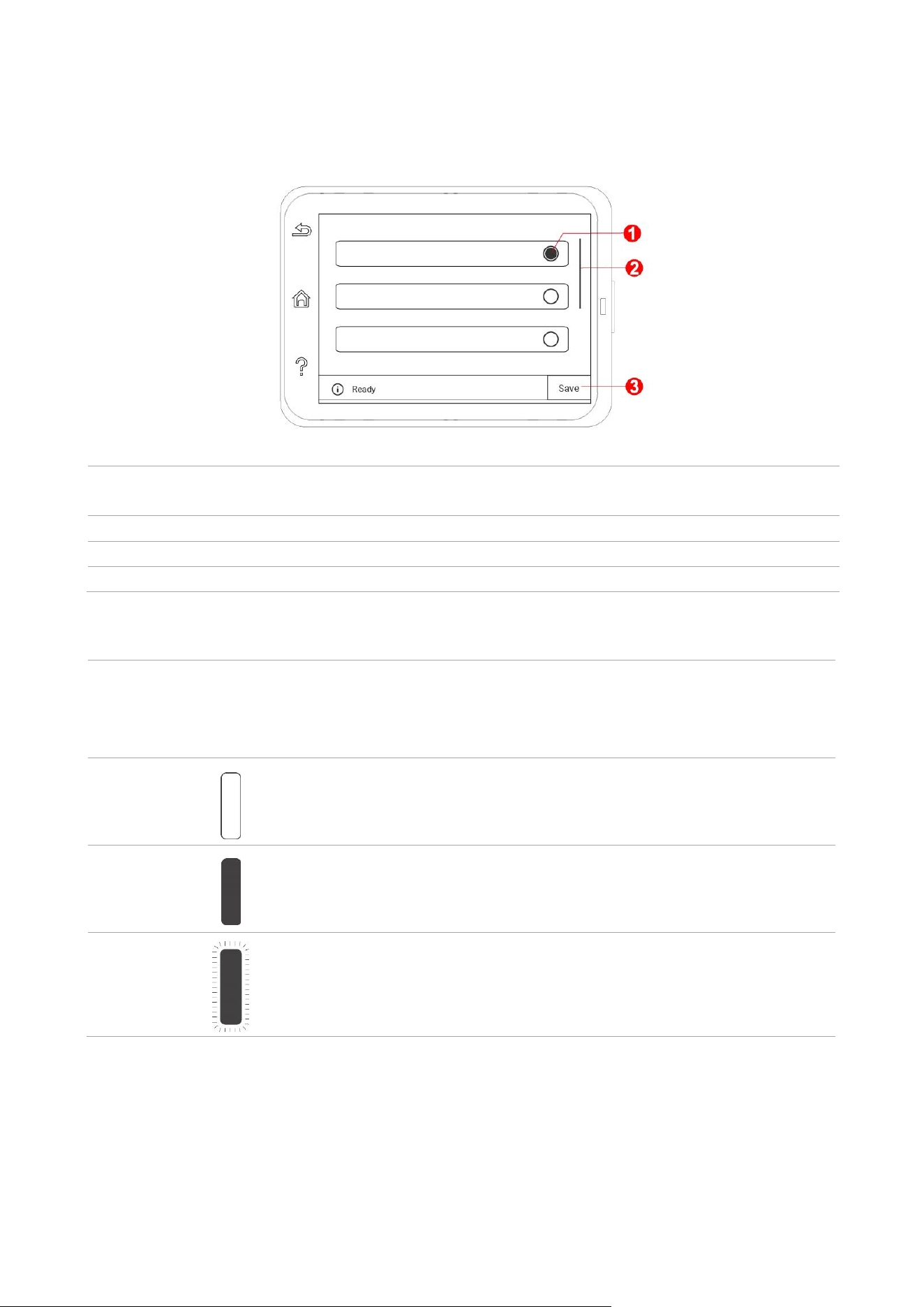
Əsas ekran
Əsas ekranın tərtibatı aşağıda göstərilmişdir:
Seriya
nömrəsi.
Ad
Funksi yalar
1
Surətçıxarma
“Surətini çıxar” menyusuna daxil olun və surət çıxarın.
2
Skan edin
“Skan” menyusuna daxil olun və sənədi skan edin.
3
İD surətçıxarma
“İD surətçıxarma” menyusuna daxil olun və İD vəsiqənizin surətini
çıxarın.
4
Hesab
surətçıxarma
“Hesab surətçıxarma” menyusuna daxil olun və hesabın surətini
çıxarın.
5
Status mesaj
paneli
Printerin cari statusunu göstərin.
6
Status simvolu
• Təchizat məlumatlarına hazır vəziyyətdə baxın.
• Xəta statusunda printer xətası statusu məlumatlarına baxın.
5
Sensor ekran düyməsi
Printer idarəetmə panelinin sensor ekran düymələrinin tərtibatı aşağıda göstərilmişdir:
Seriya
nömrəsi.
Ad
Funksi yalar
1
Radio düyməsi
Bəndi seçin və ya silin
2
Düyməni sürüşdürün
Yuxarı və aşağı sürüşdürün
3
“Yadda saxlamaq” düyməsi
Parametrləri yadda saxlayın
Qidalanma indikatorunun funksiyası
Seriya
nömrə
si.
Qidalanma
indikatoru
tərəfindən
göstərilən status
Status
Statusun Təsviri
1
Söndürmək
Printer söndürülüb.
2
Hər zaman yanılıdır
Printer yuxu rejimində deyil (printer
hazırdır, çap, emal və s.).
3
İşıqlanma
Printer yuxu rejimindədir.

6
02 Kağız və çap mediası
Kağız spesifikasiyası
Standart yem
qabı
Media növü
Düz kağız 1(70 89g/m²),Düz kağız 2(90 105g/m²),incə
kağız(60
69g/m²)
Daşıyıcı
ölçüsü
A4,A5,A6,Legal,Letter,JIS-B5,ISO B5,Executive, Folio,Oficio,
Statement ,16K,32K,Big 16K,Big 32K,B6,custom
Daşıyıcı çəkisi
60 105 g/m²
Maksimum
qab tutumu
250 səhifə (80 g/m²)
Çoxməqsədli
yem qabı
Media növü
Düz kağız 1(70 89g/m²),Düz kağız 2(90 105g/m²),incə
kağız(60
69g/m²),qalın kağız 1(106 130g/m²),qalın kağız
2(130
176g/m²),qalın kağız 3(177 200g/m²),Etiket kağızı
(hamar səth), etiket kağızı (mat)zərf,şəffaf plyonka,karton kağız
Daşıyıcı
ölçüsü
A4,A5,A6,Legal,Letter,JIS-B5,ISO
B5,Executive,Folio,Oficio,Statement,16K,32K,Big 16K,Big 32K,No.10
Env,Monarch Env,DL Env,C5 Env,C6 Env, ZL,Janpanese
Postcard,Yougata4,Younaga3,Nagagata3,Yougata2,Postcard,B6,cu
stom
Daşıyıcı çəkisi
60 200 g/m²
Maksimum
qab tutumu
1 səhifə
Qeyd: • Bu printer üçün 80 q/m2 sıxlığı olan standart kağızdan istifadə etmək tövsiyə olunur.
• Xüsusi kağızdan geniş istifadə etmək tövsiyə edilmir, bu, printerin xidmət müddətinə təsir
göstərə bilər.
• İstifadəçi Təlimatında sadalanan qaydalara cavab verməyən çap mediası aşağı keyfiyyətli çap,
kağız tıxacının artması və printerin həddindən artıq aşınması ilə nəticələnə bilər.
• Çəki, tərkib, tekstura və rütubət kimi xüsusiyyətlər printerin performansına və çıxış keyfiyyətinə
təsir edən mühüm amillərdir.
Çap mediasını seçərkən,zəhmət olmasa, aşağıdakı məsələləri nəzərə alın:
1. İstədiyiniz çap effekti: Seçilmiş çap mediası çap tapşırıqlarının tələblərinə cavab verməlidir.
2. Səthin hamarlığı: Çap mediasının hamarlığı çap nəticəsinin kəskinliyinə təsir göstərə bilər.
3. Bəzi çap mediası burada olan bütün istifadə qaydalarına cavab verə bilər, lakin onlar hələ də
qənaətbəxş təsir verə bilməz.Bunun səbəbi yanlış əməliyyat, uyğun olmayan temperatur və rütubət
və ya Pantumun nəzarətindən kənar digər amillər ola bilər.Böyük miqdarda çap mediası almazdan
əvvəl çap mediasının bu İstifadəçi Təlimatında göstərilən xüsusiyyətlərə cavab verdiyinə əmin olun.
7
Kağız yüklənməsi
Multiməqsədli qidalanm qaba kağız yükləyin
Əməliyyatın mərhələləri:
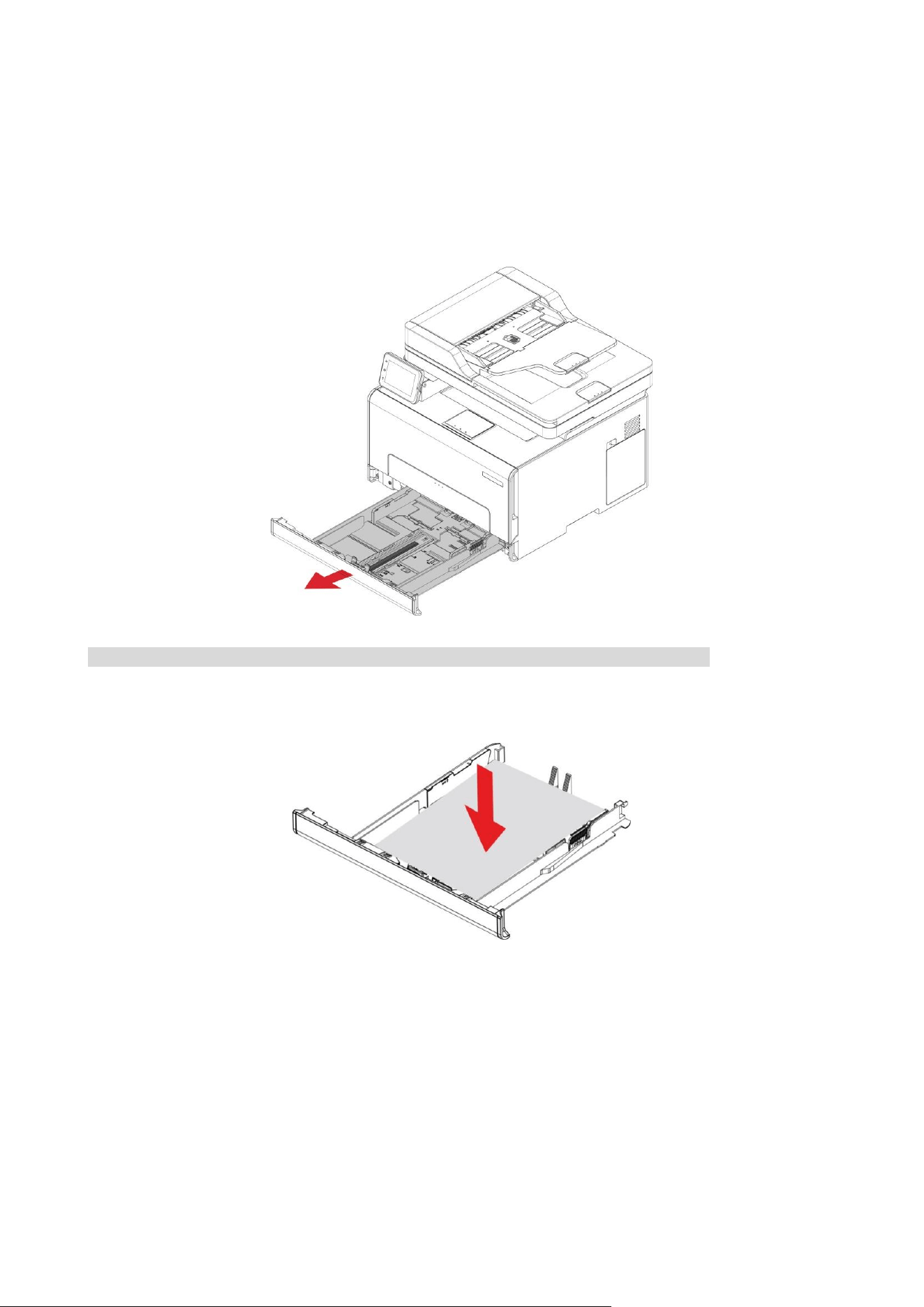
1. Standart yem qabını printerdən tamamilə ayırın.
Qeyd: • Kağız tıxaclarının qarşısını almaq üçün printer məşğul olarkən qabı çıxarmayın.
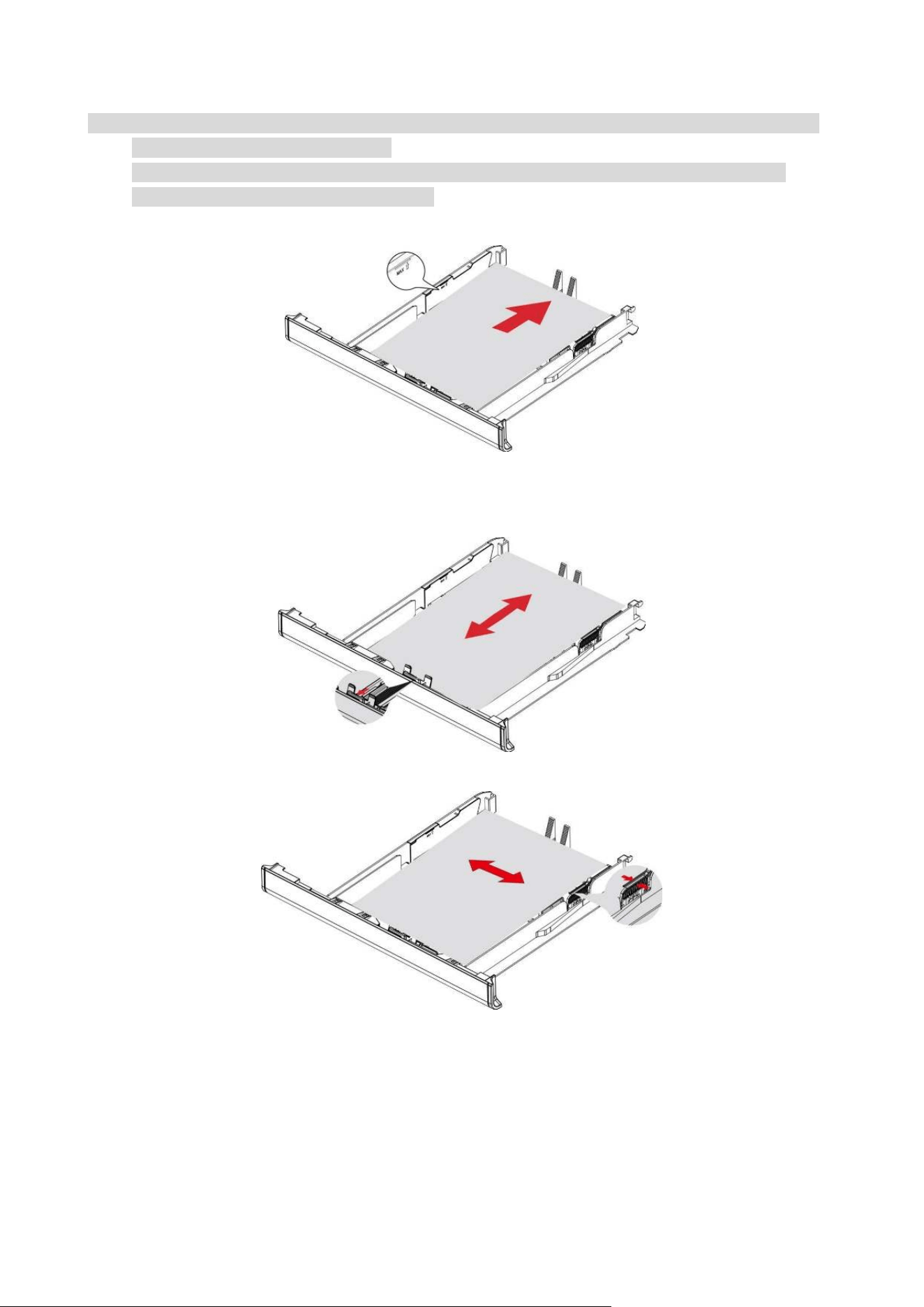
2. Kağızı çap edilə bilən tərəfi yuxarıya çevrilmiş halda yükləyin.
8
Qeyd: • Tək tərəfli çap üçün kağızı çap tərəfi yuxarı və başlığı qabın içərisinə baxacaq şəkildə yükləyin.
• Kağızı qabın içinə sürüşdürməyin.
• Kağız tıxaclarının qarşısını almaq üçün yığının hündürlüyünün maksimum kağız doldurma
indikatorundan aşağı olduğuna əmin olun.
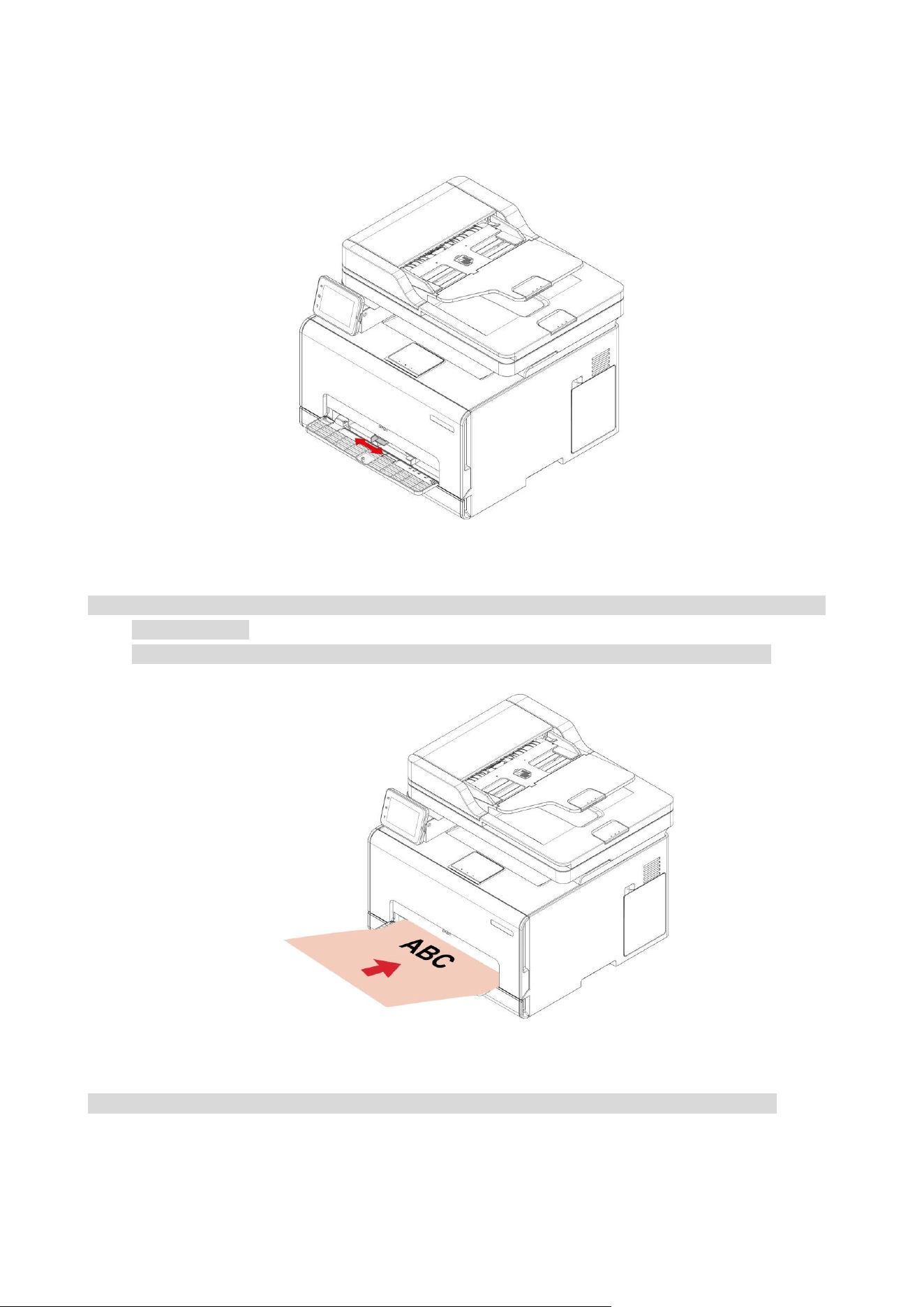
3. Bələdçini yüklənmiş kağızın ölçüsünə uyğunlaşdırın.
4. Qabı daxil edin.
9
Çoxməqsədli yem qabını quraşdırın
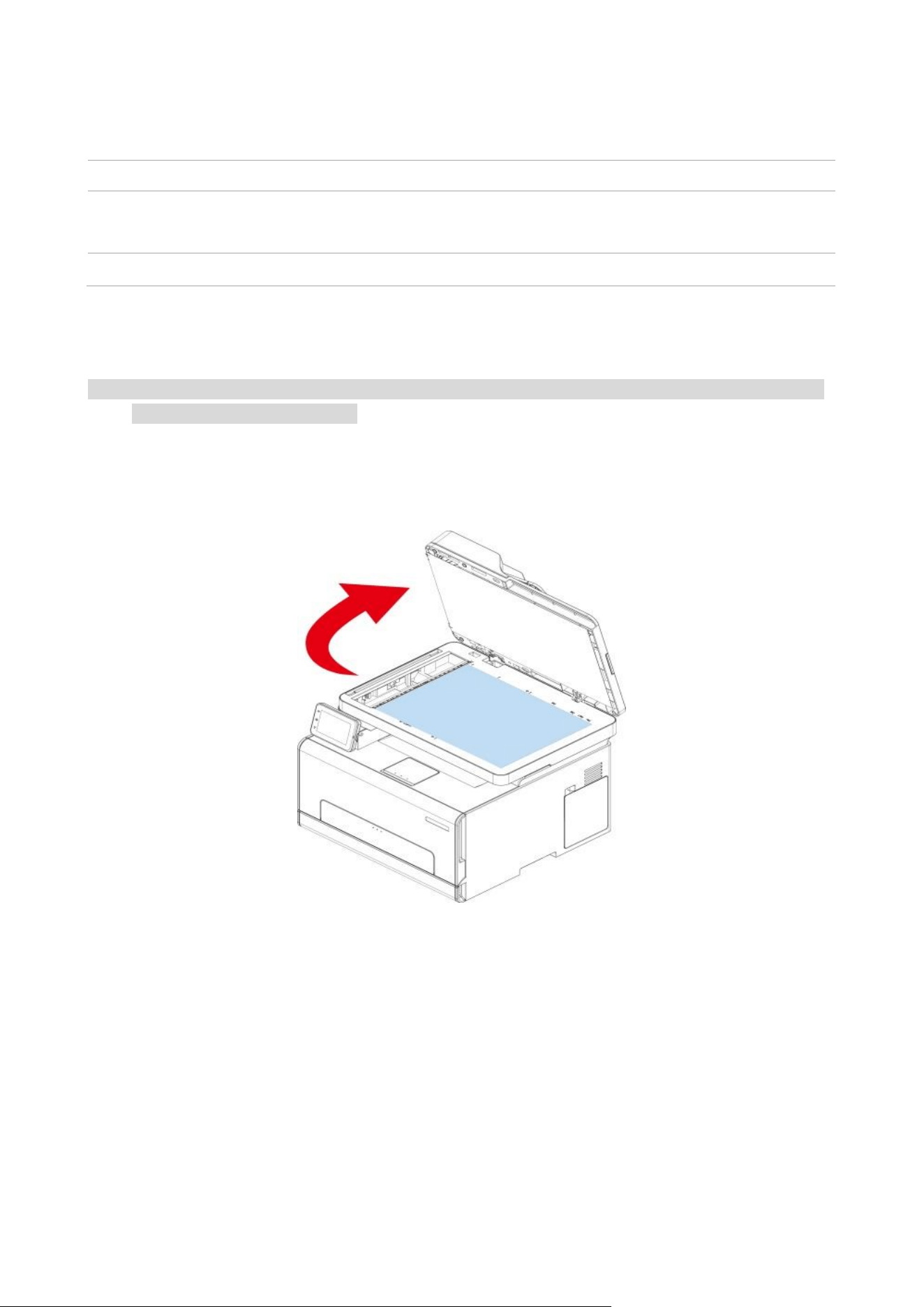
1. Bələdçini yüklənmiş kağızın ölçüsünə uyğunlaşdırın.
2. Kağızın vərəqini çap edilə bilən tərəfi yuxarıya çevrilmiş halda yükləyin.
Qeyd: • Birtərəfli çap üçün kağızı çap edilə bilən tərəfi yuxarı və üst kənarı əvvəlcə printerə daxil olacaq
şəkildə yükləyin.
• Daha yaxşı çap effekti üçün yeni, zədələnməmiş kağızdan istifadə etmək tövsiyə olunur.
3. Kağızın ön kənarı içəri çəkilənə qədər onu daxil edin.
Qeyd: • Kağız tıxacının qarşısını almaq üçün kağızı çoxməqsədli yem qabına zorla daxil etməyin.
10
Kağız və Əlyazmadan İstifadə Prosesi
Əlyazmanın tələbləri:
Mənbə
Növ
Ölçü
Avtomatik sənəd
qidalandırıcısı (ADF)
Düz kağız
A4,A5,JIS B5,A6,Letter,Folio,Legal
Lövhə
—
A4,A5,A6,JIS B5,Letter,Tam Lövhə,custom
Planşetlə skan etmə
Qeyd: • Printerin görünüşü müxtəlif modellər və funksiyalara görə fərqlənə bilər; ona görə də, sxematik
diaqram yalnız istinad üçündür.
Əməliyyatın mərhələləri:
1. Skaner qapağını yuxarı qaldırın.
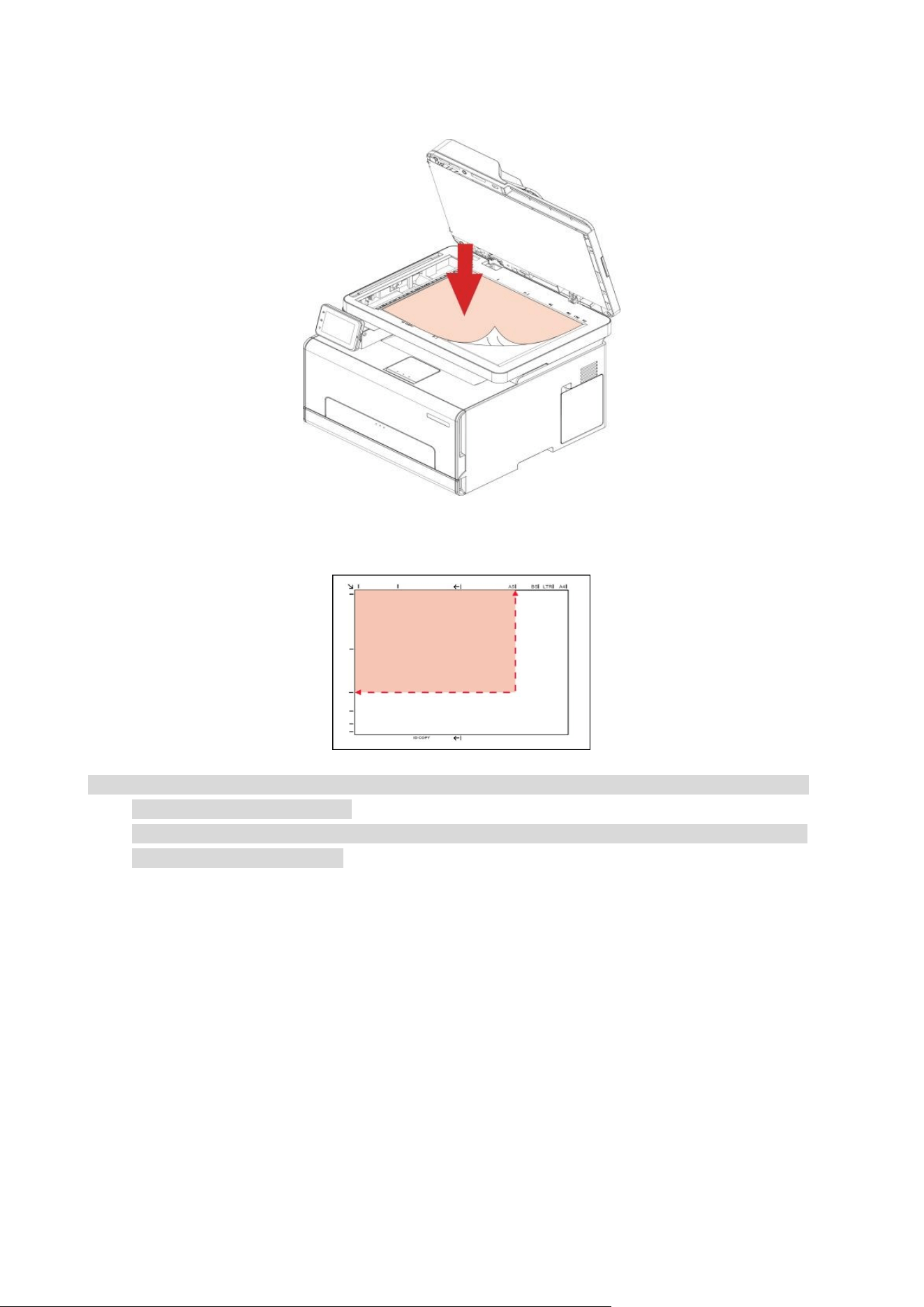
11
2. Əlyazmanı üzü aşağı yükləyin.
3. Əlyazmanı müvafiq kağız ölçüsünə uyğunlaşdırın.
Qeyd: • Əgər əlyazma heç bir ölçü markeri ilə uyğun gəlmirsə, zəhmət olmasa, əlyazmanın yuxarı sol
küncünü ox ilə bərabərləşdirin.
• ADF-də heç bir sənəd olmadığına əmin olun.ADF-də sənəd aşkar edilərsə, bu, şüşə lövhədəki
sənəddən daha üstün olacaq.
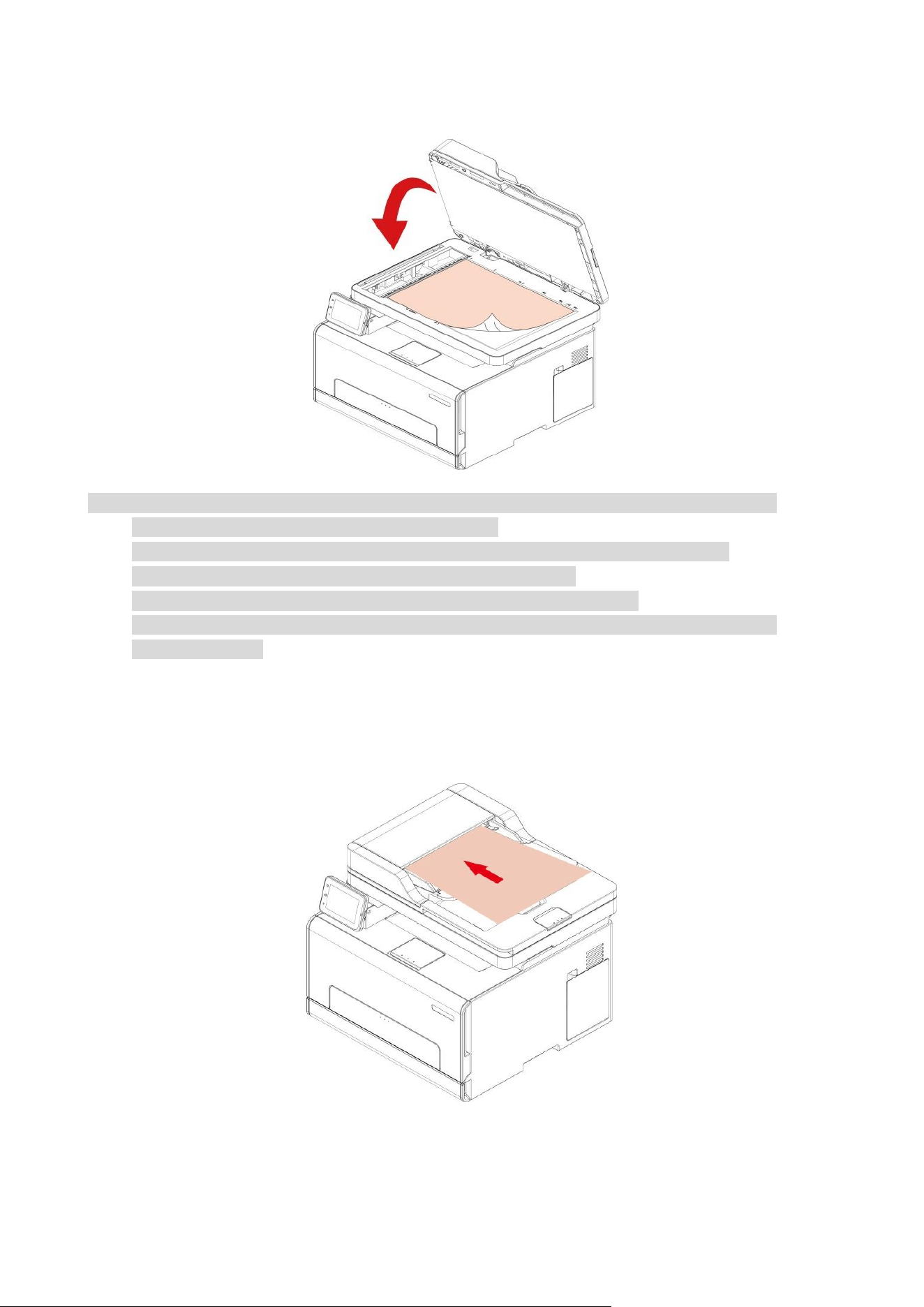
12
4. Skaner qapağını ehtiyatla bağlayın.
Qeyd: • Zəhmət olmasa, kağızı və ya sənədi yapışqan, mürəkkəb və ya düzəldici maye tamamilə
quruduqdan sonra skaner şüşəsinin üzərinə qoyun.
• Kobud teksturalı, qeyri-bərabər, yağlı və çox hamar kağız çap effektini zəiflədəcək.
• Zəhmət olmasa, kağızda toz, tük və s. olmadığına əmin olun.
• Kağız düz bir səthə qoyulmalı və sərin və quru mühitdə saxlanmalıdır.
• Zəhmət olmasa, təyinata təsir etməkdən yayınmaq üçün lövhə ilə skan edərkən skanerin
qapağını açmayın.
Avtomatik sənəd qidalandırıcısı (ADF) ilə skan edin
1. Orijinalı ADF-yə önü yuxarı və ilk yuxarı hissəni daxil edərək yerləşdirin.
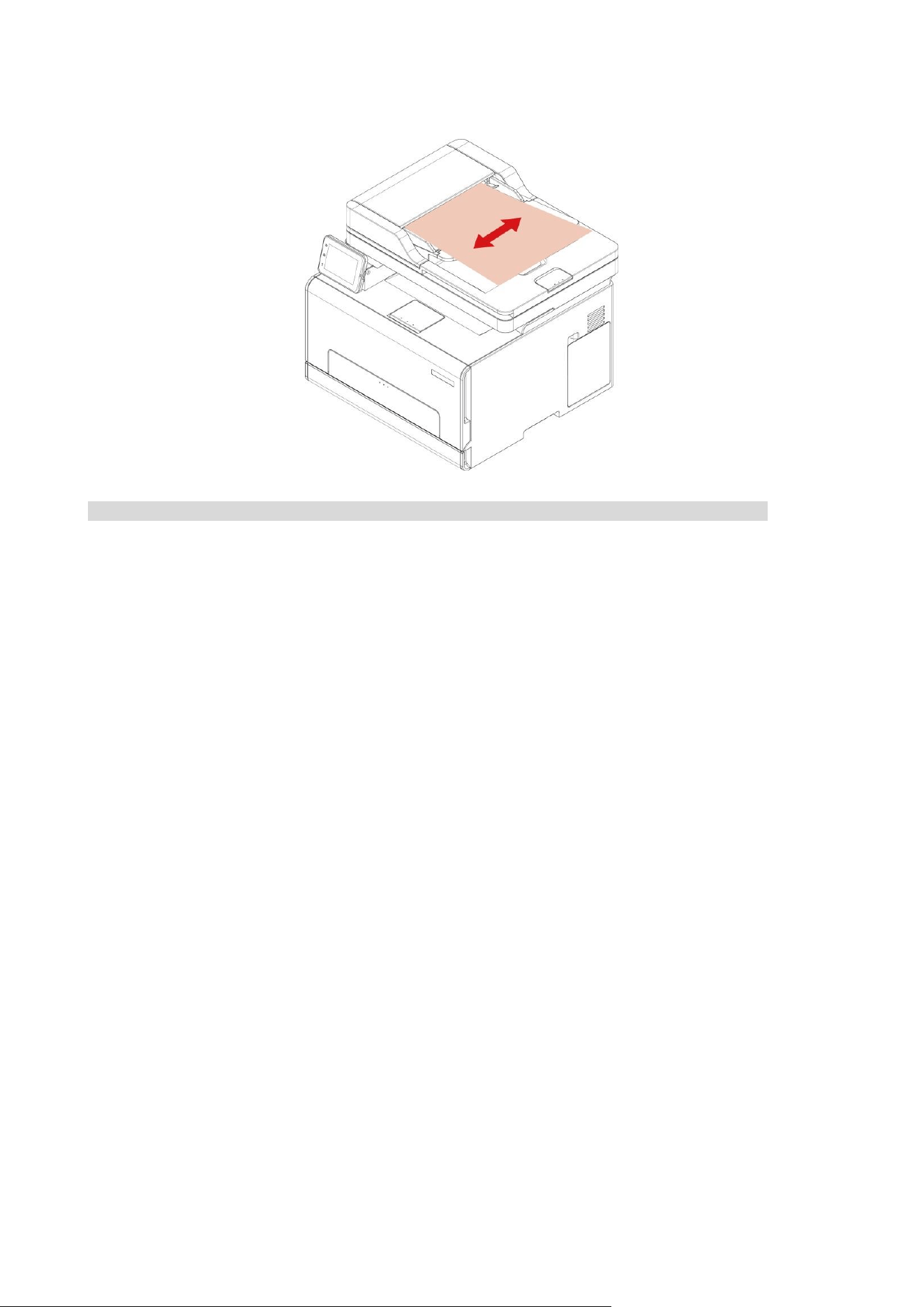
13
2. Sənəd bələdçisini kağız yığınına yaxınlaşana qədər tənzimləyin.
Qeyd: • ADF bir-bir daxil edilməli olan maksimum 50 kağız parçasının yüklənməsini dəstəkləyir.

14
03 Drayverin quraşdırılması və silinməsi
Drayverin quraşdırılması
Bu proqram, drayverin quraşdırılmasını avtomatik olaraq daha sürətli və daha asan başa
çatdırmanıza kömək edə biləcək pəncərə və macOS sistemlərində bir kliklə bir sürücü quraşdırma
metodu təqdim edir.
Qeyd: • Drayverin quraşdırma interfeysi fərqli model və funksiyalara görə fərqli ola bilər, buna görə dövrə
diaqramı yalnız istinad üçündür.
Bir kliklə quraşdırma (pəncərələr və macOS üçün)
Bir kliklə quraşdırma sizə üç quraşdırma üsulunu təqdim edir:"Wi-Fi", "USB" və "simli şəbəkə". Bu
təlimat "Wi-Fi bağlantısından istifadə edərək printerin quraşdırılması" bölməsinə həsr edilmişdir.
Printeri Wi-Fi vasitəsi ilə qoşun
USB kabeldən istifadə edərək Wi-Fi qurun və drayveri quraşdırın
1. Kompüter artıq Wi-F vasitəsilə routerə qoşulub.
Qeyd: • Wi-Fi şəbəkəsinə qoşulduqda 2,4 GHz tezliyi dəstəkləyir.
• Printerin şəbəkə bağlantısı vəziyyətini təsdiqləmək və printerin şəbəkəyə qoşulduğunu görmək
üçün "şəbəkə konfiqurasiya səhifəsi" ni çap edə bilərsiniz.
2. USB kabeldən istifadə edərək printeri kompüterinizə qoşun, sonra printeri yandırın.
3. Daxil edilmiş Quraşdırma diskini kompüterin CD sürücüsünə daxil edin və ya diski yükləmək üçün
Pantum-un rəsmi veb saytına daxil olun (www. pantum.com).
4. Son İstifadəçi Lisenziyası müqaviləsində və Məxfilik Siyasətində olan şərtləri oxuyun və qəbul
edin, drayverin quraşdırma interfeysinə keçmək üçün interfeysin sağ alt küncündə "İrəli" düyməsini
basın.
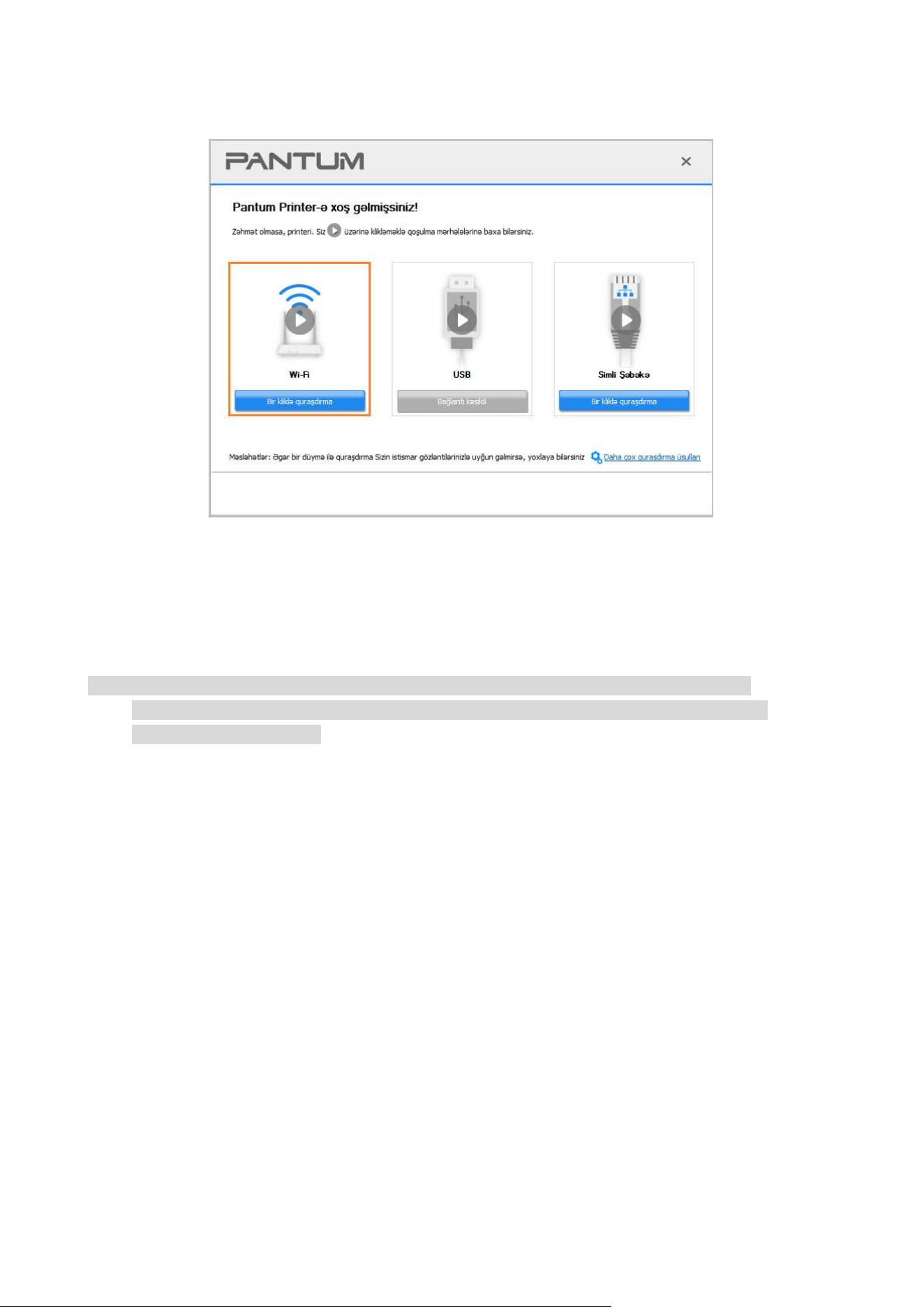
15
5. Drayveri quraşdırmaq üçün Wi-Fi bölməsindəki "Bir kliklə Quraşdırma" düyməsini basın.
6. Quraşdırma bitdikdən sonra "Çap və Test Səhifəsi" düyməsini klikləyin. Əgər printeriniz test
səhifəsini müvəffəqiyyətlə çap edirsə, bu, Sizin drayveri düzgün quraşdırdığınız deməkdir. (Əgər
Sizə Windows sistemi altında OCR proqram təminatını quraşdırmaq lazımdırsa, lütfən onu
kompyuter İnternetə qoşulu olduğu vaxt quraşdırın.)
Qeyd: • Açılan məlumatları yoxlamaq və düyməni basmadan əvvəl cari printerin IP ünvanı ilə
quraşdırmalı olduğunuz printerin olub olmadığını təsdiqləmək üçün "bir klik Quraşdırma"
düyməsinə keçə bilərsiniz.
Drayveri silin
Windows drayveri silmək üsulu
Aşağıdakı əməliyyatda nümunə olaraq 7 Windows alınır. Kompüterinizin ekranındakı məlumatlar
fərqli əməliyyat sistemlərinə görə dəyişə bilər.
1. Kompüterin Başlat menyusunu açın və sonra Bütün proqramlar i seçin.
2. Pantum düyməsini basın və sonra Pantum XXX seriyasını seçin.
Pantum XXX seriyası, burada XXX məhsul modelini təmsil edir.
3. Sil pəncərəsindəki təlimatlara uyğun olaraq drayveri silmək üçün Sil düyməsini vurun.
4. Yükləmə tamamlandıqdan sonra kompüterinizi yenidən başladın.
macOS drayverini silmək üsulu
Aşağıdakı əməliyyatda nümunə olaraq macOS10.14 alınır. Kompüterinizin ekranındakı məlumatlar
fərqli əməliyyat sistemlərinə görə dəyişə bilər.
1."Keçmək" - "Proqramlar" - "Pantum" - " Qurğular " - "Pantum silmək aləti" düyməsini basın.
2. Silinmə pop-upundakı təlimatlara uyğun olaraq drayveri silin.
3. Silinmə tamamlandı.

16
04 Simli şəbəkə qurulması (simli şəbəkə
modellərinə aiddir)
Printerlər simli şəbəkə çapını dəstəkləyirsə, çap printerini simli şəbəkə rejimində idarə etmək üçün
şəbəkəyə qoşula bilərlər.
IP ünvanı təyin edin
Printerin IP ünvanı DHCP funksiyası ilə avtomatik olaraq əldə edilə bilər və ya əl ilə təyin edilə bilər.
Avtomatik quraşdırma
DHCP avtomatik konfiqurasiya xüsusiyyəti standart printerdə aktivdir.
1. Şəbəkə kabelindən istifadə edərək printeri şəbəkəyə qoşun və işə başlamaq üçün hazırlıq işlərini
tamamlayın.
2. Printer avtomatik olaraq server tərəfindən təyin edilmiş IP ünvanını alacaq. Şəbəkə mühitinin
təsiri altında bir serverin IP ünvanını əldə etməsi bir neçə dəqiqə çəkə bilər.
Printerin IP ünvanını görmək üçün "şəbəkə konfiqurasiya səhifəsi"ni çap edə bilərsiniz. IP ünvanı
siyahıda yoxdursa, şəbəkə mühitini yoxlayın və ya bir neçə dəqiqə gözləyin və yenidən cəhd edin.
Qeyd: • DHCP server avtomatik olaraq IP ünvanı təyin edə bilmirsə, printer avtomatik olaraq printerin
təyin etdiyi yerli ünvanı alacaq: 169.254. xxx. xxx.
Əllə quraşdırma
To set up IP address for printer through the control panel of printer manually.
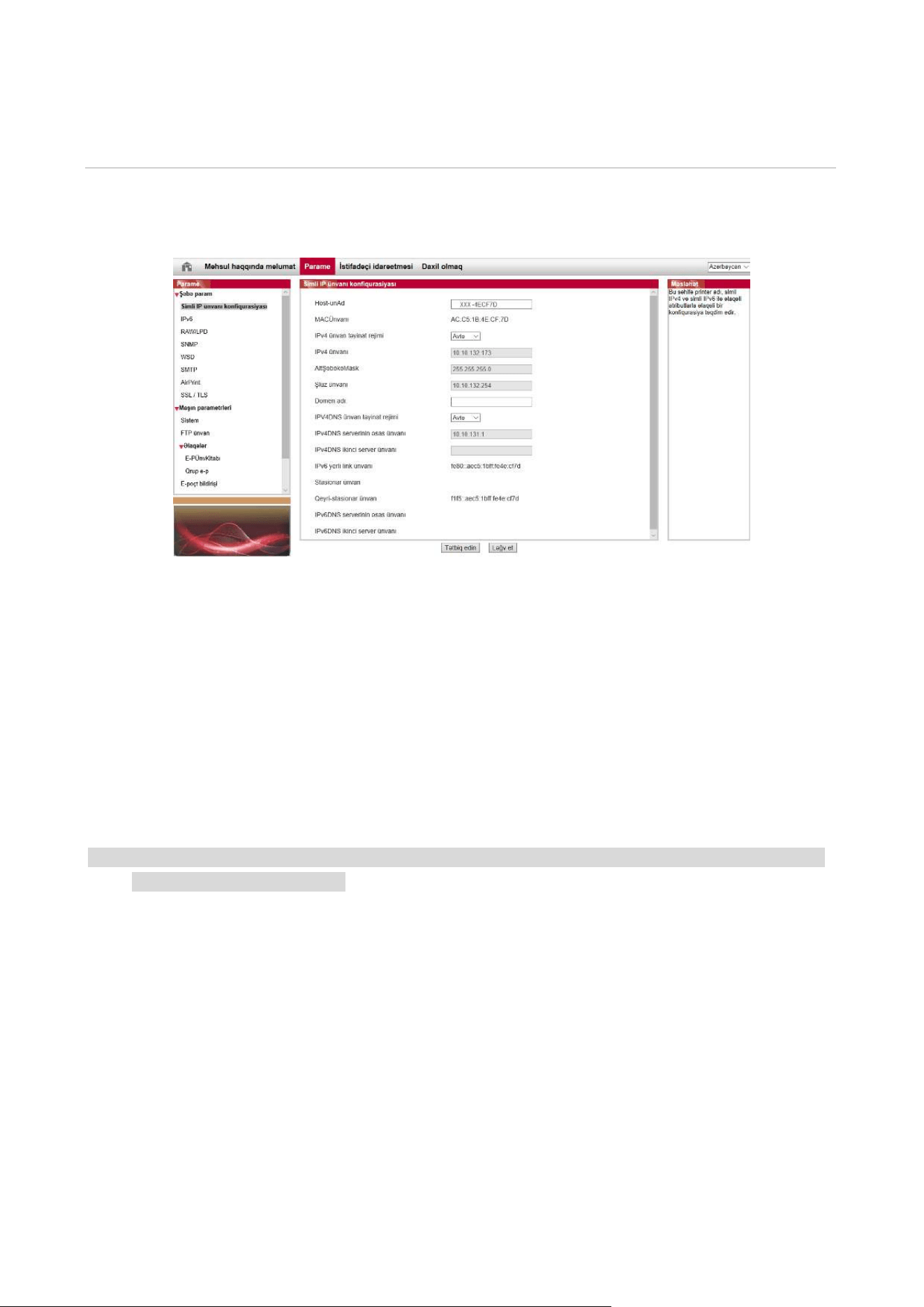
Daxili veb server vasitəsilə printerin IP ünvanını əl ilə konfiqurasiya etmək.
17
05 Simsiz şəbəkənin qurulması (Wi-Fi modellərinə
aiddir)
Modeldən asılı olaraq, Wi-Fi çap funksiyası olan printer modeli iki növ simsiz şəbəkə bağlantısını
dəstəkləyir: Wi-Fi stansiyası və Wi-Fi Direct. Adətən kompüter və printer arasında bir anda yalnız bir
əlaqə bağlanır.
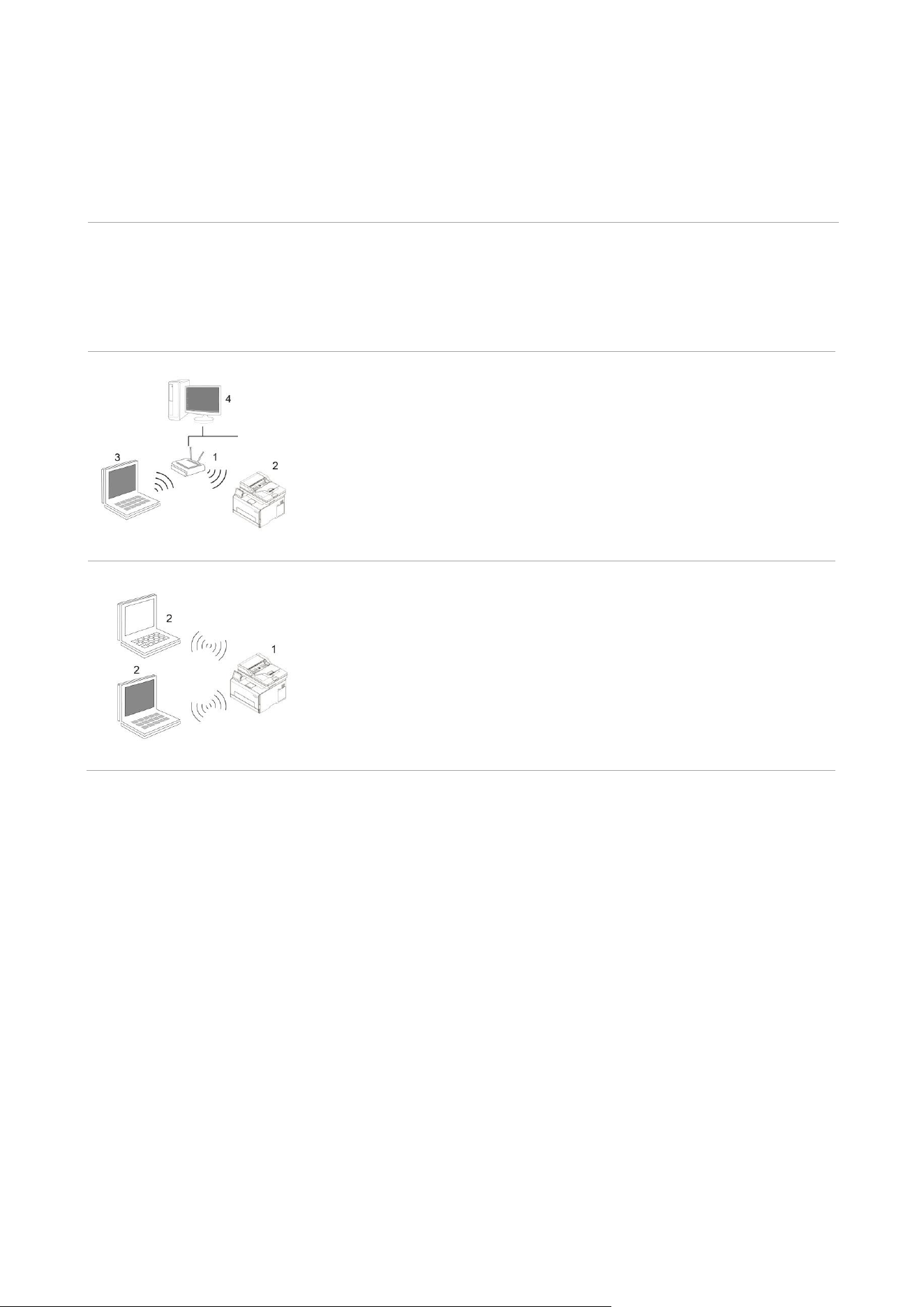
Wi-Fi Stansiyası: router vasitəsilə simsiz cihaza qoşulma
1. Giriş nöqtəsi (simsiz router)
2. Simsiz şəbəkə printeri
3. Giriş nöqtəsinə simsiz qoşulan kompüter
4. Şəbəkə kabeli vasitəsilə kompüterin giriş nöqtəsinə
qoşulması
Wi-Fi Direct rejimi: simsiz müştəri printerə Wi-Fi funksiyası ilə
qoşulur
1. Simsiz şəbəkə printeri
2. Simsiz müştəri birbaşa simsiz şəbəkə printerinə qoşulur
Simsiz şəbəkə qurma alətləri
Kompüterinizdə drayver quraşdırılmışsa və simsiz şəbəkəyə qoşulmuşsa, lakin simsiz şəbəkə
dəyişdirilmişsə, simsiz şəbəkə quraşdırma vasitələrindən istifadə edərək yenidən qura bilərsiniz.
İlkin hazırlıq
1. Giriş nöqtəsi (simsiz router).
2. Şəbəkəyə qoşulmuş kompüter.
3. Simsiz şəbəkə funksiyası olan printer.

18
Simsiz şəbəkə quraşdırma vasitələrinin konfiqurasiya üsulları
Kompüterdə simsiz şəbəkə quraşdırma vasitəsindən istifadə edin.
1) Windows sistemi: "Başlat menyusu" – "bütün proqramlar" - "Pantum"
Məhsul adı – "Simsiz
şəbəkə quraşdırma" düyməsini basın.
2) macOS sistemi: Computer Finder menyu lentində "Keçmək" - "Proqramlar" - "Pantum" -
"Qurğular" - "Simsiz şəbəkə Quraşdırma Aləti" düyməsini basın.
Bağlı Wi-Fi şəbəkəsini necə söndürmək olar
1. Printerdən idarəetmə panelindən aşağıdakılara keçin: " " - Şəbəkə dəsti - Simsiz Conf. - PBC
rejimi.
2. Seçmək "Bağlamaq" düyməni və saxlamaq.
19
06 Veb server
Daxili veb serverdən istifadə edərək printer quraşdırmasını idarə edə bilərsiniz.
Daxili veb serverini ziyarət edin
1. Printeri və kompüteri yandırın.
2. Printerin kompüterin qoşulduğu şəbəkəyə qoşulduğundan əmin olmaq üçün printeri şəbəkəyə
qoşun.
3. Printerdə quraşdırılmış veb serverə getmək üçün veb brauzerin ünvan lentində printerin IP
ünvanını daxil edin.
4."Giriş" düyməsini vurun, istifadəçi adınızı və şifrənizi daxil edin (standart istifadəçi adı admin və
başlanğıc parol 000000) və "Giriş" düyməsini basın.
Qeyd: • Təhlükəsizlik səbəbləri baxımından, "İstifadəçi İdarəetmə"interfeysinə daxil edilə bilən standart
şifrəni dəyişdirməyiniz istənir.
20
07 Çap et
Çap funksiyası
Siz "Başlat" - "Cihazlar və printerlər" vasitəsilə çap funksiyasını fərdiləşdirə bilərsiniz - müvafiq
printeri seçin, sağ klikləyin – çap funksiyasını "çap parametrləri"ndə təyin edin. Bəzi funksiyalar
aşağıdakılardır:
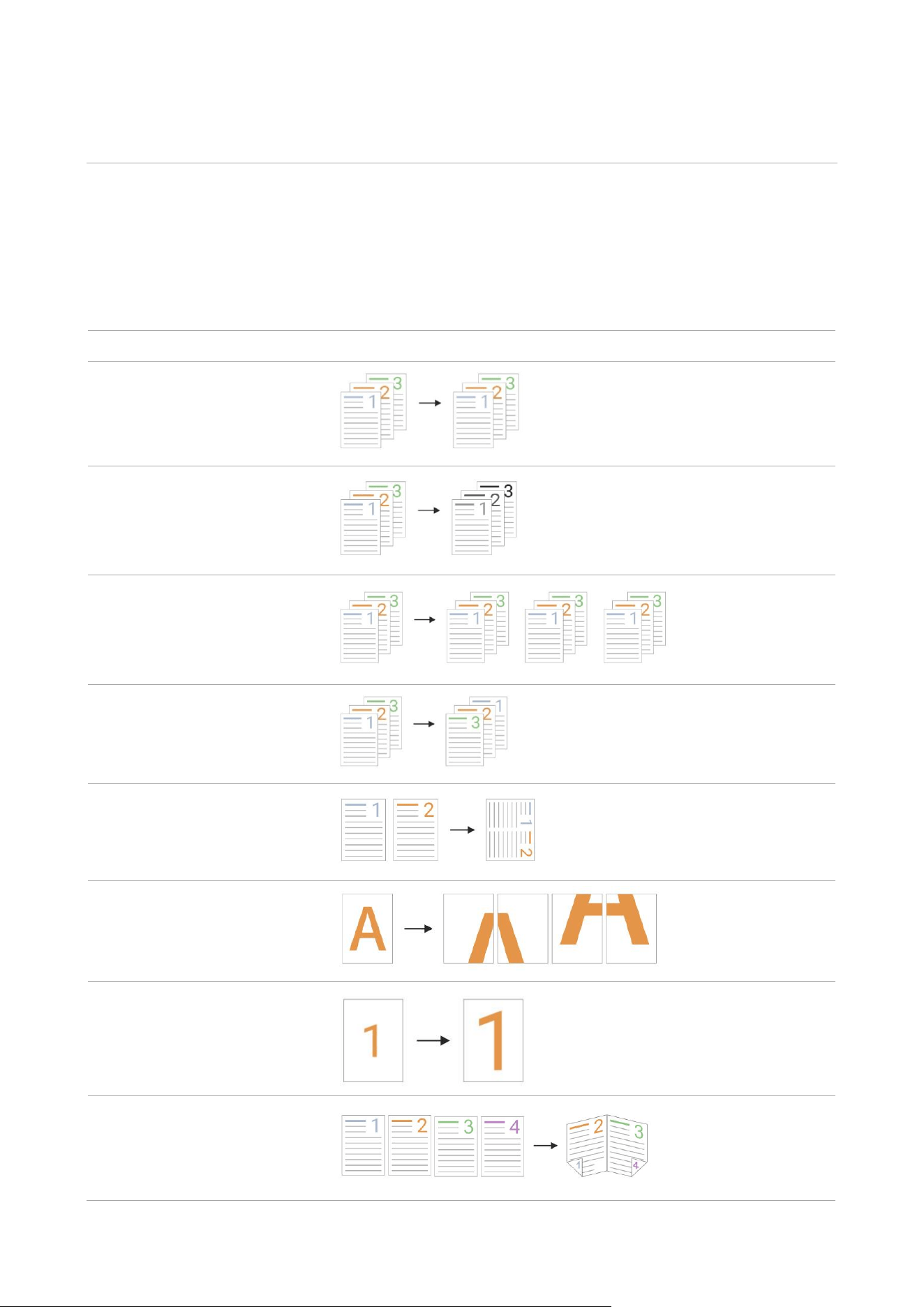
Funksi yalar
Diaqram
Rəngli Çap
1
Təkrəngli çap
Xəritəçəkmə
Geri çap
N-in-1
Afişa çap
(yalnız Windows sistemi üçün)
Zoom çapı
Bukletlərin çapı

21
Xüsusi ölçü
Qeyd: • Afişa çap xüsusiyyətini aktivləşdirmək üçün N-in-2-də 2 x 1 ölçülü afişa çap etməyi seçə
bilərsiniz.
• Çap parametrlərini aça və müəyyən bir funksiyanın təsvirini görmək üçün kömək düyməsini basa
bilərsiniz
Dupleks
Printer düz kağızın dupleks çapını dəstəkləyir. Dupleks çap ilə dəstəklənən kağız ölçüsü: A4, Letter,
Legal, Folio, Oficio.
Qeyd: • Bəzi kağız mediası dupleks çap üçün uyğun deyil və dupleks çap etməyə cəhd printerin
zədələnməsi ilə nəticələnə bilər.
• Dupleks plakat çapı üçün mövcud deyil.
• Zəhmət olmasa,kağızın daxil edilməsi üçün olan yem qabındakı kağız növləri və çap mediası
haqqında məlumat üçün Kağız və Çap Mediasına baxın.
Hər iki tərəfdə necə çap etmək olar
1. Çap etmək istədiyiniz çap işini açın.
2. Fayl menyusundan Çap et seçin.
3. Müvafiq modelin printerini seçin
4. Çap parametrlərini tənzimləmək üçün "Printer xüsusiyyətləri" düyməsini basın.
5."Əsaslar" bölməsin "İki tərəfli çap"ı seçin və "Uzun kənar" və ya "Qısa kənar" seçimini seçin.
6. Çap parametrini tamamlamaq üçün “OK” düyməsini sıxın. Hər iki tərəfdə çap etmək üçün “Çap et”
düyməsini sıxın.
22
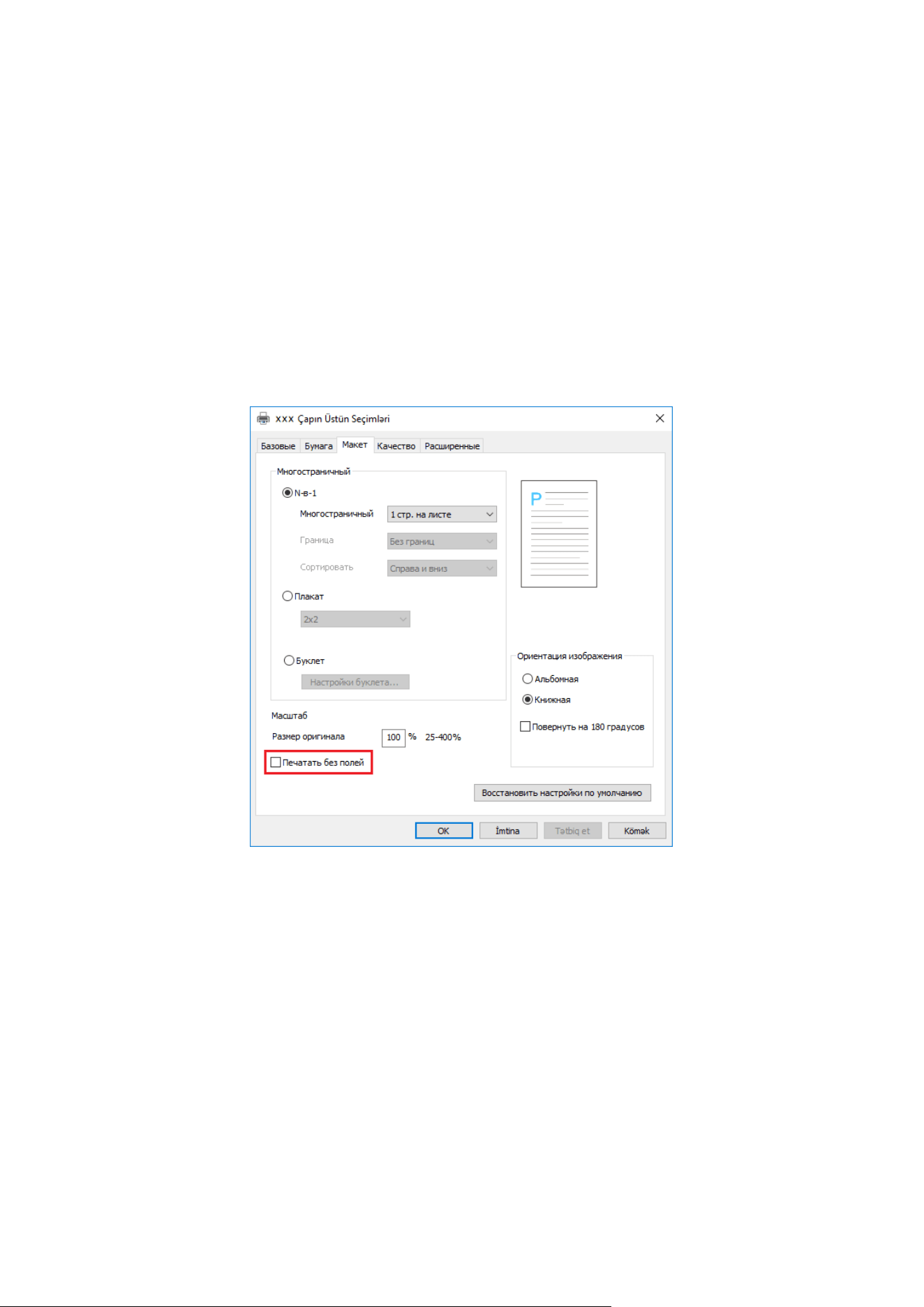
Haşiyəsiz çap etmə
Bu printer hədlərsiz çapı dəstəkləyir, beləliklə bu addımları izləyərək çap etdiyiniz şəkil üçün sahələr
təyin edə bilərsiniz.
Əməliyyat addımları aşağıdakılardır:
Windows 10 sistemi aşağıdakı addımlarda nümunə kimi götürülür. Kompüterinizin ekranında
göstərilən məlumatlar əməliyyat sisteminə görə dəyişə bilər.
1. Çap etmək istədiyiniz faylı açın. Yuxarı sol küncdəki “Fayl” menyusuna klikləyin. Çap drayverini
açmaq üçün “Çap et”-i seçin.
2. Müvafiq printer modelini seçin.
3. Çapı konfiqurasiya etmək üçün “Printer Xüsusiyyətlər/Üstünlüklər” üzərinə klikləyin.
4. "Maket" seçimi interfeysinə daxil olun, "Hədlərsiz çap" klikləyin və "OK" düyməsini basın.
23
Qırmızı Avtomatik Təkmilləşdirmə funksiyası
Çap edilmiş portretdəki qırmızı məzmun gözləntiyə cavab vermədikdə, “Qırmızı Avtomatik
Təkmilləşdirmə” funksiyası vasitəsilə portretin rəngini tənzimləməyə cəhd edə bilərsiniz.Əməliyyat
addımları aşağıdakılardır:
Windows 7 sistemi aşağıdakı addımlarda nümunə kimi götürülür. Kompüterinizin ekranında
göstərilən məlumatlar əməliyyat sisteminə görə dəyişə bilər.
1.Çap etmək istədiyiniz faylı açın. Yuxarı sol küncdəki “Fayl” menyusuna klikləyin. Çap drayverini
açmaq üçün “Çap et”-i seçin.
2. Müvafiq printer modelini seçin.
3. Çapı konfiqurasiya etmək üçün “Printer Xüsusiyyətlər/Üstünlüklər” üzərinə klikləyin.
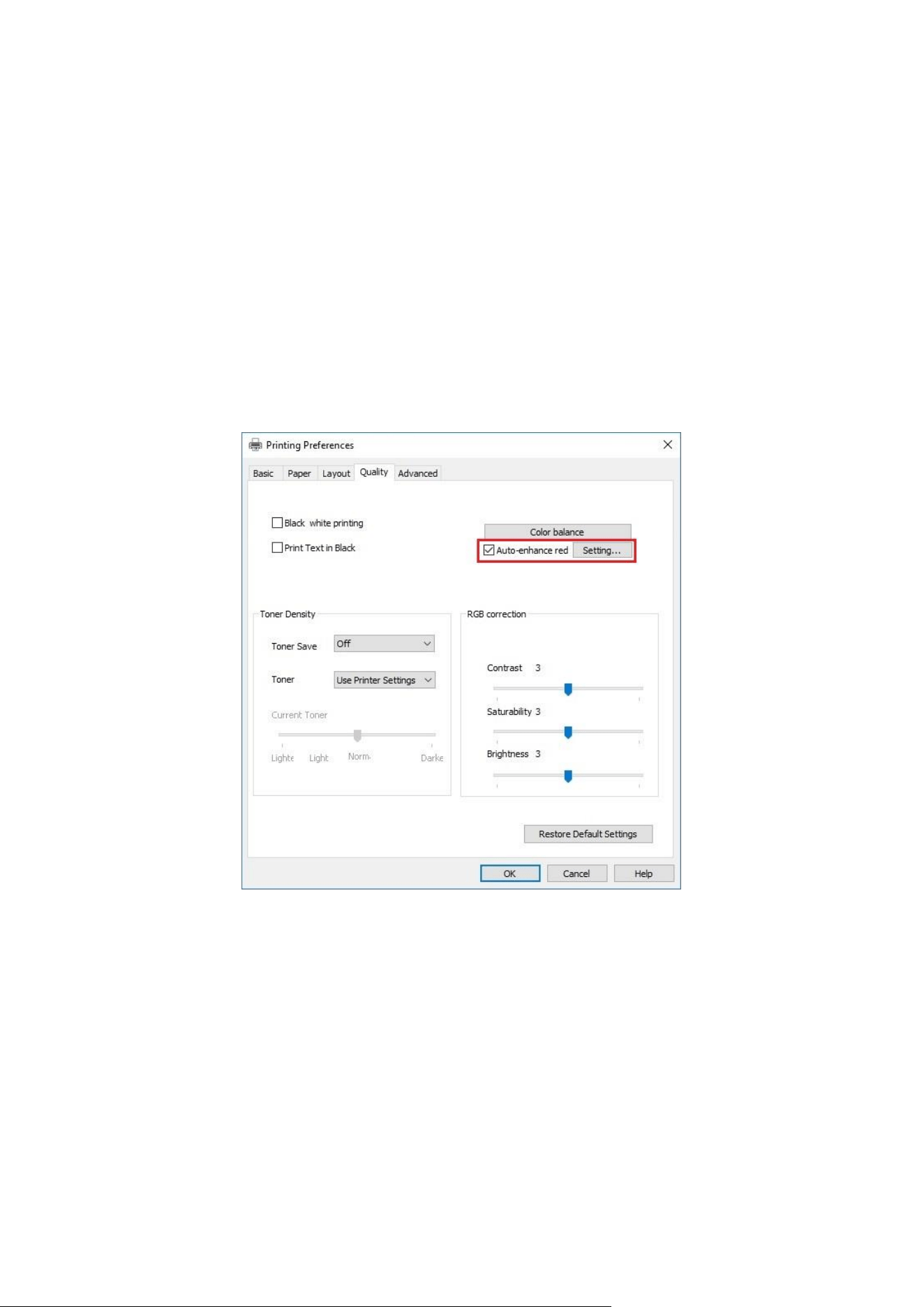
4. “Keyfiyyət” seçimi interfeysini daxil edin. “Qırmızı Avtomatik Təkmilləşdirmə” ni yoxlayın və
“Parametrlər” düyməsini sıxın.
24
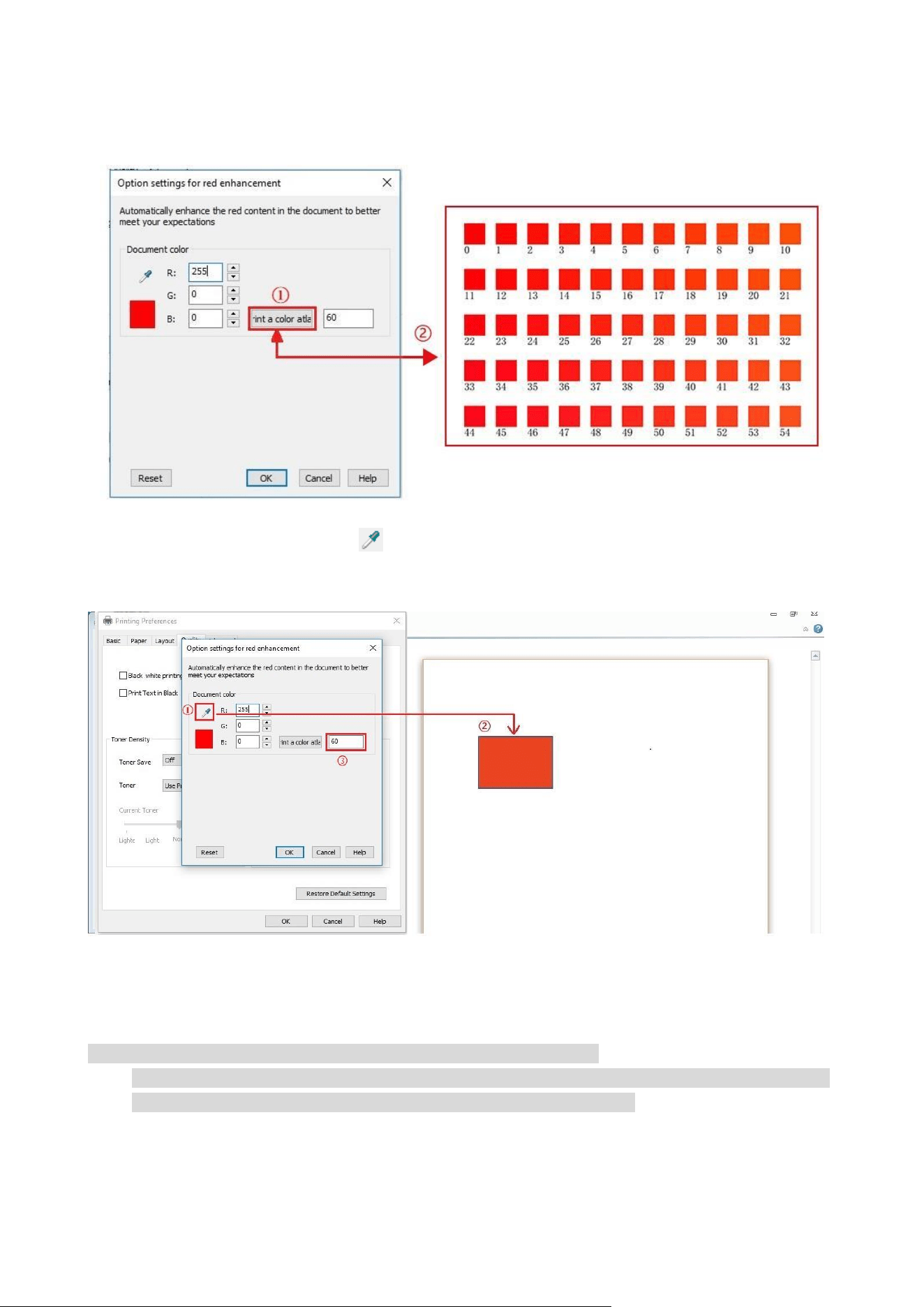
5. Rəng atlasını çap etmək üçün “Qırmızı Təkmilləşdirmə Seçiminin Parametri” interfeysində “Rəng
Atlasını Çap et” düyməsini klikləyin.
6. Tənzimlənəcək portretin üzərinə “ ”-ü çəkin və çap edilmiş rəng atlasına istinad edərək tələb
olunduğu kimi “Rəng Atlasını Çap et” dəyərini tənzimləyin.
7. Çap parametrlərini tamamlamaq üçün aşağı sol küncdəki “OK”/ “Tətbiq et” düyməsini klikləyin.
“Qırmızı Avtomatik Təkmilləşdirmə” çap funksiyasını aktivləşdirmək üçün "Çap et" düyməsini sıxın.
Qeyd: • Qırmızı təkmil çap yalnız portretin tək RGB dəyərinə görə işləyir.
• Rəng atlasının sınaq səhifəsini çap etmək üçün “Rəng Atlasını Çap et” düyməsini klikləyin. Rəng
atlasının dəyəri 0 ilə 120 arasında dəyişir və 0 saf qırmızını təmsil edir.
25
Köçürmə çap parametrlərini təyin edin
Çap edilmiş şəkil ləkəli və ya natamam görünürsə, siz Printer Quraşdırma vasitəsilə köçürmə çap
parametrlərini tənzimləməyə cəhd edə bilərsiniz.
Addımlar aşağıdakılardır: (USB bağlantısı ilə quraşdırılmış printerlər üçün uyğundur)
Aşağıdakı əməliyyatda Windows 7 nümunə kimi götürülür. Kompüterinizin ekranındakı məlumatlar
bir çox əməliyyat sistemlərinə görə fərqlənə bilər.
1. “Başla” menyusuna daxil olun – “İdarəetmə Paneli” – “Cihazlar və Printerlər”ə baxın.
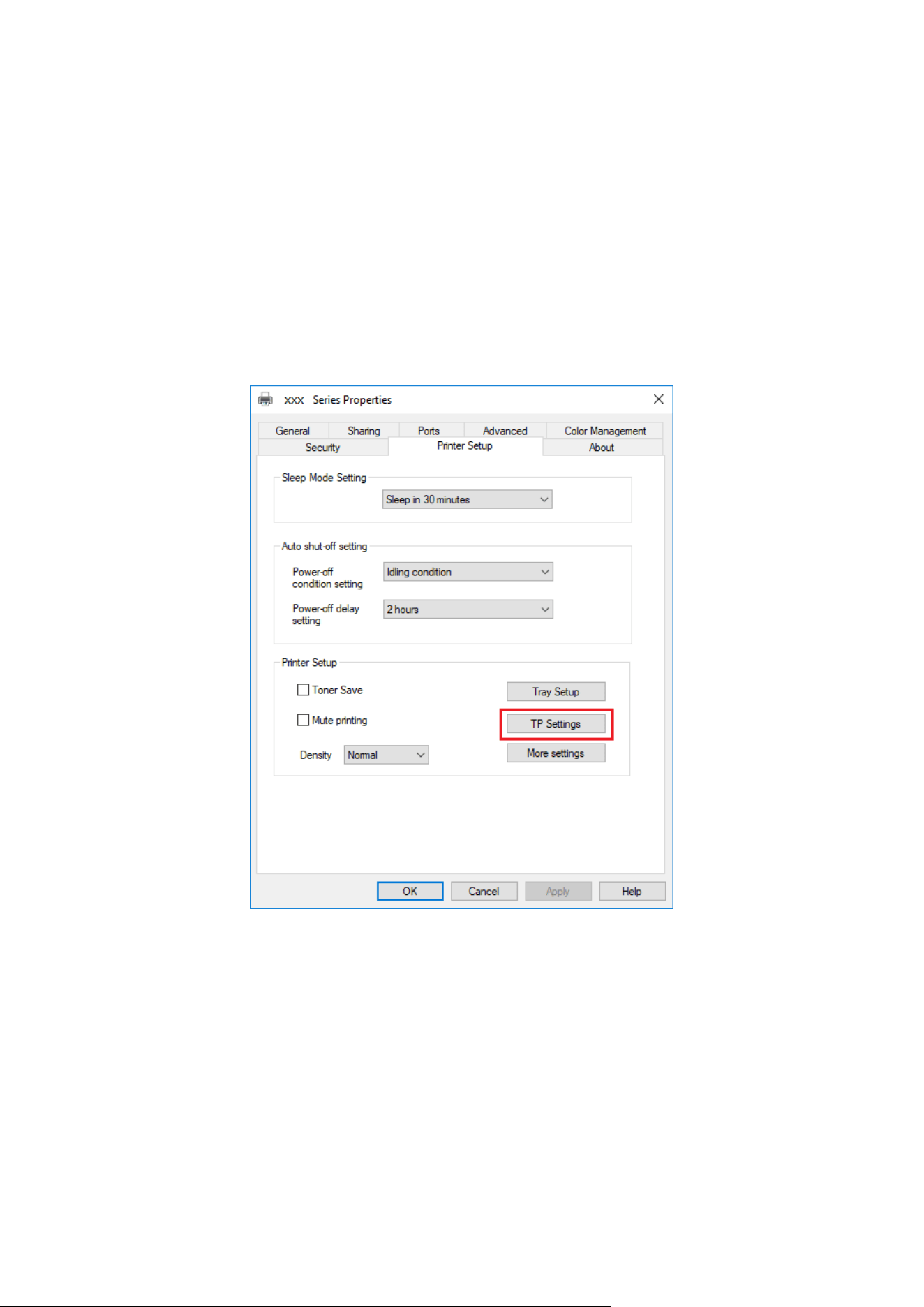
2. Printer üzərinə siçanın sağ düyməsini klikləyin və açılan menyuda “Printer xüsusiyyətləri”ni seçin.
3. “Printer Quraşdırma” seçimini daxil edin.
4. Köçürmə parametrlərini tənzimləmək üçün “Köçürmə Parametrləri”nin üzərinə klikləyin.
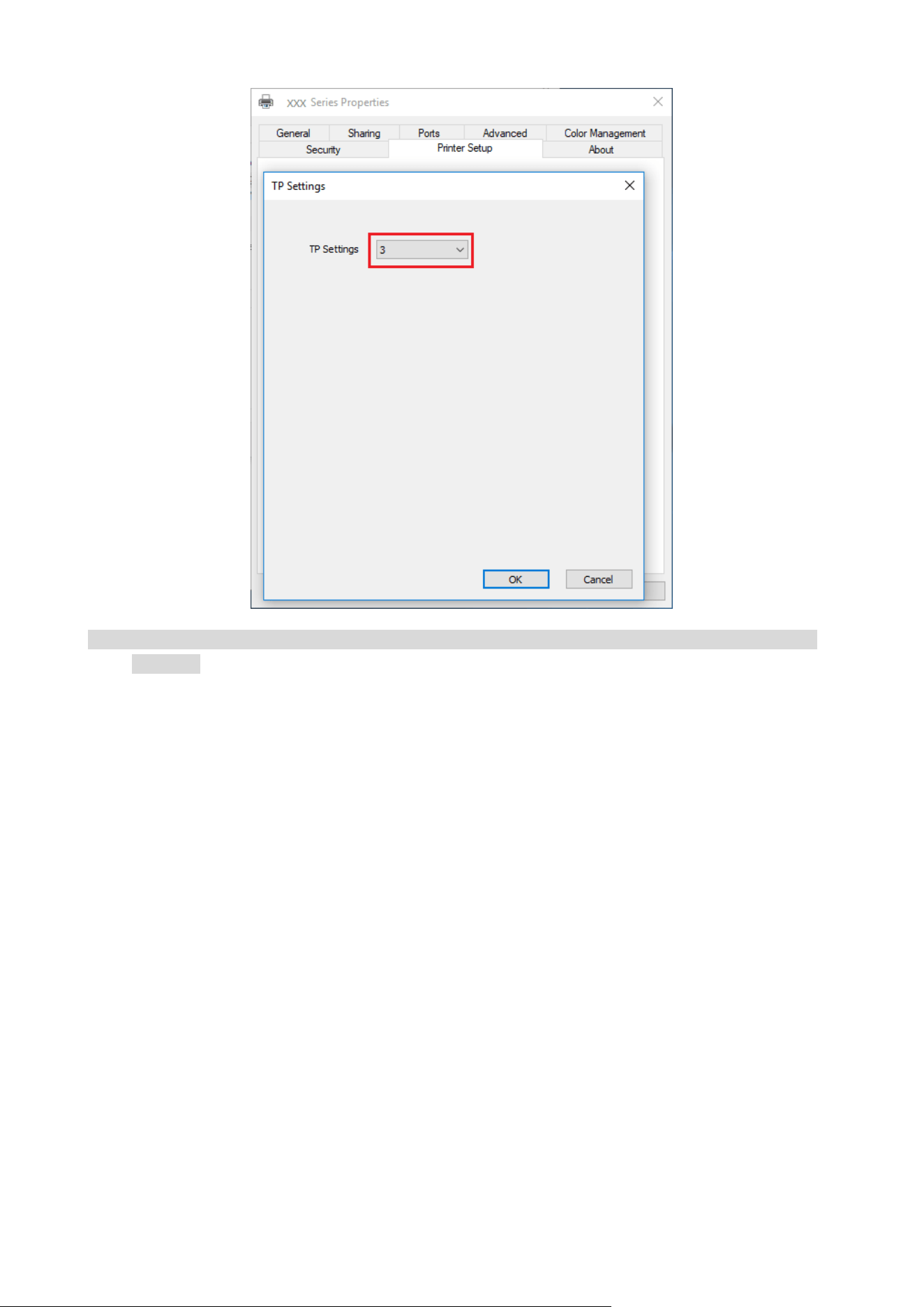
26
Qeyd: • Siz həmçinin idarəetmə panelindəki düymələr vasitəsilə köçürmə çap parametrlərini təyin edə
bilərsiniz.

27
08 Kopyalama
Kopyalama funksiyası
Kopyala
Təlimatlar
Adi kopyalama
Mənbənin surətini çıxarın
Orijinalların kağız ölçüsünü təyin edin.
Surətini çıxarın
Göstərilən qabın kağız ölçüsünü və növünü təyin edin.
Ölçünün dəyişdirilməsi
Surəti çıxarılan şəklin ölçüsünü azaldın və ya artırın.
İntensivlik
İntensivliyi təyin etməklə dərin işıqlı surət çıxarma
effektini tənzimləyin.
Dupleks surətçıxarma
O, orijinallar üçün əl ilə dupleks surət çıxarmağı
dəstəkləyir.
Rəng
Rəngli və ya monoxrom surət çıxarma üçün istifadə
olunur.
Şəkil keyfiyyəti
Surətçıxarma effektini yaxşılaşdırmaq üçün təyinat
rejimini təyin edin.
Çoxsəhifəli
Çox səhifəli sənədi kağız parçasına çap edin.
Klon
Bir kağız parçasına bir neçə eyni təsviri çap edin.
Yoxlanmış surət
Orijinalın surətlərini yoxlayın.
Şəxsiyyət
vəsiqəsinin
kopyalanması
Rəng
Rəngli və ya monoxrom surət çıxarma üçün istifadə
olunur.
Layout rejimi
Kopyalanan şəxsiyyət vəsiqəsinin yerləşmə rejimini
təyin edin.
Kağız formatı
Kağız formatını təyin edin.
İntensivlik
Kopyalama effektini intensivliyi təyin edərək dərin
işıqda tənzimləyin.
Qəbzin
kopyalanması
Rəng
Rəngli və ya monoxrom surət çıxarma üçün istifadə
olunur.
İntensivlik
Kopyalama effektini intensivliyi təyin edərək dərin
işıqda tənzimləyin.
Kağız formatı
Kağız formatını təyin edin.
28
Ümumi surətçıxarma parametri
Daha yaxşı surətçıxarma nəticəsi üçün parametrlər menyusu vasitəsilə müvafiq parametrləri
dəyişdirin.
1. Printerin idarəetmə panelində “Surətini çıxar” düyməsini seçin;
2. Surətçıxarma parametrlərini təyin edin, surət çıxarmaq üçün “Surətini çıxar” düyməsini sıxın.
Qeyd: • Şəkil keyfiyyəti, parlaqlıq və kontrast, böyütmə və kağız ölçüsü üçün parametrlər seçildikdən
sonra parametrlər qüvvədə qalacaq.
• Şəkil keyfiyyəti, böyütmə, hamısı bir yerdə, klon, yoxlanmış surət və dupleks surət çıxarma kimi
parametrlər surətçıxarma tamamlandıqda, panel düymələri dəyişdirildikdə və ya cihaz yenidən işə
salındıqda ilkin varianta qayıdacaq.
Çoxsəhifəli
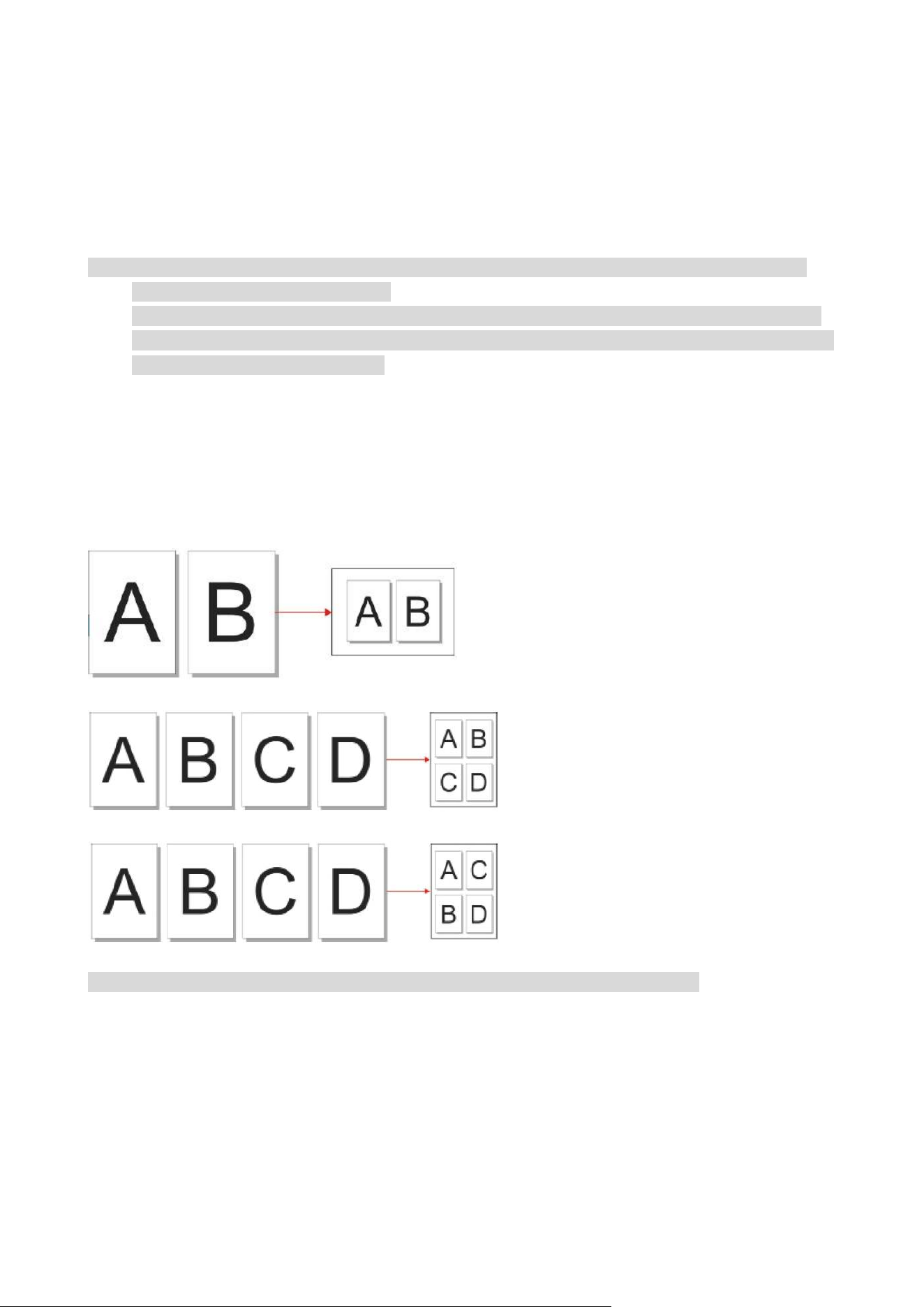
Hamısı bir yerdə funksiyanı təyin etməklə, 2 və ya 4 səhifəlik sənədin surətini bir kağız parçasına
çıxarmaq olar. ADF və şüşə lövhə ilə surət çıxarmaq dəstəklənir.
Çoxsəhifəliyə 3 rejim daxildir:
(1) İkisi birində:
(2) Üfüqi dördü birində:
(3) Şaquli dördü birində:
Qeyd: • “Çoxsəhifəli” və “ölçünü dəyişdirmə funksiyası” eyni vaxtda təyin edilə bilməz.
29
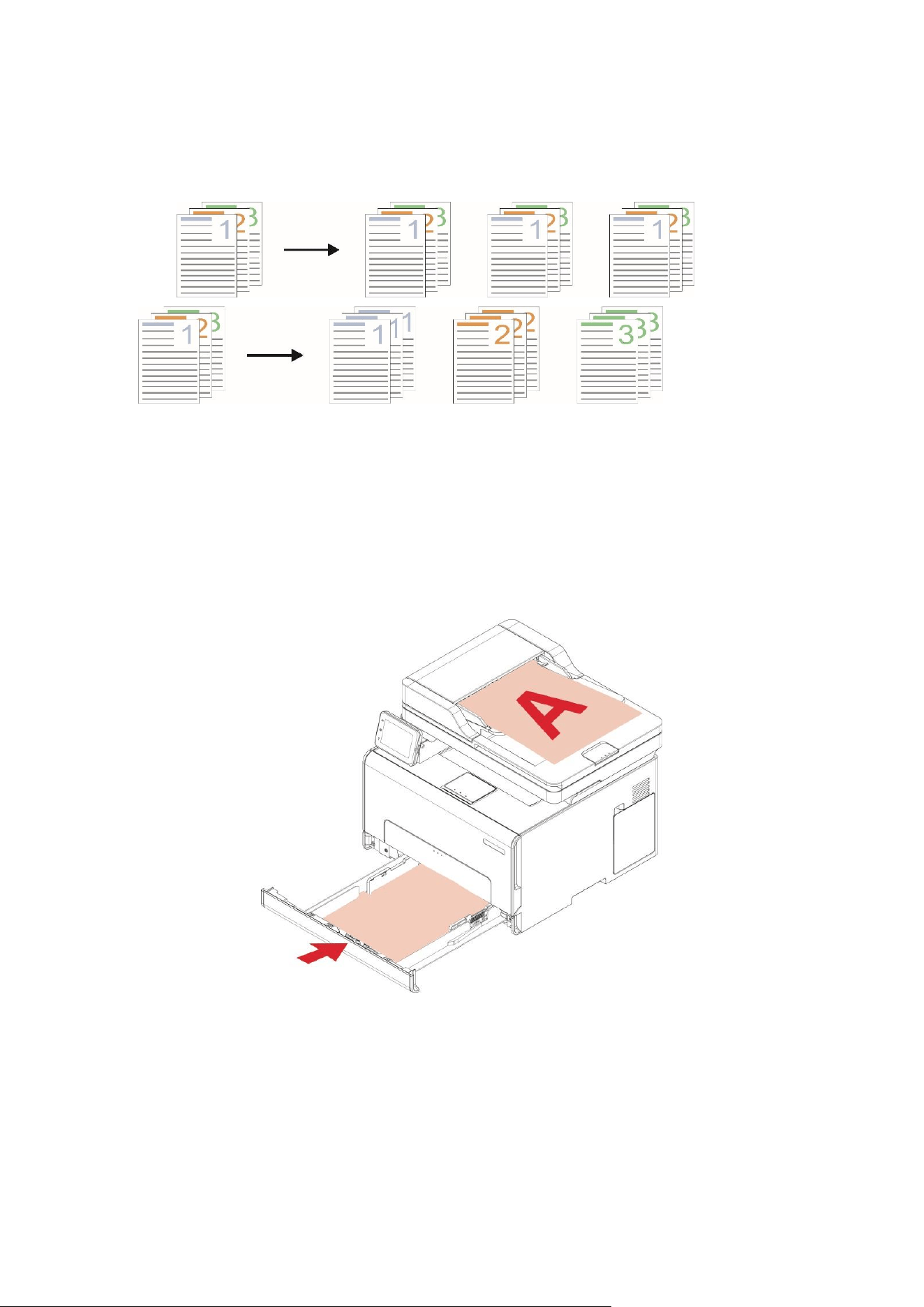
Yoxlanmış surət
“Yoxlanmış Surətlər” funksiyası yalnız Avtomatik sənəd qidalandırıcısı (ADF) ilə sürətçıxarmanı
dəstəkləyir.
Yoxlanmış surətə 2 rejim daxildir:
Başlamaq:
Bağlı:
əl ilə dupleks surətçıxarma
Orijinalın əl ilə dupleks surətçıxarılması halında, ADF rejimini seçin.
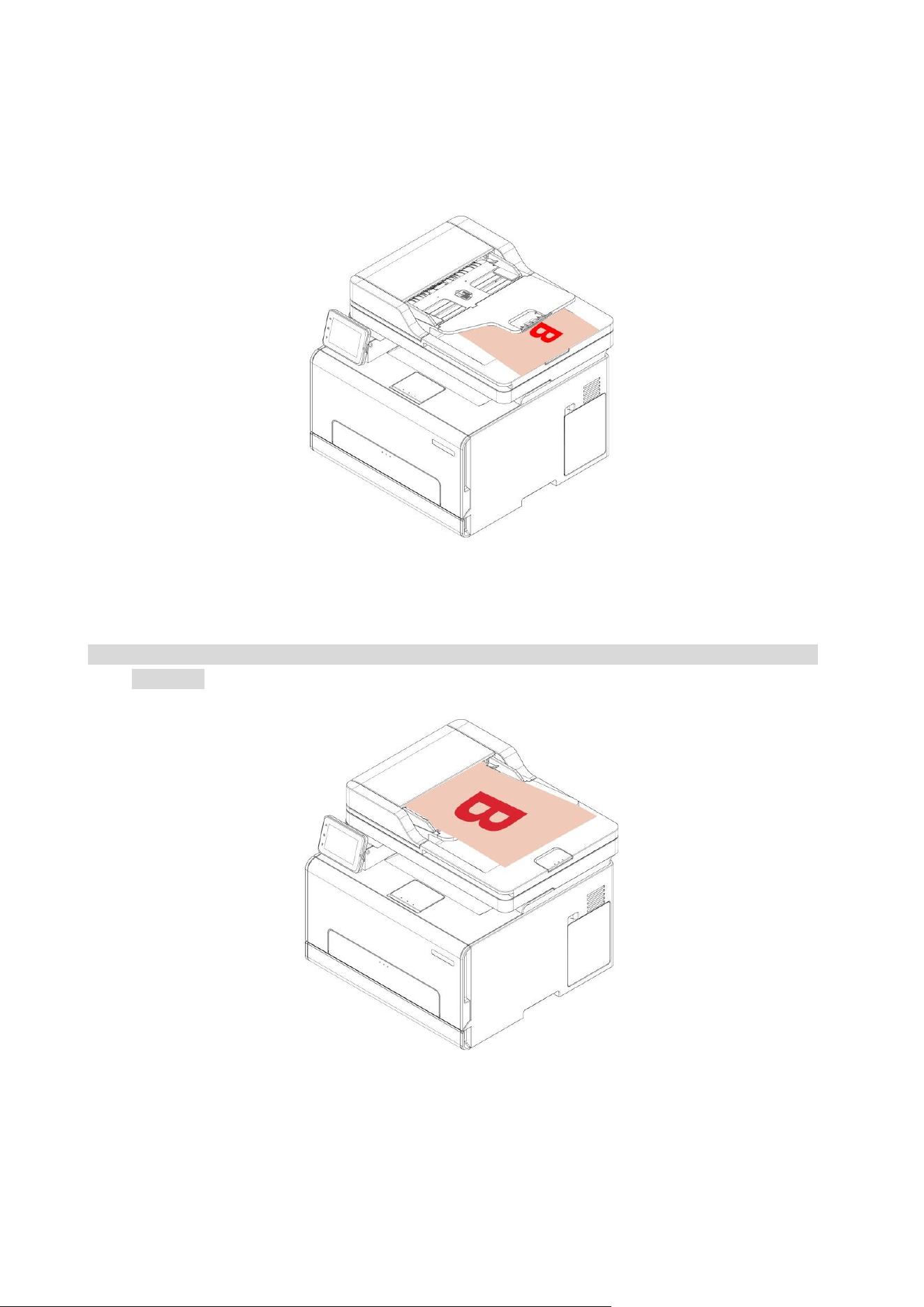
Əllə Dupleks Orijinal Nüsxəçıxarmadan istifadə üçün addımlar
1. Orijinalı ADF-yə önü yuxarı və üstü əvvəlcə yürləşəcək şəkildə qoyun; bu vaxt kartonda bir az
kağız olduğuna əmin olun.
30
2. Adi surətçıxarma proseduruna uyğun fəaliyyət göstərmək; “əl ilə dupleks surət” rejimini seçin və
parametrləri yaddaşda saxlamaq üçün “OK” düyməsini sıxın.
3. Surət çıxarmaq üçün “Surətini çıxar” düyməsini sıxın.
4. Çıxılan kağız şəkildə göstərilən istiqamətdə olmalıdır:
5. Bir tərəfin surətinin çıxarılması başa çatdıqdan sonra kağızı şəkildə göstərildiyi kimi (çevirmə və
fırlanma olmadan) girişə qoyun.
Qeyd: • Lövhədəki çevirmə sorğusunun vaxtı bitərsə, cihaz birtərəfli surət çıxarmağı avtomatik həyata
keçirəcək.
6. Digər tərəfin surətini çıxarmağa başlamaq üçün “Başla” düyməsini sıxın.

31
İD surətçıxarma parametrləri
Surətçıxarma effektlərinin daha yaxşı olması üçün siz “İD surətçıxarma parametrləri” menyusu
vasitəsilə müvafiq parametrləri dəyişə bilərsiniz.
1. Printerin idarəetmə panelində “İD surətçıxarma” düyməsini seçin;
2. Surətçıxarma parametrlərini təyin edin, surət çıxarmaq üçün “Surətini çıxar” düyməsini sıxın.
Qəbuletmə parametri
Hesabların surətinin daha yaxşı çıxarılması effektinə görə müvafiq parametrləri dəyişdirmək üçün
“Hesab surətçıxarma Parametrləri” menyusuna daxil ola bilərsiniz.
1. Printerin idarəetmə panelində “Hesab surətçıxarma” düyməsini seçin;
2. Surətçıxarma parametrlərini təyin edin, surət çıxarmaq üçün “Surətini çıxar” düyməsini sıxın.
32
09 Rəngli sensor ekran
Bu printer iki növ skan təmin edir: “Push Skan”, printerin İdarəetmə Paneli əməliyyatları vasitəsilə
skan etmək deməkdir; “Pull Skan” proqramı skan edən PC terminalı vasitəsilə skan etmək deməkdir.
Skandan əvvəl, kompüterdə printer drayverinin quraşdırıldığına əmin olun.
Bu məhsul TWAIN və Windows Image Application (WIA) standartına uyğundur. Əgər TWAIN və WIA
standartını dəstəkləyən proqramdan istifadə edirsinizsə, istifadəçilər skan funksiyasından istifadə
edə və şəkilləri birbaşa açıq tətbiqə skan edə bilərlər.
Pull Scan
Siz USB, simli və ya simsiz əlaqə vasitəsilə PC skan proqramından skan edə bilərsiniz. Skandan
əvvəl printerin düzgün qoşulduğuna əmin olun.
Windows sistemi skanı
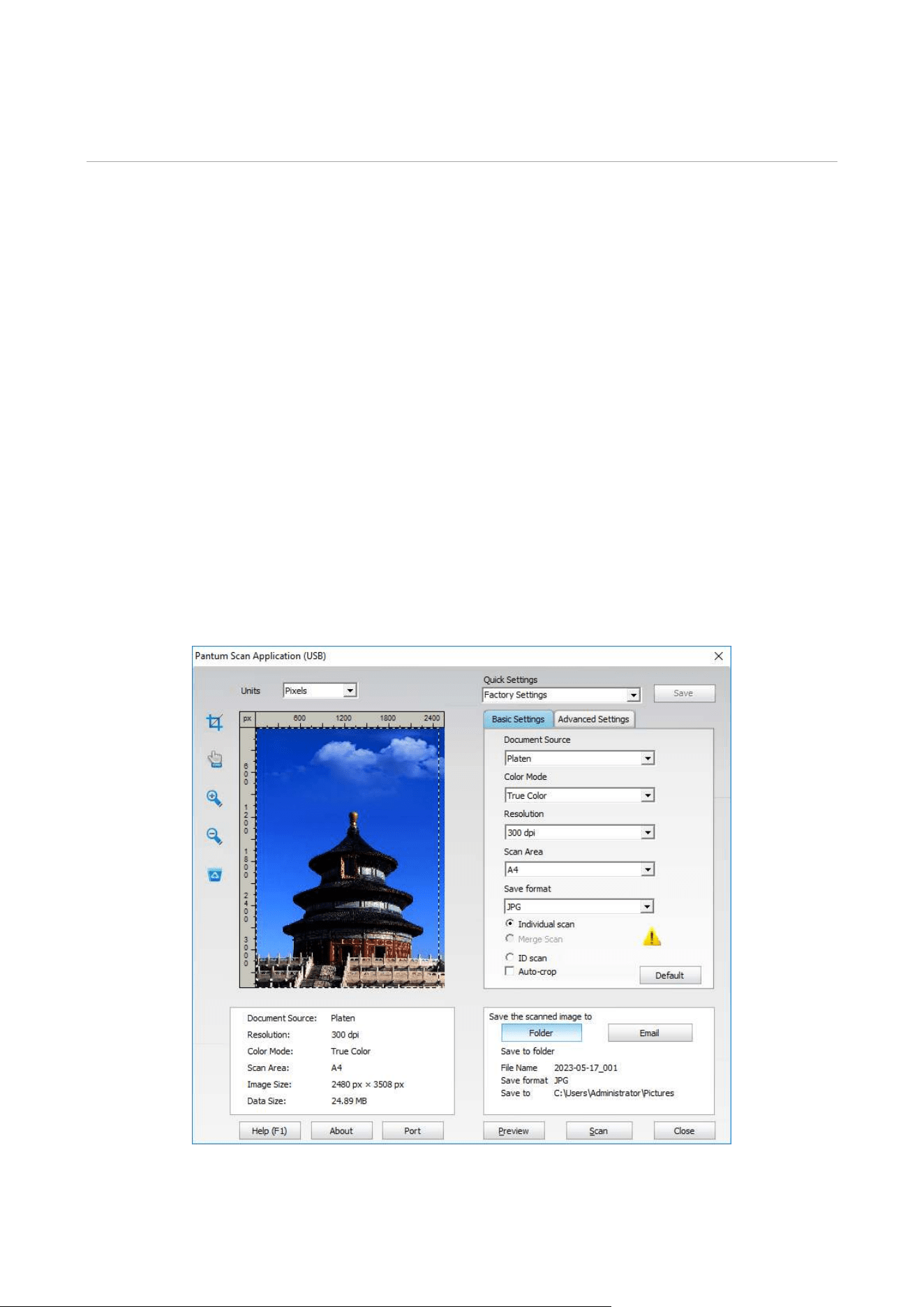
Pantum Skan Tətbiqi
Əməliyyatın mərhələləri:
1. Kompüterdə “Pantum Skan Tətbiqinin” üzərinə iki dəfə klikləyin.
2. Tələb pəncərəsi aşağıdakı kimi göstərilir:

33
3. Sağ siyahıda Skan seçin. Aşağı sağ küncdə “Skan” düyməsini sıxın və skan etməyə başlayın.
Qeyd: • BMP, JPG, TIF, PDF, PNG və OFD formatında olan şəkillər Pantum skan tətbiqi vasitəsi ilə skan
edilə bilər. Şəkil mətninin tanınması DOCX, XLS, XLSX, PPTX, TXT və axtarış edilə bilən PDF
formatında olan sənədlər üçün əlçatandır.(Şəkil mətninin tanınması funksiyasından istifadə
etməlisinizsə, drayver quraşdırılmasından sonra interfeysin göstərişlərinə uyğun olaraq OCR
tətbiqini endirin və quraşdırın. Quraşdırma qaydaları ilə bağlı Drayver Sazlama bölməsinə baxın)
• Skan parametrləri haqqında daha çox məlumat əldə etmək üçün skan tətbiqinin yardım sənədini
açmaq üçün "Kömək (F1)" üzərinə klikləyə bilərsiniz.
macOS Sistem Skanı
ICA Skan
“Çap və Skan” vasitəsilə ICA-nı açın
Əməliyyatın mərhələləri:
1. Printer drayverini quraşdırdıqdan sonra kompüterin iş masasının aşağı sol küncündə yerləşən
“Sistem Üstünlükləri” işarəsinə klikləyin.
2. Pəncərə açıldıqdan sonra “Çap et və skan et” düyməsini sıxın.
3. Açılan pəncərə göründükdən sonra istədiyiniz printeri seçin və “Skan” düyməsini sıxın.
4. “Skaneri açın” düyməsini sıxın və skan pəncərəsi açılacaq.
5. Skan parametrlərini təyin etmək üçün sağ alt küncdəki "Təfərrüatları göstər"in üzərinə klikləyin.
6. Aşağı sağ küncdəki “Skan” düyməsini sıxın və skan etməyə başlayın.
Proqramlar vasitəsilə ICA-ya zəng edin
Əməliyyatın mərhələləri:
1. Kompüter masasının aşağı sol küncündəki “Axtaran” işarəsinə klikləyin, “Proqramlar”da “Şəkil
çəkmə” ni tapın və tətbiqi işə salmaq üçün klikləyin.
2. Pəncərə açıldıqdan sonra skan məlumatını “Əsas Parametrlər” və “Qabaqcıl Parametrlər”in sağ
siyahısına qoyun. “Skan” düyməsini sıxın və skan etməyə başlayın.
TWAIN Skan
Nümunə olaraq Fotoşopu götürün.(CS2 və əvvəlki versiyalar dəstəklənir)
Əməliyyatın mərhələləri:
1. Fotoşopu işə salın, yuxarı sol küncdəki “Fayl” – “İdxal” üzərinə klikləyin və TWAIN Skan seçin.
2. Pəncərə açıldıqdan sonra skan məlumatını “Əsas Parametrlər” və “Qabaqcıl Parametrlər”in sağ
siyahısına qoyun. “Skan” düyməsini sıxın və skan etməyə başlayın.
Push Skan
Bu bölmə əsasən printerin idarəetmə paneli ilə faylların PC, E-poçt, FTP və USB-yə necə skan
edilməsini təqdim etməkdən ibarətdir.
Qeyd: • PC/E-poçt/FTP/USB flash diskinə skan etmək üçün dəstəklənən fayllar: PDF, TIFF, JPEG və
OFD.

34
PC-yə skan edin
Faylı PC-yə skan etmək üçün printerin idarəetmə panelindən istifadə edə bilərsiniz.(Yalnız USB
qoşulma xəttinin qoşulma üsulunu dəstəkləyir.)
1. Printerin və kompüterin hər ikisinin işə salındığından və bir-biri ilə düzgün əlaqədə olduğuna əmin
olun.
2.Orijinalı şüşə lövhəyə və ya ADF-yə qoyun.
3. Printerin idarəetmə panelində “Skan-PC-yə skan edin” inüzərinə klikləyin.
4. Düzgün skan parametrini seçin, skan etmək üçün “Skan” düyməsini sıxın.
5. Birləşdirmə skanını həyata keçirmək istəyirsinizsə, skan etməyə davam etmək istədiyiniz
sənədləri şüşə lövhəyə qoyun, “Başla” düyməsini sıxın və ikinci səhifəni skan etməyə davam
edin.(ADFsd fasiləsiz olaraq skan edə bilər.)
E-poçta skan edin
Siz faylı e-poçt proqramına əlavə olaraq skan edə bilərsiniz.Addımlar aşağıdakı kimidir:
1. Printerin və kompüterin hər ikisinin işə salındığından və bir-biri ilə düzgün əlaqədə olduğuna əmin
olun.
2. SMTP müştərisini qurun.
3. E-poçt ünvan kitabını konfiqurasiya edin
4. Orijinalı şüşə lövhəyə və ya ADF-yə qoyun.
5. Printerin idarəetmə panelində “Skan-E-poçta skan edin”in üzərinə klikləyin.
6. Düzgün skan parametrini seçin, skan etmək üçün “Skan” düyməsini sıxın.
7. Birləşdirmə skanını həyata keçirmək istəyirsinizsə, skan etməyə davam etmək istədiyiniz
sənədləri şüşə lövhəyə qoyun, “Başla” düyməsini sıxın və ikinci səhifəni skan etməyə davam
edin.(ADFsd fasiləsiz olaraq skan edə bilər.)
Qrup e-poçt göndərmə parametrləri üçün təlimatlar:
Veb səhifə ilə qrup e-poçt göndərilməsi üçün qrup adını təyin edin və qrup e-poçtu qrupunda üzvləri,
yəni qəbulediciləri təyin edin.Skanı tamamladıqdan sonra proqram təminatı skan edilmiş sənədləri
poçt serverinə göndərəcək. Sonra poçt serveri sənədləri qrupun hər bir üzvünə göndərir.
FTP-yə skan edin
Faylları FTP serverinə skan edərkən istifadəçinin İnternetə qoşulmuş mühitdə olduğuna əmin
olun.Böyük faylları skan etmək istəyirsinizsə, aşağıdakı kimi xüsusi əməliyyat addımları ilə serverə
daxil olmaq üçün server ünvanını, istifadəçi adını və parolu daxil etməlisiniz:
1. Printerin və kompüterin hər ikisinin işə salındığından və bir-biri ilə düzgün əlaqədə olduğuna əmin
olun.
2. FTP ünvan kitabını konfiqurasiya edin.
3. Orijinalı şüşə lövhəyə və ya ADF-yə qoyun.
4. Printer idarəetmə panelində “Skan- FTP-yə skan edin” düyməsini sıxın.
5. Düzgün skan parametrini seçin, skan etmək üçün “Skan” düyməsini sıxın.
6. Birləşdirmə skanını həyata keçirmək istəyirsinizsə, skan etməyə davam etmək istədiyiniz
sənədləri şüşə lövhəyə qoyun, “Başla” düyməsini sıxın və ikinci səhifəni skan etməyə davam
edin.(ADFsd fasiləsiz olaraq skan edə bilər.)
35
USB drayverini skan edin
Bu printer faylları kompüter olmadan USB-yə skan etməyi dəstəkləyir.Zəhmət olmasa, əməliyyatdan
əvvəl əmin olun
USB-də kifayət qədər yaddaş yeri var.
Xüsusi əməliyyat addımları aşağıdakılardır:
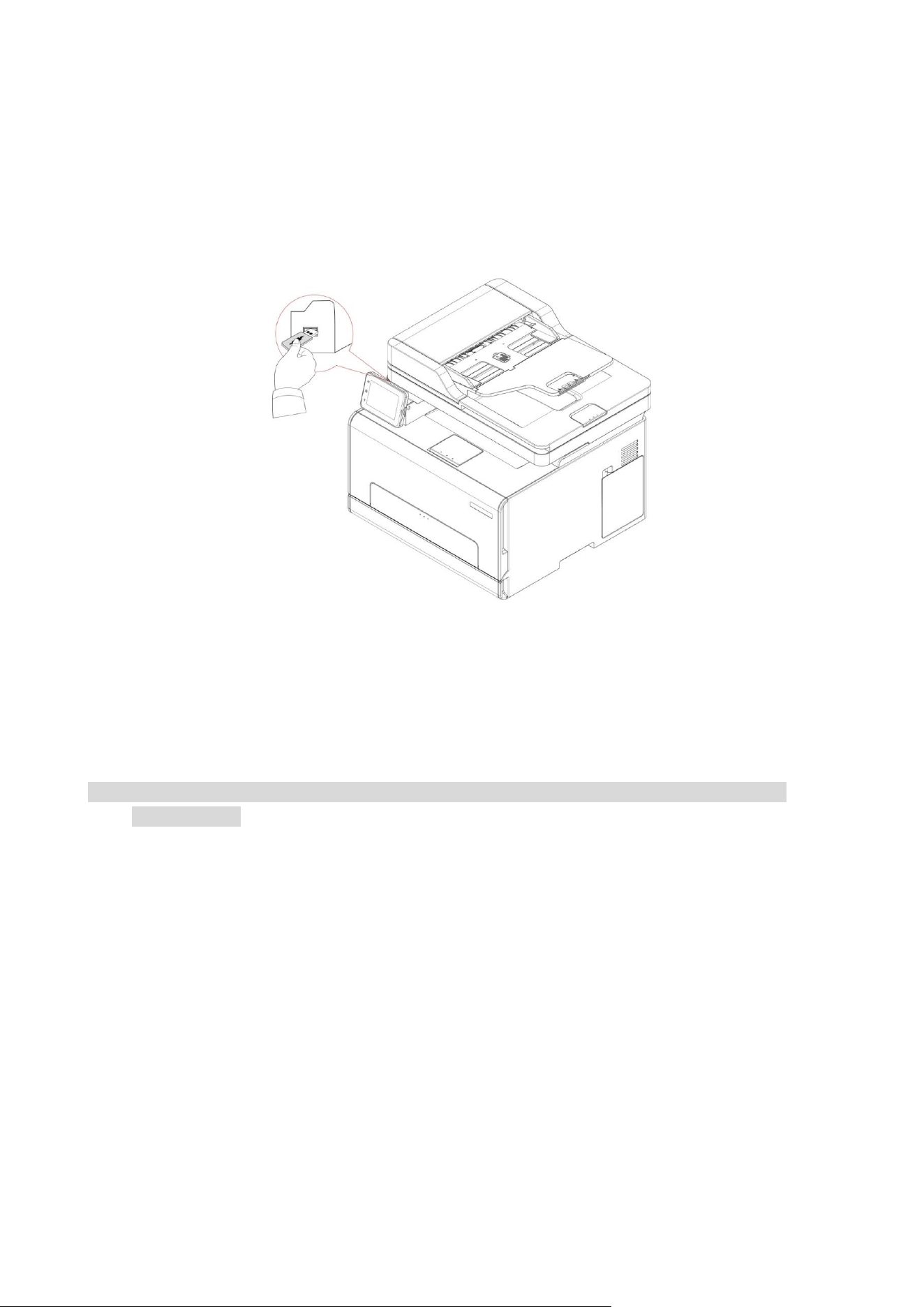
1. USB-ni printerin ön USB interfeysinə daxil edin.
2. Orijinalı şüşə lövhəyə və ya ADF-yə qoyun
3. Printer idarəetmə panelində “Skan- USB-yə skan et”in üzərinə klikləyin.
4. Düzgün skan parametrini seçin, skan etmək üçün “Skan” düyməsini sıxın.
USB fleş diskdə “PantumScan” qovluğu yaradılacaq. Skan edilmiş fayl PDF, TIFF və ya JPEG
formatında saxlanacaq.
Qeyd: • USB formatları dəstəklənir: Windows sistemi üçün FAT və FAT32 və macOS sistemi üçün
MS-DOS (FAT).

36
10 Gündəlik texniki qulluq
Qeyd: • Printerin görünüşü fərqli model və funksiyalara görə fərqli ola bilər, buna görə dövrə diaqramı
yalnız istinad üçündür.
Printerin təmizlənməsi
: İstifadədən sonra qısa müddət ərzində printerin bəzi hissələri hələ də yüksək temperaturda
olur. Yanmaların qarşısını almaq üçün printerin ön və ya arxa qapağını açdıqdan sonra daxili
komponentlərlə təmasda olan yüksək temperatur xəbərdarlığı ilə işarələnmiş yerlərə birbaşa
toxunmayın.
Qeyd: • Təmizləməzdən əvvəl printeri şəbəkədən ayırın.
• Zəhmət olmasa yumşaq yuyucu vasitələrdən istifadə edin.
• Bəzi hissələr printerdən istifadə etdikdən sonra qısa müddət ərzində yüksək temperaturda qalır.
Daxili hissələrlə əlaqə qurmaq üçün maşın gövdəsini açarkən, yanmamaq üçün yüksək
temperatur xəbərdarlığı etiketində göstərilən yerə dərhal toxunmayın.
Zəhmət olmasa yumşaq yuyucu vasitələrdən istifadə edin
: Printerin xarici hissəsini təmizləyərkən elektrik cərəyanı vurması riskinin qarşısını almaq
üçün davam etməzdən əvvəl elektrik kabelini elektrik yuvasından çıxarın və bütün kabelləri
printerdən ayırın.
Qeyd: • Bu işi bir neçə aydan bir yerinə yetirin.
• Yanlış rəftar nəticəsində printerə dəyən zərər printer zəmanəti ilə qarşılanmır.
37
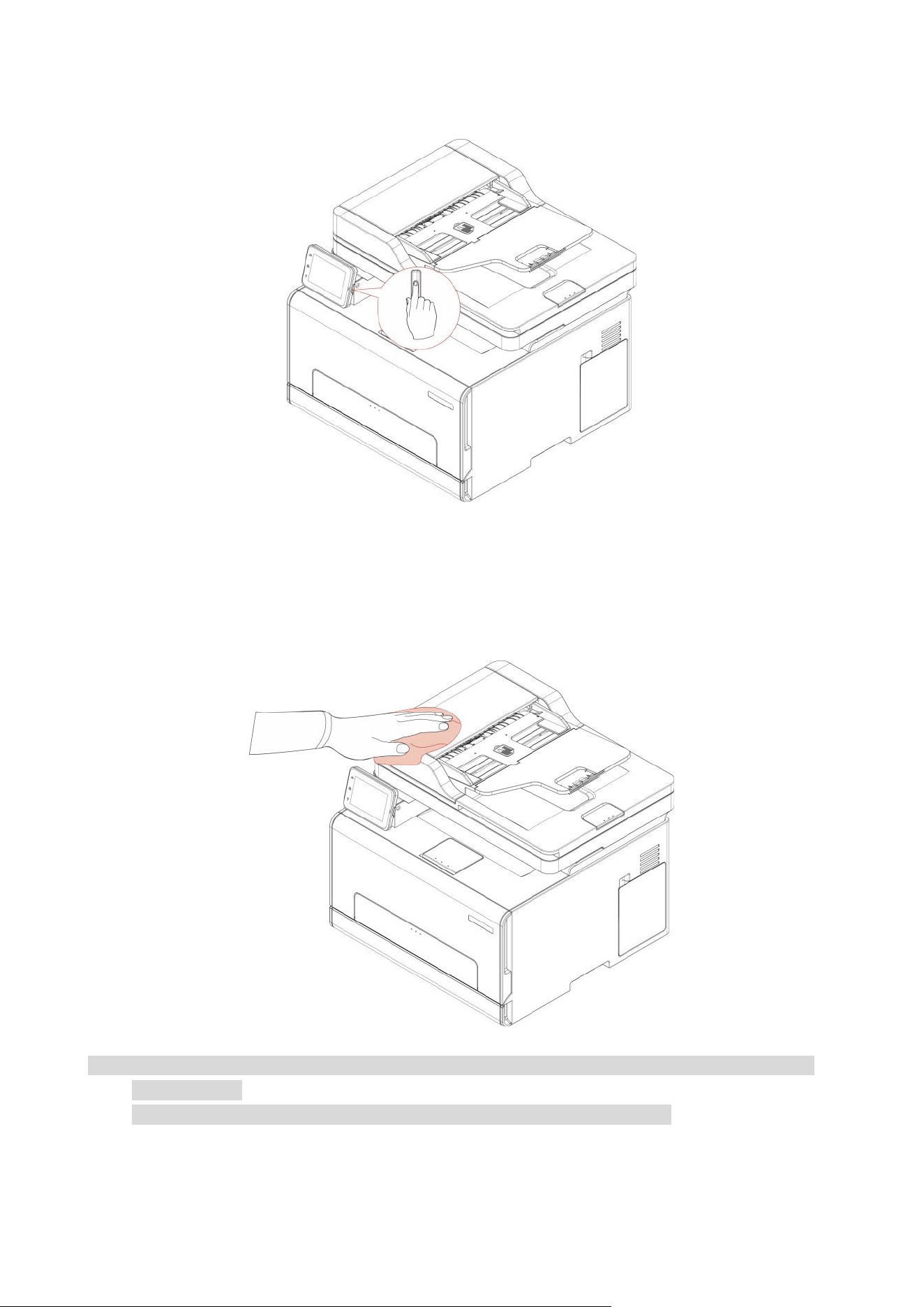
1. Printeri söndürün və sonra elektrik kabelini elektrik yuvasından çıxarın.
2. Standart çıxış və yem qabından kağızı çıxarın.
3. Yumşaq fırça və ya tozsoran istifadə edərək printerin ətrafındakı toz, tük və kağız parçalarını
təmizləyin.
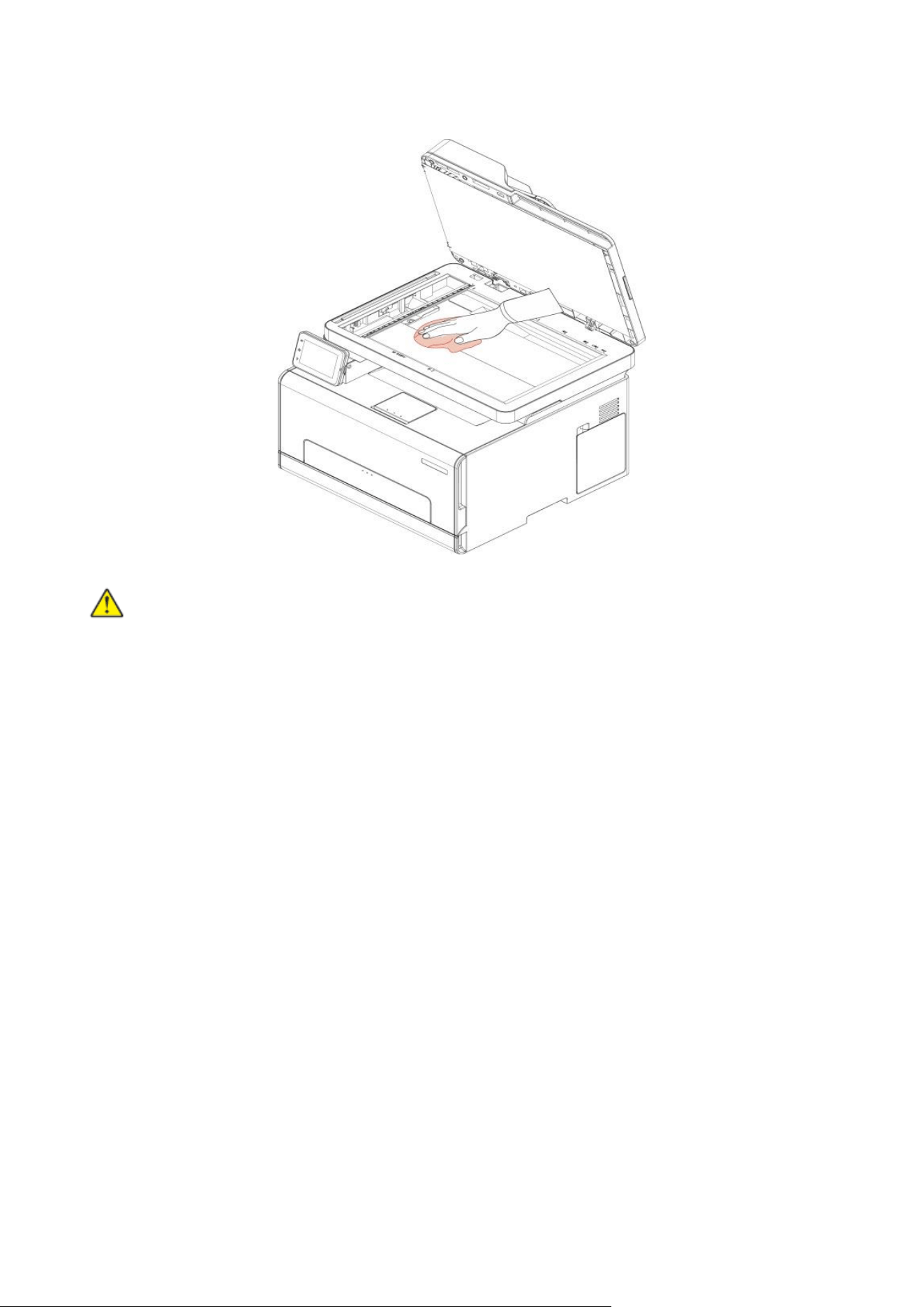
4. Printerin kənarını nəm, yumşaq, tüksüz parça ilə silin.
Qeyd: • Məişət təmizləyiciləri və ya yuyucu vasitələrdən istifadə etməyin, çünki onlar printerin səthinə
zərər verə bilər.
• Təmizlədikdən sonra printerin bütün sahələrinin quru olduğuna əmin olun.
38
5. Elektrik kabelini elektrik yuvasına qoşun və sonra printeri yandırın.
: Yanğın və ya elektrik cərəyanı vurması riskinin qarşısını almaq üçün elektrik kabelini
məhsulun yaxınlığında olan və asanlıqla əldə edilə bilən müvafiq nominallı və düzgün torpaqlanmış
elektrik yuvasına qoşun.
39
ADF təmizlənməsi
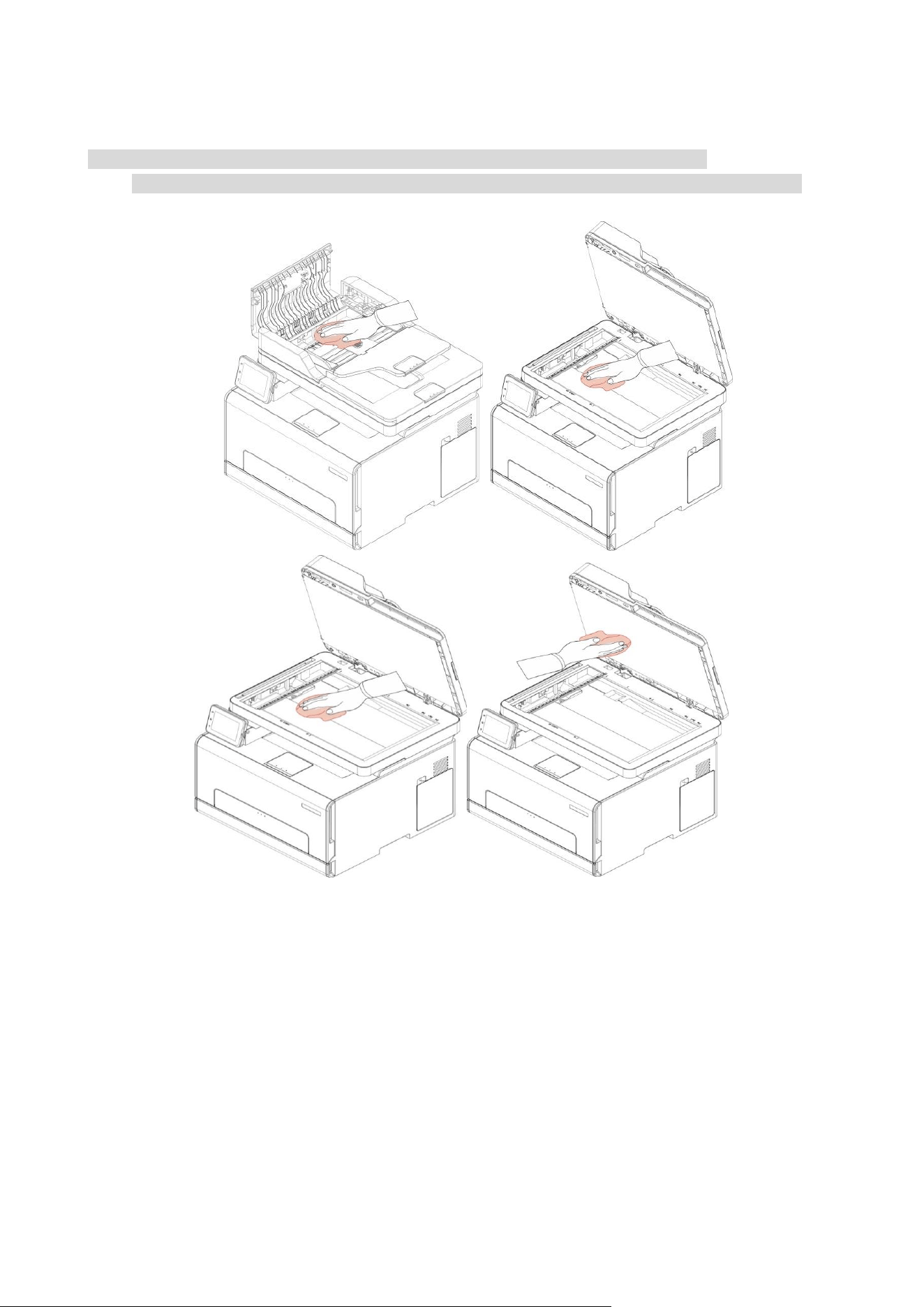
Qeyd: • ADF ilə cihaz müntəzəm olaraq ADF-nin üst qapağındakı kirdən azad olunaraq
təmizlənməlidir.Zəhmət olmasa, şəkildə göstərildiyi kimi həmin yeri yumşaq bir parça ilə silin.
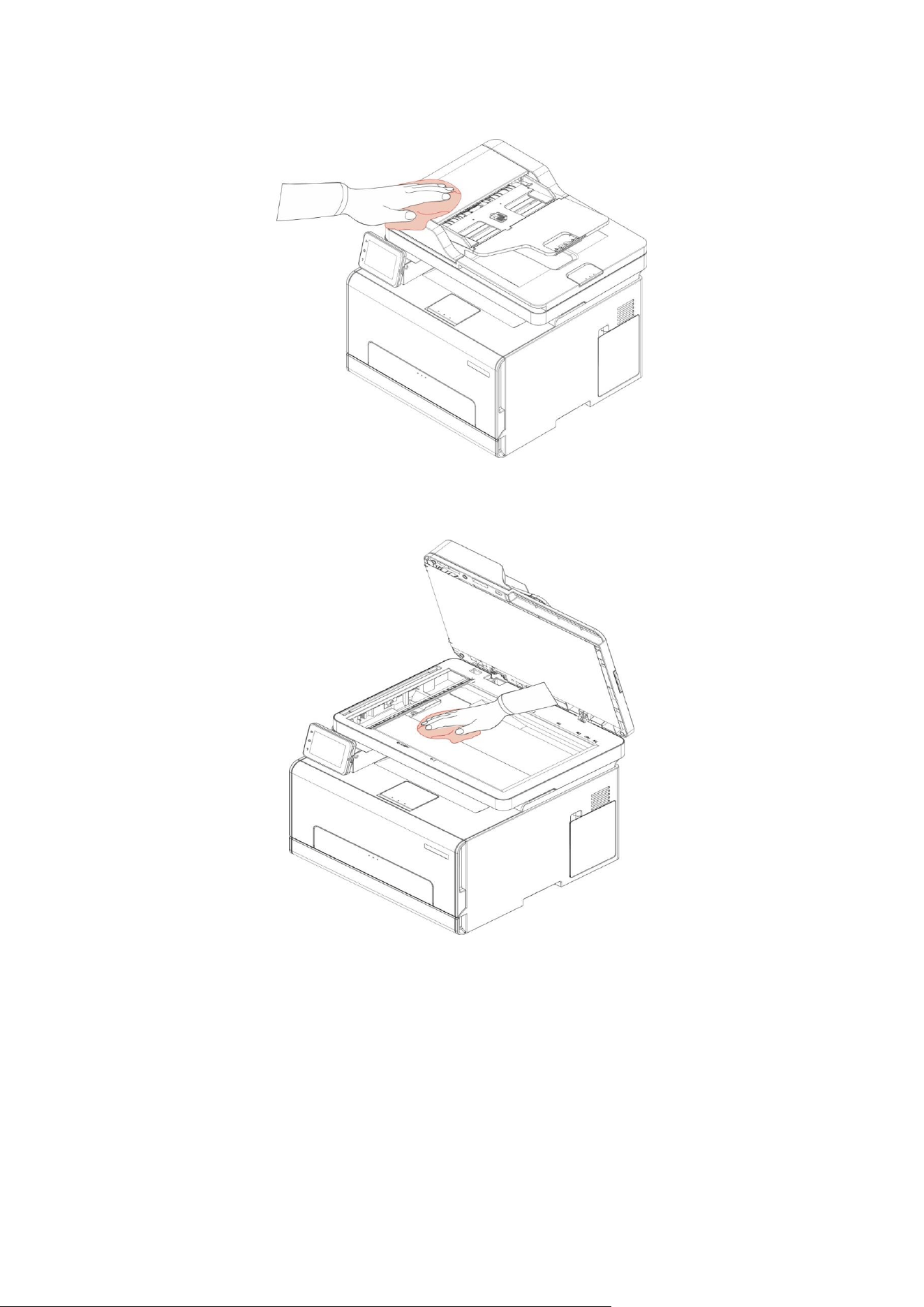
40
1. Printerin xarici hissəsini yumşaq bir parça ilə silin.
2. Skaner qapağını açın və sonra şüşə lövhəni yumşaq parça ilə silin.

41
Hissələrin və istehlak materiallarının dəyişdirilməsi
1. Toner kartricinin istifadəsi və saxlanması
Zəhmət olmasa, daha yaxşı çap keyfiyyəti üçün orijinal toner kartricindən istifadə edin.
lazer toner kartricindən istifadə edərkən aşağıdakılara diqqət yetirin:
• Zəhmət olmasa toner katricini quru və qaranlıq yerdə saxlayın.
• Lazer toner kartuşunu icazəsiz doldurmağa çalışmayın. Əks təqdirdə, printer zəmanəti yaranan
ziyanı əhatə etmir.
• Zəhmət olmasa lazer toner kartricini sərin və quru yerdə saxlayın.
• Lazer toner kartricinin içindəki toner yanıcıdır. Xahiş edirik yanğının qarşısını almaq üçün lazer
toner kartuşunu hər hansı bir alovlanma mənbəyinə yaxın qoymayın.
• Lazer toner kartricini çıxararkən və ya sökərkən, toner sızması probleminə diqqət yetirin. Tonerin
dəri ilə təmasda olması və ya gözlərinizə və ağzınıza sıçraması ilə nəticələnən toner sızması
halında, dərhal təmiz su ilə yuyun və özünüzü pis hiss edirsinizsə dərhal həkimə müraciət edin.
• Lazer toner kartricini quraşdırarkən, lütfən, onu uşaqların əli çatmayan yerdə saxlayın.
2.Toner katricinin xidmət müddəti
• Toner katricinin xidmət müddəti çap üçün lazım olan toner miqdarından asılıdır.
• Sensor ekranda “Toner Katrici tükəndi” görünəndə bu, toner katricinin tezliklə bitəcəyini bildirir.
Zəhmət olmasa toner kartricini dəyişdirin.
42
Lazer toner kartricini dəyişdirin
Qeyd: • Qab açılıbsa, toner katricini dəyişdirməzdən əvvəl onu çıxarın.
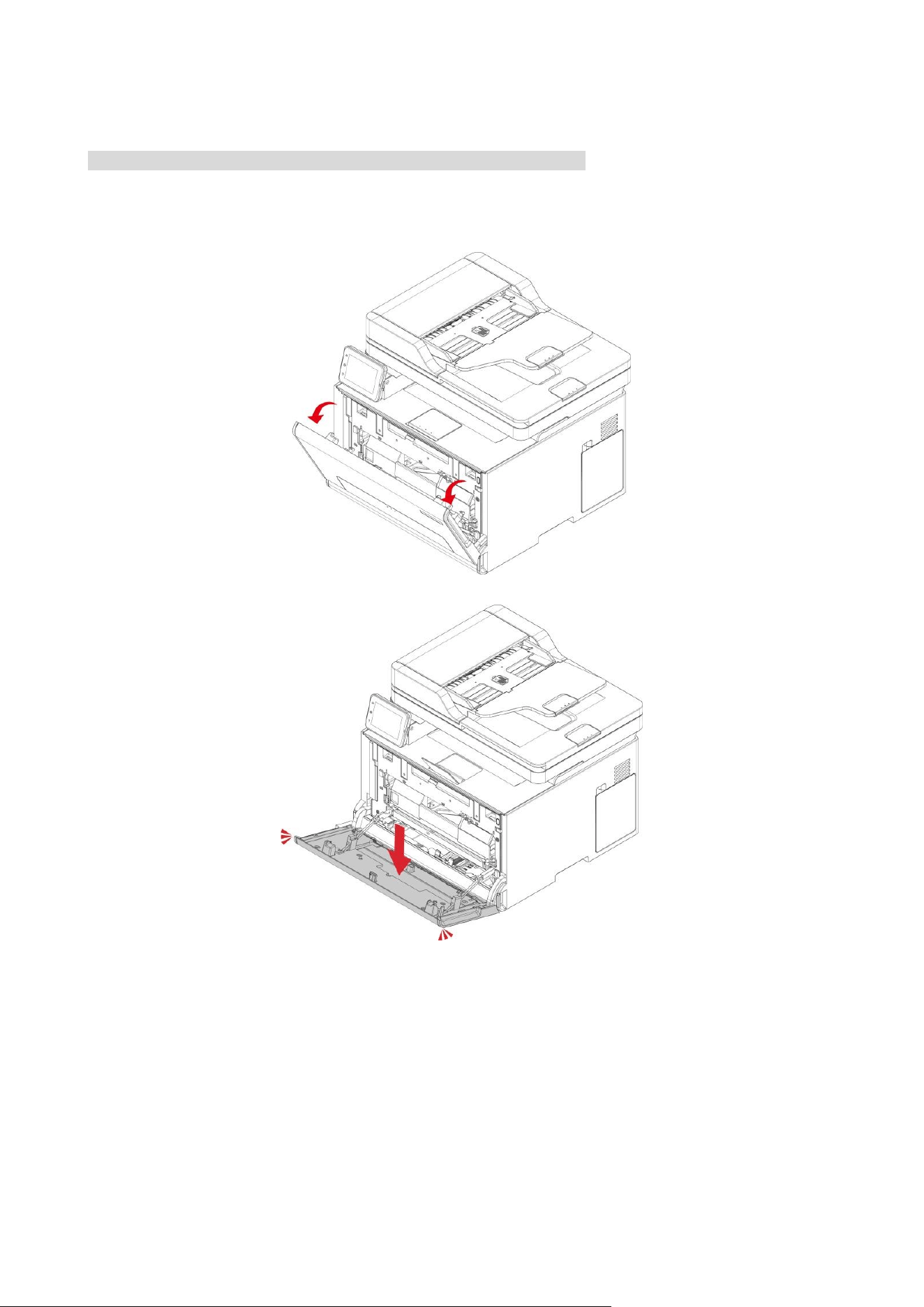
1. Ön qapağı açın və sonra möhkəm aşağı itələyin.
43
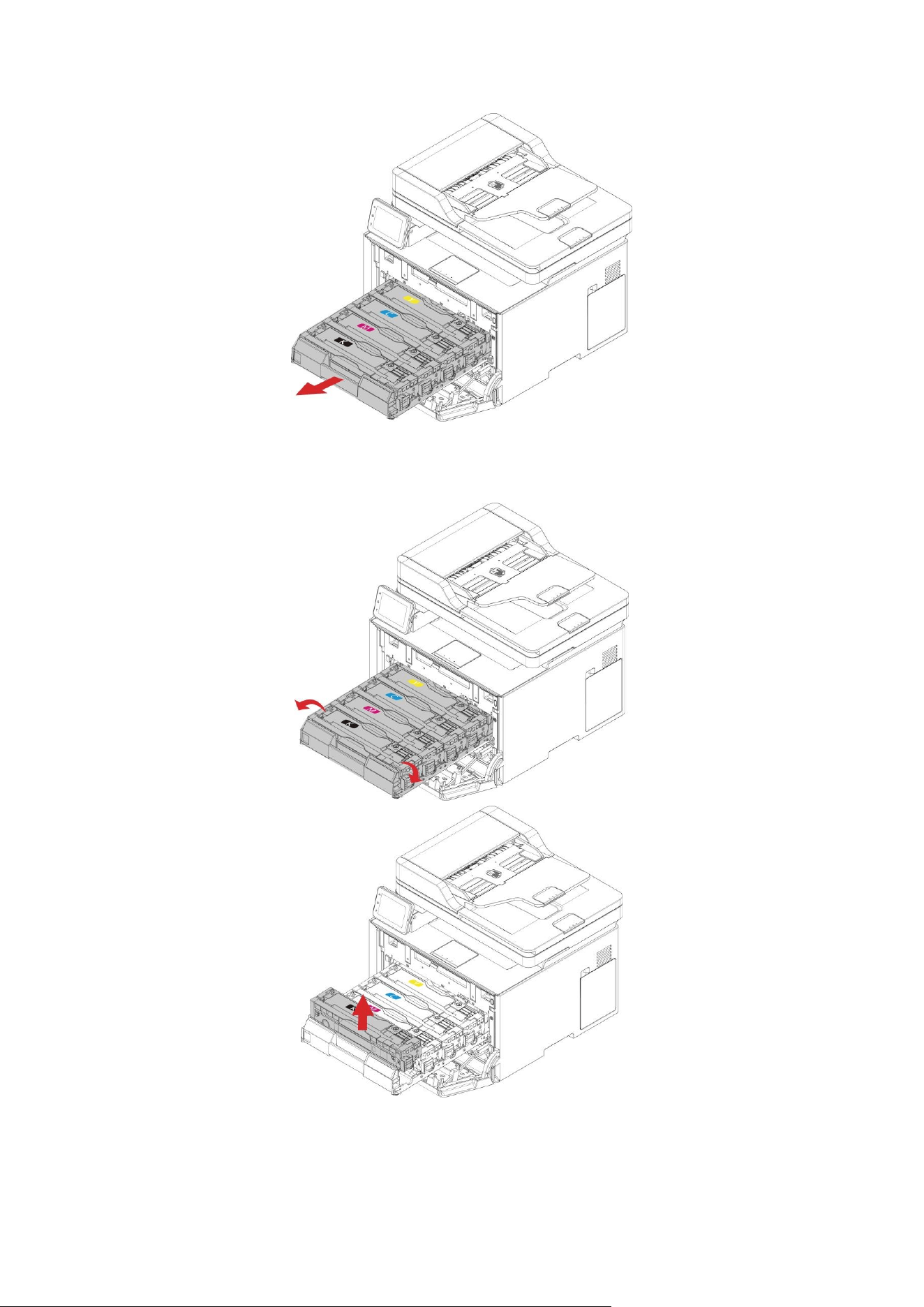
2. Toner katricinin qabını dartın.
3. İstifadə olunmuş toner katricini çıxarın.
44
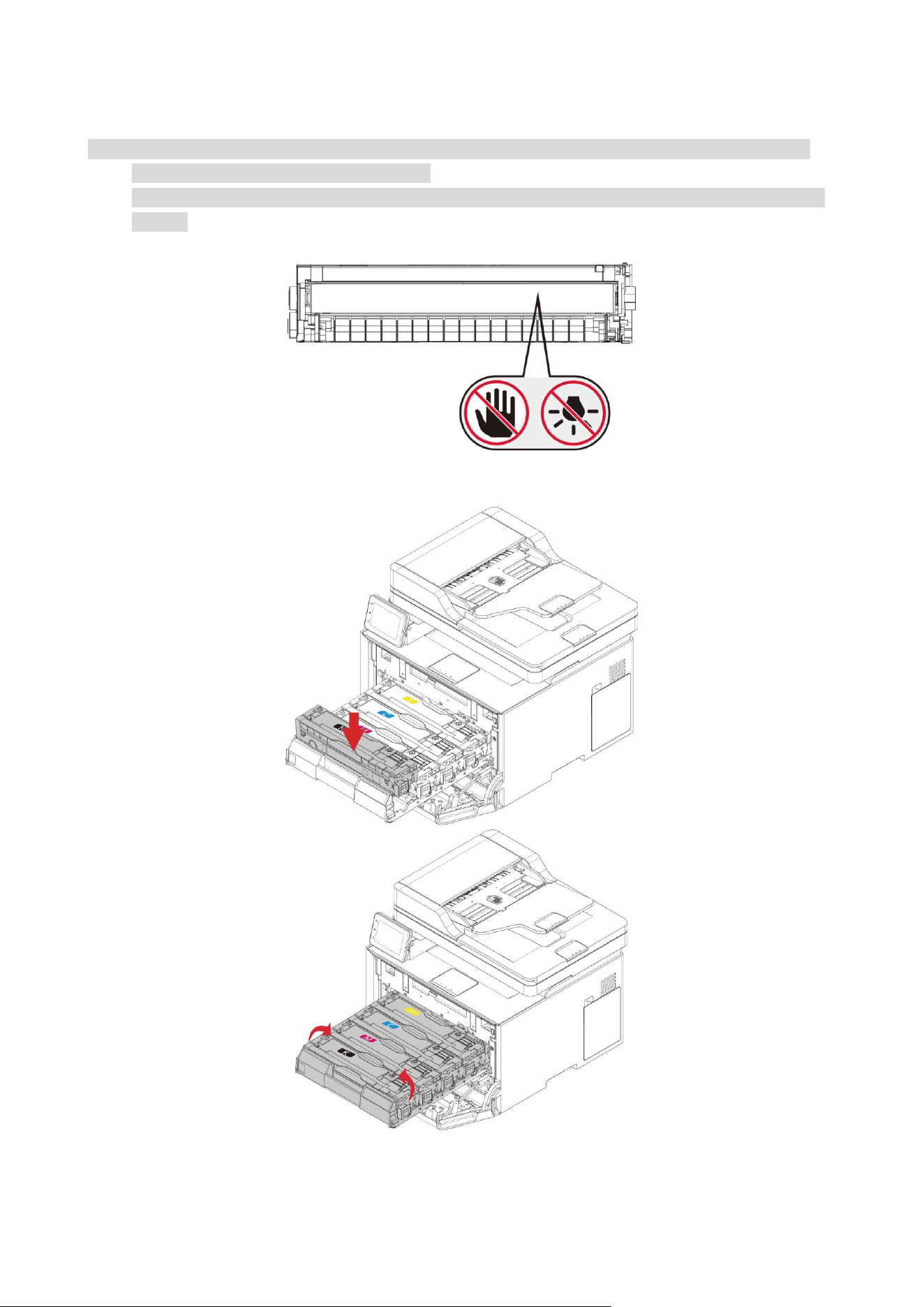
4. Yeni toner kartricinin qablaşdırılmasını açın.
Qeyd: • Toner katricinin alt hissəsini birbaşa işığa məruz qoymayın. İşığa uzun müddət məruz qalma
çap keyfiyyətində problemlər yarada bilər.
• Toner katricinin alt hissəsinə toxunmayın. Əks halda, bu, gələcək çap işlərinin keyfiyyətinə təsir
edəcək.
5. Yeni toner katricini daxil edin.
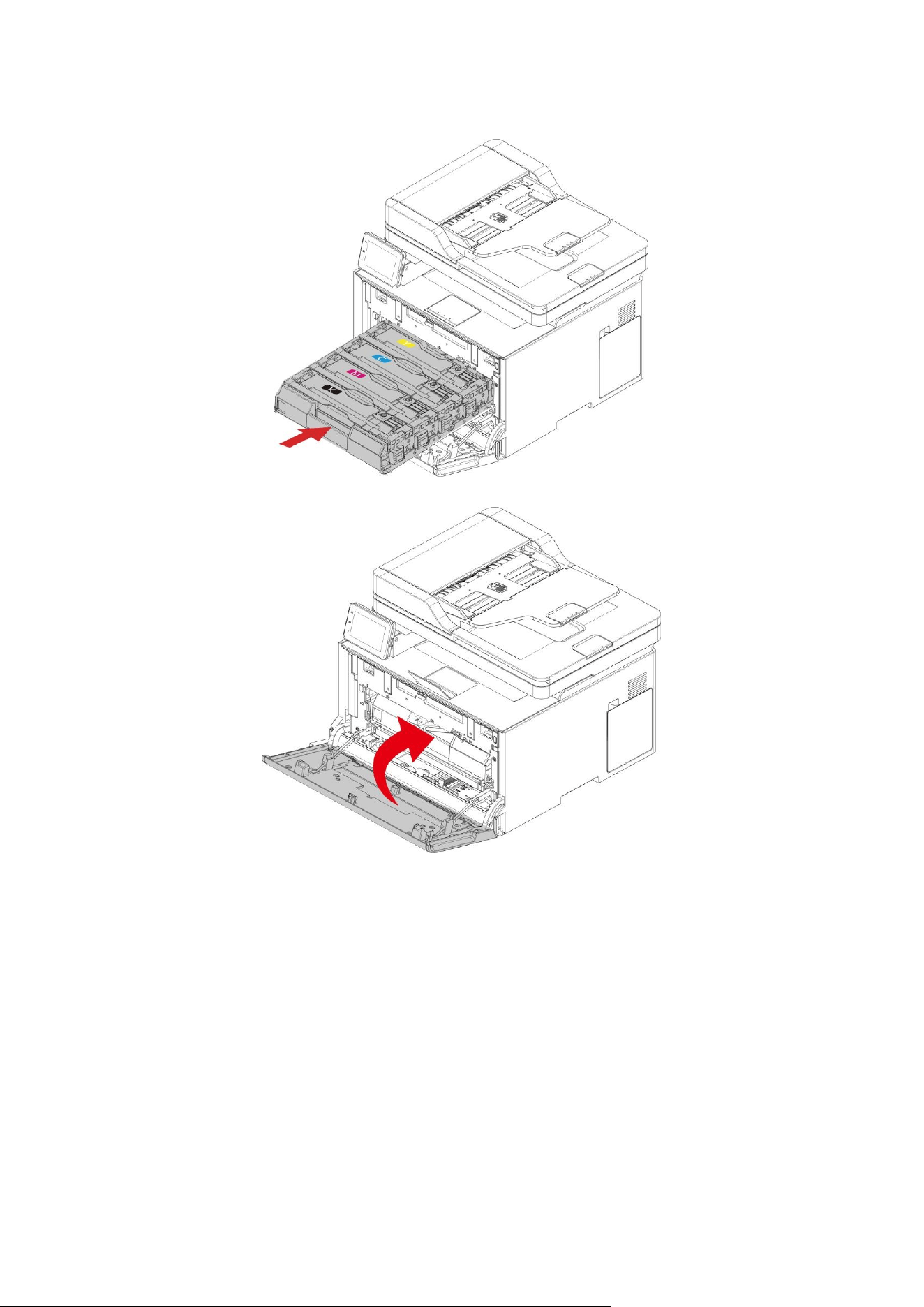
45
6. Toner kartrici qabını daxil edin və sonra qapağı bağlayın.
46
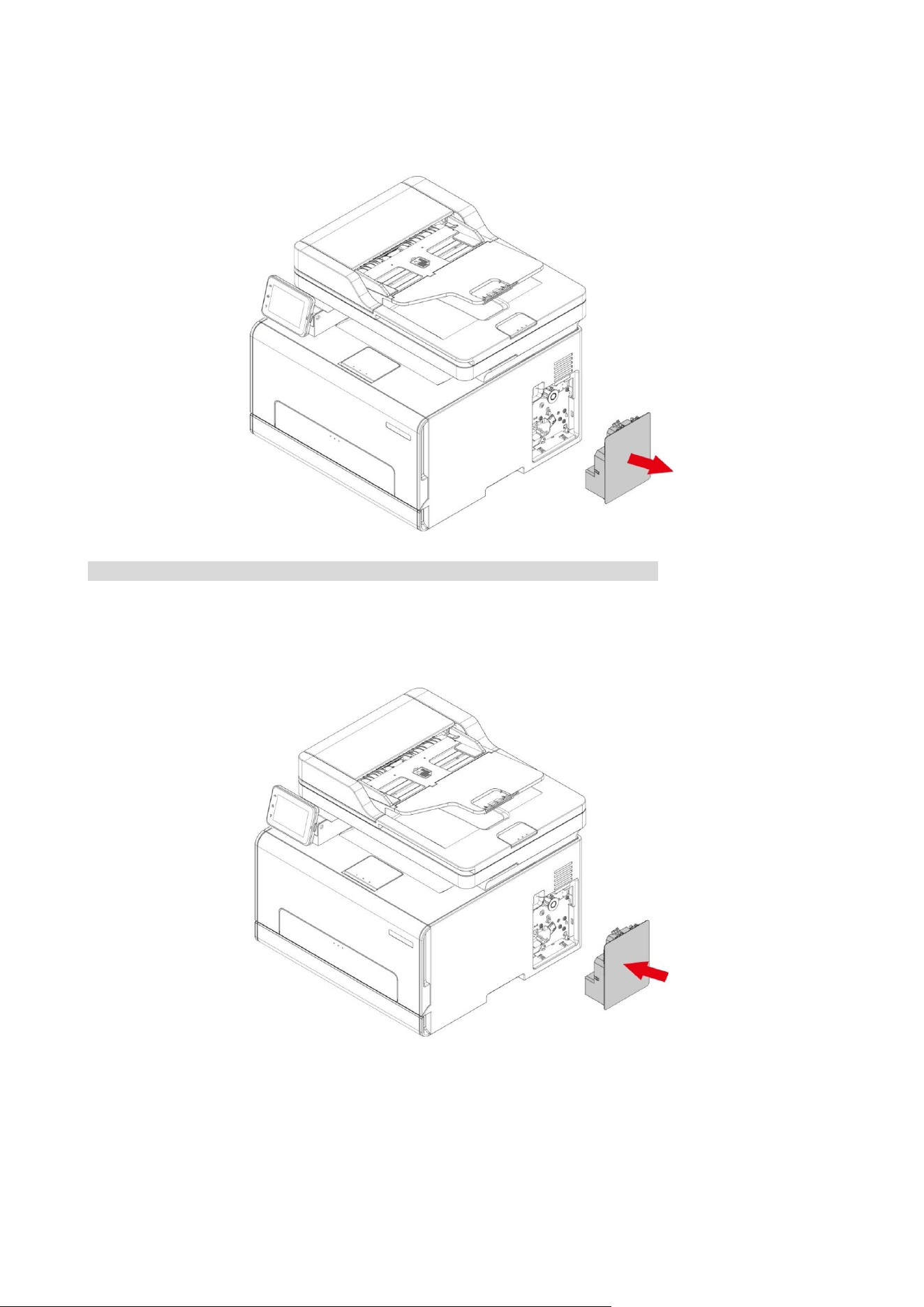
Tullantı toner qabının dəyişdirilməsi
1. İstifadə olunmuş tullantı toner qabını çıxarın.
Qeyd: • Toner sızmasının qarşısını almaq üçün tullantı toner qabını dik saxlayın.
2. Yeni tullantı toner qabının qablaşdırılmasını açın.
3. Yeni tullantı toner qabını daxil edin.
47
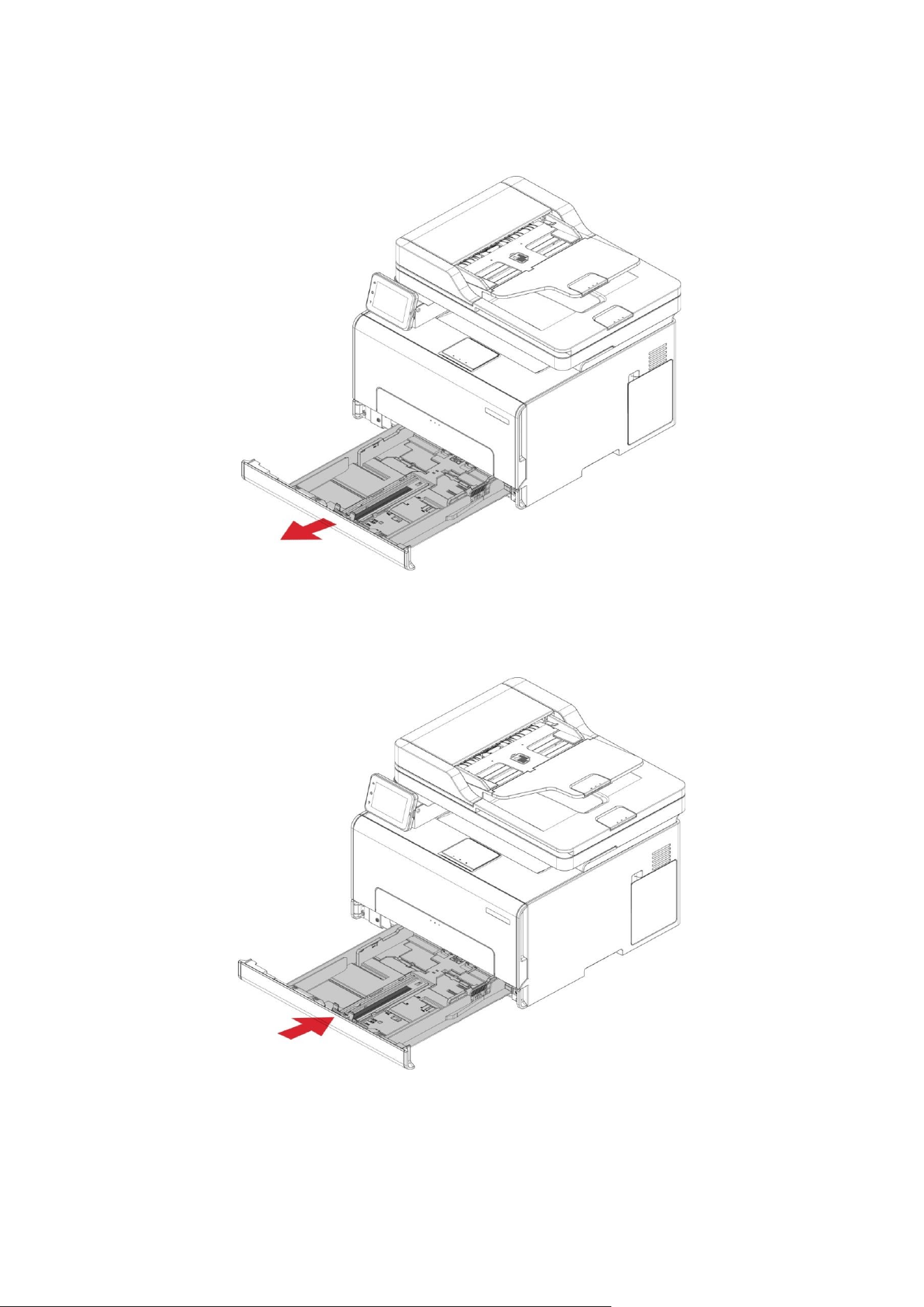
Qabı dəyişdirin
1. İstifadə edilmiş qabı çıxarın.
2. Yeni qabın qablaşdırılmasını açın.
3. Yeni qabı daxil edin.

48
Printeri tərpədin
Printeri başqa yerə köçürün
: Elektrik cərəyanı vurması riskinin qarşısını almaq üçün bu məhsulu suya və ya yaş yerlərə
yaxın qoymayın və ya istifadə etməyin.
: Printerin çəkisi 18 kq-dan çox olarsa, onu təhlükəsiz şəkildə qaldırmaq üçün iki və ya daha
çox təlim keçmiş işçi tələb olunur.
: Yanğın və ya elektrik cərəyanı vurması riskinin qarşısını almaq üçün yalnız bu məhsulla
birlikdə verilmiş elektrik kabelindən və ya istehsalçının icazəsi ilə dəyişdirilmiş elektrik kabelindən
istifadə edin.
: Printeri köçürərkən şəxsi zədə almamaq və ya printerə zərər verməmək üçün bu təlimatlara
əməl edin:
• Bütün qapaqların və qabların bağlı olduğuna əmin olun.
• Printeri söndürün və sonra elektrik kabelini elektrik yuvasından çıxarın.
• Bütün telləri və kabelləri printerdən ayırın.
• Əgər printerin bazasında təkərlər varsa, onu diqqətlə yeni yerə köçürün. Döşəmədə kandarları və
qırılmaları keçərkən diqqətli olun.
• Printeri qaldırmaq üçün həmişə onun tutacaqlarından istifadə edin.
• Printeri köçürmək üçün istifadə edilən hər hansı arabanın printerin tam şəkildə tuta bilən səthi
olmalıdır.
• Printeri dik saxlayın.
• Hərəkət edərkən şiddətli hərəkətlərdən çəkinin.
• Printeri yerləşdirərkən barmaqlarınızın onun altında olmadığına əmin olun.
• Printerin ətrafında müvafiq boşluq olduğuna əmin olun.
Qeyd: • Yanlış rəftar nəticəsində printerə dəyən zərəri printer zəmanəti qarşılamır.
Printerin daşınması
Printeri daşıyarkən orijinal qablaşdırmadan istifadə edin.
49
11 Nasazlıqların diaqnostikası
Xahiş edirik bu bölməni diqqətlə oxuyun. Bu, çap prosesində ümumi problemləri həll etməyə kömək
edə bilər. Yaranan problemlər həll edilə bilmirsə, Pantum satış sonrası xidmət mərkəzinə müraciət
edin.
Ümumi problemləri həll etməyə başlamazdan əvvəl əvvəlcə yoxlayın ki:
• Elektrik kabeli düzgün bağlıdır və printer açıqdır.
• Bütün qoruyucu hissələr çıxarılıb.
• Bu lazer toner kartrici düzgün quraşdırılmışdır.
• Kağız qaba düzgün yüklənir.
• Printer və kompüter arasında interfeys kabel düzgün bağlıdır.
• Düzgün printer drayveri düzgün seçilmiş və quraşdırılmışdır.
• Kompüter portu düzgün qurulub və müvafiq printer portuna qoşulub
Tıxacların qarşısını almaq
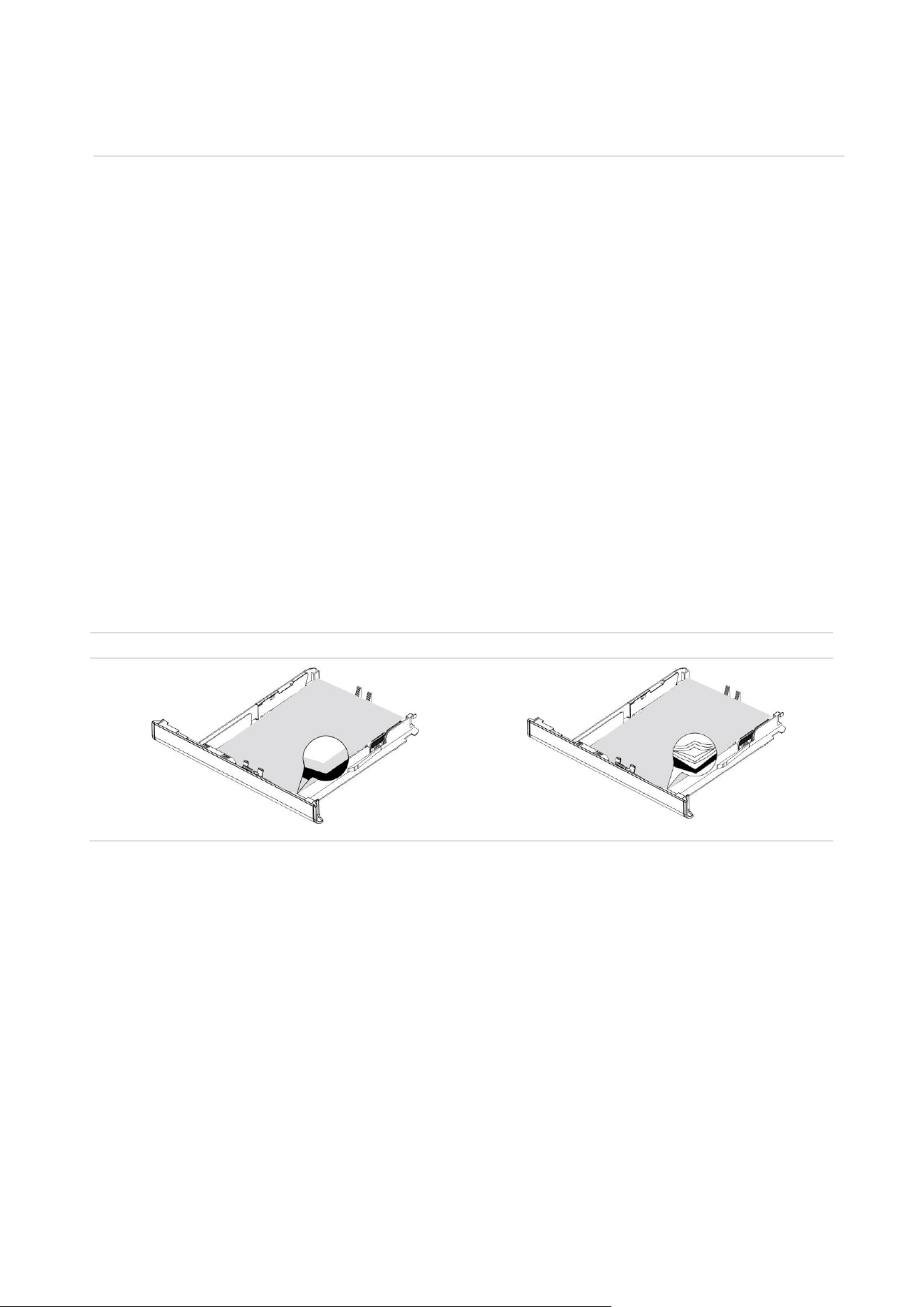
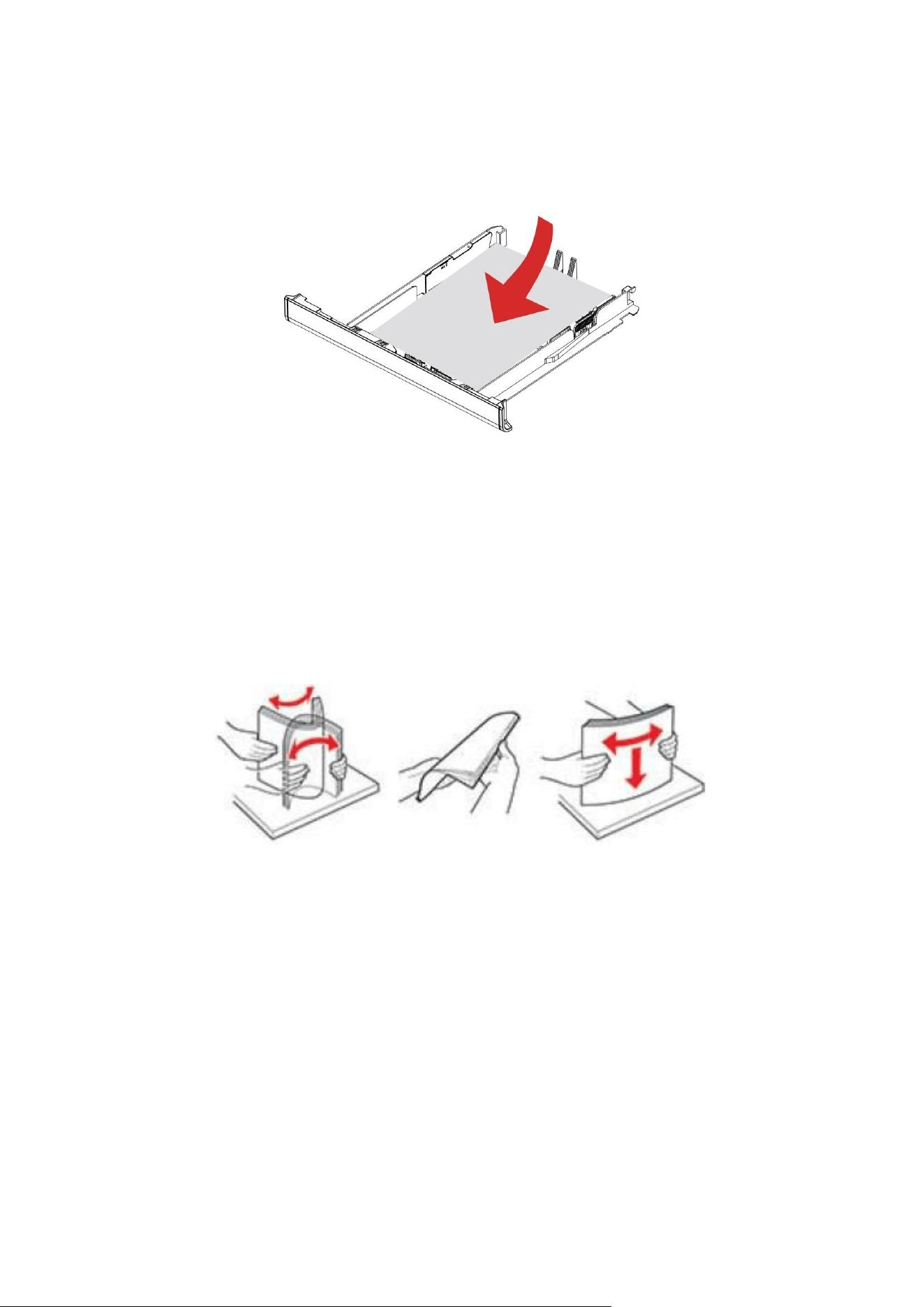
Kağızın düzgün yüklənməsi
• Kağızın qabda düz olduğuna əmin olun.
Kağızın düzgün yüklənməsi
Kağızın səhv yüklənməsi
50
• Printer çap edərkən qabı yükləməyin və ya çıxarmayın.
• Çox kağız yükləməyin. Yığın hündürlüyünün maksimum kağız doldurma göstəricisindən aşağı
olduğuna əmin olun.
• Kağızı qabın içinə sürüşdürməyin. Şəkildə göstərildiyi kimi kağızı yükləyin.
• Kağız bələdçilərinin düzgün yerləşdirildiyinə və kağıza və ya zərflərə möhkəm basmadığına əmin
olun.
• Kağızı yüklədikdən sonra qabı printerə itələyin.
Tövsiyə olunan kağızdan istifadə edin
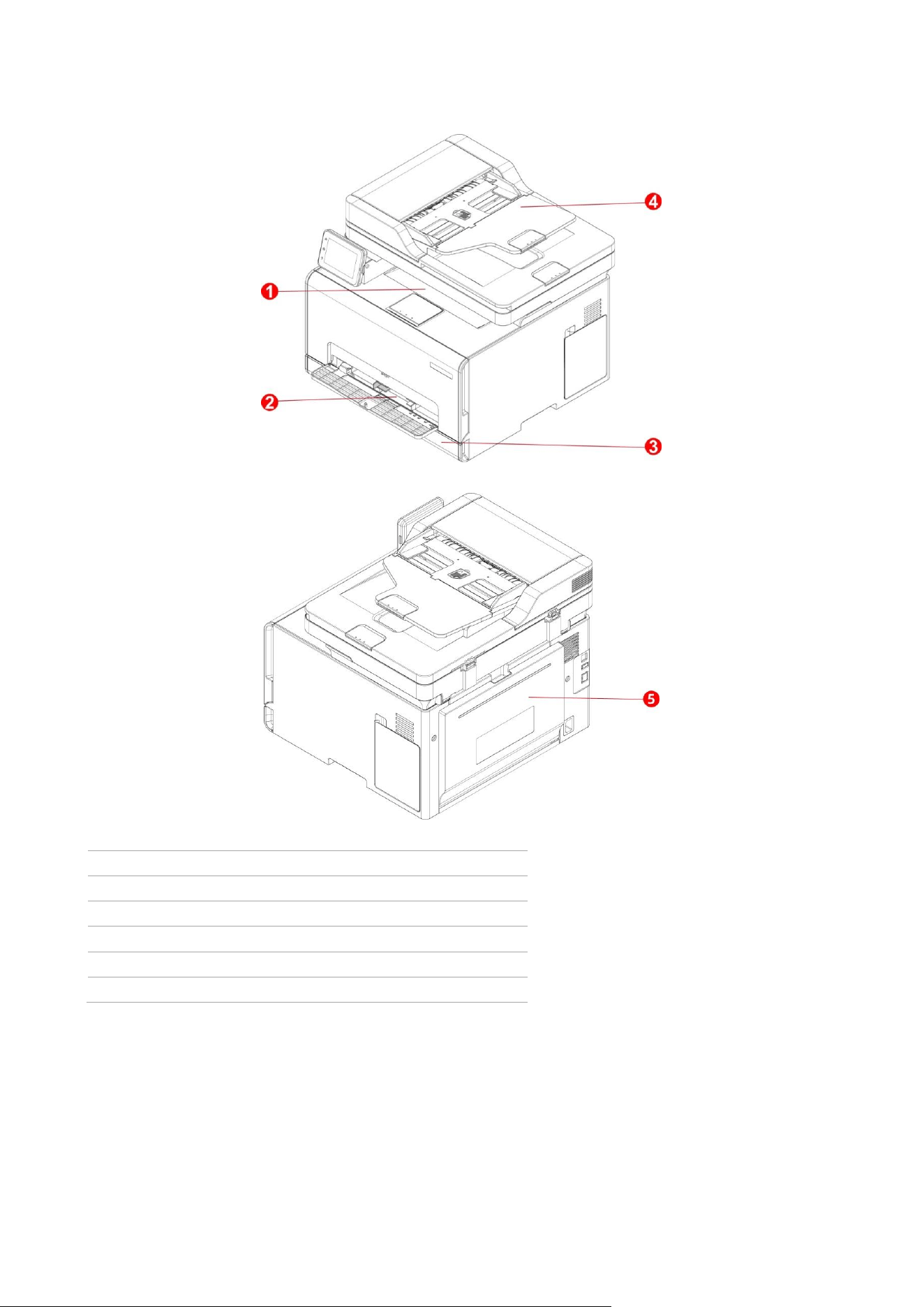
• Yalnız tövsiyə olunan kağız və ya xüsusi mediadan istifadə edin.
• Qırışmış, bükülmüş, nəm, əyilmiş və ya büzüşmüş kağızı yükləməyin.
• Yükləməzdən əvvəl kağız kənarlarını bükün, havalandırın və nizamlayın.
• Əllə kəsilmiş və ya qayçılanmış kağızdan istifadə etməyin.
• Eyni qabda kağız ölçülərini, çəkilərini və ya növlərini qarışdırmayın.
• Kağız ölçüsünün və növünün kompüter və ya printerin idarəetmə panelində düzgün qurulduğuna
əmin olun.
• Kağızı istehsalçının tövsiyələrinə uyğun olaraq saxlayın.
51
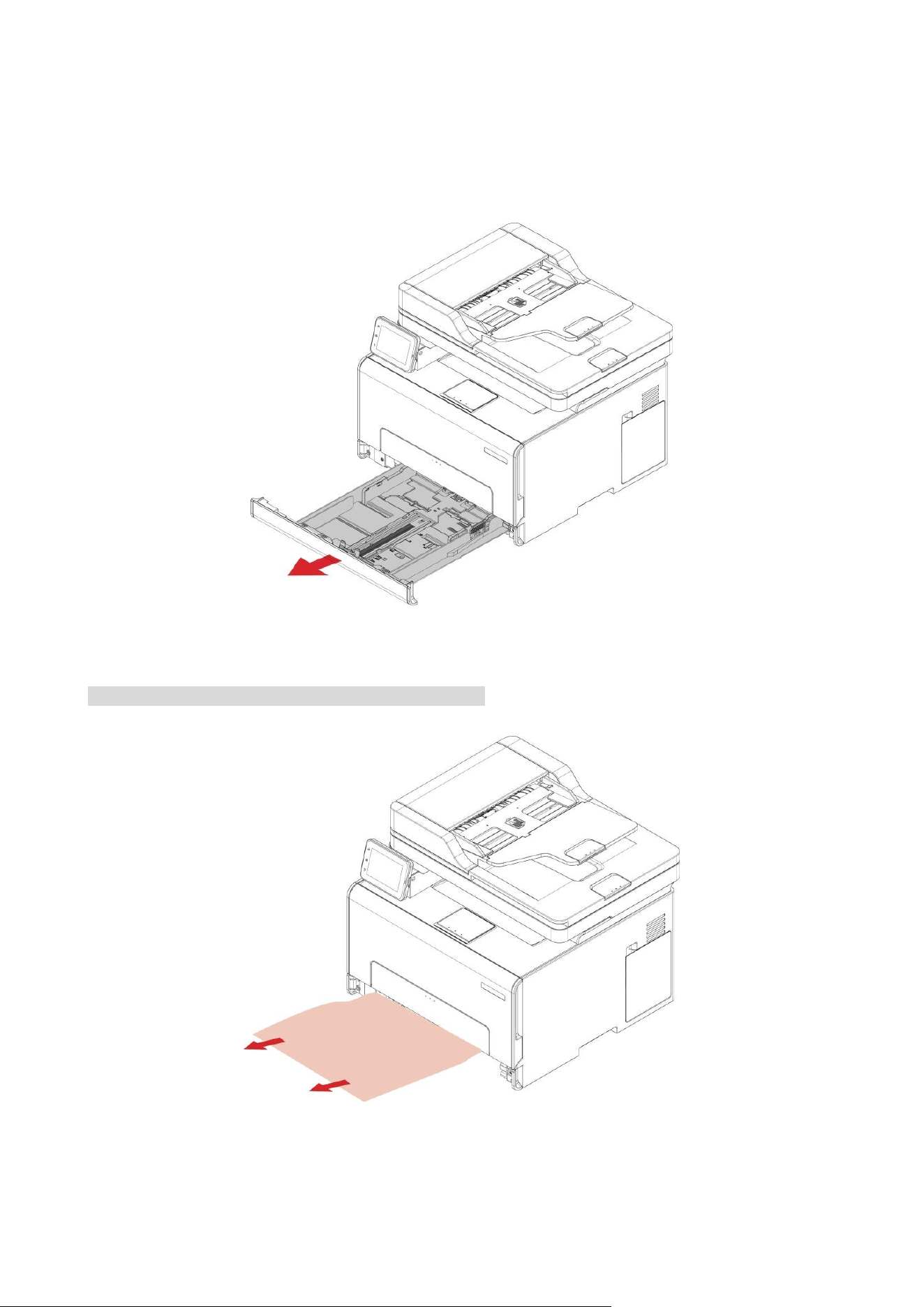
Sıxılmış kağızı tapın
Seriya nömrəsi.
Kağız tıxac yerləri
1
Standart çıxış
2
Standart yem qabı
3
Standart yem qabı
4
Avtomatik sənəd qidalandırıcısı (ADF)
5
Arxa qapaq
52
Sıxılmış Kağızın Təmizlənməsi
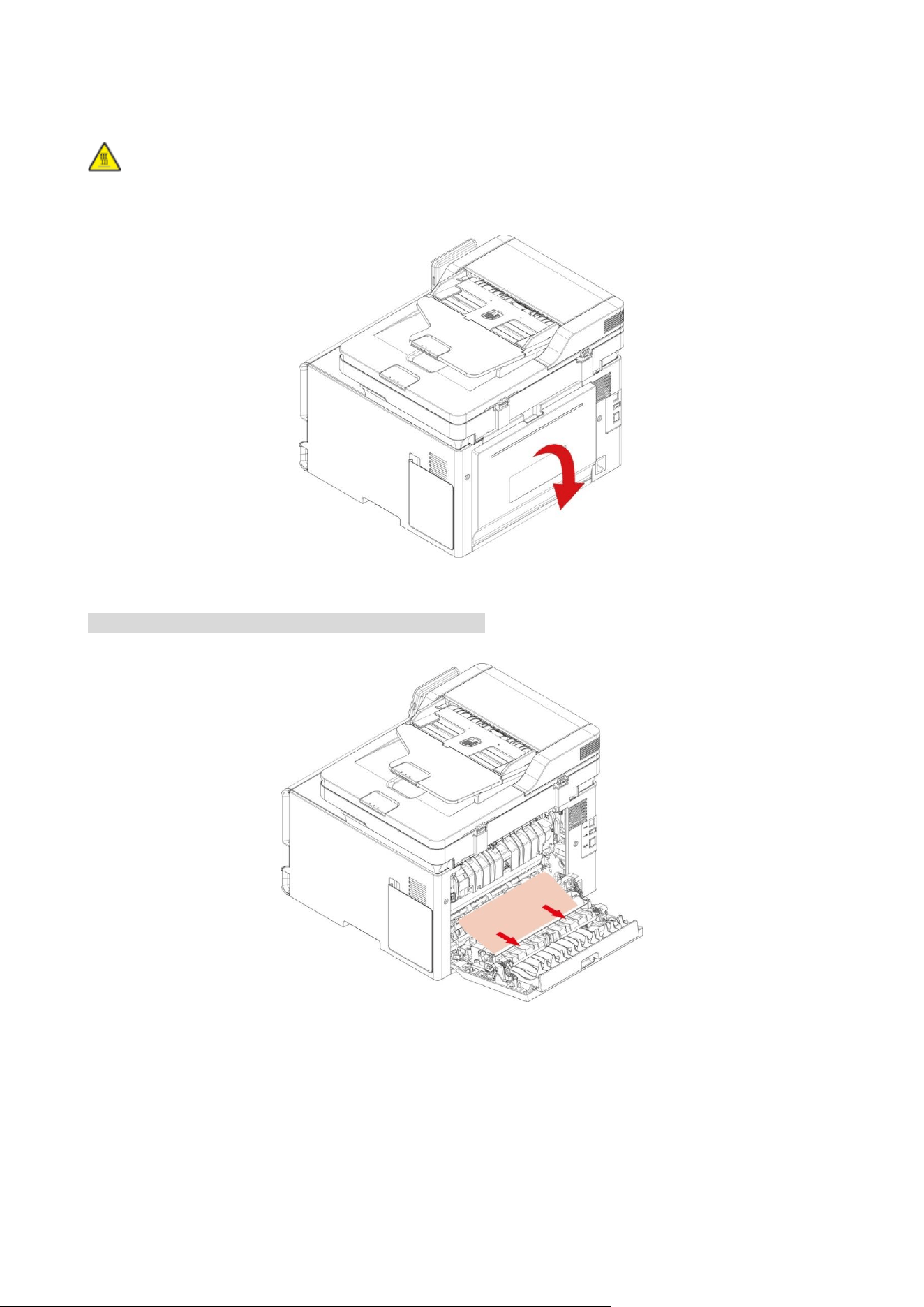
Kağız standart yem qabında sıxılıb
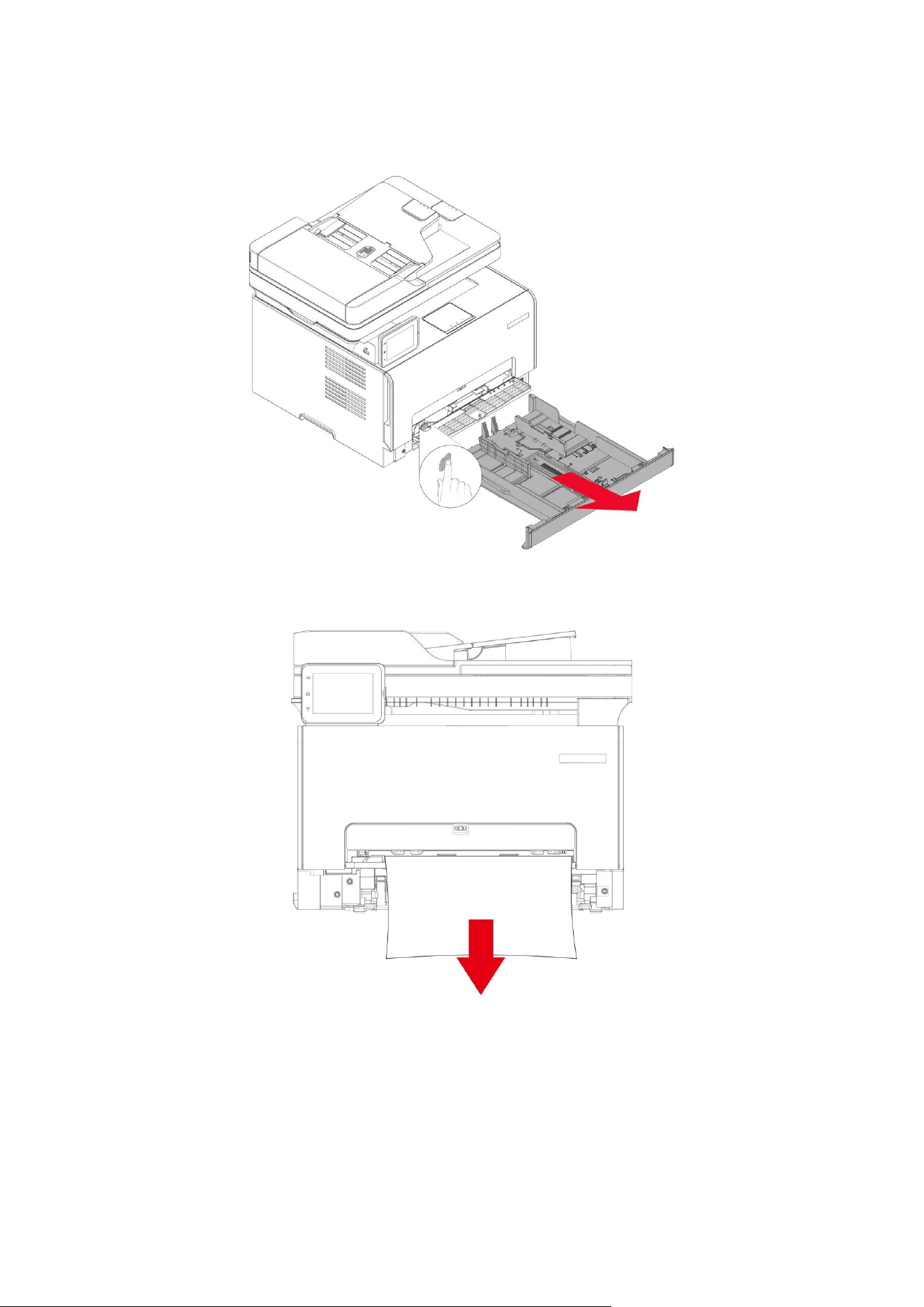
1. Qabı çıxarın.
2. Sıxılmış kağızı çıxarın.
Qeyd: • Bütün kağız hissələrinin çıxarıldığına əmin olun.
53
3. Qabı daxil edin.
4. Arxa qapağı açın.
: Printerin içi isti ola bilər. İsti hissələrdən yaralanma riskini azaltmaq üçün səthə toxunmazdan
əvvəl onun soyumasına icazə verin.
5. Sıxılmış kağızı çıxarın.
Qeyd: • Bütün kağız hissələrinin çıxarıldığına əmin olun.
6. Qapağı bağlayın.
54
Kağız əl ilə yem qabında sıxılıb
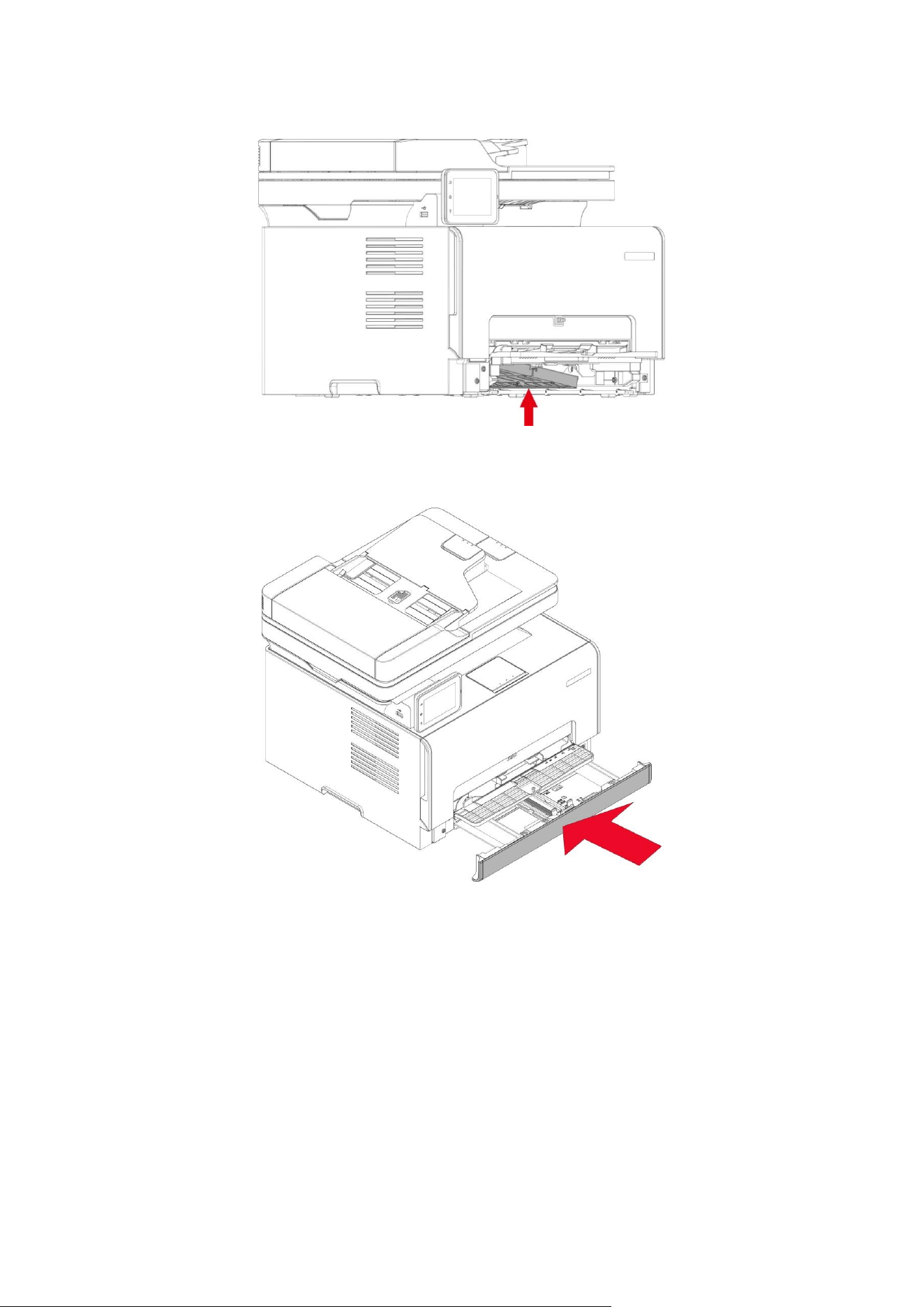
1. Standart yem qabını çıxarın və soldakı mavi kiliddən çıxarma düyməsini sıxın.
2. Sıxılmış kağızı çıxarın.
55
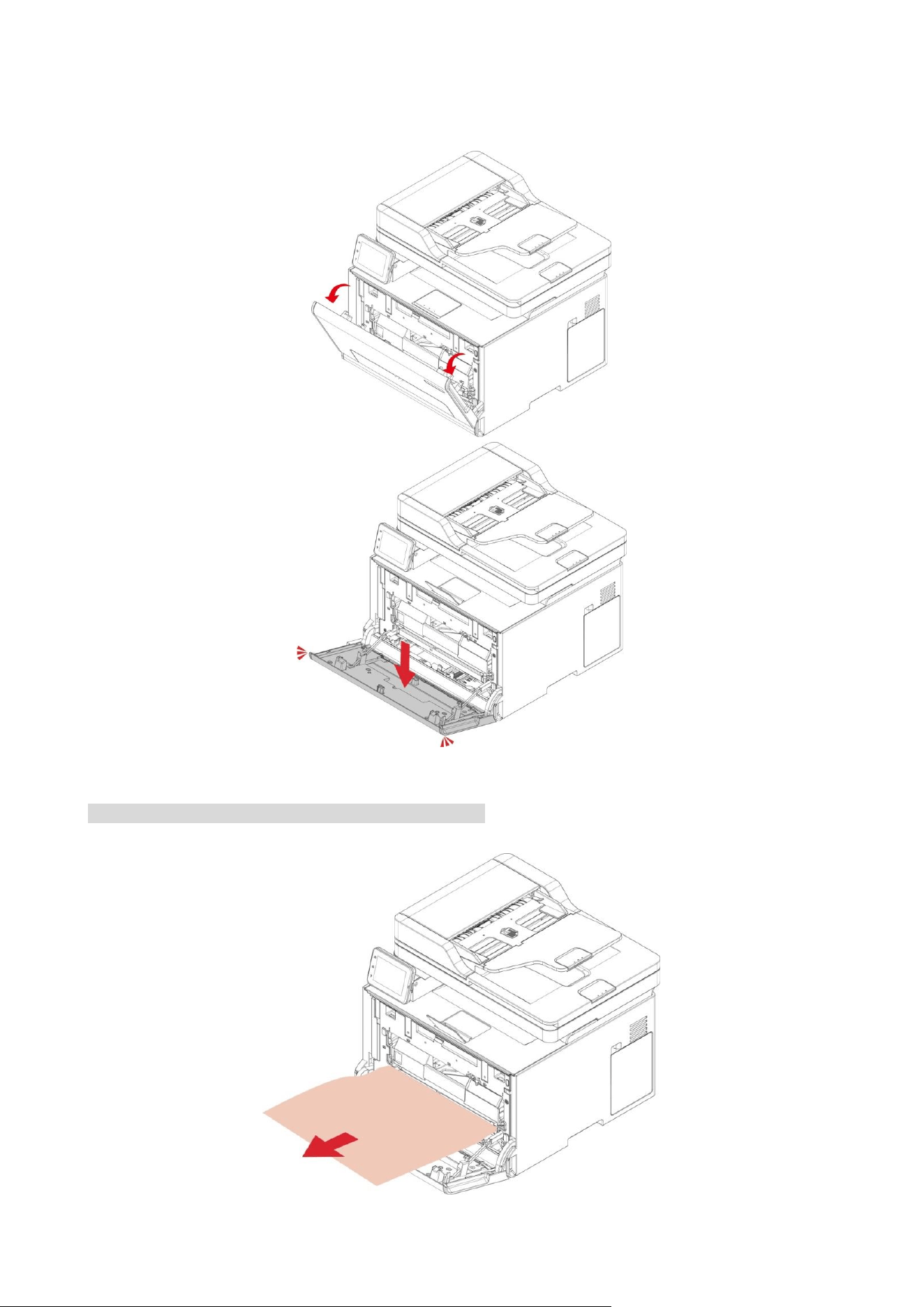
3. Orijinal vəziyyətinə qayıtmaq üçün metal lövhəni basın və yuxarı itələyin.
4. Standart yem qabını içəri itələyin.
56
Kağız çoxməqsədli yem qabında sıxılıb
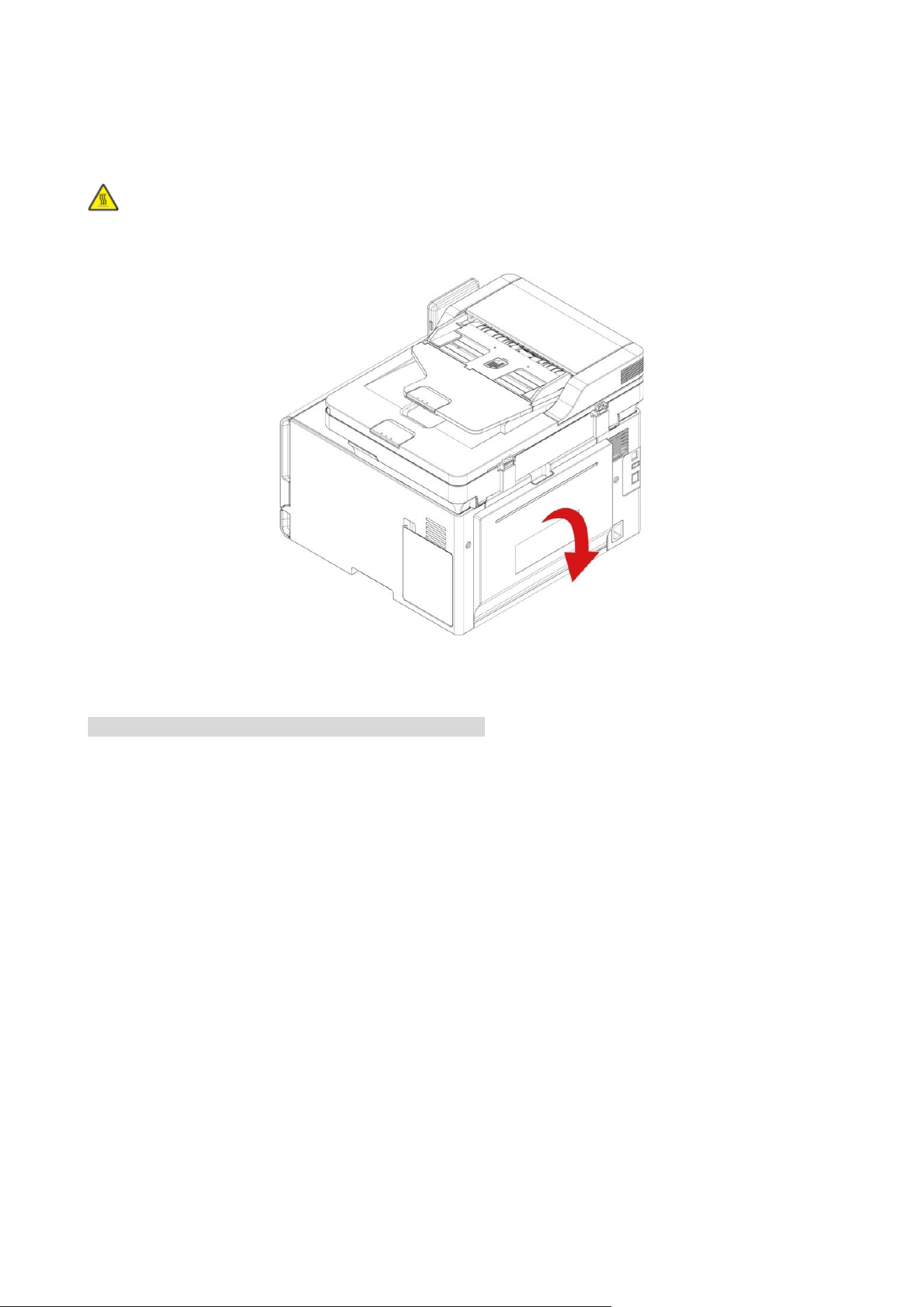
1. Ön qapağı açın və sonra möhkəm aşağı itələyin.
2. Sıxılmış kağızı çıxarın.
Qeyd: • Bütün kağız hissələrinin çıxarıldığına əmin olun.
57
3. Ön qapağı bağlayın.
Arxa qapaqda kağız tıxacları
1. Arxa qapağı açın.
: Printerin içi isti ola bilər. İsti hissələrdən yaralanma riskini azaltmaq üçün səthə toxunmazdan
əvvəl onun soyumasına icazə verin.
2. Sıxılmış kağızı çıxarın.
Qeyd: • Bütün kağız hissələrinin çıxarıldığına əmin olun.
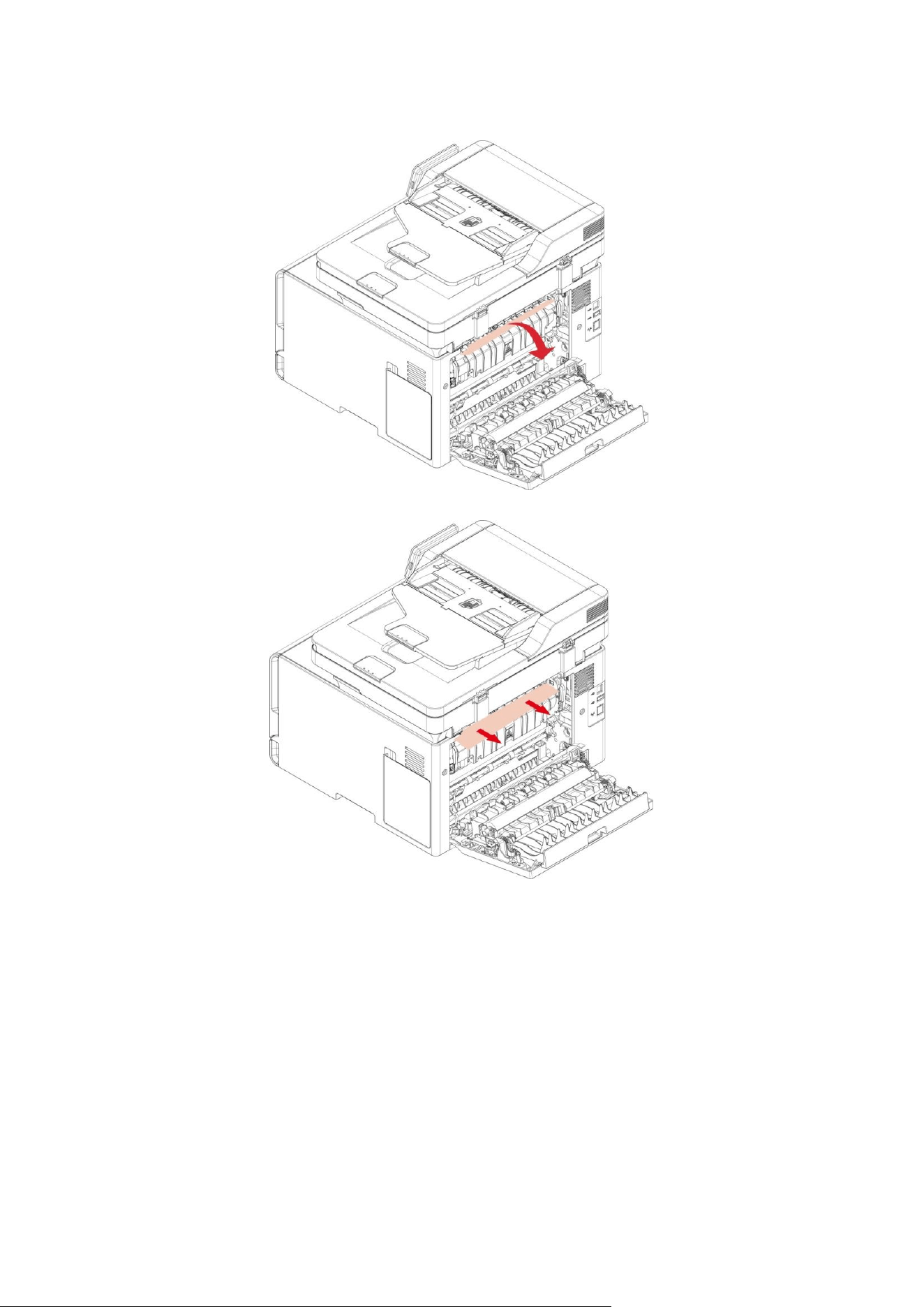
58
• Qaynadıcı sahə
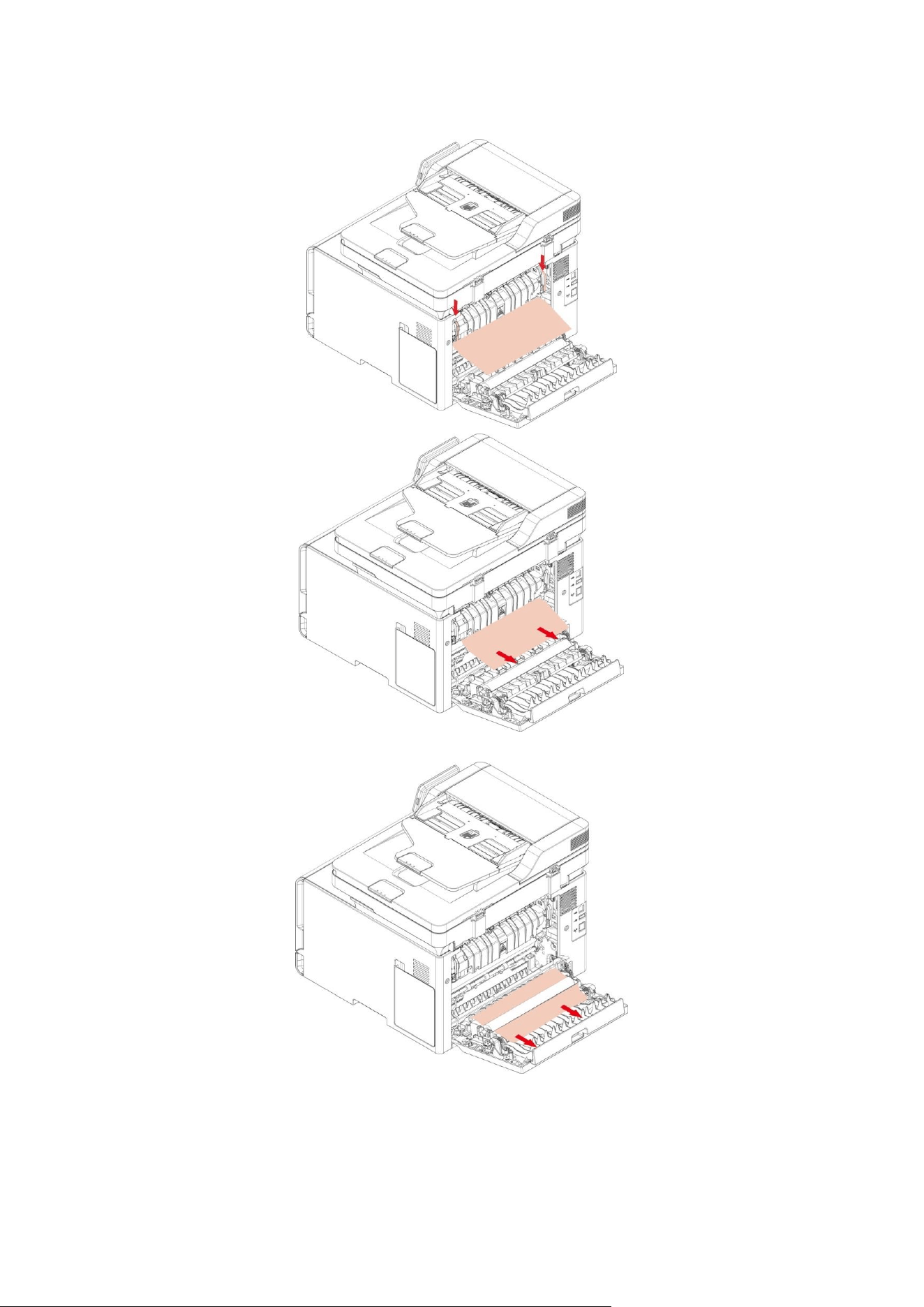
59
• Qaynadıcı sahənin altında
• Dupleks vahidi
3. Qapağı bağlayın.
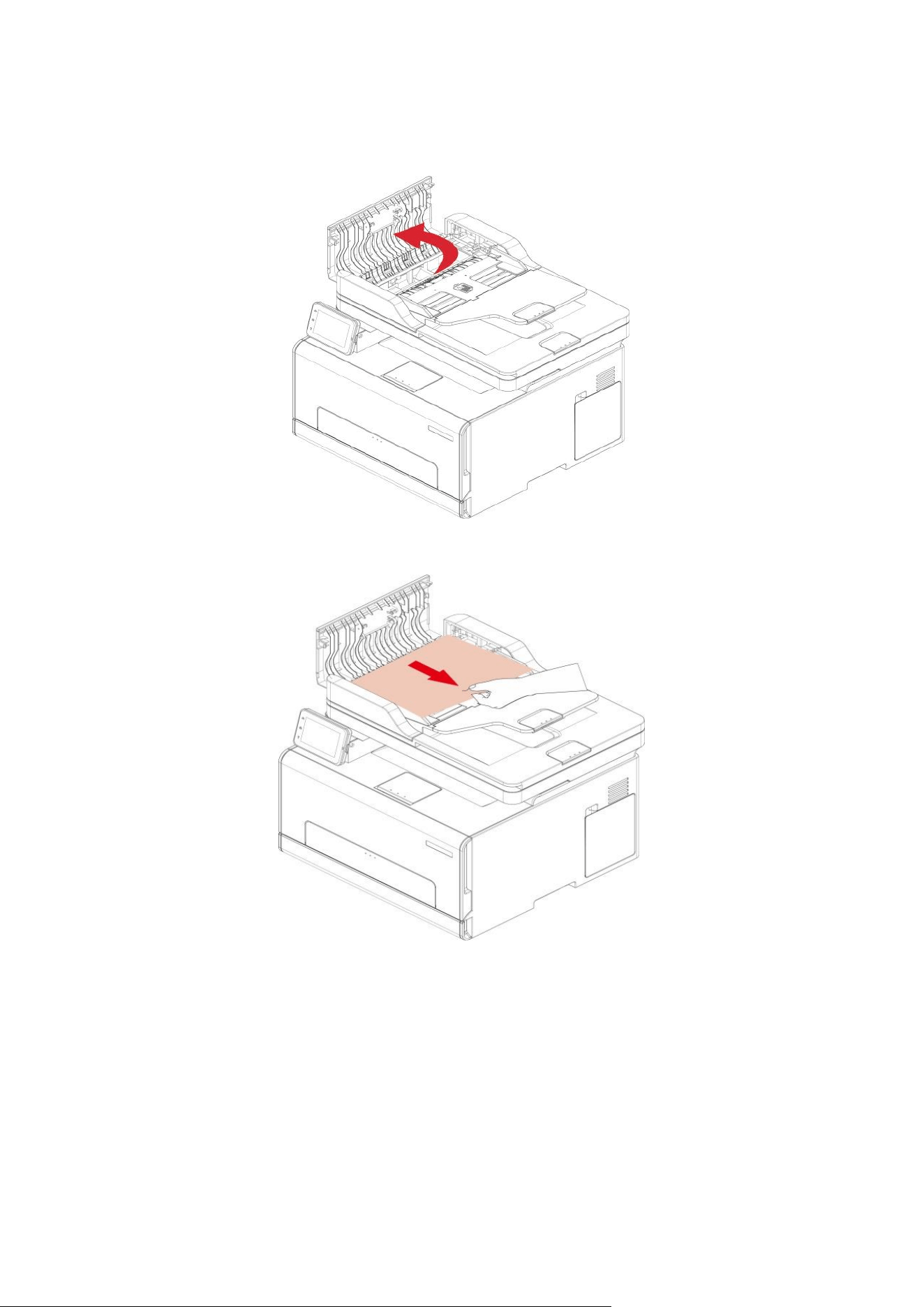
60
Avtomatik sənəd qidalandırıcısı (ADF) kağız tıxacı
1. ADF-nin üst qapağını açın.
2. ADF-dən sıxılmış kağızı çıxarın.
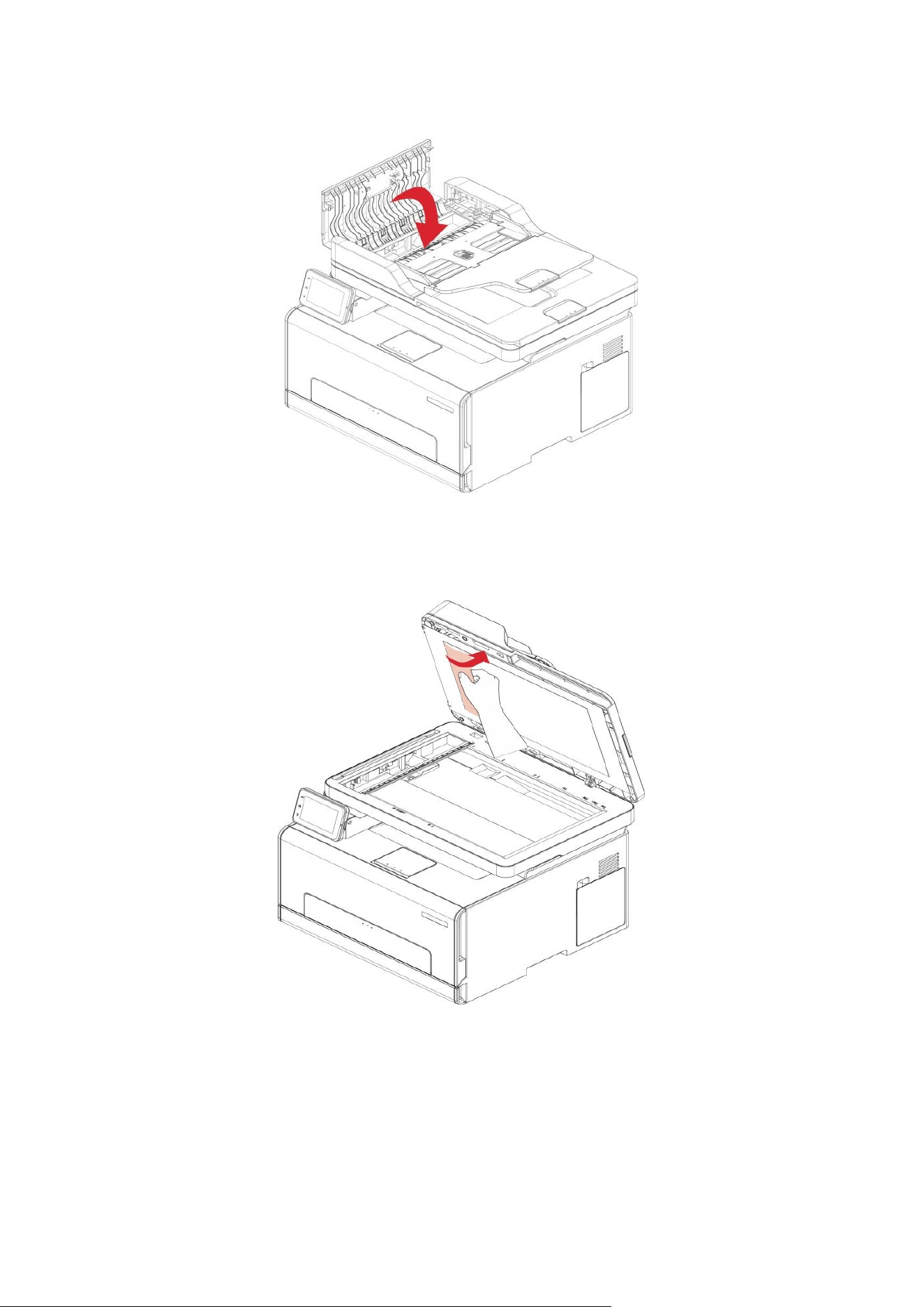
61
3. Sıxılmış kağızı çıxardıqdan sonra üst qapağı bağlayın və printer yenidən hazır vəziyyətə gələcək.
4. Sıxılmış kağızı çıxarmaq çətindirsə, zəhmət olmasa, skanerin qapağını açmağa və onu sıxma
blokundan çıxarmağa çalışın.

62
Proqram təminatı xətası
Problem
Həll
Printer nişanı "Cihazlar və Printerlər"
qovluğunda görünmür.
Printer drayverini yenidən quraşdırın.
USB interfeys kabelinin və elektrik kabelinin düzgün
qoşulduğuna əmin olun.
Printer Hazır rejimindədir, lakin heç
bir çap işini yerinə yetirməyəcək.
Çapı yenidən başladıqdan sonra nasazlıq hələ də davam
edərsə, printer drayverini yenidən quraşdırın.
USB kabelin şəbəkə kabelinin düzgün qoşulduğuna əmin
olun.
Drayveri quraşdırmaq alınmadı
Çap spuler xidmətinin aktiv olub olmadığını yoxlayın.
Elektrik təchizatını və printerin bağlantısını yoxlayın.
Printerin IP ünvanı dəyişdirildikdə,
drayver istifadə edilə bilməz
Printer drayverinin port IP ünvanını dəyişdirin.
Yuxarıdakı üsul alınmasa, zəhmət olmasa, printer drayverini
yenidən quraşdırın.
Şəbəkə printerinə sabit IP ünvanının təyin edilməsi tövsiyə
olunur.
DHCP şəbəkəsində IP ünvanını printerin MAC ünvanı ilə
bağlamaq tövsiyə olunur.
Xəta Mesajı
Xəta Mesajı
Səbəb
Tədbir
Heç bir toner katrici
quraşdırılmayıb.
Toner katrici düzgün
quraşdırılmayıb və ya toner
katrici zədələnib.
Toner katrici düzgün quraşdırın və ya
yenisi ilə əvəz edin.
Toner Azdır
İstənilən toner katricində toner
bitir.
Zəhmət olmasa, müvafiq yeni toner
kartrici hazırlayın.
Katric xətası
Printer toner kartricini
dəstəkləmir.
Zəhmət olmasa, toner katricini printer
tərəfindən dəstəklənən toner katrici ilə
dəyişdirin.
Tonerin xidməti bitdi
Toner bitib.
Toner katricini dəyişdirin.
Yem çatışmazlığı
Kağız düzgün quraşdırılmayıb.
Kağız spesifikasiyadan
kənardır.
Zəhmət olmasa kağızı düzgün
quraşdırın.
Kağız parametrləri uyğun
deyil
Kağız ölçüsü və ya kağız növü
printerin idarəetmə panelindəki
drayver ucundakı parametrlərə
uyğun deyil.
Zəhmət olmasa, printerin ucluğunda
kağız ölçüsünü və ya növünü
dəyişdirin.
Printerdə kağız tıxacı
Kağız düzgün quraşdırılmayıb.
Zəhmət olmasa kağızı düzgün
quraşdırın.
Tullantı toner qabı demək
olar ki, doludur
Tullantı toner qabı təzyiq
altında işləyir.
Zəhmət olmasa, yeni tullantı toner
qabı hazırlayın.

63
Tullantı toner qabı
doludur.
Tullantı toner qabı doludur.
Zəhmət olmasa, tullantı toner qabını
dəyişdirin.
Heç bir tullantı toner qabı
aşkar edilmir.
Tullantı toner qanı düzgün
quraşdırılmayıb.
Zəhmət olmasa, tullantı toner qabını
çıxarın və yenidən quraşdırın.
Skaner məşğuldur
Digər skan işləri ilə.
Zəhmət olmasa, cari skan işini ləğv
edin və ya digər skan işlərinin
tamamlanmasını gözləyin.
Skan alınmadı
Skanerin daxili nasazlığı.
Zəhmət olmasa Pantum Müştəri
Xidmətləri ilə əlaqə saxlayın.
ADF-də kağız yoxdur
Skan mənbəyi kimi ADF-ni
seçmisinizsə, bu mesaj ADF-yə
kağız yükləmədən surət və ya
skan işinə başladığınız zaman
görünür.
Zəhmət olmasa orijinalı düzgün
yerləşdirin.
ADF-də kağız tıxacı
yarandı
ADF ilə surət çıxarma və ya
skan edərkən qidalanma
tıxacları və ya qidalanma xətası
olduqda bu tələb görünür.
Zəhmət olmasa, kağız tıxacını çıxarın,
yaxşı yerləşdirin və yenidən skan
etmək üçün orijinalları ADF-yə qoyun.
Qeyd: • Yuxarıdakı nasazlıqlar kartrici təmizləmək və ya dəyişdirməklə aradan qaldırıla bilər. Problem
davam edərsə, Müştəri Xidmətləri Mərkəzinə müraciət edin. Əlaqə məlumatları üç zəmanət
sertifikatında verilmişdir.

64
Ümumi nasazlıqların aradan qaldırılması
Ümumi nasazlıq
Səhv növü:
Nasazlıq
Səbəb
Həll
Çap
problemləri
Aşağı çap
keyfiyyəti
Ətraflı məlumat üçün Şəkil
qüsurları bölməsinə baxın.
Ətraflı məlumat üçün Şəkil qüsurları
bölməsinə baxın.
Surətçıxar
ma
problemlər
Surət
çıxarmaq
alınmadı
• Skaner zədələnib.
Zəhmət olmasa, müştəri xidməti
mərkəzi ilə əlaqə saxlayın.
Anormal
Şəklin
Surətini
çıxarın
• Skaner çirklidir və ya
nasazdır.
• Toner katrici çirklidir və ya
zədəlidir.
• Skaneri təmizləyin.
• Orijinal toner katrici nidəyişdirmək
tövsiyə olunur.
Printer
problemləri
Printer
işləmir
• Cihaz düzgün yandırılmayıb.
Kompüter və printer arasındakı
• kabel düzgün bağlanmayıb.
• Çap portunu göstərərkən
səhv.
• Printer avtonom rejimdədir və
printeri avtonom şəkildə
istifadə etmək seçilib.
• Printer kağız tıxacları, boş
kağız və s. kimi daxili səhvdən
qurtulmur.
• Printerin drayver proqramı •
düzgün quraşdırılmamışdır.
• Elektrik kabelinin düzgün
bağlandığından əmin olun.
• Printer kabelini ayırın və sonra
yenidən qoşun.
• Çap işinin düzgün porta
göndərildiyini yoxlamaq üçün pəncərə
printer parametrlərini yoxlayın.
Kompüterdə birdən çox port varsa,
printerin düzgün porta qoşulduğundan
əmin olun.
• Printerin normal iş rejimində
olduğundan əmin olun.
• Zəhmət olmasa səhvləri düzəldin ki,
printer normal vəziyyətinə qayıda
bilsin.
• Printerin drayver proqramını yükləyin
və yenidən quraşdırın.
Skan etmə
problemlər
Skan etmə
xətası
• Cihazın məlumat kabeli
düzgün qoşulmayıb.
• Skan drayveri səhv
quraşdırılıb.
• LCD ekran səhv mesajlar
verir.
• Məlumat kabelinin düzgün
qoşulmasını təmin edin.
• Skan drayverini yenidən quraşdırın.

65
Kağızla
işləmə
problemləri
Kağız
qidalanma
uğursuzluğu.
• Çap mediası düzgün
yüklənməyib.
• Çap mediası dəstəklənən media
üçündür.
• Qidalanma rolleri çirklidir.
• Kağız qabında çoxlu kağız var.
• Zəhmət olmasa çap mediasını düzgün
yükləyin.
• Lütfən spesifikasiyalara uyğun olaraq
çap mediasından istifadə edin.
• Qidalanma rollerini təmizləyin.
• Artıq kağızı qabdan çıxarın.
Kağız
sıxılması
• Kağız qabında çoxlu kağız var.
• Printerin drayver proqramı
düzgün quraşdırılmamışdır.
• Kağız qidalanma kanalında
kənar bir obyekt var.
• Qidalanma rolleri çirklidir.
• Daxili hissələrin nasazlığı.
• Artıq kağızı qabdan çıxarın.
• Texniki tələblərə cavab verən
kağızdan istifadə etdiyinizə əmin olun.
• Kağız parçasını təmizləyin.
• Qidalanma rollerini təmizləyin.
Çox səhifəli
lent çapı
• Çap mediasında həddindən
artıq statik elektrik.
• Çap olunmuş material nəmlənir
və bir-birinə yapışır.
• Daxili hissələrin nasazlığı.
• Bəzi statik elektrik enerjisini aradan
qaldırmaq üçün çap mediasını ayırın.
Tövsiyə olunan çap mediasından
istifadə etmək tövsiyə olunur.
• Çap mediasını ayırın və ya daha yaxşı,
daha quru çap mühitindən istifadə
edin.
Qeyd: • Yuxarıdakı nasazlıqlar kartrici təmizləmək və ya dəyişdirməklə aradan qaldırıla bilər. Problem
davam edərsə, Müştəri Xidmətləri Mərkəzinə müraciət edin. Əlaqə məlumatları üç zəmanət
sertifikatında verilmişdir.
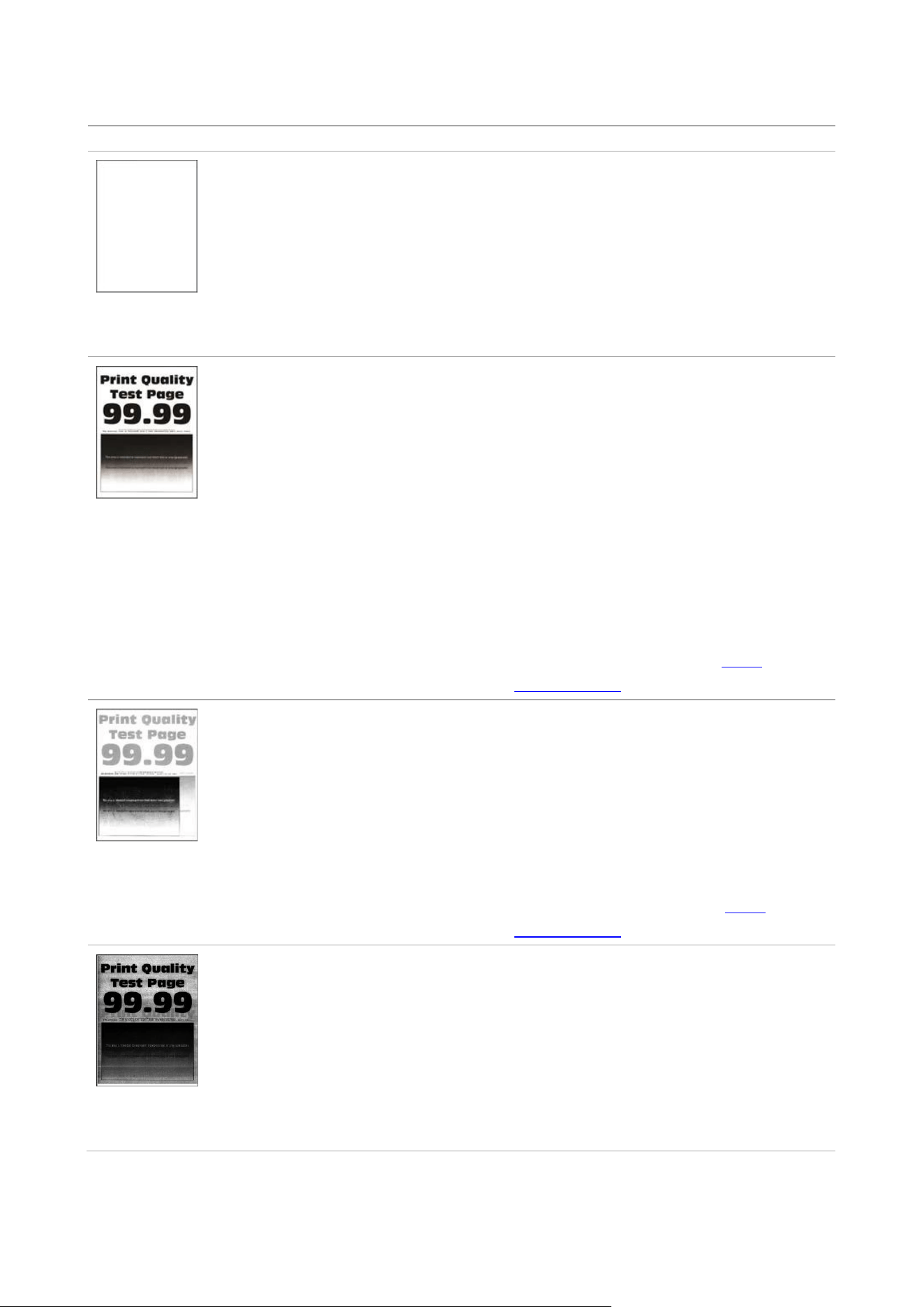
66
Şəkil qüsurları
Nasazlıq
Səbəb
Həll
Boş və ya ağ
səhifələr
• Toner katrici düzgün
quraşdırılmayıb.
• Toner katricin qabını çıxarın, toner
katricini çıxarın, sonra toner katricini daxil
edin və toner kartricini yerləşdirin.
Tünd çap
• Çap zamanı daha yüksək sıxlıq
təyin edilir.
• Çap mediası istifadə
xüsusiyyətlərinə cavab vermir.
Məsələn, çap mediası teksturalı, nəm
və ya çox kobuddur.
• İstifadə olunan kağız uzun müddət
havada saxlanılıb.
• Əməliyyat sisteminizdən asılı olaraq,
əməliyyat sisteminizə uyğun “Çap
Üstünlükləri” və ya “Çap et” informasiya
qutusundan toner sıxlığını tənzimləyin; və
ya printerin idarəetmə panelində çap
sıxlığını tənzimləyin.
• Zəhmət olmasa, çap mediasından
spesifikasiya diapazonunda düzgün
istifadə edin.
• İstifadə etməzdən əvvəl kağızı orijinal
qablaşdırmasında saxlayın.
• “Tam Kalibrləmə” parametrlərini seçin.
Bunu necə təyin etmək üçün
Rəng
Kalibrləməsinə baxın.
Kabus şəkillər
• Qab medianı düzgün yükləmir.
• Toner katrici düzgün
quraşdırılmayıb.
• Kağızı düzgün yükləyin. Kağızı necə
düzgün yerləşdirmək üçün Kağızın
yerləşdirilməsi nə baxın.
• Toner katricin qabını çıxarın, toner
katricini çıxarın, sonra toner katricini daxil
edin və toner kartricini yerləşdirin.
• “Mövqe Kalibrləmə” və ya “Tam
Kalibrləmə” parametrlərini seçin. Lütfən,
onları necə təyin etmək üçün
Rəng
Kalibrləməsinə baxın.
Boz və ya rəngli
fon
• Toner katrici düzgün
quraşdırılmayıb.
• Yerləşmə kanalı çirklidir.
• Skan edilən ekspozisiya.
• Surətçıxarma və ya skan etmə
zamanı boz və ya rəngli fon görünsə,
şüşə lövhə çirkli ola bilər.
• Toner katricin qabını çıxarın, toner
katricini çıxarın, sonra toner katricini daxil
edin və toner kartricini yerləşdirin.
• Yerləşdirmə kanalını təmizləyin.
• Zəhmət olmasa əlyazmanın üz qabığını
bağlayın və sonra surətini çıxarın və skan
edin.
• Lövhə şüşəsini təmizləyin.
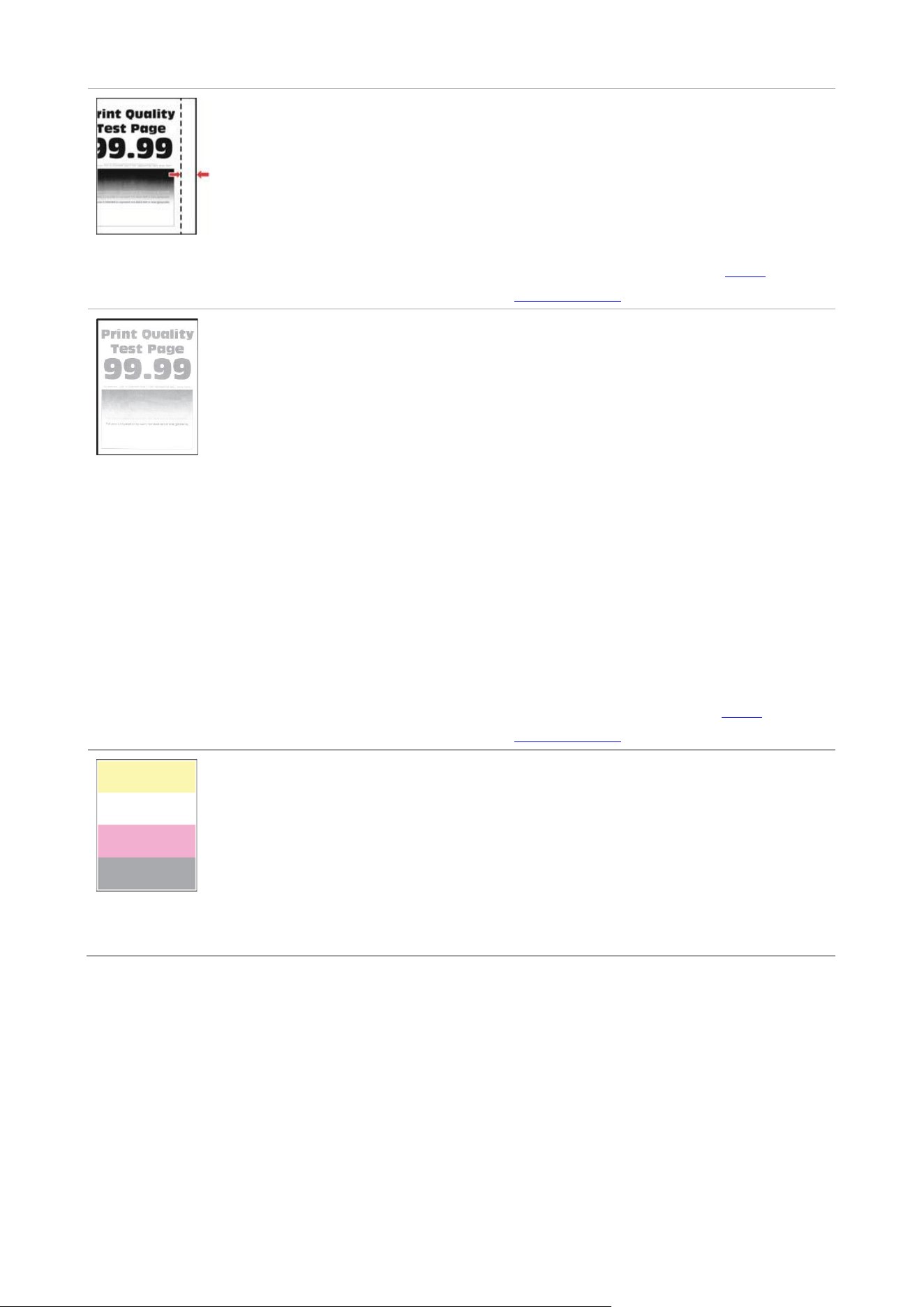
67
Yanlış haşiyələr
• Qab medianı düzgün yükləmir.
• Çap haşiyəsi səhv təyin edilib.
• Kağızı düzgün yükləyin. Kağızı necə
düzgün yerləşdirmək üçün Kağızın
yerləşdirilməsi nə baxın.
• Zəhmət olmasa, düzgün çap haşiyəsi
təyin edin.
• “Mövqe Kalibrləmə” və ya “Tam
Kalibrləmə” parametrlərini seçin. Lütfən,
onları necə təyin etmək üçün
Rəng
Kalibrləməsinə baxın.
İşıqlı çap
• Çap zamanı aşağı sıxlıq təyin edilir.
• Çap mediası istifadə
xüsusiyyətlərinə cavab vermir.
Məsələn, çap mediası teksturalı, nəm
və ya çox kobuddur.
• Çap proqramında ayırdetmə çox
aşağı, sıxlıq isə çox aşağı təyin edilib.
• İstifadə olunan kağız uzun müddət
havada saxlanılıb.
• Toner katrici düzgün
quraşdırılmayıb.
• Toner Saxlama dəsti yoxlanılıb.
• Lütfən spesifikasiyalara uyğun olaraq çap
mediasından istifadə edin.
• Əməliyyat sisteminizdən asılı olaraq,
əməliyyat sisteminizə uyğun “Çap
Üstünlükləri” və ya “Çap et” informasiya
qutusundan toner sıxlığını tənzimləyin; və
ya printerin idarəetmə panelində çap
sıxlığını tənzimləyin.
• İstifadə etməzdən əvvəl kağızı orijinal
qablaşdırmasında saxlayın.
• Toner katricin qabını çıxarın, toner
katricini çıxarın, sonra toner katricini daxil
edin və toner kartricini yerləşdirin.
• Toner Saxlama rejiminin aktiv olub
olmadığını yoxlayın.
• “Tam Kalibrləmə” parametrlərini seçin.
Bunu necə təyin etmək üçün
Rəng
Kalibrləməsinə baxın.
Çatışmayan
rəng
• Toner katrici düzgün
quraşdırılmayıb.
• Buraxılmış rəngə malik tərtibatçı
düzgün şəkildə quraşdırılmayıb.
• Toner katricin qabını çıxarın, toner
katricini çıxarın, sonra toner katricini daxil
edin və toner kartricini yerləşdirin.
• Çatışmayan rəngin inkişaf edən vahidini
çıxarın və yenidən daxil edin.
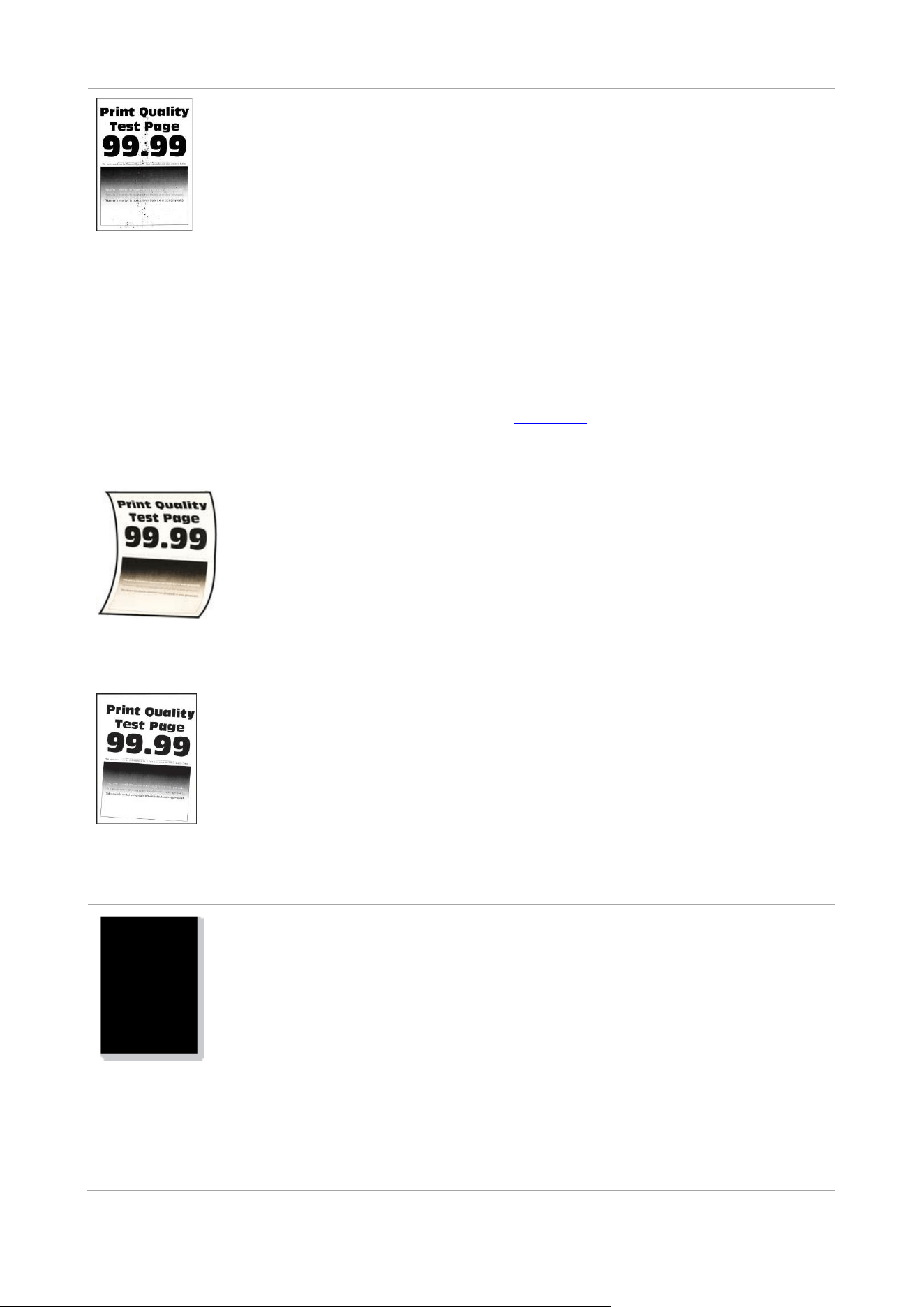
68
Ləkəli çap və
nöqtələr
• Toner katrici çirklidir və ya tonerdə
sızma var.
• Çap mediası istifadə
xüsusiyyətlərinə cavab vermir.
Məsələn, çap mediası teksturalı, nəm
və ya çox kobuddur.
• İstifadə olunan kağız uzun müddət
havada saxlanılıb.
• Toner katrici düzgün
quraşdırılmayıb.
• Çap rejimi səhv qurulub.
• Yerləşmə kanalı çirklidir.
• Surətçıxarma və skan etmə zamanı
toner ləkələri görünürsə, lövhə şüşəsi
çirkli ola bilər.
• Skaner çirklidir və ya zədələnib.
• Zəhmət olmasa, müştəri xidməti mərkəzi
ilə əlaqə saxlayın.
• Zəhmət olmasa, çap mediasından
spesifikasiya diapazonunda düzgün
istifadə edin.
• İstifadə etməzdən əvvəl kağızı orijinal
qablaşdırmasında saxlayın.
• Toner katricin qabını çıxarın, toner
katricini çıxarın, sonra toner katricini daxil
edin və toner kartricini yerləşdirin.
• Köçürmə parametrlərini yenidən
tənzimləyin. Zəhmət olmasa, onları necə
tənzimləmək üçün
Köçürmə Parametr
Ayarlarına baxın.
• Yerləşdirmə kanalını təmizləyin.
• Lövhə şüşəsini təmizləyin.
Büzüşmüş
kağız
• Qab medianı düzgün yükləmir.
• İstifadə olunan kağız uzun müddət
havada saxlanılıb.
• Kağızı düzgün yükləyin. Kağızı necə
düzgün yerləşdirmək üçün Kağızın
yerləşdirilməsi nə baxın.
• İstifadə etməzdən əvvəl kağızı orijinal
qablaşdırmasında saxlayın.
Çap əyri və ya
çəpdir
• Qab medianı düzgün yükləmir.
• Çap mediası istifadə
xüsusiyyətlərinə cavab vermir.
Məsələn, çap mediası teksturalı, nəm
və ya çox kobuddur.
• İstifadə olunan kağız uzun müddət
havada saxlanılıb.
• Yerləşmə kanalı çirklidir.
• Kağızı düzgün yükləyin. Kağızı necə
düzgün yerləşdirmək üçün Kağızın
yerləşdirilməsi nə baxın.
• Zəhmət olmasa, çap mediasından
spesifikasiya diapazonunda düzgün
istifadə edin.
• İstifadə etməzdən əvvəl kağızı orijinal
qablaşdırmasında saxlayın.
• Yerləşdirmə kanalını təmizləyin.
Tək rəngli və ya
qara şəkillər
• Toner katrici düzgün
quraşdırılmayıb.
• Surətçıxarma və skan etmə zamanı
tamamilə qara şəkil görünürsə, bu,
skanerin açıq qalması və əlyazmanın
üz qabığı düzgün bağlanmaması
deməkdir.
• Skaner zədələnib.
• Toner katricin qabını çıxarın, toner
katricini çıxarın, sonra toner katricini daxil
edin və toner kartricini yerləşdirin.
• Zəhmət olmasa əlyazmanın üz qabığını
bağlayın və sonra surətini çıxarın və skan
edin.
• Zəhmət olmasa, müştəri xidməti mərkəzi
ilə əlaqə saxlayın.
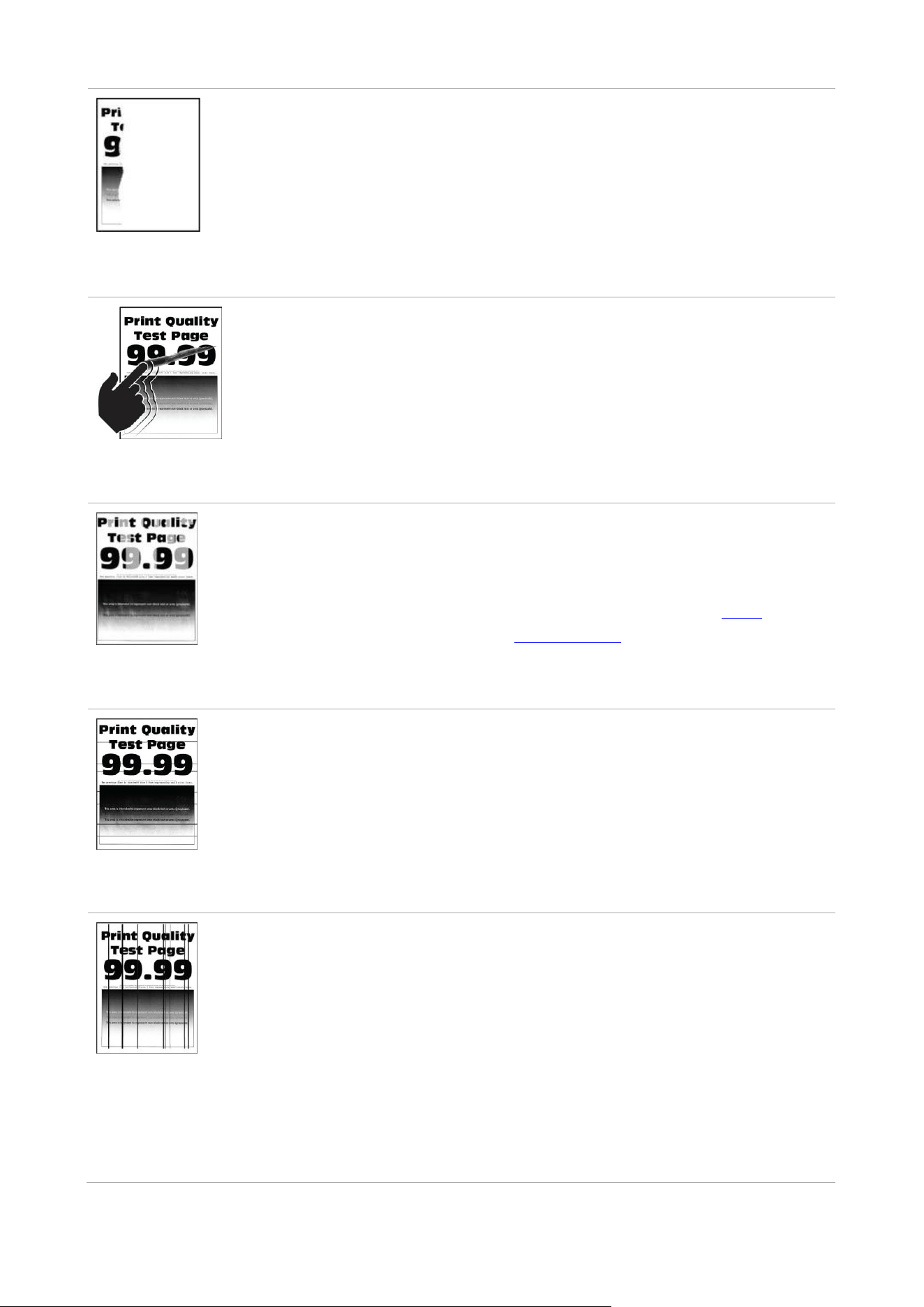
69
Mətn və ya
şəkil kəsilməsi
• Qab medianı düzgün yükləmir.
• Toner katrici düzgün
quraşdırılmayıb.
• Printerin daxilində yad cismlər var.
• Kağızı düzgün yükləyin. Kağızı necə
düzgün yerləşdirmək üçün Kağızın
yerləşdirilməsi nə baxın.
• Toner katricin qabını çıxarın, toner
katricini çıxarın, sonra toner katricini daxil
edin və toner kartricini yerləşdirin.
• Zəhmət olmasa, müştəri xidməti mərkəzi
ilə əlaqə saxlayın.
Toner asanlıqla
çıxır
• Spesifikasiyalara cavab verməyən
çap mediasından istifadə olunur.
Məsələn, media çəkisi printer
tərəfindən dəstəklənmir.
• İstifadə olunan kağız uzun müddət
havada saxlanılıb.
• Zəhmət olmasa, çap mediasından
spesifikasiya diapazonunda düzgün
istifadə edin.
• İstifadə etməzdən əvvəl kağızı orijinal
qablaşdırmasında saxlayın.
Qeyri-bərabər
çap sıxlığı
• Toner katrici düzgün
quraşdırılmayıb.
• Toner katricin qabını çıxarın, toner
katricini çıxarın, sonra toner katricini daxil
edin və toner kartricini yerləşdirin.
• “Tam Kalibrləmə” parametrlərini seçin.
Bunu necə təyin etmək üçün
Rəng
Kalibrləməsinə baxın.
Üfüqi qaranlıq
xətlər
• İstifadə olunan kağız uzun müddət
havada saxlanılıb.
• Toner katrici düzgün
quraşdırılmayıb.
• İstifadə etməzdən əvvəl kağızı orijinal
qablaşdırmasında saxlayın.
• Toner katricin qabını çıxarın, toner
katricini çıxarın, sonra toner katricini daxil
edin və toner kartricini yerləşdirin.
Şaquli qaranlıq
xətlər
• İstifadə olunan kağız uzun müddət
havada saxlanılıb.
• Toner katrici düzgün
quraşdırılmayıb.
• Yerləşmə kanalı çirklidir.
• Surətçıxarma və ya skan etmə
zamanı qara şaquli zolaqlar
görünürsə, skaner və ya lövhə şüşəsi
çirkli ola bilər.
• Skaner lampası ləkələnib.
• Skaner zədələnib.
• İstifadə etməzdən əvvəl kağızı orijinal
qablaşdırmasında saxlayın.
• Toner katricin qabını çıxarın, toner
katricini çıxarın, sonra toner katricini daxil
edin və toner kartricini yerləşdirin.
• Yerləşdirmə kanalını təmizləyin.
• Skaneri və ya lövhə şüşəsini təmizləyin.
• Zəhmət olmasa, müştəri xidməti mərkəzi
ilə əlaqə saxlayın.
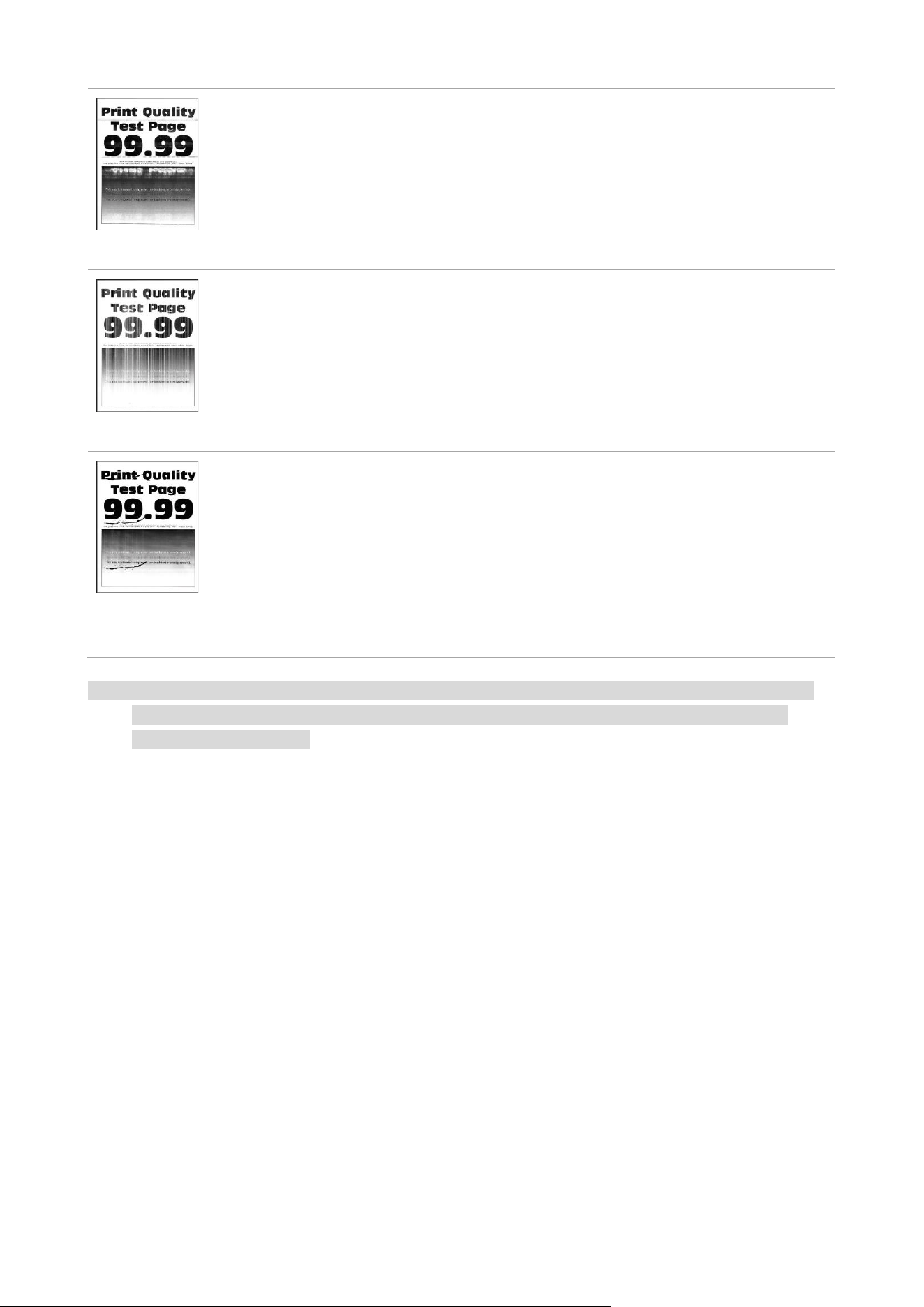
70
Üfüqi ağ xətlər
• Toner katrici düzgün
quraşdırılmayıb.
• Toner katricin qabını çıxarın, toner
katricini çıxarın, sonra toner katricini daxil
edin və toner kartricini yerləşdirin.
Şaquli ağ xətlər
• Çap mediası istifadə
xüsusiyyətlərinə cavab vermir.
Məsələn, çap mediası teksturalı, nəm
və ya çox kobuddur.
• Toner katrici düzgün
quraşdırılmayıb.
• Zəhmət olmasa, çap mediasından
spesifikasiya diapazonunda düzgün
istifadə edin.
• Toner katricin qabını çıxarın, toner
katricini çıxarın, sonra toner katricini daxil
edin və toner kartricini yerləşdirin.
Təkrarlanan
qüsurlar
• Zədələnmiş toner kartrici.
• Orijinal toner katrici ilə əvəz etmək tövsiyə
olunur.
• Zəhmət olmasa, müştəri xidməti mərkəzi
ilə əlaqə saxlayın.
Qeyd: • Yuxarıdakı nasazlıqlar kartrici təmizləmək və ya dəyişdirməklə aradan qaldırıla bilər. Problem
davam edərsə, Müştəri Xidmətləri Mərkəzinə müraciət edin. Əlaqə məlumatları üç zəmanət
sertifikatında verilmişdir.
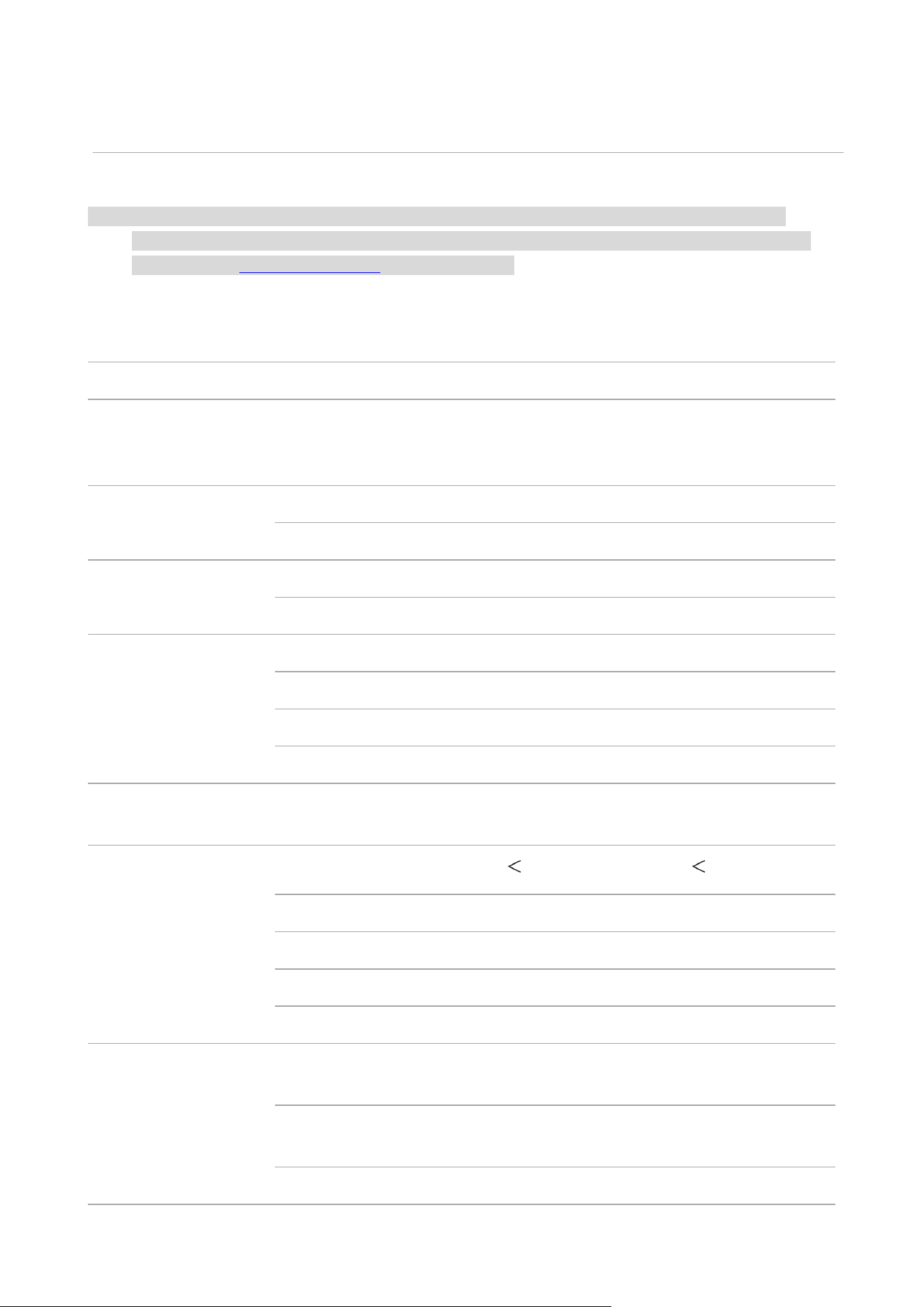
71
12 Məhsul spesifikasiyası
Qeyd: • Spesifikasiya dəyərləri müxtəlif funksiyaları olan müxtəlif printer modelləri üçün bir qədər
fərqlidir. Bu dəyərlər mənbə məlumatlarına əsaslanır. Ən son spesifikasiya haqqında daha çox
məlumat üçün www. pantum. com saytına daxil olun.
Spesifikasiyalara baxış
Məhsul ölçüsü (G*D*H)
400mm*400mm*342mm
Məhsulun çəkisi
(Qablaşdırılmamış,
təsadüfi kartriclərlə)
19.45kg
Çap mühiti
Çap temperatur aralığı: 10-35°C
Çap rütubət aralığı: 20%RH~80%RH
Təchizat gərginliyi
110V Model:AC110-127V,50Hz/60Hz,8A
220V Model:AC220-240V,50Hz/60Hz,4A
Səs-küy(akustik təzyiq
səviyyəsi)
Gözləmə rejimi: ≤30dB(A)
Çap/skan: ≤54dB(A)
Surət: ≤56dB(A)
Səssiz rejimi: ≤50dB(A)
Şəbəkə gözləmə vaxtını
daxil edin
1 dəqiqə
Enerji istehlakı
Şəbəkə Gözləmə rejimi: simsiz 8.00W; simsiz olmadan 2.00W
Söndürmə: ≤0.50W
yuxu: ≤1.00W
Gözləmə rejimi: ≤50.00W
TEC: Çinin enerji səmərəliliyi reytinqinin tələblərinə uyğundur
Əməliyyat sistemi
Microsoft Windows XP/ Windows 7/ Windows 8.1/ Windows 10/ Windows
11/Windows Server 2012/2016/2019/2022(32/64 Bit)
macOS10.10/10.11/10.12/10.13/10.14/10.15/11.5/11.6/12.0.1/12.3/12.4/
12.5/12.6/13.1
Linux Ubuntu 16.04(32/64 Bit)/ Ubuntu 18.04/Ubuntu 20.04/Ubuntu

72
22.04(64 Bit)/ Astra Linux Special Edition V1.6/Redhat 8.0/Debian
10.0/Centos 7/Centos 8.2(32/64 Bit)
iOS 11.0-16.5
Android 6.0-13.0
HarmoneyOS 2.0-3.0
Kommunikasiya
interfeysi
USB 2.0(High Speed)
IEEE802.3 10 /100Base-Tx
IEEE802.11 b/g/n
Bluetooth: Aşağı Enerjili
Tezlik diapazonu
BLE:2400MHz – 2483.5MHz
Wi-Fi 2.4GHz : 2400MHz – 2483.5MHz
Qeyd: Yuxarıda göstərilən tezlik diapazonları ümumi tezlik diapazonlarıdır və müxtəlif bazarlar ölkənin
tənzimləmə tələblərinə uyğun olaraq müəyyən tezlik diapazonlarının istifadəsini məhdudlaşdıracaq.
Çap spesifikasiyası
Çap sürəti
20ppm(A4)/21ppm(Letter)
İlk səhifənin çap vaxtı
Qara və Ağ: ≤10s
Rəng: ≤15s
Çap dili
GDI
Surətçıxarma Xüsusiyyətləri
Surətçıxarma sürəti
20 sm
FCOT
Flatbed <17s
ADF<18s
Davamlı
surətlərin/səhifələrin
maksimum sayı
99 səhifə
Böyütmə nisbəti
25%~400%
Digər Surətçıxarma
Funksiyaları
İD Çapı, Sənəd Çapı, 1-də N Çapı, Klon Çapı, Yoxlanmış Çap

73
Skan Spesifikasiyaları
Skan növü
Flatbed +ADF
ADF skan etmə sürəti
20ppm
İlk səhifə üçün skan
vaxtı
Flatbed <10s
ADF<12s
Maksimum Skan Ölçüsü
Flatbed: 216×297mm
ADF: 216 x 356 mm
Skan rejimi
Rəng/Boz/Qara və Ağ
Skan Çıxış funksiyası
E-poçt, PC və FTP, USB-yə skan edin

1