
Conteúdo
Informações sobre segurança.....................................................................6
Convenções.......................................................................................................................................................... 6
Declarações de produtos.................................................................................................................................. 6
Aprender sobre a impressora......................................................................9
Configurações da impressora.......................................................................................................................... 9
Usando o painel de controle............................................................................................................................11
Personalização da tela inicial...........................................................................................................................11
Alterando o idioma do teclado no monitor...................................................................................................11
Compreendendo o status da luz indicadora...............................................................................................12
Selecionar o papel.............................................................................................................................................12
Instalar e configurar....................................................................................18
Seleção de um local para a impressora.......................................................................................................18
Conectando os cabos.......................................................................................................................................19
Instalação das bandejas opcionais.............................................................................................................. 20
Configurar o envio de fax pela impressora.................................................................................................21
Carregar papel e mídia especial................................................................................................................... 28
Instalar e atualizar o software, os drivers e o firmware...........................................................................32
Rede......................................................................................................................................................................34
Gerenciar marcadores......................................................................................................................................37
Impressão da Página de configurações de menu....................................................................................38
Proteger a impressora............................................................................... 39
Apagar a memória da impressora.................................................................................................................39
Restaurando às configurações padrão de fábrica...................................................................................39
Declaração de volatilidade.............................................................................................................................39
Imprimir........................................................................................................40
Impressão de um computador.......................................................................................................................40
Imprimir a partir de um dispositivo móvel...................................................................................................40
Impressão a partir de uma unidade flash................................................................................................... 42
Unidades flash e tipos de arquivo suportados..........................................................................................43
Configurar trabalhos confidenciais...............................................................................................................43
Impressão de trabalhos confidenciais e outros trabalhos suspensos................................................ 44
Conteúdo 2

Impressão de uma lista de amostras de fontes........................................................................................ 45
Folhas separadoras entre as cópias............................................................................................................ 45
Cancelamento de um trabalho de impressão........................................................................................... 45
Ajustando a tonalidade do toner...................................................................................................................45
Copiar...........................................................................................................46
Usando o alimentador automático de documentos e o vidro do scanner........................................ 46
Cópias...................................................................................................................................................................46
Cópia de fotos....................................................................................................................................................46
Copiando em papel timbrado........................................................................................................................ 47
Cópia nos dois lados do papel...................................................................................................................... 47
Redução ou ampliação de cópias.................................................................................................................47
Para copiar várias páginas em uma única folha........................................................................................47
Agrupamento de cópias.................................................................................................................................. 47
Cópia de cartões............................................................................................................................................... 48
Criando um atalho de cópia........................................................................................................................... 48
E-mail............................................................................................................49
Usando o alimentador automático de documentos e o vidro do scanner........................................ 49
Configuração do servidor SMTP para e-mail.............................................................................................49
Envio de e-mail.................................................................................................................................................. 50
Criação de um atalho de e-mail.................................................................................................................... 50
Fax.................................................................................................................51
Usando o alimentador automático de documentos e o vidro do scanner......................................... 51
Envio de um fax.................................................................................................................................................. 51
Agendando o envio de um fax...................................................................................................................... 52
Criando um atalho de destino de fax...........................................................................................................52
Alteração da resolução do fax.......................................................................................................................52
Ajustar a tonalidade do fax.............................................................................................................................52
Impressão de um log de fax...........................................................................................................................53
Bloqueio de fax indesejados..........................................................................................................................53
Retenção de fax.................................................................................................................................................53
Encaminhamento de fax..................................................................................................................................53
Digitalizar.....................................................................................................54
Usando o alimentador automático de documentos e o vidro do scanner........................................ 54
Conteúdo 3

Criação de um atalho de FTP.........................................................................................................................54
Digitalização para um servidor de FTP usando um atalho.....................................................................54
Criando um atalho para a pasta da rede.................................................................................................... 55
Digitalização em uma pasta de rede usando um atalho........................................................................ 55
Digitalização para uma unidade flash..........................................................................................................55
Usar os menus da impressora...................................................................57
Mapa de menus................................................................................................................................................. 57
Dispositivo...........................................................................................................................................................58
Imprimir................................................................................................................................................................ 69
Papel..................................................................................................................................................................... 75
Copiar....................................................................................................................................................................77
Fax......................................................................................................................................................................... 79
E-mail....................................................................................................................................................................85
FTP........................................................................................................................................................................ 89
Unidade USB......................................................................................................................................................92
Rede/Portas........................................................................................................................................................ 95
Segurança..........................................................................................................................................................108
Conector de Nuvem.........................................................................................................................................112
Relatórios............................................................................................................................................................ 112
Solução de problemas.....................................................................................................................................113
Manutenção da impressora......................................................................114
Verificação do status de peças e suprimentos.........................................................................................114
Configuração de notificações de suprimento...........................................................................................114
Configurando os alertas de e-mail...............................................................................................................114
Exibindo relatórios............................................................................................................................................115
Solicitar peças e suprimentos....................................................................................................................... 115
Trocar peças e suprimentos...........................................................................................................................116
Limpar as peças da impressora.................................................................................................................... 131
Economizar energia e papel......................................................................................................................... 133
Para mover a impressora para outro local................................................................................................ 134
Transporte da impressora..............................................................................................................................135
Solucionar um problema..........................................................................136
A impressora não está respondendo.........................................................................................................136
Não foi possível ler unidade flash................................................................................................................137
Conteúdo 4

Ativando a porta USB......................................................................................................................................137
Problemas de conexão de rede.................................................................................................................. 138
Problemas com suprimentos........................................................................................................................ 139
Remover atolamentos.....................................................................................................................................139
Problemas na alimentação de papel...........................................................................................................151
Problemas de impressão...............................................................................................................................153
Problemas de qualidade de cor....................................................................................................................181
Problemas de envio de fax............................................................................................................................184
Problemas de digitalização........................................................................................................................... 187
Entrando em contato com o suporte ao cliente.......................................................................................191
Avisos......................................................................................................... 193
Índice......................................................................................................... 200
Conteúdo 5
Informações sobre segurança
Convenções
Nota: Uma nota identifica informações que podem ajudar você.
Aviso: Um aviso identifica algo que pode danificar o hardware ou o software do produto.
CUIDADO: Uma atenção indica uma situação potencialmente perigosa que pode ferir você.
Diferentes tipos de instruções de atenção incluem:
ATENÇÃO—RISCO DE FERIMENTO: Indica risco de lesão.
ATENÇÃO—RISCO DE CHOQUE: Indica risco de choque elétrico.
ATENÇÃO—SUPERFÍCIE QUENTE: Indica risco de queimadura se tocado.
ATENÇÃO—RISCO DE TOMBAMENTO: Indica um perigo de esmagamento.
ATENÇÃO—PERIGO DE ESMAGAMENTO: Indica risco de ficar preso entre as peças móveis.
Declarações de produtos
ATENÇÃO—RISCO DE FERIMENTO: Para evitar o risco de incêndio ou choque elétrico, conecte o cabo
de energia em uma tomada elétrica adequadamente aterrada que esteja perto do produto e possa ser
facilmente acessada.
ATENÇÃO—RISCO DE FERIMENTO: Para evitar o risco de incêndio ou choque elétrico, utilize somente
o cabo de energia fornecido com este produto ou um cabo de energia de substituição fornecido por um
fabricante autorizado.
ATENÇÃO—RISCO DE FERIMENTO: Não use este produto com extensões, filtros de linha com várias
tomadas, extensores com várias tomadas ou dispositivos UPS. A capacidade de potência desses tipos
de acessórios pode facilmente ser sobrecarregada por uma impressora a laser e resultar em risco de
incêndio, danos materiais ou baixo desempenho.
ATENÇÃO—RISCO DE FERIMENTO: Não use este produto com um filtro de linha. O uso de um
dispositivo de proteção contra sobretensão pode resultar em risco de incêndio, danos materiais ou
baixo desempenho da impressora.
ATENÇÃO—RISCO DE FERIMENTO: Para reduzir o risco de incêndio, use apenas um cabo de 26 AWG
ou um fio de telecomunicações (RJ-11) maior ao conectar o produto à rede de telefone pública
conectada. Para os usuários na Austrália, o cabo deve ser aprovado pelo Australian Communications
and Media Authority.
ATENÇÃO—RISCO DE CHOQUE: Para evitar o risco de choque elétrico, não coloque ou use este
produto perto da água ou em locais molhados.
ATENÇÃO—RISCO DE CHOQUE: Para evitar o risco de choque elétrico, não instale este produto nem
faça conexões elétricas ou a cabo, como recursos do fax, cabos de energia ou telefone, durante
tempestades com relâmpago.
Informações sobre segurança 6
ATENÇÃO—RISCO DE FERIMENTO: Não recorte, torça, enrole, amasse ou coloque objetos pesados
no cabo de alimentação. Não submeta o cabo de alimentação à abrasão ou estresse. Não coloque o
cabo de alimentação entre objetos como móveis e paredes. Se qualquer um desses itens forem
observados, poderá haver risco de incêndio ou choque elétrico. Inspecione o cabo de alimentação
regularmente para verificar sinais desses problemas. Remova o cabo de alimentação da tomada elétrica
antes de verificá-lo.
ATENÇÃO—RISCO DE CHOQUE: Para evitar risco de choque elétrico, verifique se todas as conexões
externas (como conexões Ethernet e do sistema telefônico) estão corretamente instaladas em suas
portas plug-in marcadas.
ATENÇÃO—RISCO DE CHOQUE: Para evitar o risco de choque elétrico, se você for acessar a placa do
controlador ou instalar hardware opcional ou dispositivos de memória algum tempo após configurar a
impressora, desligue a impressora e desconecte o cabo de energia da tomada elétrica antes de
continuar. Se houver outros dispositivos conectados à impressora, desligue-os também e desconecte os
cabos que vão para a impressora.
ATENÇÃO—RISCO DE CHOQUE: Para evitar o risco de choque elétrico, não use o recurso de fax
durante tempestades com relâmpago.
ATENÇÃO—RISCO DE CHOQUE: Para evitar o risco de choque elétrico ao limpar a parte externa da
impressora, desconecte o cabo de energia da tomada e todos os cabos da impressora antes de
prosseguir.
ATENÇÃO—RISCO DE FERIMENTO: Se o peso da impressora for superior a 20 kg (44 lb), então podem
ser necessárias duas ou mais pessoas para movê-la com segurança.
ATENÇÃO—RISCO DE FERIMENTO: Ao mover a impressora, siga estas diretrizes para evitar danos a
você ou à impressora:
•
Certifique-se
de que todas as portas e bandejas estejam fechadas.
• Desligue a impressora e desconecte o cabo de energia da tomada elétrica.
• Desconecte todos os fios e cabos da impressora.
• Se a impressora tiver bandejas opcionais de chão separadas ou opções de saída conectadas a ela,
desconecte-as antes de mover a impressora.
• Se a impressora tiver uma base com rodinhas, empurre-a com cuidado até o novo local. Cuidado ao passar
por soleiras e falhas no piso.
• Se a impressora não tiver uma base com rodinhas, mas estiver configurada com bandejas opcionais ou
opções de saída, remova as opções de saída e retire a impressora das bandejas. Não tente levantar a
impressora e as opções ao mesmo tempo.
• Sempre use as alças da impressora para levantá-la.
• Qualquer carrinho usado para mover a impressora deve possuir uma superfície capaz de suportar a base
completa da impressora.
• Qualquer carrinho usado para mover as opções de hardware deve ter uma superfície capaz de suportar as
dimensões das opções.
• Mantenha a impressora na posição vertical.
• Evite movimentos bruscos.
• Tome cuidado para que seus dedos não fiquem embaixo da impressora ao abaixá-la.
• Verifique se há espaço suficiente ao redor da impressora.
Informações sobre segurança 7
ATENÇÃO—RISCO DE TOMBAMENTO: A instalação de uma ou mais opções em sua impressora ou
multifuncional pode exigir uma base com rodinhas, mobília ou outro recurso para evitar instabilidades
que causem possíveis lesões. Para obter mais informações sobre configurações compatíveis, entre em
contato com o local em que você adquiriu a impressora.
ATENÇÃO—RISCO DE TOMBAMENTO: Para reduzir o risco de instabilidade do equipamento, coloque
cada bandeja separadamente. Mantenha todas as outras bandejas fechadas até serem necessárias.
ATENÇÃO—SUPERFÍCIE QUENTE: A parte interna da impressora pode estar quente. Para reduzir o
risco de ferimentos em um componente quente, espere a superfície esfriar antes de tocá-la.
ATENÇÃO—PERIGO DE ESMAGAMENTO: Para evitar o risco de lesões por esmagamento, tenha
cuidado em áreas marcadas com esta etiqueta. A lesão por esmagamento pode ocorrer ao redor peças
móveis, como engrenagens, portas, bandejas e tampas.
ATENÇÃO—RISCO DE FERIMENTO: Este produto utiliza um laser. O uso de controles ou ajustes ou a
execução de procedimentos diferentes daqueles especificados no Guia do usuário pode resultar em
exposição perigosa à radiação.
ATENÇÃO—RISCO DE FERIMENTO: A bateria de lítio neste produto não deve ser substituída. Existe o
risco de explosão se uma bateria de lítio for substituída incorretamente. Não recarregue, desmonte ou
incinere uma bateria de lítio. Descarte as baterias de lítio usadas de acordo com as instruções do
fabricante e regulamentos locais.
Este produto foi projetado, testado e aprovado como um produto que atende aos mais rígidos padrões globais
de segurança com o uso de componentes específicos do fabricante. Os recursos de segurança de algumas
peças nem sempre são óbvios. O fabricante não se responsabiliza pelo uso de outras peças de substituição.
Para fazer manutenção e reparos não descritos na documentação do usuário, entre em contato com um
representante de serviço.
Este produto utiliza um processo de impressão que aquece a mídia de impressão, e o aquecimento pode fazer
com que a mídia libere emissões. Você deve ler e compreender a seção de instruções de operação que aborda
as diretrizes para a seleção da mídia de impressão a fim de evitar a possibilidade de emissões perigosas.
Este produto pode produzir pequenas quantidades de ozônio durante a operação normal e pode estar
equipado com um filtro desenvolvido para limitar as concentrações de ozônio para níveis muito abaixo dos
limites de exposição recomendados. Para evitar altos níveis de concentração de ozônio durante o uso
extensivo, instale este produto em uma área bem ventilada e substitua os filtros do exaustor e de ozônio se
for instruído a fazê-lo nas instruções de manutenção do produto. Se não há referências a filtros nas instruções
de manutenção do produto, então não há filtros que exigem substituição para este produto.
GUARDE ESTAS INSTRUÇÕES.
Informações sobre segurança 8
Aprender sobre a impressora
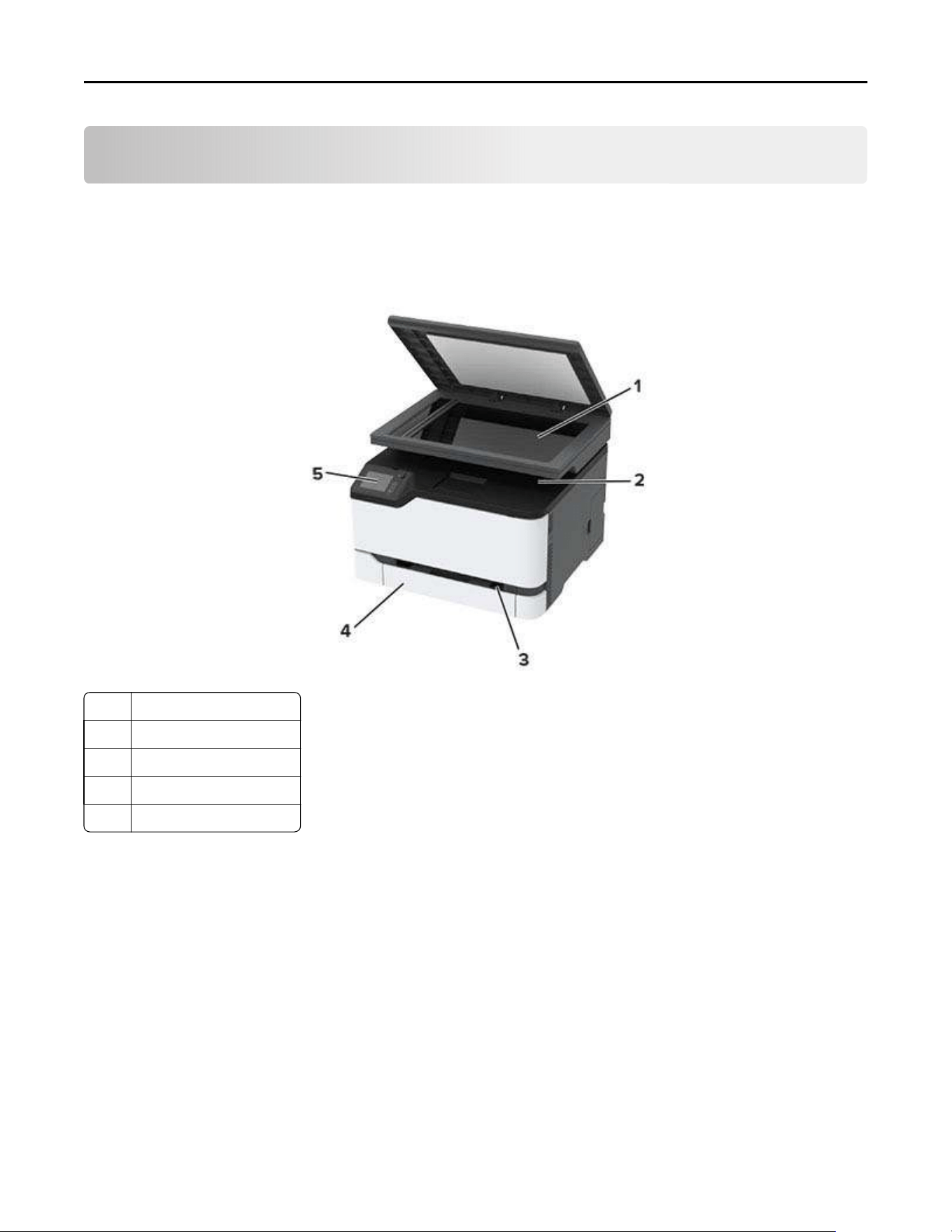
Configurações da impressora
MFP 3500-285
1 Scanner
2 Bandeja padrão
3 Alimentador manual
4 Bandeja para 250 folhas
5 Painel de controle
Aprender sobre a impressora 9
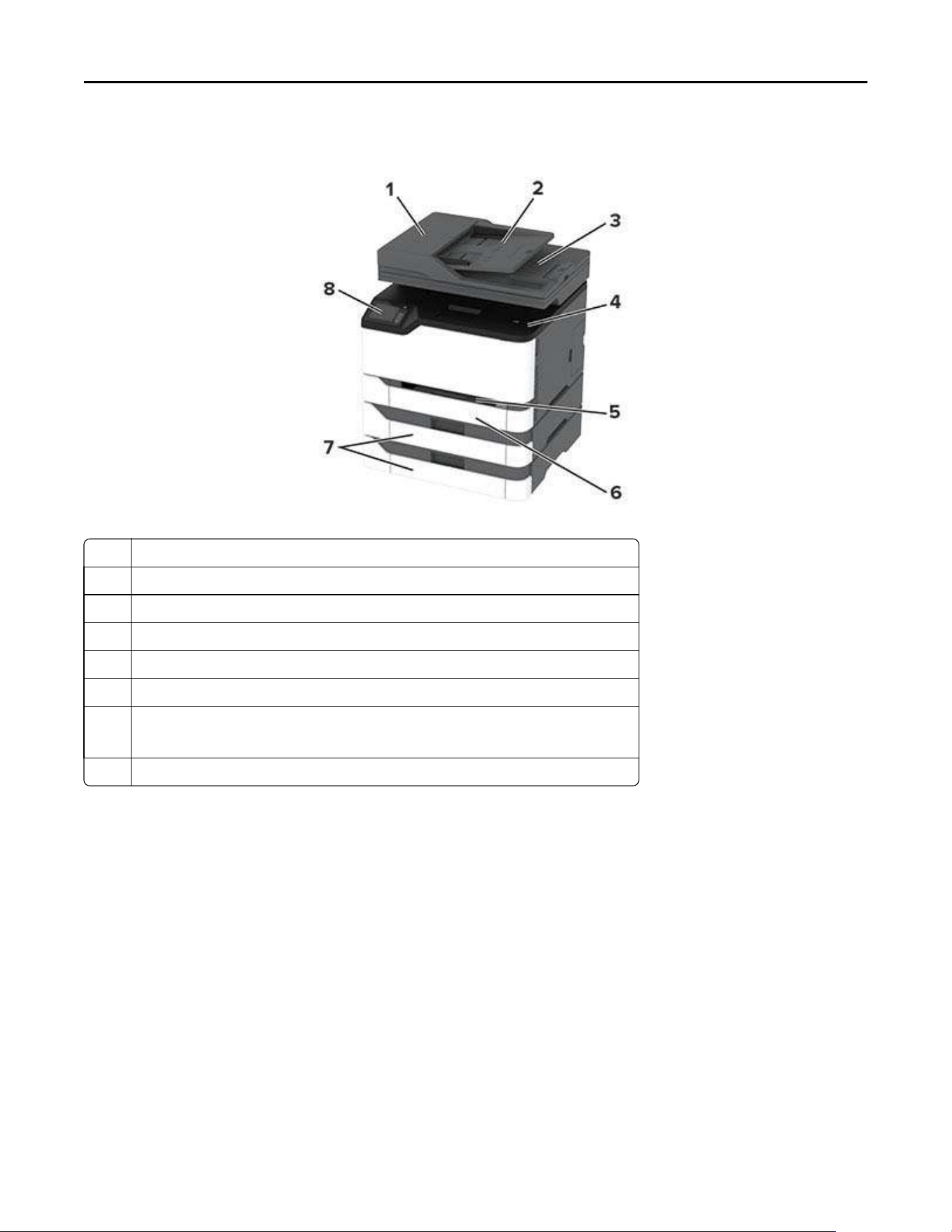
MFPs 3500-685, 3500-8c6, 3500-485, 3500-685, 3500-876
1 Alimentador Automático de Documentos (ADF)
2 Bandeja do ADF
3 Bandeja do ADF
4 Bandeja padrão
5 Alimentador manual
6 Bandeja padrão para 250 folhas
7 Bandeja opcional para 250 folhas
Nota: Essa opção está disponível apenas em alguns modelos de impressora.
8 Painel de controle
Aprender sobre a impressora 10
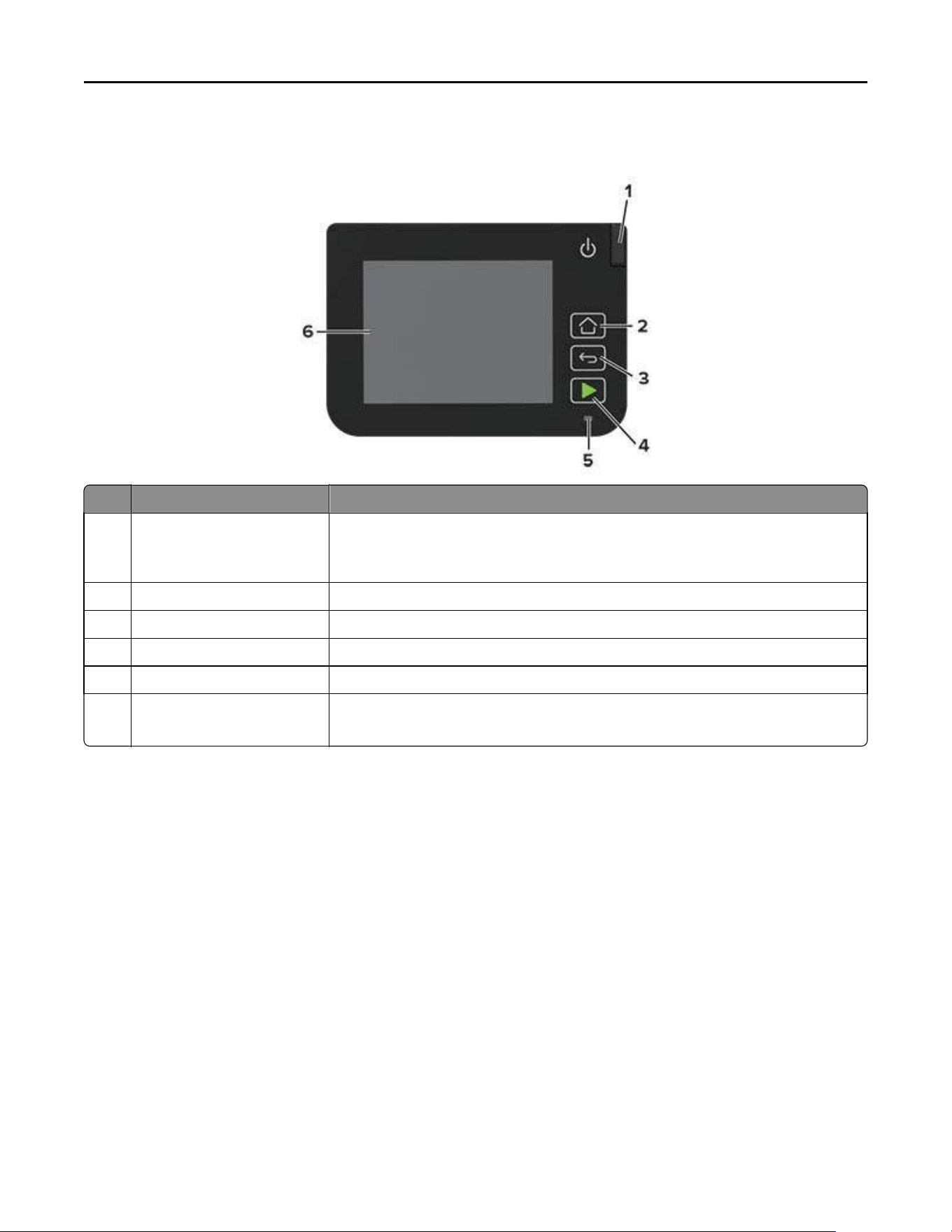
Usando o painel de controle
Partes do painel de controle Função
1 Botão Liga/desliga Ligar ou desligar a impressora.
Nota: Para desligar a impressora, pressione e segure o botão liga/desliga por
cinco segundos.
2 Botão Início Ir para a tela inicial.
3 Botão Voltar Retornar à tela anterior.
4 Botão Iniciar Inicie um trabalho, dependendo do modo selecionado.
5 Luz indicadora Verificar o status da impressora.
6 Visor
• Exibir as mensagens da impressora e o status dos suprimentos.
• Configurar e operar a impressora.
Personalização da tela inicial
1 No painel de controle, clique em Configurações > Dispositivo > Ícones visíveis da tela inicial.
2 Selecione os ícones que você deseja exibir na tela inicial.
3 Aplique as alterações.
Alterando o idioma do teclado no monitor
Nota: Você só pode alterar o idioma do teclado em tarefas da impressora que requerem entrada
alfanumérica, como e-mail ou digitalização.
1 Toque no campo de entrada.
2 No teclado, mantenha pressionada a tecla de idioma.
3 Selecione um idioma.
Aprender sobre a impressora 11
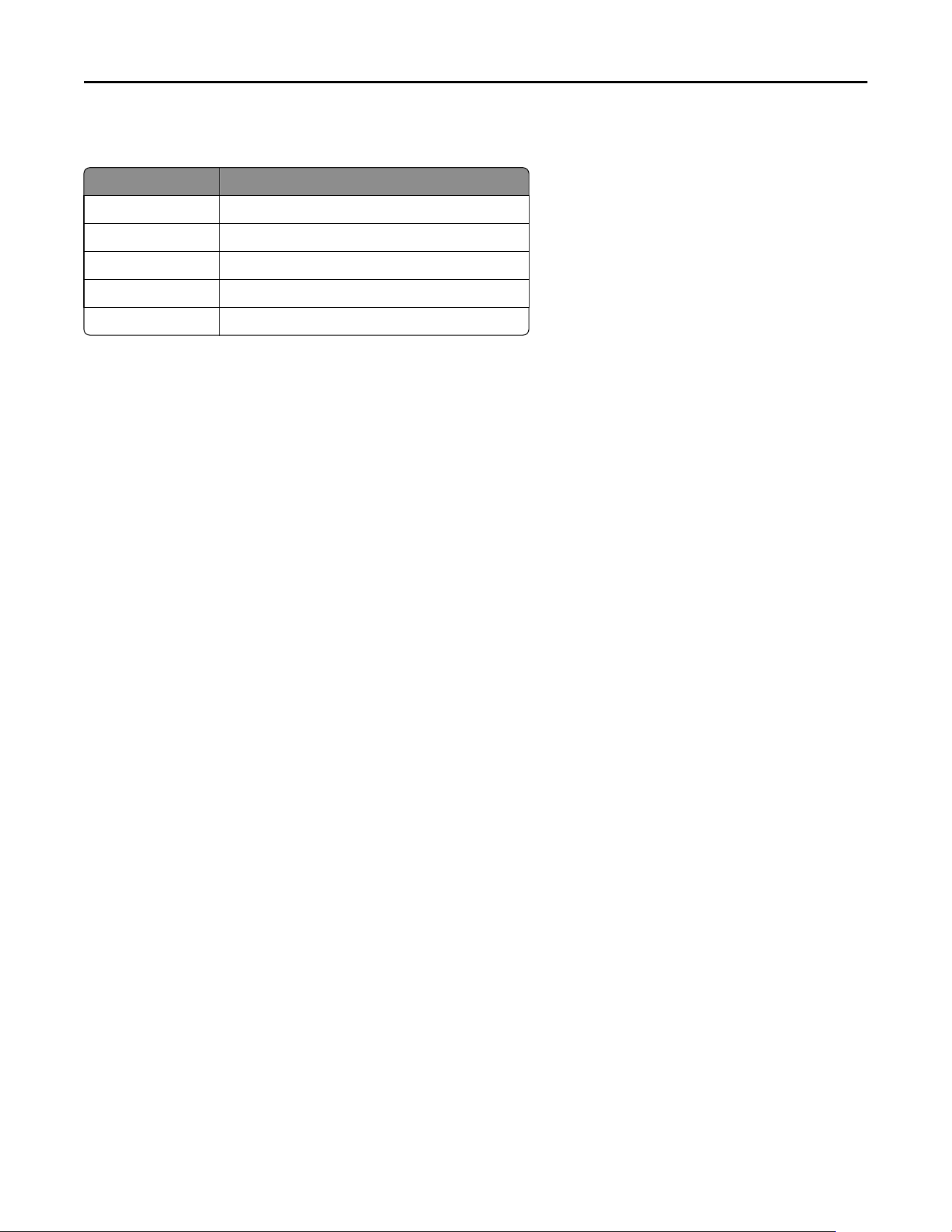
Compreendendo o status da luz indicadora
Luz indicadora Status da Impressora
Desativado A impressora está desligada.
Azul A impressora está ligada ou no estado Pronto.
Azul intermitente A impressora está processando dados.
Vermelho piscando A impressora exigir intervenção do usuário.
Âmbar A impressora está no modo de suspensão.
Selecionar o papel
Diretrizes de papel
O uso do papel apropriado evita atolamentos e ajuda a garantir uma impressão livre de problemas.
• Sempre use mídia nova e que não esteja danificada.
• Antes de carregar o papel, saiba o lado de impressão recomendado. Essa informação está normalmente
indicada no pacote da mídia.
• Não use papel que tenha sido cortado ou aparado à mão.
• Não misture tamanhos, pesos ou tipos de papel diferentes na mesma bandeja; a mistura causa atolamentos.
• Não use mídias revestidas, a menos que tenham sido projetadas
especificamente
para impressão
eletrofotográfica.
Características do papel
As seguintes características do papel afetam a qualidade e a confiabilidade da impressão. Considere estes
fatores antes de imprimir.
Peso
As bandejas são compatíveis com pesos de papel entre 60 a 176g/m
2
(16 a 68 lb) de fibras longas. O papel
com peso inferior a 60 g/m
2
(16 lb) pode não ser firme o suficiente para ser alimentado adequadamente,
causando atolamentos.
Curva
Curva é a tendência do papel de se curvar nas bordas. Curvas excessivas podem causar problemas na
alimentação de papel. As curvas podem ocorrer depois que o papel passa pela impressora, onde é exposto a
altas temperaturas. O armazenamento do papel fora da embalagem em condições de calor, umidade, frio ou
ar seco pode contribuir para a ocorrência de curvas antes da impressão, podendo causar problemas de
alimentação.
Lisura
A lisura do papel afeta diretamente a qualidade da impressão. Se o papel for muito áspero, o toner não se
fundirá no papel adequadamente. Se o papel for liso demais, poderá causar problemas de alimentação ou
qualidade de impressão. Recomendamos o uso de papel com 50 pontos Sheeld.
Aprender sobre a impressora 12

Conteúdo de umidade
A quantidade de umidade do papel afeta a qualidade de impressão e a capacidade da impressora de alimentar
o papel adequadamente. Mantenha o papel na embalagem original até usá-lo. A exposição do papel às
variações de umidade pode degradar seu desempenho.
Condicione o papel antes da impressão armazenando-o em sua embalagem original no mesmo ambiente da
impressora por 24 a 48 horas. Prolongue o tempo para vários dias se o ambiente de armazenamento ou
transporte for muito diferente do ambiente da impressora. O papel espesso também pode exigir um período
de condicionamento mais longo.
Direção das fibras
As fibras referem-se ao alinhamento das fibras do papel em uma folha. O papel pode ter fibras longas,
estendendo-se ao longo do comprimento do papel, ou fibras curtas, estendendo-se ao longo da largura do
papel.
Para papel de 60 a 176 g/m
2
(16 a 47 lb), recomendam-se fibras longas.
Conteúdo de fibras
A maior parte do papel
xerográfico
de alta qualidade é feita de madeira em polpa processada 100%
quimicamente. Esse conteúdo confere ao papel um alto grau de estabilidade, resultando em menos problemas
de alimentação e melhor qualidade de impressão. O papel que contém fibras, como as de algodão, pode
dificultar
o manuseio.
Papel inaceitável
Os tipos de papel a seguir não são recomendados para uso na impressora:
• Papéis tratados quimicamente, usados para fazer cópias sem papel carbono, também conhecidos como
papéis sem carbono, CCP (Carbonless Copy Paper) ou NCR (No Carbon Required).
• Papéis pré-impressos com elementos químicos que possam contaminar a impressora.
• Papéis pré-impressos que possam ser afetados pela temperatura no fusor da impressora.
• Papéis pré-impressos que exijam um registro (a exata localização da impressão na página) superior a ±2,3
mm (±0,09 pol), como formulários de reconhecimento óptico de caracteres (OCR)
Em alguns casos, o registro pode ser ajustado com um aplicativo para imprimir nesses formulários com
êxito.
• Papéis revestidos (encorpados apagáveis), sintéticos e térmicos.
• Papéis com bordas ásperas, papéis ásperos ou altamente texturizados ou papéis com curvas.
• Papéis reciclados em desacordo com a norma (européia) EN12281:2002
• Papéis com peso inferior a 60 g/m
2
(16 lb)
• Formulários ou documentos com várias vias.
Aprender sobre a impressora 13

Armazenamento do papel
Use estas diretrizes de armazenamento de papel para ajudar a evitar atolamentos e qualidade de impressão
irregular:
• Condicione o papel antes da impressão armazenando-o em sua embalagem original no mesmo ambiente
da impressora por 24 a 48 horas.
• Prolongue o tempo para vários dias se o ambiente de armazenamento ou transporte for muito diferente do
ambiente da impressora. O papel espesso também pode exigir um período de condicionamento mais longo.
• Para obter os melhores resultados, armazene o papel em um local onde a temperatura seja de 21°C (70°F)
e a umidade relativa do ar seja de 40%.
• A maioria dos fabricantes de etiquetas recomenda a impressão em um intervalo de temperatura de 18 a
24°C (65 a 75°F), com umidade relativa do ar de 40 a 60%.
• Armazene o papel em caixas e sobre um pallet ou uma prateleira, ao invés de no chão.
• Armazene os pacotes individuais sobre uma superfície plana.
• Não armazene nenhum objeto sobre os pacotes de papel individuais.
• Retire o papel da caixa ou da embalagem somente quando estiver pronto para carregá-lo na impressora.
A caixa e a embalagem ajudam a manter o papel limpo, seco e plano.
Seleção de formulários pré-impressos e papel timbrado
• Use papel com fibras longas.
• Use somente formulários e papel timbrado impressos por meio de um processo oset litográfico ou
gravado.
• Evite papéis com superfícies ásperas ou excessivamente texturizadas.
• Use tintas que não sejam afetadas pela resina contida no toner. As tintas
definidas
por oxidação ou à base
de óleo geralmente atendem a esses requisitos; as tintas látex podem não atender.
• Imprima amostras nos papeis timbrados e formulários pré-impressos que pretende usar antes de comprar
grandes quantidades. Essa ação determina se a tinta no formulário ou papel timbrado pré-impresso afetará
a qualidade da impressão.
• Em caso de dúvida, entre em contato com o fornecedor do papel.
• Ao imprimir em papel timbrado, coloque o papel na orientação correta para a sua impressora. Para obter
mais informações, consulte o Guia de papel e mídia especial.
Aprender sobre a impressora 14
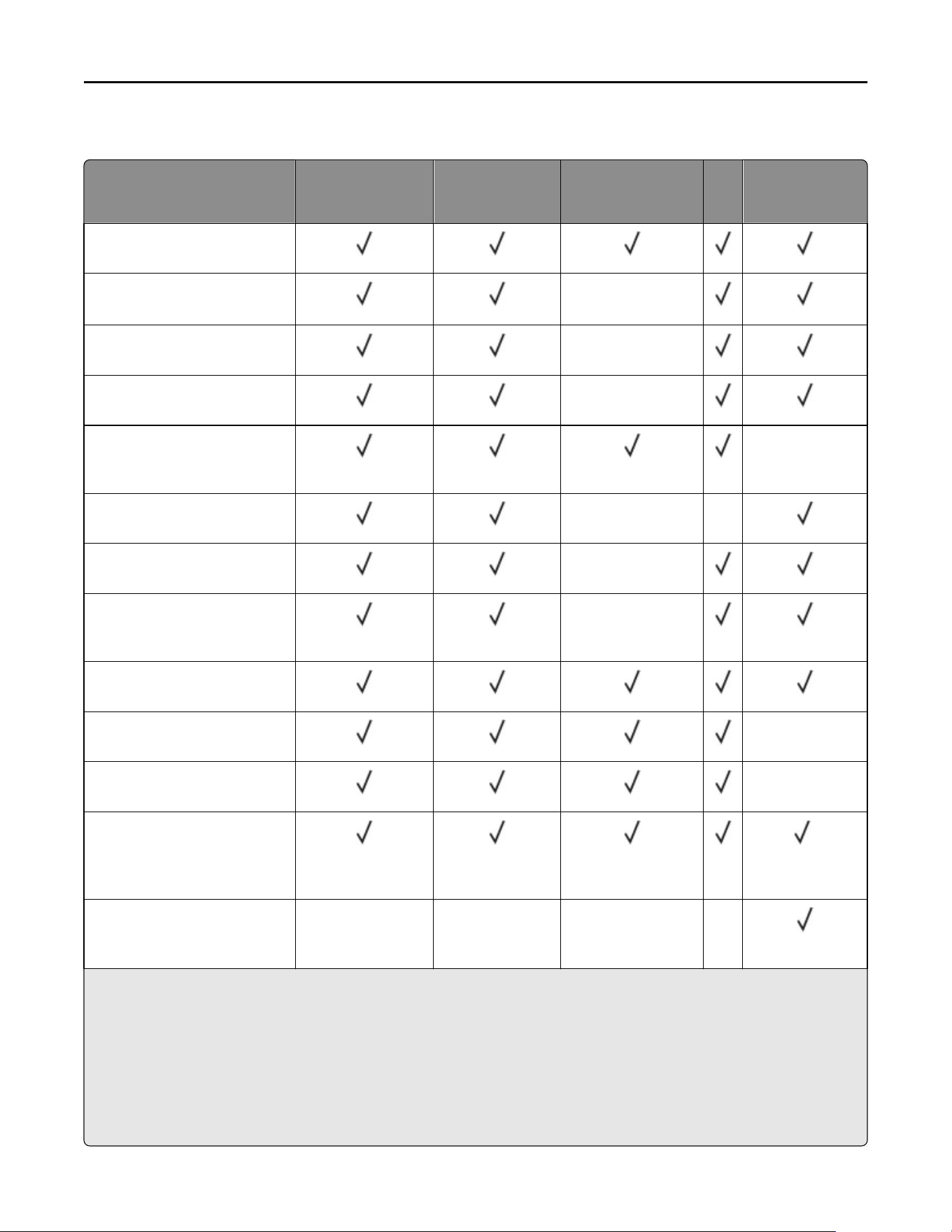
Tamanhos de papel compatíveis
Tamanho do papel Bandeja padrão ou
opcional para 250
folhas
Alimentador
manual
Impressão em
frente e verso
ADF Vidro do scanner
A4
210 x 297 mm (8,27 x 11,7 pol.)
A5
1
148 x 210 mm (5,83 x 8,27 pol.)
X
A6
105 x 148 mm (4,13 x 5,83 pol.)
X
JIS B5
182 x 257 mm (7,17 x 10,1 pol.)
X
Ofício (México)
215,9 x 340,4 mm
(8,5 x 13,4 pol.)
X
Hagaki
100 x 148 mm (3,94 x 5,83 pol.)
XX
Statement
139,7 x 215,9 mm (5,5 x 8,5 pol.)
X
Executivo
184,2 x 266,7 mm
(7,25 x 10,5 pol.)
X
Carta
215,9 x 279,4 mm (8,5 x 11 pol.)
Ofício
215,9 x 355,6 mm (8,5 x 14 pol.)
X
Fólio
215,9 x 330,2 mm (8,5 x 13 pol.)
X
Universal
2, 3
98,4 x 148 mm (3,86 x 5,83 pol.)
a 215,9 x 355,6 mm
(8,5 x 14 pol.)
4
Universal
2, 3
25,4 x 25,4 mm (1 x 1 pol.) a
215,9 x 297 mm (8,5 x 11,69 pol.)
XX XX
1
O suporte padrão é para alimentação pela margem longa. Quando executado em alimentação de borda curta, A5 é
tratado como papel estreito.
2
Quando selecionado, a página é formatada para 215,90 x 355,60 mm (8,5 x 14 pol.), a menos que especificado de outra
forma pelo aplicativo de software.
3
Carregue o papel pautado com a borda superior entrando primeiro na impressora.
4
Compatível somente com tamanho do papel de até 216 x 297 mm (8,5 x 11,7 pol.).
5
A bandeja padrão para 250 folhas suporta até cinco envelopes por vez. A bandeja opcional para 250 folhas suporta
até 40 envelopes por vez.
Aprender sobre a impressora 15
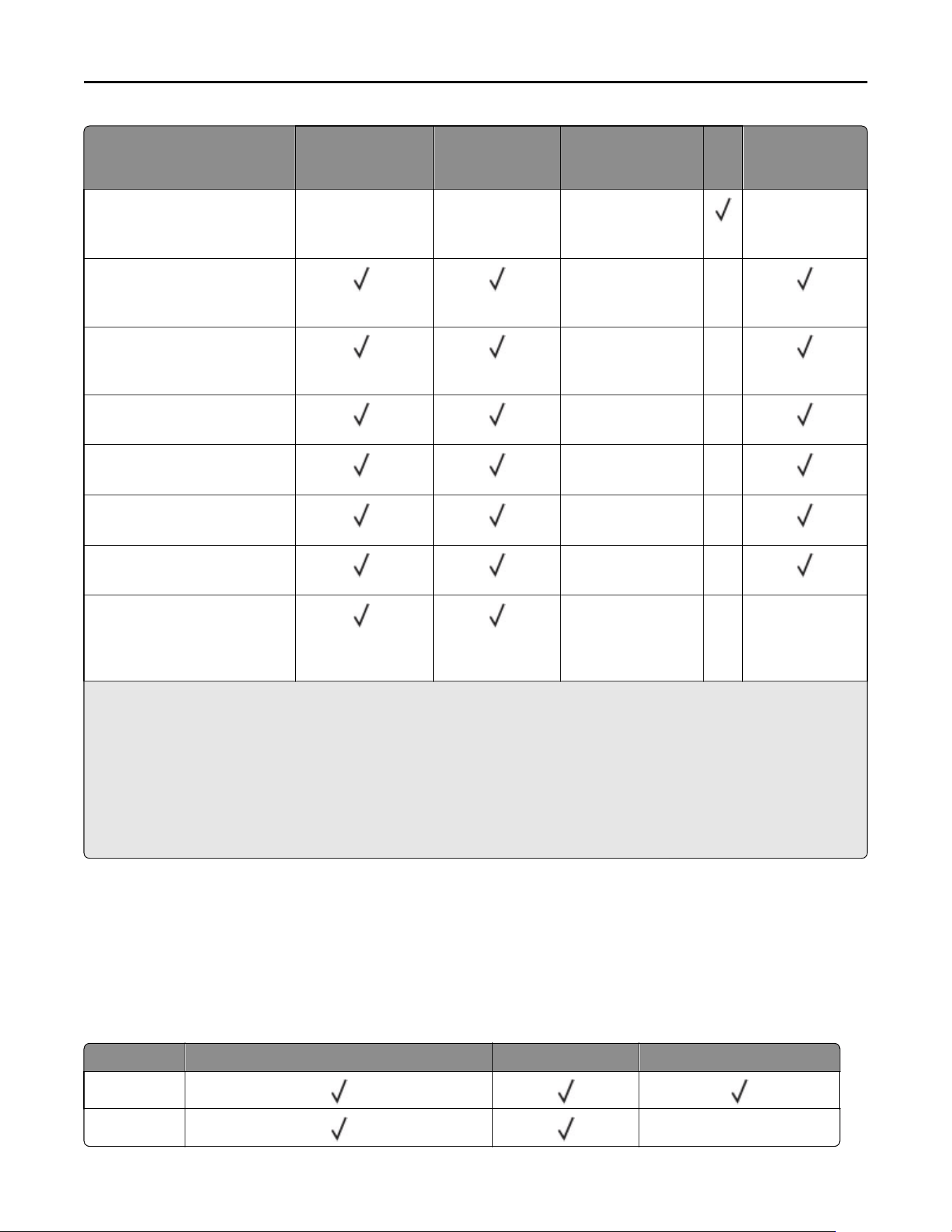
Tamanho do papel Bandeja padrão ou
opcional para 250
folhas
Alimentador
manual
Impressão em
frente e verso
ADF Vidro do scanner
Universal
2, 3
105 x 148 mm (4,13 x 5,83 pol.) a
215,9 x 355,6 mm (8,5 x 14 pol.)
XX X
X
Envelope 7 3/4
98,4 x 190,5 mm
(3,875 x 7,5 pol.)
5
XX
Envelope 9
98,4 x 225,4 mm
(3,875 x 8,9 pol.)
5
XX
Envelope 10
104,8 x 241,3 mm (4,12 x 9,5 pol.)
5
XX
Envelope DL
110 x 220 mm (4,33 x 8,66 pol.)
5
XX
Envelope C5
162 x 229 mm (6,38 x 9,01 pol.)
5
XX
Envelope B5
176 x 250 mm (6,93 x 9,84 pol.)
5
XX
Outro envelope
98,4 x 162 mm (3,87 x 6,38 pol.)
a 176 x 250 mm
(6,93 x 9,84 pol.)
5
XXN/D
1
O suporte padrão é para alimentação pela margem longa. Quando executado em alimentação de borda curta, A5 é
tratado como papel estreito.
2
Quando selecionado, a página é formatada para 215,90 x 355,60 mm (8,5 x 14 pol.), a menos que especificado de outra
forma pelo aplicativo de software.
3
Carregue o papel pautado com a borda superior entrando primeiro na impressora.
4
Compatível somente com tamanho do papel de até 216 x 297 mm (8,5 x 11,7 pol.).
5
A bandeja padrão para 250 folhas suporta até cinco envelopes por vez. A bandeja opcional para 250 folhas suporta
até 40 envelopes por vez.
Tipos de papel compatíveis
Notas:
• Etiquetas, envelopes e cartões são sempre impressos em velocidade reduzida.
• Etiquetas podem ser usadas ocasionalmente e devem ser testadas para conferir se são aceitas.
• O ADF é compatível apenas com papel comum.
Tipo de papel Bandeja padrão ou opcional para 250 folhas Alimentador manual Impressão em frente e verso
Papel comum
Papel-cartão X
Aprender sobre a impressora 16
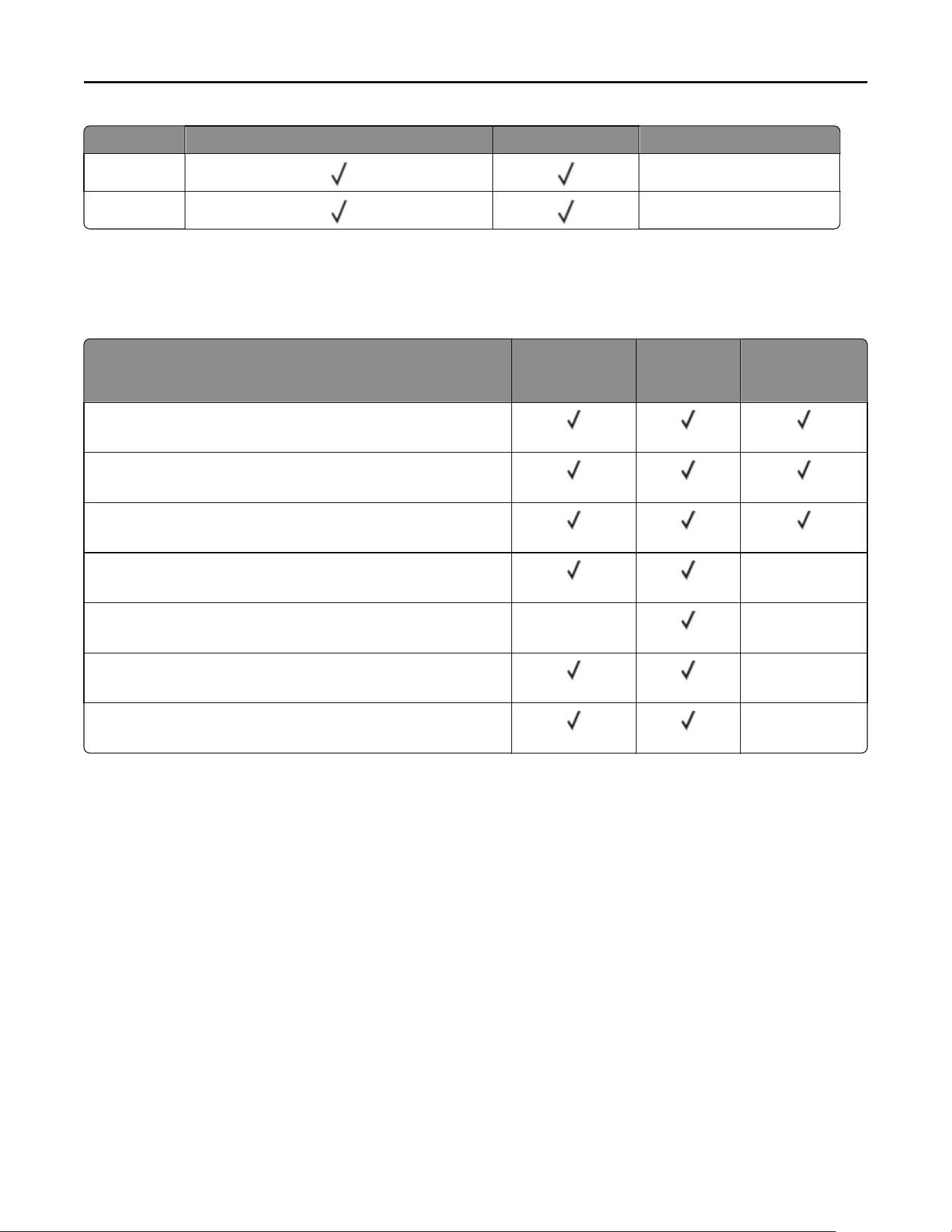
Tipo de papel Bandeja padrão ou opcional para 250 folhas Alimentador manual Impressão em frente e verso
Etiquetas X
Envelopes
X
Gramaturas de papel compatíveis
Nota: O ADF é compatível com papéis de 52 a 90,3 g/m
2
(14 a 24-lb encorpado).
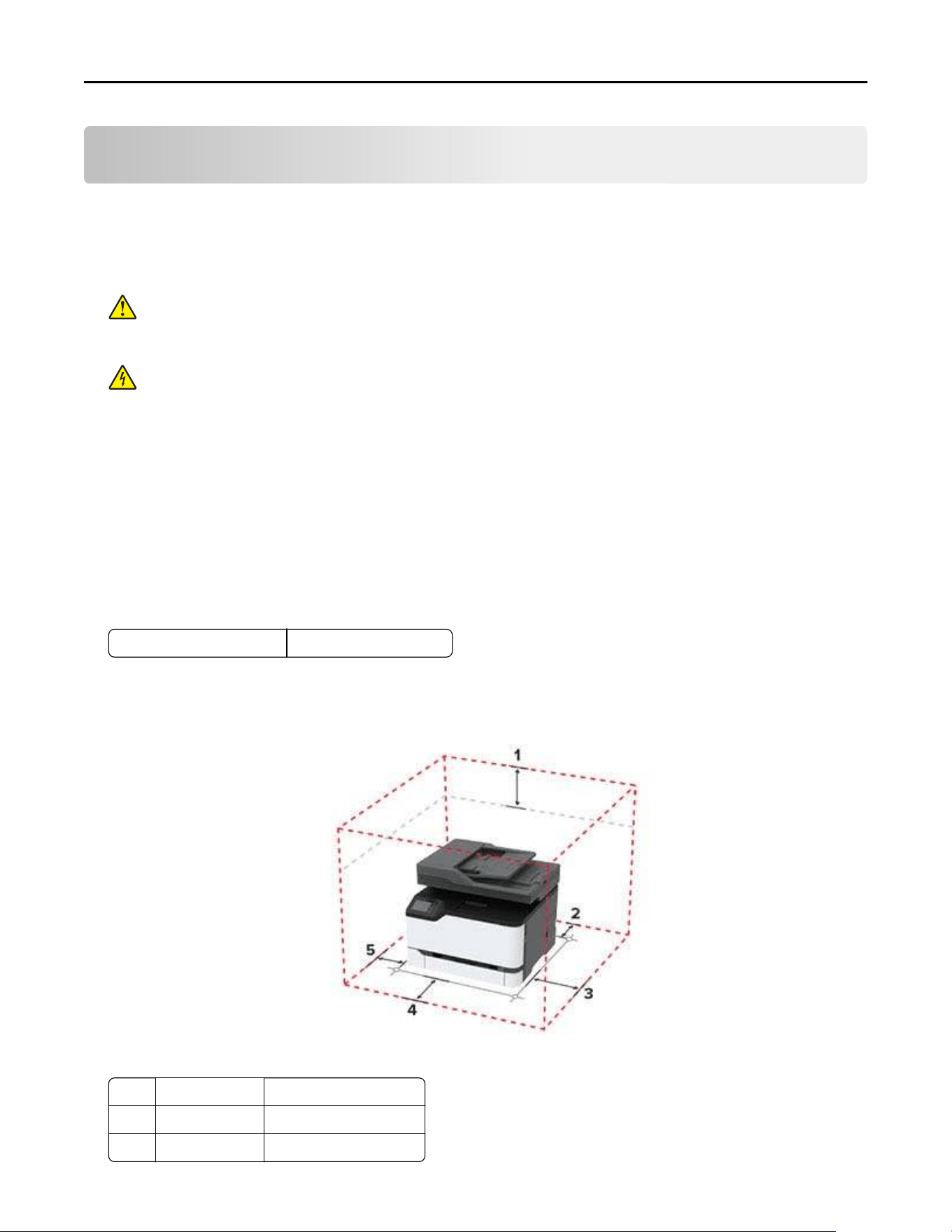
Tipo e gramatura de papel Bandeja padrão
ou opcional para
250 folhas
Alimentador
manual
Impressão em
frente e verso
Papel leve
Papel encorpado fibras longas 60 a 74,9 g/m
2
(16 a 19,9 lb)
Papel comum
Papel encorpado fibras longas de 75 a 90,3 g/m
2
(20 a 24 lb)
Papel pesado
Papel encorpado fibras longas 90,3 a 105 g/m
2
(24,1 a 28 lb)
Papel-cartão
Papel encorpado fibras longas 105,1 a 162 g/m
2
(28,1 a 43 lb)
X
Papel-cartão
Fibras longas de 163 a 200 g/m
2
(43,1 a 53 lb encorpado)
X
X
Etiquetas de papel
Papel encorpado de 131 g/m
2
(35‑lb)
X
Envelopes
60-105 g/m
2
(16-28‑lb encorpado)
X
Aprender sobre a impressora 17
Instalar e
configurar
Seleção de um local para a impressora
• Deixe espaço suficiente para instalar opções de hardware e para abrir bandejas, tampas e portas.
• Instale a impressora perto de uma tomada elétrica.
ATENÇÃO—RISCO DE FERIMENTO: Para evitar risco de incêndio ou choque elétrico, conecte o
cabo de energia em uma tomada elétrica adequadamente aterrada que esteja perto do produto e
possa ser facilmente acessada.
ATENÇÃO—RISCO DE CHOQUE: Para evitar risco de choque elétrico, não coloque ou use este
produto perto da água ou em locais molhados.
• Verifique se o fluxo de ar no ambiente está de acordo com a última revisão da norma ASHRAE 62 ou da
norma CEN/TC 156.
• Use uma superfície plana,
firme
e estável.
• Mantenha a impressora:
– Limpa, seca e sem poeira
– Longe de grampos e clipes de papel soltos
– Longe da corrente de ar direta de aparelhos de ar condicionado, aquecedores ou ventiladores
– Longe da luz direta do sol e de umidade excessiva
• Observe a faixa de temperatura.
Temperatura de operação 10 a 32,2 °C (50 a 90 °F)
• Deixe a seguinte quantidade de espaço recomendado ao redor da impressora para obter a ventilação
adequada:
1 Superior 305 mm (12 polegadas)
2 Atrás 102 mm (4 polegadas)
3 Lado direito 76 mm (3 polegadas)
Instalar e configurar 18
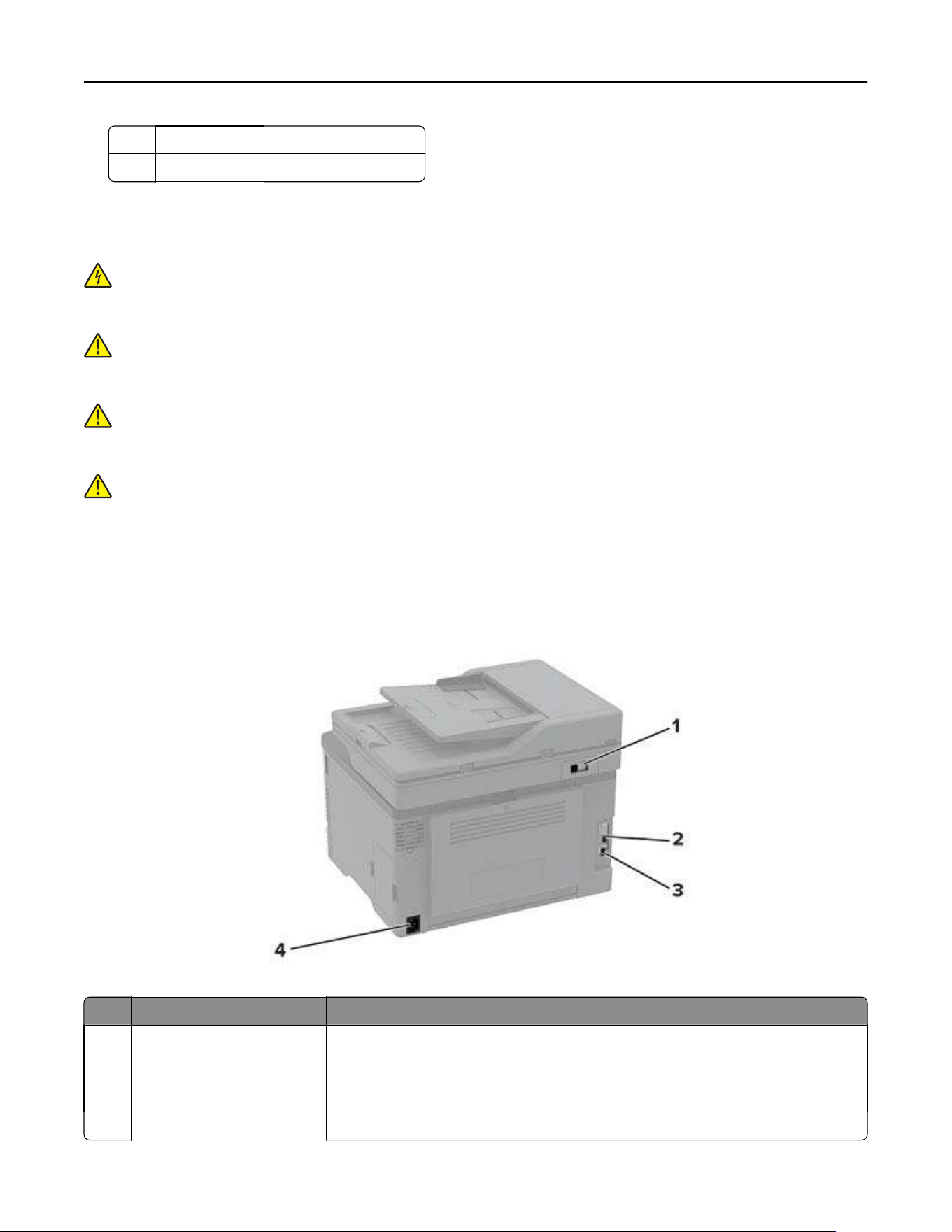
4 Frente 76 mm (3 polegadas)
5 Lado esquerdo 76 mm (3 polegadas)
Conectando os cabos
ATENÇÃO—RISCO DE CHOQUE: Para evitar o risco de choque elétrico, não instale este produto nem
faça conexões elétricas ou a cabo, como recursos do fax, cabos de energia ou telefone, durante
tempestades com relâmpago.
ATENÇÃO—RISCO DE FERIMENTO: Para evitar risco de incêndio ou choque elétrico, conecte o cabo
de energia em uma tomada elétrica adequadamente aterrada que esteja perto do produto e possa ser
facilmente acessada.
ATENÇÃO—RISCO DE FERIMENTO: Para evitar o risco de incêndio ou choque elétrico, utilize somente
o cabo de energia fornecido com este produto ou um cabo de energia de substituição fornecido por um
fabricante autorizado.
ATENÇÃO—RISCO DE FERIMENTO: Para reduzir o risco de incêndio, use apenas um cabo de 26 AWG
ou um fio de telecomunicações (RJ-11) maior ao conectar o produto à rede de telefone pública
conectada. Para os usuários na Austrália, o cabo deve ser aprovado pelo Australian Communications
and Media Authority.
Aviso — Danos potenciais: Para evitar avaria ou perda de dados da impressora, não toque no cabo USB, em
qualquer adaptador de rede sem fio ou em qualquer área exposta da impressora enquanto estiver
imprimindo.
Porta da impressora Função
1 porta LINE Conecta a impressora à linha telefônica ativa por uma tomada padrão (RJ‑11), um
filtro DSL, um adaptador VoIP ou qualquer outro adaptador que permita acessar a
linha telefônica para enviar e receber fax.
Nota: Para ativar o fax manual, use um cabo separador de fax.
2 porta Ethernet Conectar a impressora à rede.
Instalar e configurar 19
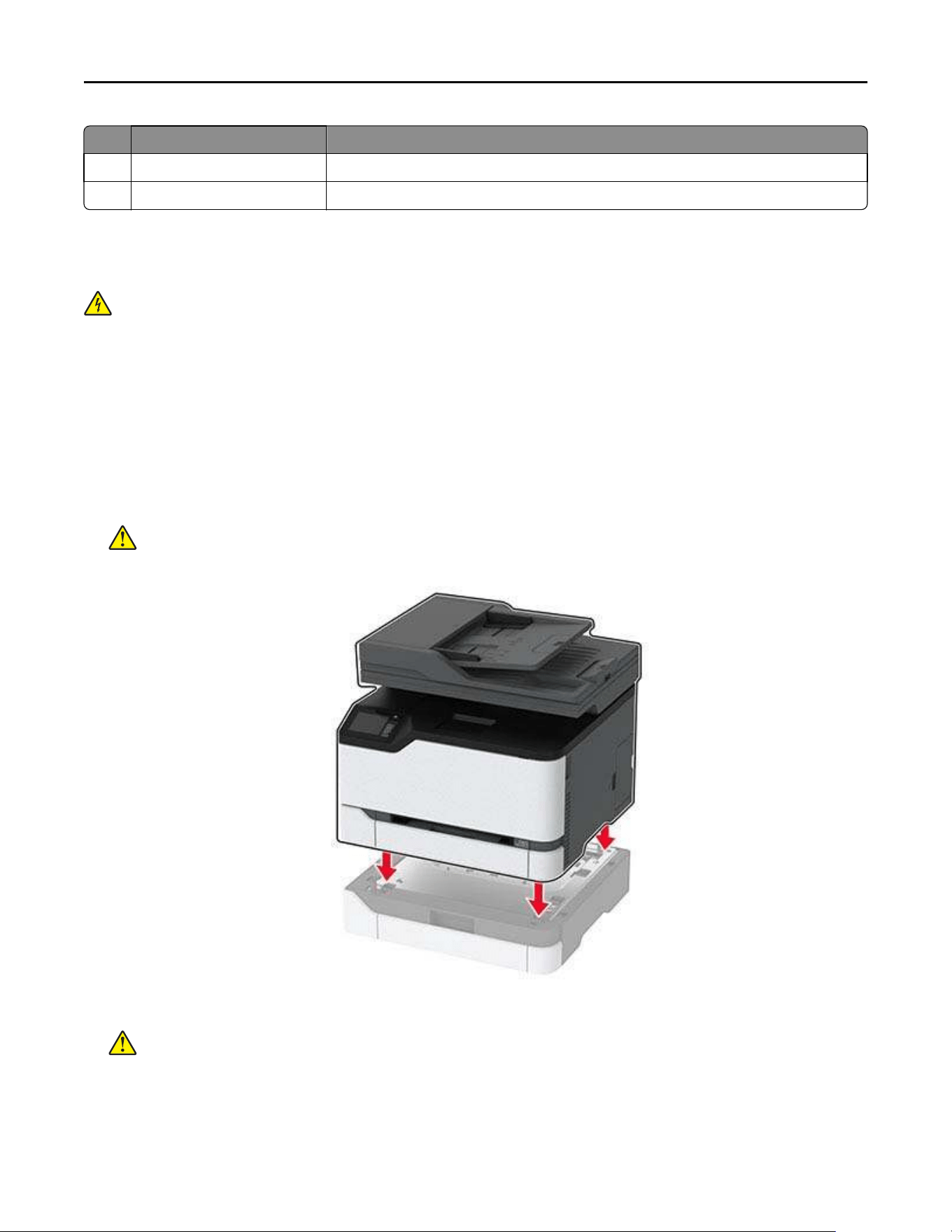
Porta da impressora Função
3 porta USB de impressora Conecta a impressora ao computador.
4 Soquete do cabo de energia Conecte a impressora a uma tomada elétrica devidamente aterrada.
Instalação das bandejas opcionais
ATENÇÃO—RISCO DE CHOQUE: Para evitar o risco de choque elétrico, se você for acessar a placa do
controlador ou instalar hardware opcional ou dispositivos de memória algum tempo após configurar a
impressora, desligue a impressora e desconecte o cabo de energia da tomada elétrica antes de
continuar. Se houver outros dispositivos conectados à impressora, desligue-os também e desconecte os
cabos que entram na impressora.
1 Desligue a impressora.
2 Desconecte o cabo de energia da tomada elétrica e da impressora.
3 Desembale a bandeja opcional e remova todo o material de embalagem.
4 Alinhe a impressora à bandeja opcional e encaixe a impressora no lugar.
ATENÇÃO—RISCO DE FERIMENTO: Se o peso da impressora for superior a 20 kg (44 lb), podem
ser necessárias duas ou mais pessoas para movê-la com segurança.
5 Conecte o cabo de energia à impressora e à tomada elétrica.
ATENÇÃO—RISCO DE FERIMENTO: Para evitar risco de incêndio ou choque elétrico, conecte o
cabo de energia em uma tomada elétrica adequadamente aterrada que esteja perto do produto e
possa ser facilmente acessada.
6 Ligue a impressora.
Instalar e configurar 20
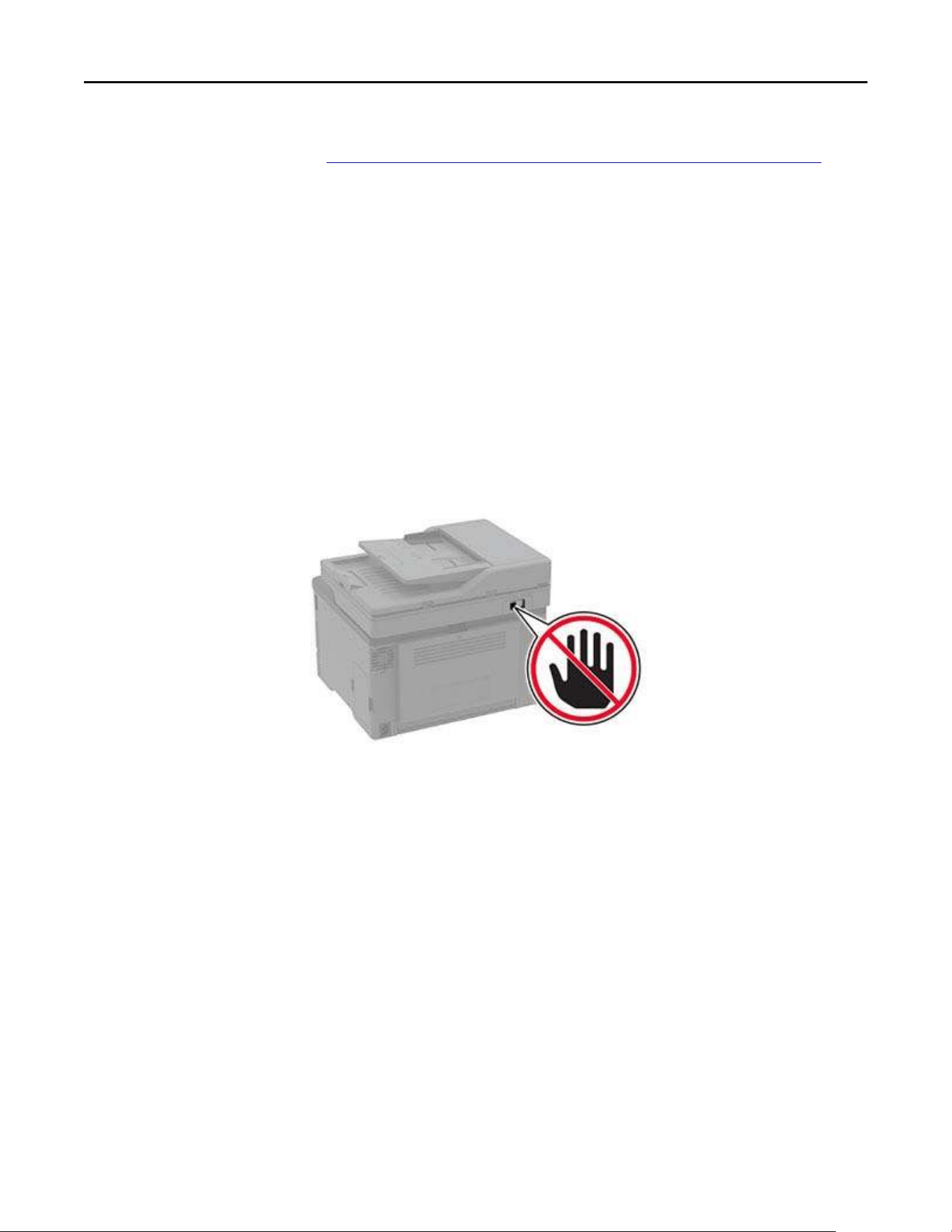
Adicione a bandeja no driver de impressão para que ela fique disponível para os trabalhos de impressão. Para
obter mais informações, consulte
" Adicionar opções disponíveis ao driver de impressão" na página 33.
Configurar o envio de fax pela impressora
Configurando
a função de fax
Notas:
• Alguns métodos de conexão são aplicáveis apenas em alguns países ou regiões.
• Se a função de fax estiver ativada e não estiver completamente configurada, a luz indicadora poderá
piscar em vermelho.
• Se você não tiver um ambiente de TCP/IP, use o painel de controle para configurar o fax.
Aviso — Danos potenciais: Para evitar perda de dados ou mal funcionamento da impressora, não toque nos
cabos ou na área indicada da impressora enquanto estiver enviando ou recebendo um fax.
Usando o painel de controle
1 Na tela inicial, toque em:
Configurações > Dispositivo > Preferências > Executar configuração inicial
2 Desligue a impressora, aguarde por cerca de 10 segundos e ligue-a novamente.
3 Na tela Configuração de fax, configure as definições.
4 Conclua a configuração.
Usando o Embedded Web Server
1 Abra o navegador da Internet e digite o endereço IP da impressora no campo de endereço.
Notas:
• Veja o endereço IP da impressora na tela inicial. O endereço IP é exibido como quatro conjuntos de
números separados por pontos, por exemplo, 123.123.123.123.
Instalar e configurar 21
• Se você estiver usando um servidor proxy, desative-o temporariamente para carregar a página da
Web corretamente.
2 Clique em
Configurações
> Fax >
Configuração
de fax >
Configurações
gerais de fax.
3 Configure as definições.
4 Aplique as alterações.
Configurando fax usando uma linha de telefone padrão
ATENÇÃO—RISCO DE CHOQUE: Para evitar o risco de choque elétrico, não instale este produto nem
faça conexões elétricas ou a cabo, como recursos do fax, cabos de energia ou telefone, durante
tempestades com relâmpago.
ATENÇÃO—RISCO DE CHOQUE: Para evitar o risco de choque elétrico, não use o recurso de fax
durante tempestades com relâmpago.
ATENÇÃO—RISCO DE FERIMENTO: Para reduzir o risco de incêndio, use apenas um cabo de 26 AWG
ou um fio de telecomunicações (RJ-11) maior ao conectar o produto à rede de telefone pública
conectada. Para os usuários na Austrália, o cabo deve ser aprovado pelo Australian Communications
and Media Authority.
Instalar e configurar 22
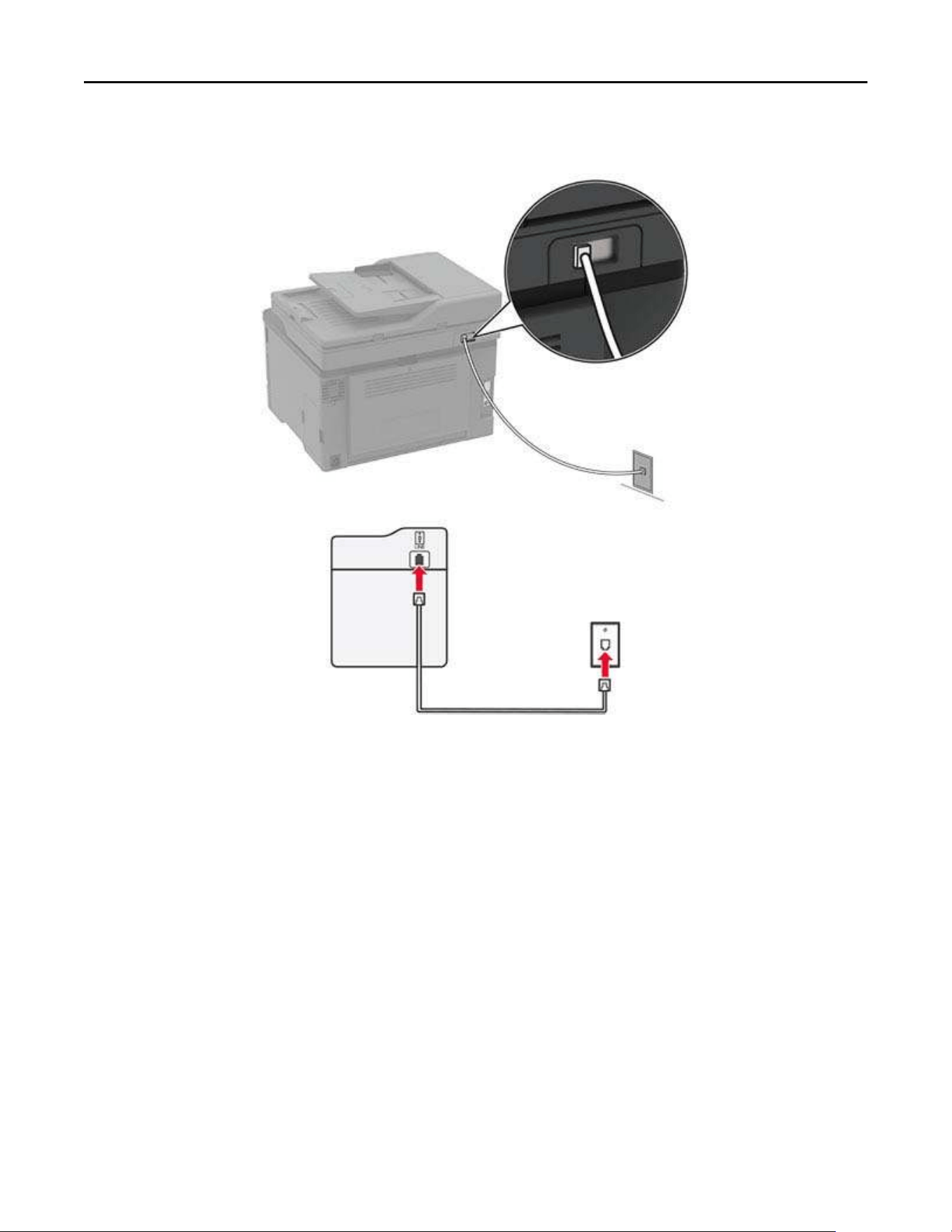
Configuração 1: A impressora está conectada a uma linha de fax dedicada
1 Conecte uma extremidade do cabo de telefone à porta line da impressora.
2 Conecte a outra extremidade do cabo a uma tomada de telefone analógica ativa.
Notas:
• Você pode
definir
a impressora para receber fax automaticamente
(defina
Atendimento automático
como Ativado) ou manualmente (defina o Atendimento automático como Desativado).
• Para receber faxes automaticamente, configure a impressora para atender após um número específico
de toques.
Configuração 2: A impressora compartilha a linha com uma secretária eletrônica
Nota: Se você assina um serviço de toque diferente,
configure
o padrão de toque correto para a impressora.
Caso contrário, a impressora não receberá fax, mesmo que você a
defina
para receber automaticamente.
Instalar e configurar 23
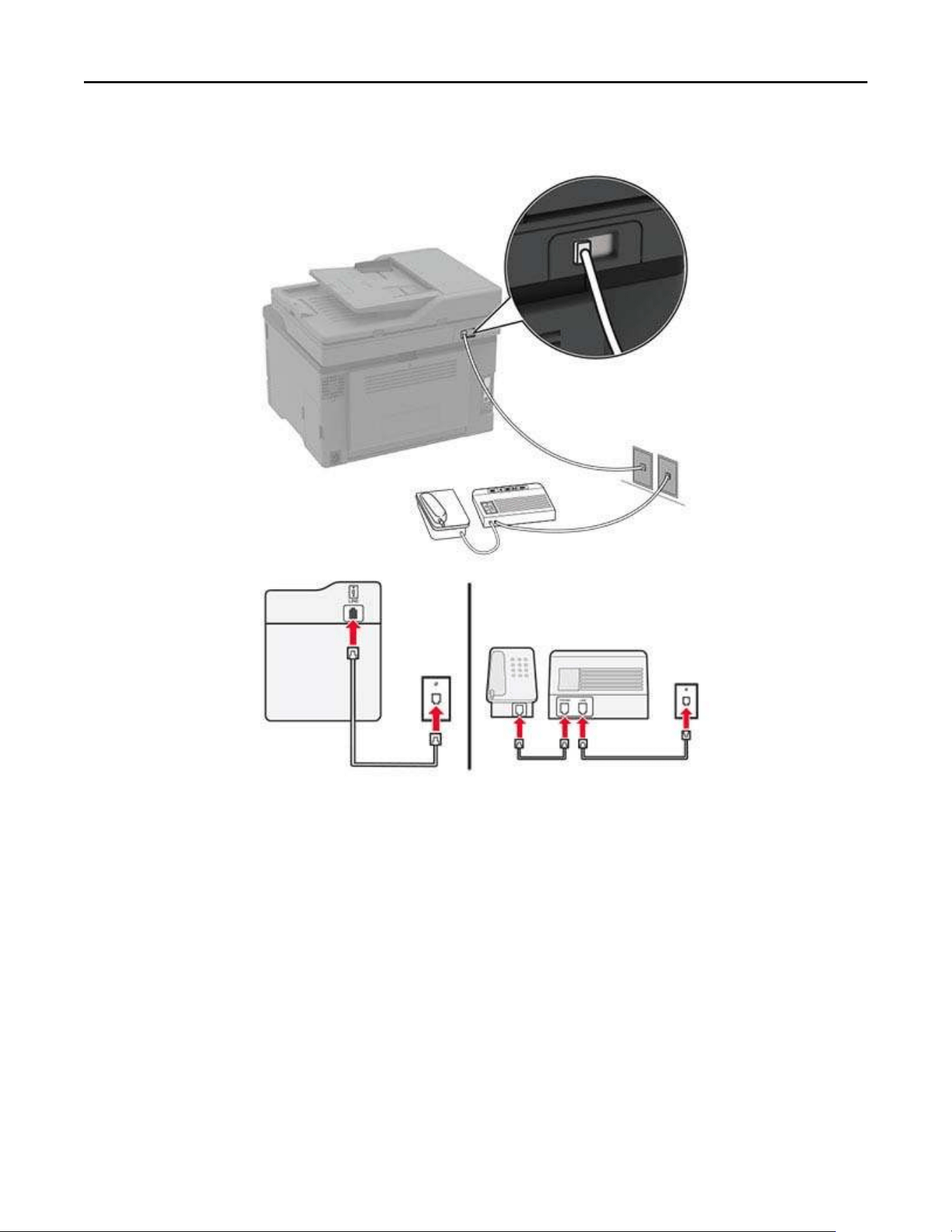
Conectada a tomadas diferentes
1 Conecte uma extremidade do cabo de telefone à porta line da impressora.
2 Conecte a outra extremidade do cabo a uma tomada de telefone analógica ativa.
Notas:
• Se houver apenas um número de telefone em sua linha, configure a impressora para receber faxes
automaticamente.
• Configure a impressora para atender chamadas dois toques depois da secretária eletrônica. Por
exemplo, se a secretária eletrônica atender as chamadas após quatro toques, ajuste a definição Toques
para atender da impressora para seis.
Instalar e configurar 24
Como configurar fax em países ou regiões com diferentes tomadas e
plugues telefônicos
ATENÇÃO—RISCO DE CHOQUE: Para evitar o risco de choque elétrico, não instale este produto nem
faça conexões elétricas ou a cabo, como recursos do fax, cabos de energia ou telefone, durante
tempestades com relâmpago.
ATENÇÃO—RISCO DE CHOQUE: Para evitar o risco de choque elétrico, não use o recurso de fax
durante tempestades com relâmpago.
ATENÇÃO—RISCO DE FERIMENTO: Para reduzir o risco de incêndio, use apenas um cabo de 26 AWG
ou um fio de telecomunicações (RJ-11) maior ao conectar o produto à rede de telefone pública
conectada. Para os usuários na Austrália, o cabo deve ser aprovado pelo Australian Communications
and Media Authority.
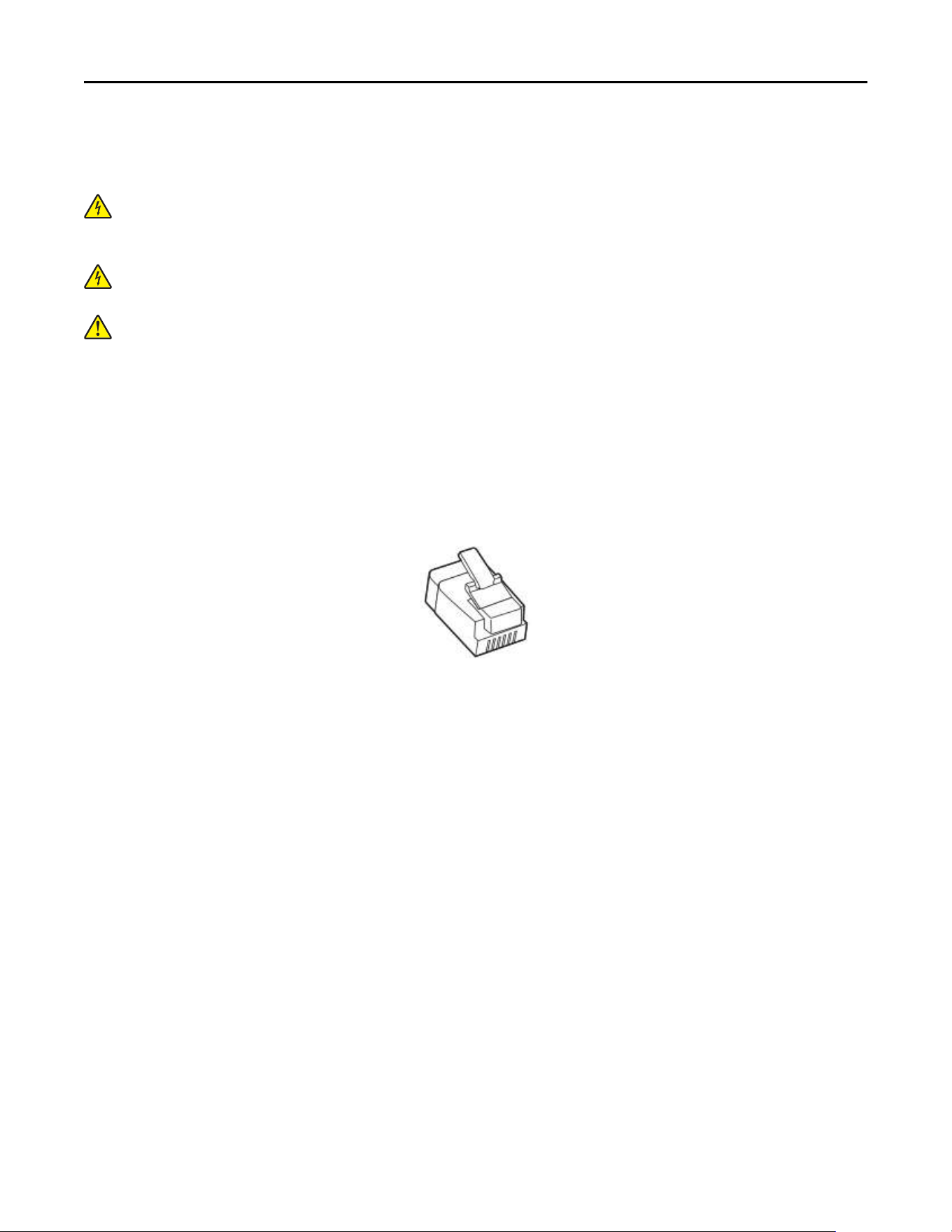
A tomada telefônica padrão adotada pela maioria dos países ou regiões é a RJ11. Se a tomada telefônica ou
equipamento em seu local não for compatível com este tipo de conexão, então use um adaptador de telefone.
Um adaptador para seu país ou região pode não vir com a impressora e você precisará comprá-lo
separadamente.
Pode existir um plugue adaptador conectado à porta telefônica da impressora. Não remova o plugue adaptador
da porta telefônica da impressora se você for conectar em um sistema telefônico em cascata ou serial.
Instalar e configurar 25
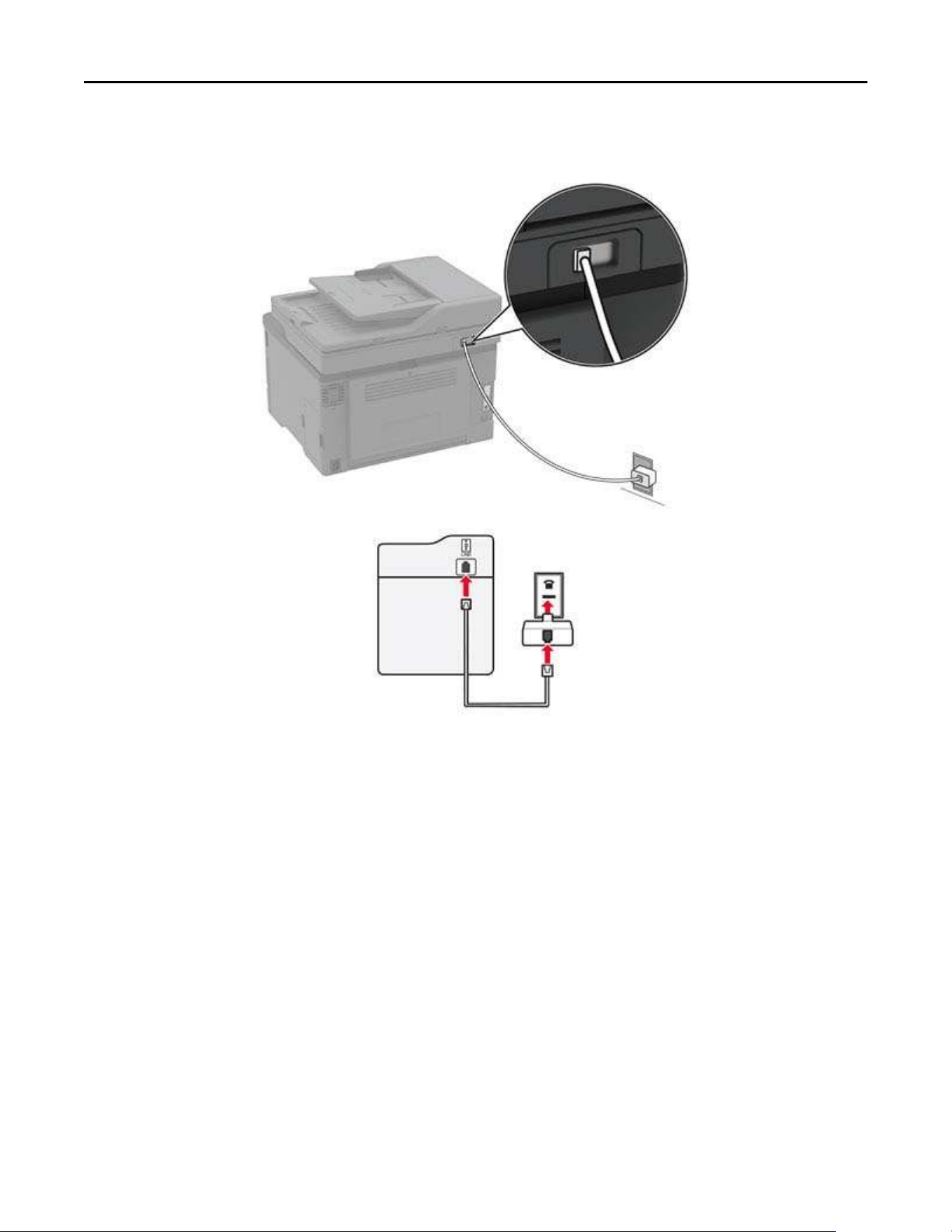
Conectando a impressora a uma tomada diferente da RJ11
1 Conecte uma extremidade do cabo de telefone à porta line da impressora.
2 Conecte a outra extremidade do cabo ao adaptador RJ11 e depois conecte o adaptador na tomada.
3 Se quiser conectar outro dispositivo com um conector diferente do RJ11 à mesma tomada, conecte-o
diretamente ao adaptador de telefone.
Instalar e configurar 26
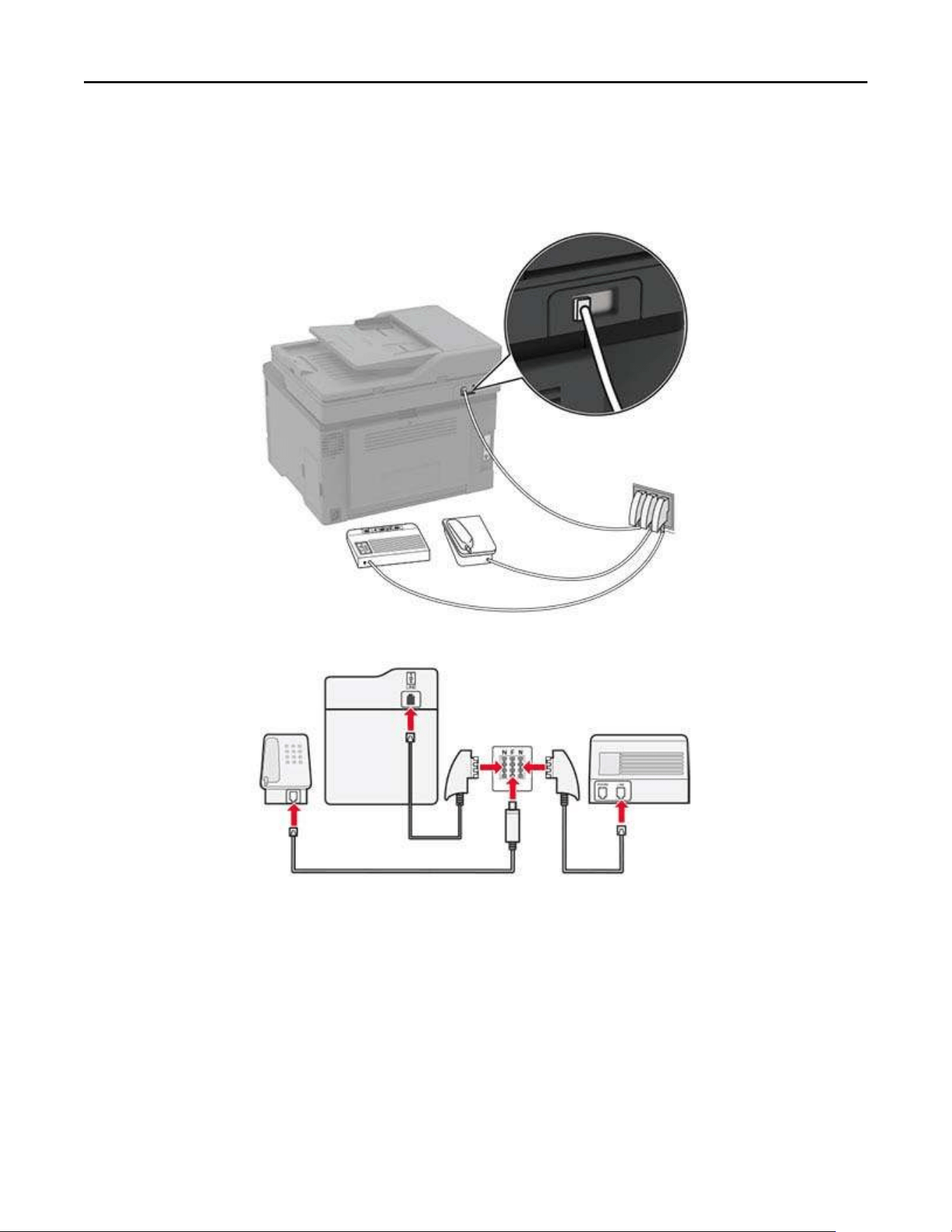
Conectando a impressora a uma tomada na Alemanha
A tomada alemã possui dois tipos de portas. As portas N são para máquinas de fax, modems e secretárias
eletrônicas. A porta F é para telefones. Conecte a impressora a qualquer uma das portas N.
1 Conecte uma extremidade do cabo de telefone à porta line da impressora.
2 Conecte a outra extremidade do cabo ao adaptador RJ11 e depois conecte o adaptador à porta N.
3 Se quiser conectar um telefone e uma secretária eletrônica à mesma tomada, conecte os dispositivos como
mostrado.
Instalar e configurar 27

Conectando-se a um serviço de toques distintos
Um toque distinto permite que você tenha diversos números de telefone em uma única linha. Cada número
de telefone é atribuído a um padrão de toque diferente.
1 Na tela inicial, toque em Configurações > Fax > Configuração de fax > Configurações de recebimento de
fax > Controles de administrador > Atendimento ativado.
2 Selecione um padrão de toque.
Configuração
da data e hora do fax
1 Na tela inicial, toque em Configurações > Dispositivo > Preferências > Data e Hora > Configurar.
2 Configure as definições.
Definição das configurações do alto-falante do fax
1 Na tela inicial, toque em Configurações > Fax > Configuração de fax > Configurações do alto-falante.
2 Faça o seguinte:
• Ajuste o Modo do alto-falante em Sempre ligado.
• Ajuste o Volume do alto-falante em Alto.
• Ative o Volume da campainha.
Carregar papel e mídia especial
Configuração do tamanho e do tipo do papel
1 Na tela inicial, navegue até:
Configurações > Papel > Configuração de bandeja > Tamanho/tipo do papel > Selecione uma fonte de
papel
2
Definir
o tamanho e o tipo de papel padrão.
Definição das configurações do papel Universal
1 Na tela inicial, toque em Configurações > Papel > Configurações de mídia > Configurações universais.
2 Configure as definições.
Como carregar as bandejas
ATENÇÃO—RISCO DE TOMBAMENTO: Para reduzir o risco de instabilidade do equipamento, carregue
cada bandeja separadamente. Mantenha todas as outras bandejas fechadas até serem necessárias.
1 Remova a bandeja.
Nota: Evite atolamentos de papel, não remova as bandejas durante as impressões.
Instalar e configurar 28
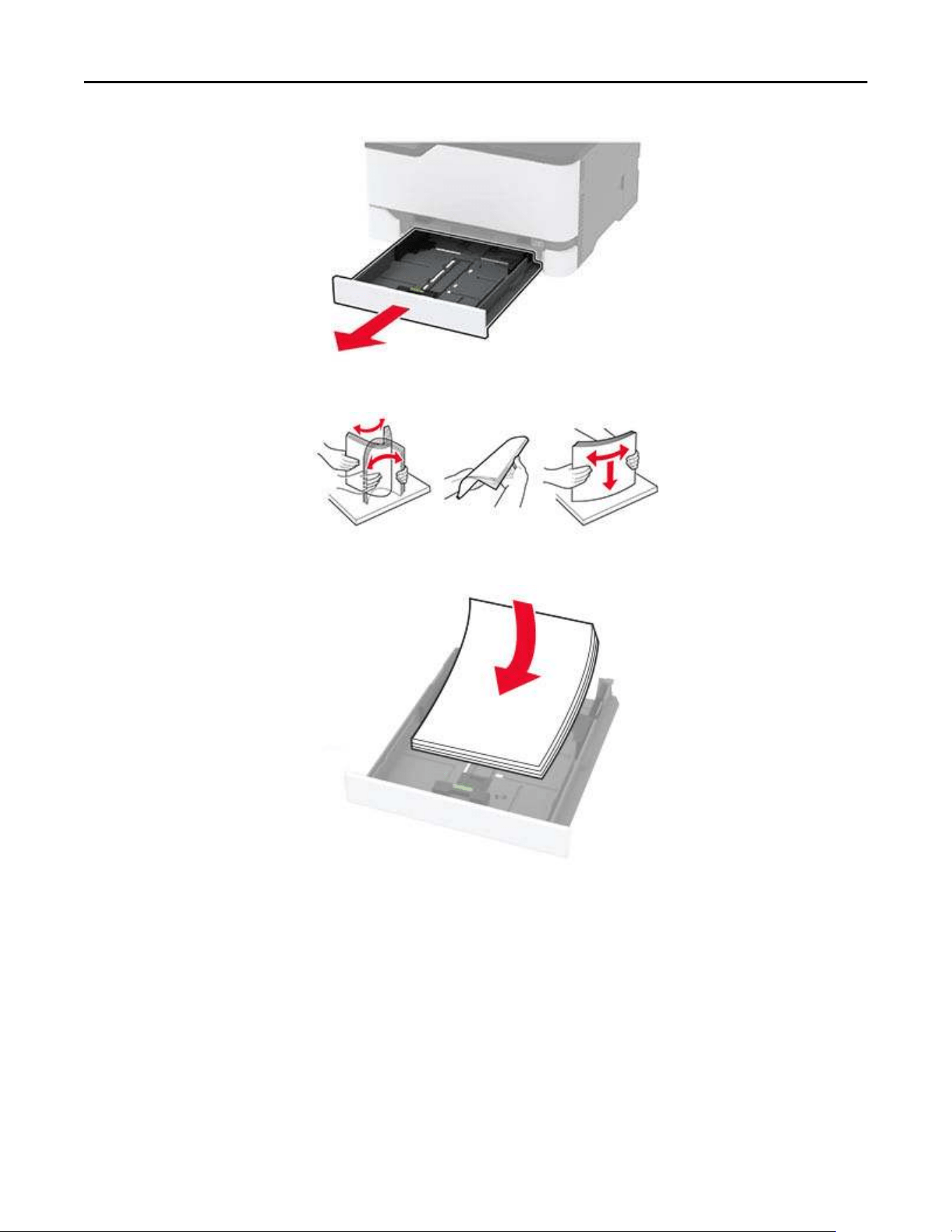
2 Flexione, ventile e alinhe as bordas do papel antes de carregá-lo.
3 Carregue a pilha de papel com o lado para impressão voltado para cima.
Notas:
• Carregue papéis timbrados com a face voltada para cima e o cabeçalho voltado para a parte traseira
da bandeja para impressão em um lado.
• Carregue papéis timbrados com a face voltada para baixo e o cabeçalho voltado para a frente da
bandeja para impressão em frente e verso.
• Não deslize o papel na bandeja.
• Para evitar atolamento de papel, certifique-se de que a altura da pilha de papel esteja abaixo dos
indicadores de carregamento máximo de papel.
Instalar e configurar 29
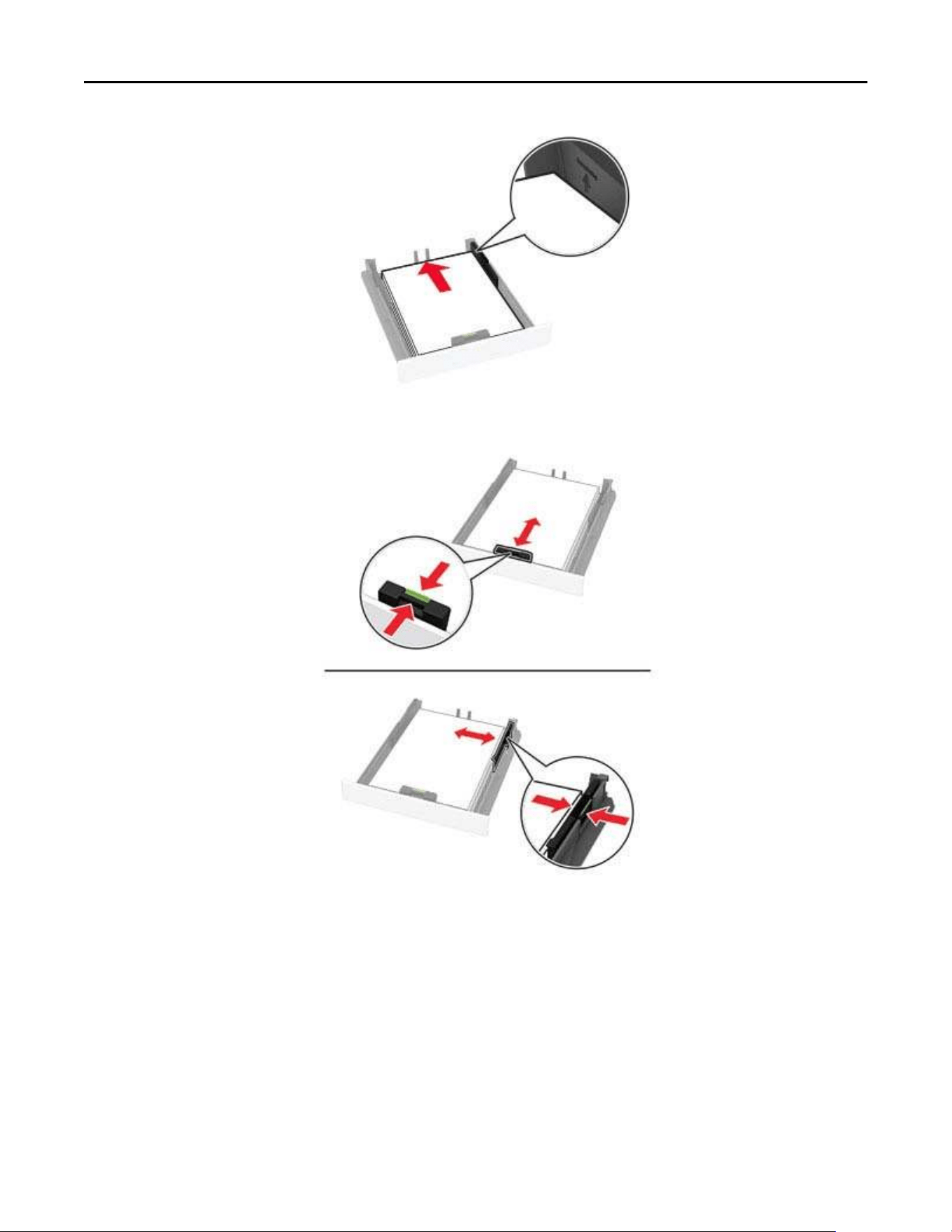
4 Ajuste as guias para que correspondam ao tamanho do papel que está sendo carregado.
5 Insira a bandeja.
Se necessário, defina o tamanho e o tipo do papel no painel de controle para que corresponda ao papel
carregado.
Instalar e configurar 30
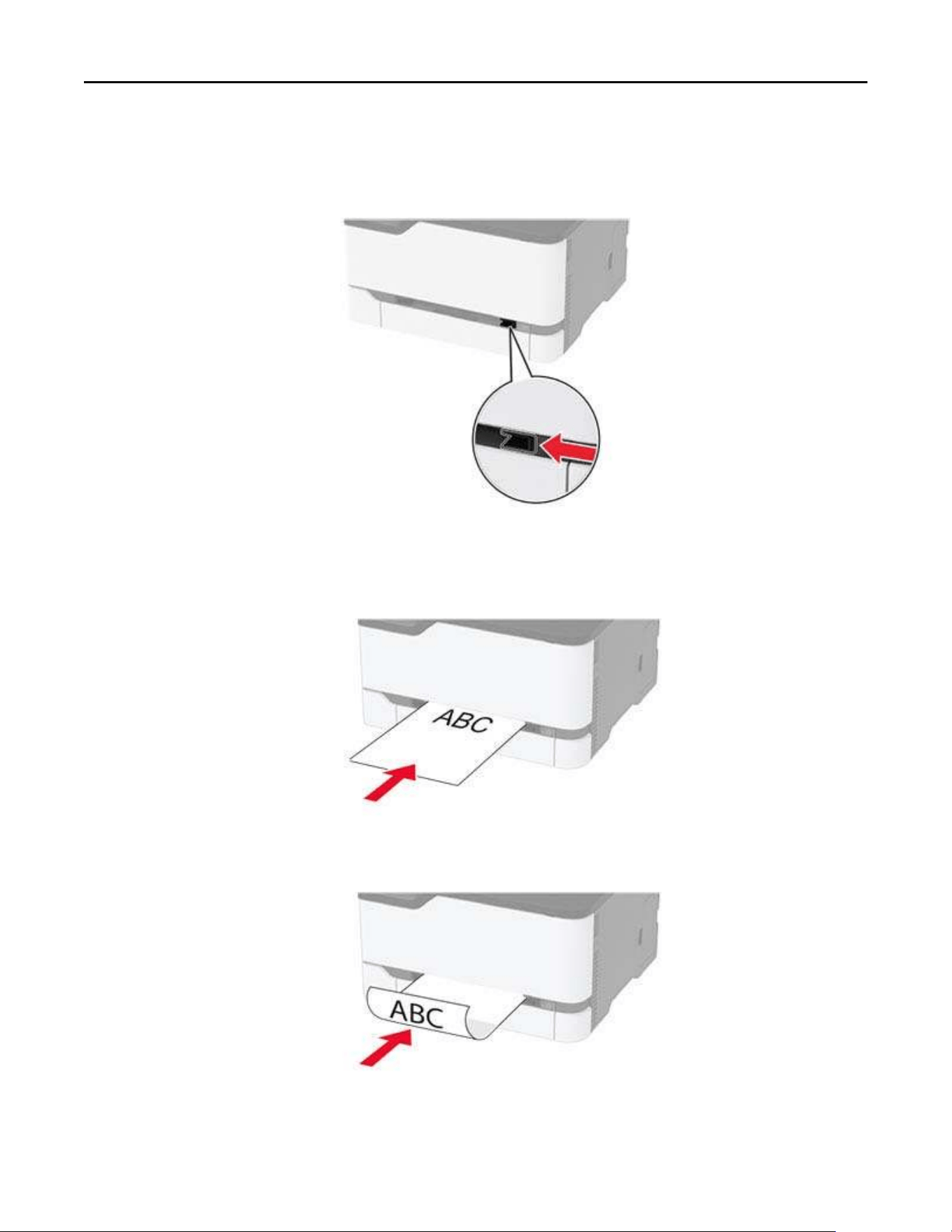
Como carregar o alimentador manual
1 Ajuste a guia para que corresponda ao tamanho do papel que está sendo carregado.
2 Carregue uma folha papel com o lado para impressão voltado para cima.
• Carregue papel timbrado com o lado para impressão voltado para cima e a borda superior inserida
primeiro na impressora para impressão em um lado.
• Carregue papel timbrado com o lado para impressão voltado para baixo e a borda superior inserida por
último na impressora para impressão em frente e verso.
Instalar e configurar 31
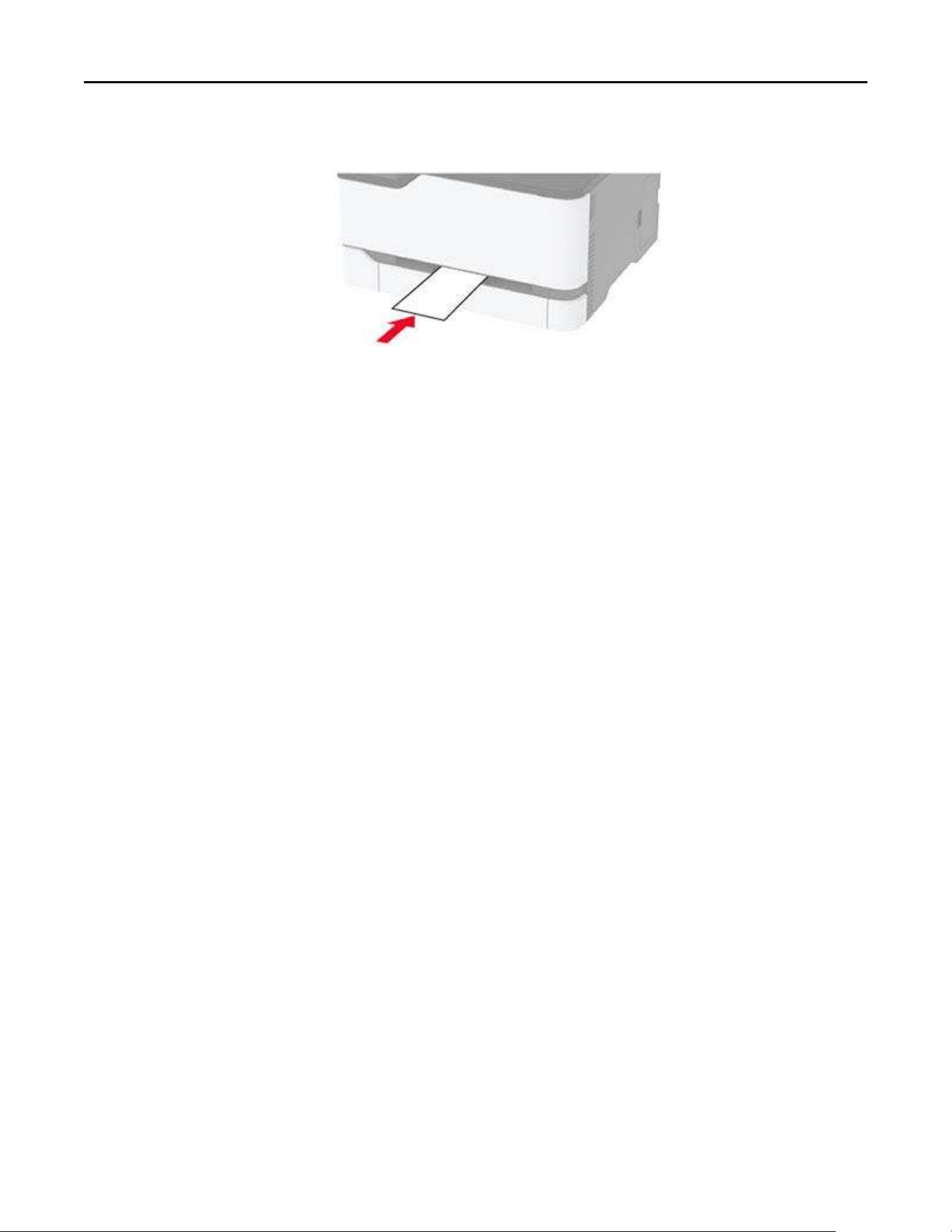
• Carregue envelopes com a aba voltada para baixo no lado direito da guia de papel.
3 Carregue o papel até que sua borda seja puxada.
Notas:
• Para evitar atolamentos de papel, não force o papel no alimentador manual.
• Antes de colocar outra folha, aguarde até que uma mensagem seja exibida no monitor.
Vinculação de bandejas
1 Na tela inicial, toque em Configurações > Papel > Configurações de bandeja > selecione a origem do papel.
2 Defina o mesmo tamanho e tipo de papel das bandejas que você está vinculando.
3 Na tela inicial, toque em Configurações > Dispositivo > Manutenção > Menu Config > Configuração de
bandeja > Vincular bandeja.
4 Toque em Automático.
Para desvincular as bandejas, certifique-se de que não haja bandejas com o mesmo tamanho e tipo de papel.
Aviso — Danos potenciais: A temperatura do fusor varia de acordo com o tipo de papel especificado. Para
evitar problemas de impressão, equipare as definições de tipo de papel na impressora às do papel
carregado na bandeja.
Instalar e atualizar o software, os drivers e o firmware
Instalando o software da impressora
Notas:
• O driver de impressão está incluído no pacote instalador do software.
• Para computadores Macintosh com o MacOS versão 10.7 ou posterior, não é necessário instalar o driver
para imprimir em uma impressora certificada pelo AirPrint.
1 Obtenha uma cópia do pacote instalador do software.
• No CD do software fornecido com a impressora
• No nosso website ou no local onde você adquiriu a impressora.
2 Execute a instalação e siga as instruções exibidas na tela do computador.
Instalar e configurar 32

Atualizando o firmware
Alguns aplicativos requerem um nível mínimo de firmware do dispositivo para operar corretamente.
Para obter mais informações sobre como atualizar o firmware do dispositivo, entre em contato com o seu
representante de vendas.
1 Abra o navegador da Internet e digite o endereço IP da impressora no campo de endereço.
Notas:
• Veja o endereço IP da impressora na tela inicial da impressora. O endereço IP é exibido como quatro
conjuntos de números separados por pontos, por exemplo, 123.123.123.123.
• Se você estiver usando um servidor proxy, desative-o temporariamente para carregar a página da
Web corretamente.
2 Clique em Configurações > Dispositivo > Atualizar firmware.
3 Navegue até o arquivo
flash.
4 Clique em Upload.
Exportando ou importando um arquivo de
configuração
Você pode exportar as definições de configuração da impressora para um arquivo de texto e importar esse
arquivo a fim de aplicar as definições em outras impressoras.
1 Abra o navegador da Internet e digite o endereço IP da impressora no campo de endereço.
Notas:
• Veja o endereço IP da impressora na tela inicial da impressora. O endereço IP é exibido como quatro
conjuntos de números separados por pontos, por exemplo, 123.123.123.123.
• Se você estiver usando um servidor proxy, desative-o temporariamente para carregar a página da
web corretamente.
2 No Servidor da Web incorporado, clique em Exportar
configurações
ou Importar
configurações
.
3 Siga as instruções exibidas na tela.
4 Se a impressora for compatível com aplicativos, faça o seguinte:
a Clique em Aplicativos > selecione o aplicativo > Configurar.
b Clique em Exportar ou Importar.
Adicionar opções disponíveis ao driver de impressão
Para usuários do Windows
1 Abra a pasta de impressoras.
2 Selecione a impressora que você deseja atualizar e execute os seguintes procedimentos:
• No Windows 7 ou posterior, selecione Propriedades da impressora.
• Em versões anteriores, selecione Propriedades.
Instalar e configurar 33
3 Navegue até a guia Configuração e selecione Atualizar agora ‑ Perguntar à impressora.
4 Aplique as alterações.
Para usuários do Macintosh
1 Em Preferências do sistema no menu da Apple, navegue até a impressora e selecione Opções e
suprimentos.
2 Navegue até a lista de opções de hardware e, em seguida, adicione qualquer uma das opções instaladas.
3 Aplique as alterações.
Rede
Instalando o servidor de impressão sem fio
1 Desligue a impressora.
2 Instale o adaptador.
Instalar e configurar 34
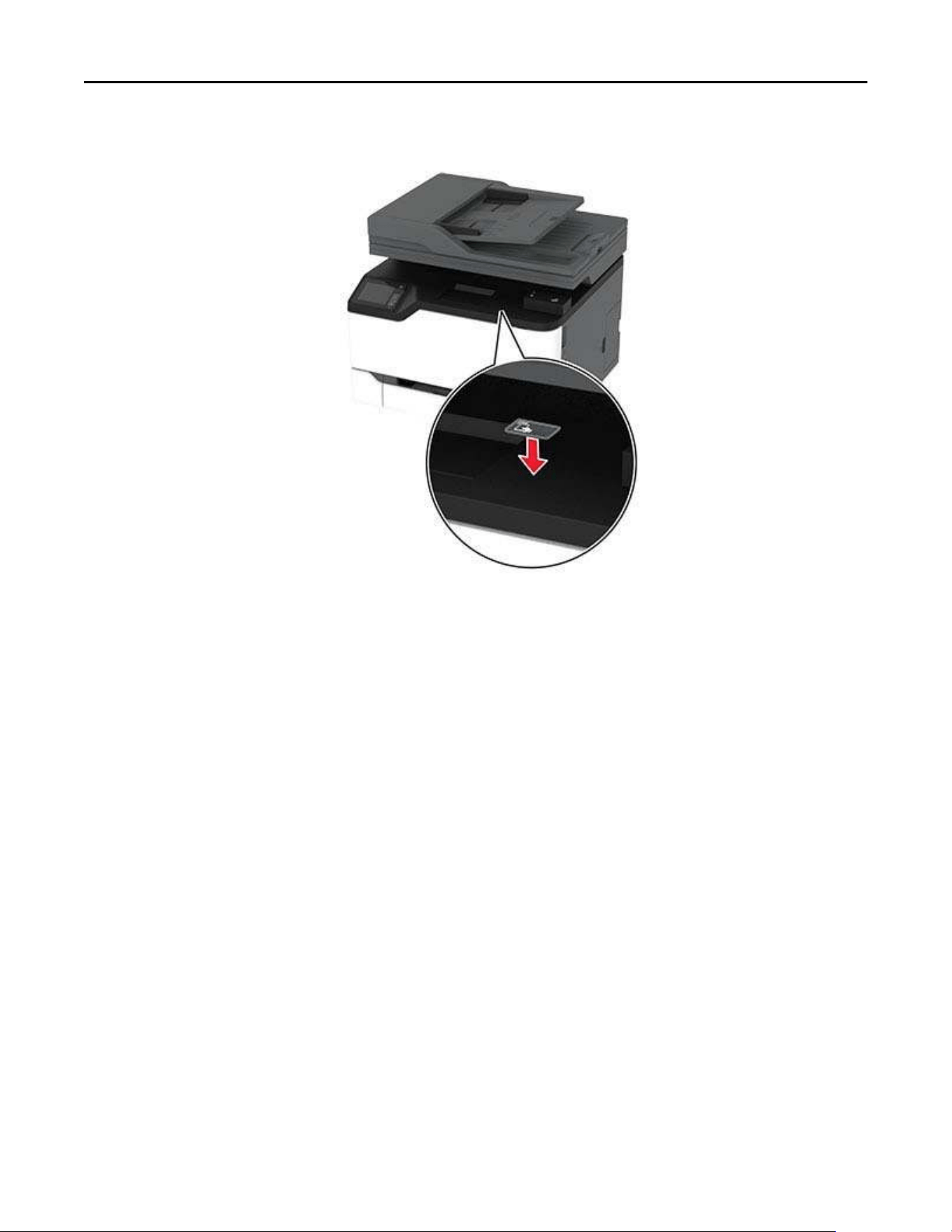
3 Conecte o cartão de NFC.
4 Ligue a impressora.
Conectar a impressora a uma rede sem fio
Certifique-se de que o Adaptador ativo esteja definido como Automático. Na tela inicial, toque em Definições
> Rede/Portas > Visão geral da rede > Adaptador ativo.
1 Na tela inicial, toque em Definições > Rede/Portas > Sem fio > Configurar painel da impressora > Escolher
rede.
2 Selecione uma rede Wi‑Fi e, em seguida, digite a senha da rede.
Nota: Para modelos de impressora prontos para a rede Wi-Fi, um aviso solicitando a configuração da
rede Wi-Fi será exibido durante a configuração inicial.
Conectando a impressora em uma rede sem fio usando o Wi-Fi Protected
Setup (WPS)
Antes de começar, verifique se:
• O ponto de acesso (roteador sem fio) é certificado para WPS ou compatível com WPS. Para obter mais
informações, consulte a documentação fornecida com o ponto de acesso.
• Um adaptador de rede sem fio está instalado na impressora. Para obter mais informações, consulte as
instruções fornecidas com o adaptador.
• O Adaptador ativo está
definido
como Automático. Na tela inicial, toque em
Configurações
> Rede/Portas
> Visão geral da rede > Adaptador ativo.
Instalar e configurar 35

Usando o método de botão de controle
1 Na tela inicial, toque em Configurações > Rede/Portas > Sem fio > Configuração protegida de Wi-Fi >
Iniciar método de botão de controle.
2 Siga as instruções exibidas no visor.
Use o método de número de
identificação
pessoal (PIN)
1 Na tela inicial, toque em Configurações > Rede/Portas > Sem fio > Configuração protegida de Wi-Fi >
Iniciar método de PIN.
2 Copiar WPS PIN de oito dígitos.
3 Abra um navegador da Web e digite o endereço IP do ponto de acesso no campo de endereços.
Notas:
• Para saber o endereço IP, consulte a documentação fornecida com o ponto de acesso.
• Se você estiver usando um servidor proxy, desative-o temporariamente para carregar a página da
Web corretamente.
4 Acesse as
definições
WPS. Para obter mais informações, consulte a documentação fornecida com o ponto
de acesso.
5 Digite o PIN de oito dígitos e salve as alterações.
Conectando um dispositivo móvel à rede sem fio da impressora
1 Ativar Wi-Fi Direct
®
na impressora. Na tela inicial, toque em Configurações > Rede/Portas > Sem fio > Ativar
Wi-Fi Direct.
Notas:
• O SSID e a senha do Wi-Fi Direct são gerados automaticamente. Para visualizar o SSID e a senha do
Wi-Fi Direct, acesse o menu Wi-Fi Direct.
• Você também pode alterá-los, se necessário.
2 Conecte seu dispositivo móvel à rede sem fio da impressora.
Desativando a rede Wi-Fi
1 Na tela inicial, toque em
Configurações
> Rede/Portas > Visão geral da rede > Adaptador ativo > Rede
padrão.
2 Siga as instruções exibidas no visor.
Verificação
da conectividade da impressora
1 Na tela inicial, toque em Configurações > Relatórios > Rede > Página de configurações de rede.
2 Consulte a primeira seção da página de configurações de rede e confirme se o status está definido como
conectado.
Se o status estiver definido como não conectado, talvez o ponto de rede esteja inativo ou o cabo de rede
não esteja funcionando corretamente. Entre em contato com o administrador para assistência.
Instalar e configurar 36

Gerenciar marcadores
Criação de marcadores
Use marcadores para imprimir documentos acessados com frequência que são armazenados em servidores
ou na internet.
1 Abra o navegador da internet e digite o endereço IP da impressora no campo de endereço.
Notas:
• Veja o endereço IP da impressora na tela inicial da impressora. O endereço IP é exibido como quatro
conjuntos de números separados por pontos, por exemplo, 123.123.123.123.
• Se você estiver usando um servidor proxy, desative-o temporariamente para carregar a página da
Web corretamente.
2 Clique em Marcadores > Adicionar Marcador e, em seguida, digite um nome para o marcador.
3 Selecione um tipo de protocolo de endereço e siga um dos seguintes procedimentos:
• Para HTTP e HTTPS, digite a URL que deseja marcar.
• Para HTTPS, use o nome do host em vez do endereço IP. Por exemplo, digite
myWebsite.com/sample.pdf em vez de digitar 123.123.123.123/sample.pdf. Verifique se o
nome do host também corresponde ao valor do nome comum (CN) no certificado de servidor. Para mais
informações sobre como obter o valor do CN no certificado de servidor, consulte as informações de
ajuda para seu navegador da Web.
• Para FTP, digite o endereço de FTP. Por exemplo, myServer/myDirectory. Digite a porta FTP. A porta
21 é a porta padrão para envio de comandos.
• Para SMB, digite o endereço da pasta da rede. Por exemplo, myServer/myShare/myFile.pdf.
Digite o nome de domínio da rede.
• Se necessário, selecione o tipo de autenticação para FTP e SMB.
Para limitar o acesso ao marcador, insira um PIN.
Nota: O aplicativo é compatível com os seguintes tipos de arquivo: PDF, JPEG, TIFF e páginas da Web
baseadas em HTML. Outros tipos de arquivo, como DOCX e XLXS, são compatíveis com alguns modelos
de impressora.
4 Clique em Salvar.
Criação de pastas
1 Abra o navegador da internet e digite o endereço IP da impressora no campo de endereço.
Notas:
• Veja o endereço IP da impressora na tela inicial da impressora. O endereço IP é exibido como quatro
conjuntos de números separados por pontos, por exemplo, 123.123.123.123.
• Se você estiver usando um servidor proxy, desative-o temporariamente para carregar a página da
Web corretamente.
2 Clique em Marcadores > Adicionar Pasta e, em seguida, digite um nome para a pasta.
Nota: Para limitar o acesso à pasta, insira um PIN.
Instalar e configurar 37

3 Clique em Salvar.
Nota: Você pode criar pastas ou marcadores dentro de uma pasta. Para criar um marcador, consulte
"
Criação de marcadores" na página 37.
Impressão da Página de configurações de menu
Na tela inicial, toque em Configurações > Relatórios > Página de definições de menu.
Instalar e configurar 38
Proteger a impressora
Apagar a memória da impressora
Para apagar a memória volátil ou dados armazenados em buer na impressora, desligue a impressora.
Para apagar a memória não-volátil ou as definições individuais, definições de dispositivo e de rede, definições
de segurança e soluções embarcadas, faça o seguinte:
1 Na tela inicial, toque em Definições > Dispositivo > Manutenção > Apagamento fora de serviço.
2 Selecione a caixa de seleção Limpar todas as informações na memória não volátil e toque em OK.
3 Selecione Iniciar
configuração
inicial ou Deixar impressora desligada e, em seguida, pressione OK.
Restaurando às configurações padrão de fábrica
1 Na tela inicial, toque em Configurações > Dispositivo > Restaurando os padrões de fábrica.
2 No menu Restaurar
configurações,
selecione as
configurações
que deseja restaurar.
3 Toque em RESTAURAR.
4 Siga as instruções exibidas no visor.
Declaração de volatilidade
A sua impressora contém vários tipos de memória que podem armazenar as
definições
de dispositivo e rede,
além dos dados de usuário.
Tipo de memória Descrição
Memória volátil A sua impressora usa a memória RAM padrão para armazenar em
buer
temporariamente os dados
do usuário durante os trabalhos de impressão simples.
Memória não-volátil A sua impressora pode usar duas formas de memória não volátil: EEPROM e NAND (memória
flash).
Os dois tipos são usados para armazenar o sistema operacional, configurações do dispositivo e
informações de rede.
Apague o conteúdo de qualquer memória de impressora instalada nas seguintes circunstâncias:
• A impressora está sendo desativada.
• A impressora está sendo movida para um outro departamento ou local.
• A impressora está passando por manutenção por uma pessoa fora da sua organização.
• A impressora está sendo removida de seu local para passar por manutenção.
• A impressora está sendo vendida para outra organização.
Proteger a impressora 39

Imprimir
Impressão de um computador
Nota: Para etiquetas, cartões e envelopes, defina o tipo e o tamanho do papel na impressora antes de
imprimir o documento.
1 No documento que deseja imprimir, abra a caixa de diálogo Imprimir.
2 Se necessário, ajuste as definições.
3 Imprima o documento.
Imprimir a partir de um dispositivo móvel
Imprimir de um dispositivo móvel utilizando o Google Cloud Print
Google Cloud Print
TM
é um serviço de impressão que permite imprimir em qualquer impressora pronta para o
Google Cloud Print.
Antes de começar, verifique se:
• A impressora foi registrada no servidor Google Cloud Print.
• O plugin do Cloud Print foi baixado da Google Play
TM
e ativado no dispositivo móvel.
1 No dispositivo móvel Android
TM
, abra ou selecione um documento do gerenciador de arquivos.
2 Toque em
> Imprimir.
3 Selecione uma impressora e toque em
.
Imprimindo a partir de um dispositivo móvel utilizando o Serviço de
impressão Mopria
Mopria
®
O serviço de impressão é uma solução de mobile printing para dispositivos móveis em execução no
Android versão 5.0 ou posterior. Permite que você imprima diretamente em qualquer impressora certificada
da Mopria.
Nota: Faça o download do aplicativo de Serviço de impressão Mopria na loja do Google Play e habilite-o no
dispositivo móvel.
1 No seu dispositivo móvel Android, inicie um aplicativo compatível ou selecione um documento do
gerenciador de arquivos.
2 Toque em > Imprimir.
3 Selecione uma impressora e depois ajuste as as
configurações,
se necessário.
4 Toque no
.
Imprimir 40

Impressão a partir de um dispositivo móvel com AirPrint
O recurso de software AirPrint é uma solução de mobile printing que permite imprimir diretamente de
dispositivos da Apple em uma impressora certificada da AirPrint.
Notas:
• Certifique-se de que o dispositivo Apple e a impressora estejam conectados à mesma rede. Se a rede
contém diversos hubs sem fio, certifique-se de que os dispositivos estejam conectados à mesma sub-
rede.
• Esse aplicativo está disponível apenas em alguns dispositivos da Apple.
1 Do dispositivo móvel, selecione um documento através do gerenciador de arquivos ou inicie um aplicativo
compatível.
2 Toque em
> Imprimir.
3 Selecione uma impressora e depois ajuste as as
configurações,
se necessário.
4 Imprima o documento.
Imprimindo a partir de um dispositivo móvel com o Wi
‑Fi Direct®
Wi-Fi Direct é um serviço de impressão que permite imprimir em qualquer impressora pronta para Wi‑Fi Direct®.
Nota: Verifique se o dispositivo móvel está conectado à rede sem fio da impressora. Para obter mais
informações, consulte
" Conectando um dispositivo móvel à rede sem
fio
da impressora" na página 36.
1 No seu dispositivo móvel, inicie um aplicativo compatível ou selecione um documento do gerenciador de
arquivos.
2 Dependendo do dispositivo móvel, faça o seguinte:
• Toque em
> Imprimir.
• Toque em
> Imprimir.
• Toque em
> Imprimir.
3 Selecione uma impressora e depois ajuste as as configurações, se necessário.
4 Imprima o documento.
Imprimir 41
Impressão a partir de uma unidade flash
Este recurso está disponível apenas em alguns modelos de impressora.
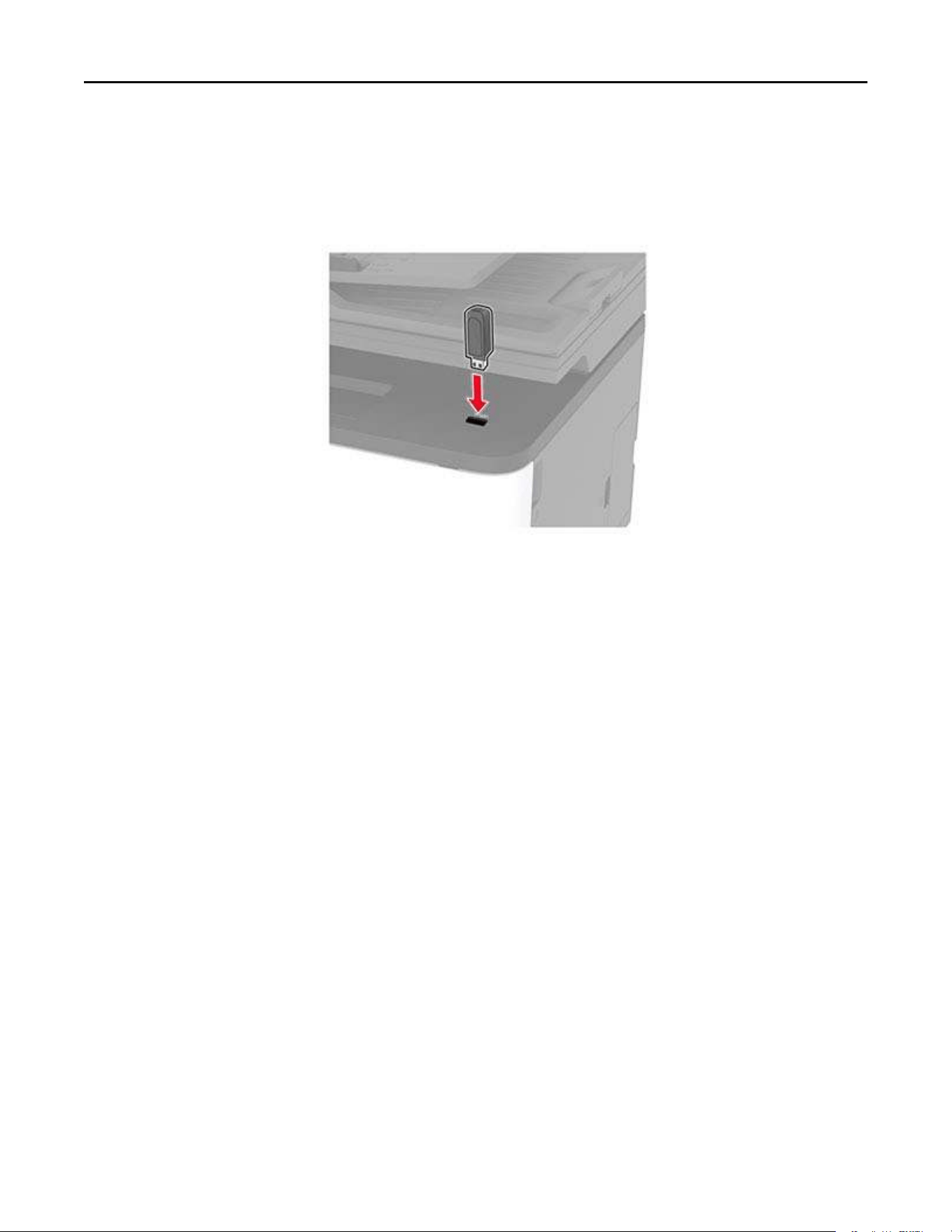
1 Insira a unidade
flash.
Notas:
• Se você inserir a unidade flash e uma mensagem de erro for exibida, a impressora está ignorando a
unidade flash.
• Se você inserir a unidade flash enquanto a impressora estiver processando outros trabalhos de
impressão, a mensagem Ocupada será exibida.
2 Selecione o documento a ser impresso.
Se necessário, configure outras definições de impressão.
3 Imprima o documento.
Para imprimir outro documento, selecione Unidade USB.
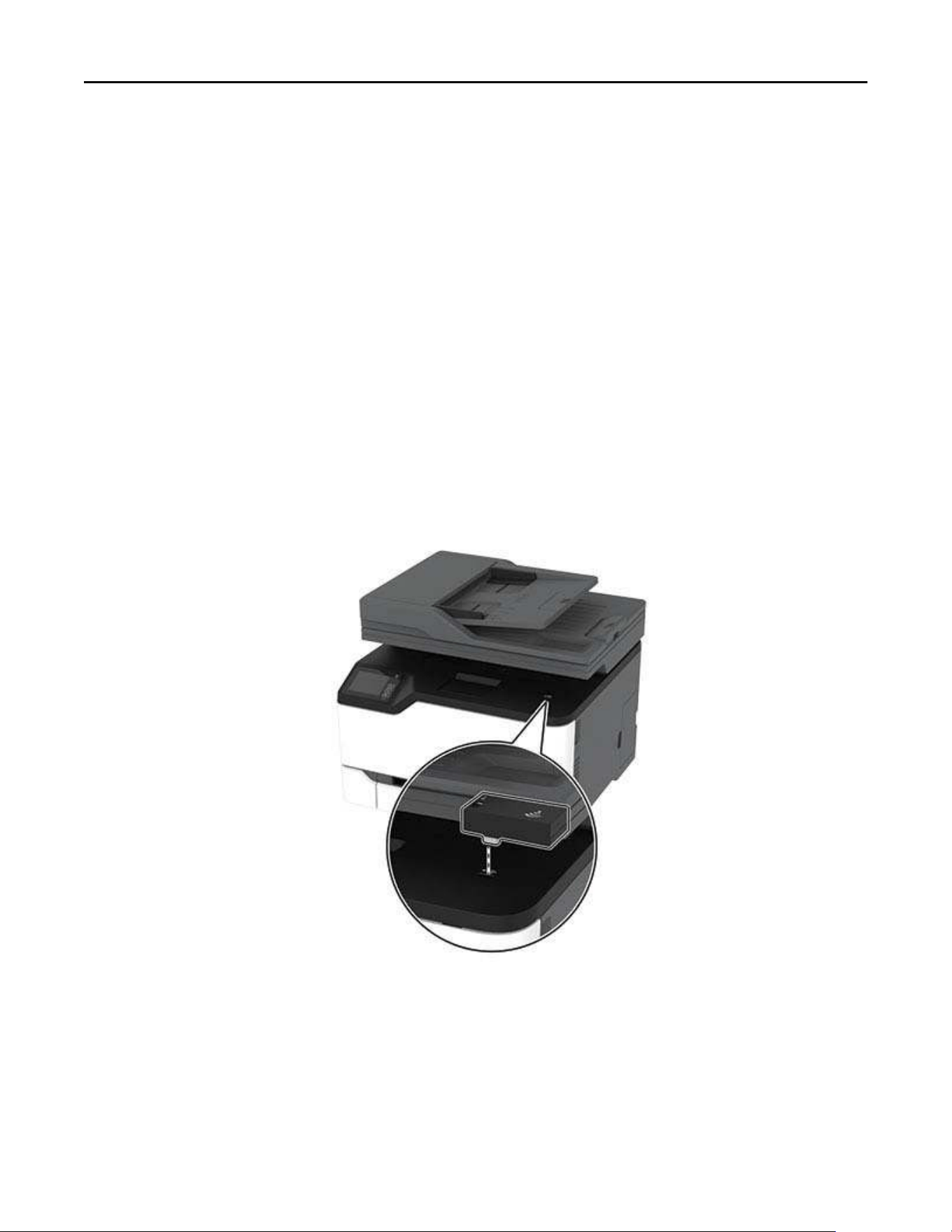
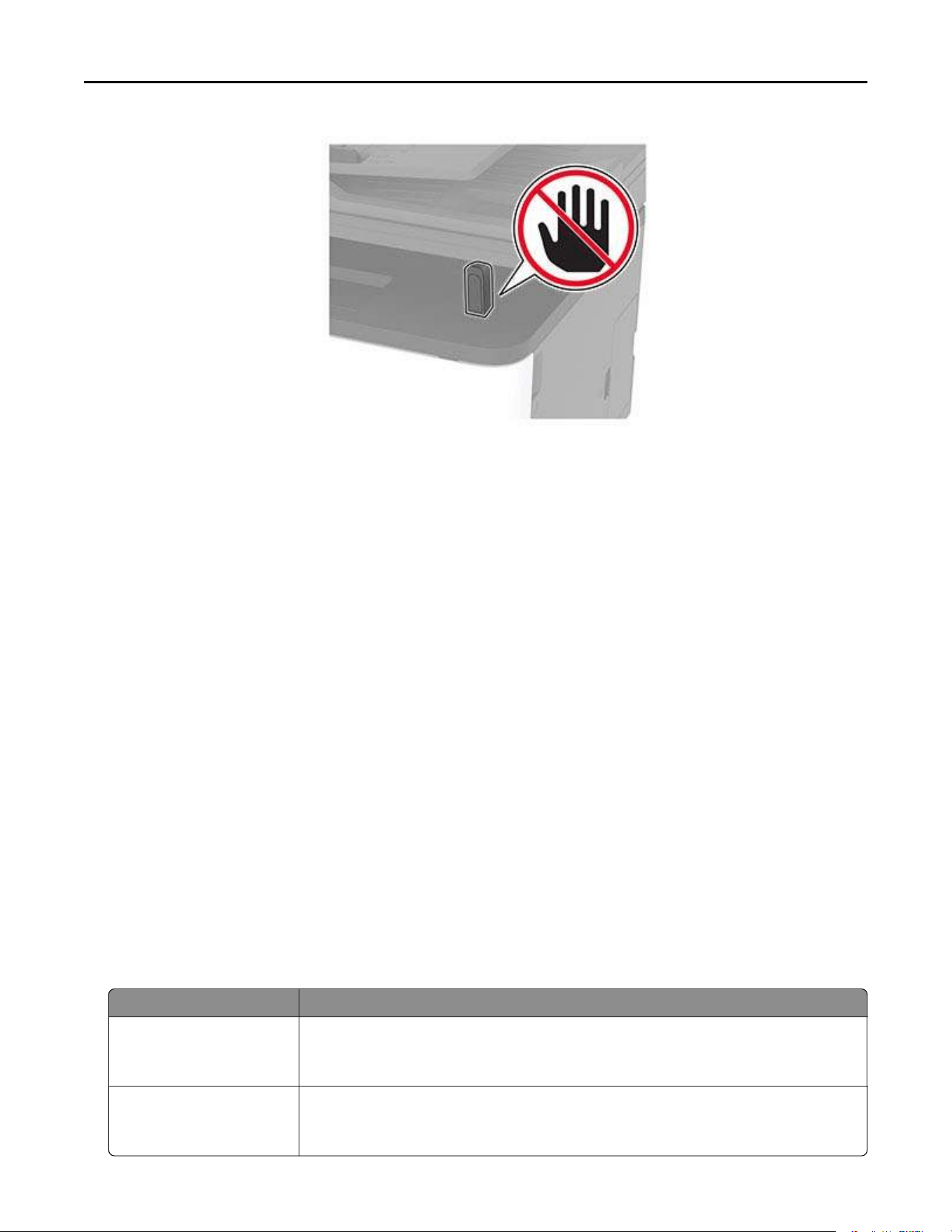
Aviso — Danos potenciais: Para evitar avaria ou perda de dados da impressora, não toque na unidade
flash nem na impressora na área mostrada enquanto a impressora estiver imprimindo ativamente, lendo
ou gravando no dispositivo de memória.
Imprimir 42
Unidades flash e tipos de arquivo suportados
Unidades
flash
Notas:
– A impressora suporta unidades flash USB de alta velocidade com padrão de velocidade máxima.
– Unidades flash USB devem ser compatíveis com o sistema de arquivos FAT (File Allocation Tables).
Muitas unidades flash foram testadas e aprovadas para uso com a impressora. Para obter mais informações,
entre em contato com o local em que você adquiriu a impressora.
Tipos de arquivo
Documentos
PDF (versão 1.7 ou anterior)
Imagens
.JPEG ou .jpg
Configurar trabalhos confidenciais
1 No painel de controle, navegue para:
Clique em
Configurações
> Segurança >
Configuração
de impressão
confidencial
.
2 Configure as definições.
Use Para
Máximo de PINs inválidos
Configure
o número de vezes em que um PIN inválido pode ser digitado.
Nota: Quando o limite é alcançado, os trabalhos de impressão desse nome de
usuário são excluídos.
Expiração de trabalho confi-
dencial
Configure o tempo de expiração para os trabalhos de impressão confidenciais.
Nota: Trabalhos confidenciais suspensos são armazenados na impressora até serem
liberados ou excluídos manualmente.
Imprimir 43
Use Para
Expiração de trabalho para
repetição
Configure
o tempo de expiração para um trabalho de impressão ser repetido.
Nota: Repita trabalhos suspensos armazenados na memória da impressora para
serem reimpressos.
Expiração de trabalho para
verificação
Configure o tempo de expiração no qual a impressora imprimirá uma cópia antes de
imprimir as cópias restantes.
Nota: Trabalhos para verificação imprimem uma cópia para verificar se ela é satisfa-
tória antes de imprimir as cópias restantes.
Expiração de trabalho para
reserva
Configure o tempo de expiração no qual a impressora armazena trabalhos de
impressão.
Nota: Trabalhos suspensos para reserva são excluídos automaticamente após a
impressão.
Exigir que todos os
trabalhos sejam mantidos
Configure a impressora para suportar todos os trabalhos de impressão.
Manter documentos dupli-
cados
Defina a impressora para imprimir todos os documentos com o mesmo nome de arquivo.
Impressão de trabalhos confidenciais e outros trabalhos
suspensos
Para usuários do Windows
1 Com um documento aberto, clique em Arquivo > Imprimir.
2 Clique em Propriedades, Preferências, Opções ou Configuração.
3 Clique em Imprimir e reter.
4 Selecione Usar Imprimir e Reter e atribua um nome de usuário.
5 Selecione o tipo do trabalho de impressão (Confidencial, Repetir, Reservar ou Verificar).
Se o trabalho de impressão for
confidencial,
insira um PIN de quatro dígitos.
6 Clique em OK ou Imprimir.
7 Na tela inicial da impressora, libere o trabalho de impressão.
• Para trabalhos de impressão do tipo Confidencial, navegue até:
Trabalhos suspensos > selecione o seu nome de usuário > Confidencial > informe o PIN > selecione o
trabalho de impressão > defina as configurações > Imprimir
• Para outros trabalhos de impressão, navegue até:
Trabalhos suspensos > selecione o seu nome de usuário > selecione o trabalho de impressão > defina
as configurações > Imprimir
Para usuários do Macintosh
1 Com um documento aberto, escolha Arquivo > Imprimir.
Se necessário, clique no triângulo de detalhes para ver mais opções.
2 Nas opções de impressão ou no menu pop-up Cópias e Páginas, escolha Roteamento de trabalhos.
Imprimir 44

3 Selecione o tipo do trabalho de impressão (Confidencial, Repetir, Reservar ou Verificar).
Se o trabalho de impressão for confidencial, atribua um nome de usuário e um PIN de quatro dígitos.
4 Clique em OK ou Imprimir.
5 Na tela inicial da impressora, libere o trabalho de impressão.
• Para trabalhos de impressão do tipo Confidencial, navegue até:
Trabalhos suspensos > selecione o seu nome de usuário > Confidencial > informe o PIN > selecione o
trabalho de impressão > defina as configurações > Imprimir
• Para outros trabalhos de impressão, navegue até:
Trabalhos suspensos > selecione o seu nome de usuário > selecione o trabalho de impressão > defina
as configurações > Imprimir
Impressão de uma lista de amostras de fontes
1 Na tela inicial, toque em Configurações > Relatórios > Imprimir > Imprimir fontes.
2 Toque em Fontes PCL ou Fontes PostScript.
Folhas separadoras entre as cópias
1 Na tela inicial, toque em Configurações > Imprimir > Layout > Folhas separadoras > Entre cópias.
2 Imprima o documento.
Cancelamento de um trabalho de impressão
Pelo painel de controle da impressora
1 Na tela Início, toque em Cancelar um trabalho.
2 Selecione o trabalho a ser cancelado.
Do computador
1 Dependendo do sistema operacional, faça o seguinte:
• Abra a pasta de impressoras e selecione sua impressora.
• Em Preferências do sistema, no menu Apple, navegue até a impressora.
2 Selecione o trabalho a ser cancelado.
Ajustando a tonalidade do toner
1 Na tela inicial, toque em Configurações > Qualidade de > Impressão > Intensidade do toner.
2 Selecione uma configuração.
Imprimir 45
Copiar
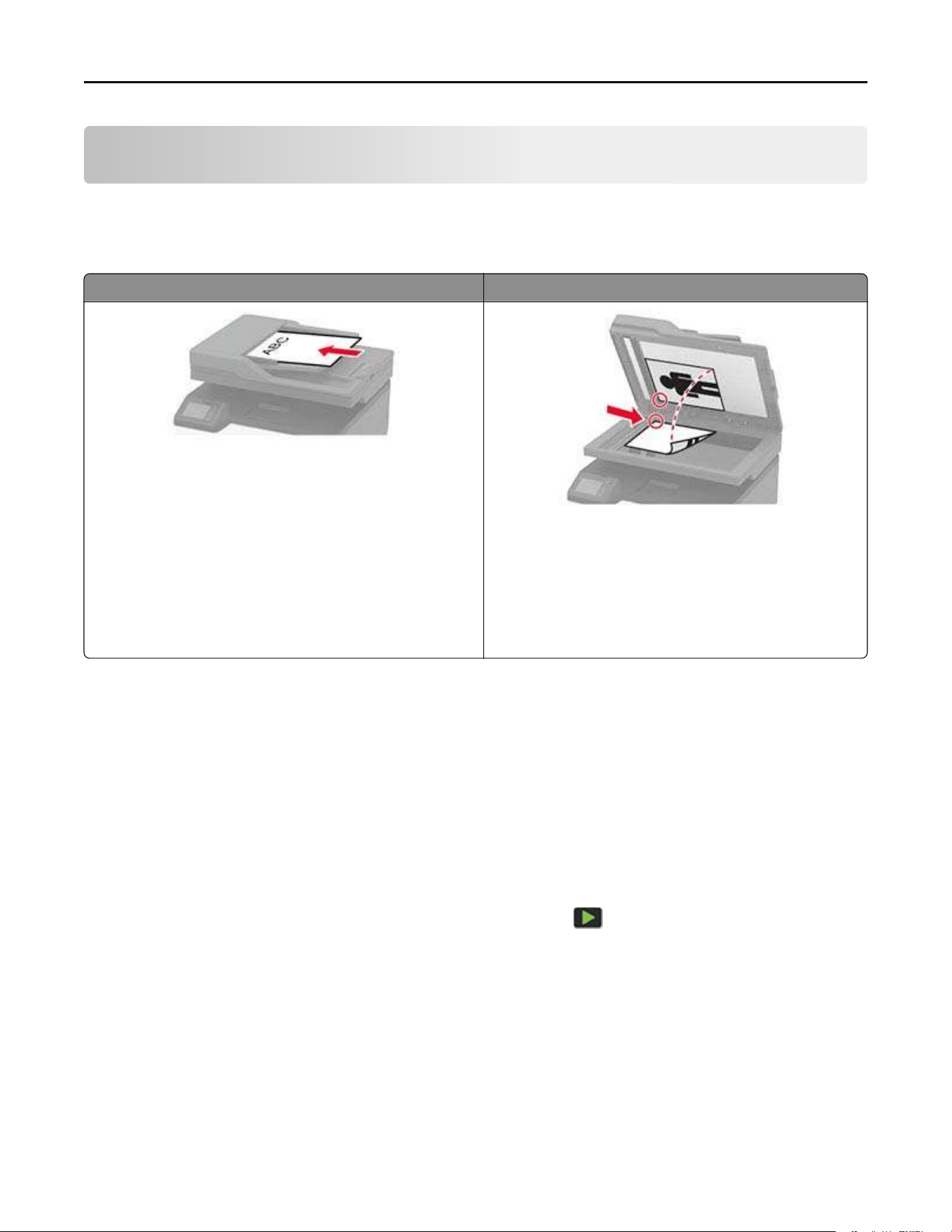
Usando o alimentador automático de documentos e o
vidro do scanner
Alimentador Automático de Documentos (ADF) Vidro do scanner
• Use o ADF para várias páginas ou documentos frente e
verso.
• Coloque um documento original voltado para cima. Para
documentos de várias páginas, certifique-se de alinhar a
borda principal antes de carregar.
• Ajuste as guias do ADF para que correspondam ao
tamanho do papel que está sendo carregado.
• Use o vidro do scanner para páginas únicas de
documentos, páginas de livros, itens pequenos (como
cartões-postais ou fotografias), transparências, papel
fotográfico ou mídia muito fina (como recortes de
revistas).
• Coloque o documento voltado para baixo no canto com
a seta.
Cópias
1 Carregue um documento original na bandeja do ADF ou no vidro do scanner.
Nota: Para evitar imagens cortadas, confira se o documento original e a saída possuem o mesmo
tamanho do papel.
2 Na tela inicial, toque em Copiar e especifique o número de cópias.
Se necessário, ajuste as
configurações
de cópia.
3 Copie o documento.
Nota: Para fazer uma cópia rápida, no painel de controle, pressione
.
Cópia de fotos
1 Coloque uma foto no vidro do scanner.
2 Na tela inicial, toque em Copiar > Tipo de conteúdo > Foto.
3 Copie o documento.
Copiar 46

Copiando em papel timbrado
1 Carregue um documento original na bandeja do ADF ou no vidro do scanner.
2 Na tela inicial, toque em Copiar > Copiar de > e selecione o tamanho do documento original.
3 Clique em Copiar para e selecione a origem do papel que contém o papel timbrado.
Se você tiver carregado o papel timbrado dentro do alimentador manual, navegue até:
Copiar para > Alimentador manual > selecione um tamanho de papel > Papel timbrado
4 Copie o documento.
Cópia nos dois lados do papel
1 Carregue um documento original na bandeja do ADF ou no vidro do scanner.
2 Na tela inicial, toque em Copiar > Lados.
3 Ajuste as configurações.
4 Copie o documento.
Redução ou ampliação de cópias
1 Carregue um documento original na bandeja do ADF ou no vidro do scanner.
2 Na tela inicial, navegue até:
Copiar > Ajustar > especifique um valor de ajuste
Nota: A alteração do tamanho do documento original ou saída após definir a opção Ajustar restaura o
valor para Automático.
3 Copie o documento.
Para copiar várias páginas em uma única folha
1 Carregue um documento original na bandeja do ADF ou no vidro do scanner.
2 Na tela inicial, toque em Copiar > Páginas por lado.
3 Ajuste as configurações.
4 Copie o documento.
Agrupamento de cópias
1 Carregue um documento original na bandeja do ADF ou no vidro do scanner.
2 Na tela inicial, toque em Copiar > Agrupar > Ativado [1,2,1,2,1,2 ].
3 Copie o documento.
Copiar 47

Cópia de cartões
1 Coloque um cartão no vidro do scanner.
2 No painel de controle, navegue até:
Copiar > Cópia de ID
3 Se necessário, ajuste as
definições.
4 Copie o documento.
Criando um atalho de cópia
1 Na tela inicial, toque em Copiar.
2 Ajuste as configurações e toque em
.
3 Crie um atalho.
Copiar 48
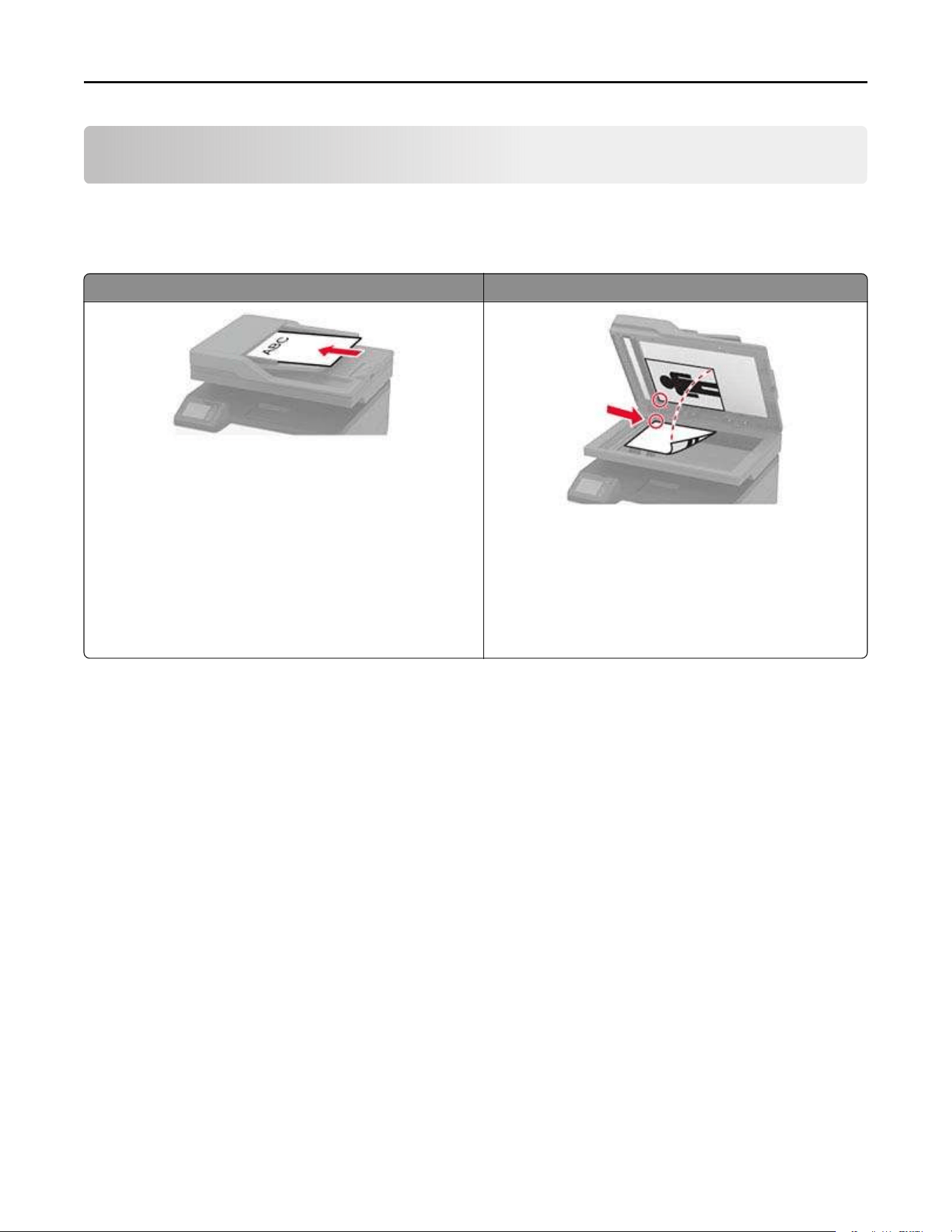
E-mail
Usando o alimentador automático de documentos e o
vidro do scanner
Alimentador Automático de Documentos (ADF) Vidro do scanner
• Use o ADF para várias páginas ou documentos frente e
verso.
• Coloque um documento original voltado para cima. Para
documentos de várias páginas, certifique-se de alinhar a
borda principal antes de carregar.
• Ajuste as guias do ADF para que correspondam ao
tamanho do papel que está sendo carregado.
• Use o vidro do scanner para páginas únicas de
documentos, páginas de livros, itens pequenos (como
cartões-postais ou fotografias), transparências, papel
fotográfico ou mídia muito fina (como recortes de
revistas).
• Coloque o documento voltado para baixo no canto com
a seta.
Configuração do servidor SMTP para e-mail
No painel de controle
1 No painel de controle, toque em
Configurações
> E-mail >
Configuração
de e-mail.
2 Configure as definições.
No Embedded Web Server
1 Abra o navegador da internet e digite o endereço IP da impressora no campo de endereço.
Notas:
• Veja o endereço IP da impressora na tela inicial da impressora. O endereço IP é exibido como quatro
conjuntos de números separados por pontos, por exemplo, 123.123.123.123.
• Se você estiver usando um servidor proxy, desative-o temporariamente para carregar a página da
Web corretamente.
2 Clique em Configurações > E-mail.
3 Na seção Configuração de e-mail, confirme as configurações.
4 Clique em Salvar.
E-mail 49

Envio de e-mail
1 Carregue um documento original na bandeja do ADF ou no vidro do scanner.
2 Na tela inicial, toque em E-mail e, em seguida, insira as informações necessárias.
3 Se necessário, configure o tipo de arquivo de saída.
4 Envie o e-mail.
Criação de um atalho de e-mail
1 Na tela inicial, toque em E-mail.
2 Ajuste as configurações e toque em
.
3 Crie um atalho.
E-mail 50
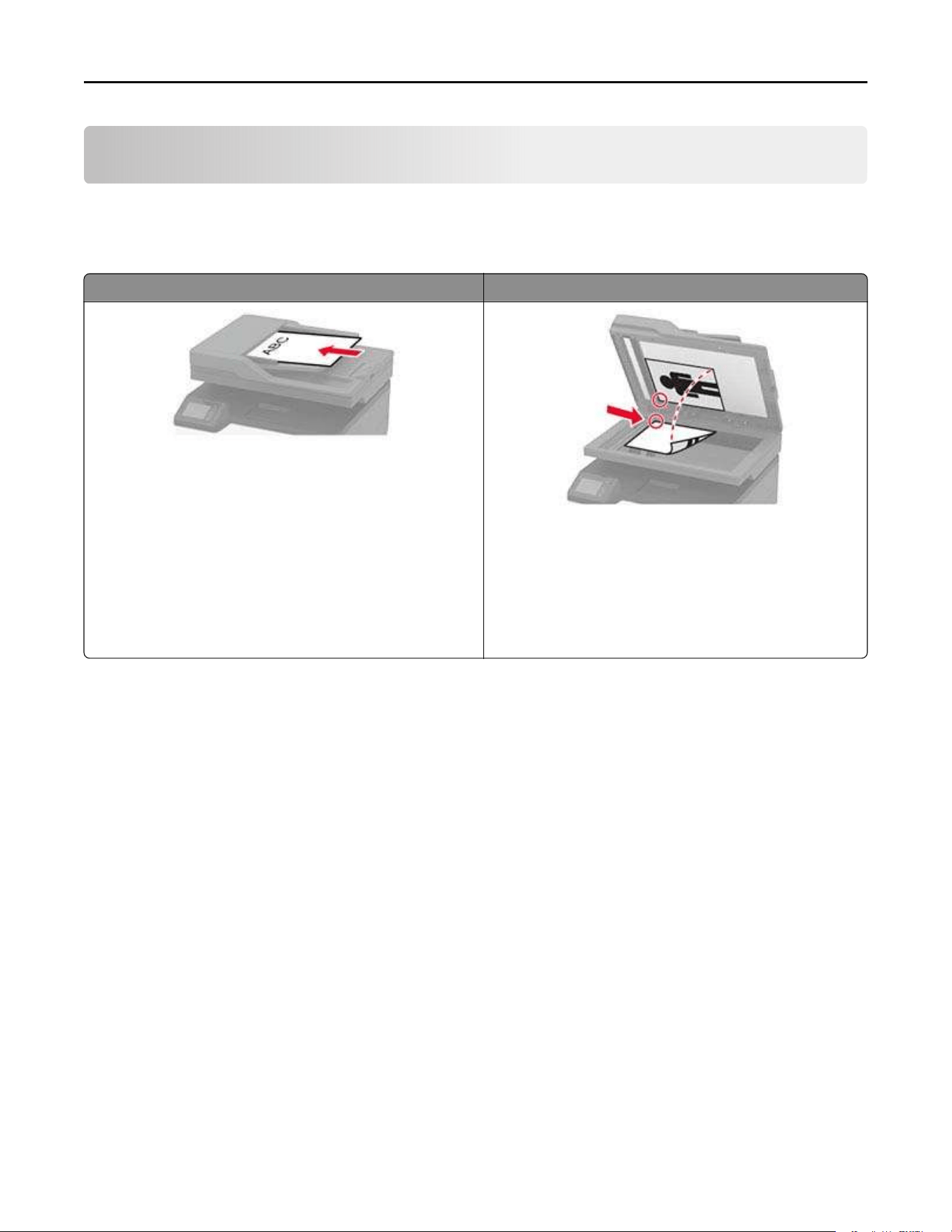
Fax
Usando o alimentador automático de documentos e o
vidro do scanner
Alimentador Automático de Documentos (ADF) Vidro do scanner
• Use o ADF para várias páginas ou documentos frente e
verso.
• Coloque um documento original voltado para cima. Para
documentos de várias páginas, certifique-se de alinhar a
borda principal antes de carregar.
• Ajuste as guias do ADF para que correspondam ao
tamanho do papel que está sendo carregado.
• Use o vidro do scanner para páginas únicas de
documentos, páginas de livros, itens pequenos (como
cartões-postais ou fotografias), transparências, papel
fotográfico ou mídia muito fina (como recortes de
revistas).
• Coloque o documento voltado para baixo no canto com
a seta.
Envio de um fax
Usando o painel de controle
1 Coloque o documento original na bandeja do ADF ou no vidro do scanner.
2 Na tela inicial, toque em Fax e insira as informações necessárias.
3 Se necessário, configure outras definições de fax.
4 Envie o trabalho de fax.
Com o computador
Nota:
Certifique-se
de que o driver de Fax Universal está instalado.
Para usuários do Windows
1 Com um documento aberto, clique em Arquivo > Imprimir.
2 Selecione a impressora e clique em Propriedades, Preferências, Opções ou
Configuração
.
3 Clique em Fax > Ativar fax e, em seguida, insira o número do destinatário.
Fax 51

4 Se necessário, configure outras definições de fax.
5 Envie o trabalho de fax.
Para usuários do Macintosh
1 Com um documento aberto, escolha Arquivo > Imprimir.
2 Selecione a impressora e insira o número do destinatário.
3 Se necessário, configure outras definições de fax.
4 Envie o trabalho de fax.
Agendando o envio de um fax
1 Coloque o documento original na bandeja do ADF ou no vidro do scanner.
2 Na tela inicial, navegue até:
Fax > Para > insira o número do fax > Concluído
3 Toque em Tempo de envio,
configure
a data e a hora e, em seguida, toque em OK.
4 Enviar o fax.
Criando um atalho de destino de fax
1 Na tela inicial, toque em Fax > Para.
2 Digite o número de fax do destinatário e toque em Concluído.
3 Toque em .
4 Crie um atalho.
Alteração da resolução do fax
1 Carregue um documento original na bandeja do ADF ou no vidro do scanner.
2 Na tela inicial, toque em Fax e digite as informações necessárias.
3 Toque em Resolução e, em seguida, ajuste a configuração.
4 Envie o fax.
Ajustar a tonalidade do fax
1 Carregue um documento original na bandeja do ADF ou no vidro do scanner.
2 Na tela inicial, toque em Fax e digite as informações necessárias.
3 Toque em Tonalidade e ajuste a configuração.
4 Envie o fax.
Fax 52

Impressão de um log de fax
1 Na tela inicial, toque em Configurações > Relatórios > Fax.
2 Toque em Log de trabalhos de fax ou em Log de chamadas de fax.
Bloqueio de fax indesejados
1 Na tela inicial, toque em Configurações > Fax > Configurações de fax > Configurações de recebimento
de fax > Controles administrativos.
2 Defina Bloquear fax sem nome para Ativado.
Retenção de fax
1 Abra o navegador da Internet e digite o endereço IP da impressora no campo de endereço.
Notas:
• Veja o endereço IP da impressora na tela inicial da impressora. O endereço IP é exibido como quatro
conjuntos de números separados por pontos, por exemplo, 123.123.123.123.
• Se você estiver usando um servidor proxy, desative-o temporariamente para carregar a página da
Web corretamente.
2 Clique em Configurações > Fax > Configuração de fax > Configurações de recebimento de fax > Retenção
de fax.
3 Selecione um modo.
4 Aplique as alterações.
Encaminhamento de fax
1 Na tela inicial, toque em Configurações > Fax > Configurações de fax > Configurações de recebimento
de fax > Controles administrativos.
2 Toque em Encaminhamento de fax > Encaminhar.
3 Defina as configurações Encaminhar para e Confirmação por e-mail.
Fax 53
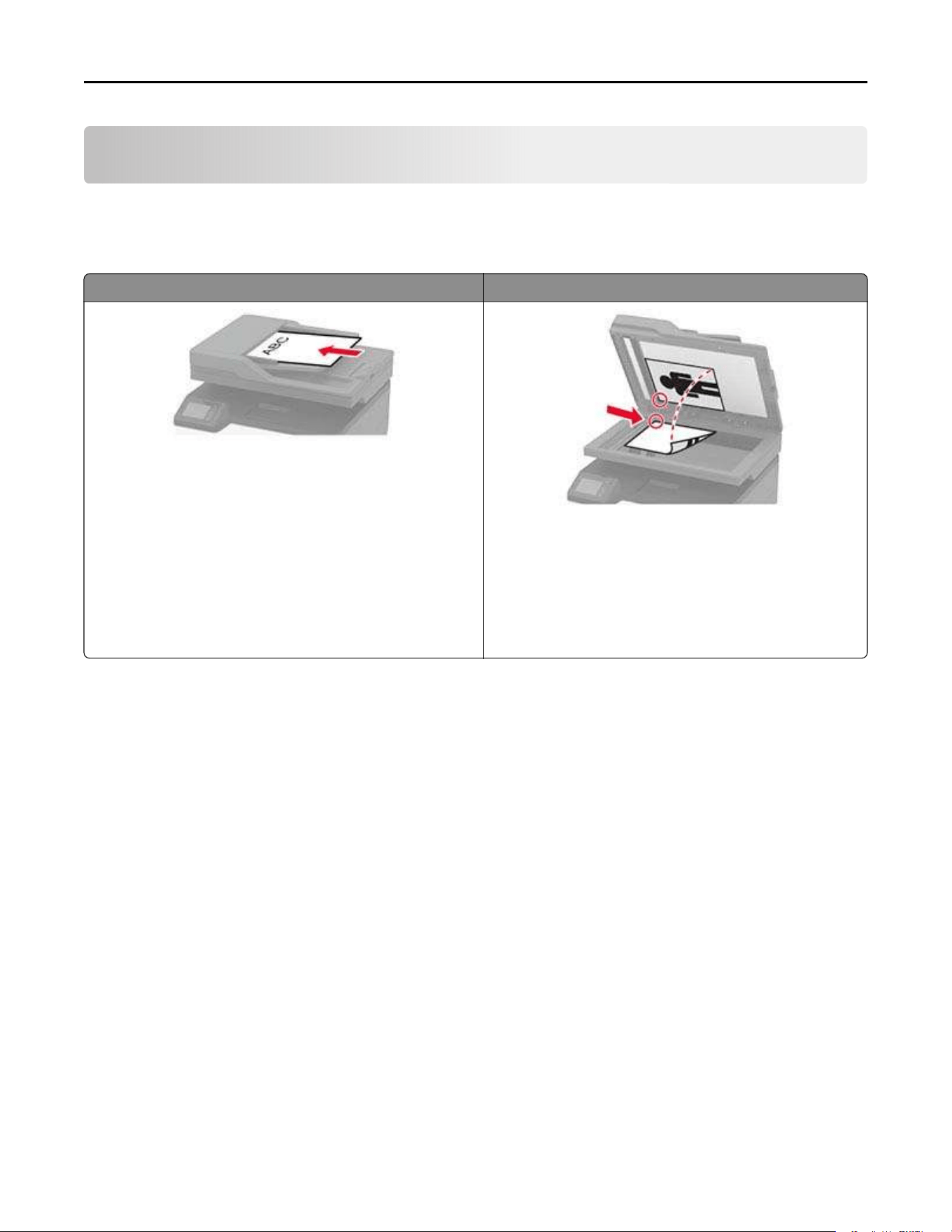
Digitalizar
Usando o alimentador automático de documentos e o
vidro do scanner
Alimentador Automático de Documentos (ADF) Vidro do scanner
• Use o ADF para várias páginas ou documentos frente e
verso.
• Coloque um documento original voltado para cima. Para
documentos de várias páginas, certifique-se de alinhar a
borda principal antes de carregar.
• Ajuste as guias do ADF para que correspondam ao
tamanho do papel que está sendo carregado.
• Use o vidro do scanner para páginas únicas de
documentos, páginas de livros, itens pequenos (como
cartões-postais ou fotografias), transparências, papel
fotográfico ou mídia muito fina (como recortes de
revistas).
• Coloque o documento voltado para baixo no canto com
a seta.
Criação de um atalho de FTP
Nota: Talvez sejam necessários direitos administrativos para criar um atalho.
1 Abra o navegador da Internet e digite o endereço IP da impressora no campo de endereço.
Notas:
• Veja o endereço IP da impressora na tela inicial da impressora. O endereço IP é exibido como quatro
conjuntos de números separados por pontos, por exemplo, 123.123.123.123.
• Se você estiver usando um servidor proxy, desative-o temporariamente para carregar a página da
web corretamente.
2 Clique em Atalhos > Adicionar atalho.
3 No menu Tipo de atalho, selecione FTP e configure as definições.
4 Aplicar as alterações.
Digitalização para um servidor de FTP usando um atalho
1 Carregue um documento original na bandeja do ADF ou no vidro do scanner.
2 Na tela inicial, toque em Atalhos > FTP
Digitalizar 54
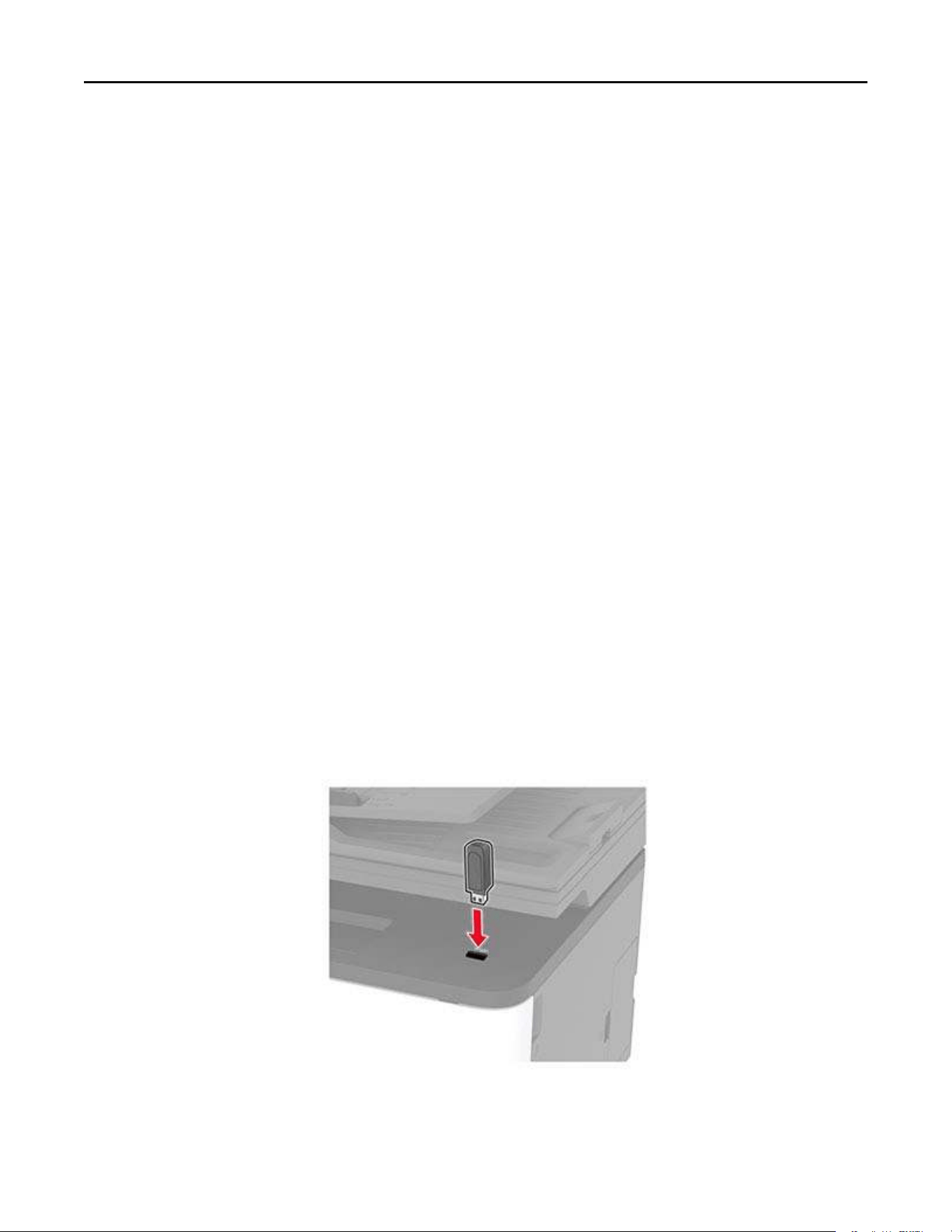
3 Selecione o atalho.
Criando um atalho para a pasta da rede
1 Abra o navegador da Internet e digite o endereço IP da impressora no campo de endereço.
Notas:
• Veja o endereço IP da impressora na tela inicial da impressora. O endereço IP é exibido como quatro
conjuntos de números separados por pontos, por exemplo, 123.123.123.123.
• Se você estiver usando um servidor proxy, desative-o temporariamente para carregar a página da
Web corretamente.
2 Clique em Atalhos > Adicionar atalho.
3 No menu Tipo de atalho, selecione Pasta da rede e configure as definições.
4 Aplique as alterações.
Digitalização em uma pasta de rede usando um atalho
1 Carregue um documento original na bandeja do ADF ou no vidro do scanner.
2 Na tela inicial, toque em Atalhos > Digitalizar para rede
3 Selecione o atalho.
Digitalização para uma unidade flash
1 Carregue um documento original na bandeja do ADF ou no vidro do scanner.
2 Insira a unidade flash.
3 Toque em Digitalizar para USB e ajuste as definições, se necessário.
Nota: Se a tela da unidade USB não for exibida, toque em Unidade USB na tela inicial.
Digitalizar 55
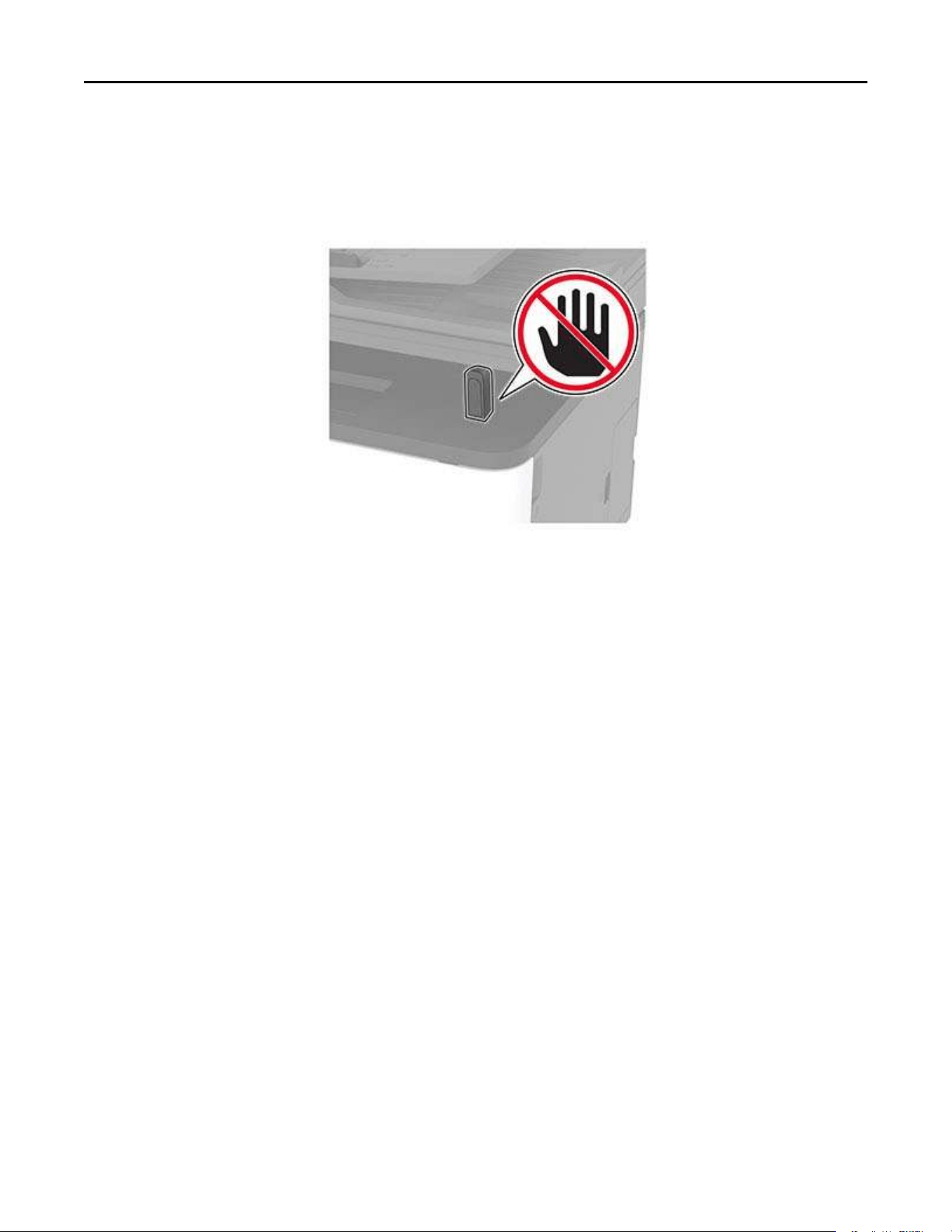
4 Digitalize o documento.
Aviso — Danos potenciais: Para evitar avaria ou perda de dados da impressora, não toque na unidade
flash
nem na impressora na área mostrada enquanto a impressora estiver imprimindo ativamente, lendo
ou gravando no dispositivo de memória.
Digitalizar 56
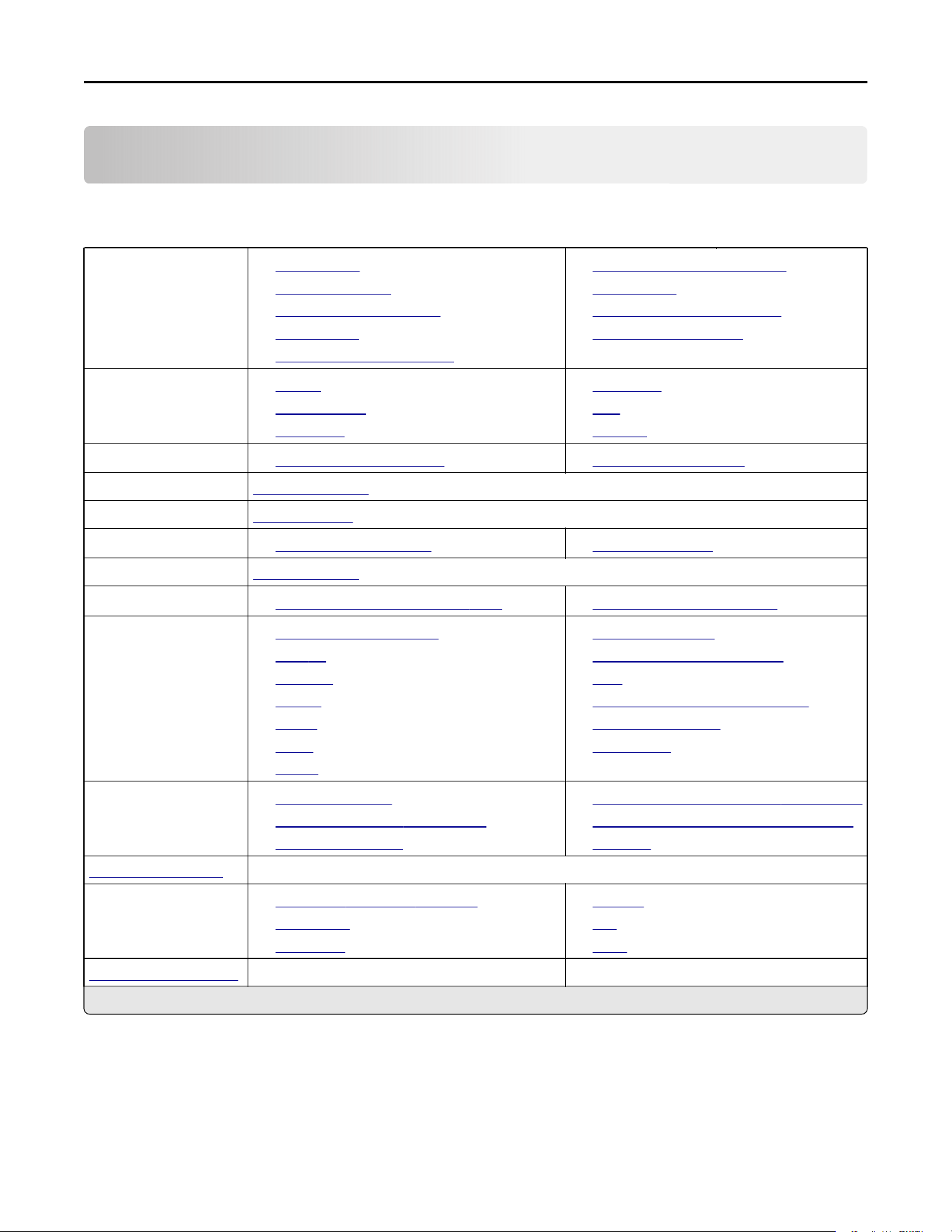
Usar os menus da impressora
Mapa de menus
Dispositivo
•
Preferências
• Modo econômico
• Painel Operador Remoto
•
Notificações
• Gerenciamento de energia
• Restaurar padrões de fábrica
• Manutenção
• Ícones visíveis da tela inicial
• Sobre esta impressora
Impressão
•
Layout
• Configuração
• Qualidade
• PostScript
• PCL
• Imagem
Papel
• Configuração de bandeja • Configuração de mídia
Cópia padrões de cópia
Fax Padrões de fax
E-mail
• Configuração de e-mail • Padrões de e-mail
FTP Padrões de FTP
Unidade USB
•
Digitalização para a unidade flash • Impressão da unidade flash
Rede/portas
• Visão geral sobre a rede
• Sem fio
• Ethernet
• TCP/IP
• SNMP
• IPSec
• 802.1x
• Configuração LPD
• Configurações de HTTP/FTP
• USB
• Restringir acesso externo à rede
• Google Cloud Print
• Wi-Fi Direct
Segurança
•
Métodos de login*
•
Gerenciamento de certificados*
• Restrições de login
• Configuração de impressão confidencial
• Apagar arquivos de dados temporários
• Diversos
Conector de Nuvem Ativar/Desativar conectores
Relatórios
•
Página de definições de menu
• Dispositivo
• Impressão
• Atalhos
• Fax
• Rede
Solução de problemas Páginas de teste de qualidade de impressão Como limpar o scanner
* Estas configurações de menu são exibidas somente no Embedded Web Server.
Usar os menus da impressora 57
Dispositivo
Preferências
Item do menu Descrição
Idioma de exibição
[Lista de idiomas]
Definir o idioma do texto exibido no visor.
País/região
[Lista de países ou regiões]
Identificar
o país ou região em que a impressora está
configurada
para
operar.
Executar
configuração
inicial
Não*
Sim
Executar o assistente de
configuração.
Teclado
Tipo de teclado
[Lista de idiomas]
Selecione um idioma como um tipo de teclado.
Nota: Todos os valores do Tipo de teclado podem não ser exibidos
ou podem exigir hardware especial para serem exibidos.
Informação exibida
Texto de exibição 1 (endereço IP*)
Texto de exibição 2 (Data/Hora*)
Texto personalizado 1
Texto personalizado 2
Especificar as informações a serem exibidas na tela inicial.
Data e hora
Configurar
Data e hora atuais
Definir data e hora manualmente
Formato de data (MM‑DD‑AAAA*)
Formato de hora (12 horas AM/PM*)
Fuso horário
Configurar
a data e a hora da impressora.
Data e hora
Protocolo de tempo da rede
Ativar NTP (Ativado*)
Servidor NTP
Ativar autenticação
Defina
as
configurações
de Network Time Protocol (NTP).
Nota: Quando Ativar autenticação for definido como chave MD5, o ID
de chave e a Senha serão exibidos.
Tamanhos de papel
EUA*
Métrica
Especifica a unidade de medida dos tamanhos de papel.
Nota: O país ou a região selecionado no assistente de configuração
inicial determina a configuração inicial do tamanho do papel.
Brilho da tela
20 - 100% (100*)
Ajusta o brilho do monitor.
Acesso à unidade flash
Desativado
Ativado*
Ativa o acesso à unidade flash.
Digitalizando uma página do scanner de mesa
Ativado
Desativado*
Define as cópias do vidro do scanner para apenas uma página por vez.
Nota: Um asterisco (*) próximo a um valor indica a
configuração
padrão de fábrica.
Usar os menus da impressora 58
Item do menu Descrição
Tempo limite da tela
5-300 (60*)
Definir
o tempo ocioso, em segundos, antes de o monitor exibir a tela
inicial ou antes de a impressora desconectar uma conta de usuário
automaticamente.
Nota: Um asterisco (*) próximo a um valor indica a configuração padrão de fábrica.
Modo Eco
Item do menu Descrição
Imprimir
Lados
Simples*
Frente e verso
Especificar
se a impressão será realizada em um ou em ambos os lados do
papel.
Imprimir
Páginas por lado
Desativado*
2 páginas por lado
3 páginas por lado
4 páginas por lado
6 páginas por lado
9 páginas por lado
12 páginas por lado
16 páginas por lado
Imprimir imagens de várias páginas em um lado de uma folha de papel.
Imprimir
Tonalidade do toner
1–10 (8*)
Determinar o nível de tonalidade das imagens e textos.
Copiar
Lados
Simples para simples*
Simples para frente e verso
Frente e verso para simples
Frente e verso para frente e verso
Especificar o comportamento de digitalização com base no documento
original.
Copiar
Páginas por lado
Desativado*
2 páginas em modo retrato
4 páginas em modo retrato
2 páginas em modo paisagem
4 páginas em modo paisagem
Especificar o comportamento de digitalização com base no documento
original.
Copiar
Tonalidade
1–9 (5*)
Determinar a tonalidade das imagens e textos digitalizados.
Nota: Um asterisco (*) próximo ao valor indica a
definição
padrão de fábrica.
Usar os menus da impressora 59
Painel Operador Remoto
Item de menu Descrição
Conexão VNC externa
Não permitir*
Permitir
Conectar um cliente VNC (Virtual Network Computing) externo ao painel de controle remoto.
Tipo de autenticação
Nenhum*
Autenticação padrão
Configure
o tipo de autenticação ao acessar o servidor do cliente VNC.
Senha do VNC
Especifique
a senha para se conectar ao servidor do cliente VNC.
Nota: Esse item de menu será exibido somente se o Tipo de autenticação estiver confi-
gurado
como Autenticação-padrão.
Nota: Um asterisco (*) próximo a um valor indica a configuração-padrão de fábrica.
Notificações
Item do menu Descrição
Bipe de carregamento no ADF
Desativado
Ativado*
Ativar um alerta sonoro ao carregar papel no
alimentador automático de documentos (ADF).
Controle de alarme
Desativado
Único*
Contínuo
Definir
o número de vezes que o alarme é
emitido quando a impressora exige intervenção
pelo usuário.
Suprimentos
Mostrar estimativas do suprimento
Mostrar estimativas*
Não mostrar estimativas
Exibir o status estimado dos suprimentos.
Suprimentos
Alarme do cartucho
Desativado
Único*
Contínuo
Definir o número de vezes que o alarme é
emitido quando o cartucho está baixo.
Suprimentos
Notificações
personalizadas de suprimento
Configurar definições de notificação quando a
impressora exigir intervenção do usuário.
Nota: Este item de menu é exibido somente
no Embedded Web Server.
Nota: Um asterisco (*) próximo ao valor indica a definição padrão de fábrica.
Usar os menus da impressora 60
Item do menu Descrição
Configuração
de alertas de e-mail
Configuração de e-mail
Gateway SMTP primário
Porta do gateway SMTP primário (25*)
Gateway SMTP secundário
Porta do gateway SMTP secundário (25*)
Tempo Limite SMTP (30 segundos*)
Endereço de resposta
Sempre utilize o endereço de resposta padrão
SMTP(Desativado*)
Usar SSL/TLS(Desativado*)
Requer certificado de confiança(Ativado*)
Autenticação do servidor SMTP
(Nenhuma autenticação necessária*)
E-mail iniciado por dispositivo(Nenhum*)
ID do usuário do dispositivo
Senha do dispositivo
Domínio NTML
Desativar o erro "Servidor SMTP não está confi-
gurado"(Desativado*)
Configurar
as
definições
de e-mail da
impressora.
Prevenção de erro
Assistente de atolamento
Desativado
Ativado*
Definir
a
verificação
automática de papel
atolado na impressora.
Prevenção de erro
Continuação automática
Desativado
Ativado* (5 segundos)
Tempo de continuação automática
Permitir que a impressora continue a processar
ou a imprimir um trabalho automaticamente
depois de remover determinadas condições de
serviço.
Prevenção de erro
Reinicialização automática
Reinicialização automática
Reinicializar quando ocioso
Sempre reinicializar*
Nunca reinicializar
Definir a reinicialização da impressora quando
ocorrer um erro.
Prevenção de erro
Reinicialização automática
Máximo de reinicializações automáticas (2*)
Definir o número de reinicializações automá-
ticas que a impressora pode executar.
Prevenção de erro
Reinicialização automática
Janela de reinicialização automática (720*)
Definir
o número de segundos antes da reini-
cialização automática da impressora.
Prevenção de erro
Reinicialização automática
Contador de reinicialização automática
Mostrar uma informação somente leitura do
contador de reinicialização.
Nota: Um asterisco (*) próximo ao valor indica a definição padrão de fábrica.
Usar os menus da impressora 61
Item do menu Descrição
Prevenção de erro
Exibir erro de papel curto
Ativado
Limpeza automática*
Definir
a exibição de uma mensagem quando
ocorrer um erro de papel curto na impressora.
Nota: Papel curto refere-se ao tamanho do
papel carregado.
Prevenção de erro
Proteção de página
Desativado*
Ativado
Definir
o processamento para a memória da
impressora de toda a página antes da
impressão.
Recuperação de conteúdo de atolamento
Recuperação de atolamento
Desativado
Ativado
Automático*
Definir
uma nova impressão das páginas
atoladas na impressora.
Recuperação de conteúdo de atolamento
Recuperação de atolamento do scanner
Nível do trabalho
Nível da página*
Especificar como reiniciar um trabalho de digita-
lização após resolver um atolamento de papel.
Nota: Um asterisco (*) próximo ao valor indica a definição padrão de fábrica.
Gerenciamento de energia
Item do menu Descrição
Perfil Modo de suspensão
Impressão no modo de Suspensão
Permanecer ativa após impressão
Entrar no modo de Suspensão após a impressão*
Definir a impressora para permanecer no modo ativo ou
retornar para o modo de Suspensão após a impressão.
Tempos limite
Modo de suspensão
1 a 120 minutos (15*)
Configurar o tempo ocioso antes que a impressora comece a
funcionar no modo de Suspensão.
Tempos limite
Tempo limite de hibernação
Desativado
1 hora
2 horas
3 horas
6 horas
1 dia
2 dias
3 dias*
1 semana
2 semanas
1 mês
Definir o tempo até a impressora ser desligada.
Nota: Um asterisco (*) próximo a um valor indica a
configuração
padrão de fábrica.
Usar os menus da impressora 62
Item do menu Descrição
Tempos limite
Tempo limite de hibernação na conexão
Hibernação
Não hibernar*
Definir
Tempo limite de hibernação para desligar a impressora
se houver uma conexão Ethernet ativa.
Nota: Um asterisco (*) próximo a um valor indica a
configuração
padrão de fábrica.
Restaurar padrões de fábrica
Item de menu Descrição
Rest.
definições
Restaurar todas as definições
Restaurar
definições
da impressora
Restaurar definições de rede
Restaurar definições do fax
Restaurar as
configurações
padrão de fábrica da impressora.
Manutenção
Menu de configuração
Item do menu Descrição
Configuração
USB
PnP USB
1*
2
Alterar o modo do driver USB da impressora para aprimorar sua
compatibilidade com um computador pessoal.
Configuração
USB
Digitalizar USB para local
Ativado*
Desativado
Especificar
se deseja que o driver do dispositivo USB enumere
como um dispositivo USB simples (interface única) ou como um
dispositivo USB composto (várias interfaces).
Configuração
USB
Velocidade USB
Completo
Automático*
Definir
a operação da porta USB na velocidade máxima e
desativar seus recursos de alta velocidade.
Configuração
de bandeja
Vinculação de bandeja
Automático
Desativado*
Definir
a vinculação das bandejas da impressora com o mesmo
tipo de papel e as mesmas configurações de tamanho de papel.
Nota: Este item de menu está disponível apenas em alguns
modelos de impressora.
Configuração
de bandeja
Exibir mensagem de encaixe da bandeja
Desativado
Somente para tamanhos desconhecidos*
Sempre
Exibir uma mensagem para selecionar o tamanho e o tipo de
papel após inserir a bandeja.
Nota: Um asterisco (*) próximo ao valor indica a definição padrão de fábrica.
Usar os menus da impressora 63
Item do menu Descrição
Configuração
de bandeja
Carregamento A5
Margem curta
Margem longa*
Especificar
a orientação da página ao carregar papéis do
tamanho A5.
Configuração
de bandeja
Avisos de papel
Automático*
Papel manual
Definir
a origem do papel que o usuário preencherá quando um
aviso for exibido para carregar papel.
Configuração
de bandeja
Avisos de envelope
Automático*
Envelope manual
Definir
a origem do papel que o usuário preencherá quando um
aviso for exibido para carregar envelope.
Configuração
de bandeja
Ação para avisos
Avisar usuário*
Continuar
Usar atual
Definir
a exibição de avisos da impressora sobre alterações
relacionadas a papel ou envelope.
Relatórios
Página de
definições
de menu
Log de eventos
Resumo de log de eventos
Imprimir relatórios sobre definições do menu da impressora,
status e logs de eventos.
Utilização e contadores de suprimento
Limpar histórico de uso do suprimento
Redefinir o histórico de utilização de suprimentos, como o
número de páginas e dias restantes, para o nível original de
fábrica.
Utilização e contadores de suprimento
Redefinir fusor
Redefinir
ITM
Redefinir
o contador após instalar um novo suprimento.
Emulações da impressora
Emulação PPDS
Desativado*
Ativado
Definir a impressora de maneira que ela reconheça e utilize o
fluxo de dados de impressora pessoal (PPDS).
Emulações da impressora
Emulação PS
Ativado*
Desativado
Definir a impressora de maneira que ela reconheça e utilize o
fluxo de dados de impressora pessoal (PS).
Emulações da impressora
Segurança do emulador
Tempo limite da página
0–60 (60*)
Definir
o tempo limite da página durante a emulação.
Nota: Um asterisco (*) próximo ao valor indica a
definição
padrão de fábrica.
Usar os menus da impressora 64
Item do menu Descrição
Emulações da impressora
Segurança do emulador
Redefinir
o emulador após o trabalho
Ativado
Desativado*
Redefinir
o emulador depois de um trabalho de impressão.
Emulações da impressora
Segurança do emulador
Desativar acesso à mensagem da impressora
Ativado*
Desativado
Desativar a mensagem de acesso à impressora durante a
emulação.
Configuração
de fax
Suporte a fax de baixo consumo
Desativar modo de suspensão
Permitir modo de suspensão
Automático*
Definir
fax para entrar no modo de Suspensão sempre que a
impressora determinar que é necessário.
Configuração de impressão
Modo somente preto
Desativado*
Ativado
Imprimir conteúdo colorido em escala de cinza.
Configuração de impressão
Interceptação de cores
Desativado
1
2*
3
4
5
Aprimorar a saída impressa para compensar registros incor-
retos na impressora.
Configuração
de impressão
Ajuste de fonte
0–150 (24*)
Definir
um valor de tamanho de ponto de texto abaixo do qual
as telas de alta frequência são utilizadas ao imprimir dados de
fonte.
Por exemplo, se o valor for 24, todas as fontes com tamanho de
24 pontos ou menos utilizarão as telas de alta frequência.
Operações do dispositivo
Modo silencioso
Ativado
Desativado*
Definir
a operação da impressora para Modo silencioso.
Nota: A ativação dessa definição torna o desempenho da
impressora mais lento.
Operações do dispositivo
Modo de segurança
Desativado*
Ativado
Definir
um modo
específico
de operação da impressora no qual
ela tentará continuar a oferecer a maior funcionalidade
possível, apesar dos problemas detectados.
Por exemplo, quando definido como Ativado e o motor duplex
não estiver funcionando, a impressora realizará somente
impressões simples, mesmo se o trabalho for uma impressão
em frente e verso.
Operações do dispositivo
Limpar status personalizado
Apagar as strings definidas pelo usuário para as mensagens
personalizadas Padrão ou Alternativa.
Nota: Um asterisco (*) próximo ao valor indica a
definição
padrão de fábrica.
Usar os menus da impressora 65
Item do menu Descrição
Operações do dispositivo
Limpar todas as mensagens instaladas remotamente
Apagar mensagens que foram instaladas remotamente.
Nota: Este item de menu está disponível apenas em alguns
modelos de impressora.
Operações do dispositivo
Exibir telas de erros automaticamente
Ativado*
Desativado
Mostrar as mensagens de erro existentes no monitor após a
impressora permanecer inativa na tela inicial durante um
período igual ao da definição de Tempo limite da tela.
Configuração do sensor de correção do toner
Preferência da frequência de calibração
Desativado
Menor ajuste de cores
Menos ajuste de cores
Normal*
Mais precisão de cores
Melhor precisão de cores
Definir o padrão de frequência de calibragem.
Configuração do sensor de correção do toner
Calibragem completa
Executar a calibragem de cores completa.
Configuração do sensor de correção do toner
Imprimir página de informações de TPS
Imprimir uma página de diagnóstico que contenha a calibragem
do sensor de correção do toner.
Configuração
do scanner
Registro manual do scanner
Imprimir teste rápido
Imprimir uma página de destino de teste rápido.
Nota: Certifique-se de que o espaçamento da margem na
página de destino esteja completamente uniforme. Se não
estiver, será necessário
redefinir
as margens da impressora.
Configuração
do scanner
Registro manual do scanner
Registro do ADF dianteiro
Registro do ADF traseiro
Registro da base de cópia
Registrar manualmente a base de cópia e o alimentador
automático de documentos (ADF) após substituir o alimentador
automático de documentos, o vidro do scanner ou a placa do
controlador.
Configuração do scanner
Apagar margem
Apagar margem da base de cópia
0–6 (3*)
Apagar margem do ADF
0–6 (3*)
Definir o tamanho, em milímetros, da área de não impressão ao
redor um trabalho de digitalização pelo alimentador automático
de documentos ou base de cópia.
Configuração
do scanner
Desativar scanner
Ativado*
Desativado
ADF desativado
Desativar o scanner caso ele não esteja funcionando correta-
mente.
Nota: Um asterisco (*) próximo ao valor indica a definição padrão de fábrica.
Usar os menus da impressora 66
Item do menu Descrição
Configuração
do scanner
Pedido de byte Ti
Extremidade da CPU*
Little Endian
Big Endian
Definir
o pedido de byte de uma saída de digitalização em
formato TIFF.
Configuração do scanner
Linhas
Ti
exatas por tira
Ativado*
Desativado
Definir o valor da etiqueta RowsPerStrip de uma saída de digita-
lização formatada por TIFF.
Nota: Um asterisco (*) próximo ao valor indica a definição padrão de fábrica.
Apagamento fora de serviço
Item do menu Descrição
Limpar todas as informações na memória não volátil
Apagar todas as configurações da impressora e de rede
Apagar todos os atalhos e
configurações
de atalho
Apague todas as
configurações
e aplicativos armazenados
na impressora.
Usar os menus da impressora 67
Ícones visíveis da tela inicial
Menu Descrição
Cópia
Não exibir
Exibir*
E-mail
Não exibir
Exibir*
Fax
Não exibir
Exibir*
Status/suprimentos
Não exibir
Exibir*
Fila de trabalhos
Não exibir
Exibir*
Alterar idioma
Não exibir*
Visor
Trabalhos suspensos
Não exibir
Exibir*
USB
Não exibir
Exibir*
Especifique quais ícones são exibidos na tela inicial.
Nota: Um asterisco (*) próximo a um valor indica a
configuração-padrão
de fábrica.
Sobre esta impressora
Item do menu Descrição
Etiqueta de ativo Descreve a impressora. O comprimento máximo é de 32 caracteres.
Localização da impressora
Identificar
o local da impressora. O comprimento máximo é de 63 caracteres.
Contate o Personalize o nome da impressora. O comprimento máximo é de 63 carac-
teres.
Exportar arquivo de
configuração
para
USB*
Exportar arquivos de
configuração
para uma unidade
flash.
Exportar registros compactados para
USB*
Exportar arquivos de log compactados a uma unidade
flash.
* Esse item de menu é exibido apenas em alguns modelos de impressora.
Usar os menus da impressora 68
Imprimir
Layout
Item do menu Descrição
Laterais
1 lado*
Frente e verso
Especifique se a impressão será realizada em um ou em ambos os lados do papel.
Estilo de inversão
Margem longa*
Margem curta
Determine qual lado do papel (margem longa ou margem curta) será encadernado ao
realizar a impressão em frente e verso.
Nota: Dependendo da opção selecionada, a impressora separa automaticamente
cada informação de impressão da página para encadernar o trabalho corretamente.
Páginas em branco
Impressão
Não imprimir*
Imprimir páginas em branco que estão incluídas em um trabalho de impressão.
Agrupar
Desativado [1,1,1,2,2,2]*
Ativado [1,2,1,2,1,2]
Manter as páginas de um trabalho de impressão empilhadas em sequência, especial-
mente ao imprimir diversas cópias do trabalho.
Folhas separadoras
Nenhum*
Entre cópias
Entre trabalhos
Entre páginas
Inserir folhas separadoras em branco ao imprimir.
Origem das folhas separadoras
Bandeja [x] (1*)
Especifique
a origem do papel para a folha separadora.
Páginas por lado
Desativado*
2 páginas por lado
3 páginas por lado
4 páginas por lado
6 páginas por lado
9 páginas por lado
12 páginas por lado
16 páginas por lado
Imprima imagens de várias páginas em um lado de uma folha de papel.
Páginas organizadas por lado
Horizontal*
Horizontal inversa
Vertical
Vertical inversa
Especifique o posicionamento de várias imagens por página ao utilizar Páginas por
lado.
Nota: O posicionamento depende do número de imagens por páginas e de sua
orientação.
Orientação de páginas por lado
Automático*
Paisagem
Retrato
Especifique a orientação de um documento com várias páginas ao utilizar Páginas por
lado.
Nota: Um asterisco (*) próximo a um valor indica a
configuração
padrão de fábrica.
Usar os menus da impressora 69
Item do menu Descrição
Borda de páginas por lado
Nenhum*
Preenchidas
Imprima uma borda em cada imagem por página ao utilizar Páginas por lado.
Cópias
1-9999 (1*)
Especificar o número de cópias para cada trabalho de impressão.
Área de impressão
Normal*
Ajustar à página
Página completa
Configurar
a área de impressão em uma folha de papel.
Nota: Um asterisco (*) próximo a um valor indica a
configuração
padrão de fábrica.
Configuração
Item do menu Descrição
Idioma da impressora
Emulação PCL
Emulação PS*
Definir
o idioma da impressora.
Nota: A configuração de uma linguagem de impressora como padrão não impede que um
programa envie trabalhos de impressão que usem outras linguagens.
Uso da impressora
Velocidade máxima
Rendimento máximo*
Determine como os cartuchos de impressão colorida opera durante a impressão.
Notas:
• Quando
configurado
como Rendimento máximo, os cartuchos de impressão colorida
reduz a velocidade ou para enquanto a impressora agrupa as páginas em preto-e-
-branco.
• Quando configurado como Velocidade máxima, os cartuchos de impressão colorida
são sempre acionados durante a impressão, independentemente de a impressão ser
colorida ou em preto-e-branco.
Economia de recursos
Ativado
Desativado*
Determinar o que a impressora faz com os recursos baixados, como fontes e macros, ao
receber um trabalho que requer mais memória do que a disponível.
Notas:
• Quando configurado como Desativado, a impressora mantém os recursos baixados
apenas até o momento em que mais memória seja necessária. Os recursos associados
ao idioma da impressora inativa são excluídos.
• Quando configurado como Ativado, a impressora preserva todos os recursos perma-
nentes baixados em todas as trocas de idioma. Quando necessário, a impressora exibe
mensagens de memória cheia em vez de excluir recursos permanentes.
Ordem de Imprimir tudo
Alfabético*
Mais recentes primeiro
Mais antigos primeiro
Especificar
a ordem em que os trabalhos suspensos e
confidenciais
serão impressos quando
a opção Imprimir tudo for selecionada.
Nota: Um asterisco (*) próximo a um valor indica a
configuração
padrão de fábrica.
Usar os menus da impressora 70
Qualidade
Item do menu Descrição
Modo Imprimir
Preto-e-branco
Colorida*
Configurar o modo de impressão.
Resolução de impressão
CQ 4800*
Configure
a resolução para a saída impressa.
Nota: O CQ 4800 produz material de alta qualidade em velocidade máxima.
Tonalidade do toner
Claro
Normal*
Escuro
Determinar o nível de tonalidade das imagens do texto.
Sombreado
Normal*
Detalhes
Melhorar a impressão para ter linhas mais suaves com bordas mais nítidas.
Brilho RGB
‑6 a 6 (0*)
Ajustar o brilho, o contraste e a saturação da saída colorida.
Nota: Esta configuração não afeta os arquivos nos quais as especificações de cores CMYK
são utilizadas.
Contraste RGB
0 a 5 (0*)
Saturação RGB
0 a 5 (0*)
Nota: Um asterisco (*) próximo a um valor indica a
configuração-padrão
de fábrica.
Imagem avançada
Item do menu Descrição
Equilíbrio de cores
Ciano
‑5 a 5 (0*)
Magenta
‑5 a 5 (0*)
Amarelo
‑5 a 5 (0*)
Preto
‑5 a 5 (0*)
Redefinir padrões
Ajustar a quantidade de toner utilizada para cada cor.
Nota: Um asterisco (*) próximo a um valor indica a
configuração-padrão
de fábrica.
Usar os menus da impressora 71
Item do menu Descrição
Correção de cores
Correção de cores
Automático*
Desativado
Manual
Conteúdo de correção de cores
Modificar
as
configurações
de cor utilizadas para imprimir documentos.
Notas:
• Desativado configura a impressora para receber a correção de cores do
software.
• Automático
configura
a impressora para utilizar diferentes
perfis
de cores para
cada objeto da página impressa.
• Manual possibilita a personalização das conversões de cores RGB ou CMYK
aplicadas a cada objeto na página impressa.
• O conteúdo para correção de cores está disponível somente quando Correção
de cores está definida como Manual.
Ajuste de cores Calibrar a impressora para ajustar variações de cores na saída impressa.
Nota: Um asterisco (*) próximo a um valor indica a
configuração-padrão
de fábrica.
PostScript
Item do menu Descrição
Imprimir Erro PS
Ativado
Desativado*
Imprima uma página que descreva o PostScript
®
erro.
Nota: No caso de um erro, o processamento do trabalho será interrompido, a
impressora imprimirá uma mensagem de erro e o restante do trabalho de
impressão será descarregado.
Espessura mínima das linhas
1-30 (2*)
Definir a largura mínima do traçado.
Nota: Os trabalhos impressos em QC 4800 utilizam metade do valor.
Modo de inicialização com bloqueio
de PS
Ativado*
Desativado
Desativar o arquivo SysStart.
Nota: As configurações padrão podem variar, dependendo do modelo da
impressora.
Suavizar imagem
Ativado
Desativado*
Aumente o contraste e a nitidez de imagens com baixa resolução.
Nota: Essa configuração não tem efeito sobre imagens com resolução de 300
dpi ou superior.
Tempo limite de espera
Desativado
Ativado*
Configurar a impressora de maneira que ela aguarde mais dados antes de
cancelar um trabalho de impressão.
Tempo limite de espera
15-65535 (40*)
Configurar
o tempo em segundos que a impressora espera por mais dados antes
de cancelar um trabalho de impressão.
Nota: Este item de menu será exibido somente quando o Tempo limite de
espera for ativado.
Nota: Um asterisco (*) próximo a um valor indica a
configuração
padrão de fábrica.
Usar os menus da impressora 72
PCL
Item do menu Descrição
Nome da fonte
[Lista de fontes disponíveis]
(Courier*)
Selecionar uma fonte da origem de fonte especificada.
Conjunto de símbolos
[Lista de conjunto de símbolos
disponíveis] (10U PC-8*)
Especificar
o conjunto de símbolos de cada nome de fonte.
Nota: Um conjunto de símbolos é um conjunto de caracteres alfabéticos e
numéricos, pontuação e símbolos especiais. Os conjuntos de símbolos suportam
os diferentes idiomas ou programas
específicos,
como símbolos matemáticos
para textos científicos.
Pitch
0,08–100,00 (10,00*)
Especifique
o pitch para fontes
fixas
ou monoespaçadas.
Nota: Pitch refere-se ao número de caracteres de espaço em uma polegada
horizontal de tipo.
orientação
Retrato*
Paisagem
Retrato invertido
Paisagem invertido
Definir a orientação do texto e dos gráficos na página.
linhas por página
1-255
Especificar
o número de linhas de texto para cada página impressa por meio do
fluxo de dados do PCL®.
Notas:
• Este item do menu ativa o deslocamento vertical que faz com que o número
selecionado de linhas solicitadas sejam impressas entre as margens padrão
da página.
• 60 é a configuração padrão configuração padrão de fábrica. 64 é a configu-
ração padrão internacional de fábrica.
Espessura mínima das linhas
PCL5
1-30 (2*)
Configurar
a largura mínima inicial do traçado.
Espessura mínima das linhas
PCLXL
1-30 (2*)
Largura A4
198 mm*
203 mm
Determinar a largura da página lógica em papel de tamanho A4.
Nota: Página Lógica é o espaço na página física onde o conteúdo é impresso.
RC auto após AL
Ativado
Desativado*
Configurar
a impressora para que ela realize um retorno de carro após um comando
de controle de alimentação de linha.
Nota: Retorno de carro é um mecanismo que comanda a impressora para mover a
posição do cursor para a primeira posição na mesma linha.
AL auto após RC
Ativado
Desativado*
Configurar a impressora para que ela realize uma alimentação de linha após um
comando de controle de retorno de carro.
Nota: Um asterisco (*) próximo a um valor indica a configuração padrão de fábrica.
Usar os menus da impressora 73
Item do menu Descrição
Renumeração de bandeja
Atribuir bandeja [x]
Atribuir papel manual
Atribuir envelope manual
Configurar
a impressora para trabalhar com um driver diferente ou aplicativos de
impressão personalizados que utilizem atribuições de origem diferentes para
solicitar uma determinada fonte de papel.
Renumeração de bandeja
Exibir padrões de fábrica
Mostrar o valor padrão de fábrica atribuída para cada origem de papel.
Renumeração de bandeja
Restaurar padrões
Restaurar os valores de renumeração de bandeja para os padrões de fábrica.
Tempo limite de impressão
Desativado
Ativado*
Configurar a impressora para que ela encerre um trabalho de impressão após ficar
ociosa pelo tempo especificado em segundos.
Nota: O Tempo limite de impressão será exibido somente quando o Tempo limite
de impressão for ativado.
Tempo limite de impressão
1-255 (90*)
Nota: Um asterisco (*) próximo a um valor indica a configuração padrão de fábrica.
Imagem
Item de menu Descrição
Ajuste automático
Ativar
Desativar*
Selecione o melhor tamanho de papel disponível e configuração de orientação para uma
imagem.
Nota: Quando configurado em Ativado, esse item de menu substitui as configurações de
ajuste e orientação da imagem.
Inverter
Desativar*
Ativar
Inverter imagens monocromáticas com dois tons.
Nota: Esse item de menu não se aplica a formatos de imagens GIF ou JPEG.
Dimensionamento
Âncora sup. esquerda
Mais aproximada*
Âncora central
Ajustar altura/largura
Ajustar altura
Ajustar largura
Ajuste a imagem de acordo com a área de impressão.
Nota: Quando a configuração Ajuste automático está definida como Ativado, o Dimensiona-
mento é
definido
automaticamente como Mais aproximada.
Orientação
Retrato*
Paisagem
Retrato invertido
Paisagem invertido
Definir a orientação do texto e dos gráficos na página.
Nota: Um asterisco (*) próximo a um valor indica a configuração-padrão de fábrica.
Usar os menus da impressora 74
Papel
Configuração de bandeja
Item de menu Descrição
Origem padrão
Bandeja [x] (1*)
Papel manual
Envelope manual
Configure a origem de papel para todos os trabalhos de impressão.
Tam./tipo de papel
Bandeja [x] (1*)
Papel manual
Envelope manual
Especifique o tamanho ou tipo do papel carregado em cada origem de papel.
Trocar tamanho
Desativar
Carta/A4
Tudo listado*
Configure a impressora para substituir um tamanho de papel especificado caso o tamanho
solicitado não esteja carregado em qualquer origem do papel.
Notas:
• Desativado solicita que o usuário carregue o tamanho de papel solicitado.
• Carta/A4 imprime documentos de tamanho A4 em carta ao carregar trabalhos de carta e
tamanho de carta em tamanho de papel A4 ao carregar A4.
• Todos os itens listados substituem Carta/A4.
Nota: Um asterisco (*) próximo a um valor indica a configuração-padrão de fábrica.
Configuração
de mídia
Configuração universal
Item de menu Descrição
Unidades de medida
Polegadas
Milímetros
Especifique a unidade de medida do papel universal.
Nota: Polegadas é a configuração padrão norte-americana. de fábrica nos EUA.
Milímetros é a configuração padrão internacional de fábrica.
Largura retrato
De 3,00 a 14,17 polegadas (8,50*)
76 a 360 mm (216*)
Configure a largura retrato do papel universal.
Altura retrato
De 3,00 a 14,17 polegadas (14*)
76 a 360 mm (356*)
Configure
a altura retrato do papel universal.
Direção de alimentação
Margem curta*
Margem longa
Configure a impressora para pegar o papel na direção da borda curta ou da borda
longa.
Nota: Borda longa será exibida apenas se a borda mais longa for mais curta que
a largura máxima compatível.
Nota: Um asterisco (*) próximo a um valor indica a configuração-padrão de fábrica.
Usar os menus da impressora 75
Tamanhos personalizados de digitalização
Item de menu Descrição
Tamanho personalizado de digitalização [x]
Nome do tamanho de digitalização
Largura
1 a 8,50 polegadas (8,50*)
25 a 216 mm (216*)
Altura
1 a 14 polegadas (14* )
25 a 356 mm (297*)
Orientação
Retrato*
Paisagem
2 digitalizações por lado
Desativar*
Ativar
Atribua um nome do tamanho de digitalização e
configure
as
definições
de digitalização.
Nota: Um asterisco (*) próximo a um valor indica a
configuração-padrão
de fábrica.
Tipos de mídia
Item do menu Descrição
Papel comum
Cartão
Reciclado
Brilhoso
Etiquetas
Bond
Envelope
Papel timbrado
Pré-impresso
Papel colorido
Claro
Gramatura maior
Áspero/algodão
Tipo personalizado [x]
Especifique a textura, o peso, a orientação do papel carregado.
Nota: O Tipo personalizado é suportado apenas em alguns modelos de impressora.
Usar os menus da impressora 76
Copiar
padrões de cópia
Item do menu Descrição
Tipo de conteúdo
Text o
Texto/Fotografia*
Fotografia
Gráfico
Melhore o resultado da saída com base no conteúdo do documento original.
Laterais
1 lado para 1 lado*
1 lado para frente e verso
Frente e verso para 1 lado
Frente e verso para 2 lado
Especificar
o comportamento de digitalização com base no documento original.
Nota: Frente e verso para simples e Frente e verso para frente e verso são exibidos
apenas em alguns modelos de impressora.
Cor
Desativado
Ativado*
Automático
Especificar se a impressão das cópias será colorida.
Páginas por lado
Desativado*
2 Páginas em modo retrato
4 Páginas em modo retrato
2 Páginas em modo paisagem
4 Páginas em modo paisagem
Especificar o número de imagens da página a ser impresso em um lado de uma folha
de papel.
Imprimir bordas das páginas
Ativado
Desativado*
Colocar uma borda ao redor de cada imagem ao imprimir várias páginas em uma
única página.
Agrupar
Desativado [1,1,1,2,2,2]
Ativado [1,2,1,2,1,2]*
Imprimir várias cópias em sequência.
Tamanho "Copiar de"
[Lista de tamanhos de papel]
Configure
o tamanho do papel do documento original.
Nota: Carta é a configuração padrão norte-americana. configuração padrão de
fábrica. A4 é a configuração padrão internacional de fábrica.
Origem de "Copiar para"
Bandeja [x] (1*)
Alimentador manual
Ajuste automático de tamanho
Especificar a origem do papel para o trabalho de cópia.
Tonalidade
1 a 9 (5*)
Ajuste a tonalidade da imagem digitalizada.
Número de cópias
1-9999 (1*)
Especificar
o número de cópias.
Nota: Um asterisco (*) próximo a um valor indica a
configuração
padrão de fábrica.
Usar os menus da impressora 77
Criação de imagens avançada
Item do menu Descrição
Equilíbrio de cores
Ciano a Vermelho
-4 a 4 (0*)
Magenta a Verde
-4 a 4 (0*)
Amarelo a Azul
-4 a 4 (0*)
Ajustar a intensidade da cor durante a digitalização.
Detecção automática de cor
Sensibilidade de cor
1 - 9 (5*)
Sensibilidade de área
1 - 9 (5*)
Configurar a quantidade de cor detectada pela impressora no documento original.
Contraste
O melhor para o conteúdo*
0
1
2
3
4
5
Especifique
o contraste da saída.
Remoção de plano de fundo
Nível
‑4 a 4 (0*)
Ajuste a quantidade de plano de fundo visível em uma imagem digitalizada.
Digitalizar de margem a margem
Ativado
Desativado*
Permita a digitalização margem a margem do documento original.
Nota: Um asterisco (*) próximo a um valor indica a
configuração
padrão de fábrica.
Controles do Admin
Item do menu Descrição
Permitir cópias coloridas
Ativado*
Desativado
Imprimir cópias coloridas.
Permitir salvar como atalho
Ativado*
Desativado
Salvar as
configurações
de cópia personalizada como atalhos.
Nota: Um asterisco (*) próximo a um valor indica a configuração padrão de fábrica.
Usar os menus da impressora 78
Fax
Padrões de fax
Modo fax
Item do menu Descrição
Modo fax
Fax*
Desativado
Selecione um modo de fax.
Nota: Um asterisco (*) próximo a um valor indica a configuração padrão de fábrica.
Configuração de fax
Definições
gerais do fax
Item do menu Descrição
Nome do fax Identificar a máquina de fax.
Número do fax
Identificar
o número de fax.
ID do fax
Nome do fax
Número do fax*
Notificar
os destinatários de fax sobre seu nome ou número de fax.
Uso de memória
Todos recebidos
Os mais recebidos
Igual*
Os mais enviados
Todos en viados
Definir a quantidade de memória interna da impressora alocada para trabalhos de
fax.
Nota: Esse item de menu evita as condições de buer de memória e fax perdidos.
Cancelar fax
Permitir*
Não permitir
Cancelar os faxes enviados antes de serem transmitidos ou cancelar os faxes
recebidos antes da conclusão da impressão.
Mascaramento de números de fax
Desativado*
Da esquerda
Da direita
Especificar o formato para mascarar um número de fax enviado.
Dígitos a mascarar
0–58 (0*)
Especificar o número de dígitos a mascarar em um número de fax enviado.
Otimizar compatibilidade de fax Configurar a funcionalidade de fax da impressora para oferecer a compatibilidade
ideal com outros aparelhos de fax.
Transporte de fax
Analógico*
etherFAX
Nenhum
Definir o método de transporte de fax.
Nota: Um asterisco (*) próximo ao valor indica a definição padrão de fábrica.
Usar os menus da impressora 79
Configurações de envio de fax
Item do menu Descrição
Resolução
Padrão*
Alta
Superalta
Ultra-alta
Definir
a resolução da imagem digitalizada.
Nota: Uma resolução mais alta aumenta o tempo de transmissão de fax e exige mais
memória.
Tamanho original
[Lista de tamanhos de papel]
Especificar o tamanho do documento original.
Nota: Carta é a definição padrão de fábrica nos EUA. A4 é a definição padrão de
fábrica internacional.
Orientação
Retrato*
Paisagem
Especificar a orientação do documento original.
Nota: Este item de menu é exibido apenas em alguns modelos de impressora.
Lados
Desativado*
Margem curta
Margem longa
Especificar
a orientação do documento original ao digitalizar em ambos os lados do
documento.
Nota: Este item de menu é exibido apenas em alguns modelos de impressora.
Tipo de conteúdo
Text o*
Texto/Fotografia
Fotografia
Gráficos
Melhore o resultado de saída com base no conteúdo do documento original.
Tonalidade
1–9 (5*)
Ajustar a tonalidade da imagem digitalizada.
Usar PABX
Ativado*
Desativado
Definir que a impressora disque o número do fax sem aguardar o reconhecimento do
tom de discagem.
Nota: A PABX (Private Automated Branch Exchange, troca automática de ramais
privados) é uma rede de telefonia que permite que um único número de acesso
ofereça várias linhas para outros chamadores externos.
Modo de discagem
Tom*
Pulso
Especificar
o modo de discagem para faxes recebidos ou enviados.
Nota: Um asterisco (*) próximo ao valor indica a definição padrão de fábrica.
Criação de imagens avançada
Item do menu Descrição
Equilíbrio de cores
Ciano – Vermelho
-4 a 4 (0*)
Magenta – Verde
-4 a 4 (0*)
Amarelo – Azul
-4 a 4 (0*)
Ajustar a intensidade da cor durante a digitalização.
Nota: Um asterisco (*) próximo ao valor indica a definição padrão de fábrica.
Usar os menus da impressora 80
Item do menu Descrição
Contraste
O melhor para o conteúdo*
0
1
2
3
4
5
Definir
o contraste da saída.
Remoção de plano de fundo
Nível
‑4 a 4 (0*)
Ajustar a quantidade de plano de fundo visível em uma imagem digitalizada.
Digitalizar de margem a margem
Ativado
Desativado*
Permitir a digitalização margem a margem do documento original.
Nota: Um asterisco (*) próximo ao valor indica a
definição
padrão de fábrica.
Controles do administrador
Item do menu Descrição
Rediscagem automática
0–9 (5*)
Ajustar o número de tentativas de rediscagem com base nos níveis
de atividade das máquinas de fax do destinatário.
Frequência de rediscagem
1 a 200 minutos (3*)
Aumentar o tempo entre tentativas de rediscagem para aumentar as
chances de enviar um fax com êxito.
Ativar ECM
Ativado*
Desativado
Ativar o ECM (Error Correction Mode, modo de correção de erros)
para trabalhos de fax.
Nota: O ECM detecta e corrige os erros no processo de trans-
missão de fax causados por ruídos na linha telefônica e fraca
potência do sinal.
Ativar digitalização de fax
Ativado*
Desativado
Enviar por fax documentos digitalizados na impressora.
Driver para fax
Ativado*
Desativado
Permitir que o driver da impressora envie trabalhos de fax.
Permitir salvar como atalho
Ativado*
Desativado
Salvar os números de fax como atalhos na impressora.
Velocidade máxima
33600*
14400
9600
4800
2400
Definir
a velocidade máxima de envio de fax.
Nota: Um asterisco (*) próximo ao valor indica a
definição
padrão de fábrica.
Usar os menus da impressora 81
Item do menu Descrição
Ativar digitalização de fax colorido
Desativado por padrão*
Ativado por padrão
Nunca usar
Sempre usar
Ativar as digitalizações coloridas para fax.
Converter automaticamente fax colorido em fax
monocromático
Ativado*
Desativado
Converter todos os faxes coloridos enviados em preto-e-branco.
Confirmar o número do fax
Desativado*
Ativado
Solicitar ao usuário a confirmação do número do fax.
Prefixo
de discagem
Definir
um
prefixo
de discagem.
Nota: Um asterisco (*) próximo ao valor indica a
definição
padrão de fábrica.
Configurações
de recebimento de fax
Item do menu Descrição
Toques para responder
1–25 (3*)
Definir o número de toques para faxes recebidos.
Redução automática
Ativado*
Desativado
Reduzir o tamanho do fax para ajustá-lo à página.
Origem do papel
Bandeja [X]
Automático*
Definir a origem do papel para imprimir os faxes recebidos.
Lados
Ativado
Desativado*
Imprimir em frente e verso.
Folhas separadoras
Nenhuma*
Antes do trabalho
Após o trabalho
Especificar se folhas separadoras em branco serão inseridas durante a impressão.
Origem das folhas separadoras
Bandeja [X] (1*)
Especificar a origem do papel da folha separadora.
Rodapé do fax
Ativado
Desativado*
Imprimir as informações de transmissão na parte inferior de cada página de um fax
recebido.
Registro de data do rodapé do fax
Receber*
Imprimir
Imprimir o registro de data na parte inferior de cada página de um fax recebido.
Nota: Um asterisco (*) próximo ao valor indica a definição padrão de fábrica.
Usar os menus da impressora 82
Controles do administrador
Item do menu Descrição
Ativar recepção de fax
Ativado*
Desativado
Definir
a recepção de faxes pela impressora.
Ativar recepção de fax colorido
Ativado*
Desativado
Definir
a recepção de faxes coloridos pela impressora.
Ativar ID do chamador
Ativado
Desativado*
Exibir o número de origem do fax recebido.
Bloquear fax sem nome
Ativado
Desativado*
Bloquear faxes recebidos de dispositivos sem um ID de estação ou ID de determinados
faxes.
Responder em
Todos os toques*
Somente um toque
Somente dois toques
Somente três toques
Somente um ou dois toques
Somente um ou três toques
Somente dois ou três toques
Definir
um padrão de toque distinto para faxes recebidos.
Atendimento automático
Ativado*
Desativado
Definir a recepção automática de faxes pela impressora.
Encaminhamento de fax
Imprimir*
Imprimir e encaminhar
Encaminhar
Especificar
se um fax recebido deve ser encaminhado.
Encaminhar para
Destino 1
Destino 2
Especificar
o destino de encaminhamento de um fax recebido.
Nota: Esse item de menu é exibido apenas quando o Encaminhamento de fax estiver
definido
como Imprimir e encaminhar ou Encaminhar.
Velocidade máxima
33600*
14400
9600
4800
2400
Definir
a velocidade máxima de transmissão de um fax.
Nota: Um asterisco (*) próximo ao valor indica a definição padrão de fábrica.
Usar os menus da impressora 83
Definições de log de fax
Item do menu Descrição
Frequência de log de transmissão
Sempre*
Nunca
Apenas para erros
Especificar
a frequência com que um arquivo de transmissão é criado pela
impressora.
Ação do log de transmissão
Imprimir
Desativado
Ativado*
E-mail
Desativado*
Ativado
Imprimir ou enviar por e-mail um registro para transmissão de fax bem-sucedida ou
erro de transmissão.
Receber log de erros
Nunca imprimir*
Imprimir em caso de erro
Imprimir um registro de falhas de faxes recebidos.
Imprimir logs automaticamente
Ativado*
Desativado
Imprimir todas as atividades de fax.
Log de origem do papel
Bandeja [x] (1*)
Especificar
a origem do papel para imprimir registros.
Exibição de logs
Nome do fax remoto*
Número discado
Identificar
o remetente por nome ou número de fax remoto.
Ativar log de trabalho
Ativado*
Desativado
Exibir um resumo de todos os trabalhos de fax.
Ativar log de chamadas
Ativado*
Desativado
Exibir um resumo do histórico de discagem de fax.
Nota: Um asterisco (*) próximo ao valor indica a
definição
padrão de fábrica.
Definições de alto-falante
Item do menu Descrição
Modo de alto-falante
Sempre desativado*
Sempre ativado
Ativado até a conexão
Definir o modo de alto-falante do fax.
Volume do alto-falante
Baixo*
Alto
Ajustar o volume do alto-falante do fax.
Nota: Um asterisco (*) próximo ao valor indica a definição padrão de fábrica.
Usar os menus da impressora 84
Item do menu Descrição
Volume do toque
Desativado*
Ativado
Ativar o volume do toque.
Nota: Um asterisco (*) próximo ao valor indica a definição padrão de fábrica.
E-mail
Configuração de e-mail
Item do menu Descrição
Gateway SMTP primário Digitar o endereço IP ou o nome de host do servidor SMTP primário
para envio de e-mails.
Porta do gateway SMTP primário
1-65535 (25*)
Digitar o número da porta do servidor SMTP primário.
Gateway SMTP secundário Digitar o endereço IP ou o nome do host do servidor SMTP secun-
dário ou de backup.
Porta do gateway SMTP secundário
1-65535 (25*)
Digitar o número da porta do servidor SMTP secundário ou de
backup.
Tempo limite SMTP
5 a 30 segundos (30*)
Configure
a hora antes que a impressora atinja o tempo limite se o
servidor SMTP não responder.
Endereço de resposta Especificar um endereço de resposta no e-mail.
Sempre utilizar o endereço de resposta padrão
SMTP
Ativado
Desativado*
Sempre utilize o endereço de resposta padrão no servidor SMTP.
Utilize SSL/TLS
Desativado*
Negociar
Obrigatório
Especificar
se deseja enviar um e-mail utilizando um link cripto-
grafado.
Exigir
certificado
de
confiança
Ativado*
Desativado
Exija um
certificado
de
confiança
ao acessar o servidor SMTP.
Autenticação de servidor SMTP
Não é necessária autenticação*
Login/Comum
NTLM
CRAM‑MD5
Digest‑MD5
Configure
o tipo de autenticação para o servidor SMTP.
E-mail iniciado por dispositivo
Nenhum*
Utilize credenciais do dispositivo SMTP
Especificar se são necessárias credenciais para um e-mail iniciado
por dispositivo.
Nota: Um asterisco (*) próximo a um valor indica a configuração padrão de fábrica.
Usar os menus da impressora 85
Item do menu Descrição
ID do usuário do dispositivo
Especificar
o ID do usuário e a senha para se conectar ao servidor
SMTP.
Senha do dispositivo
Domínio NTML Especificar o nome do domínio para o protocolo de segurança NTLM.
Nota: Um asterisco (*) próximo a um valor indica a configuração padrão de fábrica.
Padrões de e-mail
Item do menu Descrição
Assunto Especificar o assunto e a mensagem do e-mail.
Mensagem
Nome do arquivo Especificar o nome do arquivo da imagem digitalizada.
Formato
PDF (.pdf)*
TIFF (.tif)
JPEG (.jpg)
Especificar
o formato do arquivo da imagem digitalizada.
Configurações
de PDF
Versão do PDF
1,3
1,4
1,5*
1,6
1,7
Versão de arquivamento
A‑1a*
A‑1b
Seguro
Desativado*
Ativado
Arquivamento (PDF/A)
Desativado*
Ativado
Definir
o formato PDF da imagem digitalizada.
Nota: Versão de arquivamento e Arquivamento (PDF/A) só serão exibidos se Versão
do PDF estiver
definido
como 1,4.
Tipo de conteúdo
Text o
Texto/Fotografia*
Fotografia
Gráficos
Melhore o resultado de saída com base no conteúdo do documento original.
Colorida
Preto-e-branco
Cinza
Colorida*
Automático
Especificar a cor ao digitalizar uma imagem.
Nota: Um asterisco (*) próximo ao valor indica a
definição
padrão de fábrica.
Usar os menus da impressora 86
Item do menu Descrição
Resolução
75 dpi
150 dpi*
200 dpi
300 dpi
400 dpi
600 dpi
Definir
a resolução da imagem digitalizada.
Tonalidade
1–9 (5*)
Ajustar a tonalidade da imagem digitalizada.
Orientação
Retrato*
Paisagem
Especificar a orientação do documento original.
Nota: Este item de menu é exibido apenas em alguns modelos de impressora.
Tamanho original
[Lista de tamanhos de papel]
Definir
o tamanho do papel do documento original.
Nota: Tamanhos mistos é a definição padrão de fábrica.
Lados
Desativado*
Margem curta
Margem longa
Especificar a orientação do documento original ao digitalizar em ambos os lados do
documento.
Nota: Este item de menu é exibido apenas em alguns modelos de impressora.
Nota: Um asterisco (*) próximo ao valor indica a definição padrão de fábrica.
Criação de imagens avançada
Item do menu Descrição
Equilíbrio de cores
Ciano – Vermelho
-4 a 4 (0*)
Magenta – Verde
-4 a 4 (0*)
Amarelo – Azul
-4 a 4 (0*)
Ajustar a intensidade da cor durante a digitalização.
Detecção automática de cor
Sensibilidade de cor
1–9 (5*)
Sensibilidade de área
1–9 (5*)
Profundidade de bits do e‑mail
1 bit*
8 bits
Definir a quantidade de cor detectada pela impressora no documento original.
Nota: Um asterisco (*) próximo ao valor indica a
definição
padrão de fábrica.
Usar os menus da impressora 87
Item do menu Descrição
Contraste
O melhor para o conteúdo*
0
1
2
3
4
5
Especificar
o contraste da saída.
Remoção de plano de fundo
Nível
‑4 a 4 (0*)
Ajustar a quantidade de plano de fundo visível em uma imagem digitalizada.
Digitalizar de margem a margem
Ativado
Desativado*
Permitir a digitalização margem a margem do documento original.
Nota: Um asterisco (*) próximo ao valor indica a
definição
padrão de fábrica.
Controles do administrador
Item do menu Descrição
Tamanho máximo do e-mail
0–65535 (0*)
Definir o tamanho de arquivo permitido para cada e-mail.
Mensagem de erro de tamanho
Especificar
uma mensagem de erro enviada pela impressora quando
um e-mail excede o tamanho de arquivo permitido.
Nota: É possível inserir até 1.024 caracteres.
Enviar-me uma cópia
Nunca aparece*
Ativado por padrão
Desativado por padrão
Sempre ativado
Enviar uma cópia do e-mail para si mesmo.
Padrão de texto
5–95 (75*)
Definir
a qualidade do texto da imagem digitalizada.
Padrão de
texto/fotografia
5–95 (75*)
Definir
a qualidade do texto ou
fotografia
da imagem digitalizada.
Padrão de fotografia
5–95 (50*)
Definir a qualidade de uma fotografia de uma imagem digitalizada.
Log de transmissão
Imprimir log*
Não imprimir log
Imprimir apenas erros
Imprimir registro de uma transmissão de e-mail bem-sucedida.
Log de origem do papel
Bandeja [x] (1*)
Especificar
a origem do papel para imprimir registros.
Nota: Um asterisco (*) próximo ao valor indica a
definição
padrão de fábrica.
Usar os menus da impressora 88
Item do menu Descrição
Permitir salvar como atalho
Ativado*
Desativado
Salvar endereços de e-mail como atalhos.
Nota: Quando configurado como Desativado, o botão Salvar como
atalho não é exibido na tela Destino de e-mail.
Redefinir as informações de e-mail após o envio
Ativado*
Desativado
Restaurar as informações de e-mail padrão após enviar um e-mail.
Nota: Um asterisco (*) próximo ao valor indica a definição padrão de fábrica.
FTP
Padrões de FTP
Item do menu Descrição
Formato
PDF (.pdf)*
TIFF (.tif)
JPEG (.jpg)
Especificar
o formato do arquivo da imagem digitalizada.
Configurações
de PDF
Versão do PDF
1,3
1,4
1,5*
1,6
1,7
Versão de arquivamento
A‑1a*
A‑1b
Seguro
Desativado*
Ativado
Arquivamento (PDF/A)
Desativado*
Ativado
Definir
o formato PDF da imagem digitalizada.
Nota: Versão de arquivamento e Arquivamento (PDF/A) só serão exibidos se Versão
do PDF estiver
definido
como 1,4.
Tipo de conteúdo
Text o
Texto/Fotografia*
Gráficos
Fotografia
Melhore o resultado de saída com base no conteúdo do documento original.
Nota: Um asterisco (*) próximo ao valor indica a definição padrão de fábrica.
Usar os menus da impressora 89
Item do menu Descrição
Colorida
Preto-e-branco
Cinza
Colorida*
Automático
Especificar
a cor ao digitalizar uma imagem.
Resolução
75 dpi
150 dpi*
200 dpi
300 dpi
400 dpi
600 dpi
Definir a resolução da imagem digitalizada.
Tonalidade
1–9 (5*)
Ajustar a tonalidade da imagem digitalizada.
Orientação
Retrato*
Paisagem
Especificar
a orientação do documento original.
Nota: Este item de menu é exibido apenas em alguns modelos de impressora.
Tamanho original
[Lista de tamanhos de papel]
Definir o tamanho do papel do documento original.
Nota: Carta é a definição padrão de fábrica nos EUA. A4 é a definição padrão de
fábrica internacional.
Lados
Desativado*
Margem curta
Margem longa
Especificar a orientação do documento original ao digitalizar em ambos os lados do
documento.
Nota: Este item de menu é exibido apenas em alguns modelos de impressora.
Nome do arquivo Especificar o nome do arquivo da imagem digitalizada.
Nota: Um asterisco (*) próximo ao valor indica a definição padrão de fábrica.
Criação de imagens avançada
Item do menu Descrição
Equilíbrio de cores
Ciano – Vermelho
-4 a 4 (0*)
Magenta – Verde
-4 a 4 (0*)
Amarelo – Azul
-4 a 4 (0*)
Ajustar a intensidade da cor durante a digitalização.
Nota: Um asterisco (*) próximo ao valor indica a
definição
padrão de fábrica.
Usar os menus da impressora 90
Item do menu Descrição
Detecção automática de cor
Sensibilidade de cor
1–9 (5*)
Sensibilidade de área
1–9 (5*)
Profundidade de bits do FTP
1 bit*
8 bits
Definir
a quantidade de cor detectada pela impressora no documento original.
Contraste
O melhor para o conteúdo*
0
1
2
3
4
5
Especificar o contraste da saída.
Remoção de plano de fundo
Nível
‑4 a 4 (0*)
Ajustar a quantidade de plano de fundo visível em uma imagem digitalizada.
Digitalizar de margem a margem
Ativado
Desativado*
Permitir a digitalização margem a margem do documento original.
Nota: Um asterisco (*) próximo ao valor indica a definição padrão de fábrica.
Controles do administrador
Item do menu Descrição
Padrão de texto
5–95 (75*)
Definir
a qualidade do texto da imagem digitalizada.
Padrão de texto/fotografia
5–95 (75*)
Definir a qualidade do texto ou da fotografia da imagem digitalizada.
Padrão de fotografia
5–95(50*)
Definir a qualidade de uma fotografia da imagem digitalizada.
Log de transmissão
Imprimir log*
Não imprimir log
Imprimir apenas erros
Imprimir registro de uma transmissão de digitalização de FTP bem-sucedida.
Log de origem do papel
Bandeja [x] (1*)
Especificar
a origem do papel para imprimir registros de FTP.
Nota: Um asterisco (*) próximo ao valor indica a definição padrão de fábrica.
Usar os menus da impressora 91
Unidade USB
Digitalização para a unidade flash
Item do menu Descrição
Formato
PDF (.pdf)*
TIFF (.tif)
JPEG (.jpg)
Especificar o formato do arquivo da imagem digitalizada.
Configurações de PDF
Versão do PDF
1,3
1,4
1,5*
1,6
1,7
Versão de arquivamento
A‑1a*
A‑1b
Seguro
Desativado*
Ativado
Arquivamento (PDF/A)
Desativado*
Ativado
Definir o formato PDF da imagem digitalizada.
Nota: Versão de arquivamento e Arquivamento (PDF/A) só serão exibidos se Versão
do PDF estiver definido como 1,4.
Tipo de conteúdo
Text o
Texto/Fotografia*
Gráficos
Fotografia
Melhore o resultado de saída com base no conteúdo do documento original.
Colorida
Preto-e-branco
Cinza
Colorida*
Automático
Especificar
a cor ao digitalizar uma imagem.
Resolução
75 dpi
150 dpi*
200 dpi
300 dpi
400 dpi
600 dpi
Definir a resolução da imagem digitalizada.
Tonalidade
1–9 (5*)
Ajustar a tonalidade da imagem digitalizada.
Nota: Um asterisco (*) próximo ao valor indica a
definição
padrão de fábrica.
Usar os menus da impressora 92
Item do menu Descrição
Orientação
Retrato*
Paisagem
Especificar
a orientação do documento original.
Nota: Este item de menu é exibido apenas em alguns modelos de impressora.
Tamanho original
[Lista de tamanhos de papel]
Definir o tamanho do papel do documento original.
Nota: Carta é a definição padrão de fábrica nos EUA. A4 é a definição padrão de
fábrica internacional.
Lados
Desativado*
Margem curta
Margem longa
Especificar a orientação do documento original ao digitalizar em ambos os lados do
documento.
Nota: Este item de menu é exibido apenas em alguns modelos de impressora.
Nome do arquivo Especificar o nome do arquivo da imagem digitalizada.
Nota: Um asterisco (*) próximo ao valor indica a definição padrão de fábrica.
Criação de imagens avançada
Item do menu Descrição
Equilíbrio de cores
Ciano a Vermelho
-4 a 4 (0*)
Magenta a Verde
-4 a 4 (0*)
Amarelo a Azul
-4 a 4 (0*)
Ajustar a intensidade da cor durante a digitalização.
Detecção automática de cor
Sensibilidade de cor
1–9 (5*)
Sensibilidade de área
1–9 (5*)
Profundidade de bits da digitalização
1 bit*
8 bits
Definir
a quantidade de cor detectada pela impressora no documento original.
Contraste
O melhor para o conteúdo*
0
1
2
3
4
5
Especificar o contraste da saída.
Remoção de plano de fundo
Nível
‑4 a 4 (0*)
Ajustar a quantidade de plano de fundo visível em uma imagem digitalizada.
Nota: Um asterisco (*) próximo ao valor indica a
definição
padrão de fábrica.
Usar os menus da impressora 93
Item do menu Descrição
Digitalizar de margem a margem
Ativado
Desativado*
Permitir a digitalização margem a margem do documento original.
Nota: Um asterisco (*) próximo ao valor indica a definição padrão de fábrica.
Controles do administrador
Item do menu Descrição
Padrão de texto
5–95 (75*)
Definir
a qualidade do texto da imagem digitalizada.
Padrão de texto/fotografia
5–95 (75*)
Definir a qualidade do texto ou fotografia da imagem digitalizada.
Padrão de fotografia
5–95 (50*)
Definir a qualidade de uma fotografia de uma imagem digitalizada.
Nota: Um asterisco (*) próximo ao valor indica a
definição
padrão de fábrica.
Impressão da unidade
flash
Item do menu Descrição
Número de cópias
1-9999 (1*)
Configure
o número de cópias.
Origem do papel
Bandeja [x] (1*)
Papel manual
Envelope manual
Configure
a origem do papel para o trabalho de impressão.
Cor
Desativado
Ativado*
Imprimir em cores.
Agrupar
1,1,1 ‑ 2,2,2
1,2,3 ‑ 1,2,3*
Imprimir várias cópias em sequência.
Laterais
1 lado*
Frente e verso
Especifique se a impressão será realizada em um ou em ambos os lados do papel.
Estilo de inversão
Margem longa*
Margem curta
Determine qual lado do papel (margem longa ou margem curta) será encadernado ao
realizar a impressão em frente e verso.
Nota: Dependendo da opção selecionada, a impressora separa automaticamente
cada informação de impressão da página para encadernar o trabalho corretamente.
Nota: Um asterisco (*) próximo a um valor indica a
configuração
padrão de fábrica.
Usar os menus da impressora 94
Item do menu Descrição
Páginas por lado
Desativado*
2 páginas por lado
3 páginas por lado
4 páginas por lado
6 páginas por lado
9 páginas por lado
12 páginas por lado
16 páginas por lado
Imprima imagens de várias páginas em um lado de uma folha de papel.
Páginas organizadas por lado
Horizontal*
Horizontal inversa
Vertical inversa
Vertical
Especifique
o posicionamento de várias imagens por página ao utilizar Páginas por
lado.
Nota: O posicionamento depende do número de imagens por páginas e de sua
orientação.
Orientação de páginas por lado
Automático*
Paisagem
Retrato
Especifique a orientação de um documento com várias páginas ao utilizar Páginas por
lado.
Borda de páginas por lado
Nenhum*
Preenchidas
Imprima uma borda em cada imagem por página ao utilizar Páginas por lado.
Folhas separadoras
Desativado*
Entre cópias
Entre trabalhos
Entre páginas
Especifique se folhas separadoras em branco serão inseridas ao imprimir.
Origem das folhas separadoras
Bandeja [x] (1*)
Especifique a origem do papel para a folha separadora.
Páginas em branco
Não imprimir*
Impressão
Especifique
se serão impressas páginas em branco em um trabalho de impressão.
Nota: Um asterisco (*) próximo a um valor indica a configuração padrão de fábrica.
Rede/Portas
Visão geral da rede
Item do menu Descrição
Adaptador ativo
Automático*
Rede padrão
Sem fio
Especifique o tipo de conexão de rede.
Nota: A função Sem fio está disponível somente em impressoras conectadas
a uma rede sem fio.
Nota: Um asterisco (*) próximo a um valor indica a configuração padrão de fábrica.
Usar os menus da impressora 95
Item do menu Descrição
Status da rede Exibe o status de conexão da rede da impressora.
Exibir o status da rede na impressora
Desativado
Ativado*
Mostra o status da rede no monitor.
Velocidade, Frente e verso Exibe a velocidade da placa de rede atualmente ativa.
IPv4 Mostra o endereço IPv4.
Todos os endereços IPv6 Mostra todos os endereços IPv6.
Redefinir
servidor de impressão
Redefine
todas as conexões de rede ativas para a impressora.
Nota: Essa configuração remove todas as definições de configuração de
rede.
Tempo limite do trabalho na rede
Desativado
Ativado* (90 segundos)
Define
o tempo antes de a impressora cancelar um trabalho de impressão na
rede.
Página de banner
Desativado*
Ativado
Imprime uma página de banner.
Digitalizar para a faixa de portas do PC
Especifica
a faixa de portas válida para impressoras que estão atrás de um
firewall de bloqueio de porta.
Ativar conexões de rede
Desativado
Ativado*
Permite que a impressora se conecte a uma rede.
Ativar LLDP
Desativado*
Ativado
Ativa o Link Layer Discovery Protocol (LLDP) na impressora.
Nota: Um asterisco (*) próximo a um valor indica a configuração padrão de fábrica.
Sem fio
Item do menu Descrição
Configurar painel da impressora
Escolher rede
Adicionar rede Wi-Fi
• Nome da rede
• Modo de rede
Infraestrutura
• Modo de segurança sem fio
Desativado*
WEP
WPA2/WPA – Personal
WPA2 – Personal
Determinar a rede sem fio à qual a impressora será conectada.
Nota: Este item de menu é exibido como Configuração de conexão sem
fio no Embedded Web Server.
Usar os menus da impressora 96
Item do menu Descrição
Wi‑Fi Protected Setup
Iniciar método de botão de controle
Iniciar método PIN
Estabelecer uma rede sem
fio
e ativar a segurança de rede.
Notas:
• Iniciar método de botão de controle conecta a impressora a uma rede
sem fio ao pressionar os botões da impressora e do ponto de acesso
(roteador sem
fio)
por um determinado período.
• Iniciar método PIN conecta a impressora a uma rede sem
fio
usando
um PIN na impressora e inserindo-o nas
definições
sem
fio
do ponto
de acesso.
Ativar Wi
‑Fi Direct
Ativado
Desativado*
Definir
a impressora de maneira que ela conecte-se diretamente aos dispo-
sitivos Wi-Fi.
Compatibilidade
802.11b/g/n (2,4 GHz)
802.11a/b/g/n/ac (2,4 GHz/5 GHz)*
802.11a/n/ac (5 GHz)
Especificar o padrão sem fio para a rede sem fio.
Modo de segurança sem
fio
Desativado*
WEP
WPA2/WPA-Personal
WPA2-Personal
802.1x – RADIUS
Definir
o tipo de segurança para conexão da impressora aos dispositivos
sem fio.
Modo de autenticação WEP
Automático*
Aberto
Compartilhado
Definir o tipo de WEP (Wireless Encryption Protocol) utilizado pela
impressora.
Nota: Esse item de menu será exibido somente se o Modo de segurança
sem fio for definido como WEP.
Definir chave de WEP Especificar senha de WEP para uma conexão sem fio segura.
Nota: Esse item de menu será exibido somente se o Modo de segurança
sem fio for definido como WEP.
WPA2-Personal
AES*
Ativar segurança sem fio por meio de WPA2.
Nota: Esse item de menu será exibido somente se o Modo de segurança
sem fio for definido como WPA2-Personal.
Definir
PSK
Definir
a senha para conexão sem
fio
segura.
Nota: Esse item de menu será exibido somente se o Modo de segurança
sem
fio
for
definido
como WPA2/WPA-Personal ou WPA2‑Personal.
WPA2/WPA
‑Personal
AES*
Ativar a segurança sem fio por meio de WPA2/WPA.
Nota: Esse item de menu será exibido somente se o Modo de segurança
sem fio for definido como WPA2/WPA-Personal.
Modo de criptografia 802.1x
WPA+
WPA2*
Ativar segurança sem fio por meio do padrão 802.1x.
Nota: Esse item de menu será exibido somente se o Modo de segurança
sem fio for definido como 802.1x – Radius.
IPv4
Ativar DHCP
Ativado*
Desativado
Ativar o protocolo DHCP (Dynamic Host
Configuration
Protocol).
Nota: DHCP é um protocolo padrão que permite que um servidor distribua
endereços IP e informações de
configuração
de forma dinâmica aos
clientes.
Usar os menus da impressora 97
Item do menu Descrição
IPv4
Definir endereço IP estático
Endereço IP
Máscara de rede
Gateway
Definir
o endereço IP estático de sua impressora.
IPv6
Ativar IPv6
Ativado*
Desativado
Ativar IPv6 na impressora.
IPv6
Ativar DHCPv6
Ativado
Desativado*
Ativar DHCPv6 na impressora.
IPv6
Configuração
automática de endereço
sem estado
Desativado
Ativado*
Definir que o adaptador de rede aceite entradas de configuração de
endereço IPv6 automáticas fornecidas por um roteador.
IPv6
Endereço DNS
Especificar
o endereço do servidor DNS.
IPv6
Endereço IPV6 atribuído manualmente
Atribuir o endereço IPv6.
Nota: Este item de menu é exibido apenas em alguns modelos de
impressora.
IPv6
Roteador IPV6 atribuído manualmente
Atribuir o endereço de roteador IPv6.
Nota: Este item de menu é exibido apenas em alguns modelos de
impressora.
IPv6
Prefixo
do endereço
0–128 (64*)
Especificar o prefixo do endereço.
IPv6
Todos os endereços IPv6
Mostrar todos os endereços IPv6.
IPv6
Todos os endereços do roteador IPv6
Mostrar todos os endereços do roteador IPv6.
Endereço de rede
UAA
LAA
Exibir os endereços da rede.
PCL SmartSwitch
Ativado*
Desativado
Definir que a impressora alterne automaticamente para a emulação PCL
quando um trabalho de impressão exigir isso, independentemente do idioma
da impressora padrão.
Nota: Se o PCL SmartSwitch estiver desativado, a impressora não
examinará os dados recebidos e utilizará o idioma da impressora padrão
especificado no menu Configuração.
Usar os menus da impressora 98
Item do menu Descrição
PS SmartSwitch
Ativado*
Desativado*
Definir
que a impressora alterne automaticamente para a emulação PS
quando um trabalho de impressão exigir isso, independentemente do idioma
da impressora padrão.
Nota: Se o PS SmartSwitch estiver desativado, a impressora não
examinará os dados recebidos e utilizará o idioma da impressora padrão
especificado no menu Configuração.
PS binário Mac
Automático*
Ativado
Desativado
Definir que a impressora processe trabalhos de impressão PostScript
binários do Macintosh.
Notas:
• Se ativado, processa os trabalhos de impressão PostScript binários
brutos.
• Se desativado,
filtra
os trabalhos de impressão usando o protocolo
padrão.
Ethernet
Item do menu Descrição
Velocidade da rede Exibir a velocidade de um adaptador de rede ativa.
IPv4
Ativar DHCP
Ativado*
Desativado
Ativar o Dynamic Host
Configuration
Protocol (DHCP).
Nota: O DHCP é um protocolo padrão que permite que um servidor distribua
endereços IP e informações de
configuração
aos clientes de maneira
dinâmica.
IPv4
Definir endereço IP estático
Endereço IP
Máscara de rede
Gateway
Definir
o endereço IP estático de sua impressora.
IPv6
Ativar IPv6
Desativado
Ativado*
Ativar IPv6 na impressora.
IPv6
Ativar DHCPv6
Desativado*
Ativar
Ativar DHCPv6 na impressora.
IPv6
Configuração
automática de
endereço sem estado
Desativado
Ativado*
Configurar o adaptador de rede para aceitar entradas de configuração de
endereço de IPv6 automáticas fornecidas por um roteador.
IPv6
Endereço de DNS
Especificar
o endereço do servidor DNS.
Nota: Um asterisco (*) próximo a um valor indica a
configuração-padrão
de fábrica.
Usar os menus da impressora 99
Item do menu Descrição
IPv6
Endereço IPV6 atribuído manual-
mente
Atribuir o endereço IPv6.
Nota: Esse item de menu é exibido apenas em alguns modelos de
impressora.
IPv6
Roteador IPV6 atribuído manual-
mente
Atribuir o endereço de roteador IPv6.
Nota: Esse item de menu é exibido apenas em alguns modelos de
impressora.
IPv6
Prefixo
do endereço
0-128 (64*)
Especificar o prefixo do endereço.
IPv6
Todos os endereços IPv6
Mostrar todos os endereços IPv6.
IPv6
Todos os endereços do roteador IPv6
Mostrar todos os endereços do roteador IPv6.
Endereço de rede
UAA
LAA
Exibir os endereços de Controle de Aceso à Mídia (MAC) da impressora:
Endereço Administrado Localmente (LAA) e Endereço Administrado Univer-
salmente (UAA).
Nota: É possível alterar o LAA da impressora manualmente.
PCL SmartSwitch
Desativado
Ativado*
Definir a impressora para alternar automaticamente para a emulação PCL
quando um trabalho de impressão exigir isso, independentemente do idioma
da impressora padrão.
Nota: Se o PCL SmartSwitch estiver desativado, a impressora não examinará
os dados recebidos e utilizará o idioma da impressora padrão especificado
no menu Configurar.
PS SmartSwitch
Ativado*
Desativado*
Definir a impressora para alternar automaticamente para a emulação PS
quando um trabalho de impressão exigir isso, independentemente da
linguagem padrão da impressora.
Nota: Se o PS SmartSwitch estiver desativado, a impressora não examinará
os dados recebidos e utilizará o idioma da impressora padrão
especificado
no menu Configurar.
PS binário Mac
Automático*
Ativar
Desativado
Definir
a impressora para que processe trabalhos de impressão PostScript
binários do Macintosh.
Notas:
• Se ativado, processa os trabalhos de impressão PostScript binários
brutos.
• Se desativado,
filtra
os trabalhos de impressão usando o protocolo
padrão.
Energy
Ecient
Ethernet
Desativado
Ativar
Automático*
Reduzir o consumo de energia quando a impressora não receber dados da
rede Ethernet.
Nota: Um asterisco (*) próximo a um valor indica a
configuração-padrão
de fábrica.
Usar os menus da impressora 100
TCP/IP
Nota: Este item de menu será exibido apenas em impressoras de rede ou em impressoras que estejam
conectadas a servidores de impressão.
Item do menu Descrição
Definir
nome de host
Definir
o nome do host TCP/IP atual.
Nome do domínio
Definir
nome do host.
Permitir que o DHCP/BOOTP atualize o
servidor NTP
Ativado*
Desativado
Permitir que os clientes de DHCP e BOOTP atualizem as
configurações
NTP
da impressora.
Nome da
configuração
zero
Especificar
um nome de serviço para a rede de
configuração
zero.
Ativar IP automático
Ativado*
Desativado
Atribuir um endereço IP automaticamente.
Endereço de DNS Especificar o atual endereço do servidor do Sistema de Nome de Domínio
(DNS).
DNS de backup Especificar os endereços do servidor DNS de backup.
DNS de backup 2
DNS de backup 3
Ordem de pesquisa de domínio
Especificar
uma lista de nomes de domínio para localizar a impressora e seus
recursos que residirem em domínios diferentes na rede.
Ativar DDNS
Desativado*
Ativado
Atualizar as
configurações
do DNS dinâmico.
Vida útil do DDNS Especificar as atuais configurações do DDNS.
TTL padrão
Tempo de atualização do DDNS
Ativar mDNS
Ativado*
Desativado
Atualizar as configurações do multicast DNS.
Endereço WINS
Especificar
um endereço do servidor para o Serviço de Nome da Internet do
Windows (WINS).
Ativar BOOTP
Desativado*
Ativado
Permitir que o BOOTP atribua um endereço IP da impressora.
Lista de servidores restritos Especificar um endereço IP para as conexões TCP.
Notas:
• Este item de menu é exibido somente no Embedded Web Server.
• Utilize uma vírgula para separar cada endereço IP.
• É possível adicionar até 50 endereços IP.
Nota: Um asterisco (*) próximo a um valor indica a
configuração
padrão de fábrica.
Usar os menus da impressora 101
Item do menu Descrição
Opções da lista de servidor restrito
Bloquear todas as portas*
Bloquear apenas impressão
Bloquear apenas impressão e HTTP
Especificar
como os endereços IP na lista podem acessar a funcionalidade
da impressora.
Nota: Este item de menu é exibido somente no Embedded Web Server.
MTU
Especificar
um parâmetro da Unidade Máxima de Transmissão (MTU) para
as conexões TCP.
Porta de impressão bruta
1-65535 (9100*)
Especificar
um número de porta bruta para impressoras conectadas em uma
rede.
Velocidade máxima do tráfego de saída
Desativado*
Ativado
Ativar a taxa máxima de transferência da impressora.
Ativar TLSv1.0
Ativado*
Desativado
Ativar o protocolo TLSv1.0.
Ativar TLSv1.1
Ativado*
Desativado
Ativar o protocolo TLSv1.1.
Lista de cifras SSL Especificar os algoritmos de cifra para usar para as conexões SSL ou TLS.
Nota: Um asterisco (*) próximo a um valor indica a configuração padrão de fábrica.
SNMP
Nota: Este menu é exibido somente em impressoras de rede ou impressoras conectadas a servidores de
impressão.
Item de menu Descrição
Versões 1 e 2c do SNMP
Ativado
Desativar
Ativar*
Permitir configuração do SNMP
Desativar
Ativar*
Enable PPM MIB
Desativar
Ativar*
Comunidade SNMP
Configure
as versões 1 e 2c do Protocolo Simples de Gerencia-
mento de Rede (SNMP) para instalar drivers e aplicativos de
impressão.
Nota: Um asterisco (*) próximo a um valor indica a configuração-padrão de fábrica.
Usar os menus da impressora 102
Item de menu Descrição
Versão 3 do SNMP
Ativado
Desativar
Ativar*
Configure as credenciais de Leitura/Registro
User Name (Nome do usuário)
Senha
Configure
somente as credenciais de Leitura
User Name (Nome do usuário)
Senha
Autenticação de hash
MD5
SHA1*
Nível de autenticação mínimo
Nenhuma autenticação, Nenhuma privacidade
Autenticação, Nenhuma privacidade
Autenticação, Privacidade*
Algoritmo de privacidade
DES
AES‑128*
Configure
a versão 3 do SNMP para instalar e atualizar a
segurança da impressora.
Nota: Um asterisco (*) próximo a um valor indica a configuração-padrão de fábrica.
IPSec
Nota: Este menu é exibido somente em impressoras de rede ou impressoras conectadas a servidores de
impressão.
Item do menu Descrição
Ativar IPSec (Internet Protocol Security)
Desativado*
Ativar
Ativar IPSec.
Configuração de base
Padrão*
Compatibilidade
Segura
Definir a configuração base do IPSec.
Nota: Este item de menu será exibido somente quando Ativar IPSec for
definido como Ativado.
Nota: Um asterisco (*) próximo a um valor indica a
configuração-padrão
de fábrica.
Usar os menus da impressora 103
Item do menu Descrição
Proposta do grupo DH
(Die-Hellman)
modp2048 (14)*
modp3072 (15)
modp4069 (16)
modp6144 (17)
Configure
a
criptografia
do IPSec.
Notas:
• Proposta do grupo DH (Die-Hellman) é exibido apenas quando a
Configuração básica está definida como Compatibilidade.
• Total de páginas impressas SA IKE (horas) e Total de páginas
impressas IPsec SA (horas) aparecem somente quando
Configuração
básica está
definida
como Segura.
Total de páginas impressas SA IKE (horas)
1
2
4
8
24*
Total de páginas impressas IPsec SA
(horas)
1
2
4
8*
24
Método de criptografia proposto
3DES
AES*
Especifique os métodos de criptografia e autenticação para conectar-se a
uma rede com segurança.
Nota: Esse item de menu será exibido somente quando Configuração
base for definida como Compatibilidade.
Método de autenticação proposto
SHA1
SHA256*
SHA512
Certificado
de dispositivo IPsec
Especificar
um
certificado
de IPSec.
Nota: Este item de menu será exibido somente quando Ativar IPSec for
definido
como Ativado.
Principais conexões autenticadas pré-
-compartilhadas
Host [x]
Endereço
Chave
Configurar
as conexões autenticadas da impressora.
Nota: Estes itens de menu serão exibidos somente quando Ativar IPSec
for definido como Ativado.
Conexões autenticadas
certificadas
Host [x] Endereço[/subrede]
Endereço [/sub-rede]
Nota: Um asterisco (*) próximo a um valor indica a configuração-padrão de fábrica.
802.1x
Nota: Este menu é exibido somente em impressoras de rede ou impressoras conectadas a servidores de
impressão.
Usar os menus da impressora 104
Item de menu Descrição
Ativo
Desativar*
Ativar
Permitir que a impressora ingresse em redes que exigem autenticação antes de permitir o acesso.
Nota: Um asterisco (*) próximo a um valor indica a
configuração-padrão
de fábrica.
Configuração
LPD
Nota: Este menu é exibido somente em impressoras de rede ou impressoras conectadas a servidores de
impressão.
Item de menu Descrição
Tempo limite LPD
0 a 65535 segundos (90*)
Configure o valor de tempo limite para interromper o servidor Daemon de
Impressora de Linha (LPD) de esperar indefinidamente para trabalhos de impressão
parados ou inválidos.
Página de faixa LPD
Desativar*
Ativar
Imprima uma página de banner para todos os trabalhos de impressão LPD.
Nota: Uma página de banner é a primeira página de um trabalho de impressão
utilizada como separador de trabalhos de impressão e para
identificar
a origem
de sua solicitação.
Página marcadora LPD
Desativar*
Ativar
Imprima uma página marcadora para todos os trabalhos de impressão LPD.
Nota: Uma página marcadora é a última página de um trabalho de impressão.
Conversão de retorno de carro
LPD
Desativar*
Ativar
Permita a conversão de retorno de carro.
Nota: Retorno de carro é um mecanismo que comanda a impressora para mover
a posição do cursor para a primeira posição na mesma linha.
Nota: Um asterisco (*) próximo a um valor indica a configuração-padrão de fábrica.
Configurações
de HTTP/FTP
Item do menu Descrição
Ativar servidor HTTP
Desativado
Ativado*
Acesse o Embedded Web Server para monitorar e gerenciar a impressora.
Ativar HTTPS
Desativado
Ativado*
Definir
as
configurações
do Hypertext Transfer Protocol Secure (HTTPS).
Forçar conexões HTTPS
Ativar
Desativado*
Forçar a impressora a utilizar conexões HTTPS.
Ativar FTP/TFTP
Desativado
Ativado*
Envie arquivos utilizando FTP.
Nota: Um asterisco (*) próximo a um valor indica a
configuração
padrão de fábrica.
Usar os menus da impressora 105
Item do menu Descrição
Domínios locais
Especifique
nomes de domínio para servidores HTTP e FTP.
Nota: Este item de menu é exibido somente no Embedded Web Server.
Endereço IP de proxy HTTP Defina as configurações dos servidores HTTP e FTP.
Endereço IP de proxy FTP
Porta IP padrão HTTP
1-65535 (80*)
Certificado de dispositivo HTTPS
Porta IP padrão FTP
1-65535 (21*)
Tempo limite para solicitações HTTP/FTP
1-299 (30*)
Especificar o período antes de a conexão do servidor parar.
Tentativas de solicitação HTTP/FTP
1-299 (3*)
Configure
o número de novas tentativas de conexão ao servidor HTTP/FTP.
Nota: Um asterisco (*) próximo a um valor indica a
configuração
padrão de fábrica.
USB
Item do menu Descrição
PCL SmartSwitch
Desativado
Ativado*
Configurar
a impressora para alternar para a emulação PCL quando um trabalho de impressão
recebido por uma porta USB exigi-lo, independentemente do idioma da impressora padrão.
Nota: Se o PCL SmartSwitch estiver desativado, a impressora não examinará os dados recebidos e
utilizará o idioma da impressora padrão
especificado
no menu
Configurar.
PS SmartSwitch
Desativado
Ativado*
Configurar
a impressora para alternar para a emulação PS quando um trabalho de impressão recebido
por uma porta USB exigi-lo, independentemente do idioma da impressora padrão.
Nota: Se o PS SmartSwitch estiver desativado, a impressora não examinará os dados recebidos e
utilizará o idioma da impressora padrão
especificado
no menu
Configurar.
PS binário Mac
Ativar
Automático*
Desativado
Definir
a impressora para que processe trabalhos de impressão PostScript binários do Macintosh.
Notas:
• Quando configurado como Ativado, a impressora processa trabalhos de impressão PostScript
binários brutos de computadores que usam o sistema operacional Macintosh.
• Quando configurado como Automático, a impressora processa trabalhos de impressão de
computadores que usam sistemas operacionais Windows ou Macintosh
• Quando
configurado
como Desativado, a impressora
filtra
os trabalhos de impressão PostScript
usando o protocolo padrão.
Ativar porta USB
Desativar
Ativar*
Ativar a porta USB padrão.
Nota: Um asterisco (*) próximo a um valor indica a configuração-padrão de fábrica.
Usar os menus da impressora 106
Restringir acesso externo à rede
Item de menu Descrição
Restringir acesso externo à rede
Desativar*
Ativar
Acesso restrito aos locais de rede.
Endereço de rede externa
Especifique
os endereços de rede com acesso restrito.
Endereço de e-mail para
notificação Especifique
um endereço de e-mail para enviar uma
notificação
de eventos regis-
trados.
Frequência de ping
1-300 (10*)
Especifique
o intervalo da pesquisa de rede em segundos.
Nota: Um asterisco (*) próximo a um valor indica a configuração-padrão de fábrica.
Google Cloud Print
Item do menu Descrição
Registro
Registrar
Registre a impressora no servidor Google Cloud Print.
Opções
Ativar o Google Cloud Print
Desativado
Ativado*
Faça impressões diretamente de sua conta do Google.
Opções
Ativar descoberta local
Desativado
Ativado*
Permita que o usuário registrado e outros usuários na mesma sub-rede enviem
trabalhos para a impressora localmente.
Opções
Ativar
verificação
de pares SSL
Desativado
Ativado*
Verifique a autenticidade do certificado de mesmo nível para se conectar a sua conta
do Google.
Opções
Sempre imprimir como imagem
Desativado*
Ativar
Definir
a impressora para processar arquivos como imagens para agilizar a
impressão.
Nota: Um asterisco (*) próximo a um valor indica a
configuração-padrão
de fábrica.
Wi-Fi Direct
Nota: Esse menu é exibido apenas quando uma rede Wi-Fi direta é a rede ativa.
Usar os menus da impressora 107
Item de menu Descrição
SSID Especifica o service set identifier (SSID) da rede Wi-Fi.
Definir
chave pré-compartilhada
Define
a chave pré-compartilhada (PSK) para autenticar e validar
usuários em uma conexão Wi-Fi.
Exibir PSK na página de Configuração
Desativar
Ativar*
Exibir o PSK na Página de configuração de rede.
Endereço IP do proprietário do grupo
Especifica
o endereço IP do proprietário do grupo.
Aceitar automatic solicitações botão de
controle
Desativar*
Ativar
Aceitar solicitações para fazer a conexão com a rede automaticamente.
Nota: Aceitar clientes automaticamente não é seguro.
Nota: Um asterisco (*) próximo a um valor indica a configuração-padrão de fábrica.
Segurança
Métodos de login
Público
Item do menu Descrição
Gerenciar permissões
Acesso a funções
Gerenciar atalhos
Criar perfis
Gerenciar Marcadores
Impressão da unidade flash
Impressão colorida da unidade
flash
Digitalização para a unidade flash
Função de cópia
Impressão de cópia colorida
Função de e-mail
Função de FTP
Liberar fax retidos
Acesso a trabalhos retidos
Perfis do usuário
Cancelar trabalhos no dispositivo
Alterar idioma
IPP (Protoc. Impressão Internet)
Iniciar digitalizações remotamente
Impressão P/B
Impressão colorida
Pasta de rede — Digitalização
Controlar o acesso às funções da impressora.
Usar os menus da impressora 108
Item do menu Descrição
Gerenciar permissões
Menus administrativos
Menu de segurança
Menu Rede/Portas
Menu Papel
Menu Relatórios
Menus de configuração das funções
Menu Suprimentos
Menu SE
Menu do dispositivo
Controlar o acesso aos menus da impressora.
Gerenciar permissões
Gerenc. de dispos.
Gerenciamento remoto
Atualizações de firmware
Acesso ao Embedded Web Server
Importar/exportar todas as definições
Apagamento fora de serviço
Controlar o acesso às opções de gerenciamento da impressora.
Contas locais
Item do menu Descrição
Adicionar usuário
Nome de usuário/Senha
User Name (Nome do usuário)
Senha
PIN
Crie contas locais para gerenciar o acesso às funções da impressora.
Gerenciar Grupos/Permissões
Adicionar grupo
Importar acessos de controle
Acesso a funções
Menus administrativos
Gerenc. de dispos.
Todos os usuários
Importar acessos de controle
Acesso a funções
Menus administrativos
Gerenc. de dispos.
Admin
Acesso a funções
Menus administrativos
Gerenc. de dispos.
Grupo de controle ou o acesso dos usuários às funções, aos aplicativos e às confi-
gurações de segurança da impressora.
Usar os menus da impressora 109
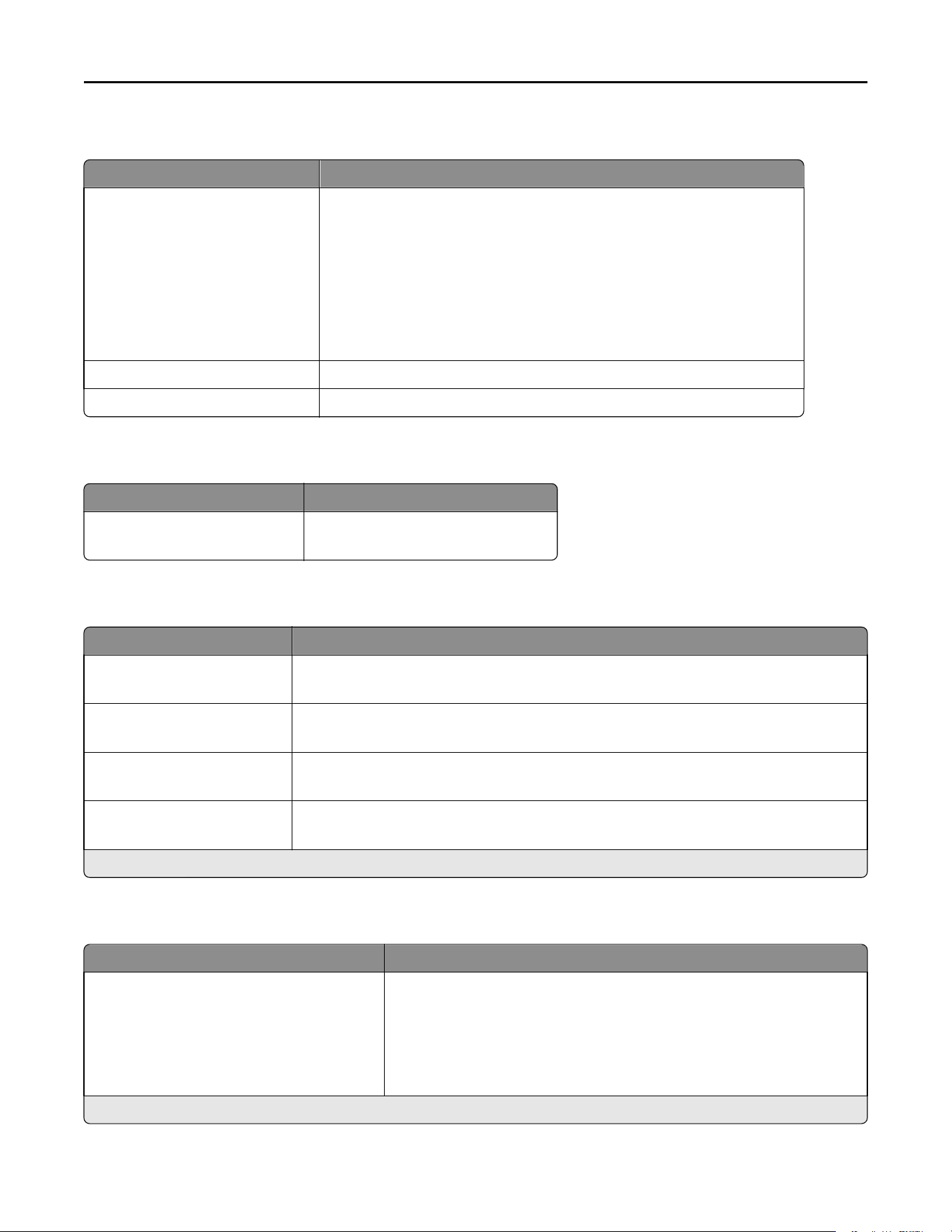
Gerenciamento de certificados
Item do menu Item do menu
Configurar padrões de certificado
Nome comum
Nome da organização
Nome da unidade
País/região
Nome da província
Nome da cidade
Nome alternativo da pessoa
Definir os valores padrão para os certificados gerados.
Certificados
de dispositivo Gerar, excluir ou exibir
certificados
de dispositivo.
Gerenciar
certificados
CA Carregar, excluir ou exibir
certificados
de autoridade de
certificação
(CA).
Programar dispositivos USB
Item do menu Descrição
Programações
Adicionar nova programação
Programe acesso à porta USB frontal.
Restrições de login
Item do menu Descrição
Falhas de login
1-10 (3*)
Especifique o número de tentativas falhas de login antes que os usuários sejam
bloqueados.
Falha no tempo de execução
1 a 60 minutos (5*)
Especifique o intervalo de tempo entre tentativas falhas de login antes que os usuários
sejam bloqueados.
Tempo de bloqueio
1 a 60 minutos (5*)
Especifique
o tempo de bloqueio.
Tempo limite de login da Web
1 a 120 minutos (10*)
Especifique
o atraso para um login remoto antes que o usuário seja desconectado
automaticamente.
Nota: Um asterisco (*) próximo a um valor indica a configuração-padrão de fábrica.
Configuração de impressão confidencial
Item do menu Descrição
Máximo de PINs inválidos
2-10 (0*)
Configure o número de vezes em que um PIN inválido pode ser digitado.
Notas:
• Um valor de zero desliga essa
configuração.
• Quando o limite é alcançado, os trabalhos de impressão desse
nome de usuário e PIN são excluídos.
Nota: Um asterisco (*) próximo a um valor indica a
configuração-padrão
de fábrica.
Usar os menus da impressora 110
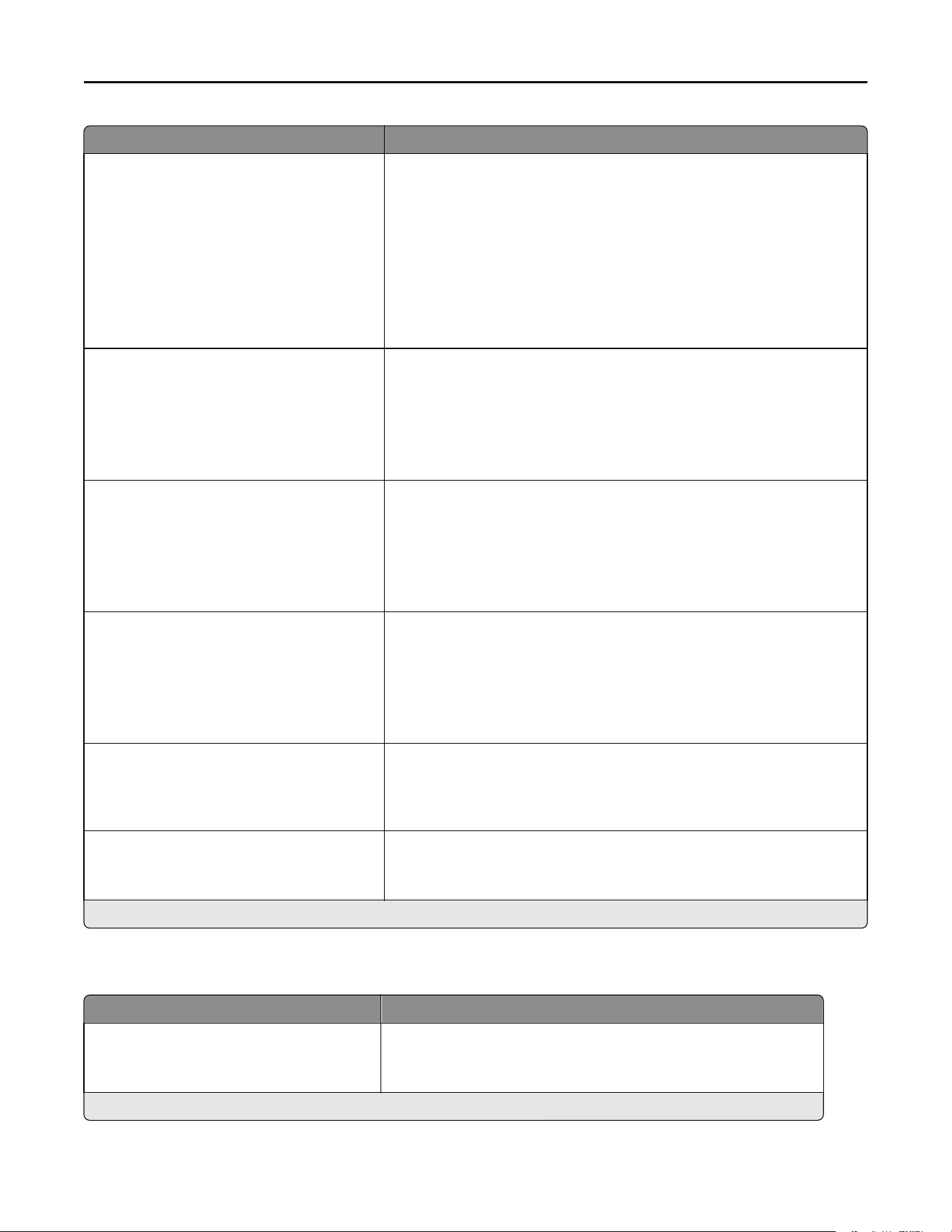
Item do menu Descrição
Expiração de trabalho
confidencial
Desativado*
1 hora
4 horas
24 horas
1 semana
Configure
o tempo de expiração para os trabalhos de impressão
confi-
denciais.
Notas:
• Caso esse item de menu seja alterado enquanto os trabalhos de
impressão
confidenciais
estiverem na memória da impressora, o
tempo de expiração deles não será alterado para o novo valor
padrão.
• Se a impressora for desligada, todos os trabalhos confidenciais
mantidos na memória da impressora serão excluídos.
Expiração de trabalho para repetição
Desativado*
1 hora
4 horas
24 horas
1 semana
Configure
o tempo de expiração para um trabalho de impressão que talvez
deseje repetir.
Expiração de trabalho para
verificação
Desativado*
1 hora
4 horas
24 horas
1 semana
Configure
o tempo de expiração no qual a impressora imprimirá uma cópia
para o usuário para examinar sua qualidade antes de imprimir as cópias
restantes.
Expiração de trabalho para reserva
Desativado*
1 hora
4 horas
24 horas
1 semana
Configure
o tempo de expiração no qual a impressora armazena trabalhos
para impressão posterior.
Exigir que todos os trabalhos sejam
mantidos
Desativado*
Ativar
Configure
a impressora para suportar todos os trabalhos de impressão.
Manter documentos duplicados
Desativado*
Ativar
Permitir o armazenamento de documentos com o mesmo nome de
arquivo.
Nota: Um asterisco (*) próximo a um valor indica a configuração-padrão de fábrica.
Apagar arquivos de dados temporários
Item do menu Descrição
Armazenado na memória de carregamento
Desativado*
Ativar
Exclua todos os arquivos armazenados na memória da impressora.
Nota: Um asterisco (*) próximo a um valor indica a
configuração-padrão
de fábrica.
Usar os menus da impressora 111
Diversos
Item do menu Descrição
Permissão de impressão
Desativado*
Ativar
Permitir que o usuário efetue login antes de imprimir.
Login padrão de permissão de impressão
Definir
o login padrão para permissão de impressão.
Extensão mínima da senha
0-32 (0*)
Especificar
os caracteres mínimos permitidos para uma senha.
Nota: Um asterisco (*) próximo a um valor indica a configuração-padrão de fábrica.
Conector de Nuvem
Item do menu Descrição
Ativar/Desativar conectores Habilite um provedor de serviços de nuvem.
Relatórios
Página de
definições
de menu
Item de menu Descrição
Página de
definições
de menu Imprima um relatório que contenha os menus da impressora.
Dispositivo
Item de menu Descrição
Informações do dispositivo Imprima um relatório que contenha informações sobre a impressora.
Estatísticas do dispositivo Imprima um relatório sobre a utilização da impressora e o status dos suprimentos.
Lista de
perfis
Imprima uma lista dos
perfis
armazenados na impressora.
Relatório de ativos Imprima um relatório que contenha o número de série e o nome do modelo da impressora.
Imprimir
Item do menu Descrição
Imprimir fontes
Fontes PCL
Fontes PostScript
Imprimir amostras e informações sobre as fontes que estão disponíveis em cada idioma de
impressora.
Imprimir demonstração
Página de demonstração
Imprimir a página de demonstração usada como ferramenta de diagnóstico para problemas
de impressão.
Usar os menus da impressora 112
Atalhos
Item de menu Descrição
Todos os atalhos Imprimir um relatório que lista os atalhos armazenados na impressora.
Atalhos de fax
Atalhos de cópia
Atalhos de e-mail
Atalhos de FTP
Atalhos para a pasta de rede
Fax
Item de menu Descrição
Log de trabalhos de fax Imprima um relatório sobre os últimos 200 trabalhos de fax concluídos.
Nota: Esse item do menu será exibido somente quando Ativar registro de trabalho estiver
Ativado.
Log de chamadas de fax Imprima um relatório sobre as últimas 100 tentativas de chamada, chamadas recebidas e
chamadas bloqueadas.
Nota: Esse item do menu será exibido somente quando Ativar registro de trabalho estiver
Ativado.
Rede
Item de menu Descrição
Pág. config. de rede Imprima uma página que exiba a rede configurada e as configurações sem fio na impressora.
Nota: este item de menu será exibido apenas em impressoras de rede ou em impressoras que
estejam conectadas a servidores de impressão.
Clientes conectados
ao Wi-Fi Direct
Imprima uma página que mostra a lista de dispositivos que estão conectados à impressora
usando o Wi-Fi Direct.
Nota: Este item de menu só será exibido quando Ativar Wi‑Fi Direct for
definido
como Ativado.
Solução de problemas
Item de menu Descrição
Imprimir páginas de teste de qualidade Imprimir páginas de amostra para
identificar
e corrigir defeitos de qualidade
de impressão.
Limpeza do scanner Instruções impressas para limpar o scanner.
Usar os menus da impressora 113

Manutenção da impressora
Verificação do status de peças e suprimentos
1 Na tela inicial, toque em Status/Suprimentos.
2 Selecione as peças ou suprimentos que você deseja
verificar.
Nota: Você também pode acessar essa
definição
tocando na parte superior da tela inicial.
Configuração de notificações de suprimento
1 Abra o navegador da Internet e digite o endereço IP da impressora no campo de endereço.
Notas:
• Veja o endereço IP da impressora na tela inicial da impressora. O endereço IP é exibido como quatro
conjuntos de números separados por pontos, por exemplo, 123.123.123.123.
• Se você estiver usando um servidor proxy, desative-o temporariamente para carregar a página da
web corretamente.
2 Clique em Configurações > Dispositivo > Notificações.
3 No menu Suprimentos, clique em Notificações de suprimento personalizadas.
4 Selecione uma notificação para cada item de suprimento.
5 Aplique as alterações.
Configurando os alertas de e-mail
Configure a impressora para enviar alertas por e-mail quando os suprimentos estiverem acabando, quando o
papel precisar ser trocado ou adicionado, ou quando houver papel preso.
1 Abra o navegador da Internet e digite o endereço IP da impressora no campo de endereço.
Notas:
• Veja o endereço IP da impressora na tela inicial da impressora. O endereço IP é exibido como quatro
conjuntos de números separados por pontos, por exemplo, 123.123.123.123.
• Se você estiver usando um servidor proxy, desative-o temporariamente para carregar a página da
web corretamente.
2 Clique em Configurações > Dispositivo > Notificações > Configuração de alerta por e
‑mail e defina as
configurações.
3 Clique em Configurar listas e alertas de e-mail e defina as configurações.
4 Aplique as alterações.
Manutenção da impressora 114

Exibindo relatórios
1 Na tela inicial, toque em Configurações > Relatórios.
2 Selecione o relatório que deseja exibir.
Solicitar peças e suprimentos
Solicitando cartuchos de impressão
Notas:
• O rendimento estimado do cartucho é baseado no padrão ISO/IEC 19798.
• Uma cobertura de impressão extremamente baixa por longos períodos de tempo pode afetar
negativamente o rendimento real.
Para fazer o pedido de um cartucho de impressão, entre em contato com o local em que você adquiriu a
impressora.
Pedindo um recipiente de resíduo de toner
Para fazer o pedido de um recipiente de resíduo de toner, entre em contato com o local em que você adquiriu
a impressora.
Manutenção da impressora 115
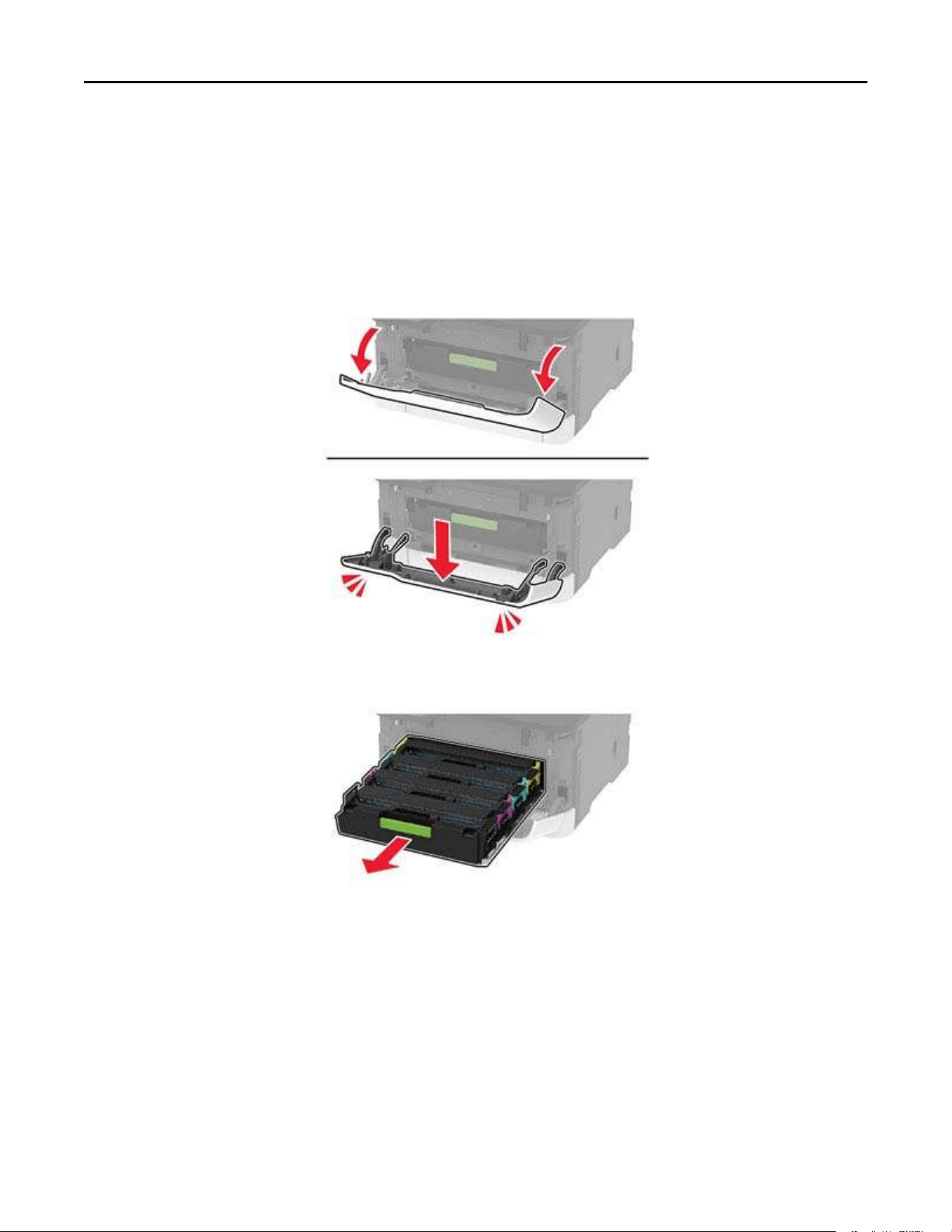
Trocar peças e suprimentos
Substituindo um cartucho de impressão
Nota: Se a bandeja estiver estendida, remova-a antes de substituir um cartucho.
1 Abra a porta da frente e empurre-a firmemente para baixo.
2 Retire o suporte do cartucho de impressão.
Manutenção da impressora 116
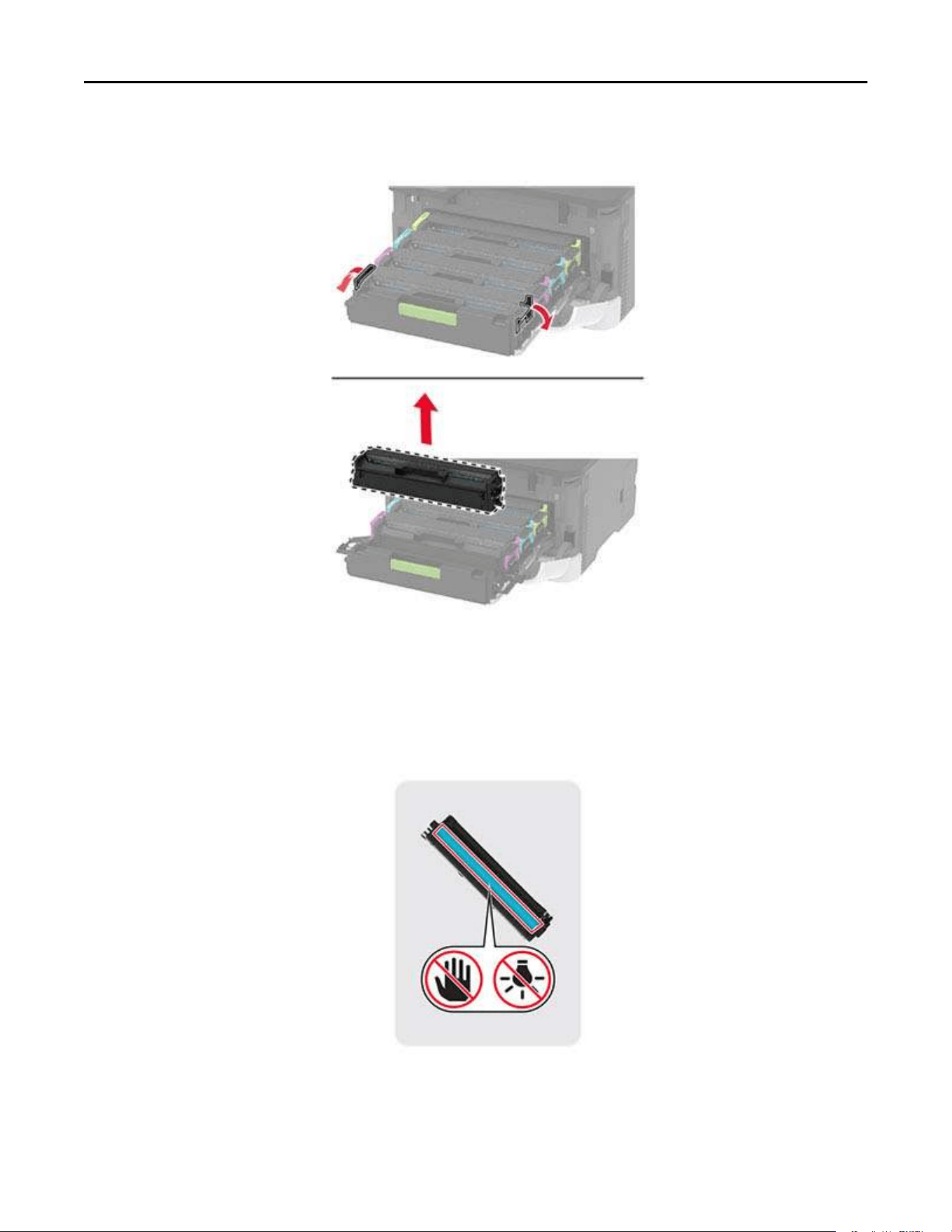
3 Remova o cartucho de impressão usado.
4 Tire o novo cartucho de impressão da embalagem.
Aviso — Danos potenciais: Não exponha a parte inferior do cartucho de impressão à luz direta. A longa
exposição à luz pode causar problemas na qualidade de impressão.
Aviso — Danos potenciais: Não toque a parte inferior do cartucho de impressão. Fazer isso pode afetar
a qualidade dos trabalhos de impressão futuros.
Manutenção da impressora 117
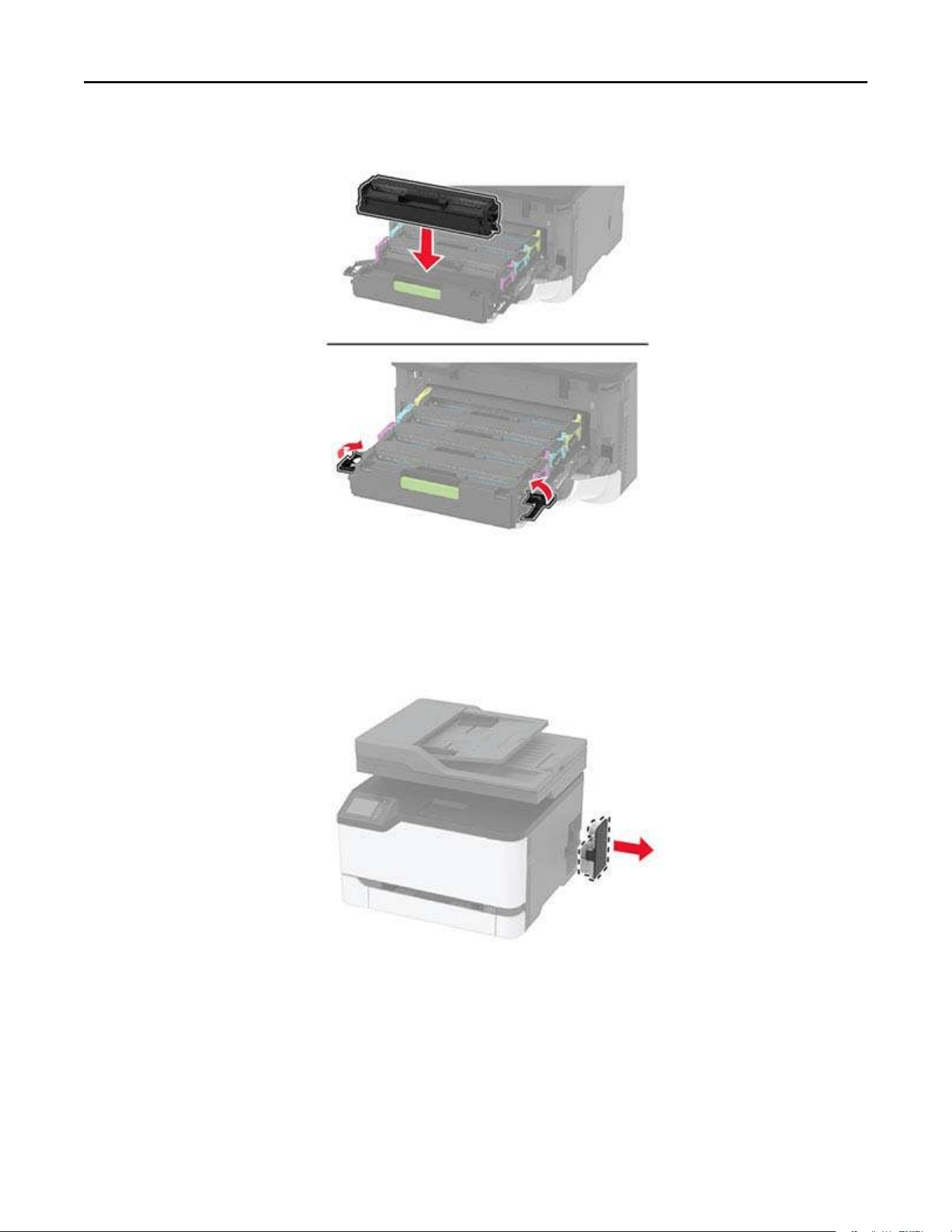
5 Insira o novo cartucho de impressão.
6 Insira o recipiente coletor de toner e feche a porta.
Substituição do recipiente coletor de toner
1 Remova o recipiente coletor de toner usado.
Nota: Para não derramar o toner, coloque o frasco na posição vertical.
2 Abra o novo recipiente coletor de toner.
Manutenção da impressora 118
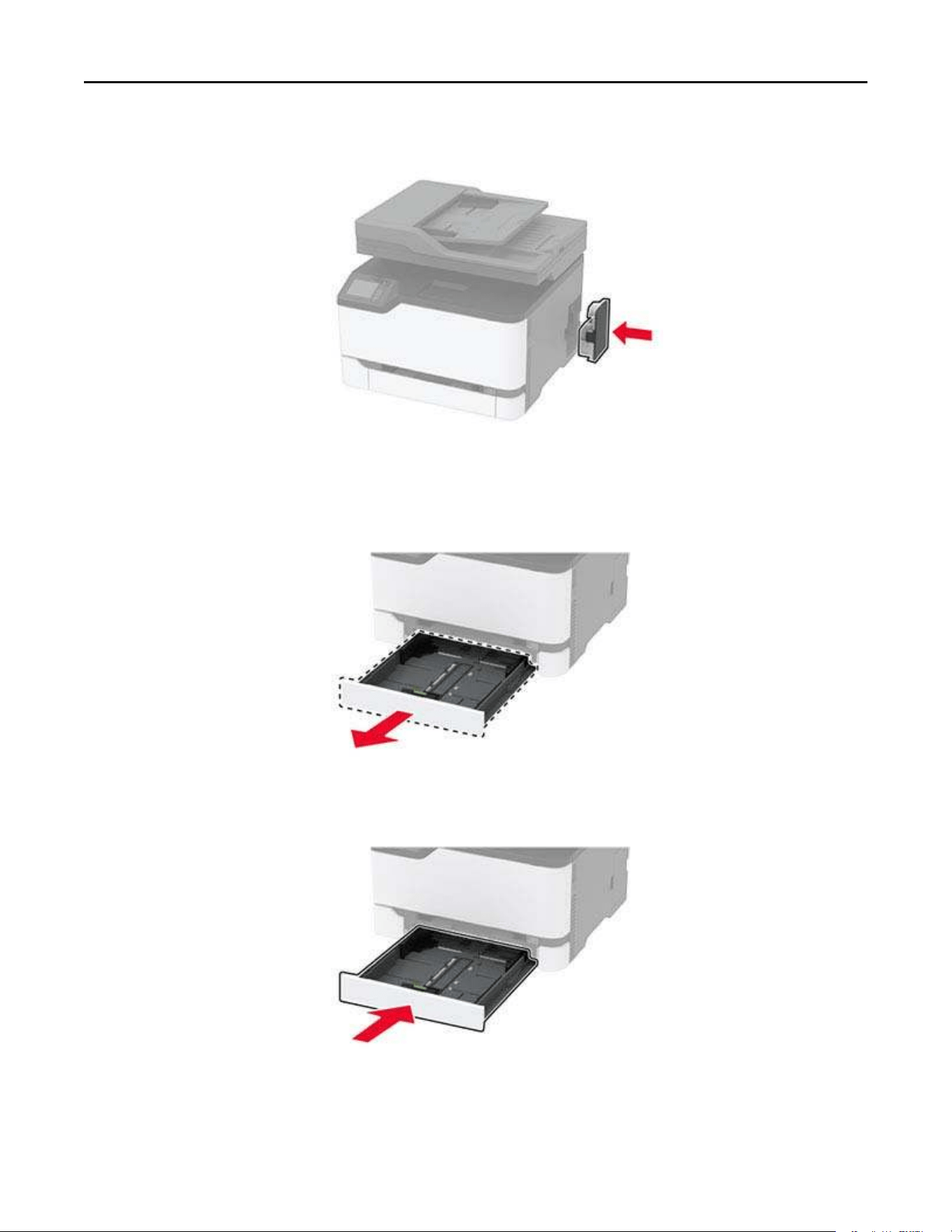
3 Insira o novo recipiente coletor de toner.
Recolocando a bandeja.
1 Remova a bandeja usada.
2 Desembale a nova bandeja.
3 Insira a nova bandeja.
Manutenção da impressora 119
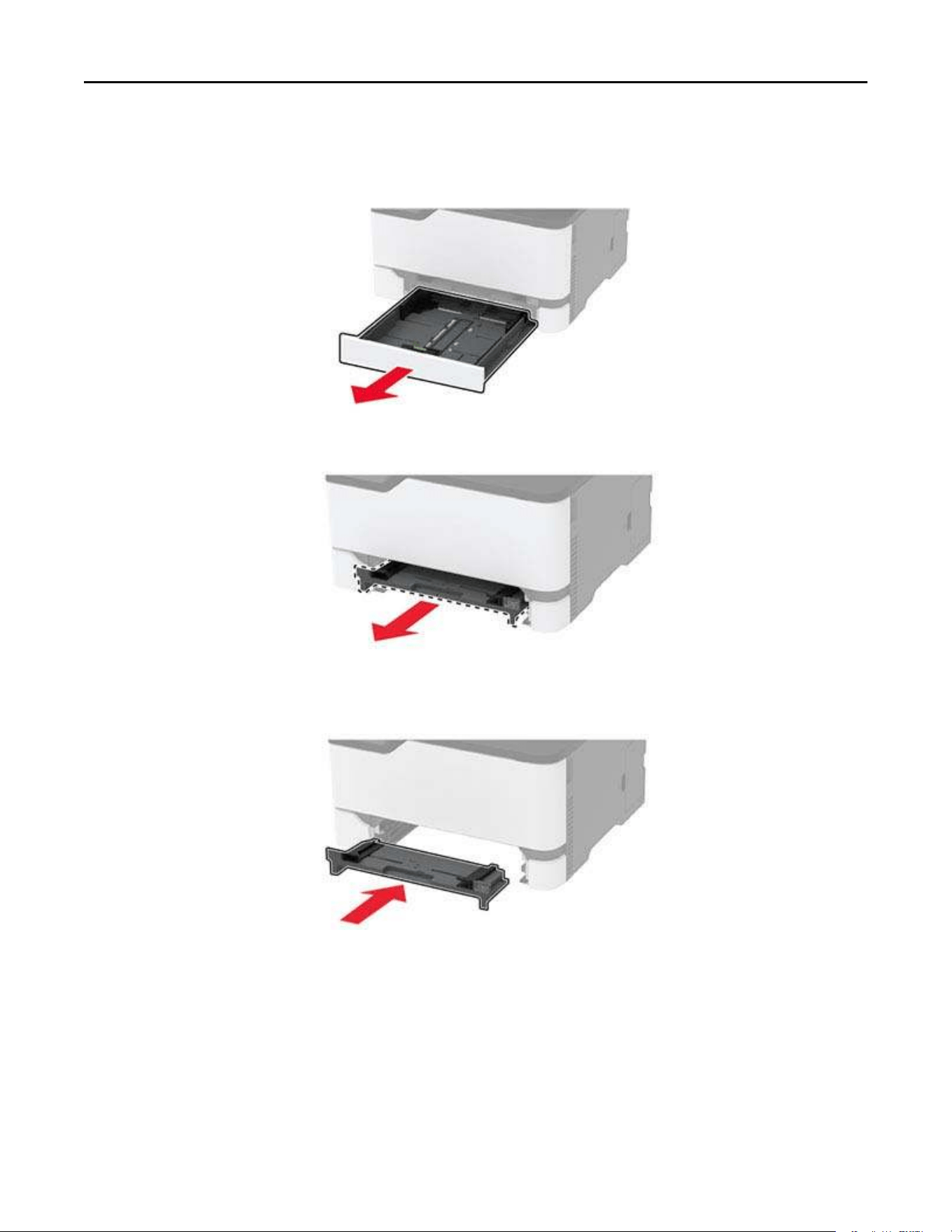
Substituindo o alimentador manual
1 Remova a bandeja.
2 Remova o alimentador manual usado.
3 Retire o novo alimentador manual da embalagem.
4 Insira o novo alimentador manual.
5 Insira a bandeja.
Manutenção da impressora 120
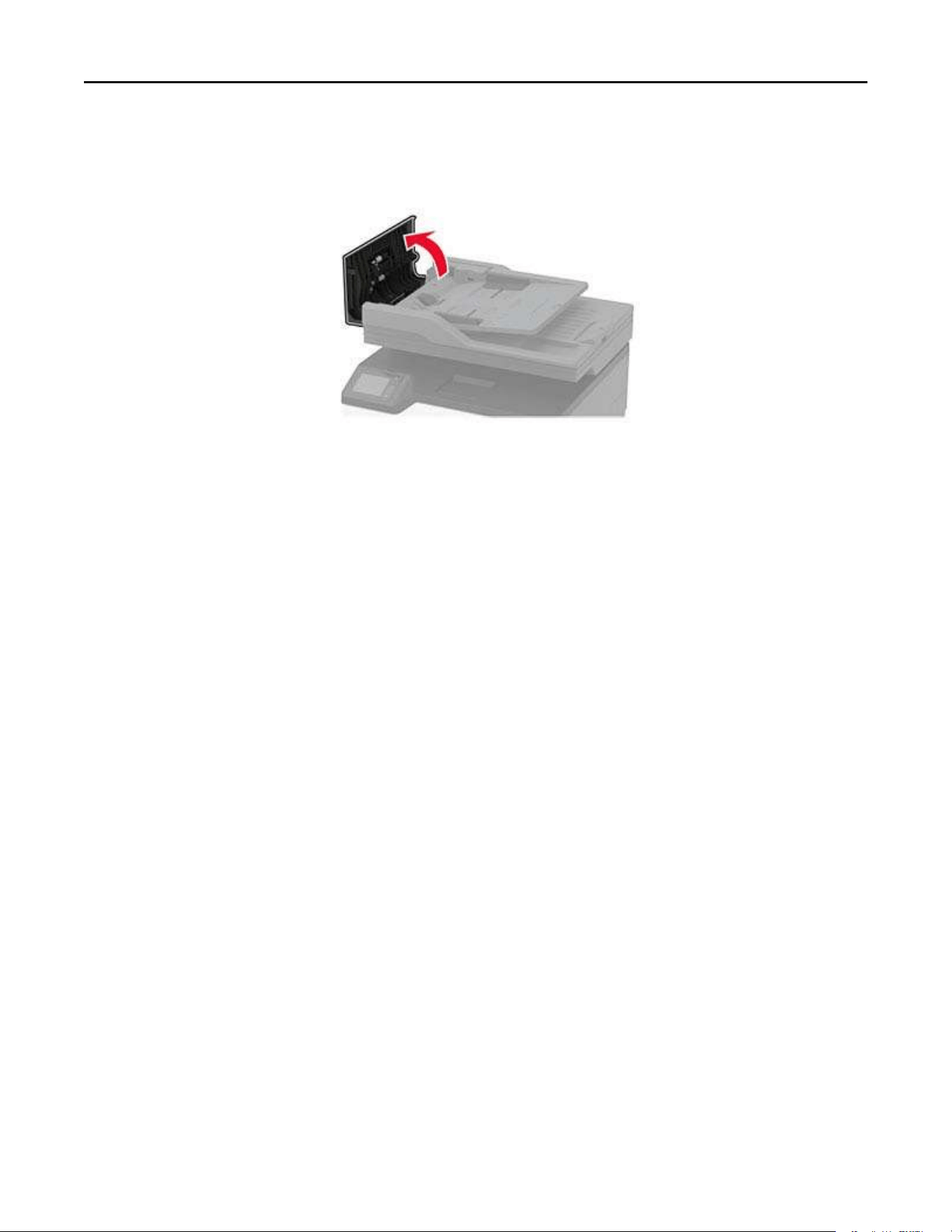
Substituindo a bandeja do ADF
1 Abra a tampa do ADF.
Manutenção da impressora 121
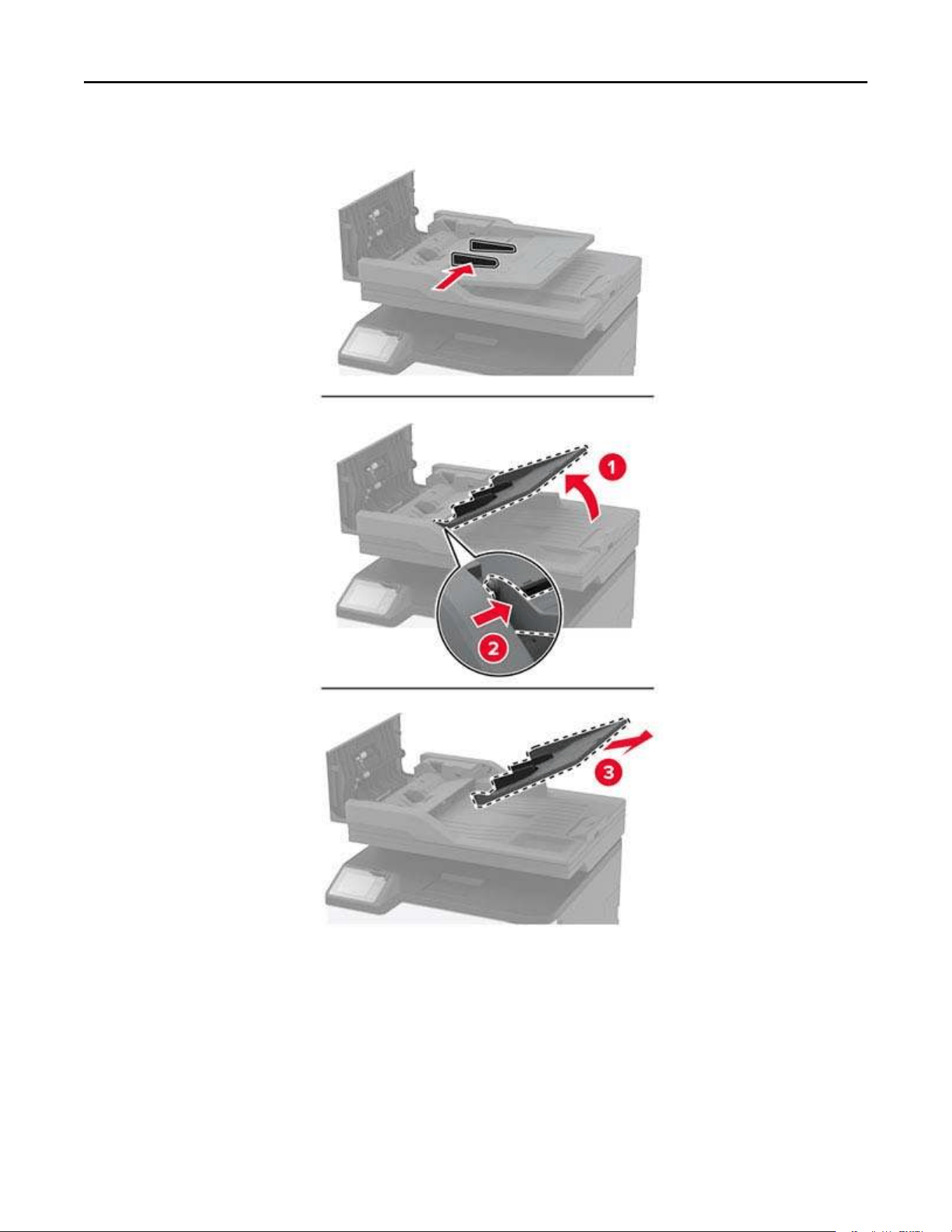
2 Remova a bandeja do ADF usada.
3 Desembale a nova bandeja do ADF.
Manutenção da impressora 122
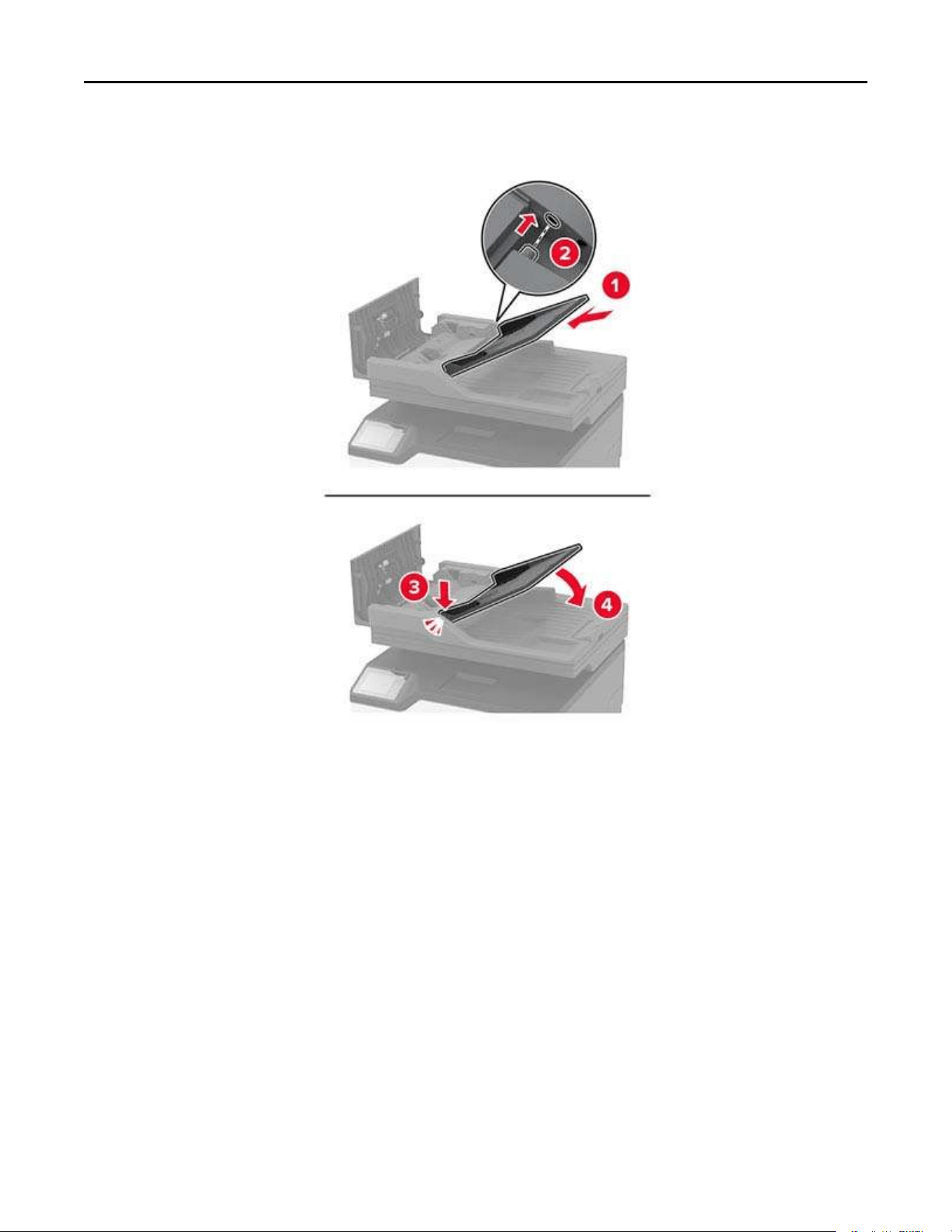
4 Insira a nova bandeja do ADF até que ela se encaixe no lugar.
5 Feche a tampa do ADF.
Como substituir os roletes de tracionamento de papel
1 Desligue a impressora.
2 Desconecte o cabo de energia da tomada elétrica e da impressora.
Manutenção da impressora 123
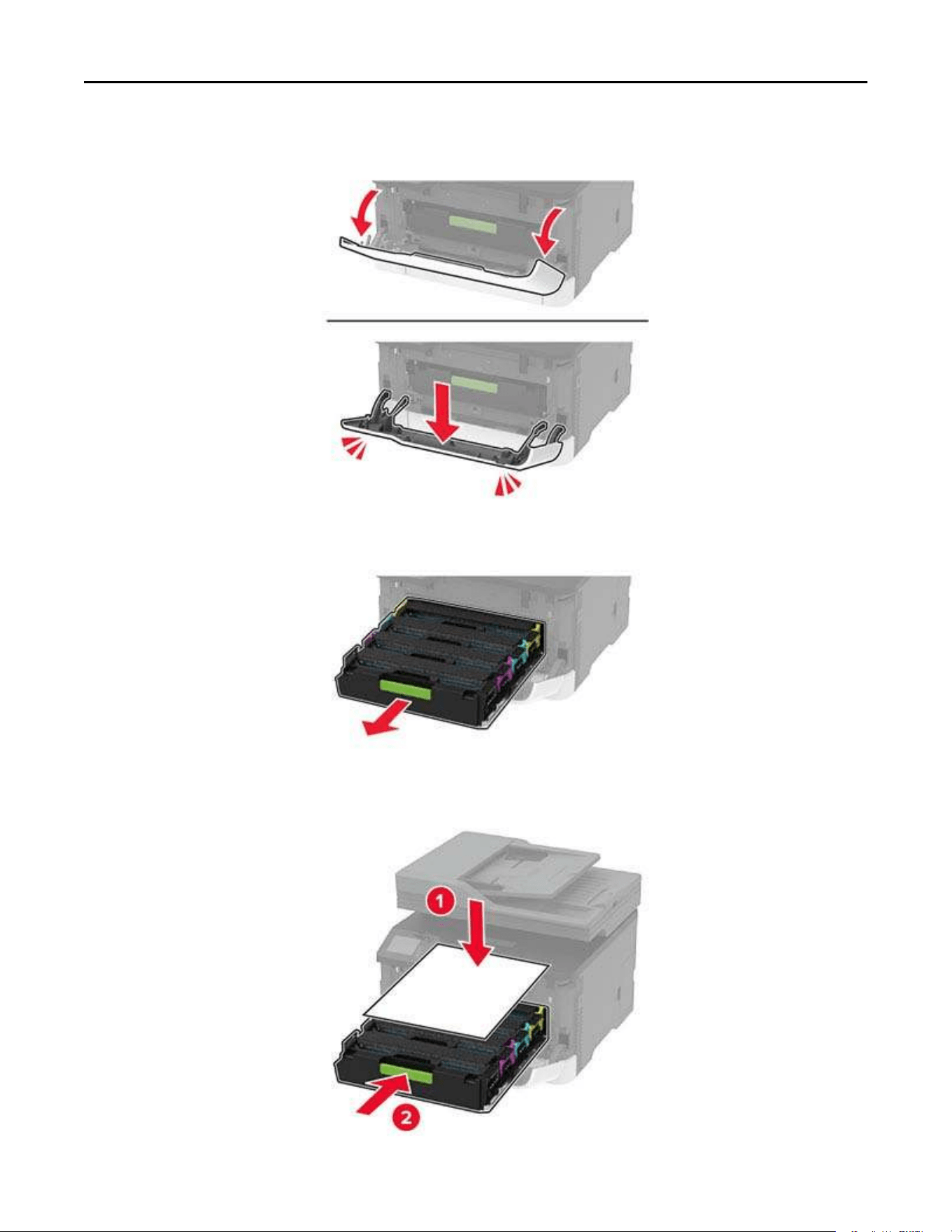
3 Abra a porta da frente e empurre-a firmemente para baixo.
4 Retire o suporte do cartucho de impressão.
5 Para evitar a contaminação do cartucho, coloque uma folha de papel na parte superior da bandeja do
cartucho de impressão e depois insira a bandeja.
Manutenção da impressora 124
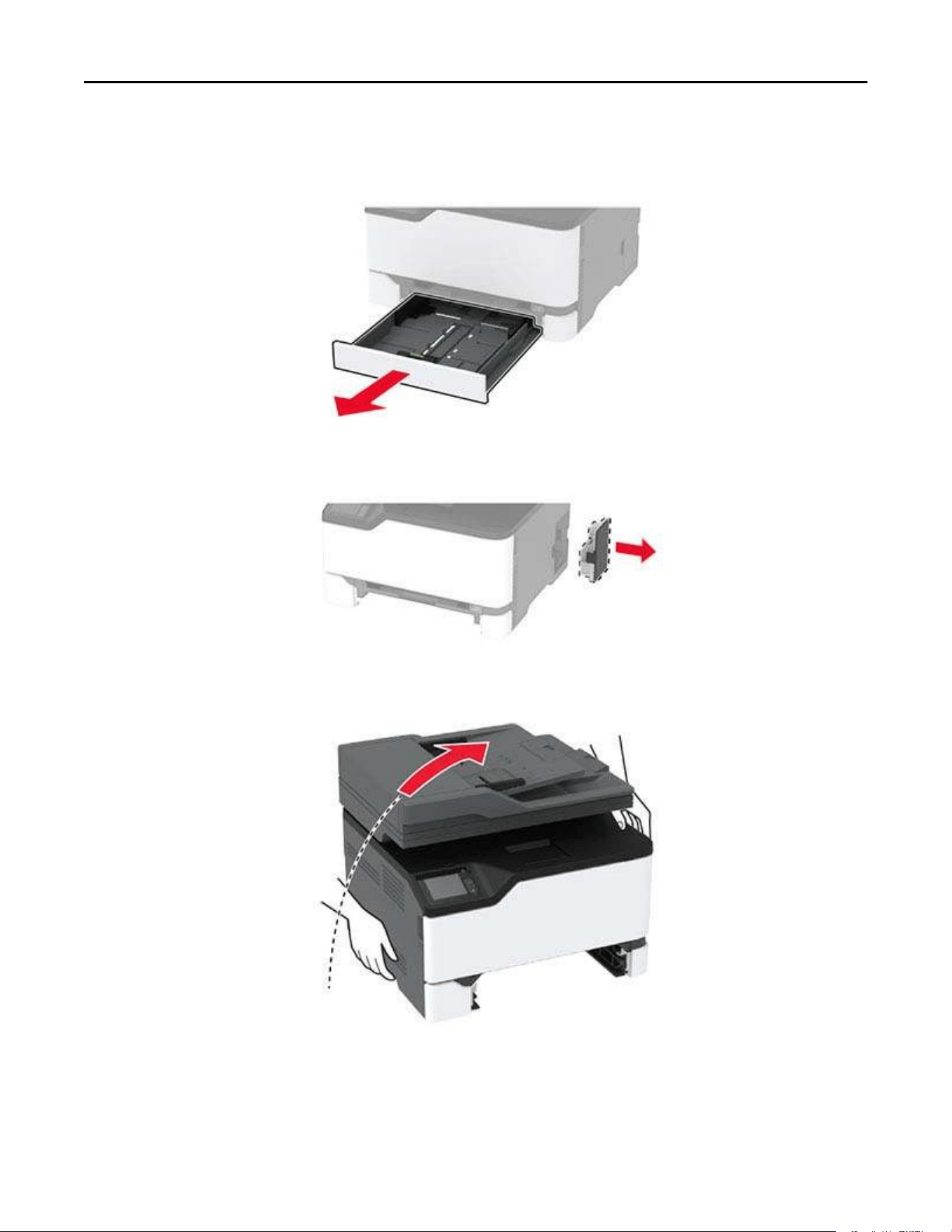
6 Feche a porta frontal.
7 Remova a bandeja.
8 Remova o recipiente coletor de toner.
9 Posicione a impressora de lado.
Manutenção da impressora 125
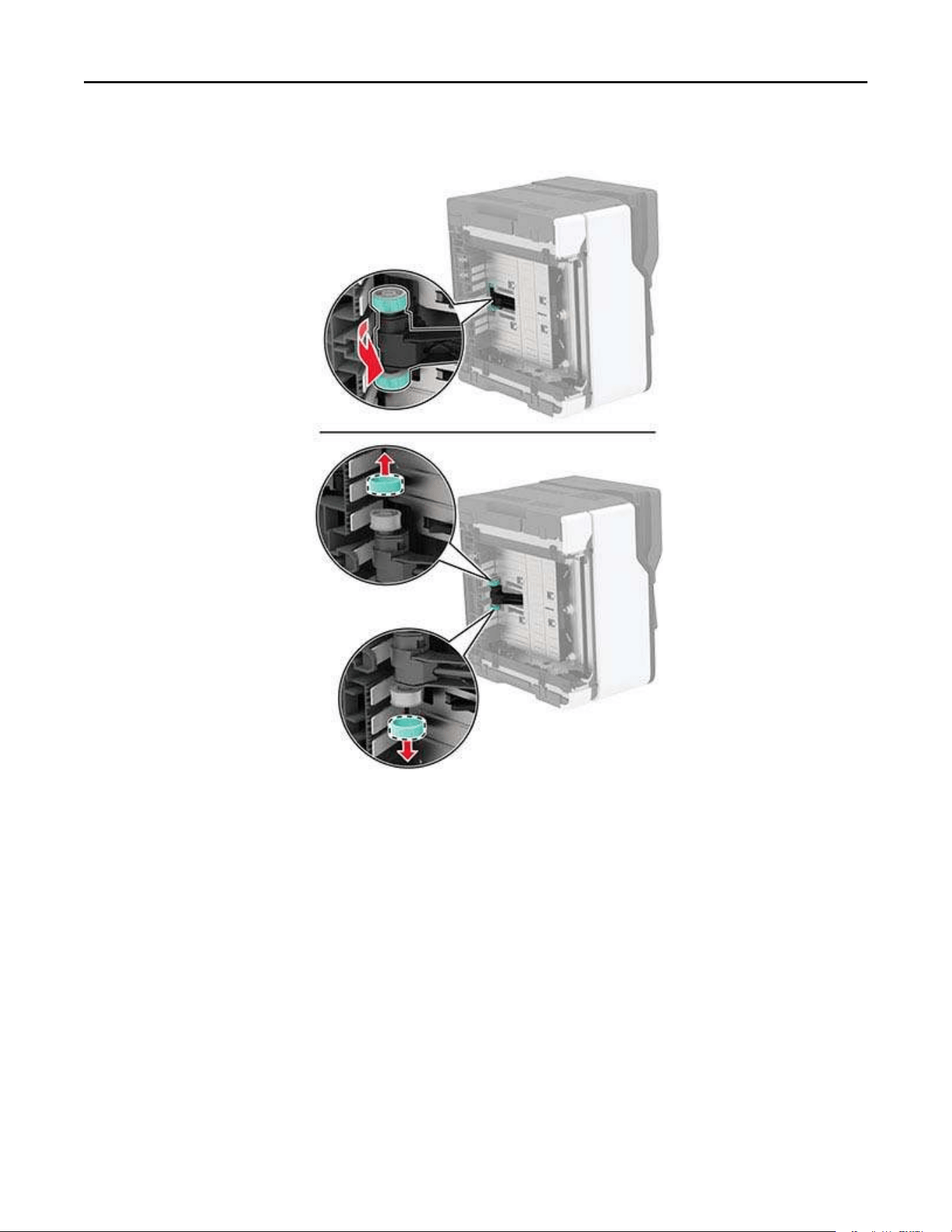
10 Remova os roletes de tracionamento de papel usados.
11 Desembale os novos roletes de tracionamento de papel.
Nota: Para evitar a contaminação,
certifique-se
de que suas mãos estão limpas.
Manutenção da impressora 126
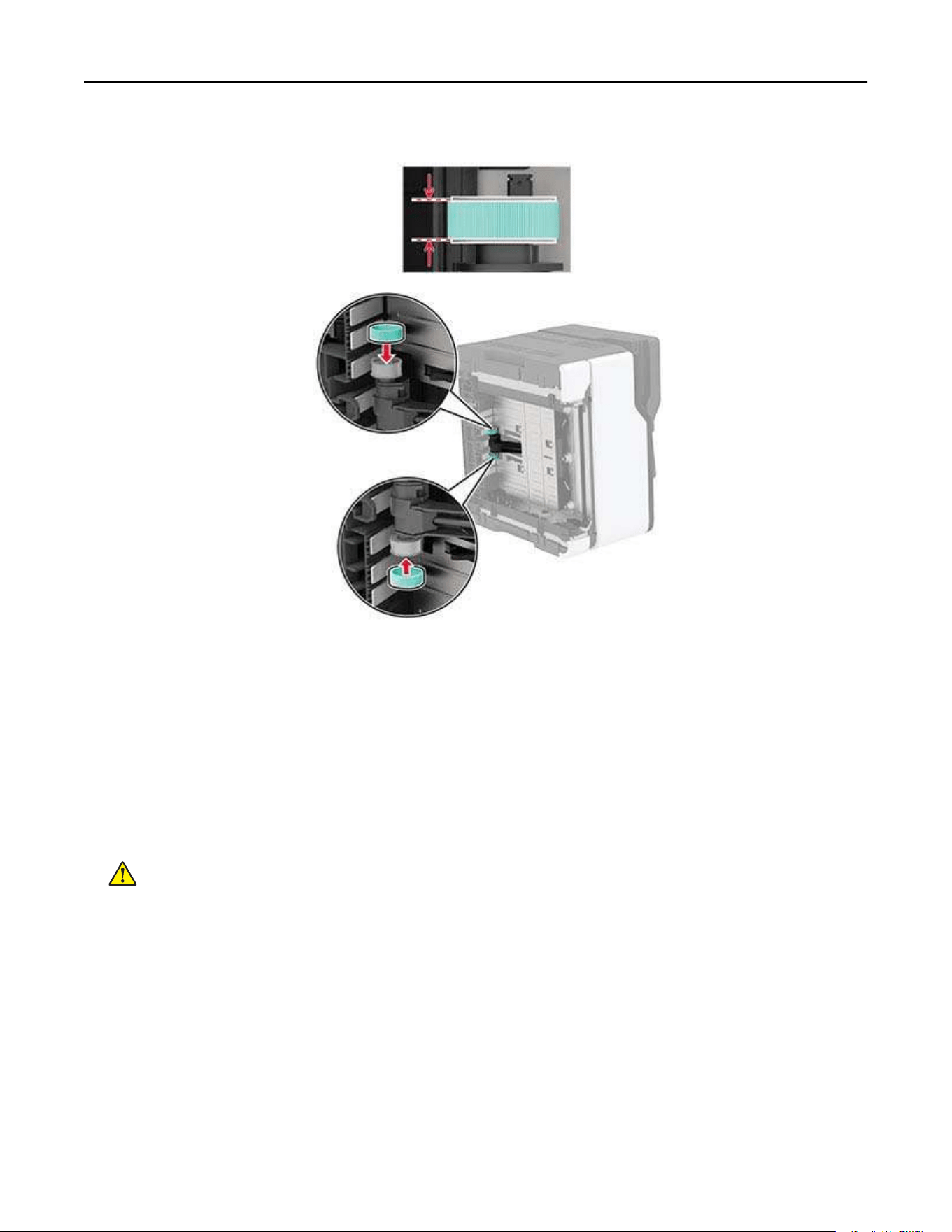
12 Insira os novos roletes de tracionamento de papel.
13 Coloque a impressora na sua posição original e insira o recipiente coletor de toner.
14 Insira a bandeja.
15 Abra a porta da frente e empurre-a firmemente para baixo.
16 Retire o suporte do cartucho de impressão.
17 Remova o papel e insira a bandeja do cartucho de impressão.
18 Feche a porta frontal.
19 Conecte o cabo de energia à impressora e à tomada elétrica.
ATENÇÃO—RISCO DE FERIMENTO: Para evitar riscos de incêndio ou choque elétrico, conecte o
cabo de energia a uma saída elétrica com
classificação
e adequadamente aterrada que esteja
próxima do produto e facilmente acessível.
20 Ligue a impressora.
Manutenção da impressora 127
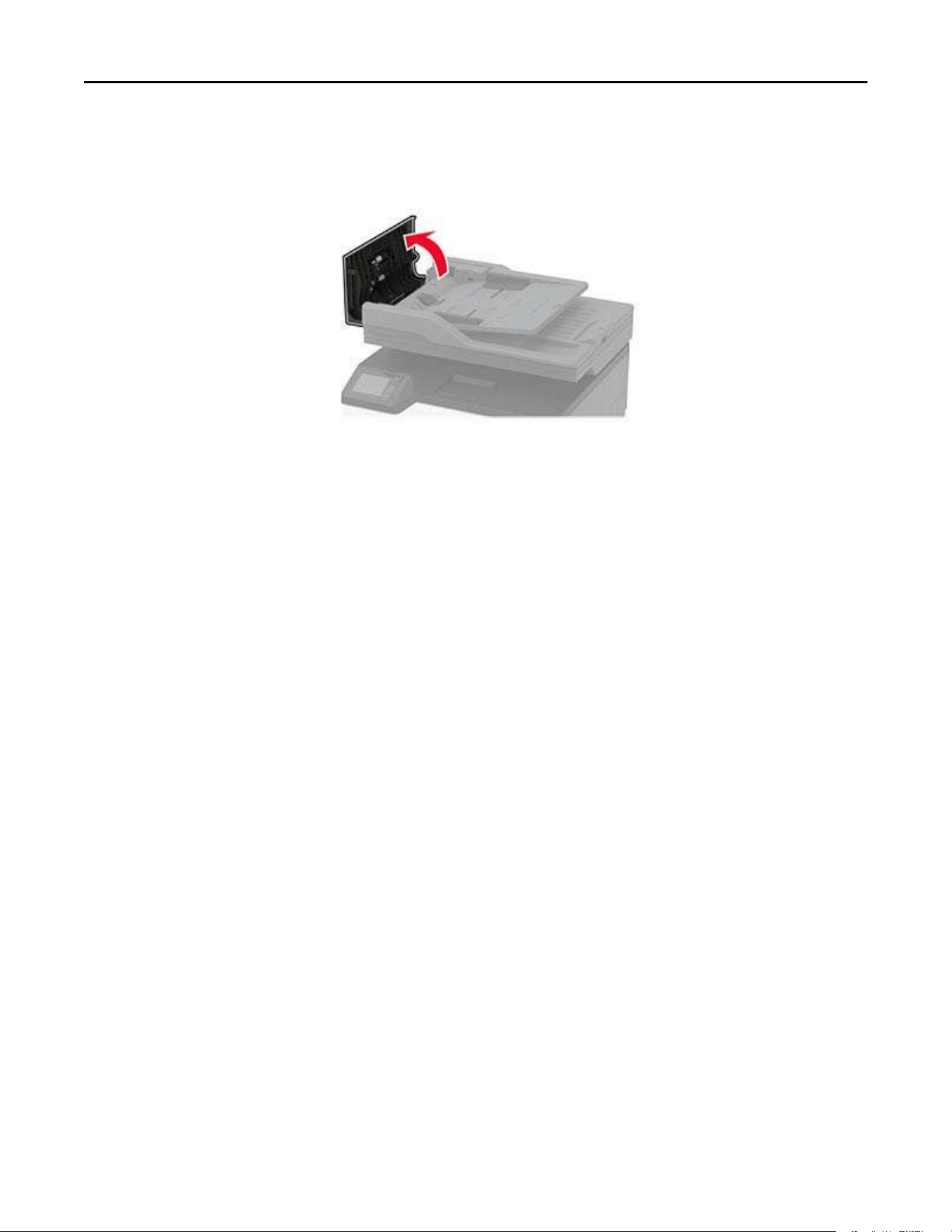
Substituição da almofada separadora do ADF
1 Abra a tampa do ADF.
Manutenção da impressora 128
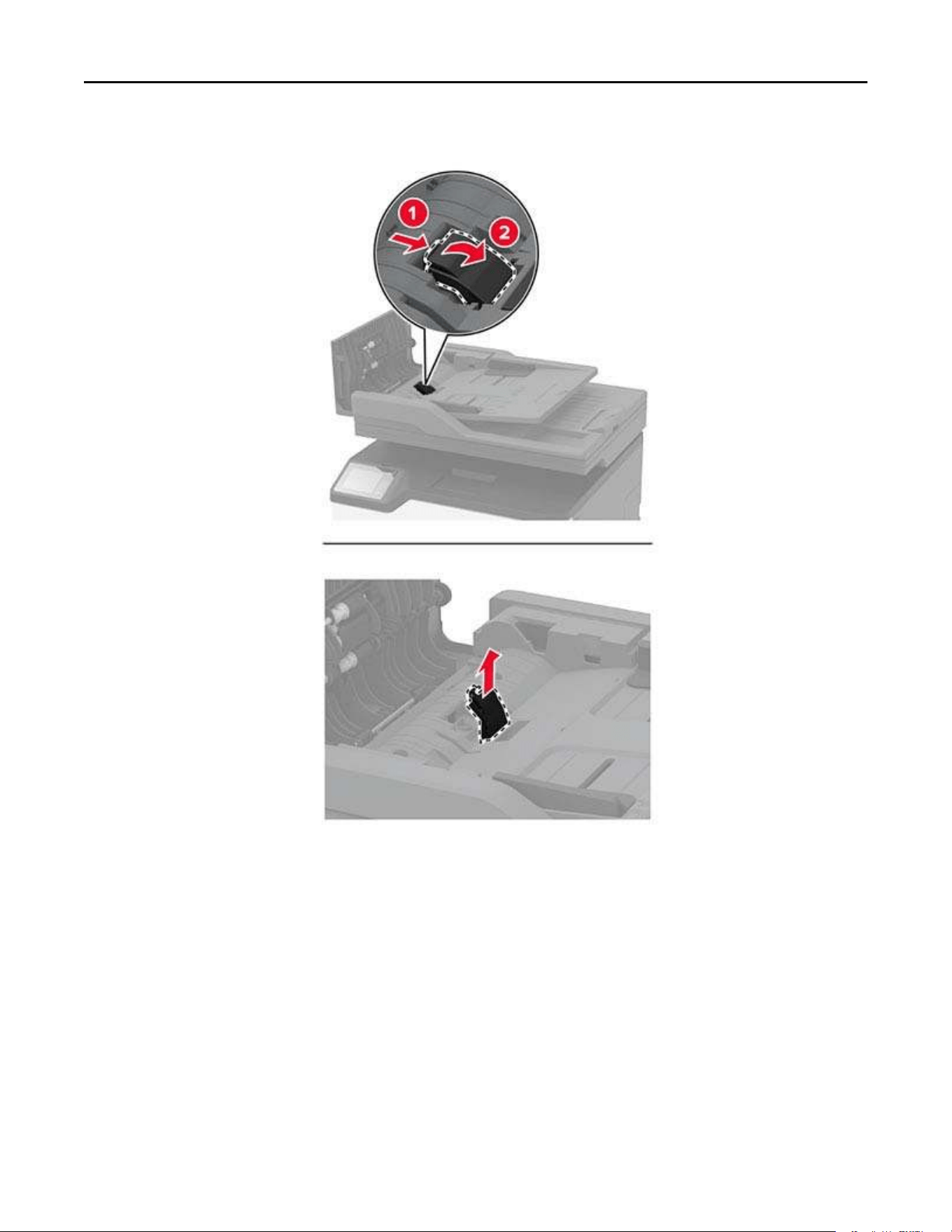
2 Remova a almofada separadora do ADF usada.
3 Abra a embalagem da nova almofada separadora do ADF.
Manutenção da impressora 129
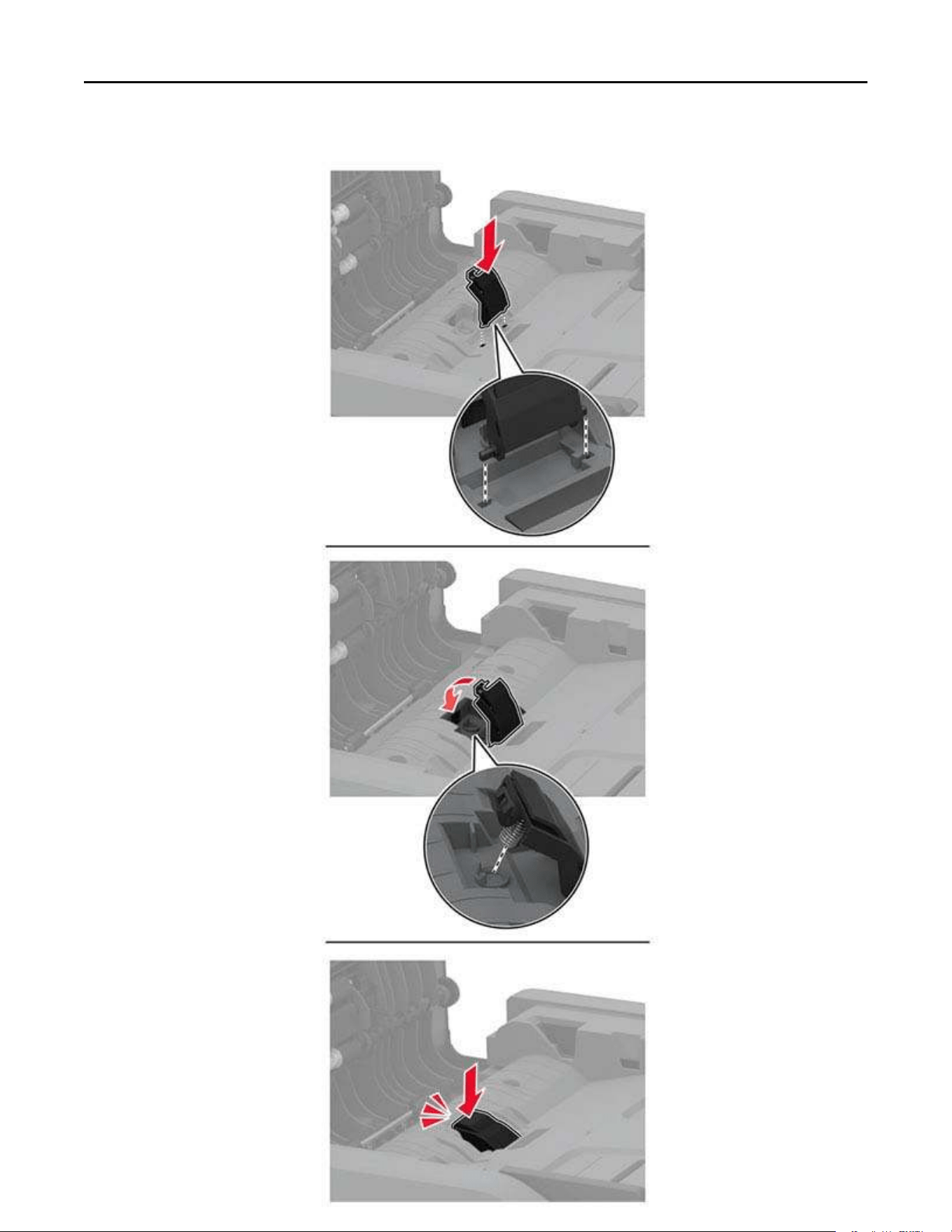
4 Insira a nova almofada separadora até que ela se encaixe no lugar.
Manutenção da impressora 130
Redefinir os contadores de uso de suprimentos
1 Na tela inicial, toque em
Definições
> Dispositivo > Manutenção > Menu de
configuração
> Utilização e
contadores de suprimentos.
2 Selecione o contador que deseja redefinir.
Aviso — Danos potenciais: Suprimentos e peças sem termos de contrato do Programa de devolução podem
ser redefinidos e remanufaturados. No entanto, a garantia do fabricante não cobre danos causados por
suprimentos ou peças que não sejam originais. Redefinir o contador de suprimentos ou peças sem a
remanufatura adequada pode danificar sua impressora. Após redefinir o suprimento ou o contador, sua
impressora pode exibir um erro indicando a presença do item redefinido.
Limpar as peças da impressora
Limpeza da impressora
ATENÇÃO—RISCO DE CHOQUE: Para evitar o risco de choque elétrico ao limpar a parte externa da
impressora, desconecte o cabo de energia da tomada e todos os cabos da impressora antes de
prosseguir.
Notas:
• Realize esta tarefa em intervalos de alguns meses.
• Os danos causados à impressora por manuseio incorreto não são cobertos pela garantia.
1 Desligue a impressora e desconecte o cabo de energia da tomada elétrica.
2 Remova o papel da bandeja padrão.
3 Remova toda poeira,
fiapos
e pedaços de papel ao redor da impressora usando uma escova macia ou
aspirador de pó.
4 Limpe a parte externa da impressora com um pano úmido, macio e sem fiapos.
Notas:
• não use detergentes ou produtos de limpeza domésticos, pois eles podem
danificar
o acabamento
da impressora.
•
Certifique-se
de que todas as áreas da impressora estão secas após a limpeza.
5 Conecte o cabo de energia à tomada elétrica e ligue a impressora.
ATENÇÃO—RISCO DE FERIMENTO: Para evitar riscos de incêndio ou choque elétrico, conecte o
cabo de energia a uma saída elétrica com classificação e adequadamente aterrada que esteja
próxima do produto e facilmente acessível.
Manutenção da impressora 131
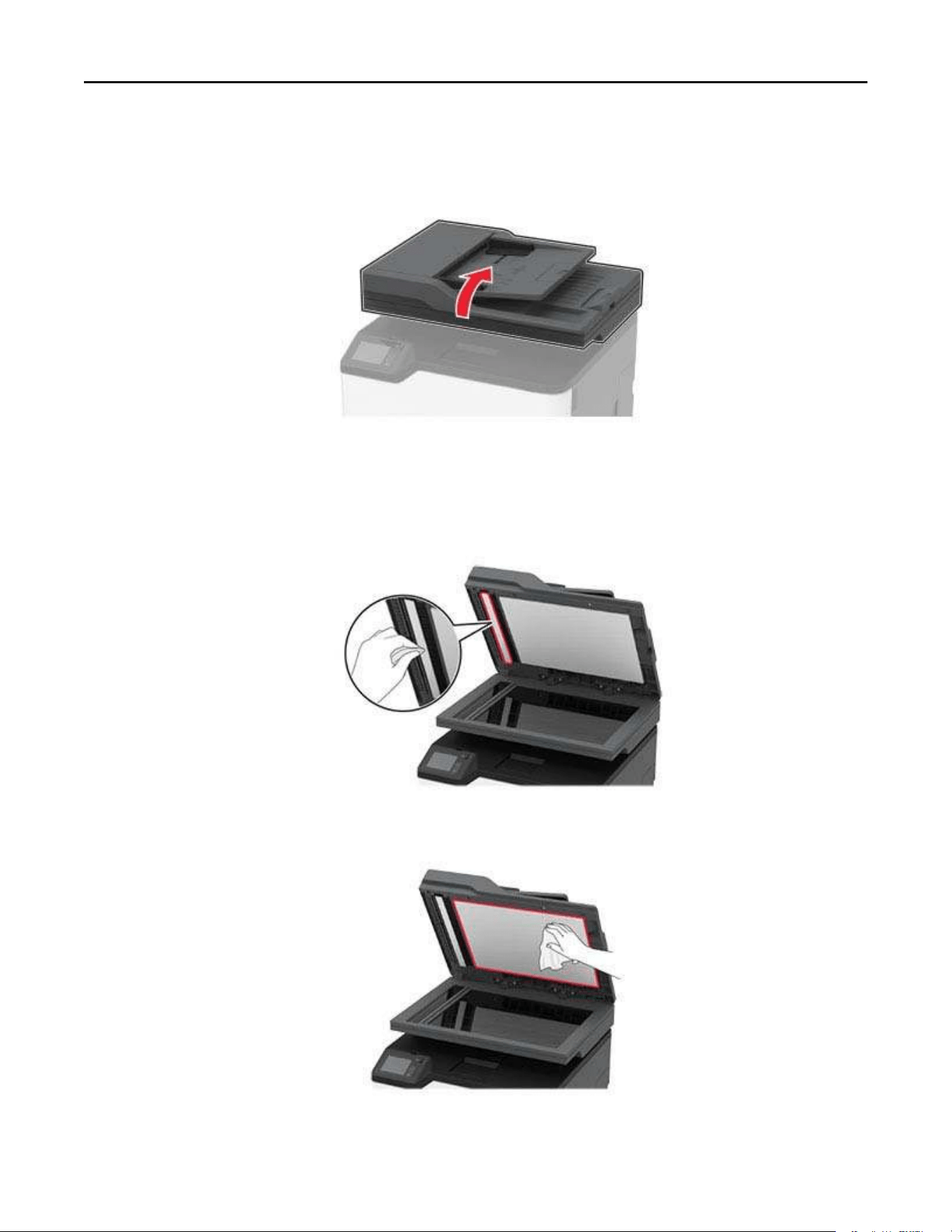
Como limpar o scanner
1 Abra a tampa do scanner.
2 Usando um pano úmido, macio e sem fiapos, limpe as áreas a seguir:
• Vidro de digitalização do ADF
Nota: Em alguns modelos de impressora, este local tem um vidro do ADF em vez de um separador.
• Vidro de digitalização do scanner
Manutenção da impressora 132
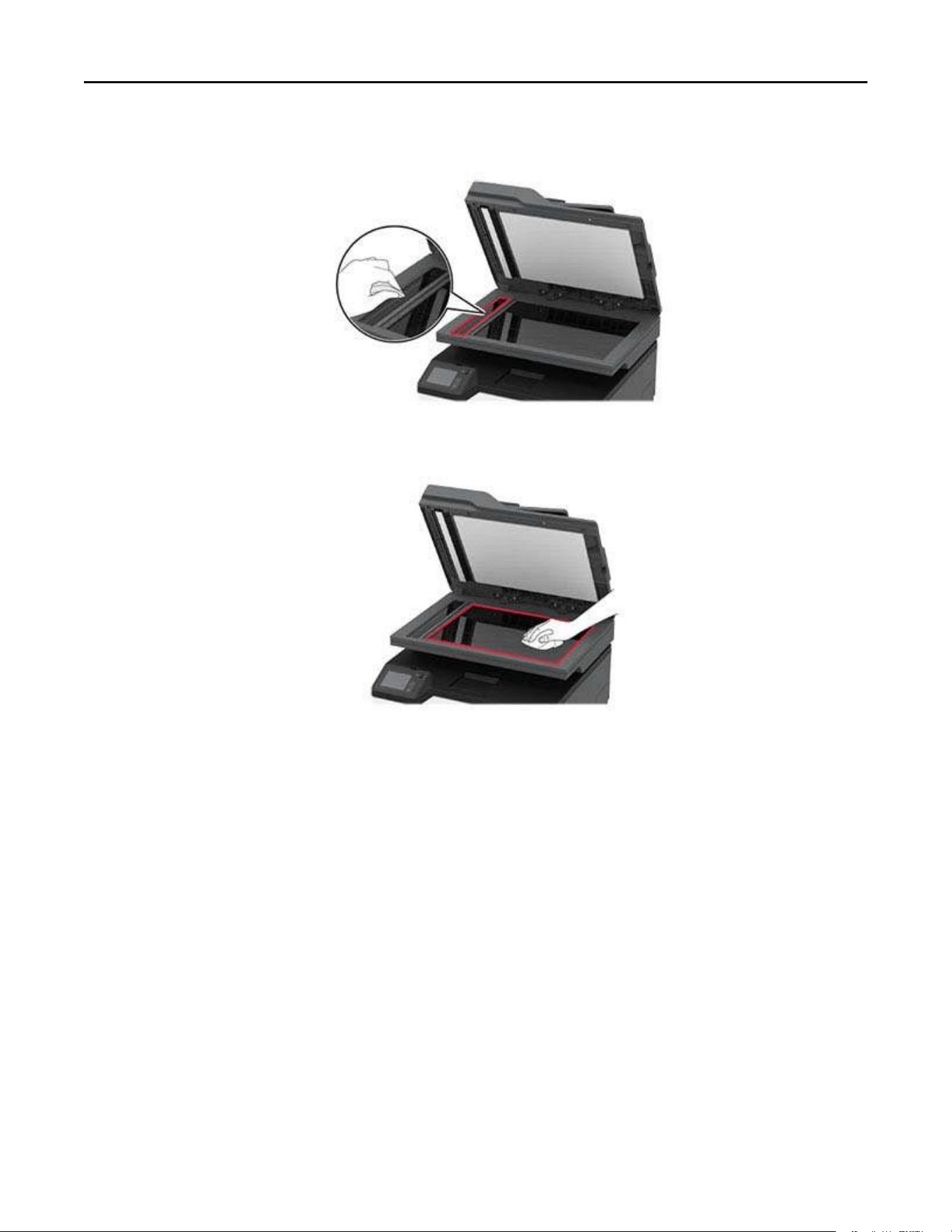
• Vidro do ADF
• Vidro do scanner
3 Feche a tampa do scanner.
Economizar energia e papel
Definição
das
configurações
do modo de economia de energia
Modo de suspensão
1 Na tela inicial, toque em Configurações > Dispositivo > Gerenciamento de energia > Limites de tempo >
Modo de suspensão.
2 Especifique o período durante o qual a impressora permanece no modo ocioso antes de entrar no Modo
de suspensão.
Manutenção da impressora 133

Modo de hibernação
1 Na tela inicial, toque em Configurações > Dispositivo > Gerenciamento de energia > Limites de tempo >
Limite de tempo para hibernação.
2 Selecione o período durante o qual a impressora permanece no modo ocioso antes de entrar no modo de
hibernação.
Notas:
• Para o Tempo limite de hibernação funcionar,
defina
o Tempo limite de hibernação na conexão como
Hibernar.
• O Embedded Web Server é desativado quando a impressora está no modo Hibernação.
Ajustando o brilho do visor da impressora
1 Na tela inicial, toque em Configurações > Dispositivo > Preferências > Brilho da tela.
2 Ajuste as configurações.
Economia de suprimentos
• Imprima em frente e verso.
Nota: A impressão frente e verso é a
configuração
padrão no driver de impressão.
• Imprimir várias páginas em um lado de uma folha de papel.
• Use o recurso de pré-visualização para ver a aparência do documento antes de imprimi-lo.
• Imprima uma cópia do documento para verificar seu conteúdo e formato para maior precisão.
Para mover a impressora para outro local
ATENÇÃO—RISCO DE FERIMENTO: Se o peso da impressora for superior a 20 kg (44 lb), então podem
ser necessárias duas ou mais pessoas para movê-la com segurança.
ATENÇÃO—RISCO DE FERIMENTO: Para evitar o risco de incêndio ou choque elétrico, utilize somente
o cabo de energia fornecido com este produto ou um cabo de energia de substituição fornecido por um
fabricante autorizado.
ATENÇÃO—RISCO DE FERIMENTO: Ao mover a impressora, siga estas diretrizes para evitar danos a
você ou à impressora:
• Certifique-se de que todas as portas e bandejas estejam fechadas.
• Desligue a impressora e desconecte o cabo de energia da tomada elétrica.
• Desconecte todos os
fios
e cabos da impressora.
• Se a impressora tiver bandejas opcionais de chão separadas ou opções de saída conectadas a ela,
desconecte-as antes de mover a impressora.
• Se a impressora tiver uma base com rodinhas, empurre-a com cuidado até o novo local. Cuidado ao passar
por soleiras e falhas no piso.
• Se a impressora não tiver uma base com rodinhas, mas estiver configurada com bandejas opcionais ou
opções de saída, remova as opções de saída e retire a impressora das bandejas. Não tente levantar a
impressora e as opções ao mesmo tempo.
Manutenção da impressora 134

• Sempre use as alças da impressora para levantá-la.
• Qualquer carrinho usado para mover a impressora deve possuir uma superfície capaz de suportar a base
completa da impressora.
• Qualquer carrinho usado para mover as opções de hardware deve ter uma superfície capaz de suportar as
dimensões das opções.
• Mantenha a impressora na posição vertical.
• Evite movimentos bruscos.
• Tome cuidado para que seus dedos não fiquem embaixo da impressora ao abaixá-la.
• Verifique se há espaço suficiente ao redor da impressora.
Nota: Os danos causados à impressora por movimentação incorreta não são cobertos pela garantia.
Transporte da impressora
Ao transportar a impressora, use a embalagem original ou entre em contato com o local no qual você adquiriu
a impressora.
Manutenção da impressora 135
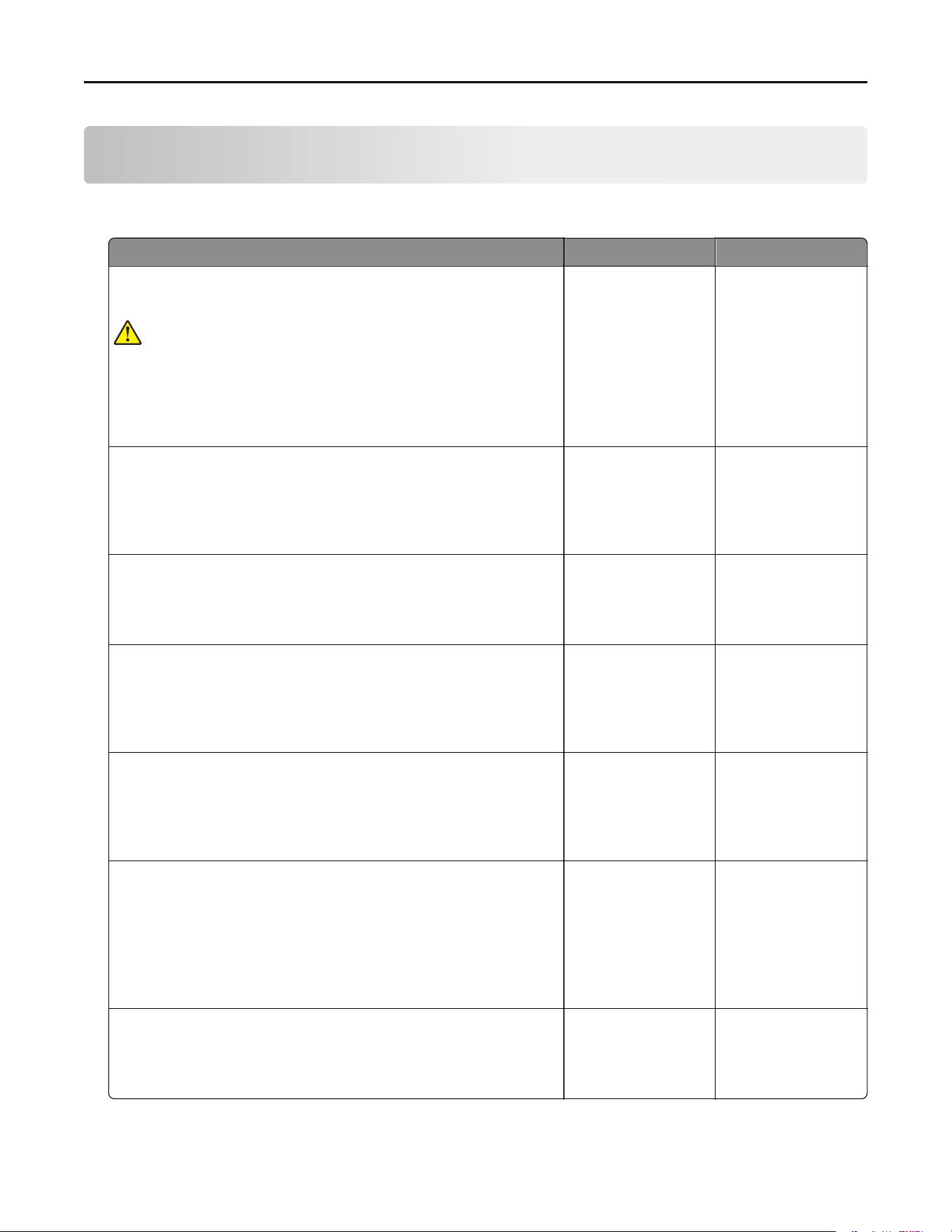
Solucionar um problema
A impressora não está respondendo
Ação Sim Não
Etapa 1
Verifique se o cabo de energia está conectado à tomada elétrica.
ATENÇÃO—RISCO DE FERIMENTO: Para evitar risco de
incêndio ou choque elétrico, conecte o cabo de energia em uma
tomada elétrica adequadamente aterrada que esteja perto do
produto e possa ser facilmente acessada.
A impressora está respondendo?
O problema foi
solucionado.
Ir para a etapa 2.
Etapa 2
Verifique se a tomada elétrica está desligada por uma chave ou um
disjuntor.
A tomada elétrica está desligada por uma chave ou um disjuntor?
Ligue a chave ou
reinicie o disjuntor.
Ir para a etapa 3.
Etapa 3
Certifique-se de que a impressora esteja ligada.
A impressora está ligada?
Ir para a etapa 4. Ligue a impressora.
Etapa 4
Verifique se a impressora está no modo de suspensão ou no de hiber-
nação.
A impressora está no modo de suspensão ou no de hibernação?
Pressione o botão
liga/desliga para
ativar a impressora.
Ir para a etapa 5.
Etapa 5
Verifique se os cabos que conectam a impressora e o computador
estão inseridos nas portas corretas.
Os cabos estão inseridos nas portas corretas?
Ir para a etapa 6. Insira os cabos nas
portas corretas.
Etapa 6
Desligue a impressora, reinstale as opções de hardware e ligue a
impressora.
Para obter mais informações, consulte a documentação fornecida com
a impressora.
A impressora está respondendo?
O problema foi
solucionado.
Ir para a etapa 7.
Etapa 7
Instale o driver de impressão correto.
A impressora está respondendo?
O problema foi
solucionado.
Ir para a etapa 8.
Solucionar um problema 136
Ação Sim Não
Etapa 8
Desligue a impressora, aguarde por cerca de 10 segundos e ligue-a
novamente.
A impressora está respondendo?
O problema foi
solucionado.
Contate suporte ao
cliente.
Não foi possível ler unidade flash
Ação Sim Não
Etapa 1
Verifique se a impressora não está ocupada processando outro
trabalho de impressão, cópia, digitalização ou fax.
A impressora está pronta?
Ir para a etapa 2. Aguarde até que a
impressora termine
de processar o outro
trabalho.
Etapa 2
Verifique se a unidade flash é suportada. Para obter mais informações,
consulte
" Unidades flash e tipos de arquivo suportados" na página
43.
A unidade flash é suportada?
Ir para a etapa 3. Insira uma unidade
flash suportada.
Etapa 3
Remova e insira a unidade flash.
A impressora reconhece a unidade flash?
O problema foi
solucionado.
Contate o
suporte ao
cliente.
Ativando a porta USB
Na tela inicial, toque em Configurações > Rede/Portas > USB > Ativar porta USB.
Solucionar um problema 137

Problemas de conexão de rede
Não é possível abrir o Embedded Web Server
Ação Sim Não
Etapa 1
Certifique-se de que a impressora esteja ligada.
A impressora está ligada?
Ir para a etapa 2. Ligue a impressora.
Etapa 2
Verifique se o Endereço IP da impressora está correto.
Notas:
• Veja o endereço IP na tela inicial.
• Um endereço IP é exibido como quatro conjuntos de números
separados por pontos, por exemplo, 123.123.123.123.
O endereço IP da impressora está correto?
Ir para a etapa 3. Digite o endereço IP
correto da impressora
no campo de
endereço.
Etapa 3
Verifique se está usando um navegador suportado:
• Internet Explorer versão 11 ou posterior
• Microsoft Edge
• Safari versão 6 ou posterior
• Google Chrome
TM
versão 32 ou posterior
• Mozilla Firefox versão 24 ou posterior
O seu browser é suportado?
Ir para a etapa 4. Instale um navegador
suportado.
Etapa 4
Verifique se a conexão de rede está ativa.
A conexão de rede está ativa?
Ir para a etapa 5. Entre em contato com
o administrador.
Etapa 5
Verifique os cabos conectados à impressora e ao servidor de
impressão para garantir que estejam seguros. Para obter mais infor-
mações, consulte a documentação fornecida com a impressora.
As conexões dos cabos estão firmes?
Ir para a etapa 6.
Verifique
as conexões
dos cabos.
Etapa 6
Verifique se os servidores proxy da Web estão desativados.
Os servidores proxy da web estão desativados?
Ir para a etapa 7. Entre em contato com
o administrador.
Etapa 7
Acesse o Embedded Web Server.
O Embedded Web Server abriu?
O problema foi
solucionado.
Contate o
suporte ao
cliente.
Solucionar um problema 138
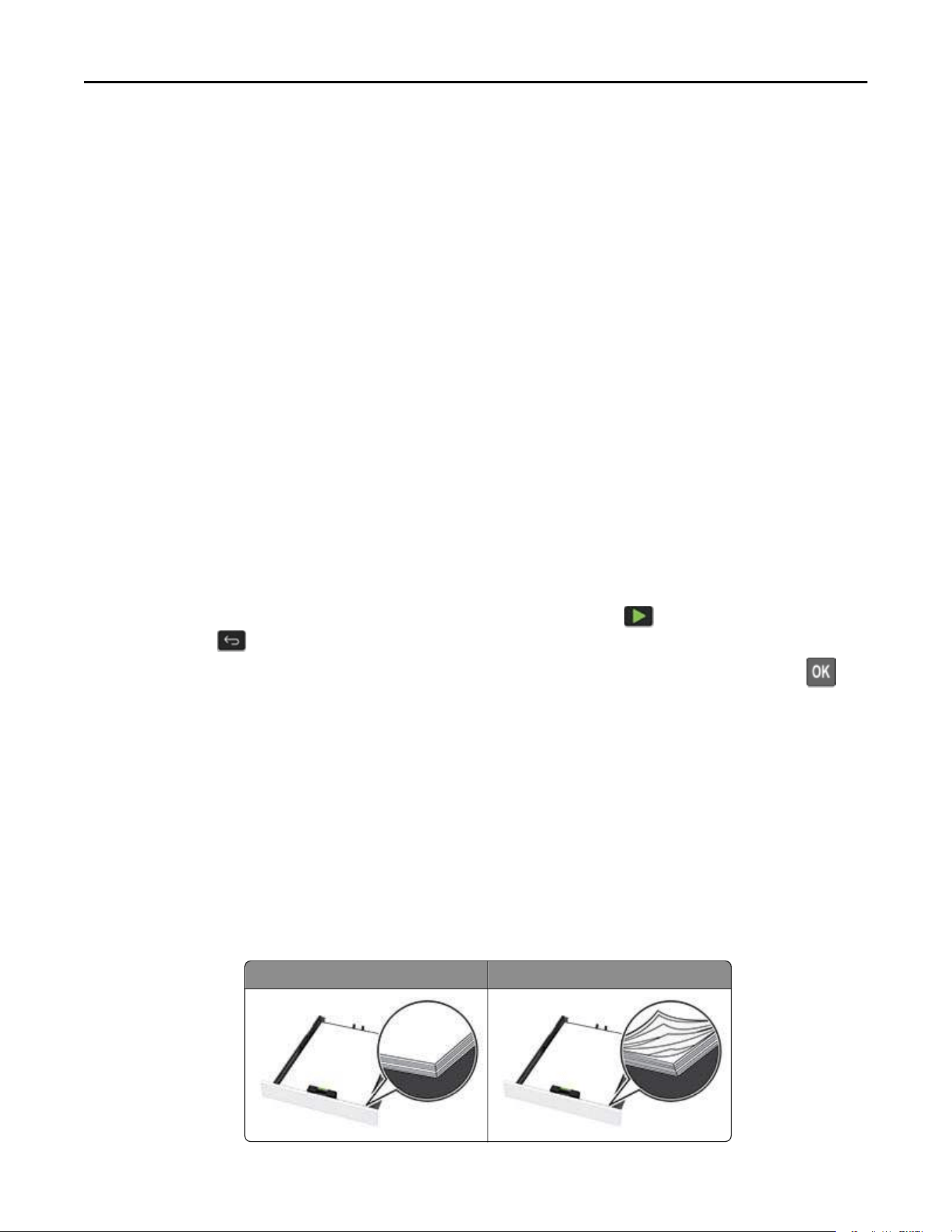
Problemas com suprimentos
Substituir o cartucho, incompatibilidade de região da impressora
Instale o cartucho de impressão correto.
Suprimento de fabricante diferente do da impressora
A impressora detectou um suprimento ou peça não reconhecidos instalados na impressora.
Sua impressora apresenta melhor funcionamento com peças e suprimentos genuínos produzidos pelo
fabricante da impressora. O uso de suprimentos ou peças de terceiros afeta o desempenho, a confiabilidade
ou a vida da impressora e de seus componentes de criação de imagens.
Todos os indicadores de vida foram projetados para funcionar com suprimentos e peças do fabricante da
impressora e podem apresentar resultados imprevisíveis se forem usados suprimentos ou peças de
terceiros. O uso de componentes de criação de imagens além da vida útil pretendida pode danificar a
impressora ou componentes associados.
Aviso — Danos potenciais: O uso de suprimentos ou peças de terceiros pode afetar a cobertura de
garantia. A garantia pode não cobrir danos causados pelo uso de suprimento ou peças de terceiros.
Para aceitar esses e todos os demais riscos e continuar com o uso de suprimentos ou peças não genuínos
na impressora, siga uma das opções a seguir:
Nos modelos de impressora com tela sensível ao toque, pressione
duas vezes e, em seguida,
pressione duas vezes.
Para modelos de impressora que não são de tela sensível ao toque, pressione e segure X e
simultaneamente por 15 segundos.
Caso contrário, remova o suprimento ou peça de terceiros da impressora e instale uma opção original do
mesmo fabricante da impressora.
Remover atolamentos
Para evitar atolamentos
Coloque o papel corretamente
• Verifique se o papel está plano na bandeja.
Carregamento correto do papel Carregamento incorreto do papel
Solucionar um problema 139
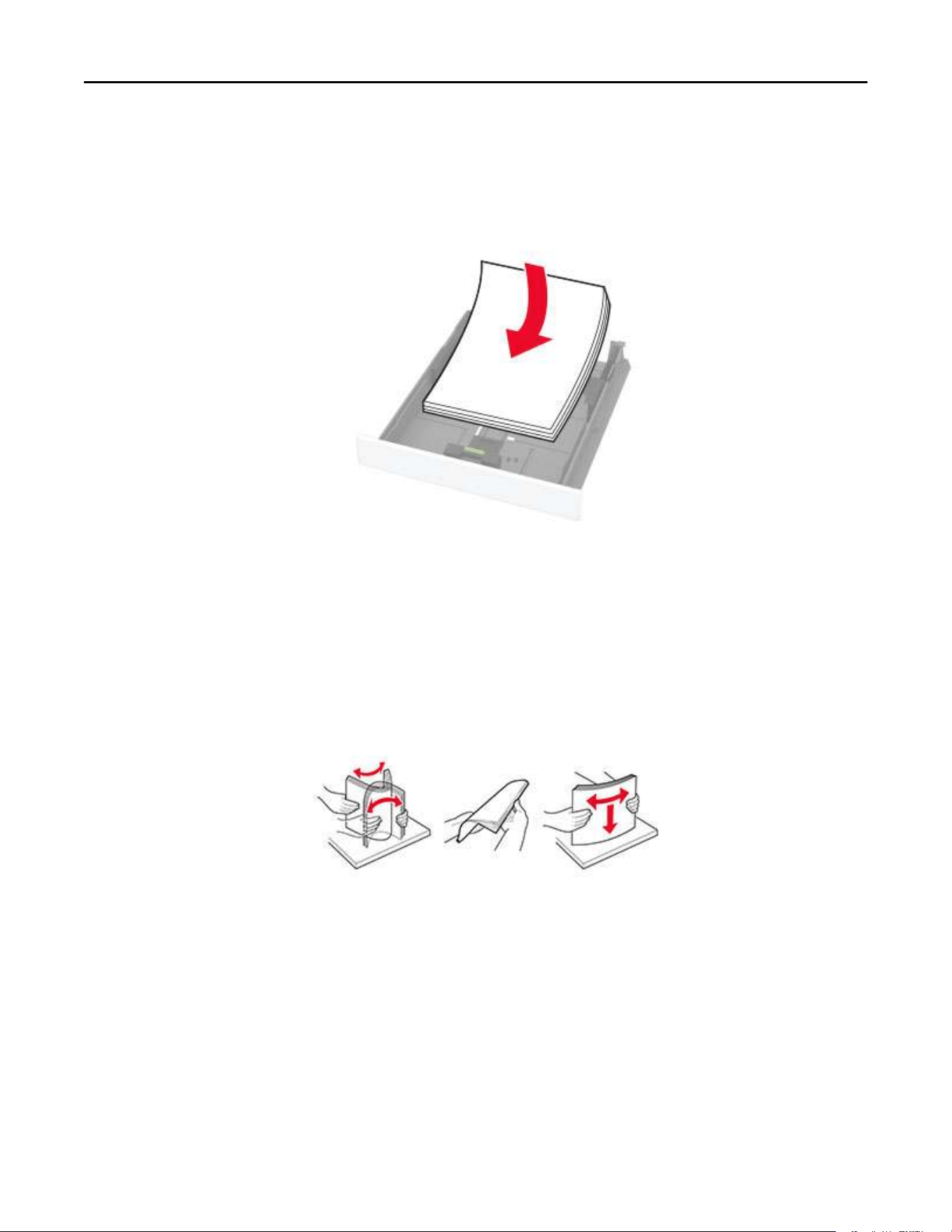
• Não coloque nem remova uma bandeja durante a impressão.
• Não carregue papel em excesso. Certifique-se de que a altura da pilha de papel esteja abaixo do indicador
de preenchimento.
• Não deslize o papel na bandeja. Carregue o papel de acordo com a ilustração.
• Certifique-se de que as guias de papel estejam posicionadas corretamente e não estejam pressionando
fortemente papéis ou envelopes.
• Empurre a bandeja firmemente na impressora após colocar o papel.
Use os papéis recomendados
• Use apenas os papéis e a mídia especial recomendados.
• Não coloque papel enrugado, amassado, úmido, dobrado ou enrolado.
• Flexione, ventile e alinhe as bordas do papel antes de carregá-lo.
• Não use papel que tenha sido cortado ou aparado à mão.
• Não misture tamanhos, pesos ou tipos de papel na mesma bandeja.
• Assegure-se de que o tamanho e o tipo de papel estão definidos corretamente no computador ou painel
de controle da impressora.
• Guarde o papel de acordo com as recomendações do fabricante.
Solucionar um problema 140
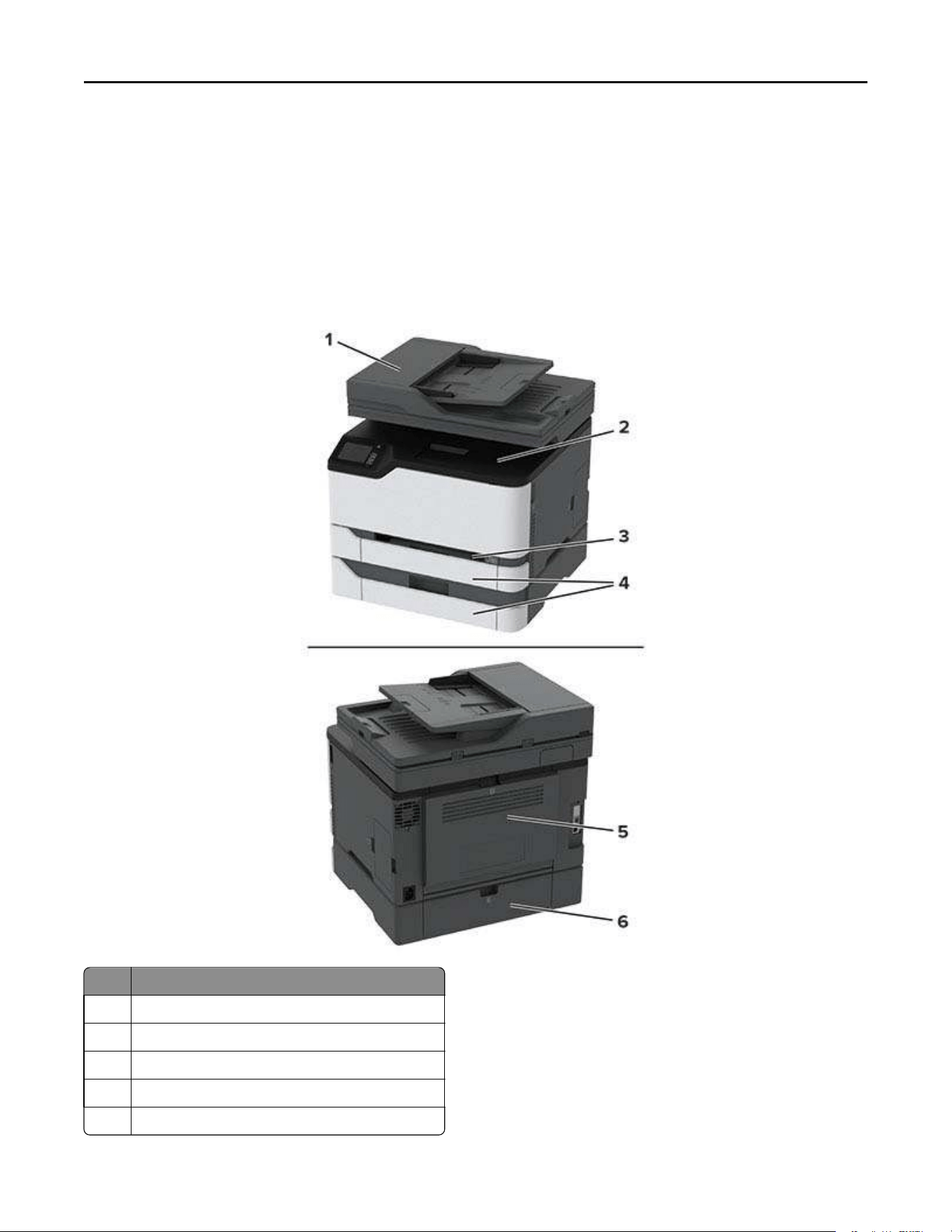
identificando os locais de atolamento
Notas:
• Quando o Assistente de atolamento está definido como Ativado, a impressora pode tentar descarregar
páginas em branco ou páginas parcialmente impressas depois que um atolamento de papel é
solucionado. Verifique a sua impressão por páginas em branco.
• Quando a Recuperação do atolamento está definida em Ativada ou Automática, a impressora imprime
novamente as páginas atoladas.
Locais do atolamento
1 Alimentador Automático de Documentos (ADF)
2 Bandeja padrão
3 Alimentador manual
4 Bandejas
5 Porta B
Solucionar um problema 141
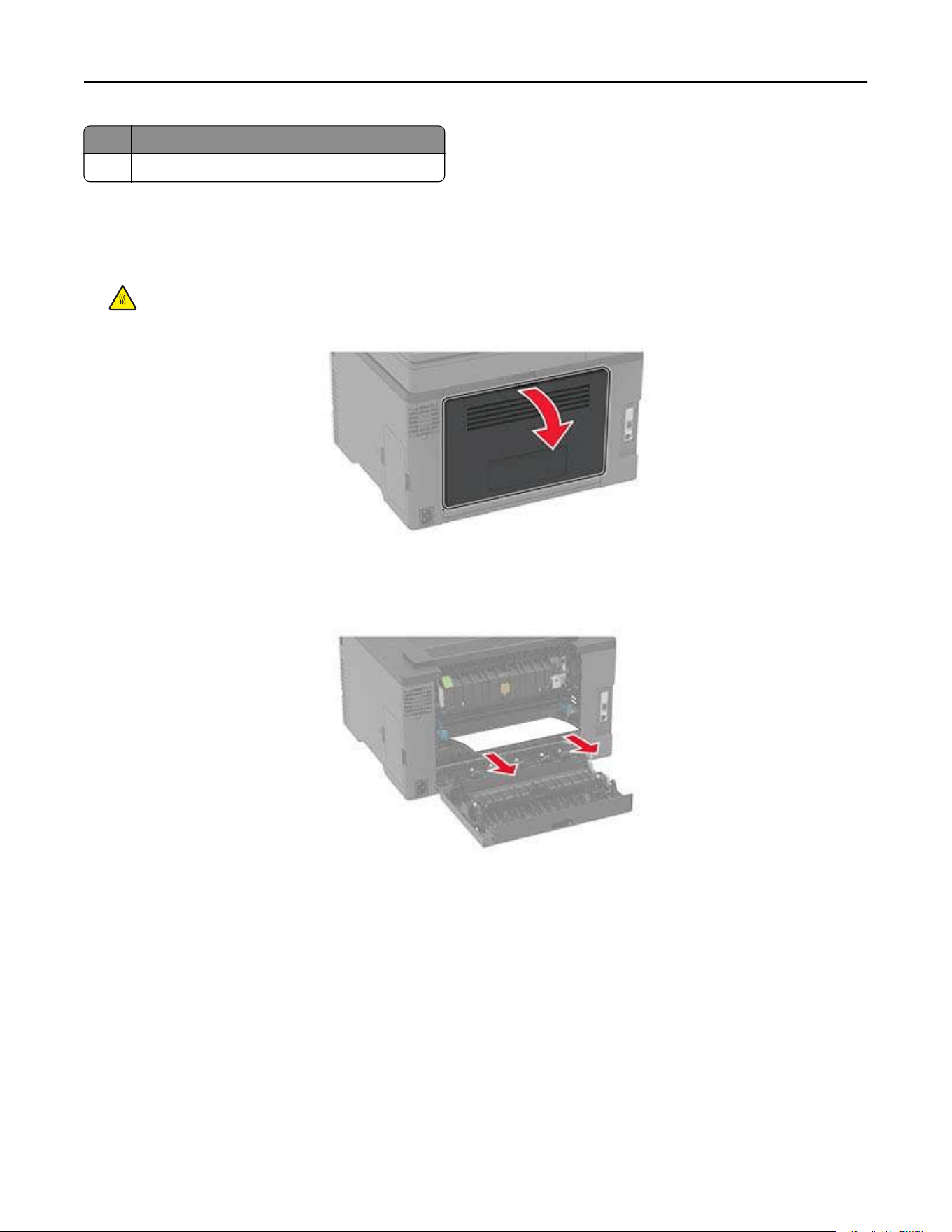
Locais do atolamento
6 Porta E
Atolamento de papel na bandeja padrão
1 Abra a porta B.
ATENÇÃO—SUPERFÍCIE QUENTE: A parte interna da impressora pode estar quente. Para reduzir o
risco de ferimentos devido a um componente quente, espere a superfície esfriar antes de tocá-la.
2 Remova o papel atolado.
Nota:
Certifique-se
de que todos os fragmentos de papel sejam removidos.
3 Feche a porta.
Solucionar um problema 142
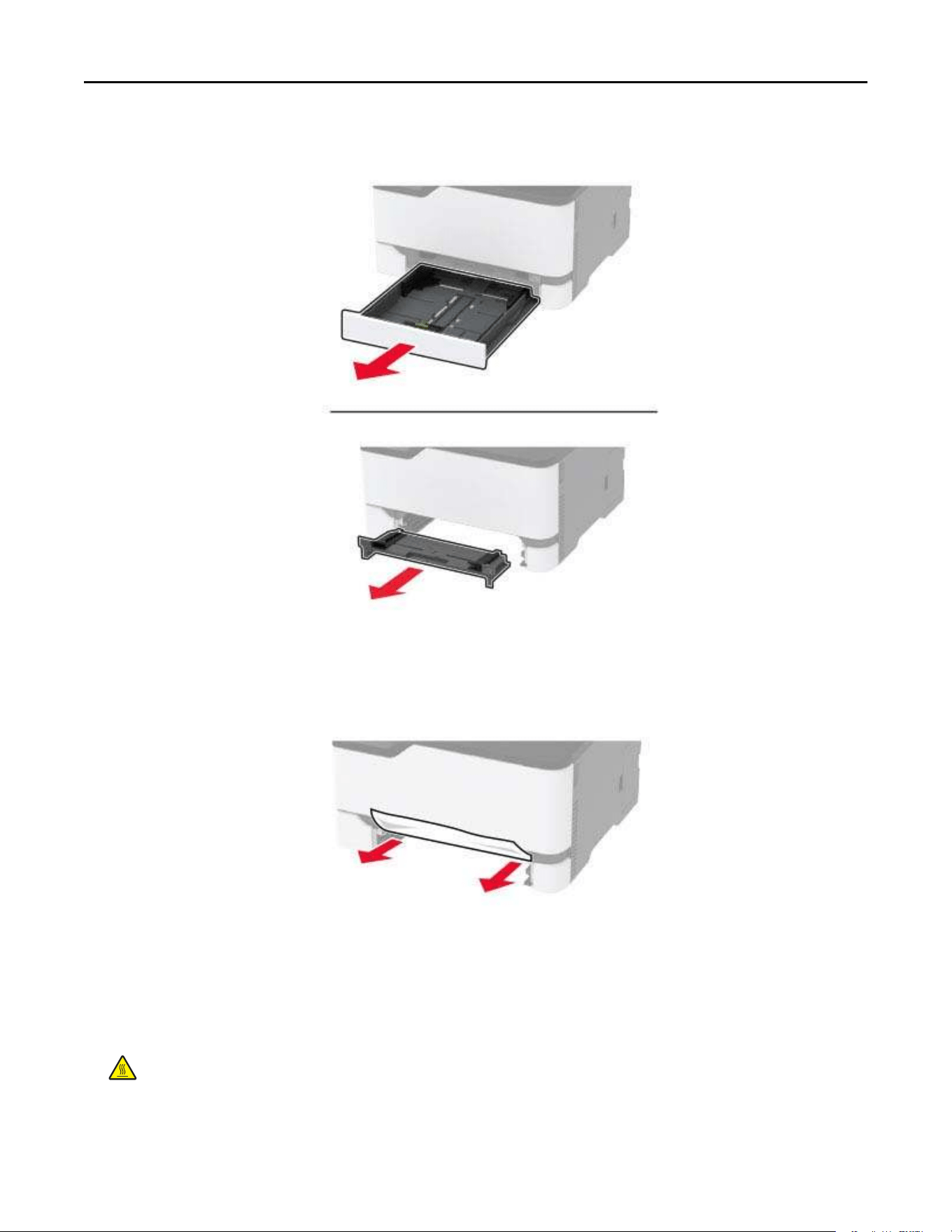
4 Remova a bandeja e o alimentador manual.
5 Remova o papel atolado.
Nota: Certifique-se de que todos os fragmentos de papel sejam removidos.
6 Insira o alimentador manual e a bandeja.
Atolamento de papel na bandeja opcional
1 Abra a porta B.
ATENÇÃO—SUPERFÍCIE QUENTE: A parte interna da impressora pode estar quente. Para reduzir o
risco de ferimentos devido a um componente quente, espere a superfície esfriar antes de tocá-la.
Solucionar um problema 143
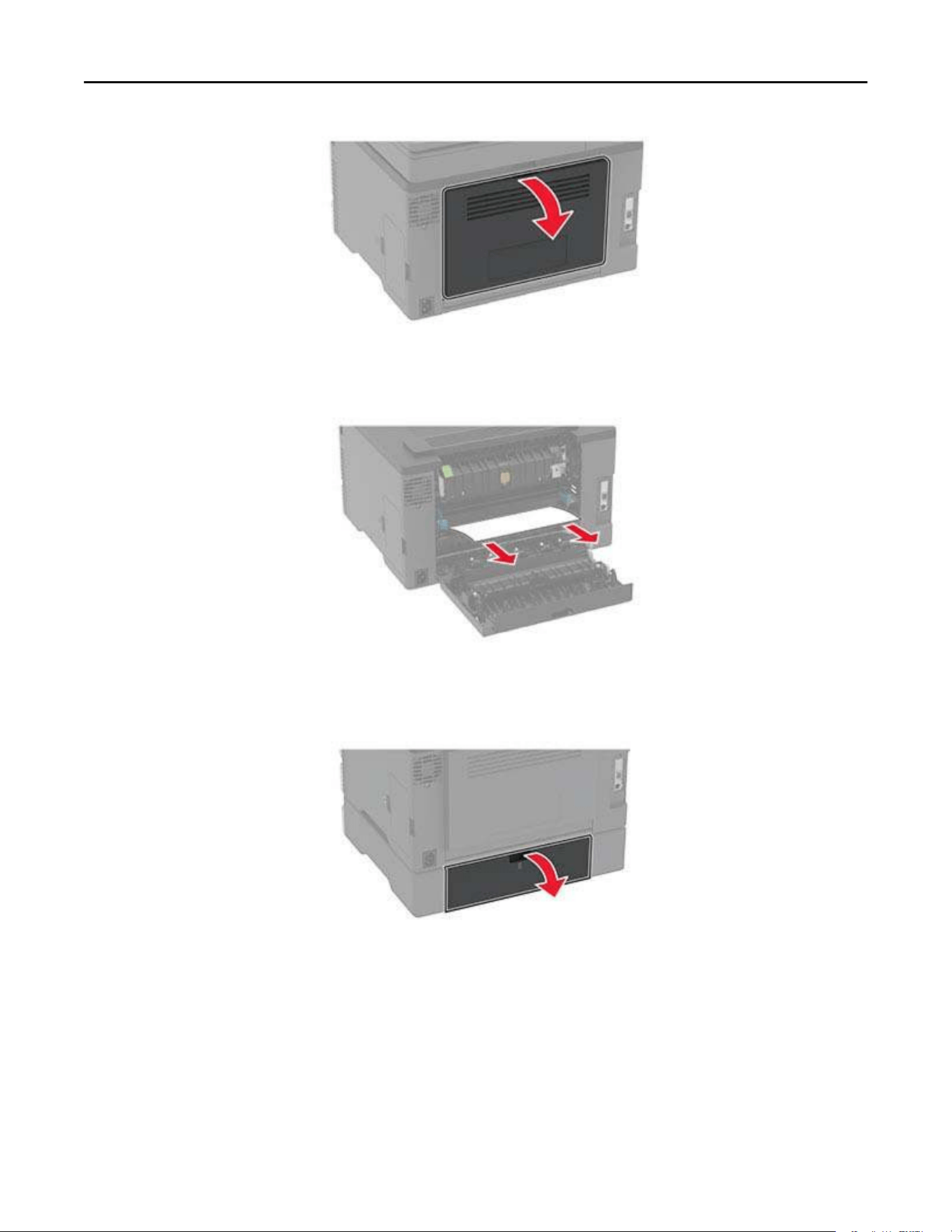
2 Remova o papel atolado.
Nota: Certifique-se de que todos os fragmentos de papel sejam removidos.
3 Feche a porta.
4 Abra a porta E.
5 Remova o papel atolado.
Nota:
Certifique-se
de que todos os fragmentos de papel sejam removidos.
Solucionar um problema 144
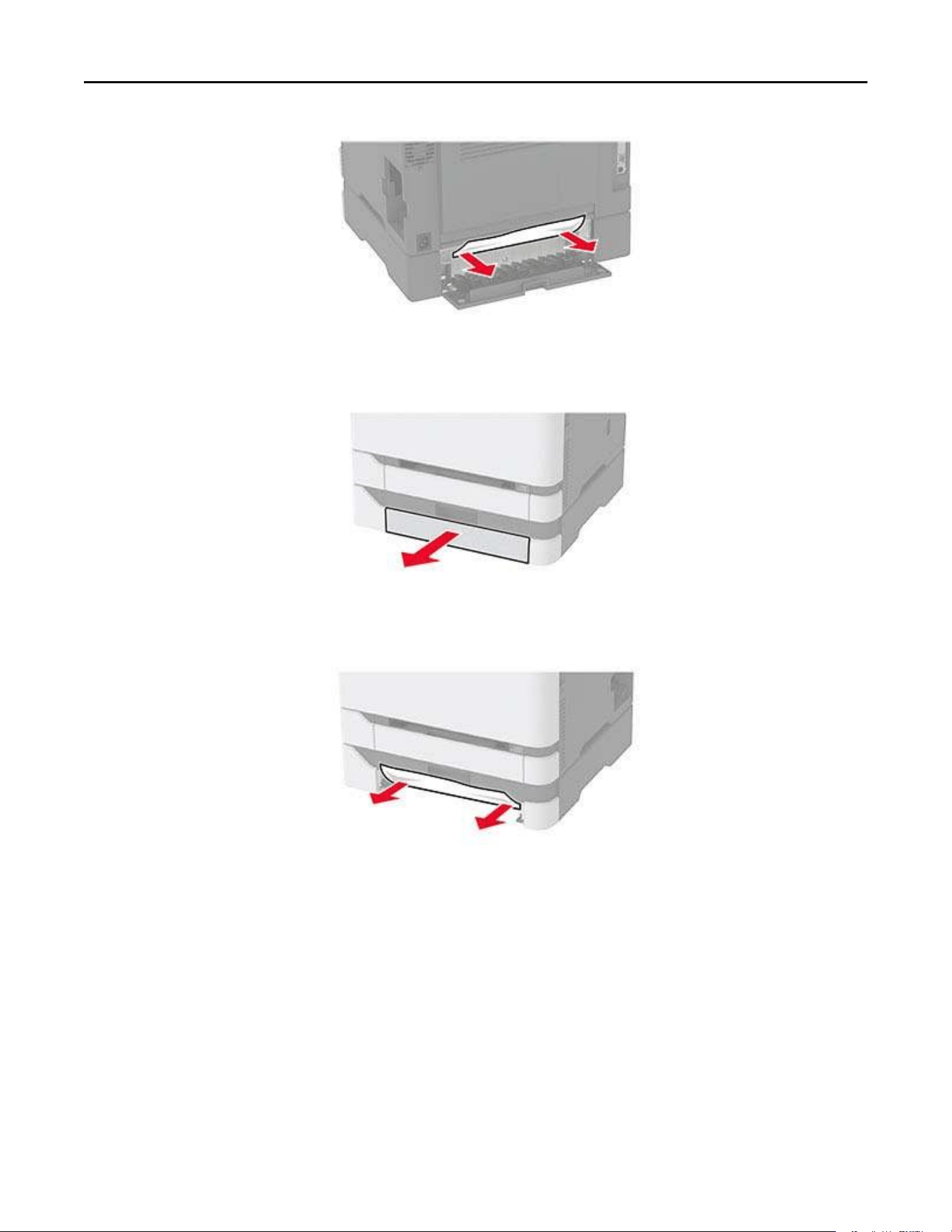
6 Feche a porta.
7 Remova a bandeja opcional.
8 Remova o papel atolado.
Nota: Certifique-se de que todos os fragmentos de papel sejam removidos.
9 Insira a bandeja.
Atolamento de papel na bandeja padrão
1 Levante o scanner e remova o papel atolado.
Nota: Certifique-se de que todos os fragmentos de papel sejam removidos.
Solucionar um problema 145
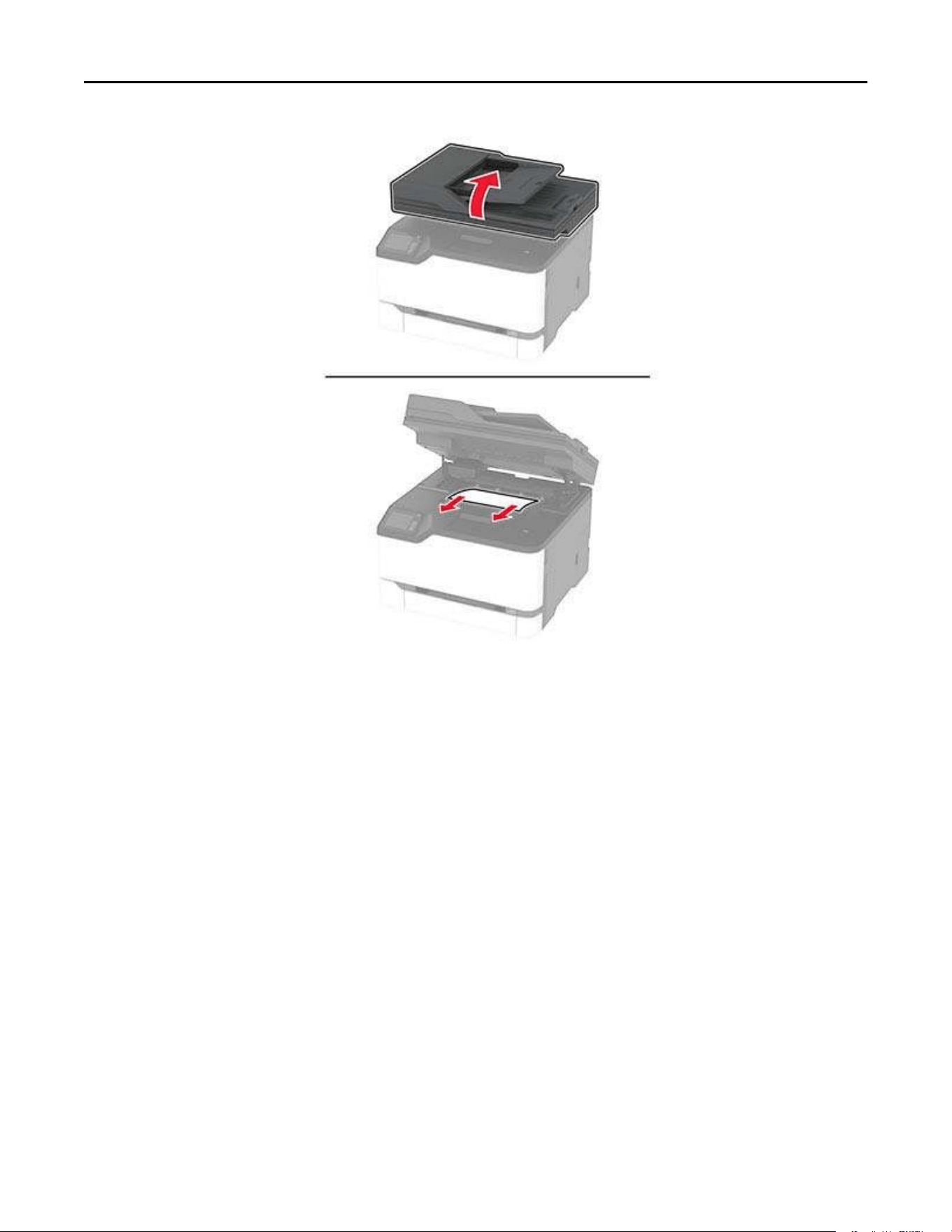
2 Abaixe o scanner.
Solucionar um problema 146
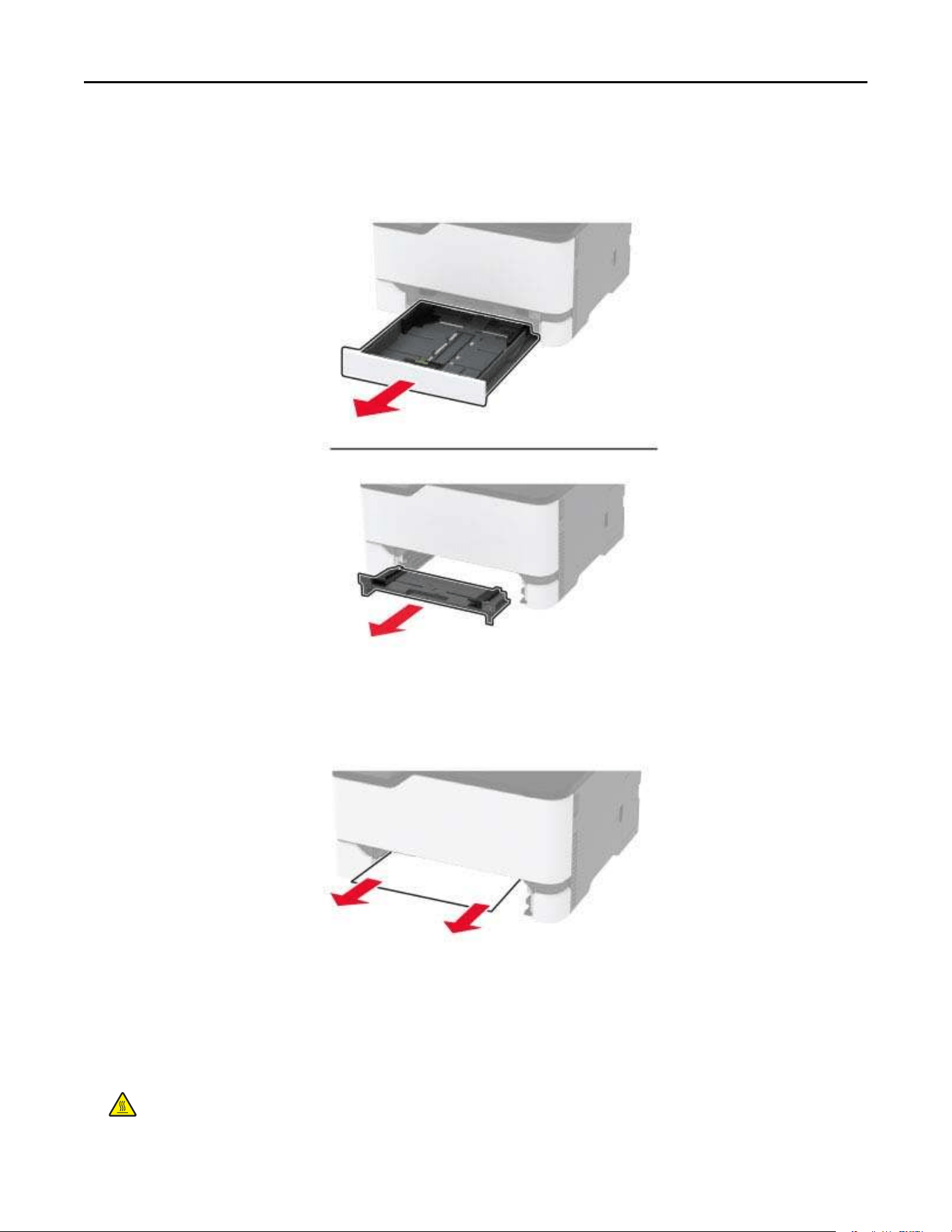
Atolamento de papel no alimentador manual
1 Remova a bandeja e o alimentador manual.
2 Remova o papel atolado.
Nota: Certifique-se de que todos os fragmentos de papel sejam removidos.
3 Insira o alimentador manual e a bandeja.
Atolamento de papel na porta B
1 Abra a porta B.
ATENÇÃO—SUPERFÍCIE QUENTE: A parte interna da impressora pode estar quente. Para reduzir o
risco de ferimentos devido a um componente quente, espere a superfície esfriar antes de tocá-la.
Solucionar um problema 147
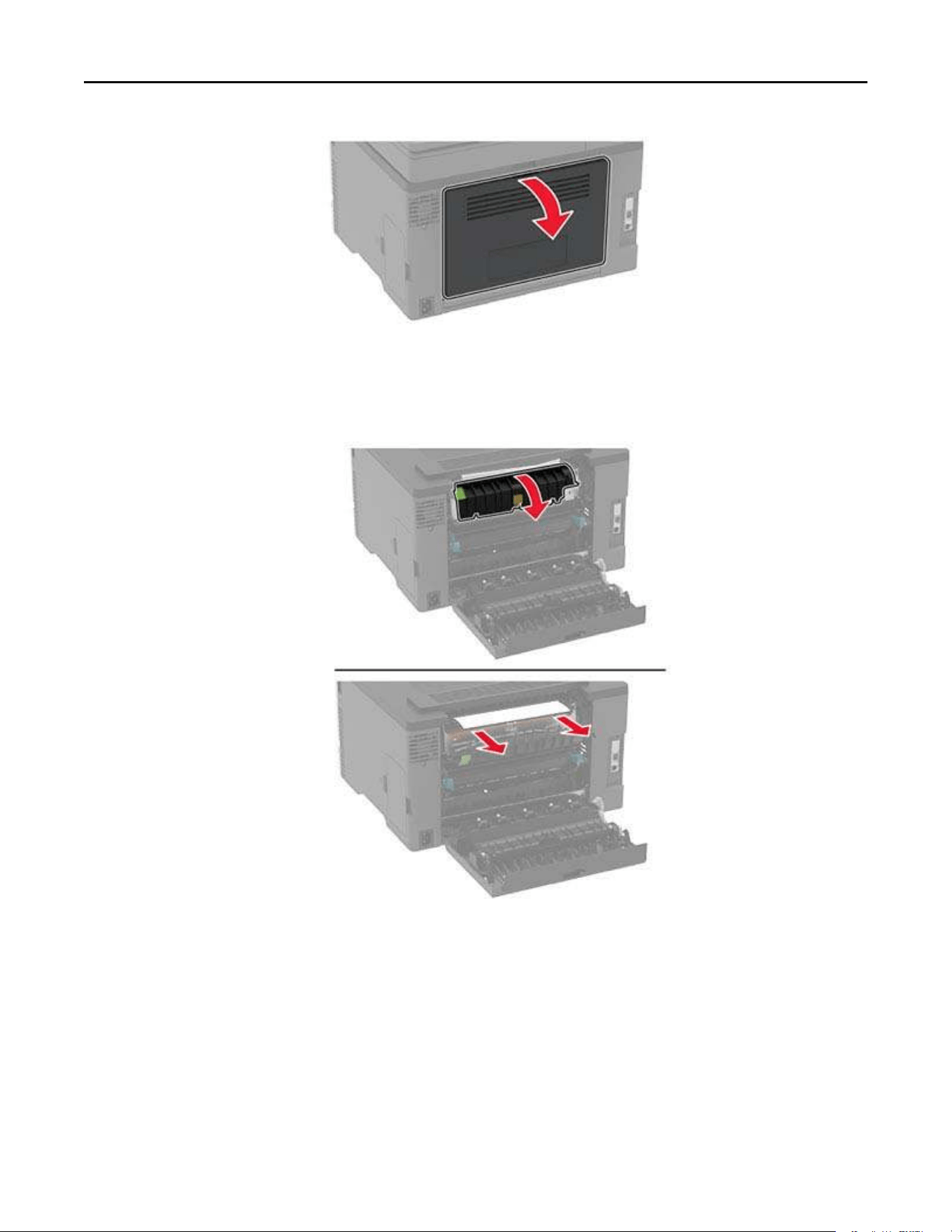
2 Remova o papel atolado de qualquer uma das seguintes áreas:
Nota: Certifique-se de que todos os fragmentos de papel sejam removidos.
• Área do fusor
Solucionar um problema 148
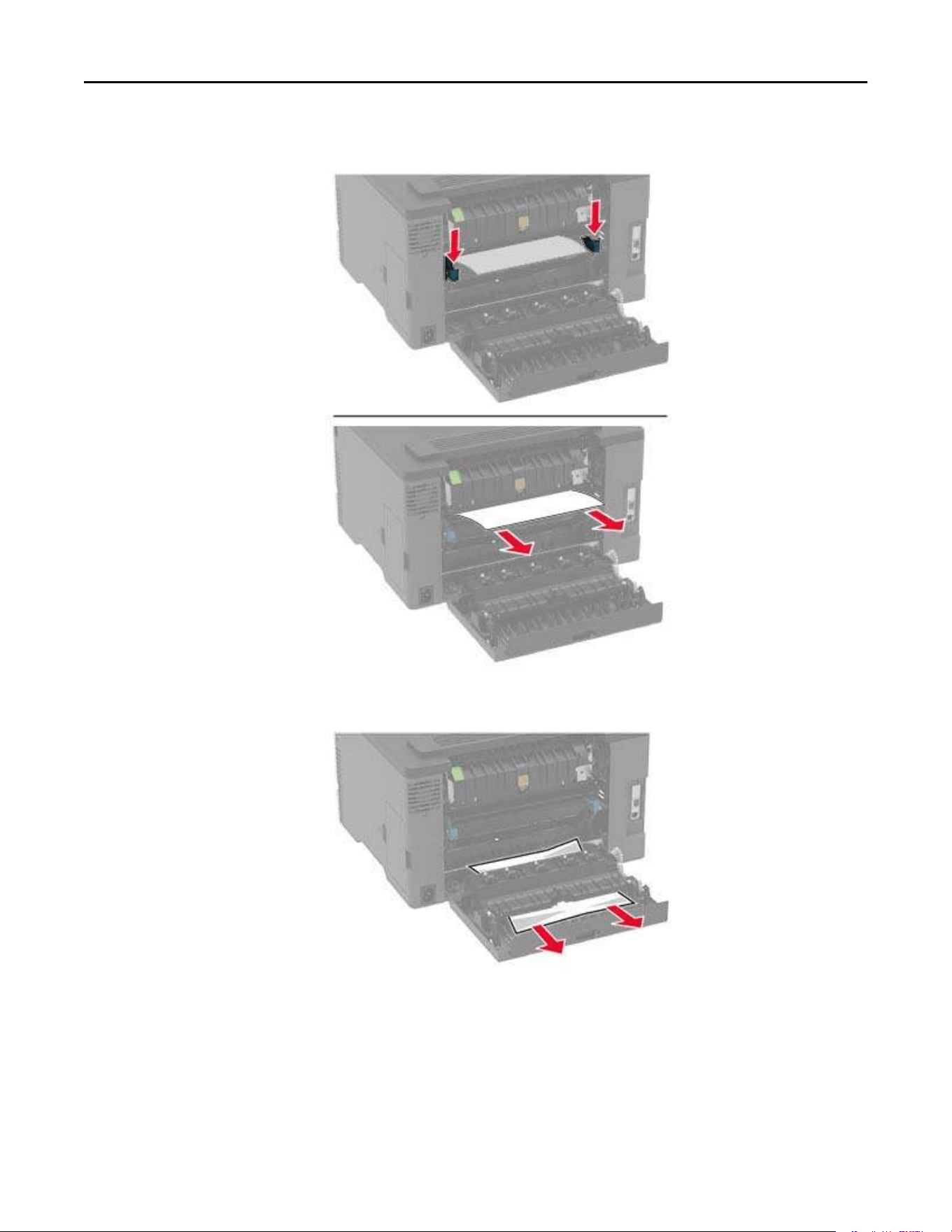
• Abaixo da área do fusor
• Unidade duplex
3 Feche a porta.
Solucionar um problema 149
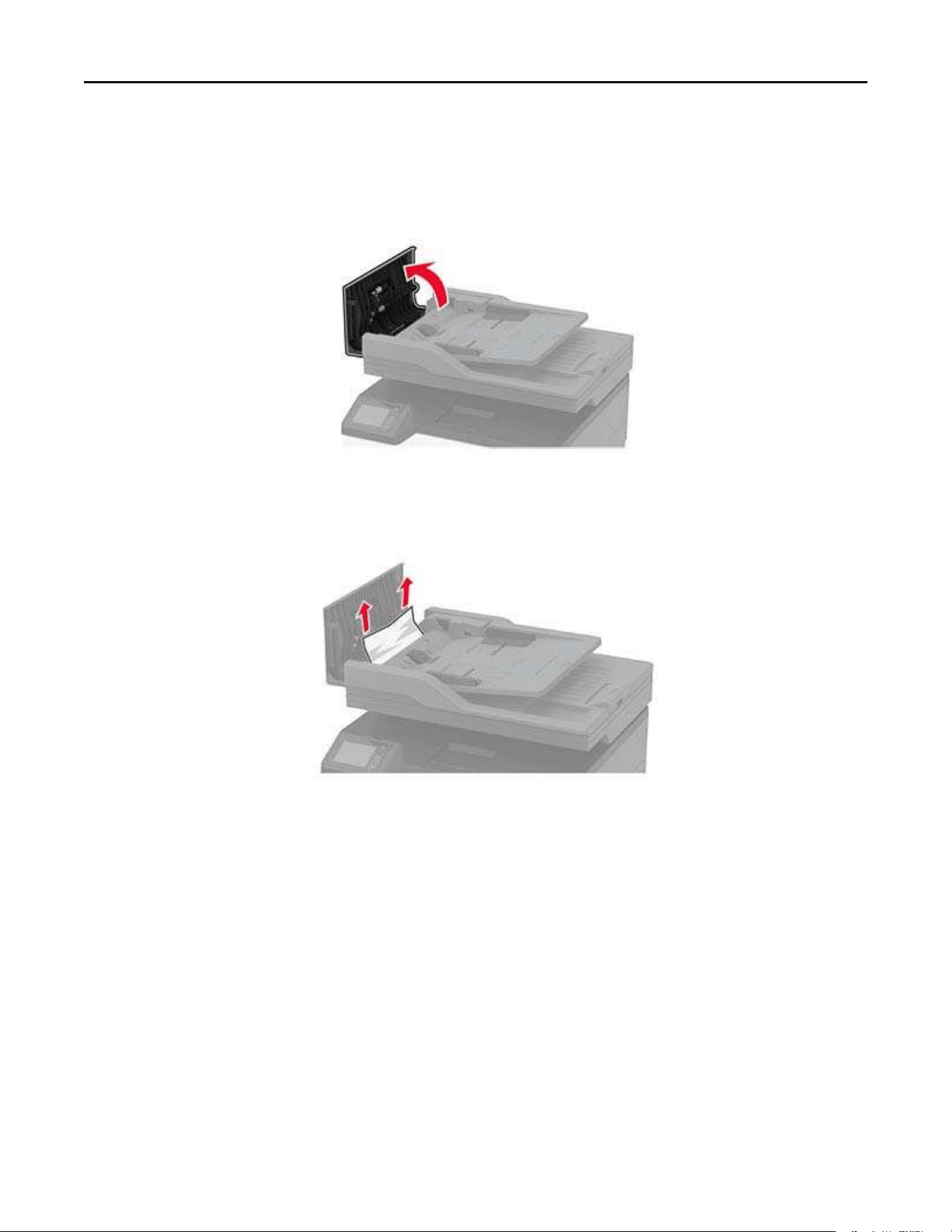
Atolamento de papel no alimentador automático de documentos
1 Remova todos os documentos originais da bandeja do ADF.
2 Abra a tampa do ADF.
3 Remova o papel atolado.
Nota: Certifique-se de que todos os fragmentos de papel sejam removidos.
4 Feche a tampa do ADF.
Solucionar um problema 150

Problemas na alimentação de papel
O envelope se fecha durante a impressão
Ação Sim Não
Etapa 1
a Use um envelope que tenha sido armazenado em um ambiente
seco.
Nota: A impressão em envelopes com conteúdo alto de umidade
pode fechar as abas.
b Envie o trabalho de impressão.
O envelope fecha ao imprimir?
Ir para a etapa 2. O problema foi
solucionado.
Etapa 2
a
Certifique-se
de que o tipo de papel esteja
definido
como
Envelope
No painel de controle, navegue para:
Configurações > Bandeja de > papel Configuração >
Tamanho/tipo do papel
b Envie o trabalho de impressão.
O envelope fecha ao imprimir?
Contate
suporte ao
cliente.
O problema foi
solucionado.
Impressão Agrupada não funciona
Ação Sim Não
Etapa 1
a No painel de controle, navegue até:
Configurações > Imprimir > Layout > Agrupar
b Toque em Ativado [1,2,1,2,1,2 ].
c Imprima o documento.
O documento foi agrupado corretamente?
O problema foi
solucionado.
Ir para a etapa 2.
Etapa 2
a No documento que deseja imprimir, abra a caixa de diálogo
Imprimir e, em seguida, selecione Agrupar.
b Imprima o documento.
O documento foi agrupado corretamente?
O problema foi
solucionado.
Ir para a etapa 3.
Etapa 3
a Reduza o número de cópias a serem impressas.
b Imprima o documento.
As páginas estão agrupadas corretamente?
O problema foi
solucionado.
Contate o
suporte ao
cliente.
Solucionar um problema 151
A vinculação de bandejas não funciona
Ação Sim Não
Etapa 1
a
Verifique
se as bandejas contêm o mesmo tamanho e tipo de
papel.
b Verifique se as guias de papel estão posicionadas corretamente.
c Imprima o documento.
A ligação das bandejas funciona corretamente?
O problema foi
solucionado.
Ir para a etapa 2.
Etapa 2
a No painel de controle, toque em Configurações > Papel > Confi-
gurações de bandeja > Tamanho/Tipo de papel
b Ajuste o tamanho e tipo de papel para corresponderem ao papel
colocado nas bandejas vinculadas.
c Imprima o documento.
A ligação das bandejas funciona corretamente?
O problema foi
solucionado.
Ir para a etapa 3.
Etapa 3
a Certifique-se de que a Conexão de bandejas esteja definido como
Automática. Para obter mais informações, consulte " Vinculação de
bandejas" na página 32.
b Imprima o documento.
A ligação das bandejas funciona corretamente?
O problema foi
solucionado.
Contate o
suporte ao
cliente.
O papel atola com frequência
Ação Sim Não
Etapa 1
a Remova a bandeja.
b Verifique se o papel foi colocado corretamente.
Notas:
• Certifique-se de que as guias de papel estejam posicionadas
corretamente.
• Certifique-se de que a altura da pilha de papel esteja abaixo
dos indicadores de carregamento máximo de papel.
• Certifique-se de usar tamanho e tipo de papel recomen-
dados.
c Insira a bandeja.
d Imprima o documento.
Os atolamentos de papel ocorrem com frequência?
Ir para a etapa 2. O problema foi
solucionado.
Solucionar um problema 152
Ação Sim Não
Etapa 2
a No painel de controle, navegue para:
Configurações > Bandeja de > papel Configuração >
Tamanho/tipo do papel
b Defina o tamanho e o tipo de papel padrão.
c Imprima o documento.
Os atolamentos de papel ocorrem com frequência?
Ir para a etapa 3. O problema foi
solucionado.
Etapa 3
a Carregue papel de um pacote novo.
Nota: O papel absorve umidade se essa estiver alta. Armazene o
papel em sua embalagem original até utilizá-lo.
b Imprima o documento.
Os atolamentos de papel ocorrem com frequência?
Contate
suporte ao
cliente.
O problema foi
solucionado.
As páginas atoladas não são impressas novamente
Ação Sim Não
a No painel de controle, navegue para:
Configurações > Dispositivo > Notificações > Recuperação de
conteúdo atolado
b No menu Recuperação de atolamento, selecione Ativada ou
Automática.
c Imprima o documento.
As páginas atoladas foram impressas novamente?
O problema foi
solucionado.
Contate
suporte ao
cliente.
Problemas de impressão
Os trabalhos de impressão não são impressos
Ação Sim Não
Etapa 1
a A partir do documento que você está tentando imprimir, abra a
caixa de diálogo Imprimir e verifique se você selecionou a
impressora correta.
b Imprima o documento.
O documento foi impresso?
O problema foi
solucionado.
Ir para a etapa 2.
Solucionar um problema 153
Ação Sim Não
Etapa 2
a Certifique-se de que a impressora esteja ligada.
b Resolva as mensagens de erro que aparecem no visor.
c Imprima o documento.
O documento foi impresso?
O problema foi
solucionado.
Ir para a etapa 3.
Etapa 3
a
Verifique
se as portas estão funcionando e se os cabos estão bem
conectados no computador e na impressora.
Para obter mais informações, consulte a documentação de confi-
guração fornecida com a impressora.
b Imprima o documento.
O documento foi impresso?
O problema foi
solucionado.
Ir para a etapa 4.
Etapa 4
a Desligue a impressora, aguarde por cerca de 10 segundos e ligue-
-a novamente.
b Imprima o documento.
O documento foi impresso?
O problema foi
solucionado.
Ir para a etapa 5.
Etapa 5
a Remova e reinstale o driver da impressora.
b Imprima o documento.
O documento foi impresso?
O problema foi
solucionado.
Contate
suporte ao
cliente.
Os trabalhos
confidenciais
e outros documentos suspensos não são
impressos
Ação Sim Não
Etapa 1
a No painel de controle, verifique se os documentos aparecem na
lista de Trabalhos suspensos.
Nota: Se os documentos não estiverem listados, imprima-os
usando as opções de Imprimir e Suspender.
b Imprima os documentos.
Os documentos foram impressos?
O problema foi
solucionado.
Ir para a etapa 2.
Etapa 2
O trabalho de impressão pode conter um erro de formatação ou dados
inválidos. Exclua o trabalho de impressão e o envie novamente.
Os documentos foram impressos?
O problema foi
solucionado.
Ir para a etapa 3.
Solucionar um problema 154

Ação Sim Não
Etapa 3
Se você estiver imprimindo a partir de Internet, a impressora pode
estar lendo os vários títulos de trabalho como duplicatas.
Para usuários do Windows
a Abra a caixa de diálogo Preferências de impressão.
b Na guia Imprimir e Reter, clique em Usar Imprimir e Reter e, em
seguida, clique em Manter documentos duplicados.
c Digite um PIN e salve as alterações.
d Envie o trabalho de impressão.
Para usuários do Macintosh
a Salve e nomeie cada trabalho de forma diferente.
b Envie o trabalho individualmente.
Os documentos foram impressos?
O problema foi
solucionado.
Ir para a etapa 4.
Etapa 4
a Exclua alguns trabalhos suspensos para liberar memória da
impressora.
b Imprima os documentos.
Os documentos foram impressos?
O problema foi
solucionado.
Contate o
suporte ao
cliente.
O trabalho é impresso a partir da bandeja errada ou no papel errado
Ação Sim Não
Etapa 1
a
Verifique
se você está imprimindo em papel correto.
b Imprima o documento.
O documento está impresso no papel correto?
Ir para a etapa 2. Carregue o tamanho
e o tipo de papel
corretos.
Etapa 2
a Dependendo do seu sistema operacional,
especifique
o tipo e o
tamanho do papel nas Preferências de impressão ou na caixa de
diálogo de impressão.
Nota: Você também pode alterar as
configurações
no painel de
controle da impressora. Navegue para:
Configurações > Bandeja de > papel Configuração >
Tamanho/tipo do papel
b
Verifique
se as
definições
correspondem ao papel carregado.
c Imprima o documento.
O documento está impresso no papel correto?
O problema foi
solucionado.
Ir para a etapa 3.
Solucionar um problema 155
Ação Sim Não
Etapa 3
a Verifique se as bandejas estão vinculadas.
Para obter mais informações, consulte
" Vinculação de bandejas"
na página 32.
b Imprima o documento.
O documento foi impresso a partir da bandeja correta?
O problema foi
solucionado.
Contate
suporte ao
cliente.
Impressão lenta
Ação Sim Não
Etapa 1
Certifique-se de que o cabo da impressora está firmemente
conectado nela e no computador, no servidor de impressão, no
opcional ou em outro dispositivo de rede.
A impressora está imprimindo lentamente?
Ir para a etapa 2. O problema foi
solucionado.
Etapa 2
a Certifique-se de que a impressora não esteja no Modo silencioso.
Na tela inicial, toque em Configurações > Dispositivo >
Manutenção > Menu Config > Operações do dispositivo > Modo
silencioso.
b Imprima o documento.
A impressora está imprimindo lentamente?
Ir para a etapa 3. O problema foi
solucionado.
Etapa 3
a Dependendo de seu sistema operacional, especifique a resolução
de impressão em Preferências de impressão ou na caixa de
diálogo Imprimir.
b Configure a resolução para 4800 CQ.
c Imprima o documento.
A impressora está imprimindo lentamente?
Ir para a etapa 4. O problema foi
solucionado.
Solucionar um problema 156

Ação Sim Não
Etapa 4
a Dependendo de seu sistema operacional, especifique o tipo de
papel em Preferências de impressão ou na caixa de diálogo de
Impressão.
Notas:
•
Verifique
se as
definições
correspondem ao papel
carregado.
• Você também pode alterar as configurações no painel de
controle da impressora. Na tela inicial, toque em Configu-
rações > Papel > Configurações de bandeja >
Tamanho/Tipo de papel.
• Papéis pesados são impressos mais lentamente.
• Papéis mais finos que carta, A4 ou ofício podem imprimir
mais lentamente.
b Imprima o documento.
A impressora está imprimindo lentamente?
Ir para a etapa 5. O problema foi
solucionado.
Etapa 5
a Certifique-se de que as configurações de textura e gramatura da
impressora correspondem ao papel que está sendo carregado.
Na tela inicial, toque em Configurações > Papel > Configurações
de mídia > Tipos de mídia.
Nota: A textura áspera e a gramatura pesada do papel podem
ser impressas mais lentamente.
b Imprima o documento.
A impressora está imprimindo lentamente?
Ir para a etapa 6. O problema foi
solucionado.
Etapa 6
Remova trabalhos suspensos.
A impressora está imprimindo lentamente?
Ir para a etapa 7. O problema foi
solucionado.
Etapa 7
a Certifique-se de que a impressora não está superaquecida.
Notas:
• Deixe-a esfriar após um trabalho de impressão muito longo.
• Observe a temperatura ambiente recomendada para a
impressora. Para obter mais informações, consulte
" Seleção
de um local para a impressora" na página 18.
b Imprima o documento.
A impressora está imprimindo lentamente?
Contate o
suporte ao
cliente.
O problema foi
solucionado.
Solucionar um problema 157
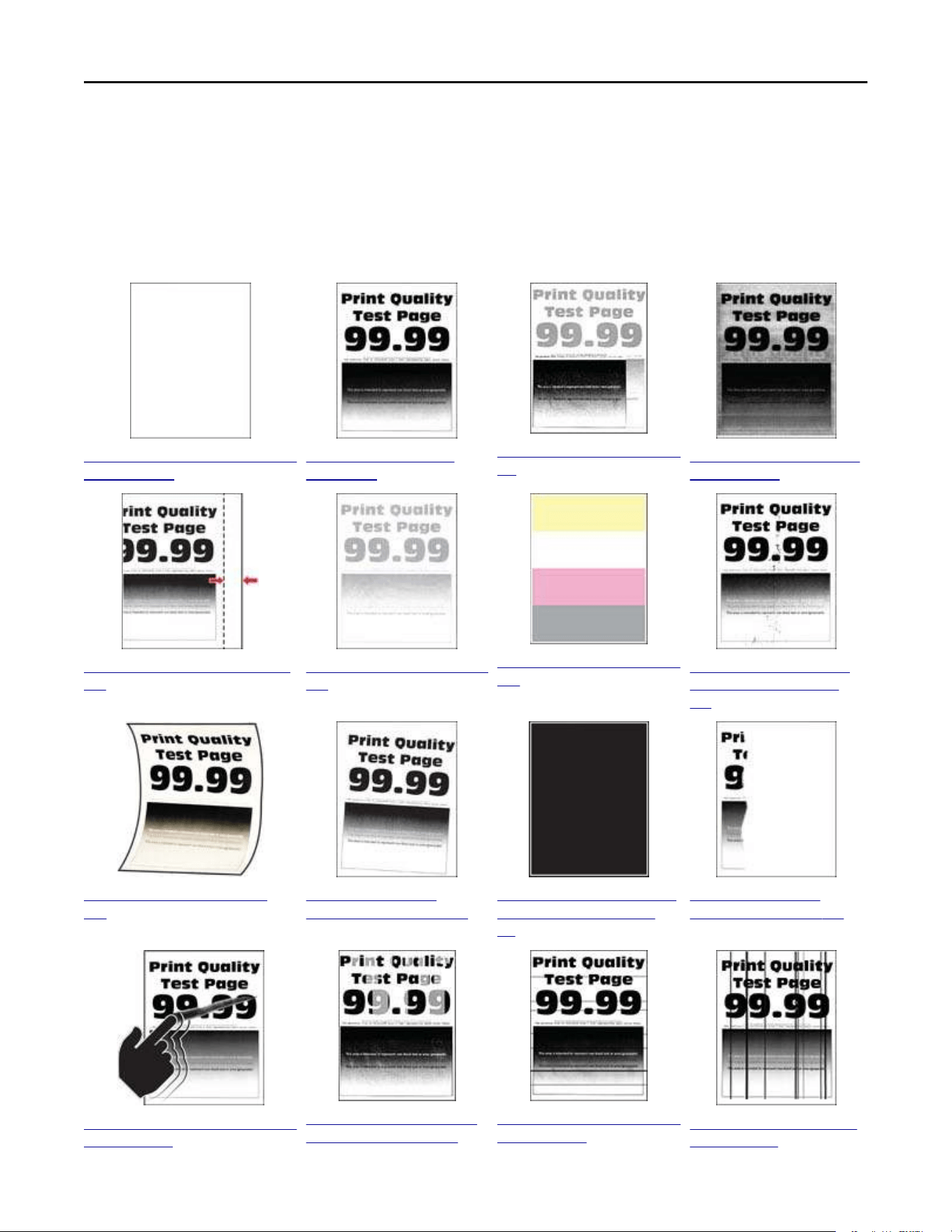
Problemas de qualidade de impressão
Baixa qualidade de impressão
Localize a imagem que se assemelhe ao problema na qualidade de impressão e, em seguida, clique no link
abaixo para ler as etapas de solução de problemas.
" Páginas em branco ou brancas"
na página 159
" Impressão escura" na
página 160
" Imagens duplas" na página
161
" Fundo cinza ou colorido"
na página 163
" Margens incorretas" na página
164
" Impressão clara" na página
164
" Cores ausentes" na página
166
" Impressão manchada e
com pontos" na página
167
" Papel ondulado" na página
169
" Impressão torta ou
distorcida" na página 170
" Imagens em preto ou com
cores sólidas" na página
171
" Textos ou imagens
cortadas" na página 172
" O toner sai facilmente do papel"
na página 173
" Densidade de impressão
irregular" na página 174
" Linhas escuras horizontais"
na página 175
" Linhas verticais escuras"
na página 177
Solucionar um problema 158
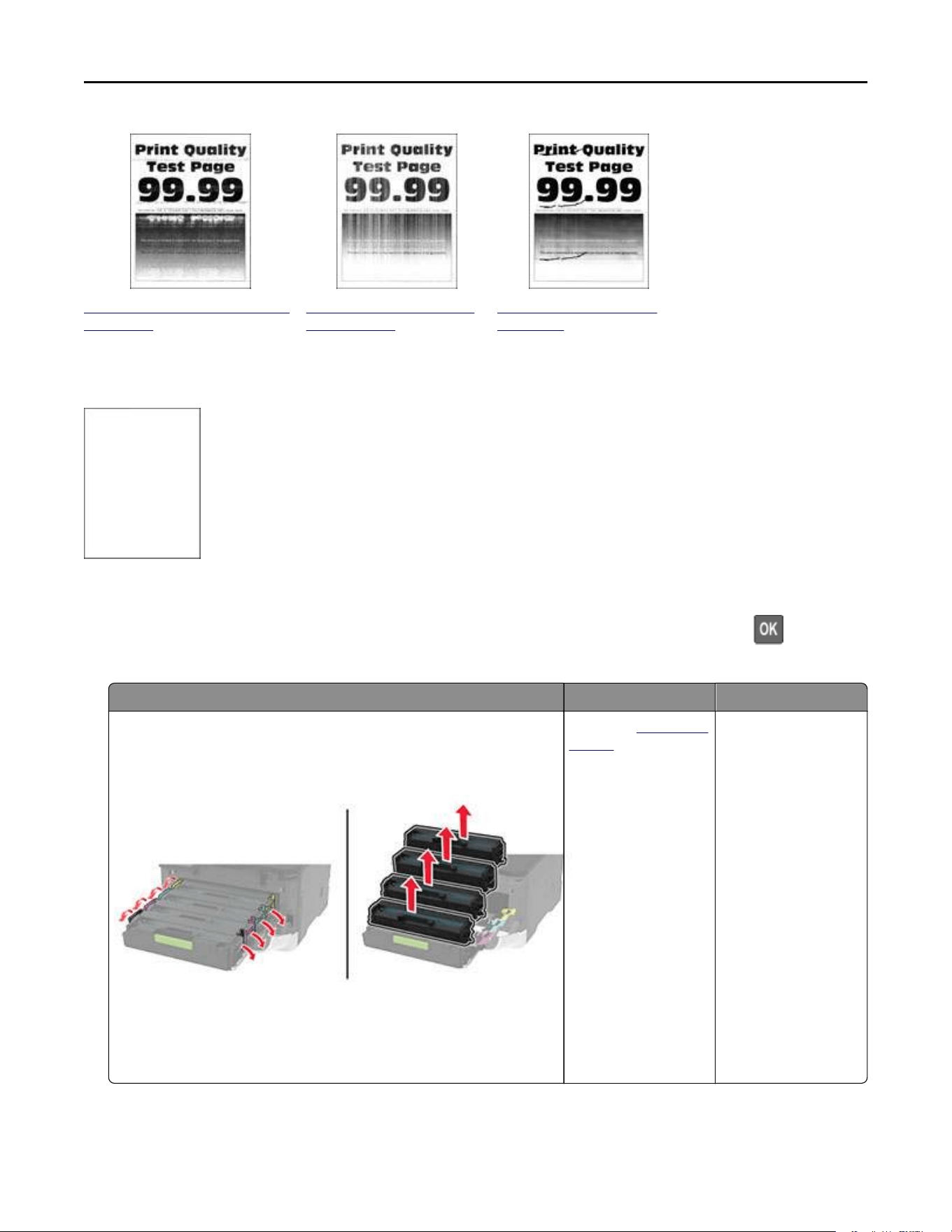
" Linhas brancas horizontais" na
página 178
" Linhas brancas verticais"
na página 179
" Defeitos repetitivos" na
página 181
Páginas em branco ou brancas
Nota: Antes de solucionar o problema, imprima as páginas de teste de qualidade de impressão. No painel
de controle, navegue até Configurações > Solução de problemas > Páginas de teste de qualidade de
impressão. Para modelos de impressora que não sejam de tela sensível ao toque, pressione
para
navegar pelas configurações.
Ação Sim Não
a Abra a porta da frente e empurre-a firmemente para baixo.
b Retire o suporte do cartucho de impressão.
c Remova e insira os cartuchos de impressão.
d Insira o recipiente coletor de toner e feche a porta.
e Imprima o documento.
A impressora imprime páginas em branco ou brancas?
Contate o
suporte ao
cliente.
O problema foi
solucionado.
Solucionar um problema 159
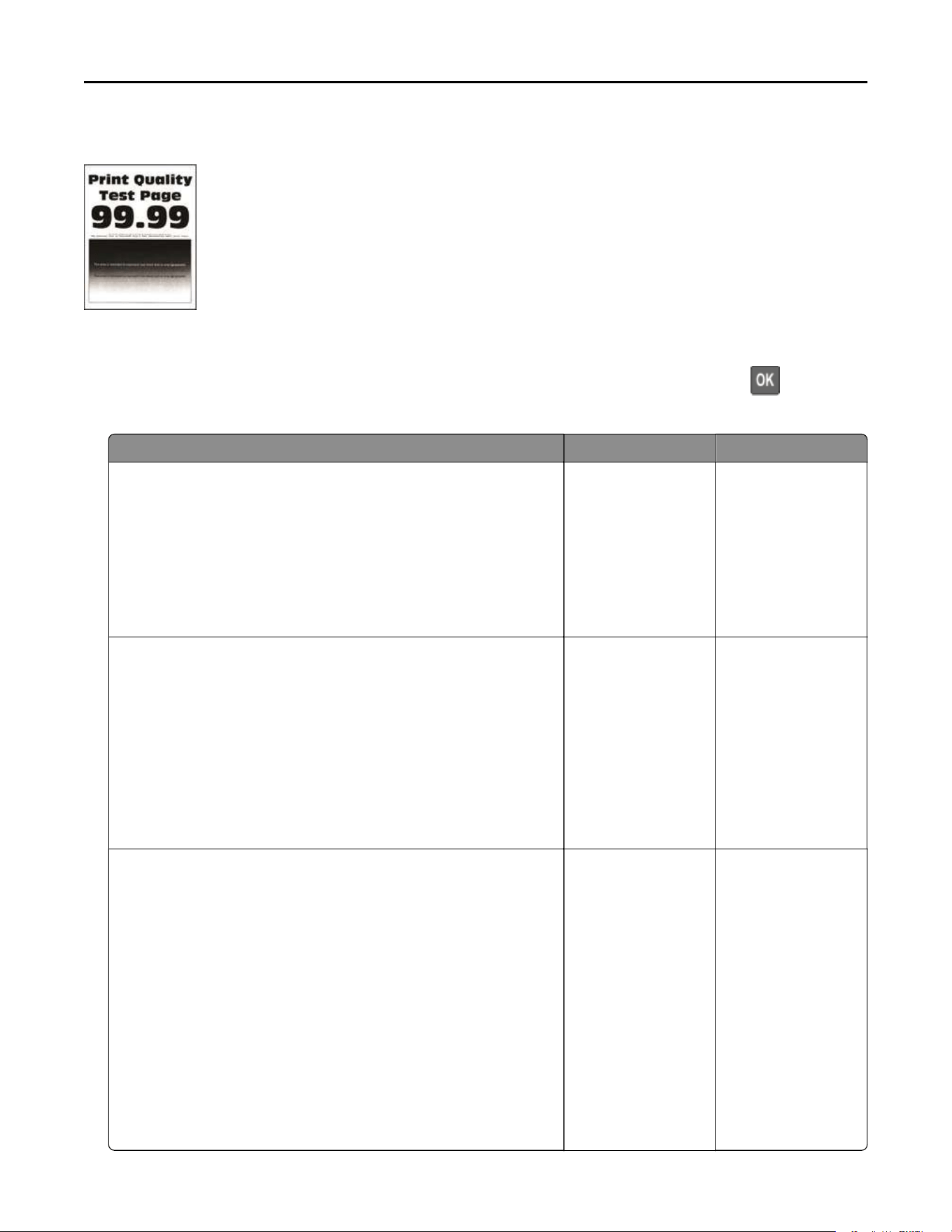
Impressão escura
Nota: Antes de solucionar o problema, imprima as páginas de teste de qualidade de impressão. No painel
de controle, navegue até Configurações > Solucionar problemas > Imprimir as páginas de teste de
qualidade. Para modelos de impressora que não sejam de tela sensível ao toque, pressione
para
navegar pelas configurações.
Ação Sim Não
Etapa 1
a Ajuste as cores.
No painel de controle, navegue até:
Configurações > Qualidade de > impressão > Advanced Imaging
> Ajuste de cor
b Imprima o documento.
A impressão está muito escura?
Ir para a etapa 2. O problema foi
solucionado.
Etapa 2
a Dependendo de seu sistema operacional, reduza a tonalidade do
toner em Preferências de impressão ou na caixa de diálogo de
Impressão.
Nota: Você também pode alterar as configurações no painel de
controle da impressora. Navegue para:
Configurações > Impressão > Qualidade > Tonalidade do toner
b Imprima o documento.
A impressão está muito escura?
Ir para a etapa 3. O problema foi
solucionado.
Etapa 3
a Dependendo de seu sistema operacional, especifique o tipo de
papel em Preferências de impressão ou na caixa de diálogo de
Impressão.
Notas:
• Verifique se as definições correspondem ao papel
carregado.
• Você também pode alterar as configurações no painel de
controle da impressora. Navegue para:
Configurações > Bandeja de > papel Configuração >
Tamanho/tipo do papel
b Imprima o documento.
A impressão está muito escura?
Ir para a etapa 4. O problema foi
solucionado.
Solucionar um problema 160
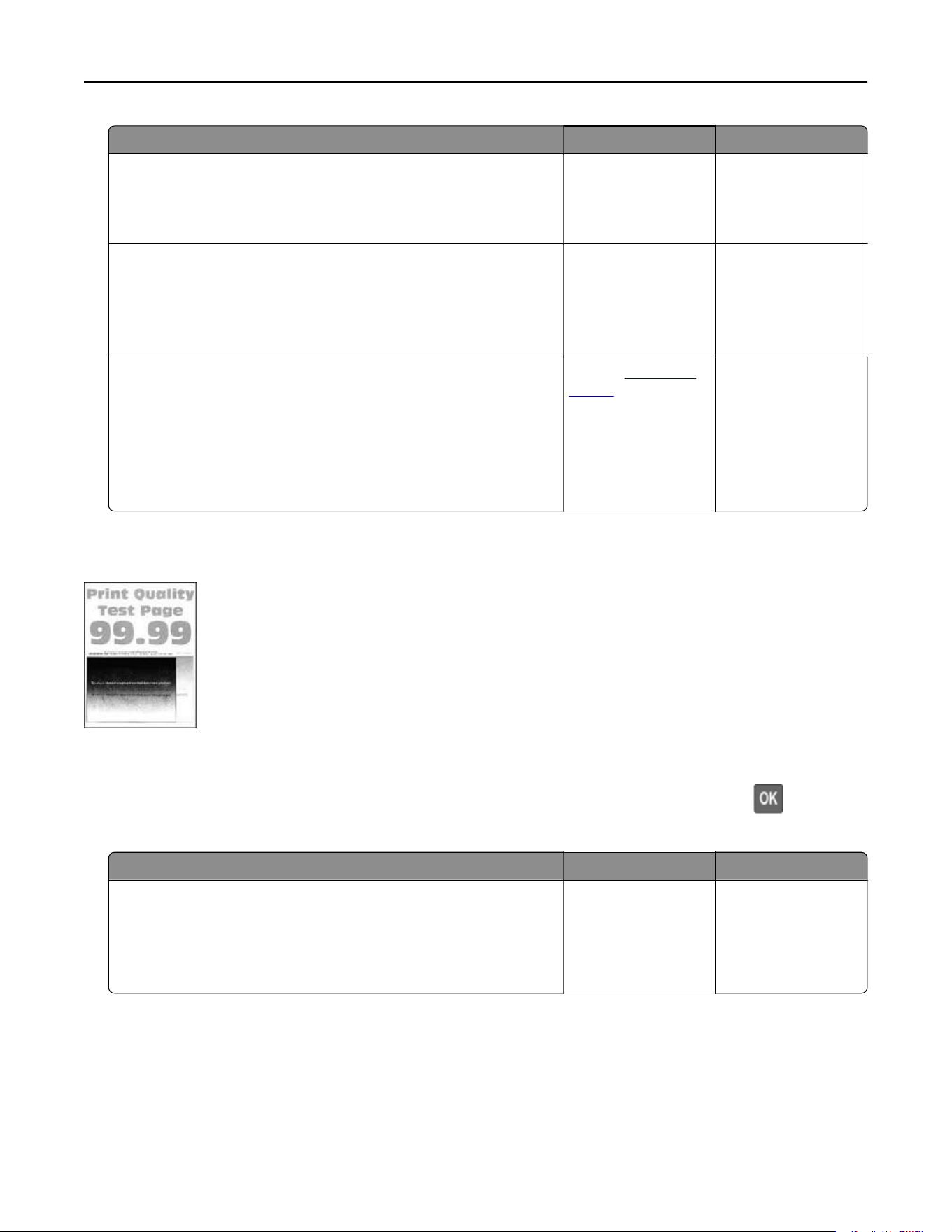
Ação Sim Não
Etapa 4
Verifique se o papel tem textura ou acabamento áspero.
Você está imprimindo em papel áspero ou texturizado?
Ir para a etapa 5. Vá para a etapa 6.
Etapa 5
a Substitua o papel texturizado ou áspero por papel comum.
b Imprima o documento.
A impressão está muito escura?
Ir para a etapa 6. O problema foi
solucionado.
Etapa 6
a Carregue papel de um pacote novo.
Nota: O papel absorve umidade se essa estiver alta. Armazene o
papel em sua embalagem original até utilizá-lo.
b Imprima o documento.
A impressão está muito escura?
Contate
suporte ao
cliente.
O problema foi
solucionado.
Imagens duplas
Nota: Antes de solucionar o problema, imprima as páginas de teste de qualidade de impressão. No painel
de controle, navegue até
Configurações
> Solução de problemas > Páginas de teste de qualidade de
impressão. Para modelos de impressora que não sejam de tela sensível ao toque, pressione
para
navegar pelas configurações.
Ação Sim Não
Etapa 1
a Carregue a bandeja com o tipo de papel correto.
b Imprima o documento.
Imagens duplas aparecem nas impressões?
Ir para a etapa 2. O problema foi
solucionado.
Solucionar um problema 161
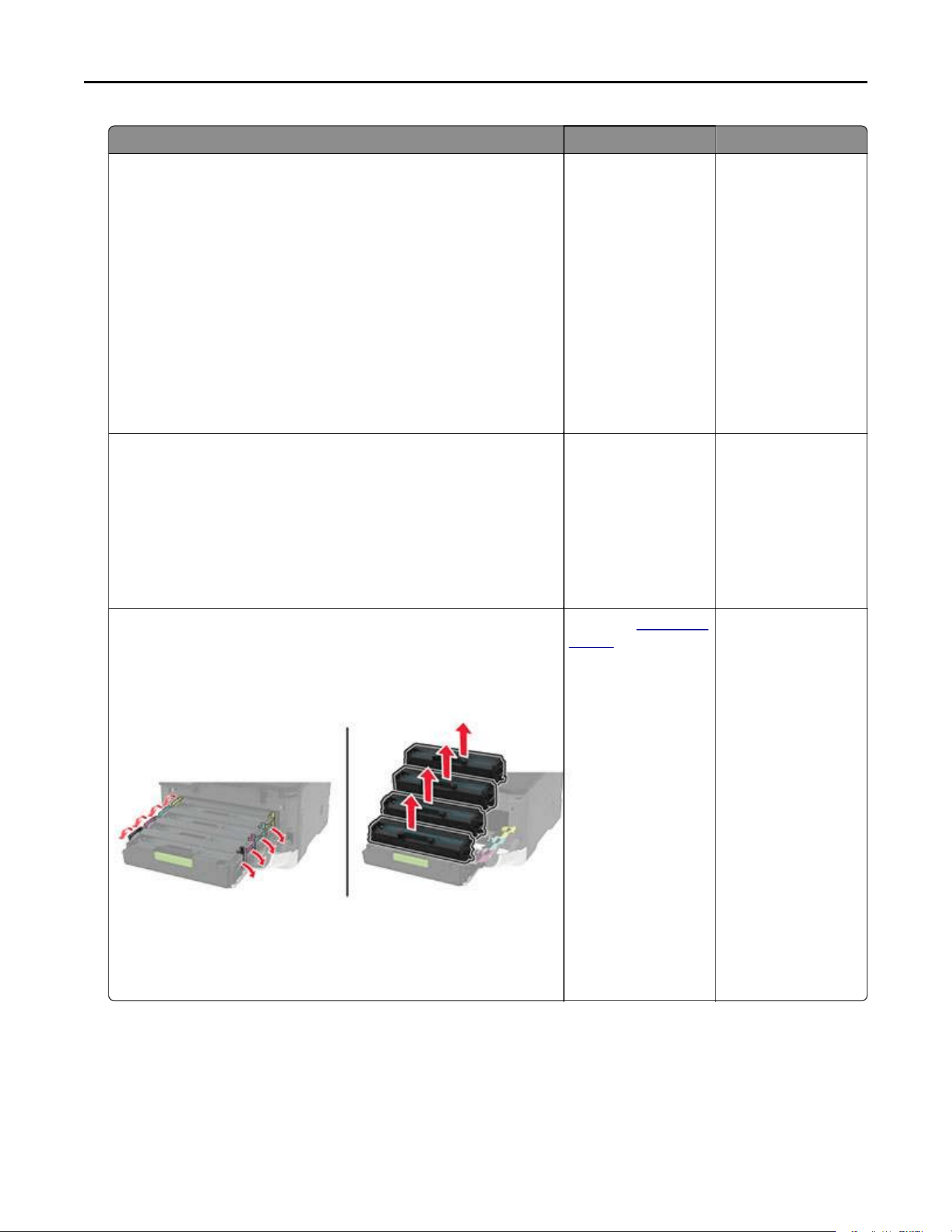
Ação Sim Não
Etapa 2
a Dependendo de seu sistema operacional, especifique o tipo de
papel em Preferências de impressão ou na caixa de diálogo de
Impressão.
Notas:
•
Verifique
se as
definições
correspondem ao papel
carregado.
• Você também pode alterar as configurações no painel de
controle da impressora. Vá até Configurações > Papel >
Configuração da bandeja > Tamanho/tipo do papel.
b Imprima o documento.
Imagens duplas aparecem nas impressões?
Ir para a etapa 3. O problema foi
solucionado.
Etapa 3
a Ajuste de cores.
No painel de controle, navegue até:
Configurações > Qualidade de > impressão > Imagem avançada
> Ajuste de cores.
b Imprima o documento.
Imagens duplas aparecem nas impressões?
Ir para a etapa 4. O problema foi
solucionado.
Etapa 4
a Abra a porta da frente e empurre-a
firmemente
para baixo.
b Retire o suporte do cartucho de impressão.
c Remova e insira os cartuchos de impressão.
d Insira o recipiente coletor de toner e feche a porta.
e Imprima o documento.
Imagens duplas aparecem nas impressões?
Contate o
suporte ao
cliente.
O problema foi
solucionado.
Solucionar um problema 162
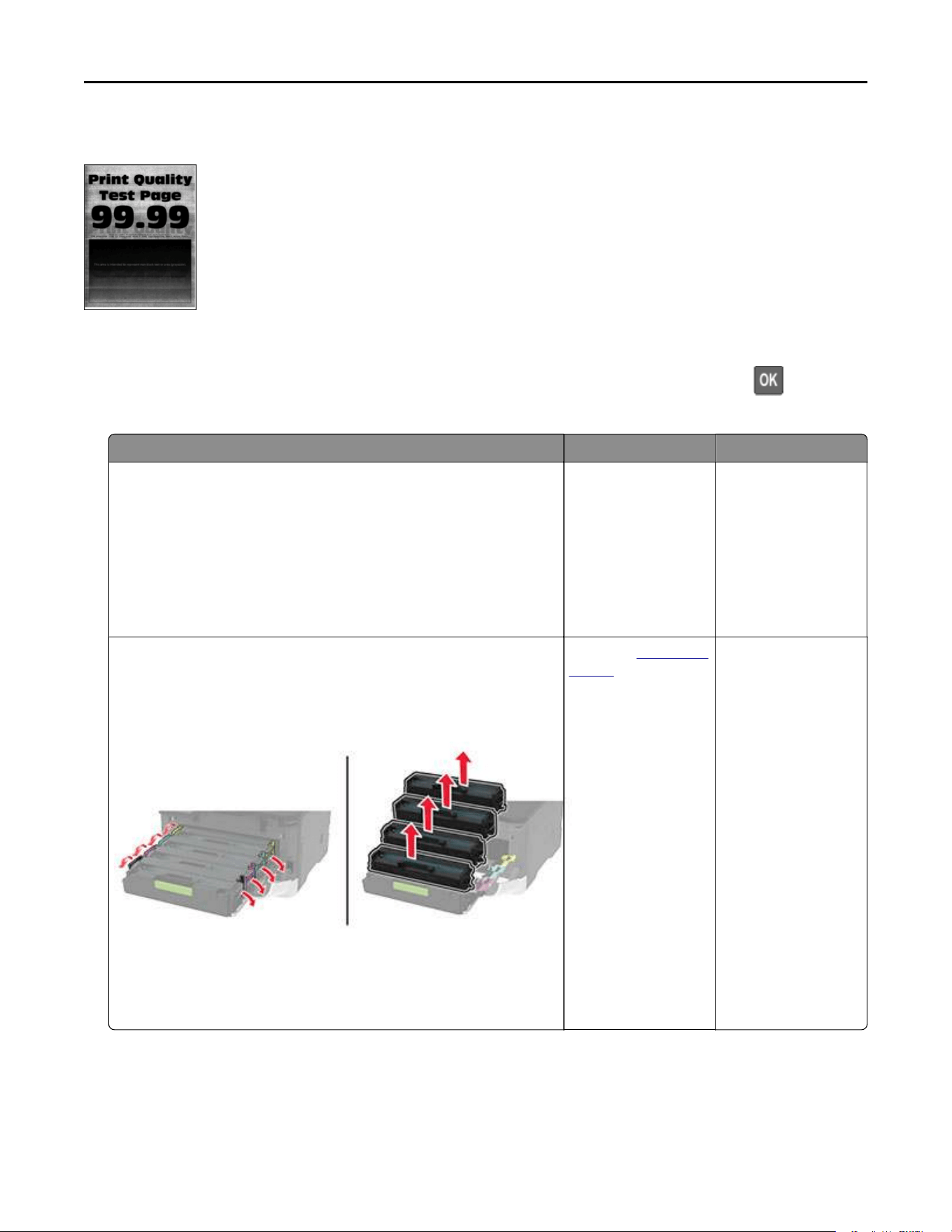
Fundo cinza ou colorido
Nota: Antes de solucionar o problema, imprima as páginas de teste de qualidade de impressão. No painel
de controle, navegue até Configurações > Solução de problemas > Páginas de teste de qualidade de
impressão. Para modelos de impressora que não sejam de tela sensível ao toque, pressione
para
navegar pelas configurações.
Ação Sim Não
Etapa 1
a Ajuste de cores.
No painel de controle, navegue até:
Configurações > Qualidade de > impressão > Imagem avançada
> Ajuste de cores.
b Imprima o documento.
O fundo cinza ou colorido aparece nas impressões?
Ir para a etapa 2. O problema foi
solucionado.
Etapa 2
a Abra a porta da frente e empurre-a firmemente para baixo.
b Retire o suporte do cartucho de impressão.
c Remova e insira os cartuchos de impressão.
d Insira o recipiente coletor de toner e feche a porta.
e Imprima o documento.
O fundo cinza ou colorido aparece nas impressões?
Contate o
suporte ao
cliente.
O problema foi
solucionado.
Solucionar um problema 163
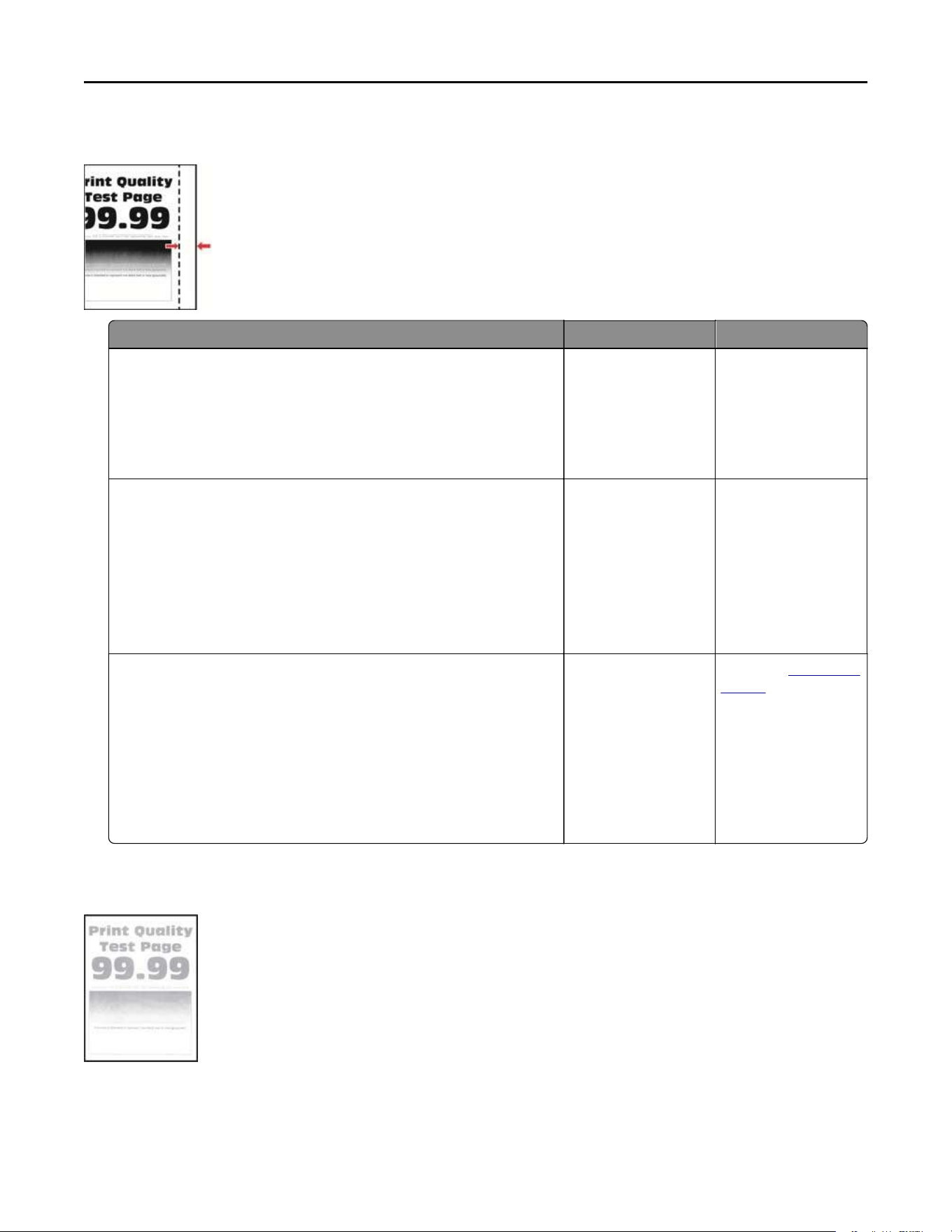
Margens incorretas
Ação Sim Não
Etapa 1
a Ajuste as guias de papel para as posições corretas de acordo com
o tamanho de papel carregado.
b Imprima o documento.
As margens estão corretas?
O problema foi
solucionado.
Ir para a etapa 2.
Etapa 2
a
Definir
um tamanho de papel.
No painel de controle, navegue até:
Configurações > Bandeja de > papel Configuração >
Tamanho/tipo do papel
b Imprima o documento.
As margens estão corretas?
O problema foi
solucionado.
Ir para a etapa 3.
Etapa 3
a Dependendo de seu sistema operacional,
especifique
o tamanho
do papel em Preferências de impressão ou na caixa de diálogo de
Impressão.
Nota: Verifique se as definições correspondem ao papel
carregado.
b Imprima o documento.
As margens estão corretas?
O problema foi
solucionado.
Contate o
suporte ao
cliente.
Impressão clara
Solucionar um problema 164

Nota: Antes de solucionar o problema, imprima as páginas de teste de qualidade de impressão. No painel
de controle, navegue até Configurações > Solução de problemas > Páginas de teste de qualidade de
impressão. Para modelos de impressora que não sejam de tela sensível ao toque, pressione
para
navegar pelas configurações.
Ação Sim Não
Etapa 1
a Ajuste de cores.
No painel de controle, navegue até:
Configurações > Qualidade de > impressão > Imagem avançada
> Ajuste de cores.
b Imprima o documento.
A impressão está clara?
Ir para a etapa 2. O problema foi
solucionado.
Etapa 2
a Dependendo de seu sistema operacional, aumente a tonalidade
do toner em Preferências de impressão ou na caixa de diálogo de
Impressão.
Nota: Você também pode alterar as configurações no painel de
controle da impressora. Navegue até Configurações >
Impressão > Qualidade > Tonalidade do Toner.
b Imprima o documento.
A impressão está clara?
Ir para a etapa 3. O problema foi
solucionado.
Etapa 3
a Desligue o Economizador de cor.
No painel de controle, navegue até:
Configurações > Qualidade > de impressão > Economizador de
cores
b Imprima o documento.
A impressão está clara?
Ir para a etapa 4. O problema foi
solucionado.
Etapa 4
a Dependendo de seu sistema operacional, especifique o tipo de
papel em Preferências de impressão ou na caixa de diálogo de
Impressão.
Notas:
•
Verifique
se as
definições
correspondem ao papel
carregado.
• Você também pode alterar as configurações no painel de
controle da impressora. Vá até Configurações > Papel >
Configuração da bandeja > Tamanho/tipo do papel.
b Imprima o documento.
A impressão está clara?
Ir para a etapa 5. O problema foi
solucionado.
Solucionar um problema 165
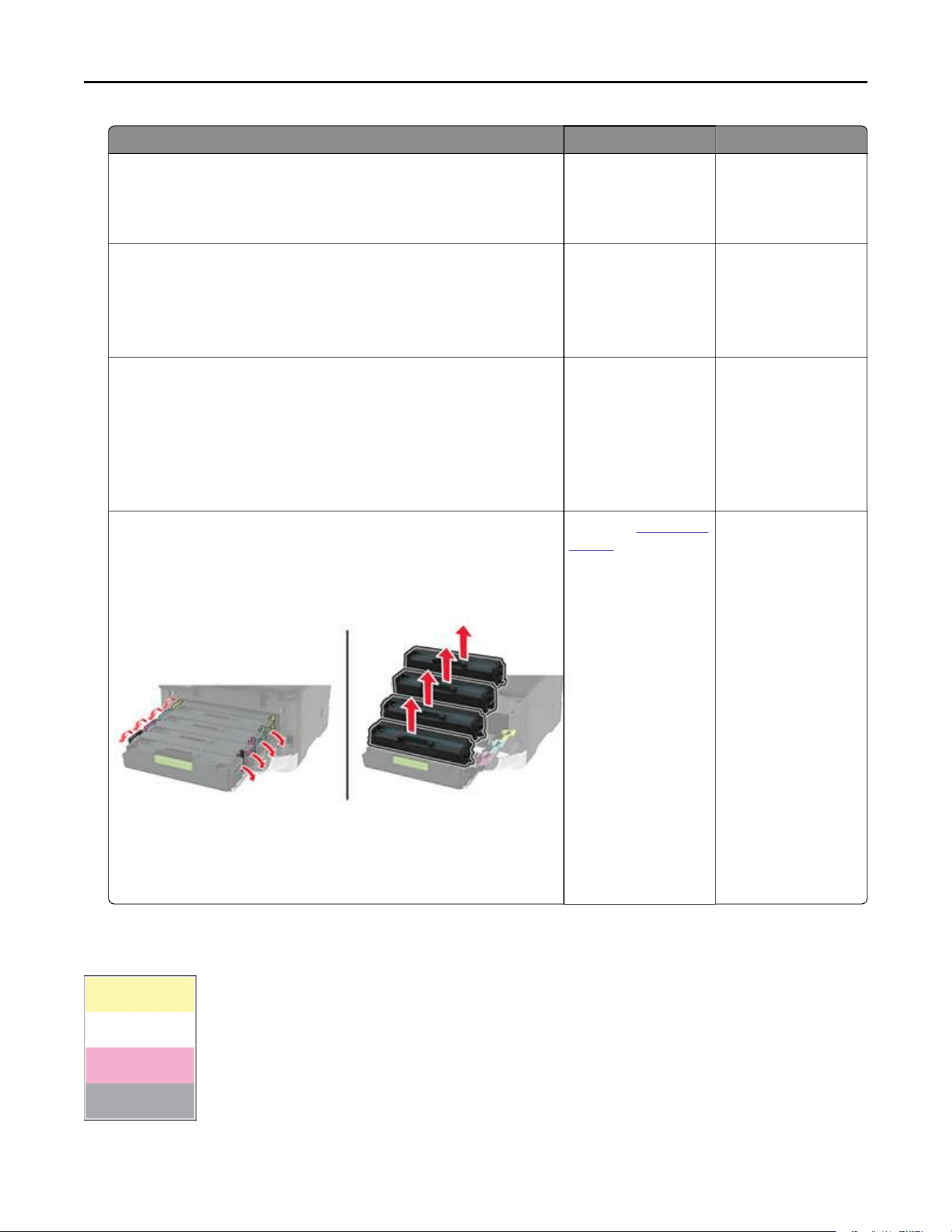
Ação Sim Não
Etapa 5
Verifique se a textura ou o acabamento do papel são ásperos.
Você está imprimindo em papel áspero ou texturizado?
Ir para a etapa 6. Vá para a etapa 7.
Etapa 6
a Substitua o papel texturizado ou áspero por papel comum.
b Imprima o documento.
A impressão está clara?
Vá para a etapa 7. O problema foi
solucionado.
Etapa 7
a Carregue papel de um pacote novo.
Nota: O papel absorve umidade se essa estiver alta. Armazene o
papel em sua embalagem original até utilizá-lo.
b Imprima o documento.
A impressão está clara?
Ir para a etapa 8. O problema foi
solucionado.
Etapa 8
a Abra a porta da frente e empurre-a firmemente para baixo.
b Retire o suporte do cartucho de impressão.
c Remova e insira os cartuchos de impressão.
d Insira o recipiente coletor de toner e feche a porta.
e Imprima o documento.
A impressão está clara?
Contate o
suporte ao
cliente.
O problema foi
solucionado.
Cores ausentes
Solucionar um problema 166
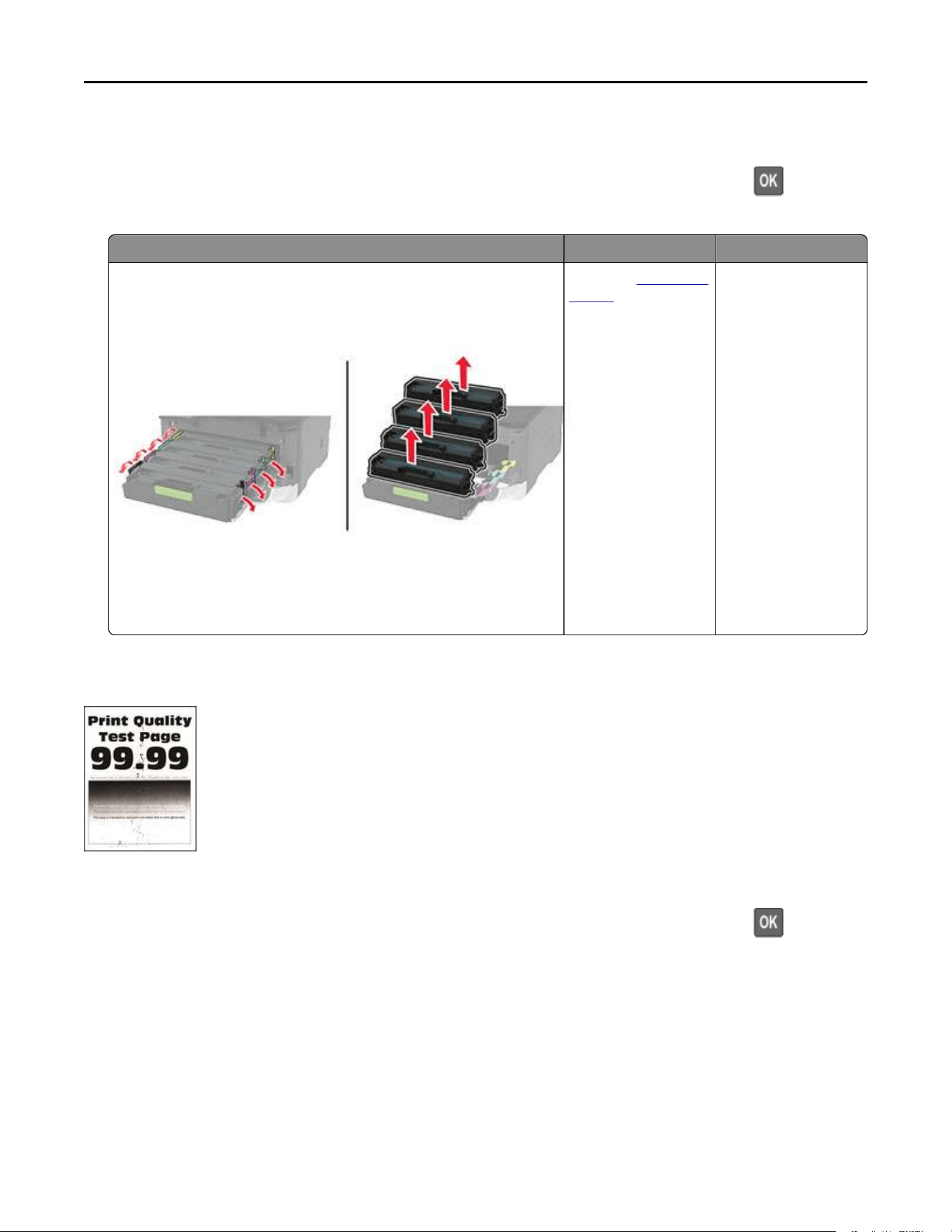
Nota: Antes de solucionar o problema, imprima as páginas de teste de qualidade de impressão. No painel
de controle, navegue até Configurações > Solução de problemas > Páginas de teste de qualidade de
impressão. Para modelos de impressora que não sejam de tela sensível ao toque, pressione
para
navegar pelas configurações.
Ação Sim Não
a Abra a porta da frente e empurre-a firmemente para baixo.
b Retire o suporte do cartucho de impressão.
c Remova e insira o cartucho de impressão da cor ausente.
d Insira o recipiente coletor de toner e feche a porta.
e Imprima o documento.
Há ausência de algumas cores nas impressões?
Contate o
suporte ao
cliente.
O problema foi
solucionado.
Impressão manchada e com pontos
Nota: Antes de solucionar o problema, imprima as páginas de teste de qualidade de impressão. No painel
de controle, navegue até Configurações > Solução de problemas > Páginas de teste de qualidade de
impressão. Para modelos de impressora que não sejam de tela sensível ao toque, pressione
para
navegar pelas configurações.
Solucionar um problema 167
Ação Sim Não
Etapa 1
Verifique se o toner com vazamento na impressora está contaminado.
O toner da impressora está com vazamento?
Ir para a etapa 2. Contate o suporte ao
cliente.
Etapa 2
a No painel de controle, navegue até:
Configurações > Papel > Configuração da bandeja >
Tamanho/tipo de papel
b Verifique se as configurações de tamanho e tipo de papel corres-
pondem ao papel carregado.
Nota: Certifique-se que textura ou o acabamento do papel não
são ásperos.
As definições estão correspondendo?
Vá para a etapa 4. Ir para a etapa 3.
Etapa 3
a Dependendo do seu sistema operacional, especifique o tipo e o
tamanho do papel nas Preferências de impressão ou na caixa de
diálogo de impressão.
Nota: Verifique se as definições correspondem ao papel
carregado.
b Imprima o documento.
A impressão está manchada?
Ir para a etapa 4. O problema foi
solucionado.
Etapa 4
a Carregue papel de um pacote novo.
Nota: O papel absorve umidade se essa estiver alta. Armazene o
papel em sua embalagem original até utilizá-lo.
b Imprima o documento.
A impressão está manchada?
Ir para a etapa 5. O problema foi
solucionado.
Solucionar um problema 168
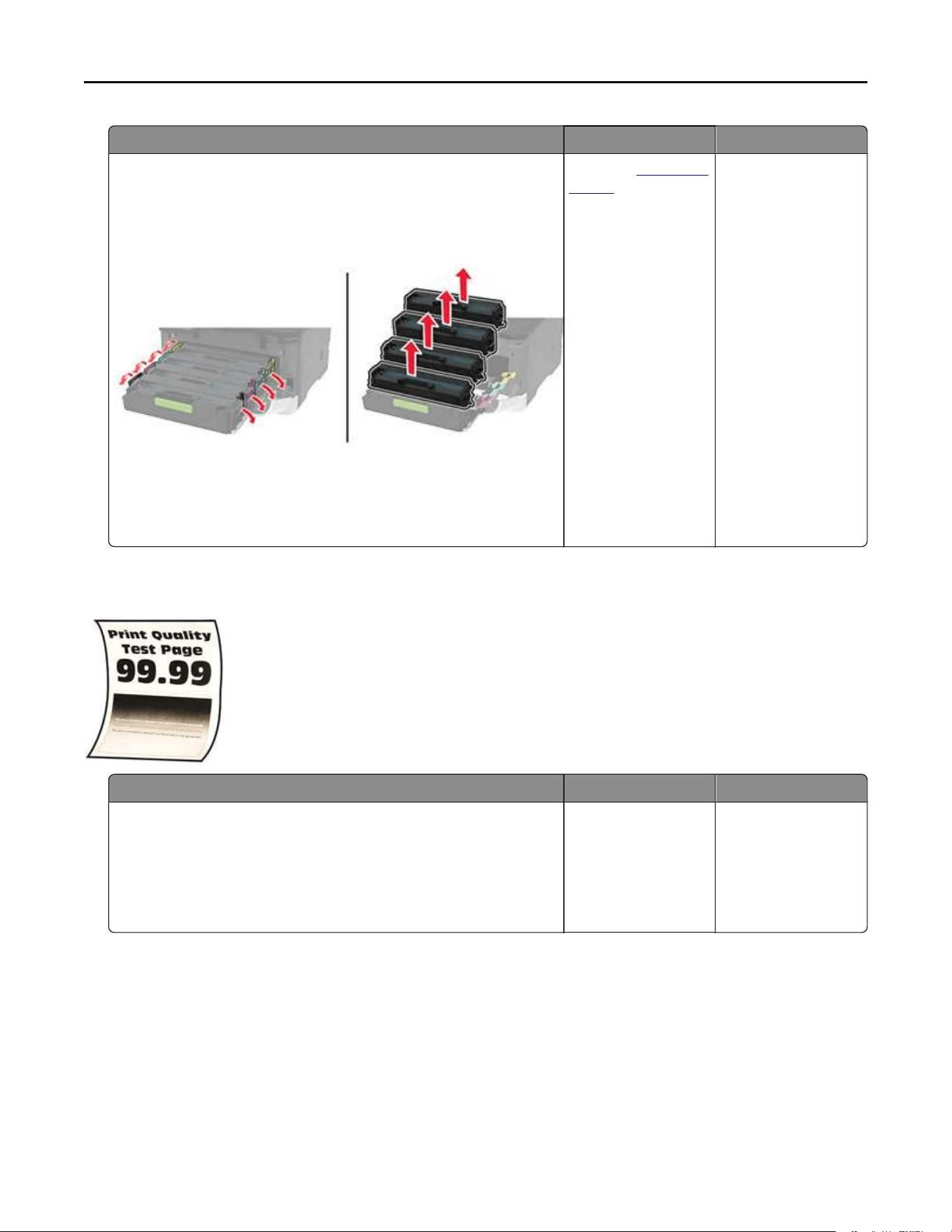
Ação Sim Não
Etapa 5
a Abra a porta da frente e empurre-a firmemente para baixo.
b Retire o suporte do cartucho de impressão.
c Remova e insira os cartuchos de impressão.
d Insira o recipiente coletor de toner e feche a porta.
e Imprima o documento.
A impressão está manchada?
Contate o
suporte ao
cliente.
O problema foi
solucionado.
Papel ondulado
Ação Sim Não
Etapa 1
a Ajuste as guias da bandeja para as posições corretas de acordo
com o tamanho de papel carregado.
b Imprima o documento.
O papel ainda curvado?
Ir para a etapa 2. O problema foi
solucionado.
Solucionar um problema 169
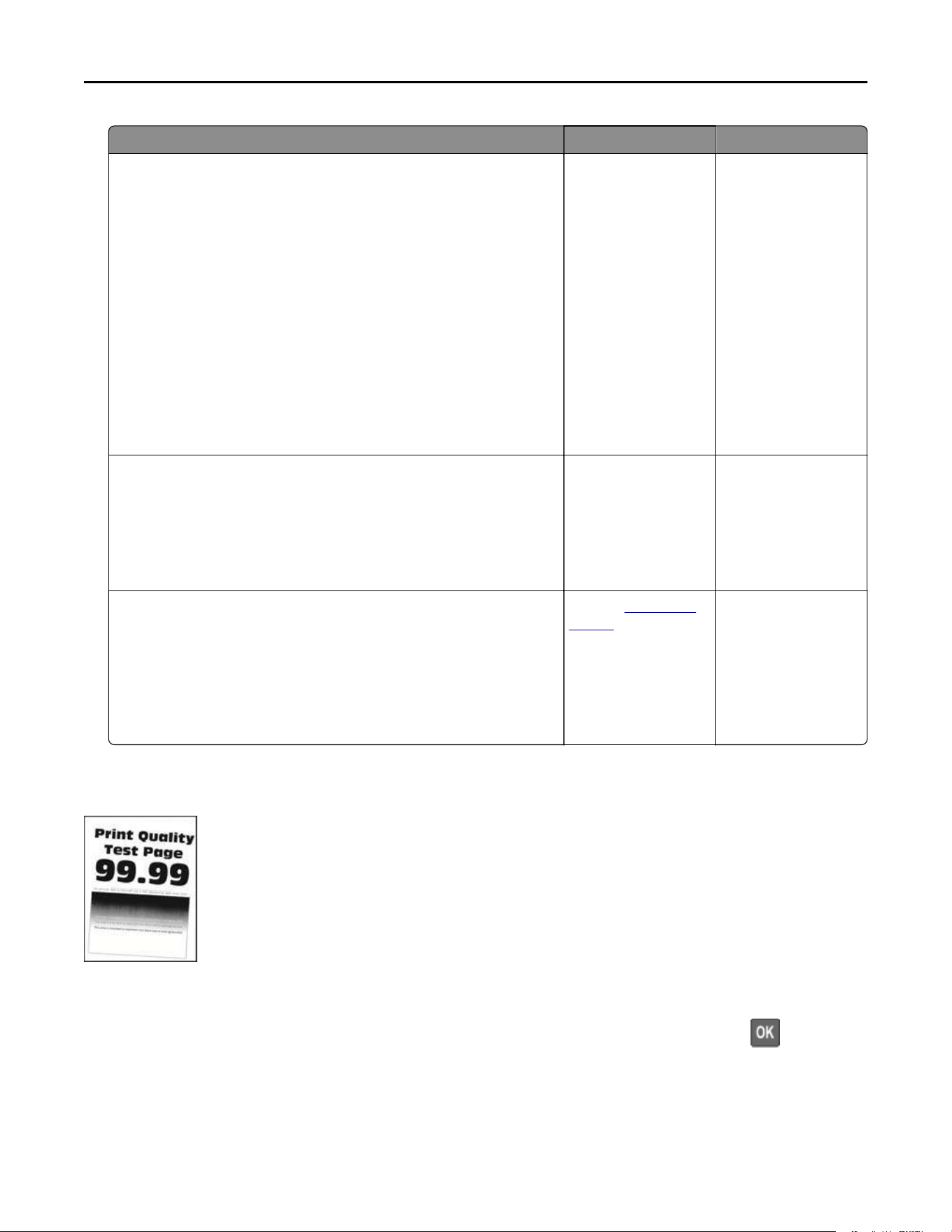
Ação Sim Não
Etapa 2
a Dependendo de seu sistema operacional, especifique o tipo de
papel em Preferências de impressão ou na caixa de diálogo de
Impressão.
Notas:
•
Verifique
se as
definições
correspondem ao papel
carregado.
• Você também pode alterar as configurações no painel de
controle da impressora. Navegue para:
Configurações > Bandeja de > papel Configuração >
Tamanho/tipo do papel
b Imprima o documento.
O papel ainda curvado?
Ir para a etapa 3. O problema foi
solucionado.
Etapa 3
Imprima no outro lado do papel.
a Retire o papel, vire-o e, em seguida, insira-o novamente.
b Imprima o documento.
O papel ainda curvado?
Ir para a etapa 4. O problema foi
solucionado.
Etapa 4
a Carregue papel de um pacote novo.
Nota: O papel absorve umidade se essa estiver alta. Armazene o
papel em sua embalagem original até utilizá-lo.
b Imprima o documento.
O papel ainda curvado?
Contate
suporte ao
cliente.
O problema foi
solucionado.
Impressão torta ou distorcida
Nota: Antes de solucionar o problema, imprima as páginas de teste de qualidade de impressão. No painel
de controle, navegue até Configurações > Solucionar problemas > Imprimir as páginas de teste de
qualidade. Para modelos de impressora que não sejam de tela sensível ao toque, pressione
para
navegar pelas
configurações.
Solucionar um problema 170

Ação Sim Não
Etapa 1
a Ajuste as guias de papel na bandeja para a posição correta de
acordo com o papel carregado.
b Imprima o documento.
A impressão está torta ou distorcida?
Ir para a etapa 2. O problema foi
solucionado.
Etapa 2
a Carregue papel de um pacote novo.
Nota: O papel absorve umidade se essa estiver alta. Armazene o
papel em sua embalagem original até utilizá-lo.
b Imprima o documento.
A impressão está torta ou distorcida?
Ir para a etapa 3. O problema foi
solucionado.
Etapa 3
a
Verifique
se o papel inserido é suportado.
Nota: Se não for, insira um papel suportado.
b Imprima o documento.
A impressão está torta ou distorcida?
Contate
suporte ao
cliente.
O problema foi
solucionado.
Imagens em preto ou com cores sólidas
Nota: Antes de solucionar o problema, imprima as páginas de teste de qualidade de impressão. No painel
de controle, navegue até
Configurações
> Solução de problemas > Páginas de teste de qualidade de
impressão. Para modelos de impressora que não sejam de tela sensível ao toque, pressione
para
navegar pelas
configurações.
Solucionar um problema 171
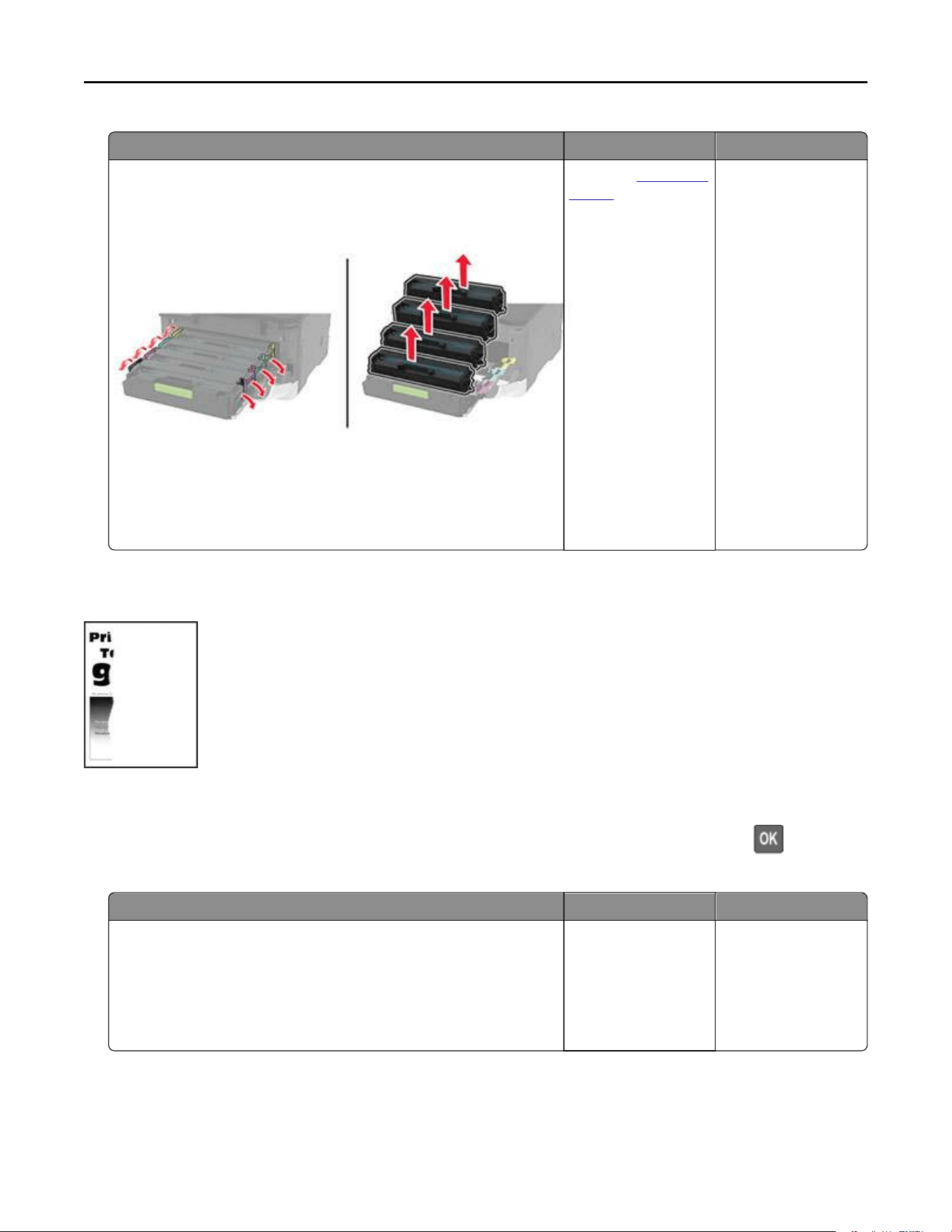
Ação Sim Não
a Abra a porta da frente e empurre-a firmemente para baixo.
b Retire o suporte do cartucho de impressão.
c Remova e insira os cartuchos de impressão.
d Insira o recipiente coletor de toner e feche a porta.
e Imprima o documento.
A impressora está imprimindo imagens em preto ou com cores
sólidas?
Contate o
suporte ao
cliente.
O problema foi
solucionado.
Textos ou imagens cortadas
Nota: Antes de solucionar o problema, imprima as páginas de teste de qualidade de impressão. No painel
de controle, navegue até Configurações > Solução de problemas > Páginas de teste de qualidade de
impressão. Para modelos de impressora que não sejam de tela sensível ao toque, pressione
para
navegar pelas configurações.
Ação Sim Não
Etapa 1
a Ajuste as guias de papel na bandeja para a posição correta de
acordo com o papel carregado.
b Imprima o documento.
Existem textos ou imagens cortados?
Ir para a etapa 2. O problema foi
solucionado.
Solucionar um problema 172
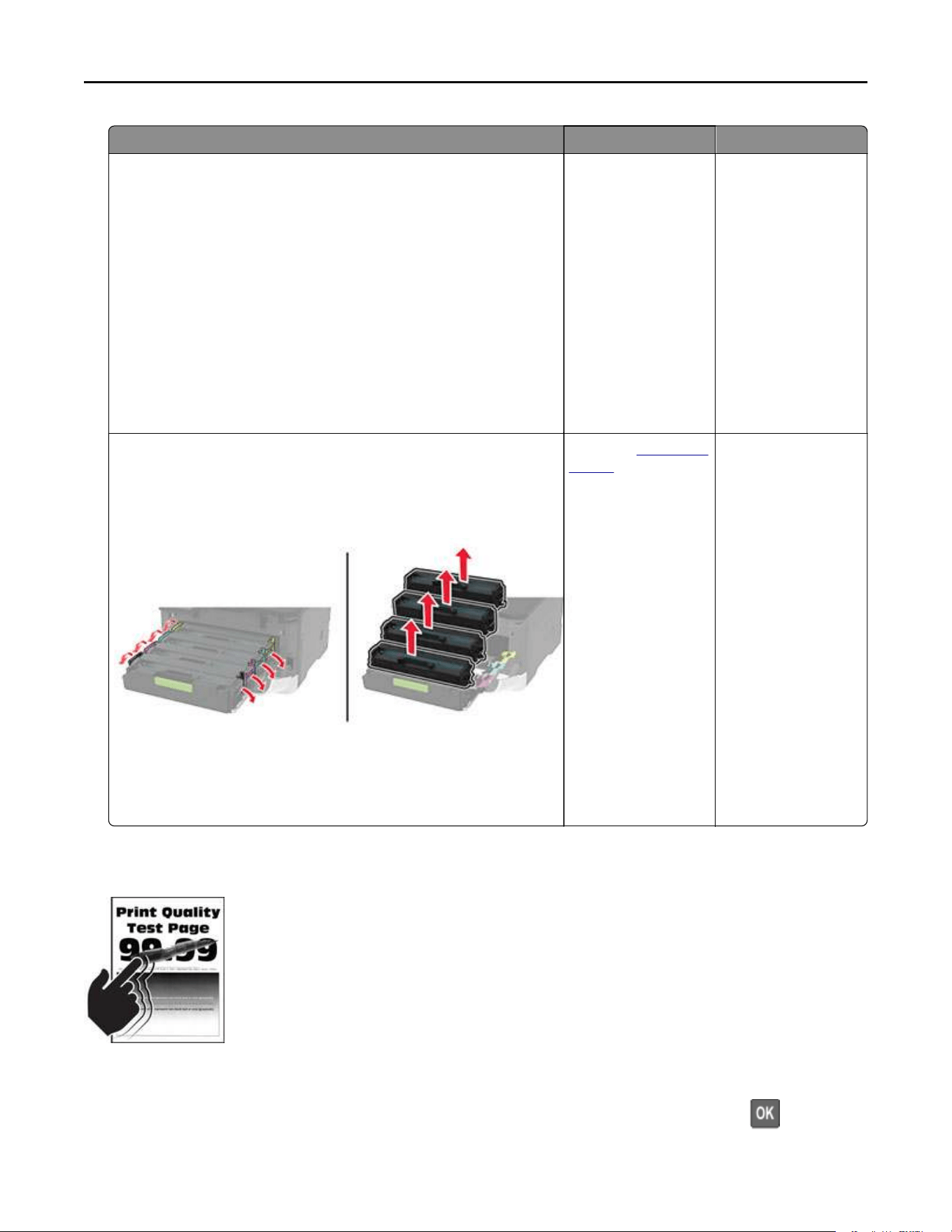
Ação Sim Não
Etapa 2
a Dependendo de seu sistema operacional, especifique o tamanho
do papel em Preferências de impressão ou na caixa de diálogo de
Impressão.
Notas:
•
Verifique
se as
definições
correspondem ao papel
carregado.
• Você também pode alterar as configurações no painel de
controle da impressora. Vá até Configurações > Papel >
Configuração da bandeja > Tamanho/tipo do papel.
b Imprima o documento.
Existem textos ou imagens cortados?
Ir para a etapa 3. O problema foi
solucionado.
Etapa 3
a Abra a porta da frente e empurre-a
firmemente
para baixo.
b Retire o suporte do cartucho de impressão.
c Remova e insira os cartuchos de impressão.
d Insira o recipiente coletor de toner e feche a porta.
e Imprima o documento.
Existem textos ou imagens cortados?
Contate o
suporte ao
cliente.
O problema foi
solucionado.
O toner sai facilmente do papel
Nota: Antes de solucionar o problema, imprima as páginas de teste de qualidade de impressão. No painel
de controle, navegue até Configurações > Solucionar problemas > Imprimir as páginas de teste de
qualidade. Para modelos de impressora que não sejam de tela sensível ao toque, pressione
para
navegar pelas
configurações.
Solucionar um problema 173
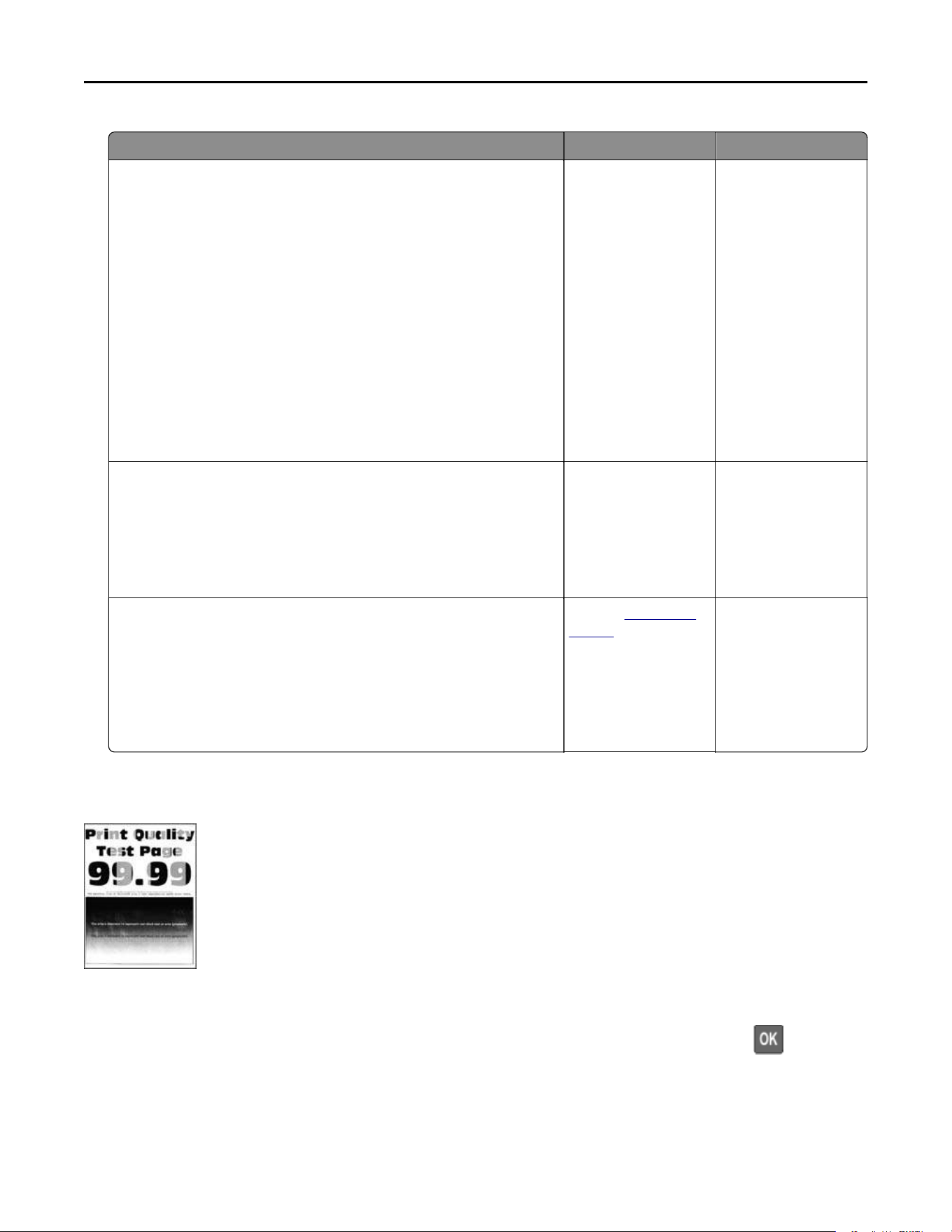
Ação Sim Não
Etapa 1
a Dependendo de seu sistema operacional, especifique o tipo de
papel em Preferências de impressão ou na caixa de diálogo de
Impressão.
Notas:
• Verifique se as definições correspondem ao papel
carregado.
• Você também pode alterar as configurações no painel de
controle da impressora. Navegue para:
Configurações > Bandeja de > papel Configuração >
Tamanho/tipo do papel
b Imprima o documento.
O toner sai facilmente do papel?
Ir para a etapa 2. O problema foi
solucionado.
Etapa 2
a Verifique se o peso do papel é suportado.
Nota: Se não for, insira um novo cartucho com peso suportado.
b Imprima o documento.
O toner sai facilmente do papel?
Ir para a etapa 3. O problema foi
solucionado.
Etapa 3
a Carregue papel de um pacote novo.
Nota: O papel absorve umidade se essa estiver alta. Armazene o
papel em sua embalagem original até utilizá-lo.
b Imprima o documento.
O toner sai facilmente do papel?
Contate
suporte ao
cliente.
O problema foi
solucionado.
Densidade de impressão irregular
Nota: Antes de solucionar o problema, imprima as páginas de teste de qualidade de impressão. No painel
de controle, navegue até
Configurações
> Solução de problemas > Páginas de teste de qualidade de
impressão. Para modelos de impressora que não sejam de tela sensível ao toque, pressione
para
navegar pelas
configurações.
Solucionar um problema 174
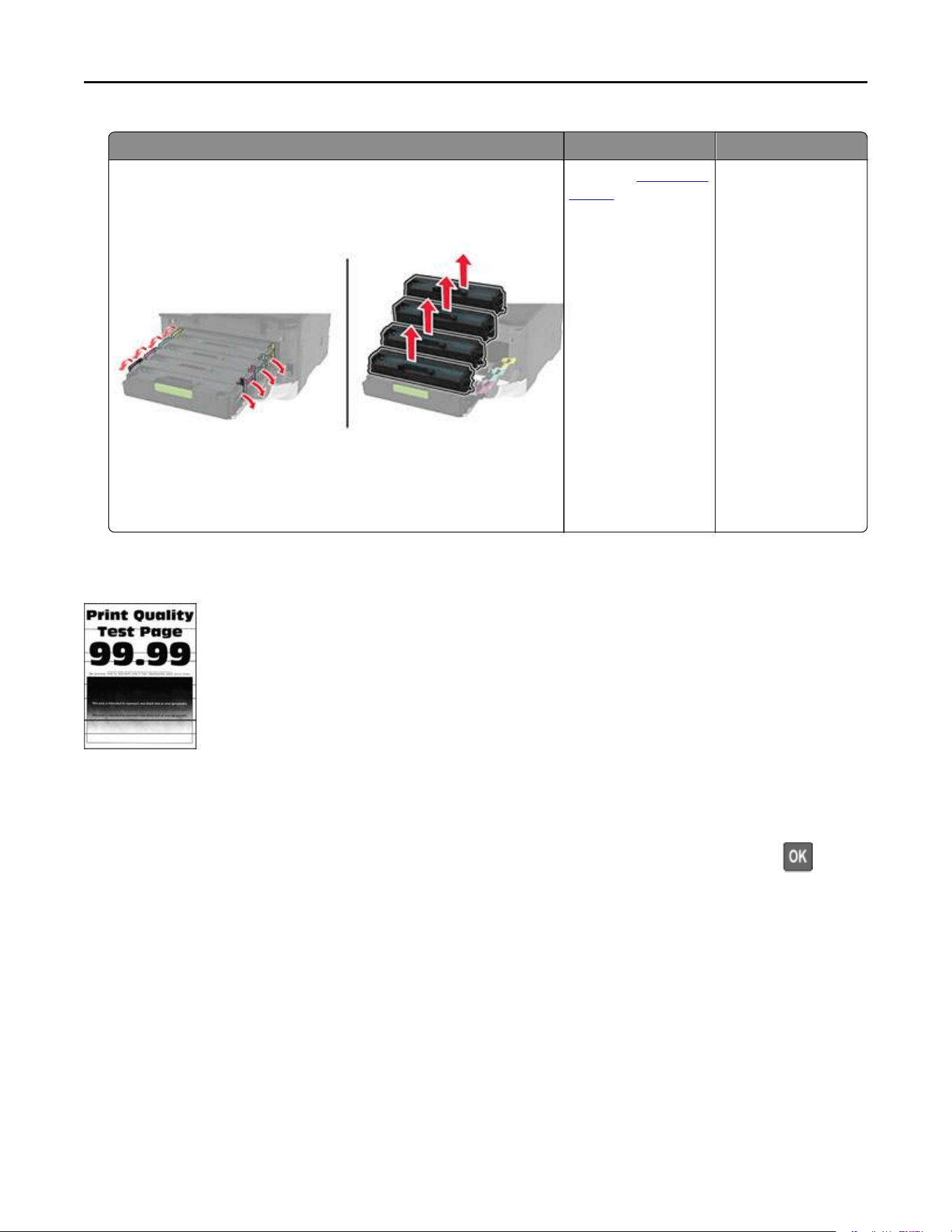
Ação Sim Não
a Abra a porta da frente e empurre-a firmemente para baixo.
b Retire o suporte do cartucho de impressão.
c Remova e insira os cartuchos de impressão.
d Insira o recipiente coletor de toner e feche a porta.
e Imprima o documento.
A densidade da impressão não está uniforme?
Contate o
suporte ao
cliente.
O problema foi
solucionado.
Linhas escuras horizontais
Notas:
• Antes de solucionar o problema, imprima as páginas de teste de qualidade de impressão. No painel de
controle, navegue até Configurações > Solução de problemas > Páginas de teste de qualidade de
impressão. Para modelos de impressora que não sejam de tela sensível ao toque, pressione
para
navegar pelas configurações.
• Se linhas escuras horizontais continuam aparecendo nas impressões, consulte o tópico "Defeitos
repetidos".
Solucionar um problema 175
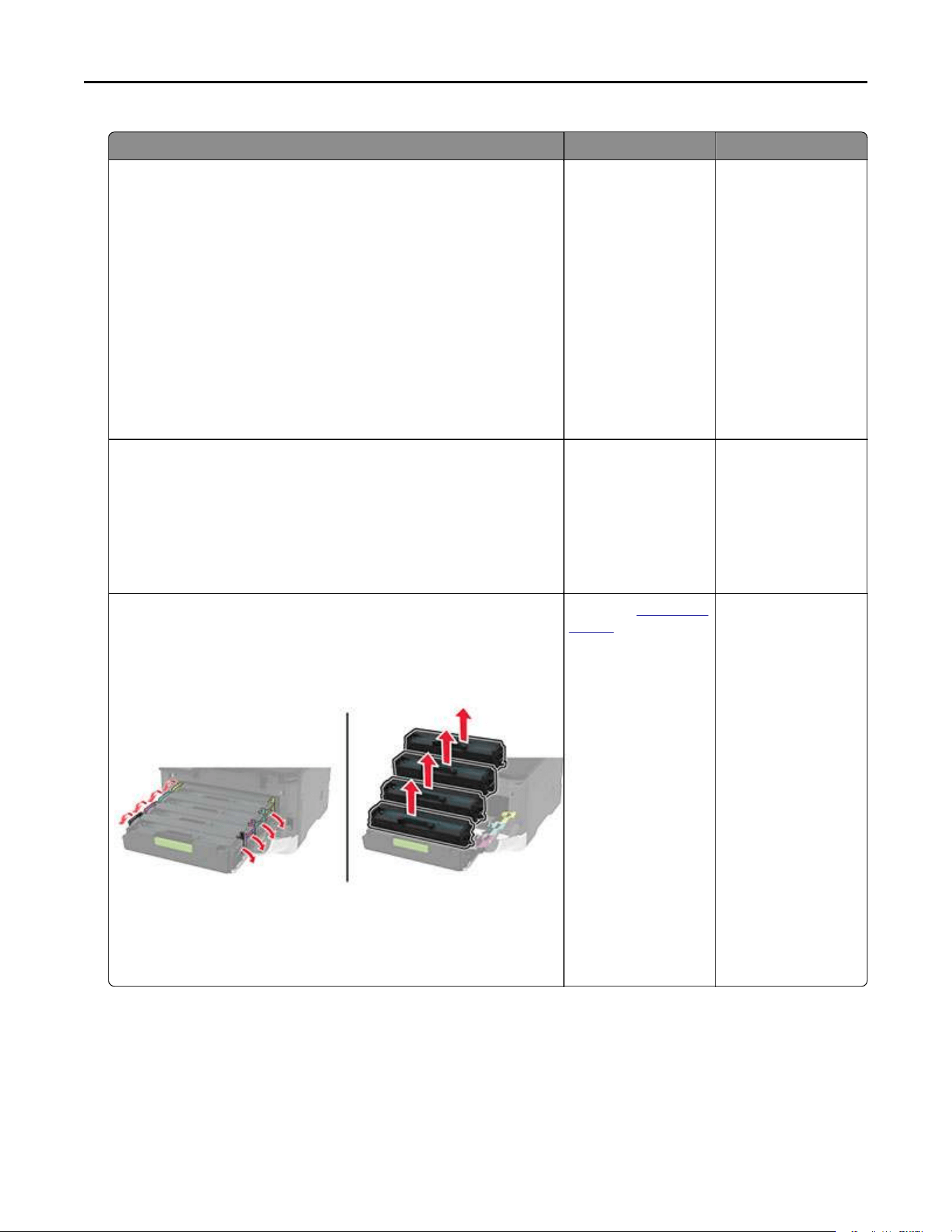
Ação Sim Não
Etapa 1
a Dependendo de seu sistema operacional, especifique o tipo de
papel em Preferências de impressão ou na caixa de diálogo de
Impressão.
Notas:
• Verifique se as definições correspondem ao papel
carregado.
• Você também pode alterar as configurações no painel de
controle da impressora. Vá até
Configurações
> Papel >
Configuração da bandeja > Tamanho/tipo do papel.
b Imprima o documento.
Linhas escuras aparecem nas impressões?
Ir para a etapa 2. O problema foi
solucionado.
Etapa 2
a Carregue papel de um pacote novo.
Nota: O papel absorve umidade se essa estiver alta. Guarde
papel em sua embalagem original até usá-lo.
b Imprima o documento.
Linhas escuras aparecem nas impressões?
Ir para a etapa 3. O problema foi
solucionado.
Etapa 3
a Abra a porta da frente e empurre-a
firmemente
para baixo.
b Retire o suporte do cartucho de impressão.
c Remova e insira os cartuchos de impressão.
d Insira o recipiente coletor de toner e feche a porta.
e Imprima o documento.
Linhas escuras aparecem nas impressões?
Contate o
suporte ao
cliente.
O problema foi
solucionado.
Solucionar um problema 176
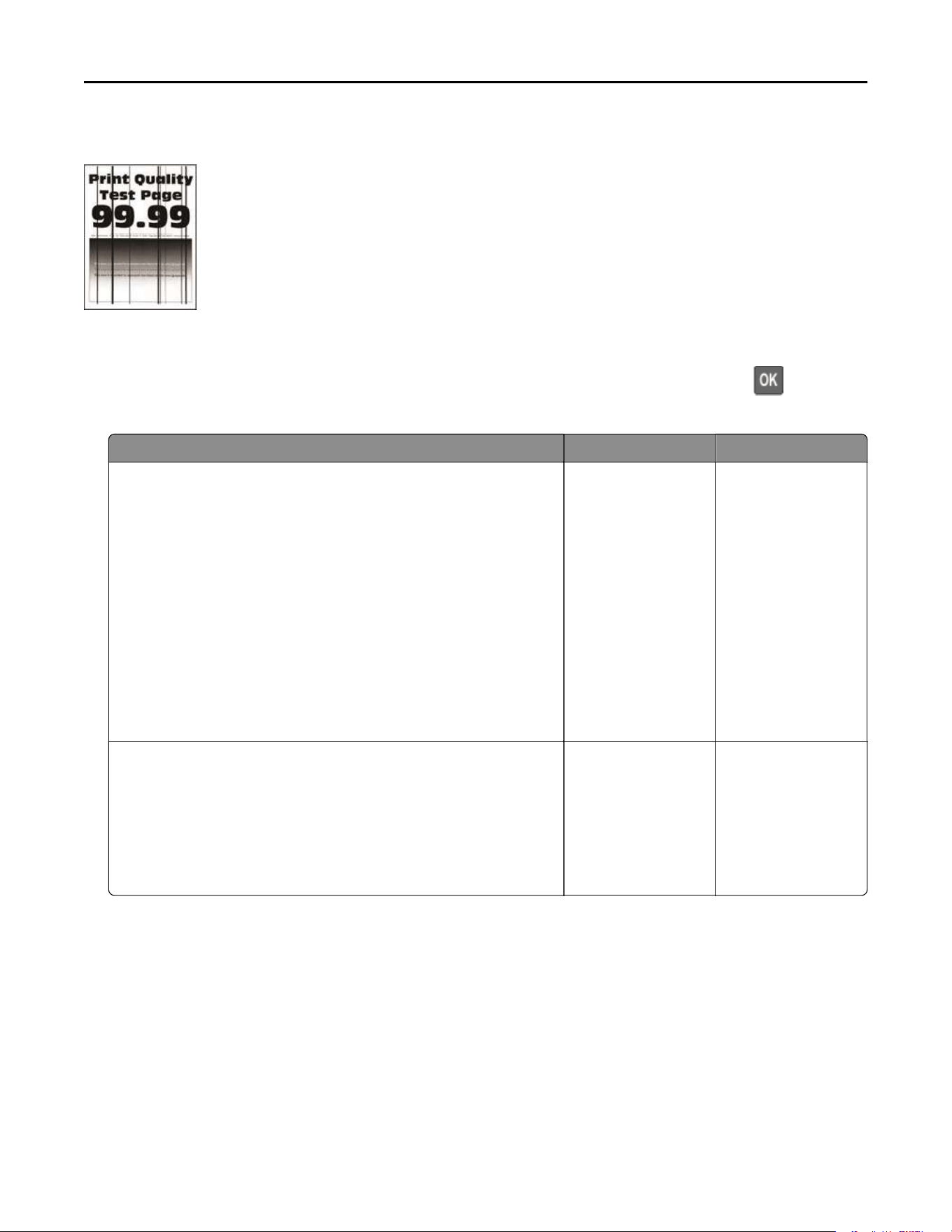
Linhas verticais escuras
Nota: Antes de solucionar o problema, imprima as páginas de teste de qualidade de impressão. No painel
de controle, navegue até Configurações > Solução de problemas > Páginas de teste de qualidade de
impressão. Para modelos de impressora que não sejam de tela sensível ao toque, pressione
para
navegar pelas configurações.
Ação Sim Não
Etapa 1
a Dependendo de seu sistema operacional, especifique o tipo de
papel em Preferências de impressão ou na caixa de diálogo de
Impressão.
Notas:
•
Verifique
se as
definições
correspondem ao papel
carregado.
• Você também pode alterar as configurações no painel de
controle da impressora. Vá até Configurações > Papel >
Configuração da bandeja > Tamanho/tipo do papel.
b Imprima o documento.
Linhas escuras verticais aparecem nas impressões?
Ir para a etapa 2. O problema foi
solucionado.
Etapa 2
a Carregue papel de um pacote novo.
Nota: O papel absorve umidade se essa estiver alta. Guarde
papel em sua embalagem original até usá-lo.
b Imprima o documento.
Linhas escuras verticais aparecem nas impressões?
Ir para a etapa 3. O problema foi
solucionado.
Solucionar um problema 177
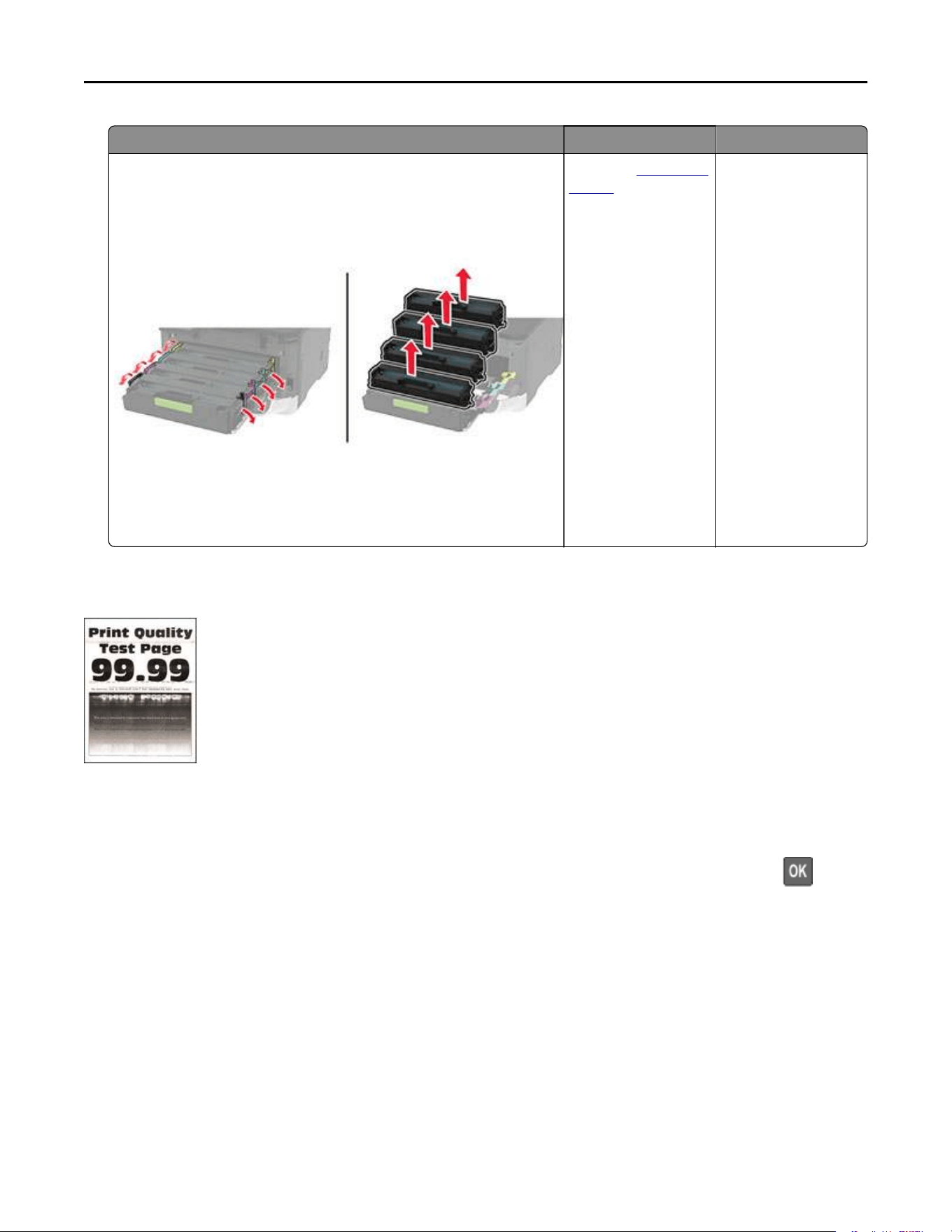
Ação Sim Não
Etapa 3
a Abra a porta da frente e empurre-a firmemente para baixo.
b Retire o suporte do cartucho de impressão.
c Remova e insira os cartuchos de impressão.
d Insira o recipiente coletor de toner e feche a porta.
e Imprima o documento.
Linhas escuras verticais aparecem nas impressões?
Contate o
suporte ao
cliente.
O problema foi
solucionado.
Linhas brancas horizontais
Notas:
• Antes de solucionar o problema, imprima as páginas de teste de qualidade de impressão. No painel de
controle, navegue até Configurações > Solução de problemas > Páginas de teste de qualidade de
impressão. Para modelos de impressora que não sejam de tela sensível ao toque, pressione
para
navegar pelas configurações.
• Se linhas brancas horizontais continuarem aparecendo nas impressões, consulte o tópico "Defeitos
repetidos".
Solucionar um problema 178
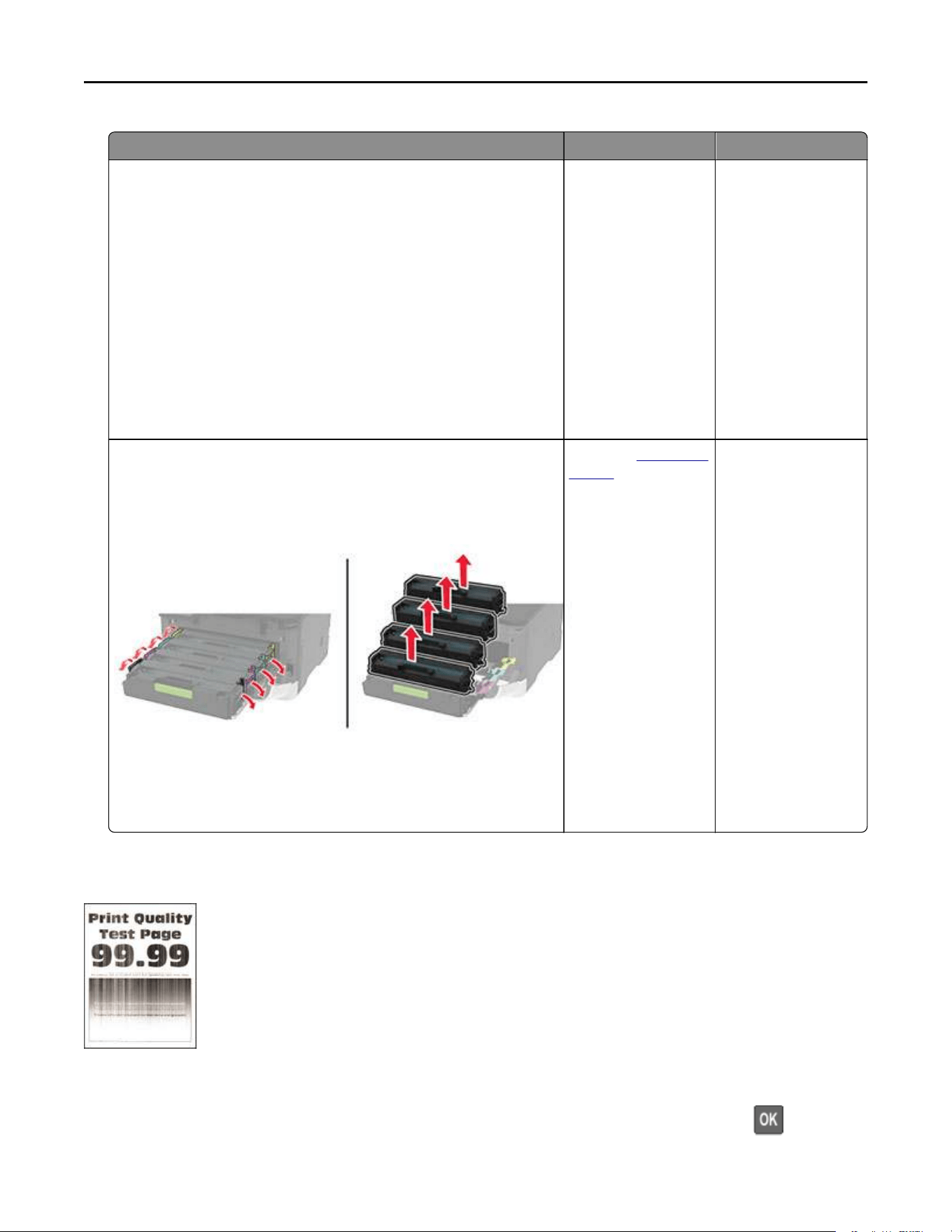
Ação Sim Não
Etapa 1
a Dependendo de seu sistema operacional, especifique o tipo de
papel em Preferências de impressão ou na caixa de diálogo de
Impressão.
Notas:
• Verifique se as definições correspondem ao papel
carregado.
• Você também pode alterar as configurações no painel de
controle da impressora. Vá até
Configurações
> Papel >
Configuração da bandeja > Tamanho/tipo do papel.
b Imprima o documento.
Linhas brancas horizontais aparecem nas impressões?
Ir para a etapa 2. O problema foi
solucionado.
Etapa 2
a Abra a porta da frente e empurre-a
firmemente
para baixo.
b Retire o suporte do cartucho de impressão.
c Remova e insira os cartuchos de impressão.
d Insira o recipiente coletor de toner e feche a porta.
e Imprima o documento.
Linhas brancas horizontais aparecem nas impressões?
Contate o
suporte ao
cliente.
O problema foi
solucionado.
Linhas brancas verticais
Nota: Antes de solucionar o problema, imprima as páginas de teste de qualidade de impressão. No painel
de controle, navegue até
Configurações
> Solução de problemas > Páginas de teste de qualidade de
impressão. Para modelos de impressora que não sejam de tela sensível ao toque, pressione
para
navegar pelas
configurações.
Solucionar um problema 179
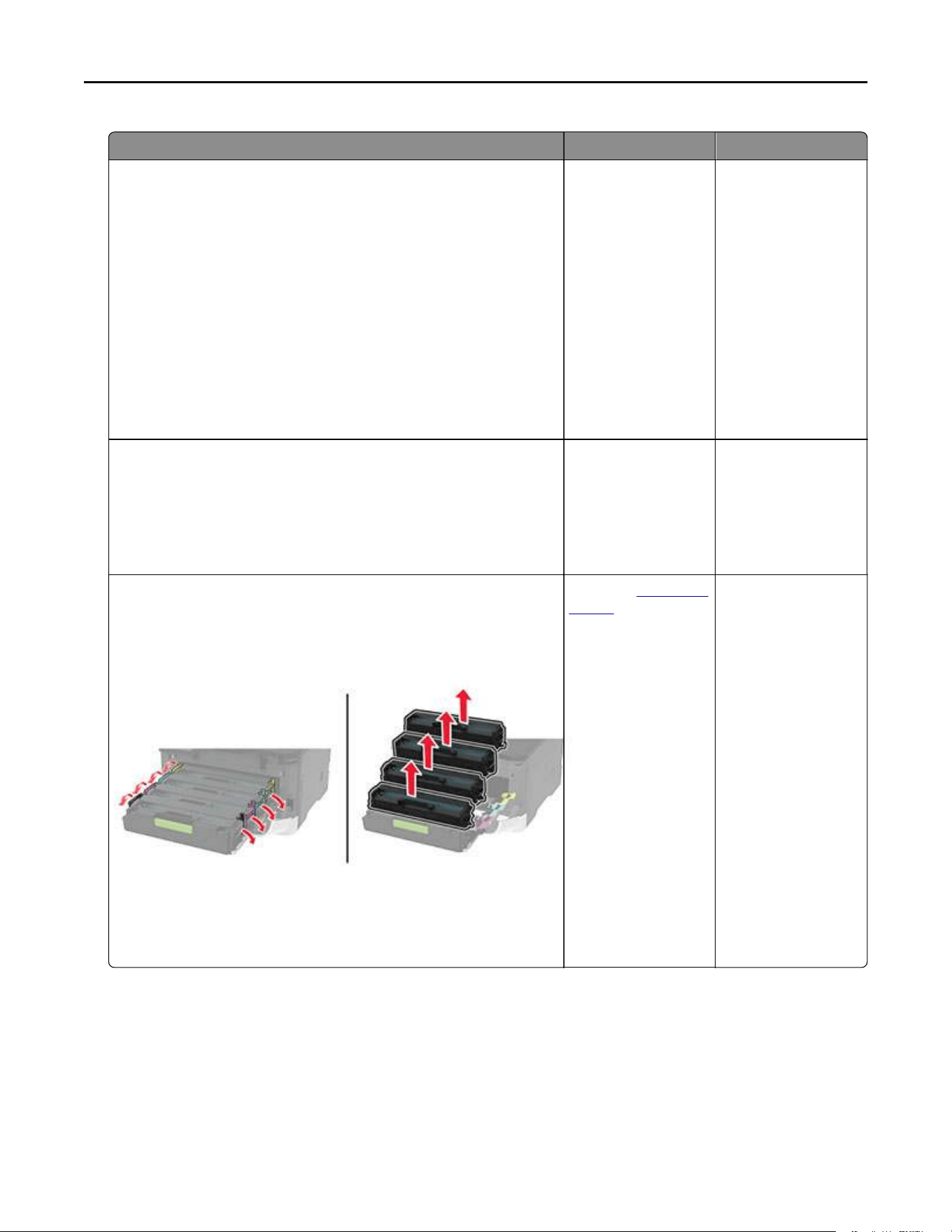
Ação Sim Não
Etapa 1
a Dependendo de seu sistema operacional, especifique o tipo de
papel em Preferências de impressão ou na caixa de diálogo de
Impressão.
Notas:
• Verifique se as definições correspondem ao papel
carregado.
• Você também pode alterar as configurações no painel de
controle da impressora. Vá até
Configurações
> Papel >
Configuração da bandeja > Tamanho/tipo do papel.
b Imprima o documento.
Linhas brancas verticais aparecem nas impressões?
Ir para a etapa 2. O problema foi
solucionado.
Etapa 2
Verifique se você está usando o tipo de papel recomendado.
a Carregue a fonte de papel com o tipo de papel recomendado.
b Imprima o documento.
Linhas brancas verticais aparecem nas impressões?
Ir para a etapa 3. O problema foi
solucionado.
Etapa 3
a Abra a porta da frente e empurre-a
firmemente
para baixo.
b Retire o suporte do cartucho de impressão.
c Remova e insira os cartuchos de impressão.
d Insira o recipiente coletor de toner e feche a porta.
e Imprima o documento.
Linhas brancas verticais aparecem nas impressões?
Contate o
suporte ao
cliente.
O problema foi
solucionado.
Solucionar um problema 180
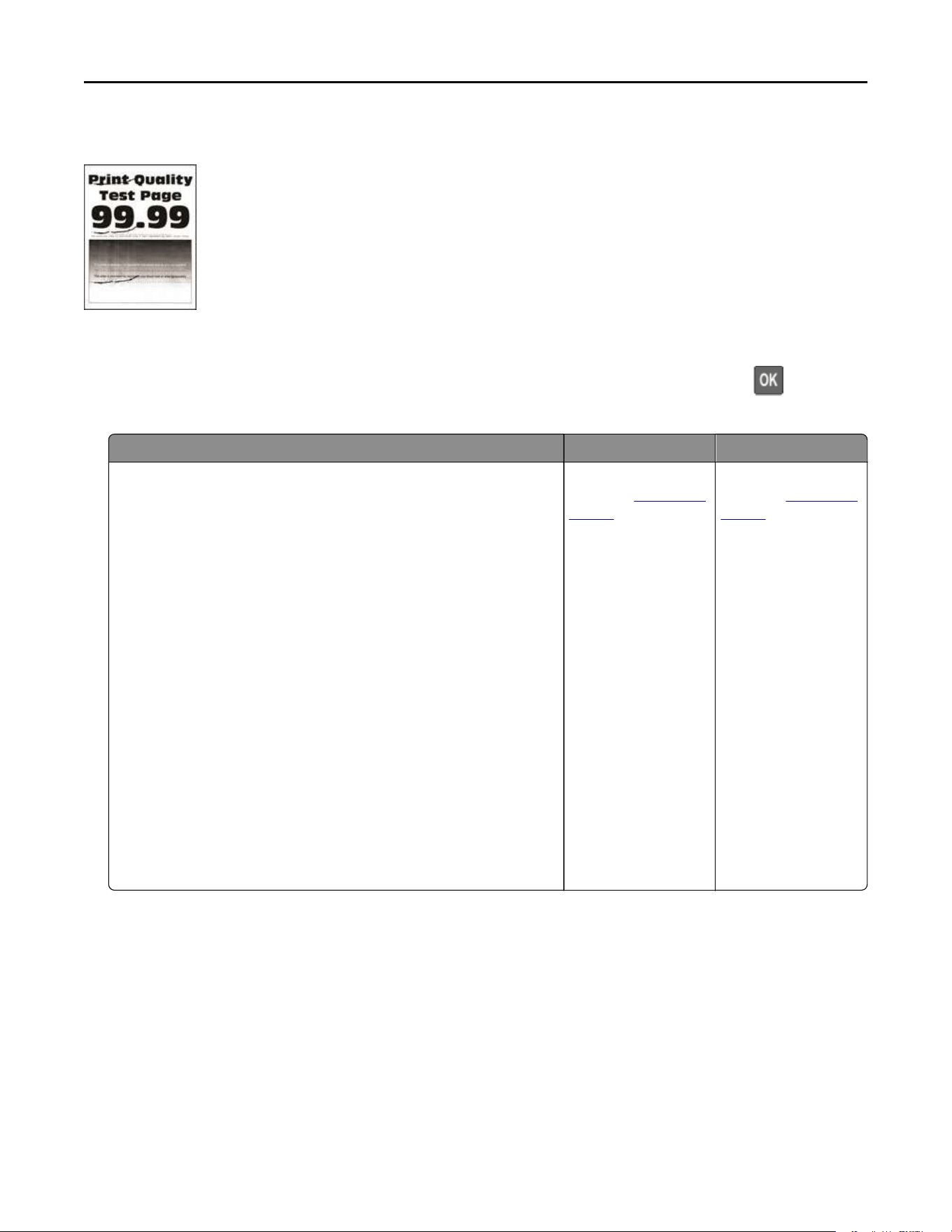
Defeitos repetitivos
Nota: Antes de solucionar o problema, imprima as páginas de teste de qualidade de impressão. No painel
de controle, navegue até Configurações > Solução de problemas > Páginas de teste de qualidade de
impressão. Para modelos de impressora que não sejam de tela sensível ao toque, pressione
para
navegar pelas configurações.
Ação Sim Não
a Usando a opção Imprimir páginas de teste de qualidade, meça a
distância entre os defeitos repetidos na página colorida afetada.
b Verifique se os defeitos que se repetem correspondem a alguma
das seguintes medidas:
Cartuchos de impressão
• 25,70 mm (1,01 pol.)
• 35,30 mm (1,39 pol.)
• 75,6 mm (2,98 pol.)
• 26,7 mm (1,05 pol.)
Fusor
• 56,5 mm (2,22 pol.)
Módulo de transferência
• 25,10 mm (0,99 pol.)
• 59,70 mm (2,35 pol.)
• 28,30 mm (1,11 pol.)
• 65 mm (2,56 pol.)
• 44 mm (1,73 pol.)
Os defeitos que se repetem correspondem a alguma das medidas?
Anote a distância e
contate o
suporte ao
cliente.
Anote a distância e
contate o
suporte ao
cliente.
Problemas de qualidade de cor
Modificando
as cores da impressão
1 Na tela inicial, toque em
Configurações
> Impressão > Qualidade > Criação de imagens avançada >
Correção de cores.
2 No menu Correção de cores, selecione Manual > Conteúdo de correção de cores.
3 Escolha a configuração de conversão de cores apropriada.
Solucionar um problema 181
Tipo de objeto Tabelas de conversão de cores
Imagem RGB
Texto RG B
Gráfico RGB
• Cores vivas — Produz cores mais brilhantes e saturadas e pode ser aplicada a todos os formatos
de cores recebidos.
• Exibir sRGB — Produz uma saída que se aproxima das cores mostradas em um monitor de
computador. O uso do toner preto é otimizado para a impressão de fotos.
• Exibir - preto real — Produz uma saída que se aproxima das cores mostradas em um monitor de
computador. Essa configuração usa apenas o toner preto para criar todos os níveis de cinza
neutro.
• Cores vivas sRGB — Fornece uma saturação de cores maior para a correção de cores em Exibir
sRGB. A utilização do toner preto é otimizada para a impressão de gráficos comerciais.
• Desativado
Imagem CMYK
Texto CMYK
Gráfico CMYK
• US CMYK — Aplica a correção de cores para se aproximar da saída de cores SWOP (Specifications
for Web Oset Publishing).
• Euro CMYK—Aplica a correção de cores para se aproximar da saída de cores EuroScale.
• Cores vivas CMYK — Aumenta a saturação das cores da configuração de correção de cores US
CMYK.
• Desativado
Perguntas frequentes sobre impressão em cores
O que são cores RGB?
A cor RGB é um método de descrever as cores indicando a quantidade de vermelho, verde ou azul usada
para produzir uma cor em particular. As cores vermelho, verde e azul podem ser adicionadas em diversas
quantidades para produzir uma grande gama de cores observadas na natureza. Telas de computadores,
leitores e câmeras digitais usam esse método para exibir cores.
O que são cores CMYK?
A cor CMYK é um método de descrever as cores indicando a quantidade de ciano, magenta, amarelo e preto
usada para reproduzir uma cor em particular. Tintas ou toners nas cores ciano, magenta, amarelo e preto
podem ser impressos em diversas quantidades para produzir uma grande gama de cores observadas na
natureza. As prensas de impressão, impressoras a jato de tinta e impressoras a laser coloridas criam as cores
dessa maneira.
Como a cor é especificada em um documento para impressão?
Os programas de software são usados para especificar e modificar as cores dos documentos usando
combinações de cores RGB ou CMYK. Para obter mais informações, consulte os tópicos da Ajuda do
programa.
Como a impressora sabe qual cor deve imprimir?
Durante a impressão de um documento, informações descrevendo o tipo e a cor de cada objeto são enviadas
à impressora e passadas por tabelas de conversão de cores. A cor é traduzida para as quantidades
apropriadas de toner ciano, magenta, amarelo e preto usadas para produzir a cor desejada. As informações
sobre o objeto determinam a aplicação das tabelas de conversão de cores. Por exemplo, é possível aplicar
um tipo de tabela de conversão de cores ao texto e, ao mesmo tempo, outra tabela para as imagens
fotográficas.
Solucionar um problema 182
O que é a correção de cores manual?
Quando a correção de cores manual está ativada, a impressora emprega tabelas de conversão de cores
selecionadas pelo usuário para processar os objetos. As configurações manuais de correção de cores são
específicas do tipo de objeto impresso (texto, gráficos ou imagens). Também é algo específico de como a
cor do objeto é especificada no programa (combinações RGB ou CMYK). Para aplicar uma tabela de
conversão de cores diferente manualmente, consulte
" Modificando as cores da impressão" na página 181.
Se o programa não especifica as cores com as combinações RGB ou CMYK, a correção de cores manual
não é útil. Ela também não será eficaz se o programa ou o sistema operacional do computador controlar o
ajuste de cores. Na maioria das situações, configurar a correção de cores para Automático gera as cores
preferenciais para os documentos.
Como posso chegar a uma cor em particular (como a cor de um logotipo)?
No Menu qualidade da impressora, estão disponíveis nove tipos de conjuntos de Amostras de cores. Eles
também podem ser encontrados na página de Amostras de cores do Servidor da Web incorporado. A seleção
de qualquer conjunto de amostras gera impressões de várias páginas com centenas de caixas coloridas.
Cada caixa contém uma combinação CMYK ou RGB, dependendo da tabela selecionada. A cor observada
em cada caixa é obtida passando-se a combinação CMYK ou RGB indicada na caixa pela tabela de conversão
de cores selecionada.
Ao examinar os conjuntos de Amostras de cores, você pode identificar a caixa com a cor mais próxima da
cor que está sendo correspondida. A combinação de cores indicada na caixa pode, então, ser utilizada para
modificar a cor do objeto em um programa. Para obter mais informações, consulte os tópicos da Ajuda do
programa. A correção de cores manual pode ser necessária para o uso da tabela de conversão de cores
selecionada para um determinado objeto.
A seleção do conjunto de Amostras de cores a ser usado para um determinado problema de correspondência
de cores depende do seguinte:
• Da configuração de Correção de cores que está sendo utilizada (Automática, Desat. ou Manual)
• Do tipo de objeto que está sendo impresso (texto,
gráficos
ou imagens)
• De como a cor do objeto foi
especificada
no programa de software (combinações RGB ou CMYK)
Se o programa de software não
especificar
as cores com as combinações RGB ou CMYK, as páginas de
Amostras de cores não são úteis. Além disso, alguns programas de software ajustam as combinações RGB
ou CMYK especificadas no programa por meio do gerenciamento de cores. Nessas situações, a cor impressa
pode não corresponder exatamente à das páginas de Amostras de cores.
A impressão é exibida com cores muito fortes
Ação Sim Não
Etapa 1
Executar Ajuste de cores.
a Na tela inicial, toque em Configurações > Impressão > Qualidade
> Criação de imagem avançada > Ajuste de cores.
b Imprima o documento.
A impressão é exibida com cores muito fortes?
Ir para a etapa 2. O problema foi
solucionado.
Solucionar um problema 183
Ação Sim Não
Etapa 2
Crie um Equilíbrio de cores.
a Na tela inicial, toque em Configurações > Qualidade da >
Impressão > Criação de imagens avançada > Equilíbrio de cores.
b Ajuste as configurações.
c Imprima o documento.
A impressão é exibida com cores muito fortes?
Contate o
suporte ao
cliente.
O problema foi
solucionado.
Problemas de envio de fax
O ID do chamador não é exibido
Ação Sim Não
Ativar ID do chamador
Na tela inicial, toque em Configurações > Fax > Configuração de fax
> Configurações de recebimento de fax > Controles de adminis-
trador > Ativar ID do chamador.
O ID do chamador é exibido?
O problema foi
solucionado.
Não é possível enviar ou receber faxes
Ação Sim Não
Etapa 1
Resolva as mensagens de erro que aparecem no visor.
É possível enviar ou receber um fax?
O problema foi
solucionado.
Ir para a etapa 2.
Etapa 2
Verifique se as conexões de cabo dos seguintes equipamentos estão
seguras:
• Telefone
• Fone
• Secretária eletrônica
É possível enviar ou receber um fax?
O problema foi
solucionado.
Ir para a etapa 3.
Etapa 3
Verifique se há tom de discagem.
• Ligue para o número de fax para verificar se está funcionando
adequadamente.
• Se você estiver usando o recurso de discagem no gancho,
aumente o volume para verificar se há um tom de discagem.
É possível escutar o tom de discagem?
Vá para a etapa 5. Ir para a etapa 4.
Solucionar um problema 184

Ação Sim Não
Etapa 4
Verifique a tomada do telefone.
a Conecte o telefone analógico diretamente à tomada.
b Verifique se há tom de discagem.
c Se não houver um tom de discagem, use um cabo telefônico
diferente.
d Se ainda não ouvir um tom de discagem, conecte o telefone
analógico em uma tomada diferente.
e Se ouvir um tom de discagem, conecte a impressora a essa
tomada.
É possível enviar ou receber um fax?
O problema foi
solucionado.
Ir para a etapa 5.
Etapa 5
Verifique se a impressora está conectada a um serviço de telefone
analógico ou com o conector digital correto.
• Se você estiver usando um serviço telefônico do tipo Serviços
Integrados de Rede Digital (ISDN, Integrated Services Digital
Network), conecte a uma porta telefônica analógica de um
adaptador de terminal ISDN. Para obter mais informações, contate
seu fornecedor de ISDN.
• Se estiver usando DSL, conecte a impressora a um
filtro
ou
roteador DSL que ofereça suporte ao uso analógico. Para obter
mais informações, contate seu fornecedor de DSL.
• Se estiver usando um serviço de telefonia de Central Privada de
Comutação Telefônica (PBX), certifique-se de estar usando uma
conexão analógica no PBX. Se não houver uma conexão,
considere a instalação de uma linha telefônica analógica para a
máquina de fax.
É possível enviar ou receber um fax?
O problema foi
solucionado.
Ir para a etapa 6.
Etapa 6
Desligue temporariamente outros equipamentos e desative outros
serviços telefônicos.
a Desligue outros equipamentos (como secretárias eletrônicas,
computadores, modems ou separadores de linha telefônica) entre
a impressora e a linha telefônica.
b Desative chamada em espera e correio de voz. Para obter mais
informações, entre em contato com a companhia telefônica.
É possível enviar ou receber um fax?
O problema foi
solucionado.
Ir para a etapa 7.
Etapa 7
Digitalize uma página por vez do documento original.
a Disque o número do fax.
b Digitalize o documento.
É possível enviar ou receber um fax?
O problema foi
solucionado.
Contate
suporte ao
cliente.
Solucionar um problema 185
É possível receber, mas não enviar fax
Ação Sim Não
Etapa 1
Coloque o documento original adequadamente na bandeja do ADF
ou no vidro do scanner.
Você consegue enviar faxes?
O problema foi
solucionado.
Ir para a etapa 2.
Etapa 2
Configure apropriadamente o número do atalho.
• Certifique-se de que o número do atalho está programado com o
número de telefone para o qual você deseja discar.
• Disque manualmente o número de telefone.
Você consegue enviar faxes?
O problema foi
solucionado.
Contate
suporte ao
cliente.
É possível enviar, mas não receber fax
Ação Sim Não
Etapa 1
Verifique se a origem do papel não está vazia.
Você consegue receber faxes?
O problema foi
solucionado.
Ir para a etapa 2.
Etapa 2
Verifique as configurações de atraso de contagem de toques.
No painel de controle, toque em Configurações > Fax > Configu-
rações de fax > Configurações de recebimento de fax > Toques
para atender.
Você consegue receber faxes?
O problema foi
solucionado.
Ir para a etapa 3.
Etapa 3
Se a impressora estiver entregando páginas em branco, consulte
"
Páginas em branco ou brancas" na página 159.
Você consegue receber faxes?
O problema foi
solucionado.
Contate o
suporte ao
cliente.
Solucionar um problema 186
Qualidade de impressão de fax ruim
Ação Sim Não
Etapa 1
Verifique se não há problemas com a qualidade de impressão.
a No painel de controle, toque em Configurações > Solução de
problemas > Páginas de teste de qualidade de impressão.
b Corrija os problemas com a qualidade da impressão. Para obter
mais informações, consulte " Problemas de qualidade de
impressão" na página 158.
A qualidade da impressão do fax está satisfatória?
O problema foi
solucionado.
Ir para a etapa 2.
Etapa 2
Diminua a velocidade de transmissão de fax recebidos.
a No painel de controle, toque em Configurações > Fax > Configu-
rações de fax > Configurações de recebimento de fax > Controles
administrativos.
b No menu Velocidade máxima, selecione uma velocidade de trans-
missão mais baixa.
A qualidade da impressão do fax está satisfatória?
O problema foi
solucionado.
Contate o
suporte ao
cliente.
Problemas de digitalização
Não é possível digitalizar a partir de um computador
Ação Sim Não
Etapa 1
a Desligue a impressora, aguarde cerca de 10 segundos e ligue-a
novamente.
b Reenvie o trabalho de digitalização.
É possível enviar o trabalho de digitalização?
O problema foi
solucionado.
Ir para a etapa 2.
Etapa 2
a Certifique-se de que os cabos entre a impressora e o servidor de
impressão estão seguros.
Para obter mais informações, consulte a documentação de confi-
guração fornecida com a impressora.
b Reenvie o trabalho de digitalização.
É possível enviar o trabalho de digitalização?
O problema foi
solucionado.
Contate
suporte ao
cliente.
Solucionar um problema 187
Cópias parciais do documento ou fotografia
Ação Sim Não
Etapa 1
a Coloque o documento ou a foto voltada para baixo no canto
superior esquerdo do vidro do scanner.
b Copiar o documento ou foto.
O documento ou a
fotografia
foi copiado corretamente?
O problema foi
solucionado.
Ir para a etapa 2.
Etapa 2
a A
definição
de tamanho do papel deve corresponder ao papel
carregado na bandeja.
b Copiar o documento ou foto.
O documento ou a fotografia foi copiado corretamente?
O problema foi
solucionado.
Contate
suporte ao
cliente.
A digitalização não foi concluída com êxito
Ação Sim Não
Etapa 1
Verifique as conexões dos cabos.
a Certifique-se de que o cabo Ethernet ou USB esteja conectado
corretamente ao computador e à impressora.
b Reenvie o trabalho de digitalização.
O trabalho de digitalização foi bem-sucedido?
O problema foi
solucionado.
Ir para a etapa 2.
Etapa 2
Verifique o arquivo que deseja digitalizar.
a Certifique-se de que o nome do arquivo não está sendo utilizado
na pasta de destino.
b Certifique-se de que o documento ou fotografia que deseja digita-
lizar não esteja aberto em outro aplicativo.
c Reenvie o trabalho de digitalização.
O trabalho de digitalização foi bem-sucedido?
O problema foi
solucionado.
Ir para a etapa 3.
Etapa 3
a Verifique se a caixa de seleção Anexar marca de hora ou Sobres-
crever o arquivo existente está marcada nas
definições
da
confi-
guração de destino.
b Reenvie o trabalho de digitalização.
O trabalho de digitalização foi bem-sucedido?
O problema foi
solucionado.
Contate
suporte ao
cliente.
Solucionar um problema 188
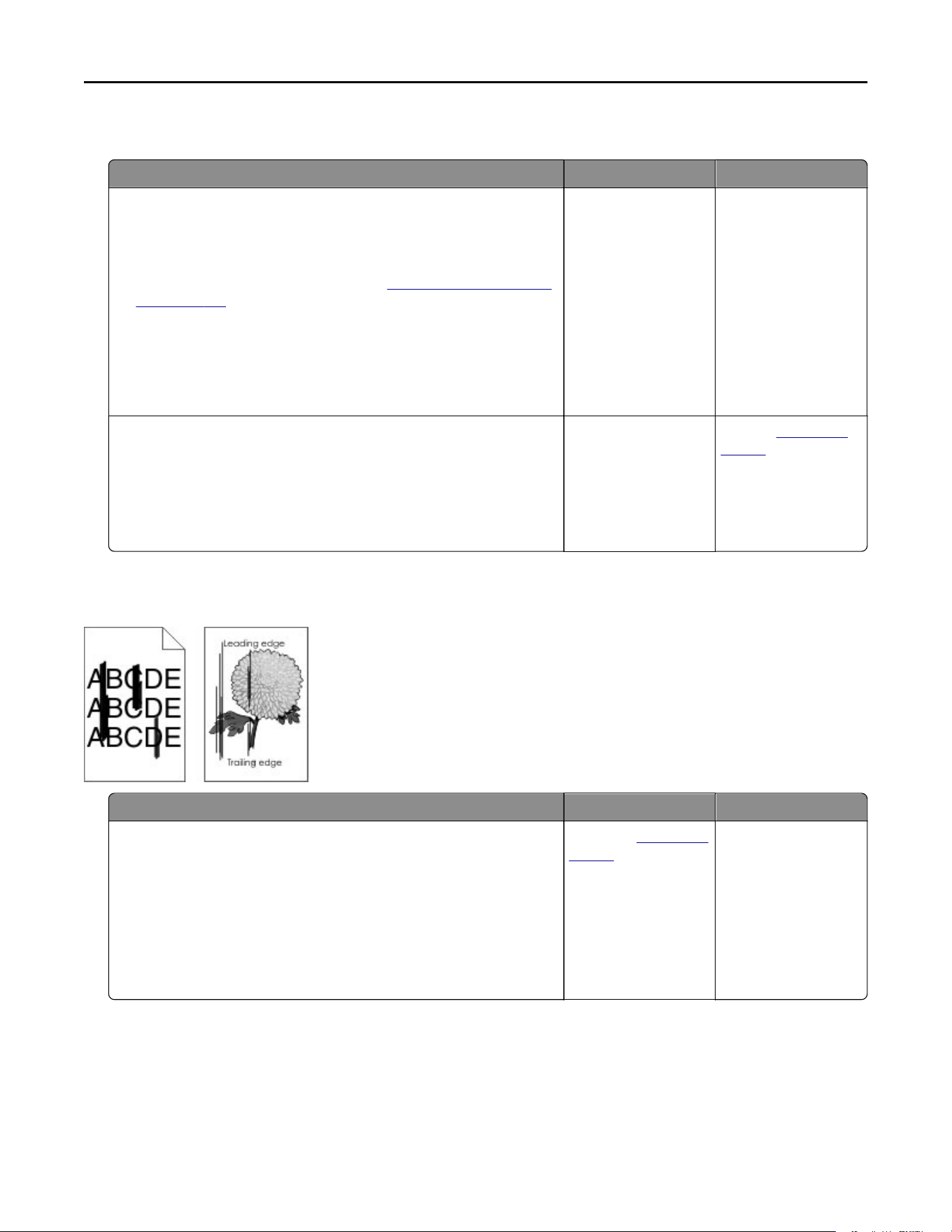
A qualidade da cópia não é boa
Ação Sim Não
Etapa 1
a Limpe o vidro do scanner e o vidro do ADF com um pano úmido,
macio e sem
fiapos.
Se a sua impressora tiver um segundo vidro
do ADF dentro do ADF, limpe também esse vidro.
Para obter mais informações, consulte
" Como limpar o scanner"
na página 132.
b Coloque o documento ou a foto voltada para baixo no canto
superior esquerdo do vidro do scanner.
c Copiar o documento ou foto.
A qualidade da cópia está satisfatória?
O problema foi
solucionado.
Ir para a etapa 2.
Etapa 2
a Verifique a qualidade do documento ou fotografia original.
b Ajuste as definições de qualidade de digitalização.
c Copiar o documento ou foto.
A qualidade da cópia está satisfatória?
O problema foi
solucionado.
Contate
suporte ao
cliente.
Listras escuras verticais na saída ao digitalizar a partir do ADF
Ação Sim Não
a Abra a tampa do scanner.
b Limpe o vidro do ADF usando um pano úmido, macio e sem fiapos.
Nota: Em alguns modelos de impressora, este local tem um vidro
do ADF em vez de um separador.
c Feche a tampa do scanner.
d Digitalize o documento.
As listras verticais aparecem nos documentos digitalizados?
Contate o
suporte ao
cliente.
O problema foi
solucionado.
Solucionar um problema 189
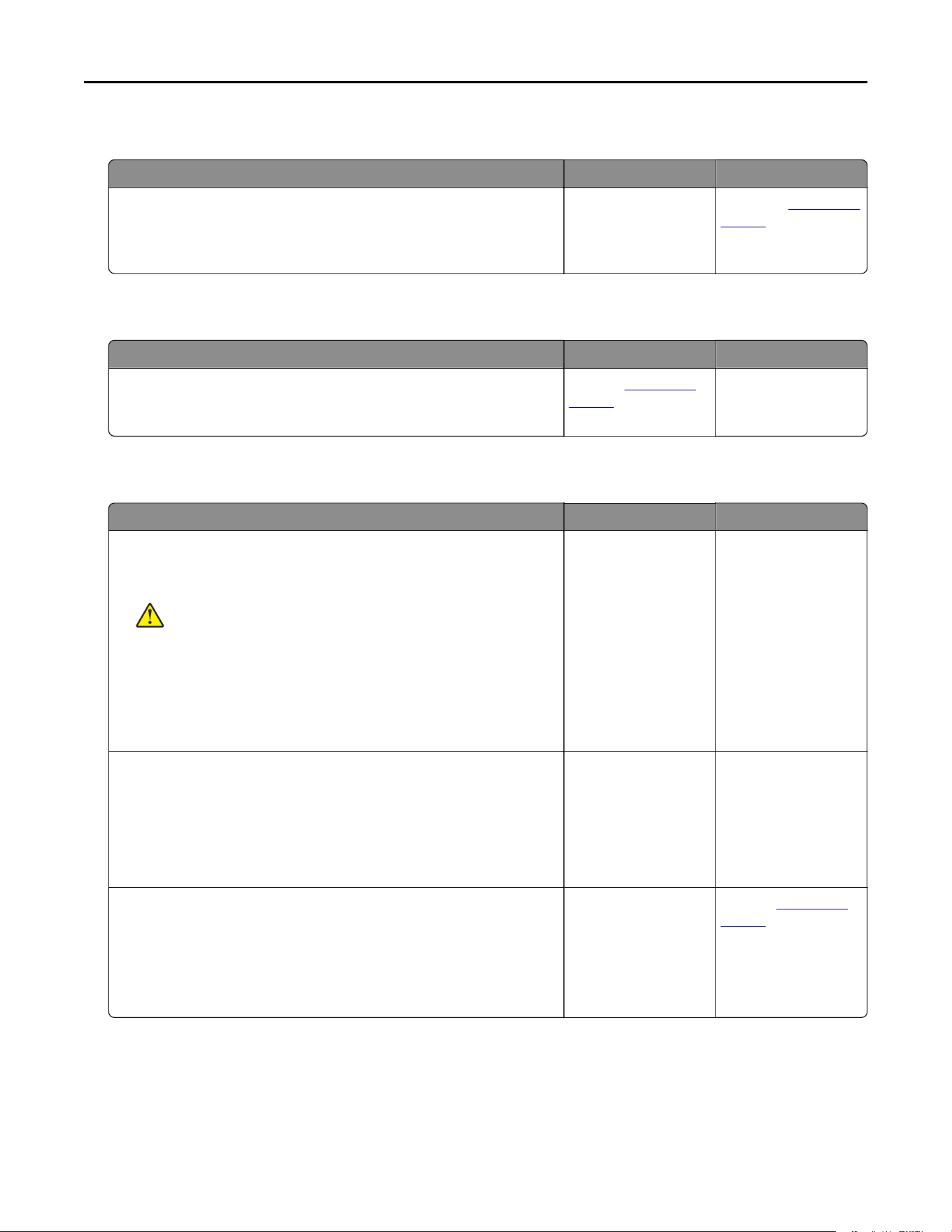
O scanner não fecha
Ação Sim Não
Remova obstruções que estejam mantendo a tampa do scanner
aberta.
A tampa do scanner fecha corretamente?
O problema foi
solucionado.
Contate o suporte ao
cliente.
A digitalização é muito demorada ou congela o computador
Ação Sim Não
Feche todos os aplicativos interferindo com a digitalização.
A digitalização leva tempo demais ou trava o computador?
Contate suporte ao
cliente.
O problema foi
solucionado.
O scanner não responde
Ação Sim Não
Etapa 1
a Verifique se o cabo de energia está conectado adequadamente
na impressora e na tomada elétrica.
ATENÇÃO—RISCO DE FERIMENTO: Para evitar risco de
incêndio ou choque elétrico, conecte o cabo de energia em uma
tomada elétrica adequadamente aterrada que esteja perto do
produto e possa ser facilmente acessada.
b Copiar ou digitalizar o documento.
O scanner está respondendo?
O problema foi
solucionado.
Ir para a etapa 2.
Etapa 2
a
Certifique-se
de que a impressora esteja ligada.
b Resolva as mensagens de erro que aparecem no visor.
c Copiar ou digitalizar o documento.
O scanner está respondendo?
O problema foi
solucionado.
Ir para a etapa 3.
Etapa 3
a Desligar a impressora, aguardar cerca de 10 segundos e ligá-la
novamente.
b Copiar ou digitalizar o documento.
O scanner está respondendo?
O problema foi
solucionado.
Contate
suporte ao
cliente.
Solucionar um problema 190

Ajustando o registro do scanner
1 No painel de controle, navegue até:
Configurações > Dispositivo > Manutenção > Menu de config > Configuração do scanner > Registro
manual do scanner
2 Toque em Teste de impressão rápido.
3 Coloque a página do Teste de impressão rápido no vidro do scanner e, em seguida, toque em Registro da
base de cópia.
4 Toque em Teste de cópia rápido.
5 Compare a página do Teste de cópia rápido com o documento original.
Nota: Caso as margens da página de teste estejam diferentes do documento original,
configure
a
Margem esquerda e a Margem superior.
6 Repita etapa 4 e etapa 5 até que as margens da página de Teste de cópia rápido se aproxime o máximo
do documento original.
Ajustando o registro do ADF
1 No painel de controle, navegue até:
Configurações > Dispositivo > Manutenção > Menu de config > Configuração do scanner > Registro
manual do scanner
2 Toque em Teste de impressão rápido.
3 Coloque a página do Teste de impressão rápido na bandeja do ADF.
4 Toque em Registro do ADF dianteiro ou Registro do ADF traseiro.
Notas:
• Para alinhar o Registro do ADF dianteiro, coloque a página do teste voltada para cima, com a
margem curta entrando primeiro no ADF.
• Para alinhar o Registro do ADF traseiro, coloque a página do teste voltada para baixo, com a margem
curta entrando primeiro no ADF.
5 Toque em Teste de cópia rápido.
6 Compare a página do Teste de cópia rápido com o documento original.
Nota: Caso as margens da página de teste estejam diferentes do documento original, configure o Ajuste
horizontal e a Margem superior.
7 Repita
etapa 5 e etapa 6 até que as margens da página de Teste de cópia rápido se aproxime o máximo
do documento original.
Entrando em contato com o suporte ao cliente
Antes de entrar em contato com Suporte ao cliente, certifique-se de ter as seguintes informações:
• Problemas com a impressora
• Mensagem de erro
Solucionar um problema 191

• Modelo e o número de série da impressora
Visite o local onde você comprou sua impressora.
Solucionar um problema 192

Avisos
Informações sobre o produto
Nome do produto:
Multifuncionais a laser coloridas
Tipo de máquina:
3500
Modelo(s):
285, 485, 685, 876, 8c6 e modelos equivalentes
Aviso de edição
Fevereiro de 2020
O parágrafo a seguir não se aplica a países onde as cláusulas descritas não são compatíveis com a lei local:
ESTA PUBLICAÇÃO É FORNECIDA "NO ESTADO EM QUE SE ENCONTRA" SEM QUALQUER TIPO DE
GARANTIA, EXPRESSA OU TÁCITA, INCLUINDO, ENTRE OUTRAS, GARANTIAS IMPLÍCITAS DE
COMERCIABILIDADE OU ADEQUAÇÃO A UM DETERMINADO PROPÓSITO. Alguns estados não permitem a
contestação de garantias expressas ou implícitas em certas transações. Conseqüentemente, é possível que
esta declaração não se aplique ao seu caso.
É possível que esta publicação contenha imprecisões técnicas ou erros
tipográficos.
Serão feitas alterações
periódicas às informações aqui contidas; essas alterações serão incorporadas em edições futuras. Alguns
aperfeiçoamentos ou alterações nos produtos ou programas descritos poderão ser feitos a qualquer momento.
Avisos de licenciamento
Todos os avisos de licenciamento associados a este produto podem ser encontrados no diretório CD:\NOTICES
do CD do software de instalação.
Níveis de emissão de ruído
As medições a seguir foram realizadas em conformidade com a ISO 7779 e reportadas de acordo com a ISO
9296.
Nota: alguns modos podem não ser aplicáveis ao seu produto.
Pressão sonora média em 1 metro, dBA
Imprimindo Simples: 51 (todos os modelos)
Frente e verso: 50 (3500-285 e 3500-485); 51 (3500-685, 3500-8c6 e 3500-876)
digitalização 44
Cópia 50 (3500-285); 53 (3500-485, 3500-685, 3500-8c6 e 3500-876)
Pronto 14
Avisos 193
Diretiva de resíduos de equipamentos elétricos e eletrônicos (WEEE,
Waste from Electrical and Electronic Equipment)
O logotipo WEEE representa programas e procedimentos específicos da reciclagem de produtos eletrônicos
nos países da União Européia. Estimulamos a reciclagem de nossos produtos. Se você tiver outras dúvidas
sobre opções de reciclagem, entre em contato com o escritório de vendas local.
Descarte do produto
Não descarte a impressora ou os suprimentos da mesma forma que o lixo doméstico regular. Consulte as
autoridades locais quanto ao descarte e às opções de reciclagem.
Aviso de sensibilidade à estática
Este símbolo identifica peças sensíveis à estática. Não toque nas áreas próximas a este símbolo sem antes
tocar uma superfície de metal em uma área longe do símbolo.
Para evitar danos de descarga eletrostática ao realizar tarefas de manutenção, como limpeza de atolamentos
de papel ou troca de suprimentos, toque em qualquer estrutura metálica exposta da impressora antes de
acessar ou tocar em áreas interiores, mesmo que o símbolo não esteja presente.
ENERGY STAR
Qualquer produto com o emblema ENERGY STAR
®
em seu corpo ou em uma tela de inicialização está
certificado e em conformidade com os requisitos da Environmental Protection Agency (EPA) ENERGY STAR
desde a data da fabricação.
Avisos 194
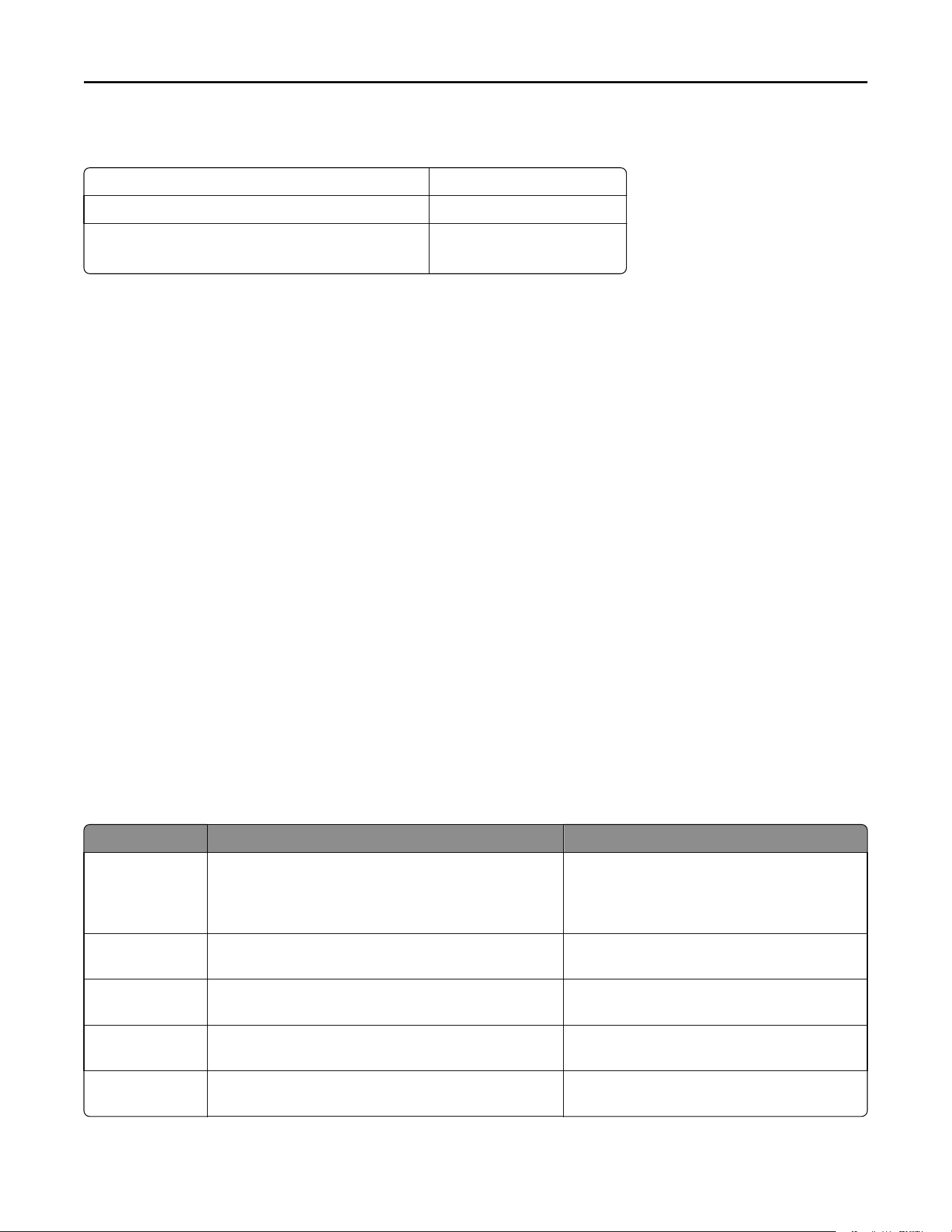
Informações sobre temperatura
Temperatura ambiental de operações 10 a 32,2 °C (50 a 90 °F)
Temperatura de envio -40 a 40 °C (-40 a 104 °F)
Temperatura de armazenamento e umidade relativa -40 a 40 °C (-40 a 104 °F)
Umidade relativa de 8 a 80%
Aviso sobre laser
Esta impressora foi
certificada
nos EUA por estar em conformidade com os requisitos do DHHS 21 CFR capítulo
I, subcapítulo J, para produtos a laser de Classe I (1) e, nos demais países, foi
certificada
como um produto a
laser de Classe I em conformidade com os requisitos da IEC 60825-1: 2014.
Os produtos a laser de Classe I não são considerados prejudiciais. O sistema do laser e a impressora foram
projetados para que jamais haja acesso humano à radiação do laser acima do nível da Classe I durante a
operação normal ou a manutenção pelo usuário ou sob as condições de manutenção prescritas. A impressora
tem um conjunto do cabeçote de impressão sem possibilidade de manutenção que contém um laser com as
seguintes especificações:
Classe: IIIb (3b) AlGaAs
Potência nominal de saída (miliwatts): 8
Comprimento de onda (nanômetros): 770–800
Consumo de energia
Consumo de energia do produto
A tabela a seguir documenta as características de consumo de energia do produto.
Nota: alguns modos podem não ser aplicáveis ao seu produto.
modo Descrição Consumo de energia (Watts)
Imprimindo O produto está gerando uma cópia impressa tendo
como origem impulsos eletrônicos.
Simples: 385 (3500-285 e 3500-485); 395
(3500-685); 400 (3500-8c6)
Frente e verso: 260 (3500-285 e 3500-485);
275 (3500-685, 3500-8c6 e 3500-876)
Copiar O produto está gerando uma cópia impressa tendo
como origem documentos impressos originais.
385 (3500-285, 3500-485 e 3500-685); 395
(3500-8c6 e 3500-876)
Digitalizar O produto está digitalizando documentos impressos. 22 (3500-485); 24 (3500-685); 21 (3500-8c6
e 3500-876)
Pronto O produto está aguardando um trabalho de
impressão.
17 (3500-285, 3500-485 e 3500-685);
17.5(3500-8c6 e 3500-876)
Modo de
suspensão
O produto está no modo de economia de energia de
nível superior.
1,1 (3500-285, 3500-485 e 3500-685);
1.3(3500-8c6 e 3500-876)
Avisos 195
modo Descrição Consumo de energia (Watts)
Hibernação O produto está no modo de economia de energia de
nível inferior.
N/D
Desligado O produto está conectado a uma tomada, mas o inter-
ruptor está desligado.
0,1
Os níveis de consumo de energia relacionados na tabela anterior representam médias registradas ao longo
do tempo. Picos de energia instantâneos podem ser significativamente mais altos que a média.
Modo de suspensão
Este produto foi desenvolvido com um modo de economia de energia chamado Modo de suspensão. O Modo
de suspensão economiza energia diminuindo o consumo durante longos períodos de inatividade. O modo de
suspensão é automaticamente ativado quando o produto não é usado durante um período
especificado,
chamado de Tempo limite do modo de suspensão.
Tempo limite do modo de suspensão padrão de fábrica para este produto (em minutos): 15
Pelo uso dos menus de
configuração,
o Tempo limite do modo de suspensão pode
ficar
entre 1 e 120 minutos.
Se a velocidade de impressão for menor ou igual a 30 páginas por minuto, então é possível definir o tempo
limite para no máximo até 60 minutos. A definição do Tempo limite do modo de suspensão reduz o consumo
de energia, mas pode aumentar o tempo de resposta do produto.
Definir
o Tempo limite do modo de suspensão
para um valor alto mantém resposta rápida, mas consome mais energia.
Modo de hibernação
Este produto foi desenvolvido com modo de operação com energia extremamente baixa chamado Modo
Hibernação. Ao operar no modo Hibernação, todos os outros sistemas e dispositivos são desligados com
segurança.
O modo Hibernação pode ser inserido usando um dos métodos a seguir:
• Usando o Tempo limite de hibernação
• Usando os modos de Programação de energia
O padrão de fábrica Tempo até hibernação desse produto em todos os países e regiões 3 dias
A quantidade de tempo que a impressora aguarda depois que um trabalho é impresso antes que ele entre no
modo de Hibernação pode ser modificada entre uma hora e um mês.
Modo de inatividade
Caso este produto possua o modo desligado, que ainda consome uma pequena quantidade de energia, é
necessário que o cabo de alimentação seja desconectado da tomada a fim de interromper completamente o
consumo de energia do produto.
Uso total de energia
Em algumas situações, é útil estimar o uso total de energia do produto. Como as indicações de consumo de
energia são representadas em unidades de energia Watts, deve-se multiplicar o consumo de energia pelo
Avisos 196

tempo que o produto permanece em cada modo, para calcular o uso de energia. O uso total de energia do
produto corresponde à soma do uso de energia de cada modo.
Avisos regulamentares para equipamentos de terminal de
telecomunicação
Esta seção contém informações regulamentares relacionadas aos produtos com placa de fax analógico:
Tipo/número de modelo regulamentar:
LEX-M14-002
Avisos regulamentares para produtos sem fio
Esta seção contém informações regulamentares que se aplicam somente a modelos sem fio.
Caso não tenha certeza se seu modelo é sem fio ou não, acesse nosso site.
Aviso de componente modular
Os modelos sem
fio
contêm o seguinte componente modular:
Número/Tipo do modelo regulatório LEX-M08-001; FCC ID:IYLLEXM08001; IC:2376A-LEXM08001
Para determinar quais componentes modulares estão instalados no seu produto específico, consulte a
identificação
no próprio produto.
Exposição à radiação de radiofreqüência
A energia de saída de radiação deste dispositivo é muito mais baixa do que os limites de exposição à
radiofreqüência da FCC e outros órgãos de regulamentação. Uma separação mínima de 20 cm (8 pol) deve
ser mantida entre a antena e qualquer pessoa para que esse dispositivo atenda aos requisitos da FFC e outros
órgãos de regulamentação de exposição à radiofreqüência.
Singapore IMDA statement
This product is approved for use in Singapore.
Avisos 197

Conformidade com as diretivas da Comunidade Europeia (CE)
Este produto está em conformidade com os requisitos de proteção das diretivas do Conselho da CE 2014/53/UE
no que se refere à aproximação e harmonização das leis dos estados membros, em relação a equipamentos
de rádio.
A declaração de conformidade com os requisitos das Diretivas está disponível mediante solicitação da Lexmark
International Technology Hungária Kft., 8 Lechner Ödön fasor, Millennium Tower III, 1095 Budapest HUNGARY.
A conformidade é indicada pela marca CE:
Declaração da União Europeia sobre as bandas de frequência operacional e a potência
máxima de RF de transmissores de rádio
Este produto de rádio transmite na banda de 2,4 GHz (2,412-2,472 GHz) na UE. A saída de potência máxima
EIRP dos transmissores, inclusive ganho de antena, é de ≤ 20dBm.
Conformidade com as diretivas da Comunidade Europeia (CE)
Este produto está em conformidade com os requisitos de proteção das diretivas do Conselho da CE 2014/53/UE
no que se refere à aproximação e harmonização das leis dos estados membros, em relação a equipamentos
de rádio.
A declaração de conformidade com os requisitos das Diretivas está disponível mediante solicitação da Lexmark
International Technology Hungária Kft., 8 Lechner Ödön fasor, Millennium Tower III, 1095 Budapest HUNGARY.
A conformidade é indicada pela marca CE:
Restrições
O uso deste equipamento de rádio é restrito ao uso em ambientes fechados. O uso externo é proibido. Essa
restrição se aplica a todos os países listados na tabela abaixo:
AT BE BG CH CY CZ DE DK EE
Avisos 198

EL ES FI FR HR HU IE IS IT
LI LT LU LV MT NL NO PL PT
RO SE SI SK TR UK
Declaração da União Europeia sobre as bandas de frequência operacional e a potência
máxima de RF de transmissores de rádio
Este rádio transmite nas bandas de 2,4 GHz (2,412–2,472 GHz na UE) ou de 5 GHz (5,15–5,35, 5,47–5,725 na
UE). A saída de potência máxima EIRP dos transmissores, inclusive ganho de antena, é de ≤ 20dBm para ambas
as mãos.
Avisos 199

Índice
A
adaptador RJ11 25
adicionar atalhos
destino de fax 52
e-mail 50
adicionar opções de hardware
driver de impressão 33
adicionar opções internas
driver de impressão 33
adicionar um atalho
copiar 48
agendar o envio de um fax 52
agrupar cópias 47
a impressão é exibida com cores
muito fortes 183
AirPrint
usar 41
ajustar a tonalidade
fax 52
ajustar a tonalidade do toner 45
ajustar o brilho
visor da impressora 134
ajustar o brilho do visor da
impressora 134
ajustar o registro do ADF 191
ajustar o registro do scanner 191
alertas de e-mail
definir 114
alimentador automático de
documentos (ADF)
usar 46, 49, 51, 54
alimentador manual
carregar 31
substituir 120
almofada separadora do ADF
substituir 128
alterar a resolução
fax 52
alto-falante do fax
configurar as definições 28
ampliar as cópias 47
apagar a memória da
impressora 39
armazenamento do papel 14
armazenamento dos trabalhos de
impressão 43
atalho, criar uma
cópia 48
atalho de destino do fax
criar 52
atalho de e-mail
criar 50
atalhos, criar
destino de fax 52
e-mail 50
ativar a porta USB 137
ativar o Wi‑Fi Direct 36
atolamento de papel
na bandeja opcional 143
na bandeja padrão 142
atolamento de papel, remover
na bandeja padrão 145
no alimentador automático de
documentos 150
atolamento de papel na bandeja
padrão 145
atolamento de papel na porta
B 147
atolamento de papel no
alimentador automático de
documentos 150
atolamento de papel no
alimentador manual 147
atolamentos
evitar 139
atolamentos, remover
no alimentador automático de
documentos 150
atolamentos de papel
evitar 139
local 141
atribuir um padrão de toque à
impressora 28
atualizar firmware 33
avisos 193, 194, 195, 196, 197
avisos da FCC 197
avisos de emissão 193, 197
B
baixa qualidade de impressão de
fax 187
bandeja do ADF
substituir 121
bandejas
carregar 28
conexão 32
desligamento 32
instalar 20
substituir 119
bloquear faxes indesejados 53
C
cancelar um trabalho de
impressão
a partir do computador 45
a partir do painel de controle da
impressora 45
características do papel 12
carregar bandejas 28
cartões
copiar 48
cartucho de impressão
solicitar 115
substituir 116
conectar a impressora
a uma rede sem fio 35
conectar a impressora ao serviço
de toque distinto 28
conectar a uma rede sem
fio
usar método de botão de
controle 35
usar método de PIN 35
conectar cabos 19
conectar o dispositivo móvel
à rede sem fio da
impressora 36
configuração de fax
conexão de linha telefônica
padrão 22
de acordo com país ou
região 25
configurações da impressora 9
configurar alertas de e-mail 114
configurar
as
definições
alto-falante do fax 28
configurar as notificação de
suprimentos 114
configurar fax
conexão de linha telefônica
padrão 22
de acordo com país ou
região 25
configurar o servidor SMTP 49
Índice 200

contadores de uso de
suprimentos
redefinir 131
copiar 46
cartões 48
em papel timbrado 47
fotos 46
nos dois lados do papel 47
usar o alimentador automático
de documentos (ADF) 46
usar o vidro do scanner 46
copiar a partir de
bandeja selecionada 46
copiar diferentes tamanhos de
papel 46
copiar em frente e verso 47
copiar várias páginas
em uma única folha 47
cores ausentes 166
cores sólidas 171
correção de cores 181
correção de cores manual 181
criar atalho
destino de fax 52
e-mail 50
criar marcadores 37
criar pastas
para marcadores 37
criar um atalho
copiar 48
endereço FTP 54
pasta de rede 55
criar um atalho de FTP 54
D
data e hora
definições de fax 28
declaração de volatilidade 39
defeitos repetitivos na
impressão 181
definições ambientais 133
definições da impressora
restaurar padrão de fábrica 39
definições
padrão de fábrica
restaurar 39
definir o tamanho de papel
universal 28
definir o tamanho do papel 28
definir o tipo de papel 28
densidade de impressão
irregular 174
desativar a rede Wi-Fi 36
desligamento de bandejas 32
diferentes tamanhos de papel,
copiar 46
digitalização para uma unidade
flash 55
digitalizar
para uma pasta da rede 55
para um servidor FTP 54
usar o alimentador automático
de documentos (ADF) 54
usar o vidro do scanner 54
dispositivo Android
imprimir a partir de 40
dispositivo móvel
imprimir a partir de 40, 41
documentos, imprimir
a partir de um computador 40
documentos confidenciais não
são impressos 154
documentos suspensos não são
impressos 154
driver de impressão
instalar 32
opções de hardware,
adicionar 33
E
economia de papel 47
economia de toner 47
economizar suprimentos 134
e-mail
enviar 50
endereço FTP
criar um atalho 54
entrar em contato com o suporte
ao cliente 191
envelopes
carregar 31
enviar e-mail 50
usar o alimentador automático
de documentos (ADF) 49
usar o vidro do scanner 49
enviar fax
a partir da impressora 21
definir data e hora 28
usar o alimentador automático
de documentos (ADF) 51
usar o computador 51
usar o painel de controle 51
usar o vidro do scanner 51
é possível enviar, mas não
receber faxes 186
espaços livres ao redor da
impressora 18
evitar atolamentos de papel 139
exportar um arquivo de
configuração
usar o Embedded Web
Server 33
F
fax
agendar hora e data de
envio 52
definir 21
encaminhar 53
reter 53
faxes indesejados
bloquear 53
fax recebido
encaminhar 53
firmware, atualizar 33
folhas separadoras
colocar 45
formulários pré-impressos
selecionar 14
fotos
copiar 46
G
Google Cloud Print
usar 40
I
ícones da tela inicial
exibição 11
ícones na tela inicial
mostrar 11
identificar locais de
atolamento 141
idioma, alterar
teclado no visor 11
imagem cortada na
impressão 172
imagens duplas nas
impressões 161
imagens pretas 171
importar arquivo de
configuração
usar o Embedded Web
Server 33
impressão agrupada não
funciona 151
Índice 201

impressão clara 164
impressão com pontos 167
impressão lenta 156
impressão manchada 167
impressora
transportar 135
impressora não responde 136
imprimir
a partir de uma unidade
flash 42
a partir de um computador 40
a partir de um dispositivo
Android 40
a partir de um dispositivo
móvel 40, 41
lista de amostra de fontes 45
página de configuração de
rede 36
página de definições de
menu 38
usar o Google Cloud Print 40
usar o serviço de impressão
Mopria 40
usar o Wi‑Fi Direct 41
imprimir a partir de uma unidade
flash 42
imprimir a partir de um
computador 40
imprimir lista de amostra de
fontes 45
imprimir página de configuração
de rede 36
imprimir trabalhos confidenciais e
outros trabalhos suspensos
a partir de um computador
Macintosh 44
a partir do Windows 44
informações sobre
segurança 7, 8
inserir folhas separadoras 45
instalar bandejas 20
instalar driver de impressão 32
instalar servidor de impressão
sem fio 34
instalar software da
impressora 32
instruções sobre papel 12
L
limpar a impressora 131
limpar o scanner 132
Limpar o scanner 113
linhas horizontais brancas 178
linhas horizontais escuras 175
linhas verticais brancas 179
linhas verticais escuras 177
lista de amostra de fontes
imprimir 45
listras verticais escuras na saída
ao digitalizar a partir do ADF 189
localização da impressora
selecionar 18
localizar áreas de atolamento 141
log de fax
visualizar 53
luz indicadora
entender o status 12
M
manter trabalhos de impressão
imprimir a partir de um
computador Macintosh 44
imprimir a partir do Windows 44
marcadores
criar 37
criar pastas para 37
margens incorretas 164
memória
tipos instalados na
impressora 39
memória da impressora
apagar 39
memória não volátil 39
apagar 39
memória volátil 39
apagar 39
mensagens da impressora
substituir cartucho,
incompatibilidade de região da
impressora 139
suprimento de fabricante
diferente do da
impressora 139
menu
802.1x 10⁴
Apagamento fora de serviço 67
Apagar arquivos de dados
temporários 111
Atalhos 113
Conector de nuvem 112
Configuração 70
Configuração de bandeja 75
Configuração de e-mail 85
Configuração de fax 79
Configuração de impressão
confidencial 110
Configuração LPD 105
Configuração universal 75
Configurações de
HTTP/FTP 105
Contas locais 109
Digitalização para a unidade
flash 92
Dispositivo 112
Diversos 112
Ethernet 99
Fax 113
Gerenciamento de
certificados 110
Gerenciamento de energia 62
Google Cloud Print 107
Ícones visíveis da tela inicial 68
Imagem 74
Impressão da unidade flash 94
Imprimir 112
IPSec 103
Layout 69
Menu de configuração 63
Modo econômico 59
Modo Fax 79
Notificações 60
Padrões de cópia 77
Padrões de e-mail 86
Padrões de FTP 89
Página de definições de
menu 112
Painel do operador remoto 60
PCL 73
PostScript 72
Preferências 58
Programar dispositivos USB 110
Público 108
Qualidade 71
Rede 113
Restaurar padrões de
fábrica 63
Restrições de login 110
Restringir acesso externo à
rede 107
Sem fio 96
SNMP 102
Sobre esta impressora 68
Solução de problemas 113
Tamanhos de digitalizações
personalizadas 76
TCP/IP 101
Índice 202

Tipos de mídia 76
USB 106
Visão geral sobre a rede 95
Wi-Fi Direct 107
menus da impressora 57
método com número de
identificação pessoal 35
método de botão de controle 35
modificar saída colorida 181
modo de hibernação
configurar 133
modo de suspensão
configurar 133
modos de economia de energia
configurar 133
mover impressora 134
N
não é foi possível ler unidade
flash
solução de problemas,
impressão 137
não é possível abrir o Embedded
Web Server 138
não é possível receber faxes 186
níveis de emissão de ruído 193
notificações de suprimento
configurar 114
O
opções de hardware
bandejas 20
opções de hardware, adicionar
driver de impressão 33
opções internas, adicionar
driver de impressão 33
ordenar várias cópias 47
o scanner não fecha 190
P
página de configuração de rede
imprimir 36
Página de definições de menu
imprimir 38
páginas de teste de qualidade de
impressão 113
páginas em branco ou
brancas 159
painel de controle
usar 11
papel
definição de tamanho
Universal 28
formulários pré-impressos 14
inaceitável 13
papel timbrado 14
selecionar 12
papel timbrado
carregar 31
copiar em 47
selecionar 14
pasta de rede
criar um atalho 55
digitalizar para 55
peças da impressora
limpar 131
perguntas frequentes sobre
impressão colorida 182
pesos de papel
compatíveis 17
pesos de papel suportados 17
plano de fundo cinza em
impressões 163
plano de fundo colorido em
impressões 163
plugue adaptador 25
porta Ethernet 19
porta EXT 19
porta LINE 19
portas da impressora 19
porta USB
ativar 137
porta USB da impressora 19
problema de qualidade de
digitalização 189
Q
qualidade de cor, solução de
problemas
a impressão é exibida com
cores muito fortes 183
R
recipiente coletor de toner
solicitar 115
substituir 118
redefinir
os contadores de uso
de suprimento 131
rede sem fio 35
conectar a impressora a 35
Wi‑Fi Protected Setup 35
rede sem fio da impressora
conectar o dispositivo móvel
a 36
rede Wi-Fi
desativar 36
reduzir cópias 47
registro do ADF
ajustar 191
registro do scanner
ajustar 191
relatórios
status da impressora 115
uso da impressora 115
remover atolamento
na área do fusor 147
na bandeja opcional 143
na bandeja padrão 142
na porta B 147
na unidade frente e verso 147
no alimentador manual 147
remover atolamentos
na bandeja padrão 145
remover papel atolado
na área do fusor 147
na bandeja opcional 143
na bandeja padrão 142
na unidade frente e verso 147
no alimentador manual 147
repetir trabalhos de
impressão 43
imprimir a partir de um
computador Macintosh 44
imprimir a partir do Windows 44
resolução de fax
alterar 52
restaurar definições padrão de
fábrica 39
reter faxes 53
roletes de tracionamento de
papel
substituir 123
S
scanner
limpar 132
secretária eletrônica
definir 22
selecionar um local para a
impressora 18
serviço de impressão Mopria 40
serviço de toque distinto, fax
ativar 28
Índice 203

servidor de e-mail
definir 49
servidor de impressão sem fio
instalar 34
servidor FTP
digitalizar para 54
servidor SMTP para e-mail
configurar 49
software da impressora
instalar 32
solicitar suprimentos
cartucho de impressão 115
recipiente coletor de toner 115
solução de problemas
impressora não responde 136
não é possível abrir o
Embedded Web Server 138
perguntas frequentes sobre
impressão colorida 182
solução de problemas, cópia
a qualidade da cópia não é
boa 189
cópias parciais do documento
ou fotografia 188
o scanner não fecha 190
o scanner não responde 190
solução de problemas,
digitalização
a digitalização não é concluída
com êxito 188
a qualidade da cópia não é
boa 189
cópias parciais do documento
ou fotografia 188
listras verticais escuras na saída
ao digitalizar a partir do
ADF 189
não é possível digitalizar a partir
de um computador 187
o scanner não fecha 190
o scanner não responde 190
solução de problemas, fax
baixa qualidade de
impressão 187
não é possível enviar faxes 186
não é possível enviar ou
receber faxes 184
o ID do chamador não é
exibido 184
solução de problemas,
impressão
a vinculação de bandejas não
funciona 152
envelope é lacrado durante a
impressão 151
impressão agrupada não
funciona 151
impressão lenta 156
margens incorretas 164
páginas atoladas não são
impressas novamente 153
papel atola com frequência 152
trabalho é impresso da bandeja
errada 155
trabalho é impresso no papel
errado 155
trabalhos confidenciais e outros
documentos suspensos não
são impressos 154
trabalhos de impressão não são
impressos 153
solução de problemas, qualidade
de cor
a impressão é exibida com
cores muito fortes 183
solução de problemas, qualidade
de impressão
cores ausentes 166
defeitos repetitivos 181
densidade de impressão
irregular 174
fundo cinza ou colorido 163
imagens duplas nas
impressões 161
imagens em preto ou com cores
sólidas 171
impressão clara 164
impressão distorcida 170
impressão escura 160
impressão manchada e com
pontos 167
impressão torta 170
linhas horizontais brancas 178
linhas horizontais escuras 175
linhas verticais brancas 179
linhas verticais escuras 177
páginas brancas 159
páginas em branco 159
papel enrolado 169
textos ou imagens cortados 172
toner sai facilmente do
papel 173
solução de problemas de cópia
a qualidade da cópia não é
boa 189
cópias parciais do documento
ou fotografia 188
o scanner não responde 190
solução de problemas de
digitalização
a digitalização leva muito
tempo 190
a digitalização não é concluída
com êxito 188
a digitalização trava o
computador 190
a qualidade da cópia não é
boa 189
cópias parciais do documento
ou fotografia 188
listras verticais escuras na saída
ao digitalizar a partir do
ADF 189
não é possível digitalizar a partir
de um computador 187
o scanner não responde 190
solução de problemas de fax
baixa qualidade de
impressão 187
não é possível enviar faxes 186
não é possível enviar ou
receber faxes 184
não é possível receber
faxes 186
o ID do chamador não é
exibido 184
solução de problemas de
impressão
a vinculação de bandejas não
funciona 152
envelope é lacrado durante a
impressão 151
impressão agrupada não
funciona 151
impressão lenta 156
margens incorretas 164
não é foi possível ler unidade
flash 137
páginas atoladas não são
impressas novamente 153
papel atola com frequência 152
Índice 204

trabalho é impresso da bandeja
errada 155
trabalho é impresso no papel
errado 155
trabalhos confidenciais e outros
documentos suspensos não
são impressos 154
trabalhos de impressão não são
impressos 153
solução de problemas de
qualidade de impressão
cores ausentes 166
defeitos repetitivos 181
densidade de impressão
irregular 174
fundo cinza ou colorido 163
imagens duplas nas
impressões 161
imagens em preto ou com cores
sólidas 171
impressão clara 164
impressão distorcida 170
impressão escura 160
impressão manchada e com
pontos 167
impressão torta 170
linhas horizontais brancas 178
linhas horizontais escuras 175
linhas verticais brancas 179
linhas verticais escuras 177
páginas brancas 159
páginas em branco 159
papel enrolado 169
textos ou imagens cortados 172
toner sai facilmente do
papel 173
soquete do cabo de energia 19
status da impressora 12
status das peças
verificar 114
status dos suprimentos
verificar 114
substituir cartucho,
incompatibilidade de região da
impressora 139
substituir peças
alimentador manual 120
almofada separadora do
ADF 128
bandeja 119
bandeja do ADF 121
roletes de tracionamento de
papel 123
substituir suprimentos
cartucho de impressão 116
recipiente coletor de toner 118
suporte ao cliente
entrar em contato com 191
suprimento de fabricante
diferente do da impressora 139
suprimentos
economia 134
T
tamanho de papel universal
definição 28
tamanhos de papel
compatíveis 15
tamanhos de papel
suportados 15
teclado no visor
alterar o idioma 11
tela inicial
personalizar 11
temperatura ao redor da
impressora 18
texto cortado na impressão 172
tipos de arquivo suportados 43
tipos de papel
compatíveis 16
tipos de papel suportados 16
tonalidade do fax
ajustar 52
tonalidade do toner
ajustar 45
trabalho de impressão
cancelar a partir do
computador 45
cancelar a partir do painel de
controle da impressora 45
trabalhos de impressão
confidenciais 43
imprimir a partir de um
computador Macintosh 44
imprimir a partir do Windows 44
trabalhos de impressão não
impressos 153
trabalhos suspensos 43
imprimir a partir de um
computador Macintosh 44
imprimir a partir do Windows 44
transportar a impressora 135
U
unidade flash
digitalizar para 55
imprimir a partir de 42
unidades flash suportadas 43
usar o ADF
copiar 46
usar o alimentador automático de
documentos (ADF) 46, 49, 51, 54
usar o painel de controle 11
usar o vidro do
scanner 46, 49, 51, 54
copiar 46
V
verificar
status das peças e dos
suprimentos 114
verificar trabalhos de
impressão 43
imprimir a partir de um
computador Macintosh 44
imprimir a partir do Windows 44
vidro do scanner
usar 46, 49, 51, 54
vinculação de bandejas 32
visor da impressora
ajustar o brilho 134
visualizar log de fax 53
visualizar relatórios 115
volatilidade
declaração de 39
W
Wi-Fi Direct 36
imprimir a partir de um
dispositivo móvel 41
Wi‑Fi Protected Setup
rede sem
fio
35
Índice 205