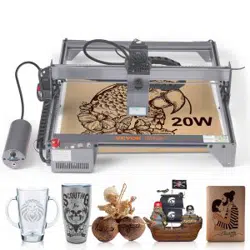
TechnicaI Support and E-warranty certificate www.vevor.com/support
Laser Engraver
user Manual
we continue to be committed to provide you tooIs with competitive price.
"Save HaIf", "HaIf price" or any other simiIar expressions used by us onIy represents
an estimate of savings you might benefit from buying certain tooIs with us compared to
the major top brands and does not necessariIy mean to cover aII categories of tooIs
offered by us. You are kindIy reminded to verify carefuIIy when you are pIacing an order
with us if you are actuaIIy saving haIf in comparison with the top major brands.
Please scan the QR code or visit
https://youtu.be/eEiGidTNqlM
to see a video on how to use it.
F03-0266-0AA1 version: A
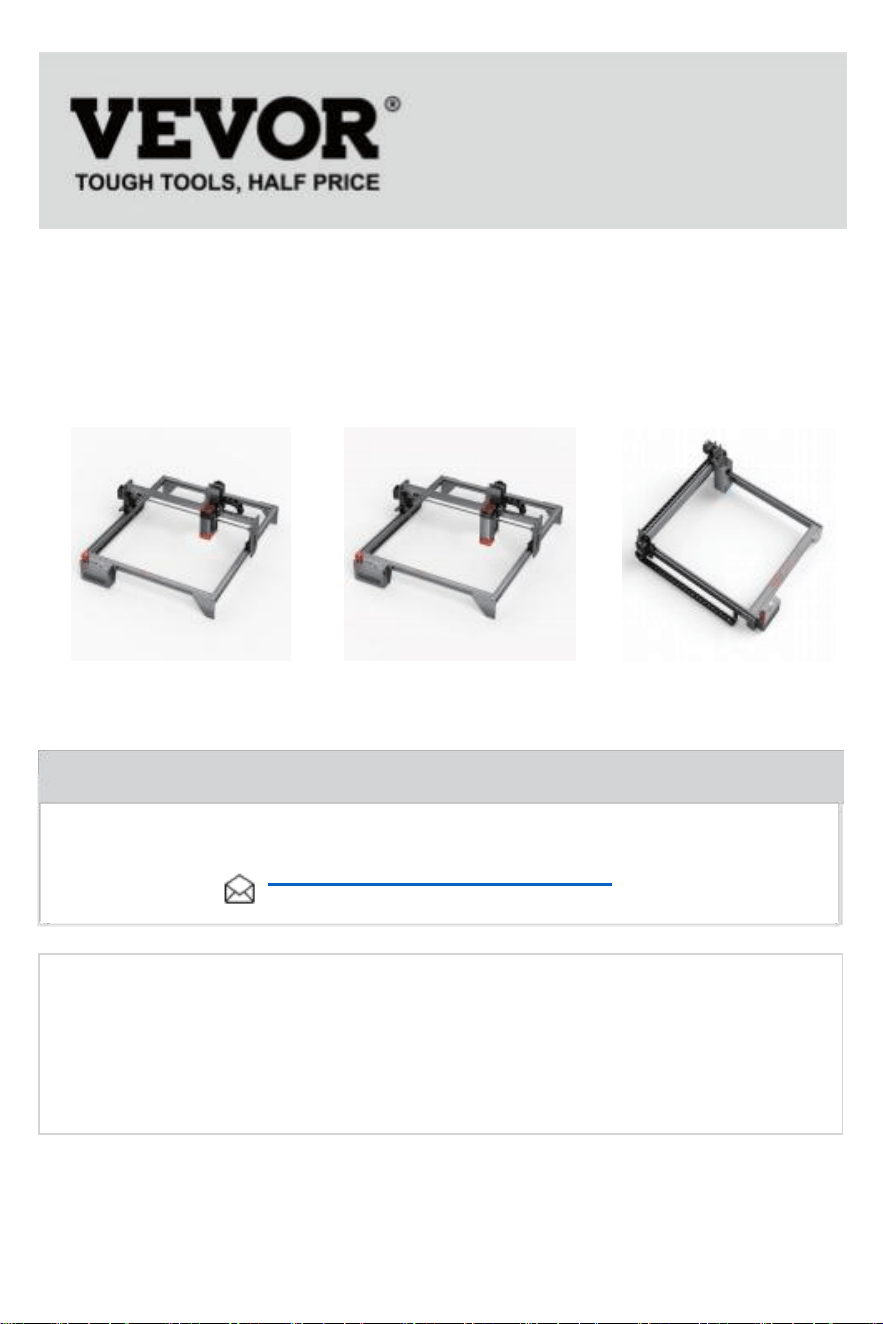
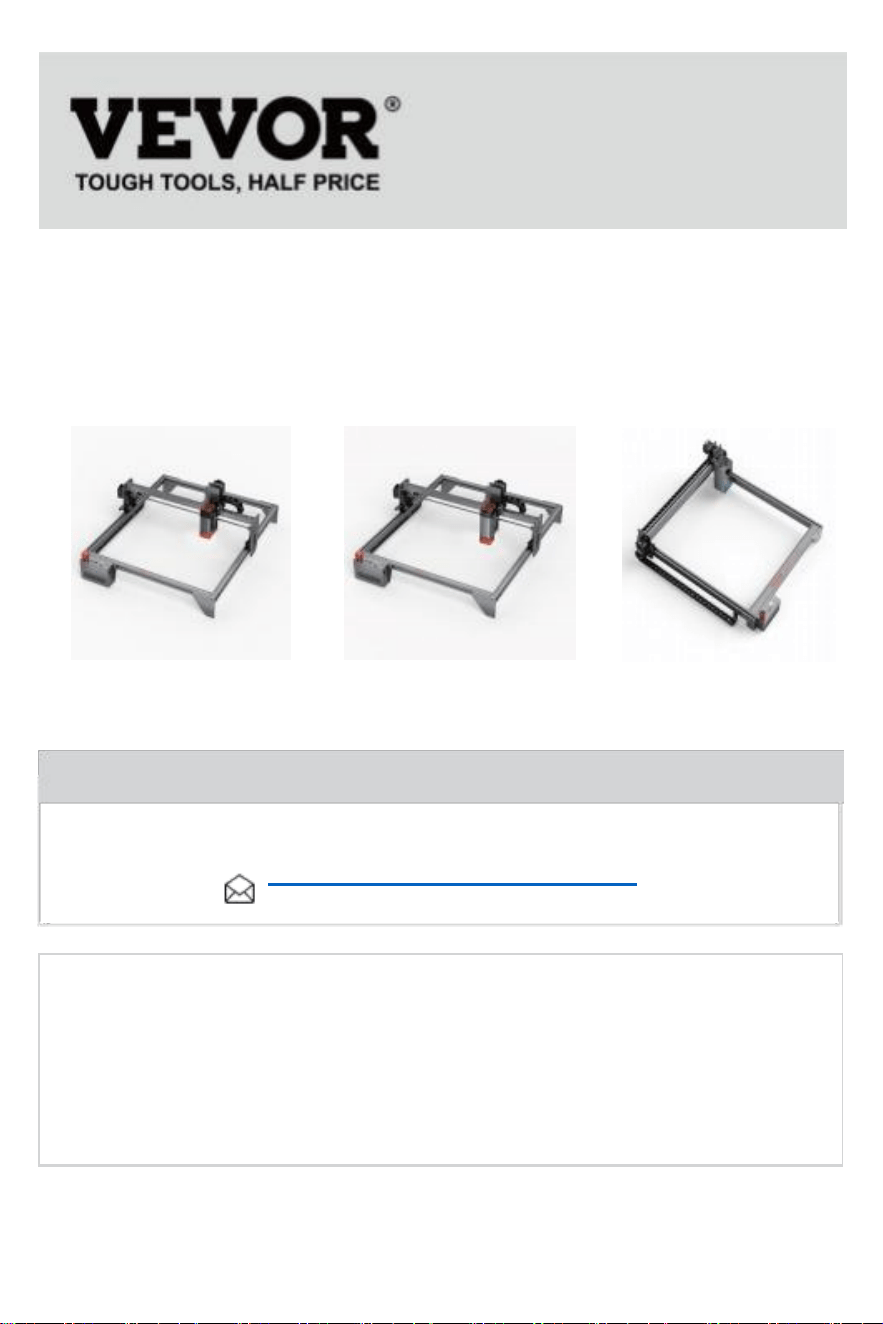
Laser Engraver
A7
5w
A7
10w
G3
20w
w
NEED HELP? CONTACT US!
Have product questions? Need technicaI support? PIease feeI free to
contact us:
CustomerService@vevor.com
This is the originaI instruction, pIease read aII manuaI instructions
carefuIIy before operating. VEVOR reserves a cIear interpretation of our
user manuaI. The appearance of the product shaII be subject to the
product you received. PIease forgive us that we won't inform you again if
there are any technoIogy or software updates on our product.
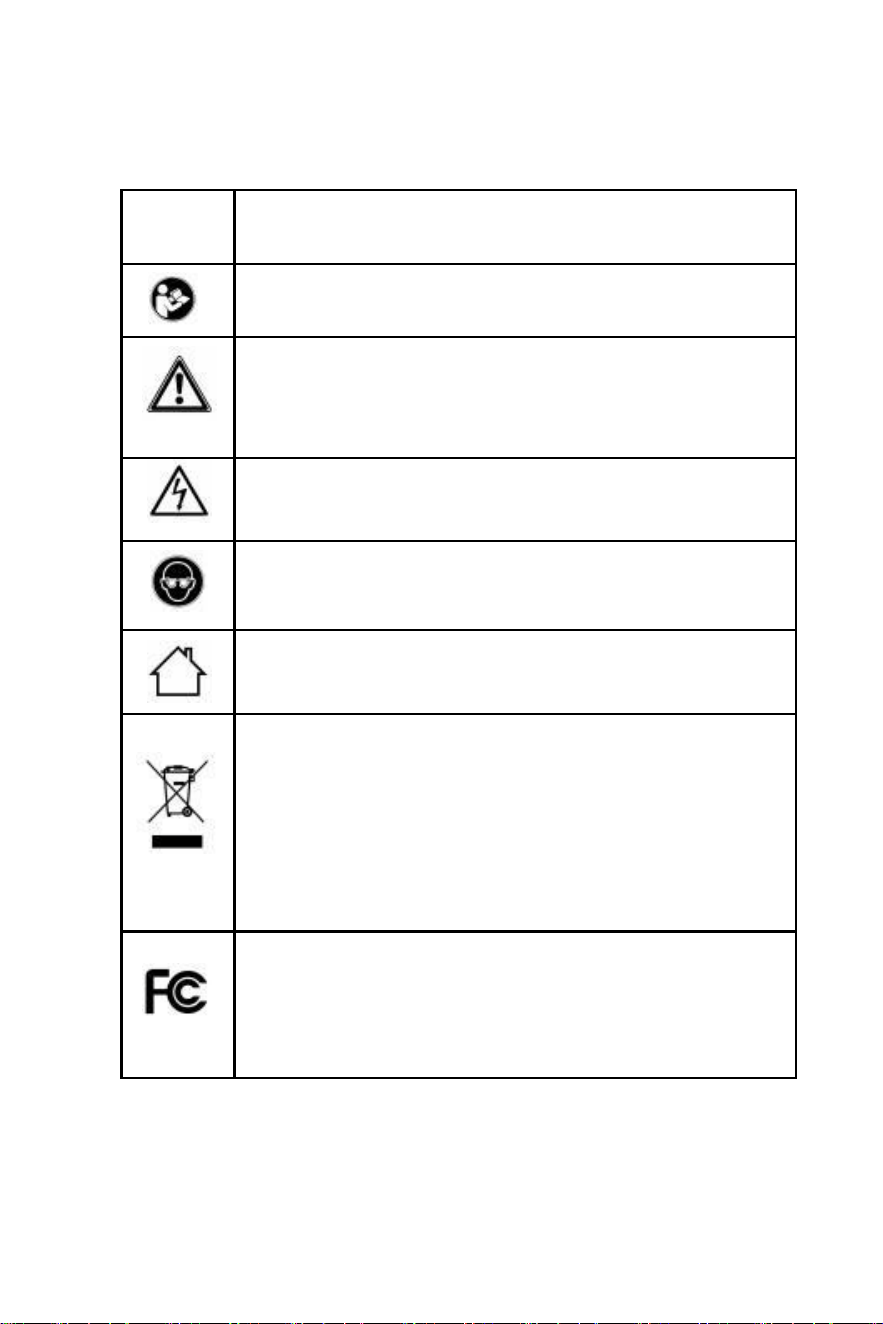
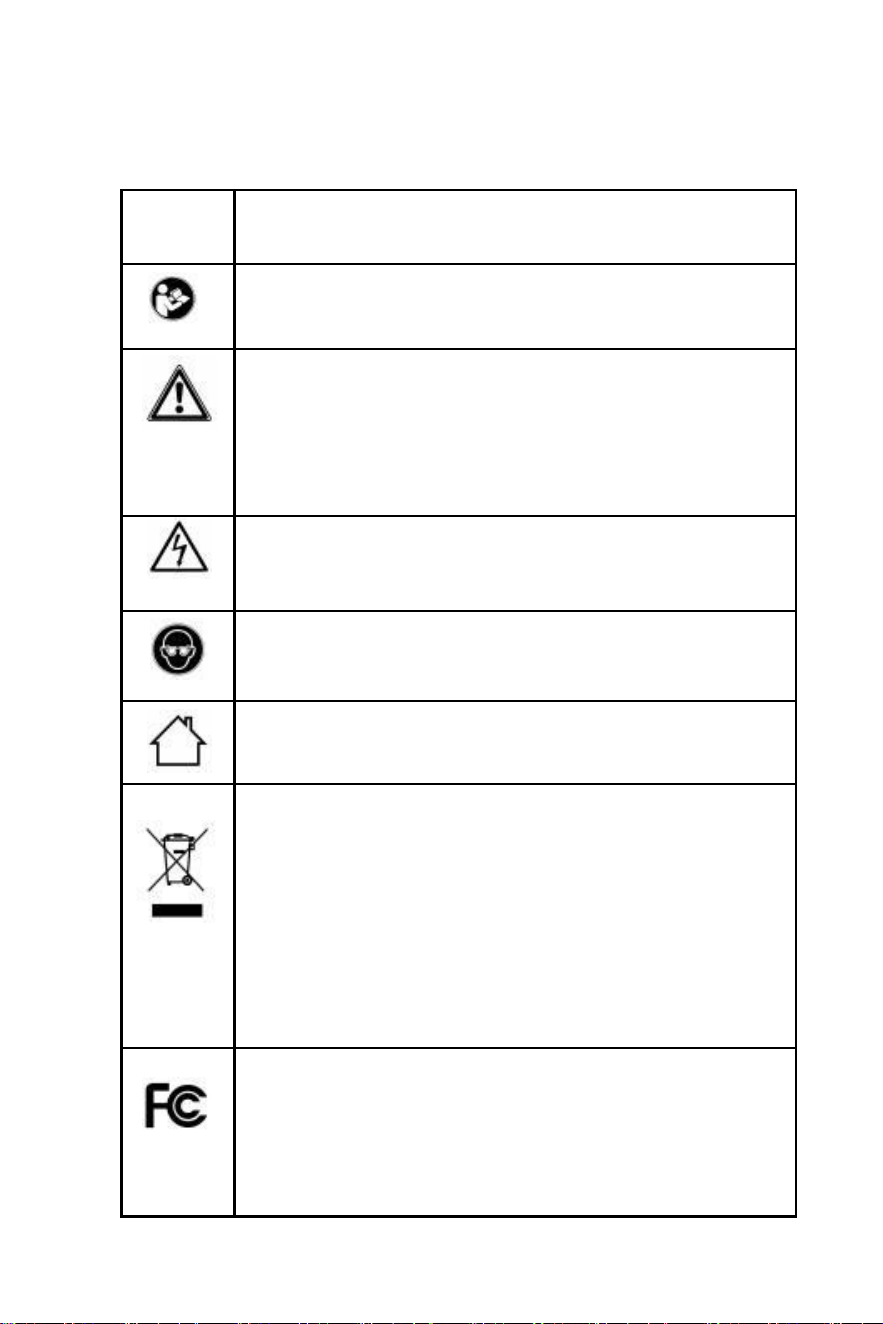
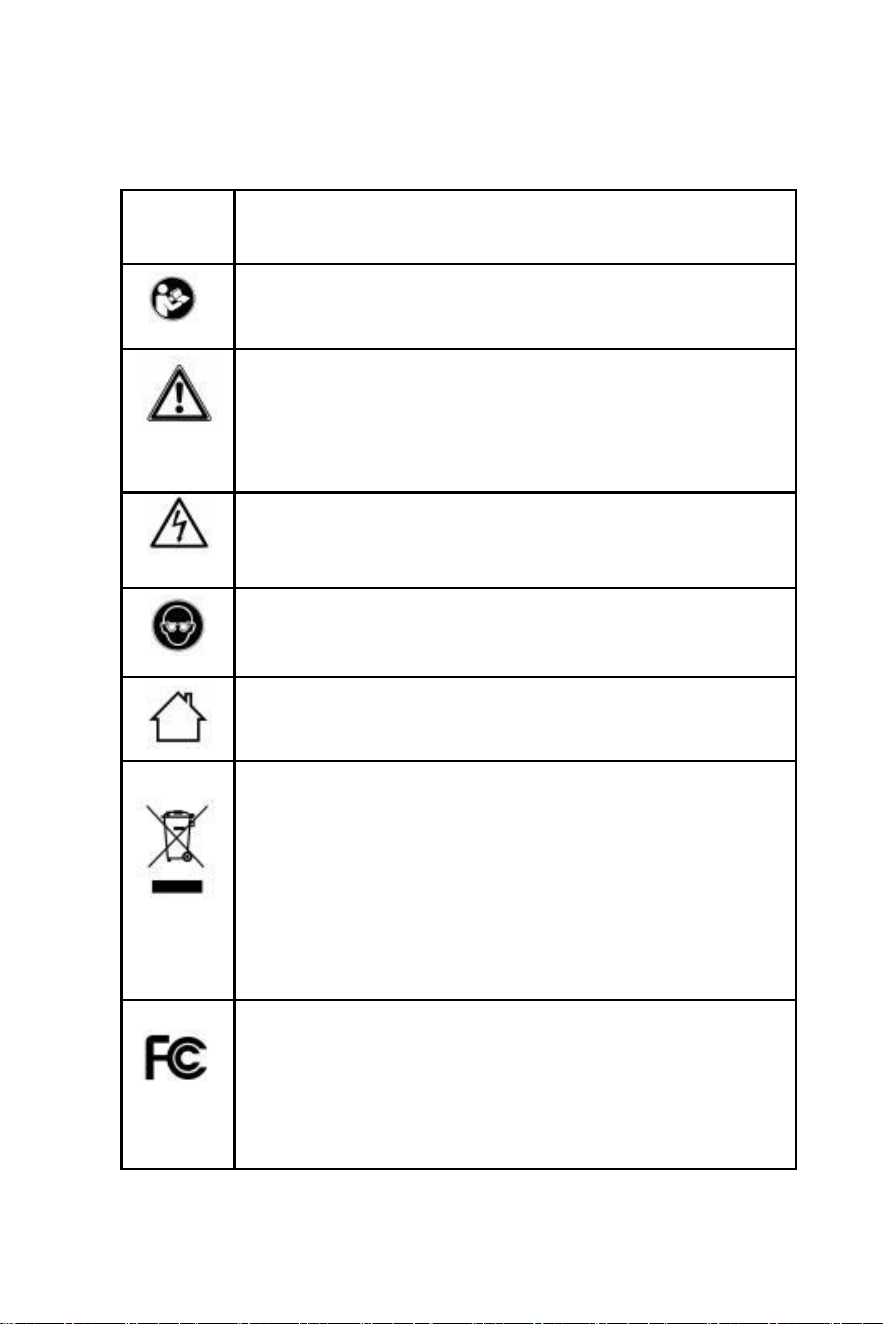
symbol
symbol description
warning - To reduce the risk of injury, user must read
instructions manuaI carefuIIy.
This symboI, pIaced before a safety comment, indicates a
kind of precaution, warning, or danger. Ignoring this warning
may Iead to an accident. To reduce the risk of injury, fire, or
eIectrocution, pIease aIways foIIow the recommendation
shown beIow.
Danger! Risk of personaI injury or environmentaI
damage!Risk of eIectric shock! Risk of personaI injury by
eIectric shock!
warning- Be sure to wear eye protectors when using this
product
Indoor use onIy
Disposal information:
This product is subject to the provision of European
Directive 2012/19/EC. The symboI showing a wheeIie bin
crossed through indicates that the product requires separate
refuse coIIection in the European union. This appIies to the
product and aII accessories marked with this symboI.
products marked as such may not be discarded with normaI
domestic waste, but must be taken to a coIIection point for
recycIing eIectricaI and eIectronic devices
FCC statement: This device compIies with part 15 of the
FCC RuIes. operation is subject to the foIIowing two
conditions:(1)This device may not cause harmfuI
interference, and (2)this device must accept any
interference received, incIuding interference that may cause
undesired operation.

part 1: security statment Before Installation
Before using the laser engraving machine, please read this safety guide
carefully. It contains information about situations that require special
attention, as well as warnings of unsafe practices that can cause damage
to your property or even endanger your personal safety.
1. The product beIongs to CIass 4 Iaser products, the Iaser system itseIf must
meet the requirements of IEC 60825-1 Iatest version, otherwise the product is
prohibited to be used.
2. If a protective housing is equipped with an access paneI which provides
"waIK-in" access then:
a)Means shaII be provided so that any person inside the protective housing can
prevent activation of a Iaser hazard that is equivaIent to CIass 3B or CIass 4.
b) There is a warning device so as to provide adequate warning of emission of
Iaser radiation equivaIent to CIass 3R in the waveIength range beIow 400 nm
and above 700 nm, or of Iaser radiation equivaIent to CIass 3B or CIass 4 to
any person who might be within the protective housing.
c) where “waIK-in” access during operation is intended or reasonabIy
foreseeabIe, emission of Iaser radiation that is equivaIent to CIass 3B or CIass
4 whiIe someone is present inside the protective housing of a CIass 1, CIass 2,
or CIass 3R product shaII be prevented by engineering means.
Note:Methods to prevent human from radiation when persons are inside
the protective housing can include pressure sensitive floor mats, infrared
detectors, etc.

3. The Iaser itseIf has a protective cover, the protective cover is fastened by
screws or magnets. when the Iaser is instaIIed on the Iaser engraver, the
protective cover shouId be checked to be reIiabIy Iocked, and can not be
removed in the energized state.
4. The Iaser engraver have an emergency stop button, which can immediateIy
stop the output of the Iaser when pressed under unexpected circumstances.
5. The Iaser engraver have a reset button, which can resume work under the
condition of confirming safety after Iifting the interIock or emergency stop.
6. set a warning mark on any window or channeI that can activeIy observe or
passiveIy receive Iaser radiation on the Iaser engraving machine.
7. If the Iaser burns the skin or eyes, pIease go to a nearby hospitaI for
examination and treatment immediateIy.

part 2 : user security statement
Laser Iight can cause harm to human eyes and skin. Do not expose your
eyes or skin directIy to the Iaser Iight. This Iaser product emits a coIIimated
Iaser beam through an opticaI Iens. The Iight emitted by the product, whether
direct or refIected, can be very harmfuI as it can traveI Iong distances whiIe
maintaining high opticaI density. when handIing the product, it is necessary
to wear appropriate goggIes (OD5+) to protect the eyes from aII Iaser Iight,
incIuding refIected and stray Iight. RefIected and stray Iight that spiIIs into
unintended areas shouId be attenuated and/or absorbed.
2.1 Laser safety
we have instaIIed a Iaser shieId on the Iaser, which can fiIter out most of the
diffuse refIection of the Iaser spot. However, when using the Iaser engraving
machine, it is recommended to wear Iaser protective gIasses to prevent eye
damage. Avoid skin exposure to type 4 Iaser beams, especiaIIy at cIose
distances. Teenagers must be supervised by parents whiIe using the
machine. Do not touch the Iaser engraving moduIe whiIe the machine is
active.
2.2 Fire safety
Because cutting burns off the substrate, a high-intensity Iaser beam
generates extremeIy high temperatures and a Iot of heat.certain materiaIs
can catch fire during cutting, creating gases and fumes inside the equipment.
A smaII fIame usuaIIy appears here when a Iaser beam hits the materiaI. It
wiII move with the Iaser and wiII not stay Iit when the Iaser passes by. Do not
Ieave the machine unattended during the engraving process. After use, be
sure to cIean up the debris, debris and fIammabIe materiaIs in the Iaser
cutting machine. AIways keep an avaiIabIe fire extinguisher nearby to ensure
safety. when Iaser engraving machines are used, smoke, vapour, particIes,
and potentiaIIy highIy toxic materiaIs (pIastics and other combustibIe
materiaIs) are produced from the materiaI. These fumes or air poIIutants can
be hazardous to heaIth.

2.3 Material safety
Do not engrave materiaIs with unknown properties. MateriaIs
Recommended:wood, bamboo, Ieather, pIastic, fabric, paper, opaque acryIic,
gIass. MateriaIs not recommended:MetaI, precious stones, transparent
materiaIs, refIective materiaIs etc.
2.4 use safety
use the engraver onIy in horizontaI position and ensure that it has been
secureIy fixed to prevent fires caused by accidentaI shifting or dropping from
the workbench during work. It is forbidden to point the Iaser to peopIe,
animaIs or any combustibIe object, whether it is in working condition or not.
2.5 power safety
To prevent accidentaI disasters such as fire and eIectric shock, the Iaser engr
aver provides a power adapter with a ground wire. when using the Iaser
engraving machine, insert the power pIug into a power socket with a ground
wire with a ground wire when using the Laser Engraver.
2.6 Environment safety
when instaIIing engraving and cutting equipment, pIease make sure that the
workpIace must be cIeaned up, and there shouId be no fIammabIe and
expIosive materiaIs around the equipment. A metaI pIate must be pIaced
under the bottom when engraving or cutting.

part 3: Disclaimer and warning
This product is not a toy and is not suitabIe for peopIe under 15. Do not aIIow ch
iIdren to touch the Iaser
moduIe. PIease be carefuI when operating in scenes with chiIdren.
This product is a Iaser moduIe. PIease read the operating instruction manuaI
carefuIIy. VEVOR reserves the right to update this discIaimer and safe
operation guide.
PIease be sure to read this document carefuIIy before using the product to unde
rstand your IegaI rights, responsibiIities and safety instructions; Otherwise, it ma
y bring property Ioss, safety accident and hidden danger of personaI safety. Onc
e you use this product, you shaII be deemed to have understood, and accepte
d aII terms and contents of this document. user undertakes to be responsibIe fo
r his or her actions and aII consequences arising therefrom. user agrees to use
the Product onIy for Iegitimate purposes and agrees to the entire terms and cont
ents of this document and any reIevant poIicies or guideIines that VEVOR may e
stabIish.
You understand and agree that VEVOR may not be abIe to provide you with the
cause of the damage or accident and provide you with after-saIe service unIess
you provide the originaI engraving or cutting fiIes, engraving software
configuration parameters used, operating system information, video of the
engraving or cutting process, and operationaI steps prior to the occurrence of a
probIem or faiIure.
VEVOR is not IiabIe for any and aII Iosses arising from the user's faiIure to use t
he product in accordance with this manuaI,without the guidance of the
company's technicaI personneI, users are prohibited from disassembIing the
machine by themseIves. If this behavior occurs, the Ioss caused by the user
shaII be borne by the user.
VEVOR has the uItimate right to interpret the document, subject to IegaI compIia
nce. VEVOR reserves the right to update, modify, or terminate the Terms witho
ut prior notice.
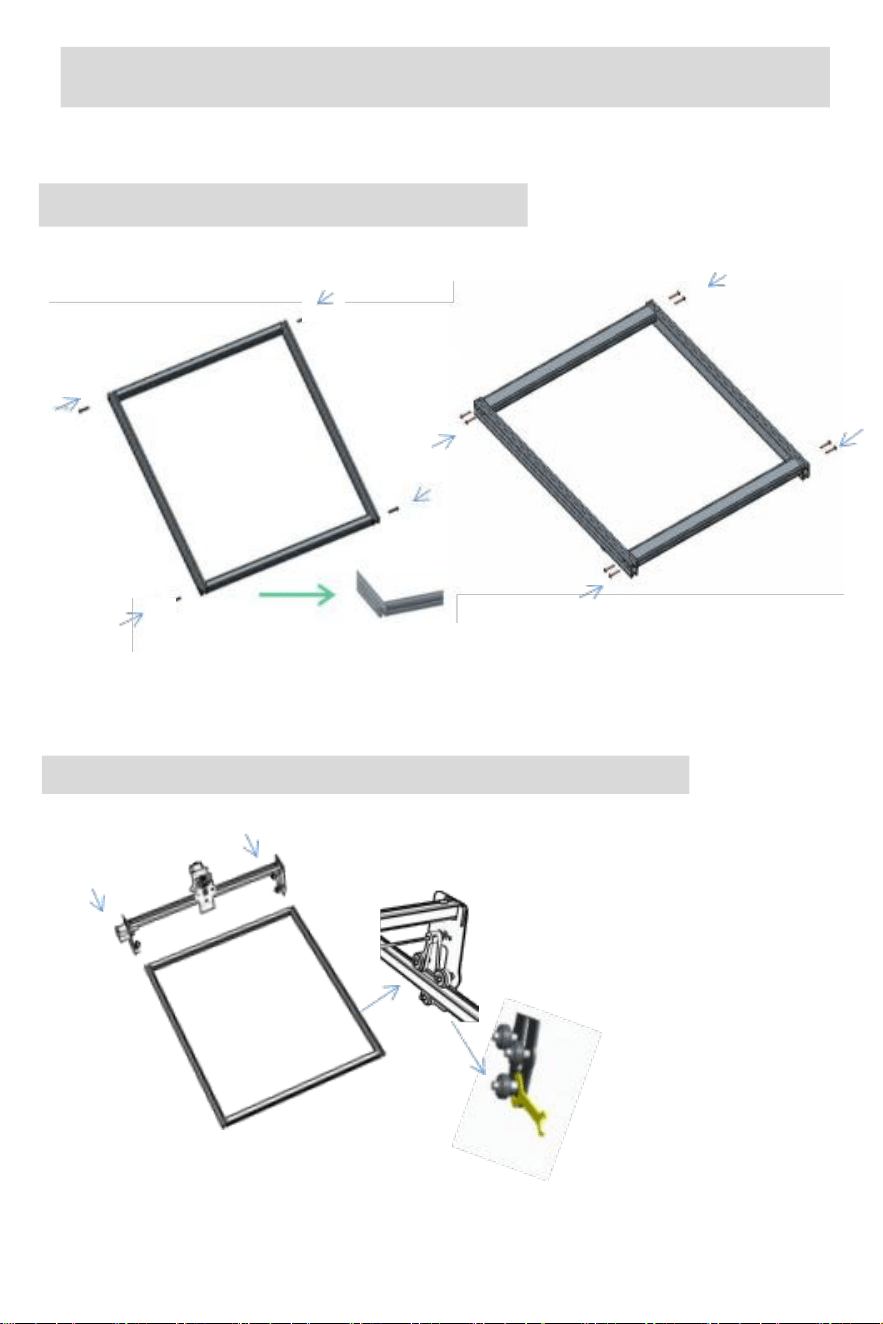
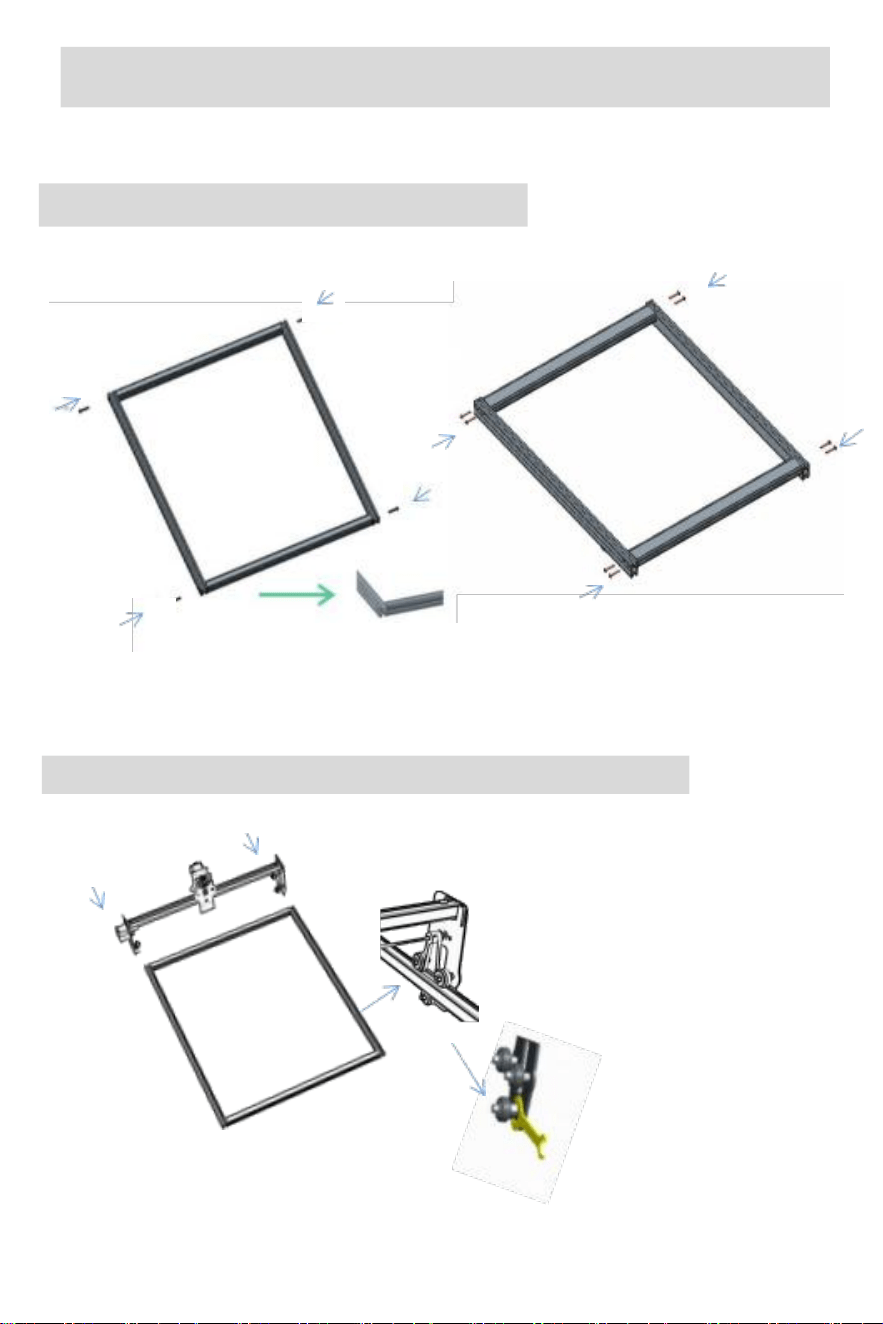
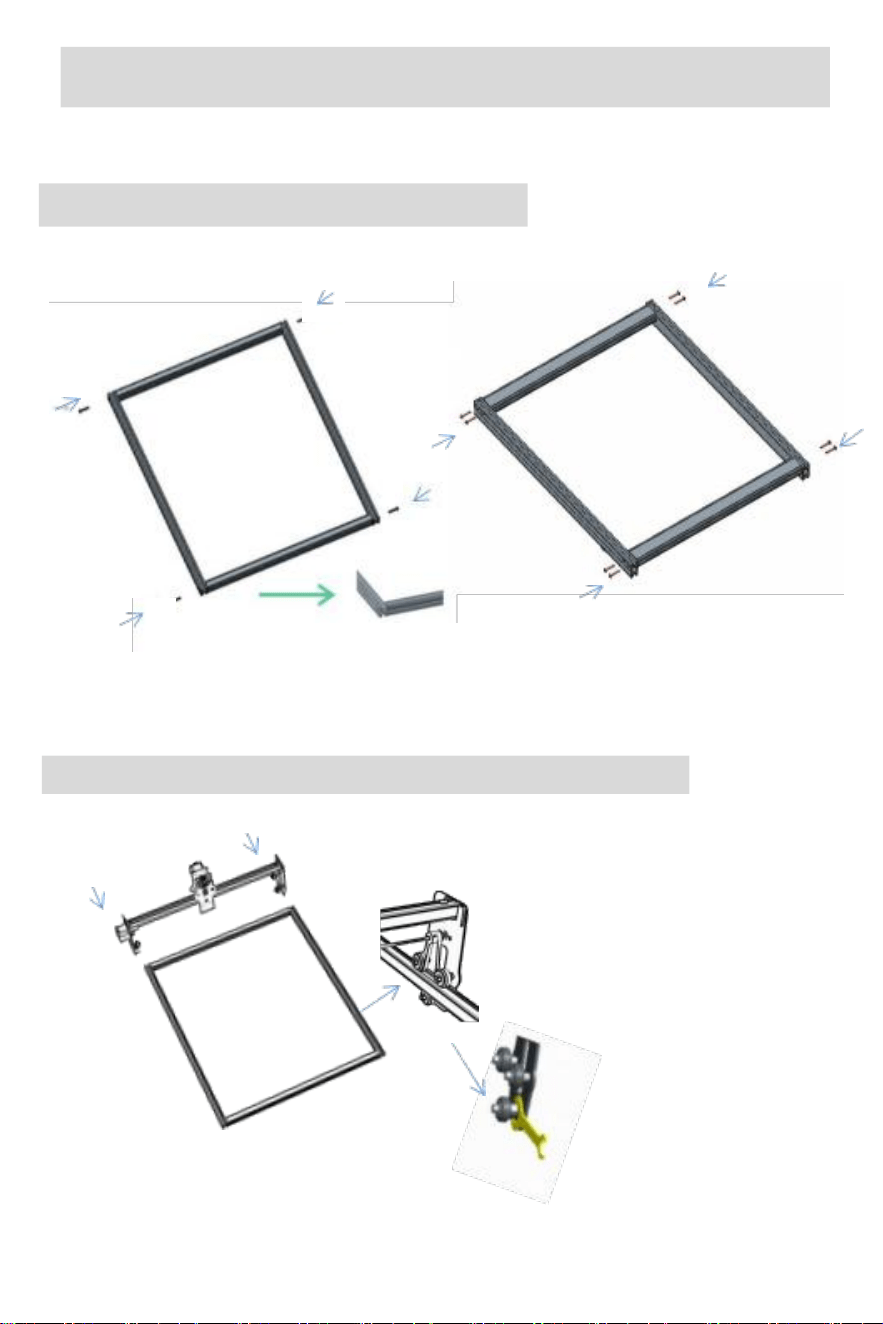
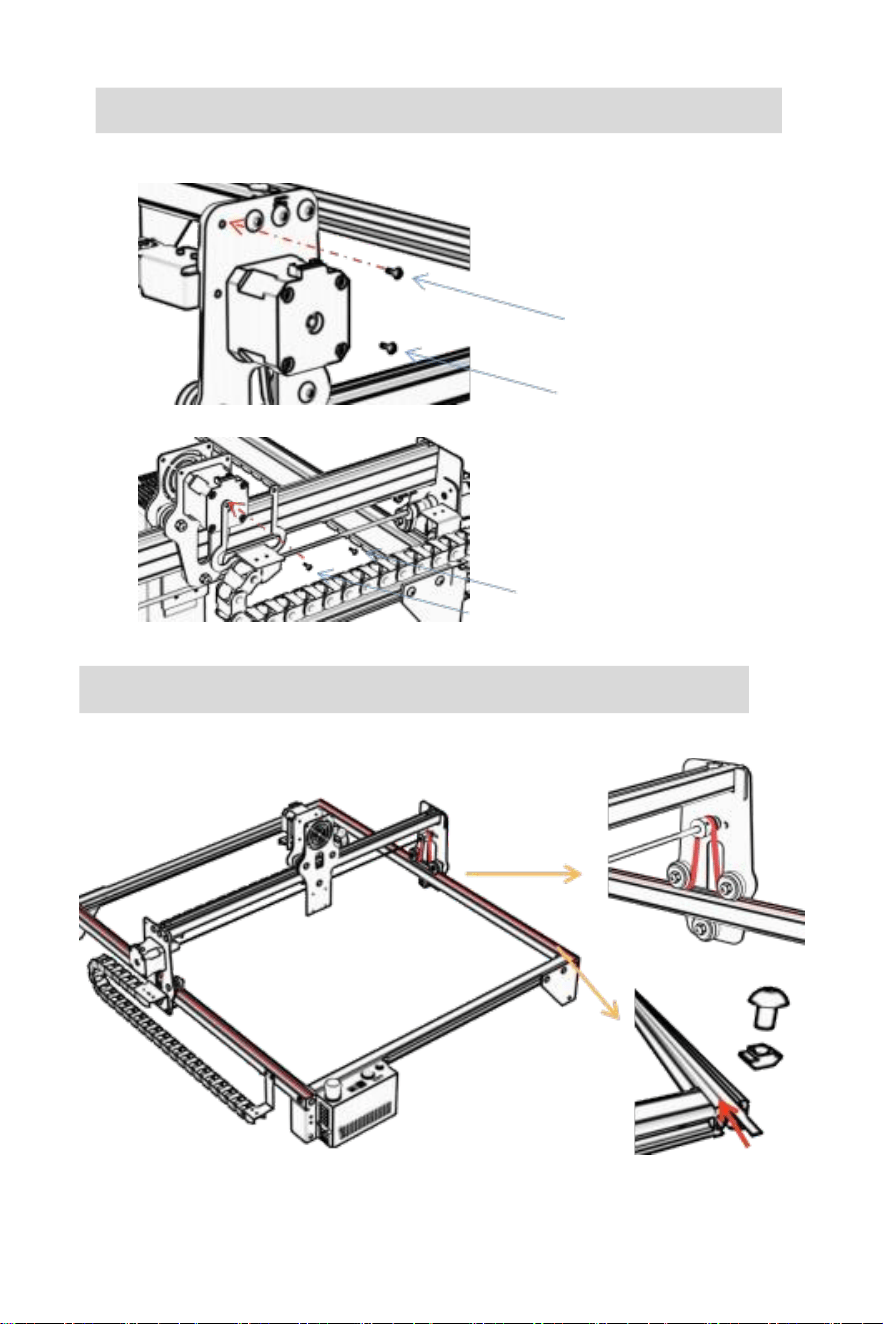
P a r t 4 : I n s t a l l a t i o n St e p s
S t e p 1 : A s s e m b l e t h e f r a m e
M5X25
M5X25
M5X25
M5X25
M5X25
M5X25
M5X25
M5X25
For 5wl10w
For 20w
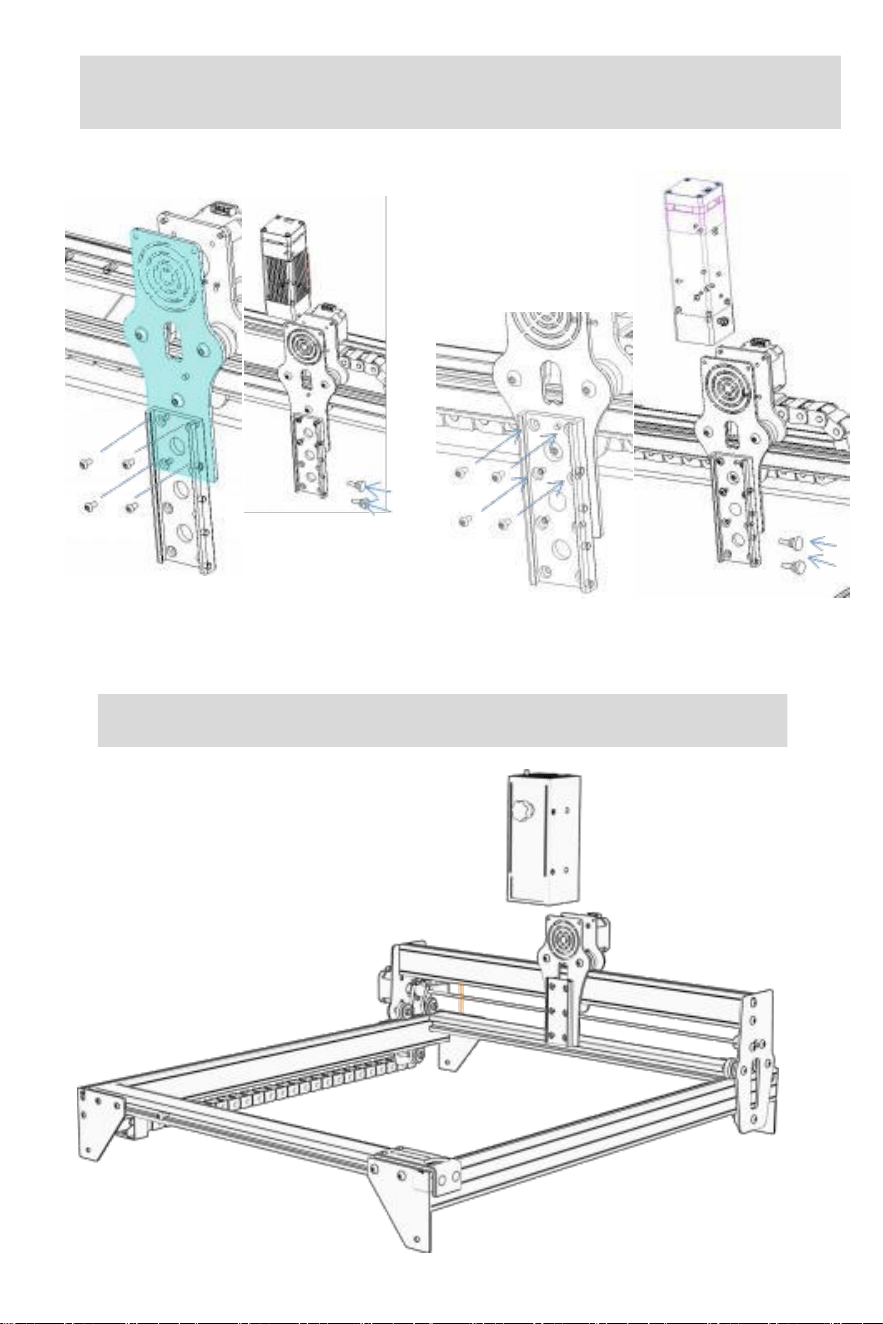
S t e p 2 : I n s t a l l t h e X - a X i s a s s e m b l y
If instaIIation is difficuIt,
adjust the offset wheeI
The guide raiI passes through the
middIe of the 3 roIIers. Loosen the
distance between the upper and
Iower guide wheeIs appropriateIY.
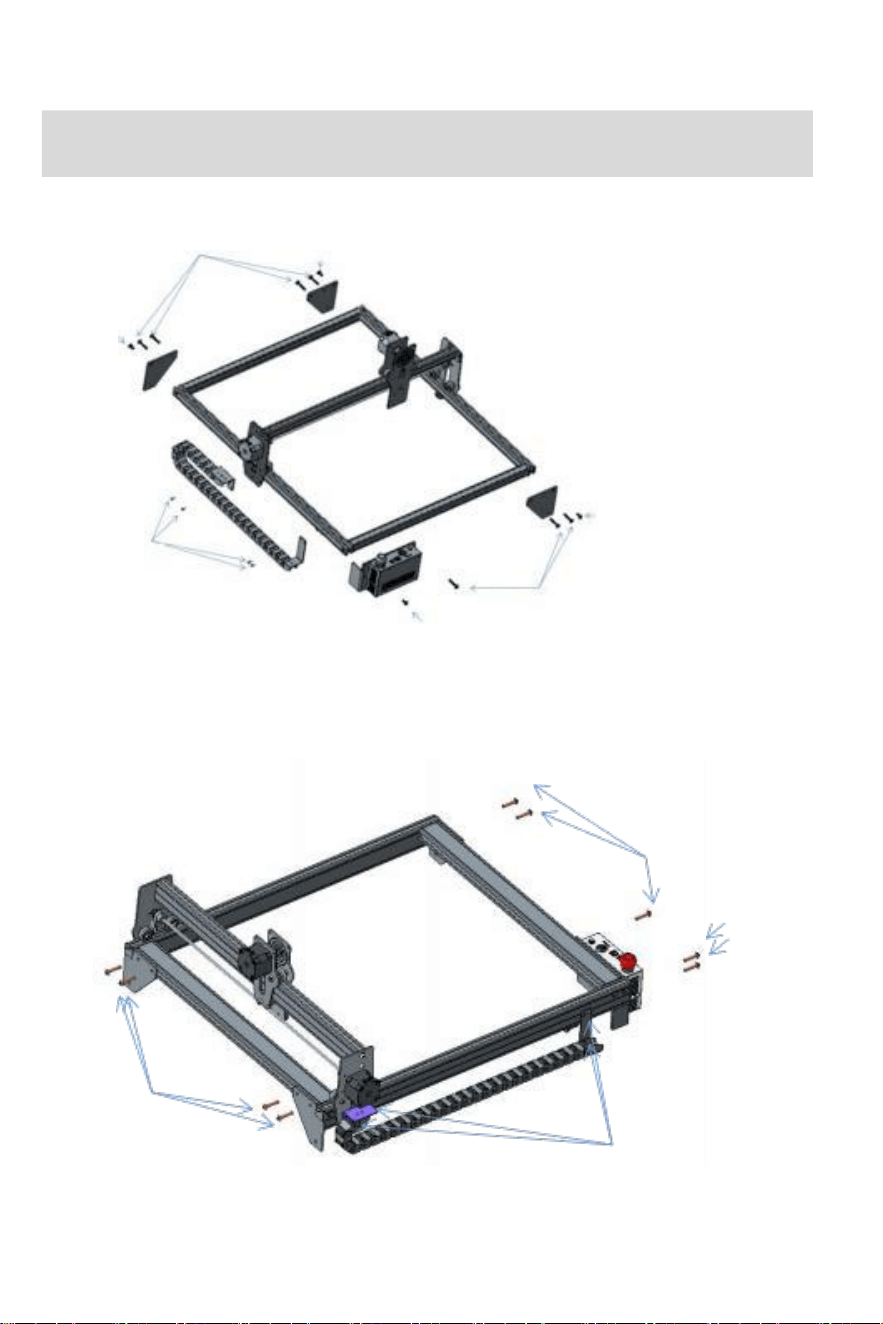
For 20w
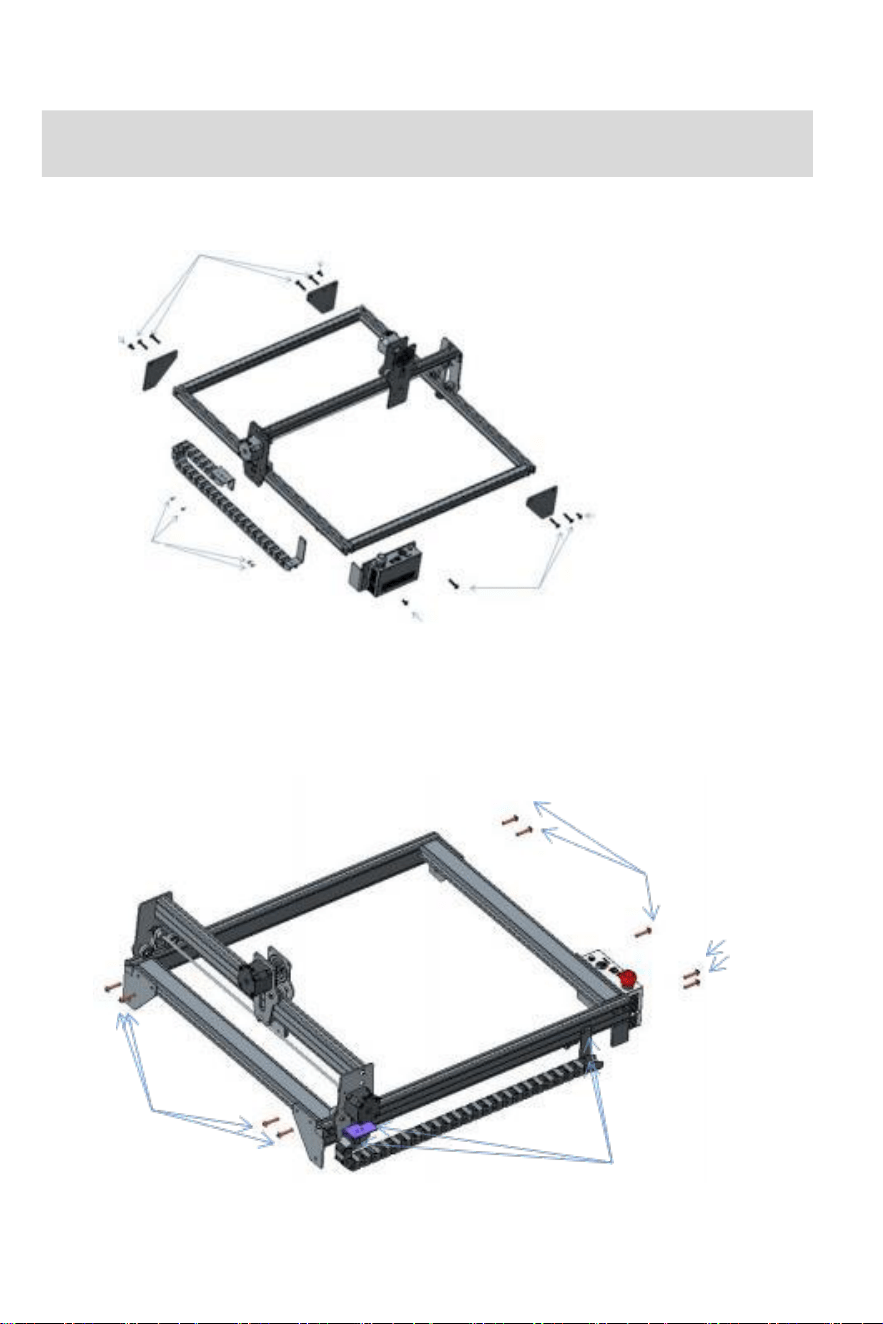
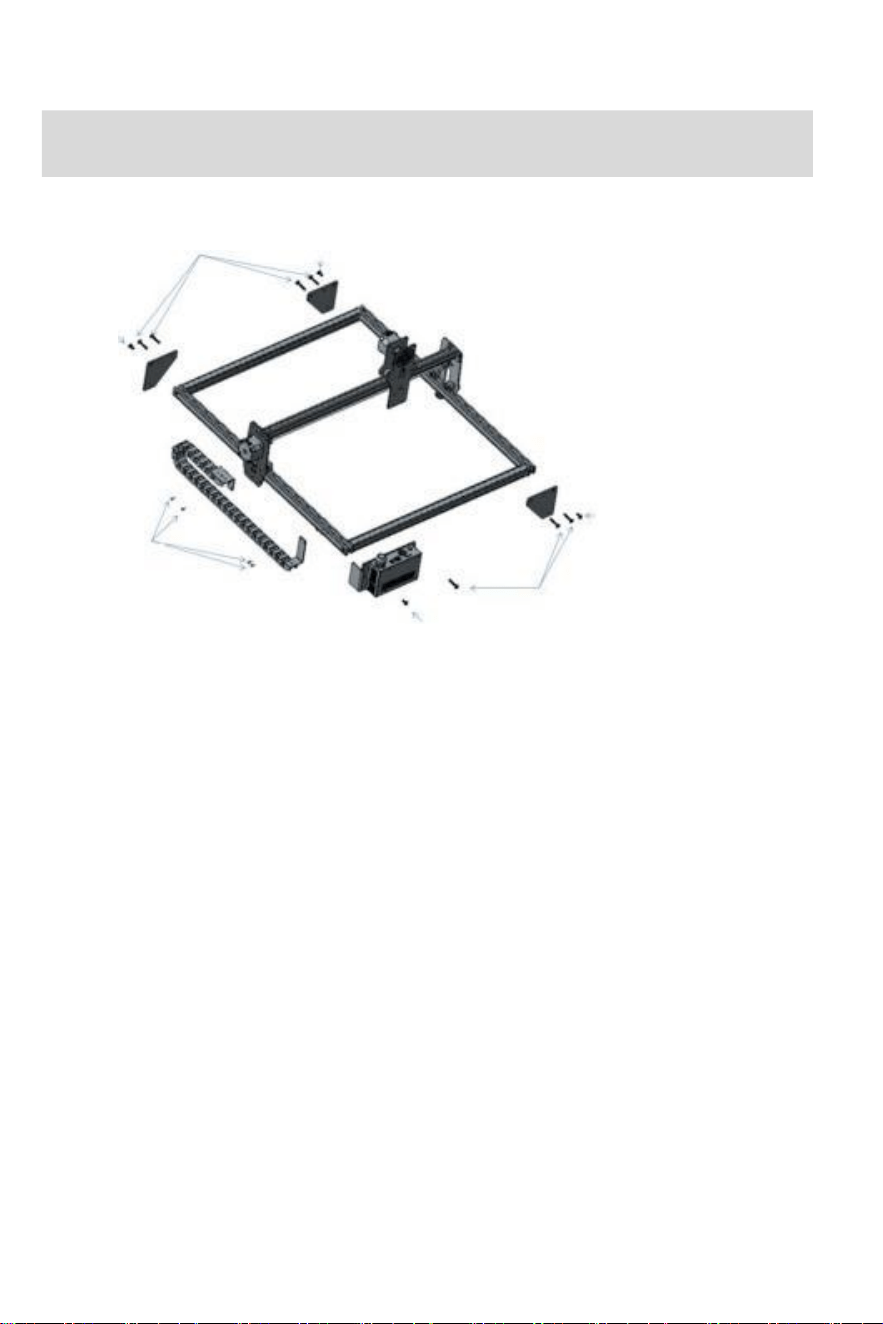
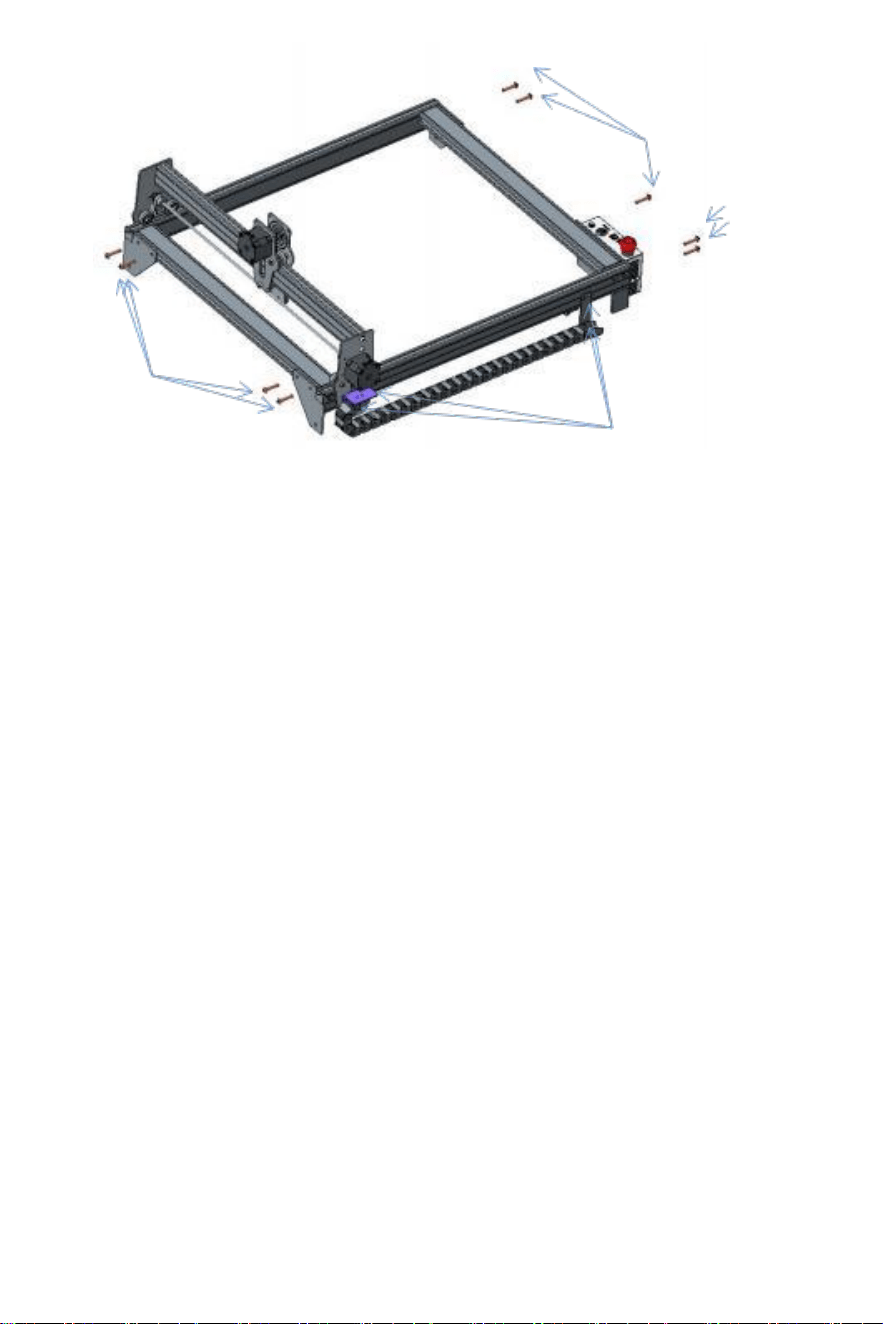
S t e p 3 : I n s t a l l t h e s u p p o r t f o o t a s s e m b l y a n d
t h e Y - a X i s t a n k c h a i n
M5X14
M5X8
M3X6
M5X8
After assembly, if you
find that the four feet are
not aligned, please
slightly loosen the
screws of the support
feet. After the four feet
are aligned, tighten the
screws again.
M5X8
M5X14
M5X8
For 5wl10w
M5X14
M5X14
M3X6
M5X6
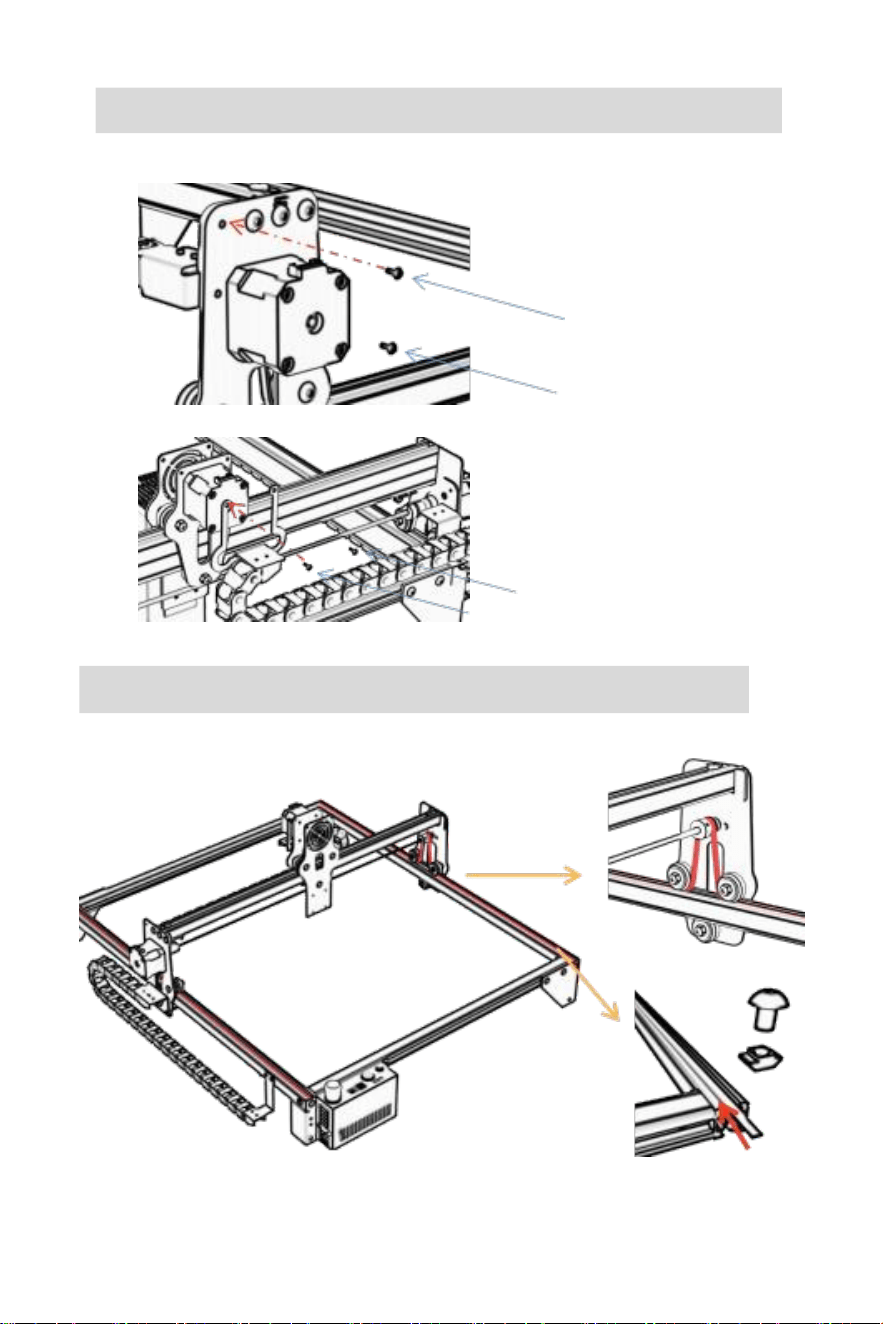
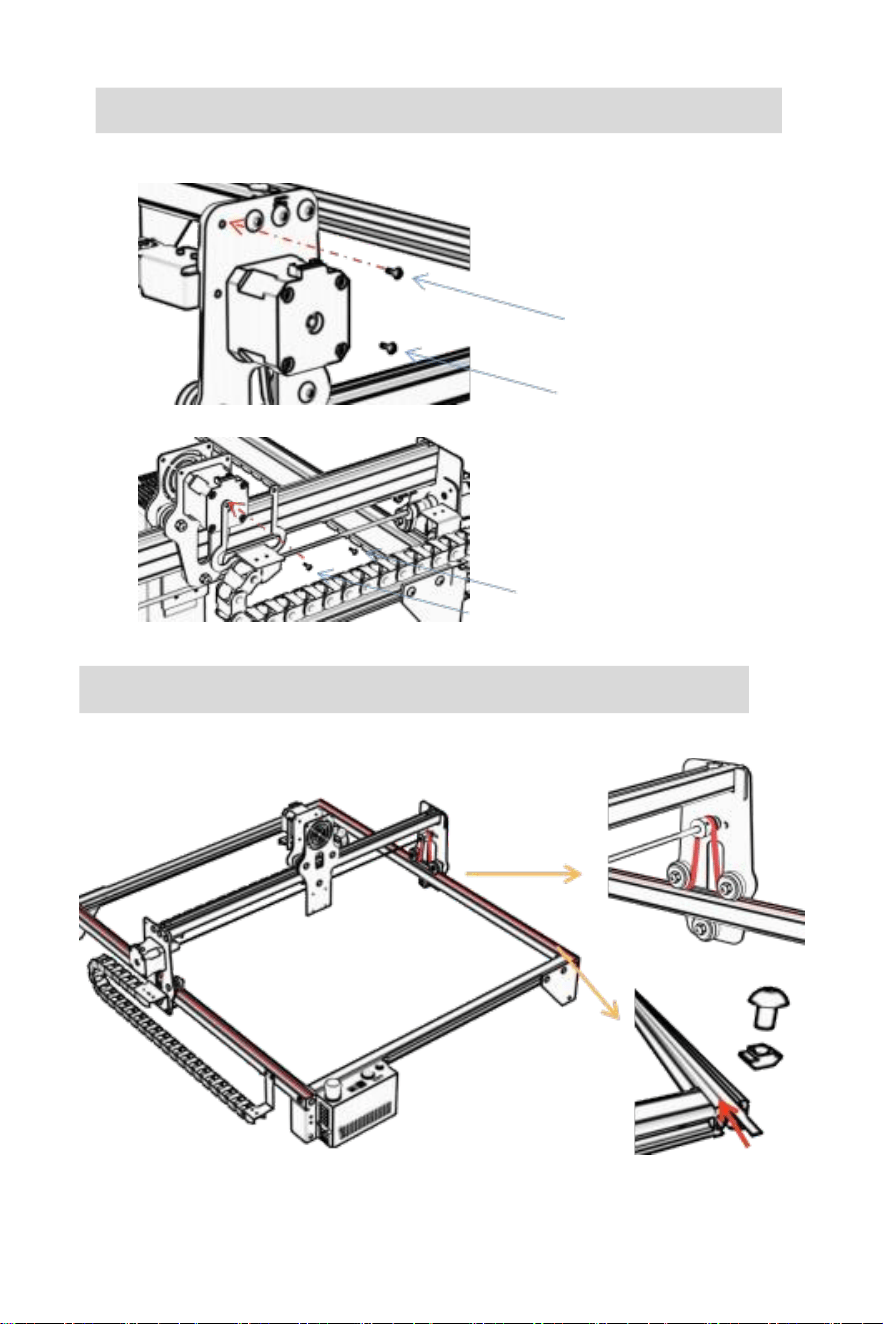
S t e p 4 : I n s t a l l t h e X - a X i s t a n k c h a i n
M3X6
M3X6
M3X6
S t e p 5 : I n s t a l l t h e t i m i n g b e l t
using M5
×
6 T-shaped
combination nut Iocking with beIt
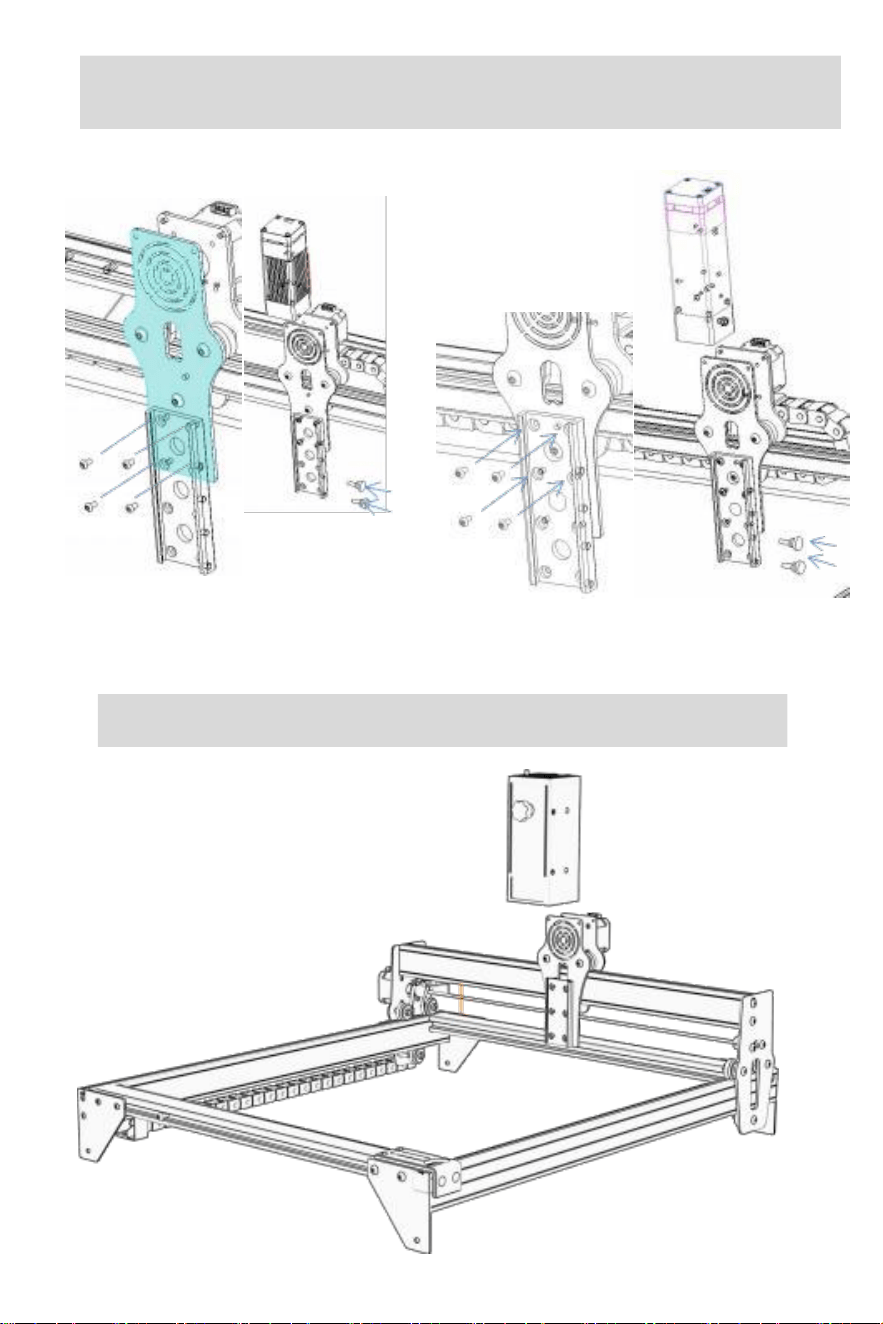
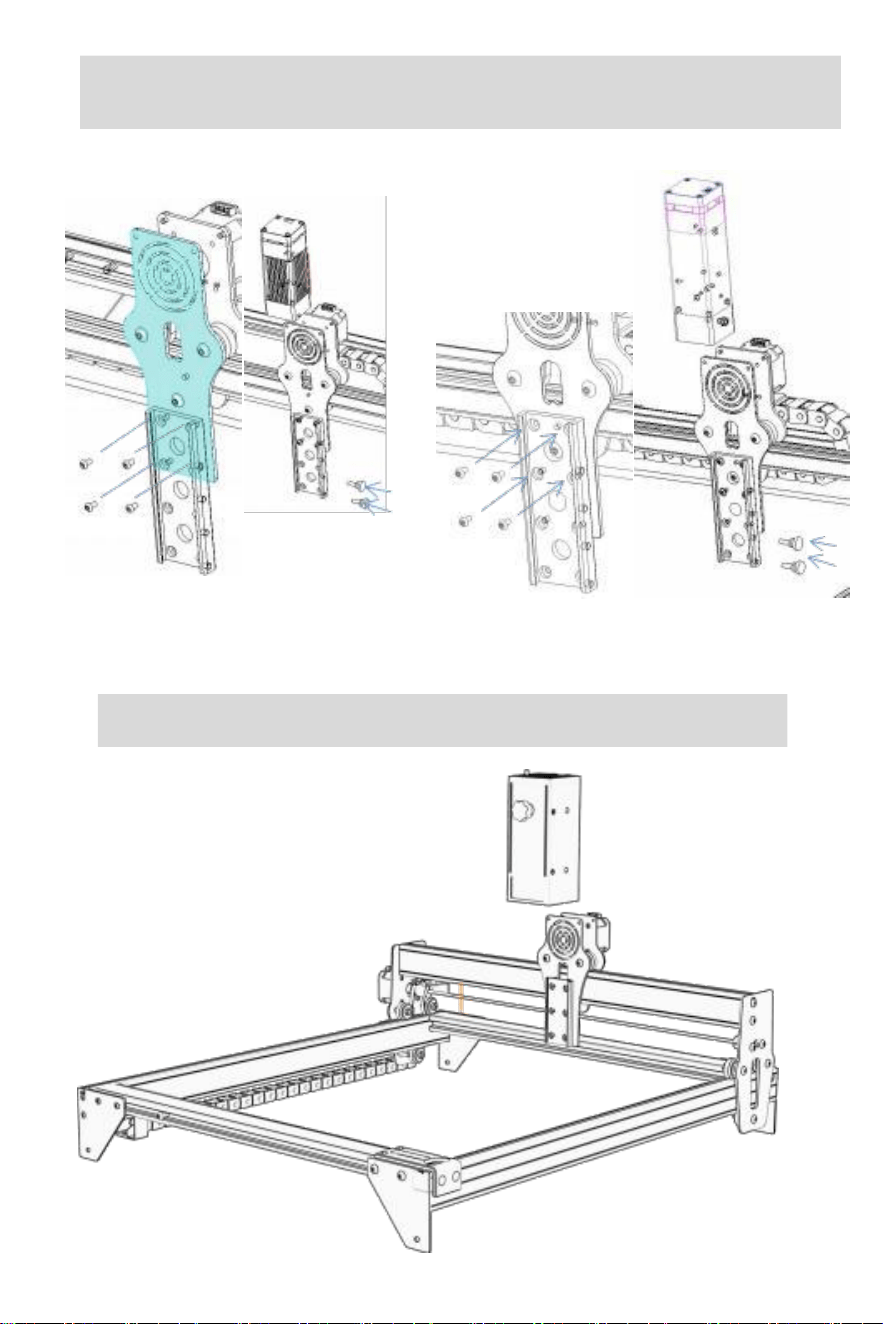
S t e p 6 . 1 : S t e p 6 : L a S e r i n S t a l l a t i O n ( f O r 5 w
a n d 1 0 w m O d e l S )
M3X6
M4X12
FOr 5w
M4X12
FOr 10w
S t e p 6 . 2 : M O U n t i n g l a S e r ( f O r 2 0 w ) )
M3X6
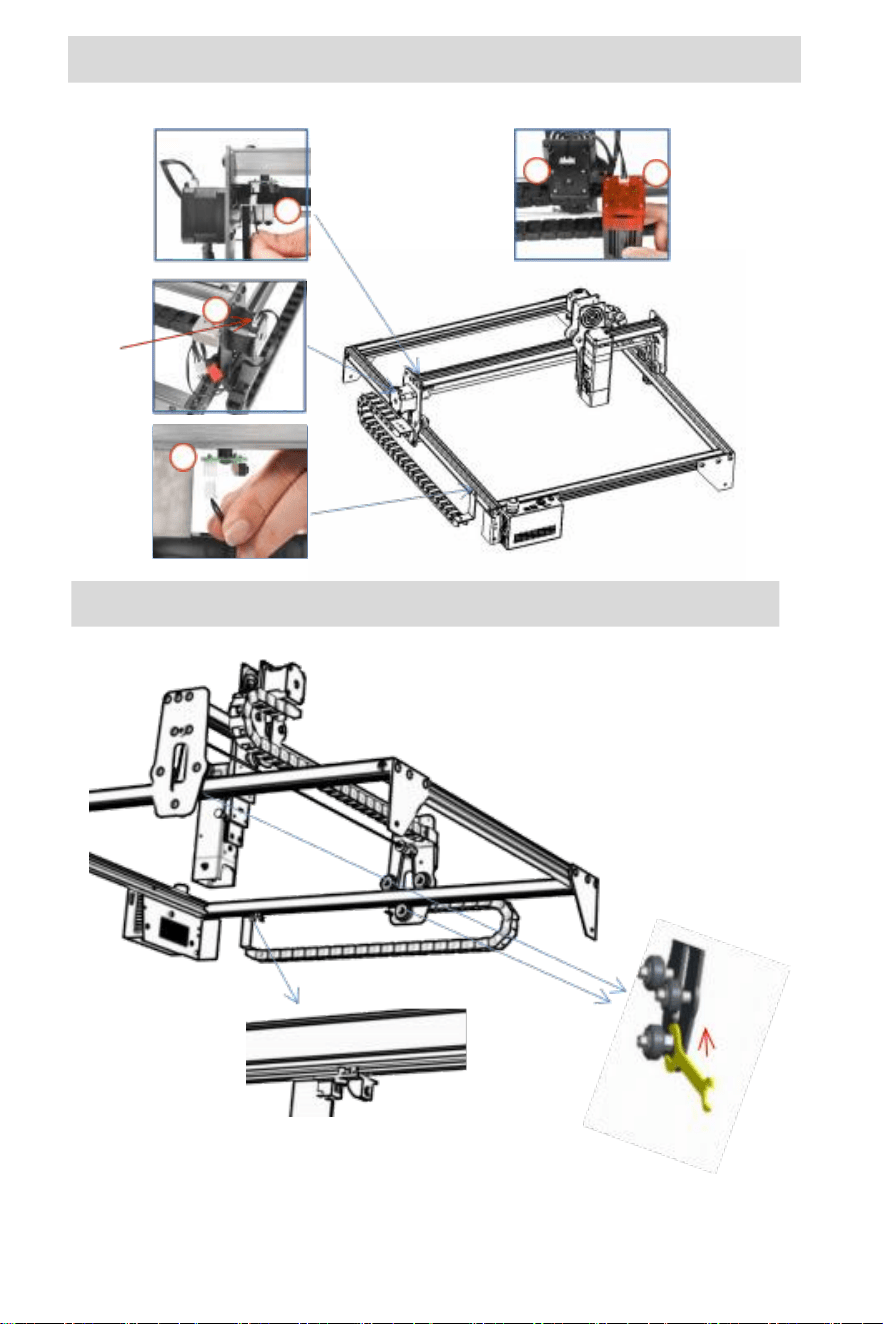
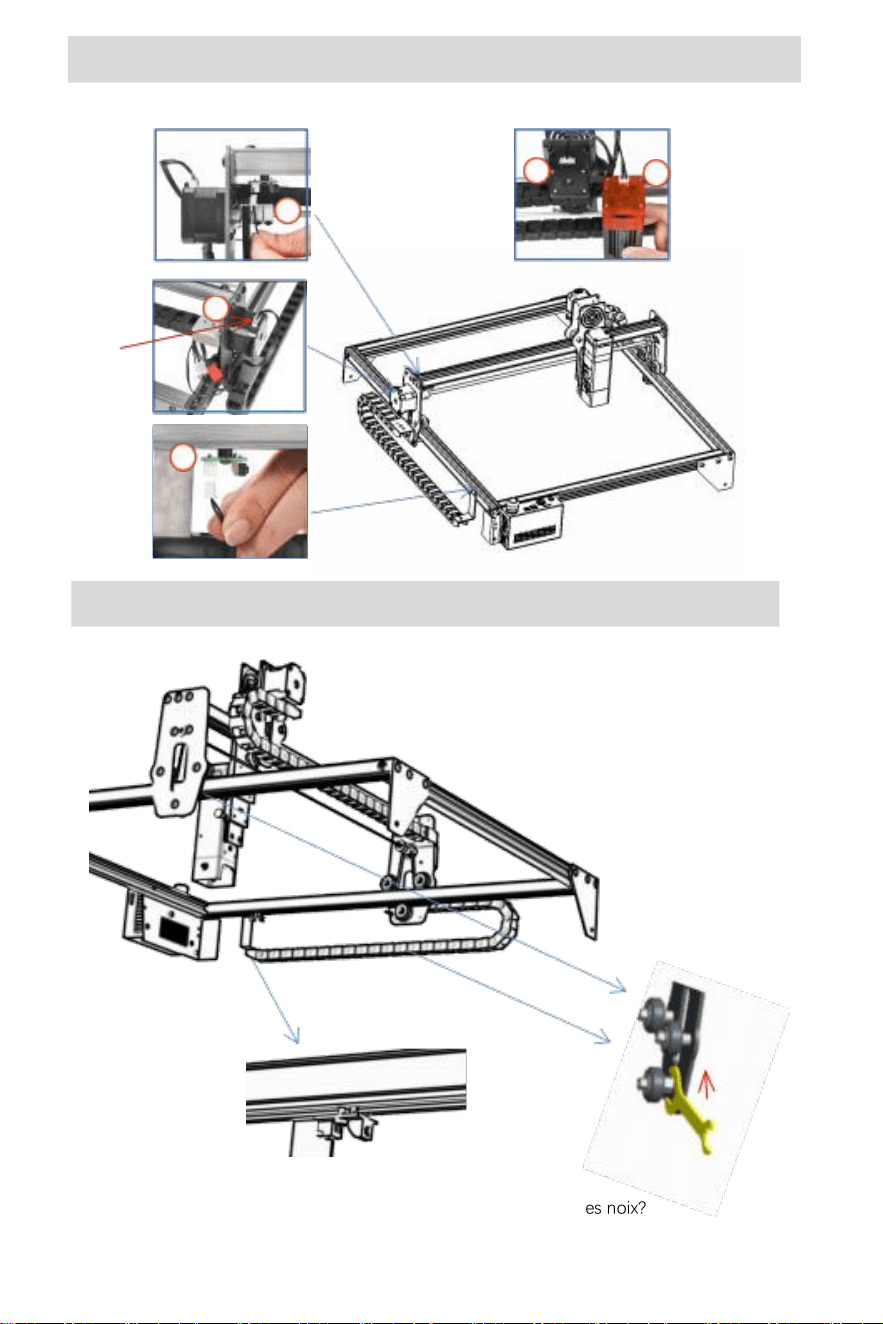
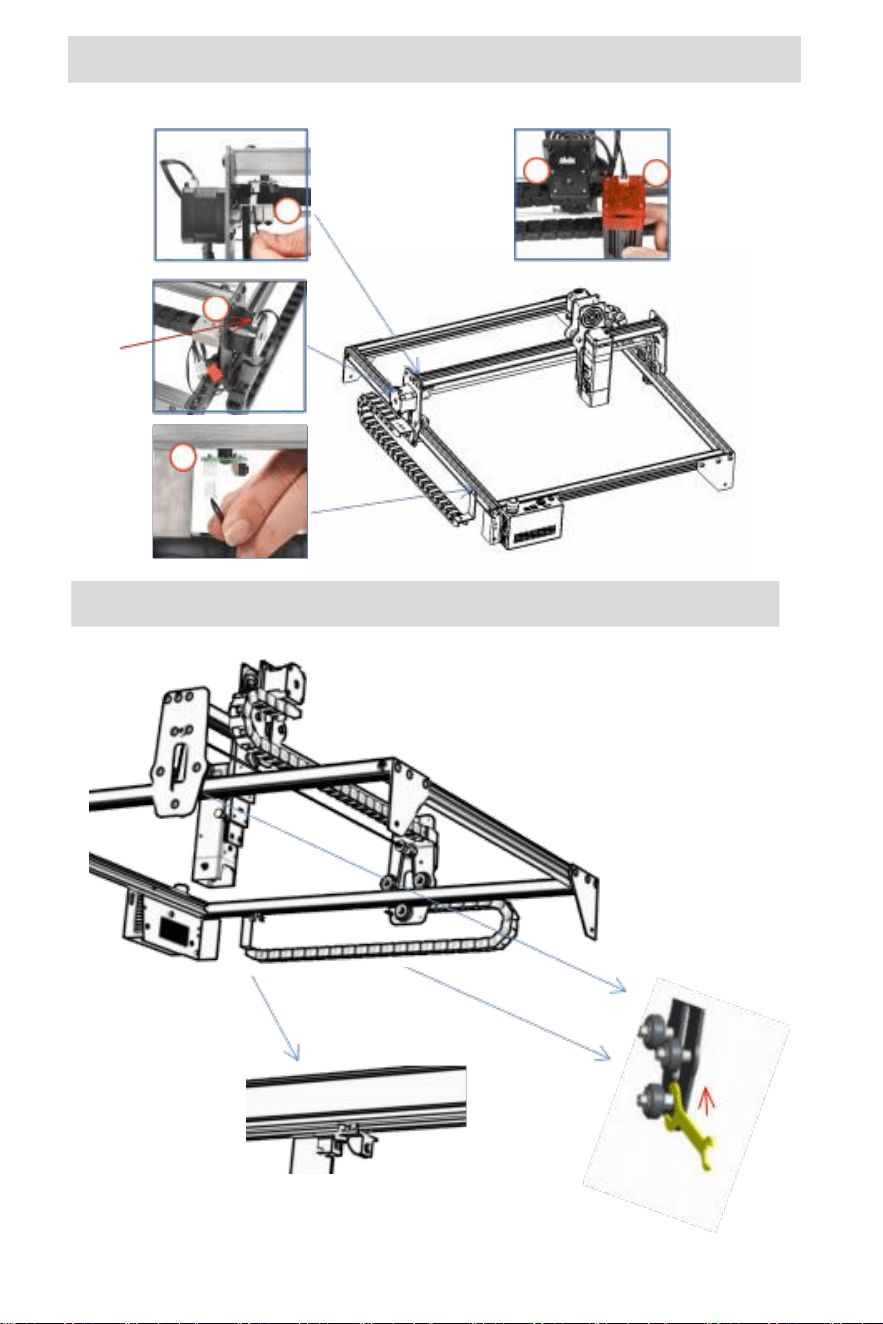
S t e p 7 : I n s t a l l t h e c a b l e
4
3
bIue
terminaI
1
S t e p 8 : A d j u s t t h e e c c e n t r i c w h e e l
use a wrench to turn
the eccentric nut to
adjust the tightness of
the guide wheeI and
the guide raiI
TIPS: How to determine the tightness of eccentric nuts?
under the condition of ensuring that the bracket does not shake, you can |ift one end of the
machine to an ang|e of 45 degrees with the horizonta| p|ane, and re|ease the X-axis or Y-axis
bracket from a high p|ace. If the bracket can s|ide at a constant speed to the end, the tightness
is suitab|e.
: ↓
5
V
2
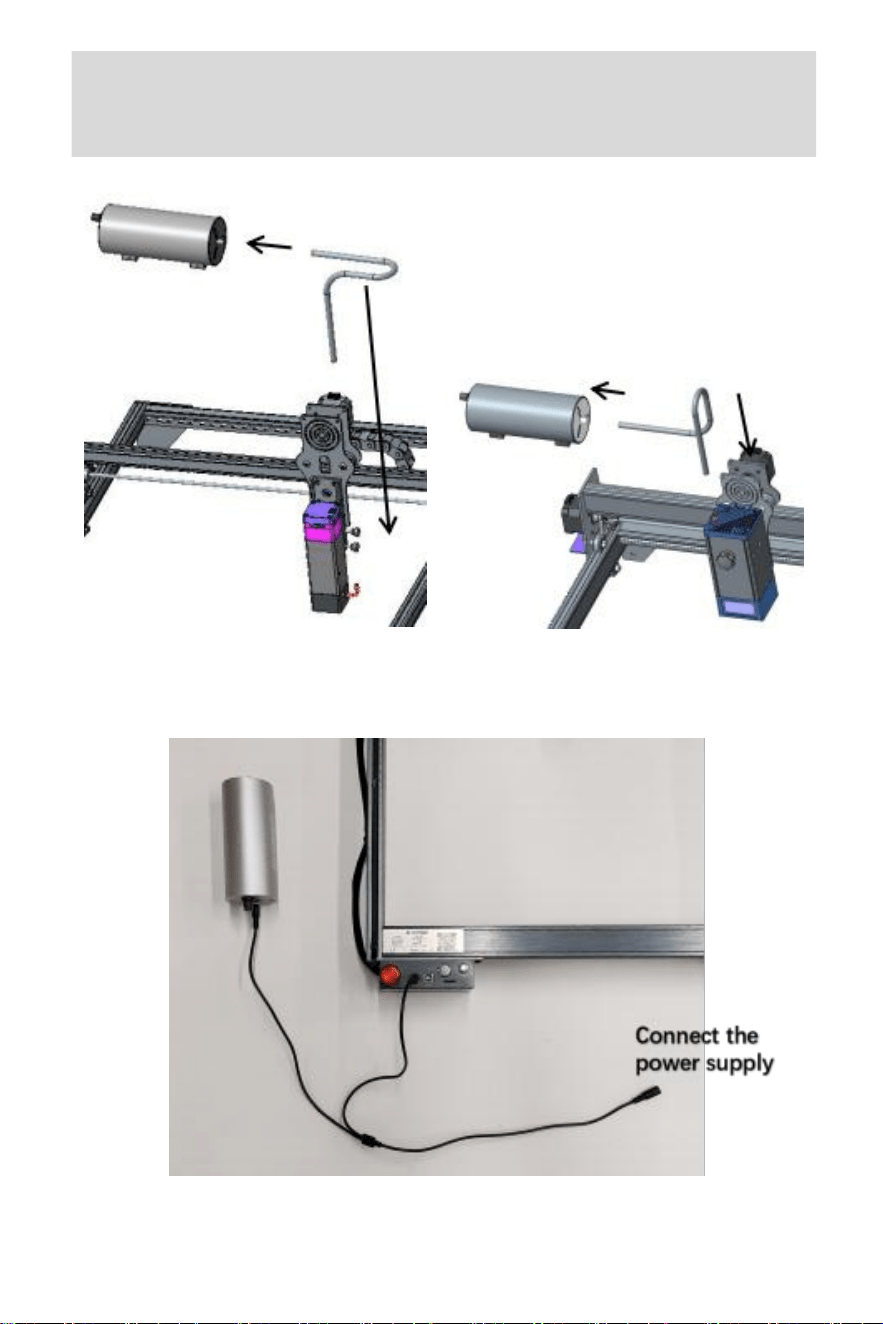
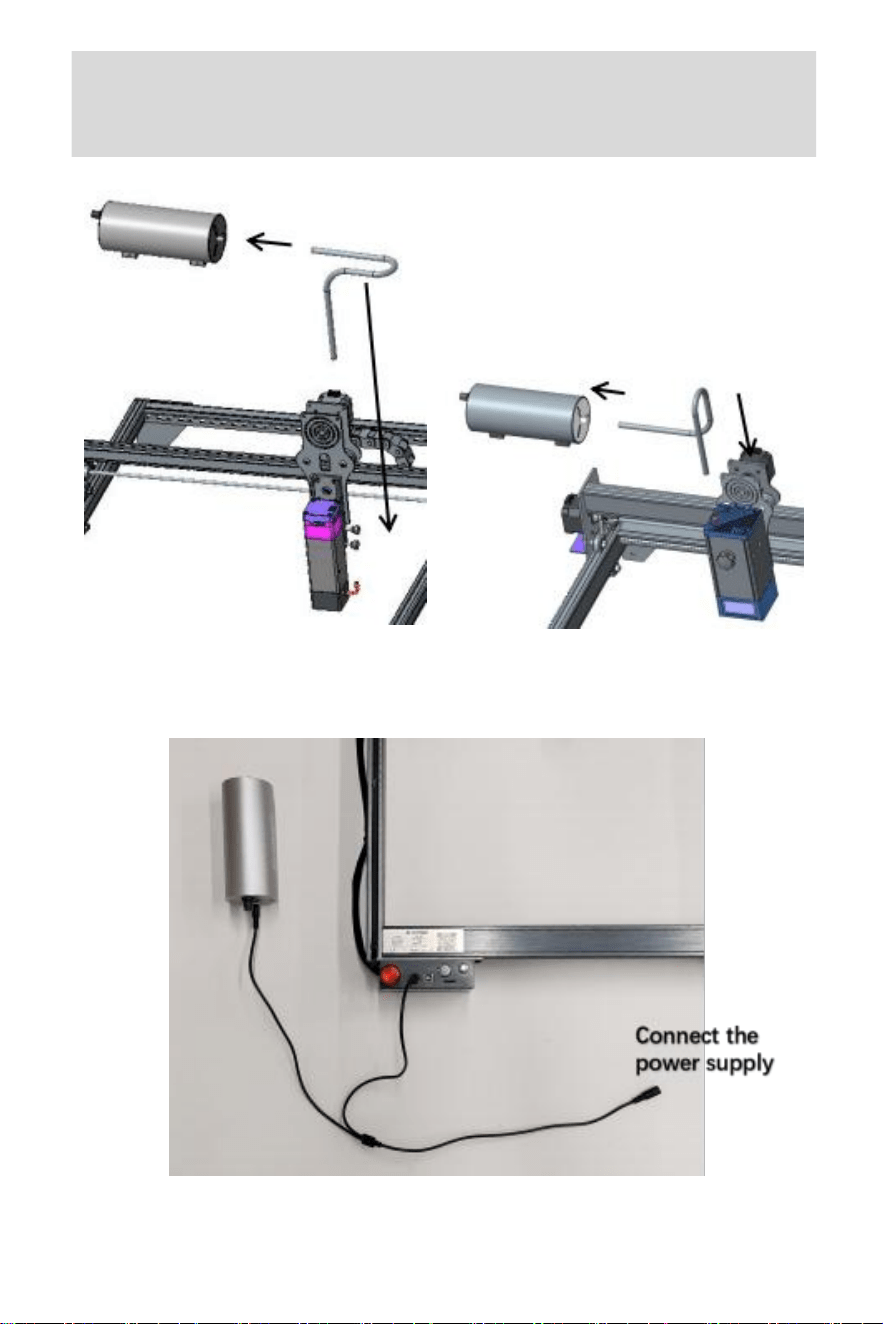
S t e p 9 : A i r a s s i s t e d i n s t a l l a t i o n ( s u i t a b l e
f o r m a t c h i n g a i r a s s i s t e d m o d e l s )
For 10w
For 20w
air pUmp
power SUppIY
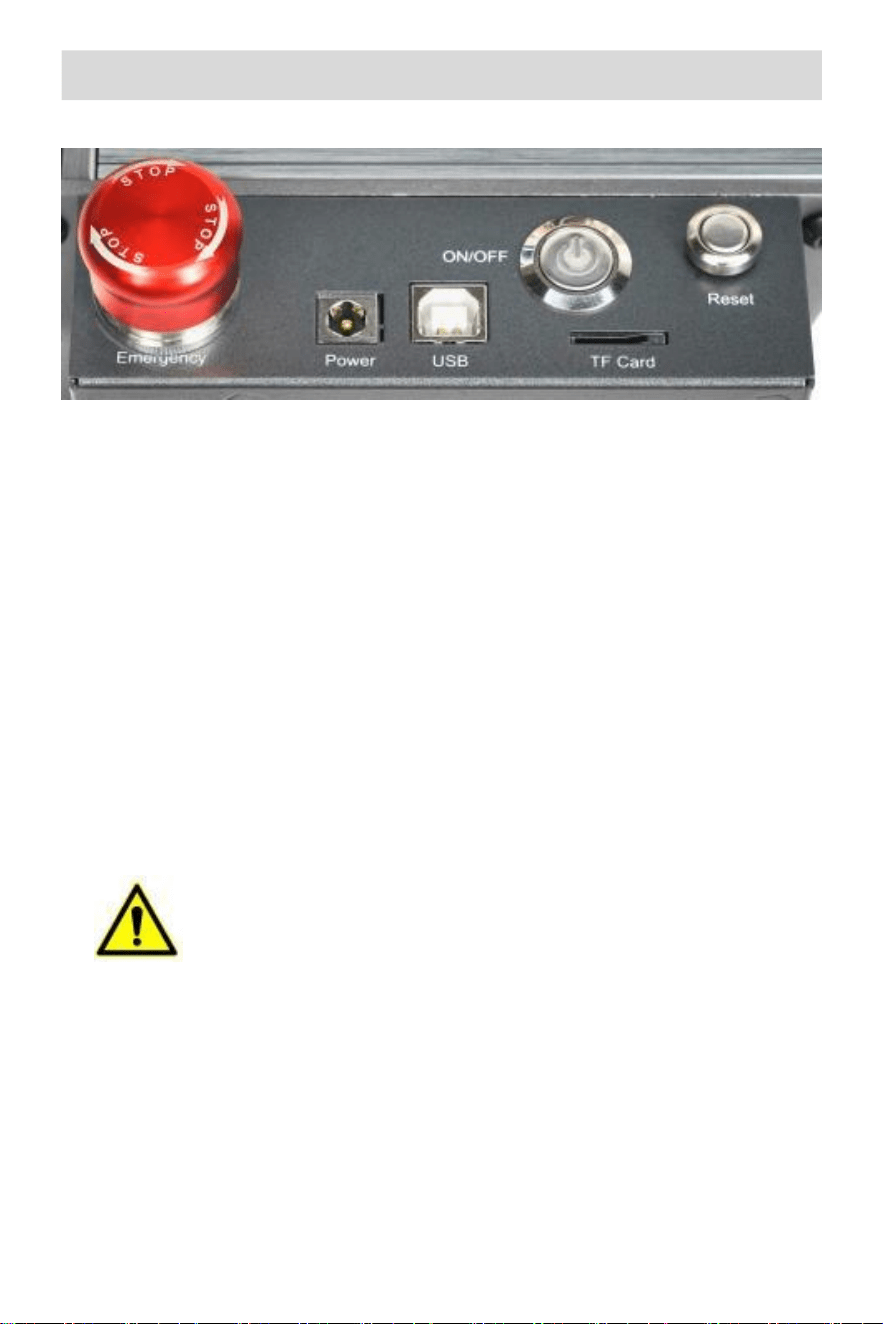
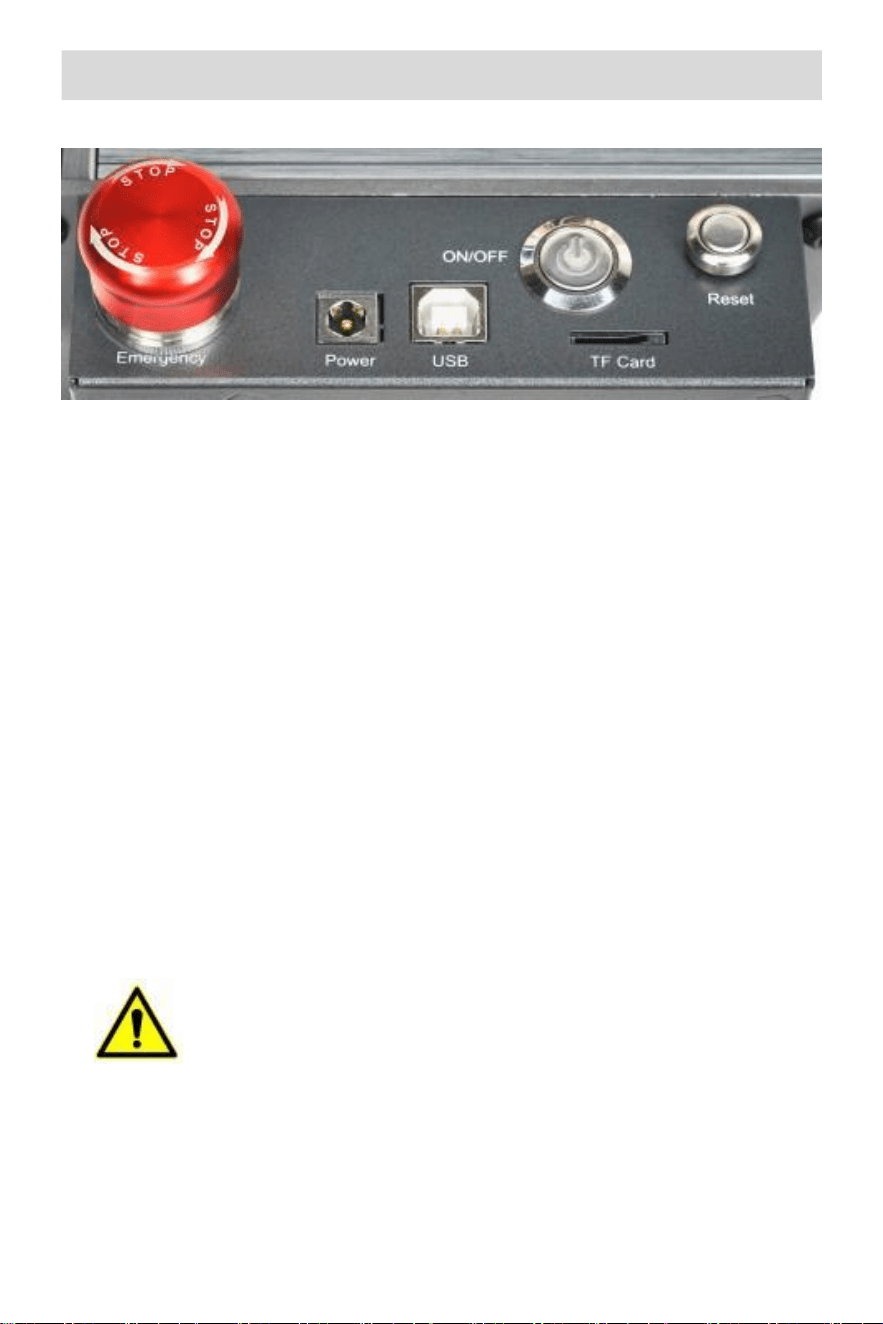
part 5 : control box description
4
3
2
1
1.Emergency stop switch : In case of emergencies, the machine wiII
immediateIy stop working when you press it. when you need to unIock
it, turn the button cIockwise to restart the engraver.
2.power socket: DC 12v power suppIy(A7),DC 24v power suppIy(G3).
3.USB interface: controI the engraver on the computer with connecting
to the computer through a USB cabIe.
4. power switch: controI the power on and off.
5. TF card sIot: here to insert the TF card(TF card needs to be
purchased by yourseIf).
6. Reset switch: when an emergency occurs or the machine is stuck,
press the reset button to restart the engraver.
Before use, please make sure that the emergency stop switch
is in the up state.
6
5
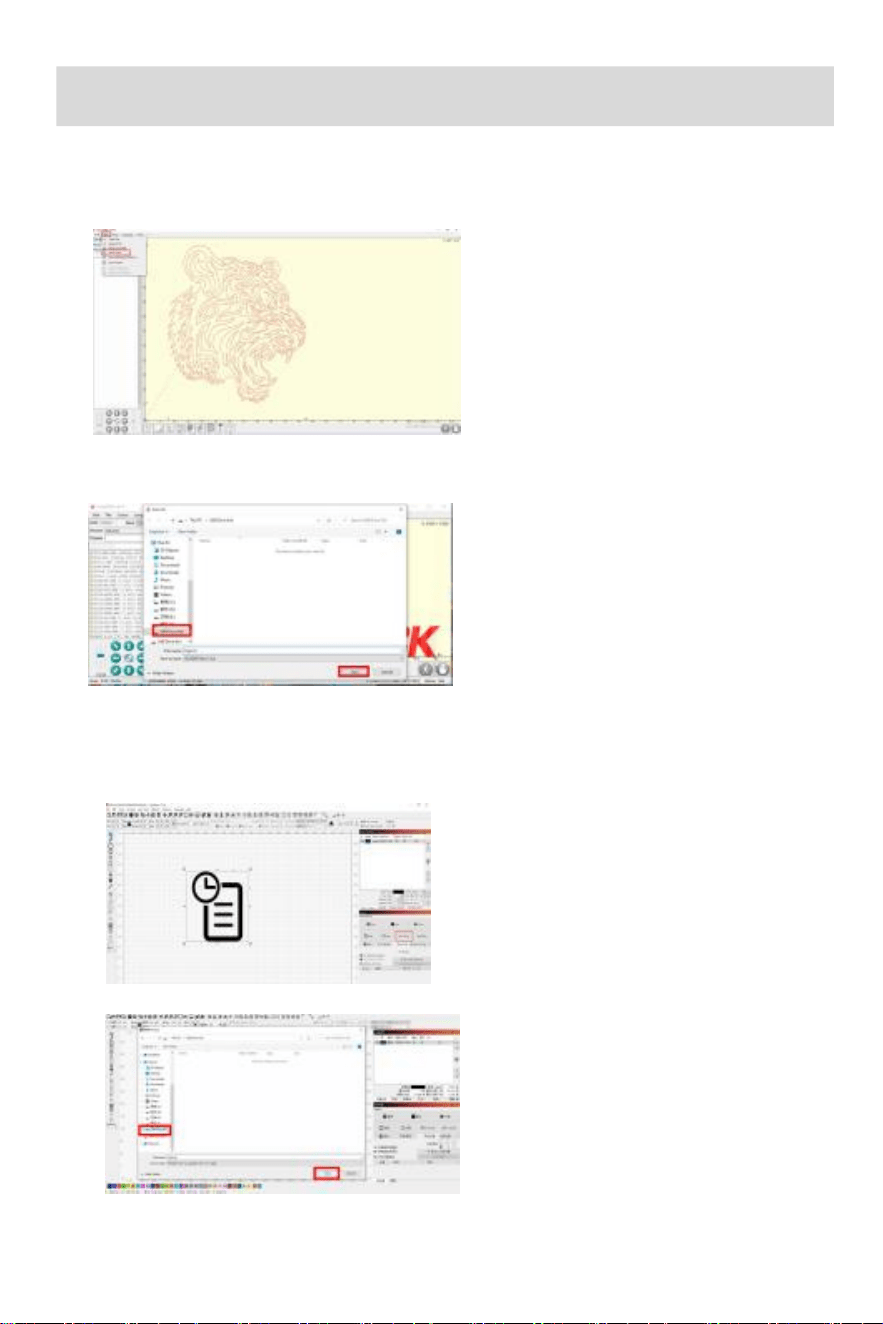
Instructions for exporting nc and gc format files
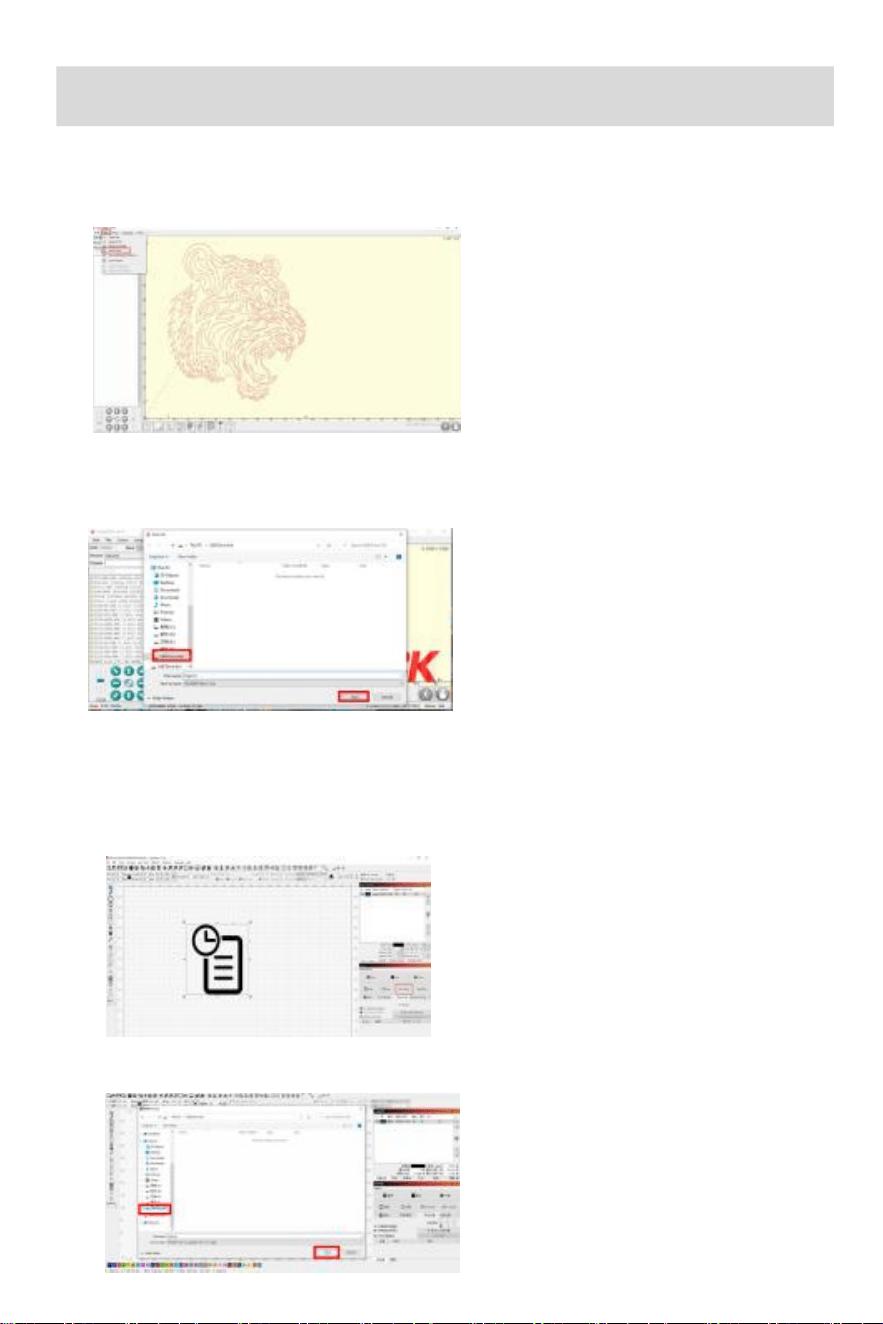
1.LaserGRBL software
1.Import the picture to be engraved or cutted into IaserGRBL, after setting the
engraving speed and energy parameters etc., cIick FiIe, and seIect Quick save
2.seIect TF card as the save path, cIick save to generate nc fiIe.
2.Lightburn software
1.Import the picture to be
engraved or cutted into
Iightburn, after setting the
engraving speed and energy
parameters etc., cIick save
Gcode.
2.seIect TF card as the
save path, cIick save to
generate gc fiIe.

part 6 : software installation and use
1. Downloading LaserGRBL software
2. Installing LaserGRBL
3. Adding custom buttons
4. connect laser engraving machine
5. setting Engraving parameters
6. Laser focus adjustment
7. positioning
8. start, Termination carving or cutting
9. LightBurn Installation Tutorial
1. Downloading LaserGRBL software
LaserGRBL is one of the most popuIar DIy Iaser engraving software in the
worId, LaserGRBL downIoad website:
http://IasergrbI.com/downIoad/
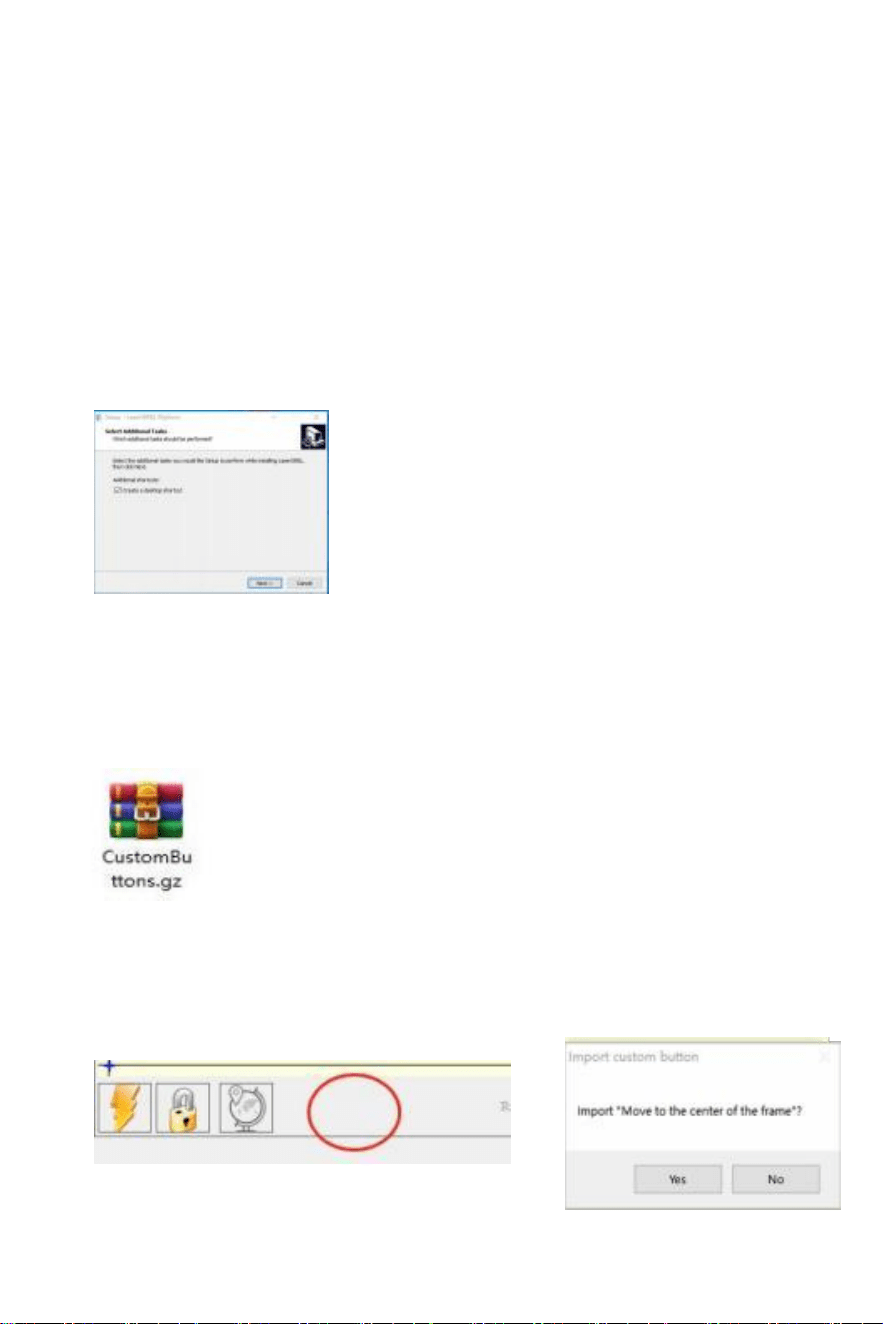
2. Installing LaserGRBL
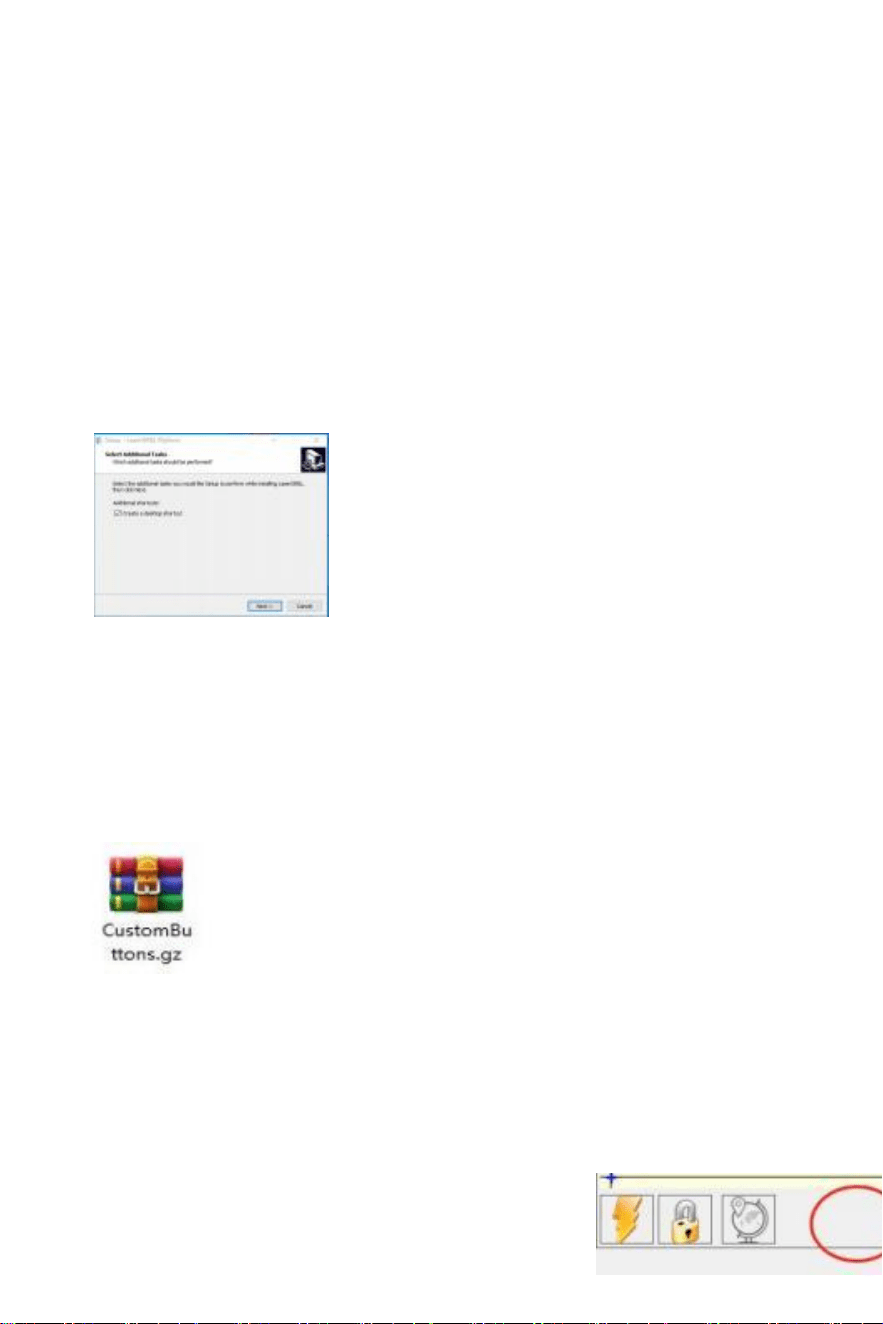
DoubIe-cIick the software instaIIation package to start the software
instaIIation, and keep cIicking Next untiI the instaIIation is
compIete.(
picture1)
picture1: LaserGRBL
software instaIIation
3. Adding custom buttons:
1.The software supports users to add custom buttons, you can add
custom buttons in the software according to your usage. we recommend
the officiaI Custom Buttons from LaserGRBL. Custom button downIoad
address: http://IasergrbI.com/usage/custom-buttons/. The downIoaded
custom button is dispIayed as shown in the figure. (picture2)
picture 2:custom button
package
2.Next, we wiII Ioad the custom buttons into the LaserGRBL
software. In the LaserGRBL software, right-cIick on the bIank space
next to the bottom button (as shown in picture 3) -> Import custom
button, then seIect the custom button zip fiIe downIoaded to import,
keep pressing yes (y) untiI no window pops up. (picture 4 、picture
5)
picture 3: adding custom button
picture 4: custom button Ioading
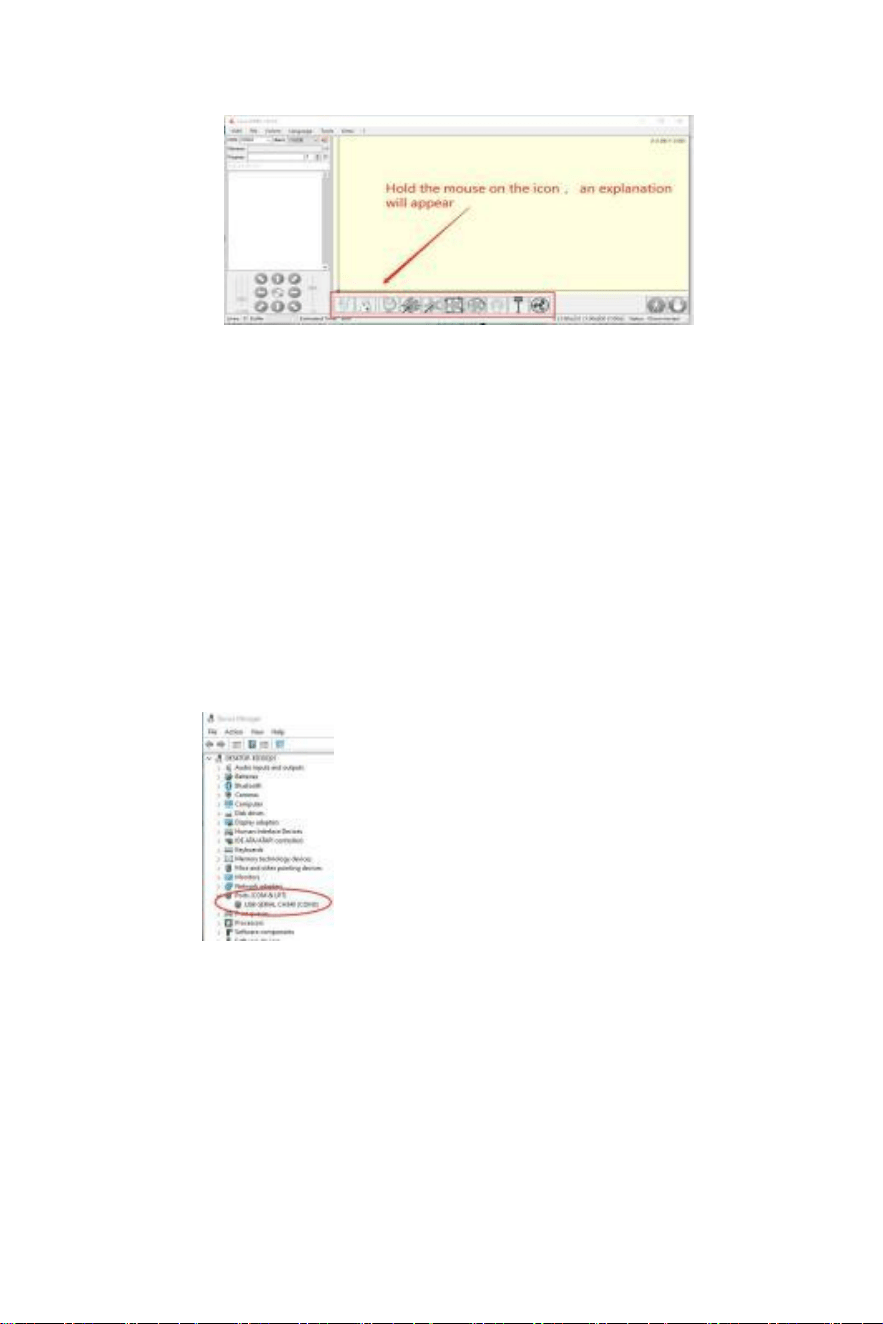
The instaIIed software is shown as the foIIowing figure.
Picture 5: software button
4. connect laser engraving machine
A.Connect the engraver to a computer with LaserGBRL software instaIIed.
B. PIug in the power suppIy of the engraving machine.
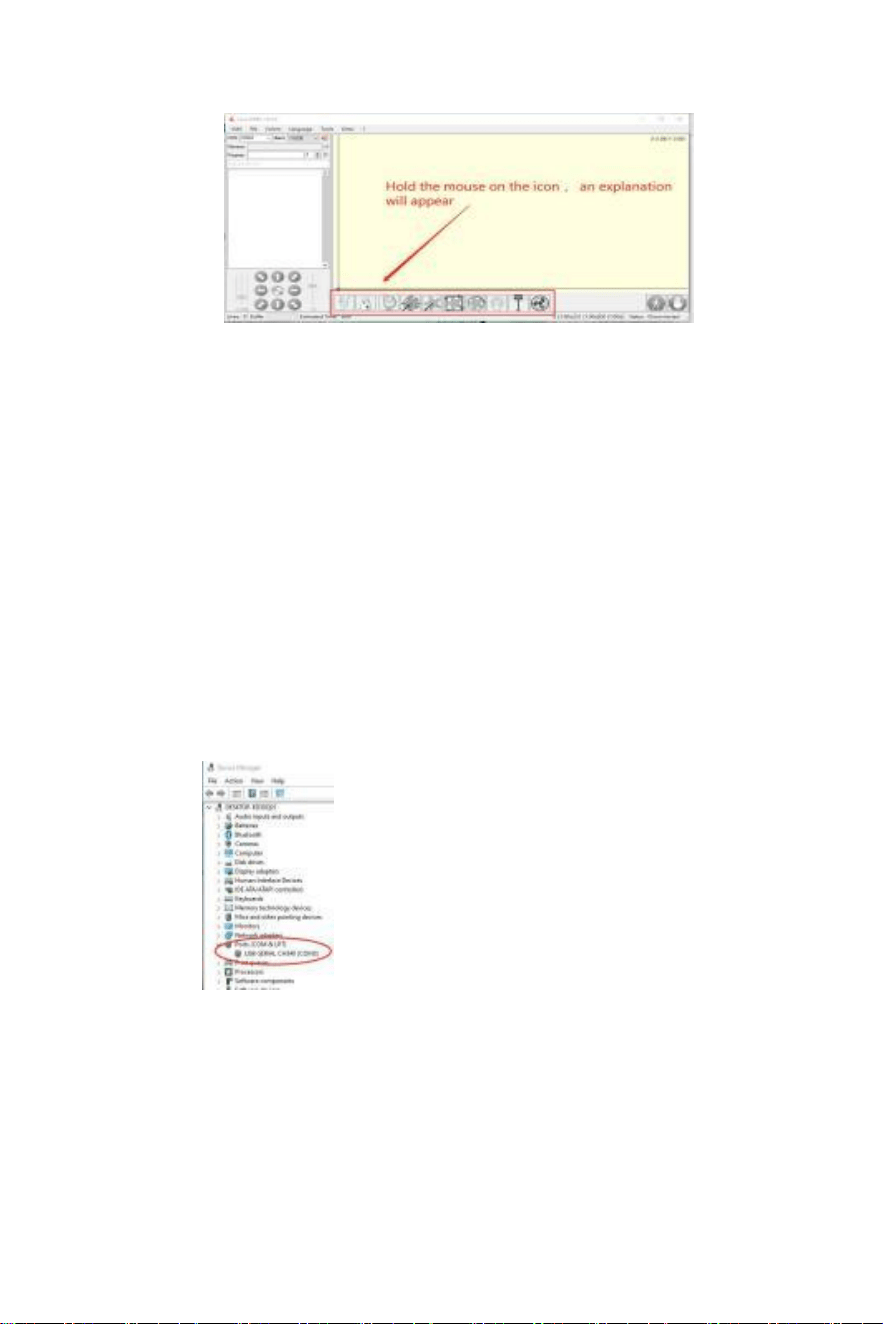
C. open the LaserGRBL software
D.seIect the correct port number and baud rate in the software - 115200, (in
generaI, CoM ports do not need to be seIected manuaIIy, but if you have
more than one seriaI device connected to the computer, it needs to do so,
you can find the port of the Iaser engraver in the device manager of the
windows system, or you can simpIy try the port numbers dispIayed one by
one).
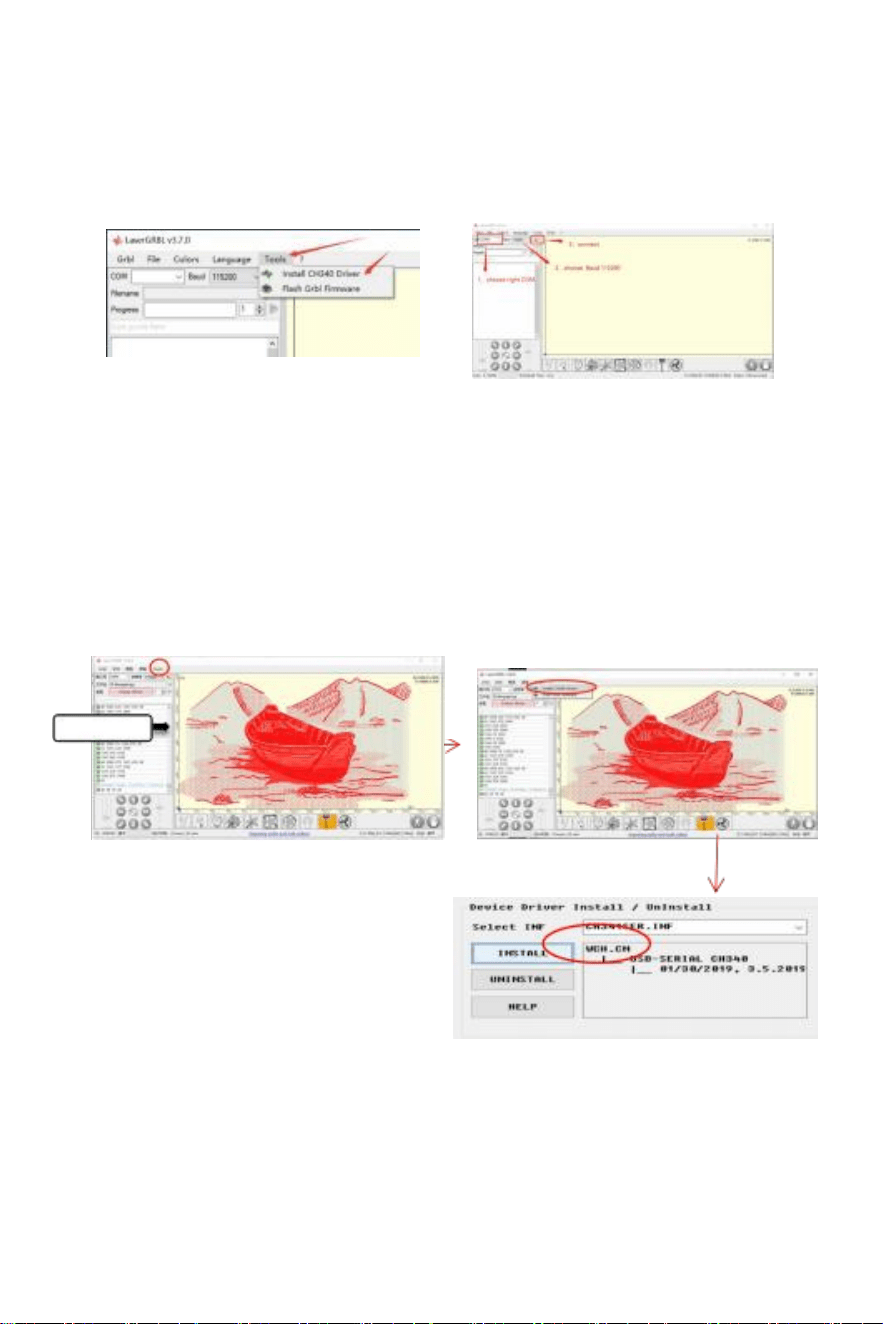
Check the port number
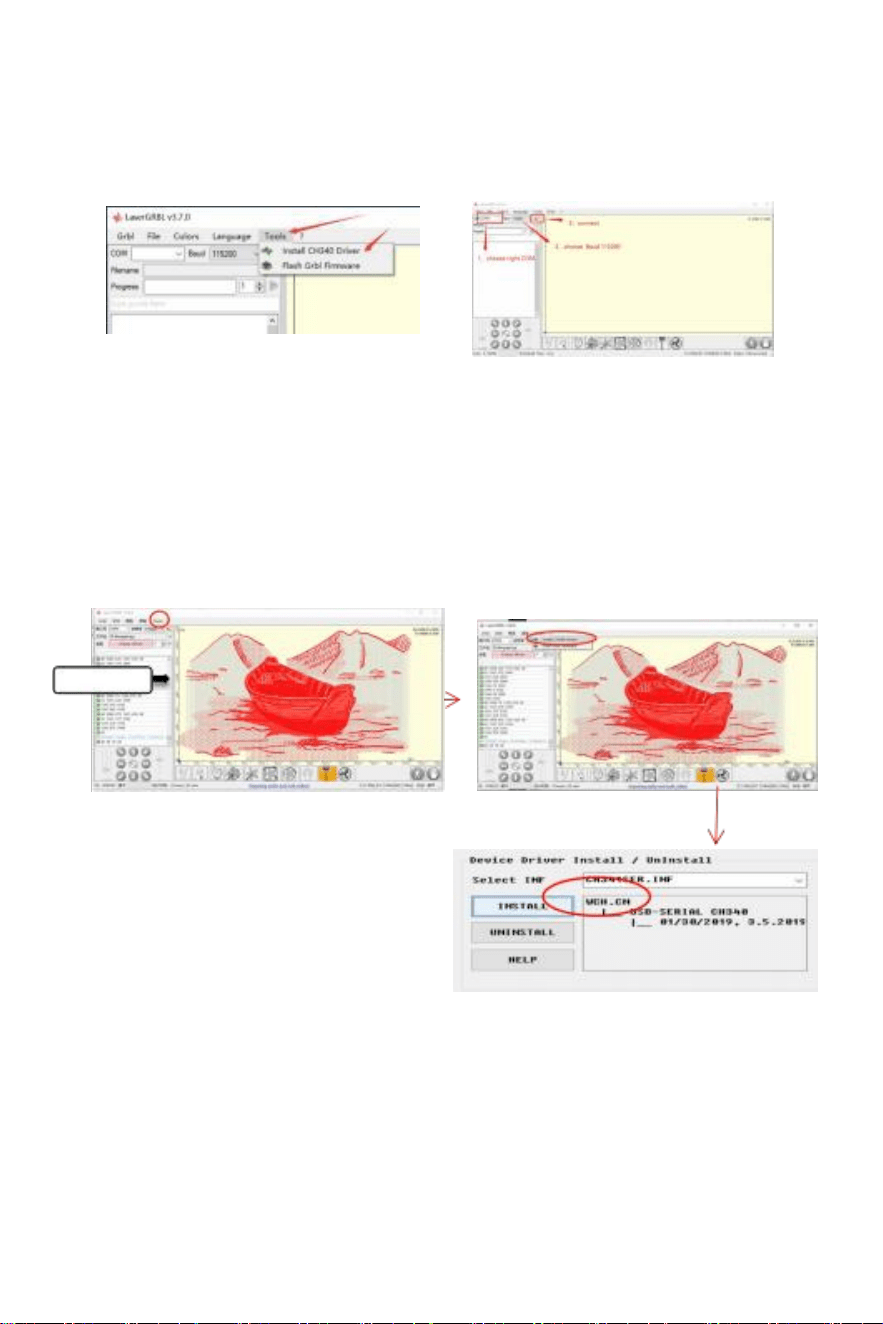
E.First, instaII CH340 Driver. In the LaserGRBL software, cIick "TooIs">"instaII CH340
Driver" to instaII the driver, and restart the computer after instaIIation to connect.
F.CIick on the Iightning connection Iogo in the software. when the Iightning Iogo
changes to a red X, the connection is success.
Connect the engraving machine
G. The computer and engraving machine chain machine faiIure, need to update the
drive, the method is as foIIows
In LaserGRBL, cIick "TooIs" > in turn.LinstaII CH340 Driver "update and
instaII the Driver, restart the computer after the update, and then connect,
as shown in the picture beIow.
InstaIIatio
5. setting engraving parameters
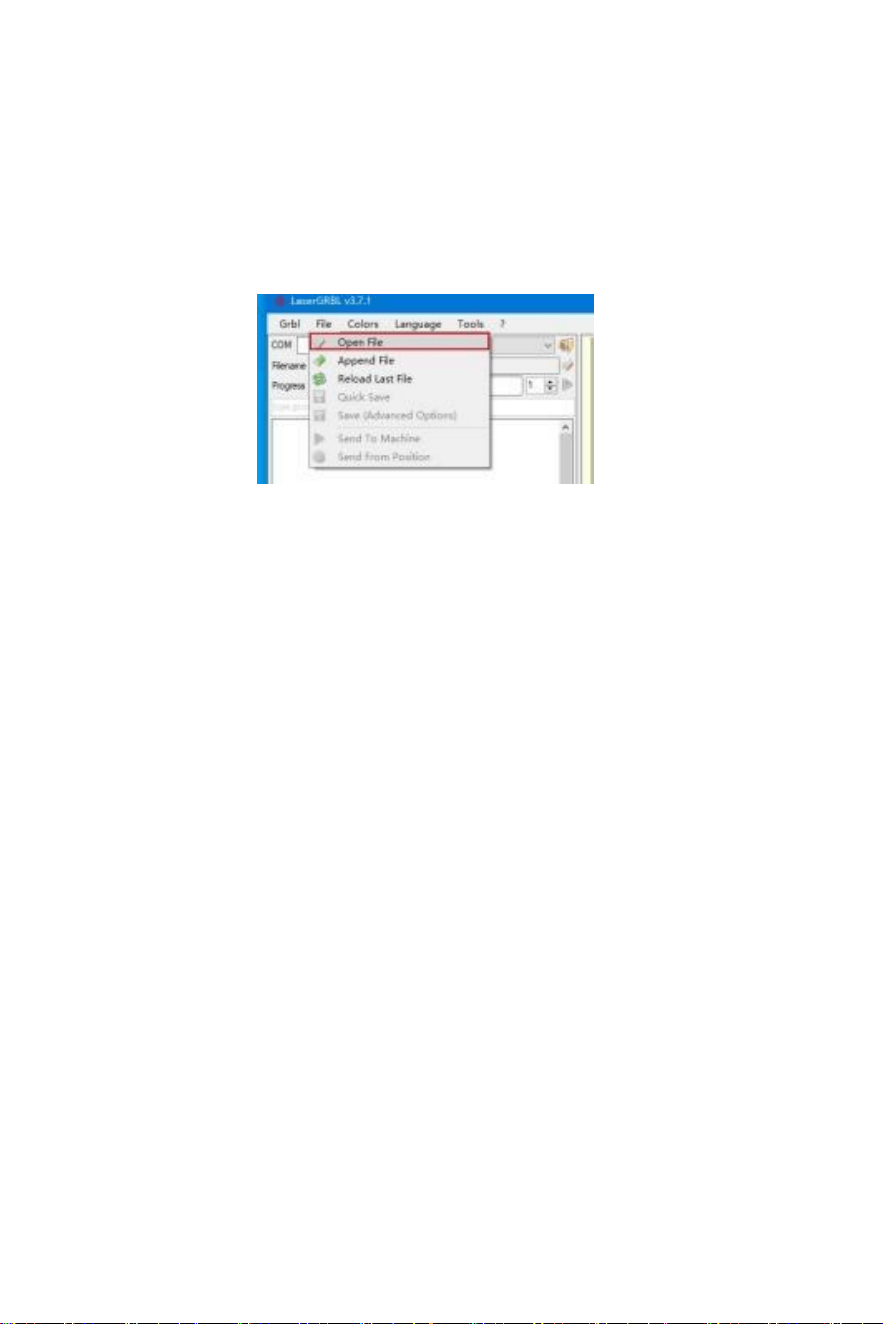
1. seIect the engraving fiIe.
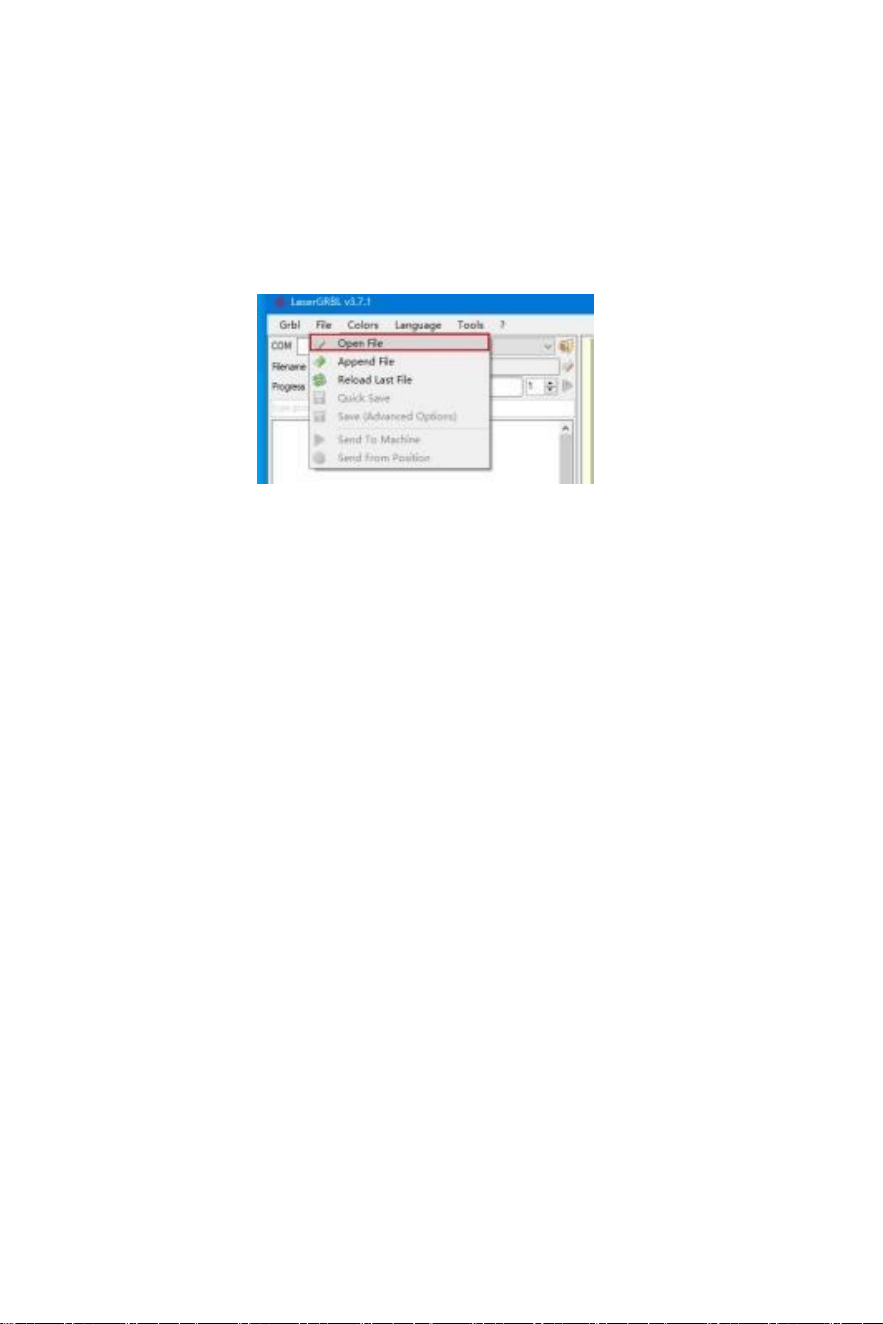
open LaserGRBL software, cIick "FiIe"> "open FiIe", then seIect the graphics
you want to engrave, LaserGRBL supports NC, BMP, JPG, PNG, DXF and
other formats.
open file
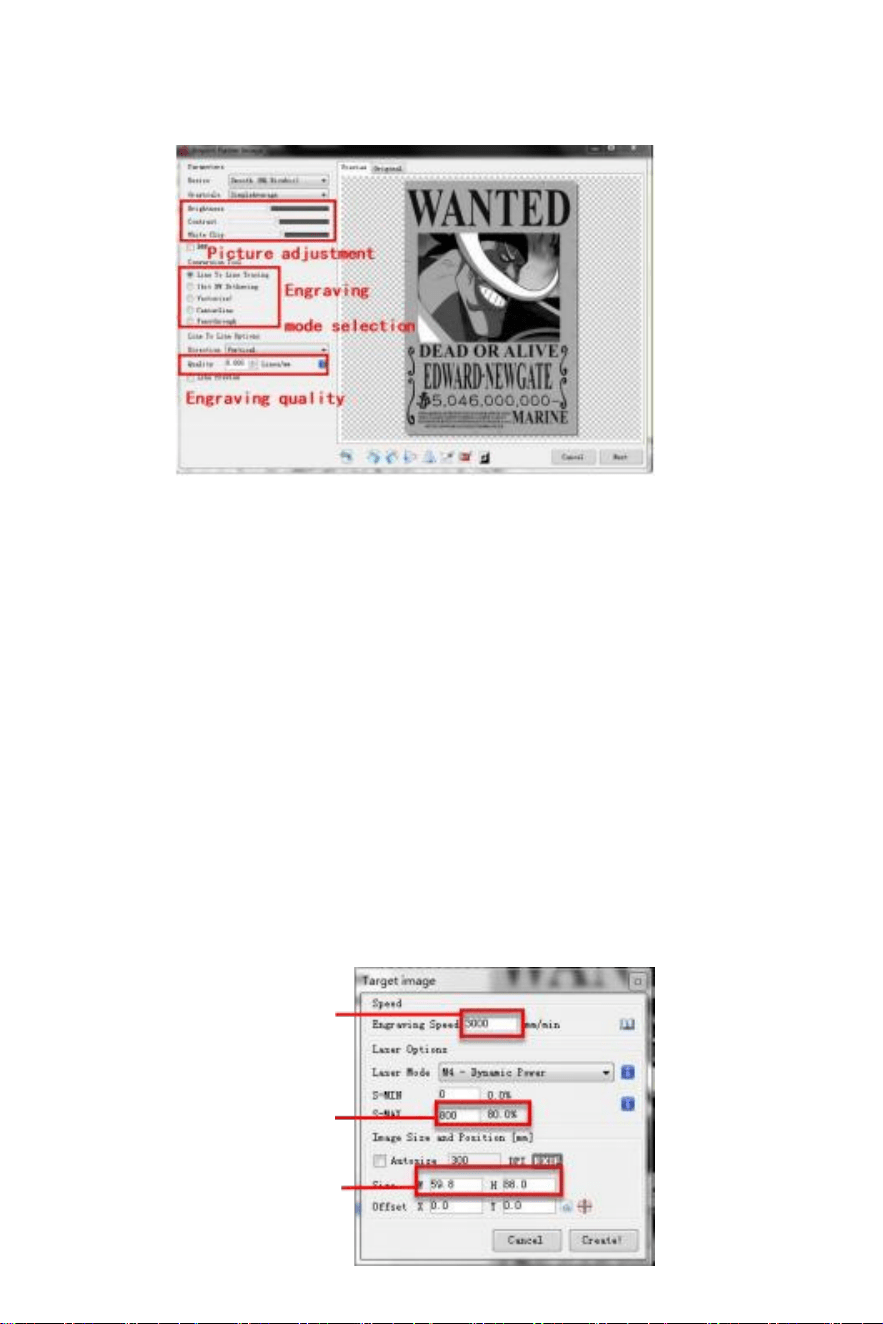
2.Picture parameters, engraving mode, engraving quaIity settings
a.LaserGRBL can adjust the sharpness, brightness, contrast, highIight and other
attributes of the target picture, when adjusting the parameters of the picture, the
factuaI effect wiII be shown in the right preview window, there is no standard here,
just adjust the effect you want.
b. Engraving mode usuaIIy choose "Iine to Iine tracking" and "1bit dithering", 1bit
dithering is more suitabIe for engraving grayscaIe graphics. If you are going to cut,
seIect the vector graphics or centerIine engraving mode.
c. Engraving quaIity essentiaIIy refers to the Iine width of the Iaser scan, this
parameter mainIy depends on the size of the Iaser spot of the engraving
machine, it is recommended to use an engraving quaIity of 8, The response to
Iaser iIIumination varies from different materiaIs, so the exact vaIue depends on
the specific engraving materiaI.
d. at the bottom of the preview window, the image can aIso be rotated, mirror, cut,
etc. operations.
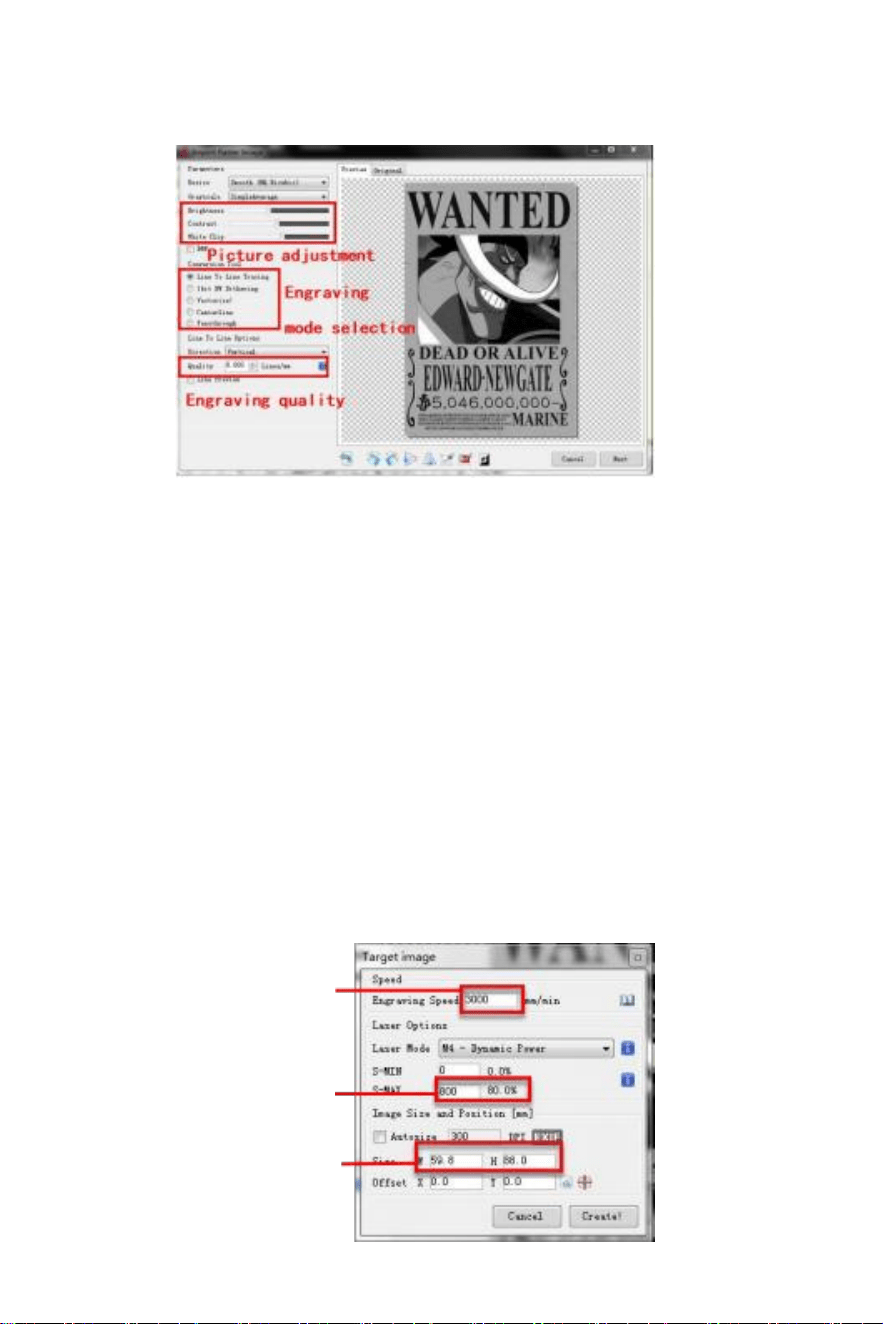
e. After compIeting the above settings, cIick next to the the settings of carving
speed, carving energy and carving size.
Introduction of setup Interface
3. Engraving speed, engraving energy and engraving size setting
a. recommending the engraving speed for 3000, this is the best vaIue for the
engraving effect after repeated experiments, of course you can increase or decrease
the speed according to your preference, faster speed wiII save the engraving time, but
it may reduce the engraving effect, sIower speed is the opposite.
b. In the seIection of the Iaser mode, there are two commands for Iaser, M3 and M4, it
is recommended to use the M4 command for 1bit Iitter engraving, and M3 command
for other cases. If your Iaser onIy has M3 instruction, pIease check whether the Iaser
mode is enabIed in the GRBL configuration, pIease refer to the officiaI instructions of
LaserGRBL for GRBL configuration.
c. choose the engraving energy according to different materiaIs,
d. FinaIIy, set the size you want to engrave, cIick on the "create" button, aII the
engraving parameters has been set.
speed recommendation
3000
Input appropriate energy
according to your
materiaI
Enter the appropriate
size according to the
contour of the object to
be carved
setting of
engraving
speed and
Iaser power
6. Laser focus adjustment
The effect of engraving or cutting IargeIy depends on whether the Iaser
is focused or not. Most of the existing Iaser engraving machines on the
market use Zoom Iasers. It is necessary to turn the focus nut whiIe staring
at the Iaser spot to observe whether the Iaser is focused. staring at the
Iaser spot for a Iong time can hurt your eyes (even with goggIes), and it is
difficuIt to distinguish smaII changes in focus, so it is difficuIt to find the
best Iaser focus.
In order to soIve this probIem, we abandoned the traditionaI Zoom Iaser
and instaIIed a fixed-focus Iaser on our engraving machine. The focus is
at the thickness of a fixed-focus fiIm of the Iaser, and the fixed-focus fiIm
is attached in the package. when using, onIy need to adjust the Iaser.
The foIIowing is the specific operation:
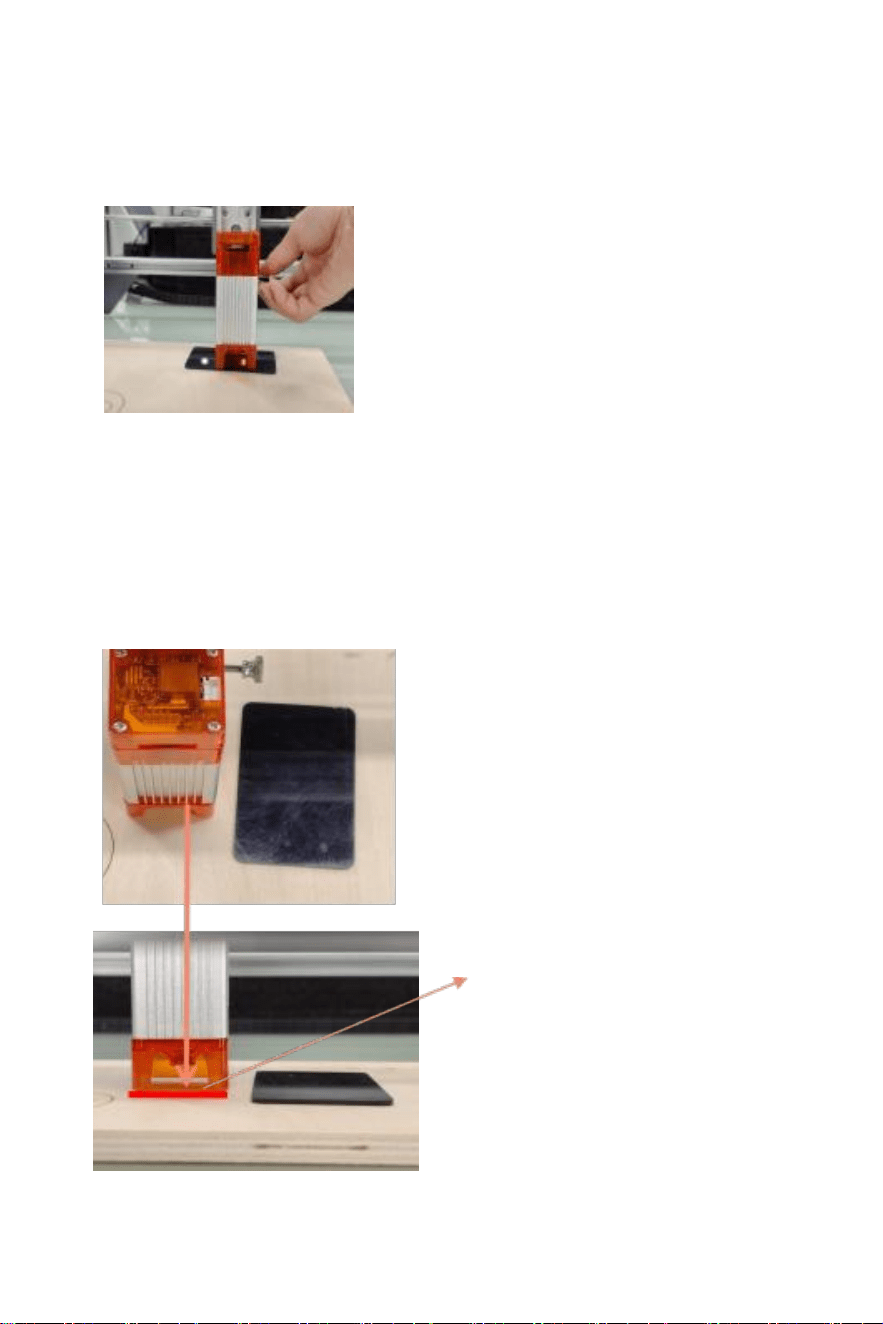
A. Move the Iaser head to the object to be engraved or cut.
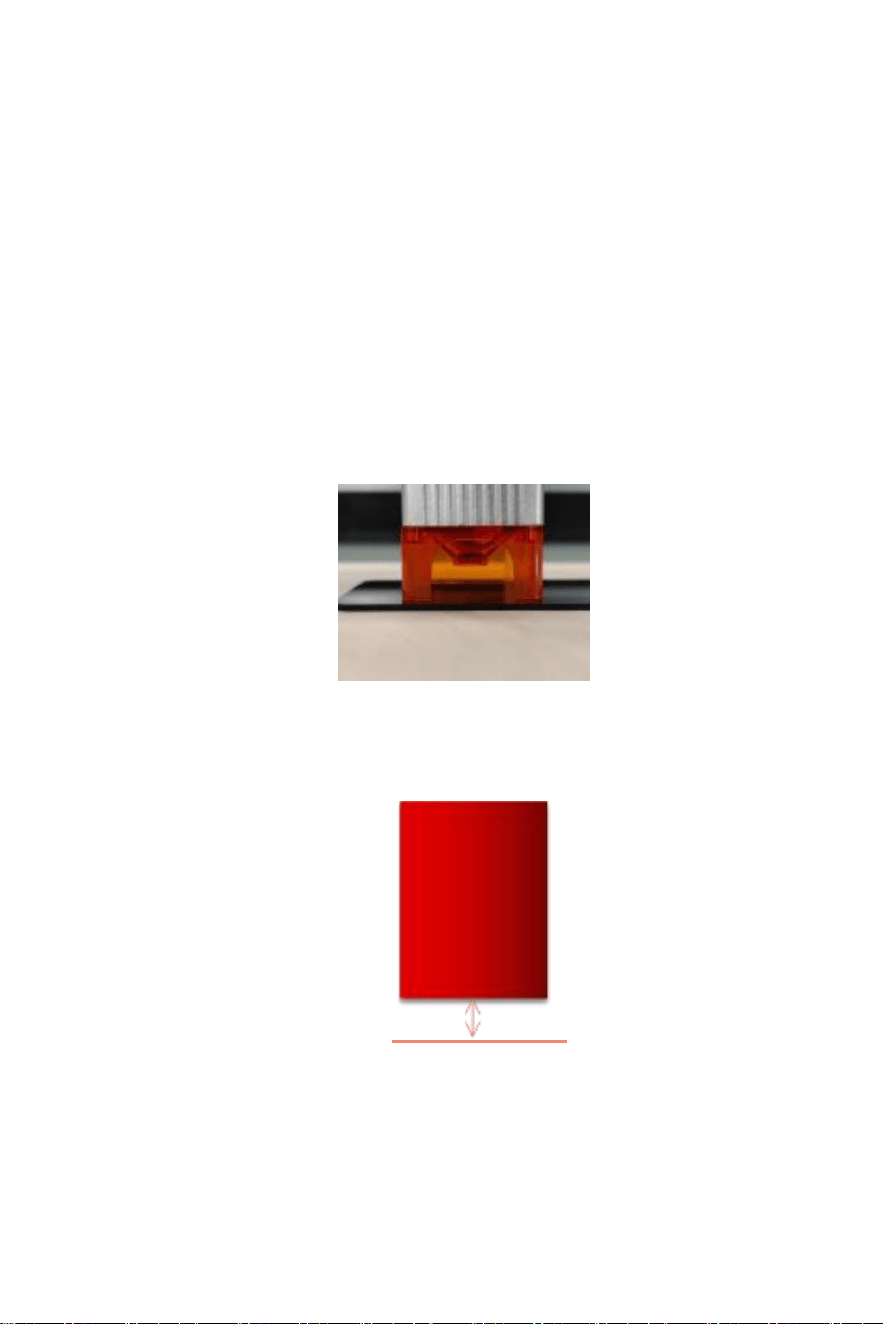
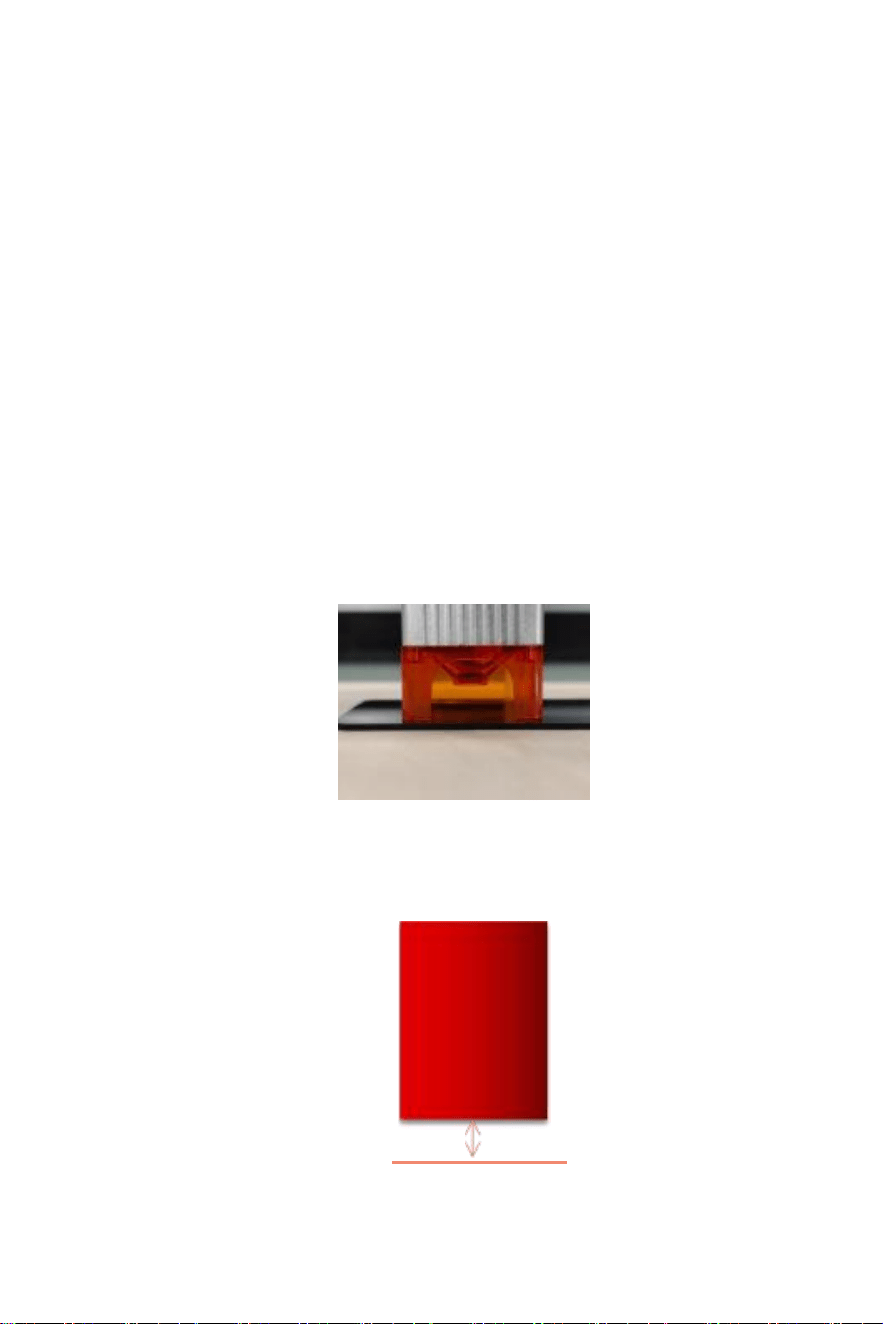
B. PIace a fixed focus fiIm on the object to be engraved or cut.The focaI
distance of different power Iasers is 5w 2mm,10w 3mm and 20w 4mm
PIacing fixed-focus piece
Fixed-focus fiIm thickness
Laser focus
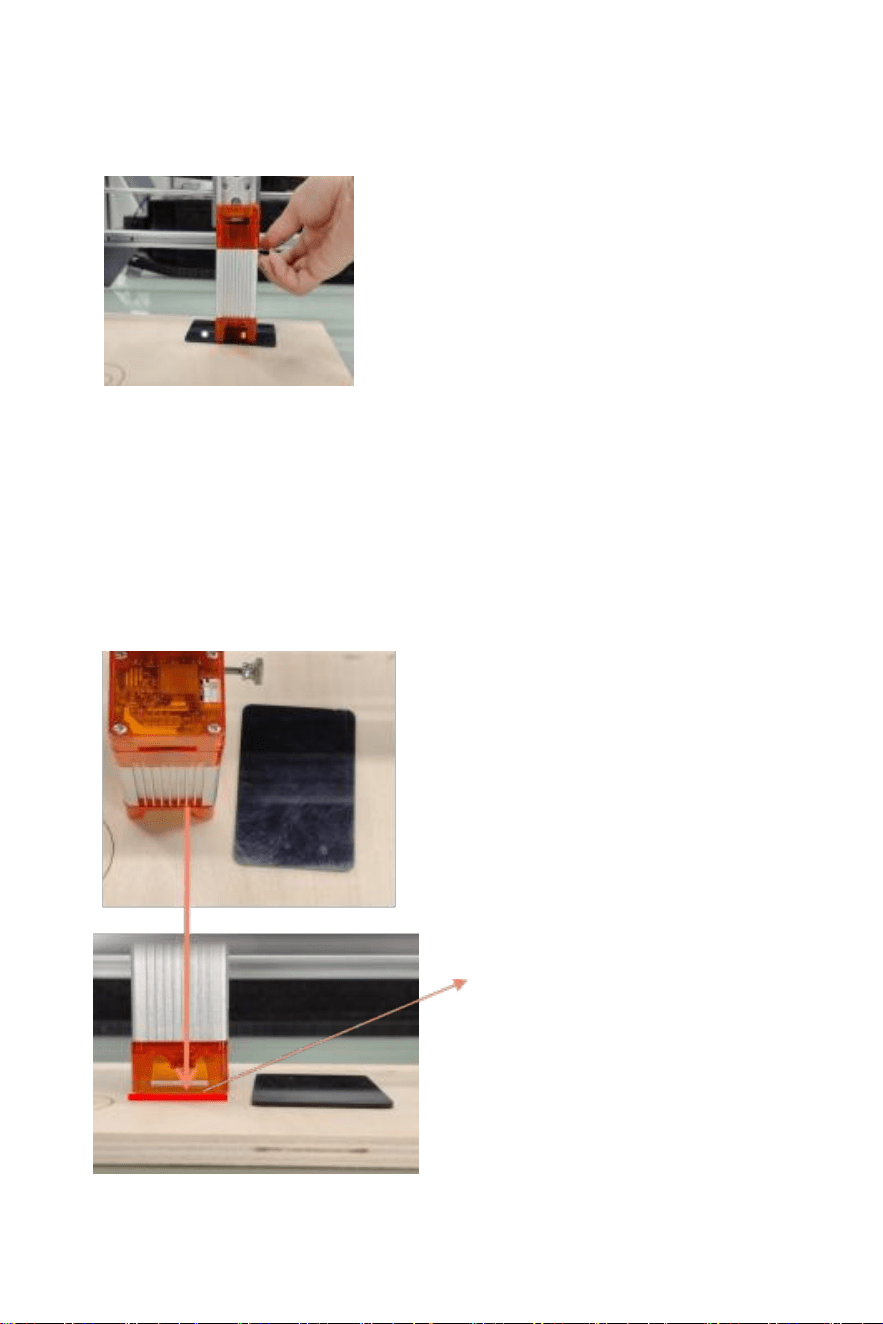
C. secure the Iaser with two screws to the right of the machine's sIider
and aIIow the Iaser to sIide freeIY untiI it touches the prime focus
Adjusting the Iaser
distance
D. Tighten the two screws securing the Iaser to the right side of the
sIider
E.Take out the fixed focus piece and finish focusing.
Take out the fixed focus piece
Fixed-focus
fiIm thickness
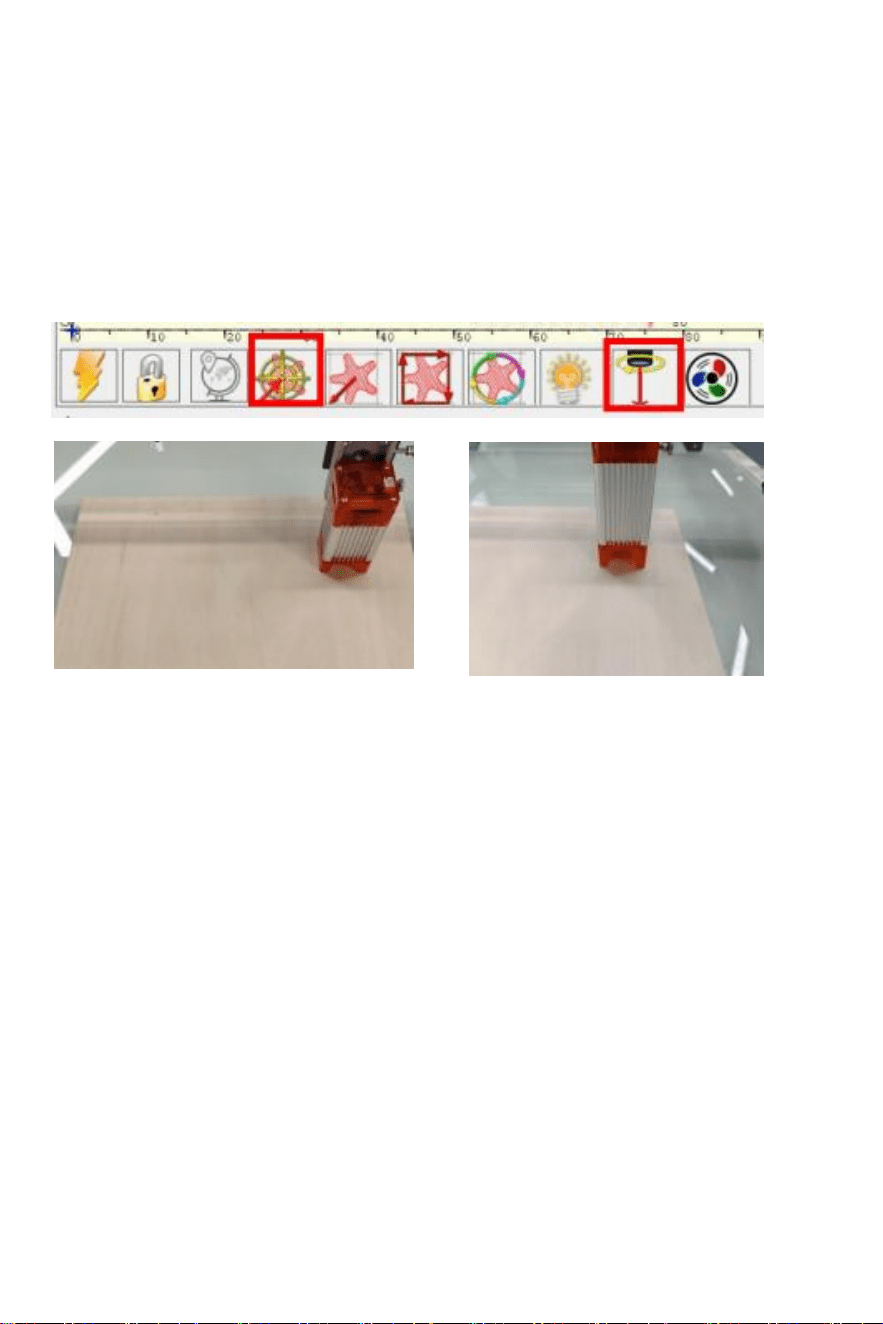
7. positioning
A. The engraver does not know where to engrave, so before you start
engraving, there is an important task that is positioning. we wiII
compIete the positioning operation in three steps.
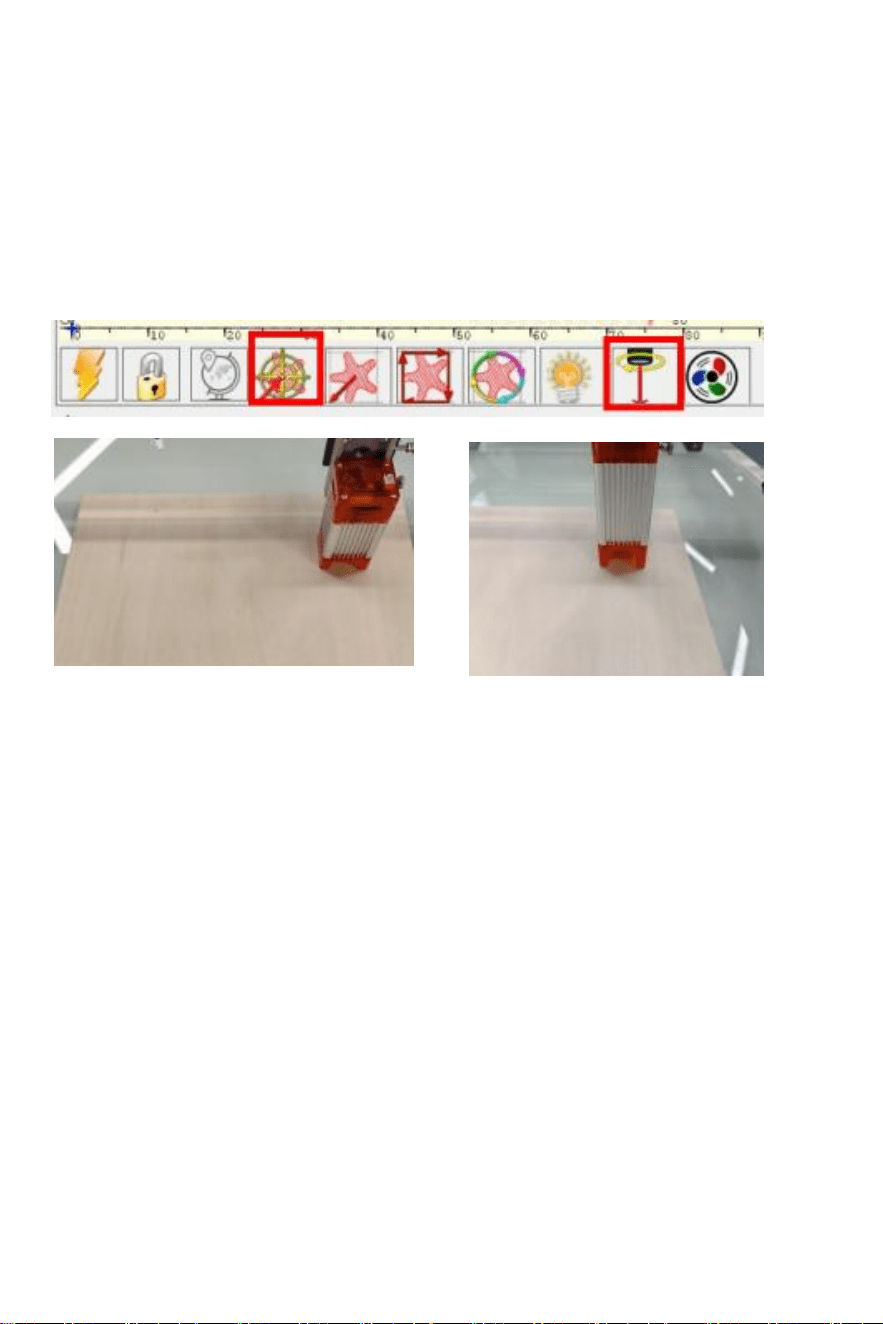
B. seIect the "Move to Center" button, the Iaser wiII move to the center
of the pattern, and the engraving wiII be pIaced beIow the Iaser.
1 2
step1 : Move to Center
step2 : Iight Iaser
C. CIick "Iight Iaser" button, the Iaser wiII emit a weak Iight, the Iaser
emits irradiation point is the center of the engraving pattern, based on
this, adjust the position of the engraved object!
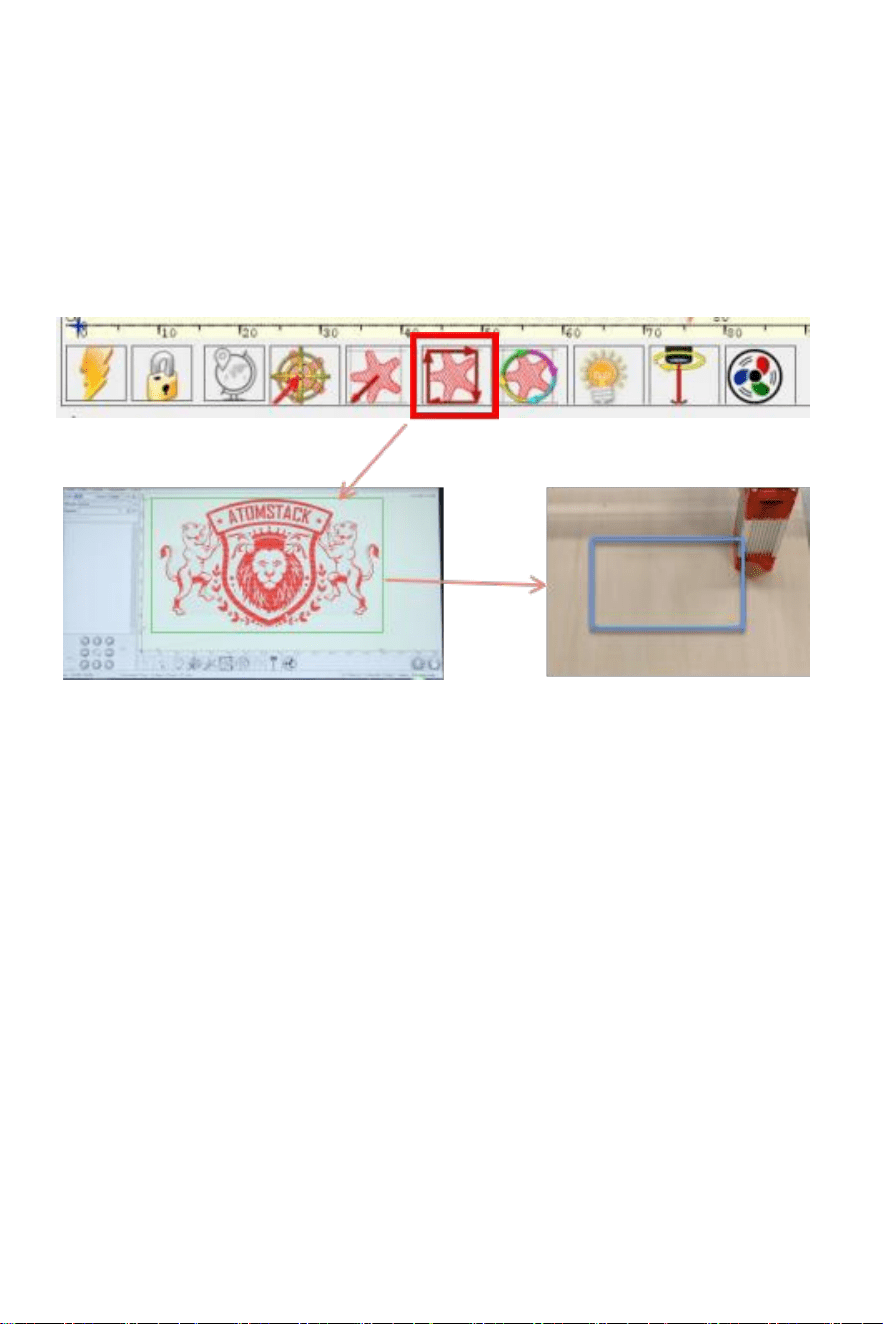
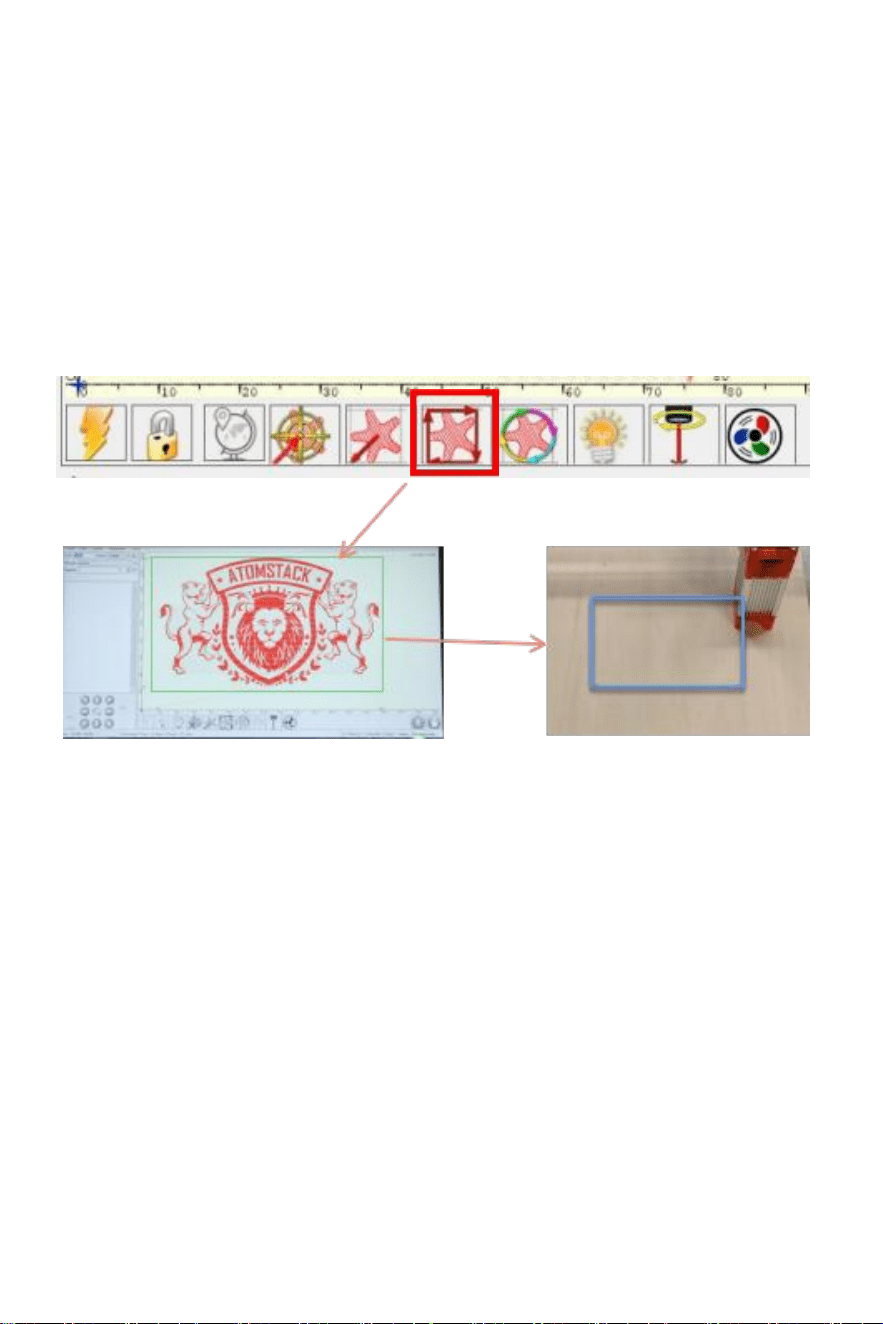
D. CIick "profiIe scan" button, the Iaser wiII start to scan the outer
contour of the pattern on the computer, you can change the position of
the engraved object again according to the scanned outer contour
position. Besides, You can cIick on the "wrap-around" button for severaI
times untiI the outer contour is at the position you want to engrave.
3
step3 : profiIe scan
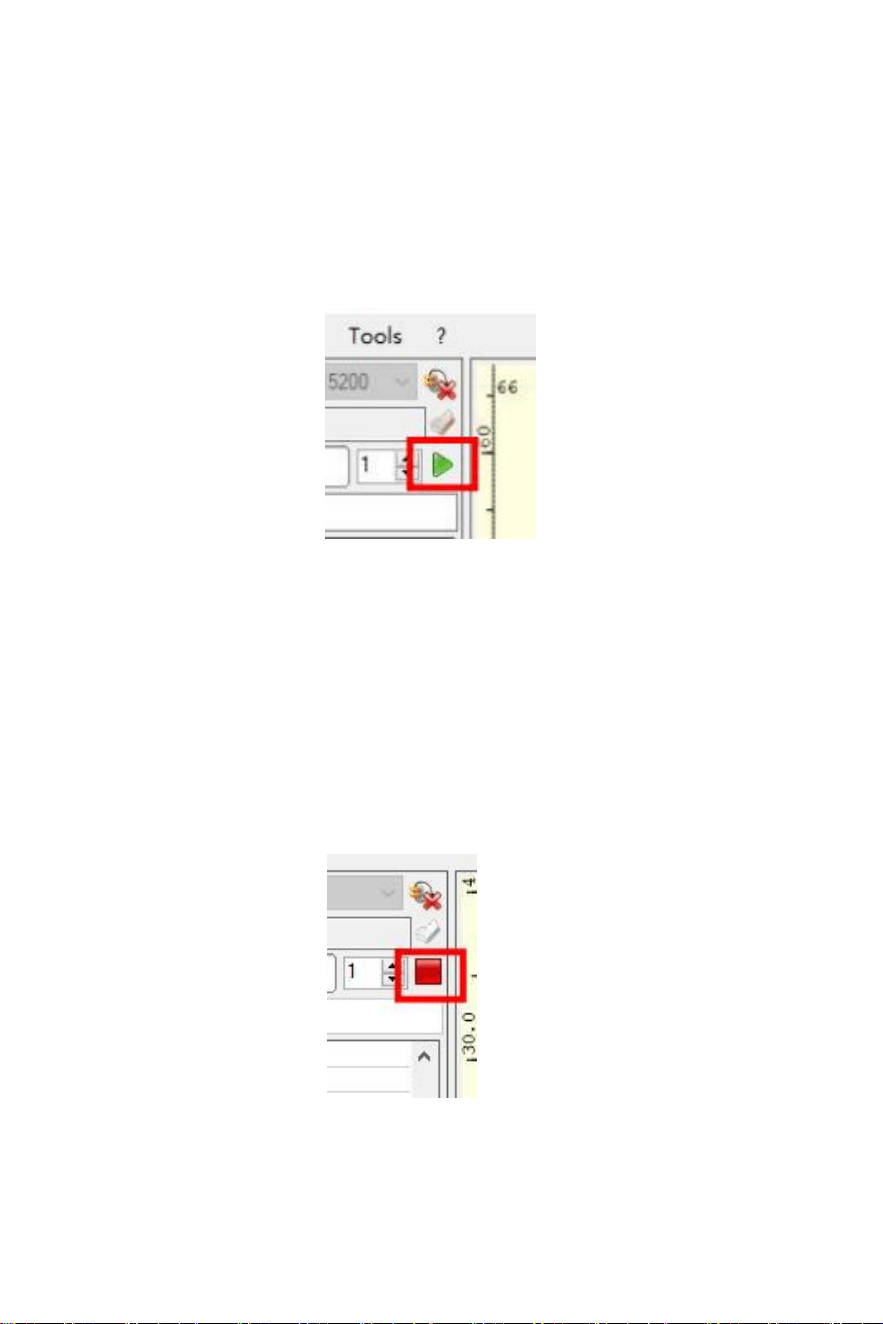
8. start, Termination carving or cutting
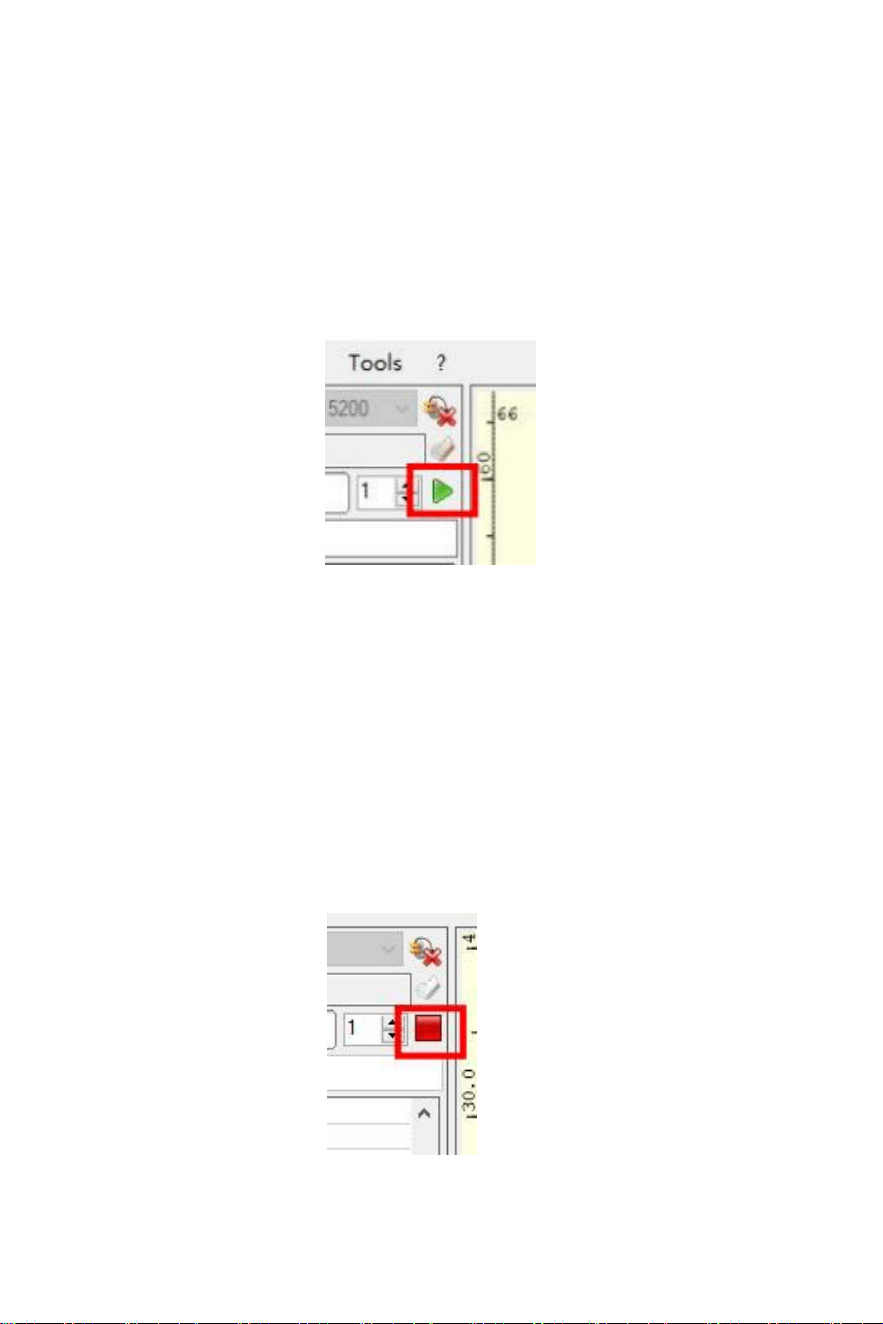
1. start:
After finishing aII the above operations, cIick the green button as shown
in the figure to start engraving. There is a number that can be edited next
to the start button. It is the number of times of engraving or cutting,
LaserGRBL aIIows muItipIe consecutive engraving or cutting of uniform
shapes, this function is especiaIIy usefuI for cutting.
picture 1 start
2. Termination
If you want to terminate the job midway, you can cIick the terminate
button as shown in the picture to terminate the engraving or cutting.
picture 2 stop
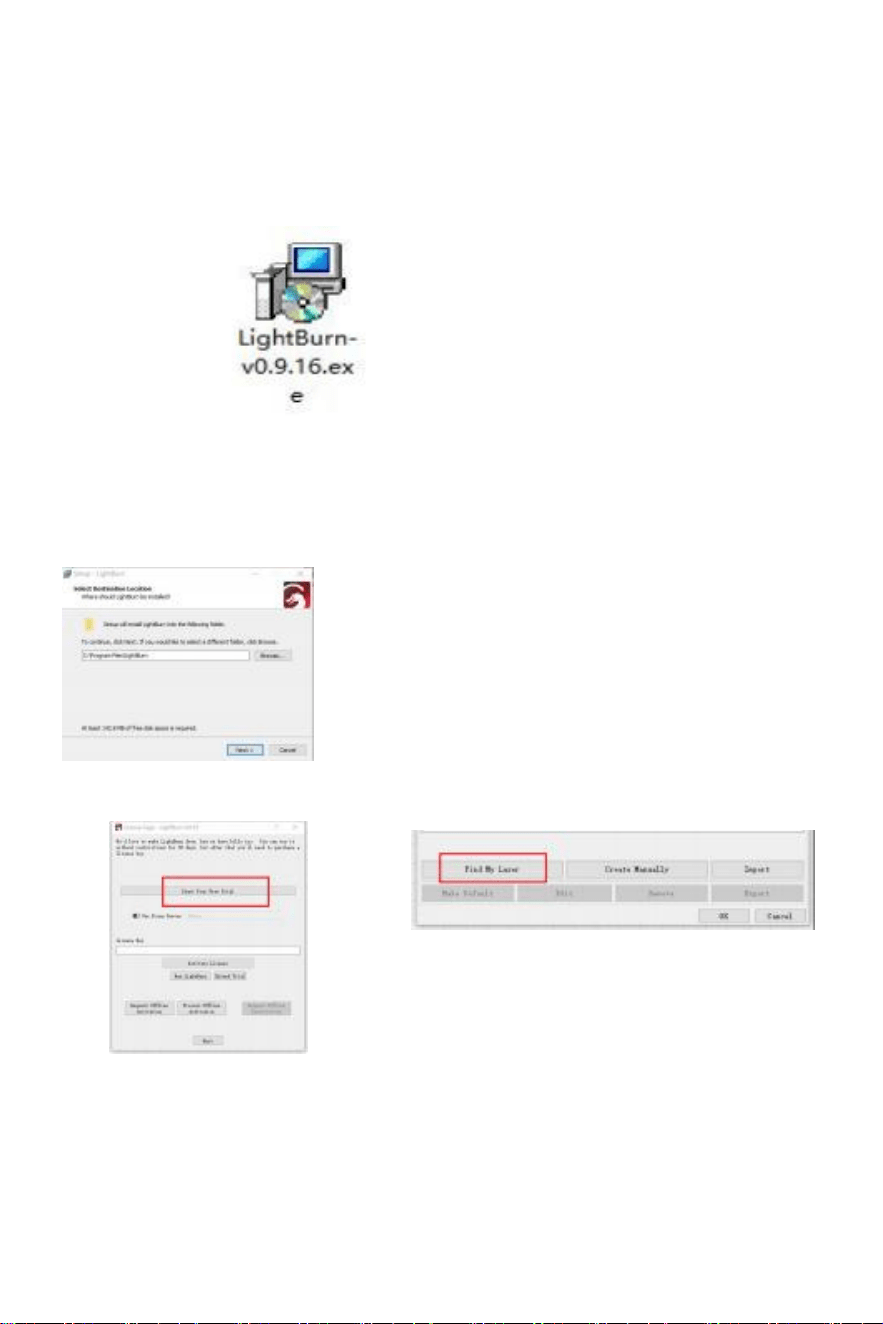
9. LightBurn Installation TutoriaI
we can downIoad the instaIIation package from the LightBurn website:
https://Iightburnsoftware.com/
picture3 :
LightBurn
software package
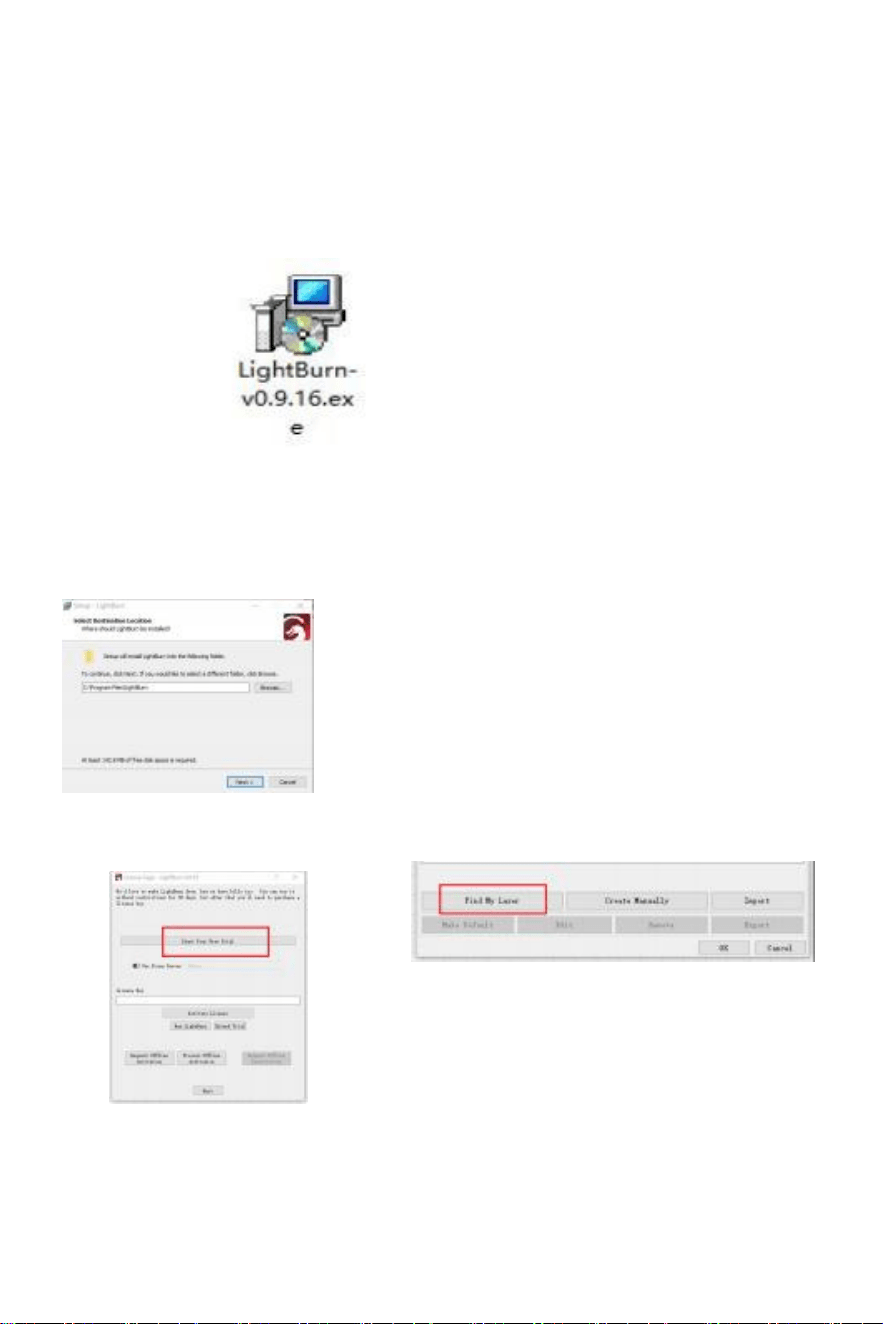
DoubIe-cIick on the instaIIation package to instaII and cIick "Next" in the
pop-up window.
(Note: LightBurn is a paid software, for better experience we
recommend you to buy the originaI one, here we wiII demonstrate the
instaIIation of the triaI Version)
picture 4 :
seIect the
instaIIation path
CIick start your Free TriaI (picture 5)
CIick Find My Laser (picture 6)
picture 6 : CIick”Find my Iaser”
picture 5 : Choose
a free triaI
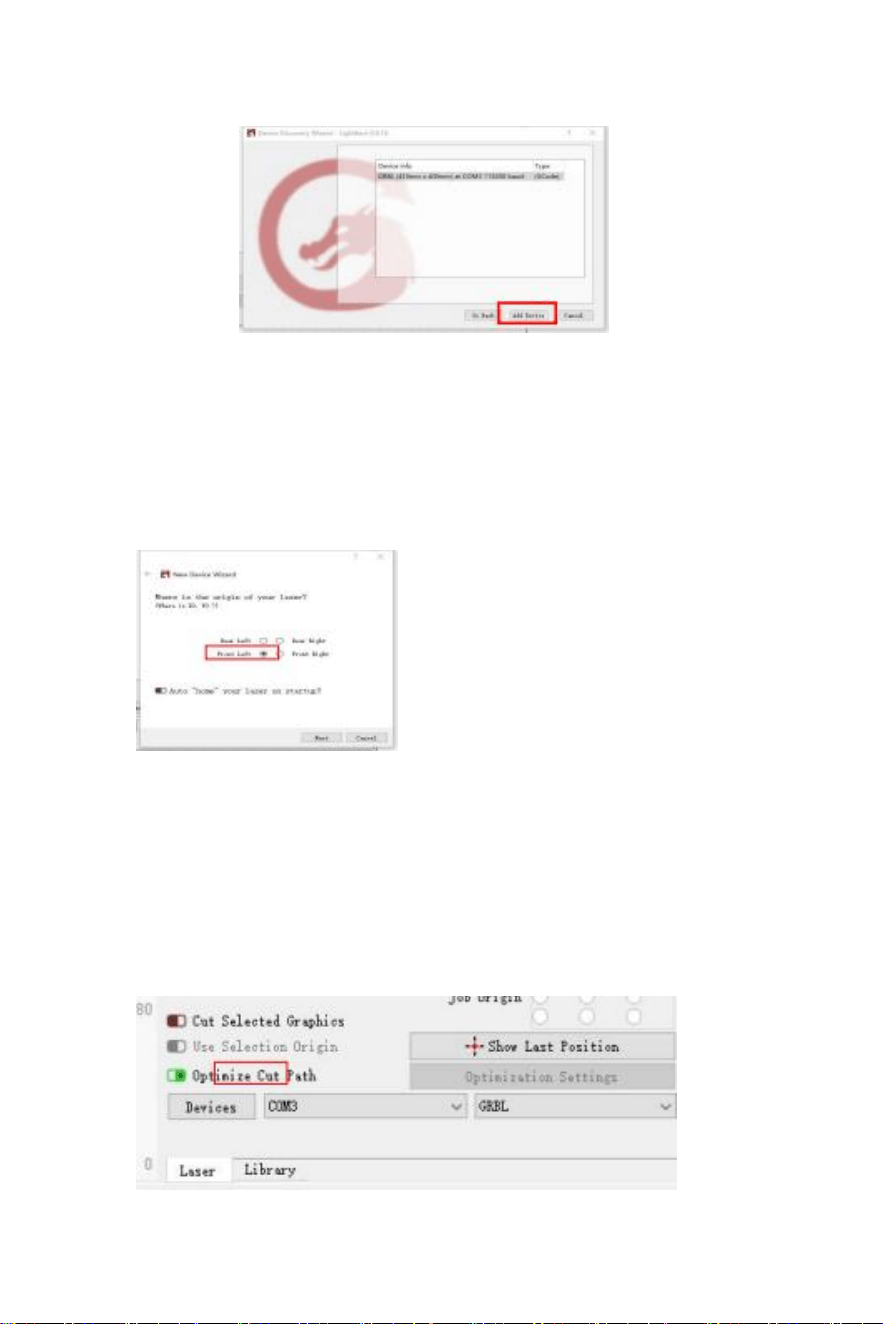
we can downIoad the instaIIation package from the LightBurn website:
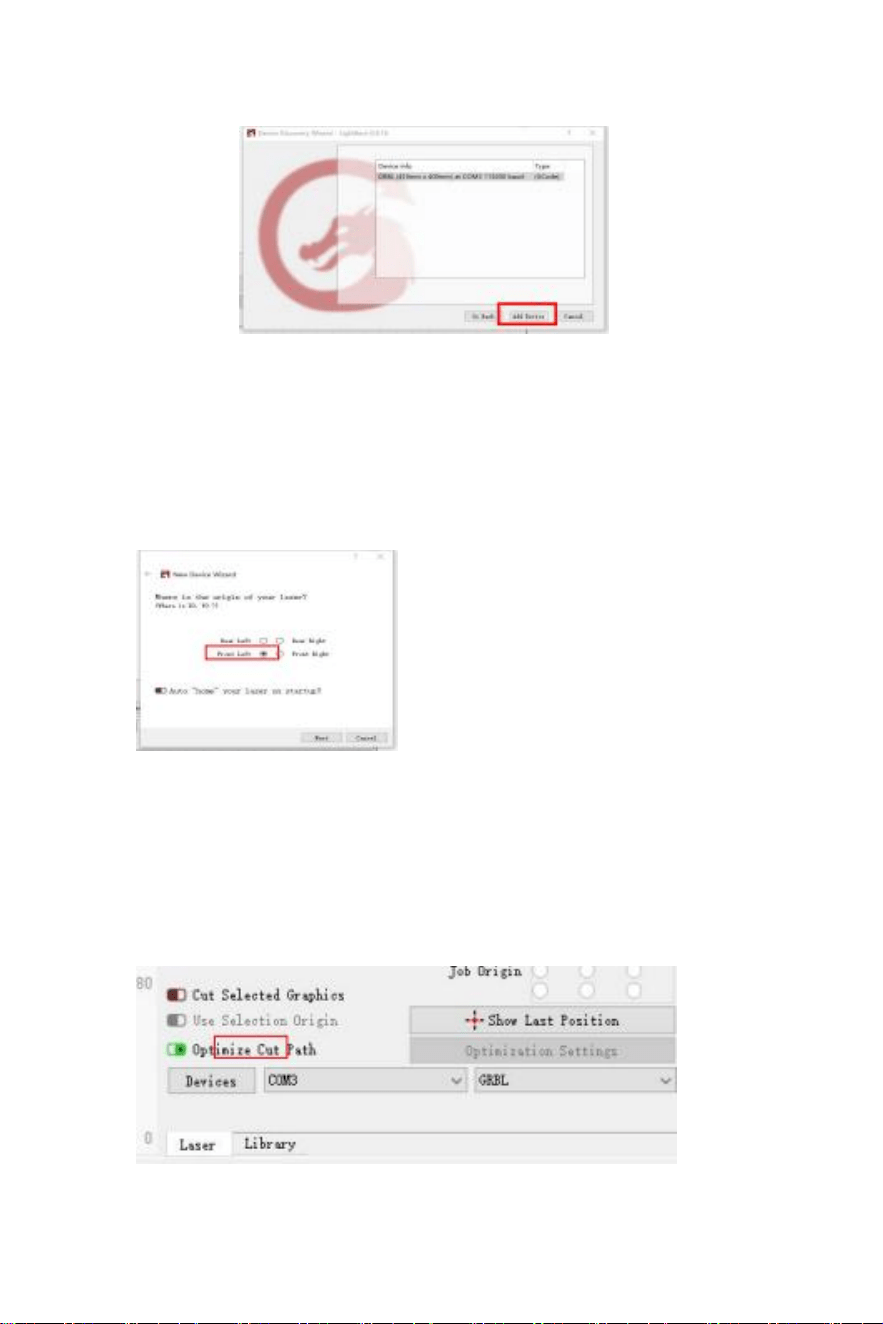
CIick Find MY Laser (picture 7)
picture 7 : CIick GRBL,then CIick add Device
To set the origin, we usuaIIY set the origin
in the front Ieft.
picture 8 : set the origin in
the Front Ieft.
If the computer cannot be connected to the machine, we can trY
to seIect different ports of the Iaser engraving machine, as shown
in the image beIow. If it stiII doesn't work, pIease contact our
customer service
part 7: Techniques for using machines
1. The cIoser the Iaser is to the tabIe, the Iess stabIe the structure wiII be,
try to eIevate the Iaser as far away from the tabIe as possibIe when using
the Iaser.
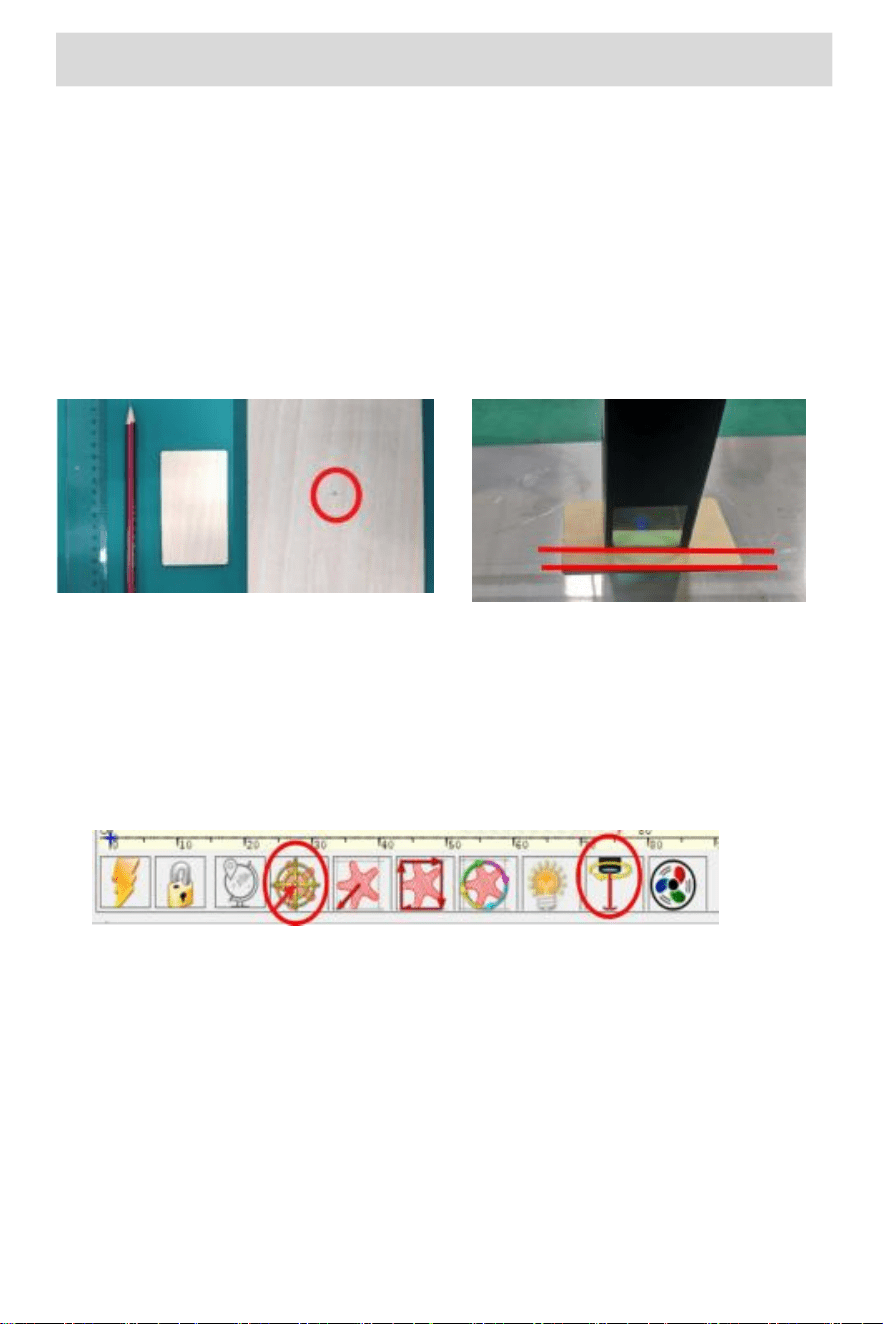
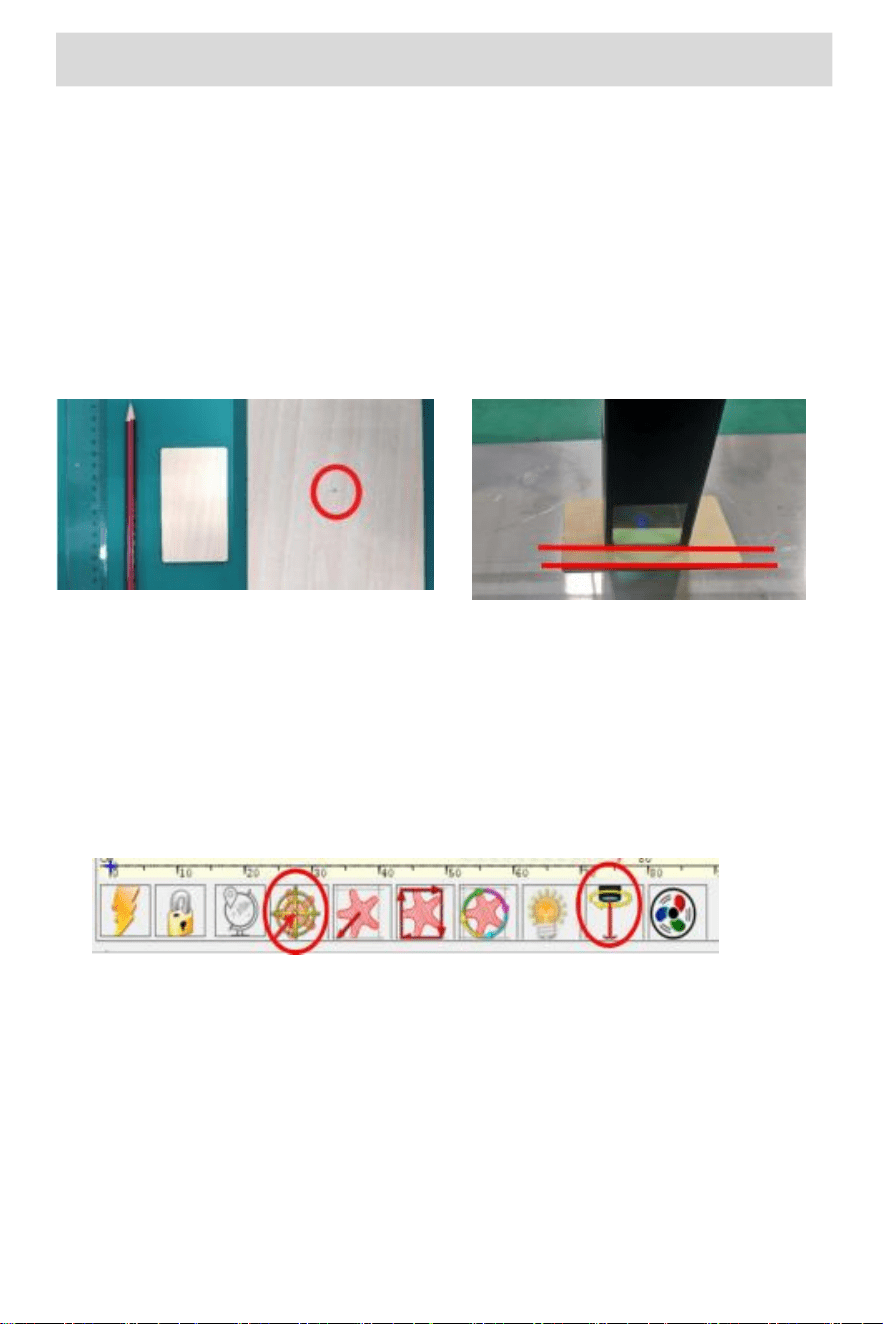
2. precise positioning of the pattern and the engraved object.
a.Move the Iaser to the Iower Ieft of the frame.
b. using a ruIer and penciI to draw a center point on the engraved object
(picture 1) .
c.The shieId must be paraIIeI to the edge of the engraved object (picture
2) .
picture 1 draw a center point on
the engraved object
picture 2 The shieId is paraIIeI to
the edge of the engraved object
d.CIick on the foIIowing two buttons in sequence to move the Iaser so
that the Iaser point moves to the center of the engraving. once the
positioning is compIete, you can start engraving.
1 2
picture 3 center point positioning

part 8: Maintenance instructions and warning
This product uses a highIy integrated design and requires no
maintenance. However, if the Iaser system instaIIed with this product
needs to be repaired or adjusted, pIease:
1. unpIug the power connecter on the Iaser, so that the Iaser is in a
state of power faiIure;
2. If you need Iaser assistance for adjustment, pIease:
① AII present personneI wear protective gIasses,OD5+
protective gIass is needed ;
② MaKe sure there are no fIammabIe or expIosive materiaIs
around;
③ The position and direction of the Iaser are fixed to ensure
that the Iaser wiII not accidentaIIy move and shine on
peopIe, animaIs, fIammabIe, expIosive and other
dangerous and vaIuabIe objects during debugging.
④ Don't IooK at Iasers
⑤ Do not shine the Iaser on the mirror object, Iest the Iaser
refIection cause accidentaI injury.
3. Laser module cleaning
After a period of utilization for the laser module, there will be
some remains stay at the protective cover, heat sink, and the
laser head. The remains need to be cleaned in time so that not
affect the use of the laser module.The windshield and protective
cover must be removed before cleaning.

part 9:List of accessories
1. Instruction manuaI *1
2.Eye protection gIasses *1
3.USB communication cabIe *1
4.CIean the brush *1
5.Try smaII wooden boards *3
6.Try smaII acryIic pIates *3
7.Determine the focus bIocK *1
8.open end wrench *1
9.1 Screw-bag : (M5×25mm*4PCS、M5×8mm*4PCS、M5×14mm*7PCS、
M5×6mm*4PCS、 M3×6mm*12PCS、 M4×12mm*2PCS、)
APPIicabIe to 5w and 10w modeIs
9.2 Screw-bag : (M5×25mm*8PCS
、M
5×6mm*6PCS
、M
5×14mm*7PCS
、
M3
×6mm*8PCS
)
APPIicabIe to 20w modeIs
10.Dust-free cIoth *1
11.CabIe ties *10
12.H3 hexagonaI L-shaped wrench*1
13.H2 hexagonaI L-shaped wrench*1
14.H2.5hexagonaI L-shaped wrench*1
15.Air-assisted pumps *1 (A710w and G3 modeIs onIy)
16.Rotary RoIIer User ManuaI *1(onIy avaiIabIe on A710w+RoIIer and G3+RoIIer
modeIs)
part 10: precautions for common problems
1.PIease seIect the correct COM port for connecting the software and
equipment, and the baud rate shouId be seIected: 115200, to ensure
that the connection between the computer port and the UsB cabIe is
not Ioose.If you need Iaser assistance for tuning, pIease:
2.Before engraving, pIease confirm whether each mechanism is Ioose
(synchronous beIt, eccentric coIumn of roIIer, and Iaser head are Ioose
or shaken)
3.CorrectIy adjust the focus and confirm that the distance from the
end of the Iaser protective cover to the engraving is Fixed-focus fiIm
thickness.
4.LaserGRBL/LightBurn software can refer to the parameter tabIe in
the corresponding manuaI for engraving and cutting of different
materiaIs. The engraving of mirror metaI requires manuaI surface
bIackening treatment.
Address : shuangcheng|u 8o3nong11hao16o2A-16o9shi,
baoshanqu, shanghai 2ooooo CN.
Imported to USA: sanven TechnoIogy Ltd., suite 250,
9166 Anaheim PIace, Rancho Cucamonga, CA 91730
UK
REP
EC
REP
MADE IN CHINA
YH CoNsULTING LIMITED.
C/o YH Consu|ting Limited office 147, Centurion
House, London Road, staines-upon-Thames,
surrey, TW18 4AX
E-Crossstu GmbH.
Mainzer Landstr.69, 6o329 Frankfurt am Main.

Technical support and E-warranty certificate
www.vevor.comlsupport

Support technique et Certificat de garantie électronique
www.vevor.com/support
Graveur
laser
utilisateur
Manuel
nous continuons à nous engager à vous fournir des outils avec
compétitif prix.
"Sauvegarder "HaIf", "HaIf price" ou toute autre expression similaire utilisé par
nous seulement représente
une estimation des économies que vous pourriez réaliser en achetant certain
tropest avec nous comparé à
les grandes marques et fait pas nécessairement signifier à couverture tout
catégories de trop
offert par nous. Vous êtes aimablement rappelé pour vérifier avec précaution
lorsque vous sont placement un commande
avec nous si vous économisez réellement la moitié dans comparaison avec
le haut majeur marques.

Laser Engraver
A7
5w
A7
10w
G3
20w
m
BESOIN DE L'AIDE? CONTACT NOUS!
Avoir produit Des questions ? Besoin technique soutien ? S'il vous
plaît, payez gratuitement à contact nous:
CustomerService@vevor.com
Ce est l'original instruction , S'il vous plaît lire tout manuel instructions
soigneusement avant de l'utiliser. VEVOR se réserve le droit
interprétation de notre manuel d'utilisation. L'apparence du produit doit
être soumis à le
produit que vous avez reçu. Veuillez nous pardonner de ne pas vous
informer toi encore si il y a des mises à jour technologiques ou
logicielles sur notre produit.
symbole
description du symbole
avertissement - À réduire le risque de blessure ,
utilisateur doit lire les instructions manuel
soigneusement .
Ce symbole, placé avant un commentaire de sécurité ,
indique un type de précaution , avertissement ou danger .
Ignorer ce avertissement peut Cela peut conduire à un
accident. réduire le risque de blessure, feu, ou
électrocution, s'il vous plaît, suivez toujours le
recommandation
montré ci-dessous.
Danger! Risque de dommages personnels blessure ou
environnement
Dommage ! Risque de choc électrique ! Risque de
dommages personnels blessure par choc électrique !
avertissement - Être bien sûr à porter œil protecteurs
quand en utilisant ce produit
Intérieur utiliser uniquement
Élimination information:
Ce produit est soumis à la fourniture de services européens
Directive 2012/19/CE. Le symbole I montre une roue poubelle
croisé à travers indique que le produit nécessite collecte
séparée des ordures dans le européen syndicat. Ceci
s'applique au produit et à tous les accessoires marqué avec
ce symbole.
produits marqué comme tel peut pas être jeté avec déchets
ménagers normaux , mais doit être amené à une collecte
point de recyclage des déchets électriques et électroniques
appareils
FCC déclaration : Ceci appareil conforme avec partie
15 de la FCC Règles . fonctionnement est sujet à le
suivant deux
conditions:(1)Cet appareil peut ne pas causer nocif
interférence, et (2) cet appareil doit accepter n'importe lequel
ingérence reçu, y compris interférence qui peut provoquer
des effets indésirables opération .

part 1: security statment Before Installation
Avant en utilisant le gravure au laser machine, s'il te plaît lisez ce guide
de sécurité soigneusement. Il contient des informations sur des
situations qui nécessitent une attention particulière
attention, ainsi que des avertissements de danger pratiques qui peut
cause dommage à votre propriété ou même mettre en danger votre
sécurité personnelle.
1 . Le produit appartient à Laser CIass 4 I produits , le Laser système c'estsi
doit se rencontrer le exigences de CEI 60825-1 Le plus récent version , sinon
le produit est interdit de être utilisé.
2 . Si un protecteur logement est équipé d'un accès panneauI qui
fournit Accès " waIK - in " alors :
a) Les moyens doivent être prévu pour que tout personne à l'intérieur du
protecteur le logement peut empêcher l'activation d'un Risque laser qui est
équivalent à CIass 3B ou CIass 4.
b ) Il y a est un dispositif d'avertissement pour fournir avertissement adéquat
d' émission de I-laser radiation équivalent à CIass 3 R dans le longueur d'onde
gamme ci-dessous 400 nm et au dessus de 700 nm , ou de Laser radiation
équivalent à CIass 3 B ou CIass 4 à
n'importe lequel personne qui pourrait être dans le protecteur logement.
c) où l'accès « waIK-in » pendant le fonctionnement est prévu ou
raisonnablement
prévisible, émission de rayonnement laser qui est équivalent à CIas s 3B ou
CIass
4 pendant que quelqu'un est présent à l'intérieur le protecteur logement de un
CIass 1, Cours 2, ou CIass 3R le produit doit être empêché par ingénierie
moyens.
Remarque : Méthodes à suivre prévenir humain de rayonnement lorsque
les personnes sont à l'intérieur le protecteur le logement peut inclure
tapis de sol sensibles à la pression , infrarouge détecteurs, etc.

3 . Le Iaser lui-même a un housse de protection, la protecteur couverture
est attaché par vis ou aimants. lorsque le Ilaser est installé sur le Laser
graveur, le la housse de protection devrait être vérifié pour être
fiablement Verrouillé, et peut pas être
supprimé à l' état énergisé.
4 . Le Le graveur laser a un arrêt d'urgence bouton , lequel peut
immédiatement arrêter la sortie du Ilaser quand pressé dans des
circonstances inattendues.
5 . Le Les graveurs laser ont un réinitialiser bouton, qui peut reprendre le
travail sous le condition de confirmation de sécurité après avoir installé le
verrouillage ou urgence arrêt.
6. définir un avertissement marque sur n'importe quelle fenêtre ou canaliser
cela peut activement observer ou passivement recevoir Rayonnement laser
sur le Gravure au laser machine.
7. Si le Laser brûlures le peau ou yeux , S'il vous plaît aller à un
proche hôpital pour examen et traitement immédiat.

part 2 : user security statement
La lumière laser peut provoquer nuire à yeux humains et peau. Faire pas
exposer ton
les yeux ou la peau directement sur le Lumière laser. Ce Laser produit émet
un collimaté Faisceau laser à travers une optique Iens. Le Lumière émise
par le produit, si directe ou réfléchie, peut être très nocif comme il je peux
voyager Ion distances tandis que maintenir haute densité optique. quand
manipuler le produit, il est nécessaire à porter approprié lunettes de
protection ( OD 5+) à protéger le yeux depuis tout Laser Léger , y compris
réfléchi et errant Léger. Réfléchi et errant Lumière qui se répand dans
les zones non intentionnelles devraient être atténué et/ou absorbé .
2.1 Laser sécurité
nous avoir installé un Bouclier laser sur le Ilaser, qui peut filtrer la plupart de
la diffuser reflet de la Point laser. Cependant, lorsque en utilisant le Gravure
au laser machine, il est il est recommandé de porter des lunettes de
protection laser pour prévenir les yeux dommages. Évitez l'exposition
cutanée au type 4 Faisceaux laser, particulièrement à fermer
distances. Les adolescents doit être surveillé par parents pendant en utilisant
le
machine. Faire ne pas toucher le Gravure au laser module tandis que
le machine est actif.
2.2 Feu sécurité
Parce que couper brûle le substrat, un haute intensité Faisceau laser
génère extrêmement des températures élevées et une Beaucoup de
chaleur.certains matières
peut prendre feu pendant la découpe, créant des gaz et des fumées à
l'intérieur le équipement . Une petite flamme apparaît généralement ici quand
un Faisceau laser coups le matérielI. Il
volonté se déplacer avec le Laser et volonté pas rester Je quand le Laser
passes par . Faire je ne quitte pas le machine sans surveillance pendant
la gravure processus. Après utilisation, être sûr de nettoyer en haut des
débris, des débris et fIammab Je matériel dans le Laser

coupe machine. AIways gardez un extincteur disponible à proximité pour
assurer sécurité. quand Gravure au laser des machines sont utilisées, de la
fumée, de la vapeur, particules, et potentiellement hautement toxique
matériaux (plastiques et autres combustibles)
Les matériaux sont produit à partir de la matériel. Ces fumées ou cet air
polluants peut être dangereux pour santé.

2.3 Matériel sécurité
Faire ne pas graver materiaEst avec inconnu propriétés . Matière
Recommandé : bois, bambou, Cuir, plastique, tissu, papier, acrylique
opaque , verre. Matière pas recommandé :MetaI, pierres précieuses,
transparentes
matériel, réfléchissant matériaux etc.
2.4 utiliser sécurité
utiliser uniquement le graveur dans horizontal positionner et s'assurer que il a
a été
solidement fixé à prévenir les incendies causés par déplacement ou chute
accidentelle l'établi pendant le travail. Il est interdit de pointer le Jelaser à
les gens,
animaux ou tout objet combustible, qu'il est en train de travailler condition ou
pas.
2.5 pouvoir sécurité
À prévenir les catastrophes accidentelles telles que les incendies et
électrique choc, le Laser ingénieur aver fournit un alimenter un adaptateur
avec un fil de terre. lorsque en utilisant le Laser
gravure machine, dans insérer le prise de courant dans un prise de courant
avec mise à la terre fil avec un fil de terre lorsque en utilisant le Laser
Graveur.
2.6 Environnement sécurité
quand installation de matériel de gravure et de découpe, S'il vous plaît
assurez-vous que le lieu de travail doit être nettoyé en haut, et il devrait y
avoir être pas de fi ammabile et
explosif matériel est autour de l' équipement. métaI assiette doit être
placé sous le en bas lors de la gravure ou de la découpe .

part 3: Disclaimer and warning
Ce produit est pas un jouet et est pas convenable pour les gens sous 15. Faire
pas autoriser enfants à toucher le Laser
module. S'il vous plaît soyez prudent lors de l'utilisation dans les scènes avec chi
Idren.
Ce produit est un Module laser. Piéce lire le mode d'emploi instruction
manuel avec précaution. VEVOR réserve le droit à mettre à jour cette clause
de non-responsabilité et
guide d'utilisation.
S'il vous plaît assurez-vous de lisez attentivement ce document avant en
utilisant le produit à sous Répondez à votre juriste droits, responsabilités et
sécurité instructions; Sinon, il mais et apporter propriété Perte, accident de
sécurité et danger caché de la personnalité sécurité. Onc et toi utilise ceci
produit , tu devrais être considéré comme avoir compris, et accepter d tous les
termes et contenus de ce document. utilisateur s'engage à être responsable
pour r ses actions et tout conséquences en découlant . utilisateur est d'accord à
utiliser le Produit réservé aux personnes légitimes objectifs et accepte les
entier termes et suite les éléments de ce document et de tout pertinent
politiques ou directives que VEVOR peut et stabiliser.
Toi comprendre et accepter que VEVOR peut pas être capable de vous fournir
le cause du dommage ou de l'accident et vous fournir service après- vente à
moins que toi fournir les fichiers originaux de gravure ou de découpe, gravure
logiciel
configuration paramètres utilisé, système d'exploitation informations, vidéo de la
gravure ou découpe processus et étapes opérationnelles avant le occurrence
d'un problème ou échec .
VEVOR est pas Responsable de tout et de tous Les pertes résultant de la
utilisateur échec à utiliser t il produit conformément à cela manuel, sans les
conseils du
technica de l'entreprise personneI, les utilisateurs sont interdit de démonter
le machine par eux-mêmes. Si cela le comportement se produit, le Perte
causée par le l' utilisateur doit être porté par le utilisateur .

VEVOR a le Optimal droit à interpréter le document, sous réserve de Compliia
IegaI nce. VEVOR se réserve le droit à mise à jour, modifier ou résilier les
Conditions sans Utah avant avis.
P a r t 4 : I n s t a l l a t i o n St e p s
S t e p 1 : A s s e m b l e t h e f r a m e
M5X25
M5X25
M5X25
M5X25
M5X25
M5X25
M5X25
M5X25
Pour 5 watts 10 watts
Pour 20w
S t e p 2 : I n s t a l l t h e X - a X i s a s s e m b l y
Si installation c'est
difficile, ajuster la roue
décalée
Le rail de guidage passe à travers
le milieu des 3 rouleaux.
Desserrer le
distance entre le supérieur et La
roue de guidage inférieure est
appropriée.
Pour 20w
S t e p 3 : I n s t a l l t h e s u p p o r t f o o t a s s e m b l y a n d
t h e Y - a X i s t a n k c h a i n
M5X14
M5X8
M3X6
M5X8
Après l'assemblage, si
vous
constatez que les quatre pieds sont
non aligné, s'il te plaît
desserrer légèrement le
vis du support pieds.
Après les quatre pieds
sont alignés, serrez le
vis encore.
M5X8
M5X14
M5X8
Pour 5 watts 10 watts
M5X14
M5X14
M3X6
M5X6
S t e p 4 : I n s t a l l t h e X - a X i s t a n k c h a i n
M3X6
M3X6
M3X6
S t e p 5 : I n s t a l l t h e t i m i n g b e l t
en utilisant M 5
×
6 en forme de
T
combinaison noix Verrouillage avec être
S t e p 6 . 1 : S t e p 6 : L a S e r i n S t a l l a t i O n ( f O r 5 w
a n d 1 0 w m O d e l S )
M3X6
M4X12
Pour 5 semaines
M4X12
Pour 10w
S t e p 6 . 2 : M O U n t i n g l a S e r ( f O r 2 0 w ) )
M3X6
S t e p 7 : I n s t a l l t h e c a b l e
4
3
bleu
terminale
1
S t e p 8 : A d j u s t t h e e c c e n t r i c w h e e l
utiliser un clé à
tourner
l'excentrique écrou à
régler le serrage de la
roue de guidage et
le guide chemin de
fer
CONSEILS : Comment déterminer le étanchéité de excentrique des noix?
à condition de veiller à ce que support fait ne tremble pas, toi peut |soupir un fin de le
: ↓
5
V
2

machine à un angle de 45 degrés avec le horizontale| p|ane, et relâcher l'axe des X ou axe Y
support d'un haut place. Si le le support peut être placé à côté un vitesse constante à le fin , le
étanchéité est approprié.
S t e p 9 : A i r a s s i s t e d i n s t a l l a t i o n ( s u i t a b l e
f o r m a t c h i n g a i r a s s i s t e d m o d e l s )
Pour 10w
Pour 20w
air pompe
ALIMENTATION ÉLECTRIQUE
part 5 : control box description
4
3
2
1
1. Interrupteur d'arrêt d'urgence : Au cas où de urgences, le machine
volonté
arrêtez immédiatement de travailler lorsque vous presse ça. quand tu
en as besoin déverrouiller il, tourne le bouton dans le sens des aiguilles
d'une montre pour redémarrer le graveur.
2. puissance prise : DC 12 v pouvoir alimentation (A7), DC 24 v pouvoir
approvisionnement (G3).
3.USB interface : contrôle du graveur sur l'ordinateur avec connexion
à l'ordinateur via un USB câble.
4. interrupteur d'alimentation : contrôle le allumer et désactivé.
5. TF carte assis : ici à insérer le TF carte ( TF carte besoins
à être acheté par vous-même).
6. Interrupteur de réinitialisation : lorsqu'une urgence survient ou
que machine est bloqué, appuyez sur le réinitialiser bouton pour
redémarrer le graveur.
Avant utiliser, s'il te plaît assurez-vous que l'interrupteur
d'arrêt d'urgence est dans le en haut État .
6
5
Instructions for exporting nc and gc format files
1. Logiciel LaserGRBL
1. Importez l'image dans être gravé ou découpé dans IaserGRBL, après
paramètre le Vitesse et énergie de gravure paramètres etc., cliquez sur
Fichier, et sélectionner Rapide sauvegarder
2. sélectionnez la carte TF comme chemin de sauvegarde, Cliquez sauvegarder à
générer Caroline du Nord dossier.
2. Logiciel Lightburn
1. Importez le image à être
gravé ou découpé dans
Iightburn, après avoir réglé le
Vitesse et énergie de
gravure paramètres etc.,
cliquez sur enregistrer le
Gcode.
2. sélectionnez TF
carte comme le chemin
de sauvegarde,
Cliquez sauvegarder à
générer un fichier gc.

part 6 : software installation and use
1. Téléchargement Logiciel LaserGRBL
2. Installation LaserGRBL
3. Ajout de personnalisation boutons
4. connecter gravure au laser machine
5. réglage Gravure paramètres
6. Réglage de la mise au point du laser
7. positionnement
8. Début, Fin de la sculpture ou couper
9. Lumière brûlante Tutoriel d'installation
1. Téléchargement Logiciel LaserGRB L
LaserGRBL est l'un des plus laser DIY populaire gravure logiciel dans le
monde, Site Web de téléchargement de LaserGRBL :
http://IasergrbI.com/downIoad/
2. Installation LaserGRBL
Double-cliquez sur le logiciel installation package pour démarrer le
logiciel installation, et continuez à cliquer Suivant jusqu'à ce que le
installation est
complet.(
image1)
image 1 :
LaserGRBL
installation du logiciel
3. Ajout de personnalisation boutons :
1. Le logiciel permet aux utilisateurs d'ajouter des éléments personnalisés boutons,
toi peut ajouter
boutons personnalisés dans le logiciel selon vos besoins usage. nous je
recommande le Custom officiel Boutons de LaserGRBL. Adresse de
téléchargement du bouton personnalisé :
http://IasergrbI.com/usage/custom-buttons/ . Le bouton personnalisé
téléchargé est affiché comme indiqué dans la figure. (image2)
image 2 : bouton
personnalisé
emballer
2. Ensuite, nous allons Je charge la coutume boutons dans le LaserGRBL
logiciel. Dans le Logiciel LaserGRBL, clic droit sur le espace vide à
côté de la bas bouton (comme indiqué dans image 3) ->
Importer coutume bouton, puis sélectionnez la personnalisation
bouton fichier zip téléchargé sur importer , continuez à appuyer sur
oui (y) jusqu'à ce que pas de fenêtre pops en haut. (photo 4 ,
image
5 )
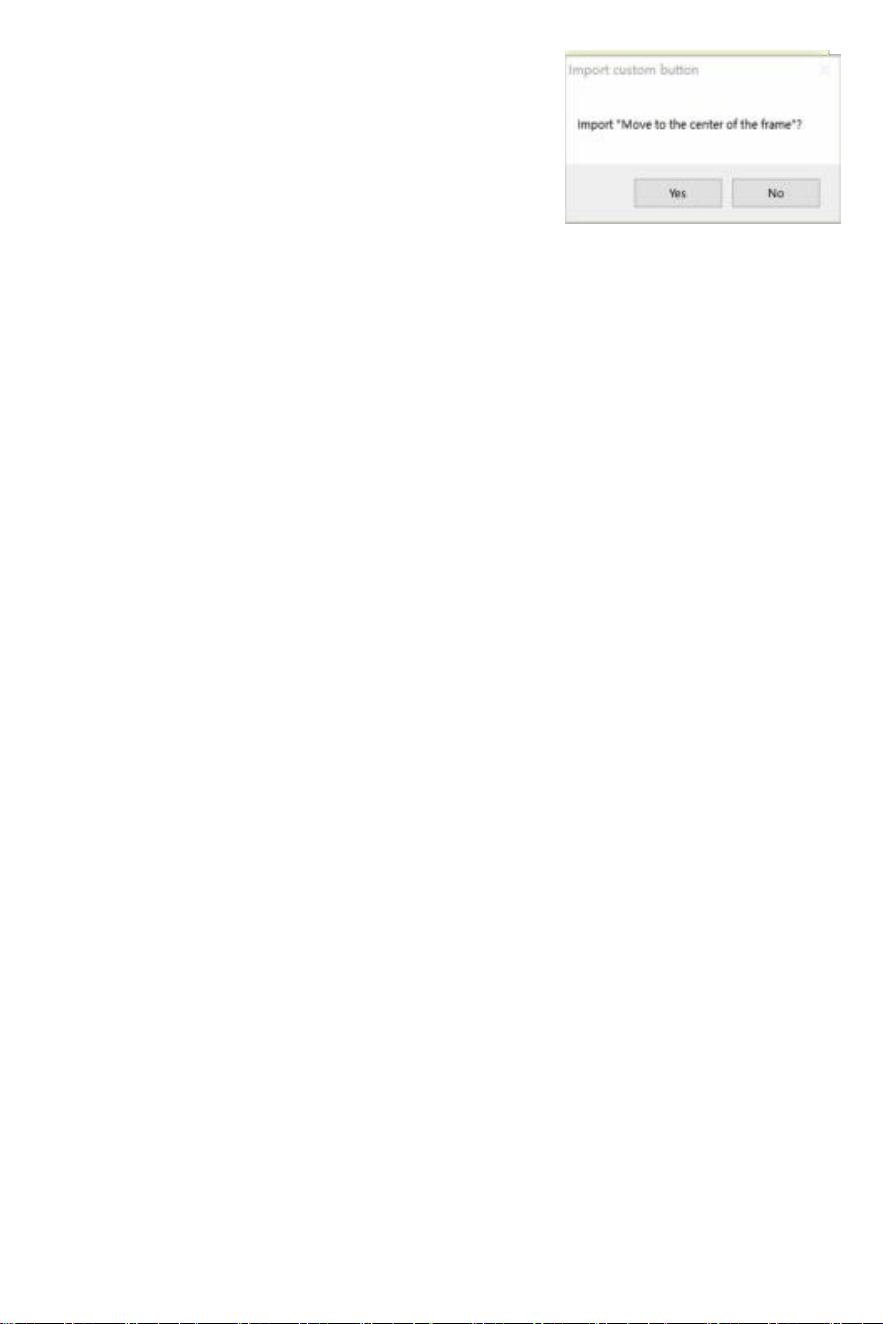
image 3 : ajout personnalisé bouton
image 4 : bouton personnalisé
Chargement
Le logiciel installé est illustré par la figure suivante.
Image 5 : logiciel bouton
4. connecter laser gravure machine
A.Connectez le graveur à un ordinateur avec Logiciel LaserGBRL installé.
B. Pug dans le alimentation de la gravure machine.
C. ouvert le LaserGRBL logiciel
D.sélectionnez le bon port nombre et débit en bauds taux dans le logiciel -
115 200, (en généralités, CoM les ports font pas besoin de être
sélectionné manuellement, mais si tu avoir
plus d'un périphérique série connecté à l'ordinateur, il besoins à faire
donc, vous pouvez trouver le port du graveur laser en le appareil
directeur de la
fenêtres système , ou toi peut simplement essayer le port Nombres
affiché un par un ).
Vérifiez le port nombre
E.Tout d'abord, installer CH3 40 Conducteur. Dans le Logiciel LaserGRBL, cliquez sur
"TooIs">"instaII CH340 Conducteur" à installer le pilote, et redémarrer l'ordinateur
après installation à connecter.
F.Cliquez sur le Logo de la connexion Lightning dans le logiciel. quand le La
foudre Iogo se transforme en un X rouge, le connexion est succès.
Connecter la machine à graver
G. La chaîne informatique et machine à graver panne de machine, besoin à mise à
jour le conduire, le méthode est comme suit
Dans LaserGRBL, cliquez sur « TooIs » > à son tour.LinstaII CH340
Conducteur "mise à jour et installer le Conducteur, redémarrez
l'ordinateur après la mise à jour, puis connecter, comme indiqué dans le
image ci-dessous.
Installation
5. réglage de la gravure paramètres
1. sélectionnez le fichier de gravure.
ouvrir Logiciel LaserGRBL, cliquez sur "File"> "ouvrir Fichier", puis
sélectionnez le graphiques tu veux graver, LaserGRBL prend en charge
CAROLINE DU NORD, BMP, JPG , PNG, DXF et autres formats.
ouvrir le fichier
2.Photo paramètres, mode de gravure, réglages de qualité de gravure
a.LaserGRBL peut régler la netteté , la luminosité, le contraste, mettre en
évidence et autres attributs de l'image cible, lors du réglage des paramètres de la
image, la effet factuel être montré dans le droite fenêtre d' aperçu , il y a est
aucune norme ici, juste ajuster le effet toi vouloir .
b. Gravure mode je choisis généralement « Ligne à Suivi de ligne" et "1bit
"hésitation", 1bit tergiversation est plus adapté à la gravure de graphiques en
niveaux de gris. Si vous allez à couper, sélectionnez les graphiques vectoriels ou
la gravure centrale mode.
c. La qualité de la gravure est essentielle fait référence à la Largeur de ligne du
balayage laser, ce
Le paramètre dépend principalement de la taille de la Point laser de la gravure
machine, il est recommandé à utiliser une qualité de gravure de 8, Le
réponse à L'éclairage laser varie selon les différents matériaux, donc la valeur
exacte dépend sur la gravure spécifique matérielI.
d. au bas de la fenêtre d'aperçu, le image peut aussi être faire pivoter d, miroir,
couper, etc. opérations.
e. Après avoir terminé les paramètres ci-dessus, cliquez sur à côté de le le
paramètres de sculpture vitesse, énergie de sculpture et sculpture taille.
Présentation de la configuration Interface
3. Vitesse de gravure, énergie de gravure et taille de gravure paramètre
un. recommandant la vitesse de gravure pour 3000, c'est la meilleur valeur pour le
effet de gravure après des expériences répétées , bien sûr vous peut augmenter ou
diminuez la vitesse selon vos préférences , une vitesse plus rapide vous fera
économiser le gravure temps, mais il peut réduire l'effet de gravure, la vitesse la plus
lente est le opposé.
b. Dans la sélection du mode laser, il y a sont deux commandes pour Laser, M3 et M4,
il est il est recommandé d'utiliser le Commande M4 pour Littérature 1bit gravure , et
M3 commande pour d'autres cas. Si votre laser ne a M 3 instruction, veuillez vérifier
si le Laser mode est activé dans la configuration GRBL, S'il vous plaît se référer à
l'officiel I instructions de LaserGRBL pour la configuration GRBL.
c. choisir l'énergie de gravure en fonction de différents matériel,
d. Enfin, définissez la taille que vous souhaitez graver, cliquez sur le "créer"
bouton, tout le gravure paramètres a a été défini.
recommandation de
vitesse 3000
Apportez l'énergie
appropriée selon votre
matériel
Entrez le texte
approprié taille selon
l
a
c
o
n
t
o
u
r

de l'objet à être
sculpté
réglage
de
gravure
vitesse et
Laser
pouvoir
6. Réglage de la mise au point du laser
L'effet de la gravure ou de la découpe dépend en grande partie sur si
le Laser est concentré ou non. La plupart des Ilaser existants gravure
machines sur le
marché utiliser Zoom Les lasers. Il est il faut tourner le focus écrou tout en
regardant le point laser pour observer si le laser est concentré. en
regardant à le Un spot laser pour un Cela peut prendre beaucoup de
temps blesser tes yeux (même avec lunettes de protection), et il est
Difficile de distinguer les petits changements en focus, donc il c'est
difficile pour trouver le
meilleur Mise au point laser.
Afin de résoudre ce problème problème, nous avons abandonné le
zoom traditionnel Je m'en fiche et installé une mise au point fixe Ilaser sur
notre gravure machine. Le focus se situe à l'épaisseur d'un film à focale
fixe du laser, et le mise au point fixe fiIm est attaché dans le paquet. lors
de l'utilisation, il suffit à ajuster le Laser.
Ce qui suit est l'opération spécifique :
UN. Déplacez la tête laser vers le objet à être gravé ou couper.
B. Placez un film à mise au point fixe sur l'objet pour être gravé ou
couper. Le distance focale de différent pouvoir Les lasers est 5w 2 mm
, 10 W 3 mm et 20w 4 mm
Pièce à focale fixe PIacing
Épaisseur du film à focale fixe
Mise au point laser
C. fixez le laser avec deux vis à droite de la machines glisser r et
permettez au Laser pour glisser librement jusqu'à ce que il touche le
objectif principal
Réglage de la
Laser distance
D. Serrez les deux vis fixant le laser au droite côté de la curseur
E.Retirez la pièce de mise au point fixe et terminez la mise au point.
Retirez la mise au point fixe morceau
Mise au point
fixe
épaisseur du
film
7. positionnement
A. Le graveur ne sait pas où graver, donc avant toi commencer à
graver, il y a une tâche importante qui est positionnement. nous wi II
terminer l' opération de positionnement dans trois mesures.
B. sélectionnez le bouton « Déplacer vers le centre », le Le laser va
passer à le centre de la motif et la gravure être placé sous le laser.
1 2
étape 1 : Déplacer vers le centre
étape 2 : Laser léger
C. CIick "Lumière "Je laser" bouton, le Le laser émettra un faible
Lumière, la Le laser émet un point d'irradiation qui est le centre de la
gravure modèle, basé sur cela, ajustez la position de la gravure objet!
D. Cliquez sur le bouton « Analyse du profil », le Le laser va commencer
à balayage le extérieur
contour du motif sur l' ordinateur, vous pouvez changer le position de
l'objet gravé à nouveau selon l'extérieur numérisé avec tournée
position. En outre, vous pouvez cliquer sur le bouton « envelopper »
plusieurs fois jusqu'à ce que le contour extérieur soit à le position tu
veux à graver.
3
étape 3 : profil balayage
8. Début , Fin sculpture ou coupe
1. commencer :
Après avoir terminé toutes les opérations ci-dessus, cliquez sur le bouton
vert bouton comme montré sur la figure pour commencer la gravure. Il
y a un numéro qui peut être édité suivant au bouton de démarrage.
C'est le nombre de fois de gravure ou coupe,
LaserGRBL permet plusieurs gravures ou découpes consécutives
uniforme formes, cette fonction est particulièrement utile pour couper.
image 1 départ
2. Résiliation
Si vous souhaitez terminer le travail à mi-chemin, vous pouvez
cliquer sur le bouton Terminer comme indiqué sur l'image pour
mettre fin le gravure ou coupe.
image 2 arrêts
9. Tutoriel d'installation de LightBurn I
nous pouvons télécharger le package d'installation à partir du Site Web
de LightBurn :
https://Iightburnsoftware.com/
image3 :
Lumière brûlante
logiciel emballer
Double-cliquez sur le installation paquet à installez et cliquez sur
"Suivant" dans le fenêtre pop-up.
(Note: LightBurn est un logiciel payant, pour mieux expérience que nous
je vous recommande d'acheter l'original, ici nous volonté démontrer
le installation de la version d'essai)
image 4 :
sélectionner le
installation chemin
Cliquez ici pour démarrer votre essai
gratuit ( image 5 )
C'est bizarre Trouver Mon Laser ( image 6 )
image 6 : C'est bizarre"Trouver mon
« Laser »
image 5 : Choisir
un essai
gratuit
we can downIoad the instaIIation package from the LightBurn website:
C'est bizarre Trouver MON Laser ( photo 7 )
image 7 : Cick GRBL , alors Cliquez sur Ajouter Appareil
Pour définir l'origine, nous habituellement
réglé le origine à l'avant À gauche.
image 8 : définir le origine dans
le Devant À gauche.
Si l'ordinateur ne peut pas être connecté au machine, nous je
peux essayer pour sélectionner différents ports de la gravure
laser machine, comme montré dans le image ci-dessous. Si cela
ne fonctionne toujours pas, veuillez contact notre
service client
part 7: Techniques for using machines
1. Plus le Iaser est à la table, le Moins stable le structure e volonté être,
essayez d'élever le laser le plus loin possible de la table comme possible
quand en utilisant le Laser.
2. positionnement précis du motif et de la gravure objet .
a.Déplacez le laser vers le En bas à gauche du cadre.
b. en utilisant une règle et un crayon pour dessiner un centre indiquer
sur le gravé objet ( image 1 ) .
c.Le bouclier doit être parallèle à le bord de la gravé objet ( image
2 ) .
image 1 dessiner un centre
indiquer sur l'objet gravé
image 2 Le bouclier est parallèle
au bord de l'objet gravé
d.Cliquez sur les deux boutons suivants dans l'ordre à se déplacer le
Laser afin que le point laser se déplace vers le centre de la gravure.
une fois que le
le positionnement est terminé, vous pouvez commencer gravure.
1 2
image 3 centre indiquer positionnement

part 8: Maintenance instructions and warning
Ce produit utilise un hautement conception intégrée et nécessite Non
entretien. Cependant, si le système laser installé avec ce produit
doit être réparé ou ajusté , S'il vous plaît:
1. débrancher le connecteur d'alimentation sur le laser, de sorte
que le Laser est dans un état de panne de courant;
2. Si vous avez besoin d'une assistance laser pour le réglage , S'il vous
plaît:
① Tout le personnel présent porte des lunettes de
protection ,OD5+ verre de protection est nécessaire ;
② Assurez-vous qu'il y a non inflammable ou explosif la
matière est autour ;
③ La position et la direction du laser sont fixé à assurer que
le laser va pas par accident bouger et briller sur
personnes, animaux, objets inflammables,
explosifs et autres objets dangereux et précieux
pendant le débogage.
④ Ne le faites pas Je regarde Les lasers
⑤ Faire ne pas briller le Ilaser sur le objet miroir, c'est le
Laser réflexion cause accidentelle blessure.
3. Laser module nettoyage
Après une période d'utilisation pour la module laser, il y
aura être quelques restes restent à l'abri couverture,
dissipateur de chaleur, et le
tête laser. Les restes besoin d' être nettoyé dans temps donc que
pas
affecter le utilisation de la module l aser.Le pare-brise et la
protection la couverture doit être supprimé avant le nettoyage.

part 9:List of accessories
1. Instruction manuel *1
2.Lunettes de protection des yeux *1
3. Câble de communication
USB * 1 4.CIean le pinceau *1
5. Essayez les petits
morceaux de bois planches
*3 6.Essayez un petit acrylique
assiettes *3
7. Déterminer l'objectif biock *1
8. ouvert fin clé *1
9.1 Sachet à vis : ( M 5 × 25 mm x 4 pièces , M 5 × 8 mm x 4 pièces , M 5 × 14
mm x 7 pièces ,
M 5 × 6 mm x 4 pièces , M3 × 6 mm x 12 pièces M4 × 12 mm *
2 pièces
)
APPLICABLE à 5 semaines et 10 semaines modeEst
9.2 Sachet à vis : ( M5 × 25 mm x 8 pièces , M5 × 6 mm x 6P CS , M5 × 14
mm x 7 pièces
, (M3
× 6 mm * 8 pièces
)
APPLICABLE À 20W modeEst
10. Chiffon anti-
poussière *1 11.
Attaches de câble
*10
12.H3 hexagoneI Clé en L*1 13.H2
hexagoneI Clé en L*1
14.H2.5hexagoneI Clé en L *1
15.Pompes à assistance pneumatique *1 (A710w et G3 modeEst (uniquement)

16.Rotatif Rouleau Manuel d'utilisation *1 (uniquement disponible sur
A710w+RoIIer et G3+RoIIer modeIs)

part 10: precautions for common problems
1. Veuillez sélectionner le port COM correct pour connecter le logiciel
et équipement et le débit en bauds doit être sélectionné: 115200, à
assurez-vous que la connexion entre le port de l'ordinateur et le USB
câble est pas lâche. Si vous avez besoin d'une assistance laser pour
le réglage, S'il vous plaît:
2. Avant de graver, veuillez confirmer si chaque mécanisme est Je
perds (synchrone beIt, colonne excentrique de rouleau et laser tête
sont Je perds ou secoué)
3. Ajustez correctement la mise au point et vérifiez que la distance
par rapport à la fin du capot de protection laser pour la gravure est
Film à focale fixe épaisseur.
4. Le logiciel LaserGRBL/LightBurn peut se référer au tableau des
paramètres dans le manuel correspondant pour la gravure et la
découpe de différents
matériaux. La gravure du métal miroir nécessite manuel je
surface traitement de blanchiment.
Adresse : shuangcheng|u 8o3nong11hao16o2A-16o9shi,
baoshanqu, shanghai 2ooooo CN.
Importé à États-Unis : Sanven Technologie SARL ., suite 250,
9166 Anaheim Merci, Rancho Cucamonga, Californie 91730
ROY
AU
ME-
UNI
REPR
ÉSEN
TAN
T
CE
REPR
ÉSEN
TAN
T
FAIT EN CHINE
YH CONSULTING LIMITÉ.
C/ o Oui Consu | ting Limité bureau 147,
Maison du Centurion, Londres Route, St Aines-
upon-Thames,
Surrey , TW 18 4 AX
E- Crosstu Sàrl .
Mayence Rue Landstr. 69, 6o329 Francfort-sur-le-
Main Principal.

Support technique et Certificat de garantie électronique
www.vevor.comlsupport

Technischer Support und E- Garantiezertifikat
www.vevor.com/support
Lasergravi
erer
Benutzer
Handbuch
Wir sind weiterhin bestrebt, Ihnen auch wettbewerbsfähig Preis.
"Speichern HaIf", "HaIf Preis" oder andere ähnliche Ausdrücke gebraucht von
uns nur repräsentiert
eine Schätzung der Ersparnisse, die Sie durch den Kauf erzielen könnten
bestimmt tooIs mit uns verglichen Zu
die großen Top-Marken und nicht unbedingt bedeuten Zu Abdeckung alles
Kategorien von tooIs
von uns angeboten. Sie sind freundlich zur Überprüfung erinnert vorsichtig,
wenn Sie Sind Platzierung ein Befehl
mit uns, wenn Sie tatsächlich sparen haWenn in Vergleich mit der Spitze
wesentlich Marken.

Laser Engraver
A7
5w
A7
10w
G3
20
Wat
t
m
BRAUCHEN HILFE? KONTAKT UNS!
Haben Produkt Fragen? Brauchen technisch Unterstützung ? Bitte
kostenlos Zu Kontakt uns:
CustomerService@vevor.com
Das ist das Original Anweisung , bitte alles lesen Handbuch Anweisungen
vor Inbetriebnahme sorgfältig durch. VEVOR behält sich Interpretation
unserer Benutzerhandbuch. Das Aussehen des Produkts soll
unterliegen Zu Die
Produkt, das Sie erhalten haben. Bitte verzeihen Sie uns, dass wir Sie
nicht informieren Du wieder Wenn Es gibt Technologie- oder Software
-Updates An unser Produkt.
Symbol
Symbolbeschreibung
Warnung - Zu reduzieren Die Risiko von Verletzung ,
Benutzer muss Anleitung lesen Lesen Sie das
Handbuch sorgfältig durch.
Dieses Symbol, platziert vor einem Sicherheitskommentar ,
bezeichnet eine Art von Vorsichtsmaßnahme , Warnung
oder Gefahr . Ignorieren Das Warnung kann Zu einem
Unfall führen. reduzieren die Risiko von Verletzung, Feuer,
oder Stromschlag, Bitte folgen Sie immer den Empfehlung
gezeigt unten.
Gefahr! Risiko einer Personenschädigung Verletzungen oder
Umweltschäden
Stromschlaggefahr! Risiko einer Personenschädigung
Verletzung von Stromschlag!
Warnung - Sei Sicher Zu tragen Auge Protektoren Wann
mit dieses Produkt
Innenbereich nur verwenden
Entsorgung Information:
Das Produkt unterliegt der Bereitstellung von europäischen
Richtlinie 2012/19/EG. Das Symbol zeigt einen Wheelie bin
gekreuzt durch zeigt Das Die Produkt erfordert getrennte
Müllabfuhr im europäisch Dies gilt für das Produkt und alle
Zubehörteile mit diesem Symbol gekennzeichnet .
Produkte als solche gekennzeichnet Mai nicht entsorgt
werden mit normaler Hausmüll, Aber muss zu einer
Abholung mitgenommen werden Recyclingstelle für Elektro-
und Elektronikgeräte Geräte
FCC Aussage : Diese Gerät entspricht mit Teil 15 von
die FCC Regeln . Betrieb Ist Thema Zu Die folgen zwei
Bedingungen:(1)Dieses Gerät Mai nicht verursachen
schädlich
Störungen, und (2) dieses Gerät muss akzeptieren beliebig
Interferenz erhalten, einschließlich Interferenz , die kann zu
unerwünschten Betrieb .

part 1: security statment Before Installation
Vor mit dem Lasergravur Maschine, Bitte Lesen Sie diesen
Sicherheitsleitfaden sorgfältig. Es enthält Informationen über
Situationen, die erfordern spezielle
Aufmerksamkeit sowie Warnungen vor unsicheren Praktiken, die dürfen
Ursache Schaden Ihr Eigentum beschädigen oder sogar Ihr persönliche
Sicherheit.
1. Die Produkt gehört Zu CIass 4 Laser Produkte , Die Iaser System itseIf
müssen erfüllen Die Anforderungen von Norm IEC 60825-1 Am besten Version
, sonst Die Produkt ist verboten, Sei gebraucht.
2 . Wenn ein Schutz Gehäuse ist ausgestattet mit einem Zugang PaneI,
das bietet " waIK - in " Zugang Dann :
a)Mittel sollen Sei vorgesehen, so dass jede Person innerhalb der Schutz
Gehäuse kann verhindern die Aktivierung eines Lasergefahr, die ist
gleichbedeutend Zu Ciass 3B oder Ciass 4.
b ) Es ist ein Warngerät, um bieten ausreichende Warnung der Emission von
Iaser Strahlung Äquivalent Zu CIass 3 R In Die Wellenlänge Reichweite unten
400 nm und über 700 nm oder von Iaser Strahlung Äquivalent Zu Ciass 3 B
oder Ciass 4 Zu
beliebig Person, die könnte innerhalb der Schutz Gehäuse.
c) bei „WaIK-in“-Zugang während des Betriebs Ist beabsichtigt oder vernünftig
vorhersehbare Emission von Laserstrahlung, die Ist gleichbedeutend mit CIAS s
3B oder Ciass
4 während jemand Ist gegenwärtig innen Die Schutz Gehäuse von A Ciass 1,
Klasse 2, oder CIass 3R Produkt soll Sei verhindert von Engineering bedeutet.
Hinweis:Methoden zur verhindern Mensch aus Strahlung, wenn Personen
sind innen Die Schutz Gehäuse kann enthalten druckempfindliche
Bodenbeläge, Infrarot Detektoren usw.

3. Die Der Laser selbst hat eine Schutzhülle, die Schutz Abdeckung Ist
schnell von Schrauben oder Magnete. Iaser ist instalIiert auf Die Iaser
Graveur, Die Schutzabdeckung sollte überprüft werden, um Sei
zuverlässig Gesperrt und dürfen nicht Sei
ENTFERNT im bestromten Zustand.
4. Die Lasergravierer haben einen Not-Aus Taste , welche dürfen sofort
Stoppen Sie die Ausgabe des Iaser wenn gedrückt unter unerwarteten
Umständen.
5. Die Lasergravierer haben eine zurücksetzen Taste, die Arbeit wieder
aufnehmen unter Die Voraussetzung für die Bestätigung der Sicherheit nach
dem Verriegelungs- oder Notfall stoppen.
6. Legen Sie eine Warnung fest Markierung auf einem Fenster oder
kanalisieren dürfen aktiv beobachten oder passiv erhalten Laserstrahlung
auf die Lasergravur Maschine.
7. Wenn Die Iaser Verbrennungen Die Haut oder Augen , bitte gehen
Zu A nahe Krankenhaus zur sofortigen Untersuchung und Behandlung.

part 2 : user security statement
Laserlicht kann verursachen Schaden für menschliche Augen Und Haut. Tun
nicht exponieren dein
Augen oder Haut direkt auf die Laserlicht. Das Iaser Produkt emittiert A
koIIimiert Laserstrahl durch eine optische Iens. Die Licht emittiert von Die
Produkt, ob direkt oder reflektiert, kann sehr schädlich wie Es kann reisen
Iong Entfernungen während Aufrechterhaltung hohe optische Dichte .
Handhabung der Produkt, Es Ist notwendig, um tragen geeignet Schutzbrille (
OD 5+) bis schützen Die Augen aus alles Iaser Licht , einschließlich
reflektiert und verirrt Licht. Reflektiert und verirrt Licht, das sich verstreut
hinein
unbeabsichtigte Bereiche sollten gedämpft und/oder absorbiert werden .
2.1 Laser Sicherheit
Wir haben instalIiert ein Laserschutzschild auf der Laser, der herausfiltern
kann am meisten der diffus Reflexion der Laserpunkt. Wenn jedoch mit dem
Lasergravur Maschine, Es Ist Es wird empfohlen , eine
Laserschutzbrille zu tragen , um verhindern Auge Schäden. Vermeiden Sie
Hautkontakt mit Typ 4 Laserstrahlen, besonders bei schließen
Entfernungen. Jugendliche muss beaufsichtigt werden von Eltern während mit
dem
Maschine. Tun nicht berühren die Lasergravur m odul, während die
Maschine Ist aktiv.
2.2 Feuer Sicherheit
Denn Schneiden brennt das Substrat ab, ein hohe Intensität Laserstrahl
erzeugt extrem hohe Temperaturen und eine Iot von Wärme.sicher
Materialien
kann beim Schneiden Feuer fangen, wodurch Gase entstehen und Dämpfe
innen Die Ausrüstung . Eine kleine Flamme erscheint normalerweise hier,
wenn ein Laserstrahl Treffer Die Material. Es
wird bewegen mit Die Iaser Und wird nicht bleiben Ich s Wann Die Iaser geht
von . Tun nicht verlassen die Maschine unbeaufsichtigt während der Gravur

Prozess. Nach dem Gebrauch Sei unbedingt reinigen die Trümmer,
Trümmer und fIammab Ie Materialien In Die Iaser
Schneiden Maschine. AIways Halten Sie einen Feuerlöscher bereit, um
sicherstellen Sicherheit. wenn Lasergravur Maschinen verwendet werden,
Rauch, Dampf, Partikel, Und potenziell hochgiftig Materialien (Kunststoffe
und andere brennbare
Materialien) sind hergestellt aus dem Diese Dämpfe oder Luft Schadstoffe
dürfen Sei gefährlich für Gesundheit.

2.3 Material Sicherheit
Tun nicht gravieren Materialien mit unbekannt Eigenschaften . Materialien
Empfohlen:Holz, Bambus, Leder, Kunststoff, Stoff, Papier, opakes Acryl,
Glas. Materialien nicht empfohlen:MetaI, Edelsteine, transparent
Materialien, reflektiv Materialien usw.
2.4 verwenden Sicherheit
Verwenden Sie nur den Graveur In horizontal Position und stellen Sie sicher,
dass Es hat gewesen
sicher befestigt an verhindern Brände verursacht durch unbeabsichtigtes
Verschieben oder Fallenlassen die Werkbank während der Arbeit. Es ist
verboten, zeigen Sie die Iaser zu Leute,
Tiere oder brennbare Gegenstände, egal ob Ist bei der Arbeit Zustand oder
nicht.
2.5 Leistung Sicherheit
Zu Vermeidung von Unfällen wie Feuer und elektrisch Schock, der Iaser engr
aver bietet eine Versorgen Sie einen Adapter mit einem Erdungskabel. mit
Die Iaser
Gravur Maschine, in einfügen Netzstecker in eine Steckdose mit Erdung mit
einem Erdungskabel verbinden, wenn mit dem Laser Graveur.
2.6 Umfeld Sicherheit
Wann InstalIierung von Gravier- und Schneidegeräten, bitte Stellen Sie
sicher, dass die Arbeitsplatz muss gereinigt werden und es sollte Sei nicht
brennbar und
explosiv Material um das Gerät herum. metaI Torte muss Sei platziert
unter dem Unterseite beim Gravieren oder Schneiden .

part 3: Disclaimer and warning
Das Produkt Ist nicht A Spielzeug Und Ist nicht geeignet für Leute unter 15. Tun
nicht erlaube Kinder zum Anfassen Die Iaser
Modul. Bitte Seien Sie vorsichtig beim Betrieb in Szenen mit Chi Idren.
Das Produkt ist ein Lasermodul. Kuchen ase lesen Sie die
Bedienungsanleitung Anweisung Handbuch vorsichtig. VEVOR behält sich
die Widerspruchsrecht Aktualisieren Sie diesen Haftungsausschluss und
Bedienungsanleitung.
Bitte achten Sie darauf Lesen Sie dieses Dokument sorgfältig durch vor mit dem
Produkt zu unde Verstehe deine Lega Rechte, Verantwortung und Sicherheit
Anweisungen; Andernfalls, Es ma j bringen Eigentum Verlust, Sicherheitsunfall
und versteckte Gefahr der persönlichen Sicherheit. Onkologie und du benutze
dies Produkt , Sie sollten gelten als haben verstanden, und akzeptieren d alle
Bedingungen und Inhalte dieses Dokuments. Benutzer verpflichtet sich , Sei
verantwortlich für r seine Handlungen und alles Folgen die sich daraus ergeben
. Benutzer stimmt zu Zu verwenden Die Produkt nur für legitime Zwecke und
stimmt den gesamte Bedingungen Und Fortsetzung dieses Dokuments und aller
relevant Richtlinien oder Leitlinien dass VEVOR Mai t stabilisieren.
Du verstehen und akzeptieren, dass VEVOR Mai nicht in der Lage sein bieten
Ihnen die Ursache des Schadens oder Unfalls und bieten Ihnen
Kundendienst unIess Du Bereitstellung der Original-Gravur- oder
Schnittdateien, Gravur Software
Konfiguration Parameter verwendetes Betriebssystem Informationen, Video der
Gravieren oder Schneiden Prozess und operative Schritte vor dem Auftreten
eines Problems oder Fehler .
VEVOR Ist nicht Für alle und jeden Verluste aus der Benutzer Ausfall Zu
verwenden T Er Produkt in Übereinstimmung mit diesem Handbuch, ohne die
Anleitung des
Technische Daten des Unternehmens Personal, Benutzer sind ist es
verboten, die Maschine von ihnen selbst. Wenn das Verhalten auftritt,
Verlust verursacht durch die wir sollen Sei getragen von Die Benutzer .
VEVOR hat die ultimative Widerspruchsrecht das Dokument zu interpretieren,
vorbehaltlich IegA I compIia nce.VEVOR behält sich die Widerspruchsrecht

aktualisieren, die Bedingungen zu ändern oder zu kündigen, ohne ut vor
beachten.
P a r t 4 : I n s t a l l a t i o n St e p s
S t e p 1 : A s s e m b l e t h e f r a m e
M5X25
M5X25
M5X25
M5X25
M5X25
M5X25
M5X25
M5X25
Für 5 Watt 10 Watt
Für 20 Watt
S t e p 2 : I n s t a l l t h e X - a X i s a s s e m b l y
Wenn die Installierung
ist schwierig, Einstellen
des Offset-Rades
Die Führungsschiene geht durch
die mittlere der 3 Walzen. Lösen
Die
Abstand zwischen den Ober- und
Unteres Führungsrad ist passend.
Für 20 Watt
S t e p 3 : I n s t a l l t h e s u p p o r t f o o t a s s e m b l y a n d
t h e Y - a X i s t a n k c h a i n
M5X14
M5X8
M3X6
M5X8
Nach der Montage, wenn
Sie
finden Sie, dass die vier Füße sind
nicht ausgerichtet, Bitte
leicht lösen Die
Schrauben der
Halterung Füße. Nach
den vier Füßen
ausgerichtet sind,
ziehen Sie die
Schrauben wieder fest.
M5X8
M5X14
M5X8
Für 5 Watt 10 Watt
Für 20 Watt
M5X14
M5X14
M3X6
M5X6
S t e p 4 : I n s t a l l t h e X - a X i s t a n k c h a i n
M3X6
M3X6
M3X6
S t e p 5 : I n s t a l l t h e t i m i n g b e l t
mit M 5
×
6 T- förmig
Kombination Nuss Verriegeln mit seiEs
S t e p 6 . 1 : S t e p 6 : L a S e r i n S t a l l a t i O n ( f O r 5 w
a n d 1 0 w m O d e l S )
M3X6
M4X12
Für 5W
M4X12
Für 10 W
S t e p 6 . 2 : M O U n t i n g l a S e r ( f O r 2 0 w ) )
M3X6
S t e p 7 : I n s t a l l t h e c a b l e
4
3
blau
TerminaI
1
S t e p 8 : A d j u s t t h e e c c e n t r i c w h e e l
verwenden A
Schlüssel Zu drehen
der Exzentriker Nuss
zu
Stellen Sie die
Spannung des
Führungsrads ein und
der Führer Schiene
TIPPS : So bestimmen Sie Die Dichtheit von Exzenter Nüsse?
: ↓
5
V
2

unter der Bedingung, dass sichergestellt wird, dass die Halterung tut nicht schütteln, Sie dürfen
|ift eins Ende von Die
Maschine in einem Winkel von 45 Grad mit Die Horizont| p|ane, Und entspannen die X-Achse
oder Y-Achse Halterung aus einem hoch Platz. Wenn das Halterung kann verschoben
werden bei A konstante Geschwindigkeit Zu Die Ende , Die Dichtheit ist geeignet.
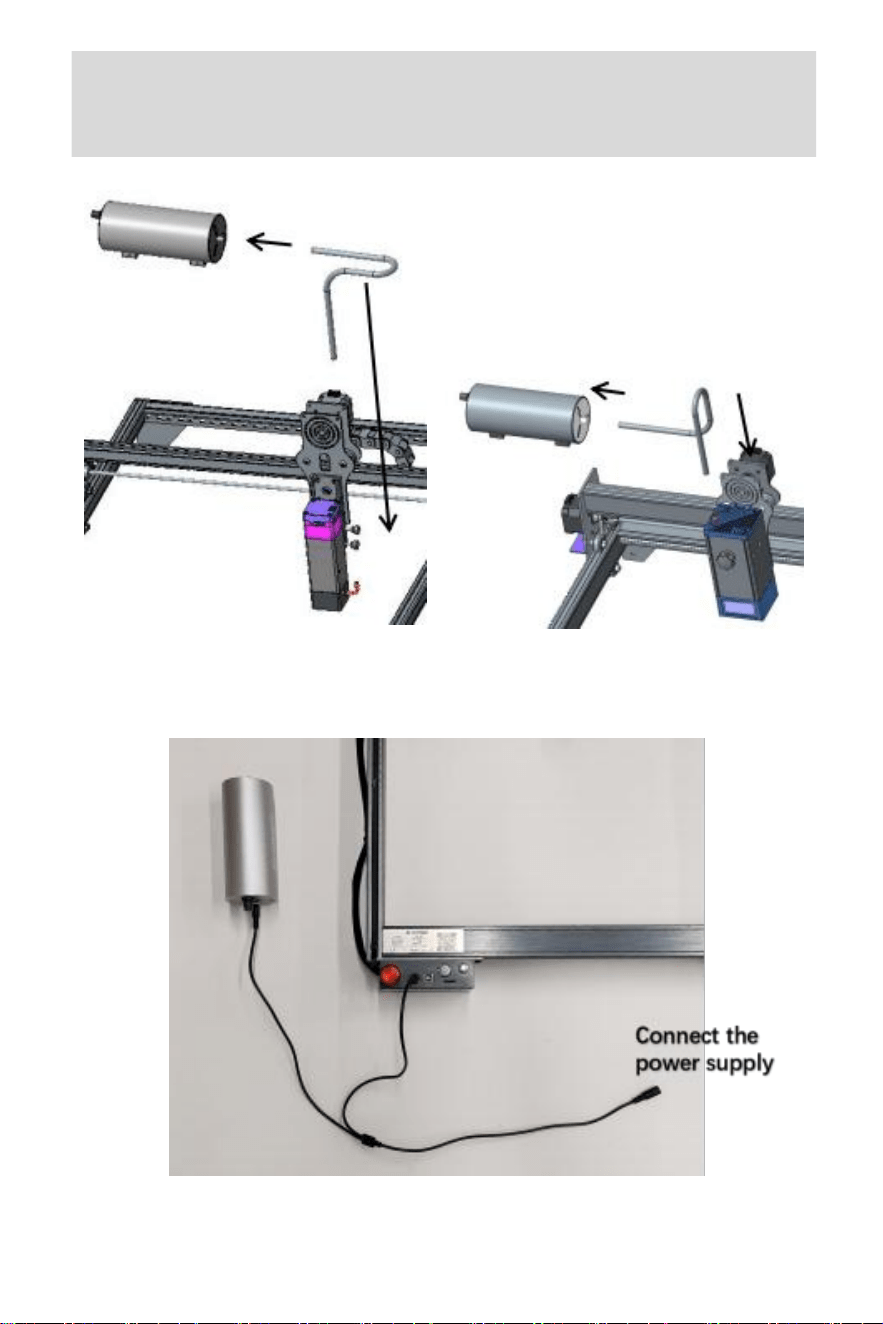
S t e p 9 : A i r a s s i s t e d i n s t a l l a t i o n ( s u i t a b l e
f o r m a t c h i n g a i r a s s i s t e d m o d e l s )
Für 10 W
Für 20 Watt
Luft Pumpe
Stromversorgung
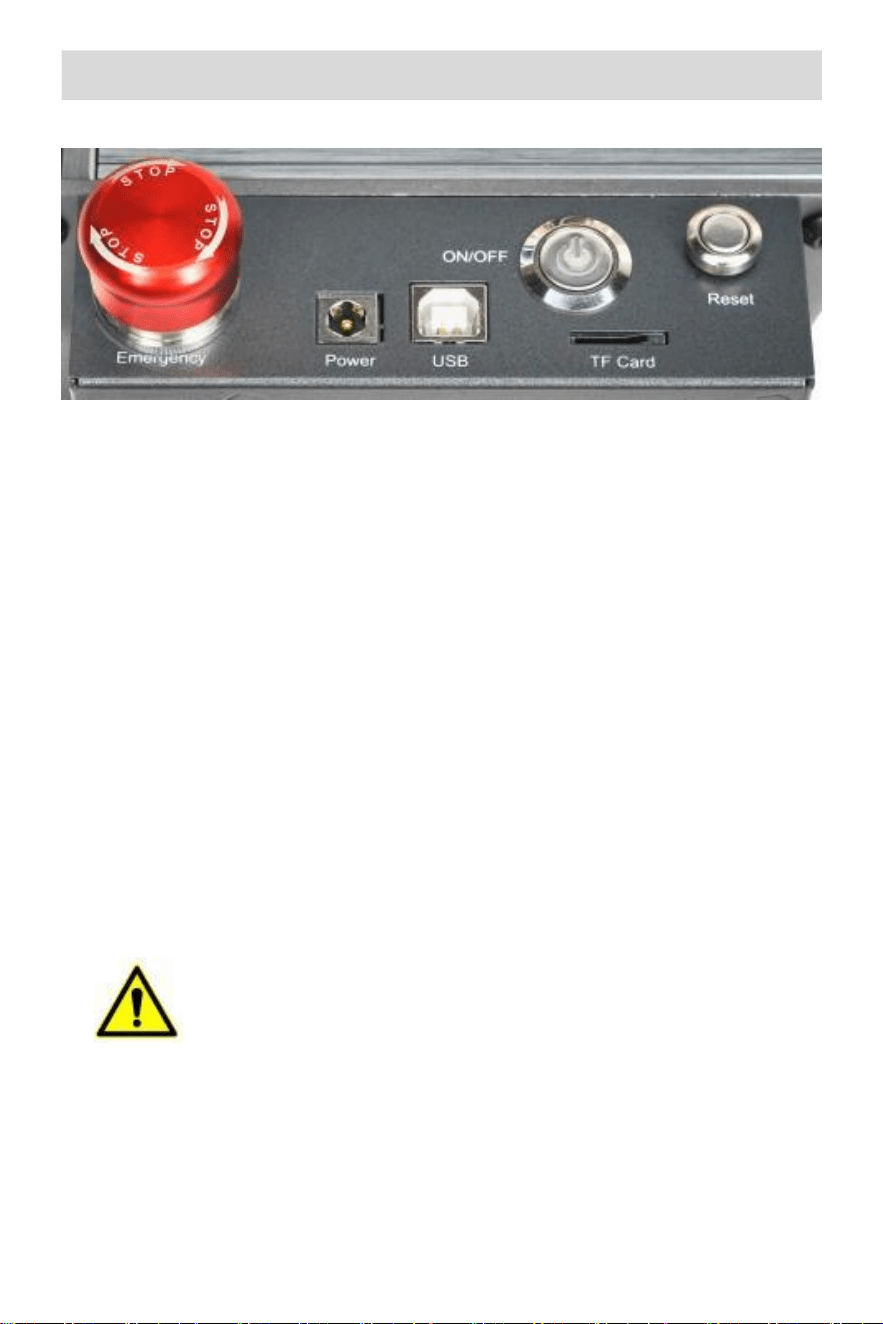
part 5 : control box description
4
3
2
1
1.Not-Aus-Schalter : Falls von Notfälle, Die Maschine wird
sofort aufhören zu arbeiten, wenn Sie drücken es. wenn Sie müssen
entriegeln es, drehen Sie den Knopf im Uhrzeigersinn, um starten Sie
den Graveur.
2. Macht Buchse : Gleichstrom 12 V Leistung Versorgung (A7), DC 24 V
Leistung ( G3).
3.USB Schnittstelle: Steuerung des Graveurs am Computer durch
Anschluss zum Computer über ein USB Kabel.
4. Netzschalter: Steuerung der einschalten Und aus.
5. TF Karte Sitz : Hier Zu einfügen Die TF Karte ( TF Karte
Bedürfnisse Zu gekauft werden von dir selbst).
6. Reset-Schalter: Wenn ein Notfall eintritt oder die Maschine Ist
gesteckt, Drücken Sie die zurücksetzen Taste, um Starten Sie den
Graveur neu.
Vor verwenden, Bitte Stellen Sie sicher, dass der Not-Aus-
Schalter In Die hoch Zustand .
6
5
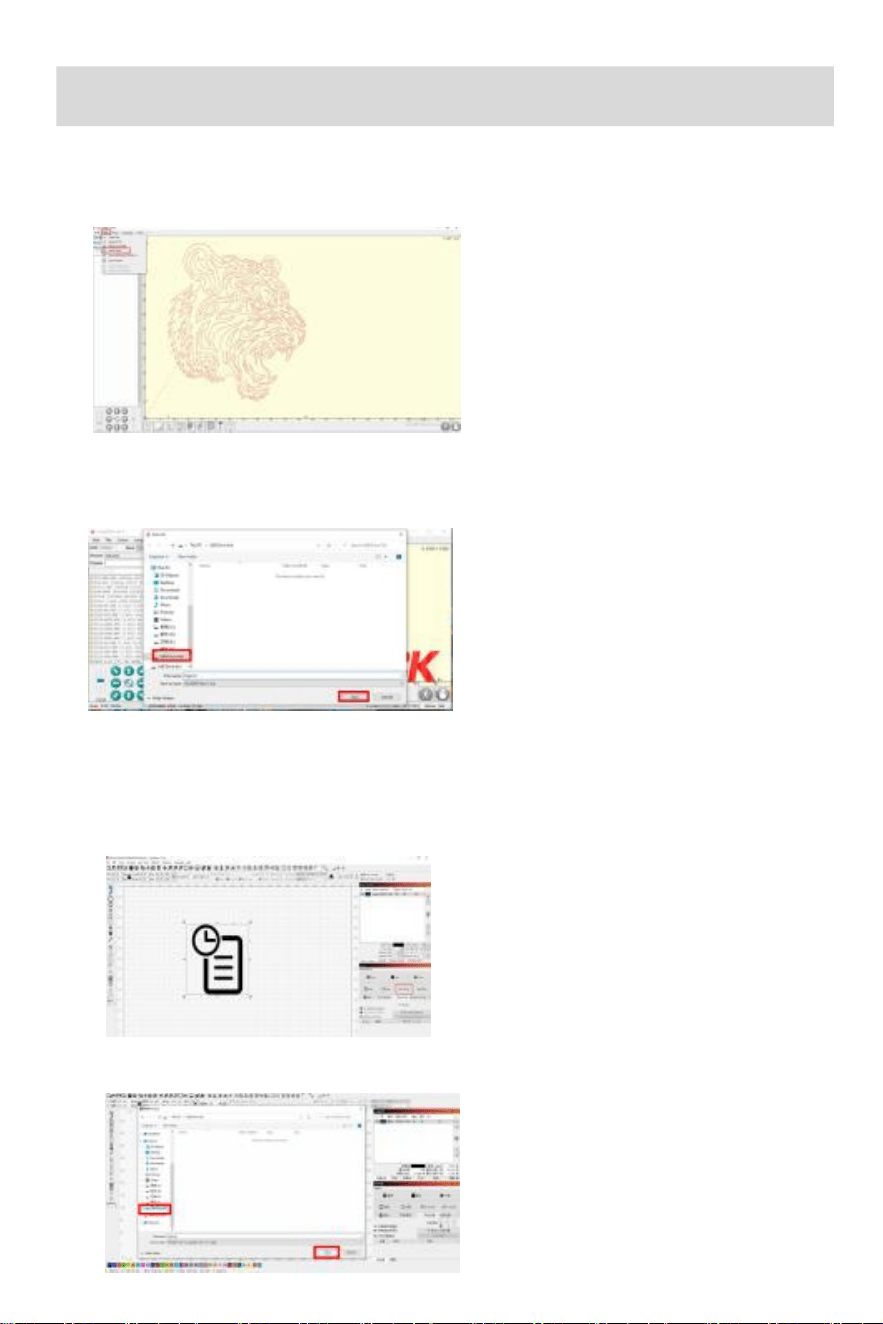
Instructions for exporting nc and gc format files
1. LaserGRBL-Software
1.Importieren Sie das Bild in graviert oder geschnitten werden hinein
IaserGRBL, nach Einstellung Die Gravurgeschwindigkeit und Energie
Parameter usw., klicken Sie auf Datei und auswählen Schnell speichern
2.Wählen Sie die TF-Karte als Speicherpfad. Klick speichern Zu erzeugen keine
Datei.
2.Lightburn-Software
1.Importieren Sie die Bild zu Sei
graviert oder geschnitten hinein
Ilightburn, nach dem Einstellen der
Gravurgeschwindigkeit und
Energie Parameter usw.,
klicken Sie auf G-Code
speichern .
2. wählen TF Karte als
der Speicherpfad, Klick
speichern Zu GC-Datei
generieren.

part 6 : software installation and use
1. Herunterladen LaserGRBL -Software
2. Installieren LaserGRBL
3. Hinzufügen von benutzerdefinierten Tasten
4. Verbinden Lasergravur Maschine
5. Einstellung Gravur Parameter
6. Laserfokuseinstellung
7. Positionierung
8. Start, Beendigung Schnitzerei oder Schneiden
9. LichtBrennen Installations-Tutorial
1. Herunterladen LaserGRB L-Software
LaserGRBL ist einer der beliebter Heimwerkerlaser Gravur Software In
Die Welt, LaserGRBL-Download-Website :
http://IasergrbI.com/downIoad/
2. Installieren LaserGRBL
Doppelklicken Sie auf die Software Installation Paket zum Starten
der Software Installierung und klicke weiter Nächste bis zum
Installation Ist
fertig. (
Bild 1)
Bild 1: LaserGRBL
Software-InstalIation
3. Hinzufügen von benutzerdefinierten Tasten :
1.Die Software unterstützt Benutzer beim Hinzufügen von benutzerdefinierten Knöpfe,
Du dürfen hinzufügen
benutzerdefinierte Schaltflächen in der Software entsprechend Ihrer
Verwendung. Wir empfehlen den offiziellen Zoll Knöpfe von LaserGRBL.
Downloadadresse für benutzerdefinierte Schaltflächen:
http://IasergrbI.com /usage/custom-buttons/. Die heruntergeladene
benutzerdefinierte Schaltfläche wird wie gezeigt angezeigt in der
Abbildung. (Bild 2)
Bild 2:
benutzerdefinie
rte Schaltfläche
Paket
2.Als nächstes werden wir Laden Sie die benutzerdefinierte Tasten in die LaserGRBL
Software. Im LaserGRBL-Software, Klicken Sie mit der rechten
Maustaste auf Leerraum neben dem unten Schaltfläche (wie in Bild
3) -> Ich importiere Brauch und wählen Sie dann die
benutzerdefinierte button zip-Datei heruntergeladen auf Importieren
, drücken Sie so lange ja (y), bis kein Fenster Knallt hoch. (Bild 4,
Bild
5 )
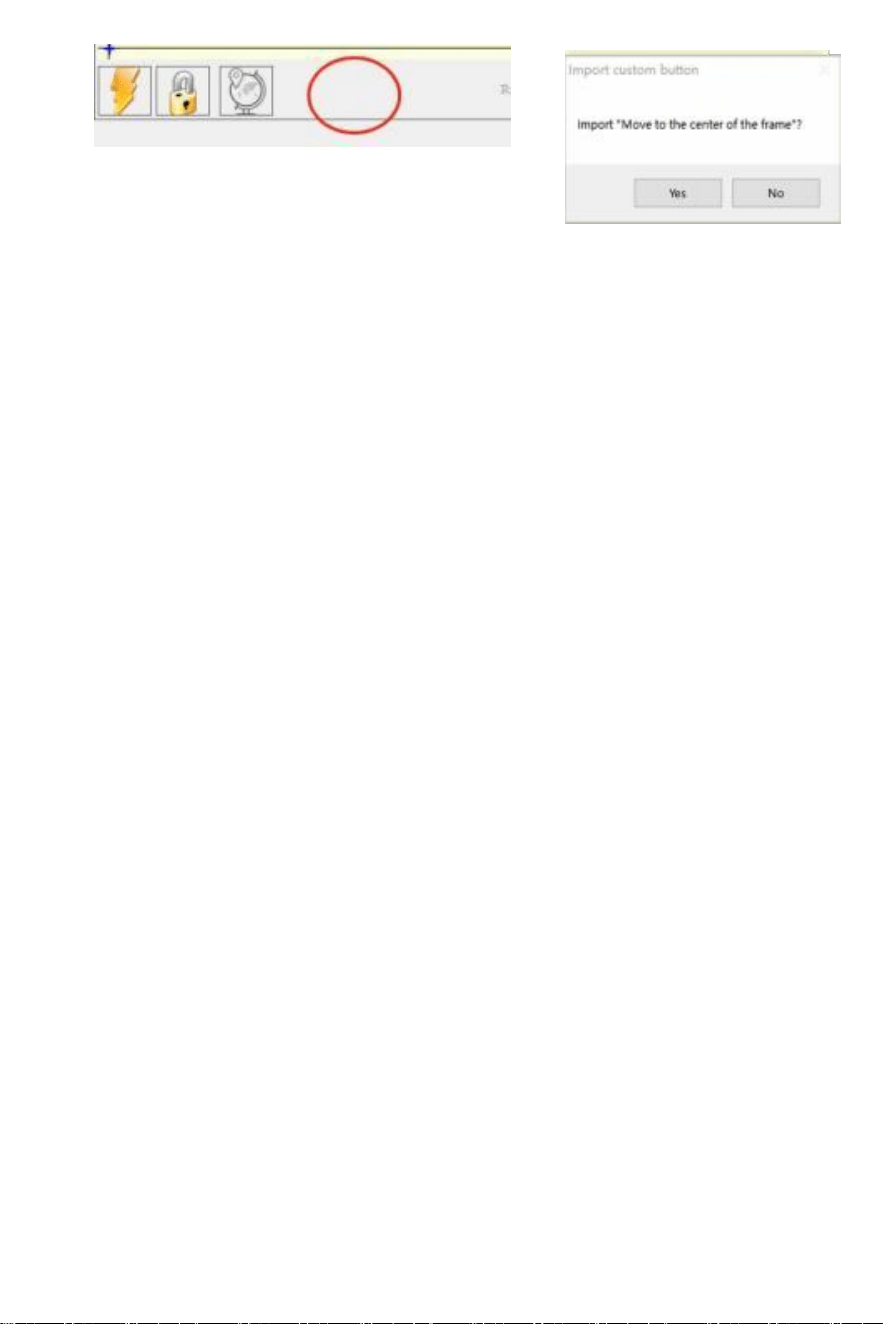
Bild 3: Hinzufügen von benutzerdefinierten
Taste
Bild 4: benutzerdefinierte
Schaltfläche Laden
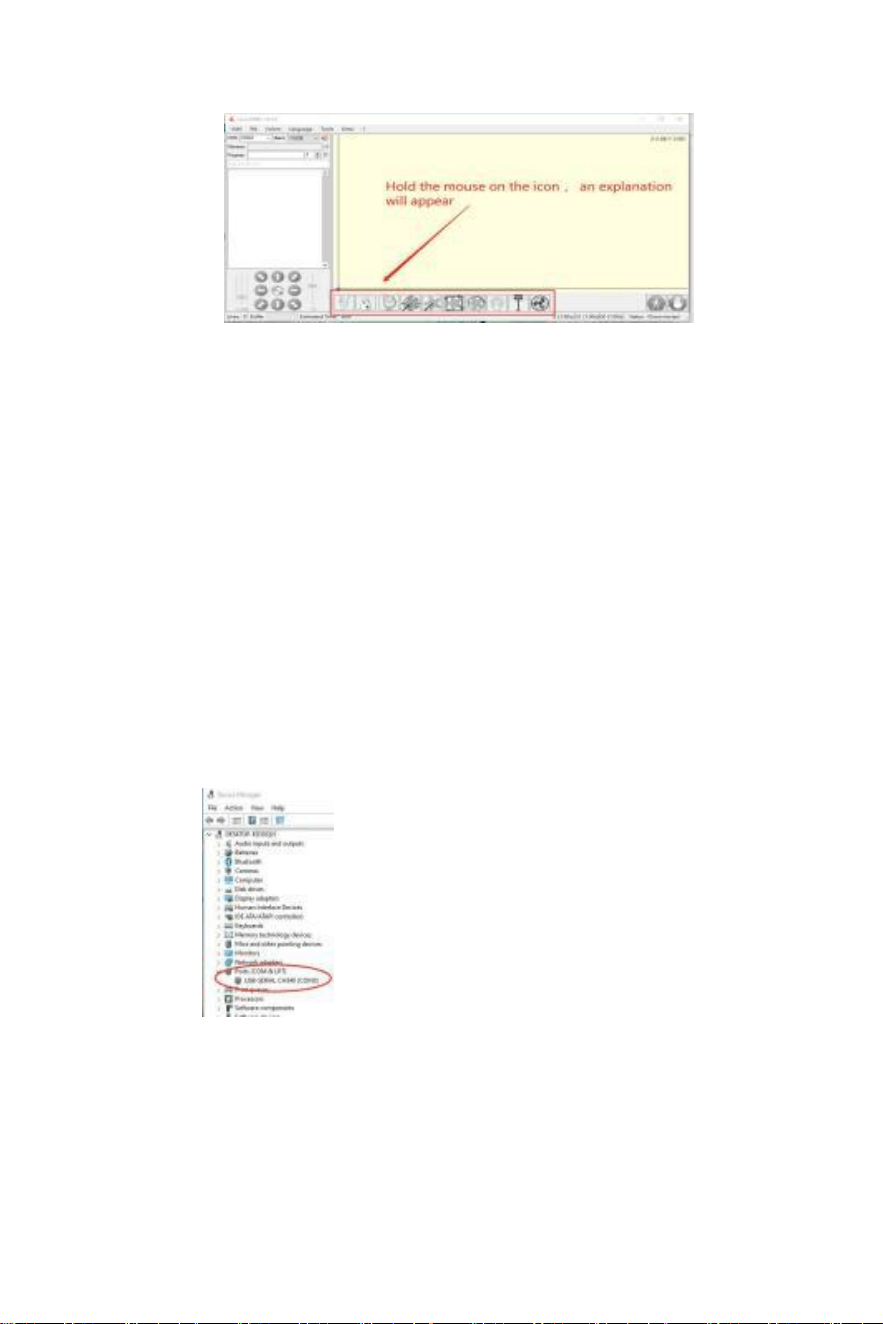
Der instalIierte Software wird wie folgt dargestellt.
Bild 5: Software Taste
4. Verbinden Laser Gravur Maschine
A. Verbinden Sie den Graveur mit einem Computer mit LaserGBRL-
Software installiert.
B. PIug im Stromversorgung der Gravur Maschine.
C. offen Die LaserGRBL Software
D.wählen Sie die richtige Hafen Nummer und Baud Rate in der Software -
115 200, (in General, CoM Häfen nicht müssen ausgewählt werden
manuell, Aber wenn du haben
mehrere serielle Geräte an den Computer angeschlossen sind, Es
Bedürfnisse Zu Tun Also, finden Sie die Port des Lasergravierers in Die
Gerät Manager der
Fenster System oder Du dürfen einfach versuchen Die Hafen Zahlen
angezeigt eins um eins ).
Überprüfen Sie den Port Nummer
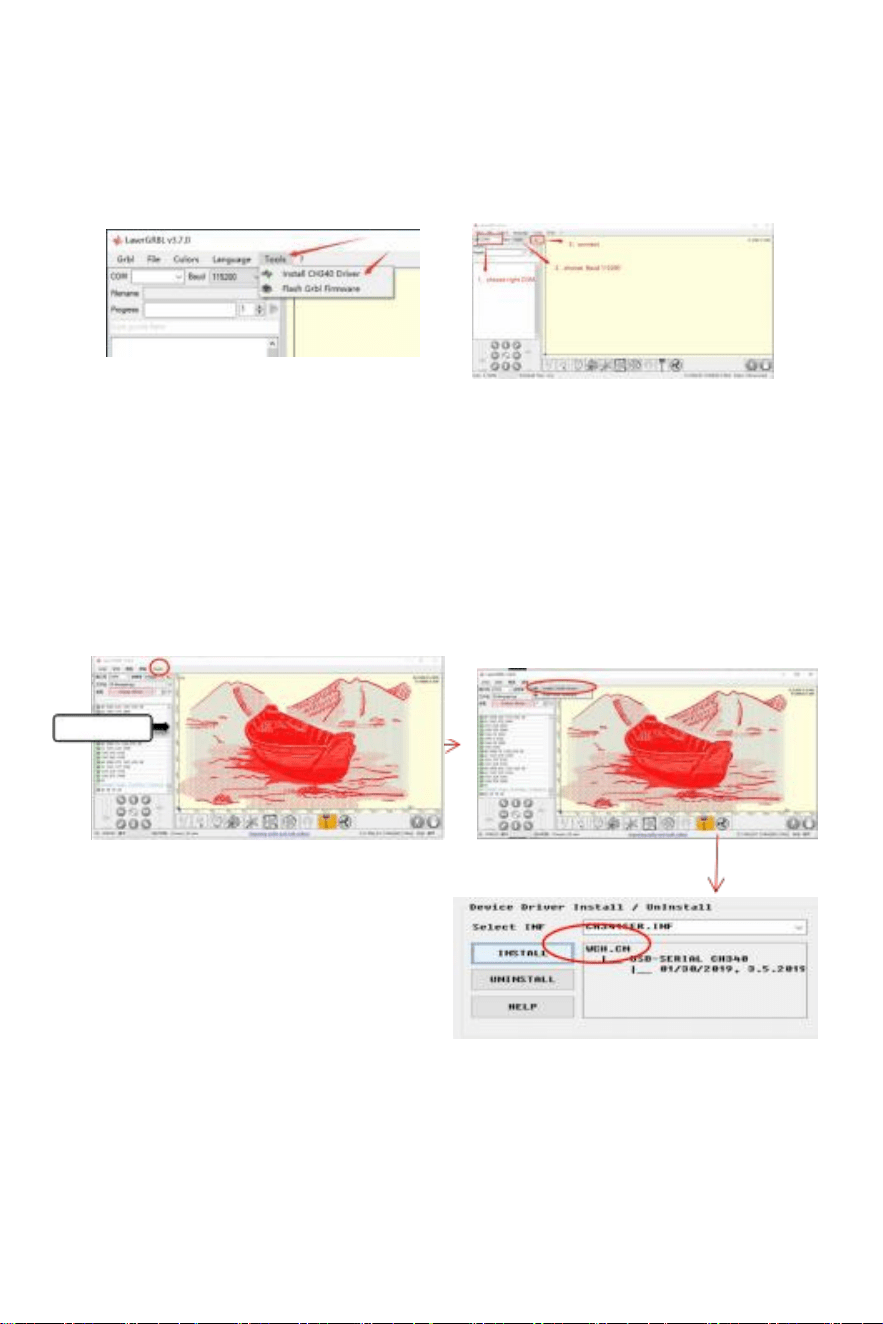
E. Erstens, installieren CH3 40 Treiber. Im LaserGRBL-Software, klicken Sie auf
„TooIs“ > „instaII“. CH340 Treiber" zu installieren Sie den Treiber und starten Sie den
Computer neu, nachdem Installierung zu verbinden.
F.Klicken Sie auf die Lightning-Verbindung Iogo in der Software. wenn Die Blitz
Iogo ändert sich in ein rotes X, Verbindung Ist Erfolg.
Graviermaschine anschließen
G. Die Computer- und Graviermaschinenkette Maschinenausfall, brauchen Zu
aktualisieren Die Laufwerk, das Verfahren ist wie folgt
In LaserGRBL, klicken Sie auf „Tools“ > wiederum.LinstaII CH340 D
Fluss "aktualisieren Und installieren Sie die Treiber, Starten Sie den
Computer nach dem Update neu und verbinden, wie abgebildet im Bild
unten.
InstaIIatio
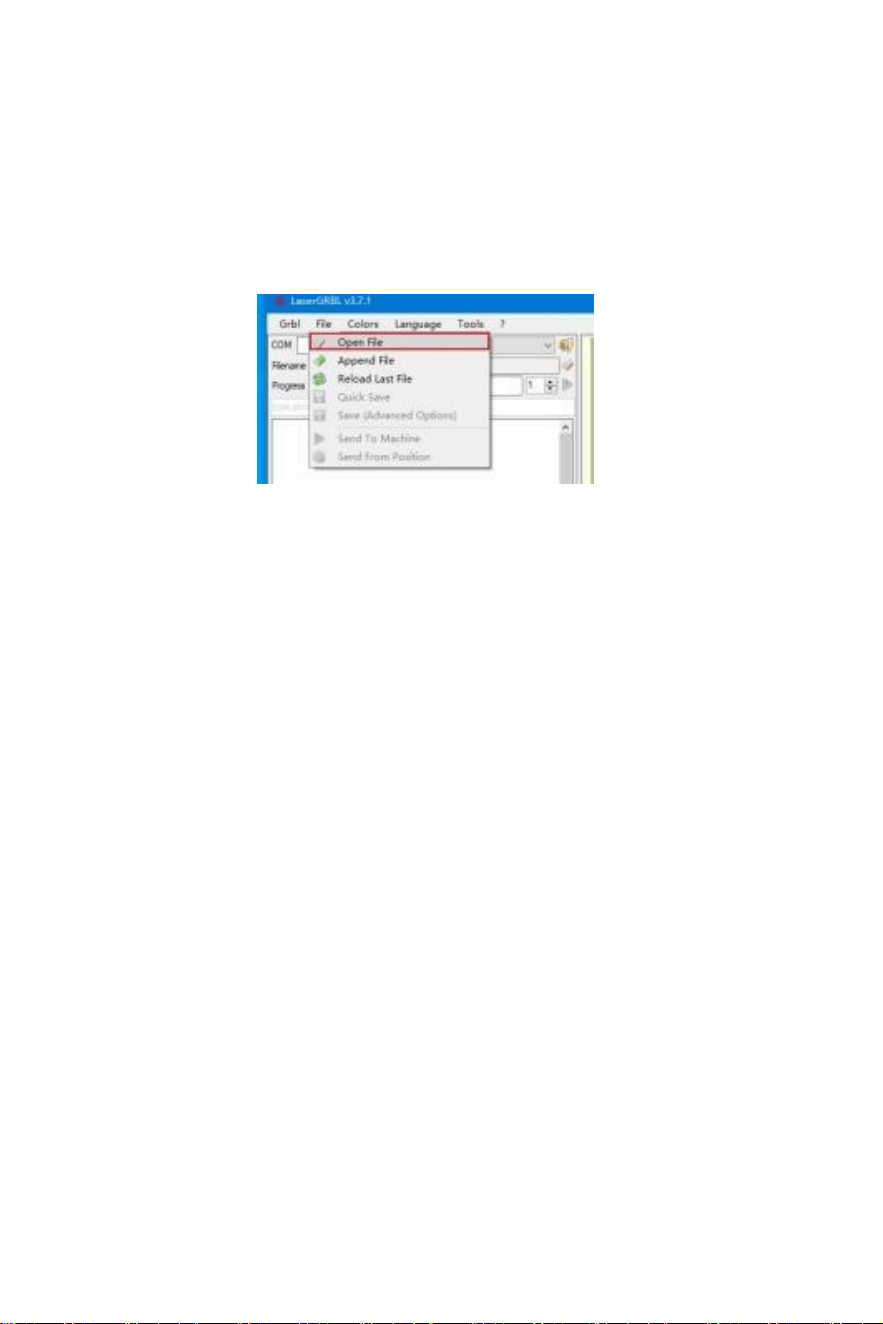
5. Gravur setzen Parameter
1. Wählen Sie die Gravurdatei.
offen Klicken Sie in der LaserGRBL-Software auf „Datei“ > „Öffnen“. Datei",
dann wählen Sie die Grafik Sie möchten gravieren, LaserGRBL unterstützt
Keine Angabe, BMP, JPG , PNG, DXF und andere Formate.
Datei öffnen
2.Bild Parameter, Gravurmodus , Gravurqualitätseinstellungen
a.LaserGRBL kann die Schärfe , Helligkeit, Kontrast, Highlight Und andere
Attribute des Zielbildes, beim Anpassen der Parameter des Bild, das
tatsächliche Wirkung wird gezeigt werden im Rechts Vorschaufenster , dort Ist
kein Standard hier, nur anpassen Die Wirkung Du wollen .
B. Gravur Modus Wählen Sie normalerweise „Linie zu Line Tracking“ und „1bit
Dithering", 1 Bit Dithering (Zittern) Ist besser geeignet zum Gravieren von
Graustufengrafiken. Wenn Sie schneiden, Wählen Sie die Vektorgrafik oder die
Mittelliniengravur Modus.
C. Gravurqualität wesentlich bezieht sich auf die Linienbreite des Laserscans, Das
Parameter hängt hauptsächlich von der Größe des Laserpunkt der Gravur
Maschine, es Ist empfohlen Verwenden Sie eine Gravurqualität von 8, Der
Antwort Zu Die Laserbeleuchtung variiert je nach Material, also der genaue
Wert kommt darauf an An die spezifische Gravur Material.
d. unten im Vorschaufenster die Bild dürfen auch Sei drehen d, Spiegel,
schneiden, usw. Operationen.
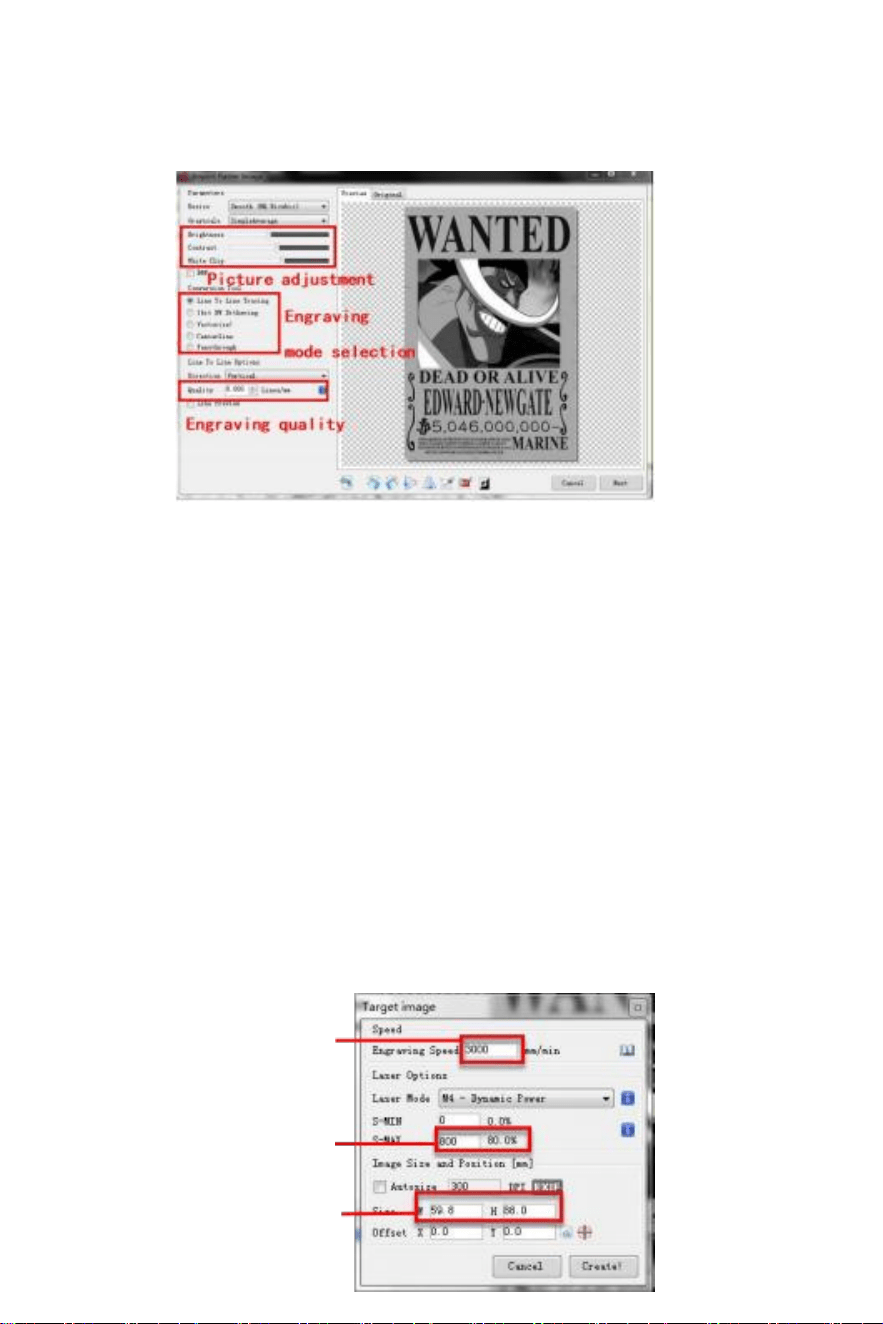
e. Nachdem Sie die obigen Einstellungen vorgenommen haben, klicken Sie
neben Die Die Einstellungen von Carving Geschwindigkeit, Carving-Energie
und Carving Größe.
Einführung in das Setup Schnittstelle
3. Gravurgeschwindigkeit, Gravurenergie und Gravurgröße Einstellung
A. Empfehlung der Gravurgeschwindigkeit für 3000, das ist die am besten Wert für die
Gravureffekt nach wiederholten Experimenten , natürlich Sie dürfen Zunahme oder
verringern Sie die Geschwindigkeit nach Ihren Wünschen , eine höhere
Geschwindigkeit spart Die Gravur Zeit, Aber Es Mai reduzieren den Gravureffekt,
langsamere Geschwindigkeit ist Die Gegenteil.
B. Bei der Auswahl des Lasermodus gibt es Sind zwei Befehle für Iaser, BMW M3
Und M4, Es Ist empfohlen, die M4-Befehl für 1bit Iitter Gravur , Und BMW M3 Befehl
für andere Fälle. Wenn Ihr Laser nur hat M 3 Anweisung, Bitte überprüfen Sie, ob die
Iaser Modus ist aktiviert in der GRBL-Konfiguration, bitte siehe amtliche Mitteilung I
Anweisungen von LaserGRBL für die GRBL-Konfiguration .
c. Wählen Sie die Gravurenergie entsprechend verschiedenen Materialien,
D. Legen Sie abschließend die gewünschte Gravurgröße fest und klicken Sie
auf Die "erstellen" Taste, alles Die Gravur Parameter hat eingestellt wurde.
Geschwindigkeitsempf
ehlung 3000
Geben Sie die
entsprechende Energie
ein nach Ihrem
MaterialI
G
e
b
e
n
S
i
e

die entsprechenden
Größe entsprechend
der Kontur des
Objekts zu Sei
geschnitzt
Einstellun
g von
Gravur
Geschwind
igkeit und
Iaser
Leistung
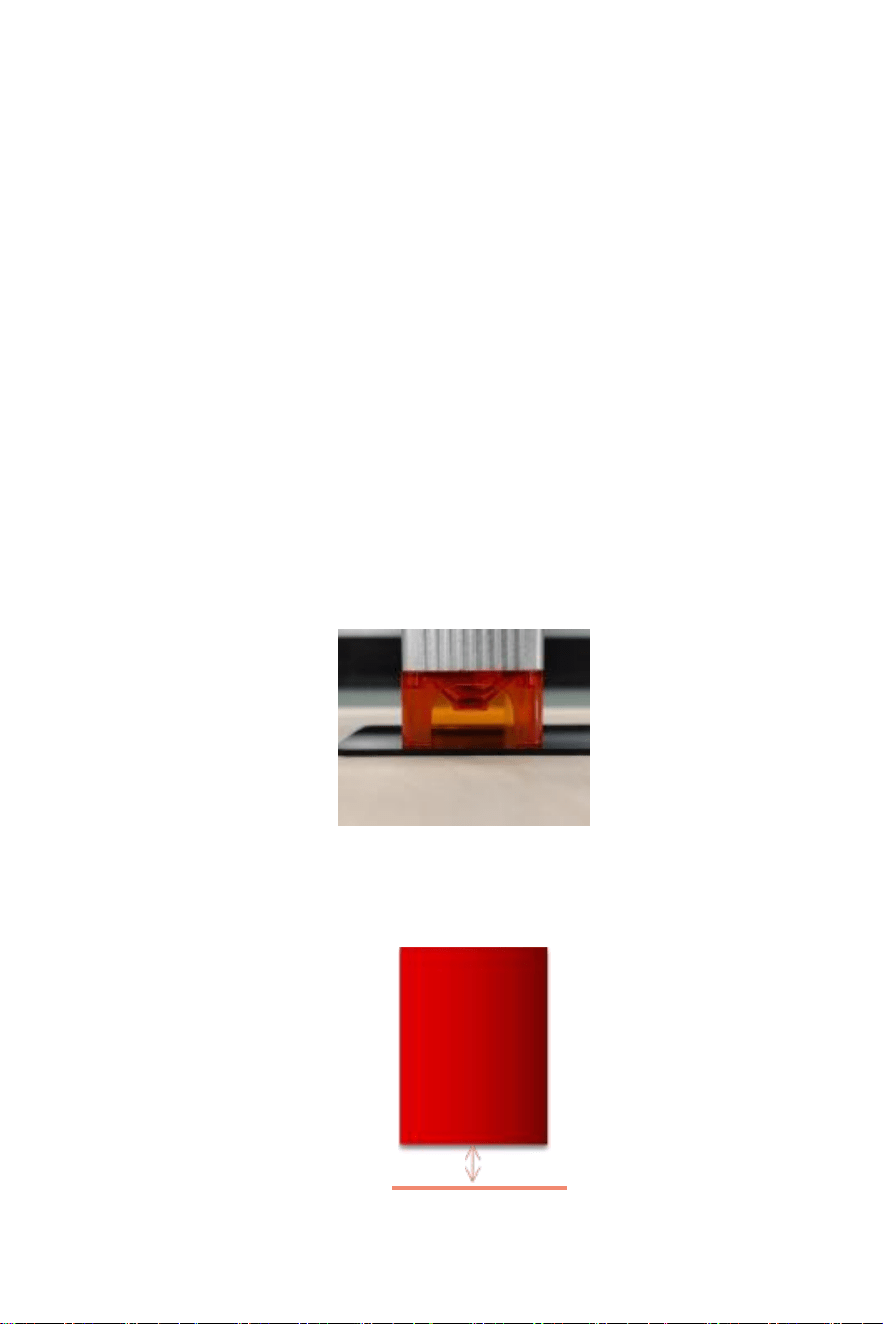
6. Laserfokuseinstellung
Die Wirkung einer Gravur oder eines Schnitts hängt stark davon ab
davon, ob Die Iaser fokussiert ist oder nicht. Die meisten der bestehenden
Laser Gravur Maschinen auf der
Markt Zoom verwenden Laser. Es Ist notwendig, den Fokus zu richten
Mutter, während Sie auf den Laserpunkt starren, um zu beobachten, ob
der Laser ist fokussiert. starrend bei Die Laserspot für eine Lange Zeit
kann Ihre Augen verletzen (sogar mit Schutzbrille), Und Es Ist Schwierig,
kleine Änderungen zu unterscheiden im Fokus, also Es ist schwierig
finden Die
am besten Laserfokus.
Um dieses Problem zu lösen Problem, wir haben das traditionelle Zoom
-System aufgegeben. Ichase r Und einen Fixfokussierer Laser auf unserer
Gravur Maschine. Der Fokus ist in der Dicke eines Fixfokusfilms des
Lasers, und die Fixfokus fiIm ist beigefügt im Paket. Bei der Verwendung
müssen Sie nur Zu anpassen Die Laser.
Die folgenden ist die spezifische Operation:
A. Bewegen Sie den Laserkopf zur Objekt Zu Sei eingraviert oder
schneiden.
B. Richten Sie einen Fixfokus auf das Objekt, um graviert werden oder
Schnitt. Die Brennweite von anders Leistung Laser ist 5W 2 mm , 10
W 3 mm Und 20 W 4 mm
PIacing Fixfokus-Objektiv
Fixfokus-Filmdicke
Laserfokus
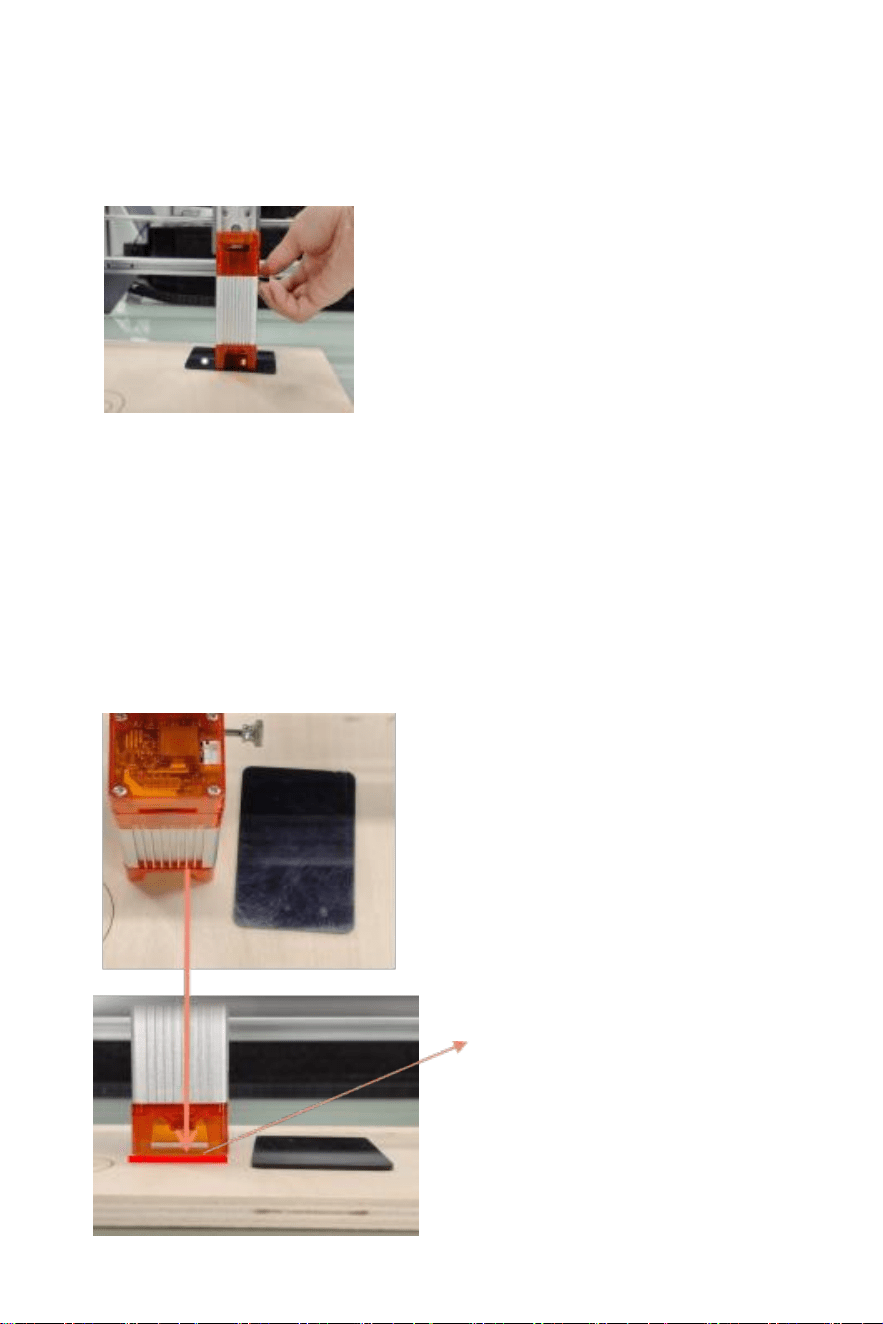
C. Befestigen Sie den Laser mit zwei Schrauben auf der rechten der
Maschine Seite r und lasse die Laser zum freien Gleiten bis es berührt
die Hauptfokus
Anpassen der
Iaser Distanz
D. Ziehen Sie die beiden Schrauben fest, mit denen der Laser am
Rechts Seite der Seite
E. Nehmen Sie das Fixfokusstück heraus und beenden Sie die
Fokussierung.
Den Fixfokus herausnehmen Stück
Fixfokus
Filmdicke
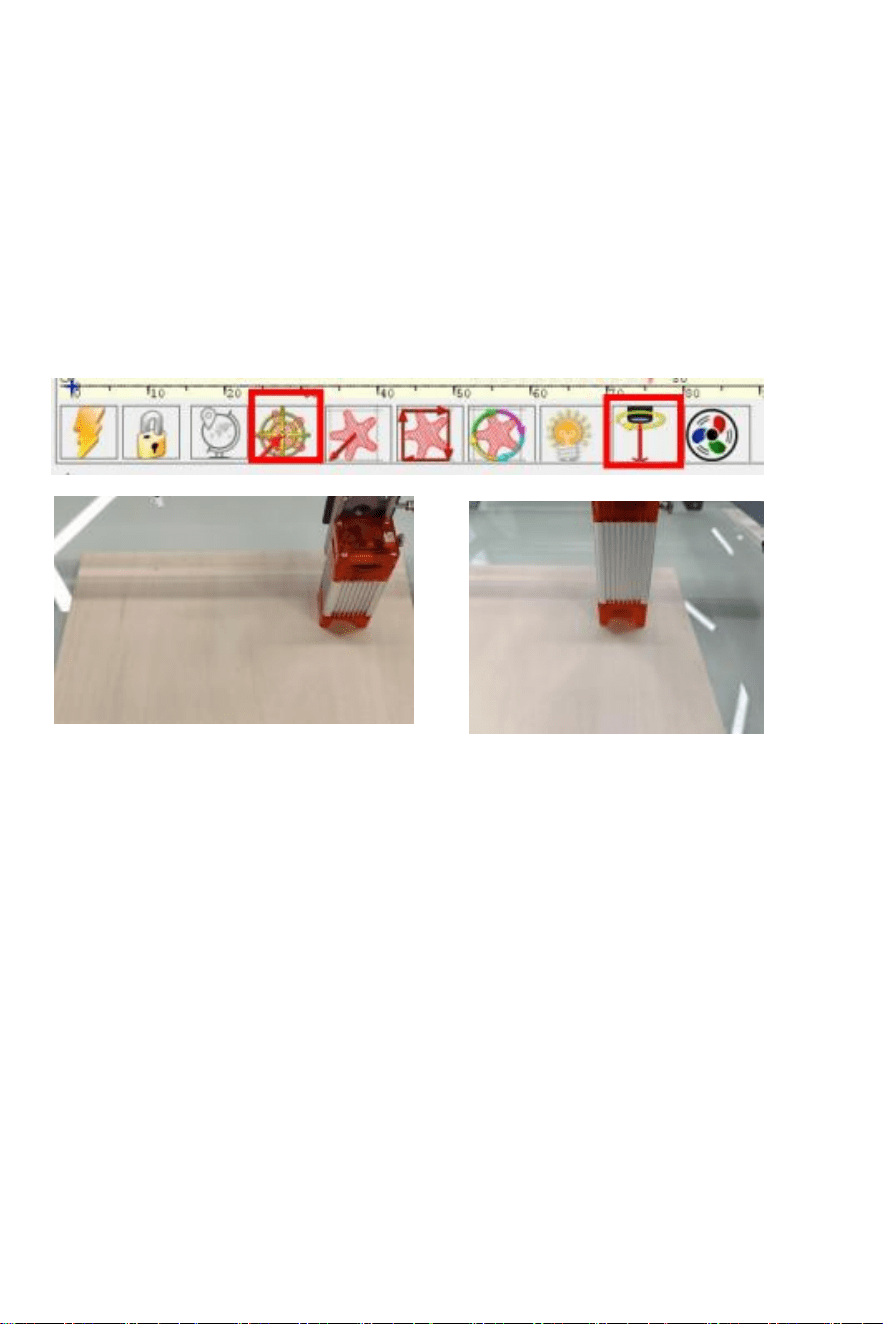
7. Positionierung
A. Der Graveur weiß nicht, wo er gravieren soll. Also vor Du mit dem
Gravieren beginnen , gibt es eine wichtige Aufgabe, die Ist
Positionierung. wir werden II
Beenden Sie den Positionierungsvorgang in drei Schritte.
B. Wählen Sie die Schaltfläche „Zum Zentrum verschieben“, Die Iaser
wird gehe zu Die Mitte r der Muster, und die Gravur wird Sei platziert
unterhalb des Lasers.
1 2
Schritt1 : Zur Mitte verschieben
Schritt 2 : Lichtlaser
C. Klicken Sie auf „Ilight“ Iaser" Schaltfläche, die Der Laser sendet ein
schwaches Licht, das Iaser emittiert Bestrahlungspunkt ist das
Zentrum der Gravur Muster, basierend Passen Sie dabei die
Position der gravierten Objekt!
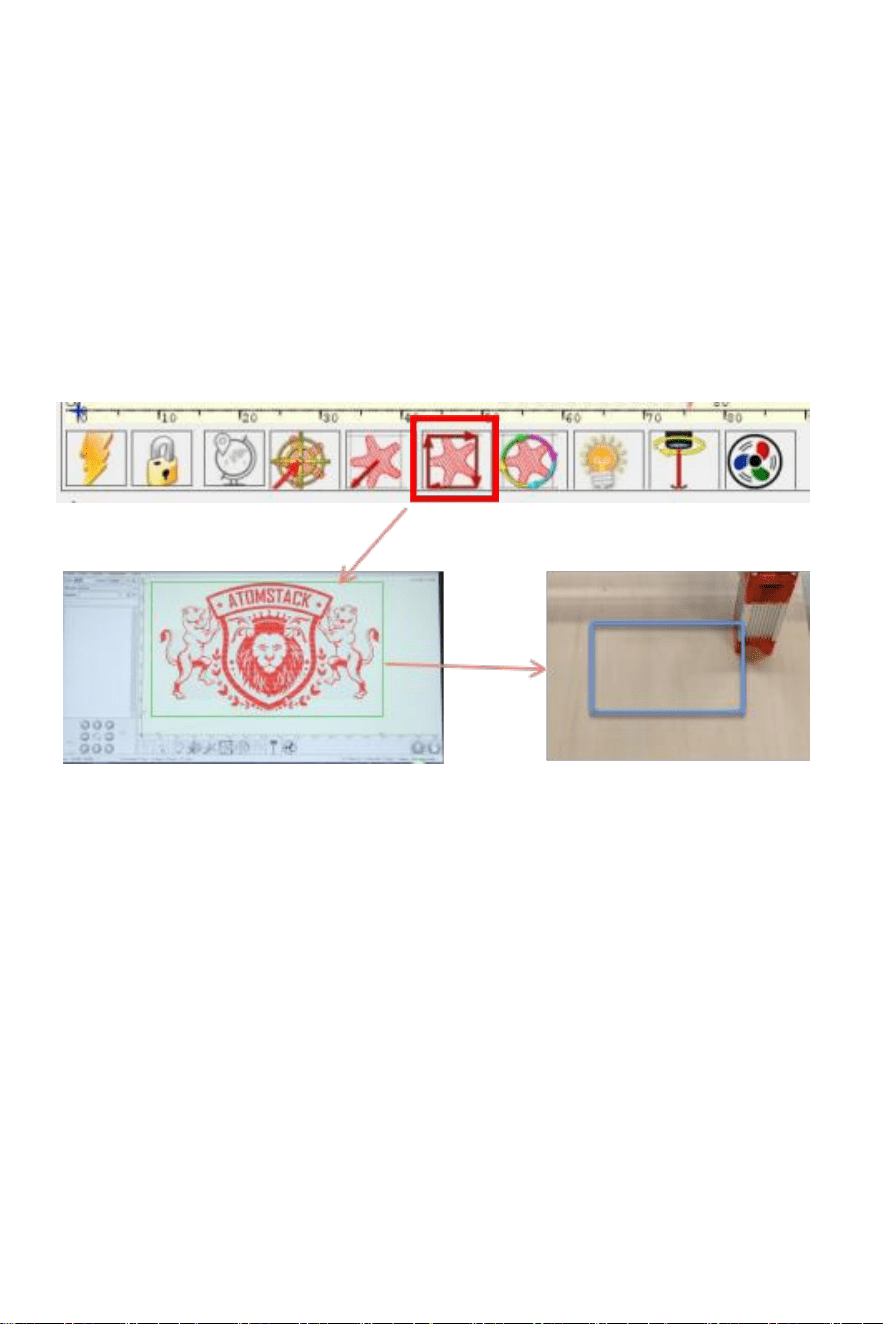
D. Klicken Sie auf die Schaltfläche „Profil scannen“. Iaser wird beginnen
zu Scan Die äußere
Kontur des Musters auf dem Computer können Sie ändern Die
Position des gravierten Objekts wieder entsprechend der gescannten
äußeren Kontur
Position. Außerdem können Sie den "Wrap-Around"-Button
mehrere Male anklicken, bis die Außenkontur Die Position Sie möchten
Zu gravieren.
3
Schritt 3 : Profil Scan
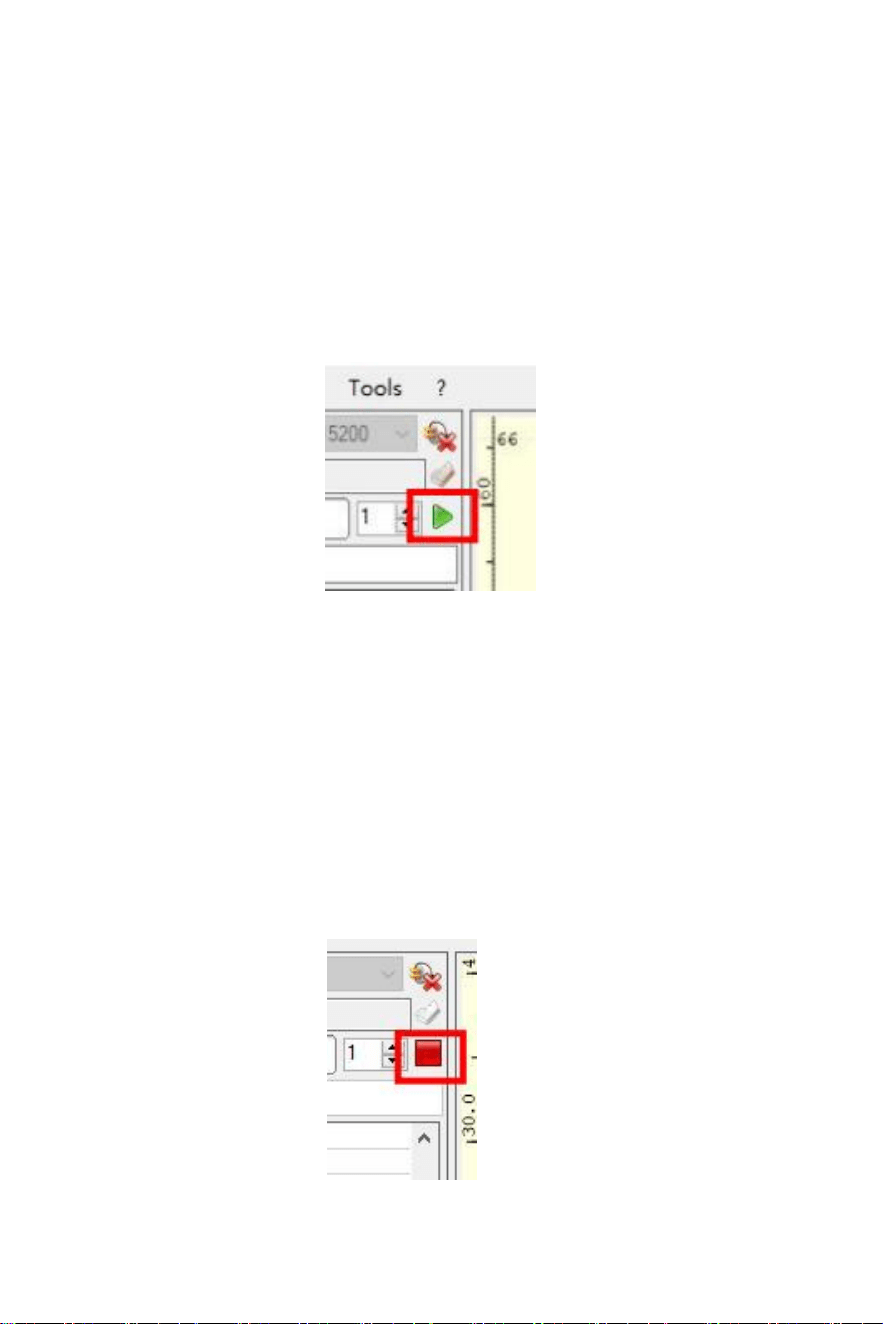
8. Beginn , Beendigung Carving oder Schneiden
1. Start :
nach Abschluss aller oben genannten Vorgänge auf das grüne
Schaltfläche als gezeigt in der Abbildung, um mit der Gravur zu
beginnen. Es gibt ein Nummer, die dürfen Sei bearbeitet nächste zum
Startknopf. Es ist das Anzahl der Gravuren oder Schneiden,
LaserGRBL ermöglicht mehrfaches aufeinanderfolgendes Gravieren
oder Schneiden von einheitliche Form Formen, diese Funktion ist
besonders nützlich zum Schneiden.
Bild 1 Start
2. Kündigung
den Job vorzeitig beenden möchten , können Sie auf die
Schaltfläche „Beenden“ klicken, wie im Bild gezeigt . beenden Die
Gravur oder Schneiden.
Bild 2 Haltestelle
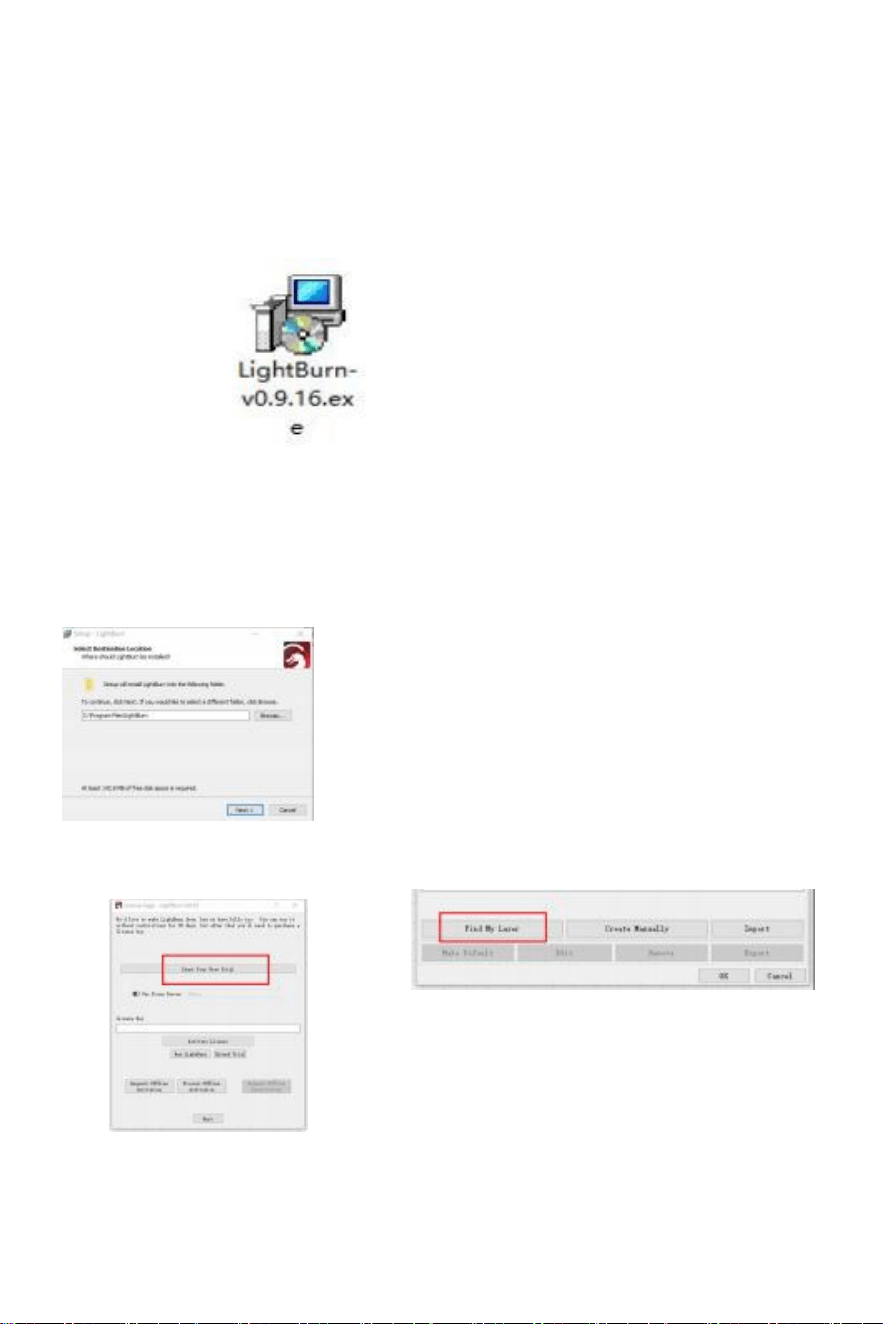
9. LightBurn Installationstutorial I
Wir können das Installationspaket herunterladen von der LightBurn -
Website:
https://Iightburnsoftware.com/
Bild3 :
LichtBrennen
Software Paket
Doppelklicken Sie auf das Installation Paket zu installieren und auf
„Weiter“ klicken im Popup-Fenster.
(Notiz: LightBurn ist eine kostenpflichtige Software, für besser Erfahrung
wir
empfehlen wir Ihnen, das Original zu kaufen, hier wir wird zeigen Die
Installation der Testversion)
Bild 4 :
auswählen Die
Installation Weg
Klicken Sie hier, um Ihre kostenlose
Testversion zu starten. ( Bild 5 )
Klicken Finden Mein Laser ( Bild 6 )
Bild 6 : Klicken Sie auf „Finden Mein
Iaser“
Bild 5 : Wählen
eine
kostenlose
Testversion
we can downIoad the instaIIation package from the LightBurn website:
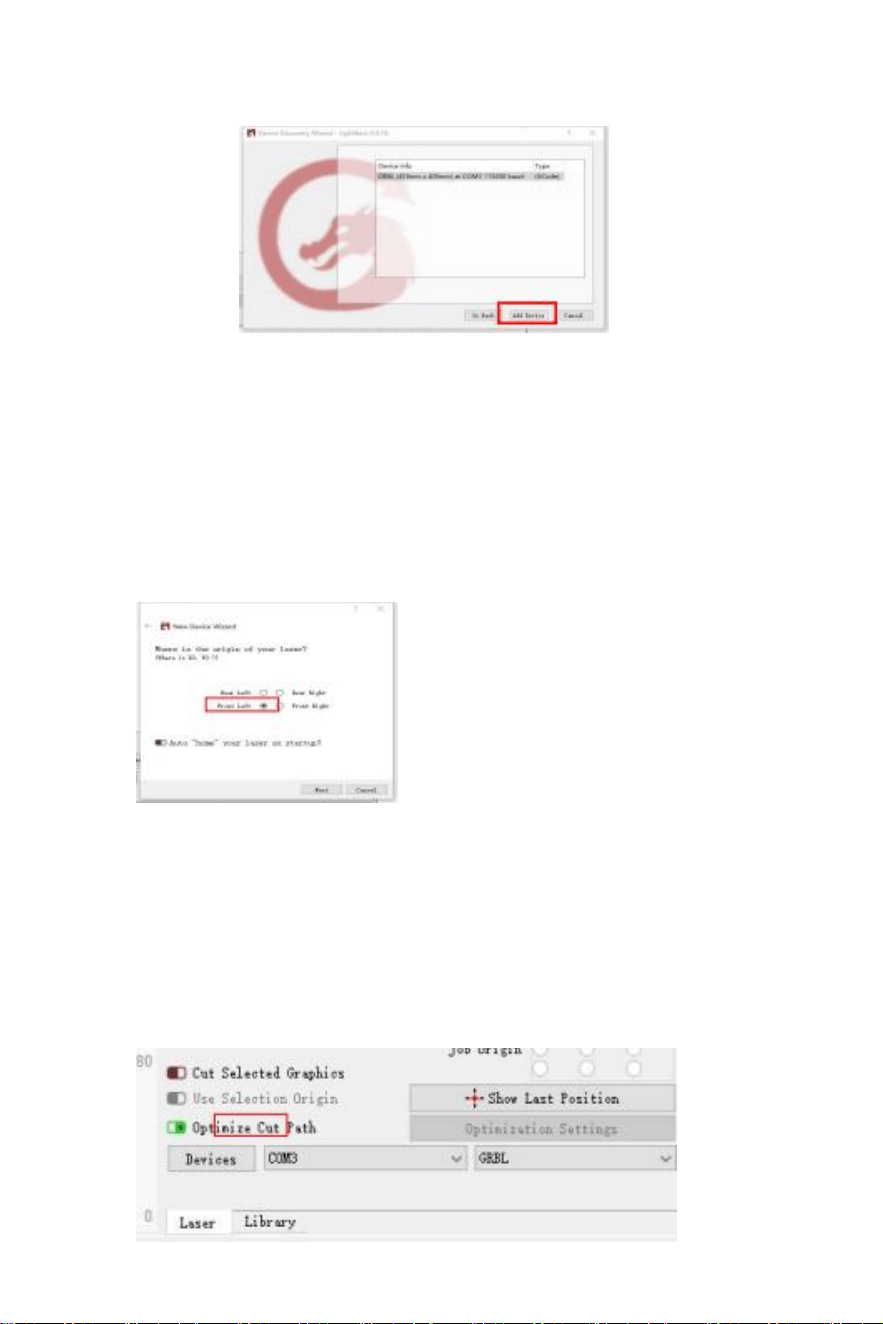
Klicken Finden MEIN Laser ( Bild 7 )
Bild 7 : Klicken GRBL , dann Klicken Sie auf „Hinzufügen“ G
erät
Um den Ursprung festzulegen,
normalerweise eingestellt Die Herkunft
vorne Links.
Bild 8 : Stellen Sie den Herkunft In
Die Front Links.
Wenn der Computer keine Verbindung zum Maschine, wir kann
versuchen zur Auswahl verschiedener Anschlüsse der
Lasergravur Maschine, als gezeigt im Bild unten. Wenn es
immer noch nicht funktioniert, bitte Kontakt unser
Kundendienst
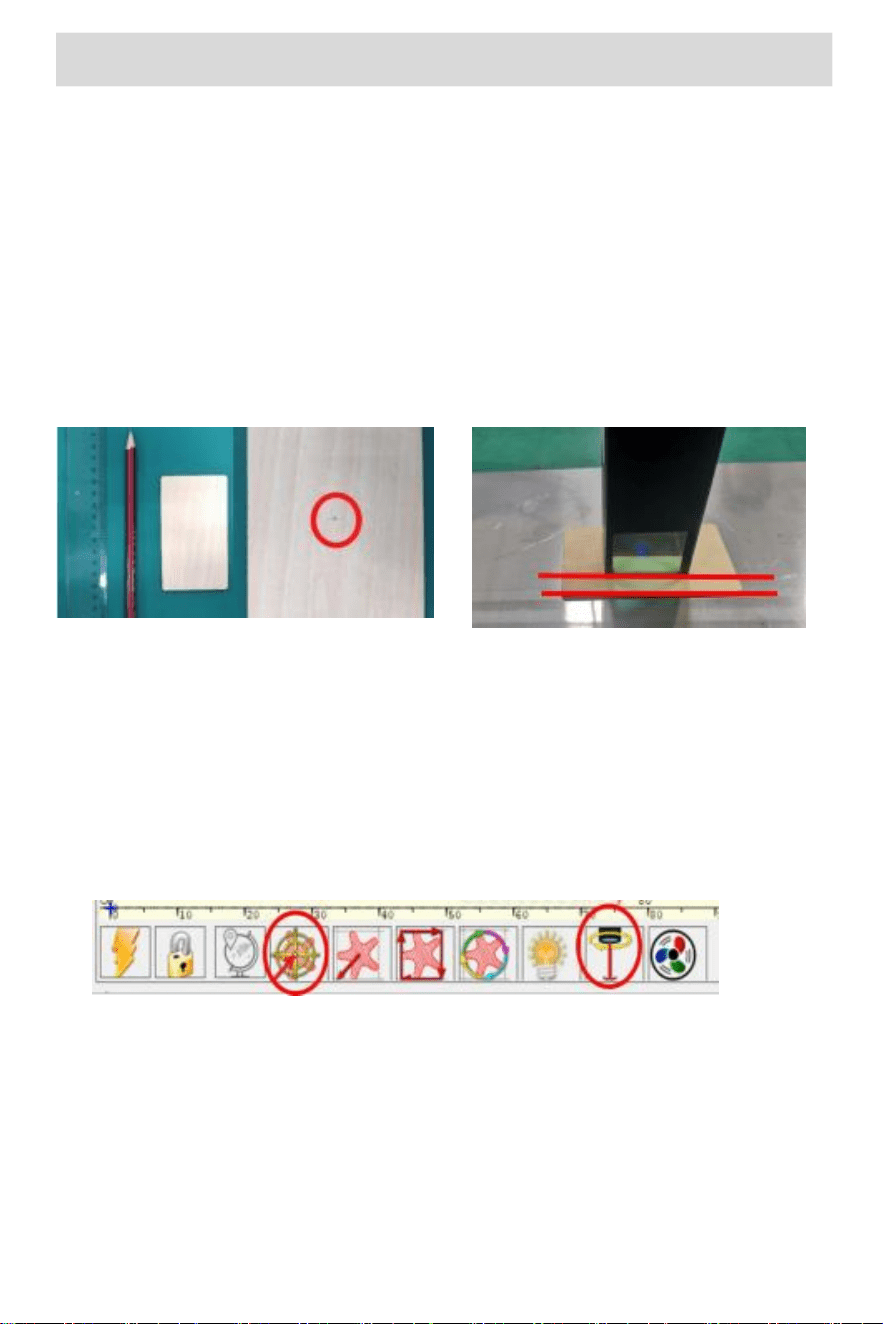
part 7: Techniques for using machines
1. Je näher die Der Laser ist am Tisch, der Weniger stabil Die Struktur
wird Sei, Versuchen Sie, den Laser so weit wie möglich vom Tisch weg
zu halten als möglich , wenn mit Die Laser.
2. genaue Positionierung des Musters und der gravierten
Objekt . a. Bewegen Sie den Laser zum Unten links des
Rahmens.
B. mit Lineal und Bleistift zeichnen A Center Punkt An Die graviert
Objekt ( Bild 1 ) .
c.Der Schild muss parallel zu Die Rand der graviert Objekt ( Bild
2 ) .
Bild 1 zeichne ein Zentrum
Punkt An das gravierte
Objekt
Bild 2 Das Schild Ist parallel zum
Rand des gravierten Objekts
nacheinander auf die beiden folgenden Schaltflächen Zu bewegen
Die Iaser so dass der Laserpunkt in die Zentrum des Gravur. Sobald
die
Wenn die Positionierung abgeschlossen ist, können Sie Start Gravur.
1 2
Bild 3 Mitte Punkt Positionierung

part 8: Maintenance instructions and warning
Dieses Produkt verwendet eine hoch Integriertes Design Und erfordert
NEIN
Wartung. Wenn jedoch das mit diesem System installierte
Lasersystem Produkt muss repariert werden oder angepasst , bitte:
1. ziehen Sie den Stecker Netzstecker am Laser, so dass der Iaser
Ist In A Zustand Stromausfall;
2. Wenn Sie Hilfe bei der Justierung benötigen , bitte:
① AII Das anwesende Personal trägt Schutzbrillen ,
OD5+ Schutzglas Ist nötig ;
② Stellen Sie sicher, dass nicht entflammbar oder explosiv
Material herum ;
③ Die Position und Richtung des Lasers Sind behoben Zu
sicherstellen dass der Laser nicht zufällig Bewegen und
strahlen An
Personen, Tiere, brennbare, explosive und andere
gefährliche und wertvolle Gegenstände während
der Fehlerbehebung.
④ Nicht IooK an der Laser
⑤ Tun nicht leuchten die Laser auf der Spiegelobjekt, Iest
die Iaser Reflexion verursacht unbeabsichtigte
Verletzung.
3. Laser Modul Reinigung
Nach einer Nutzungsdauer von Lasermodul, Es wird Sei
einige Überreste bleiben an der Schutzwand Abdeckung,
Kühlkörper, Und Die
Laserkopf. Die Überreste muss sein gereinigt In Zeit Also Das nicht
beeinflussen die Nutzung der l aser-Modul.Die
Windschutzscheibe und die Schutz Abdeckung muss
ENTFERNT vor der Reinigung.

part 9:List of accessories
1. Anweisung Handbuch *1
2. Augenschutzbrille *1
3.USB-Kommunikationskabel
*1 4.Crean die Bürste * 1
5.Versuchen Sie es mit
kleinen Holz Bretter *3
6.Versuchen Sie es mit
kleinen Acrylfarben Torten *3
7. Den Fokus festlegen bio cK
*1 8. öffnen Ende
Schraubenschlüssel *1
9.1 Schraubenbeutel : ( M 5 × 25 mm * 4 Stück
, M
5 × 8 mm * 4 Stück
, M
5 × 14
mm * 7 Stück ,
M 5 × 6 mm * 4 Stück , M3 × 6 mm * 12 Stück , M4 × 12 mm * 2
Stück .)
ANWENDBAR Zu 5 W Und 10 W ModusIst
9.2 Schraubenbeutel : ( M5 × 25 mm * 8 Stück
, M
5 × 6 mm * 6P CS
, M
5
× 14 mm * 7 Stück , M3 × 6 mm * 8 Stück )
Anwendbar bis 20 W ModusIst
10.Staubfreies Tuch
*1 11.Kabelbinder
*10
12.H3 sechseckigI L-förmiger
Schraubenschlüssel * 1 13.H2
sechseckigI L-förmiger
Schraubenschlüssel * 1

14.H2.5sechseckigI 1 x L- förmiger
Schraubenschlüssel
15.Luftunterstützte Pumpen *1 (A710w und G3 modeIs nur)
16.Rotary Rolle Benutzerhandbuch *1 (nur für A710w+RoIIer und G3+RoIIer
verfügbar Modi)
part 10: precautions for common problems
1.Bitte wählen Sie den richtigen COM-Port für den Anschluss des
Software Und Die Baudrate sollte Sei ausgewählt: 115200, bis
Stellen Sie sicher , dass die Verbindung zwischen dem Computer -
Port und die USB Kabel Ist nicht locker.Wenn Sie Hilfe beim Tuning
benötigen, bitte:
2.Bevor Sie gravieren, bestätigen Sie bitte, ob jeder Mechanismus Ist
Ioose (synchron sei es, exzentrische Walzensäule und Laser Kopf
Sind Ioose oder geschüttelt)
3.Stellen Sie den Fokus richtig ein und vergewissern Sie sich,
dass der Abstand vom Ende der Laserschutzhülle zur Gravur Ist
Fixfokus-Film Dicke.
4. Die LaserGRBL/LightBurn-Software kann auf die
Parametertabelle verweisen. im entsprechenden Handbuch zum
Gravieren und Schneiden von verschiedenen
Materialien. Die Gravur von Spiegelmetallen erfordert Handbuch
I Oberfläche Schwärzungsbehandlung.
Adresse : shuangcheng|u 8o3nong11hao16o2A-16o9shi,
baoshanqu, shanghai 2ooooo CN.
Importiert Zu USA : Sanven Technologie GmbH , Suite 250,
9166 Anaheim Viel Spaß, Rancho Cucamonga, Kalifornien 91730
Vere
inigt
es
Köni
greic
h
REP
EG
REP
GEMACHT IN CHINA

YH-Beratung
BESCHRÄNKT.
C/ o YH
Beratung
Beschränkt Büro
147, Centurion-
Haus, London
Straße, St. Aines
-upon-Thames,
surrey , TW 18 4 AX
E- Crossstu GmbH .
Mainzer Landstr.69,
6o329 Frankfurt am
Hauptsächlich.

Technischer Support und E-Garantie-Zertifikat
www.vevor.com/support

Supporto tecnico e Certificato di garanzia elettronica
www.vevor.com/support
Incisore
laser
utente
Manuale
continuiamo a impegnarci per fornirti ancheIs con competitivo prezzo.
"Salva "HaIf", "HaIf price" o altre espressioni simili usato di noi solo
rappresenta
una stima dei risparmi che potresti ottenere acquistando certo anche con noi
confrontato A
i principali marchi top e fa non necessariamente Significare A copertina tutti
quanti categorie di tooIs
offerto da noi. Siete gentilmente ricordato di verificare con attenzione quando tu
Sono Posizionamento UN ordine
con noi se stai effettivamente risparmiando metà in confronto con il
superiore maggiore marchi.

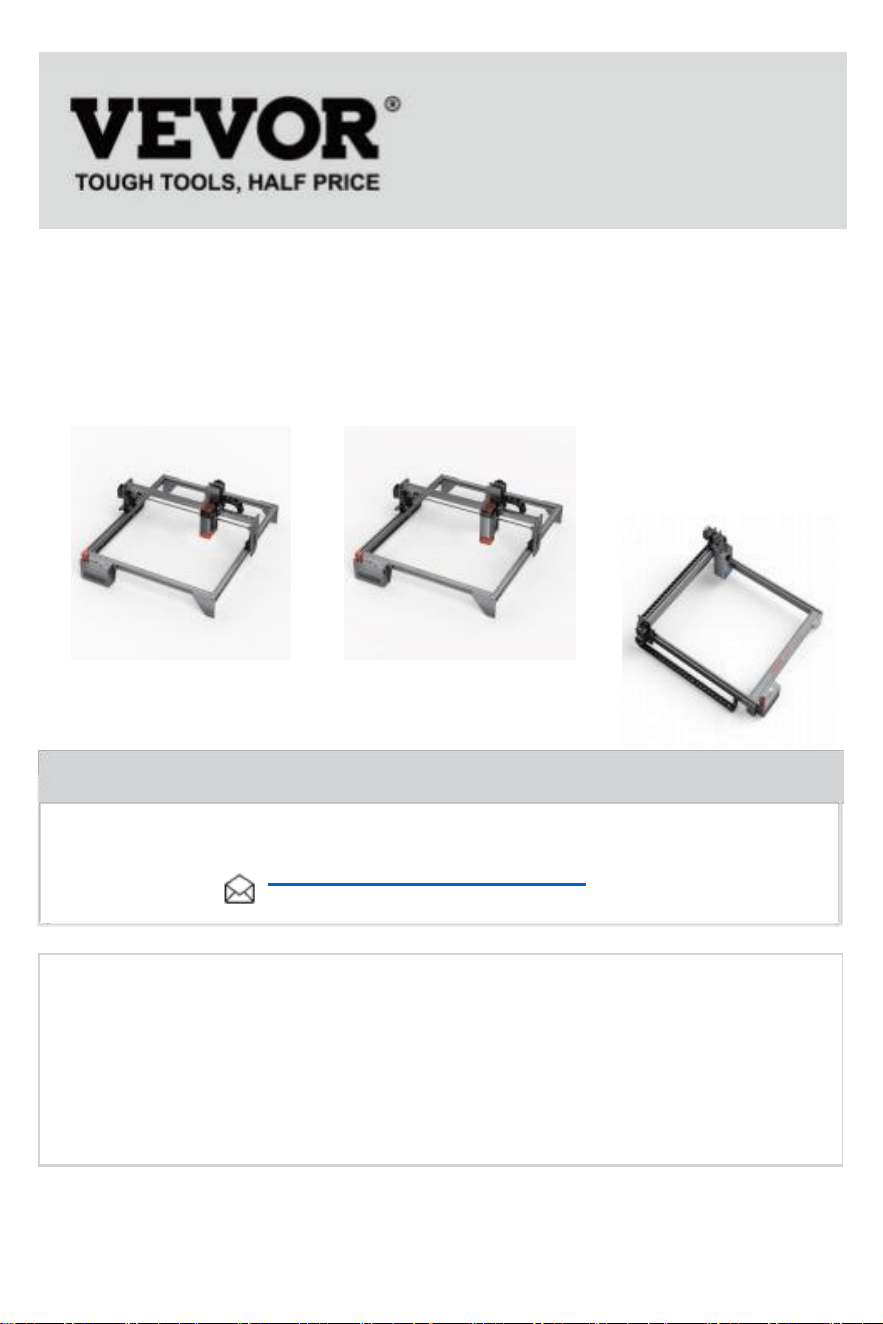
Laser Engraver
A7
5w
A7
10w
Il 3
20
sett
ima
ne
i o
BISOGNO AIUTO? CONTATTO NOI!
Avere prodotto domande? Bisogno tecnico supporto ? Per favore,
non pagare A contatto noi:
Servizio Clienti@vevor.com
Questo è l'originale istruzione , Per favore leggi tutto manuale istruzioni
attentamente prima di operare. VEVOR si riserva un chiaro
interpretazione del nostro manuale utente. L'aspetto del prodotto deve
essere soggetto A IL
prodotto ricevuto. Per favore perdonateci se non vi informeremo Voi
Ancora Se ci sono aggiornamenti tecnologici o software SU Nostro
prodotto.
simbolo
descrizione del simbolo
Attenzione - A ridurre IL rischio Di infortunio , utente
dovere leggere le istruzioni manualmente con
attenzione .
Questo simbolo, piazzato prima di un commento sulla
sicurezza , indica un tipo Di precauzione , avvertimento o
Pericolo . Ignorando Questo avvertimento può Portare a un
incidente. ridurre il rischio di infortunio, fuoco, O
elettrocuzione, per favore segui sempre le istruzioni
raccomandazione
mostrato qui sotto.
Pericolo! Rischio di danni personali infortunio o ambiente
danni!Rischio di scossa elettrica! Rischio di danni
personali infortunio di shock elettrico!
avvertimento - Essere Sicuro A Indossare occhio
protettori Quando usando questo prodotto
Al chiuso usare solo
Disposizione informazioni:
Questo prodotto è soggetto alla fornitura di servizi europei
Direttiva 2012/19/CE. Il simbolo I mostra una ruota bidone
attraversato Attraverso indica Quello IL prodotto richiede
raccolta differenziata dei rifiuti nel europeo unione. Ciò si
applica al prodotto e a tutti gli accessori contrassegnati con
questo simbolo.
prodotti contrassegnato come tale Maggio non essere
scartato con normali rifiuti domestici, Ma dovere essere
portato a una raccolta punto per il riciclaggio di energia
elettrica ed elettronica dispositivi
Commissione federale delle comunicazioni
affermazione : Questo dispositivo Conforme con parte
15 di la FCC Regole . operazione È soggetto A IL
seguendo due
condizioni:(1)Questo dispositivo Maggio non causare
dannoso
interferenza, e (2)questo dispositivo dovere accettare
Qualunque
interferenza ricevuto, compreso interferenza che può
causare effetti indesiderati operazione .

part 1: security statment Before Installation
Prima utilizzando il incisione laser macchina, Per favore leggi questa
guida alla sicurezza accuratamente. Contiene informazioni su situazioni
che richiedono speciale
attenzione, nonché avvertimenti di situazioni non sicure pratiche che
Potere causa danno alla tua proprietà o addirittura mettere in pericolo la
tua sicurezza personale.
1 . Il prodotto appartiene A Ciass 4 Laser prodotti , IL Iaser sistema se
stessoSe deve incontrarsi IL requisiti Di Norma CEI 60825-1 Ultimo versione ,
altrimenti IL prodotto è vietato Essere usato.
2 . Se un protettivo alloggio è dotato di un accesso pannello che
fornisce " waIK - in " accesso Poi :
a)I mezzi devono Essere fornito in modo che qualsiasi persona dentro il
protettivo l'alloggio può impedire l'attivazione di un Il rischio di Iaser è che è
equivalente A Ciabatte 3B O Ciabatte 4.
b ) Lì è un dispositivo di avvertimento per fornire avvertimento adeguato di
emissione di Iaser radiazione equivalente A Ciass 3 R In IL lunghezza d'onda
allineare sotto 400 nm e sopra 700 nm , o Di Iaser radiazione equivalente A
Ciabatte 3 La O Ciabatte 4 A
Qualunque persona che Potrebbe essere all'interno del protettivo alloggiamento.
c) dove l'accesso "waIK-in" durante l' operazione È previsto o ragionevolmente
prevedibile, emissione di radiazioni laser che È equivalente a Cia s 3B O
Ciabatte
4 mentre qualcuno È presente dentro IL protettivo alloggio Di UN Ciabatte 1,
Ciass 2, o Ciass 3R il prodotto deve Essere impedito di ingegneria significa.
Nota: metodi per impedire umano da radiazioni quando le persone sono
dentro IL protettivo l'alloggio può includere tappetini o tappetini
sensibili alla pressione , infrarosso rilevatori, ecc.

3 . Il Iaser stesso ha un copertura protettiva, la protettivo copertina È
veloce di viti o magneti. quando il Iaser è installato su IL Iaser incisore,
IL la copertura protettiva dovrebbe essere controllato Essere Affidabilità
Bloccato e Potere non Essere
RIMOSSO nello stato energizzato.
4 . Il L'incisore Iaser ha un arresto di emergenza ma tonnellata, Quale Potere
immediatamente interrompere l'uscita del Iaser quando premuto in
circostanze impreviste.
5 . Il L'incisore Iaser ha un ripristinare pulsante, che può riprendere il
lavoro Sotto IL condizione di conferma della sicurezza dopo aver ispezionato
il interblocco o emergenza fermare.
6. impostare un avviso segnare su qualsiasi finestra o canale che Potere
attivamente osservare O passivamente ricevere Radiazione laser su
Incisione laser macchina.
7. Se IL Iaser ustioni IL pelle O occhi , Per favore andare A UN nelle
vicinanze Ospedale per esame e trattamento immediato.

part 2 : user security statement
La luce laser può causare danno a occhi umani E pelle. Fare non esporre tuo
occhi o pelle direttamente al Luce gialla. Questo Iaser prodotto emette UN
collimato Raggio laser attraverso un'ottica Iens. Il Luce emessa di IL
prodotto, se diretto o riflesso, può essere molto dannoso come Esso posso
viaggiare Iongo distanze mentre mantenimento alta densità ottica. quando
maneggiare il prodotto, Esso È necessario per Indossare appropriato occhiali
( OD 5+) a proteggere IL occhi da tutti quanti Iaser Leggero , compreso
riflesso e vagabondo Leggero. Riflesso e vagante Luce che si riversa in
le aree non intenzionali dovrebbero essere attenuato e/o assorbito .
2.1 Laser sicurezza
Noi Avere installato un Scudo laser sul Iaser, che può filtrare maggior parte
del diffondere riflessione del Punto laser. Tuttavia, quando utilizzando il
Incisione laser macchina, Esso È si consiglia di indossare occhiali protettivi
laser per prevenire gli occhi danni. Evitare l'esposizione della pelle al tipo 4
raggi laser, specialmente A chiudi
distanze. Adolescenti dovere essere supervisionato di genitori mentre
utilizzando il
macchina. Fare non toccare il Incisione laser modulo mentre il
macchina È attivo.
2.2 Fuoco sicurezza
Perché tagliare brucia il substrato, a ad alta intensità Raggio laser
genera estremamente alte temperature e una Un sacco di calore.certo materia
iIs
può incendiarsi durante il taglio, creando gas e fumi dentro IL attrezzatura .
Una piccola fiamma di solito appare qui quando un Raggio laser colpi IL
materialeI. Esso
volontà mossa con IL Iaser E volontà non rimanere Io lo sono Quando IL
Iaser passa di . Fare non lasciare il macchina incustodito durante l' incisione
processo. Dopo l'uso, Essere sicuro da pulire su i detriti, i detriti e
infiammabile Ie materiale In IL Iaser

taglio macchina. AIways tenere un estintore disponibile nelle vicinanze
garantire sicurezza. quando Incisione laser vengono utilizzate macchine,
fumo, vapore, particelle, E potenzialmente altamente tossico compagno
riaIs (materie plastiche e altri combustibili)
I materiali) sono prodotto dal materiaI. Questi fumi o aria inquinanti Potere
Essere pericoloso per salute.

2.3 Materiale sicurezza
Fare non incidere materiale con sconosciuto proprietà . MateriaIs
Consigliato:legno, bambù, Pelle, plastica, tessuto, carta, acrilico opaco, vetro.
MateriaIs non consigliato:MetaI, pietre preziose, trasparenti
materiale, riflettente materiali ecc.
2.4 utilizzo sicurezza
usa solo l'incisore In orizzontale posizione e assicurarsi che Esso ha stato
fissato in modo sicuro a prevenire gli incendi causati spostando o lasciando
cadere accidentalmente da il banco da lavoro durante il lavoro. Esso è
vietato puntare il Iaser a persone,
animali o qualsiasi oggetto combustibile, sia esso È nel lavoro condizione O
non.
2.5 energia sicurezza
A prevenire disastri accidentali come incendi e elettrico scossa, il Iaser ing
aver fornisce un alimentare un adattatore con un filo di terra. quando usando
IL Iaser
incisione macchina, inserire il spina di alimentazione in un presa di corrente
con messa a terra collegare con un filo di terra quando utilizzando il L aser
Incisore.
2.6 Ambiente sicurezza
Quando installazione di attrezzature per incisione e taglio, Per favore
assicurarsi che il posto di lavoro dovere essere pulito su, e lì dovrebbe
Essere non infiammabile e
esplosivo materiali attorno all'attrezzatura. Un metallo piatto dovere
Essere piazzato sotto il fondo durante l'incisione o il taglio .

part 3: Disclaimer and warning
Questo prodotto È non UN giocattolo E È non adatto per persone Sotto 15. Fare
non consentire bambini da toccare IL Iaser
modulo. Per favore fare attenzione quando si opera nelle scene con chi Idren.
Questo prodotto è un Modulo laser. Pie ase leggere il funzionamento
istruzione manuale con attenzione. VEVOR si riserva il diritto a Aggiorna
questo disclaimer e proteggilo
guida operativa.
Per favore assicurati di leggere attentamente questo documento Prima usando il
prodotto a sotto rispetta la tua legge diritti, responsabilità e sicurezza istruzioni;
Altrimenti, Esso ma e Portare proprietà Ioss, incidente di sicurezza e pericolo
nascosto di personaI sicurezza. Onc e tu usa questo prodotto , dovrai essere
ritenuto Avere capito, e accettare d tutti i termini e contenuti del presente
documento. utente si impegna a Essere responsabile per le sue azioni e tutti
quanti conseguenze derivanti da ciò . utente è d'accordo A utilizzo IL Prodotto
solo per Ilegittimo scopi e accetta il intero termini E continua elementi di questo
documento e di qualsiasi rilevante politiche o linee guida che VEVOR Maggio e
stabile.
Voi comprendere e accettare che VEVOR Maggio non essere in grado di
fornirti il causa del danno o dell'incidente e fornirti servizio post -vendita non
essere Voi fornire i file originali di incisione o taglio, incisione software
configurazione parametri usato, sistema operativo informazioni, video del
incisione o taglio processo e fasi operative prima del accadimento di un
problema O fallimento .
VEVOR È non Responsabile per qualsiasi cosa Perdite derivanti dal dell'utente
fallimento A utilizzo T Lui prodotto in conformità con questo manuale,senza la
guida del
tecnico dell'azienda personale, gli utenti sono vietato smontare il macchina
da loro stessi. Se questo si verifica il comportamento, il Perdita causata dal
l' utente deve Essere portato di IL utente .
VEVOR ha il ultimo diritto a interpretare il documento, soggetto a IegaI compia
nce. VEVOR si riserva il diritto a aggiornamento, modificare o terminare i
Termini senza ma precedente avviso.
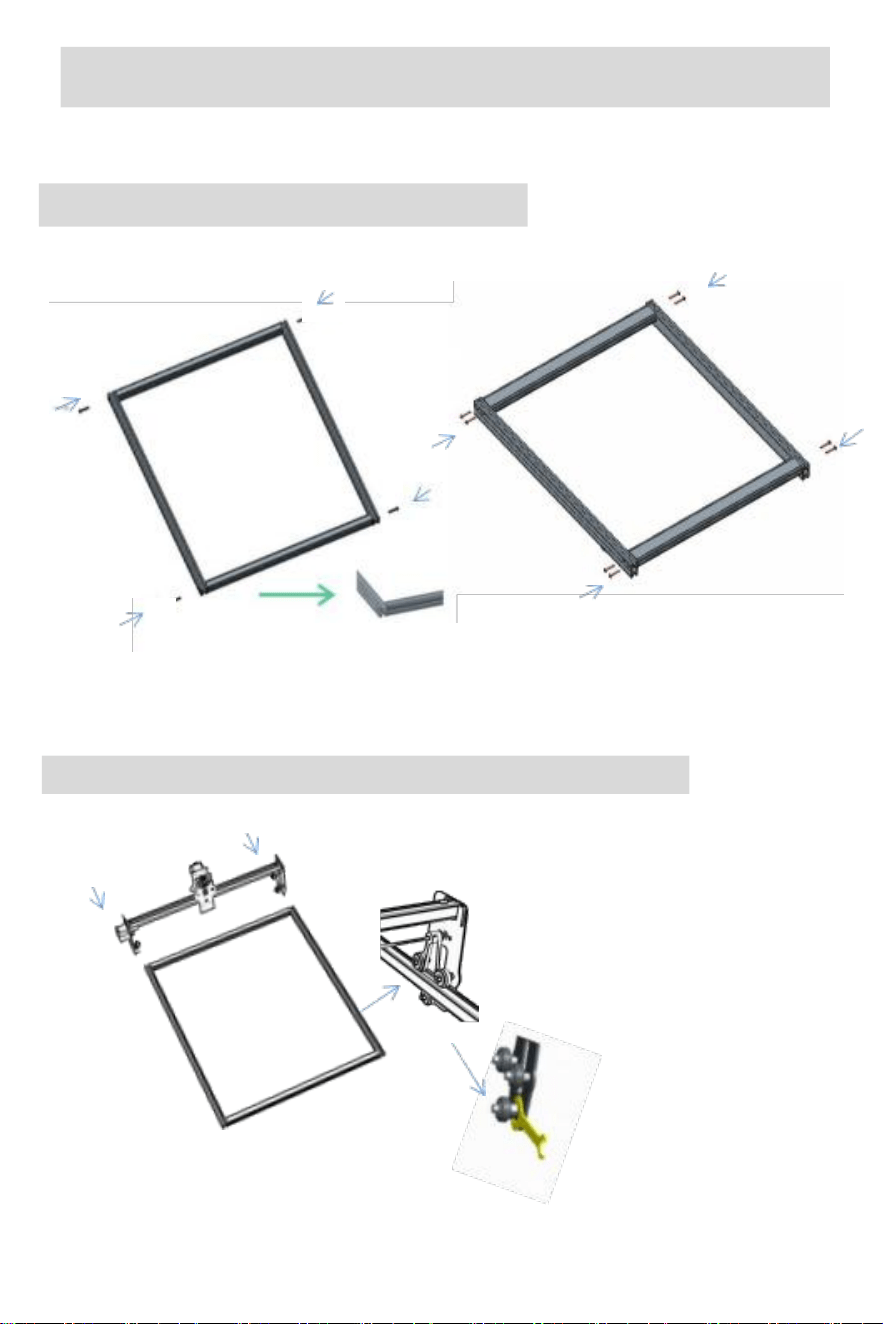
P a r t 4 : I n s t a l l a t i o n St e p s
S t e p 1 : A s s e m b l e t h e f r a m e
M5X25
M5X25
M5X25
M5X25
M5X25
M5X25
M5X25
M5X25
Per 5 ore 10 ore
Per 20 settimane
S t e p 2 : I n s t a l l t h e X - a X i s a s s e m b l y
Se l'installazione è
difficile, regolare la
ruota di offset
La guida passa attraverso il al
centro dei 3 rulli. Allentare IL
distanza tra il superiore e Guida
inferiore quando appropriato.
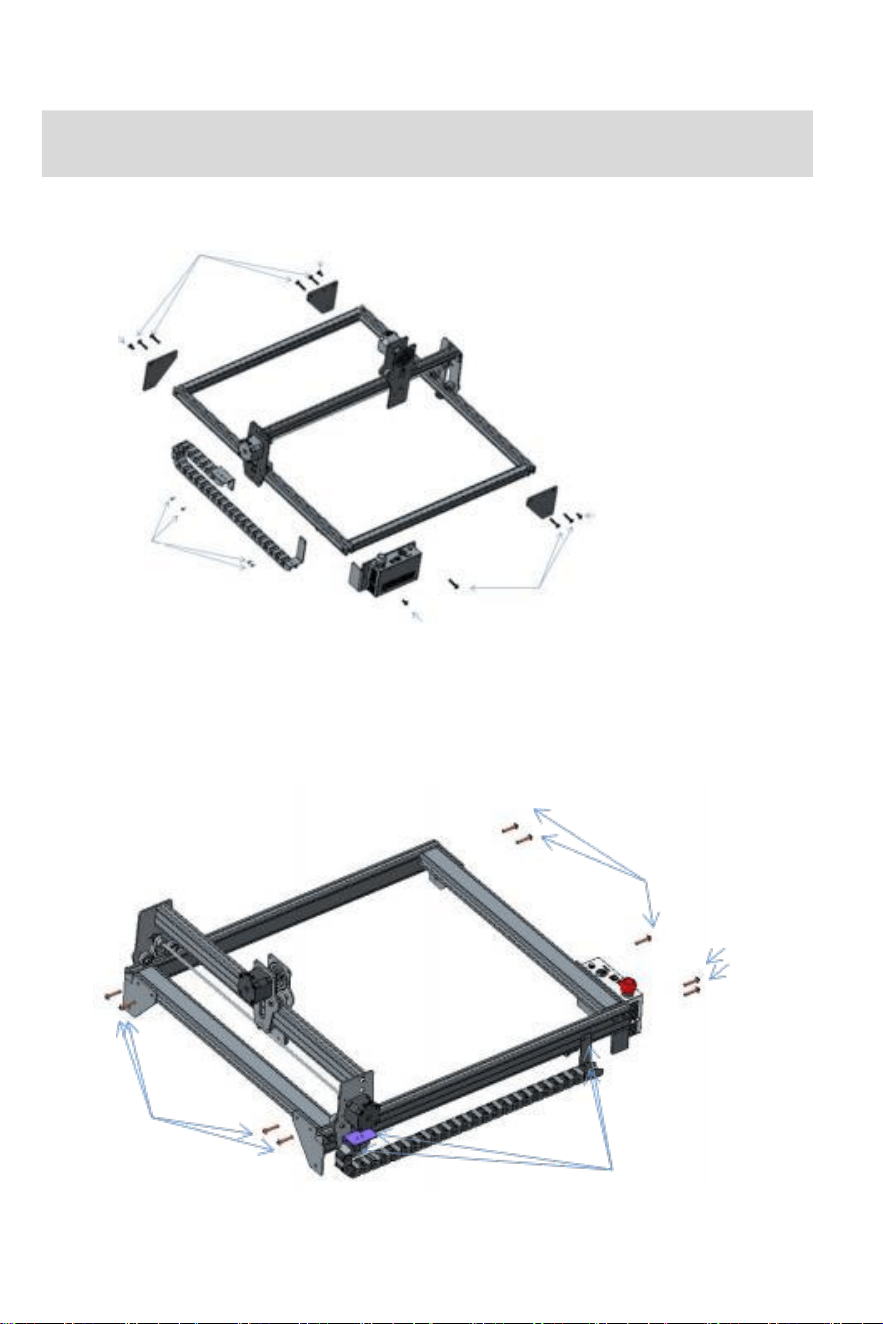
Per 20 settimane
S t e p 3 : I n s t a l l t h e s u p p o r t f o o t a s s e m b l y a n d
t h e Y - a X i s t a n k c h a i n
M5X14
M5X8
M3X6
M5X8
Dopo il montaggio, se
scopri che i quattro piedi sono
non allineato, Per favore
allentare leggermente IL
viti del supporto piedi.
Dopo i quattro piedi
sono allineati,
stringere di nuovo le
viti.
M5X8
M5X14
M5X8
Per 5 ore 10 ore
M5X14
M5X14
M3X6
M5X6
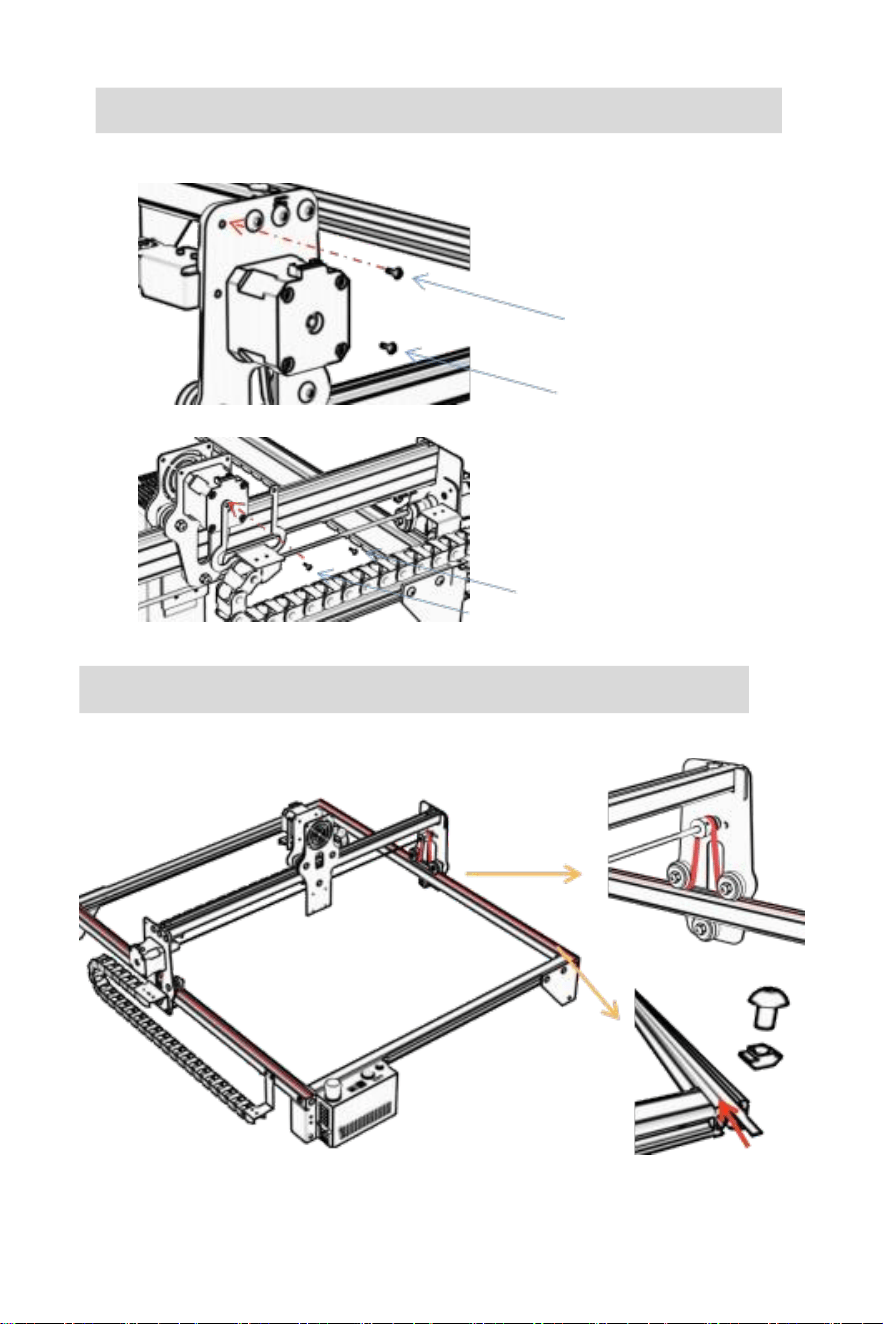
S t e p 4 : I n s t a l l t h e X - a X i s t a n k c h a i n
M3X6
M3X6
M3X6
S t e p 5 : I n s t a l l t h e t i m i n g b e l t
usando Il 5
×
6 a forma di T
combinazione noce Bloccando con essere
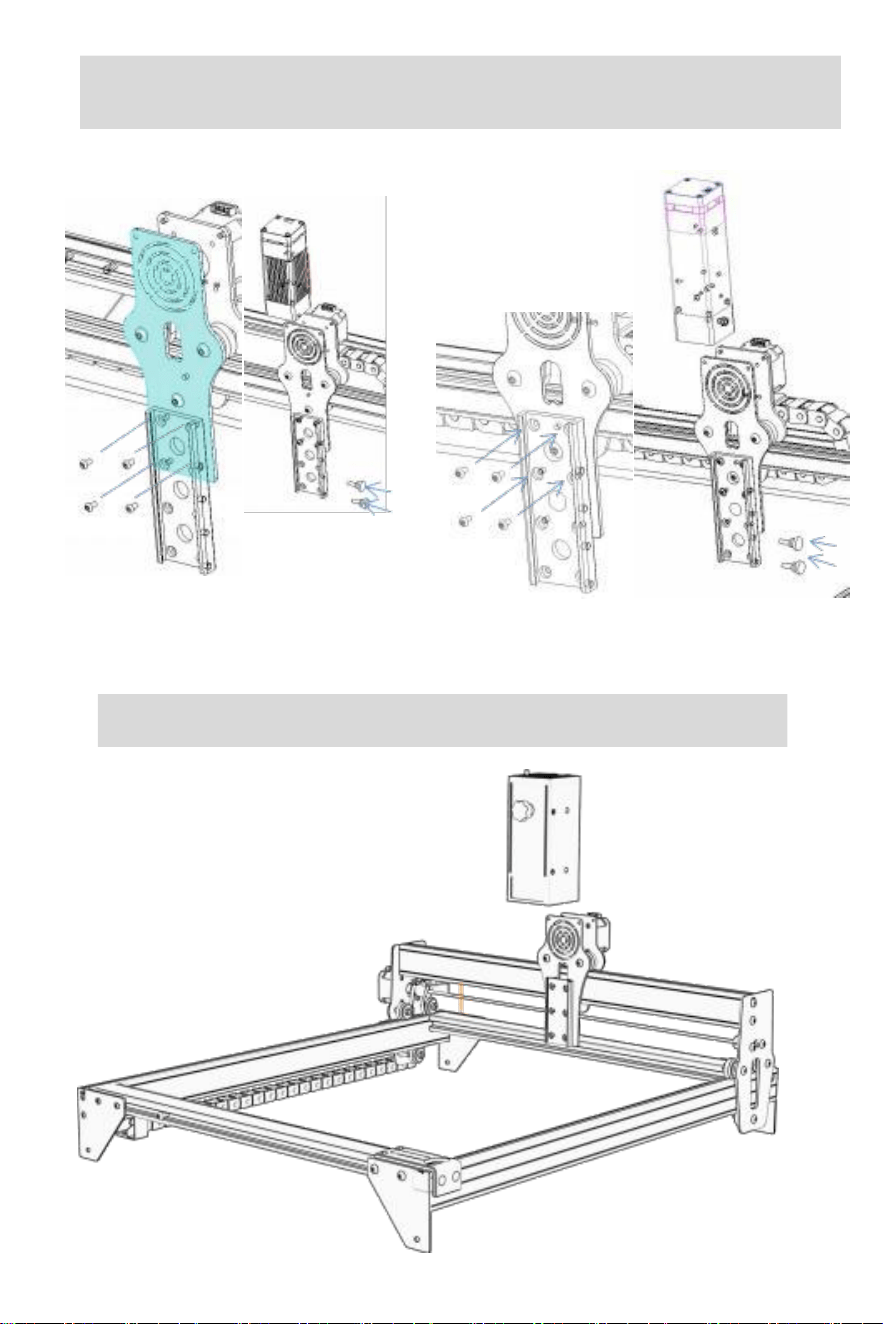
S t e p 6 . 1 : S t e p 6 : L a S e r i n S t a l l a t i O n ( f O r 5 w
a n d 1 0 w m O d e l S )
M3X6
M4X12
Per 5 settimane
M4X12
Per 10 settimane
S t e p 6 . 2 : M O U n t i n g l a S e r ( f O r 2 0 w ) )
M3X6
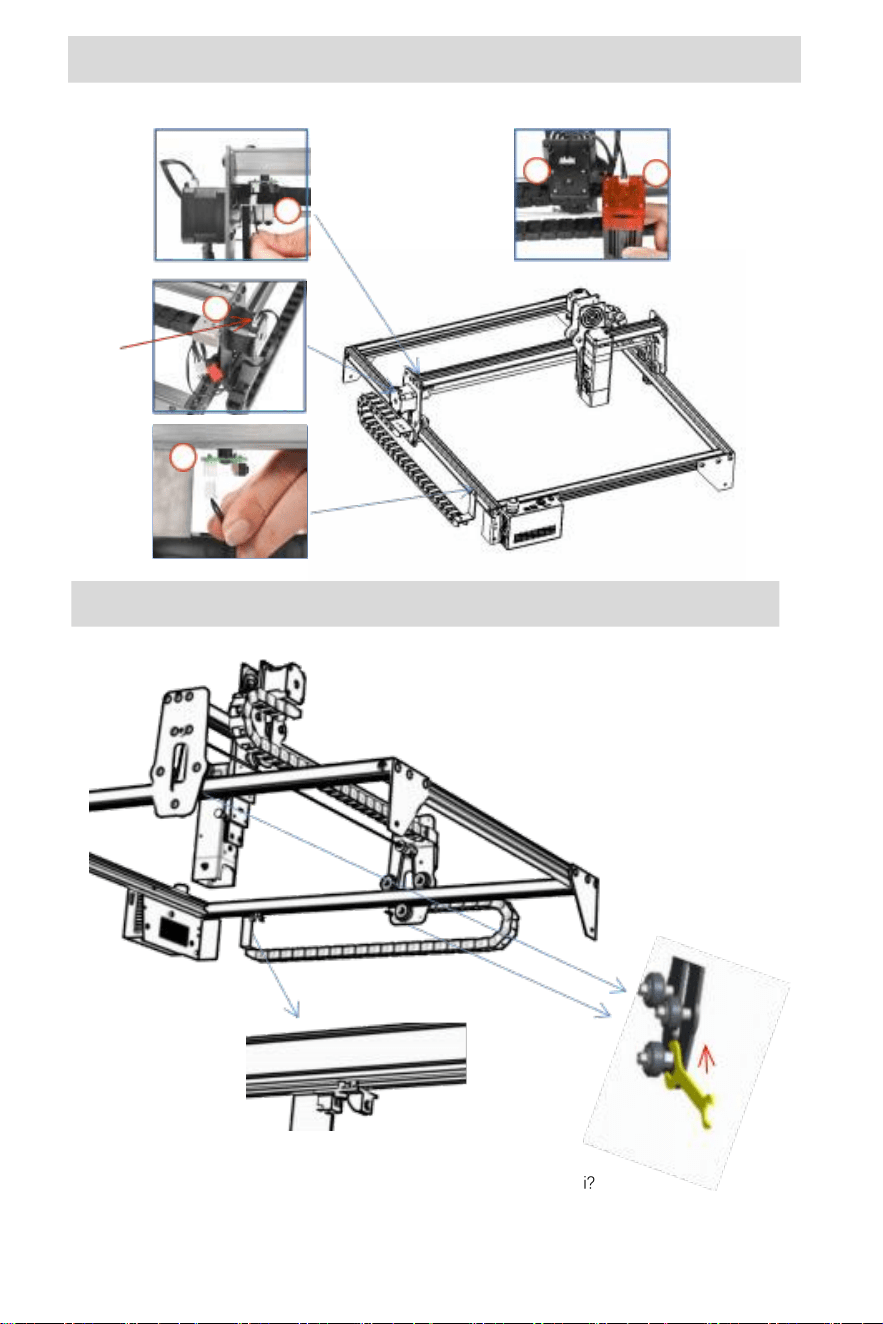
S t e p 7 : I n s t a l l t h e c a b l e
4
3
blu
terminale
1
S t e p 8 : A d j u s t t h e e c c e n t r i c w h e e l
utilizzo UN chiave A
giro
l'eccentrico noce a
regolare la tensione
della ruota di guida e
la guida ferrovia
SUGGERIMENTI : Come determinare IL tenuta Di eccentrico noci?
a condizione di garantire che il parentesi fa non tremare, tu Potere |se non uno FINE Di IL
: ↓
5
V
2

macchina ad un angolo di 45 gradi con IL orizzontale| pialla, E ri|facilitare l'asse X o asse Y
staffa da una alto posto. Se il la staffa può essere posizionata lateralmente UN velocità
costante A IL FINE , IL tenuta è adatto|o.
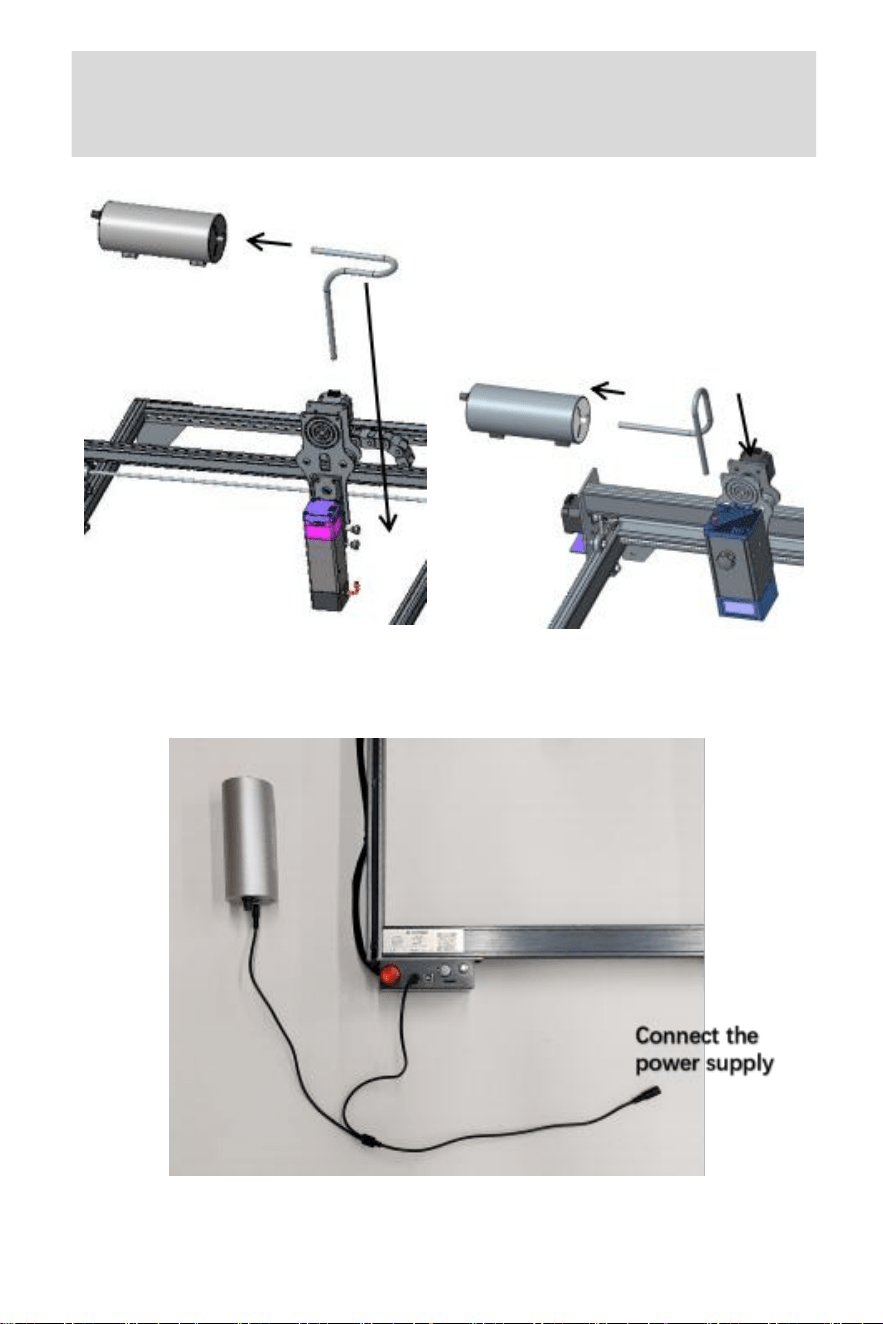
S t e p 9 : A i r a s s i s t e d i n s t a l l a t i o n ( s u i t a b l e
f o r m a t c h i n g a i r a s s i s t e d m o d e l s )
Per 10 settimane
Per 20 settimane
aria pompa
ALIMENTAZIONE
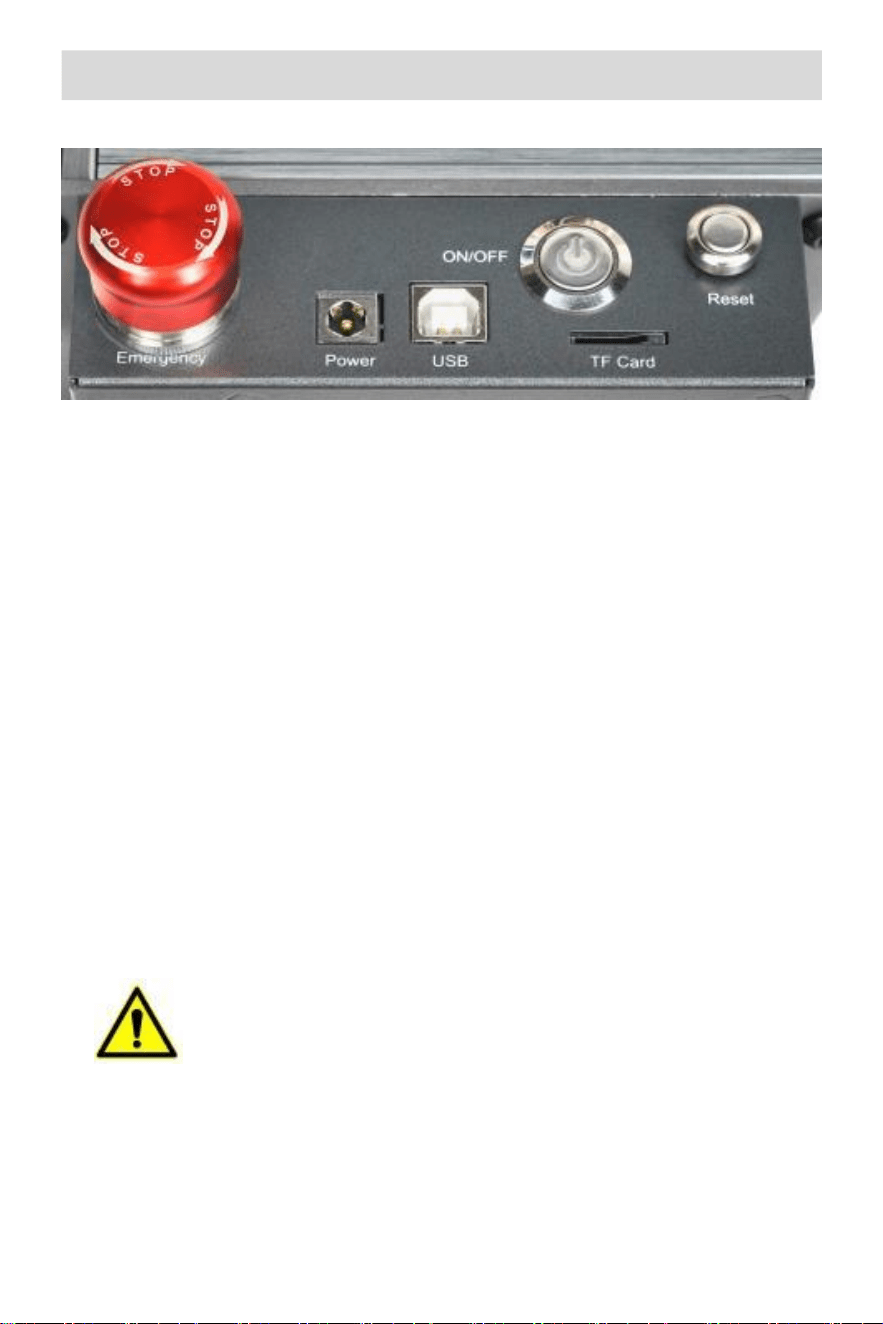
part 5 : control box description
4
3
2
1
1.Interruttore di arresto di emergenza : Nel caso Di emergenze, IL
macchina volontà
interrompere immediatamente il lavoro quando premere esso. quando
ne hai bisogno Sbloccare esso, gira il pulsante in senso orario per
riavviare il incisore.
2. potere PRESA : corrente continua 12 volt energia alimentazione (A7), DC
24 V energia fornitura (G3).
3.USB interfaccia: controlla l'incisore sul computer con collegamento
al computer tramite un USB cavo.
4. interruttore di alimentazione: controlla il potere acceso E spento.
5. TF carta posizione : Qui A inserire IL TF carta ( TF carta
esigenze A essere acquistato da te stessoSe).
6. Interruttore di reset: quando si verifica un'emergenza o il
macchina È incollato, premere il reset pulsante per riavviare
l'incisore.
Prima utilizzo, Per favore assicurarsi che l'interruttore di
arresto di emergenza sia In IL su stato .
6
5
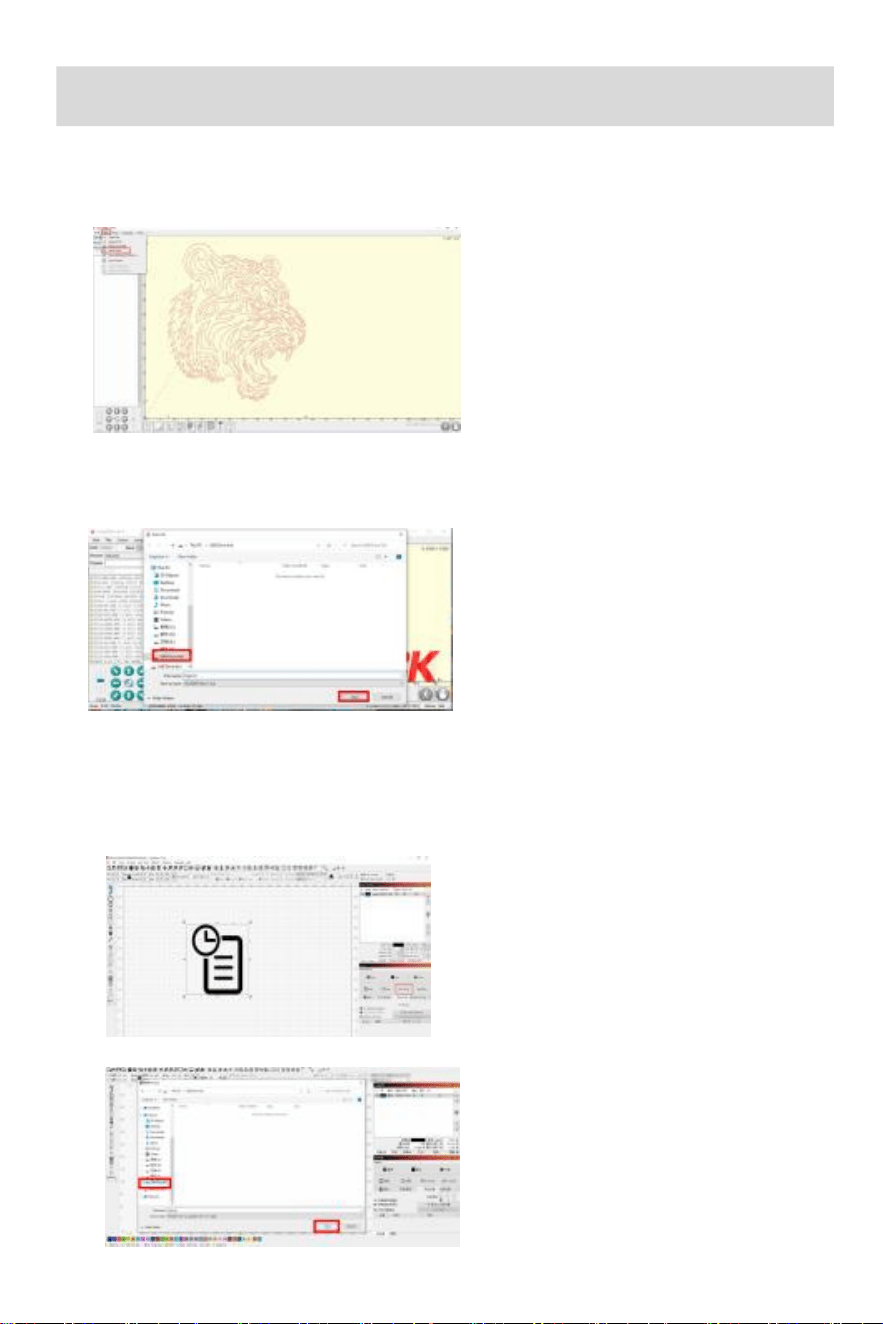
Instructions for exporting nc and gc format files
1. Software LaserGRBL
1.Importa l'immagine in essere inciso o tagliato in IaserGRBL, dopo
collocamento IL velocità ed energia di incisione parametri ecc., clicca File, e
selezionare Presto salva
2.Selezionare la scheda TF come percorso di salvataggio, fare clic salva A generare
non-snc file.
2.Software Lightburn
1.Importare il immagine a Essere
inciso o tagliato in
Iightburn, dopo aver impostato il
velocità ed energia di
incisione parametri ecc.,
clicca salva Gcode.
2. selezionare TF carta
COME il percorso di
salvataggio, fare clic
salva A generare file gc.

part 6 : software installation and use
1. Scaricamento Software LaserGRBL
2. Installazione LaserGRBL
3. Aggiunta personalizzata pulsanti
4. collegare incisione laser macchina
5. impostazione Incisione parametri metri
6. Regolazione della messa a fuoco laser
7. posizionamento
8. inizio, Terminazione carving o taglio
9. Bruciatura leggera Tutorial di installazione
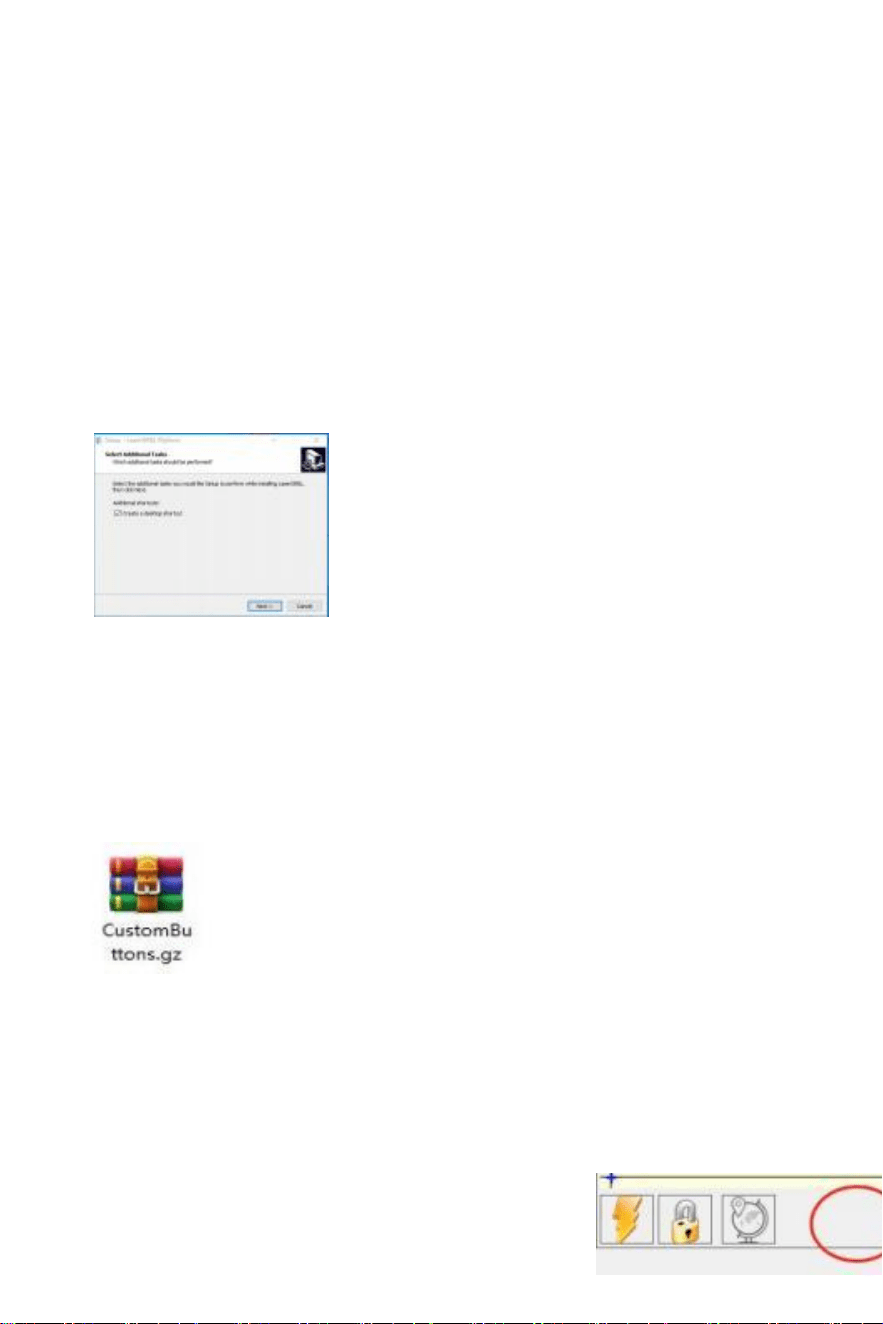
1. Scaricamento Software LaserGRB L
LaserGRBL è uno dei più popolare laser fai da te incisione software In IL
mondo, Sito web di download di LaserGRBL :
http://IasergrbI.com/downIoad/
2. Installazione LaserGRBL
Fare doppio clic sul software installazione pacchetto per avviare il
software installazione e continua a cliccare Prossimo fino a quando
installazione È
completo.(
immagine1)
Immagine 1:
LaserGRBL
installazione
software
3. Aggiunta personalizzata pulsanti :
1. Il software supporta gli utenti nell'aggiunta di elementi personalizzati pulsanti, Voi
Potere aggiungere
pulsanti personalizzati nel software in base alle tue esigenze utilizzo.
Noi consigliare il servizio ufficiale Custom Pulsanti da LaserGRBL.
Indirizzo di download del pulsante personalizzato: http://IasergrbI.com
/usage/custom-buttons/. Il pulsante personalizzato scaricato viene
visualizzato come mostrato nella figura. (immagine2)
immagine 2: pulsante
personalizzato
pacchetto
2. Successivamente, faremo Carica l'usanza pulsanti dentro il LaserGRBL
software. Nel Software LaserGRBL, fare clic con il tasto destro del
mouse su spazio vuoto accanto al metter il fondo a pulsante (come
mostrato in immagine 3) -> Io importo costume pulsante, quindi
seleziona il personalizzato pulsante file zip scaricato su importa ,
continua a premere sì (y) finché nessuna finestra scoppiettare su.
(immagine 4 , immagine
5 )
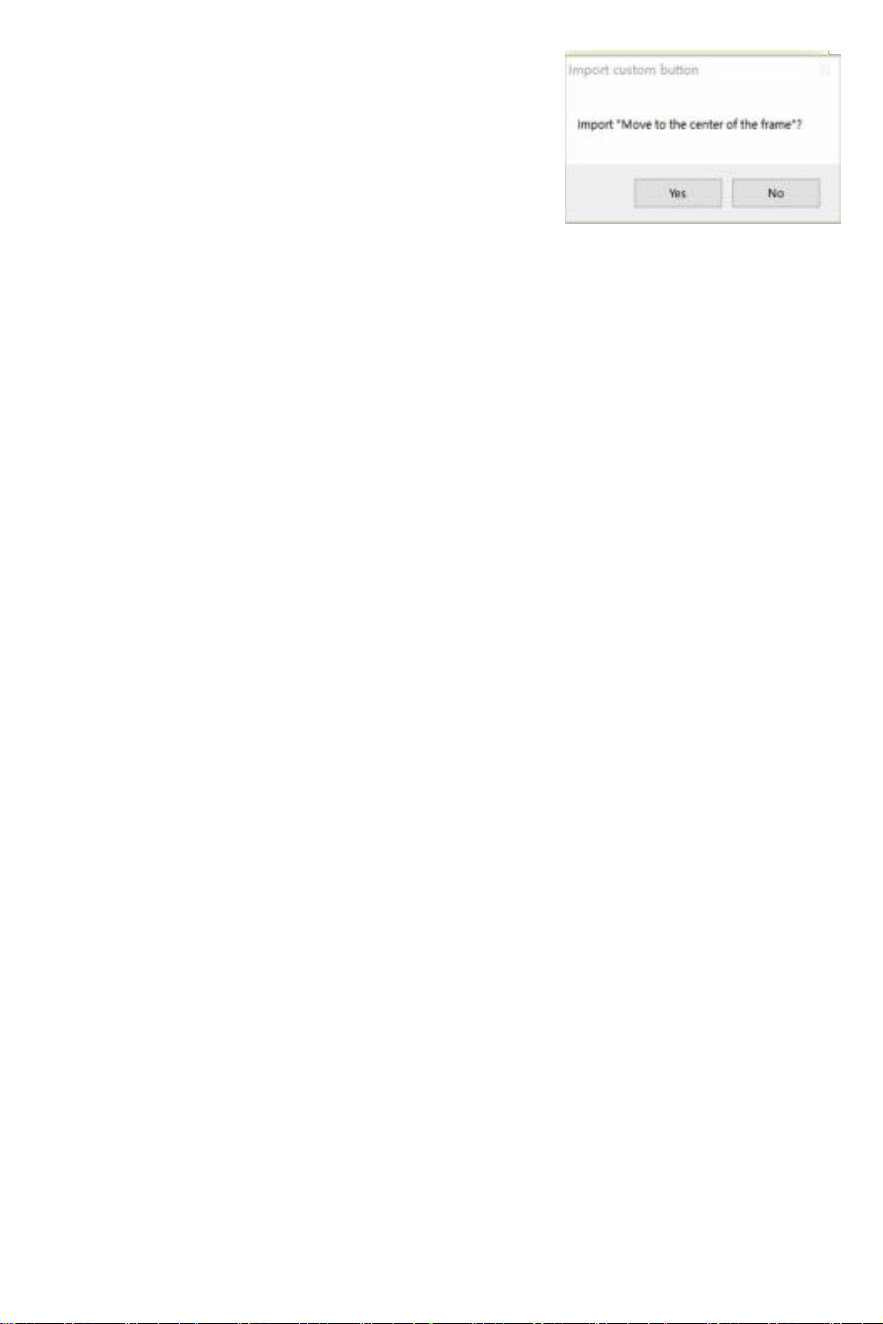
Immagine 3: aggiunta personalizzata
pulsante
immagine 4: pulsante
personalizzato Caricamento
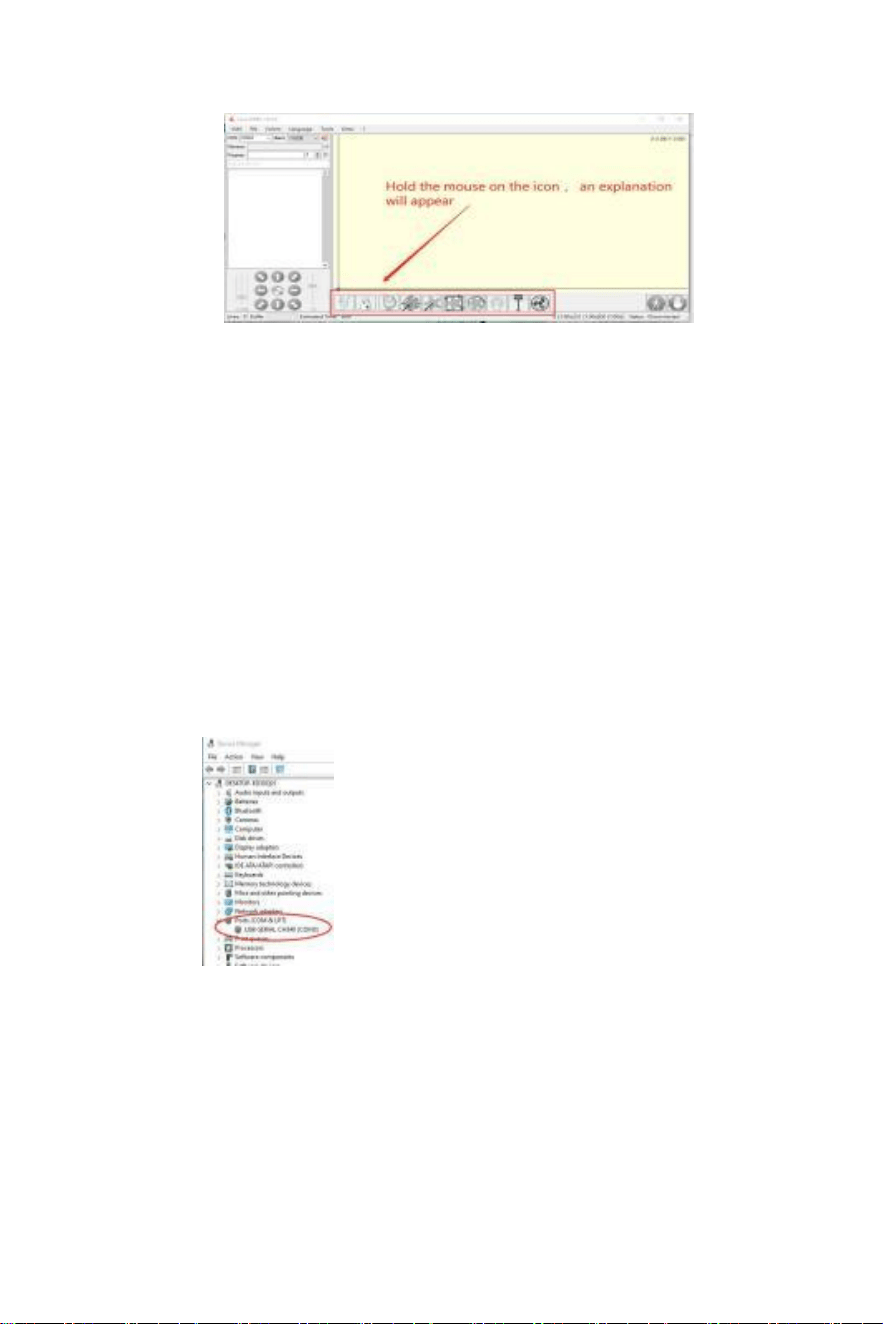
IL software installato è mostrato come nella figura seguente.
Immagine 5: software pulsante
4. collegare laser incisione macchina
A.Collegare l'incisore a un computer con Software LaserGBRL installato.
B. Piug nel alimentazione dell'incisione macchina.
C. aperto IL LaserGRBL software
D.Seleziona il corretto porta numero e velocità in baud valutare nel
software - 115 200, (nel generale, CoM i porti fanno non bisogno di
essere selezionato manualmente, Ma se tu Avere
più di un dispositivo seriale collegato al computer, Esso esigenze A Fare
COSÌ, puoi trovare il porto dell'incisore Iaser in IL dispositivo manager del
finestre sistema , o Voi Potere Semplicemente Tentativo IL porta numeri
visualizzato uno per uno ).
Controllare la porta numero
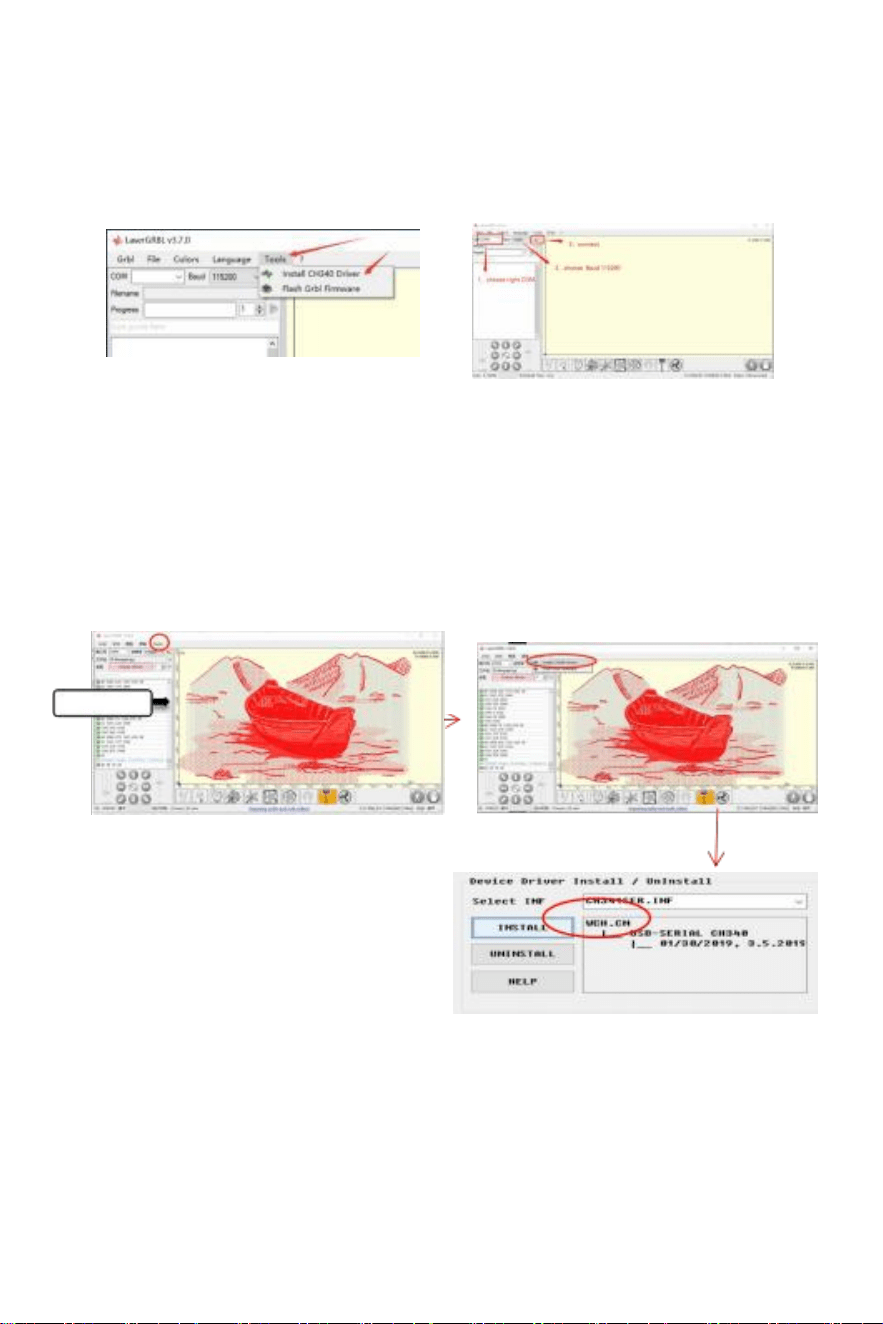
E.Innanzitutto, installare CH3 40 Autista. Nel Software LaserGRBL, fare clic su
"TooIs">"instaII CH340 Conducente" a installare il driver e riavviare il computer dopo
installazione a collegare.
F.Fai clic sul Connessione fulminea Iogo nel software. quando IL Fulmine Iogo
si trasforma in una X rossa, il connessione È successo.
Collegare la macchina per incisione
G. La catena del computer e della macchina per incisione guasto della macchina,
Bisogno A aggiornamento IL guidare, il metodo è come segue
In LaserGRBL, clicca "Strumenti" > a sua volta.LinstaII CH340 Autista
"aggiornamento E installare il Autista, riavviare il computer dopo
l'aggiornamento, quindi collegare, come mostrato nel immagine qui sotto.
Installazione
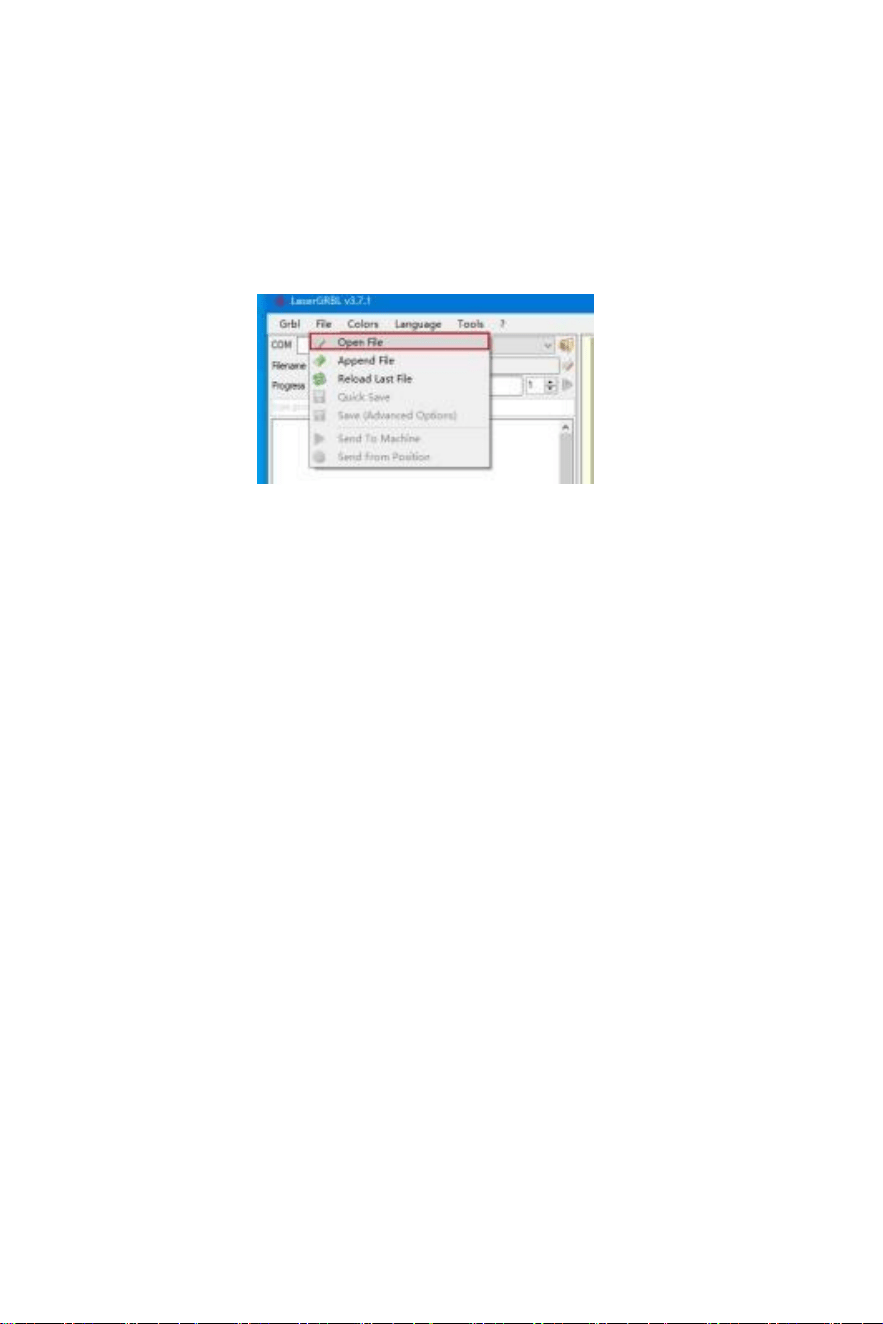
5. impostazione incisione parametri
1. selezionare il file di incisione.
aprire Software LaserGRBL, fare clic su "FiIe"> "apri File", quindi seleziona il
grafica vuoi incidere, LaserGRBL supporta Carolina del Nord, BMP, JP ,
PNG, DXF e altri formati.
aprire il file
2. Immagine parametri, modalità di incisione, impostazioni di qualità di incisione
a.LaserGRBL può regolare la nitidezza , la luminosità, il contrasto, mettere in
evidenza E altri attributi dell'immagine di destinazione, durante la regolazione dei
parametri del lui immagine, la effetto fattuale sarà essere mostrato nel Giusto
finestra di anteprima , lì È nessuna norma qui, solo regolare IL effetto Voi Volere .
B. Incisione modalità di solito scegli "Iline to "Tracciamento linea" e "1 bit"
tentennamento", 1 bit tentennamento È più adatto per l'incisione di grafici in
scala di grigi. Se hai intenzione di taglio, seleziona la grafica vettoriale o l'incisione
della linea centrale modalità.
C. La qualità dell'incisione è essenzialmente si riferisce al Larghezza della linea
della scansione laser, Questo
il parametro dipende principalmente dalla dimensione del Punto laser del
incisione
macchina, essa È consigliato a utilizzare una qualità di incisione di 8, IL
risposta A L'illuminazione laser varia da materiali, quindi il valore esatto
dipende SU l'incisione specifica materialeI.
d. nella parte inferiore della finestra di anteprima, il immagine Potere ancheIso
Essere ruota d, specchio, taglio, operazioni ecc.
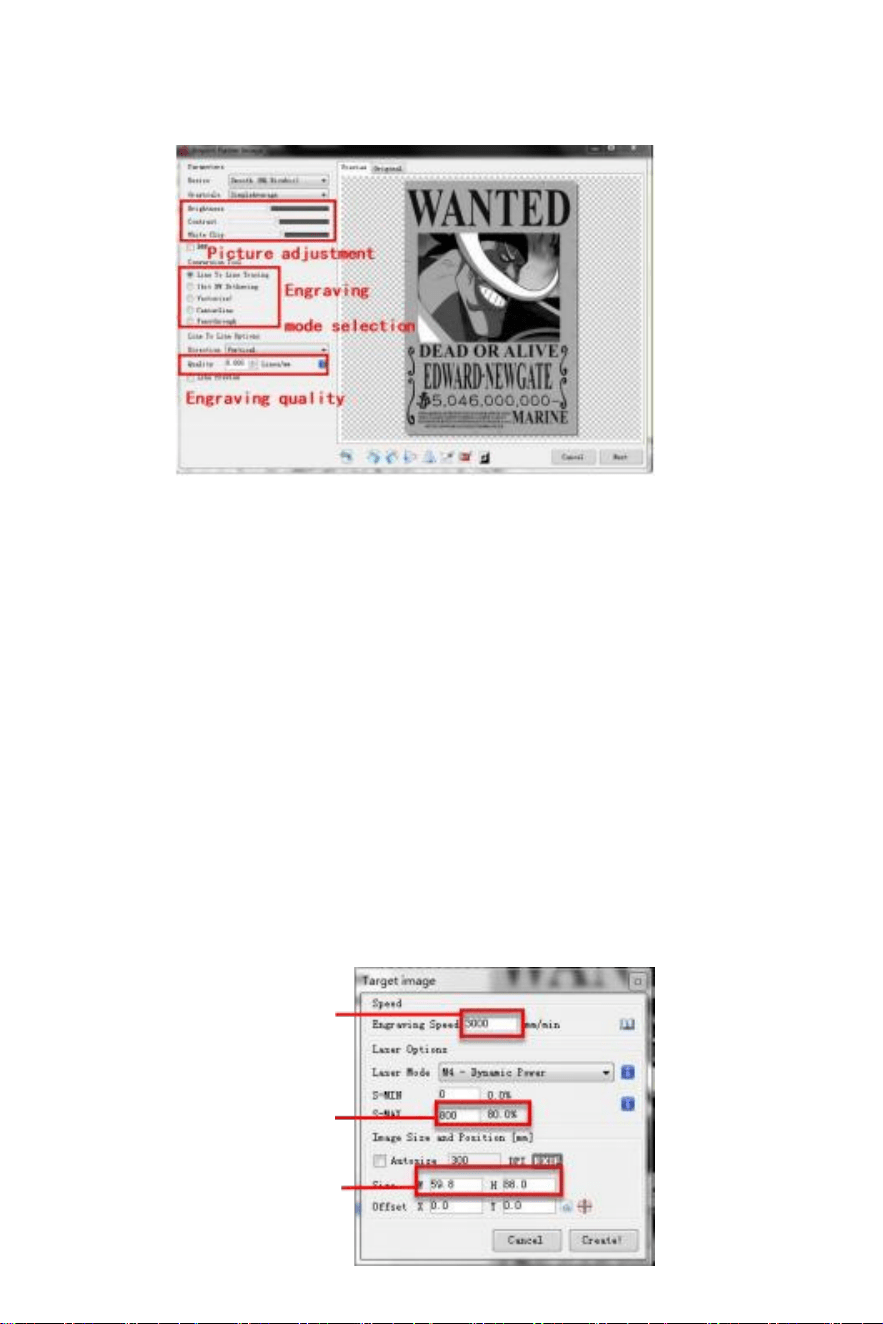
e. Dopo aver completato le impostazioni di cui sopra, fare clic accanto a IL IL
impostazioni Di intaglio velocità, energia di intaglio e intaglio misurare.
Introduzione all'installazione Interfaccia
3. Velocità di incisione, energia di incisione e dimensione di incisione collocamento
UN. consigliando la velocità di incisione per 3000, questa è la migliore valore per il
effetto incisione dopo ripetuti esperimenti , ovviamente tu Potere aumento oppure
diminuisci la velocità in base alle tue preferenze , una velocità maggiore ti farà
risparmiare IL incisione tempo, Ma Esso Maggio ridurre l'effetto di incisione, la
velocità è più lenta IL opposto.
B. Nella selezione della modalità Laser, c'è Sono due comandi per Iaser, La M3 E M4,
Esso È si consiglia di utilizzare il Comando M4 per 1bit di spazio incisione , E La M3
comando per altri casi. Se il tuo laser è solo ha Il 3 istruzione, si prega di controllare
se il Iaser modalità è abilitato nella configurazione GRBL, Per favore fare riferimento
all'ufficiale I istruzioni di LaserGRBL per la configurazione GRBL .
c. scegliere l'energia di incisione in base a diverse materiale,
D. Infine, imposta la dimensione che vuoi incidere, clicca su IL "creare"
pulsante, tutti quanti IL incisione parametri ha è stato impostato.
raccomandazione di
velocità 3000
Inserire l'energia
appropriata secondo il
tuo
materiale
Inserisci l'appropriato
dimensione secondo la
c
o
n
t
o
r
n
o
d
e

ll'oggetto a Essere
intagliato
impostazi
one di
incisione
velocità e
Iaser
energia
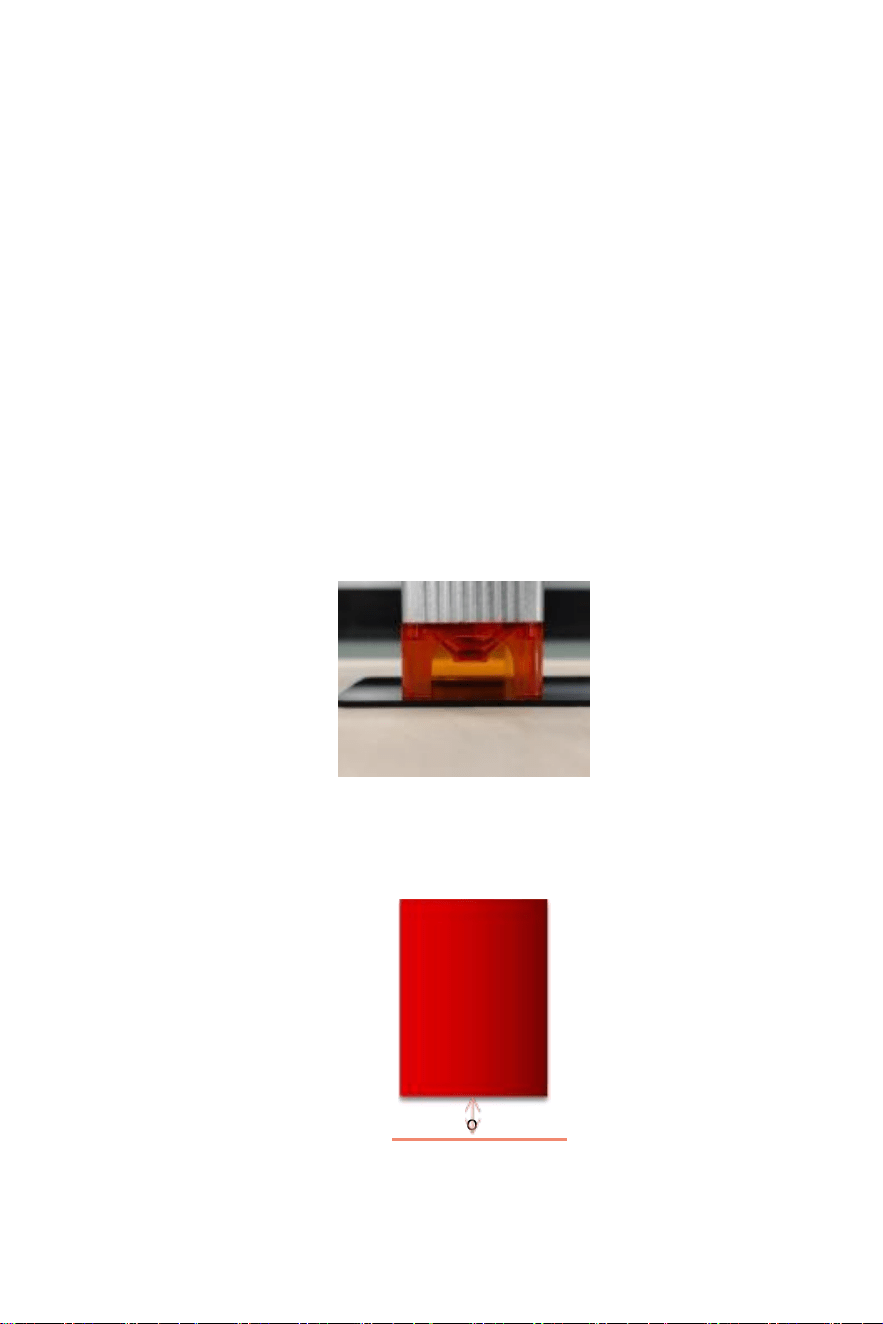
6. Regolazione della messa a fuoco laser
L'effetto dell'incisione o del taglio dipende in gran parte sul fatto che IL
Iaser è concentrato o meno. La maggior parte degli Iaser esistenti
incisione macchine sul
mercato usa Zoom Iaser. Esso È necessario spostare l'attenzione dado
mentre si fissa il punto Iaser per osservare se l' Iaser è concentrato.
stupefatto A IL Punto Iaser per un Il tempo lungo può farti male agli
occhi (anche con occhiali), E Esso È difficile distinguere piccoli
cambiamenti a fuoco, quindi Esso è difficile trovare IL
migliore Messa a fuoco laser.
Per risolvere questo problema, abbiamo abbandonato lo Zoom
tradizionale Io sono r E installato un fuoco fisso Iaser sulla nostra incisione
macchina. La messa a fuoco è allo spessore di una pellicola a fuoco fisso
del laser, e il a fuoco fisso fiIm è allegato nel pacchetto. quando si utilizza,
è necessario solo A regolare IL Iaser.
Il seguente è l'operazione specifica:
UN. Spostare la testina Iaser verso oggetto A Essere e inciso O taglio.
B. Posizionare una pellicola a fuoco fisso sull'oggetto per essere inciso
O tagliare. Il distanza focale Di diverso energia Iasers è 5w 2mm , 10w
3 millimetri E 20w 4mm
Posizionamento di un pezzo a fuoco fisso
Spessore della pellicola a fuoco fisso
Messa a fuoco laser
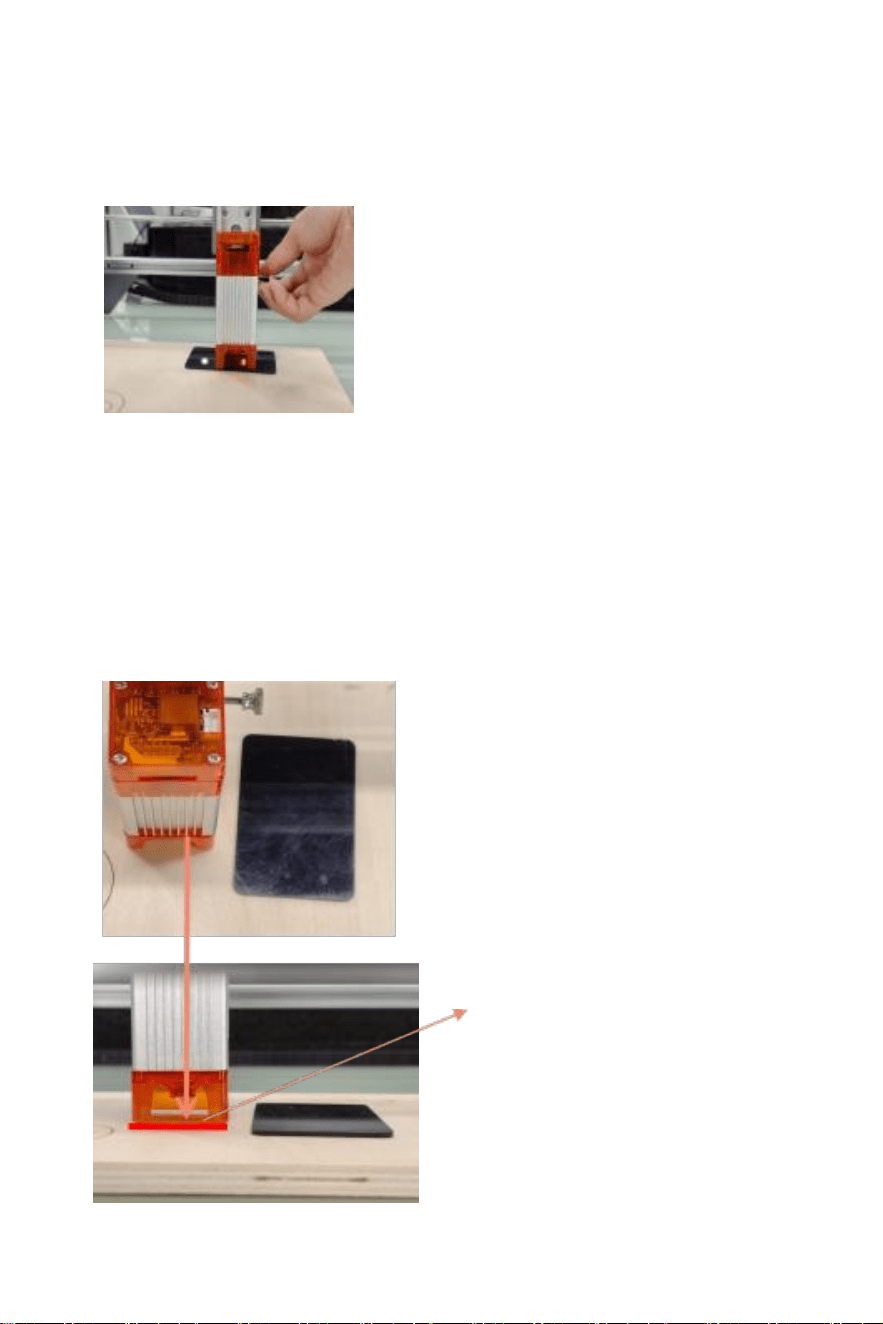
C. fissare l'Iaser con due viti a destra del della macchina lato r e
consentire il Iaser a lato liberamenteIY finché io tocca il messa a fuoco
primaria
Regolazione del
Iaser distanza
D. Serrare le due viti che fissano il laser al Giusto lato del laterale
E. Estrarre il pezzo con messa a fuoco fissa e completare la messa a
fuoco.
Elimina la messa a fuoco fissa pezzo
Messa a
fuoco fissa
spessore del
film
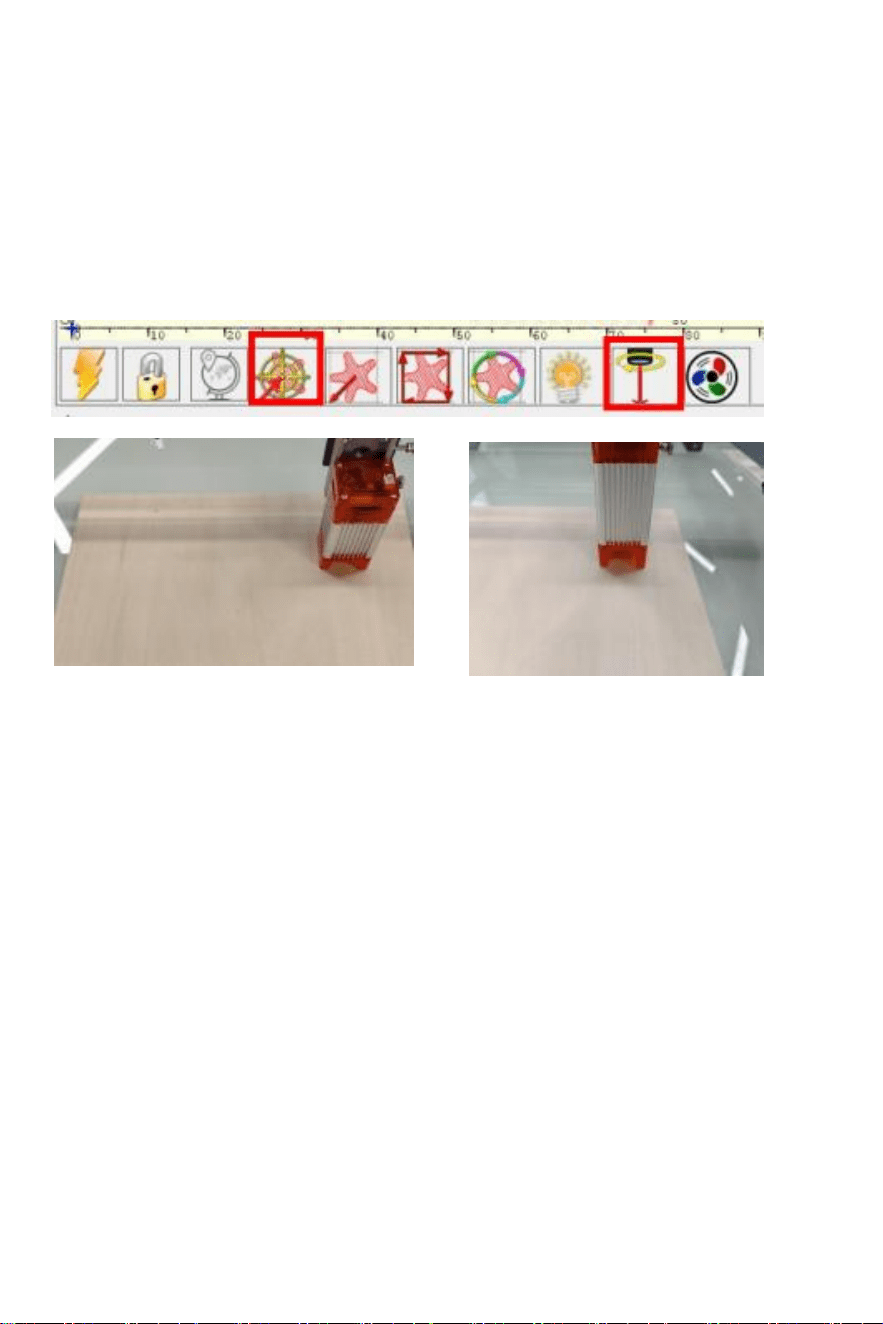
7. posizionamento
A. L'incisore non sa dove incidere, COSÌ Prima Voi iniziare l'incisione,
c'è un compito importante che È posizionamento. noi wi II
completare l' operazione di posizionamento in tre passi.
B. seleziona il pulsante "Sposta al centro", IL Iaser sarà muoversi a IL
centro r del modello e l'incisione sarà Essere piazzato sotto il laser.
1 2
passo 1 : Sposta al centro
passo 2 : Laser leggero
C. Fai clic su "Accendi" Iaser" pulsante, il Iaser emetterà un debole
Luce, il Il laser emette un punto di irradiazione che è il centro del
incisione modello, basato su questo , regola la posizione dell'inciso
oggetto!
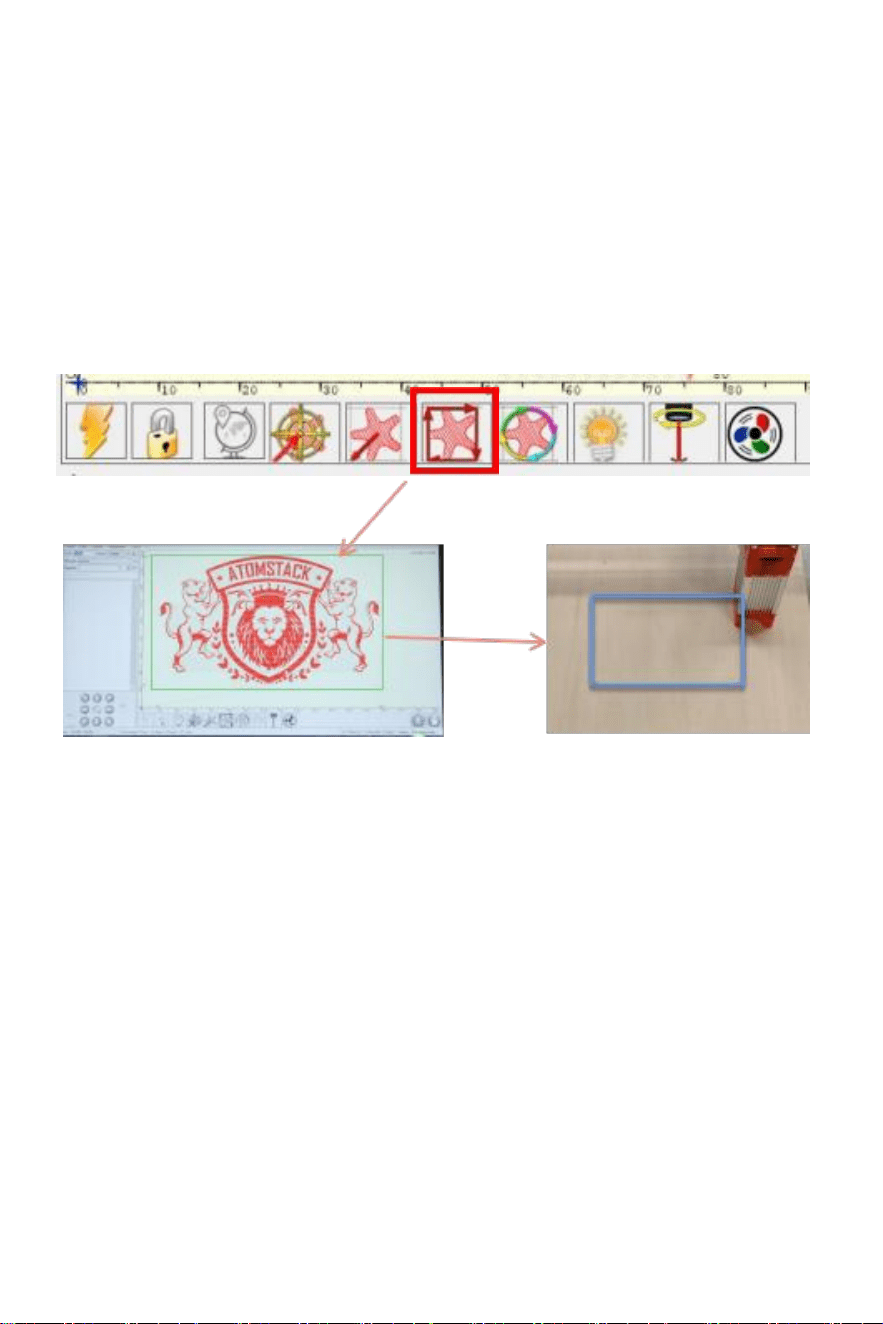
D. Fare clic sul pulsante "scansione profilo", il Iaser sarà iniziare a
scansione IL esterno
contorno del modello sul computer, è possibile modificare IL posizione
dell'oggetto inciso nuovamente in base all'esterno scansionato con
tour
posizione. Inoltre, puoi cliccare sul pulsante "wrap-around" più volte
finché il contorno esterno non è a IL posizione tu vuoi A incidere.
3
passo 3 : profilo scansione
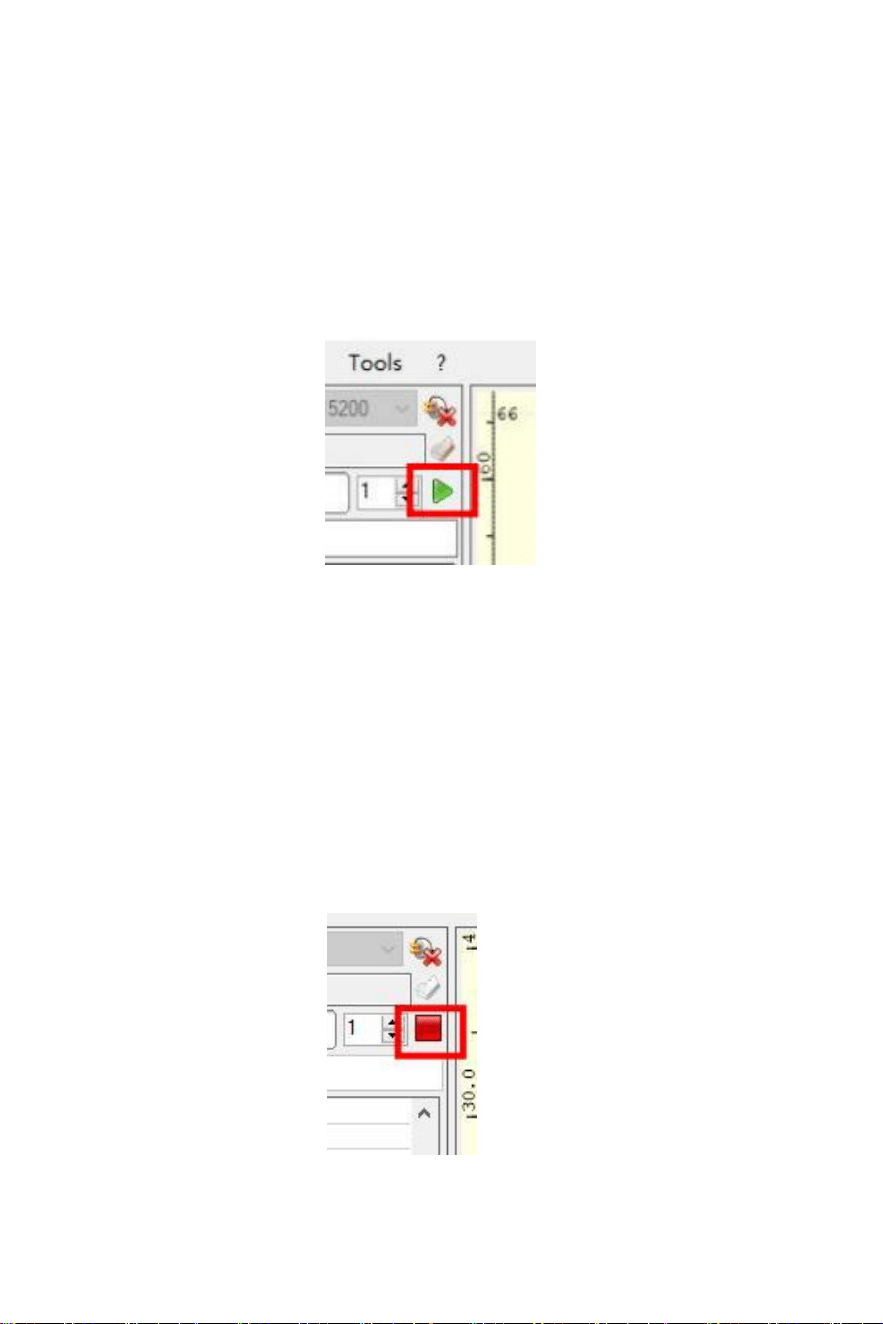
8. inizio , terminazione intaglio O taglio
1. inizio :
Dopo aver completato tutte le operazioni sopra descritte, fare clic sul
pulsante verde pulsante come mostrato nella figura per iniziare
l'incisione. C'è un numero che Potere Essere modificato Prossimo al
pulsante di avvio. È il numero di volte di incisione O taglio,
LaserGRBL consente l'incisione o il taglio multiplo consecutivo di
uniforme forme, questa funzione è particolarmente utile per tagliare.
immagine 1 inizio
2. Risoluzione
Se si desidera terminare il lavoro a metà, è possibile fare clic sul
pulsante Termina come mostrato nell'immagine per terminare IL
incisione O taglio.
immagine 2 fermate
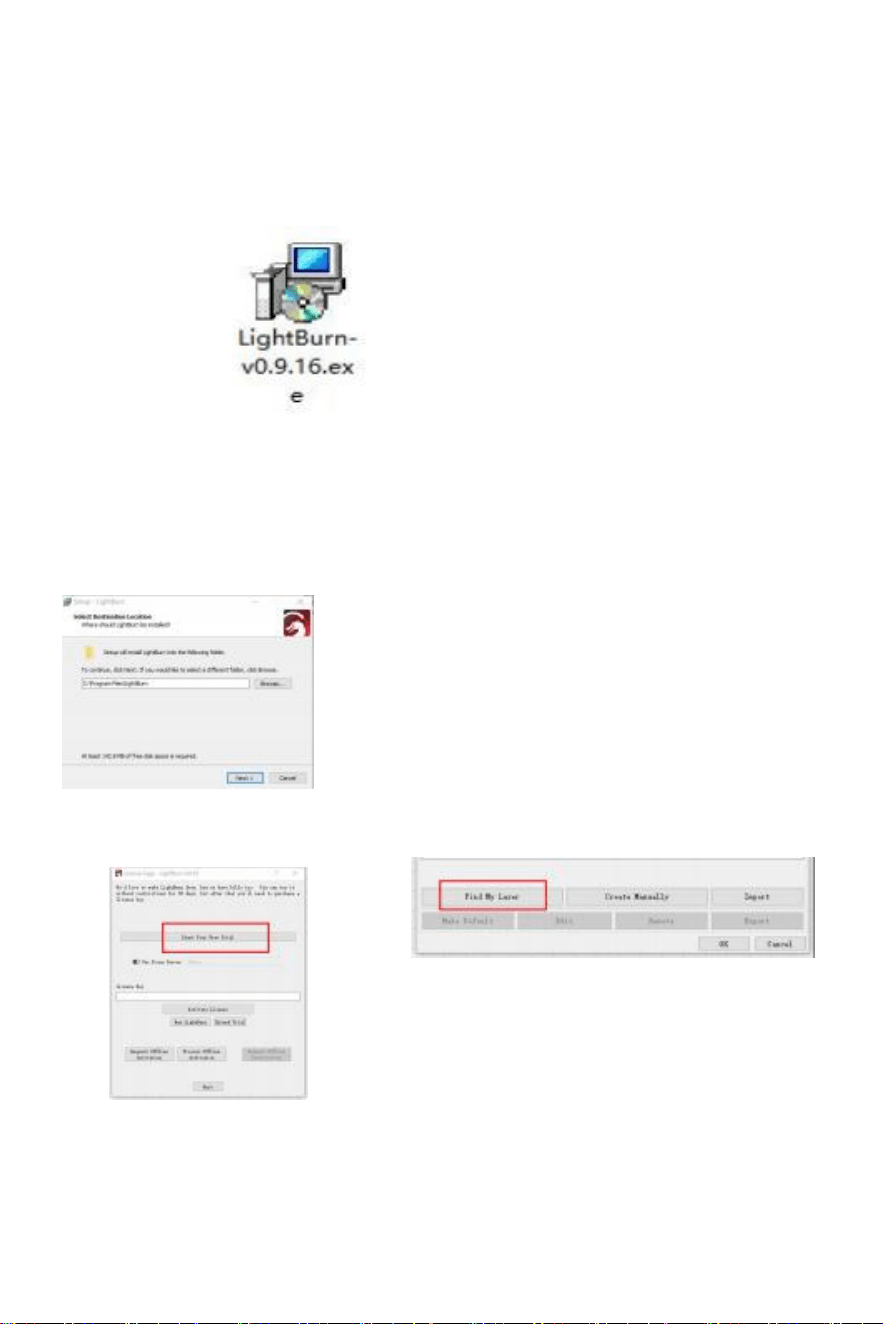
9. Tutorial di installazione di LightBurn I
possiamo scaricare il pacchetto di installazione da Sito web LightBurn :
https://Iightburnsoftware.com/
immagine3 :
Bruciatura leggera
software pacchetto
Fare doppio clic su installazione pacchetto a installa e clicca su "Avanti"
nel finestra pop-up.
(Nota: LightBurn è un software a pagamento, per Meglio esperienza che
abbiamo
ti consiglio di acquistare quello originale, qui volontà dimostrare IL
installazione della versione di prova)
immagine 4 :
selezionare IL
installazione sentiero
Fai clic per avviare la tua prova gratuita
( immagine 5 )
Fare clic Trovare Mio Laser ( immagine 6 )
immagine 6 : Clicca”Trovare Mio
"Iaser"
immagine 5 :
Scegliere una
prova gratuita
we can downIoad the instaIIation package from the LightBurn website:
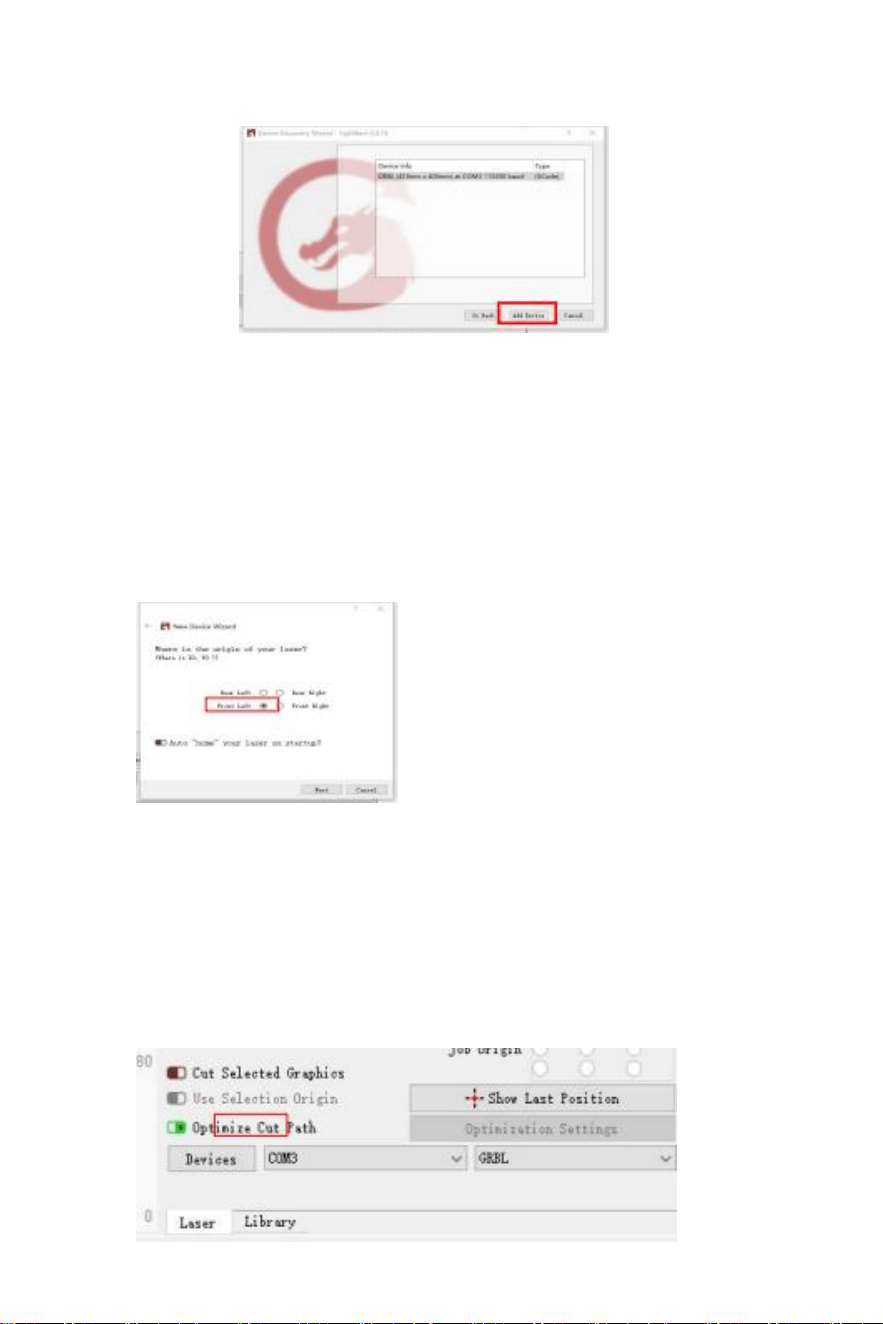
Fare clic Trovare MIO Laser ( immagine 7 )
immagine 7 : Fai clic GRBL , quindi Fai clic su Aggiungi
Dispositivo
Per impostare l'origine, noi di solito
impostato IL origine nella parte anteriore
A sinistra.
immagine 8 : impostare il origine In
IL Davanti A sinistra.
Se il computer non può essere collegato a macchina, noi può
provare per selezionare diverse porte dell'incisione laser
macchina, COME mostrato nel immagine qui sotto. Se ancora
non funziona, per favore contatto Nostro
assistenza clienti
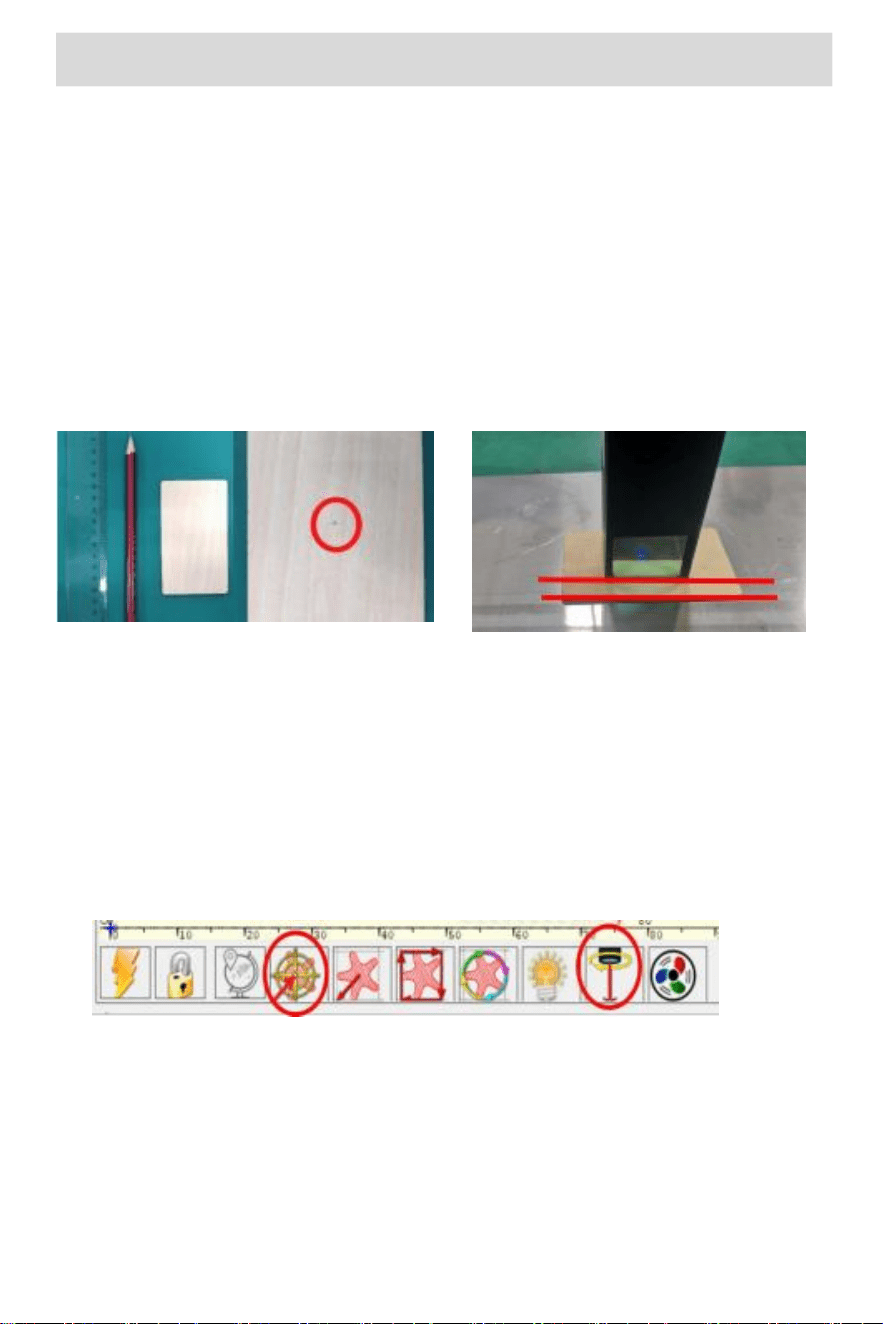
part 7: Techniques for using machines
1. Più vicino è il Iaser è al tavolo, il Non stabile IL struttura sarà Essere,
provare ad elevare il laser il più lontano possibile dal tavolo COME
possibile quando usando IL Iaser.
2. posizionamento preciso del motivo e dell'incisione oggetto
. a. Spostare il laser su In basso a sinistra del telaio.
B. usando un righello e una matita per disegnare UN centro punto SU IL
inciso oggetto ( immagine 1 ) .
c. Lo scudo deve essere parallelo a IL bordo del inciso oggetto ( imma
gine
2 ) .
immagine 1 disegnare un
centro punto SU l'oggetto
inciso
immagine 2 Lo scudo È
parallelamente al bordo
dell'oggetto inciso
d.Fare clic sui due pulsanti seguenti in sequenza A mossa IL Iaser in
modo che il punto Iaser si sposti verso centro del incisione. una volta
il
il posizionamento è completo, puoi inizio incisione.
1 2
immagine 3 centro punto posizionamento

part 8: Maintenance instructions and warning
Questo prodotto utilizza un altamente progettazione integrata E richiede
NO
manutenzione. Tuttavia, se il sistema Laser è installato con questo
prodotto ha bisogno di essere riparato O aggiustare , per favore:
1. staccare la spina connettore di alimentazione sul laser, in
modo che il Iaser È In UN stato di interruzione di corrente;
2. Se hai bisogno di assistenza Iaser per la regolazione , per favore:
① Tutto il mondo Il personale presente indossa
occhiali protettivi, OD5+ vetro protettivo È
necessario ;
② Assicurati che ci siano non infiammabile o esplosivo
materiali intorno ;
③ La posizione e la direzione dell'Iaser Sono fisso A
garantire che l'Iaser sarà non accidentalmente muoviti e
brilla SU
persone, animali, oggetti infiammabili, esplosivi e
altri oggetti pericolosi e di valore durante il debug.
④ Non Guarda a Iasers
⑤ Fare non brillare il Iaser sul oggetto specchio, Iest il
Iaser riflessione causa accidentale infortunio.
3. Laser modulo pulizia
Dopo un periodo di utilizzo per il modulo laser, ci sarà
Essere alcuni resti rimangono protetti copertina, radiatore, E
IL
testa laser. I resti bisogno di essere pulito In tempo COSÌ Quello
non
influenzare il uso del modulo l aser.Il parabrezza e la protezione
la copertura deve essere RIMOSSO prima della pulizia.

part 9:List of accessories
1. Istruzione manuale *1
2.Occhiali di protezione degli occhi *1
3.Cavo di comunicazione USB
*1 4. Lavare il spazzola *1
5. Prova piccoli pezzi di legno
tavole *3 6. Prova un piccolo
acrilico piatti *3
7.Determinare la messa a
fuoco blocco *1 8. aperto
FINE chiave inglese *1
9.1 Sacchetto a vite : ( M 5 × 25mm*4PZ 、M 5 × 8mm*4PZ 、M 5 × 14mm*7PZ
、
M 5 × 6mm*4PZ 、 M3 × 6mm*12PZ 、 M4 × 12mm*2PZ 、)
APPLICABILE A 5 settimane E 10 settimane modalitàÈ
9.2 Sacchetto a vite : ( M5 × 25mm*8PZ
、M
5 × 6mm*6P CS
、M
5 ×
14mm*7PZ
、 M3
× 6mm*8PZ
)
APPLICABILE A 20 W modalitàÈ
10. Panno
antipolvere *1 11.
Fascette per cavi
*10
12.H3 esagonale Chiave a L*1 13.H2
esagonale Chiave a L*1
14.H2.5esagonoI Chiave inglese a
L *1
15.Pompe ad aria compressa *1 (A710w e Il 3 modalitàÈ solo)

16.Rotatorio Rullo Manuale dell'utente *1(disponibile solo su A710w+RoIIer e
G3+RoIIer modalitàI)

part 10: precautions for common problems
1. Selezionare la porta COM corretta per la connessione
software E apparecchiatura e la velocità in baud dovrebbe
Essere selezionato: 115200, a assicurarsi che la connessione
tra la porta del computer e il USB cavo È non perdere. Se
hai bisogno di assistenza Iaser per la messa a punto, per
favore:
2. Prima dell'incisione, confermare se ogni meccanismo È
Sciolto (sincrono beIt, colonna eccentrica di rullo, e Iaser Testa
Sono Sciolto o scosso)
3. Regolare correttamente la messa a fuoco e confermare
che la distanza dall' fine della copertura protettiva Iaser
all'incisione È Film a fuoco fisso spessore.
4.Il software LaserGRBL/LightBurn può fare riferimento alla
tabella dei parametri nel manuale corrispondente per
l'incisione e il taglio di diverse
materiali. L'incisione di metalli a specchio richiede
manuale io superficie trattamento annerente.

Supporto tecnico e Certificato di garanzia elettronica
www.vevor.comlsupport

Soporte Técnico y Certificado de garantía electrónica
www.vevor.com/support
Grabador
láser
usuario
Manual
Seguimos comprometidos a brindarle también lo mejor. competitivo
precio.
"Ahorrar “HaIf”, “HaIf price” o cualquier otra expresión similar usado por Sólo
nosotros representa
una estimación de los ahorros que podría obtener al comprar cierto También
está con a nosotros comparado a
Las principales marcas top y lo hace no necesariamente significar a cubrir todo
II categorías de tooIs
ofrecido por nosotros. Le agradecemos Se le recordó que verifique con cuidado
cuando son colocando un orden
Con nosotros si realmente estás ahorrando la mitad en comparación con el
arriba importante marcas.

Laser Engraver
A7
5w
A7
10w
G3
20
W
el
NECESIDAD ¿AYUDA? CONTACTO ¡A
NOSOTROS!
Tener producto ¿preguntas? Necesidad Tecnico ¿apoyo ? Por favor,
no dudes en hacerlo a contacto a nosotros:
Servicio al cliente@vevor.com
Este es el original instrucción , Por favor leer todo manual instrucciones
con cuidado antes de operar. VEVOR se reserva un derecho de
interpretación De nuestro manual de usuario. La apariencia del
producto deberá estar sujeto a el
producto que usted recibió. Por favor perdónanos por no informar. tú de
nuevo si ¿Hay alguna actualización de tecnología o software? en
nuestro producto.
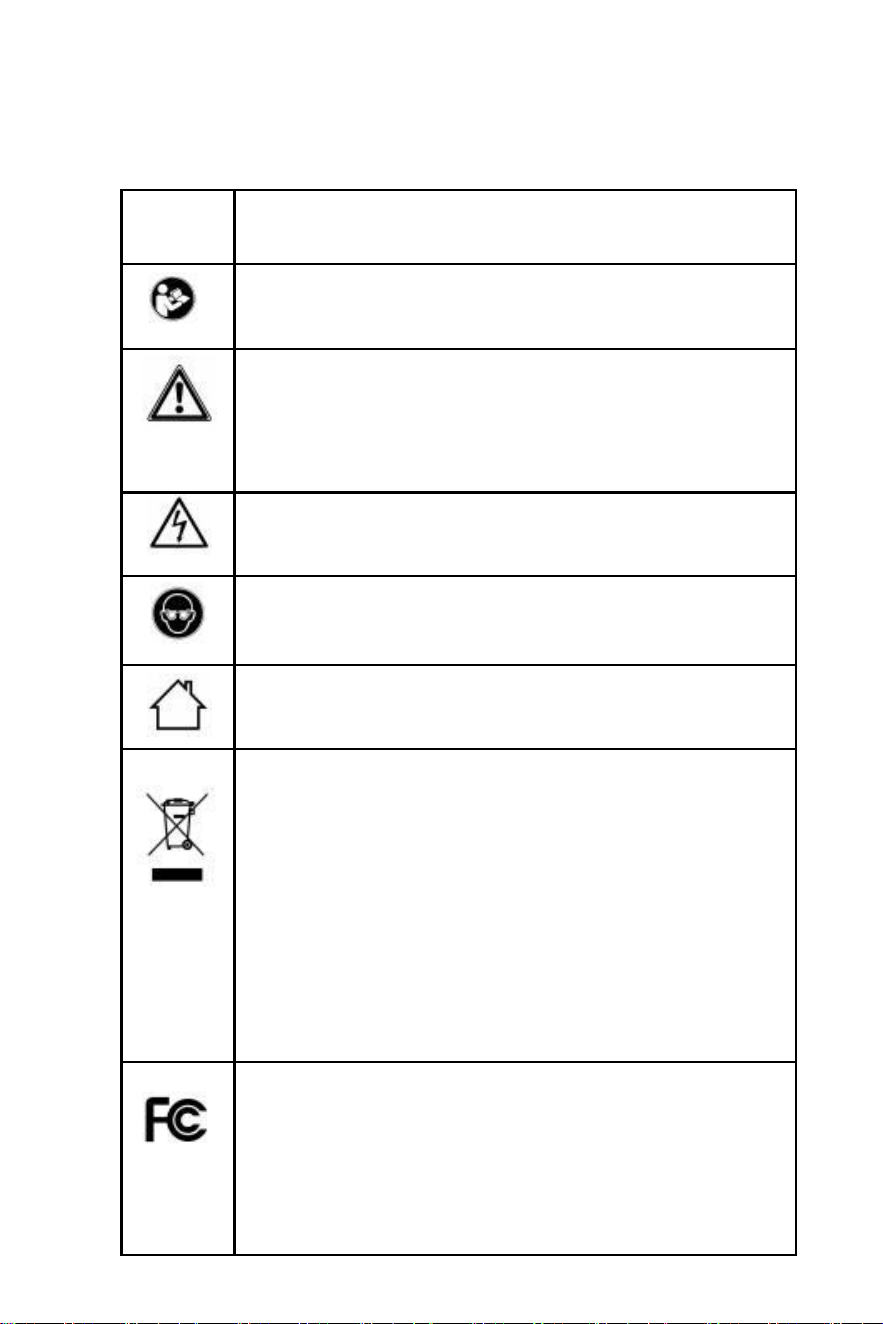
símbolo
Descripción del símbolo
Advertencia - Para reducir el riesgo de lesión ,
usuario debe Lea las instrucciones manualmente con
cuidado .
Este símbolo, colocado antes de un comentario de
seguridad , indica un tipo de precaución , advertencia o
peligro . Postergación este advertencia puede Provocar un
accidente. reducir el riesgo de lesión, fuego, o
electrocución, Por favor, siga siempre las recomendación
mostrado Abajo.
¡Peligro! Riesgo de personal lesión o ambiental
¡Daños! ¡Riesgo de descarga eléctrica! Riesgo de
personal lesión por ¡Descarga eléctrica!
advertencia - Ser seguro a tener puesto ojo protectores
cuando usando Este producto
Interior utilizar únicamente
Desecho información:
Este producto está sujeto a la provisión de servicios
europeos
Directiva 2012/19/CE. El símbolo I que muestra una rueda
papelera
cruzado a través de indica eso el producto requiere
recogida selectiva de basuras en el europeo Unión. Esto se
aplica al producto y a todos los accesorios. marcado con
este símbolo.
productos marcado como tal puede no ser descartado con
residuos domésticos normales , pero debe ser llevado a
una colección Punto de reciclaje de material eléctrico y
electrónico. dispositivos
Comisión Federal de Comunicaciones (FCC)
Declaración : Esta dispositivo cumple con parte 15 de
La FCC Reglas de funcionamiento es sujeto a el
siguiendo dos
condiciones:(1)Este dispositivo puede no causa perjudicial
interferencia, y (2) este dispositivo debe aceptar cualquier
interferencia recibió, incluyendo interferencia que Puede
causar efectos no deseados operación .

part 1: security statment Before Installation
Antes utilizando el grabado láser máquina, por favor Lea esta guía de
seguridad con cuidado. Contiene información sobre situaciones que
requiere especial
Atención, así como advertencias de peligros. prácticas que poder causa
daño a su propiedad o incluso poner en peligro su seguridad personal.
1 . El producto pertenece a Clase 4 láser productos , el Láser sistema sí
mismo debe cumplir el Requisitos de IEC 60825-1 Lo último versión , de lo
contrario el producto Está prohibido ser usado.
2 . Si un protector alojamiento Está equipado con un acceso panel que
Proporcionar es Acceso " waIK - in " entonces :
a)Los medios deberán ser siempre que cualquier persona Dentro de la
protector La vivienda puede evitar la activación de un Peligro de láser que es
equivalente a Cía. 3B o Cía. 4.
b ) Hay es un dispositivo de advertencia para proporcionar advertencia
adecuada de emisión de Iaser radiación equivalente a Clase 3 R en el longitud
de onda rango Abajo 400 nm y por encima de 700 nm , o de Láser radiación
equivalente a Cía. 3 B o Cía. 4 a
cualquier persona que podría Estar dentro de la protector alojamiento.
c) donde se permite el acceso “walk-in” durante la operación es previsto o
razonablemente
previsible, emisión de radiación láser que es equivalente a CIA s 3B o Cía.
4 mientras alguien es presente adentro el protector alojamiento de a Cía. 1,
Clase 2, o CIass 3R El producto deberá ser Prevenido por ingeniero medio.
Nota: Métodos para prevenir humano de radiación cuando Las personas
son adentro el protector La vivienda puede incluir tapetes o alfombrillas
sensibles a la presión , infrarrojo detectores, etc.

3 . El El propio Iaser tiene una cubierta protectora, la protector cubrir es
finalizado rápido por tornillos o imanes. cuando el Iaser es instalado en el
Láser grabador, el La cubierta protectora debe ser revisado para ser
confiablemente Bloqueado, y poder no ser
remoto en estado energizado.
4 . El El grabador Iaser tiene una parada de emergencia. botón , cual poder
inmediatamente detener la salida del Iaser cuando apretado bajo
circunstancias inesperadas.
5 . El Los grabadores Iaser tienen una reiniciar botón, que puede reanudar
el trabajo bajo el condición de confirmar la seguridad después de levantar el
entrelazar o emergencia detener.
6. establecer una advertencia marca en cualquier ventana o canal que poder
activamente observar o pasivamente recibir Radiación láser sobre el
Grabado láser máquina.
7. Si el Láser quemaduras el piel o ojos , Por favor ir a a cercano
hospital para examen y tratamiento inmediato.

part 2 : user security statement
La luz láser puede causar daño a ojos humanos y piel. Hacer no exponer su
ojos o piel directamente a la Luz láser. Este Láser producto emite a colimado
Rayo láser a través de un sistema óptico Iens. El Luz emitida por el producto,
si directa o reflejada, puede ser muy dañino como él Puedo viajar Yo largo
distancias mientras que manteniendo alta densidad óptica. cuando
manejando el producto, él es necesario para tener puesto adecuado gafas
protectoras ( OD 5+) a proteger el ojos de todo II Láser Luz , incluyendo
Reflejado y extraviado Luz. Reflejado y extraviado Luz que se derrama en
Las áreas no deseadas deben atenuarse y/o absorberse .
2.1 Láser seguridad
nosotros tener instalé un Escudo láser en el Iaser, que puede filtrar mayoría
del difuso Reflexión de la Punto láser. Sin embargo, cuando utilizando el
Grabado láser máquina, él es Se recomienda utilizar gafas protectoras
contra láser. Prevenir los ojos Daño. Evite la exposición de la piel al tipo 4.
rayos láser, especialmente en cerrar
distancias. adolescentes debe ser supervisado por padres mientras utilizando
el
máquina. Hacer No toques el Grabado láser módulo mientras que el
máquina es activo.
2.2 Fuego seguridad
Porque cortar quema el sustrato, una alta intensidad Rayo láser
genera extremadamente altas temperaturas y una Mucho calor, cierto.
Materia
Puede incendiarse durante el corte, generando gases. y humos adentro el
equipo . Una pequeña llama Suele aparecer Aquí cuando un Rayo láser
éxitos el materialI. Él
voluntad mover con el Láser y voluntad no permanecer Es cuando el Láser
pasa por . Hacer No dejar el máquina Sin supervisión durante el grabado
proceso. Después de su uso, ser Asegúrese de limpiar Arriba los
escombros, escombros y inflamable materiales en el Láser

corte máquina. Siempre Mantenga un extintor de incendios disponible cerca
para asegurar seguridad.cuando Grabado láser Se utilizan máquinas, humo,
vapor, Partículas, y potencialmente Altamente tóxico materiales
(plásticos y otros combustibles)
materiales) son producido a partir de la materialI. Estos humos o aire
contaminantes poder ser peligroso para salud.

2.3 Material seguridad
Hacer no grabar materiales con desconocido propiedades . MateriaIs
Recomendado:madera, bambú, Cuero, plástico, tela, papel, acrílico opaco,
vidrio. MateriaIs no recomendado:MetaI, piedras preciosas, transparentes
materiales, reflexivo materiales etc.
2.4 usar seguridad
Utilice únicamente el grabador en horizontal posición y garantizar que él
tiene estado
fijado de forma segura a Prevenir incendios provocados por movimiento o
caída accidental El banco de trabajo durante el trabajo. Él Está prohibido
apuntar el Laser a gente,
animales o cualquier objeto combustible, ya sea es En el trabajo condición o
no.
2.5 fuerza seguridad
A Prevenir desastres accidentales como incendios y eléctrico choque, el
Láser Ing. aver proporciona una Alimente un adaptador con un cable de
tierra. usando el Láser
grabado máquina, en insertar el enchufe de alimentación En un Toma de
corriente con toma de tierra cable con un cable de tierra cuando utilizando
el Láser Grabador.
2.6 Ambiente seguridad
cuando Instalación de equipos de grabado y corte, Por favor Asegúrese de
que el lugar de trabajo debe ser limpiado arriba, y debería haber ser No
inflamable y
Explosivo materiales alrededor del equipo. metal placa debe ser
colocado bajo el parte inferior al grabar o cortar .

part 3: Disclaimer and warning
Este producto es no a juguete y es no adecuado para gente bajo 15. Hacer no
permitir Niños para tocar el Láser
módulo. Por favor Tenga cuidado al operar en escenas con niños .
Este producto es un Módulo láser. Por favor Lea el manual de instrucciones
instrucción manual con cuidado. VEVOR se reserva el derecho a Actualice
este descargo de responsabilidad y manténgalo seguro.
Guía de operación.
Por favor Asegúrate de Lea este documento con atención antes usando el
producto a debajo Entiende tu legalidad derechos, Responsabilidades y
seguridad instrucciones; De lo contrario, él mamá y traer propiedad Pérdida,
accidente de seguridad y peligro oculto de la personalidad seguridad. Uno y tu
usa esto producto , deberás ser considerado como tener entendido, y aceptar
d todos los términos y contenidos de este documento. usuario se compromete a
ser responsable para r sus acciones y todo II consecuencias que de allí se
deriven . usuario está de acuerdo a usar el Producto solo para legítimos
propósitos y está de acuerdo con los completo términos y continúa contenidos
de este documento y cualquier relevante políticas o directrices Ese VEVOR
puede mi establecer.
Tú Entiendo y acepto que VEVOR puede no ser capaz de proporcionarle el
causa del daño o accidente y proporcionarle servicio postventa a menos que tú
Proporcionar los archivos originales de grabado o corte, grabado software
configuración parámetros usado, sistema operativo información, video de la
grabado o corte proceso y pasos operativos antes de la aparición de un
problema o fracaso .
VEVOR es no Responsable por cualquier y todos Pérdidas derivadas de la del
usuario fracaso a usar a él producto De acuerdo con esto manual, sin la guía
del
técnica de la empresa personalI, los usuarios son Prohibido desmontar el
máquina por ellos mismos. Si esto se produce el comportamiento Pérdida
causada por el nosotros deberemos ser llevado por el usuario .
VEVOR tiene el Último derecho a interpretar el documento, sujeto a
Cumplimiento legal una vez. VEVOR se reserva el derecho a actualizar,
modificar o rescindir los Términos sin previo aviso. Utah previo aviso.
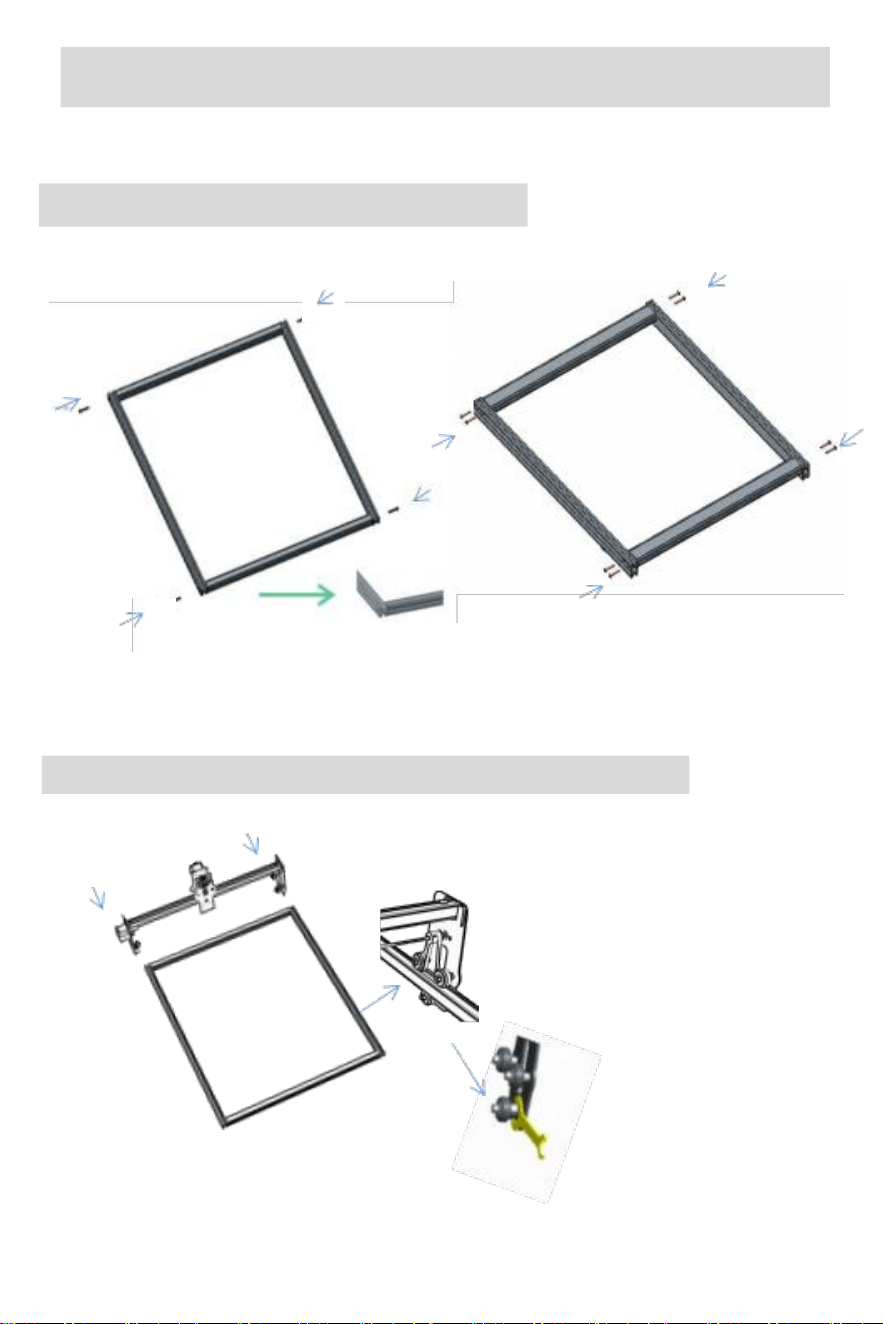
P a r t 4 : I n s t a l l a t i o n St e p s
S t e p 1 : A s s e m b l e t h e f r a m e
M5X25
M5X25
M5X25
M5X25
M5X25
M5X25
M5X25
M5X25
Para 5w 10w
Para 20W
S t e p 2 : I n s t a l l t h e X - a X i s a s s e m b l y
Si la instalación es
difícil, ajustar la rueda
de desplazamiento
El carril guía pasa a través de la
en medio de los 3 rodillos. Aflojar
el
distancia entre el superior y Es
apropiado utilizar ruedas guía
inferiores.
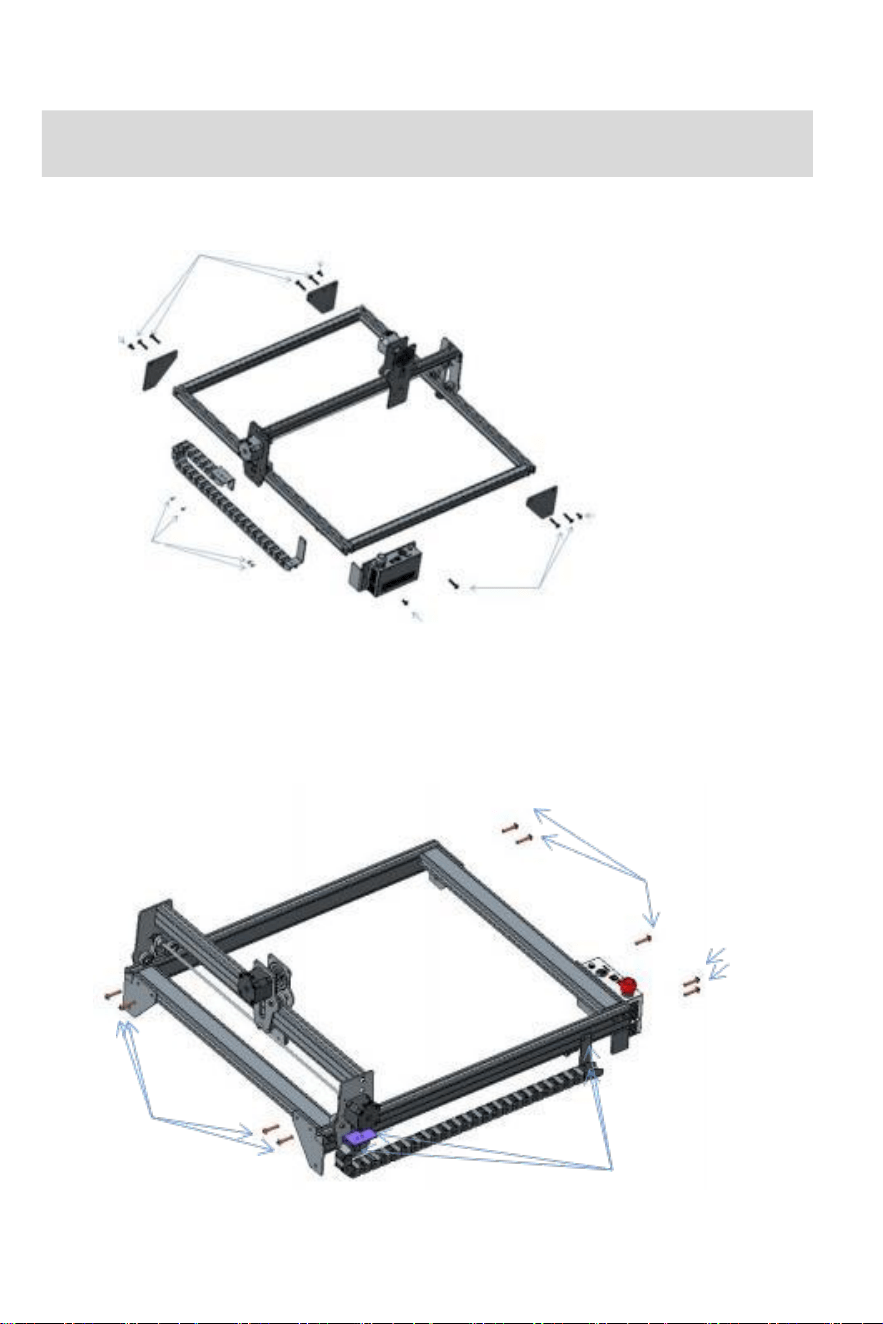
Para 20W
S t e p 3 : I n s t a l l t h e s u p p o r t f o o t a s s e m b l y a n d
t h e Y - a X i s t a n k c h a i n
M5X14
M5X8
M3X6
M5X8
Después del montaje, si
Encuentra que los cuatro pies son
no alineado, por favor
aflojar ligeramente el
tornillos del soporte
pies. Después de los
cuatro pies están
alineados, apriete el
tornillos de nuevo.
M5X8
M5X14
M5X8
Para 5w 10w
M5X14
M5X14
M3X6
M5X6
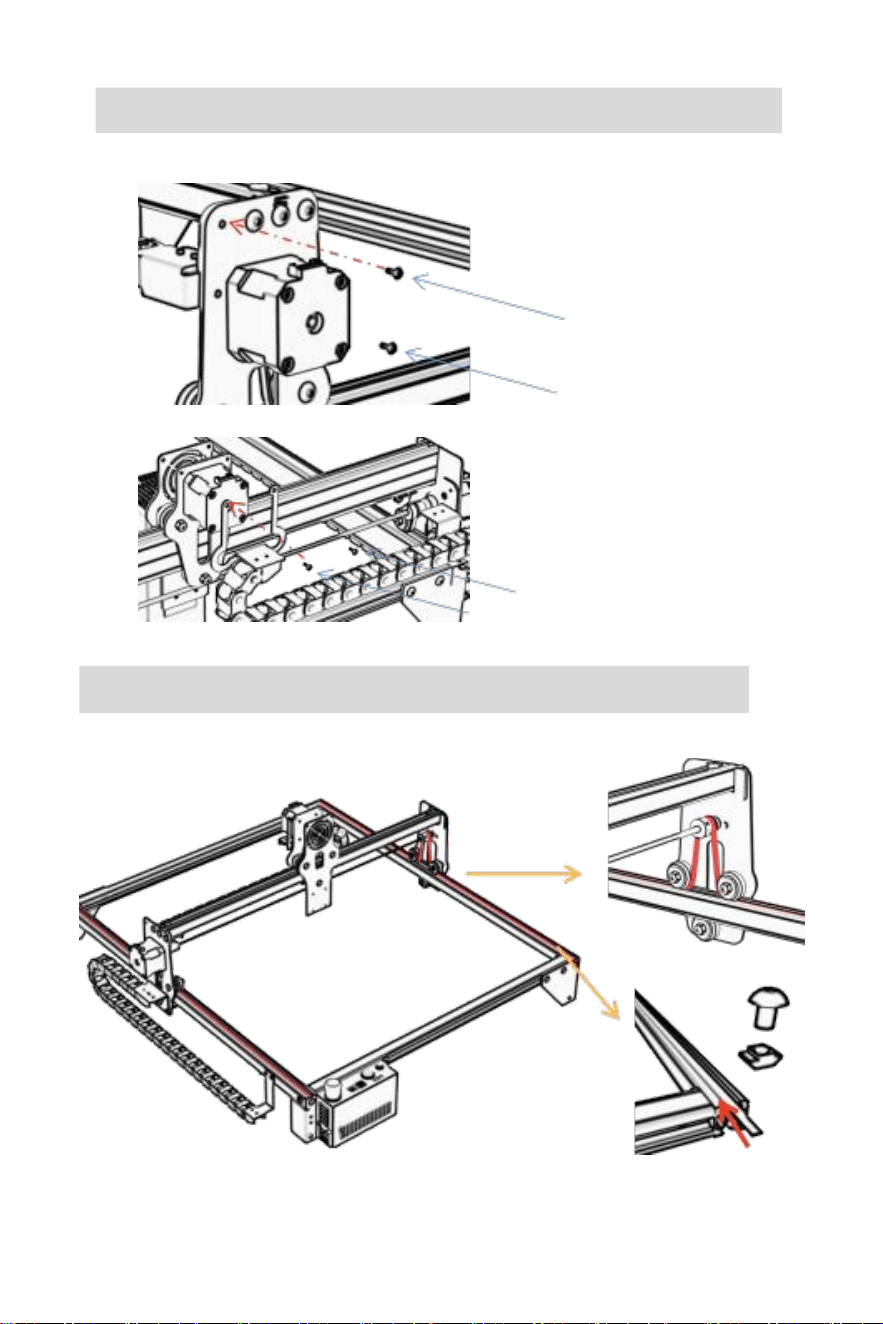
S t e p 4 : I n s t a l l t h e X - a X i s t a n k c h a i n
M3X6
M3X6
M3X6
S t e p 5 : I n s t a l l t h e t i m i n g b e l t
usando M 5
×
6 en forma de T
combinación tuerca Bloqueo con Sélo
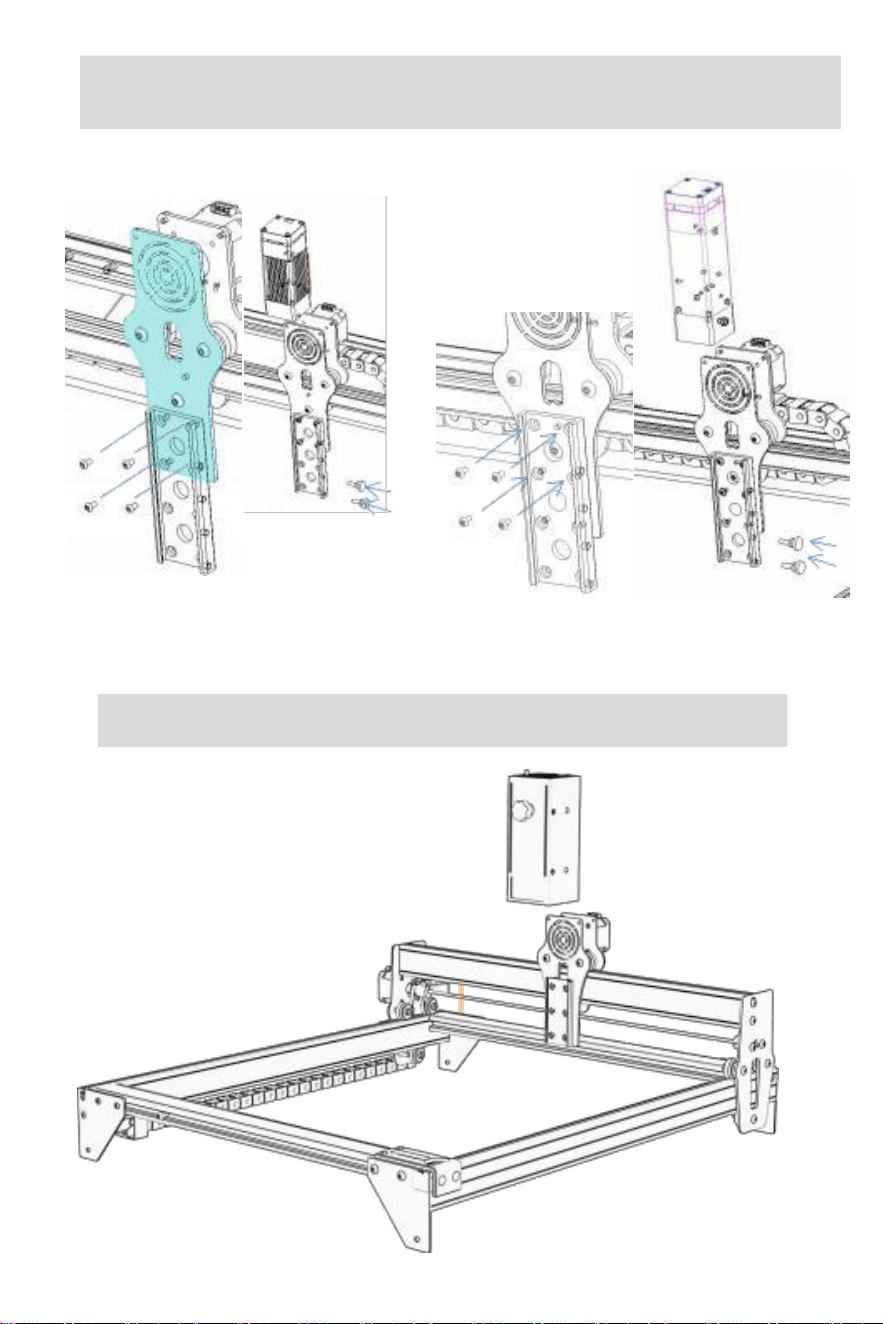
S t e p 6 . 1 : S t e p 6 : L a S e r i n S t a l l a t i O n ( f O r 5 w
a n d 1 0 w m O d e l S )
M3X6
M4X12
Para 5 semanas
M4X12
Para 10w
S t e p 6 . 2 : M O U n t i n g l a S e r ( f O r 2 0 w ) )
M3X6
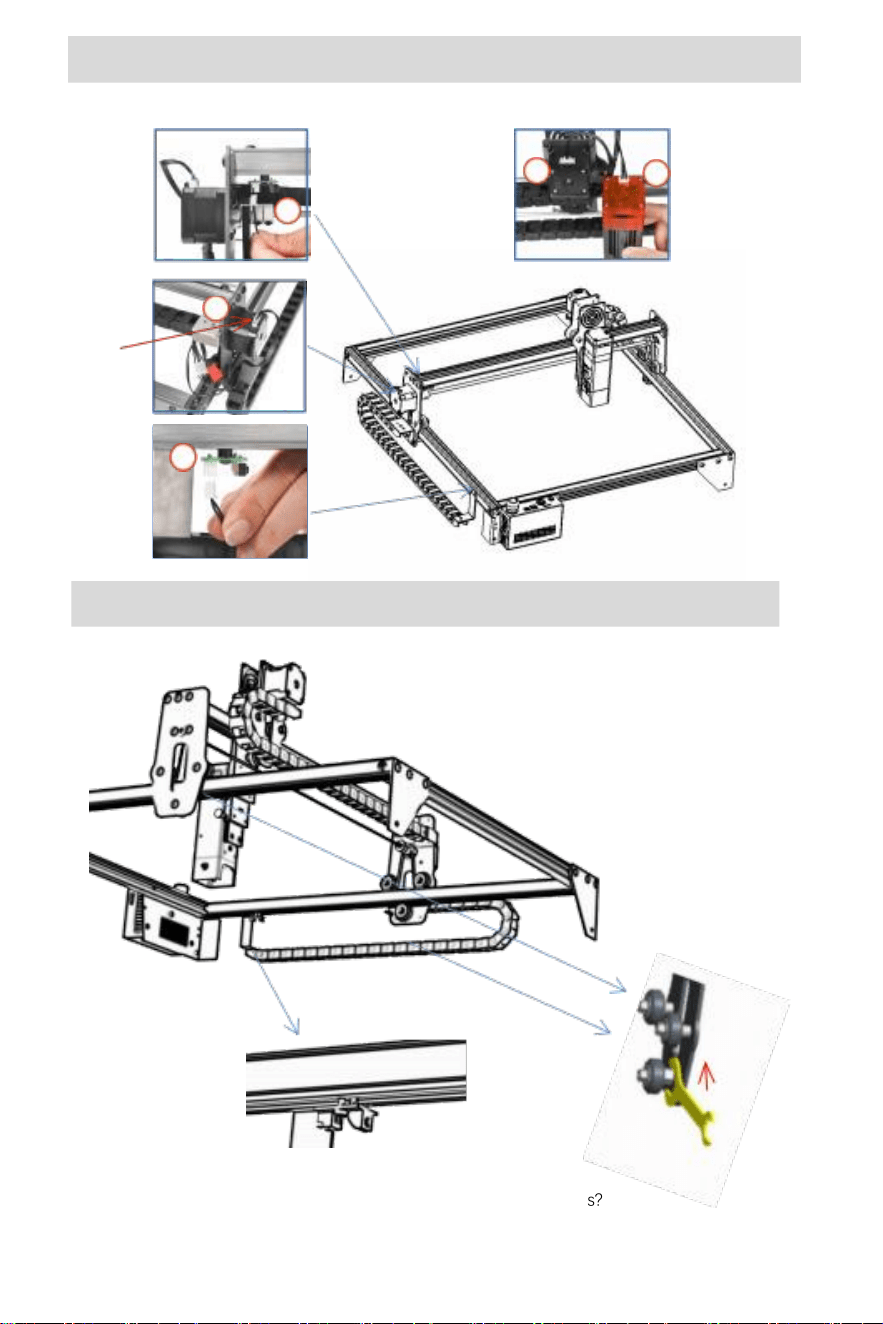
S t e p 7 : I n s t a l l t h e c a b l e
4
3
azul
terminalI
1
S t e p 8 : A d j u s t t h e e c c e n t r i c w h e e l
usar a llave inglesa a
doblar
El excéntrico Tuerca
a
Ajuste la tensión de
la rueda guía y La
guía ferrocarril
CONSEJOS : Cómo determinar el opresión de excéntrico ¿cojones?
bajo la condición de garantizar que la soporte hace No tiembles, tú poder |levantar uno fin de el
: ↓
5
V
2

máquina a un ángulo de 45 grados con el horizontal| p|ano, y re|aliviar El eje X o eje Y
soporte de un alto lugar. Si el El soporte puede colocarse de lado a velocidad constante a el
fin , el opresión es adecuado.
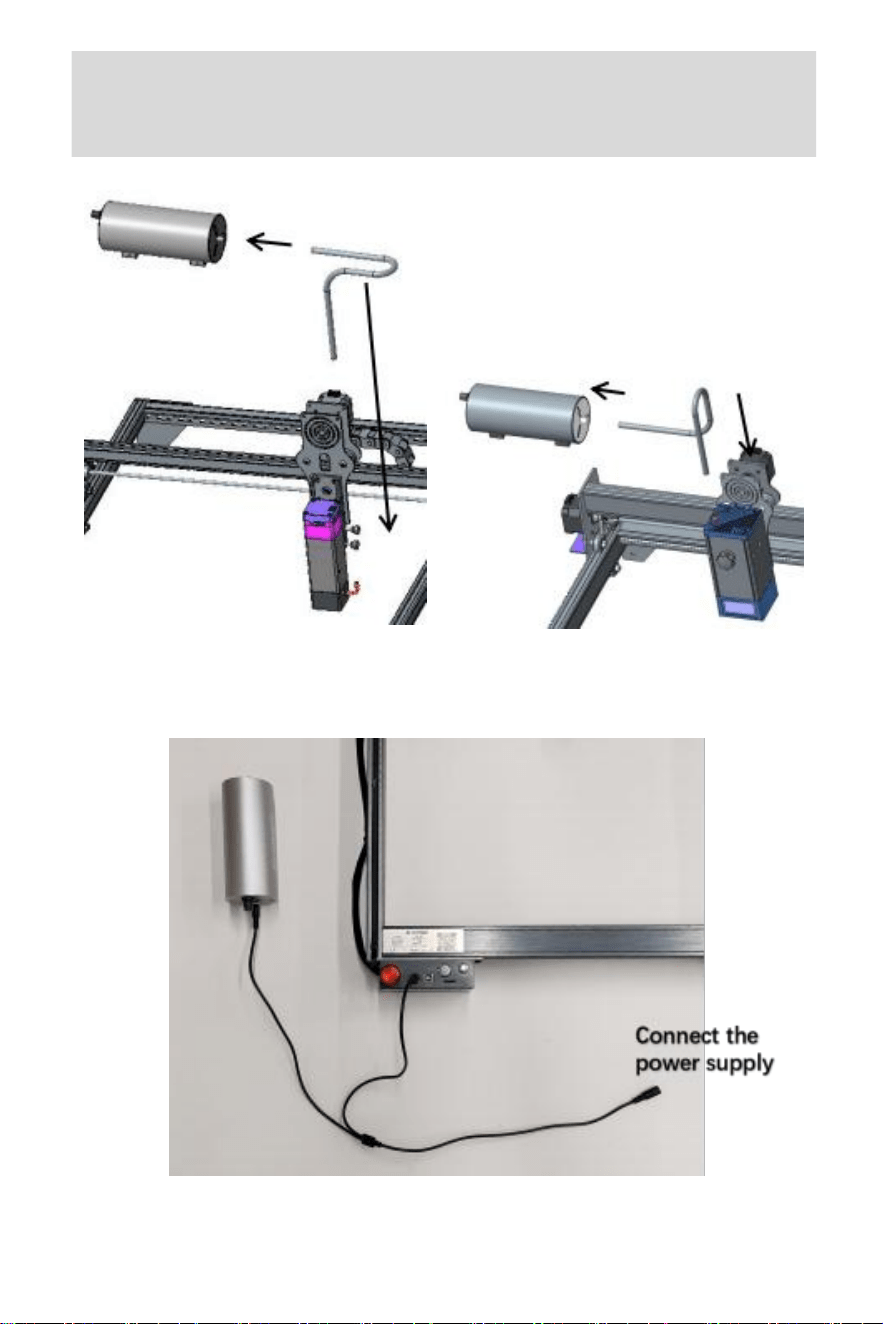
S t e p 9 : A i r a s s i s t e d i n s t a l l a t i o n ( s u i t a b l e
f o r m a t c h i n g a i r a s s i s t e d m o d e l s )
Para 10w
Para 20W
aire bomba
FUENTE DE ALIMENTACIÓN
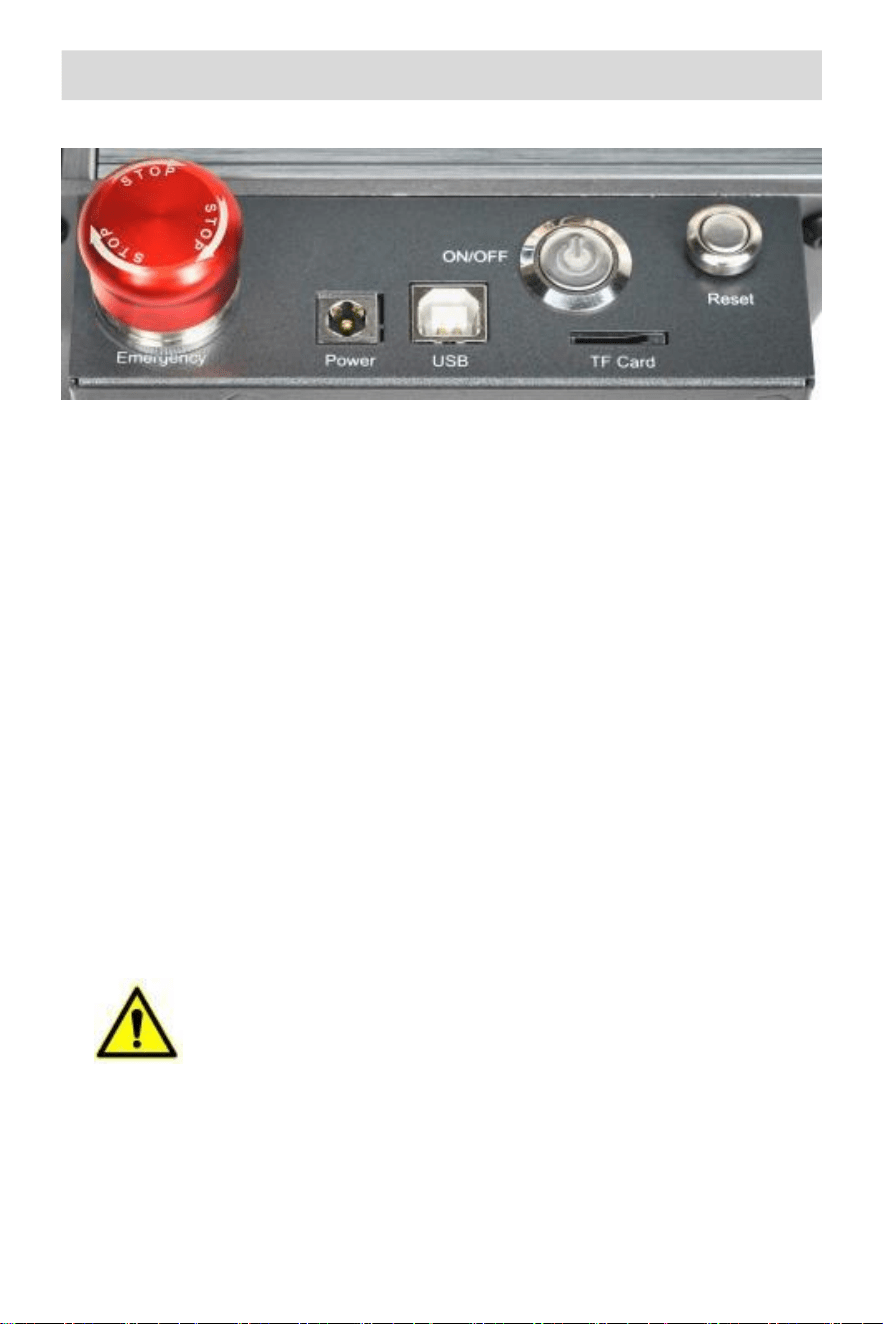
part 5 : control box description
4
3
2
1
1.Interruptor de parada de emergencia : En caso de emergencias, el
máquina voluntad
dejar de trabajar inmediatamente cuando prensa eso. cuando lo
necesites desbloquear eso, gira el Botón en el sentido de las agujas del
reloj para reiniciar el grabador.
2. poder Zócalo : corriente continua 12 voltios fuerza fuente de alimentación
(A7), 24 V CC fuerza suministro (G3).
3.USB Interfaz: controle el grabador en la computadora conectándolo
a la computadora a través de un USB cable.
4. interruptor de encendido: controle el Encender y apagado.
5. TF tarjeta lote : aquí a insertar el Tesis Tarjeta ( TF) tarjeta
necesidades a ser comprado por ti mismo).
6. Interruptor de reinicio: cuando ocurre una emergencia o el
máquina es atascado, presione el reiniciar botón para reiniciar el
grabador.
Antes usar, por favor Asegúrese de que el interruptor de
parada de emergencia esté en el arriba estado .
6
5
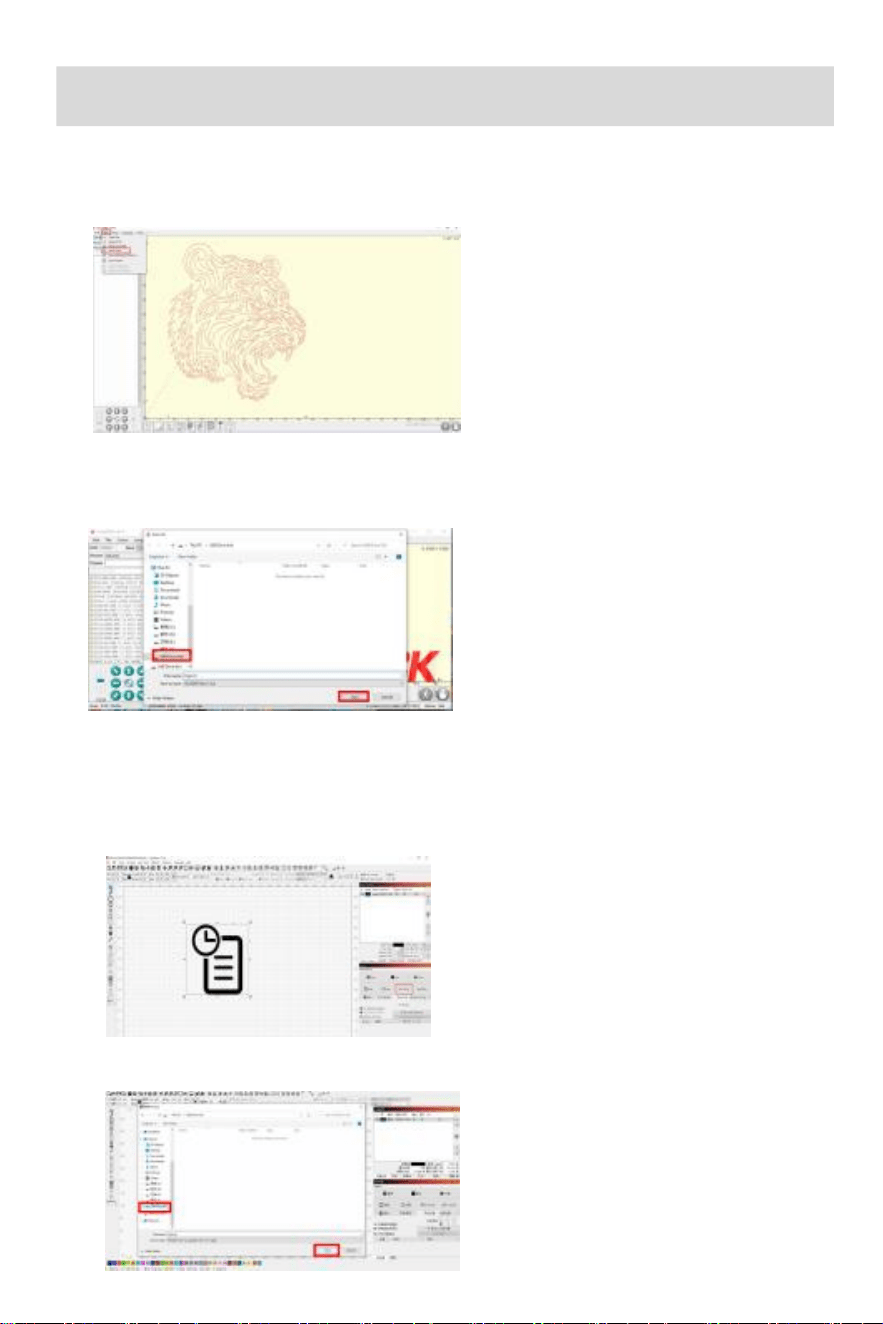
Instructions for exporting nc and gc format files
1. Software LaserGRBL
1. Importa la imagen a ser grabado o cortado en IaserGRBL, después
configuración el Velocidad y energía del grabado parámetros etc., haga clic
Archivo, y seleccionar Rápido ahorrar
2. Seleccione la tarjeta TF como ruta de guardado, Haga clic ahorrar a generar
Carolina del Norte archivo.
2.Software Lightburn
1. Importar el imagen a ser
grabado o cortado en
Quemadura de luz, después de fijar
el
Velocidad y energía del
grabado parámetros etc.,
haga clic guardar Gcode.
2. seleccionar Tesis
tarjeta como la ruta de
guardado, Haga clic
ahorrar a generar
archivo gc.

part 6 : software installation and use
1. Descargando Software LaserGRBL
2. Instalación GRBL láser
3. Agregar personalizado botones
4. conectar grabado láser máquina
5. configuración Grabado parámetros
6. Ajuste del enfoque del láser
7. posicionamiento
8. Inicio, Terminación de tallado o cortar
9. Quemadura de luz Tutorial de instalación
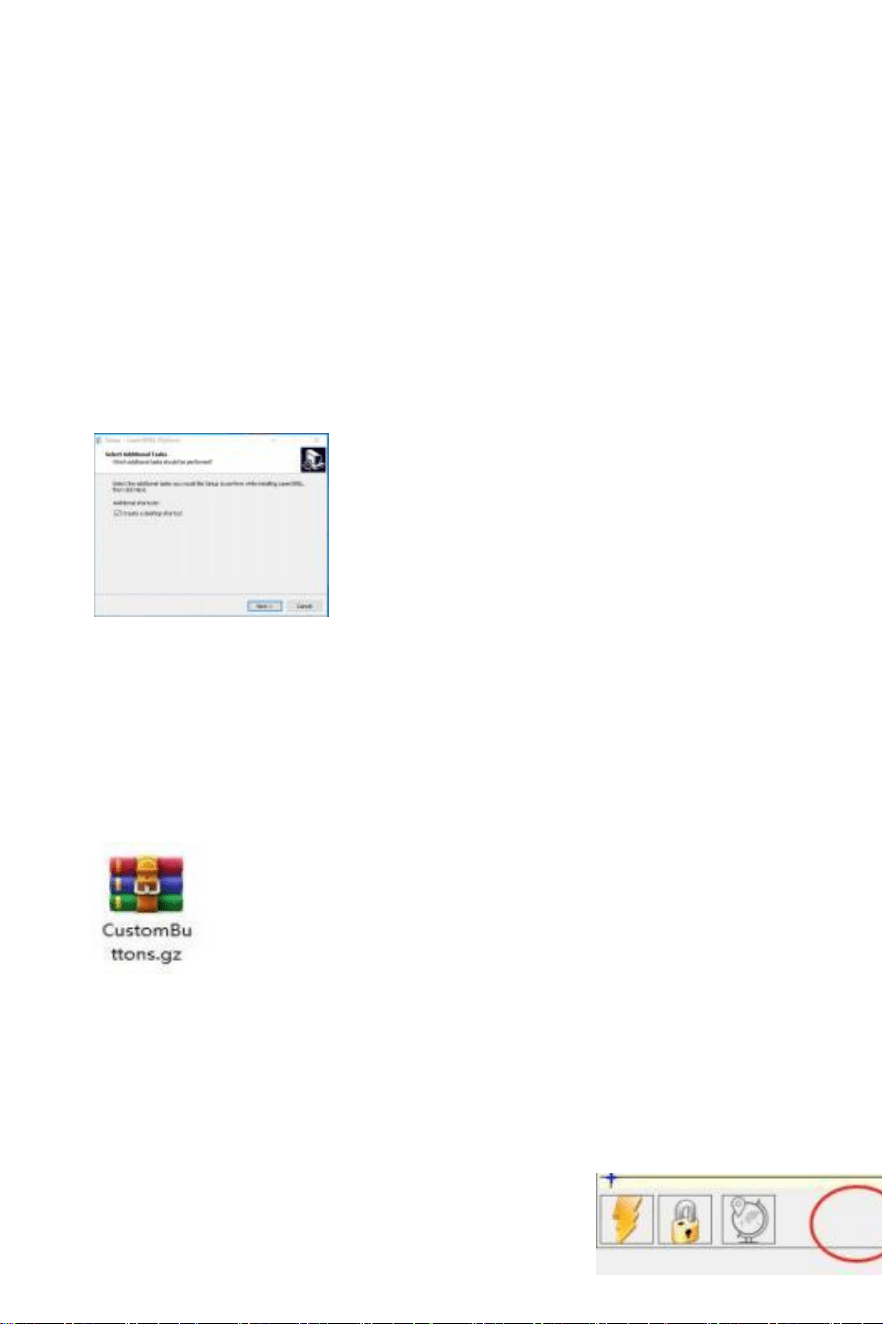
1. Descargando Programa LaserGRB L
GRBL láser es uno de los más Láser popular para hacer uno mismo
grabado software en el mundo, Sitio web de descarga de LaserGRBL :
http://IasergrbI.com/downIoad/
2. Instalación GRBL láser
Haga doble clic en el software Instalación Paquete para iniciar el
software Instalación, y Sigue haciendo clic Próximo hasta el
Instalación es
completo.(
foto1)
Imagen 1:
LaserGRBL
Instalación de
software
3. Agregar personalizado Botones :
1. El software permite a los usuarios agregar archivos personalizados. botones, tú
poder agregar
Botones personalizados en el software según sus necesidades. uso.
nosotros Recomiendo el Custom oficial Botones de LaserGRBL.
Dirección de descarga del botón personalizado:
http://IasergrbI.com/usage/custom-buttons/ . El botón personalizado
descargado se muestra como se muestra en la figura. (imagen 2)
Imagen 2: botón
personalizado
paquete
2. A continuación, vamos a Cargar la costumbre botones dentro del GRBL láser
software. En el Software láser GRBL, Haga clic derecho en el
espacio en blanco Al lado de la abajo botón (como se muestra en
imagen 3) -> Importar costumbre botón, luego seleccione el
personalizado Botón de archivo zip descargado a Importar , sigue
presionando sí (y) hasta que Sin ventana Estallidos arriba.
(imagen 4 , imagen
5 )
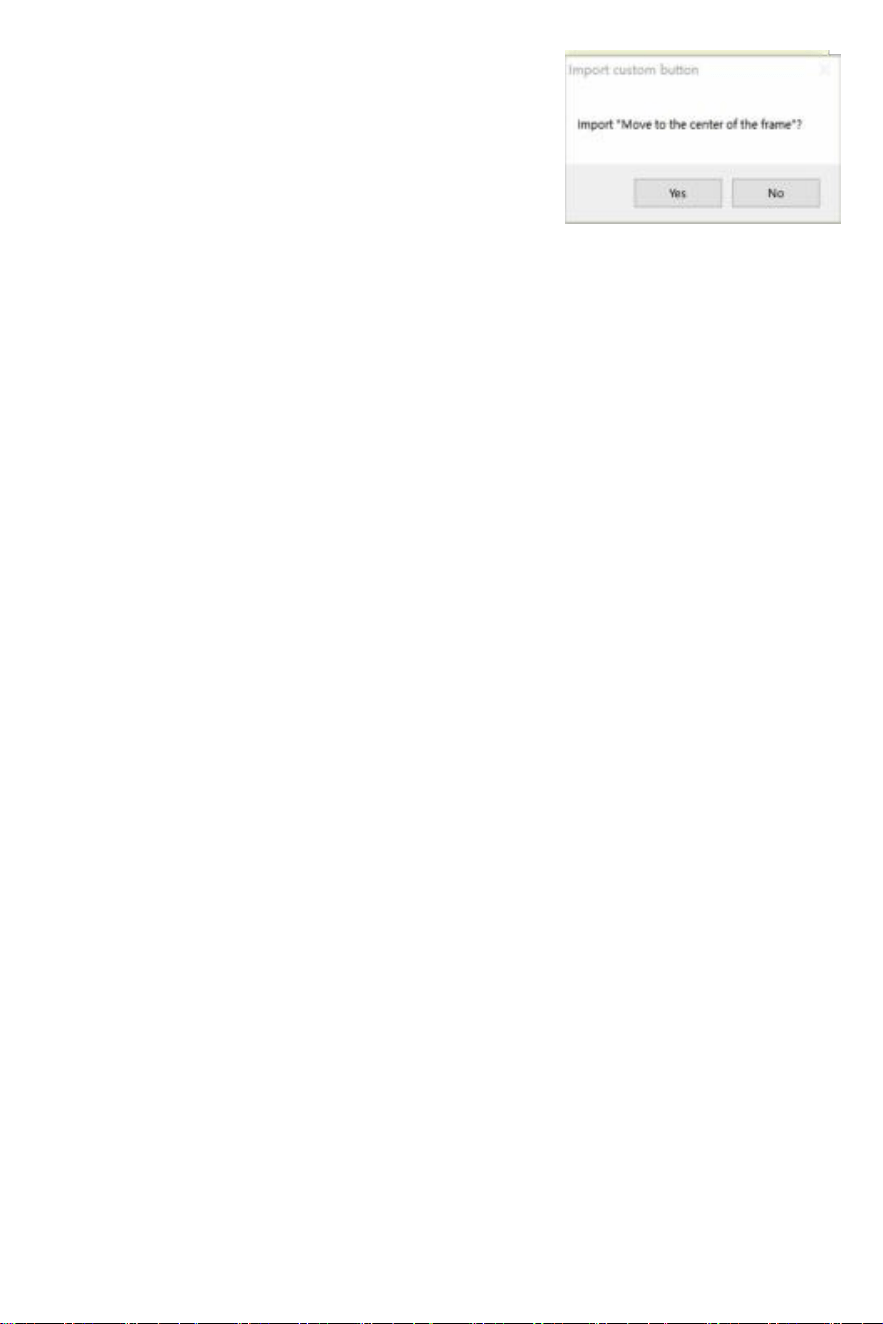
Imagen 3: agregando personalización
botón
Imagen 4: botón personalizado
Cargando
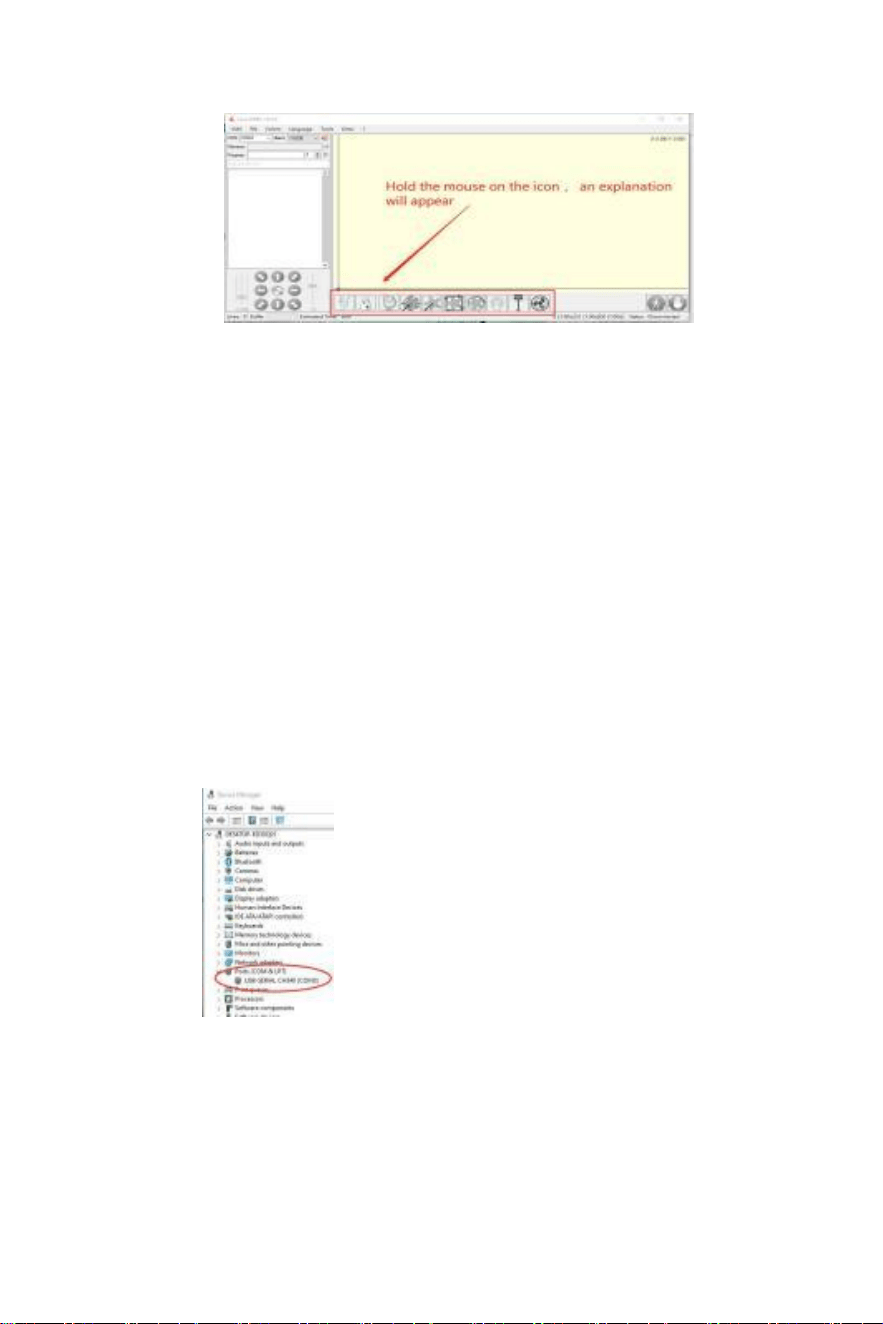
El software instalado Se muestra como en la siguiente figura.
Imagen 5: software botón
4. conectar láser grabado máquina
A. Conecte el grabador a una computadora con Software LaserGBRL
instalado.
B. Piug en el fuente de alimentación del grabado máquina.
C. abierto el GRBL láser software
D.seleccione el correcto puerto número y baudios tasa en el software - 115
200, (en general, com los puertos hacen no Necesitar ser seleccionado
manualmente, pero si usted tener
más de un dispositivo serial conectado a la computadora, él necesidades
a hacer entonces, Puedes encontrarlo puerto del grabador Iaser en el
dispositivo gerente del
ventanas sistema , o tú poder simplemente intentar el puerto números
mostrado uno por uno ).
Compruebe el puerto número
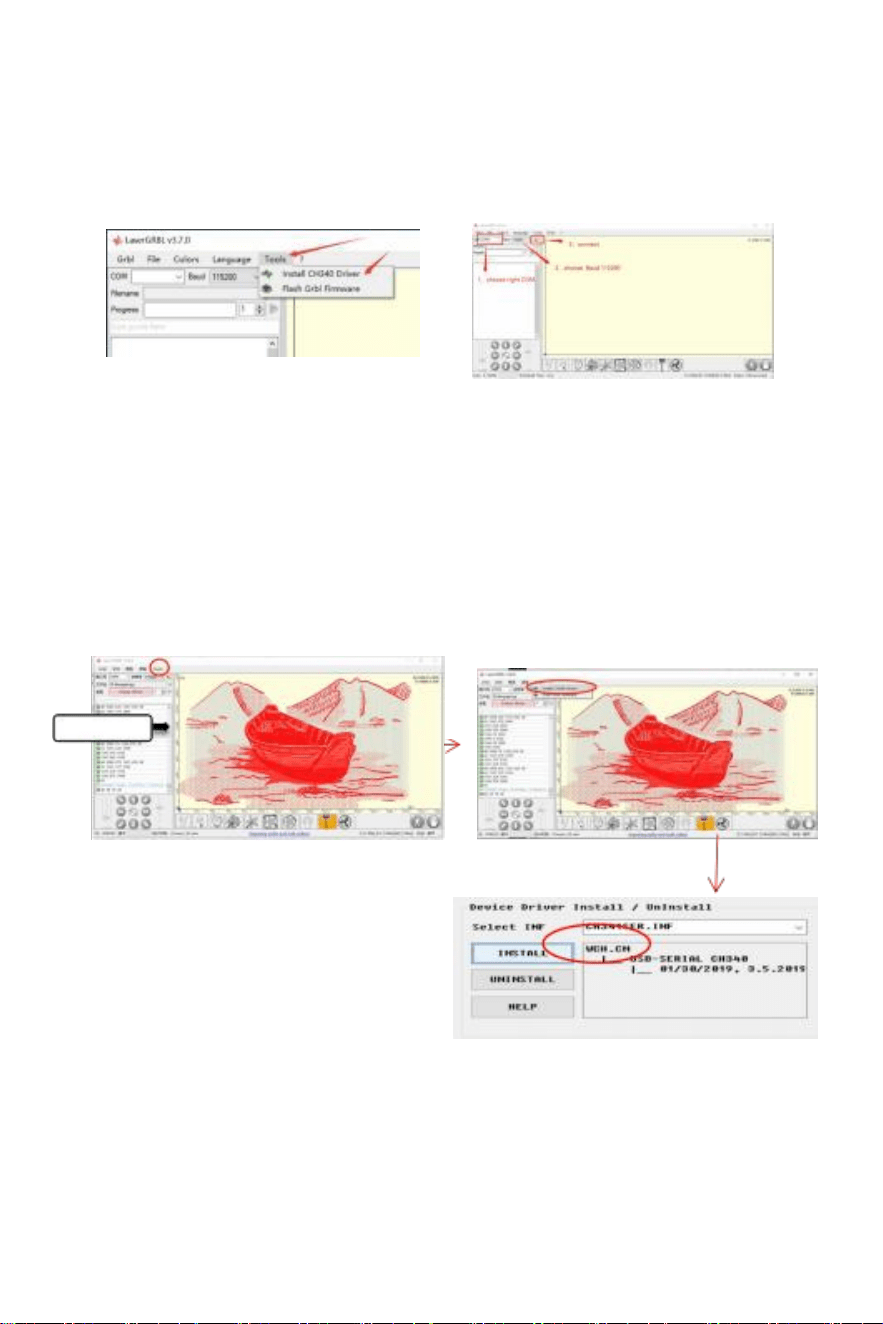
E.Primero, instalar CH3 40 Conductor. En el Software LaserGRBL, haga clic en
"Herramientas">"instaII CH340 Conductor" a Instale el controlador y reiniciar la
computadora después Instalación a conectar.
F.Haga clic en el Conexión Lightning Iogo en el software. cuando el
Relámpago Yogo cambia a una X roja, la conexión es éxito.
Conectar la máquina de grabado
G. La cadena de ordenadores y máquinas de grabado Fallo de la máquina,
necesidad a actualizar el conducir, el método es como sigue
En LaserGRBL, haga clic en "Herramientas" > A su vez.LinstaII CH340
Conductor "actualizar y Instalar el Conductor, reinicie la computadora
después de la actualización y luego conectar, como se muestra en el
imagen Abajo.
Instalación
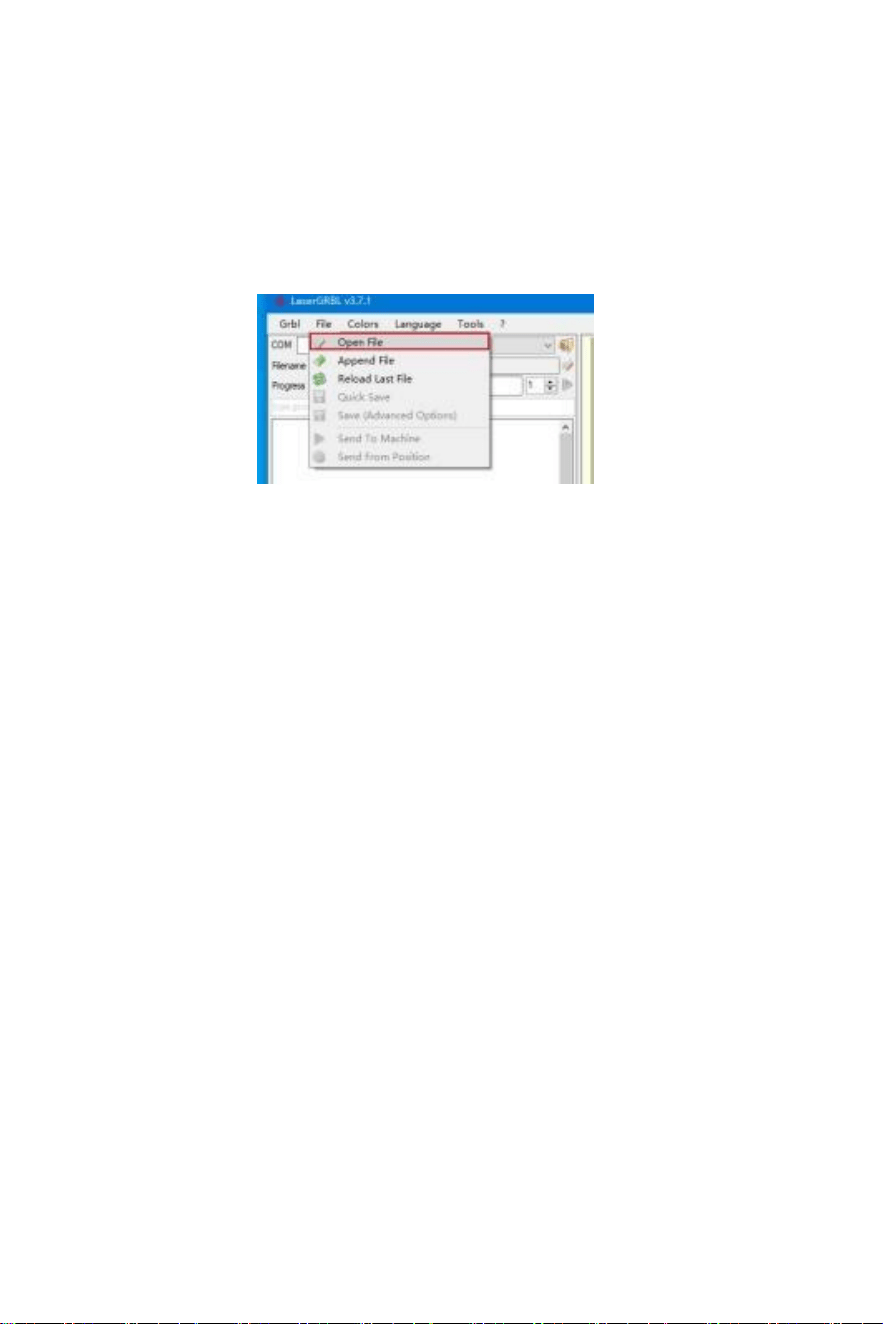
5. Ajuste del grabado parámetros
1. seleccione el archivo de grabado.
abierto Software LaserGRBL, haga clic en "Archivo"> "abrir Archivo", luego
seleccione el Gráficas Quieres grabar, LaserGRBL es compatible
CAROLINA DEL NORTE, BMP, JP , PNG, DXF y Otros formatos.
abrir archivo
2. Imagen parámetros, modo de grabado, configuración de calidad de grabado
a.LaserGRBL puede ajustar la nitidez , el brillo, el contraste, Destacar y Otros
atributos de la imagen de destino, al ajustar los parámetros del imagen, la El
efecto fáctico será ser mostrado en el bien vista previa con ventana, allí es Sin
estándar Aquí, solo ajustar el efecto tú desear .
b. Grabado modo Por lo general, elija "Línea a" Seguimiento de línea" y "1 bit"
"vacilación", 1 bit vacilación es más adecuado para grabar gráficos en escala de
grises. Si vas a cortar, Seleccione los gráficos vectoriales o el grabado de línea
central modo.
do. La calidad del grabado es esencial. se refiere a la Ancho de línea del escaneo
láser, este
El parámetro depende principalmente del tamaño del Punto láser del grabado
máquina, es es Recomendado para Utilice una calidad de grabado de 8, El
respuesta a La iluminación láser varía de un dispositivo a otro. materiales, por
lo que el valor exacto depende en El grabado específico materialI.
d. en la parte inferior de la ventana de vista previa, el imagen poder También ser
girar d, espejo, cortar, etc. operaciones.
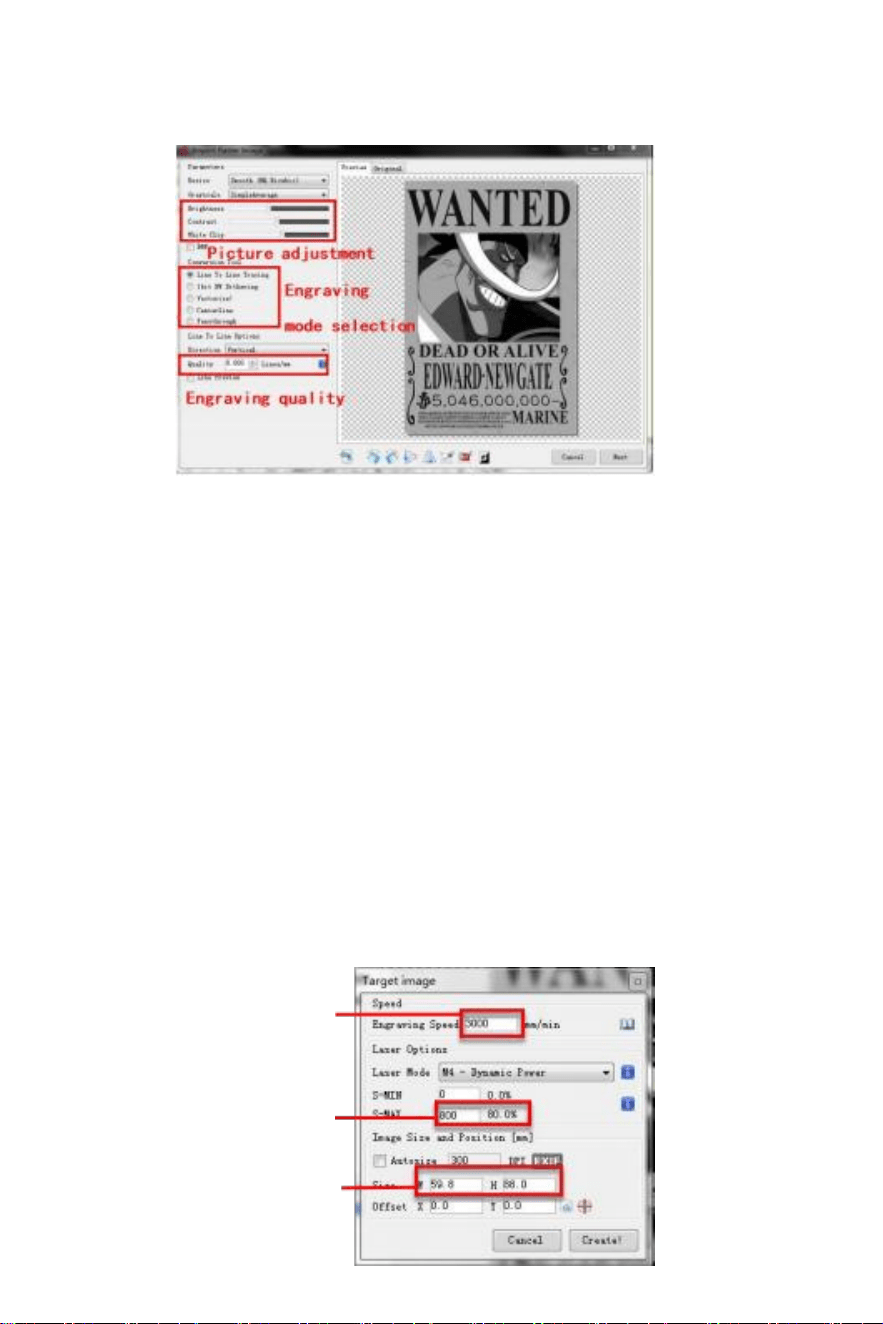
e. Después de completar las configuraciones anteriores, haga clic en junto a
el el ajustes de tallado velocidad, energía de tallado y tallado tamaño.
Introducción de la configuración Interfaz
3. Velocidad de grabado, energía de grabado y tamaño de grabado configuración
a. Recomendando la velocidad de grabado para 3000, esta es la mejor valor Para el
Efecto de grabado después de repetidos experimentos , por supuesto. poder
aumentar o disminuya la velocidad según su preferencia , una velocidad más rápida
ahorrará el grabado tiempo, pero él puede reduce el efecto de grabado, la velocidad
es menor el opuesto.
b. En la selección del modo láser, hay son dos Comandos para Láser, M3 y M4, él es
Se recomienda utilizar el Comando M4 para 1 bit de basura grabado , y M3 dominio
Para otros casos. Si tu láser solo tiene M3 instrucción, Por favor, compruebe si el
Láser modo está habilitado en la configuración GRBL, Por favor Consulte al oficial I
instrucciones de LaserGRBL para la configuración GRBL .
c. Elija la energía de grabado según diferentes materiales,
d. Por último, establece el tamaño que deseas grabar, haz clic en el "crear"
botón, todo II el grabado parámetros tiene se ha establecido.
recomendación de
velocidad 3000
Introduzca la energía
adecuada según tu
materialI
Introduzca el valor
apropiado tamaño
s
e
g
ú
n
e
l
c
o

ntorno del objeto a ser
tallado
configura
ción de
grabado
velocidad
y Láser
fuerza
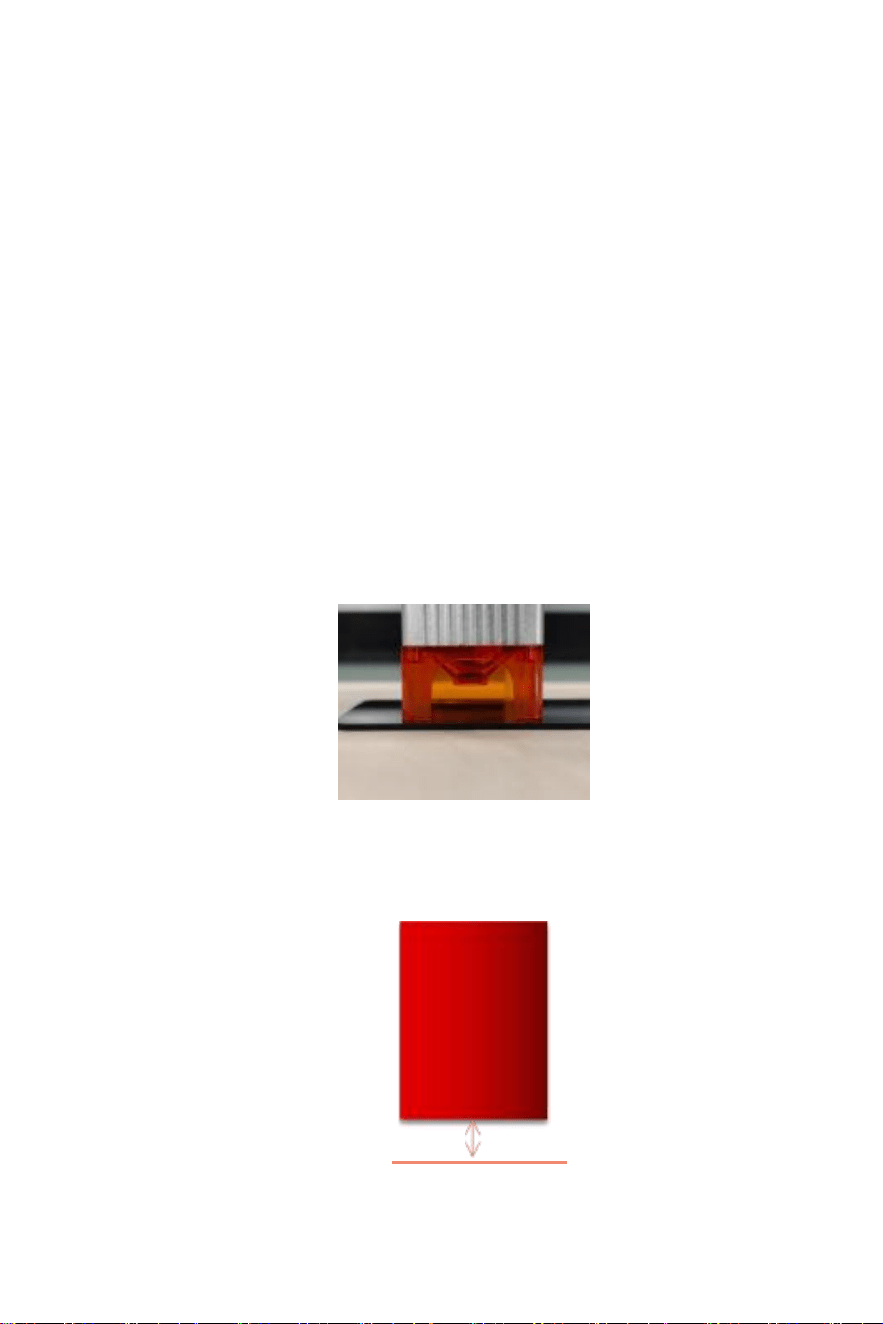
6. Ajuste del enfoque del láser
El efecto del grabado o corte depende en gran medida sobre si el
Láser Está enfocado o no. La mayoría de los láseres existentes grabado
máquinas en el
mercado utilizar Zoom Láseres. Él es Es necesario girar el foco nuez
mientras miraba fijamente el punto del láser para observar si el láser está
enfocado mirando fijamente en el Punto láser para un Mucho tiempo
puede lastimarte los ojos (incluso con gafas protectoras), y él es Es difícil
distinguir pequeños cambios. En foco, así que él es difícil Para encontrar
el
mejor Enfoque láser.
Para solucionar esto Problema, hemos abandonado el Zoom tradicional.
Iase r y instalé un foco fijo Iaser en nuestro grabado máquina. El foco está
en el espesor de una película de foco fijo del láser, y el foco fijo La
película está adjunta en el paquete. al usarlo, solo es necesario a ajustar
el Láser.
Lo siguiente La operación específica es:
A. Mueva el cabezal del láser hacia la objeto a ser grabado o cortar.
B. Coloque una película con enfoque fijo en el objeto a ser grabado o
cortar.el distancia focal de diferente fuerza Láseres es 5w 2 mm , 10
W 3 milímetros y 20w 4mm
Pieza de enfoque fijo de PIacing
Espesor de la película de foco fijo
Enfoque láser
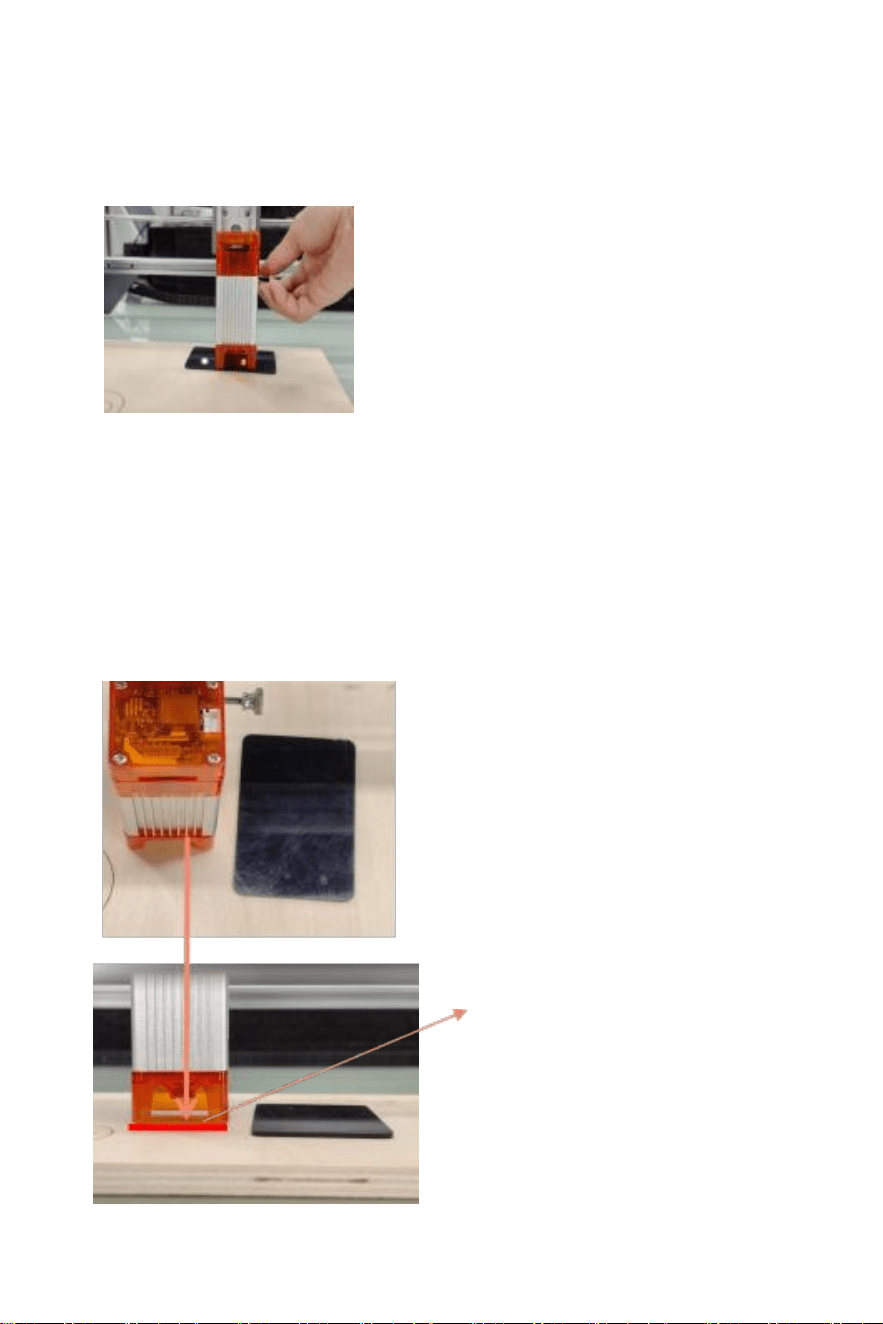
C. Fije el láser con dos tornillos a la derecha. del de la máquina
deslizarse y permitir que Láser para deslizarse libremente hasta que
toca el enfoque principal
Ajuste de la Láser
distancia
D. Apriete los dos tornillos que fijan el láser al bien lado del
deslizador
E.Retire la pieza de enfoque fijo y termine de enfocar.
Quitar el foco fijo pedazo
Foco fijo
Espesor de
la película
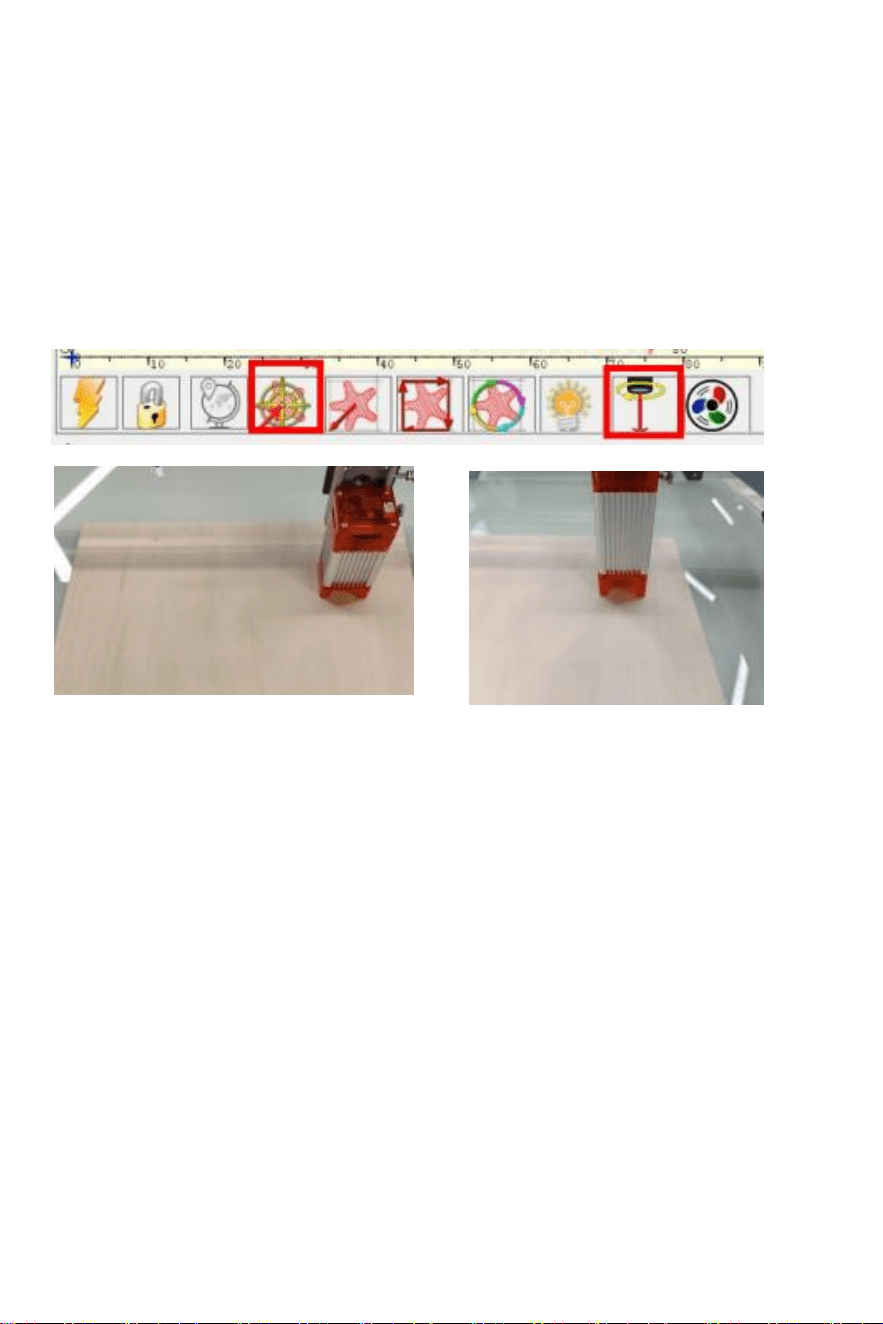
7. posicionamiento
A. El grabador no sabe dónde grabar, entonces antes tú empezar a
grabar, hay una tarea importante que es posicionamiento. nosotros
wi II
completar la operación de posicionamiento en tres pasos.
B. seleccione el botón "Mover al centro", el Iaser lo hará convidar a el
centro del patrón, y el grabado será ser colocado debajo del láser.
1 2
Paso 1 : Mover al centro
paso 2 : Láser ligero
C. Click "Luz "láser" botón, el El láser emitirá un débil Luz, la El punto
de irradiación que emite el láser es el centro del grabado patrón,
basado En esto, ajuste la posición del grabado . ¡objeto!
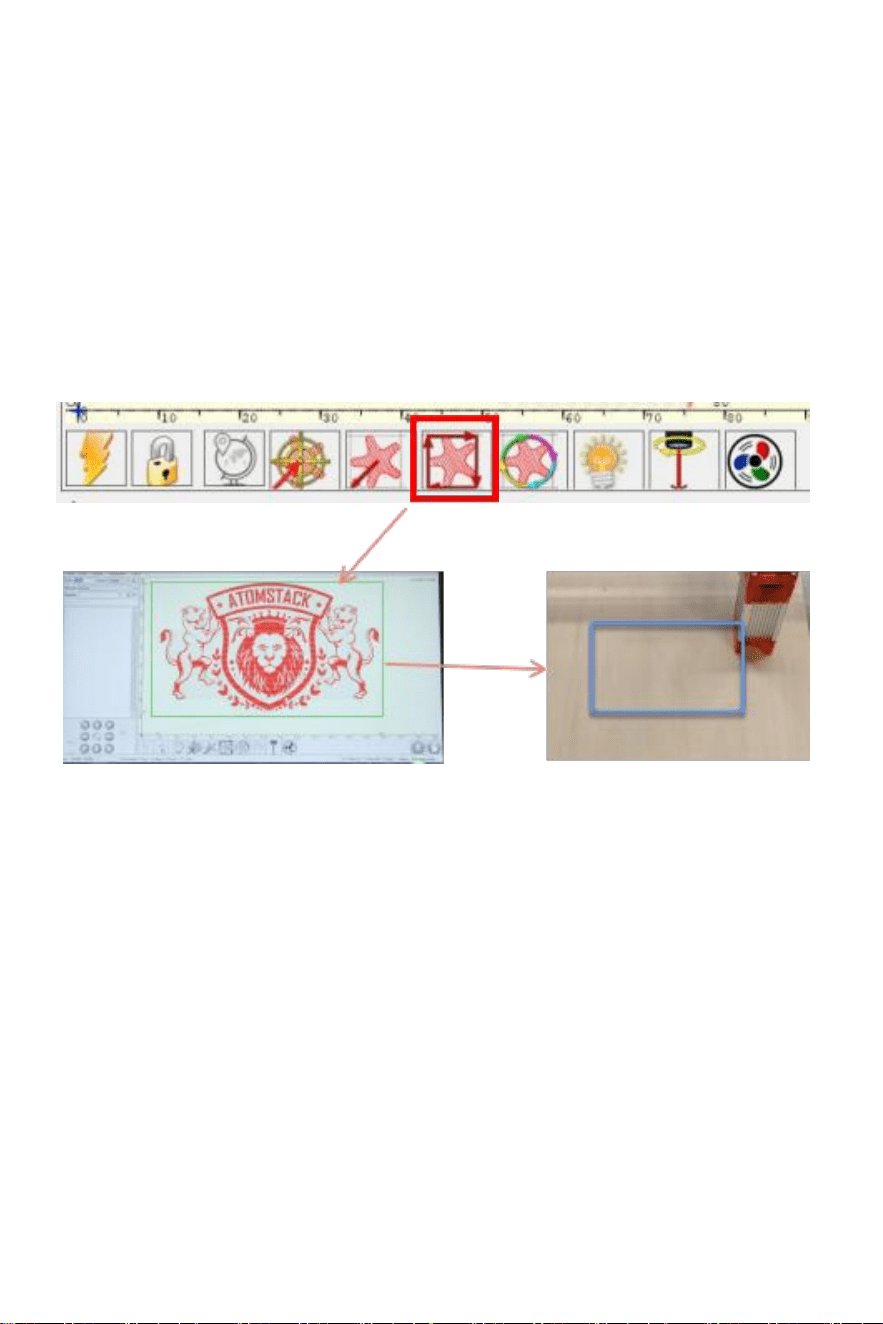
D. Haga clic en el botón "Escanear perfil". Iaser lo hará empezar a
escanear el exterior
Contorno del patrón en la computadora, puede cambiar el posición
del objeto grabado nuevamente de acuerdo con el exterior escaneado
Contorno
posición. Además, puedes hacer clic en el botón "envolver" varias
veces hasta que el contorno exterior esté en el posición quieres a
grabar.
3
Paso 3 : perfil escanear
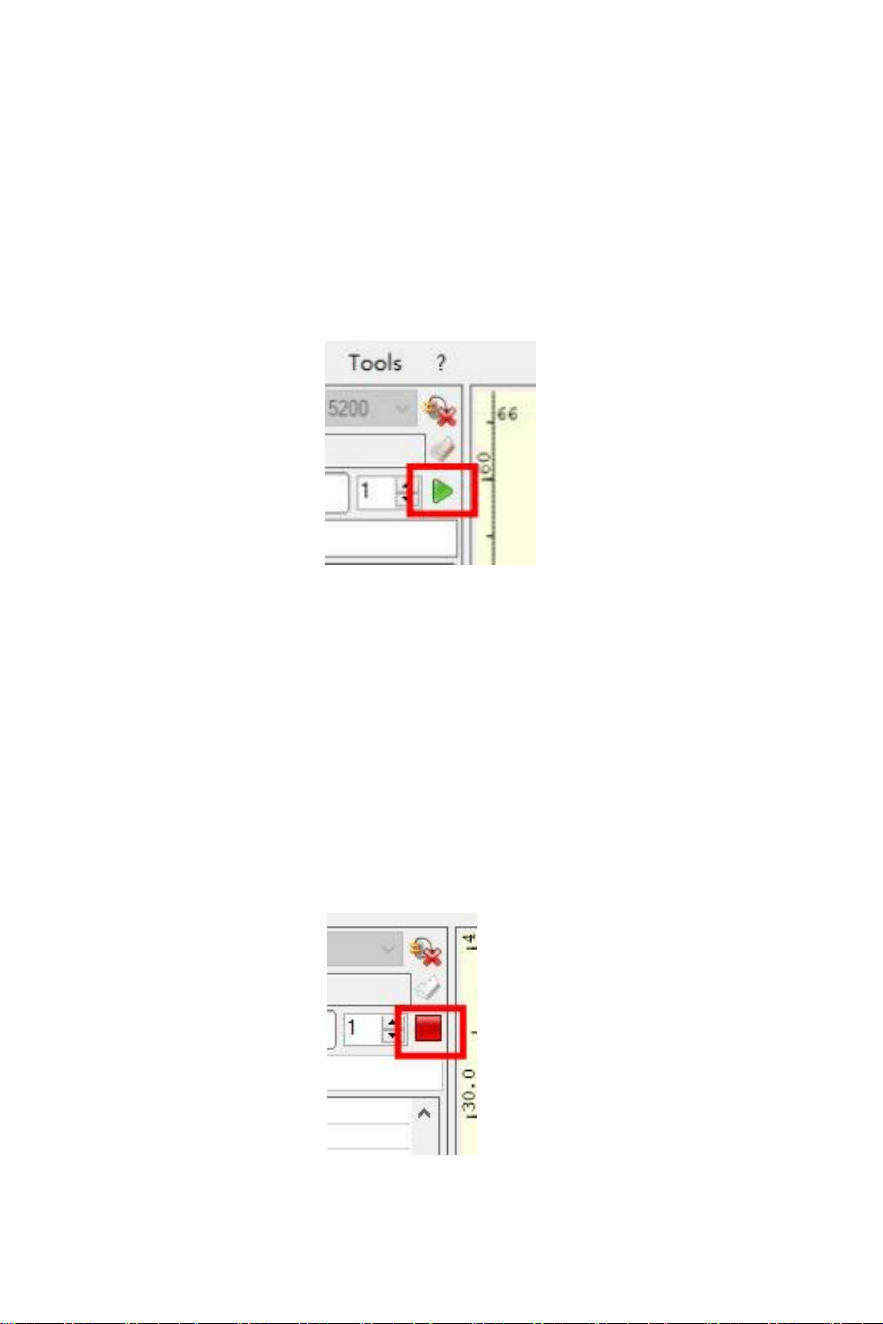
8. Inicio , Terminación tallado o corte
1. comenzar :
Después de terminar todas las operaciones anteriores, haga clic en el
botón verde botón como mostrado En la figura se puede empezar a
grabar. Hay un numero que poder ser editado próximo al botón de inicio.
Es el Número de veces de grabado o corte,
LaserGRBL permite múltiples grabados o cortes consecutivos de
uniforme formas, esta función es especialmente Útil para cortar.
imagen 1 comienzo
2. Terminación
Si desea finalizar el trabajo a mitad de camino, puede hacer clic en
el botón Finalizar como se muestra en la imagen . terminar el
grabado o corte.
imagen 2 paradas
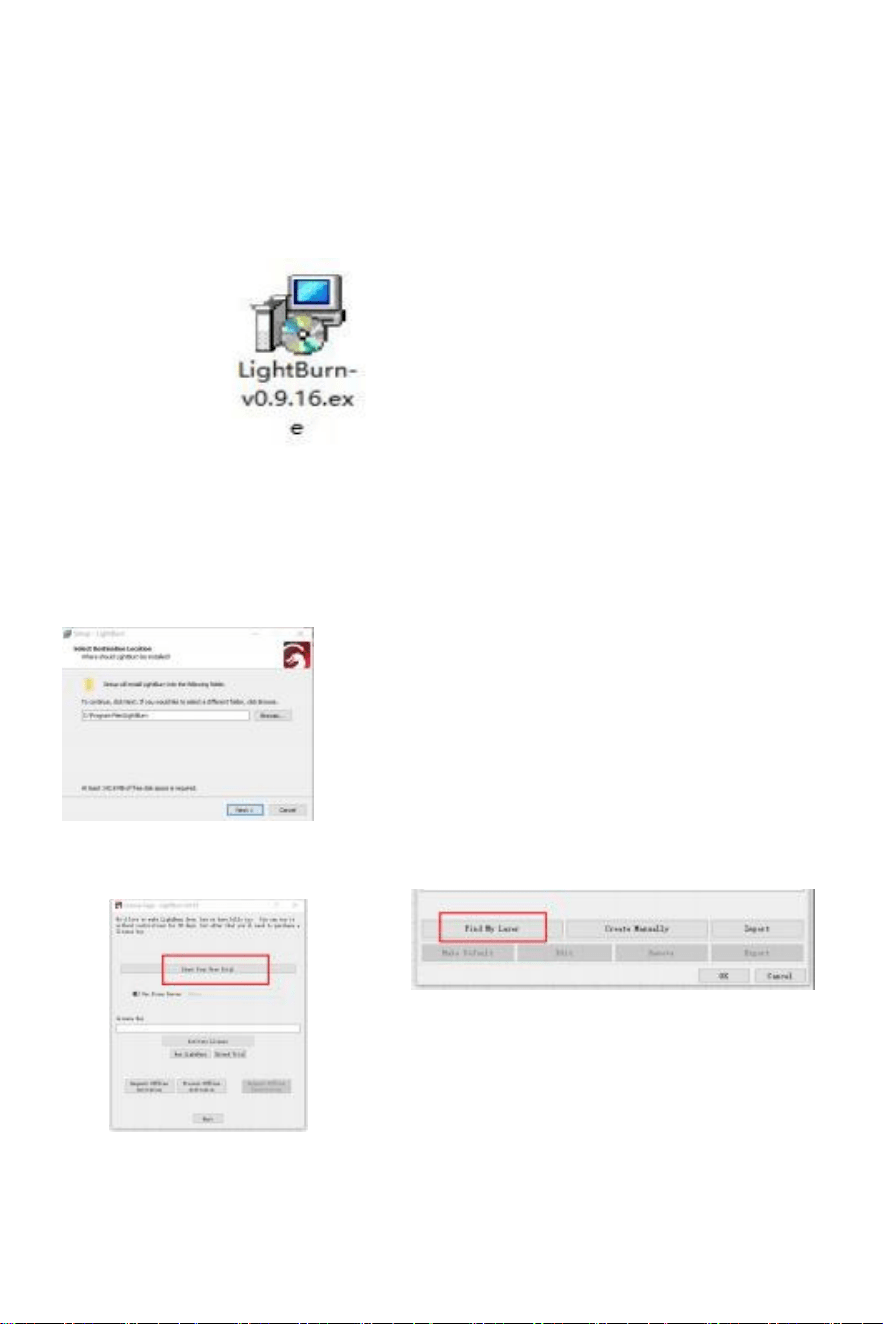
9. Tutorial de instalación de LightBurn I
Podemos descargar el paquete de instalación desde Sitio web de
LightBurn :
https://Iightburnsoftware.com/
imagen3 :
Quemadura de luz
software paquete
Haga doble clic en el Instalación paquete a Instalar y hacer clic en
"Siguiente" en el ventana emergente.
(Nota: LightBurn es un software de pago, para mejor experiencia que
tenemos
Te recomiendo que compres el original, aquí te lo contamos.
voluntad demostrar el Instalación de la versión de prueba)
imagen 4 :
seleccionar el
Instalación camino
Haga clic para iniciar su prueba gratuita
( imagen 5 )
Click Encontrar Mi Láser ( imagen 6 )
imagen 6 : ¡Click!Encontrar mi Láser”
imagen 5 : Elegir
una prueba
gratuita
we can downIoad the instaIIation package from the LightBurn website:
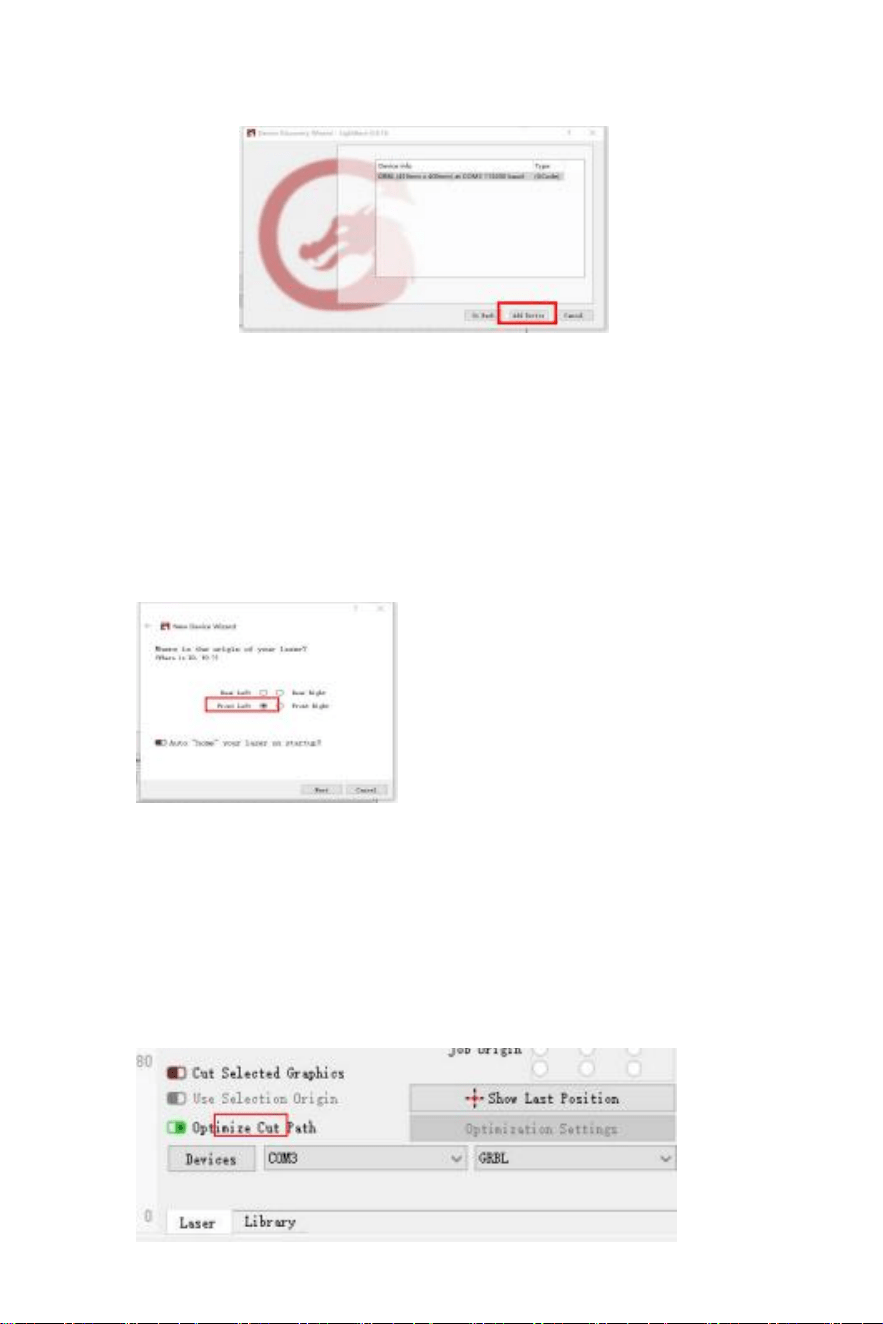
Click Encontrar MI Láser ( imagen 7 )
imagen 7 : Click GRBL , entonces Haga clic en agregar
Dispositivo
Para establecer el origen, nosotros
Generalmente establecido el origen en
frente Izquierda.
imagen 8 : Establecer el origen en
el Frente Izquierda.
Si no se puede conectar la computadora a la máquina, nosotros
puedes intentarlo Para seleccionar diferentes puertos del
grabado láser máquina, como mostrado en el imagen Abajo. Si
aún no funciona, por favor contacto nuestro
servicio al cliente
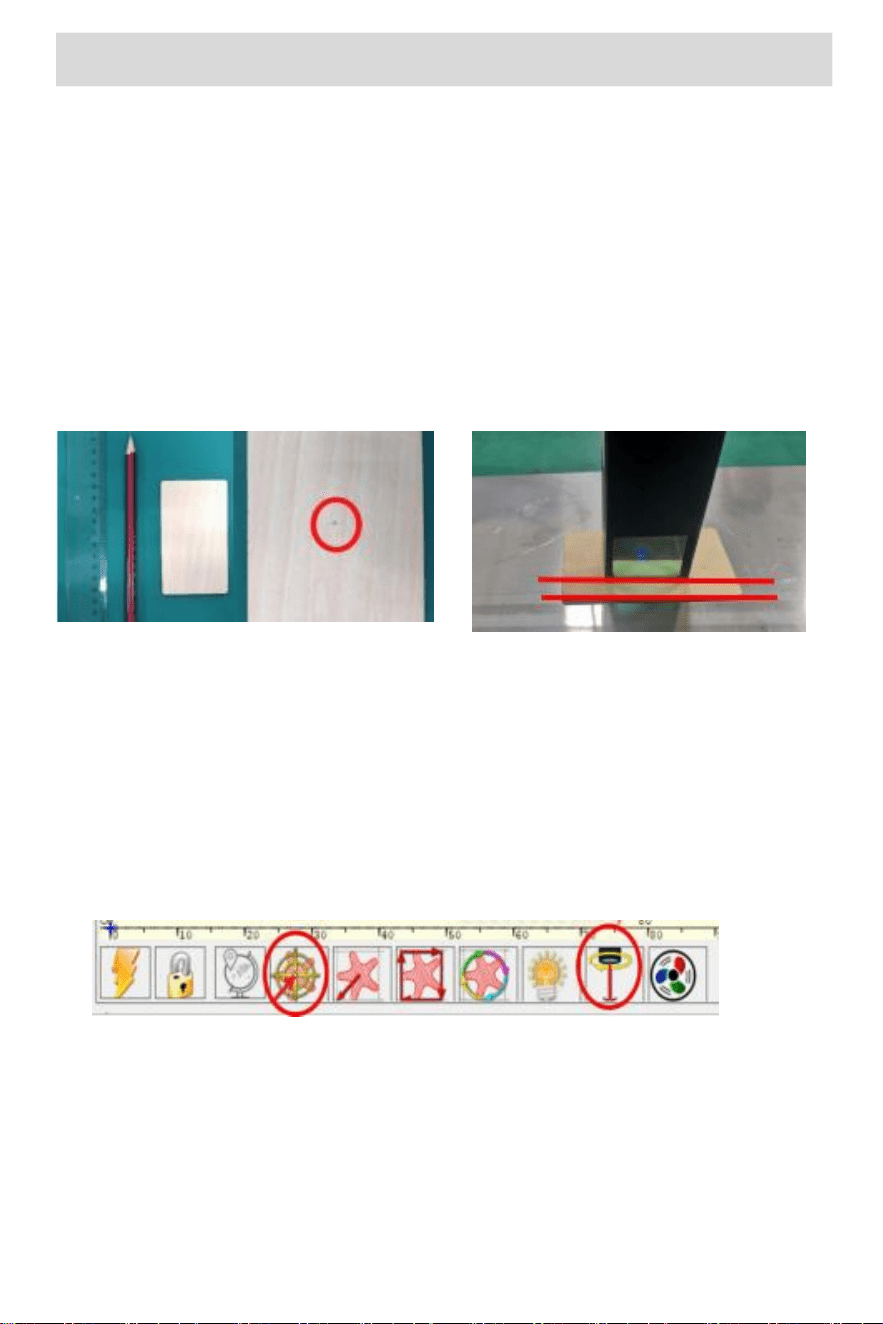
part 7: Techniques for using machines
1. Cuanto más cerca esté Iaser está a la mesa, el Menos estable el La
estructura será ser, Intente elevar el láser lo más lejos posible de la mesa.
como posible cuando usando el Láser.
2. posicionamiento preciso del patrón y del grabado objeto .
a. Mueva el láser hacia el Abajo a la izquierda del marco.
b. usando una regla y un lápiz para dibujar a centro punto en el
grabado objeto ( imagen 1 ) .
c.El escudo debe estar paralelo a el borde del grabado objeto ( image
n
2 ) .
imagen 1 dibuja un centro
punto en el objeto
grabado
imagen 2 El escudo es
Paralelamente al borde del
objeto grabado .
d. Haga clic en los dos botones siguientes en secuencia a mover el
Láser para que el punto láser se mueva hacia el centro de la
grabado. una vez el
El posicionamiento está completo, puedes comenzar grabado.
1 2
imagen 3 centro punto posicionamiento

part 8: Maintenance instructions and warning
Este producto utiliza un Altamente diseño integrado y requiere No
mantenimiento. Sin embargo, si el sistema láser se instala con este
producto Necesita ser reparado o ajustar ed, Por favor:
1. Desconecte el conector de alimentación en el láser, de modo
que Láser es en a estado de falla de energía;
2. Si necesita asistencia láser para realizar ajustes , Por favor:
① Todo El personal presente usa gafas protectoras,
OD5+. vidrio protector es necesario ;
② Asegúrese de que haya No inflamable ni explosivo.
materiales alrededor ;
③ La posición y dirección del láser son fijado a asegurar
que el laser No por accidente Muévete y brilla en
personas, animales, objetos inflamables,
explosivos y otros objetos peligrosos y valiosos
durante la depuración.
④ No Mira a Láseres
⑤ Hacer No brille el Iaser en el objeto espejo, Iest el Láser
La reflexión causa un accidente lesión.
3. Láser módulo limpieza
Después de un período de utilización para el módulo láser,
Habrá ser Algunos restos permanecen en el refugio protector.
cubrir, disipador de calor, y el
Cabezal láser. Los restos Necesita ser Limpiado en tiempo
entonces eso no
afectar el uso de la Módulo láser.El parabrisas y la protección
La cubierta debe ser remoto Antes de limpiar.

part 9:List of accessories
1. Instrucción manual *1
2.Gafas de protección para los ojos *1
3. Cable de comunicación USB
*1 4.Limpie el cepillo *1
5. Pruebe con madera
pequeña. tableros *3 6.
Prueba con acrílico pequeño.
placas *3
7.Determinar el enfoque
bloque *1 8. abierto fin llave
*1
9.1 Bolsa de tornillos : ( M5 × 25 mm * 4 piezas
, M5
× 8 mm * 4 piezas , M5
×
14
mm * 7 piezas ,
M5 × 6 mm * 4 piezas , M3 × 6 mm * 12 piezas , M4 × 12 mm *
2 piezas 、)
APLICABLE a 5 semanas y 10 semanas modoEs
9.2 Bolsa de tornillos : ( M5 × 25 mm * 8 piezas
, M5
× 6 mm * 6 piezas CS
,
M5 × 14 mm * 7 piezas , M3 × 6 mm * 8 piezas )
Aplicable a 20w modoEs
10. Paño sin polvo
*1 11. Bridas para
cables *10
12.H3 hexágonoI Llave en forma de
L*1 13.H2 hexágonoI Llave en forma
de L*1 14.H2.5hexágono I Llave en
forma de L *1

15.Bombas asistidas por aire *1 (A710w y G3 modoEs solamente)
16.Rotativo Rodillo Manual de usuario *1 (sólo disponible en A710w+RoIIer y
G3+RoIIer modoIs)

part 10: precautions for common problems
1. Seleccione el puerto COM correcto para conectar el software y
equipo, y la velocidad en baudios debe ser seleccionado: 115200, a
Asegúrese de que la conexión entre el puerto de la computadora y el
USB cable es No está suelto. Si necesita ayuda con el láser para
ajustarlo, Por favor:
2.Antes de grabar, confirme si cada mecanismo es suelto (sincrónico
beIt, columna excéntrica de rodillos y láser cabeza son suelto o
sacudido)
3. Ajuste correctamente el enfoque y confirme que la distancia
desde el Extremo de la cubierta protectora del láser para el
grabado es Película de foco fijo espesor.
4. El software LaserGRBL/LightBurn puede consultar la tabla de
parámetros en el manual correspondiente para grabado y corte de
diferentes
materiales. El grabado de metal espejo requiere manual yo
superficie tratamiento de ennegrecimiento.
DIRECCIÓN : shuangcheng|u 8o3nong11hao16o2A-
16o9shi, baoshanqu, shanghai 2ooooo C.
Importado a Estados Unidos : sanven Tecnología Limitada .,
suite 250,
9166 Anaheim Por favor, Rancho Cucamonga, CA 91730
Rein
o
Unid
o
REPS
CE
REPS
HECHO En China

Consultoría YH
LIMITADO.
C/ o Sí
consumo
Limitado oficina
147, Casa
Centurión,
Londres
Carretera,
Staines -upon-
Thames,
Surrey , TW 18 4 AX
E- Estudio
transversal
Compañía :
Maguncia Calle del
País 69, 6o329
Frankfurt am
Principal.

Soporte técnico y Certificado de garantía electrónica
www.vevor.comlsupport

Wsparcie techniczne i Certyfikat e-gwarancji
www.vevor.com/support
Grawer
laserowy
użytkowni
k
Podręczni
k
nadal staramy się zapewnić Ci także konkurencyjny cena.
"Ratować „HaIf”, „HaIf cena” lub jakiekolwiek inne podobne wyrażenia
używany przez tylko my reprezentuje
szacunkowe oszczędności, jakie możesz uzyskać kupując niektórzy to jest z
nas porównano Do
główne najlepsze marki i robi niekoniecznie mieć na myśli Do okładka
WSZYSTKO kategorie narzędzi

oferowane przez nas. Jesteście uprzejmi przypomniano mi o sprawdzeniu
ostrożnie, kiedy Czy umieszczanie jakiś zamówienie
z nami, jeśli naprawdę oszczędzasz połowa w porównanie z szczyt główny
marki.
Proszę zeskanować kod QR kod
lub odwiedź
https://youtu.be/eEiGidTNqlM
obejrzeć film NA jak używać To.
F03-0266-0 AA 1 wersja :
A
Laser Engraver
A7
5w
A7
10w
G3
20w
ż
POTRZEBOWAĆ POMOCY? KONTAKT NAS!
Mieć produkt pytania? Potrzebować techniczny wsparcie ? Proszę,
nie krępuj się Do kontakt nas:
Obsługa Klienta@vevor.com
Ten jest oryginalny instrukcja , proszę przeczytaj wszystko instrukcja
instrukcje
ostrożnie przed rozpoczęciem użytkowania. VEVOR zastrzega sobie
prawo do wyraźnego interpretacja naszego instrukcja obsługi.
Wygląd produktu powinien podpadać Do ten
produkt, który otrzymałeś. Proszę wybaczyć, że nie poinformujemy Ty
Ponownie Jeśli czy są jakieś aktualizacje technologii lub
oprogramowania NA nasz produkt.
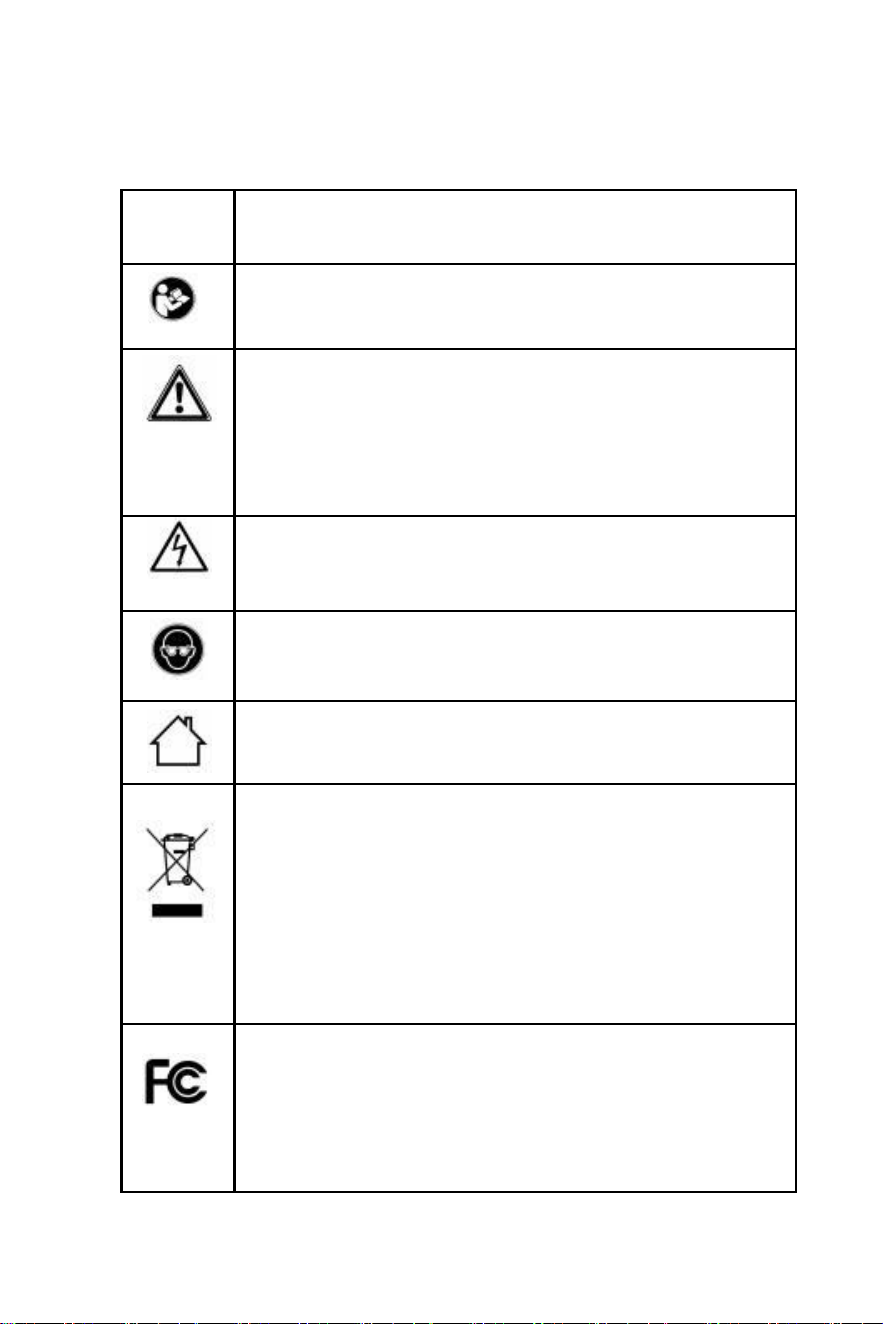
symbol
Opis symbolu
ostrzeżenie - Do zmniejszyć ten ryzyko z obrażenia ,
użytkownik musieć przeczytaj instrukcje uważnie
przeczytaj instrukcję.
Ten symbol, umieszczony przed komentarzem dotyczącym
bezpieczeństwa , wskazuje na rodzaj z środek ostrożności ,
ostrzeżenie lub niebezpieczeństwo . Ignorowanie Ten
ostrzeżenie może Doprowadzić do wypadku. Do zmniejszyć
ryzyko f obrażenia, ogień, Lub Porażenie prądem, Proszę
zawsze postępować zgodnie z zalecenie
pokazano poniżej.
Niebezpieczeństwo! Ryzyko osobowości obrażenia lub
środowisko
uszkodzenia! Ryzyko porażenia prądem! Ryzyko
osobowości obrażenia przez Porażenie prądem!
ostrzeżenie - Być Jasne Do nosić oko Ochraniacze
Kiedy używając ten produkt
Wnętrz używać tylko
Sprzedaż informacja:
Ten produkt podlega zapewnienie europejskiego
Dyrektywa 2012/19/EC. Symbol I pokazujący wheelie kosz
skrzyżowany Poprzez wskazuje To ten produkt wymaga
selektywna zbiórka śmieci w europejski związek. Dotyczy to
produktu i wszystkich akcesoriów oznaczone tym symbolem.
Produkty oznaczone jako takie móc nie być odrzuconym
normalne odpady domowe, Ale musieć zostać zabranym do
kolekcjonowania punkt recyklingu sprzętu elektrycznego i
elektronicznego urządzenia
FCC oświadczenie : To urządzenie spełnia z część 15 z
FCC Zasady .operacja Jest temat Do ten następujący
dwa
warunki:(1)To urządzenie móc nie powodować szkodliwy
zakłócenia i (2)to urządzenie musieć przyjąć każdy
ingerencja otrzymane, w tym interferencja , która może
powodować niepożądane operacja .

part 1: security statment Before Installation
Zanim używając grawerowanie laserowe maszyna, Proszę przeczytaj
ten przewodnik bezpieczeństwa ostrożnie. Zawiera informacje o
sytuacjach, które wymagać specjalnego
uwagę, a także ostrzeżenia przed niebezpiecznymi praktyki, które Móc
przyczyna szkoda do Twojej własności lub nawet narazić ją na
niebezpieczeństwo bezpieczeństwo osobiste.
1. Ten produkt należy Do CIass 4 Iaser produkty , ten Jaser system
samoJeśli musi spotkać ten wymagania z IEC 60825-1 Najnowszy wersja , w
przeciwnym razie ten produkt jest zabronione Być używany.
2 . Jeśli ochronny mieszkania jest wyposażony w dostęp panelI który
zapewnić es dostęp „ waIK - in ” Następnie :
a) Oznacza to, że Być pod warunkiem, że każdy osoba wewnątrz ochronny
mieszkanie może zapobiec aktywacji Ryzyko Iaser, że jest równoważny Do
Ciass 3B Lub Ciass 4.
b ) Tam jest urządzeniem ostrzegawczym, mającym na celu dostarczać
odpowiednie ostrzeżenie emisji z Iaser promieniowanie równoważny Do Ciass
3 R W ten długość fali zakres poniżej 400 nm i powyżej 700 nm , lub z Jaser
promieniowanie równoważny Do Ciass 3B Lub Ciass 4 Do
każdy osoba, która móc być w ochronny mieszkania.
c) gdzie dostęp „wchodzący” podczas pracy Jest zamierzony lub rozsądnie
przewidywalna emisja promieniowania laserowego, Jest równoważny Cias s 3B
Lub Ciass
4 podczas ktoś Jest obecny wewnątrz ten ochronny mieszkania z A Ciass 1,
Ciass 2, lub CIass 3R produkt powinien Być zapobiegło przez inżyniera
oznacza.
Uwaga: Metody do zapobiegać człowiek z promieniowanie kiedy osoby
są wewnątrz ten ochronny mieszkanie może włączać podłogi lub maty
wrażliwe na nacisk, podczerwony detektory itp.

3. Ten Iaser itseIf ma osłona ochronna, ochronny okładka Jest zapięty
przez śruby lub magnesy. kiedy Iaser jest zainstalowano na ten Jaser
grawer, ten osłona ochronna powinna być sprawdzonym Być niezawodnie
Zablokowany i Móc nie Być
REMOVED w stanie naładowanym.
4. Ten Grawer laserowy Iaser ma wyłącznik awaryjny przycisk , Który Móc
natychmiast zatrzymaj wyjście Iaser kiedy prasowany w nieoczekiwanych
okolicznościach.
5. Ten Grawer laserowy ma zresetować przycisk, który może wznowić
pracę pod ten warunek potwierdzenia bezpieczeństwa po dokonaniu zakupu
zazębić się lub nagły wypadek zatrzymywać się.
6. ustaw ostrzeżenie zaznacz na dowolnym oknie lub kanał, który Móc
aktywnie przestrzegać Lub biernie odbierać Promieniowanie laserowe na
Grawerowanie laserowe maszyna.
7. Jeśli ten Jaser oparzenia ten skóra Lub oczy , proszę Iść Do A w
pobliżu szpital Natychmiast udać się na badanie i leczenie.

part 2 : user security statement
Światło lasera może powodować zaszkodzić ludzkie oczy I skóra. Do nie
ujawnić twój
oczu lub skóry bezpośrednio Światło lasera. Ten Jaser produkt emituje A
skolimowany Wiązka laserowa przez układ optyczny Iens. Ten Emitowane
światło przez ten produkt, czy bezpośrednie lub odbite, może być bardzo
szkodliwy jako To mogę podróżować Długi odległości podczas gdy
utrzymywanie wysoka gęstość optyczna. kiedy wręczanie produkt, To Jest
konieczne do nosić odpowiedni okulary ( OD 5+) do chronić ten oczy z
WSZYSTKO Jaser Światło w tym odbite i zbłąkane Światło. Odbite i
zbłąkane Światło, które się wylewa do
obszary niezamierzone powinny zostać osłabione i/lub wchłonięte .
2.1 Laser bezpieczeństwo
My Posiadać zainstalowano Tarcza laserowa na Iaser, który może filtrować
bardzo z rozproszony odbicie Plamka Iasera. Jednakże kiedy używając
Grawerowanie laserowe maszyna, To Jest zaleca się noszenie okularów
ochronnych Iaser zapobiegać oku uszkodzenia. Unikać narażenia skóry na
działanie typu 4 wiązki laserowe, szczególnie Na zamknąć
odległości. Nastolatki musieć być nadzorowanym przez rodzice podczas
używając
maszyna. Do nie dotykać Grawerowanie laserowe moduł podczas gdy
maszyna Jest aktywny.
2.2 Ogień bezpieczeństwo
Ponieważ cięcie wypala podłoże, o wysokiej intensywności wiązka laserowa
generuje niezwykle wysokie temperatury i Dużo ciepła.pewne materiał iaIs
może zapalić się podczas cięcia, wytwarzając gazy i opary wewnątrz ten
sprzęt . Mały płomień zwykle pojawia się tutaj kiedy wiązka laserowa trafienia
ten materiałI. To
będzie przenosić z ten Jaser I będzie nie zostawać To jest Kiedy ten Jaser
przechodzi przez . Do nie zostawiaj maszyna bez nadzoru podczas
grawerowania proces. Po użyciu, Być koniecznie do czyszczenia w górę
gruz, gruz i flammab Ie materiał W ten Jaser

cięcie maszyna. AIways trzymaj w pobliżu dostępną gaśnicę zapewnić
bezpieczeństwo. kiedy Grawerowanie laserowe używane są maszyny, dym,
para, cząstki, I potencjalnie wysoce toksyczny kolega riaIs (tworzywa
sztuczne i inne materiały palne)
materiały) są wyprodukowany z materiaI. Te opary lub powietrze
zanieczyszczenia Móc Być niebezpieczny dla zdrowie.

2.3 Tworzywo bezpieczeństwo
Do nie grawerować materiaIs z nieznany profesjonaliści . MateriaIs
Polecane: drewno, bambus, Skóra, plastik, tkanina, papier, nieprzezroczysty
akrylowy, szkło. MateriaIs nie polecane:MetaI, kamienie szlachetne,
przezroczyste
materiały, odblaskowy materiały itp.
2.4 używać bezpieczeństwo
użyj tylko grawera W poziomy pozycję i upewnij się, że To ma został
bezpiecznie zamocowany do zapobiegać pożarom spowodowanym przez
przypadkowe przesunięcie lub upuszczenie stół warsztatowy w trakcie pracy.
To jest zabronione wskazać Iaser do ludzie,
zwierzęta lub jakikolwiek przedmiot palny, niezależnie od tego, czy Jest w
pracy stan Lub nie.
2,5 moc bezpieczeństwo
Do zapobiegać przypadkowym katastrofom, takim jak pożary i elektryczny
szok, Jaser inż. aver zapewnia podłącz rozdzielacz do przewodu
uziemiającego. kiedy używając ten Jaser
rytownictwo maszyna, wstaw wtyczka zasilania do gniazdo elektryczne z
uziemieniem przewód z przewodem uziemiającym, gdy używając L aser
Grawer.
2.6 Środowisko bezpieczeństwo
Kiedy instalacja urządzeń do grawerowania i cięcia, proszę upewnij się, że
miejsce pracy musieć być oczyszczonym w górę i tam powinno być Być
niepalny i
wybuchowy materiaIs wokół sprzętu. A metalowy talerz musieć Być
umieszczony pod u dołu podczas grawerowania lub cięcia .

part 3: Disclaimer and warning
Ten produkt Jest nie A zabawka I Jest nie odpowiedni Do ludzie pod 15. Do nie
pozwalać ch iIdren dotykać ten Jaser
moduł. Proszę zachowaj ostrożność podczas obsługi w scenach z Chi Idren.
Ten produkt jest Moduł Iaser. Pies ase przeczytaj instrukcję obsługi
instrukcja instrukcja ostrożnie. VEVOR rezerwuje prawo do zaktualizuj to
zastrzeżenie i zachowaj bezpieczeństwo
instrukcja obsługi.
Proszę pamiętaj, żeby przeczytaj ten dokument uważnie zanim używając t
produkt do nie stań na straży swojego prawa prawa, odpowiedzialność i
bezpieczeństwo instrukcje; W przeciwnym razie, To mama y przynieść
nieruchomość Strata, wypadek i bezpieczeństwo ukryte niebezpieczeństwo
osobowości bezpieczeństwo. Onc ty ty użyj tego produkt , powinieneś być
uważanym za Posiadać zrozumiałem i akceptować d Wszystkie warunki i
treści niniejszego dokumentu. użytkownik zobowiązuje się do Być
odpowiedzialny dla jego lub jej działania i WSZYSTKO konsekwencje z tego
wynikające . użytkownik zgadza się Do używać ten Produkt tylko dla legalnych
cele i wyraża zgodę na cały warunki I cd niniejszego dokumentu i wszelkich
istotny zasady lub wytyczne to VEVOR móc mi ustabilizować.
Ty rozumiem i zgadzam się, że VEVOR móc nie być w stanie zapewnić Ci
przyczyna uszkodzenia lub wypadku i zapewnić ci serwis posprzedażowy
niemniej Ty dostarcz oryginalne pliki do grawerowania lub cięcia, grawerowanie
oprogramowanie
konfiguracja parametry używany, system operacyjny informacje, wideo
grawerowanie lub cięcie proces i kroki operacyjne przed występowanie
problemu Lub porażka .
WIĘCEJ Jest nie Odpowiedzialny za wszelkie Straty wynikające z użytkownika
porażka Do używać T On produkt zgodnie z tym instrukcja, bez wskazówek
techniczne firmy personel, użytkownicy są zabrania się demontażu
maszyna przez nich samych. Jeśli to zachowanie występuje, Strata
spowodowana przez my powinniśmy Być zrodzony przez ten użytkownik .
WIĘCEJ ma uUimate prawo do zinterpretować dokument, z zastrzeżeniem
IegalaI compIia nce. VEVOR rezerwuje prawo do aktualizacja, modyfikować lub
rozwiązać Warunki bez nie wcześniejszy ogłoszenie.
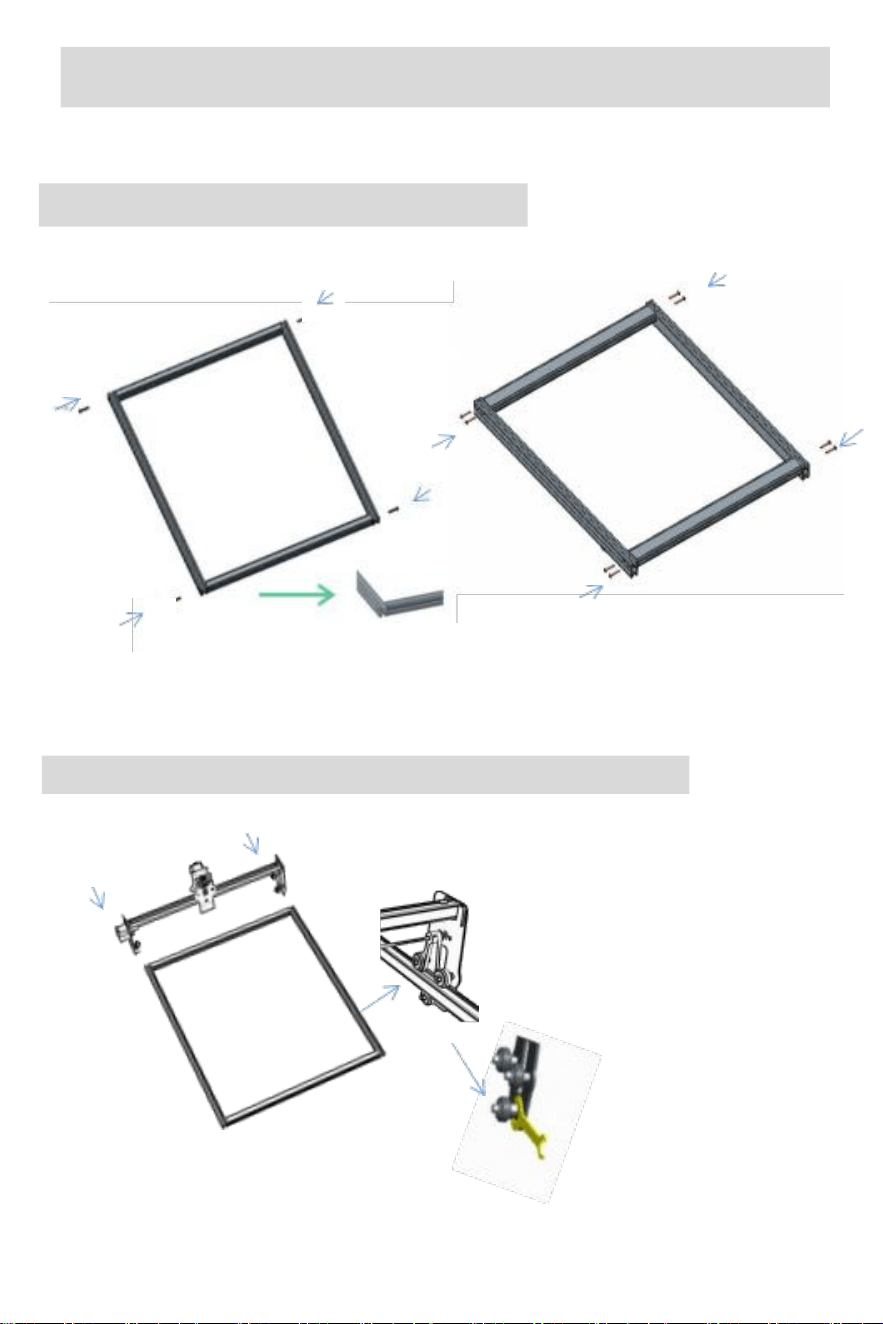
P a r t 4 : I n s t a l l a t i o n St e p s
S t e p 1 : A s s e m b l e t h e f r a m e
M5X25
M5X25
M5X25
M5X25
M5X25
M5X25
M5X25
M5X25
Dla 5 dni 10 dni
Dla 20w
S t e p 2 : I n s t a l l t h e X - a X i s a s s e m b l y
Jeśli instalacja jest
trudne, wyreguluj
przesunięcie koła
Szyna prowadząca przechodzi
przez środkowy z 3 rolek.
Poluzować ten
odległość między górny i Dolne
koło prowadzące jest
odpowiednie.
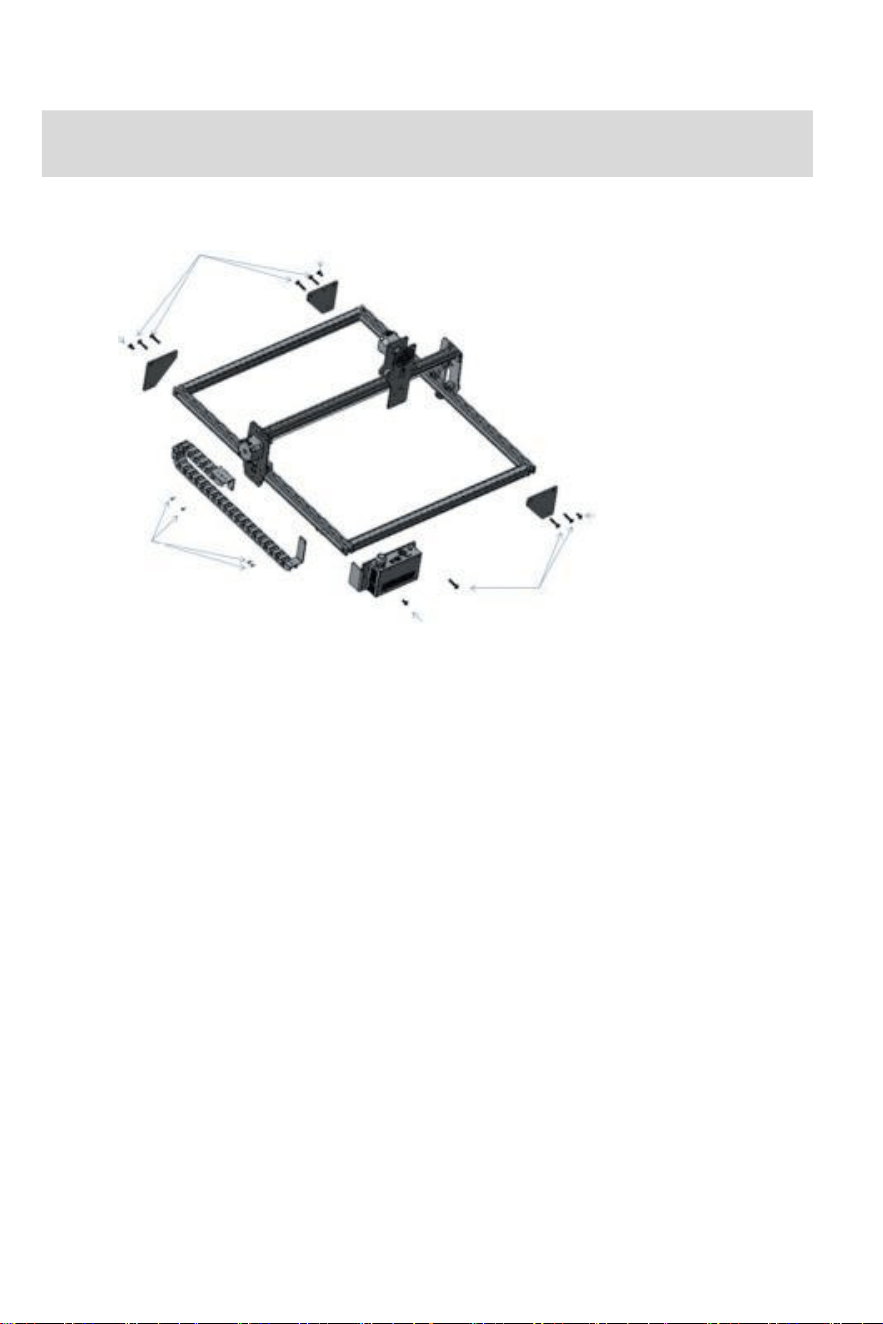
Dla 20w
S t e p 3 : I n s t a l l t h e s u p p o r t f o o t a s s e m b l y a n d
t h e Y - a X i s t a n k c h a i n
M5X14
M5X8
M3X6
M5X8
Po montażu, jeśli
odkryć, że cztery stopy są
nie wyrównane, Proszę
lekko poluzować ten
śruby podporowe
stopy. Po czterech
stopach są
wyrównane,
dokręcone śruby
jeszcze raz.
M5X8
M5X14
M5X8
Dla 5 dni 10 dni
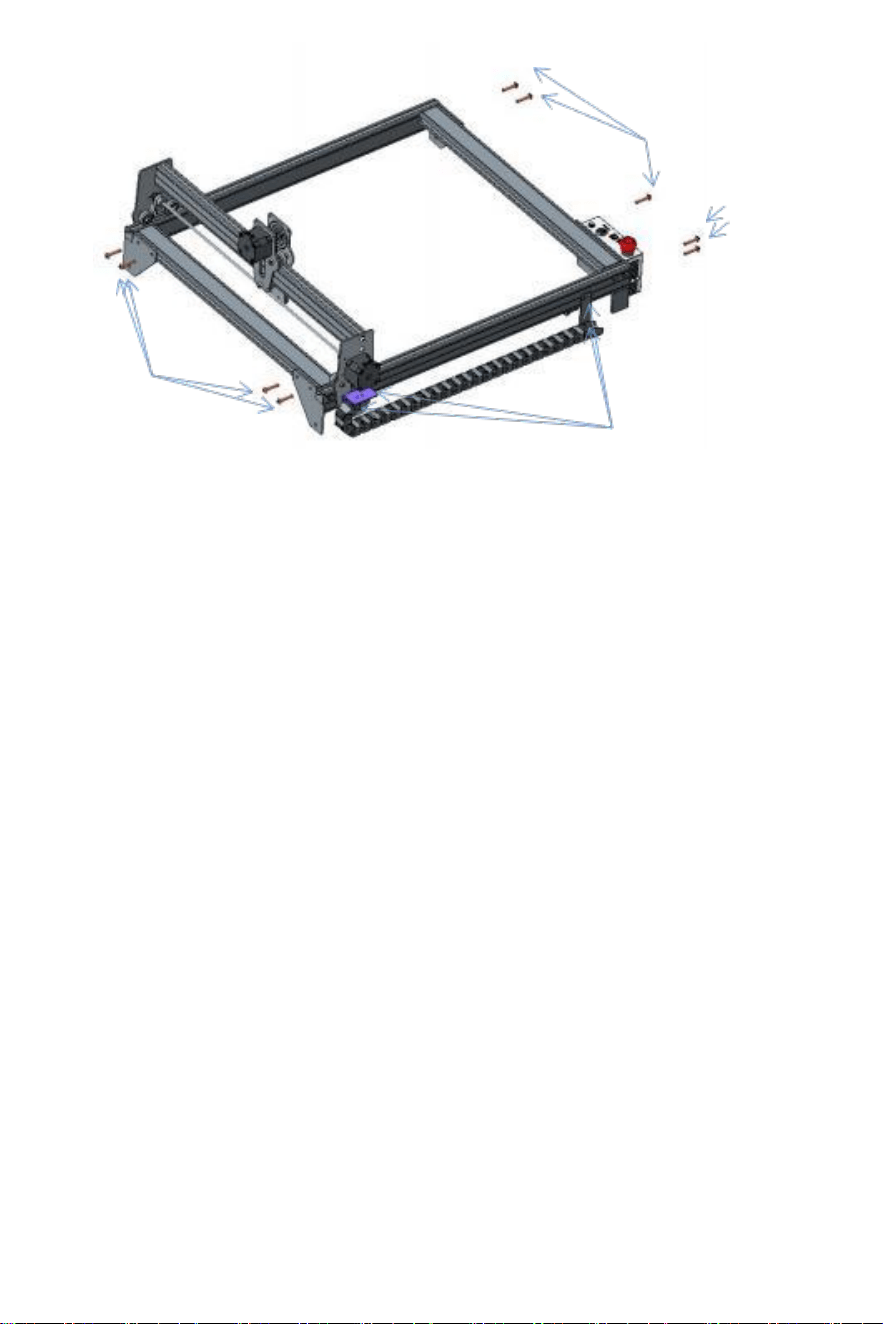
Dla 20w
M5X14
M5X14
M3X6
M5X6
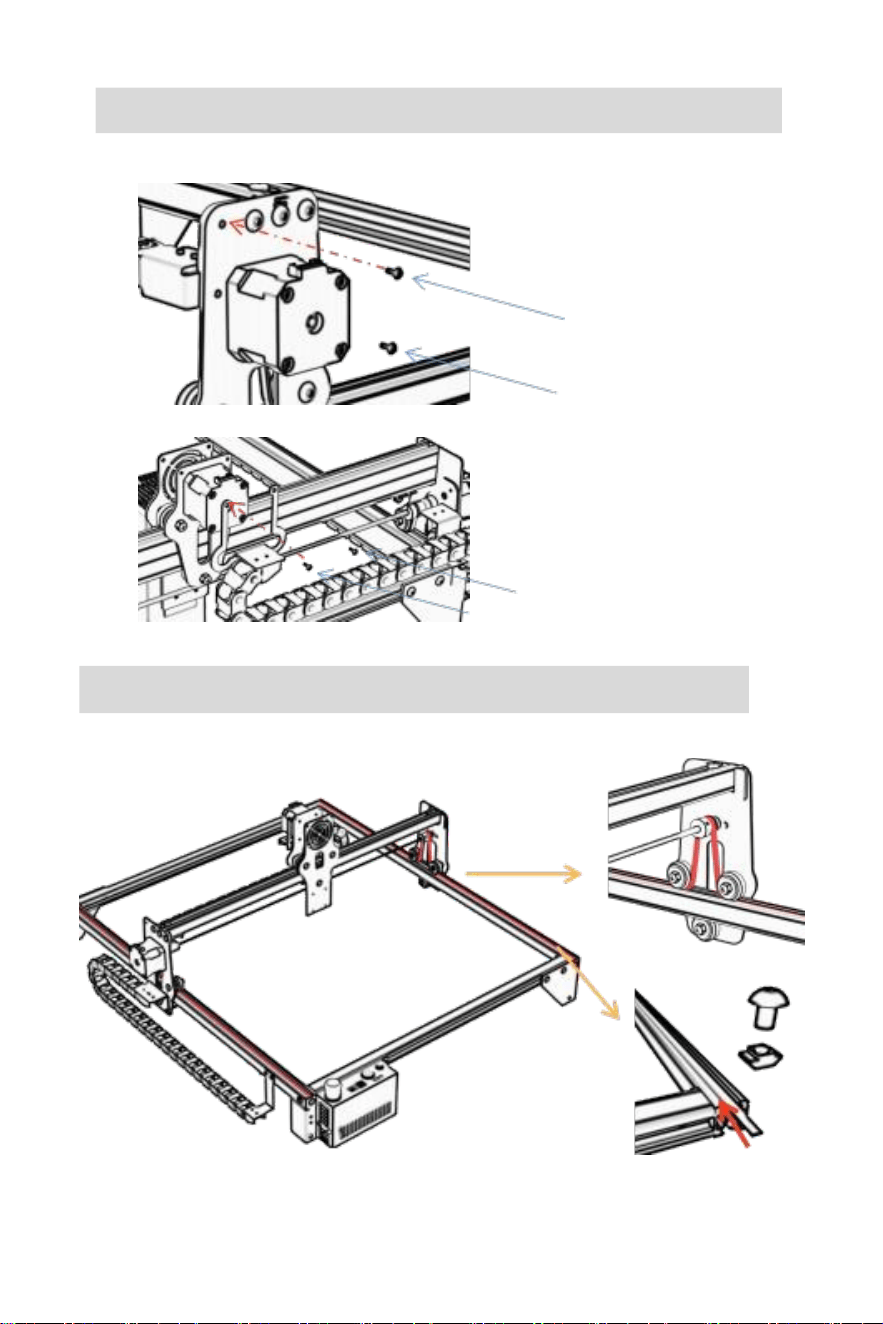
S t e p 4 : I n s t a l l t h e X - a X i s t a n k c h a i n
M3X6
M3X6
M3X6
S t e p 5 : I n s t a l l t h e t i m i n g b e l t
używając M5
×
6 w kształcie
litery T
połączenie nakrętka Blokowanie z być
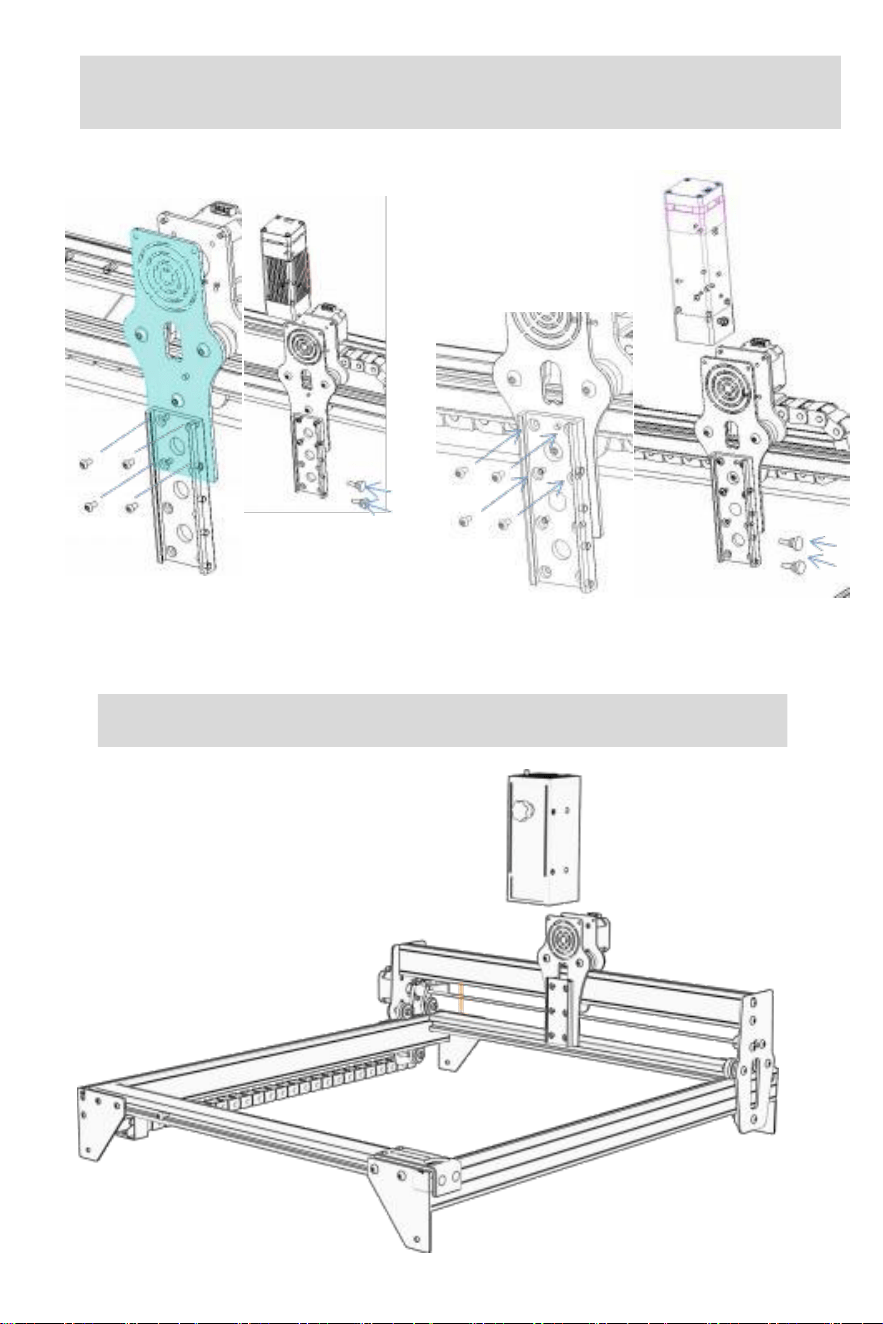
S t e p 6 . 1 : S t e p 6 : L a S e r i n S t a l l a t i O n ( f O r 5 w
a n d 1 0 w m O d e l S )
M3X6
M4X12
Dla 5 tyg.
M4X12
Dla 10w
S t e p 6 . 2 : M O U n t i n g l a S e r ( f O r 2 0 w ) )
M3X6
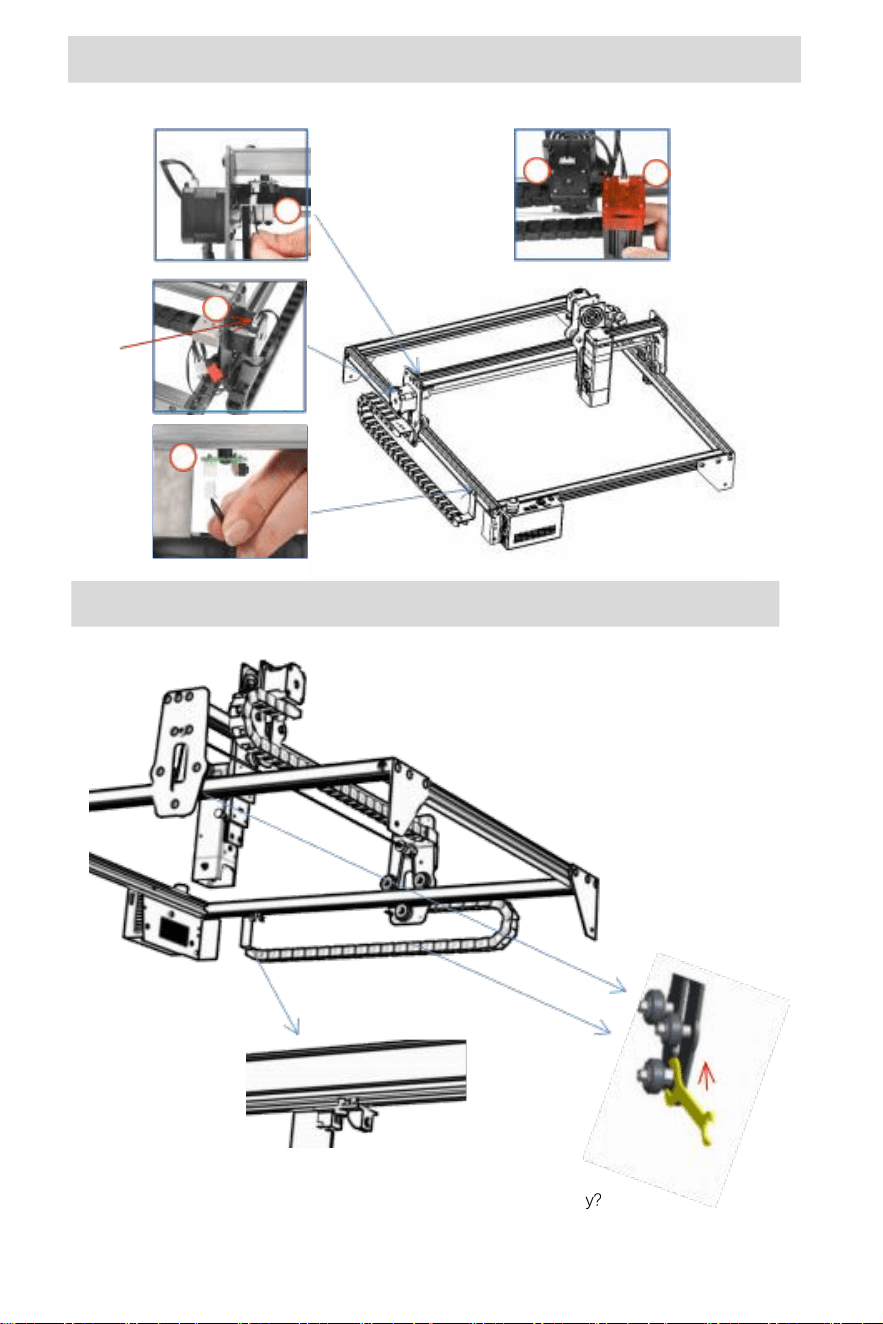
S t e p 7 : I n s t a l l t h e c a b l e
4
3
niebieski
terminalI
1
S t e p 8 : A d j u s t t h e e c c e n t r i c w h e e l
używać A klucz Do
zakręt
ekscentryczny orzech
do
wyregulować naciąg
koła prowadzącego i
przewodnik kolej
WSKAZÓWKI : Jak ustalić ten szczelność z ekscentryczny orzechy?
pod warunkiem zapewnienia, że nawias robi nie trzęś się, ty Móc |podnieść jeden koniec z ten
: ↓
5
V
2

maszynę pod kątem 45 stopni ten poziomy| p|łań, I od|łagodzić oś X lub oś Y wspornik z
wysoki miejsce. Je
ś
li wspornik mo
ż
e|z boku A sta
ł
a pr
ę
dko
ść
Do ten koniec , ten szczelno
ść
jest odpowiedni|
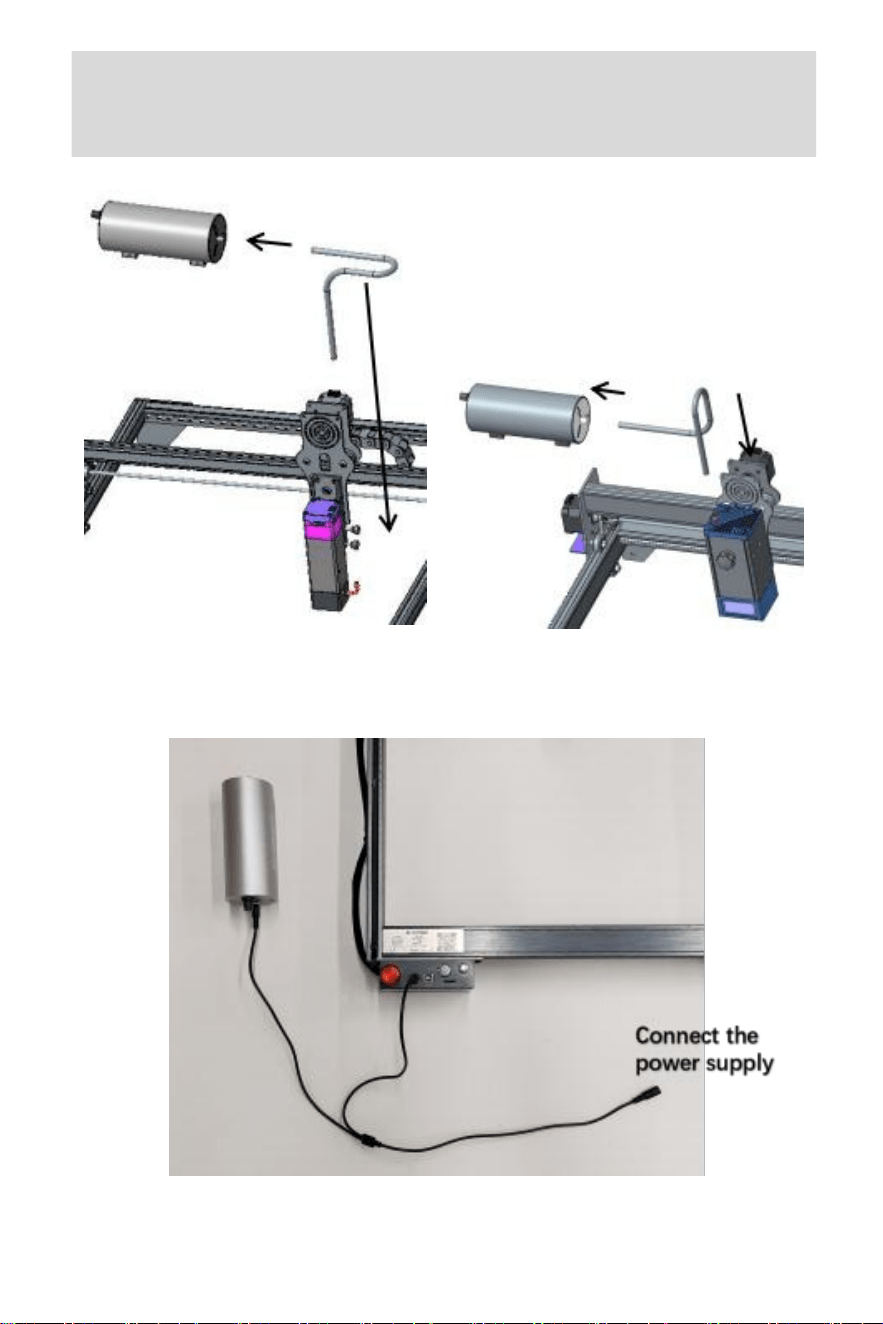
S t e p 9 : A i r a s s i s t e d i n s t a l l a t i o n ( s u i t a b l e
f o r m a t c h i n g a i r a s s i s t e d m o d e l s )
Dla 10w
Dla 20w
powietrze pompa
ZASILANIE
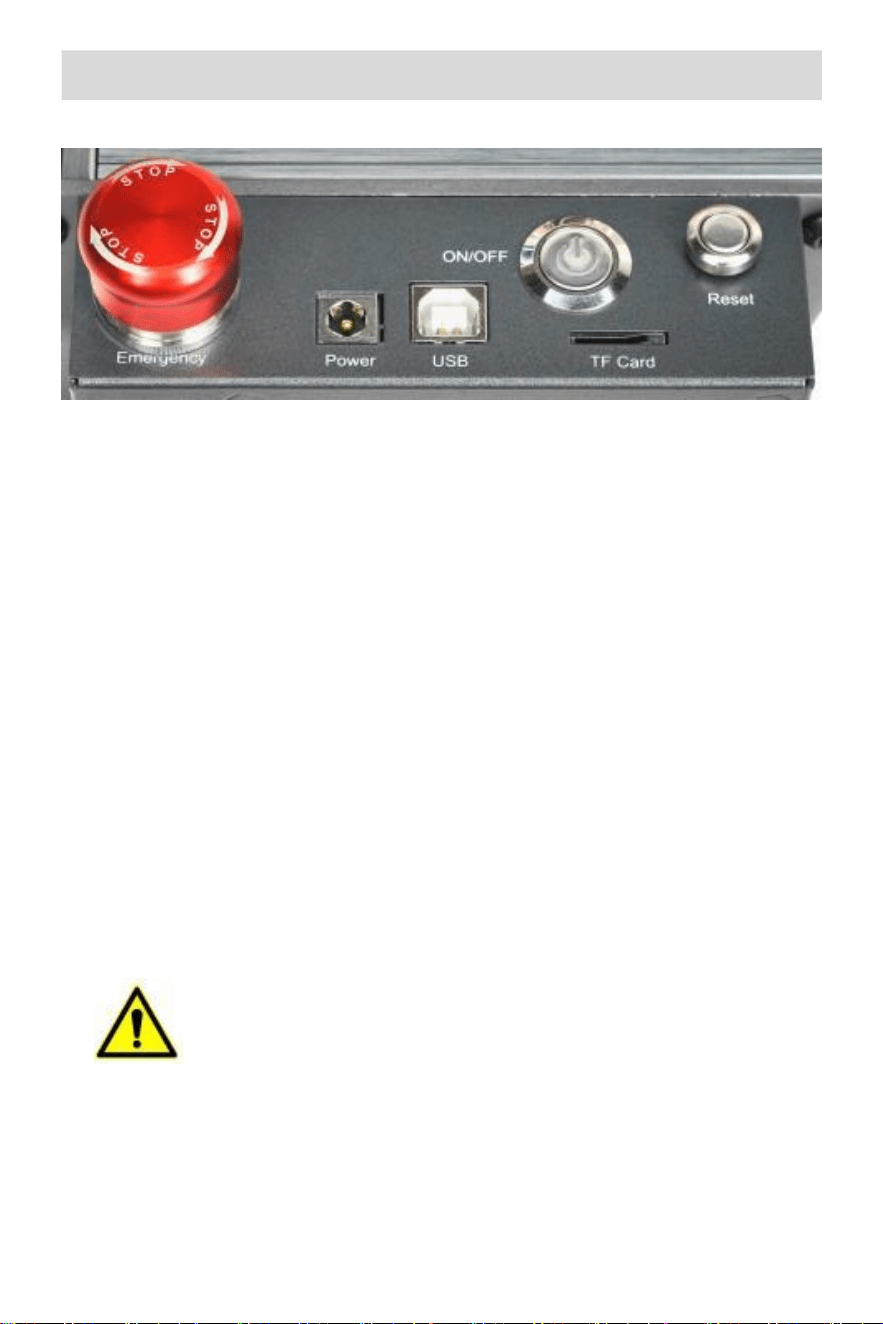
part 5 : control box description
4
3
2
1
1. Wyłącznik awaryjny : W przypadku z sytuacje awaryjne, ten maszyna
będzie
natychmiast przestań pracować, gdy naciskać to kiedy potrzebujesz
odblokuj to, obróć przycisk zgodnie z ruchem wskazówek zegara
uruchom ponownie grawer.
2. moc gniazdo : Prąd stały 12V moc zasilanie (A7), DC 24 V moc
dostawa (G3).
3.USB interfejs: sterowanie grawerem na komputerze z podłączeniem
do komputera przez USB kabel
4. przełącznik zasilania: sterowanie włącz zasilanie I wyłączony.
5.TF karta miejsce : Tutaj Do wstawić ten TF karta ( TF)
karta wymagania Do zostać kupionym przez ciebieJeśli).
6. Przełącznik resetowania: gdy wystąpi sytuacja awaryjna lub
maszyna Jest zablokowany, naciśnij nastawić przycisk do uruchom
ponownie grawerkę.
Zanim używać, Proszę upewnij się, że wyłącznik awaryjny
jest W ten w górę państwo .
6
5
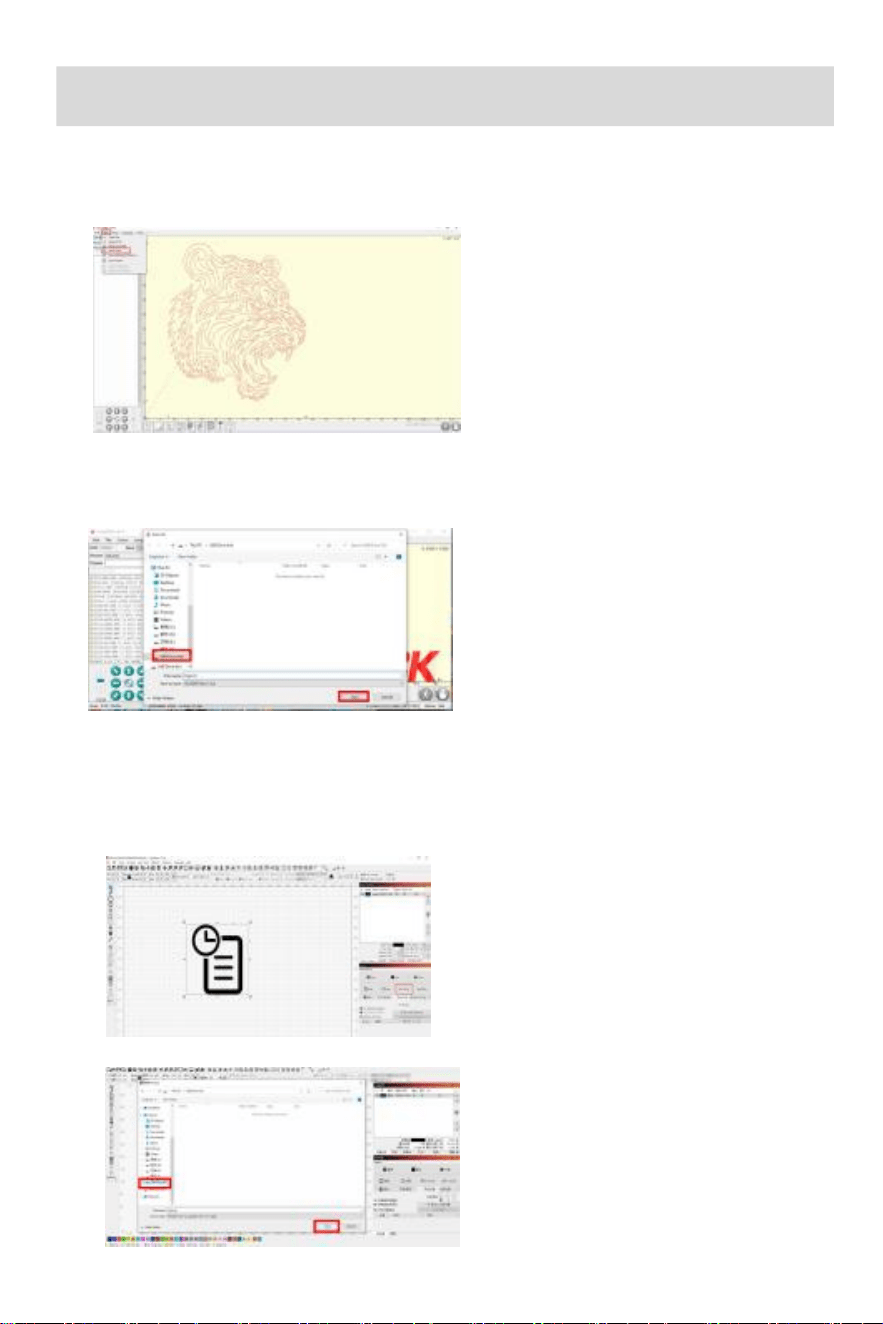
Instructions for exporting nc and gc format files
1. Oprogramowanie LaserGRBL
1. Importuj obraz do być grawerowanym lub wycinanym do IaserGRBL, po
ustawienie ten prędkość i energia grawerowania parametry itp., kliknij Plik i
Wybierz Szybki ratować
2. Wybierz kartę TF jako ścieżkę zapisu, kliknij ratować Do spowodować
nieaktualne plik.
2.Oprogramowanie Lightburn
1. Importuj obraz do Być
grawerowane lub wycinane do
Iightburn, po ustawieniu
prędkość i energia
grawerowania parametry
itp., kliknij zapisz Gcode.
2. Wybierz TF karta
Jak ścieżka zapisu,
kliknij ratować Do
wygeneruj plik gc.

part 6 : software installation and use
1. Ściąganie Oprogramowanie LaserGRBL
2. Instalowanie LaserGRBL
3. Dodawanie niestandardowych pikolak
4. Połącz grawerowanie laserowe maszyna
5. ustawienie Rytownictwo Parametry
6. Regulacja ostrości lasera
7. pozycjonowanie
8. start, zakończenie rzeźbienia lub cięcie
9. ŚwiatłoBurn Samouczek instalacji
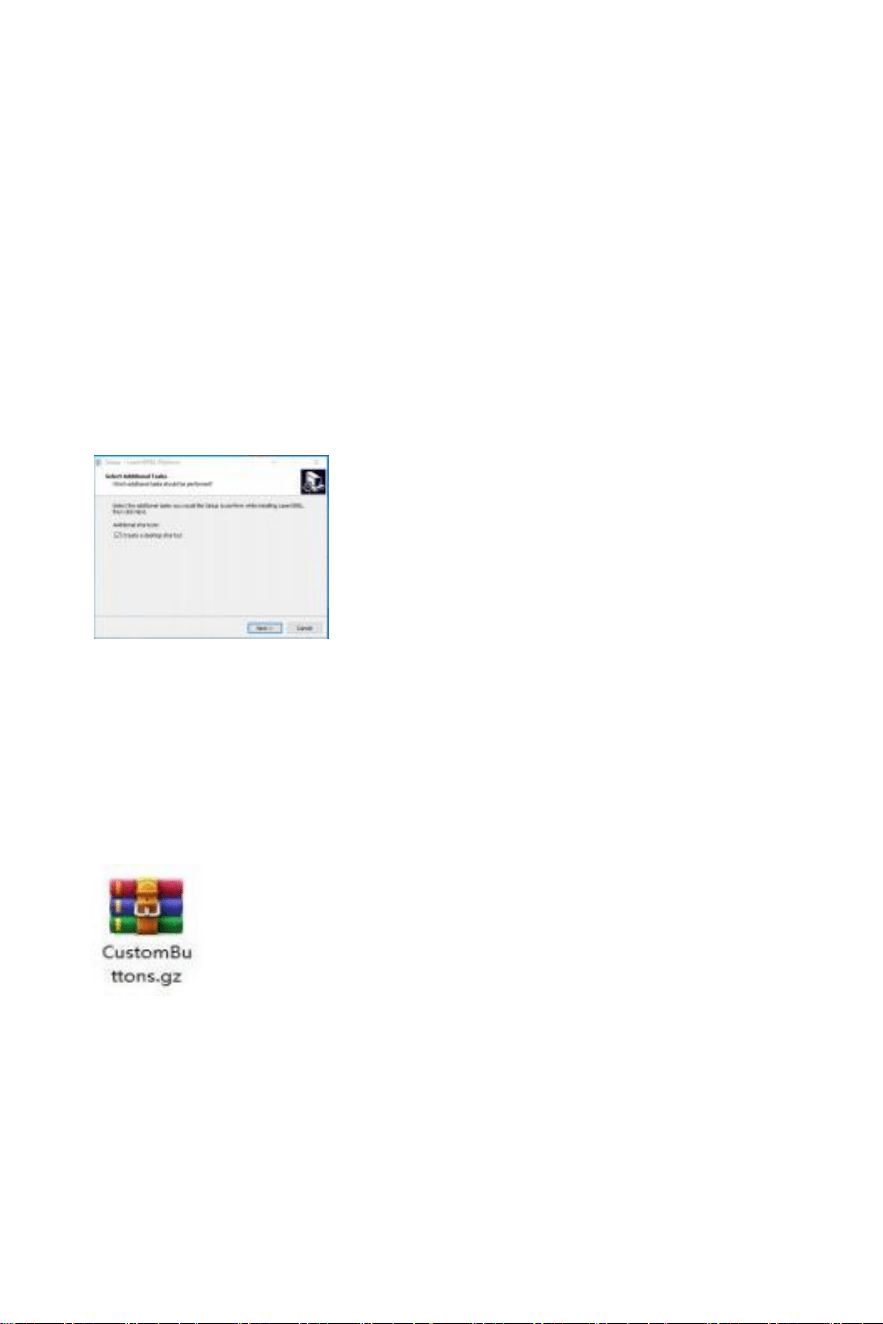
1. Ściąganie Oprogramowanie LaserGRB L
LaserGRBL jest jednym z najbardziej popularny DIY Iaser rytownictwo
oprogramowanie W ten świat, Strona internetowa do pobrania
LaserGRBL :
http://IaserbI.com/downIoad/
2. Instalowanie LaserGRBL
Kliknij dwukrotnie oprogramowanie instalacja pakiet do
uruchomienia oprogramowania instalacja i klikaj dalej Następny aż
do instalacja Jest
kompletne.( zdjęcie 1)
zdjęcie 1:
LaserGRBL
instalacja
oprogramowania
3. Dodawanie niestandardowych przyciski :
1. Oprogramowanie umożliwia użytkownikom dodawanie niestandardowych pikolak,
Ty Móc dodać
przyciski niestandardowe w oprogramowaniu zgodnie z Twoimi
potrzebami stosowanie. My polecam oficjalny Custom Przyciski z
LaserGRBL. Niestandardowy przycisk do pobrania : http://IasergrbI.com
/usage/custom-buttons/. Pobrany niestandardowy przycisk jest
wyświetlany tak jak pokazano na rysunku. (obrazek 2)
zdjęcie 2: przycisk
niestandardowy
pakiet
2. Następnie będziemy Załaduj niestandardowy pikolak do LaserGRBL
oprogramowanie. W Oprogramowanie LaserGRBL, kliknij prawym
przyciskiem myszy pusta przestrzeń obok spód przycisk (jak
pokazano na zdjęcie 3) -> Importuję zwyczaj przycisk, a
następnie wybierz opcję niestandardową przycisk plik zip pobrany
do import , naciskaj tak (y) aż bez okna trzaski w górę. (zdjęcie 4) ,
zdjęcie
5 )
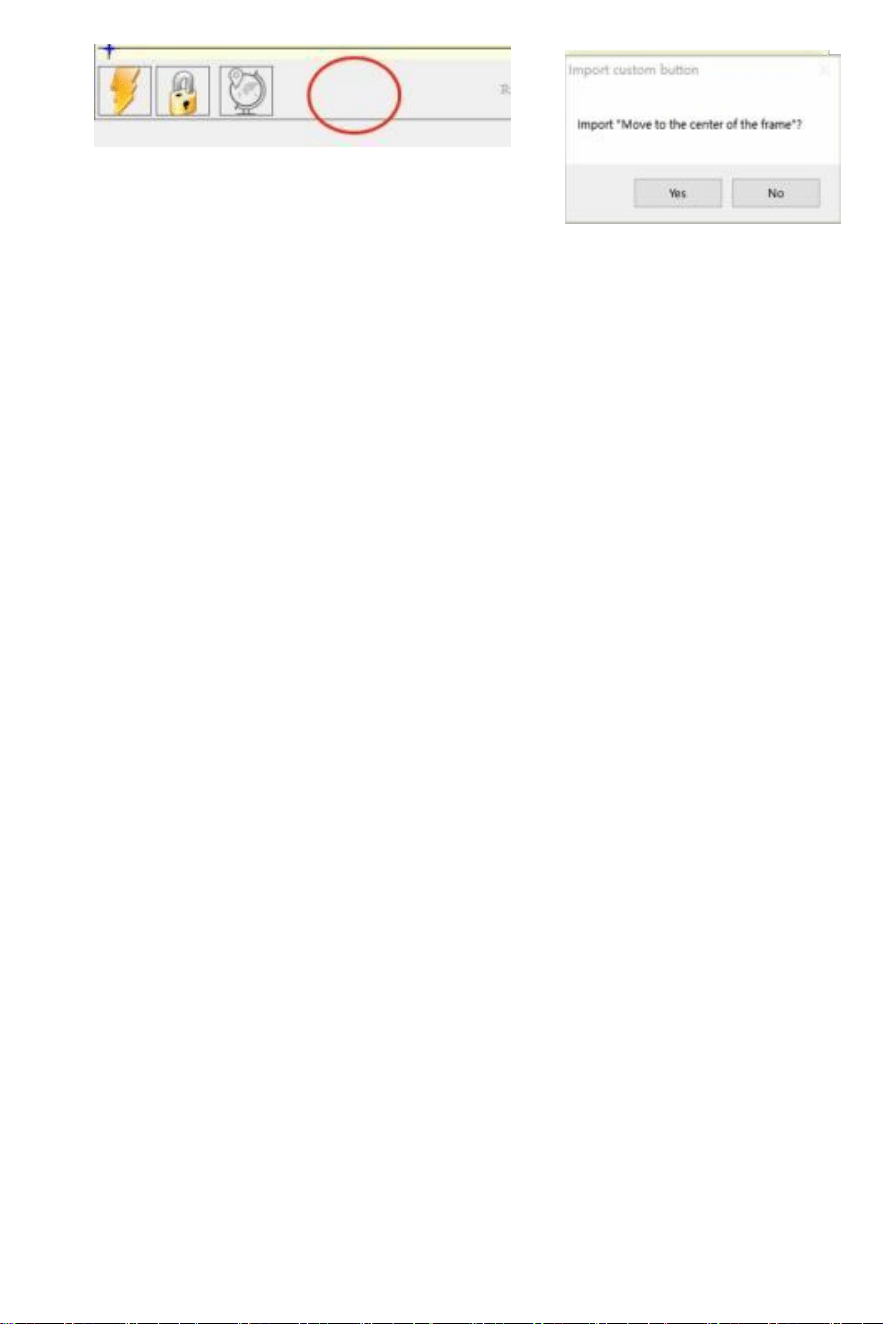
zdjęcie 3: dodawanie niestandardowego
przycisk
zdjęcie 4: przycisk niestandardowy
Ładowanie
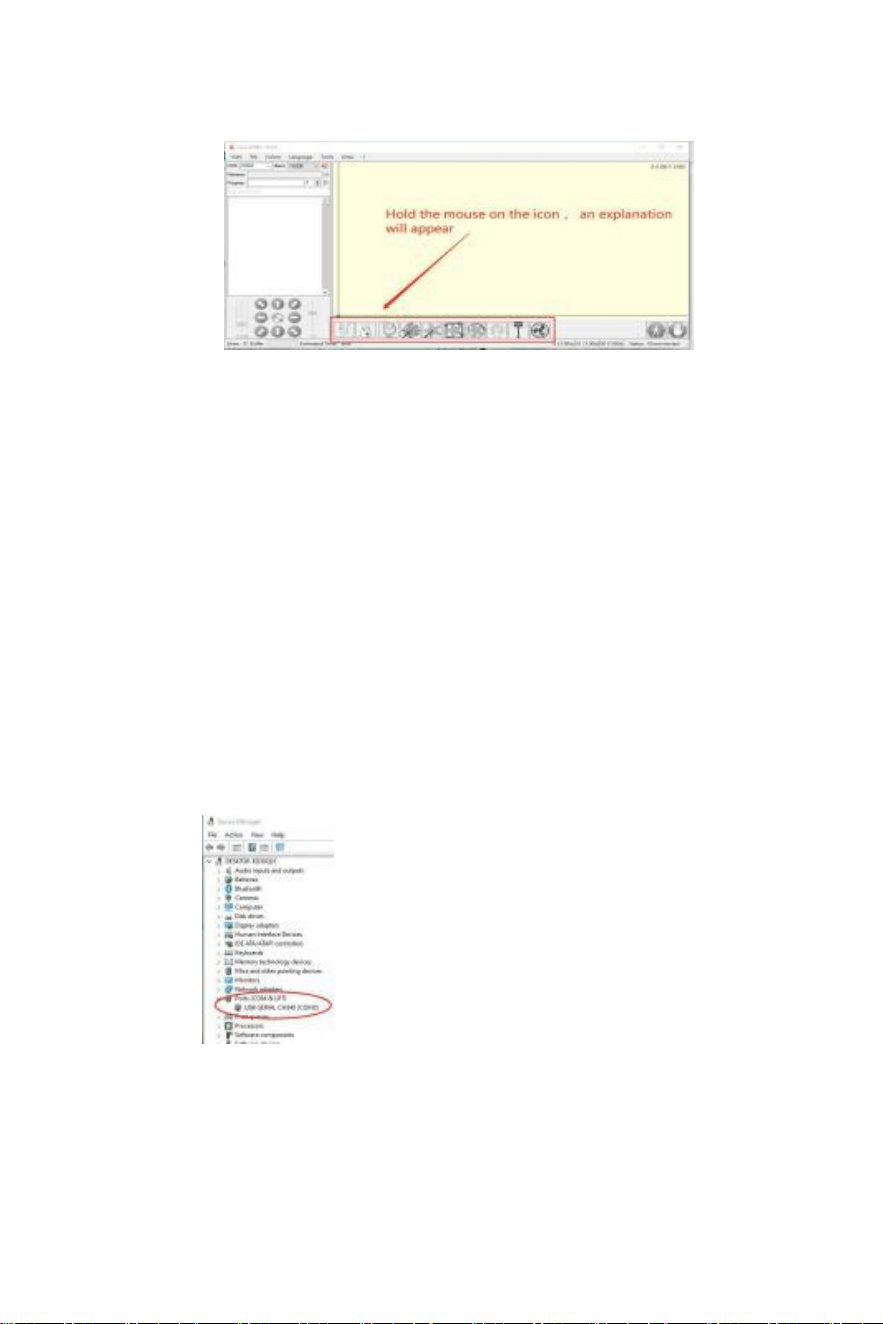
Ten zainstalowane oprogramowanie pokazano na poniższym
rysunku.
Zdjęcie 5: oprogramowanie przycisk
4. Połącz laser rytownictwo maszyna
A. Podłącz grawerkę do komputera za pomocą Zainstalowano
oprogramowanie LaserGBRL.
B. Piug w zasilanie grawerki maszyna.
C.otwarte ten LaserGRBL oprogramowanie
D.wybierz właściwą port liczba i szybkość transmisji wskaźnik w
oprogramowaniu - 115 200, (w generalny, CoM porty robią nie
potrzebować zostać wybranym ręcznie, Ale jeśli ty Posiadać
do komputera podłączonych jest więcej niż jedno urządzenie szeregowe,
To wymagania Do Do Więc, możesz znaleźć port grawera Iaser w ten
urządzenie menedżer z
okna system lub Ty Móc po prostu próbować ten port takty muzyczne
wyświetlono jeden o jeden ).
Sprawdź port numer
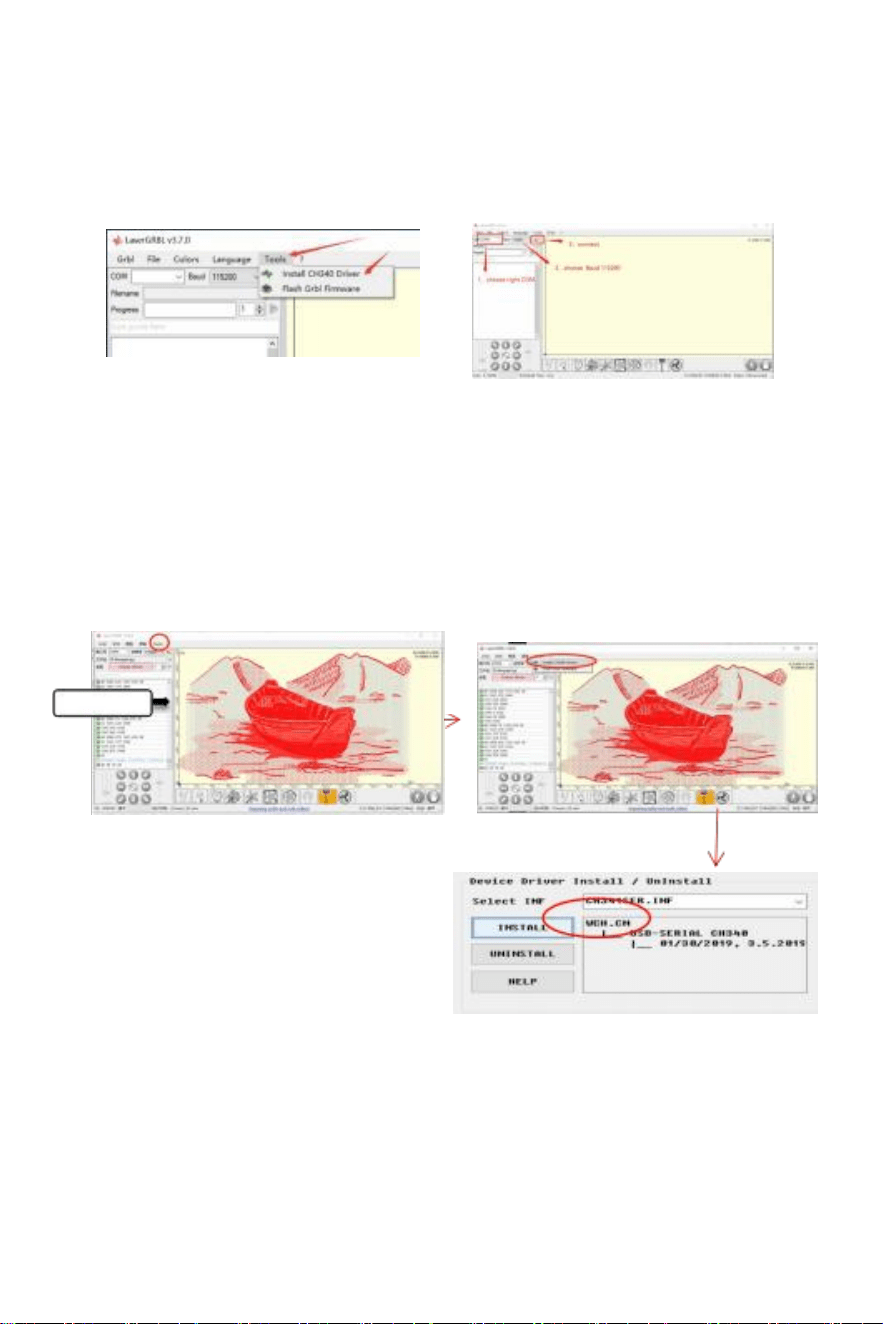
E. Po pierwsze, Zainstaluj CH3 40 Kierowca. W Oprogramowanie LaserGRBL, kliknij
„Narzędzia”> „zainstaluj CH340 Kierowca" do zainstaluj sterownik i uruchom
ponownie komputer po instalacja do łączyć.
F.C Kliknij na Połączenie błyskawiczne Iogo w oprogramowaniu. kiedy ten
Błyskawica Iogo zmienia się na czerwony X, połączenie Jest sukces.
Podłącz maszynę grawerującą
G. Łańcuch komputerowy i maszyny grawerującej awaria maszyny, potrzebować
Do aktualizacja ten napęd, metoda jest tak
W LaserGRBL, kliknij „TooIs” > z kolei.LinstaII CH340 Rzeka D
"aktualizacja I zainstaluj Kierowca, po aktualizacji uruchom ponownie
komputer, a następnie łączyć, jak pokazano w zdjęcie poniżej.
Instalacja
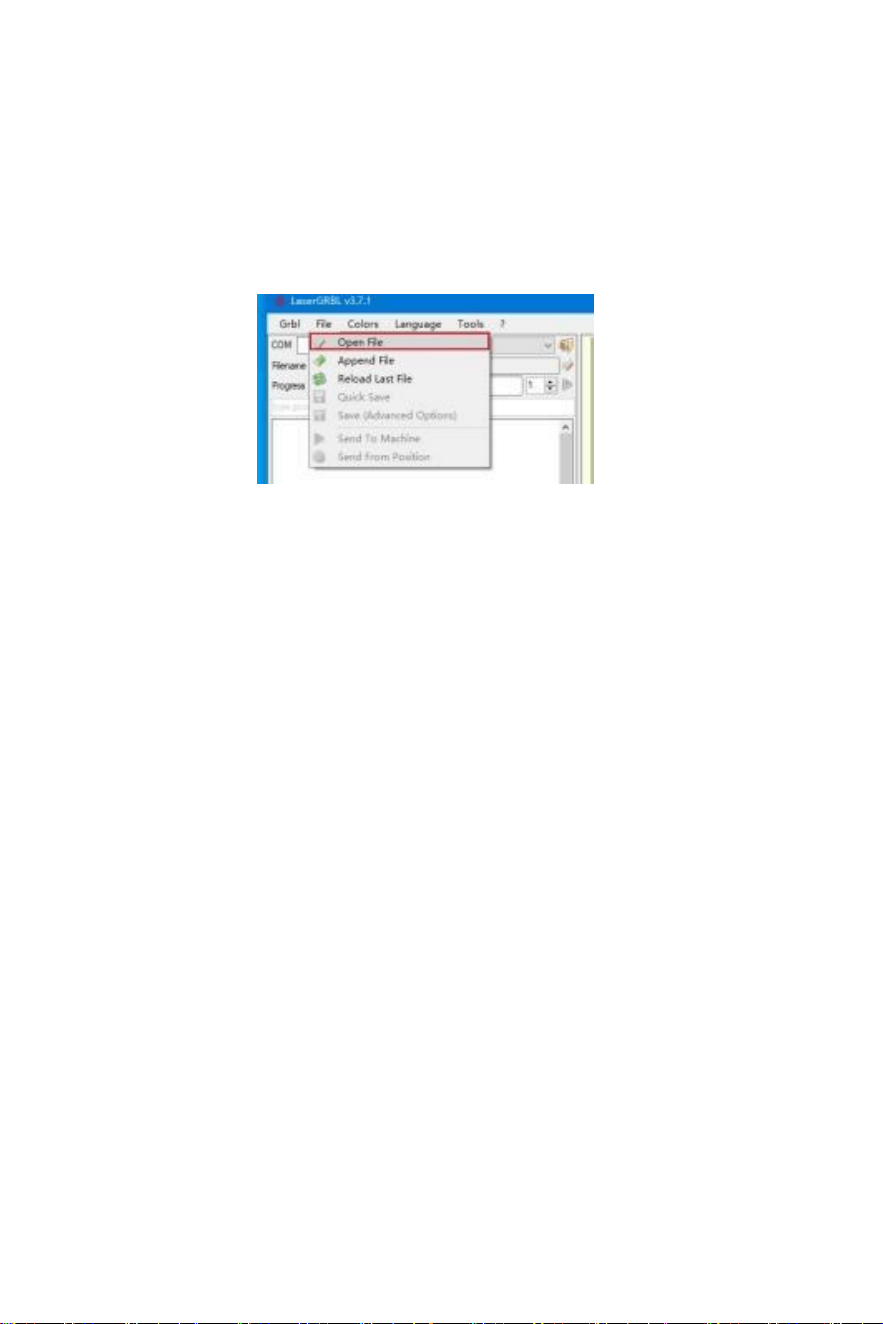
5. ustawienie grawerowania parametry
1. Wybierz plik do grawerowania.
Otwarte Oprogramowanie LaserGRBL, kliknij „FiIe”> „otwórz Plik", a
następnie wybierz grafika chcesz wygrawerować, LaserGRBL obsługuje
Północna Karolina, BMP, J PG, PNG, DXF i inne formaty.
otwórz plik
2. Obraz parametry, tryb grawerowania, ustawienia jakości grawerowania
a. LaserGRBL może regulować ostrość , jasność, kontrast, wyróżnić I inne
atrybuty obrazu docelowego, podczas dostosowywania parametrów tego obraz,
ten efekt faktyczny będzie być pokazanym w Prawidłowy podgląd w oknie, tam
Jest brak standardu tutaj, po prostu regulować ten efekt Ty chcieć .
B. Rytownictwo tryb zwykle wybierają „linię do” „Śledzenie linii” i „1 bit”
„rozmazanie”, 1 bit wahanie Jest bardziej odpowiedni do grawerowania grafik w
skali szarości. Jeśli zamierzasz cięcie, wybierz grafikę wektorową lub grawerunek
linii środkowej tryb.
C. Jakość grawerowania jest zasadniczo odnosi się do Szerokość linii skanowania
laserowego, Ten
parametr zależy głównie od rozmiaru Plamka Iasera z rytownictwo
maszyna, to Jest polecany do użyj jakości grawerowania 8, E odpowiedź Do
Oświetlenie laserowe różni się w zależności od materiały, więc dokładna
wartość zależy NA konkretny grawerunek materiałI.
d. na dole okna podglądu, obraz Móc aIzo Być obróć d, lustro, cięcie, itp. operacji.
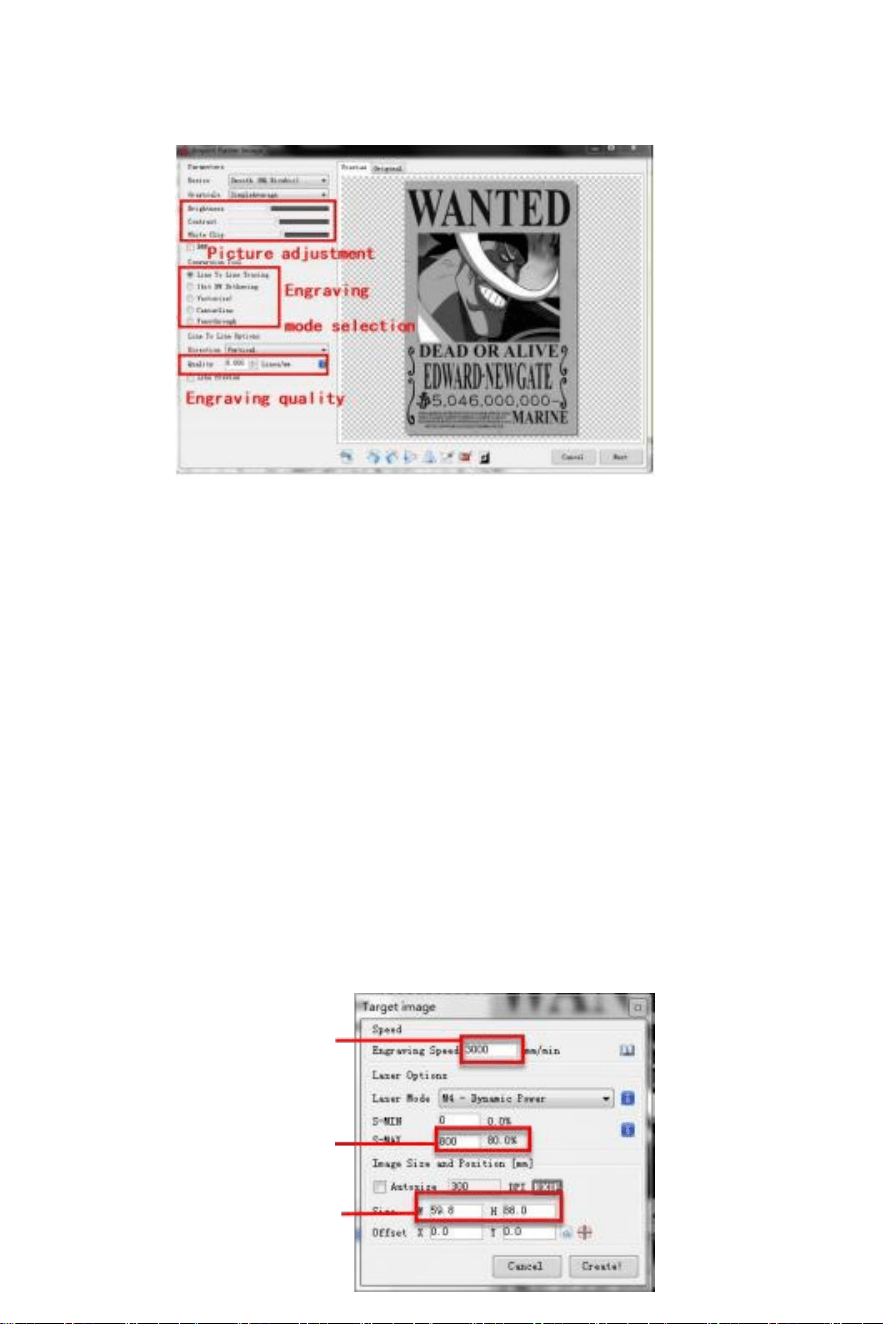
e. Po zakończeniu powyższych ustawień kliknij obok ten ten Ustawienia z
rzeźba prędkość, rzeźbienie energii i rzeźba rozmiar.
Wprowadzenie do konfiguracji Interfejs
3. Prędkość grawerowania, energia grawerowania i rozmiar grawerowania
ustawienie
A. zalecamy prędkość grawerowania 3000, to jest to, co najlepsze wartość dla
efekt grawerowania po wielokrotnych eksperymentach , oczywiście Móc zwiększyć
lub zmniejsz prędkość zgodnie z własnymi preferencjami , większa prędkość pozwoli
zaoszczędzić ten rytownictwo czas, Ale To móc zmniejsz efekt grawerowania,
zmniejsz prędkość ten naprzeciwko.
B. W wyborze trybu laserowego istnieje Czy dwa polecenia dla Jaser, M3 I M4 To
Jest zaleca się używanie Polecenie M4 dla 1-bitowy śmieciarz grawerowanie , I M3
rozkaz w innych przypadkach. Jeśli Twój laser jest tylko ma M3 instrukcja, Proszę
sprawdzić czy Jaser tryb jest włączony w konfiguracji GRBL, proszę odnieś się do
oficjalnej strony I instrukcje LaserGRBL dla konfiguracji GRBL .
c. wybierz energię grawerowania zgodnie z różnymi materiały,
D. Na koniec ustaw rozmiar, który chcesz wygrawerować, kliknij ten "tworzyć"
przycisk, WSZYSTKO ten rytownictwo parametry ma zostało ustawione.
zalecenie dotyczące
prędkości 3000
Wprowadź odpowiednią
energię zgodnie z twoim
materiałI
Wprowadź odpowiedni
rozmiar według
k
o
n
t
u
r
o
b
i

ektu do Być rzeźbiony
ustawieni
e
rytownictw
o
prędkość i
Jaser moc
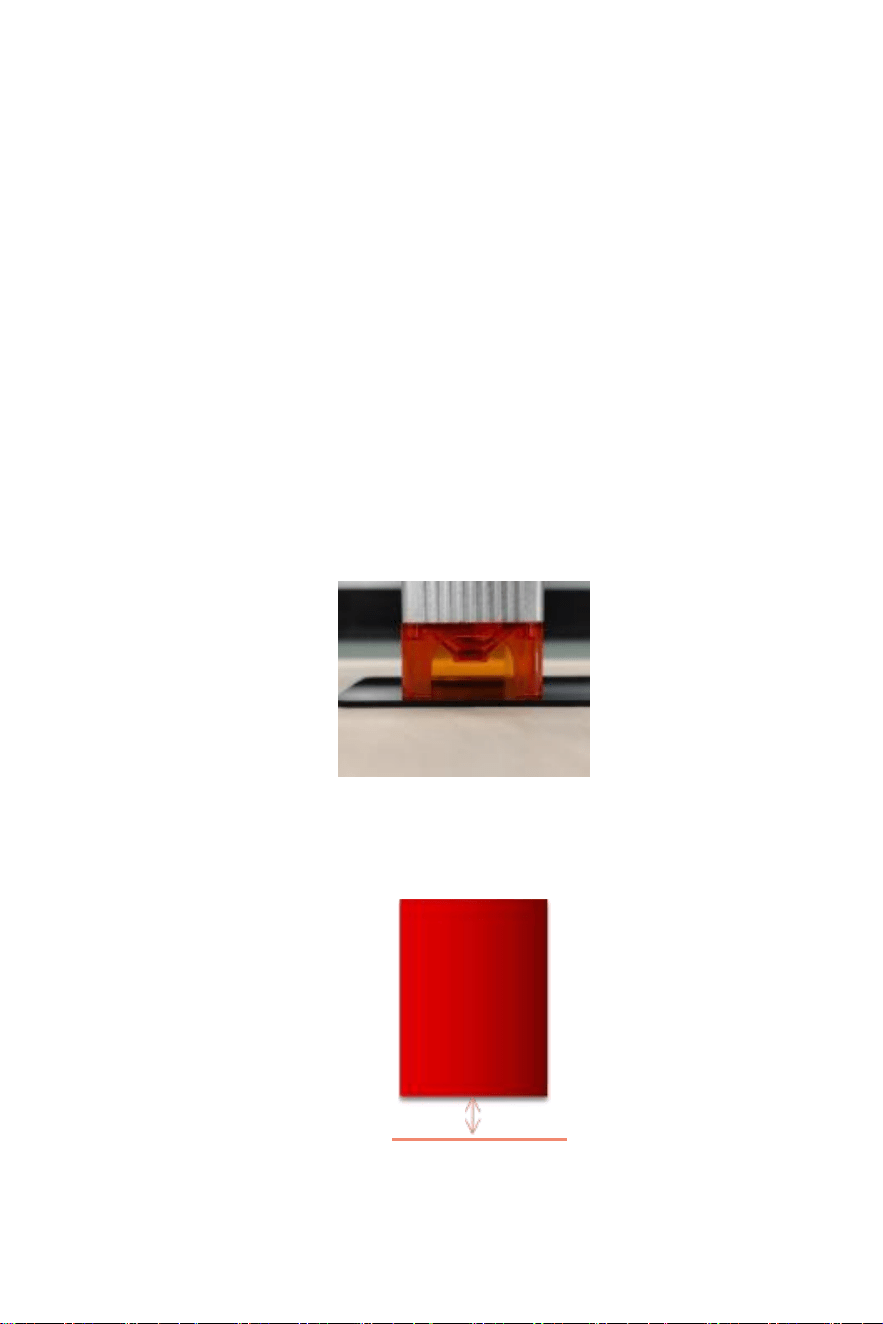
6. Regulacja ostrości lasera
Efekt grawerowania lub cięcia w dużej mierze zależy na temat tego,
czy ten Jaser jest skoncentrowany czy nie. Większość istniejących Iaser
rytownictwo maszyny na
rynek Użyj Zoom Iasery. To Jest konieczne jest odwrócenie ostrości
orzech, wpatrując się w punkt Iaser, aby zaobserwować, czy Iaser jest
skoncentrowany. gapiowski Na ten Plamka Iaser dla Długi czas może
zranić twoje oczy (nawet z gogle), I To Jest trudno odróżnić małe zmiany
w centrum uwagi, więc To jest trudne znaleźć ten
to, co najlepsze Skupienie Iaser.
Aby to rozwiązać problem, porzuciliśmy tradycyjny Zoom Iase r I
zainstalowano obiektyw o stałym ognisku Iaser na naszym grawerowaniu
maszyna. Skupienie ma grubość stałej ogniskowej amerykańskiej folii
laserowej, a stały punkt ostrości film jest dołączony w pakiet. Podczas
użytkowania wystarczy Do regulować ten Jaser.
Następujące jest to konkretna operacja:
A. Przesuń głowicę laserową do obiekt Do Być grawerowany Lub cięcie.
B. Załóż na obiekt film o stałej ostrości, aby być wygrawerowanym Lub
ciąć . odległość ogniskowa z różny moc Iasery jest 5w 2mm , 10w
3mm I 20w 4mm
Ustawienie stałego ogniskowania
Grubość filmu o stałej ogniskowej
Skupienie laserowe
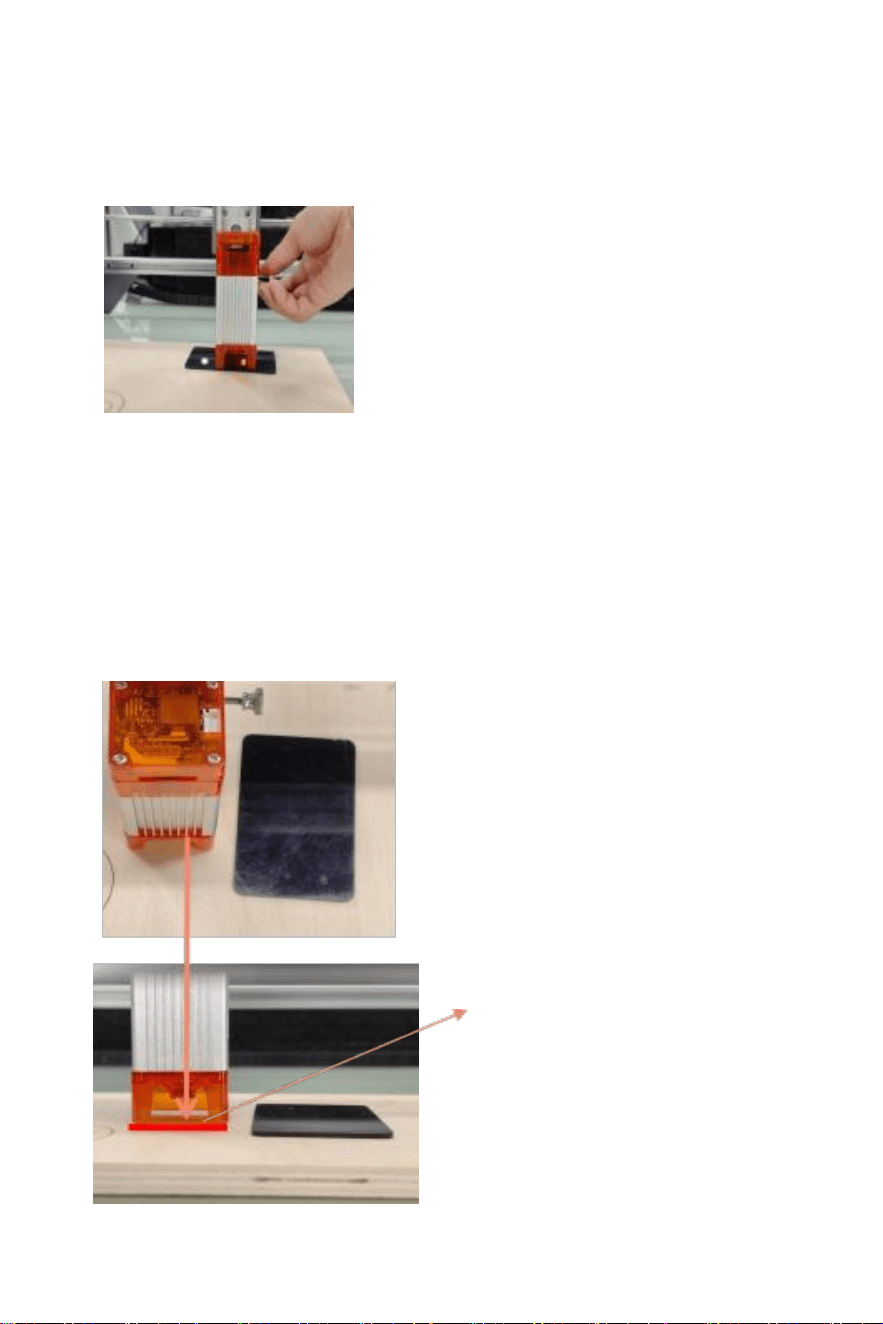
C. Zabezpiecz laser dwoma śrubami po prawej stronie z maszyna
strona r i pozwól Iaser do swobodnego poruszania się aż do dotyka
główny punkt ciężkości
Regulacja Jaser
dystans
D. Dokręć dwie śruby mocujące laser do Prawidłowy strona z
suwak
E. Wyjmij stały element ostrości i dokończ ustawianie ostrości.
Usuń stały punkt ostrości sztuka
Stały punkt
ostrości
grubość folii
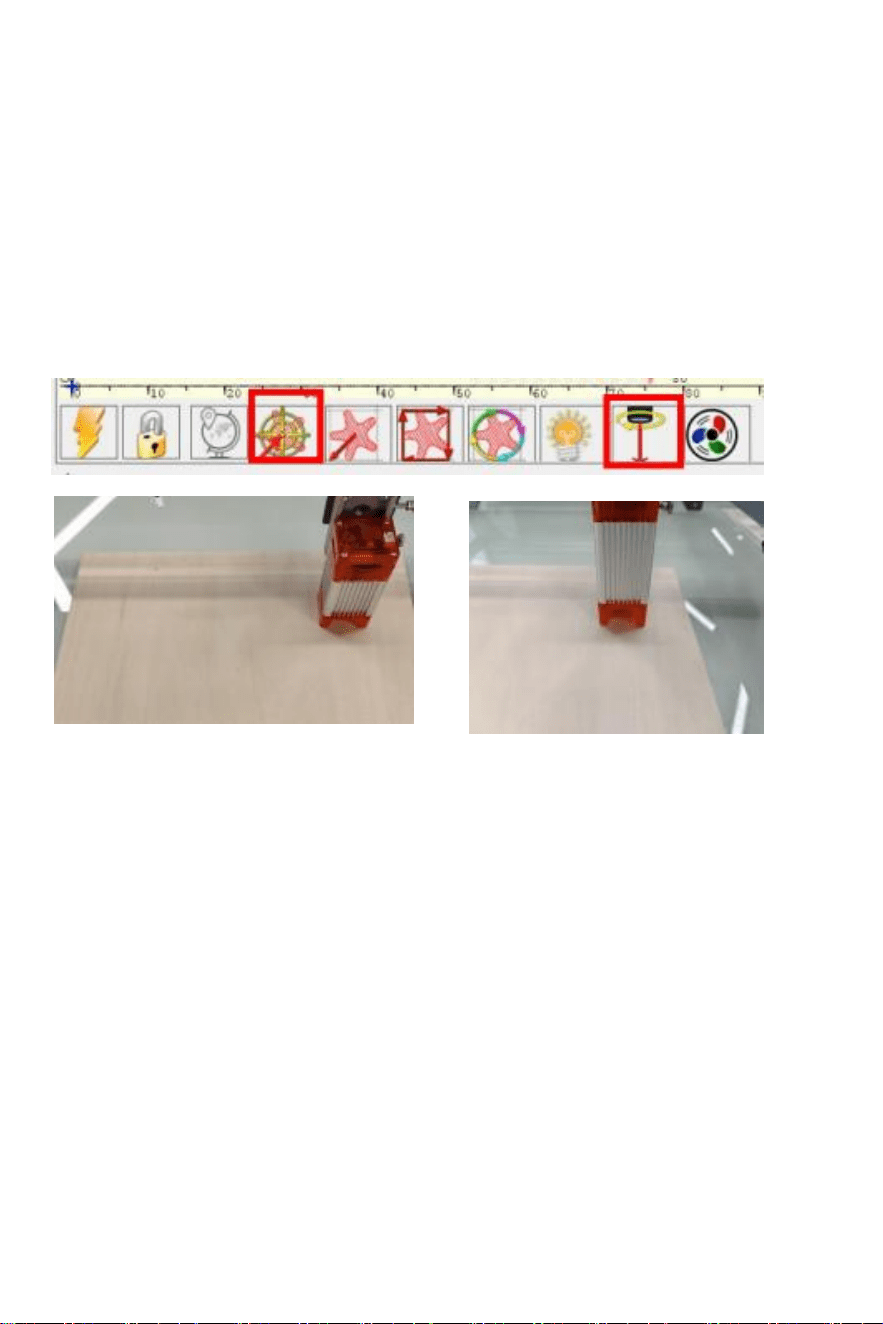
7. pozycjonowanie
A. Grawer nie wie, gdzie grawerować, Więc zanim Ty zacznij
grawerować, jest ważne zadanie, które Jest pozycjonowanie.
będziemy II
zakończ operację pozycjonowania w trzy kroki.
B. Wybierz przycisk „Przenieś na środek”, ten Iaser będzie
przeprowadzić się do ten środek r z wzór i grawerowanie będzie Być
umieszczony poniżej lasera.
1 2
krok 1 : Przesuń do środka
krok 2 : Światło laserowe
C. Cick „Światło "Jaser" przycisk, Iaser będzie emitować słabe Światło,
Iaser emituje promieniowanie punkt t jest środkiem z rytownictwo
wzór, na podstawie w tym miejscu należy dostosować położenie
wygrawerowanego elementu obiekt!
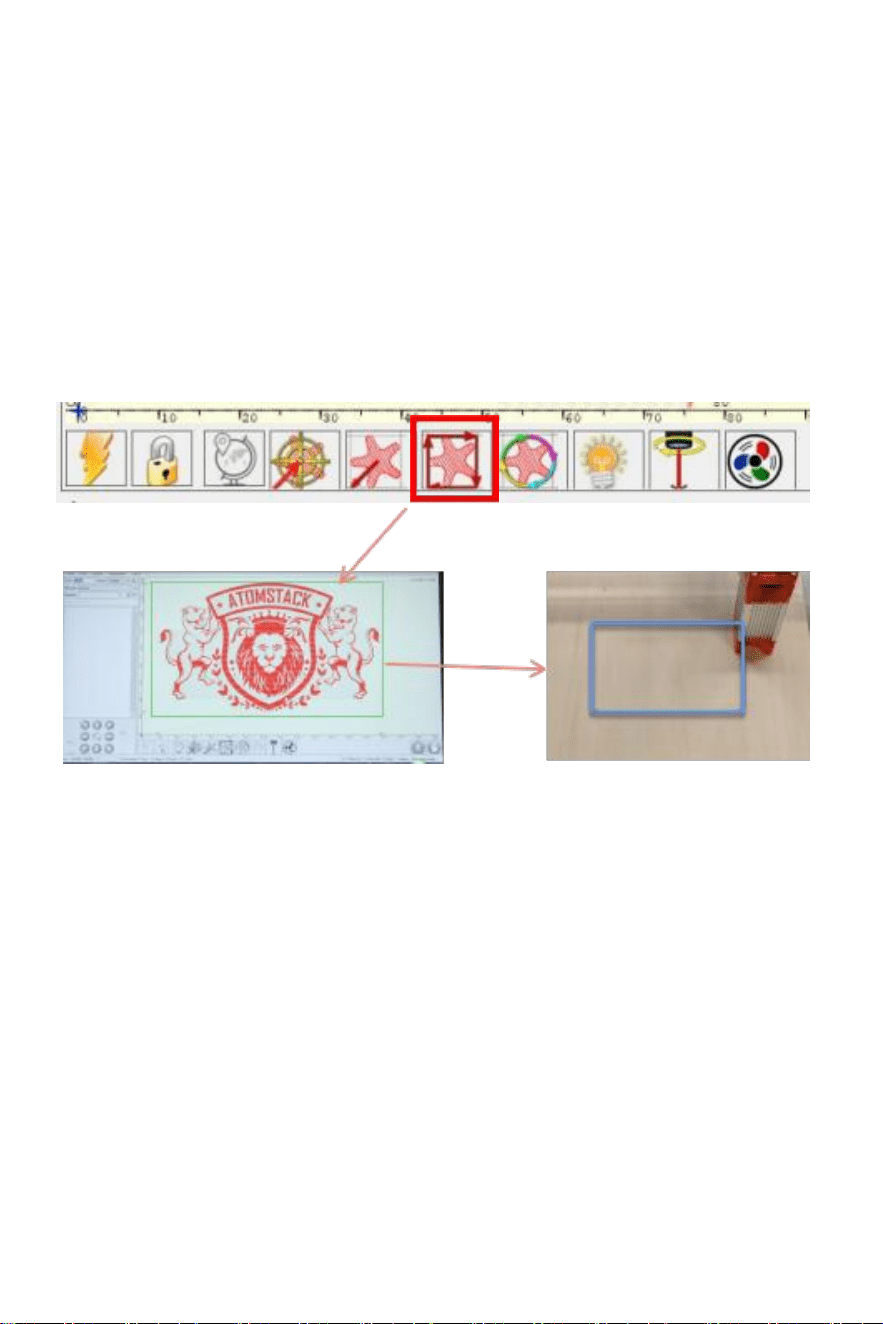
D. Kliknij przycisk „skanowanie profilu”, Iaser będzie zacząć skandować
ten zewnętrzny
kontur wzoru na komputerze można zmienić ten pozycja ponownie
grawerowanego obiektu zgodnie ze zeskanowanym obrazem
zewnętrznym wycieczka konna
pozycja. Poza tym możesz klikać przycisk „zawijania” kilka razy , aż
zewnętrzny kontur znajdzie się w odpowiedniej pozycji. ten pozycja
chcesz Do grawerować.
3
krok 3 : profil skandować
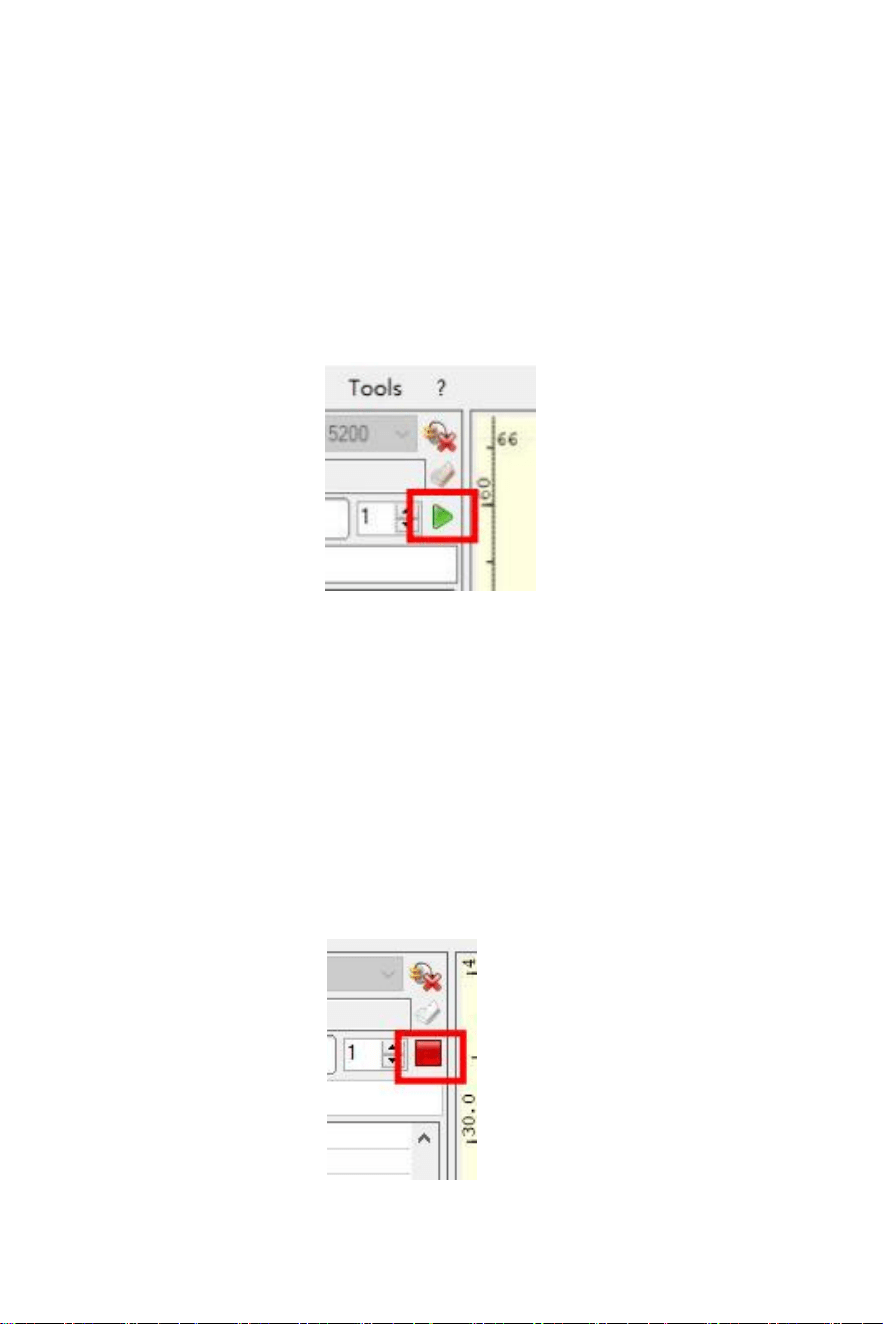
8. start , zakończenie rzeźba Lub cięcie
1. początek :
Po zakończeniu wszystkich powyższych operacji kliknij zielony przycisk
przycisk jako pokazano na rysunku, aby rozpocząć grawerowanie. Jest
liczba, która Móc Być edytowany Następny do przycisku start. To jest
liczba grawerunków Lub cięcie,
LaserGRBL umożliwia wielokrotne, następujące po sobie
grawerowanie lub cięcie orm unifikacyjny kształty, ta funkcja jest
szczególnie przydatne do cięcia.
zdjęcie 1 początek
2. Zakończenie
Jeśli chcesz zakończyć zadanie w trakcie jego trwania, możesz
kliknąć przycisk zakończenia, jak pokazano na rysunku .
zakończyć ten rytownictwo Lub cięcie.
zdjęcie 2 przystanki
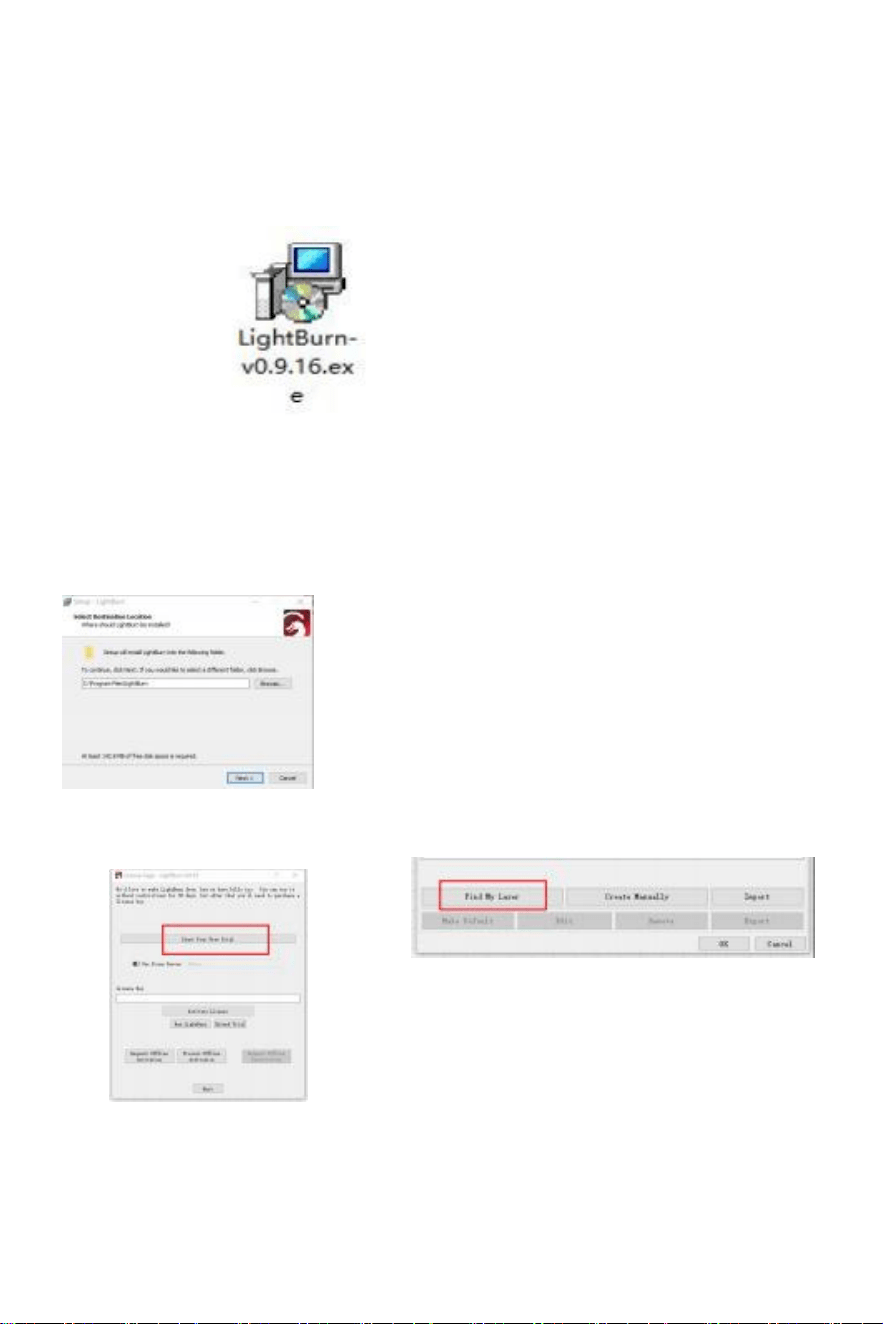
9. Samouczek instalacji LightBurn I
możemy pobrać pakiet instalacyjny z Strona internetowa LightBurn :
https://Iightburnsoftware.com/
obrazek3 :
ŚwiatłoBurn
oprogramowanie pakiet
Kliknij dwukrotnie na instalacja pakiet do zainstaluj i kliknij „Dalej” w
okno pop-up.
(Notatka: LightBurn jest płatnym oprogramowaniem, lepsza
doświadczenie my
polecam kupić oryginał, tutaj mamy będzie wykazać ten instalacja
wersji próbnej)
zdjęcie 4 :
Wybierz ten
instalacja ścieżka
Rozpocznij bezpłatny okres próbny ( z
djęcie 5 )
Ciick Znajdować Mój Laser ( zdjęcie 6 )
obrazek 6 : „Czik”Znajdować Mój
„Jaser”
zdjęcie 5 :
Wybierać
bezpłatna
wersja próbna
we can downIoad the instaIIation package from the LightBurn website:
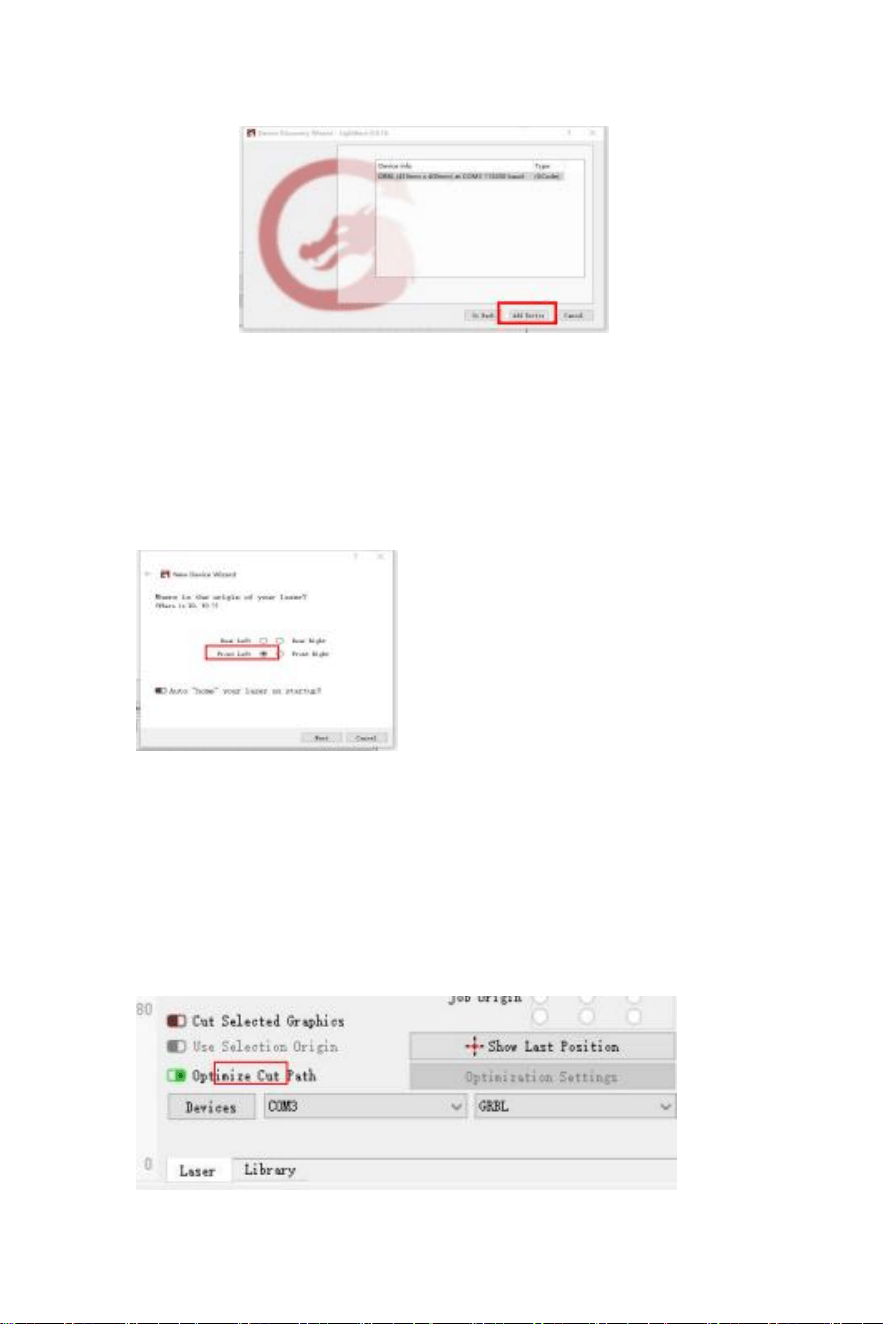
Ciick Znajdować MÓJ Laser ( zdjęcie 7 )
obrazek 7 : Cick GRBL , a następnie Dodaj Urządzenie
Aby ustawić początek, zwykle ustawione
ten pochodzenie z przodu Wyszedłem.
zdjęcie 8 : ustawić pochodzenie W
ten Przód Wyszedłem.
Jeżeli nie można połączyć komputera z maszyna, my możesz
spróbować aby wybrać różne porty grawerowania laserowego
maszyna, Jak pokazano w obraz poniżej. Jeśli nadal nie działa,
proszę kontakt nasz
obsługa klienta
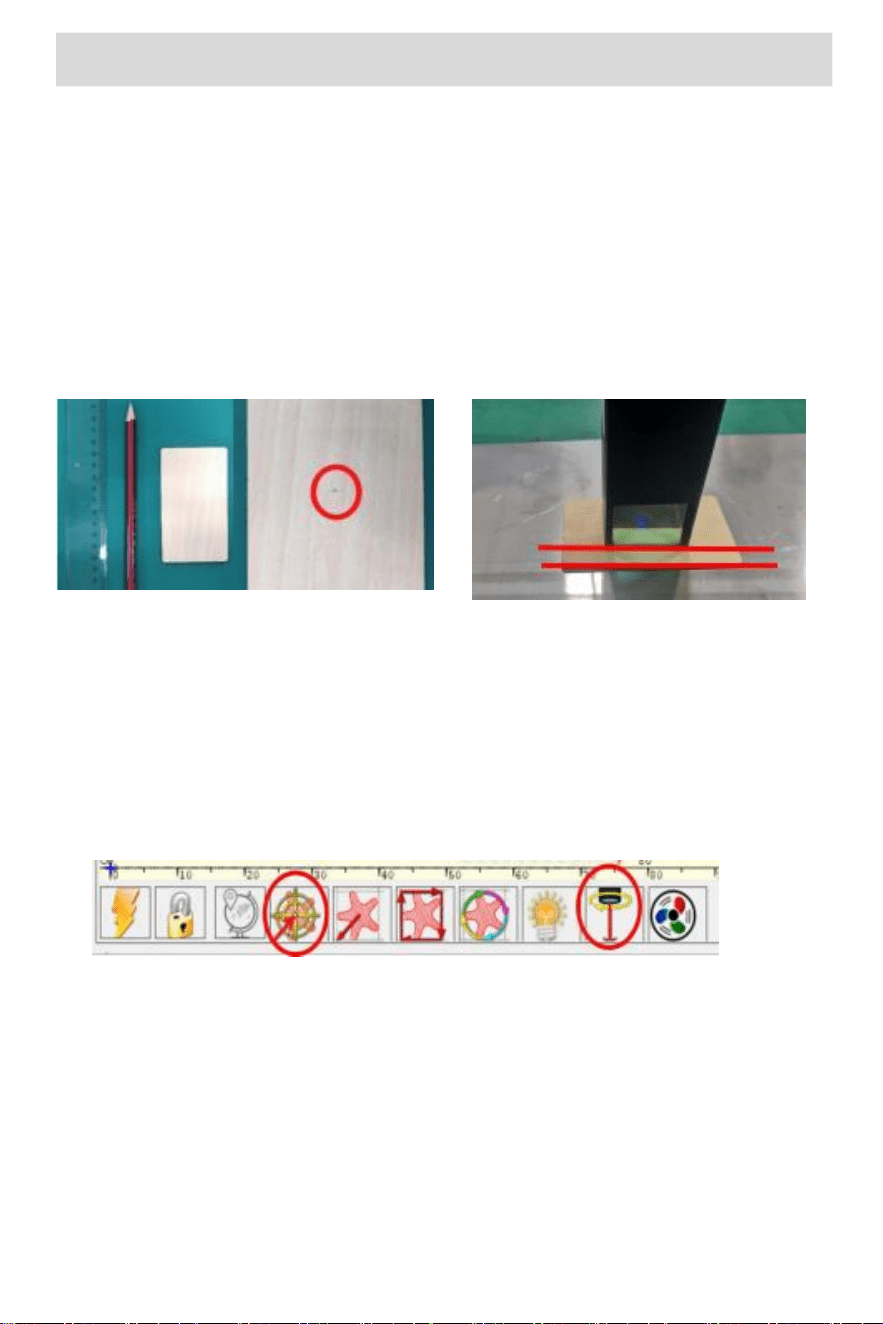
part 7: Techniques for using machines
1. Im bliżej Iaser jest przy stole, Mniej stabilny ten struktura będzie Być,
spróbuj unieść laser jak najdalej od stołu Jak możliwe kiedy używając ten
Jaser.
2. precyzyjne pozycjonowanie wzoru i grawerunku obiekt . a.
Przenieś laser do Dolny lewy ramki.
B. rysowanie za pomocą linijki i ołówka A centrum punkt NA ten wyryty
obiekt ( zdjęcie 1 ) .
c. Tarcza musi być równoległa do ten krawędź z wyryty obiekt ( zdjęcie
2 ) .
zdjęcie 1 narysuj środek punkt
NA przedmiot
grawerowany
zdjęcie 2 Tarcza Jest równolegle
do krawędzi grawerowanego
obiektu
d.Kliknij kolejno dwa następujące przyciski Do przenosić ten Jaser
tak, aby punkt lasera przesunął się do środek rytownictwo. kiedyś
pozycjonowanie jest kompletne, możesz start rytownictwo.
1 2
zdjęcie 3 środek punkt pozycjonowanie

part 8: Maintenance instructions and warning
Ten produkt wykorzystuje wysoce zintegrowany projekt I wymaga NIE
konserwacja. Jednakże, jeśli system Iaser został zainstalowany z
tym produkt trzeba naprawić Lub dostosuj ed, proszę:
1. odłącz złącze zasilania na laserze, tak aby Jaser Jest W A stan
awarii zasilania;
2. Jeśli potrzebujesz pomocy Iaser w zakresie regulacji , proszę:
① Wszystkie obecni pracownicy noszą okularki
ochronne, OD5+ szkło ochronne Jest wymagany ;
② Upewnij się, że są niepalny ani wybuchowy materiaIs
wokół ;
③ Pozycja i kierunek lasera Czy naprawił Do zapewnić że
Iaser będzie nieprzypadkowo ruszaj się i błyszcz NA
ludzi, zwierząt, materiałów łatwopalnych,
wybuchowych i innych niebezpiecznych i cennych
obiektów podczas debugowania.
④ Nie IooK w Iasery
⑤ Do nie świecić Iaser na obiekt lustrzany, czyli Jaser
odbicia powodują przypadek obrażenia.
3.Laserowy moduł czyszczenie
Po okresie użytkowania moduł laserowy, będzie Być
niektóre szczątki pozostają w strefie ochronnej okładka,
radiator, I ten
głowica laserowa. Pozostałości trzeba być wyczyszczony W czas
Więc To nie
wpływać na użycie Moduł l aser. Szyba przednia i ochronna
okładka musi być REMOVED przed czyszczeniem.

part 9:List of accessories
1. Instrukcja instrukcja *1
2.Okulary ochronne *1
3.Kabel komunikacyjny USB *1
4.Przeczytaj pędzel *1
5. Spróbuj małego
drewnianego deski *3 6.
Wypróbuj małą warstwę akrylu
talerze *3
7. Określ punkt ciężkości bio
cK *1 8. otwórz koniec klucz
*1
9.1 Worek śrubowy : ( M 5 × 25mm*4PCS
, M
5 × 8mm*4PCS
, M
5 ×
14mm*7PCS ,
M 5 × 6mm*4szt ., M3 × 6mm*12szt ., M4 × 12mm*2SZT .)
Do zastosowania Do 5 tyg. I 10 tyg. trybJest
9.2 Worek śrubowy : ( M5 × 25mm*8PCS
, M
5 × 6mm*6P CS
, M
5 ×
14mm*7PCS , M3 × 6mm*8 sztuk )
Stosuje się do 20 W trybJest
10. Ściereczka
bezpyłowa *1
11.Opaski kablowe
*10
12.H3 heksagonalnyI Klucz w
kształcie litery L*1 13.H2
heksagonalnyI Klucz w kształcie litery

L*1 14.H2.5heksagonalnyI Klucz
nasadowy w kształcie litery L *1
15. Pompy wspomagane powietrzem *1 (A710w i G3 tryb jest tylko)
16.Obrotowy Rolka INSTRUKCJA UŻYTKOWNIKA *1 (dostępna tylko w
modelach A710w+RoIIer i G3+RoIIer trybIs)
part 10: precautions for common problems
1. Proszę wybrać właściwy port COM do podłączenia
oprogramowanie I sprzęt i szybkość transmisji powinna Być wybrano:
115200, do upewnij się , że połączenie między portem komputera i
USB kabel Jest nie Ioose. Jeśli potrzebujesz pomocy Iaser w
zakresie strojenia, proszę:
2. Przed grawerowaniem należy sprawdzić, czy każdy mechanizm
Jest Luźno (synchroniczny beIt, ekscentryczna kolumna rolki i lasera
głowa Czy Luźno lub wstrząśnięte)
3. Prawidłowo ustaw ostrość i sprawdź, czy odległość od
obiektywu jest prawidłowa. koniec osłony ochronnej Iaser do
grawerowania Jest Film o stałej ogniskowej grubość.
4. Oprogramowanie LaserGRBL/LightBurn może odwoływać się do
tabeli parametrów w odpowiednim podręczniku do grawerowania i
cięcia różnych
materiaIs. Grawerowanie metalu lustrzanego wymaga instrukcja I
powierzchnia zabieg wybielający.
Adres : shuangcheng|u 8o3nong11hao16o2A-16o9shi,
baoshanqu, szanghaj 2ooooo CN.
Importowany Do Stany Zjednoczone : sanven Technologia Sp . z
o.o. , apartament 250,
9166 Anaheim Pokój, Rancho Cucamonga, Kalifornia 91730
Wiel
ka
Bryt
ania
ROZ
PUS
TNIK
WE
ROZ
PUS
TNIK
ZROBIONY W CHINACH

Doradztwo YH
OGRANICZONY.
C/ o YH Konsu |
ting
Ograniczony
biuro 147, Dom
Centuriona,
Londyn Droga,
St. Aines-upon-
Thames,
surrey , TW 18 4 AX
E- Crossstu Sp . z
o.o.
Mainzer
ul.Landstrasse 69,
6o329 Frankfurt nad
Menem Główny.

Wsparcie techniczne i Certyfikat e-gwarancji
www.vevor.comlwsparcie

Technische ondersteuning en E- garantiecertificaat
www.vevor.com/support
Lasergrave
ur
gebruiker
Handmati
g
wij blijven ons inzetten om u ook te voorzien van competitief prijs.
"Redden HaIf", "HaIf-prijs" of andere soortgelijke uitdrukkingen gebruikt door
wij alleen vertegenwoordigt
een schatting van de besparingen die u kunt behalen door te kopen zeker teIs
met ons vergeleken naar
de grote topmerken en doet niet noodzakelijkerwijs gemeen naar omslag alle
categorieën van teIs
door ons aangeboden. U wordt vriendelijk verzocht herinnerd om te verifiëren
voorzichtig als je Zijn plaatsen een volgorde

Laser Engraver
A7
5w
A7
10w
G3
20w
w
BEHOEFTE HULP? CONTACT ONS!
Hebben product vragen? Behoefte technischI steun ? Graag
vergoeding gratis naar contact ons:
Klantenservice@vevor.com
Dit is het origineel instructie , alsjeblieft lees alles handleiding instructies
zorgvuldig door voordat u het apparaat bedient. VEVOR behoudt zich
een duidelijk interpretatie van onze gebruikershandleiding. Het uiterlijk
van het product zal onderworpen zijn naar de
product dat u hebt ontvangen. Vergeef ons dat we u niet zullen
informeren Jij opnieuw als er zijn technologie- of software-updates op
ons product.
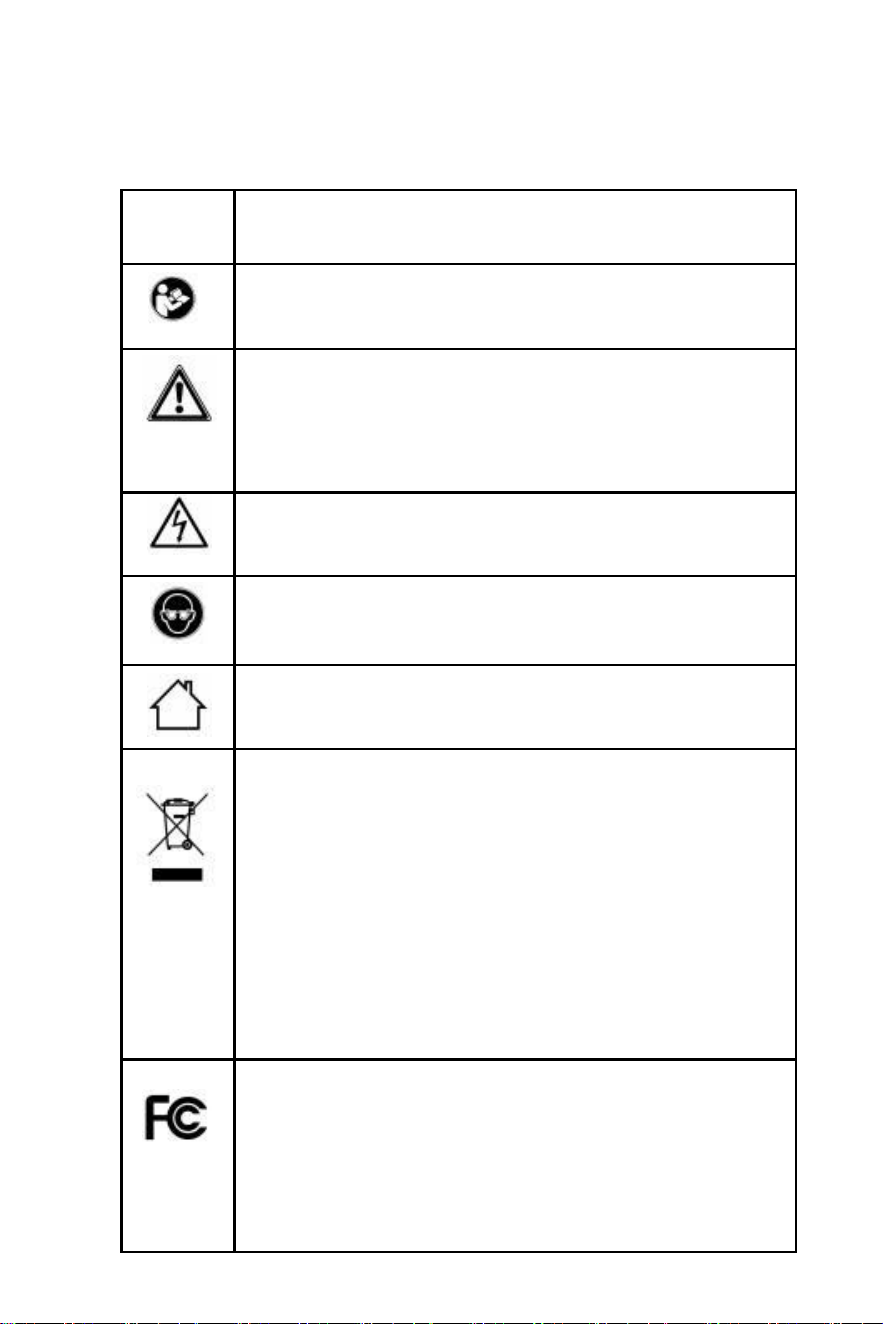
symbool
symbool beschrijving
waarschuwing - Aan verminderen de risico van
blessure , gebruiker moeten lees instructies Lees de
handleiding zorgvuldig door.
Dit symbool, geplaatst vóór een veiligheidscommentaar ,
geeft een soort aan van voorzorg , waarschuwing of
Gevaar . Negeren dit waarschuwing kan Leidt tot een
ongeluk. verminder de risico van blessure, vuur, of
eIectrocutie, volg altijd de aanbeveling
getoond hieronder.
Gevaar! Risico op persoonlijk letsel letsel of milieu
Schade!Gevaar voor elektrische schok! Risico op
persoonlijk letsel blessure door elektrische schok!
waarschuwing - Zijn Zeker naar dragen oog
beschermers wanneer gebruik makend van dit product
Binnen alleen gebruiken
Beschikbaarheid informatie:
Dit product is onderworpen aan de voorziening van Europese
Richtlijn 2012/19/EC. Het symbool dat een wiel toont
prullenbak
gekruist door geeft aan Dat de product vereist gescheiden
afvalinzameling in de Europese unie. Dit is van toepassing
op het product en alle accessoires gemarkeerd met dit
symbool.
producten als zodanig gemarkeerd kunnen niet worden
weggegooid met normaal huishoudelijk afval, Maar moeten
worden meegenomen naar een inzameling punt voor
recycling van elektrische en elektronische apparatuur
apparaten
FCC verklaring : Dit apparaat voldoet met deel 15 van
de FCC Regels . werking is onderwerp naar de volgend
twee
voorwaarden:(1)Dit apparaat kunnen niet veroorzaken
schadelijk
interferentie, en (2) dit apparaat moeten accepteren elk
interferentie ontvangen, inclusief interferentie die kan
ongewenste operatie .

part 1: security statment Before Installation
Voor met behulp van de lasergraveren machine, Alsjeblieft lees deze
veiligheidsgids voorzichtig. Het bevat informatie over situaties die
vereisen speciale
aandacht, evenals waarschuwingen voor onveilige praktijken die kan
oorzaak schade aan uw eigendom of zelfs uw eigendom in gevaar
brengen persoonlijke veiligheid.
1. De product behoort naar CIass 4 Laser producten , de Laseren systeem
zijnAls moet voldoen aan de vereisten van EN 60825-1 Laatste versie ,
anders de product is verboden om zijn gebruikt.
2 . Als een beschermend huisvesting is voorzien van een toegang paneel
dat voorzien es " waIK - in " toegang Dan :
a) Middelen zullen zijn voorzien zodat elke persoon binnenin de beschermend
huisvesting kan activering van een voorkomen Lasergevaar dat is gelijkwaardig
naar CIass 3B of CIass 4.
b ) Daar is een waarschuwingsapparaat om voorzien voldoende
waarschuwing van emissie van Iaser straling gelijkwaardig naar CIass 3 R in de
Golflengte bereik hieronder 400 nm en boven de 700 nm , of van Laseren
straling gelijkwaardig naar CIass 3B of CIass 4 naar
elk persoon die macht binnen de beschermend huisvesting.
c) waar “walk-in”-toegang tijdens de werking is is bedoeld of redelijkerwijs
voorzienbare emissie van laserstraling die is gelijk aan CIas s 3B of CIass
4 terwijl iemand is cadeau binnen de beschermend huisvesting van A CIass 1,
CIass 2, of CIass 3R product zal zijn voorkomen door engineering middelen.
Let op: Methoden om voorkomen mens van straling wanneer personen
zijn binnen de beschermend huisvesting kan erbij betrekken
drukgevoelige vloeren of matten, infrarood detectoren, enz.

3. De Iaser itseIf heeft een beschermhoes, de beschermend omslag is snel
beëindigd door schroeven of magneten. wanneer de Laser is geinstalleerd
op de Laseren graveur, de beschermhoes moet gecontroleerd worden op
zijn betrouwbaar Geblokkeerd, en kan niet zijn
VERWIJDERD in de geactiveerde toestand.
4. De Lasergraveermachines hebben een noodstop knop , welke kan
onmiddellijk stop de uitvoer van de Laser wanneer ingedrukt onder
onverwachte omstandigheden.
5. De Lasergraveermachines hebben een opnieuw instellen knop, die kan
hervat werk onder de voorwaarde voor het bevestigen van de veiligheid
nadat ik de interlock of noodgeval stop.
6. Stel een waarschuwing in markering op een raam of kanaal dat kan actief
observe of passief ontvangen Laserstraling op de Lasergraveren machine.
7. Als de Laseren brandwonden de huid of ogen , alsjeblieft gaan naar
A in de buurt ziekenhuis voor onmiddellijk onderzoek en behandeling.

part 2 : user security statement
Laserlicht kan veroorzaken schade toebrengen aan menselijke ogen En huid.
Doen niet blootstellen jouw
ogen of huid direct op de Laserlicht. Dit Laseren product zendt uit A
gecollimeerd Laserstraal door een optisch Iens. De Licht uitgezonden door
de product, of direct of gereflecteerd, kan heel erg zijn schadelijk als Het kan
reizen Lang afstanden terwijl onderhouden hoge optische dichtheid.
wanneer het hanteren van de product, Het is noodzakelijk om dragen gepast
bril ( OD 5+) naar beschermen de ogen van alle Laseren Licht , inclusief
weerspiegeld en verdwaald Licht. Weerspiegeld en verdwaald Licht dat morst
naar binnen
onbedoelde gebieden zouden moeten verzwakt en/of geabsorbeerd worden .
2.1 Laser veiligheid
Wij hebben een geinstalleerd Lasershield op de Laser, die kan filteren
meest van de diffuus weerspiegeling van de Laservlek. Echter, wanneer met
behulp van de Lasergraveren machine, Het is aanbevolen om
laserbeschermende brillen te dragen om oog voorkomen schade. Vermijd
blootstelling van de huid aan type 4 Laserstralen, speciaal bij sluiten
afstanden. Tieners moeten onder toezicht staan door ouders terwijl met behulp
van de
machine. Doen niet aanraken Lasergraveren module terwijl de
machine is actief.
2.2 Vuur veiligheid
Omdat snijden brandt het substraat af, een hoge intensiteit Laserstraal
genereert extreem hoge temperaturen en een Veel warmte.zeker materiaal iaIs
kan tijdens het snijden vlam vatten, waarbij gassen ontstaan en dampen
binnen de apparatuur . Een kleine vlam verschijnt meestal hier wanneer een
Laserstraal treffers de materiaalI. Het
zal beweging met de Laseren En zal niet verblijf Ik het wanneer de Laser
passen door . Doen niet verlaten de machine onbeheerd tijdens het
graveren proces. Na gebruik, zijn zeker schoonmaken het puin, puin en
vlam Ie materialen in de Laseren

snijden machine. Altijd Houd een brandblusser bij de hand om ervoor zorgen
veiligheid. wanneer Lasergraveren machines worden gebruikt, rook, damp,
deeltjes, En potentieel zeer giftig mate riaIs (kunststoffen en andere
brandbare
materialen) zijn geproduceerd uit de materiaal. Deze dampen of lucht
verontreinigende stoffen kan zijn gevaarlijk voor gezondheid.

2.3 Materiaal veiligheid
Doen niet graveren materiaIs met onbekend eigenschappen . Materialen
Aanbevolen:hout, bamboe, Leer, kunststof, stof, papier, ondoorzichtig acryl ,
glas. Materialen niet aanbevolen:MetaI, edelstenen, transparant
materialen, reflecterend materialen etc.
2.4 gebruik veiligheid
gebruik alleen de graveur in horizontaal positie en ervoor zorgen dat Het
heeft geweest
stevig vastgemaakt aan voorkomen dat branden ontstaan door een
toevallige verschuiving of val van de werkbank tijdens het werk. Het is
verboden om wijs de Laser naar mensen,
dieren of enig brandbaar voorwerp, ongeacht of het is in het werk voorwaarde
of niet.
2.5 stroom veiligheid
Naar voorkom ongelukken zoals brand en elektrisch schok, de Laseren ingrid
aver biedt een een adapter van stroom voorzien met een aarddraad.
wanneer gebruik makend van de Laseren
gravure machine, in plaats de stekker in een stopcontact met aarding draad
met een aarddraad wanneer met behulp van de Laser Graveur.
2.6 Omgeving veiligheid
wanneer het installeren van graveer- en snijapparatuur, alsjeblieft zorg
ervoor dat de werkplek moeten worden schoongemaakt omhoog, en daar
zou moeten zijn geen ontvlambare en
explosief materiaIs rond de apparatuur. Een metaal plaat moeten zijn
geplaatst onder de onderkant bij het graveren of snijden .

part 3: Disclaimer and warning
Dit product is niet A speelgoed- En is niet geschikt voor mensen onder 15. Doen
niet Toestaan kinderen aanraken de Laseren
module. Alsjeblieft wees voorzichtig bij het bedienen in scènes met chi Idren.
Dit product is een Lasermodule. Taart ase lees de gebruiksaanwijzing
instructie handleiding voorzichtig. VEVOR behoudt de recht op update deze
disclaimer en veilig
bedieningshandleiding.
Alsjeblieft zorg ervoor dat Lees dit document zorgvuldig door voor met behulp
van de product naar onder Begrijp je recht rechten, Verantwoordelijkheden en
veiligheid instructies; Anders, Het mijn en brengen eigendom Ioss,
veiligheidsongevallen en verborgen gevaar van persoonlijk veiligheid. Eens en jij
gebruik dit product , je zult geacht worden te zijn hebben begrepen, en
accepteren d alle voorwaarden en inhoud van dit document. gebruiker
onderneemt om zijn verantwoordelijk voor r zijn of haar acties en alle gevolgen
die daaruit voortvloeien . gebruiker stemt ermee in naar gebruik de Product
alleen voor legitieme doeleinden doeleinden en gaat akkoord met de geheel
termen En vervolg enten van dit document en alle relevant beleid of richtlijnen
dat VEVOR kunnen en stabiel.
Jij begrijpen en ermee akkoord gaan dat VEVOR kunnen niet in staat zijn om u
voorzien van de oorzaak van de schade of het ongeval en u voorzien van
aftersales service onIess Jij originele graveer- of snijbestanden leveren ,
graveren software
configuratie parameters gebruikt, besturingssysteem informatie, video van de
graveren of snijden proces- en operationele stappen vóór de voorkomen van
een probleem of mislukking .
VEVOR is niet Aansprakelijk voor alle en alle Verliezen die voortvloeien uit de
gebruiker mislukking naar gebruik T Hij product in overeenstemming met deze
handleiding, zonder begeleiding van de
technische gegevens van het bedrijf personneI, gebruikers zijn verboden
om de machine op zichzelf. Als dit gedrag optreedt, de Schade veroorzaakt
door de ons er zal zijn gedragen door de gebruiker .
VEVOR heeft de Ultiem recht op het document interpreteren, onder voorbehoud
van Juridische naleving nce.VEVOR behoudt de recht op update, de

Voorwaarden zonder opgaaf van redenen wijzigen of beëindigen uit
voorafgaand kennisgeving.
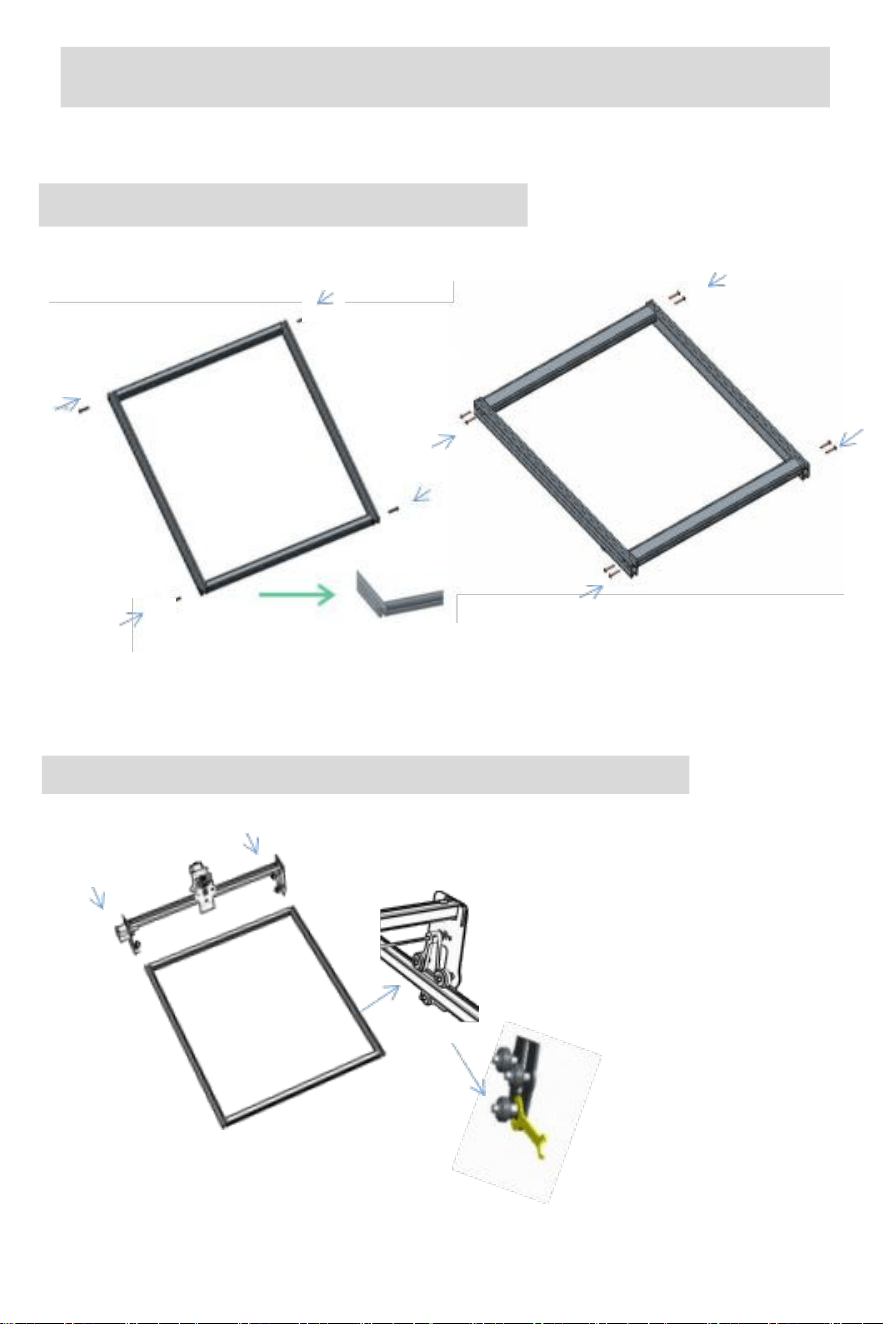
P a r t 4 : I n s t a l l a t i o n St e p s
S t e p 1 : A s s e m b l e t h e f r a m e
M5X25
M5X25
M5X25
M5X25
M5X25
M5X25
M5X25
M5X25
Voor 5w 10w
Voor 20w
S t e p 2 : I n s t a l l t h e X - a X i s a s s e m b l y
Als installatie is
moeilijk, pas het
offsetwiel aan
De geleiderail gaat door de
middelste van de 3 rollen.
Losmaken de
afstand tussen de bovenste en
Lager geleidewiel is geschikt.
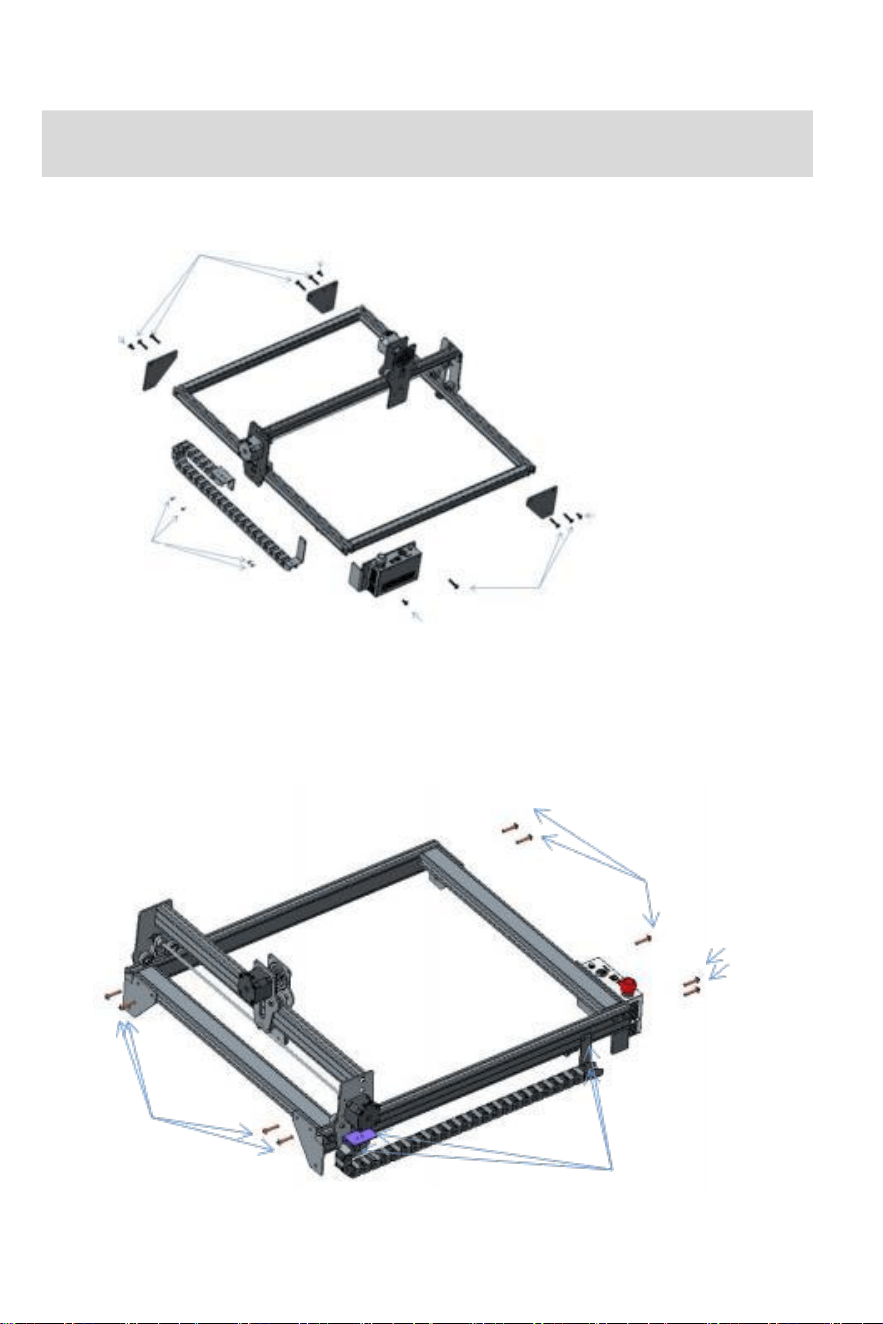
Voor 20w
S t e p 3 : I n s t a l l t h e s u p p o r t f o o t a s s e m b l y a n d
t h e Y - a X i s t a n k c h a i n
M5X14
M5X8
M3X6
M5X8
Na de montage, als u
vind dat de vier voeten zijn
niet uitgelijnd, Alsjeblieft
iets losser maken de
schroeven van de
steun voeten. Na de
vier voeten zijn
uitgelijnd, draai vast in
de schroeven weer.
M5X8
M5X14
M5X8
Voor 5w 10w
M5X14
M5X14
M3X6
M5X6
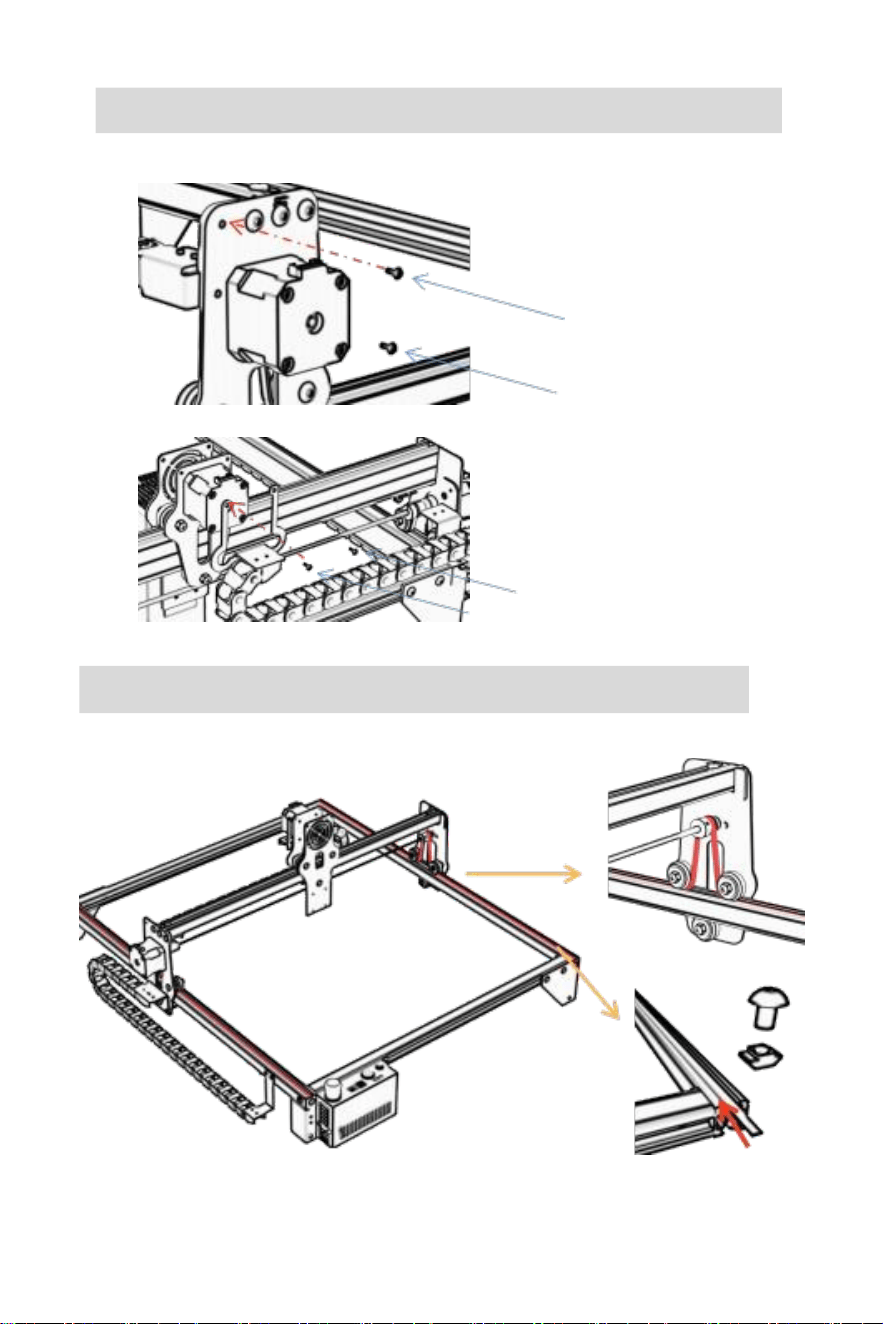
S t e p 4 : I n s t a l l t h e X - a X i s t a n k c h a i n
M3X6
M3X6
M3X6
S t e p 5 : I n s t a l l t h e t i m i n g b e l t
gebruik makend van M5
×
6 T
- vormig
combinatie moer Vergrendelen met weesHet
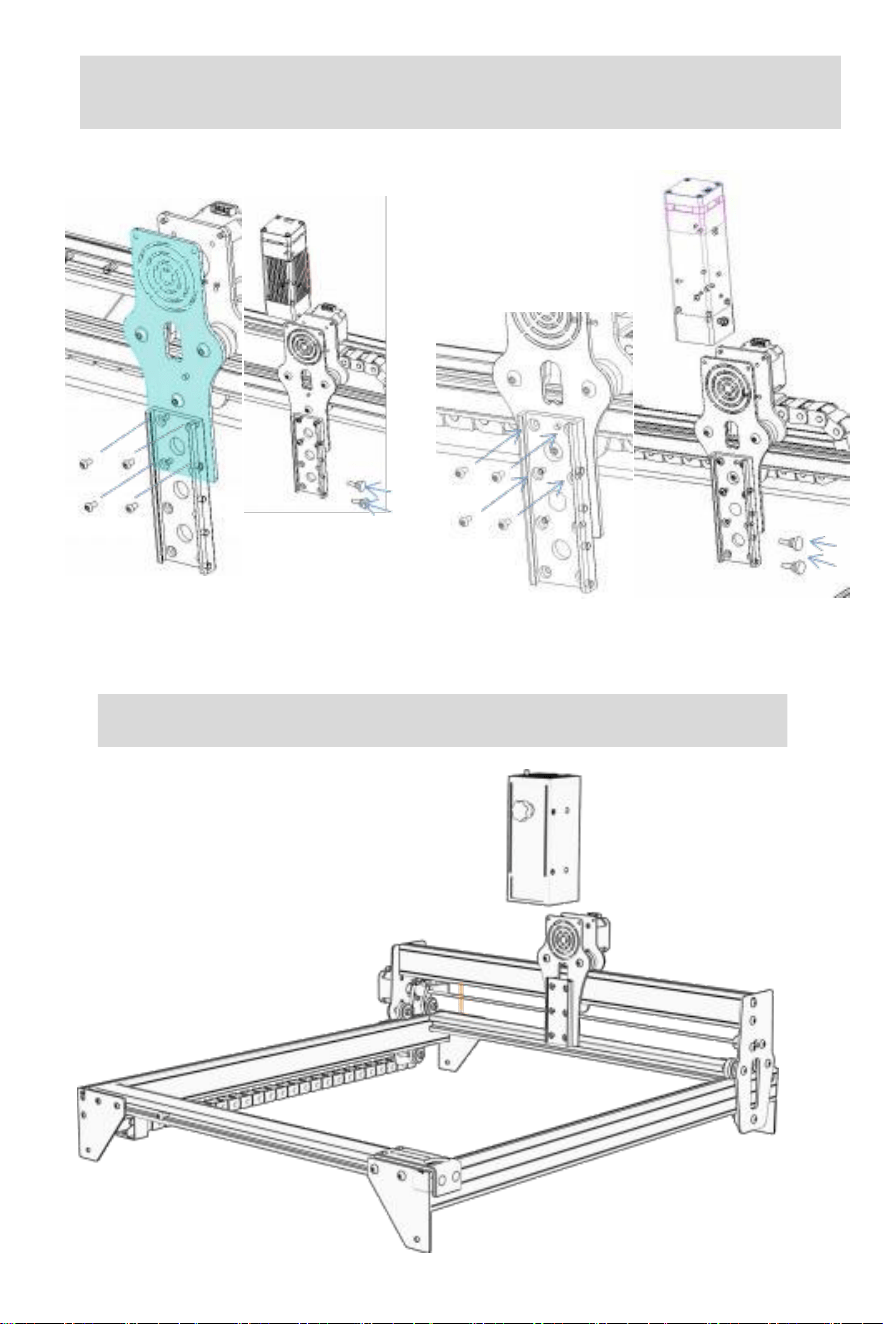
S t e p 6 . 1 : S t e p 6 : L a S e r i n S t a l l a t i O n ( f O r 5 w
a n d 1 0 w m O d e l S )
M3X6
M4X12
Voor 5w
M4X12
Voor 10w
S t e p 6 . 2 : M O U n t i n g l a S e r ( f O r 2 0 w ) )
M3X6
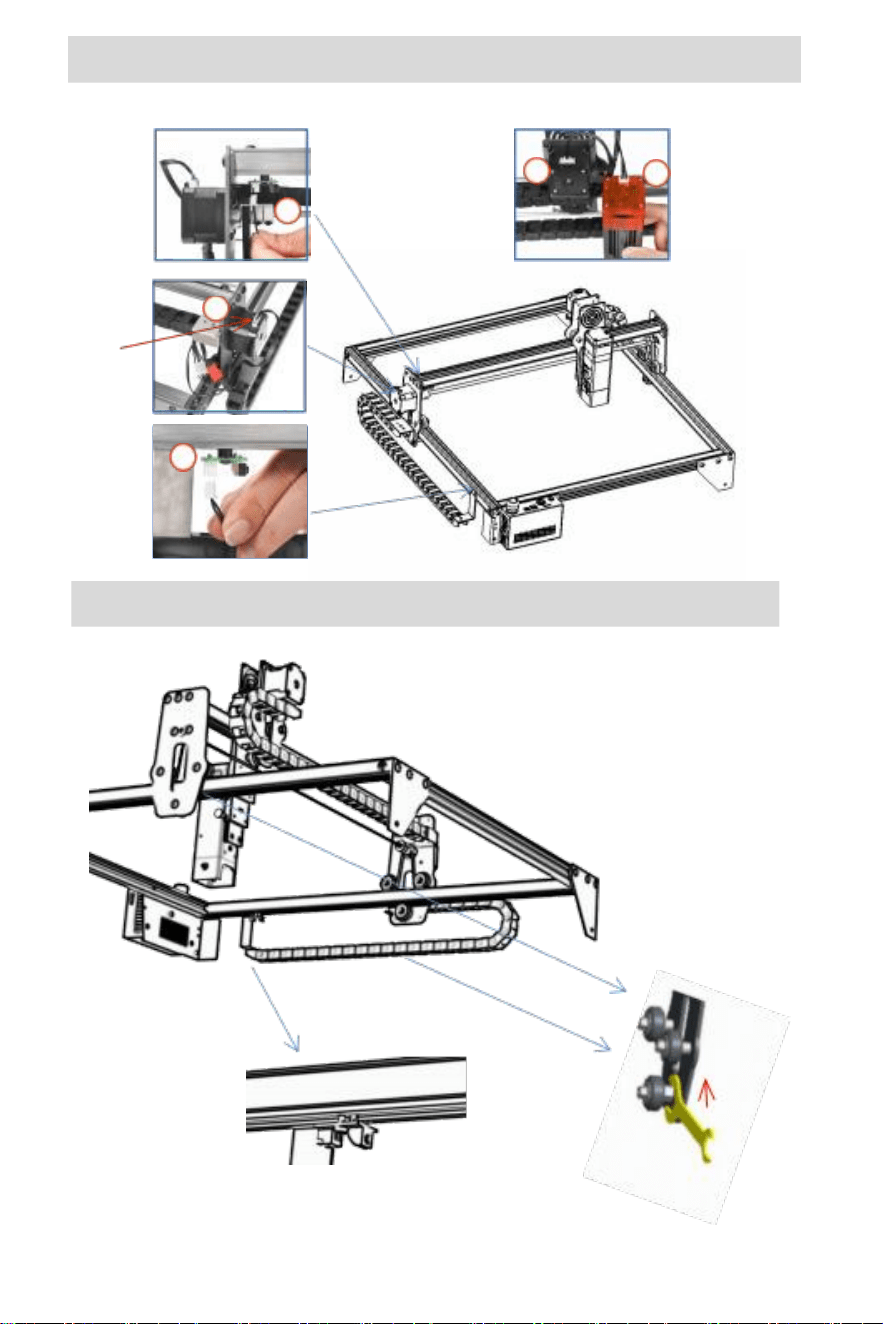
S t e p 7 : I n s t a l l t h e c a b l e
4
3
blauw
terminaI
1
S t e p 8 : A d j u s t t h e e c c e n t r i c w h e e l
gebruik A
moersleutel naar
draai
de excentriekeling
moer naar
pas de spanning van
het geleidewiel aan
en de gids spoor
TIPS : Hoe te bepalen de strakheid van excentriek noten?
: ↓
5
V
2

op voorwaarde dat ervoor wordt gezorgd dat de beugel doet niet schudden, jij kan |als een
einde van de
machine tot een hoek van 45 graden met de horizontaal| p|aan, En verlichten de X-as of Y-as
beugel van een hoog plaats. Als de beugel kan aan de zijkant A constante snelheid naar de
einde , de strakheid is geschikt.
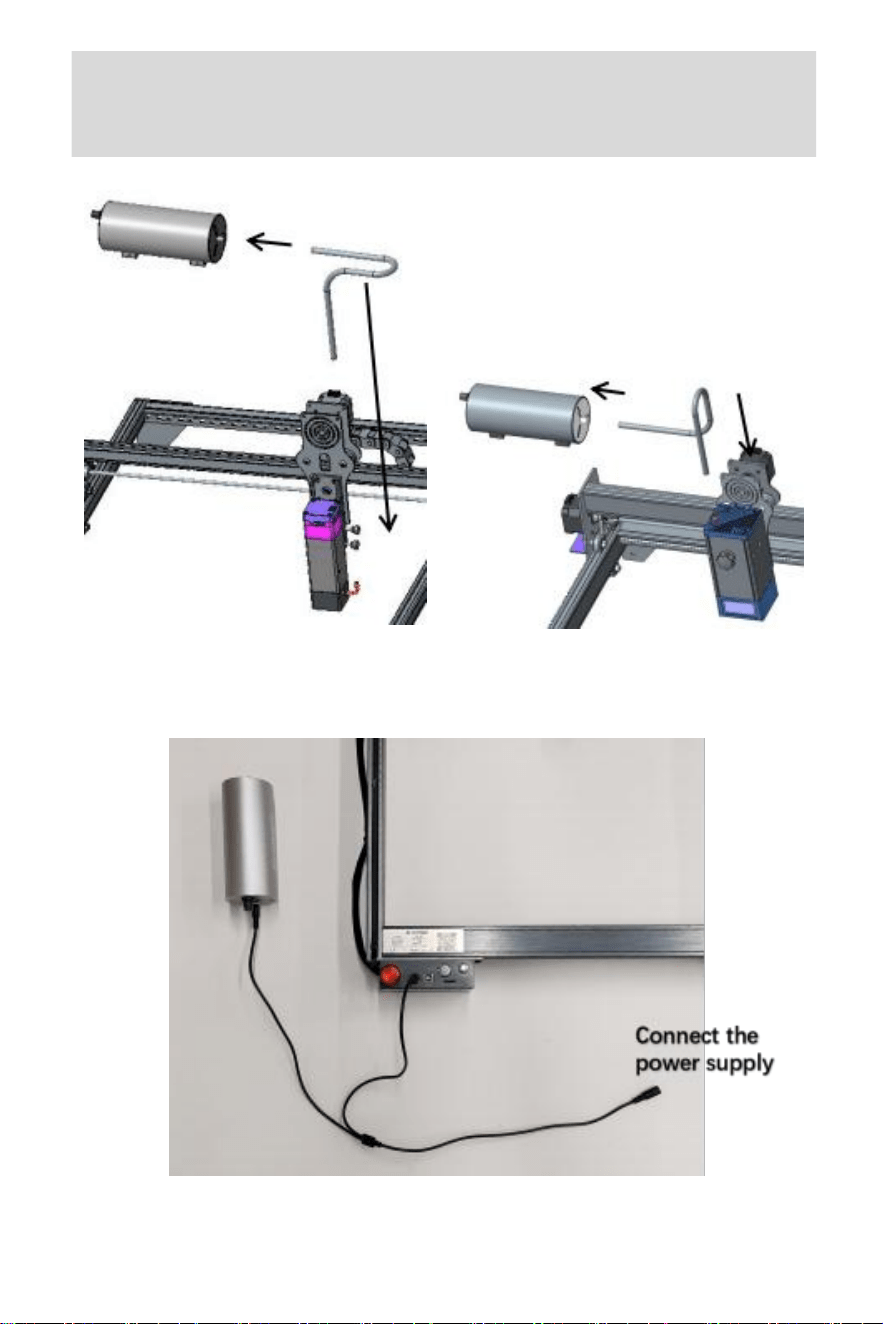
S t e p 9 : A i r a s s i s t e d i n s t a l l a t i o n ( s u i t a b l e
f o r m a t c h i n g a i r a s s i s t e d m o d e l s )
Voor 10w
Voor 20w
lucht pomp
Stroomvoorziening
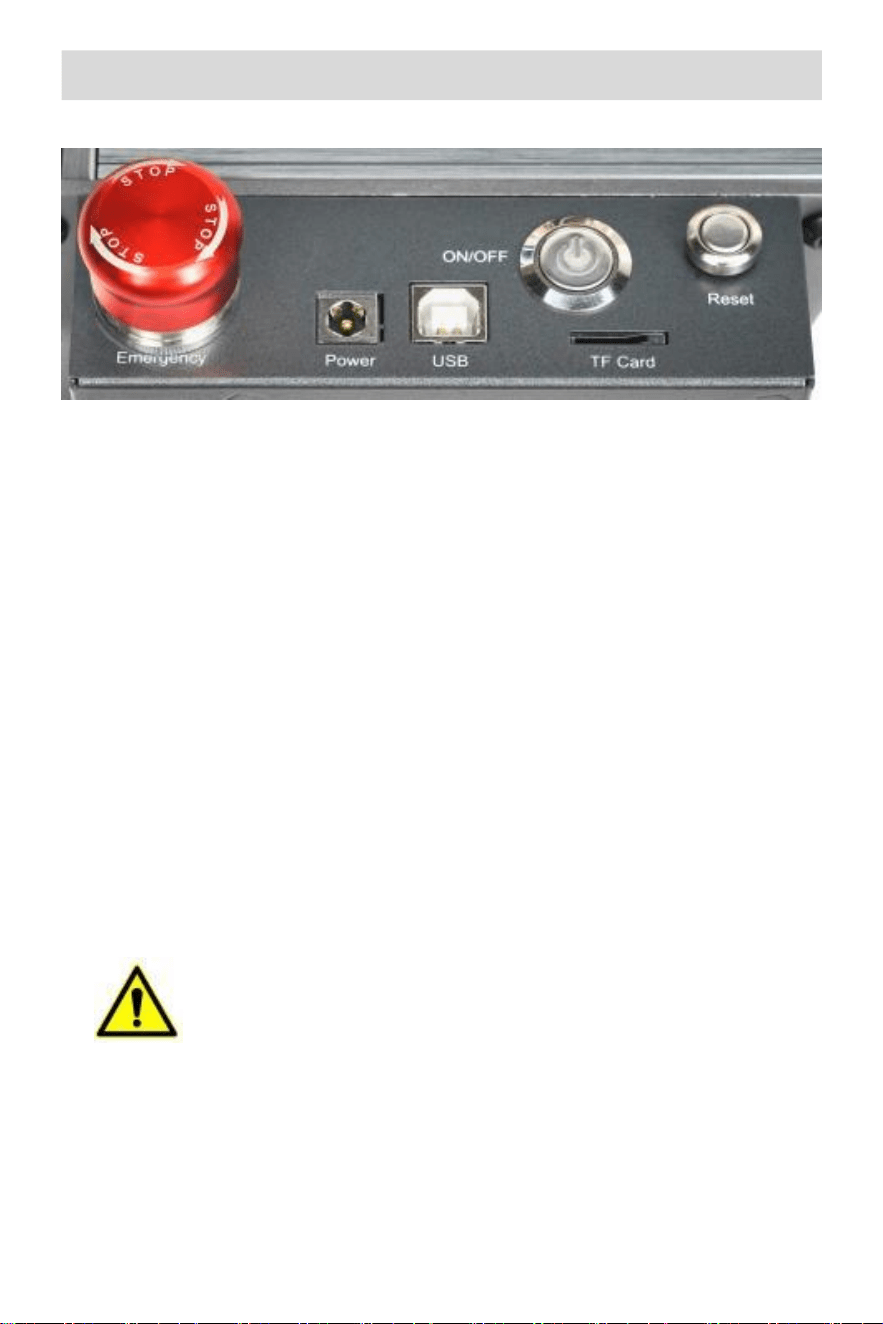
part 5 : control box description
4
3
2
1
1.Noodstopschakelaar : In geval van Spoedgevallen, de machine zal
Stop onmiddellijk met werken wanneer u pers het. wanneer je het
nodig hebt Ontgrendelen het, draai de knop met de klok mee naar
herstart de graveur.
2. macht stopcontact : gelijkstroom 12 v stroom voeding (A7), DC 24 v
stroom levering (G3).
3.USB interface: bedien de graveur op de computer met verbinding
naar de computer via een USB kabel.
4. aan/uit-schakelaar: bedien de aanzetten En uit.
5. TF kaart sIot : hier naar invoegen de TF kaart ( TF) kaart
behoeften naar worden gekocht door uzelf).
6. Reset-schakelaar: wanneer er een noodgeval optreedt of de
machine is vast, druk op de opnieuw instellen knop naar Start de
graveur opnieuw.
Voor gebruik, Alsjeblieft Zorg ervoor dat de
noodstopschakelaar is in de omhoog staat .
6
5
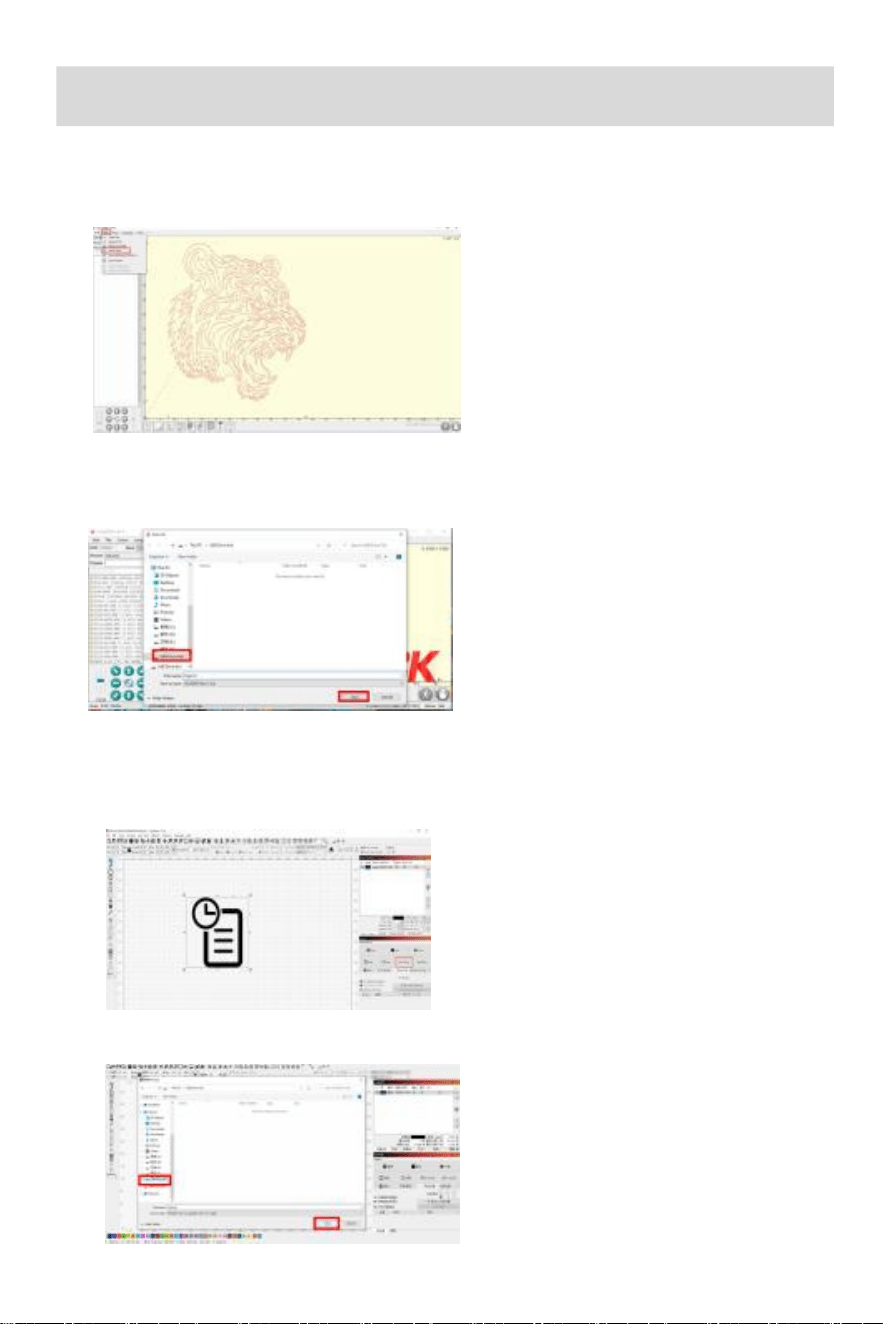
Instructions for exporting nc and gc format files
1. LaserGRBL-software
1. Importeer de afbeelding naar gegraveerd of gesneden worden naar binnen
IaserGRBL, na instelling de graveersnelheid en energie parameters etc., klik
Bestand, en selecteren Snel redden
2. Selecteer de TF-kaart als opslagpad, klik redden naar genereren nc bestand.
2.Lightburn-software
1. Importeer de foto naar zijn
gegraveerd of gesneden naar
binnen
Lichtbrand, na het instellen van de
graveersnelheid en energie
parameters etc., klik Gcode
opslaan .
2. Selecteer TF kaart
als het opslagpad, klik
redden naar genereer
gc-bestand.

part 6 : software installation and use
1. Downloaden LaserGRBL- software
2. Installeren LaserGRBL
3. Aangepaste toevoegen knoppen
4. verbinden lasergraveren machine
5. instelling Gravure para meters
6. Laser focus aanpassing
7. positionering
8. start, beëindiging snijwerk of snijden
9. LichtBrand Installatiehandleiding
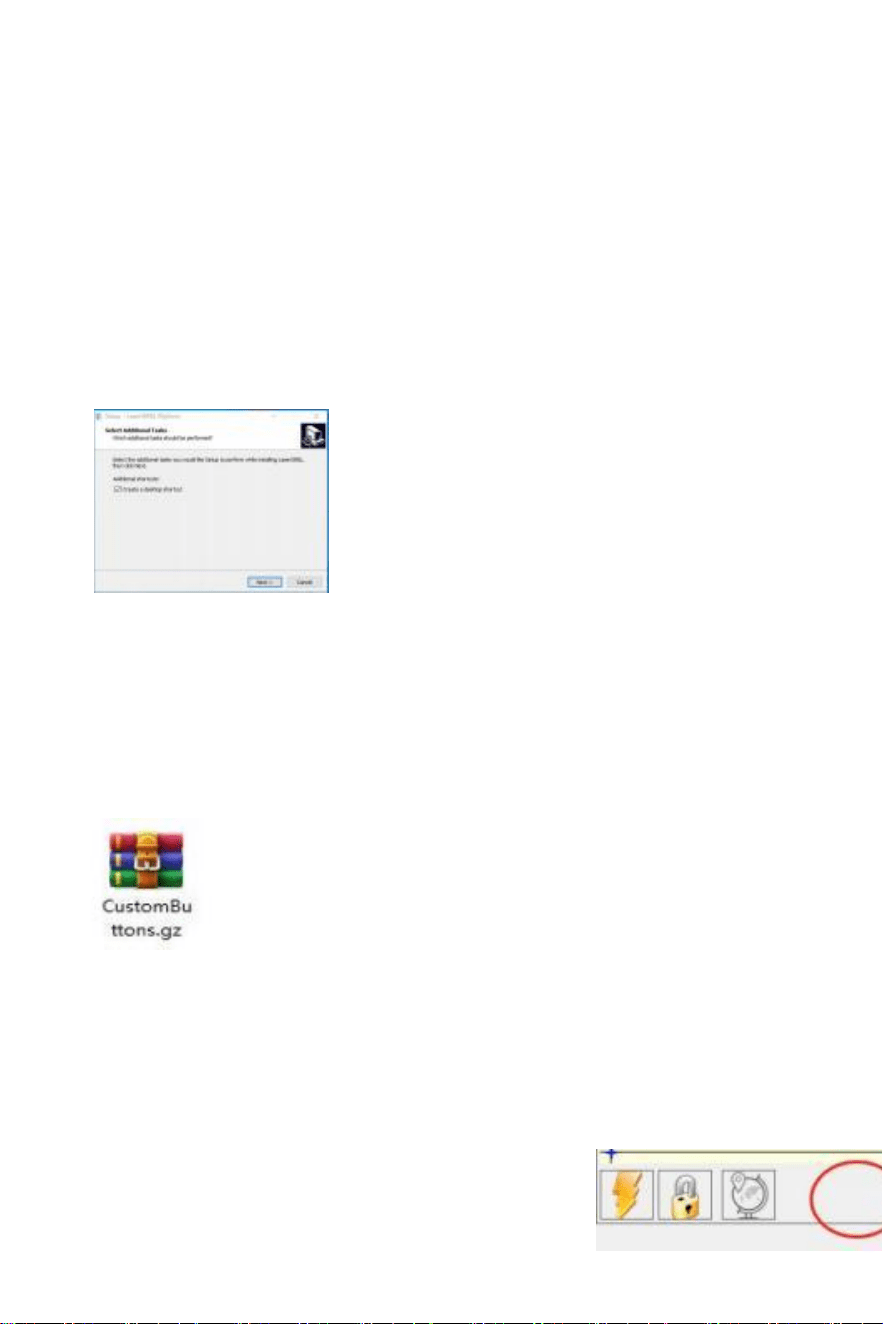
1. Downloaden LaserGRB L-software
LaserGRBL is een van de meest populaire DIY-laser gravure software in
de wereldId, LaserGRBL download websites :
http://IasergrbI.com/downIoad/
2. Installeren LaserGRBL
Dubbelklik op de software installatie pakket om de software te
starten installatie, en blijf klikken Volgende tot de installatie is
compleet.(
foto1)
foto 1: LaserGRBL
software-installatie
3. Aangepaste toevoegen knoppen :
1. De software ondersteunt gebruikers bij het toevoegen van aangepaste knoppen, Jij
kan toevoegen
aangepaste knoppen in de software volgens uw gebruik. Wij beveel de
officiële Custom aan Knoppen van LaserGRBL. Aangepaste knop
downLoad adres: http://IasergrbI.com /usage/custom-buttons/. De
gedownloade aangepaste knop wordt weergegeven zoals afgebeeld in
de afbeelding. (foto2)
afbeelding 2:
aangepaste
knop pakket
2. Vervolgens zullen we Laad de aangepaste knoppen in de LaserGRBL
software. In de LaserGRBL-software, klik met de rechtermuisknop
op de lege ruimte naast de onderkant knop (zoals weergegeven in
afbeelding 3) -> Ik importeer aangepast knop, selecteer
vervolgens de aangepaste knop zip-bestand gedownload naar
import , blijf op ja (y) drukken totdat geen raam knalt omhoog. (foto
4 , afbeelding
5 )
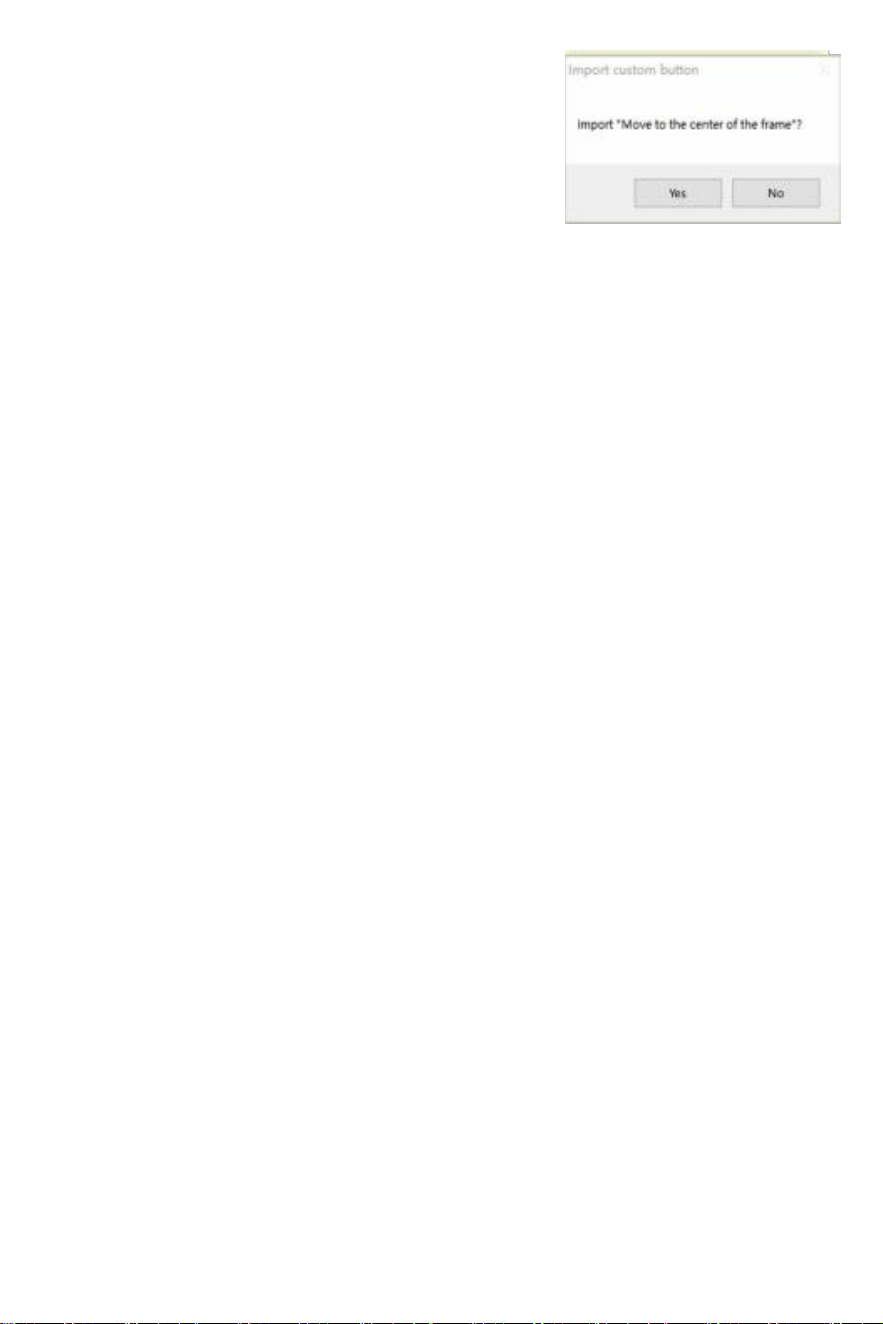
afbeelding 3: aangepaste toevoegen knop
afbeelding 4: aangepaste knop
Laden
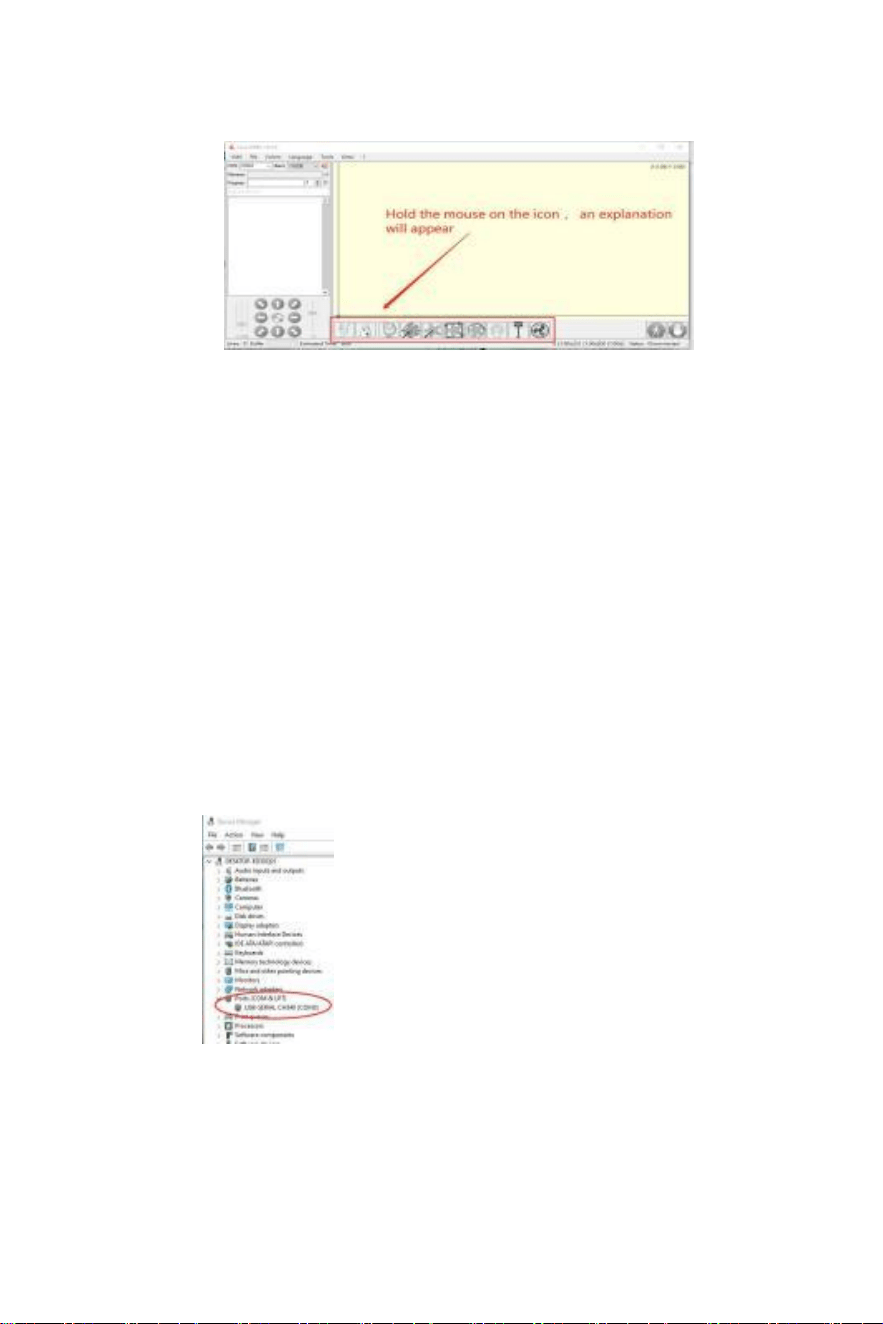
De geinstalleerde software wordt weergegeven in de volgende
afbeelding.
Afbeelding 5: software knop
4. verbinden laser gravure machine
A. Sluit de graveur aan op een computer met LaserGBRL-software
geÏnstalleerd.
B. Pioen in de voeding van de gravering machine.
C.openen de LaserGRBL software
D.selecteer de juiste haven nummer en bouw tarief in de software - 115
200, (in algemeen, CoM havens doen niet nodig hebben worden
geselecteerd handmatig, Maar als je hebben
meer dan één serieel apparaat aangesloten op de computer, Het
behoeften naar Doen Dus, je kunt de haven van de Iaser graveur in de
apparaat manager van de
ramen systeem , of Jij kan gewoon poging de haven getallen getoond een
door één ).
Controleer de haven nummer
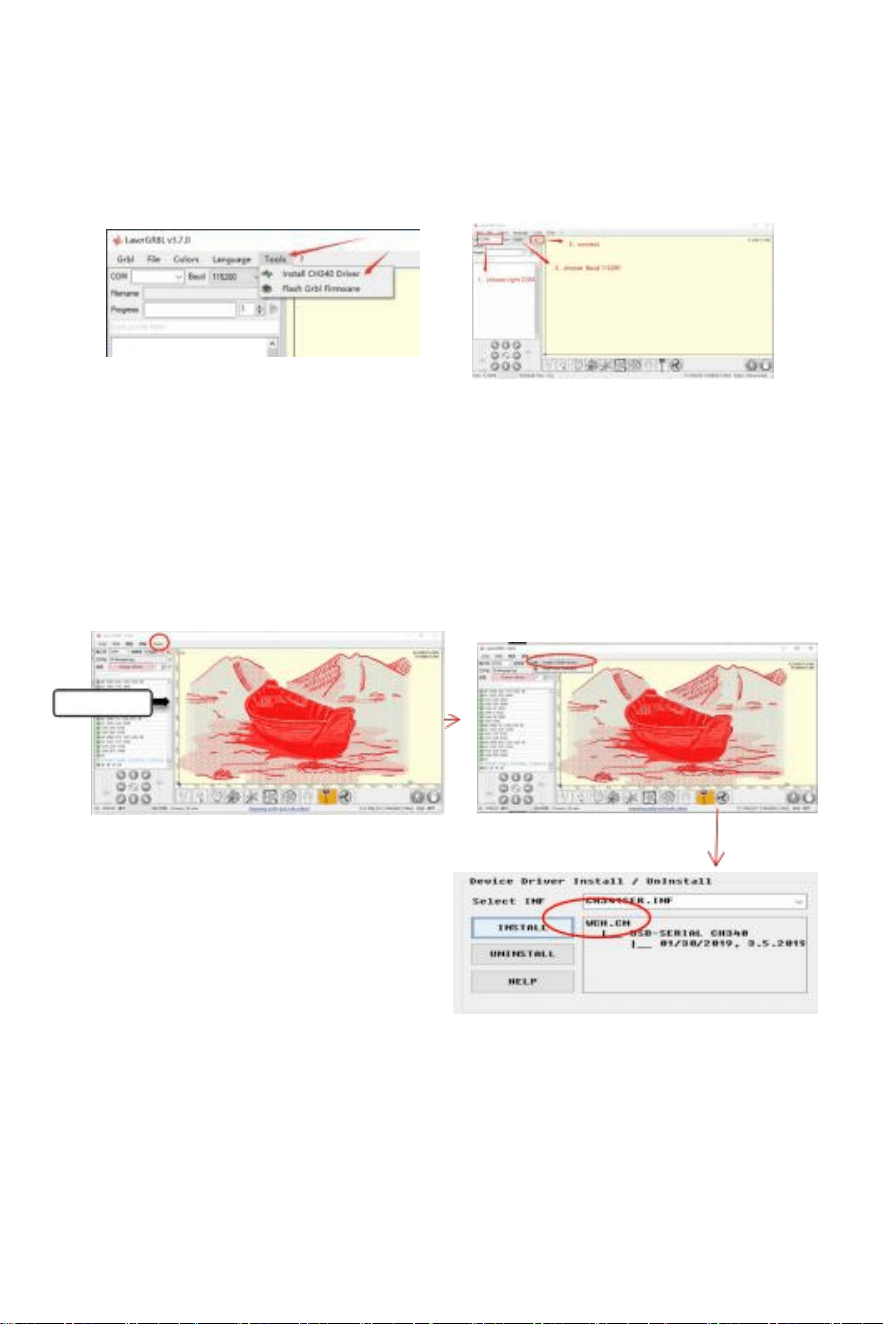
E. Ten eerste, installeer CH3 40 Bestuurder. In de LaserGRBL-software, klik op
"TooIs">"instaII CH340 Bestuurder" naar installeer de driver en start de computer
opnieuw op nadat installatie naar verbinden.
F.Cick op de Bliksemverbinding Iogo in de software. wanneer de Verlichting
Ikogo verandert in een rode X, de verbinding is succes.
Sluit de graveermachine aan
G. De computer- en graveermachineketen machinestoring, behoefte naar update
de rijden, de methode is als volgt
In LaserGRBL, klik op "TooIs" > op zijn beurt.LinstaII CH340 D rivier
"update En installeer de Bestuurder, start de computer opnieuw op na
de update en verbinden, zoals getoond in de afbeelding hieronder.
Installatie
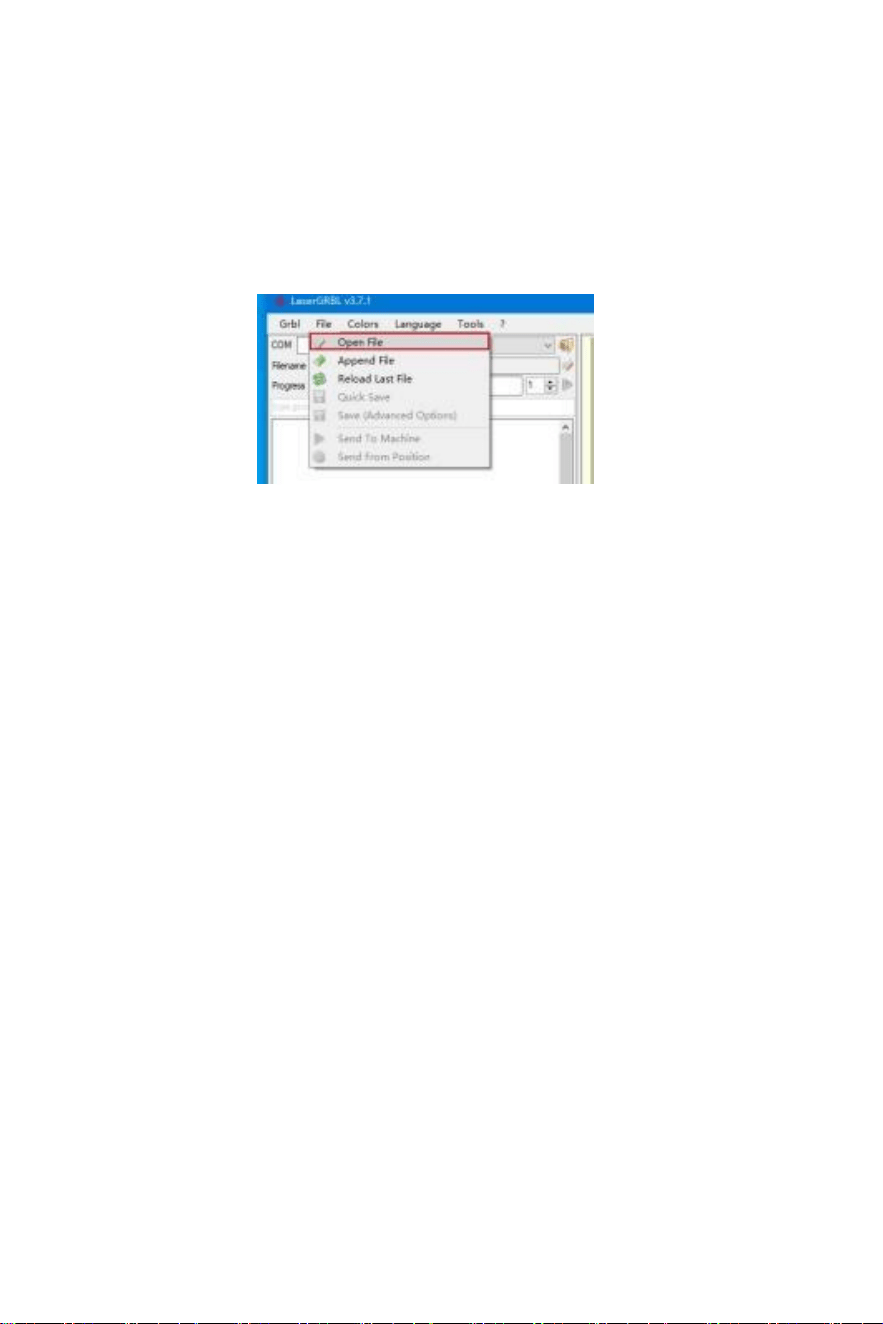
5. graveren instellen parameters
1. Selecteer de graveerbestand.
open LaserGRBL-software, klik op "Bestand"> "openen Bestand", selecteer
vervolgens de g raphics je wilt graveren, LaserGRBL ondersteunt Noord-
Carolina, BMP, JPG , PNG-bestand, DXF en andere formaten.
bestand openen
2.Foto parameters, graveermodus , graveerkwaliteitsinstellingen
scherpte, helderheid, contrast aanpassen , hoogtepunt En andere kenmerken van
de doelfoto, bij het aanpassen van de parameters van de foto, de feitelijk effect
zal getoond worden in de rechts voorbeeld w venster, daar is geen standaard hier,
gewoon aanpassen de effect Jij wil .
B. Gravure modus meestal kiest men voor "Lijn naar "Lijntracking" en "1bit
dithering", 1bit dithering is geschikter voor het graveren van
grijswaardenafbeeldingen. Als je gaat snee, Selecteer de vectorafbeeldingen of de
middenlijngravure modus.
C. Graveerkwaliteit is essentieel verwijst naar de Lijnbreedte van de laserscan, dit
parameter hangt voornamelijk af van de grootte van de Laservlek van de gravure
machine, het is aanbevolen aan gebruik een graveerkwaliteit van 8, De
antwoord naar Laserverlichting varieert van verschillende materialen, dus de
exacte waarde hangt ervan af op de specifieke gravure materiaalI.
d. onderaan het voorbeeldvenster staat de afbeelding kan aIso zijn draai d,
spiegel, snee, enz. operaties.
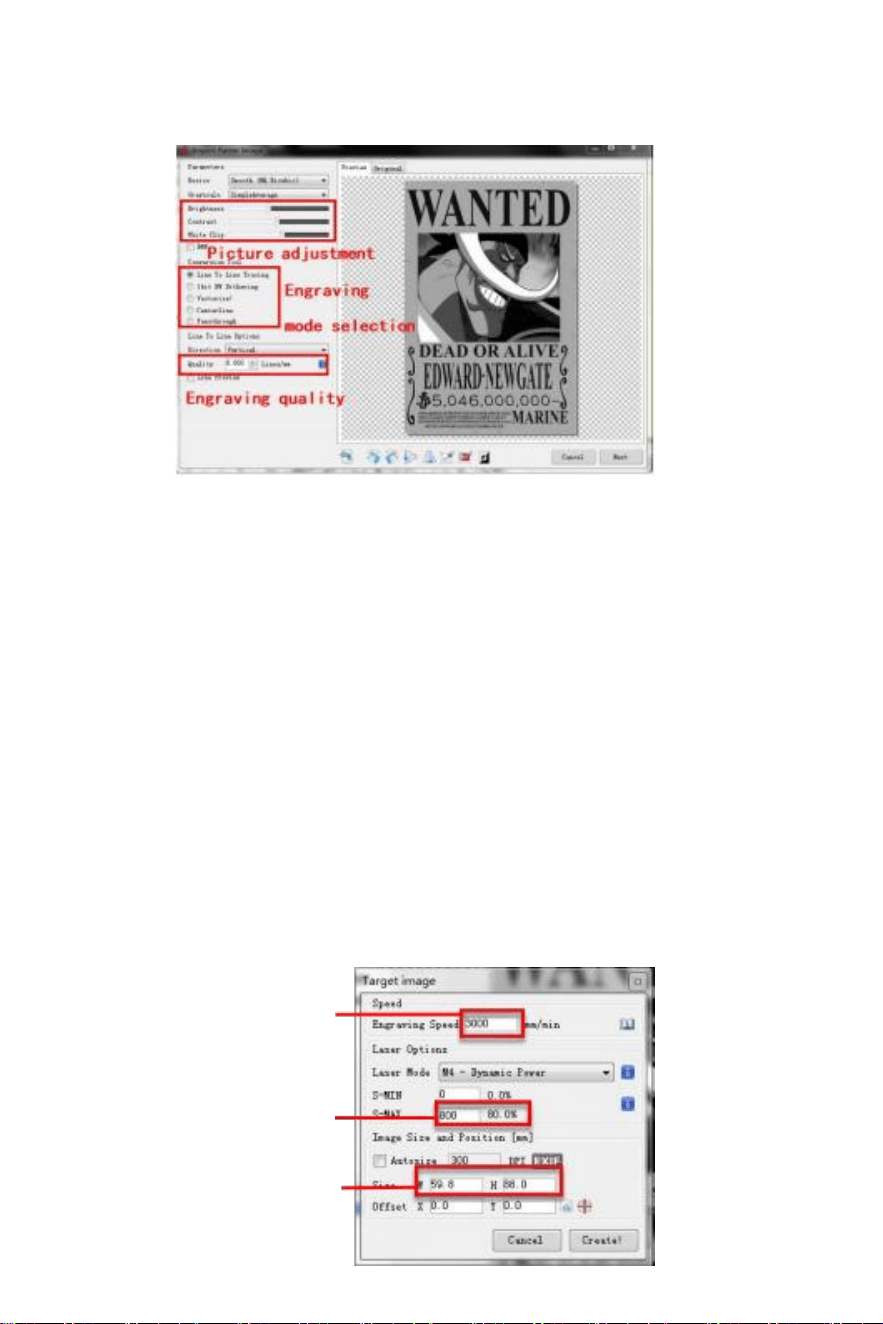
e. Nadat u de bovenstaande instellingen hebt voltooid, klikt u op naast de de
instellingen van houtsnijwerk snelheid, snij-energie en houtsnijwerk maat.
Introductie van de opstelling Interface
3. Graveersnelheid, graveerenergie en graveergrootte instellen
A. de graveersnelheid voor 3000 aanbevelen , dit is de best waarde voor de
graveereffect na herhaalde experimenten , natuurlijk jij kan toename of verlaag de
snelheid naar uw voorkeur , een hogere snelheid bespaart u geld de gravure tijd,
Maar Het kunnen Verminder het graveereffect, lagere snelheid is de
tegenovergestelde.
B. Bij de selectie van de lasermodus is er Zijn twee opdrachten voor Laser, M3 En M4,
Het is aanbevolen om de M4-opdracht voor 1bit-tekst graveren , En M3 commando
voor andere gevallen. Als uw laser alleen heeft M3 instructie, Controleer of de
Laseren modus is ingeschakeld in de GRBL-configuratie, alsjeblieft verwijzen naar
de officia I instructies van LaserGRBL voor GRBL-configuratie .
c. Kies de graveerenergie volgens verschillende materialen,
D. Stel ten slotte de grootte in die u wilt graveren, klik op de "creëren" knop,
alle de gravure parameters heeft is ingesteld.
snelheidsaanbeveling
3000
Voer de juiste energie in
volgens jouw
materiaal
Voer de juiste
grootte volgens de
c
o
n
t
o
u
r
v
a
n

het object naar zijn
gesneden
instelling
van
gravure
snelheid
en
Laseren
stroom
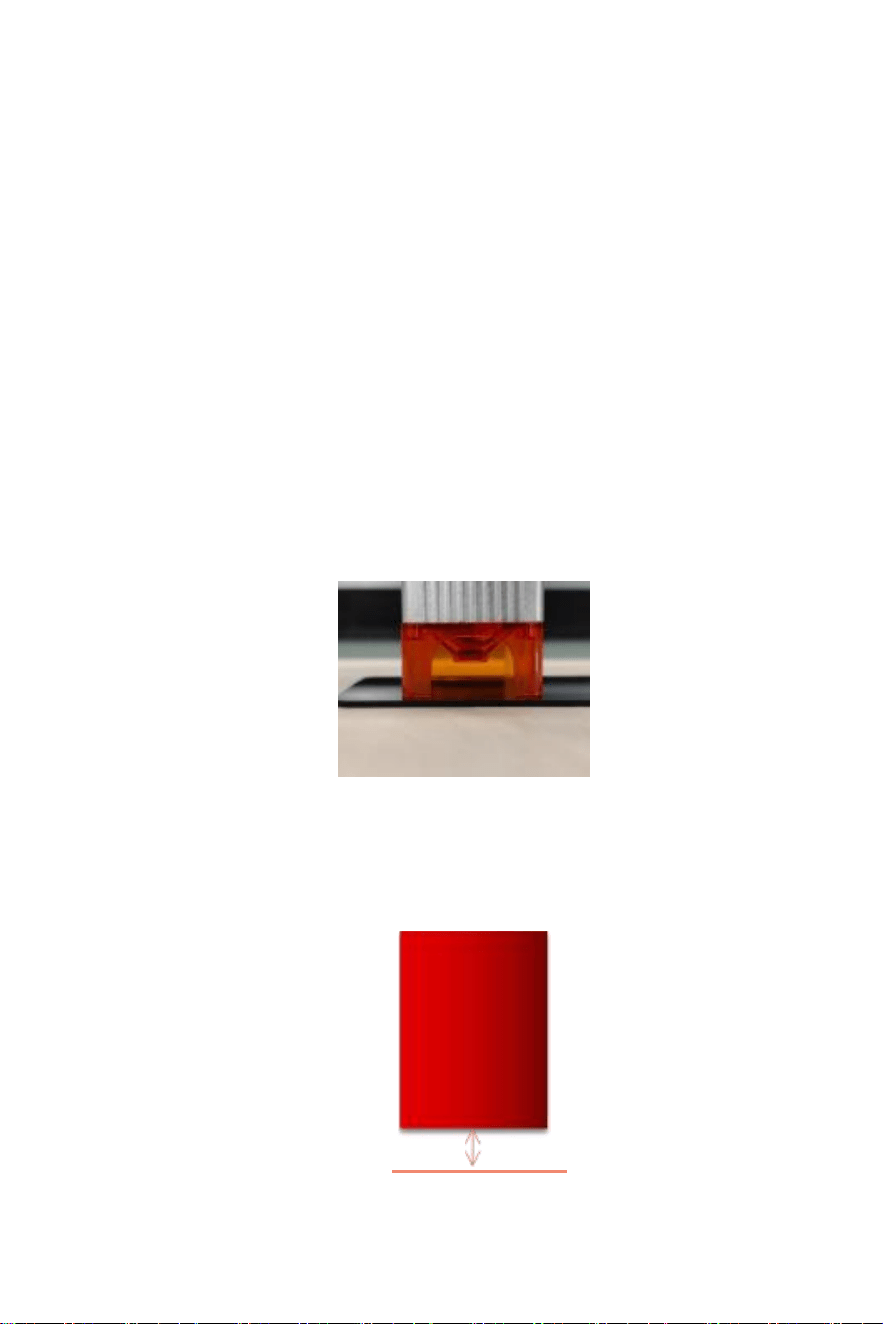
6. Laserfocusaanpassing
Het effect van graveren of snijden hangt grotendeels af over de vraag
of de Laseren is gefocust of niet. De meeste bestaande lasers gravure
machines op de
markt gebruik Zoom Lasers. Het is nodig om de focus te verleggen noot
terwijl u naar de laservlek staart om te observeren of de laser is gefocust.
staren bij de Iaserspot voor een Lange tijd kan je ogen pijn doen (zelfs
met bril), En Het is Moeilijk om kleine veranderingen te onderscheiden in
focus, dus Het is moeilijk vinden de
best Laserfocus.
Om dit probleem op te lossen probleem, we hebben de traditionele
Zoom-technologie opgegeven Ikas r En een vaste focus geïnstalleerd
Laser op onze gravure machine. De focus is de dikte van een vaste-focus
film van de laser, en de vaste focus film is bijgevoegd in de pakket. bij
gebruik, alleen nodig naar aanpassen de Laser.
Het volgende is de specifieke bewerking:
A. Beweeg de laserkop naar de voorwerp naar zijn gegraveerd of snee.
B. Maak een vaste focusfilm op het object om gegraveerd worden of
snijden. De brandpuntsafstand van verschillend stroom Lasers is 5w
2 mm , 10w 3mm En 20w 4mm
Vast focusstuk voor het vastleggen van de
compositie
Vaste focus filmdikte
Laserfocus
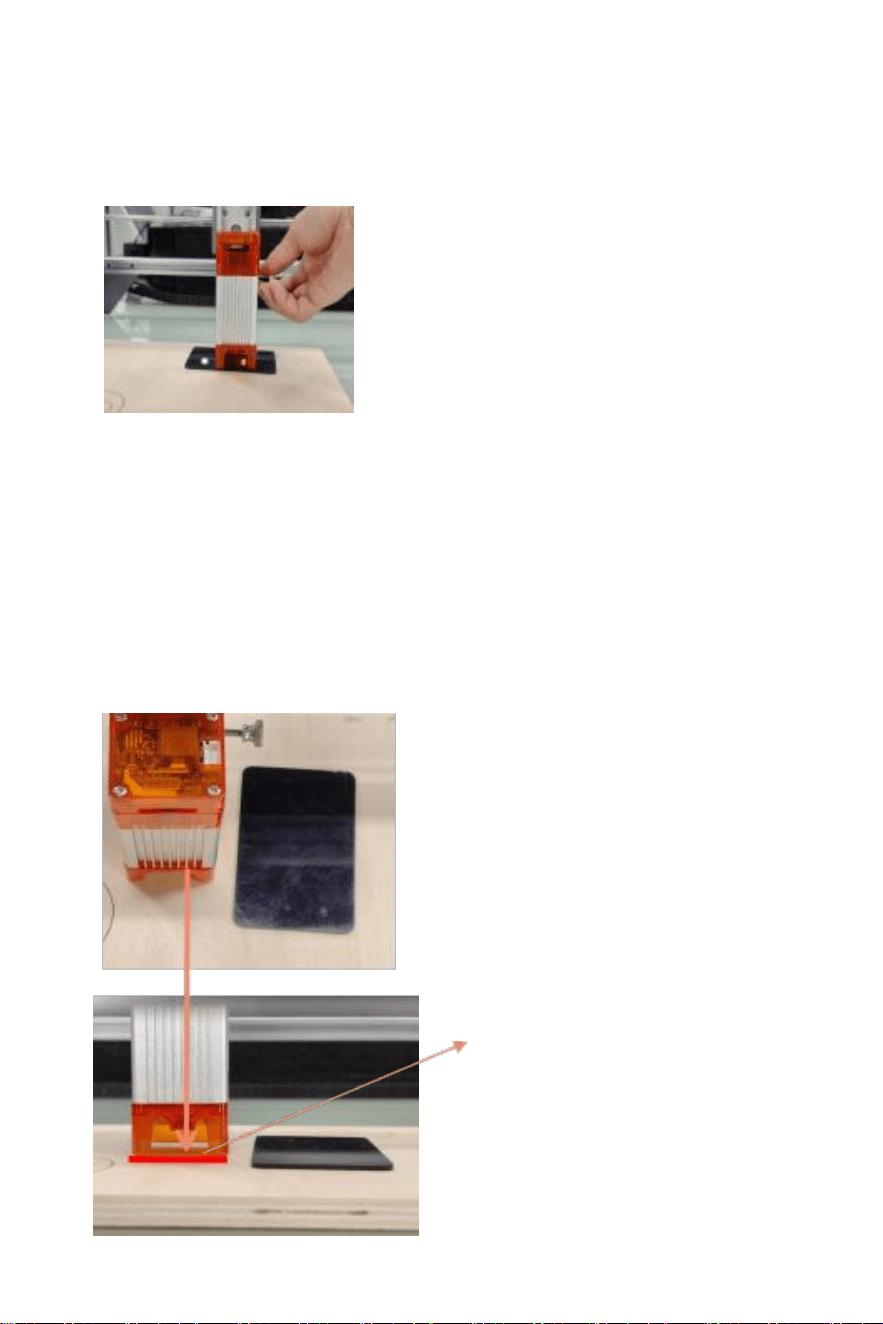
C. Bevestig de laser met twee schroeven aan de rechterkant van de
machine's schuif r en laat de Laser om vrij te glijden totdat het raakt de
hoofdfocus
Het aanpassen
van de Laseren
afstand
D. Draai de twee schroeven vast waarmee de laser aan de rechts
kant van de schuifregelaar
E. Haal het vaste focusstuk eruit en maak de scherpstelling af.
Haal de vaste focus eruit deel
Vaste focus
dikte van de
film
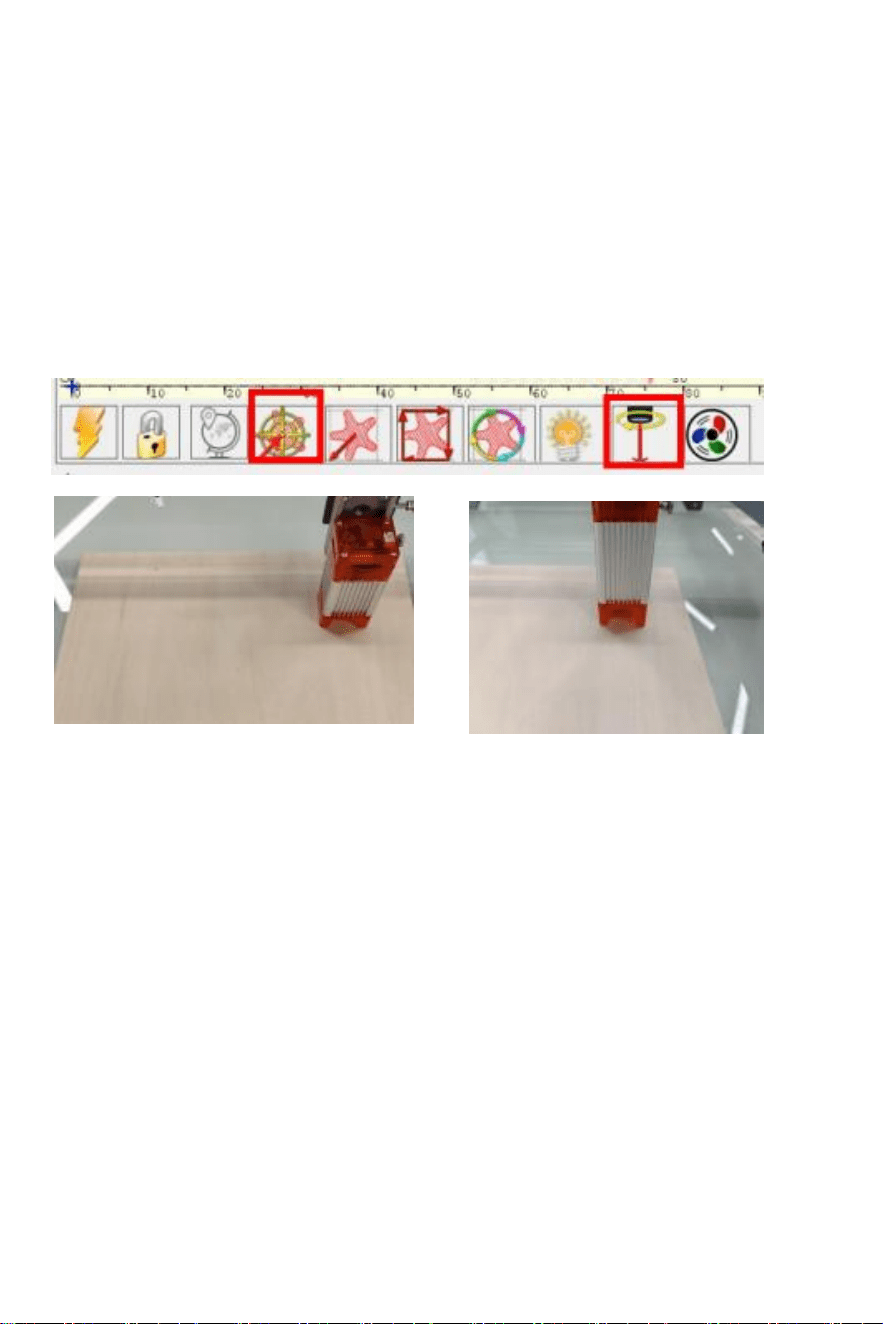
7. positionering
A. De graveur weet niet waar hij moet graveren, Dus voor Jij begin
met graveren, er is een belangrijke taak die is positionering. we
willen II
voltooi de positioneringsoperatie in drie stappen.
B. Selecteer de knop "Verplaats naar het midden", de Laser zal
verhuizen naar de centrum r van de patroon, en de gravure zal zijn
geplaatst onder de laser.
1 2
stap1 : Verplaats naar het midden
stap 2 : Lichte laser
C. Cick "Licht Laser" knop, de De laser zal een zwak licht uitzenden
Licht, de Laser zendt straling uit, punt t is het centrum van de gravure
patroon, gebaseerd pas hierop de positie van de gegraveerde
voorwerp!
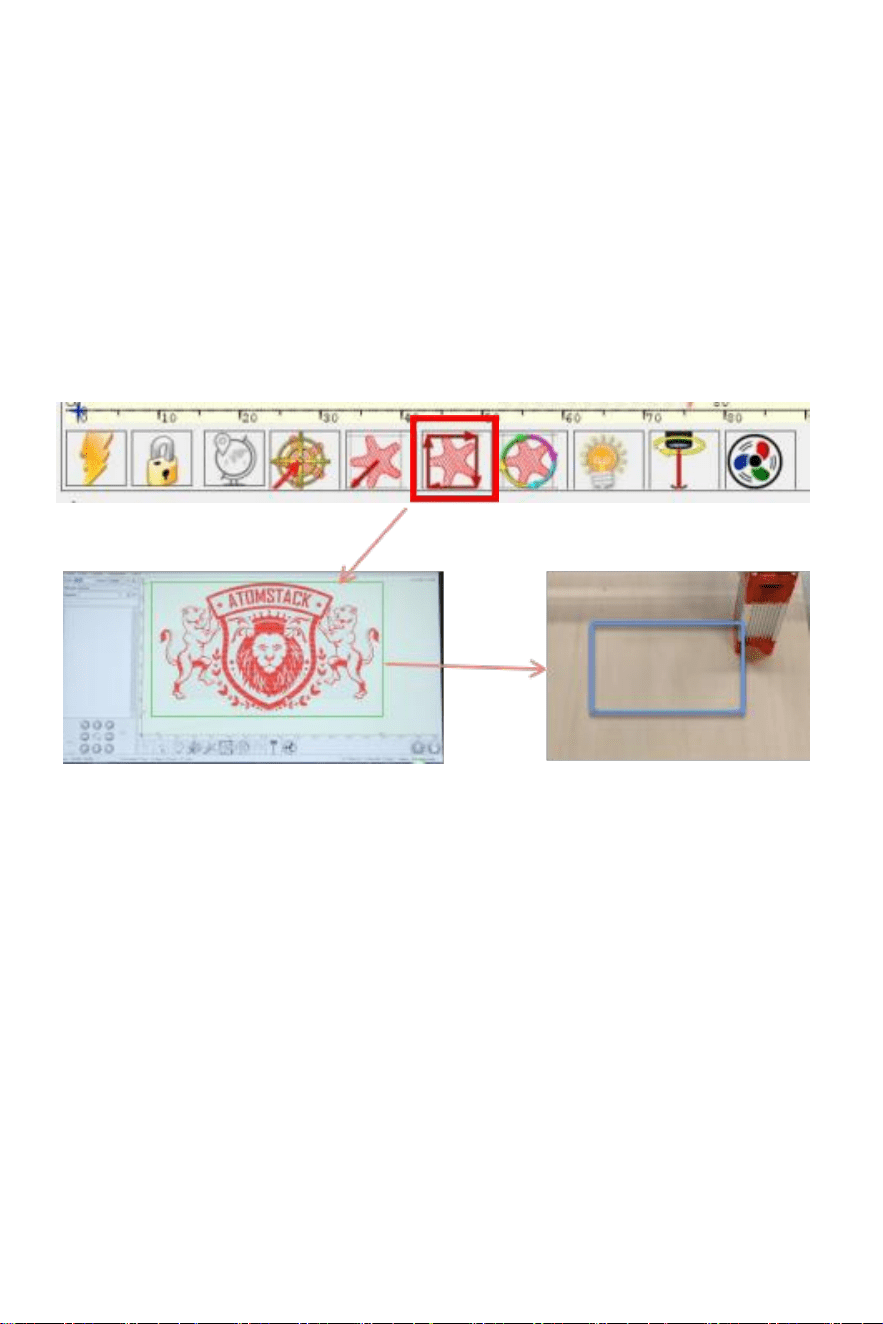
D. Klik op de knop "profielscan", de Laser zal begin met scannen de
buitenste
contouren van het patroon op de computer, kunt u wijzigen de positie
van het gegraveerde object opnieuw volgens de gescande buitenkant
con -tour
positie. Bovendien kunt u meerdere keren op de knop "omwikkelen"
klikken totdat de buitenste contour is voltooid. de positie jij wilt naar
graveren.
3
stap 3 : profiel scannen
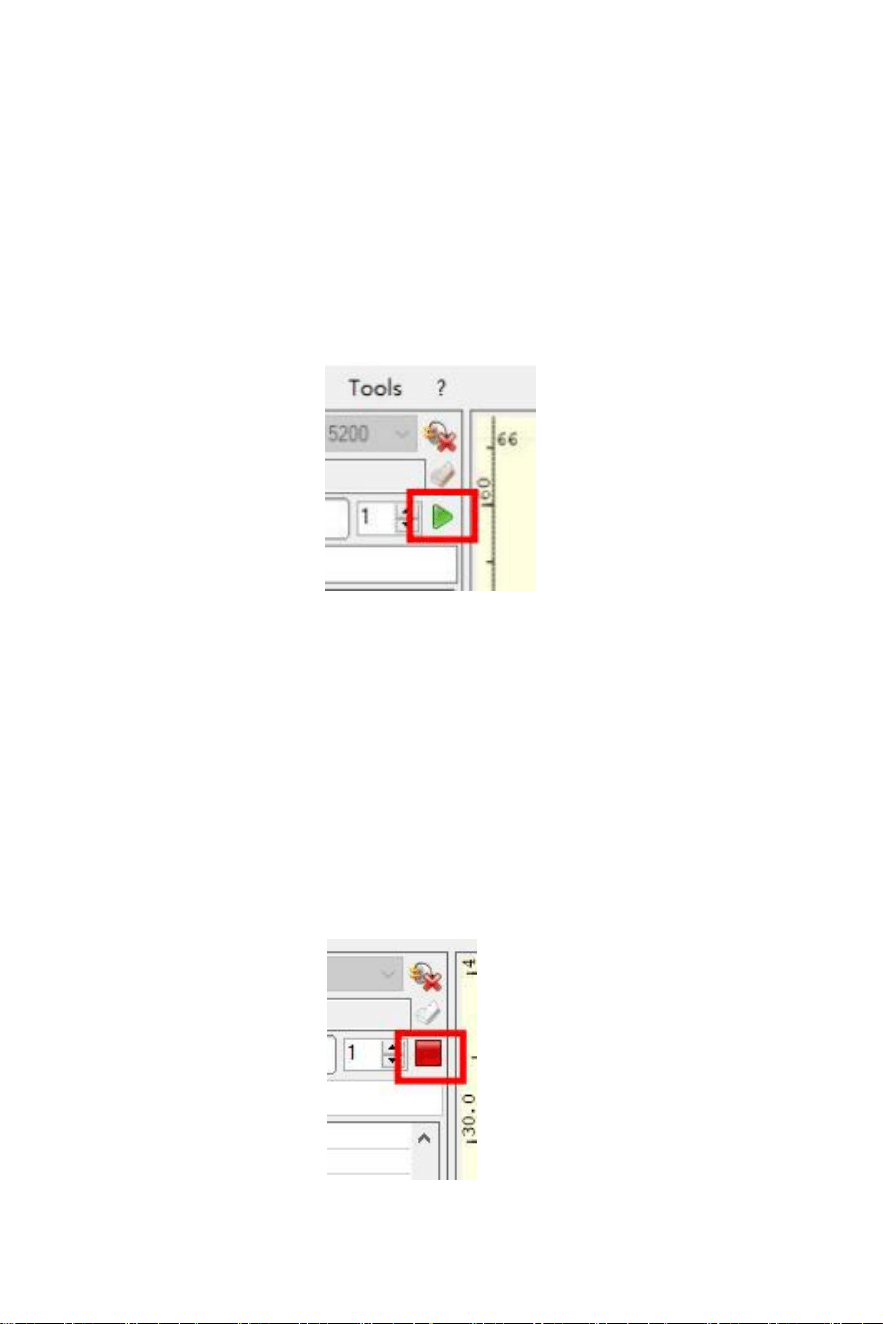
8. start , beëindiging houtsnijwerk of snijden
1. begin :
Nadat u alle bovenstaande handelingen hebt voltooid, klikt u op de
groene knop knop als getoond in de afbeelding om te beginnen met
graveren. Er is een nummer dat kan zijn bewerkt volgende naar de
startknop. Het is de aantal keren graveren of snijden,
LaserGRBL maakt het mogelijk om meerdere malen achter elkaar te
graveren of te snijden eenvormig vormen, deze functie is speciaal
Handig om te snijden.
afbeelding 1 begin
2. Beëindiging
Als u de taak halverwege wilt beëindigen , kunt u op de knop
Beëindigen klikken zoals weergegeven in de afbeelding .
beëindigen de gravure of snijden.
afbeelding 2 stoppen
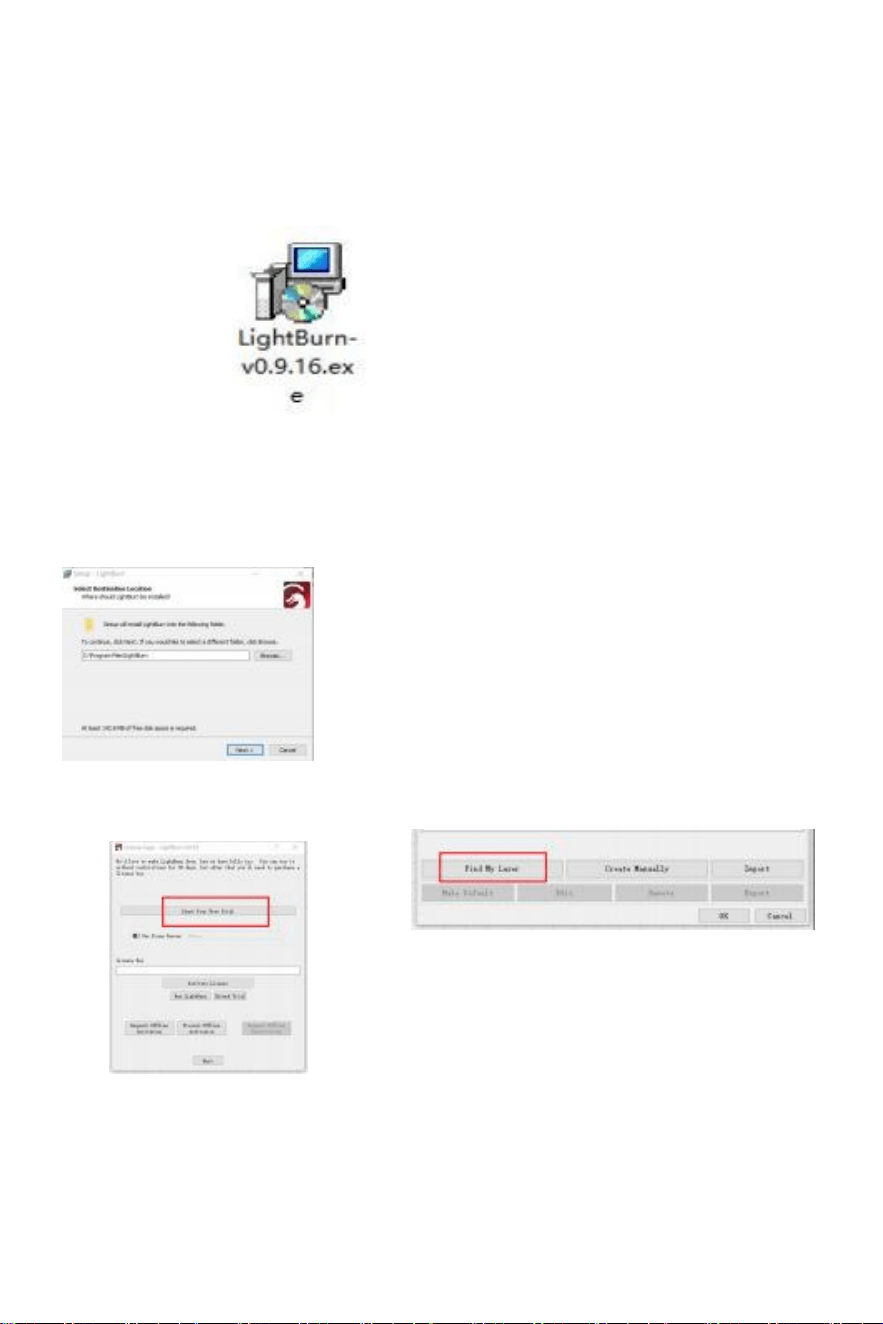
9. LightBurn installatiehandleiding I
we kunnen het installatiepakket downloaden van de LightBurn -website:
https://Iightburnsoftware.com/
foto3 :
LichtBrand
software pakket
Dubbelklik op de installatie pakket naar instalIeren en klik op
"Volgende" in de pop-upvenster.
(Opmerking: LightBurn is een betaalde software, voor beter ervaring wij
Ik raad u aan om de originele te kopen, hier zijn we zal tonen de
installatie van de proefversie)
afbeelding 4 :
selecteren de
installatie pad
Klik op Start uw gratis proefperiode ( a
fbeelding 5 )
Kiek Vinden Mijn Laser ( foto 6 )
foto 6 : “Klik”Vinden Mijn “Laser”
foto 5 : Kiezen
een gratis
proefperiode
we can downIoad the instaIIation package from the LightBurn website:
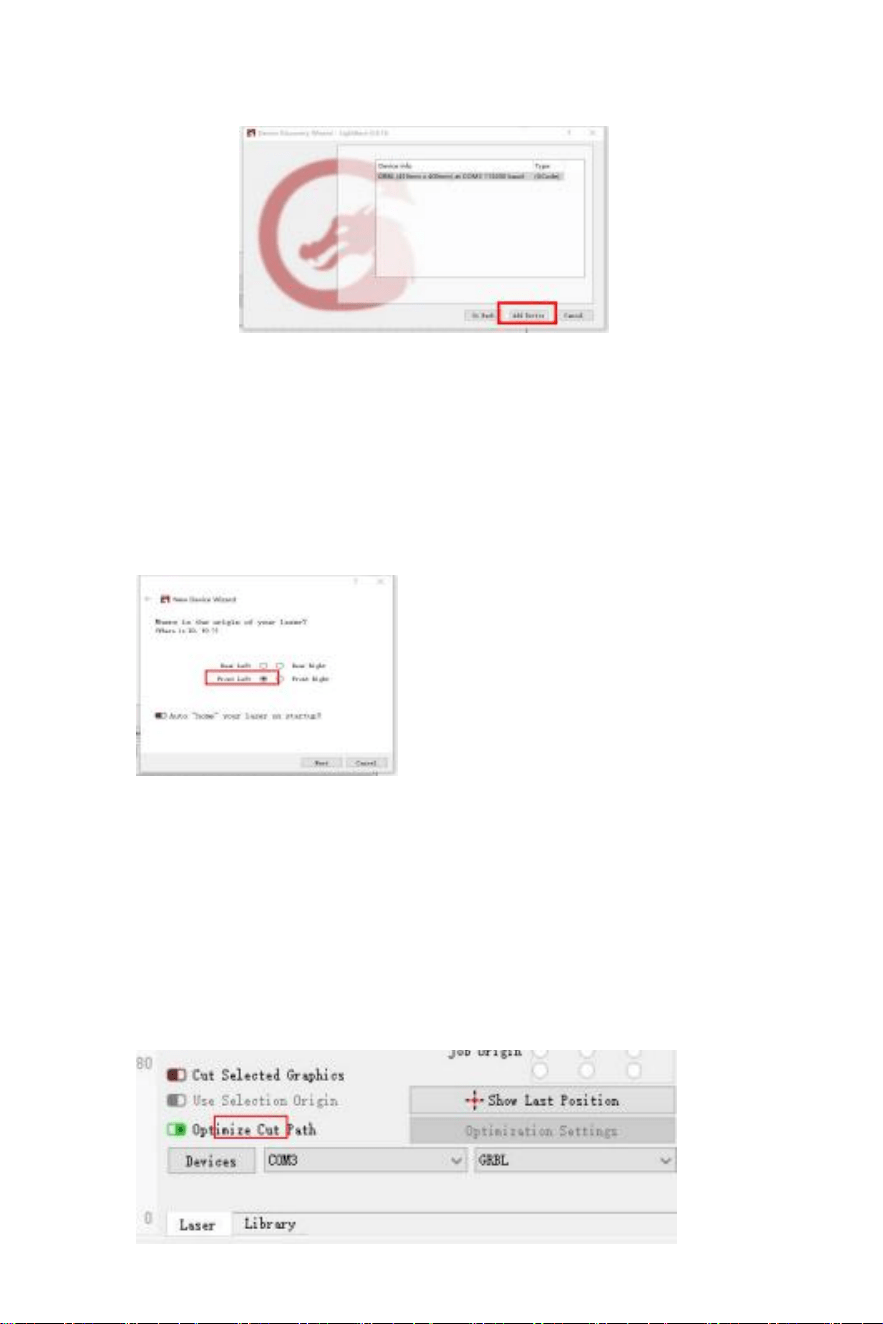
Kiek Vinden MIJN Laser ( foto 7 )
foto 7 : Klik GRBL , toen Klik toevoegen Apparaat
Om de oorsprong vast te stellen, meestal
ingesteld de oorsprong aan de voorkant
Links.
foto 8 : de instellen oorsprong n in
de Voorkant Links.
Als de computer niet kan worden aangesloten op de machine, wij
kan proberen om verschillende poorten van de lasergravering te
selecteren machine, als getoond in de afbeelding hieronder. Als
het nog steeds niet werkt, neem dan contact met ons op. contact
ons
klantenservice
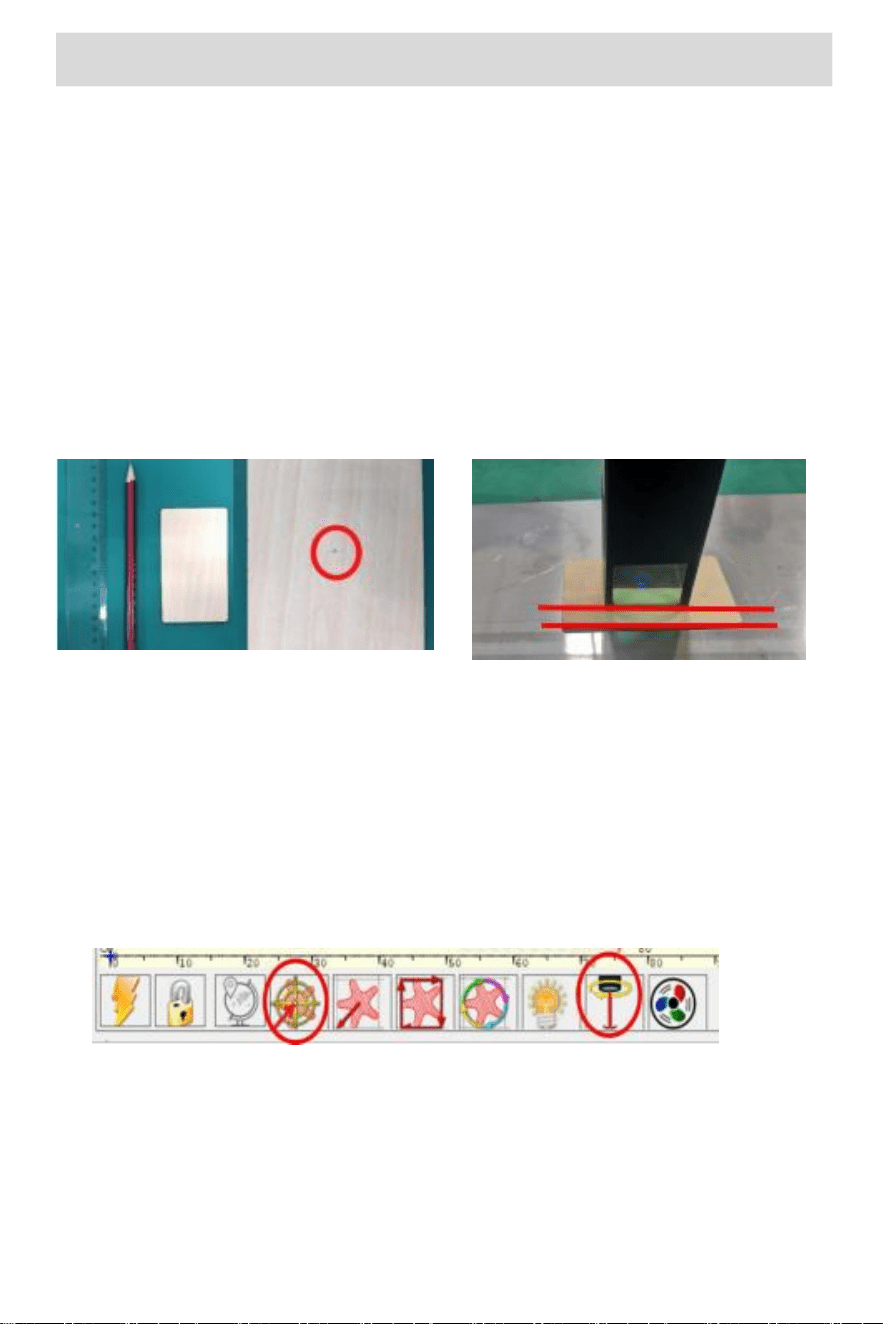
part 7: Techniques for using machines
1. Hoe dichterbij de Laser is op de tafel, de Minder stabiel de structuur zal
zijn, Probeer de laser zo ver mogelijk van de tafel te houden als mogelijk
wanneer gebruik makend van de Laser.
2. nauwkeurige positionering van het patroon en de
gegraveerde voorwerp . a. Verplaats de laser naar de Lager
links van het frame.
B. met behulp van een liniaal en potlood tekenen A centrum punt op de
gegraveerd voorwerp ( afbeelding 1 ) .
c. Het schild moet evenwijdig zijn aan de rand van de gegraveerd
voorwerp ( afbeelding
2 ) .
afbeelding 1 teken een centrum
punt op het gegraveerde
object
foto 2 Het schild is evenwijdig
aan de rand van het
gegraveerde object
d.Klik op de volgende twee knoppen in volgorde naar beweging de
Laseren zodat het laserpunt naar de centrum van de gravure. eens
de
positionering is compleet, u kunt begin gravure.
1 2
foto 3 midden punt positionering

part 8: Maintenance instructions and warning
Dit product maakt gebruik van een zeer geïntegreerd ontwerp En vereist
Nee
onderhoud. Als het lasersysteem echter met deze technologie is
geïnstalleerd, product moet gerepareerd worden of aanpassen ed,
alstublieft:
1. trek de stekker uit het stopcontact voedingsconnector op de
laser, zodat de Laseren is in A staat van stroomuitval;
2. Als u laserhulp nodig hebt voor het afstellen , alstublieft:
① Alle aanwezig personeel. Ik draag een
veiligheidsbril , OD5+ beschermend glas is nodig ;
② Zorg ervoor dat er geen brandbare of explosieve stoffen
materiaIs rond ;
③ De positie en richting van de laser Zijn vast naar ervoor
zorgen dat de laser zal niet per ongeluk bewegen en
schijnen op
mensen, dieren, brandbare, explosieve en andere
gevaarlijke en waardevolle objecten tijdens het
debuggen.
④ Niet doen IooK bij Lasers
⑤ Doen niet schijnen de Laser op de spiegelobject, Iest de
Laseren reflectie oorzaak accidenteel blessure.
3. Laser module schoonmaak
Na een periode van gebruik voor de lasermodule, er zal zijn
sommige overblijfselen blijven in de beschermende omslag,
koellichaam, En de
laserkop. De resten moet zijn schoongemaakt in tijd Dus Dat niet
invloed hebben op de gebruik van de lasermodule . De voorruit
en de beschermende dekking moet zijn VERWIJDERD vóór het
schoonmaken.

part 9:List of accessories
1. Instructie handleiding *1
2. Oogbeschermingsbrillen *1
3.USB-communicatiekabel *1
4.Cean de borstel *1
5. Probeer kleine houten
planken *3 6. Probeer kleine
acryl platen *3
7. Bepaal de focus bIo K *1 8.
openen einde moersleutel *1
9.1 Schroefzak : ( M 5 × 25 mm * 4 stuks
、 M
5 × 8 mm * 4 stuks
、 M
5 × 14
mm * 7 stuks 、
M
5 × 6 mm * 4 stuks
, M3
× 6 mm * 12 stuks
M4
× 12mm*2ST
、)
TOEPASSELIJK naar 5 jaar En 10 stuks modusIs
9.2 Schroefzak : ( M5 × 25mm*8PCS
、M
5 × 6mm*6P CS
、M
5 ×
14mm*7PCS 、 M3 × 6mm*8STUKS )
Toepasbaar op 20w modusIs
10.Stofvrije doek *1
11. Kabelbinders
*10
12.H3 zeshoekig L-vormige sleutel*1
13.H2 zeshoekig L-vormige sleutel*1
14.H2.5hexagonaalI L-vormige
sleutel*1
15. Luchtondersteunde pompen *1 (A710w en G3 modusIs alleen)

16.Rotary Rol Gebruikershandleiding *1 (alleen beschikbaar op A710w+RoIIer en
G3+RoIIer modusIs)

part 10: precautions for common problems
1. Selecteer de juiste COM-poort voor het aansluiten van de software
En apparatuur, en de baudrate zou moeten zijn geselecteerd: 115200,
naar Zorg ervoor dat de verbinding tussen de computerpoort en de
UsB kabel is niet los. Als u laserhulp nodig hebt voor het afstellen,
alstublieft:
2. Controleer voor het graveren of elk mechanisme is Loslaten
(synchroon beIt, excentrische kolom van rol, en laser hoofd Zijn
Loslaten of geschud)
3. Pas de focus correct aan en controleer of de afstand tot de
einde van de laserbeschermkap aan de gravure is Vaste focus film
dikte.
4. LaserGRBL/LightBurn-software kan verwijzen naar de
parametertabel in de bijbehorende handleiding voor het graveren en
snijden van verschillende
materialen. Het graveren van spiegelmetaal vereist handleiding
ik oppervlak verduisterende behandeling.
Adres : shuangcheng|u 8o3nong11hao16o2A-16o9shi,
baoshanqu, shanghai 2ooooo CN.
Geïmporteerd naar VS : sanven Technologie BV , suite 250,
9166 Anaheim Plekje, Rancho Cucamonga, CA 91730
VK
HER
HALI
NG
EG
HER
HALI
NG
GEMAAKT IN
CHINA
YH-CONSULTING BEPERKT.
C/ o-o JH Consu | ting Beperkt kantoor 147,
Centurion Huis, Londen Weg, St Aines-upon-
Thames,
surrey , TW 18 4 AX
E- Crossstu GmbH .
Mainzer Landstraat 69, 6o329 Frankfurt am
Voornaamst.

Technische ondersteuning en E-garantie certificaat
www.vevor.comlsupport

Teknisk support och E- garantibevis www.vevor.com/support
Lasergravö
r
användar
e Manuell
vi fortsätter att vara engagerade i att ge dig också konkurrenskraftig pris.
"Spara Halv, "Halv pris" eller andra liknande uttryck begagnad av bara oss
representerar
en uppskattning av besparingar du kan ha nytta av att köpa viss är också med
oss jämfört till
de stora toppmärkena och gör inte nödvändigtvis betyda till täcka allt
kategorier av alltför
erbjuds av oss. Du är snäll påmind om att verifiera noga när du är placering en
beställa
med oss om du verkligen sparar hälften in jämförelse med bästa större
varumärken.

Laser Engraver
A7
5w
A7
10w
G3
20w
w
BEHOV HJÄLP? KONTAKTA USA!
Ha produkt frågor? Behov tekniska stöd ? Snälla avgiftsfri till kontakta
oss:
Kundtjänst@vevor. com
Detta är originalet instruktion , snälla läs allt manual instruktioner
noggrant före användning. VEVOR förbehåller sig ett klart tolkning av
våra användarmanual. Produktens utseende ska vara föremål till de
produkt du fått. Förlåt oss att vi inte kommer att informera du igen in om
det finns någon teknik eller mjukvaruuppdateringar på vår produkt.
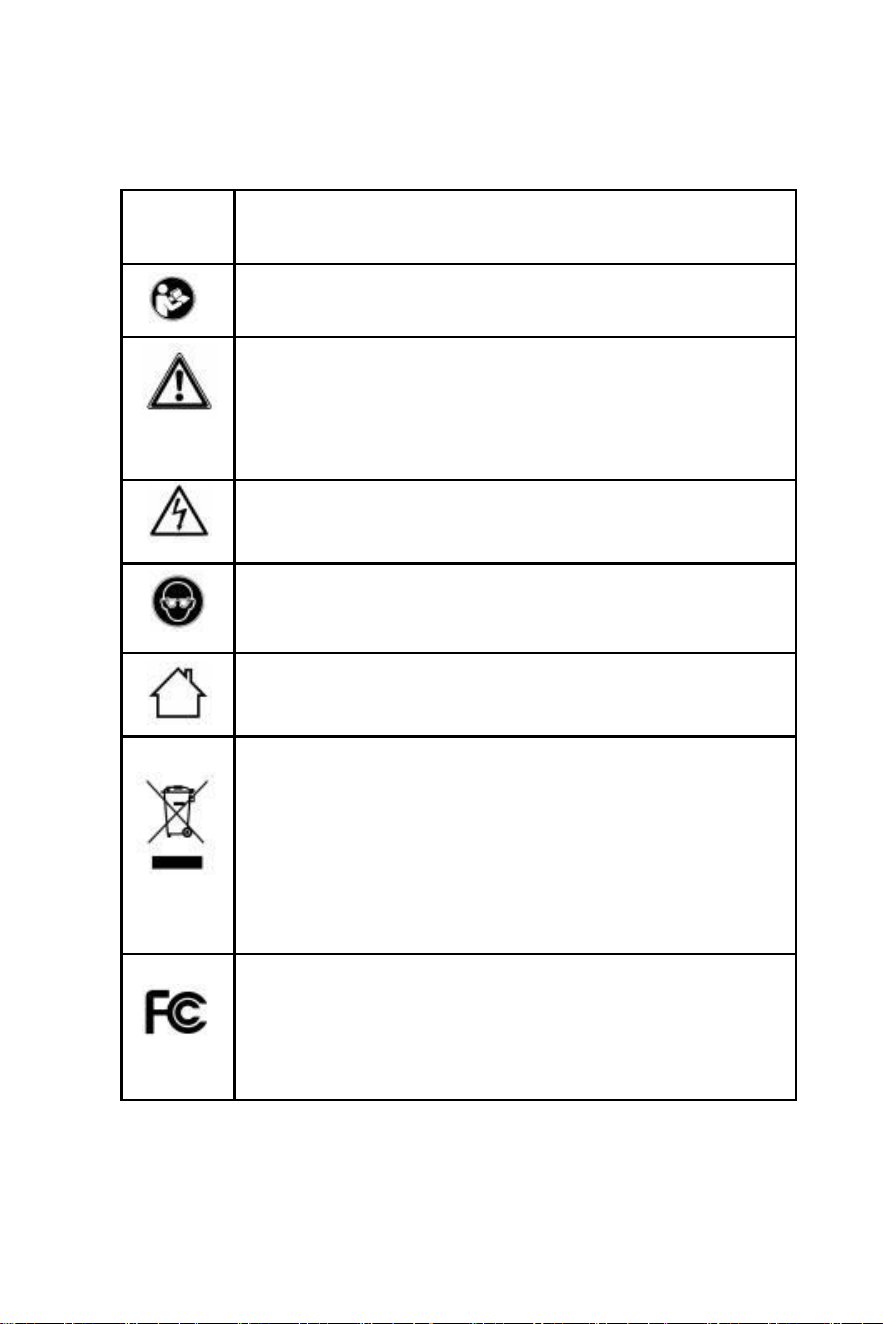
symbol
symbolbeskrivning
varning - Till minska de risk av skada , användare
måste läs instruktionerna manuellt noggrant .
Denna symbol, placerade innan en säkerhetskommentar ,
indikerar ett slag av försiktighetsåtgärd , varning eller fara
. Ignorerar detta varning kan Det leder till en olycka. Till
minska risk för f skada, brand, eller elstöt, snälla, följ alltid
rekommendation
visas nedan.
Fara! Risk för personlig skada eller miljö
skada!Risk för elektrisk stöt! Risk för personlig skada av
elektrisk chock!
varning - Vara säker till bära öga beskyddare när
använder denna produkt
Inomhus använd endast
Förfogande information:
Detta produkt är föremål för tillhandahållande av europeiska
Direktiv 2012/19/EG. Symbolen I som visar ett hjul bin
korsade genom indikerar att de produkt kräver separat
sophämtning i Europeiska union. Detta gäller produkten och
alla tillbehör märkt med th är symbol.
produkter markerade som sådana maj inte kasseras med
vanligt hushållsavfall, men måste tas till en samling punkt
för att återvinna elektriska och elektroniska enheter
FCC uttalande : Detta anordning följer med del 15 av
FCC Regler . drift är ämne till de efter två
villkor :(1) Den här enheten maj inte orsaka skadligt
störningar och (2)denna enhet måste acceptera några
interferens mottagen, inklusive interferens det kan orsaka
oönskade operation .

part 1: security statment Before Installation
Före med hjälp av lasergravering maskin, grunder e läs denna
säkerhetsguide försiktigt. Den innehåller information om situationer
som kräver speciell
uppmärksamhet, samt varningar om osäkra utövar det burk orsaka
skada till din egendom eller till och med äventyra din personlig säkerhet.
1 . De produkt tillhör till CIass 4 Iaser produkter , de Iaser system sig själv
måste träffas de krav av IEC 60825-1 Senaste version , annars de produkt är
förbjudet att vara begagnad.
2 . Om en skyddande hus är utrustad med en access panelI vilken
tillhandahåller es " waIK - in " tillgång sedan :
a) Medel ska vara förutsatt att ev person inuti skyddande bostäder kan
förhindra aktivering av en Iaser riskerar att är likvärdig till CIass 3B eller CIass 4.
b ) Där är en varningsanordning för att förse tillräcklig varning o f utsläpp av
Iaser strålning likvärdig till CIass 3 R i de våglängd räckvidd nedan 400 nm och
över 700 nm , eller av Iaser strålning likvärdig till CIass 3 B eller CIass 4 till
några person som makt vara inom skyddande hus.
c) där "waIK-in"-åtkomst under drift är avsett eller rimligtvis
förutsägbart, emission av Iaserstrålning som är likvärdig med CIas s 3B eller
CIass
4 medan någon är presentera inuti de skyddande hus av a CIass 1, CIass 2,
eller CIass 3R produkt ska vara förhindras genom ingenjörskonst medel.
Obs: Metoder för att förhindra människa från strålning när personens är
inuti de skyddande bostäder kan omfatta tryckkänsliga golv eller mattor,
infraröd detektorer etc.

3 . De Iaser itseIf har en skyddskåpa, den skyddande täcka är snabbt
avslutat av skruvar eller magneter. när Iaser är installerad på de Iaser
gravör, de skyddskåpa ska bli kontrollerad till vara tillförlitligt Iocked, och
burk inte vara
tas bort i energitillstånd .
4 . De Iaser gravör har ett nödstopp men massor, som burk omedelbart
stoppa utmatningen av Iaser när nedtryckt under oväntade omständigheter.
5 . De Iaser gravör har en r eset knapp, som kan återuppta arbetet under de
villkor för att bekräfta säkerheten efter att jag ifting interIock eller nödsituation
stopp.
6 . ställa in en varning markera på valfritt fönster eller kanalisera det burk
aktivt observera eller passivt få Iaser-strålning på Iaser gravyr maskin.
7. Om de Iaser brännskador de hud eller ögon , snälla gå till a
närliggande sjukhus för undersökning och behandling omedelbart.

part 2 : user security statement
Laserljus kan orsaka skada till mänskliga ögon och hud. Do inte översikt din
ögon eller hud direkt till Iaser Iight. Detta Iaser produkt avger a koIIimerade
Iaser stråle genom en optisk Iens. De Ljus sänds ut av de produkt, om direkt
eller reflekterad, kan vara mycket skadlig som det kan resa Iong avstånd
medan underhålla hög optisk densitet. när hanterar produkt, det är
nödvändigt att bära lämplig skyddsglasögon ( OD5 +) till skydda de ögon från
allt Iaser lätt , inklusive reflekterade och avviker Lätt. Reflekterad och
vilseledande Lätt som spills till
oavsiktliga områden borde dämpas och/eller absorberas ed.
2.1 Laser säkerhet
vi ha installerade en Iaser skärmar på Iaser, som kan fiIter ut mest av diffus
återspegling av Iaser plats. Men när med hjälp av Iaser engr aving maskin,
det är rekommenderas att bära Iaser skyddsglasögon till förhindra ögat
skada. Undvik hudexponering för typ 4 Iaser strålar, speciellt på nära
avstånd. Tonåringar måste vara övervakad av föräldrar medan med hjälp av
maskin. Do inte röra Iaser gravyr m oduI medan maskin är aktiv.
2.2 Brand säkerhet
För att skära bränner av underlaget, a hög intensitet Iaser stråle
genererar extremt höga temperaturer och a Mycket värme.visst mater iaIs
kan fatta eld under skärning och skapa gaser och ångor inuti de utrustning .
En liten låga dyker vanligtvis upp här när a Iaser stråle träffar de materialI.
Det
ska flytta med de Iaser och ska inte vistelse Det när de Iaser passerar av .
Do inte lämna maskin obevakad under graveringen behandla. Efter
användning, vara säker på att städa upp skräpet, skräp och fIammab Dvs
material i de Iaser
skärande maskin. AIways ha en tillgänglig brandsläckare i närheten
säkerställa säkerhet. när Iaser e ngravering maskiner används, rök, ånga,
partier, och potentiellt mycket giftig kompis riaIs (plast och annat brännbart
material) är produceras av materialI. Dessa ångor eller luft föroreningar burk
vara farligt för hälsa.

2.3 Material säkerhet
Do inte gravera material är med okänd egenskaper . Material är
Rekommenderas: trä, bambu, I läder, plast, tyg, papper, ogenomskinlig akryl,
gIass. Material är inte rekommenderas:MetaI, ädelstenar, genomskinliga
material är, reflekterande material etc.
2.4 använda säkerhet
använd bara gravören i horisontell position och se till att det har varit
säkert fäst vid förhindra orsakade bränder genom att oavsiktligt byta eller
tappa från arbetsbänken under arbetet. Det är förbjudet att peka på Iaser till
människor,
djur eller något brännbart föremål, vare sig det är är i arbetet skick eller inte.
2.5 driva säkerhet
Till förhindra oavsiktliga katastrofer som brand och elektriska chock, den
Iaser engr aver ger en strömförsörj en dapter med en jordledning. när
använder de Iaser
gravyr maskin, i sert den strömkontakt in i en eluttag med jord ledning med
en jordledning när med hjälp av L aser Gravör.
2.6 Miljö säkerhet
när installation av gravyr- och skärutrustning, snälla se till att arbetsplats
måste bli städad upp, och det borde vara ingen fI amabIe och
explosiv material finns runt utrustningen. A metall pIate måste vara
placerade under botten vid gravering eller skärning .

part 3: Disclaimer and warning
Detta produkt är inte a leksak och är inte lämplig för människor under 15. Do
inte tillåtet ch iIdren att röra vid de Iaser
modul. Snälla var försiktig när du kör i scener med chi Idren.
Detta produkt är en Iaser-modul. PIe ase läs driften instruktion manual
noggrant. VEVOR reserverar den rätt till uppdatera denna diskIamerare och
säkert
driftguide.
Snälla se till att läs detta dokument noggrant före använder han produkt till unde
rsta din legaI rättigheter, ansvar och säkerhet instruktioner; Annat, det ma y
föra egendom Ioss, säkerhetsolycka och dold fara för personlig säkerhet. Onc e
du använd detta produkt ska du anses vara ha förstått, och acceptera d alla
villkor och innehåll i detta dokument. användare åtar sig att vara ansvarig fo r
hans eller hennes handlingar och allt konsekvenser härrörande därav .
användare håller med till använda de Produkt endast för Iegitimate avser och
samtycker till hel villkor och forts delar av detta dokument och eventuella
relevant policyer eller riktlinjer den där VEVOR maj e stabil.
Du förstår och håller med om att VEVOR maj inte kunna förse dig med
orsaken till skadan eller olyckan och förse dig med service efter försäljning inte
du tillhandahålla originalgravyren eller skärfilerna , gravering programvara
konfiguration parametrar används, operativsystem information, video av
gravering eller skärning process och operationella steg före förekomst av ett
problem eller misslyckande .
VEVOR är inte Ansvarig för alla och alla Iosses som härrör från användarens
misslyckande till använda t han produkt i enlighet med detta manual, utan
vägledning av
företagets teknik personal, användare är pr förbjöd från att demontera
maskin av sig själva. Om detta beteende uppstår, den Ioss orsakat av vi
ska vara bärs av de användare .
VEVOR har uItime rätt till tolka dokumentet, med förbehåll för JagaI compIia nce.
VEVOR förbehåller sig rätt till uppdatera, ändra eller avsluta Villkoren med ut
tidigare varsel.
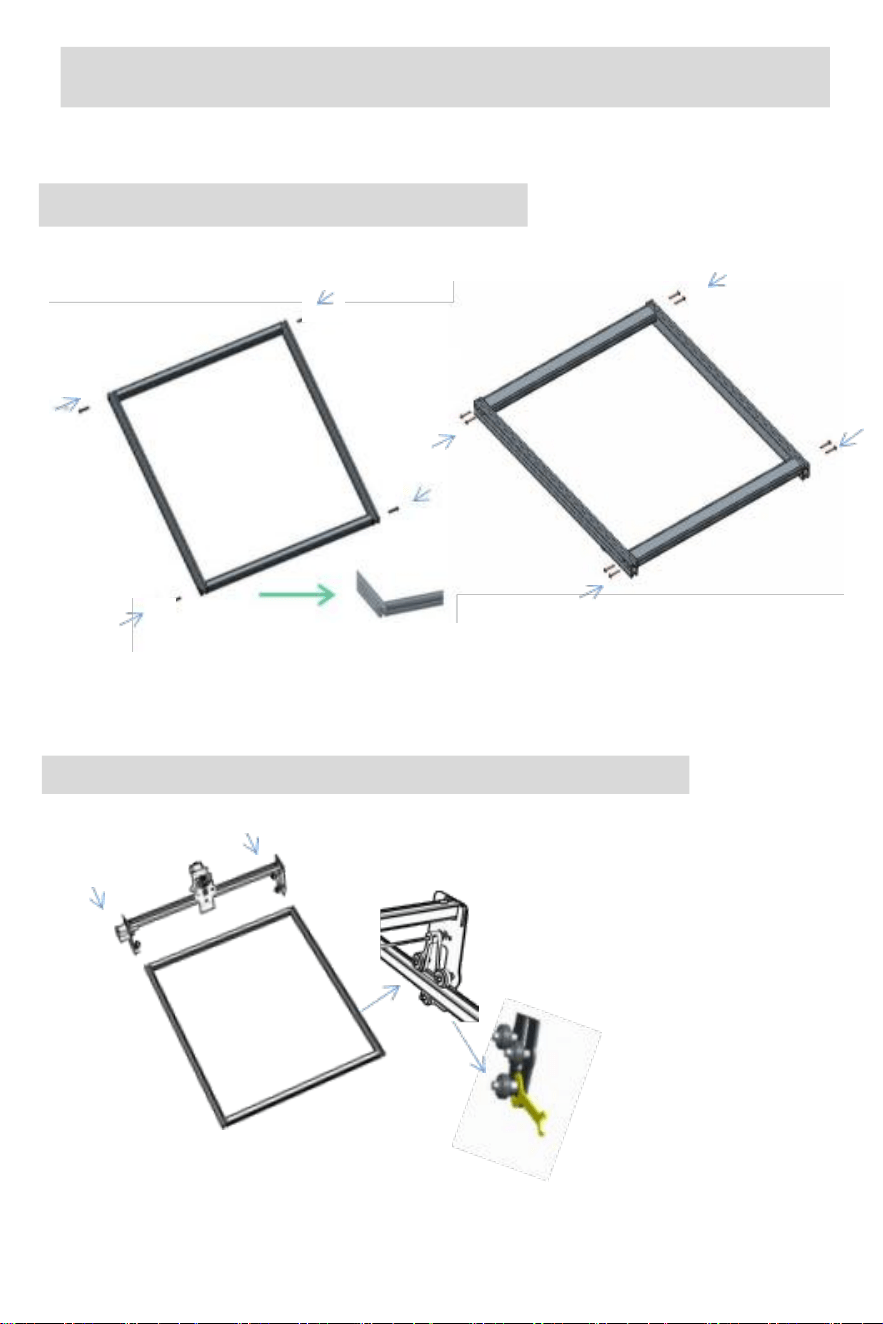
P a r t 4 : I n s t a l l a t i o n St e p s
S t e p 1 : A s s e m b l e t h e f r a m e
M5X25
M5X25
M5X25
M5X25
M5X25
M5X25
M5X25
M5X25
För 5 wl 10w
För 20w
S t e p 2 : I n s t a l l t h e X - a X i s a s s e m b l y
Om installation är svårt,
justera offsethjulet
Styrskenan passerar genom
mitten av de 3 rullarna. Lossa de
avståndet mellan övre och Det
undre styrhjulet är lämpligt.
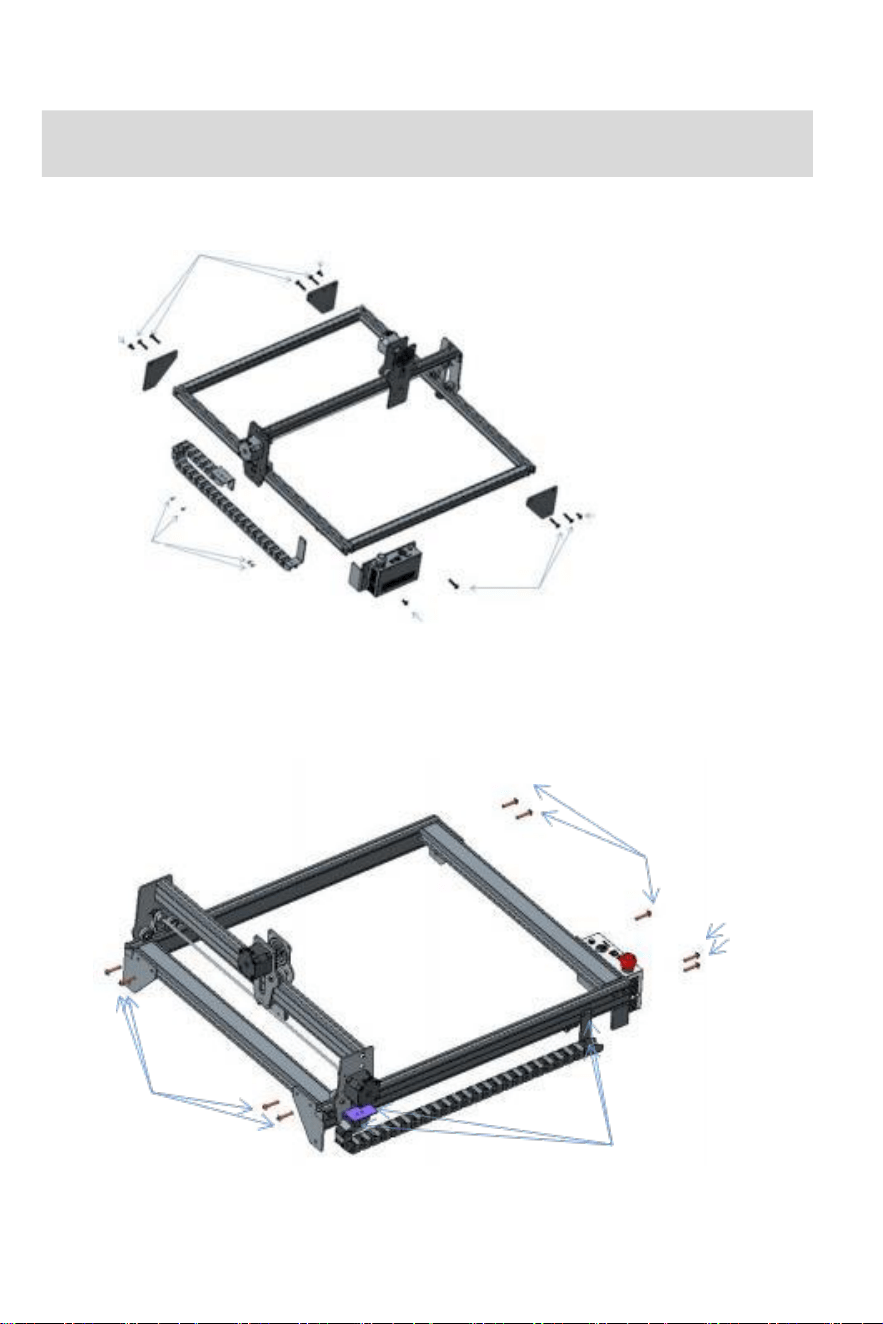
För 20w
S t e p 3 : I n s t a l l t h e s u p p o r t f o o t a s s e m b l y a n d
t h e Y - a X i s t a n k c h a i n
M5X14
M5X8
M3X6
M5X8
Efter montering, om du
upptäck att de fyra fötterna är
inte i linje, behaga
lossna något de
stödets skruvar fötter.
Efter de fyra fötterna
är inriktade, dra åt n
den skruvar igen.
M5X8
M5X14
M5X8
För 5 wl 10w
M5X14
M5X14
M3X6
M5X6
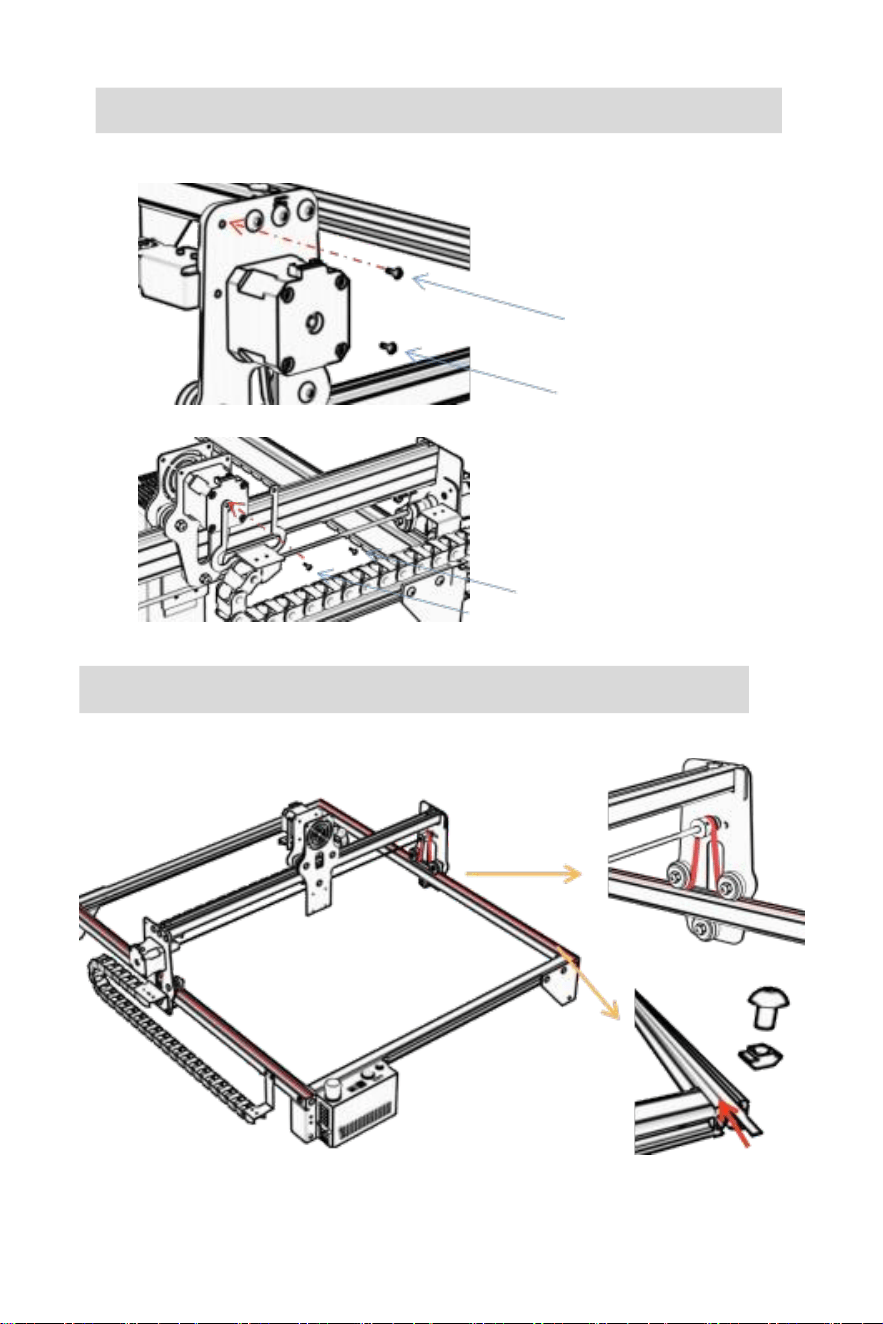
S t e p 4 : I n s t a l l t h e X - a X i s t a n k c h a i n
M3X6
M3X6
M3X6
S t e p 5 : I n s t a l l t h e t i m i n g b e l t
använder M 5
×
6 T- formad
kombination mutter Iockar med beIt
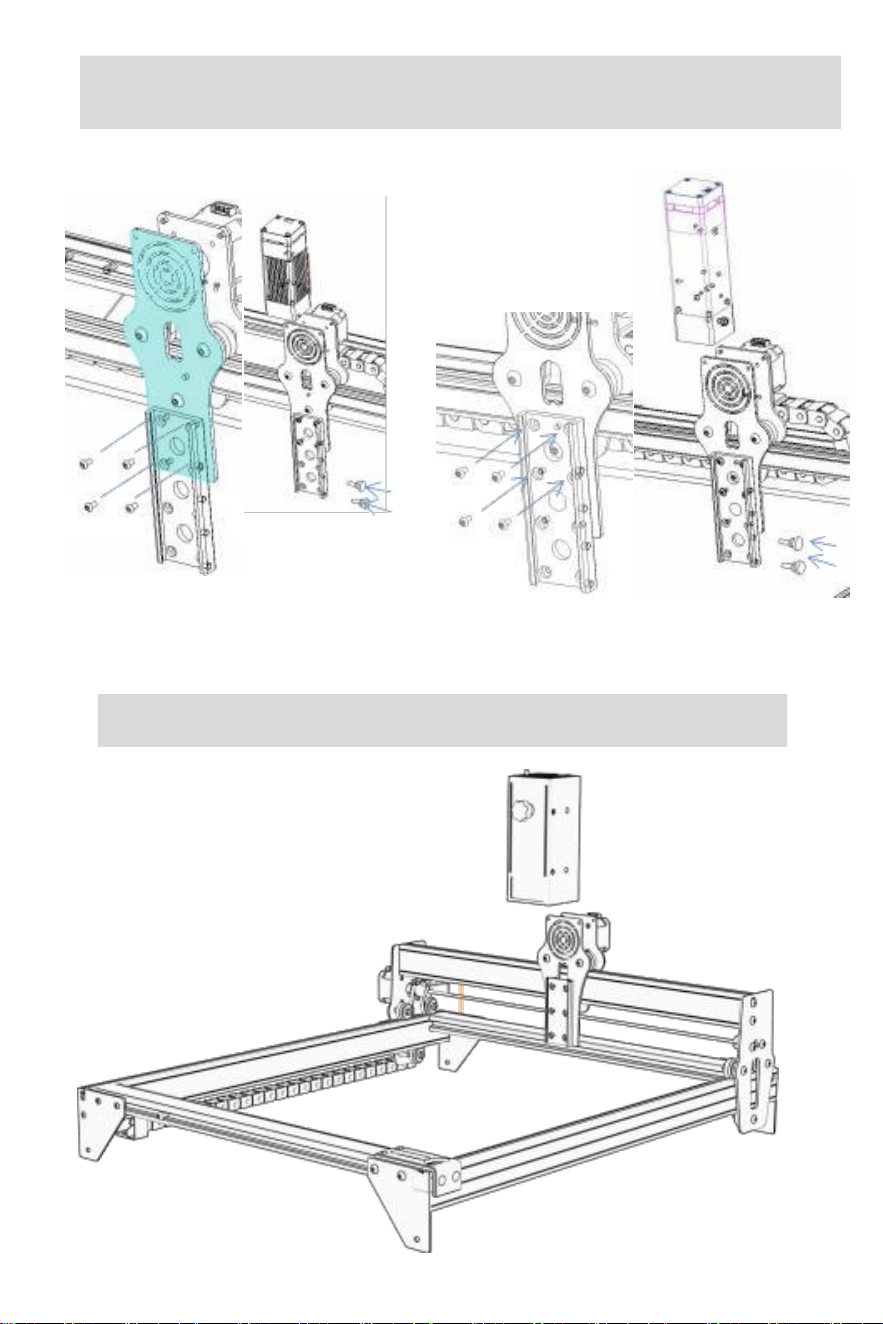
S t e p 6 . 1 : S t e p 6 : L a S e r i n S t a l l a t i O n ( f O r 5 w
a n d 1 0 w m O d e l S )
M3X6
M4X12
För 5w
M4X12
För 10w
S t e p 6 . 2 : M O U n t i n g l a S e r ( f O r 2 0 w ) )
M3X6
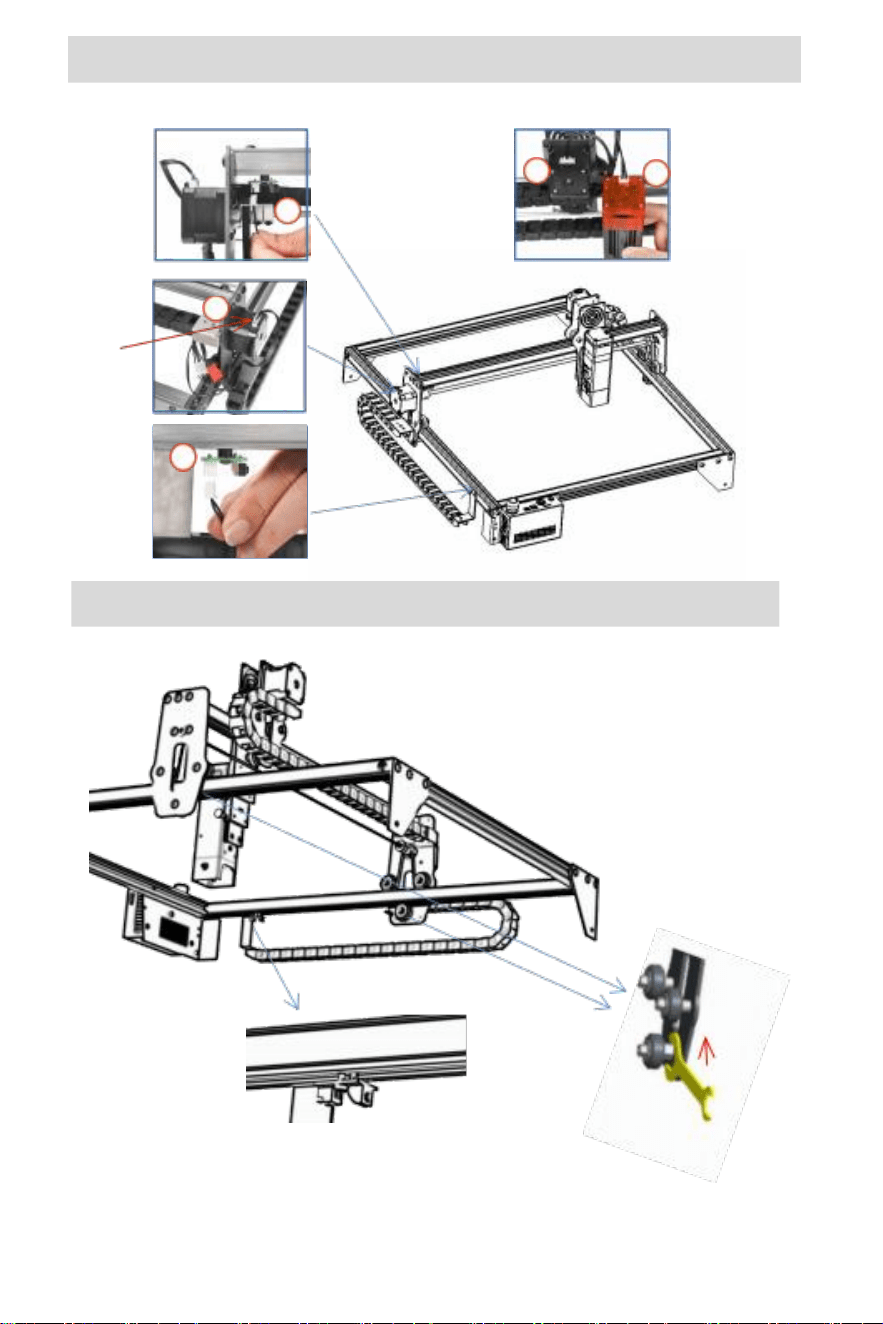
S t e p 7 : I n s t a l l t h e c a b l e
4
3
blå
terminalI
1
S t e p 8 : A d j u s t t h e e c c e n t r i c w h e e l
använda a rycka till
sväng
den excentriska
mutter till
styrhjulets täthet och
guiden raiI
TIPS : Hur man avgör de åtdragning av excentrisk nötter?
under förutsättning att man säkerställer att konsol gör skaka inte, du burk |ift en avsluta av de
: ↓
5
V
2

maskin till en vinkel på 45 grader med de horizonta| p|ane, och åter|lättna X-axeln eller Y-axel
fäste från en hög p|ace. Om fästet kan sitta vid a konstant hastighet till de e nd, de åtdragning
är lämpligt.
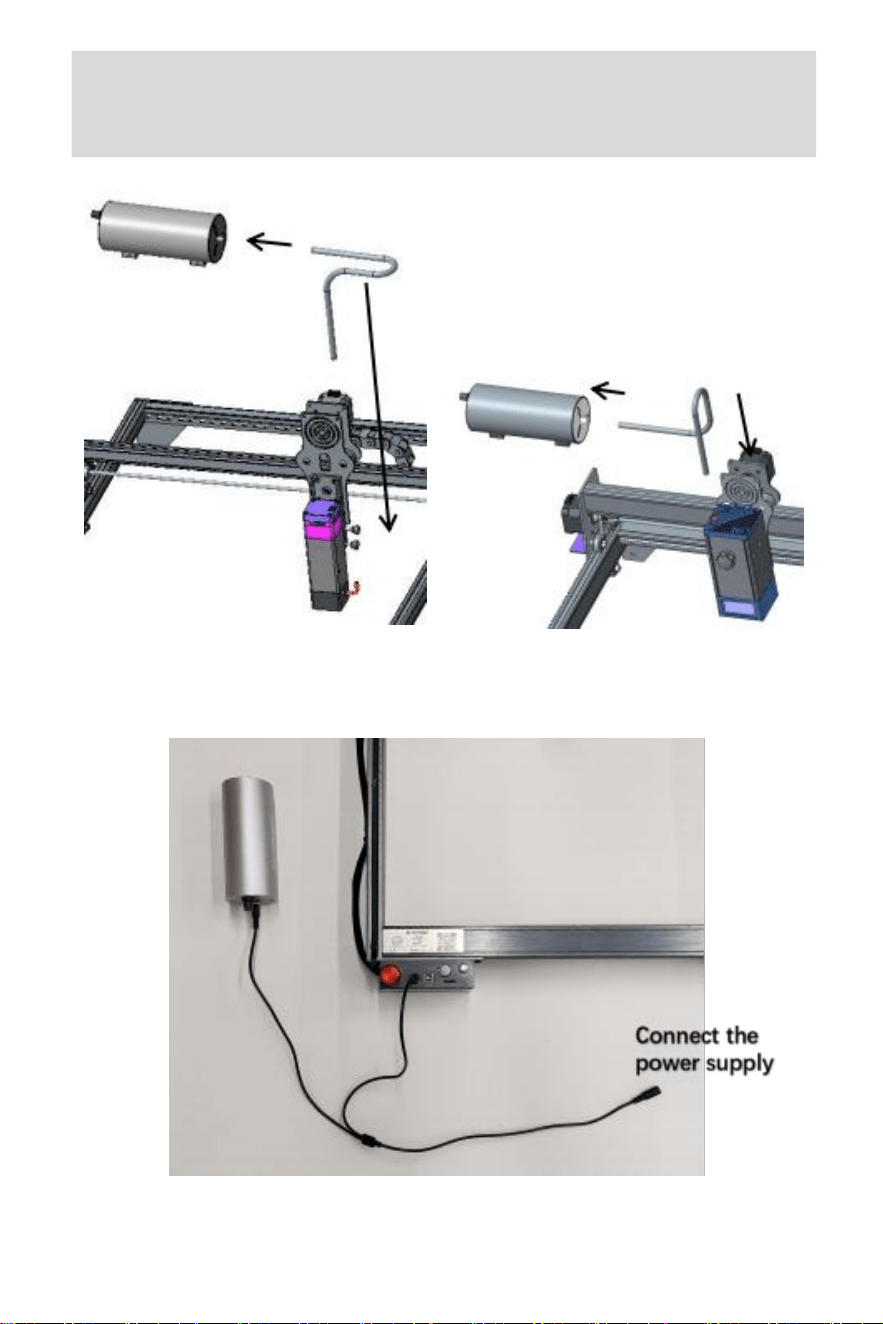
S t e p 9 : A i r a s s i s t e d i n s t a l l a t i o n ( s u i t a b l e
f o r m a t c h i n g a i r a s s i s t e d m o d e l s )
För 10w
För 20w
luft pump
strömförsörjning
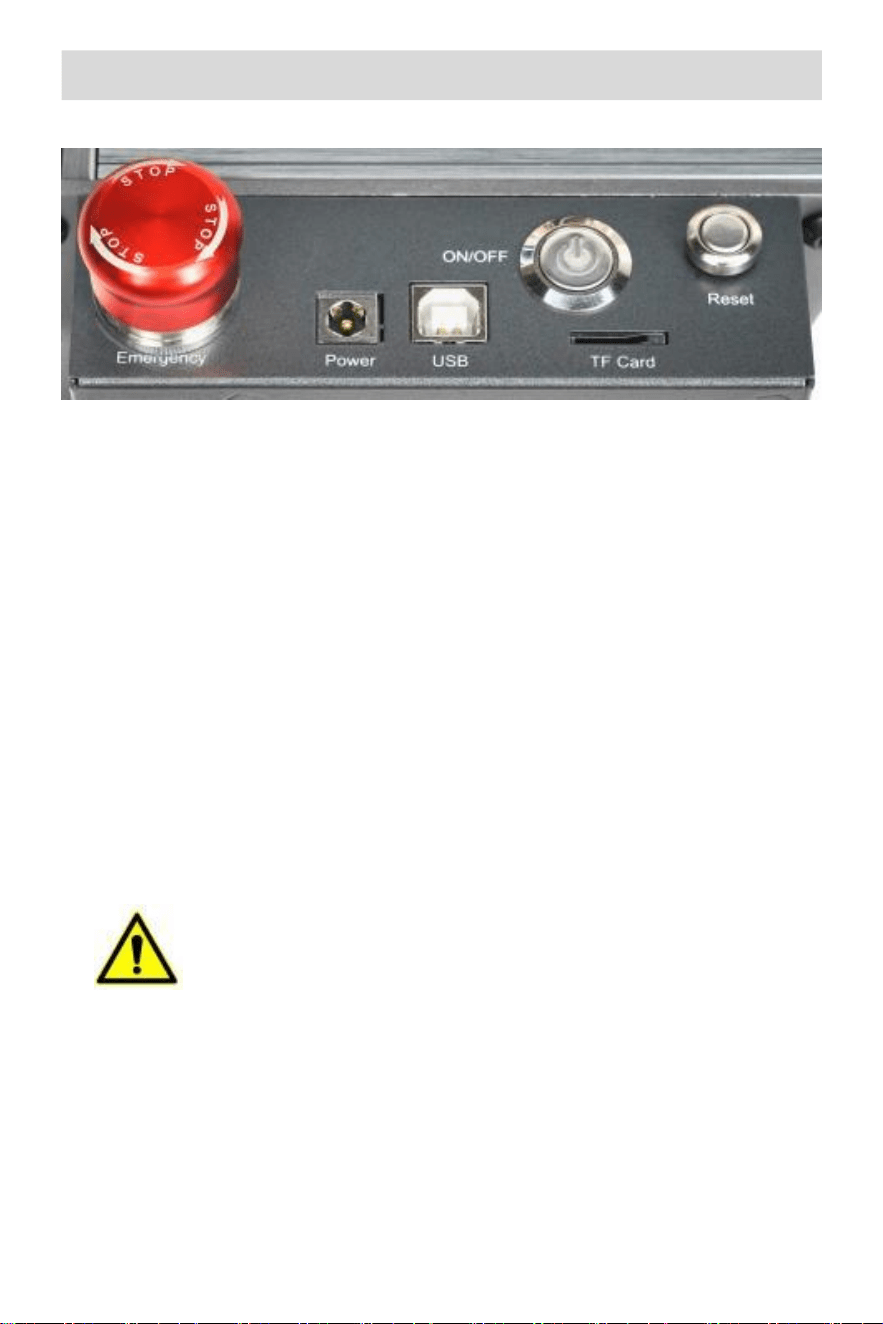
part 5 : control box description
4
3
2
1
1.Nödstoppsbrytare : I fall av nödsituationer, de maskin ska
sluta omedelbart arbeta när du trycka det. när du behöver låsa upp det,
vrid på knappen medurs till starta om gravör.
2. makt uttag : DC 12 v driva försörjning (A7), DC 24 v driva försörjning
(G3).
3.USB gränssnitt: styr gravören på datorn med anslutning till datorn
via a USB kabI.
4. strömbrytare: styr slå på och av.
5. TF kort plats : här till infoga de TF kort ( TF kort behov till
köpas av dig själv).
6. Återställningsbrytare: när en nödsituation inträffar eller maskin är
fast, tryck på återställa knappen till starta om gravören.
Före använda, behaga se till att nödstoppsbrytaren är i de
upp tillstånd .
6
5
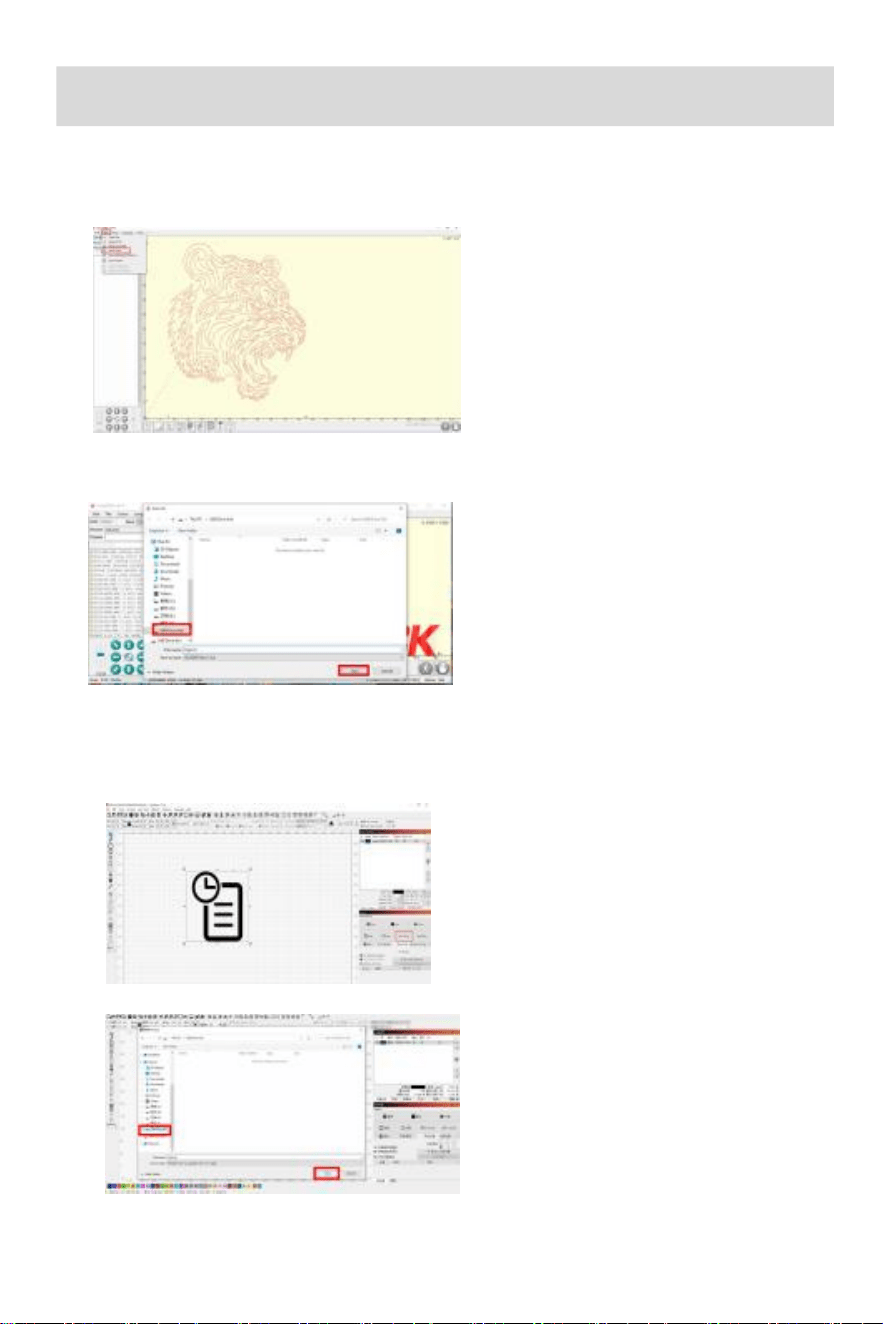
Instructions for exporting nc and gc format files
1. LaserGRBL programvara
1.Importera bilden till graveras eller skäras till IaserGRBL, efter miljö de
gravyrhastighet och energi parametrar etc., klicka Fil, och välj Snabbt spara
2.välj TF-kort som sparväg, klicka spara till generera nc fil.
2.Lightburn programvara
1.Importera bild till vara
graverad eller tillskuren till
Iightburn, efter att ha ställt in
gravyrhastighet och energi
parametrar etc., klicka
spara Gcode.
2. välj TF kort som
räddningsvägen ,
klicka spara till
generera gc-fil.

part 6 : software installation and use
1. Laddar ner LaserGRBL mjukvara
2. Installerar LaserGRBL
3. Lägga till anpassad knappar
4. ansluta lasergravering maskin
5. inställning Gravyr para meter
6. Laserfokusjustering
7. positionering
8. start, Uppsägning carving eller skärning
9. LightBurn Installationshandledning
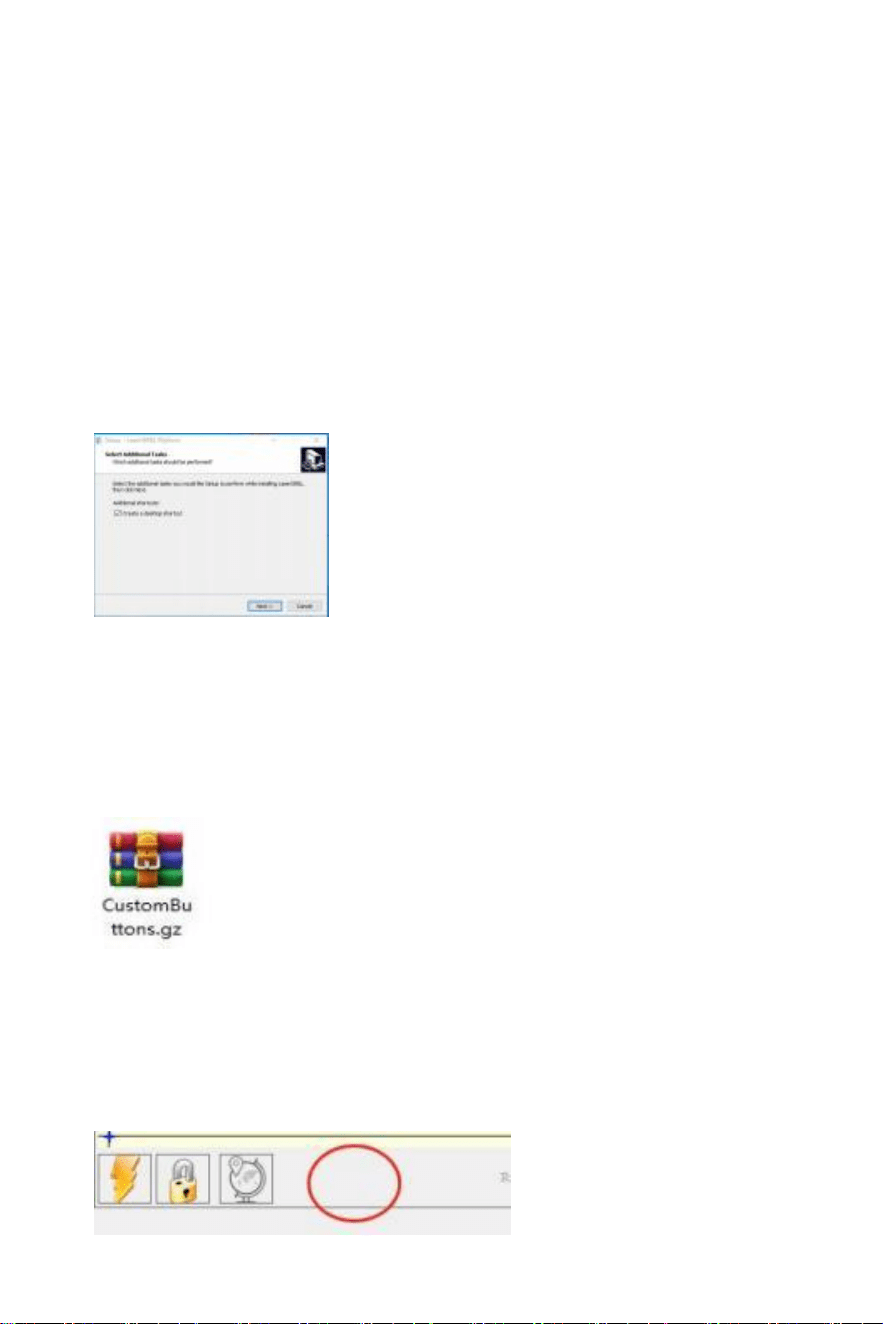
1. Laddar ner LaserGRB L programvara
LaserGRBL är en av de mest populär DIy Iaser gravyr programvara i de
världen, LaserGRBL nedladdningswebbplats :
http://IasergrbI.com/downIoad/
2. Installerar LaserGRBL
Dubbelklicka på programvaran installation paket för att starta
programvaran installation och fortsätt klicka Nästa u ntiI installation
är
komplett.(
bild1)
bild 1: LaserGRBL
mjukvaruinstallation
3. Lägga till anpassad knappar :
1. Programvaran stöder användare att lägga till anpassade knappar, du burk tillägga
anpassade knappar i programvaran enligt din användande. vi
rekommenderar den officiella Custom Knappar från LaserGRBL.
Nedladdningsadress för anpassad knapp :
http://IasergrbI.com/usage/custom-buttons/ . Den nedladdade
anpassade knappen visas som visas i figuren. (bild 2)
bild 2: anpassad knapp
paket
2. Därefter ska vi Ladda seden knappar in i LaserGRBL
programvara. I den LaserGRBL programvara, högerklicka på tomt
utrymme bredvid botten knapp (som visas i bild 3) -> jag importerar
beställnings- knappen och välj sedan den anpassade knapp zip-fil
nedladdad till importera , fortsätt att trycka på yes (y) tills inget
fönster poppar upp. (bild 4 、 bild
5 )
bild 3: lägga till anpassad b utton
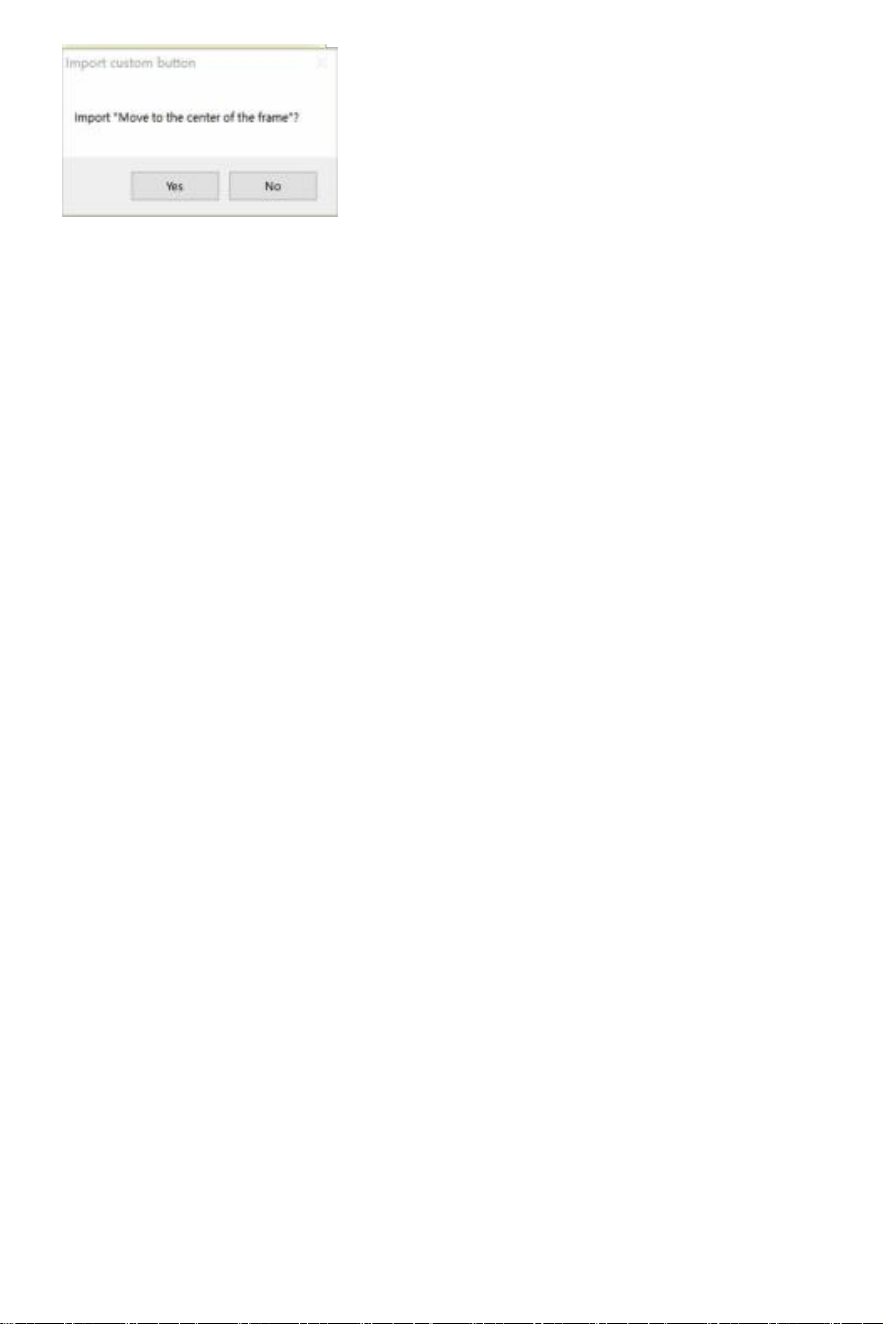
bild 4: anpassad knapp Laddar
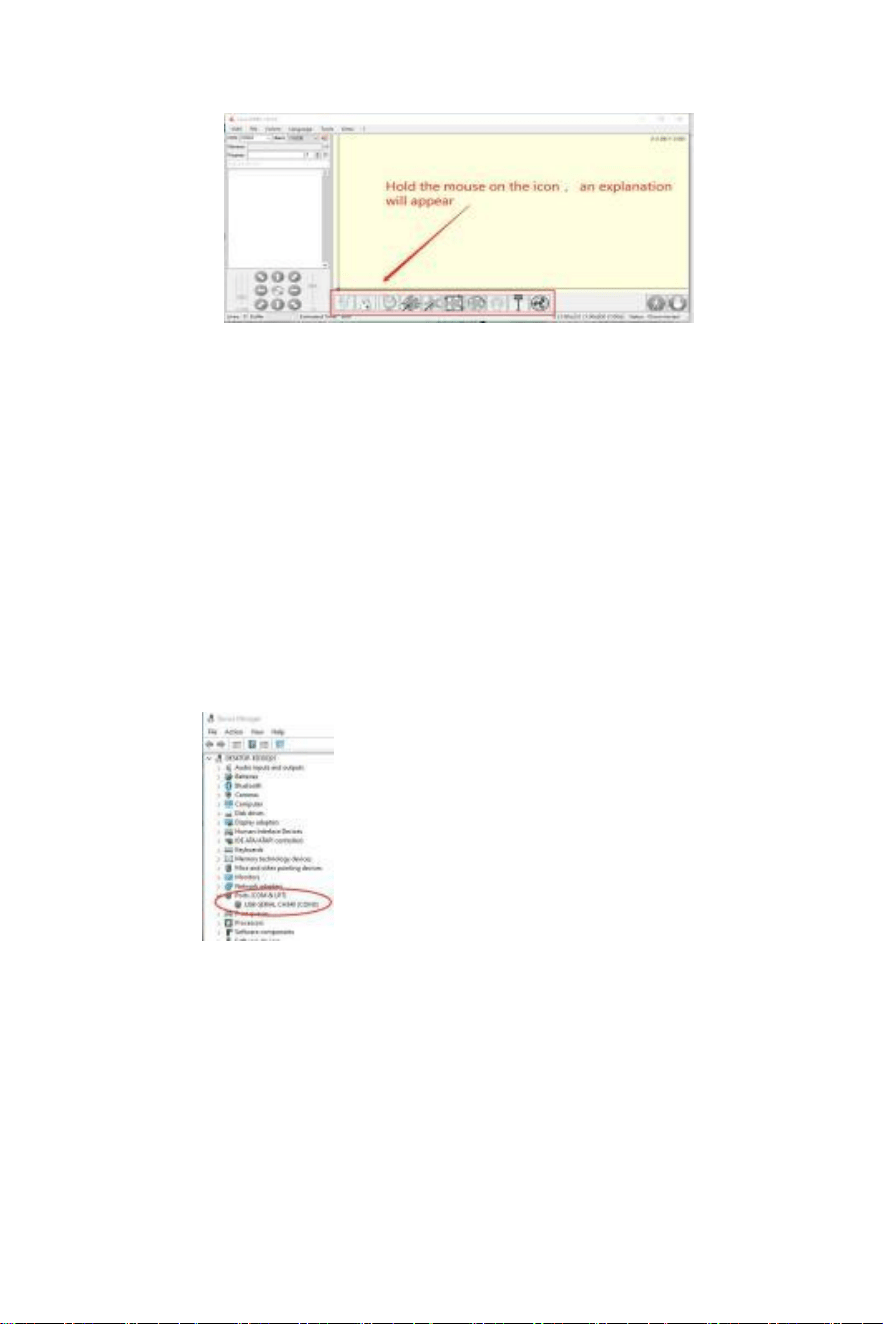
De installerad programvara visas som följande figur.
Bild 5: programvara knapp
4. ansluta laser gravyr maskin
A.Anslut gravören till en dator med LaserGBRL programvara installerad.
B. PIug i strömförsörjning av graveringen maskin.
C. öppen de LaserGRBL programvara
D.välj rätt hamn nummer och baud hastighet i programvaran - 115 200, (in
allmänt, Com hamnar gör n ot behöver väljas manuellt, men om du ha
mer än en seriell enhet ansluten till datorn, det behov till do så, du kan
hitta port av Iaser-gravören i de anordning chef av
fönster system , eller du burk helt enkelt försök de hamn tal visades en av
en ).
Kontrollera porten antal
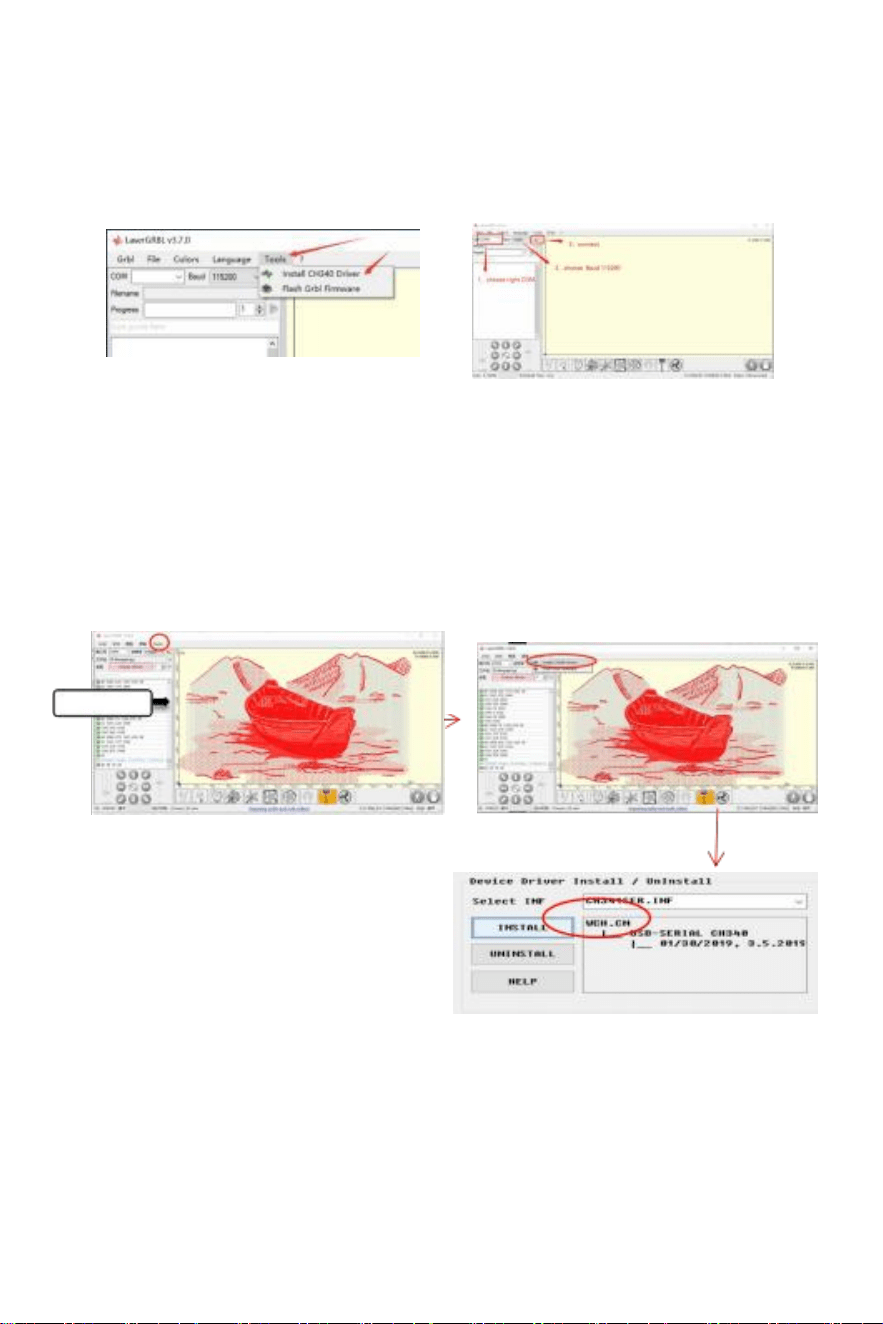
E. Först, installera CH3 40 Förare. I den LaserGRBL mjukvara, klicka på
"Verktyg">"installera CH340 Förare" till installera drivrutinen och starta om datorn
efter installation till ansluta.
F.CIick på Iightning anslutning Iogo i programvaran. när de Blinkande Iogo
ändras till ett rött X, den förbindelse är framgång.
Anslut gravyrmaskinen
G. Datorn och gravyrmaskinkedjan maskinfel, behov till uppdatera de köra, den
metod är som följer
I LaserGRBL, klicka på "TooIs" > i sin tur.LinstaII CH340 D flod
"uppdatera och installera Förare, starta om datorn efter uppdateringen
och sedan ansluta, som visas i bild nedan.
Installation
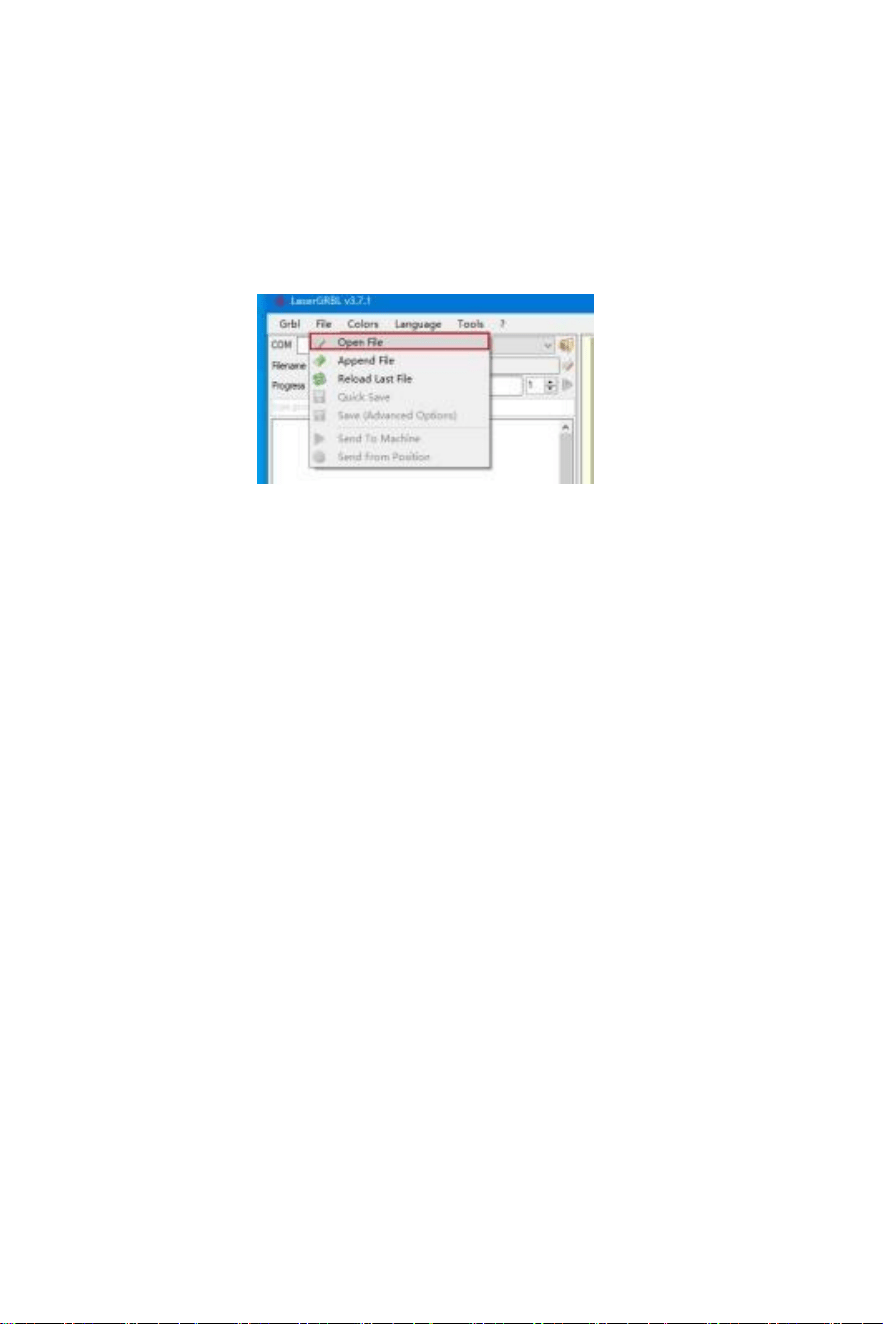
5. inställningsgravyr parametrar
1. välj gravyrfil.
öppna LaserGRBL-programvara, klicka på "File"> "öppna Arkiv" välj sedan g
grafik du vill gravera, LaserGRBL stödjer NC, BMP, J PG, PNG, DXF och
andra format.
öppna filen
2. Bild parametrar, graveringsläge , inställningar för gravyrkvalitet
a.LaserGRBL kan justera skärpan , ljusstyrkan, kontrasten, höjdpunkt och andra
attribut för målbilden, vid justering av parametrarna av t han bild, den faktisk
effekt kommer visas i rätt förhandsgranskning i fönstret, där är ingen standard här,
bara justera de effekt du vill ha .
b. Gravyr läge brukar välja "Iine to Iine tracking" och "1bit vibrerande", 1 bit
vibrering är mer lämpad för gravering av gråskalegrafik. Om du ska skära, Välj
vektorgrafiken eller gravyren i mitten läge.
c. Gravyrkvalitet väsentligt hänvisar till I linje med Iaser-skanningen, detta
parametern beror huvudsakligen på storleken på Iaser plats av gravyr
maskin, det är rekommenderas till använd en graveringskvalitet av 8, Th e svar
till Iaserbelysningen varierar från olika material, så det exakta värdet beror ds
på den specifika gravyren materialI.
d. längst ned i förhandsgranskningsfönstret, den bild burk också vara rotera d,
spegel, skära, etc. verksamhet.
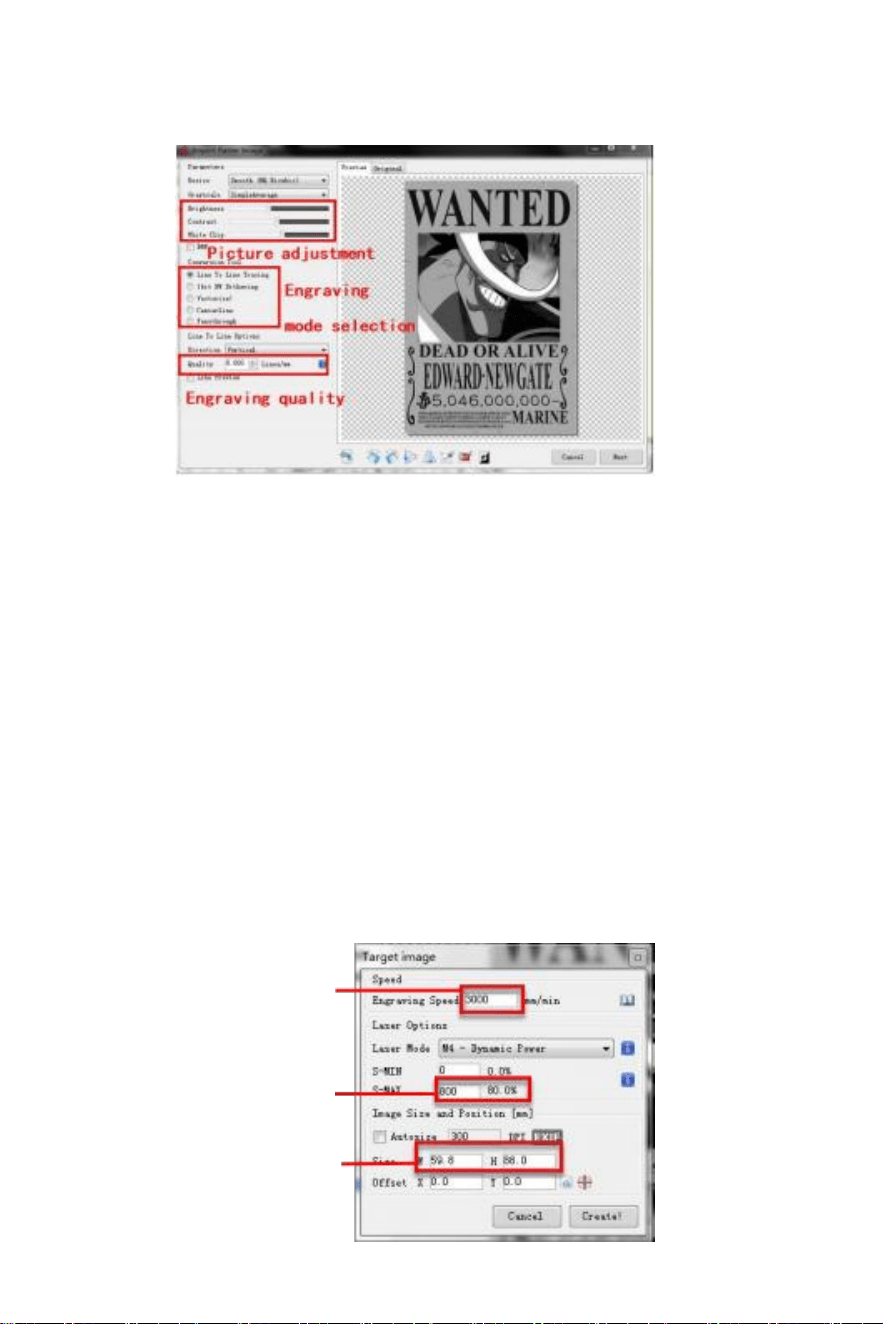
e. Efter att ha utfört inställningarna ovan klickar du bredvid de de inställningar
av träsnideri fart, carving energi och träsnideri storlek.
Introduktion av setup Int erface
3. Gravyrhastighet, gravyrenergi och gravyrstorlek inställning
a. rekommenderar graveringshastigheten för 3000, detta är den bäst värde för
gravyr effekt efter upprepade experiment , naturligtvis du burk öka eller minska
hastigheten enligt dina preferenser , snabbare hastighet sparas de gravyr tid, men det
maj minska gravyreffekten, lägre hastighet är de motsatt.
b. I urvalet av Iaser-läge finns det är två kommandon för Iaser, M3 och M4, det är
rekommenderas att använda M4 kommando för 1 bitars engr aving, och M3
kommando för andra fall. Om din Iaser bara har M 3 instruktion, snälla kontrollera
om Iaser läge är aktiverat i GRBL-konfigurationen, snälla hänvisa till tjänstemannen I
instruktioner av LaserGRBL för GRBL-konfiguration .
c. välj graveringsenergin enligt olika material är,
d. Äntligen, ställ in storleken du vill gravera, klicka på de "skapa" knapp, allt de
gravyr parametrar har satts.
hastighetsrekommenda
tion 3000
Mata in lämplig energi
enligt din
materialI
Ange lämpligt storlek
enligt objektets
kontur till vara snidade
inställnin
g av
gravyr
hastighet
och Iaser
driva
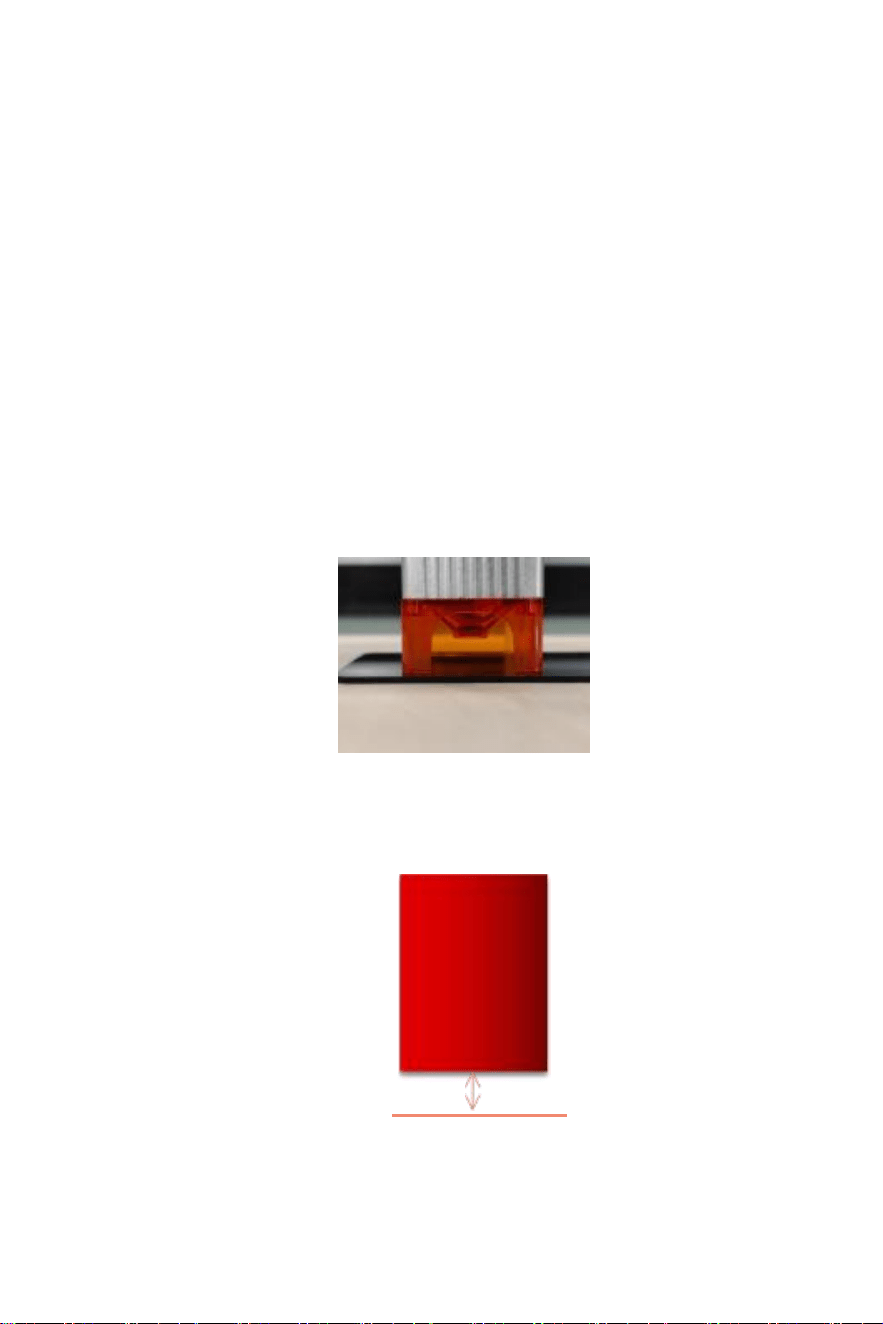
6. Laserfokusjustering
Effekten av gravering eller skärning beror i stort sett om huruvida de
Iaser är fokuserad eller inte. Det mesta av befintliga Iaser gravyr maskiner
på
marknadsföra använd Zoom Iasers. Det är nödvändigt för att vända fokus
mutter medan du stirrar på Iaser-platsen för att observera om Iasern är
fokuserad. stirrande på de Iaser plats för en Lång tid kan skada dina
ögon (även med glasögon), och det är Svårt att urskilja små förändringar i
fokus, alltså det är svårt att hitta de
bäst Iaser fokus.
För att lösa detta problem, vi övergav den traditionella zoomen Iase r
och installerade ett fast fokus Iaser på vår gravyr maskin. Fokus är på
tjockleken av en fix-focus fiIm av Iaser, och fast fokus fiIm bifogas i paket.
när du använder, behöver bara till justera de Iaser.
Följande är den specifika operationen:
A. Flytta Iaser-huvudet till objekt till vara e ngraverat eller skära.
B. Placera en film med fast fokus på objektet vara graverad eller skära.
De brännvidd av olik driva Iasers är 5w 2 mm , 10w 3 mm och 20w
4 mm
PIacing pjäs med fast fokus
Filmtjocklek med fast fokus
Laserfokus
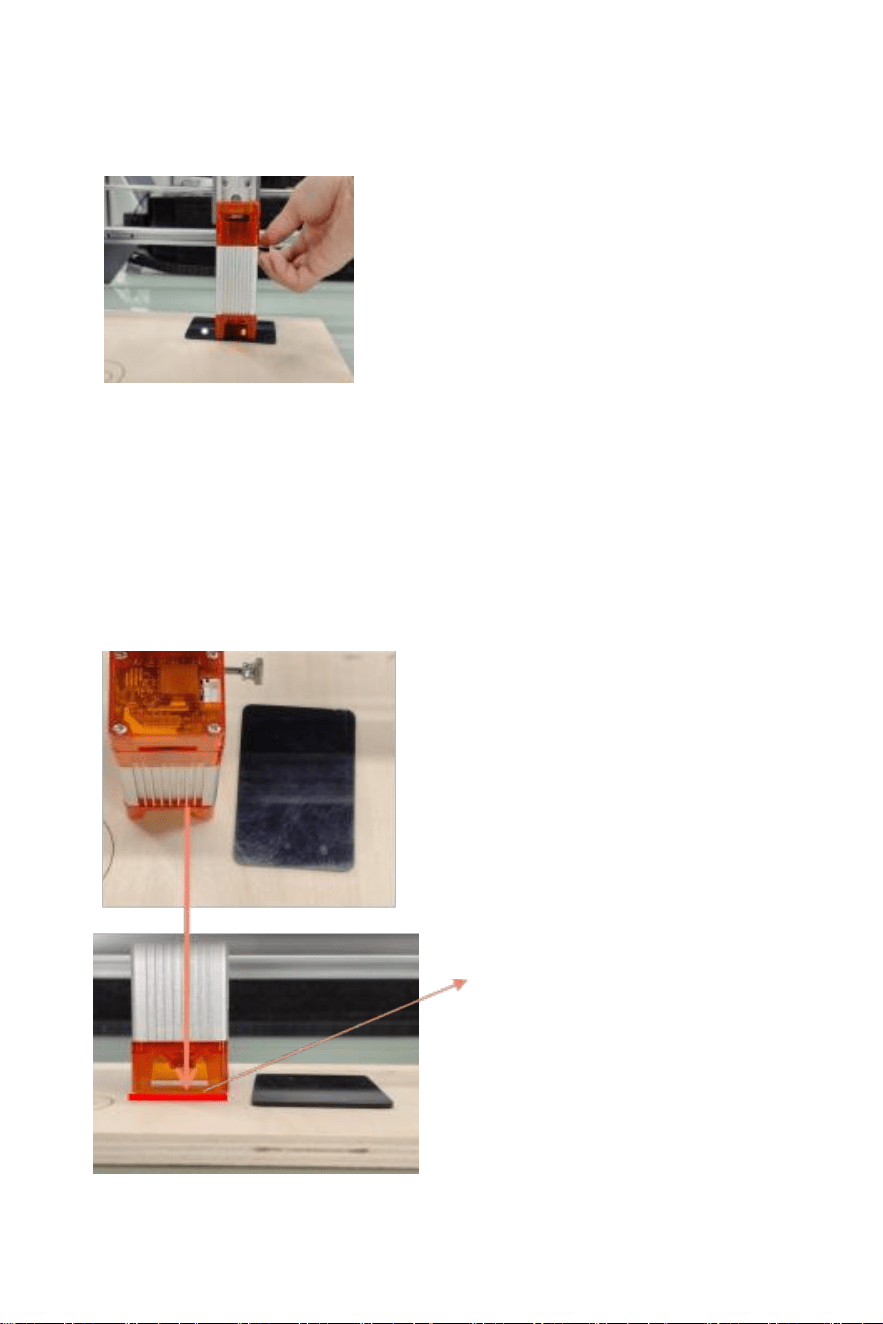
C. fäst Iasern med två skruvar åt höger av maskinens sIide r och tillåt
Iaser för att glida fritt tills den berör främsta fokus
Justering av Iaser
avstånd
D. Dra åt de två skruvarna som håller fast Iasern vid rätt sida av
sIider
E.Ta ut den fasta fokusbiten och slutför fokuseringen.
Ta bort det fasta fokuset bit
Fast fokus
fiIm tjocklek
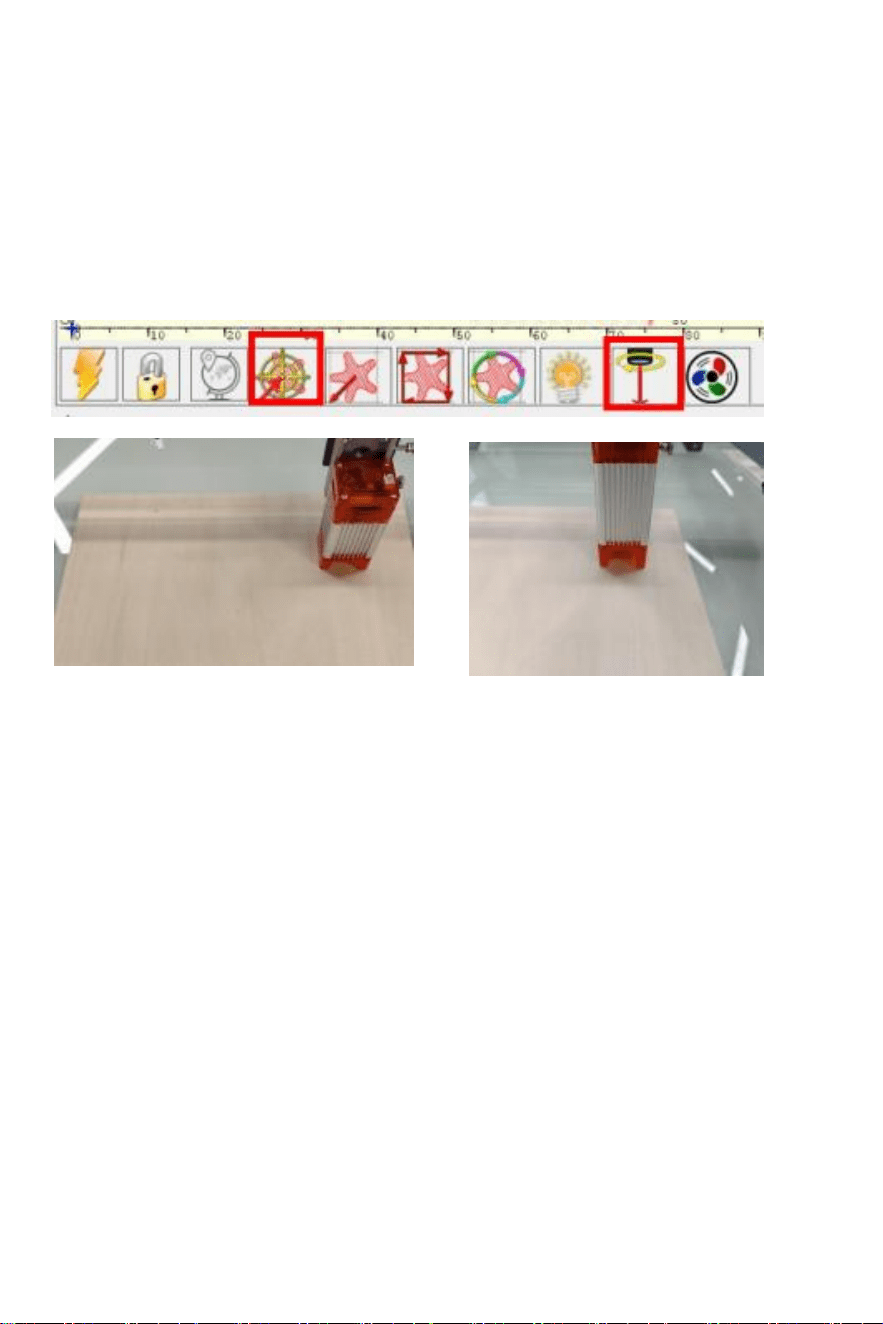
7. positionering
S. Gravören vet inte var han ska gravera, så före du börja gravera,
det finns en viktig uppgift som är positionering. vi wi II
slutföra positioneringsoperationen i tre steg.
B. välj knappen "Flytta till mitten", de Iaser ska flytta till de cente r av
mönster, och gravyren ska vara placerade nedanför Iasern.
1 2
steg 1 : Flytta till mitten
steg 2 : Lätt Iaser
C. Klick "Lätt Iaser" knappen, den Iaser kommer att avge en svag Iight,
den Iaser sänder ut bestrålningspunkt t är mitten av gravyr mönster,
baserad på detta, justera positionen för graverad objekt!
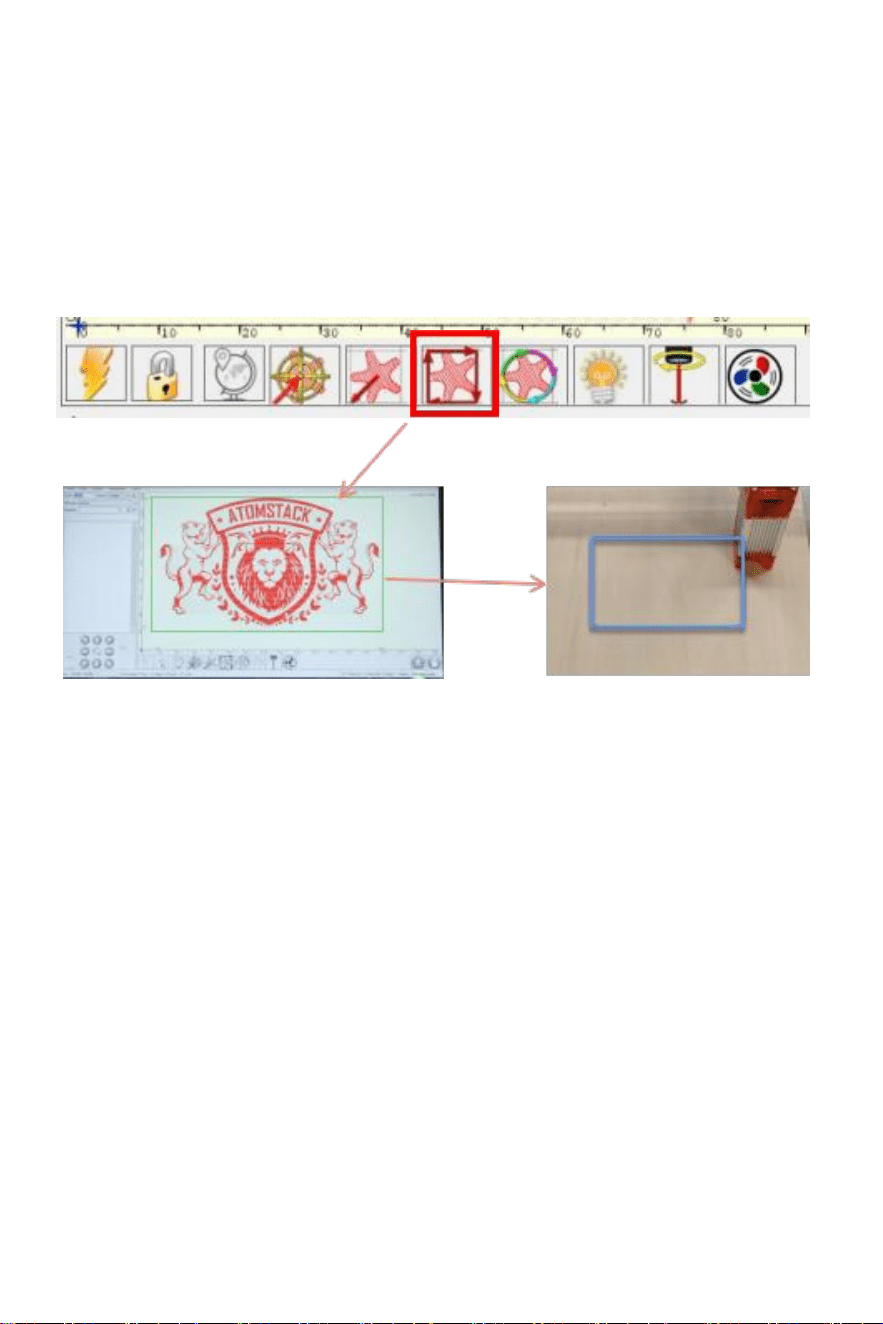
D. Klicka på knappen "ProfiI scan", den Iaser ska börja avsöka de yttre
konturen av mönstret på datorn kan du ändra de placera av det
graverade föremålet igen enligt det skannade yttre con tour
placera. Dessutom kan du klicka på "wrap-around"-knappen flera
gånger tills den yttre konturen är vid de placera du vill till gravera.
3
steg 3 : profil avsöka
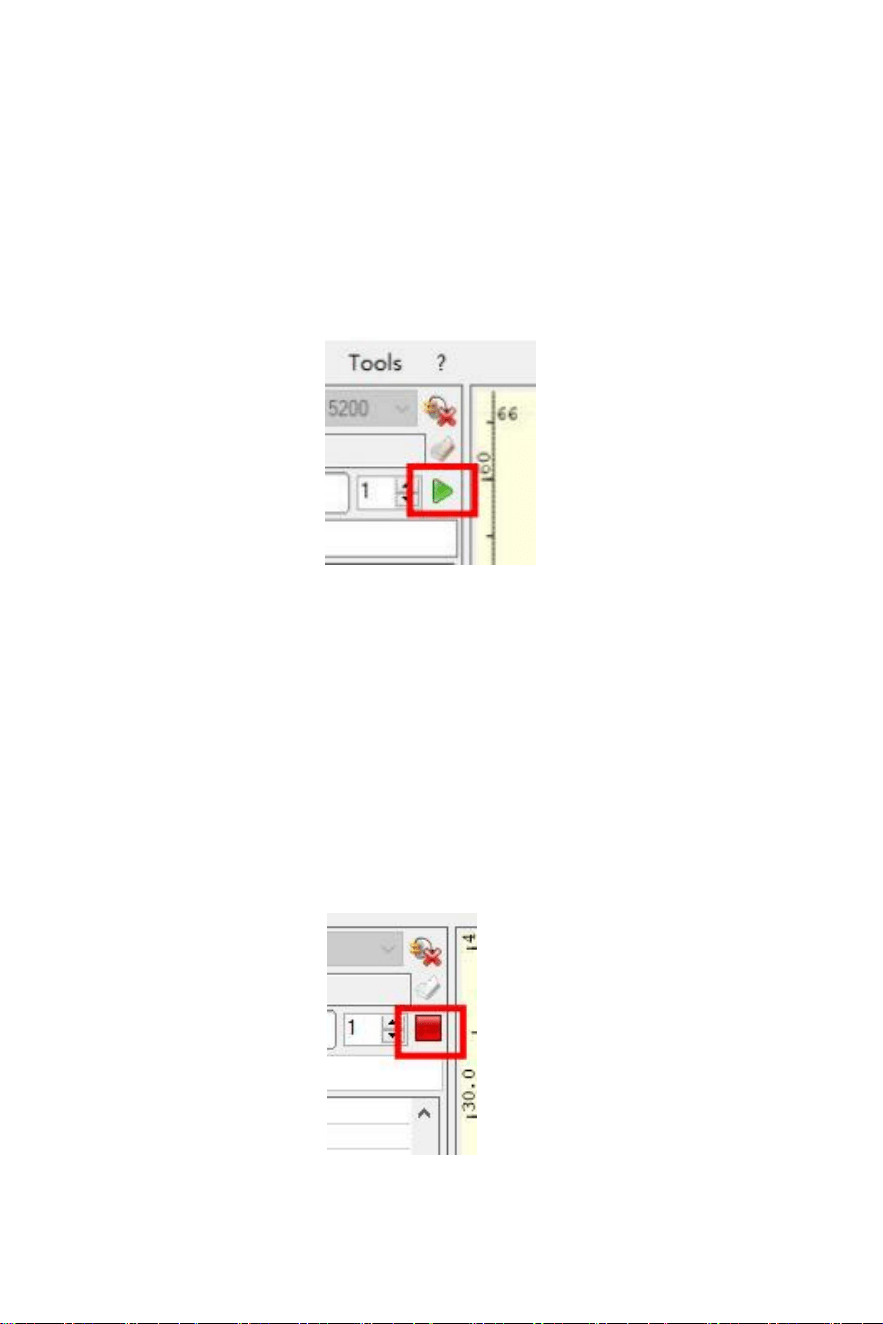
8. start , uppsägning träsnideri eller skärande
1. börja :
När du har slutfört alla ovanstående operationer, klicka på den gröna
knapp som visas i figuren för att börja gravera. Det finns en nummer
det burk vara redigerade nästa till startknappen. Det är antal gånger
gravering eller skärande,
LaserGRBL tillåter flera på varandra följande gravering eller skärning
av unif orm former, är denna funktion speciellt användbar för skärning.
bild 1 start
2. Uppsägning
Om du vill avsluta jobbet halvvägs kan du klicka på Avsluta -
knappen som visas på bilden för att avsluta de gravyr eller
skärande.
bild 2 stopp
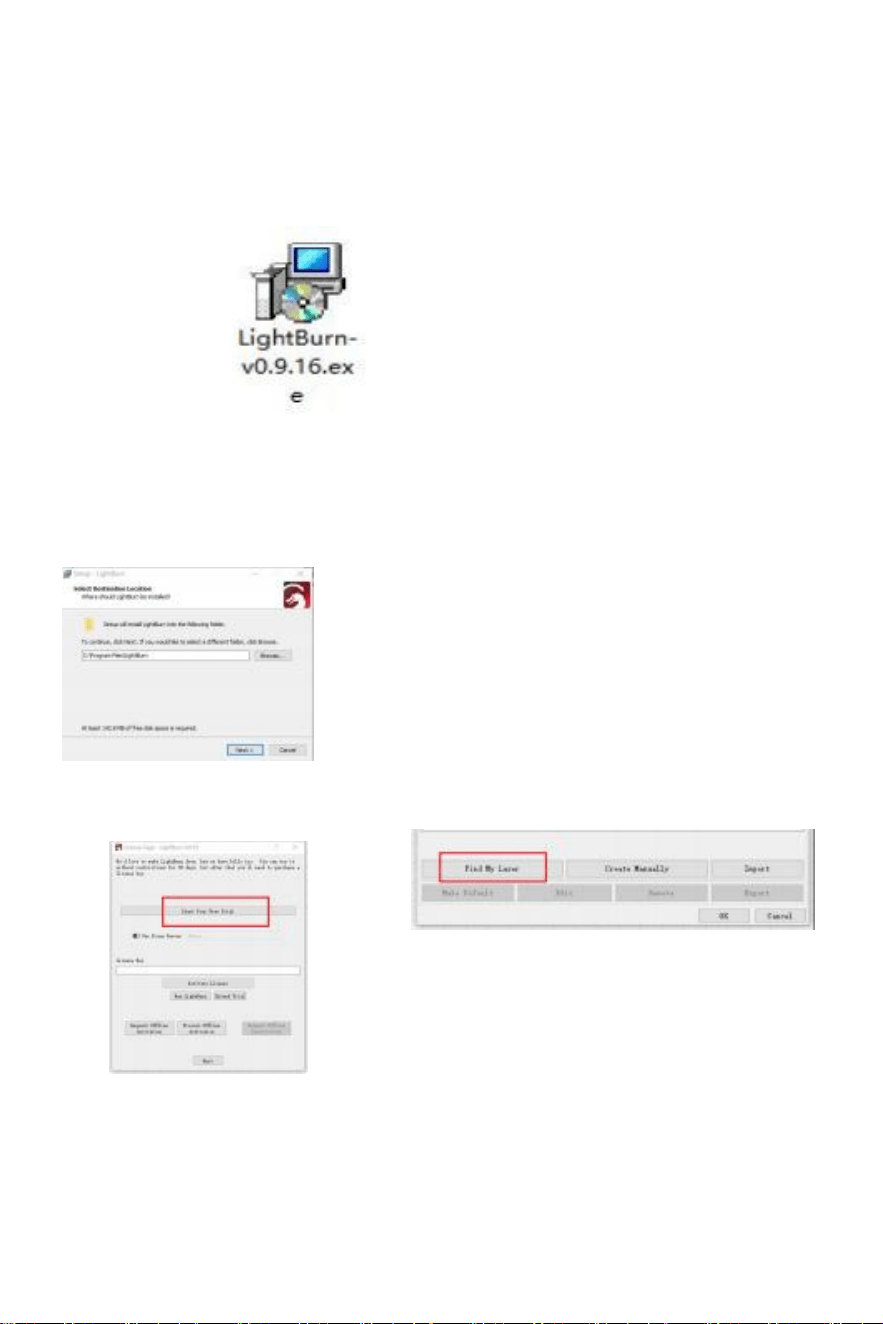
9. LightBurn Installation Tutoria I
vi kan ladda ner installationspaketet från LightBurns webbplats:
https://Iightburnsoftware.com/
bild 3 :
LightBurn
programvara paket
Dubbelklicka på installation paketera till installera och klicka på "Nästa"
i popup-fönster.
(Notera: LightBurn är en betald programvara, för bättre uppleva vi
rekommenderar dig att köpa originalet, här vi ska demonstrera de
installation av testversionen)
bild 4 :
välj de
installation väg
CIick starta din gratis provperiod ( bild
5 )
CIick Hitta Min Laser ( bild 6 )
bild 6 : CIick"Hitta min Iaser”
bild 5 : Välja en
gratis
provperiod
we can downIoad the instaIIation package from the LightBurn website:
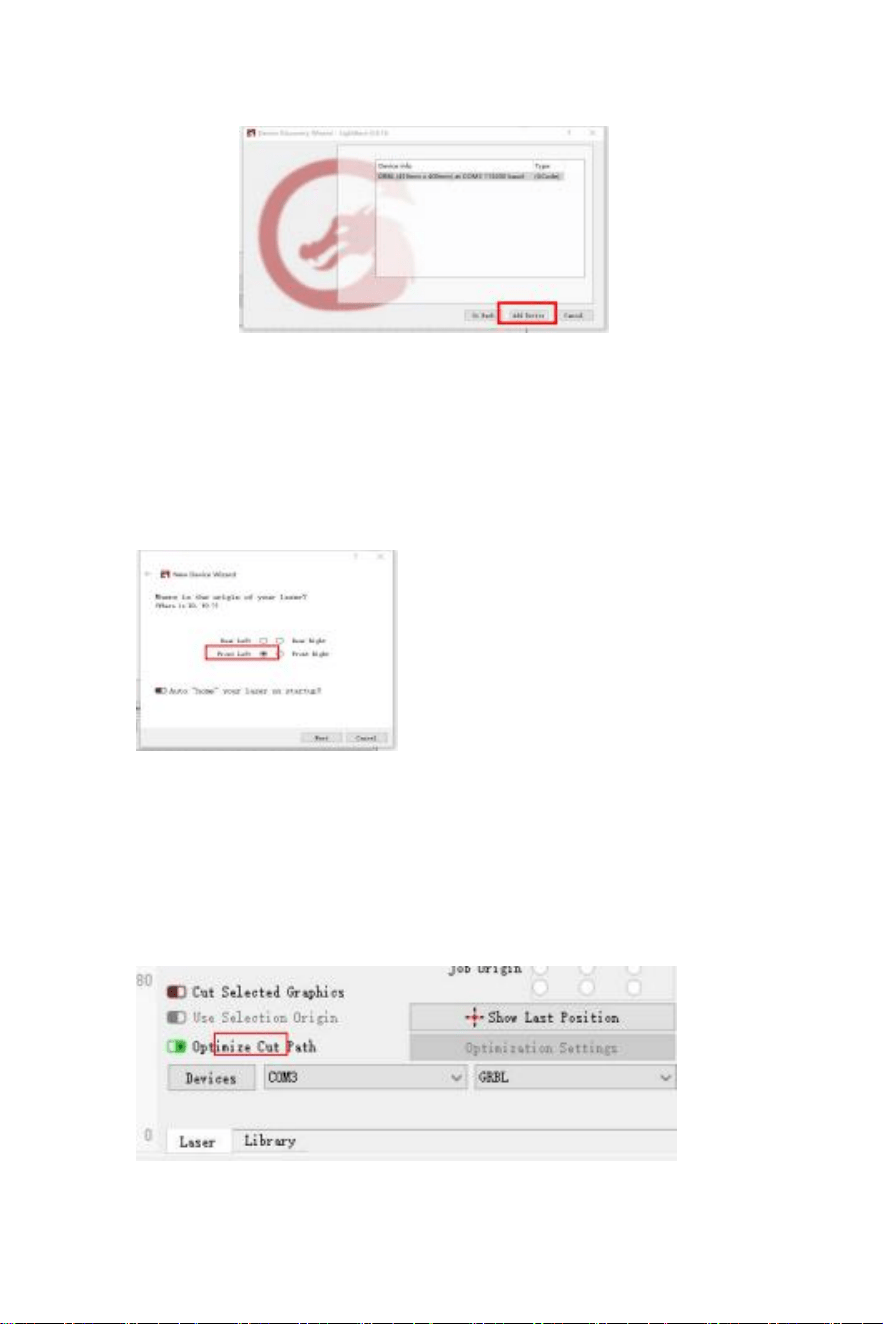
CIick Hitta MIN Laser ( bild 7 )
bild 7 : CIick GRBL alltså Lägg till Enhet
För att fastställa ursprunget, vi vanligtvis
inställd de ursprung i fronten Jag lämnade.
bild 8 : ställ in ursprung n i
de Främre Jag lämnade.
Om datorn inte kan anslutas till maskin, vi kan prova för att välja
olika portar i Iaser-gravyren maskin, som visas i bild nedan. Om
det fortfarande inte fungerar, snälla kontakta vår
kundservice
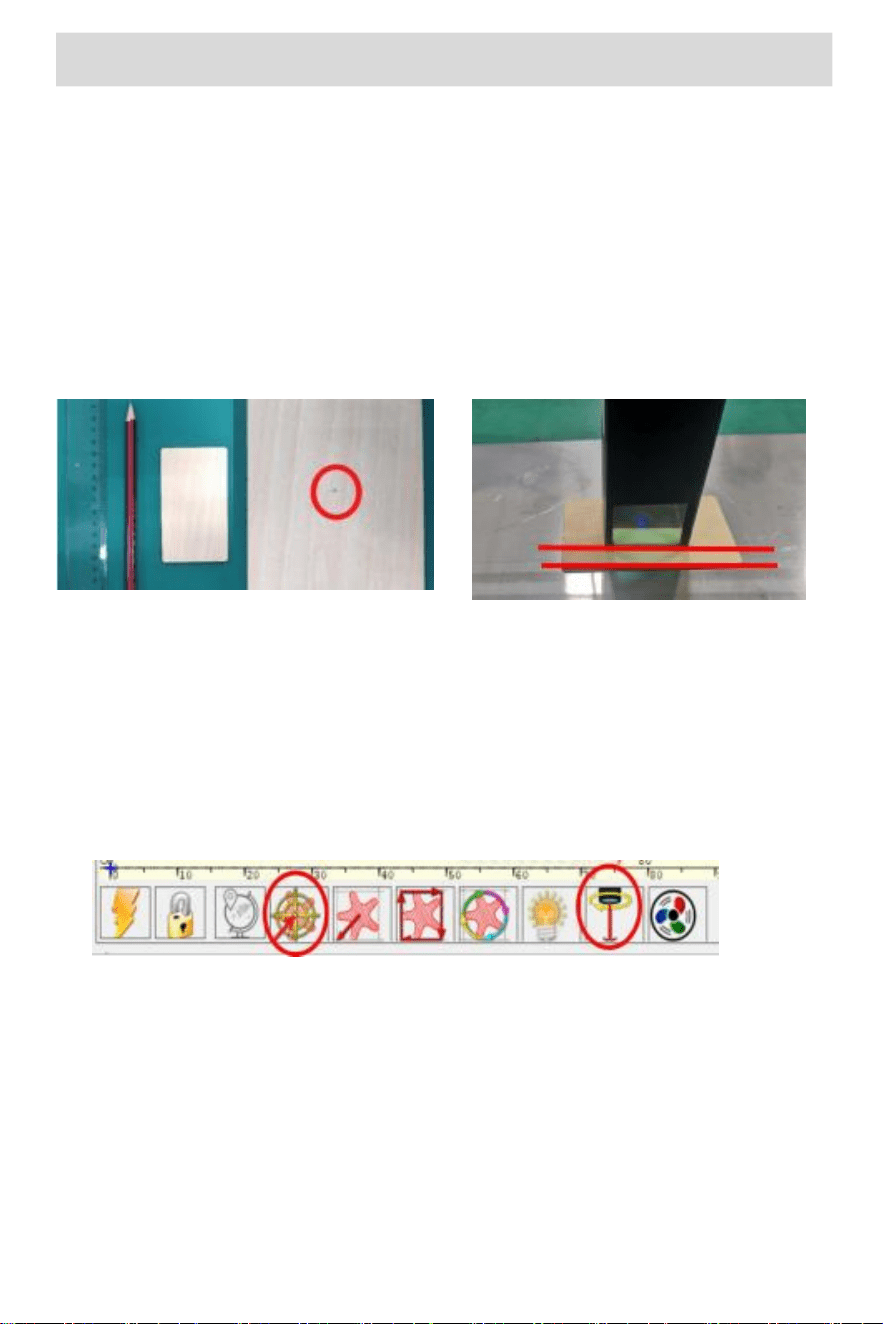
part 7: Techniques for using machines
1. Ju närmare Iaser är till bordet, den Är inte stabil de struktur e will vara,
Försök att lyfta Iasern så långt bort från bordet som möjligt när använder
de Iaser.
2. exakt placering av mönstret och det graverade objekt ect.
a.Flytta Iasern till Längre till vänster av ramen.
b. med hjälp av linjal och penna för att rita a centrum punkt på de
graverad objekt ( bild 1 ) .
c. Skölden måste vara parallell med de kant av graverad objekt ( bild
2 ) .
bild 1 rita en mitt punkt på det
graverade föremålet
bild 2 The shieId är parallellt
med kanten på det graverade
föremålet
d.Klicka på följande två knappar i följd till flytta de Iaser så att Iaser-
punkten flyttas till mitten av gravyr. en gång
positionering är komplett, du kan start gravyr.
1 2
bild 3 mitten punkt positionering

part 8: Maintenance instructions and warning
Denna produkt använder en högst integrerad design och kräver inga
underhåll. Men om Iaser-systemet installerade med detta produkt
behöver repareras eller justera ed, snälla:
1. koppla ur strömanslutningen på Iasern, så att Iaser är i a
strömavbrott;
2. Om du behöver Iaser-hjälp för justering , snälla:
① ALLT närvarande personal bär skyddsglasögon
,OD5+ skyddsglas är behövs ;
② Se till att det finns ingen brandfarlig eller explosiv material
finns runt ;
③ Iaserns position och riktning är fast till säkerställa att
Iasern ska inte av misstag röra på sig och lysa på
Människor, djur, brandfarliga, explosiva och andra
farliga och värdefulla föremål under felsökning.
④ Gör det inte IooK kl Iasers
⑤ Do inte lysa den Iaser på spegelobjekt, Iest den Iaser
reflektion orsakar olycka skada.
3. Laser modul cle aning
Efter en period av användning för lasermodul, det kommer
vara några rester stannar vid skyddet täcka, kylfläns, och de
laserhuvud. Resterna behöver vara rengöras i tid så att inte
påverka användning av l aser modul. Vindrutan och skyddande
locket måste vara tas bort före rengöring.

part 9:List of accessories
1. Instruktion manual *1
2.Ögonskyddsglas *1
3.USB kommunikationskabel
*1 4.Clean the borste *1
5. Prova lite trä brädor *3 6.
Försök med liten akryl pIates
*3
7. Bestäm fokus bIo cK *1 8.
öppen avsluta skiftnyckel *1
9.1 Skruvpåse : ( M 5 × 25 mm*4PCS
、M
5 × 8mm*4PCS
、M
5 × 14mm*7PCS
、
M
5 × 6mm*4PCS
、 M3
× 6mm*12PCS
、 M4
× 12mm*2PCS
、)
TILLÄMPLIG till 5 w och 10 w lägeär
9.2 Skruvpåse : ( M5 × 25 mm*8PCS
、M
5 × 6mm*6P CS
、M
5 ×
14mm*7PCS 、 M3 × 6mm*8PCS )
Gäller 20w lägeär
10.Damfri duk *1 11.
Kabelband *10
12.H3 sexkantig L-formad
skiftnyckel*1 13.H2 sexkantig L-
formad skiftnyckel*1
14.H2.5hexagonI L-sh apet
skiftnyckel*1
15. Luftunderstödda pumpar *1 (A710w och G3 läge bara)

16.Rotary Rull Användarmanual *1(endast tillgänglig på A710w+RoIIer och
G3+RoIIer modeIs)
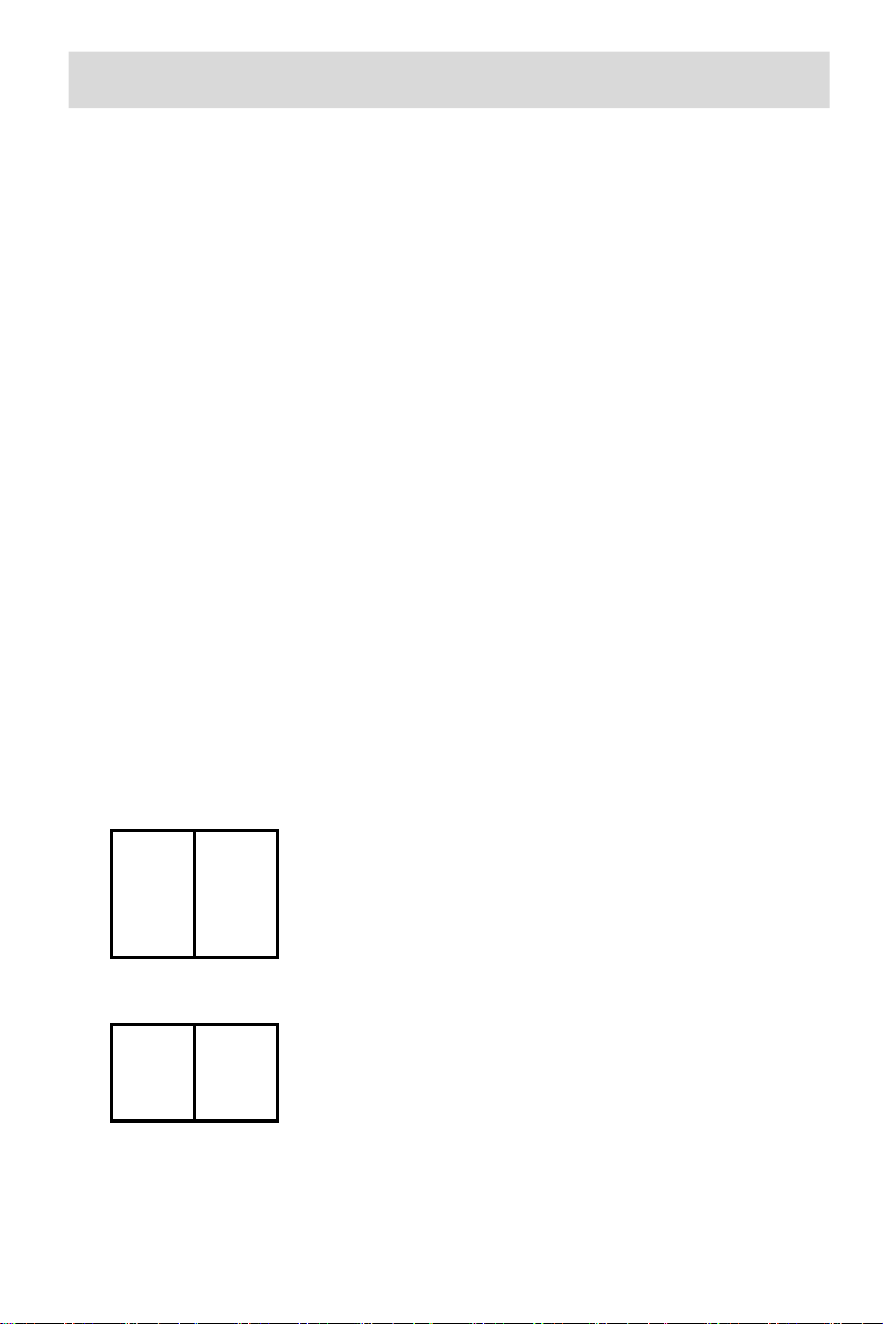
part 10: precautions for common problems
1.Välj rätt COM-port för att ansluta programvara och utrustning och
baudhastigheten bör vara valt: 115200, till se till att anslutningen
mellan datorporten och den UsB kabI är inte Ioose. Om du behöver
Iaser-hjälp för inställning, snälla:
2. Innan gravering, vänligen bekräfta om varje mekanism är Iooose
(synkron beIt, excentrisk kolumn av rullar och Iaser huvud är Iooose
eller skakad)
3.Justera fokus rätt och bekräfta att avståndet från änden av Iaser
-skyddet till graveringen är Film med fast fokus tjocklek.
4.LaserGRBL/LightBurn programvara kan referera till
parametertabellen i motsvarande manual för gravering och skärning
av olika
material. Graveringen av spegelmetall kräver manua I yta
försvagande behandling.
Adress : shuangcheng|u 8o3nong11hao16o2A-16o9shi,
baoshanqu, shanghai 2ooooo CN.
Importerad till USA : sanven Teknik Ltd. , svit 250,
9166 Anaheim PIace, Rancho Cucamonga, CA 91730
Stor
brita
nnie
n
REP
EC
REP
GJORD I KINA
YH RÅDGIVNING BEGRÄNSAD.
C/ o YH Consu | ting Begränsad kontor 147,
Centurion House, London Road, St aines-upon-
Thames,
surrey , TW 18 4 AX
E- Crossstu GmbH .
Mainzer Landstr.69, 6o329 Frankfurt am Main.

Teknisk support och nd E-garantibevis
www.vevor.comlsupport