EL-DP9001(Y12)-1
PRINTED IN CHINA / IMPRIMÉ EN CHINE
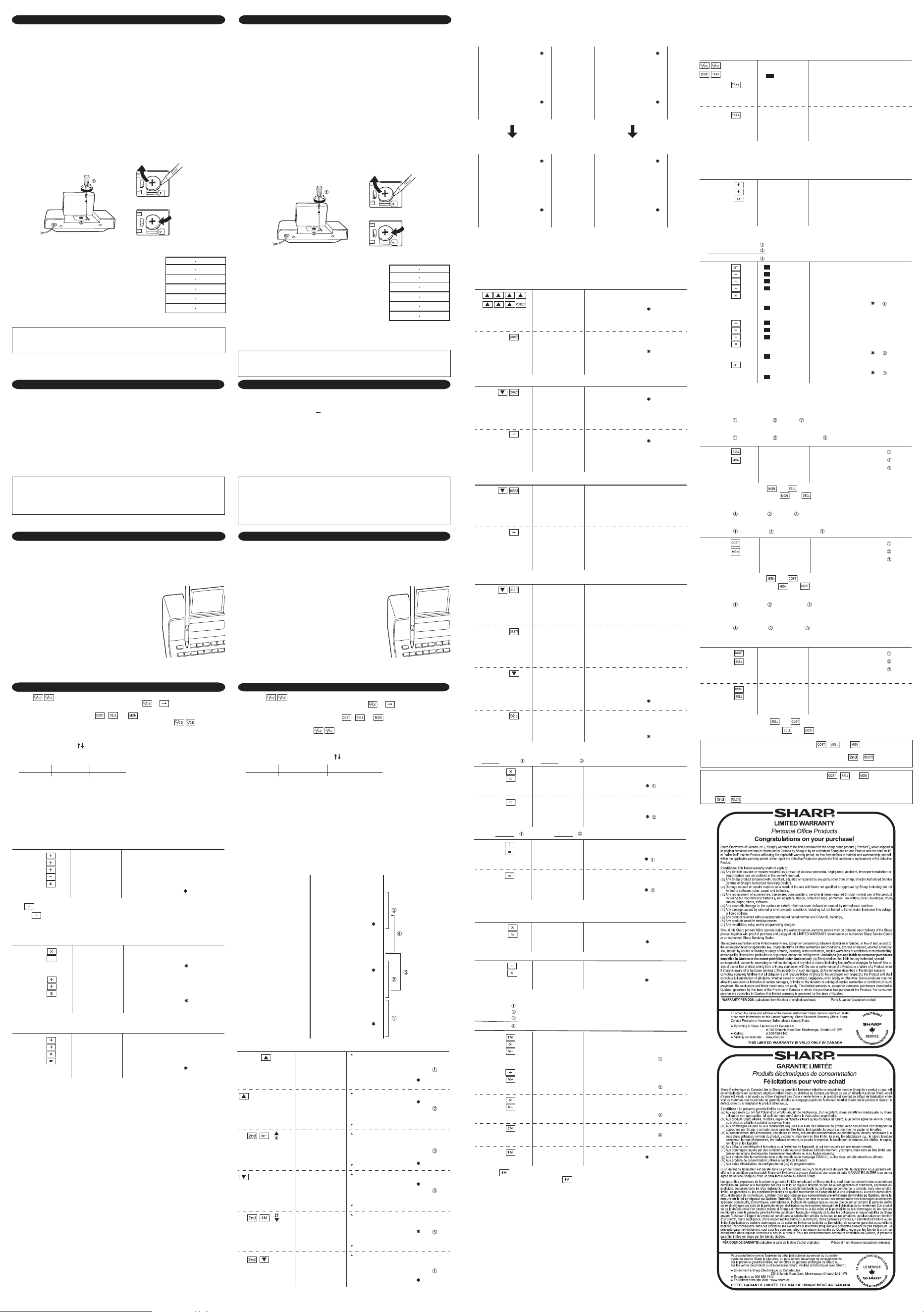
17JSC (TINSKA230EHZZ)
Subtotal – Used to get subtotal(s) of additions and/or subtractions. When pressed
following the or key, the subtotal is displayed with the symbol “侓” and the
calculation may be continued.
OPERATIONAL NOTES
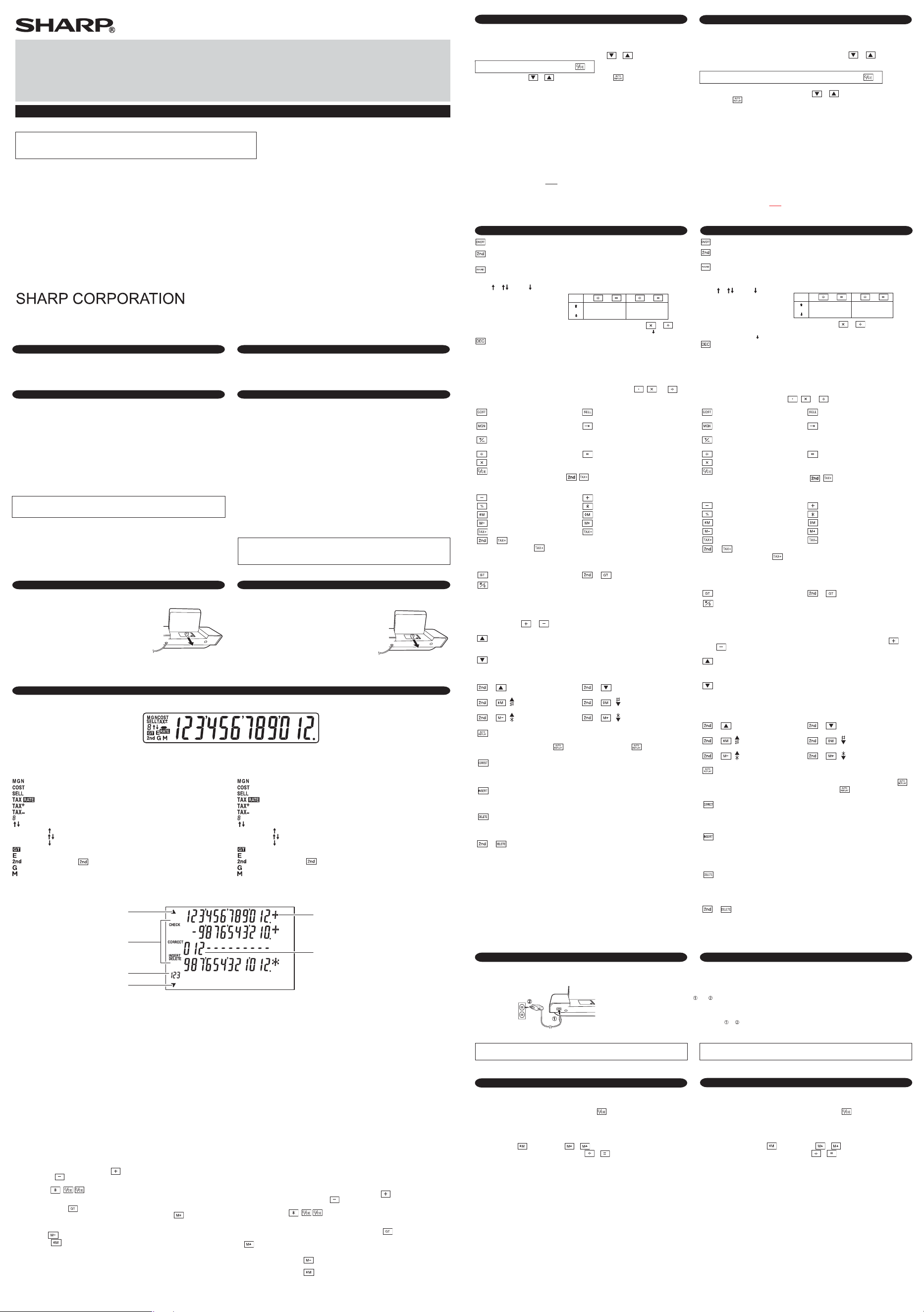
OPERATING CONTROLS
x The count is displayed when the calculated result is obtained.
x Pressing of , clears the counter.
Note: There are three types of item counters.
Example: Set Decimal Selector to 2.
4 ÷ 9 = 0.444 ... , 5 ÷ 9 = 0.555 ...
Note: The decimal point floats during successive calculation by the use of
or .
If the decimal selector is set to “F” then the answer is always rounded down (
).
x Shows calculation results and entered numeric values.
x In CHECK MODE, shows numeric values entered for correction.
x Use to display the calculation history and correct, insert, or delete values.
x You can show up to 5 history lines.
x During actual use, not all symbols are displayed at the same time.
x
x You can save up to 300 steps in the history.
When 300 steps are exceeded, the oldest block of steps is deleted.
The summary of deleted block and "----[300]---" appear on the first line.
USING THE CALCULATOR FOR THE FIRST TIME
LCD DISPLAY AND SYMBOLS (MAIN AND SUB-DISPLAYS) /
AFFICHAGE ACL ET SYMBOLES (AFFICHAGES PRINCIPAL ET SECONDAIRE)
Removing the insulation sheet, and resetting
Main display
Sub display
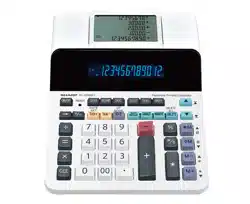
EL-DP9001
PAPERLESS PRINTING CALCULATOR
CALCULATRICE IMPRIMANTE SANS PAPIER
OPERATION MANUAL MODE D’ EMPLOI
This Class B digital apparatus complies with Canadian ICES-003.
Cet appareil numérique de la classe B est conforme à la norme NMB-003 du Canada.
4 9 5 9
0.45 0.56
5/4 0.44 0.56
0.44 0.55
ERRORS
There are several situations which will cause an overflow or an error condition. When this
occurs, “E” will be displayed. The contents of the memory at the time of the error are
retained.
Error conditions:
1. When the integer portion of an answer exceeds 12 digits.
2. When the integer portion of the contents of the memory or grand total memory exceeds
12 digits. (Ex.
999999999999 1 )
3. When any number is divided by zero. (Ex. 5
0 )
To insure trouble-free operation of your SHARP calculator, we recommend the following:
1. The calculator should be kept in areas free from extreme temperature changes,
moisture,and dust.
2.
A soft, dry cloth should be used to clean the calculator. Do not use solvents or a wet cloth.
3. Since this product is not waterproof, do not use it or store it where fluids, for example
water, can splash onto it. Raindrops, water spray, juice, coffee, steam, perspiration,
etc.will also cause malfunction.
4. If service should be required, use only a SHARP servicing dealer, a SHARP approved
service facility or SHARP repair service.
5. Do not operate this unit with the insulation sheet attached; the insulation sheet prevents
the battery wear while shipping, and can be found on the back of the unit's body. If the
insulation sheet is not removed, the tax rate setting,the MODE setting, the history and
the memory contents will be cleared as soon as the AC power is accidentally unplugged.
6. Do not wind the cord around the body or otherwise forcibly bend or twist it.
7. Unplug the calculator by pulling on the plug portion, not the cord.
8.
Do not place objects on the cord. Do not run the cord under rugs, mats, or other such objects.
9. This product, including accessories, may change due to upgrading without prior notice.
1.
Connect the AC adaptor to an outlet.
2. Pull out the insulation sheet for the memory protection
battery.
3. Pressing the RESET switch.
(See “RESETTING THE UNIT”.)
Viewing the sub-display
Press ▲ or ▼ to change to CHECK MODE and check the history in the sub-display.
Operators/marks
Opérateurs/marqueurs
Appears when there is data older than the
currently displayed item
S'affiche quand il y a des données plus
anciennes que celles présentement à l’affichage
Shows the currently selected mode
Affiche le mode qui est présentement
sélectionné
Appears when there is data newer than the
currently selected item
S'affiche quand il y a des données plus
récentes que celles présentement sélectionnées
STEP COUNTER
COMPTEUR D’ÉTAPES
SHARP will not be liable nor responsible for any incidental or consequential economic
or property damage caused by misuse and/or malfunctions of this product and
its peripherals, unless such liability is acknowledged by law.
First, pull out the insulation sheet for the memory protection battery (installed for retaining the
tax rate information).
INTRODUCTION
This calculator shows calculations on a sub-display rather than printing on roll paper. You can
view and correct the calculation history.
To perform a calculation, use CALCULATION MODE. To view and correct the history, use
CHECK MODE.
Symbols in the main display
:Appears when the margin is entered or calculated.
:Appears when the cost price is entered or calculated.
:Appears when the selling price is entered or calculated.
:Appears when a TAX RATE is set.
:
Appears when tax is included in the calculation result.
:Appears when tax is not included in the calculation result.
:Shows the decimal setting.
:Shows the round setting.
( ) An answer is rounded up.
( ) An answer is rounded off.
( ) An answer is rounded down.
:Appears when GT mode is selected.
:Appears when an overflow or other error is detected.
:Appears when is pressed.
:Appears when a number is in the grand total memory.
:Appears when a number is in the memory.
Sub-display symbols
▲ :Appears when scrolling upwards is possible.
▼ :Appears when scrolling downwards is possible.
CHECK : Appears when CHECK MODE is selected.
CORRECT : Appears when CORRECT SUB-MODE is selected.
INSERT : Appears when INSERT SUB-MODE is selected.
DELETE : Appears when DELETE SUB-MODE is selected.
STEP COUNTER : Shows the number of line that is displayed at the bottom of the sub-display.
Operators/marks
: Shows operators such as +, marks such as #.
Only the symbols required for the usage under instruction are shown in the display and calculation
examples of this manual.
1) For addition or subtraction, each time is pressed, 1 is added to the item counter,
and each time is pressed, 1 is subtracted.
2) When the grand total mode is ON, the counter will count the number of times that the
calculation results have been stored in the grand total memory. To display and clear
the count, press the key.
3) The memory item counter will count the number of times that the key has been
pressed in the addition.
CALCULATION MODE
This mode is for normal entry and calculation of values.
CHECK MODE
This mode is used to check and correct history content. Press or to enter CHECK MODE.
To return to CALCULATION MODE, press .
In CHECK MODE, press or to check history content, or to automatically replay
content. To correct, insert, or delete, use the three sub-modes.
x CORRECT SUB-MODE
You can use this sub-mode to correct history content.
- You can correct numbers and operators.
- If a correction causes a contradiction in the calculation and “---” appears in the main display, the
correction cannot be made.
x INSERT SUB-MODE
You can use this sub-mode to insert a new calculation in the history content.
- A blank line is inserted above the last item that appears in the sub-display.
- If a insertion caused a contradiction in the calculation and “---” appears in the main display,
insertion is not possible.
x DELETE SUB-MODE
You can use this sub-mode to delete history content items.
- You can delete combinations of operators and numbers.
Example: (Before) 100 + 200 + 300 = 600 → (After) 100 + 200 = 300
- If an expression uses two numbers, you can delete the entire expression.
- If a deletion caused a contradiction in the calculation and “---” appears in the main display, the
expression cannot be deleted.
“6 3 2 1 0”: Presets the number of decimal places in the answer.
“F”: The answer is displayed in the floating decimal system.
“A”:
POWER ON/OFF KEY
2
nd
KEY:
Press to specify the function indicated above or to the right of the key.
ROUND SELECT KEY:
Press to set the rounding method for decimal place numbers that can be displayed.
Press repeatedly to cycle through the three modes.
(⇒(5/4)⇒)
DECIMAL/ADD MODE SELECT KEY:
Sets the display of decimal places.
Press repeatedly to cycle through the seven modes.
(F⇒6⇒3⇒2⇒1⇒0⇒A⇒F⇒...)
COST PRICE ENTRY KEY:
Press this key to enter the cost price.
MARGIN ENTRY KEY:
Press this key to enter the margin.
SELLING PRICE ENTRY KEY:
Press this key to enter the selling price.
LAST DIGIT CORRECTION KEY
CHANGE SIGN KEY:
Changes the algebraic sign of a number (i.e., positive to negative or negative to positive).
DIVISION KEY EQUAL KEY
MULTIPLICATION KEY
CLEAR / CLEAR ENTRY KEY:
Press this key twice, followed by , to display the set tax rate.
Return to CALCULATION MODE:
When an error occurs, press this key to clear the error state.
SUBTRACTION KEY ADDITION KEY
PERCENT KEY
TOTAL KEY
RECALL AND CLEAR MEMORY KEY
MEMORY MINUS KEY
RECALL MEMORY KEY
MEMORY PLUS KEY
+
Tax RATE SET
+
GT mode ON/OFF
x When you press after an entry of new number, the tax rate is set.
x A maximum of 4 digits can be stored (decimal point is not counted as a digit).
x Only one rate can be stored. If you enter a new rate, the previous rate will be
cleared.
+
In CHECK MODE, press to delete ALL steps.
The DEC, ROUND, and TAX settings are retained, but the entire history is deleted.
In CALCULATION MODE, press to change to CHECK MODE.
In CHECK MODE, press to scroll backward.
Long press to scroll quickly.
+
Jump to the first line.
+
Jump to the last line.
+
Jump to previous #.
+
Jump to next #.
+
Jump to previous TOTAL.
+
Jump to next TOTAL.
In CALCULATION MODE, press to change to CHECK MODE.
In CHECK MODE, press to scroll forward.
Long press to scroll quickly.
TAX-INCLUDING KEY
PRE-TAX KEY
GRAND TOTAL KEY
AUTO REPLAY KEY:
CORRECT KEY:
INSERT KEY:
In CHECK MODE, press to change to INSERT SUB-MODE.
If you press this in INSERT SUB-MODE when nothing is entered, you will return to
CHECK MODE.
In CHECK MODE, press to change to CORRECT SUB-MODE.
In CORRECT SUB-MODE, press to apply your corrections and return to CHECK
MODE.
DELETE KEY:
In CHECK MODE, press to change to DELETE SUB-MODE.
In DELETE SUB-MODE, press to delete the selected content and return to CHECK
MODE.
MARKER / SUBTOTAL KEY:
Marker – When entering non-numeric item, “#” appears in the sub-display.
When this key is pressed right after an entry of a number, the entry is displayed on
the left-hand side with the symbol “#”. You can move the display to the position of
“#”.
If an error occurs when correcting a history, press to clear the error. You will return
to the state before the error occurred.
HOW TO CONNECT THE AC ADAPTOR
AC adaptor: EA-90A
This machine can be operated on AC power by use of AC Adaptor.
Make sure that you turn the calculator's power off when disconnecting the AC adaptor.
To connect the AC adaptor, follow steps and .
To disconnect the AC adaptor, simply reverse the procedure.
CAUTION
Use of other than the AC adaptor EA-90A may apply improper voltage to your SHARP
calculator and will cause damage.
Item counter
Compteur d’articles
Press to automatically scroll and display history content in the sub-display.
Auto Scroll stops by pressing during Auto Scroll and pressing again starts Auto
Scroll to resume.
The decimal point in addition and subtraction entries is automatically positioned to the 2nd
digit from the lowest digit of entry number. Use of the add mode permits addition and
subtraction of numbers without entry of the decimal point. Use of , and
will
automatically override the add mode and decimally correct answers will be displayed.
( )
( )
* When the COST/SELL/MGN is being entered, it cannot be changed to CHECK MODE.
Explanation of modes (CALCULATION MODE /CHECK MODE)
Notes:
xEach time the key is used in the subtraction, 1 will be subtracted from the count.
xPressing of the key clears the counter.
( )
( )
x Utiliser pour faire afficher l’historique de calculs et pour corriger, insérer ou supprimer
des données.
x Il est possible d’afficher jusqu’à 5 lignes d’historique.
x Vous pouvez mémoriser jusqu’à 300 étapes dans l’historique.
Lorsque le seuil de 300 étapes est dépassée, le bloc d’étapes le plus ancien est supprimé.
Le sommaire du bloc supprimé et "----[300]---" s’affichent à la première ligne.
x Le total du compteur s’affichera lorsque le résultat du calcul s’obtiendra.
x Une pression sur , annule les données de compteur.
Remarque : Il y a trois types de compteurs d’articles.
x Dans un scénario d’utilisation réelle, tous les symboles ne s’affichent pas en même temps.
x
Consultation de l’affichage secondaire
Pressez ▲ ou ▼ our passer en mode de vérification < CHECK MODE > et consulter
l’historique à l’affichage secondaire.
Symboles de l’affichage secondaire
▲ :S'affiche quand il est possible de défiler vers le haut.
▼ :S'affiche quand il est possible de défiler vers le bas.
CHECK : S'affiche quand le mode de vérification < CHECK MODE > est sélectionné.
CORRECT : S'affiche quand le sous-mode de correction < CORRECT SUB-MODE >
est sélectionné.
INSERT : S'affiche quand le sous-mode d’insertion < INSERT SUB-MODE >
est sélectionné.
DELETE : S'affiche quand le sous-mode de suppression < DELETE SUB-MODE >
est sélectionné.
COMPTEUR
D’ÉTAPES :
Indique le numéro de la ligne qui s’affiche en bas de l’affichage secondaire.
OPÉRATEURS/
MARQUEURS
:
Indique les opérateurs tels que +, et les marqueurs tels que #.
Seuls les symboles requis à l’opération correspondant aux directives sont indiqués à l’affichage et
dans les exemples de calculs dans le présent manuel.
1) Pour l’addition ou la soustraction, à chaque pression sur , 1 s’ajoute au compteur
d’articles, et à chaque pression sur , 1 est soustrait au compteur.
2) Lorsque le mode de grand total est réglé sur ON, le compteur va tenir compte du
nombre de fois où les résultats de calcul ont été sauvegardés en mémoire de grand
total. Pour afficher et supprimer le total, pressez la touche .
3) Le compteur d’articles en mémoire comptera le nombre de pressions sur la touche
au processus d’addition.
Remarques :
xÀ chaque fois où la touche s’emploie à la soustraction, 1 sera soustrait du total
de compteur.
xUne pression sur la touche annule les données de compteur.
MODE DE CALCUL < CALCULATION MODE >
Ce mode est utilisé pour les démarches typiques de saisie et de calcul de valeurs.
MODE DE VÉRIFICATION < CHECK MODE >
Ce mode sert à vérifier et corriger les contenus en historique. Pressez ou pour passer en
mode de vérification < CHECK MODE >.
Pour retourner en mode de calcul < CALCULATION MODE >, pressez .
Au mode de vérification < CHECK MODE >, pressez ou pour vérifier les contenus
d’historique, ou pour rappeler automatiquement les contenus. Pour corriger, insérer ou
supprimer, utilisez l’un ou l’autre des trois sous-modes applicables.
x SOUS-MODE DE CORRECTION
Vous pouvez utiliser ce sous-mode pour corriger les données en historique.
- Vous pouvez corriger les chiffres et les opérateurs.
- Si une correction de données provoque une contradiction au calcul et «---» s’affiche à l’affichage
principal, la correction ne sera donc pas possible.
x SOUS-MODE D’INSERTION
Vous pouvez utiliser ce sous-mode pour insérer un nouveau calcul dans le contenu d’historique.
- Une ligne vide est insérée au-dessus du dernier article qui paraît à l’affichage secondaire.
- Si une insertion de données provoque une contradiction au calcul et «---» s’affiche à l’affichage
principal, l’insertion ne sera donc pas possible.
x SOUS-MODE DE SUPPRESSION
Vous pouvez utiliser ce sous-mode pour supprimer les données dans l’historique.
- Il est possible de supprimer des combinaisons d’opérateurs et chiffres.
Exemple : (Avant) 100 + 200 + 300 = 600 → (Après) 100 + 200 = 300
- Si une expression utilise deux chiffres, il est possible de supprimer l’expression entière.
- Si une suppression de données provoque une contradiction au calcul et «---» s’affiche à
l’affichage principal, l’expression ne peut donc pas être supprimée.
Explication des modes (CALCULATION MODE /CHECK MODE)
PRÉCAUTIONS
LORS DE LA PREMIÈRE UTILISATION DE LA CALCULATRICE
Retrait du feuillet d'isolation et réinitialisation
ERREURS
Conditions d'erreur:
En premier lieu, retirez la languette isolante pour la pile de protection de la mémoire (placée
pour préserver les informations de la taxe).
1.
Branchez l’adaptateur CA sur une prise de courant.
2. Enlevez le feuillet d'isolation de la pile pour protéger la
mémoire.
3. Appuyez sur le bouton RESET.
(Voir “RÉINITIALISATION DE L’UNITÉ”.)
Il existe plusieurs cas qui entraînent un dépassement de capacité ou une situation d’erreur.
Si cela se produit, “E” sera affiché. Le contenu de la mémoire au moment de l’erreur est
préservé.
1. Lorsque la partie entière d'un résultat dépasse 12 chiffres.
2. Lorsque la partie entière du nombre en mémoire ou dans la mémoire du total général
dépasse 12 chiffres. (Ex. 999999999999 1 )
3. Lorsqu'un nombre est divisé par zéro. (Ex. 5 0 )
Veillez à mettre hors tension la calculatrice lorsque vous débranchez l’adaptateur secteur.
Pour brancher l’adaptateur secteur, suivez les étapes et .
Pour débrancher l’adaptateur secteur, il suffit de procéder à l’envers.
ATTENTION
L’utilisation d’un adaptateur secteur autre que le EA-90A peut être à l’origine de
l’application d’une tension incorrecte à votre calculatrice SHARP et l’endommager.
COMMENT RACCORDER L’ADAPTATEUR SECTEUR
Adaptateur secteur: EA-90A
Cet appareil peut aussi fonctionner sur secteur en utilisant un adaptateur secteur.
TOUCHE DE TAXE INCLUSE
TOUCHE DE PRÉTAXE
TOUCHE D’ENTRÉE DU PRIX D’ACHAT:
Appuyez sur cette touche pour entrer le prix d’achat.
TOUCHE D’ENTRÉE DE MARGE BÉNÉFICIAIRE:
Appuyez sur cette touche pour entrer la marge bénéficiaire.
TOUCHE D’ENTRÉE DU PRIX DE VENTE:
Appuyez sur cette touche pour entrer le prix de vente.
TOUCHE DE CORRECTION DU DERNIER CHIFFRE
TOUCHE DE CHANGEMENT DE SIGNE:
Change le signe algébrique d’un nombre (ex: positif à négatif ou négatif à positif).
TOUCHE DE DIVISION
TOUCHE ÉGAL
TOUCHE DE MULTIPLICATION
TOUCHE D’EFFACEMENT / EFFACEMENT DES ENTRÉES:
TOUCHE DE SOUSTRACTION TOUCHE D’ADDITION
TOUCHE DE POURCENTAGE
TOUCHE TOTAL
TOUCHE D’EFFACEMENT DU CONTENU DE LA MÉMOIRE
TOUCHE MOINS EN MÉMOIRE
TOUCHE DE RAPPEL D’UN SOUS-TOTAL EN MÉMOIRE
TOUCHE PLUS EN MÉMOIRE
LES COMMANDES
Symboles à l’affichage principal
:S'affiche quand la marge est saisie ou calculée.
:S'affiche quand le prix coûtant est saisi ou calculé.
:S'affiche quand le prix de vente est saisi ou calculé.
:S'affiche quand un taux de taxe < TAX RATE > est réglé.
:
S'affiche quand la taxe est comprise dans le résultat de calcul.
:S'affiche quand la taxe n’est pas comprise dans le résultat de calcul.
:Affiche le réglage de décimale.
:Affiche le réglage d’arrondi.
( ) Le résultat est arrondi vers le chiffre entier supérieur.
( ) Le résultat est arrondi vers un chiffre entier.
( ) Le résultat est arrondi vers le chiffre entier inférieur.
:S'affiche quand le mode GT est sélectionné.
:
S'affiche quand une erreur de débordement du tampon ou autre erreur survient.
:S'affiche quand est pressé.
:S'affiche quand un chiffre est en mémoire de grand total.
:S'affiche quand un chiffre est en mémoire.
xAffiche les résultats de calculs et les valeurs numériques saisies par l’utilisateur.
xEn mode de vérification < CHECK MODE >, les valeurs numériques saisies pour
correction sont affichées.
Affichage principal
Affichage secondaire
PRÉSENTATION
Cette calculatrice affiche les calculs sur un affichage secondaire, plutôt que de les imprimer
sur un rouleau de papier. Vous pouvez consulter et corriger l’historique de calculs.
Pour effectuer un calcul, passez en mode de calcul < CALCULATION MODE >.
Pour consulter et corriger l’historique, passez en mode de vérification < CHECK MODE >.
Afin d'assurer un fonctionnement sans ennui de la calculatrice SHARP, veuillez prendre les
précautions suivantes:
1. Ne pas laisser la calculatrice dans les endroits sujets à de forts changements de
température, à l'humiditè, et à la poussière.
2.
Pour le nettoyage de la calculatrice, utiliser un chiffon doux et sec. Ne pas utiliser de solvants ni un
chiffon humide.
3.
Cet appareil n'étant pas étanche, il ne faut pas l'utiliser ou l'entreposer dans des endroits où il
risquerait d'être mouillé, par exemple par de l'eau. La pluie, l'eau brumisée, les jus de fruits, le café,
la vapeur, la transpiration, etc. sont à l'origine de dysfonctionnements.
4. Si une réparation s'avérait nécessaire, confier l'appareil à un distributeur agréé par
SHARP et assurant l'entretien, à un service d'entretien agréé par SHARP, ou à un
centre d'entretien SHARP.
5. Il ne faut pas utiliser cet appareil sans retirer au préalable la feuille isolante; cette
feuille isolante prévient l’usure de la pile durant l’expédition; elle se localise sur le dos
de l’unité. Si la feuille isolante n’est pas enlevée, le réglage de taux de taxe, le réglage
de MODE, l’historique et les contenus en mémoire seront supprimés aussitôt que
l’alimentation CA serait coupée par accident.
6.
Ne pas entourer le cordon secteur autour du boîtier ni ne le plier ou le tordre avec force.
7. Tirez sur la fiche du cordon secteur pour débrancher la calculatrice, jamais sur le cordon
lui-même.
8. Ne posez pas d'objets sur le cordon secteur. Ne faites pas passer le cordon secteur
sous un tapis, carpette ou autres objets similaires.
9.
Ce produit, y compris les accessoires, peut varier suite à une amelioration sans préavis.
SHARP ne peut pas être tenu responsable pour tout incident ou dommage économique
consécutif ou matériel, causé par une mauvaise utilisation et/ou un mauvais
fonctionnement de cet appareil et de ses périphériques, à moins qu’une telle
responsabilité ne soit reconnue par la loi.
Exemple : Régler le sélecteur
de décimale sur 2.
4 ÷ 9 = 0.444 ... , 5 ÷ 9 = 0.555 ...
Remarque: la virgule flotte aux calculs successifs alors que
or s’emploie.
Si le sélecteur de décimale est réglé sur « F », la réponse est systématiquement arrondi au
nombre entier inférieur (
).
4 9 5 9
0.45 0.56
5/4 0.44 0.56
0.44 0.55
“6 3 2 1 0”: Prérègle le nombre de décimales dans la réponse.
“F”: La réponse s’affiche selon le système de virgule flottante.
“A”:
TOUCHE DE MISE SOUS/HORS TENSION
2
ème
touche < 2nd KEY > :
Pressez pour spécifier la fonction indiquée au-dessus ou à droite de la touche.
TOUCHE DE SÉLECTION D’ARRONDI :
Pressez pour régler la méthode d’arrondi applicable aux décimales qui peuvent
être affichées.
Pressez à plusieurs reprises pour faire défiler les trois modes.
(⇒(5/4)⇒)
TOUCHE DE SÉLECTION DE MODE DÉCIMALE :
Règle l’affichage de la décimale.
Pressez à plusieurs reprises pour faire défiler les sept modes.
(F⇒6⇒3⇒2⇒1⇒0⇒A⇒F⇒...)
Aux entrées d’addition et de soustraction, la virgule décimale est positionnée
automatiquement à gauche du deuxième chiffre d’à droite dans le nombre saisi. L’emploi
du mode d’addition permet l’addition et la soustraction de nombres sans avoir à saisir la
décimale. La pression des touches , ou annulera automatiquement le mode
d’addition, et les résultats s’afficheront en numérotation décimale correcte.
Pressez cette touche deux fois, suivi par , pour faire afficher le taux de taxe
qui aura été défini.
Retournez en mode de calcul < CALCULATION MODE > :
Si une erreur survient, pressez cette touche pour annuler l’état d’erreur.
Sous-total – Employé pour calculer le/s sous-total/totaux aux calculs d’addition ou
de soustraction. Si cette touche est pressée après la pression des touches ou
, le sous-total s’affiche, accompagné du symbole «◊» et le calcul peut
se poursuivre.
+
Réglage de taux de taxe
+
Mode GT ON/OFF
x Lorsque vous pressez à la suite de la saisie d’un nouveau chiffre, le taux de
taxe est réglé.
x Au maximum, 4 chiffres peuvent être mémorisés (la virgule décimale ne compte
pas comme chiffre).
x Seulement un taux peut être gardé en mémoire. Si vous saisissez un nouveau
taux, l’ancien taux sera supprimé.
+
En mode de vérification < CHECK MODE >, pressez pour supprimer
TOUTES les étapes.
Les réglages DEC, ROUND et TAX sont retenus, mais tout l’historique est supprimé.
En mode de calcul < CALCULATION MODE >, pressez pour passer en mode
de vérification < CHECK MODE >.
En mode de vérification < CHECK MODE >, pressez pour défiler en arrière.
Maintenez une pression sur la touche pour défiler rapidement.
+
Sauter à la première ligne.
+
Sauter à la dernière ligne.
+
Sauter au # précédent.
+
Sauter au prochain #.
+
Sauter au TOTAL précédent.
+
Sauter au prochain TOTAL.
En mode de calcul < CALCULATION MODE >, pressez pour passer en mode
de vérification < CHECK MODE >.
En mode de vérification < CHECK MODE >, pressez pour défiler en avant.
Maintenez une pression sur la touche pour défiler rapidement.
TOUCHE DE TOTAL GÉNÉRAL
TOUCHE DE RAPPEL < AUTO REPLAY > :
TOUCHE DE CORRECTION < CORRECT > :
TOUCHE D’INSERTION < INSERT > :
En mode de vérification < CHECK MODE >, pressez pour passer en
sous-mode d’insertion < INSERT SUB-MODE >.
Si vous pressez cela lorsque vous êtes en sous-mode d’insertion
< INSERT SUB-MODE > et rien n’est saisi, vous serez ramené en
mode de vérification < CHECK MODE >.
En mode de vérification < CHECK MODE > , pressez pour passer en sous-mode de
correction < CORRECT SUB-MODE >.
En sous-mode de correction < CORRECT SUB-MODE >, pressez pour actualiser
vos corrections et revenir en mode de vérification < CHECK MODE >.
TOUCHE DE SUPPRESSION < DELETE > :
En mode de vérification < CHECK MODE >, pressez pour passer en sous-mode de
suppression < DELETE SUB-MODE >.
En sous-mode de suppression < DELETE SUB-MODE >, pressez pour supprimer le
contenu sélectionné et revenir en mode de vérification < CHECK MODE >.
TOUCHE MARQUEUR / SOUS-TOTAL < MARKER / SUBTOTAL > :
Marqueur – Lors de saisir un article non-numérique, «#» s’affiche à l’affichage
secondaire. Lorsque cette touche est pressée immédiatement après la saisie d’un
nombre, l’entrée s’affiche de côté gauche avec le symbole «#». Vous pouvez
déplacer le curseur à la position de «#».
Pressez pour défiler automatiquement et afficher le contenu de l’historique à
l’affichage secondaire. Le défilement automatique peut être arrêté en pressant
durant le défilement automatique; pressez à nouveau pour relancer le
défilement automatique.
( )
( )
* Lors de saisir les données de coût/vente/marge < COST/SELL/MGN >, il est impossible
de passer en mode de vérification < CHECK MODE >.
( )
( )
Si une erreur survient lors de corriger l’historique, pressez pour annuler l’erreur.
Vous serez ramené à l’étape précédant l’erreur.
EL-DP9001(Y12)-2
2 years
2 ans
SPECIFICATIONS
Operating capacity: 12 digits
Power supply:
Operating: AC: Local voltage with AC adaptor EA-90A
Memory backup: 3V ...
(DC) (Lithium battery CR2032 × 1)
Memory Protection Battery lifespan:
About 5 years (While at 25°C(77°F), and the power plug is not connected to the
socket.)
Operating temperature: 0°C – 40°C (32°F – 104°F)
Dimensions: 193 mm (W) × 254 mm (D) × 66 mm (H)
(7-19/32" (W) × 10-0/32" (D) × 2-19/32" (H))
Weight: Approx. 580 g (1.28 lb.) (with battery)
Accessories:
1 lithium battery (installed), AC adaptor EA-90A, and operation manual
WARNING
RESETTING THE UNIT
Notes:
REPLACEMENT OF BATTERY FOR MEMORY PROTECTION
Time for battery replacement
How to change the battery
After battery replacement
Precautions on battery use
Notes for handling Lithium batteries:
CAUTION
Danger of explosion if battery is incorrectly replaced.
Replace only with the same or equivalent type recommended
by the manufacturer.
Dispose of used batteries according to the manufacturer’s instructions.
CALCULATION EXAMPLES
CONSTANT / CALCULS AVEC CONSTANTE
A. 62.35 × 11.11 = 62.35 × 22.22 =
62.35 62.3553.26 ×
62.35 ×
11.11
11.11 =
692.7085
692.7085
22.22
22.22 =
1’385.417
1’385.417
PERCENT / POURCENTAGE
A. 100 × 25% =
100
100..001 ×
25
25. %
25.00
25.00
TAX RATE CALCULATIONS
CALCULS DE TAXE
EXAMPLE 1: Set a 5% tax rate.
Calculate the tax on $800 and calculate the total including tax.
EXEMPLE 1: Réglez une taxe de 5%.
Calculez la taxe sur $800 et calculez le total incluant la taxe.
5. 5
5.000 %
TAX
5.000
800
800.
40. TAX
840. T +
840.
840
+840..048
525
+525.1’365.
1’365.
65. TAX
1’300.
T -
1’300.
EXAMPLE 2: Perform two calculations using $840 and $525, both of which already include
tax. Calculate the tax on the total and the total without tax. (tax rate: 5%)
EXEMPLE 2: Réalise deux calculs en utilisant $840 et $525, les deux incluant déjà la taxe.
Calcule la taxe sur le total et le total sans la taxe. (taux de la taxe: 5%)
46 46. 46. ×
78
78. =
3’588.
M
CHECK
3’588. +M
125 125.
M
125. ÷
5
5. =
25.
M
25. +M
72 72.
M
72. ×
8
8. =
576.
M
576. –M
3’037.
◊
M
3’037.
M
3’037. M
3’037.
*3
: Press to clear the memory before starting a memory calculation.
*3
:
Effacer le contenu de la mémoire avant de procéder à un calcul avec mémoire.
B. 11.11 ÷ 77.77 = 22.22 ÷ 77.77 =
11.11 ÷
÷
11.1111.11
77.77
77.77 =
77.77 =
0.14285714285
0.14285714285
22.22
22.22
0.28571428571
0.28571428571
B. (123 ÷ 1368) × 100 =
123
÷123..321
1368
1’368. %
8.99
8.99
350
.053
500
30.
250
.052
50.
EXAMPLE 3:
Determine the margin when the cost price is set at $350, and the selling price at $500.
Cost price Selling Price Margin
Also, obtain the margin when the cost price is set to $250.
EXEMPLE 3: Déterminez la marge bénéficiaire lorsque le prix d’achat est de $350 et le prix
de vente de $500.
Prix d’achat Prix de vente Marge bénéficiaire
En outre, obtenez la marge bénéficiaire lorsque le prix d’achat est de $250.
•
: Entries in the order of “500
350
” are also valid.
•
: Les entrées dans l’ordre de “500 350 ” sont également valides.
• The entered value (enter value, then press , , or ) will be kept in the
buffer; the re-entry will not be necessary when recalculating.
• The buffer contents will be cleared upon new entry, or when + are pressed in
CHECK MODE, or when “E” is displayed.
• La valeur saisie (entrez la valeur puis appuyez sur , ou ) sera gardée
dans le tampon, il ne sera donc pas nécessaire de la ressaisir lorsque vous
recalculerez.
• Le contenu de tampon sera supprimé lors d’une nouvelle entrée, ou sur pression
de + en mode CHECK MODE, ou lorsque «E» s’affiche.
500 500..00
SELL
TAX+
TAX
-
TAX
COST
SELL
COST
MGN
COST
MGN
COST
SELL
COST
MGN
%
5
03
30.
350.
350.
COST
SELL
MGN
%
500.
30.
350.
COST
SELL
MGN
%
30.
500.
250.
COST
SELL
MGN
%
50.
500.
350.
•
: Entries in the order of “30
500
” are also valid.
•
: Les entrées dans l’ordre de “30 500 ” sont également valides.
350 .053
03
500.
•
: Entries in the order of “30
350
” are also valid.
•
: Les entrées dans l’ordre de “30 350 ” sont également valides.
COST / SELL / MARGIN CALCULATION
CALCUL DE ACHAT / VENTE / MARGE
EXAMPLE 1: Determine the cost price for 30% margin when the selling price is set at $500.
Selling Price Margin Cost price
EXEMPLE 1: Déterminez le prix d’achat pour une marge bénéficiaire de 30% lorsque le
prix de vente est de $500.
Prix de vente Marge bénéficiaire Prix d’achat
EXAMPLE 2: Determine the selling price for 30% margin when the cost price is set at $350.
EXAMPLE/EXEMPLE
Cost price Margin Selling Price
EXEMPLE 2: Déterminez le prix de vente pour une marge bénéficiaire de 30% lorsque le
prix d’achat est de $350.
Prix d’achat Marge bénéficiaire Prix de vente
GRAND TOTAL / TOTAL GÉNÉRAL
100 100..001 +
200
200..003 +
300
300..006 +
600. +
600.
300
300. 300. +
400
700. 400. +
500
1’200. 500. +
1’200. +
1’200.
1’800. GT
1’800.
Fig. 1
Fig. 2
MEMORY / MÉMOIRE
46 × 78 =
+) 125 ÷ 5 =
–
)72× 8=
Total
YearMonth
MIXED CALCULATIONS / CALCULS COMPLEXES
A. 5
×
2 + 12 =
5
5..5
2
2.
10.
10.
10.
2.
12.
5.
60.
12.
22.
10.
.01+
12
.22+
002---------
002---------
22.
B. (10 + 2) × 5 =
10 .01+
2
.21+
.21
5
60.
ADDITION AND SUBTRACTION WITH ADD MODE
ADDITION ET SOUSTRACTION AVEC MODE D’ADDITION
12.45 + 16.24 + 19.35 – 5.21 = DEC: A
DEC: 2
DEC: 2
GT: ON
DEC: 2
DEC: 0
DEC: 0
DEC: 0
*
2
1245 54.21
1624
96.82
1935 40.84
521
38.24
42.83
*2 :
was not used in the entries.
*2 : La
n’a pas été utilisée dans les entrées.
Operation Main Display Sub Display
100 + 200 + 300 =
+) 300 + 400 + 500 =
Grand total /
Total général
EXAMPLES OF SCROLLING AND JUMPING IN CHECK MODE
72.99 +
70.79 +
390.77
22.98 ÷
5. =
35.62
2017.02.23 #
Examples of correcting, inserting, and deleting in CHECK MODE
Exemples de correction, insertion et suppression en mode CHECK MODE
History example (before correction)
100. +
0.
202. –
404. +
505. +
807.
C
101. +
0.
202. +
303. +
404. +
1’010.
C
History example (after correction)
<Description of corrections>
1. Change “100” to “101” on 1
st
line
2. Change “-” to “+” on 2
nd
line
3. Insert “303.+” above “404.” on 3
rd
line
4. Delete “505. +” from 4
th
line
100.
---
---
---
---
---
0.
C
101
100. +
0.
C
101. +
303
0.
C
101. +
202. –
1. Correcting numbers / 1. Correction de chiffres
2. Correcting operators / 2. Correction d’opérateurs
3. Inserting / 3. Insertion
4. Deleting / 4. Suppression
202.
0.
C
101. +
202. +
101. +
0.
303. +
404. +
101. +
202. +
202. +
404. +
1’010.
505.
1’010.
303. +
404. +
101. +
202. +
303. +
404. +
505. +
101. +
202. +
303. +
404. +
202. +
1’010.
303. +
404. +
(Enter CHECK MODE)
(
Entrer dans CHECK MODE
)
72.99---
---
+
70.79 +
390.77
x 5 times / x 5 fois
(Scroll function)
(
Fonction de défilement
)
5. =
35.62
2017.02.23
246.99 +
#
(Jump function)
(Fonction de saut)
(Jump function)
(Fonction de saut)
(Jump function)
(Fonction de saut)
48.50 +
48.50 +
29.99 +
146.98
x 3 times / x 3 fois
(Scroll function)
(
Fonction de défilement
)
#1776
7.75 ×
Life of the memory protection battery is approximately 5 years at 25°C(77°F) with the
power plug not connected to the socket.
• When the battery is depleted, the set tax rate and the memory contents will be lost. You may
want to write down the tax rate and other important numbers on a sheet of paper.
• When replacing the battery, the set tax rate and the memory contents will be lost.
(The life of the pre-installed battery may be shorter than expected because of the time
the calculator spends during shipment.)
Use one lithium battery (CR2032).
Caution: When replacing the battery, the set tax rate and the memory contents will be lost.
1)
Connect the AC adaptor to an outlet and turn the power key “OFF”.
2) Remove the battery cover from the back of the sub-display. (Fig. 1)
3) Remove the exhausted battery and install one new lithium battery. Wipe the battery well
with a dry cloth and place the plus “+” side upward. (Fig. 2)
4) Replace the battery cover by reversing the removal procedure.
5) Press the RESET switch.
•
Turn the power key “ON”. Check that “0.” is displayed. If “0.” is
not displayed, remove the battery, reinstall it, and check the
display again.
• Confirm the tax rate settings and the MODE setting.
• In the box on the right, fill in the month/year that you changed
the battery, as a reminder of when to change it again.
• an abnormal event occurs and all keys are disabled.
• you install or replace the battery.
• Pressing the RESET switch will clear the tax rate setting,
the MODE setting, the history and the memory contents.
• Use only a ballpoint pen to press the RESET switch. Do
not use anything breakable or anything with a sharp tip,
such as a needle.
• Connect the AC adaptor to an outlet, then press the
RESET switch. Turn the power key “ON” and check that
“0.” is displayed.
• Do not leave an exhausted battery in the equipment.
•
Do not expose the battery to water or fire, and do not take it apart.
• Store batteries out of the reach of small children.
THE VOLTAGE USED MUST BE THE SAME AS SPECIFIED ON THIS CALCULATOR.
USING THIS CALCULATOR WITH A HIGHER VOLTAGE THAN THAT WHICH IS
SPECIFIED IS DANGEROUS AND MAY RESULT IN A FIRE OR OTHER TYPE OF
ACCIDENT CAUSING DAMAGE. WE ARE NOT RESPONSIBLE FOR ANY DAMAGE
RESULTING FROM USE OF THIS CALCULATOR WITH A VOLTAGE OTHER THAN
THAT WHICH IS SPECIFIED.
Strong impacts, exposure to electrical fields, or other unusual conditions may render the unit
inoperative, and pressing the keys will have no effect. If this occurs, you will have to press
The RESET switch next to the Power key. The RESET switch should be pressed only
when:
1. Press prior to beginning any calculation.
2. If an error is made while entering a number, press or and enter the correct
number.
3. After entering a value, press , , or to activate
the Cost/Sell/Margin
Calculation mode. In case of performing different calculation tasks, key must
be pressed first to cancel the Cost/Sell/Margin mode.
4. Example procedures are listed in following manner unless otherwise specified.
5. If the status is not specified, use “OFF” for GT mode, “F” for number of decimal digits
specification mode, and “ ” for round mode.
12.45 +
42.83
16.24 +
19.35 +
5.21 –
---
---
---
---
×
=
×
=
Exemple d’historique (avant correction)
100. +
0.
202. –
404. +
505. +
807.
C
101. +
0.
202. +
303. +
404. +
1’010.
C
Exemple d’historique (après correction)
<Description de corrections>
1. Changer «100» en «101» à la 1
ère
ligne
2. Changer «-» en «+» à la 2
ème
ligne
3. Insérer «303,+» au-dessus de «404,»
à la 3
ème
ligne
4. Supprimer «505, +» de la 4
ème
ligne
19.99 +
29.99 +
48.50 +
48.50 +
+
+
+
004---------
003---------
003---------
003---------
004---------
004---------
146.98
390.77
35.62
1776
7.75
22.98
5.
÷
=
×
2017.02.23
2017.01.12 #
#
#
246.99
72.99
70.79
146.98
RATE
GT
GT
GT
GT
GT
GT
GT
GT
G
G
G
GT
G
GT
G
EXEMPLES DE DÉFILEMENT ET DE SAUT EN MODE CHECK MODE
In CHECK MODE you can search up to 300 steps of the history.
En mode CHECK MODE il est possible d’interroger jusqu’à 300 étapes d’historique.
002---------
004---------
004---------
004---------
004---------
001---------
001---------
003---------
003---------
002---------
CHECK
CHECK
CHECK
CHECK
CHECK
( )
( )
Remarques sur la manipulation des piles au lithium:
CARACTÉRISTIQUES TECHNIQUES
Capacité: 12 chiffres
Fuente de alimentación:
Fonctionnement: CA: Tension locale avec adaptateur secteur, EA-90A
Sauvegarde de la mémoire: 3V ... (CC) (Pile au lithium CR2032 × 1)
Durée de vie de la pile de protection de la mémoire:
Environ 5 ans (À 25°C et avec la fiche du cordon d’alimentation non branchée sur
la prise secteur.)
Température de fonctionnement: 0°C – 40°C
Dimensions: 193 mm (L) × 254 mm (P) × 66 mm (H)
Poids: Environ 580 g (avec pile)
Accessoires:
1 pile au lithium (installée), l’adaptateur EA-90A , et mode d’emploi.
AVERTISSEMENT
LA TENSION UTILISÉE DOIT ÊTRE IDENTIQUE À CELLE INDIQUÉE SUR CETTE
CALCULATRICE. L’UTILISATION DE CETTE CALCULATRICE AVEC UNE TENSION
SUPÉRIEURE À CELLE INDIQUÉE EST DANGEREUSE ET PEUT ÊTRE À L’ORIGINE
D’UN INCENDIE OU AUTRE TYPE D’ACCIDENT DOMMAGEABLE. NOUS
DÉCLINONS TOUTE RESPONSABILITÉ EN CAS D’ACCIDENT RÉSULTANT DE
L’UTILISATION DE CETTE CALCULATRICE AVEC UNE TENSION AUTRE QUE
CELLE INDIQUÉE.
RÉINITIALISATION DE L’UNITÉ
• une anomalie s’est produite et que toutes les touches sont désactivées.
Remarques:
REMPLACEMENT DE LA PILE POUR PROTECTION DE LA MÉMOIRE
Quand remplacer la pile?
Méthode de remplacement de la pile
Après remplacement de la pile
•
Pressez «ON» pour allumer l’appareil. Vérifiez que «0,»
s’affiche. Si «0,» ne s’affiche pas, retirez la pile, réinstallez-la
et vérifiez à nouveau l’affichage.
•
Confirmez les réglages de taux de taxe et le réglage MODE.
•
Dans la case de droite, indiquez le mois ou l’année à laquelle
la pile a été remplacée comme référence pour son prochain
remplacement.
Précautions relatives à l’utilisation de la pile
• Ne laissez pas une pile usée dans l’appareil.
• N’exposez pas la pile à de l’eau ou des flammes et ne la
démontez pas.
• Entreposez les piles dans un endroit hors de portée des
enfants en bas âge.
ATTENTION
Danger d’explosion de la pile si elle n’est pas remplacée correctement.
Remplacez-la uniquement par le même type de pile ou un type équivalent recommandé
par le fabricant.
Débarrassez-vous des piles usagées en respectant les instructions du fabricant.
EXEMPLES DE CALCUL
AnnéeMois
Opération
Affichage principal
Affichage secondaire
Fig. 1
Fig. 2
De forts impacts, une exposition à des champs magnétiques ou d’autres conditions
inhabituelles peuvent rendre l’unité inopérante et la pression sur les touches n’aura
aucun effet. Dans un tel scénario, il faudra presser la touche de réinitialisation RESET à
côté de la touche de mise sous tension.
Il faut presser la touche de réinitialisation RESET seulement dans le cas où :
• Le fait de presser la touche de réinitialisation RESET va
annuler le réglage de taux de taxe, le réglage de MODE,
l’historique et le contenu en mémoire.
• N’utilisez qu’un stylo à bille pour appuyer sur le bouton
RESET. N’utilisez pas d’objet cassable ou avec une
pointe affilée comme une aiguille.
• Branchez l’adaptateur CA sur une prise murale
puis pressez la touche de réinitialisation RESET.
Pressez la touche de mise sous tension «ON» et
vérifiez que «0,» s’affiche.
1. Appuyez sur avant de commencer un calcul.
2.
En cas d’erreur lors de la saisie d’un nombre, appuyez sur ou puis saisissez le
bon nombre.
3. Après avoir saisi une valeur, appuyez sur , ou pour activer le mode de
calcul de Achat/Vente/Marge. Si vous procédez à des tâches de calcul différentes, il
faudra appuyer sur la touche pour annuler le mode Achat/Vente/Marge.
4. Les procédures en exemple sont énumérées de la façon suivante sauf indication
contraire.
5. Si le statut n’est pas spécifié, utilisez «OFF» pour mode GT, «F» pour mode de
spécification de chiffres décimaux, et « » pour mode d’arrondi.
La durée de vie de la pile pour protection de la mémoire est d’environ 5 ans à 25°C lorsque
la prise de courant n’est pas branchée à la prise secteur.
• Lorsque la pile est à plat, le taux de taxe que vous aurez défini et le contenu en mémoire
seront perdus. Il serait prudent de noter le taux de taxe et d’autres chiffres importants sur
une feuille de papier.
• Lors de remplacer la pile, le taux de taxe que vous aurez défini et le contenu en mémoire
seront perdus.
(La durée de vie de la pile incluse peut être plus courte que prévu en fonction du temps
d’acheminement de la calculatrice depuis l’usine.)
Utilisez une pile au lithium (CR2032).
Attention:
Lors de remplacer la pile, le taux de taxe que vous aurez défini et le contenu en
mémoire seront perdus.
1) Branchez l’adaptateur CA sur une prise murale et mettez l’appareil hors tension
(pressez la touche «OFF»).
2) Retirez le couvercle de pile du dos de l’affichage secondaire. (Fig. 1)
3) Retirez la pile usée et mettez en place une pile au lithium neuve. Essuyez la pile avec
un chiffon doux et placez le signe “+” vers le haut. (Fig. 2)
4) Remettez en place le couvercle de la pile en procédant à l’inverse.
5) Appuyez sur le bouton RESET.
002---------
004---------
• vous installeriez ou remplaceriez la pile.