
Einleitung �����������������������������������������������������3
Sehr geehrte Kundin, sehr geehrter Kunde ...................3
Über diese Bedienungsanleitung ......................................3
Kundenservice ..........................................................................3
1 Allgemeine Sicherheitshinweise ������ 4
Produkt einrichten ................................................................. 4
Reparaturen.............................................................................. 4
Stromversorgung .................................................................... 5
2 Übersicht ������������������������������������������������5
Rückansicht .............................................................................. 5
Vorderansicht ...........................................................................6
Seitenansicht ........................................................................... 6
Fernbedienung ........................................................................ 6
3 Ersteinrichtung �������������������������������������7
Projektor installieren ..............................................................7
An die Stromversorgung anschließen ............................. 9
Bereiten Sie die Fernbedienung vor ................................ 9
Projektor einschalten und einrichten ............................ 10
Bildschärfe anpassen ......................................................... 10
4 Google TV nutzen ������������������������������� 12
Google TV bedienen.............................................................12
Google TV konfigurieren .....................................................12
Kabelgebundene Tastatur/Maus verwenden .............12
5 Mit anderen Geräten verbinden ������ 13
USB-Maus, -Tastatur oder -Gamepad anschließen . 13
Dongle anschließen ..............................................................14
Anschluss an kabelgebundene Lautsprecher oder
Kopfhörer .................................................................................15
6 Projektoreinstellungen ändern ��������15
7 Wartung ������������������������������������������������18
Reinigung .................................................................................18
Software aktualisieren .........................................................18
8 Fehlerbehebung ���������������������������������19
9 Anhänge ����������������������������������������������� 21
Technische Daten .................................................................. 21
CE-Erklärung .......................................................................... 22
FCC-Erklärung ....................................................................... 22
Einhaltung kanadischer Vorschriften ............................22
Sonstige Hinweise ................................................................ 23
Inhaltsverzeichnis
Einleitung 3
Einleitung
Sehr geehrte Kundin, sehr
geehrter Kunde
Vielen Dank für den Kauf dieses Projektors.
Wir hoffen, Sie haben viel Freude mit diesem Produkt
und seinen zahlreichen Funktionen!
Über diese Bedienungsanleitung
Die mitgelieferte Kurzanleitung ermöglicht Ihnen eine
schnelle und einfache Inbetriebnahme. Detaillierte
Beschreibungen finden Sie in den folgenden
Abschnitten dieser Bedienungsanleitung.
Lesen Sie die gesamte Bedienungsanleitung
sorgfältig durch. Beachten Sie alle
Sicherheitshinweise, um einen ordnungsgemäßen
Betrieb des Produkts zu gewährleisten (siehe
Allgemeine Sicherheitshinweise, Seite 4).
Der Hersteller übernimmt keine Haftung bei
Nichtbeachtung dieser Anweisungen.
Verwendete Symbole
Hinweis
Dieses Symbol kennzeichnet Tipps, die Ihnen
dabei helfen, dieses Produkt effektiver und
einfacher zu verwenden.
GEFAHR!
Verletzungsgefahr!
Dieses Symbol warnt vor Verletzungsgefahr.
Bei unsachgemäßer Handhabung können
Verletzungen oder Sachschäden auftreten.
VORSICHT!
Produktschäden oder Datenverlust!
Dieses Symbol warnt vor Produktschäden
und möglichem Datenverlust. Schäden
können durch unsachgemäße Handhabung
entstehen.
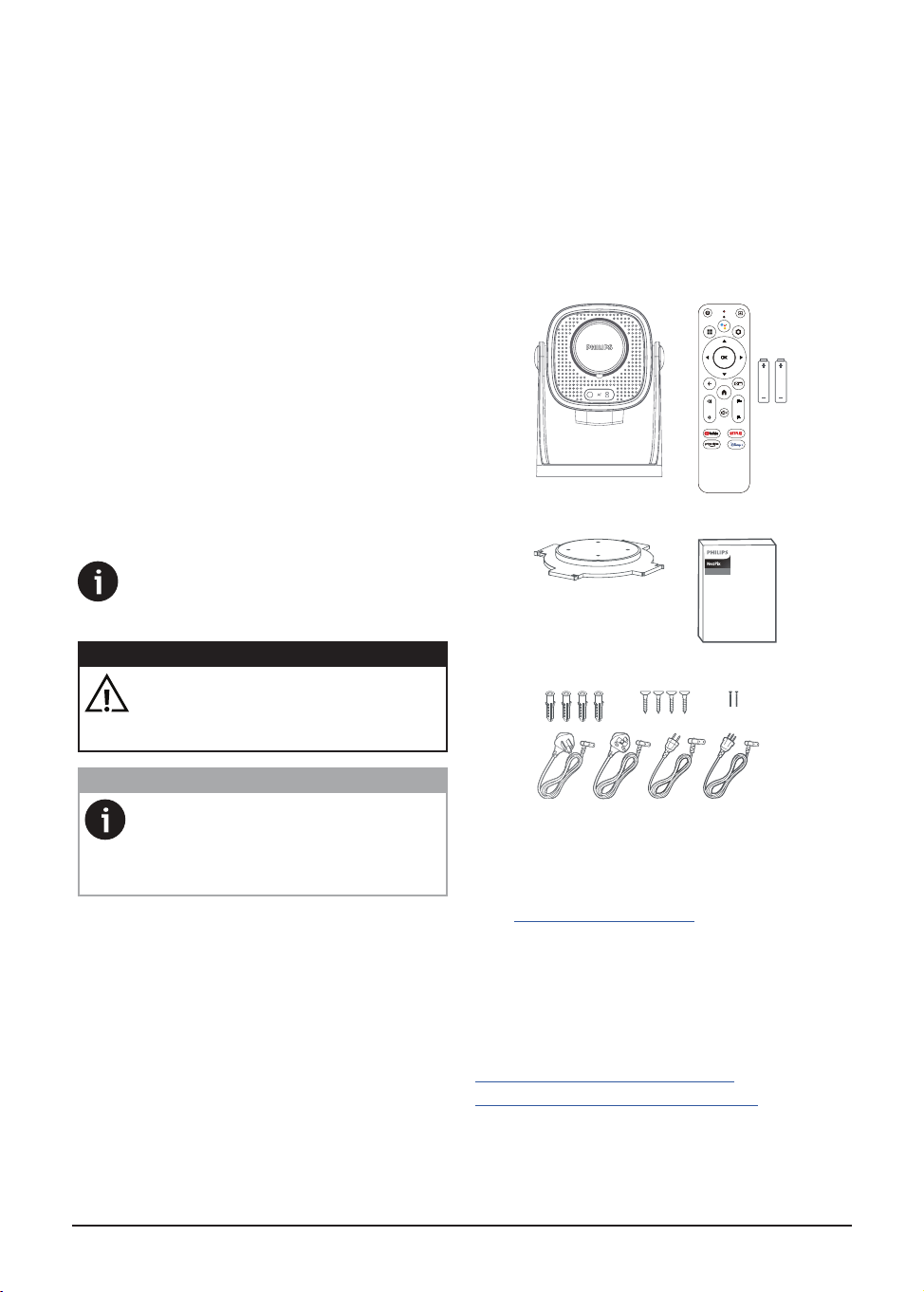
Lieferumfang
a
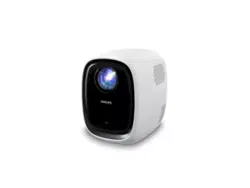
NeoPix 250 Projektor (NPX250/INT)
b
Fernbedienung mit 2 AAA-Batterien
c
Metallplatte zur Deckenmontage
d
Kurzanleitung mit Garantiekarte
e
4 Dübel
f
4 Schrauben mit spitzer Spitze
g
2 Schrauben mit flacher Spitze
h
4 Netzkabel mit Steckern
ab
NeoPix 250
Quick Start
Guide
cd
eg
h
f
Kundenservice
Support-Seite, Garantiekarte und
Benutzerhandbücher finden Sie hier:
Web: www.philips.com/support
Support-Kontakte:
Internationale Telefonnummer: +41 215 391 665
Bitte erfragen Sie die Kosten für Auslandsgespräche
bei Ihrem Anbieter!
E-Mail: support@philipsprojection.com
Zu unseren FAQ-Websites:
https://support.philipsprojection.com
https://community.philipsprojection.com
4 Philips · NeoPix 250
1 Allgemeine
Sicherheitshinweise
Beachten Sie alle Warn- und Sicherheitshinweise.
Nehmen Sie keine Änderungen oder Einstellungen
vor, die nicht in dieser Bedienungsanleitung
beschrieben sind. Falsche Bedienung und
unsachgemäße Handhabung können zu
Verletzungen, Produktschäden oder Datenverlust
führen.
Produkt einrichten
Dieses Produkt ist nur für den Gebrauch in
Innenräumen bestimmt. Stellen Sie das Produkt
sicher auf eine stabile, ebene Fläche. Um
Verletzungen oder Schäden am Produkt zu
vermeiden, verlegen Sie alle Kabel so, dass niemand
darüber stolpern kann.
Betreiben Sie das Produkt nicht in feuchten Räumen.
Berühren Sie das Netzkabel oder den Netzstecker
niemals mit nassen Händen.
Betreiben Sie das Produkt niemals unmittelbar nach
dem Transport von einem kalten an einen warmen
Ort. Bei solchen Temperaturschwankungen kann
sich Feuchtigkeit an den wichtigen Innenteilen
niederschlagen.
Das Produkt muss ausreichend belüftet sein und darf
nicht abgedeckt werden. Bewahren Sie das Produkt
während des Betriebs nicht in geschlossenen
Schränken, Kisten oder anderen Gehäusen auf.
Schützen Sie das Produkt vor direkter
Sonneneinstrahlung, Hitze, starken
Temperaturschwankungen und Feuchtigkeit.
Stellen Sie das Produkt nicht in die Nähe von
Heizungen oder Klimaanlagen. Beachten Sie die
Temperaturangaben in den Technischen Daten (siehe
Technische Daten, Seite 21).
Bei längerem Betrieb des Produkts erhitzt sich die
Oberfläche. Bei Überhitzung schaltet das Produkt
automatisch in den Standby-Modus.
Achten Sie darauf, dass keine Flüssigkeiten in das
Produkt gelangen. Schalten Sie das Produkt aus und
trennen Sie es vom Stromnetz, wenn Flüssigkeiten
oder Fremdkörper in das Produkt gelangt sind.
Lassen Sie das Produkt von einem autorisierten
Servicecenter überprüfen.
Behandeln Sie das Produkt stets vorsichtig. Berühren
Sie die Linse nicht. Stellen Sie niemals schwere oder
scharfe Gegenstände auf das Produkt oder das
Netzkabel.
Wenn das Produkt zu heiß wird oder Rauch austritt,
schalten Sie es sofort aus und ziehen Sie den
Netzstecker. Lassen Sie Ihr Produkt von einem
autorisierten Servicecenter überprüfen. Halten Sie
das Produkt von offenen Flammen (z. B. Kerzen)
fern.
GEFAHR!
Explosionsgefahr bei falschem
Batterietyp!
Bei Verwendung des falschen Batterietyps
besteht Explosionsgefahr.
Setzen Sie die Batterien (Akkupack oder integrierte
Batterien) keiner übermäßigen Hitze wie
Sonneneinstrahlung oder offenem Feuer aus.
Unter folgenden Bedingungen kann sich im
Produktinneren Feuchtigkeit bilden, die zu
Fehlfunktionen führen kann:
• wenn das Produkt von einem kalten in einen
warmen Raum gebracht wird;
• nachdem ein kalter Raum aufgeheizt wurde;
• wenn das Produkt in einem feuchten Raum
aufgestellt wird.
Um Feuchtigkeitsansammlungen zu vermeiden,
gehen Sie wie folgt vor:
1 Verpacken Sie das Produkt in einer Plastiktüte,
bevor Sie es in einen anderen Raum bringen,
damit es sich an die Raumbedingungen
anpassen kann.
2 Warten Sie ein bis zwei Stunden, bevor Sie das
Produkt aus der Plastiktüte nehmen.
Benutzen oder lagern Sie das Gerät nicht in staubiger
Umgebung. Staubpartikel und andere Fremdkörper
können das Gerät beschädigen, wodurch die
Produktgarantie erlischt.
Setzen Sie das Produkt keinen extremen Vibrationen
aus. Dies kann die internen Komponenten
beschädigen.
Erlauben Sie Kindern nicht, das Produkt
unbeaufsichtigt zu bedienen. Bewahren Sie das
Verpackungsmaterial außerhalb der Hände von
Kindern auf.
Benutzen Sie das Produkt zu Ihrer eigenen Sicherheit
nicht bei Gewitter mit Blitzschlag.
Reparaturen
Reparieren Sie das Produkt nicht selbst.
Unsachgemäße Wartung kann zu Verletzungen oder
Produktschäden führen. Das Produkt muss von
einem autorisierten Servicecenter repariert werden.
Die Kontaktdaten der autorisierten Servicecenter
finden Sie auf der mitgelieferten Garantiekarte.
Entfernen Sie nicht das Typenschild, da sonst die
Garantie erlischt.
Übersicht 5
Stromversorgung
Verwenden Sie ausschließlich ein für dieses Produkt
zertifiziertes Netzteil (siehe Technische Daten,
Seite 21). Prüfen Sie, ob die Netzspannung des
Netzteils mit der am Aufstellungsort verfügbaren
Netzspannung übereinstimmt. Dieses Produkt
entspricht der auf dem Produkt angegebenen
Spannungsart.
Die Steckdose muss sich in der Nähe des Produkts
befinden und leicht zugänglich sein.
VORSICHT!
Verwenden Sie immer die Taste um den
Projektor auszuschalten.
Schalten Sie das Produkt aus und ziehen Sie den
Netzstecker, bevor Sie die Oberfläche reinigen (siehe
Reinigung, Seite 18). Verwenden Sie ein weiches,
fusselfreies Tuch. Verwenden Sie niemals flüssige,
gasförmige oder leicht entzündliche Reinigungsmittel
(Sprays, Scheuermittel, Polituren, Alkohol). Achten
Sie darauf, dass keine Feuchtigkeit in das Innere des
Produkts gelangt.
GEFAHR!
Gefahr von Augenreizungen!
Dieses Produkt ist mit einer Hochleistungs-
LED (Leuchtdiode) ausgestattet, die
sehr helles Licht ausstrahlt. Blicken
Sie während des Betriebs nicht direkt
in die Projektorlinse. Dies kann zu
Augenreizungen oder -schäden führen.
2 Übersicht
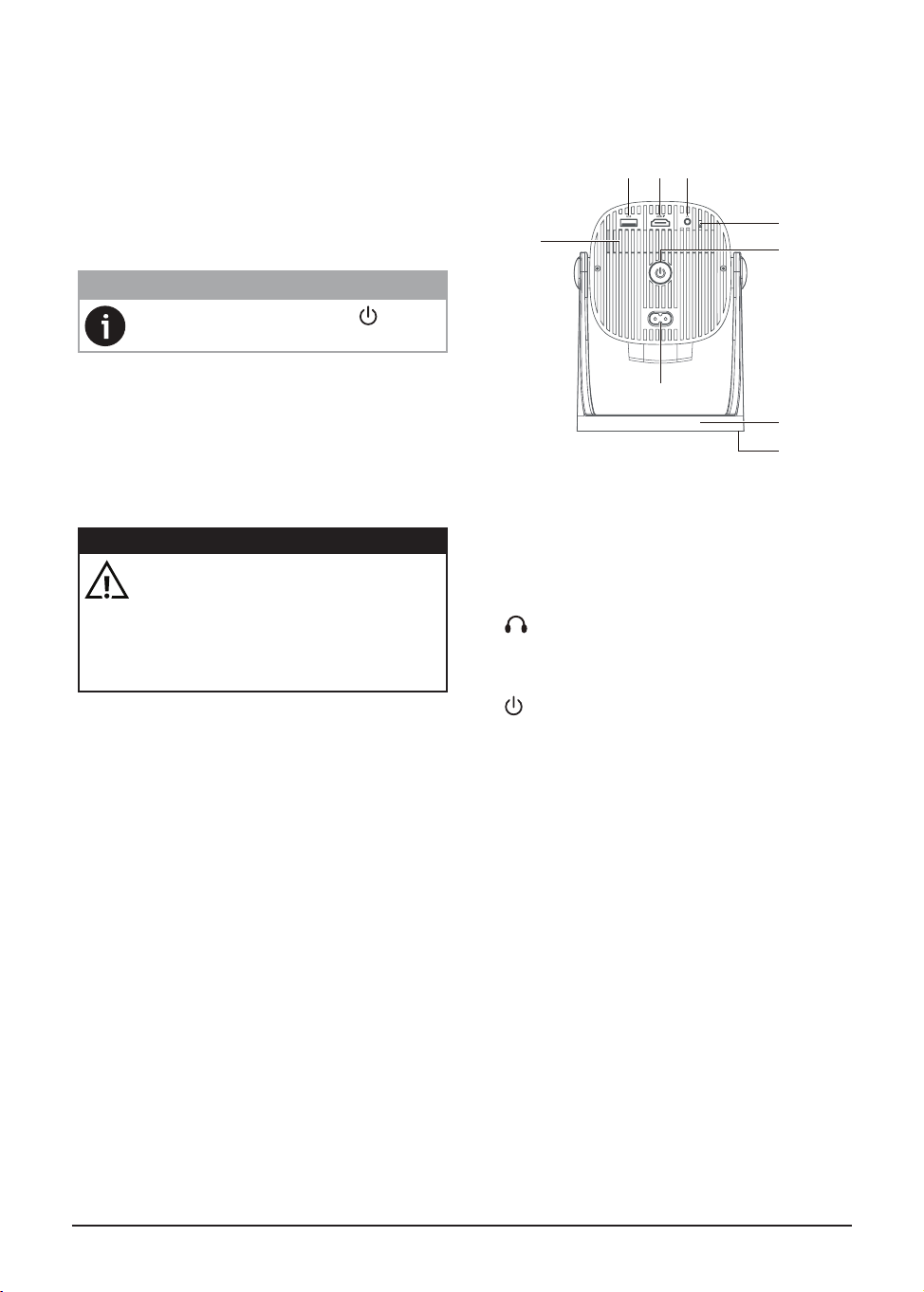
Rückansicht
abc
h
e
d
f
g
i
a
USB
Anschluss für ein USB-Eingabegerät, ein USB-
Speichergerät oder einen Dongle.
b
HDMI™
Anschluss an einen HDMI™-Ausgang eines
Wiedergabegeräts.
c
3,5-mm-Audioausgang; Anschluss für externe
Lautsprecher oder Kopfhörer.
d
IR-Sensor auf der Rückseite
e
• Projektor ein- oder in den Standby-Modus
schalten.
• Wenn der Projektor eingeschaltet ist,
leuchtet die LED weiß.
• Wenn sich der Projektor im Standby-Modus
befindet, leuchtet die LED rot.
f
Deckenaufhängung
g
Standfuß
h
Netzanschluss
Anschluss an das mitgelieferte Netzkabel.
i
Lüftungsschlitz
6 Philips · NeoPix 250
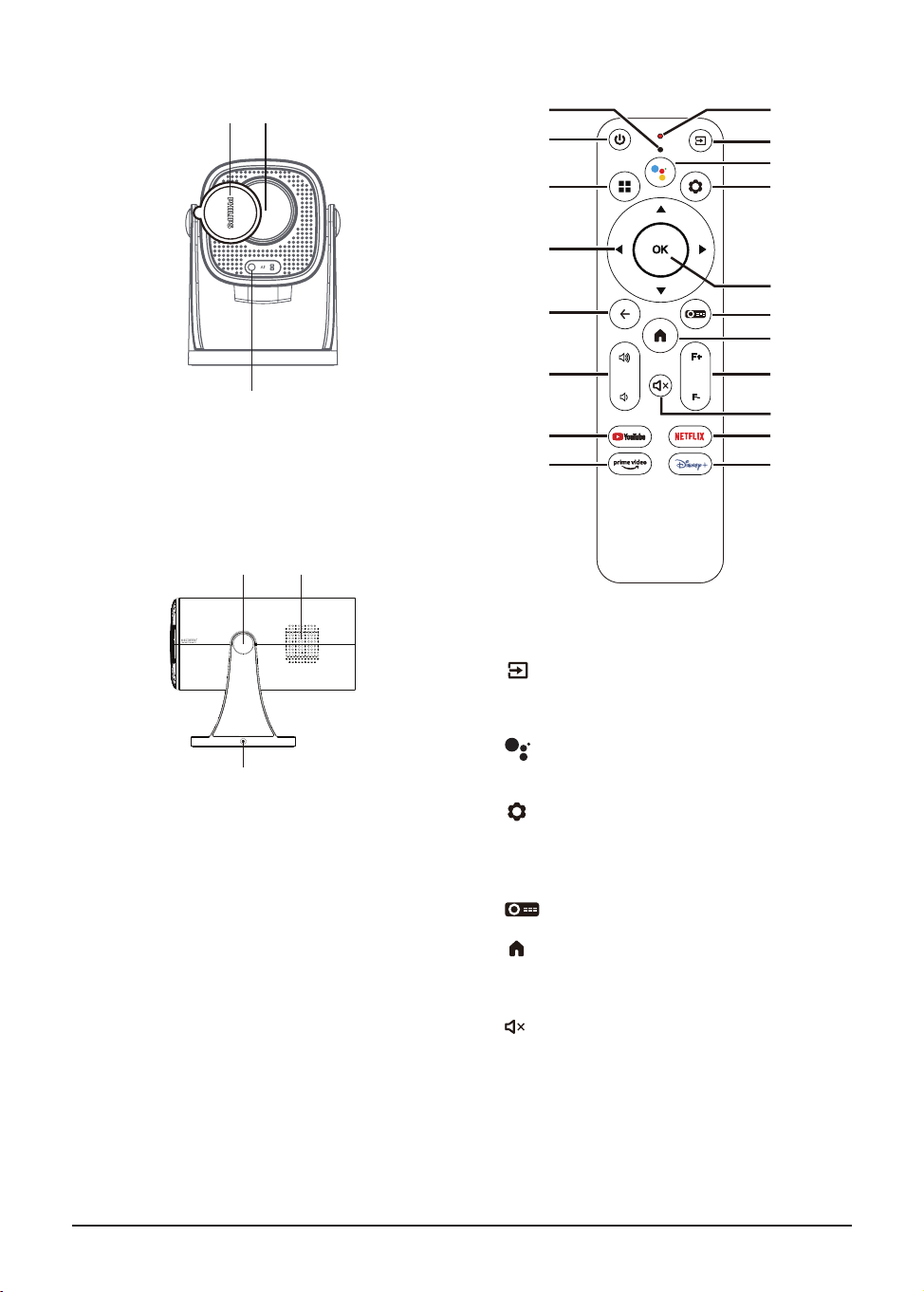
Vorderansicht
c
ba
a
Objektivabdeckung
b
Projektionsobjektiv
c
Auto-Trapezkorrektur und Autofokus-Sensor
Seitenansicht
a b
c
a
Drehbarer Ständer
b
Lautsprecher
c
Schraubloch zur Deckenmontage
Fernbedienung
b
c
d
e
f
g
i
j
k
h
r
q
p
o
s
m
l
n
a
a
LED-Anzeige
Leuchtet auf, wenn Sie eine Taste auf der
Fernbedienung drücken.
b
Zeigt alle Eingangsquellen an und ermöglicht
Ihnen den Wechsel zu einer anderen
Eingangsquelle.
c
Zugriff auf Sprachbefehle oder die Suchfunktion
(Google Assistant).
d
Google TV-Einstellungen öffnen oder schließen.
e
OK
Auswahl bestätigen oder den Wert der aktuellen
Einstellung ändern.
f
Projektor-Einstellungen öffnen oder schließen.
g
Google TV-Startbildschirm aufrufen.
h
F+/F-
Bildschärfe manuell anpassen.
i
Lautsprecher stummschalten oder
Stummschalten einschalten.
j
NETFLIX
Netflix-App öffnen.
k
Disney+
Disney+-App öffnen.
l
Prime Video
Ersteinrichtung 7
Prime Video-App öffnen.
m
YouTube
YouTube-App öffnen.
n
/
Lautstärke erhöhen oder verringern.
o
Zum vorherigen Bildschirm zurückkehren.
p
Navigationstasten (oben, unten, links, rechts)
• Elemente auf dem Bildschirm navigieren.
• Drücken Sie / oder /
um den Wert
der aktuellen Einstellung zu ändern.
q
Öffnen oder schließen Sie das Einstellungsmenü
des Projektors.
r
Schalten Sie den Projektor ein oder in den
Standby-Modus.
s
Mikrofon
3 Ersteinrichtung
Hinweis
Stellen Sie sicher, dass alle Geräte von der
Stromversorgung getrennt sind, bevor Sie
Verbindungen herstellen oder ändern.
Projektor installieren
Sie können den Projektor auf vier verschiedene Arten
installieren. Beachten Sie die folgenden Hinweise für
eine korrekte Installation.
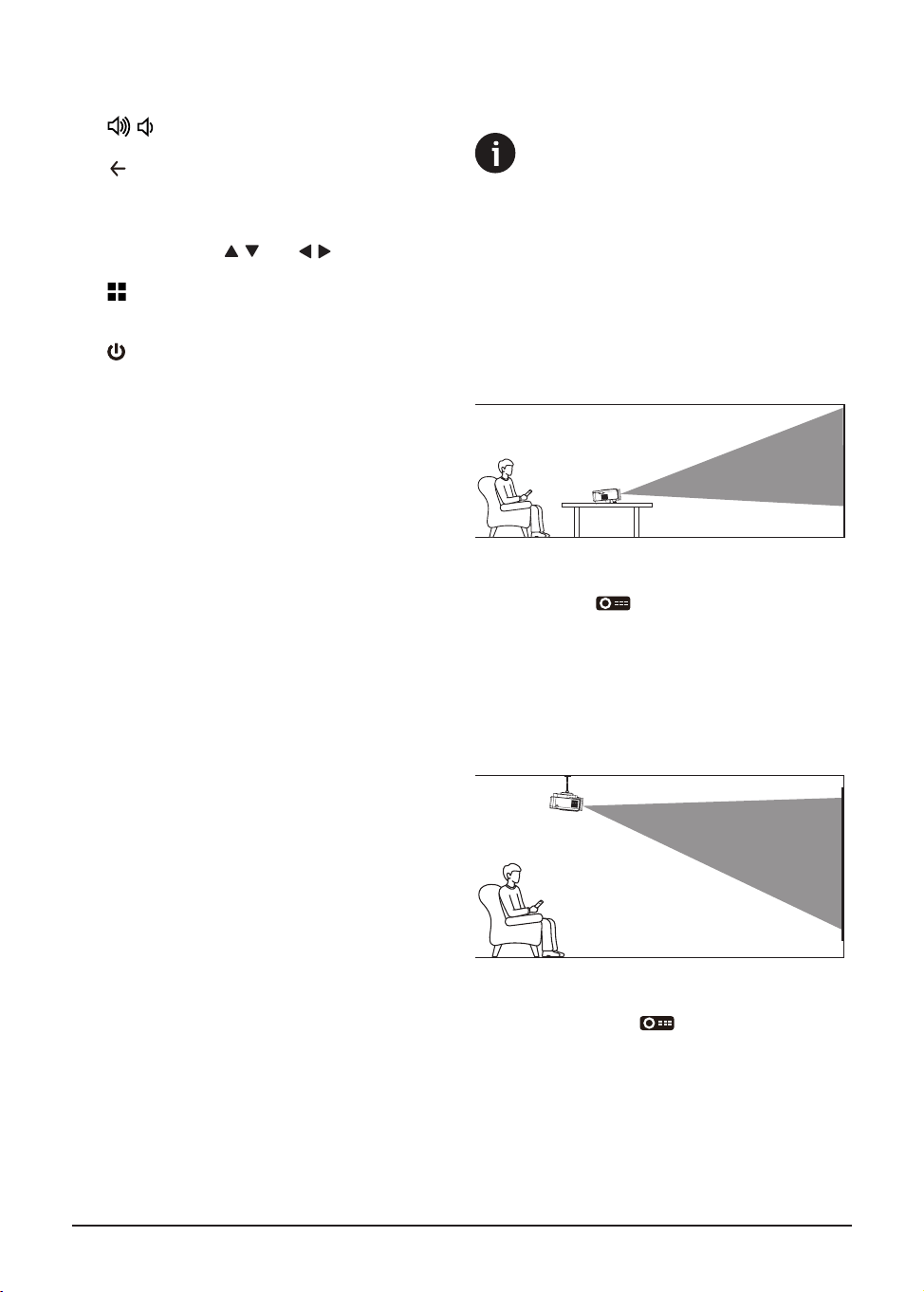
Vorderseite
1 Stellen Sie den Projektor auf eine ebene Fläche,
z. B. einen Tisch, vor der Projektionsfläche. Dies
ist die gängigste Positionierungsmethode für
eine schnelle Einrichtung und Mobilität.
2 Sollte die Projektionsrichtung falsch sein, öffnen
Sie das Einstellungsmenü des Projektors durch
Drücken von auf der Fernbedienung.
Wählen Sie anschließend Projector > Projection
Direction > Front.
Front Decke
1 Befestigen Sie den Projektor an der Decke
vor der Projektionsfläche. Informationen zur
Deckenmontage finden Sie unter (Projektor an
der Decke montieren, Seite 8).
2 Sollte die Projektionsrichtung nicht korrekt sein,
öffnen Sie das Einstellungsmenü des Projektors
durch Drücken von auf der Fernbedienung.
Wählen Sie anschließend Projector > Projection
Direction > Front Ceiling.
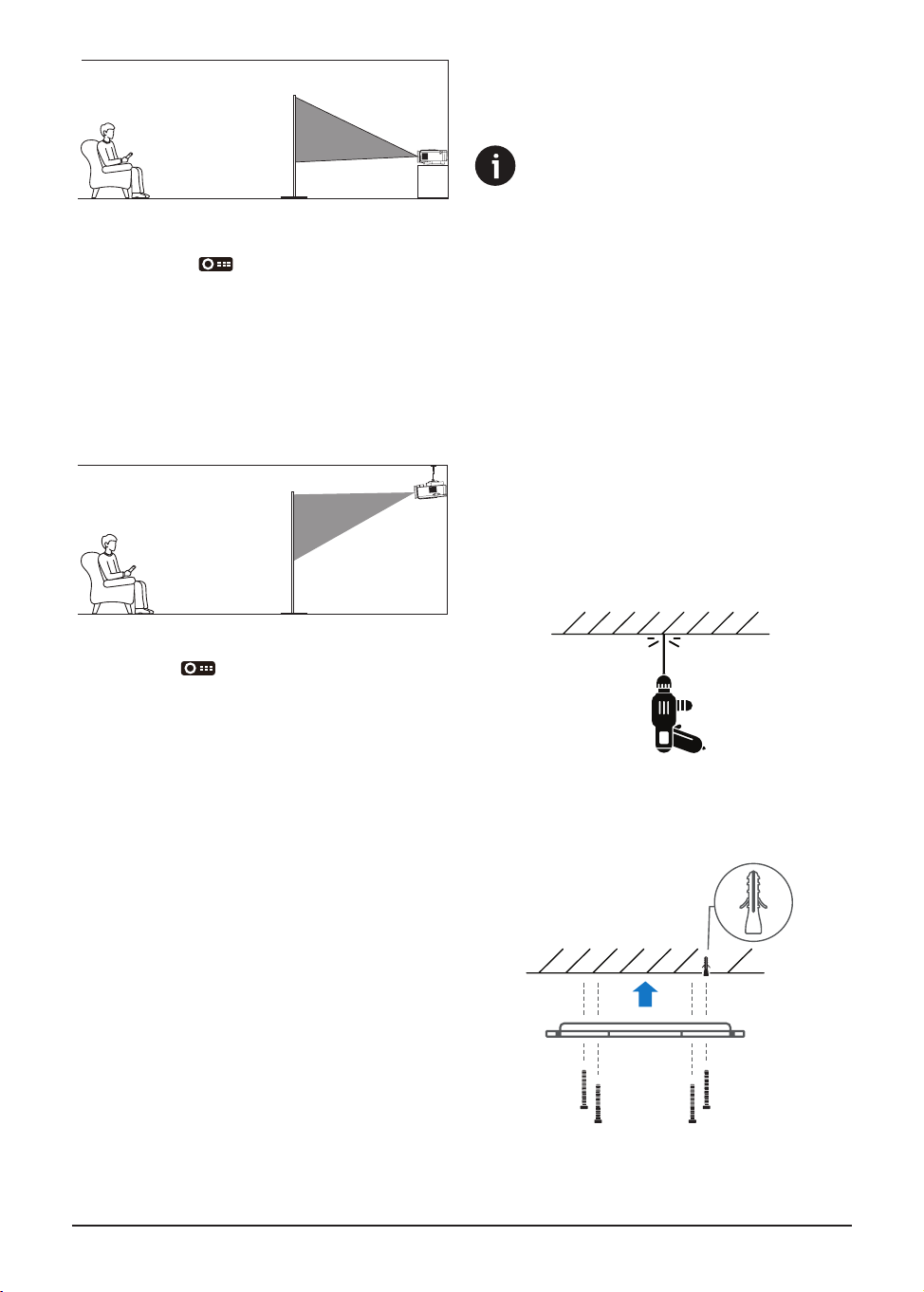
Rückseite
1 Stellen Sie den Projektor auf einen Tisch
hinter der Projektionsfläche. Eine spezielle
Rückprojektionsfläche ist erforderlich.
8 Philips · NeoPix 250
2 Sollte die Projektionsrichtung falsch sein, öffnen
Sie das Einstellungsmenü des Projektors durch
Drücken von auf der Fernbedienung.
Wählen Sie anschließend Projector > Projection
Direction > Rear.
Rückwand
1 Befestigen Sie den Projektor an der Decke
hinter der Projektionsfläche. Eine spezielle
Rückprojektionsfläche ist erforderlich.
Informationen zur Deckenmontage finden Sie
unter Projektor an der Decke montieren auf
Seite 8.
2 Wenn die Projektionsrichtung nicht korrekt ist,
öffnen Sie das Einstellungsmenü des Projektors,
indem Sie auf der Fernbedienung drücken.
Wählen Sie dann Projector > Projection Direction
> Rear Ceiling.
Befestigen Sie den Projektor an der
Decke
Hinweis
Stellen Sie vor der Deckenmontage sicher,
dass die Decke das Gewicht des Projektors
und des Montagesatzes tragen kann.
Bei der Deckenmontage muss dieses
Produkt gemäß den Montageanweisungen
sicher an der Decke befestigt werden. Eine
unsachgemäße Deckenmontage kann zu
Unfällen, Verletzungen oder Schäden führen.
Wir empfehlen Ihnen, die Montage von einem
Fachmann durchführen zu lassen.
Im Lieferumfang des Projektors sind eine Metallplatte
zur Deckenmontage, vier Dübel, vier Spitzschrauben
und zwei Schlitzschrauben enthalten. So montieren
Sie den Projektor an der Decke:
1 Wählen Sie eine Decke und eine Stelle für die
Projektormontage.
2 Markieren Sie die vier Löcher zur Befestigung der
Metallplatte an der Decke mithilfe der Löcher in
der Metallplatte als Schablone.
3 Bohren Sie die vier Löcher mit einem geeigneten
Bohrer in die Decke. Die Tiefe jedes Lochs sollte
ca. 3 cm betragen.
4 Setzen Sie die Dübel in die Löcher ein.
Möglicherweise müssen Sie die Dübel mit einem
Hammer vorsichtig vollständig in die Decke
klopfen.
5 Richten Sie die Löcher der Metallplatte an den
Löchern in der Decke aus. Befestigen Sie die
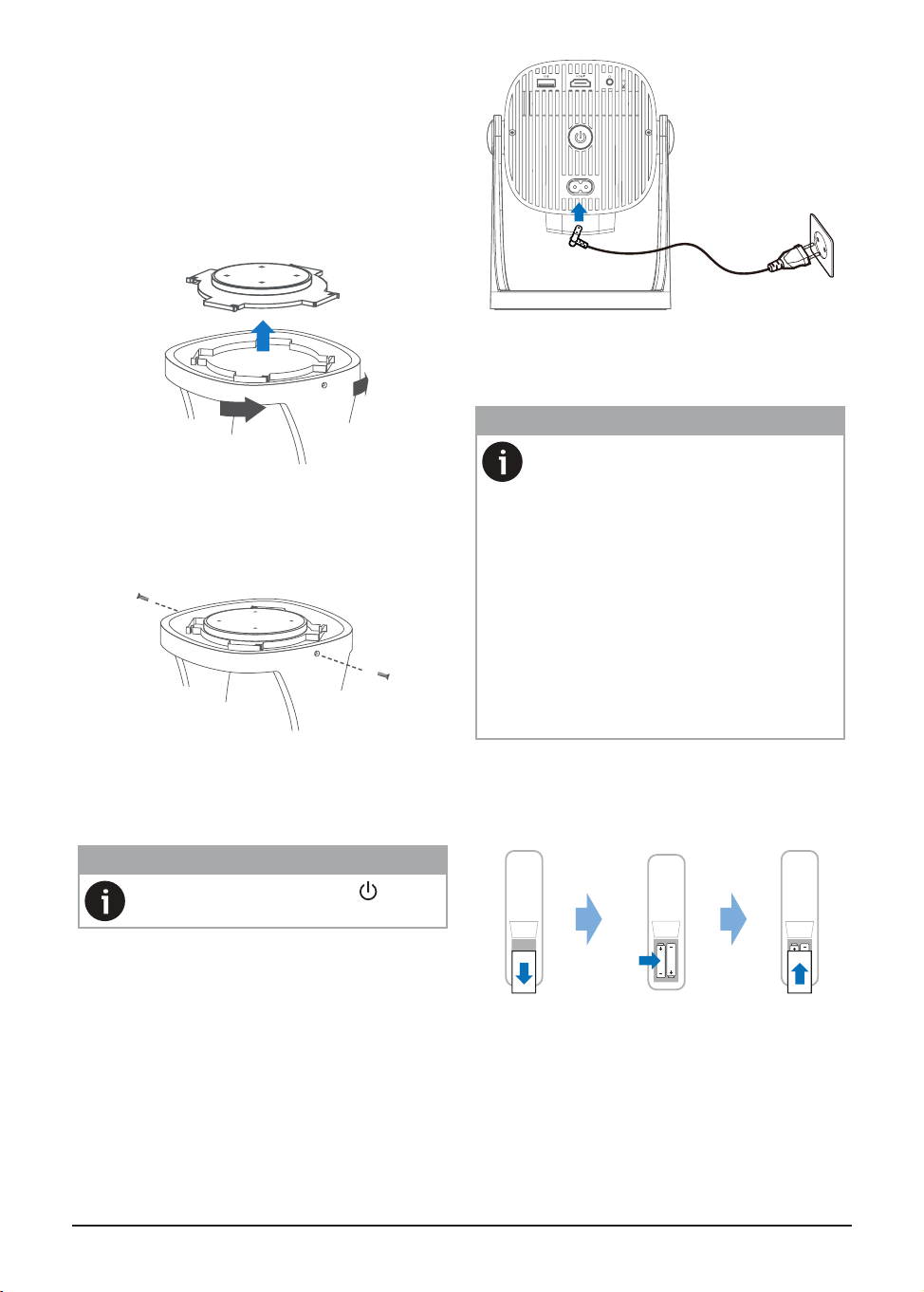
Ersteinrichtung 9
Metallplatte an der Decke, indem Sie die vier
spitzen Schrauben einsetzen und festziehen.
6 Richten Sie die vier Schlitze der
Deckenaufhängung des Projektors an den
hervorstehenden Laschen der Metallplatte aus.
Schieben Sie die Aufhängung langsam bis zum
Anschlag in Richtung der Metallplatte. Drehen
Sie die Aufhängung anschließend um ca. 20°
im Uhrzeigersinn, um sie an der Metallplatte zu
befestigen.
7 Um den Projektor zu befestigen, stecken
Sie die beiden Flachkopfschrauben in
die Schraubenlöcher an den Seiten des
Aufhängesystems und ziehen Sie beide
Schrauben fest.
An die Stromversorgung
anschließen
VORSICHT!
Verwenden Sie immer die Taste um den
Projektor ein- und auszuschalten.
1 Wählen Sie ein mitgeliefertes Netzkabel mit dem
richtigen Stecker (AUS/EU/UK/US).
2 Schließen Sie das Netzkabel an die Netzbuchse
auf der Rückseite des Projektors an.
3 Schließen Sie das Netzkabel an eine Steckdose
an.
• Die Betriebs-LED am Projektor leuchtet rot.
b
c
Bereiten Sie die Fernbedienung
vor
VORSICHT!
Der unsachgemäße Umgang mit Batterien
kann zu Überhitzung, Explosion,
Brandgefahr und Verletzungen führen.
Auslaufende Batterien können die
Fernbedienung beschädigen.
Setzen Sie die Fernbedienung niemals
direkter Sonneneinstrahlung aus.
Vermeiden Sie Verformungen, Demontagen
oder das Aufladen der Batterien.
Vermeiden Sie den Kontakt mit offenem
Feuer und Wasser.
Ersetzen Sie leere Batterien umgehend.
Entnehmen Sie die Batterien aus der
Fernbedienung, wenn Sie diese längere
Zeit nicht benutzen.
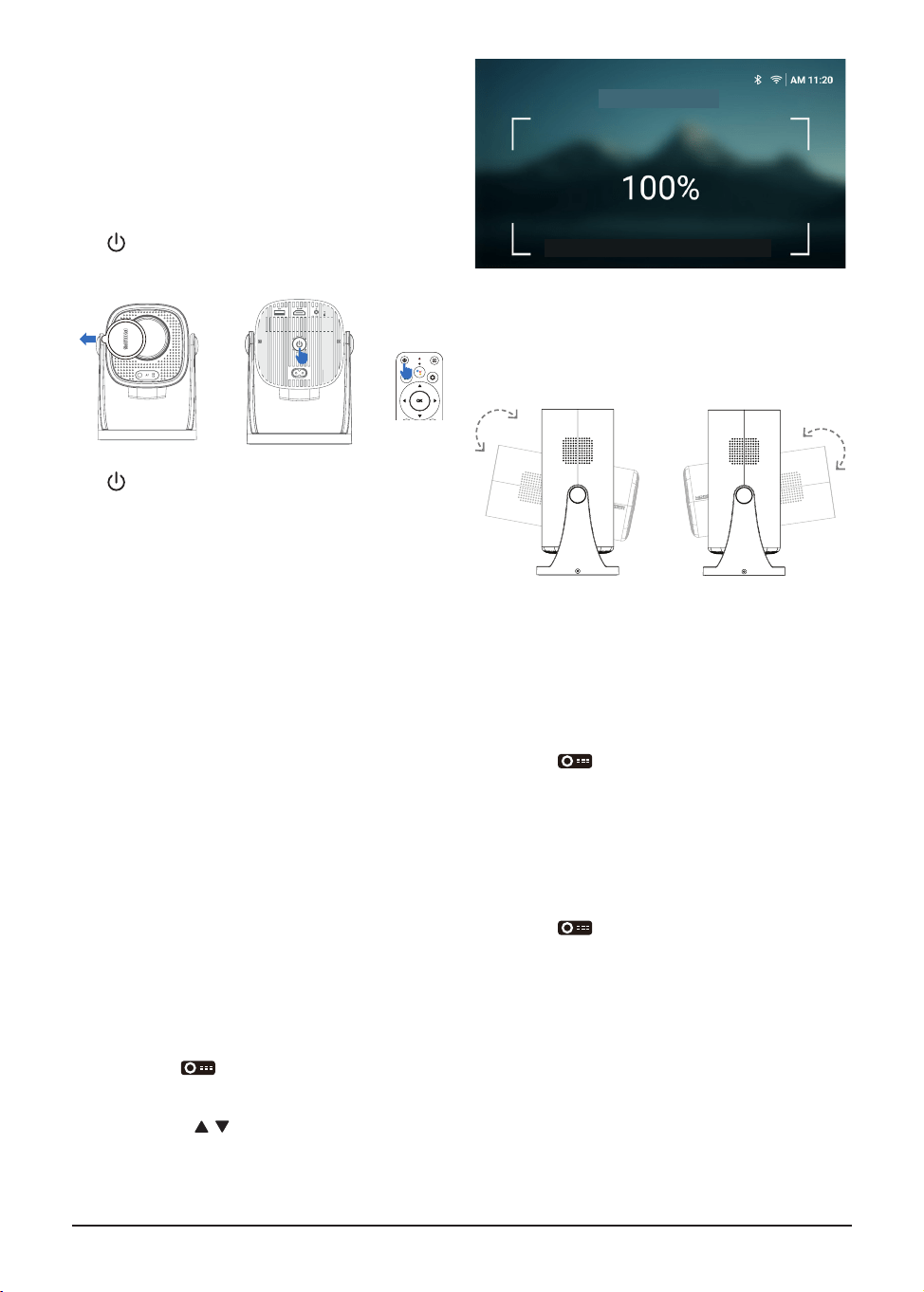
1 Öffnen Sie das Batteriefach.
2 Legen Sie die mitgelieferten Batterien (Typ AAA)
mit der angegebenen Polarität (+/-) ein.
3 Schließen Sie das Batteriefach.
• Wenn Sie eine Fernbedienung mit
Infrarotsignalen verwenden, richten Sie die
Fernbedienung auf den IR-Sensor am Projektor
und stellen Sie sicher, dass sich zwischen
der Fernbedienung und dem IR-Sensor kein
Hindernis befindet.
10 Philips · NeoPix 250
Projektor einschalten und
einrichten
Projektor ein-/ausschalten
• Bevor Sie den Projektor einschalten, stellen Sie
sicher, dass Sie die Objektivabdeckung entfernt
haben.
• Um den Projektor einzuschalten, drücken Sie
auf dem Projektor/der Fernbedienung. Die
Betriebs-LED am Projektor wechselt von Rot auf
Weiß.
• Um den Projektor auszuschalten, halten Sie die
Taste auf dem Projektor/der Fernbedienung
zwei Sekunden lang gedrückt oder drücken Sie
diese Taste zweimal. Der Projektor wechselt
in den Standby-Modus und die Betriebs-LED
wechselt von weiß auf rot.
• Zum vollständigen Ausschalten des Projektors
ziehen Sie das Netzkabel aus der Steckdose.
Bildschärfe anpassen
Der Projektor passt die Bildschärfe automatisch an,
sobald er eingeschaltet wird oder eine Positions-
oder Winkeländerung erkennt.
Sie können die Schärfe auch manuell anpassen,
indem Sie die Tasten F+ oder F- auf der
Fernbedienung drücken.
Bildgrößenanpassung
Die Projektionsfläche (bzw. die Bildgröße) wird
durch den Abstand zwischen Projektorobjektiv und
Projektionsfläche bestimmt.
Dieser Projektor hat einen empfohlenen
Projektionsabstand von 230 cm (90 Zoll) und
erzeugt somit eine Bildgröße von 80 Zoll (203 cm).
Der Mindestabstand zur Projektionsfläche beträgt 70
cm (27,6 Zoll).
Digitalzoom
Mit der Digitalzoom-Funktion können Sie die
Bildschirmgröße verkleinern.
1 Öffnen Sie das Einstellungsmenü des Projektors,
indem Sie auf der Fernbedienung drücken.
Wählen Sie anschließend Projector > Digital
Zoom.
2 Drücken Sie / um die Bildschirmgröße
anzupassen. Sie können den Bildschirm auf bis
zu 60 % seiner Gesamtgröße verkleinern.
Digitaler Zoom
Passen Sie die Bildschirmgröße mit den Auf-/Ab-Tasten an
Anpassung der Projektionsrichtung
Sie können die Projektionsrichtung anpassen, indem
Sie das Hauptgehäuse um den Drehpunkt des
Ständers drehen. Das Hauptgehäuse lässt sich um
bis zu 180° drehen.
Bildformanpassung
Automatische Trapezkorrektur
Sie können die automatische Trapezkorrektur
aktivieren, damit der Projektor das Bild automatisch
rechteckig macht.
1 Öffnen Sie das Einstellungsmenü des Projektors
mit der Taste auf der Fernbedienung.
2 Wählen Sie Projector > V/H Keystone >
Automatic.
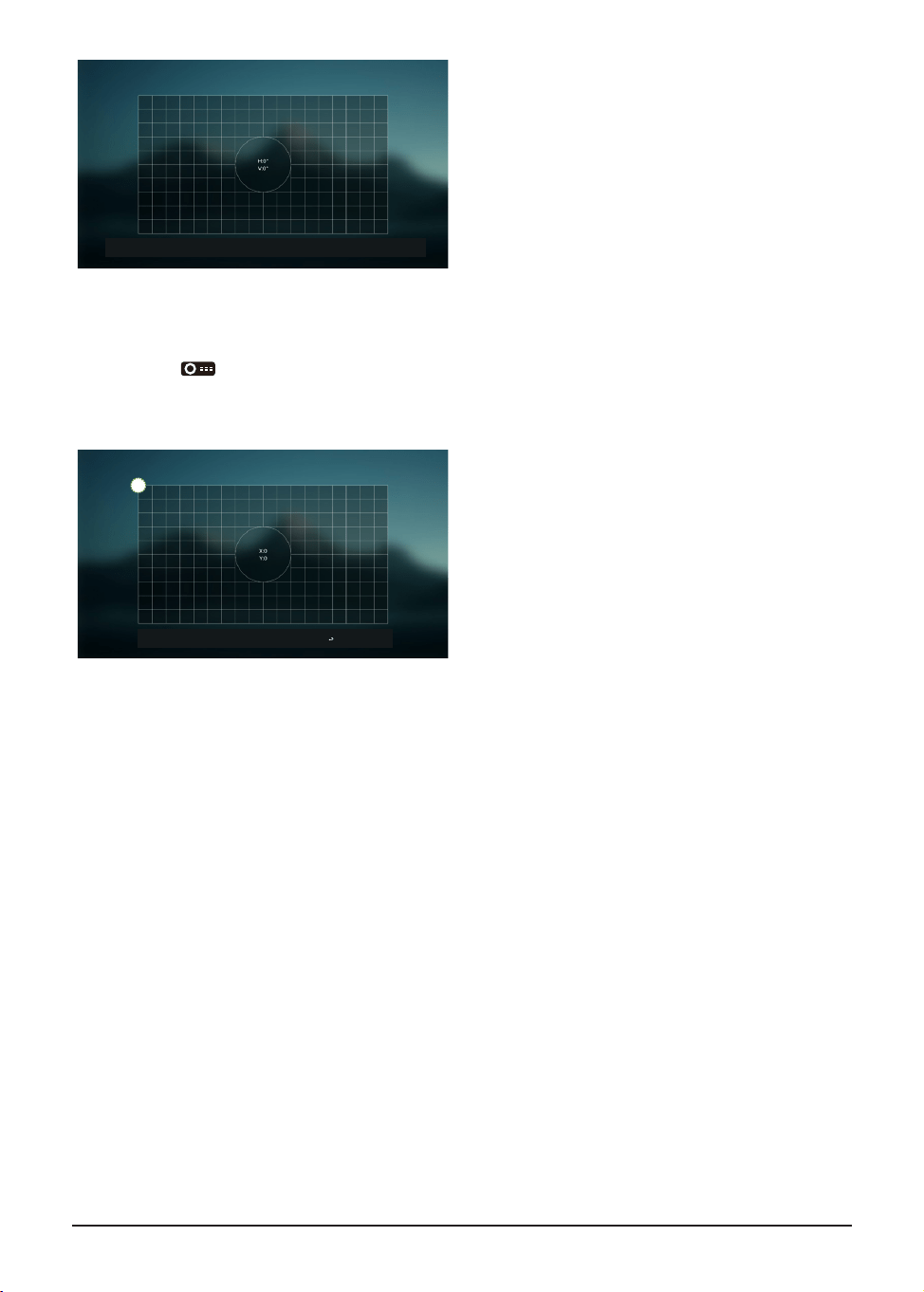
V/H-Trapezkorrektur (manuell)
Sie können das Bild auch manuell rechteckig
machen, indem Sie die horizontalen und vertikalen
Trapezwinkel anpassen.
1 Öffnen Sie das Einstellungsmenü des Projektors
mit der Taste auf der Fernbedienung.
2 Wählen Sie Projector > V/H Keystone > Manual.
3 Befolgen Sie die Anweisungen auf dem
Bildschirm, um die Bildform anzupassen.
Ersteinrichtung 11
Mit den Pfeiltasten können Sie den vertikalen und horizontalen Trapezwinkel anpassen; [MENU] Zurücksetzen
Vierpunkt-Trapezkorrektur (manuell)
Sie können das Bild auch manuell rechteckig
gestalten, indem Sie die vier Bildecken verschieben.
1 Öffnen Sie das Einstellungsmenü des Projektors,
indem Sie auf der Fernbedienung drücken.
2 Wählen Sie Projector > Four Point Keystone.
3 Folgen Sie den Anweisungen auf dem
Bildschirm, um die Bildform anzupassen.
[OK] Select corner;
← ↑ ↓ →
Adjust angle;[MENU] Reset; [ ] Go back.
Google TV einrichten
Wenn Sie den Projektor zum ersten Mal einschalten
oder den integrierten Google TV Dongle auf die
Werkseinstellungen zurücksetzen, startet Google
TV und fordert Sie auf, einige grundlegende
Einstellungen vorzunehmen.
Nach der Einrichtung meldet sich Google TV bei
Ihrem Google-Konto an und verbindet sich mit einem
WLAN-Netzwerk.
Was Sie benötigen:
• Eine WLAN-Internetverbindung
• Ein Google-Konto
Schritt 1: Fernbedienung mit dem
Projektor koppeln
Folgen Sie den Anweisungen auf dem Bildschirm, um
die Fernbedienung mit dem Projektor zu koppeln.
Nach der Kopplung erscheint der
Willkommensbildschirm. Mit der Fernbedienung
können Sie durch die Benutzeroberfläche von
Google TV navigieren.
Schritt 2: Anzeigesprache
auswählen
Wählen Sie mit der Navigationstaste nach unten
oder oben auf der Fernbedienung Ihre gewünschte
Anzeigesprache für Google TV aus. Bestätigen
Sie anschließend mit der OK-Taste, um mit dem
nächsten Schritt fortzufahren.
Hinweis: Die Standardanzeigesprache ist Englisch
(USA). Nicht alle Sprachen sind verfügbar.
Schritt 3: Region oder Land
auswählen
Drücken Sie die Navigationstaste nach unten oder
oben auf der Fernbedienung, um Ihre Region oder
Ihr Land auszuwählen. Drücken Sie anschließend die
OK-Taste, um zu bestätigen und mit dem nächsten
Schritt fortzufahren.
Schritt 4: Mit einem WLAN-
Netzwerk verbinden
1 Markieren Sie ein Netzwerk aus der Liste der
angezeigten WLAN-Netzwerke und drücken
Sie die OK-Taste. Sie werden aufgefordert, das
Passwort für die Verbindung mit dem Netzwerk
über die Bildschirmtastatur einzugeben.
2 Geben Sie das Passwort mit den
Navigationstasten und der OK-Taste ein. Tipps:
Halten Sie eine Navigationstaste gedrückt, um
schneller zur gewünschten Taste zu gelangen.
3 Markieren Sie das Häkchen auf der Tastatur und
drücken Sie die OK-Taste.
4 Warten Sie einen Moment, bis die Verbindung
hergestellt ist.
Hinweise:
• Wenn Sie sich mit einem offenen (ungesicherten)
WLAN-Netzwerk verbinden, werden Sie nicht
zur Eingabe des Passworts aufgefordert, und die
Verbindung wird automatisch hergestellt.
• Beim nächsten Einschalten versucht der
Projektor automatisch, die Verbindung
zum zuletzt verbundenen WLAN-Netzwerk
wiederherzustellen, es sei denn, Sie trennen die
Netzwerkverbindung manuell, löschen sie oder
setzen den integrierten Google TV Dongle auf
die Werkseinstellungen zurück.
Schritt 5: Melden Sie sich bei Ihrem
Google-Konto an und schließen Sie
die Einrichtung ab
1 Folgen Sie den Anweisungen auf dem
Bildschirm, um sich bei Ihrem Google-Konto
anzumelden.
2 Folgen Sie den Anweisungen auf dem
Bildschirm, um die Einrichtung abzuschließen.
12 Philips · NeoPix 250
4 Google TV nutzen
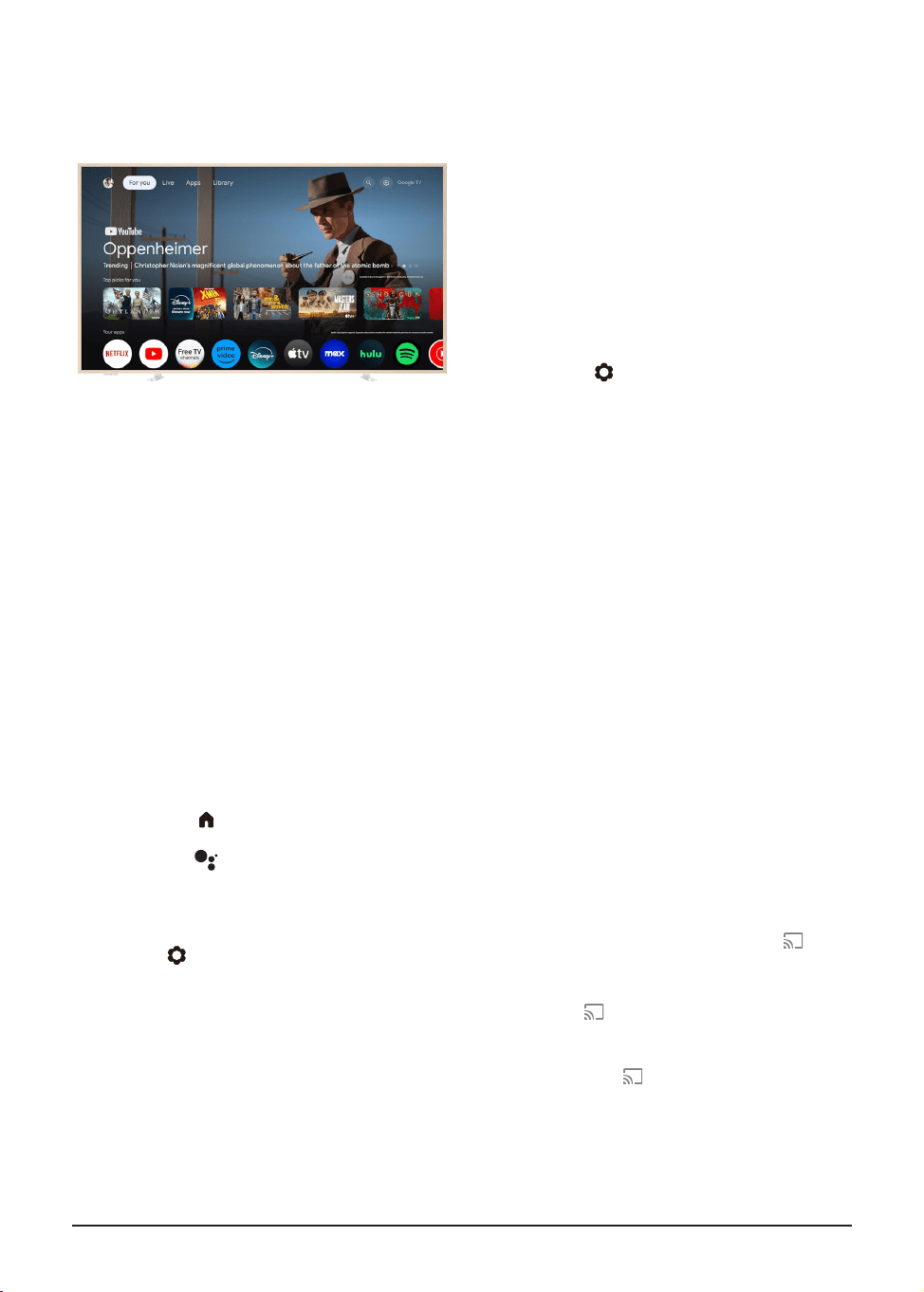
Nach Abschluss der Einrichtung wird der Google TV-
Startbildschirm ähnlich dem unten abgebildeten
angezeigt.
Der Google TV-Startbildschirm ist der
Ausgangspunkt für alle Aktivitäten auf Ihrem Google
TV-Entertainmentgerät. Hier können Sie nach
Sendungen und Filmen suchen. Sie finden auch
Ihre bereits gestarteten Sendungen und Filme,
Videovorschläge und personalisierte Empfehlungen.
Google TV bietet Ihnen verschiedene Funktionen,
darunter:
• Sehen Sie eine große Auswahl an Filmen und
Sendungen aus Ihren Lieblings-Apps.
• Streamen Sie Musik aus Musik-Apps.
• Laden Sie Apps von Google Play herunter.
• Spielen Sie Online-Spiele von Google Play Games.
• Spracheingabe für Befehle und universelle
Suche in verschiedenen Diensten.
Google TV bedienen
Mit der speziellen Google TV-Fernbedienung können
Sie die Benutzeroberfläche von Google TV bedienen
und Sprachbefehle oder Suchanfragen starten.
• Drücken Sie auf der Fernbedienung, um zum
Google TV-Startbildschirm zu gelangen.
• Drücken Sie auf der Fernbedienung, um die
Sprachsuchfunktion zu starten.
Google TV konfigurieren
Drücken Sie auf der Fernbedienung, um das
Einstellungsfenster zu öffnen und auf verschiedene
Google TV-bezogene Einstellungen zuzugreifen, z.
B. Apps/Datenschutz/Sicherheitsverwaltung, WLAN-
Einstellungen und Toneinstellungen.
Kabelgebundene Tastatur/Maus
verwenden
• Schließen Sie den USB-Stecker Ihrer
kabelgebundenen Maus oder Tastatur an den
USB-Anschluss des Projektors an.
• Nutzen Sie die Tasten der Tastatur zur
Bildschirmnavigation, Auswahl und Texteingabe,
genau wie bei einem Computer.
• Nutzen Sie das Mausrad und die linke Maustaste
zur Navigation und Auswahl. Drücken Sie die
rechte Maustaste, um zum vorherigen Bildschirm
zurückzukehren.
Bluetooth-Gerät verwenden
Sie können ein Bluetooth-Gerät (Tastatur, Maus,
Gamepad, Lautsprecher usw.) mit dem Projektor
koppeln. Nach Abschluss der Kopplung können
Sie das Bluetooth-Gerät mit Ihrem Google TV
verwenden.
So koppeln Sie ein Bluetooth-Gerät:
1 Drücken Sie auf der Fernbedienung, um die
Einstellungen zu öffnen.
2 Wählen Sie dort Bluetooth.
3 Wählen Sie Gerät koppeln. Auf Ihrem Bildschirm
wird eine Liste der Bluetooth-Geräte in der Nähe
angezeigt.
4 Versetzen Sie Ihr Bluetooth-Gerät in den
Kopplungsmodus. Das Gerät wird der Liste auf
dem Bildschirm hinzugefügt.
5 Wählen Sie Ihr Bluetooth-Gerät aus.
6 Wenn Ihr Google TV die Meldung „Mit diesem
Gerät koppeln?“ anzeigt, wählen Sie Koppeln. Das
Gerät wird innerhalb weniger Sekunden gekoppelt.
Inhalte auf Google TV übertragen
Sie können Inhalte von Smartphones, Tablets oder
Laptops auf Ihr Google TV übertragen.
Wichtig: Sie können Inhalte nur von der neuesten
Version einer Chromecast-fähigen App oder einem
Chrome-Browser auf einem Gerät übertragen, das
mit demselben WLAN wie Ihr Google TV verbunden
ist.
Um die Übertragung zu starten, führen Sie die
folgenden Schritte aus:
1 Verbinden Sie Ihr Gerät mit demselben WLAN
wie Ihr Google TV.
2 Öffnen Sie die App mit den Inhalten, die Sie
übertragen möchten.
3 Suchen und wählen Sie in der App Cast .
4 Wählen Sie auf Ihrem Gerät den Namen Ihres
Google TV aus.
5 Wenn Cast die Farbe ändert, ist die
Verbindung erfolgreich hergestellt.
Tipp: Um die Übertragung zu beenden, wählen Sie
auf Ihrem Gerät Cast und dann Trennen.

Mit anderen Geräten verbinden 13
Hinweis
Für eine bessere Übertragungsleistung
verwenden Sie ein 5-GHz-WLAN-Netzwerk.
Urheberrechtlich geschützte Inhalte von
Netflix, Amazon Prime Video, Hulu usw.
können nicht übertragen werden.
Google TV-Dongle auf
Werkseinstellungen zurücksetzen
1 Drücken Sie auf der Fernbedienung, um die
Einstellungen zu öffnen.
2 Gehen Sie zu All settings > System > About >
Reset und wählen Sie Auf Werkseinstellungen
zurücksetzen.
3 Folgen Sie den Anweisungen auf dem
Bildschirm, um den integrierten Google TV-
Dongle auf Werkseinstellungen zurückzusetzen.
Hinweis
Durch das Zurücksetzen auf die
Werkseinstellungen werden alle Ihre
persönlichen Daten und heruntergeladenen
Apps gelöscht. Diese Aktion lässt sich nicht
rückgängig machen.
Tipp: Weitere Tipps zur Nutzung von Google TV
finden Sie unter https://support.google.com/
googletv.
Google TV ist der Name der Software dieses Geräts.
Google, Google Play, YouTube, Google TV und
andere Marken sind Marken von Google LLC. Google
Assistant ist in bestimmten Sprachen und Ländern
nicht verfügbar.
5 Mit anderen Geräten
verbinden
USB-Maus, -Tastatur oder
-Gamepad anschließen
Sie können eine USB-Maus, -Tastatur oder ein
-Gamepad an den Projektor anschließen, um schnell
und einfach durch Menüs zu navigieren, Passwörter
einzugeben, nach Filmen und Serien zu suchen,
Spiele zu spielen usw.
Hinweis: Nicht alle Spiele und Apps sind mit Maus
und Tastatur kompatibel.
USB-Maus, -Tastatur oder
-Gamepad anschließen
Um eine USB-Maus, -Tastatur oder ein -Gamepad
anzuschließen, stecken Sie diese in den USB-
Anschluss des Projektors.
Tipp: Mit einem USB-Hub können Sie mehrere
Geräte an einen USB-Anschluss anschließen.
Schließen Sie die Geräte an die USB-Anschlüsse des
Hubs an und verbinden Sie den Hub anschließend
mit dem Projektor.
Hinweis: Bei Verwendung einer kabellosen
USB-Maus oder -Tastatur kann die Verbindung
unterbrochen oder verlangsamt werden, abhängig
von der Entfernung zwischen den beiden Geräten
und der Signalstärke.
USB-Maus, -Tastatur oder
-Gamepad verwenden
Sobald die Verbindung hergestellt ist, funktioniert
Ihre USB-Maus, -Tastatur oder Ihr -Gamepad ohne
weitere Konfiguration.
Maus
• Bewegen Sie die Maus, und ein kreisförmiger
Zeiger erscheint auf dem Bildschirm.
• Bewegen Sie die Maus und klicken Sie mit der
linken Maustaste, um wie bei einem Computer
durch die Benutzeroberfläche des Projektors zu
navigieren. Die linke Taste funktioniert wie (OK)
auf der Fernbedienung.
• Klicken Sie mit der rechten Maustaste, um zum
vorherigen Bildschirm zurückzukehren. Die rechte
Taste funktioniert wie auf der Fernbedienung.
• Drehen Sie das Rad, um nach oben oder unten
zu scrollen.
Tastatur
• Ihre Tastatur eignet sich am besten für die
Eingabe von Text in Textfelder. Sie tippen deutlich
schneller und sehen mehr vom Bildschirm, da
Sie die Bildschirmtastatur nicht benötigen. Tipp:
Möglicherweise müssen Sie Esc drücken, um die
Bildschirmtastatur auszublenden.
14 Philips · NeoPix 250
• Mit den Pfeiltasten und Eingabe navigieren Sie
durch die Benutzeroberfläche des Projektors. Sie
funktionieren wie die Navigationstasten und OK
auf der Fernbedienung.
• Drücken Sie Tab oder Shift+Tab, um zum
nächsten oder vorherigen Element zu
gelangen. Drücken Sie die Menütaste, um auf
weitere Optionen zuzugreifen, wenn eine App
ausgewählt ist oder ein Video abgespielt wird.
• Drücken Sie Windows+Backspace, um zum
vorherigen Bildschirm zurückzukehren. Drücken
Sie Home oder Alt+Esc, um zum Startbildschirm
zurückzukehren.
• Viele Tastenkombinationen funktionieren wie
auf einem Computer, darunter Alt+Tab zum
Wechseln zwischen zuletzt verwendeten Apps
und Ctrl+X/C/V zum Ausschneiden/Kopieren/
Einfügen.
Gamepad
• Sie können Ihr Gamepad mit Spielen verwenden,
die Controller unterstützen.
• Mit Ihrem Gamepad können Sie auch durch die
Benutzeroberfläche des Projektors navigieren
und Apps öffnen.
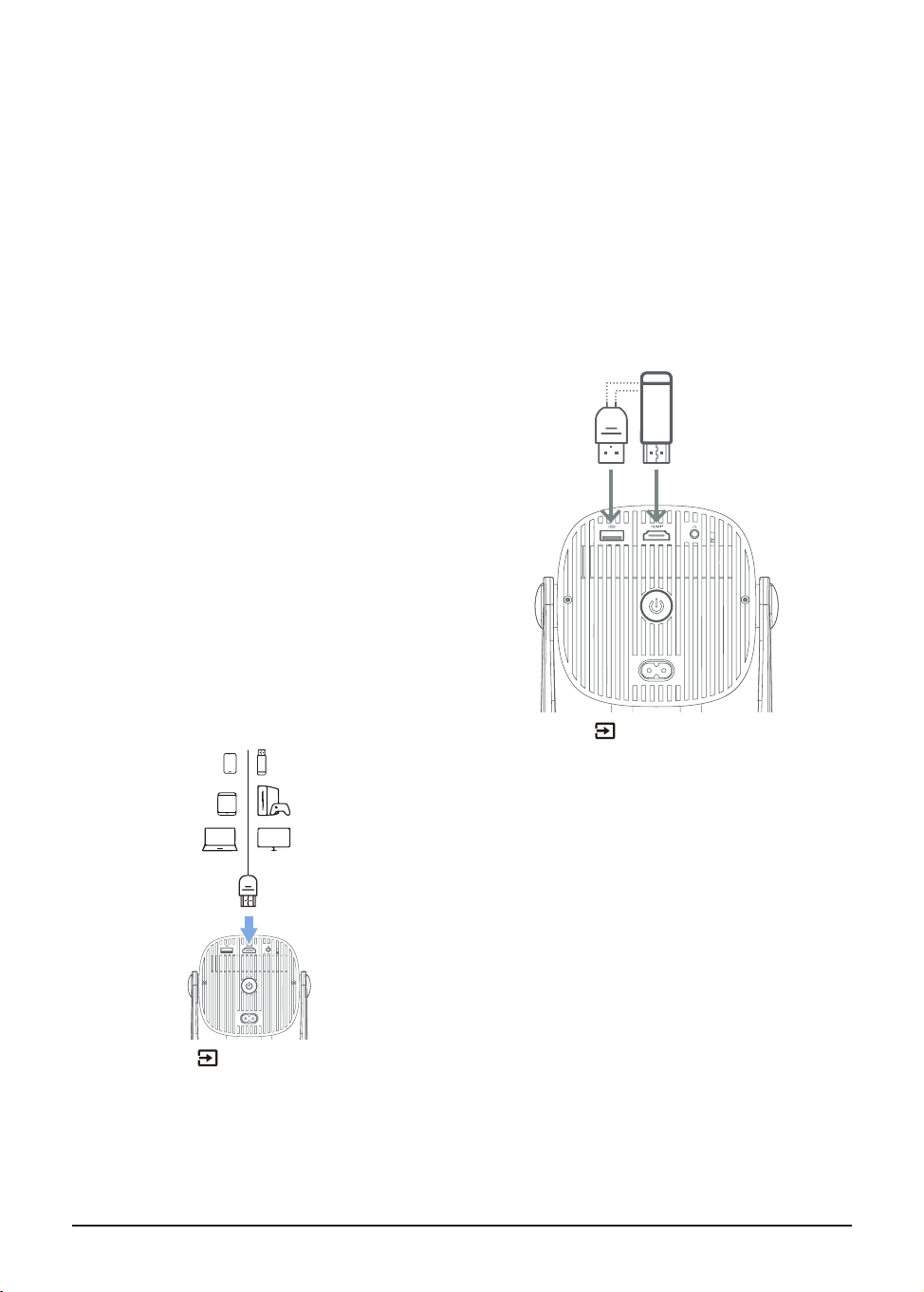
Anschluss an ein Wiedergabegerät
über HDMI™
Sie können ein Wiedergabegerät (z. B. einen Blu-ray-
Player, eine Spielekonsole, einen Camcorder, eine
Digitalkamera oder einen PC) über HDMI™ an den
Projektor anschließen. Mit dieser Verbindung werden
Bilder auf der Projektionsfläche angezeigt und der
Ton über den Projektor wiedergegeben.
1 Verbinden Sie den HDMI™-Anschluss des
Projektors über ein HDMI™-Kabel mit dem
HDMI™-Ausgang eines Wiedergabegeräts.
Computer
Telefone
Tabletten
DVD/VCR
Intelligente Sticks
Spielekonsolen
2 Drücken Sie auf der Fernbedienung und
wählen Sie HDMI.
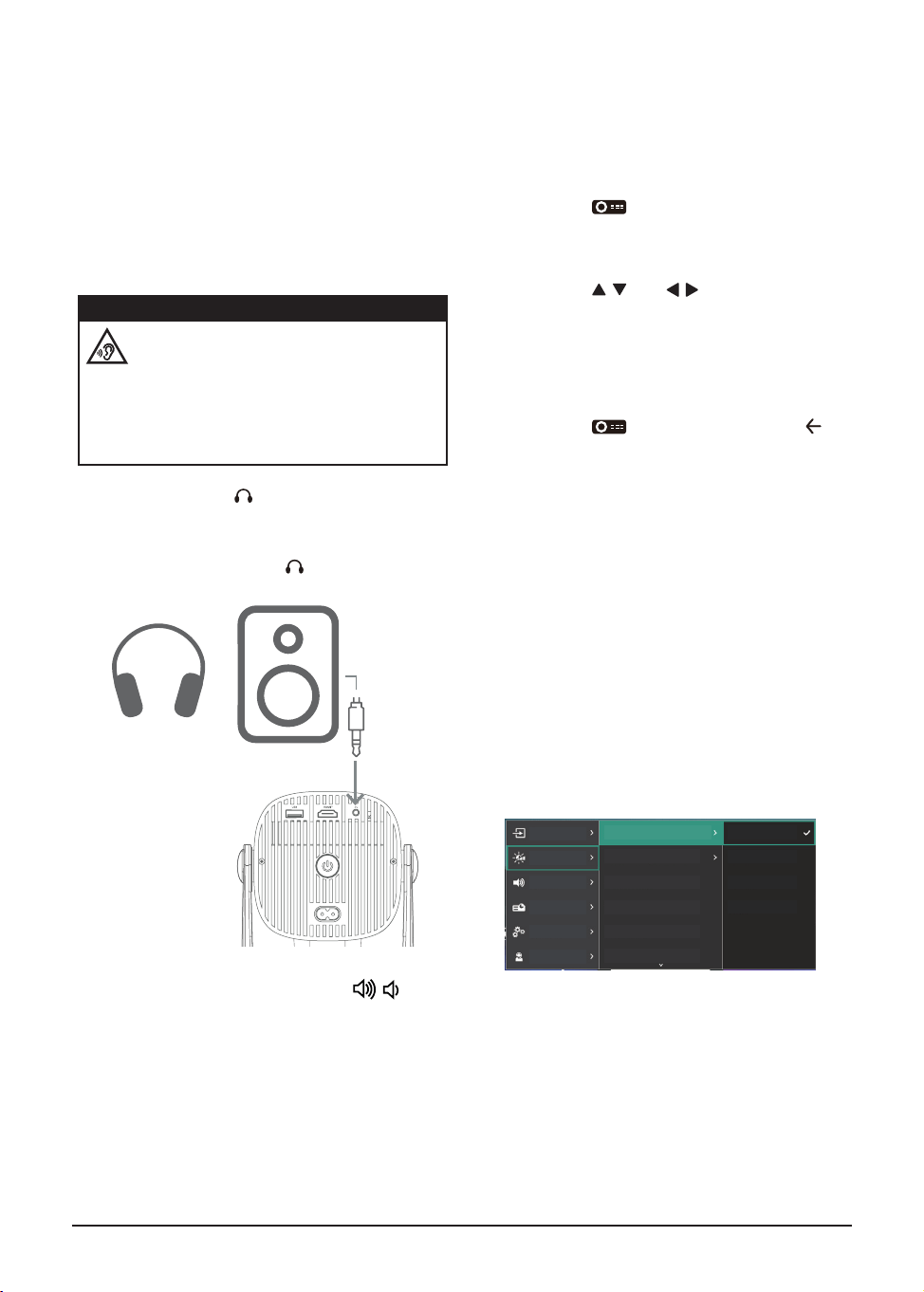
Dongle anschließen
Sie können einen Dongle (z. B. Amazon Fire Stick,
Roku Stick oder Chromecast) an den Projektor
anschließen, um Videos bequem über das Internet
anzusehen. Bilder werden auf der Leinwand
angezeigt und der Ton über den Projektor
wiedergegeben.
1 Schließen Sie den Dongle direkt oder über ein
HDMI™-Kabel an den HDMI™-Anschluss des
Projektors an.
2 Schließen Sie den Dongle über ein USB-
Kabel an den USB-Anschluss des Projektors
an. Hinweis: Die maximale Stromstärke dieses
Anschlusses beträgt 5 V/1,5 A.
3
Externer Dongle
(nicht im
Lieferumfang
enthalten)
4 Drücken Sie auf der Fernbedienung und
wählen Sie HDMI.
Projektoreinstellungen ändern 15
Anschluss an kabelgebundene
Lautsprecher oder Kopfhörer
Sie können kabelgebundene Lautsprecher oder
Kopfhörer an den Projektor anschließen. Bei
dieser Verbindung wird der Ton des Projektors
über die externen Lautsprecher oder Kopfhörer
wiedergegeben.
• Die internen Lautsprecher des Projektors
werden automatisch deaktiviert, wenn
externe Lautsprecher oder Kopfhörer
angeschlossen werden.
GEFAHR!
Gefahr von Gehörschäden!
Reduzieren Sie vor dem Anschließen der
Kopfhörer die Lautstärke am Projektor.
Betreiben Sie den Projektor nicht über
längere Zeit mit hoher Lautstärke –
insbesondere nicht mit Kopfhörern. Dies
kann zu Gehörschäden führen.
1 Verbinden Sie die Buchse des Projektors
mithilfe eines 3,5-mm-Audiokabels mit dem
analogen Audioeingang (3,5-mm-Buchse oder
rote und weiße Buchsen) externer Lautsprecher.
Alternativ können Sie die Buchse des
Projektors mit Kopfhörern verbinden.
2 Nachdem Sie die Lautsprecher oder Kopfhörer
angeschlossen haben, drücken Sie / auf
der Fernbedienung, um die Lautstärke auf den
gewünschten Pegel einzustellen.
6 Projektoreinstellungen
ändern
Dieser Abschnitt hilft Ihnen, die
Projektoreinstellungen über das Einstellungsmenü
zu ändern.
1 Drücken Sie auf der Fernbedienung, um
das Einstellungsmenü des Projektors zu öffnen.
2 Wählen Sie mit den Navigationstasten und der
OK-Taste einen Menüpunkt aus.
3 Drücken Sie / oder / um einen Wert für
den Menüpunkt auszuwählen.
4 Drücken Sie die OK-Taste, um die Änderung
zu übernehmen. Hinweis: Bei einigen
Menüpunkten, wie z. B. Digitalzoom, wird die
Änderung erst wirksam, wenn Sie einen anderen
Wert auswählen.
5 Drücken Sie einmal oder drücken Sie
ein- oder mehrmals, um das Einstellungsmenü
des Projektors zu schließen.
Eingangsquelleneinstellungen
Sie können die folgenden
Eingangsquelleneinstellungen anzeigen und ändern.
• Google TV: Wählen Sie diese Option, um
den integrierten Google TV Dongle als
Eingangsquelle zu verwenden. Dies ist die
Standardeingangsquelle.
• HDMI: Wählen Sie diese Option, um das
an den HDMI™-Anschluss des Projektors
angeschlossene Gerät als Eingangsquelle zu
verwenden.
Bildeinstellungen
Sie können die folgenden Bildeinstellungen anzeigen
und ändern.
Quelle
Bild
Klang
Projektor
System
Unterstützung
Bildmodus
Farbtemperatur
Standard
Lebendig
Film
Benutzer
Helligkeit
Kontrast
Sättigung
Farbton
• Bildmodus: Sie können den Projektor je nach
Umgebung oder Vorlieben auf die folgenden
Bildmodi einstellen. Nach Auswahl eines
Bildmodus können Sie dessen Einstellungen
ändern.
• Standard: Bild mit normaler Helligkeit,
Kontrast, Sättigung, Farbton und Schärfe
anzeigen.
• Lebendig: Bildschärfe durch Erhöhung von
Kontrast, Sättigung und Schärfe erhöhen.
• Film: Einstellungen für Filme optimieren.
16 Philips · NeoPix 250
• Benutzer: Eigene Einstellungen festlegen.
• Farbtemperatur: Sie können den Projektor auf
die folgenden Farbtemperaturtypen einstellen.
Nach Auswahl eines Farbtemperaturtyps können
Sie dessen Einstellungen ändern.
• Benutzer: Eigene Einstellungen festlegen.
• Kalt: Bild bläulicher gestalten.
• Standard: Mittlere Farbtemperatur
verwenden.
• Warm: Bild rötlicher gestalten.
• Helligkeit: Gesamthelligkeit des Bildschirms
anpassen.
• Kontrast: Kontrast der hellen und dunklen
Bildbereiche anpassen.
• Sättigung: Farbintensität anpassen.
• Farbton: Farbton anpassen.
• Rotverstärkung: Verstärkung für Rot anpassen.
• Grünverstärkung: Grünverstärkung anpassen.
• Blauverstärkung: Blauverstärkung anpassen.
• Auf Standard zurücksetzen: Wählen Sie „Ja“,
um alle oben genannten Bildeinstellungen
zurückzusetzen.
Toneinstellungen
Sie können die folgenden Toneinstellungen anzeigen
und ändern.
• Klangstil: Sie können den Projektor je nach
Umgebung, Audiotyp oder Vorlieben auf die
folgenden Klangstile einstellen.
• Kino: Einstellungen für Filme optimieren.
• Musik: Einstellungen für Musik optimieren.
• Flach: Bass- und Höhenpegel auf mittlere
Lautstärke einstellen.
• Auf Standard zurücksetzen: Wählen Sie „Ja“,
um alle oben genannten Toneinstellungen
zurückzusetzen.
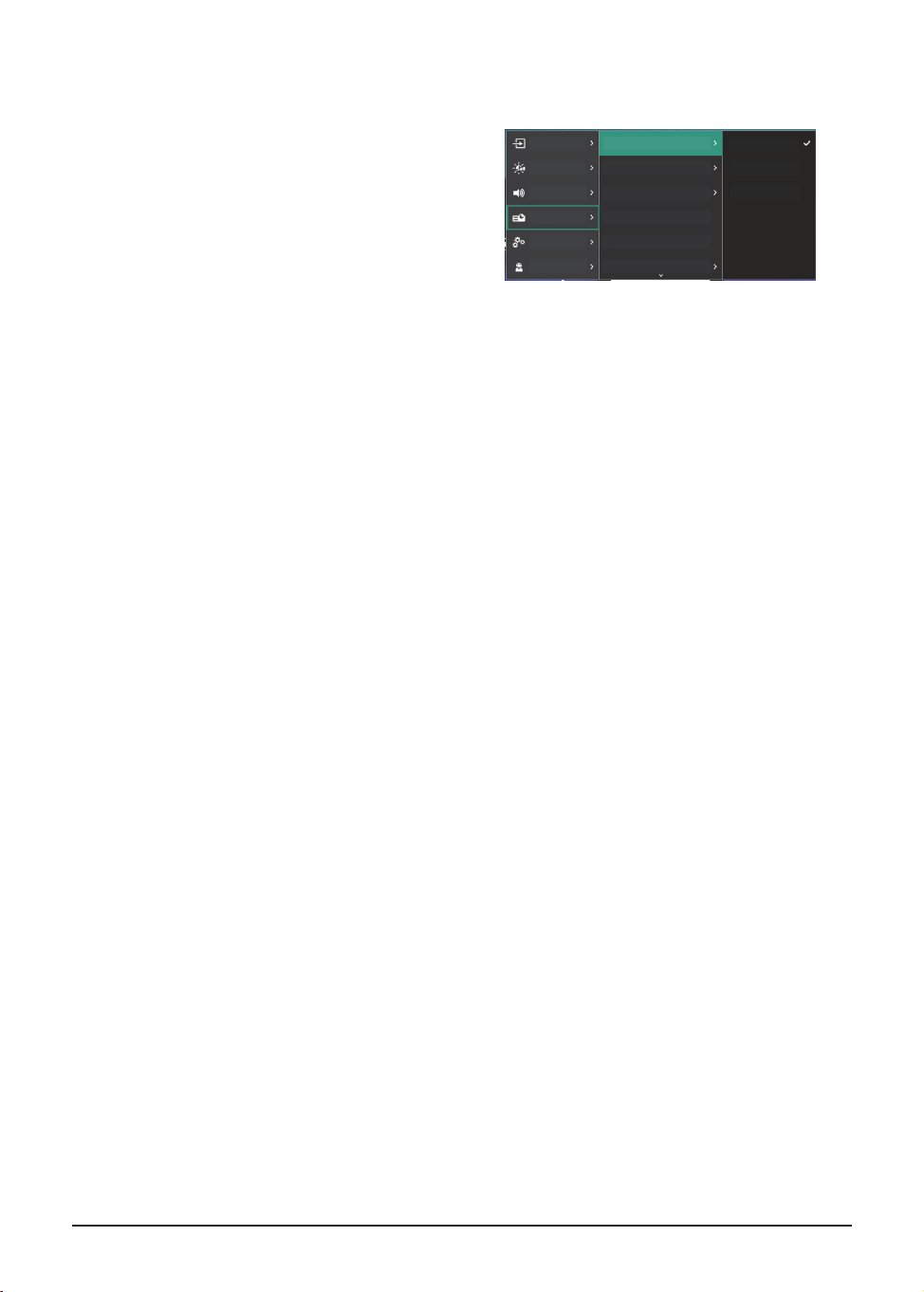
Bildeinstellungen
Sie können die folgenden Bildeinstellungen einsehen
und ändern.
Quelle
Bild
Klang
Projektor
System
Unterstützung
Standort
Raum 1
Raum 2
Raum 3
Projektionsrichtung
V/H Keystone
Vier-Punkte-Schlussstein
Digitaler Zoom
Autofokus
• Standort: Sie können einen Standort auswählen
und anschließend die Bildeinstellungen ändern.
Alle geänderten Bildeinstellungen werden dem
ausgewählten (aktuellen) Standort zugeordnet.
Sie können auf diese Weise bis zu drei
verschiedene Bildeinstellungssätze erstellen und
durch Auswahl eines Standorts schnell zwischen
ihnen wechseln. Tipp: Der Projektor wählt nach
einem Neustart immer den zuletzt verwendeten
Standort.
• Raum 1: Wählen Sie diese Option, um die
Bildeinstellungen für Raum 1 zu verwenden
oder zu ändern.
• Raum 2: Wählen Sie diese Option, um die
Bildeinstellungen für Raum 2 zu verwenden
oder zu ändern.
• Raum 3: Wählen Sie diese Option, um die
Bildeinstellungen für Raum 3 zu verwenden
oder zu ändern.
• Projektionsrichtung: Passen Sie die
Projektionsrichtung je nach Projektorinstallation
an.
• V/H-Trapezkorrektur: Wählen Sie Automatisch,
um die automatische Trapezkorrektur zu
aktivieren. Wählen Sie Manuell, um das Bild
manuell rechteckig zu gestalten, indem Sie
die horizontalen und vertikalen Trapezwinkel
anpassen.
• Vierpunkt-Trapezkorrektur: Wählen Sie diese
Option, um das Bild manuell rechteckig
zu gestalten, indem Sie die vier Bildecken
verschieben.
• Digitalzoom: Verkleinern Sie den Bildschirm
auf bis zu 60 % seiner vollen Größe. Der
Standardwert ist 100 % (keine Verkleinerung).
• Autofokus: Wählen Sie Ja um den Autofokus zu
aktivieren, oder Nein um ihn zu deaktivieren. Der
Standardwert ist Ja.
• Auf Standard zurücksetzen: Wählen Sie Ja um
alle oben genannten Bildeinstellungen für den
aktuellen Standort (Raum 1/2/3) zurückzusetzen.
Die anderen beiden Standorte sind davon nicht
betroffen.
Projektoreinstellungen ändern 17
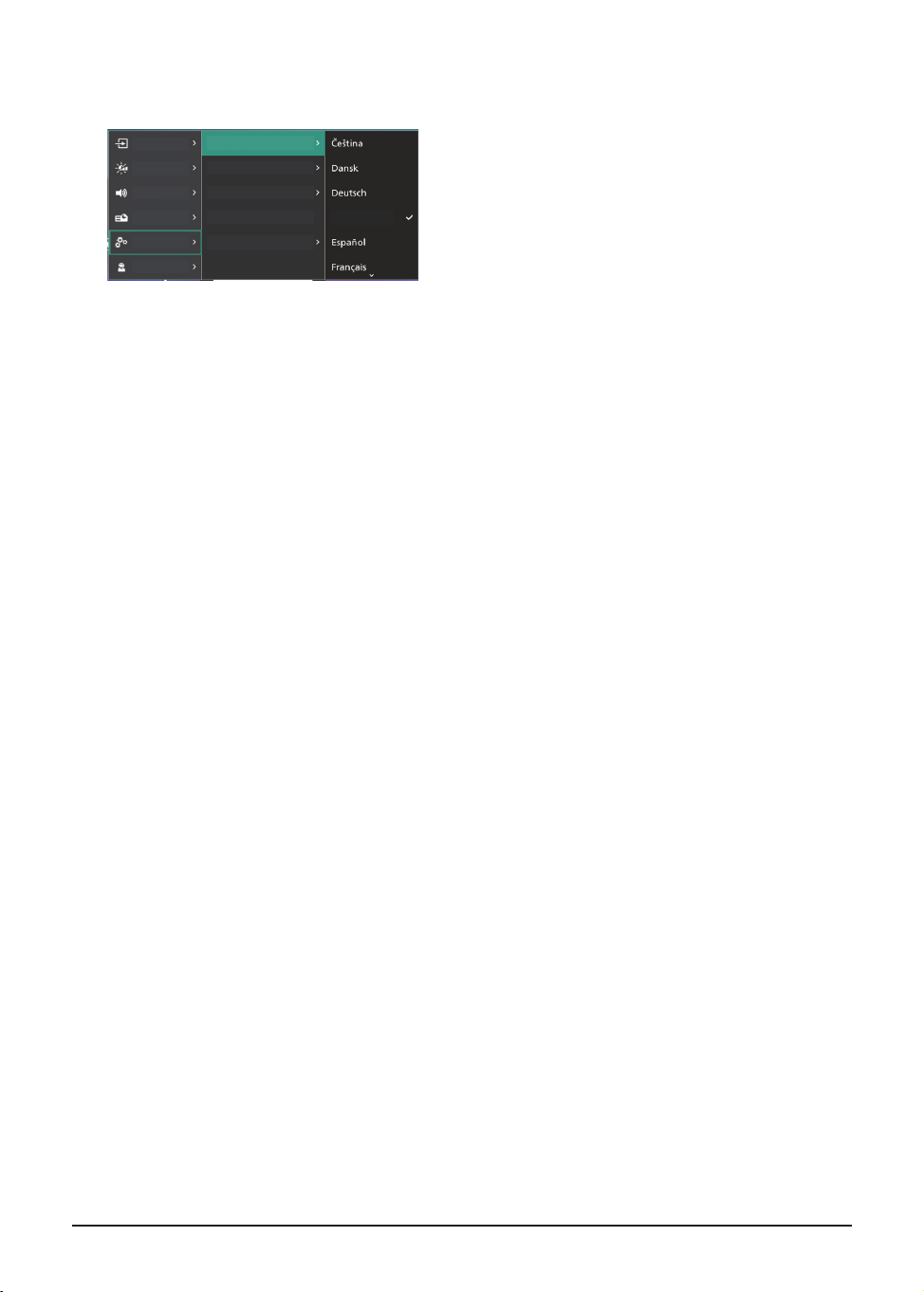
Weitere Einstellungen
Sie können die folgenden zusätzlichen Einstellungen
einsehen und ändern.
Quelle
Bild
Klang
Projektor
System
Unterstützung
Sprache
Sleep-Timer
Um
Firmware-Upgrade
Werksreset
English
• Sprache: Wählen Sie Ihre bevorzugte
Anzeigesprache.
• Sleep-Timer: Wählen Sie eine Zeitspanne, nach
der sich der Projektor automatisch ausschaltet.
Die Standardeinstellung ist Deaktiviert.
• Info: Zeigen Sie die Hardware- und Firmware-
Version sowie die Seriennummer dieses
Produkts an.
• Firmware-Upgrade: Aktualisieren Sie die
Projektorsoftware offline. Weitere Informationen
finden Sie unter Software aktualisieren auf
Seite 18.
• Werksreset: Wählen Sie „Ja“, um das Produkt auf
die Werkseinstellungen zurückzusetzen. Nach
dem Zurücksetzen auf die Werkseinstellungen
startet der Projektor neu und kann wie neu
eingerichtet werden.
• Support: Zeigen Sie die Website-Adressen,
den QR-Code und die E-Mail-Adresse an, um
Hilfeinformationen zum Projektor zu erhalten.
18 Philips · NeoPix 250
7 Wartung
Reinigung
GEFAHR!
Befolgen Sie beim Reinigen des Projektors
die folgenden Anweisungen:
Verwenden Sie ein weiches, fusselfreies
Tuch. Verwenden Sie niemals flüssige
oder leicht entzündliche Reinigungsmittel
(Sprays, Scheuermittel, Polituren, Alkohol
usw.). Achten Sie darauf, dass keine
Feuchtigkeit in das Innere des Projektors
gelangt. Besprühen Sie den Projektor nicht
mit Reinigungsflüssigkeiten.
Wischen Sie die Oberflächen vorsichtig
ab. Achten Sie darauf, dass Sie sie nicht
zerkratzen.
Reinigung der Linse
Verwenden Sie zur Reinigung der Projektorlinse eine
weiche Bürste oder Linsenreinigungspapier.
GEFAHR!
Keine flüssigen Reinigungsmittel
verwenden!
Verwenden Sie zur Reinigung der Linse
keine flüssigen Reinigungsmittel, um eine
Beschädigung der Beschichtung auf der
Linse zu vermeiden.
Software aktualisieren
Die neueste Software für den Projektor finden Sie
unter www.philips.com/support. So profitieren Sie
von den besten Funktionen und dem besten Support
für Ihren Projektor.
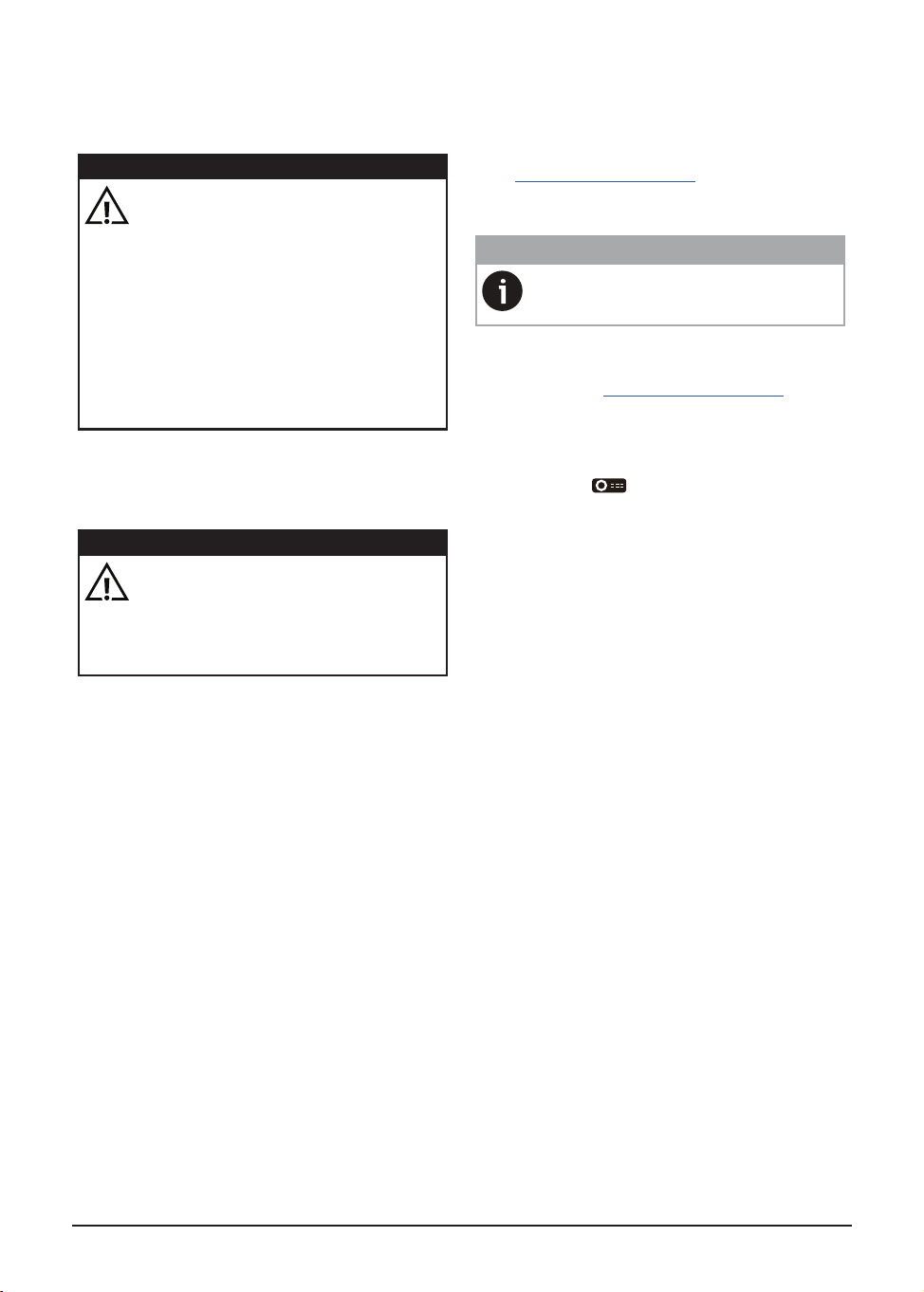
VORSICHT!
Während einer Softwareaktualisierung
dürfen Sie den Projektor nicht ausschalten
und den USB-Speicherstick nicht entfernen.
Software-Update über USB
1 Besuchen Sie www.philips.com/support, suchen
Sie Ihr Produkt (Modellnummer: NPX250/INT),
öffnen Sie die Support-Seite und suchen Sie
nach „Software & Treiber“. Überprüfen Sie dort
die neueste Softwareversion.
2 Drücken Sie auf der Fernbedienung, um
das Einstellungsmenü des Projektors zu öffnen.
Wählen Sie anschließend System > About um
die aktuelle Softwareversion zu überprüfen.
Fahren Sie mit dem nächsten Schritt fort, wenn
die neueste Softwareversion höher ist als die
aktuelle.
3 Laden Sie die Softwareinstallationsdatei von
der Support-Seite, die Sie in Schritt 1 geöffnet
haben, auf einen USB-Stick herunter. Entpacken
Sie die heruntergeladene Datei und speichern
Sie sie im Stammverzeichnis des USB-Sticks.
4 Schließen Sie den USB-Stick an den Projektor
an.
5 Wählen Sie im Einstellungsmenü System >
Firmware Upgrade.
6 Befolgen Sie die Anweisungen auf dem
Bildschirm, um das Update abzuschließen.
Fehlerbehebung 19
8 Fehlerbehebung
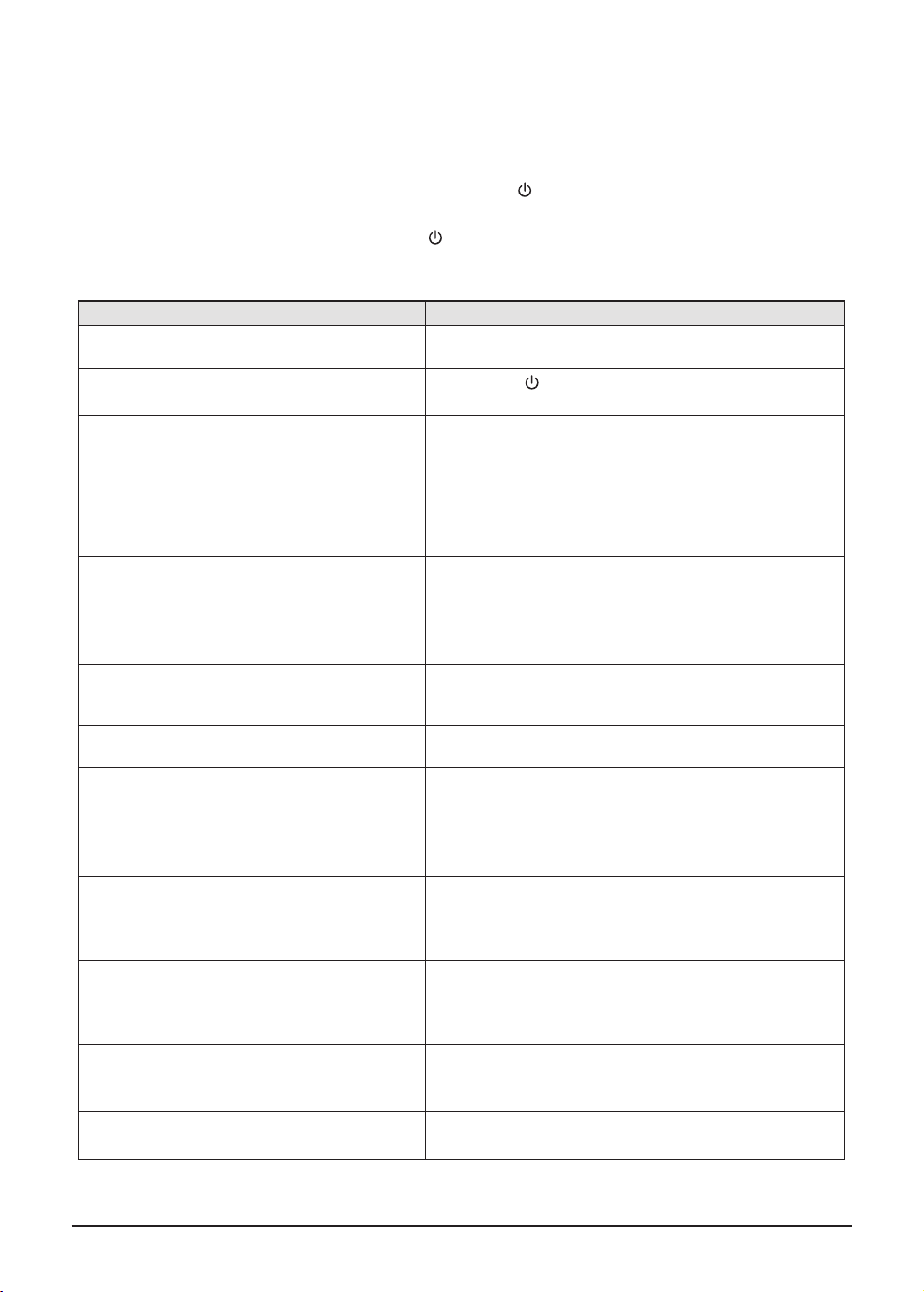
Aus- und Wiedereinschalten
Wenn ein Problem auftritt und Sie es mithilfe der Anweisungen in dieser Bedienungsanleitung nicht beheben
können, versuchen Sie die folgenden Schritte, um das Problem zu beheben.
1 Schalten Sie den Projektor durch zweimaliges Drücken der Taste aus.
2 Warten Sie mindestens 10 Sekunden.
3 Schalten Sie den Projektor durch Drücken der Taste ein.
4 Wenn das Problem weiterhin besteht, wenden Sie sich an eines unserer Kundendienstzentren oder Ihren
Händler.
Problem Lösung
Der Projektor lässt sich nicht einschalten. • Trennen Sie das Netzkabel, schließen Sie es erneut an
und versuchen Sie, den Projektor erneut einzuschalten.
Der Projektor lässt sich nicht ausschalten.
• Halten Sie länger als zehn Sekunden gedrückt. Wenn
dies nicht funktioniert, ziehen Sie das Netzkabel ab.
Kein Bild vom externen HDMI™-Gerät. 1. Überprüfen Sie, ob Sie die Eingangsquelle auf HDMI
umgestellt haben.
2. Entfernen Sie das HDMI™-Kabel oder schalten Sie das
HDMI™-Gerät aus.
3. Warten Sie drei Sekunden.
4. Schließen Sie das HDMI™-Kabel erneut an oder
schalten Sie das HDMI™-Gerät wieder ein.
Kein Ton vom angeschlossenen externen Gerät. • Überprüfen Sie die Kabel zum externen Gerät.
• Stellen Sie sicher, dass der Ton am externen Gerät
aktiviert ist.
• Nur die Originalkabel des Geräteherstellers
funktionieren möglicherweise.
Kein Ton vom externen HDMI™-Ausgabegerät. • Stellen Sie am HDMI™-Ausgabegerät die
Audioeinstellung auf Mehrkanal (Rohdaten) und Stereo
(PCM) ein.
Kein Ton beim Anschluss des Computers über
ein HDMI™-Kabel.
• Überprüfen Sie, ob der Ton auf dem Computer aktiviert
ist.
Nur das Home-Menü wird angezeigt, nicht das
Bild vom externen Gerät.
• Prüfen Sie, ob die Kabel an die richtigen Buchsen
angeschlossen sind.
• Prüfen Sie, ob das externe Gerät eingeschaltet ist.
• Prüfen Sie, ob der Videoausgang des externen Geräts
eingeschaltet ist.
Nur das Home-Menü wird angezeigt, nicht das
Bild vom angeschlossenen Computer.
• Überprüfen Sie, ob der HDMI™-Ausgang des Computers
eingeschaltet ist.
• Überprüfen Sie, ob die Auflösung des Computers auf
1920 x 1080 eingestellt ist.
Der Projektor schaltet sich selbst aus. • Bei längerem Betrieb des Projektors wird die Oberfläche
heiß.
• Überprüfen Sie, ob das Netzkabel richtig angeschlossen
ist.
Der Projektor kann das USB-Speichergerät nicht
lesen.
• Der Projektor unterstützt das exFAT-Dateisystem nicht.
• Formatieren Sie das USB-Speichergerät im FAT32- oder
NTFS-Format und verwenden Sie es dann.
Der Projektor reagiert nicht auf
Fernbedienungsbefehle.
• Überprüfen Sie die Batterien der Fernbedienung.
20 Philips · NeoPix 250
Problem Lösung
Die Oberfläche des Projektors ist warm. • Bei diesem Projektor ist es normal, dass während des
Betriebs eine mäßige Wärmeentwicklung auftritt.
Der Projektor funktioniert nicht, nachdem ich
ihn an einen Laptop angeschlossen habe.
• Überprüfen Sie, ob das HDMI™-Kabel richtig
eingesteckt ist.
• Stellen Sie sicher, dass der Laptop auf Projektoranzeige
umgeschaltet ist.
Ich kann den Projektor nicht mit einem
Bluetooth-Gerät koppeln.
• Schalten Sie das Bluetooth-Gerät ein und stellen Sie
sicher, dass es sich im Kopplungsmodus befindet.
• Positionieren Sie das Bluetooth-Gerät so, dass es
weniger als 10 m vom Projektor entfernt ist.
• Um ein Bluetooth-Gerät mit dem Projektor zu verbinden,
folgen Sie den Anweisungen unter Bluetooth-Gerät
verwenden auf Seite 12.
• Falls bereits ein anderes Bluetooth-Gerät mit dem
Projektor verbunden ist, trennen Sie die Verbindung.
• Verringern Sie den Abstand des Projektors zu anderen
Geräten (Mikrowelle, WLAN-Router usw.), die
Hochfrequenzsignale aussenden.
Nachdem ein Bluetooth-Gerät angeschlossen
wurde, ist weder vom Projektor noch vom
Bluetooth-Gerät ein Ton zu hören.
• Prüfen Sie, ob die Lautstärke des Bluetooth-Geräts auf
Minimum eingestellt ist.
• Prüfen Sie, ob die Lautstärke des Projektors auf
Minimum eingestellt ist.
• Prüfen Sie, ob die Wiedergabe gestartet wurde.
• Versuchen Sie, eine andere Video-/Audiodatei
abzuspielen.
• Versuchen Sie, die beiden Geräte erneut zu verbinden.
Schwarze/weiße Pixel Ein LCD-Display kann eine geringe Anzahl von Pixeln
enthalten, die nicht normal funktionieren (auch „tote
Pixel“ oder „schwarze Pixel“ genannt). Ihr Display wurde
geprüft und entspricht den Herstellerspezifikationen. Das
bedeutet, dass etwaige Pixelfehler weder die Funktion
noch die Nutzung Ihres Displays beeinträchtigen.
Unbeschadet der Allgemeingültigkeit des Vorstehenden
entsprechen tote Pixel oder schwarze Pixel mit maximal
5 Punkten den Werksspezifikationen und stellen keinen
Garantiemangel dar.
Staubablagerung – Garantieausschluss:
Im Laufe der Zeit kann sich Staub im Inneren des
Projektors ansammeln. Dies kann die Bildqualität
beeinträchtigen und sogar die Funktion des Geräts
beeinträchtigen. Dieses Phänomen fällt jedoch nicht unter
diese Garantie und gilt nicht als Defekt.
Wir empfehlen, die Linse regelmäßig mit einem weichen,
für Glasreinigung geeigneten Tuch zu reinigen. Sie können
auch trockene Luft durch die Lüftungsschlitze blasen, um
Staub aus der optischen Einheit im Gerät zu entfernen.

Anhänge 21
9 Anhänge
Technische Daten
Technologie/Optik
Displaytechnologie ..........................................................LCD
Lichtquelle ..........................................................................LED
Helligkeit ................................................... 250 ANSI-Lumen
Auflösung .................................................1920 x 1080 Pixel
LED-Lebensdauer ........................ über 30.000 Stunden
Kontrastverhältnis ......................................................3000:1
Bildformat ...........................................................................16:9
Projektionsverhältnis.......................................................1,3:1
Bildschirmgröße (diagonal) ...............................bis zu 80"
Bildschirmabstand .................70–400 cm (27,6–157,5")
Standfuß ...................................................180 Grad drehbar
Projektionsmodi ..................................................................... 4
Fokuseinstellung............................................................. Auto
Trapezkorrektur ......................Auto H/V Trapezkorrektur
4-Ecken-Korrektur .............................................................. Ja
Digitalzoom ...................................................Ja (60–100 %)
Einschlaftimer ....................................................................... Ja
Betriebssystem
Google TV mit vorinstallierten Apps:
Netflix, Amazon Prime Video, YouTube, Disney+ usw.
(Apps können je nach Verfügbarkeit variieren)
Ton
Eingebaute Lautsprecher ........................................2 x 3 W
Lautsprechertyp...........................................................Stereo
Anschlüsse
Inklusive Google TV-Streaming-Gerät für den Zugriff
auf Apps
HDMI™-Eingang ...................................................................x1
USB-A (5 V/1,5 A Ausgang + externes Laufwerk) ......x1
3,5-mm-Audioausgang ......................................................x1
WLAN ................................ 802.11a/b/g/n/ac, 2,4 + 5 GHz
WLAN-Bildschirmspiegelung .......................................... Ja
Bluetooth ....................... Zum Anschluss von Gamepads,
Lautsprechern, Maus, Tastatur etc.
Stromversorgung
Stromverbrauch.............................................. Betrieb: 52 W
........................................................................ Standby: 0,25 W
Eingang: AC 100–240 V, 50/60 Hz, 1,3 A (max.)
Abmessungen und Gewicht
Unverpackt (B x T x H) ...............239 x 140,7 x 187,9 mm
Verpackt (B x T x H) ...........................393 x 150 x 172 mm
Nettogewicht ............................................... 1,38 kg / 3,04 lb
Bruttogewicht ..................................................2,5 kg / 5,5 lb
Temperaturanforderungen
Betriebstemperatur............................................ 5 °C - 35 °C
Lagertemperatur ......................................................... < 60 °C
Lieferumfang
1. NeoPix 250 Projektor
2. Fernbedienung
3. Stromkabel (AUS, EU, UK, US)
4. AAA-Batterien für die Fernbedienung
5. Kurzanleitung mit Garantiekarte
6. Metallplatte zur Deckenmontage
7. Dübel und Schrauben
Modell
NPX250/INT
EAN: 7640186962988
UPC: 667619993187
22 Philips · NeoPix 250
CE-Erklärung
• Das Produkt darf nur an eine USB-Schnittstelle
der Version USB 2.0 oder höher angeschlossen
werden.
• Der Adapter muss in der Nähe des Geräts
installiert und leicht zugänglich sein.
• Die Betriebstemperatur des Prüflings darf 35 °C
nicht überschreiten und sollte nicht unter 5 °C
liegen.
• Der Stecker dient als Trennvorrichtung vom
Adapter.
• Das UNII-Band 5150–5250 MHz ist nur für den
Einsatz in Innenräumen vorgesehen.
• Das Gerät entspricht den HF-Spezifikationen,
wenn es in einem Abstand von 20 cm zum
Körper verwendet wird.
Screeneo Innovation SA erklärt hiermit, dass dieses
Produkt den grundlegenden Anforderungen und
anderen relevanten Bestimmungen der Richtlinie
2014/53/EU entspricht.
Die Konformitätserklärung kann auf der Website
www.philips.com eingesehen werden.
Frequenzbänder Maximale
Ausgangsleistung
BT EDR (EIRP) 9,09 dBm
BT BLE (EIRP) 4,85 dBm
Wi-Fi 2,4 GHz (EIRP) 17,88 dBm
Wi-Fi 5 GHZ (EIRP) 17,89 dBm
FCC-Erklärung
15�19 Kennzeichnungsvorschriften�
Dieses Gerät entspricht Teil 15 der FCC-Vorschriften.
Der Betrieb unterliegt den folgenden zwei
Bedingungen: (1) Dieses Gerät darf keine schädlichen
Störungen verursachen und (2) es muss alle
empfangenen Störungen tolerieren, auch Störungen,
die zu unerwünschtem Betrieb führen können.
15�21 Informationen für den Benutzer�
Jede Änderung oder Modifikation, die nicht
ausdrücklich von der für die Konformität
verantwortlichen Stelle genehmigt wurde, kann
zum Erlöschen der Betriebserlaubnis des Benutzers
führen.
15�105 Informationen für den Benutzer�
Dieses Gerät wurde geprüft und entspricht den
Grenzwerten für digitale Geräte der Klasse B gemäß
Teil 15 der FCC-Bestimmungen. Diese Grenzwerte
sollen einen angemessenen Schutz vor Störungen
in Wohngebäuden bieten. Dieses Gerät erzeugt,
verwendet und strahlt Hochfrequenzenergie ab. Wird
es nicht gemäß den Anweisungen installiert und
verwendet, kann es zu Störungen des Funkverkehrs
kommen. Es gibt jedoch keine Garantie dafür, dass
bei einer bestimmten Installation keine Störungen
auftreten. Sollte dieses Gerät Störungen des Radio-
oder Fernsehempfangs verursachen (was durch
Aus- und Einschalten des Geräts festgestellt werden
kann), wird dem Benutzer empfohlen, die Störungen
durch eine oder mehrere der folgenden Maßnahmen
zu beheben:
• Empfangsantenne neu ausrichten oder an einem
anderen Ort aufstellen.
• Abstand zwischen Gerät und Empfänger
vergrößern.
• Gerät an eine Steckdose eines anderen
Stromkreises anschließen als den Empfänger.
• Wenden Sie sich an Ihren Händler oder einen
erfahrenen Radio-/Fernsehtechniker.
Während des Betriebs muss der Abstand zwischen
Benutzer und Antenne mindestens 20 cm betragen.
Dieser Abstand stellt sicher, dass der Abstand zu
einer ordnungsgemäß installierten Außenantenne
ausreicht, um die Anforderungen zur HF-Belastung
zu erfüllen.
FCC ID: 2ASRT-NPX250
Einhaltung kanadischer
Vorschriften
Dieses Gerät entspricht Industry Canada CAN ICES-3
(B)/NMB-3(B).
RSS-Gen & RSS-247-Erklärung: Dieses Gerät
entspricht den RSS-Standards von Industry Canada.
Der Betrieb unterliegt den folgenden zwei
Bedingungen:
1 Dieses Gerät darf keine Störungen verursachen.
2 Dieses Gerät muss jegliche Störungen tolerieren,
auch Störungen, die zu einem unerwünschten
Betrieb des Geräts führen können.

Anhänge 23
Erklärung zur HF-Strahlenbelastung: Das
Gerät erfüllt die Ausnahmeregelungen für die
routinemäßigen Bewertungsgrenzwerte in Abschnitt
2.5 der RSS102. Nutzer können kanadische
Informationen zur HF-Belastung und Konformität
erhalten.
Bei der Installation und Bedienung dieses Geräts
sollte ein Mindestabstand von 20 cm zwischen dem
Gerät und Ihrem Körper eingehalten werden.
Sonstige Hinweise
Der Umweltschutz ist im Rahmen eines Plans für
nachhaltige Entwicklung ein wichtiges Anliegen
von Screeneo Innovation SA. Screeneo Innovation
SA möchte umweltfreundliche Systeme betreiben
und hat sich daher entschieden, Umweltaspekte
in den gesamten Lebenszyklus dieser Produkte
zu integrieren – von der Herstellung über die
Inbetriebnahme bis hin zur Entsorgung.
Batterien: Falls Ihr Produkt Batterien enthält, müssen
diese an einer entsprechenden Sammelstelle
entsorgt werden.
Produkt: Das Symbol der durchgestrichenen
Mülltonne auf dem Produkt bedeutet, dass es zur
Familie der Elektro- und Elektronikgeräte gehört.
Gemäß den europäischen Vorschriften sind Sie daher
verpflichtet, das Produkt getrennt zu entsorgen:
• Beim Kauf ähnlicher Geräte an
Verkaufsstellen.
• An den Ihnen vor Ort zur Verfügung
stehenden Sammelstellen (Sammelstelle,
selektive Sammlung usw.).
So tragen Sie zur Wiederverwendung und Verwertung
von Elektro- und Elektronik-Altgeräten bei, die sich
auf Umwelt und Gesundheit auswirken können.
Die verwendete Papier- und Kartonverpackung
kann als Altpapier entsorgt werden. Die
Kunststoffverpackung kann je nach den
Anforderungen Ihres Landes recycelt oder im
Restmüll entsorgt werden.
Marken: Die in diesem Handbuch genannten
Referenzen sind Marken der jeweiligen Unternehmen.
Das Fehlen der Markenzeichen ® und ™ berechtigt
nicht zur Annahme, dass es sich bei diesen speziellen
Begriffen um freie Marken handelt. Andere hier
verwendete Produktnamen dienen ausschließlich
zu Identifikationszwecken und können Marken ihrer
jeweiligen Eigentümer sein. Screeneo Innovation SA
lehnt jegliche Rechte an diesen Marken ab.
Weder Screeneo Innovation SA noch seine
verbundenen Unternehmen haften gegenüber
dem Käufer dieses Produkts oder Dritten für
Schäden, Verluste, Kosten oder Aufwendungen,
die dem Käufer oder Dritten durch Unfall,
Missbrauch oder Zweckentfremdung dieses
Produkts oder nicht autorisierte Modifikationen,
Reparaturen oder Veränderungen an diesem
Produkt oder die Nichteinhaltung der Betriebs- und
Wartungsanweisungen von Screeneo Innovation SA
entstehen.
Screeneo Innovation SA haftet nicht für Schäden
oder Probleme, die durch die Verwendung von
Optionen oder Verbrauchsmaterialien entstehen, die
nicht als Originalprodukte von Screeneo Innovation
SA/PHILIPS oder als von Screeneo Innovation SA/
PHILIPS zugelassene Produkte gekennzeichnet sind.
Screeneo Innovation SA haftet nicht für Schäden
durch elektromagnetische Störungen, die durch die
Verwendung von Schnittstellenkabeln entstehen,
die nicht als Produkte von Screeneo Innovation SA/
PHILIPS gekennzeichnet sind.
Alle Rechte vorbehalten. Kein Teil dieser Publikation
darf ohne vorherige schriftliche Genehmigung von
Screeneo Innovation SA reproduziert, in einem
Datenabfragesystem gespeichert oder in irgendeiner
Form oder mit irgendwelchen Mitteln, elektronisch,
mechanisch, durch Fotokopieren, Aufzeichnen oder
auf andere Weise, übertragen werden. Die hierin
enthaltenen Informationen sind ausschließlich für die
Verwendung mit diesem Produkt bestimmt. Screeneo
Innovation SA übernimmt keine Verantwortung für
die Verwendung dieser Informationen auf anderen
Geräten.
Dieses Benutzerhandbuch stellt keinen Vertrag dar.
Irrtümer, Druckfehler und Änderungen vorbehalten.
Die Begriffe HDMI, HDMI High-Definition Multimedia
Interface, HDMI Trade Dress und die HDMI-Logos
sind Marken oder eingetragene Marken von HDMI
Licensing Administrator, Inc.

NeoPix 250
DE