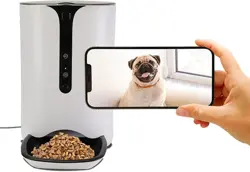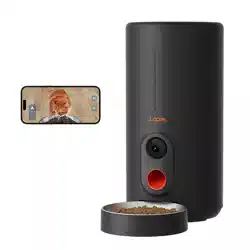
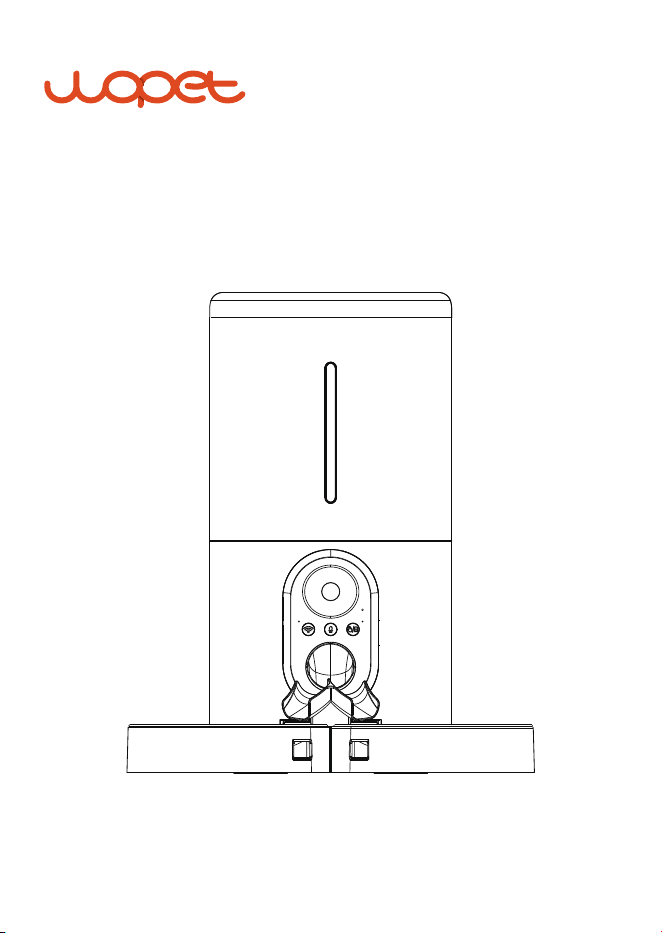
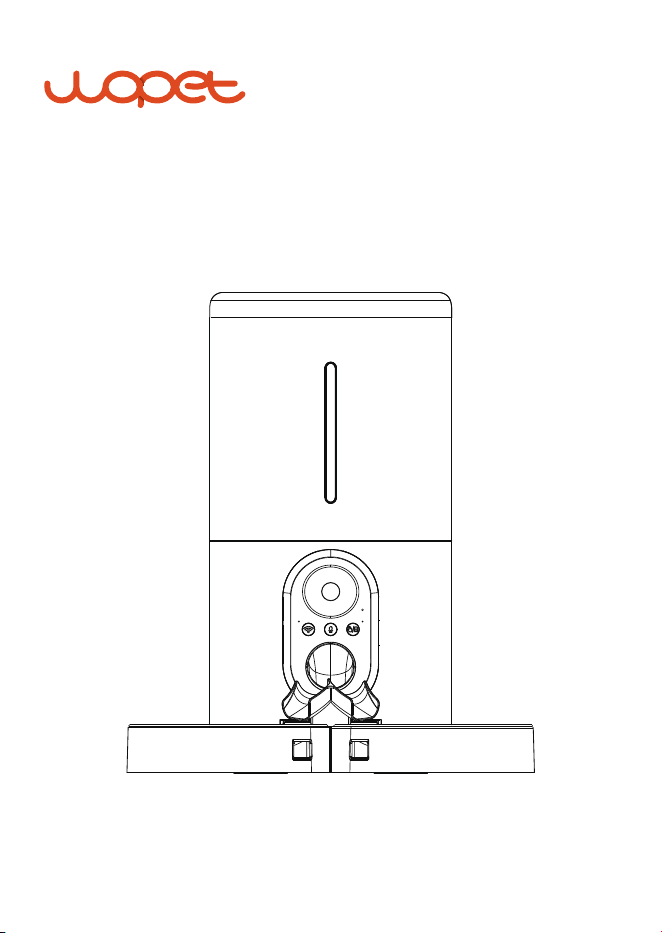
Heritage View 10
USER MANUAL
* Figures and illustrations in this User Manual are provided
for reference only and may differ from actual product appearance.
Model: HV10 / HV10DP

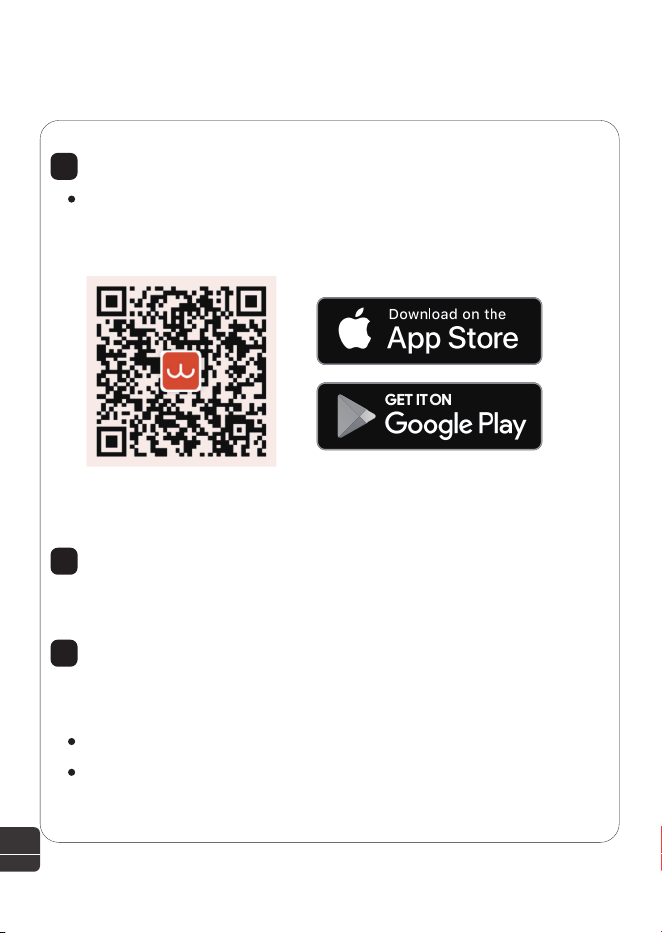
Scan code to get the “WOpet Life” App.
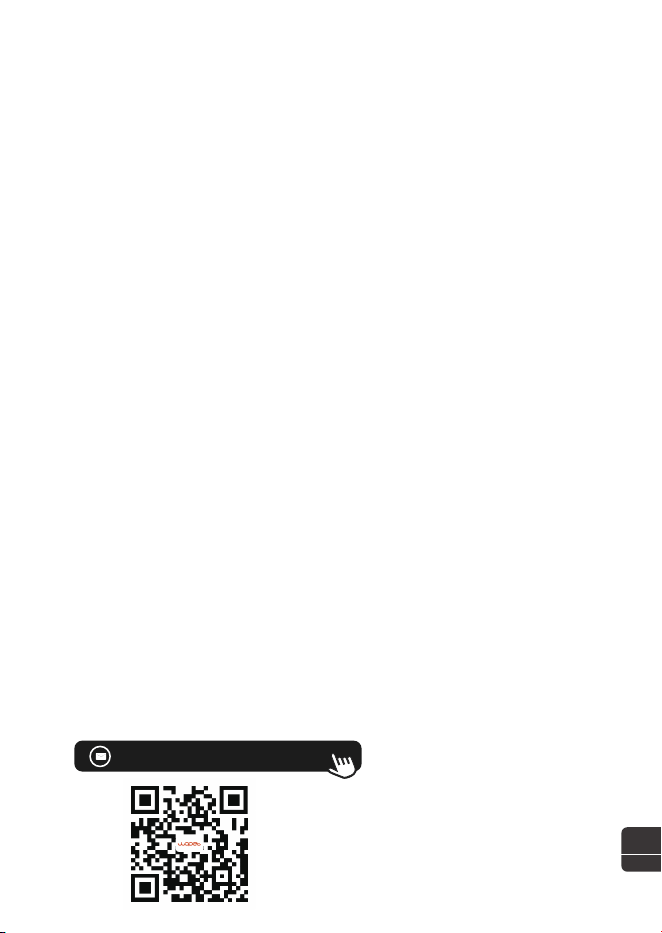
Scan code to learn how to set up your feeder.

Ask Us a Question
FCC Warnings
Add feeder device
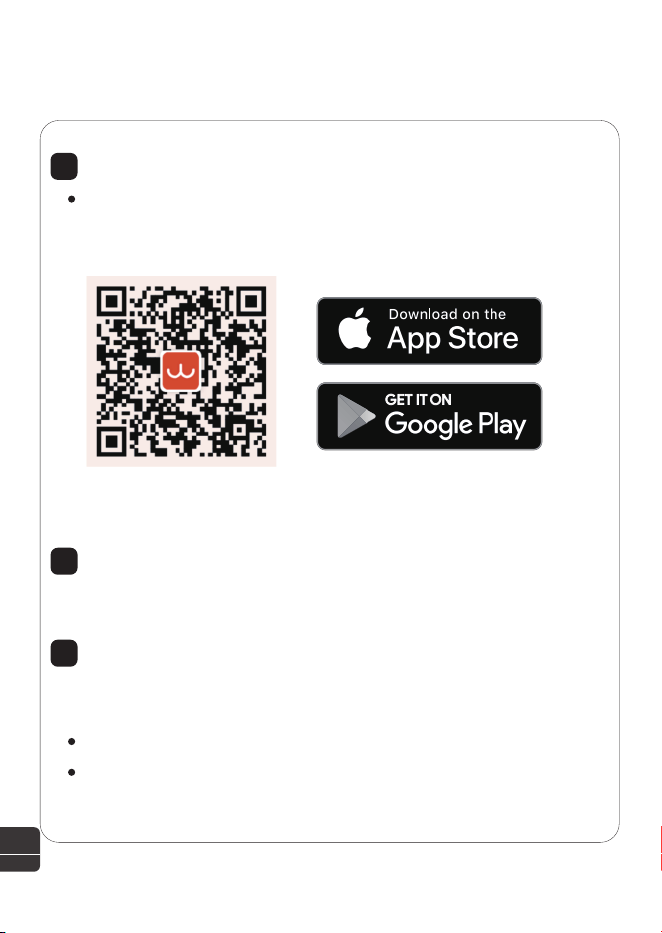
Download the “WOpet Life” APP
Product Specifications
Feeder Assembly
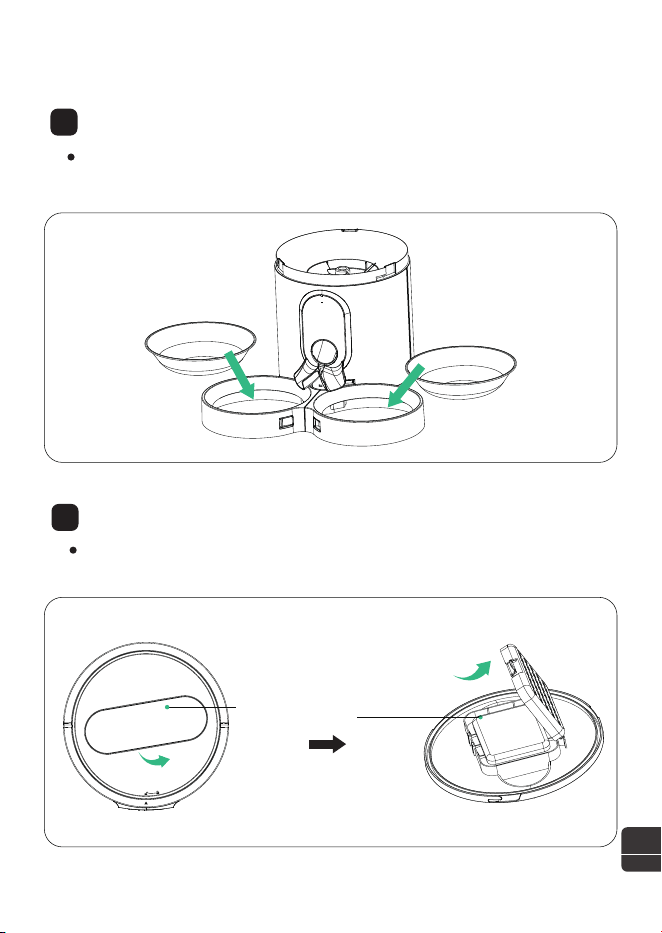
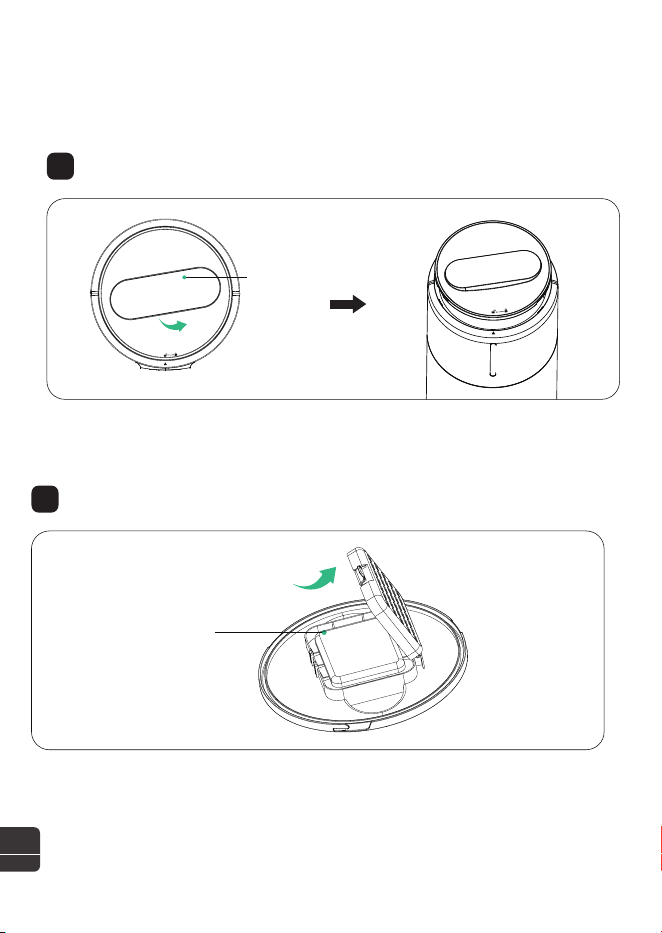
Open the top cover
Put in desiccant
Install food bowls
Insert the TF (MicroSD) card
Insert batteries and power cable
Register account
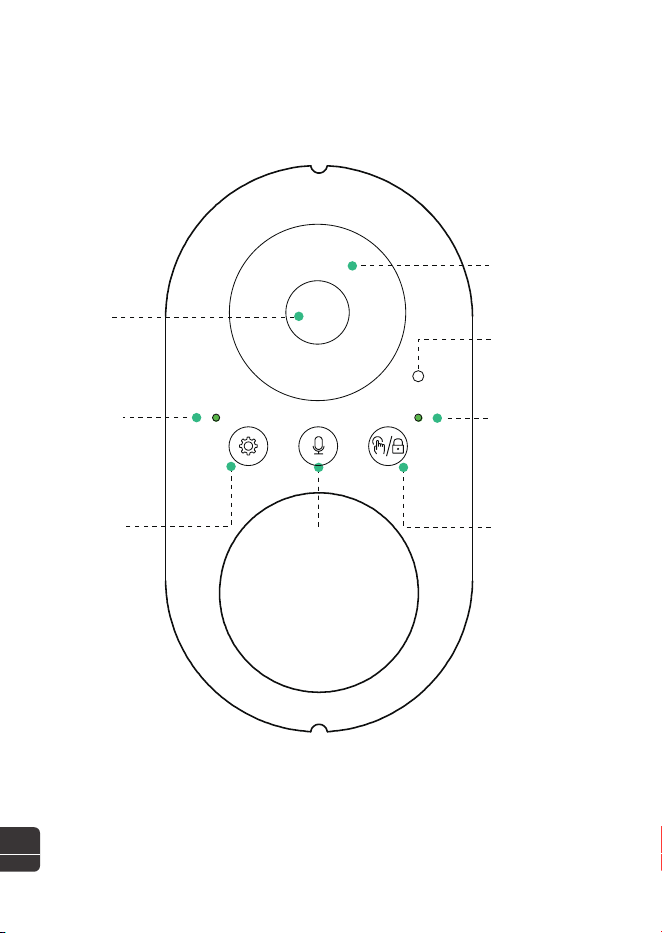
Control Panel
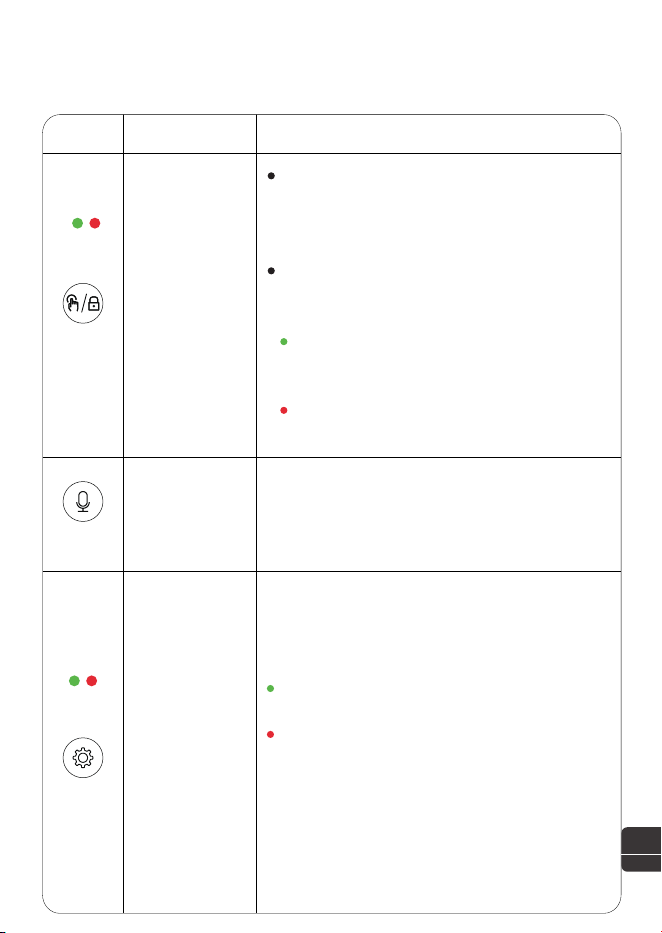
Buttons and Indicating Lights
Cleaning and Maintenance
FAQs
[CONTENTS]
EN
1
2
2
2
3
4
5
6
7
App Instructions
8
8
8
Clean the turnplate
Cleaning thestainlesssteelbowls
Clean the hopper
11
11
12
8
11
13
17
18
Warranty Information
19
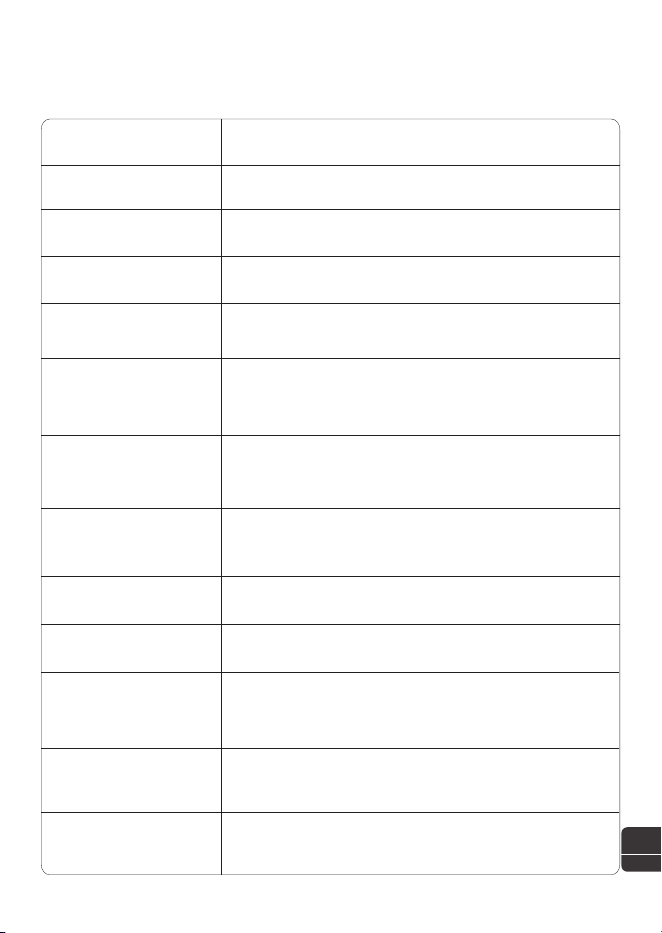
DC-powered
supply
5V/1A
Operating
temperature
-10°C - 55°C / 14°F - 131°F
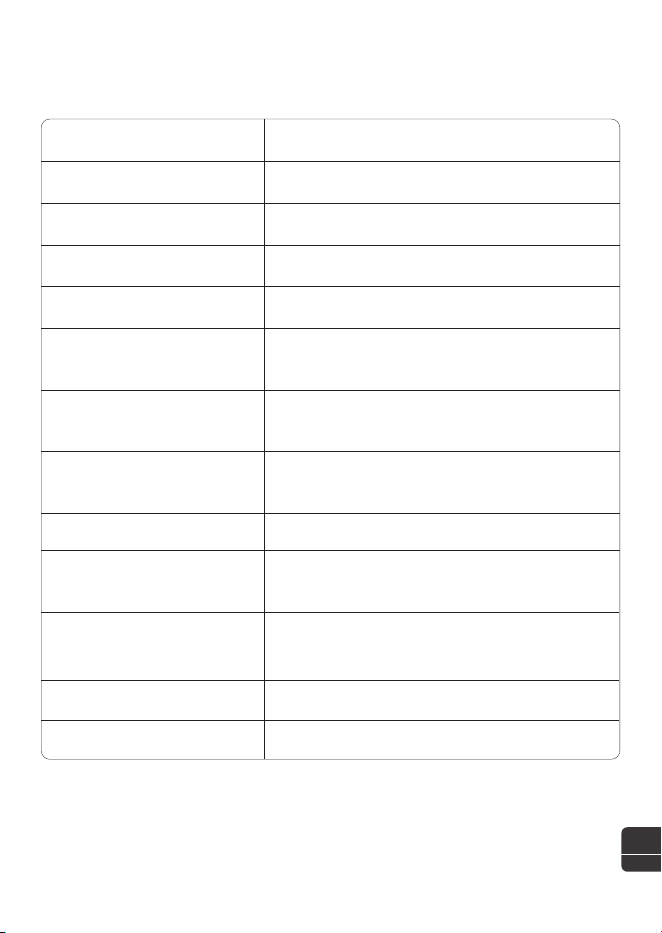
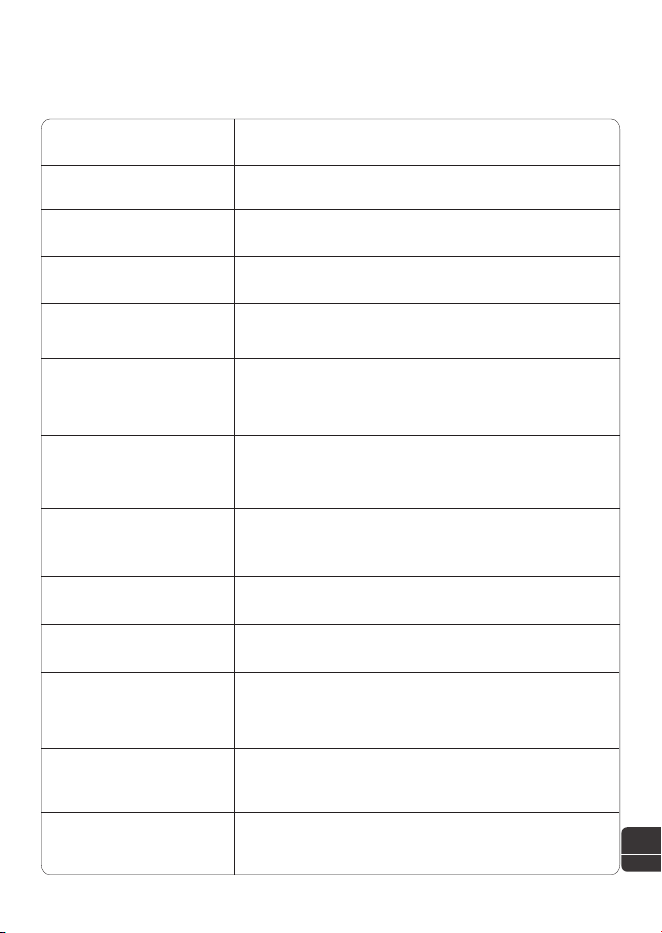
PRODUCT SPECIFICATIONS
Model HV10 / HV10DP
Capacity 6L
Meals 1-6 meals per day
Camera Type 1080P full HD & 160° wide angle
IR Night Vision 4 pieces
Camera
Rotation Angle
Vertical angle 105°
One Portion
10 grams / 0.35 oz (20 portions
at most per meal)
Memory Cards
Food size 2-12mm (dry food only)
Pet size Cats and small / medium-sized dogs
Battery-
powered supply
3 × alkaline D batteries (not included)
Included 4GB TF card (Micro SD)
1
EN
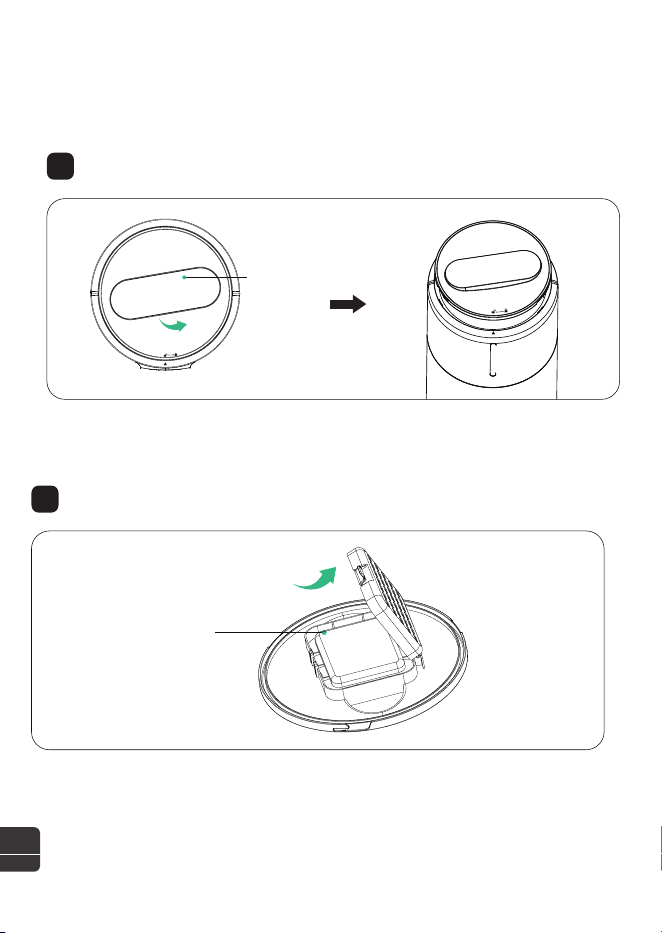
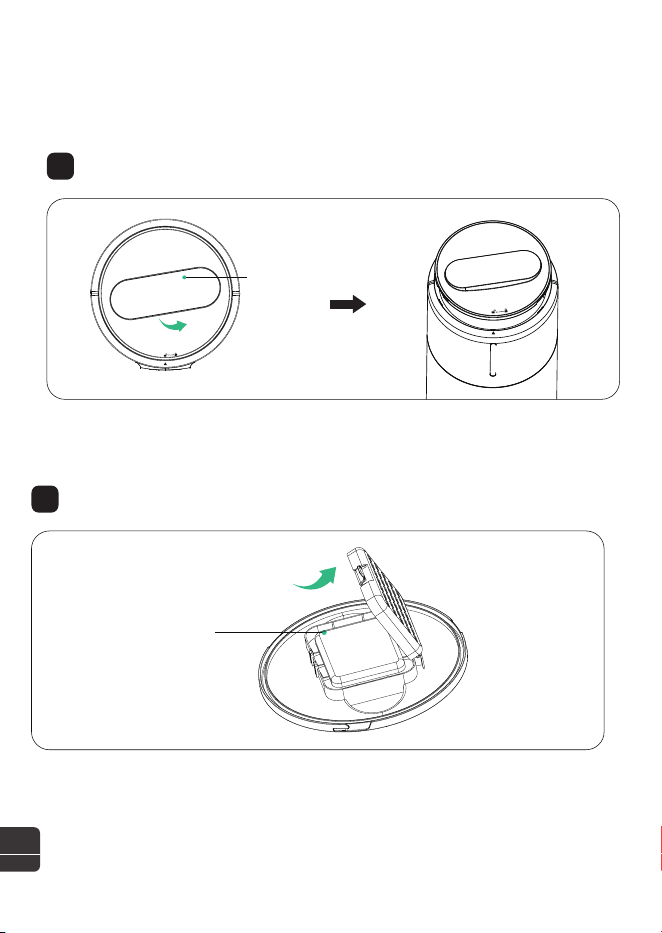
FEEDER ASSEMBLY
1
2
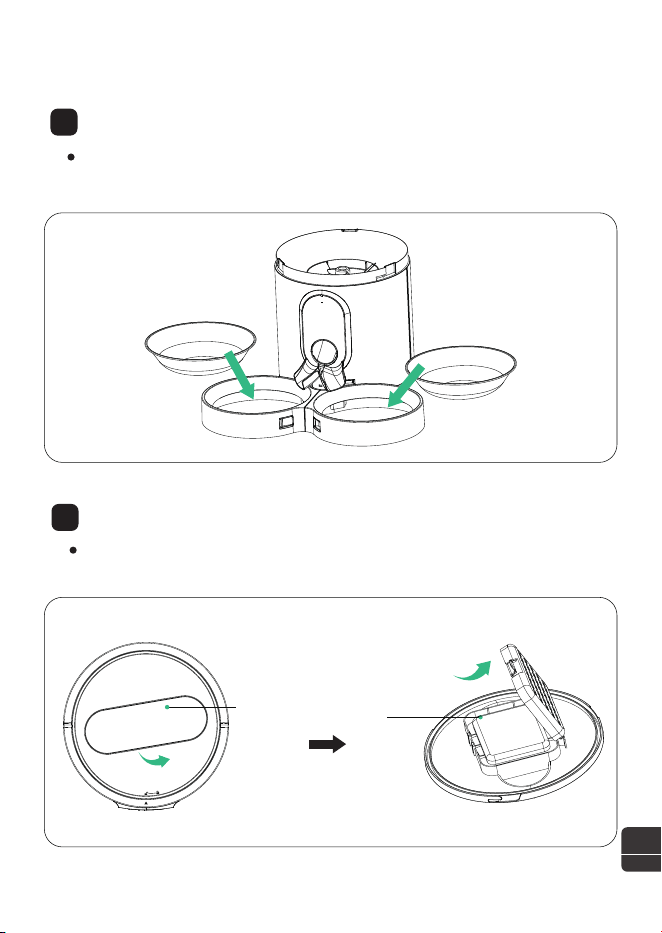
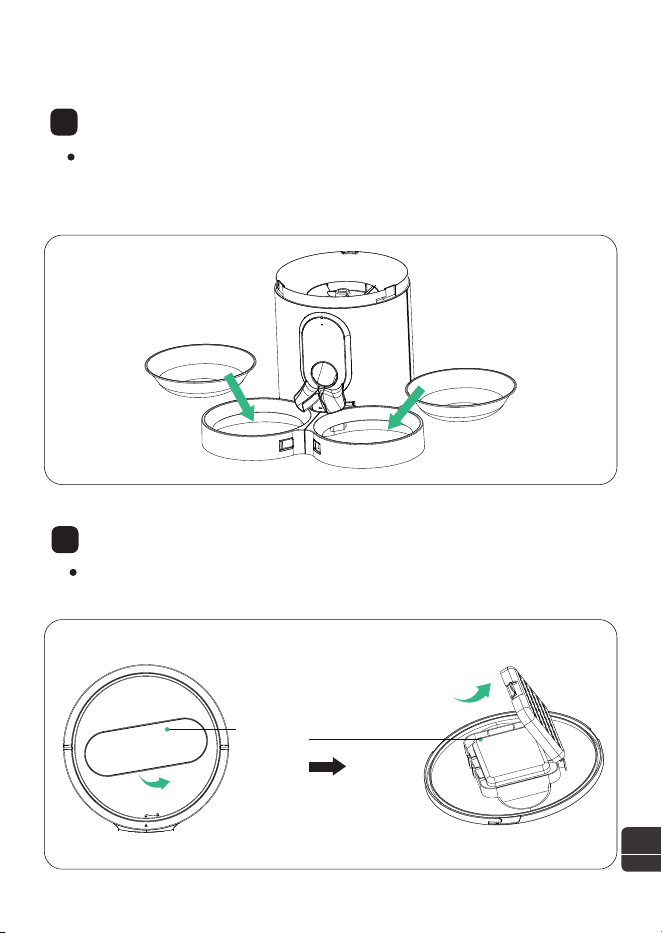
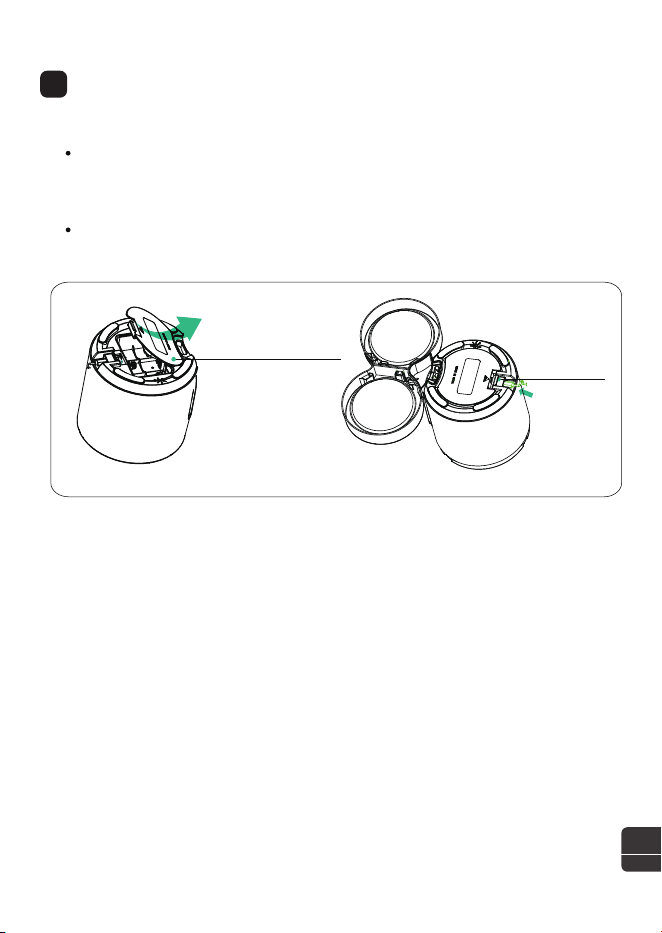
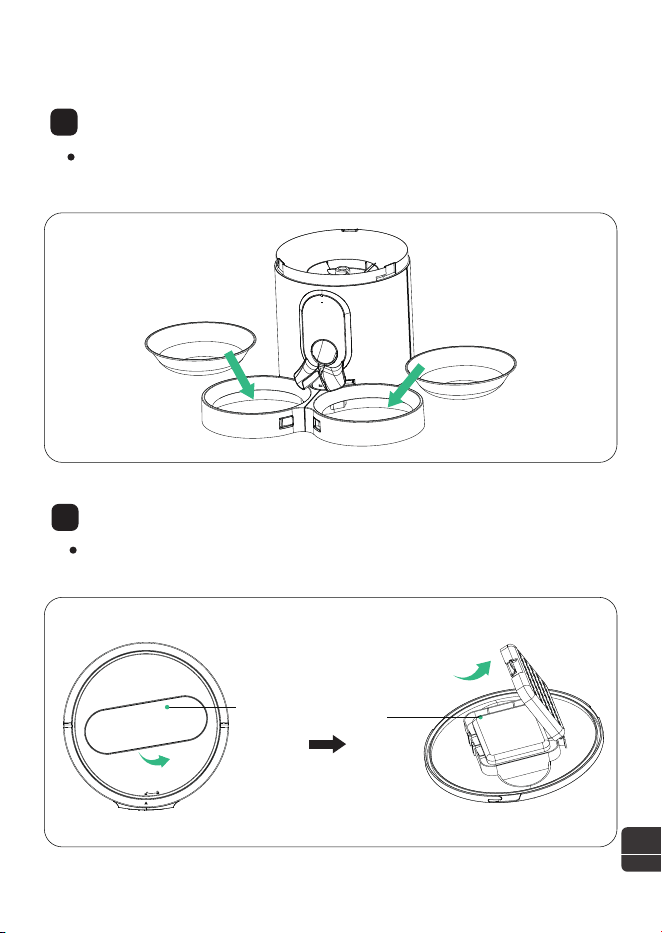
Open the top cover
Put in desiccant
Desiccant
Knob
2
2
EN
3
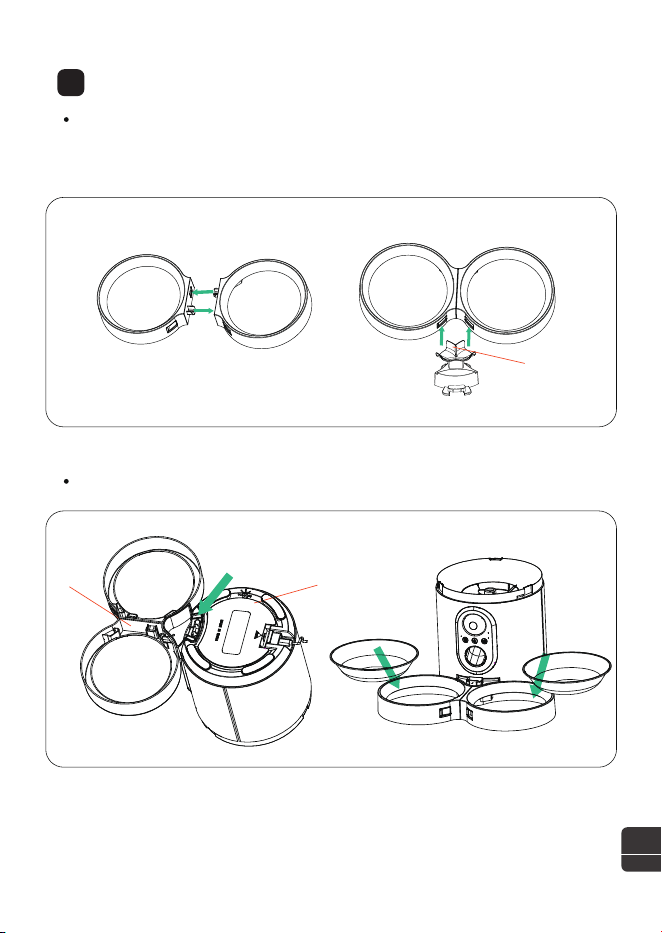
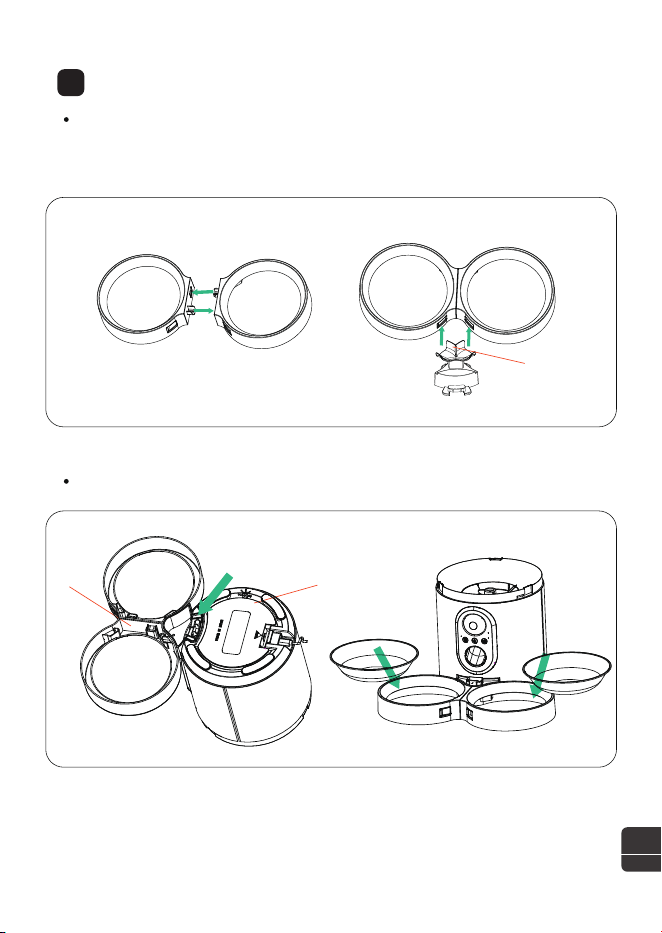
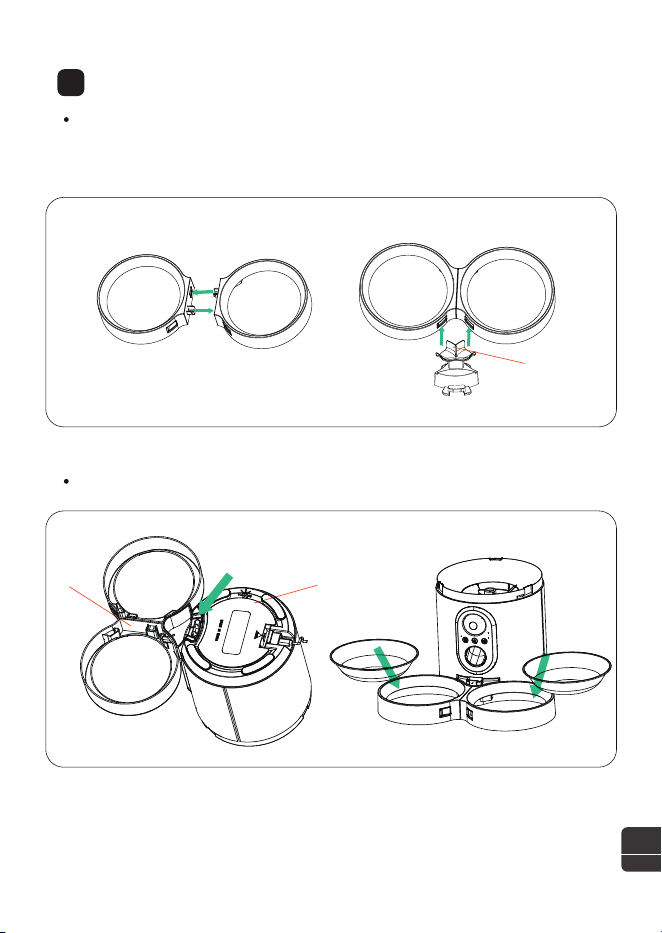
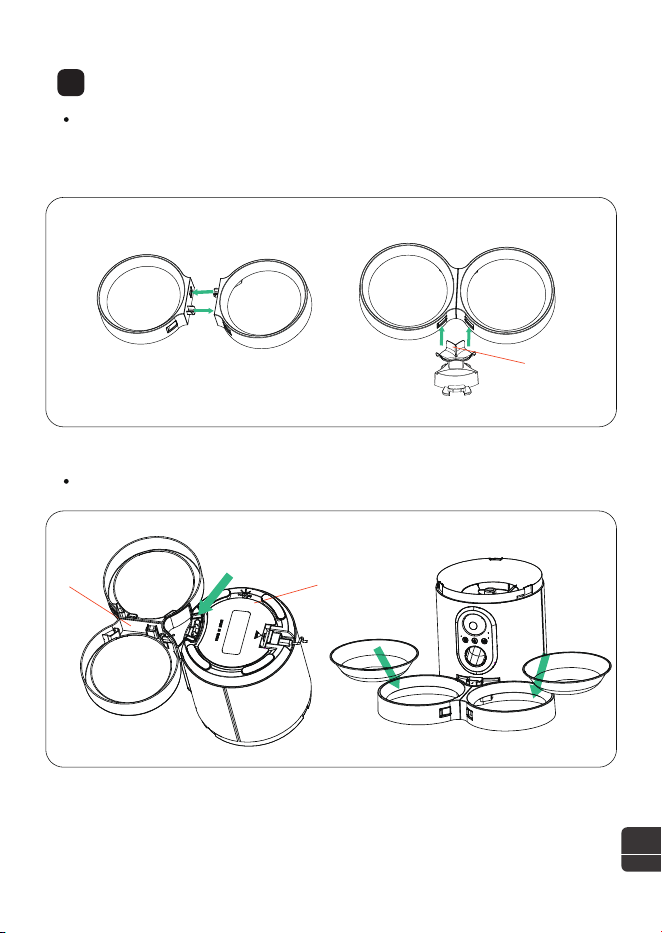
Install food bowls
Install food bowls and stainless steel bowls.
Assemble the two food bowls in the direction of the arrow
in the figure, as shown in Figure (a), and then insert ① into
the food bowl.
(a)
①
②
③
3
EN
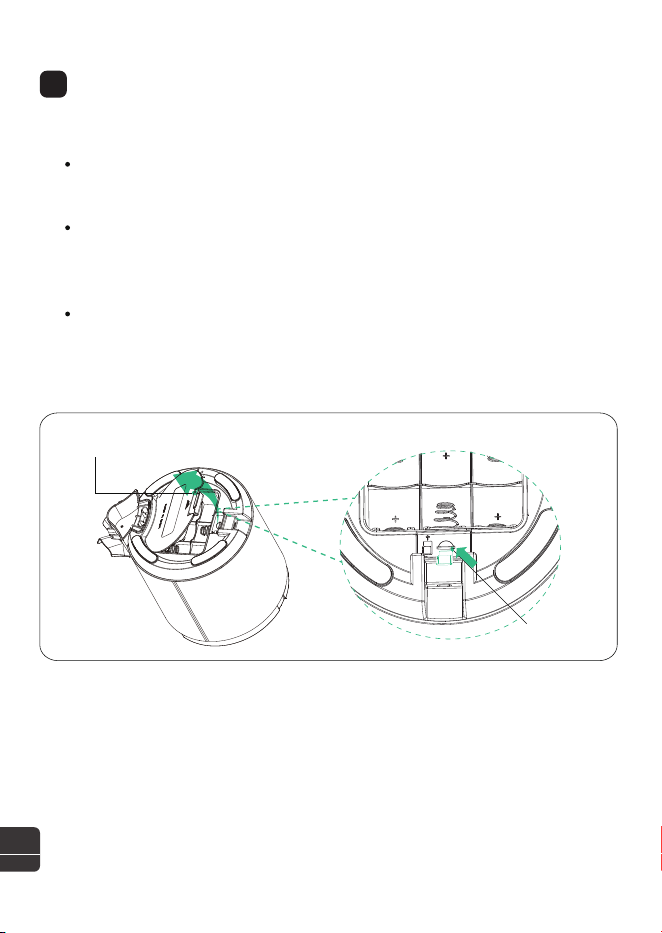
Battery cover
4
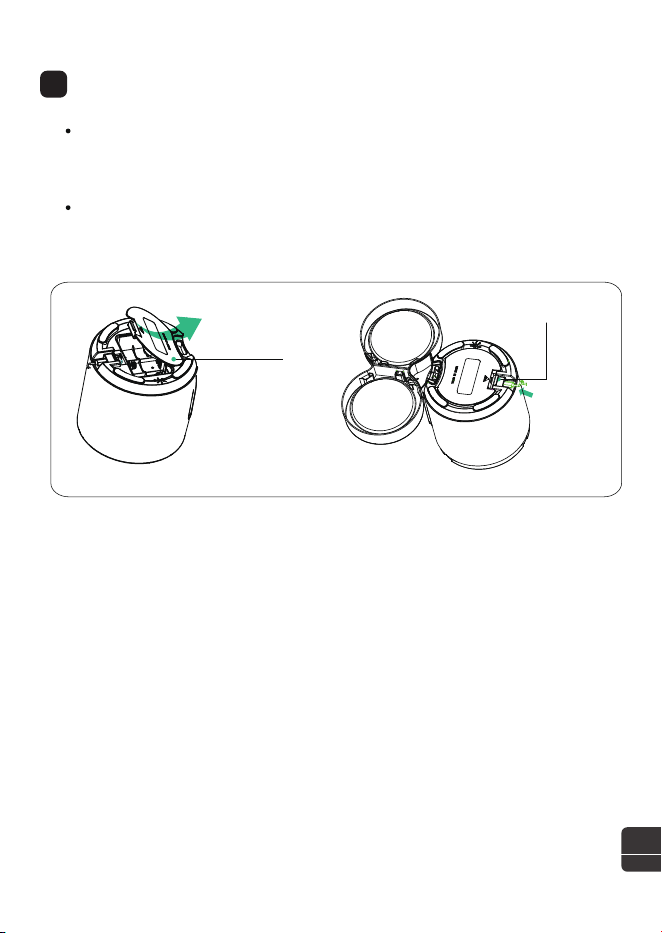
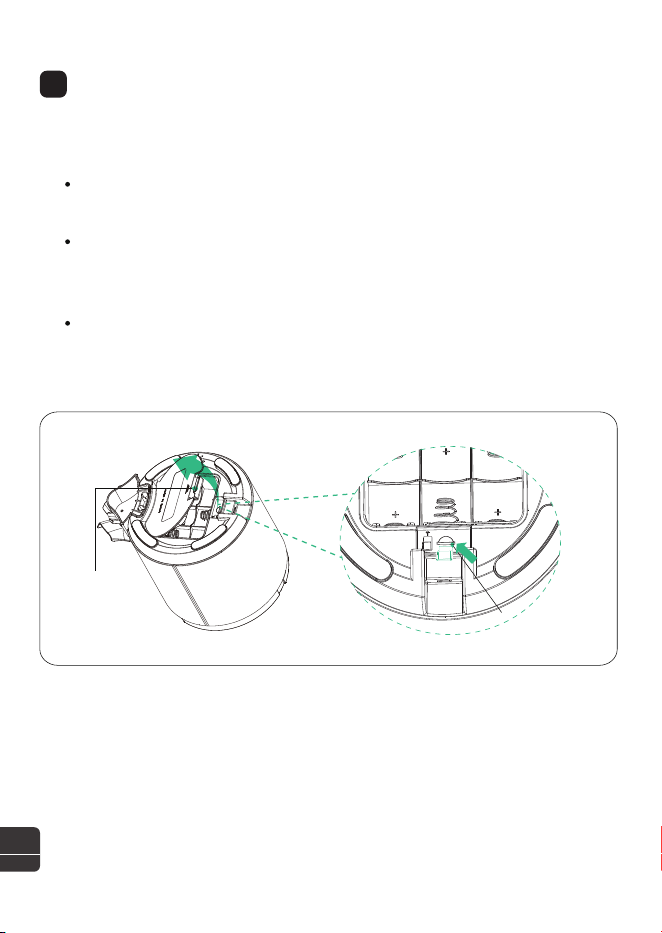
Insert the TF (Micro SD) card
(Included with 4
GB TF card)
Notes:
To enable the video recording function, insert a TF card first.
Open the battery compartment, the TF card slot is in the
battery cover open position.
Insert the TF card in the direction shown. Slide it in untilit
clicks into place. Do not force or apply excess force when
inserting the TF card.
TF card slot
1.
2.
3.
This product supports TF card with the capacity of 4-256GB,
speed Class 10 or above, and suggested brands like Samsung
and SanDisk.
For the first time use, please format the TF card in the PC
settings.
To remove the TF (Micro SD) Card, push in the TF card lightly.
2
4
EN
5
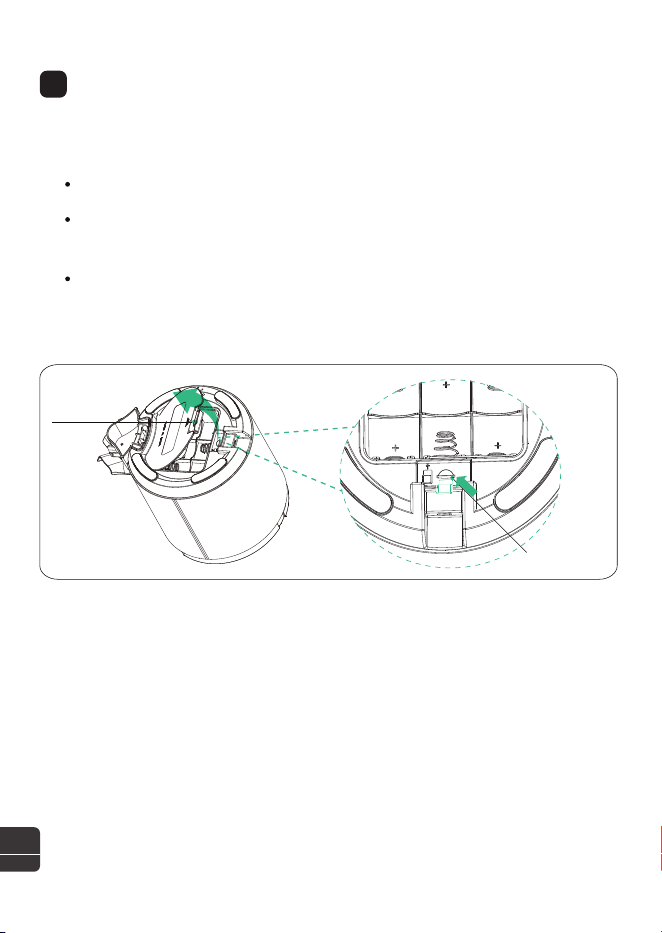
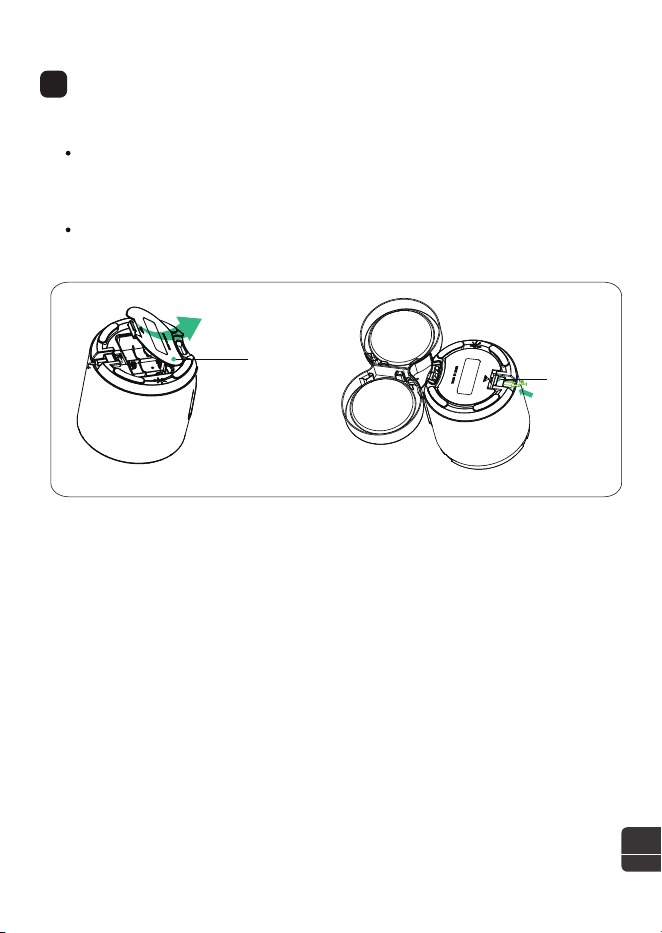
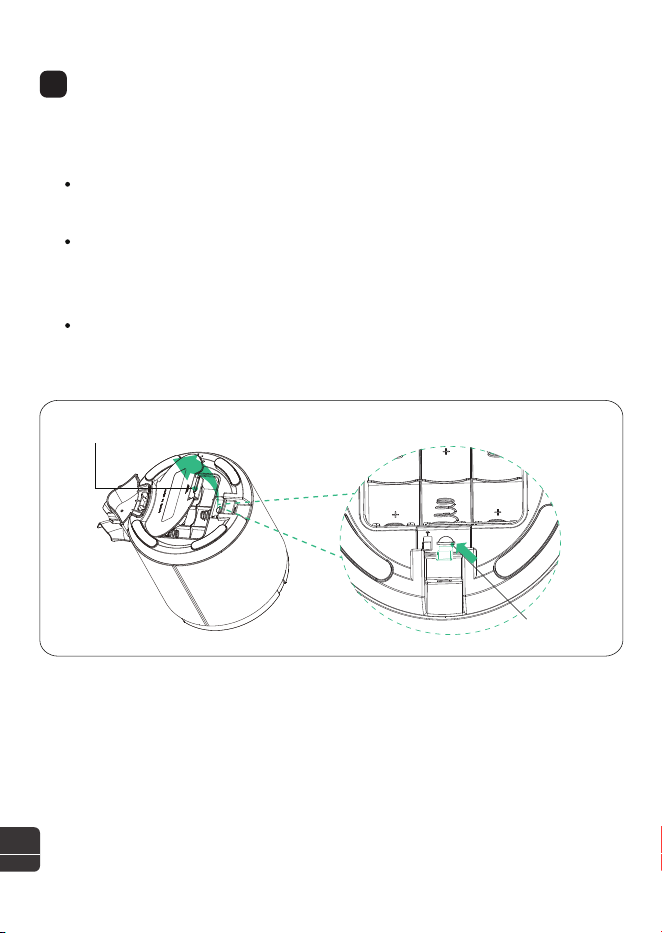
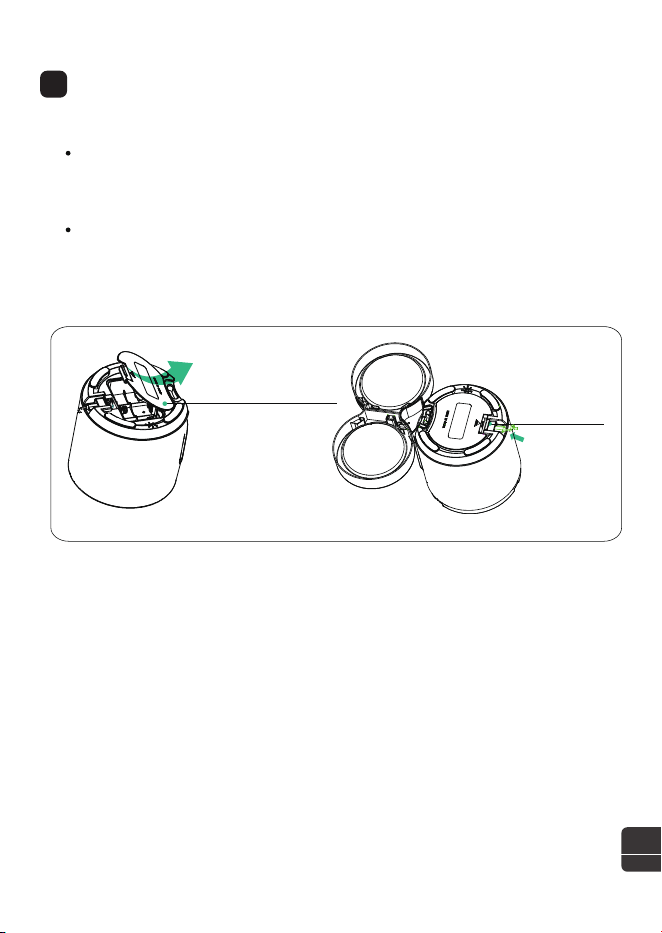
Insert batteries and power cable
Open the battery cover upward according to the indicated
position, put in 3 D-type batteries, and close the battery
cover after insertion.
Notes: It is recommended to use both battery and DC power modes
in order to prevent the feeder from losing power during any power
intrrruptions.
Insert the TYPE-C power cord in the direction as shown in
the figure.
Battery cover
Type-C
Power Cord
5
EN
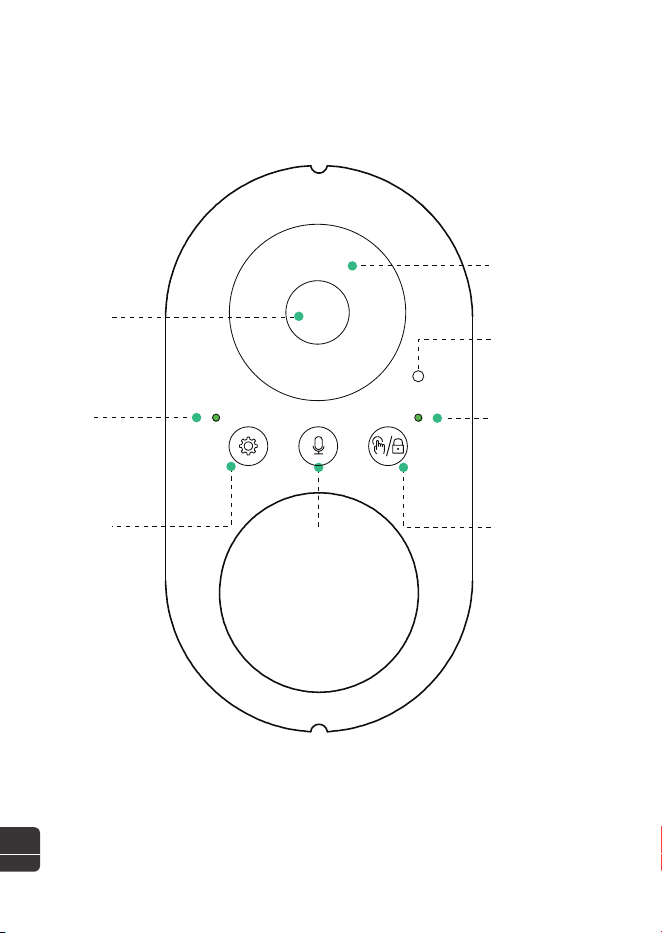
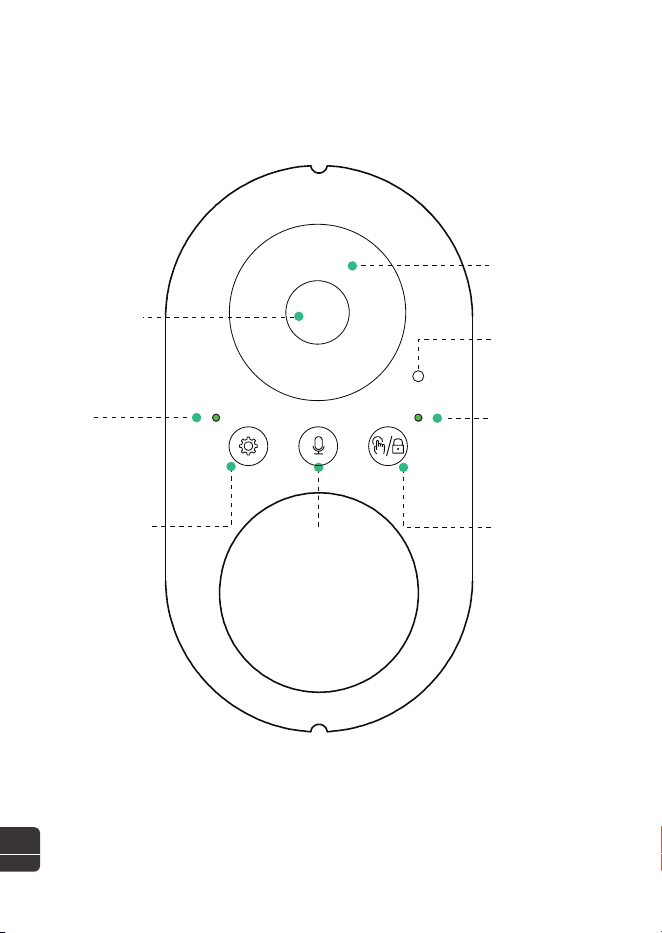
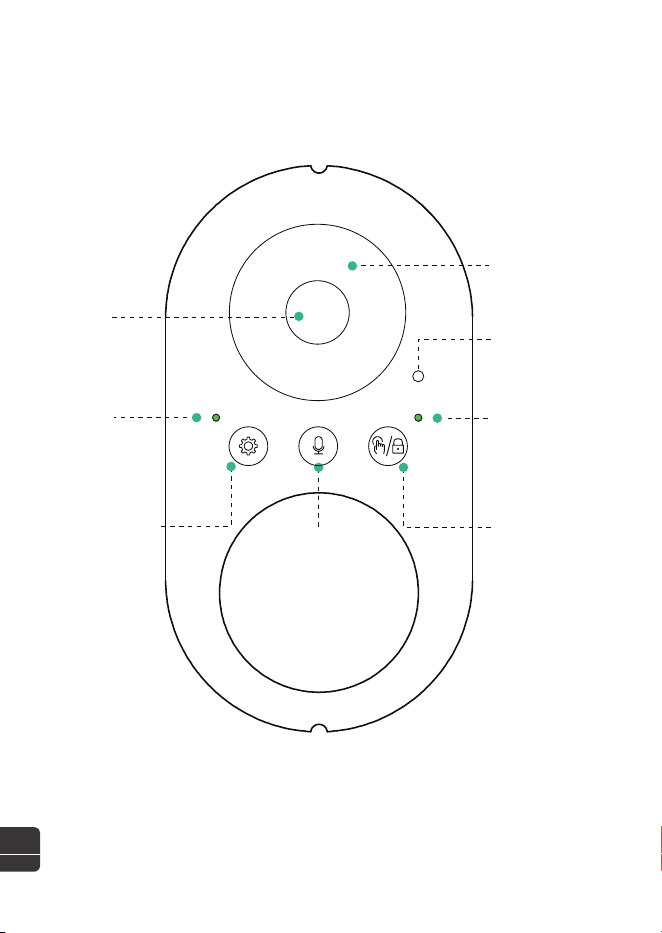
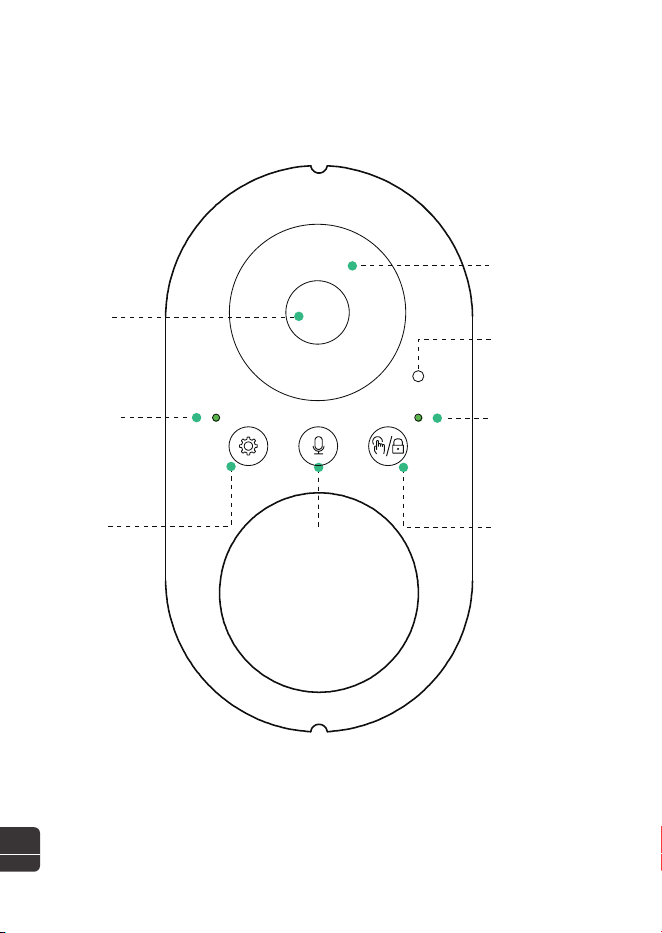
CONTROL PANEL
Microphone
Recorder
Lock Indicator/
Status Indicator
Camera
Infrared Night
Vision LED
Wi-Fi
Indicator
2
6
EN
Unlock/
Manual Feed
Record
Settings
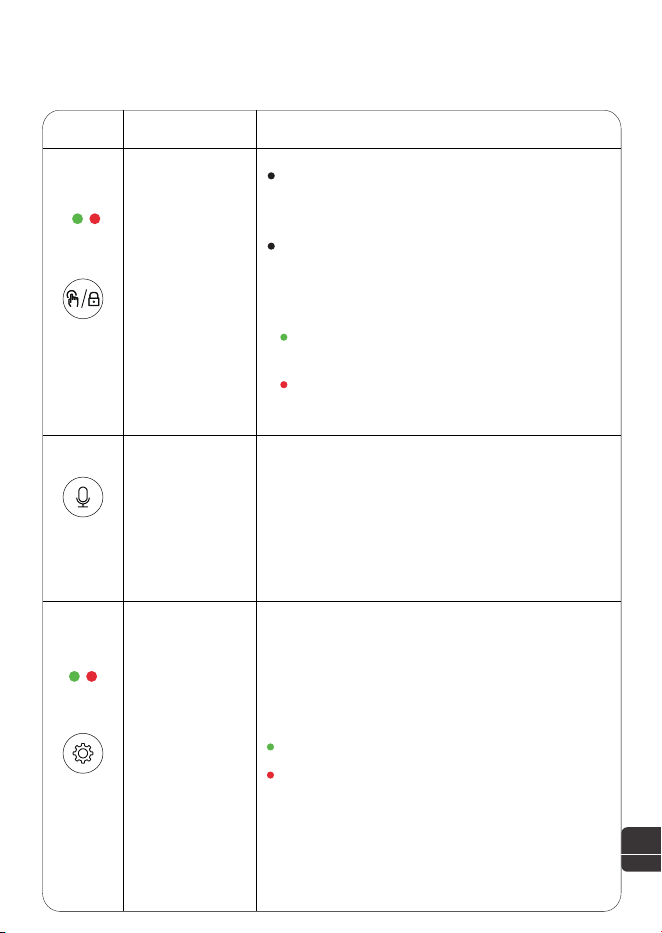
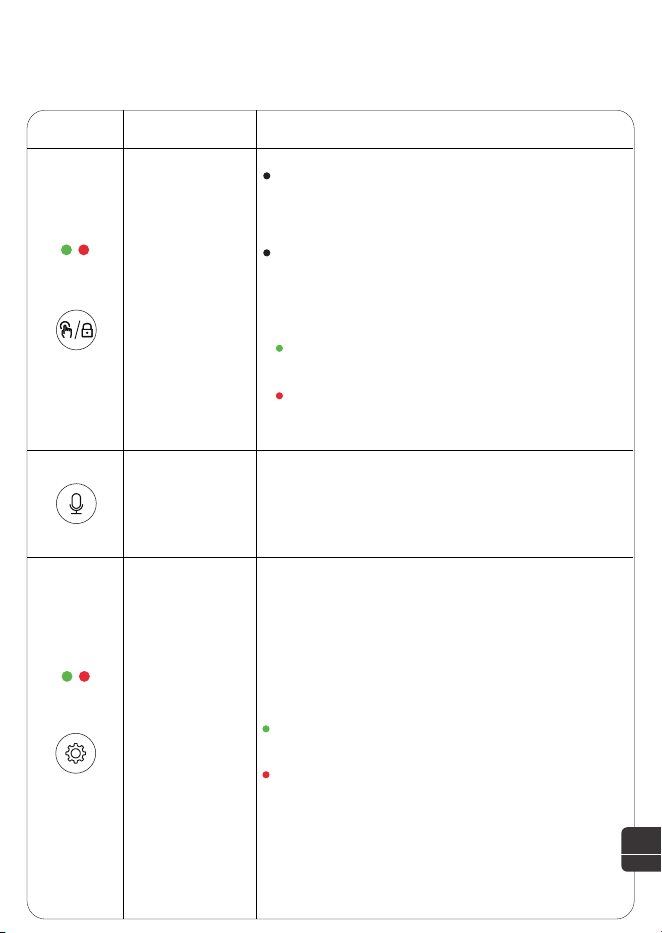
BUTTONS AND INDICATING LIGHTS
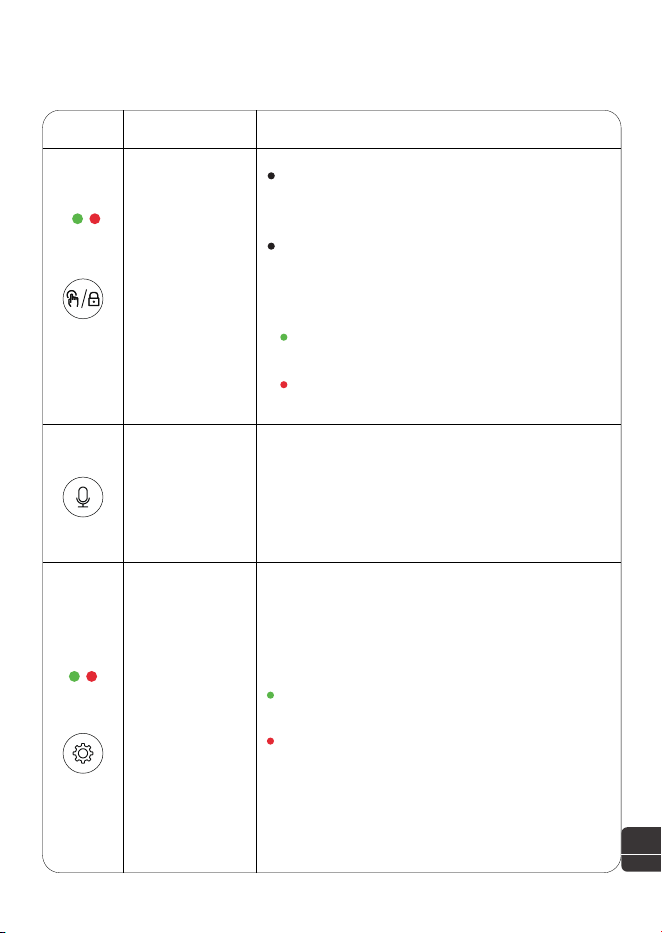
Button Description
Unlock/
Manual Feed
Record
Reset
Hold for 2 seconds to lock/unlock.
Indicating light turns off in unlocked
state.
In unlocked state, press to release
one portion.
Function Instructions
Status indicator:
Wi-Fi indicator:
7
EN
Press and hold in unlocked state to
record (up to 10 seconds); release to
stop. Two beeps confirm saving.
Distance from the machine affects
recording volume.
Green light: The feeding process
is functioning correctly.
Red light: Motor stuck or other
failure.
Steady green light: The network is
normal.
Red light: Failed to connect to network.
Press and hold the button for 5
seconds until the indicator light flashes,
signaling a reset to factory settings.
Note:
1. Network pairing only in AC power mode.
2. No app operations in battery mode.
3. Batteries are used ONLY as a backup power
source.
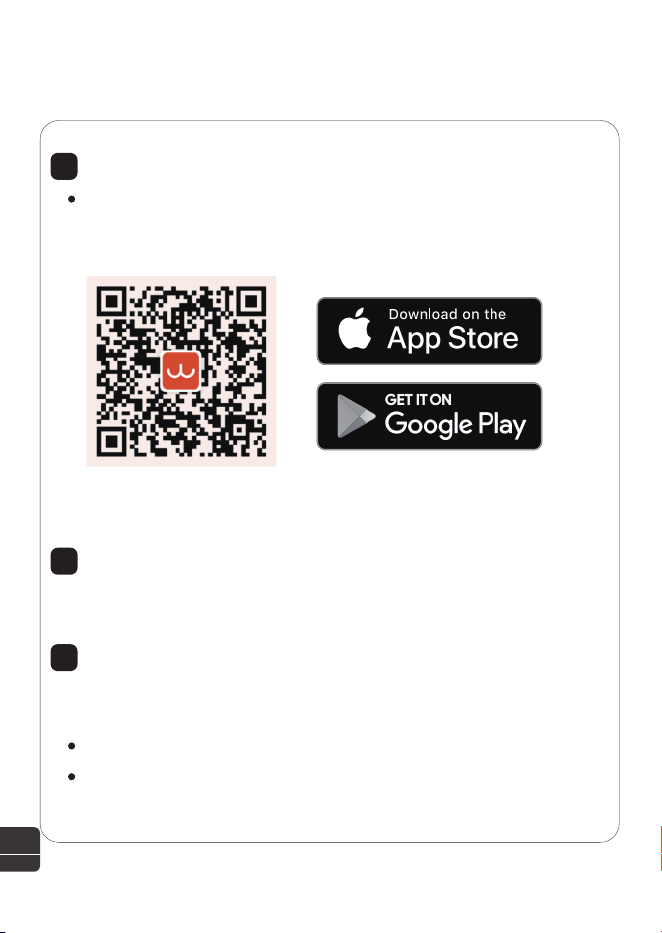
APP INSTRUCTIONS
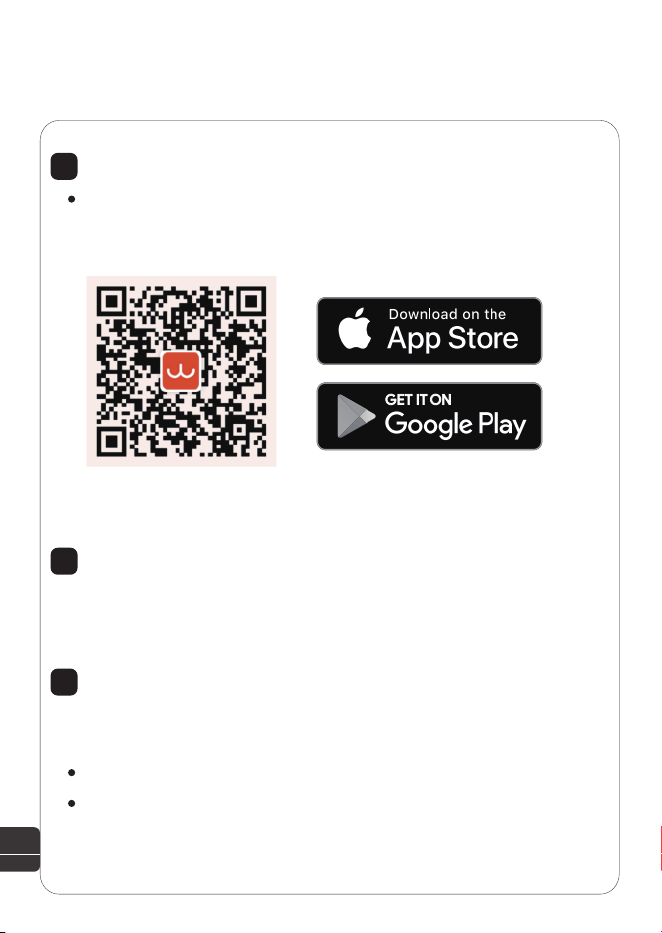
Download the “WOpet Life” app
2
8
EN
Register account
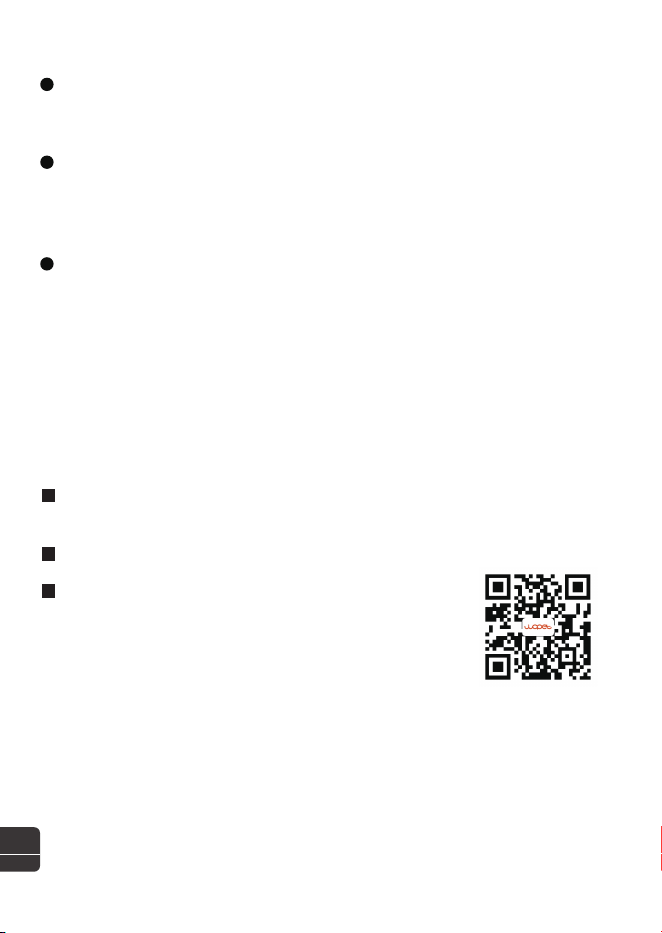
To download the “WOpet Life” app, scan the QR code or
search “WOpet Life” in the Apple App Store® for iOS or
Google Play Store for Android.
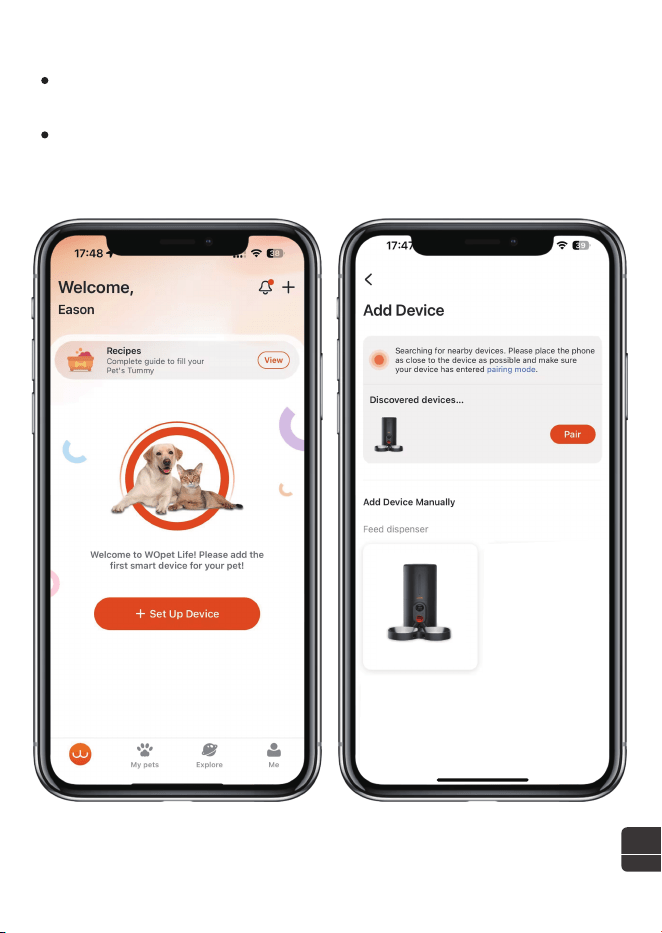
Open the “WOpet Life” app. If you already have an account,
tap “Log In”. To create a new account, tap “Sign Up”.
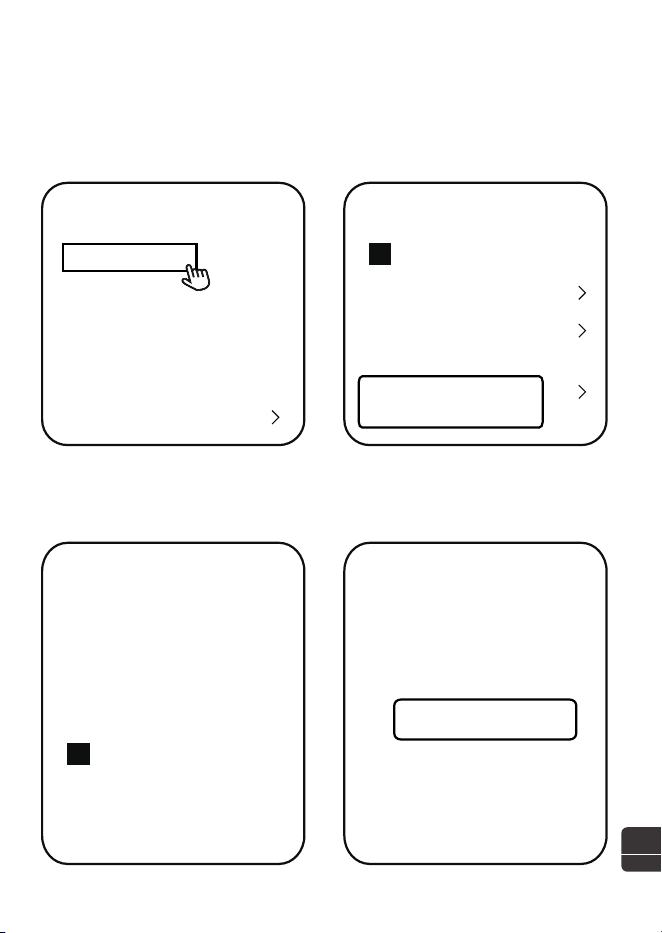
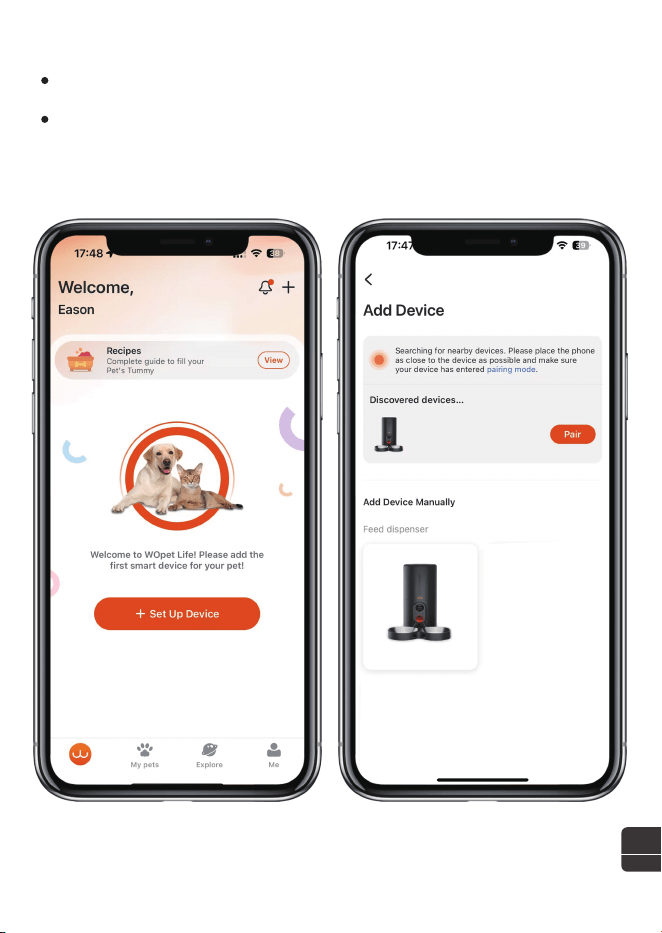
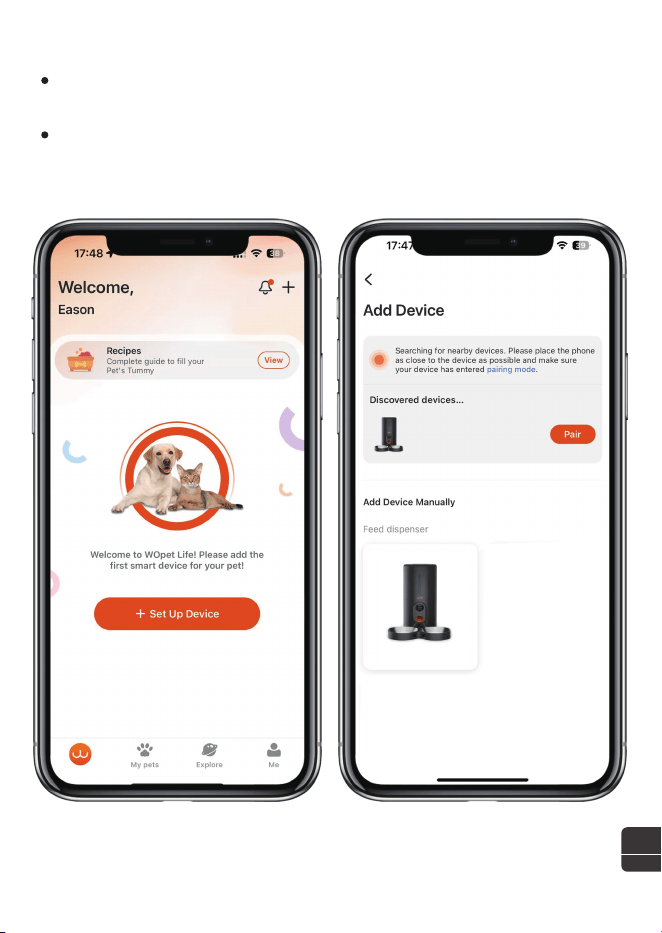
Add a Device
Note: Enable Bluetooth and location services on your phone
before adding a device.
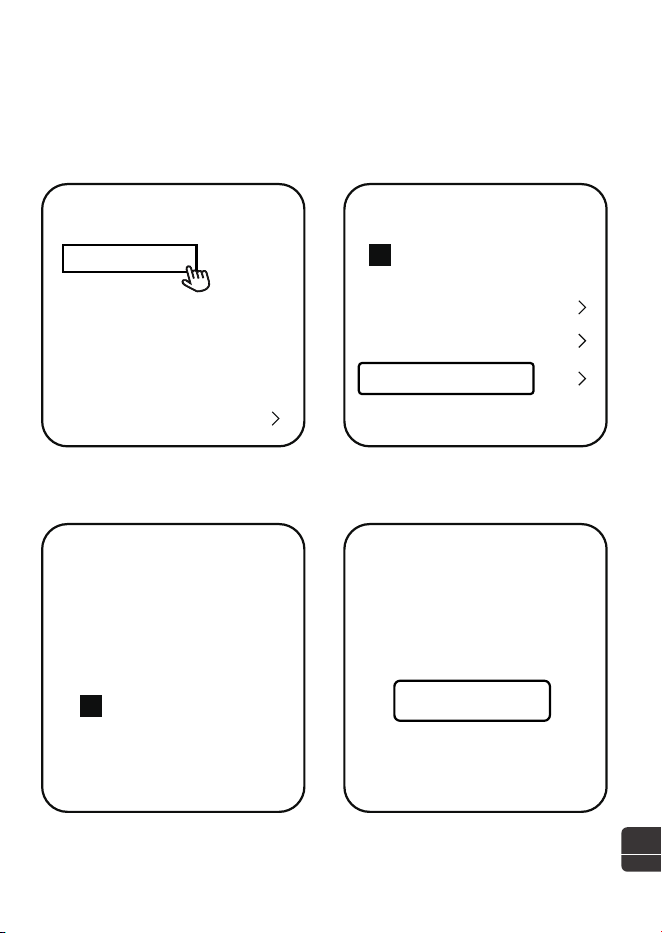
Tap"SetUpDevice".
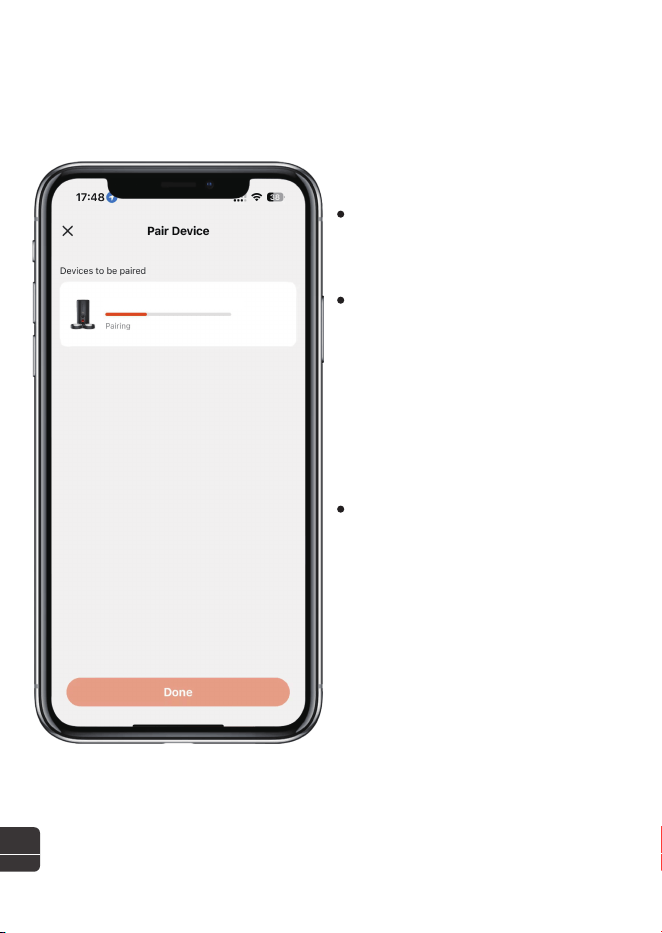
Theappwillautomaticallysearchfornearbydevices. Clickon
thedeviceyouwanttoadd andfollowtheon-screenprompts
tocompletethesubsequentsteps.
1
2
3
Note: The mobile APP UI will be upgraded from time to
timeplease refer to the actual interface for specific details.
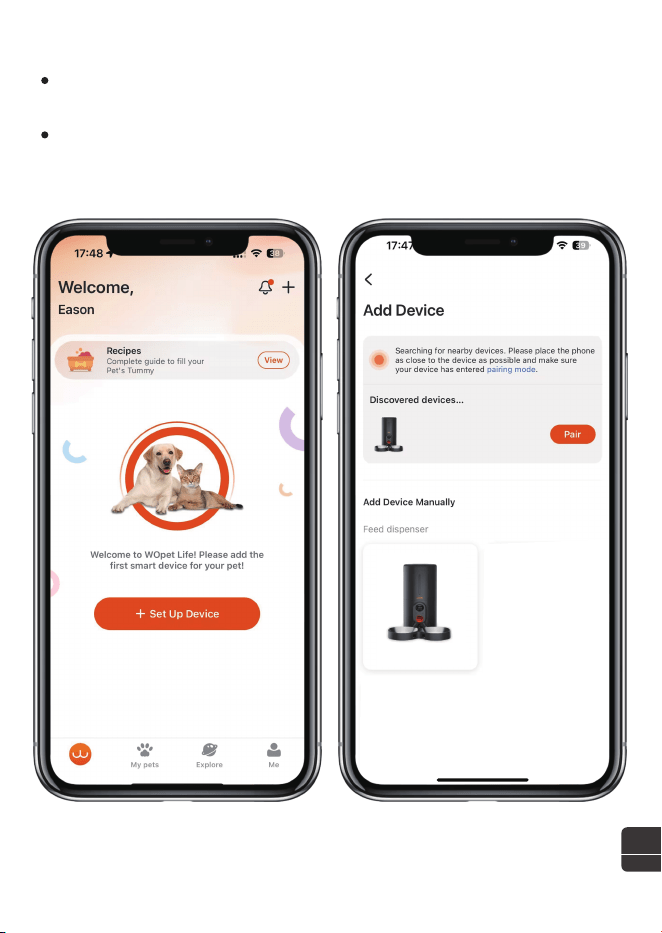
Added devices appear on the homepage list.
If not found, manually select from the device list - Add Device
Manually.
9
EN
Heritage View 10
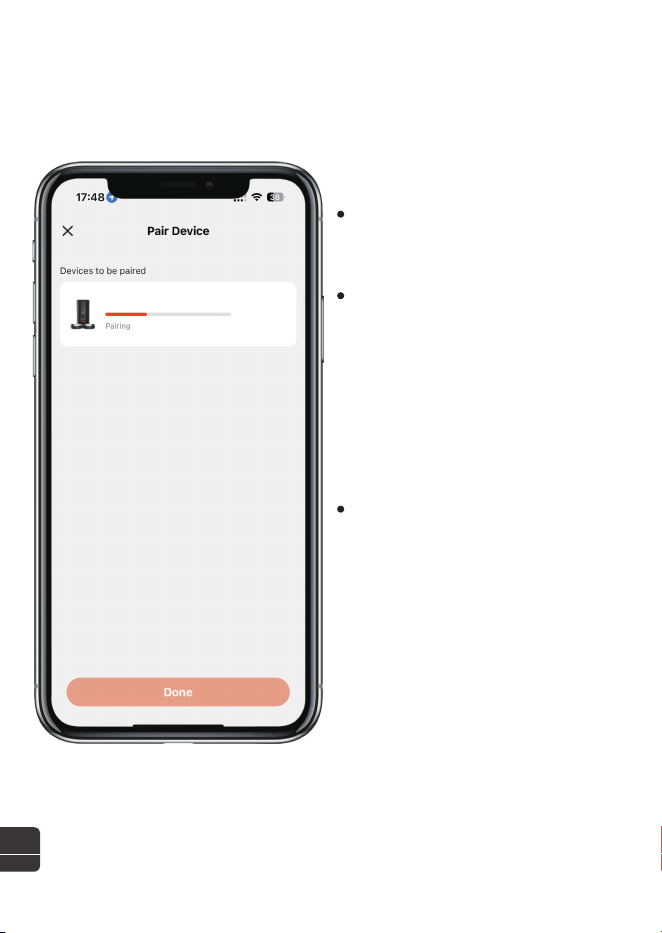
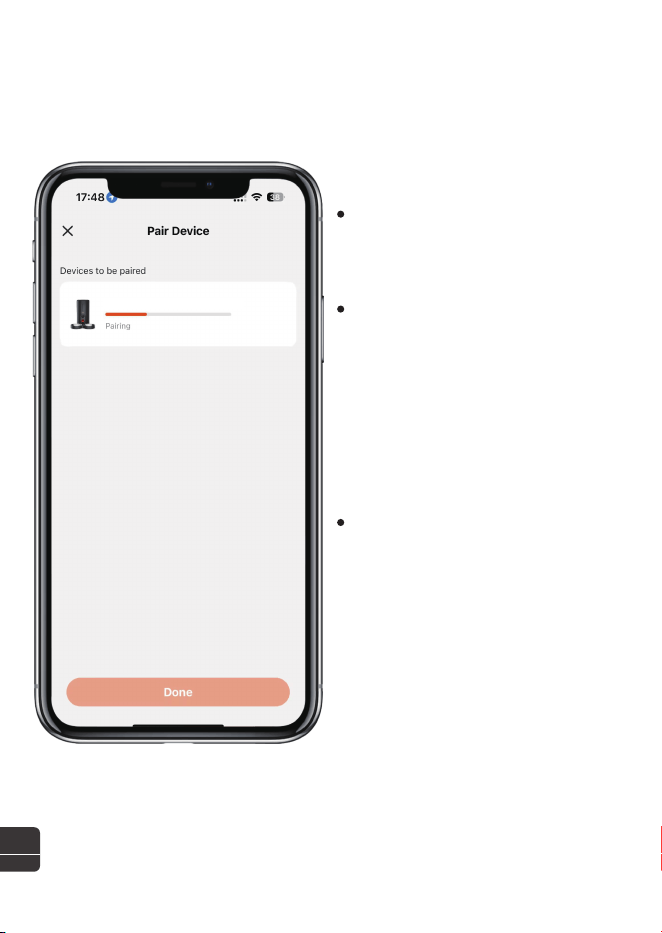
The app supports both
2.4GHz & 5GHz Wi-Fi
connections.
To ensure normal WiFi
connection and signal
stability, please keep the
device within 19.7ft / 6m of
the router, without walls or
other objects obstructing it.
Network pairing works only in
power supply mode, not in
battery mode.
Note:
2
10
EN
Heritage View 10
CLEANING AND MAINTENANCE
Cleaning thestainlesssteelbowls
Remove the stainless steel bowls and rinse them with
water or place in the dishwasher for cleaning.
1
Clean the hopper
Open the top cover and remove the desiccant.
2
Knob
Desiccant
11
EN
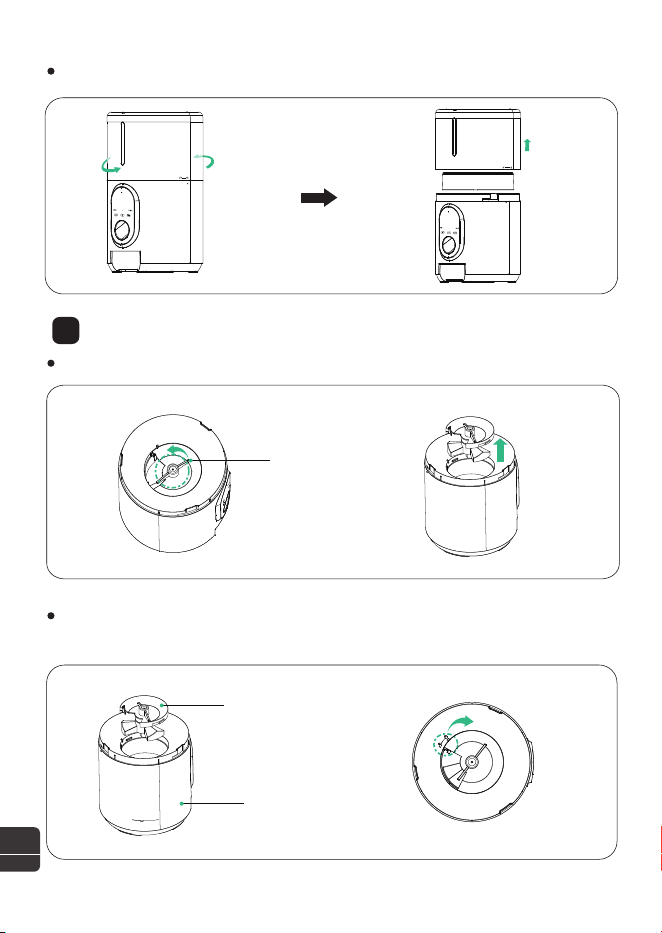
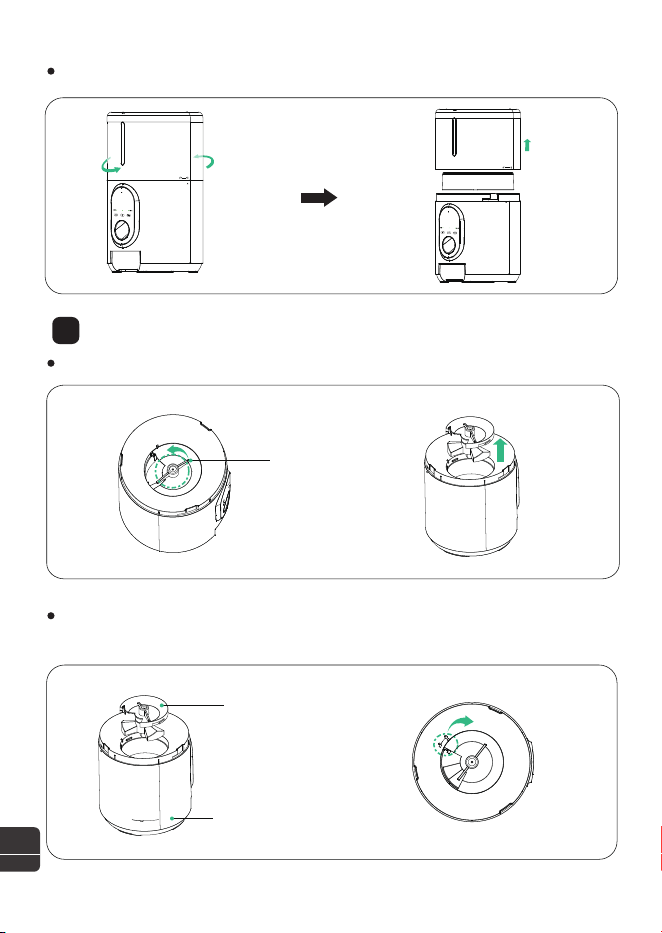
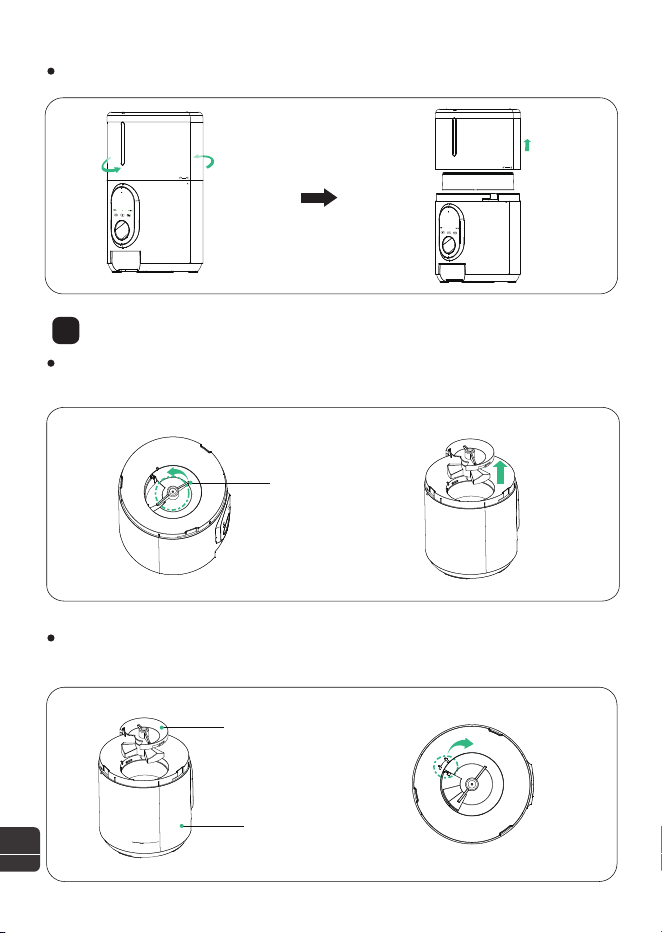
After cleaning is completed, reinstall the turnplate and
turn it clockwise to tighten.
Turn counterclockwise to remove the turnplate.
Rotate the hopper counterclockwise, then lift up and take it out.
Clean the turnplate
3
Turnplate
2
12
EN
Turnplate
Feeder base

FAQS
Q: I cannot connect the feeder to Wi-Fi.
A: 1.Check if connected to a 2.4GHz or 5GHz network.
2.Check if the machine is powered correctly.
3.Check if the account and password are correct.
4.Check if the feeder is powered by batteries. APP operation
is not supported when powered by batteries.
5.Resetthefeeder.
6. Email our customer service at [email protected] for
further assistance.
Q: The feeder shows offline.
Q: Theoperationbuttonsonthepaneldonotwork.
Q: The APP operation does not dispense food properly.
A: 1.Keepthefeederwithincloserangetotherouter
(within6m/19.7ft),withoutwallsorotherobjectscausing
aweaksignal.
2.Resetthefeeder.
A: Checkifthechildlocklightison.Exit child lock mode by
long-pressingtheunlockbutton for2seconds.
A: 1.Check if the power supply is normal, and if the battery
power is sufficient when powered by batteries
(indicated by the red light).
2.Check if the food bowl is overfilled.
13
EN

Q: The amount of food dispensed is not the same.
A:
Q: What to do when the indicating light above“ ”flashes?
A: Keep the feeder within close range to the router
(within 19.7ft/6m), without walls or other objects causing a
weak signal.
Q: What to do when the indicating light above“ ”flashes?
A: Clear out food from the food tank, check if it is stuck in between
the turnplate.
Q: What if I receive a food blackage message in my feeding log?
A: 1. Check if food is clogged in the dispensing tunnel.
2. Manually clear out food from the tunnel, and check if food
is stuck at turnplate.
Q: Can we use battery as a primary power source?
A: Batteries are only a back-up power source.
3.Check if the hopper is empty.
4.Checkiftherotorisjammed.Ifthe indicatorlightis
constantlyred,removeandcleantherotortosolvethejam.
5.Check if the food size is too large which causes a blockage.
The feeder allows dry food with a diameter of 2-12mm
(0.08-0.47inch).
When first add food to the machine, the initial serving might
be smaller. This is a normal occurrence. From the third serving
onwards, the machine will dispense consistent portions.
2
14
EN
Scan the QR code to set up the feeder
Any more questions, please email our support team:
Q: Why can't the camera rotate, and why is there no video feed?
A: 1. Let's first check if the lens might be covered by accident.
2. Please verify that the camera hasn't been accidentally
disabled in your app's privacy settings.
3. Let's also ensure that your device is enjoying a steady
network connection.
Q: Why is there an echo during calls?
A: 1. To avoid any echo, kindly ensure your smartphone and
feeder are in separate rooms or areas. This little adjustment
should make a big difference.
Q: Why can't I hear sound or why is the sound low when
communicating with the feeder through the phone?
A: 1. Could you check if the speaker function is enabled in the
app? It might be the trick we need.
2. Also, let's make sure the microphone function is turned on
in the app for clear communication.
3. Best sound quality gathered within 1 meter around the feeder.
4. Could you confirm that the microphone hasn’t been
accidentally disabled in your app’s privacy settings?
5. Lastly, ensuring your device is properly connected to the
network can also help us hear each other better.
15
EN

FCC WARNINGS
Changes or modifications to this unit not expressly approved
Non-compliance could void the user's authority to operate
the equipment.
Reorient or relocate the receiving antenna.
Increase the distance between the equipment and receiver.
Connect the equipment into an outlet on a different circuit
from that to which the receiver is connected.
Consult the dealer or an experienced radio/TV technician for
help. Shielded interface cables must be used with the
equipment in order to comply with the limits for a digital
device pursuant to Sub part B of Part 15 of FCC Rules.
Specifications and designs are subject to change without any
notice or obligation on the part of the manufacturer.
2
16
EN
Notes:
This equipment has been tested and found to comply with
the limits for a Class B digital device, pursuant to Part 15 of
the FCC Rules. These limits are designed to provide
reasonable protection against harmful interference in a
residential installation.
This equipment generates, uses and can radiate radio frequency
energy and, if not installed and used in accordance with the
instructions, may cause harmful interference to radio
communi-cations. However, there is no guarantee that
interference will not occur in a particular installation. lf this
equipment does cause harmful interference to radio or
television reception, which can be determined by turning the
equipment off and on, the user is encouraged to try to correct
the interference by one or more of the following Measures:
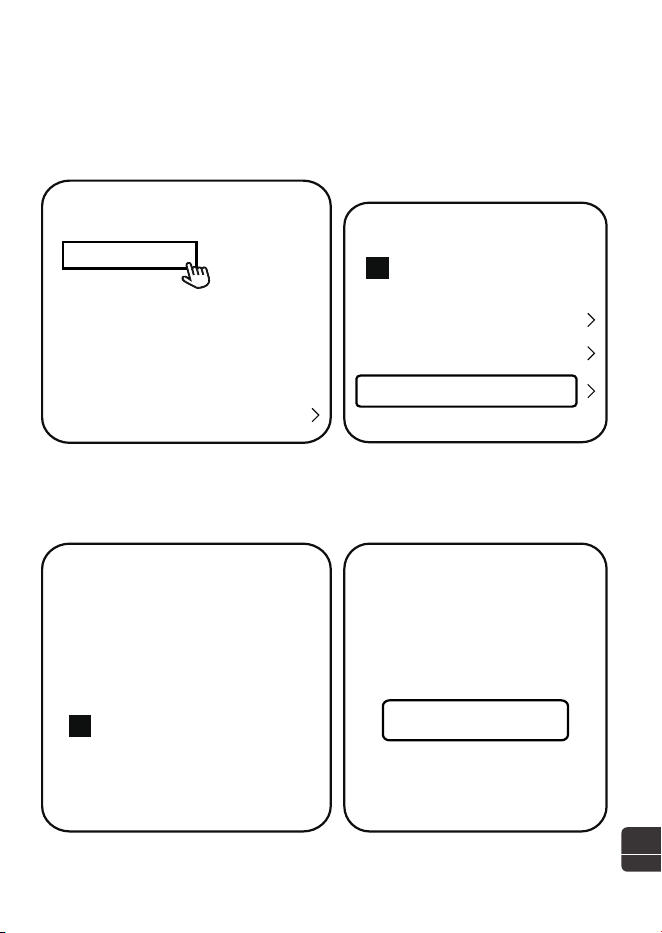
Ask Us a Question
Home
Your Order
Buy Again
Your Wish List
Your Account
Shop by Department
Order#
Order Total
Shipped
Product link
Qty: 1
Sold By: Seller
Your Orders
Product link
Buy it again
Write a product review
View order details
View order details BRAND
Have a question
for the seller?
Ask a question
1.Find your order 2.Click “View order details”
3.Click the Seller name 4.Click “Ask a question”
17
EN
Warranty Information
Manufactures’ warranties may not apply in all cases, de-
pending on factors such as use of the product, where the
product was purchased, or who you purchase the product
from.
Please review the warranty carefully, and contact the
manufacture if you have any questions.
If you have any problems when using our products, please
send us an email at: support@wopet.com
Standard Warranty: 1-Year product Warranty
2-Year Warranty Application: Please scan the
QR code to finish the registration form on our
official website within 30 days after you
received the items.
2
18
EN
30 days free Return & Replacement
Complimentary parts, replacements, consumable products
are not covered by the 2-year warranty.


Heritage View 10
MANUALE DELL'UTENTE
*Le figure e le illustrazioni in questo Manuale dell'utente sono fornite solo a
titolo di riferimento e possono differire dall'aspetto effettivo del prodotto.
Modello: HV10 / HV10DP

Scansiona il codice per ottenere l'app “WOpet Life”.
Scansiona il codice QR per configurare il distributore.

Hai una domanda per il venditore?
Avvertenze FCC
Aggiungi dispositivo di alimentazione
Scarica l'app WOpet Life
Specifiche del prodotto
Linee guida per il montaggio
Apri il coperchio superiore
Inserisci il disidratante
Installa le ciotole per il cibo
Inserisci la scheda TF (MicroSD)
Inserisci le batterie e il cavo di alimentazione
Registrati
Pannello di controllo
Pulsanti e spie di indicazione
Pulizia e manutenzione
Domande frequenti (FAQ)
[CONTENTS]
IT
1
2
2
2
3
4
5
6
7
Istruzioni per l'app
8
8
8
Pulisci il piatto girevole
Pulizia delle ciotole in acciaio inossidabile
Pulisci l’imbuto
11
11
12
8
11
13
17
18
Informazioni sulla garanzia
19
Alimentazione DC 5V/1A
Temperatura di lavoro -10°C - 55°C / 14°F - 131°F
SPECIFICHE DEL PRODOTTO
1
IT
Modello HV10 / HV10DP
Capacità 6L
Pasti 10 pasti al giorno
Tipo di fotocamera 1080 Full HD & angolo ampio di 160°
Visione notturna IR 4 pezzi
Angolo di rotazione
della fotocamera
Angolo verticale di 105°
Una Porzione
10 grammi / 0,35 once
(massimo 20 porzioni per pasto)
Schede di memoria
Dimensione del cibo 2-12mm (solo cibo secco)
Dimensioni dell'animale
domestico
cani e gatti di piccola / media taglia
Alimentazione
a batteria
3 batterie alcaline tipo D (non incluse)
Scheda TF da 4GB inclusa (Micro SD)
LINEE GUIDA PER IL MONTAGGIO
1
2
Apri il coperchio superiore
Inserisci il disidratante
Disidratante
2
IT
Pomeli
3
Installa le ciotole per il cibo
installare ciotole del cibo e ciotole in acciaio inossidabile.
Assembla le due ciotole del cibo nella direzione della freccia
nella figura (a), come mostrato in figura (a), e poi inserisci 1
nella ciotola del cibo.
(a)
①
②
③
3
IT
Coperchio della batteria
4
Inserisci la scheda TF (MicroSD)
(inclusa con scheda TF da 4GB)
Note:
Per abilitare la funzione di registrazione video, inserisci prima
una scheda TF.
Aprire il coperchio delle batterie verso l'alto secondo la
posizione indicata, inserire 3 batterie di tipo D e chiudere
il coperchio delle batterie dopo l'inserimento.
Inserire la scheda TF nella direzione indicata. Farla scorrere
finché non scatta in posizione. Non forzare o applicare
eccessiva forza durante l'inserimento della scheda TF.
Slot scheda TF
1.
2.
3.
Questo prodotto supporta schede TF con capacità da 4 a 256
GB, classe di velocità 10 o superiore e marche consigliate
come Samsung e SanDisk.
Per il primo utilizzo, formatta la scheda TF nelle impostazioni
del PC.
Per rimuovere la scheda TF (Micro SD), premi leggermente la
scheda TF.
4
IT
5
Inserire le batterie e il cavo di alimentazione
Apri il coperchio delle batterie verso l'alto secondo la
posizione indicata, inserisci 3 batterie di tipo D e chiudi il
coperchio delle batterie dopo l'inserimento.
Note: si raccomanda di utilizzare sia la modalità batteria
che quella di alimentazione DC per prevenire la perdita
di alimentazione del distributore durante possibili
interruzioni di corrente.
Inserisci il cavo di alimentazione TYPE-C nella direzione
mostrata nella figura.
Coperchio della
batteria
Cavo di alimentazione
TYPE-C
5
IT
PANNELLO DI CONTROLLO
Registratore
Microfono
Indicatore di Blocco
/ Indicatore di Stato
Fotocamera
LED per Visione
Notturna Infrarossa
Indicatore
Wi-Fi
6
IT
Sblocca /
Alimentazione
Manuale
Registra
Impostazioni
PULSANTI E LUCI INDICATRICI
Pulsante Descrizione
Sblocca /
Alimentazione
manuale
Registrazione
vocale
Ripristino
Tenere premuto per sbloccare/
bloccare per 2 secondi; la luce
indicatrice si spegne di conseguenza.
In stato sbloccato, premere per
rilasciare una porzione.
Istruzioni per la funzione
Indicatore di stato:
7
IT
Premere e tenere premuto in stato
sbloccato per registrare (fino a 10
secondi); rilasciare per fermare. Due
bip confermano il salvataggio. La
distanza dalla macchina influenza il
volume di registrazione.
Tenere premuto il pulsante per 5
secondi finché la luce lampeggia,
indicando un ripristino.
Luce verde: Il processo di alimen-
tazione funziona correttamente.
Luce rossa: Senza cibo o altro
malfunzionamento.
Luce verde fissa: la rete è normale.
Indicatore Wi-Fi:
Luce rossa: connessione alla rete fallita.
Note:
1. Accoppiamento di rete solo in modalità di
alimentazione AC.
2. Nessuna operazione dell'app in modalità
batteria.source.
3. Le batterie sono usate SOLO come fonte di
alimentazione di backup.
CONFIGURAZIONE APP WOPET
Scarica l'APP "WOpet Life"
8
IT
Registra un account
Per scaricare l'app "WOpet Life", scansiona il codice QR o
cerca "WOpet Life" sull'App Store® per iOS o su Google
Play Store per Android.
Apri l'app "WOpet Life". Se hai già un account, tocca
"Accedi". Per creare un nuovo account, tocca "Iscriviti".
Aggiungi un dispositivo
Nota: Enable Bluetooth and location on your phone to control
devices.
Tocca "Configura dispositivo".
L'APP cerca i dispositivi nelle vicinanze; clicca sul dispositivo
desiderato e segui le istruzioni.
1
2
3
Nota: l'interfaccia utente dell'app mobile verrà aggiornata
di tanto in tanto, si prega di fare riferimento all'interfaccia
effettiva per i dettagli specifici.
I dispositivi aggiunti appaiono nell'elenco della homepage.
Se non trovato, seleziona manualmente dall'elenco dei
dispositivi.
9
IT
Heritage View 10
Questo prodotto è compatibile
solo con WiFi 2.4GHz e non
supporta WiFi 5GHz.
Per una connessione WiFi
stabile, tenere il dispositivo
entro 6m dal router, senza
ostruzioni da pareti o
oggetti.
L'accoppiamento di rete
funziona solo in modalità di
alimentazione, non in modalità
batteria.
Nota:
Heritage View 10
10
IT
PULIZIA E MANUTENZIONE
Pulizia delle ciotole in acciaio inossidabile
Rimuovi le ciotole in acciaio inossidabile e sciacquale
con acqua o mettile in lavastoviglie per la pulizia.
1
Pulisci l’imbuto
Apri il coperchio superiore e rimuovi il disidratante.
2
Manopola
Disidratante
11
IT
Dopo aver completato la pulizia, reinstallare il piatto girevole
e girarlo in senso orario per stringerlo.
Ruotare in senso antiorario per rimuovere il piatto girevole.
Ruota l’imbuto in senso antiorario, poi sollevalo e toglilo.
Pulisci il piatto girevole
3
Piattino girevole
12
IT
Piattino girevole
Base dell'alimentatore

FAQS
D: Il distributore non riesce a connettersi al Wi-Fi.
A: 1. Controlla se la macchina è alimentata correttamente.
2. Controlla se il tuo account e la password sono corretti,
e inserisci l'account e la password corretti (composti da
lettere, numeri, simboli, ecc., da 8 a 16 cifre).
3. Controlla se il distributore è alimentato a batteria.
L'operazione dell'app non è supportata quando è
alimentato a batteria.
4. Contatta il nostro servizio clienti per assistenza.
5. Reimposta il distributore.
6. Invia un'email al nostro servizio clienti all'indirizzo
[email protected] per ulteriori assistenza.
D: Il distributore viene visualizzato offline.
D: I pulsanti di funzionamento sul pannello non funzionano.
D: L'operazione dell'app non dispensa correttamente il cibo.
R: 1. Mantieni il distributore entro breve distanza dal router
(entro 6 m), senza pareti o altri oggetti che causano un
segnale debole.
2. Reimposta il distributore.
R: Controlla se la luce della sicurezza per bambini è accesa.
Esci dalla modalità sicurezza per bambini tenendo
premuto il pulsante di sblocco per 2 secondi.
R: 1. Controlla se l'alimentazione è normale e se la batteria è
sufficiente quando alimentata a batteria
(indicato dalla luce rossa).
2. Controlla se la ciotola del cibo è troppo piena. Se la spia
indicatrice di funzionamento lampeggia lentamente in
rosso,è necessario pulire la ciotola del cibo.
13
IT

D: La quantità di cibo distribuita è variabile.
R:
D: Cosa fare quando la luce indicatrice sopra “ ”
R: Mantieni il distributore a breve distanza dal router
(entro 6 metri), senza muri o altri oggetti che causano
un segnale debole.
D: Cosa fare quando la luce indicatrice sopr“ ”lampeggia?
R: Svuota il cibo dal serbatoio e controlla se è incastrato tra
le piastre rotanti.
D: Cosa fare se ricevo un messaggio di blocco del cibo nel
registro di alimentazione?
R: 1. Controlla se il cibo è ostruito nel tunnel di erogazione.
2. Pulisci manualmente il cibo dal tunnel e controlla se il cibo
è incastrato nella piastra rotante.
D: Possiamo usare le batterie come fonte di alimentazione
primaria?
R: Le batterie sono solo una fonte di alimentazione di riserva.
14
IT
3. Verifica se il contenitore del cibo è vuoto. Se il LED di
indicazione lampeggia rapidamente in rosso, è necessario
ricaricarlo.
4. Verifica se il rotore è bloccato. Se la luce indicatrice di
lavoro è costantemente rossa, rimuovi e pulisci il rotore per
risolvere il blocco.
5. Controllare se le dimensioni del cibo sono troppo grandi,
causando un blocco. Il distributore supporta cibo secco con
un diametro di 2-12mm/0,08-0,47 pollici.
Cuando se agrega comida por primera vez a la máquina, la
porción inicial podría ser más pequeña. Esto es algo normal. A
partir de la tercera porción, la máquina dispensará porciones
consistentes.

Scansiona il codice QR per configurare il distributore
Per ulteriori domande, invia un'email al
nostro team di supporto
D: Perché la telecamera non ruota e perché non c'è il flusso video?
R: 1. Verifica che l'obiettivo non sia stato coperto accidentalmente.
2. Verifica che la telecamera non sia stata disabilitata
accidentalmente nelle impostazioni di privacy della tua app.
3. Assicurati anche che il tuo dispositivo disponga di una
connessione di rete stabile.
D: Perché c'è un’eco durante le chiamate?
R: 1. Per evitare qualsiasi eco, assicurati gentilmente che il tuo
smartphone e il distributore siano in stanze o aree separate.
Questo piccolo aggiustamento dovrebbe fare una grande
differenza.
D: Perché non riesco a sentire il suono o perché il suono è
basso quando comunico con il distributore tramite telefono?
R: 1. Potresti controllare se la funzione dell'altoparlante è attivata
nell'app? Potrebbe essere il trucco di cui abbiamo bisogno.
2. Inoltre, assicurati che la funzione del microfono sia attivata
nell'app per una comunicazione chiara.
3. La migliore qualità del suono si ottiene entro 1 metro dal
distributore.
4. Potresti confermare che il microfono non sia stato
disabilitato accidentalmente nelle impostazioni di privacy
della tua app?
5. Infine, assicurarti che il tuo dispositivo sia correttamente
connesso alla rete può anche aiutarci a sentirci meglio.
15
IT

AVVERTENZE FCC
16
IT
Le modifiche o le alterazioni a questa unità non sono espres-
samente approvate.
La non conformità potrebbe annullare l'autorizzazione
dell'utente a utilizzare l'attrezzatura.
Note:
Questo apparecchio è stato testato e risulta conforme ai limiti
per un dispositivo digitale di Classe B, ai sensi della Parte 15
delle Regole FCC.Questi limiti sono progettati per fornire una
protezione ragionevole contro interferenze dannose in un'in-
stallazione residenziale.
Riorientare o spostare l'antenna ricevente.
Aumentare la distanza tra l'apparecchiatura e il ricevitore.
Collegare l'apparecchiatura a una presa su un circuito diverso
da quello a cui è collegato il ricevitore.
Consultare il rivenditore o un tecnico radio/TV esperto per
assistenza. È necessario utilizzare cavi di interfaccia schermati
con l'apparecchiatura per rispettare i limiti di un dispositivo
digitale secondo la Sottoparte B della Parte 15 delle regole
FCC. Le specifiche e i design sono soggetti a modifiche senza
alcun preavviso o obbligo da parte del produttore.
Questo apparecchio genera, utilizza e può irradiare energia a
frequenza radio e, se non installato e utilizzato in conformità
con le istruzioni, può causare interferenze dannose alle
comunicazioni radio.Tuttavia, non vi è alcuna garanzia che non
si verifichino interferenze in una particolare installazione. Se
questo apparecchio causa interferenze dannose alla ricezione
radio o televisiva, il che può essere determinato accendendo e
spegnendo l'apparecchio, si incoraggia l'utente a tentare di
correggere l'interferenza con una o più delle seguenti misure:
17
IT
Fai una domanda
Home
Il tuo ordine
Compra di nuovo
La tua lista dei desideri
Il tuo account
Acquista per reparto
Numero dell'ordine #
Totale dell'ordine
Spedito
Link al prodotto
Quantità: 1
Venduto da: Venditore
I tuoi ordini
Link al prodotto
Compralo di nuovo
Scrivi una recensione
del prodotto
Visualizza i dettagli
dell'ordine
Visualizza i dettagli
dell'ordine
MARCA
Hai una domanda
per il venditore?
Fai una domanda
1. Trova il tuo ordine 2. Clicca "Visualizza i dettagli
dell'ordine"
3. Clicca sul nome del
venditore
4. Clicca su
"Fai una domanda"
18
IT
Informazioni sulla Garanzia
Parti di cortesia, sostituzioni, prodotti consumabili non sono
coperti dalla garanzia di 2 anni.
Le garanzie dei produttori potrebbero non applicarsi in tutti i
casi, a seconda di fattori come l'uso del prodotto, dove è stato
acquistato il prodotto o da chi è stato acquistato.
Si prega di esaminare attentamente la garanzia e di
contattare il produttore in caso di domande.
Se hai problemi nell'uso dei nostri prodotti, inviaci un'email a
support@wopet.com
Garanzia Standard: garanzia di 1 anno sul
prodottoApplicazione di Garanzia di 2 anni:
si prega di scansionare il codice QR per
completare il modulo di registrazione sul
nostro sito ufficiale entro 30 giorni dal
ricevimento degli articoli.
30 giorni di reso e sostituzione gratuiti


Heritage View 10
BENUTZERHANDBUCH
*Die in diesem Benutzerhandbuch enthaltenen Abbildungen und Illustrationen
dienen nur zur Referenz und können vom tatsächlichen Produkt abweichen.
Modell: HV10 / HV10DP

Scannen Sie den Code,
um die "WOpet Life"-App zu erhalten.
Scannen Sie den QR-Code, um den
Futterspender einzurichten.

Stellen Sie uns eine Frage
FCC-Warnungen
Futtergerät hinzufügen
WOpet Life-App herunterladen
Produktspezifikation
Montageanleitung
Öffnen Sie die obere Abdeckung
Geben Sie das Trockenmittel ein
Befestigen Sie die Futterschalen
Setzen Sie die TF (MicroSD)-Karte ein
Setzen Sie die Batterien und
verbinden Sie das Stromkabel
Konto registrieren
Kontrollzentrum
Tasten und Anzeigelampen
Reinigung und Wartung
FAQs
[INHALT]
DE
1
2
2
2
3
4
5
6
7
App-Anweisungen
8
8
8
Die Drehscheibe reinigen
Reinigung der Edelstahlschüsseln
Den Trichter reinigen
11
11
12
8
11
13
17
18
Garantieinformation
19
DC-
Stromversorgung
5V/1A
Betriebstemperatur -10°C - 55°C / 14°F - 131°F
PRODUKTSPEZIFIKATION
Modell HV10 / HV10DP
Kapazität 6L
Mahlzeiten 10 Mahlzeiten pro Tag
Kameratyp 1080 Full HD & 160° Weitwinkel
IR-Nachtsicht 4 Stück
Kameradrehwinkel Vertikaler Winkel 105°
Eine Portion
10 gramm / 0,35 oz (maximal 20
Portionen pro Mahlzeit)
Speicherkarten
Futtermenge 2-12 mm (nur Trockenfutter)
Haustiergröße Kleine / mittelgroße Hunde und Katzen
Batteriebetriebene
Stromversorgung
3 x Alkaline D-Batterien
(nicht im Lieferumfang enthalten)
Inklusive 4GB TF-Karte (Micro SD)
1
DE
MONTAGEANLEITUNG
1
2
Öffnen Sie die obere Abdeckung
Geben Sie das Trockenmittel ein
Trockenmittel
2
2
DE
Der knopf
3
Befestigen Sie die Futterschalen
Futterschalen und Edelstahlschüsseln installieren.
Setzen Sie die beiden Futterschalen gemäß der Pfeilrichtung
auf dem Bild (a) zusammen und stecken Sie dann 1 in die
Futterschale.
(a)
①
②
③
3
DE
Batterieabdeckung
4
Setzen Sie die TF (MicroSD)-Karte ein
(mitgelieferte 4GB TF-Karte)
Hinweise:
Um die Videoaufnahmefunktion zu aktivieren, setzen Sie
zuerst eine TF-Karte ein.
Öffnen Sie die Batterieabdeckung gemäß der angegebenen
Position nach oben, legen Sie 3 D-Batterien ein und schließen
Sie die Batterieabdeckung nach dem Einlegen.
Setzen Sie die TF-Karte in der angezeigten Richtung ein.
Schieben Sie sie hinein, bis sie einrastet. Üben Sie keinen
Zwang aus und wenden Sie keine übermäßige Kraft beim
Einführen der TF-Karte an.
TF-Kartenslot
1.
2.
3.
Dieses Produkt unterstützt TF-Karten mit einer Kapazität von
4-256GB, Geschwindigkeitsklasse 10 oder höher. Wir
empfehlen Marken wie Samsung oder SanDisk.
Bitte formatieren Sie die TF-Karte bei der ersten Verwendung
in den PC-Einstellungen.
Um die TF (Micro SD)-Karte zu entfernen, drücken Sie leicht
auf die TF-Karte.
2
4
DE
5
Setzen Sie die Batterien und das
Stromkabel ein
Öffnen Sie die Batterieabdeckung nach oben gemäß der
angegebenen Position, legen Sie 3 D-Batterien ein und
schließen Sie die Batterieabdeckung nach dem Einlegen.
Stecken Sie das TYP-C Stromkabel in die in der Abbildung
gezeigten Richtung ein.
Hinweise: Es wird empfohlen, sowohl den Batterie- als
auch den DC-Strommodus zu verwenden, um zu
verhindern, dass der Futterautomat bei Stromausfällen
die Energie verliert.
Batterieabdeckung
TYP-
C Stromkabel
5
DE
KONTROLLZENTRUM
Mikrofonrekorder
Sperranzeige /
Statusanzeige
Kamera
Infrarot-
Nachtsicht-LED
WLAN-
Indikator
2
6
DE
Entsperren /
Manuelle Fütterung
Aufnahme
Einstellungen
KNÖPFE UND ANZEIGELICHTER
Taste Beschreibung
Entsperren/
Manuelle
Zufuhr
Spracha-
ufnahme
Zurücksetzen
Halten Sie 2 Sekunden lang gedrückt,
um zu entsperren/sperren; die
Anzeigeleuchte erlischt entsprechend.
Im entriegelten Zustand drücken, um
einen Teil freizugeben.
Funktionsanweisungen
Statusanzeige:
WLAN-Anzeige:
Halten Sie die Taste 5 Sekunden
lang, bis die Leuchte blinkt, was
einen Reset signalisiert.
Grünes Licht: Der Fütterungsproz-
ess funktioniert einwandfrei
Rotes Licht: Kein Futter oder eine
andere Fehlfunktion
Stetiges grünes Licht: Das Netzwerk
ist normal.
Rotes Licht: Verbindung zum Netzwerk
fehlgeschlagen.
Im entsperrten Zustand halten, um
aufzunehmen (max 10 Sek.); loslassen
zum Stoppen. Zwei Pieptöne bestätigen.
Lautstärke hängt von der Entfernung ab.
Hinweis
1. Netzwerkverbindung nur im AC-Strommodus.
2. Keine App-Bedienung im Batteriebetrieb.
3. Batterien werden NUR als Notstromquelle
verwendet.
7
DE
EINRICHTUNG DER "WOPET"-APP
Laden Sie die "WOpet Life"-APP herunter
Ein Konto registrieren
Laden Sie "WOpet Life" durch Scannen des QR-Codes
oder Suchen im App Store® für iOS oder Google Play
Store für Android herunter.
Öffnen Sie die "WOpet Life"-App. Wenn Sie bereits ein
Konto haben, tippen Sie auf "Anmelden". Um ein neues
Konto zu erstellen, tippen Sie auf "Registrieren".
Ein Gerät hinzufügen
Hinweis: Aktivieren Sie Bluetooth und den Standortdienst auf
Ihrem Telefon, bevor Sie ein Gerät hinzufügen, um es zu steuern.
Tippen Sie auf "Gerät einrichten".
App findet Geräte in der Nähe; wählen Sie ein Gerät und
folgen Sie den Anweisungen.
1
2
3
Hinweis: Die Benutzeroberfläche der mobilen App wird von Zeit
zu Zeit aktualisiert, bitte beziehen Sie sich auf die tatsächliche
Schnittstelle für spezifische Details.
2
8
DE
Hinzugefügte Geräte erscheinen auf der Startseitenliste.
Wenn nicht gefunden, wählen Sie manuell aus der Geräteliste.
9
DE
Heritage View 10
Dieses Produkt ist nur mit
2,4GHz WLAN kompatibel und
unterstützt kein 5GHz WLAN.
Für eine stabile
WLAN-Verbindung halten
Sie das Gerät innerhalb von
6 Metern vom Router
entfernt, ohne Blockierung
durch Wände oder Objekte.
Die Netzwerkverbindung
funktioniert nur im Stromver-
sorgungsmodus, nicht im
Batteriemodus.
Hinweis:
2
10
DE
Heritage View 10
REINIGUNG UND WARTUNG
Reinigung der Edelstahlschüsseln
Entfernen Sie die Edelstahlschüsseln und spülen Sie
sie mit Wasser ab oder legen Sie sie zur Reinigung in
die Spülmaschine.
1
Reinigen des Trichters
Öffnen Sie die obere Abdeckung und entfernen
Sie das Trockenmittel.
2
Knopf
Trockenmittel
11
DE
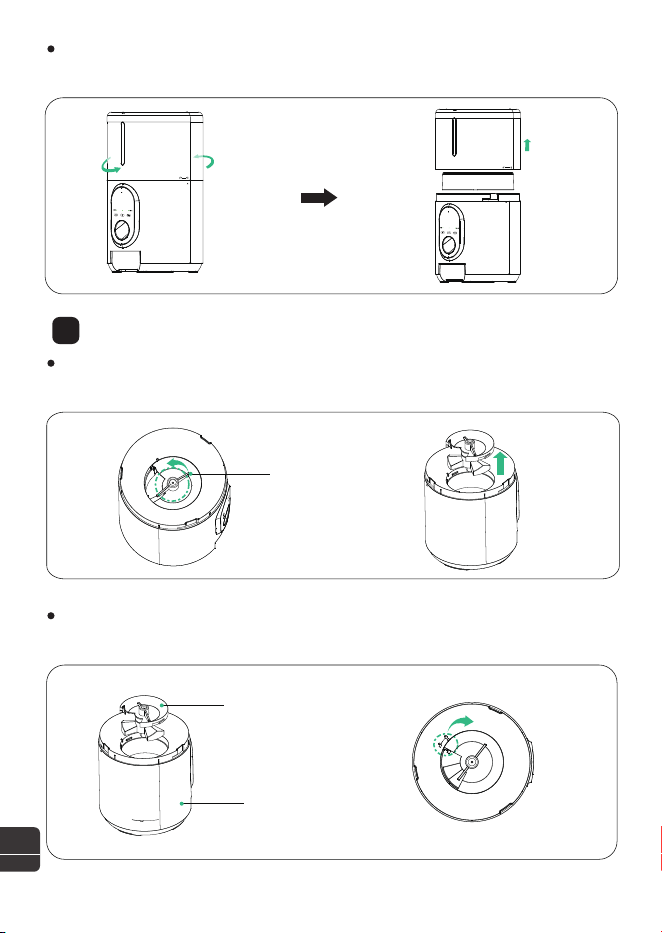
Nach Abschluss der Reinigung den Drehteller wieder einset-
zen und im Uhrzeigersinn drehen, um ihn festzuziehen.
Drehen Sie gegen den Uhrzeigersinn, um den Drehteller zu
entfernen.
Drehen Sie den Trichter gegen den Uhrzeigersinn, heben Sie ihn
dann an und nehmen Sie ihn heraus.
Reinigen des Drehtellers
3
Drehteller
Drehteller
Futterspenderbasis
2
12
DE

FAQS
F: Der Futterautomat kann keine Verbindung zum WLAN herstellen.
F: Der Futterautomat wird offline angezeigt.
F: Die Bedienungstasten auf dem Bedienfeld funktionieren nicht.
F: Die App-Bedienung gibt das Futter nicht ordnungsgemäß ab.
A: 1. Überprüfen Sie, ob das Gerät korrekt mit Strom versorgt wird.
2. Überprüfen Sie, ob Konto und Passwort korrekt sind und
geben Sie das korrekte Konto und Passwort ein
(bestehend aus Buchstaben, Zahlen, Symbolen usw.,
8~16 Stellen).
3. Überprüfen Sie, ob der Futterautomat mit Batterien betrieben
wird. App-Bedienung wird nicht unterstützt, wenn er mit
Batterien betrieben wird.
4. Kontaktieren Sie unseren Kundenservice für Unterstützung.
5. Setzen Sie den Futterautomaten zurück.
6. Kontaktieren Sie unseren Kundenservice unter
[email protected] für weitere Unterstützung per E-Mail.
A: 1. Halten Sie den Futterautomaten in unmittelbarer Nähe zum
Router (innerhalb von 6 m), ohne Wände oder andere Objekte,
die ein schwaches Signal verursachen.
2. Setzen Sie den Futterautomaten zurück.
A: Überprüfen Sie, ob die Kindersicherungsanzeige eingeschaltet ist.
Verlassen Sie den Kindersicherungsmodus, indem Sie die
Entriegelungstaste 2 Sekunden lang drücken.
A: 1. Überprüfen Sie, ob die Stromversorgung normal ist und ob die
Batterieleistung ausreichend ist, wenn sie mit Batterien
betrieben wird (angezeigt durch das rote Licht).
2. Prüfen Sie, ob die Futterschüssel überfüllt ist. Wenn die
Arbeitsanzeige langsam rot blinkt, müssen Sie den Futternapf
reinigen.
3. Überprüfen Sie, ob der Futterspeicher leer ist. Wenn die
Betriebsanzeige schnell rot blinkt, müssen Sie ihn nachfüllen.
13
DE

4. Überprüfen Sie, ob der Rotor blockiert ist. Wenn die A
rbeitsanzeige konstant rot leuchtet, entfernen und reinigen
Sie den Rotor, um das Blockieren zu lösen.
5. Überprüfen Sie, ob die Futtermenge zu groß ist und eine
Blockierung verursacht. Der Futterspender unterstützt
Trockenfutter mit einem Durchmesser von 2-12mm/
0,08-0,47 Zoll.
A: Wenn Sie zum ersten Mal Futter in die Maschine geben, kann
die anfängliche Portion kleiner ausfallen. Dies ist ein normaler
Vorgang. Ab der dritten Portion gibt die Maschine gleichmäßige
Portionen aus.
A: Halten Sie den Futterautomaten in der Nähe des Routers
(innerhalb von 6 Metern), ohne Wände oder andere Objekte,
die das Signal schwächen könnten.
A: Entfernen Sie das Futter aus dem Behälter, überprüfen Sie,
ob es zwischen den Drehplatten steckt.
A: 1. Überprüfen Sie, ob das Futter im Ausgabetunnel verstopft ist.
2. Entfernen Sie das Futter manuell aus dem Tunnel und
überprüfen Sie, ob das Futter an der Drehplatte stecken bleibt.
A: Batterien dienen nur als Notstromquelle.
A: 1. Überprüfen wir zuerst, ob die Linse versehentlich
abgedeckt wurde.
2. Bitte überprüfen Sie, ob die Kamera nicht versehentlich in
den Datenschutzeinstellungen Ihrer App deaktiviert wurde.
2
14
DE
F: Die Menge des ausgegebenen Futters variiert.
F: Was tun, wenn die Anzeigeleuchte oben “ " blinkt?
F: Was tun, wenn die Anzeigeleuchte oben “ " blinkt?
F: Was tun, wenn eine Meldung über eine Futterblockade im
Fütterungsprotokoll erscheint?
F: Können wir Batterien als primäre Energiequelle verwenden?
F: Warum dreht sich die Kamera nicht und warum gibt es
keinen Video-Feed?
Scannen Sie den QR-Code, um den
Futterspender einzurichten
Wenn Sie weitere Fragen haben, senden Sie bitte eine
E-Mail an unser Support-Team:
3. Stellen Sie auch sicher, dass Ihr Gerät eine stabile
Netzwerkverbindung hat.
F: Warum entsteht ein Echo während der Anrufe?
F: Warum kann ich keinen Ton hören oder warum ist der Ton
beim Kommunizieren mit dem Futterautomaten über das
Telefon leise?
A: 1. Um ein Echo zu vermeiden, stellen Sie bitte sicher, dass Ihr
Smartphone und der Futterautomat in getrennten Räumen
oder Bereichen sind. Diese kleine Anpassung sollte einen
großen Unterschied machen.
A: 1. Bitte überprüfen Sie, ob die Lautsprecherfunktion in der
App aktiviert ist. Es könnte die Ursache dafür sein, dass
Sie keinen Ton hören.
2. Stellen wir auch sicher, dass die Mikrofonfunktion in der
App für eine klare Kommunikation eingeschaltet ist.
3. Die beste Tonqualität wird innerhalb von 1 Meter um den
Futterautomaten herum erreicht.
4. Könnten Sie bestätigen, dass das Mikrofon nicht versehentlich
in den Datenschutzeinstellungen Ihrer App deaktiviert wurde?
5. Zu guter Letzt kann auch das Sicherstellen einer korrekten
Netzwerkverbindung Ihres Geräts dabei helfen, dass wir uns
besser hören können.
15
DE

FCC-Warnungen
Änderungen oder Modifikationen an dieser Einheit sind nicht
ausdrücklich genehmigt.
Nichtbeachtung könnte die Berechtigung des Benutzers zum
Betrieb der Ausrüstung aufheben.
Anmerkungen:
Dieses Gerät wurde getestet und entspricht den Grenzwerten
für ein digitales Gerät der Klasse B gemäß Teil 15 der
FCC-Vorschriften.Diese Grenzwerte sollen einen angemess-
enen Schutz gegen schädliche Störungen bei der Installation
in Wohngebieten bieten.
Richten Sie die Empfangsantenne neu aus oder verlegen Sie
diese.
Vergrößern Sie den Abstand zwischen dem Gerät und dem
Empfänger.
Schließen Sie das Gerät an eine Steckdose an einem anderen
Stromkreis an als den, an dem der Empfänger angeschlossen ist.
Konsultieren Sie den Händler oder einen erfahrenen
Radio-/TV-Techniker und bitten Sie um Hilfe. Abgeschirmte
Schnittstellenkabel müssen mit dem Gerät verwendet werden,
um die Grenzwerte für ein digitales Gerät nach Unterabschnitt
B von Teil 15 der FCC-Regeln einzuhalten. Spezifikationen und
Design können ohne Ankündigung oder Verpflichtung seitens
des Herstellers geändert werden.
2
16
DE
Dieses Gerät erzeugt, verwendet und kann Funkfrequenzener-
gie abstrahlen und kann, wenn es nicht gemäß der Anleitung
installiert und verwendet wird, schädliche Störungen der
Funkkommunikation verursachen. Es kann jedoch nicht
garantiert werden, dass es bei einer bestimmten Installation
nicht zu Störungen kommt. Wenn dieses Gerät schädliche
Störungen des Radio- oder Fernsehempfangs verursacht, was
durch Ein- und Ausschalten des Geräts festgestellt werden
kann, sollte der Benutzer versuchen, die Störung durch eine
oder mehrere der folgenden Maßnahmen zu beheben:
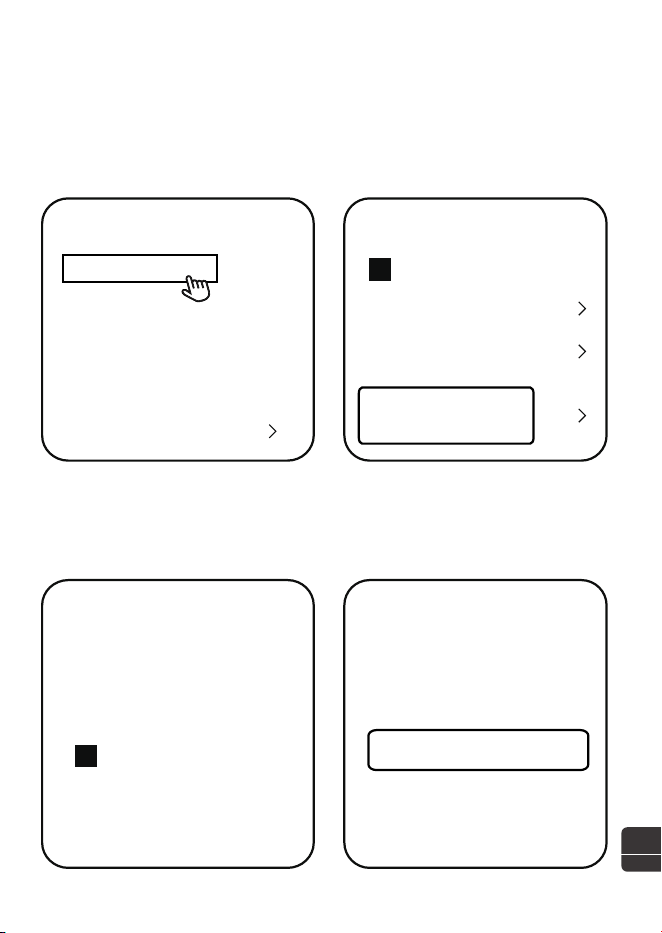
Stellen Sie uns eine Frage
Startseite
Ihre Bestellung
Wieder kaufen
Ihre Wunschliste
Ihr Konto
Einkaufen nach
Abteilung
Bestellnummer#
Bestellsumme
Versandt
Produktlink
Menge: 1
Verkauft von:
Verkäufer
Ihre Bestellungen
Produktlink
Erneut kaufen
Produktbewertung
schreiben
Bestelldetails
anzeigen
Bestelldetails anzeigen MARKE
17
DE
Haben Sie eine Frage
an den Verkäufer?
Stellen Sie eine Frage
1. Finden Sie Ihre Bestellung 2. Klicken Sie auf
"Bestelldetails anzeigen"
3. Klicken Sie auf den Namen
des Verkäufers
4. Klicken Sie auf
"Eine Frage stellen"
Garantieinformationen
Kostenlose Teile, Ersatzteile, Verbrauchsmaterialien sind
nicht von der 2-Jahres-Garantie abgedeckt.
Herstellergarantien gelten möglicherweise nicht in allen
Fällen, abhängig von Faktoren wie der Nutzung des Produkts,
dem Kaufort des Produkts oder von wem Sie das Produkt
gekauft haben.
Bitte überprüfen Sie die Garantie sorgfältig und kontaktieren
Sie den Hersteller, wenn Sie Fragen haben.
Wenn Sie Probleme bei der Verwendung unserer Produkte
haben, senden Sie uns bitte eine E-Mail an [email protected]
Standardgarantie: 1-Jahr Produktgarantie
Antrag auf 2-Jahres-Garantie: Bitte scannen
Sie den QR-Code, um das
Registrierungsformular auf unserer
offiziellen Webseite innerhalb von 30 Tagen
nach Erhalt der Artikel abzuschließen.
Tier zuerst, eine Pfote nach der anderen
2
18
DE
30 Tage kostenlose Rückgabe & Ersatz


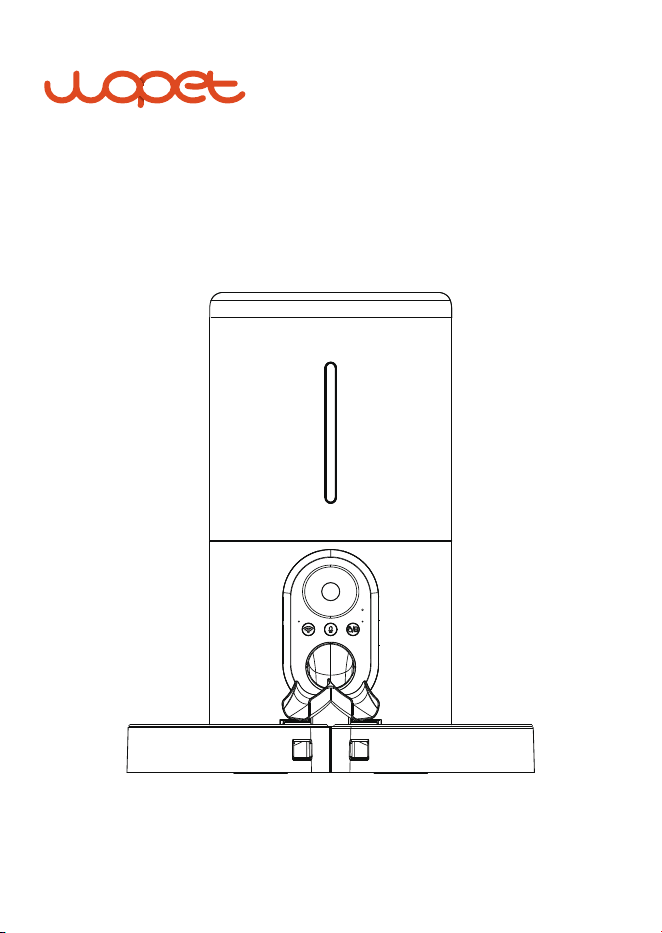
Heritage View 10
MANUAL DEL USUARIO
*Las figuras e ilustraciones en este Manual del usuario se proporcionan
solo como referencia y pueden diferir del aspecto real del producto.
Modelo: HV10 / HV10DP

Escanee el código para obtener la aplicación “WOpet Life”.
Escanee el código QR para configurar el alimentador.

¿Tienes una pregunta para el vendedor?
Advertencias de la FCC
Añada dispositivo alimentador
Descarga la aplicación WOpet Life
Especificaciones del producto
Instrucciones de montaje
Abra la tapa superior
Ponga el desecante
Instale los cuencos de comida
Inserte la tarjeta TF (MicroSD)
Inserte las baterías y el cable de alimentación
Registrar cuenta
Panel de control
Botones y luces indicadoras
Limpieza y mantenimiento
Preguntas frecuentes (FAQ)
[CONTENTS]
ES
1
2
2
2
3
4
5
6
7
Instrucciones de la app
8
8
8
Limpie el plato giratorio
Limpieza de los cuencos de acero inoxidable
Limpie la tolva
11
11
12
8
11
13
17
18
Información de garantía
19
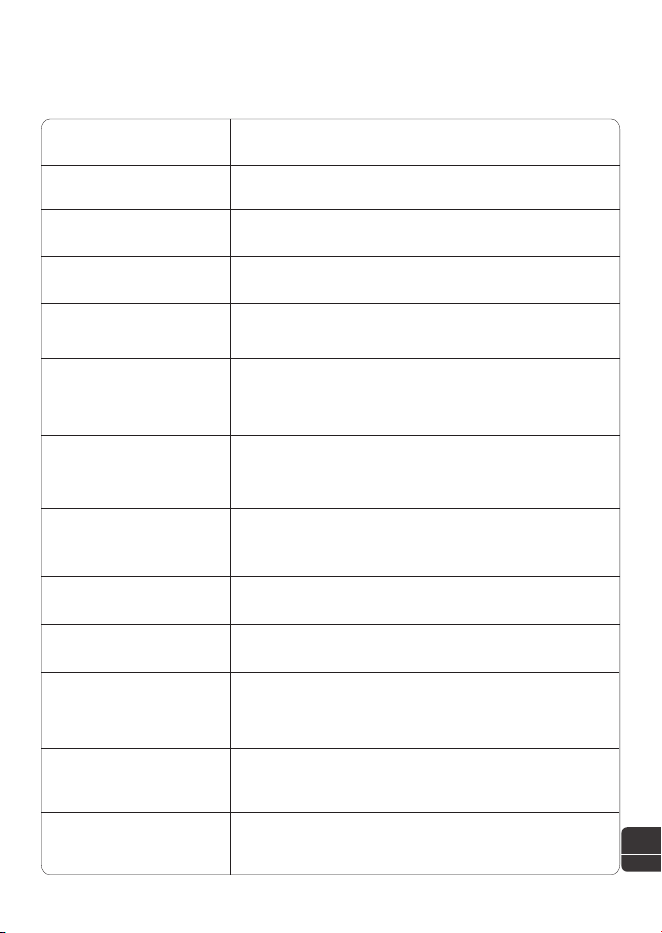
Alimentación
con corriente
continua
5V/1A
Temperatura
de funcionamiento
-10°C - 55°C / 14°F - 131°F
ESPECIFICACIONES DEL PRODUCTO
Modelo HV10 / HV10DP
Capacidad 6L
Comidas 10 comidas al día
Tipo de cámara 1080 Full HD & ángulo amplio de 160°
Visión nocturna IR 4 piezas
Ángulo de
rotación
de la cámara
Ángulo vertical de 105°
Una Porción
10 gramos / 0,35 oz
(máximo 20 porciones por comida)
Tarjetas de
memoria
Tamaño del
alimento
2-12mm (solo alimento seco)
Tamaño de
la mascota
perros y gatos pequeños/medianos
Alimentación
con batería
3 pilas alcalinas tipo D (no incluidas)
Tarjeta TF de 4GB incluida (Micro SD)
1
ES
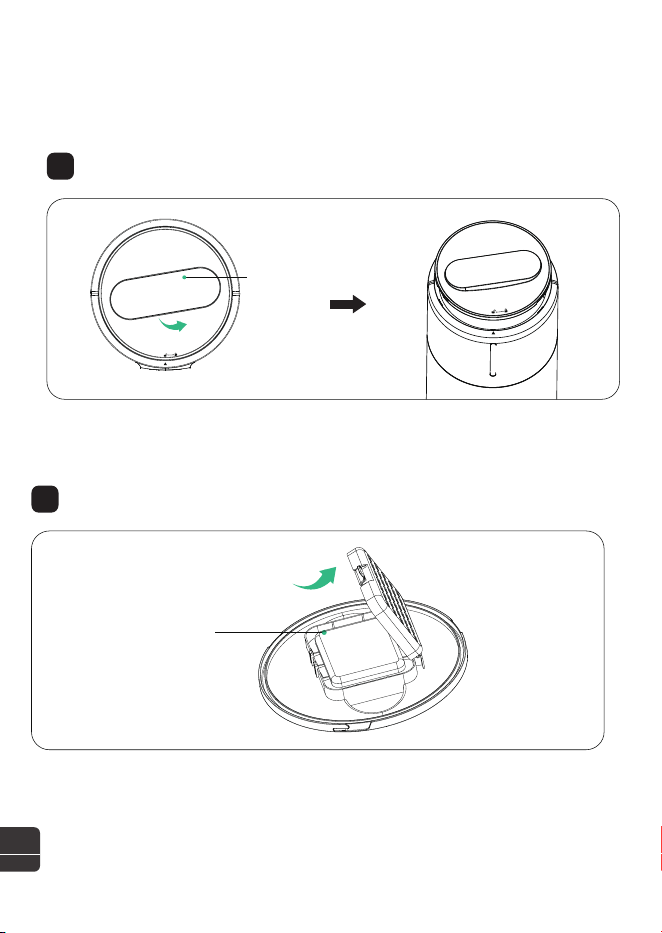
INSTRUCCIONES DE MONTAJE
1
2
1. Abra la tapa superior
2. Ponga el desecante
Desecante
2
ES
Perilla
3
Instale los cuencos de comida
instalar tazones de comida y tazones de acero inoxidable.
Ensamble los dos cuencos de comida en la dirección de la
flecha en la figura, como se muestra en la Figura (a), y luego
inserte 1 en el cuenco de comida.
(a)
①
②
③
3
ES
Tapa de
la batería
4
Inserte la tarjeta TF (MicroSD)
(incluida con tarjeta TF de 4GB)
Notas:
Para habilitar la función de grabación de vídeo, inserte primero
una tarjeta TF.
Abra la tapa de las pilas hacia arriba según la posición
indicada, coloque 3 pilas de tipo D y cierre la tapa de las
pilas después de la inserción.
Inserte la tarjeta TF en la dirección mostrada. Deslícela
hasta que encaje en su lugar. No fuerce ni aplique exceso de
fuerza al insertar la tarjeta TF.
Ranura para
tarjeta TF
1.
2.
3.
Este producto admite tarjetas TF con capacidad de 4-256GB,
velocidad Clase 10 o superior, y marcas sugeridas como
Samsung y SanDisk.
Para el primer uso, por favor formatee la tarjeta TF en los
ajustes de la PC.
Para retirar la tarjeta TF (Micro SD), empuje ligeramente la
tarjeta TF.
4
ES
5
Insertar las baterías y el cable de
alimentación
Abra la tapa de las baterías hacia arriba según la posición
indicada, coloque 3 baterías tipo D y cierre la tapa de las
baterías después de la introducción.
Notas: Se recomienda usar tanto el modo de batería
como el modo de corriente continua para evitar que
el alimentador pierda potencia durante cualquier i
nterrupción de energía.
Inserte el cable de alimentación TYPE-C en la dirección
mostrada en la figura.
Tapa de la batería
Cable de
alimentación
TYPE-C
5
ES
PANEL DE CONTROL
Grabadora de
Micrófono
Indicador de
Bloqueo / I
ndicador de Estado
Cámara
LED de Visión
Nocturna Infrarroja
Indicador
Wi-Fi
6
ES
Desbloquear /
Alimentación
Manual
Grabar
Ajustes
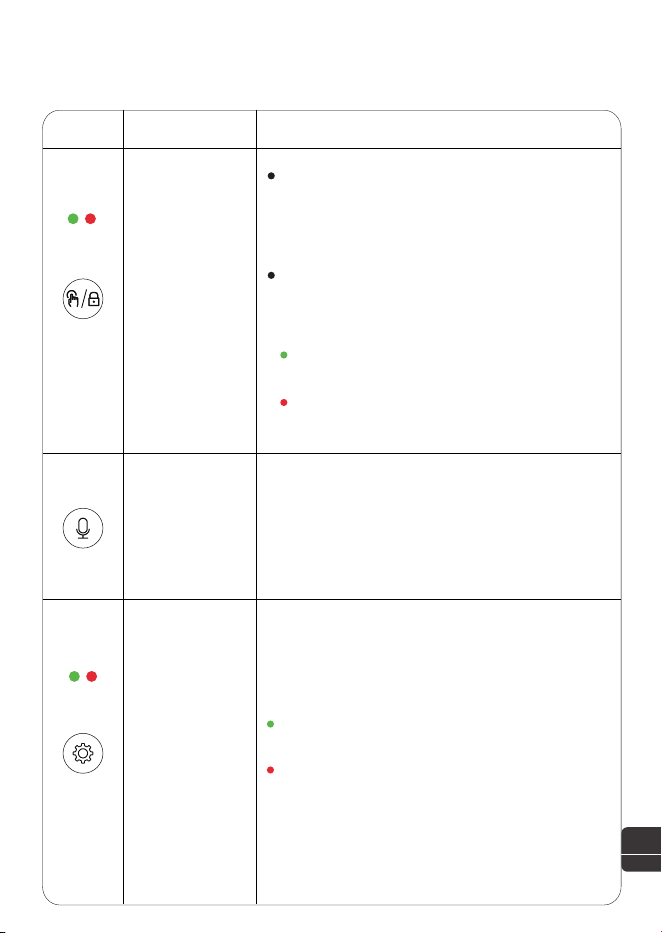
BOTONES Y LUZ INDICADORA
Botón Descripción
Desbloquear/
Alimentación
Manual
Grabación
Restablecer
Mantenga presionado durante 2
segundos para desbloquear/bloquear,
la luz indicadora se apaga según
corresponda.
En estado desbloqueado, presione
para liberar una porción.
Instrucciones de función
Indicador de estado:
Indicador Wi-Fi:
Mantenga presionado desbloqueado
para grabar (máx. 10 segundos);
suelte para detener. Dos pitidos
confirman. El volumen varía con la
distancia.
Luz verde: El proceso de
alimentación funciona correctamente
Luz roja: Sin comida u otro mal
funcionamiento
Luz verde constante: La red es
normal.
Luz roja: Falló la conexión a la red.
Mantenga pulsado 5 segundos hasta
que parpadee la luz, indicando un
restablecimiento.
Note:
1. Network pairing only in AC power mode.
2. No app operations in battery mode.
3. Batteries are used ONLY as a backup power
source.
7
ES
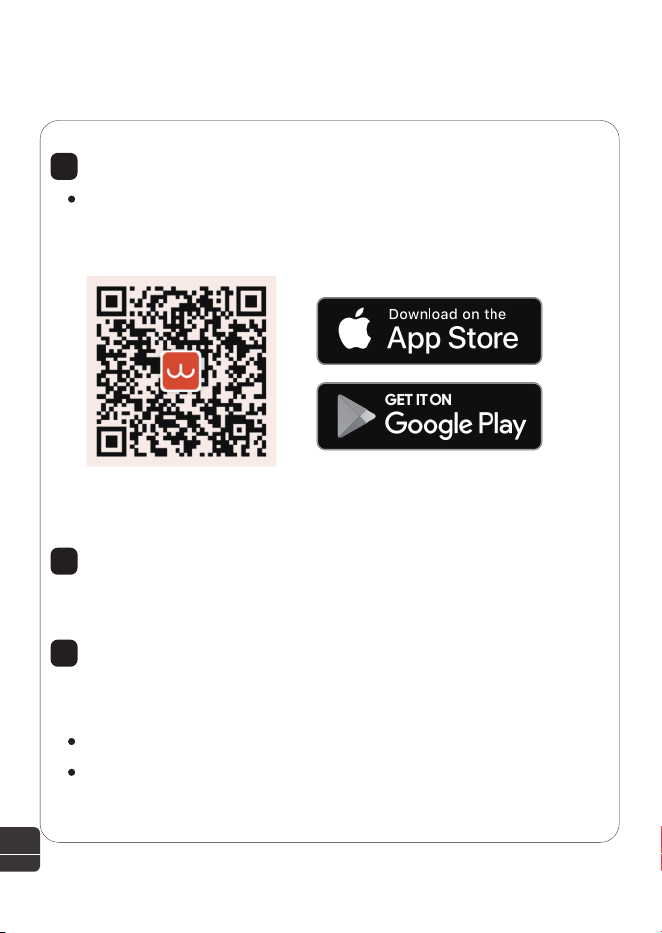
CONFIGURACIÓN DE LA APP WOPET
Descargar la APP “WOpet Life”
8
ES
Registrar una cuenta
Descarga "WOpet Life" escaneando el código QR o
buscándola en App Store® para iOS o Google Play Store
para Android.
Abre "WOpet Life". Pulsa "Iniciar sesión" para entrar o
"Registrarse" para crear cuenta.
Agregar un dispositivo
Nota: Aktivieren Sie Bluetooth und Ortungsdienste, um Geräte
zu steuern.
Toca "Configurar dispositivo".
La APP detecta dispositivos cercanos; elija uno y siga las
instrucciones.
1
2
3
Nota: La UI de la app se actualiza periódicamente; consulte
la interfaz actual para detalles.
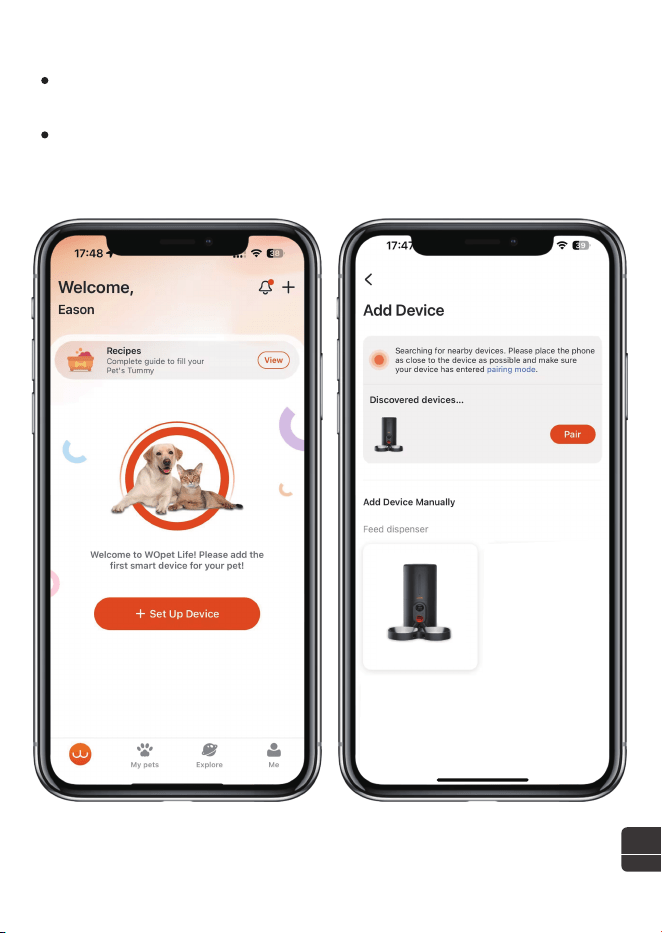
Los dispositivos agregados aparecen en la lista de la página
de inicio.
Si no se encuentra, seleccione manualmente de la lista de
dispositivos.
Heritage View 10
9
ES
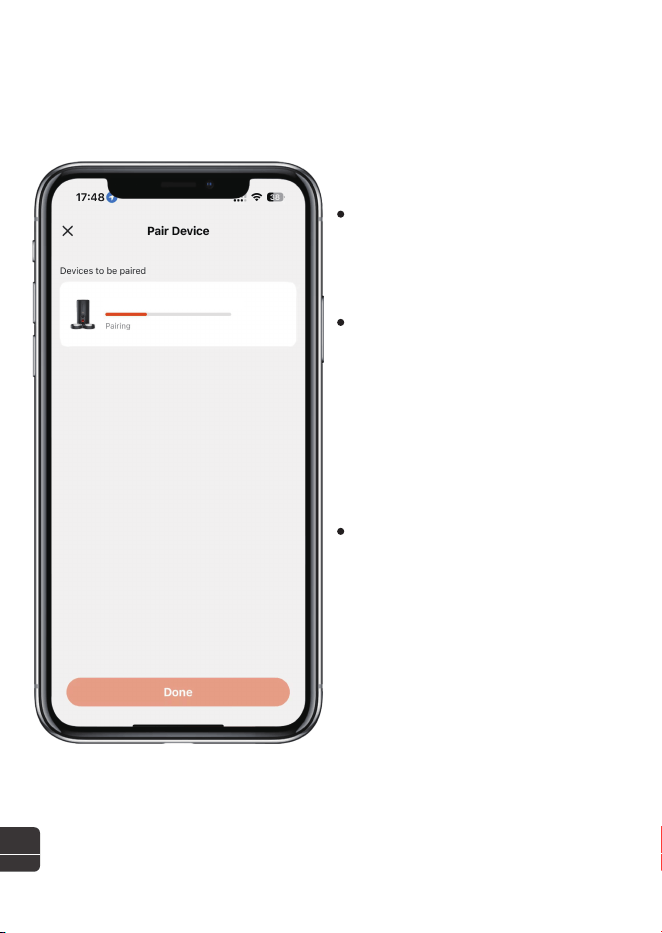
Este producto es compatible
solo con WiFi de 2.4GHz y no
admite WiFi de 5GHz.
Para una conexión WiFi
estable, mantenga el
dispositivo a una distancia
de 19.7 pies (6m) del
enrutador, sin obstrucciones
por paredes u objetos.
El emparejamiento de red
funciona solo en modo de
alimentación, no en modo
batería.
Nota:
Heritage View 10
10
ES
LIMPIEZA Y MANTENIMIENTO
Limpieza de los cuencos de acero inoxidable
Retire los cuencos de acero inoxidable y enjuáguelos con
agua o colóquelos en el lavavajillas para limpiarlos.
1
Limpie la tolva
Abra la tapa superior y retire el desecante.
2
Pomo
Desecante
11
ES
Después de completar la limpieza, vuelva a instalar el plato
giratorio y gírelo en sentido horario para apretarlo.
Girar en sentido contrario a las agujas del reloj para quitar el
plato giratorio.
Gire la tolva en sentido contra reloj, luego levántela y sáquela.
Limpiar el plato giratorio
3
Plato giratorio
Plato giratorio
Base del
dispensador
12
ES

FAQS
P: El dispensador no puede conectarse al Wi-Fi.
P: Der Futterautomat wird offline angezeigt.
P: Los botones de operación en el panel no funcionan.
P: La operación de la aplicación no dispensa correctamente
la comida.
R: 1. Verifique si la máquina está alimentada correctamente.
2. Verifique si la cuenta y la contraseña son correctas,
y escriba la cuenta y la contraseña correctas
(compuestas por letras, números, símbolos, etc.,
de 8 a 16 dígitos).
3. Verifique si el dispensador está alimentado por pilas.
La operación de la aplicación no está soportada cuando está
alimentado por pilas.
4.Envíe un correo electrónico a nuestro servicio de atención
al cliente para obtener ayuda.
5. Restablecer el dispensador.
6. Envíe un correo electrónico a nuestro servicio de atención
al cliente a [email protected] para obtener ayuda adicional.
R: 1. Halten Sie den Futterautomaten in unmittelbarer Nähe
zum Router (innerhalb von 6 m), ohne Wände oder andere
Objekte, die ein schwaches Signal verursachen.
2. Setzen Sie den Futterautomaten zurück.
R:Verifique si la luz de bloqueo para niños está encendida.
Salga del modo de bloqueo para niños manteniendo
presionado el botón de desbloqueo durante 2 segundos.
R:1.Compruebe si la alimentación eléctrica es normal y si la carga
de la batería es suficiente cuando funciona con pilas
(indicado por la luz roja).
2. Verifique si el cuenco de comida está demasiado lleno. Si
la luz indicadora de funcionamiento parpadea lentamente
en rojo, es necesario limpiar el cuenco de comida.
13
ES

3. Verifique si el contenedor de alimento está vacío. Si la luz
indicadora de funcionamiento parpadea rápidamente en rojo,
es necesario rellenarlo.
4.Si la luz indicadora de funcionamiento está constantemente
roja, retire y limpie el rotor para solucionar el atasco.
5. Verifique si el tamaño de la comida es demasiado grande,
causando un bloqueo. El alimentador soporta comida seca con
un diámetro de 2-12 mm/0,08-0,47 pulgadas.
R:Cuando se acaba de agregar comida a la máquina, la primera
porción será menor. Esto es normal. Después de la tercera
porción, se dispensará una cantidad uniforme.
R: Limpie la comida del tanque, verifique si está atascada entre las
placas giratorias.
R: 1. Verifique si la comida está atascada en el túnel de dispensación.
2. Limpie manualmente la comida del túnel y verifique si la
comida está atascada en la placa giratoria.
R: Las baterías son solo una fuente de energía de respaldo.
R: 1. Primero verifique si la lente podría estar cubierta
accidentalmente.
14
ES
R: Manténga el alimentador cerca del router alrededor de 6 metros),
sin paredes u otros objetos que provoquen una señal débil.
P: La cantidad de comida dispensada varía.
P: ¿Qué hacer cuando la luz indicadora encima de “ "
parpadea?
P: ¿Qué hacer cuando la luz indicadora encima de “ "
parpadea?
P: ¿Qué hacer si recibo un mensaje de bloqueo de comida en mi
registro de alimentación?
P: ¿Se puede usar la batería como fuente de energía primaria?
P: ¿Por qué no rota la cámara y por qué no hay transmisión
de video?
Escanee el código QR para configurar el alimentador
Si tiene algún problema al usar nuestros productos,
envíe un correo electrónico a la dirección de correo
electrónico:
2. Verifique que la cámara no haya sido desactivada
accidentalmente en las configuraciones de privacidad de su
aplicación.
3. También asegúrese de que su dispositivo tenga una conexión
de red estable.
R: 1. Para evitar cualquier eco, asegúrese con cuidado de que su
smartphone y el alimentador estén en habitaciones o áreas
separadas. Este pequeño ajuste debería marcar una
gran diferencia.
R: 1. ¿Podría verificar si la función de altavoz está habilitada en la
aplicación? Podría ser el truco necesario.
2. También asegúrese de que la función de micrófono esté
encendida en la aplicación para una comunicación clara.
3. La mejor calidad de sonido se recoge a un metro alrededor
del alimentador.
4. ¿Podría confirmar que el micrófono no ha sido desactivado
accidentalmente en la configuración de privacidad de su
aplicación?
5. Por último, asegurarse de que su dispositivo esté
correctamente conectado a la red también puede ayudar
a escuchar mejor.
P: ¿Por qué hay eco durante las llamadas?
P: ¿Por qué no puedo escuchar el sonido o por qué el sonido es
bajo cuando comunico con el alimentador a través del teléfono?
15
ES

ADVERTENCIAS DE LA FCC
Los cambios o modificaciones a esta unidad no están expresa-
mente aprobados.
El incumplimiento podría anular la autoridad del usuario para
operar el equipo.
Notas:
Este equipo ha sido probado y se ha encontrado que cumple con los
límites para un dispositivo digital Clase B, de acuerdo con la Parte 15
de las Reglas de la FCC.Estos límites están diseñados para proporcio-
nar una protección razonable contra interferencias perjudiciales en una
instalación residencial.
Reoriente o reubique la antena receptora.
Aumente la distancia entre el equipo y el receptor.
Conecte el equipo en un enchufe de un circuito diferente del
que está conectado el receptor.
Consulte al distribuidor o a un técnico de radio/TV experimen-
tado para obtener ayuda.Se deben utilizar cables de interfaz
blindados con el equipo para cumplir con los límites de un
dispositivo digital según la Subparte B de la Parte 15 de las
Reglas de la FCC.Las especificaciones y diseños están sujetos a
cambios sin previo aviso u obligación por parte del fabricante.
16
ES
Este equipo genera, usa y puede radiar energía de radiofrecuencia
y, si no se instala y usa de acuerdo con las instrucciones, puede
causar interferencias perjudiciales a las comunicaciones de radio.
Sin embargo, no hay garantía de que no ocurran interferencias en
una instalación en particular.
Si este equipo causa interferencias perjudiciales a la recepción de
radio o televisión, lo cual se puede determinar apagando y encendi-
endo el equipo, se alienta al usuario a intentar corregir la interfer-
encia con una o más de las siguientes medidas:
Pregúntenos
Inicio
Tu pedido
Comprar de nuevo
Tu lista de deseos
Tu cuenta
Compra por departamento
Número de pedido
Total del pedido
Enviado
Enlace del producto
Cantidad: 1
Vendido por: Vendedor
Ver detalles del pedido MARCA
¿Tienes una pregunta
para el vendedor?
Haz una pregunta
Tus pedidos
Enlace del producto
Cómpralo de nuevo
Escribe una reseña del
producto
Ver detalles del pedido
1.Encuentra tu pedido 2. Haz clic en “Ver detalles
del pedido”
3. Haz clic en el nombre del
vendedor
4.Haz clic en “Hacer una
pregunta”
17
ES
Información de la garantía
Las piezas de cortesía, reemplazos, productos consumibles
no están cubiertos por la garantía de 2 años.
Las garantías de los fabricantes pueden no aplicar en todos
los casos, dependiendo de factores como el uso del producto,
dónde se compró el producto o quién le vendió el producto.
Por favor, revise cuidadosamente la garantía y contacte al
fabricante si tiene alguna pregunta.
Si tiene problemas al usar nuestros productos, envíenos un
correo electrónico a [email protected]
Garantía estándar: Garantía del producto de
1 año Solicitud de garantía de 2 años:
Escanee el código QR para completar el
formulario de registro en nuestro sitio web
oficial dentro de los 30 días posteriores a la
recepción de los artículos.
Devolución y reemplazo gratuitos durante 30 días
18
ES


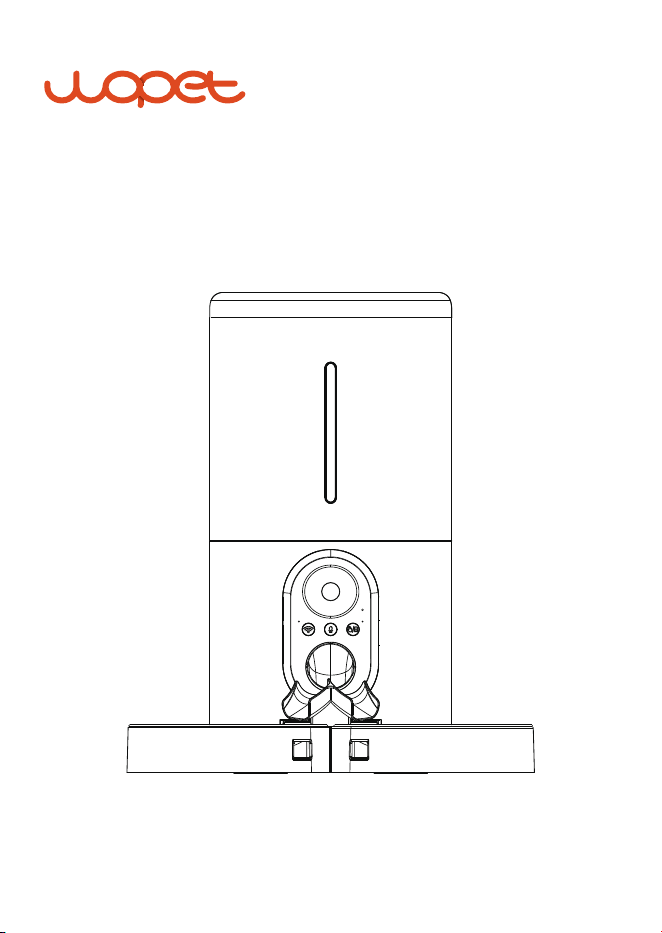
Heritage View 10
MANUEL DE L'UTILISATEUR
*Les chiffres et illustrations dans ce manuel de l'utilisateur sont fournis à titre
de référence seulement et peuvent différer de l'apparence réelle du produit.
Modèle: HV10 / HV10DP

Scannez le code pour obtenir l'application “WOpet Life”.
Scannez le code QR pour configurer le distributeur.

Avez-vous une question pour le vendeur ?
Avertissements FCC
Ajouter un dispositif d'alimentation
Téléchargez l'application Wopet Life
Spécifications du produit
Instructions d'assemblage
Ouvrir le couvercle supérieur
Insérer le déshydratant
Installer les bols alimentaires
Insérez la carte TF (MicroSD)
Insérer les piles et le câble d'alimentation
Créez un compte
Panneau de contrôle
Boutons et voyants indicateurs
Nettoyage et entretien
FAQ
[CONTENU]
FR
1
2
2
2
3
4
5
6
7
Instructions de l'application
8
8
8
Nettoyer la plaque tournante
Nettoyage des bols en acier inoxydable
Nettoyer la trémie
11
11
12
8
11
13
17
18
Informations sur la garantie
19
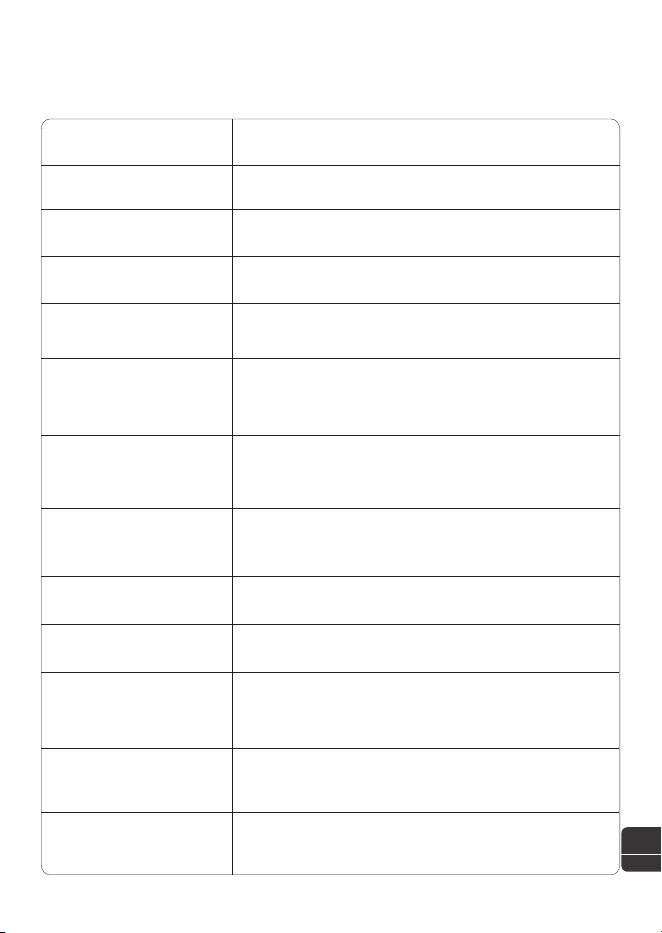
Alimentation DC
5V/1A
Température de
fonctionnement
-10°C - 55°C / 14°F - 131°F
SPÉCIFICATIONS DU PRODUIT
Modèle HV10 / HV10DP
Capacité 6L
Repas 10 repas par jour
Type de caméra Full HD 1080 & angle large de 160°
Vision nocturne IR 4 pièces
Angle de rotation
de la caméra
Angle vertical à 105°
Une Portion
10 grammes / 0,35 oz (20 portions au
maximum par repas)
Cartes mémoire
Taille de la
nourriture
2-12mm (aliments secs uniquement)
Taille de l'animal
domestique
chiens et chats de petite / moyenne taille
Alimentation
par batterie
3 piles alcalines de type D (non incluses)
Carte TF de 4GB incluse (Micro SD)
1
FR
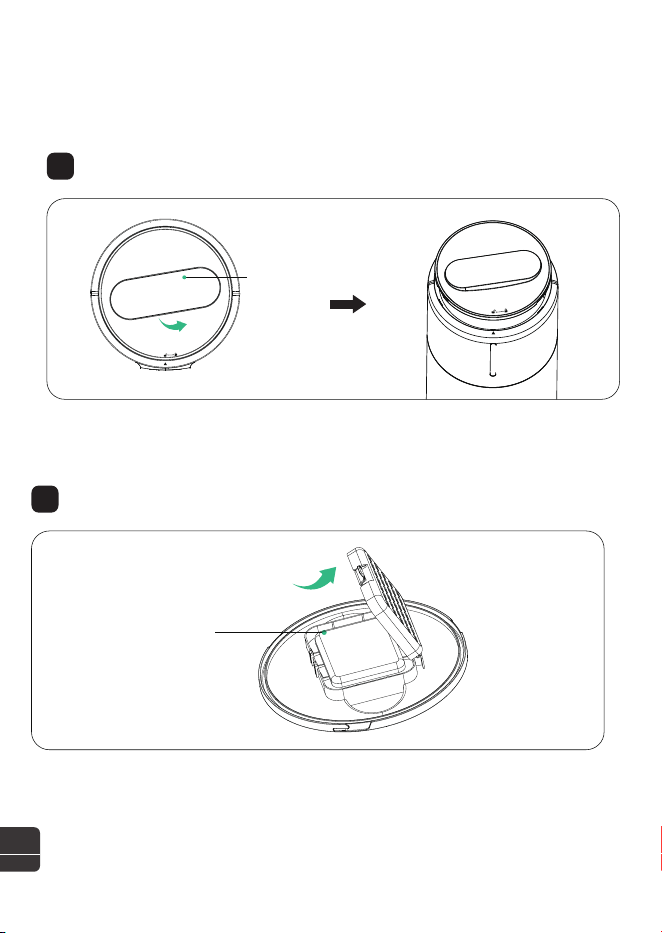
INSTRUCTIONS D'ASSEMBLAGE
1
2
Ouvrir le couvercle supérieur
Insérer le déshydratant
Déshydratant
Bouton
2
2
FR
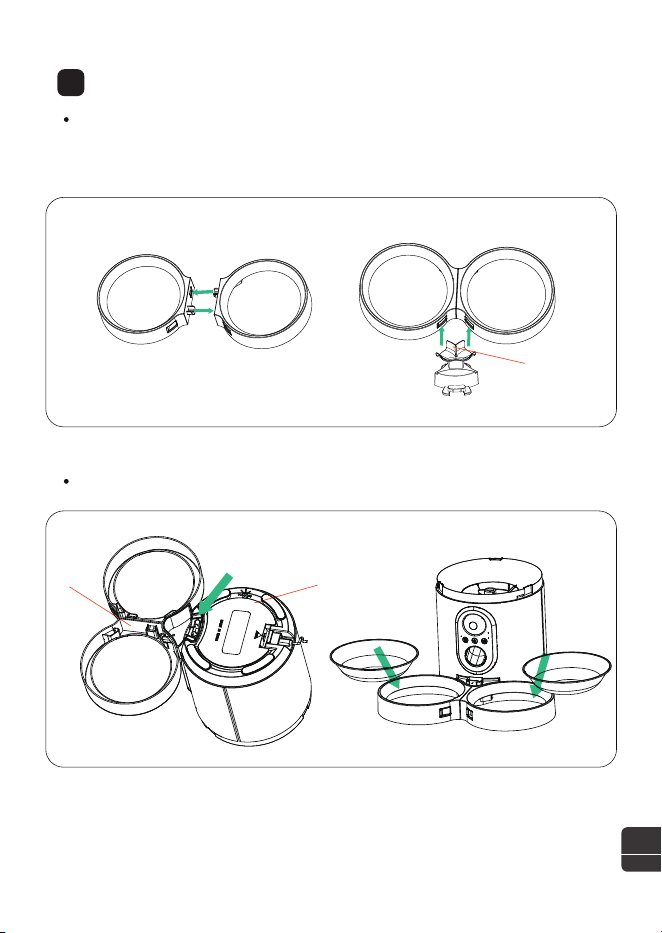
3
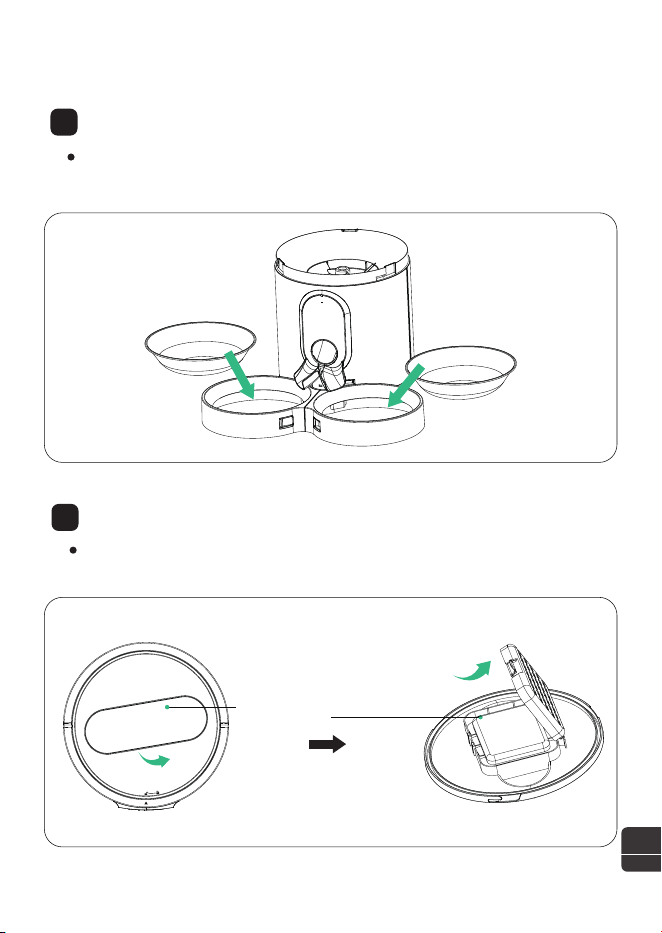
Installer les bols alimentaires
installer les bols à nourriture et les bols en acier inoxydable.
Assemblez les deux bols à nourriture dans le sens de la
flèche dans la figure, comme indiqué dans la Figure (a),
puis insérez 1 dans le bol à nourriture.
(a)
①
②
③
3
FR
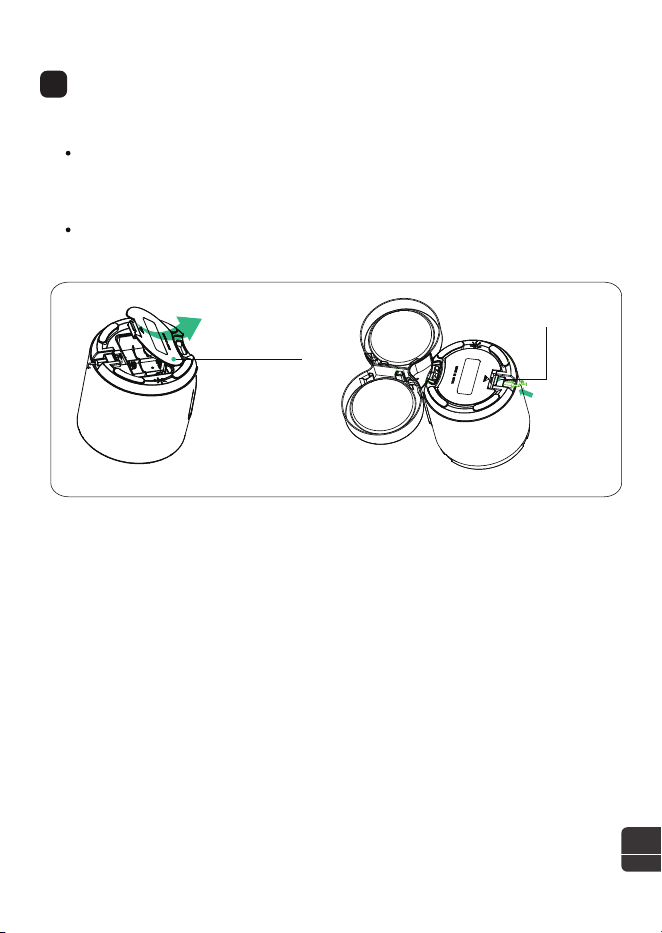
Couvercle de
la batterie
4
Insérez la carte TF (MicroSD)
(fournie avec une carte TF de 4GB)
Notes:
Pour activer la fonction d'enregistrement vidéo, insérez
d'abord une carte TF.
Open the battery cover upward according to the indicated
position, put in 3 D-type batteries, and close the battery cover
after insertion.
Insérez la carte TF dans la direction indiquée. Glissez-la
jusqu'à ce qu'elle clique en place. Ne forcez pas ni n'appliquez
de force excessive lors de l'insertion de la carte TF.
Emplacement
de la carte TF
1.
2.
3.
Ce produit prend en charge les cartes TF d'une capacité de 4 à
256 GB, de classe de vitesse 10 ou supérieure, et des
marques suggérées comme Samsung et SanDisk.
Pour la première utilisation, veuillez formater la carte TF dans
les réglages de PC.
Pour retirer la carte TF (Micro SD), poussez légèrement sur la
carte TF.
2
4
FR
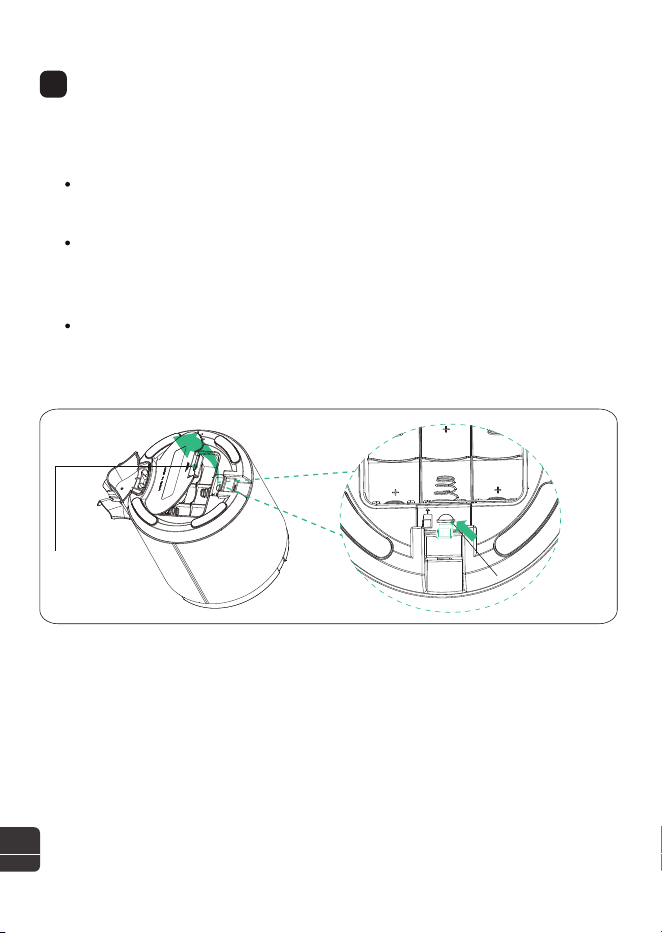
5
Insérez les piles et le câble d'alimentation
Ouvrez le couvercle des piles vers le haut selon la position
indiquée, insérez 3 piles de type D et refermez le couvercle
des piles après insertion.
Notes : Il est recommandé d'utiliser à la fois les modes
d'alimentation par batterie et par courant continu
(DC) afin d'éviter que le distributeur ne s'éteigne lors
d'interruptions de courant.
Insérez le câble d'alimentation TYPE-C dans la direction
indiquée sur la figure.
Couvercle de
la batterie
Câble d'alimentation
TYPE-C
5
FR
PANNEAU DE CONTRÔLE
Enregistreur
Vocal
Indicateur de
Verrouillage /
Indicateur de Statut
Caméra
LED de Vision
Nocturne Infrarouge
Indicateur
Wi-Fi
2
6
FR
Déverrouiller /
Alimentation
Manuelle
Enregistrer
Réglages
BOUTONS ET LUMIÈRES DE
SIGNALISATION
Bouton Description
Déverrouiller/
Alimentation
Manuelle
Enregistre
ment vocal
Réinitialiser
Maintenir enfoncé pendant 2
secondes pour déverrouiller/
verrouiller, le voyant s'éteint en
conséquence.
En état déverrouillé, appuyez pour
libérer une portion.
Instructions de fonctionnement
Indicateur d'état :
Indicateur Wi-Fi:
Maintenir en déverrouillé pour enregis-
trer (10 sec max); relâcher pour
stopper. Deux bips confirment. Volume
varie avec la distance.
Lumière verte : Le processus
d'alimentation fonctionne correcte-
ment
Lumière rouge : Plus de nourriture
ou autre dysfonctionnement
Lumière verte constante : Le réseau
est normal.
Lumière rouge : Échec de la connexion
au réseau.
Maintenez le bouton 5 secondes jusqu'
au clignotement du voyant, signalant
une réinitialisation.
Note :
1. Appairage réseau uniquement en mode
courant alternatif.
2. Aucune opération de l'application en mode
batterie.
3. Les batteries sont utilisées UNIQUEMENT
comme source d'alimentation de secours.
7
FR
CONFIGURATION DE L'APP WOPET
Téléchargez l'APP "WOpet Life"
2
8
FR
Enregistrer un compte
Téléchargez "WOpet Life" en scannant le QR ou en la
cherchant sur l'App Store® pour iOS ou Google Play Store
pour Android.
Ouvrez "WOpet Life". Cliquez sur "Se connecter" pour entrer
ou "S'inscrire" pour créer un compte.
Ajouter un appareil
Remarque: Active Bluetooth y ubicación en su teléfono para
controlar dispositivos.
Appuyez sur "Configurer l'appareil".
L'application détecte les appareils proches ; choisissez-en un
et suivez les instructions.
1
2
3
Note: Mise à jour périodique de l'UI de l'app; référez-vous à
l'interface actuelle pour les détails.
Les appareils ajoutés apparaissent dans la liste de la page
d'accueil.
Si l'appareil n'est pas trouvé, sélectionnez-le manuellement
dans la liste des appareils.
9
FR
Heritage View 10
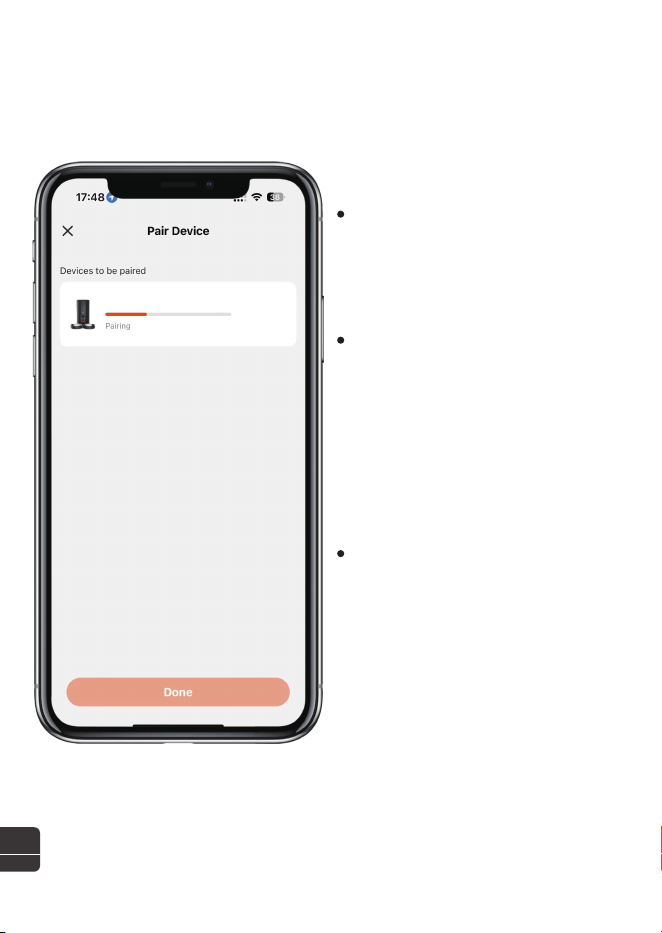
Ce produit est compatible
uniquement avec le WiFi
2.4GHz et ne prend pas en
charge le WiFi 5GHz.
Pour une connexion WiFi
stable, gardez l'appareil à
moins de 6 mètres du
routeur, sans obstacle par
des murs ou des objets.
L'appairage réseau fonctionne
uniquement en mode alimen-
tation, pas en mode batterie.
Remarque :
Heritage View 10
2
10
FR
NETTOYAGE ET ENTRETIEN
Nettoyage des bols en acier inoxydable
Retirez les bols en acier inoxydable et rincez-les à l'eau
ou placez-les dans le lave-vaisselle pour le nettoyage.
1
Nettoyez la trémie
Ouvrez le couvercle supérieur et retirez le déshydratant.
2
Bouton
Déshydratant
11
FR
11
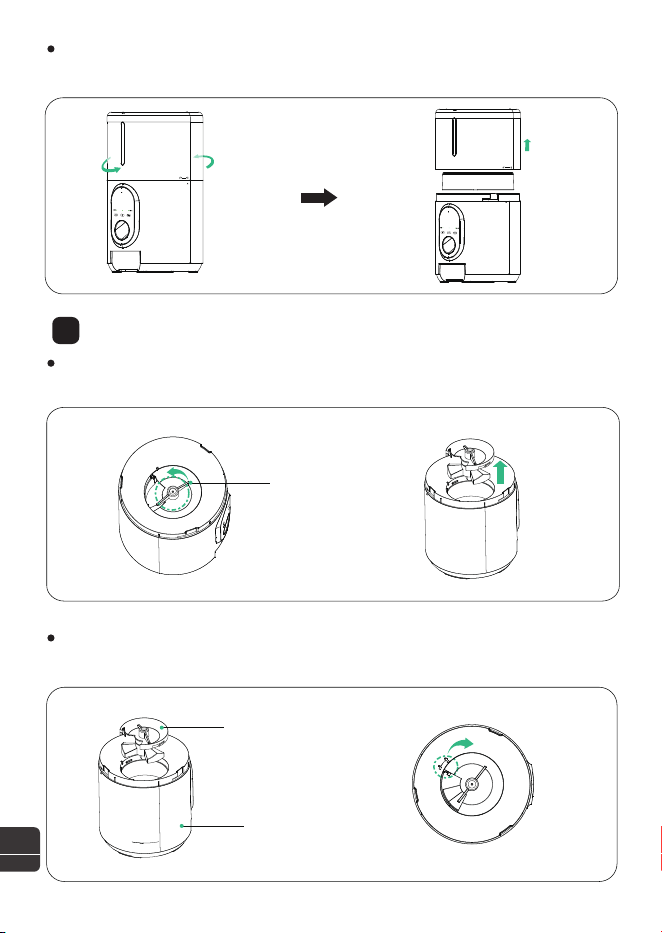
Après le nettoyage, réinstallez le plateau tournant et tournez
dans le sens horaire pour serrer.
Tournez dans le sens contraire des aiguilles d'une montre pour
retirer le plateau tournant.
Tournez la trémie dans le sens antihoraire, puis soulevez-la et
retirez-la.
Nettoyage du plateau tournant
3
Plateau
tournant
Plateau tournant
Base du
distributeur
2
12
FR

FAQS
Q : Le distributeur ne parvient pas à se connecter au Wi-Fi.
Q : Le distributeur est indiqué hors ligne.
Q : Les boutons de fonction sur le panneau ne fonctionnent pas.
Q : L'opération de l'application ne distribue pas correctement
la nourriture.
R : 1. Vérifiez si la machine est correctement alimentée.
2. Vérifiez si le compte et le mot de passe sont corrects, et
saisissez le compte et le mot de passe corrects
(composés de lettres, chiffres, symboles, etc., 8 à 16 chiffres).
3. Vérifiez si le distributeur est alimenté par les piles.
L'application n'est pas prise en charge lorsque le distributeur
est sur batteries.
4. Envoyez un e-mail à notre service client pour
obtenir de l'aide.
5. Réinitialisez le distributeur.
6. Envoyez un e-mail à notre service client à l'adresse
[email protected] pour obtenir une assistance
supplémentaire.
R : 1. Gardez le distributeur à proximité du routeur
(dans un rayon de 6m/19,7ft), sans murs ni autres objets
qui pourraient affaiblir le signal.
2. Réinitialisez le distributeur.
R : Vérifiez si le voyant du verrouillage enfant est allumé. Quittez
le mode de verrouillage enfant en maintenant enfoncé le
bouton de déverrouillage pendant 2 secondes.
R: 1. Vérifiez si l'alimentation électrique est normale et si la
batterie est suffisamment chargée lorsqu'elle est alimentée
par des piles (indiqué par la lumière rouge).
2. Vérifiez si le bol de nourriture est trop rempli. Si le témoin
lumineux de fonctionnement clignote lentement en rouge,
vous devez nettoyer le bol de nourriture.
13
FR

Q: La quantité de nourriture distribuée varie.
Q : Que faire lorsque le voyant lumineux au-dessus de “ "
clignote ?
Que faire lorsque le voyant au-dessus de “ " clignote ?
Q : Que faire si je reçois un message de blocage de nourriture
dans mon journal d'alimentation ?
Q : Peut-on utiliser les piles comme source d'alimentation
principale ?
R : Les piles ne sont qu'une source d'alimentation de secours.
2
14
FR
Q : Pourquoi la caméra ne tourne-t-elle pas et pourquoi
n'y a-t-il pas de flux vidéo ?
3. Vérifiez si le réservoir d'alimentation est vide. Si le voyant de
fonctionnement clignote rapidement en rouge, vous devez le
remplir.
4. Vérifiez si le rotor est bloqué. Si le voyant de fonctionnement
est constamment rouge, retirez et nettoyez le rotor pour
résoudre le blocage.
5. Vérifiez si la taille des aliments est trop grande, causant un
blocage. Le distributeur prend en charge les aliments secs
avec un diamètre de 2 à 12 mm/0,08 à 0,47 pouce.
A: Lors de la première addition de nourriture dans la machine,
la portion initiale peut être plus petite. C'est un phénomène
normal. À partir de la troisième portion, la machine distribuera
des portions constantes.
R : Gardez le distributeur à proximité du routeur
(dans un rayon de 6 mètres), sans murs ni autres objets
causant un signal faible.
R : Videz la nourriture du réservoir, vérifiez si elle est coincée
entre le plateau tournant.
R : 1. Vérifiez si la nourriture est obstruée dans le tunnel de
distribution.
2. Retirez manuellement la nourriture du tunnel et vérifiez
si elle est coincée au plateau tournant.
Scannez le code QR pour configurer le distributeur
Pour toute autre question, veuillez envoyer un
e-mail à notre équipe d'assistance à l'adresse
R: 1. Vérifions d'abord si l'objectif n'est pas accidentellement
couvert.
2. Veuillez vérifier que la caméra n'a pas été désactivée
accidentellement dans les paramètres de confidentialité
de votre application.
3. Assurons-nous également que votre appareil bénéficie
d'une connexion réseau stable.
R: 1. Pour éviter tout écho, veuillez vous assurer que votre
smartphone et le distributeur de nourriture sont dans des
pièces ou des zones séparées. Ce petit ajustement devrait
faire une grande différence.
R: 1. Pourriez-vous vérifier si la fonction haut-parleur est activée
dans l'application ? Cela pourrait être la solution dont nous
avons besoin.
2. Assurons-nous également que la fonction microphone est
activée dans l'application pour une communication claire.
3. La meilleure qualité sonore est obtenue à moins de 1
mètre autour du distributeur.
4. Pourriez-vous confirmer que le microphone n'a pas été
désactivé accidentellement dans les paramètres de
confidentialité de votre application ?
5. Enfin, s'assurer que votre appareil est correctement connecté
au réseau peut également nous aider à mieux nous entendre.
Q : Pourquoi y a-t-il un écho lors des appels ?
Q : Pourquoi ne puis-je pas entendre le son ou pourquoi le son
est faible lorsque je communique avec le distributeur via le
téléphone ?
15
FR

Avertissements de la FCC
Les modifications ou changements apportés à cet appareil ne
sont pas expressément approuvés.
Le non-respect de ces règles pourrait annuler l'autorité de
l'utilisateur à utiliser l'équipement.
Remarques :
Cet équipement a été testé et jugé conforme aux limites pour
un appareil numérique de Classe B, conformément à la Partie
15 des règles de la FCC. Ces limites sont conçues pour offrir
une protection raisonnable contre les interférences nuisibles
dans une installation résidentielle.
Réorientez ou déplacez l'antenne de réception.
Augmentez la distance entre l'équipement et le récepteur.
Branchez l'équipement sur une prise différente de celle sur
laquelle le récepteur est connecté.
Consultez le revendeur ou un technicien radio/TV expérimenté
pour obtenir de l'aide. Des câbles d'interface blindés doivent
être utilisés avec l'équipement afin de respecter les limites
pour un appareil numérique conformément à la Sous-partie B
de la Partie 15 des règles de la FCC. Les spécifications et les
conceptions peuvent changer sans préavis ni obligation de la
part du fabricant.
2
16
FR
Cet équipement génère, utilise et peut émettre de l'énergie à
fréquence radio et, s'il n'est pas installé et utilisé conformé-
ment aux instructions, peut causer des interférences nuisibles
aux communications radio. Cependant, il n'y a aucune garantie
que des interférences ne se produiront pas dans une installa-
tion particulière. Si cet équipement provoque des interférences
nuisibles à la réception radio ou télévision, ce qui peut être
déterminé en éteignant et en allumant l'équipement, l'utilisa-
teur est encouragé à essayer de corriger l'interférence par une
ou plusieurs des mesures suivantes :
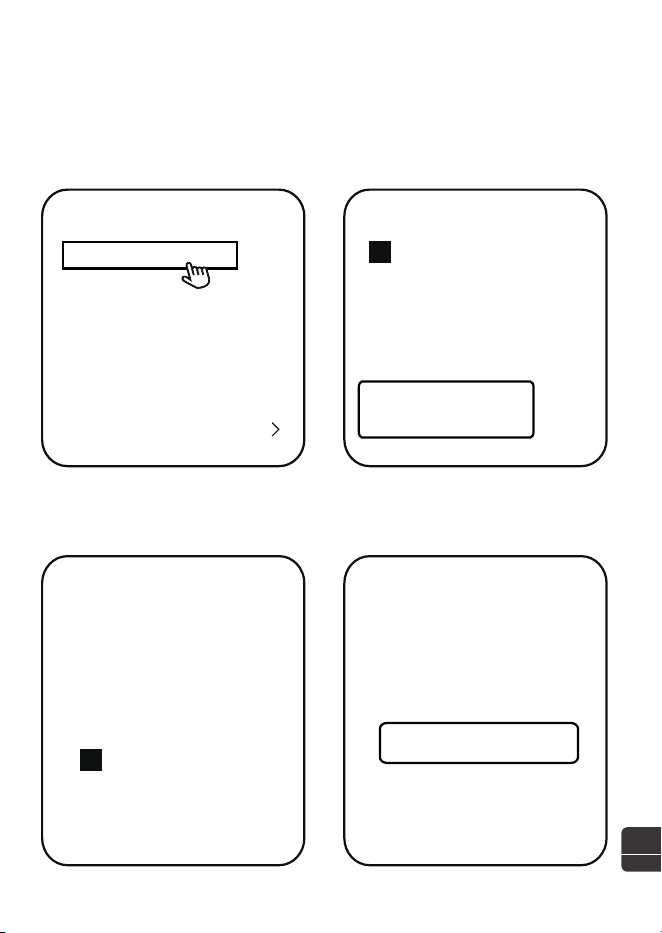
Posez-nous une question
Accueil
Votre commande
Achetez à nouveau
Votre liste de souhaits
Votre compte
Magasinez par
département
Numéro de commande
Total de la commande
Expédié
Lien du produit
Qté : 1
Vendu par : Vendeur
Vos commandes
Lien du produit
Achetez à nouveau
Écrire un avis sur le
produit
Voir les détails
de la commande
Voir les détails de la
commande
MARQUE
Vous avez une
question pour
le vendeur ?
Posez une question
1. Trouvez votre commande 2. Cliquez sur “Voir les détails
de la commande”
3. Cliquez sur le nom du
vendeur
4.Cliquez sur
“Poser une question”
17
FR
Les pièces complémentaires, les remplacements, les
produits consommables ne sont pas couverts par la
garantie de 2 ans.
Les garanties des fabricants peuvent ne pas s'appliquer
dans tous les cas, en fonction de facteurs tels que l'utilisation
du produit, le lieu d'achat du produit ou la personne à qui
vous avez acheté le produit.
Veuillez examiner attentivement la garantie et contacter le
fabricant si vous avez des questions.
Informations sur la garantie
Si vous avez des problèmes lors de l'utilisation de nos
produits, veuillez nous envoyer un email à l'adresse
support@wopet.com
Garantie standard : Garantie produit de 1 an
Application de garantie de 2 ans : Veuillez
scanner le code QR pour terminer le
formulaire d'inscription sur notre site officiel
dans les 30 jours suivant la réception des
articles.
Retour et remplacement gratuits sous 30 jours
2
18
FR