
About Us
Shenzhen LincPlus Technology Co., Ltd. is a one-stop customized
embedded software and hardware solutions provider, as well as an
intelligent terminal supplier. We integrate R&D, manufacturing, sales, and
after-sales service.
We have received positive feedback for our mature ID and MD design,
PCBA manufacturing, strong system integration technical capabilities,
and production capacity. To date, the motherboards and intelligent
terminal equipment manufactured by us have found widespread
applications in various industries such as intelligent commerce, retail,
entertainment, and more.
We will continue to be a reliable partner for our customers and
collaborators.

Contents
LincStation N1 Introduction...........................................................1
Product Overview................................................................................2
Storage Management Instructions...............................................5
Installation Instructions...................................................................6
Connecting Device to Network and Powering On.............. 10
Indicator Light Explanation......................................................... 12
New Device Setup Steps.................................................................13
LincStation Services.........................................................................18
Account and Data-related Instructions...................................20
Attention...............................................................................................21
Warning................................................................................................ 22
Warranty.............................................................................................. 22

Inhalt
LincStation N1 Einführung........................................................... 24
Produktübersicht..............................................................................26
Anleitung zur Speicherverwaltung............................................29
Installationsanleitung.........................................................30
Gerät mit Netzwerk verbinden und einschalten.................36
Erklärung der Anzeigeleuchten.............................................37
Schritte zur Einrichtung eines neuen Geräts........................39
LincStation-Dienste......................................................................... 44
Anleitungen zur Kontoverwaltung und Daten.....................46
Beachten Sie........................................................................................47
Warnung...............................................................................................48
Garantie.................................................................................................49

Catalogue
Introduction de LincStation N1...................................................50
Aperçu du Produit............................................................................ 52
Instructions de Gestion du Stockage........................................56
Instructions d'Installation............................................................ 57
Connexion de l'Appareil au Réseau et Allumage .................61
Explication des Lumières d'Indication.....................................62
Étapes de Réglage d'un Nouvel Appareil................................64
Services de LincStation.................................................................. 69
Instructions Relatives aux Comptes et aux Données......711
Attention...............................................................................................72
Avertissement.................................................................................... 73
Garantie.................................................................................................74

1
LincStation N1 Introduction
What is LincStation?
LincStation: Your Personal Home Cloud Storage
Solution *1
LincStation is a personalized personal cloud storage solution designed for
homes. It offers faster speed, larger capacity, and more security for your data,
eliminating concerns about file deletion and privacy breaches. Whether for
home or business use, you can enjoy VIP-level storage services. Moreover, it
frees up space on your mobile phone, making it easy to store millions of
photos and tens of thousands of high-definition videos, bidding farewell to the
hassle of insufficient phone memory.
LincStation Private Cloud: Your Family Photo
Album *2
With AI photo album functionality, LincStation intelligently classifies and
organizes chaotic photos, categorizing them by people, time, scenes, and
shooting locations. Say goodbye to the hassle of searching for photos. Share
with family and friends through social networks or links anytime.
LincStation Private Cloud: Your Efficient Work
Partner *3
It supports online editing of office documents and serves as a Time Machine
backup tool for Apple computers. Multiple computer files are automatically
synchronized, and even large files can be easily shared. Whether for personal
use or collaborative work, it ensures that space and distance no longer affect
work efficiency.
LincStation Private Cloud: Your Exclusive
Entertainment Platform *4
Whether it's music, TV shows, movies, anime, or novels, you can easily store
them in your private cloud. Whether on a phone, computer, or TV, as long as

2
you're connected to the internet, you can enjoy the convenience of remote
playback, creating your own private theater.
LincStation Private Cloud: Your Data Management
Expert *5
Bid farewell to cluttered USB drives and external hard drives. LincStation
provides access at any time, eliminating the need to carry portable storage
devices. You can centralize, organize, efficiently store, and conveniently
manage all your photos, videos, documents, and files for easy access.
LincStation Private Cloud: Your Reliable Data
Security Guardian *6
From hardware to software, LincStation comprehensively guards your data
privacy and security. Through local storage, multiple encryption, account
space isolation, file safes, and other techniques, it provides more
comprehensive security protection for your data, keeping you away from the
troubles of data leaks and hardware damage.
*1-6
The mentioned features need to be implemented by customers through the
app store, open-source communities, Docker, and other means. LincStation
ensures data security and provides a runtime environment for expanding
these capabilities.
Product Overview
Before You Use
The recommended installation sequence by the official guidelines is as follows:
1. Install the hard drive.
2. Connect the Ethernet cable.
3. Connect the power supply.
3
4. Power on the device.
5. Access the device by visiting http://tower.local/.
Please note that after powering on, the system might undergo a self-check
process. To ensure the most reliable and stable experience, some users may
need to update the system firmware. We advise not to perform any actions
immediately after turning on the device. Wait until the indicator lights stop
flashing, and the network indicator light is on before accessing the website
and using the device. If you encounter difficulty opening the website, it could
be due to a major system upgrade in progress. Please continue waiting for 10
to 20 minutes.
If the network indicator light is functioning correctly but you're still unable to
open your LincStation N1 page via http://tower.local/, please confirm that your
device and the N1 are connected to the same local network. If the issue
persists, you can access your router's management page to find the IP
address of the N1 device. Use http://IP-address to access your N1 device.
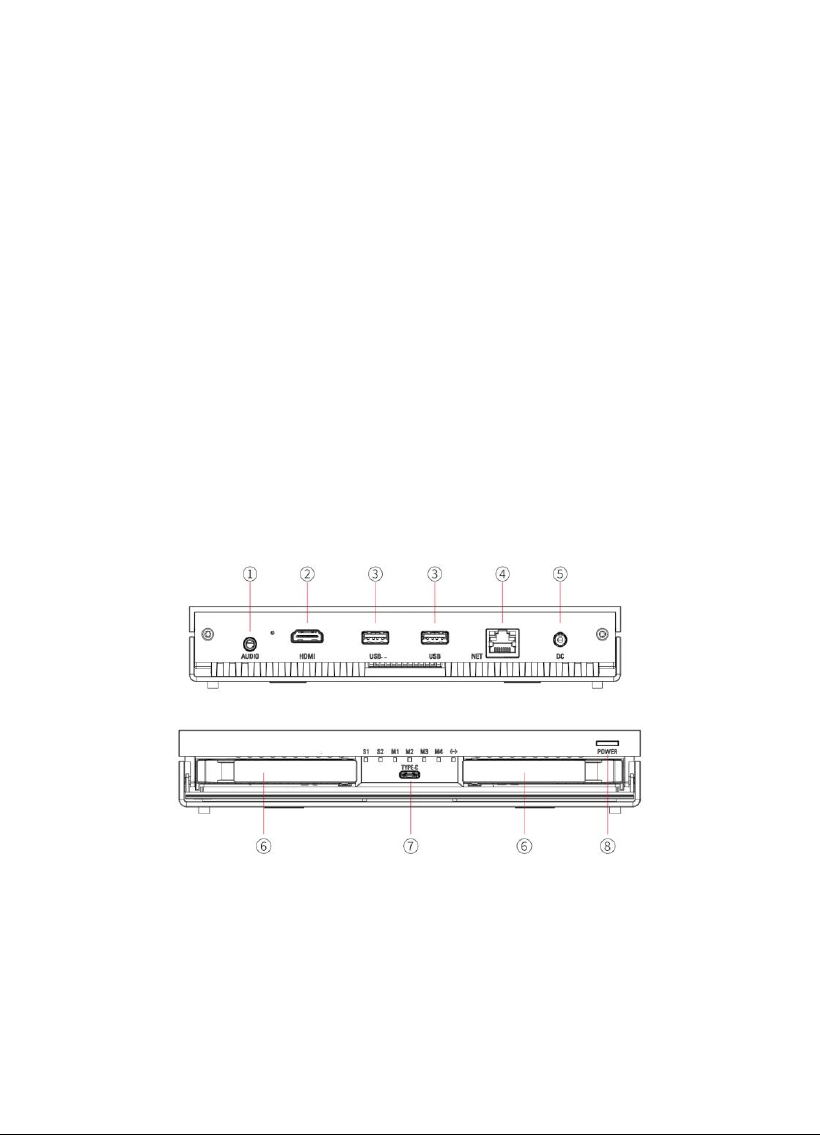
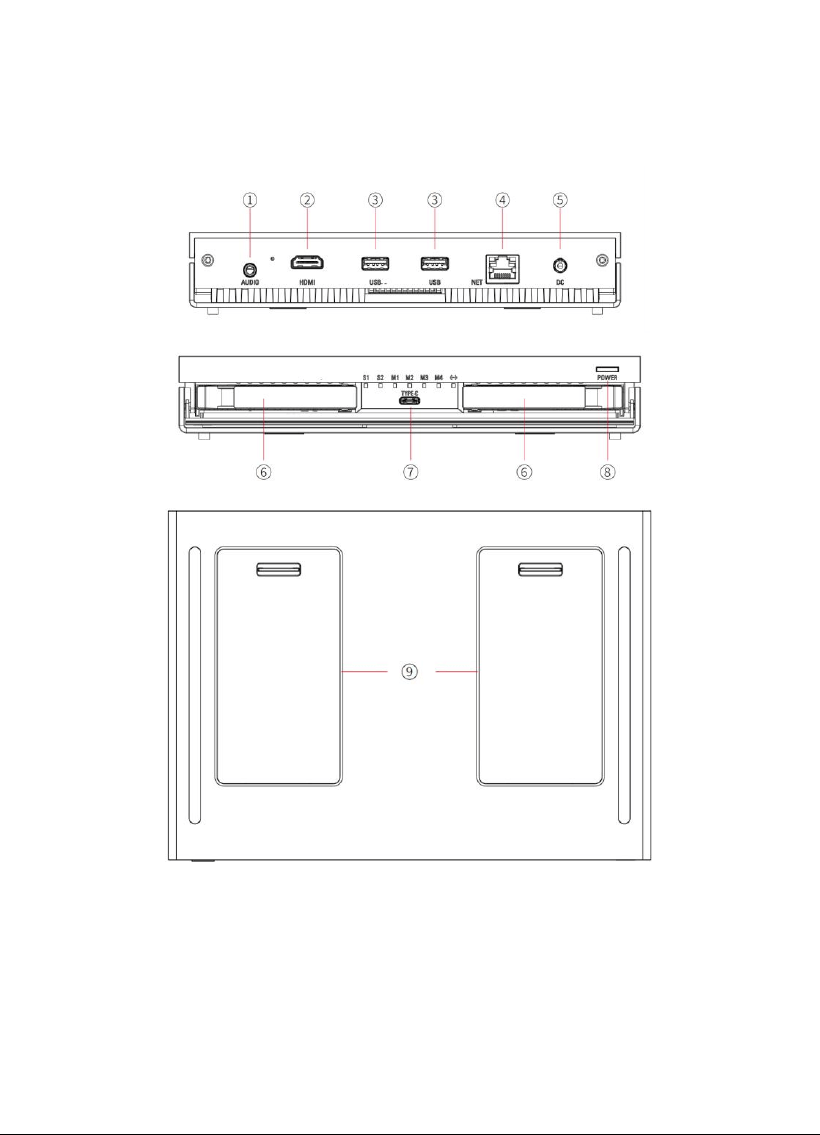
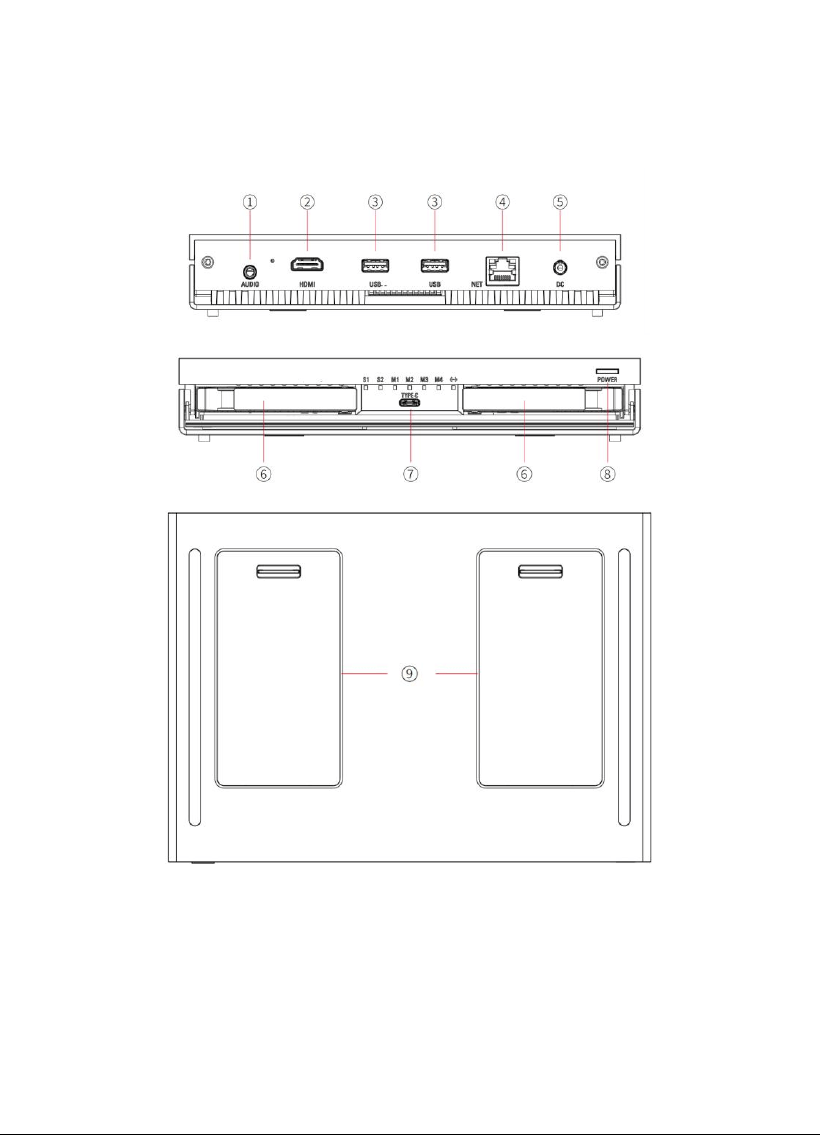
Device Instructions
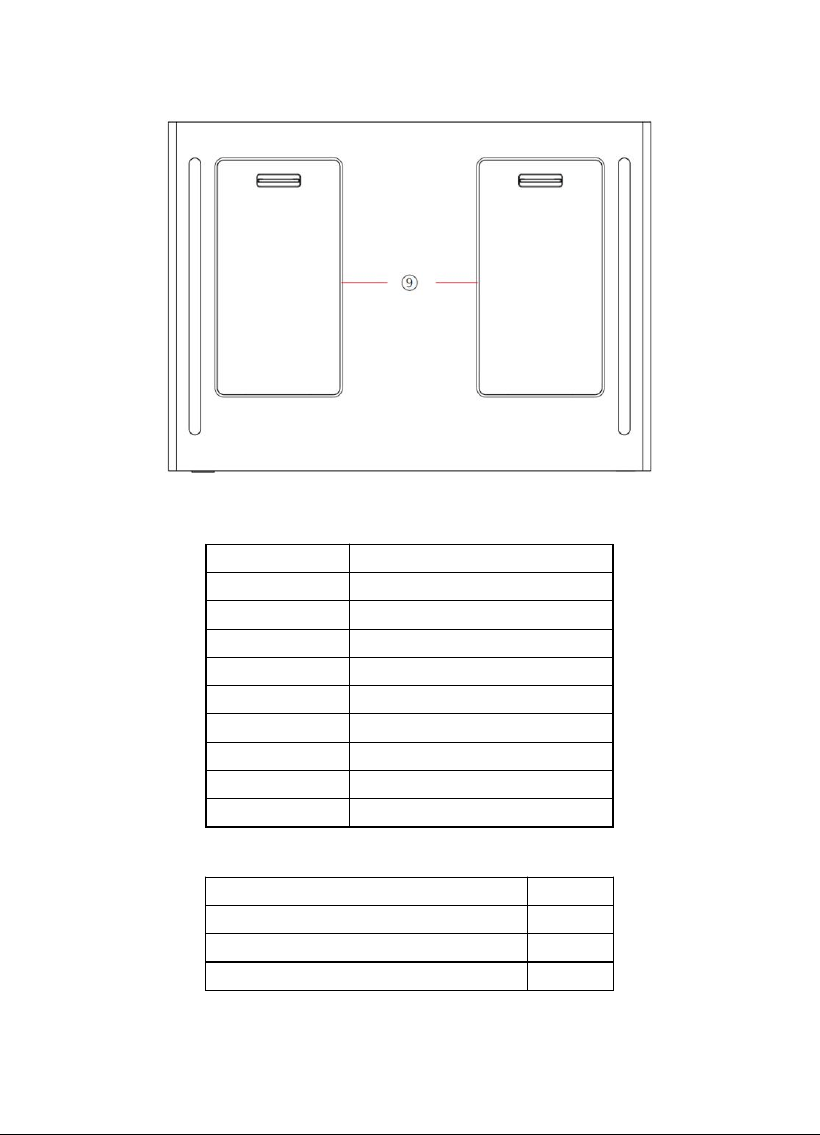
4
No.
Type
1
Audio Port
2
HDMI Port
3
USB 3.0 10Gbps Port
4
RJ45 2.5G Ethernet Port
5
DC Port
6
2.5 inch SSD Slot
7
USB-C Port
8
Power Button
9
NVMe SSD Slots
Package Contents
Item
Quantity
Device
x1
Power Cord
x1
Power Adapter
x1

5
Item
Quantity
Product Warranty Card
x1
Product Manual
x1
Accessories Pack(Screws& screwdriver)
x1
Important Notes
Before using a newly inserted hard drive, be sure to format it through the
LincStation to ensure normal use. Please back up your data before performing
any operations.
○ Avoid plugging or unplugging hard drives while the device is powered on,
as this could lead to data loss or hardware damage.
○ To ensure stable operation of the device, use the power button for normal
power on/off operations. For device reboot, use a software command or press
the Reset button for more than 8 seconds. Pulling the power plug directly
could lead to data loss, device damage, and hard drive damage.
○ Please note that due to improper operations, the LincStation will not be
responsible for any resulting issues.
○ This product is suitable for use in non-tropical climate conditions.
Storage Management Instructions
The N1 product supports unRAID's parity disk array.
The current system version supports up to 6 storage devices to build the array.
You can choose whether to use parity and use 1 to 2 disks in any slots as
parity disks to form the array.
Please note that the disk used as a parity disk must have the largest capacity
among all disks.
Choose the hard disk usage method according to your actual needs. The N1
product supports hot expansion, so you can insert new hard drives and add
them to the array later to increase storage capacity.
6
*The above are simple explanations of various hard disk usage methods and
do not constitute a guarantee of data security by the LincStation. Due to the
physical characteristics of hard disks, there is always a risk of disk damage
with any usage method.
Installation Instructions
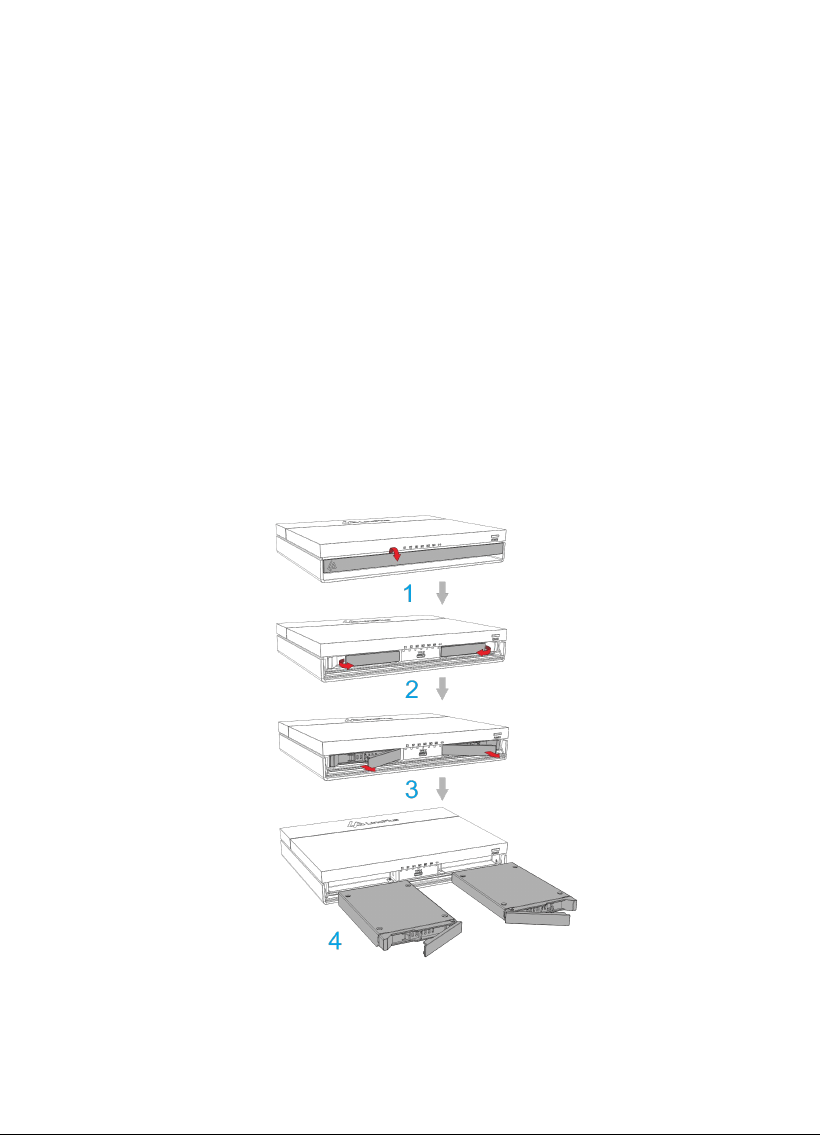
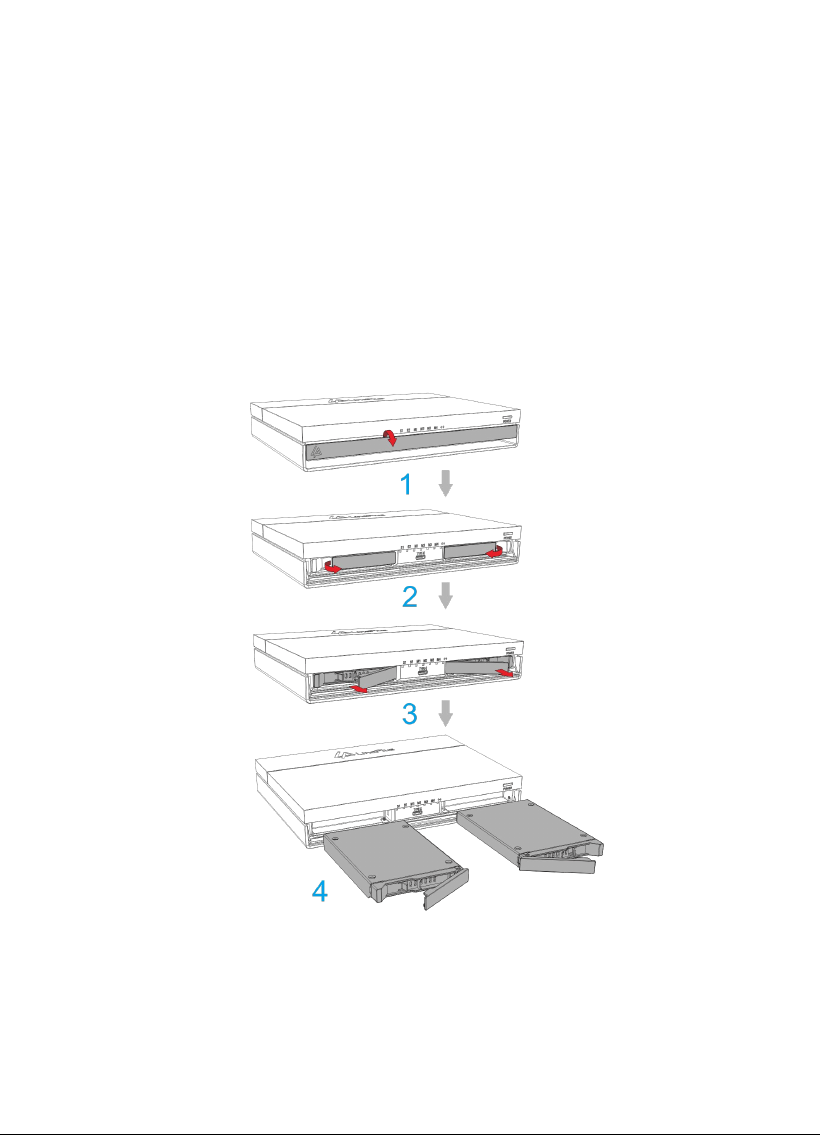
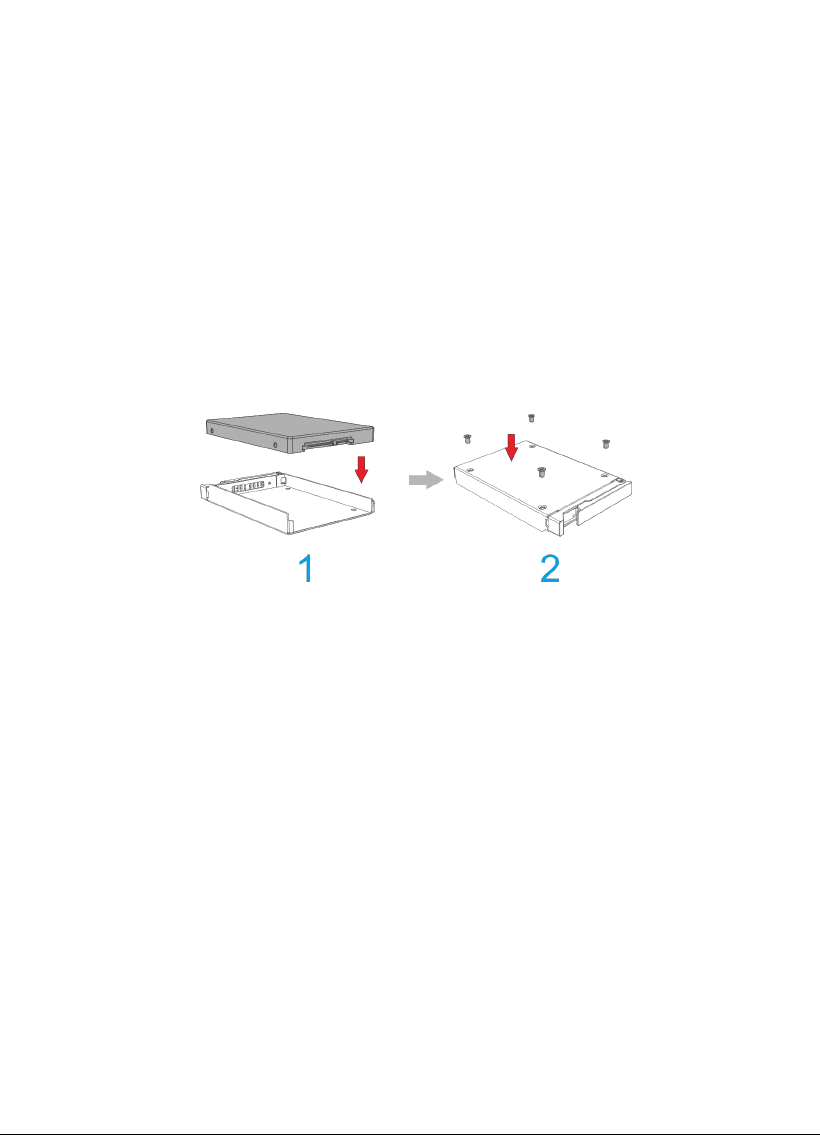
1.Open the device and take out the SATA hard drive tray.
○ Open the front cover (This product has a solid magnetic flap,which
can be opened by snapping the top edge.).
○ After unlocking the hard drive tray lock on both sides, pull out the hard
drive tray.
7
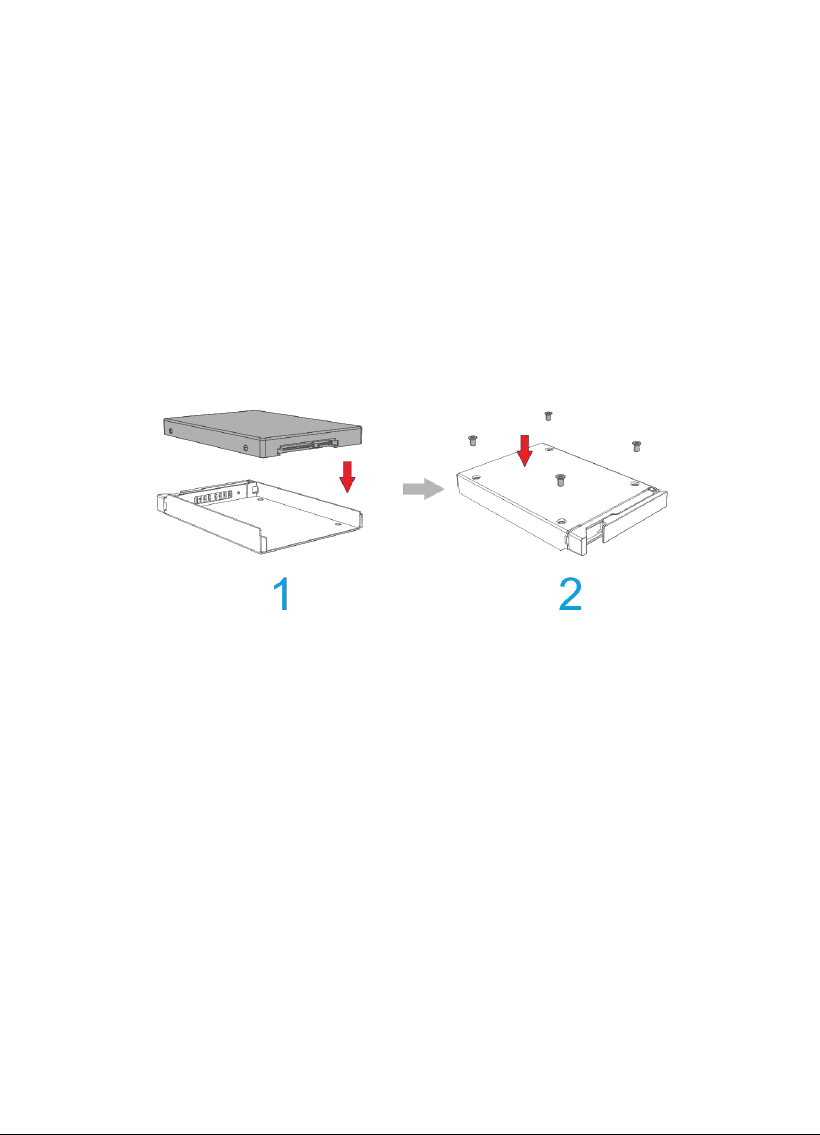
2.Install SATA Hard Drive
This product supports 2.5-inch SATA interface hard drives with a thickness of
less than 9.5mm.
○ Place the circuit board face down, with the gold fingers facing the opening
and downwards, into the hard drive tray.
○ Align the screw holes of the hard drive with the bracket and then tighten
the screws to ensure that the hard drive does not experience relative
displacement with the bracket.
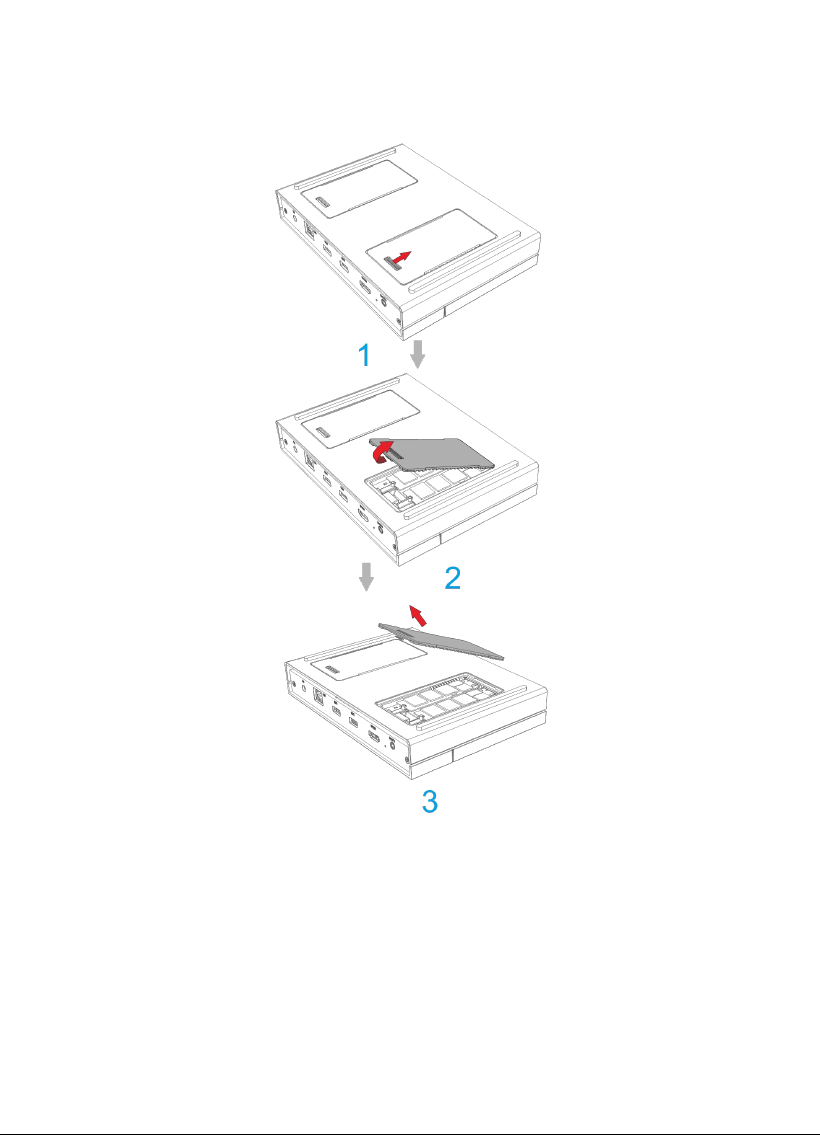
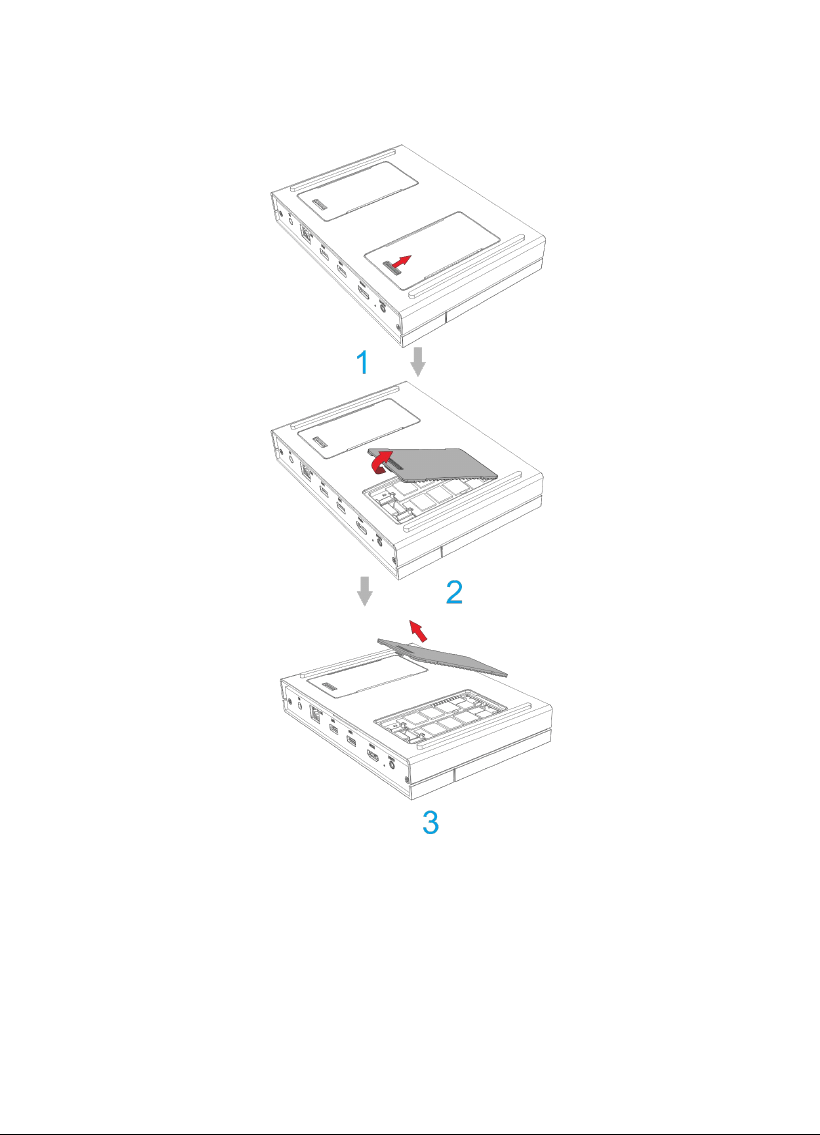
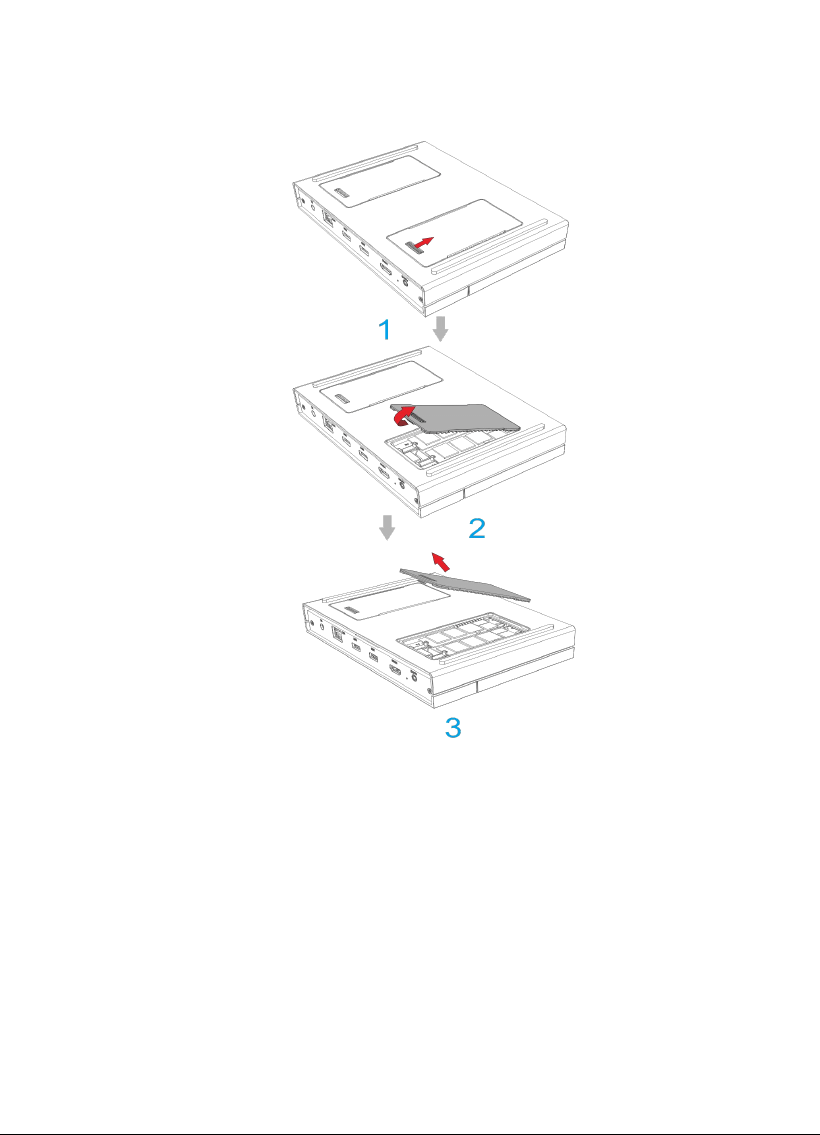
3.Open the NVMe Hard Drive Compartment
○ The NVMe hard drive compartment uses a tool-free installation design. As
shown in the figure, move the cover latch in the indicated direction to open the
NVMe hard drive compartment.
○ You can use the same method to open the NVMe hard drive compartment
on the other side of the device.
8
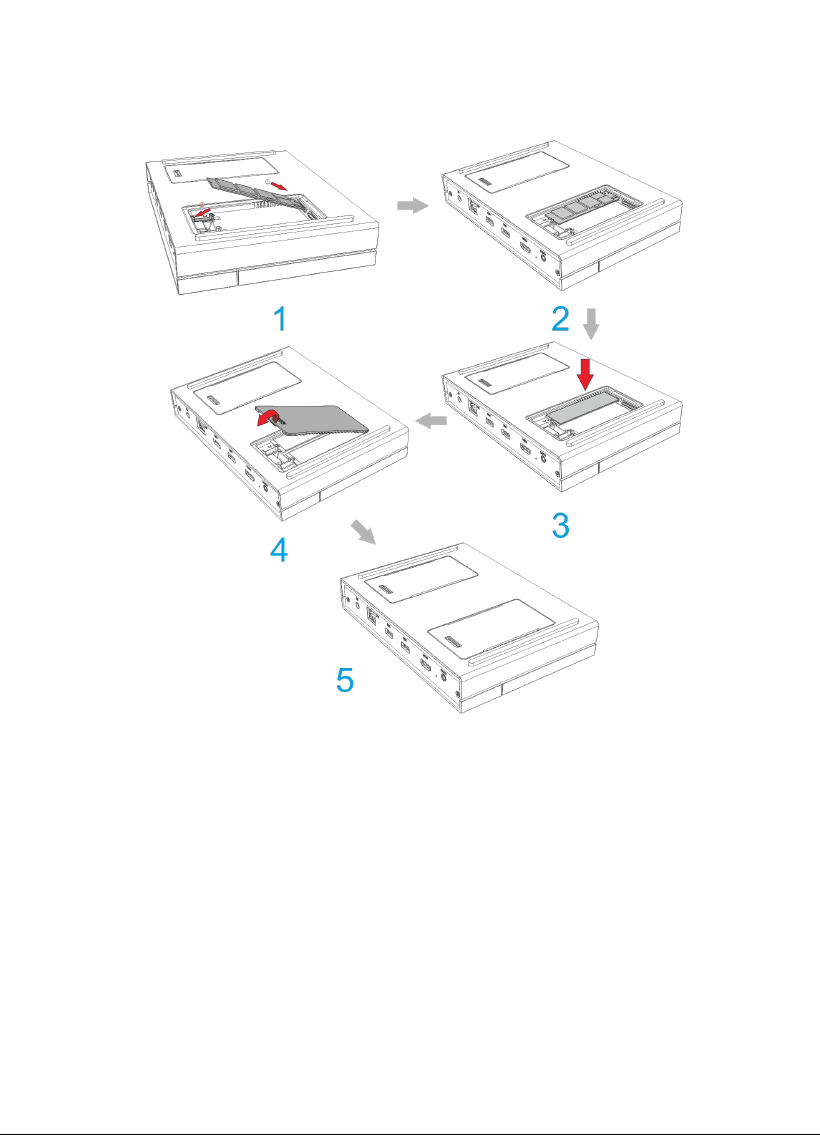
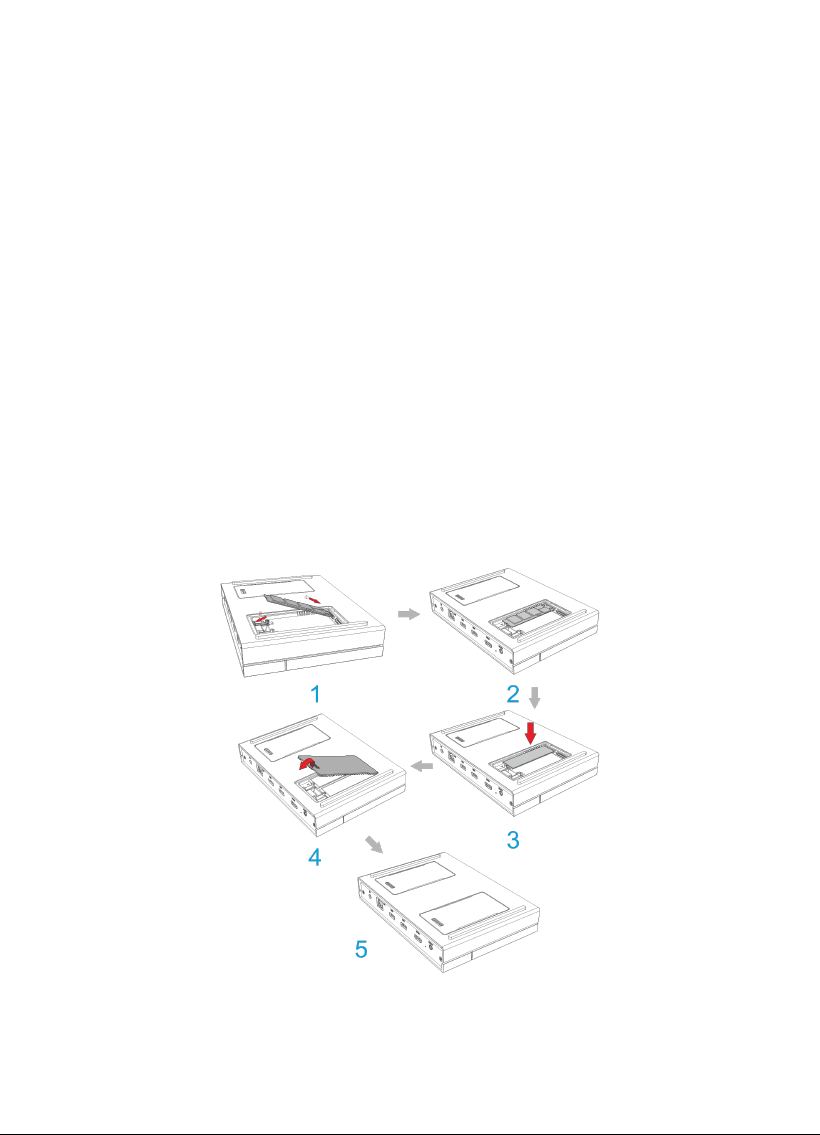
4.Install NVMe Hard Drive
○ This product only supports the installation of the NVMe interface 2280
specification solid-state drives. Please confirm that the interface of the NVMe
drive you are using matches the interface shown in the diagram.
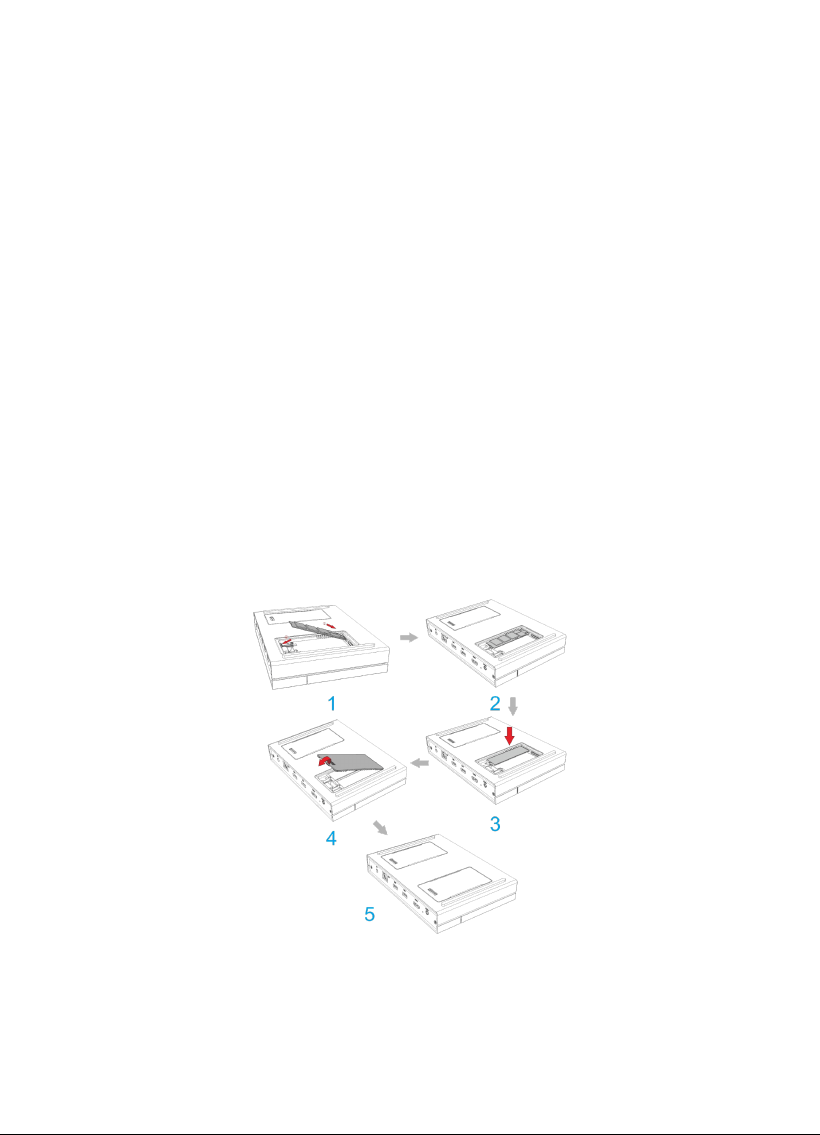
9
○ The NVMe hard drive slot has an anti-plug design, so keep the notch of
the gold finger of the hard drive in the same position as the raised part of the
slot.
○ Insert the NVMe hard drive at an inclined angle, pushing it in as tight as
possible. In most cases, the slot will completely cover the gold fingers of the
hard drive.
○ Push down the other end of the firmly inserted the NVMe hard drive
towards the machine. The active latch inside the hard drive compartment will
lock the groove at the end of the NVMe hard drive.
○ Use the same method to install the remaining NVMe hard drives.
○ You can use the NVMe hard drive thermal conductive silicone pad from
the accessory pack, apply it to the NVMe hard drive, and after closing the
cover, the thermal pad can effectively reduce the temperature of the NVMe
hard drive. This product supports all 2280 specification NVMe hard drives.
Under this premise, we recommend using single-sided grain NVMe hard
drives and NVMe hard drives with DRAMless design.
10
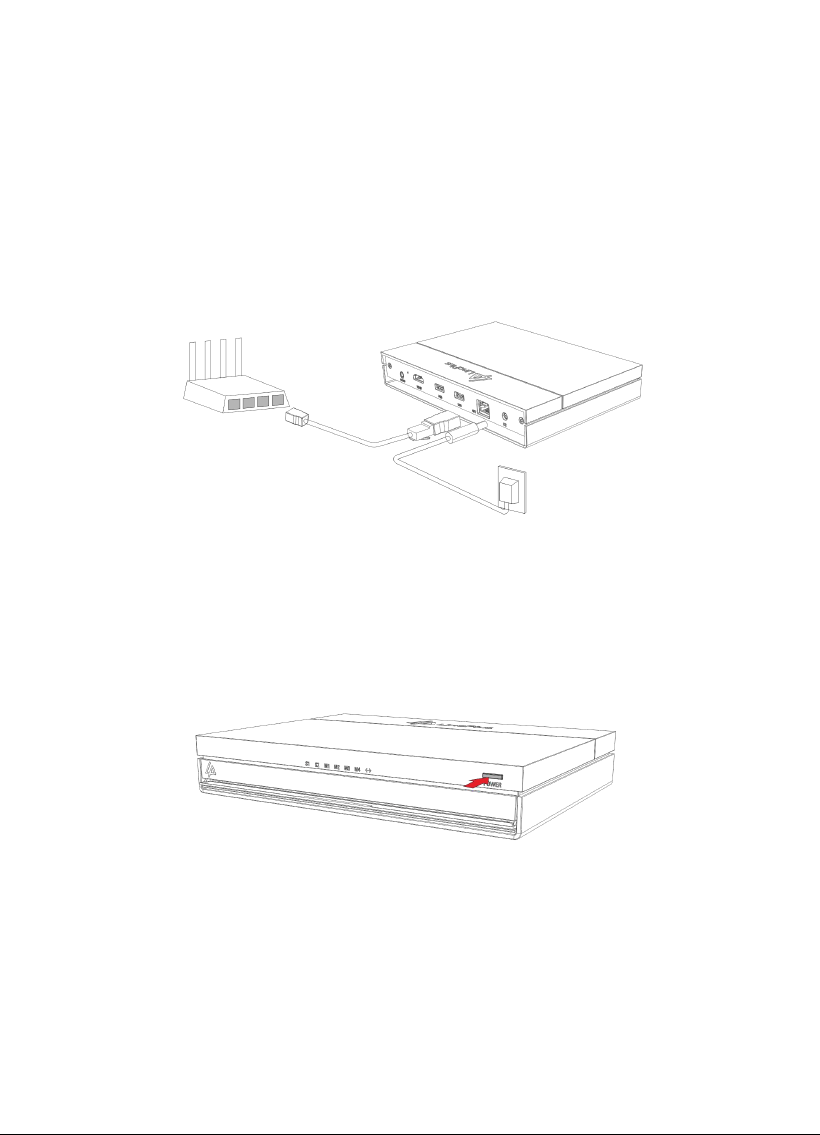
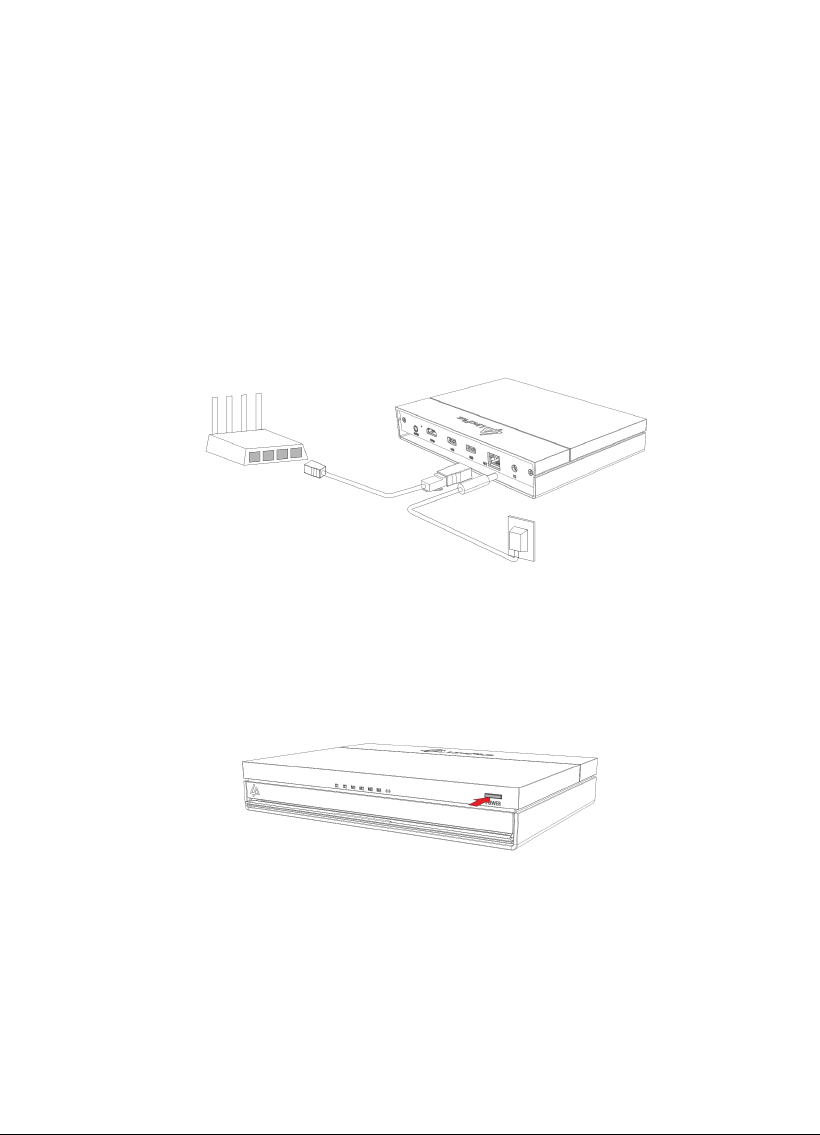
Connecting Device to Network and
Powering On
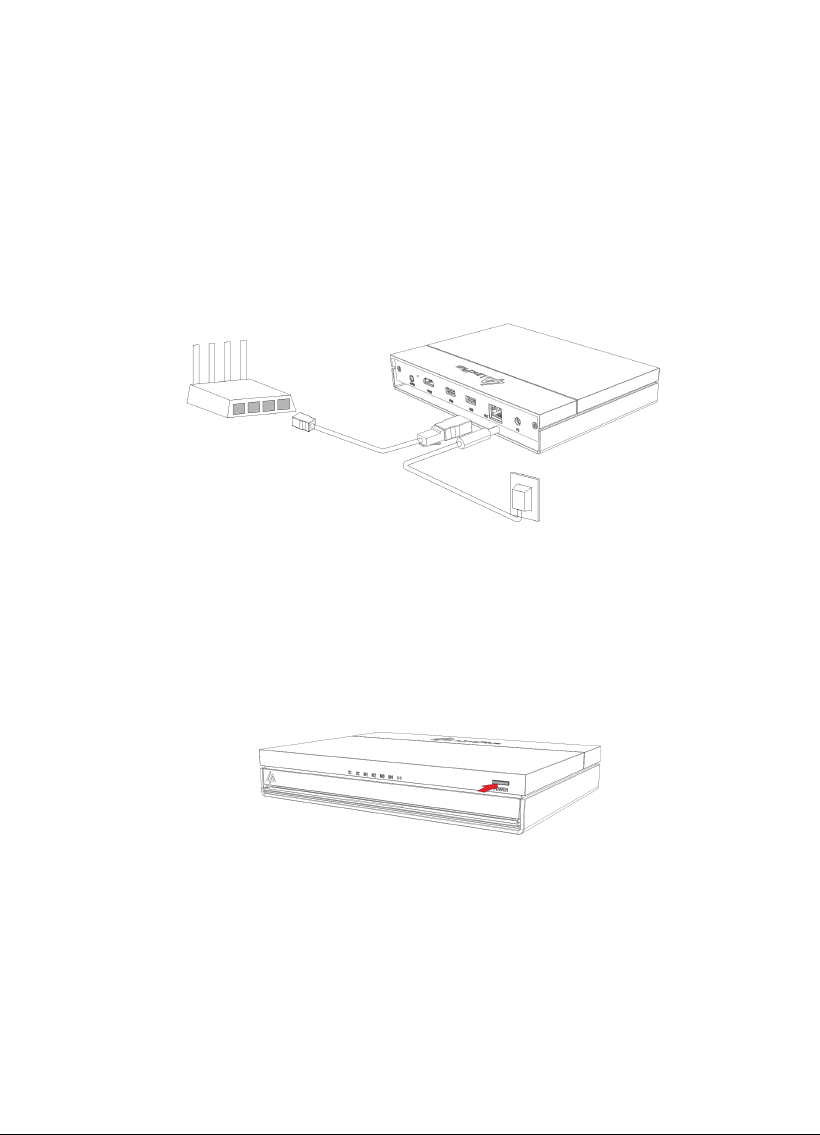
1.Connect Power and Network
2.Press the Power Button Lightly, Indicator Lights Up

11
○ Upon the first boot after connecting to the network, there might be a longer
self-check or upgrade process. The indicator light will blink rapidly. During this
time, do not power off or unplug the power or network cable, as it could result
in system damage and prevent normal use.
○ Warning:
1. Electronic products may cause electromagnetic interference and
environmental pollution. Please use them in an appropriate
environment.
2. Non-officially certified power adapters may cause equipment
malfunctions or abnormalities, and even explosion hazards.

12
Indicator Light Explanation
Name
Color
Status
Explanation
Power Light
White
Steady On
Normal startup and running
Network
White
Steady On
Valid network cable inserted
Network
Off
None
Not connected to the network or
network failure
HHD/NVMe
White
Steady On
Normal status
HHD/NVMe
Yellow
Steady On
S.M.A.R.T warning status
HHD/NVMe
Bright
Yellow
Steady On
High temperature warning status
All
Indicators
White
Blinking
Startup and self-checking
Light Strip
Full Color
Blinking
Once
First power-on after power outage
Light Strip
Off
None
Startup and self-checking
A system-wide switch for indicators is provided. When you choose to turn off
the indicators, the indicators will remain off after the system is running. This
switch does not affect the indicator display during system startup.
A customization feature is provided for the light strip effect. When you choose
to turn off the light strip or set the brightness to 0, the light strip will remain off
after the system is running. You can also freely customize constant lighting,
breathing, and cycling light effects. This feature does not affect the light strip
display during system startup.
Reboot
Press and hold the reset button for 8 seconds, and the system will perform a
device reboot. Before rebooting, the system will save the current data.
Therefore, there will be a delay, and after the data is saved, the device will
reboot. The indicator light effect during reboot is the same as during startup.
13
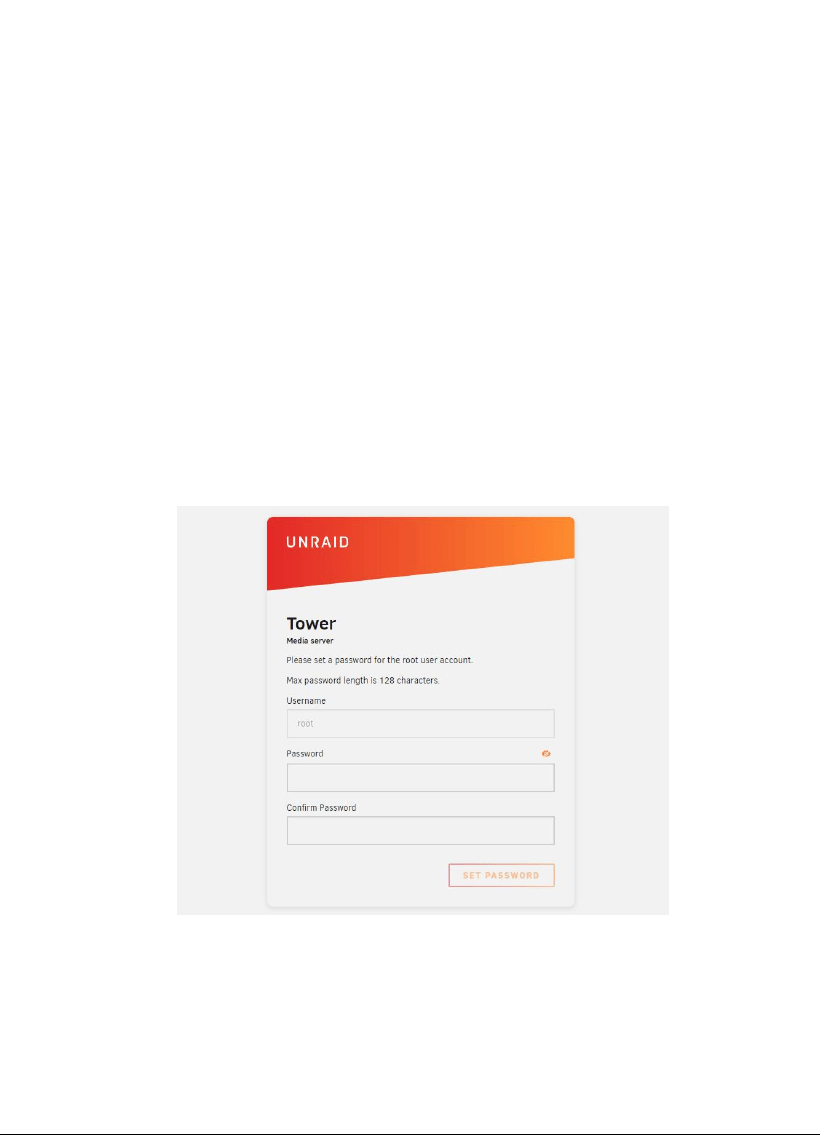
New Device Setup Steps
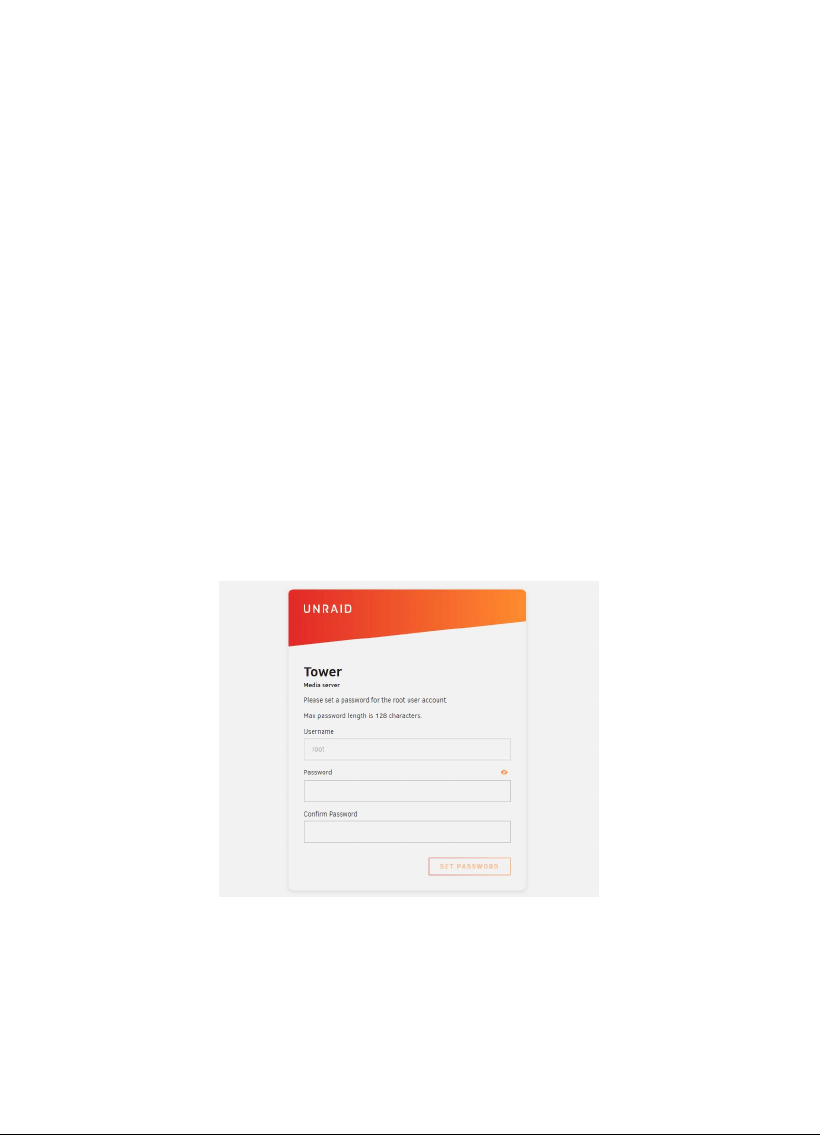
Step 1: Open LincStation's Management Page
Confirm that your LincStation has started and is connected to the network.
This can be observed through the indicator lights.
Ensure that the device you will use to access the LincStation is on the same
local network as the LincStation.
Open a web browser and visit the URL: http://tower.local/. For the initial setup,
the device will be redirected to the http://tower.local/login page, as shown in
the image below.
14
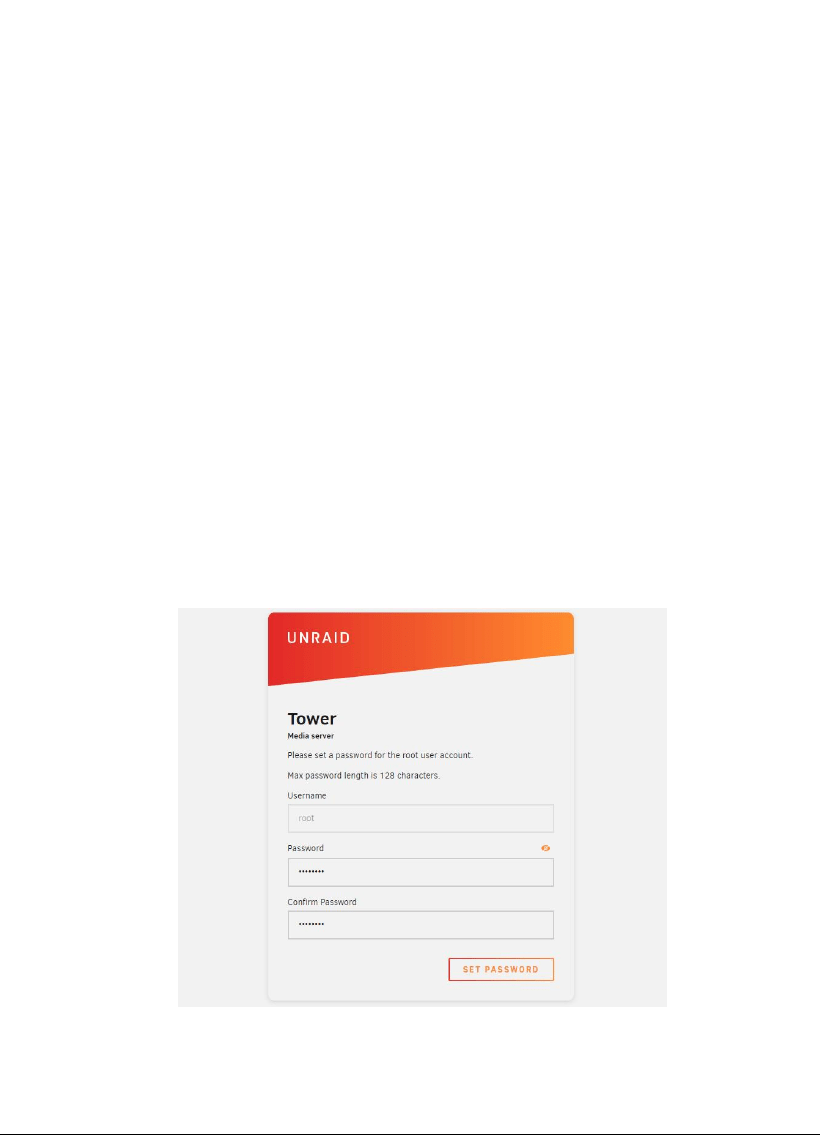
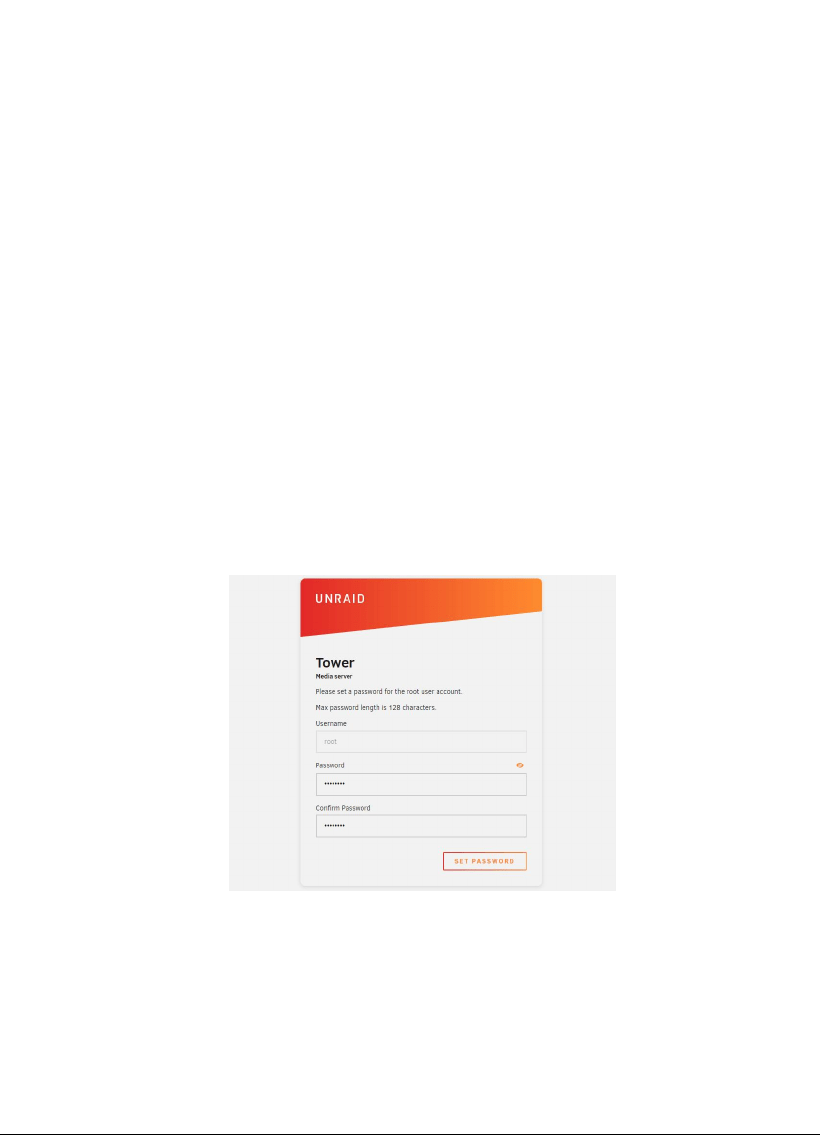
Step 2: Register an Administrator Account
The default username for the administrator account is "root" and cannot be
changed. The default password is "123456".
Set a password for the administrator account. The password can be up to 128
characters long.
Ensure that the password is entered twice and matches. If they don't match,
you will receive a "Password confirmation does not match" message, and the
"SET PASSWORD" button will not be clickable.
Click the yellow visibility icon on the first password box to toggle password
visibility.
After entering the password, click "SET PASSWORD" to complete the
registration of the administrator account.
Be sure to remember this account's password. LincStation does not provide a
way to recover passwords and does not store your account password in the
cloud. It's entirely your digital asset.
15
Step 3: Activate the Unraid Key
Before you activate the Unraid Key
Before you officially activate the unraid key, we recommend that you use the
Unraid OS trial version to experience the Unraid operating system.
Trial licenses last 30 days and provide the full functionality of Unraid Pro
licenses with no attached storage device limit.
Attention
○ Each USB flash drive only supports one Unraid trial.
○ Please confirm your needs before activating the Unraid Key. Once the
Unraid key is officially activated, LincPlus will not accept returns or exchanges
without hardware issues.
○ For more detailed setting instructions, please refer to the user manual
included in the inner box.
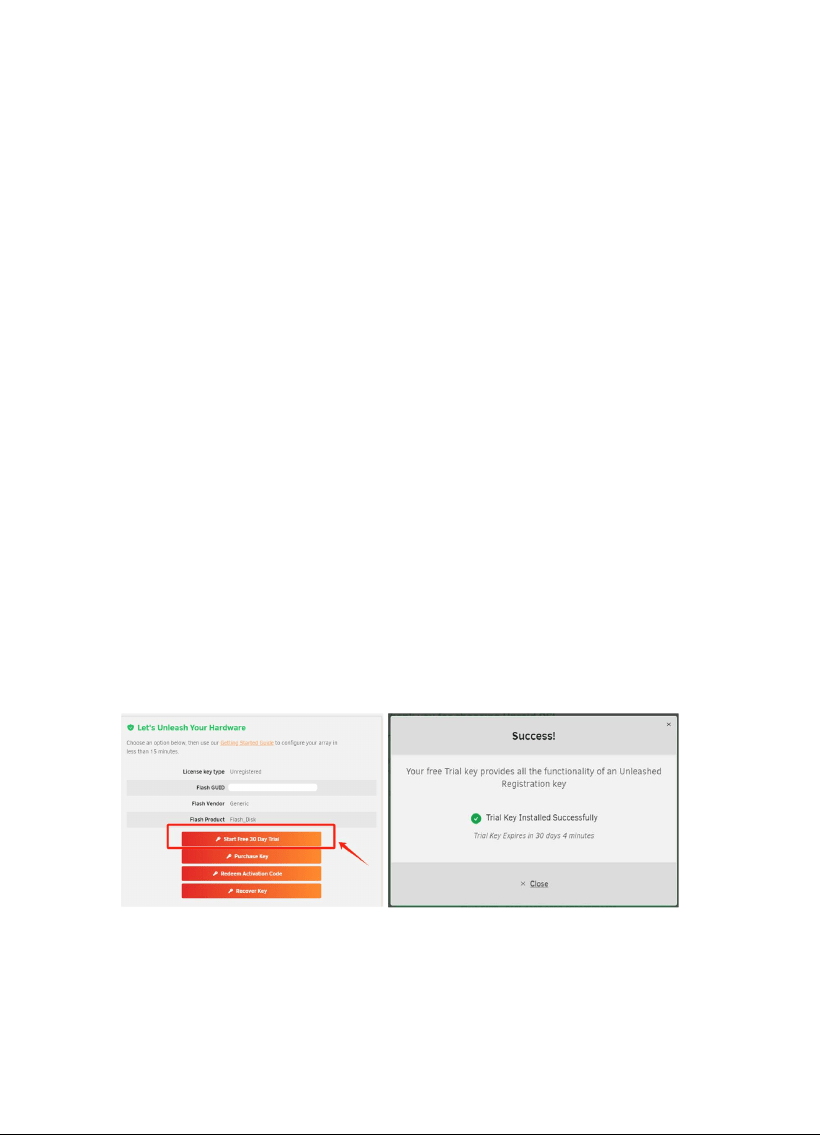
How do Unraid Trials work?
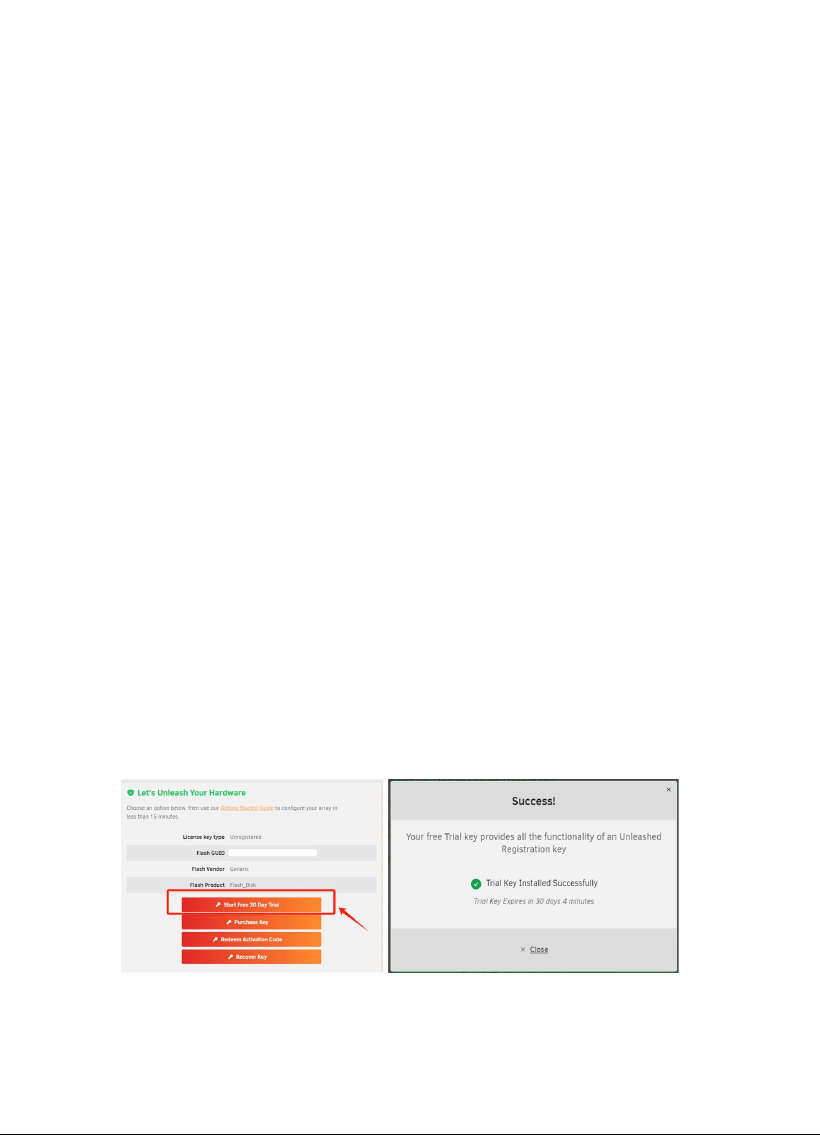
Step 1. Log in to the Unraid system(http://tower.local/login) and click Start
Free 30 Day Trial button.
Step 2. Sign in or sign up your Unraid.net account according to the
requirements displayed on the web page.
Step 3. After confirmed, you can start your Free 30 days trial, as shown in the
2nd picture.
16
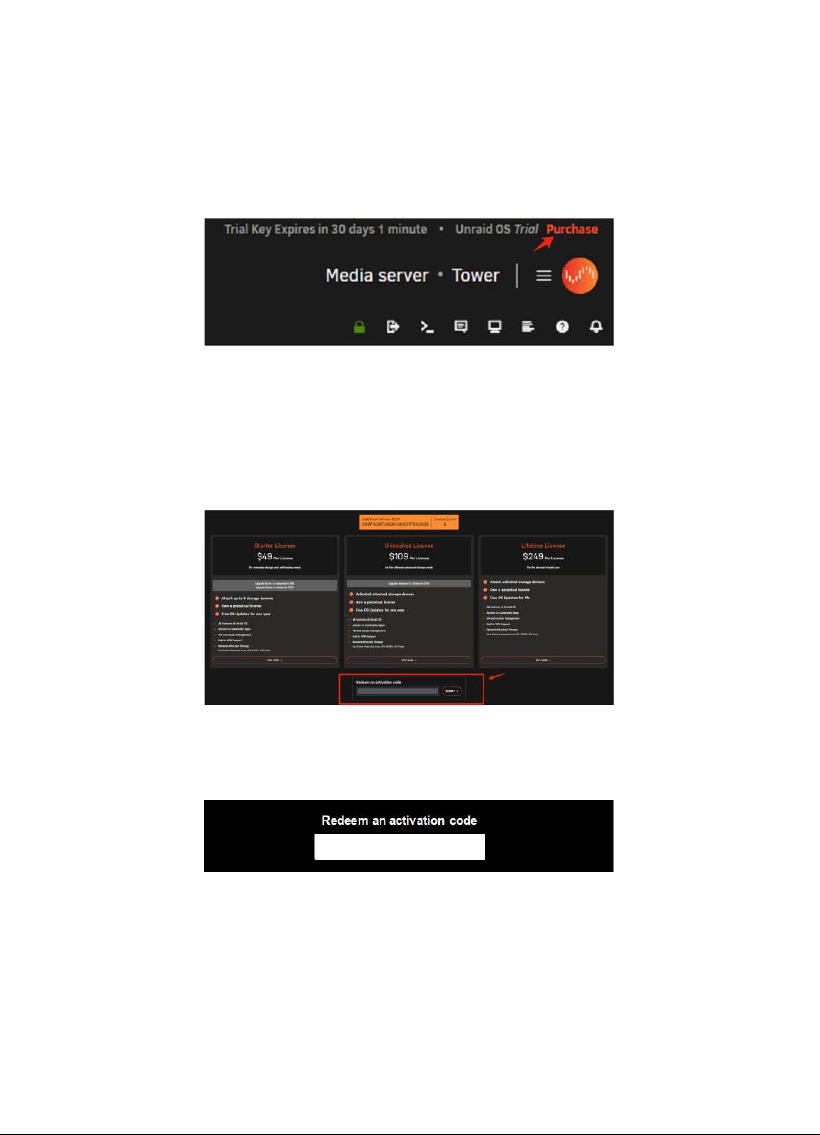
How to activate the Unraid key
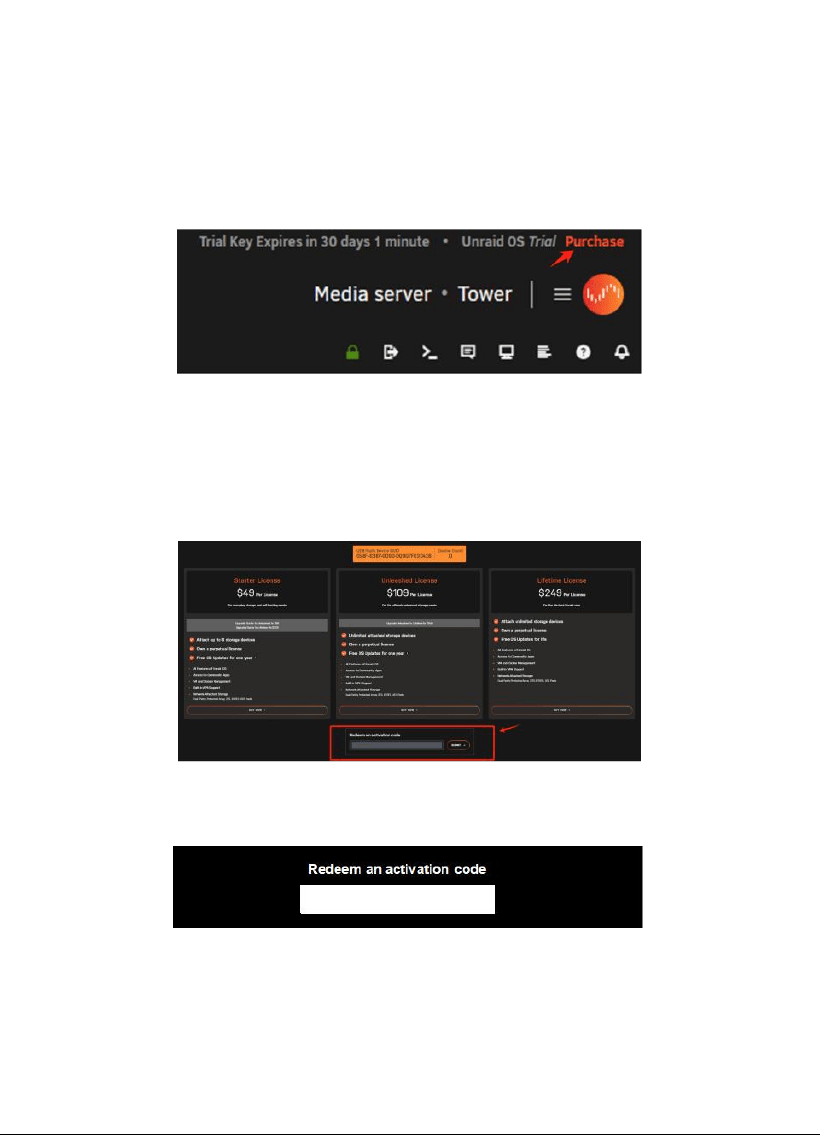
Step 1. Log in to the Unraid system(http://tower.local/login) and click the
Purchase button.(In the upper right corner of the page)
Step 2. Please find the area of redeeming activation code at the bottom of this
card, scratch off the gray coating and get a ten-digit activation code consisting
of numbers and letters.
Step 3. Fill in the activation code in the box for redeeming the activation code
in the picture below and click submit.
Step 4. Enter the information required for activation and then confirm. After
completed, the Unraid key will be activated successfully.
For further information about the Unraid setting, please visit the following URL:
https://docs.unraid.net/unraid-os/getting-started/quick-install-guide
Any further question, please email us at: support@lincplus.com.cn
17
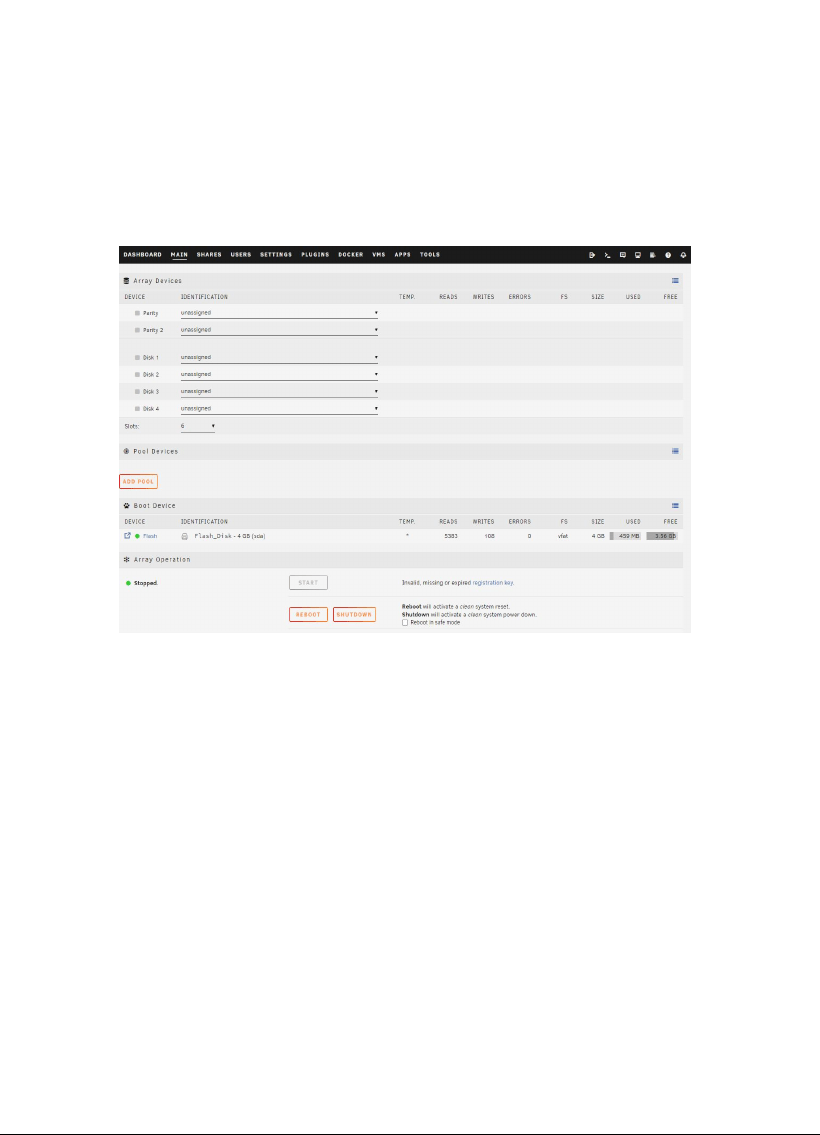
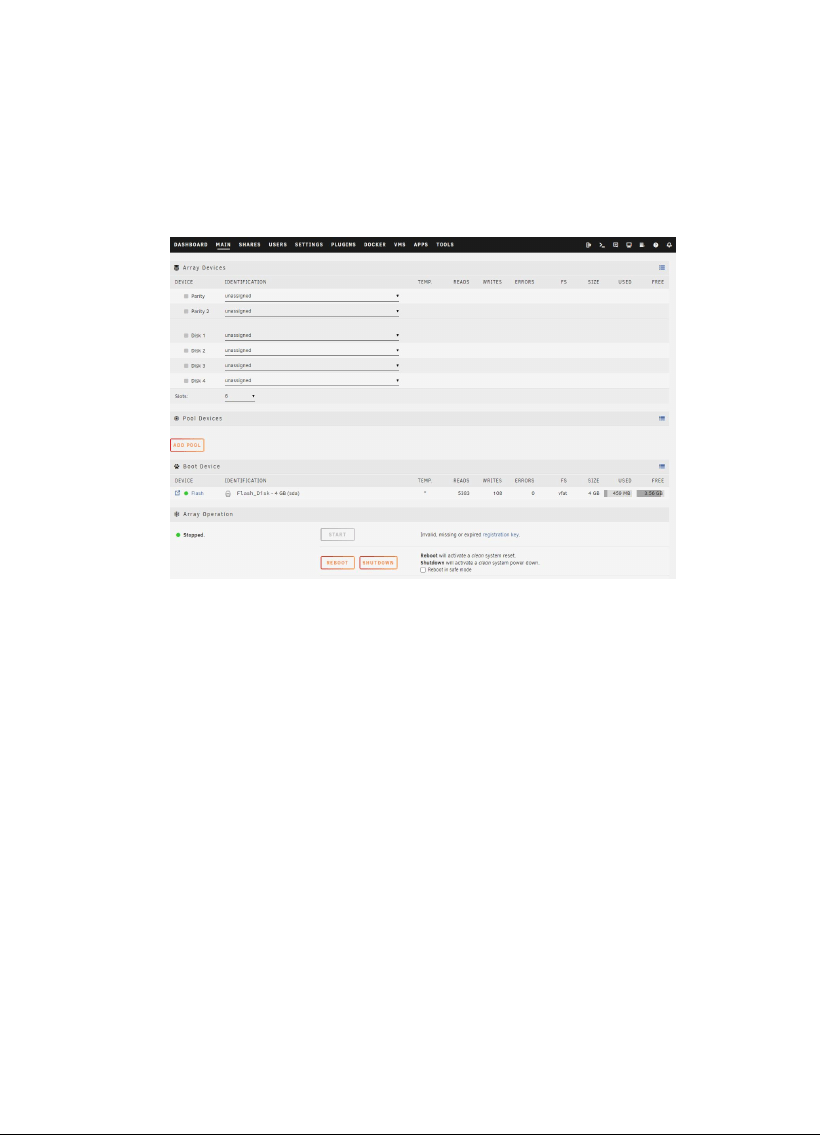
Step 4: Build a Disk Array
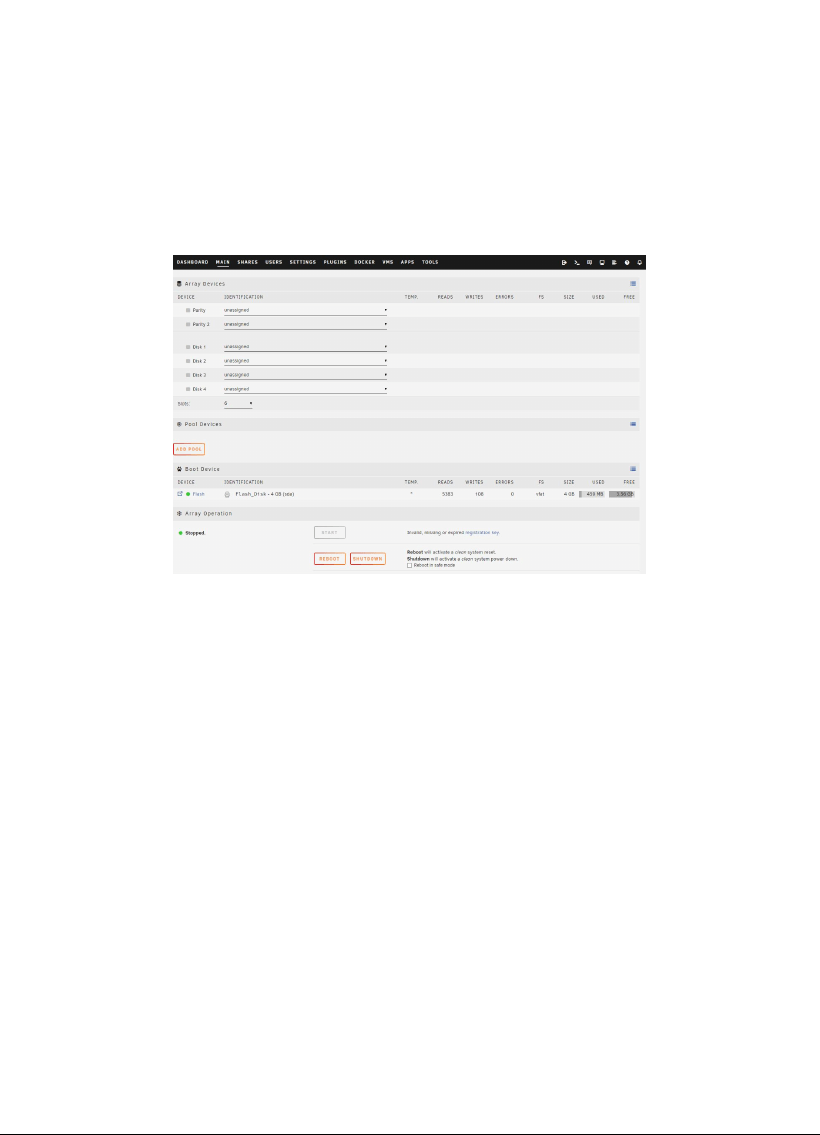
After logging into the management page, you will see the unRAID operating
interface. Select the "MAIN" tab in the navigation bar to access the array
management page.
The N1 product comes with the base version of the unRAID Server pre-
installed, supporting up to 6 disk devices. You can freely configure your disk
array scheme based on the information provided in the Storage Management
Instructions. Once you've configured your array scheme, click the "START"
button in the "Array Operation" column to start your disk array. The array
service will build and organize the array in the background during the initial
start or after changing settings. This process will take some time, depending
on your array scheme, disk capacity, and read speed. For data safety and
future stability, please be patient.
Note that we do not recommend hot-plugging disks, and we do not take
responsibility for any data loss that may occur after hot-plugging disks.
For further information about the Unraid storage management, please visit the
following URL:
https://docs.unraid.net/zh/unraid-os/manual/storage-management/
18
LincStation Services
App Store
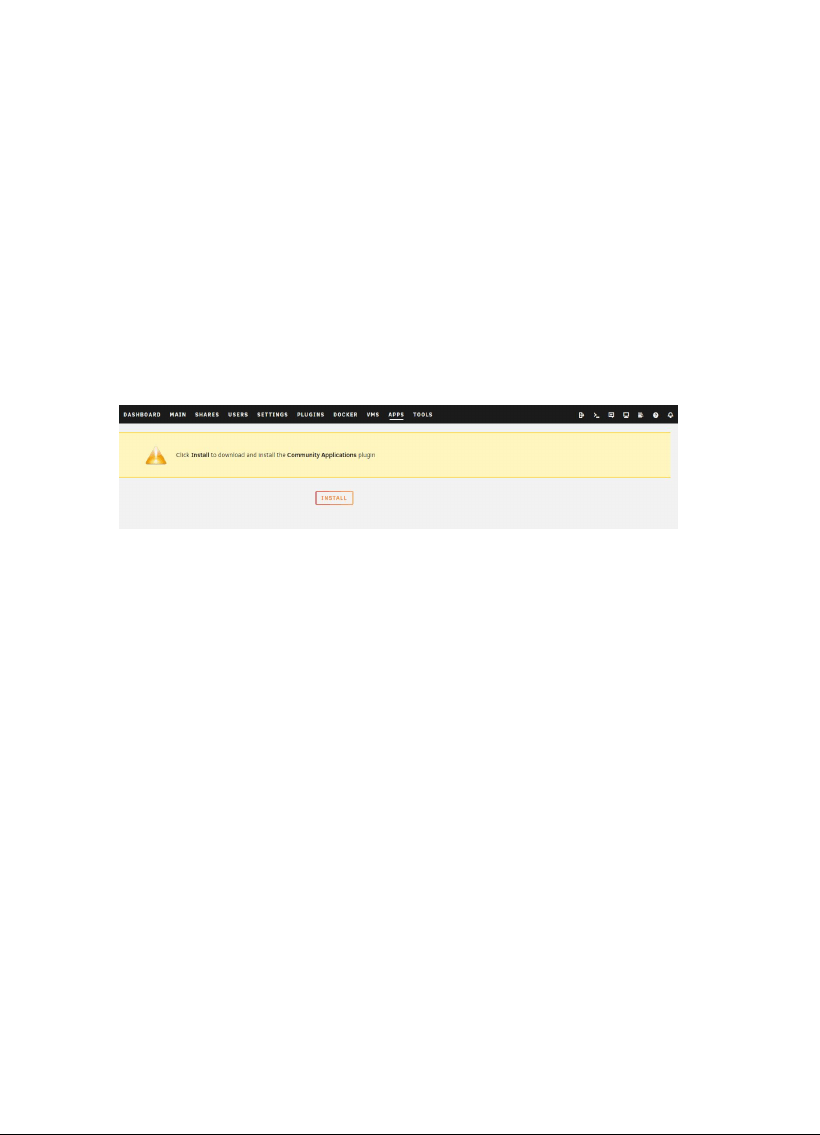
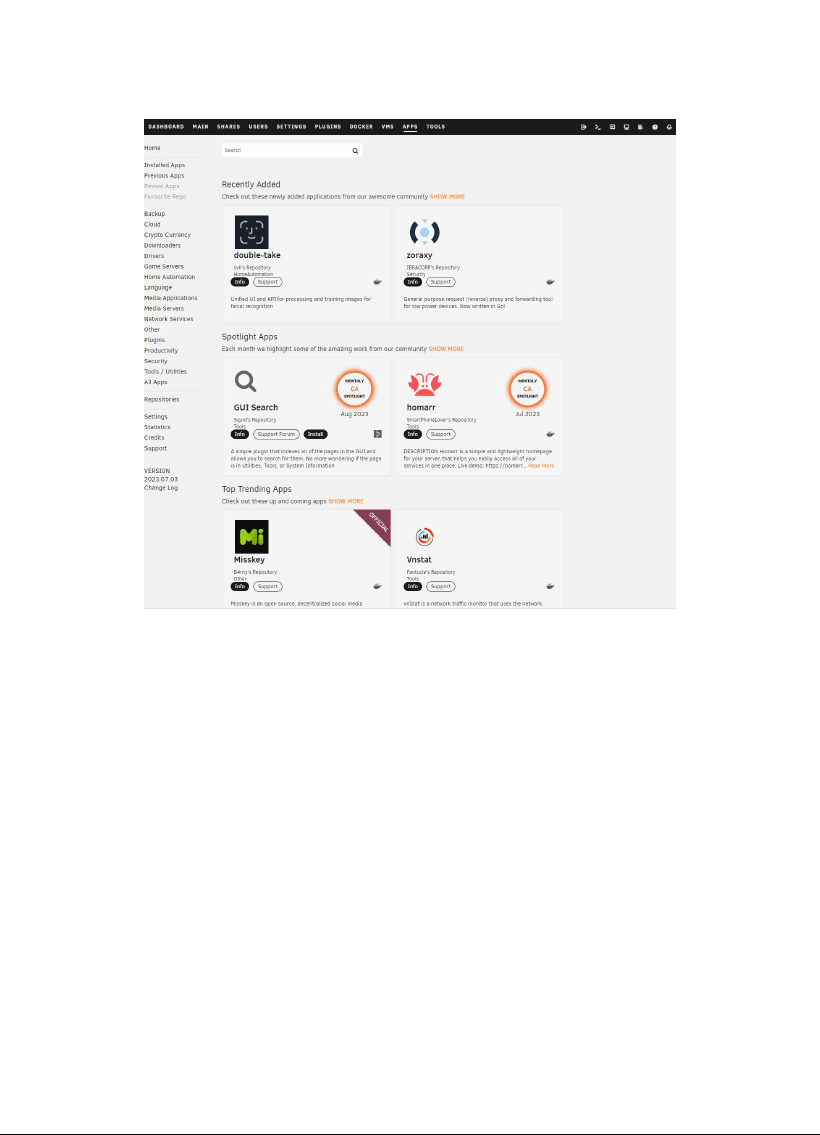
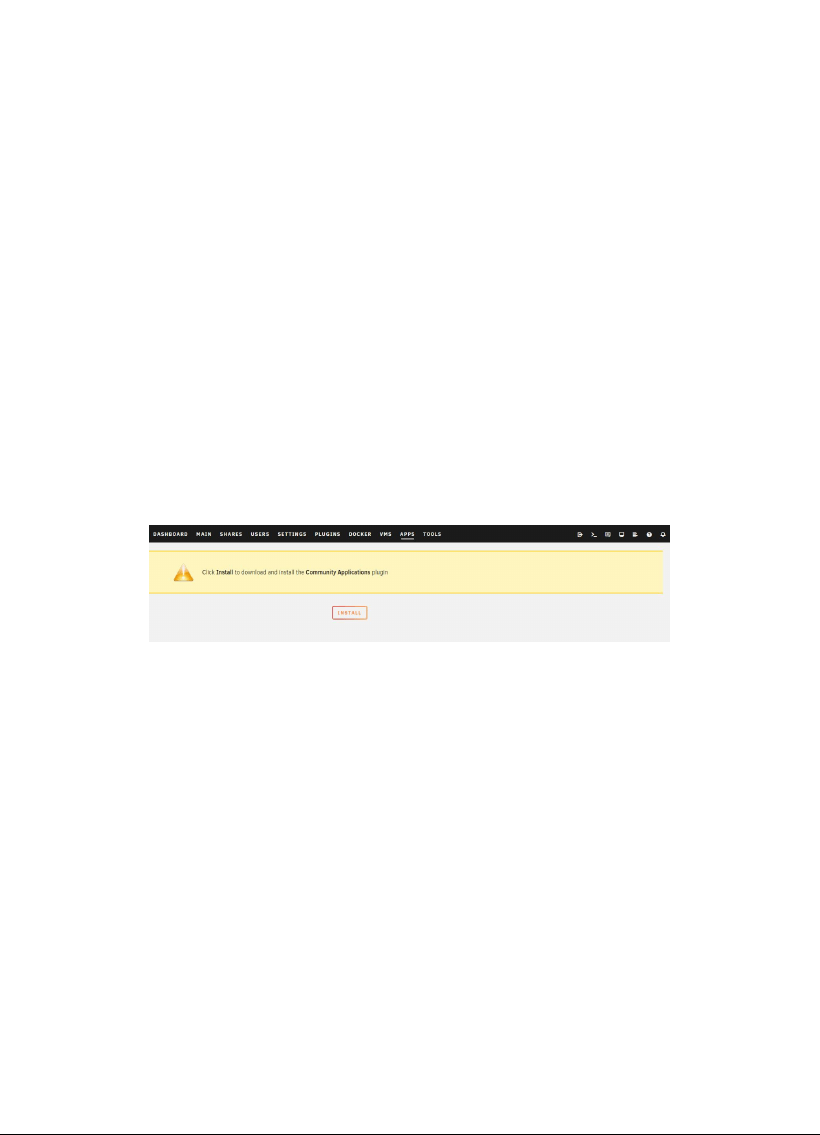
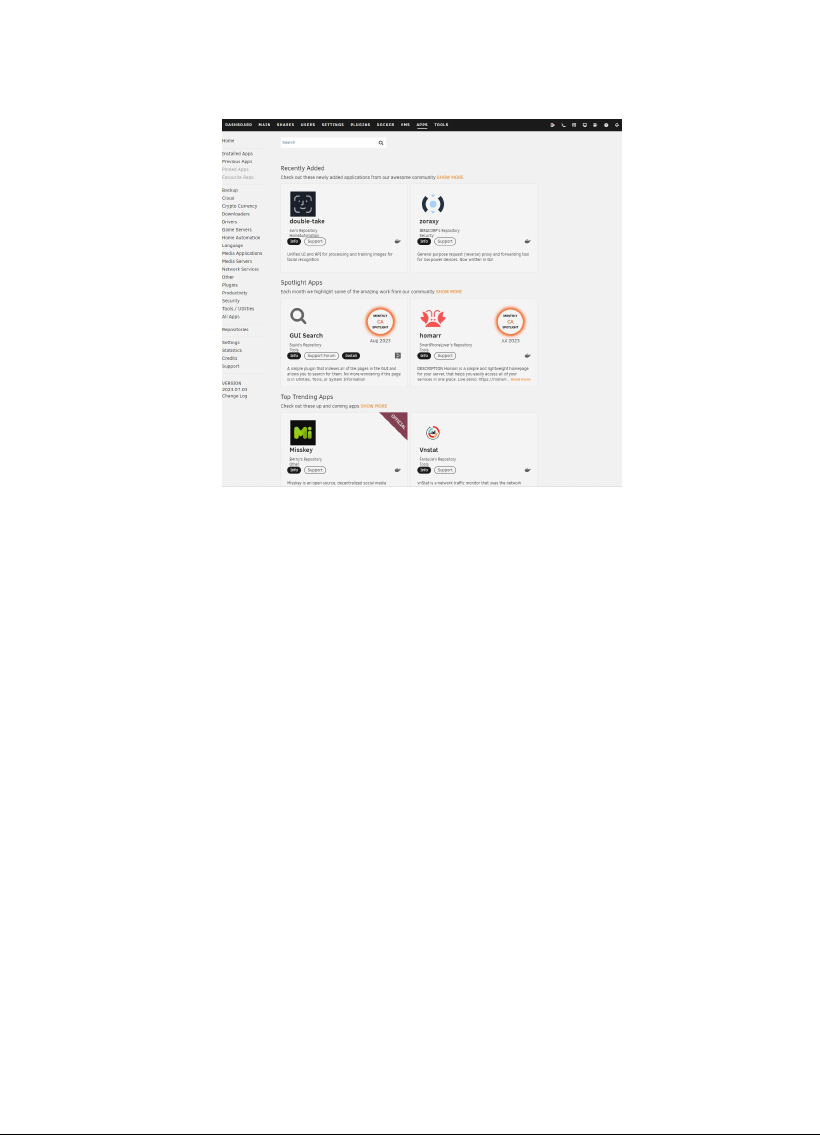
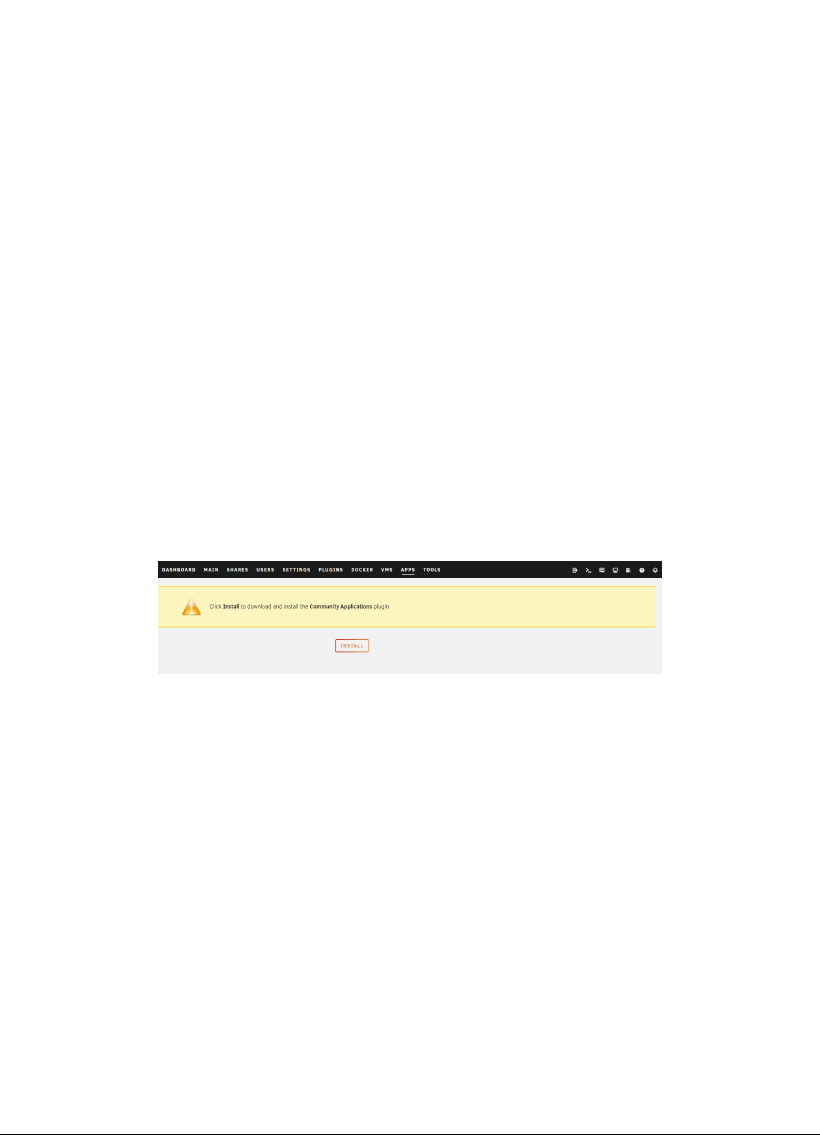
After logging into the management page, you will see the unRAID operating
interface. Select the "APPS" tab in the navigation bar to access the app store
page.
If you're using this feature for the first time, the page will prompt you to
download and install the "Community Applications" plugin to enable the app
store functionality.
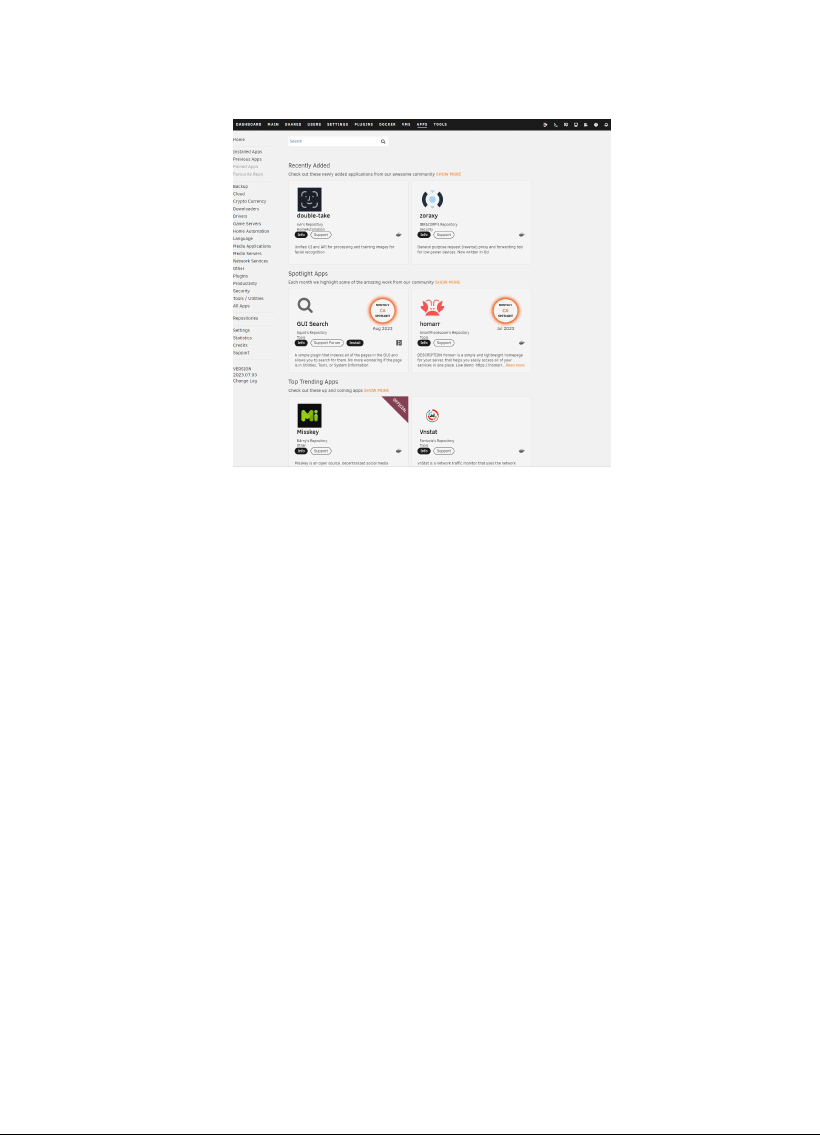
Click "INSTALL," and wait for the app store installation to complete. You will
see the app store browsing interface. If the app store cannot be installed,
check your network and the LincStation's system time.
19
You can freely install Docker and Plugin-type applications on this page. Before
installing an app, make sure you have a good understanding of it. Applications
in the app store come from unRAID and the open-source community.
LincStation is not responsible for this.
Note that Docker-type applications can only be installed and used after the
array is ready.
Note that we do not recommend configuring the data storage location for apps
inside LincStation's internal storage, as this could affect system performance.
Before installing an app, make sure you've inserted valid hard drives and
stored the app data on those hard drives.
For further information about the Unraid community applications, please visit
the following URL:
https://docs.unraid.net/zh/unraid-os/manual/applications

20
Account and Data-related Instructions
What is an Administrator?
The first registered account on a new device becomes the administrator
account. Administrators can create ordinary accounts. Administrators have
higher management privileges compared to ordinary accounts and can access
certain features that ordinary accounts cannot.
About User Data Privacy
Data security and privacy are the cornerstone of the LincStation. We do not
read the contents of user-uploaded backup files without the user's permission,
nor do we provide any user information to third parties, except as required by
law. For more details, please refer to the service agreement and privacy policy.
System Instructions
LincStation N1 is equipped with a customized unRAID Server Basic version
system, which is located in the bootable USB drive inside the NVMe hard drive
compartment. Do not remove this USB drive. Damaging the fragile sticker of
this bootable USB drive may void your warranty, except for certain situations
caused by the LincStation. Do not use the administrator account to modify the
files on this USB drive in a non-standard way, as this may prevent your
LincStation from starting.
For solutions related to system damage not caused by your intentional actions,
please consult the official documentation, and we will provide remedies.
More Resources
For more questions or documentation, please visit the following URL:
http://doc.lincplus.com.cn/docs/LincStation/Intro

21
For the operation guide of the Unraid system, please visit the following URL:
https://docs.unraid.net/category/manual
LincStation N1 Facebook group:
https://www.facebook.com/groups/1000219414508087
Attention
Newly inserted hard drives need to be formatted through the LincStation
before use. Please make sure to back up your data.
Do not plug or unplug the hard drive while the system is powered on, as it may
result in data loss or damage to the hard drive.
Please power on or shut down the system by the power button or software
functions. Pulling the power directly may harm the equipment or damage the
hard drive.
LincPlus will not take any responsibility for device and data damage caused by
improper operations.
Electronic products may cause electromagnetic interference and
environmental pollution; please use them in an appropriate environment.
Unofficially certified power adapters may cause equipment malfunctions or
abnormalities, and even pose an explosion hazard.
This product comes with a pre-authorized Unraid system, providing disk arrays
using parity checks. Please choose your disk usage method based on your
actual needs. This does not constitute LincStation's commitment to data
security, as any usage method carries the risk of hard drive damage due to
physical characteristics.
Data security and privacy are paramount in the LincStation series. Without the
user's permission, we do not read any user file contents stored on the device

22
or provide any user information to third parties, except as required by law. For
more details, please refer to the service agreement and privacy policy.
During the boot process, there might be a relatively long device self-checking
process, during which the indicator light will blink rapidly. At this time, do not
shut down or unplug the power, as it may cause system damage and prevent
normal operation.
Warning
This product has a built-in round button lithium battery, do not dismantle, cut,
crush, or dispose of batteries in a fire. If a battery leaks, do not let the liquid
touch your skin or eyes. If this happens, immediately flush the affected areas
with water, and seek medical help.
Please keep the device away from heat sources or humid environments to
reduce the risk of fire or electric shock. In the event of a thunderstorm or
unstable voltage, please power off the device to avoid product damage.
Please keep the product and all of its parts out of the reach of children.
Warranty
LincPlus Limited warrants to the end user that this product will be free from
defects in materials and workmanship, in the course of normal use for a period
of 12 months (1 year) from the date of purchase. This warranty covers
breakdowns due to manufacturing or design faults.
The warranty is subject to the following provisions:
The warranty does not cover accidental damage, wear and tear, or negligence;
It must be solely used for domestic purposes;

23
The warranty will be rendered invalid if the product is re-sold or is damaged
through any adjustment, modification, or repair not authorized by us;
Specifications are subject to change without notice;
Should you have any questions or concerns regarding your unit, please email
us at: support@lincplus.com.cn
Warranty Supplier:
ShenZhen LincPlus Technology Co., Inc
Add:12F, Building A4, Nanshan Zhiyuan, No. 1001,Xueyuan Avenue, Xili
Town, Nanshan District, Shenzhen, China
Website:www.lincplus.com.cn
www.lincplustech.com
E-mai:support@lincplus.com.cn

24
LincStation N1 Einführung
Was ist LincStation?
LincStation: Ihre persönliche Cloud-Speicherlösung für zu
Hause *1
LincStation ist eine personalisierte persönliche Cloud-Speicherlösung für zu
Hause. Es bietet eine schnellere Geschwindigkeit, größere Kapazität und
mehr Sicherheit für Ihre Daten und beseitigt Bedenken bezüglich
Dateilöschung und Datenschutzverletzungen. Egal ob für den privaten oder
geschäftlichen Gebrauch, Sie können VIP-Level-Speicherdienste genießen.
Außerdem spart es Platz auf Ihrem Mobiltelefon und ermöglicht die
Speicherung von Millionen von Fotos und Zehntausenden von
hochauflösenden Videos, so dass Sie sich von dem Ärgernis des knappen
Telefonspeichers verabschieden können.
LincStation Private Cloud: Ihr Familien-Fotoalbum *2
Mit der AI-Fotobuch-Funktionalität klassifiziert und organisiert LincStation
chaotische Fotos intelligent und kategorisiert sie nach Personen, Zeit, Szenen
und Aufnahmeorten. Verabschieden Sie sich von der Suche nach Fotos.
Teilen Sie sie jederzeit über soziale Netzwerke oder Links mit Familie und
Freunden.
LincStation Private Cloud: Ihr effizienter Arbeitspartner *3
Es unterstützt die Online-Bearbeitung von Bürodokumenten und dient als
Time Machine-Sicherungstool für Apple-Computer. Mehrere
Computerversionen werden automatisch synchronisiert und auch große
Dateien können problemlos geteilt werden. Egal ob für den persönlichen
Gebrauch oder die Zusammenarbeit bei der Arbeit, es stellt sicher, dass
Raum und Entfernung die Arbeitseffizienz nicht mehr beeinträchtigen.

25
LincStation Private Cloud: Ihre exklusive Entertainment-
Plattform *4
Egal ob Musik, TV-Shows, Filme, Anime oder Romane, Sie können sie
problemlos in Ihrer privaten Cloud speichern. Egal ob auf einem Telefon,
Computer oder Fernseher, solange Sie mit dem Internet verbunden sind,
können Sie die Bequemlichkeit der Fernwiedergabe genießen und Ihr eigenes
privates Theater erstellen.
LincStation Private Cloud: Ihr Data-Management-Experte *5
Verabschieden Sie sich von unordentlichen USB-Sticks und externen
Festplatten. LincStation bietet jederzeit Zugriff, so dass Sie keine tragbaren
Speichergeräte mehr mit sich herumtragen müssen. Sie können alle Ihre
Fotos, Videos, Dokumente und Dateien zentralisieren, organisieren, effizient
speichern und bequem verwalten, um einfachen Zugriff zu ermöglichen.
LincStation Private Cloud: Ihr zuverlässiger
Sicherheitswächter für Daten *6
Von der Hardware bis zur Software schützt LincStation Ihre Datenprivatsphäre
und -sicherheit umfassend. Durch lokale Speicherung, mehrfache
Verschlüsselung, Kontoraumschutz, Dateisafes und andere Techniken bietet
es einen umfassenden Sicherheitsschutz für Ihre Daten und hält Sie von den
Problemen eines Datenlecks und Hardware-Schäden fern.
*1-6
Diese genannten Funktionen müssen von Kunden mithilfe des App Stores,
Open-Source-Communities, Docker und anderen Mitteln implementiert
werden. LincStation gewährleistet die Sicherheit der Daten und bietet eine
Laufzeitumgebung zur Erweiterung dieser Funktionen.

26
Produktübersicht
Bevor Sie das Gerät verwenden
Die empfohlene Installationsreihenfolge gemäß den offiziellen Richtlinien ist
wie folgt:
1.Installieren Sie die Festplatte.
2.Schließen Sie das Ethernet-Kabel an.
3.Schließen Sie die Stromversorgung an.
4.Schalten Sie das Gerät ein.
5.Greifen Sie auf das Gerät zu, indem Sie http://tower.local/ besuchen.
Bitte beachten Sie, dass das System nach dem Einschalten möglicherweise
einen Selbsttestprozess durchläuft. Um die zuverlässigste und stabilste
Erfahrung zu gewährleisten, müssen einige Benutzer möglicherweise die
Firmware des Systems aktualisieren. Wir raten davon ab, unmittelbar nach
dem Einschalten des Geräts Aktionen durchzuführen. Warten Sie, bis die
Anzeigeleuchten aufgehört haben zu blinken und die Netzwerk-Kontrollleuchte
eingeschaltet ist, bevor Sie die Website aufrufen und das Gerät verwenden.
Wenn Sie Schwierigkeiten beim Öffnen der Website haben, kann dies auf ein
laufendes größeres Systemupgrade zurückzuführen sein. Bitte warten Sie
weitere 10 bis 20 Minuten.
Wenn die Netzwerk-Kontrollleuchte ordnungsgemäß funktioniert, Sie jedoch
trotzdem nicht auf Ihre LincStation N1-Seite über http://tower.local/ zugreifen
können, überprüfen Sie bitte, ob Ihr Gerät und die N1 mit demselben lokalen
Netzwerk verbunden sind. Wenn das Problem weiterhin besteht, können Sie
die Verwaltungsseite Ihres Routers aufrufen, um die IP-Adresse des N1-
Geräts zu finden. Verwenden Sie http://IP-Adresse, um auf Ihr N1-Gerät
zuzugreifen.
27
Geräteanweisungen

28
Nr.
Typ
1
Audioanschluss
2
HDMI-Anschluss
3
USB 3.0-10-Gbps--Anschluss
4
RJ45 2,5G-Ethernet-Anschluss
5
DC-Anschluss
6
2,5-Zoll-SSD-Slot
7
USB-C-Anschluss
8
Ein- / Aus-Taste
9
NVMe-SSD-Slots
Lieferumfang
Artikel
Menge
Gerät
x1
Netzkabel
x1
Netzteil
x1
Product Warranty Card
x1
Produktanleitung
x1
Zubehörpaket(Schraubenund Schraubendreher)
x1

29
Wichtige Hinweise
Bevor Sie eine neu eingesetzte Festplatte verwenden, stellen Sie sicher, dass
Sie diese über die LincStation formatieren, um einen normalen Gebrauch
sicherzustellen. Bitte sichern Sie Ihre Daten, bevor Sie irgendwelche
Operationen durchführen.
Vermeiden Sie das Ein- und Ausstecken von Festplatten, während das Gerät
eingeschaltet ist, da dies zu Datenverlust oder Beschädigung der Hardware
führen kann.
Um den stabilen Betrieb des Geräts zu gewährleisten, verwenden Sie die Ein-
/ Aus-Taste für normale Ein- / Ausschaltvorgänge. Verwenden Sie für einen
Geräteneustart einen Softwarebefehl oder drücken Sie die Reset-Taste mehr
als 8 Sekunden lang. Das direkte Herausziehen des Netzsteckers kann zu
Datenverlust, Geräteschäden und Festplattenschäden führen.
Bitte beachten Sie, dass LincStation aufgrund unsachgemäßer Bedienung
nicht für etwaige daraus resultierende Probleme verantwortlich ist.
Dieses Produkt ist für den Einsatz in nicht-tropischen Klimabedingungen
geeignet.
Anleitung zur Speicherverwaltung
Das N1-Produkt unterstützt unRAID-Paritäts-Festplattenarrays.
Die aktuelle Systemversion unterstützt bis zu 6 Speichergeräte zum Aufbau
des Arrays. Sie können wählen, ob Sie Parität verwenden und 1 bis 2
Festplatten in beliebigen Slots als Paritätsfestplatten verwenden möchten, um
das Array zu bilden.
Bittebeachten Sie, dass die als Paritätsfestplatte verwendete Festplatte die
größte Kapazität unter allen Festplatten haben muss.
Wählen Sie die Methode zur Festplattenverwendung entsprechend Ihren
tatsächlichen Bedürfnissen aus. Das N1-Produkt unterstützt Hot-Swap, so

30
dass Sie später neue Festplatten einsetzen und sie dem Array hinzufügen
können, um die Speicherkapazität zu erhöhen.
*Die oben genannten Erklärungen zu den verschiedenen
Festplattenverwendungsmethoden sind jedoch keine Garantie für die
Datensicherheit durch LincStation. Aufgrund der physikalischen Eigenschaften
von Festplatten besteht bei jeder Verwendungsmethode immer ein Risiko
einer Festplattenbeschädigung.
Installationsanleitung
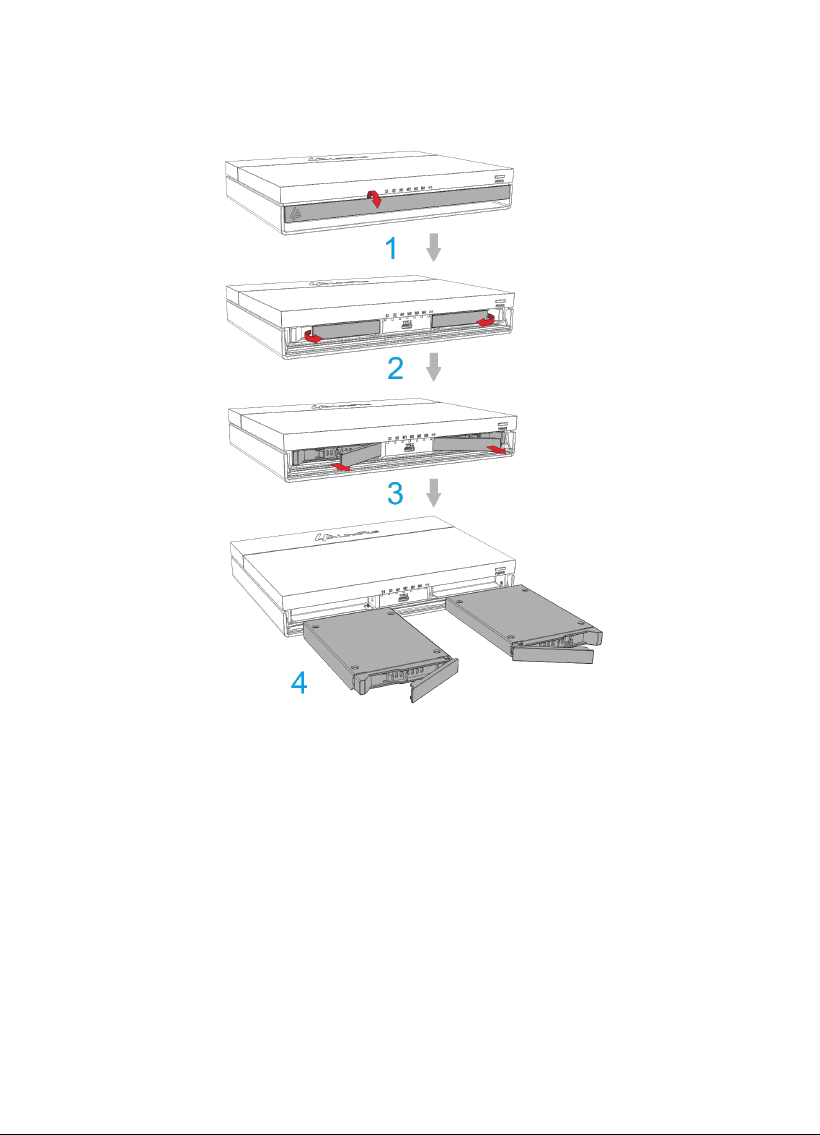
1.Öffnen Sie das Gerät und nehmen Sie die SATA-Festplattenträger heraus.
○ Öffnen Sie die Vorderabdeckung (Dieses Produkt hat einen festen
Magnetverschluss, der geöffnet wird, indem Sie ihn am oberen Rand
einklicken.).
○ Ziehen Sie nach dem Entsperren des Festplattenfachverschlusses an
beiden Seiten den Festplattenträger heraus.
31
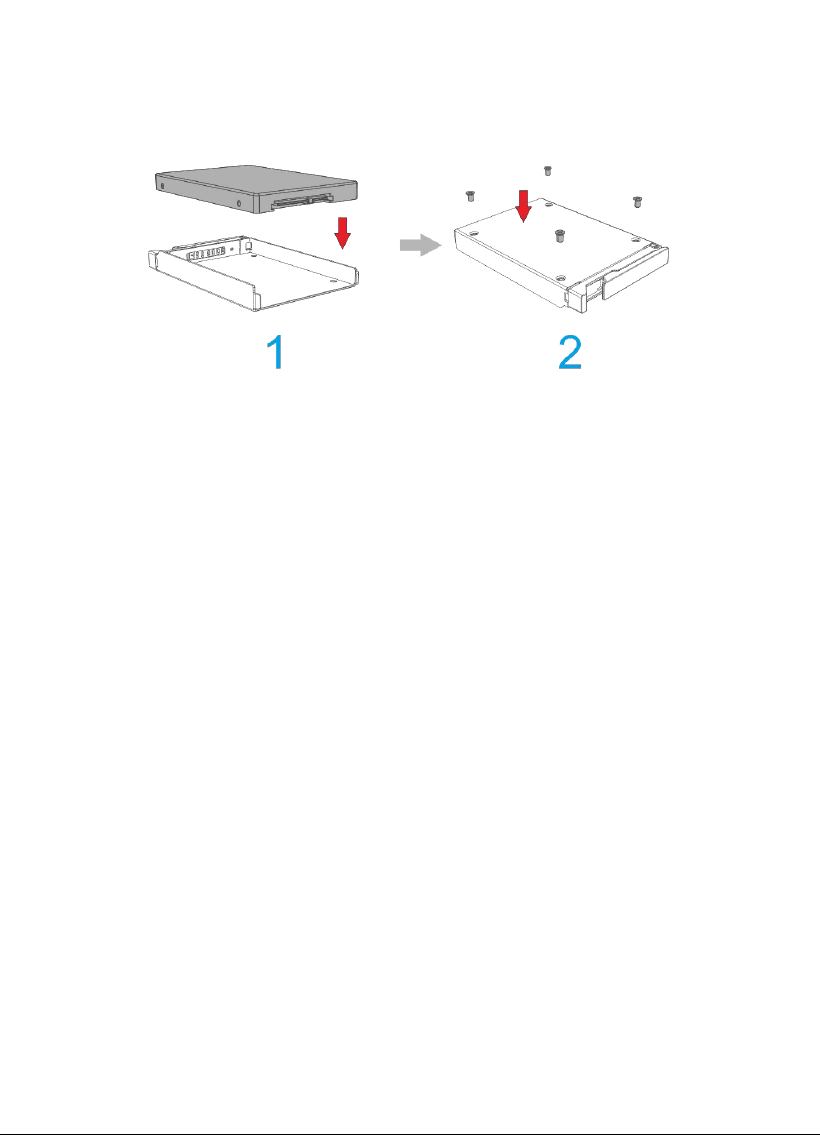
1.Installieren Sie die SATA-Festplatte
Dieses Produkt unterstützt 2,5-Zoll-SATA-Schnittstellenfestplatten mit einer
Dicke von weniger als 9,5 mm.
○ Legen Sie die Leiterplatte nach unten, wobei die Goldkontakte nach
unten und zum Öffnen zeigen, in den Festplattenträger.
○ Richten Sie die Schraubenlöcher der Festplatte mit der Halterung aus
und ziehen Sie dann die Schrauben fest, um sicherzustellen, dass die
Festplatte keine relative Verschiebung mit der Halterung erfährt.
32
2.Öffnen Sie das NVMe-Festplattenfach
○ Das NVMe-Festplattenfach verwendet ein werkzeugfreies
Installationsdesign. Wie im Bild gezeigt, bewegen Sie den
Abdeckungsverschluss in die angegebene Richtung, um das NVMe-
Festplattenfach zu öffnen.
○ Sie können dieselbe Methode verwenden, um das NVMe-
Festplattenfach auf der anderen Seite des Geräts zu öffnen.
33
3.Installieren Sie die NVMe-Festplatte
Dieses Produkt unterstützt nur die Installation von Solid-State-Laufwerken der
NVMe-Schnittstelle mit der 2280-Spezifikation. Bitte stellen Sie sicher, dass
der von Ihnen verwendete NVMe-Laufwerksschnittstelle der in der Abbildung
gezeigten Schnittstelle entspricht.

34
○ Der NVMe-Festplattenschlitz hat ein Anti-Plug-Design. Halten Sie den
Kerbfinger des Festplattenvergolders in derselben Position wie den
erhöhten Teil des Steckplatzes.
○ Führen Sie das NVMe-Festplattenlaufwerk im geneigten Winkel ein
und drücken Sie es so fest wie möglich hinein. In den meisten Fällen wird
der Steckplatz die Goldfinger der Festplatte vollständig abdecken.
○ Drücken Sie das fest eingesteckte NVMe-Festplattenende fest in
Richtung des Geräts. Der aktive Riegel in der Festplattenhalterung
verriegelt den Schlitz am Ende des NVMe-Festplattenlaufwerks.
○ Verwenden Sie dieselbe Methode, um die verbleibenden NVMe-
Festplatten zu installieren.
○ Sie können das NVMe-Festplatten-Wärmeleitpad aus dem
Zubehörpaket verwenden, es auf das NVMe-Festplattenlaufwerk auftragen
und nach dem Schließen des Deckels kann das Wärmeleitpad die
Temperatur des NVMe-Festplattenlaufwerks effektiv reduzieren. Dieses
Produkt unterstützt alle NVMe-Festplatten der Spezifikation 2280. Unter
dieser Voraussetzung empfehle wir die Verwendung von NVMe-
Festplatten mit einseitigem Korn und NVMe-Festplatten mit DRAMless-
Design.
35
36
Gerät mit Netzwerk verbinden und
einschalten
1.Verbinden Sie das Netzgerät und das Netzwerk.
2.Drücken Sie leicht die Ein-/Aus-Taste, die Anzeigeleuchten leuchten auf.
○ Beim ersten Start nach dem Verbinden mit dem Netzwerk kann es zu
einem längeren Selbsttest- oder Upgrade-Prozess kommen. Die

37
Anzeigeleuchte blinkt schnell. In dieser Zeit sollten Sie das Gerät nicht
ausschalten oder das Netz- oder das Stromkabel abziehen, da dies zu
Systemschäden führen und die normale Verwendung verhindern könnte.
○ Warnung:
1. Elektronische Produkte können elektromagnetische Störungen und
Umweltverschmutzung verursachen. Verwenden Sie sie in einer geeigneten
Umgebung.
2. Nicht offiziell zertifizierte Netzadapter können zu Gerätefehlern oder
Abnormalitäten führen und sogar Explosionsgefahren verursachen.
Erklärung der Anzeigeleuchten
Name
Farbe
Status
Erklärung
Betriebs-
Anzeige
Weiß
Dauerhaft
eingeschaltet
Normaler Start und Betrieb
Netzwerk-
Anzeige
Weiß
Dauerhaft
eingeschaltet
Gültiges Netzwerkkabel
eingesteckt
Netzwerk-
Anzeige
Aus
Keine
Nicht mit dem Netzwerk
verbunden oder
Netzwerkfehler
HHD/NVMe
Weiß
Dauerhaft
eingeschaltet
Normaler Zustand
HHD/NVMe
Gelb
Dauerhaft
eingeschaltet
S.M.A.R.T. Warnstatus
HHD/NVMe
Hellgelb
Dauerhaft
Warnstatus bei hoher

38
Name
Farbe
Status
Erklärung
eingeschaltet
Temperatur
Alle Anzeigen
Weiß
Blinken
Start und Selbsttest
Lichtleiste
Vollfarbe
Einmal blinken
Erstes Einschalten nach
Stromausfall
Lichtleiste
Aus
Keine
Start und Selbsttest
Es gibt einen systemweiten Schalter für die Anzeigen. Wenn Sie die Anzeigen
ausschalten möchten, bleiben die Anzeigen nach dem Start des Systems
ausgeschaltet. Dieser Schalter hat keinen Einfluss auf die Anzeige der
Anzeigen während des Systemstarts.
Es wird eine Anpassungsfunktion für den Effekt der Lichtleiste bereitgestellt.
Wenn Sie die Lichtleiste ausschalten oder die Helligkeit auf 0 setzen möchten,
bleibt die Lichtleiste nach dem Start des Systems ausgeschaltet. Sie können
auch frei konstante Beleuchtung, Atmung und Zykluslichteffekte anpassen.
Diese Funktion hat keinen Einfluss auf die Anzeige der Lichtleiste während
des Systemstarts.
Neustart
Drücken und halten Sie die Reset-Taste 8 Sekunden lang gedrückt, und das
System führt einen Geräteneustart durch. Vor dem Neustart speichert das
System die aktuellen Daten. Daher tritt eine Verzögerung auf, und nachdem
die Daten gespeichert sind, nimmt das Gerät den Neustart vor. Der
Anzeigelichteffekt während des Neustarts ist dem beim Starten gleich.
39
Schritte zur Einrichtung eines neuen
Geräts
Schritt 1: Öffnen Sie die Verwaltungsseite von
LincStation
○ Stellen Sie sicher, dass Ihre LincStation gestartet und mit dem
Netzwerk verbunden ist. Dies können Sie an den Anzeigeleuchten
erkennen.
○ Vergewissern Sie sich, dass das Gerät, mit dem Sie auf die LincStation
zugreifen möchten, im selben lokalen Netzwerk wie die LincStation ist.
○ Öffnen Sie einen Webbrowser und besuchen Sie die URL:
http://tower.local/. Für die Erstkonfiguration wird das Gerät zur Seite
http://tower.local/login weitergeleitet, wie im Bild unten gezeigt.
Schritt 2: Registrieren Sie ein Administrator-Konto
○ Der Standard-Benutzername für das Administrator-Konto lautet "root"
und kann nicht geändert werden. Das Standardpasswort lautet "123456".
40
○ Legen Sie ein Passwort für das Administrator-Konto fest. Das Passwort
kann bis zu 128 Zeichen lang sein.
○ Stellen Sie sicher, dass das Passwort zweimal eingegeben und
übereinstimmend ist. Wenn sie nicht übereinstimmen, erhalten Sie eine
Meldung "Passwortbestätigung stimmt nicht überein" und die Schaltfläche
"PASSWORT FESTLEGEN" ist nicht anklickbar.
○ Klicken Sie auf das gelbe Sichtbarkeitssymbol auf dem ersten
Passwortfeld, um die Passwortsichtbarkeit umzuschalten.
○ Nachdem Sie das Passwort eingegeben haben, klicken Sie auf
"PASSWORT FESTLEGEN", um die Registrierung des Administrator-
Kontos abzuschließen.
○ Bitte denken Sie daran, sich das Passwort für dieses Konto zu merken.
LincStation stellt keine Möglichkeit zur Wiederherstellung von Passwörtern
zur Verfügung und speichert das Kontopasswort nicht in der Cloud. Es ist
vollständig Ihr digitales Vermögen.
41
Schritt 3: Aktivieren Sie den Unraid-Schlüssel
Bevor Sie den Unraid-Schlüssel aktivieren
Bevor Sie den Unraid-Schlüssel offiziell aktivieren, empfehlen wir Ihnen, die
Unraid-OS-Testversion zu verwenden, um das Unraid-Betriebssystem zu
erleben.
Testlizenzen sind 30 Tage lang gültig und bieten die volle Funktionalität
von Unraid Pro-Lizenzen ohne Beschränkung der angehängten
Speichergeräte.
Achtung
○ Jede USB-Flash-Drive unterstützt nur eine Unraid-Testversion.
○ Bitte bestätigen Sie Ihre Bedürfnisse, bevor Sie den Unraid-Schlüssel
aktivieren. Sobald der Unraid-Schlüssel offiziell aktiviert ist, akzeptiert
LincPlus keine Rücksendungen oder Umtausch ohne hardwarebedingte
Probleme.
○ Für detailliertere Einstellungsanweisungen, beachten Sie bitte das
Benutzerhandbuch, das im Innenkasten enthalten ist.
Wie funktionieren Unraid-Tests?
Schritt 1. Melden Sie sich in das Unraid-System (http://tower.local/login) an
und klicken Sie auf die Schaltfläche "Starten Sie den kostenlosen 30-Tage-
Test".
Schritt 2. Melden Sie sich mit Ihrem Unraid.net-Konto an oder erstellen Sie
eines gemäß den auf der Webseite angezeigten Anforderungen.
Schritt 3. Nach der Bestätigung können Sie Ihr kostenloses 30-Tage-Test
beginnen, wie im 2. Bild gezeigt.
42
Wie man den Unraid-Schlüssel aktiviert
Schritt 1. Melden Sie sich im Unraid-System (http://tower.local/login) an und
klicken Sie auf die Schaltfläche "Kaufen". (In der oberen rechten Ecke der
Seite)
Schritt 2. Suchen Sie den Bereich für den Einlösungscode auf der Unterseite
dieser Karte, kratzen Sie die graue Beschichtung ab und erhalten Sie einen
zehnstelligen Aktivierungscode, der aus Zahlen und Buchstaben besteht.
Schritt 3. Geben Sie den Aktivierungscode in das Feld für den
Einlösungscode in dem unten abgebildeten Bild ein und klicken Sie auf
"Absenden".
Schritt 4. Geben Sie die für die Aktivierung erforderlichen Informationen ein
und bestätigen Sie dann. Nach Abschluss der Aktivierung wird der Unraid-
Schlüssel erfolgreich aktiviert.
Für weitere Informationen über die Unraid-Einstellung, besuchen Sie bitte
die folgende URL: https://docs.unraid.net/unraid-os/getting-started/quick-
install-guide
Bei weiteren Fragen, schreiben Sie uns bitte eine E-Mail an:
support@lincplus.com.cn
43
Schritt 4: Erstellen Sie ein Festplattenarray
○ Nachdem Sie sich in die Verwaltungsseite eingeloggt haben, sehen Sie
die Benutzeroberfläche von unRAID. Wählen Sie den Tab "MAIN" in der
Navigationsleiste aus, um die Verwaltungsseite des Arrays aufzurufen.
○ Das N1-Produkt wird mit der Basisversion des vorinstallierten unRAID-
Servers geliefert und unterstützt bis zu 6 Festplattengeräte. Sie können Ihr
Festplattenarray-System basierend auf den Informationen in den Storage
Management Instructions frei konfigurieren. Sobald Sie Ihr Festplattenarray-
System konfiguriert haben, klicken Sie auf die Schaltfläche "START" in der
Spalte "Array Operation", um Ihr Festplattenarray zu starten. Der Array-Dienst
wird das Array im Hintergrund während des ersten Starts oder nach
Änderungen der Einstellungen aufbauen und organisieren. Dieser Vorgang
dauert je nach Array-System, Festplattenkapazität und Lesegeschwindigkeit
einige Zeit. Bitte haben Sie Geduld, um Daten sicher und stabil zu speichern.
○ Beachten Sie, dass wir das Hot-Plugging von Festplatten nicht empfehlen
und keine Verantwortung für Datenverlust übernehmen, der nach dem Hot-
Plugging von Festplatten auftreten kann.
44
○ Für weitere Informationen zur Verwaltung von Speicherressourcen in
unRAID besuchen Sie bitte die folgende URL:
https://docs.unraid.net/zh/unraid-os/manual/storage-management/
LincStation-Dienste
App Store
○ Nachdem Sie sich in die Verwaltungsseite eingeloggt haben, sehen Sie
die Benutzeroberfläche von unRAID. Wählen Sie den Tab "APPS" in der
Navigationsleiste aus, um zur App Store-Seite zu gelangen.
○ Wenn Sie diese Funktion zum ersten Mal verwenden, werden Sie
aufgefordert, das Plugin "Community Applications" herunterzuladen und zu
installieren, um die Funktion des App Stores zu aktivieren.
○ Klicken Sie auf "INSTALLIEREN" und warten Sie, bis die Installation des
App Stores abgeschlossen ist. Dann sehen Sie die Benutzeroberfläche des
App Stores. Wenn der App Store nicht installiert werden kann, überprüfen Sie
Ihr Netzwerk und die Systemzeit der LincStation.
45
○ Sie können Docker- und Plugin-Typ-Anwendungen auf dieser Seite frei
installieren. Stellen Sie vor der Installation einer App sicher, dass Sie diese
gut verstehen. Anwendungen im App Store stammen von unRAID und der
Open-Source-Community. LincStation ist dafür nicht verantwortlich.
○ Beachten Sie, dass Docker-Typ-Anwendungen erst nach Bereitstellung
des Arrays installiert und verwendet werden können.
○ Beachten Sie, dass wir nicht empfehlen, den Speicherort für App-Daten in
den internen Speicher von LincStation zu konfigurieren, da dies die
Systemleistung beeinträchtigen kann. Stellen Sie vor der Installation einer App
sicher, dass Sie gültige Festplatten eingesteckt haben und die App-Daten auf
diesen Festplatten speichern.
○ Für weitere Informationen zu den Community-Anwendungen von unRAID
besuchen Sie bitte die folgende URL:
https://docs.unraid.net/zh/unraid-os/manual/applications

46
Anleitungen zur Kontoverwaltung und
Daten
Was ist ein Administrator?
Das erste registrierte Konto auf einem neuen Gerät wird zum Administrator-
Konto. Administratoren können normale Konten erstellen. Administratoren
haben höhere Verwaltungsrechte im Vergleich zu normalen Konten und
können auf bestimmte Funktionen zugreifen, auf die normale Konten nicht
zugreifen können.
Datenschutz für Benutzerdaten
Datensicherheit und Datenschutz sind das Herzstück von LincStation. Wir
lesen den Inhalt der vom Benutzer hochgeladenen Backup-Dateien ohne
dessen Erlaubnis nicht und geben keinerlei Benutzerinformationen an Dritte
weiter, es sei denn, dies ist gesetzlich vorgeschrieben. Weitere Details finden
Sie in den Servicevereinbarungen und Datenschutzrichtlinien.
Systemanweisungen
LincStation N1 ist mit einer angepassten unRAID Server Basic-Version
ausgestattet, die sich auf dem bootfähigen USB-Laufwerk im NVMe-
Festplattenfach befindet. Entfernen Sie dieses USB-Laufwerk nicht. Das
Beschädigen des empfindlichen Aufklebers dieses bootfähigen USB-
Laufwerks kann die Garantie ungültig machen, es sei denn, es handelt sich
um bestimmte Situationen, die durch LincStation verursacht wurden.
Verwenden Sie das Administrator-Konto nicht, um die Dateien auf diesem
USB-Laufwerk auf unübliche Weise zu ändern, da dies verhindern kann, dass
Ihre LincStation startet.
Für Lösungen, die sich auf Systemschäden beziehen, die nicht durch
vorsätzliches Handeln verursacht wurden, konsultieren Sie bitte die offizielle
Dokumentation, und wir werden Abhilfemaßnahmen ergreifen.

47
Weitere Ressourcen
Für weitere Fragen oder Dokumentation besuchen Sie bitte die folgende URL:
http://doc.lincplus.com.cn/docs/LincStation/Intro
Für die Bedienungsanleitung des Unraid-Systems besuchen Sie bitte die
folgende URL:
https://docs.unraid.net/category/manual
LincStation N1 Facebook-Gruppe:
https://www.facebook.com/groups/1000219414508087
Beachten Sie
○ Neu eingesetzte Festplatten müssen über die LincStation formatiert
werden, bevor sie verwendet werden. Stellen Sie sicher, dass Sie Ihre Daten
sichern.
○ Schließen Sie die Festplatte nicht an oder trennen Sie sie nicht, während
das System eingeschaltet ist, da dies zu Datenverlust oder Schäden an der
Festplatte führen kann.
○ Schalten Sie das System bitte über die Ein- / Aus-Taste oder die
Softwarefunktionen ein oder aus. Das direkte Herausziehen der
Stromversorgung kann die Ausrüstung oder die Festplatte beschädigen.
○ LincPlus übernimmt keine Verantwortung für Schäden am Gerät und
Datenverlust, die durch unsachgemäße Bedienung verursacht wurden.
○ Elektronische Produkte können elektromagnetische Störungen und
Umweltverschmutzung verursachen. Verwenden Sie sie daher in einer
geeigneten Umgebung.

48
○ Nicht offiziell zertifizierte Netzteile können Gerätemalfunction oder
Anomalien verursachen und sogar Explosionsgefahren darstellen.
○ Dieses Produkt enthält ein vorautorisiertes Unraid-System, das
Festplattenarray mit Paritätsprüfungen ermöglicht. Wählen Sie die Methode
zur Festplattenverwendung entsprechend Ihren tatsächlichen Bedürfnissen
aus. Dies stellt jedoch keine Verpflichtung von LincStation zur Datensicherheit
dar, da jede Verwendungsmethode das Risiko einer Festplattenbeschädigung
aufgrund physikalischer Eigenschaften birgt.
○ Datensicherheit und Datenschutz haben in der LincStation-Serie oberste
Priorität. Ohne die Erlaubnis des Benutzers lesen wir keine
Benutzerdateiinhalte, die auf dem Gerät gespeichert sind, und geben keinerlei
Benutzerinformationen an Dritte weiter, es sei denn, dies ist gesetzlich
vorgeschrieben. Weitere Details finden Sie in der Servicevereinbarung und
den Datenschutzrichtlinien.
○ Während des Bootvorgangs kann es zu relativ langen
Selbsttestprozessen kommen, während denen die Anzeigeleuchte schnell
blinkt. Schalten Sie das Gerät in dieser Zeit nicht aus und ziehen Sie das
Kabel nicht ab, da dies zu Systemschäden und einer Beeinträchtigung des
normalen Betriebs führen kann.
Warnung
○ Dieses Produkt enthält eine integrierte runde Knopflithiumbatterie. Öffnen
Sie diese Batterie nicht, schneiden Sie sie nicht auf, zerquetschen Sie sie
nicht und entsorgen Sie sie nicht im Feuer. Wenn eine Batterie ausläuft,
lassen Sie die Flüssigkeit nicht mit Haut oder Augen in Kontakt kommen.
Wenn dies geschieht, spülen Sie die betroffenen Stellen sofort mit Wasser ab
und suchen Sie ärztliche Hilfe.
○ Bitte halten Sie das Gerät von Wärmequellen und feuchten Umgebungen
fern, um das Risiko von Feuer oder Stromschlag zu reduzieren. Bei Gewittern
oder instabiler Spannung schalten Sie das Gerät bitte aus, um
Produktschäden zu vermeiden.

49
○ Bitte bewahren Sie das Produkt und alle seine Teile außerhalb der
Reichweite von Kindern auf.
Garantie
LincPlus Limited garantiert dem Endbenutzer, dass dieses Produkt während
des normalen Gebrauchs für einen Zeitraum von 12 Monaten (1 Jahr) ab dem
Kaufdatum frei von Material- und Verarbeitungsfehlern ist. Diese Garantie
deckt Ausfälle aufgrund von Herstellungsmängeln oder Designfehlern ab.
Die Garantie unterliegt folgenden Bestimmungen:
○ Die Garantie deckt keine Schäden durch Unfälle, Verschleiß oder
Fahrlässigkeit ab;
○ Das Produkt darf ausschließlich für den häuslichen Gebrauch verwendet
werden;
○ Die Garantie erlischt, wenn das Produkt weiterverkauft wird oder durch
unautorisierte Anpassungen, Änderungen oder Reparaturen beschädigt wird;
○ Spezifikationen können ohne vorherige Ankündigung geändert werden;
○ Bei Fragen oder Bedenken zu Ihrem Gerät senden Sie bitte eine E-Mail an:
support@lincplus.com.cn
Garantiegeber:
ShenZhen LincPlus Technology Co., Inc
Adresse:12F, Gebäude A4, Nanshan Zhiyuan, Nr. 1001, Xueyuan Avenue, Xili
Stadt, Nanshan Bezirk, Shenzhen, China
Website: www.lincplus.com.cn
www.lincplustech.com
E-mail:suppor[email protected].cn

50
Introduction de LincStation N1
Qu'est-ce que LincStation ?
LincStation : Votre Solution de Stockage Cloud
Personnel pour la Maison 1
LincStation est une solution de stockage cloud personnel personnalisée
conçue pour les maisons. Elle offre une vitesse plus rapide, une capacité plus
grande et une sécurité renforcée pour vos données, éliminant les
préoccupations relatives à la suppression de fichiers et et aux atteintes à la
vie privée. Que ce soit pour un usage personnel ou professionnel, vous
pouvez profiter de services de stockage de niveau VIP. De plus, il libère de
l'espace sur votre téléphone mobile, vous permettant de stocker des millions
de photos et des dizaines de milliers de vidéos haute définition, en vous
débarrassant des problèmes de mémoire insuffisante sur votre téléphone.
LincStation Cloud Privé : Votre Album Photo de
Famille 2
Avec la fonctionnalité d'album photo intelligente, LincStation classifie et
organise intelligemment et de manière chaotique les photos, les catégorisant
par personnes, par temps, par scènes et par lieux de prise de vue.
Débarrassez - vous de l'obsession fastidieuse de la recherche de photos.
Partagez avec votre famille et vos amis via les réseaux sociaux ou des liens à
tout moment.
LincStation Cloud Privé : Votre Partenaire de Travail
Efficace 3
Il prend en charge la modification en ligne de documents de bureau et agit
comme un outil de sauvegarde pour Time Machine des ordinateurs Apple. Les
fichiers de plusieurs ordinateurs sont automatiquement synchronisés, et
même les gros fichiers peuvent être partagés facilement. Que ce soit pour un
usage personnel ou pour le coworking Multi - personnes, il garantit que
l'espace et la distance n'affectent plus l'efficacité du travail.

51
LincStation Cloud Privé : Votre Plateforme de
Divertissement Exclusif 4
Que ce soit de la musique, des émissions de télévision, des films, de l'anime
ou des romans, vous pouvez les stocker facilement dans votre cloud privé.
Que ce soit sur un téléphone, un ordinateur ou une télévision, tant que vous
êtes connecté à Internet, vous pouvez profiter de la commodité de la lecture à
distance, créant votre propre salle de cinéma privée.
LincStation Cloud Privé : Votre Expert de Gestion
des Données 5
Dites adieu aux clés USB et des disques durs externes désordonnés.
LincStation fournit un accès en tout temps, éliminant la nécessité de
transporter des dispositifs de stockage portables. Vous pouvez centraliser,
organiser, stocker efficacement et gérer facilement toutes vos photos, vidéos,
documents et fichiers pour un accès facile.
LincStation Cloud Privé : Votre Gardien Fiable de
Sécurité des Données 6
Du matériel au logiciel, LincStation protège complètement la confidentialité et
la sécurité de vos données. Grâce au stockage local, au chiffrement multiple,
à l'isolement de l'espace de compte, aux coffres-forts de fichiers et à d'autres
techniques, il fournit une protection de sécurité plus complète pour vos
données, vous éloignant des problèmes de fuite de données et de dommages
matériels.
*1-6
Les fonctionnalités mentionnées doivent être implémentées par les
clients via l'app store, les communautés open-source, Docker et d'autres
moyens. LincStation assure la sécurité des données et fournit un
environnement d'exécution pour l'expansion de ces capacités.

52
Aperçu du Produit
Avant d'Utiliser
Le Guide d'installation officiel recommandé est ci - dessous :
1.Installez le disque dur.
2.Connectez le câble Ethernet.
3.Connectez l'alimentation électrique.
4.Allumez l'appareil.
5.Accédez à l'appareil en visitant http://tower.local/.
Veuillez noter que après l'allumage, le système peut passer par un processus
d'auto-diagnostic. Pour assurer l'expérience la plus fiable et stable, certains
utilisateurs peuvent devoir mettre à jour le micrologiciel du système. Nous
vous conseillons de ne pas effectuer d'actions immédiatement après
l'allumage de l'appareil. Patientez jusqu'à ce que les lumières d'indication
cessent de clignoter et que la lumière d'indication du réseau soit allumée
avant d'accéder au site Web et d'utiliser l'appareil. Si vous rencontrez des
difficultés pour accéder le site Web, cela pourrait être dû à une mise à niveau
majeure du système en cours. Veuillez continuer d'attendre pendant 10 à 20
minutes.
Si la lumière d'indication du réseau fonctionne correctement mais que vous ne
pouvez toujours pas ouvrir votre page LincStation N1 via http://tower.local/,
veuillez confirmer que votre appareil et le N1 sont connectés au même réseau
local. Si le problème persiste, vous pouvez accéder à la page de gestion de
votre routeur pour trouver l'adresse IP du périphérique N1. Utilisez
http://adresse IP pour accéder à votre appareil N1.
53
Instructions de l'Appareil

54
No.
Type
1
Port Audio
2
Port HDMI
3
Port USB 3.0, 10Gbps
4
Port Ethernet RJ45 2.5G
5
Port DC
6
Emplacement SSD 2,5 pouces
7
Port USB-C
8
Bouton d'alimentation
9
Emplacements SSD NVMe
Contenu de l'Emballage
Article
Quantité
Appareil
x1
Câble d'alimentation
x1
Adaptateur
x1
Carte de garantie de produit
x1
Manuel de produit
x1
Pack d'accessoires (Vis et tournevis)
x1

55
Notes Importantes
○ Avant d'utiliser un disque dur nouvellement inséré, assurez-vous de le
formater via LincStation pour assurer un usage normal. Veuillez
sauvegarder vos données avant d'effectuer toute opération.
○ Évitez d'insérer ou de retirer des disques durs pendant que l'appareil
est sous tension, car cela pourrait causer une perte de données ou des
dommages matériels.
○ Pour assurer un fonctionnement stable de l'appareil, utilisez le bouton
d'alimentation pour les opérations normales d'allumage/extinction. Pour
redémarrer l'appareil, utilisez une commande logicielle ou appuyez
longuement sur le bouton Reset pendant plus de 8 secondes. Tirer
directement sur la prise d'alimentation pourrait causer une perte de
données, un dommage à l'appareil et des dommages au disque dur.
○ Veuillez noter que, en raison d'opérations non appropriées, LincStation
ne sera pas responsable de tout problème résultant.
○ Ce produit est adapté pour être utilisé dans des conditions climatiques
non tropicales.

56
Instructions de Gestion du
Stockage
Le produit N1 prend en charge le tableau de disques à parité d'unRAID.
La version actuelle du système prend en charge jusqu'à 6 dispositifs de
stockage pour construire le tableau. Vous pouvez choisir d'utiliser ou non la
parité et utiliser 1 à 2 disques dans n'importe quels emplacements comme des
disques de parité pour former le tableau.
Veuillez noter que le disque utilisé comme disque de parité doit avoir la plus
grande capacité parmi tous les disques.
Choisissez la méthode d'utilisation du disque dur en fonction de vos besoins
réels. Le produit N1 prend en charge l'expansion à chaud, donc vous pouvez
insérer de nouveaux disques durs et les ajouter au tableau plus tard pour
augmenter la capacité de stockage.
*Ce qui précède est une simple explication des différentes méthodes
d'utilisation des disques durs et ne constitue pas une garantie de la sécurité
des données par LincStation. En raison des caractéristiques physiques des
disques durs, il y a toujours un risque de dommage des disques durs avec
n'importe quelle méthode d'utilisation.
57
Instructions d'Installation
1.Ouvrez l'appareil et retirez le plateau pour les disques durs SATA.
○ Ouvrez le couvercle avant (Il y a une pastille magnétique solide qui
peut être ouverte en cognant sur le bord supérieur).
○ Après avoir débloqué les verrous du plateau du disque dur des deux
côtés, tirez le plateau du disque.
58
2.Installez le Disque Dur SATA
Ce produit prend en charge les disques durs SATA d'interface 2,5 pouces
avec une épaisseur de moins de 9,5mm.
○ Placez le circuit imprimé face vers le bas, avec les doigts d'or vers
l'ouverture et vers le bas, dans le plateau du disque dur
○ Alignez les trous de vis du disque dur avec le support, puis serrez les vis
pour assurer que le disque dur ne subisse pas de déplacement relatif par
rapport au support.
3.Ouvrez la couvercle pour le Disque Dur M.2 NVMe
○ La couvercle pour le disque dur NVMe utilise une conception sans outil
pour l'installation. Comme indiqué dans la figure, déplacez le lochet de la
couverture dans la direction indiquée pour ouvrir.
○ Vous pouvez utiliser la même méthode pour ouvrir l'autre.
59
○
4.Installez le Disque Dur NVMe
Ce produit prend uniquement en charge l'installation de disques durs à
interface NVMe de spécification 2280. Veuillez confirmer que l'interface du
disque dur NVMe que vous utilisez correspond à l'interface présentée dans le
diagramme.
○ La prise du disque dur NVMe a une conception anti-branchement, donc
gardez la entaille des doigts d'or du disque dur dans la même position que la
partie saillante de la prise.
60
○ Insérez le disque dur NVMe à un angle incliné, en le poussant
aussi serré que possible. Dans la plupart des cas, la prise couvrira
complètement les doigts d'or du disque dur.
○ Poussez l'autre extrémité du disque dur NVMe fermement inséré vers
la machine. Le lochet actif à l'intérieur du compartiment du disque dur
verrouillera la rainure à l'extrémité du disque dur NVMe.
○ Utilisez la même méthode pour installer les disques durs NVMe
restants.
○ Vous pouvez utiliser la pastille de silicone conductrice thermique du
disque dur NVMe du pack d'accessoires, appliquez-la sur le disque dur
NVMe, et après avoir fermé la couverture, la pastille thermique peut
réduire efficacement la température du disque dur NVMe. Ce produit
prend en charge tous les disques durs NVMe de spécification 2280. À
cette condition, nous recommandons d'utiliser des disques durs NVMe à
grain simple et des disques durs NVMe sans DRAM.
61
Connexion de l'Appareil au Réseau et
Allumage
1.Connecter l'Alimentation et le Réseau
2.Appuyez Légèrement sur le Bouton d'Allumage, les Lumières d'Indication
S'Allument
3.Après le premier démarrage après la connexion au réseau, il peut y avoir un
processus d'auto-vérification ou de mise à niveau plus long. La lumière
d'indication clignotera rapidement. Pendant ce temps, ne coupez pas ou
débranchez pas l'alimentation ou le câble réseau, car cela pourrait causer des
dommages au système et empêcher l'utilisation normale.

62
4.Avertissement :
○ Les produits électroniques peuvent causer des interférences
électromagnétiques et polluer l'environnement. Veuillez les utiliser dans un
environnement approprié.
○ Les adaptateurs d'alimentation non certifiés peuvent causer des
dysfonctionnements ou des anomalies de l'équipement et même poser des
risques d'explosion.
Explication des Lumières d'Indication
Nom
Couleur
Statut
Explication
Lumière
d'Alimentation
Blanc
Marche
Stable
Démarrage et
fonctionnement
normaux
Réseau
Blanc
Marche
Stable
Câble réseau
valide inséré
Réseau
Éteint
Aucun
Non connecté au
réseau ou
défaillance du
réseau
HHD/NVMe
Blanc
Marche
Stable
Statut normal
HHD/NVMe
Jaune
Marche
Stable
Statut
d'avertissement
S.M.A.R.T
HHD/NVMe
Jaune Vif
Marche
Stable
Statut
d'avertissement
de haute
température
Tous les
Indicateurs
Blanc
Clignotant
Démarrage et
auto-vérification

63
Nom
Couleur
Statut
Explication
Barre
Lumineuse
Multicolore
Clignotant
Une Fois
Première
allumage après
une panne de
courant
Barre
Lumineuse
Éteinte
Aucun
Démarrage et
auto-vérification
Une commutateur global pour les indicateurs est fourni. Lorsque vous
choisissez d'éteindre les indicateurs, les indicateurs resteront éteints après le
démarrage du système. Ce commutateur n'affecte pas l'affichage des
indicateurs pendant le démarrage du système.
Une fonction de personnalisation est fournie pour l'effet de la barre lumineuse.
Lorsque vous choisissez d'éteindre la barre lumineuse ou de régler la
luminosité sur 0, la barre lumineuse restera éteinte après le démarrage du
système. Vous pouvez également personnaliser librement l'éclairage constant,
la respiration et les effets de lumières clignotantes. Cette fonctionnalité
n'affecte pas l'affichage de la barre lumineuse pendant le démarrage du
système.
Redémarrage
Appuyez et maintenez le bouton de Reset pendant 8 secondes, et le système
effectuera un redémarrage de l'appareil. Avant le redémarrage, le système
enregistrera les données actuelles. Par conséquent, il y aura un délai, et
après que les données soient enregistrées, l'appareil redémarrera. L'effet de
la lumière d'indication pendant le redémarrage est le même que pendant le
démarrage.
64
Étapes de Réglage d'un Nouvel
Appareil
Étape 1 : Ouvrir la Page de Gestion de LincStation
○ Confirmez que votre LincStation a démarré et est connecté au réseau.
Cela peut être observé à travers les lumières d'indication.
○ Assurez-vous que l'appareil que vous allez utiliser pour accéder à
LincStation est sur le même réseau local que LincStation.
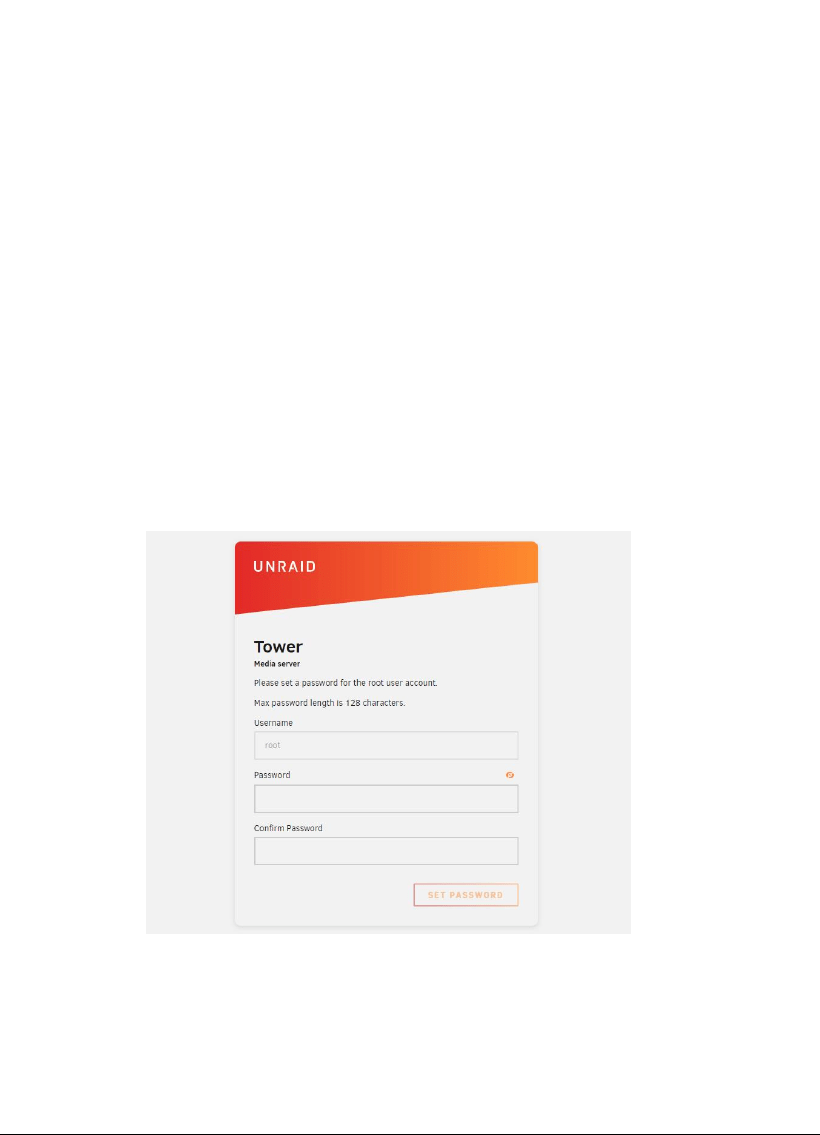
○ Ouvrez un navigateur Web et rendez-vous à l'URL : http://tower.local/.
Pour la configuration initiale, l'appareil sera redirigé vers la page de
connexion http://tower.local/login, comme illustré dans l'image ci-dessous.
65
Étape 2 : Enregistrer un Compte d'Administrateur
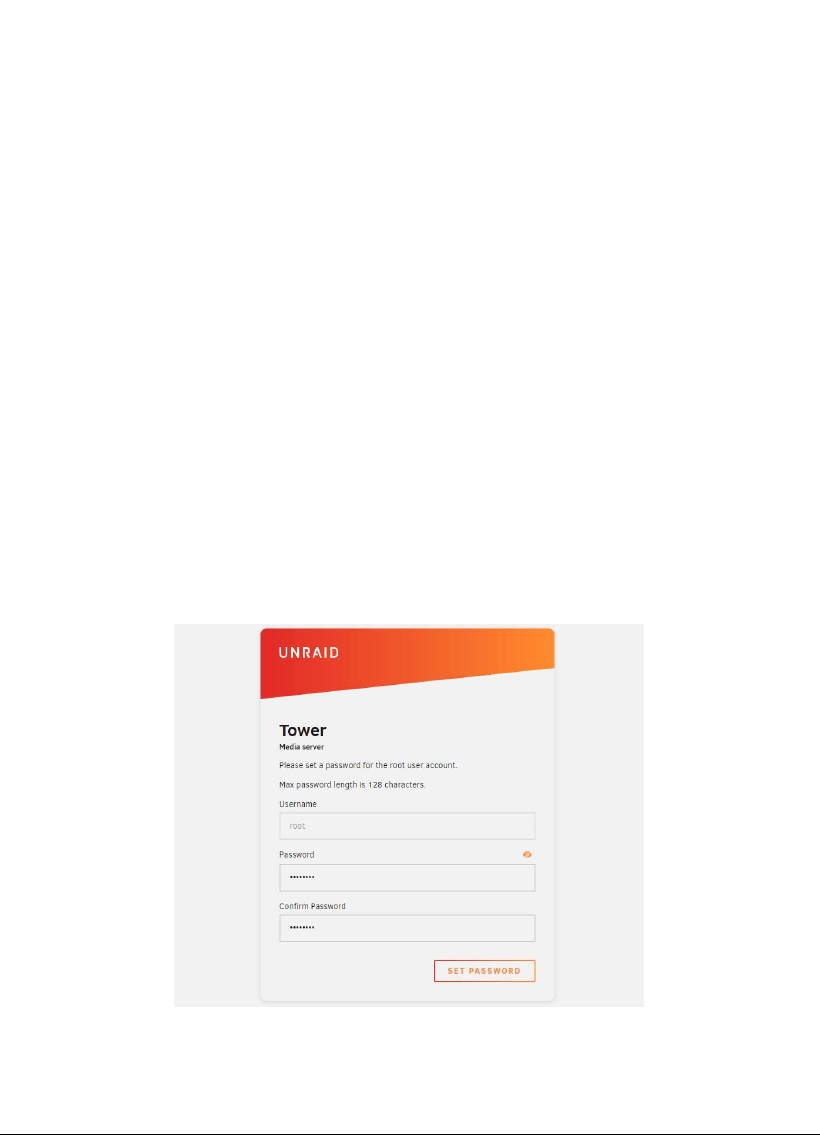
○ Le nom d'utilisateur par défaut pour le compte d'administrateur est "root" et
ne peut pas être modifié. Le mot de passe par défaut est "123456".
○ Définissez un mot de passe pour le compte d'administrateur. Le mot de
passe peut contenir jusqu'à 128 caractères.
○ Assurez-vous que le mot de passe est entré deux fois et est identique.
S'ils ne correspondent pas, vous recevrez un message "La confirmation du
mot de passe ne correspond pas" et le bouton "SET PASSWORD" ne sera
pas cliquable.
○ Cliquez sur l'icône de visibilité jaune sur la première case de mot de passe
pour basculer la visibilité du mot de passe.
○ Après avoir entré le mot de passe, cliquez sur "SET PASSWORD" pour
finaliser l'enregistrement du compte d'administrateur.
Assurez-vous de mémoriser ce mot de passe. LincStation ne fournit pas de
moyen de récupérer les mots de passe et ne stocke pas votre mot de passe
dans le cloud. C'est entièrement votre actif numérique.
66
Étape 3 : Activer la clé Unraid
Avant d'activer la clé Unraid
Avant d'activer officiellement la clé Unraid, il est recommandé d'utiliser la
version d'essai du système d'exploitation Unraid pour découvrir les
fonctionnalités de l'OS Unraid.
Les licences d'essai sont valides pour une durée de 30 jours et offrent
l'ensemble des fonctionnalités des licences Unraid Pro sans aucune
limite sur le nombre de périphériques de stockage attachés.
Attention
○ Chaque clé USB ne peut être utilisée qu'une seule fois pour un essai
Unraid.
○ Veuillez confirmer vos besoins avant d'activer la clé Unraid. Une fois que
la clé Unraid est officiellement activée, LincPlus ne acceptera pas de retours
ou d'échanges en l'absence de problèmes matériels.
○ Pour des instructions de configuration plus détaillées, veuillez consulter le
manuel d'utilisation inclus dans la boîte.
Comment fonctionnent les essais Unraid?
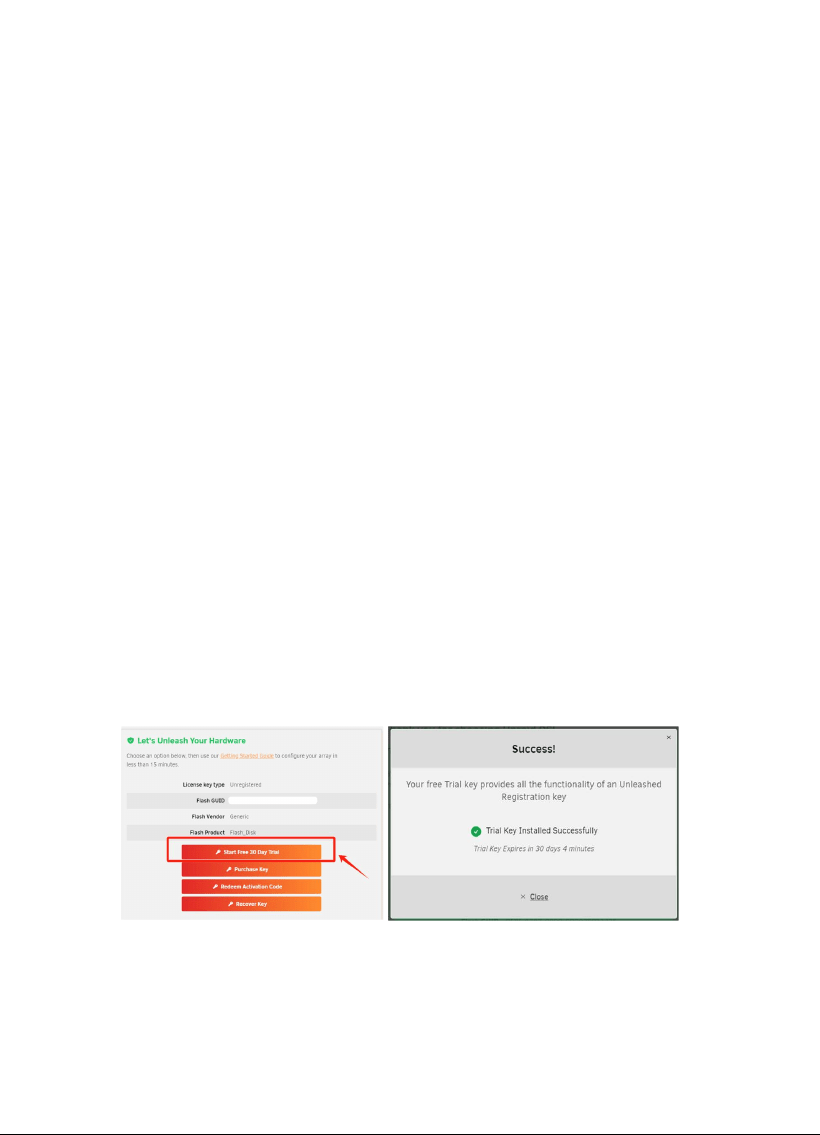
Étape 1. Connectez-vous au système Unraid (http://tower.local/login) et
cliquez sur le bouton "Démarrer le essai gratuit de 30 jours".
Étape 2. Connectez-vous ou créez un compte Unraid.net selon les
instructions affichées sur la page Web.
Étape 3. Après confirmation, vous pouvez commencer votre essai gratuit de
30 jours, comme illustré dans la deuxième image.
67
Comment activer la clé Unraid
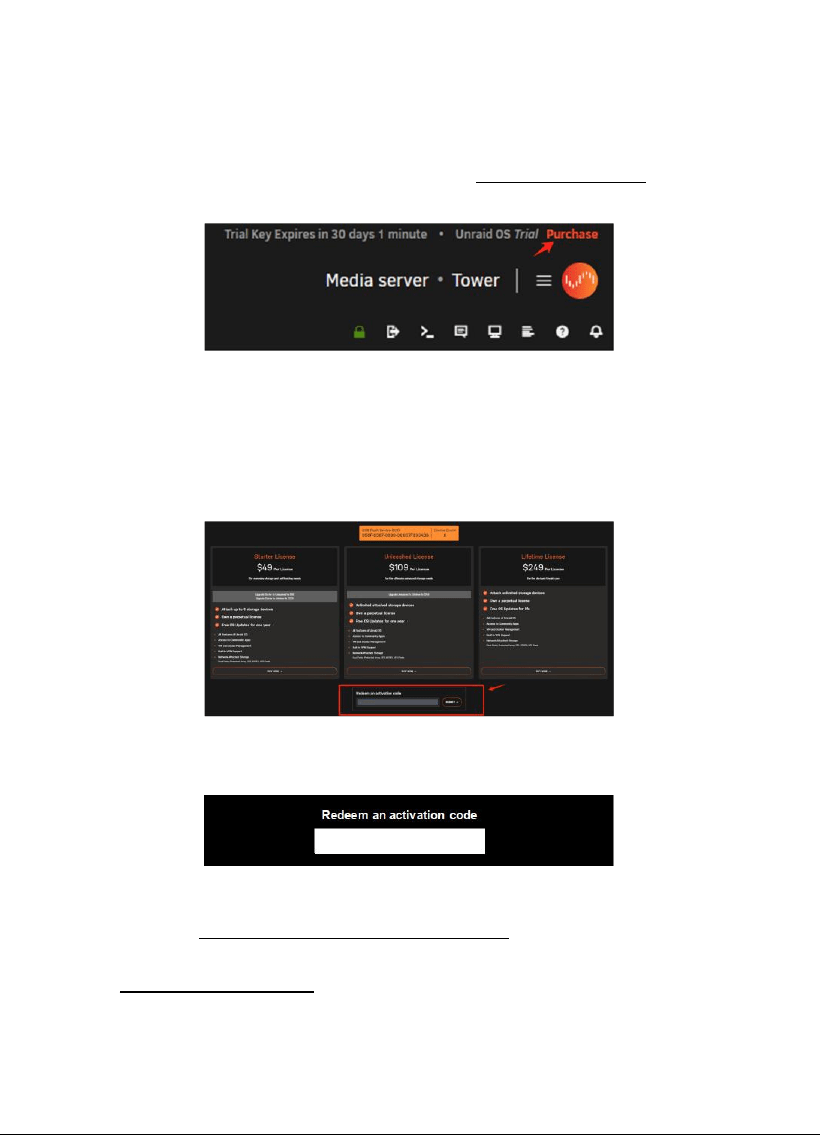
Étape 1. Connectez-vous au système Unraid (http://tower.local/login) et
cliquez sur le bouton Achat. (En haut à droite de la page)
Étape 2. Veuillez trouver la zone de rachats du code d'activation au bas de
cette carte, grattez la couche grise et obtenez un code d'activation à dix
chiffres composé de chiffres et de lettres.
Étape 3. Remplissez le code d'activation dans la case pour le rachats du
code d'activation dans l'image ci-dessous et cliquez sur soumettre.
Étape 4. Entrez les informations nécessaires à l'activation puis confirmez.
Une fois terminé, la clé Unraid sera activée avec succès.
Pour plus d'informations sur la configuration d'Unraid, veuillez visiter l'URL
suivante : Guide d'installation rapide | Unraid Docs
Pour toute autre question, veuillez nous envoyer un courriel à :
support@lincplus.com.cn
68
Étape 4 : Construire un Tableau de Disque
○ Après vous être connecté à la page de gestion, vous verrez l'interface
de fonctionnement unRAID. Sélectionnez l'onglet "MAIN" de la barre de
navigation pour accéder à la page de gestion du tableau.
○ Le produit N1 est livré avec la version de base du serveur unRAID pré-
installée, prenant en charge jusqu'à 6 dispositifs de disque. Vous pouvez
librement configurer votre schéma de tableau de disque en fonction des
informations fournies dans les Instructions de Gestion du Stockage. Une
fois que vous avez configuré votre schéma de tableau, cliquez sur le
bouton "START" dans la colonne "Array Operation" pour démarrer votre
tableau de disque. Le service de tableau construira et organisera le
tableau en arrière-plan pendant le démarrage initial ou après modification
des paramètres. Ce processus prendra un certain temps, en fonction de
votre schéma de tableau, de la capacité des disques et de la vitesse de
lecture. Pour la sécurité des données et la stabilité future, veuillez être
patient.
○ Notez que nous ne recommandons pas de insérer les disques en cours
d'utilisation et nous ne prenons pas de responsabilité pour toute perte de
données qui pourrait survenir après le branchement en cours d'utilisation
des disques.
69
○ Pour plus d'informations sur la gestion du stockage Unraid, veuillez
visiter l'URL suivante :
○ https://docs.unraid.net/zh/unraid-os/manual/storage-management/
Services de LincStation
App Store
○ Après vous être connecté à la page de gestion, vous verrez l'interface
de fonctionnement unRAID. Sélectionnez l'onglet "APPS" de la barre de
navigation pour accéder à la page de l'app store.
○ Si vous utilisez cette fonctionnalité pour la première fois, la page vous
invitera à télécharger et installer le plug-in "Community Applications" pour
activer la fonctionnalité de l'app store.
○ Cliquez sur "INSTALL", et attendez que l'installation de l'app store soit
terminée. Vous verrez l'interface de navigation de l'app store. Si l'app store
ne peut pas être installé, vérifiez votre réseau et l'heure système de
LincStation.
70
○ Vous pouvez librement installer des applications Docker et de type
Plugin sur cette page. Avant d'installer une application, assurez-vous en
avoir une bonne compréhension. Les applications de l'App Store
proviennent d'unRAID et de la communauté open-source. LincStation n'est
pas responsable à cet égard.
○ Notez que les applications de type Docker ne peuvent être installées et
utilisées qu'une fois le tableau prêt.
○ Notez que nous ne recommandons pas de configurer l'emplacement
de stockage des données des applications dans le stockage interne de
LincStation, car cela pourrait affecter les performances du système. Avant
d'installer une application, assurez-vous d'avoir inséré des disques durs
valides et de stocker les données de l'application sur ces disques durs.
○ Pour plus d'informations sur les applications communautaires Unraid,
veuillez visiter l'URL suivante :
https://docs.unraid.net/zh/unraid-os/manual/applications

71
Instructions Relatives aux Comptes
et aux Données
Qu'est-ce qu'un Administrateur ?
Le premier compte enregistré sur un nouvel appareil devient le compte
d'administrateur. Les administrateurs peuvent créer des comptes ordinaires.
Les administrateurs ont des privilèges de gestion supérieurs par rapport aux
comptes ordinaires et peuvent accéder à certaines fonctionnalités auxquelles
les comptes ordinaires n'ont pas accès.
À Propos de la Confidentialité des Données
Utilisateur
La sécurité des données et la confidentialité sont la pierre angulaire des
produits LincStation. Nous ne lisons pas le contenu des fichiers de
sauvegarde téléchargés par l'utilisateur sans autorisation de l'utilisateur, ni ne
fournissons aucune information utilisateur à des tiers, sauf si la loi l'exige.
Pour plus de détails, veuillez consulter l'accord de service et la politique de
confidentialité.
Instructions Système
Le LincStation N1 est équipé d'une version personnalisée du système serveur
unRAID de base, qui se trouve sur le lecteur USB démarrable à l'intérieur du
compartiment du disque dur NVMe. Ne retirez pas ce lecteur USB.
Endommager l'autocollant fragile de ce lecteur USB démarrable peut annuler
votre garantie, sauf dans certaines situations causées par LincStation.
N'utilisez pas le compte d'administrateur pour modifier les fichiers sur ce
lecteur USB de manière non standard, car cela peut empêcher votre
LincStation de démarrer.
Pour des solutions liées à des dommages système non causés par vos
actions intentionnelles, veuillez consulter la documentation officielle, et nous
fournirons des remèdes.

72
Plus de Ressources
Pour plus de questions ou de documentation, veuillez visiter l'URL suivante :
http://doc.lincplus.com.cn/docs/LincStation/Intro
Pour le guide d'opération du système Unraid, veuillez visiter l'URL suivante :
https://docs.unraid.net/category/manual
Groupe Facebook LincStation N1 :
https://www.facebook.com/groups/1000219414508087
Attention
○ Les disques durs nouvellement insérés doivent être formatés via
LincStation avant utilisation. Veuillez sauvegarder vos données.
○ Ne insérez ou retirez pas le disque dur pendant que le système est sous
tension, car cela pourrait causer une perte de données ou des dommages au
disque dur.
○ Veuillez allumer ou éteindre le système avec le bouton d'alimentation ou
les fonctions logicielles. Tirer directement sur la prise d'alimentation pourrait
endommager l'équipement ou abimer le disque dur.
○ LincPlus ne prendra aucune responsabilité pour les dommages causés à
l'appareil et aux données en cas d'opérations non appropriées.
○ Les produits électroniques peuvent causer des interférences
électromagnétiques et polluer l'environnement ; veuillez les utiliser dans un
environnement approprié.
○ Les adaptateurs d'alimentation non certifiés peuvent causer des
dysfonctionnements ou des anomalies de l'équipement et même poser un
danger d'explosion.

73
○ Ce produit est livré avec un système Unraid pré-autorisé, fournissant des
tableaux de disques utilisant des contrôles de parité. Veuillez choisir votre
méthode d'utilisation de disque en fonction de vos besoins réels. Cela ne
constitue pas un engagement de LincStation en matière de sécurité des
données, car toute méthode d'utilisation comporte le risque
d'endommagement des disques durs en raison de leurs caractéristiques
physiques.
○ La sécurité et la confidentialité des données sont primordiales dans la
série LincStation. Sans autorisation de l'utilisateur, nous ne lisons pas le
contenu de fichiers utilisateur stockés sur l'appareil ou ne fournissons aucune
information utilisateur à des tiers, sauf si la loi l'exige. Pour plus de détails,
veuillez consulter l'accord de service et la politique de confidentialité.
○ Pendant le processus de démarrage,il y a un processus d'auto-vérification
relativement long, au cours duquel la lumière d'indication clignotera
rapidement. À ce moment-là, ne coupez pas ou débranchez pas l'alimentation,
car cela pourrait causer des dommages au système et empêcher le
fonctionnement normal.
Avertissement
○ Ce produit possède une batterie lithium bouton intégrée, ne la
désassemblez, ne la coupez, ne la broyez ou ne la jetez pas dans le feu. Si
une batterie fuit, ne laissez pas le liquide toucher votre peau ou vos yeux. Si
cela arrive, rincez immédiatement les zones affectées avec de l'eau et
cherchez de l'aide médicale.
○ Veuillez garder l'appareil loin des sources de chaleur ou des
environnements humides pour réduire le risque d'incendie ou de choc
électrique. En cas de tempête ou de tension électrique instable, veuillez
éteindre l'appareil pour éviter les dommages.
○ Veuillez garder le produit et toutes ses pièces hors de portée des enfants.

74
Garantie
LincPlus Ltd garantit à l'utilisateur que ce produit sera exempt de défauts de
matériaux et de fabrication dans l'utilisation normale pendant une période de
12 mois (1 an) depuis la date d'achat.
Cette garantie couvre les défauts de fabrication ou de conception.
La garantie est soumise aux dispositions suivantes :
○ La garantie ne couvre pas les dommages accidentels, l'usure ou la
négligence ;
○ Uniquement pour un usage domestique ;
○ La garantie sera invalidée si le produit est revendu ou endommagé par un
ajustement, une modification ou une réparation non autorisée par nou;
○ Les spécifications seront modifiées sans préavis ;
○ Si vous avez des questions ou des préoccupations concernant votre
produit, veuillez nous envoyer e-mail à l'adresse suivante:
support@lincplus.com.cn
Fournisseur de la Garantie:
ShenZhen LincPlus Technology Co., Inc
Adresse:12F, Bâtiment A4, Nanshan Zhiyuan, N° 1001, Avenue Xueyuan, Xili
Bourg, Région de Nanshan, Shenzhen, Chine
Site Web: www.lincplus.com.cn
www.lincplustech.com
E-mail:suppor[email protected].cn
75
Dear Customer,
LincPlus would like to thank you for your recent purchase. We truly care about
your user experience.
If you have any questions or concerns, please feel free to contact us. Our
customer support team is standing by to assist you.
Best regards
LincPlus Service Team
CET PRODUCT SERVICE LTD. (for authorities only)
Beacon House Stokenchurch Business Park,
Ibstone Rd, Stokenchurch
High Wycombe HP14 3FE UK
CET PRODUCT SERVICE SP. Z O.O.(for authorities only)
Ul. Dluga 33 102 Zgierz
Postal Code: 95-100 Polen
This device complies with part 15 of the FCC Rules. Operation is subject to
the following two conditions:
(1) This device may not cause harmful interference, and (2) this device must
accept any interference received, including interference that may cause
undesired operation.
76
Sehr geehrter Kunde,
LincPlus möchte Ihnen für Ihren kürzlichen Einkauf danken. Wir legen
großen Wert auf Ihre Benutzererfahrung.
Falls Sie Fragen oder Bedenken haben, zögern Sie bitte nicht, sich an uns
zu wenden. Unser Kundensupport-Team steht Ihnen zur Verfügung.
Mit freundlichen Grüßen
LincPlus Service Team
CET PRODUCT SERVICE LTD. (nur für Behörden)
Beacon House, Stokenchurch Business Park,
Ibstone Rd, Stokenchurch
High Wycombe HP14 3FE UK
CET PRODUCT SERVICE SP. Z O.O. (nur für Behörden) Ul. Długa 33 102
Zgierz Postleitzahl: 95-100 Polen
Dieses Gerät entspricht dem Teil 15 der FCC-Regeln. Der Betrieb
unterliegt den folgenden beiden Bedingungen:
(1) Dieses Gerät darf keine störenden Störungen verursachen und
(2) dieses Gerät muss alle empfangenen Störungen akzeptieren,
einschließlich solcher, die unerwünschte Betriebsabläufe verursachen
können.
77
Cher Client,
LincPlus vous remercie pour votre achat récent. Nous nous soucions
vraiment de votre expérience utilisateur.
Si vous avez des questions ou des préoccupations, n'hésitez pas à nous
contacter. Notre équipe de support client est à votre disposition pour vous
aider.
Meilleures salutations
Équipe de service LincPlus
CET PRODUCT SERVICE LTD. (uniquement pour les autorités)
Beacon House, Stokenchurch Business Park,
Ibstone Rd, Stokenchurch
High Wycombe HP14 3FE Royaume-Uni
CET PRODUCT SERVICE SP. Z O.O. (uniquement pour les autorités) Ul.
Długa 33 102 Zgierz Code postal : 95-100 Pologne
Cet appareil est conforme à la partie 15 des Règles de la FCC. Son
fonctionnement est soumis aux deux conditions suivantes :
(1) Cet appareil ne doit pas causer d'interférences nuisibles et (2) cet
appareil doit accepter toute interférence reçue, y compris celle qui pourrait
causer un fonctionnement indésirable.


Beyond Imagination