
APP Connection
Instructions
DUSTY510WET

4 - 7
8 - 11
12 - 15
16 - 19
20- 23
APP connection instructions
APP-tilkobling instruksjoner
Liittäminen sovelluk ohjeet
Tilslutning til appen instruktioner
Ansluta app anvisningar
3
13
1. APP connection
INSTRUCTIONS
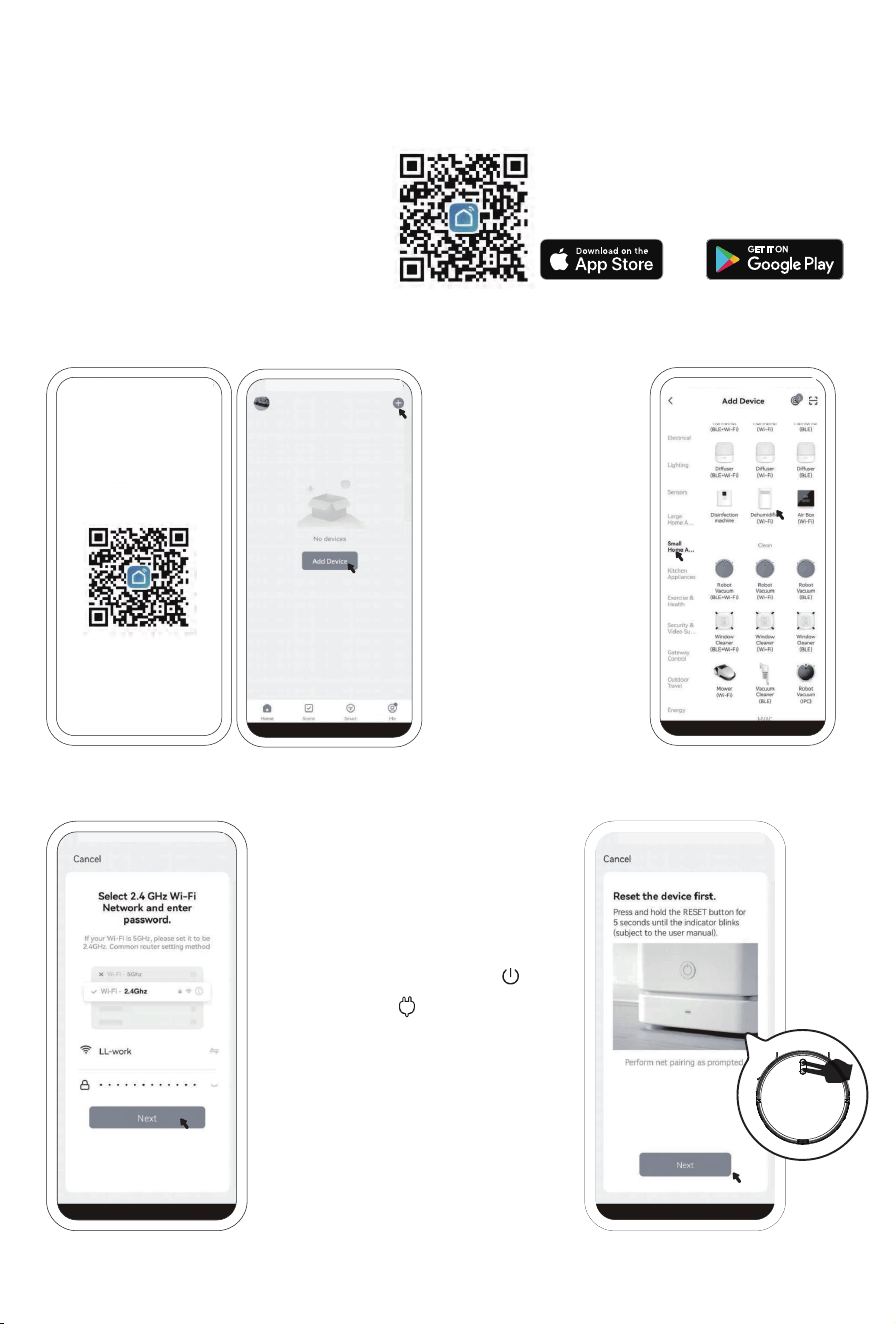
Download the Smart Life App
Search"Smart Life" in the App
Storeor use the QR code below:
1.1.
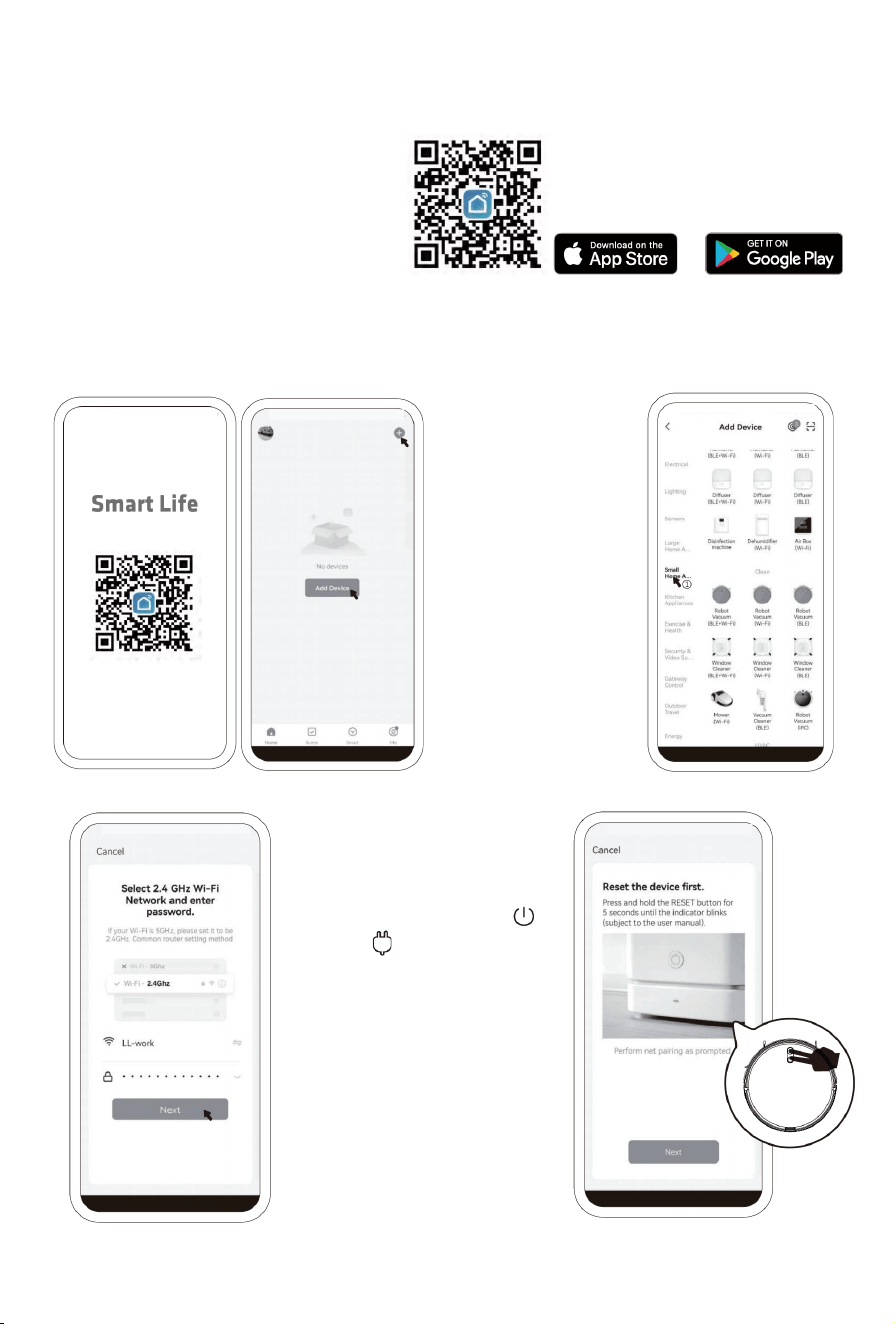
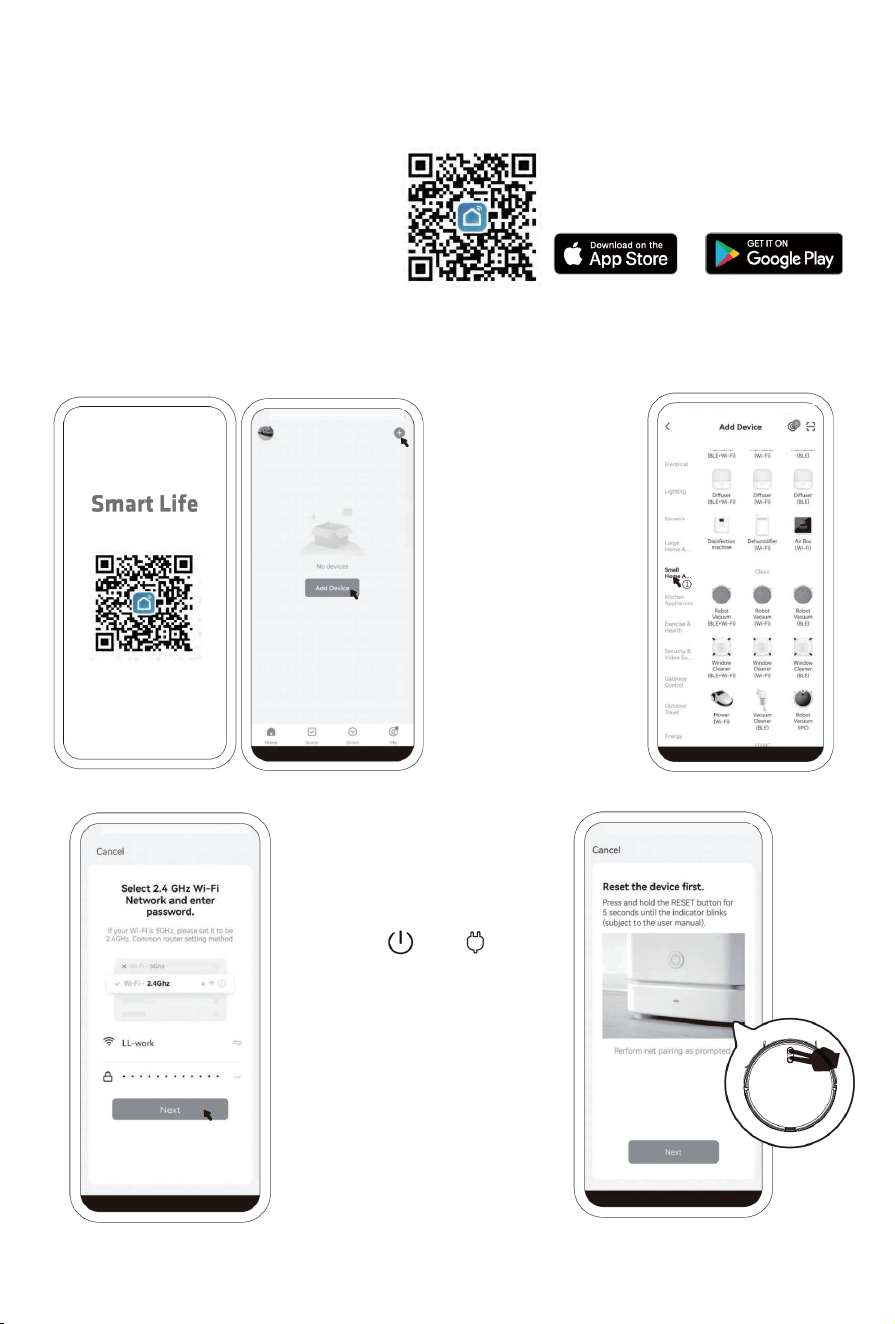
Search the "Smart Life" app in the APP store or scan code to download and install it.
1.4. Enter the WiFi password
to login. Click the "next".
1.5. Press and hold the " "
key and " " key at the
same time for at least 3
seconds, then hear the
voice: "De De", and the
Wi-Fi indicator turns to
flash, Then click the "next".
1.2. After registration
and login, click
the "+" sign in
the upper right
corner, or click
the "Add Device".
1.3. Select "Small
Household A…"
-"Robot Vacuum
(Wi-Fi)"
①
②
Smart Life
1.2 1.3
1.4 1.5
1.1
4
4.1.
Search the "Smart Life" app in the APP store or scan code to download and install it.
14
INSTRUCTIONS
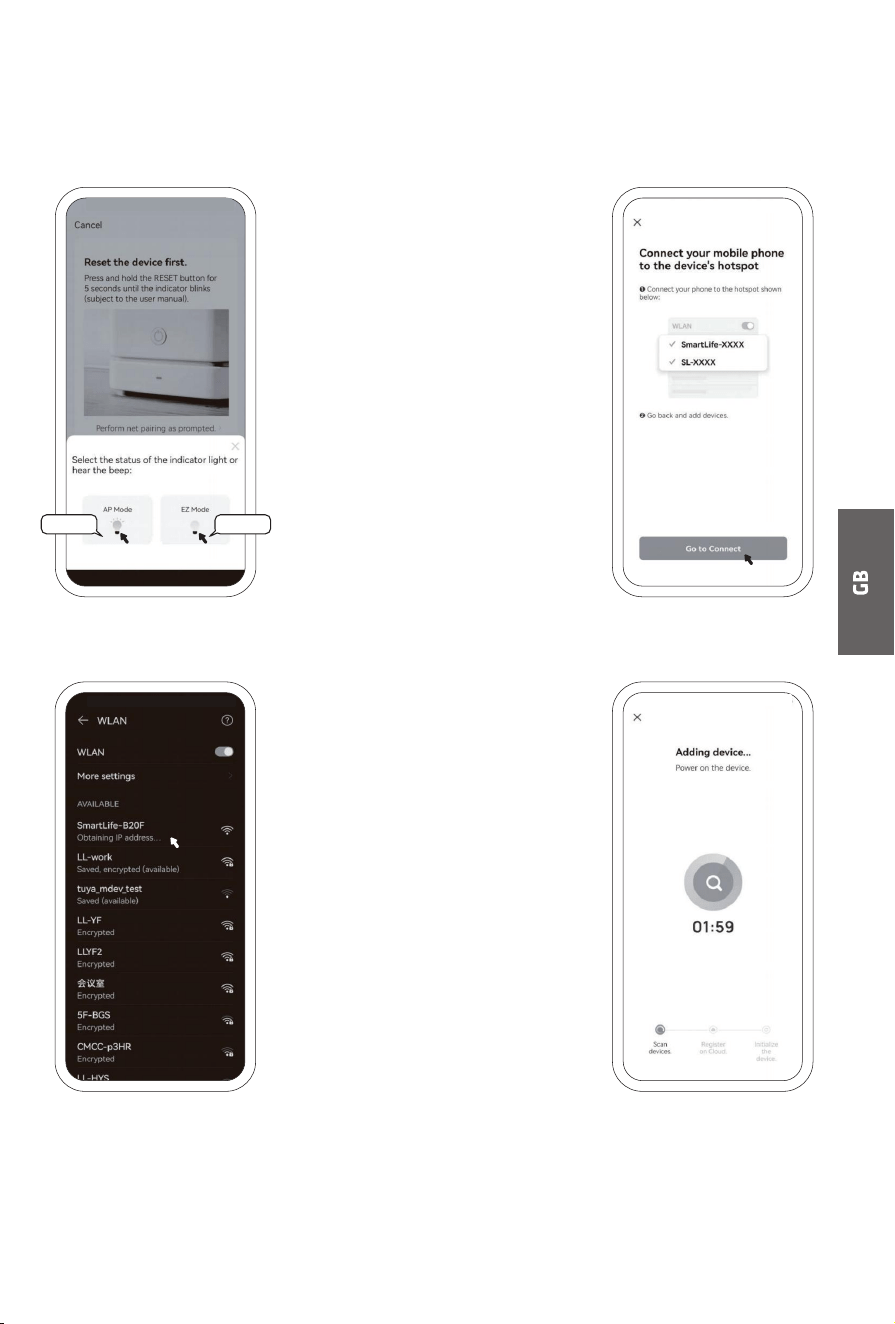
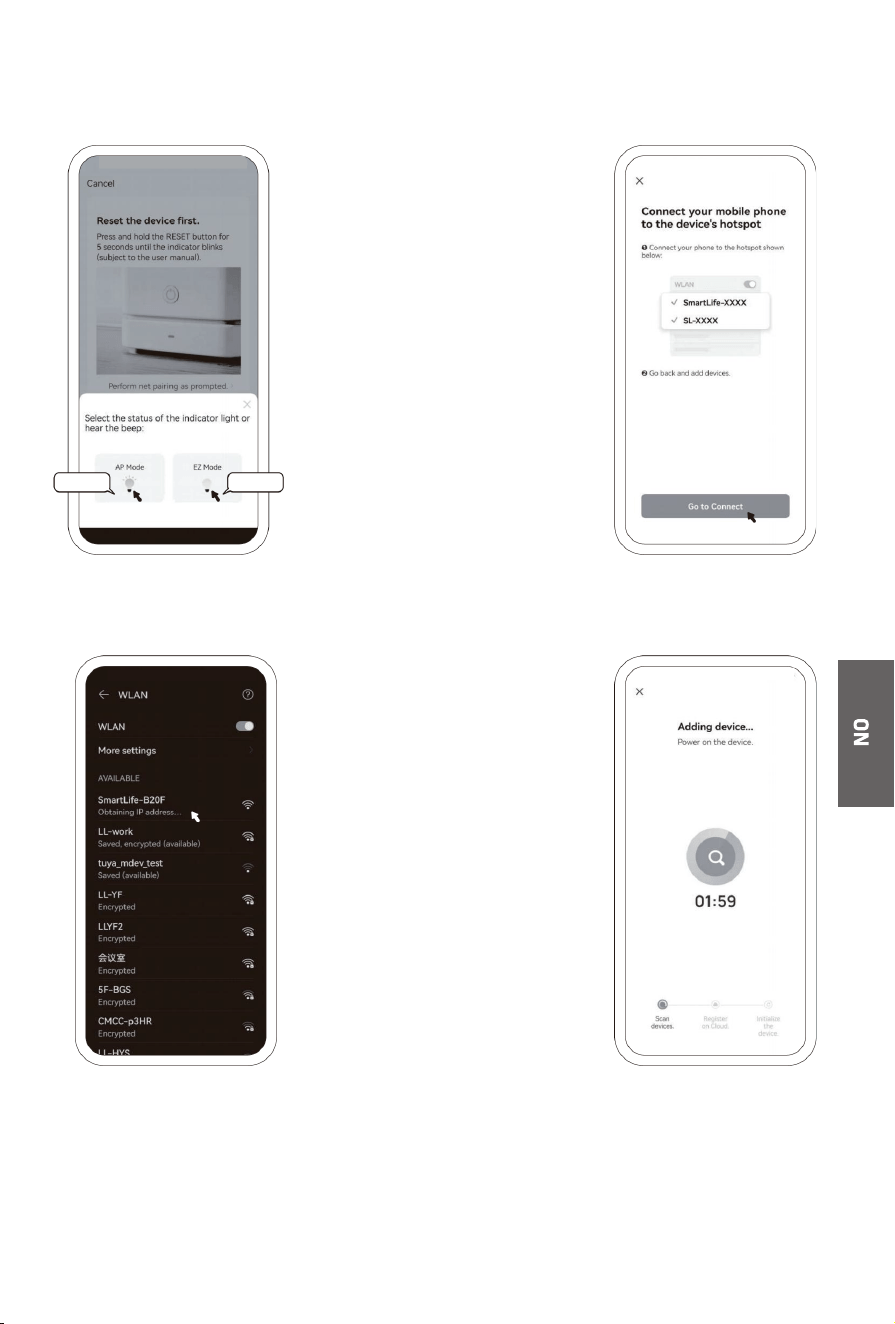
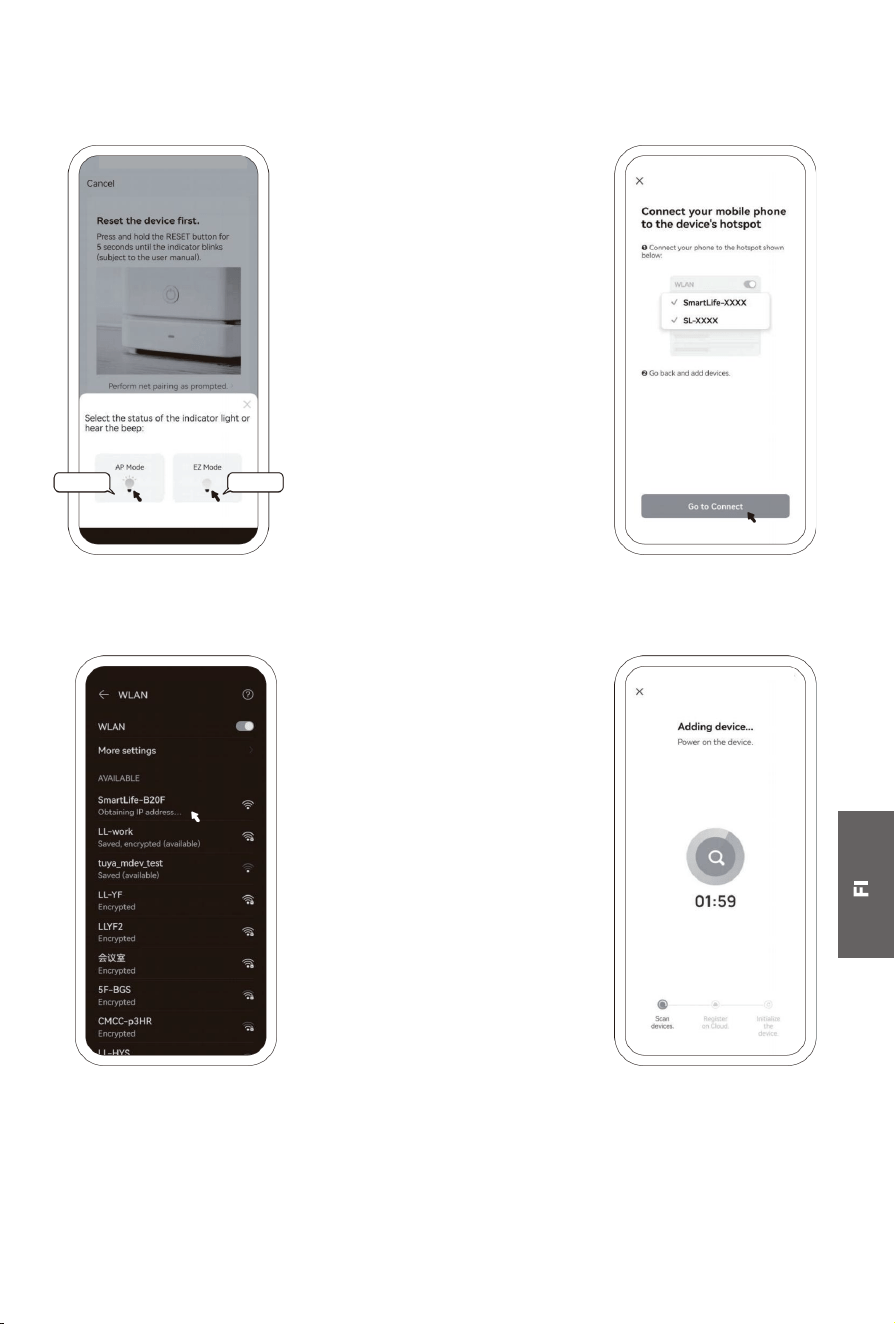
A4.6. There are two connection
modes,“AP Mode”and”EZ
Mode”.(step A4.6): Please
select”AP Mode”.(step
B4.6): Please select”EZ
Mode”(-step B4.7 Please
jump to page 15.)
A4.7. Click "Go to Connect" to
enter the WiFi selection
interface.
A4.8. Please select the WiFi
signal sent by the
equipment. Named after
"SmartLife-XXXX". Then
return to the application
connection.
A4.9. When the device is
connected to the Internet,
please pay attention to
the tips in the interface.
STEP A
STEP B
A4.6 A4.7
A4.8 A4.9
A1.6
A1.6
A1.7
A1.8
A1.9
A1.7
A1.8 A1.9
1
A1.7
1
6.)
5
15
INSTRUCTIONS
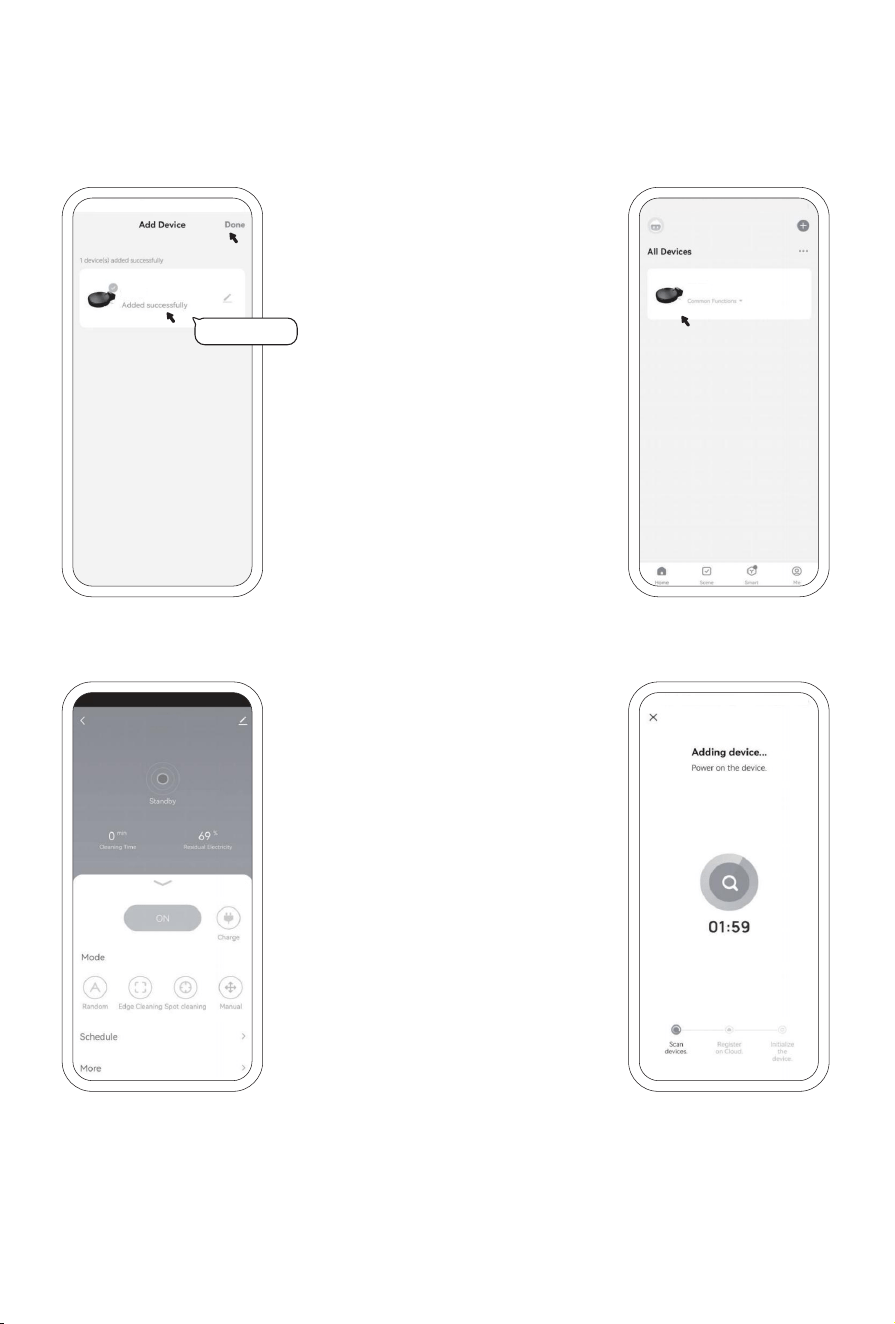
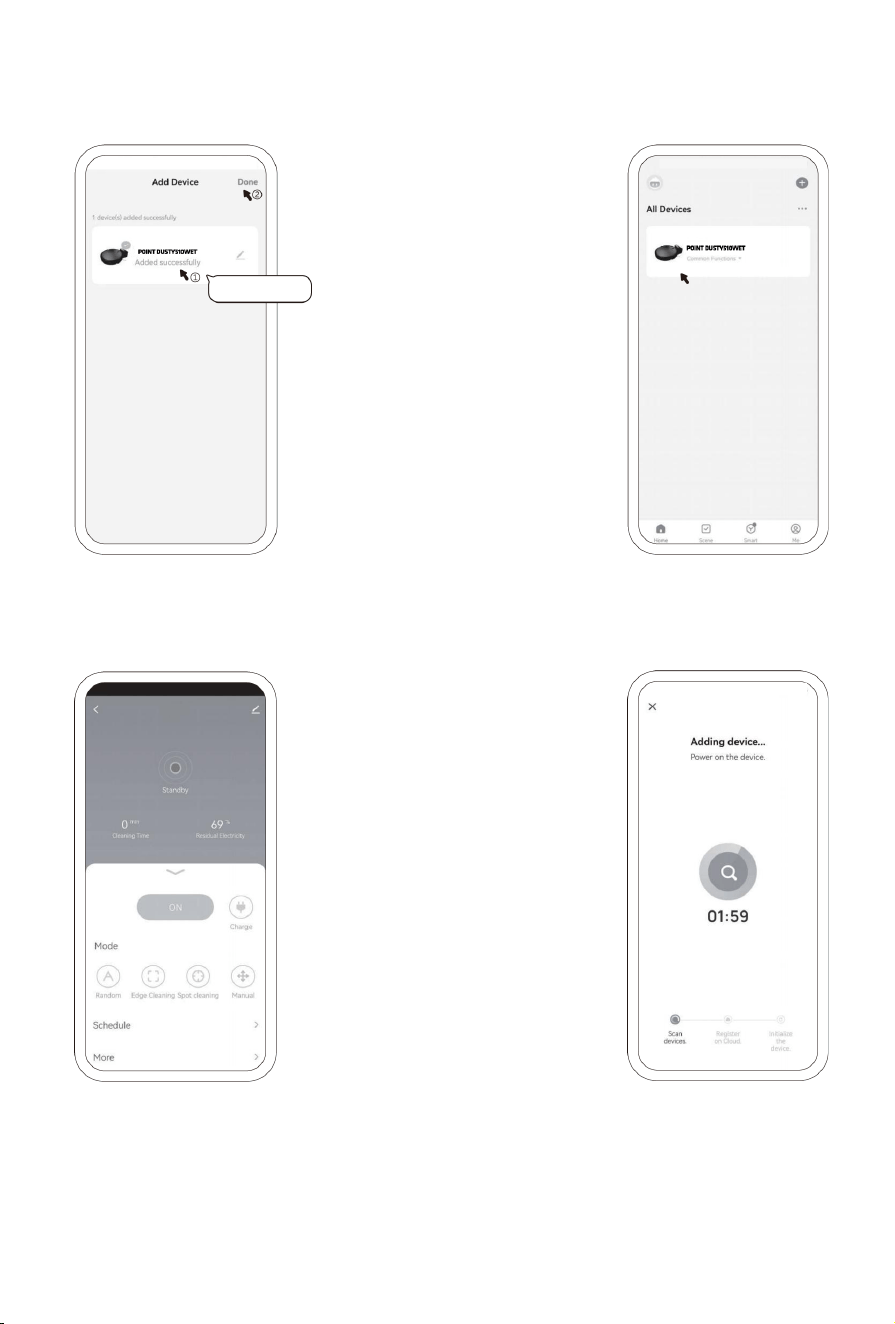
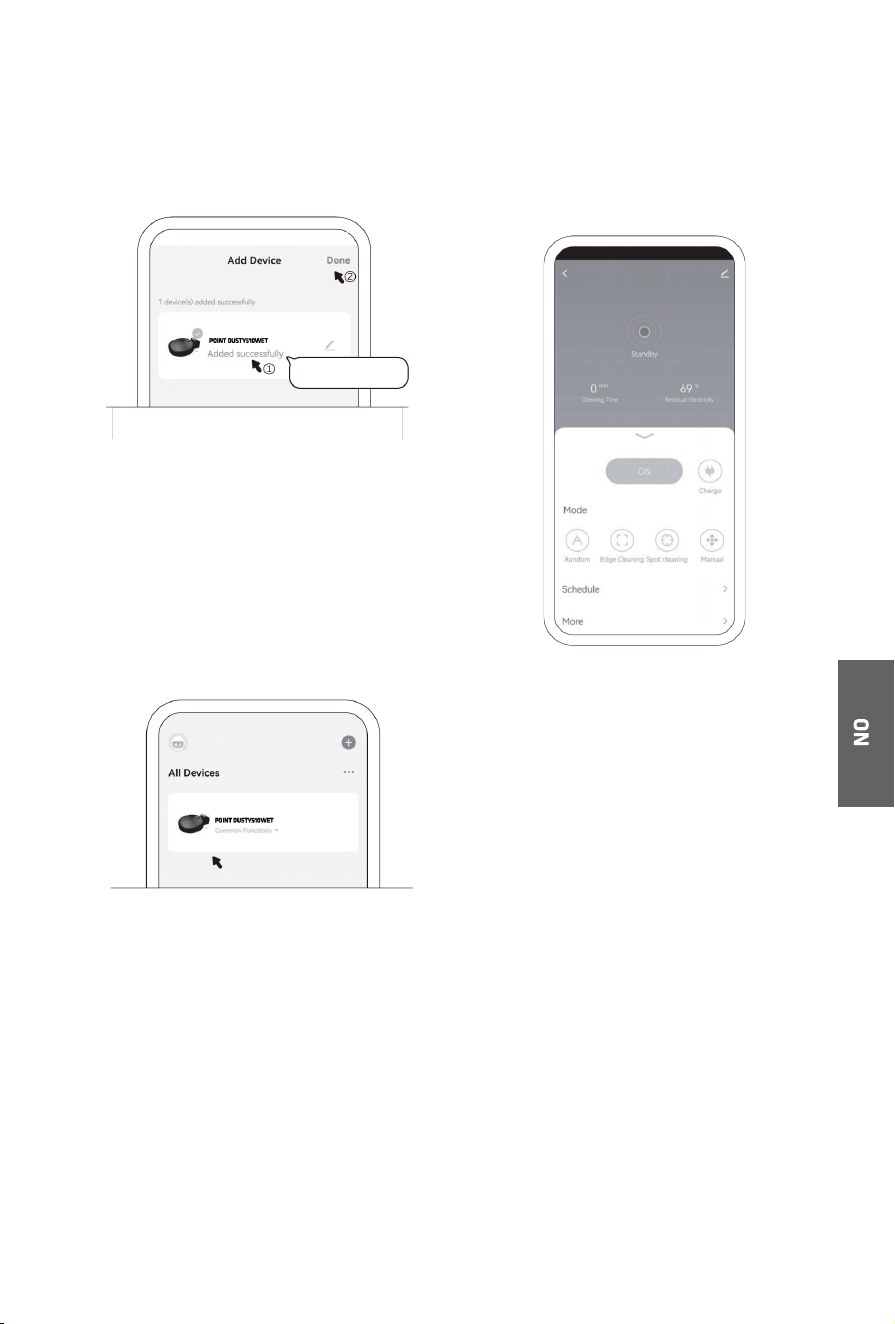
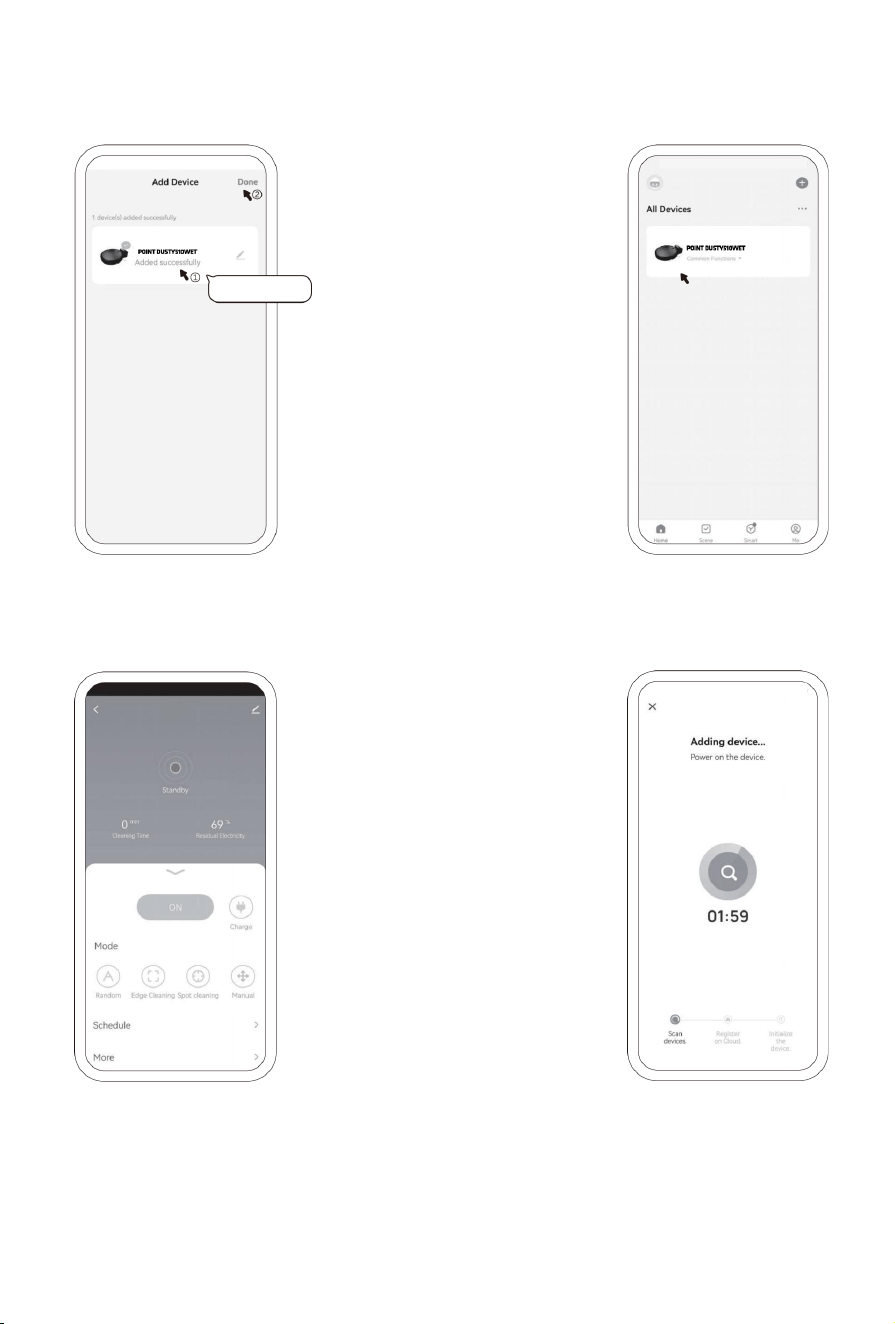
A4.10. When prompted "add
successfully", the device
icon will be displayed, and
the name can be changed
according to its own
preferences, and click
Done".
A4.11. After the completion of
the add up, the device
icon will be displayed on
the front page of APP.
Click to enter the control
interface.
A4.12. Click “ON” to default to
work in "Random" mode,
or select the appropriate
mode and operation
function according to the
actual situation.
B4.7. After clicking "EZ mode",
the application will search
for smart devices in the
same WiFi environment by
itself. Meanwhil pay
attention to the tips.
˙
˚
The name can be
changed
A4.10 A4.11
A4.12 B4.7
POINT DUSTY510WET
POINT DUSTY510WET
POINT DUSTY510WET
A1.10
A1.11
A1.12
B1.7
A1.10
A1.12
A1.11
B1.7
6
16
INSTRUCTIONS
˙
˚
The name can be
changed
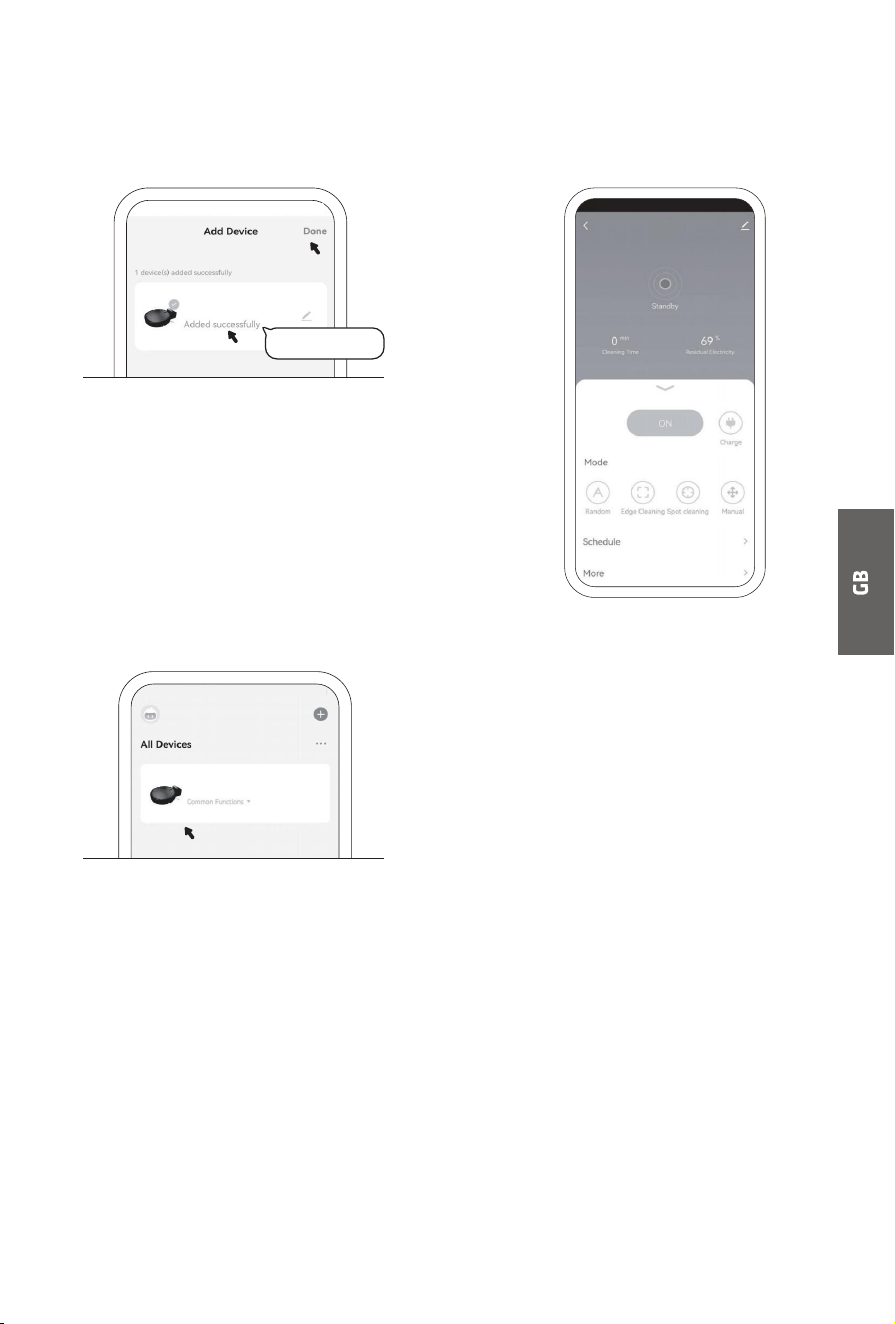
B4.8. When prompted "add
successfully", the device
icon will be displayed, and
the name can be changed
according to its own
preferences, and click
Done".
B4.9. After the completion of
the add up, the device icon
will be displayed on the
front page of APP. Click to
enter the control interface.
B4.10. Click “ON” to default to
work in "Random" mode,
or select the appropriate
mode and operation
function according to the
actual situation.
POINT DUSTY510WET
POINT DUSTY510WET
POINT DUSTY510WET
B1.8
B1.9
B1.10
7
INSTRUKSJONER
4. APP-tilkobling
Last ned Smart Life-appen
Søk etter «Smart Life» i app-
butikken, eller bruk QR-koden
nedenfor:
4.1. Søk etter «Smart Life»-appen i app-butikken, eller skann koden for å
laste ned og installere den.
4.2. Når du har
registrert deg og
logget på, trykker
du på «+»-tegnet
øverst i høyre
hjørne eller «Legg
til enhet».
4.3. Velg «Small
Household A...» –
«Robot Vacuum
(Wi_Fi)»
4.4. Angi Wi-Fi passord for å
logge på. Trykk «next».
4.5. Trykk og hold inne « »
og « » samtidig i minst
3 sekunder, så hører du
en stemme: «connect to
their easy mode». Wi-Fi-
indikatoren begynner å
blinke. Trykk deretter
«next».
4.1
4.2
4.3
4.4
4.5
«De De».
Wi-Fi indikatoren
begynner å blinke. Trykk
deretter «next».
1.
1.1.
1.1 1.2 1.3
1.4 1.5
1.2.
1.3.
1.4.
1.5.
(Wi-Fi)»
8
INSTRUKSJONER
A4.6. Det er to
tilkoblingsmoduser: «AP
Mode» og «EZ Mode».
(trinn A4.6): Velg «AP
Mode». (trinn B4.6): Velg
«EZ Mode» (trinn B4.7, gå
til side 15.)
A4.7. Trykk «Go to Connect» for
å gå inn i grensesnittet for
å velge Wi-Fi.
A4.6
A4.7
A4.8. Velg Wi-Fi-signalet som
sendes av utstyret. Det
heter «SmartLife-XXXX».
Gå deretter tilbake til
applikasjonstilkoblingen.
A4.9. Når enheten er koblet til
internett, kan du se
tipsene i grensesnittet.
A4.8
A4.9
TRINN A
TRINN B
A1.6.
A1.6 A1.7
A1.8 A1.9
A1.7.
A1.8.
A1.9.
1
1
1
A1.7
10.)
9
INSTRUKSJONER
A4.10. Når du får beskjeden
«added successfully»,
vises ikonet til enheten.
Navnet kan endres hvis
du vil, og du kan trykke
«Done».
A4.11. Når enheten er lagt til,
vises ikonet dens på
startsiden i appen. Trykk
for å gå inn i
kontrollgrensesnittet.
A4.10
A4.11
A4.12. Trykk «ON» for å jobbe i
«Random» modus som
standard, eller velg en
egnet modus og
driftsfunksjon i henhold
til den faktiske
situasjonen.
B4.7. Når du har trykket på «EZ-
modus», leter appen etter
smartenheter i samme
Wi-Fi-miljø. Ta i
mellomtiden hensyn til
tipsene.
A4.12
B4.7
Navnet kan endres
A1.10 A1.11
A1.12 B1.7
A1.10.
A1.11.
A1.12.
B1.7.
10
INSTRUKSJONER
B4.8. Når du får beskjeden «added
successfully», vises ikonet til
enheten. Navnet kan endres
hvis du vil, og du kan trykke
«Done».
B4.10. Trykk «ON» for å jobbe i
«Random» modus som
standard, eller velg en egnet
modus og driftsfunksjon i
henhold til den faktiske
situasjonen.
B4.9. Når enheten er lagt til, vises
ikonet dens på startsiden i
appen. Trykk for å gå inn i
kontrollgrensesnittet.
Navnet kan endres
B1.8.
B1.9.
B1.10.
11
OHJEET
4. Liittäminen sovelluk
Lataa Smart Life -sovellus
Etsi "Smart Life"-sovellus
Sovelluskaupasta tai käytä QR-
koodia:
4.1. Etsi "Smart Life"-sovellus Sovelluskaupasta tai skannaa koodi
ladataksesi ja asentaaksesi sen.
4.2. Napsauta
rekisteröinnin ja
sisäänkirjautumis
en jälkeen "+"-
merkkiä oikeassa
yläkulmassa ja
napsauta "Lisää
laite".
4.3. Valitse "Small
Household A..." –
"Robot Vacuum
(Wi_Fi)"
4.4. Syötä WiFi-salasana
kirjautuaksesi sisään.
Napsauta "seuraava".
4.5. Pidä “ "- ja " "-
näppäintä painettuina
samanaikaisesti
vähintään 3 sekuntia,
jolloin kuuluu ääni:
“Connect to the easy
mode" ja WiFi-
merkkivalo alkaa vilkkua.
Napsauta sitten
"seuraava".
4.4
4.5
1.
1.1.
1.1 1.2
1.3
1.4 1.5
1.2.
1.3.
1.4.
1.5.
(Wi-Fi)"
"De De". ja Wi-Fi
merkkivalo alkaa
vilkkua. Napsauta
sitten "seuraava".
12
OHJEET
A4.6. Yhteystiloja on kaksi, "AP
Mode" ja "EZ Mode".
(vaihe A4.6): Valitse "AP
Mode". (vaihe B4.6):
Valitse "EZ Mode" (vaihe
B4.7 Siirry suoraan siihen
kohtaan.)
A4.7. Napsauta "Go to Connect"
siirtyäksesi WiFi-
valintaliittymään.
A4.6
A4.7
A4.8. Valitse laitteen lähettämä
WiFi-signaali. Se on
nimetty "SmartLife-
XXXX". Palaa sitten
sovellukseen.
A4.9. Kun laite on yhdistetty
internetiin, kiinnitä
huomiota liittymän
antamiin vinkkeihin.
A4.8
A4.9
VAIHE A
A1.6.
A1.6 A1.7
A1.8 A1.9
A1.7.
A1.8.
A1.9.
1
1
1
A1.7
1
B1.7
13
OHJEET
A4.10. Kun näkyviin tulee
"lisääminen onnistui",
laitekuvake tulee
näkyviin ja sen nimeä voi
muuttaa halutuksi.
Napsauta sitten
"Valmis".
A4.11. Kun lisääminen on
suoritettu loppuun,
laitekuvake näkyy
sovelluksen etusivulla.
Napsauta siirtyäksesi
ohjausliittymään.
A4.10
A4.11
A4.12. Napsauta "ON", jos
haluat robotin toimivan
oletus- arvoisessa
"Random" -tilassa tai
valitse asianmukainen
tila ja käyttötoiminto
todellisen tilanteen
mukaan.
B4.7. Valittuasi "EZ Mode",
sovellus etsii itse
älylaitteita samassa WiFi-
ympäristössä. Kiinnitä
sillä aikaa huomiota
vinkkeihin.
A4.12
B4.7
Nimen voi vaihtaa
A1.10 A1.11
A1.12 B1.7
A1.10.
A1.11.
A1.12.
B1.7.
14
OHJEET
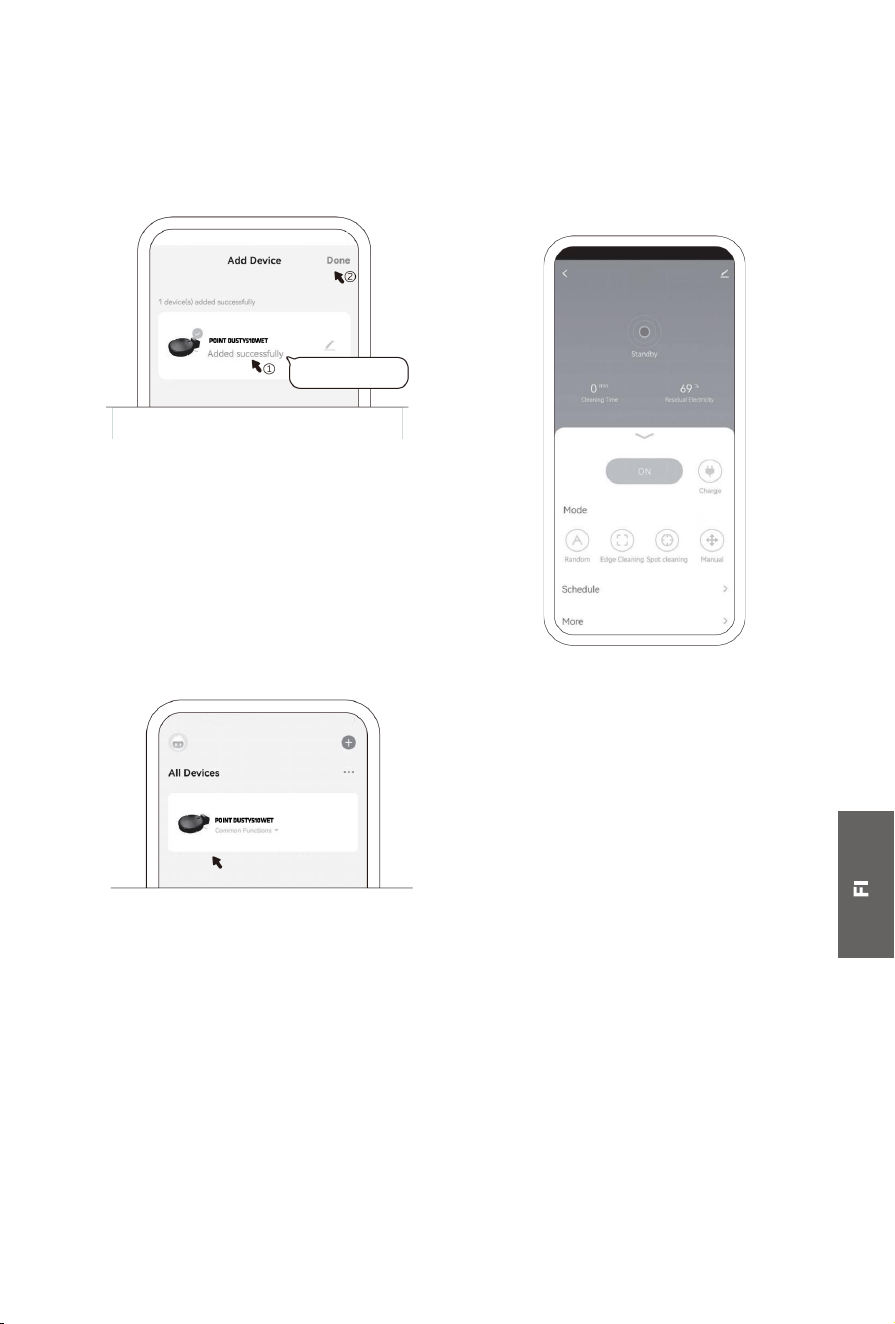
B4.8. Kun näkyviin tulee "lisääminen
onnistui", laitekuvake tulee
näkyviin ja sen nimeä voi
muuttaa halutuksi. Napsauta
sitten "Valmis".
B4.10. Napsauta "ON", jos haluat
robotin toimivan oletus-
arvoisessa "Random" -tilassa
tai valitse asianmukainen tila ja
käyttötoiminto todellisen
tilanteen mukaan.
B4.9. Kun lisääminen on suoritettu
loppuun, laitekuvake näkyy
sovelluksen etusivulla.
Napsauta siirtyäksesi
ohjausliittymään.
Nimen voi vaihtaa
B1.8.
B1.9.
B1.10.
15
INSTRUKTIONER
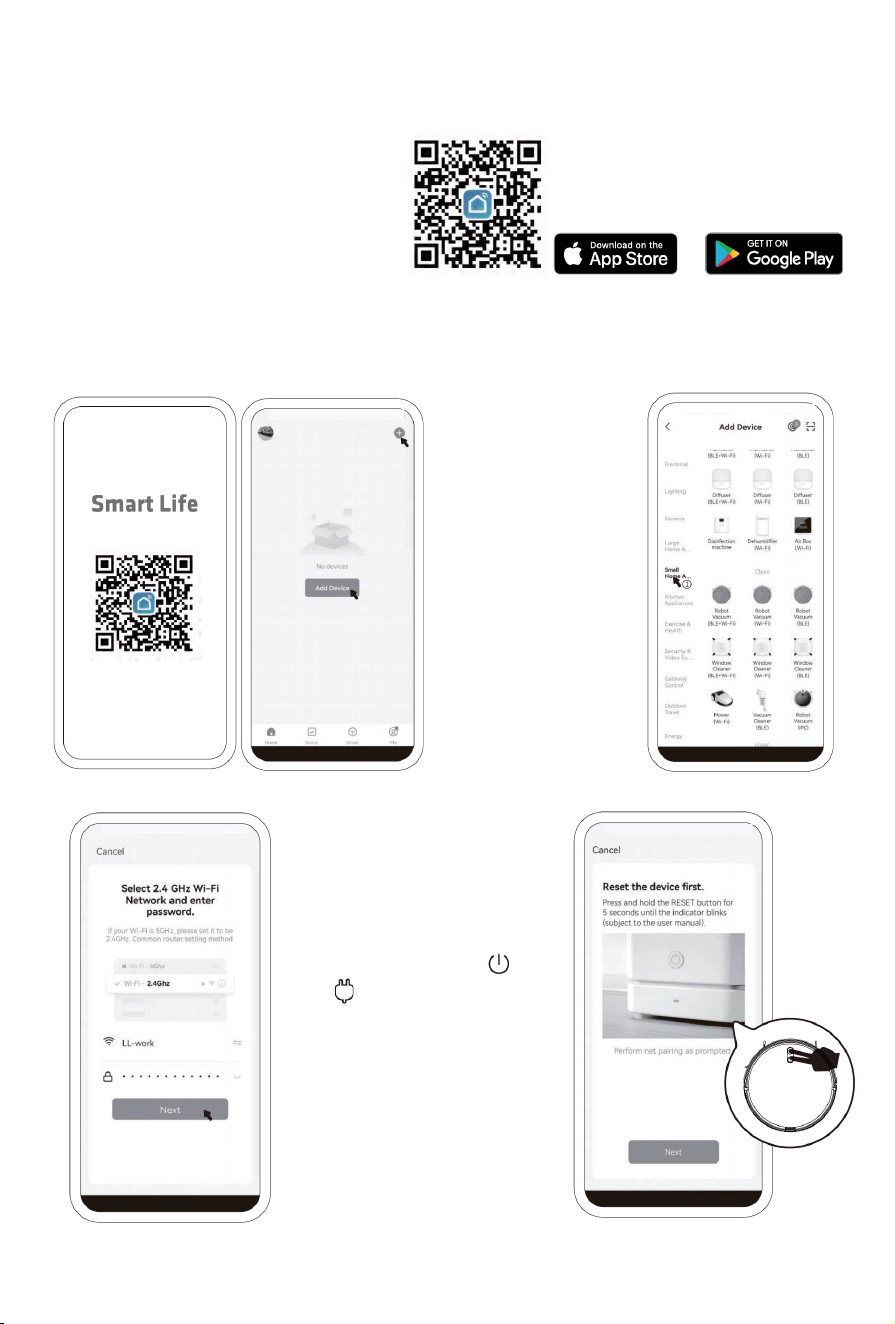
4. Tilslutning til appen
Download appen Smart Life
Søg efter "Smart Life" i App
Store eller brug følgende QR-
kode:
4.1. Søg efter appen ”Smart Life” på App Store, eller scan koden for at
downloade appen og installere den.
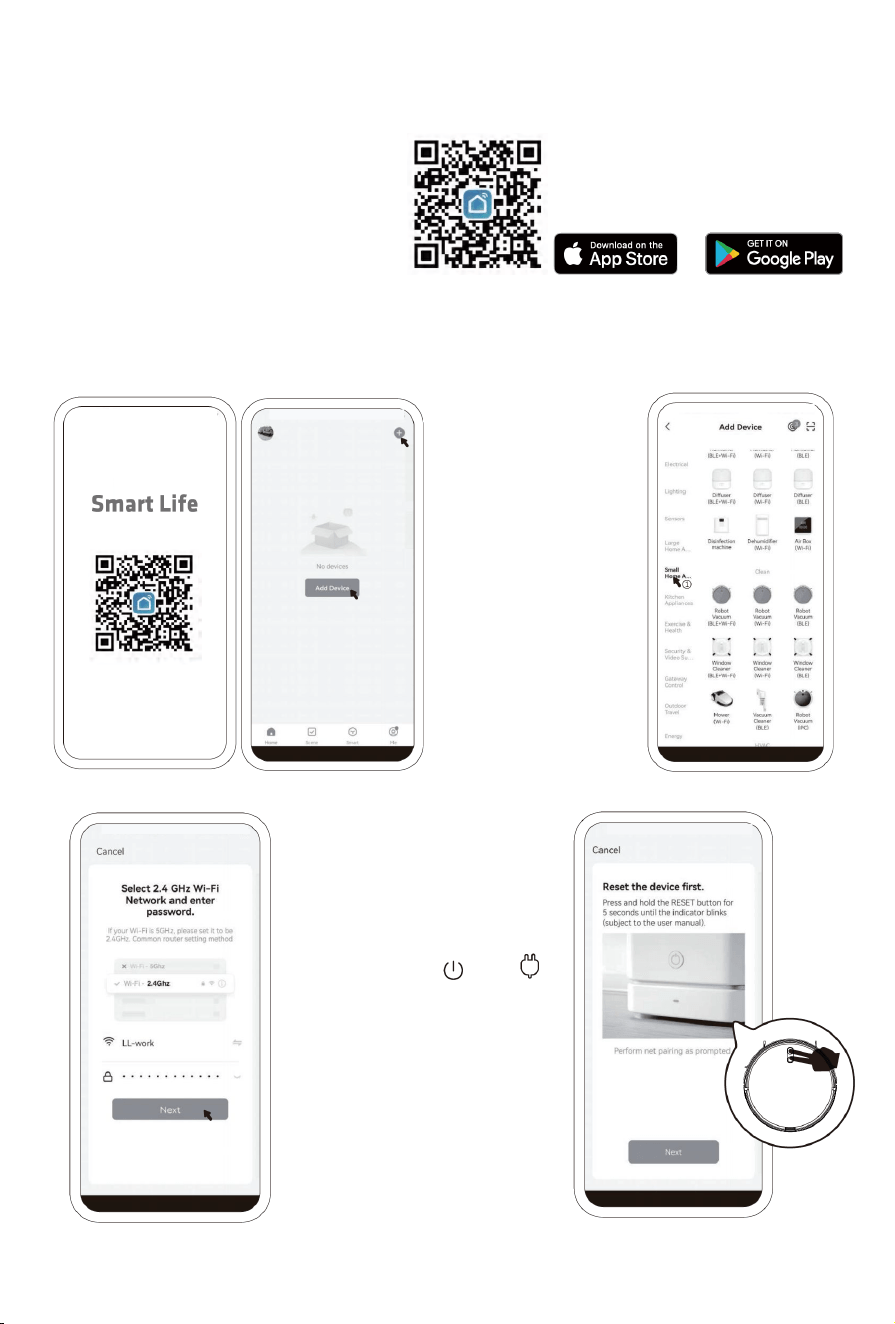
4.2. Når du har
oprettet en konto
og logge p, skal du
klikke på ”+”
tegnet for oven til
højre, eller klik
på ”Tilføj enhed”.
4.3. Vælg “Small
Household A...” –
“Robot Vacuum
(Wi_Fi)”
4.4. Indtast adgangskoden
til Wi-Fi-netværket for,
at logge på. Klik på
“Næste”.
4.5. Hold knapperne ” ” og ”
” nede på samme tid i
mindst 3 sekunder,
hvorefter du hører
stemmen: “connect to
their easy mode”, og Wi-
Fi-indikatorerne
begynder at blinke. Klik
derefter på “Næste”.
4.1
4.2
4.3
4.4
4.5
(Wi-Fi)”
“De De”, og
Wi-Fi indikatorerne
begynder at blinke. Klik
derefter på “Næste”.
1.
1.1.
1.1
1.2
1.3
1.4
1.5
1.2.
1.3.
1.4.
1.5.
16
INSTRUKTIONER
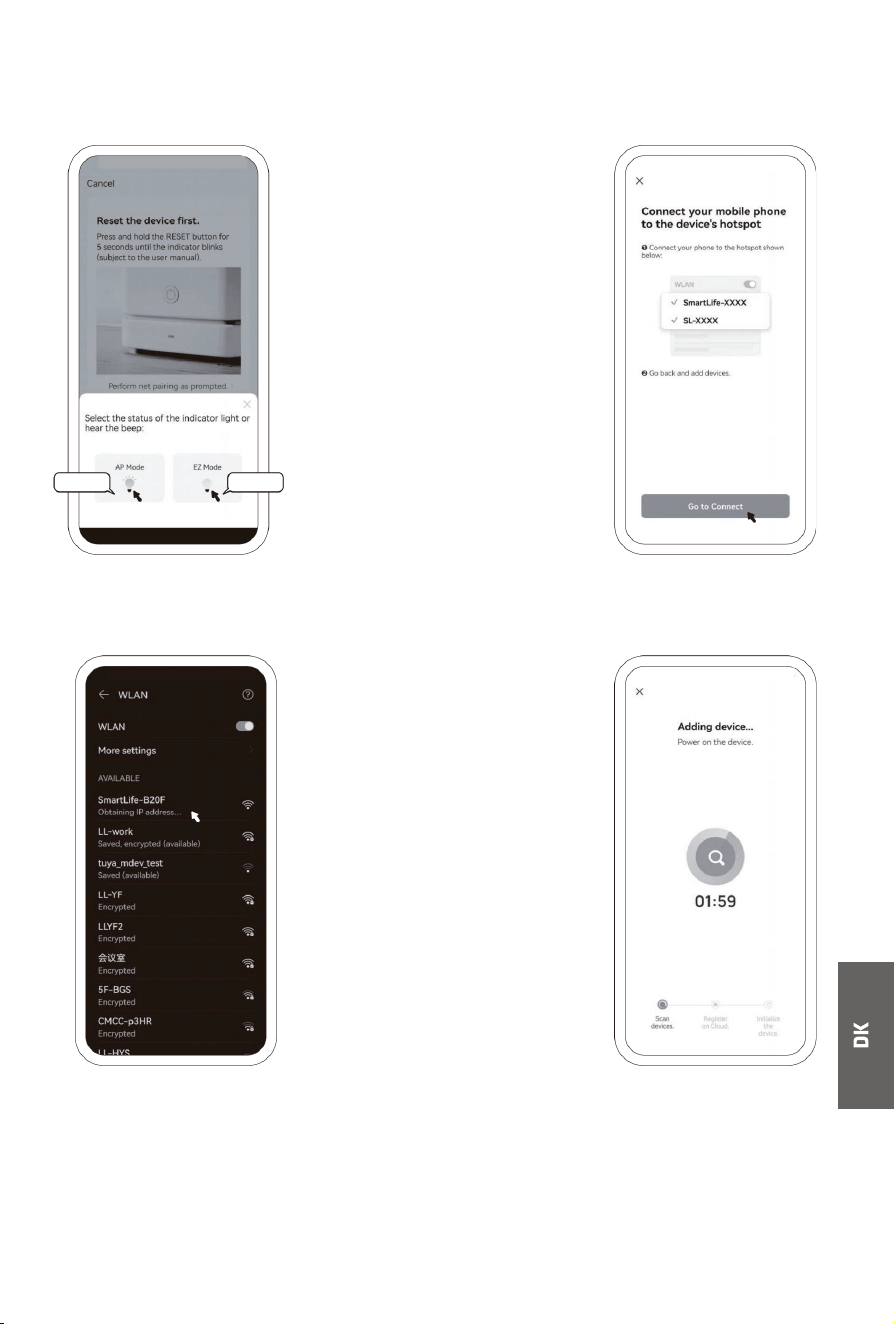
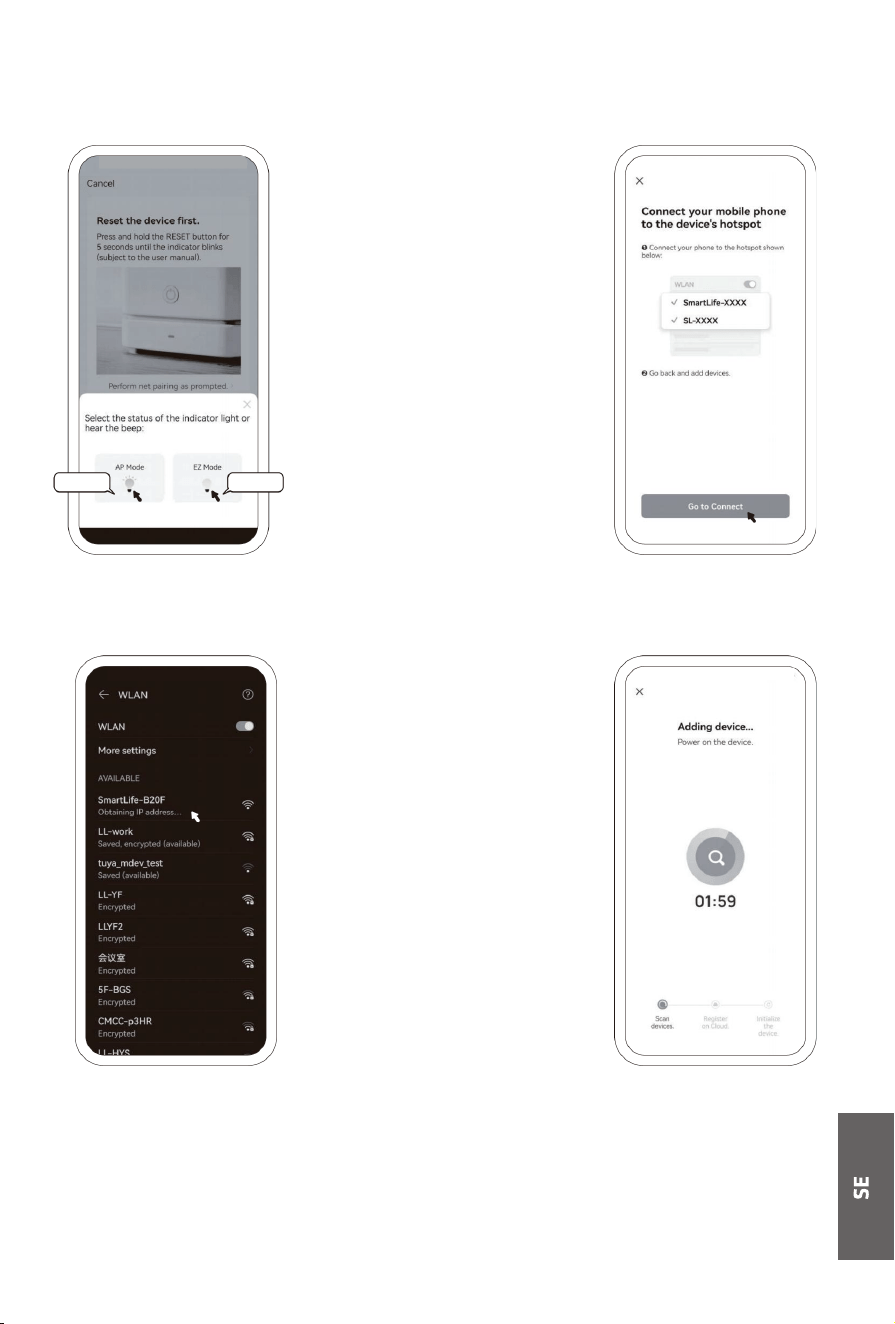
A4.6. Produktet kan forbindes
på to måder. Ved brug
af ”AP Mode” eller
med ”EZ Mode”. (trin
A4.6): Vælg “AP Mode”.
(trin B4.6): Vælg ”EZ
Mode” (trin B4.7. Gå
venligst til side 15.)
A4.7. Klik på ”Gå til oprettelse
af forbindelse” for, at
åbne Wi-Fi-grænsefladen.
A4.6
A4.7
A4.8. Vælg Wi-Fi-signalet, der
sendes af produktet. Det
hedder ”SmartLife-XXXX”.
Gå derefter tilbage til
oprettelse af forbindelsen
i appen.
A4.9. Når produktet er
forbundet til internettet,
bedes du venligst læse
tipsene på grænsefladen.
A4.8
A4.9
TRIN A
TRIN B
A1.6.
A1.6 A1.7
A1.8 A1.9
A1.7.
A1.8.
A1.9.
1
1
1
1
A1.7
B1.7
18.)
17
INSTRUKTIONER
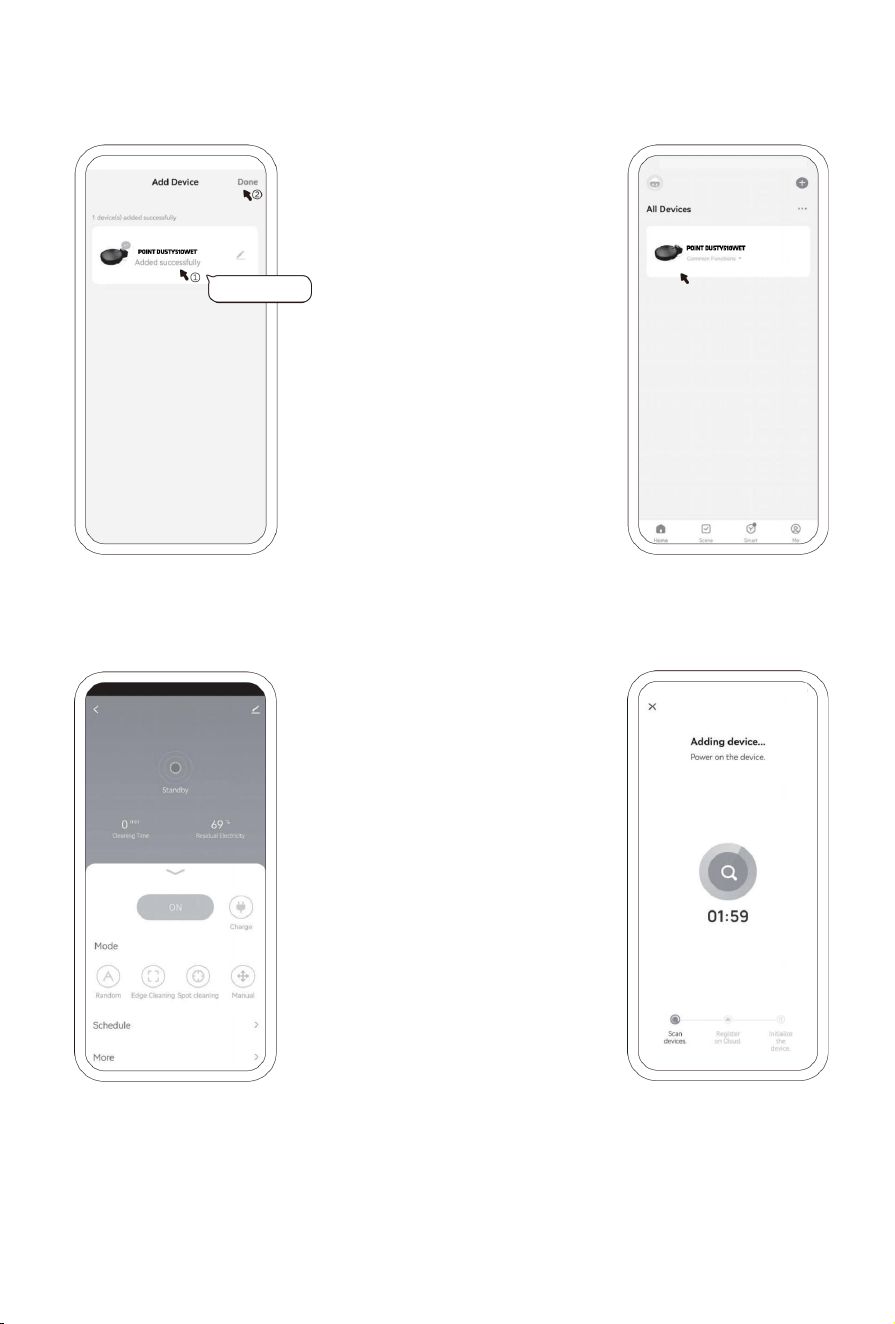
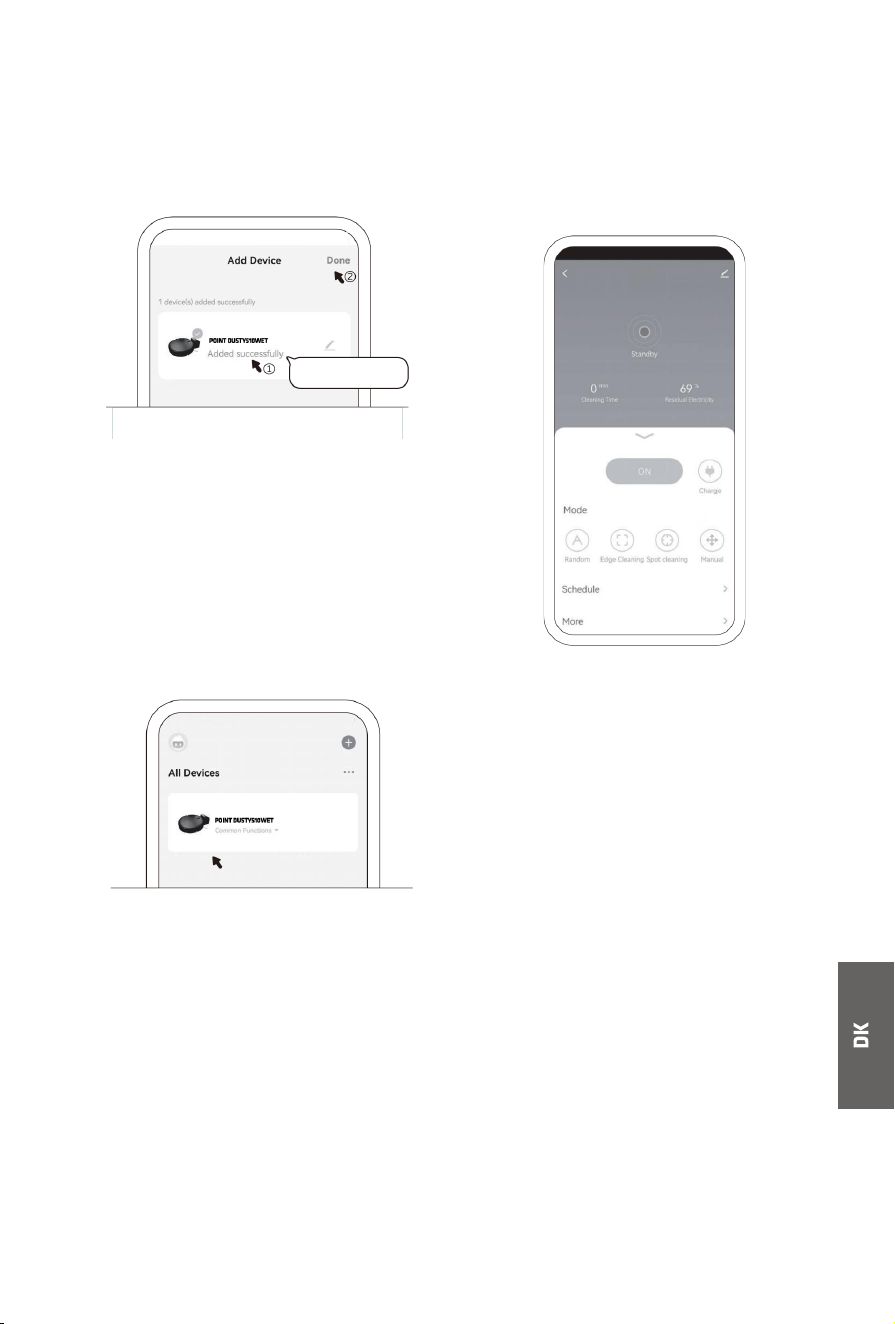
A4.10. Når beskeden ”Tilføjet”
vises, vises produkt-
ikonet og navnet kan
ændres efter eget ønske.
Klik derefter på ”Udført”.
A4.11. Når produktet er blevet
tilføjet, vises
produktikonet på
forsiden i appen. Klik, for
at åbne
betjeningsgrænsefladen.
A4.10
A4.11
A4.12. Klik på ”TIL”, hvis
produktet som standard
skal køre på
funktionen ”Vilkårlig”,
eller vælg den passende
funktion og
betjeningsfunktion i
henhold til situationen.
B4.7. Hvis der trykkes på ”EZ
mode”, søger appen efter
smartenheder på det
samme Wi-Fi-netværk.
Læs i mellemtiden
tipsene.
A4.12
B4.7
Det er muligt, at
ændre navnet
A1.10
A1.11
A1.12 B1.7
A1.10.
A1.11.
A1.12.
B1.7.
18
INSTRUKTIONER
B4.8. Når beskeden ”Tilføjet” vises,
vises produkt-ikonet og navnet
kan ændres efter eget ønske.
Klik derefter på ”Udført”.
B4.10. Klik på ”TIL”, hvis produktet
som standard skal køre på
funktionen ”Vilkårlig”, eller
vælg den passende funktion og
betjeningsfunktion i henhold til
situationen.
B4.9. Når produktet er blevet tilføjet,
vises produktikonet på forsiden
i appen. Klik, for at åbne
betjeningsgrænsefladen.
Det er muligt, at
ændre navnet
B1.8.
B1.9.
B1.10.
19
ANVISNINGAR
4. Ansluta app
Ladda ner Smart Life-appen
Sök efter "Smart Life" i App
Store eller använd QR-koden
nedan:
4.1. Sök efter appen "Smart Life" i App Store eller skanna koden för att ladda
ner och installera den.
4.2. Efter registrering
och inloggning
trycker du på "+"-
tecknet i det övre
högra hörnet eller
trycker på "Lägg
till enhet".
4.3. Välj "Mindre
hushållsapparater
" -
"Robotdammsuga
re (Wi_Fi)"
4.4. Ange WiFi-lösenordet
för att logga in. Tryck på
"Nästa".
4.5. Tryck på och håll in
knapparna " " och " "
samtidigt i minst 3
sekunder och hör sedan
rösten: "anslut till dess
enkla läge", och WiFi-
indikatorn börjar blinka.
Tryck på "Nästa".
4.1
4.2
4.3
4.4
4.5
re (Wi-Fi)"
"De De", och
Wi-Fi indikatorn börjar
blinka. Tryck på "Nästa".
1.
1.1.
1.1 1.2 1.3
1.4
1.5
1.2.
1.3.
1.4.
1.5.
20
ANVISNINGAR
A4.6. Det finns två
anslutningslägen, "AP-
läge" och "EZ-läge". (steg
A4.6): Välj "AP-läge".
(steg B4.6): Välj "EZ-läge"
(steg B4.7 hoppa till sidan
15.)
A4.7. Tryck på "Gå till
anslutning" för att
komma till gränssnittet
för val av WiFi.
A4.6
A4.7
A4.8. Välj den WiFi-signal som
sänds av utrustningen.
Har namnet "SmartLife-
XXXXXX". Återgå sedan
till appanslutningen.
A4.9. När enheten är ansluten
till internet ska du vara
uppmärksam på tipsen i
gränssnittet.
A4.8
A4.9
STEG A
STEG B
A1.6.
A1.6 A1.7
A1.8 A1.9
A1.7.
A1.8.
A1.9.
1
1
1
1
1
A1.7
1
1
B1.7
22.)
21
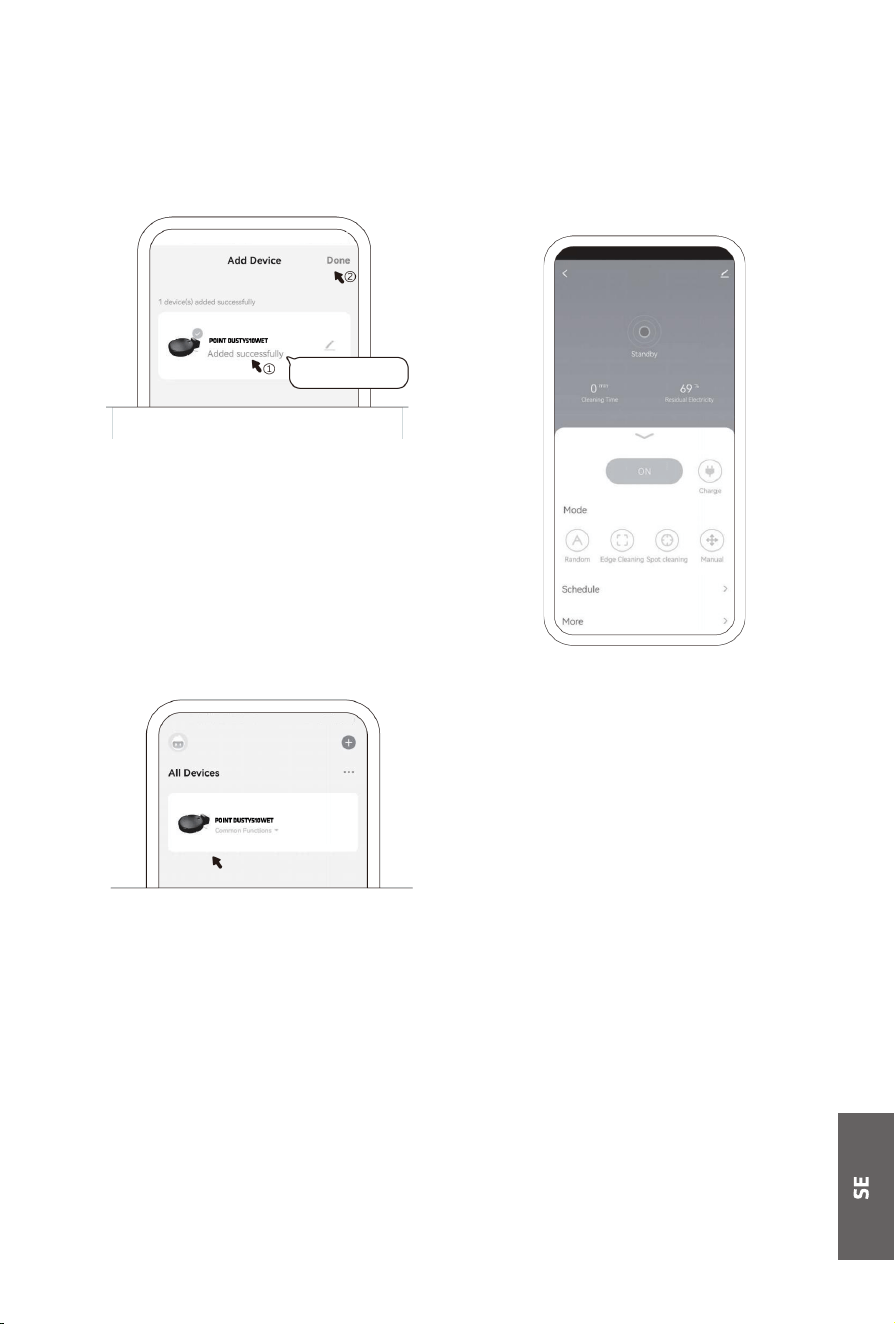
ANVISNINGAR
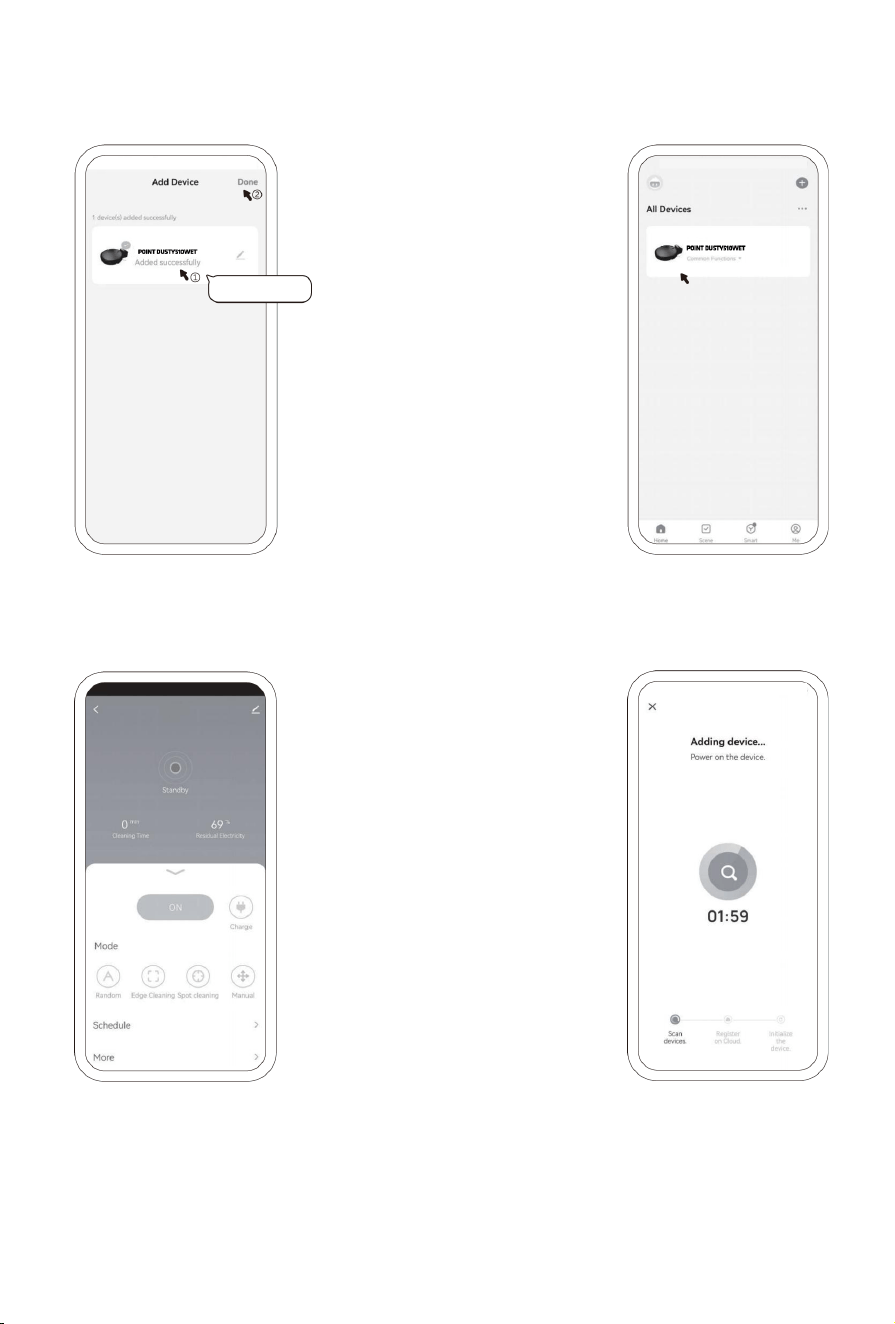
A4.10. Efter meddelandet
"Lades till
framgångsrikt" visas
enhetsikonen och
namnet kan ändras
enligt dina egna
önskemål. Tryck på
"Klar".
A4.11. När du är klar kommer
enhetens ikon att visas
på appens startsida.
Tryck för att komma in i
kontrollgränssnittet.
A4.10
A4.11
A4.12. Tryck på "PÅ" för att
standardmässigt arbeta i
läget "Slumpmässigt"
eller välj lämpligt läge
och funktion enligt den
aktuella situationen.
B4.7. När du trycker på "EZ-
läge" söker appen efter
smarta enheter i samma
WiFi-miljö. Under tiden
bör du uppmärksamma
tipsen.
A4.12
B4.7
Namnet kan ändras
A1.10
A1.11
A1.12 B1.7
A1.10.
A1.11.
A1.12.
B1.7.
22
ANVISNINGAR
B4.8. Efter meddelandet "Lades till
framgångsrikt" visas
enhetsikonen och namnet kan
ändras enligt dina egna
önskemål. Tryck på "Klar".
B4.10. Tryck på "PÅ" för att
standardmässigt arbeta i läget
"Slumpmässigt" eller välj
lämpligt läge och funktion
enligt den aktuella situationen.
B4.9. När du är klar kommer enhetens
ikon att visas på appens
startsida. Tryck för att komma
in i kontrollgränssnittet.
Namnet kan ändras
B1.8.
B1.9.
B1.10.
23