
Technical Support and E-Warranty Certificate
www.vevor.com/support
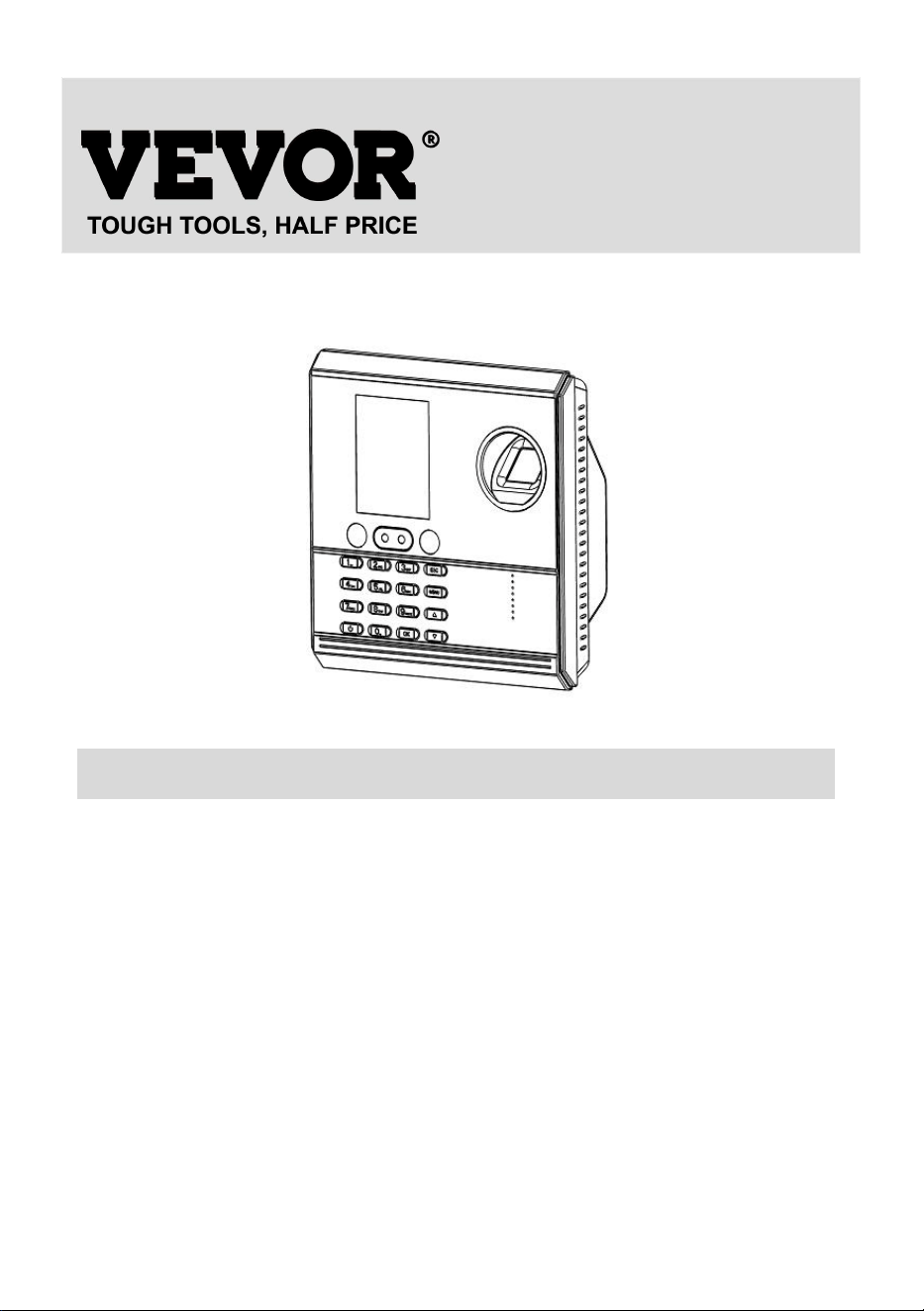
TIME CLOCK
USER MANUAL
MODEL:F18
We continue to be committed to provide you tools with competitive price.
"Save Half", "Half Price" or any other similar expressions used by us only
represents an estimate of savings you might benefit from buying certain tools
with us compared to the major top brands and does not necessarily mean to cover
all categories of tools offered by us. You are kindly reminded to verify carefully
when you are placing an order with us if you are actually Saving
Half in comparison with the top major brands.
1
MODEL:F18
NEED HELP? CONTACT US!
Have product questions? Need technical support? Please feel free to
contact us:
Technical Support and E-Warranty Certificate
www.vevor.com/support
This is the original instruction, please read all manual instructions
carefully before operating. VEVOR reserves a clear interpretation of our
user manual. The appearance of the product shall be subject to the
product you received. Please forgive us that we won't inform you again if
there are any technology or software updates on our product.
TIME CLOCK
2
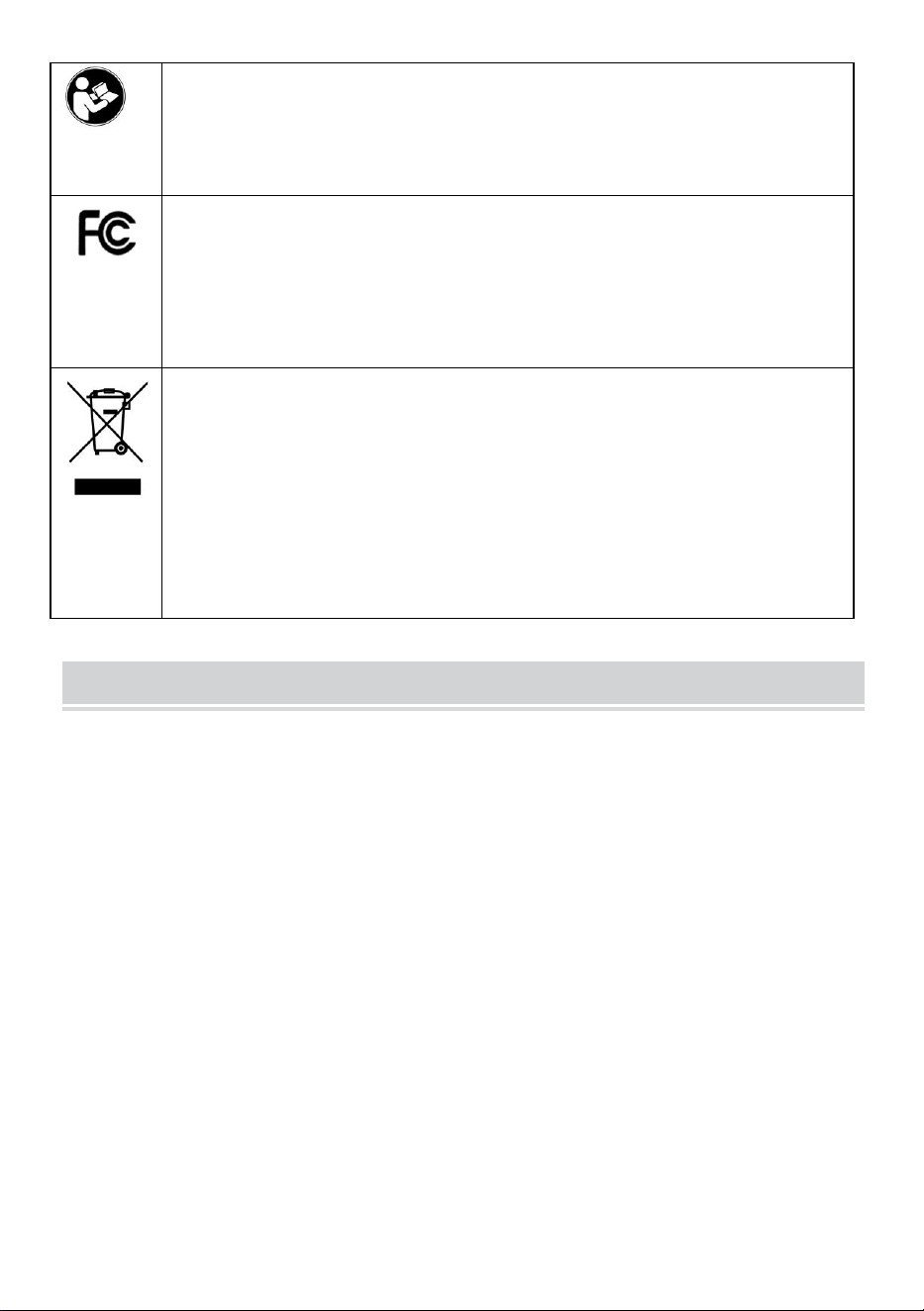
Warning-To reduce the risk of injury, user must read
instructions manual carefully.
This device complies with Part 15 of the FCC Rules. Operation is
subject to the following two conditions:(1)This device may not cause
harmful interference, and (2)this device must accept any interference
received, including interference that may cause undesired operation.
This product is subject to the provision of European Directive
2012/19/EC. The symbol showing a wheelie bin crossed through
indicates that the product requires separate refuse collection in the
European Union. This applies to the product and all accessories
marked with this symbol. Products marked as such may not be
discarded with normal domestic waste, but must be taken to a
collection point for recycling electrical and electronic devices
INSTALLATION CAUTIONS
1.Do not install machine in extremely bad temperature environment. Please Keep
the device work at the temperature of 0ºC-45ºC .
2.Do not install machine in a dirty or humid place. Please keep the device work in
a dry and clean environment for longer life time.
3.Keep the device far away from dust, water and fire. All the elements may lead to
short circuit and mainboard damage.
4.Do data backup in regular time, Avoid unexpected happening situations of data
lost.
5.Use the matched Stable voltage power adapter in the default package unit, avoid
the machine be damaged because of current difference from other types of power
adapter.
6.Please don't leave the machine in the light shine, because the light shine have
impact on fingerprint, it may lead to fail to verify the fingerprint.
7.The facial identification module use special technology, the facial can be
verified whether the light is dark or bright .
3
8.Please do not used the time attendance machine in outdoor, because long time
working in outdoors will have bad influence on the device. If the device must be
used in outdoors, Shading and radiation equipment are required for protection in
the summer, and insulation facilities are required in the winter.
TECHNICAL PARAMETERS
PARTS LIST
Model
F18
Working Power
DC5V 1A 5W
Language Selection
Supports 5 languages
(English, German, French, Spanish,
Italian)
Product Size
154*158*78mm (Inclusion plate)
1
Adapter (with adapter plug)
1
2
RFID Card
5
3
Flash Drive
1
4
Self-tapping Screw
4
5
Plastic Expansion Sleeve
4

4
ASSEMBLY STEP
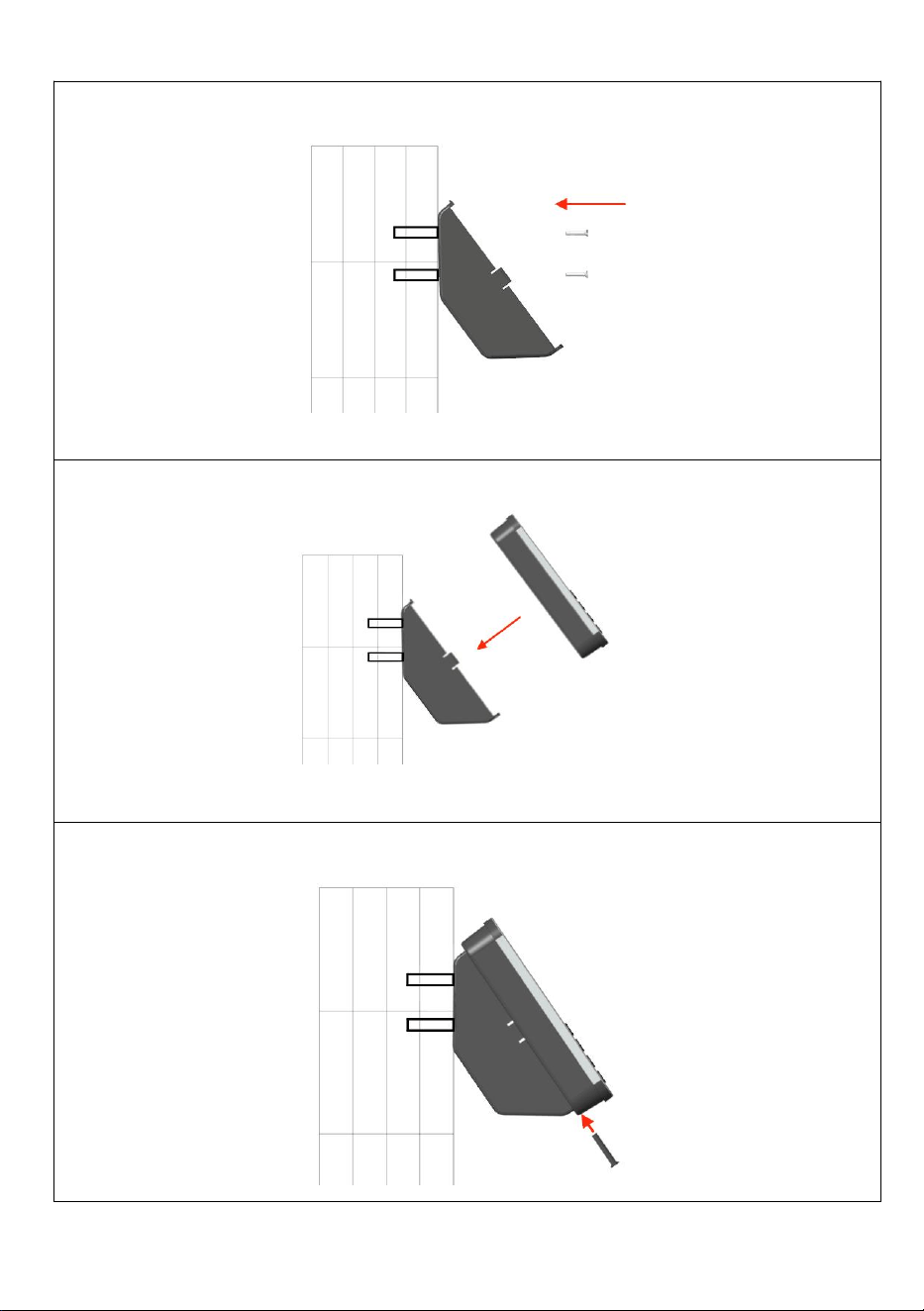
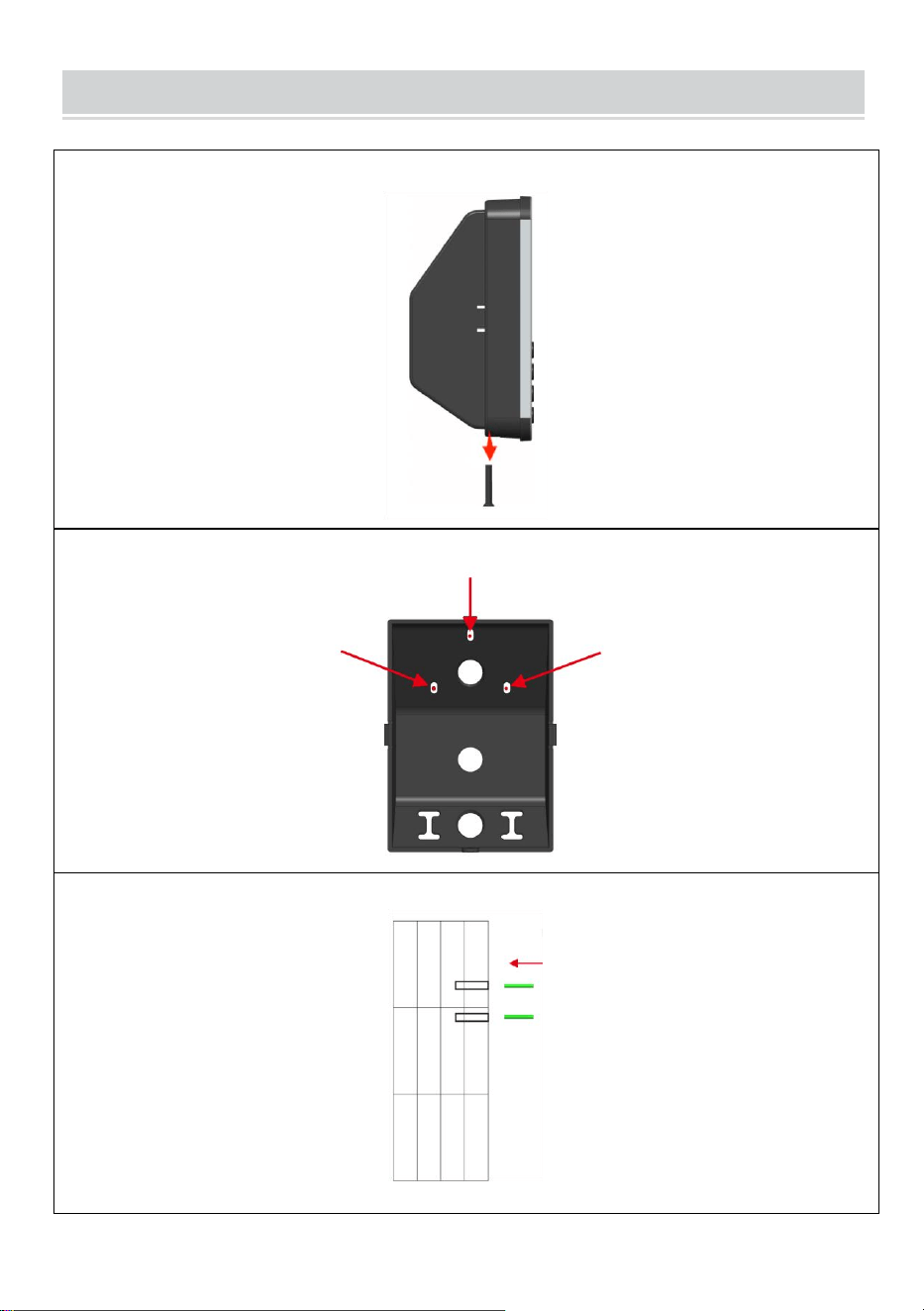
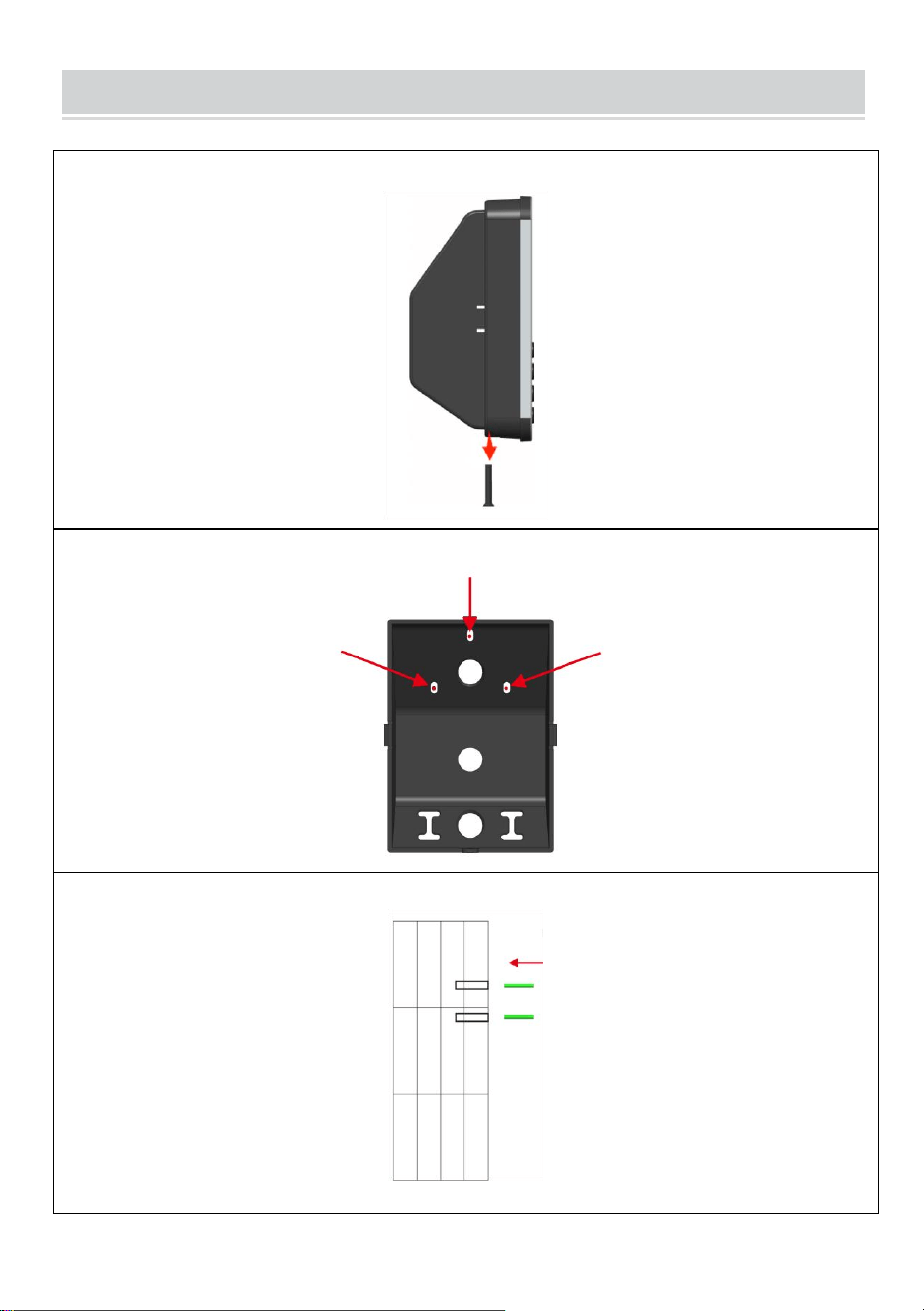
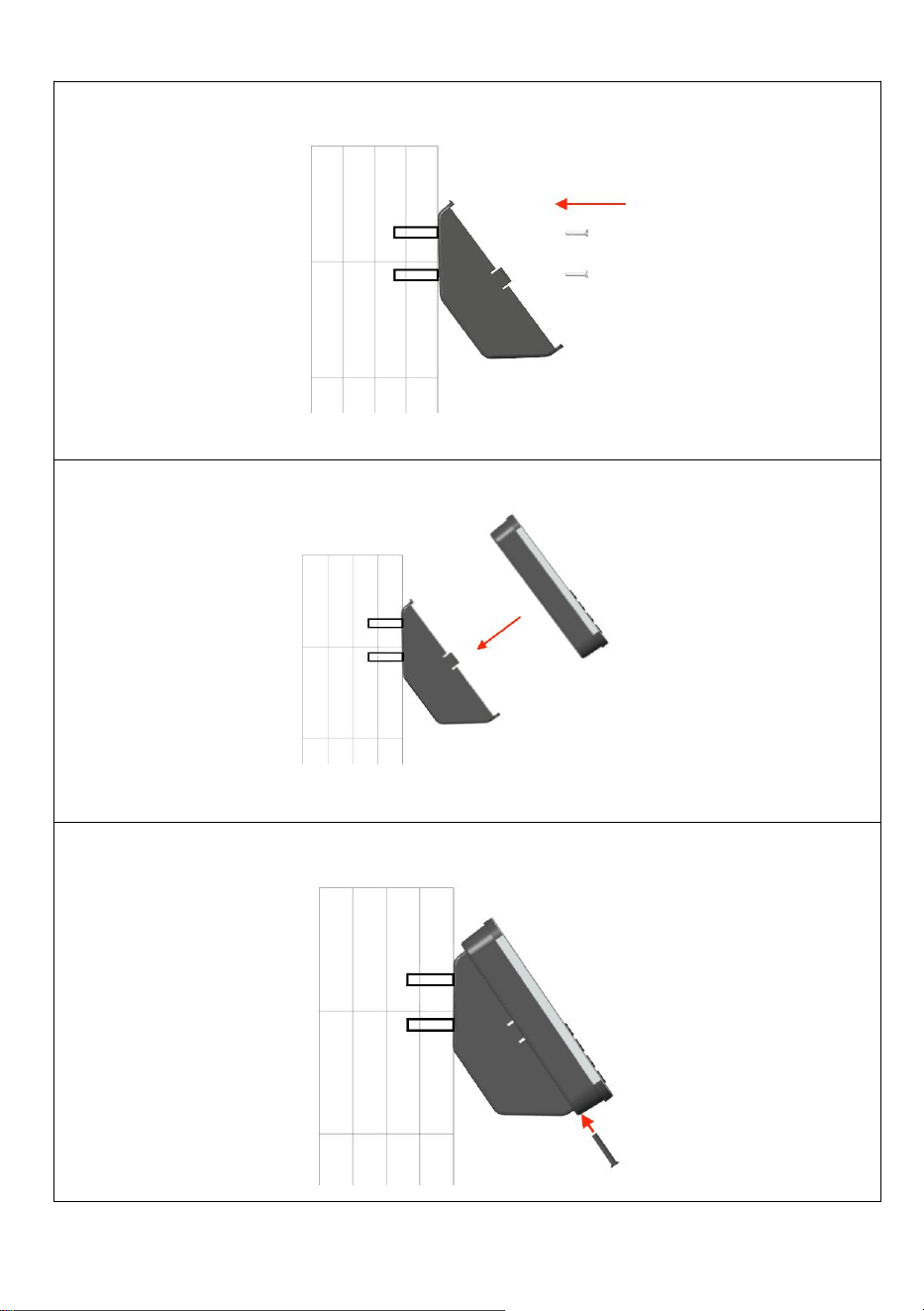
1.Remove the holder from the instrument
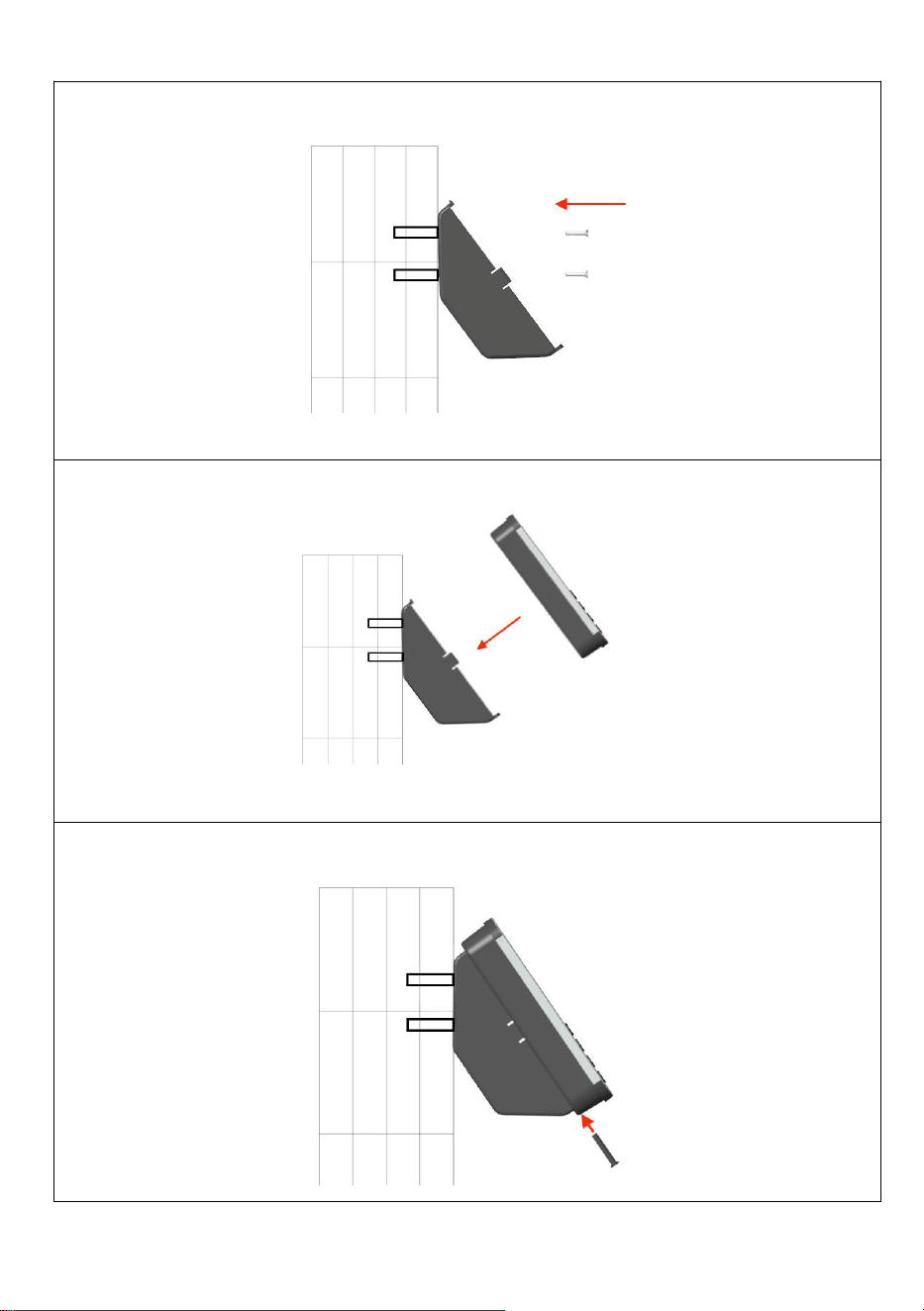
2.Fix the on the wall
3.Drill three holes
5
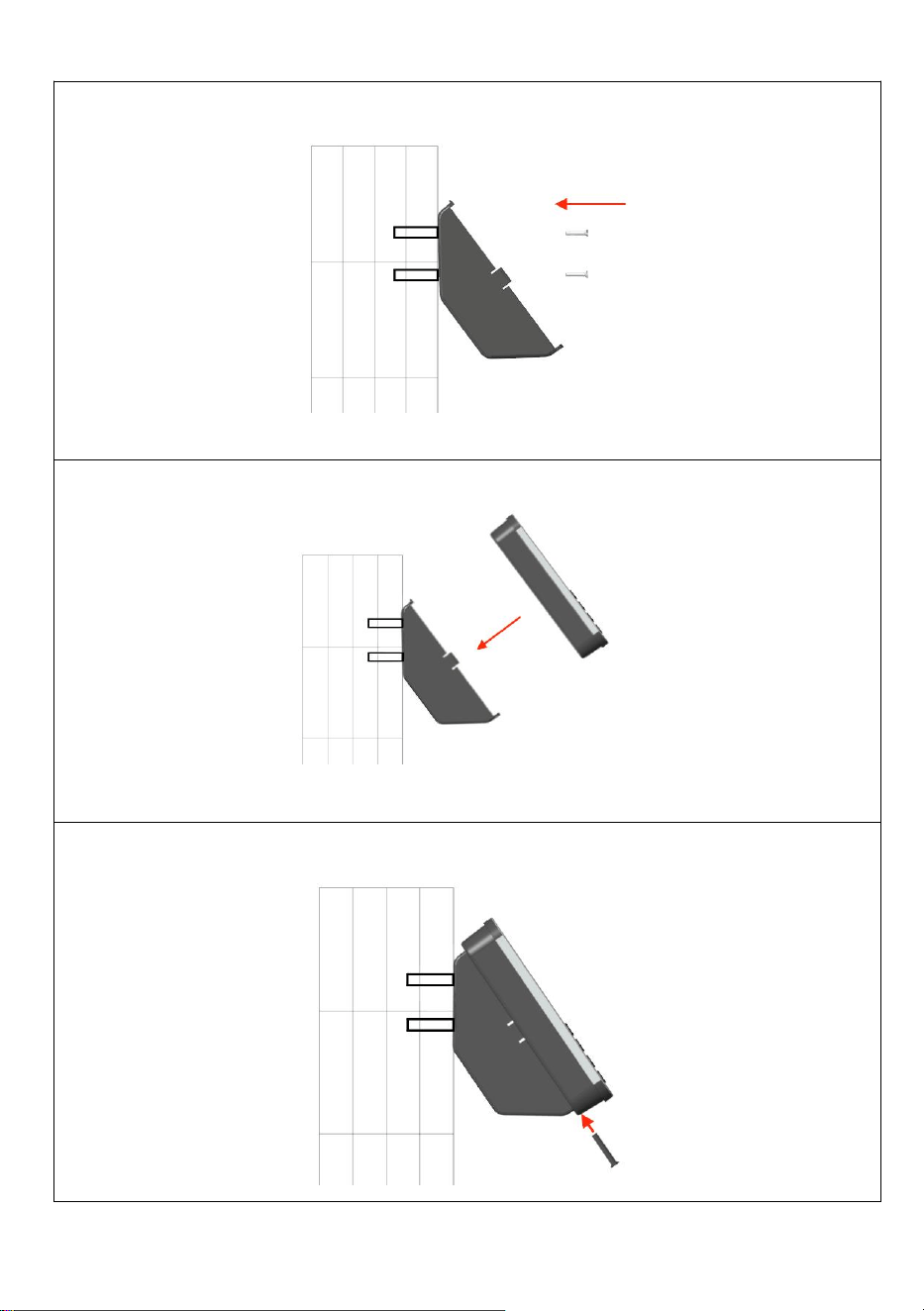
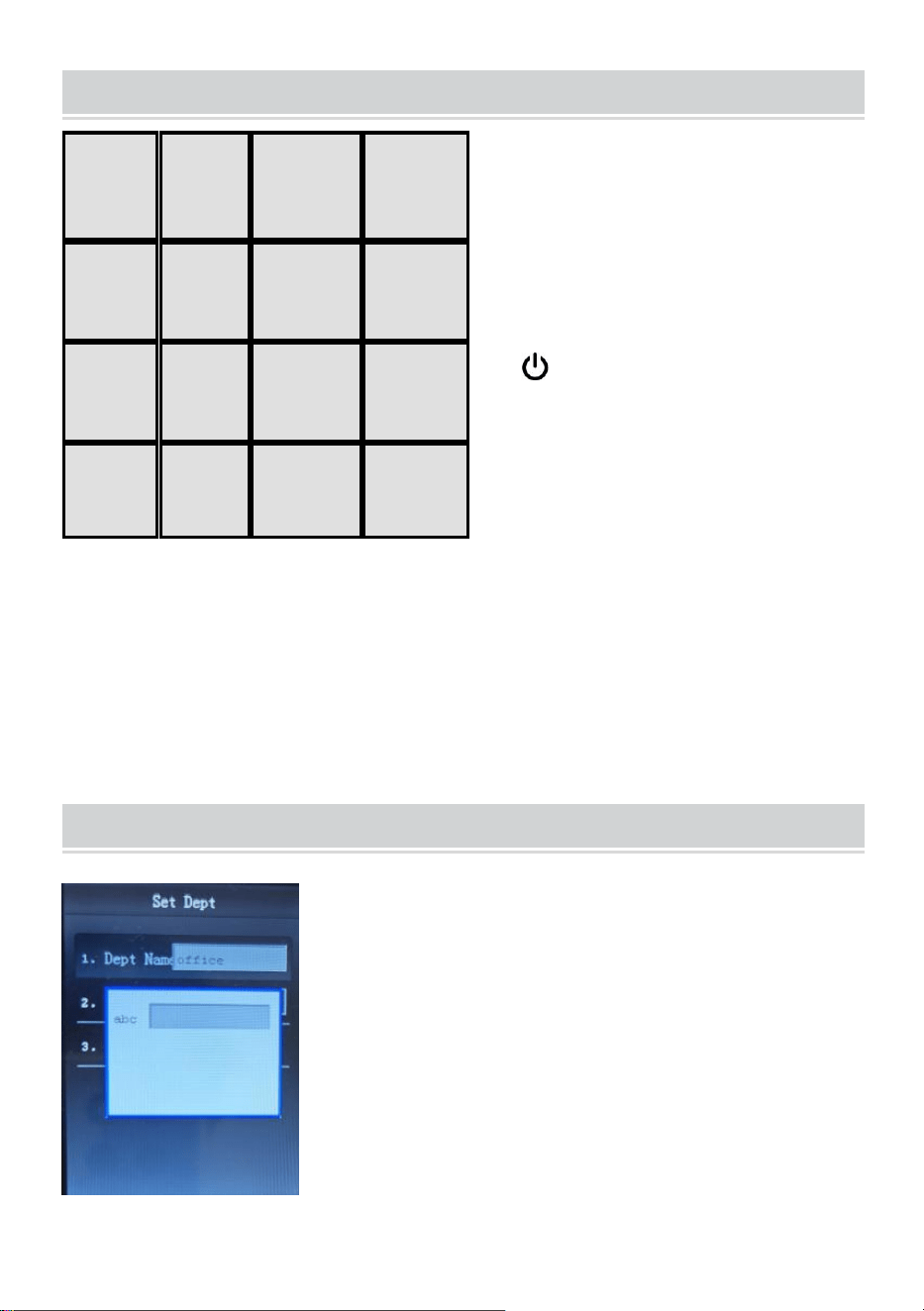
4. Hang the back plate
5. Hang the machine
6. Tighten the screws on the machine
6
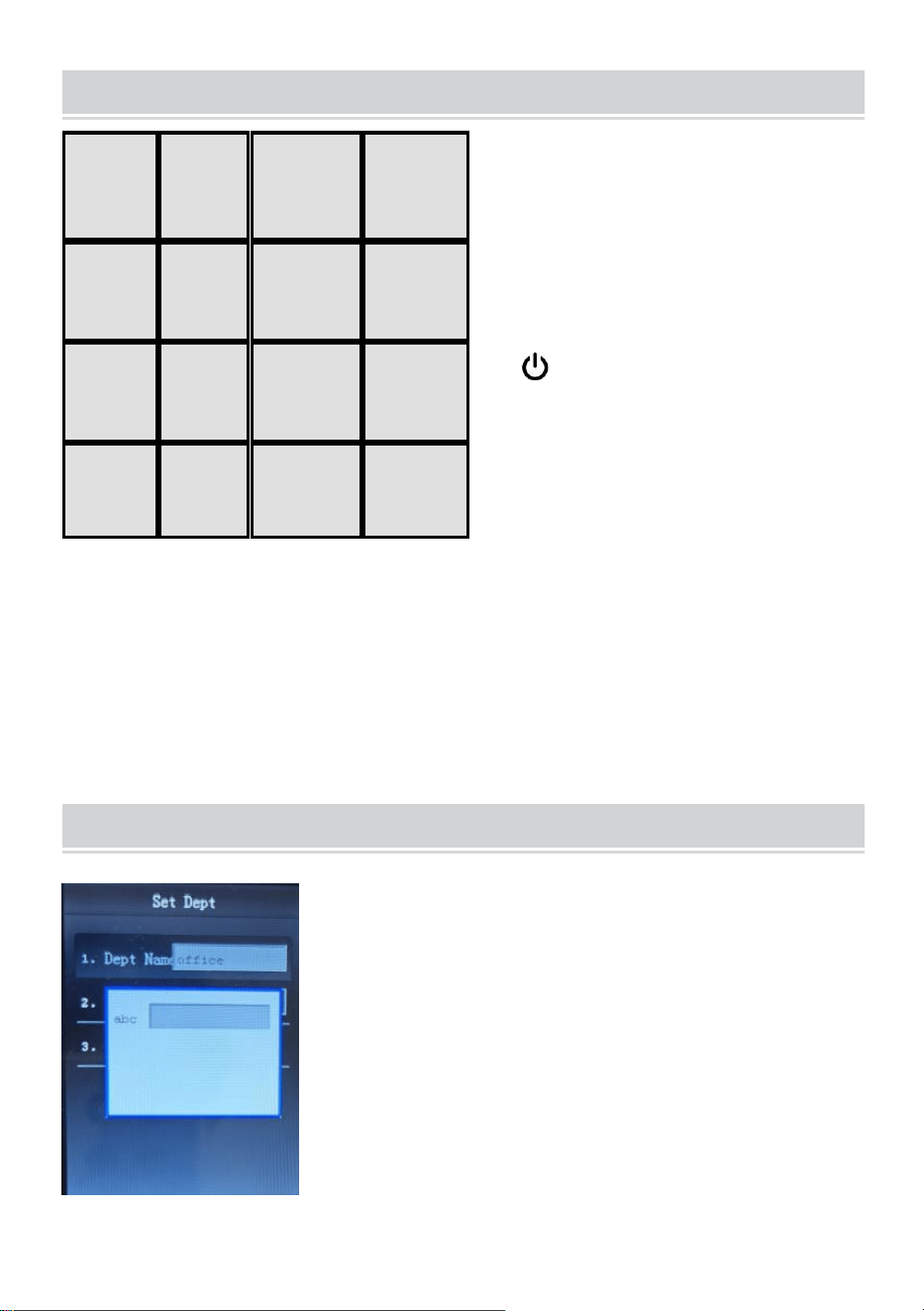
KEY CONFIGURATION AND INPUT METHOD DESCRIPTION
1_
2 ABC
3 DEF
ESC
4 GHI
5 JKL
6 MNO
MENU
7 PQRS
8 TUV
9 WXYZ
▲
0_
OK
▼
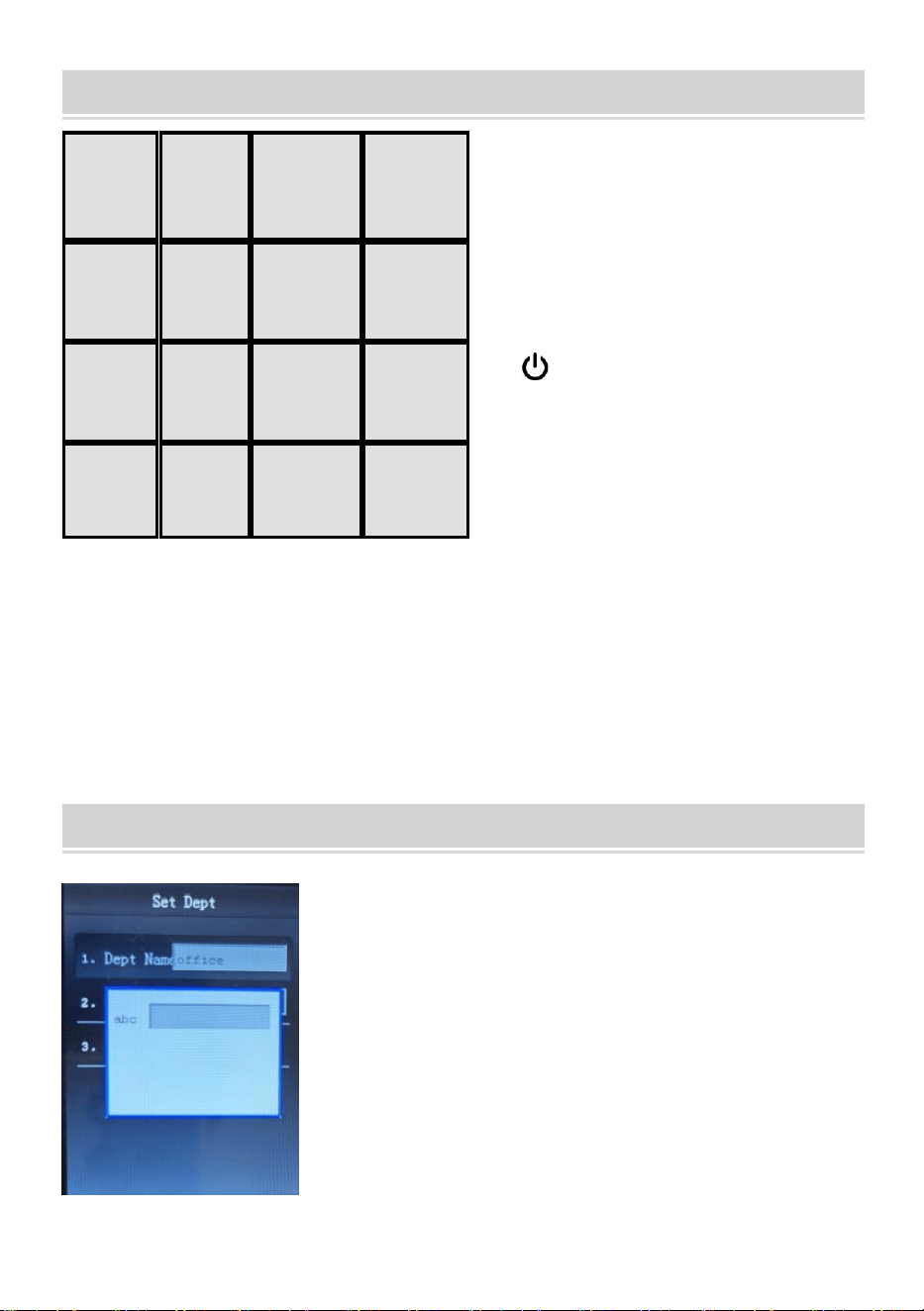
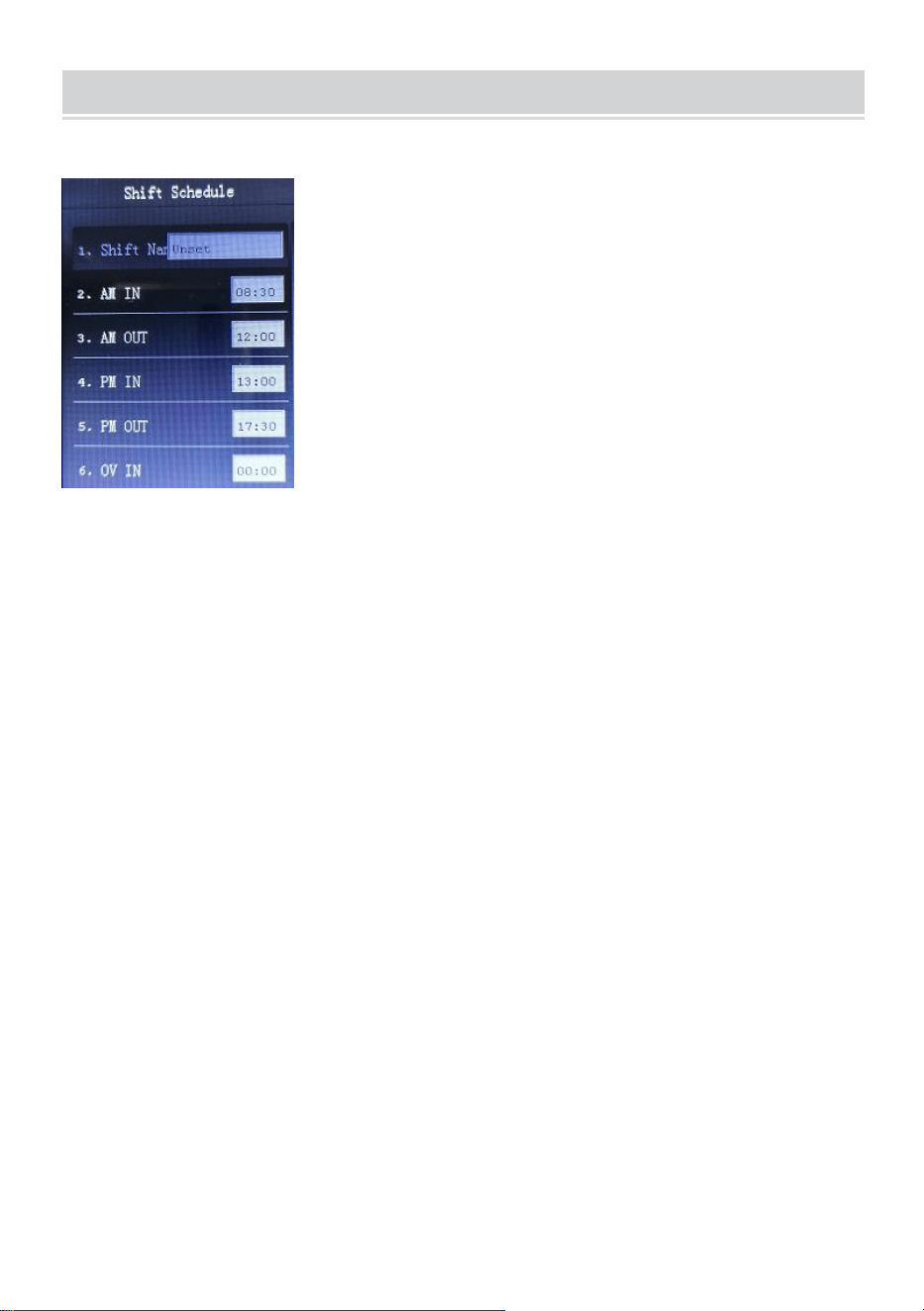
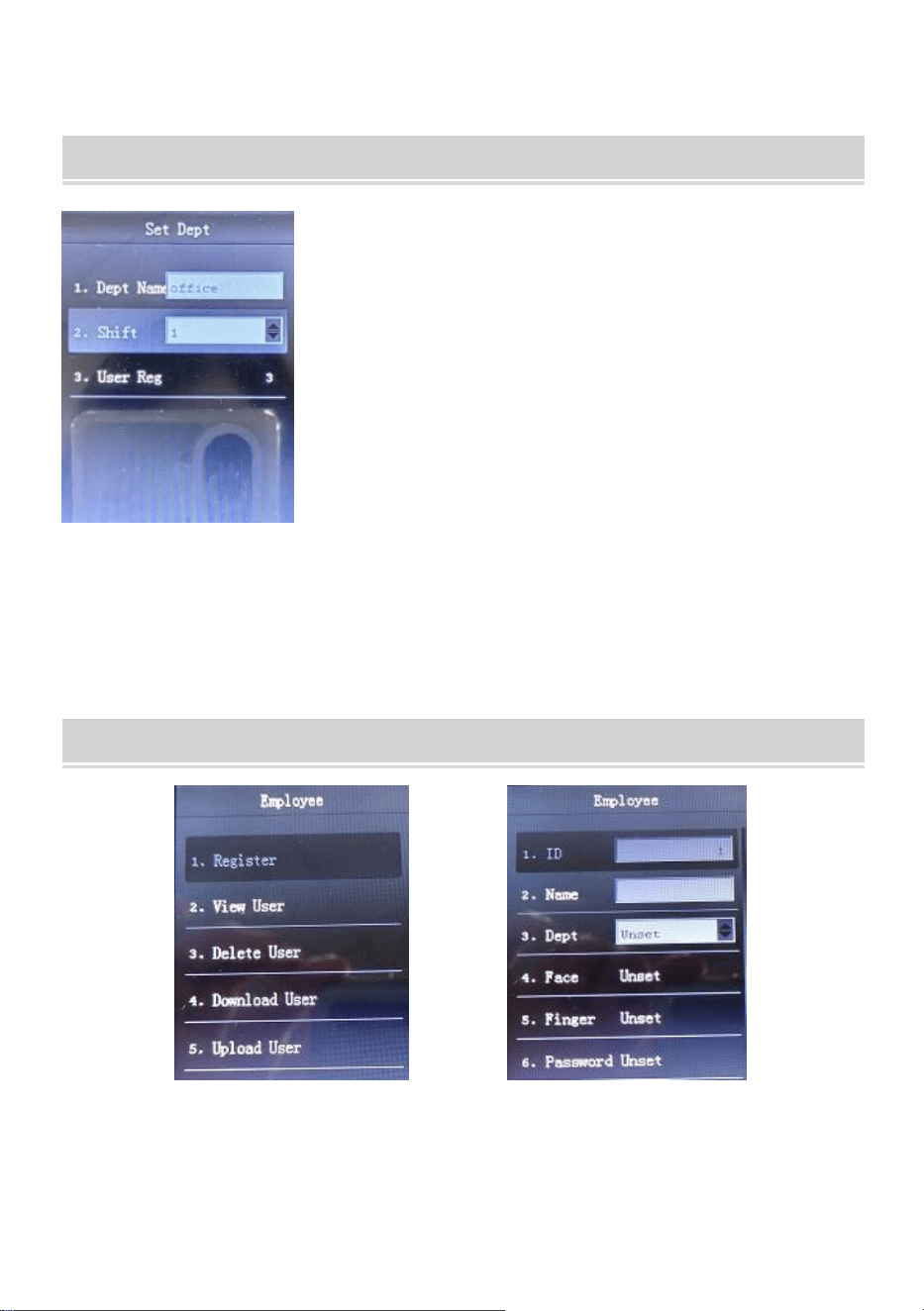
DEPARTMENT SETTING
ESC
Exit current settings
MENU
Enter menu management
OK
Confirm the current settings
Switching input method and
power on/off key
0_
number 0 and space key
▲
Move the cursor up
▼
Move the cursor downward
0. ..9
Input number and 26
English Letters
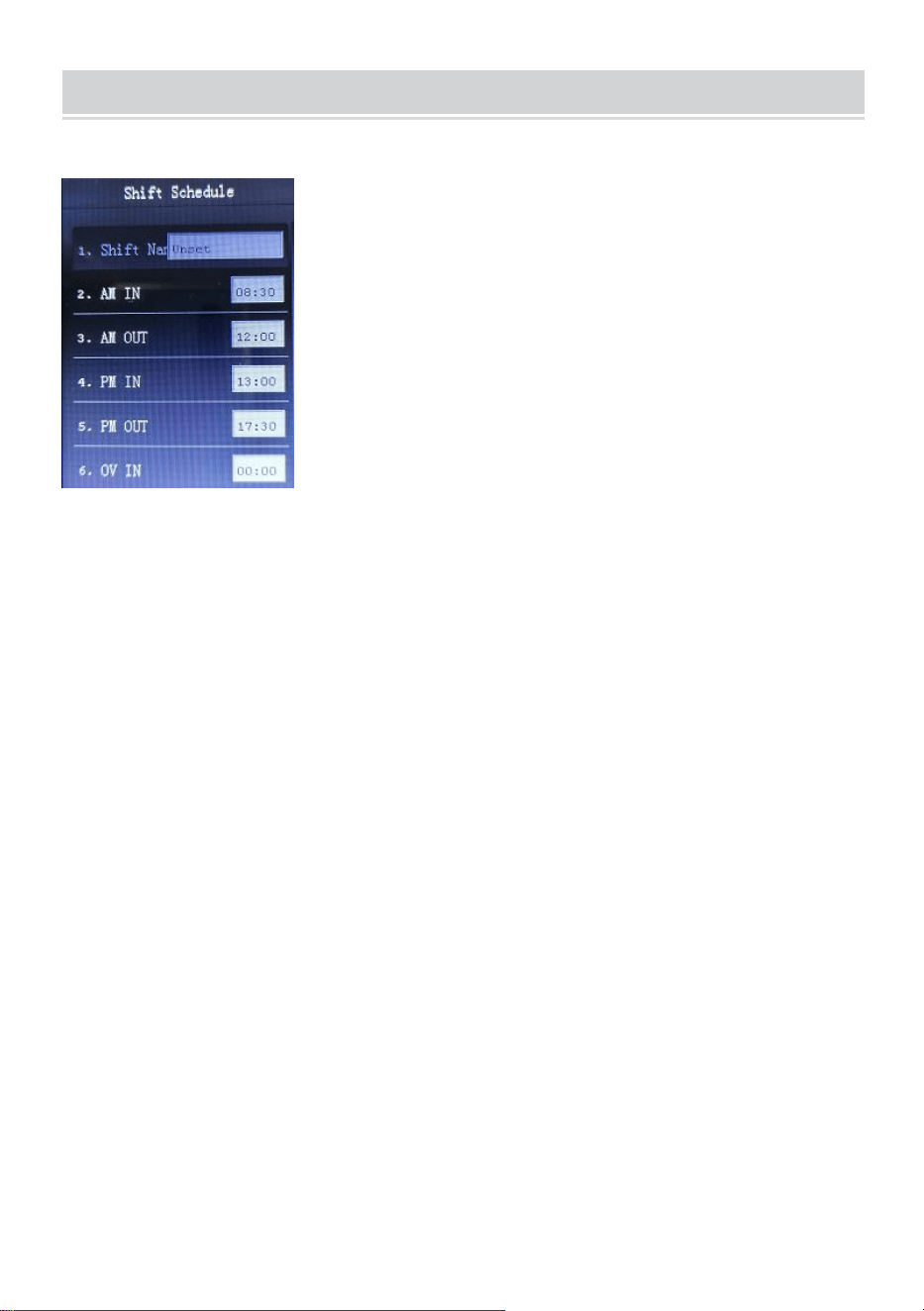
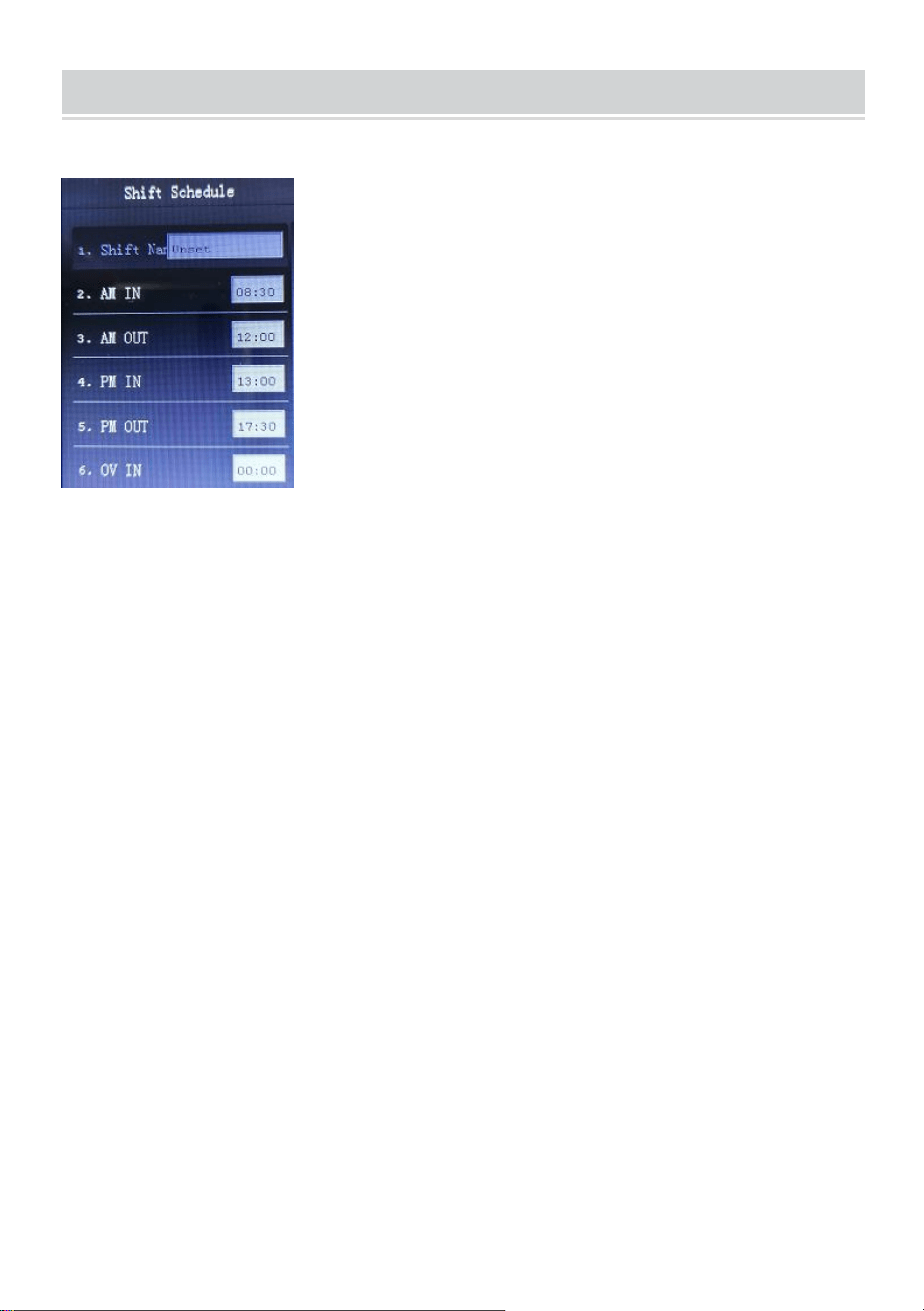
Press【MENU】enter main menu,press ▼to
select "Att.Rule",press【OK】to enter,
press▼to select "Set Dept" to select the
department or use the T9 key to enter the name
of the department, press the OK key to save.
7
SHIFT SETTING
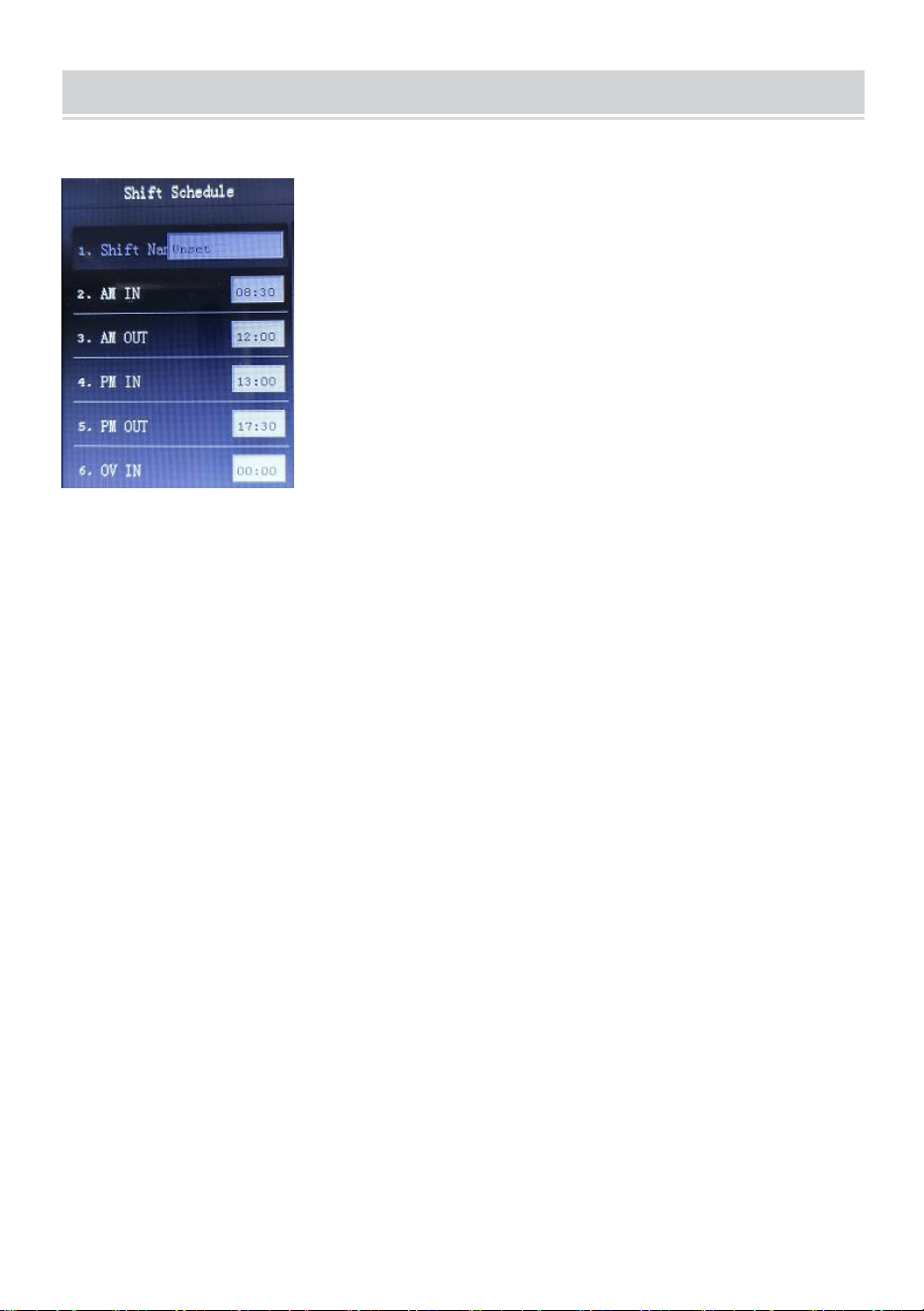
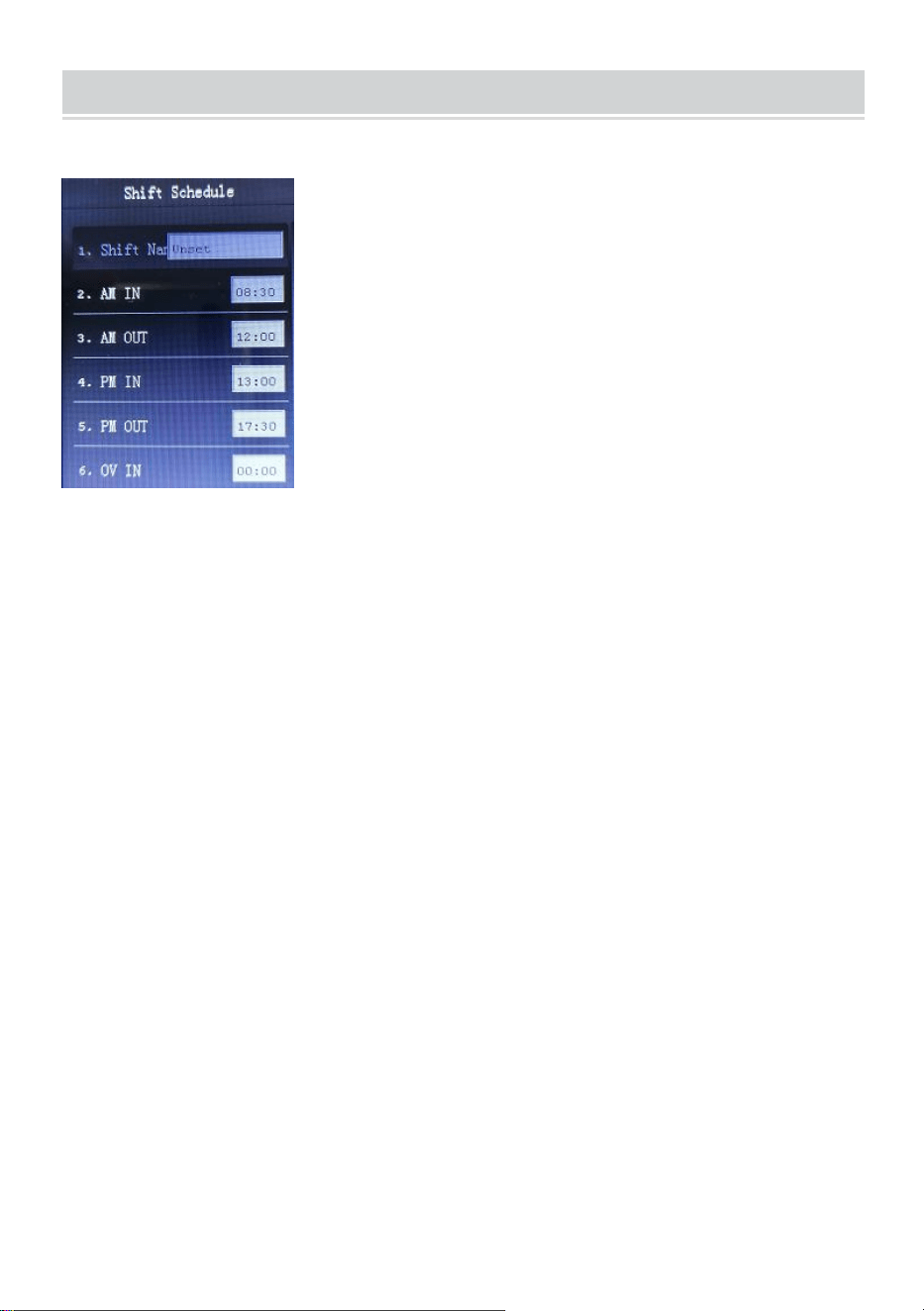
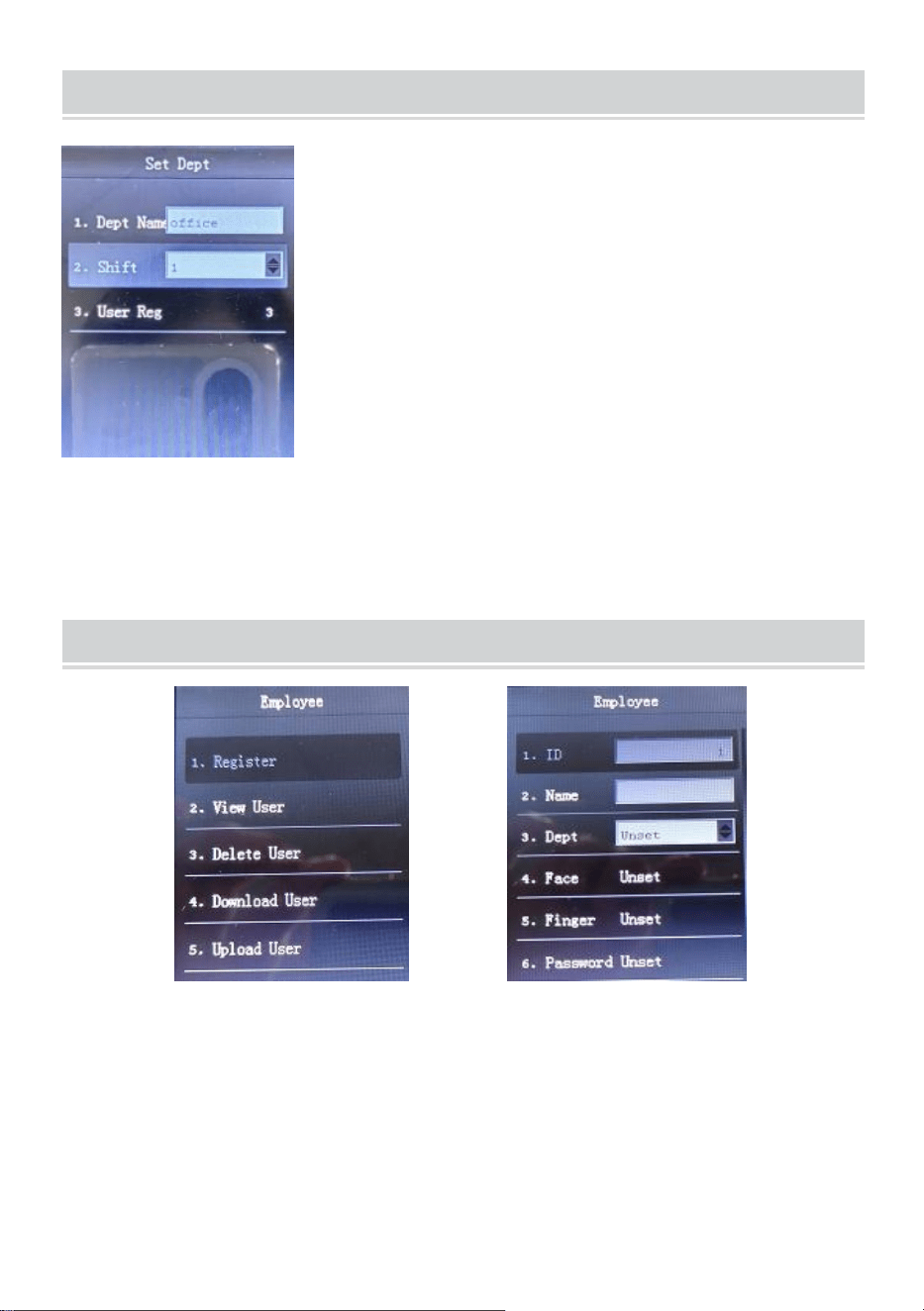
1、Press【MENU】enter main menu,press ▼to select "Att.Rule"→“Shift
Schedule”-input the shift name(Up to 24 shifts can be set)
2、According to the company shift schedule to set the shift time. Different
shift names and time should be set up if employees' commute times are
inconsistent.
Press ▲▼→OK to set the time of AM IN /OUT (morning work time )PM IN
/ OUT time(afternoon work time) OV IN/OUT(work over time )→ OK to
confirm and save
Note: The default is shift 1 . If only punch twice a day , just need set
the starting work time in ""AM IN" and ending time in "AM OUT" eg.
work start time is 09:00 am and ending time is 17:00pm , the shift
setting should be AM IN :09:00 AM OUT:17:00, PM IN / OUT OV IN/OUT
should be set 00:00.
8
ARRANGE SHIFT
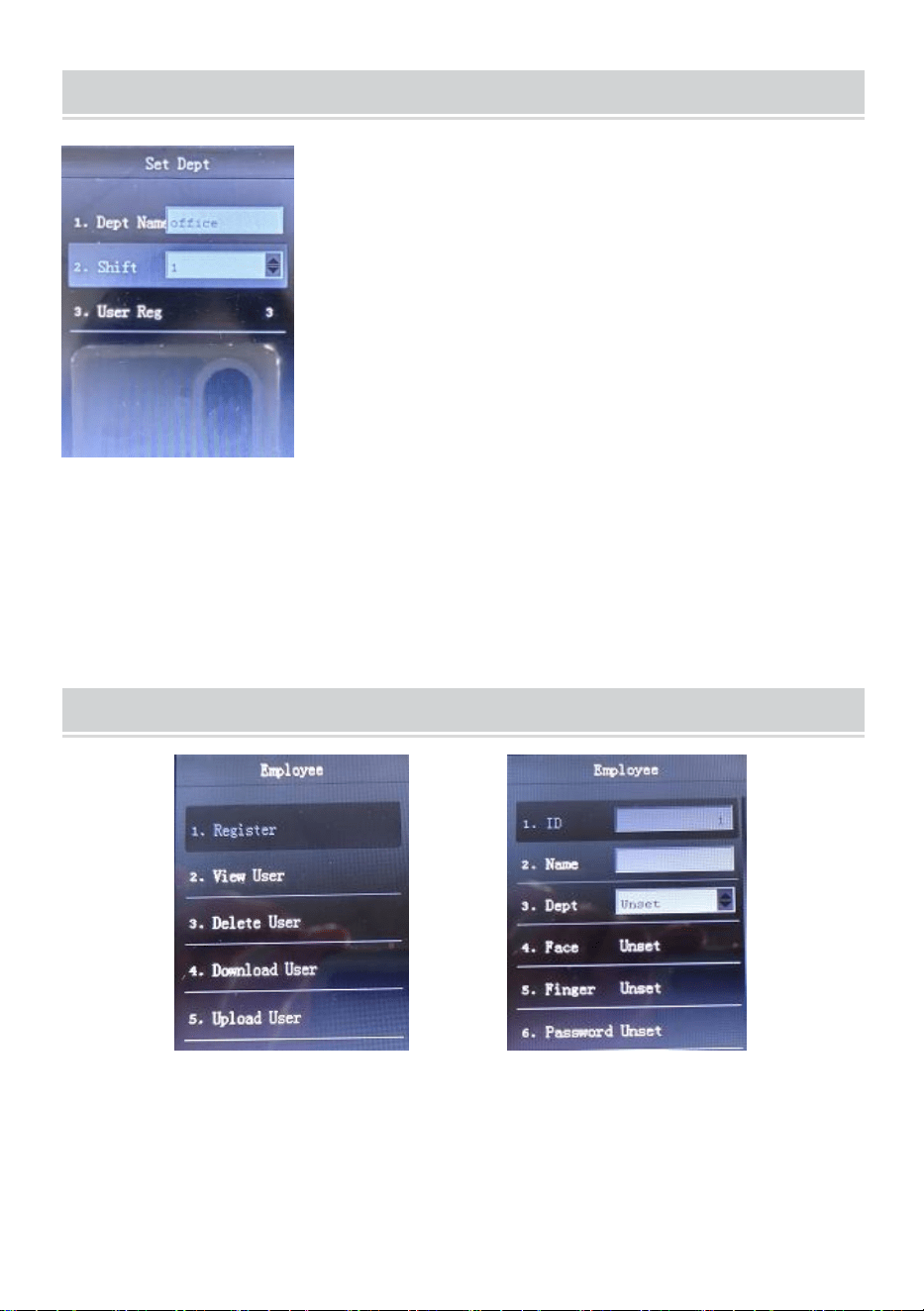
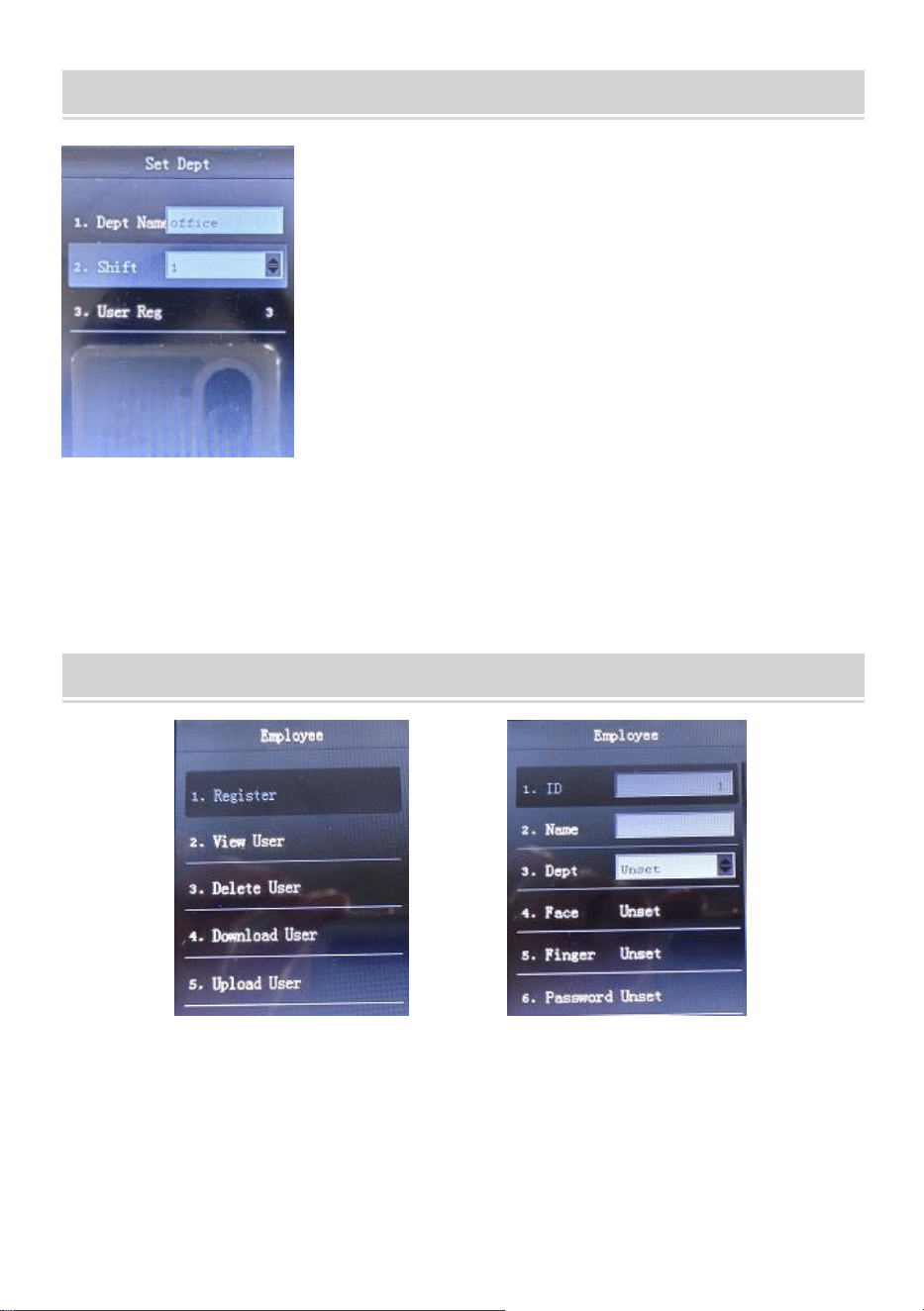
Press [MENU] enter main menu,press ▼to select “Att.Rule”, [OK] to
enter,press ▼ to select “Set Dept” to select the department, press
ok → ▼ to choose shift name.
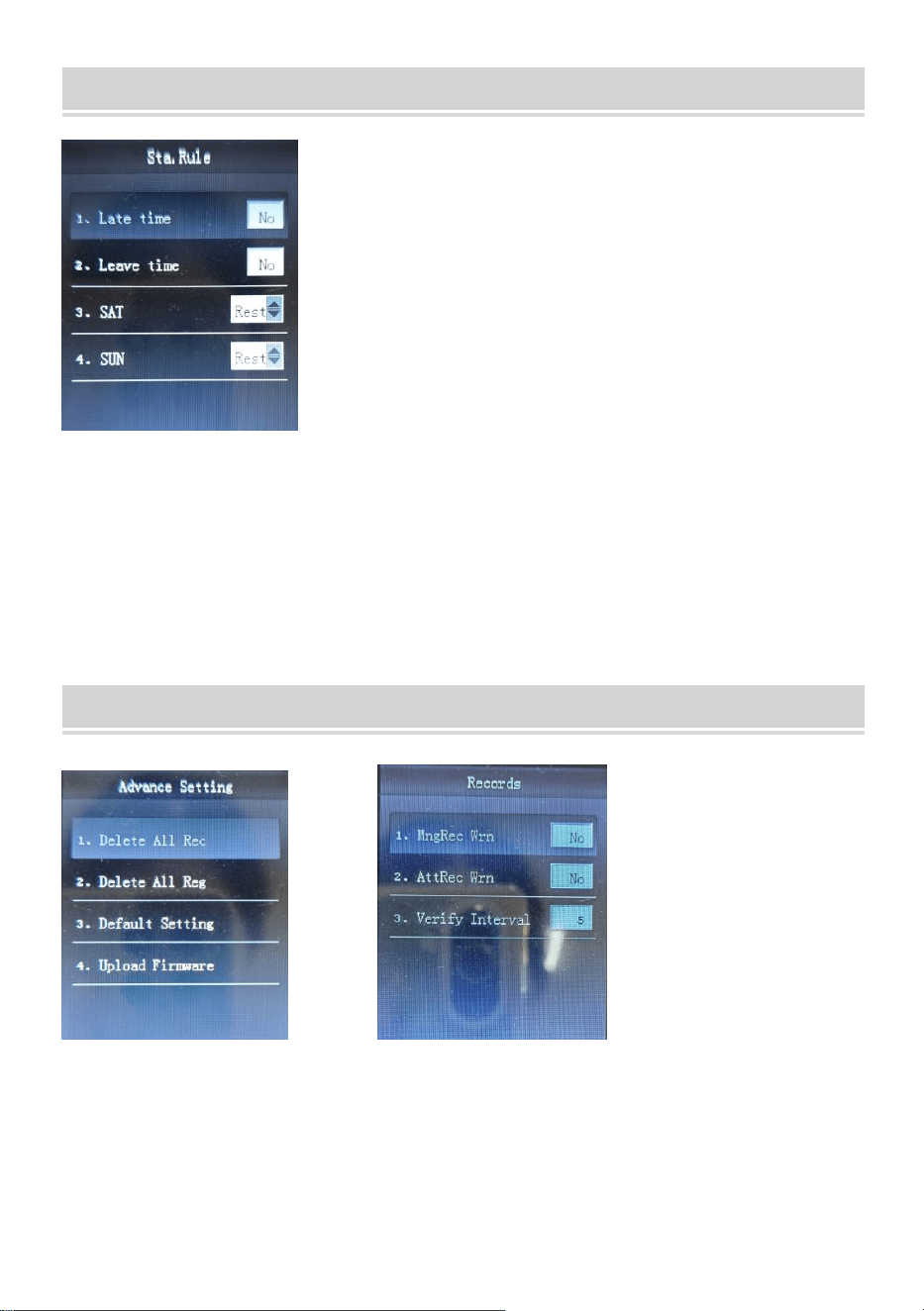
EMPLOYEE REGISTRATION
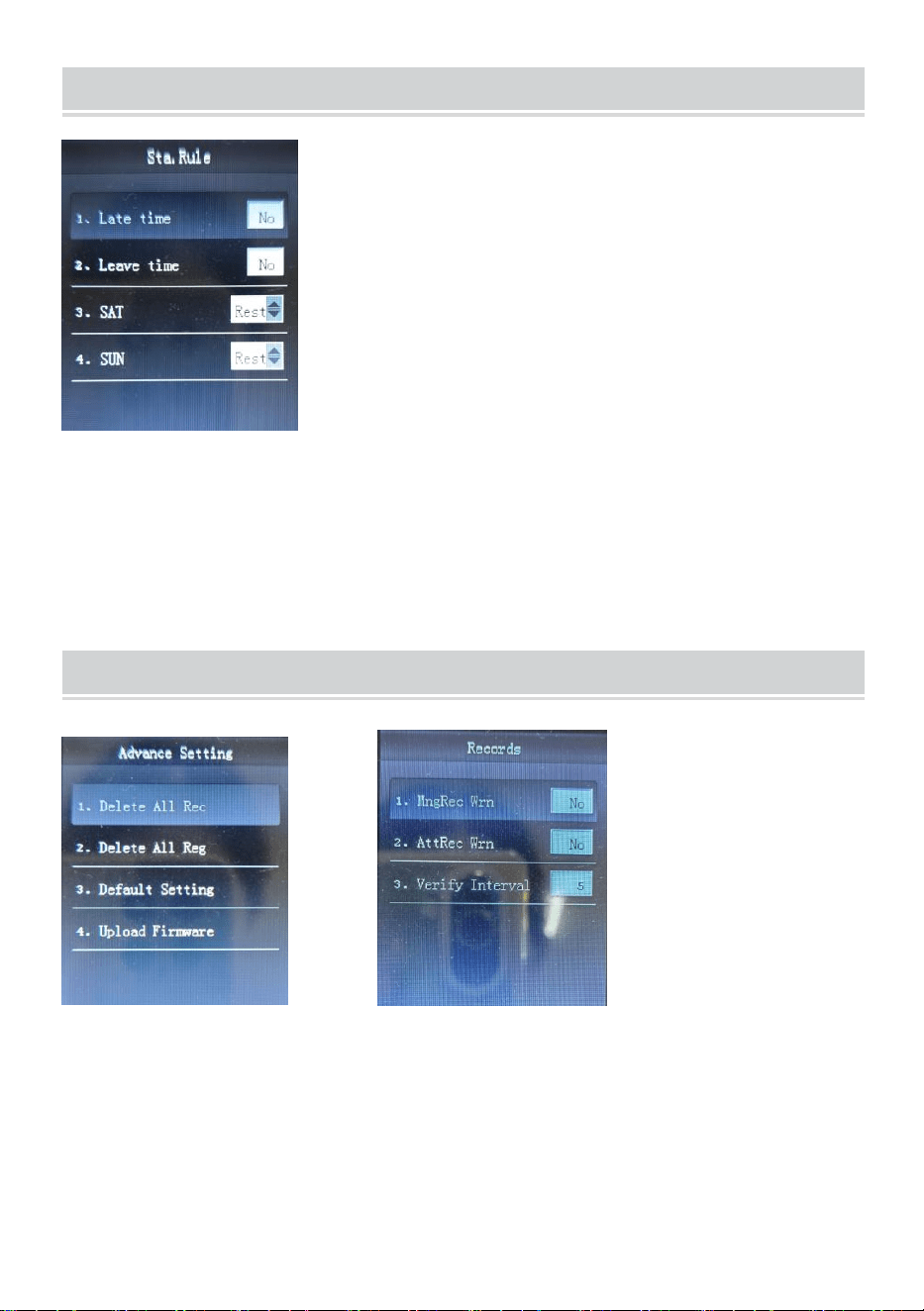
Press【MENU】enter main menu,select 【Employee】, press OK to
select【Register】

9
ID: System default.
Name: Use the numeric keys to enter.
Dept: Press▼to select departments from the list.
Face: Register face,pay attention to the distance between your face
and the camera and keep your eyes in the green pane.
Finger: The fingerprint collector was pressed three times by the same
finger, and the fingerprint was registered successfully.
Card: Put the card in the swipe area, the device will recognize the
card number
Password: Input a password two times.
Privilege: press▼to select Jurisdiction from the list. user only can
punch time , admin can operate the attendance device.
Note. After setting the attendance machine administrator, the menu
will be locked, only the administrator can operate the machine; Other
users cannot enter menu to modify the attendance machine Settings.
Please set up at least two administrators. When one administrator is
not in the company or leaves the company, another one can operate
the attendance machine .
10
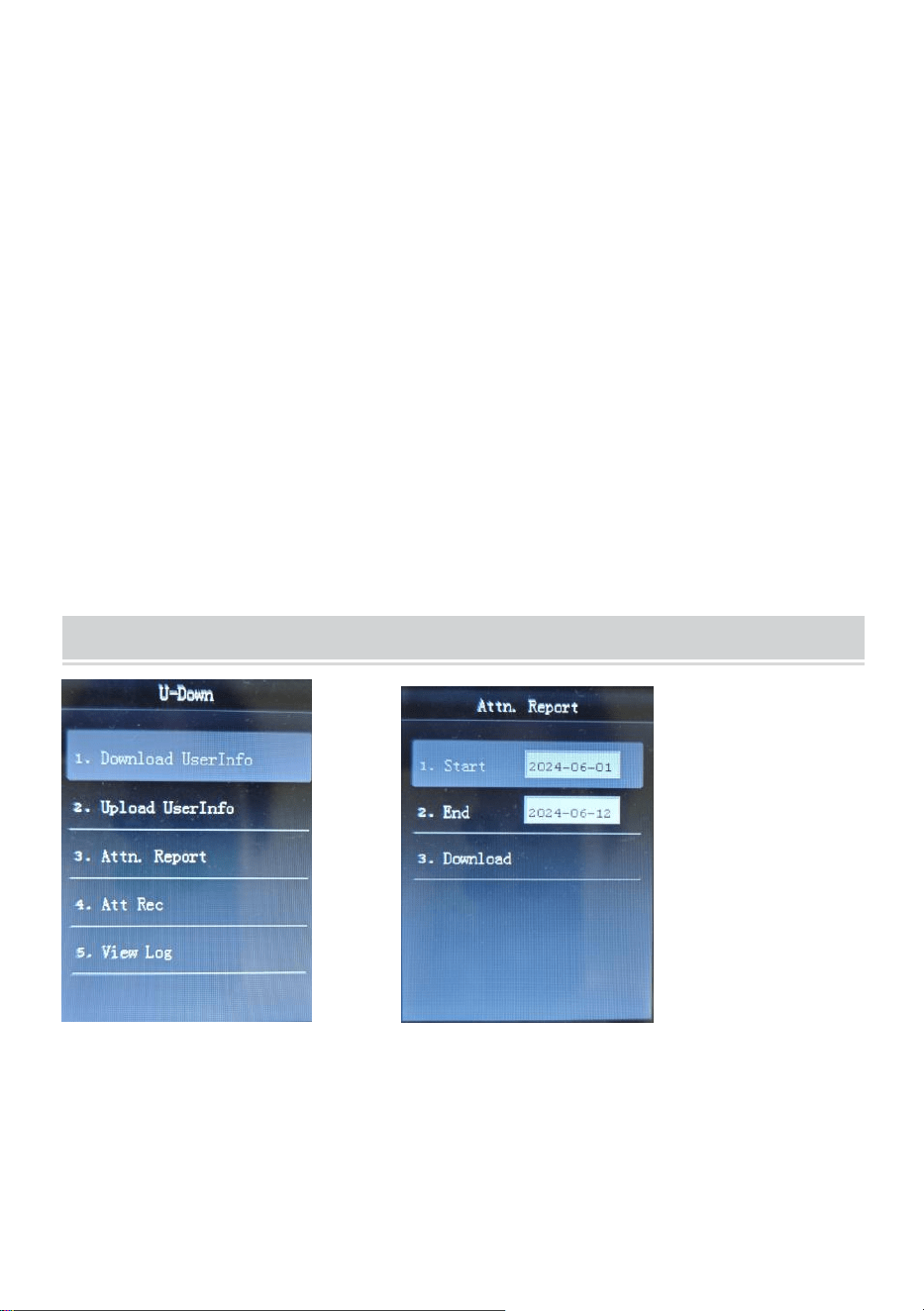
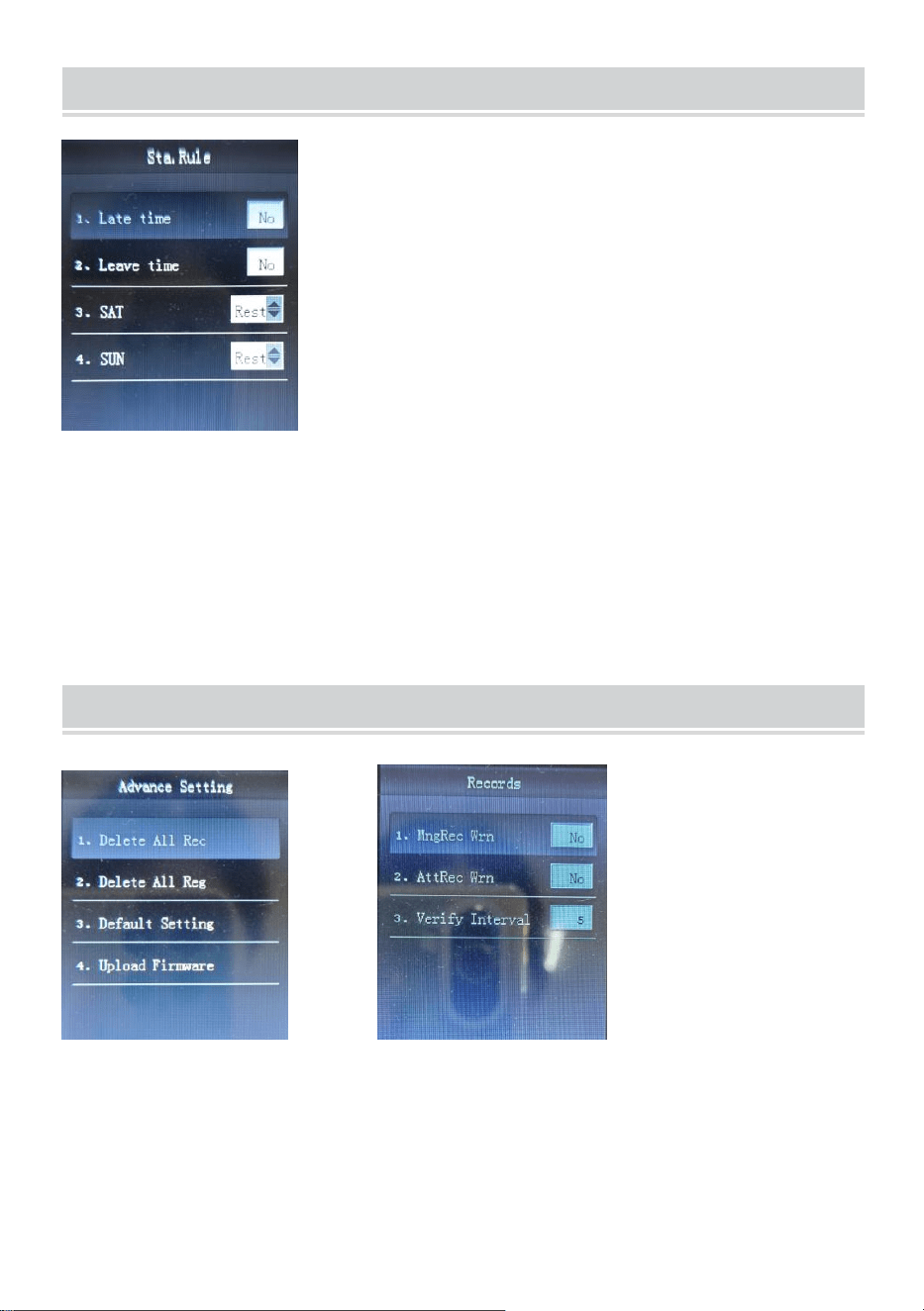
ATTEND.RULES
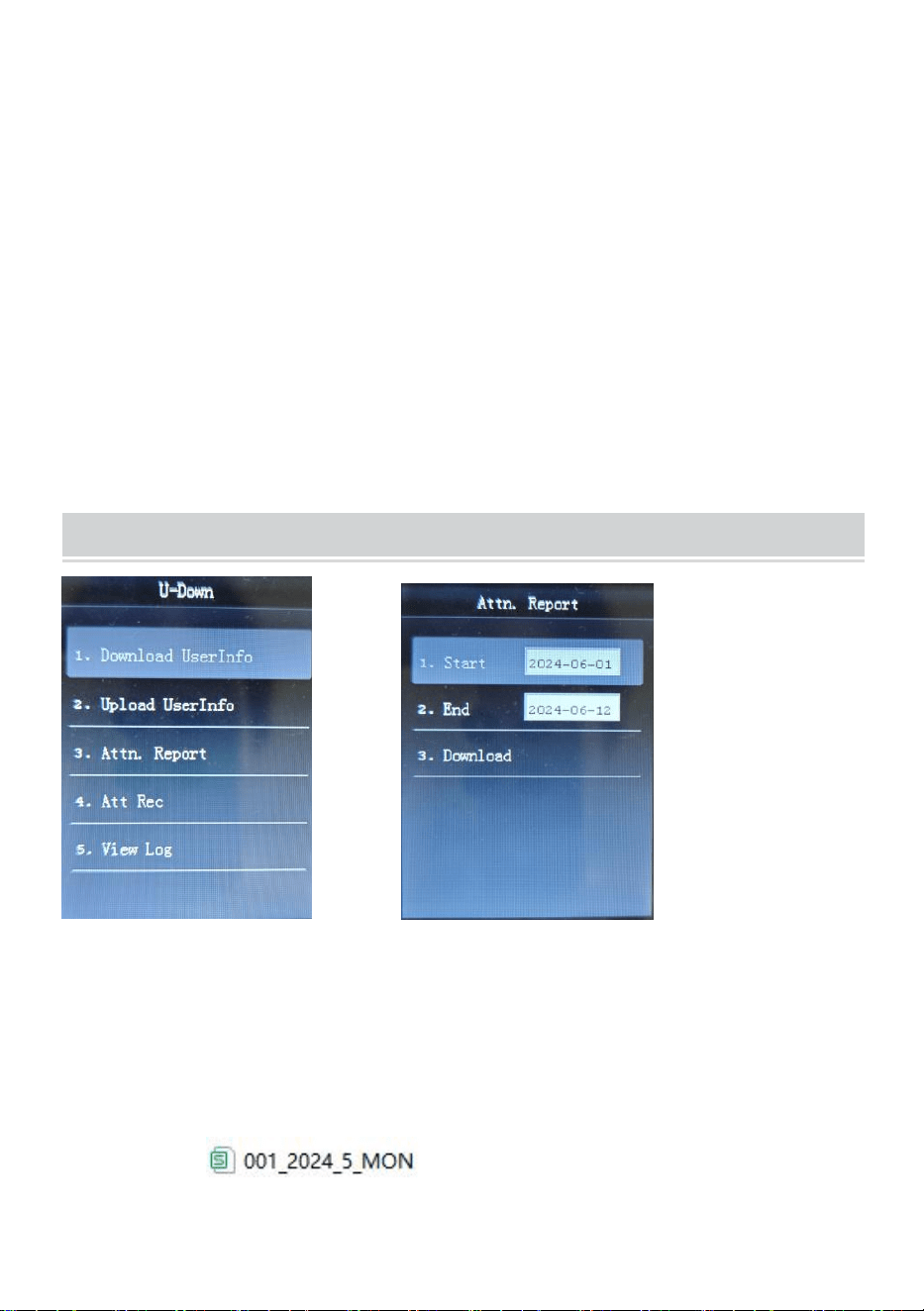
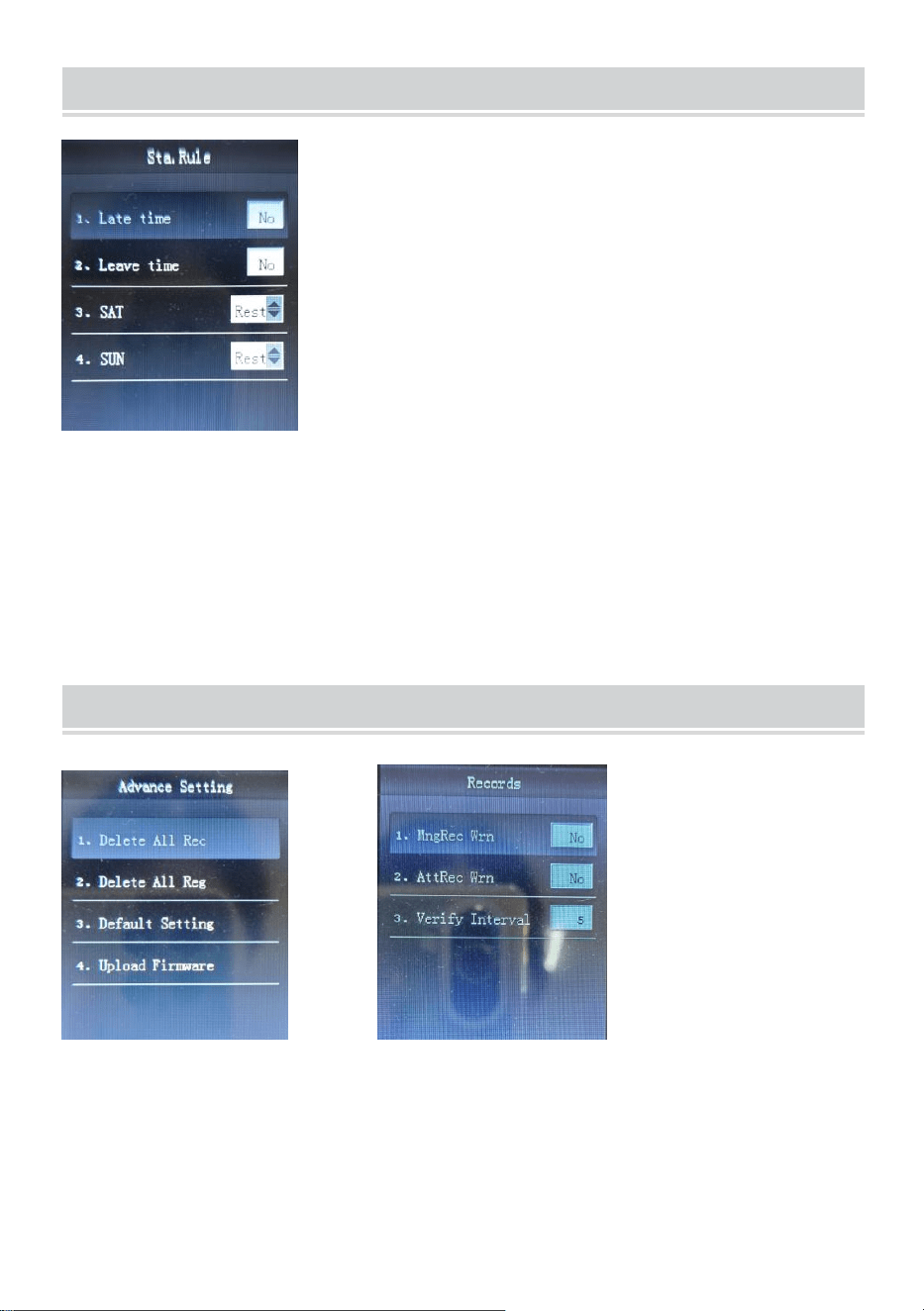
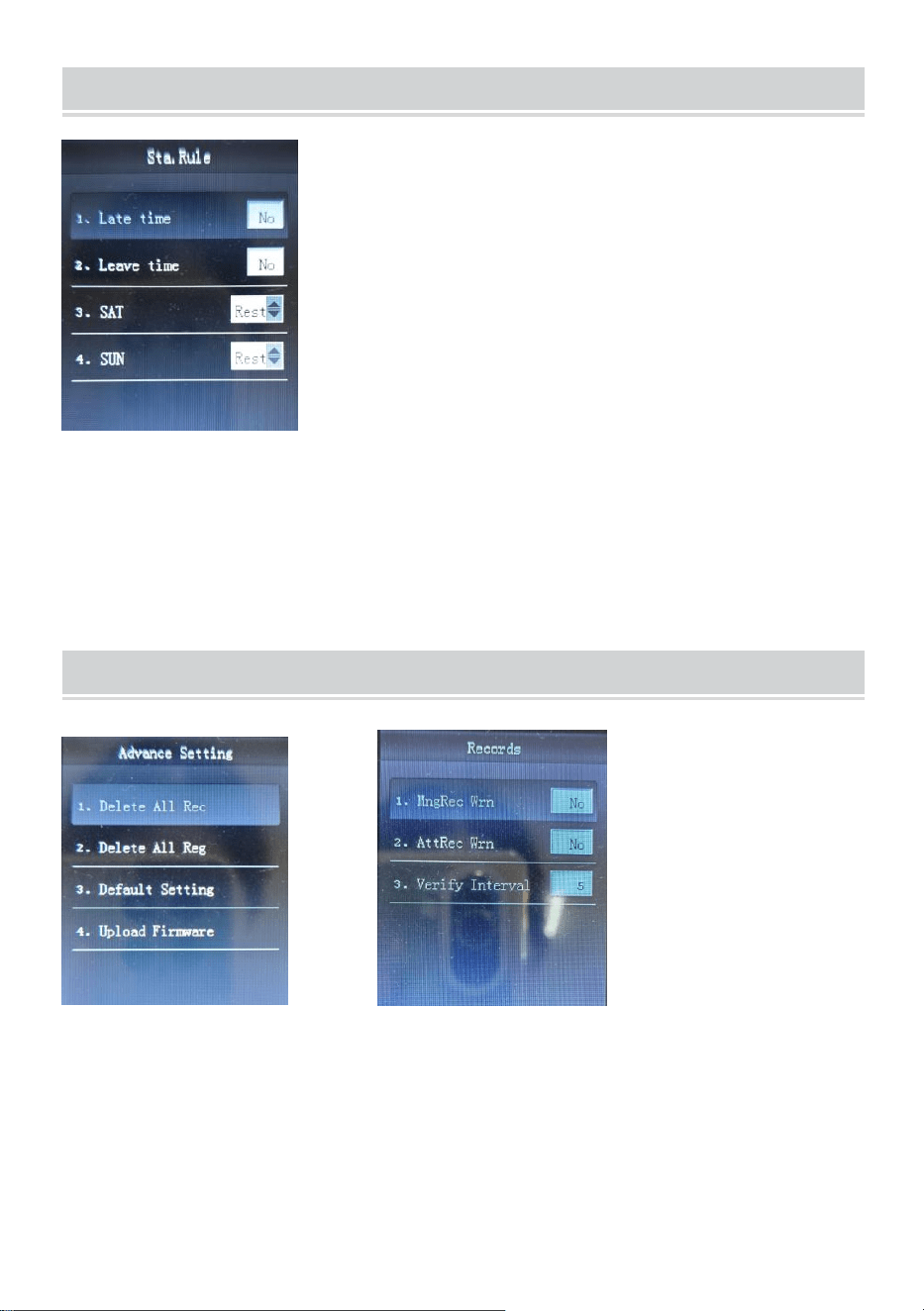
Press【MENU】enter main menu,press▼to select“Att.rule”,It can set up the
company name, Statistic Rule , bell ring time. Sta.Rule means Statistic Rule Late
time : allowable late time Leave time : allowable early leave time Saturday and
Sunday rest or not
DEVICE SETTINGS
11
Press【MENU】enter main menu,press▼to select“DevSet” → General
Setting :It can modify device language, date format, Volume,etc.
Delete All Rec: Delete all Records of the device
Delete All Reg: : Delete all Registers of the device
Default Setting : Restore factory settings
Upload Firmware: Update device firmware
MngRec Wrn: Managment Record Warning.
AttRec Wrn: Attendance Record Warning.
Verify Interval: Within a period, only the earliest record
counted,Initial setting is 5 minutes.
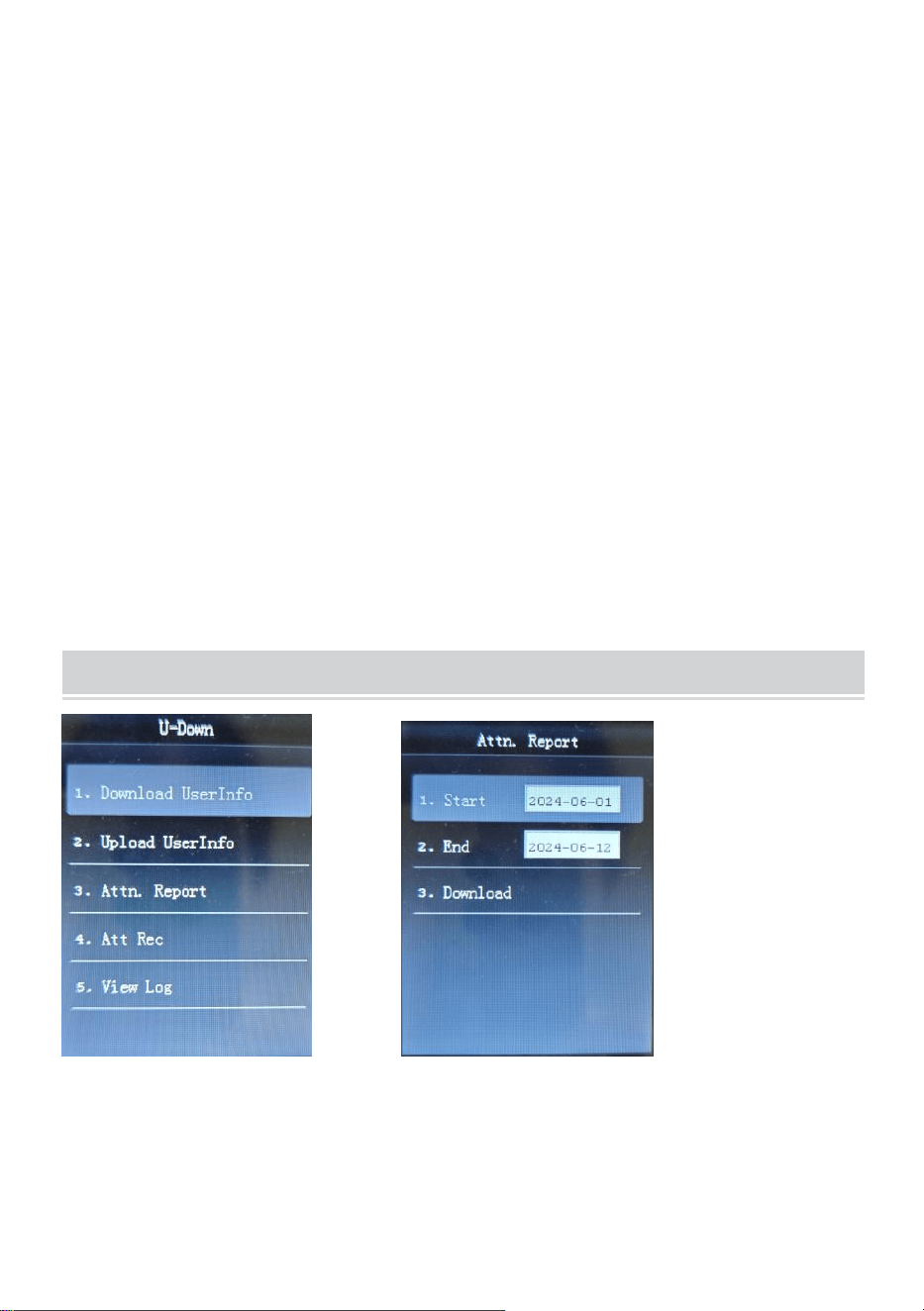
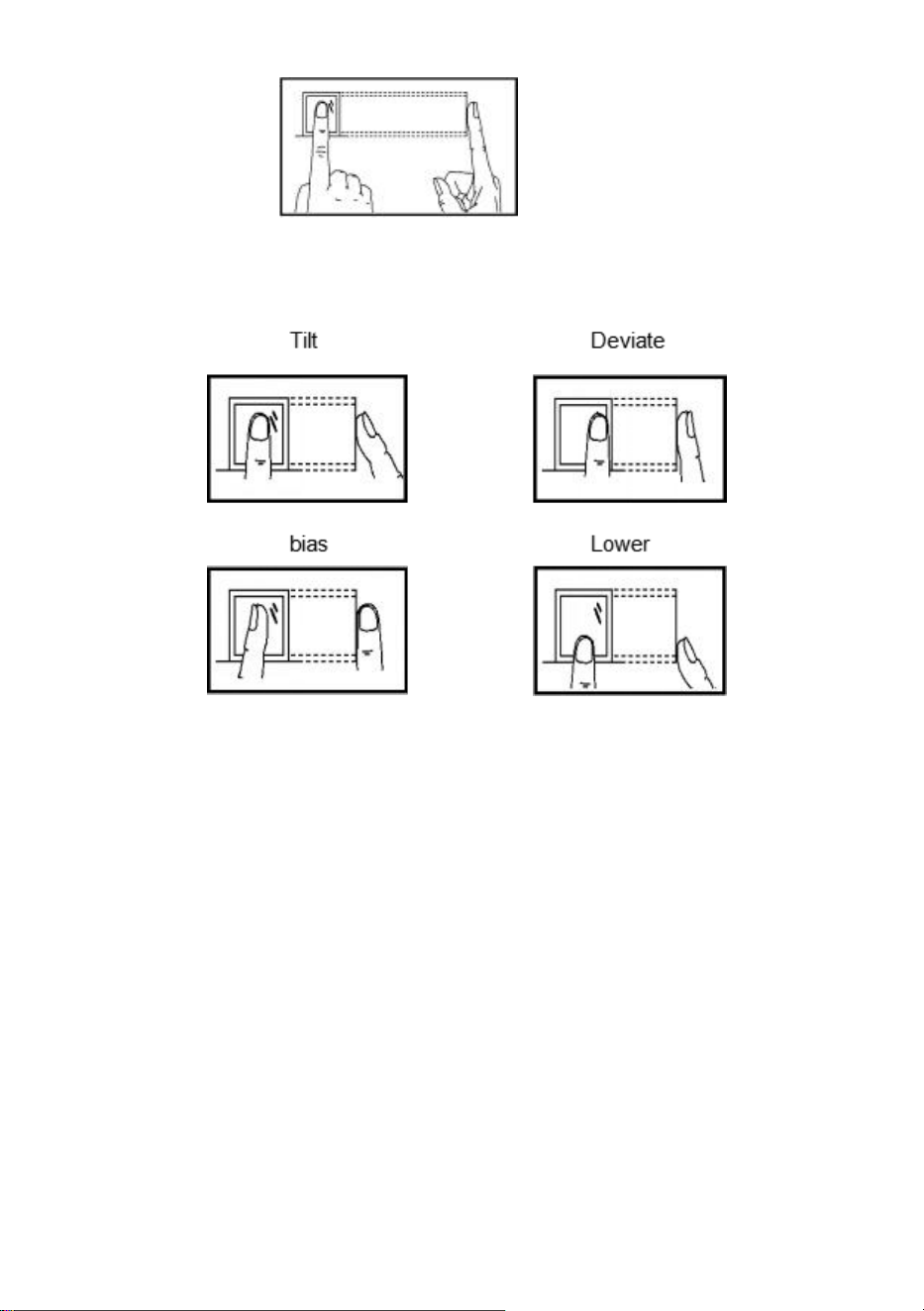
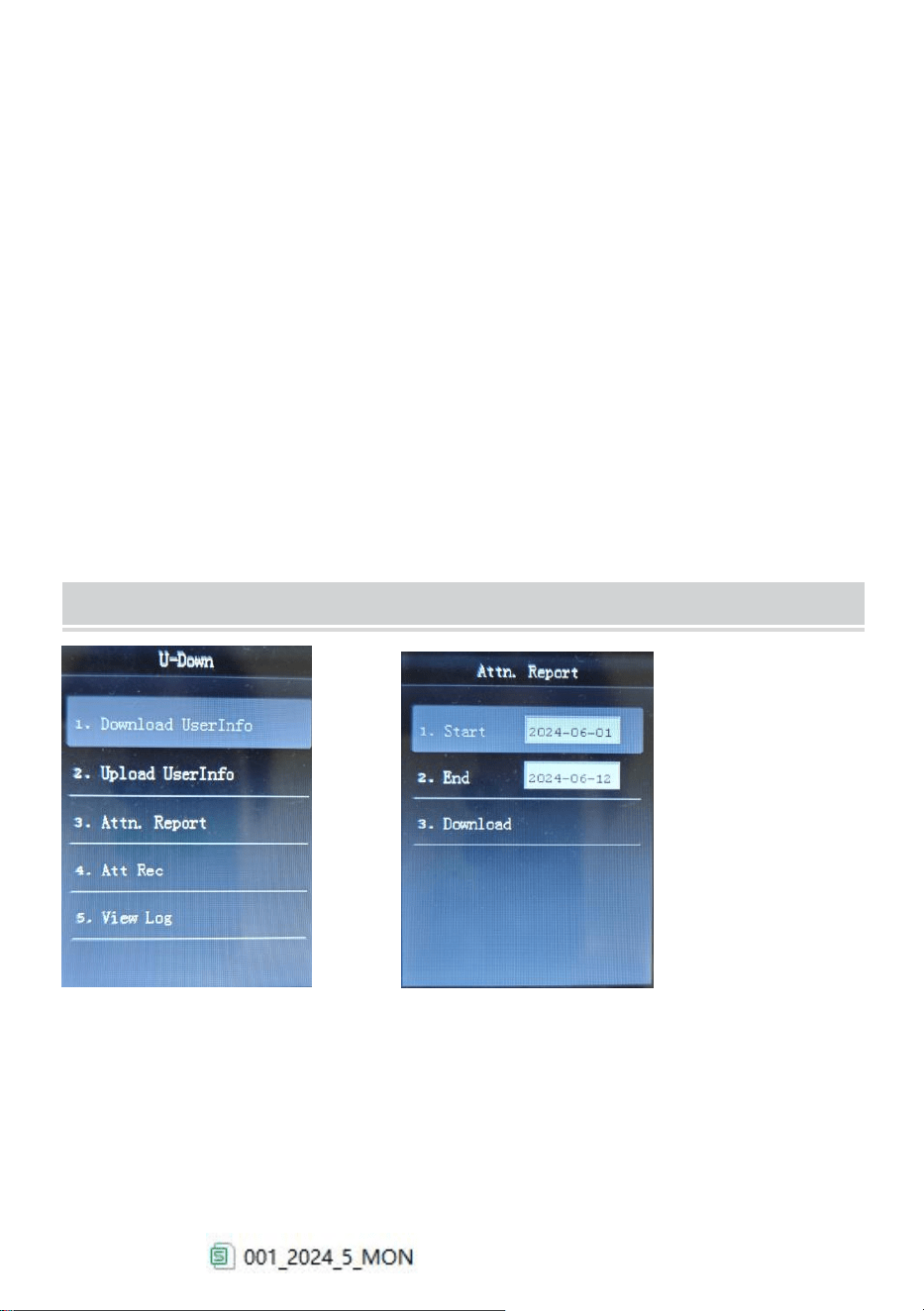
DOWNLOAD AND VIEW ATTENDANCE REPORTS
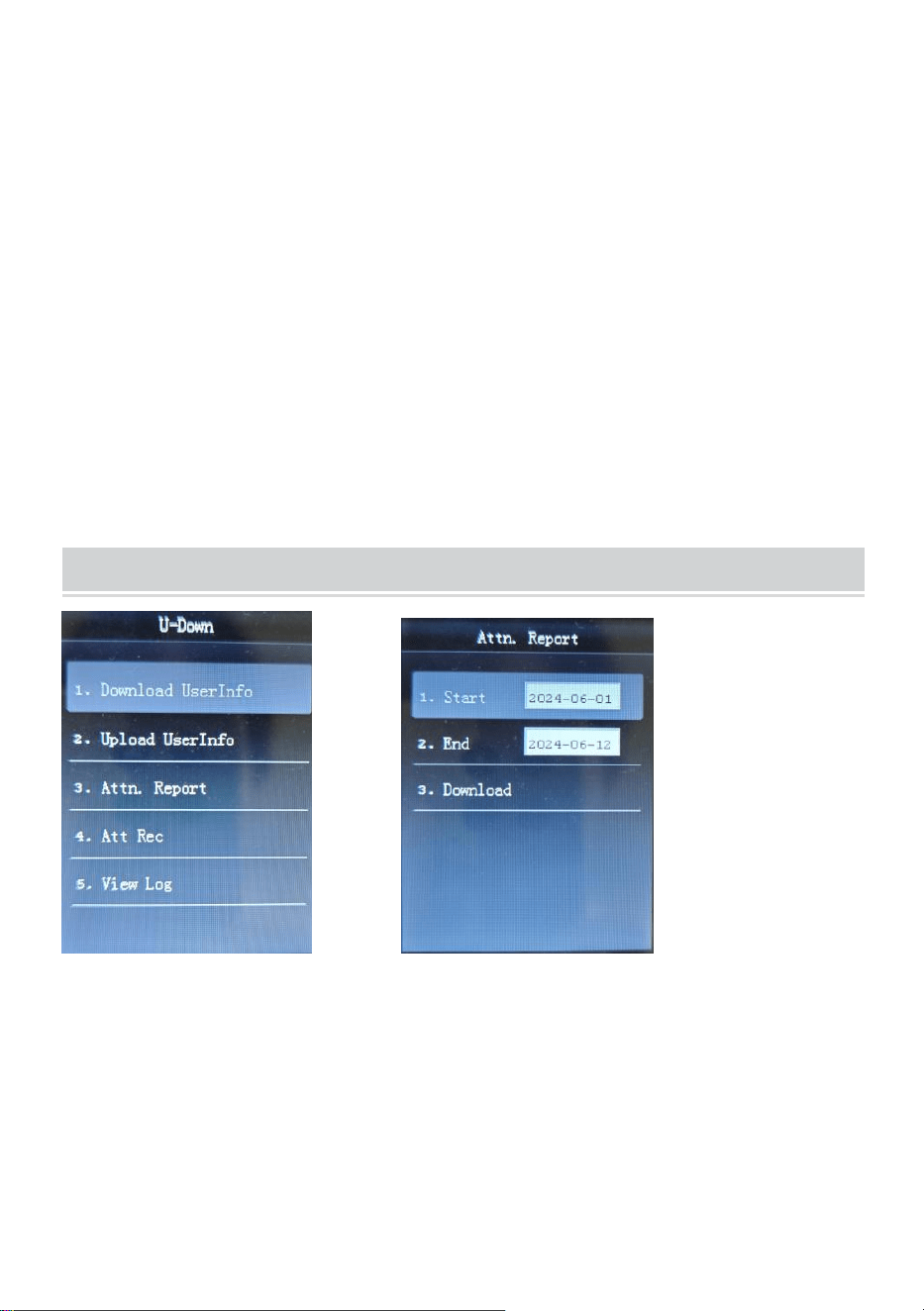
1、Insert U disk into machine's USB slot;
2、Press【MENU】enter main menu, press ▼ select “U-Down”。
3、press【OK】enter,press ▼ to select “Attn.Report”.Press [OK] to input
the time period, and press the [OK] key to download.
4、Pull out the U-disk from the deivce and insert it into your Computer then
open this file in the U-disk.(File name will changes
with the month)

12
Download Userinfo: Download user information
Upload UserInfo: When the number of employees is large, this method is
used to import employee lists and shifts in bulk .
Steps: Download Userinfo will get a “INFO ”file.The file can edit shift
time , user name and department, upload userinfo through U-disk after
edit.
Att Rec: Download attendance original record.
View Log: check attendance logs on device
Warm Tip: Please use FAT32 format U disk, if the attendance machine
can not recognize your U disk, please first convert the U disk into
FAT32 format, and then operate.
ATTENTION TO REGISTER FACIAL
1. Please avoid strong rays and Simple background behind for enrollment
2. Don’t veil your forehead with hair while registered or identified,If wearing
glasses, glasses do not reflect light.
3. Please act as voice-prompted while making registration.
4. It is recommended to use it indoors.
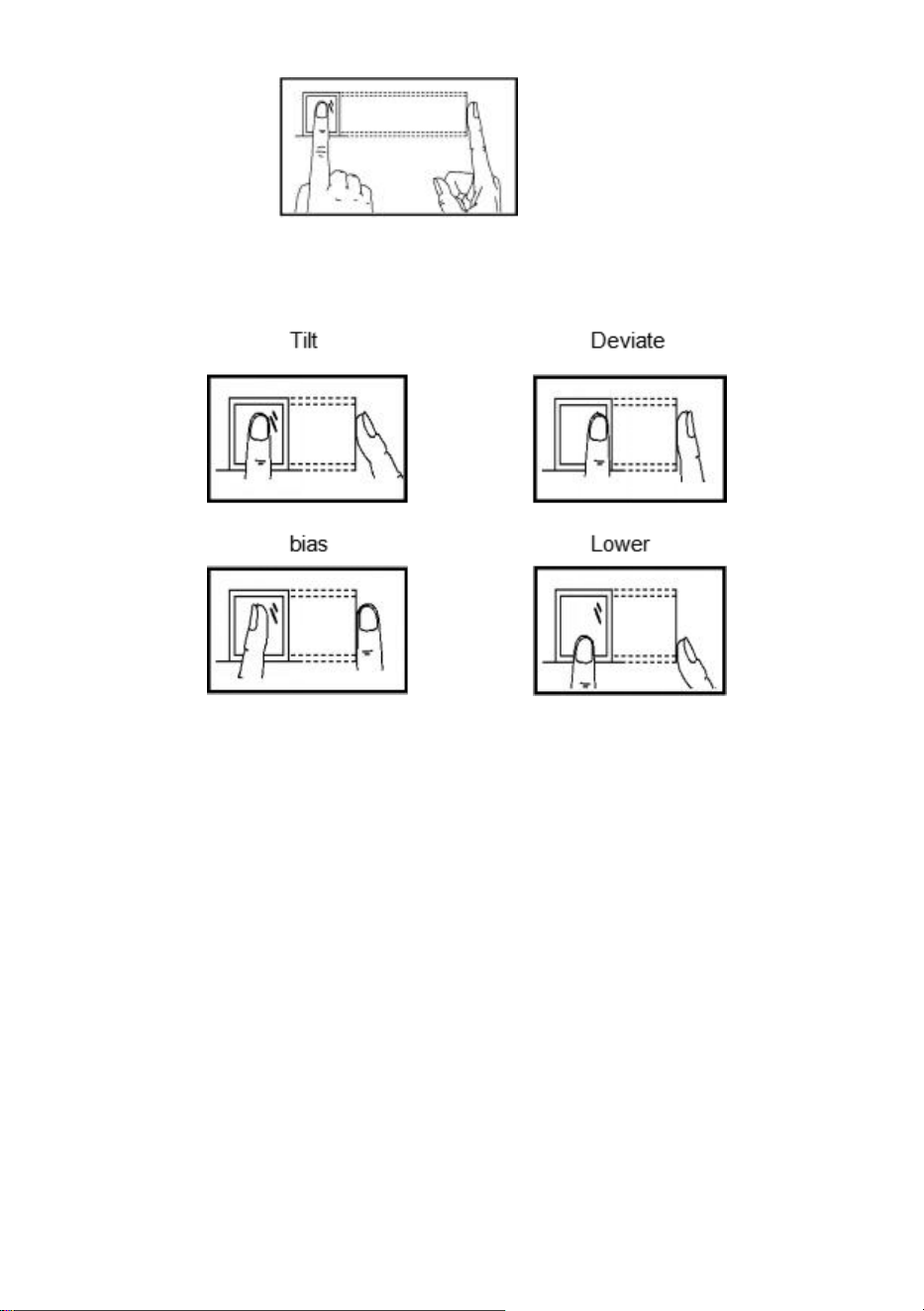
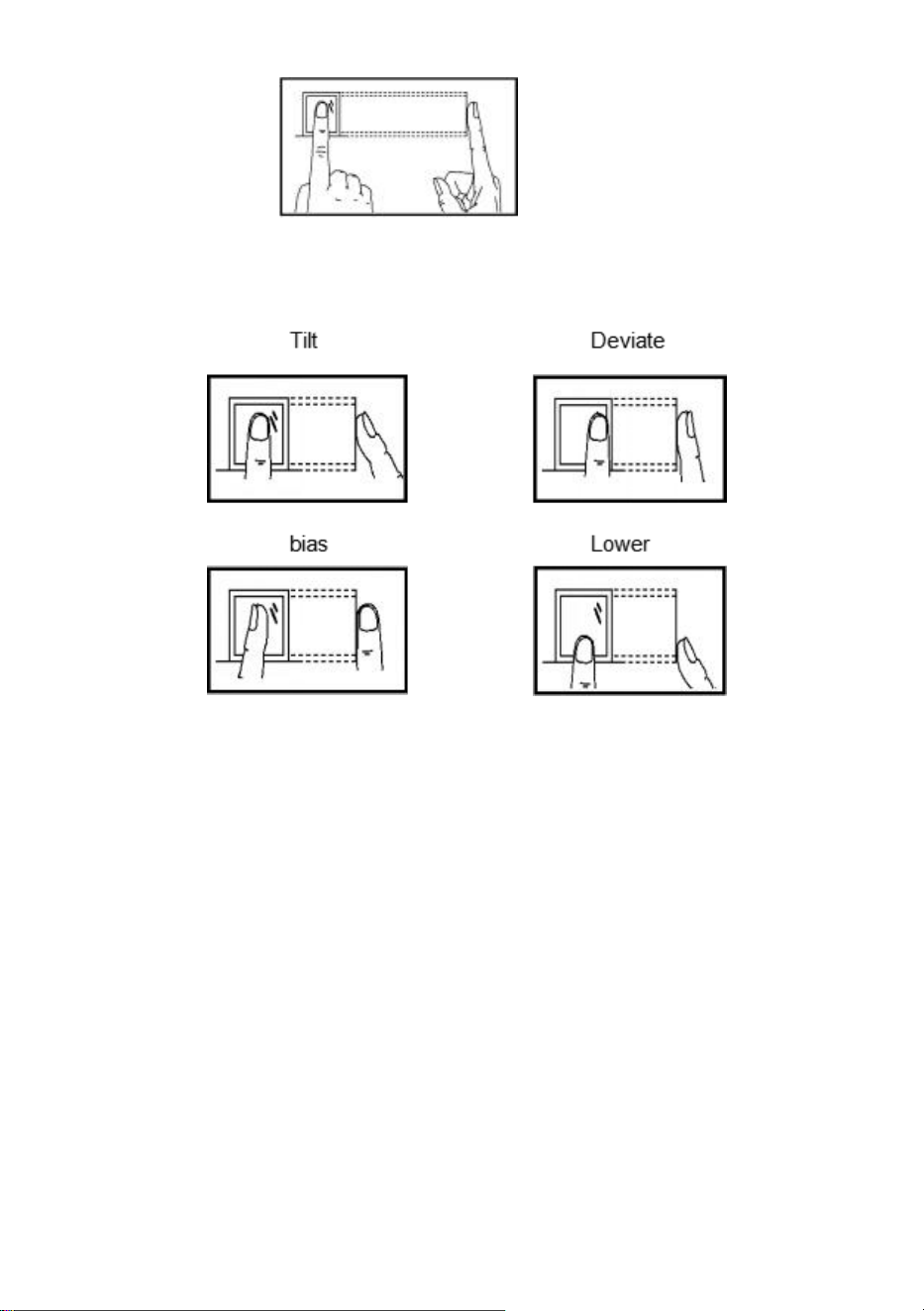
ATTENTION TO REGISTER FINGERPRINT
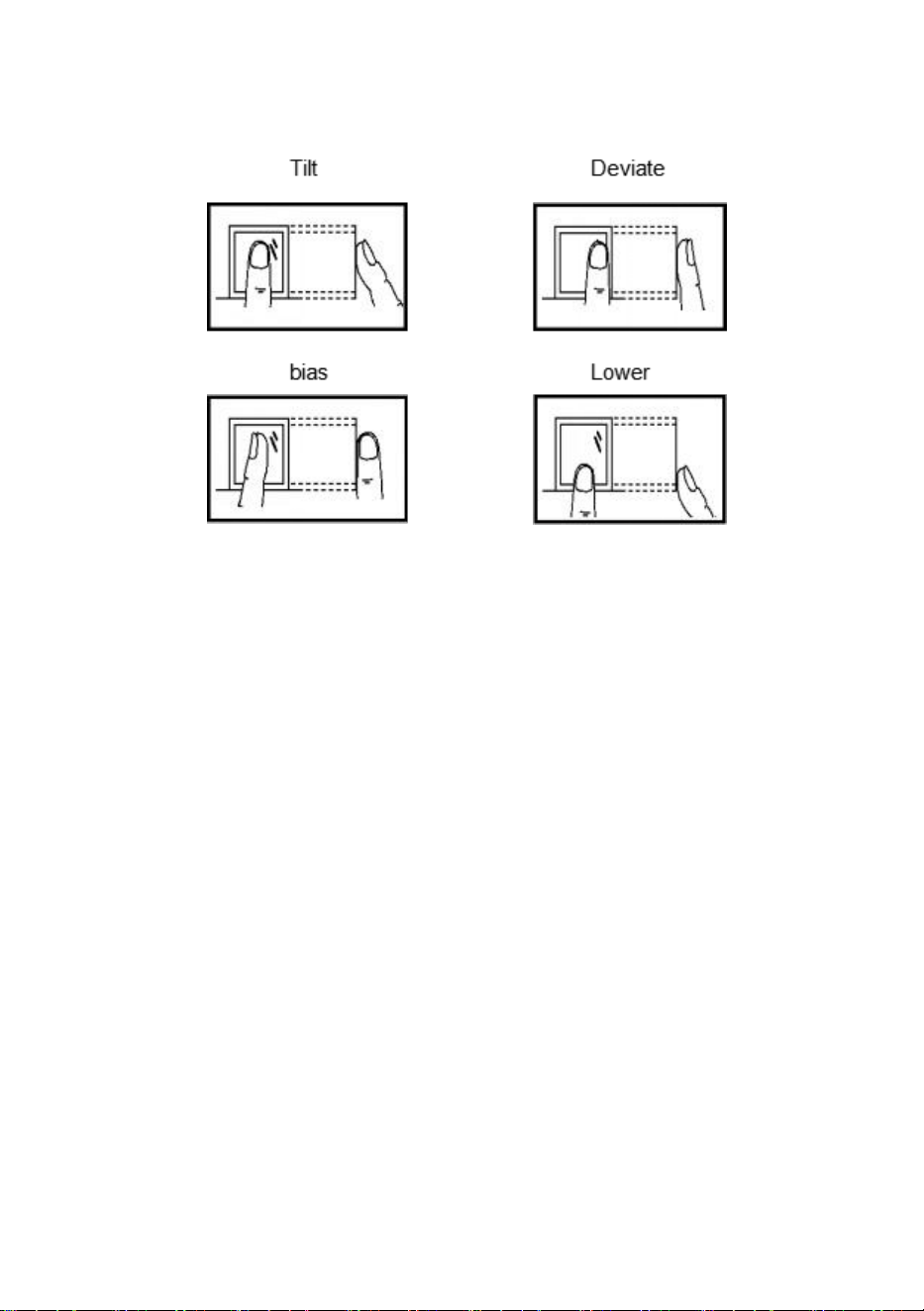
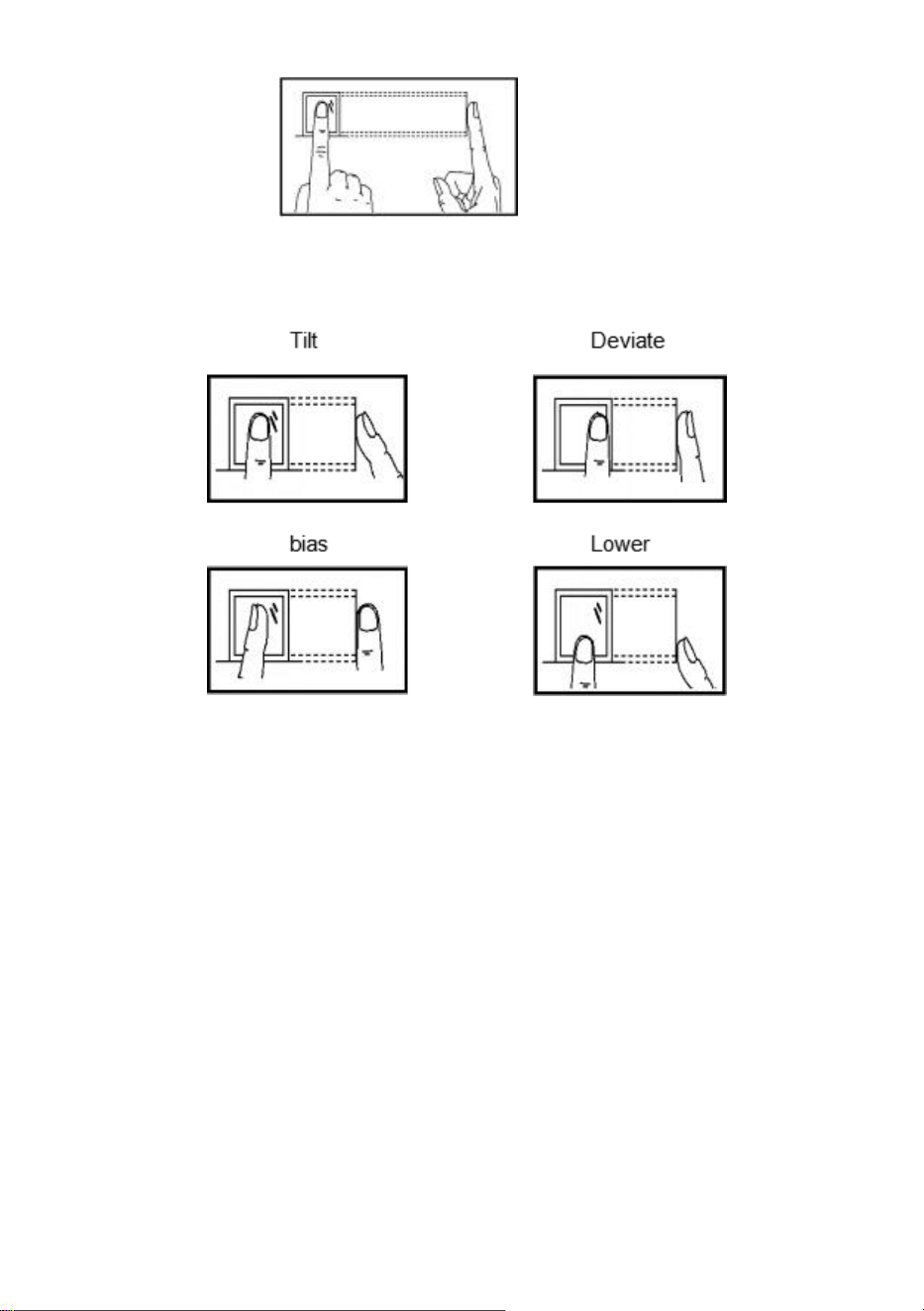
The right way:
13
The wrong way:
Note: Try to put the finger in the middle of the reading window and
keep your fingerprint clean. If the device doesn’t respond when you
verified, please check your finger and increase the humidity of your
fingerprint.

14

Manufacturer: Shanghaimuxinmuyeyouxiangongsi
Address: Shuangchenglu 803nong11hao1602A-1609shi, baoshanqu,
shanghai 200000 CN.
Imported to AUS: SIHAO PTY LTD. 1 ROKEVA STREETEASTWOOD
NSW 2122 Australia
Imported to USA: Sanven Technology Ltd. Suite 250, 9166 Anaheim
Place, Rancho Cucamonga, CA 91730
REP
EC
E-CrossStu GmbH
Mainzer Landstr.69, 60329 Frankfurt am Main.
REP
UK
YH CONSULTING LIMITED.
C/O YH Consulting Limited Office 147, Centurion
House, London Road, Staines-upon-Thames, Surrey,
TW18 4AX


Technique Assistance et certificat de garantie électronique
www.vevor.com/support
HORLOGE
MANUEL DE L'UTILISATEUR
MODÈLE: F18
Nous continuons à nous engager à vous fournir des outils à des prix compétitifs.
"Économisez la moitié", "Moitié prix" ou toute autre expression similaire utilisée uniquement
par nous
représente une estimation des économies dont vous pourriez bénéficier en achetant
certains outils
avec nous par rapport aux grandes marques et ne signifie pas nécessairement couverture
toutes les catégories d'outils que nous proposons. Nous vous rappelons de bien vouloir
vérifier soigneusement
lorsque vous passez une commande chez nous si vous êtes réellement Économie
Moitié en comparaison avec les plus grandes marques.

1
MODÈLE: F18
BESOIN D'AIDE? CONTACTEZ-NOUS!
Vous avez des questions sur les produits ? Besoin d'une assistance
technique ? N'hésitez pas à nous contacter:
Assistance technique et certificat de garantie électronique
www.vevor.com/support
Il s'agit de l'instruction originale , veuillez lire attentivement toutes les
instructions du manuel avant de l'utiliser. VEVOR se réserve une
interprétation claire de notre manuel d’utilisation. L'apparence du produit
dépend du produit que vous avez reçu. Veuillez nous pardonner que nous
ne vous informerons plus s'il y a des mises à jour technologiques ou
logicielles sur notre produit.
TIME CLOCK
2
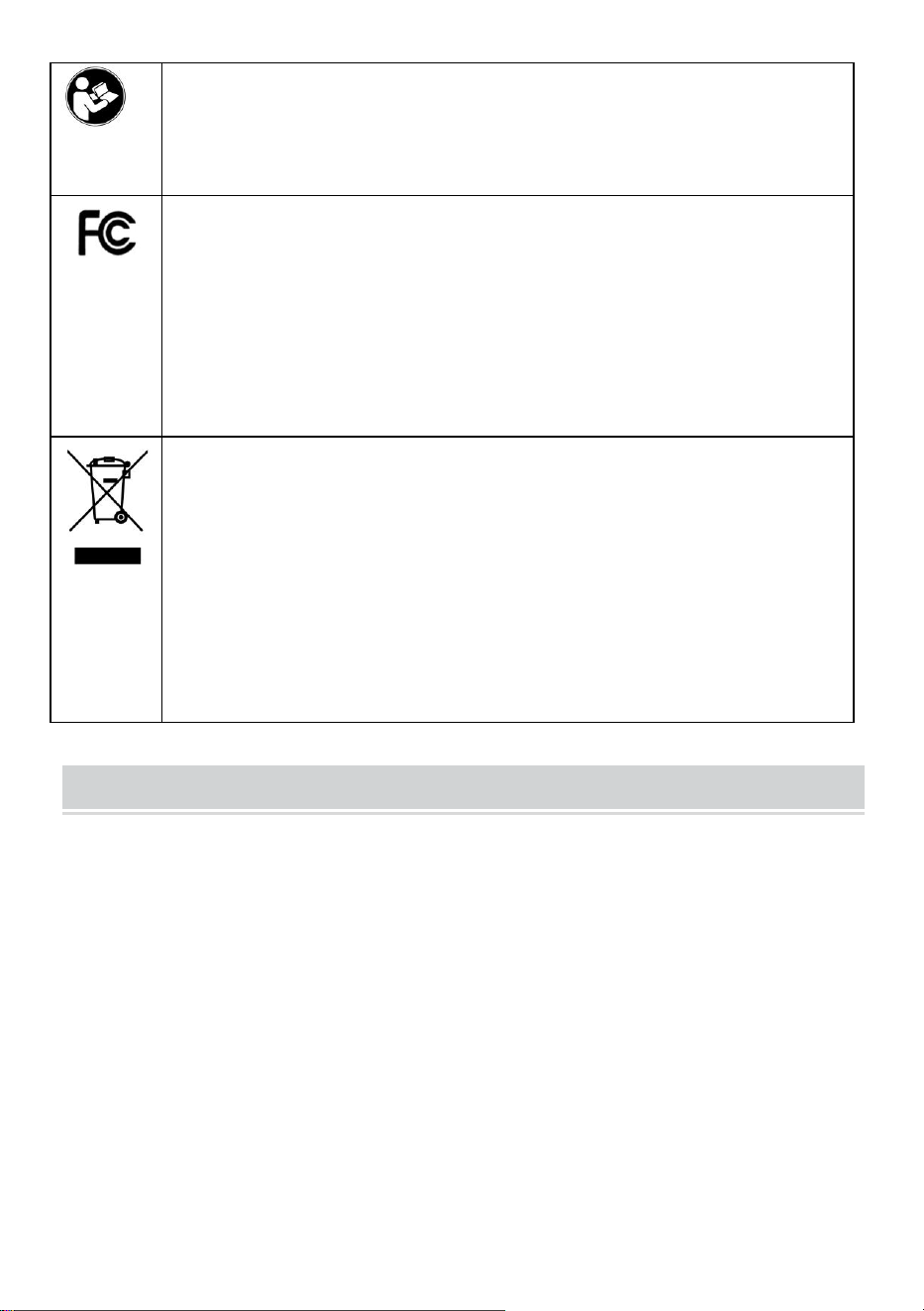
Avertissement : Pour réduire le risque de blessure, l'utilisateur
doit lire attentivement le manuel d'instructions.
Cet appareil est conforme à la partie 15 des règles FCC. Son
fonctionnement est soumis aux deux conditions suivantes : (1) Cet
appareil ne doit pas provoquer d'interférences nuisibles et (2) cet
appareil doit accepter toute interférence reçue, y compris les
interférences susceptibles de provoquer un fonctionnement
indésirable.
Ce produit est soumis aux dispositions de la directive européenne
2012/19/CE. Le symbole représentant une poubelle barrée indique
que le produit nécessite une collecte sélective des déchets dans
l'Union européenne. Ceci s'applique au produit et à tous les
accessoires marqués de ce symbole. Les produits marqués comme
tels ne peuvent pas être jetés avec les ordures ménagères normales,
mais doivent être déposés dans un point de collecte pour le
recyclage des appareils électriques et électroniques.
INSTALLATION CAUTIONS
1. N'installez pas la machine dans un environnement à température extrêmement
mauvaise. Veuillez maintenir l'appareil à une température de 0 °C à 45 °C.
2. N'installez pas la machine dans un endroit sale ou humide. Veuillez garder
l'appareil dans un environnement sec et propre pour une durée de vie plus longue.
3. Gardez l'appareil loin de la poussière, de l'eau et du feu. Tous les éléments
peuvent entraîner un court-circuit et endommager la carte mère.
4. Effectuez une sauvegarde des données à temps régulier, évitez les situations
inattendues de perte de données.
5. Utilisez l'adaptateur secteur à tension stable correspondant dans l'unité
d'emballage par défaut, évitez que la machine ne soit endommagée en raison de
la différence de courant par rapport aux autres types d'alimentation.
adaptateur.
3
6. Veuillez ne pas laisser la machine exposée à la lumière, car la lumière a un
impact sur les empreintes digitales, cela peut empêcher la vérification de
l'empreinte digitale.
7. Le module d'identification faciale utilise une technologie spéciale, le visage peut
être vérifié si la lumière est sombre ou brillante.
8. Veuillez ne pas utiliser la machine de pointage à l'extérieur, car un travail
prolongé à l'extérieur aura une mauvaise influence sur l'appareil. Si l'appareil doit
être utilisé à l'extérieur, des équipements d'ombrage et de rayonnement sont
nécessaires pour la protection en été et des installations d'isolation sont
nécessaires en hiver.
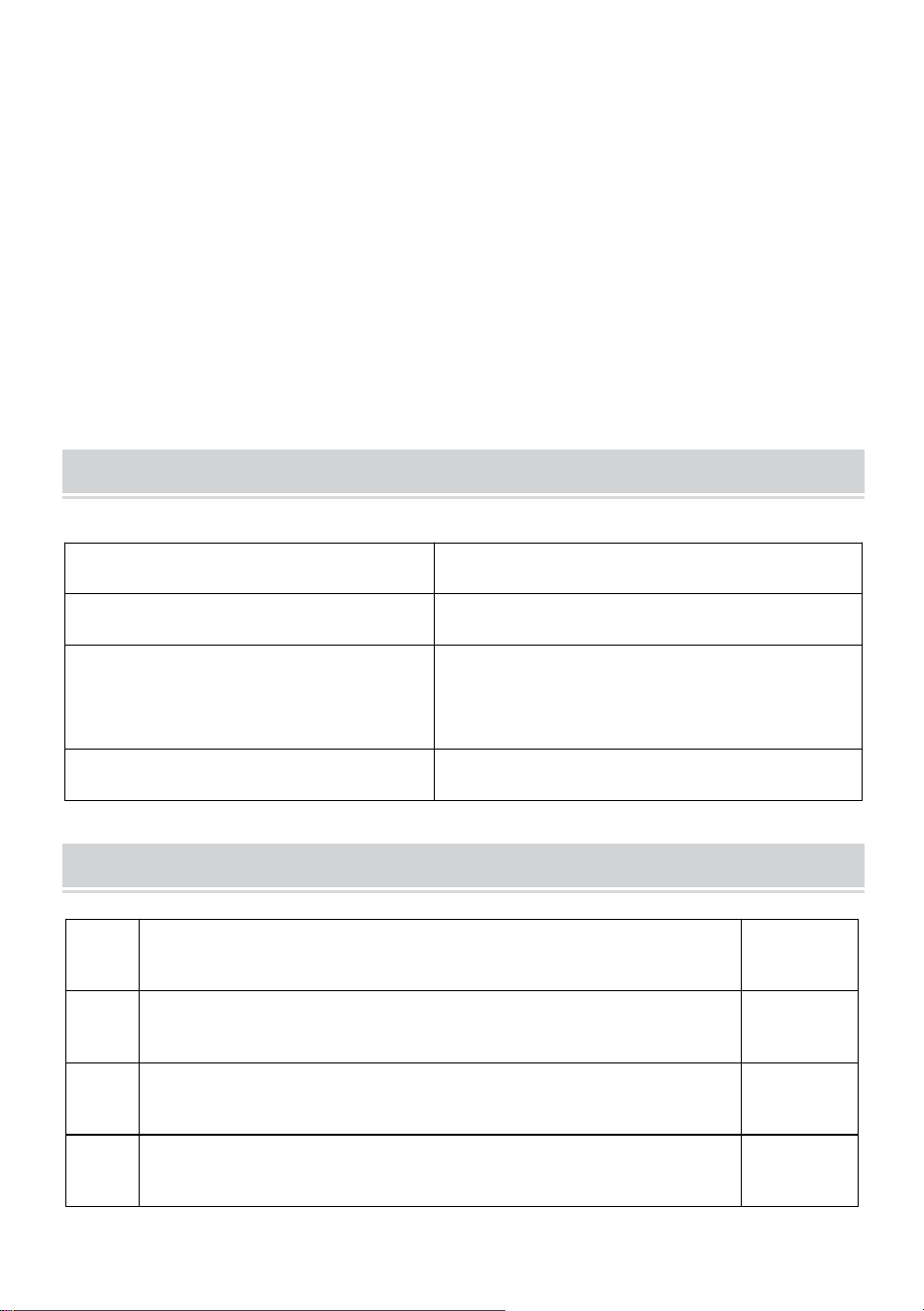
TECHNICAL PARAMETERS
PARTS LIST
Modèle
F18
Puissance de travail
DC5V 1A5W
Sélection de la langue
Prend en charge 5 langues
(anglais, allemand, français,
espagnol, italien)
Taille du produit
154*158*78mm ( Plaque d'inclusion )
1
Adaptateur (avec fiche adaptateur)
1
2
Carte RFID
5
3
Lecteur Flash
1
4
Vis autotaraudeuse
4

4
5
Manchon d' extension en plastique
4
5
ASSEMBLY STEP
1. Retirez le support de l'instrument
2 . Fixez-le au mur
3 . Percez trois trous
6
7. Accrochez la plaque arrière
8. Accrocher la machine
9. Serrez les vis sur la machine
7
KEY CONFIGURATION AND INPUT METHOD DESCRIPTION
1_
2ABC
3 DEF
ÉCHAP
4 IGH
5JKL
6 ORM
MENU
7PQRS
8 TUV
9 WXYZ
▲
0_
D'ACCORD
▼
DEPARTMENT SETTING
ESC
Exit current settings
MENU
Enter menu management
OK
Confirm the current settings
Switching input method and
power on/off key
0_
number 0 and space key
▲
Move the cursor up
▼
Move the cursor downward
1. ..9
Input number and 26
English Letters
Press【MENU】enter main menu,press ▼to
select "Att.Rule",press【OK】to enter,
press▼to select "Set Dept" to select the
department or use the T9 key to enter the name
of the department, press the OK key to save.
8
SHIFT SETTING
1、Appuyez sur 【MENU】entrez dans le menu principal, appuyez sur
▼pour sélectionner "Att.Rule" → "Shift Schedule" - saisissez le nom de
l'équipe (jusqu'à 24 équipes peuvent être définies)
2. Selon l'horaire de travail de l'entreprise, définissez l'heure du quart de
travail. Des noms et horaires d'équipe différents doivent être définis si les
temps de trajet des employés sont incohérents.
Appuyez sur ▲▼ → OK pour régler l'heure AM IN / OUT (heure de travail
du matin) Heure PM IN / OUT (heure de travail l'après-midi) OV IN/OUT
(heure de travail prolongée) → OK pour confirmer et enregistrer
Remarque : La valeur par défaut est Shift 1. Si vous ne frappez que
deux fois par jour, il vous suffit de régler l'heure de début du travail
dans ""AM IN" et l'heure de fin dans "AM OUT", par exemple. L'heure
de début du travail est 09h00 et l'heure de fin est 17h00, le réglage du
quart de travail devrait être AM IN :09:00 AM OUT:17:00, PM IN / OUT
OV IN/OUT doit être réglé sur 00:00.

9
ARRANGE SHIFT
Presse [ MENU ] entrez dans le menu principal, appuyez sur ▼ pour
sélectionner « Att.Rule », [ OK ] pour entrer, appuyez sur ▼ pour
sélectionner « Définir le département » pour sélectionner le
département, appuyez sur ok → ▼ pour choisir le nom de l'équipe.
EMPLOYEE REGISTRATION
Appuyez sur 【MENU】 entrez dans le menu principal, sélectionnez
【Employé】, appuyez sur OK pour sélectionner 【S'inscrire】
ID : Système par défaut.

10
Nom : Utilisez les touches numériques pour saisir.
Département : Appuyez sur▼pour sélectionner des départements
dans la liste.
Visage : enregistrez le visage, faites attention à la distance entre
votre visage et la caméra et gardez vos yeux dans le volet vert.
Doigt : Le collecteur d'empreintes digitales a été pressé trois fois
avec le même doigt et l'empreinte digitale a été enregistrée avec
succès.
Carte : placez la carte dans la zone de balayage, l'appareil reconnaîtra
le numéro de la carte
Mot de passe : saisissez un mot de passe deux fois.
Privilège : appuyez sur▼pour sélectionner Juridiction dans la liste.
l'utilisateur peut uniquement pointer l'heure, un administrateur peut
faire fonctionner le dispositif de présence.
Note. Après avoir défini l'administrateur de la machine de présence,
le menu sera verrouillé, seul l'administrateur pourra faire fonctionner
la machine ; Les autres utilisateurs ne peuvent pas accéder au menu
pour modifier les paramètres de la machine de présence. Veuillez
configurer au moins deux administrateurs. Lorsqu'un administrateur
n'est pas dans l'entreprise ou quitte l'entreprise, un autre peut faire
fonctionner la machine de présence.
11
ATTEND.RULES
Appuyez sur 【MENU】 entrez dans le menu principal, appuyez sur ▼ pour
sélectionner « Att.rule », il peut configurer le nom de l'entreprise, la règle
statistique, la durée de la sonnerie. Sta.Rule signifie règle statistique Temps de
retard : temps de retard autorisé Temps de congé : temps de congé anticipé
autorisé Repos du samedi et du dimanche ou non
DEVICE SETTINGS
12
Appuyez sur 【MENU】 entrez dans le menu principal, appuyez sur ▼
pour sélectionner « DevSet » → Paramètres généraux : il peut
modifier la langue de l'appareil, le format de la date, le volume, etc.
Supprimer tous les enregistrements : supprimer tous les
enregistrements de l'appareil
Supprimer tous les registres : : Supprimer tous les registres de
l'appareil
Paramètre par défaut : restaurer les paramètres d'usine
Télécharger le micrologiciel : mettre à jour le micrologiciel de
l'appareil
MngRec Wrn : avertissement d'enregistrement de gestion.
AttRec Wrn : avertissement d'enregistrement de présence.
Vérifier l'intervalle : au cours d'une période, seul le premier
enregistrement compté, le réglage initial est de 5 minutes.
DOWNLOAD AND VIEW ATTENDANCE REPORTS
1. Insérez le disque U dans le port USB de la machine ;
2、Appuyez sur 【MENU】entrez dans le menu principal, appuyez sur ▼
pour sélectionner « U-Down »
3、appuyez sur【OK】enter,appuyez sur ▼ pour sélectionner « Attn.Report

13
» . Appuyez sur [OK] pour saisir la période, puis appuyez sur la touche [OK]
pour télécharger.
4. Retirez le disque U de l'appareil et insérez-le dans votre ordinateur, puis
ouvrez ce fichier. dans le disque U. (Le nom du fichier changera avec le
mois)
Télécharger les informations utilisateur : télécharger les informations
utilisateur
Téléchargez les informations utilisateur : Lorsque le nombre
d'employés est important, cette méthode est utilisée pour importer en
masse les listes d'employés et les équipes.
Étapes : Téléchargez les informations utilisateur pour obtenir un fichier
« INFO ». Le fichier peut modifier l'heure de travail, le nom d'utilisateur et
le service, télécharger les informations utilisateur via le disque U après
modification.
Att Rec : Téléchargez le dossier original de présence.
Afficher le journal : vérifier les journaux de présence sur l'appareil
Conseil chaleureux: veuillez utiliser un disque U au format FAT32, si
la machine de présence ne peut pas reconnaître votre disque U,
veuillez d'abord convertir le disque U au format FAT32, puis l'utiliser.
ATTENTION TO REGISTER FACIAL
2. Veuillez éviter les rayons forts et l'arrière-plan simple derrière pour
l'inscription
2. Ne voilez pas votre front avec des cheveux lorsque vous êtes enregistré
ou identifié. Si vous portez des lunettes, les lunettes ne reflètent pas la
lumière.
3. Veuillez suivre les instructions vocales lors de l'inscription.
4. Il est recommandé de l'utiliser à l'intérieur.
ATTENTION TO REGISTER FINGERPRINT
Le droit chemin:
14
La mauvaise direction:
Remarque : essayez de placer le doigt au milieu de la fenêtre de
lecture et gardez votre empreinte digitale propre. Si l'appareil ne
répond pas lors de votre vérification, veuillez vérifier votre doigt et
augmenter l'humidité de votre empreinte digitale.

15

Fabricant : Shanghaimuxinmuyeyouxiangongsi
Adresse : Shuangchenglu 803nong11hao1602A-1609shi, baoshanqu,
Shanghai 200000 CN.
Importé en Australie : SIHAO PTY LTD. 1 ROKEVA STREETASTWOOD
NSW 2122 Australie
Importé aux États-Unis : Sanven Technology Ltd. Suite 250, 9166
Anaheim Place, Rancho Cucamonga, CA 91730
REP
EC
E-CrossStu GmbH
Mainzer Landstr.69, 60329 Frankfurt am Main.
REP
UK
YH CONSULTING LIMITED.
C/O YH Consulting Limited Office 147, Centurion
House, London Road, Staines-upon-Thames, Surrey,
TW18 4AX


Technisch Support und E-Garantie-Zertifikat
www.vevor.com/support
ZEIT UHR
BENUTZERHANDBUCH
MODELL: F18
Wir sind weiterhin bestrebt, Ihnen Werkzeuge zu wettbewerbsfähigen Preisen anzubieten.
"Sparen Sie die Hälfte", "Halber Preis" oder andere ähnliche Ausdrücke, die wir nur
verwenden
stellt eine Schätzung der Einsparungen dar, die Sie durch den Kauf bestimmter Werkzeuge
erzielen können
mit uns im Vergleich zu den großen Top-Marken und bedeutet nicht unbedingt, Abdeckung
alle von uns angebotenen Werkzeugkategorien. Wir möchten Sie bitten, zu überprüfen
sorgfältig
wenn Sie bei uns eine Bestellung aufgeben, wenn Sie tatsächlich Speichern
Halb im Vergleich mit den Top-Großmarken.

1
MODELL: F18
Brauchen Sie Hilfe? Kontaktieren Sie uns!
Sie haben Fragen zu unseren Produkten? Sie benötigen technischen
Support? Dann kontaktieren Sie uns gerne:
Technischer Support und E-Garantie-Zertifikat
www.vevor.com/support
Dies ist die Originalanleitung . Bitte lesen Sie alle Anweisungen sorgfältig
durch, bevor Sie das Gerät in Betrieb nehmen. VEVOR behält sich eine
klare Auslegung unserer Bedienungsanleitung vor. Das Erscheinungsbild
des Produkts richtet sich nach dem Produkt, das Sie erhalten haben. Bitte
verzeihen Sie uns, dass wir Sie nicht erneut informieren, wenn es
Technologie- oder Software-Updates für unser Produkt gibt .
TIME CLOCK
2
Warnung: Um das Verletzungsrisiko zu verringern, muss der
Benutzer die Bedienungsanleitung sorgfältig lesen.
Dieses Gerät entspricht Teil 15 der FCC-Bestimmungen. Der Betrieb
unterliegt den folgenden beiden Bedingungen: (1) Dieses Gerät darf
keine schädlichen Störungen verursachen und (2) dieses Gerät
muss alle empfangenen Störungen akzeptieren, einschließlich
Störungen, die einen unerwünschten Betrieb verursachen können.
Dieses Produkt unterliegt den Bestimmungen der europäischen
Richtlinie 2012/19/EU. Das Symbol einer durchgestrichenen
Mülltonne weist darauf hin, dass das Produkt in der Europäischen
Union einer getrennten Müllentsorgung unterliegt. Dies gilt für das
Produkt und alle mit diesem Symbol gekennzeichneten Zubehörteile.
So gekennzeichnete Produkte dürfen nicht im normalen Hausmüll
entsorgt werden, sondern müssen an einer Sammelstelle für das
Recycling von elektrischen und elektronischen Geräten abgegeben
werden.
INSTALLATION CAUTIONS
1. Installieren Sie das Gerät nicht in einer Umgebung mit extrem schlechten
Temperaturen. Bitte lassen Sie das Gerät bei einer Temperatur zwischen 0ºC und
45ºC laufen.
2. Installieren Sie die Maschine nicht an einem schmutzigen oder feuchten Ort.
Bitte lassen Sie das Gerät in einer trockenen und sauberen Umgebung arbeiten,
um eine längere Lebensdauer zu gewährleisten.
3. Bewahren Sie das Gerät fern von Staub, Wasser und Feuer auf. Alle diese
Elemente können zu Kurzschlüssen und Schäden am Mainboard führen.
4. Führen Sie regelmäßig Datensicherungen durch, um unerwartete Datenverluste
zu vermeiden.
5.Verwenden Sie das passende stabile Spannungsadapter in der
Standardverpackung, vermeiden Sie Schäden an der Maschine aufgrund von
3
Stromunterschieden zu anderen Stromarten
Adapter.
6. Bitte lassen Sie das Gerät nicht im Licht stehen, da das Licht den Fingerabdruck
beeinflusst und die Überprüfung des Fingerabdrucks fehlschlagen kann.
7. Das Gesichtserkennungsmodul verwendet eine spezielle Technologie, mit der
das Gesicht unabhängig davon, ob es dunkel oder hell ist, überprüft werden kann.
8.Bitte verwenden Sie das Zeiterfassungsgerät nicht im Freien, da sich ein
längerer Einsatz im Freien negativ auf das Gerät auswirkt. Wenn das Gerät im
Freien verwendet werden muss, sind im Sommer Beschattung und
Strahlungsgeräte zum Schutz und im Winter Isolierungsanlagen erforderlich.
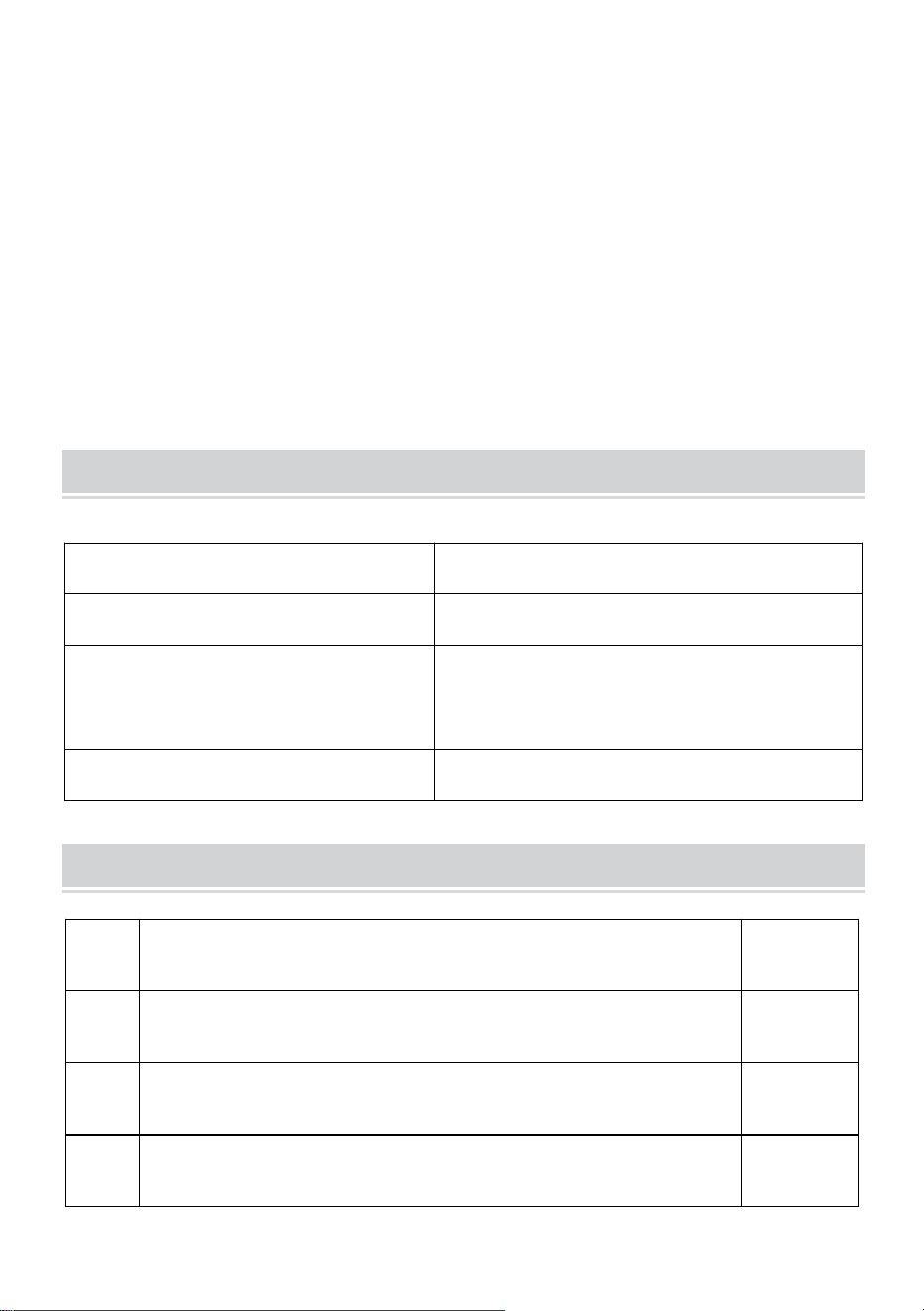
TECHNICAL PARAMETERS
PARTS LIST
Modell
F18
Arbeitsleistung
DC 5 V, 1 A, 5 W
Sprachauswahl
Unterstützt 5 Sprachen
(Englisch, Deutsch, Französisch,
Spanisch, Italienisch)
Produktgröße
154*158*78mm ( Einschlussplatte )
1
Adapter (mit Adapterstecker)
1
2
RFID - Karte
5
3
Flash Drive
1
4
Selbstschneidende S- Schraube
4

4
5
Kunststoff - Dehnhülse
4
5
ASSEMBLY STEP
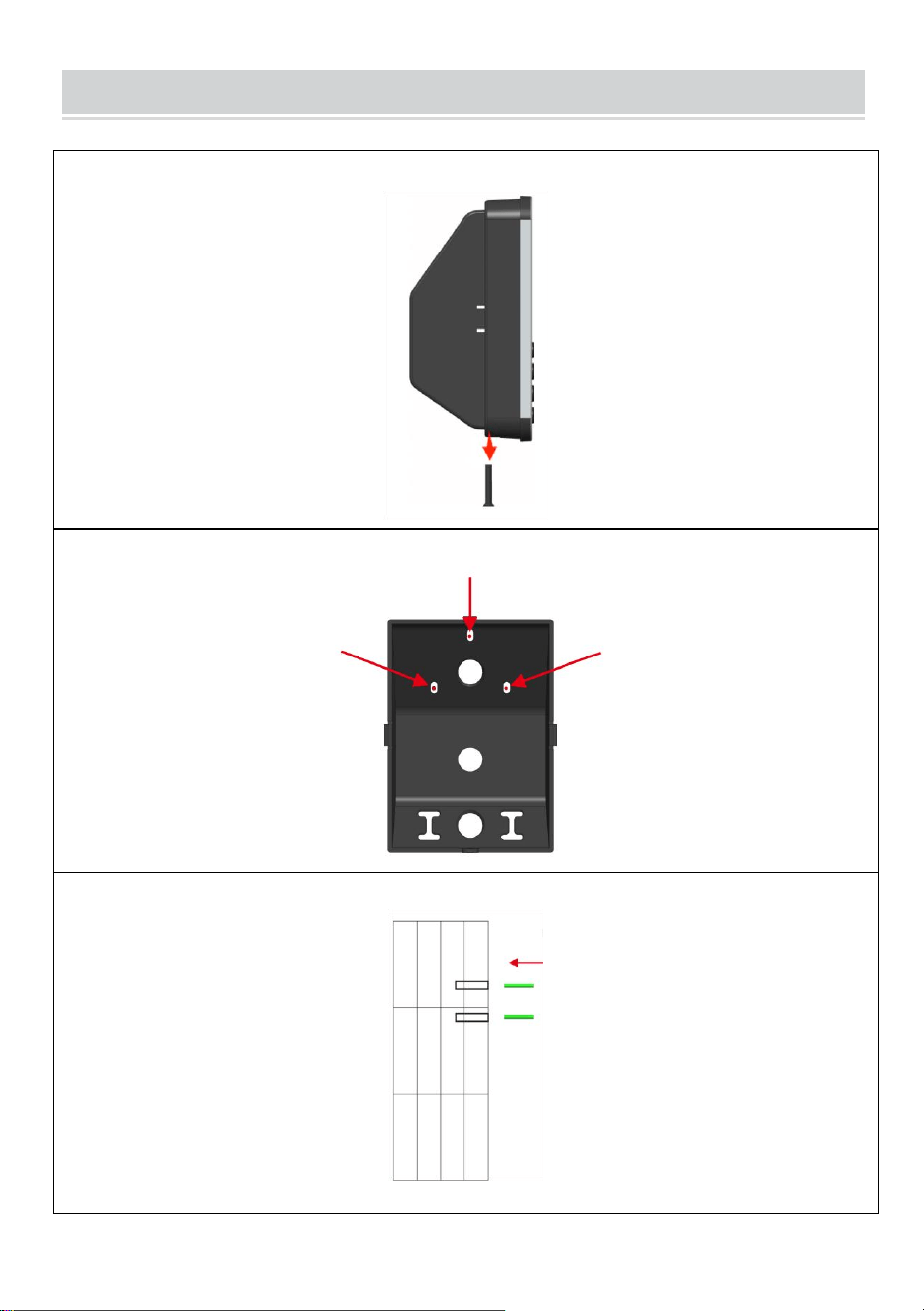
1. Entfernen Sie den Halter vom Instrument
2. Befestigen Sie das an der Wand
3. Bohren Sie drei Löcher
6
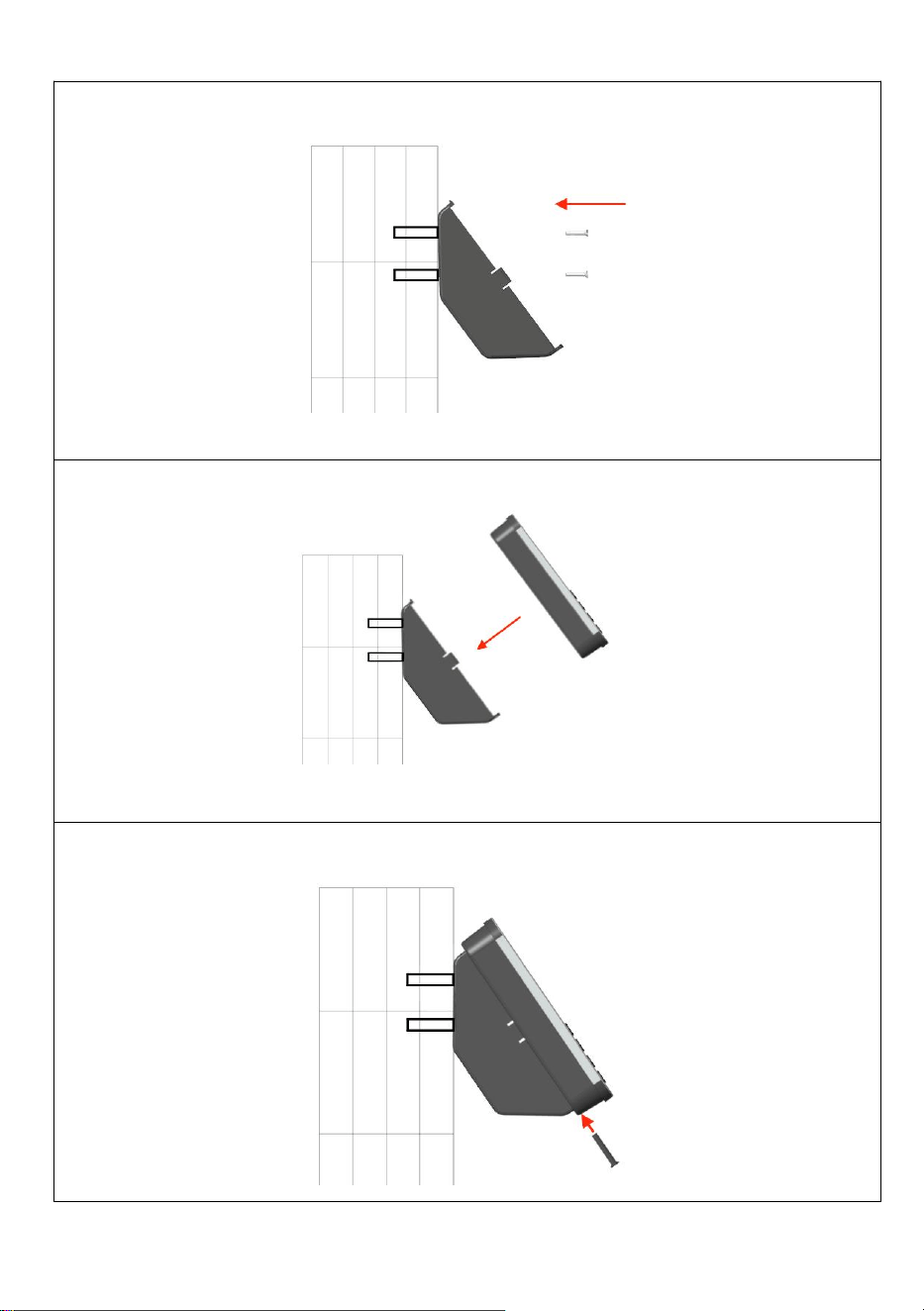
10.Hängen Sie die Rückplatte auf
11.H ängen Sie die Maschine
12.Ziehen Sie die Schrauben an der Maschine fest
7
KEY CONFIGURATION AND INPUT METHOD DESCRIPTION
1_
2
ABC
3 DEF
ESC
4 WHI
5
JKL
6
Mobilfunknetzbetreiber
SPEISEKARTE
7
PQRS
8
TÜV
9 WXYZ
▲
0_
OK
▼
DEPARTMENT SETTING
ESC
Exit current settings
MENU
Enter menu management
OK
Confirm the current settings
Switching input method and
power on/off key
0_
number 0 and space key
▲
Move the cursor up
▼
Move the cursor downward
2. ..9
Input number and 26
English Letters
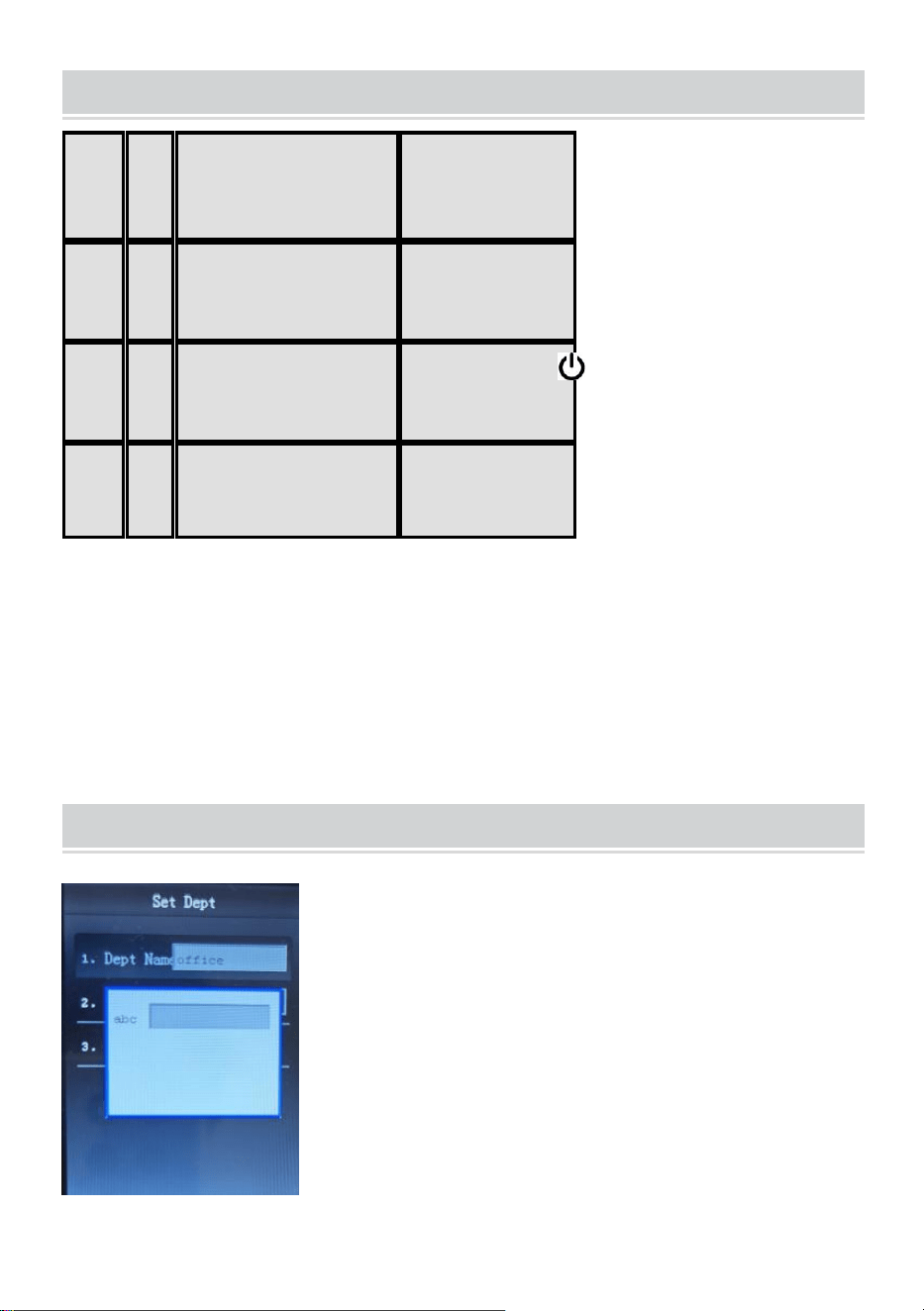
Press【MENU】enter main menu,press ▼to
select "Att.Rule",press【OK】to enter,
press▼to select "Set Dept" to select the
department or use the T9 key to enter the name
of the department, press the OK key to save.
8
SHIFT SETTING
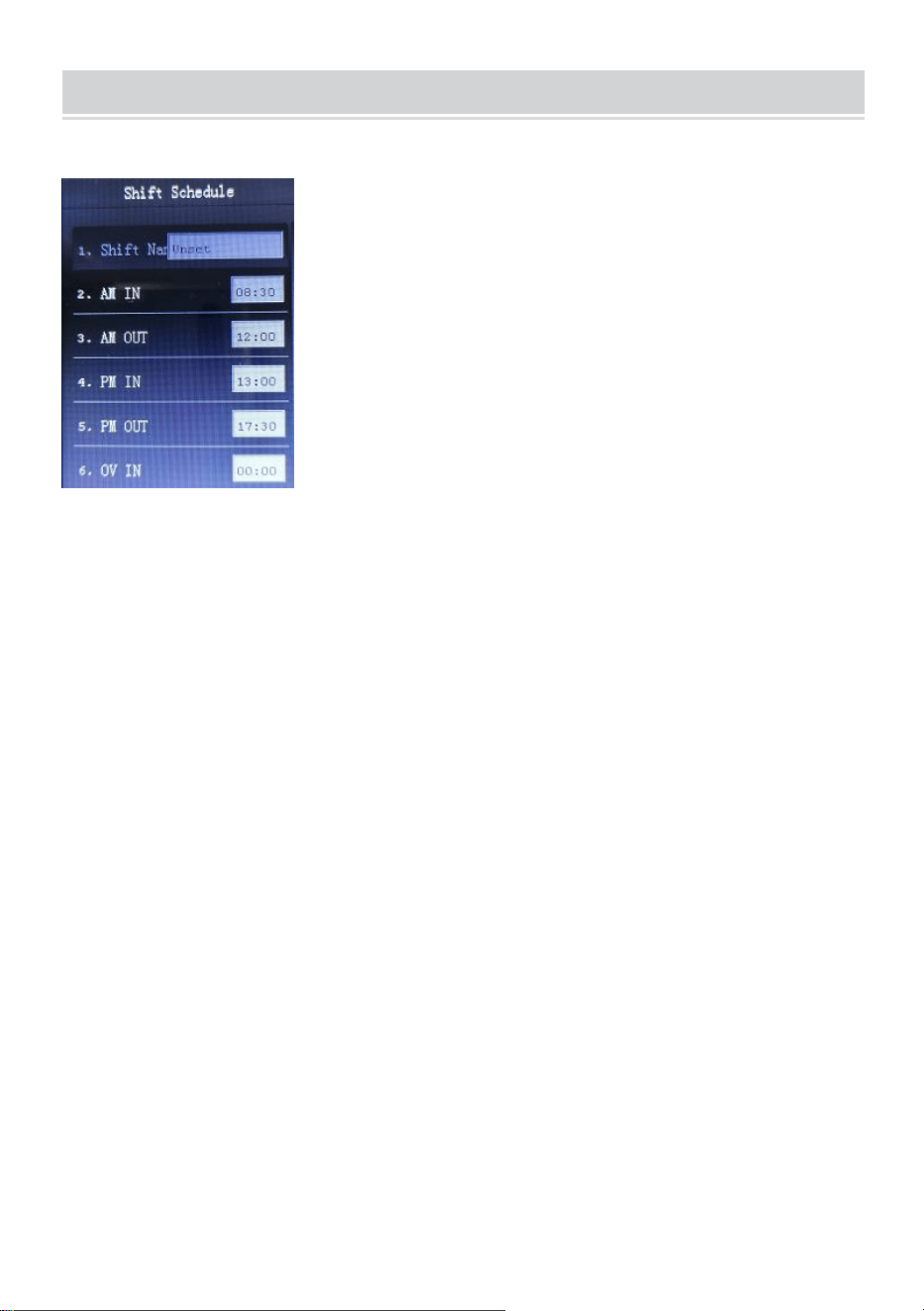
1. Drücken Sie 【MENU】, um das Hauptmenü aufzurufen. Drücken Sie ▼,
um „Att.Rule“ → „Schichtplan“ auszuwählen und den Schichtnamen
einzugeben (es können bis zu 24 Schichten eingestellt werden).
2. Legen Sie die Schichtzeit entsprechend dem Schichtplan des
Unternehmens fest. Wenn die Pendelzeiten der Mitarbeiter unterschiedlich
sind, sollten unterschiedliche Schichtnamen und -zeiten festgelegt
werden.
Drücken Sie ▲▼→OK, um die Zeit für AM IN / OUT (Arbeitszeit am
Morgen), PM IN / OUT (Arbeitszeit am Nachmittag) und OV IN / OUT
(Überstunden) einzustellen. → OK zum Bestätigen und Speichern.
Hinweis: Die Standardeinstellung ist Schicht 1. Wenn nur zweimal am
Tag gestempelt wird, muss nur die Anfangszeit der Arbeit auf „AM
IN“ und die Endzeit auf „AM OUT“ eingestellt werden. Beispiel: Die
Anfangszeit der Arbeit ist 09:00 Uhr und die Endzeit ist 17:00 Uhr. Die
Schichteinstellung sollte AM IN:09:00 AM OUT:17:00 sein, PM IN/OUT
OV IN/OUT sollte auf 00:00 eingestellt sein.
9
ARRANGE SHIFT
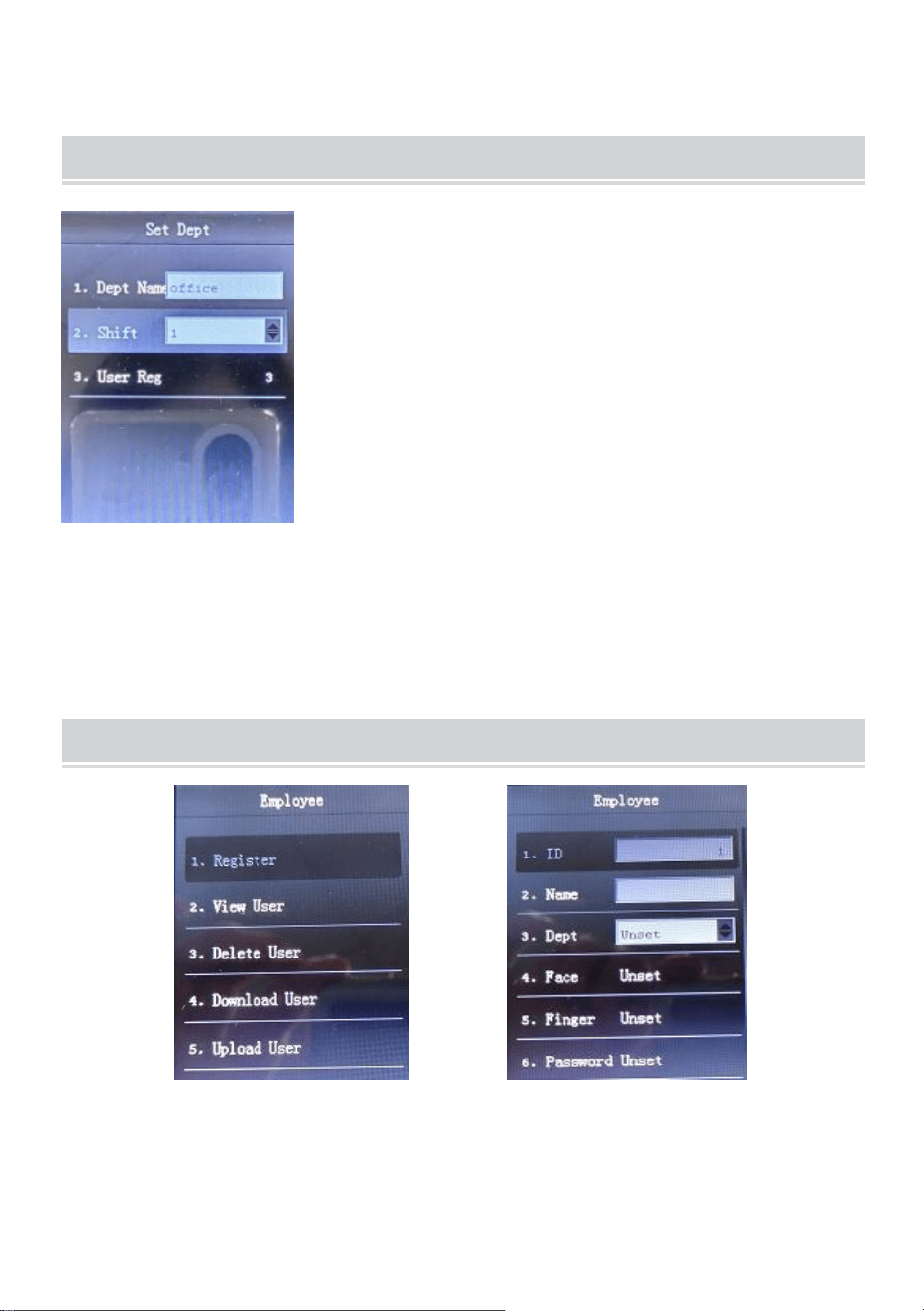
Drücken Sie [ SPEISEKARTE ] Rufen Sie das Hauptmenü auf, drücken
Sie ▼, um „Att.Rule“ auszuwählen. [ OK ] zum Eingeben, drücken Sie
▼, um „Abteilung festlegen“ auszuwählen, und drücken Sie OK → ▼,
um den Schichtnamen auszuwählen.
EMPLOYEE REGISTRATION
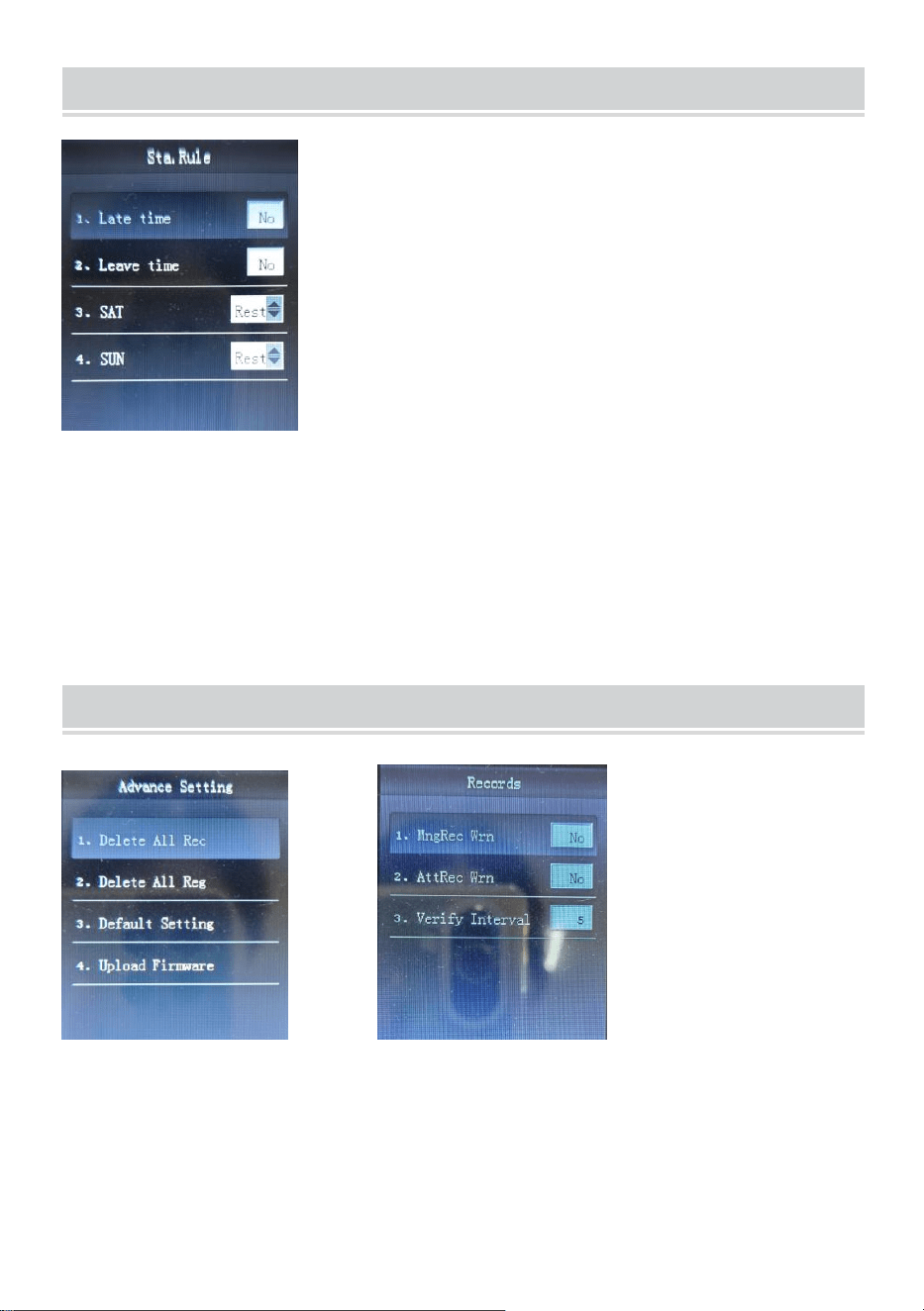
Drücken Sie 【MENU】, um zum Hauptmenü zu gelangen und wählen
Sie 【Mitarbeiter】, drücken Sie OK, um 【Registrieren】 auszuwählen.

10
ID : Systemstandard.
Name : Verwenden Sie zur Eingabe die Zifferntasten.
Abteilung: Drücken Sie ▼, um Abteilungen aus der Liste
auszuwählen.
Gesicht: Registrieren Sie das Gesicht, achten Sie auf den Abstand
zwischen Ihrem Gesicht und der Kamera und halten Sie Ihre Augen
im grünen Bereich.
Finger : Der Fingerabdrucksensor wurde dreimal mit demselben
Finger gedrückt und der Fingerabdruck wurde erfolgreich registriert.
Karte: Legen Sie die Karte in den Lesebereich, das Gerät erkennt die
Kartennummer
Passwort : Geben Sie das Passwort zweimal ein.
Berechtigung : Drücken Sie ▼, um die Gerichtsbarkeit aus der Liste
auszuwählen. Der Benutzer kann nur die Zeit stempeln, ein
Administrator kann das Anwesenheitsgerät bedienen.
Hinweis. Nachdem Sie den Administrator des Anwesenheitsgeräts
festgelegt haben, wird das Menü gesperrt. Nur der Administrator
kann das Gerät bedienen. Andere Benutzer können das Menü nicht
aufrufen, um die Einstellungen des Anwesenheitsgeräts zu ändern.
Bitte richten Sie mindestens zwei Administratoren ein. Wenn ein
Administrator nicht im Unternehmen ist oder das Unternehmen
verlässt, kann ein anderer das Anwesenheitsgerät bedienen.
11
ATTEND.RULES
Drücken Sie 【MENU】, um das Hauptmenü aufzurufen. Drücken Sie ▼, um
„Att.rule“ auszuwählen. Sie können den Firmennamen, die Statistikregel und die
Klingelzeit festlegen. Sta.Rule bedeutet Statistikregel. Späte Zeit: zulässige späte
Zeit. Urlaubszeit: zulässige frühe Urlaubszeit. Samstag- und Sonntagsruhe oder
nicht.
DEVICE SETTINGS
12
Drücken Sie【MENU】, um das Hauptmenü aufzurufen. Drücken Sie ▼,
um „DevSet“ → Allgemeine Einstellungen auszuwählen: Hiermit
können Sie Gerätesprache, Datumsformat, Lautstärke usw. ändern.
Alle Aufzeichnungen löschen: Löscht alle Aufzeichnungen des
Geräts
Alle Register löschen: Löscht alle Register des Gerätes
Standardeinstellung: Werkseinstellungen wiederherstellen
Firmware hochladen: Geräte-Firmware aktualisieren
MngRec Wrn: Management-Datensatzwarnung.
AttRec Wrn: Anwesenheitsaufzeichnungswarnung.
Prüfintervall: Innerhalb einer Periode wird nur der älteste Datensatz
gezählt, Die Anfangseinstellung beträgt 5 Minuten.
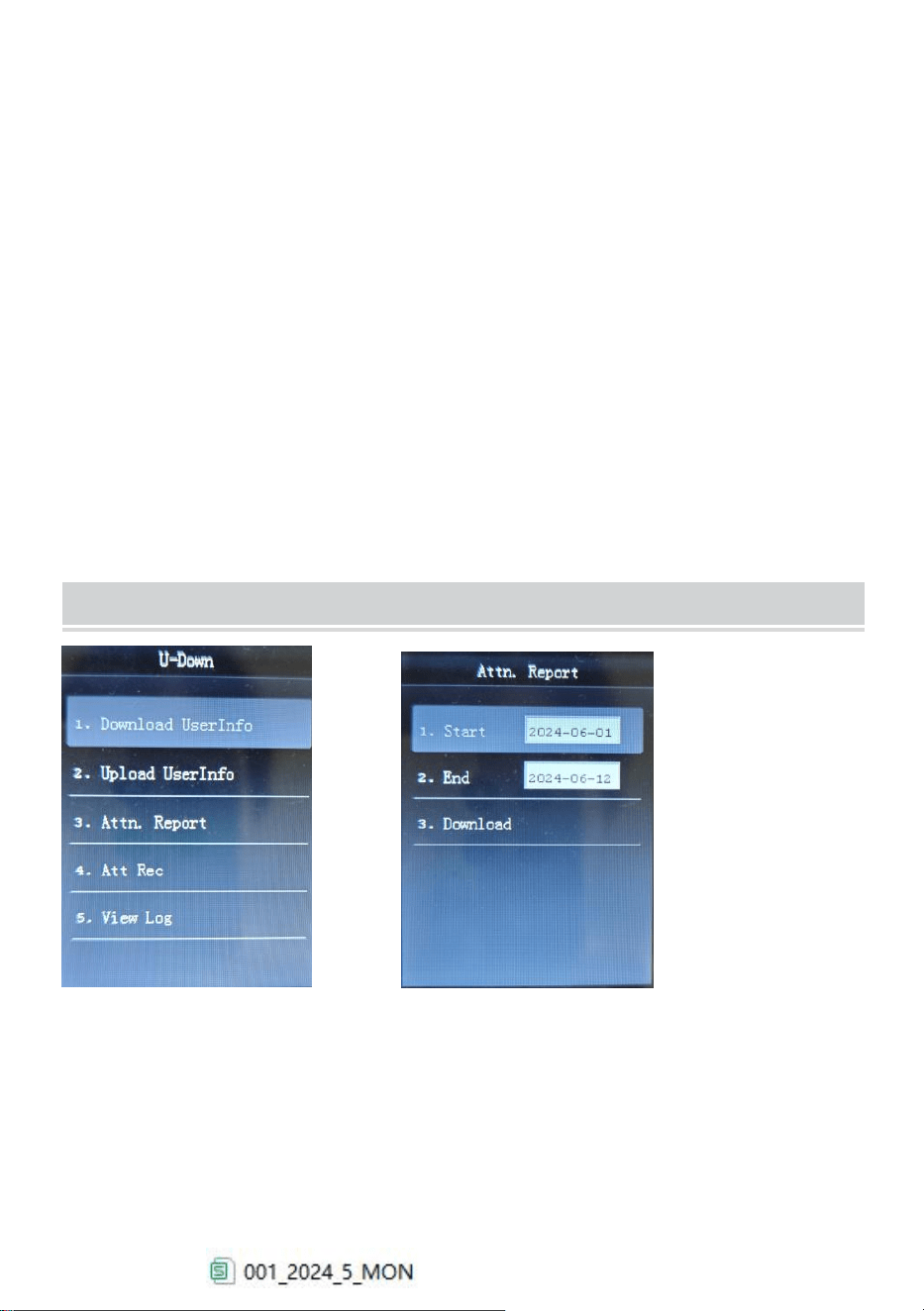
DOWNLOAD AND VIEW ATTENDANCE REPORTS
1. Stecken Sie die U-Disk in den USB-Steckplatz des Geräts;
2. Drücken Sie【MENU】, um das Hauptmenü aufzurufen, und drücken Sie
▼, um „U-Down“ auszuwählen.
3. Drücken Sie die Taste 【OK】, und drücken Sie ▼, um
„Attn.Report“ auszuwählen . Drücken Sie [OK], um den Zeitraum
einzugeben, und drücken Sie zum Herunterladen die Taste [OK].
4. Ziehen Sie die U-Disk aus dem Gerät heraus, stecken Sie sie in Ihren

13
Computer und öffnen Sie diese Datei auf der U-Disk. (Der Dateiname
ändert sich mit dem Monat)
Download Userinfo: Benutzerinformationen herunterladen
Benutzerinformationen hochladen: Bei einer großen Mitarbeiterzahl
wird diese Methode zum Massenimport von Mitarbeiterlisten und
Schichten verwendet.
Schritte: Durch Herunterladen der Benutzerinformationen erhalten Sie
eine „INFO“-Datei. In der Datei können Schichtzeit, Benutzername und
Abteilung bearbeitet werden. Nach der Bearbeitung können die
Benutzerinformationen über eine U-Disk hochgeladen werden.
Att Rec: Original-Anwesenheitsaufzeichnung herunterladen.
Protokoll anzeigen: Anwesenheitsprotokolle auf dem Gerät prüfen
Guter Tipp: Bitte verwenden Sie eine U-Disk im FAT32-Format. Wenn
das Anwesenheitsgerät Ihre U-Disk nicht erkennen kann,
konvertieren Sie die U-Disk bitte zuerst in das FAT32-Format und
verwenden Sie sie dann.
ATTENTION TO REGISTER FACIAL
3. Bitte vermeiden Sie starke Strahlen und einen einfachen Hintergrund
zur Einschreibung
2. Verhüllen Sie Ihre Stirn während der Registrierung oder Identifizierung
nicht mit Haaren. Wenn Sie eine Brille tragen, reflektiert diese kein Licht.
3. Bitte folgen Sie bei der Registrierung den Sprachanweisungen.
4. Es wird empfohlen, es in Innenräumen zu verwenden.
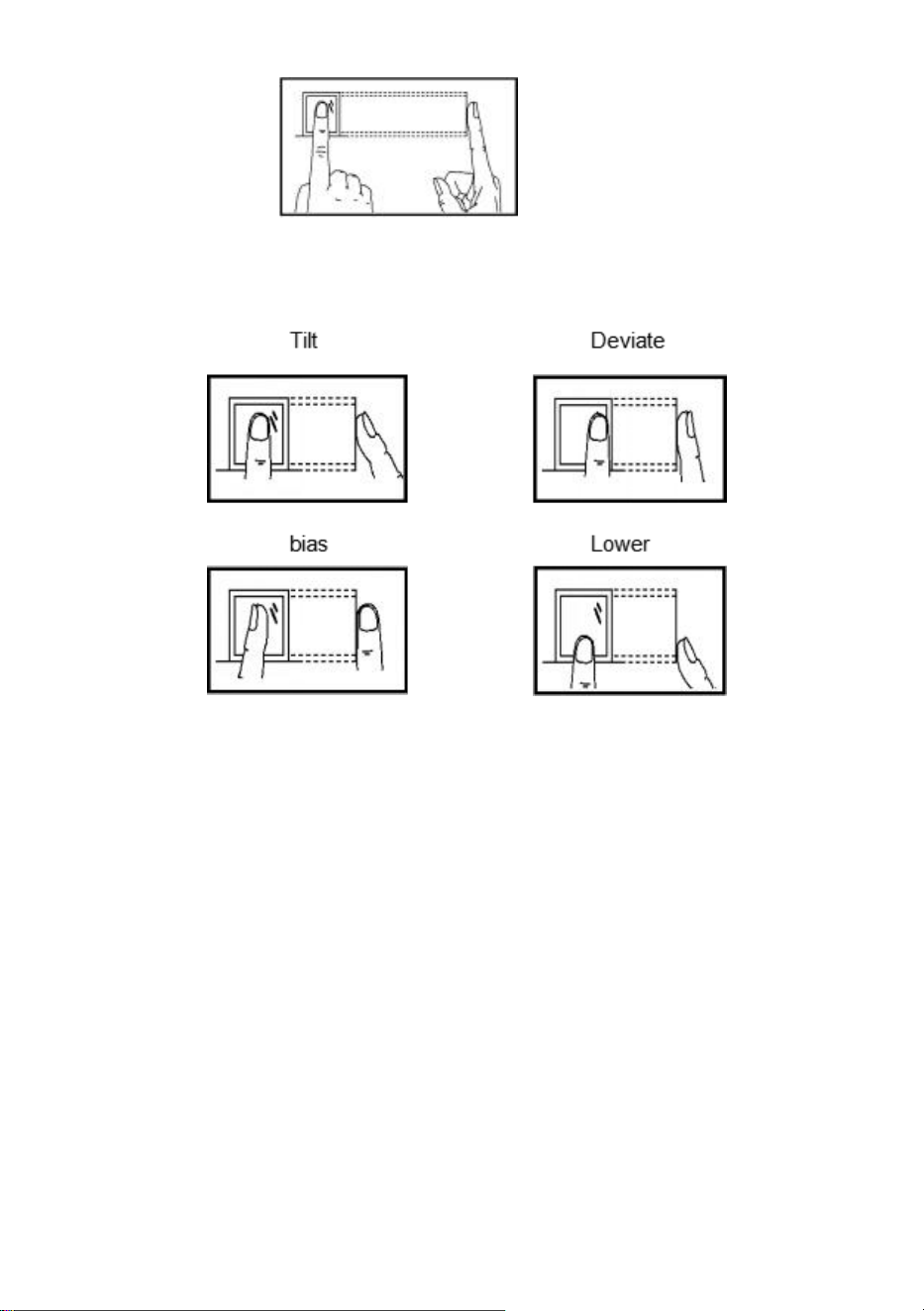
ATTENTION TO REGISTER FINGERPRINT
Der richtige Weg:
14
Der falsche Weg:
Hinweis: Versuchen Sie, den Finger in die Mitte des Lesefensters zu
legen und halten Sie Ihren Fingerabdruck sauber. Wenn das Gerät bei
der Überprüfung nicht reagiert, überprüfen Sie bitte Ihren Finger und
erhöhen Sie die Feuchtigkeit Ihres Fingerabdrucks.

15

Hersteller: Shanghaimuxinmuyeyouxiangongsi
Adresse: Shuangchenglu 803nong11hao1602A-1609shi, baoshanqu,
Shanghai 200000 CN.
Nach AUS importiert: SIHAO PTY LTD. 1 ROKEVA
STREETEASTWOOD NSW 2122 Australien
Importiert in die USA: Sanven Technology Ltd. Suite 250, 9166 Anaheim
Place, Rancho Cucamonga, CA 91730
REP
EC
E-CrossStu GmbH
Mainzer Landstr.69, 60329 Frankfurt am Main.
REP
UK
YH CONSULTING LIMITED.
C/O YH Consulting Limited Office 147, Centurion
House, London Road, Staines-upon-Thames, Surrey,
TW18 4AX


Tecnico Supporto e certificato di garanzia elettronica
www.vevor.com/support
OROLOGIO
MANUALE D'USO
MODELLO: F18
Continuiamo a impegnarci per fornirvi strumenti a prezzi competitivi.
"Risparmia la metà", "Metà prezzo" o qualsiasi altra espressione simile utilizzata solo da noi
rappresenta una stima del risparmio che potresti trarre dall'acquisto di determinati strumenti
con noi rispetto ai principali marchi più importanti e non significa necessariamente farlo
copertina
tutte le categorie di strumenti da noi offerti. Si ricorda gentilmente di verificare
accuratamente
quando effettui un ordine con noi, se lo sei effettivamente Salvataggio
Metà rispetto ai principali marchi.

1
MODELLO: F18
HO BISOGNO DI AIUTO? CONTATTACI!
Hai domande sul prodotto? Hai bisogno di supporto tecnico? Non
esitate a contattarci:
Supporto tecnico e certificato di garanzia elettronica
www.vevor.com/support
Queste sono le istruzioni originali , leggere attentamente tutte le istruzioni
del manuale prima dell'uso. VEVOR si riserva una chiara interpretazione
del nostro manuale d'uso. L'aspetto del prodotto sarà soggetto al prodotto
ricevuto. Ti preghiamo di perdonarci se non ti informeremo più se sono
presenti aggiornamenti tecnologici o software sul nostro prodotto.
TIME CLOCK
2
Avvertenza: per ridurre il rischio di lesioni, l'utente deve
leggere attentamente il manuale di istruzioni.
Questo dispositivo è conforme alla Parte 15 delle norme FCC. Il
funzionamento è soggetto alle seguenti due condizioni: (1) Questo
dispositivo non può causare interferenze dannose e (2) questo
dispositivo deve accettare qualsiasi interferenza ricevuta, comprese
le interferenze che potrebbero causare un funzionamento
indesiderato.
Questo prodotto è soggetto alle disposizioni della Direttiva Europea
2012/19/CE. Il simbolo del bidone della spazzatura barrato indica
che nell'Unione Europea il prodotto richiede la raccolta differenziata
dei rifiuti. Ciò vale per il prodotto e tutti gli accessori contrassegnati
da questo simbolo. I prodotti contrassegnati come tali non possono
essere smaltiti con i normali rifiuti domestici, ma devono essere
portati in un punto di raccolta per il riciclaggio di dispositivi elettrici ed
elettronici
INSTALLATION CAUTIONS
1.Non installare la macchina in ambienti con temperature estremamente
sfavorevoli. Si prega di mantenere il dispositivo a una temperatura compresa tra
0ºC e 45ºC.
2.Non installare la macchina in un luogo sporco o umido. Si prega di conservare il
dispositivo in un ambiente asciutto e pulito per una maggiore durata.
3.Tenere il dispositivo lontano da polvere, acqua e fuoco. Tutti gli elementi
possono causare cortocircuiti e danni alla scheda madre.
4. Eseguire il backup dei dati a intervalli regolari, evitare situazioni impreviste di
perdita di dati.
5.Utilizzare l'adattatore di alimentazione a tensione stabile abbinato nel pacchetto
predefinito, evitare che la macchina venga danneggiata a causa della differenza di
corrente rispetto ad altri tipi di alimentazione
3
adattatore.
6.Si prega di non lasciare la macchina esposta alla luce, poiché la luce ha un
impatto sulle impronte digitali, potrebbe impedire la verifica dell'impronta digitale.
7.Il modulo di identificazione facciale utilizza una tecnologia speciale, il viso può
essere verificato se la luce è scura o brillante.
8.Si prega di non utilizzare la macchinetta presenze all'aperto, perché lavorare a
lungo all'aperto avrà un'influenza negativa sul dispositivo. Se il dispositivo deve
essere utilizzato all'aperto, sono necessari dispositivi di ombreggiatura e
radiazioni per la protezione in estate e strutture di isolamento in inverno.
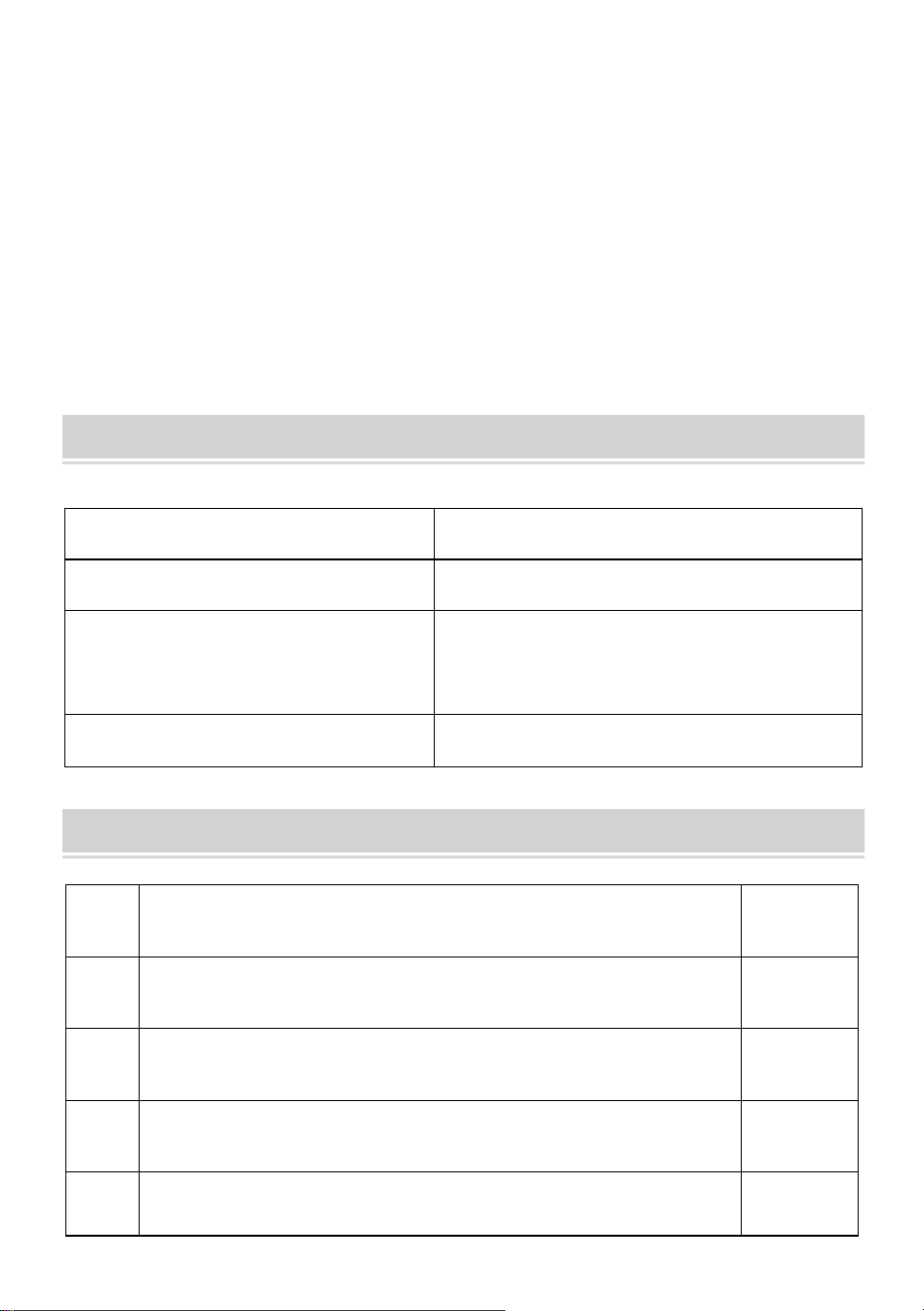
TECHNICAL PARAMETERS
PARTS LIST
Modello
F18
Potenza di lavoro
CC 5 V 1 A 5 W
Selezione della lingua
Supporta 5 lingue
(inglese, tedesco, francese,
spagnolo, italiano)
Taglia del prodotto
154*158*78mm ( piastra di inclusione )
1
Adattatore (con spina adattatore)
1
2
Scheda RFID
5
3
Flash Drive
1
4
Squadra S auto-tappante
4
5
Manicotto di espansione in plastica
4

4
5
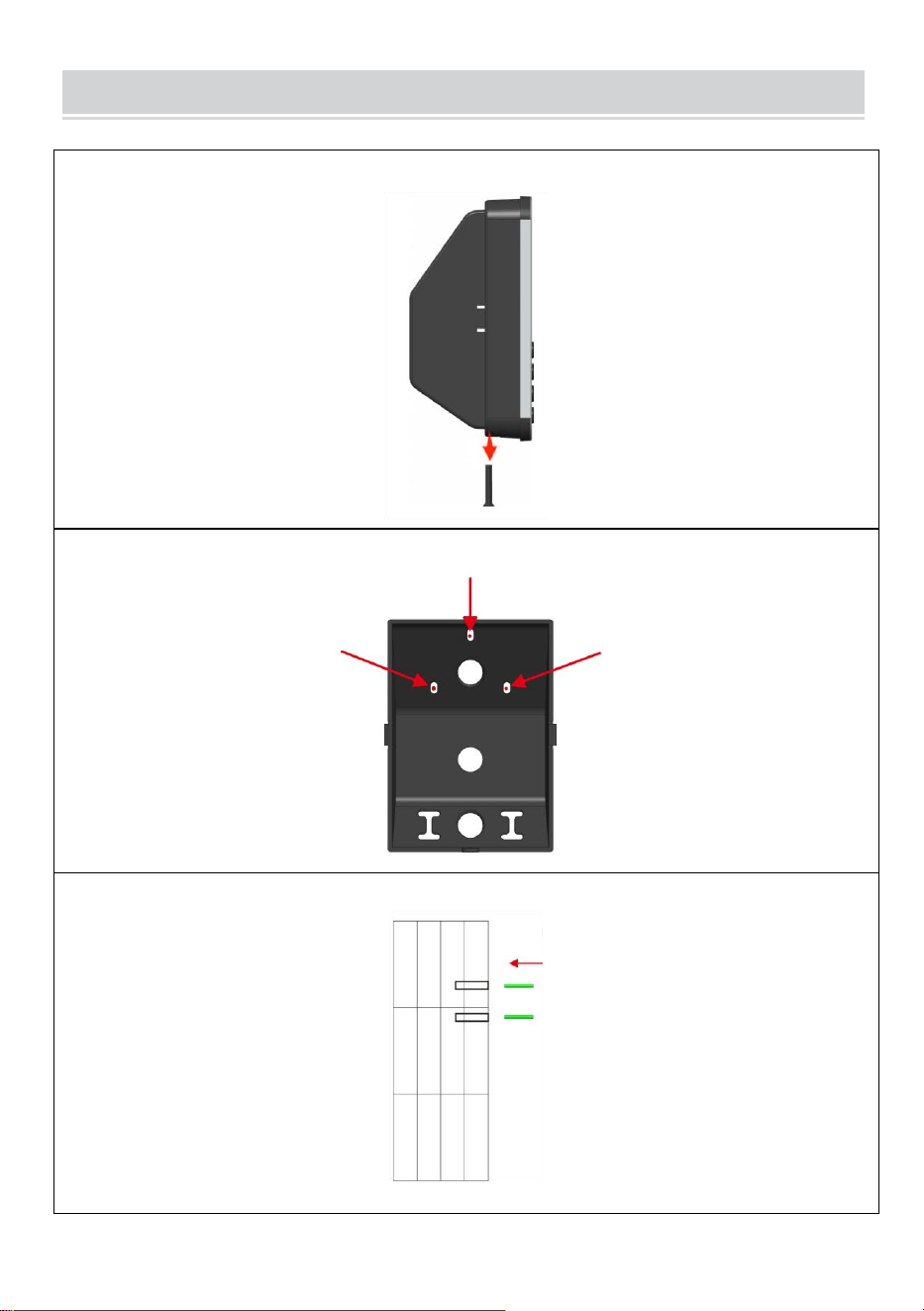
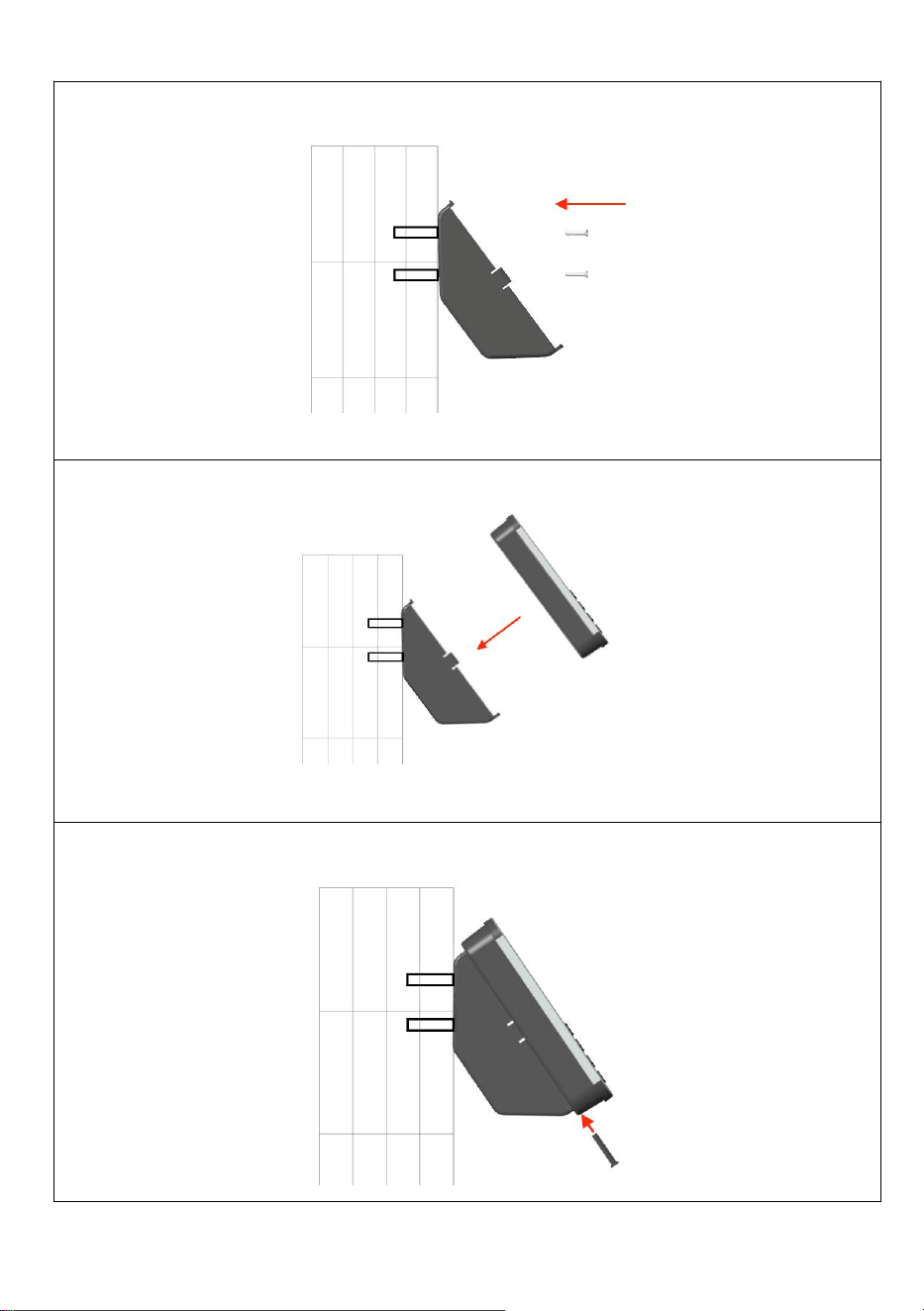
ASSEMBLY STEP
1. Rimuovere il supporto dallo strumento
2 . Fissalo al muro
3 . Praticare tre fori
6
13.Appendi la piastra posteriore
14.Appendi la macchina
15.Stringere le viti sulla macchina
7
KEY CONFIGURATION AND INPUT METHOD DESCRIPTION
1_
2ABC
3 DEF
ESC
4 GHI
5JKL
6 MNO
MENÙ
7PQRS
8 TÜV
9 WXYZ
▲
0_
OK
▼
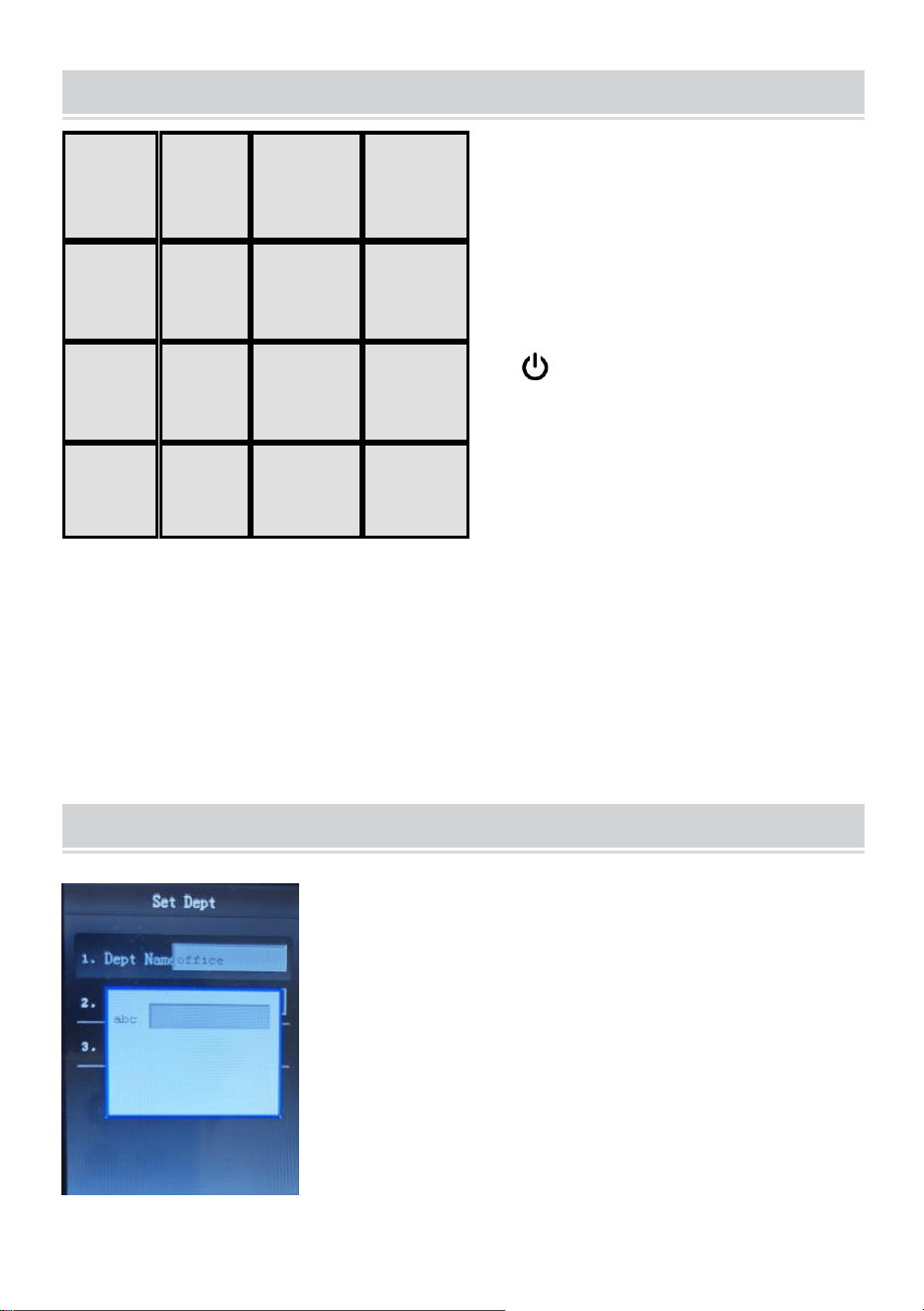
DEPARTMENT SETTING
ESC
Exit current settings
MENU
Enter menu management
OK
Confirm the current settings
Switching input method and
power on/off key
0_
number 0 and space key
▲
Move the cursor up
▼
Move the cursor downward
3. ..9
Input number and 26
English Letters
Press【MENU】enter main menu,press ▼to
select "Att.Rule",press【OK】to enter,
press▼to select "Set Dept" to select the
department or use the T9 key to enter the name
of the department, press the OK key to save.
8
SHIFT SETTING
1、Premere[MENU]per accedere al menu principale, premere ▼per
selezionare "Regola Att."→"Pianificazione Turni"-inserire il nome del turno
(È possibile impostare fino a 24 turni)
2、Secondo il programma dei turni dell'azienda per impostare l'orario del
turno. Se i tempi di spostamento dei dipendenti non sono coerenti, è
necessario impostare nomi e orari di turno diversi.
Premere ▲▼→OK per impostare l'ora AM IN/OUT (orario di lavoro
mattutino) Orario PM IN/OUT (orario di lavoro pomeridiano) OV
IN/OUT(orario di lavoro straordinario)→ OK per confermare e salvare
Nota: l'impostazione predefinita è turno 1 . Se si timbra solo due volte
al giorno, è sufficiente impostare l'orario di inizio lavoro in "AM IN" e
l'orario di fine in "AM OUT", ad esempio l'orario di inizio lavoro è
09:00 e l'orario di fine è 17:00, l'impostazione del turno dovrebbe
essere AM IN:09:00 AM OUT:17:00, PM IN / OUT OV IN/OUT dovrebbe
essere impostato su 00:00.
9
ARRANGE SHIFT
Premere [ MENÙ ] accedere al menu principale, premere ▼ per
selezionare "Att.Rule", [ OK ] per accedere, premere ▼ per
selezionare "Imposta reparto" per selezionare il reparto, premere ok
→ ▼ per scegliere il nome del turno.
EMPLOYEE REGISTRATION
Premere [MENU] per accedere al menu principale e selezionare
[Dipendente], premere OK per selezionare [Registra]
ID : impostazione predefinita del sistema.
Nome : utilizzare i tasti numerici per inserirlo.

10
Reparto: premere ▼ per selezionare i dipartimenti dall'elenco.
Volto: registra il viso, presta attenzione alla distanza tra il tuo viso e la
fotocamera e mantieni gli occhi nel riquadro verde.
Dito : il raccoglitore di impronte digitali è stato premuto tre volte con
lo stesso dito e l'impronta digitale è stata registrata correttamente.
Carta: posiziona la carta nell'area di scorrimento, il dispositivo
riconoscerà il numero della carta
Password : inserire una password due volte.
Privilegio : premere ▼ per selezionare Giurisdizione dall'elenco. solo
l'utente può timbrare l'ora, un amministratore può utilizzare il
dispositivo di presenza.
Nota. Dopo aver impostato l'amministratore della macchina presenze,
il menu verrà bloccato e solo l'amministratore potrà utilizzare la
macchina; Gli altri utenti non possono accedere al menu per
modificare le impostazioni della macchina presenze. Configura
almeno due amministratori. Quando un amministratore non è in
azienda o lascia l'azienda, un altro può utilizzare la macchina
presenze.
11
ATTEND.RULES
Premere [MENU] per accedere al menu principale, premere ▼ per selezionare
"Att.rule", è possibile impostare il nome dell'azienda, la regola statistica, l'orario di
squillo del campanello. Sta.Rule significa Regola Statistica Orario tardivo: orario
ritardato consentito Orario ferie: orario consentito per uscita anticipata Sabato e
domenica riposo o meno
DEVICE SETTINGS
12
Premere [MENU] per accedere al menu principale, premere ▼ per
selezionare "DevSet" → Impostazioni generali: può modificare la
lingua del dispositivo, il formato della data, il volume, ecc.
Elimina tutte le registrazioni: elimina tutte le registrazioni del
dispositivo
Elimina tutti i registri:: elimina tutti i registri del dispositivo
Impostazione predefinita: Ripristina le impostazioni di fabbrica
Carica firmware: aggiorna il firmware del dispositivo
MngRec Wrn: avviso di record di gestione.
AttRec Wrn: avviso di registrazione delle presenze.
Intervallo di verifica: all'interno di un periodo, solo il record più
recente contato, l'impostazione iniziale è 5 minuti.
DOWNLOAD AND VIEW ATTENDANCE REPORTS
1、Inserire il disco U nello slot USB della macchina;
2、Premere[MENU]accedere al menu principale, premere ▼ selezionare
"U-Giù"。
3、premere[OK]invio, premere ▼ per selezionare “Rapporto
all'attenzione” . Premere [OK] per inserire il periodo di tempo e premere il
tasto [OK] per scaricare.

13
4、Estrai il disco U dal dispositivo e inseriscilo nel computer, quindi apri
questo file nel disco U. (Il nome del file cambierà con il mese)
Scarica informazioni utente: scarica le informazioni dell'utente
Carica informazioni utente: Quando il numero di dipendenti è elevato,
questo metodo viene utilizzato per importare elenchi di dipendenti e turni in
blocco.
Passaggi: Scaricare Userinfo otterrà un file "INFO". Il file può modificare
l'orario del turno, il nome utente e il dipartimento, caricare le informazioni
utente tramite U-disk dopo la modifica.
Att Rec: Scarica il registro originale delle presenze.
Vista del registro: controllare i registri delle presenze sul dispositivo
Suggerimento caldo: utilizzare il disco U in formato FAT32, se la
macchina per le presenze non è in grado di riconoscere il disco U,
convertire prima il disco U nel formato FAT32, quindi utilizzarlo.
ATTENTION TO REGISTER FACIAL
4. Si prega di evitare raggi forti e uno sfondo semplice dietro per
l'iscrizione
2. Non velare la fronte con i capelli durante la registrazione o
l'identificazione. Se si indossano gli occhiali, gli occhiali non riflettono la
luce.
3. Si prega di agire come richiesto dalla voce durante la registrazione.
4. Si consiglia di utilizzarlo all'interno.
ATTENTION TO REGISTER FINGERPRINT
Il modo giusto:
14
La strada sbagliata:
Nota: provare a mettere il dito al centro della finestra di lettura e
mantenere pulita l'impronta digitale. Se il dispositivo non risponde
dopo la verifica, controlla il dito e aumenta l'umidità dell'impronta
digitale.

15

Produttore: Shanghaimuxinmuyeyouxiangongsi
Indirizzo: Shuangchenglu 803nong11hao1602A-1609shi, baoshanqu,
shanghai 200000 CN.
Importato in AUS: SIHAO PTY LTD. 1 ROKEVA STREETEASTWOOD
NSW 2122 Australia
Importato negli Stati Uniti: Sanven Technology Ltd. Suite 250, 9166
Anaheim Place, Rancho Cucamonga, CA 91730
REP
EC
E-CrossStu GmbH
Mainzer Landstr.69, 60329 Frankfurt am Main.
REP
UK
YH CONSULTING LIMITED.
C/O YH Consulting Limited Office 147, Centurion
House, London Road, Staines-upon-Thames, Surrey,
TW18 4AX


Técnico Certificado de soporte y garantía electrónica
www.vevor.com/support
RELOJ DE TIEMPO
MANUAL DE USUARIO
MODELO: F18
Seguimos comprometidos a proporcionarle herramientas a precios competitivos.
"Ahorre a mitad de precio", "A mitad de precio" o cualquier otra expresión similar utilizada
únicamente por nosotros
representa una estimación de los ahorros que podría beneficiarse al comprar ciertas
herramientas
con nosotros en comparación con las principales marcas principales y no necesariamente
significa cubrir
todas las categorías de herramientas que ofrecemos. Se le recuerda amablemente verificar
con cuidado
cuando realiza un pedido con nosotros si realmente está Ahorro
Medio en comparación con las principales marcas.

1
MODELO: F18
¿NECESITAS AYUDA? ¡CONTÁCTENOS!
¿Tiene preguntas sobre el producto? ¿Necesita soporte técnico?
Siéntete libre de contactarnos:
Soporte técnico y certificado de garantía electrónica
www.vevor.com/support
Esta es la instrucción original ; lea atentamente todas las instrucciones
del manual antes de operar. VEVOR se reserva una interpretación clara
de nuestro manual de usuario. La apariencia del producto estará sujeta al
producto que recibió. Perdone que no le informaremos nuevamente si
hay actualizaciones de tecnología o software en nuestro producto.
TIME CLOCK
2
Advertencia: para reducir el riesgo de lesiones, el usuario
debe leer atentamente el manual de instrucciones.
Este dispositivo cumple con la Parte 15 de las normas de la FCC. El
funcionamiento está sujeto a las dos condiciones siguientes: (1) Este
dispositivo no puede causar interferencias dañinas y (2) este
dispositivo debe aceptar cualquier interferencia recibida, incluidas
las interferencias que puedan causar un funcionamiento no
deseado.
Este producto está sujeto a las disposiciones de la Directiva Europea
2012/19/CE. El símbolo que muestra un contenedor con ruedas
tachado indica que el producto requiere recogida selectiva de basura
en la Unión Europea. Esto se aplica al producto y a todos los
accesorios marcados con este símbolo. Los productos marcados
como tales no podrán desecharse con la basura doméstica normal,
sino que deberán llevarse a un punto de recogida para el reciclaje de
aparatos eléctricos y electrónicos.
INSTALLATION CAUTIONS
1. No instale la máquina en ambientes con temperaturas extremadamente malas.
Mantenga el dispositivo funcionando a una temperatura de 0ºC-45ºC.
2. No instale la máquina en un lugar sucio o húmedo. Mantenga el dispositivo
funcionando en un ambiente seco y limpio para prolongar su vida útil.
3.Mantenga el dispositivo alejado del polvo, el agua y el fuego. Todos los
elementos pueden provocar cortocircuitos y daños en la placa base.
4.Haga una copia de seguridad de los datos a tiempo, evite situaciones
inesperadas de pérdida de datos.
5. Utilice el adaptador de corriente de voltaje estable correspondiente en la unidad
de paquete predeterminada, evite que la máquina se dañe debido a la diferencia
de corriente con otros tipos de energía.
adaptador.
3
6. No deje la máquina expuesta a la luz, ya que la luz tiene impacto en la huella
digital, lo que puede provocar que no se pueda verificar la huella digital.
7.El módulo de identificación facial utiliza tecnología especial, el rostro se puede
verificar si la luz es oscura o brillante.
8. No utilice la máquina de control de asistencia al aire libre, ya que trabajar
mucho tiempo al aire libre tendrá una mala influencia en el dispositivo. Si el
dispositivo debe utilizarse al aire libre, se necesitarán equipos de protección
contra radiación y sombra en verano y instalaciones de aislamiento en invierno.
TECHNICAL PARAMETERS
PARTS LIST
Modelo
F18
Potencia de trabajo
CC 5 V 1 A 5 W.
Selección de idioma
Soporta 5 idiomas
(inglés, alemán, francés, español,
italiano)
Tamaño del producto
154*158*78 mm ( placa de inclusión )
1
Adaptador (con enchufe adaptador)
1
2
Tarjeta RFID
5
3
Unidad flash
1
4
Tornillo penetrante
4
5
Manga de expansión de plástico
4
4
ASSEMBLY STEP
1. Retire el soporte del instrumento.
2 . Fijar el en la pared
3 . Haz tres agujeros
5
16.Cuelgue la placa trasera
17.Cuelgue la máquina
18.Apretar los tornillos de la máquina.
6
KEY CONFIGURATION AND INPUT METHOD DESCRIPTION
1_
2ABC
3 DEF
ESC
4 GHI
5 JKL
6 MNO
MENÚ
7PQRS
8 TUV
9WXYZ
▲
0_
DE
ACUERDO
▼
DEPARTMENT SETTING
ESC
Exit current settings
MENU
Enter menu management
OK
Confirm the current settings
Switching input method and
power on/off key
0_
number 0 and space key
▲
Move the cursor up
▼
Move the cursor downward
4. ..9
Input number and 26
English Letters
Press【MENU】enter main menu,press ▼to
select "Att.Rule",press【OK】to enter,
press▼to select "Set Dept" to select the
department or use the T9 key to enter the name
of the department, press the OK key to save.
7
SHIFT SETTING
1、Presione【MENÚ】ingrese al menú principal, presione ▼para
seleccionar "Att.Rule"→“Horario de turnos”-ingrese el nombre del turno
(se pueden configurar hasta 24 turnos)
2 、 De acuerdo con el horario de turnos de la empresa para establecer el
horario del turno. Se deben configurar diferentes nombres de turno y
horas si los tiempos de viaje de los empleados son inconsistentes.
Presione ▲▼→OK para configurar la hora de ENTRADA/SALIDA AM
(hora de trabajo de la mañana) Hora de ENTRADA/SALIDA de PM (hora
de trabajo de la tarde) ENTRADA/SALIDA OV (hora de trabajo extra)→
OK para confirmar y guardar
Nota: El valor predeterminado es turno 1. Si solo marca dos veces al
día, solo necesita configurar la hora de inicio del trabajo en "AM IN" y
la hora de finalización en "AM OUT", por ejemplo, la hora de inicio del
trabajo es a las 09:00 a. m. y la hora de finalización es a las 17:00 p.
m., la configuración del turno debe ser AM IN:09:00 AM OUT:17:00,
PM IN/OUT OV IN/OUT debe configurarse 00:00.
8
ARRANGE SHIFT
Prensa [ MENÚ ] ingrese al menú principal, presione ▼ para
seleccionar “Att.Rule”, [ OK ] para ingresar, presione ▼ para
seleccionar “Establecer departamento” para seleccionar el
departamento, presione ok → ▼ para elegir el nombre del turno.
EMPLOYEE REGISTRATION
Presione 【MENÚ】 ingrese al menú principal, seleccione
【Empleado】, presione OK para seleccionar 【Registrarse】

9
ID : predeterminado del sistema.
Nombre : Utilice las teclas numéricas para ingresar.
Departamento: Presione ▼ para seleccionar departamentos de la
lista.
Cara: registre la cara, preste atención a la distancia entre su cara y la
cámara y mantenga sus ojos en el panel verde.
Dedo : el mismo dedo presionó el recolector de huellas digitales tres
veces y la huella digital se registró correctamente.
Tarjeta: coloque la tarjeta en el área para deslizar, el dispositivo
reconocerá el número de la tarjeta
Contraseña : Introduzca una contraseña dos veces.
Privilegio : presione ▼ para seleccionar Jurisdicción de la lista. El
usuario solo puede marcar el tiempo, un administrador puede operar
el dispositivo de asistencia.
Nota. Después de configurar el administrador de la máquina de
asistencia, el menú se bloqueará y solo el administrador podrá
operar la máquina; Otros usuarios no pueden ingresar al menú para
modificar la configuración de la máquina de asistencia. Configure al
menos dos administradores. Cuando un administrador no está en la
empresa o deja la empresa, otro puede operar la máquina de
asistencia.
10
ATTEND.RULES
Presione 【MENÚ】 para ingresar al menú principal, presione ▼ para seleccionar
“Regla Att”, puede configurar el nombre de la empresa, la regla estadística y la
hora del timbre. Sta.Rule significa regla estadística Tiempo de llegada tarde:
tiempo de retraso permitido Tiempo de salida: tiempo de salida temprano
permitido Sábado y domingo descanso o no
DEVICE SETTINGS
11
Presione 【MENÚ】 para ingresar al menú principal, presione ▼ para
seleccionar “DevSet” → Configuración general: puede modificar el
idioma del dispositivo, el formato de fecha, el volumen, etc.
Eliminar todos los registros: elimina todos los registros del
dispositivo.
Eliminar todos los registros: elimina todos los registros del
dispositivo.
Configuración predeterminada: restaurar la configuración de fábrica
Cargar firmware: actualizar el firmware del dispositivo
MngRec Wrn: Advertencia de registro de gestión.
AttRec Wrn: Advertencia de registro de asistencia.
Verificar intervalo: dentro de un período, solo se registra el registro
más antiguo. contado, la configuración inicial es de 5 minutos.
DOWNLOAD AND VIEW ATTENDANCE REPORTS
1. Inserte el disco U en la ranura USB de la máquina;
2、Presione【MENÚ】ingrese al menú principal, presione ▼ seleccione
“U-Down”。
3、presione【OK】enter, presione ▼ para seleccionar “Informe de
atención” . Presione [OK] para ingresar el período de tiempo y presione la

12
tecla [OK] para descargar.
4. Saque el disco U del dispositivo e insértelo en su computadora y luego
abra este archivo. en el disco U. (El nombre del archivo cambiará con el
mes)
Descargar información de usuario: descargar información de usuario
Cargar información de usuario: Cuando la cantidad de empleados es
grande, este método se utiliza para importar listas de empleados y turnos
de forma masiva.
Pasos: Al descargar la información del usuario, obtendrá un archivo
“INFO”. El archivo puede editar el tiempo del turno, el nombre de usuario y
el departamento, y cargar la información del usuario a través del disco U
después de editarlo.
Att Rec: Descargar registro de asistencia original.
Ver registro: verificar los registros de asistencia en el dispositivo
Consejo cálido: utilice un disco U con formato FAT32; si la máquina
de asistencia no puede reconocer su disco U, primero convierta el
disco U al formato FAT32 y luego opere.
ATTENTION TO REGISTER FACIAL
5. Evite los rayos fuertes y el fondo simple detrás. para inscripción
2. No se cubra la frente con cabello mientras esté registrado o identificado.
Si usa anteojos, los anteojos no reflejan la luz.
3. Actúe según las indicaciones de voz al realizar el registro.
4. Se recomienda utilizarlo en interiores.
ATTENTION TO REGISTER FINGERPRINT
La direccion correcta:
13
La forma incorrecta:
Nota: Intente colocar el dedo en el medio de la ventana de lectura y
mantenga limpia la huella digital. Si el dispositivo no responde
cuando verificaste, revisa tu dedo y aumenta la humedad de tu huella
digital.

14

Fabricante: Shanghaimuxinmuyeyouxiangongsi
Dirección: Shuangchenglu 803nong11hao1602A-1609shi, baoshanqu,
shanghai 200000 CN.
Importado a AUS: SIHAO PTY LTD. 1 ROKEVA STREETASTWOOD
NSW 2122 Australia
Importado a EE. UU.: Sanven Technology Ltd. Suite 250, 9166 Anaheim
Place, Rancho Cucamonga, CA 91730
REP
EC
E-CrossStu GmbH
Mainzer Landstr.69, 60329 Frankfurt am Main.
REP
UK
YH CONSULTING LIMITED.
C/O YH Consulting Limited Office 147, Centurion
House, London Road, Staines-upon-Thames, Surrey,
TW18 4AX


Techniczny Certyfikat wsparcia i e-gwarancji
www.vevor.com/support
ZEGAR
INSTRUKCJA OBSŁUGI
MODEL:F18
Nadal dokładamy wszelkich starań, aby zapewnić Państwu narzędzia w konkurencyjnej
cenie.
„Zaoszczędź pół ceny”, „Zaoszczędź połowę ceny” lub inne podobne wyrażenia używane
wyłącznie przez nas
reprezentuje szacunkową oszczędność, jaką możesz zyskać kupując określone narzędzia
z nami w porównaniu z głównymi, najlepszymi markami i niekoniecznie to oznacza okładka
wszystkie kategorie oferowanych przez nas narzędzi. Przypominamy o weryfikacji ostrożnie
kiedy składasz u nas zamówienie, jeśli faktycznie tak jest Oszczędność
Połowa w porównaniu z czołowymi markami.

1
MODEL:F18
POTRZEBUJĘ POMOCY? SKONTAKTUJ SIĘ Z NAMI!
Masz pytania dotyczące produktu? Potrzebujesz wsparcia
technicznego? Śmiało możesz się z nami skontaktować:
Wsparcie techniczne i certyfikat e-gwarancji
www.vevor.com/support
Jest to oryginalna instrukcja . Przed przystąpieniem do obsługi prosimy o
dokładne zapoznanie się ze wszystkimi instrukcjami obsługi. VEVOR
zastrzega sobie jasną interpretację naszej instrukcji obsługi. Wygląd
produktu zależy od produktu, który otrzymałeś. Proszę wybaczyć nam, że
nie będziemy ponownie informować Państwa, jeśli pojawią się jakieś
aktualizacje technologii lub oprogramowania naszego produktu.
TIME CLOCK
2
Ostrzeżenie — aby zmniejszyć ryzyko obrażeń, użytkownik
musi uważnie przeczytać instrukcję obsługi.
To urządzenie jest zgodne z częścią 15 przepisów FCC. Działanie
podlega następującym dwóm warunkom: (1) to urządzenie nie może
powodować szkodliwych zakłóceń oraz (2) to urządzenie musi
akceptować wszelkie odbierane zakłócenia, w tym zakłócenia, które
mogą powodować niepożądane działanie.
Ten produkt podlega przepisom Dyrektywy Europejskiej 2012/19/EC.
Symbol przekreślonego kosza na śmieci oznacza, że produkt
wymaga selektywnej zbiórki śmieci na terenie Unii Europejskiej.
Dotyczy to produktu i wszystkich akcesoriów oznaczonych tym
symbolem. Produktów oznaczonych jako takie nie można wyrzucać
razem ze zwykłymi odpadami domowymi, lecz należy je oddać do
punktu zbiórki w celu recyklingu urządzeń elektrycznych i
elektronicznych
INSTALLATION CAUTIONS
1. Nie instaluj urządzenia w środowisku o bardzo złej temperaturze. Proszę
utrzymywać pracę urządzenia w temperaturze 0°C-45°C.
2. Nie instaluj urządzenia w brudnym lub wilgotnym miejscu. Aby zapewnić
dłuższą żywotność urządzenia, należy przechowywać je w suchym i czystym
środowisku.
3. Trzymaj urządzenie z dala od kurzu, wody i ognia. Wszystkie elementy mogą
doprowadzić do zwarcia i uszkodzenia płyty głównej.
4. Wykonuj kopie zapasowe danych w regularnym czasie, unikaj nieoczekiwanych
sytuacji utraty danych.
5. Użyj dopasowanego zasilacza o stabilnym napięciu w domyślnym opakowaniu,
aby uniknąć uszkodzenia maszyny z powodu różnicy prądu w stosunku do innych
rodzajów zasilania
adapter.
3
6. Proszę nie pozostawiać urządzenia w świetle, ponieważ lekki połysk ma wpływ
na odcisk palca, może to prowadzić do niepowodzenia weryfikacji odcisku palca.
7. Moduł identyfikacji twarzy wykorzystuje specjalną technologię, twarz można
sprawdzić, czy światło jest ciemne czy jasne.
8. Nie używaj urządzenia do pomiaru czasu na zewnątrz, ponieważ długi czas
pracy na zewnątrz będzie miał zły wpływ na urządzenie. Jeśli urządzenie musi być
używane na zewnątrz, latem wymagane są urządzenia zacieniające i chroniące
przed promieniowaniem, a zimą – urządzenia izolacyjne.
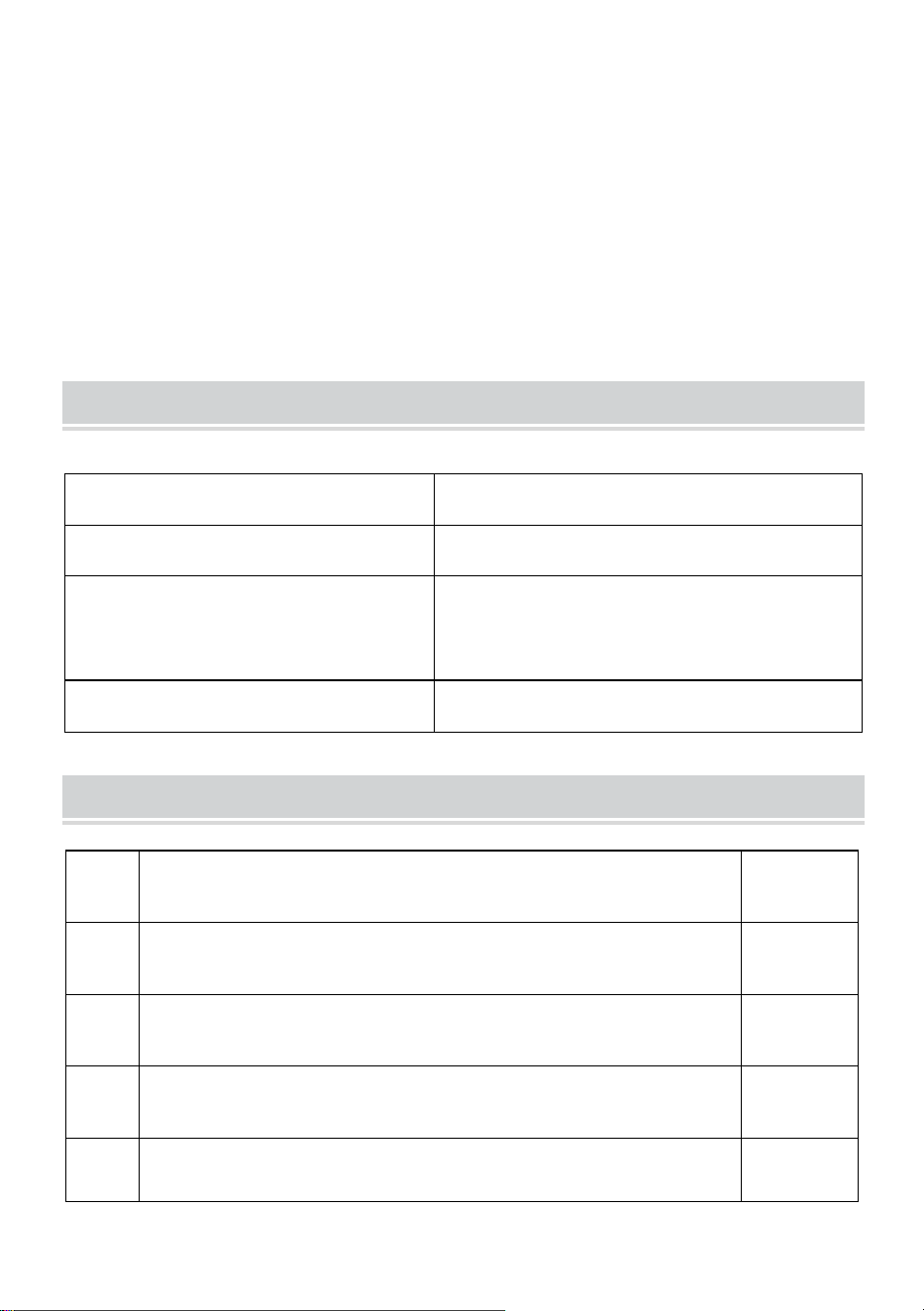
TECHNICAL PARAMETERS
PARTS LIST
Model
F18
Moc robocza
DC5V 1A5W
Wybór języka
Obsługuje 5 języków
(Angielski, Niemiecki, Francuski,
Hiszpański, Włoski)
Rozmiar produktu
154*158*78mm ( płyta włączająca )
1
Adapter (z wtyczką adaptera)
1
2
Karta RFID
5
3
Pamiec przenosna
1
4
Samogwintujące śruby
4
5
Plastikowy kołnierz rozszerzający
4
4
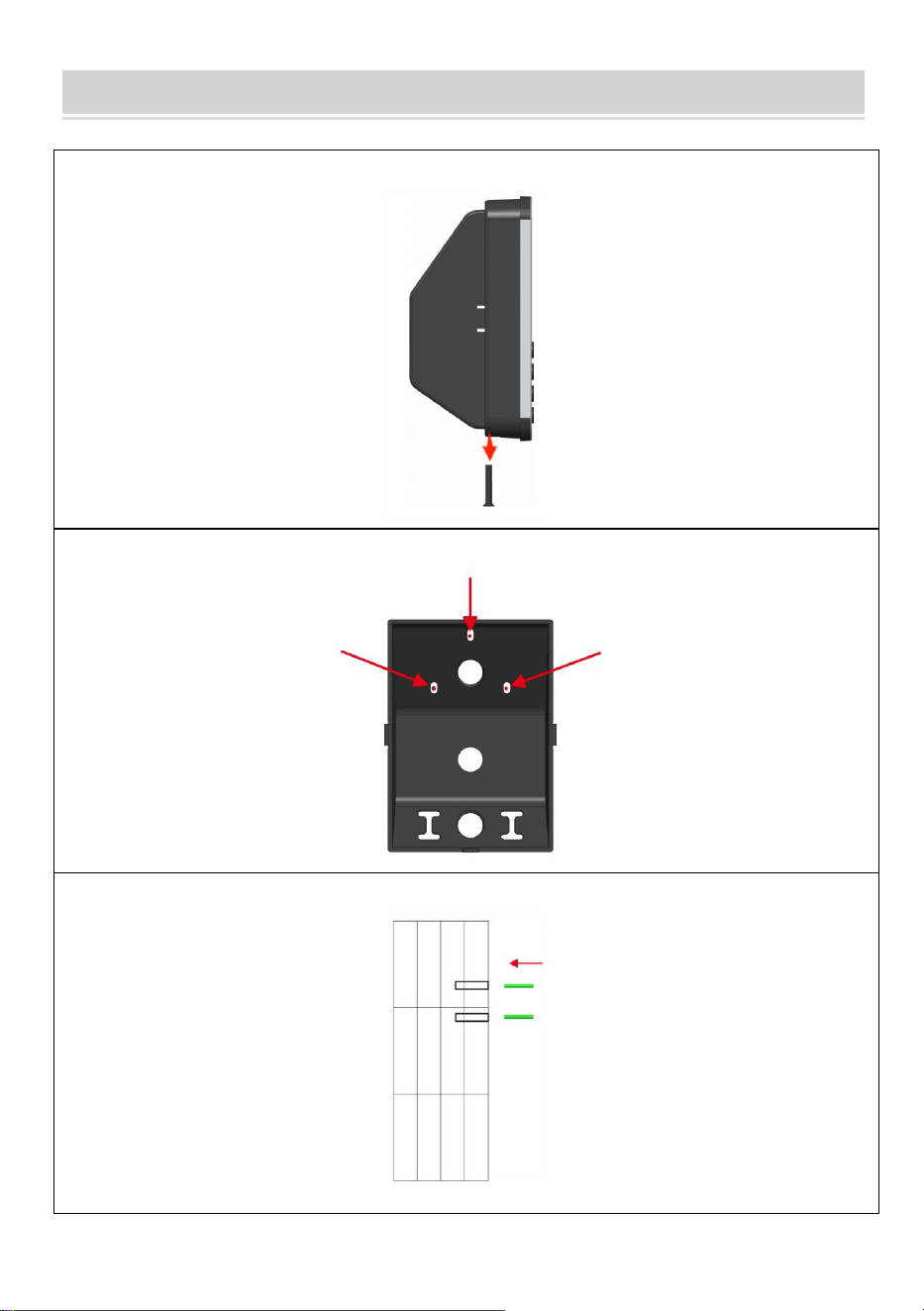
ASSEMBLY STEP
1. Zdejmij uchwyt z instrumentu
2 . Napraw na ścianie
3 . Wywierć trzy otwory
5
19.Zawieś tylną płytę
20.Zawieś maszynę
21.Dokręć śruby na maszynie
6
KEY CONFIGURATION AND INPUT METHOD DESCRIPTION
1_
2 ABC
3 OBR
WYJŚCIE
4 GHI
5 JKL
6 MNO
MENU
7 PQRS
8 TUV
9 WXYZ
▲
0_
OK
▼
DEPARTMENT SETTING
ESC
Exit current settings
MENU
Enter menu management
OK
Confirm the current settings
Switching input method and
power on/off key
0_
number 0 and space key
▲
Move the cursor up
▼
Move the cursor downward
5. ..9
Input number and 26
English Letters
Press【MENU】enter main menu,press ▼to
select "Att.Rule",press【OK】to enter,
press▼to select "Set Dept" to select the
department or use the T9 key to enter the name
of the department, press the OK key to save.
7
SHIFT SETTING
1、Naciśnij 【MENU】, wejdź do menu głównego, naciśnij ▼, aby wybrać
„Zasada uprawnień” → „Harmonogram zmian” – wprowadź nazwę zmiany
(Można ustawić do 24 zmian)
2、Zgodnie z firmowym harmonogramem zmian, aby ustawić czas zmiany.
Jeśli czasy dojazdów pracowników do pracy nie są spójne, należy ustawić
różne nazwy zmian i godziny.
Naciśnij ▲▼ → OK, aby ustawić godzinę AM IN / OUT (poranny czas
pracy) PM IN / OUT (czas pracy po południu) OV IN/OUT (praca w czasie)
→ OK, aby potwierdzić i zapisać
Uwaga: wartość domyślna to shift 1. Jeśli uderzasz tylko dwa razy
dziennie, wystarczy ustawić początkowy czas pracy w „AM IN” i
końcowy w „AM OUT”, np. czas rozpoczęcia pracy to 09:00, a czas
zakończenia to 17:00, ustawienie zmiany powinno być AM IN:09:00
AM OUT:17:00, PM IN/OUT OV IN/OUT należy ustawić na 00:00.
8
ARRANGE SHIFT
Naciskać [ MENU ] wejdź do menu głównego, naciśnij ▼, aby wybrać
„Att.Rule”, [ OK ] , aby wejść, naciśnij ▼, aby wybrać „Ustaw dział”,
aby wybrać dział, naciśnij ok → ▼, aby wybrać nazwę zmiany.
EMPLOYEE REGISTRATION
Naciśnij 【MENU】, wejdź do menu głównego i wybierz 【Pracownik】,
naciśnij OK, aby wybrać 【Zarejestruj się】
Identyfikator : Wartość domyślna systemu.
Nazwa : Do wprowadzenia użyj klawiszy numerycznych.

9
Dział: Naciśnij ▼, aby wybrać działy z listy.
Twarz: zarejestruj twarz, zwróć uwagę na odległość między twarzą a
aparatem i skieruj wzrok na zielone okienko.
Palec : Moduł zbierający odciski palców został naciśnięty trzykrotnie
tym samym palcem i odcisk palca został pomyślnie zarejestrowany.
Karta: Umieść kartę w obszarze przesuwania, urządzenie rozpozna
numer karty
Hasło : Wprowadź hasło dwa razy.
Przywilej : naciśnij ▼, aby wybrać jurysdykcję z listy. użytkownik
może jedynie wybijać czas, administrator może obsługiwać
urządzenie obsługujące.
Notatka. Po ustawieniu administratora maszyny obsługującej menu
zostanie zablokowane, tylko administrator będzie mógł obsługiwać
maszynę; Inni użytkownicy nie mogą wejść do menu w celu
modyfikacji ustawień urządzenia rejestrującego. Skonfiguruj co
najmniej dwóch administratorów. Gdy jednego administratora nie ma
w firmie lub ją opuszcza, inny może obsługiwać maszynę
rejestrującą.
10
ATTEND.RULES
Naciśnij 【MENU】, wejdź do menu głównego, naciśnij ▼, aby wybrać „Reguła
atrybutu”, umożliwia ustawienie nazwy firmy, reguły statystycznej i czasu
dzwonienia dzwonka. Sta.Rule oznacza regułę statystyczną Późny czas:
dopuszczalny czas spóźnienia Czas urlopu: dopuszczalny wcześniejszy czas
urlopu Odpoczynek w sobotę i niedzielę lub nie
DEVICE SETTINGS
11
Naciśnij 【MENU】, aby wejść do menu głównego, naciśnij ▼, aby
wybrać „Ustawienia deweloperskie” → Ustawienia ogólne: Można
modyfikować język urządzenia, format daty, głośność itp.
Usuń wszystkie nagrania: Usuń wszystkie nagrania z urządzenia
Usuń wszystkie rejestry: : Usuń wszystkie rejestry urządzenia
Ustawienie domyślne: Przywróć ustawienia fabryczne
Prześlij oprogramowanie sprzętowe: aktualizacja oprogramowania
sprzętowego urządzenia
MngRec Wrn: Ostrzeżenie dotyczące rekordu zarządzania.
AttRec Wrn: Ostrzeżenie o zapisie obecności.
Sprawdź interwał: W okresie, tylko najwcześniejszy zapis zliczone,
ustawienie początkowe to 5 minut.
DOWNLOAD AND VIEW ATTENDANCE REPORTS
1、Włóż dysk U do gniazda USB urządzenia;
2、Naciśnij【MENU】wejdź do menu głównego, naciśnij ▼ wybierz „U-Dół”.
3、naciśnij 【OK】enter, naciśnij ▼, aby wybrać „Raport dot.” . Naciśnij
przycisk [OK], aby wprowadzić okres czasu i naciśnij przycisk [OK], aby
pobrać.
4、Wyciągnij dysk U z urządzenia i włóż go do komputera, a następnie

12
otwórz ten plik na dysku U. (Nazwa pliku będzie się zmieniać wraz z
miesiącem)
Pobierz informacje o użytkowniku: pobierz informacje o użytkowniku
Prześlij informacje o użytkowniku: W przypadku dużej liczby
pracowników metodą tą można masowo importować listy pracowników i
zmiany.
Kroki: Pobierz Informacje o użytkowniku. Otrzymasz plik „INFO”. W pliku
można edytować czas zmiany, nazwę użytkownika i dział, a po edycji
przesyłać informacje o użytkowniku przez U-disk.
Att Rec: Pobierz oryginalny zapis obecności.
Wyświetl dziennik: sprawdź dzienniki obecności na urządzeniu
Ciepła wskazówka: Użyj dysku U w formacie FAT32, jeśli maszyna
obsługująca nie może rozpoznać Twojego dysku U, najpierw
przekonwertuj dysk U na format FAT32, a następnie wykonaj
operację.
ATTENTION TO REGISTER FACIAL
6. Proszę unikać silnych promieni i prostego tła do zapisów
2. Nie zasłaniaj czoła włosami, gdy jesteś zarejestrowany lub
zidentyfikowany. Jeśli nosisz okulary, okulary nie odbijają światła.
3. Podczas rejestracji postępuj zgodnie ze wskazówkami głosowymi.
4. Zaleca się używanie go w pomieszczeniach zamkniętych.
ATTENTION TO REGISTER FINGERPRINT
Właściwy sposób:
13
Zły kierunek:
Uwaga: Staraj się umieścić palec na środku okienka odczytu i
utrzymywać odcisk palca w czystości. Jeśli urządzenie nie
odpowiada po weryfikacji, sprawdź palec i zwiększ wilgotność
odcisku palca.

14

Producent: Shanghaimuxinmuyeyouxiangongsi
Adres: Shuangchenglu 803nong11hao1602A-1609shi, baoshanqu,
szanghaj 200000 CN.
Import do AUS: SIHAO PTY LTD. 1 ROKEVA STREETEASTWOOD NSW
2122 Australia
Import do USA: Sanven Technology Ltd. Suite 250, 9166 Anaheim Place,
Rancho Cucamonga, CA 91730
REP
EC
E-CrossStu GmbH
Mainzer Landstr.69, 60329 Frankfurt am Main.
REP
UK
YH CONSULTING LIMITED.
C/O YH Consulting Limited Office 147, Centurion
House, London Road, Staines-upon-Thames, Surrey,
TW18 4AX


Technisch Ondersteuning en e-garantiecertificaat
www.vevor.com/support
TIJDKLOK
HANDLEIDING
MODEL:F18
We blijven ons inzetten om u gereedschap tegen een concurrerende prijs te bieden.
"Bespaar de helft", "Halve prijs" of andere soortgelijke uitdrukkingen die alleen door ons
worden gebruikt
vertegenwoordigt een schatting van de besparingen die u zou kunnen opleveren als u
bepaalde hulpmiddelen koopt
bij ons vergeleken met de grote topmerken en dat hoeft niet per se zo te zijn omslag
alle categorieën tools die door ons worden aangeboden. U wordt er vriendelijk aan
herinnerd om dit te verifiëren voorzichtig
wanneer u bij ons een bestelling plaatst, als u dat daadwerkelijk doet Besparing
Half in vergelijking met de belangrijkste grote merken.

1
MODEL:F18
HULP NODIG? NEEM CONTACT MET ONS OP!
Heeft u productvragen? Technische ondersteuning nodig? Neem dan
gerust contact met ons op:
Technische ondersteuning en e-garantiecertificaat
www.vevor.com/support
Dit is de originele instructie. Lees alle instructies in de handleiding
zorgvuldig door voordat u het apparaat gebruikt. VEVOR behoudt zich
een duidelijke interpretatie van onze gebruikershandleiding voor. Het
uiterlijk van het product is afhankelijk van het product dat u heeft
ontvangen. Vergeef ons alstublieft dat we u niet opnieuw informeren als er
technologie- of software-updates zijn voor ons product.
TIME CLOCK
2
Waarschuwing-Om het risico op letsel te verminderen, moet
de gebruiker de handleiding zorgvuldig lezen.
Dit apparaat voldoet aan Deel 15 van de FCC-regels. Het gebruik is
onderworpen aan de volgende twee voorwaarden: (1) Dit apparaat
mag geen schadelijke interferentie veroorzaken, en (2) dit apparaat
moet alle ontvangen interferentie accepteren, inclusief interferentie
die een ongewenste werking kan veroorzaken.
Dit product valt onder de bepalingen van de Europese richtlijn
2012/19/EG. Het symbool met een doorgestreepte afvalcontainer
geeft aan dat het product in de Europese Unie een aparte
afvalinzameling vereist. Dit geldt voor het product en alle
accessoires die met dit symbool zijn gemarkeerd. Producten die als
zodanig gemarkeerd zijn, mogen niet met het normale huisvuil
worden weggegooid, maar moeten naar een inzamelpunt voor
recycling van elektrische en elektronische apparaten worden
gebracht
INSTALLATION CAUTIONS
1. Installeer de machine niet in een omgeving met extreem slechte temperaturen.
Zorg ervoor dat het apparaat werkt bij een temperatuur van 0ºC-45ºC.
2. Installeer de machine niet op een vuile of vochtige plaats. Bewaar het apparaat
voor een langere levensduur in een droge en schone omgeving.
3.Houd het apparaat uit de buurt van stof, water en vuur. Alle elementen kunnen
leiden tot kortsluiting en schade aan het moederbord.
4. Maak regelmatig een gegevensback-up, vermijd onverwachte situaties waarbij
gegevens verloren gaan.
5. Gebruik de bijpassende stabiele spanningsadapter in de
standaardverpakkingseenheid, voorkom dat de machine beschadigd raakt
vanwege het huidige verschil met andere soorten stroom
adapter.
3
6. Laat de machine niet in het licht schijnen, omdat de lichtschijn invloed heeft op
de vingerafdruk, dit kan ertoe leiden dat de vingerafdruk niet kan worden
geverifieerd.
7.De gezichtsidentificatiemodule maakt gebruik van speciale technologie, de
gezichtsbehandeling kan worden geverifieerd of het licht donker of helder is.
8. Gebruik de tijdregistratiemachine niet buitenshuis, omdat langdurig buitenshuis
werken een slechte invloed op het apparaat zal hebben. Als het apparaat
buitenshuis moet worden gebruikt, zijn in de zomer schaduw- en
stralingsapparatuur nodig ter bescherming en in de winter zijn
isolatievoorzieningen vereist.
TECHNICAL PARAMETERS
PARTS LIST
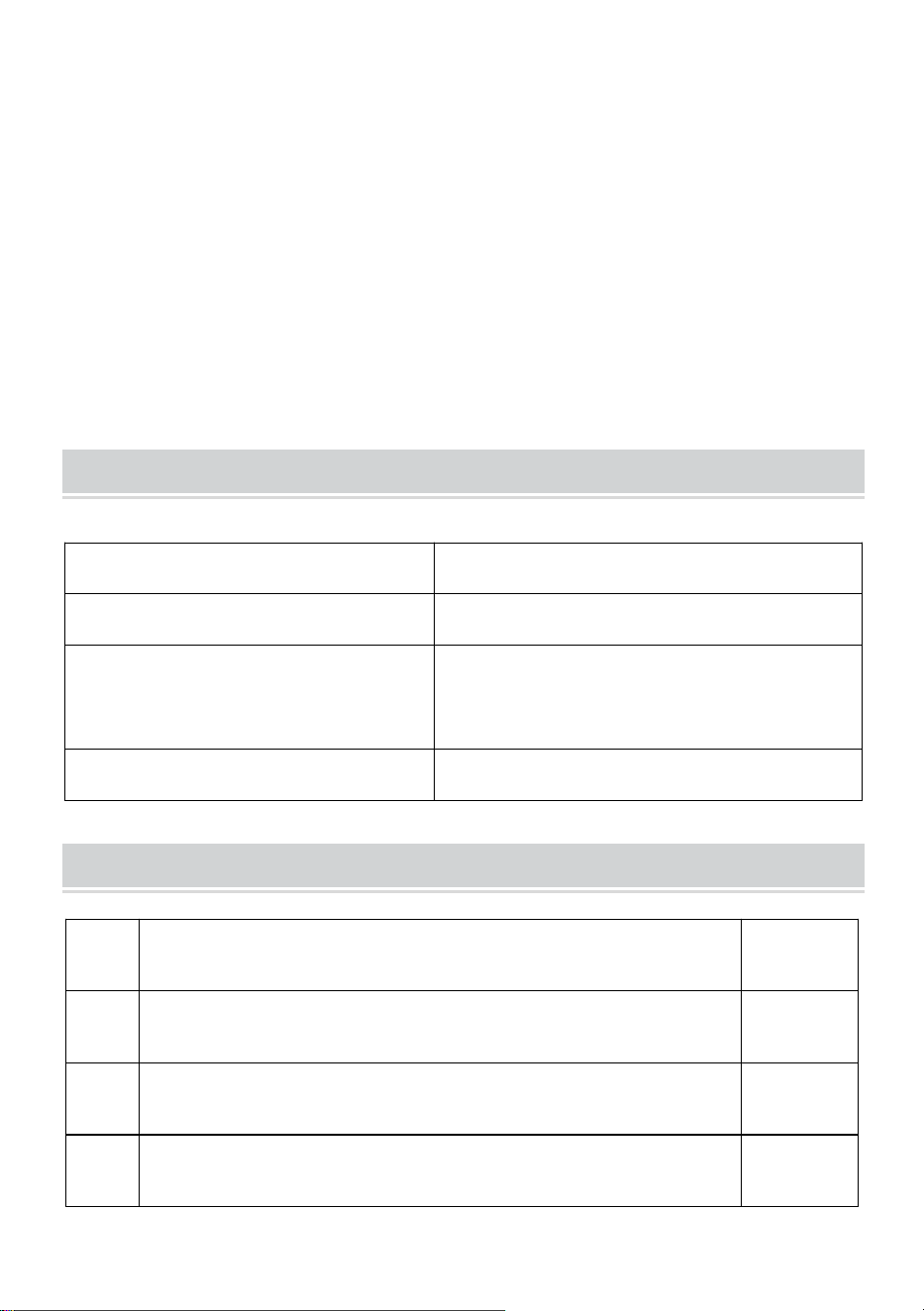
Model
F18
Werkkracht
DC5V 1A5W
Taal selectie
Ondersteunt 5 talen
(Engels, Duits, Frans, Spaans,
Italiaans)
Product grootte
154*158*78mm ( Inclusief plaat )
1
Adapter (met adapterstekker)
1
2
RFID - kaart
5
3
USB - stick
1
4
Zelftappende S- crew
4

4
5
Kunststof uitzetmouw
4
5
ASSEMBLY STEP
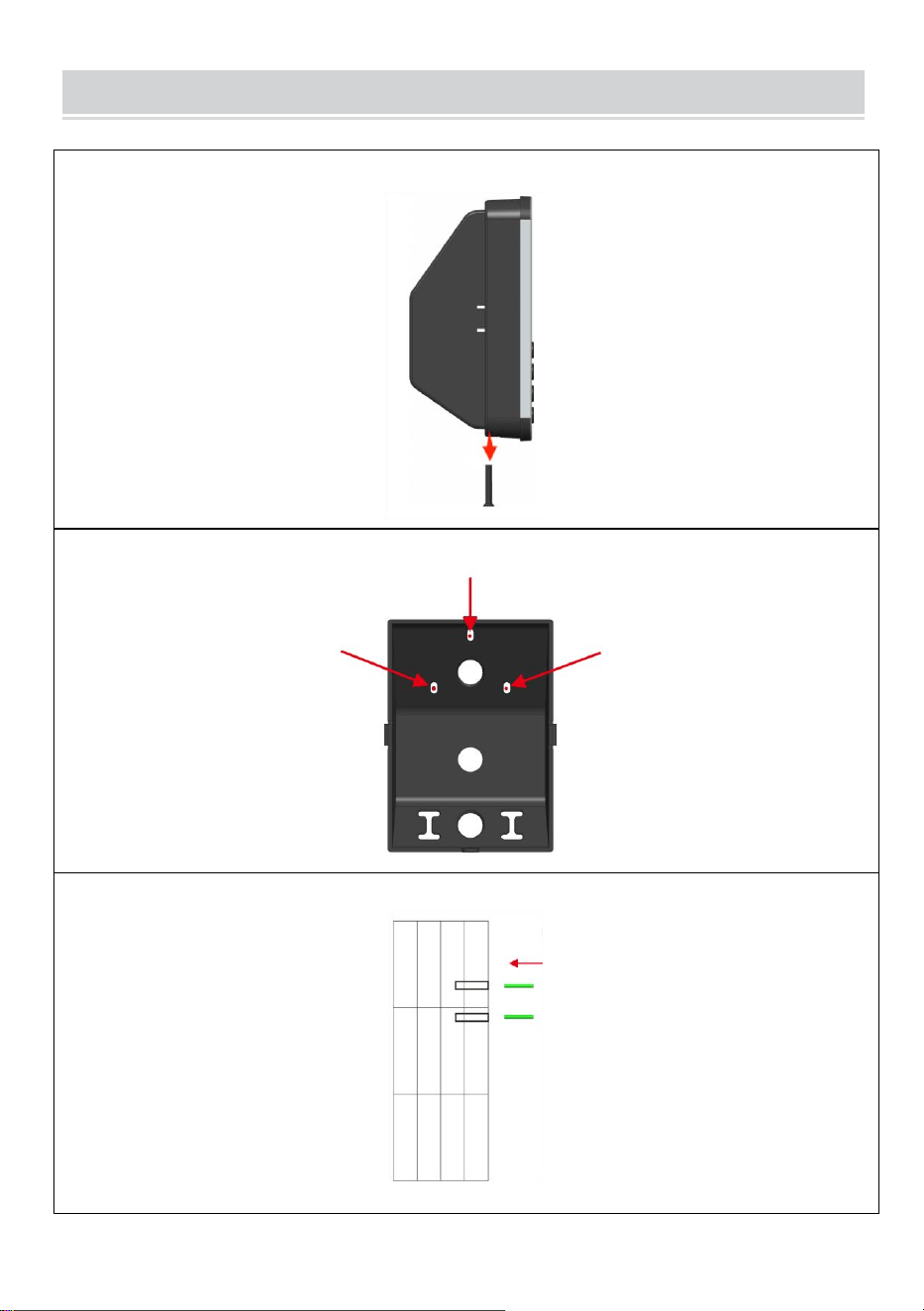
1. Verwijder de houder van het instrument
2 . Bevestig het aan de muur
3 . Boor drie gaten
6
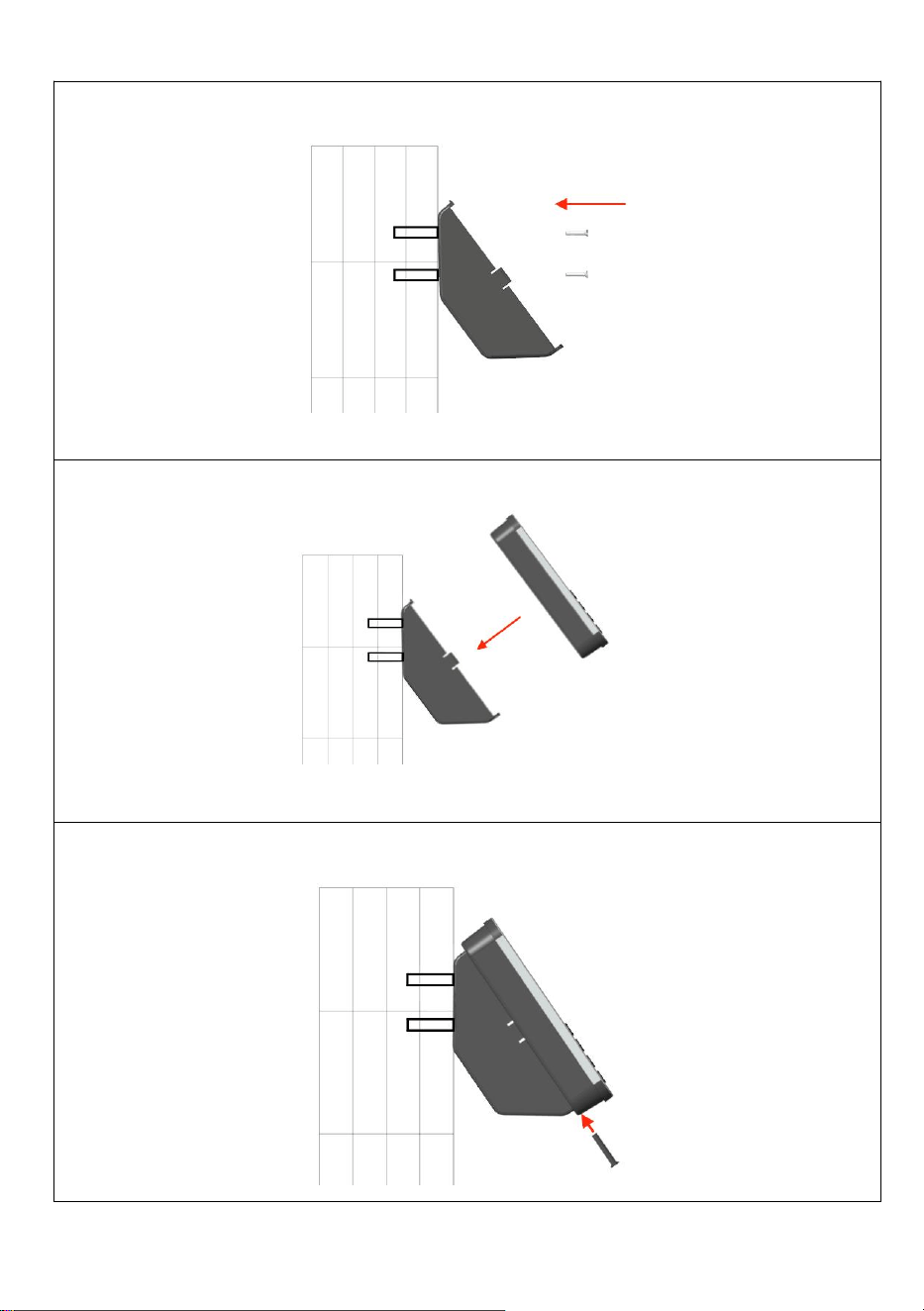
22.Hang de achterplaat op
23.Hang de machine op
24.Draai de schroeven op de machine vast
7
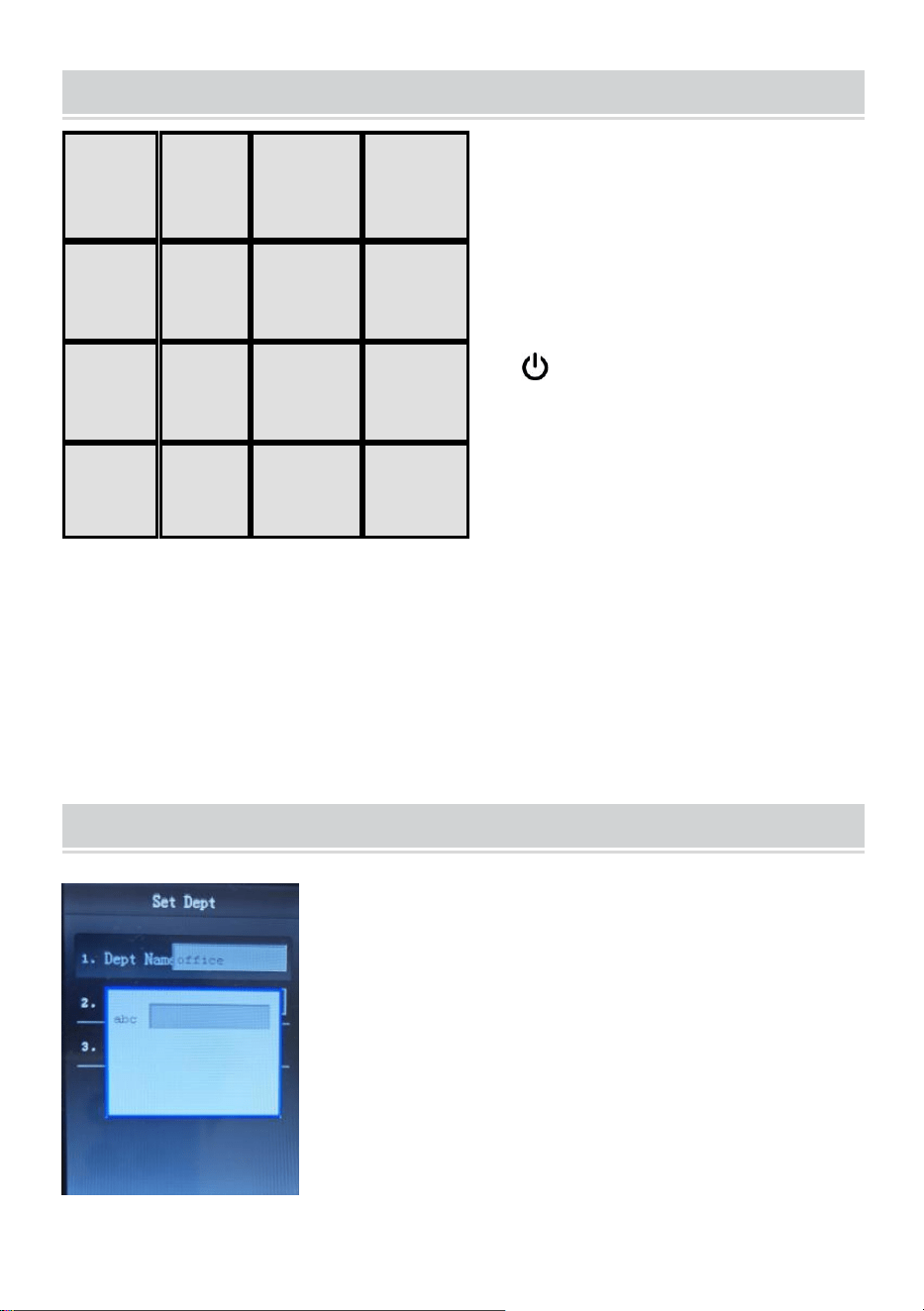
KEY CONFIGURATION AND INPUT METHOD DESCRIPTION
1_
2ABC
3 DEF
ESC
4 GHI
5JKL
6 MNO
MENU
7 PQRS
8 TUV
9 WXYZ
▲
0_
OK
▼
DEPARTMENT SETTING
ESC
Exit current settings
MENU
Enter menu management
OK
Confirm the current settings
Switching input method and
power on/off key
0_
number 0 and space key
▲
Move the cursor up
▼
Move the cursor downward
6. ..9
Input number and 26
English Letters
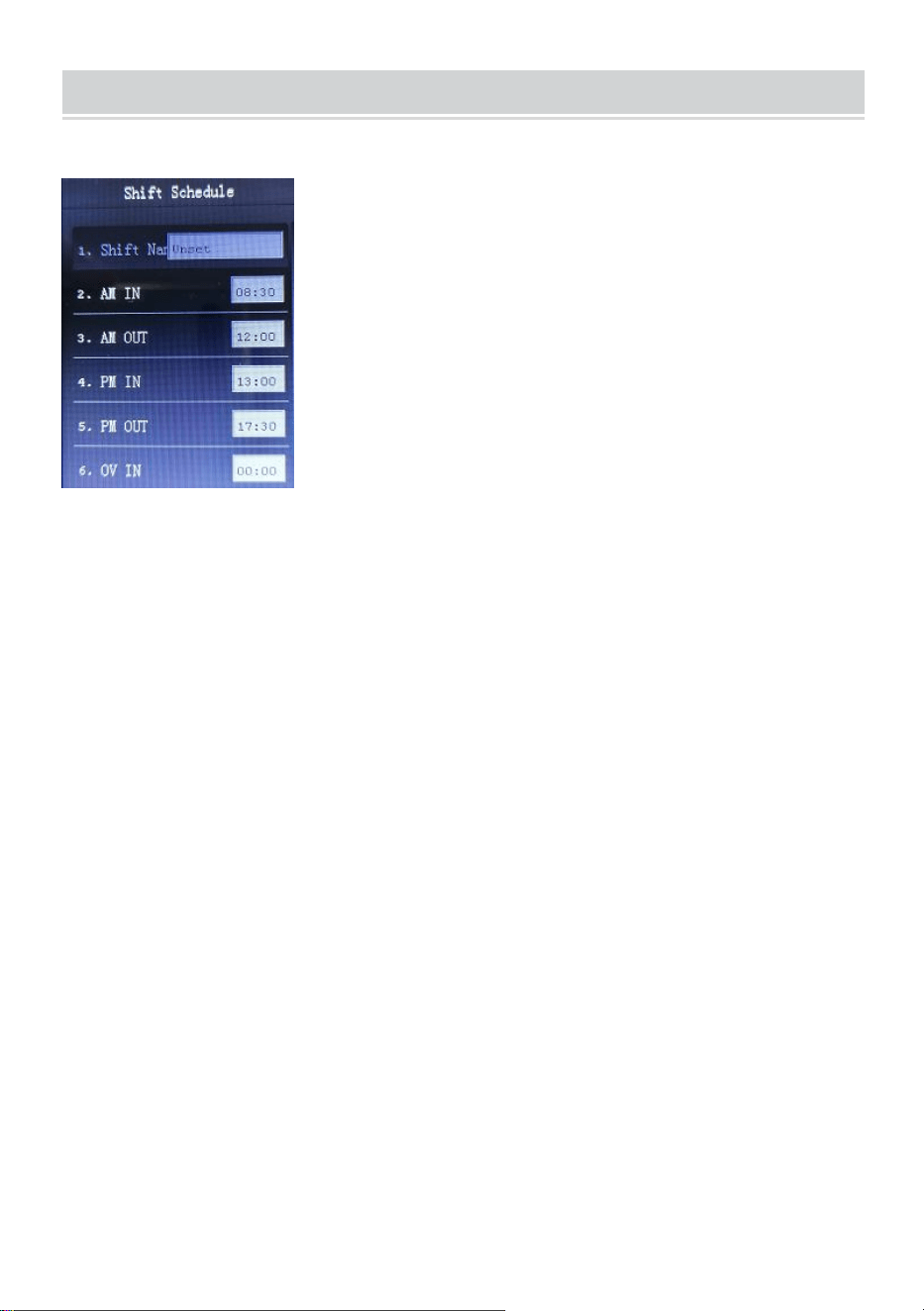
Press【MENU】enter main menu,press ▼to
select "Att.Rule",press【OK】to enter,
press▼to select "Set Dept" to select the
department or use the T9 key to enter the name
of the department, press the OK key to save.
8
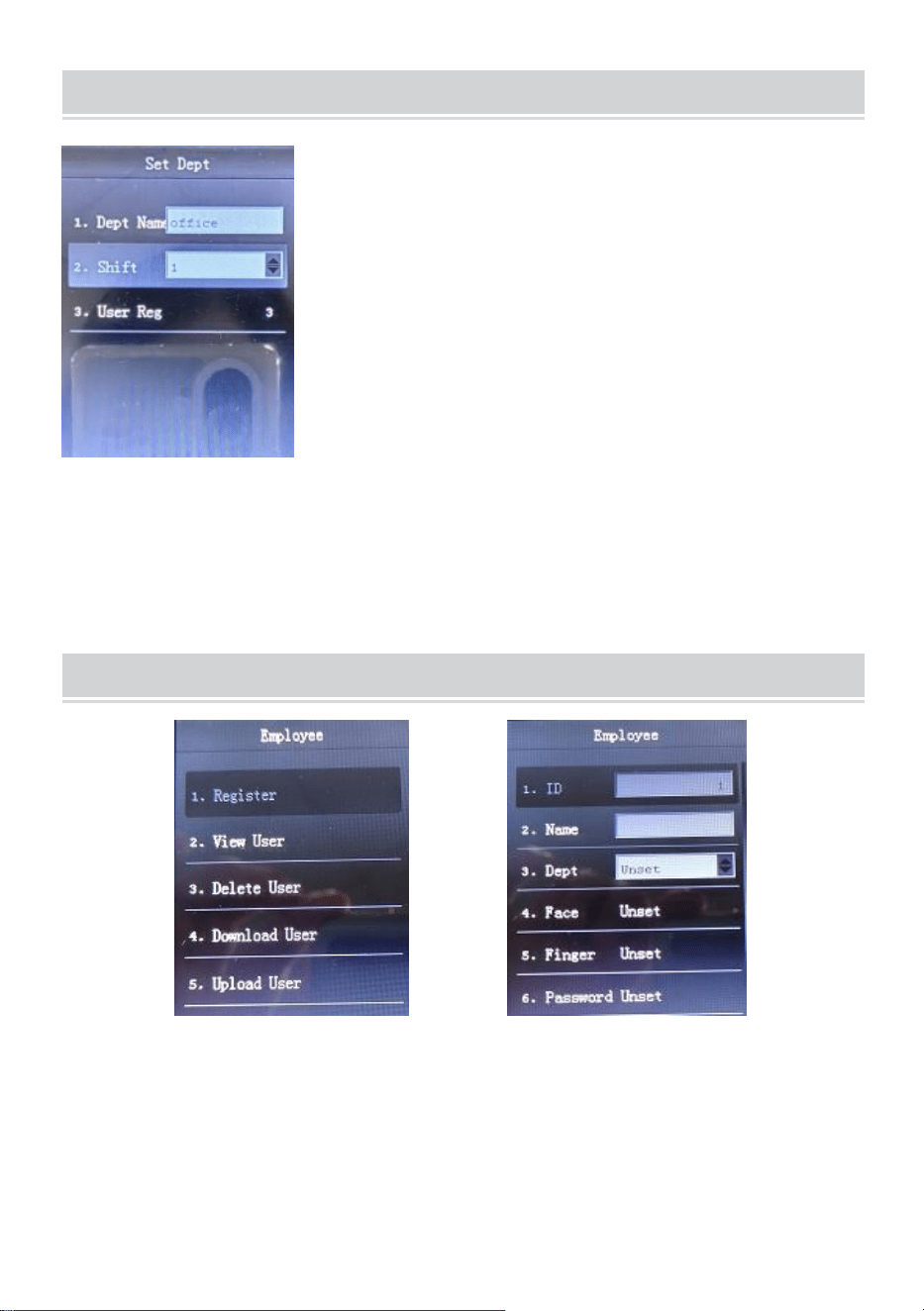
SHIFT SETTING
1. Druk op 【MENU】om het hoofdmenu te openen, druk op ▼ om
"Att.Rule" te selecteren → "Ploegenschema" - voer de naam van de ploeg
in (Er kunnen maximaal 24 diensten worden ingesteld)
2. Volgens het ploegendienstschema van het bedrijf om de ploegentijd in
te stellen. Er moeten verschillende ploegennamen en -tijden worden
ingesteld als de reistijden van werknemers inconsistent zijn.
Druk op ▲▼ →OK om de tijd van AM IN/OUT (ochtendwerktijd) in te
stellen PM IN / OUT-tijd (middagwerktijd) OV IN/OUT (werk over tijd) →
OK om te bevestigen en op te slaan
Opmerking: De standaardinstelling is ploeg 1. Als u slechts twee keer
per dag klokt, hoeft u alleen maar de begintijd van het werk in te
stellen in "AM IN" en de eindtijd in "AM OUT", bijv. de starttijd van het
werk is 09:00 uur en de eindtijd is 17:00 uur, de ploeginstelling moet
wees AM IN :09:00 AM OUT:17:00, PM IN / OUT OV IN/OUT moet
worden ingesteld op 00:00.
9
ARRANGE SHIFT
druk op [ MENU ] ga naar het hoofdmenu, druk op ▼ om “Att.Rule” te
selecteren, [ OK ] om te openen, druk op ▼ om “Afd. instellen” te
selecteren om de afdeling te selecteren, druk op ok → ▼ om de
ploegnaam te kiezen.
EMPLOYEE REGISTRATION
Druk op 【MENU】om het hoofdmenu te openen, selecteren
【Werknemer】, druk op OK om 【Registreren】 te selecteren
ID : Systeemstandaard.

10
Naam : Gebruik de numerieke toetsen om in te voeren.
Afdeling: Druk op▼om afdelingen uit de lijst te selecteren.
Gezicht: Registreer uw gezicht, let op de afstand tussen uw gezicht
en de camera en houd uw ogen in het groene venster.
Vinger : De vingerafdrukverzamelaar werd driemaal met dezelfde
vinger ingedrukt en de vingerafdruk werd succesvol geregistreerd.
Kaart: Plaats de kaart in het veeggedeelte, het apparaat herkent het
kaartnummer
Wachtwoord : voer twee keer een wachtwoord in.
Privilege : druk op▼om Jurisdictie uit de lijst te selecteren. alleen de
gebruiker kan de tijd prikken, een dmin kan het
aanwezigheidsapparaat bedienen.
Opmerking. Na het instellen van de beheerder van de
aanwezigheidsautomaat wordt het menu vergrendeld, alleen de
beheerder kan de machine bedienen; Andere gebruikers kunnen het
menu niet openen om de instellingen van de aanwezigheidsmachine
te wijzigen. Stel minimaal twee beheerders in. Wanneer de ene
beheerder niet in het bedrijf is of het bedrijf verlaat, kan een andere
beheerder de aanwezigheidsautomaat bedienen.
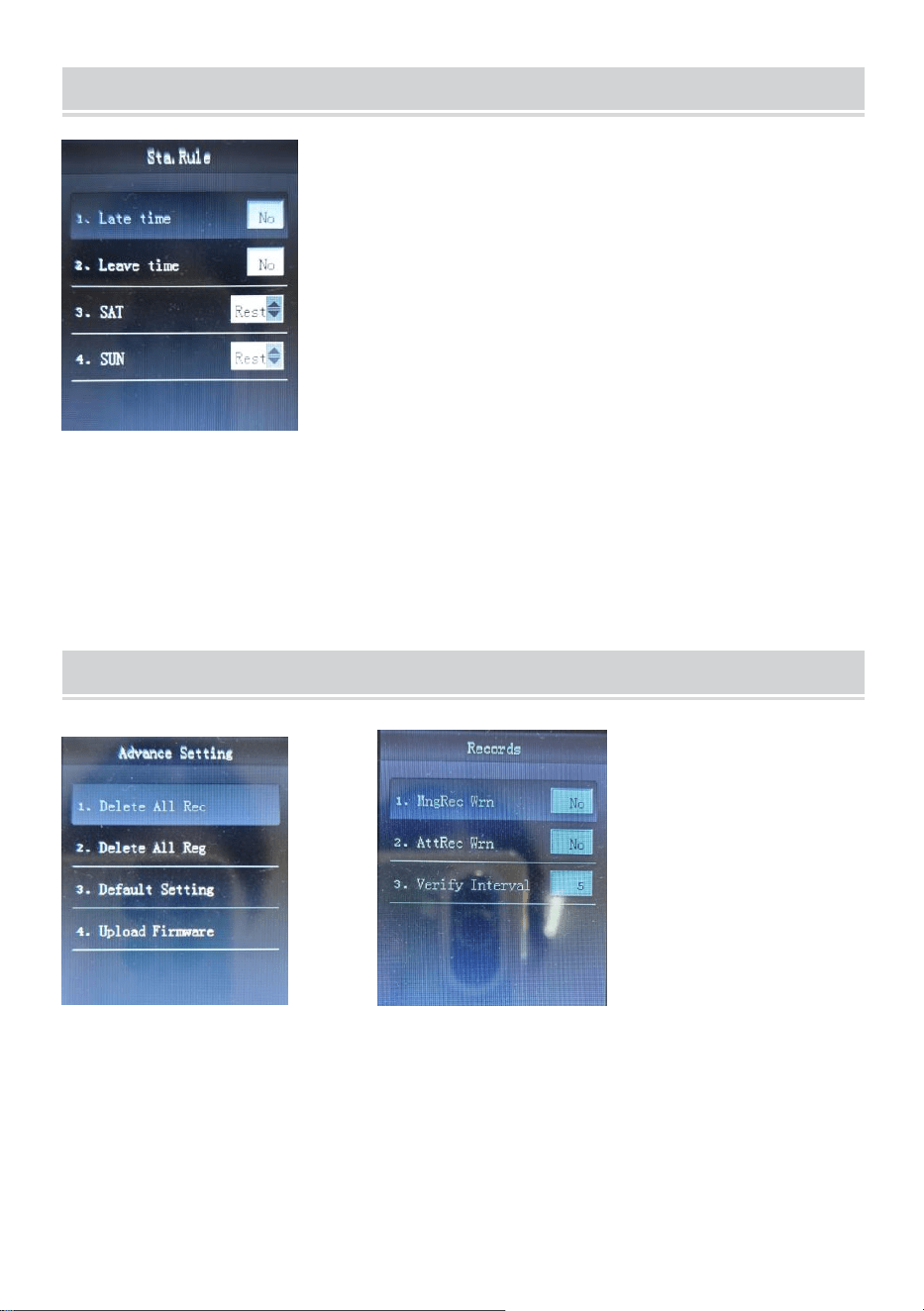
11
ATTEND.RULES
Druk op 【MENU】om het hoofdmenu te openen, druk op ▼ om “Att.rule” te
selecteren. Hier kunt u de bedrijfsnaam, statistische regel en de beltijd instellen.
Sta.Rule betekent Statistische Regel Late tijd: toegestane late tijd Verloftijd:
toegestane vroege verloftijd Zaterdag- en zondagsrust of niet
DEVICE SETTINGS
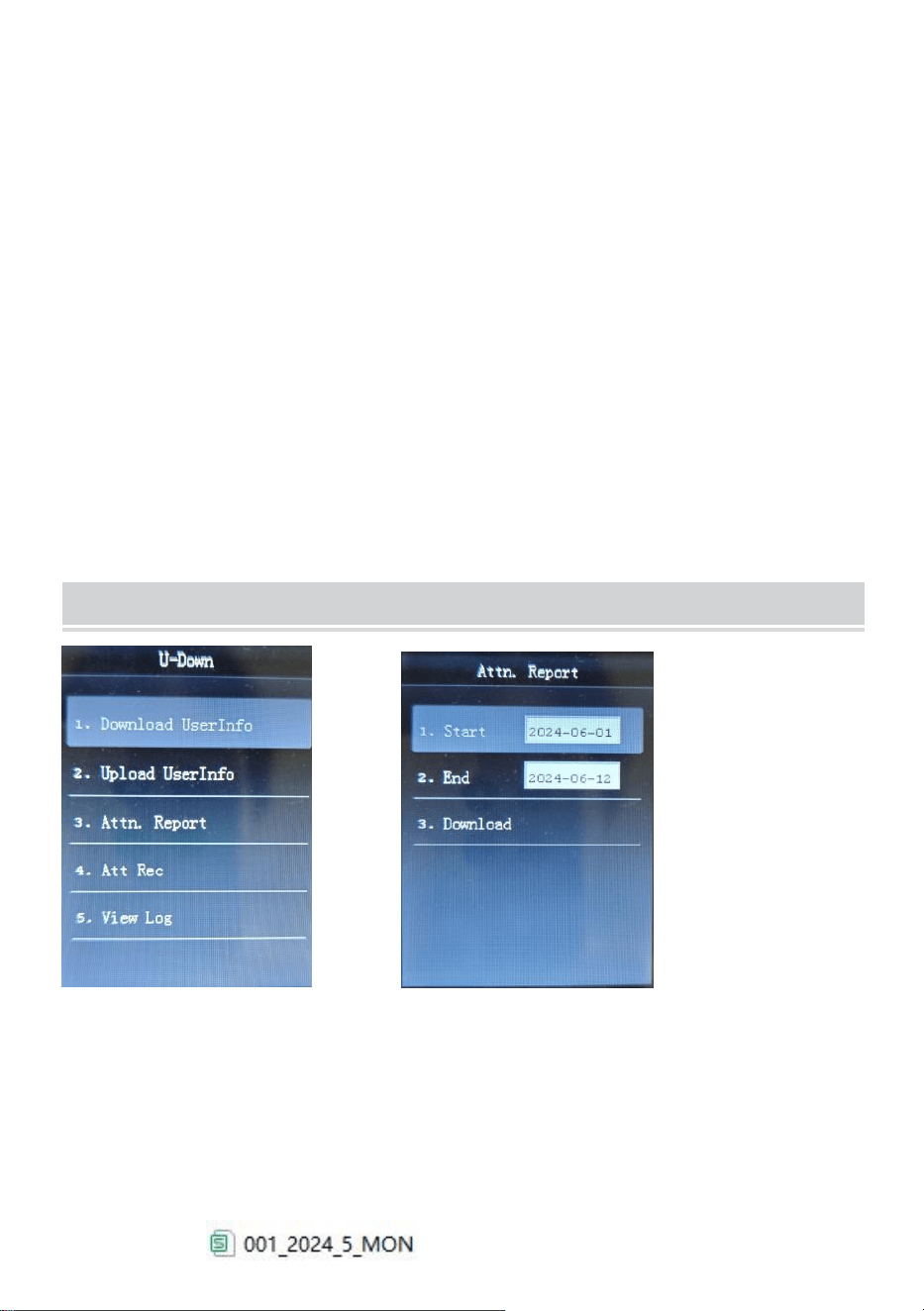
12
Druk op 【MENU】om het hoofdmenu te openen, druk op ▼ om
“DevSet” te selecteren → Algemene instelling: hiermee kunt u de taal
van het apparaat, het datumformaat, het volume, enz. wijzigen.
Wis alle opnames: verwijder alle records van het apparaat
Alle registraties verwijderen: : alle registers van het apparaat
verwijderen
Standaardinstelling: fabrieksinstellingen herstellen
Firmware uploaden: Update apparaatfirmware
MngRec Wrn: waarschuwing voor beheerrecord.
AttRec Wrn: Waarschuwing aanwezigheidsregistratie.
Verifieerinterval: binnen een periode alleen de vroegste record
geteld,Initiële instelling is 5 minuten.
DOWNLOAD AND VIEW ATTENDANCE REPORTS
1. Plaats de U-schijf in de USB-sleuf van de machine;
2、Druk op【MENU】open het hoofdmenu, druk op ▼ en selecteer “U-Down”。
3. Druk op【OK】enter, druk op ▼ om “Attn.rapport” te selecteren . Druk op
[OK] om de tijdsperiode in te voeren en druk op de toets [OK] om te
downloaden.
4. Haal de U-schijf uit het apparaat en plaats deze in uw computer. Open
vervolgens dit bestand op de U-schijf. (De bestandsnaam verandert met de

13
maand)
Gebruikersinfo downloaden: Gebruikersinformatie downloaden
Gebruikersinformatie uploaden: Wanneer het aantal werknemers groot
is, wordt deze methode gebruikt om werknemerslijsten en diensten in bulk
te importeren.
Stappen: Downloaden van Gebruikersinfo krijgt een “INFO”-bestand. Het
bestand kan de diensttijd, gebruikersnaam en afdeling bewerken, en na
bewerking gebruikersinformatie uploaden via U-schijf.
Att Rec: Download het originele aanwezigheidsrecord.
Bekijk logboek: controleer aanwezigheidslogboeken op het apparaat
Warme tip: gebruik alstublieft de U-schijf in FAT32-formaat. Als de
aanwezigheidsmachine uw U-schijf niet kan herkennen, converteer
dan eerst de U-schijf naar het FAT32-formaat en ga dan aan de slag.
ATTENTION TO REGISTER FACIAL
7. Vermijd sterke stralen en een eenvoudige achtergrond erachter voor
inschrijving
2. Bedek uw voorhoofd niet met haar terwijl u geregistreerd of
geïdentificeerd bent. Als u een bril draagt, reflecteert een bril geen licht.
3. Voer tijdens het registreren de stem uit die u vraagt.
4. Het wordt aanbevolen om het binnenshuis te gebruiken.
ATTENTION TO REGISTER FINGERPRINT
De goede weg:
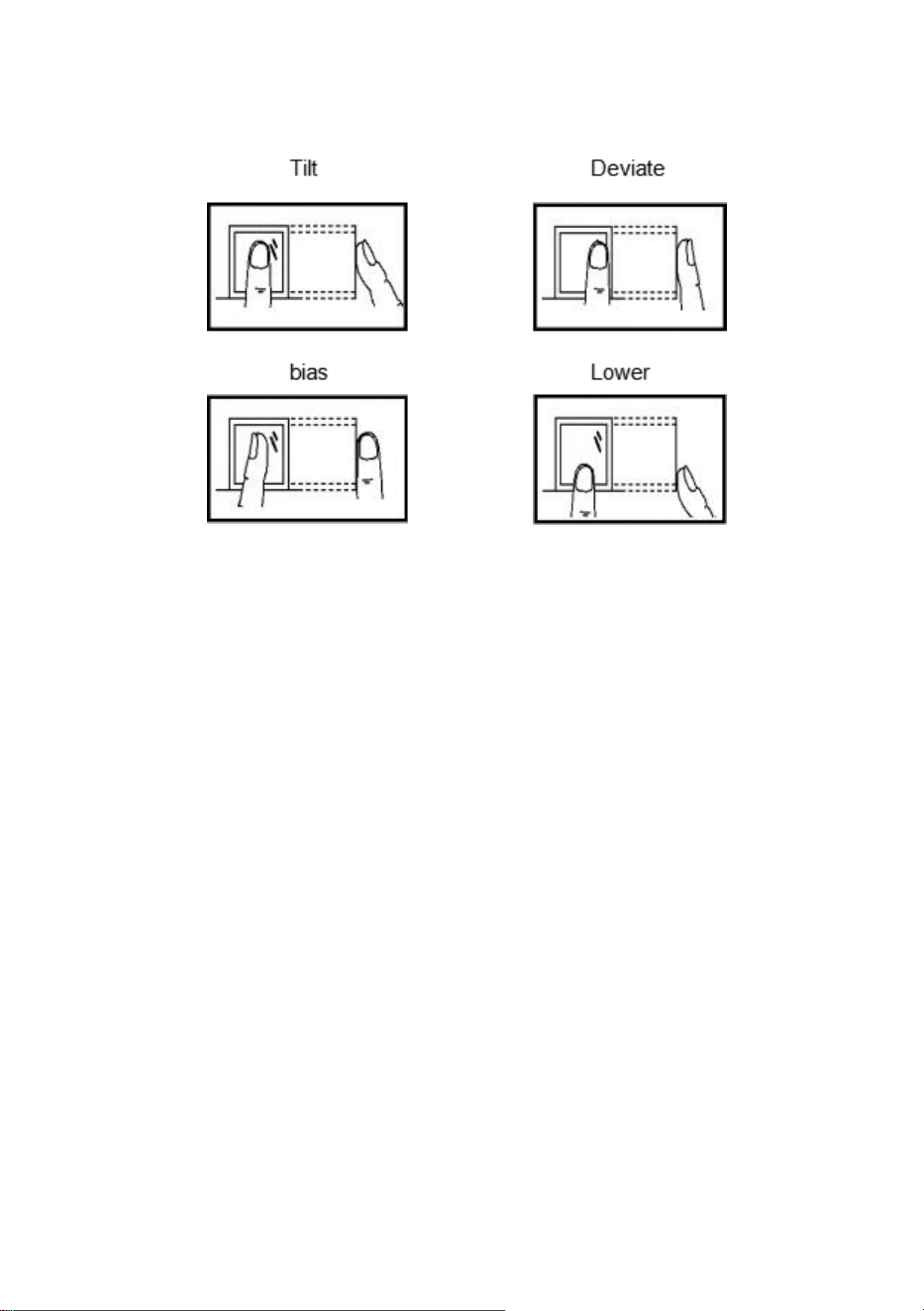
14
De verkeerde manier:
Let op: Probeer de vinger in het midden van het leesvenster te
plaatsen en houd uw vingerafdruk schoon. Als het apparaat niet
reageert tijdens de verificatie, controleer dan uw vinger en verhoog
de luchtvochtigheid van uw vingerafdruk.

15

Fabrikant: Shanghaimuxinmuyeyouxiangongsi
Adres: Shuangchenglu 803nong11hao1602A-1609shi, baoshanqu,
shanghai 200000 CN.
Geïmporteerd naar AUS: SIHAO PTY LTD. 1 ROKEVA
STREETEASTWOOD NSW 2122 Australië
Geïmporteerd naar de VS: Sanven Technology Ltd. Suite 250, 9166
Anaheim Place, Rancho Cucamonga, CA 91730
REP
EC
E-CrossStu GmbH
Mainzer Landstr.69, 60329 Frankfurt am Main.
REP
UK
YH CONSULTING LIMITED.
C/O YH Consulting Limited Office 147, Centurion
House, London Road, Staines-upon-Thames, Surrey,
TW18 4AX


Teknisk Support och e-garanticertifikat
www.vevor.com/support
TID KLOCKA
ANVÄNDARMANUAL
MODELL: F18
Vi fortsätter att vara engagerade i att ge dig verktyg till konkurrenskraftiga priser.
"Spara hälften", "Halva priset" eller andra liknande uttryck som endast används av oss
representerar en uppskattning av besparingar du kan dra nytta av att köpa vissa verktyg
med oss jämfört med de stora toppmärkena och betyder inte nödvändigtvis att omslag
alla kategorier av verktyg som vi erbjuder. Du påminns vänligen om att verifiera försiktigt
när du gör en beställning hos oss om du faktiskt gör det Sparande
Halv i jämförelse med de främsta varumärkena.
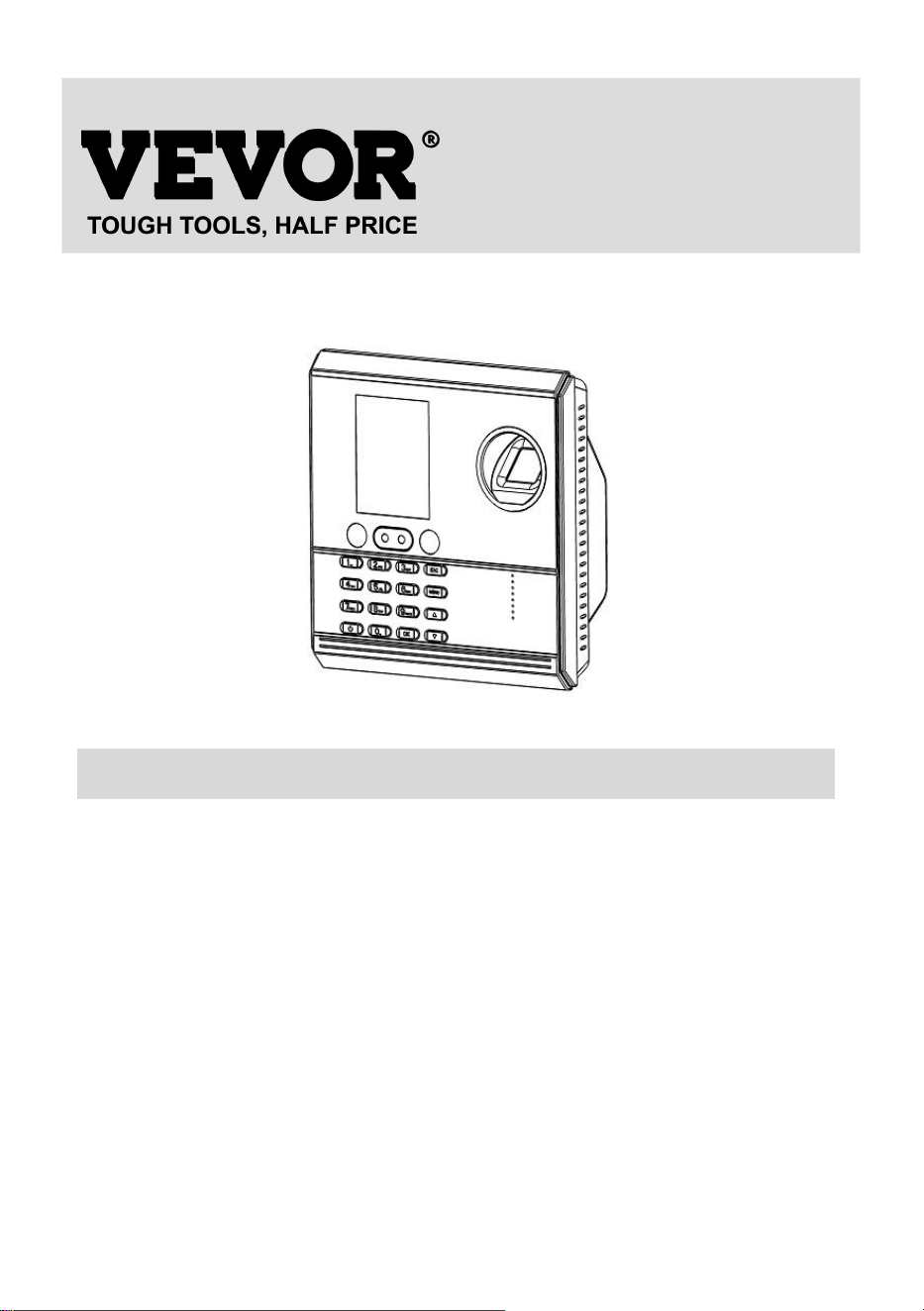
1
MODELL: F18
BEHÖVS HJÄLP? KONTAKTA OSS!
Har du produktfrågor? Behöver du teknisk support? Kontakta oss
gärna:
Teknisk support och e-garanticertifikat
www.vevor.com/support
Detta är den ursprungliga instruktionen , läs alla bruksanvisningar
noggrant innan du använder den. VEVOR reserverar sig för en tydlig
tolkning av vår användarmanual. Utseendet på produkten är beroende av
den produkt du fått. Ursäkta oss att vi inte kommer att informera dig igen
om det finns någon teknik eller mjukvaruuppdateringar på vår produkt.
TIME CLOCK
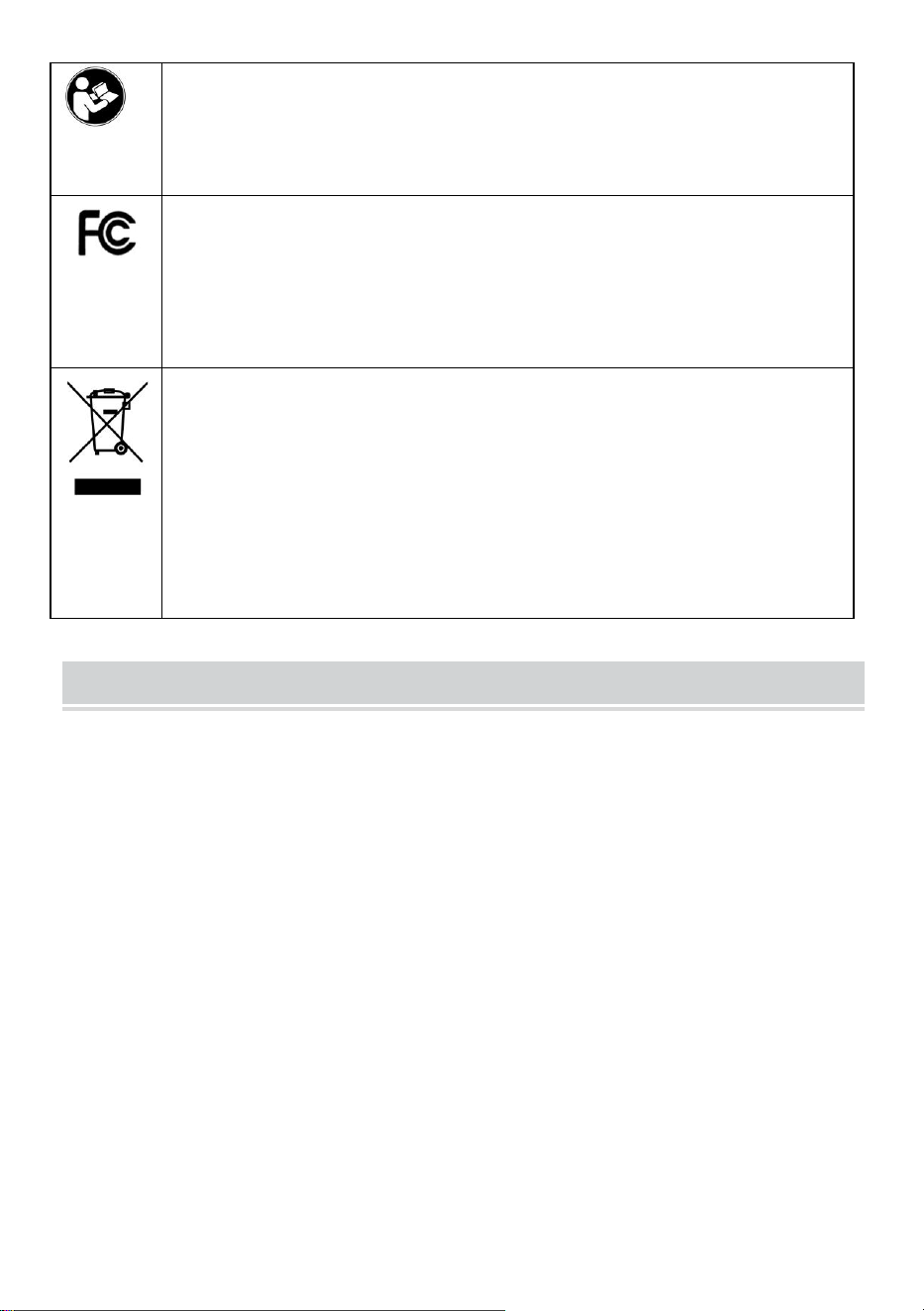
2
Varning - För att minska risken för skada måste användaren
läsa instruktionerna noggrant.
Denna enhet uppfyller del 15 av FCC-reglerna. Driften är föremål för
följande två villkor: (1) Den här enheten får inte orsaka skadliga
störningar och (2) den här enheten måste acceptera alla mottagna
störningar, inklusive störningar som kan orsaka oönskad funktion.
Denna produkt omfattas av bestämmelserna i det europeiska
direktivet 2012/19/EC. Symbolen som visar en soptunna korsad
anger att produkten kräver separat sophämtning i EU. Detta gäller för
produkten och alla tillbehör märkta med denna symbol. Produkter
märkta som sådana får inte slängas tillsammans med vanligt
hushållsavfall, utan måste lämnas till en insamlingsplats för
återvinning av elektriska och elektroniska apparater
INSTALLATION CAUTIONS
1. Installera inte maskinen i extremt dålig temperaturmiljö. Vänligen låt enheten
arbeta vid en temperatur på 0ºC-45ºC.
2. Installera inte maskinen på en smutsig eller fuktig plats. Se till att enheten
fungerar i en torr och ren miljö för längre livslängd.
3.Håll enheten långt borta från damm, vatten och eld. Alla element kan leda till
kortslutning och skada på moderkortet.
4. Gör säkerhetskopiering av data i regelbunden tid, Undvik oväntade situationer
där data förloras.
5. Använd den matchade stabila spänningsadaptern i standardpaketet, undvik att
maskinen skadas på grund av strömskillnad från andra typer av ström
adapter.
6. Lämna inte maskinen i ljusskenet, eftersom ljusskenet har inverkan på
fingeravtrycket, kan det leda till att fingeravtrycket misslyckas.
7. Ansiktsidentifieringsmodulen använder speciell teknik, ansiktsbehandlingen kan
verifieras om ljuset är mörkt eller ljust.
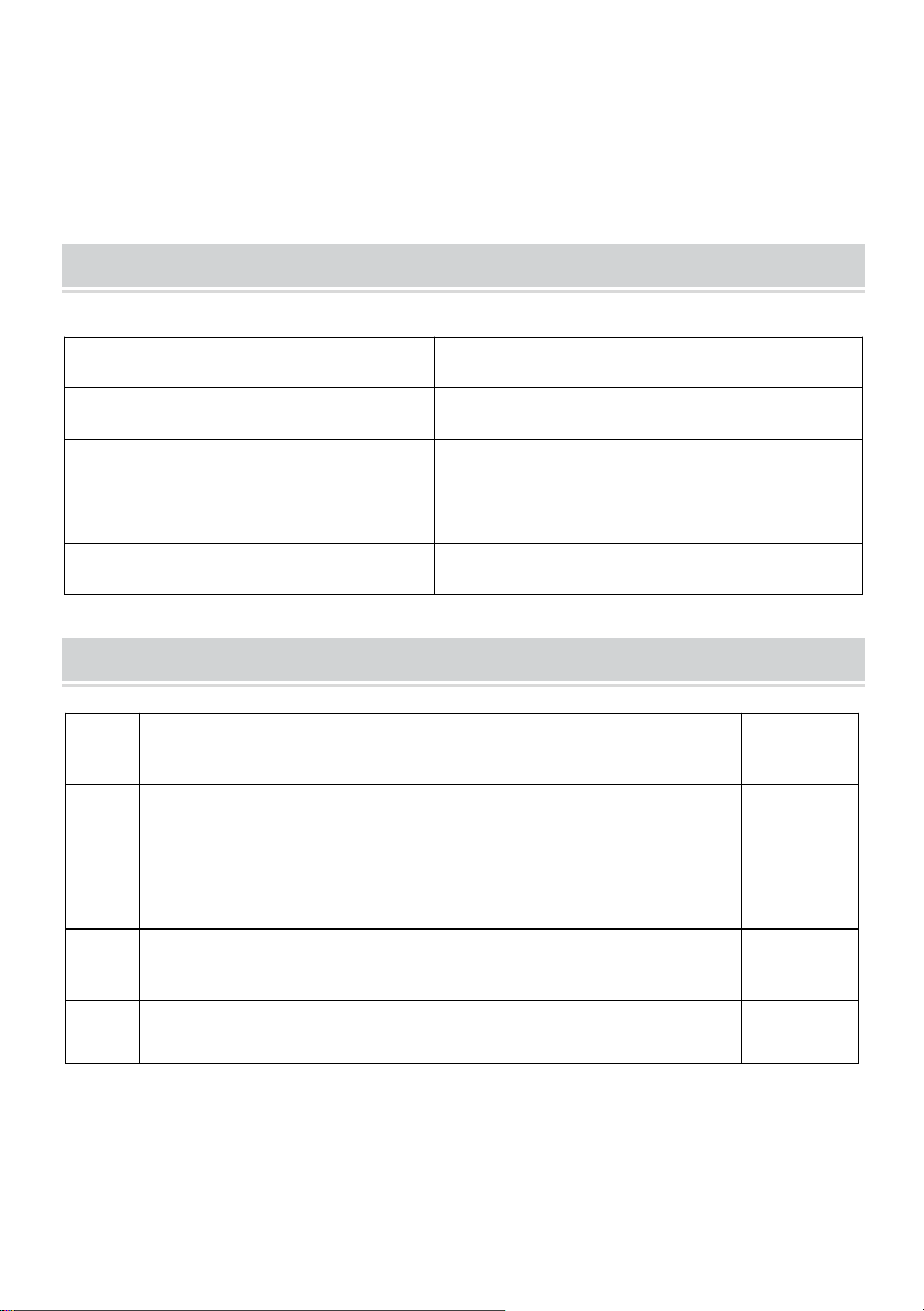
3
8. Använd inte tidsregistreringsmaskinen utomhus, eftersom lång tid utomhus
kommer att ha dålig inverkan på enheten. Om enheten måste användas utomhus
krävs skuggnings- och strålningsutrustning för skydd på sommaren och isolering
krävs på vintern.
TECHNICAL PARAMETERS
PARTS LIST
Modell
F18
Arbetskraft
DC5V 1A5W
Språkval
Stöder 5 språk
(engelska, tyska, franska, spanska,
italienska)
Produktstorlek
154*158*78mm ( inklusive plåt )
1
Adapter (med adapterkontakt)
1
2
RFID - kort
5
3
USB - minne
1
4
Självgängande skruv
4
5
Utbyggnadshylsa i plast
4
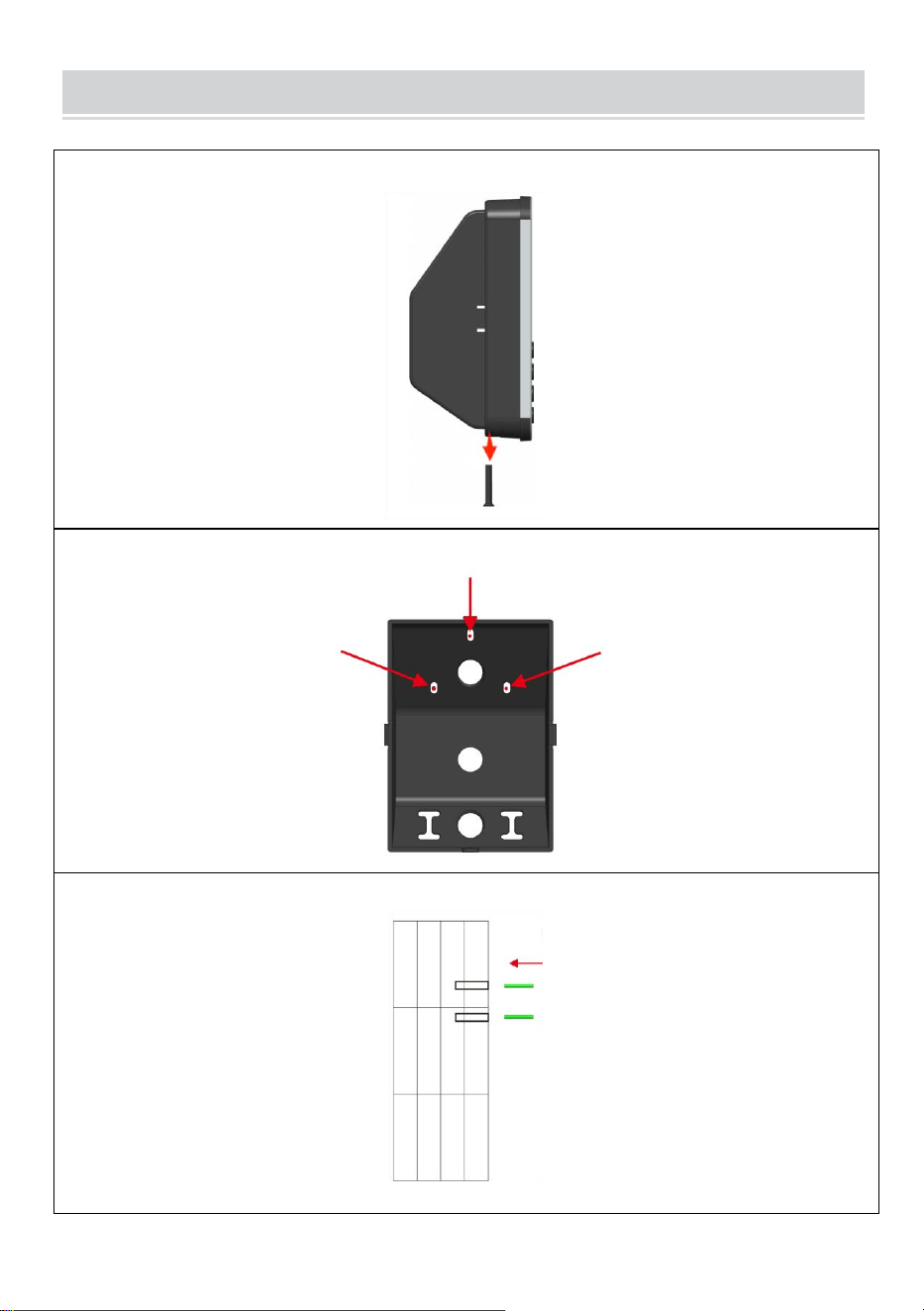
4
ASSEMBLY STEP
1. Ta bort hållaren från instrumentet
2 . Fixa på väggen
3 . Borra tre hål
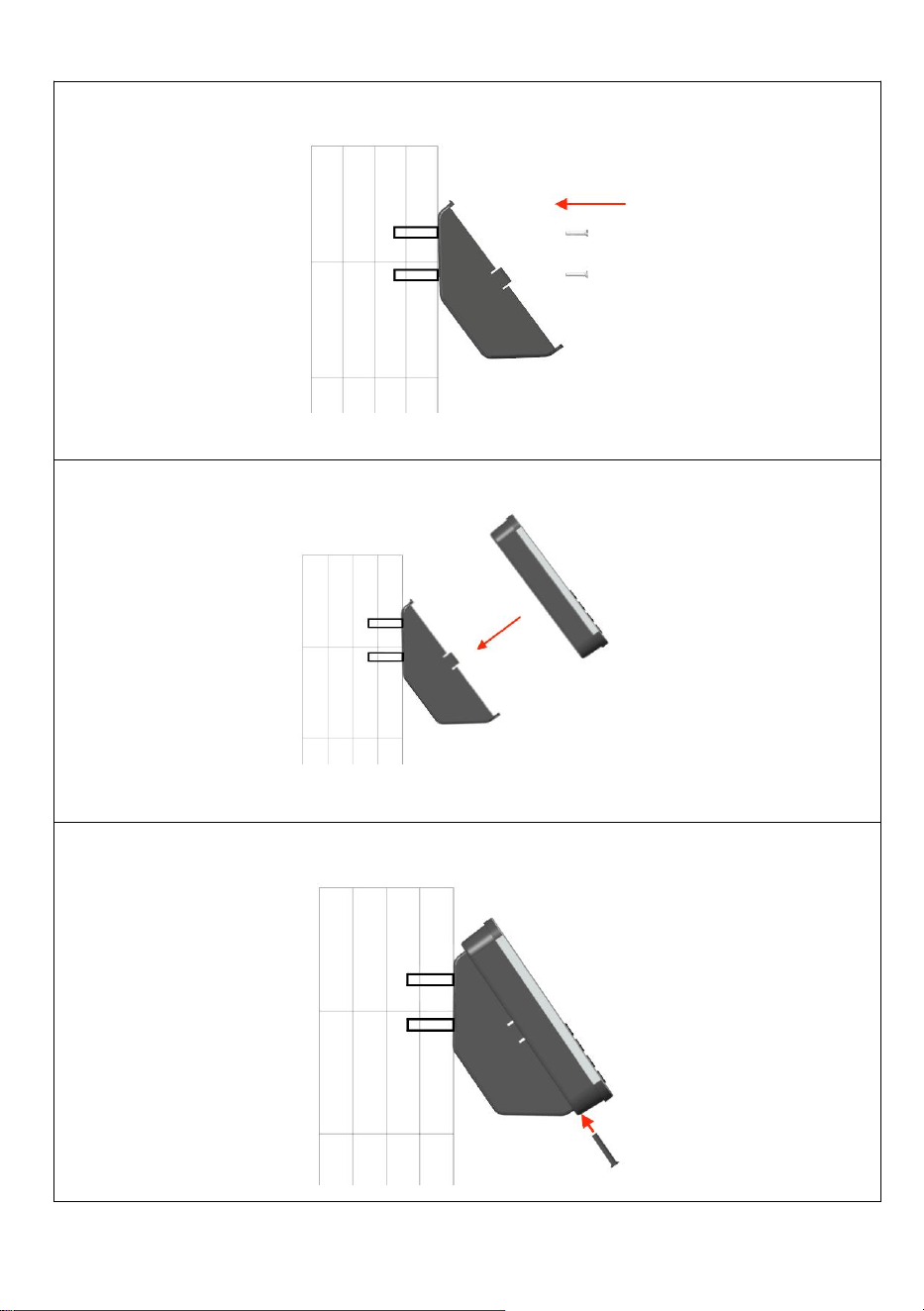
5
25.H ang bakplattan
26.H ang maskinen
27.Dra åt skruvarna på maskinen
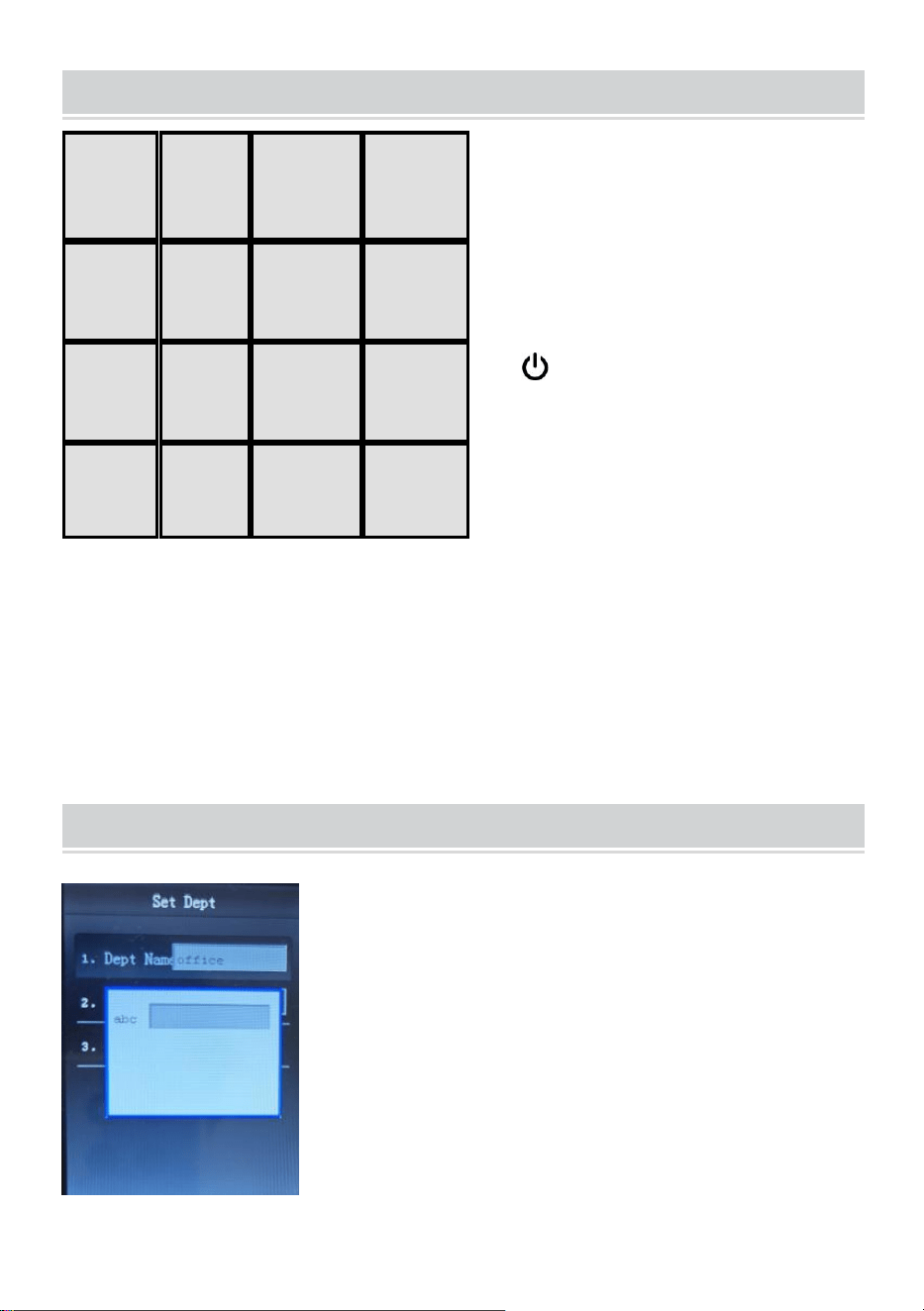
6
KEY CONFIGURATION AND INPUT METHOD DESCRIPTION
1_
2 ABC
3 DEF
ESC
4 GHI
5 JKL
6 MNO
MENY
7 PQRS
8 TUV
9 WXYZ
▲
0_
OK
▼
DEPARTMENT SETTING
ESC
Exit current settings
MENU
Enter menu management
OK
Confirm the current settings
Switching input method and
power on/off key
0_
number 0 and space key
▲
Move the cursor up
▼
Move the cursor downward
7. ..9
Input number and 26
English Letters
Press【MENU】enter main menu,press ▼to
select "Att.Rule",press【OK】to enter,
press▼to select "Set Dept" to select the
department or use the T9 key to enter the name
of the department, press the OK key to save.
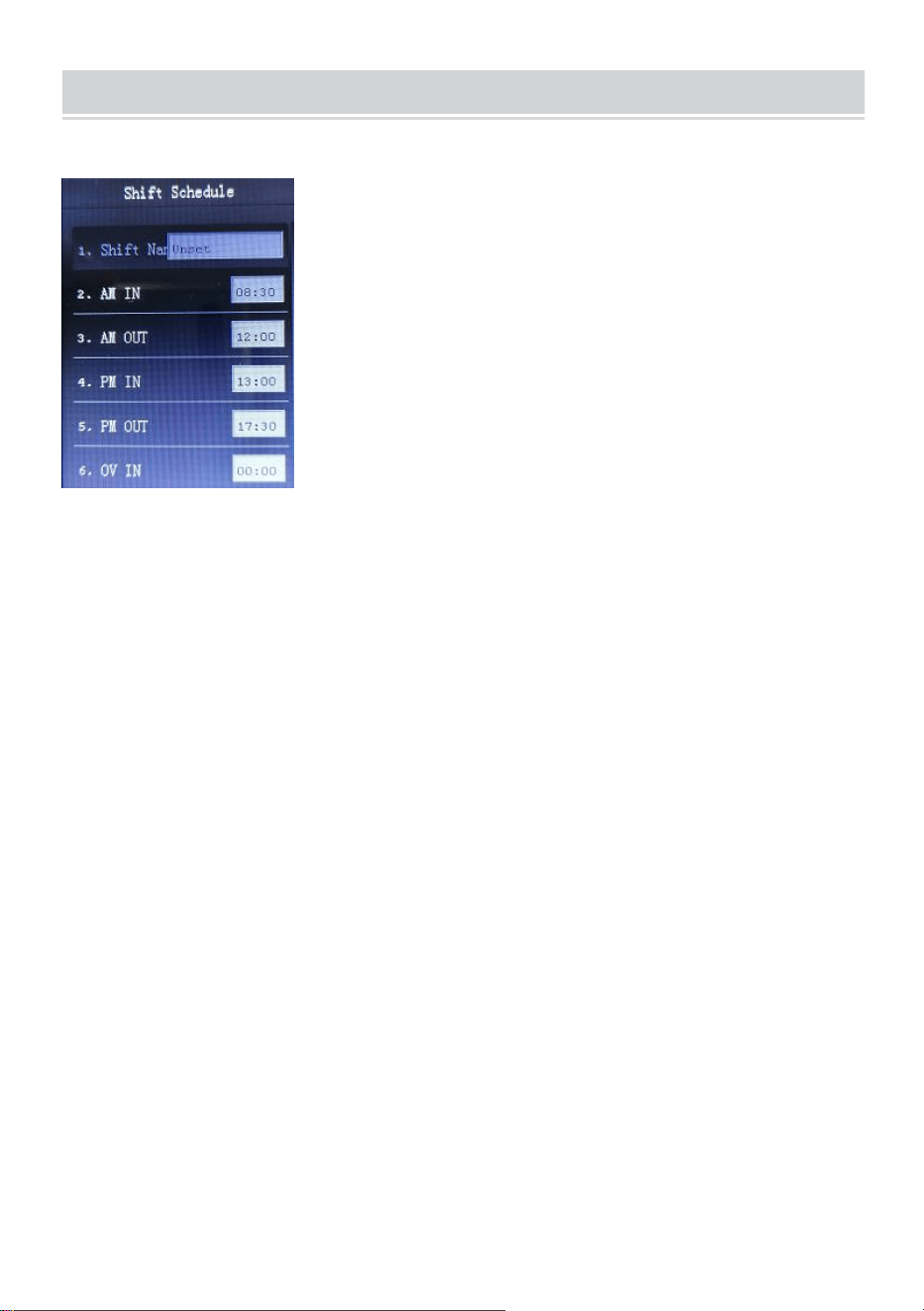
7
SHIFT SETTING
1、Tryck【MENY】gå till huvudmenyn,tryck på ▼för att välja
"Att.Rule"→"Skiftschema"-skriv in skiftnamnet (Upp till 24 skift kan ställas
in)
2、I enlighet med företagets skiftschema för att ställa in skifttiden. Olika
skiftnamn och tid bör ställas in om de anställdas pendlingstider är
inkonsekventa.
Tryck på ▲▼→OK för att ställa in tiden för AM IN/OUT
(morgonarbetstid)PM IN/UT-tid (eftermiddagsarbetstid) OV IN/UT(arbeta
över tid)→ OK för att bekräfta och spara
Obs! Standardinställningen är shift 1 . Om du bara slår två gånger om
dagen behöver du bara ställa in starttiden för arbetet i ""AM IN" och
sluttiden i "AM OUT", t.ex. starttiden för arbetet är 09:00 och sluttiden
är 17:00, skiftinställningen bör vara AM IN :09:00 AM OUT:17:00, PM
IN / OUT OV IN/OUT ska vara inställd på 00:00.
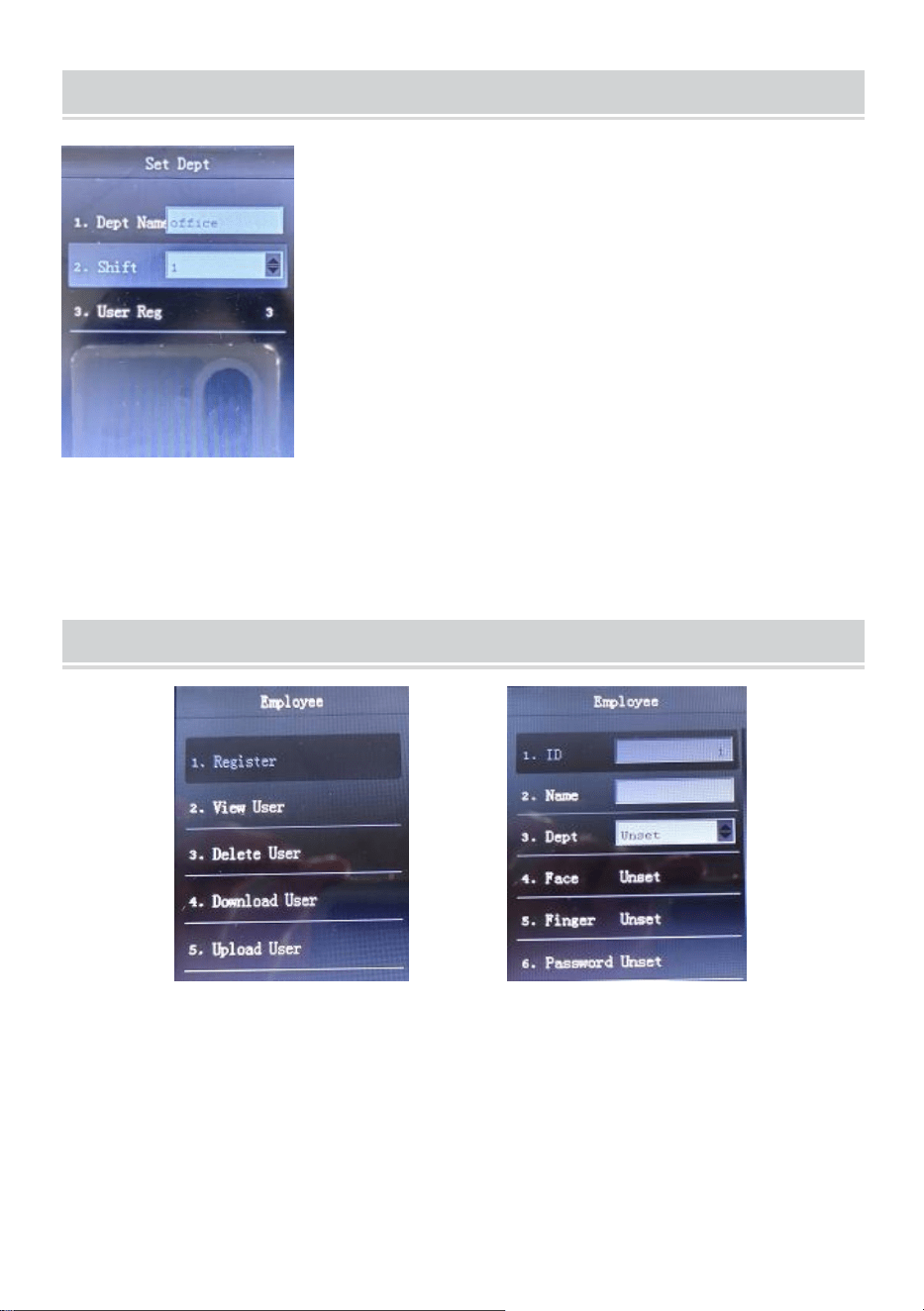
8
ARRANGE SHIFT
Tryck [ MENY ] gå till huvudmenyn, tryck på ▼för att välja "Att.Rule",
[ OK ] för att gå in, tryck på ▼ för att välja “Set Dept” för att välja
avdelning, tryck på ok → ▼ för att välja skiftnamn.
EMPLOYEE REGISTRATION
Tryck på【MENU】gå till huvudmenyn,välj 【Anställd】, tryck på OK
för att välja【Registrera】
ID : Systemstandard.
Namn : Använd sifferknapparna för att ange.

9
Avdelning: Tryck på▼för att välja avdelningar från listan.
Ansikte: Registrera ansikte, var uppmärksam på avståndet mellan ditt
ansikte och kameran och håll ögonen i den gröna rutan.
Finger : Fingeravtryckssamlaren trycktes tre gånger av samma finger
och fingeravtrycket registrerades framgångsrikt.
Kort: Lägg kortet i svepområdet, enheten kommer att känna igen
kortnumret
Lösenord : Ange ett lösenord två gånger.
Privilege : tryck på▼för att välja Jurisdiktion från listan. endast
användaren kan slå tid, en dmin kan styra närvaroenheten.
Notera. Efter att ha ställt in administratören för bevakningsmaskinen
kommer menyn att låsas, endast administratören kan använda
maskinen; Andra användare kan inte gå in i menyn för att ändra
inställningarna för närvaromaskinen. Vänligen konfigurera minst två
administratörer. När en administratör inte är i företaget eller lämnar
företaget kan en annan sköta närvaroautomaten.
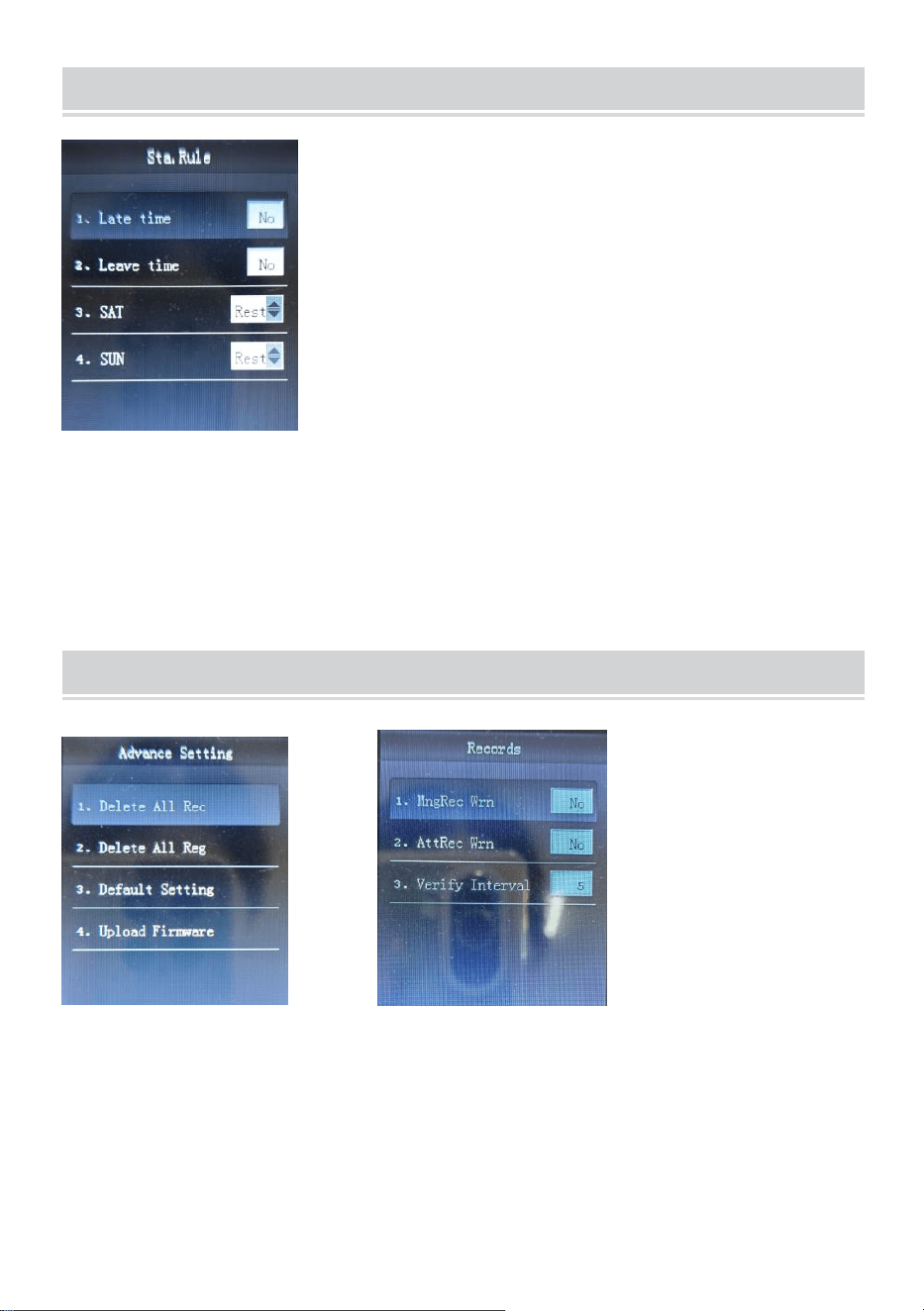
10
ATTEND.RULES
Tryck på 【MENU】 gå till huvudmenyn , tryck ▼ för att välja "Att.regel",Det kan
ställa in företagsnamn, statistikregel , ringtid. Sta.Rule betyder statistisk regel Sen
tid: tillåten sen tid Ledighetstid: tillåten tidig ledighet lördag och söndag vila eller
inte
DEVICE SETTINGS
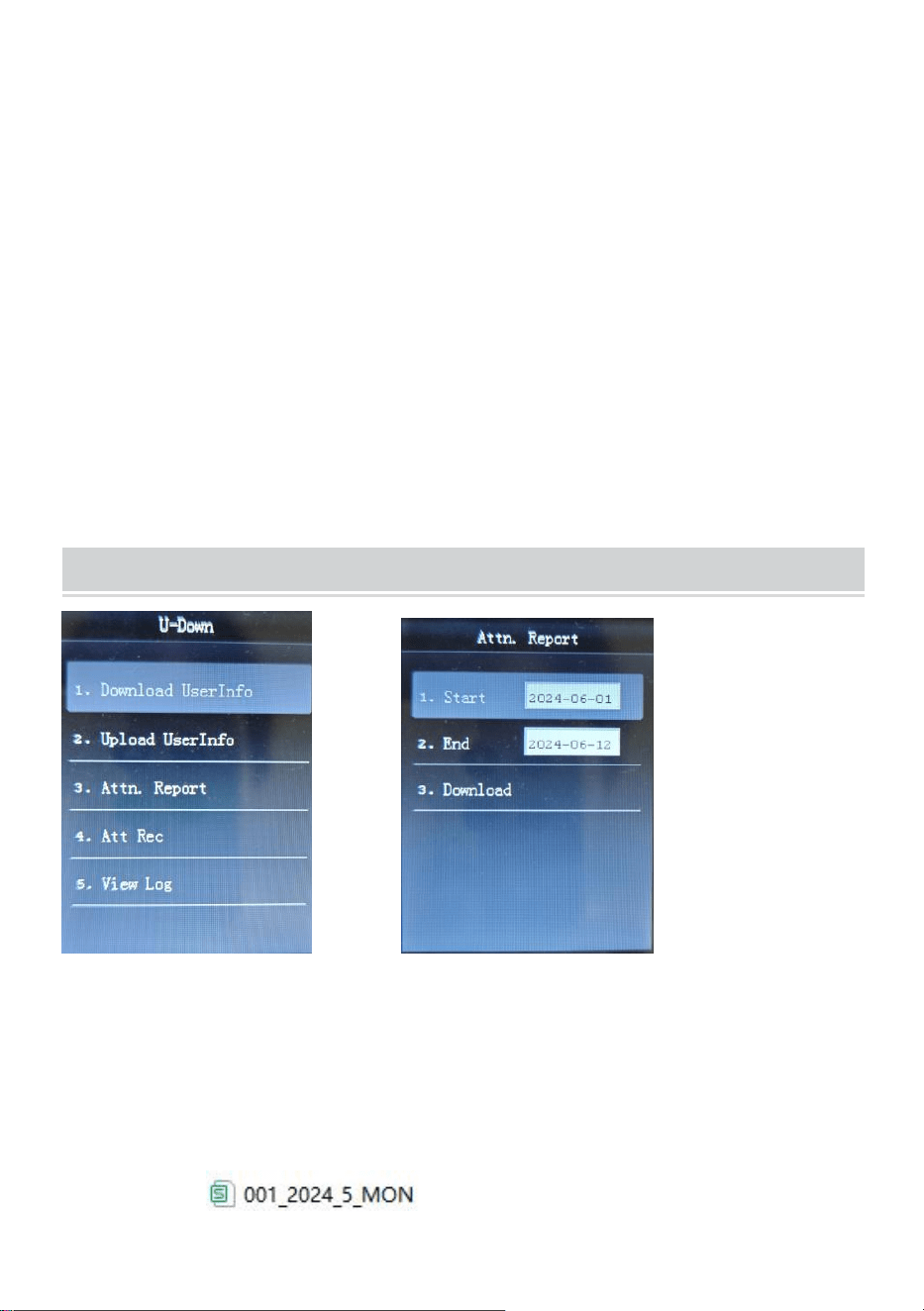
11
Tryck på 【MENU】 gå till huvudmenyn , tryck ▼ för att välja
"DevSet" → Allmän inställning: Det kan ändra enhetens språk,
datumformat, volym etc.
Ta bort alla inspelningar: Radera alla poster på enheten
Ta bort alla reg: : Ta bort alla register för enheten
Standardinställning: Återställ fabriksinställningarna
Ladda upp firmware: Uppdatera enhetens firmware
MngRec Wrn: Managment Record Warning.
AttRec Wrn: Varning för närvarorekord.
Verifieringsintervall: Inom en period, endast den tidigaste posten
räknat, den ursprungliga inställningen är 5 minuter.
DOWNLOAD AND VIEW ATTENDANCE REPORTS
1、 Sätt in U-skivan i maskinens USB-port;
2、Tryck【MENY】gå till huvudmenyn, tryck på ▼ välj "U-Down"。
3、tryck på【OK】enter,tryck på ▼ för att välja “Attn.Rapport” . Tryck på [OK]
för att mata in tidsperioden och tryck på [OK] för att ladda ner.
4、 Dra ut U-skivan från enheten och sätt in den i din dator och öppna
sedan den här filen på U-disken.(Filnamnet ändras med månaden)

12
Ladda ner användarinformation: Ladda ner användarinformation
Ladda upp användarinformation: När antalet anställda är stort används
denna metod för att importera personallistor och skift i bulk .
Steg: Ladda ner Userinfo får en “INFO”-fil. Filen kan redigera skifttid,
användarnamn och avdelning, ladda upp användarinfo via U-disk efter
redigering.
Att Rec: Ladda ner originalrekord för närvaro.
Visa logg: kontrollera närvarologgar på enheten
Varmt tips: Använd FAT32-format U-disk, om närvaromaskinen inte
kan känna igen din U-disk, vänligen konvertera först U-disken till
FAT32-format och kör sedan.
ATTENTION TO REGISTER FACIAL
8. Undvik starka strålar och enkel bakgrund bakom för inskrivning
2. Beslöja inte din panna med hår när du är registrerad eller identifierad,
om du bär glasögon reflekterar inte glasögon ljus.
3. Vänligen agera som röstuppmaning när du gör registreringen.
4. Det rekommenderas att använda det inomhus.
ATTENTION TO REGISTER FINGERPRINT
Den rätta vägen:
Fel väg:
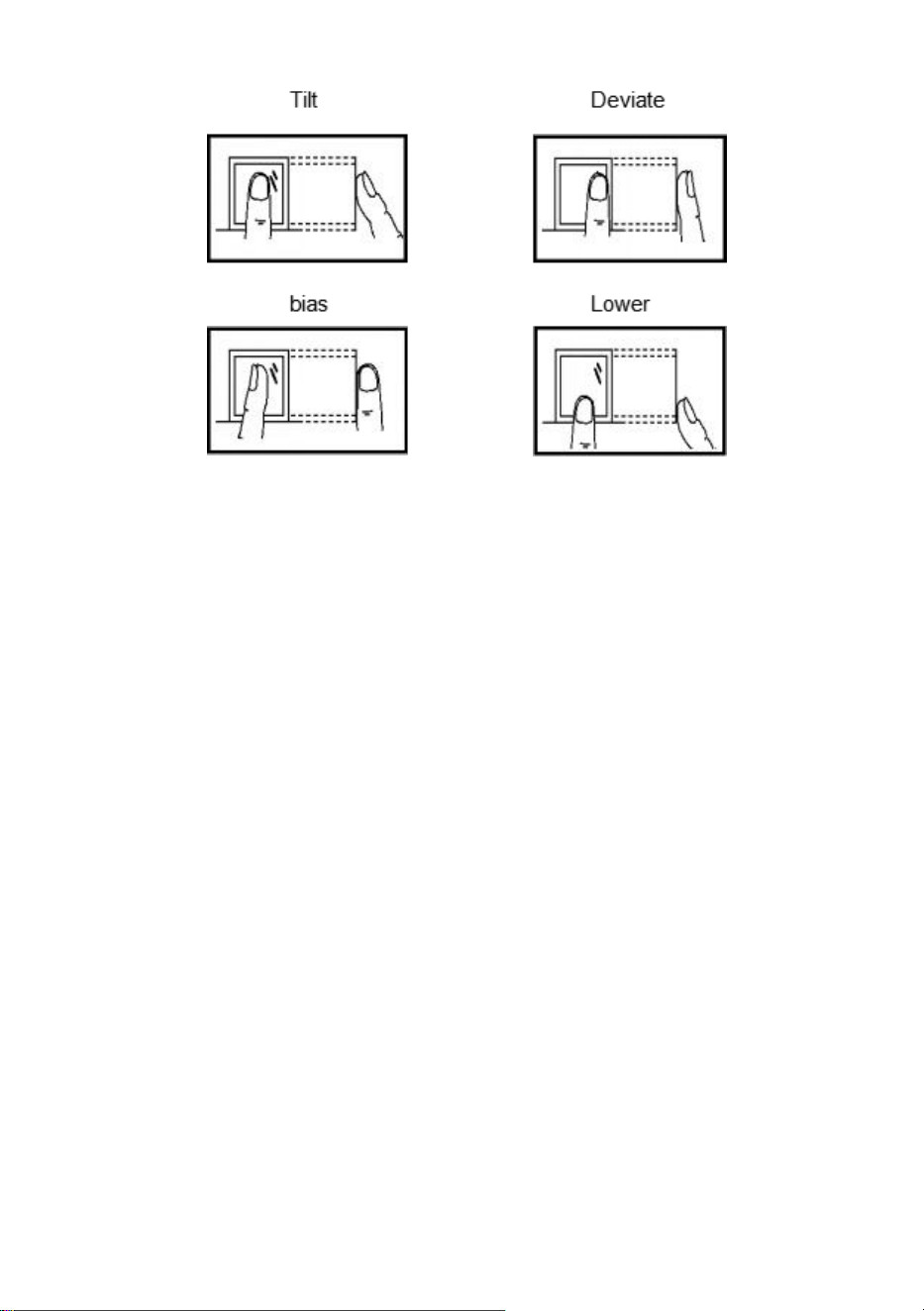
13
Obs: Försök att sätta fingret i mitten av läsfönstret och håll ditt
fingeravtryck rent. Om enheten inte svarar när du har verifierat,
kontrollera ditt finger och öka luftfuktigheten i ditt fingeravtryck.

Tillverkare: Shanghaimuxinmuyeyouxiangongsi
Adress: Shuangchenglu 803nong11hao1602A-1609shi, baoshanqu,
shanghai 200000 CN.
Importerad till AUS: SIHAO PTY LTD. 1 ROKEVA STREETEASTWOOD
NSW 2122 Australien
Importerad till USA: Sanven Technology Ltd. Suite 250, 9166 Anaheim
Place, Rancho Cucamonga, CA 91730
REP
EC
E-CrossStu GmbH
Mainzer Landstr.69, 60329 Frankfurt am Main.
REP
UK
YH CONSULTING LIMITED.
C/O YH Consulting Limited Office 147, Centurion
House, London Road, Staines-upon-Thames, Surrey,
TW18 4AX