
Technical Support and E-Warranty Certificate
www.vevor.com/support
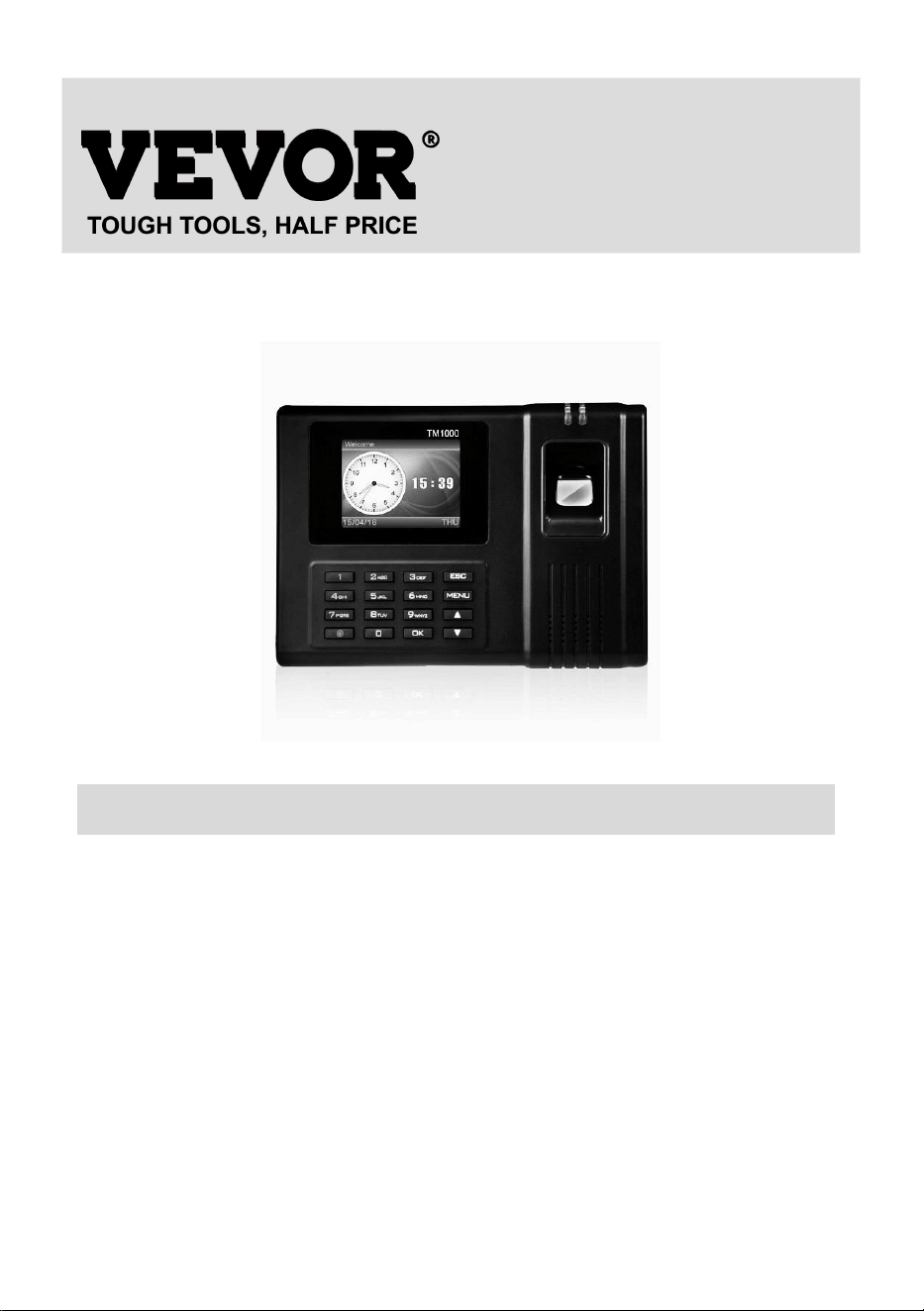
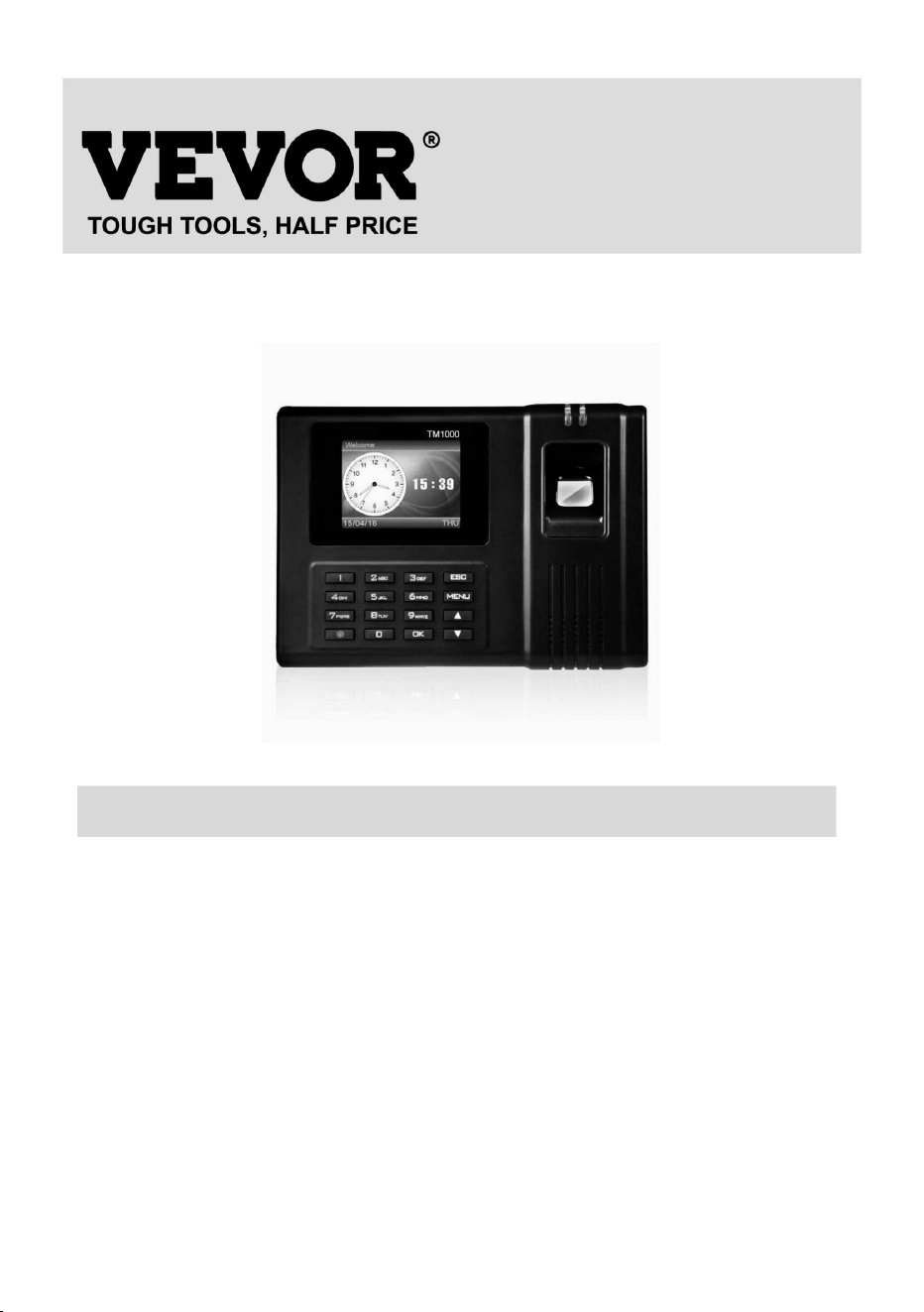
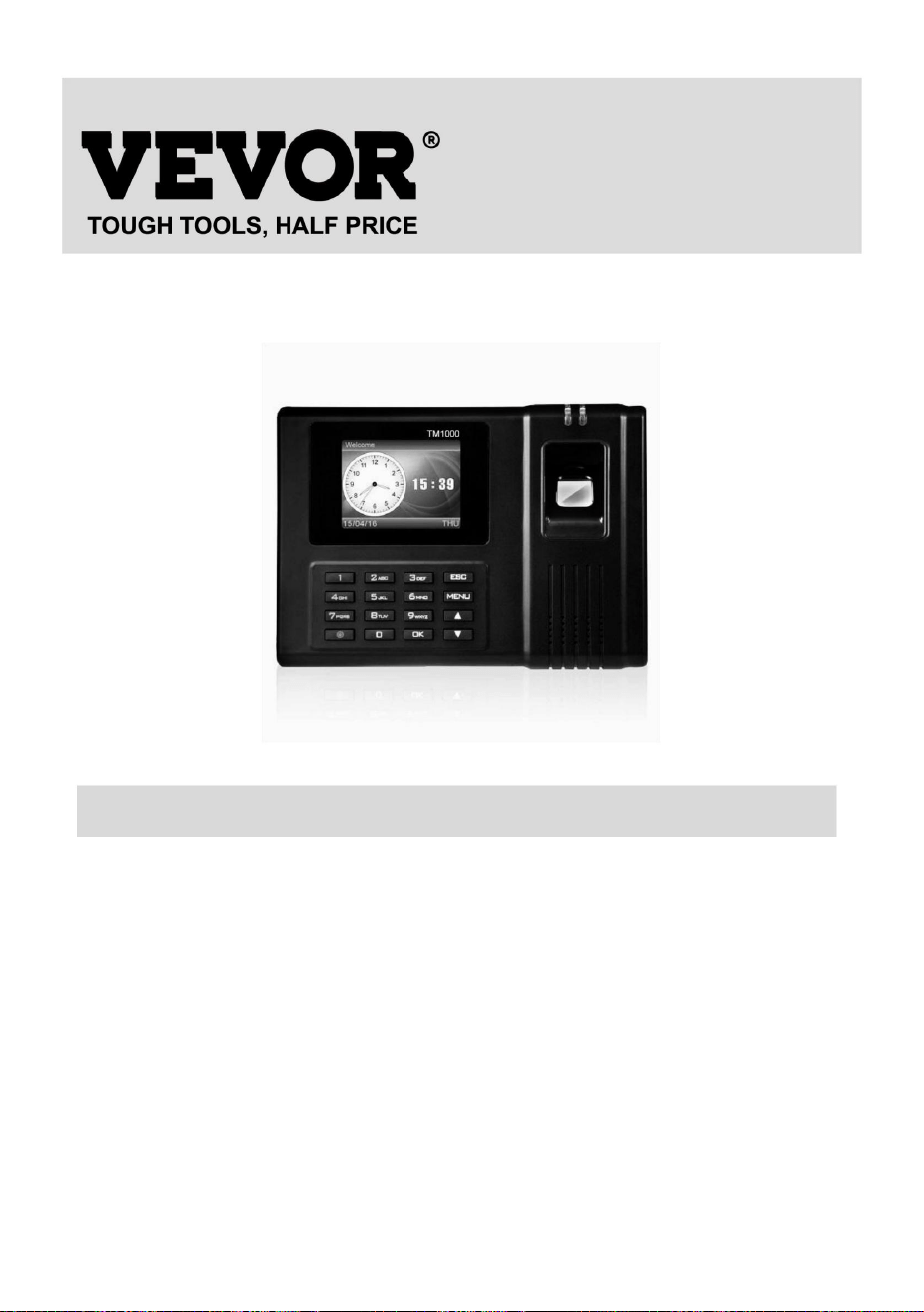
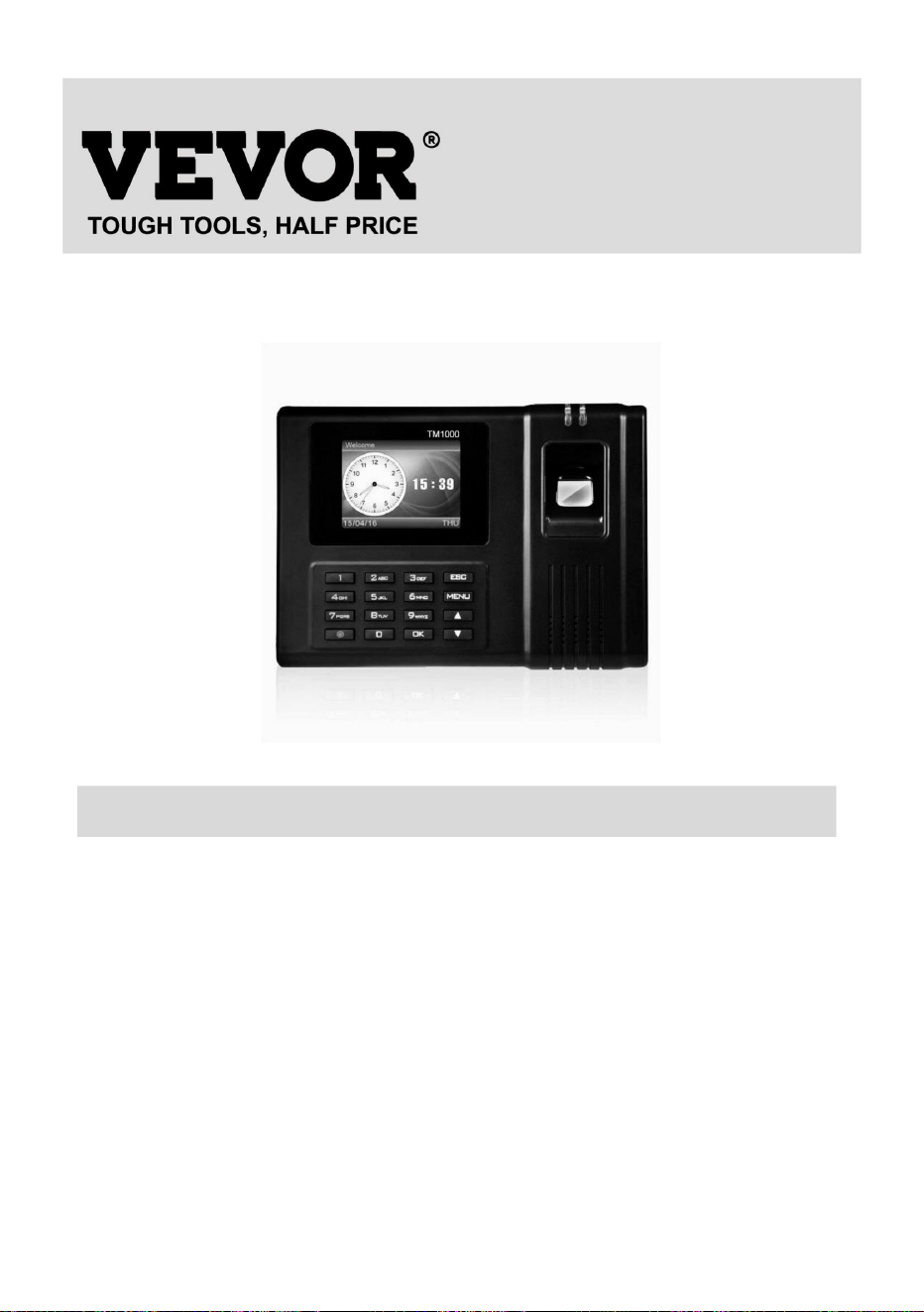
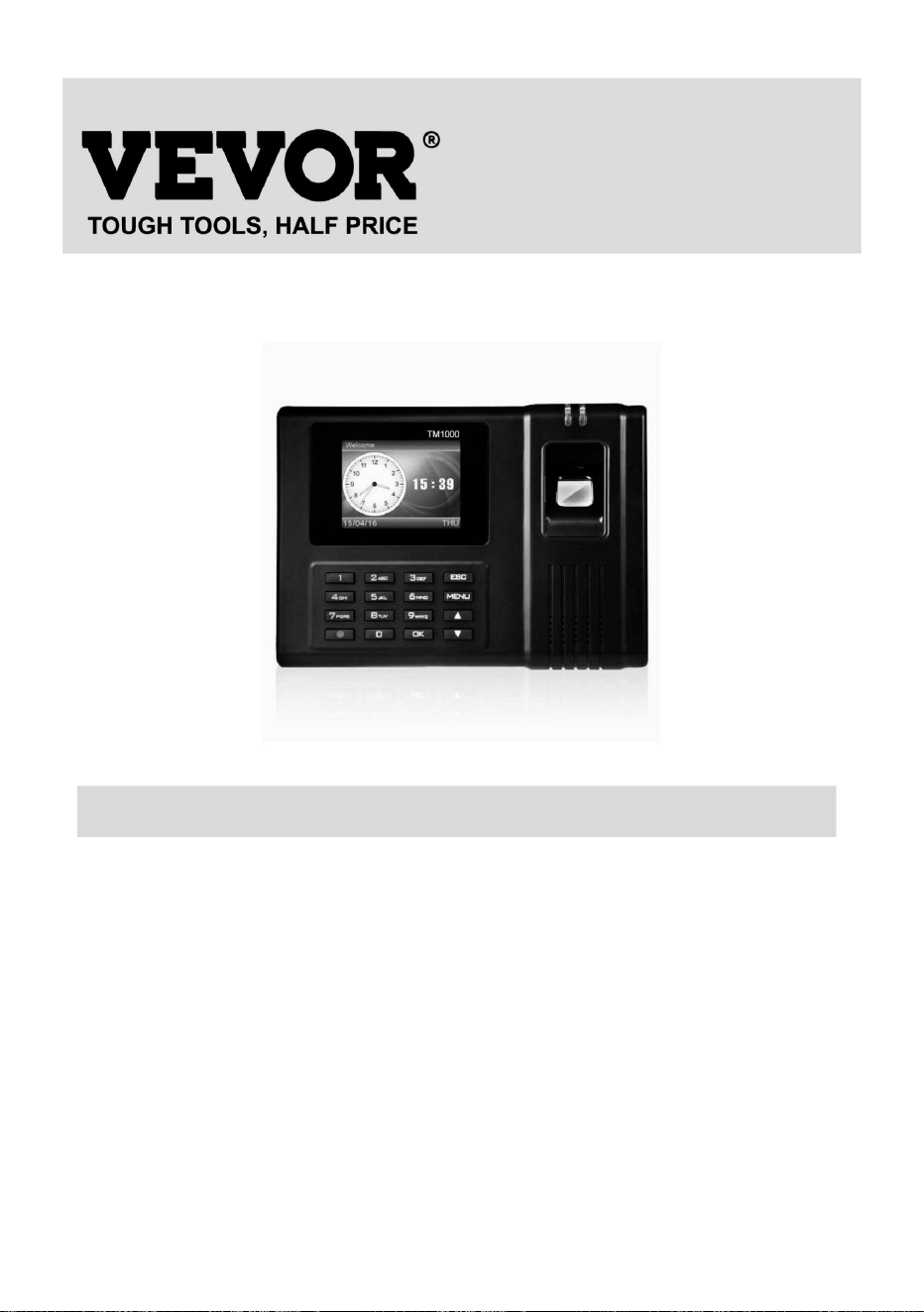
TIME CLOCK
USER MANUAL
MODEL:TM1000
We continue to be committed to provide you tools with competitive price.
"Save Half", "Half Price" or any other similar expressions used by us only
represents an estimate of savings you might benefit from buying certain tools
with us compared to the major top brands and does not necessarily mean to cover
all categories of tools offered by us. You are kindly reminded to verify carefully
when you are placing an order with us if you are actually Saving
Half in comparison with the top major brands.
1
MODEL:TM1000
NEED HELP? CONTACT US!
Have product questions? Need technical support? Please feel free to
contact us:
Technical Support and E-Warranty Certificate
www.vevor.com/support
This is the original instruction, please read all manual instructions
carefully before operating. VEVOR reserves a clear interpretation of our
user manual. The appearance of the product shall be subject to the
product you received. Please forgive us that we won't inform you again if
there are any technology or software updates on our product.
TIME CLOCK
2
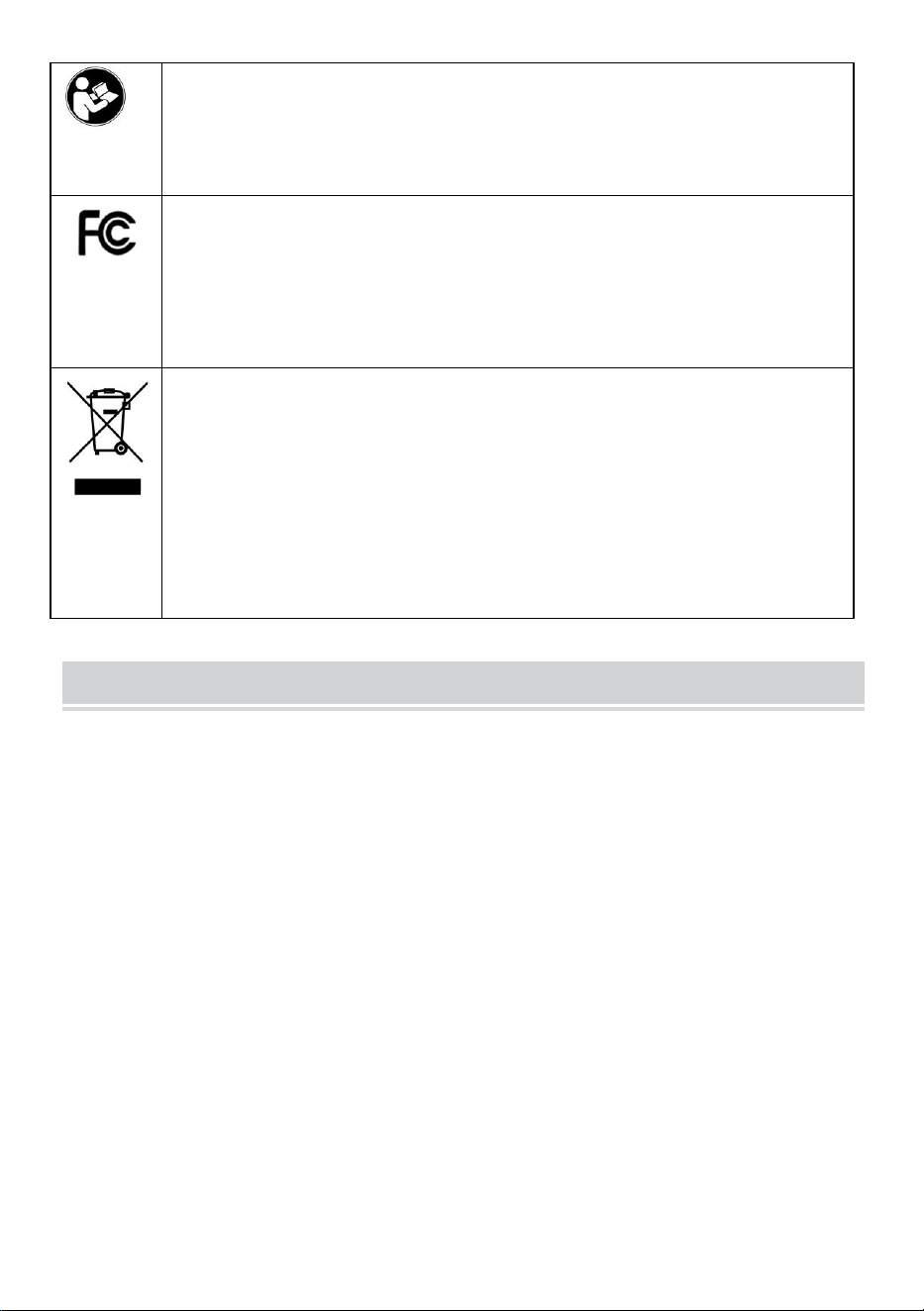
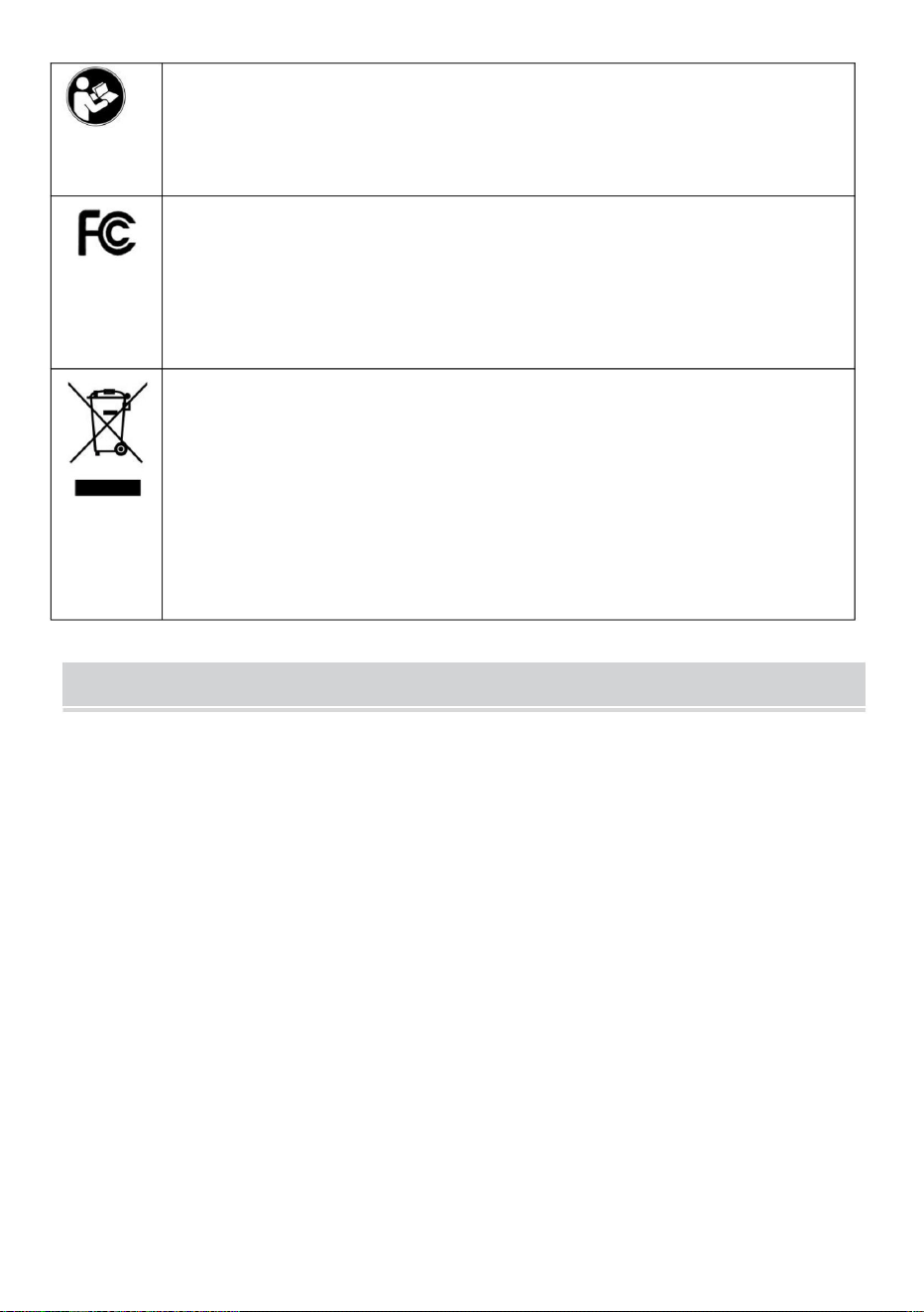
Warning-To reduce the risk of injury, user must read
instructions manual carefully.
This device complies with Part 15 of the FCC Rules. Operation is
subject to the following two conditions:(1)This device may not cause
harmful interference, and (2)this device must accept any interference
received, including interference that may cause undesired operation.
This product is subject to the provision of European Directive
2012/19/EC. The symbol showing a wheelie bin crossed through
indicates that the product requires separate refuse collection in the
European Union. This applies to the product and all accessories
marked with this symbol. Products marked as such may not be
discarded with normal domestic waste, but must be taken to a
collection point for recycling electrical and electronic devices
INSTALLATION CAUTIONS
1.Do not install machine in extremely bad temperature environment. Please Keep
the device work at the temperature of 0ºC-45ºC .
2.Do not install machine in a dirty or humid place. Please Keep the device work in
a dry and clean environment for longer life time.
3.Keep the device far away from dust, water and fire. All the elements may lead to
short circuit and mainboard damage.
4.Do not try to repair machine at user end, just contact the retailer or wholesaler
for after-selling service under the warranty.
5.Do not install the machine outdoors.The machine is suggested to install at indoor
place for the data and device saftety.
6.Do data backup in regular time, Avoid unexpected happening situations of data
lost.
7.Use the matched Stable voltage power adapter in the default package unit, avoid
the machine be damaged because of current difference from other types of power
adapter.
3
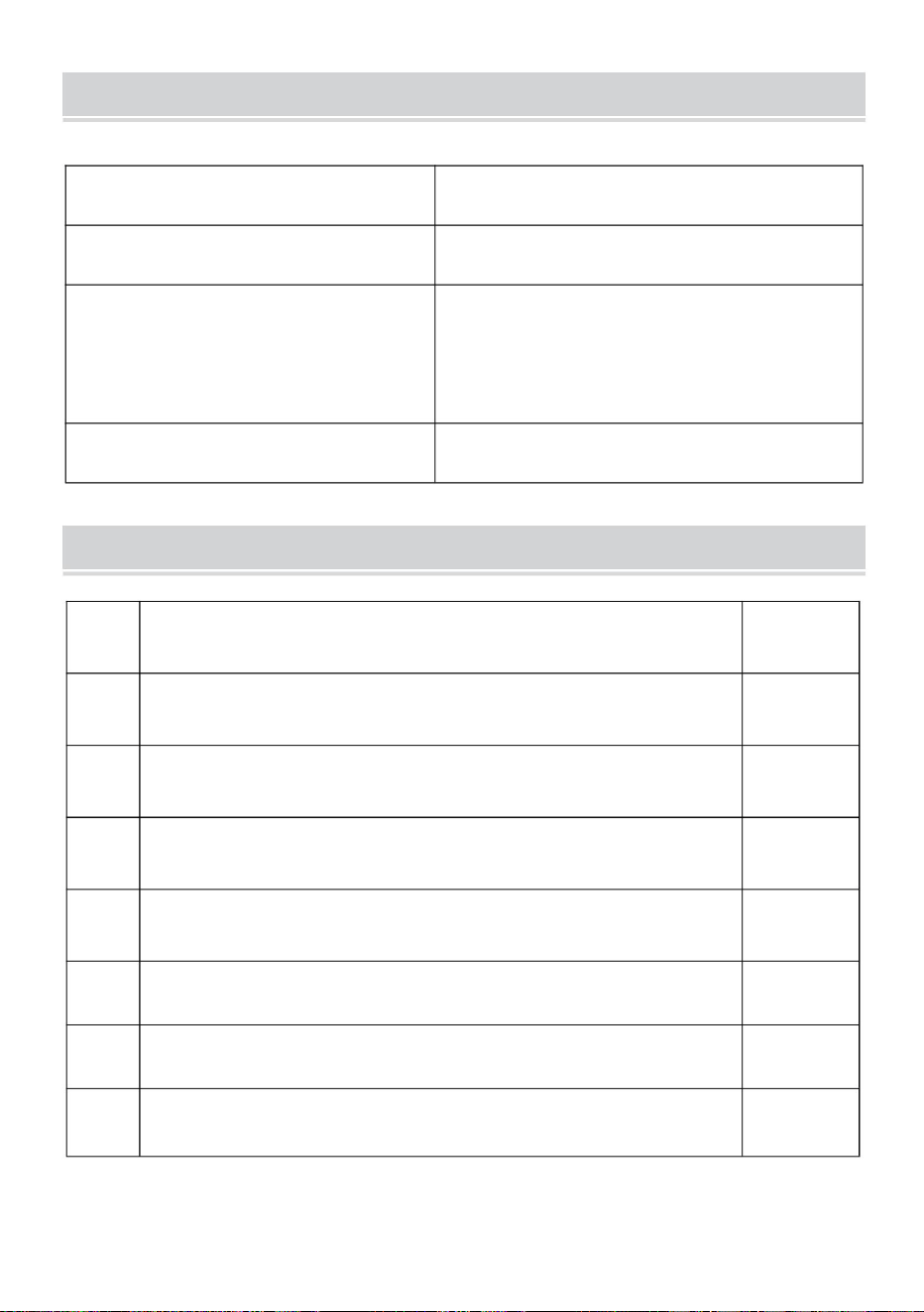
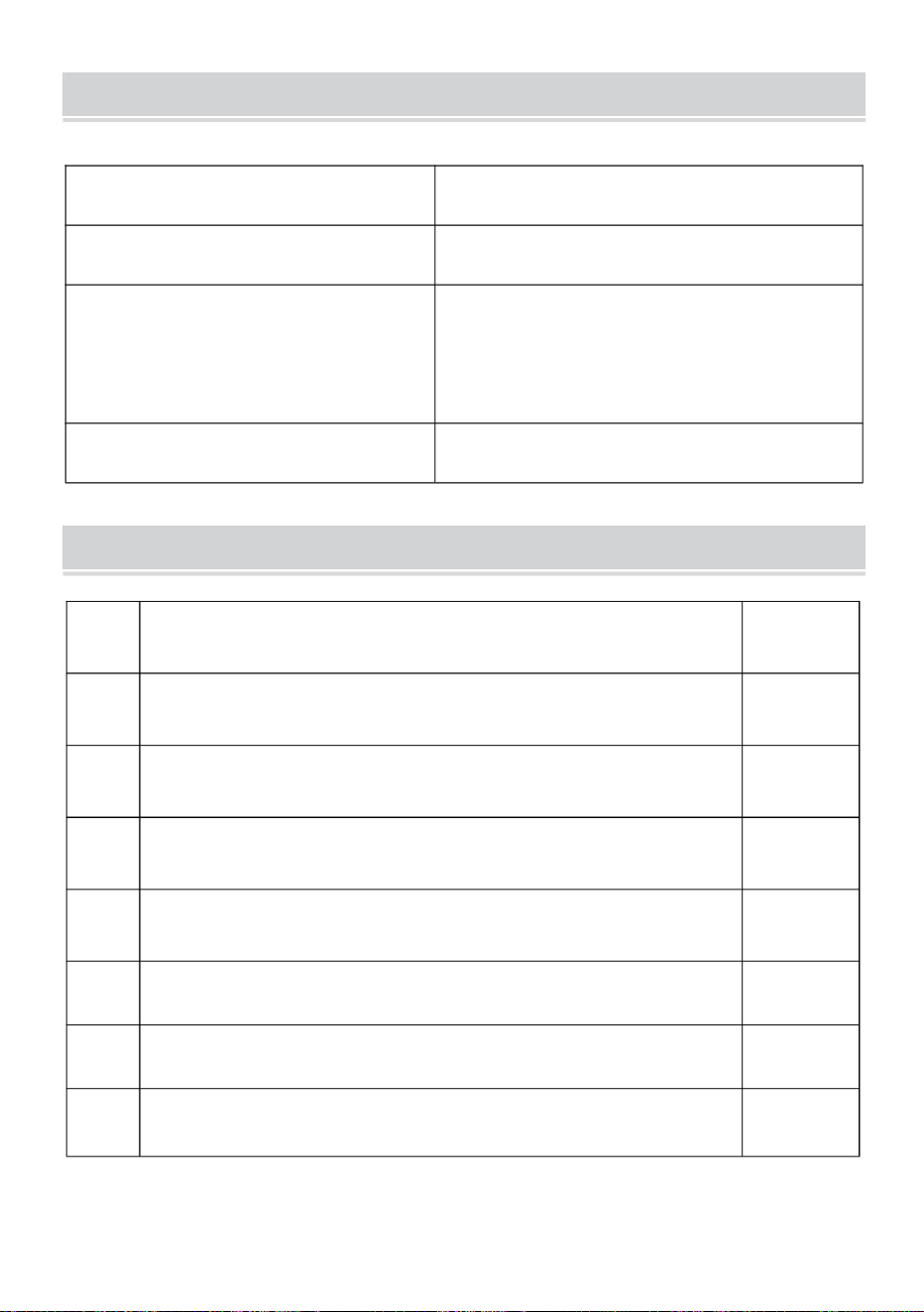
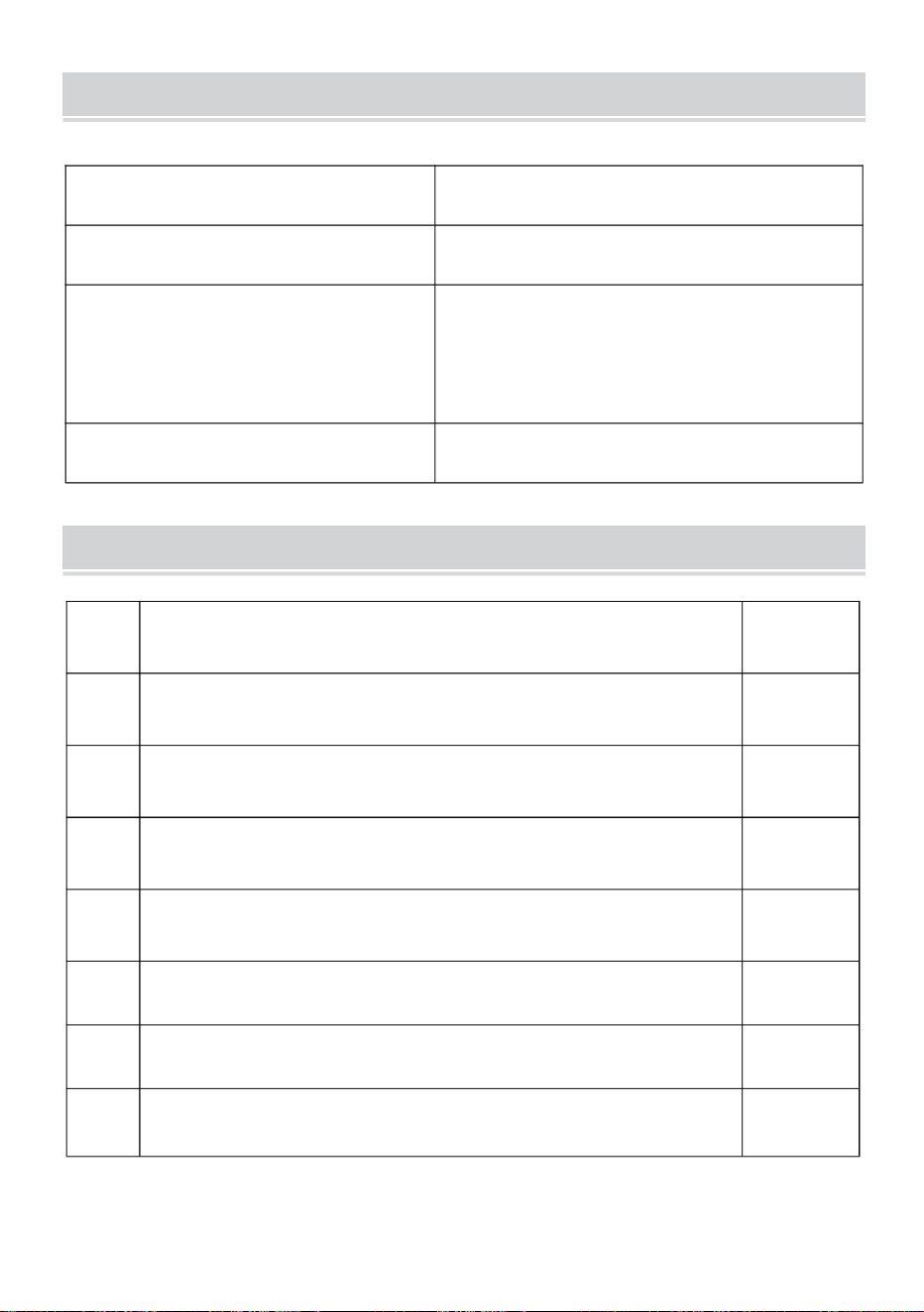
TECHNICAL PARAMETERS
PARTS LIST
Model
TM1000
Working Power
DC12V 1A 12W
Language Selection
Supports 11 languages;
(English, German, French, Spanish,
Italian, Russian, Dutch, Swedish,
Polish, Portuguese, Arabic)
Product Size
180*130*40mm
1
Adapter (with adapter plug)
1
2
RFID Card
5
3
Flash Drive
1
4
Machine Screw
2
5
Self-tapping Screw
4
6
Plastic Expansion Sleeve
4
7
USB Extension Cable
1
8
Rear Hanging Plate
1
4
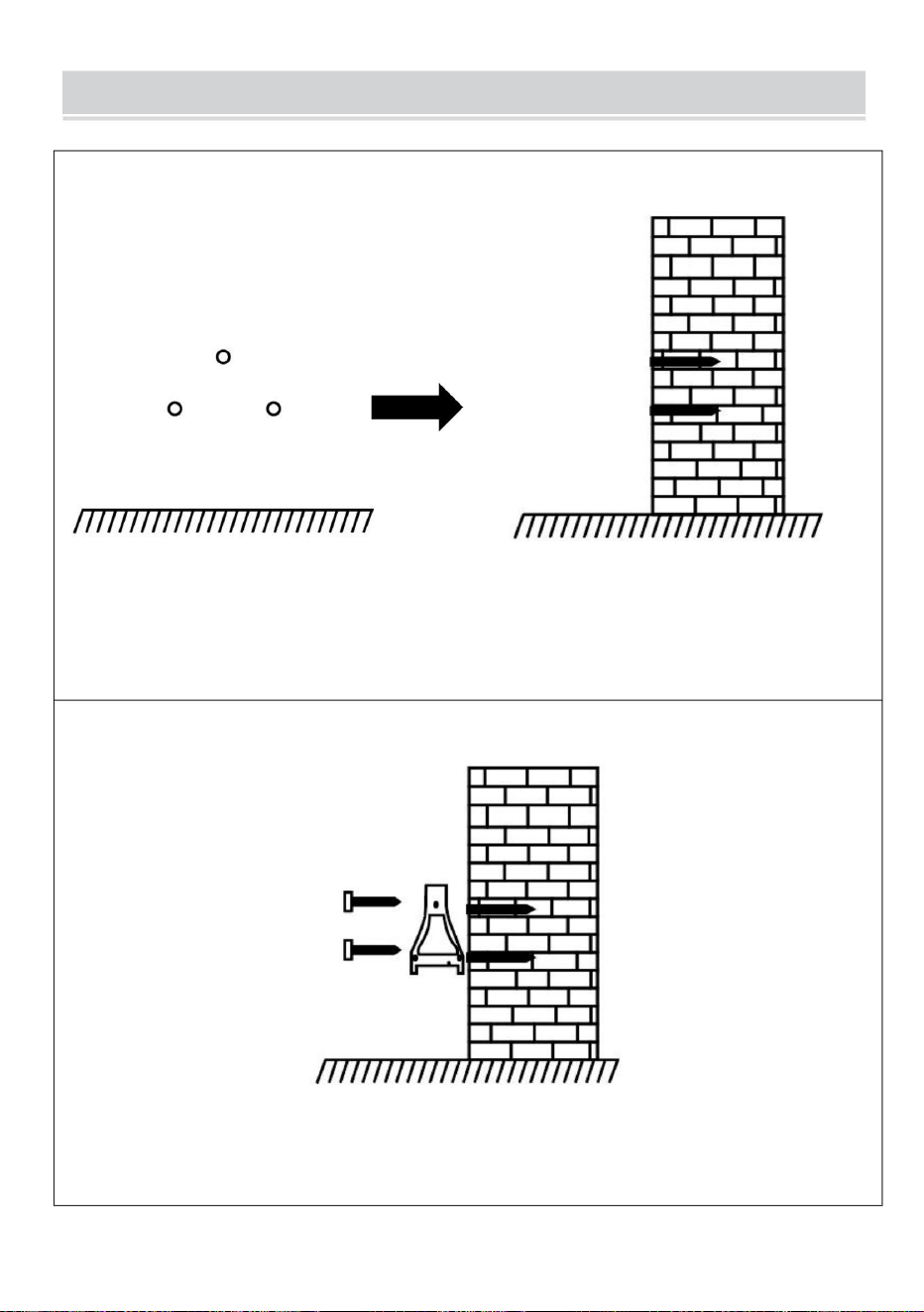
ASSEMBLY STEP
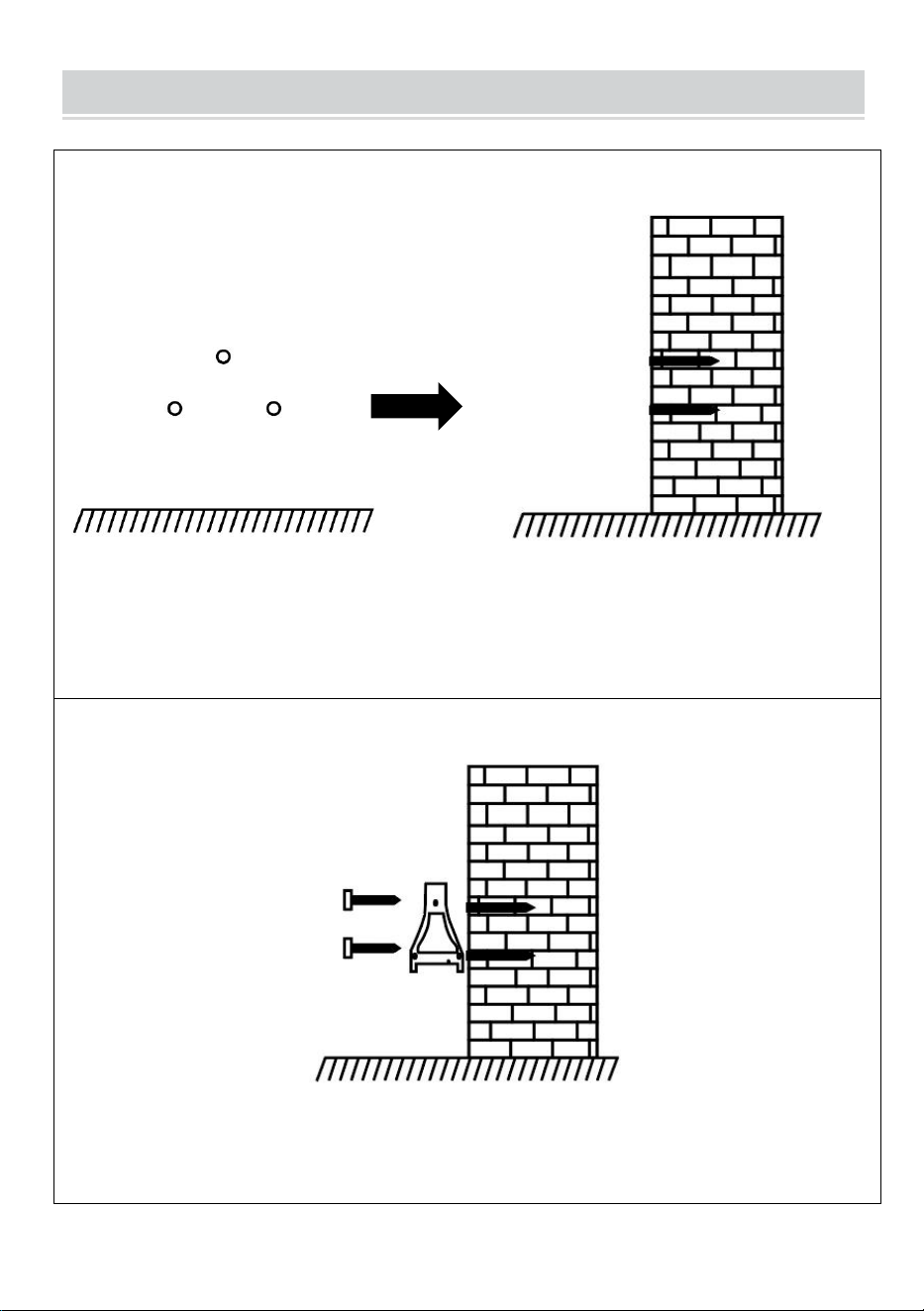
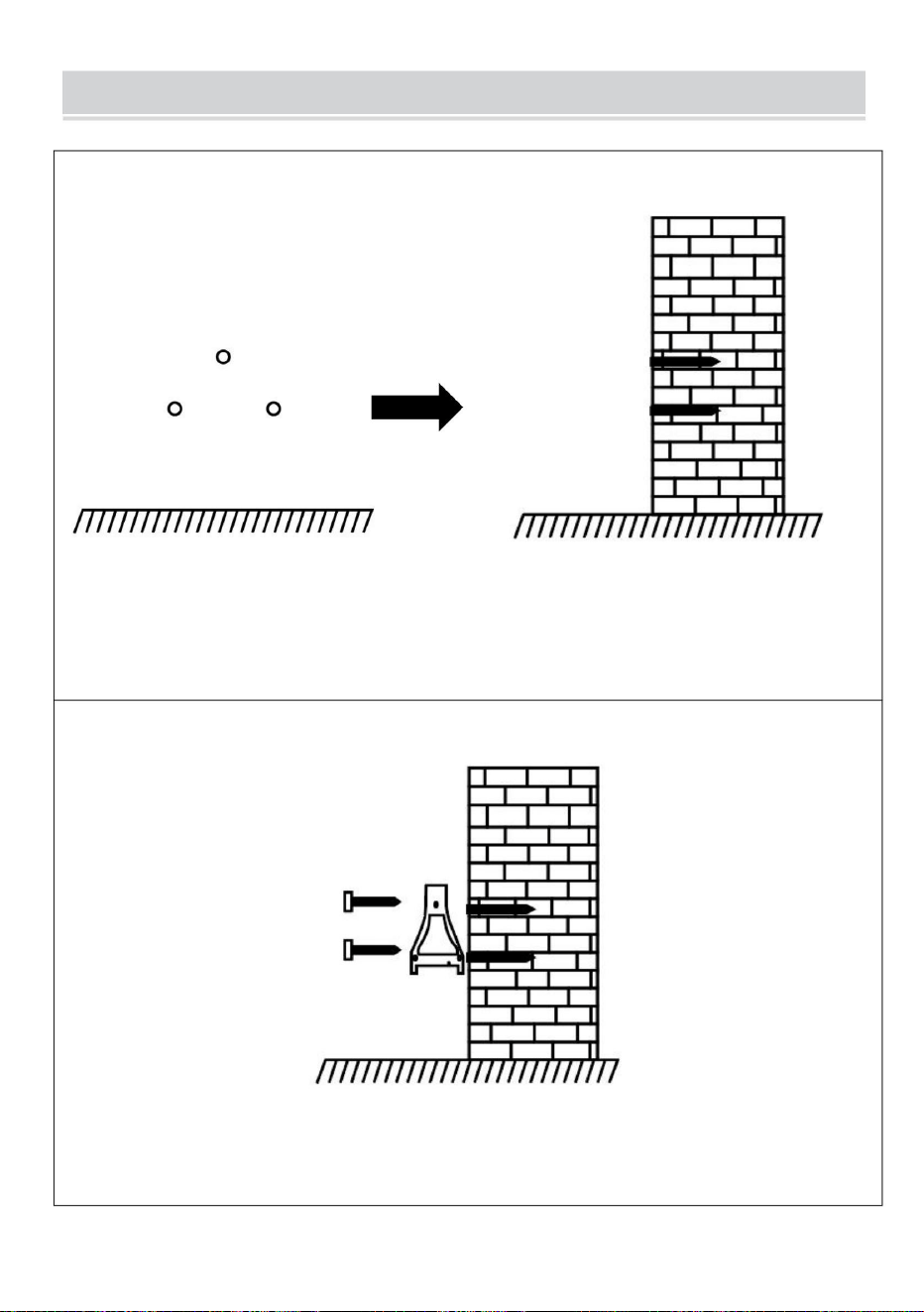
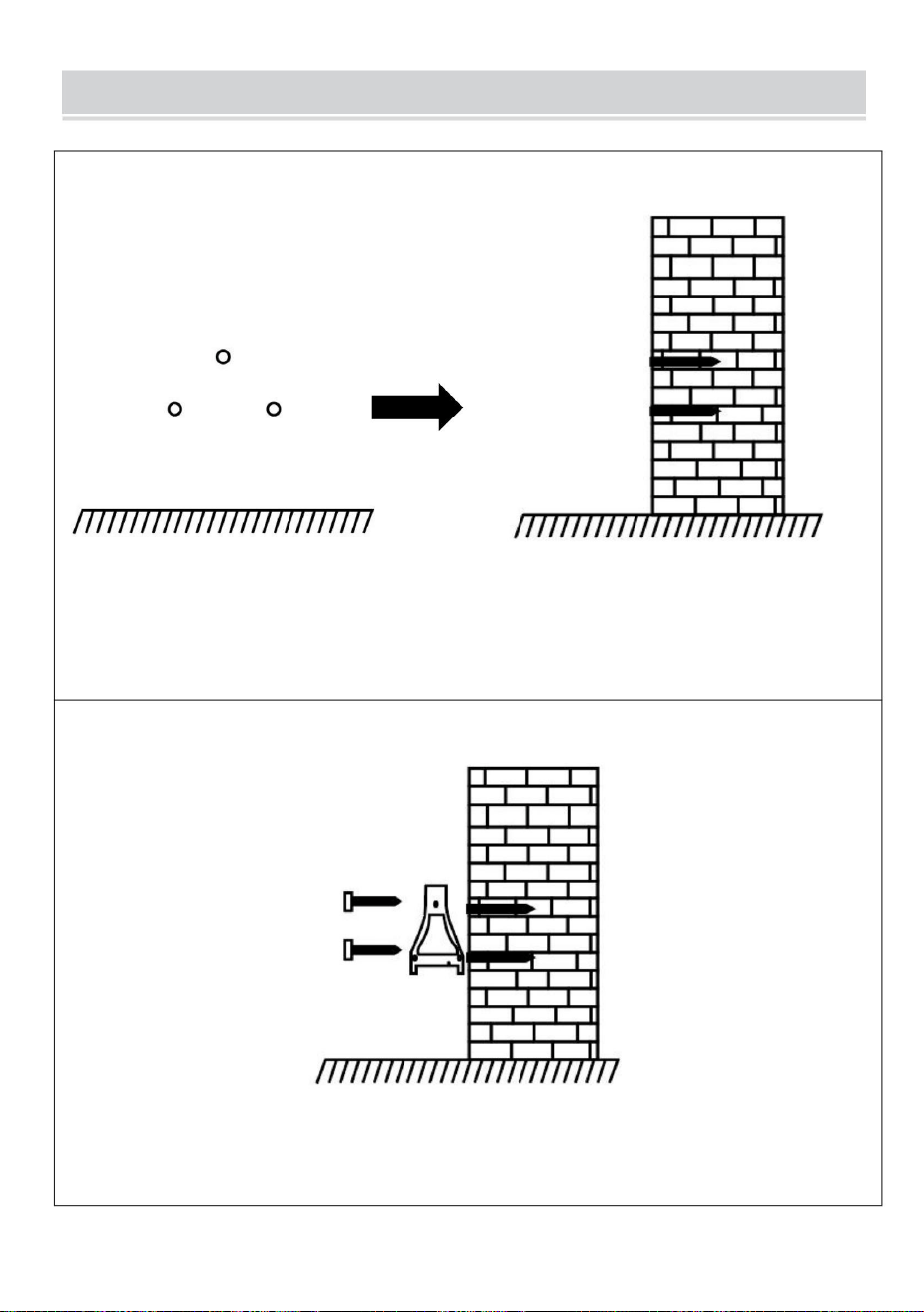
STEP 1
Disassemble rear hanging plate and attach it to the wall to select the
suitableinstallation position, and then make a mark.
Drilling on wall according to the marked position.
STEP 2
Fix the rear hanging plate on the wall.
5
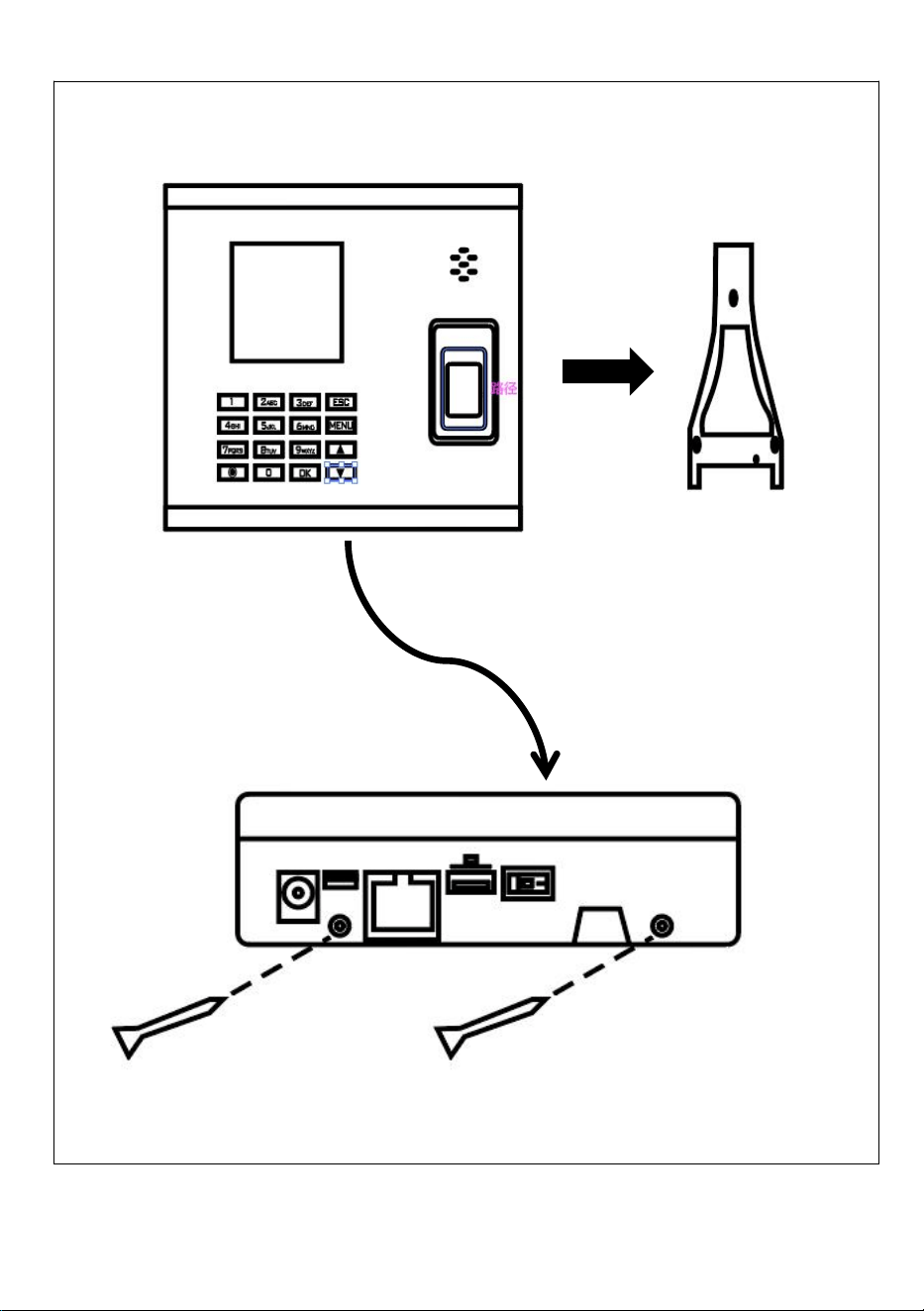
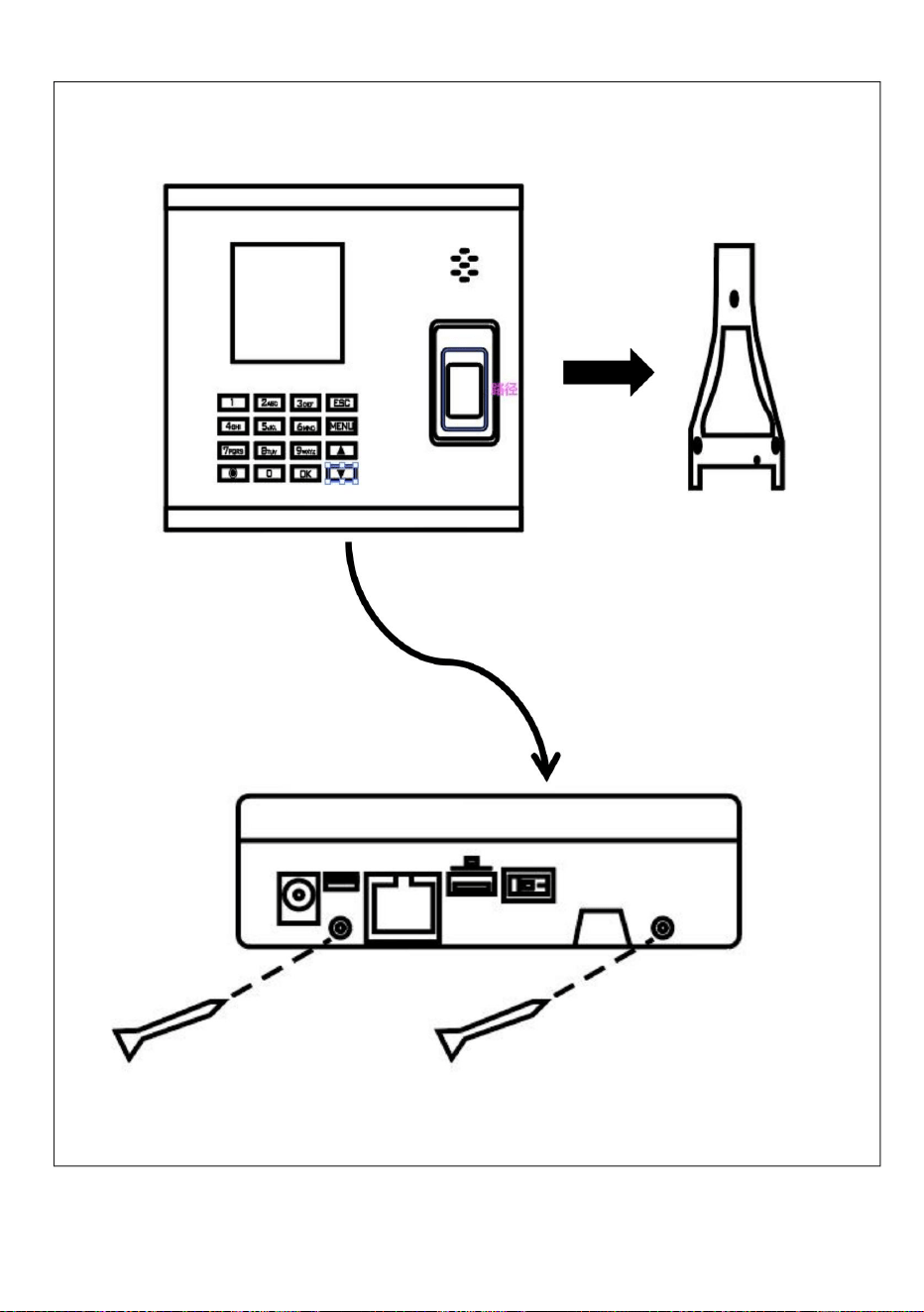
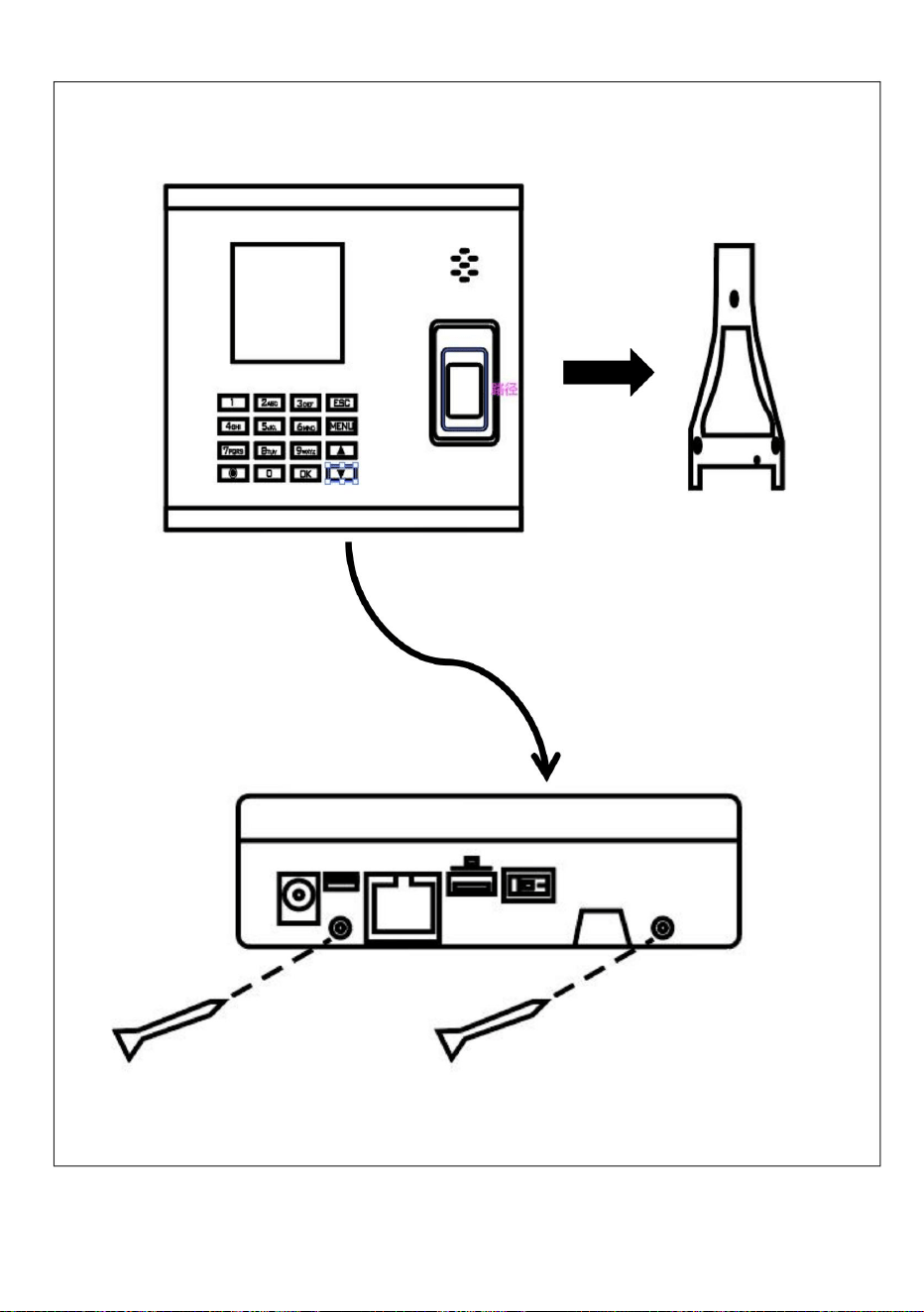
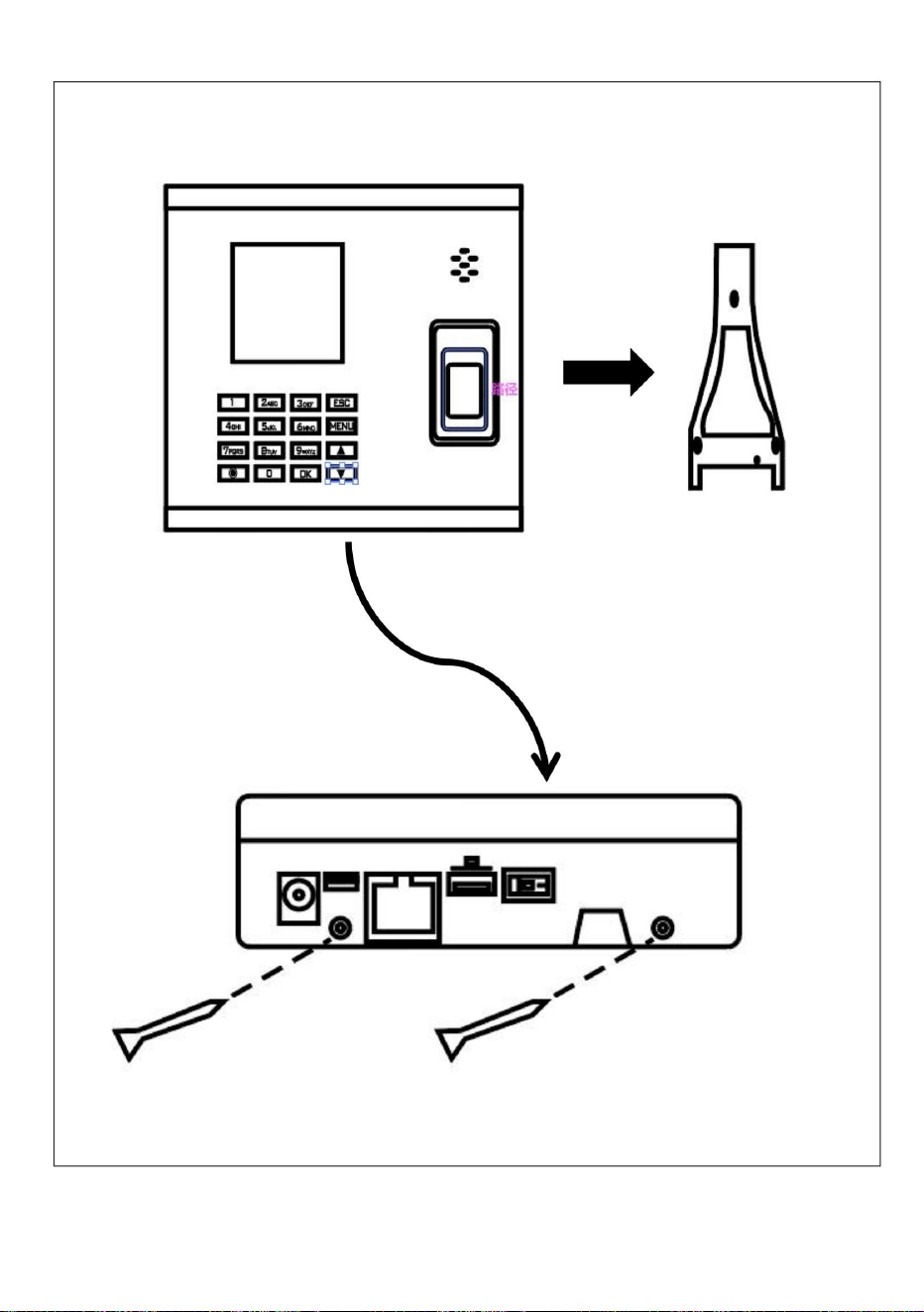
STEP 3
Install the device on the rear hanging plate and fix it, then power it up.
6
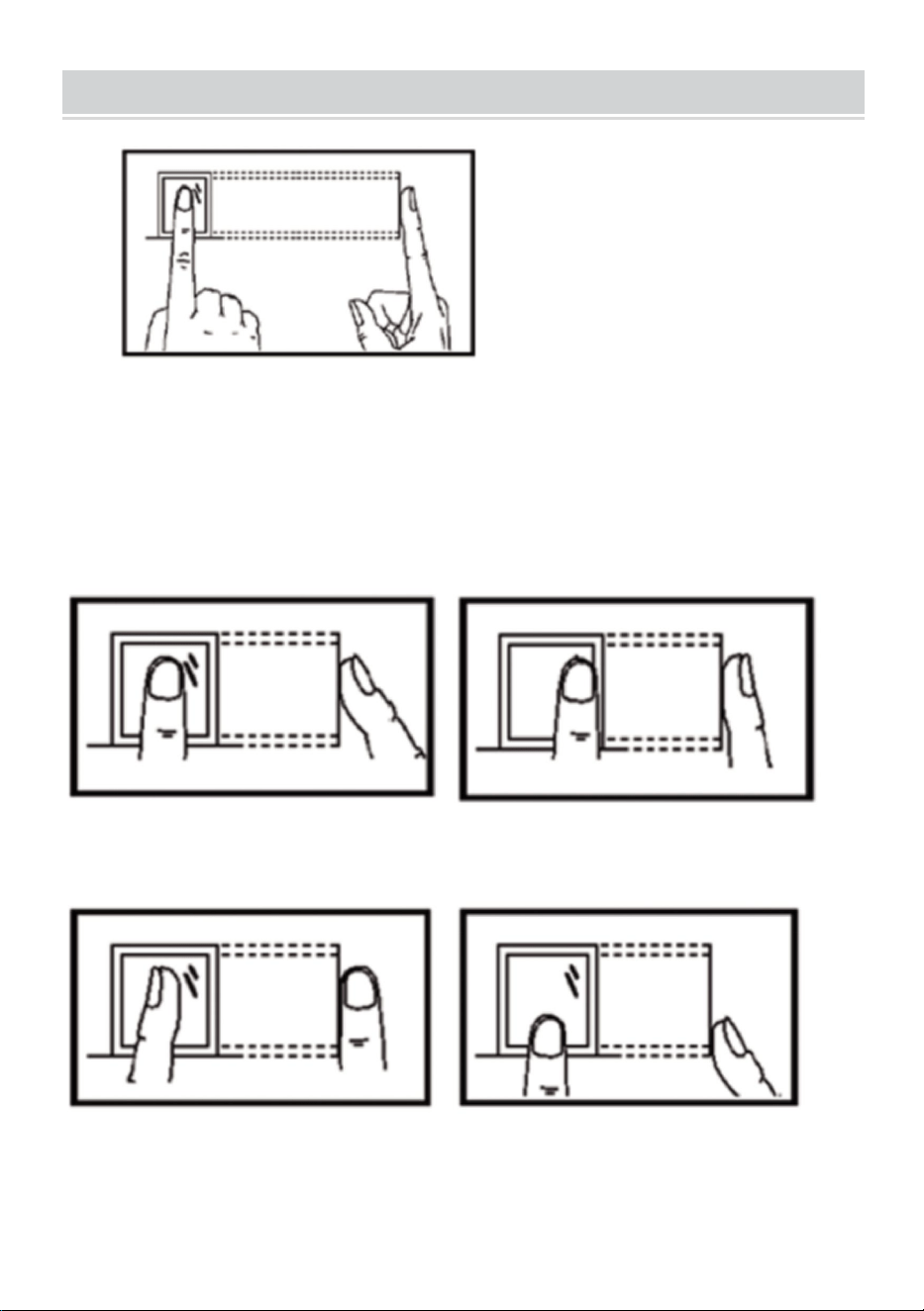
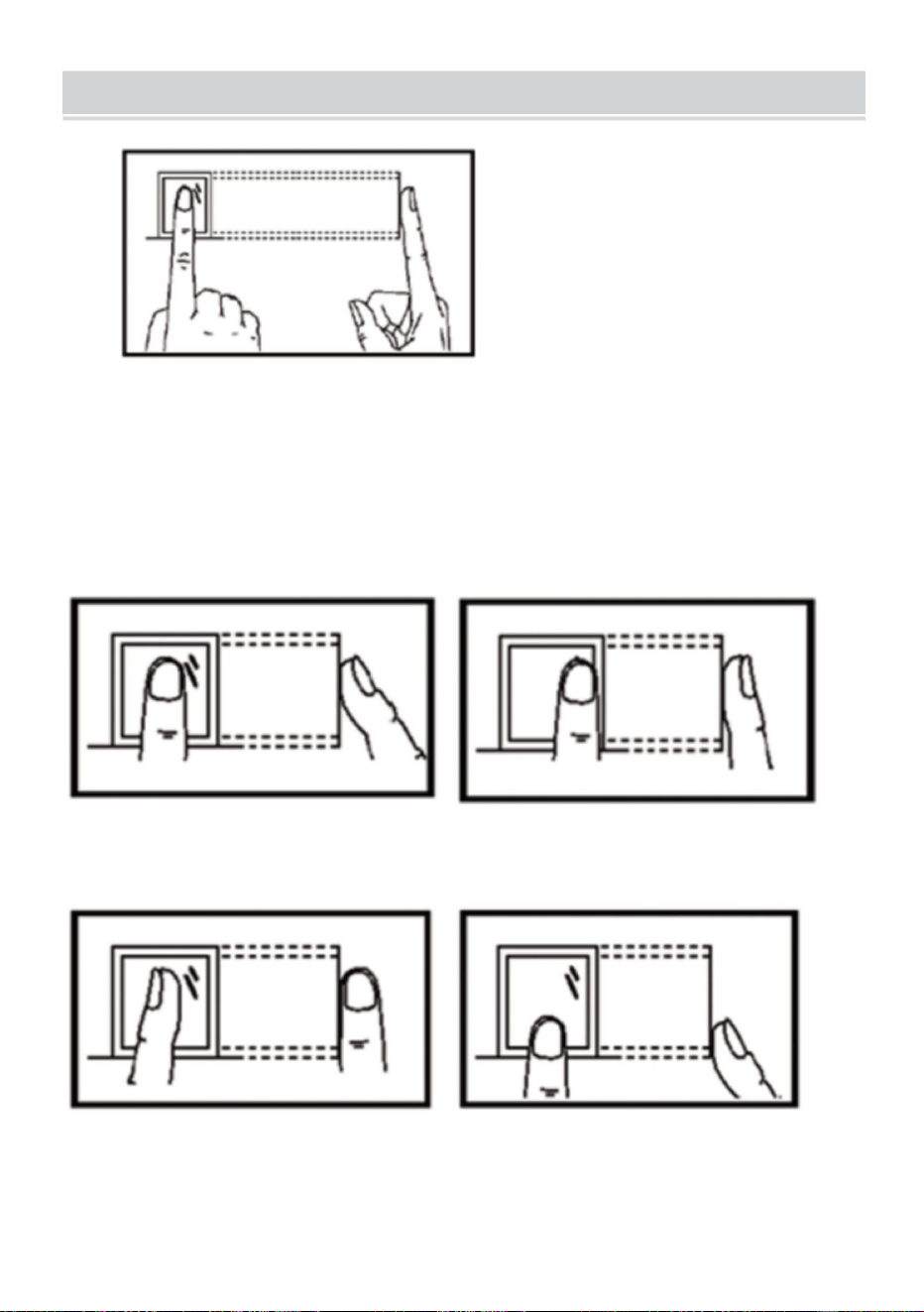
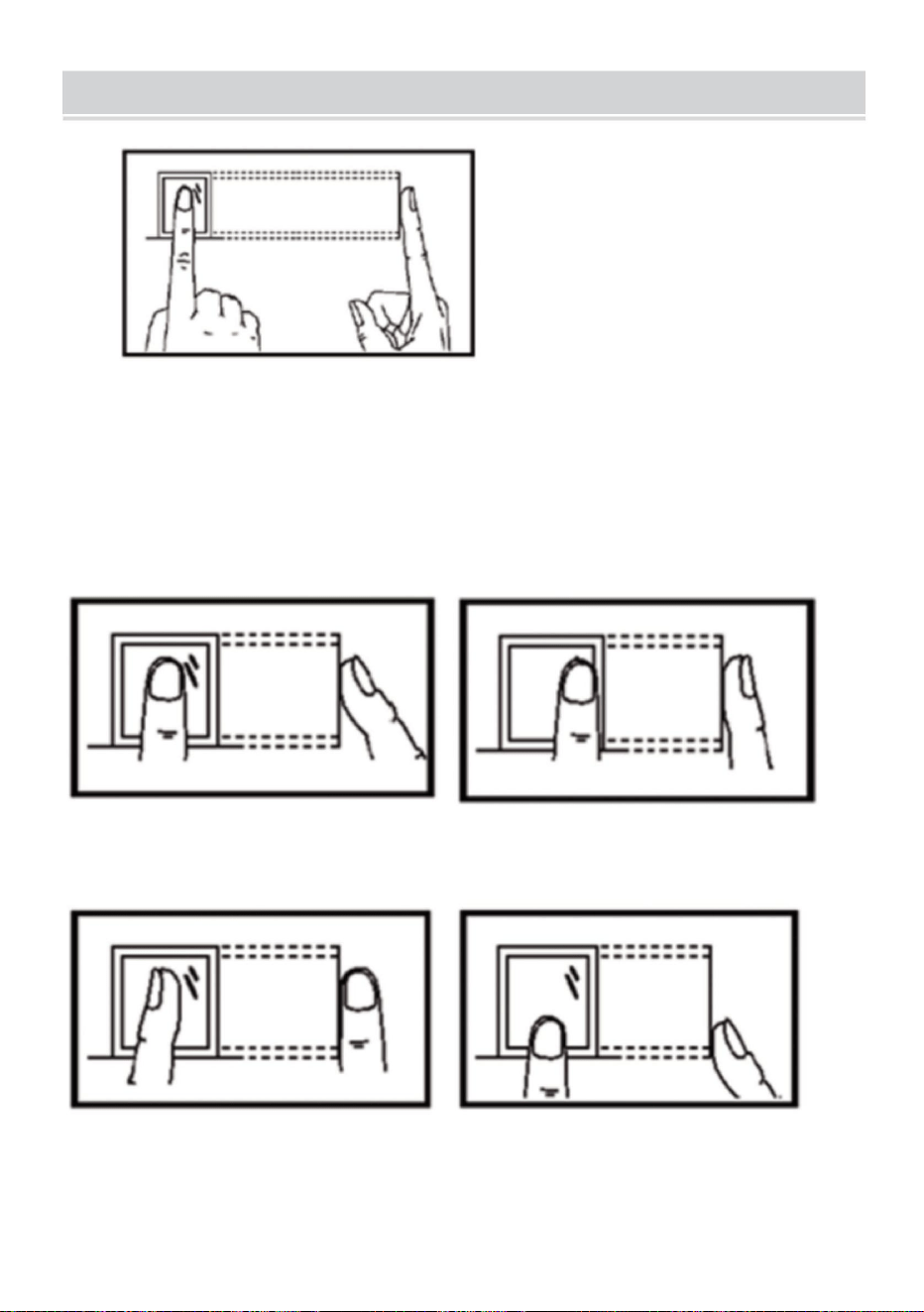
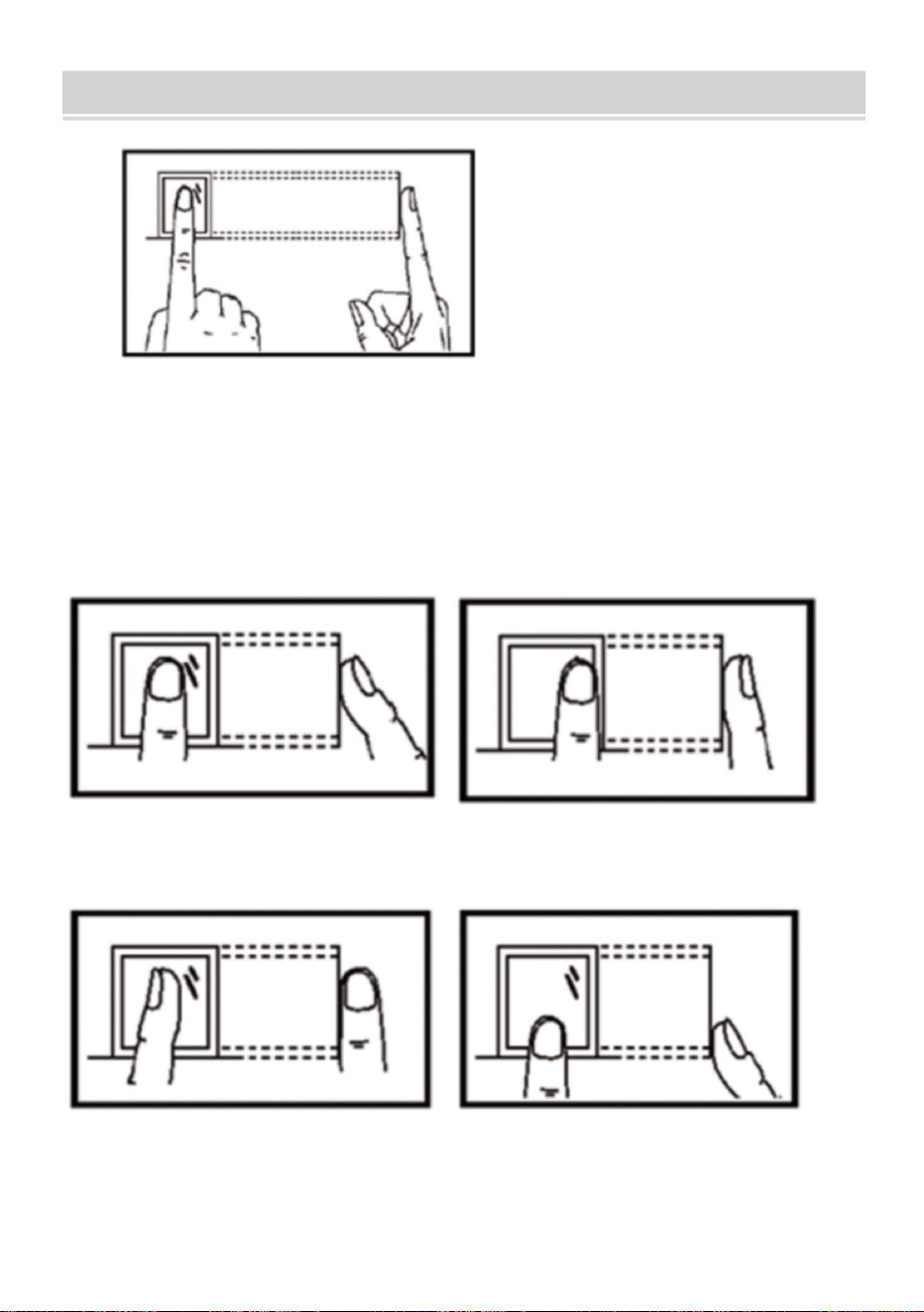
HOW TO MAKE FINGERPRINT PUNCH?
Correct Method
Please place your
finger smoothly and
closely press it at the
center of Fingerprint
Scanner on the Device.
Incorrect Method As Below
Vertical Fingerprint Pressing Scanner Edge Fingerprint Pressing
Inclined Fingerprint Pressing Lower Part Fingerprint Pressing
7
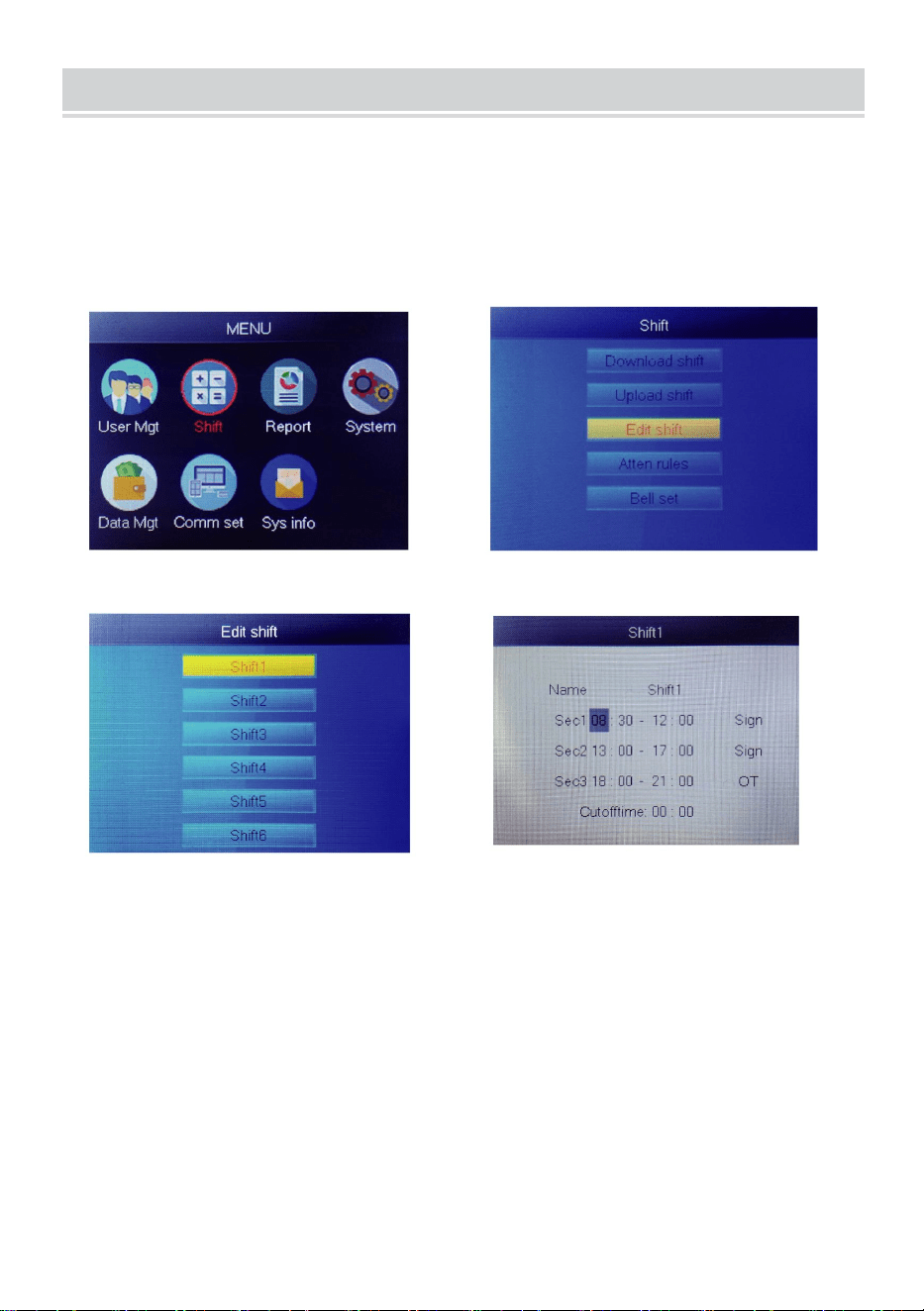
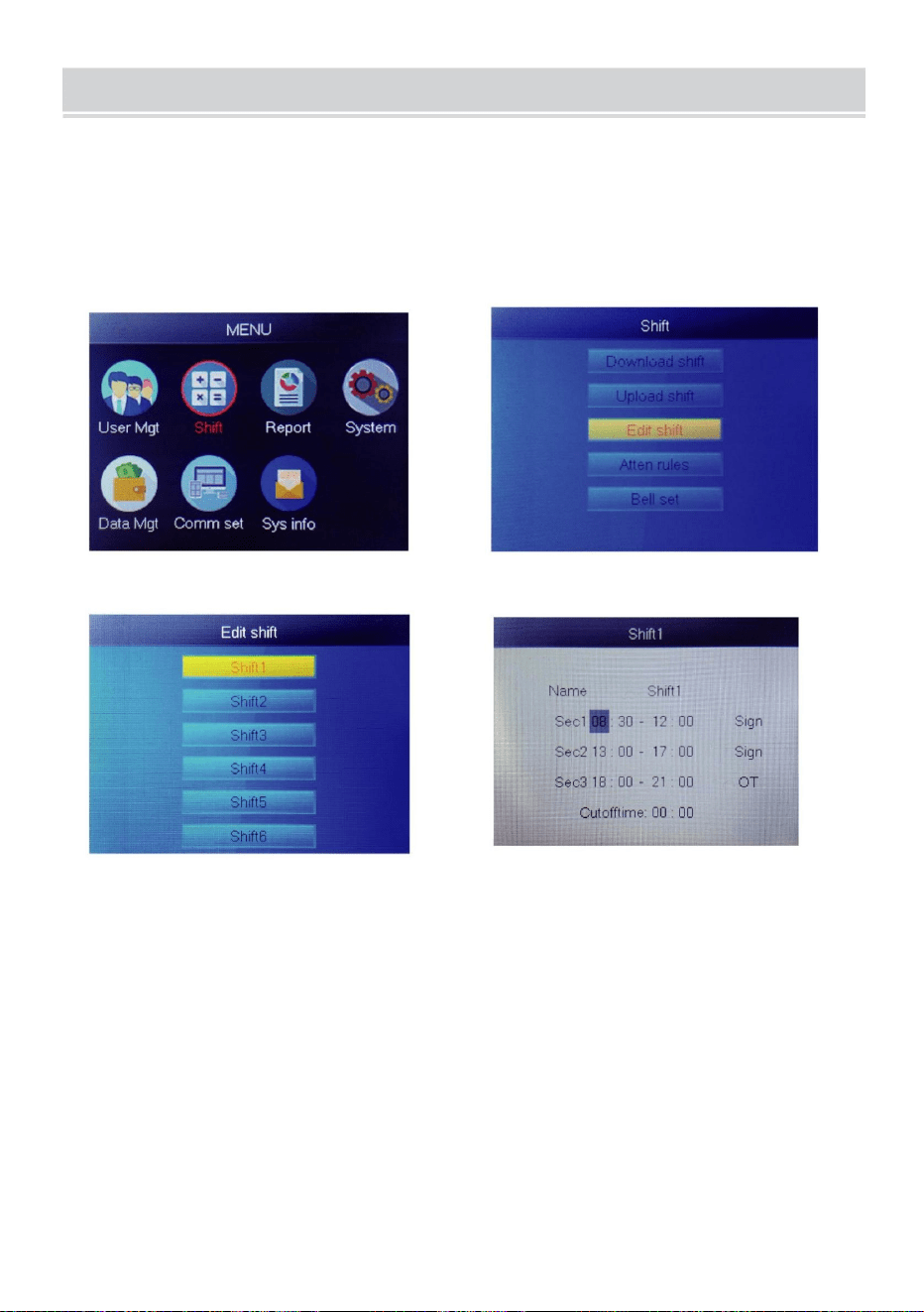
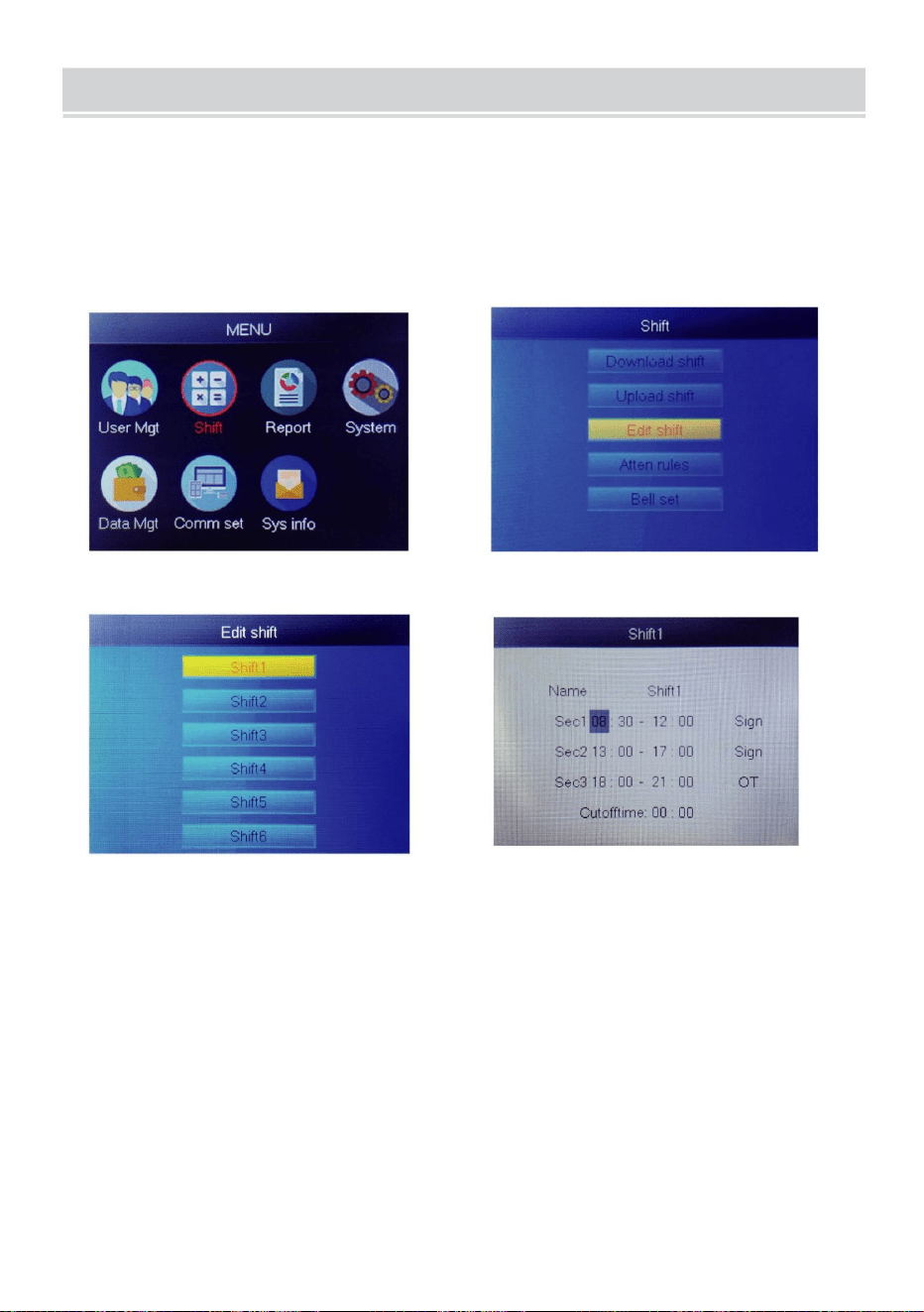
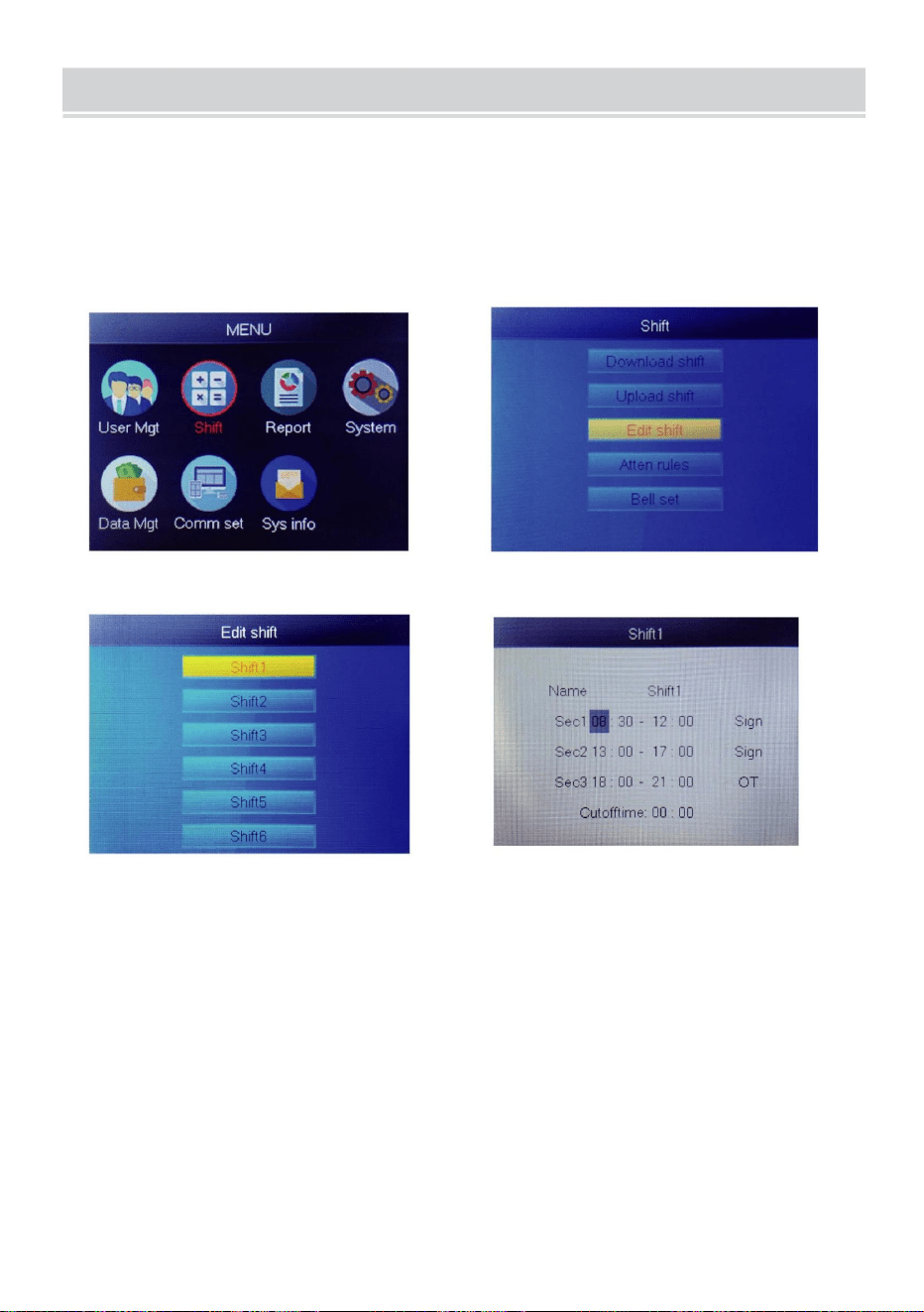
Every shift has 3 sections.
Press number key to set time
then press “OK” to set next
one, and you can select
section type of section.
Select “Shift1”, press “OK”
For each shift, there is a 【Cutoff Time】located one row below SUN,
used for setting transition from night to the new day
【Cutoff Time】must be set later than the last time attendance
time, but earlier than the first check in time on work day .
OPERATION GUIDE
1.SHIFT SETUP
Press "MENU" button to access the menu.
1
2
3
4
Select “Shift”, press “OK” Select “Edit Shift”, press “OK”
8
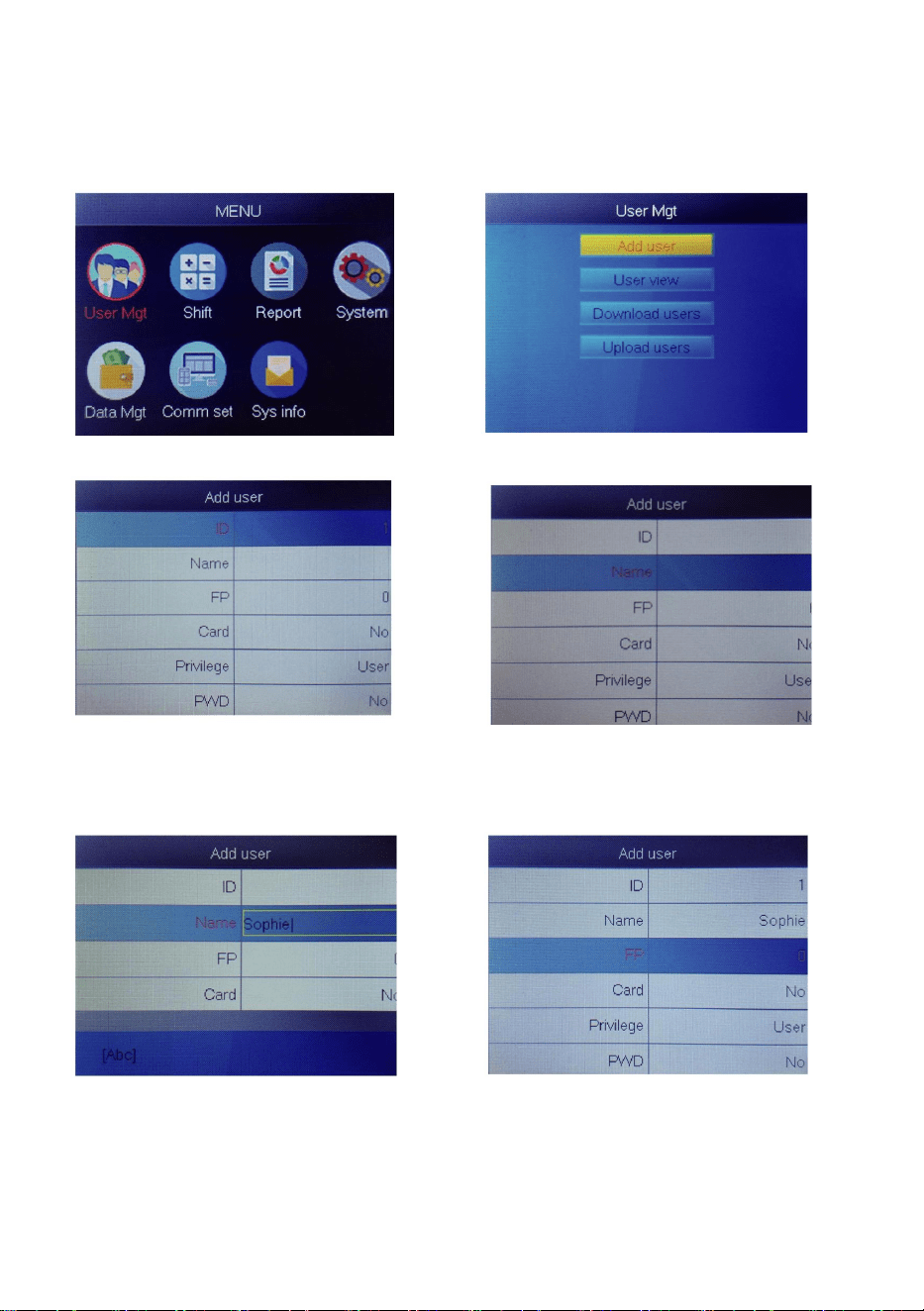
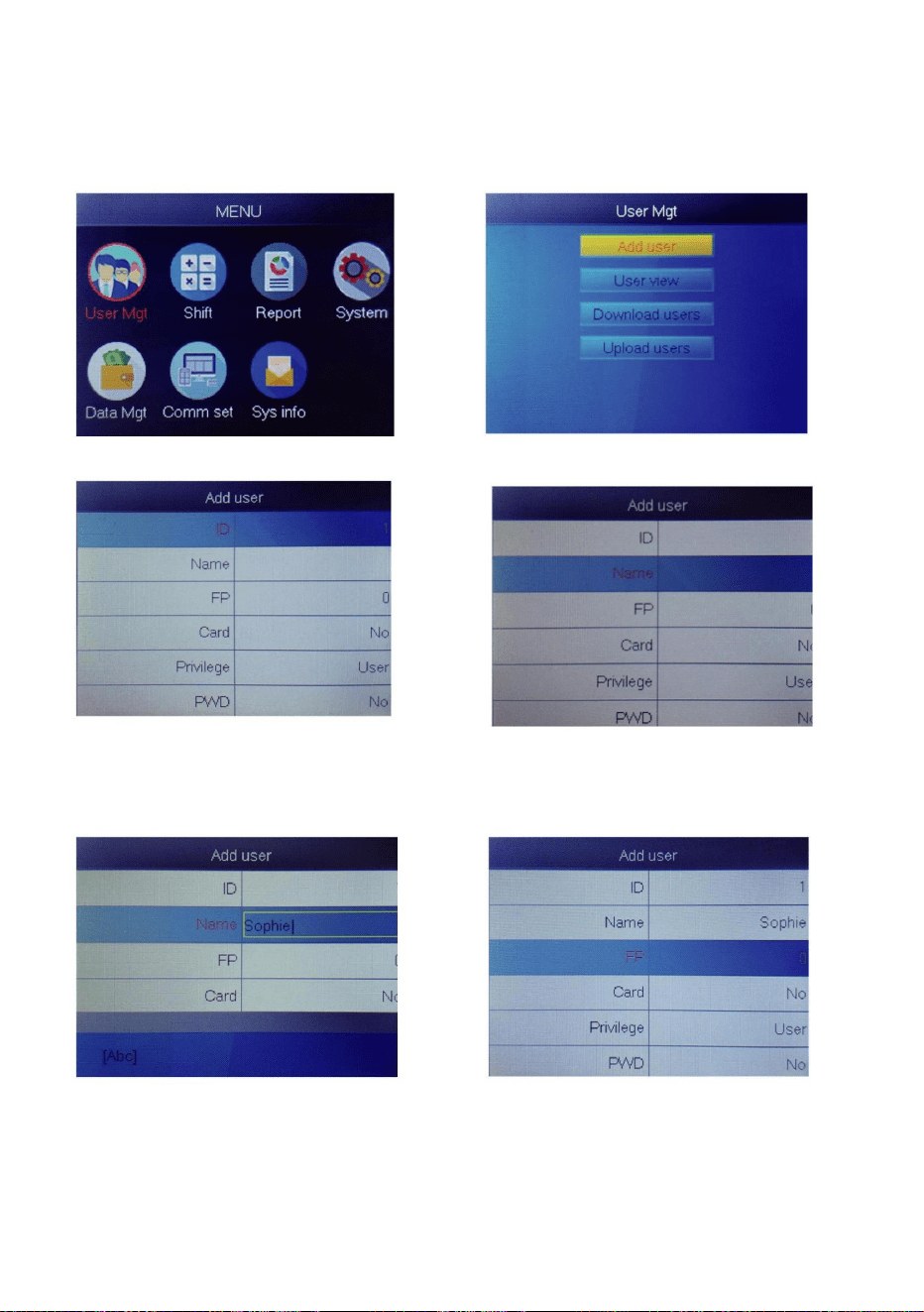
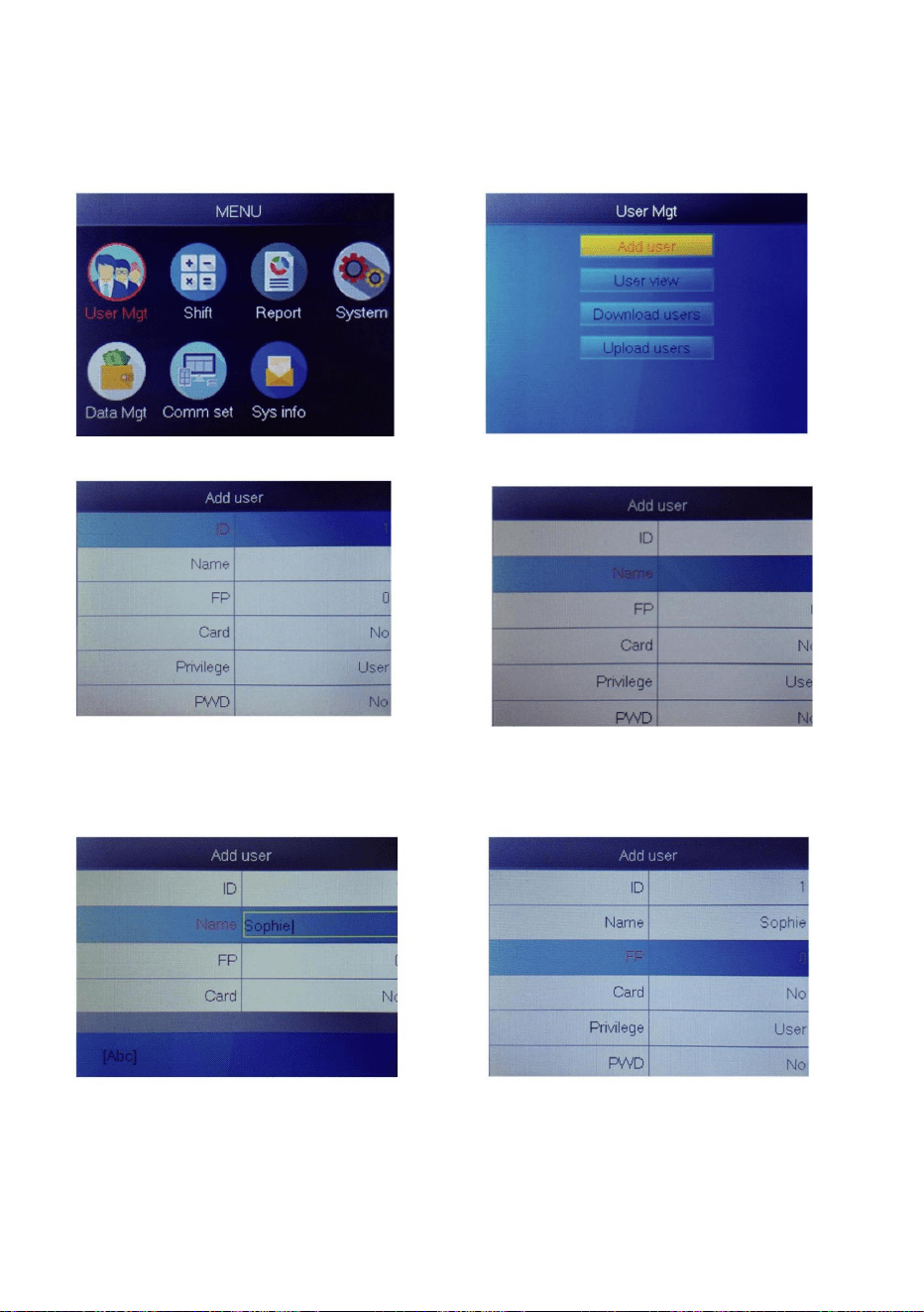
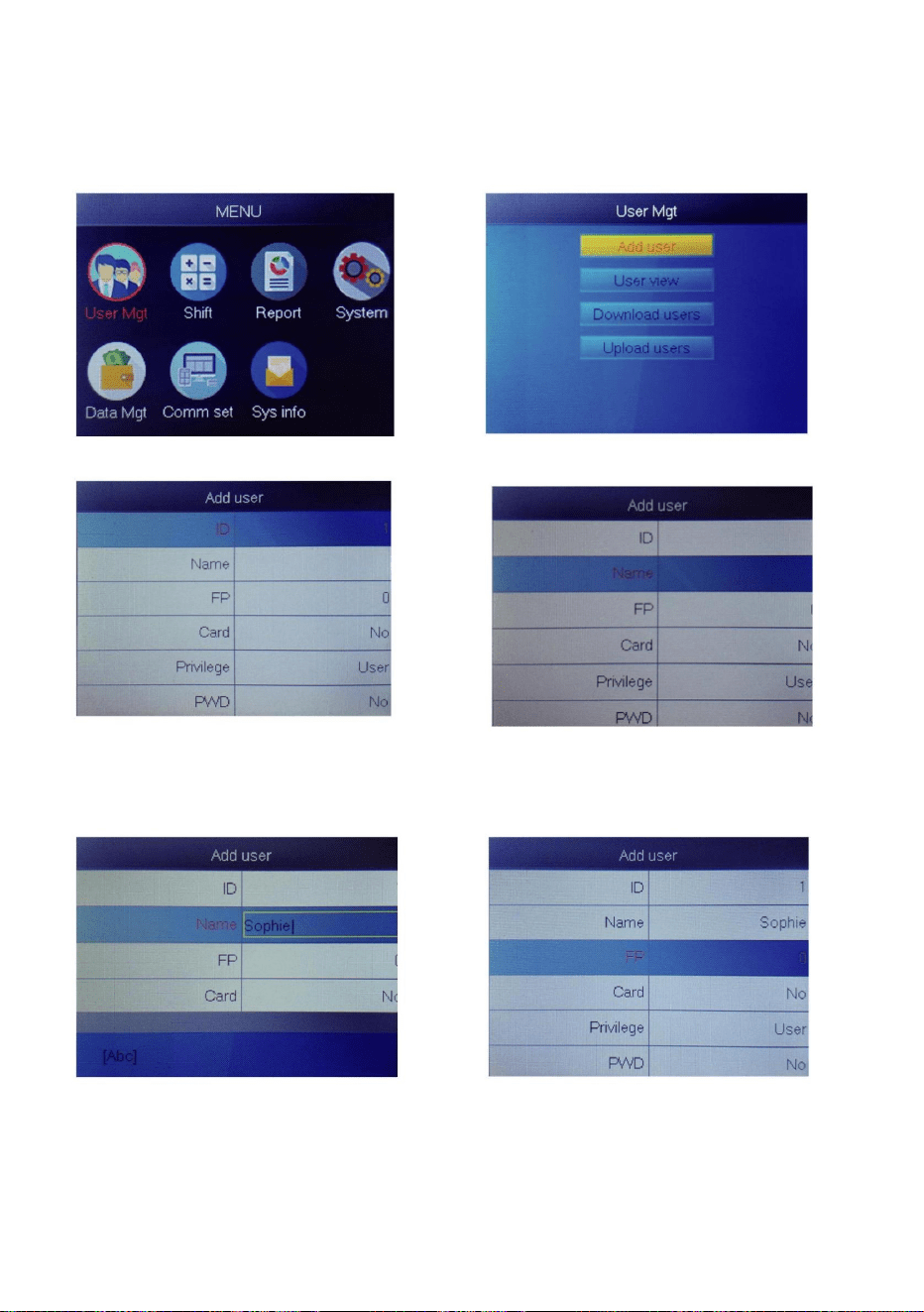
2.ADD USER
Press "MENU" button to access the menu.
1
2
3
4
5
6
Select “User Mgt”, press “OK” Select “Add User”, press ”OK”
The smallest unregistered ID
is displayed as default ID.
Select “User Name” and input
user name.
Press a number that represents
the letter you want to input and
press “OK”, Press “MENU” to
switch letter and number.
Select “FP” or “Card” or “PWD”
press “OK” .
9
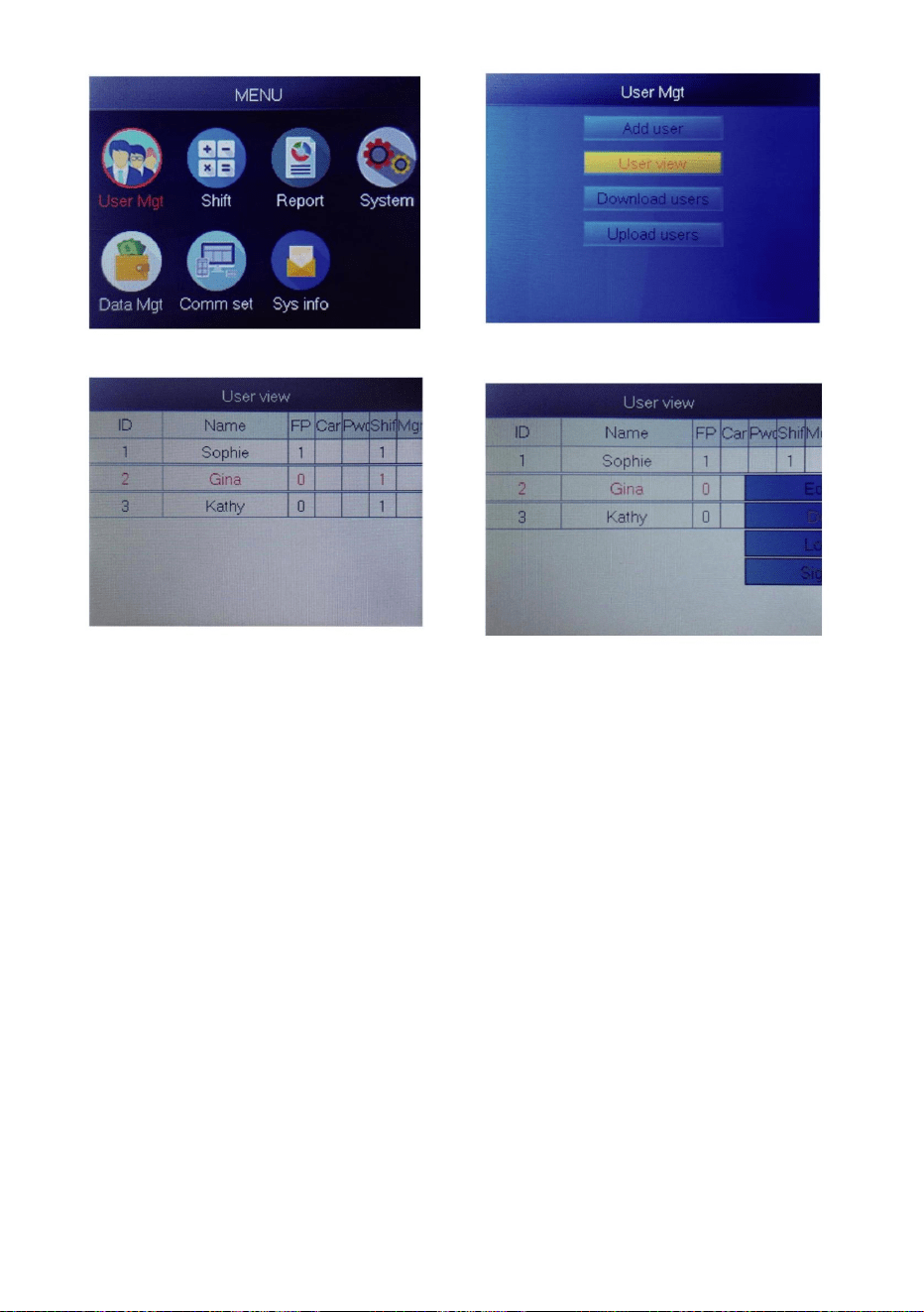
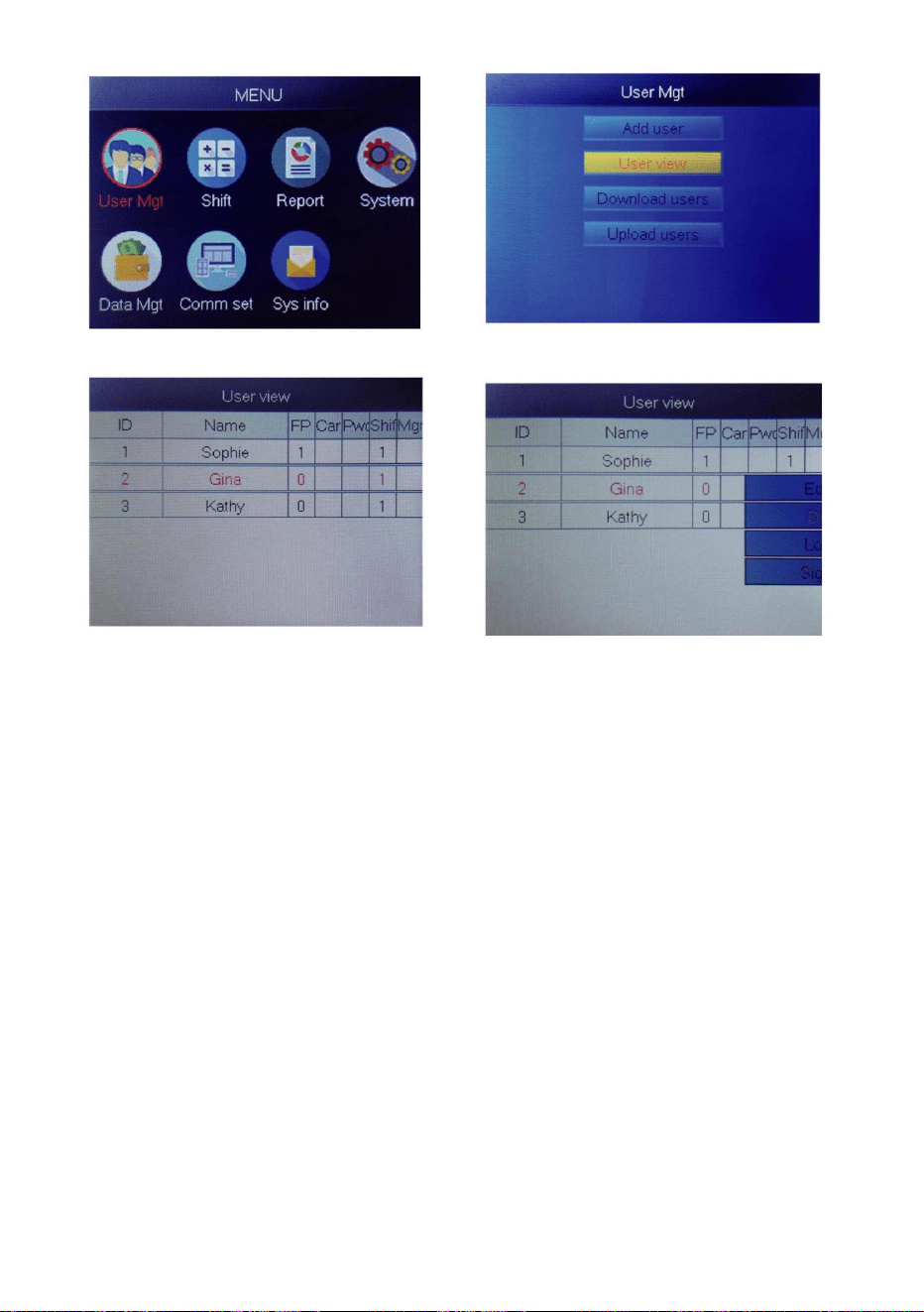
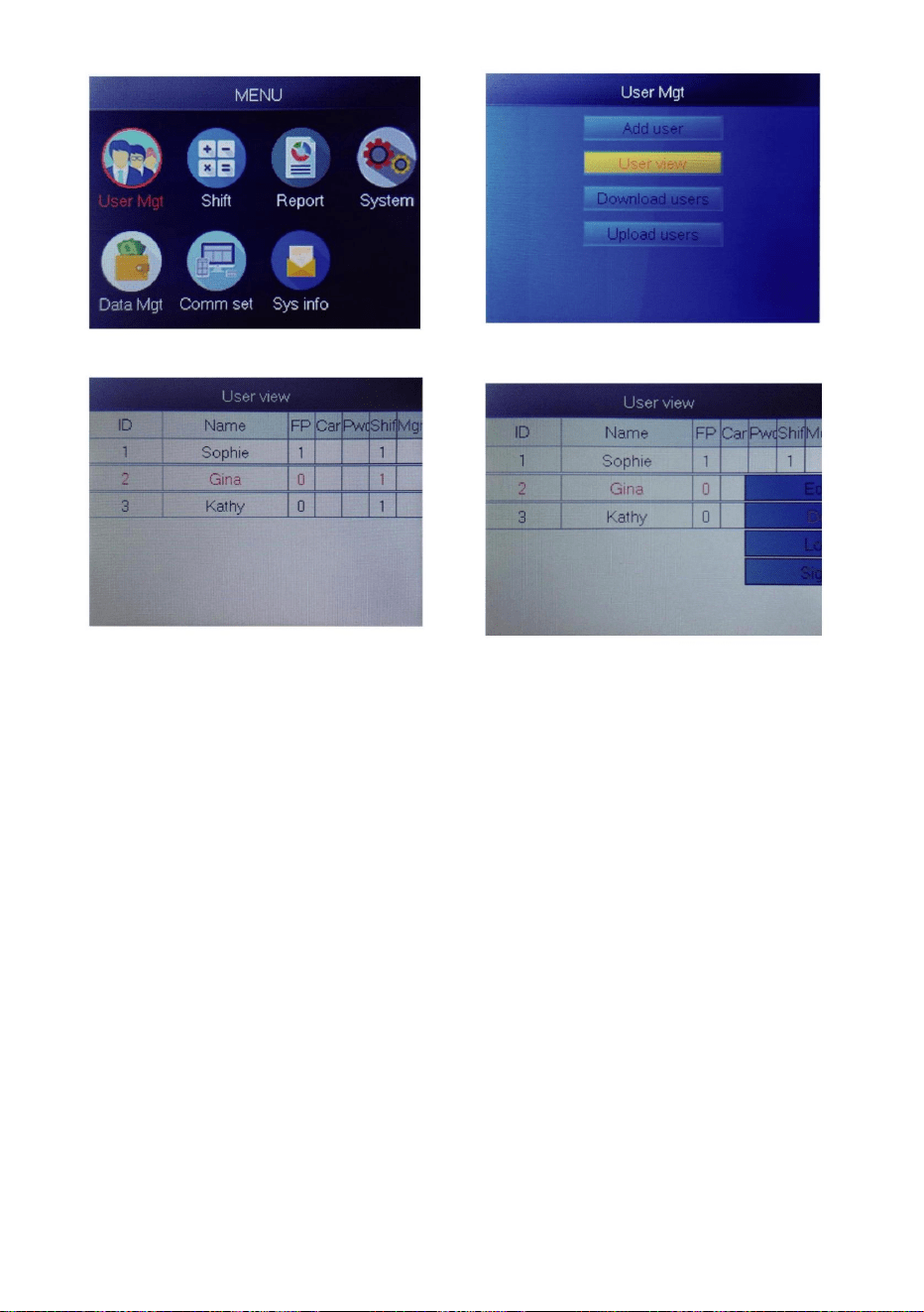
3.USER VIEW
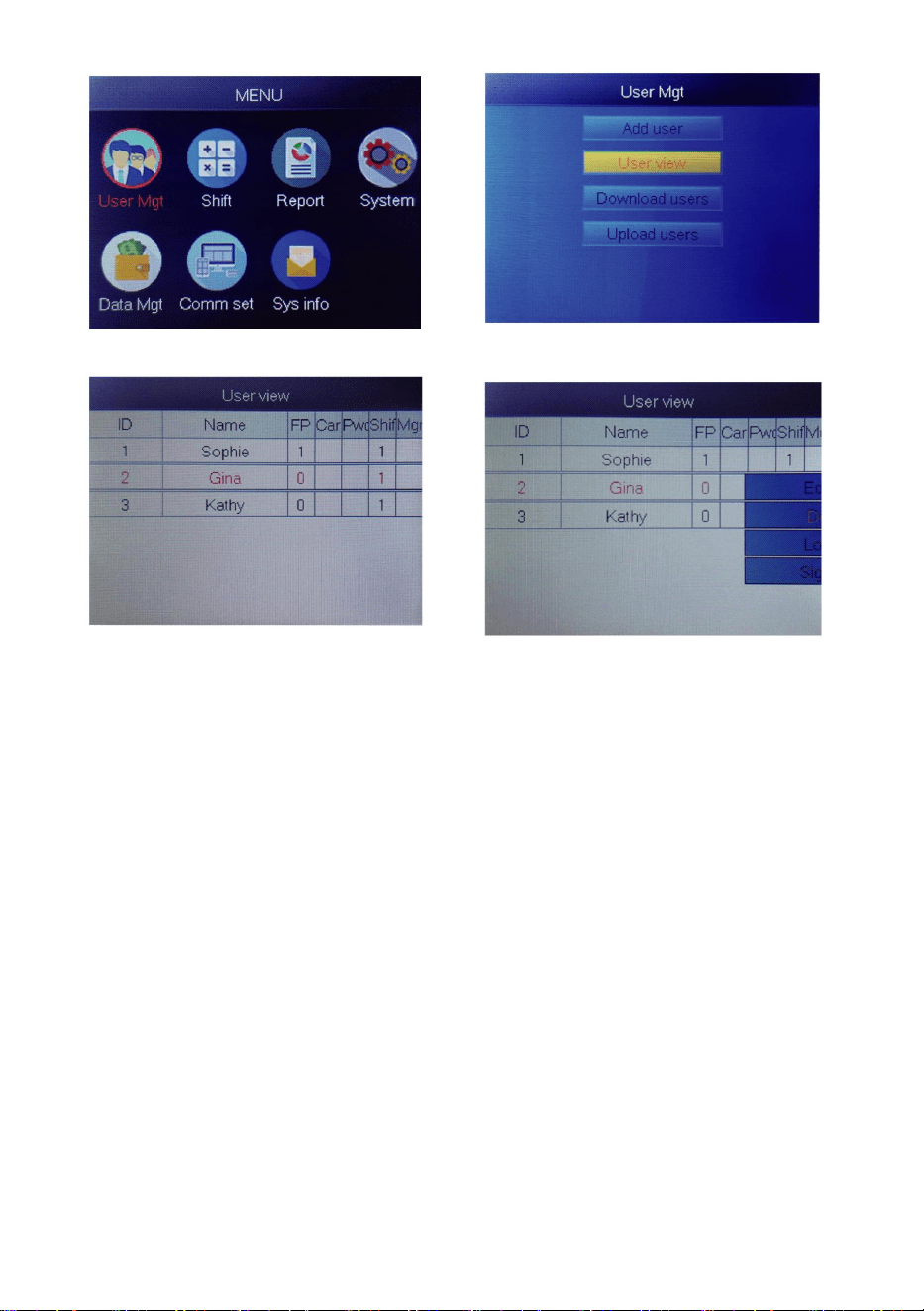
We can view all users in here and select user to do corresponding
operation including changing basic information of user 、 deleting user 、
checking user attendance records、doing manual punch for user.
Press "MENU" button to access the menu.
7
8
9
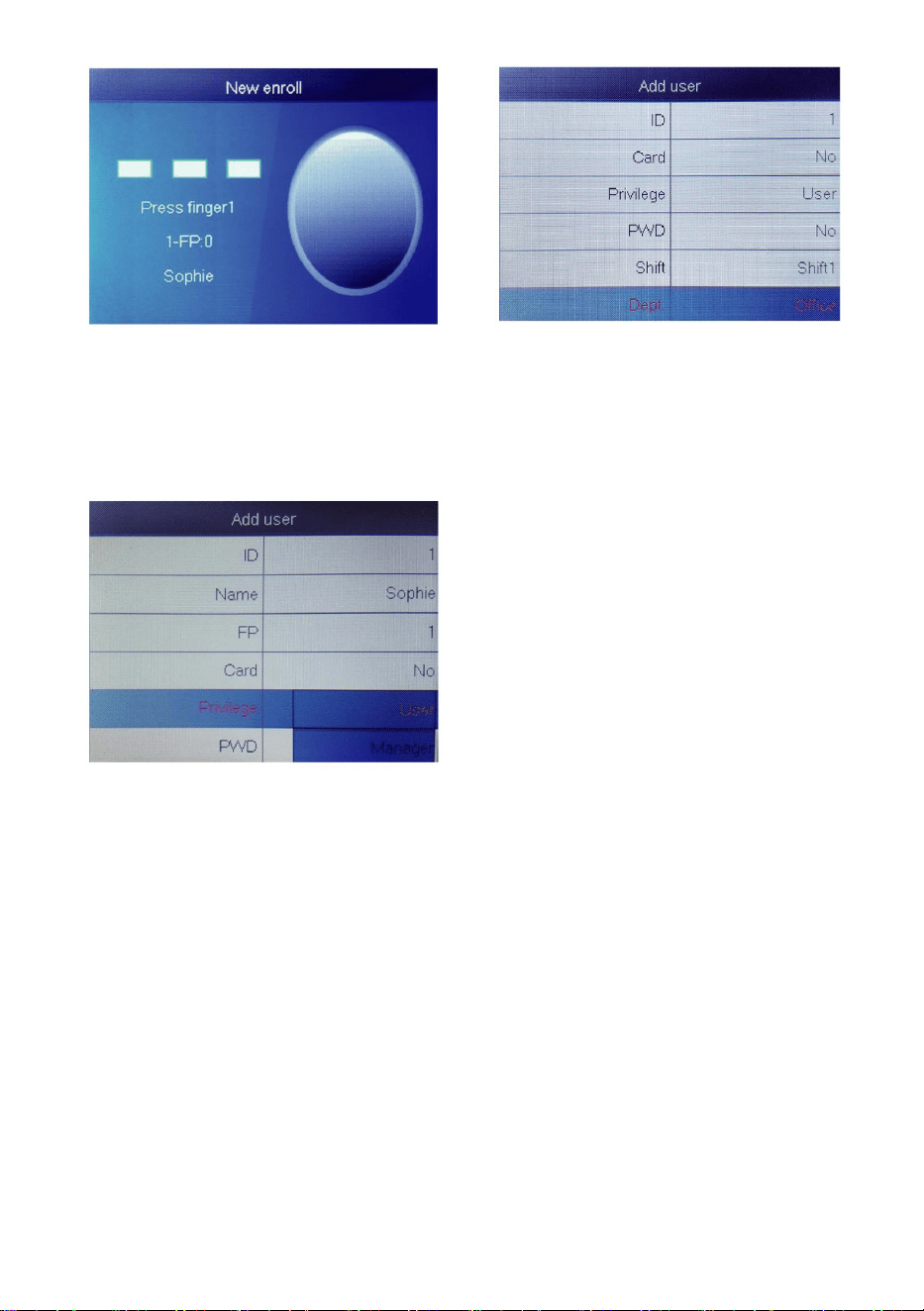
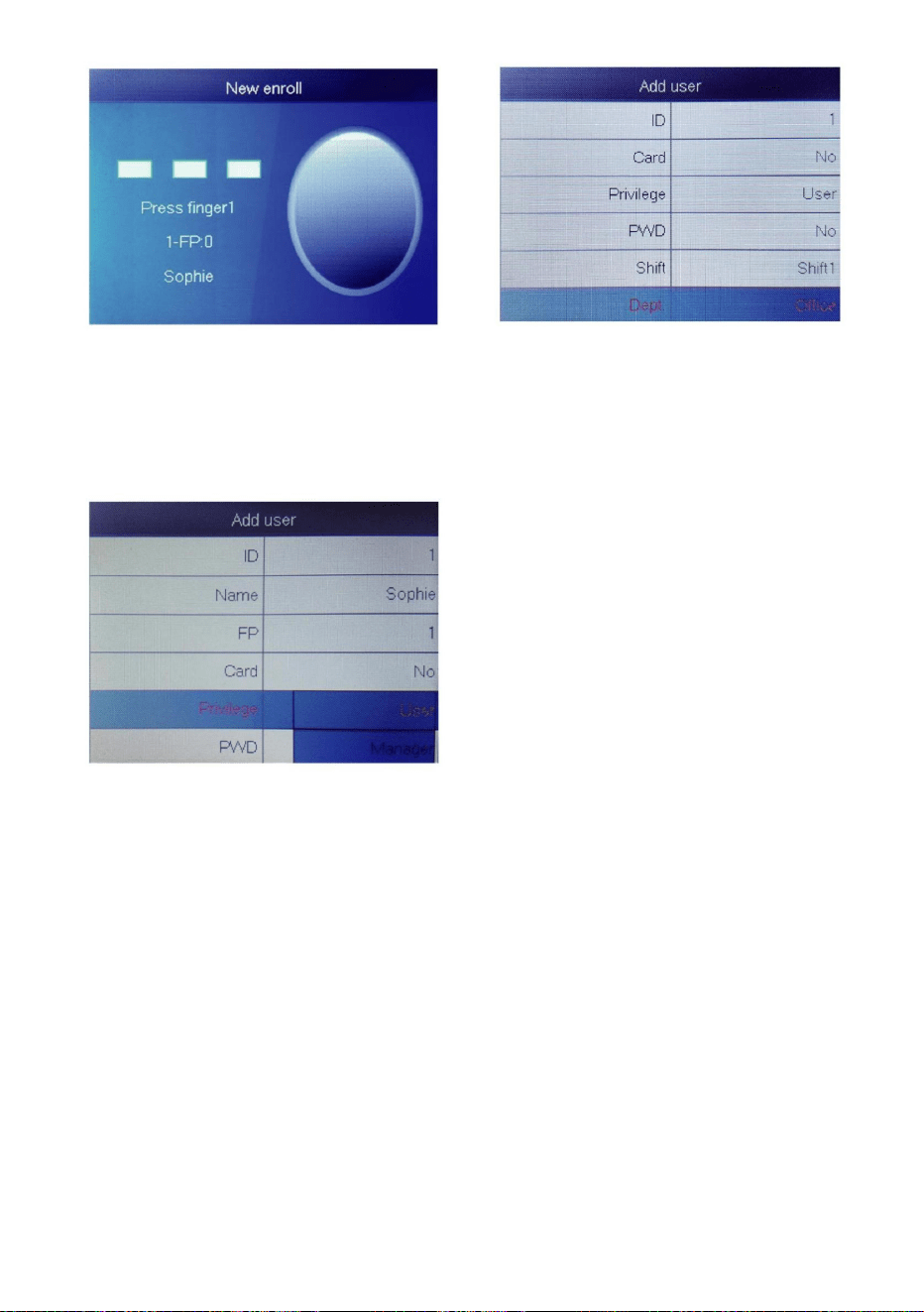
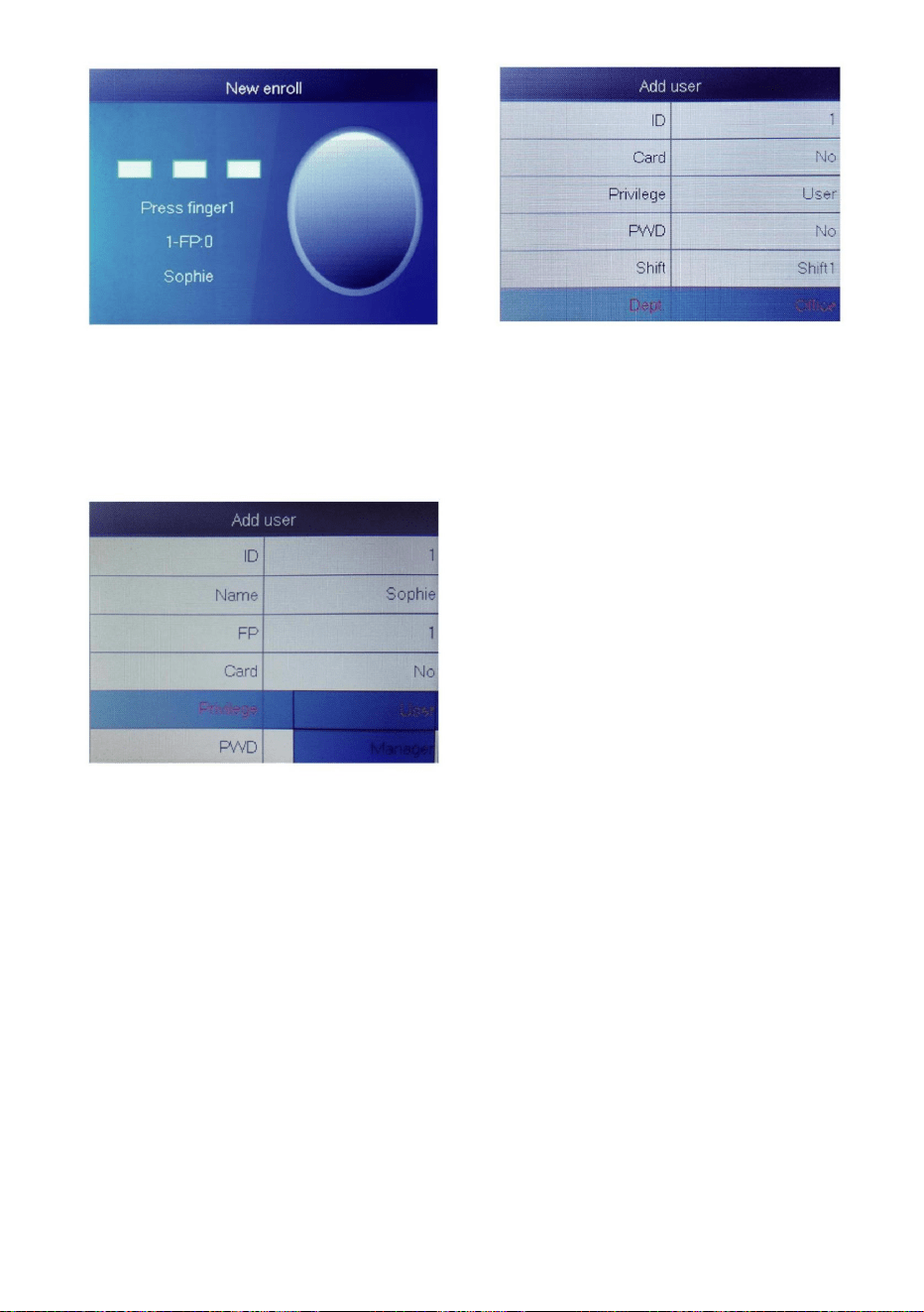
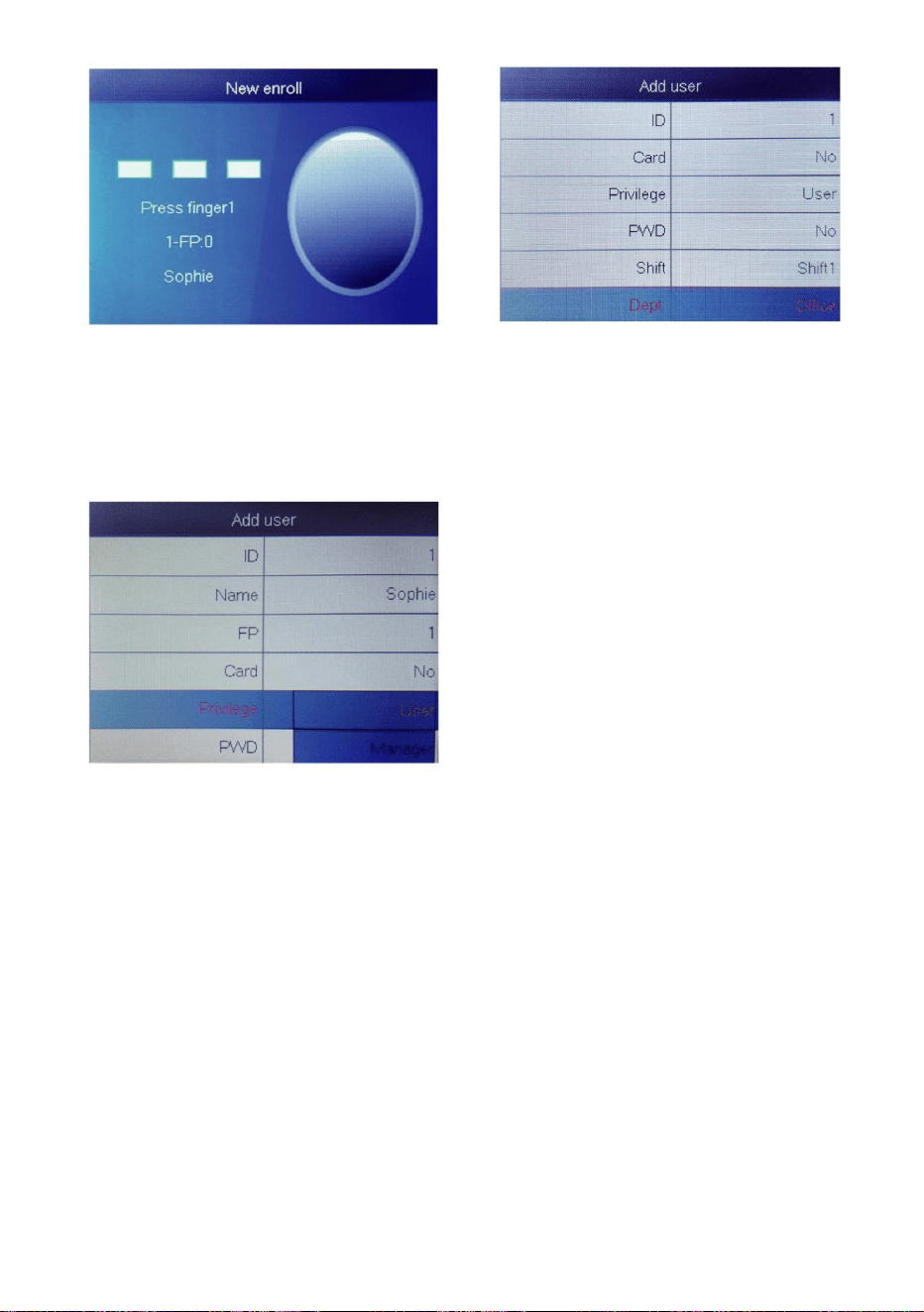
Press finger for 3 times, if
success, there is a message
indicating ok and the screen
will be returned to upper menu.
Select department, it can be
added by uploading user table
in【UserMgt】>【upload
user】.
Select corresponding privilege
for user “User” and “Manager”
can be selected.
10
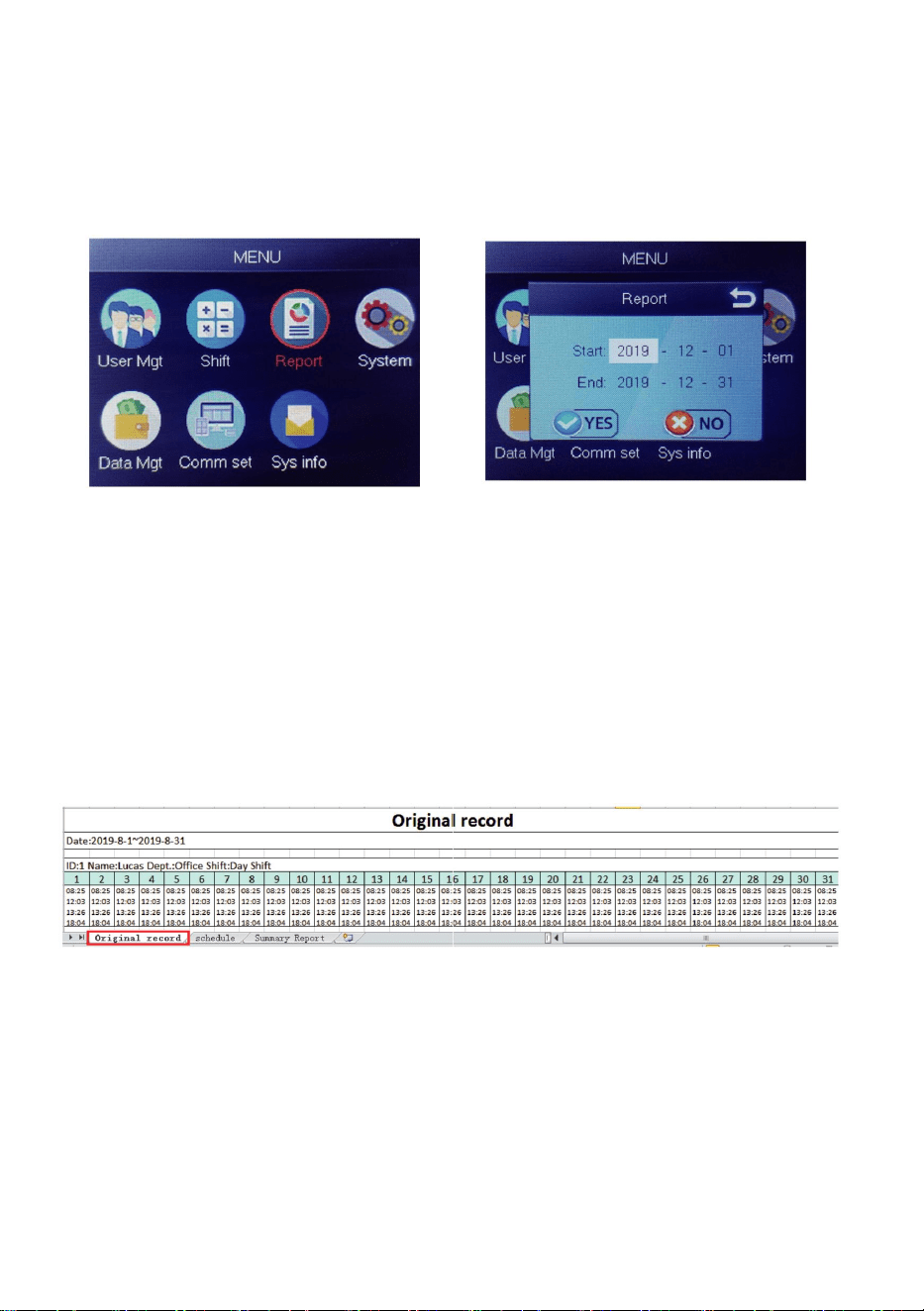
In this page, press【Menu】there will pop up a quick query window, then input user
ID to locate the user. Or press up and down to find user.
1) Edit user info: 【Select the user to edit】→【edit】: The same as【Add User】
2) Delete user:
【
Select the user to delete
】
→
【
Del
】
, press ‘ok’ in delete window
to delete the selected user
3) View the log: 【Select the user to view the log】→【Log】, Can view attendance
logs
4) Manual punch:
【
Select the user to add log
】
→
【
Sign
】
, Due to an unexpected
situation, a user forgot to punch or other reason cause didn’t have
corresponding logs, but actually that user was present, so you can use 【Sign】
function to add log for the user.
1
2
3
4
Select “User Mgt”, press “OK”
Select “User View”, press “OK”
Select corresponding user you
want to operate, press “OK”.
11
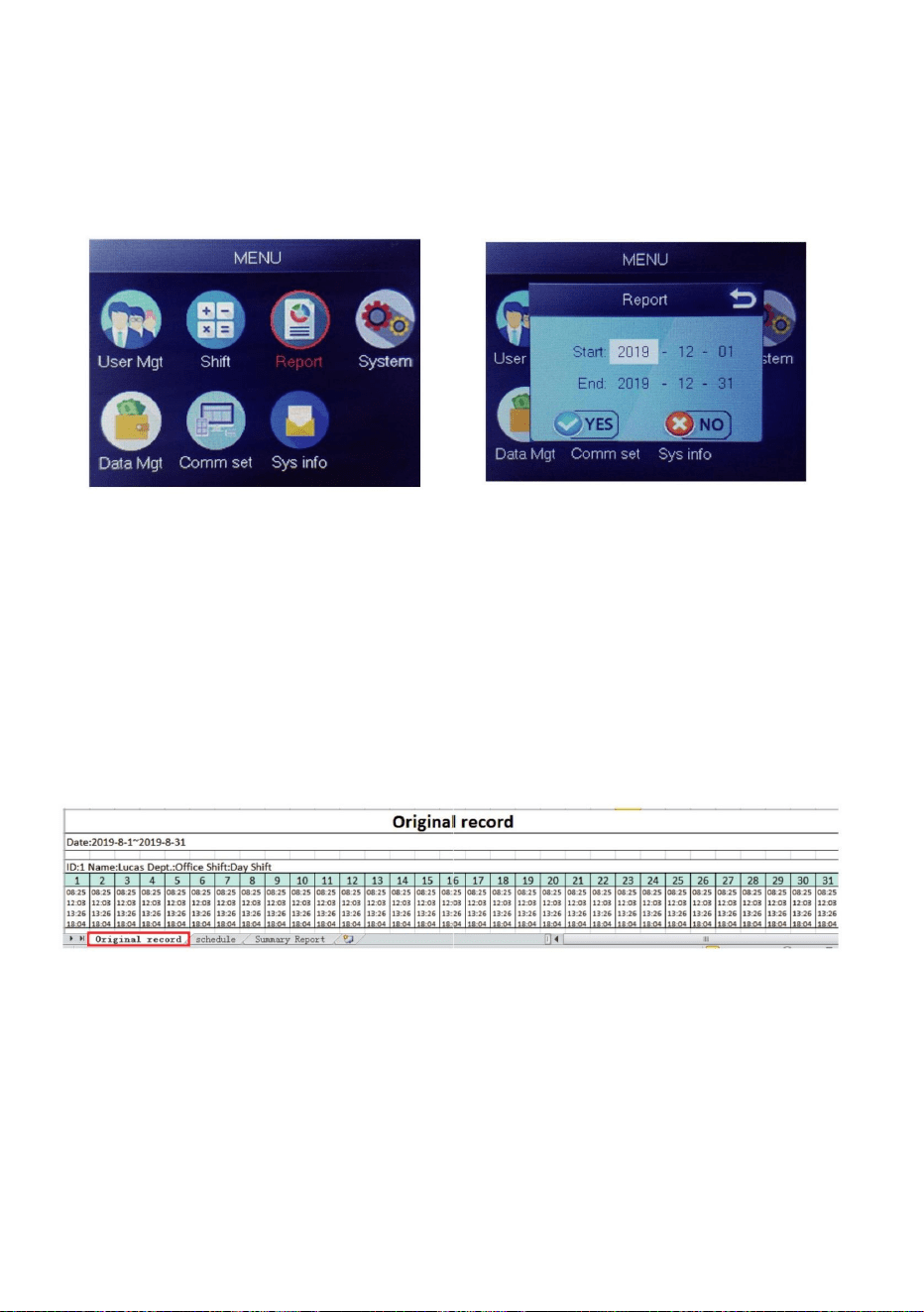
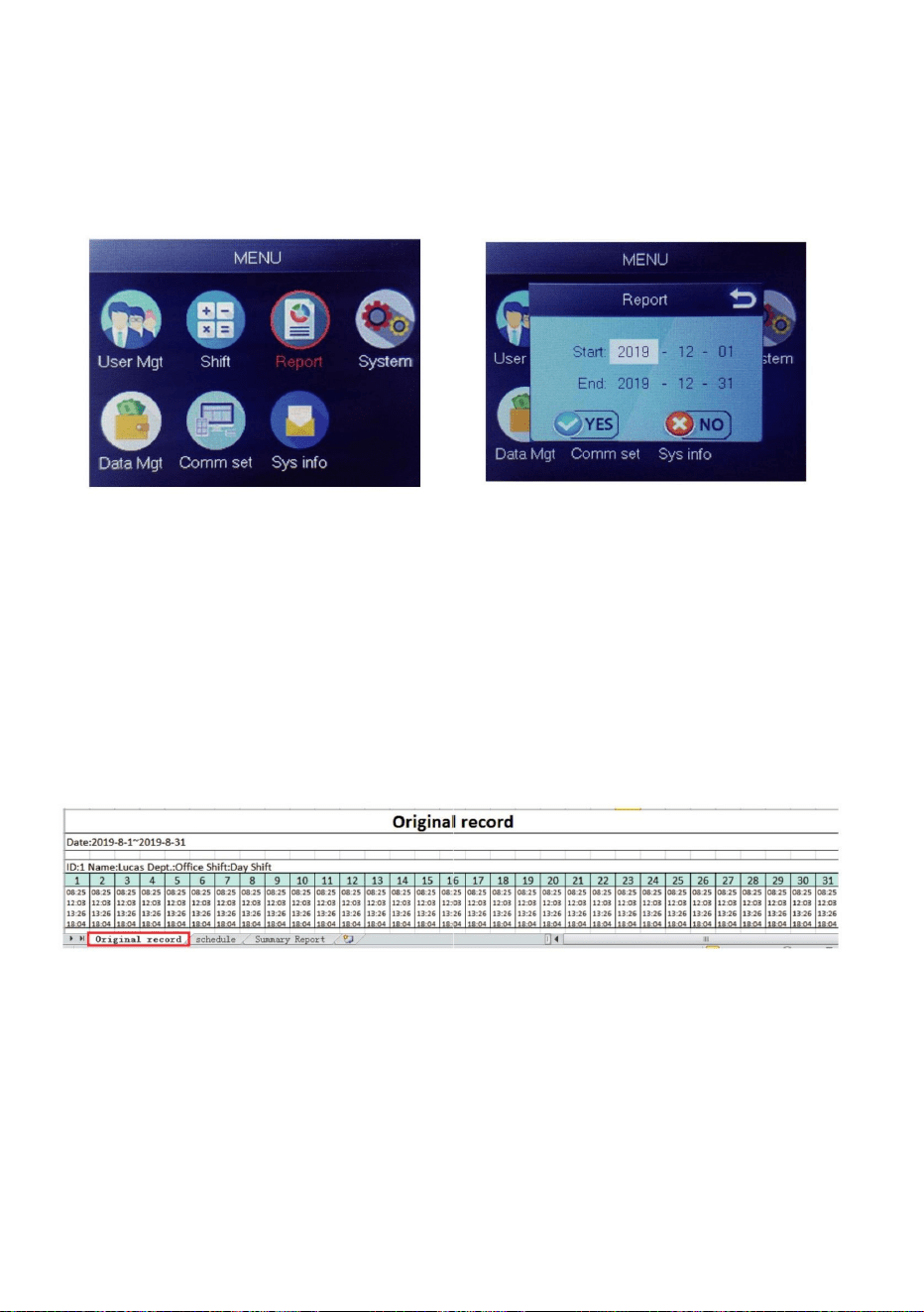
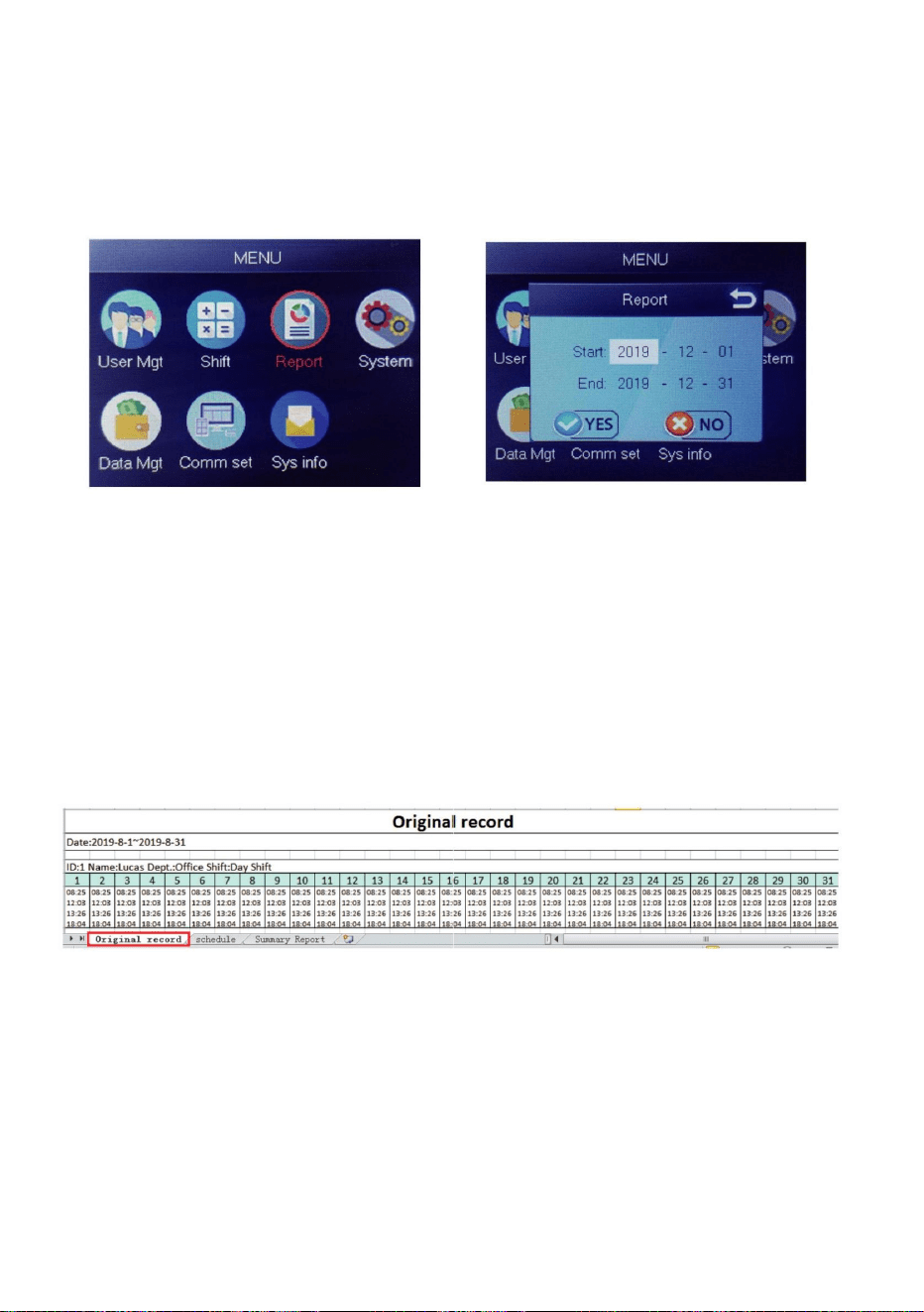
4.REPORT
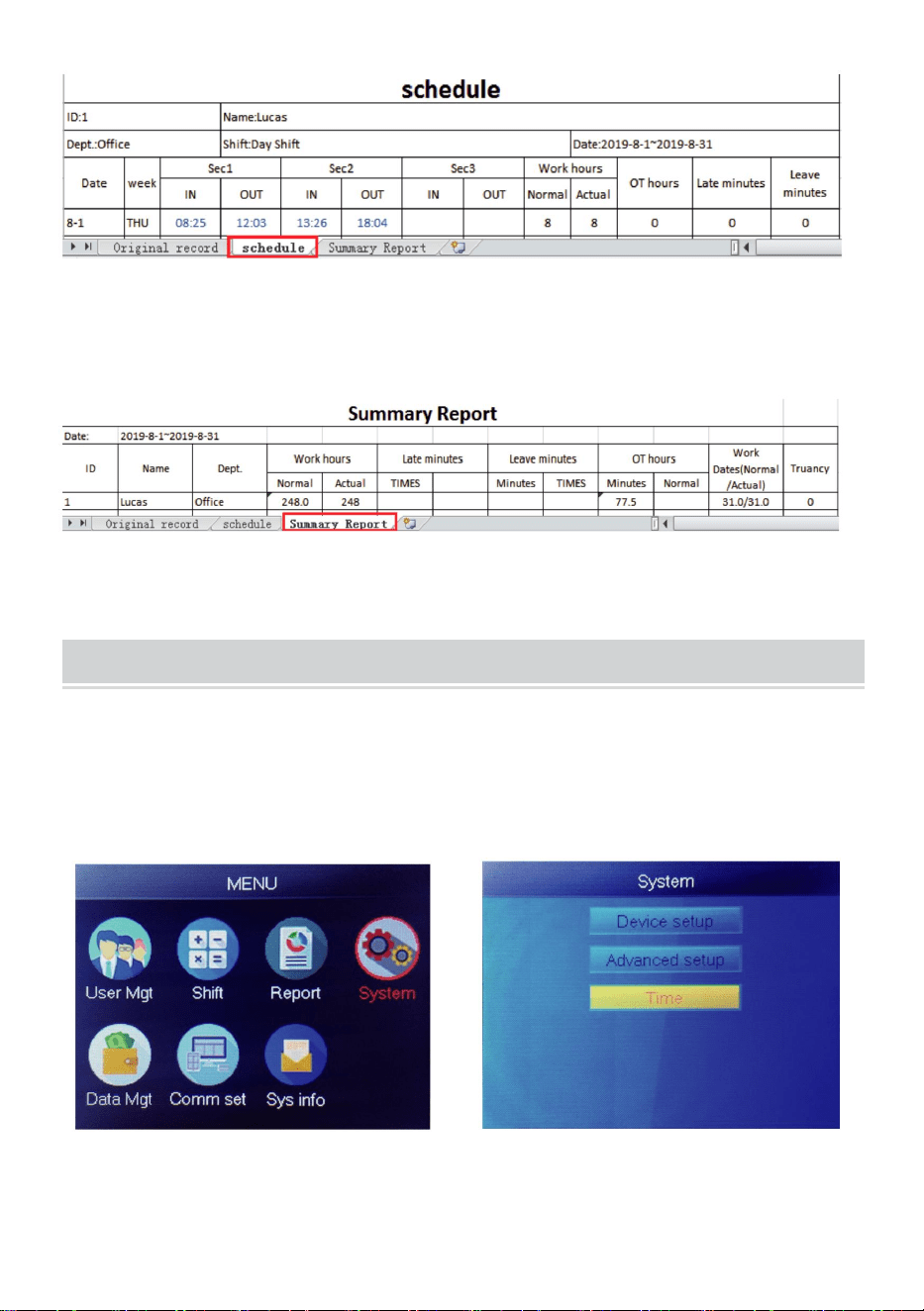
Insert USB disk into the USB port of the fingerprint machine. Press
"MENU" button to access the menu.
The report includes original record sheet (Original Record), attendance
detailed sheet(Schedule)and summary sheet (Summary Report).
Original Record: You can check all users’ attendance records in the
sheet. Please refer to below picture:
:
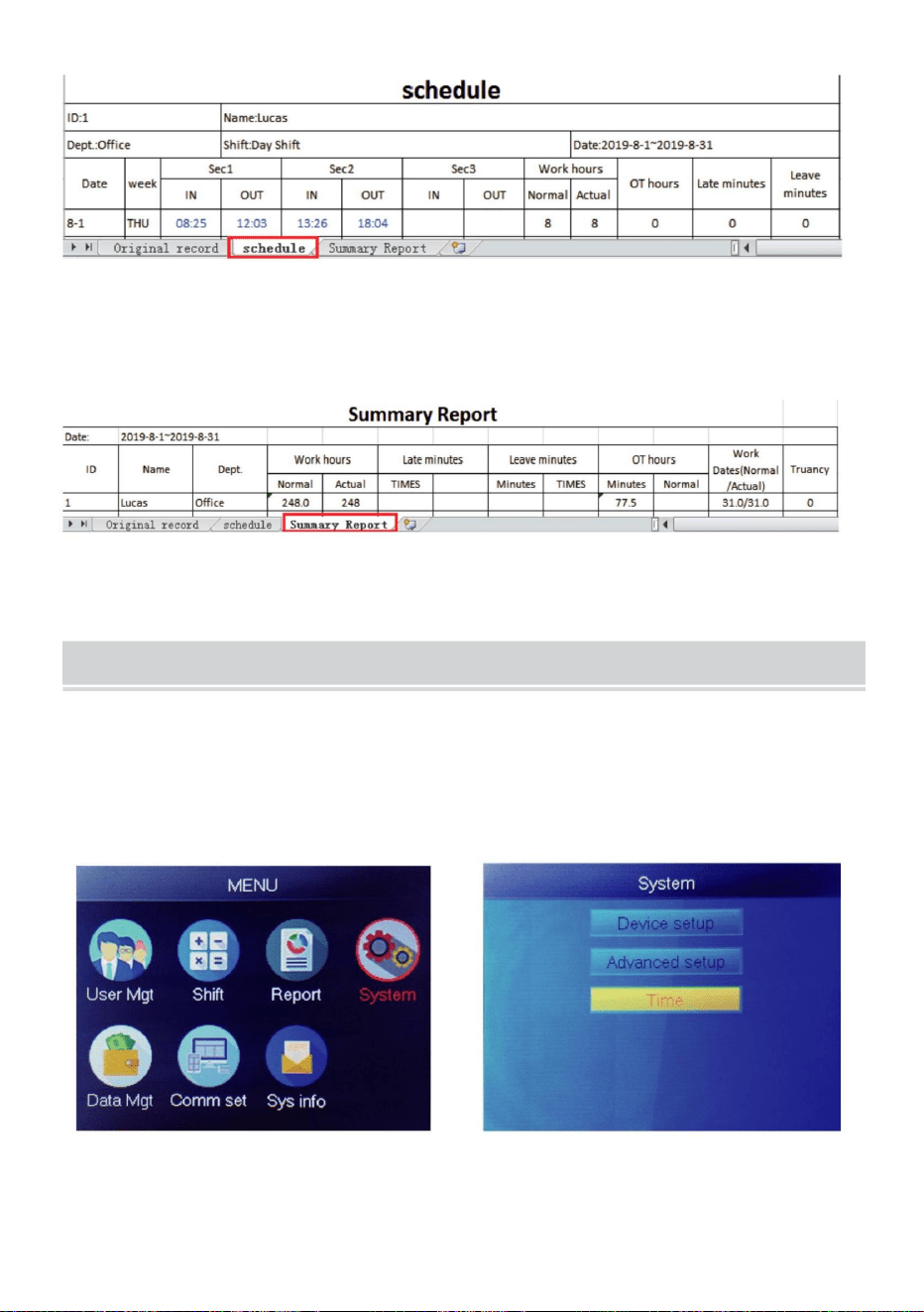
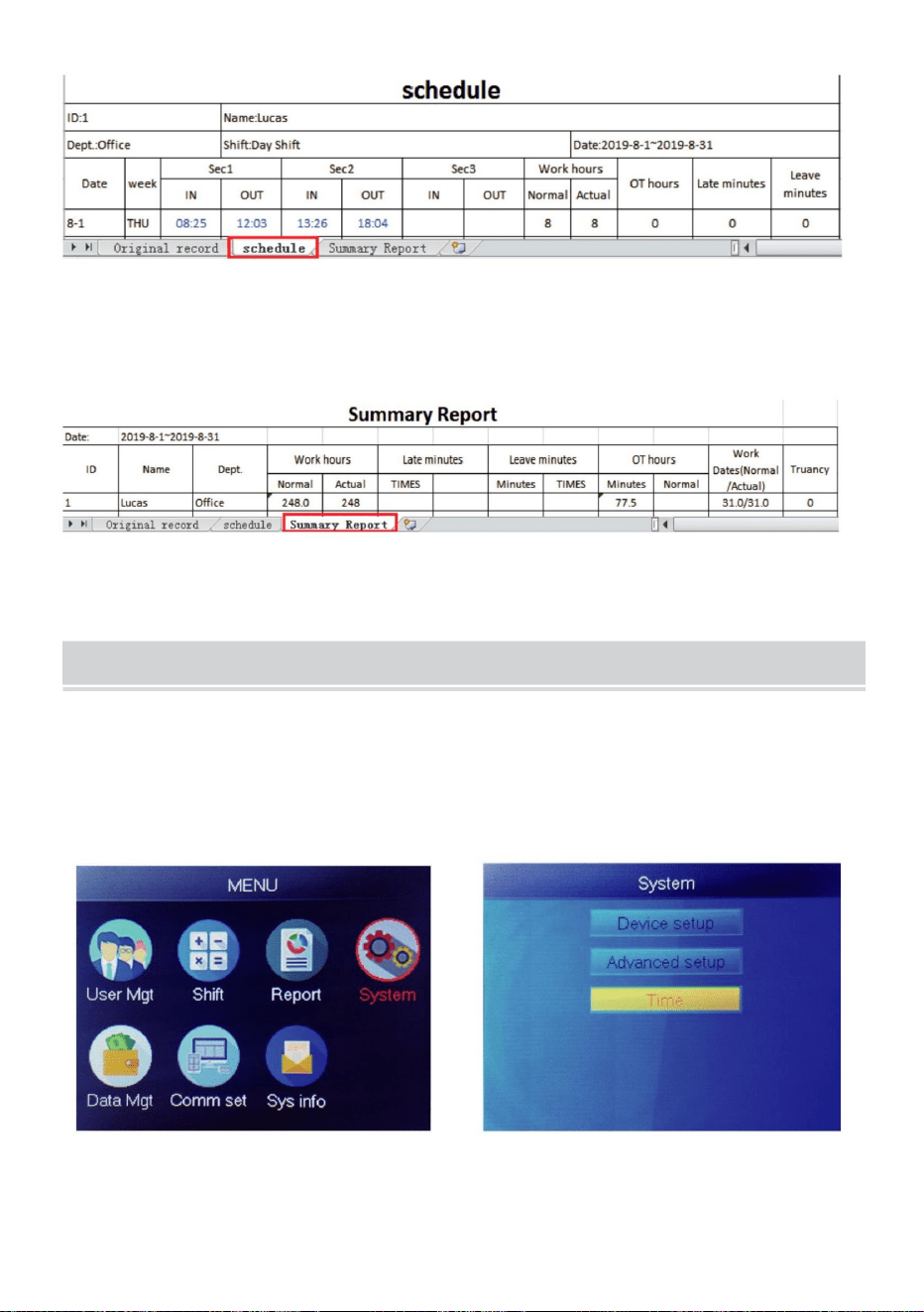
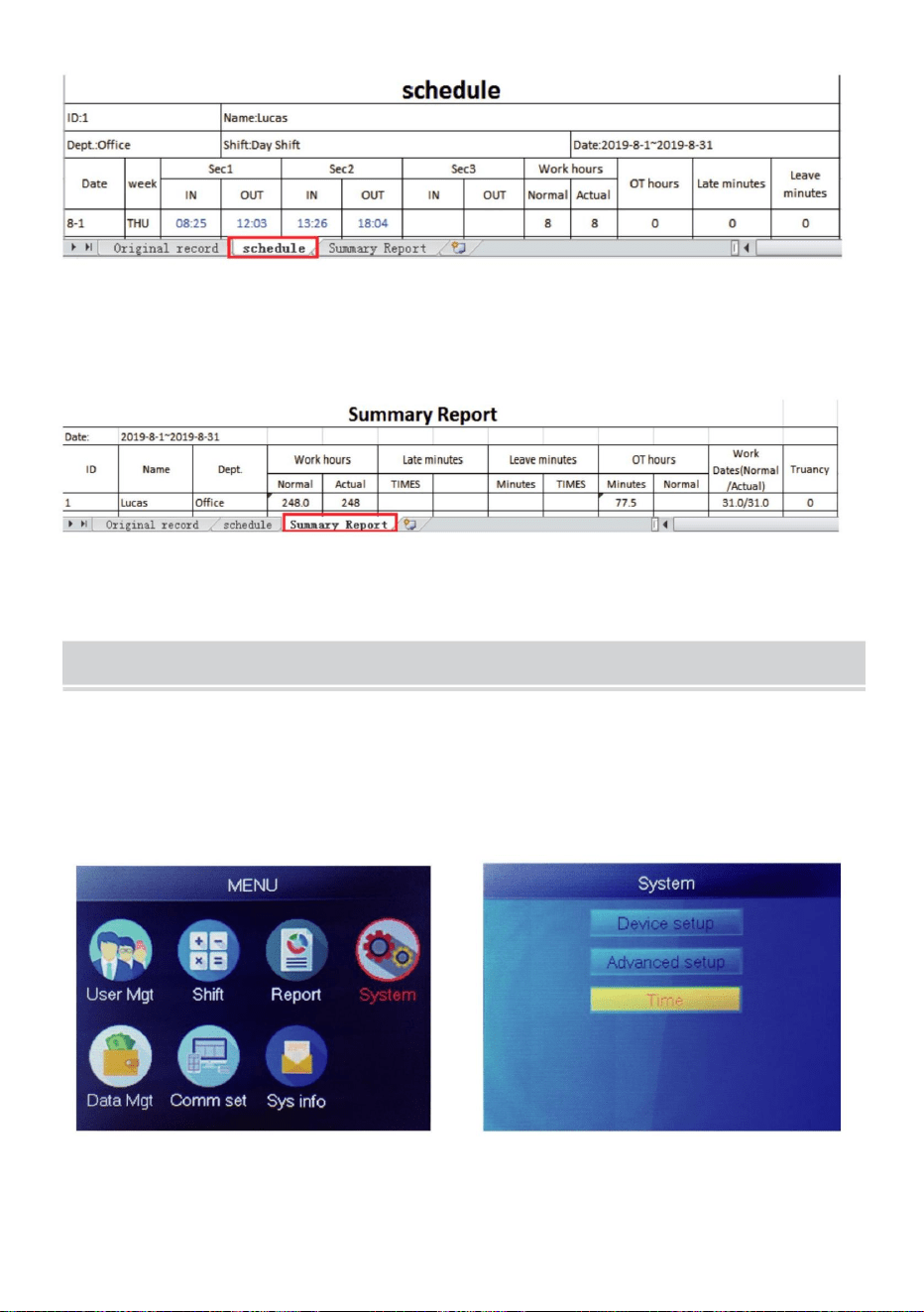
Schedule: Attendance device can automatically analyse the clock-in
and clock-out data, and transmit these data in EXCEL file to the U
disk. Format as below:
(Remark: Red text indicates that the attendance is abnormal, such
as being late or leaving early. Blue means overtime)
1
2
Select “Report”, press ”OK”
Input the start date and end
date then press “OK”
12
Summary Report: It is a Statistics display of employee attendance for one
month.
FUNCTIONS
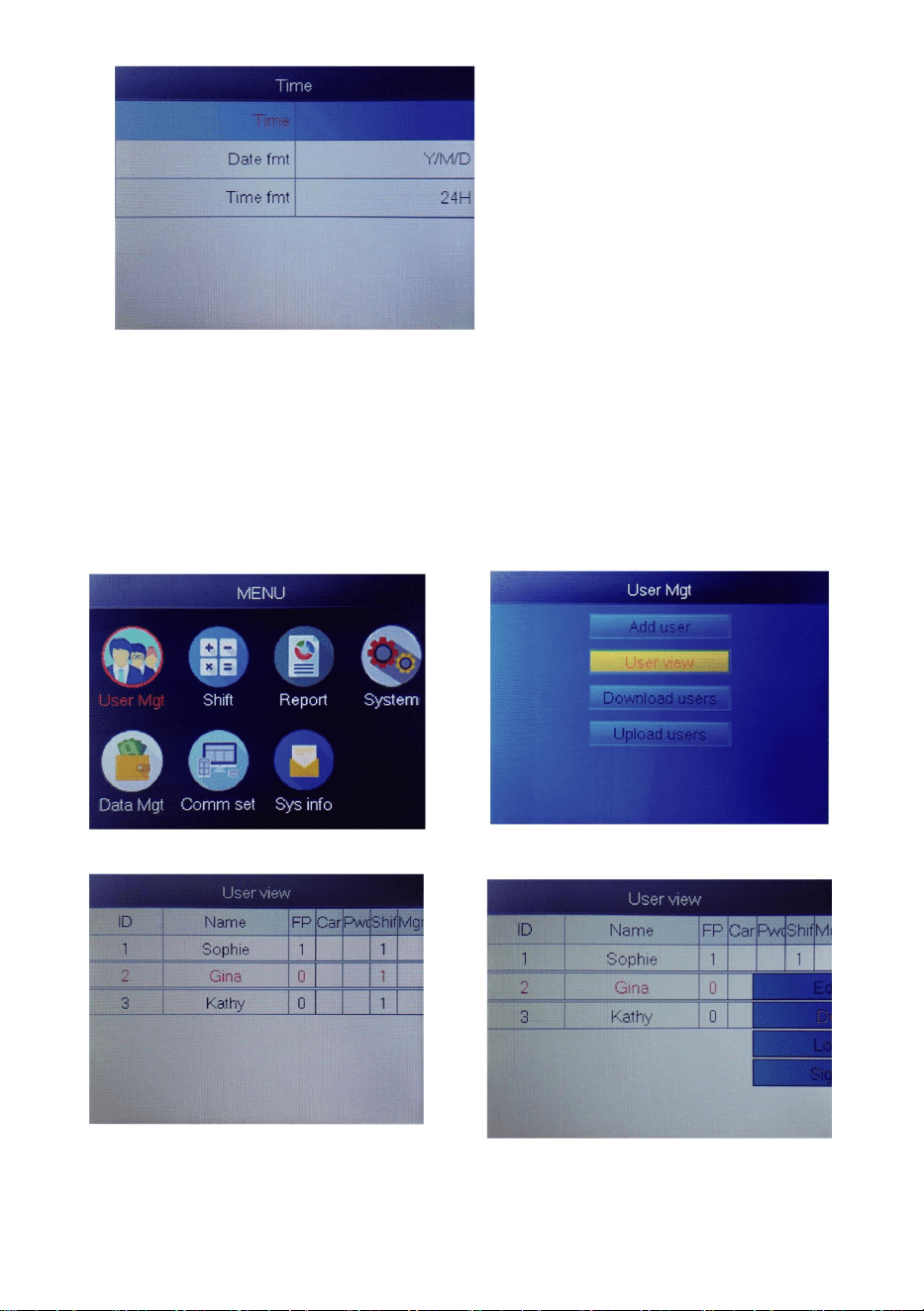
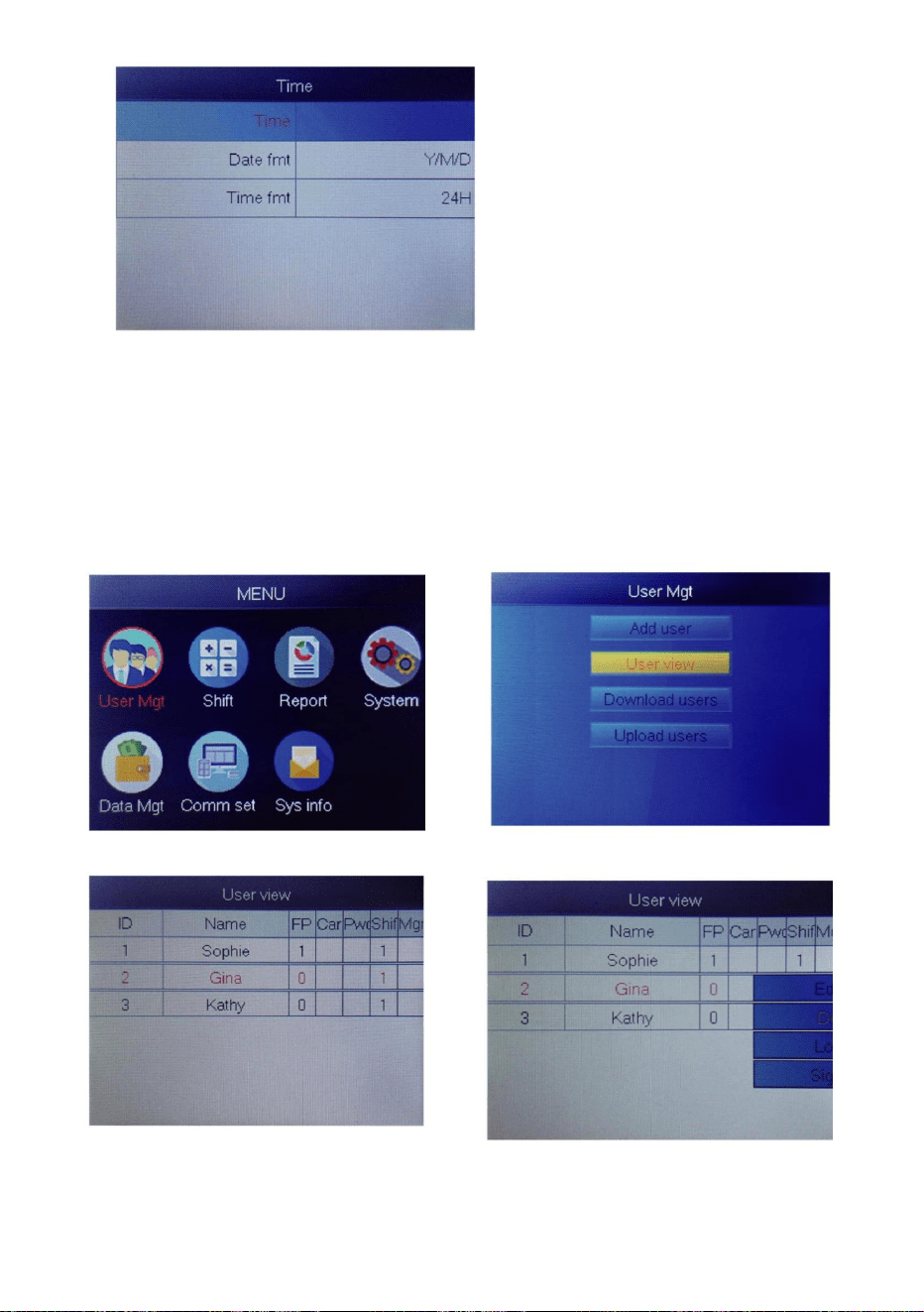
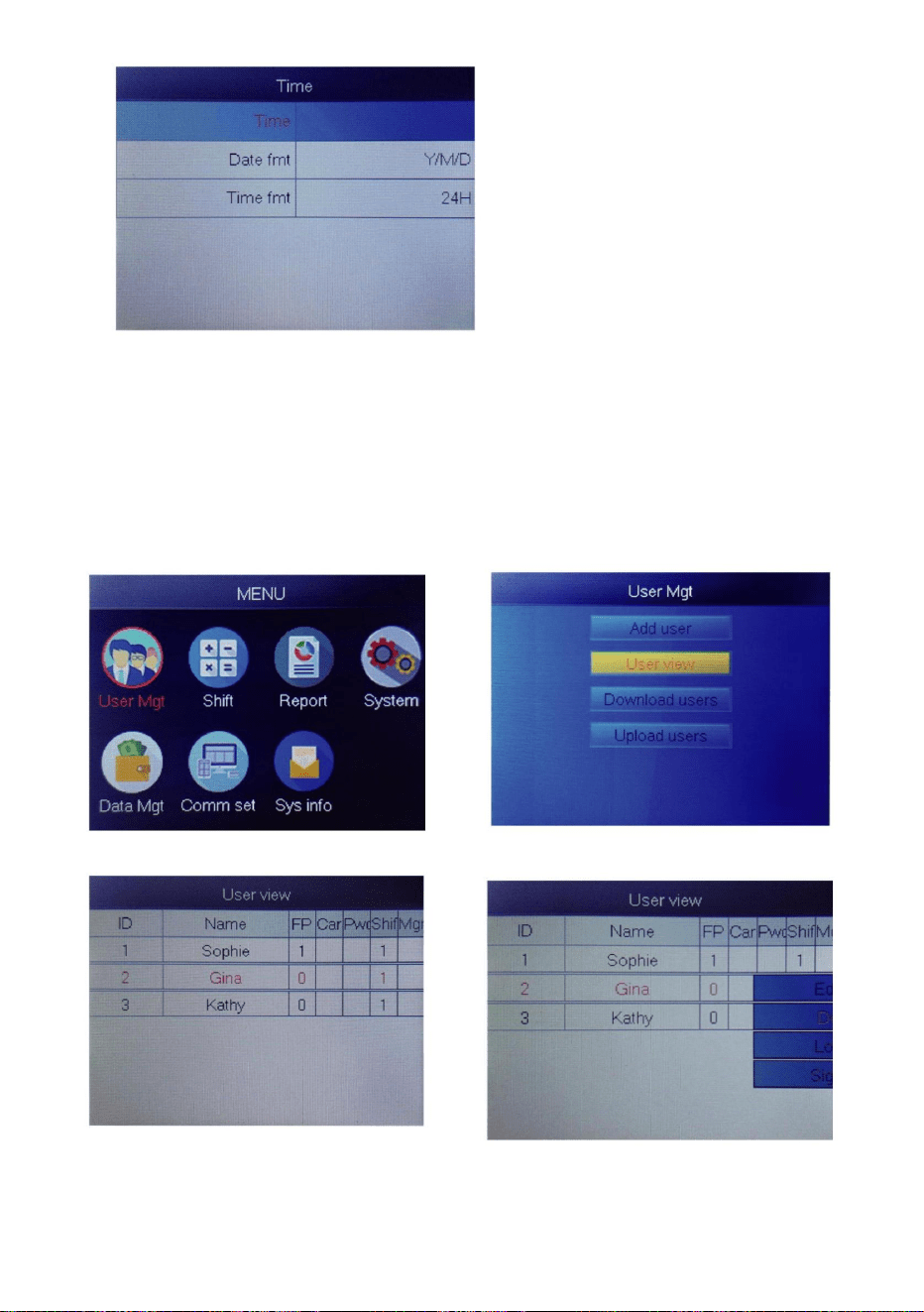
1.HOW TO CHANGE THE DATE AND TIME
Press “MENU” button to access the menu.
1
2
Select “System”, press “OK”
Select “Time”, press “OK”
13
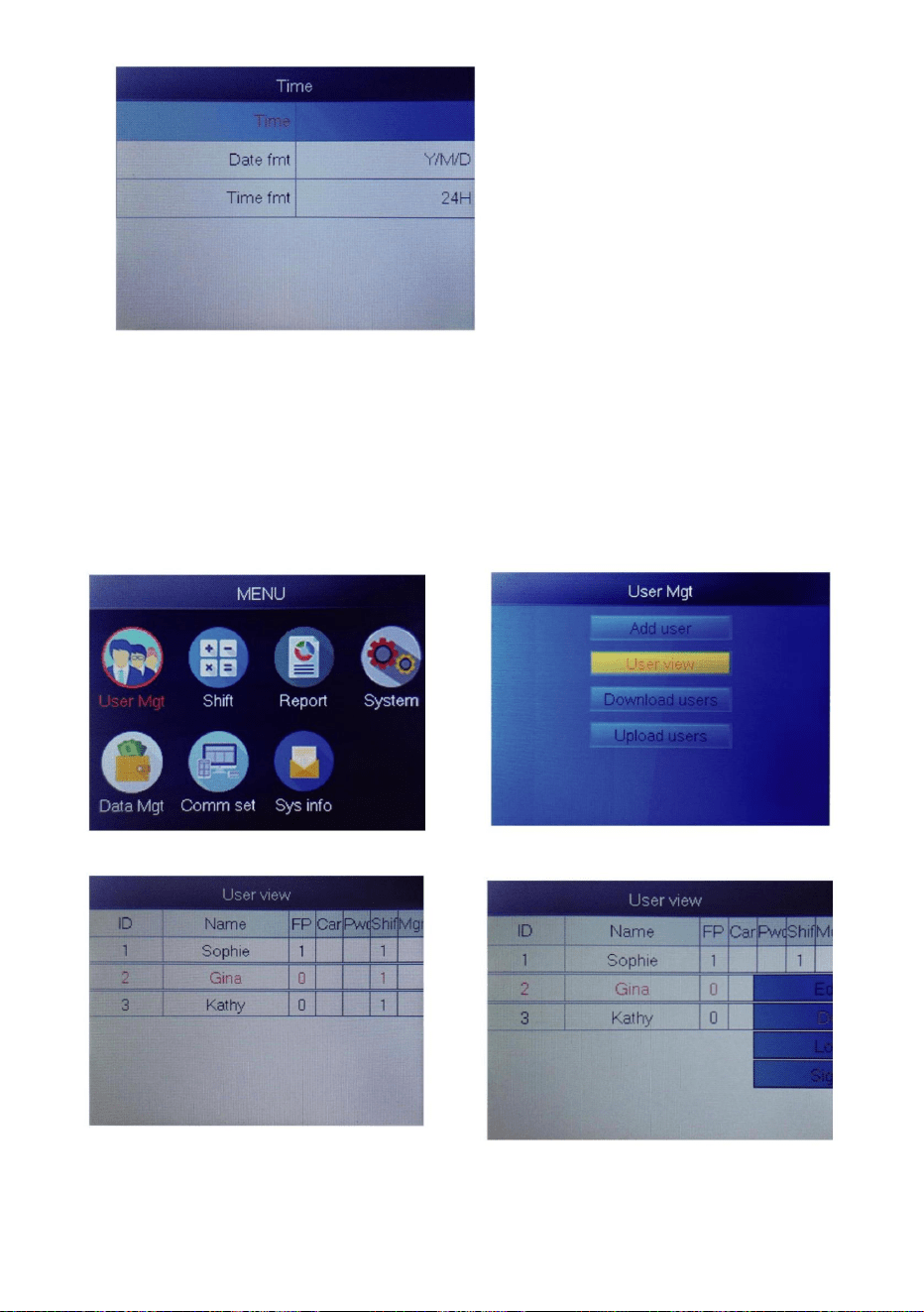
2.HOW TO DELETE RESIGNED USER
Press “MENU” button to access the menu.
3
You can change device time ,
date and format.
1
2
3
4
Select “User Mgt”, press “OK”
Select “User View”, press “OK”
Select the one you want to
delete, press “OK”
Select “Delete”, delete user
14
Note: For resigned employees, don’t use their register ID
immediately.
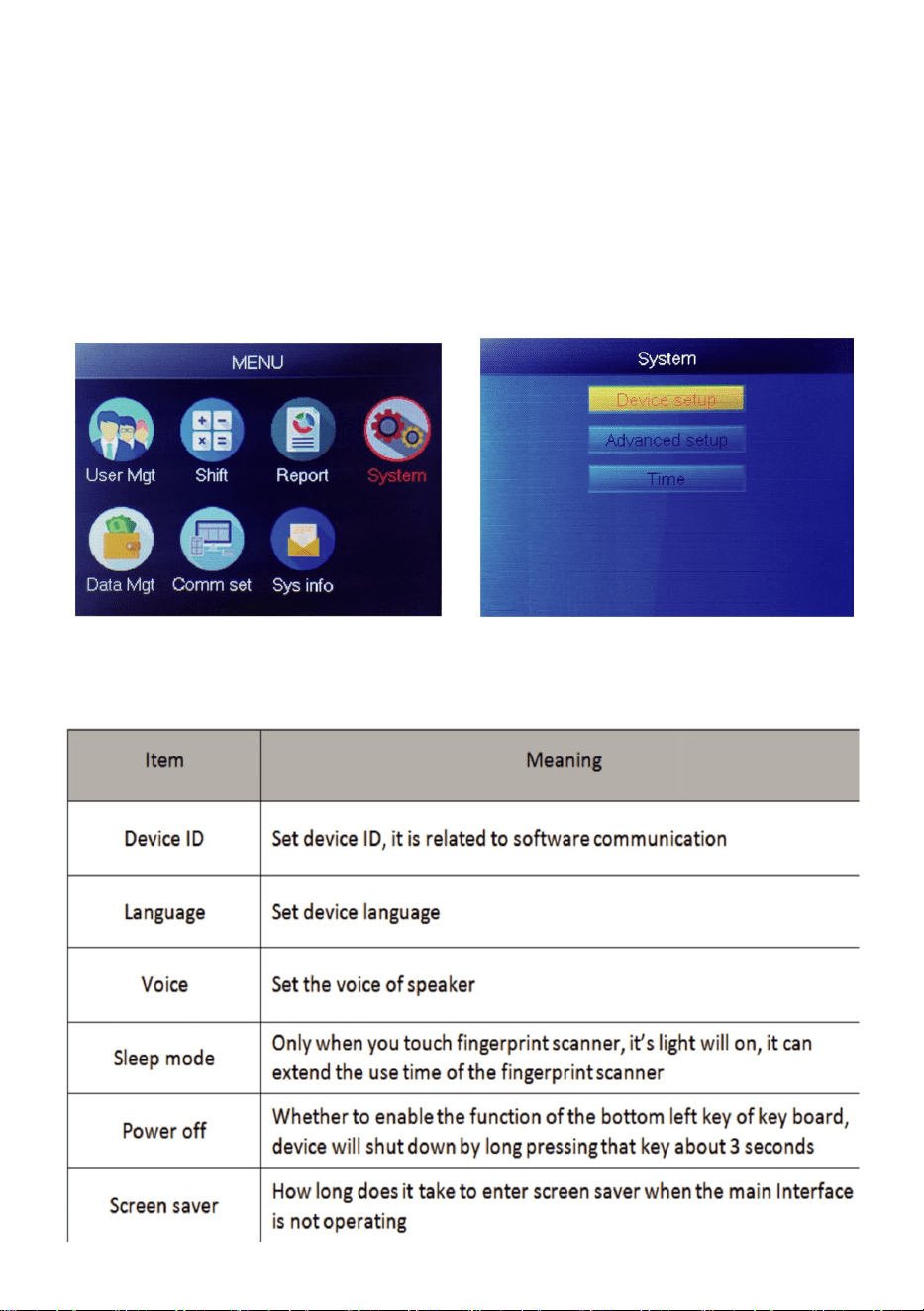
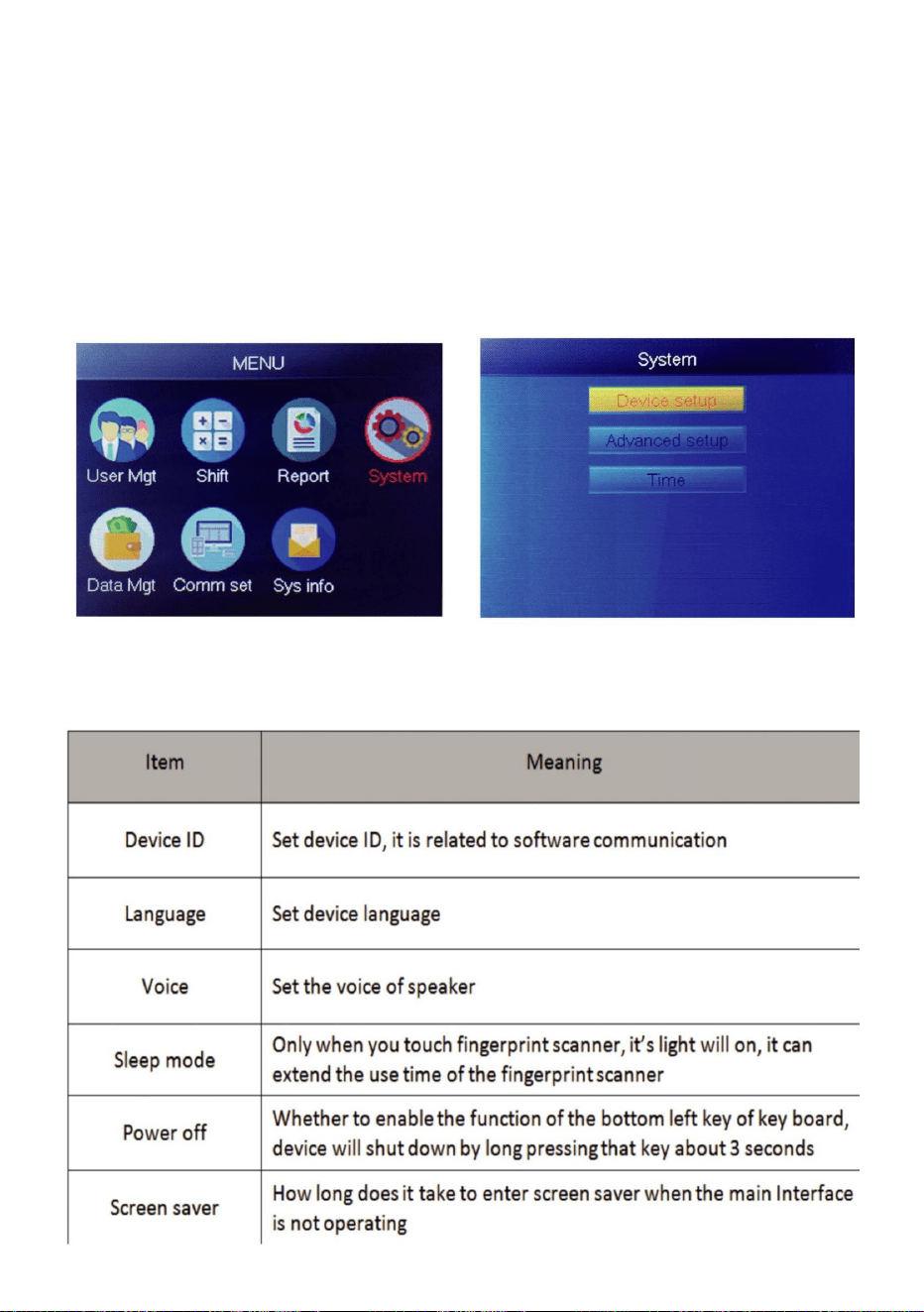
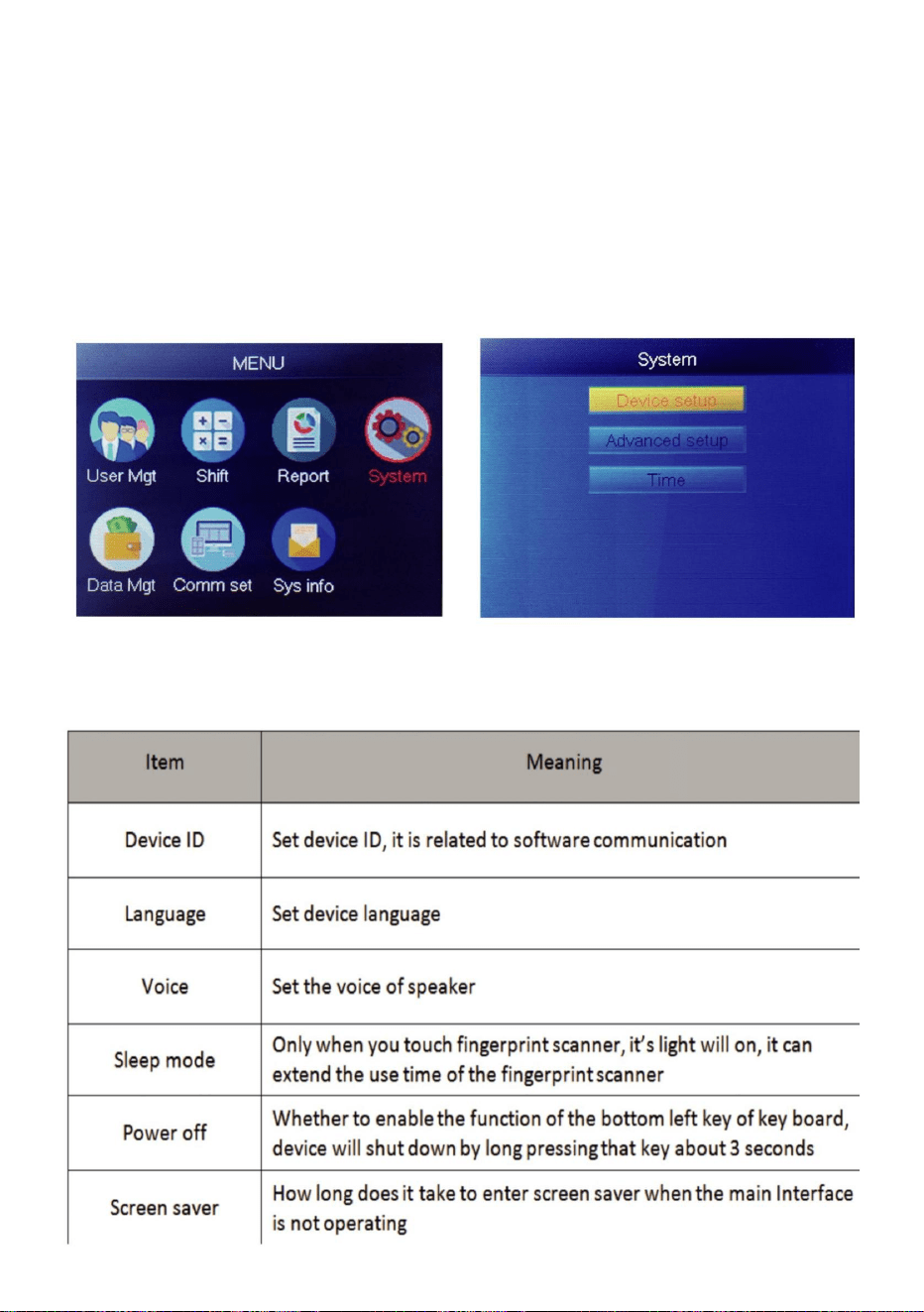
3. System settings
Press "MENU" button to access the menu.
1
2
Select “System”, press “OK”
Select “Device setup”, press “OK”
15
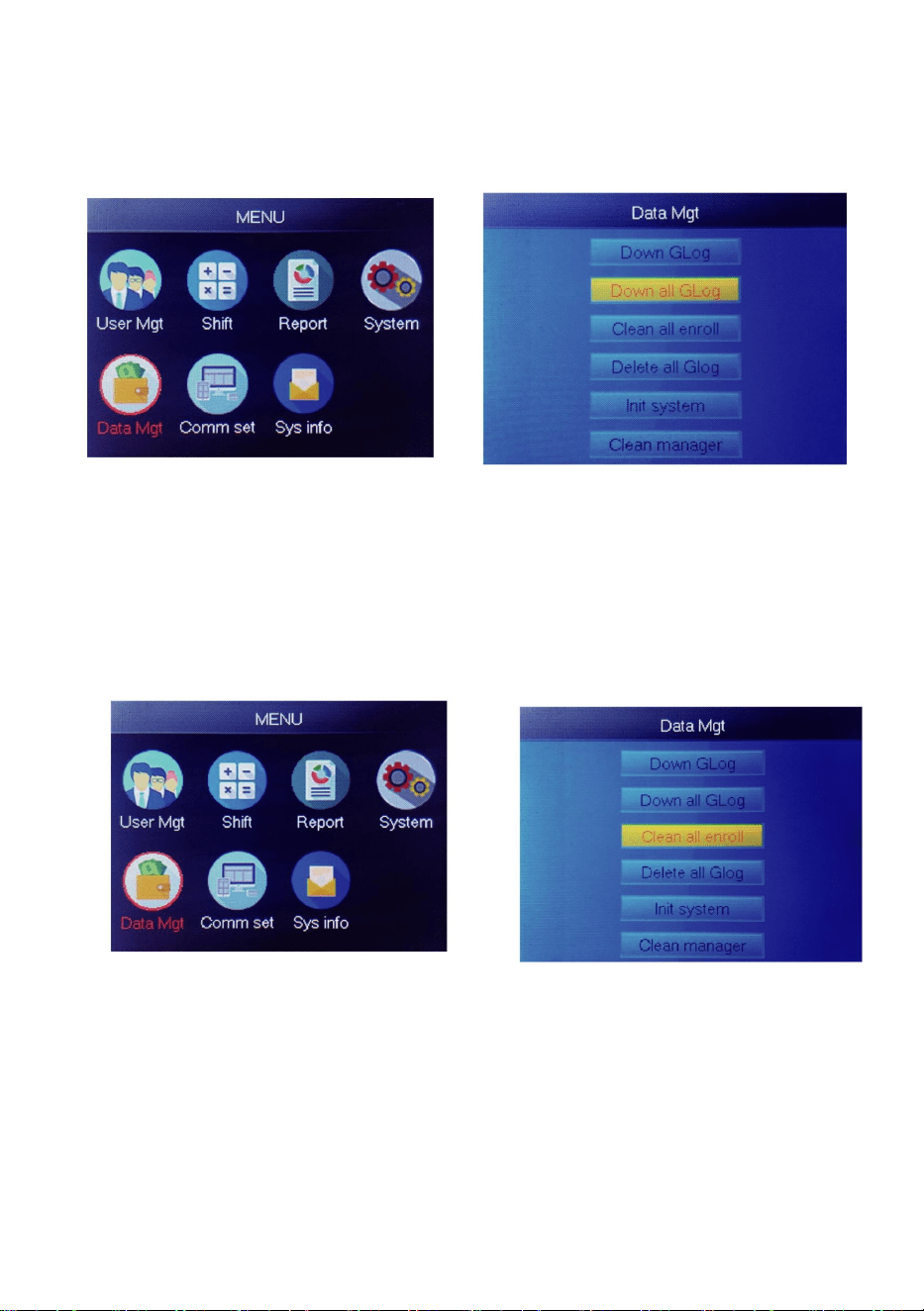
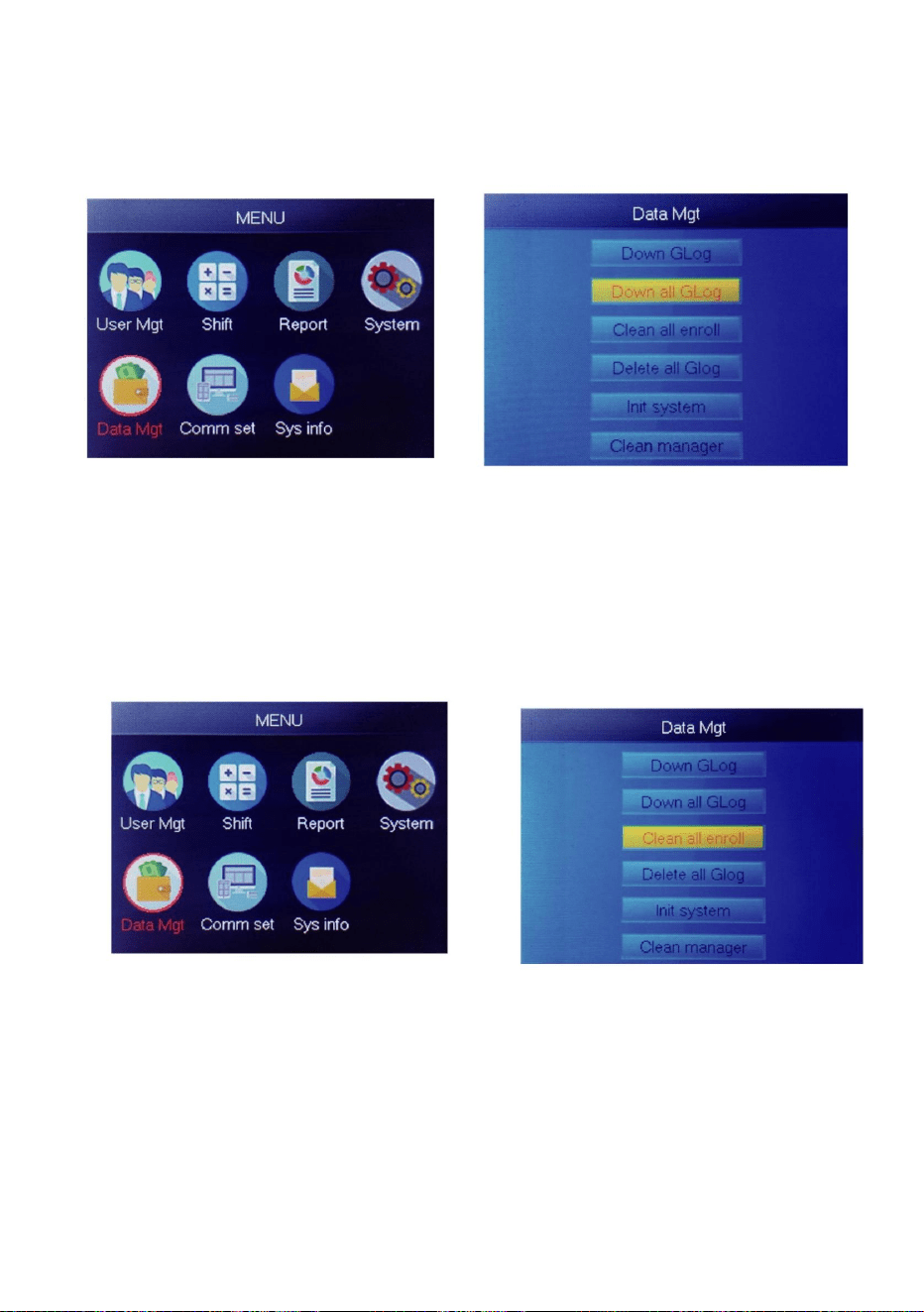
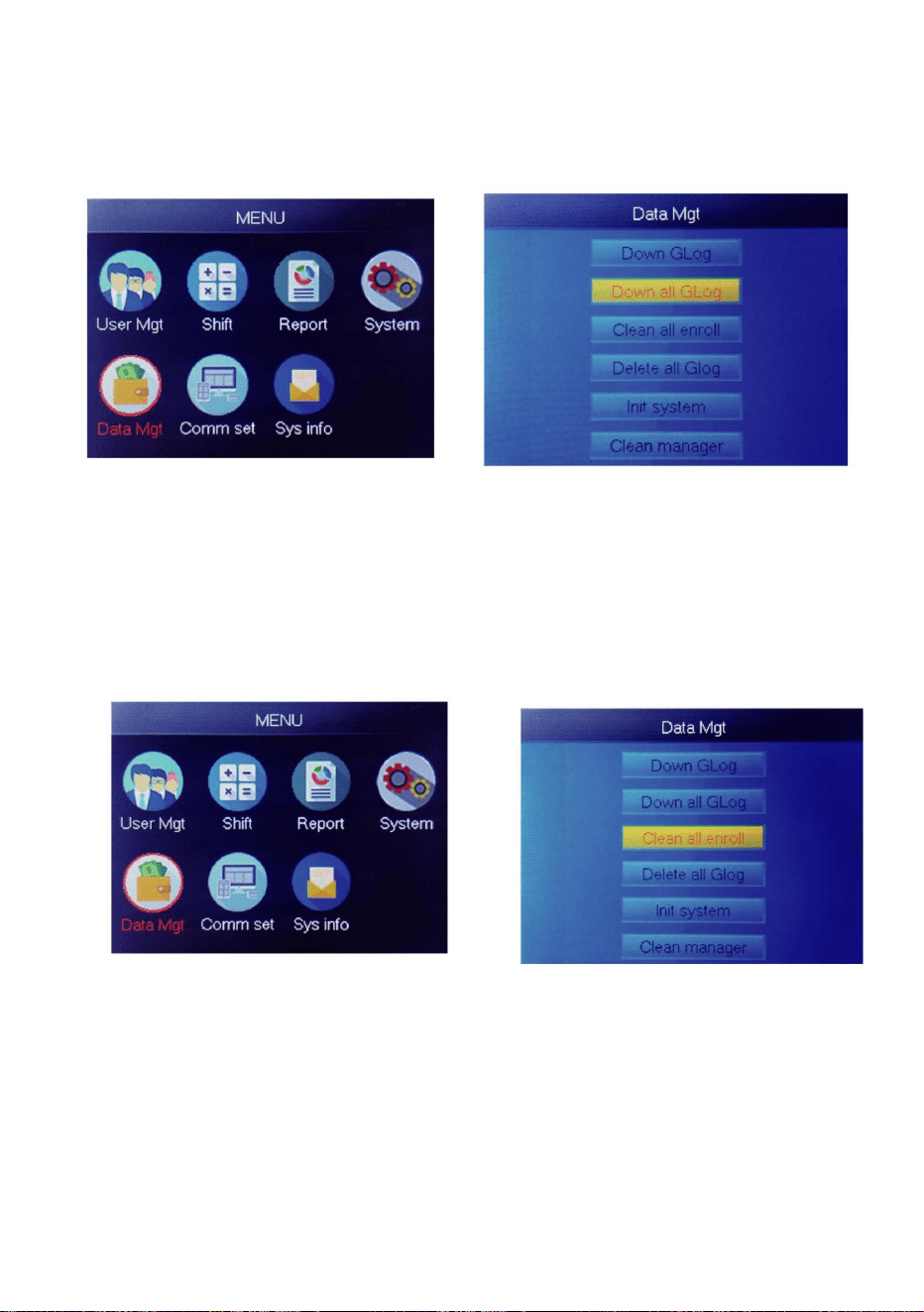
4.HOW TO DOWNLOAD ALL RECORDS
Press “MENU” button to access the menu, insert USB flash disk.
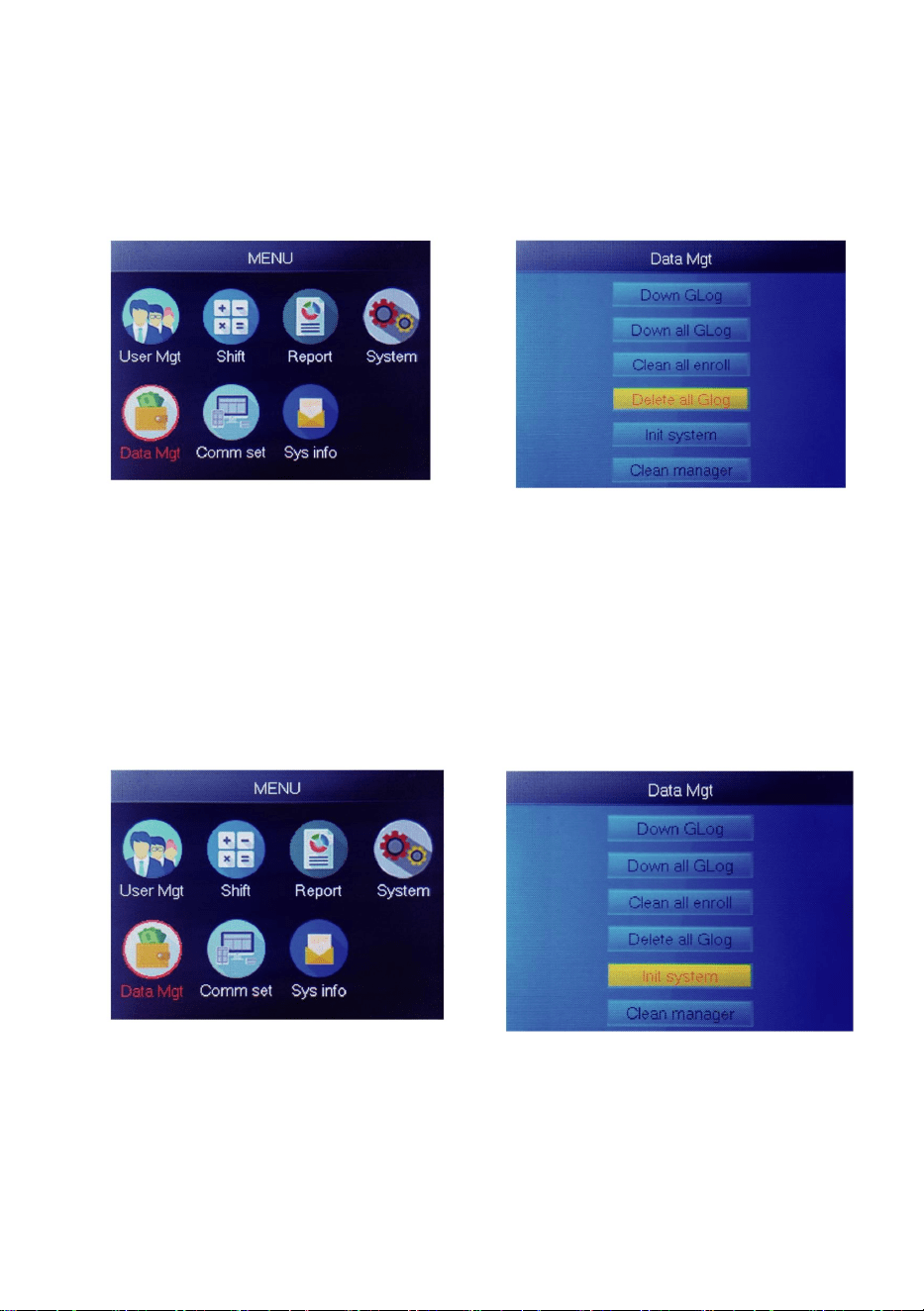
5.HOW TO DELETE ALL USERS
Press “MENU” button to access the menu.
1
2
Select “Data Mgt”, press “OK”
Select “Down all Glog”, press “OK”
Select “Data Mgt”, press “OK”
Select “Clean all Enroll”, press “OK”
1
2
16
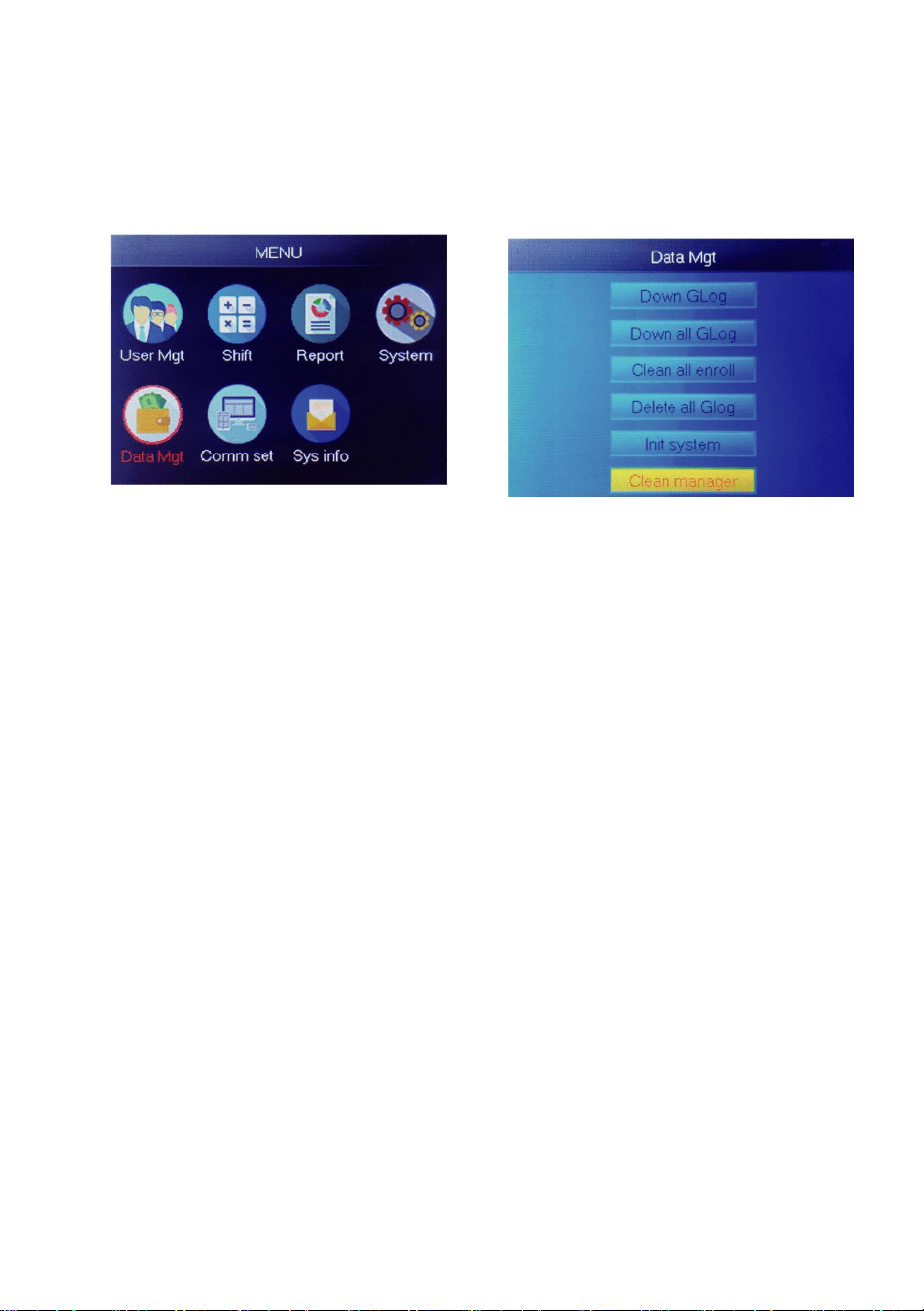
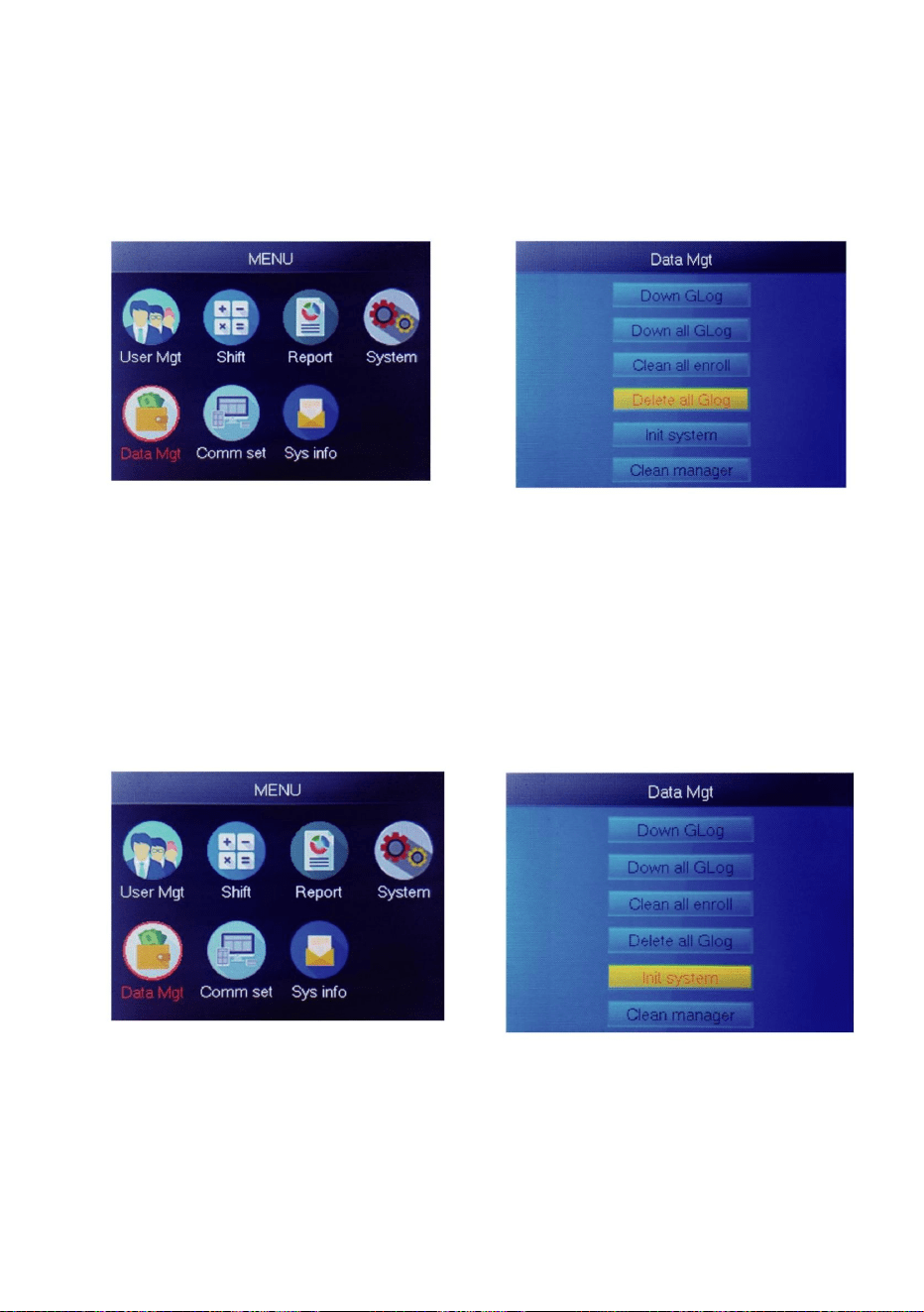
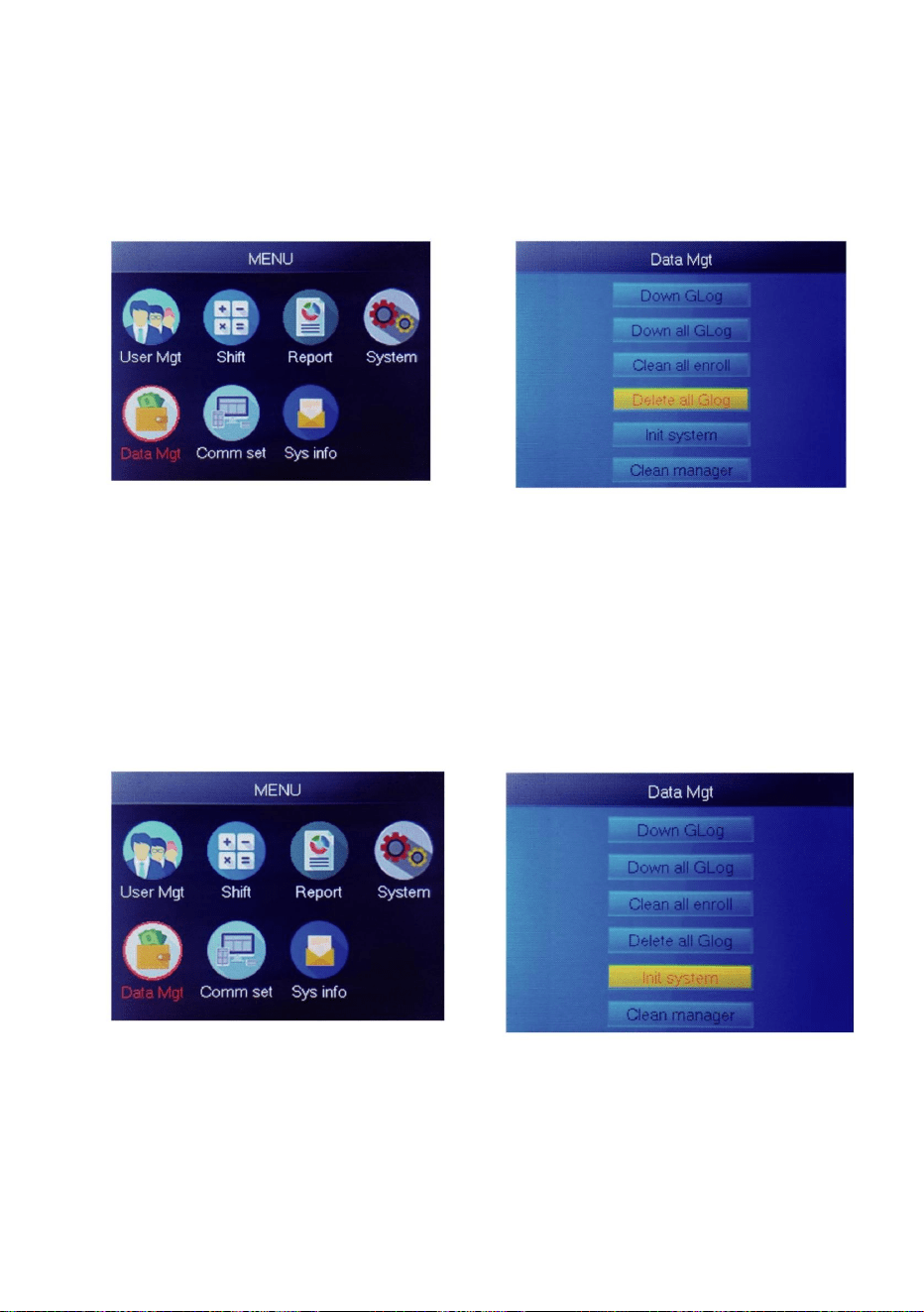
6.HOW TO DELETE ALL ATTENDANCE RECORDS
Press “MENU” button to access the menu.
7.HOW TO INITIALIZE SYSTEM
Press “MENU” button to access the menu.
Select “Data Mgt”, press “OK”
Select “Delete all Glog”, press “OK”
1
2
Select “Data Mgt”, press “OK”
Select “Init system”, press “OK”
1
2
17
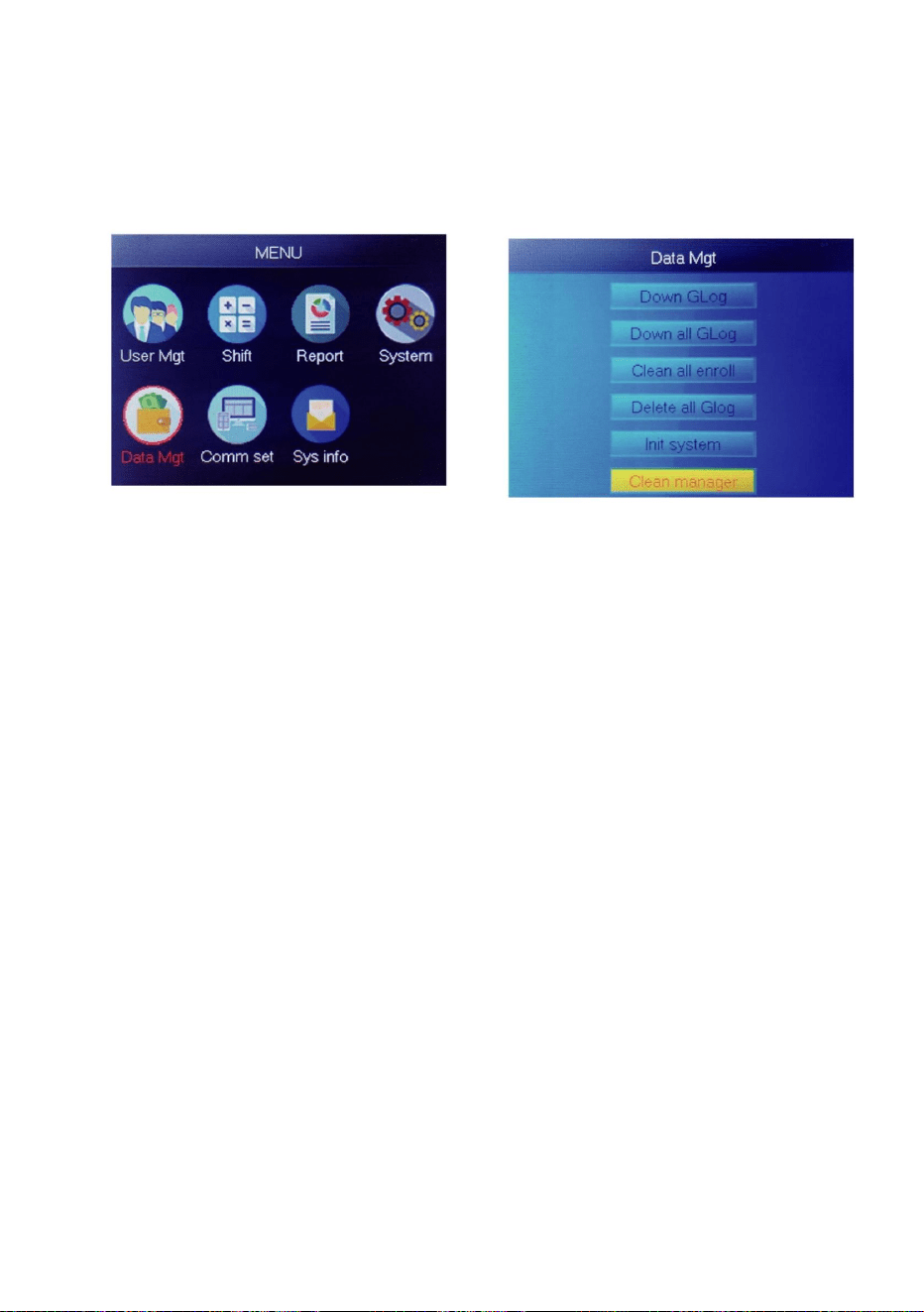
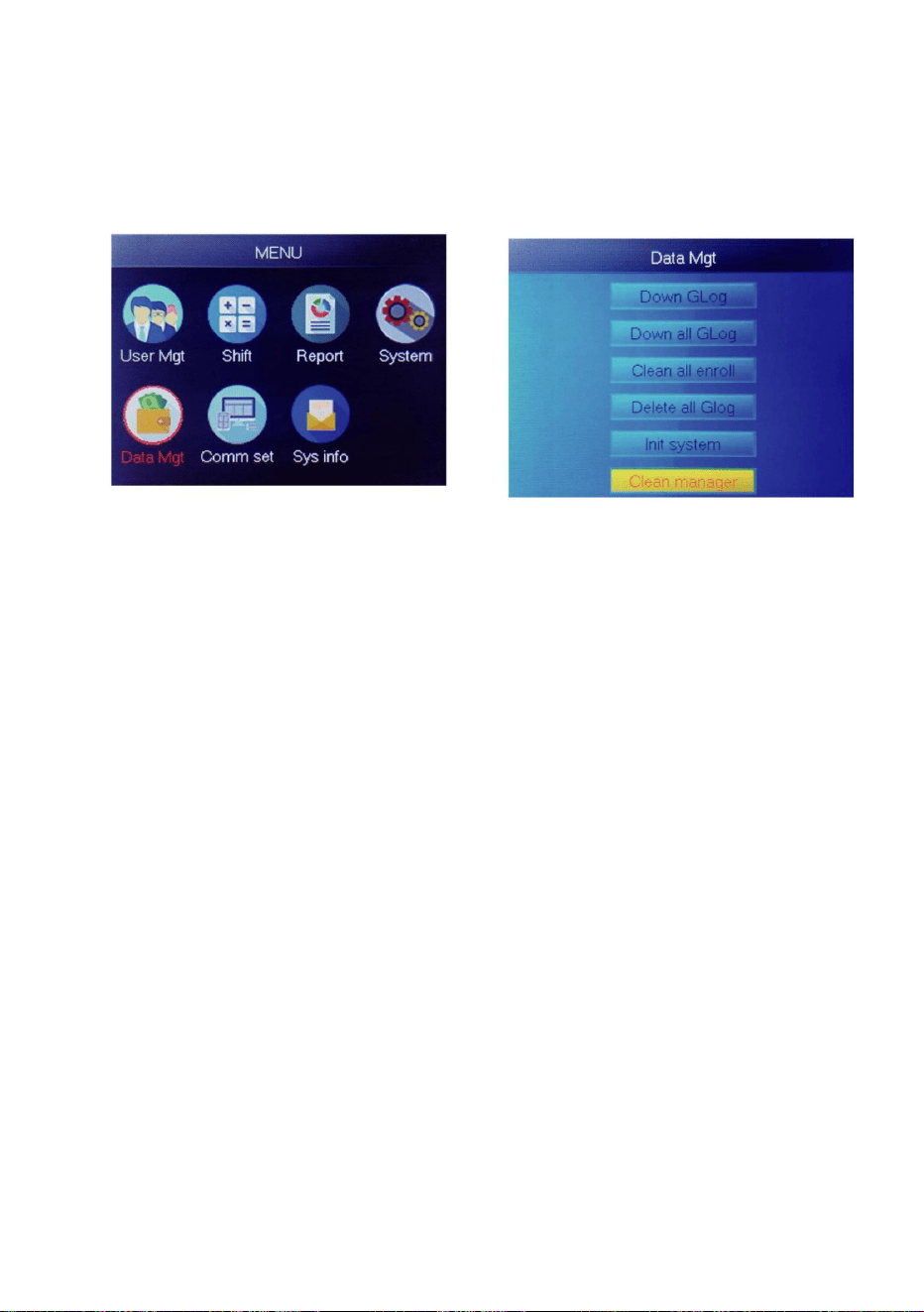
8.HOW TO CLEAN MANAGER
Press “MENU” button to access the menu.
9.HOW TO VIEW USER ATTENDANCE RECORDS
Method 1: Press【Menu】>【User Mgt】>【User View】>【Select the user
to view the log】>【Log】.
Method 2: After verified successfully by FP、Card or PWD , then press
‘ok’, it will display personal logs. This method is suitable for
querying logs without entering the menu.
Method 3: Insert USB flash disk, press【Menu】>【Data Mgt】>
【Down all Glog】, then check the TXT file in PC.
1
2
Select “Data Mgt”, press “OK”
Select “Clean manager”, press “OK”
18
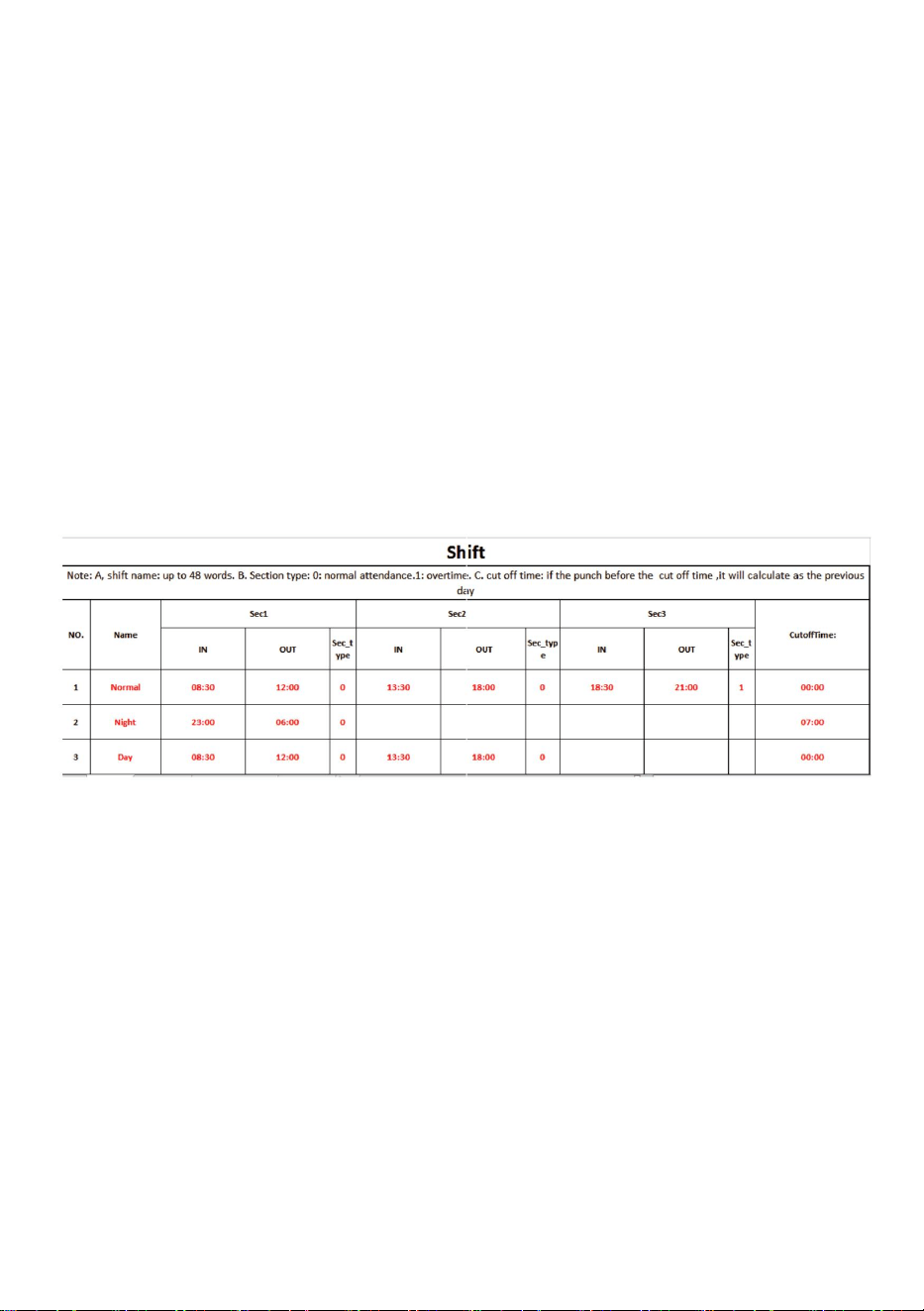
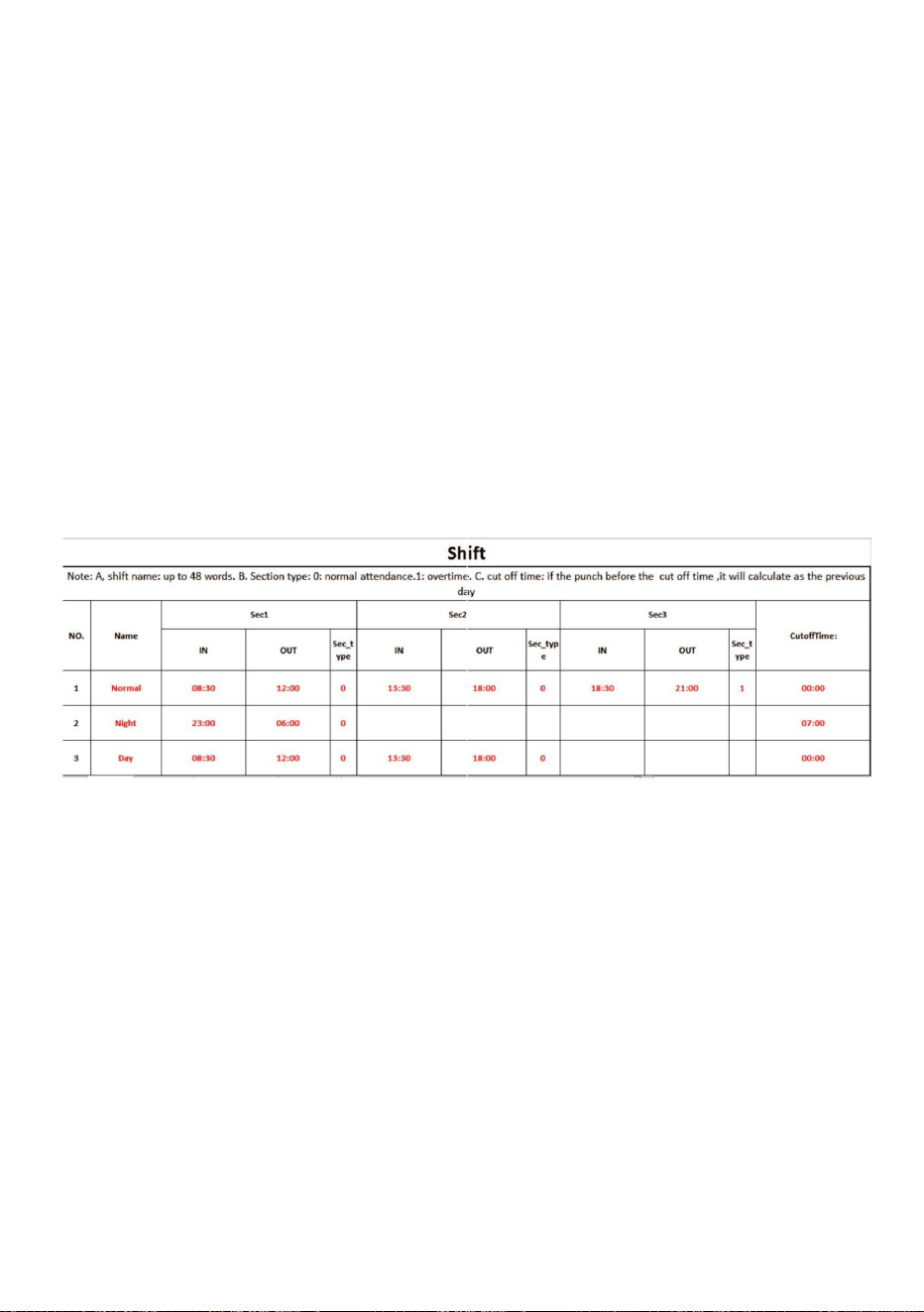
10.【SHIFT】Download/ Upload
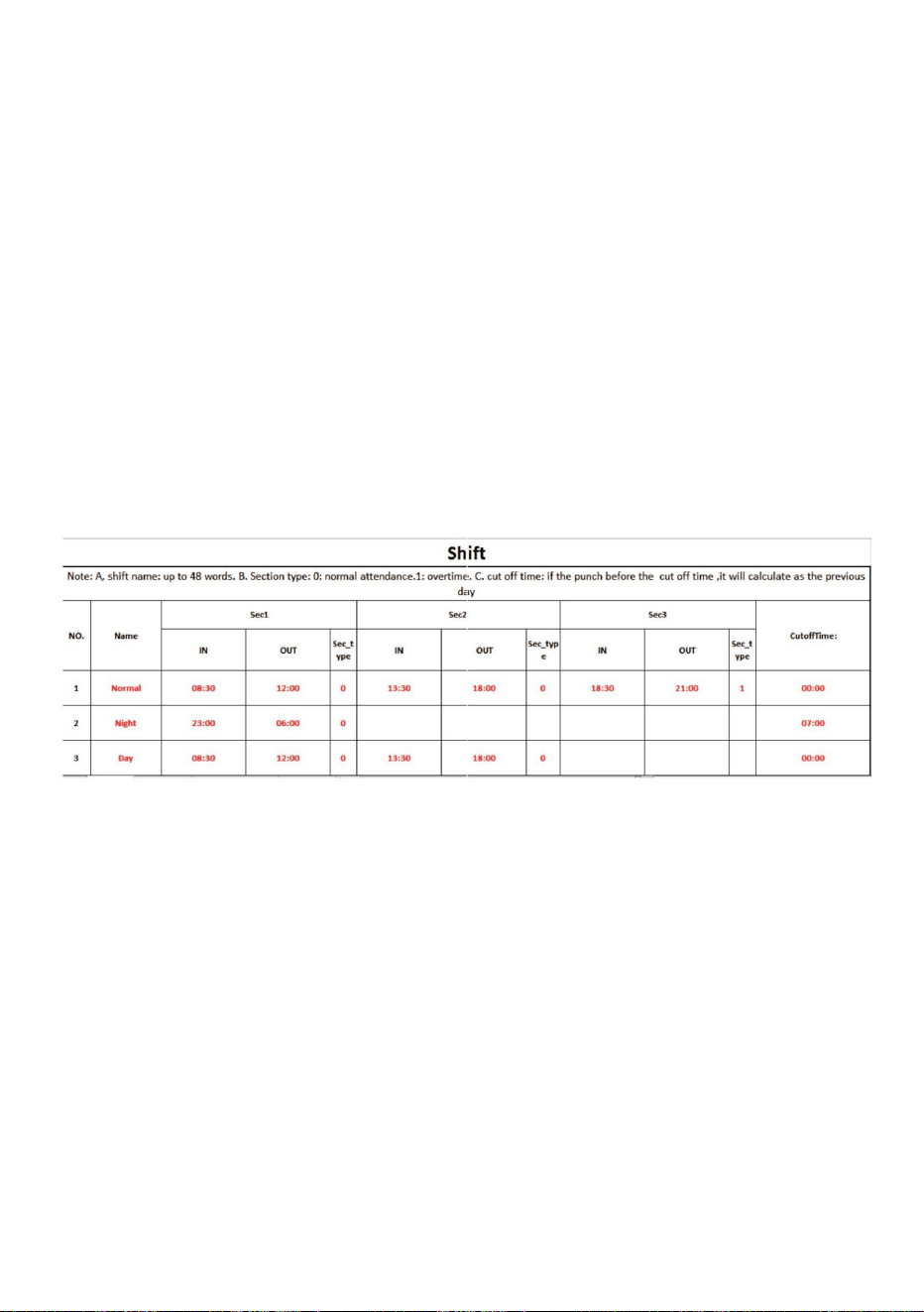
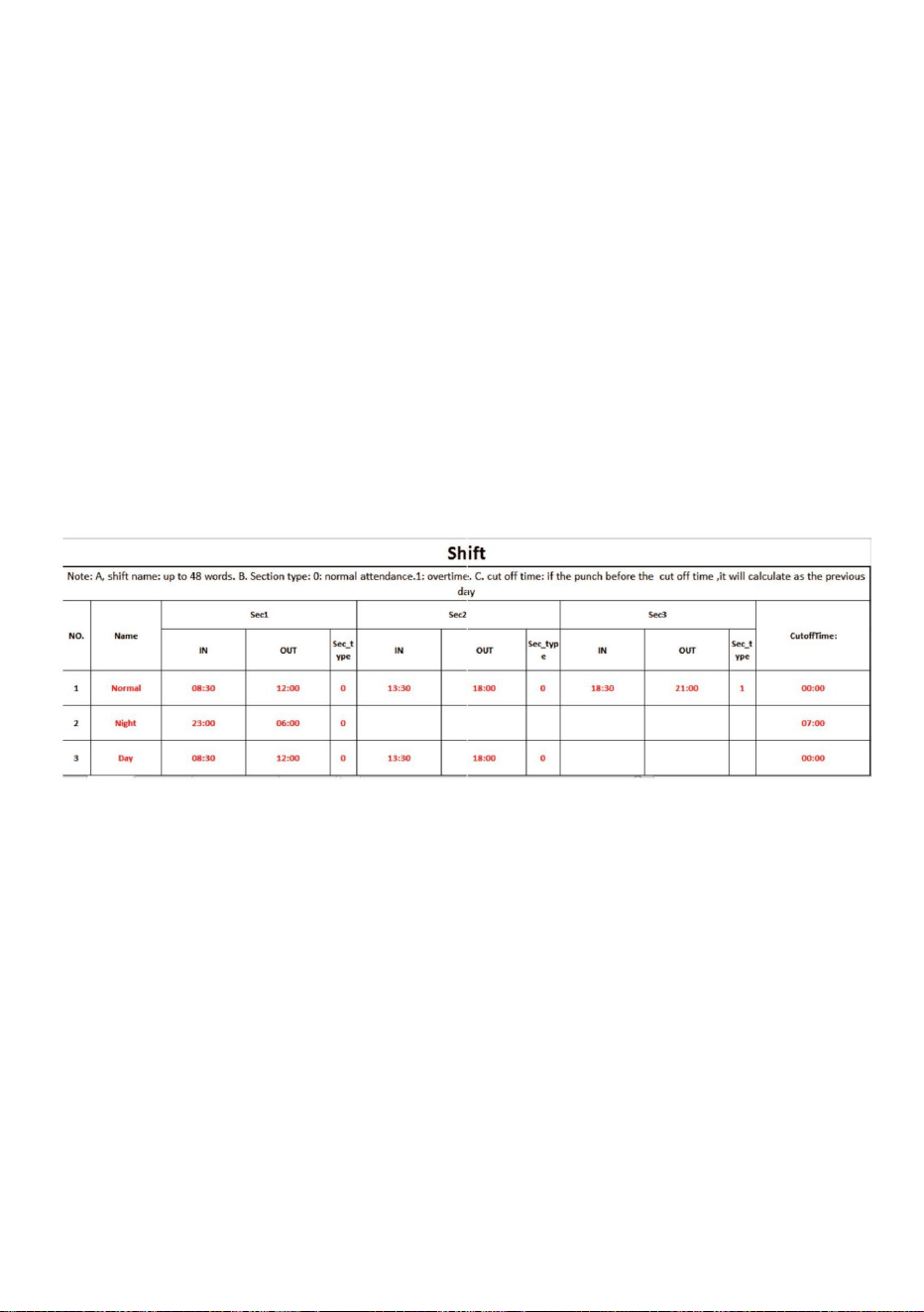
This product allows you to download the shift table to excel file by means of
usb disk. You can edit the excel file (shift time、section type) in computer
and then upload back to device.
(Note: Besides set shift, the sheet includes the settings of holidays ,
access time zones and bell setting)
Operating Steps:
Press ‘MENU’>【Shift】>【Download Shift】, insert U-Disk, click
【Download Shift】, then you can download excel format file of shift
arrangement. Also you can edit the file in PC. Pls refer to below picture:
Edit shift arrangement according to the prompts of form header.
Maximum 8 shifts can be set. Click【Save】after editing and save
the file into U-disk.
Note:
1) Attendance time must be in the format of time, and attendance type
must be in the format of digits. So when you handle the setting, please pay
attention to that the input method is in English half-angle status. Checking
Method: For example, when you input 10:30, double click this cell, then
software will automatically turn the digits into 10:30:00.
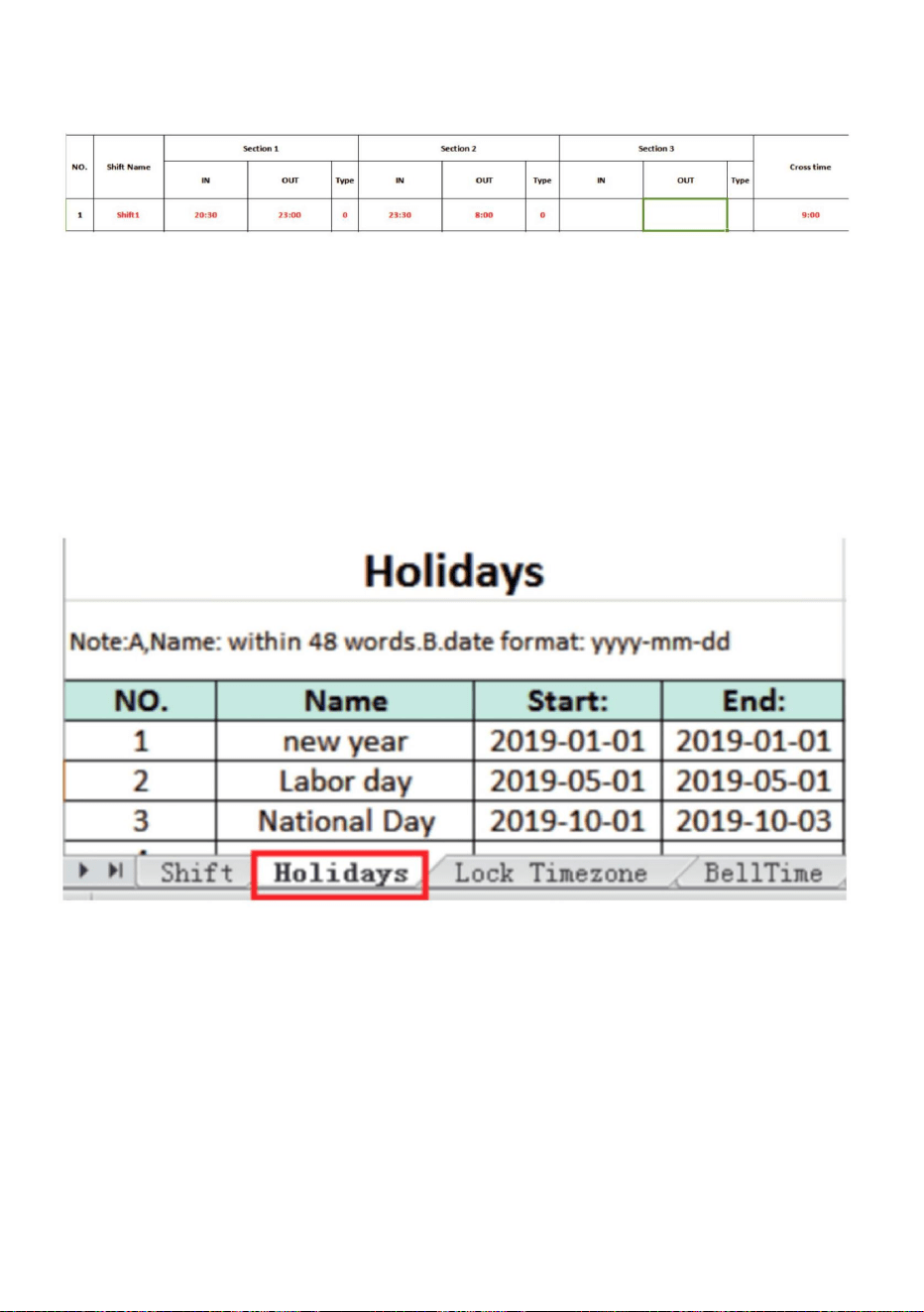
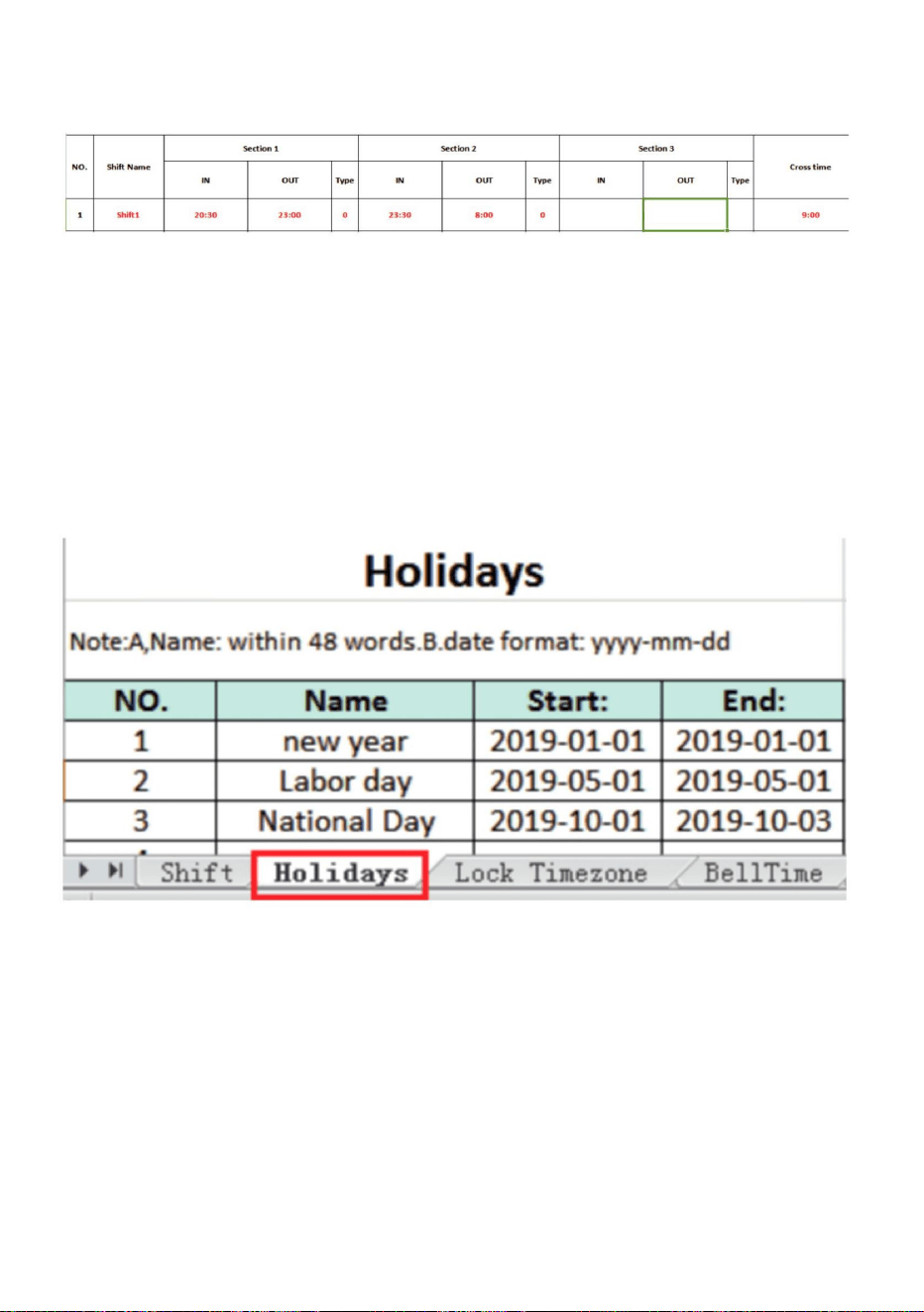
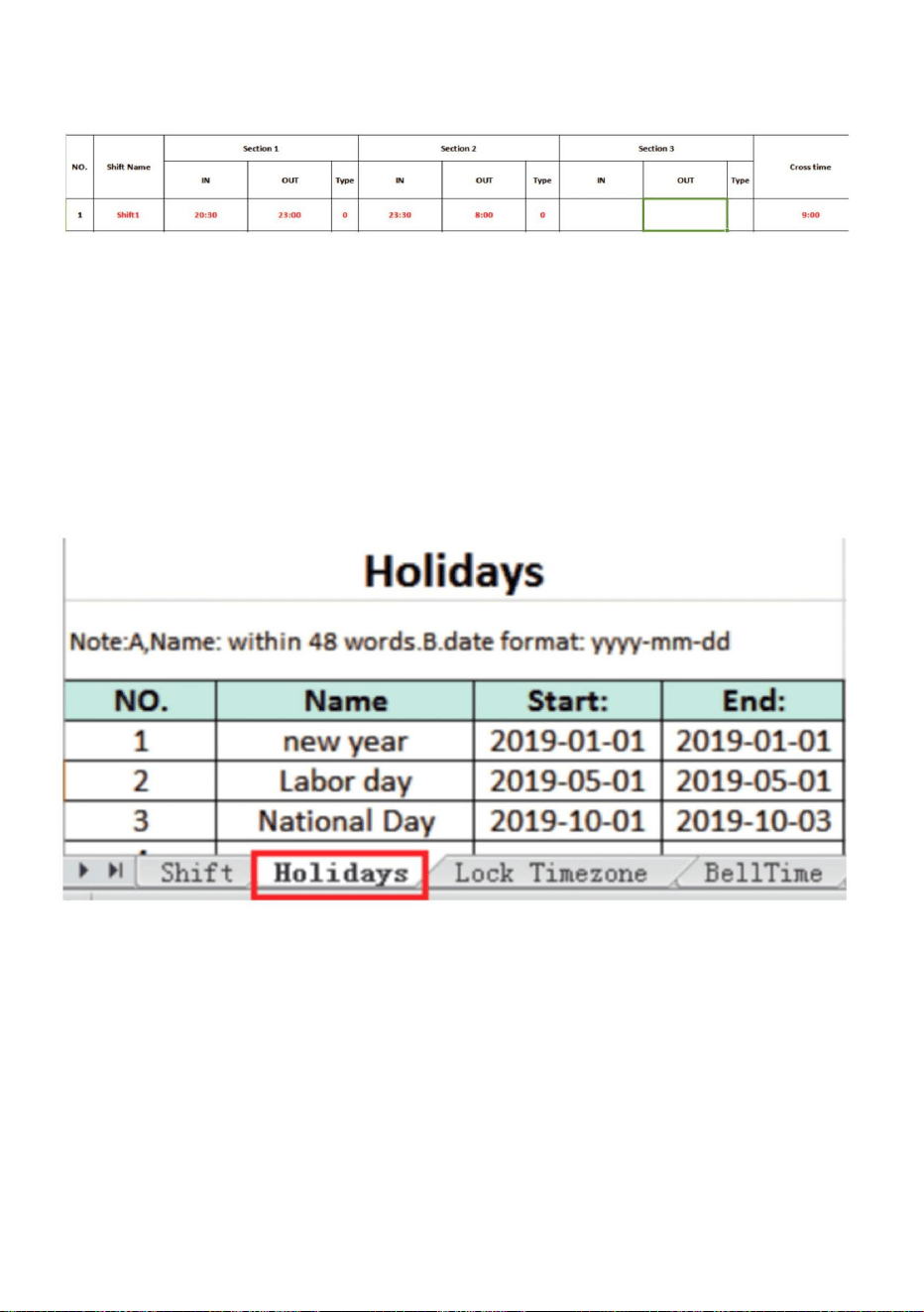
2) If you set the shift of cross time, then the Clock-in before the cross time
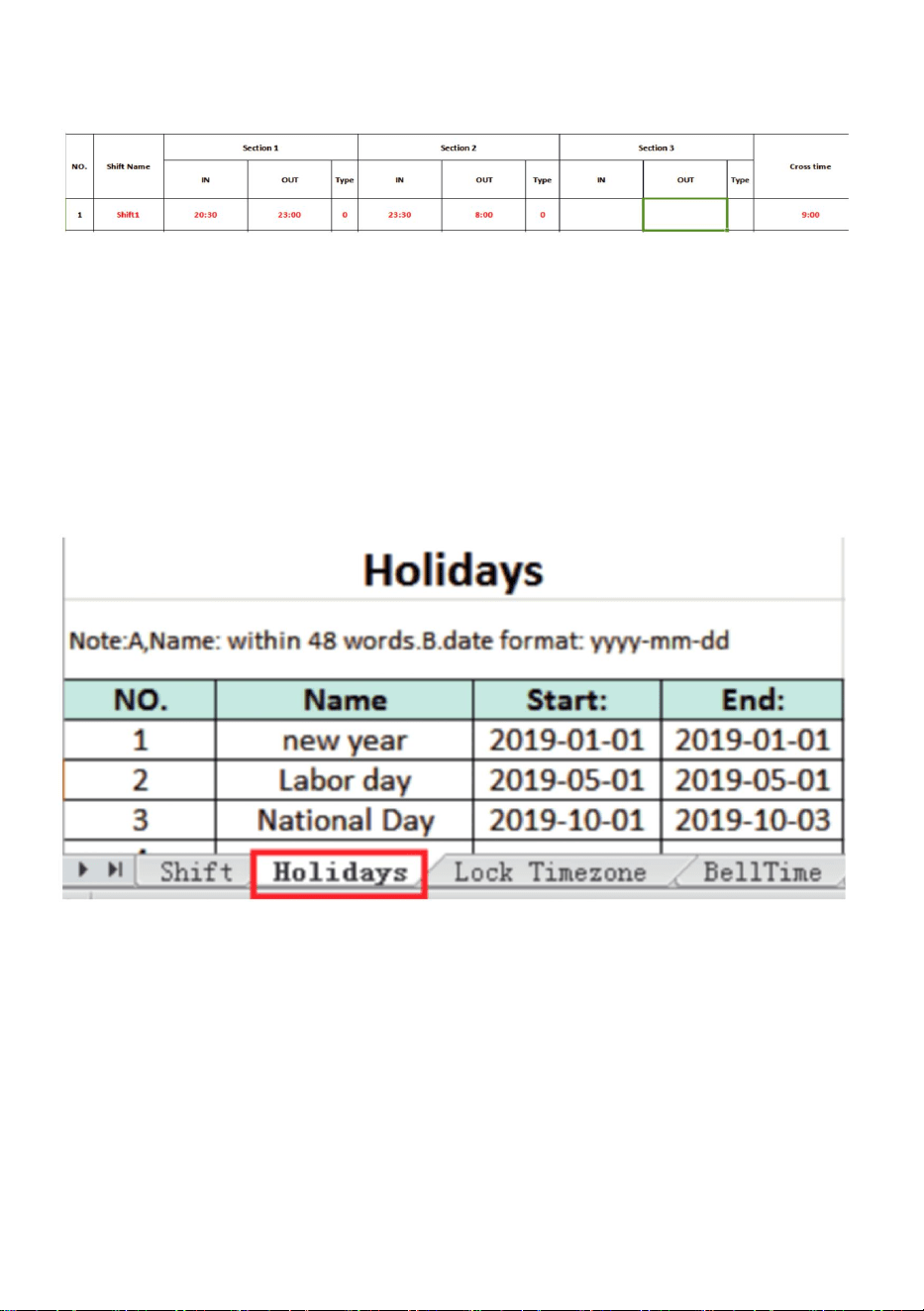
19
will be counted as the record of previous day. And shift should start after
the cross time. For example:
3) If it is normal attendance in that time zone, then attendance type is “0”.
If it is overtime work in that time zone, then attendance type is “1”.
4) Time Skip setting is not allowed. For example, when you complete the
setting of Section 1, you cannot skip Section 2 and get to set Section 3.
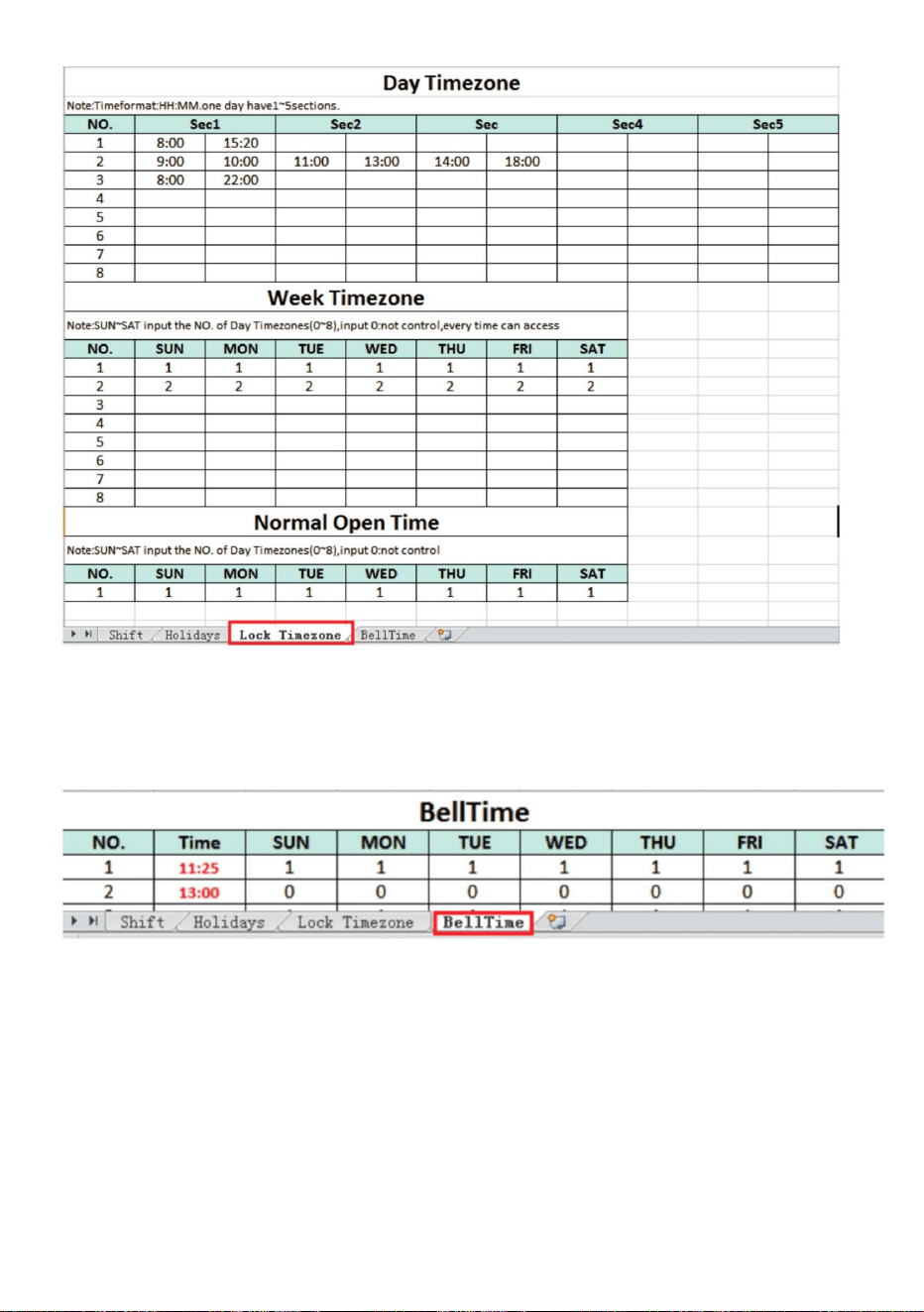
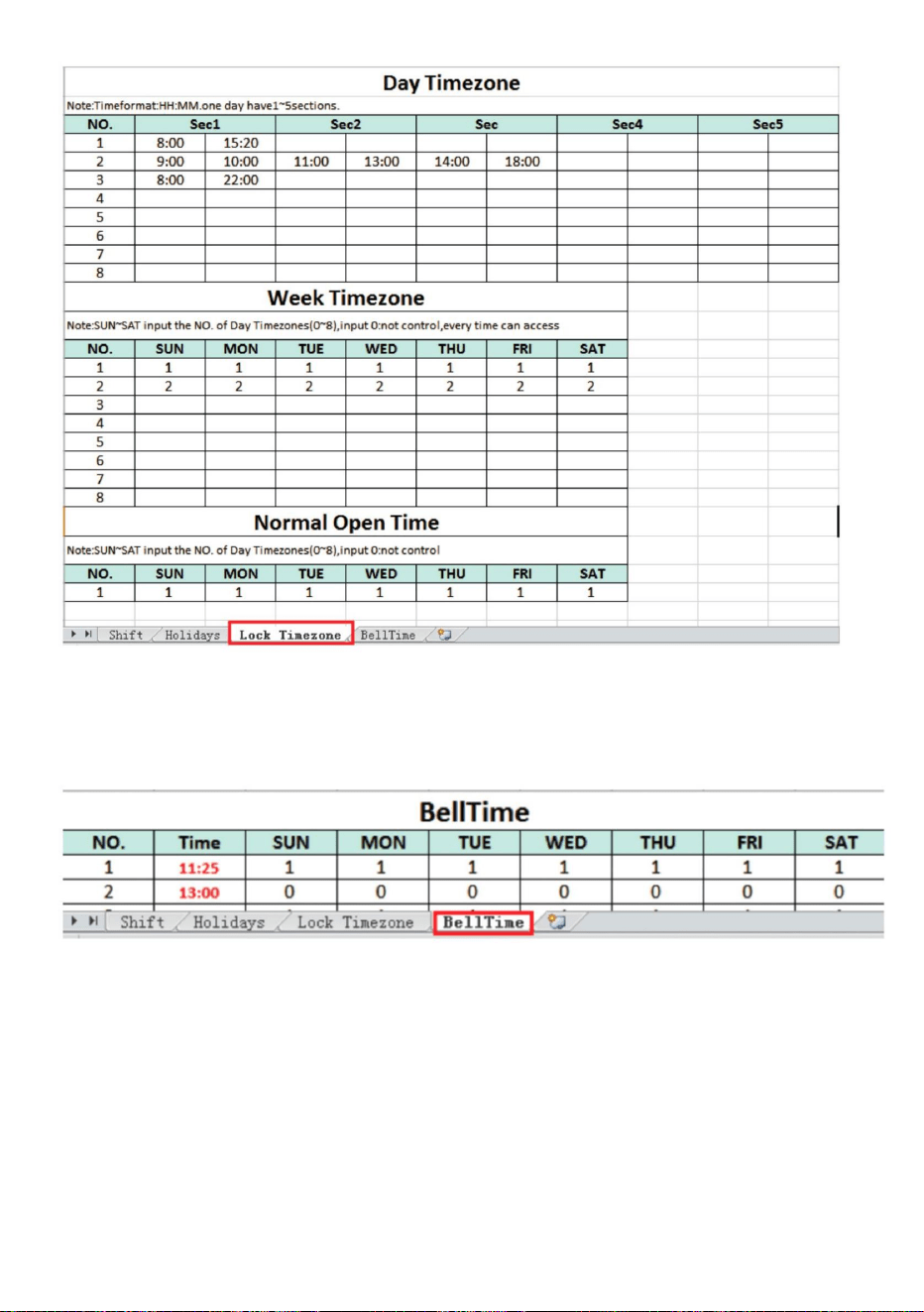
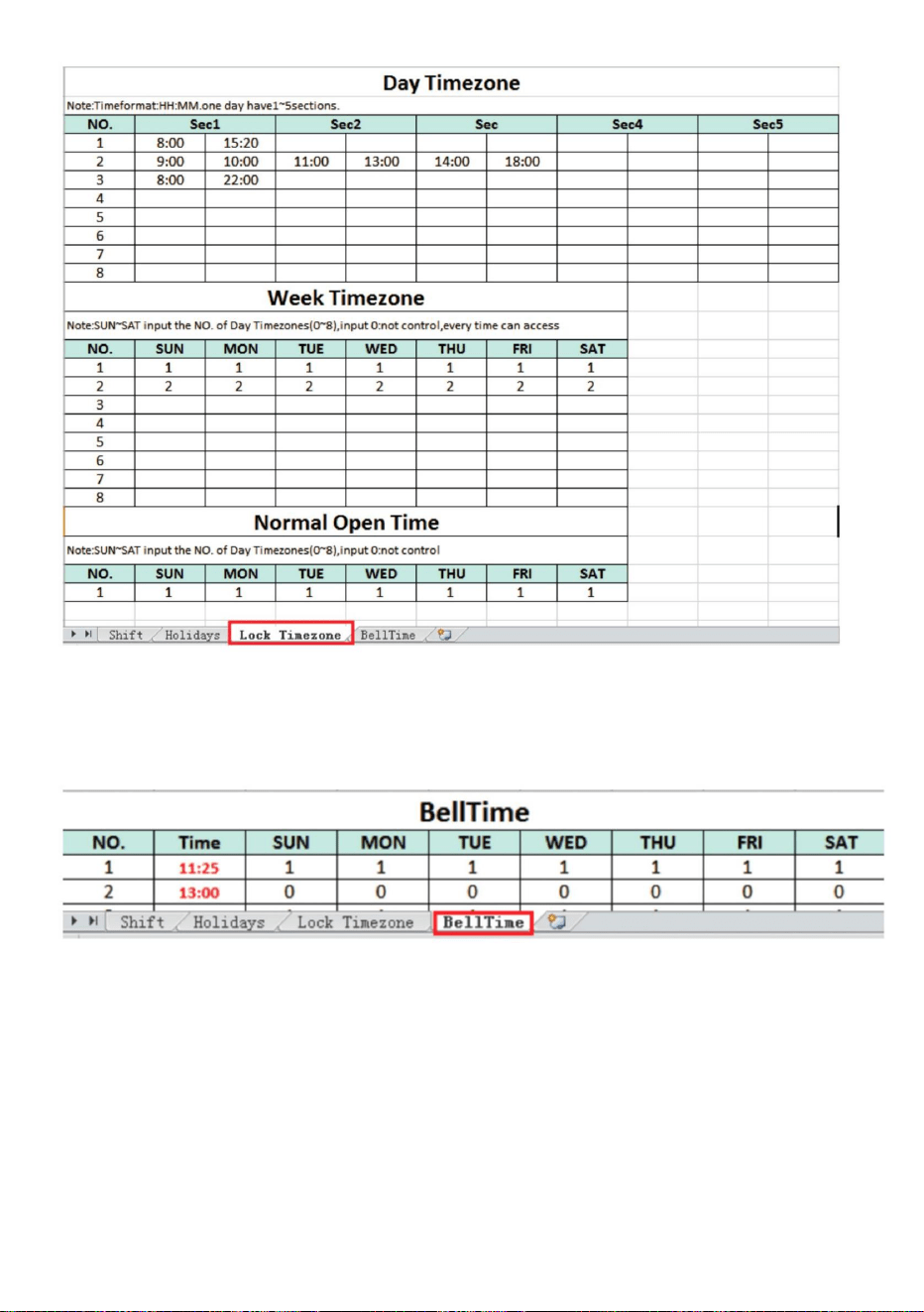
Holiday: Set the fixed holiday
Lock time zone: It includes the time definition of day time zone, week time
zone and normal open time zone. See the function introduction of access
control for detailed description.
(Note: It will only work in that device with access control function, if
the device in your hand does not have access control function, so
no need to set, it is invalid for your device)
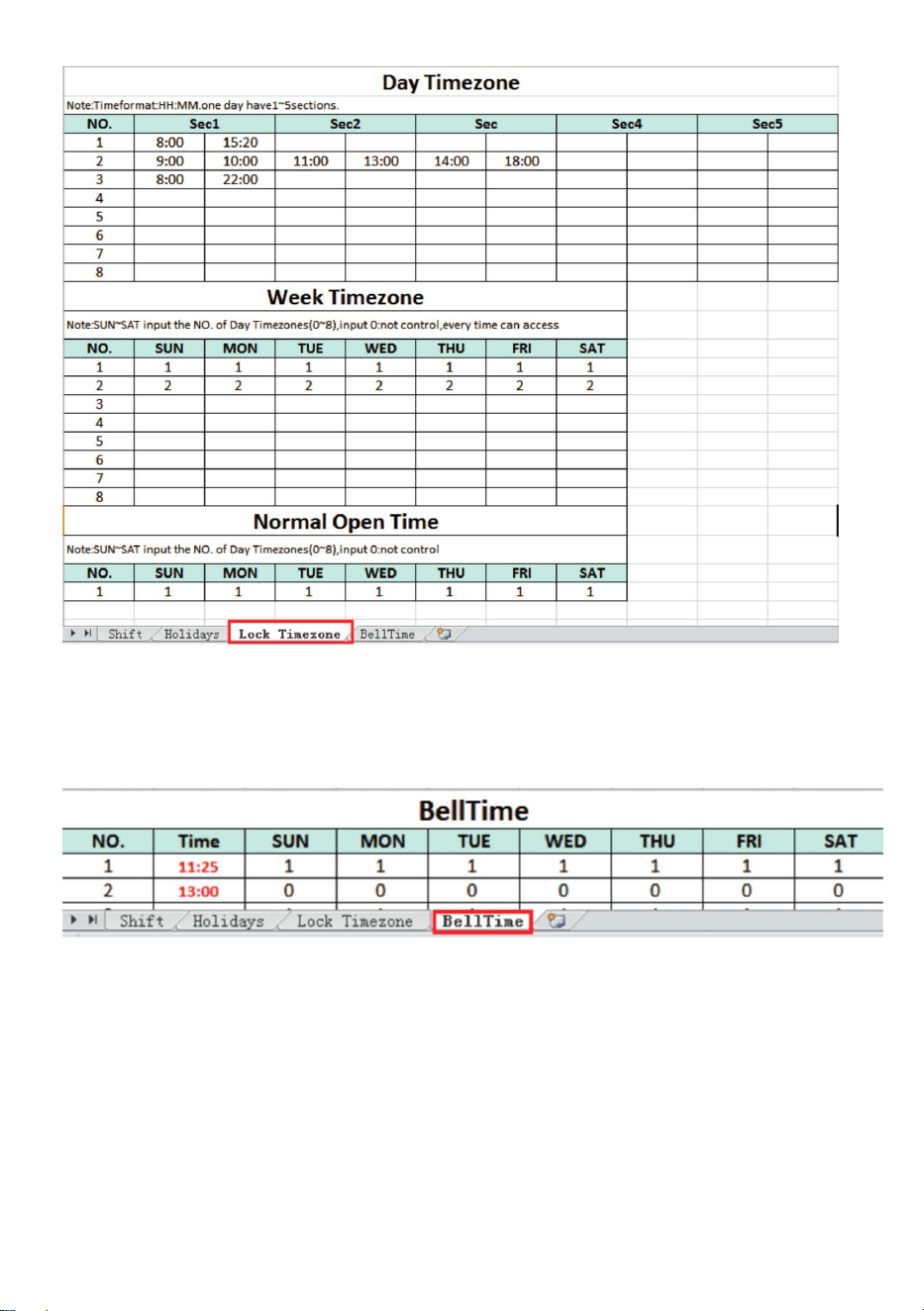
20
Bell Time: Set bell time and bell date.
‘
1
’
represents valid bell time,
’
0
’
represents invalid bell time.
Upload shift: After editing, insert U-disk and click【Upload Shift】, then you
can upload the edited shift arrangements into device.
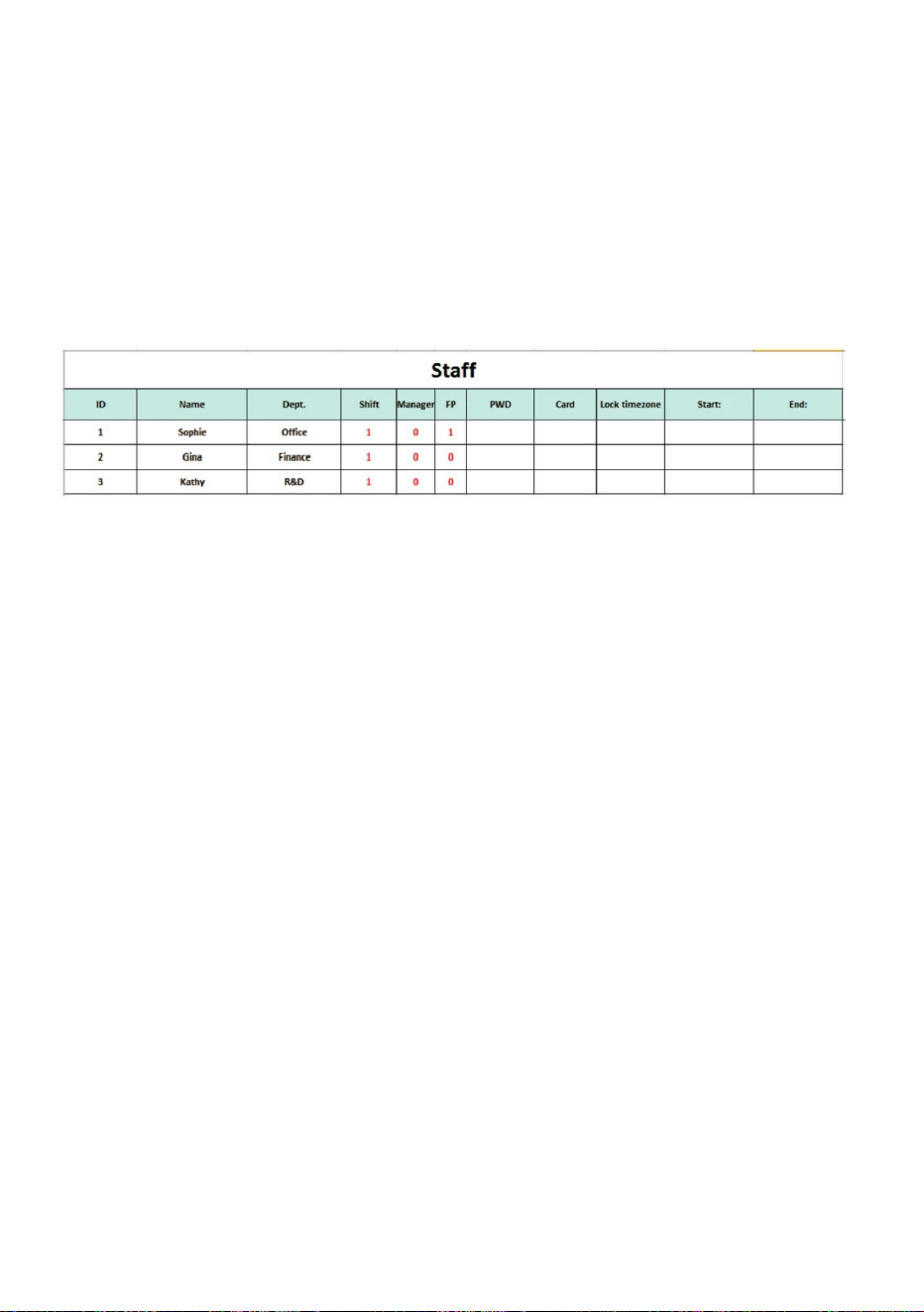
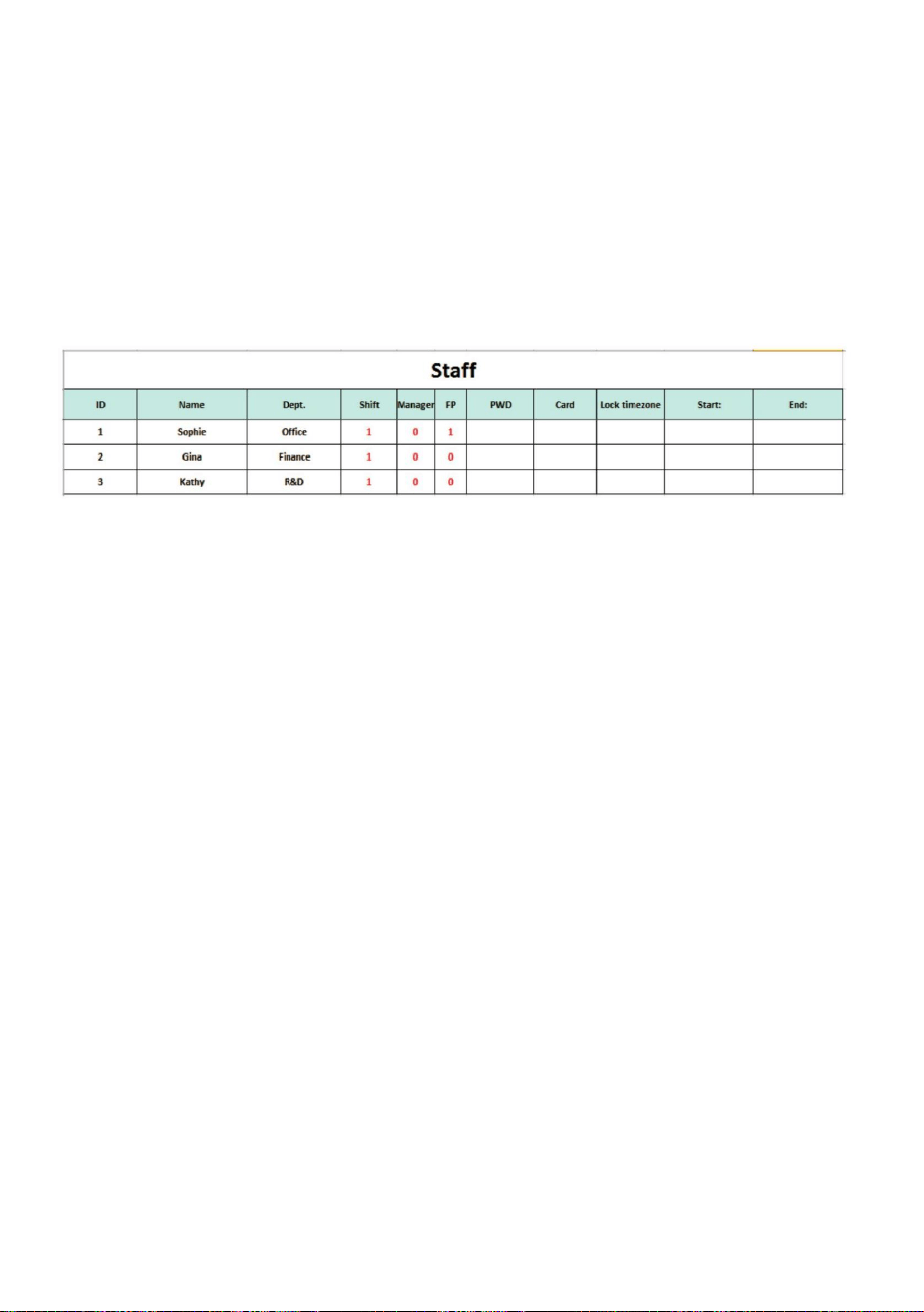
12.【STAFF INFORMATION】Download/ Upload
This product supports downloading staff information to EXCEL file by USB
disk. Another file AFP_001. DAT stores fingerprint information.
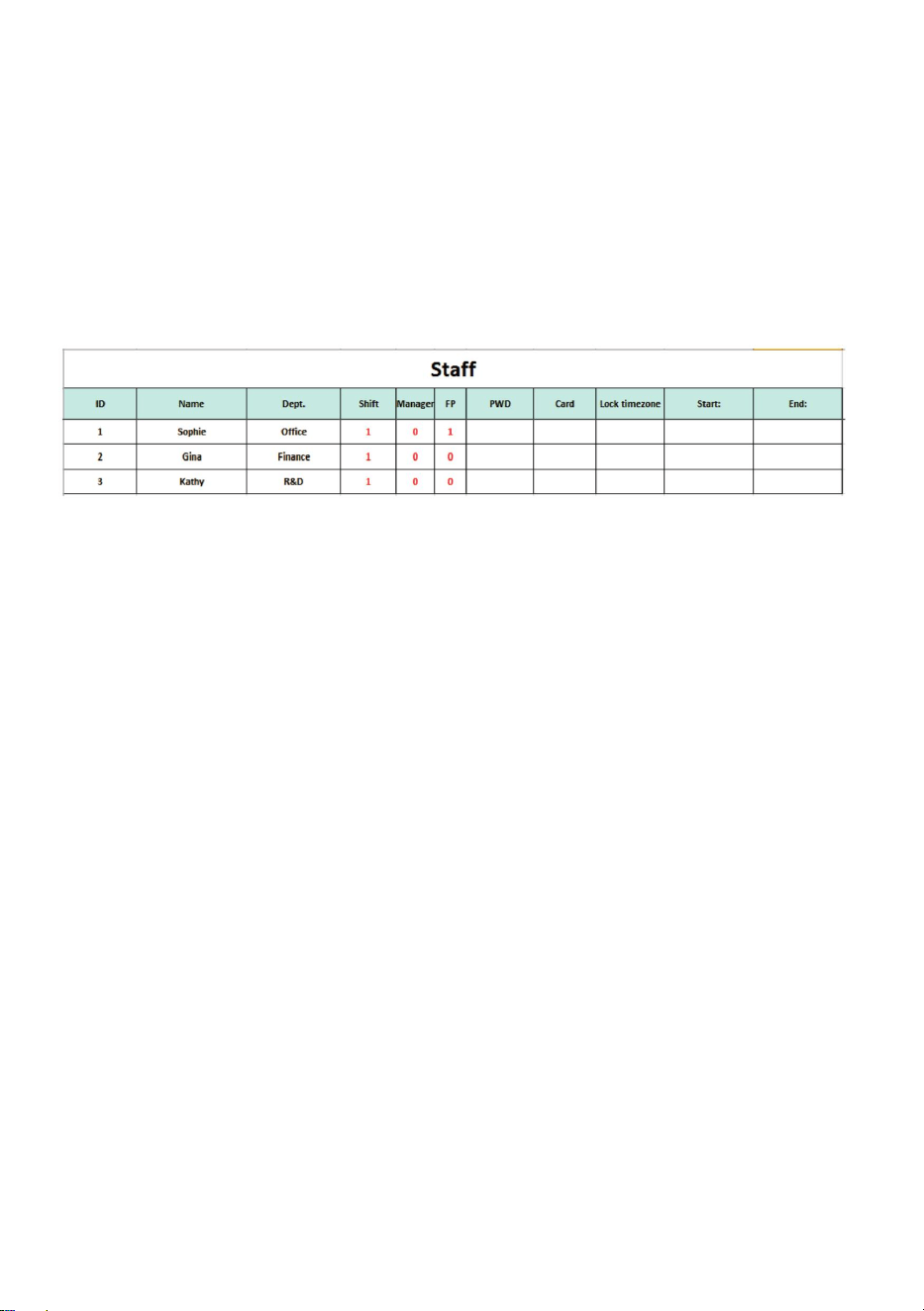
21
Edit staff information in excel file in a computer and then upload it back to
the self-service machine.
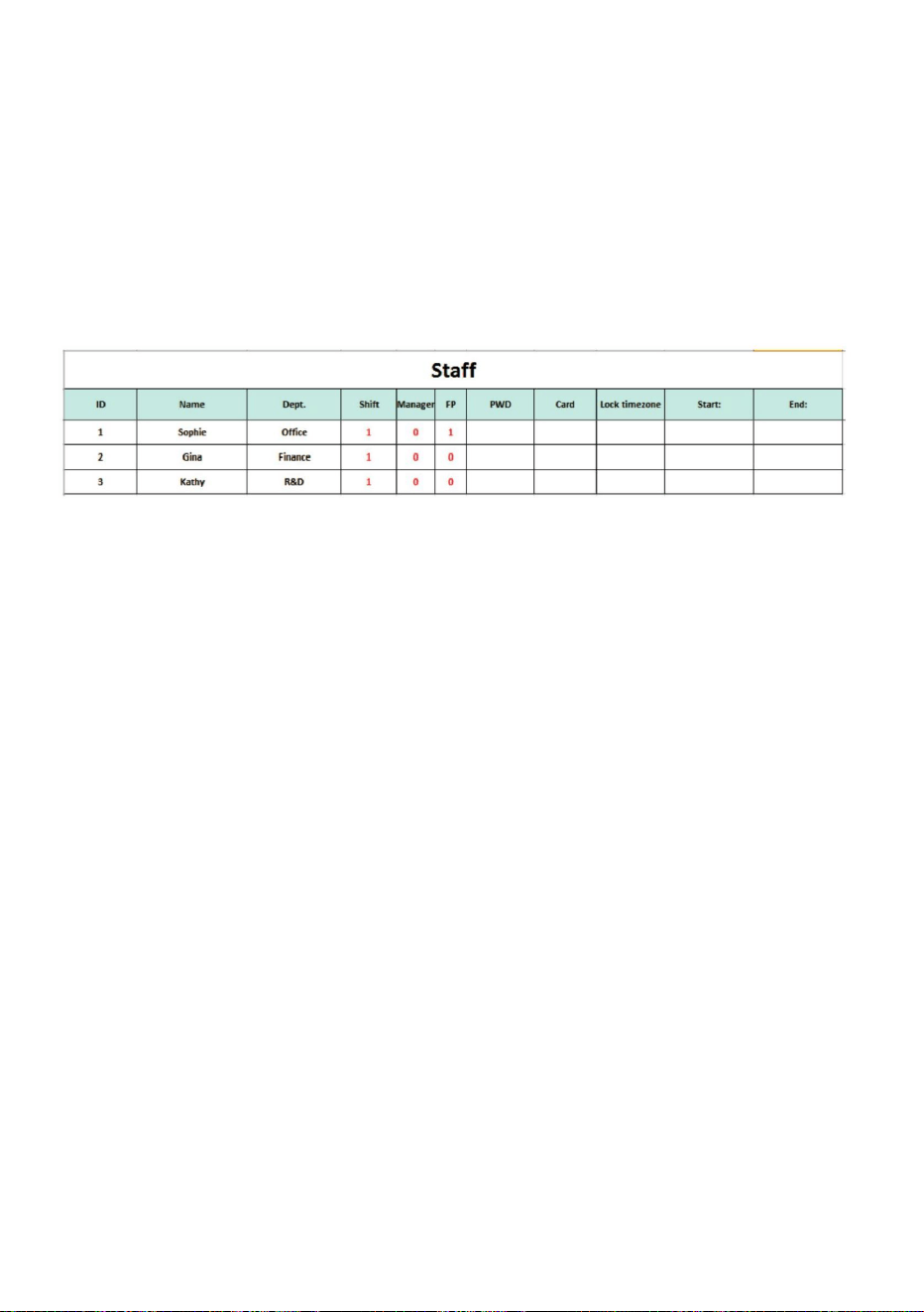
Operating Steps:
Press ‘MENU’ >【User Mgt】>【Download User】, then insert U-disk. Click
【Download User】, then you can download staff information in excel form,
Also you can edit the form on PC. Pls refer to below picture:
Fill in personnel information according to below tips.as for “Shift”item, it is
the editing shift number in the time attendance setting. When Complete the
editing. Directly Click【Save】, and save the edited file into U-disk.
After editing shift form , press ‘MENU’ >【User Mgt】>【Upload User】then
insert U-disk, click【Upload User】and transmit the edited user information
to device.

22
Tip:
1. ID: 8-bit maximum Enroll num (required).
2. Name: It is up to 16 characters (required).
3. Department: It is up to 10 characters, Up to 16 departments (optional).
4. Shift: Input "1~8" , it represents corresponding shift time , if no need to
set shift for the user just enter "0" or blank.
5. Admin: 0 (or blank): User, 1: Manager.
6. Fingerprint: FP only output, do not fill.
7. Password: maximum 8-bit password (optional).
8. Card: card No. 10-bit (optional).
9. Lock time zone: Input "1~8", it represents corresponding week time
zone that we set in shift table , if no need to set it for the user just leave
it blank.
10. Start and End: Set the valid access date range of users, if there is no
limitation for users, just leave it blank.
(Note: For
【
Lock time zone
】
and
【
Start and End
】
, They will only
work in that device with access control function, if the your device in
your hand does not have access control function, so no need to set
it , it is invalid for your device)
23
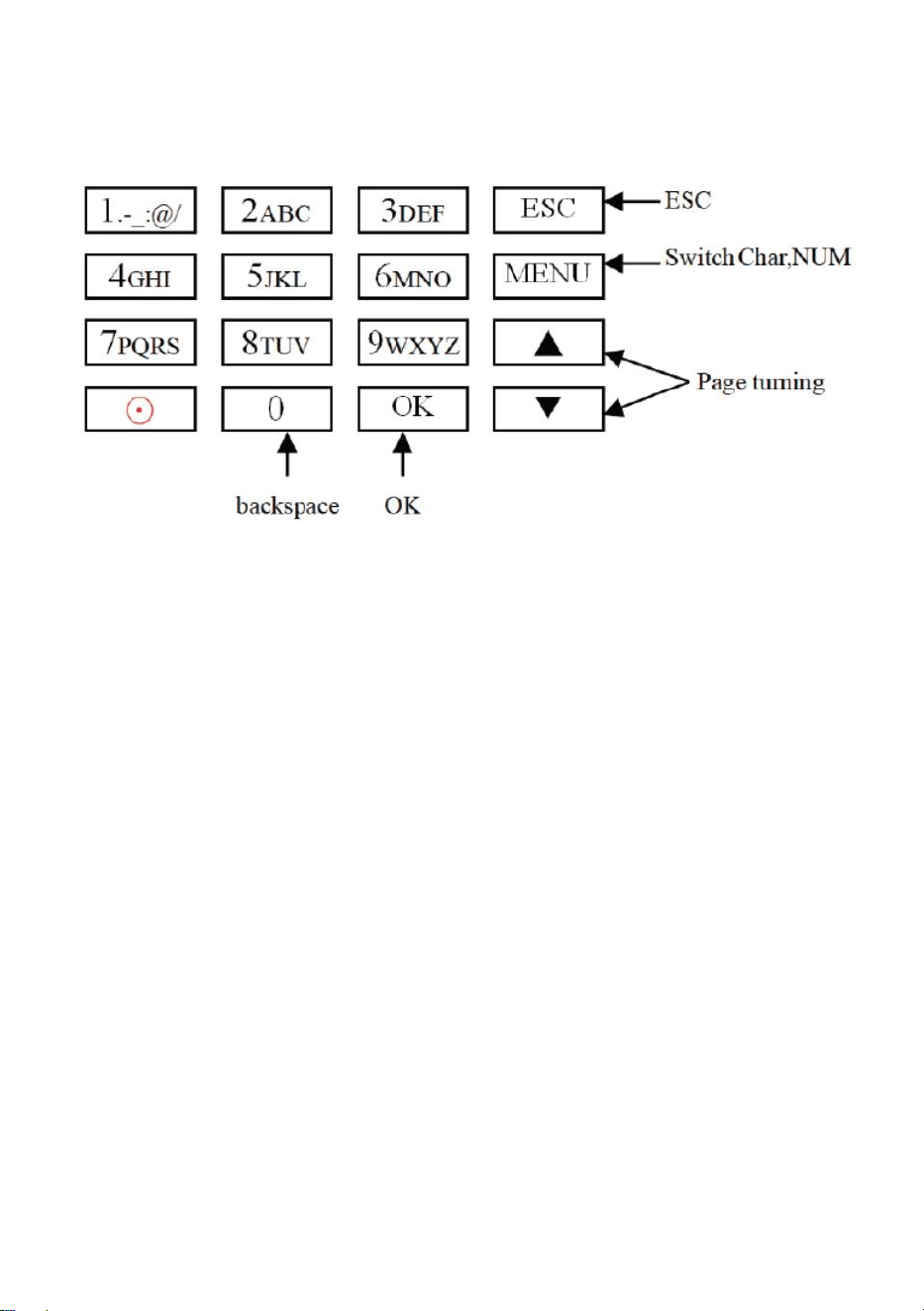
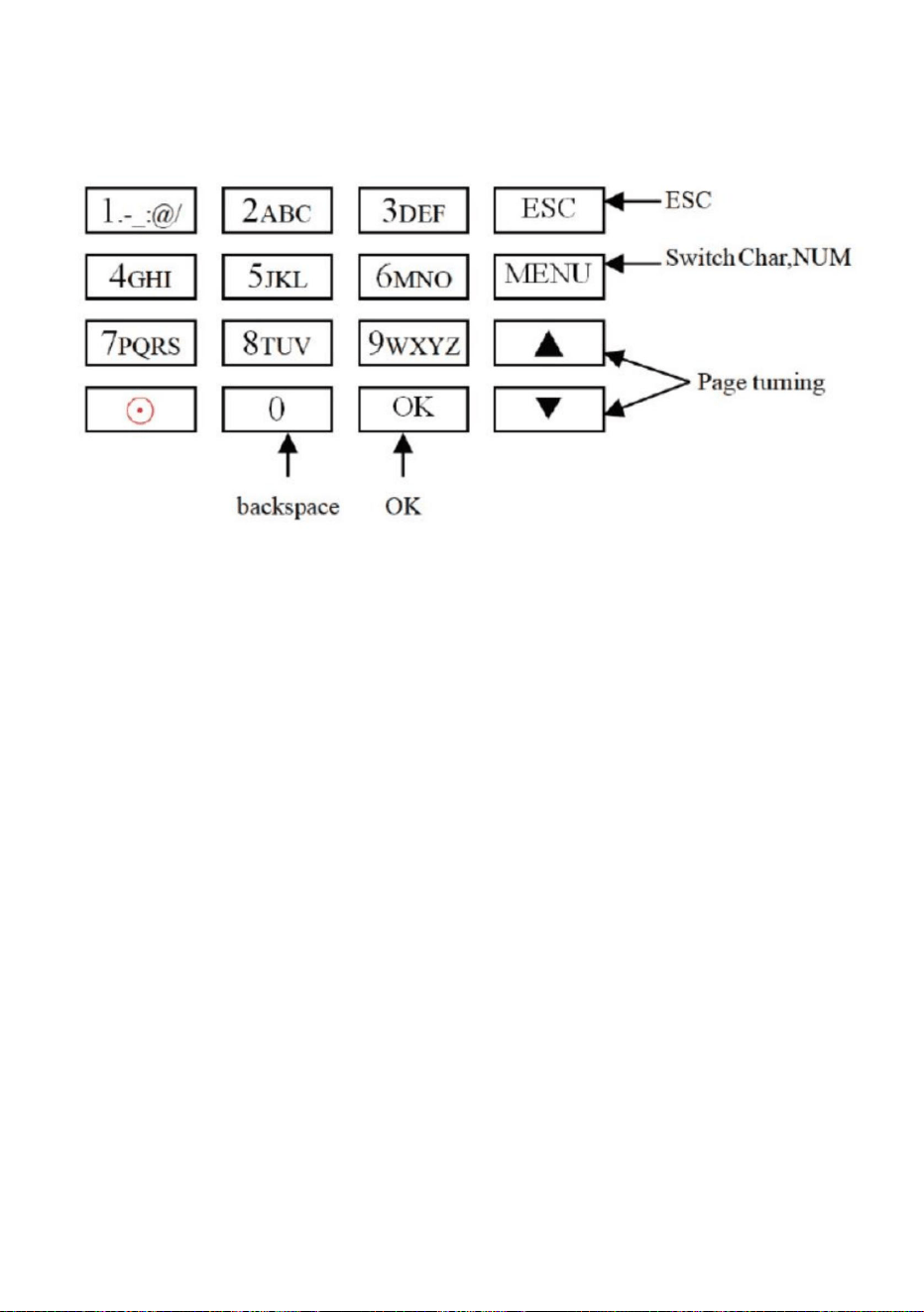
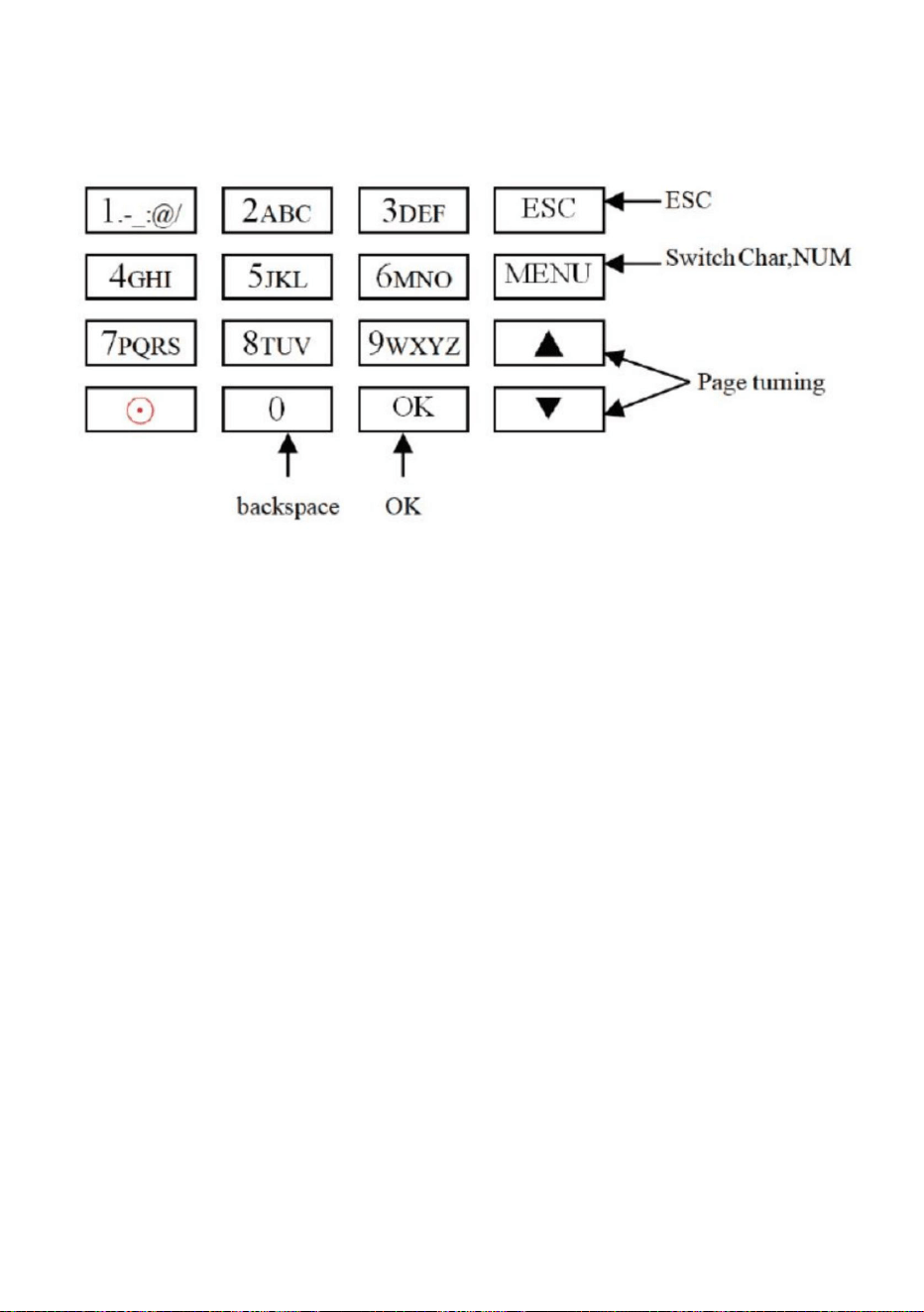
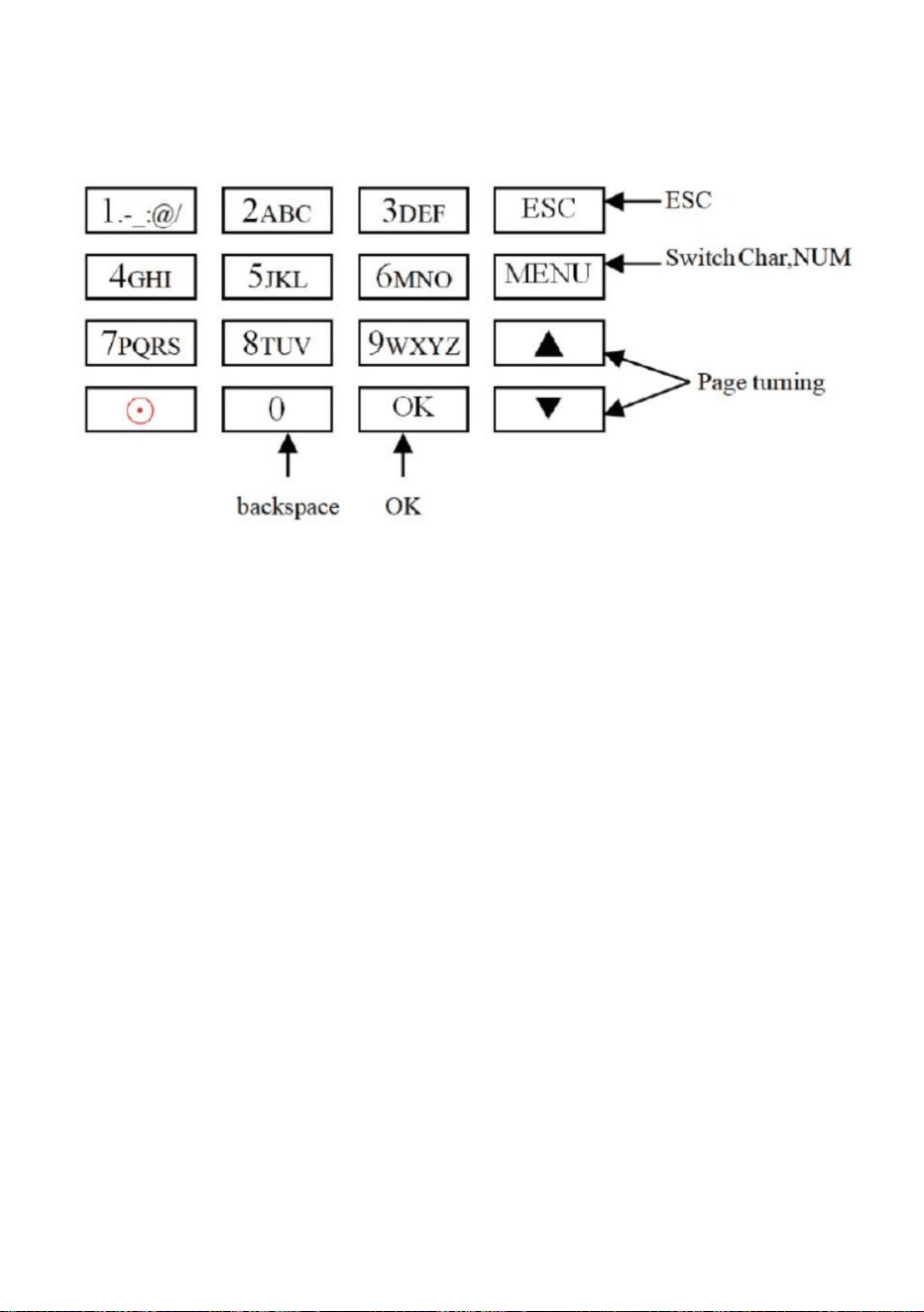
T9 input method
Keypad Diagram:
An example on the next page for your reference.
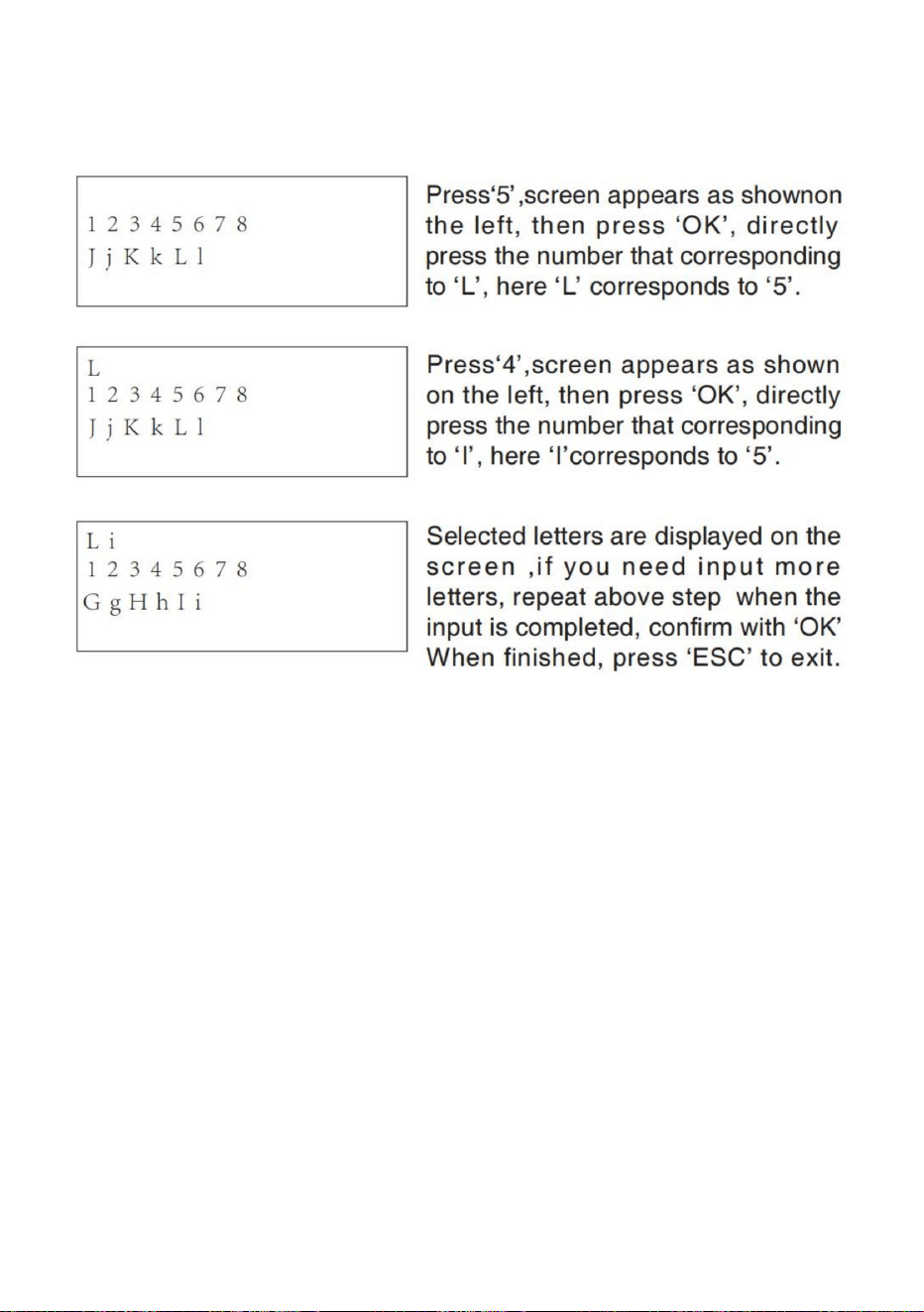
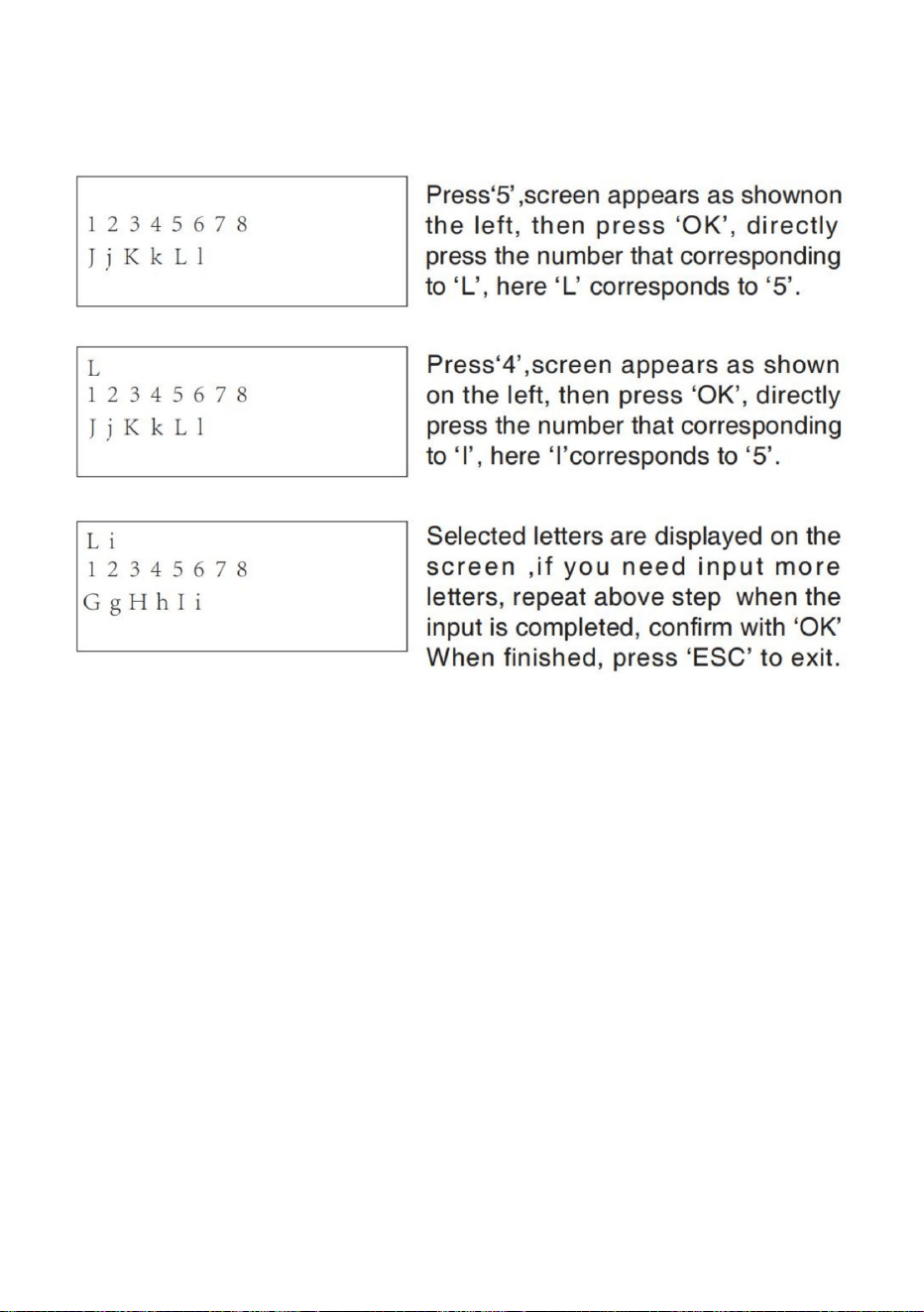
24
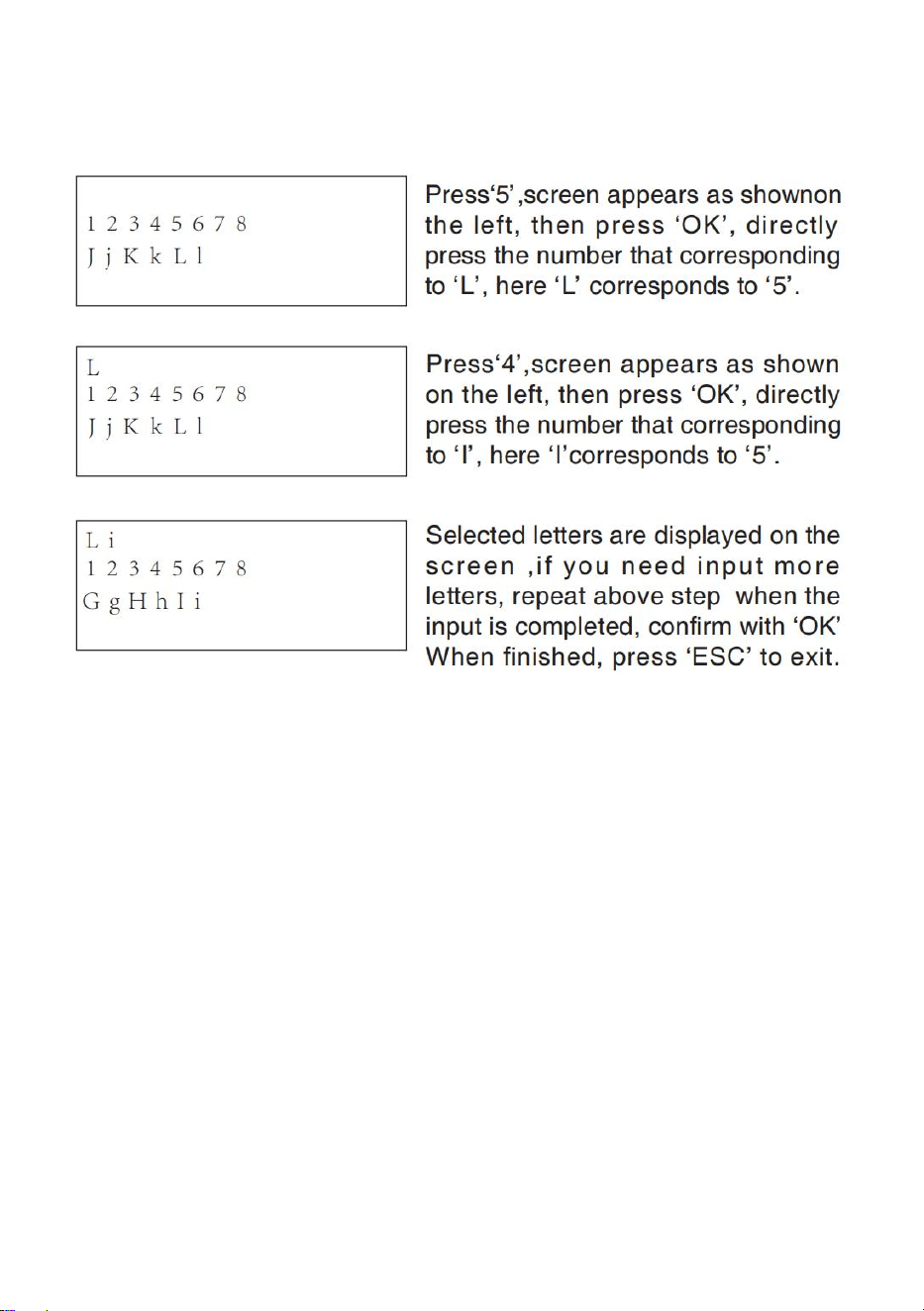
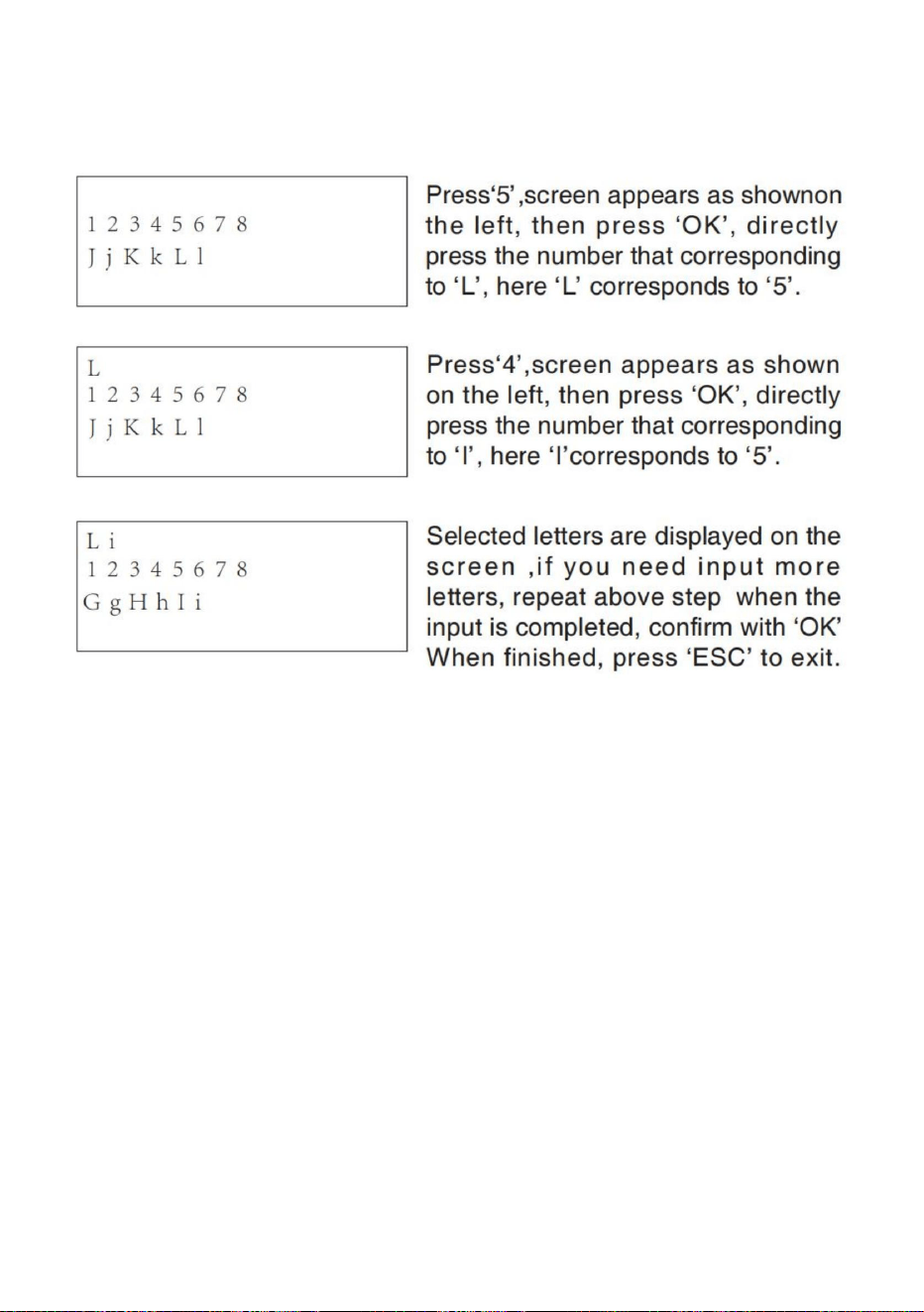
When you need to input letter, press Menu to switch to‘Char'
For example, input‘LI’:
When you need to input number, press Menu to switch to ‘NUM' ,
directly press key to input corresponding number. (To clear wrong
input, press‘MENU' to switch to‘PINGYIN' or 'char', then press '0' to
clear)
Manufacturer: Shanghaimuxinmuyeyouxiangongsi
Address: Shuangchenglu 803nong11hao1602A-1609shi, baoshanqu,
shanghai 200000 CN.
Imported to AUS: SIHAO PTY LTD. 1 ROKEVA STREETEASTWOOD
NSW 2122 Australia
Imported to USA: Sanven Technology Ltd. Suite 250, 9166 Anaheim
Place, Rancho Cucamonga, CA 91730
REP
EC
E-CrossStu GmbH
Mainzer Landstr.69, 60329 Frankfurt am Main.
REP
UK
YH CONSULTING LIMITED.
C/O YH Consulting Limited Office 147, Centurion
House, London Road, Staines-upon-Thames, Surrey,
TW18 4AX



MODÈLE:TM1000
"Économisezlamoitié","Moitiéprix"outouteautreexpressionsimilairequenousutilisons
nereprésentequ'uneestimationdeséconomiesdontvouspourriezbénéficierenachetant
certainsoutilscheznousparrapportauxgrandesmarquesetnesignifiepasnécessairementcouvrir
touteslescatégoriesd'outilsproposés.parnous.Nousvousrappelonsdebienvouloirvérifier
attentivementlorsquevouspassezunecommandecheznoussivous
économisezréellementlamoitiéparrapportauxgrandesmarques.
Nouscontinuonsànousengageràvousfournirdesoutilsàdesprixcompétitifs.
MANUELDEL'UTILISATEUR
HORLOGE
Assistancetechniqueetcertificatdegarantie
électroniquewww.vevor.com/support
Machine Translated by Google
Assistancetechniqueetcertificatdegarantie
électroniquewww.vevor.com/support
1
Vousavezdesquestionssurlesproduits?Besoind'uneassistancetechnique?N'hésitezpasà
nouscontacter:
MODÈLE:TM1000
Ils'agitdesinstructionsoriginales,veuillezlireattentivementtouteslesinstructionsdu
manuelavantdel'utiliser.VEVORseréserveuneinterprétationclairedenotremanueld’utilisation.
L'apparenceduproduitdépendduproduitquevousavezreçu.Veuilleznouspardonnerque
nousnevousinformeronspluss'ilyadesmisesàjourtechnologiquesoulogiciellessurnotre
produit.
BESOIND'AIDE?CONTACTEZNOUS!
HORLOGE
Machine Translated by Google
2012/19/CE.Lesymbolereprésentantunepoubellesurroulettesbarrée
2.N'installezpaslamachinedansunendroitsaleouhumide.Veuillezgarderl'appareilenétatdemarche
perdu.
Ceproduitestsoumisauxdispositionsdeladirectiveeuropéenne
l'appareilfonctionneàunetempératurede0ºCà45ºC.
6.Effectuezunesauvegardedesdonnéesàtempsrégulier,évitezlessituationsinattenduesdedonnées
3.Gardezl'appareilloindelapoussière,del'eauetdufeu.Touslesélémentspeuventconduireà
lamachinesoitendommagéeenraisondeladifférencedecourantparrapportauxautrestypesd'alimentation
marquédecesymbole.Lesproduitsmarquéscommetelsnepeuventpasêtre
indiquequeleproduitnécessiteunecollecteséparéedesdéchetsdansle
unenvironnementsecetproprepouruneduréedeviepluslongue.
courtcircuitetdommagesàlacartemère.
Unioneuropéenne.Cecis'appliqueauproduitetàtouslesaccessoires
7.Utilisezl'adaptateursecteuràtensionstablecorrespondantdansl'unitéd'emballagepardéfaut,évitez
sousréservedesdeuxconditionssuivantes:(1)Cetappareilnepeutpasprovoquer
pointdecollectepourlerecyclagedesappareilsélectriquesetélectroniques
pourleserviceaprèsventesousgarantie.
adaptateur.
Cetappareilestconformeàlapartie15desrèglesFCC.L'opérationest
jetéaveclesorduresménagèresnormales,maisdoitêtreapportéàun
4.N'essayezpasderéparerlamachineducôtédel'utilisateur,contactezsimplementledétaillantoulegrossiste.
reçus,ycomprislesinterférencessusceptiblesdeprovoquerunfonctionnementindésirable.
1.N'installezpaslamachinedansunenvironnementàtempératureextrêmementmauvaise.S'ilvousplaîtgarder
lieupourlasécuritédesdonnéesetdesappareils.
interférencesnuisibles,et(2)cetappareildoitacceptertouteinterférence
5.N'installezpaslamachineàl'extérieur.Ilestsuggéréd'installerlamachineàl'intérieur.
2
PRÉCAUTIONSD'INSTALLATION
AvertissementPourréduirelerisquedeblessure,l'utilisateurdoitlire
attentivementlemanueld’instructions.
Machine Translated by Google
1
2
Visautotaraudeuse
7Câbled'extensionUSB
Plaquedesuspensionarrière
1
2
8
5
4
3
CarteRFID
5
1
1
6
4
LecteurFlash
Manchond'expansionenplastique
Adaptateur(avecficheadaptateur)
Visàmétaux
1
4
3
Puissancedetravail
(anglais,allemand,français,espagnol,
Sélectiondelalangue
Italien,russe,néerlandais,suédois,
DC12V1A12W
Prendencharge11langues;
TM1000Modèle
polonais,portugais,arabe)
180*130*40mm
Tailleduproduit
LISTEDESPIECES
PARAMÈTRESTECHNIQUES
Machine Translated by Google
Perçagesurmurselonlapositionmarquée.
positiond'installationappropriée,puisfaitesunemarque.
Démontezlaplaquedesuspensionarrièreetfixezlaaumurpoursélectionnerle
Fixezlaplaquedesuspensionarrièreaumur.
4
ÉTAPE2
ÉTAPE1
ÉTAPED'ASSEMBLAGE
Machine Translated by Google
Installezl'appareilsurlaplaquedesuspensionarrièreetfixezle,puismettezlesoustension.
ÉTAPE3
5
Machine Translated by Google
Méthodeincorrectecommecidessous
Pressaged'empreintesdigitalesdubordduscanner
Veuillezplacervotredoigt
doucementetappuyer
fermementdessusaucentre
duscannerd'empreintes
digitalessurl'appareil.
Méthodecorrecte
Pressageverticaldesempreintesdigitales
Pressaged'empreintesdigitalesincliné Pressaged'empreintesdigitalesdelapartieinférieure
COMMENTFAIREUNPOINÇOND'EMPREINTESDIGITALES?
6
Machine Translated by Google
3
Heurelimitedoitêtrerégléeaprèsladernièreprésence
Sélectionnez«ModifierShift»,appuyezsur«OK»
Pourchaqueéquipe,ilyaune«heurelimite»situéeuneligneendessousdeSUN,utiliséepour
définirlatransitiondelanuitaunouveaujour.
1.CONFIGURATIONDUSHIFT
4
Appuyezsurlatouchenumériquepourréglerl'heure
heure,maisplustôtquelapremièreheured'enregistrementlejourouvrable.
Chaqueéquipecomporte3sections.
1
un,etvouspouvezsélectionner
Appuyezsurlebouton«MENU»pouraccéderaumenu.
puisappuyezsur«OK»pourdéfinirleprochain
Sélectionnez«Shift»,appuyezsur«OK»
Sélectionnez«Shift1»,appuyezsur«OK»
2
typedesectiondesection.
GUIDED'OPÉRATION
7
Machine Translated by Google
4
appuyezsur«OK»,appuyezsur«MENU»pour
3
lalettrequevoussouhaitezsaisiret
Sélectionnez«FP»ou«Card»ou«PWD»
Sélectionnez«Nomd'utilisateur»etsaisissez
Lapluspetitepièced'identiténonenregistrée
changerdelettreetdechiffre.
appuyersurOK".
estaffichécommeIDpardéfaut.
5
21
nomd'utilisateur.
Sélectionnez«Ajouterunutilisateur»,appuyezsur«OK»
Appuyezsurunchiffrequireprésente
Sélectionnez«Gestiondesutilisateurs»,appuyezsur«OK»
6
Appuyezsurlebouton«MENU»pouraccéderaumenu.
2.AJOUTERUNUTILISATEUR
8
Machine Translated by Google
3.VUEUTILISATEUR
utilisateur.
9
Sélectionnezleprivilègecorrespondantpour
l'utilisateur«Utilisateur»et«Gestionnaire»
peuventêtresélectionnés.
Appuyez3foissurvotredoigt.Encas
desuccès,unmessageindiqueoket
l'écranreviendraaumenusupérieur.
Sélectionnezledépartement,ilpeutêtre
ajoutéentéléchargeantlatabledes
utilisateursdansUserMgt>upload
8
7
Nouspouvonsvoirtouslesutilisateursicietsélectionnerl'utilisateurpoureffectuerl'opération
correspondante,notammentlamodificationdesinformationsdebasedel'utilisateur,lasuppressionde
l'utilisateur,lavérificationdesenregistrementsdeprésencedel'utilisateur,lepointagemanueldel'utilisateur.
Appuyezsurlebouton«MENU»pouraccéderaumenu.
9
Machine Translated by Google
dix
Sélectionnez«Gestiondesutilisateurs»,appuyezsur«OK»
4
21
3
Sélectionnez«Vueutilisateur»,appuyezsur«OK»
Sélectionnezl'utilisateurcorrespondantque
voussouhaitezutiliser,appuyezsur«OK».
journaux
poursupprimerl'utilisateursélectionné
4)Pointagemanuel:Sélectionnezl'utilisateurpourajouterunjournal→Signe,enraisond'unévénementinattendu
2)Supprimerl'utilisateur:Sélectionnezl'utilisateuràsupprimer→Suppr,appuyezsur«ok»danslafenêtredesuppression.
3)Afficherlejournal:Sélectionnezl'utilisateurpourafficherlejournal→Journal,peutafficherlaparticipation
1)Modifierlesinformationsutilisateur:Sélectionnezl'utilisateuràmodifier→modifier:identiqueàAjouterunutilisateur
Danscettepage,appuyezsurMenuunefenêtrederequêterapideapparaîtra,puissaisissezl'IDutilisateurpourlocaliser
l'utilisateur.Ouappuyezdehautenbaspourtrouverunutilisateur.
Danscettesituation,unutilisateuraoubliédepointeroupouruneautreraison,iln'yavaitpasdejournaux
correspondants,maisenréalitécetutilisateurétaitprésent,vouspouvezdoncutiliserlafonctionSignpourajouterunjournal
pourl'utilisateur.
Machine Translated by Google
2
Saisissezladatededébutetladate
definpuisappuyezsur«OK»
Lerapportcomprendunefeuilled'enregistrementoriginale(OriginalRecord),unefeuilledétaillée
deprésence(Calendrier)etunefeuillerécapitulative(Rapportdesynthèse).
Enregistrementoriginal:vouspouvezvérifierlesenregistrementsdeprésencedetouslesutilisateurs
danslafeuille.Veuillezvousréféreràl'imagecidessous:
InsérezledisqueUSBdansleportUSBdelamachineàempreintesdigitales.Appuyezsur
lebouton«MENU»pouraccéderaumenu.
Sélectionnez«Rapport»,appuyezsur«OK»
1
4.RAPPORT
:
Calendrier:ledispositifdeprésencepeutanalyserautomatiquementlesdonnéesd'arrivéeet
dedépartettransmettrecesdonnéesdansunfichierEXCELsurledisqueU.Formatcomme
cidessous:(Remarque:le
texterougeindiquequelaprésenceestanormale,commeêtreenretardoupartirtôt.Le
bleusignifiedesheuressupplémentaires)
11
Machine Translated by Google
LESFONCTIONS
12
1.COMMENTCHANGERLADATEETL'HEURE
mois.
1
Appuyezsurlebouton«MENU»pouraccéderaumenu.
Rapportrécapitulatif:ils'agitd'unaffichagestatistiquedelaprésencedesemployéspourun
2
Sélectionnez«Système»,appuyezsur«OK»
Sélectionnez«Heure»,appuyezsur«OK»
Machine Translated by Google
13
1 2
Sélectionnez«Gestiondesutilisateurs»,appuyezsur«OK»
Sélectionnezceluiquevoussouhaitez
,
Appuyezsurlebouton«MENU»pouraccéderaumenu.
Vouspouvezmodifierladateetleformat
del'heuredel'appareil.
3
supprimer,appuyezsur«OK»
Sélectionnez«Vueutilisateur»,appuyezsur«OK»
3
Sélectionnez«Supprimer»,supprimezl'utilisateur
4
2.COMMENTSUPPRIMERUNUTILISATEURDémissionnaire
Machine Translated by Google
3.Paramètressystème
14
Sélectionnez«Configurationdel'appareil»,appuyezsur«OK»
immédiatement.
1
Appuyezsurlebouton«MENU»pouraccéderaumenu.
Remarque:pourlessalariésdémissionnaires,n'utilisezpasleuridentifiantderegistre
2
Sélectionnez«Système»,appuyezsur«OK»
Machine Translated by Google
Sélectionnez«NettoyertoutEnroll»,appuyezsur«OK»
Sélectionnez«DownallGlog»,appuyezsur«OK»
15
1 2
Appuyezsurlebouton«MENU»pouraccéderaumenu.
Sélectionnez«Gestiondesdonnées»,appuyezsur«OK»
2
Sélectionnez«Gestiondesdonnées»,appuyezsur«OK»
1
Appuyezsurlebouton«MENU»pouraccéderaumenu,insérezledisqueflashUSB.
5.COMMENTSUPPRIMERTOUSLESUTILISATEURS
4.COMMENTTÉLÉCHARGERTOUSLESENREGISTREMENTS
Machine Translated by Google
Sélectionnez«Initsystème»,appuyezsur«OK»
Sélectionnez«SupprimertouslesGlog»,appuyezsur«OK»
16
1 2
Appuyezsurlebouton«MENU»pouraccéderaumenu.
1
Sélectionnez«Gestiondesdonnées»,appuyezsur«OK»
2
Appuyezsurlebouton«MENU»pouraccéderaumenu.
Sélectionnez«Gestiondesdonnées»,appuyezsur«OK»
7.COMMENTINITIALISERLESYSTÈME
6.COMMENTSUPPRIMERTOUSLESDOSSIERSDEPRÉSENCE
Machine Translated by Google
pourafficherlejournal>Journal.
Méthode2:AprèsvérificationréussieparFPCardouPWD
Méthode1:AppuyezsurMenu>UserMgt>UserView>Sélectionnezl'utilisateur
puisappuyez
sur«ok»,lesjournauxpersonnelss'afficheront.Cetteméthodeconvientpour
2
Sélectionnez«Gestiondesdonnées»,appuyezsur«OK»
1
Appuyezsurlebouton«MENU»pouraccéderaumenu.
,
Méthode3:InsérezundisqueflashUSB,appuyezsurMenu>DataMgt>
interrogerlesjournauxsansentrerdanslemenu.
DownallGlog,puisvérifiezlefichierTXTsurlePC.
17
Sélectionnez«CleanManager»,appuyezsur«OK»
9.COMMENTCONSULTERLESDOSSIERSDEPRÉSENCEDESUTILISATEURS
8.COMMENTNETTOYERLEGESTIONNAIRE
Machine Translated by Google
TéléchargerShift,vouspouvezensuitetéléchargerlefichierauformatExceldeShift
Méthode:Parexemple,lorsquevoussaisissez10h30,doublecliquezsurcettecellule,puis
Appuyezsur'MENU'>Shift>TéléchargerShift,insérezleUDisk,cliquezsur
attentionàcequelaméthodedesaisiesoitenstatutdemiangleanglais.Vérification
2)Sivousdéfinissezledécalagedutempsdecroisement,alorslepointageavantletempsdecroisement
CeproduitvouspermetdetéléchargerlatablededécalageversunfichierExcelaumoyende
arrangement.VouspouvezégalementmodifierlefichiersurPC.Veuillezvousréféreràl'imagecidessous:
Unmaximumde8équipespeuventêtredéfinies.CliquezsurEnregistreraprèsavoirmodifiéetenregistré
lelogicieltransformeraautomatiquementleschiffresen10:30:00.
Modifiezlarépartitiondeséquipesenfonctiondesinvitesdel’entêteduformulaire.
puistéléchargezleànouveausurl'appareil.
Note:
disqueUSB.VouspouvezmodifierlefichierExcel(tempsdedécalage,typedesection)surordinateur
lefichiersurledisqueU.
Étapesdefonctionnement:
doitêtreauformatchiffres.Donc,lorsquevousgérerezleréglage,veuillezpayer
(Remarque:outreledécalagedéfini,lafeuillecomprendlesparamètresdesjoursfériés,l'accèsauxfuseaux
horairesetleréglagedelacloche)
1)Letempsdeprésencedoitêtreauformatheureettypedeprésence
10.MAJTélécharger/Télécharger
18
Machine Translated by Google
S'ils'agitd'heuressupplémentairesdanscefuseauhoraire,letypedeprésenceest«1».
4)LeparamètreTimeSkipn’estpasautorisé.Parexemple,lorsquevouscomplétezle
Joursfériés:définirlesjoursfériésfixes
(Remarque:celanefonctionneraquesurcetappareildotéd'unefonctiondecontrôled'accès,si
letempsdetraversée.Parexemple:
réglagedelasection1,vousnepouvezpassauterlasection2etaccéderàlasection3.
3)S'ils'agitd'unefréquentationnormaledanscefuseauhoraire,alorsletypedefréquentationest«0».
seracomptécommelerecorddelaveille.Etlequartdetravaildevraitcommenceraprès
Verrouillerlefuseauhoraire:ilcomprendladéfinitiondel'heuredufuseauhorairedujouretdel'heuredelasemaine.
zoneetfuseauhoraired’ouverturenormal.Voirlafonctionintroductiondel'accès
contrôlepourunedescriptiondétaillée.
l'appareildansvotremainn'apasdefonctiondecontrôled'accès,donc
pasbesoindeleparamétrer,iln'estpasvalidepourvotreappareil)
19
Machine Translated by Google
20
peuttéléchargerlesarrangementsdequartdetravailmodifiésdansl'appareil.
CeproduitprendenchargeletéléchargementdesinformationssurlepersonneldansunfichierEXCELparUSB
TéléchargerShift:Aprèsl'édition,insérezledisqueUetcliquezsurUploadShift,puisvous
Heuredelacloche:Réglezl’heureetladatedelacloche.«1»représenteuneheuredeclochevalide,«0»
représenteuneheuredeclocheinvalide.
disque.UnautrefichierAFP_001.DATstockelesinformationssurlesempreintesdigitales.
12.INFORMATIONSSURLEPERSONNELTélécharger/Télécharger
Machine Translated by Google
21
Appuyezsur'MENU'>UserMgt>Téléchargerl'utilisateur,puisinsérezledisqueU.Cliquezsur
Téléchargerl'utilisateur,vouspouvezensuitetéléchargerlesinformationssurlepersonnelsousformeExcel.Vous
pouvezégalementmodifierleformulairesurPC.Veuillezvousréféreràl'imagecidessous:
lenumérod'équiped'éditiondansleparamètredepointage.Unefoisterminéle
édition.Cliquezdirectementsur«Enregistrer»etenregistrezlefichiermodifiésurledisqueU.,appuyezsur
'MENU'>UserMgt>Téléchargerl'utilisateurpuis
Étapesdefonctionnement:
Remplissezlesinformationssurlepersonnelselonlesconseilscidessous.Quantàl'élément«Shift»,ils'agitde
lamachineenlibreservice.
ModifiezlesinformationssurlepersonneldansunfichierExcelsurunordinateur,puistéléchargezlesànouveausur
Aprèsavoirmodifiéleformulairede
changement,insérezledisqueU,cliquezsur«Téléchargerl'utilisateur»ettransmettezlesinformationsutilisateurmodifiées.
àl'appareil.
Machine Translated by Google

sicen'estpasnécessaire
zonequenousavonsdéfiniedanslatablededécalage
travaillezdanscetappareilaveclafonctiondecontrôled'accès,sivotreappareilestdans
iln'estpasvalidepourvotreappareil)
définissezledécalagepourl'utilisateur,entrezsimplement"0"ouvide.
sivousn'avezpasbesoindeledéfinirpourl'utilisateur,partez
il
10.Débutetfin:définissezlaplagededatesd'accèsvalidedesutilisateurs,s'iln'yenapas.
1.ID:numérod'inscriptionde8bitsmaximum(obligatoire).
,
5.Admin:0(ouvide):Utilisateur,1:Gestionnaire.
c'estvide.
,
limitationpourlesutilisateurs,laissezlesimplementvide.
,
3.Département:Ilpeutcontenirjusqu'à10caractères,jusqu'à16départements(facultatif).
7.Motdepasse:motdepassemaximumde8bits(facultatif).
(Remarque:pourVerrouillerlefuseauhoraireetDébutetFin,ilsne
2.Nom:Ilpeutcontenirjusqu'à16caractères(obligatoire).
6.Empreintedigitale:sortieFPuniquement,nepasremplir.
,
celareprésenteletempsdedécalagecorrespondant
9.Verrouillerlefuseauhoraire:saisissez"1~8",celareprésentel'heuredelasemainecorrespondante
votremainn'apasdefonctiondecontrôled'accès,doncpasbesoinderégler
4.Maj:saisissez"1~8"
8.Carte:carten°10bits(enoption).
Conseil:
22
Machine Translated by Google
23
Unexemplesurlapagesuivantepourvotreréférence.
MéthodedesaisieT9
Schémaduclavier:
Machine Translated by Google
24
Parexemple,saisissez«LI»:
,
Lorsquevousdevezsaisirunnuméro,appuyezsurMenupourpasserà«NUM»,
appuyezdirectementsurlatouchepoursaisirlenumérocorrespondant.(Poureffacerleserreurs
Lorsquevousdevezsaisirunelettre,appuyezsurMenupourpasserà«Char»
entrée,appuyezsur«MENU»pourpasserà«PINGYIN»ou«char»,puisappuyezsur«0»pour
clair)
Machine Translated by Google
REPRÉSENTANTDUROYAUMEUNI
REPRÉSENTANTCE
NSW2122Australie
ImportéauxÉtatsUnis:SanvenTechnologyLtd.Suite250,9166Anaheim
ECrossStuGmbH
MainzerLandstr.69,60329FrancfortsurleMain.
ImportéenAustralie:SIHAOPTYLTD.1RUEROKEVAASTWOOD
Lieu,RanchoCucamonga,CA91730
Adresse:Shuangchenglu803nong11hao1602A1609shi,baoshanqu,Shanghai
200000CN.
Fabricant:Shanghaimuxinmuyeyouxiangongsi
YHCONSULTINGLIMITÉE.
C/OYHConsultingLimitedBureau147,Centurion
Maison,LondonRoad,StainesuponThames,Surrey,
TW184AX
Machine Translated by Google

Machine Translated by Google


MODELL:TM1000
„Sparen Sie die Hälfte“, „Halber Preis“ oder andere ähnliche Ausdrücke, die wir verwenden,
stellen nur eine Schätzung der Ersparnis dar, die Sie beim Kauf bestimmter Werkzeuge bei uns
im Vergleich zu den großen Topmarken erzielen können, und decken nicht unbedingt alle von uns
angebotenen Werkzeugkategorien ab. Wir möchten Sie freundlich daran erinnern, bei der
Bestellung bei uns sorgfältig zu prüfen, ob Sie im Vergleich zu den großen
Topmarken tatsächlich die Hälfte sparen.
Wir sind weiterhin bestrebt, Ihnen Werkzeuge zu wettbewerbsfähigen Preisen anzubieten.
BENUTZERHANDBUCH
ZEIT UHR
Technischer Support und E-Garantie-Zertifikat
www.vevor.com/support
Machine Translated by Google
Technischer Support und E-Garantie-Zertifikat
www.vevor.com/support
1
Dies ist die Originalanleitung. Bitte lesen Sie alle Anweisungen sorgfältig durch, bevor Sie
das Gerät in Betrieb nehmen. VEVOR behält sich eine klare Auslegung unserer Bedienungsanleitung
vor. Das Erscheinungsbild des Produkts richtet sich nach dem Produkt, das Sie erhalten
haben. Bitte verzeihen Sie uns, dass wir Sie nicht erneut informieren, wenn es Technologie- oder
Software-Updates für unser Produkt gibt.
MODELL:TM1000
Sie haben Fragen zu unseren Produkten? Sie benötigen technischen Support? Dann kontaktieren
Sie uns gerne:
Brauchen Sie Hilfe? Kontaktieren Sie uns!
ZEIT UHR
Machine Translated by Google
2012/19/EG. Das Symbol einer durchgestrichenen Mülltonne
2. Installieren Sie die Maschine nicht an einem schmutzigen oder feuchten Ort. Bitte halten Sie das Gerät in
verloren.
Dieses Produkt unterliegt den Bestimmungen der europäischen Richtlinie
Das Gerät arbeitet bei einer Temperatur von 0ºC bis 45ºC.
6. Führen Sie in regelmäßigen Abständen Datensicherungen durch. Vermeiden Sie unerwartete Datenverluste.
3.Halten Sie das Gerät fern von Staub, Wasser und Feuer. Alle Elemente können zu
Die Maschine kann aufgrund von Stromunterschieden zu anderen Stromarten beschädigt werden
gekennzeichnet. Produkte, die mit diesem Symbol gekennzeichnet sind, dürfen nicht
weist darauf hin, dass das Produkt einer getrennten Müllentsorgung im
eine trockene und saubere Umgebung für eine längere Lebensdauer.
Kurzschluss und Mainboardschaden.
Europäische Union. Dies gilt für das Produkt und alle Zubehörteile
7.Verwenden Sie das passende stabile Spannungsadapter in der Standardverpackung, vermeiden Sie
Sammelstelle für das Recycling von elektrischen und elektronischen Geräten
unter den folgenden beiden Bedingungen:(1) Dieses Gerät darf keine
für den Kundendienst im Rahmen der Garantie.
Adapter.
Dieses Gerät entspricht Teil 15 der FCC-Bestimmungen. Der Betrieb ist
nicht mit dem normalen Hausmüll entsorgt werden, sondern müssen an einen
4. Versuchen Sie nicht, die Maschine selbst zu reparieren. Wenden Sie sich einfach an den Einzelhändler oder Großhändler.
empfangen werden, einschließlich Störungen, die einen unerwünschten Betrieb verursachen können.
1. Installieren Sie die Maschine nicht in einer Umgebung mit extrem schlechten Temperaturen. Bitte halten Sie
Platz für die Daten- und Gerätesicherheit.
schädliche Interferenzen, und (2) dieses Gerät muss alle Interferenzen akzeptieren
5. Installieren Sie die Maschine nicht im Freien. Es wird empfohlen, die Maschine in Innenräumen zu installieren.
2
VORSICHTSMASSNAHMEN BEI DER INSTALLATION
Lesen Sie die Bedienungsanleitung sorgfältig durch.
Warnung-Um das Verletzungsrisiko zu verringern, muss der Benutzer
Machine Translated by Google
Unterstützt 11 Sprachen;
(Englisch, Deutsch, Französisch, Spanisch,
Sprachauswahl
DC 12 V, 1 A, 12 W
Arbeitsleistung
TM1000Modell
Produktgröße
180*130*40 mm
Italienisch, Russisch, Niederländisch, Schwedisch,
Polnisch, Portugiesisch, Arabisch)
3
4
2
Selbstschneidende Schraube
7 USB-Verlängerungskabel
Hintere Aufhängeplatte
1
2
8
5
4
3
RFID-Karte
5
1
1
6
4
Flash Drive
Spreizhülse aus Kunststoff
Adapter (mit Adapterstecker)
Akkuschrauber
1
1
LISTE DER EINZELTEILE
TECHNISCHE PARAMETER
Machine Translated by Google
Bohren Sie entsprechend der markierten Position in die Wand.
Befestigen Sie die hintere Aufhängeplatte an der Wand.
geeignete Einbaulage aussuchen und anschließend markieren.
Demontieren Sie die hintere Aufhängeplatte und befestigen Sie sie an der Wand, um die
4
SCHRITT 1
SCHRITT 2
MONTAGESTRITT
Machine Translated by Google
5
SCHRITT 3
Installieren Sie das Gerät an der hinteren Aufhängeplatte und befestigen Sie es, dann schalten Sie es ein.
Machine Translated by Google
6
WIE MACHT MAN EINEN FINGERABDRUCKSTANZ?
Falsche Methode wie unten
Vertikales Fingerabdruck-Pressen
Bitte legen Sie Ihren
Finger sanft auf und
drücken Sie ihn fest in die
Mitte des
Fingerabdruckscanners auf dem Gerät.
Richtige Methode
Scanner Edge Fingerabdruck drücken
Geneigtes Fingerabdruckdrücken Unterer Teil Fingerabdruck drücken
Machine Translated by Google
3
ÿCutoff Timeÿmuss später als die letzte Anwesenheitszeit eingestellt werden
Wählen Sie „Schicht bearbeiten“ und drücken Sie „OK“
Für jede Schicht gibt es eine ÿCutoff Timeÿ, die sich eine Zeile unter SUN befindet und zum Einstellen des
Übergangs von der Nacht zum neuen Tag verwendet wird
1.SCHICHT-SETUP
Drücken Sie die Zifferntaste, um die Zeit einzustellen
4
Zeit, jedoch früher als die erste Check-in-Zeit am Arbeitstag.
Jede Schicht besteht aus 3 Abschnitten.
1
ein, und Sie können wählen
Drücken Sie die Taste „MENU“, um auf das Menü zuzugreifen.
dann „OK“ drücken, um den nächsten
Wählen Sie „Umschalt“ und drücken Sie „OK“
Wählen Sie „Shift1“ und drücken Sie „OK“
2
Abschnittstyp des Abschnitts.
BEDIENERFÜHRUNG
7
Machine Translated by Google
4
Drücken Sie „OK“, Drücken Sie „MENU“ zum
3
den Buchstaben, den Sie eingeben möchten, und
Wählen Sie „FP“ oder „Card“ oder „PWD“
Wählen Sie „Benutzername“ und geben Sie ein
Die kleinste nicht registrierte ID
Buchstaben und Zahlen vertauschen.
drücke OK" .
wird als Standard-ID angezeigt.
5
21
Nutzername.
Wählen Sie „Benutzer hinzufügen“ und drücken Sie „OK“
Drücken Sie eine Nummer, die darstellt
Wählen Sie „Benutzerverwaltung“ und drücken Sie „OK“.
6
2.BENUTZER HINZUFÜGEN
Drücken Sie die Taste „MENU“, um auf das Menü zuzugreifen.
8
Machine Translated by Google
9
Benutzerÿ.
9
Wählen Sie die entsprechenden Berechtigungen
für den Benutzer. „Benutzer“ und „Manager“
können ausgewählt werden.
Drücken Sie dreimal mit dem Finger.
Wenn dies erfolgreich war, wird eine OK-
Meldung angezeigt und der Bildschirm kehrt
zum übergeordneten Menü zurück.
Wählen Sie eine Abteilung aus. Sie kann
durch Hochladen der Benutzertabelle unter
ÿUserMgtÿ>ÿUploadÿ hinzugefügt werden.
8
7
Wir können hier alle Benutzer anzeigen und Benutzer auswählen, um entsprechende Vorgänge
auszuführen, darunter das Ändern der grundlegenden Benutzerinformationen, das Löschen von Benutzern, das
Überprüfen der Benutzeranwesenheitsaufzeichnungen und das manuelle Einstempeln für Benutzer.
Drücken Sie die Taste „MENU“, um auf das Menü zuzugreifen.
3.BENUTZERANSICHT
Machine Translated by Google
10
Wählen Sie „Benutzerverwaltung“ und drücken Sie „OK“.
3
21
Wählen Sie „Benutzeransicht“ und drücken Sie „OK“
4
Wählen Sie den entsprechenden Benutzer aus,
den Sie bedienen möchten, und drücken Sie „OK“.
3) Protokoll anzeigen: ÿWählen Sie den Benutzer aus, der das Protokoll anzeigen sollÿÿÿProtokollÿ, Kann die Anwesenheit anzeigen
4) Manueller Stempel: ÿWählen Sie den Benutzer aus, um ein Protokoll hinzuzufügenÿÿÿSignÿ, Aufgrund eines unerwarteten
, um den ausgewählten Benutzer zu löschen
Situation: Ein Benutzer hat vergessen zu stempeln oder es liegen aus anderen Gründen keine
entsprechenden Protokolle vor, der Benutzer war aber tatsächlich anwesend. In diesem Fall können Sie mit der Funktion
ÿSignierenÿ ein Protokoll für den Benutzer hinzufügen.
1) Benutzerinformationen bearbeiten: ÿZu bearbeitenden Benutzer auswählenÿÿÿBearbeitenÿ: Dasselbe wie ÿBenutzer hinzufügenÿ
Protokolle
2) Benutzer löschen: ÿWählen Sie den zu löschenden Benutzer ausÿÿÿEntfÿ, drücken Sie im Löschfenster auf „OK“
Drücken Sie auf dieser Seite auf ÿMenüÿ. Ein Schnellabfragefenster wird angezeigt. Geben Sie dann die Benutzer-ID ein, um den
Benutzer zu finden. Oder drücken Sie nach oben und unten, um den Benutzer zu finden.
Machine Translated by Google
2
Geben Sie das Start- und Enddatum
ein und drücken Sie dann „OK“.
Der Bericht umfasst das Originaldatenblatt (Original Record), ein detailliertes Anwesenheitsblatt
(Studium) und ein Zusammenfassungsblatt (Zusammenfassungsbericht).
Originalaufzeichnung: Sie können die Anwesenheitsaufzeichnungen aller Benutzer im Blatt
überprüfen. Bitte beachten Sie das folgende Bild:
1
Wählen Sie „Melden“ und drücken Sie „OK“
Stecken Sie den USB-Stick in den USB-Anschluss des Fingerabdruckgeräts. Drücken Sie die
Taste „MENU“, um auf das Menü zuzugreifen.
4.BERICHT
:
Zeitplan: Das Anwesenheitsgerät kann die Ein- und Ausstempeldaten automatisch analysieren und
diese Daten in einer EXCEL-Datei auf die U-Disk übertragen. Format wie unten: (Hinweis: Roter
Text zeigt an, dass die
Anwesenheit ungewöhnlich ist, z. B. zu spät kommen oder früher gehen. Blau bedeutet Überstunden)
11
Machine Translated by Google
FUNKTIONEN
12
1.So ändern Sie Datum und Uhrzeit
Drücken Sie die Taste „MENU“, um auf das Menü zuzugreifen.
2
Monat.
Zusammenfassender Bericht: Dies ist eine statistische Anzeige der Mitarbeiteranwesenheit für einen
1
Wählen Sie „Uhrzeit“ und drücken Sie „OK“
Wählen Sie „System“ und drücken Sie „OK“
Machine Translated by Google
13
1 2
Wählen Sie „Benutzerverwaltung“ und drücken Sie „OK“.
löschen, „OK“ drücken
Sie können das Datum und das Format
der Gerätezeit ändern.
Drücken Sie die Taste „MENU“, um auf das Menü zuzugreifen.
,
3
Wählen Sie die gewünschte
Wählen Sie „Löschen“, löschen Sie den Benutzer
4
Wählen Sie „Benutzeransicht“ und drücken Sie „OK“
3
2.So löschen Sie einen zurückgetretenen Benutzer
Machine Translated by Google
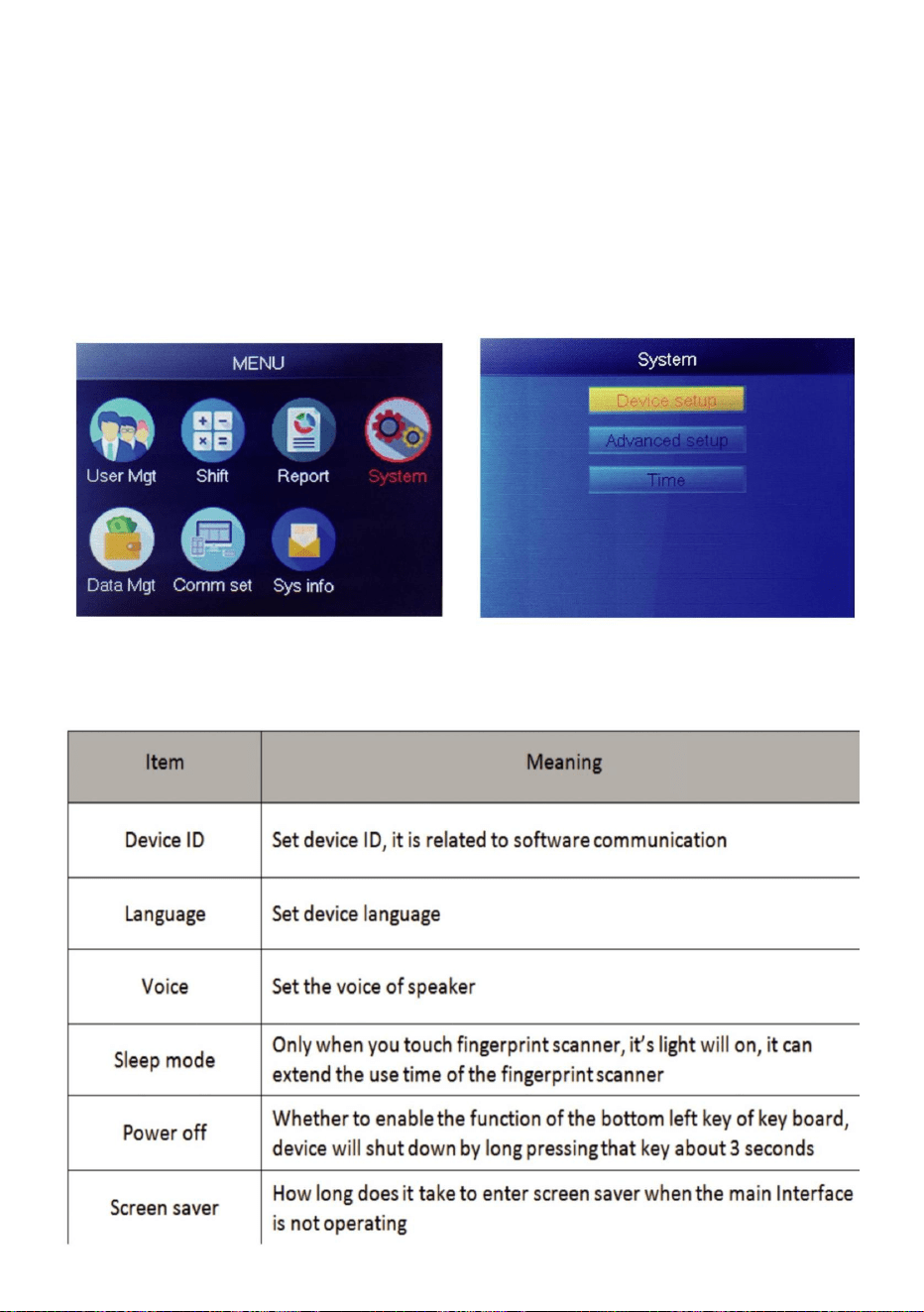
3. Systemeinstellungen
14
Wählen Sie „Gerätekonfiguration“ und drücken Sie „OK“
Drücken Sie die Taste „MENU“, um auf das Menü zuzugreifen.
1
sofort.
Hinweis: Für ausgeschiedene Mitarbeiter verwenden Sie nicht deren Registrierungs-ID.
2
Wählen Sie „System“ und drücken Sie „OK“
Machine Translated by Google
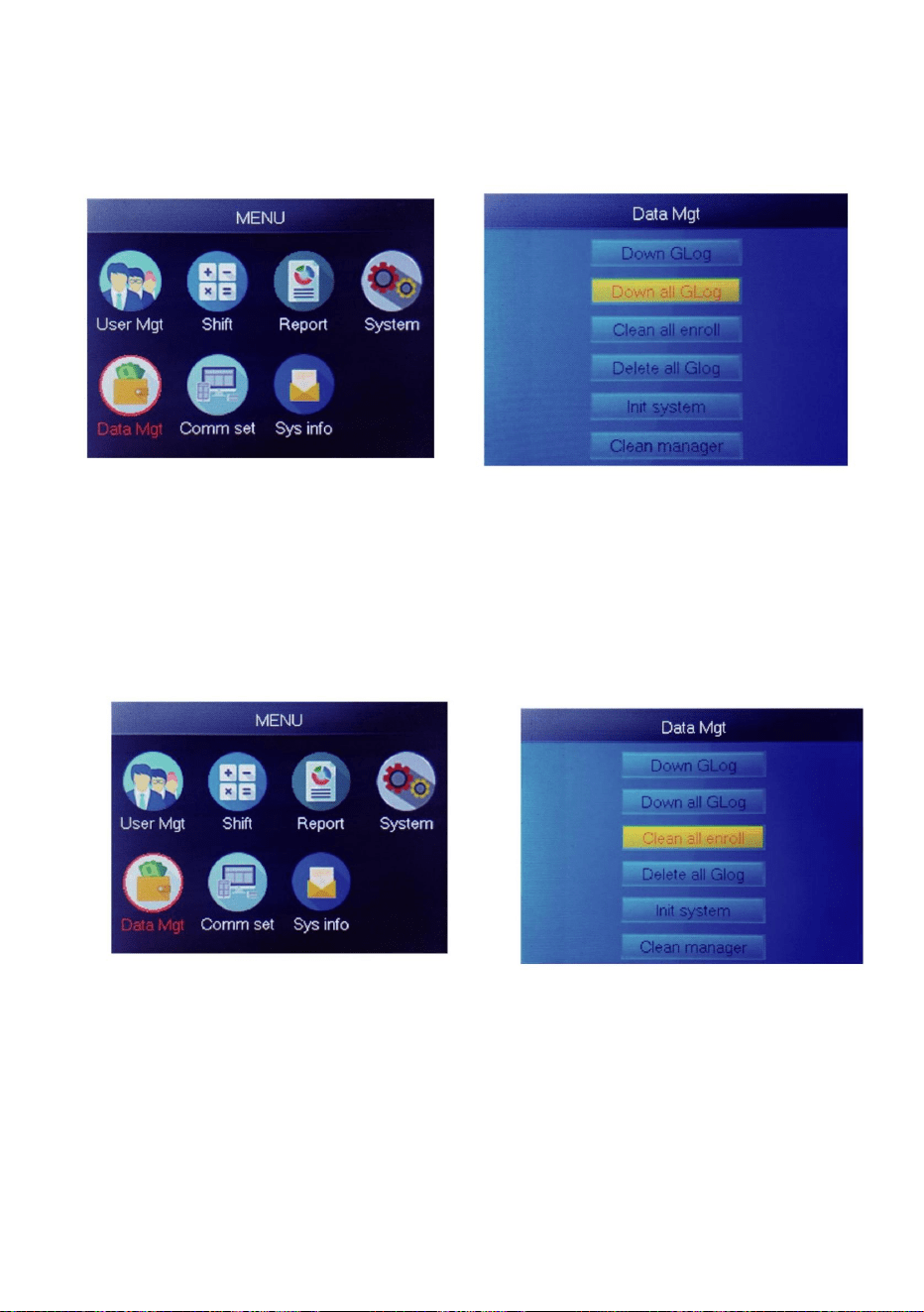
Wählen Sie „Alle Registrierungen löschen“ und drücken Sie „OK“.
Wählen Sie „Alle Glogs löschen“ und drücken Sie „OK“.
15
1 2
Drücken Sie die Taste „MENU“, um auf das Menü zuzugreifen.
Wählen Sie „Data Mgt“ und drücken Sie „OK“
2
Wählen Sie „Data Mgt“ und drücken Sie „OK“
1
Drücken Sie die Taste „MENU“, um auf das Menü zuzugreifen, und stecken Sie den USB-Stick ein.
4. WIE MAN ALLE AUFZEICHNUNGEN HERUNTERLÄDT
5.So löschen Sie alle Benutzer
Machine Translated by Google
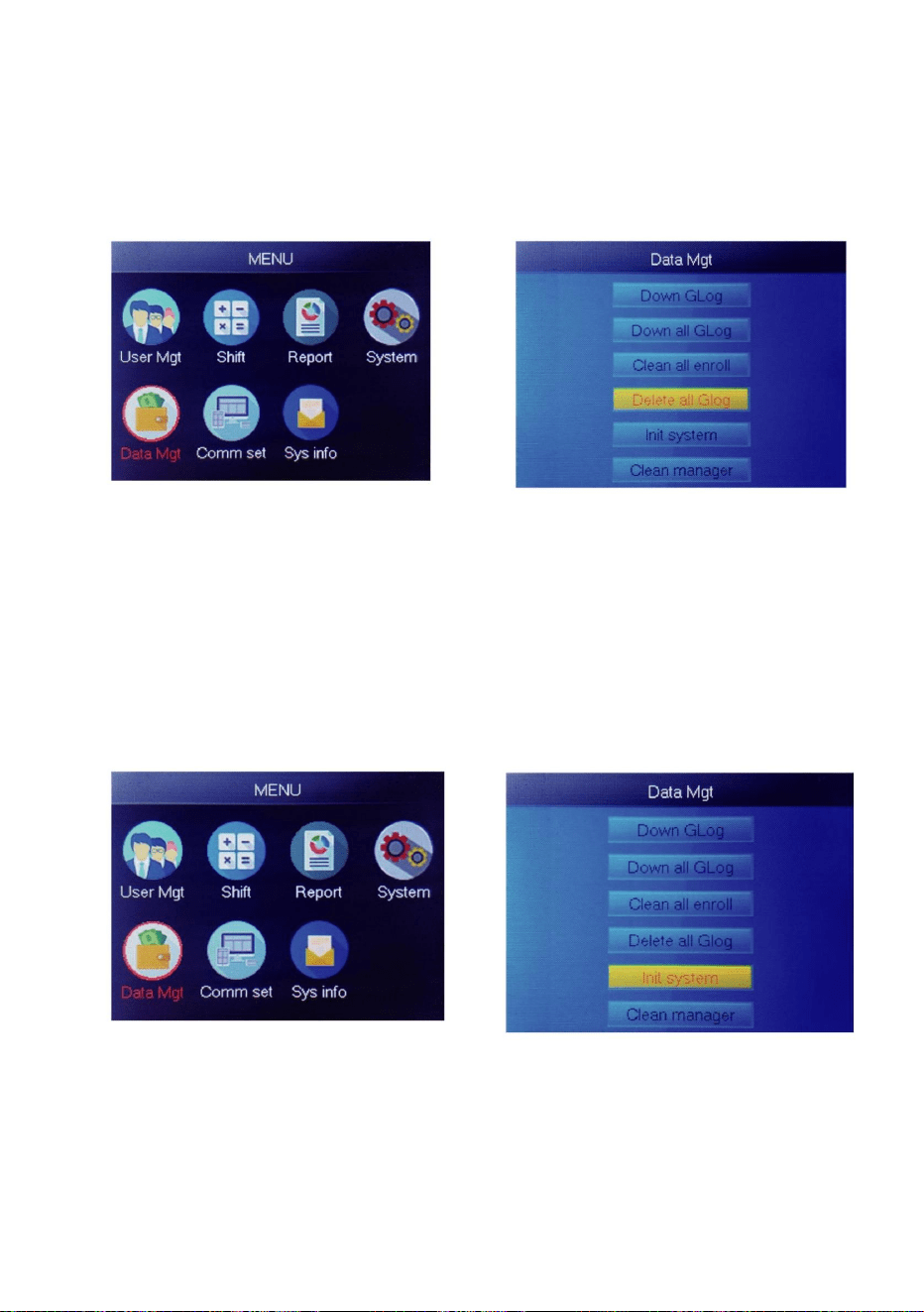
Wählen Sie „System initieren“ und drücken Sie „OK“.
Wählen Sie „Alle Glogs löschen“ und drücken Sie „OK“.
16
1 2
Drücken Sie die Taste „MENU“, um auf das Menü zuzugreifen.
Wählen Sie „Data Mgt“ und drücken Sie „OK“
1
Wählen Sie „Data Mgt“ und drücken Sie „OK“
2
Drücken Sie die Taste „MENU“, um auf das Menü zuzugreifen.
7.SO INITIALISIEREN SIE DAS SYSTEM
6.So löschen Sie alle Anwesenheitsaufzeichnungen
Machine Translated by Google
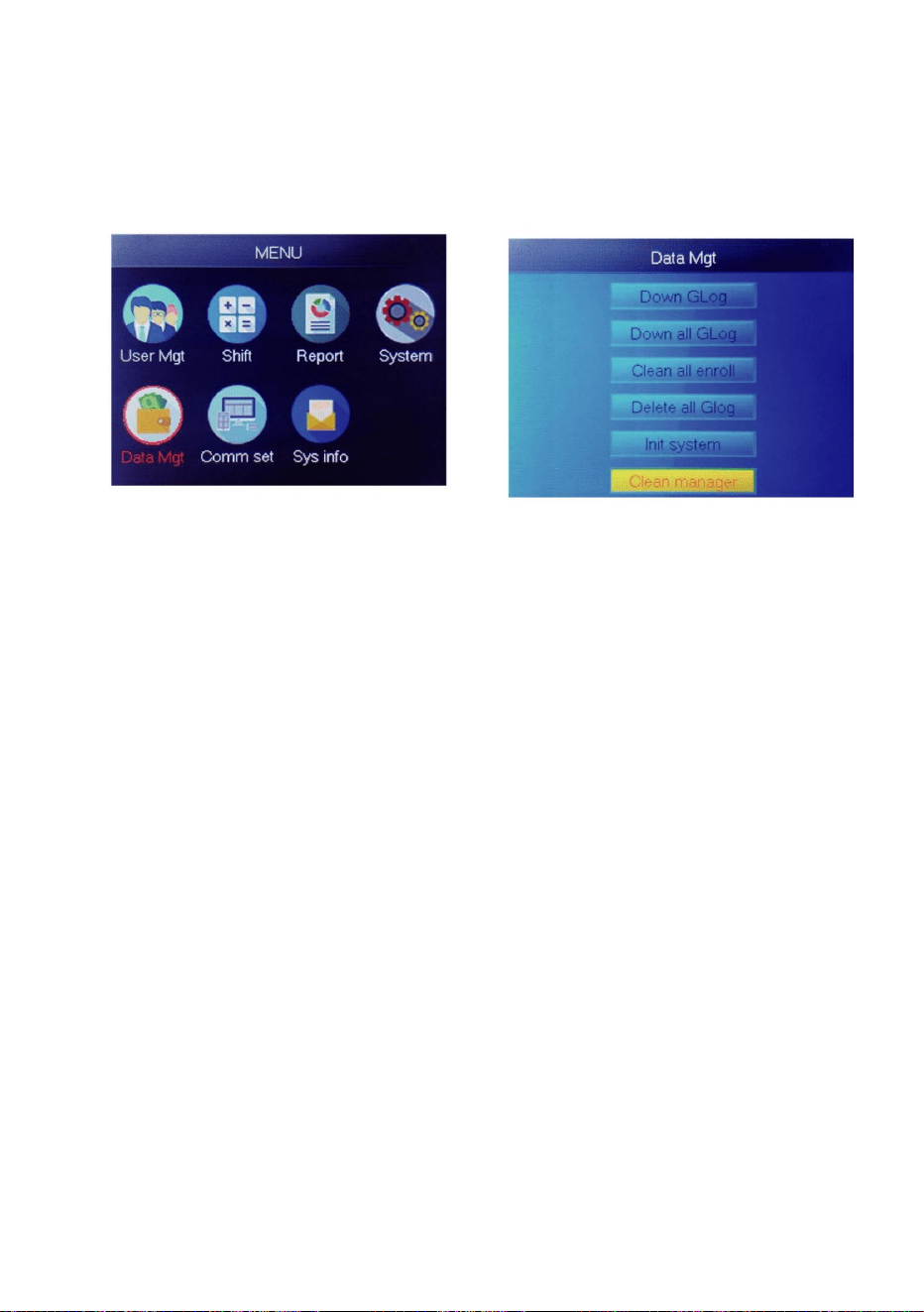
Wählen Sie „Clean Manager“ und drücken Sie „OK“
17
um das Protokoll anzuzeigenÿ>ÿProtokollÿ.
Methode 2: Nach erfolgreicher Überprüfung durch FP, Karte oder PWD
Methode 1: Drücken Sie ÿMenüÿ>ÿBenutzerverwaltungÿ>ÿBenutzeransichtÿ>ÿWählen Sie den Benutzer
dann drücke
'ok', es werden persönliche Protokolle angezeigt. Diese Methode eignet sich für
2
Wählen Sie „Data Mgt“ und drücken Sie „OK“
1
Drücken Sie die Taste „MENU“, um auf das Menü zuzugreifen.
Methode 3: USB-Flash-Disk einstecken, ÿMenüÿ>ÿDatenverwaltungÿ>
Abfragen von Protokollen ohne Aufrufen des Menüs.
ÿAlle Glogs herunterfahrenÿ, dann die TXT-Datei auf dem PC überprüfen.
,
9.So zeigen Sie Benutzeranwesenheitsaufzeichnungen an
8.So reinigen Sie den Manager
Machine Translated by Google
ÿDownload Shiftÿ, dann können Sie Excel-Format-Datei von Shift herunterladen
Vorgehensweise: Wenn Sie beispielsweise 10:30 eingeben, doppelklicken Sie auf diese Zelle und
Drücken Sie 'MENU'>ÿShiftÿ>ÿDownload Shiftÿ, legen Sie die U-Disk ein, klicken Sie
Beachten Sie, dass die Eingabemethode im englischen Halbwinkelstatus ist. Überprüfen
2) Wenn Sie die Verschiebung der Querzeit einstellen, dann ist die Einstempelung vor der Querzeit
Mit diesem Produkt können Sie die Schichttabelle in eine Excel-Datei herunterladen mittels
Anordnung. Sie können die Datei auch am PC bearbeiten. Bitte beachten Sie das folgende Bild:
Es können maximal 8 Schichten eingestellt werden. Klicken Sie nach der Bearbeitung auf ÿSpeichernÿ und speichern Sie
Die Software wandelt die Ziffern automatisch in 10:30:00 um.
Bearbeiten Sie die Schichteinteilung entsprechend den Vorgaben in der Formularkopfzeile.
und dann wieder auf das Gerät hochladen.
Notiz:
USB-Festplatte. Sie können die Excel-Datei (Schichtzeit, Abschnittstyp) im Computer bearbeiten
die Datei auf die U-Disk.
Betriebsschritte:
muss im Format von Ziffern sein. Wenn Sie also die Einstellung vornehmen, achten Sie bitte darauf
(Hinweis: Neben der Schichteinstellung enthält das Blatt auch die Einstellungen für Feiertage,
Zugangszeitzonen und Klingeleinstellungen.)
1) Die Anwesenheitszeit muss im Zeitformat und der Anwesenheitstyp angegeben werden
10.ÿSHIFTÿHerunterladen/ Hochladen
18
Machine Translated by Google
19
4) Die Einstellung „Zeitsprung“ ist nicht zulässig. Wenn Sie beispielsweise die
Wenn es sich in dieser Zeitzone um Überstundenarbeit handelt, ist der Anwesenheitstyp „1“.
Wenn Sie die Einstellung von Abschnitt 1 vorgenommen haben, können Sie Abschnitt 2 nicht überspringen und direkt zu Abschnitt 3 gelangen.
Zone und normale offene Zeitzone. Siehe die Funktionseinführung des Zugriffs
3) Wenn es sich in dieser Zeitzone um normale Anwesenheit handelt, dann ist der Anwesenheitstyp „0“.
Feiertage: Legen Sie den festen Feiertag fest
die Querzeit. Zum Beispiel:
wird als Aufzeichnung des Vortages gezählt. Und die Schicht sollte beginnen nach
Steuerung für eine detaillierte Beschreibung.
(Hinweis: Es funktioniert nur in Geräten mit Zugangskontrollfunktion, wenn
Das Gerät in Ihrer Hand hat keine Zugangskontrollfunktion, also
Zeitzone sperren: Enthält die Zeitdefinition der Tageszeitzone, Wochenzeit
keine Einstellung nötig, es ist für Ihr Gerät ungültig)
Machine Translated by Google
12.ÿPERSONALINFORMATIONENÿHerunterladen/ Hochladen
Schicht hochladen: Nach der Bearbeitung legen Sie die U-Disk ein und klicken Sie auf ÿSchicht hochladenÿ.
Dieses Produkt unterstützt das Herunterladen von Mitarbeiterinformationen in eine EXCEL-Datei per USB
können die bearbeiteten Schichtpläne in das Gerät hochladen.
Klingelzeit: Klingelzeit und Klingeldatum einstellen. „1“ steht für eine gültige Klingelzeit, „0“ steht für eine
ungültige Klingelzeit.
Festplatte. Eine weitere Datei AFP_001. DAT speichert Fingerabdruckinformationen.
20
Machine Translated by Google
21
Drücken Sie 'MENU' > ÿBenutzerverwaltungÿ> ÿBenutzer herunterladenÿ und legen Sie dann die U-Disk ein. Klicken Sie auf
ÿBenutzer herunterladenÿ, dann können Sie die Mitarbeiterinformationen im Excel-Format herunterladen.
Außerdem können Sie das Formular auf dem PC bearbeiten. Bitte beachten Sie das folgende Bild:
die Bearbeitungsschichtnummer in der Zeiterfassungseinstellung. Wenn Sie die
Nach dem Bearbeiten des
Schichtformulars legen Sie die U-Disk ein, klicken Sie auf ÿBenutzer hochladenÿ und übertragen Sie die bearbeiteten Benutzerinformationen
Betriebsschritte:
Füllen Sie die Personaldaten gemäß den untenstehenden Tipps aus. Für den Eintrag „Schicht“ gilt:
der Selbstbedienungsautomat.
Bearbeiten Sie die Mitarbeiterinformationen in einer Excel-Datei auf einem Computer und laden Sie sie dann wieder hoch auf
zum Gerät.
Bearbeiten. Klicken Sie direkt auf ÿSpeichernÿ und speichern Sie die bearbeitete Datei auf einer U-
Disk. Drücken Sie dann ‚MENU‘ > ÿBenutzerverwaltungÿ> ÿBenutzer hochladenÿ
Machine Translated by Google

wenn keine Notwendigkeit
Zone, die wir in der Schichttabelle festlegen
arbeiten in diesem Gerät mit Zugriffskontrollfunktion, wenn das Gerät in
es ist für Ihr Gerät ungültig)
Um die Schicht für den Benutzer einzustellen, geben Sie einfach „0“ oder ein Leerzeichen ein.
wenn es für den Benutzer nicht notwendig ist, es einzustellen, lassen Sie es einfach
Es
10. Start und Ende: Legen Sie den gültigen Zugriffszeitraum der Benutzer fest, wenn kein
1. ID: Maximal 8 Bit lange Registrierungsnummer (erforderlich).
,
5. Admin: 0 (oder leer): Benutzer, 1: Manager.
es ist leer.
,
Einschränkung für Benutzer, lassen Sie das Feld einfach leer.
,
3. Abteilung: Bis zu 10 Zeichen, bis zu 16 Abteilungen (optional).
7. Passwort: maximal 8-Bit-Passwort (optional).
(Hinweis: Für ÿZeitzone sperrenÿ und ÿStart und Endeÿ werden nur
2. Name: Bis zu 16 Zeichen lang (erforderlich).
6. Fingerabdruck: FP nur ausgeben, nicht ausfüllen.
,
es stellt die entsprechende Schaltzeit dar
9. Zeitzone sperren: Geben Sie „1~8“ ein, dies steht für die entsprechende Wochenzeit
Ihre Hand hat keine Zugangskontrollfunktion, also müssen Sie keine
4. Umschalttaste: „1~8“ eingeben
8. Karte: Kartennummer 10-Bit (optional).
Tipp:
22
Machine Translated by Google
23
Tastaturdiagramm:
T9-Eingabemethode
Auf der nächsten Seite finden Sie ein Beispiel zu Ihrer Information.
Machine Translated by Google
24
Wenn Sie eine Nummer eingeben müssen, drücken Sie Menü, um zu „NUM“ zu
wechseln. Drücken Sie direkt die Taste, um die entsprechende Nummer einzugeben. (Um falsche
,
Geben Sie beispielsweise „LI“ ein:
Wenn Sie einen Buchstaben eingeben müssen, drücken Sie Menü, um zu „Char“ zu wechseln.
Eingabe, drücken Sie 'MENU', um zu 'PINGYIN' oder 'char' zu wechseln, dann drücken Sie '0', um
klar)
Machine Translated by Google
UK REP
Vertreter der EG
NSW 2122 Australien
Importiert in die USA: Sanven Technology Ltd. Suite 250, 9166 Anaheim
E-CrossStu GmbH
YH CONSULTING LIMITED.
Nach AUS importiert: SIHAO PTY LTD. 1 ROKEVA STREETEASTWOOD
Ort, Rancho Cucamonga, CA 91730
Adresse: Shuangchenglu 803nong11hao1602A-1609shi, baoshanqu,
Shanghai 200000 CN.
Hersteller: Shanghaimuxinmuyeyouxiangongsi
Haus, London Road, Staines-upon-Thames, Surrey,
TW18 4AX
C/O YH Consulting Limited Office 147, Centurion
Mainzer Landstr.69, 60329 Frankfurt am Main.
Machine Translated by Google

Machine Translated by Google


MODELLO:TM1000
Continuiamo a impegnarci per fornirvi strumenti a prezzi competitivi.
"Risparmia la metà", "Metà prezzo" o qualsiasi altra espressione simile da noi
utilizzata rappresenta solo una stima del risparmio che potresti trarre dall'acquistare
determinati strumenti con noi rispetto ai principali marchi più importanti e non significa
necessariamente coprire tutte le categorie di strumenti offerti da noi. Ti ricordiamo
gentilmente di verificare attentamente quando effettui un ordine con noi
se stai effettivamente risparmiando la metà rispetto ai migliori marchi principali.
MANUALE D'USO
OROLOGIO TEMPO
Supporto tecnico e certificato di garanzia
elettronica www.vevor.com/support
Machine Translated by Google
Supporto tecnico e certificato di garanzia
elettronica www.vevor.com/support
1
Hai domande sul prodotto? Hai bisogno di supporto tecnico? Non esitate a contattarci:
MODELLO:TM1000
Queste sono le istruzioni originali, leggere attentamente tutte le istruzioni del manuale
prima dell'uso. VEVOR si riserva una chiara interpretazione del nostro manuale d'uso.
L'aspetto del prodotto sarà soggetto al prodotto ricevuto. Ti preghiamo di perdonarci se
non ti informeremo più se sono presenti aggiornamenti tecnologici o software sul nostro
prodotto.
HO BISOGNO DI AIUTO? CONTATTACI!
OROLOGIO TEMPORALE
Machine Translated by Google
PRECAUZIONI PER L'INSTALLAZIONE
2
adattatore.
contrassegnati da questo simbolo. I prodotti contrassegnati come tali potrebbero non esserlo
3.Tenere il dispositivo lontano da polvere, acqua e fuoco. Tutti gli elementi possono portare a
cortocircuito e danni alla scheda madre.
la macchina venga danneggiata a causa della differenza di corrente rispetto ad altri tipi di alimentazione
Unione Europea. Questo vale per il prodotto e tutti gli accessori
indica che il prodotto richiede la raccolta differenziata dei rifiuti in
un ambiente asciutto e pulito per una maggiore durata.
7. Utilizzare l'adattatore di alimentazione a tensione stabile abbinato nel pacchetto predefinito, evitare
2012/19/CE. Il simbolo che mostra un bidone della spazzatura barrato
2.Non installare la macchina in un luogo sporco o umido. Si prega di mantenere il dispositivo funzionante
perduto.
Questo prodotto è soggetto alle disposizioni della Direttiva Europea
il dispositivo funziona alla temperatura di 0ºC-45ºC.
posto per la sicurezza dei dati e del dispositivo.
6. Eseguire il backup dei dati a intervalli regolari, evitare situazioni di dati impreviste
ricevuto, comprese le interferenze che potrebbero causare un funzionamento indesiderato.
1.Non installare la macchina in ambienti con temperature estremamente sfavorevoli. Per favore, tienilo
5. Non installare la macchina all'aperto. Si consiglia di installare la macchina in ambienti interni
interferenze dannose e (2) questo dispositivo deve accettare qualsiasi interferenza
soggetto alle seguenti due condizioni: (1) Questo dispositivo potrebbe non causare
punto di raccolta per il riciclaggio di dispositivi elettrici ed elettronici
per il servizio post-vendita in garanzia.
Questo dispositivo è conforme alla Parte 15 delle norme FCC. L'operazione è
smaltito con i normali rifiuti domestici, ma deve essere portato a
4. Non tentare di riparare la macchina presso l'utente, contattare semplicemente il rivenditore o il grossista
attentamente il manuale di istruzioni.
Avvertenza: per ridurre il rischio di lesioni, l'utente deve leggere
Machine Translated by Google
Supporta 11 lingue;
(inglese, tedesco, francese, spagnolo,
Selezione della lingua
CC 12 V 1 A 12 W
Potenza di lavoro
TM1000Modello
Taglia del prodotto
180*130*40mm
italiano, russo, olandese, svedese,
polacco, portoghese, arabo)
3
Manicotto di espansione in plastica
3
5
4
Carta RFID
5
1
2
Vite autofilettante
8
Piastra sospesa posteriore
1
2
Vite di macchina
1
Adattatore (con spina adattatore)
1
4
7 Cavo di prolunga USB
1
4
Unità flash
6
ELENCO DELLE PARTI
PARAMETRI TECNICI
Machine Translated by Google
Foratura sul muro secondo la posizione segnata.
Fissare la piastra di sospensione posteriore al muro.
posizione di installazione adatta, quindi lasciare un segno.
Smontare la piastra di sospensione posteriore e fissarla al muro per selezionare
4
PASSO 2
PASSO 1
FASE DI MONTAGGIO
Machine Translated by Google
Installare il dispositivo sulla piastra di sospensione posteriore e fissarlo, quindi accenderlo.
PASSO 3
5
Machine Translated by Google
Metodo errato come di seguito
Pressatura verticale delle impronte digitali
Posizionare il dito
delicatamente e premerlo con
attenzione al centro dello scanner
di impronte digitali sul dispositivo.
Metodo corretto
Pressione dell'impronta digitale sul bordo dello scanner
Pressatura inclinata delle impronte digitali Pressatura dell'impronta digitale della parte inferiore
COME REALIZZARE UN PUNZONE PER LE IMPRONTE DIGITALI?
6
Machine Translated by Google
1.IMPOSTAZIONE CAMBIO
Premere il tasto numerico per impostare l'ora
Ogni turno ha 3 sezioni.
4
orario, ma prima dell'orario di check-in del giorno lavorativo.
3
L'orario limite deve essere impostato più tardi dell'ultima presenza
Selezionare "Modifica turno", premere "OK"
Per ogni turno, c'è un [Orario limite] situato una riga sotto il SOLE, utilizzato per impostare la
transizione dalla notte al nuovo giorno
Selezionare "Maiusc", premere "OK"
tipo di sezione della sezione.
Selezionare "Shift1", premere "OK"
21
uno e puoi selezionarlo
Premere il pulsante "MENU" per accedere al menu.
quindi premere "OK" per eseguire l'impostazione successiva
GUIDA OPERATIVA
7
Machine Translated by Google
Selezionare "Nome utente" e inserire
Seleziona “FP” o “Card” o “PWD”
premere OK" .
viene visualizzato come ID predefinito.
Il più piccolo ID non registrato
scambiare lettera e numero.
4
premere “OK”, premere “MENU” per
3
la lettera che vuoi inserire e
Selezionare "Aggiungi utente", premere "OK"
6
Premere un numero che rappresenta
Selezionare "Gestione utente", premere "OK"
2
5
1
nome utente.
Premere il pulsante "MENU" per accedere al menu.
2.AGGIUNGI UTENTE
8
Machine Translated by Google
3.VISUALIZZAZIONE UTENTE
utenteÿ.
9
Selezionare il privilegio corrispondente per
l'utente È possibile selezionare “Utente” e
“Manager”.
Premere il dito per 3 volte, in caso
di successo, verrà visualizzato un
messaggio che indica ok e lo schermo
tornerà al menu superiore.
Seleziona il dipartimento, può essere
aggiunto caricando la tabella utente in
ÿUserMgtÿ>ÿupload
8
7
Premere il pulsante "MENU" per accedere al menu.
È possibile visualizzare tutti gli utenti qui e selezionare l'utente per eseguire l'operazione
corrispondente, inclusa la modifica delle informazioni di base dell'utente, l'eliminazione dell'utente, il
controllo dei record di presenza dell'utente, l'esecuzione della punzonatura manuale per l'utente.
9
Machine Translated by Google
3) Visualizzare il registro: ÿSelezionare l'utente per visualizzare il registroÿÿÿRegistroÿ, può visualizzare le presenze
4) Perforazione manuale: ÿSeleziona l'utente da aggiungere al registroÿÿ[Firma], A causa di un imprevisto
per eliminare l'utente selezionato
situazione, un utente ha dimenticato di timbrare o per altri motivi non disponeva di registri
corrispondenti, ma in realtà quell'utente era presente, quindi è possibile utilizzare la funzione [Firma] per
aggiungere registri per l'utente.
2) Elimina utente: ÿSeleziona l'utente da eliminareÿÿ[Canc], premi 'ok' nella finestra di eliminazione
registri
1) Modifica le informazioni dell'utente: ÿSeleziona l'utente da modificareÿÿ[modifica]: Uguale a[Aggiungi utente]
In questa pagina, premi [Menu]: verrà visualizzata una finestra di query rapida, quindi inserisci l'ID utente per
individuare l'utente. Oppure premi su e giù per trovare l'utente.
Selezionare "Gestione utente", premere "OK"
3
21
Selezionare "Vista utente", premere "OK"
4
Selezionare l'utente corrispondente che
si desidera utilizzare, premere "OK".
10
Machine Translated by Google
11
Immettere la data di inizio e la data
di fine, quindi premere "OK"
Selezionare "Segnala", premere "OK"
Il rapporto include il foglio di registrazione originale (Original Record), il foglio dettagliato delle
presenze (Schedule) e il foglio di riepilogo (Summary Report).
Record originale: puoi controllare i record di presenza di tutti gli utenti nel foglio. Si prega di
fare riferimento all'immagine qui sotto:
Inserire il disco USB nella porta USB della macchina per impronte digitali. Premere il
pulsante "MENU" per accedere al menu.
21
4.RAPPORTO
Pianificazione: il dispositivo di presenza può analizzare automaticamente i dati di ingresso e
uscita e trasmettere questi dati in un file EXCEL al disco U. Formato come di seguito:
(Nota: il testo rosso indica che
la presenza è anomala, come essere in ritardo o uscire in anticipo. Il blu significa
straordinario)
:
Machine Translated by Google
1.COME CAMBIARE DATA E ORA
12
FUNZIONI
mese.
2
Premere il pulsante “MENU” per accedere al menu.
Rapporto riepilogativo: è una visualizzazione statistica della presenza dei dipendenti per uno
1
Selezionare "Ora", premere "OK"
Selezionare "Sistema", premere "OK"
Machine Translated by Google
2.COME ELIMINARE L'UTENTE DIMISSIONATO
1 2
Selezionare "Gestione utente", premere "OK"
Seleziona quello che desideri
,
Premere il pulsante “MENU” per accedere al menu.
È possibile modificare la data e il formato
dell'ora del dispositivo.
3
eliminare, premere "OK"
3
Selezionare "Vista utente", premere "OK"
Selezionare "Elimina", eliminare l'utente
4
13
Machine Translated by Google
Selezionare "Configurazione dispositivo", premere "OK"
14
3. Impostazioni di sistema
subito.
1
Premere il pulsante "MENU" per accedere al menu.
Nota: per i dipendenti dimessi, non utilizzare il loro ID di registrazione
2
Selezionare "Sistema", premere "OK"
Machine Translated by Google
Selezionare "Giù tutto Glog", premere "OK"
Selezionare "Pulisci tutte le registrazioni", premere "OK"
15
1
Premere il pulsante “MENU” per accedere al menu.
2
2
Selezionare "Gestione dati", premere "OK"
1
Premere il pulsante “MENU” per accedere al menu, inserire il disco flash USB.
Selezionare "Gestione dati", premere "OK"
5.COME ELIMINARE TUTTI GLI UTENTI
4.COME SCARICARE TUTTI I RECORD
Machine Translated by Google
Selezionare "Init system", premere "OK"
Seleziona "Elimina tutto il Glog", premi "OK"
16
1
Premere il pulsante “MENU” per accedere al menu.
2
2
Selezionare "Gestione dati", premere "OK"
1
Premere il pulsante “MENU” per accedere al menu.
Selezionare "Gestione dati", premere "OK"
7.COME INIZIALIZZARE IL SISTEMA
6.COME CANCELLARE TUTTI I REGISTRAZIONI DELLE PRESENZE
Machine Translated by Google
Selezionare "Clean manager", premere "OK"
17
per visualizzare il registroÿ>ÿRegistroÿ.
Metodo 1: PremiÿMenuÿ>[Gestione Utente]>[Visualizzazione Utente]>[Seleziona l'utente
Metodo 2: Dopo aver verificato con successo tramite FPÿCard o PWD
interrogare i log senza entrare nel menu.
2
Selezionare "Gestione dati", premere "OK"
1
Premere il pulsante “MENU” per accedere al menu.
,
ÿGiù tutto Glogÿ, quindi controlla il file TXT sul PC.
quindi
premere "ok", verranno visualizzati i registri personali. Questo metodo è adatto per
Metodo 3: inserire il disco flash USB, premere [Menu] > [Data Mgt] >
9.COME VISUALIZZARE I REGISTRAZIONI DELLE PRESENZE DEGLI UTENTI
8.COME PULIRE IL MANAGER
Machine Translated by Google
Questo prodotto ti consente di scaricare la tabella dei turni in un file Excel tramite
È possibile impostare un massimo di 8 turni. Fare clic su [Salva] dopo aver modificato e salvato
2) Se si imposta lo spostamento del tempo incrociato, la registrazione avviene prima dell'orario incrociato
Modifica la disposizione dei turni in base alle istruzioni dell'intestazione del modulo.
disposizione. Inoltre è possibile modificare il file nel PC. Si prega di fare riferimento all'immagine qui sotto:
il software trasformerà automaticamente le cifre in 10:30:00.
ÿScarica Shiftÿ, quindi puoi scaricare il file in formato Excel del turno
Metodo: ad esempio, quando inserisci 10:30, fai doppio clic su questa cella, quindi
Premi 'MENU'>[Shift]>[Download Shift], inserisci U-Disk, clicca
attenzione a che il metodo di input è nello stato inglese del semiangolo. Controllo
Passaggi operativi:
1) L'orario di partecipazione deve essere nel formato orario e tipo di partecipazione
deve essere in formato numerico. Quindi, quando gestisci l'impostazione, ti preghiamo di pagare
ÿNota: Oltre all'impostazione del turno, la scheda include le impostazioni delle festività, dei fusi
orari di accesso e dell'impostazione della suoneriaÿ
e quindi caricare nuovamente sul dispositivo.
Nota:
disco USB. È possibile modificare il file Excel (orario di turno, tipo di sezione) nel computer
il file nell'U-disco.
10.ÿSHIFTÿScarica/ Carica
18
Machine Translated by Google
19
4) L'impostazione del salto temporale non è consentita. Ad esempio, quando completi il file
impostazione della Sezione 1, non è possibile saltare la Sezione 2 e passare all'impostazione della Sezione 3.
Festività: imposta la festività fissa
zona e zona oraria di apertura normale. Vedi l'introduzione alla funzione di accesso
il tempo incrociato. Per esempio:
Se si tratta di lavoro straordinario in quel fuso orario, il tipo di presenza è "1".
3) Se si tratta di una presenza normale in quella fascia oraria, il tipo di partecipazione è "0".
verrà conteggiato come record del giorno precedente. E il turno dovrebbe iniziare dopo
controllo per una descrizione dettagliata.
(Nota: funzionerà solo su quel dispositivo con funzione di controllo dell'accesso, se
il dispositivo che hai in mano non ha la funzione di controllo degli accessi, quindi
non è necessario impostarlo, non è valido per il tuo dispositivo)
Blocca fuso orario: include la definizione dell'ora del fuso orario del giorno e della settimana
Machine Translated by Google
12.ÿINFORMAZIONI SUL PERSONALEÿScarica/ Carica
può caricare le disposizioni dei turni modificate nel dispositivo.
Questo prodotto supporta il download delle informazioni sul personale nel file EXCEL tramite USB
Carica spostamento: dopo la modifica, inserisci il disco U e fai clic su [Carica spostamento], quindi tu
Orario campanello: imposta l'ora e la data del campanello. '1' rappresenta il tempo di campanello valido,'0'
rappresenta il tempo di campanello non valido.
disco. Un altro file AFP_001. DAT memorizza le informazioni sulle impronte digitali.
20
Machine Translated by Google
21
ÿScarica utenteÿ, quindi puoi scaricare le informazioni sul personale in formato Excel, inoltre puoi
modificare il modulo sul PC. Si prega di fare riferimento all'immagine qui sotto:
Compila le informazioni sul personale in base ai suggerimenti seguenti. Come per l'elemento "Shift", lo è
il numero del turno di modifica nell'impostazione degli orari di presenza. Una volta completato il
la modifica. Fare clic direttamente su [Salva] e salvare il file modificato sull'U-disk. , premi
'MENU' >[Gestione Utente]>[Carica Utente], quindi
Passaggi operativi:
Premere 'MENU' >[Gestione utente]>[Scarica utente], quindi inserire l'U-disk. Clic
la macchina self-service.
Modifica le informazioni sul personale in un file Excel su un computer e poi caricalo nuovamente
al dispositivo.
Dopo aver modificato il modulo
del turno, inserire il disco U, fare clic su [Carica utente] e trasmettere le informazioni utente modificate
Machine Translated by Google

1. ID: numero di registrazione massimo a 8 bit (obbligatorio).
5. Admin: 0 (o vuoto): Utente, 1: Manager.
10. Inizio e Fine: imposta l'intervallo di date di accesso valido degli utenti, se non esiste
limitazione per gli utenti, lascialo vuoto.
,,
è vuoto.
,
se non ce n'è bisogno
zona che abbiamo impostato nella tabella dei turni
non è valido per il tuo dispositivo)
impostare lo spostamento per l'utente semplicemente inserendo "0" o vuoto.
se non è necessario impostarlo per l'utente, lascialo
la tua mano non ha la funzione di controllo dell'accesso, quindi non è necessario impostarla
Esso
rappresenta il tempo di spostamento corrispondente
8. Carta: carta n. 10 bit (opzionale).
9. Blocca fuso orario: inserire "1~8", rappresenta l'orario della settimana corrispondente
lavorare su quel dispositivo con la funzione di controllo degli accessi, se il tuo dispositivo è in
4. Maiusc: inserisci "1~8"
3. Dipartimento: può contenere fino a 10 caratteri, fino a 16 dipartimenti (opzionale).
7. Password: password massima di 8 bit (opzionale).
(Nota: per [Blocca fuso orario] e [Inizio e Fine], verranno visualizzati solo
2. Nome: può contenere fino a 16 caratteri (obbligatorio).
6. Impronta digitale: uscita solo FP, non riempire.
,
Mancia:
22
Machine Translated by Google
23
Schema della tastiera:
Metodo di immissione T9
Un esempio nella pagina successiva come riferimento.
Machine Translated by Google
24
Quando è necessario inserire un numero, premere Menu per passare a 'NUM',
premere direttamente il tasto per inserire il numero corrispondente. (Per cancellare l'errore
input, premere 'MENU' per passare a 'PINGYIN' o 'char', quindi premere '0' per
Ad esempio, inserisci "LI":
Quando è necessario inserire una lettera, premere Menu per passare a "Carattere"
chiaro)
,
Machine Translated by Google
REP. DEL REGNO UNITO
REP.CE
Importato negli Stati Uniti: Sanven Technology Ltd. Suite 250, 9166 Anaheim
Luogo, Rancho Cucamonga, CA 91730
E-CrossStu GmbH
YH CONSULENZA LIMITATA.
Importato in AUS: SIHAO PTY LTD. 1 ROKEVA STREETEASTWOOD
NSW 2122Australia
Indirizzo: Shuangchenglu 803nong11hao1602A-1609shi, baoshanqu,
shanghai 200000 CN.
Produttore: Shanghaimuxinmuyeyouxiangongsi
Casa, London Road, Staines-upon-Thames, Surrey,
TW184AX
C/O YH Consulting Limited Ufficio 147, Centurion
Mainzer Landstr.69, 60329 Francoforte sul Meno.
Machine Translated by Google

Machine Translated by Google


MANUALDEUSUARIO
RELOJDETIEMPO
"Ahorreamitaddeprecio","Amitaddeprecio"ocualquierotraexpresiónsimilarutilizadapor
nosotrossolorepresentaunaestimacióndelosahorrosquepodríabeneficiarsealcomprarciertas
herramientasconnosotrosencomparaciónconlasprincipalesmarcasprincipalesynonecesariamente
significacubrirtodaslascategoríasdeherramientasofrecidas.pornosotros.Lerecordamosque,
cuandorealiceunpedidoconnosotros,verifiquecuidadosamentesirealmente
estáahorrandolamitadencomparaciónconlasprincipalesmarcas.
Seguimoscomprometidosaproporcionarleherramientasaprecioscompetitivos.
MODELO:TM1000
Soportetécnicoycertificadodegarantía
electrónicawww.vevor.com/support
Machine Translated by Google
¿Tienepreguntassobreelproducto?¿Necesitasoportetécnico?Siéntetelibrede
contactarnos:
MODELO:TM1000
Estassonlasinstruccionesoriginales;leaatentamentetodaslasinstruccionesdel
manualantesdeoperar.VEVORsereservaunainterpretaciónclaradenuestromanualde
usuario.Laaparienciadelproductoestarásujetaalproductoquerecibió.Perdoneque
noleinformaremosnuevamentesihayactualizacionesdetecnologíaosoftwareennuestro
producto.
1
Soportetécnicoycertificadodegarantía
electrónicawww.vevor.com/support
¿NECESITASAYUDA?¡CONTÁCTENOS!
RELOJDETIEMPO
Machine Translated by Google
Puntoderecogidaparaelreciclajedeaparatoseléctricosyelectrónicos.
indicaqueelproductorequiererecogidaselectivaderesiduosenel
sujetoalasdoscondicionessiguientes:(1)Estedispositivonopuedecausar
UniónEuropea.Estoseaplicaalproductoyatodoslosaccesorios.
unambientesecoylimpioparaunavidaútilmáslarga.
3.Mantengaeldispositivoalejadodelpolvo,elaguayelfuego.Todosloselementospuedenconducira
marcadoconestesímbolo.Losproductosmarcadoscomotalesnopuedenser
cortocircuitoydañosenlaplacabase.
Esteproductoestásujetoalasdisposicionesdeladirectivaeuropea.
Eldispositivofuncionaaunatemperaturade0ºC45ºC.
6.Hagaunacopiadeseguridaddelosdatosatiempo,evitesituacionesinesperadasdedatos
7.Utiliceeladaptadordecorrientedevoltajeestablecorrespondienteenlaunidaddelpaquetepredeterminado,evite
2.Noinstalelamáquinaenunlugarsucioohúmedo.Mantengaeldispositivofuncionando
2012/19/CE.Elsímboloquemuestrauncontenedorconruedastachado
perdido.
Lamáquinasedañarádebidoaladiferenciaactualconotrostiposdeenergía.
interferenciadañina,y(2)estedispositivodebeaceptarcualquierinterferencia
5.Noinstalelamáquinaalairelibre.Sesugiereinstalarlamáquinaeninteriores.
recibidos,incluidaslasinterferenciasquepuedanprovocarunfuncionamientonodeseado.
1.Noinstalelamáquinaenambientescontemperaturasextremadamentemalas.Porfavorsigue
lugarparalaseguridaddedatosydispositivos.
adaptador.
desecharseconlabasuradomésticanormal,perodebellevarseaun
EstedispositivocumpleconlaParte15delasnormasdelaFCC.Laoperaciónes
4.Nointenterepararlamáquinaporpartedelusuario,simplementecomuníqueseconelminoristaomayorista.
paraelservicioposventabajolagarantía.
2
PRECAUCIONESDEINSTALACIÓN
manualdeinstruccionesconatención.
Advertencia:parareducirelriesgodelesiones,elusuariodebeleer
Machine Translated by Google
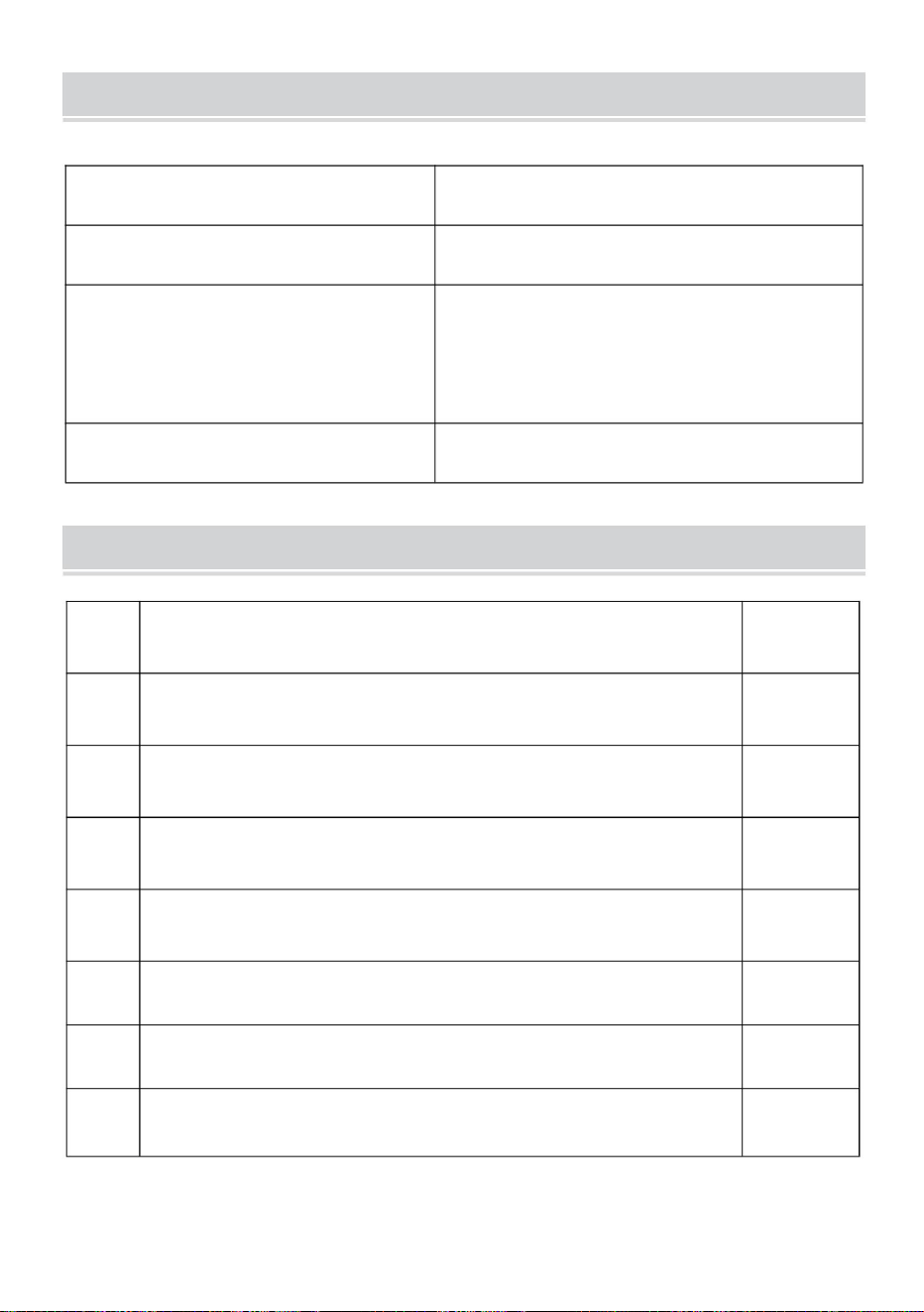
5
TarjetaRFID
4
1
5
3
4
1
2
8
2
Tornillopenetrante
Placacolgantetrasera
7CabledeextensiónUSB
1
Adaptador(conenchufeadaptador)
4
Eltornillodelamáquina
1
6
Unidadflash
Mangadeexpansióndeplástico
1
3
Seleccióndeidioma
Poderdetrabajo
(inglés,alemán,francés,español,
italiano,ruso,holandés,sueco,
TM1000
Admite11idiomas;
CC12V1A12W.
Modelo
polaco,portugués,árabe)
180*130*40mm
Tamañodelproducto
PARÁMETROSTÉCNICOS
LISTADEPARTES
Machine Translated by Google
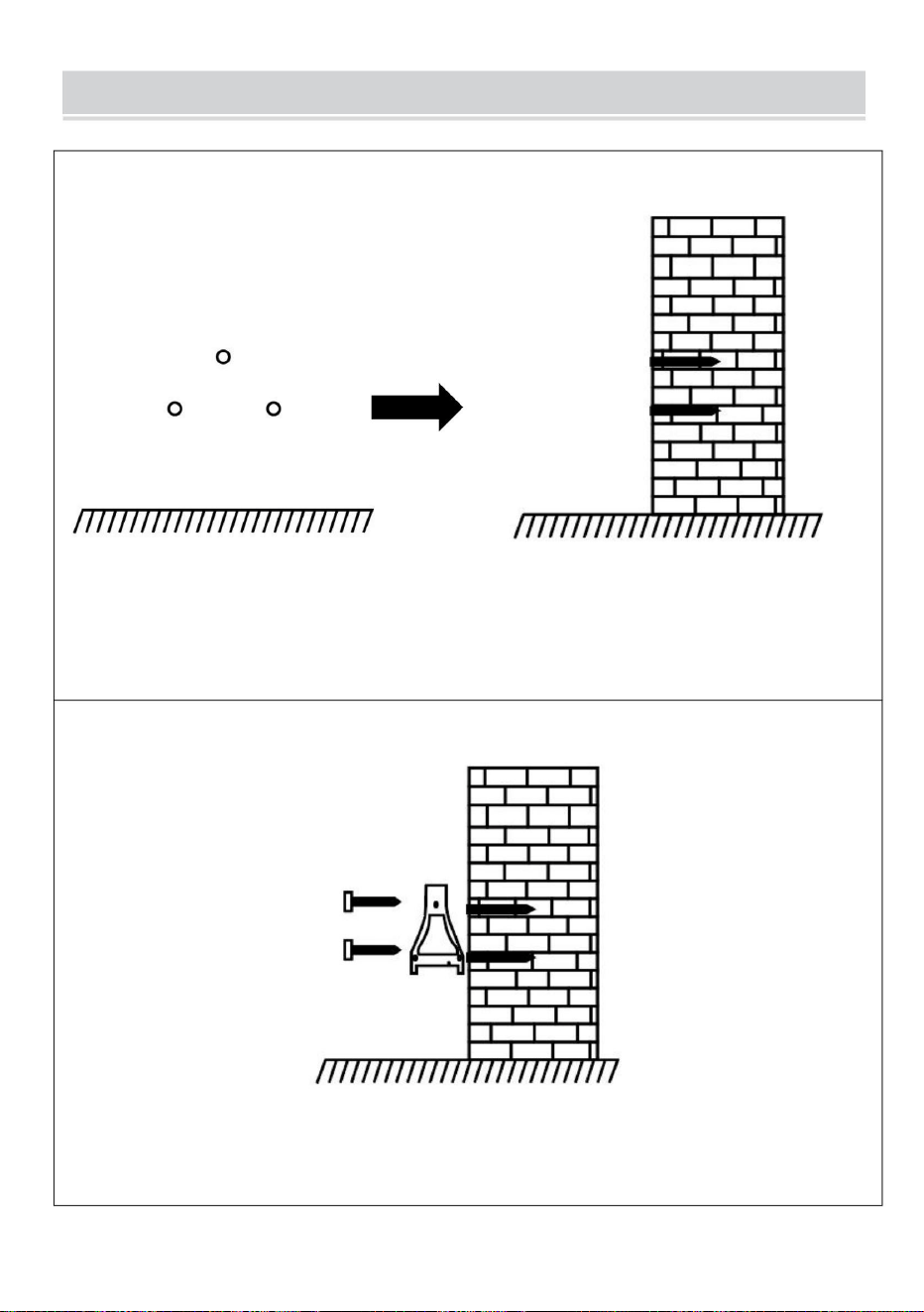
Perforaciónenparedsegúnlaposiciónmarcada.
posicióndeinstalaciónadecuadayluegohagaunamarca.
Desmontelaplacacolgantetraserayfíjelaalaparedparaseleccionarel
Fijelaplacacolgantetraseraenlapared.
4
PASO2
PASO1
PASODEMONTAJE
Machine Translated by Google
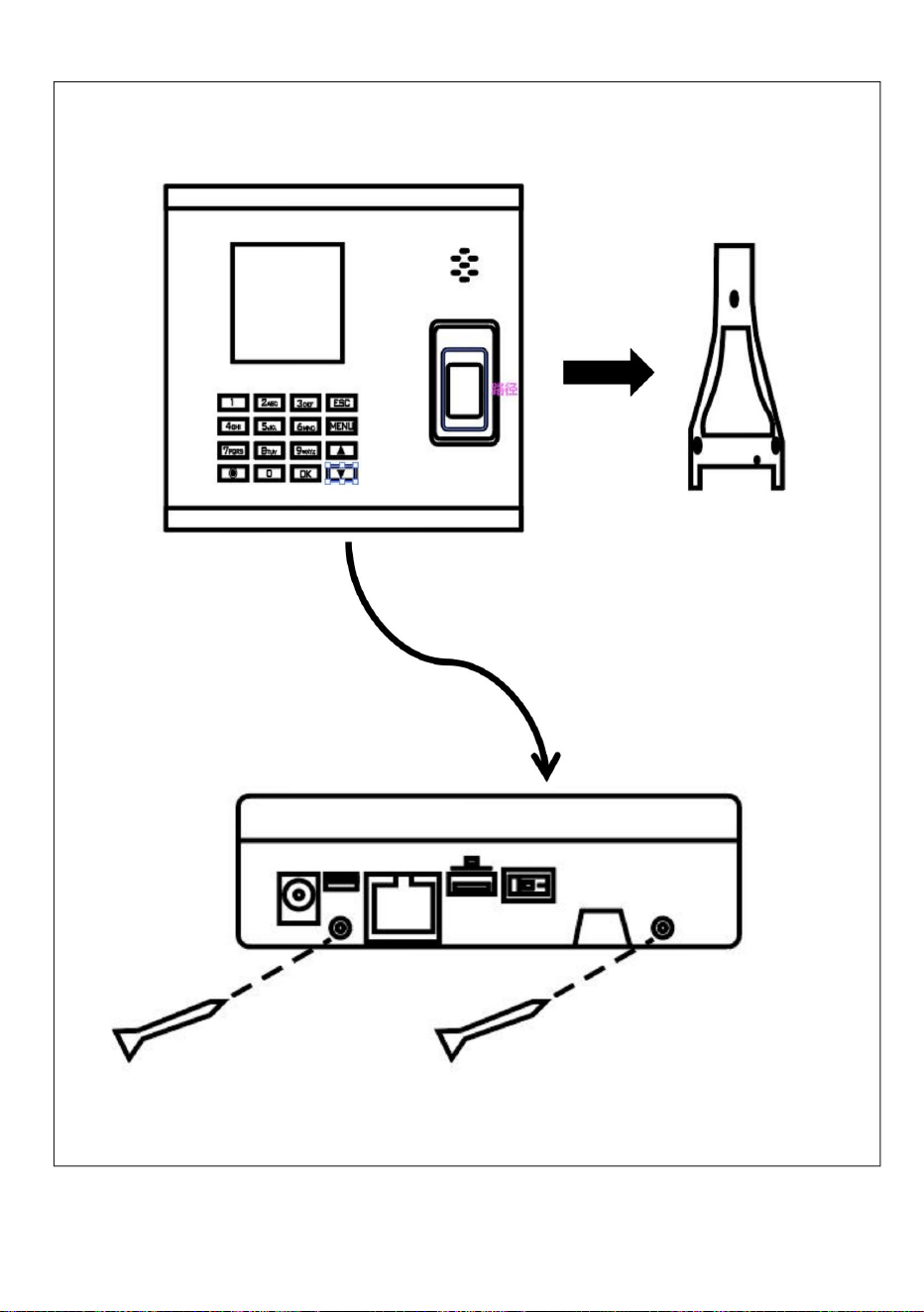
5
PASO3
Instaleeldispositivoenlaplacacolgantetraserayfíjelo,luegoenciéndalo.
Machine Translated by Google
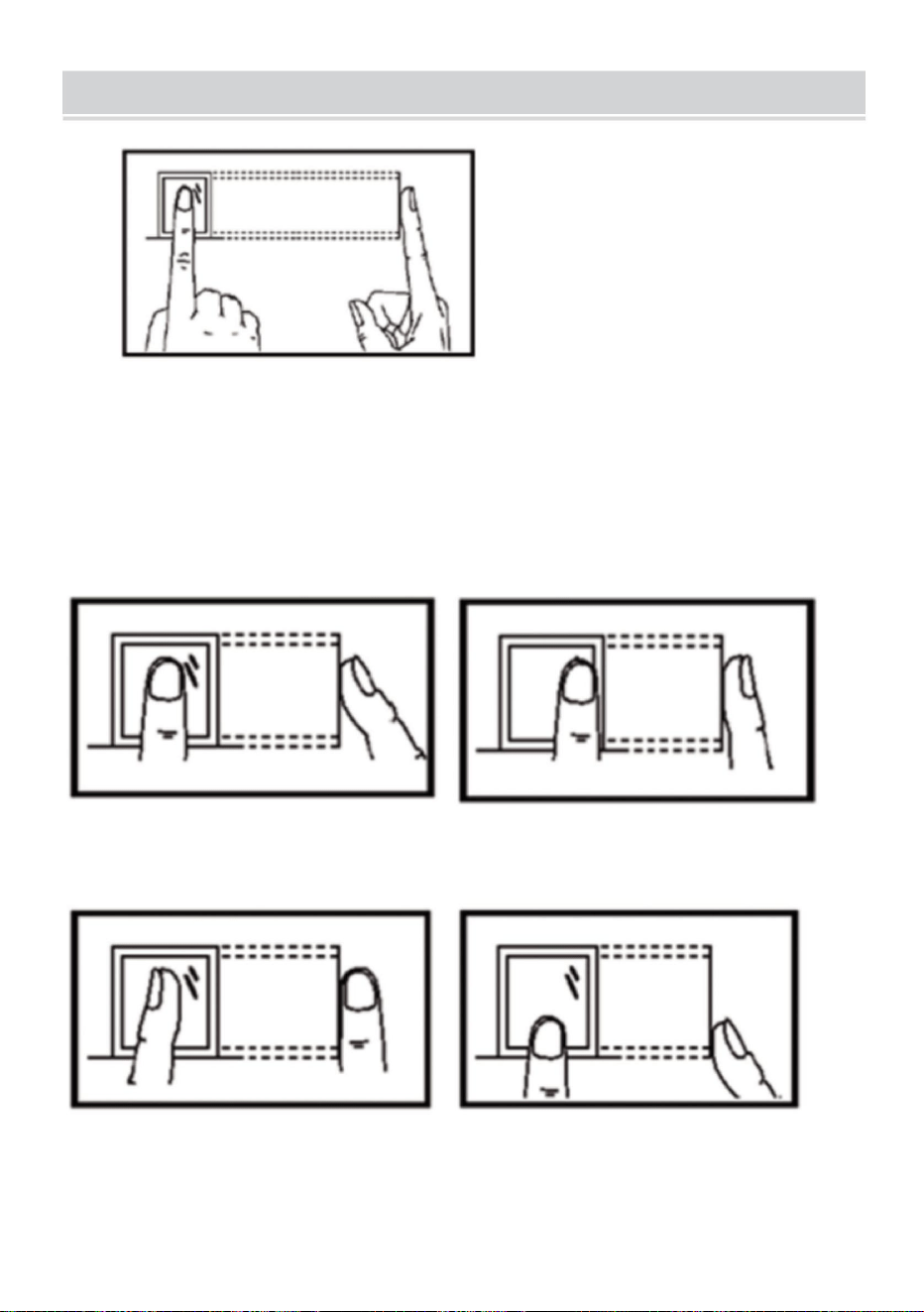
6
¿CÓMOHACERUNPERFORADORDEHUELLASDACTILARES?
Métodoincorrectocomosemuestraacontinuación
Presionarlahuelladigitaldelbordedelescáner
Coloquesudedo
suavementeypresiónelo
confuerzaenelcentro
delescánerdehuellas
digitaleseneldispositivo.
Métodocorrecto
Presionadodehuellasdactilaresenlaparteinferior
Presionadoverticaldehuellasdactilares
Presionadodehuellasdactilaresinclinado
Machine Translated by Google
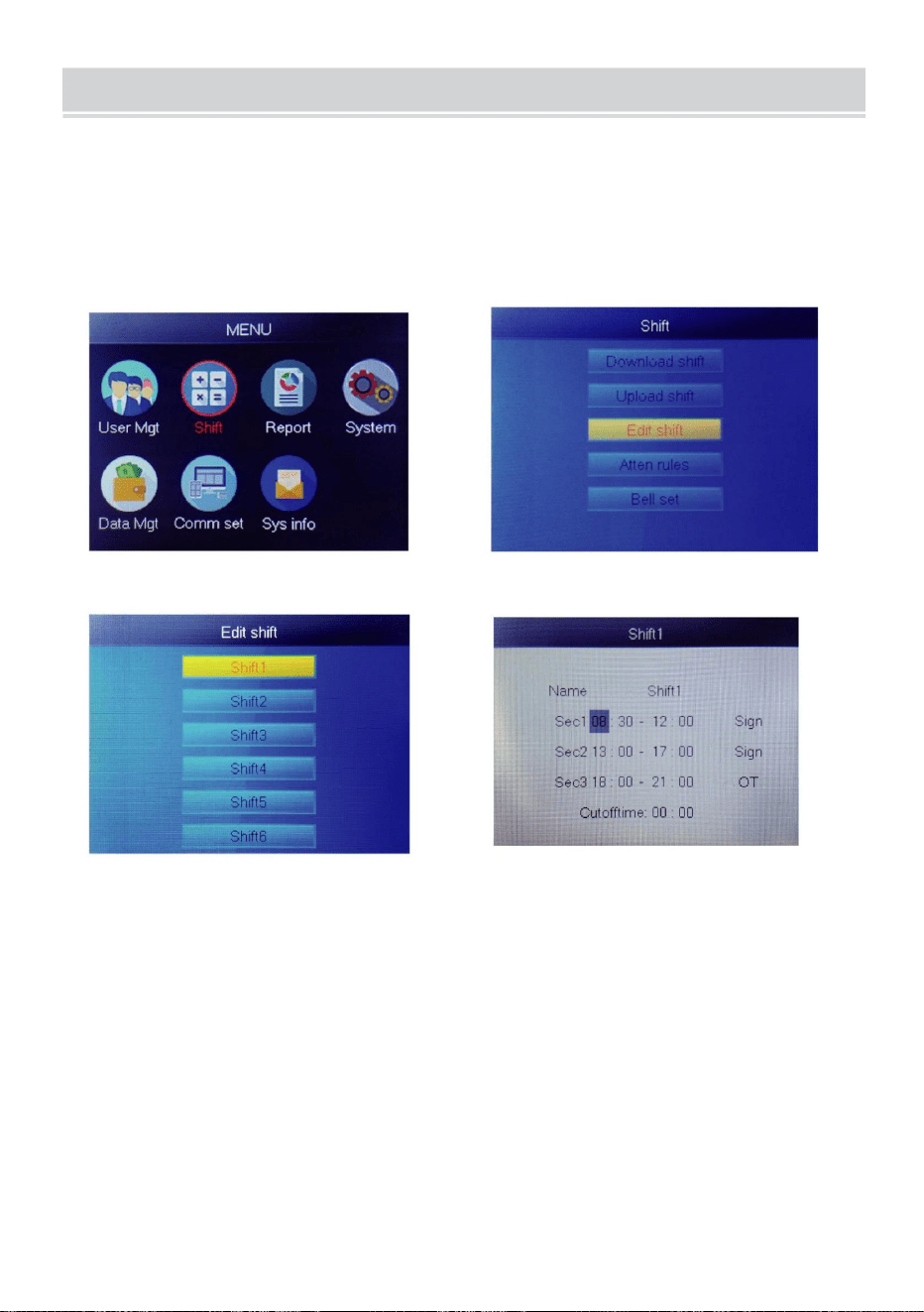
7
MANUALDEOPERACIONES
uno,ypuedesseleccionar
1
Cadaturnotiene3secciones.
4
hora,peroantesdelaprimerahoradecheckinenundíalaborable.
1.CONFIGURACIÓNDECAMBIO
Presionelateclanuméricaparaconfigurarlahora
Seleccione“Editarturno”,presione“OK”
Paracadaturno,hayunaHoralímiteubicadaunafiladebajodelSOL,queseutilizapara
configurarlatransicióndelanochealnuevodía.
Horalímitedebeconfigurarsemástardequelaúltimahoradeasistencia
3
2
seccióntipodesección.
Seleccione“Mayús”,presione“Aceptar”
Seleccione“Shift1”,presione“OK”
luegopresione“OK”paraconfigurarelsiguiente
Presioneelbotón"MENÚ"paraaccederalmenú.
Machine Translated by Google
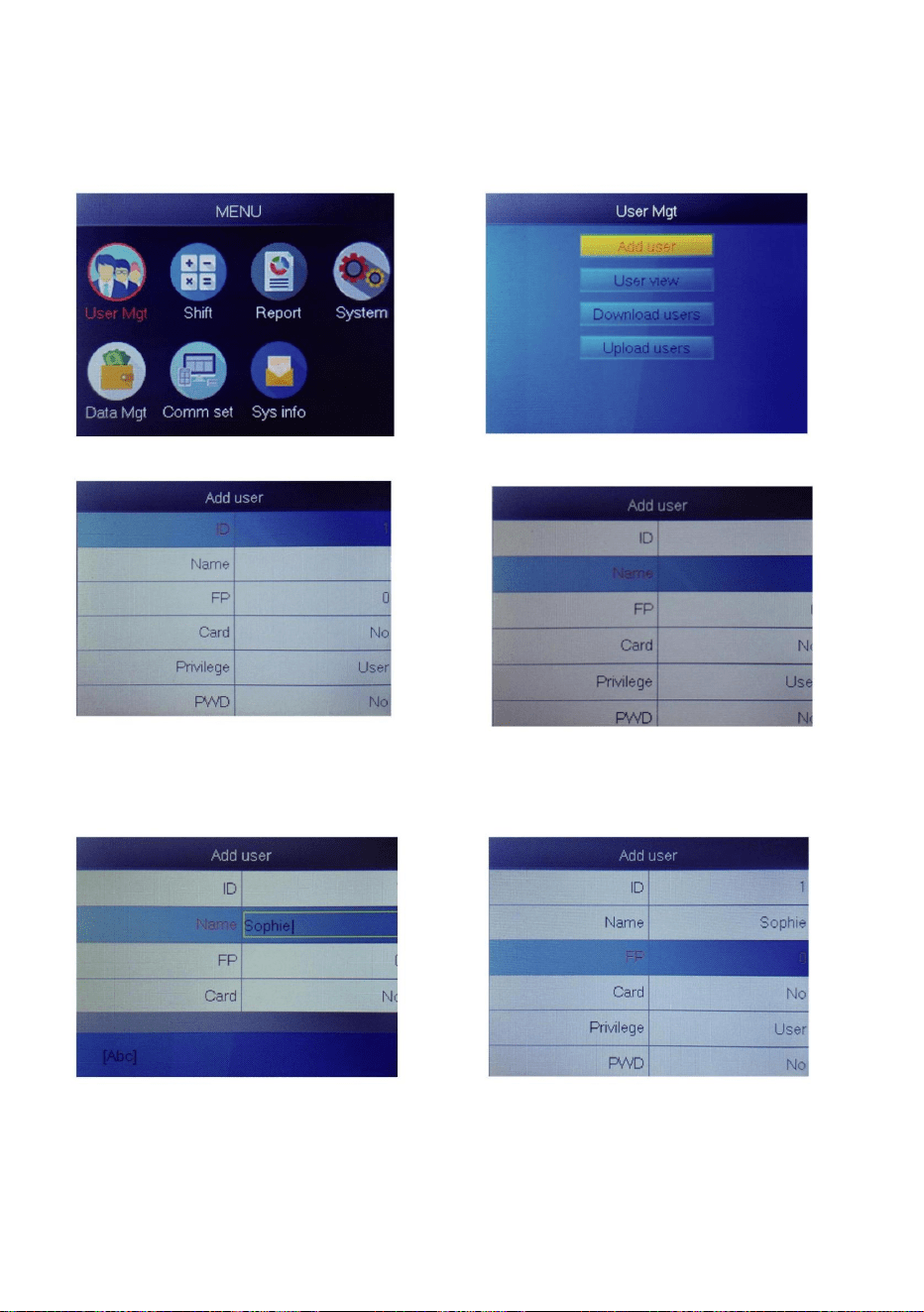
8
2.AGREGARUSUARIO
Presioneelbotón"MENÚ"paraaccederalmenú.
2
Laidentificaciónnoregistradamáspequeña
5
semuestracomoIDpredeterminado.
cambiarletraynúmero.
Seleccione“FP”o“Tarjeta”o“PWD”
Seleccione"Nombredeusuario"eingrese
presionaOK".
3
laletraquedeseaingresary
presione“OK”,presione“MENÚ”para
4
Seleccione“Administracióndeusuarios”,presione“Aceptar”
6
Seleccione"Agregarusuario",presione"Aceptar"
Presioneunnúmeroquerepresente
nombredeusuario.
1
Machine Translated by Google
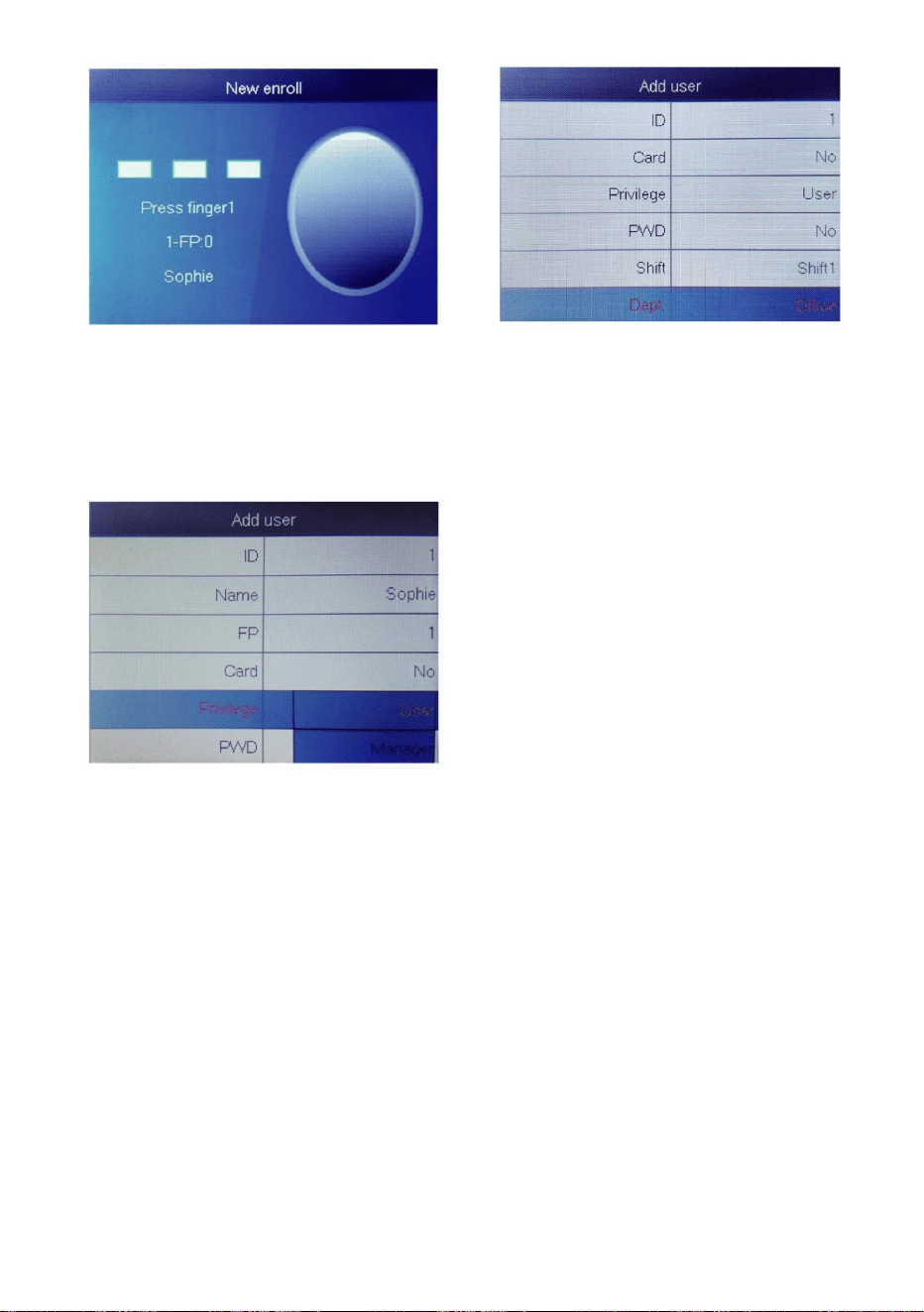
9
9
usuario.
Seleccioneelprivilegiocorrespondiente
paraelusuario"Usuario"ysepuede
seleccionar"Administrador".
Presioneeldedo3veces;sitiene
éxito,apareceráunmensajequeindica
queestábienylapantallaregresaráal
menúsuperior.
Seleccioneeldepartamento,sepuede
agregarcargandolatabladeusuariosen
UserMgt>upload
8
7
Podemosvertodoslosusuariosaquíyseleccionaralusuariopararealizarlaoperación
correspondiente,incluidocambiarlainformaciónbásicadelusuario,eliminarusuario,verificarlos
registrosdeasistenciadelusuario,realizarunmarcadomanualparaelusuario.
Presioneelbotón"MENÚ"paraaccederalmenú.
3.VISTADELUSUARIO
Machine Translated by Google
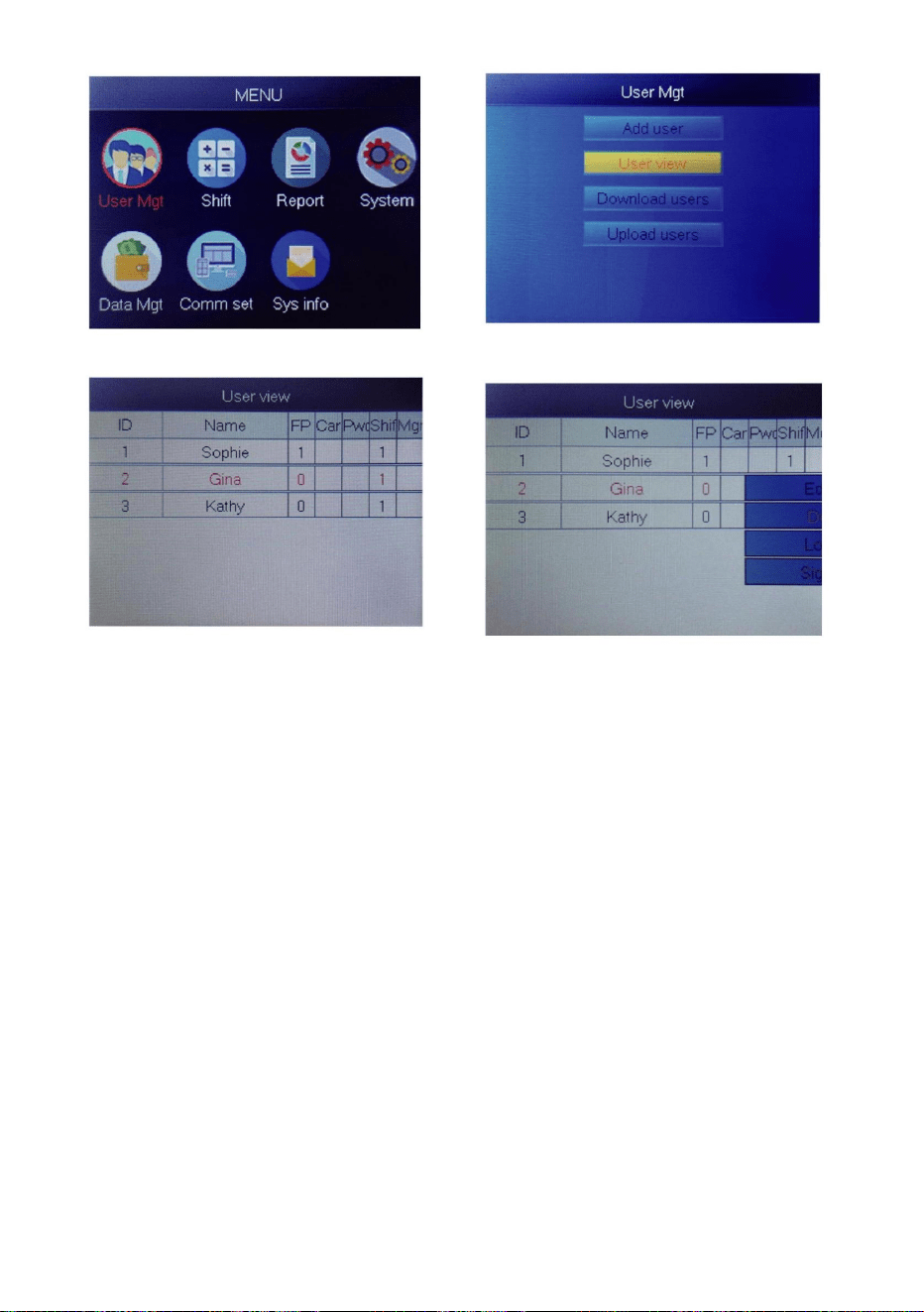
3)Verelregistro:Seleccioneelusuarioparaverelregistro→Registro,puedeverlaasistencia
registros
4)Perforaciónmanual:Seleccioneelusuarioparaagregarelregistro→Firmar,Debidoauneventoinesperado
1)Editarinformacióndelusuario:Seleccioneelusuarioaeditar→editar:LomismoqueAgregarusuario
paraeliminarelusuarioseleccionado
2)Eliminarusuario:Seleccioneelusuarioaeliminar→Del,presione'ok'enlaventanadeeliminación
Enestapágina,presioneMenúApareceráunaventanadeconsultarápida,luegoingreselaidentificacióndelusuario
paraubicaralusuario.Opresionehaciaarribayhaciaabajoparabuscarelusuario.
situación,unusuarioolvidómarcaruotrarazónporquenoteníalosregistroscorrespondientes,
peroenrealidadeseusuarioestabapresente,porloquepuedeusarlafunciónFirmarparaagregarelregistro
paraelusuario.
Seleccione“Administracióndeusuarios”,presione“Aceptar”
3
21
4
Seleccione“Vistadeusuario”,presione“Aceptar”
Seleccioneelusuariocorrespondiente
quedeseaoperar,presione"OK".
10
Machine Translated by Google
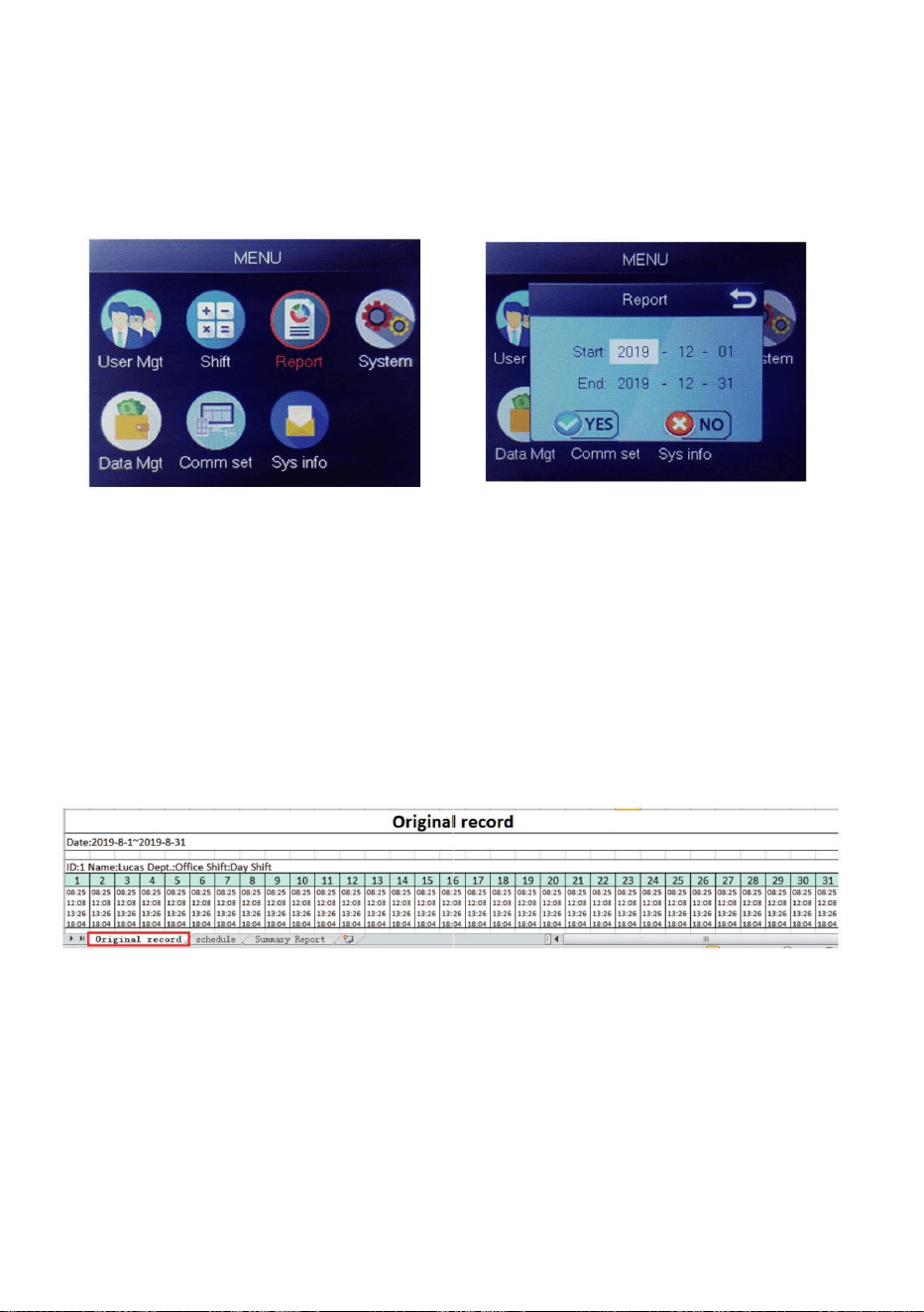
11
Seleccione“Informe”,presione“Aceptar”
Ingreselafechadeinicioylafechade
finalizaciónyluegopresione"Aceptar"
Elinformeincluyehojaderegistrooriginal(RegistroOriginal),hojadetalladadeasistencia
(Programa)yhojaderesumen(InformeResumido).
RegistroOriginal:Puedeconsultarlosregistrosdeasistenciadetodoslosusuarios
enlahoja.Consultelasiguienteimagen:
1 2
InserteeldiscoUSBenelpuertoUSBdelamáquinadehuellasdactilares.Presioneelbotón
"MENÚ"paraaccederalmenú.
4.INFORME
Horario:eldispositivodeasistenciapuedeanalizarautomáticamentelosdatosde
entradaysalidaytransmitirestosdatosenunarchivoEXCELaldiscoU.Formato
comosemuestraa
continuación:(Observación:eltextorojoindicaquelaasistenciaesanormal,como
llegartardeosalirtemprano.Azulsignificahorasextras)
:
Machine Translated by Google
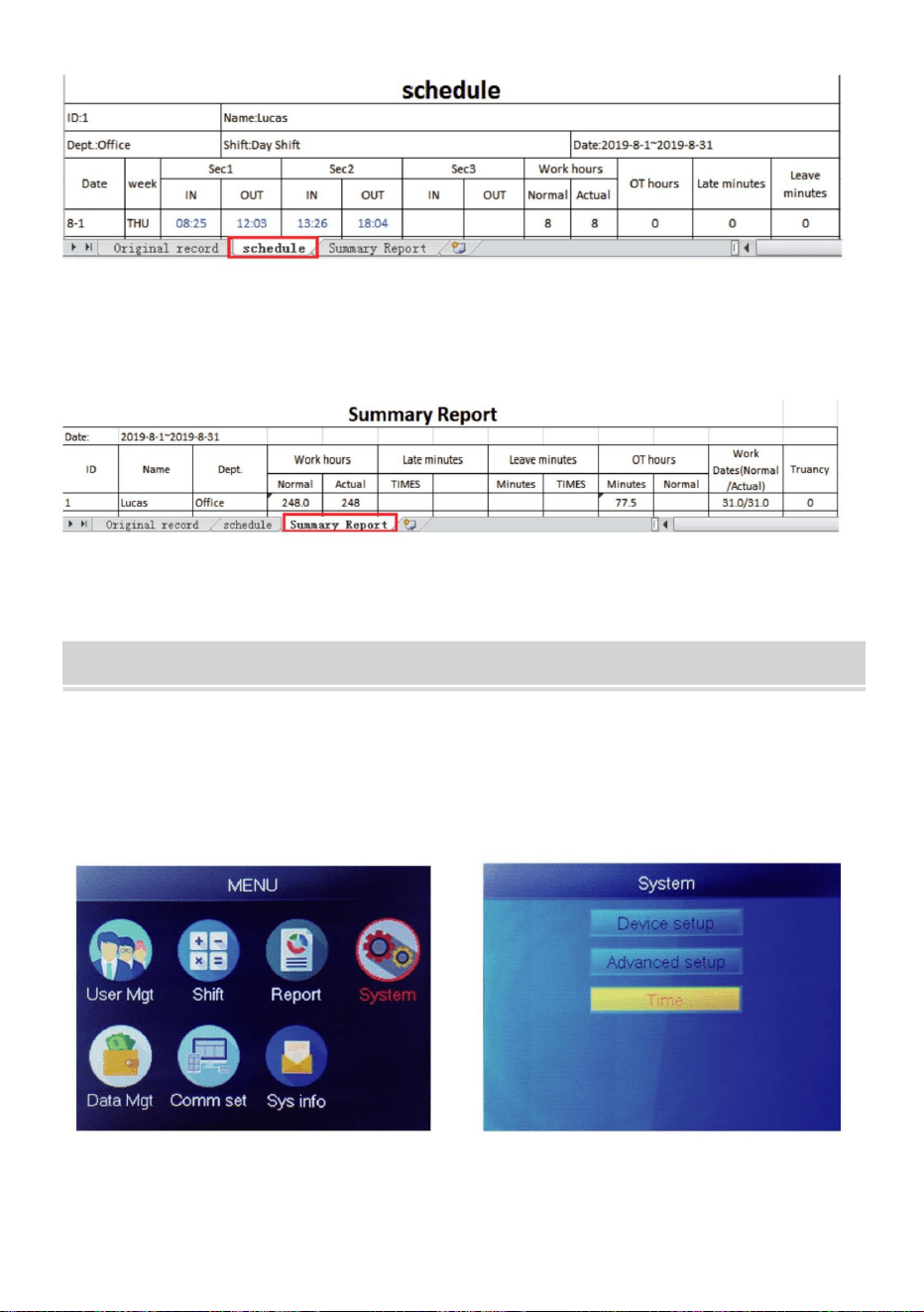
1.CÓMOCAMBIARLAFECHAYLAHORA
12
FUNCIONES
Presioneelbotón“MENÚ”paraaccederalmenú.
1
mes.
Informeresumido:esunavisualizacióndeestadísticasdeasistenciadelosempleadosparauno
Seleccione“Hora”,presione“OK”
2
Seleccione“Sistema”,presione“Aceptar”
Machine Translated by Google
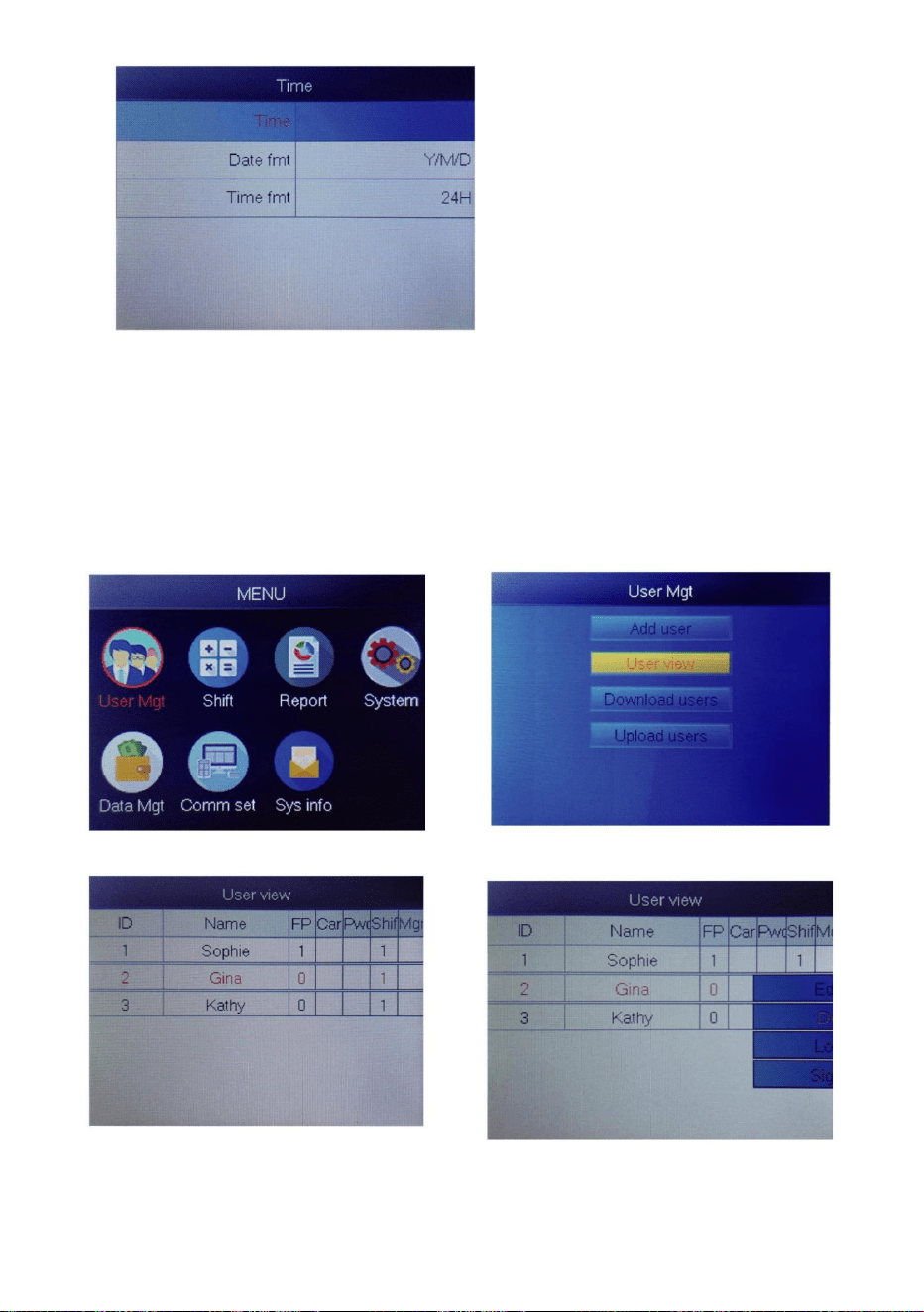
13
Seleccione“Administracióndeusuarios”,presione“Aceptar”
Presioneelbotón“MENÚ”paraaccederalmenú.
2
Seleccione“Vistadeusuario”,presione“Aceptar”
,
1
Puedecambiarlafechayelformatode
lahoradeldispositivo.
3
3
4
Seleccione"Eliminar",eliminarusuario
eliminar,presione“OK”
Seleccionaelquequieras
2.CÓMOELIMINARUSUARIORENUNCIO
Machine Translated by Google
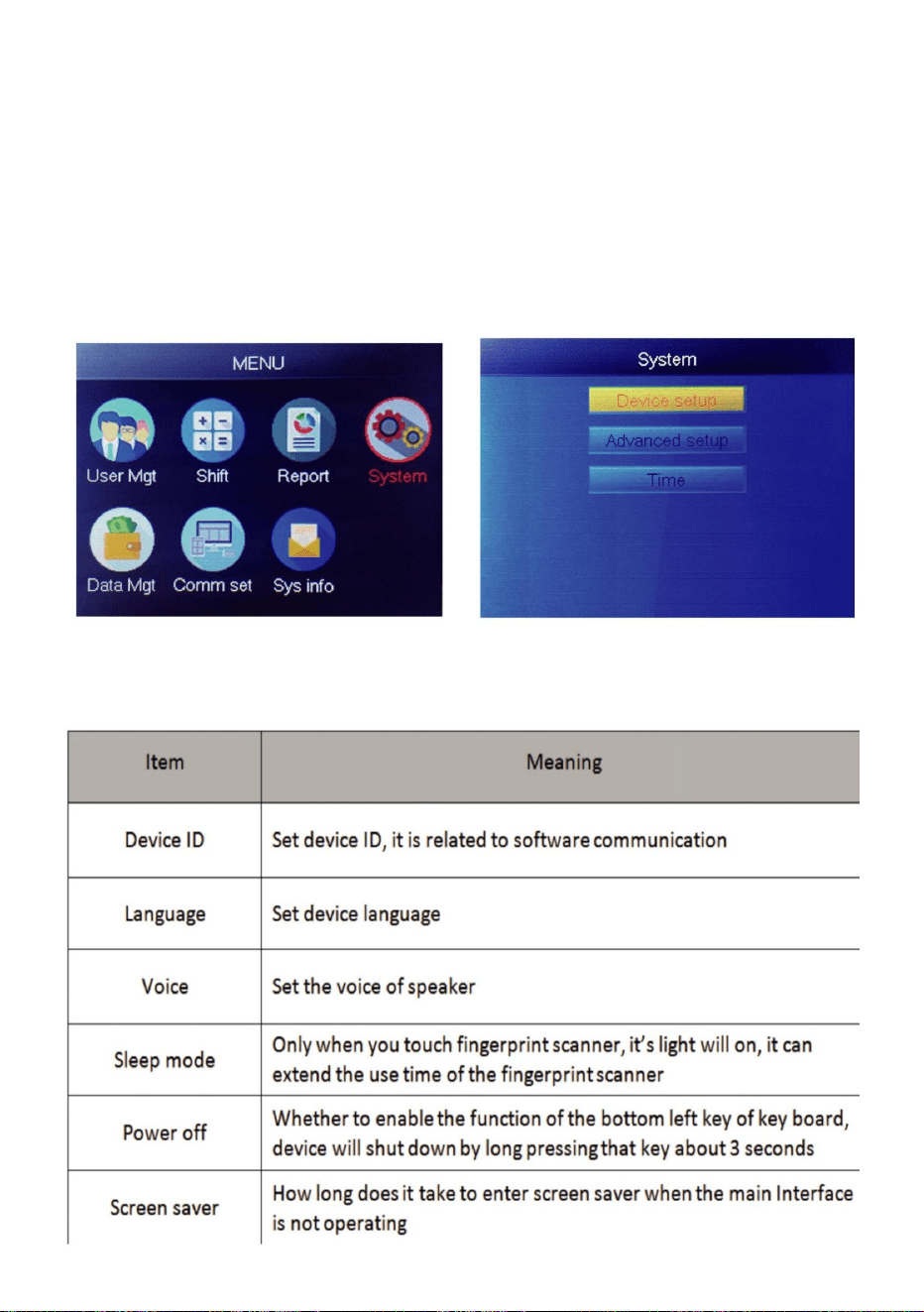
3.Configuracióndelsistema
14
Seleccione“Configuracióndeldispositivo”,presione“OK”
Presioneelbotón"MENÚ"paraaccederalmenú.
2
inmediatamente.
Nota:Paralosempleadosdimitidos,noutilicesuidentificaciónderegistro.
1
Seleccione“Sistema”,presione“Aceptar”
Machine Translated by Google
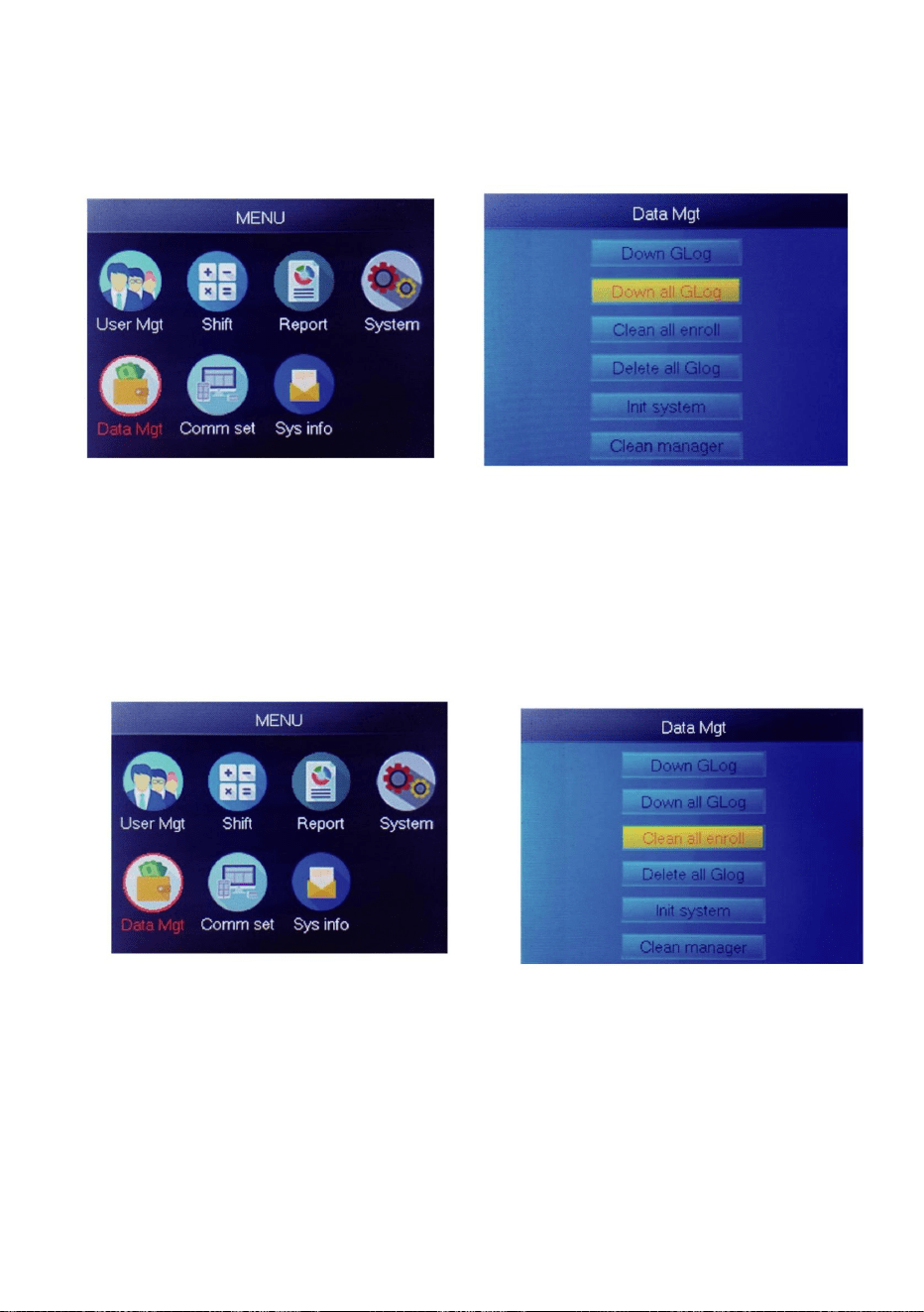
1
Seleccione“Gestióndedatos”,presione“Aceptar”
2
Seleccione“Gestióndedatos”,presione“Aceptar”
2
Presioneelbotón“MENÚ”paraaccederalmenú.
1
Presioneelbotón“MENÚ”paraaccederalmenú,inserteeldiscoflashUSB.
15
Seleccione“LimpiartodoRegistrar”,presione“OK”
Seleccione“BajartodoelGlog”,presione“OK”
5.CÓMOELIMINARTODOSLOSUSUARIOS
4.CÓMODESCARGARTODOSLOSREGISTROS
Machine Translated by Google
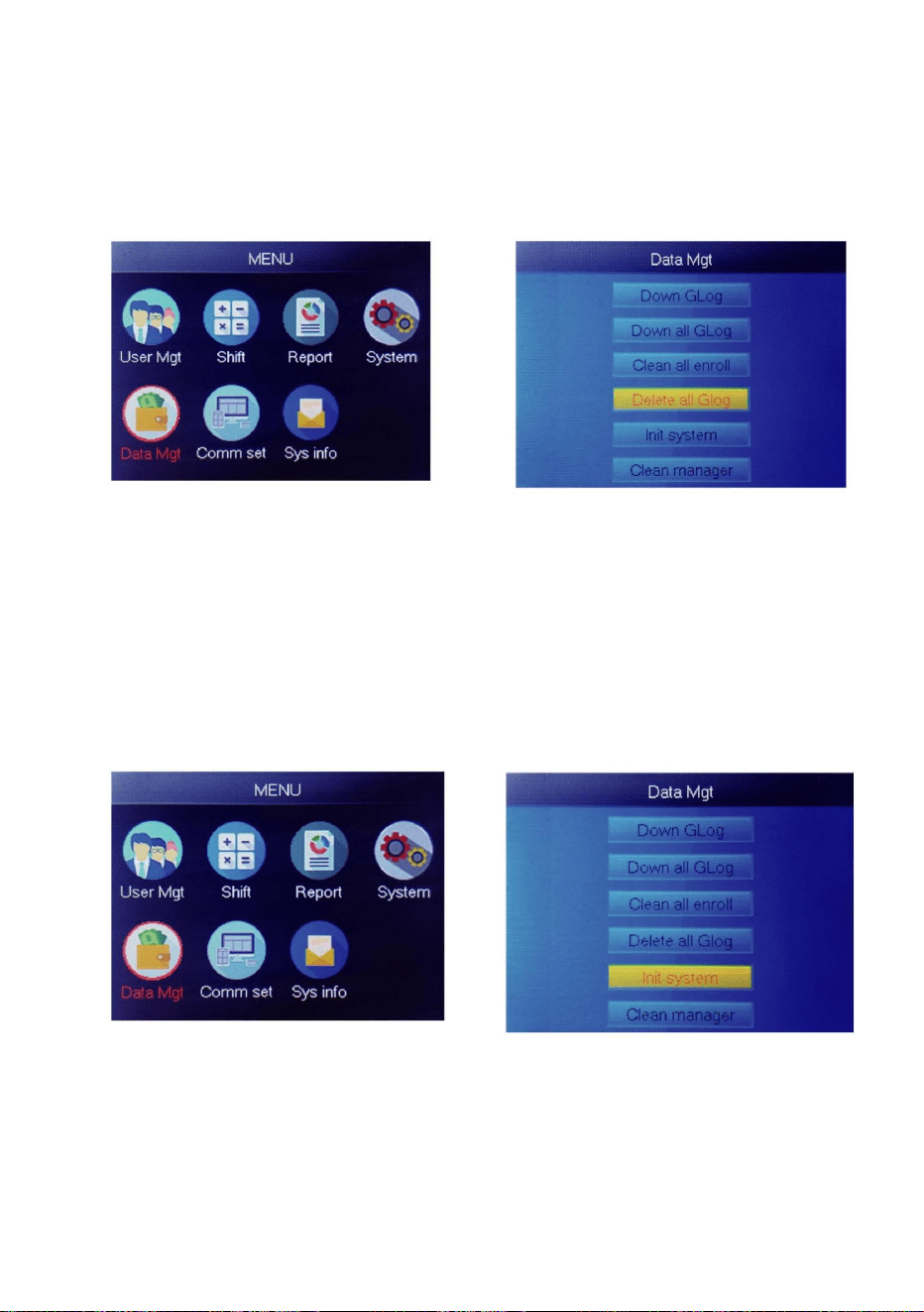
1
Seleccione“Gestióndedatos”,presione“Aceptar”
2
2
Presioneelbotón“MENÚ”paraaccederalmenú.
1
Presioneelbotón“MENÚ”paraaccederalmenú.
Seleccione“Gestióndedatos”,presione“Aceptar”
dieciséis
Seleccione"EliminartodoslosGlog",presione"Aceptar"
Seleccione“Iniciarsistema”,presione“OK”
7.CÓMOINICIALIZARELSISTEMA
6.CÓMOELIMINARTODOSLOSREGISTROSDEASISTENCIA
Machine Translated by Google
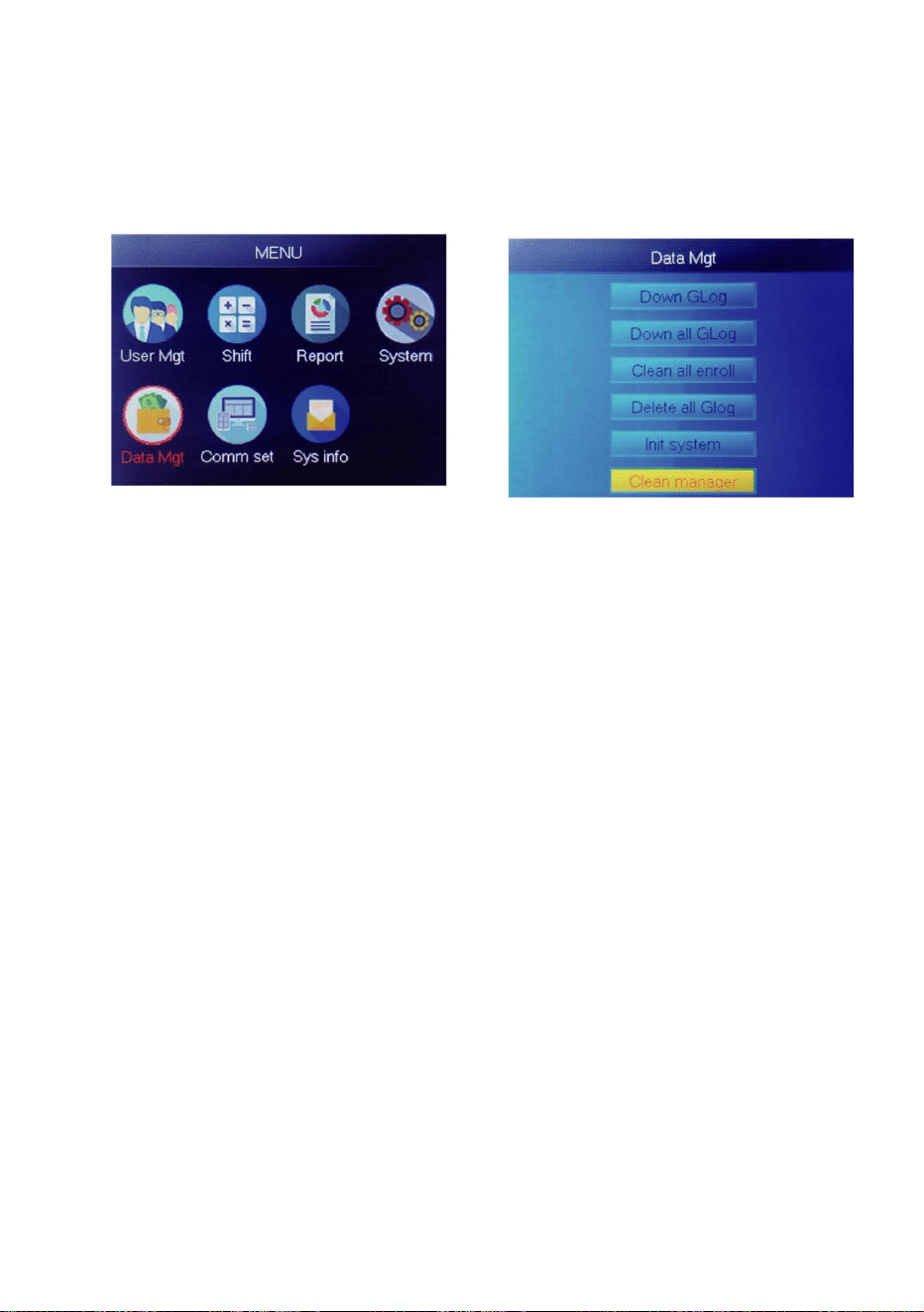
Seleccione“Administradordelimpieza”,presione“Aceptar”
17
paraverelregistro>Registro.
Seleccione“Gestióndedatos”,presione“Aceptar”
Método2:despuésdelaverificaciónexitosamedianteFP,TarjetaoPWD
luegopresione
'ok',semostraránlosregistrospersonales.Estemétodoesadecuadopara
2
Método1:PresioneMenú>Administracióndeusuarios>Vistadeusuarios>Seleccioneelusuario
1
Presioneelbotón“MENÚ”paraaccederalmenú.
Método3:InserteeldiscoflashUSB,presioneMenú>Administracióndedatos>
BajetodoelGlog,luegoverifiqueelarchivoTXTenlaPC.
consultarregistrossiningresaralmenú.
,
8.CÓMOLIMPIARELADMINISTRADOR
9.CÓMOVERLOSREGISTROSDEASISTENCIADELOSUSUARIOS
Machine Translated by Google
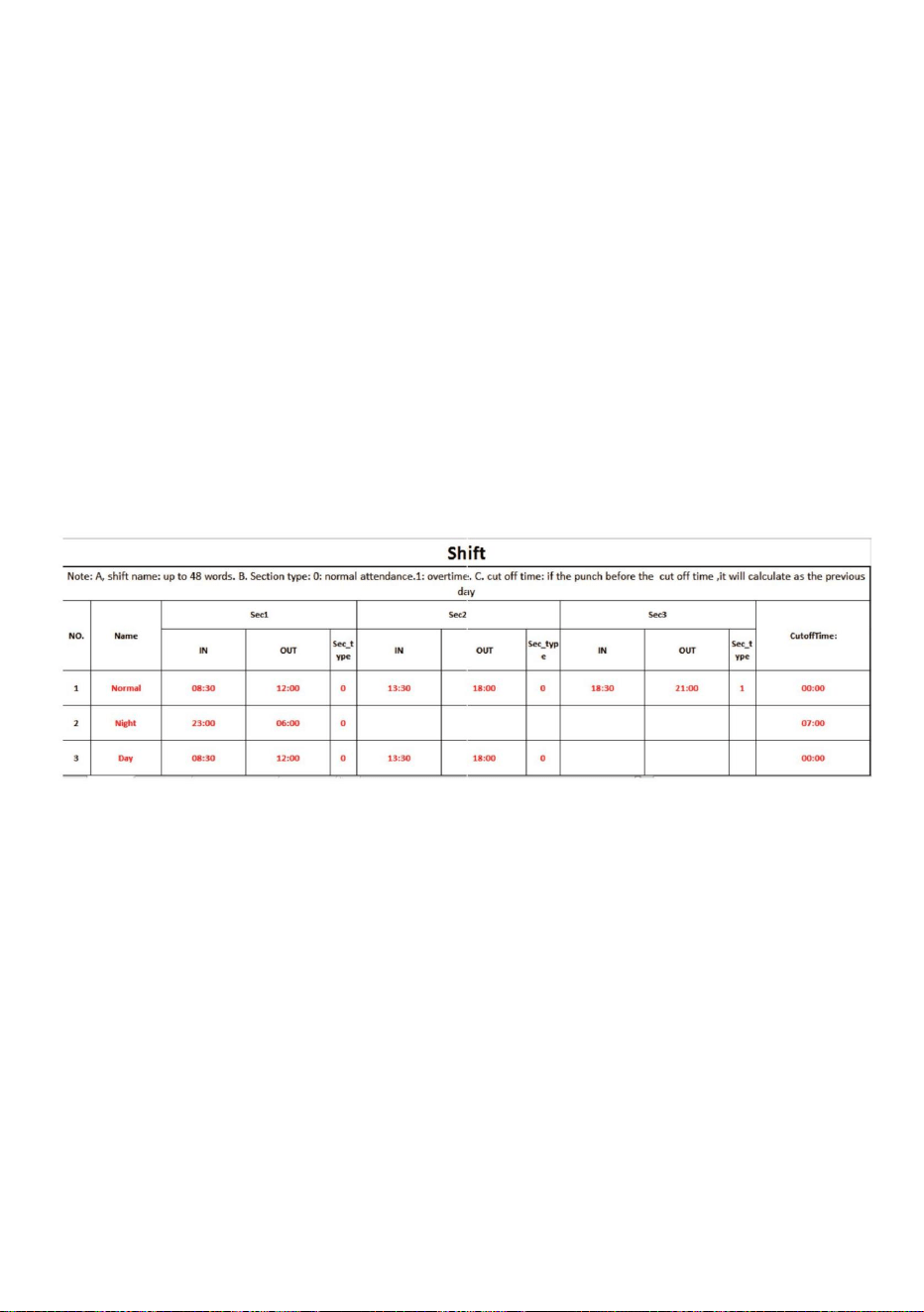
18
10.SHIFTDescargar/Cargar
yluegosubirlonuevamentealdispositivo.
acuerdo.TambiénpuedeseditarelarchivoenlaPC.Consultelasiguienteimagen:
Editeladisposicióndelosturnosdeacuerdoconlasindicacionesdelencabezadodelformulario.
Nota:
Elsoftwareconvertiráautomáticamentelosdígitosa10:30:00.
2)Siconfiguraelcambiodehoracruzada,entonceselfichajeantesdelahoracruzada
Esteproductolepermitedescargarlatabladeturnosaunarchivoexcelmediante
Sepuedenconfigurarunmáximode8turnos.HagaclicenGuardardespuésdeeditaryguardar
Presione'MENÚ'>Shift>DownloadShift,inserteUDisk,hagaclic
Tengaencuentaqueelmétododeentradaestáenestadodemedioánguloeninglés.Comprobación
Método:porejemplo,cuandoingresa10:30,hagadobleclicenestacelda,luego
DescargarShift,luegopuededescargarelarchivoenformatoExceldeShift.
(Nota:ademásdeconfigurarelturno,lahojaincluyelaconfiguracióndedíasfestivos,zonashorarias
deaccesoyconfiguracióndetimbre)
1)Eltiempodeasistenciadebeestarenformatodehoraytipodeasistencia.
Pasosoperativos:
debetenerelformatodedígitos.Entonces,cuandomanejeslaconfiguración,paga
elarchivoeneldiscoU.
DiscoUSB.PuedeeditarelarchivodeExcel(horadeturno,tipodesección)enlacomputadora
Machine Translated by Google
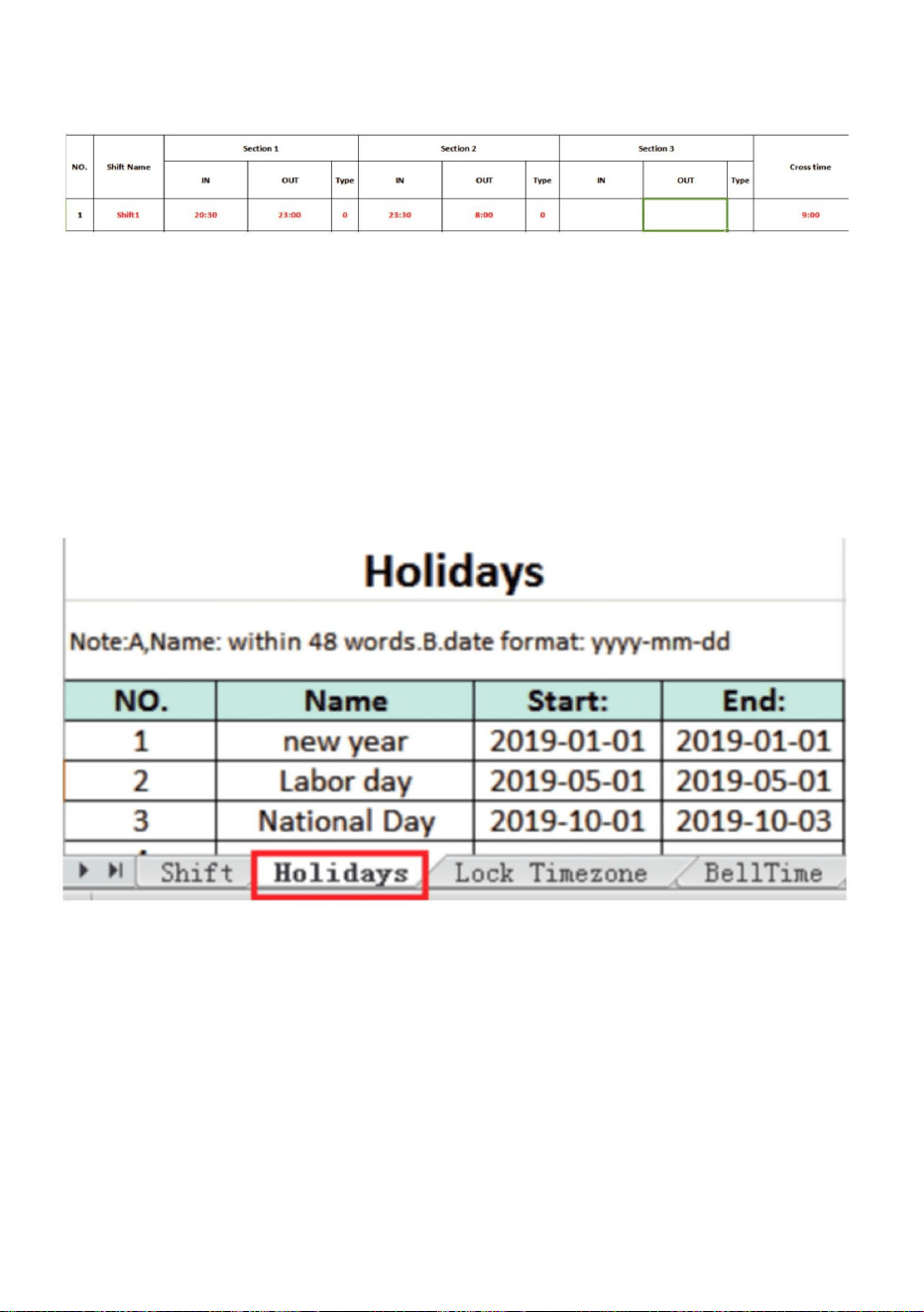
19
configuracióndelaSección1,nopuedeomitirlaSección2yllegaraconfigurarlaSección3.
4)Nosepermitelaconfiguracióndesaltodetiempo.Porejemplo,cuandocompletasel
Díafestivo:establezcaeldíafestivofijo
(Nota:solofuncionaráenesedispositivoconfuncióndecontroldeacceso,si
3)Silaasistenciaesnormalenesazonahoraria,entonceseltipodeasistenciaes"0".
Sisetratadehorasextrasenesazonahoraria,entonceseltipodeasistenciaes"1".
eltiempocruzado.Porejemplo:
secontarácomoelregistrodeldíaanterior.Yelturnodeberíacomenzardespués
zonahorarianormaldeapertura.Verlaintroduccióndelafuncióndeacceso.
Bloquearzonahoraria:Incluyeladefinicióndehoradezonahorariadeldía,horadelasemana
controlparaunadescripcióndetallada.
noesnecesarioconfigurarlo,noesválidoparasudispositivo)
Eldispositivoquetieneenlamanonotienefuncióndecontroldeacceso,porloque
Machine Translated by Google
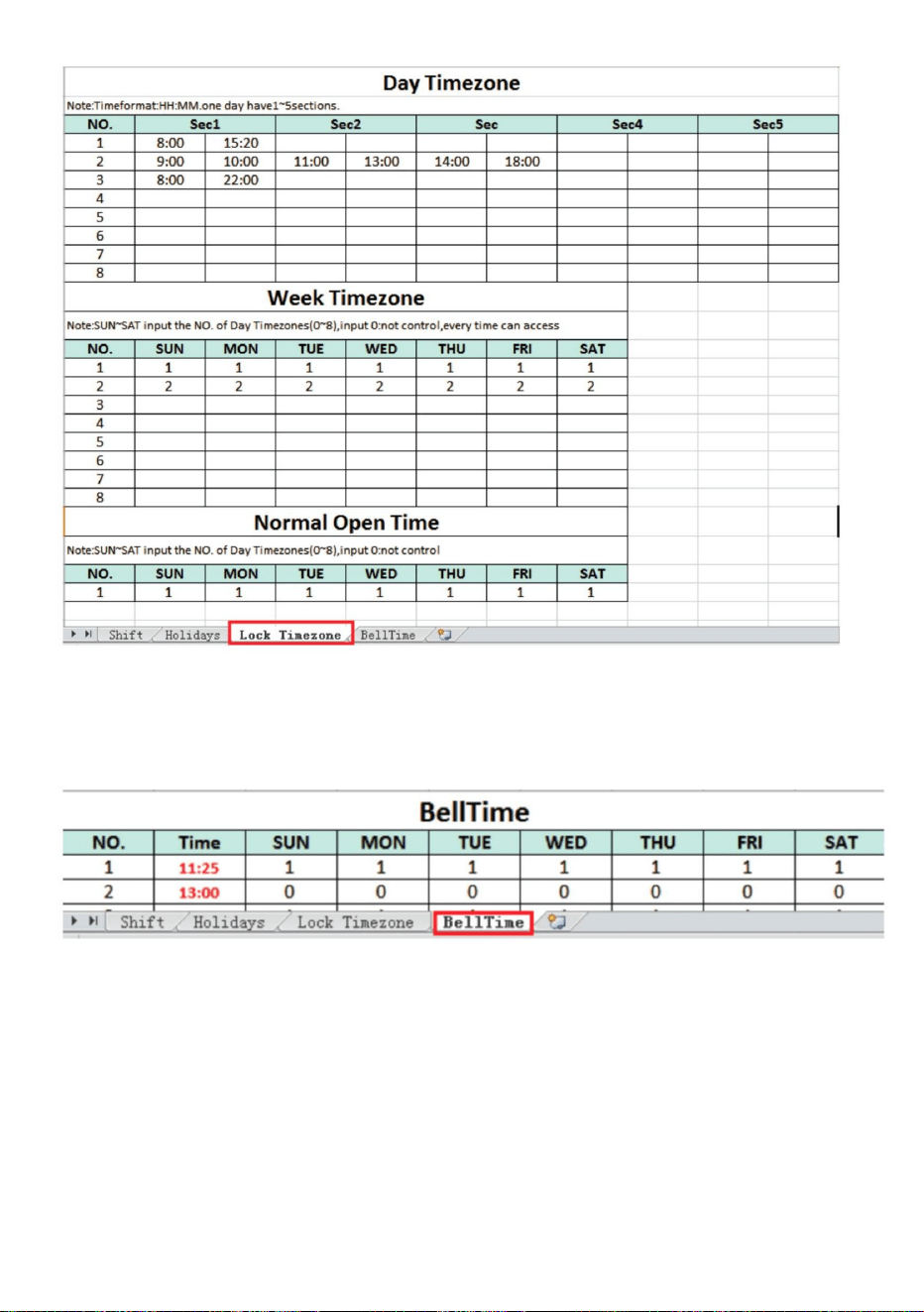
12.INFORMACIÓNDELPERSONALDescargar/Subir
puedecargarlosarreglosdeturnoseditadoseneldispositivo.
disco.OtroarchivoAFP_001.DATalmacenainformacióndehuellasdactilares.
Cargarturno:Despuésdeeditar,inserteeldiscoUyhagaclicenCargarturno,luego
Horadetimbre:establezcalahoraylafechadeltimbre.'1'representaunahoradetimbreválida,'0'
representaunahoradetimbrenoválida.
EsteproductoadmiteladescargadeinformacióndelpersonalaunarchivoEXCELmedianteUSB
20
Machine Translated by Google
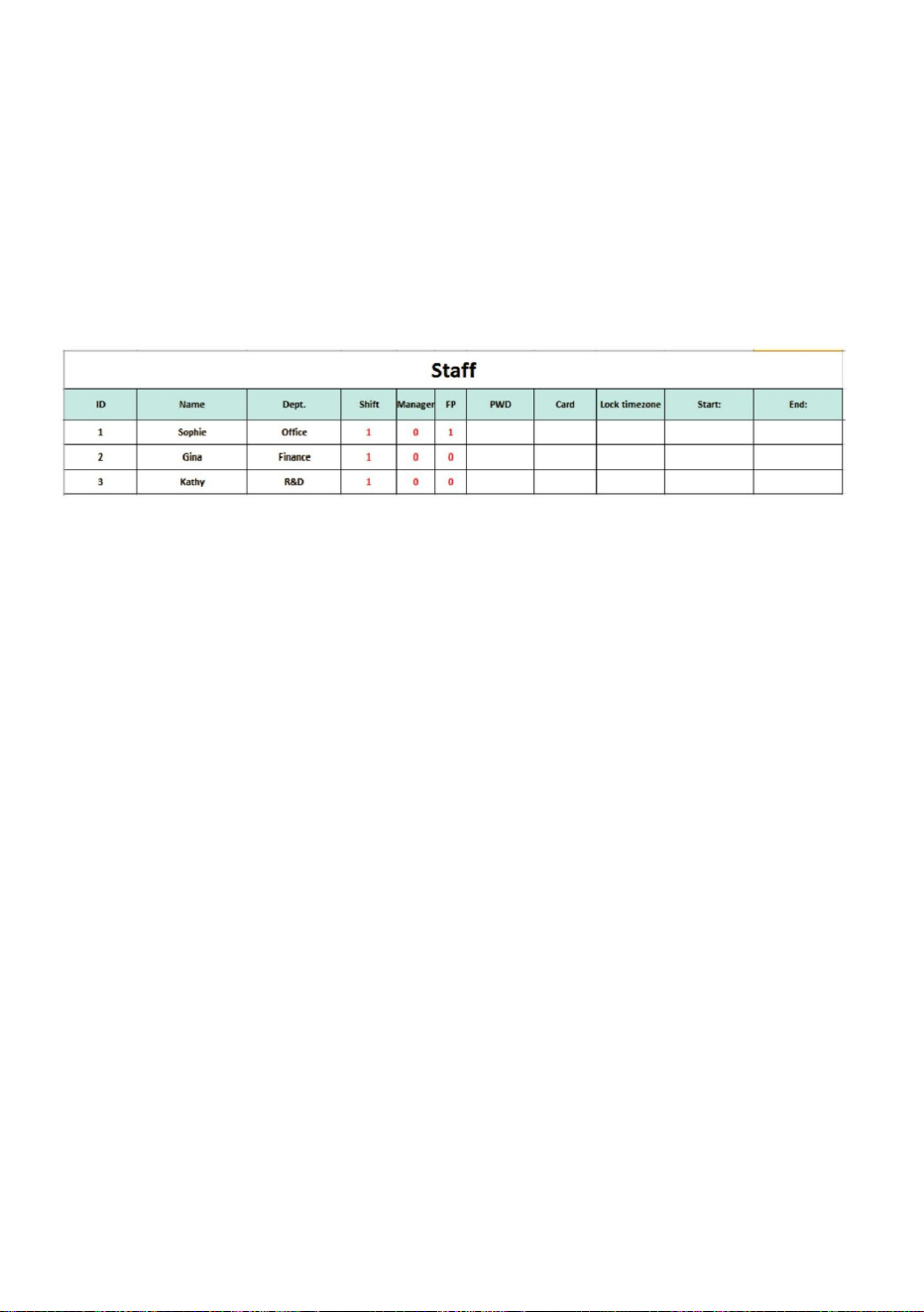
Completelainformacióndelpersonaldeacuerdoconlossiguientesconsejos.Encuantoalelemento"Shift",es
Descargarusuario,luegopuededescargarinformacióndelpersonalenformatoExcel.Tambiénpuede
editarelformularioenlaPC.Consultelasiguienteimagen:
elnúmerodeturnodeediciónenlaconfiguracióndetiempodeasistencia.Cuandocompleteel
Despuésdeeditarelformulario
deturno,inserteeldiscoU,hagaclicenCargarusuarioytransmitalainformacióndelusuarioeditada.
Pasosoperativos:
Presione'MENÚ'>Administracióndeusuarios>Descargarusuario,luegoinserteeldiscoU.Hacerclic
lamáquinadeautoservicio.
EditelainformacióndelpersonalenunarchivoExcelenunacomputadorayluegocárguelonuevamenteen
aldispositivo.
edición.HagaclicdirectamenteenGuardaryguardeelarchivoeditadoeneldiscoU.,presione
'MENÚ'>AdministracióndeUsuarios>CargarUsuarioluego
21
Machine Translated by Google

22
Consejo:
3.Departamento:tienehasta10caracteres,hasta16departamentos(opcional).
, ,
7.Contraseña:contraseñamáximade8bits(opcional).
estáenblanco.
10.Inicioyfinalización:establezcaelrangodefechasdeaccesoválidodelosusuarios,sinohay
1.ID:númeroderegistromáximode8bits(obligatorio).
5.Administrador:0(oenblanco):Usuario,1:Administrador.
establezcaelturnoparaelusuariosimplementeingrese"0"oenblanco.
sinoesnecesarioconfigurarloparaelusuario,simplementesalga
limitaciónparalosusuarios,simplementedéjeloenblanco.
él
zonaqueconfiguramosenlatabladeturnos
sinoesnecesario
noesválidoparasudispositivo)
,
4.Mayús:ingrese"1~8"
8.Tarjeta:tarjetanº10bits(opcional).
representaeltiempodeturnocorrespondiente
9.Bloquearzonahoraria:ingrese"1~8",representalahoradelasemanacorrespondiente
trabajarenesedispositivoconfuncióndecontroldeacceso,sisudispositivoen
Sumanonotienefuncióndecontroldeacceso,porloquenoesnecesarioconfigurarla.
6.Huelladigital:solosalidaFP,nocompletar.
2.Nombre:Tienehasta16caracteres(obligatorio).
,
(Nota:ParaBloquearzonahorariayInicioyfin,solo
Machine Translated by Google
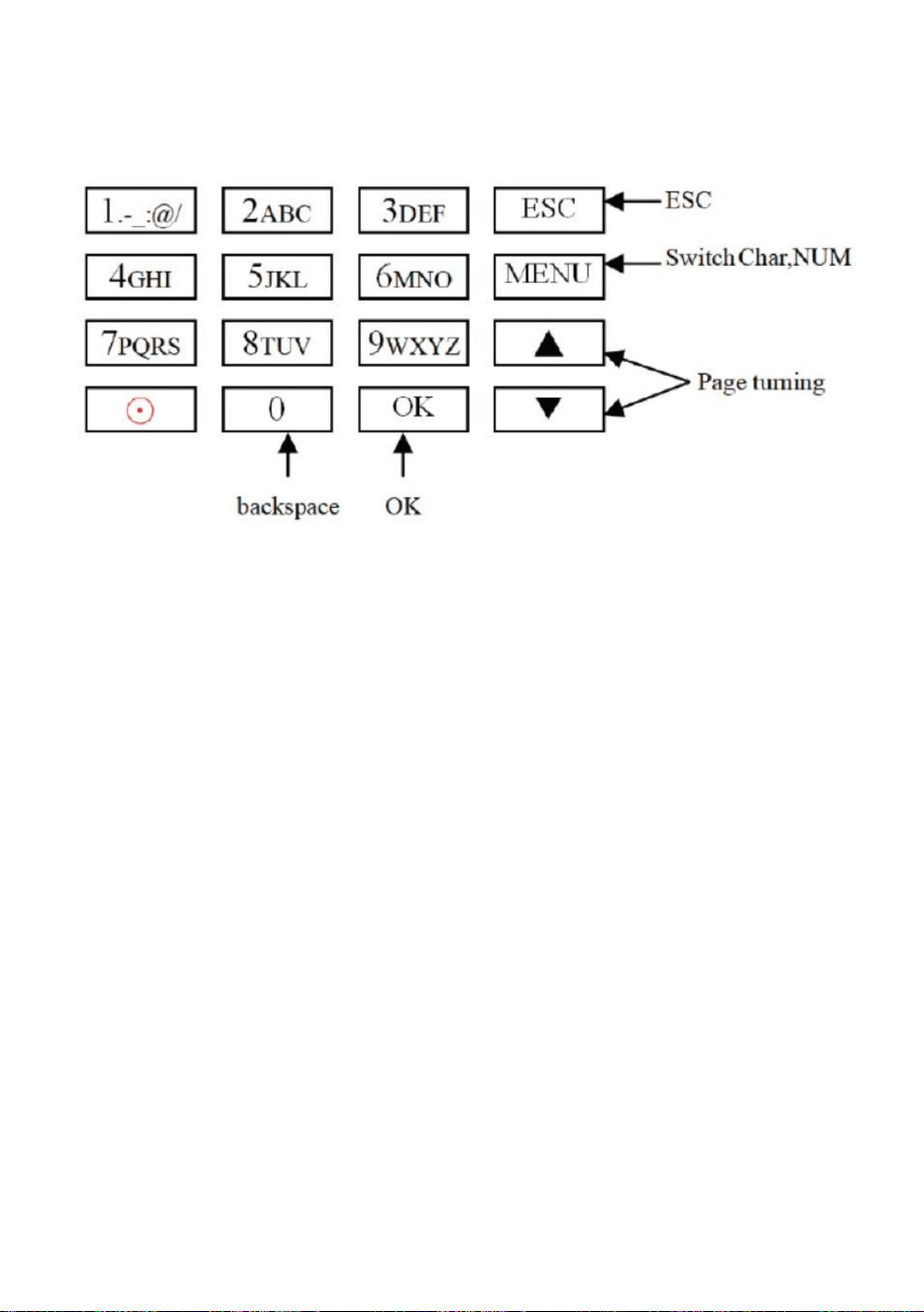
Diagramadelteclado:
MétododeentradaT9
Unejemploenlapáginasiguienteparasureferencia.
23
Machine Translated by Google
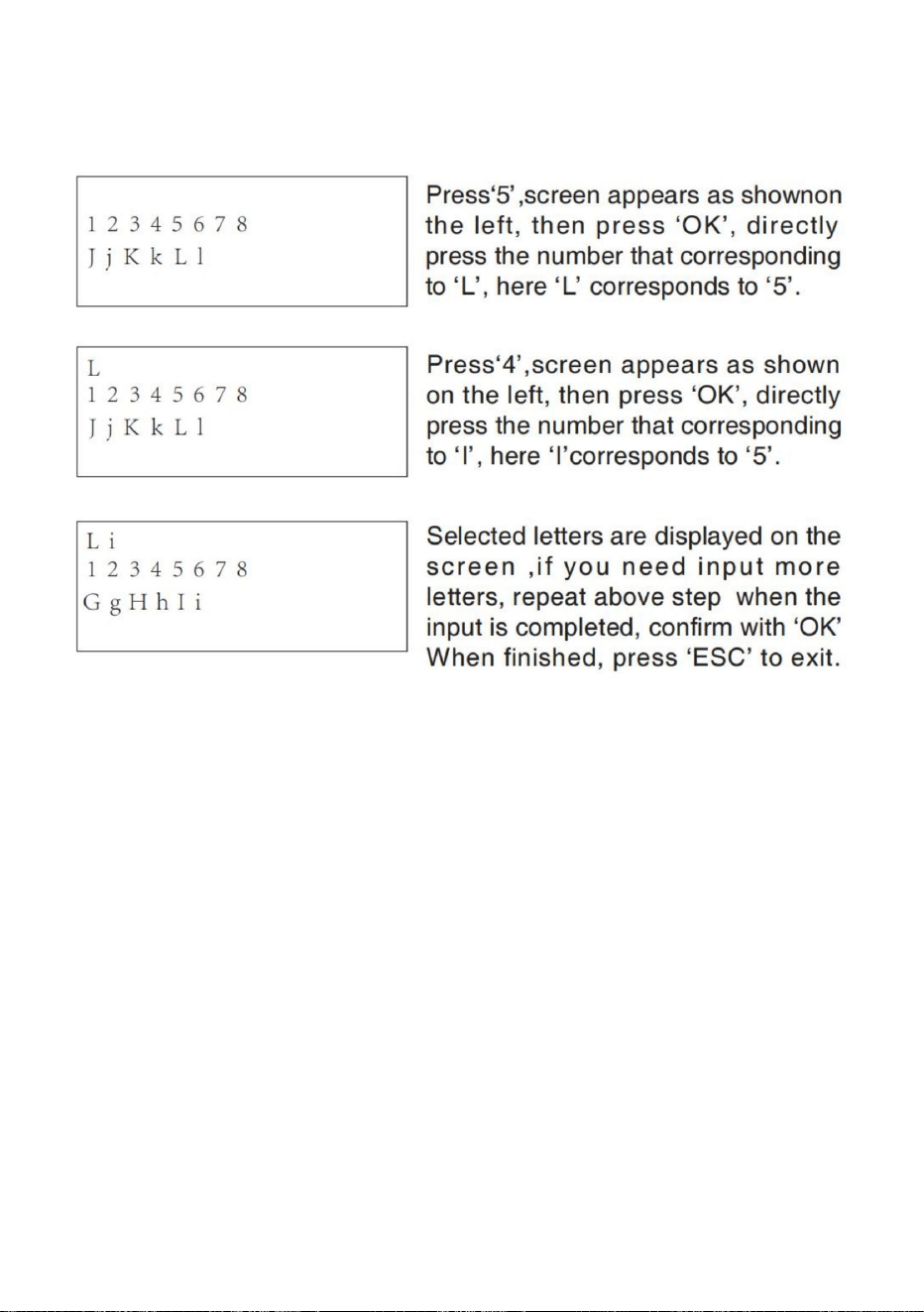
24
Cuandonecesiteingresarunnúmero,presioneMenúparacambiara'NUM',
presionedirectamentelateclaparaingresarelnúmerocorrespondiente.(Paraborrarmal
entrada,presione'MENÚ'paracambiara'PINGYIN'o'char',luegopresione'0'para
Porejemplo,ingrese'LI':
Cuandonecesiteingresarunaletra,presioneMenúparacambiara'Car'
,
claro)
Machine Translated by Google
REPRESENTANTEDELREINOUNIDO
REPRESENTANTEDELACE
Lugar,RanchoCucamonga,CA91730
ImportadoaEE.UU.:SanvenTechnologyLtd.Suite250,9166Anaheim
ECrossStuGmbH
Casa,LondonRoad,StainesuponThames,Surrey,
Dirección:Shuangchenglu803nong11hao1602A1609shi,baoshanqu,
shanghai200000CN.
NuevaGalesdelSur2122Australia
ImportadoaAUS:SIHAOPTYLTD.1ROKEVACALLEASTWOOD
Fabricante:Shanghaimuxinmuyeyouxiangongsi
TW184AX
YHCONSULTINGLIMITADO.
MainzerLandstr.69,60329FráncfortdelMeno.
C/OYHConsultingLimitedOficina147,Centurión
Machine Translated by Google

Machine Translated by Google


MODEL:TM1000
„Zaoszczędź o połowę”, „o połowę ceny” lub inne podobne wyrażenia używane przez nas
przedstawiają jedynie szacunkową oszczędność, jaką możesz zyskać kupując u nas określone
narzędzia w porównaniu z głównymi najlepszymi markami i niekoniecznie oznaczają uwzględnienie
wszystkich kategorii oferowanych narzędzi przez nas. Przypominamy, abyś podczas składania
zamówienia u nas dokładnie sprawdził, czy faktycznie oszczędzasz połowę w
porównaniu z czołowymi markami.
Nadal dokładamy wszelkich starań, aby zapewnić Państwu narzędzia w konkurencyjnej cenie.
INSTRUKCJA OBSŁUGI
ZEGAR
Wsparcie techniczne i certyfikat e-gwarancji
www.vevor.com/support
Machine Translated by Google
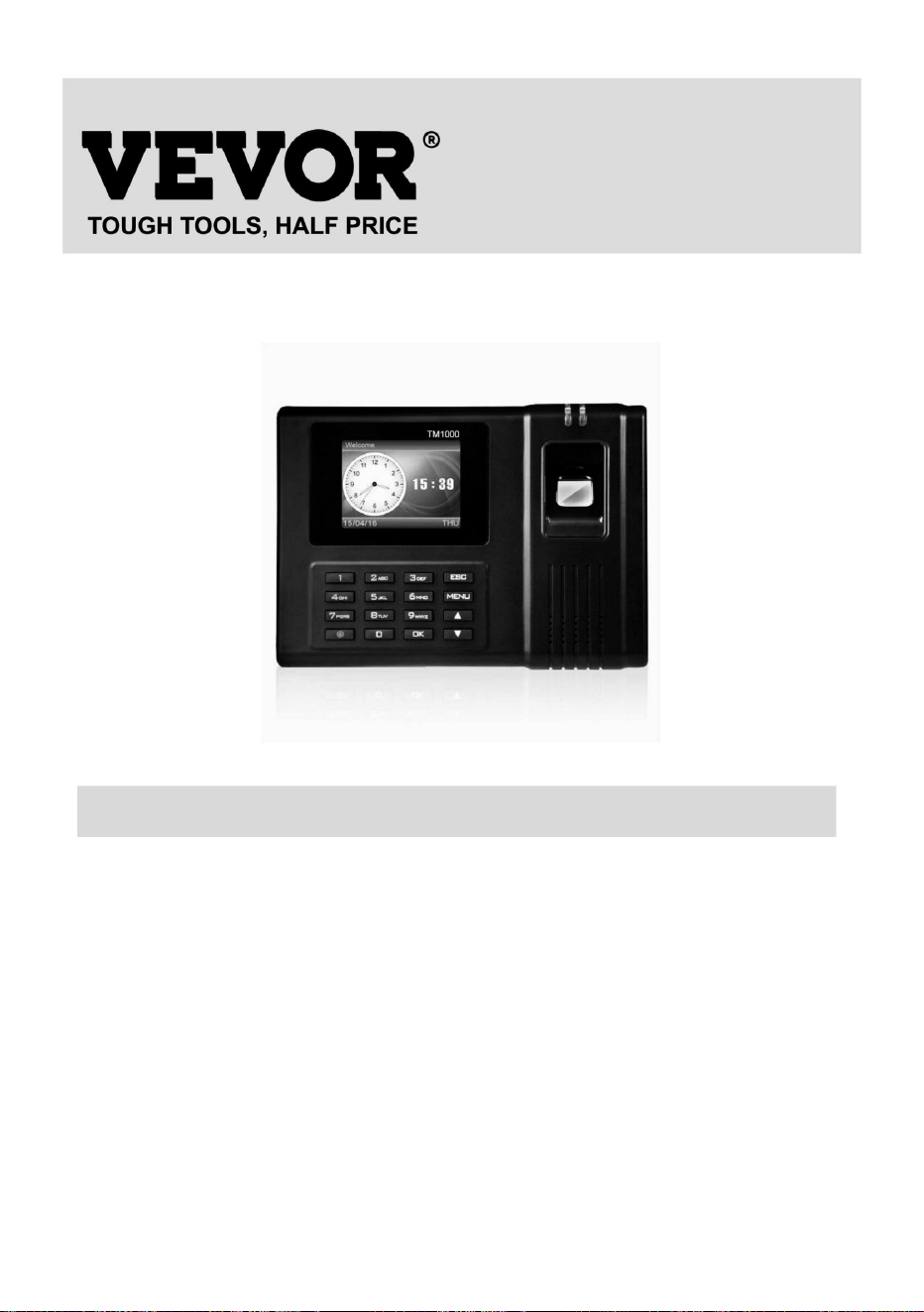
Wsparcie techniczne i certyfikat e-gwarancji
www.vevor.com/support
1
Masz pytania dotyczące produktu? Potrzebujesz wsparcia technicznego? Śmiało możesz się z nami skontaktować:
MODEL:TM1000
To jest oryginalna instrukcja. Przed przystąpieniem do obsługi prosimy o
dokładne zapoznanie się ze wszystkimi instrukcjami. VEVOR zastrzega sobie jasną
interpretację naszej instrukcji obsługi. Wygląd produktu zależy od produktu, który
otrzymałeś. Proszę wybaczyć nam, że nie będziemy ponownie informować Państwa,
jeśli pojawią się jakieś aktualizacje technologii lub oprogramowania naszego produktu.
POTRZEBUJĘ POMOCY? SKONTAKTUJ SIĘ Z NAMI!
ZEGAR
Machine Translated by Google
OSTRZEŻENIA INSTALACYJNE
2
odbieranego sygnału, łącznie z zakłóceniami, które mogą powodować niepożądane działanie.
1. Nie instaluj urządzenia w środowisku o bardzo złej temperaturze. Proszę zachować
miejsce dla bezpieczeństwa danych i urządzeń.
szkodliwych zakłóceń oraz (2) to urządzenie musi akceptować wszelkie zakłócenia
5. Nie instaluj urządzenia na zewnątrz. Sugeruje się instalację urządzenia w pomieszczeniu
za obsługę posprzedażną w ramach gwarancji.
z zastrzeżeniem dwóch następujących warunków:(1)To urządzenie nie może powodować
punkt zbiórki sprzętu elektrycznego i elektronicznego przeznaczonego do recyklingu
adapter.
wyrzucać razem ze zwykłymi odpadami domowymi, ale należy je oddać do punktu
To urządzenie jest zgodne z częścią 15 przepisów FCC. Operacja jest
4. Nie próbuj naprawiać urządzenia po stronie użytkownika, po prostu skontaktuj się ze sprzedawcą lub hurtownikiem
3. Trzymaj urządzenie z dala od kurzu, wody i ognia. Wszystkie elementy mogą prowadzić do
oznaczone tym symbolem. Produkty oznaczone jako takie mogą nie być
zwarcie i uszkodzenie płyty głównej.
7. Używaj dopasowanego zasilacza o stabilnym napięciu w domyślnym opakowaniu, unikaj
wskazuje, że produkt wymaga oddzielnej zbiórki śmieci w
Unia Europejska. Dotyczy to produktu i wszystkich akcesoriów
suche i czyste środowisko zapewniające dłuższą żywotność.
2. Nie instaluj urządzenia w brudnym lub wilgotnym miejscu. Proszę nie przerywać pracy urządzenia
2012/19/WE. Przekreślony symbol przedstawiający kosz na śmieci na kółkach
zaginiony.
maszyna może zostać uszkodzona z powodu różnicy prądu w stosunku do innych rodzajów zasilania
Ten produkt podlega przepisom Dyrektywy Europejskiej
urządzenie pracuje w temperaturze 0°C-45°C.
6. Wykonuj kopie zapasowe danych w regularnym czasie, unikaj nieoczekiwanych sytuacji związanych z danymi
instrukcję obsługi.
Ostrzeżenie — aby zmniejszyć ryzyko obrażeń, użytkownik musi przeczytać
Machine Translated by Google
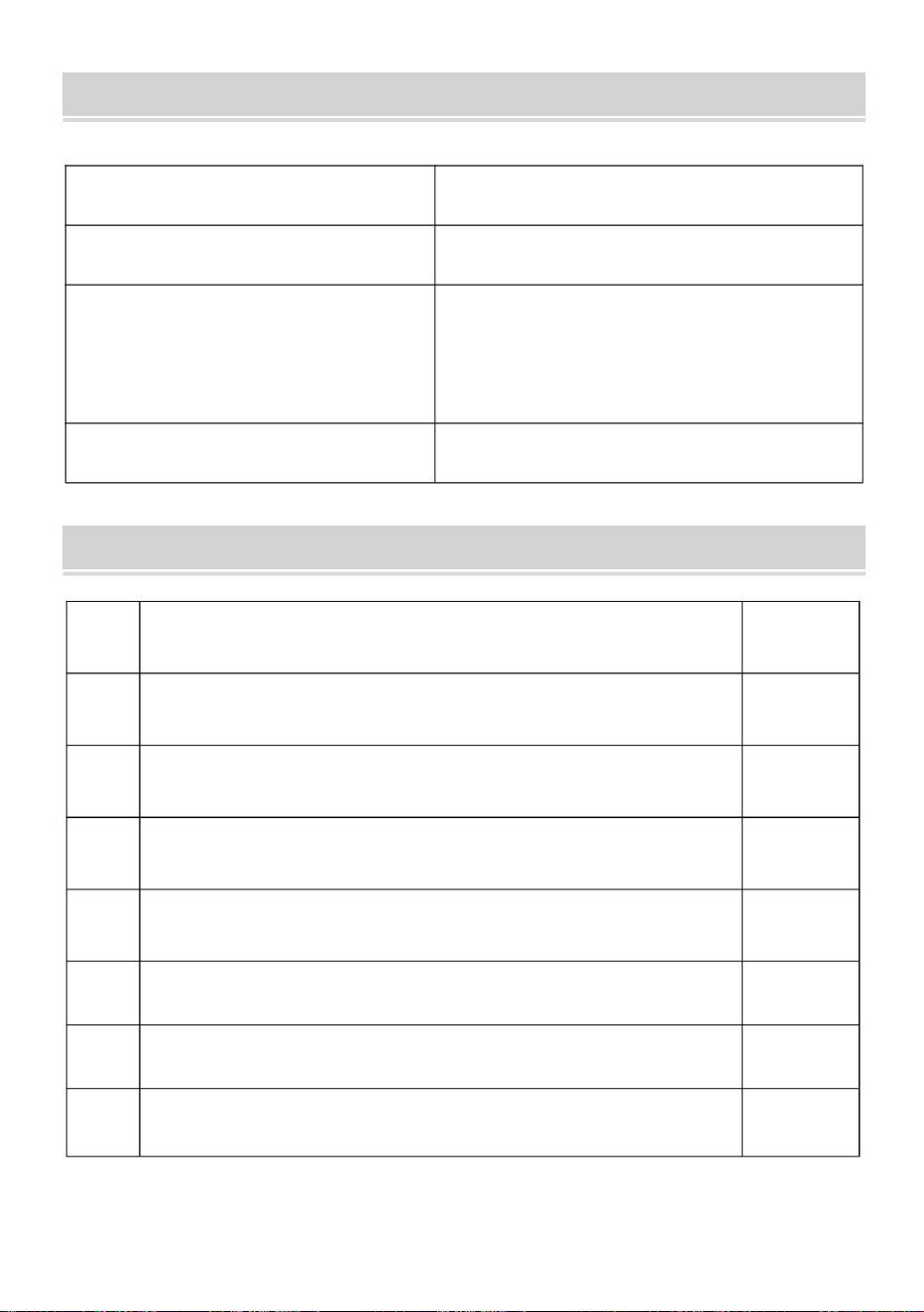
Adapter (z wtyczką adaptera)
8
Śruba maszynowa
1
7 Przedłużacz USB
1
4
1
4
6
Pamiec przenosna
Plastikowa tuleja rozprężna
5
3
4
5
Karta RFID
1
2
Samogwintujące śruby
Tylna płyta do zawieszania
1
2
3
Obsługuje 11 języków;
(angielski, niemiecki, francuski, hiszpański,
Wybór języka
polski, portugalski, arabski)
DC12V 1A 12W
Moc robocza
TM1000Model
Rozmiar produktu
180*130*40mm
włoski, rosyjski, holenderski, szwedzki,
LISTA CZĘŚCI
PARAMETRY TECHNICZNE
Machine Translated by Google
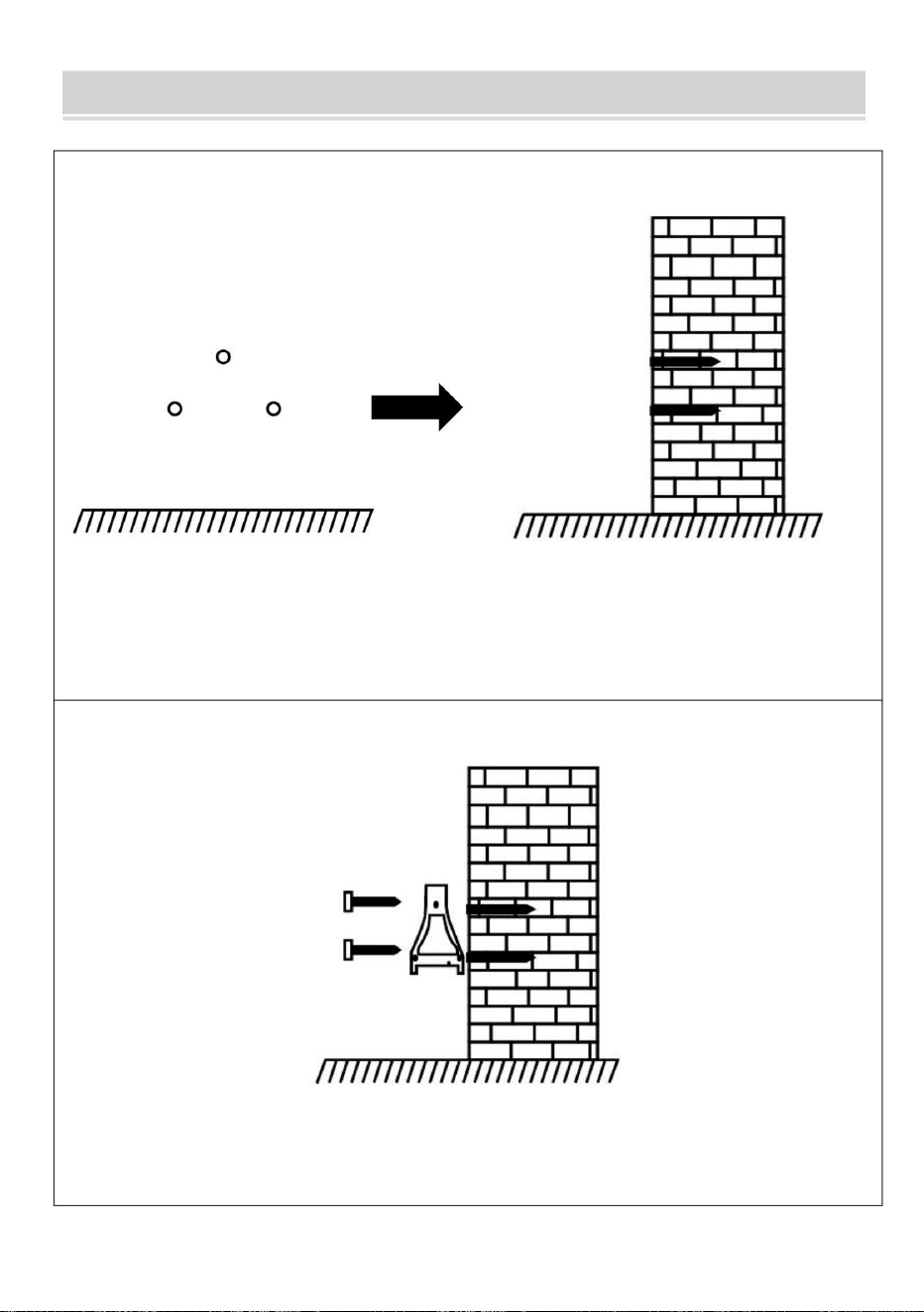
Wiercenie w ścianie zgodnie z zaznaczoną pozycją.
Zamocuj tylną płytkę wiszącą na ścianie.
odpowiednią pozycję montażową, a następnie zaznacz.
Zdemontuj tylną płytkę do zawieszania i przymocuj ją do ściany, aby wybrać
4
KROK 2
KROK 1
ETAP MONTAŻU
Machine Translated by Google
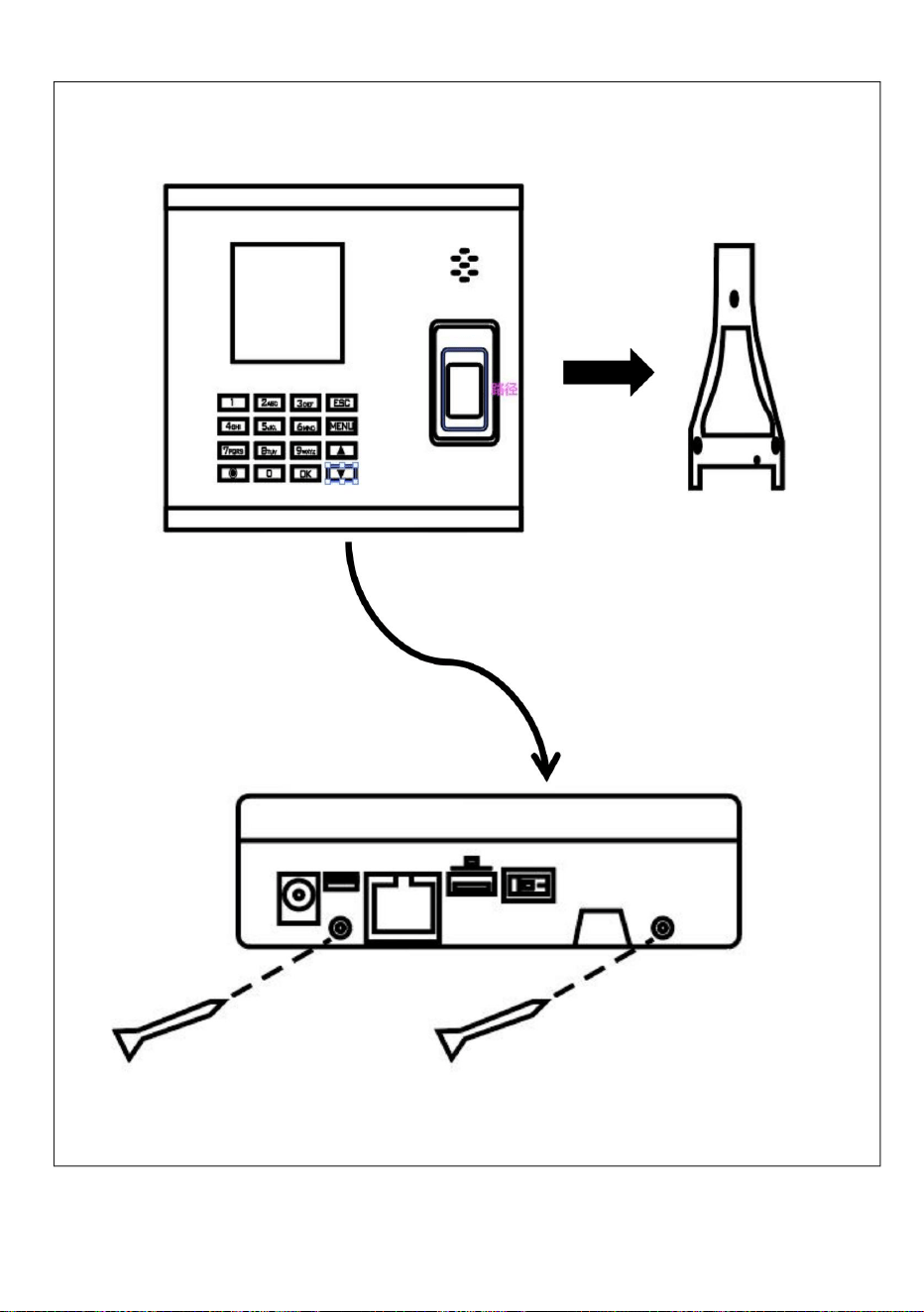
Zamontuj urządzenie na tylnej płycie wiszącej i zamocuj je, a następnie włącz zasilanie.
KROK 3
5
Machine Translated by Google
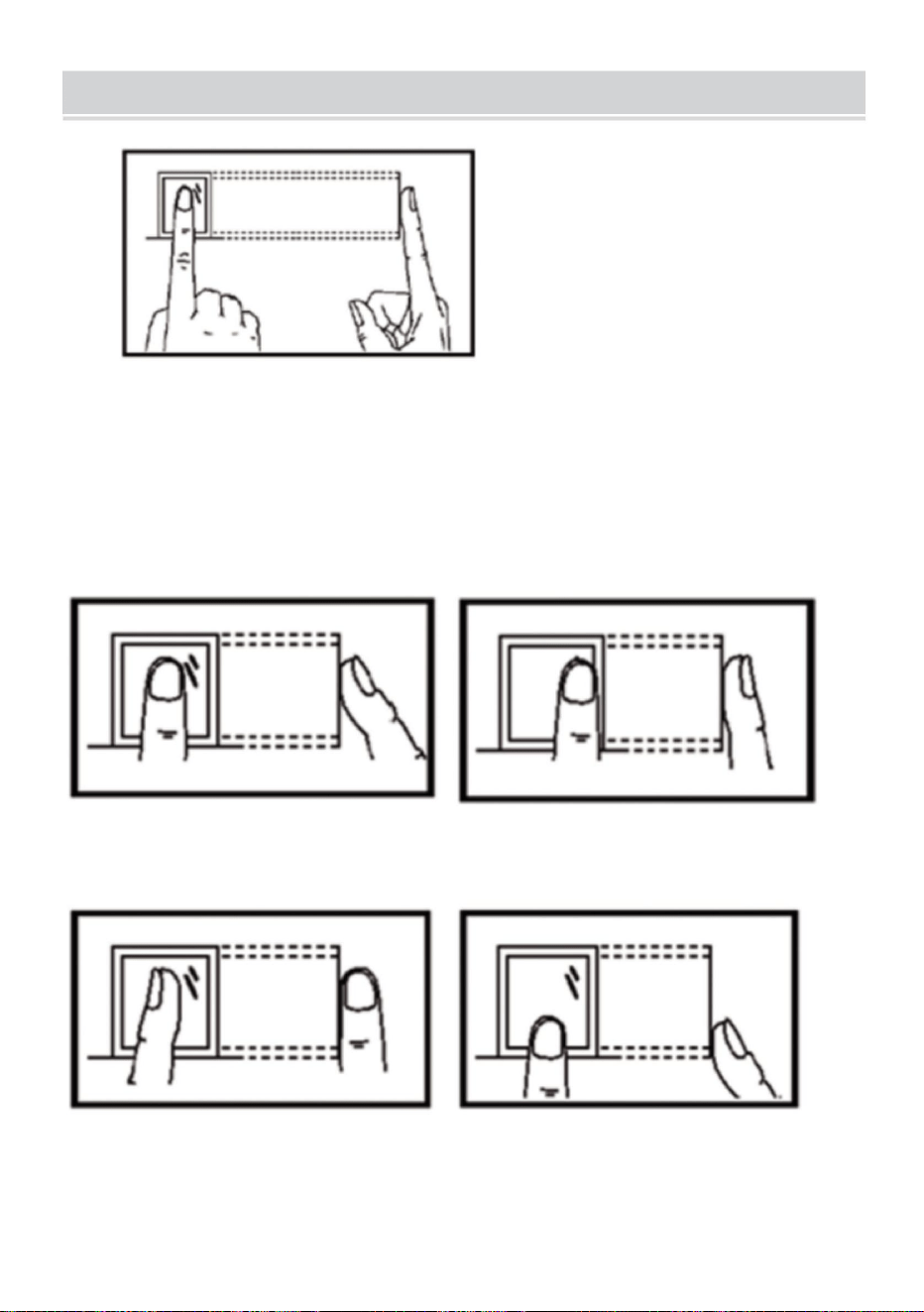
Proszę delikatnie
położyć palec i mocno
docisnąć go do środka
skanera linii papilarnych
na urządzeniu.
Pionowe naciśnięcie odcisku palca
Nieprawidłowa metoda jak poniżej
Prawidłowa metoda
Naciśnięcie odcisku palca krawędzi skanera
Pochylone naciśnięcie odcisku palca Dolna część odcisku palca
JAK ZROBIĆ ODCISK PAPILARÓW?
6
Machine Translated by Google
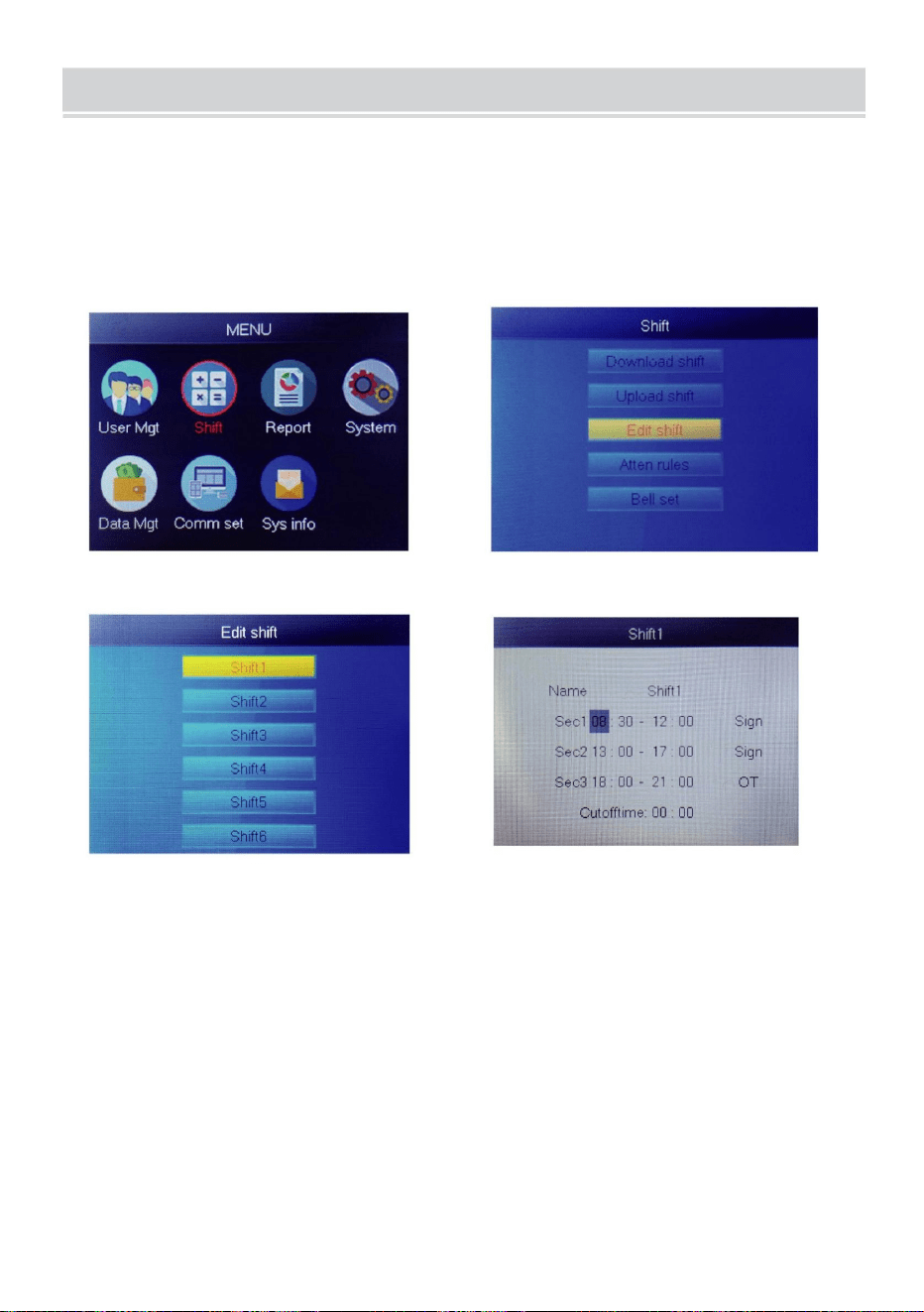
Wybierz „Shift”, naciśnij „OK”
Wybierz „Shift1”, naciśnij „OK”
2
typ sekcji.
1
jeden i możesz wybrać
następnie naciśnij „OK”, aby ustawić następny
Naciśnij przycisk „MENU”, aby uzyskać dostęp do menu.
1. USTAWIENIA ZMIANY
Naciśnij klawisz numeryczny, aby ustawić godzinę
4
Każda zmiana ma 3 sekcje.
godzinie, ale wcześniej niż pierwsza godzina zameldowania w dniu pracy.
Czas zakończenia musi być ustawiony później niż ostatnia obecność
3
Wybierz „Edytuj zmianę”, naciśnij „OK”
Dla każdej zmiany istnieje Czas graniczny, umieszczony jeden wiersz poniżej
SUN, używany do ustawienia przejścia z nocy na nowy dzień
PRZEWODNIK PO OPERACJACH
7
Machine Translated by Google
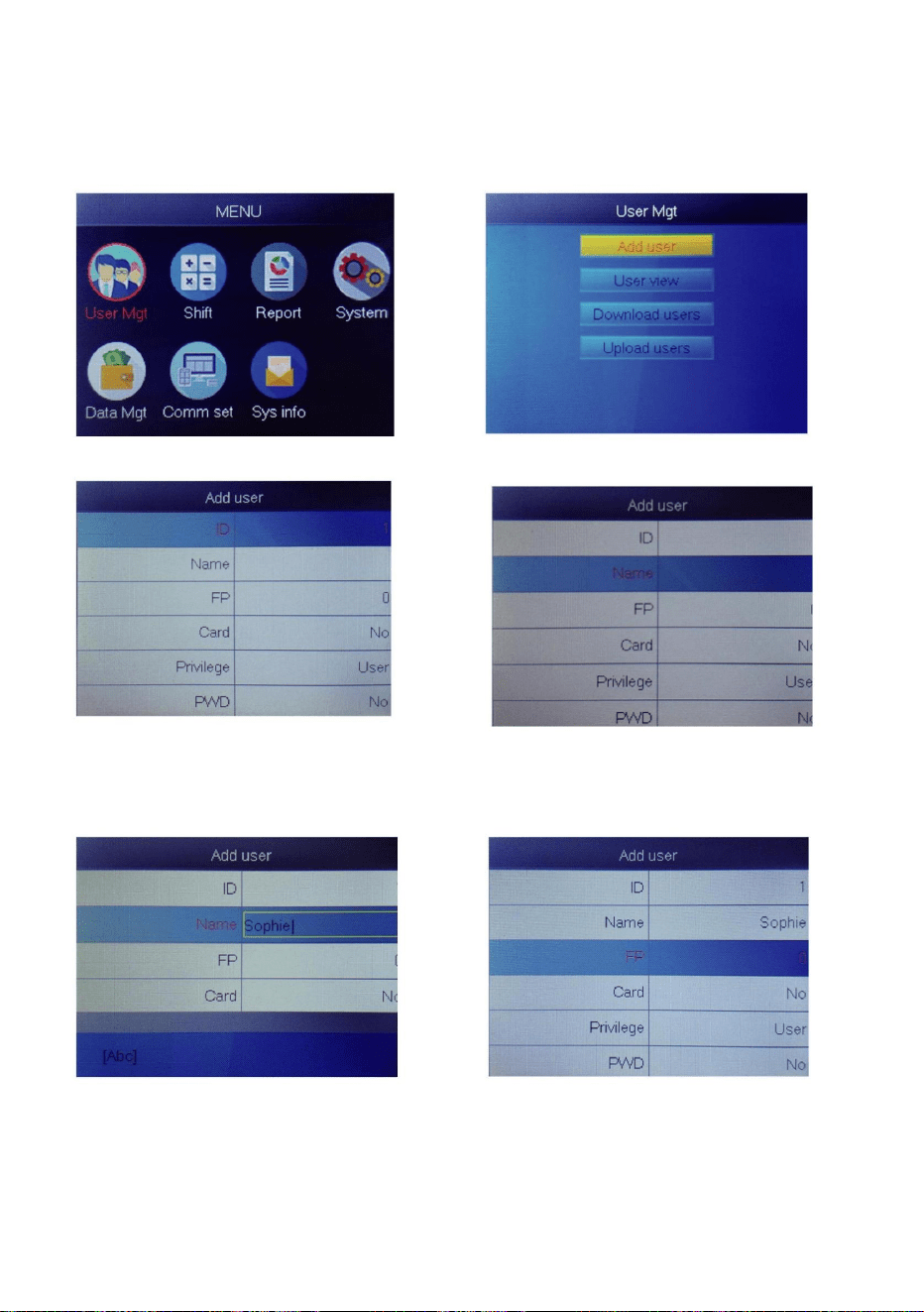
Wybierz „Dodaj użytkownika”, naciśnij „OK”
Naciśnij cyfrę, która reprezentuje
Wybierz „Zarządzanie użytkownikami”, naciśnij „OK”
65
2
nazwa użytkownika.
1
Wybierz „FP” lub „Karta” lub „PWD”
Wybierz „Nazwa użytkownika” i wprowadź
wciśnij OK" .
Najmniejszy niezarejestrowany identyfikator
jest wyświetlany jako domyślny identyfikator.
zamień literę i cyfrę.
naciśnij „OK”, naciśnij „MENU”, aby
4
3
literę, którą chcesz wprowadzić i
Naciśnij przycisk „MENU”, aby uzyskać dostęp do menu.
2.DODAJ UŻYTKOWNIKA
8
Machine Translated by Google
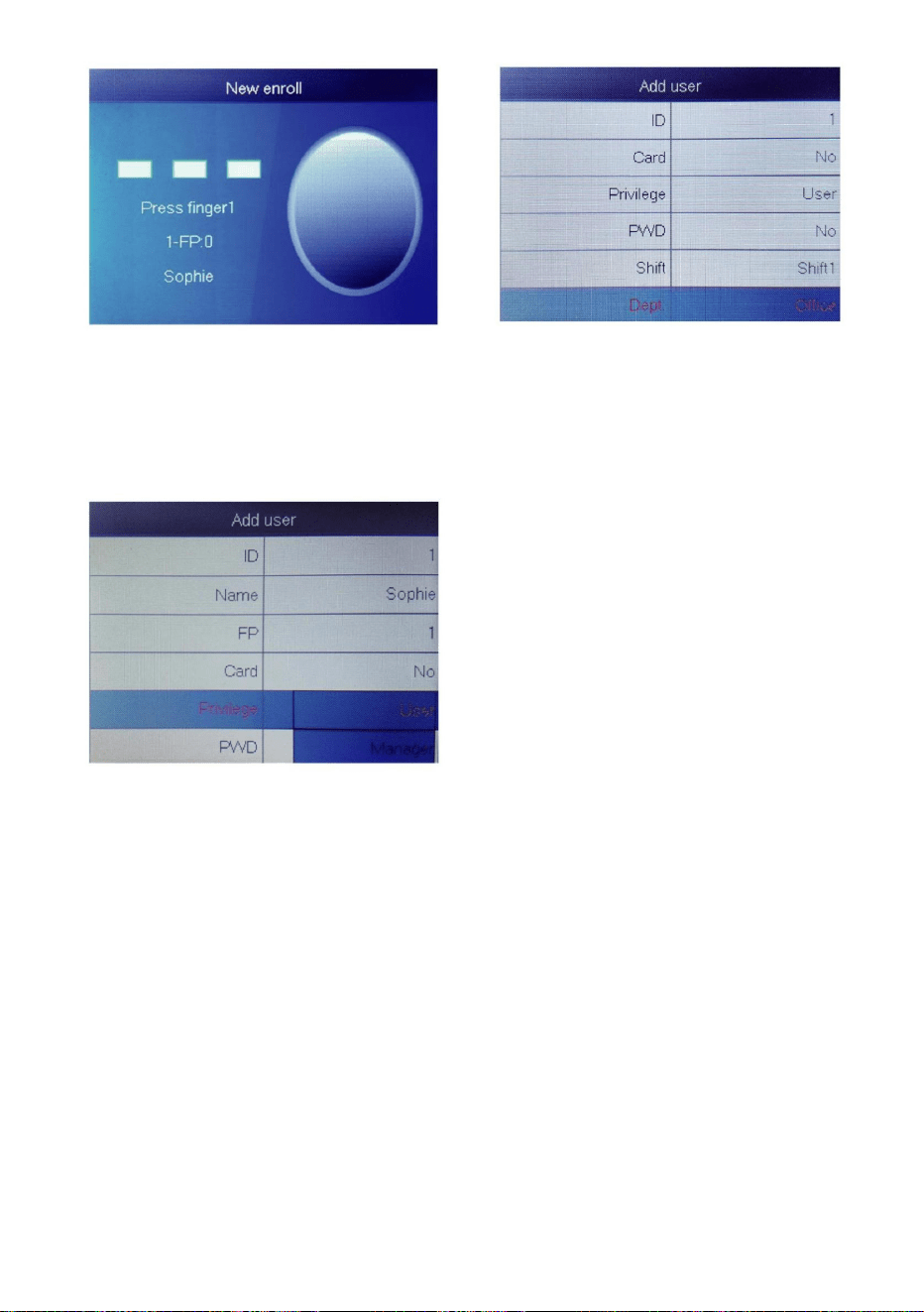
3. WIDOK UŻYTKOWNIKA
Wybierz dział, można go dodać,
przesyłając tabelę użytkowników w
UserMgt> prześlij
użytkownik.
Wybierz odpowiednie uprawnienia dla
użytkownika. Można wybrać „Użytkownik”
i „Menedżer”.
Naciśnij przycisk „MENU”, aby uzyskać dostęp do menu.
Naciśnij palec 3 razy, jeśli się
powiedzie, pojawi się komunikat OK, a
ekran powróci do górnego menu.
9
8
7
Możemy tutaj wyświetlić wszystkich użytkowników i wybrać użytkownika, który wykona
odpowiednią operację, w tym zmianę podstawowych informacji o użytkowniku, usunięcie użytkownika,
sprawdzenie zapisów obecności użytkownika, wykonanie ręcznego dziurkowania użytkownika.
9
Machine Translated by Google
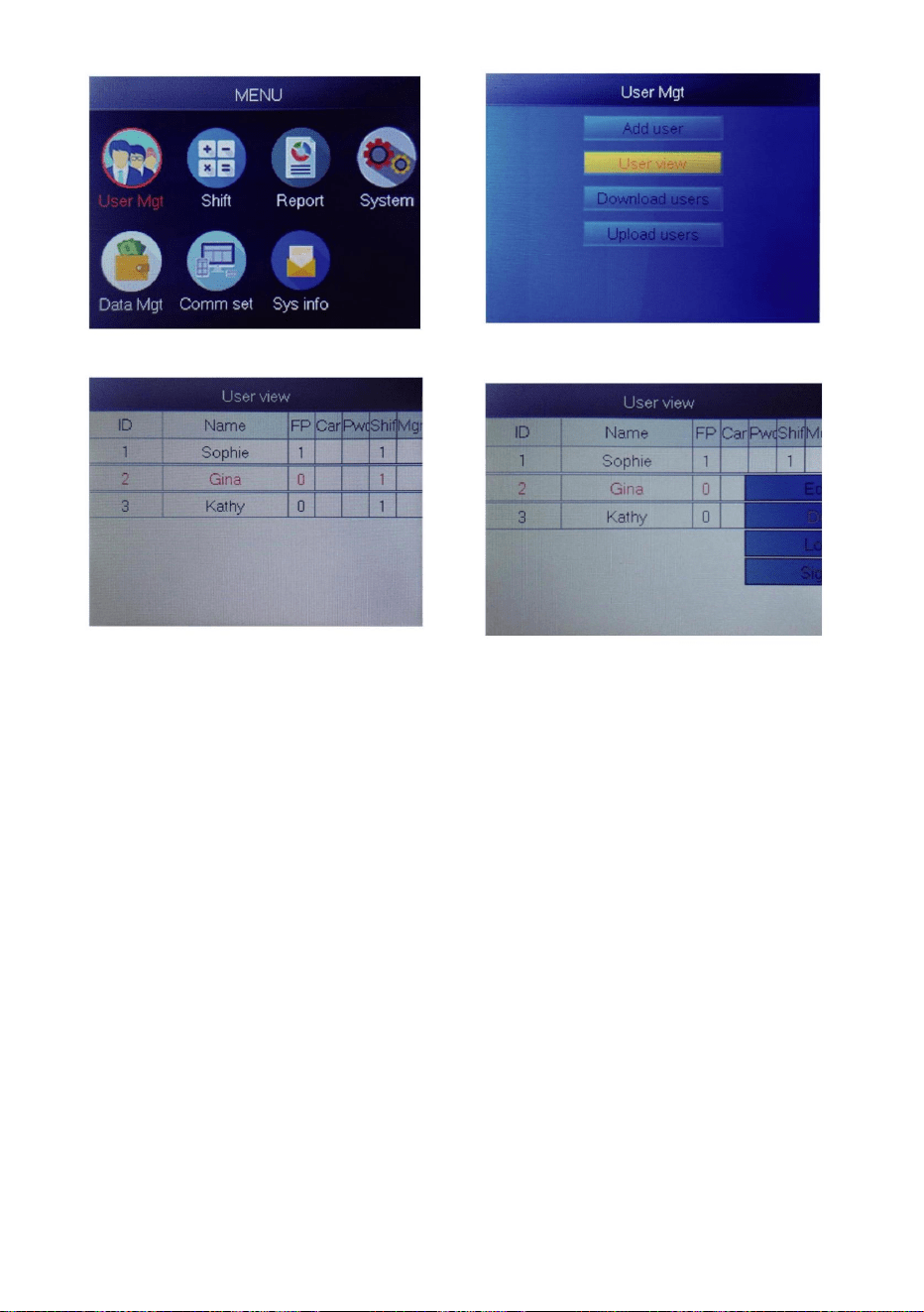
3) Wyświetl dziennik: Wybierz użytkownika, aby wyświetlić dziennik Dziennik, Może przeglądać obecność
dzienniki
4) Dziurkowanie ręczne: Wybierz użytkownika, aby dodać dziennik Podpisz, z powodu nieoczekiwanego
sytuacja, użytkownik zapomniał uderzyć lub z innego powodu nie miał odpowiednich logów, ale
faktycznie ten użytkownik był obecny, więc możesz użyć funkcji Podpisz, aby dodać dziennik dla użytkownika.
1) Edytuj informacje o użytkowniku: Wybierz użytkownika do edycji edytuj: To samo, co Dodaj użytkownika
aby usunąć wybranego użytkownika
2) Usuń użytkownika: Wybierz użytkownika do usunięcia Usuń, naciśnij „ok” w oknie usuwania
Na tej stronie naciśnij Menu, pojawi się okno szybkiego zapytania, a następnie wprowadź identyfikator użytkownika,
aby go zlokalizować. Lub naciskaj w górę i w dół, aby znaleźć użytkownika.
2
3
Wybierz „Zarządzanie użytkownikami”, naciśnij „OK”
1
4
Wybierz odpowiedniego użytkownika,
którego chcesz obsługiwać, i naciśnij „OK”.
Wybierz „Widok użytkownika”, naciśnij „OK”
10
Machine Translated by Google
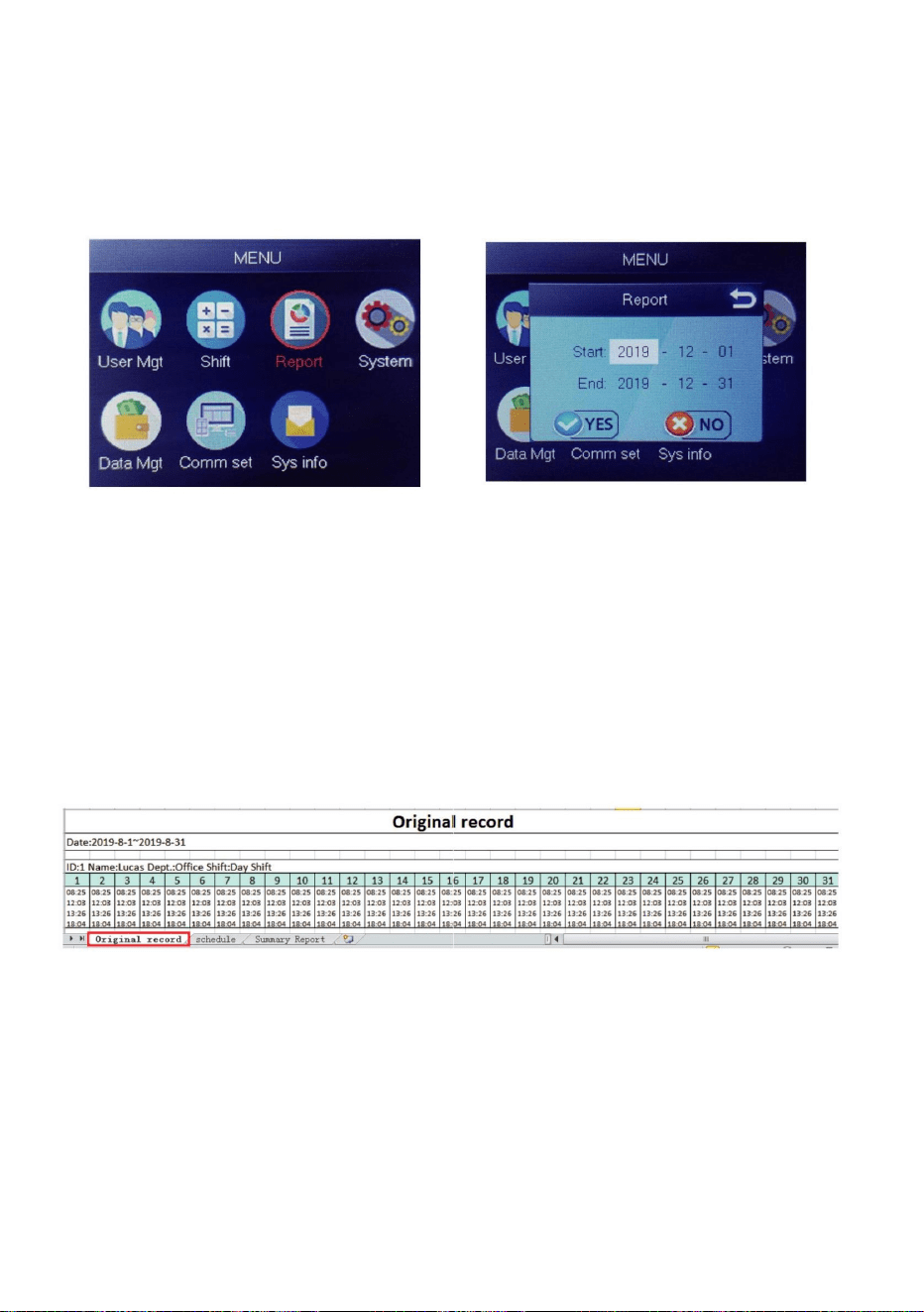
11
Wybierz „Raport”, naciśnij „OK”
Raport zawiera oryginalną wykresówkę (oryginalny zapis), szczegółowy arkusz obecności
(harmonogram) i arkusz podsumowujący (raport podsumowujący).
Wprowadź datę początkową i
końcową, a następnie naciśnij „OK”
Oryginalny rekord: Możesz sprawdzić zapisy obecności wszystkich użytkowników w
arkuszu. Proszę zapoznać się z poniższym obrazkiem:
1 2
Włóż dysk USB do portu USB czytnika linii papilarnych. Naciśnij przycisk „MENU”, aby
uzyskać dostęp do menu.
4.RAPORT
Harmonogram: urządzenie obsługujące może automatycznie analizować dane dotyczące
wejścia i wyjścia i przesłać te dane w pliku EXCEL na dysk U. Format jak poniżej: (Uwaga:
czerwony tekst wskazuje, że
frekwencja jest nietypowa, np. spóźnienie lub wcześniejsze wyjście. Niebieski oznacza
nadgodziny)
:
Machine Translated by Google
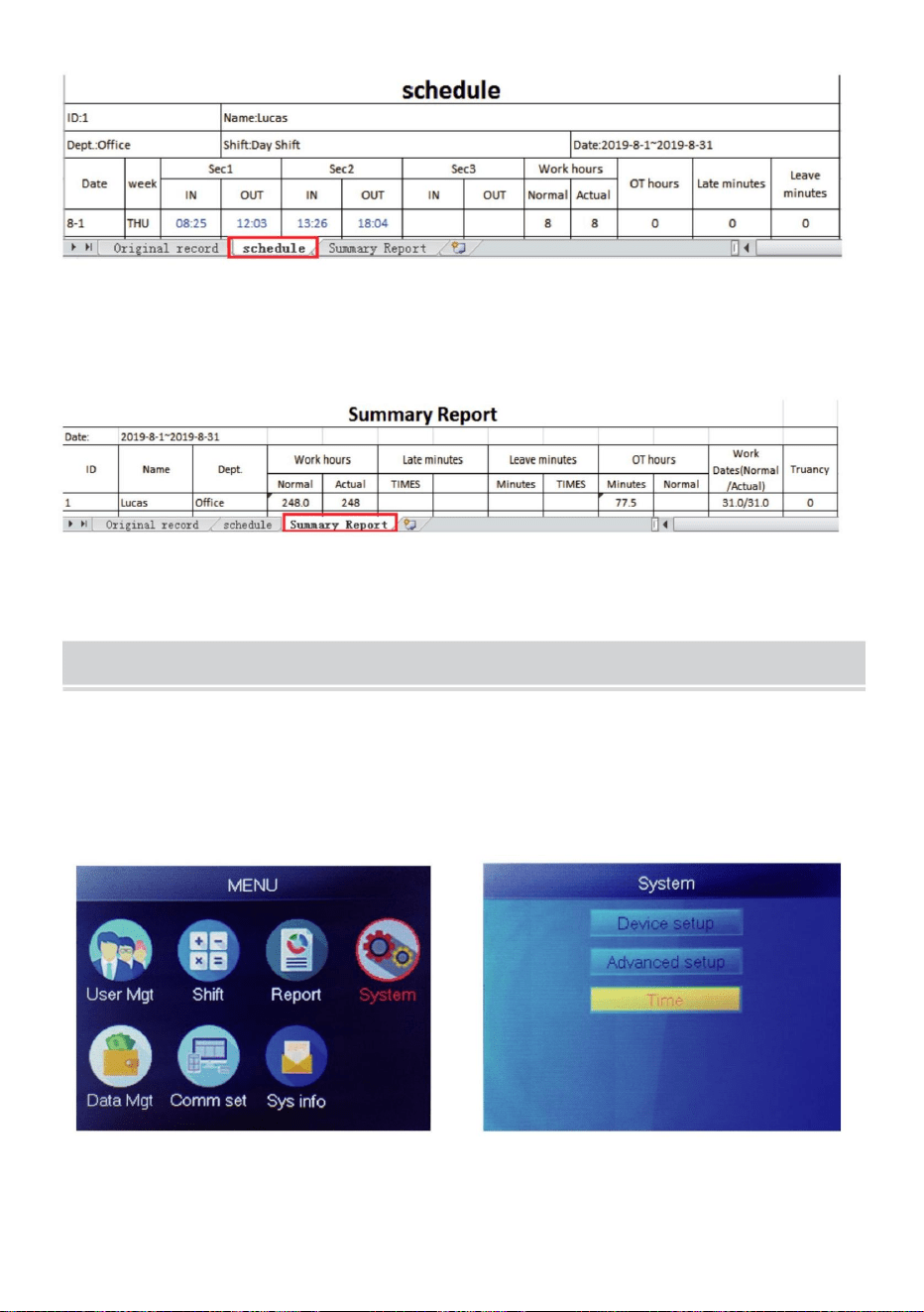
1.JAK ZMIENIĆ DATĘ I GODZINĘ
12
FUNKCJE
Naciśnij przycisk „MENU”, aby uzyskać dostęp do menu.
1
miesiąc.
Raport podsumowujący: Jest to statystyka obecności jednego pracownika
Wybierz „Czas”, naciśnij „OK”
Wybierz „System”, naciśnij „OK”
2
Machine Translated by Google
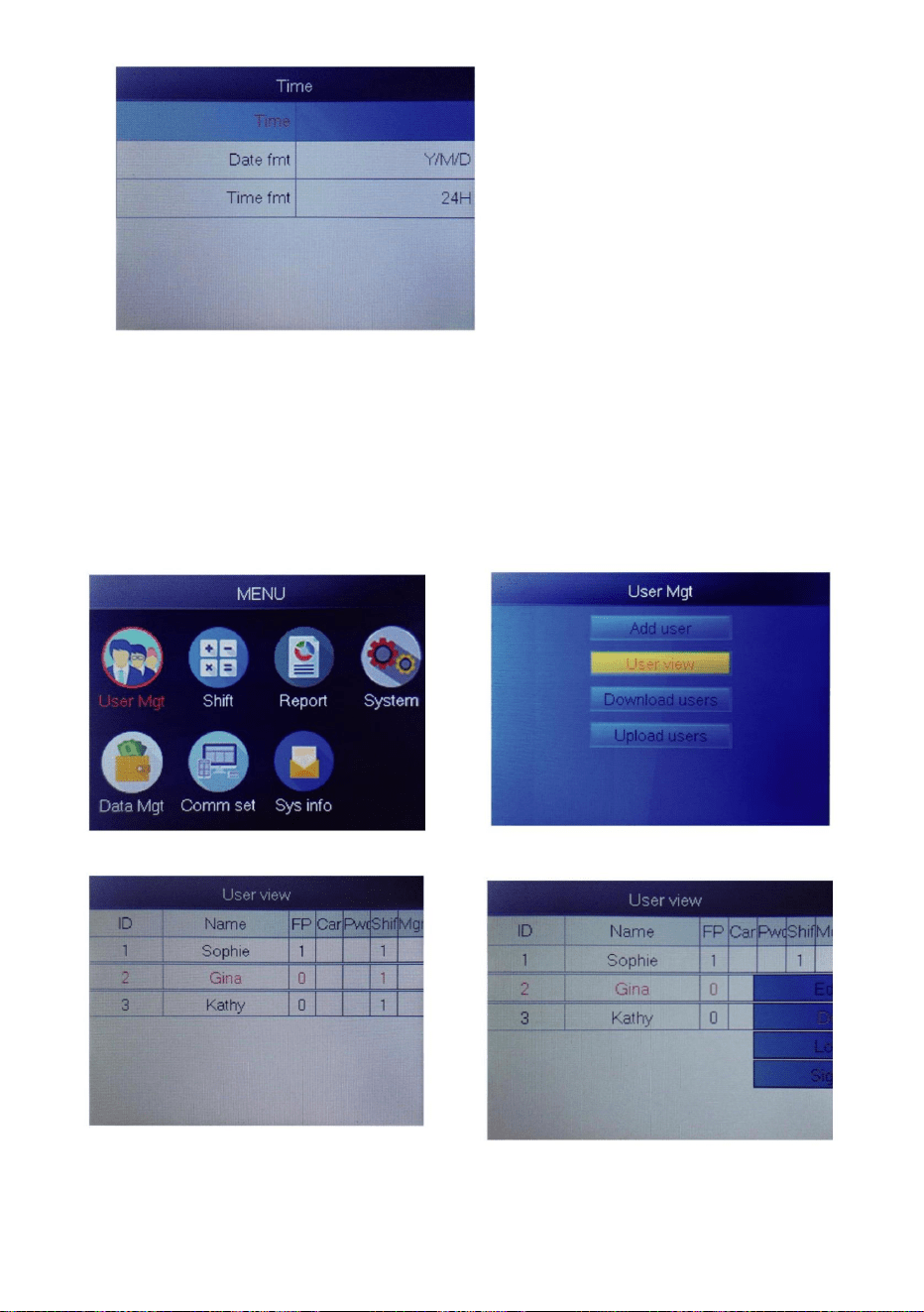
2.JAK USUNĄĆ ZREZYGNOWANEGO UŻYTKOWNIKA
1
Wybierz „Zarządzanie użytkownikami”, naciśnij „OK”
Naciśnij przycisk „MENU”, aby uzyskać dostęp do menu.
Wybierz „Widok użytkownika”, naciśnij „OK”
,
2
Możesz zmienić datę i format
godziny urządzenia.
3
3
4
usuń, naciśnij „OK”
Wybierz „Usuń”, usuń użytkownika
Wybierz ten, który chcesz
13
Machine Translated by Google
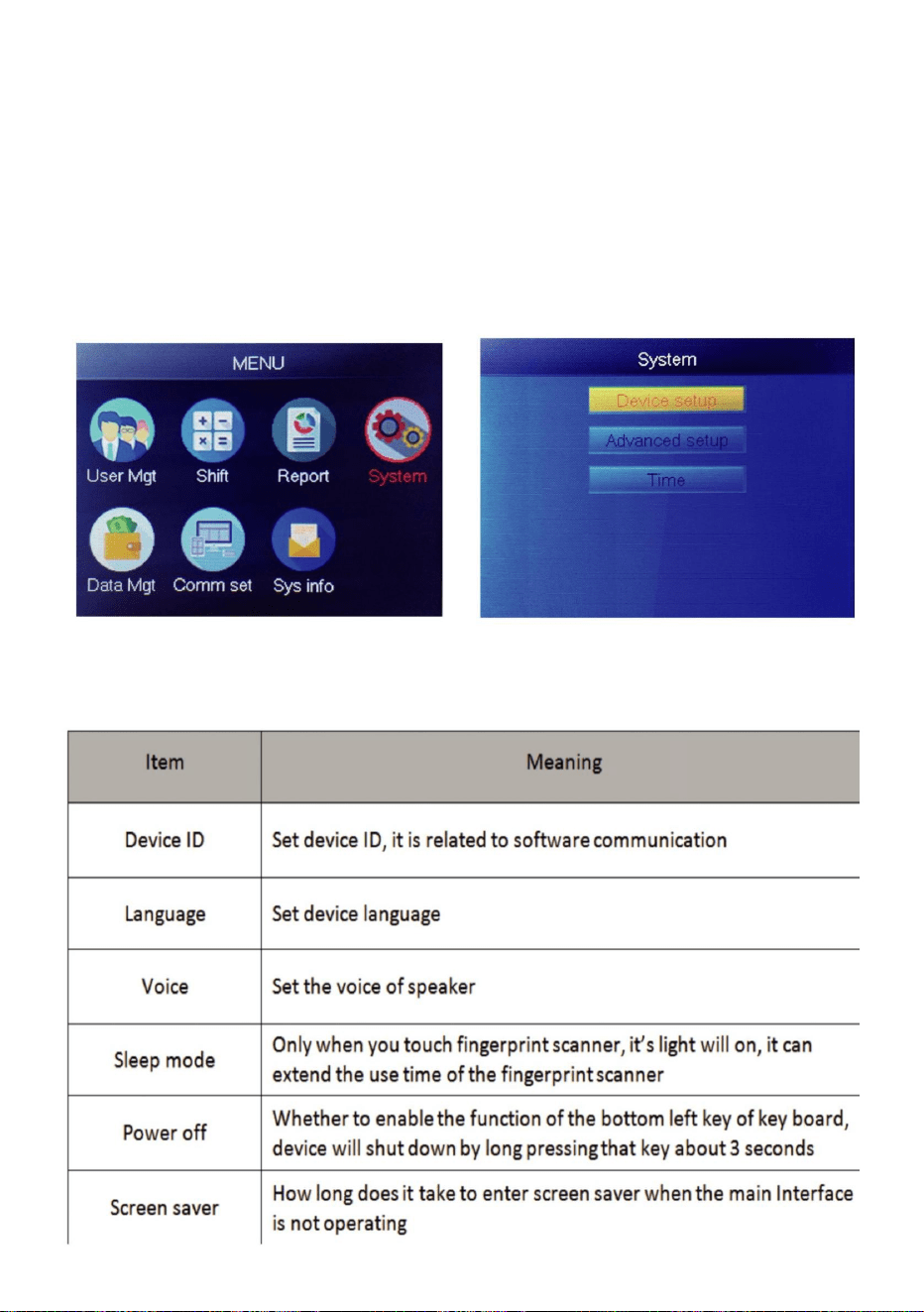
Wybierz „Konfiguracja urządzenia”, naciśnij „OK”
14
3. Ustawienia systemowe
Naciśnij przycisk „MENU”, aby uzyskać dostęp do menu.
Wybierz „System”, naciśnij „OK”
natychmiast.
Uwaga: W przypadku zwolnionych pracowników nie należy podawać ich identyfikatora rejestrowego
21
Machine Translated by Google
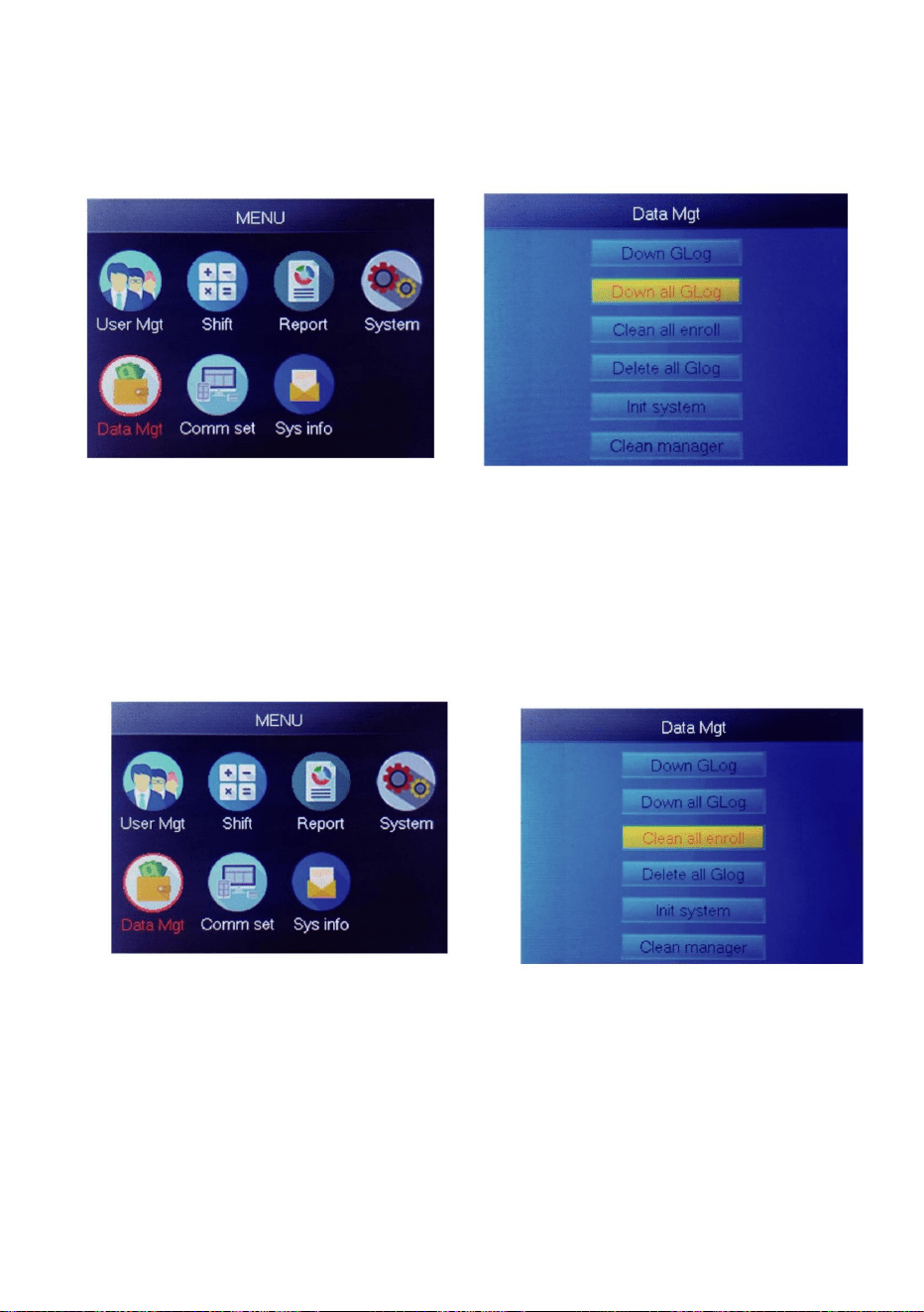
Wybierz „Wyczyść wszystko” i naciśnij „OK”
Wybierz „Wyłącz cały Glog”, naciśnij „OK”
15
Naciśnij przycisk „MENU”, aby uzyskać dostęp do menu.
2
Wybierz „Zarządzanie danymi”, naciśnij „OK”
2
1
1
Naciśnij przycisk „MENU”, aby uzyskać dostęp do menu, włóż dysk flash USB.
Wybierz „Zarządzanie danymi”, naciśnij „OK”
5. JAK USUNĄĆ WSZYSTKICH UŻYTKOWNIKÓW
4.JAK POBRAĆ WSZYSTKIE PŁYTY
Machine Translated by Google
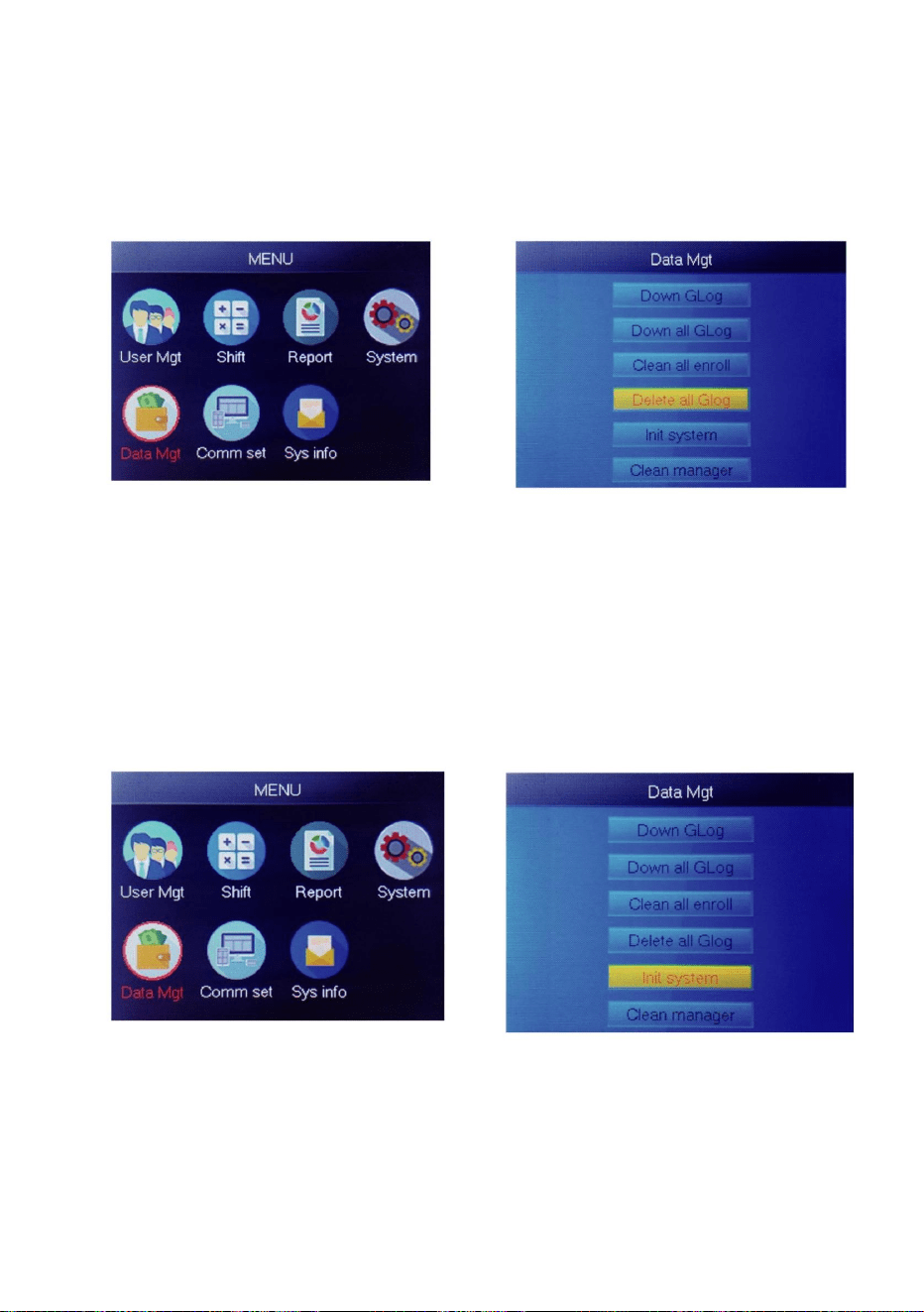
Wybierz „Inicjalizuj system”, naciśnij „OK”
Wybierz „Usuń cały Glog”, naciśnij „OK”
16
Naciśnij przycisk „MENU”, aby uzyskać dostęp do menu.
2
Wybierz „Zarządzanie danymi”, naciśnij „OK”
Wybierz „Zarządzanie danymi”, naciśnij „OK”
1
1
2
Naciśnij przycisk „MENU”, aby uzyskać dostęp do menu.
7.JAK INICJALIZOWAĆ SYSTEM
6. JAK USUNĄĆ WSZYSTKIE ZAPISY OBECNOŚCI
Machine Translated by Google
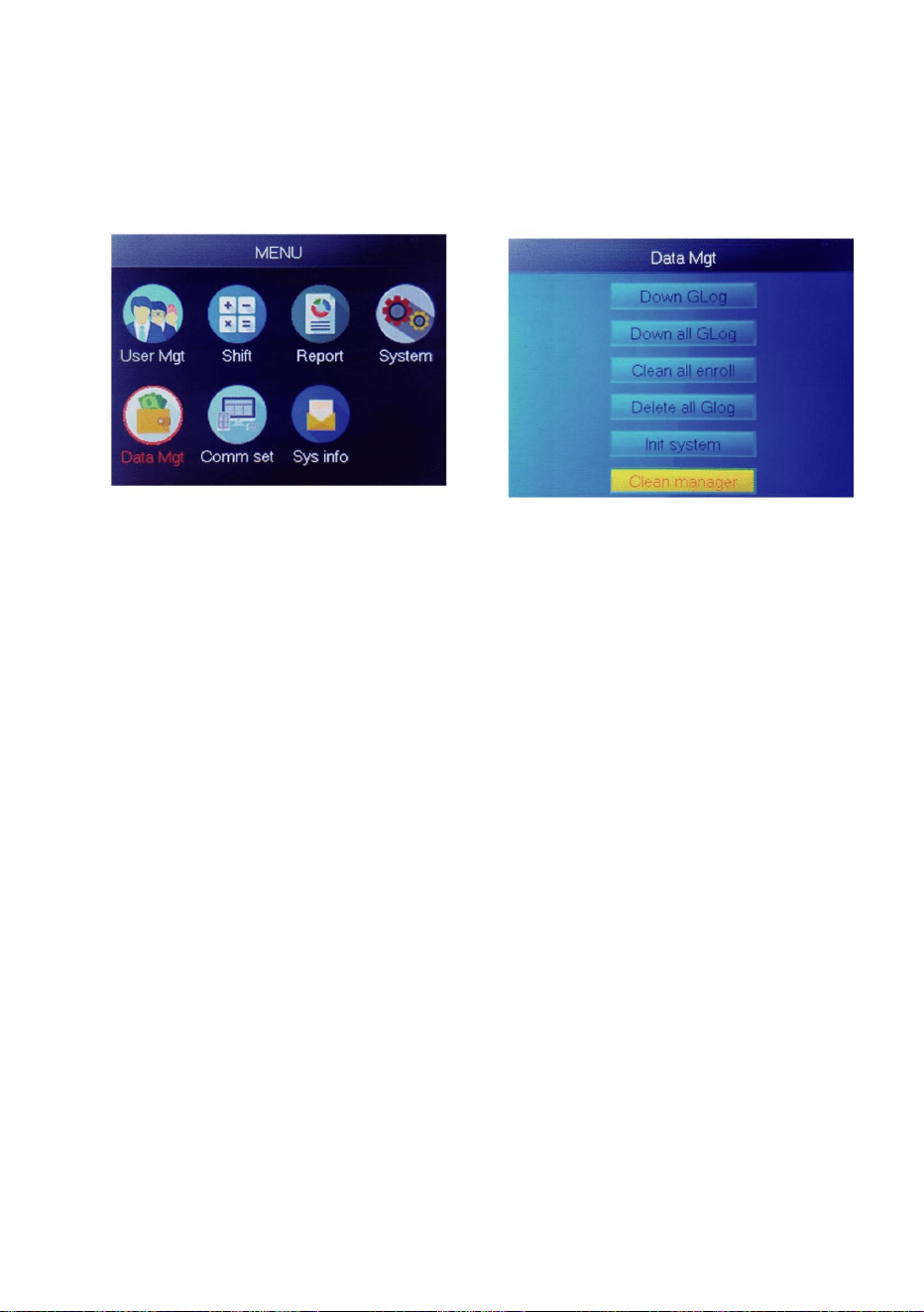
Wybierz „Wyczyść menedżera”, naciśnij „OK”
17
Metoda 1: NaciśnijMenu>Zarządzanie użytkownikami>Widok użytkownika>Wybierz użytkownika
Metoda 2: Po pomyślnej weryfikacji przez FP, kartę lub PWD
Wybierz „Zarządzanie danymi”, naciśnij „OK”
następnie
naciśnij „ok”, wyświetli się logi osobiste. Ta metoda jest odpowiednia dla
2
aby wyświetlić dziennik>Dziennik.
1
Naciśnij przycisk „MENU”, aby uzyskać dostęp do menu.
Metoda 3: Włóż dysk flash USB, naciśnij Menu>Zarządzanie danymi>
przeglądanie logów bez wchodzenia do menu.
Wyłącz cały Glog, a następnie sprawdź plik TXT na komputerze.
,
9. JAK PRZEGLĄDAĆ ZAPISY OBECNOŚCI UŻYTKOWNIKA
8. JAK CZYŚCIĆ MENEDŻERA
Machine Translated by Google
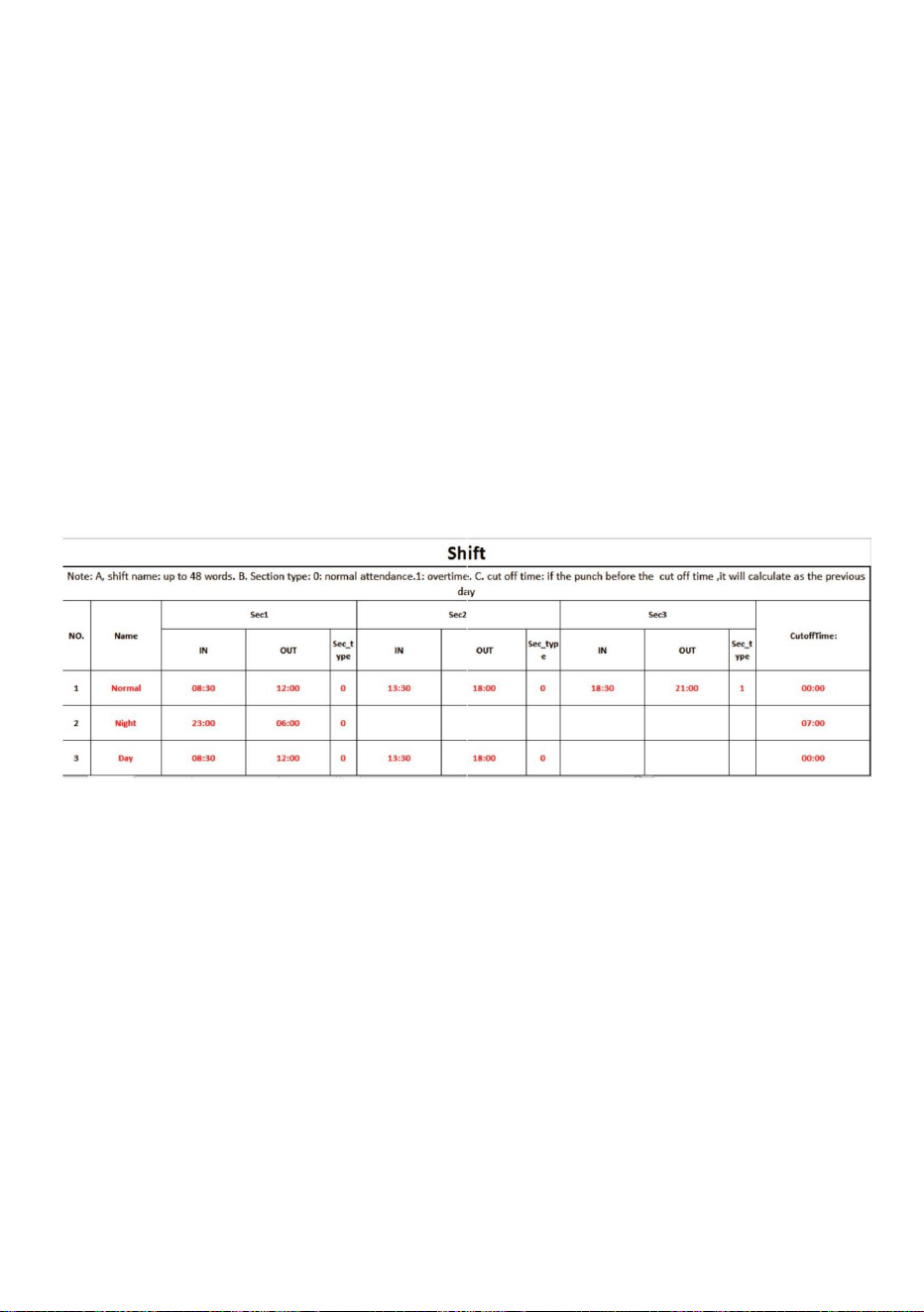
Kroki operacyjne:
muszą być w formacie cyfr. Więc kiedy zajmiesz się ustawieniem, zapłać
Uwaga: Poza ustawioną zmianą, arkusz zawiera ustawienia świąt, stref czasowych
dostępu oraz ustawienia dzwonka
1) Czas obecności musi być podany w formacie czasu i typu obecności
a następnie prześlij ponownie na urządzenie.
Notatka:
plik na dysku U.
dysk USB. Możesz edytować plik Excel (czas zmiany, typ sekcji) na komputerze
2) Jeśli ustawisz przesunięcie czasu krzyżowego, nastąpi włączenie zegara przed czasem krzyżowym
Ten produkt umożliwia pobranie tabeli zmian do pliku Excel za pomocą
Można ustawić maksymalnie 8 zmian. Kliknij Zapisz po edycji i zapisaniu
układ. Możesz także edytować plik na komputerze. Proszę zapoznać się z poniższym obrazkiem:
Edytuj układ zmian zgodnie z monitami w nagłówku formularza.
oprogramowanie automatycznie zamieni cyfry na 10:30:00.
Metoda: Na przykład, gdy wpiszesz 10:30, kliknij dwukrotnie tę komórkę
Pobierz Shift, następnie możesz pobrać plik Shift w formacie Excel
Naciśnij 'MENU'>Shift>Pobierz Shift, włóż U-Disk, kliknij
zwróć uwagę, że metoda wprowadzania ma angielski status półkąta. Kontrola
10. SHIFTPobierz/ prześlij
18
Machine Translated by Google
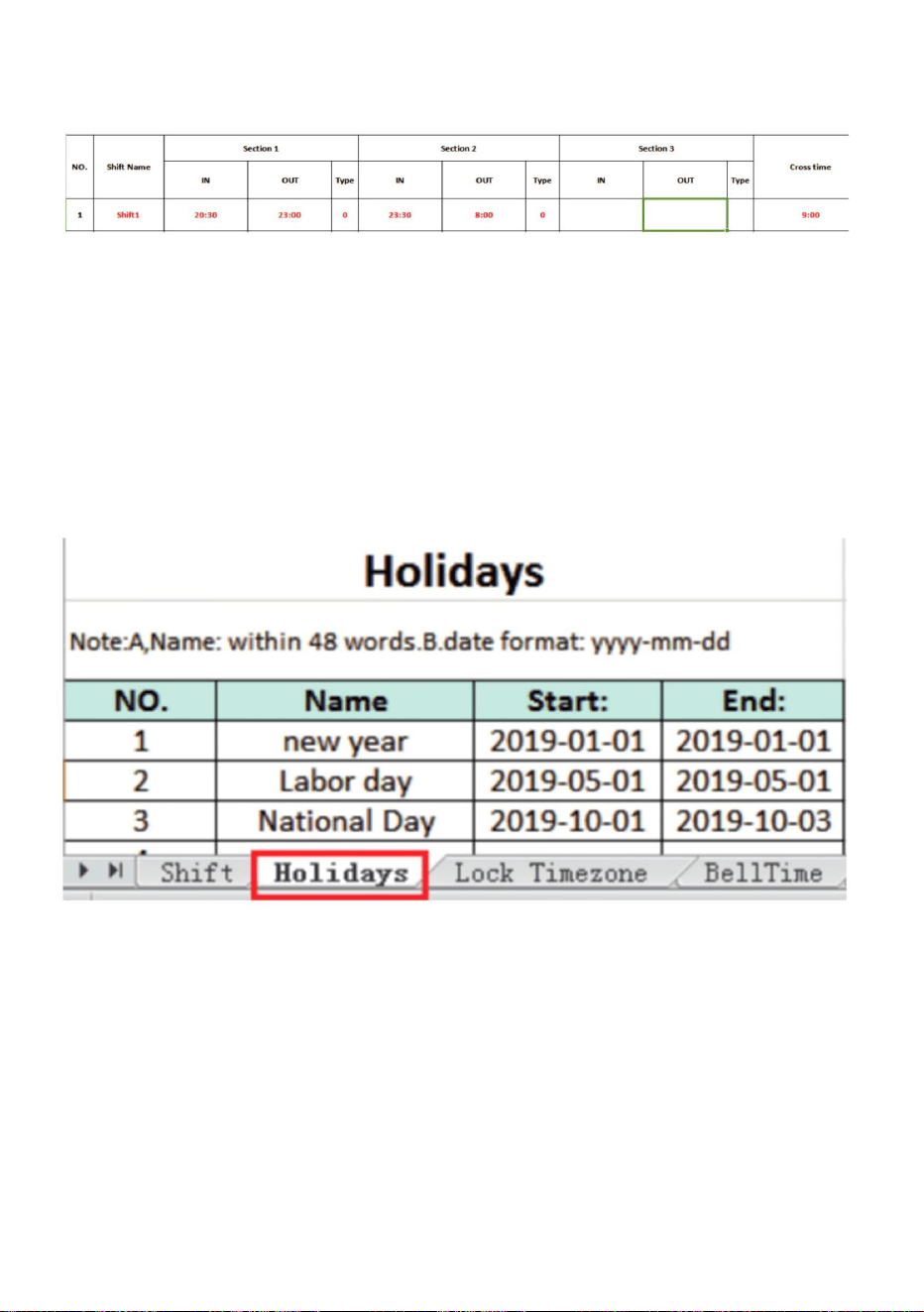
19
ustawienia Sekcji 1, nie można pominąć Sekcji 2 i przejść do ustawienia Sekcji 3.
Święto: Ustaw stałe święto
4) Ustawienie pomijania czasu jest niedozwolone. Na przykład, gdy ukończysz
(Uwaga: będzie działać tylko na tym urządzeniu z funkcją kontroli dostępu, jeśli
czas krzyżowy. Na przykład:
Jeżeli w danej strefie czasowej jest to praca w godzinach nadliczbowych, wówczas typ obecności to „1”.
3) Jeśli w tej strefie czasowej jest to normalna frekwencja, wówczas typem obecności jest „0”.
będą liczone jako rekord z dnia poprzedniego. Zmiana powinna rozpocząć się później
strefę czasową i normalną otwartą strefę czasową. Zobacz wprowadzenie funkcji dostępu
kontrola, aby uzyskać szczegółowy opis.
nie ma potrzeby ustawiania, jest nieprawidłowe dla Twojego urządzenia)
Zablokuj strefę czasową: Zawiera definicję czasu dziennej strefy czasowej i tygodnia
urządzenie w Twojej dłoni nie posiada funkcji kontroli dostępu, tzw
Machine Translated by Google
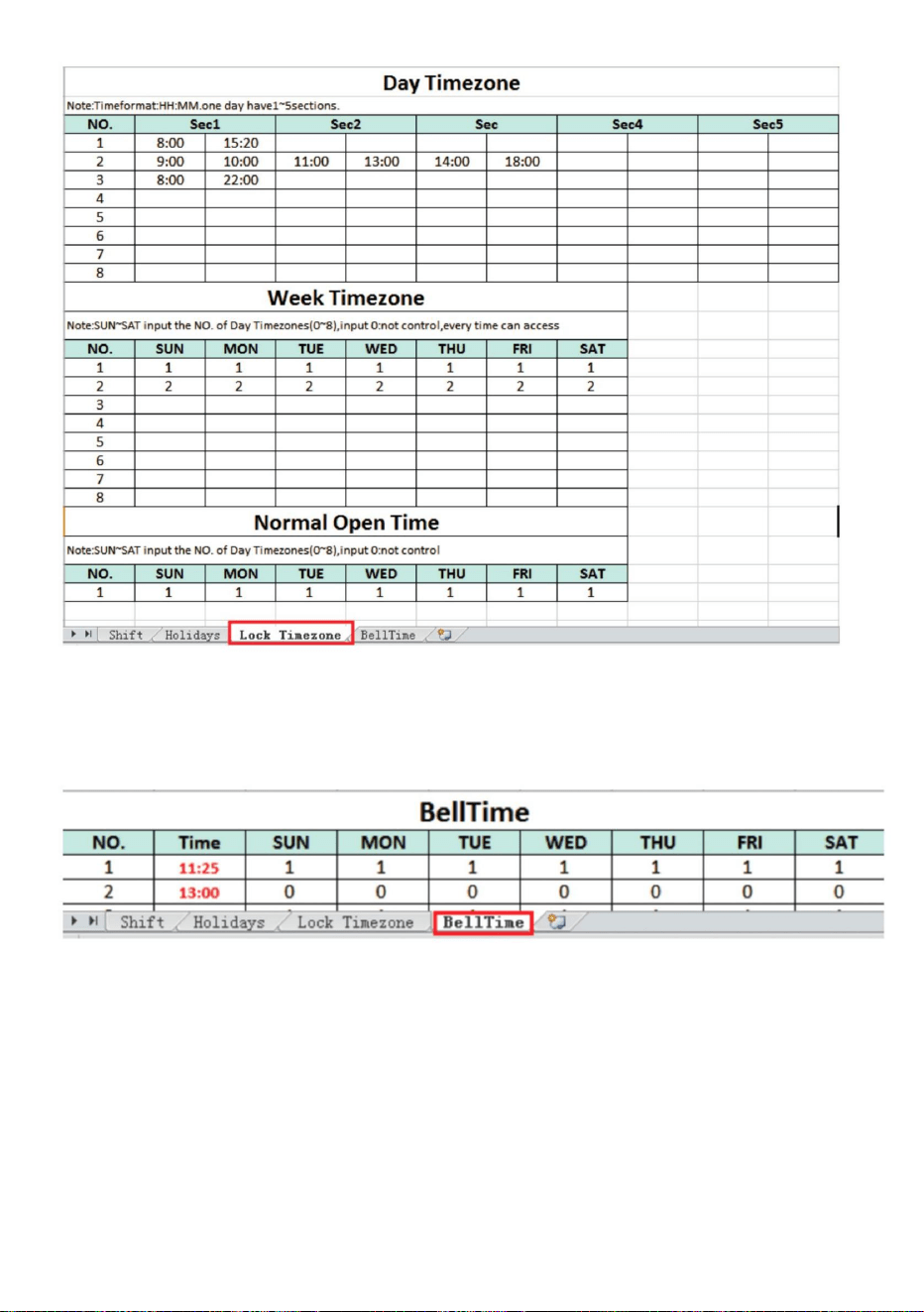
12. INFORMACJE O PRACOWNIKUPobierz/ prześlij
Prześlij zmianę: Po edycji włóż dysk U i kliknij Prześlij zmianę, a następnie Ty
może przesłać edytowane ustalenia dotyczące zmian do urządzenia.
Czas dzwonka: Ustaw godzinę i datę dzwonka. „1” oznacza prawidłowy czas dzwonka, „0”
oznacza nieprawidłowy czas dzwonka.
dysk. Kolejny plik AFP_001. DAT przechowuje informacje o odciskach palców.
Ten produkt obsługuje pobieranie informacji o personelu do pliku EXCEL przez USB
20
Machine Translated by Google
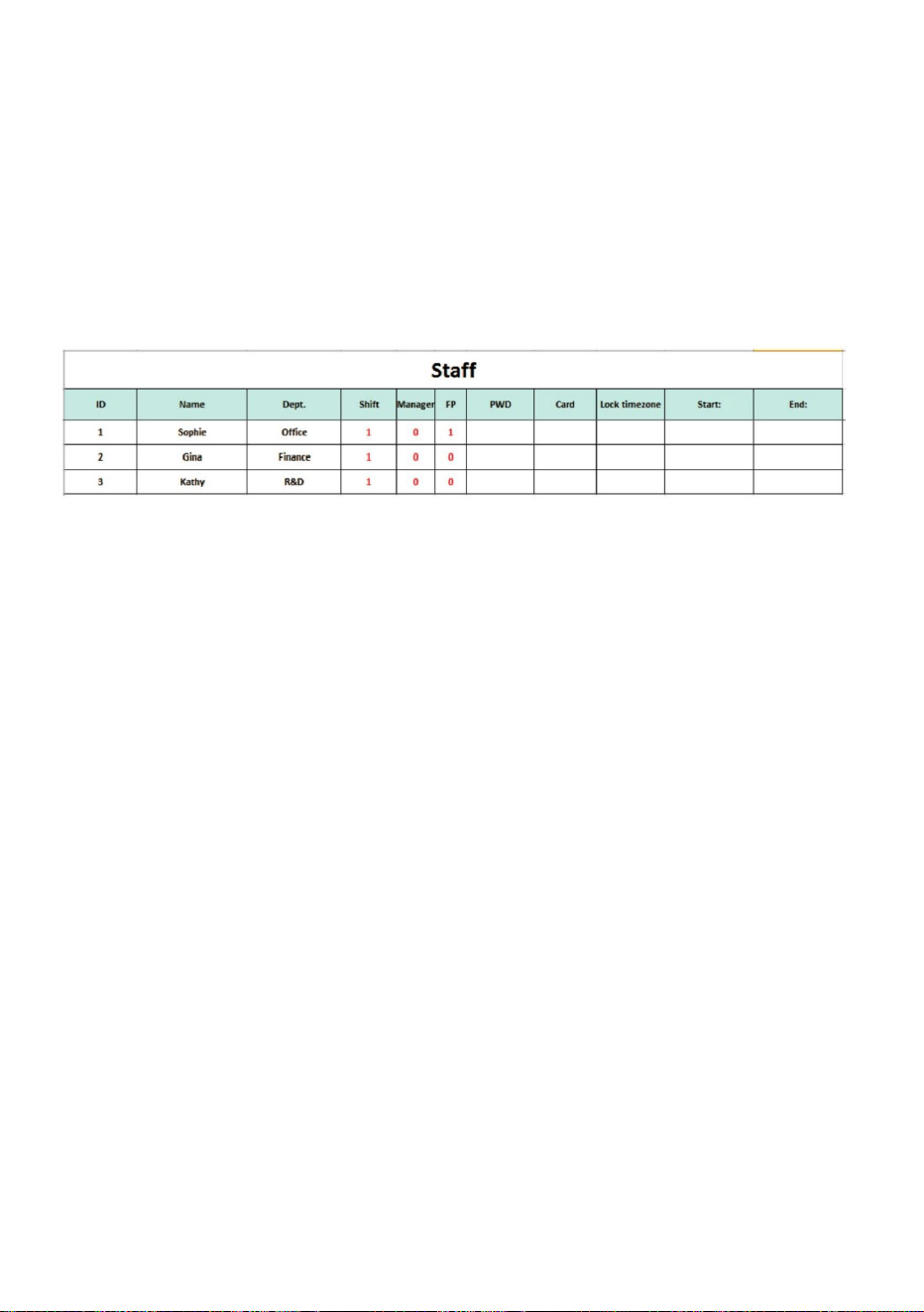
21
Wprowadź dane osobowe zgodnie z poniższymi wskazówkami. Jeśli chodzi o pozycję „Shift”, to tak
numer zmiany redakcyjnej w ustawieniach czasu pracy. Kiedy ukończysz
Pobierz użytkownika, następnie możesz pobrać informacje o personelu w formie Excela. Możesz także
edytować formularz na komputerze. Proszę zapoznać się z poniższym obrazkiem:
redagowanie. Kliknij bezpośrednio Zapisz i zapisz edytowany plik na dysku U. , naciśnij 'MENU' >
Zarządzanie użytkownikami> Prześlij użytkownika, a następnie
Kroki operacyjne:
Naciśnij 'MENU' > Zarządzanie użytkownikami> Pobierz użytkownika, a następnie włóż dysk U. Kliknij
maszynę samoobsługową.
Edytuj informacje o personelu w pliku Excel na komputerze, a następnie prześlij je z powrotem do
Po edycji formularza zmiany włóż
dysk U, kliknij Prześlij użytkownika i prześlij edytowane informacje o użytkowniku
do urządzenia.
Machine Translated by Google

reprezentuje odpowiedni czas zmiany
9. Blokada strefy czasowej: Wprowadź „1~8”, reprezentuje odpowiedni czas tygodnia
Twoja ręka nie ma funkcji kontroli dostępu, więc nie trzeba jej ustawiać
4. Shift: Wprowadź „1~8”
8. Karta: nr karty 10-bitowej (opcjonalnie).
pracować na tym urządzeniu z funkcją kontroli dostępu, jeśli Twoje urządzenie jest w
(Uwaga: w przypadku Zablokuj strefę czasową i Początek i koniec będą one dostępne tylko
7. Hasło: maksymalnie 8-bitowe hasło (opcjonalnie).
3. Dział: Maksymalnie 10 znaków, Maksymalnie 16 działów (opcjonalnie).
6. Odcisk palca: wyjście tylko FP, nie wypełniaj.
2. Nazwa: Maksymalnie 16 znaków (wymagane).
,
10. Początek i koniec: Ustaw prawidłowy zakres dat dostępu użytkowników, jeśli nie ma
1. ID: maksymalnie 8-bitowy Numer rejestracji (wymagany).
5. Administrator: 0 (lub puste): Użytkownik, 1: Menedżer.
ograniczenia dla użytkowników, po prostu zostaw to pole puste.
, ,
to puste.
strefa, którą ustawiliśmy w tabeli zmian
jeśli nie ma takiej potrzeby
jest nieprawidłowy dla Twojego urządzenia)
,
ustaw przesunięcie dla użytkownika, po prostu wpisz „0” lub puste.
jeśli nie ma potrzeby ustawiania tego dla użytkownika, po prostu wyjdź
To
Wskazówka:
22
Machine Translated by Google
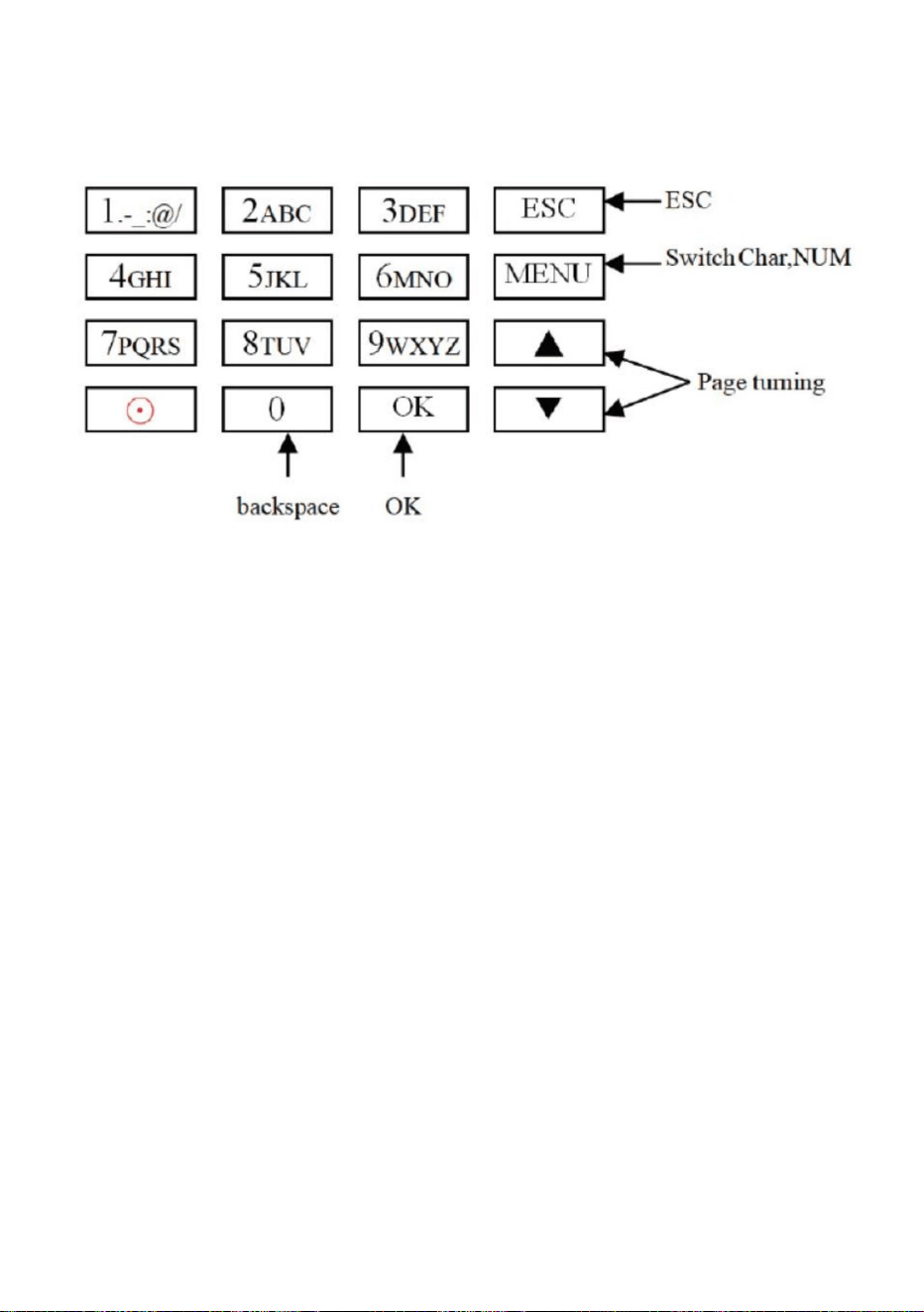
23
Schemat klawiatury:
Metoda wprowadzania T9
Przykład na następnej stronie w celach informacyjnych.
Machine Translated by Google
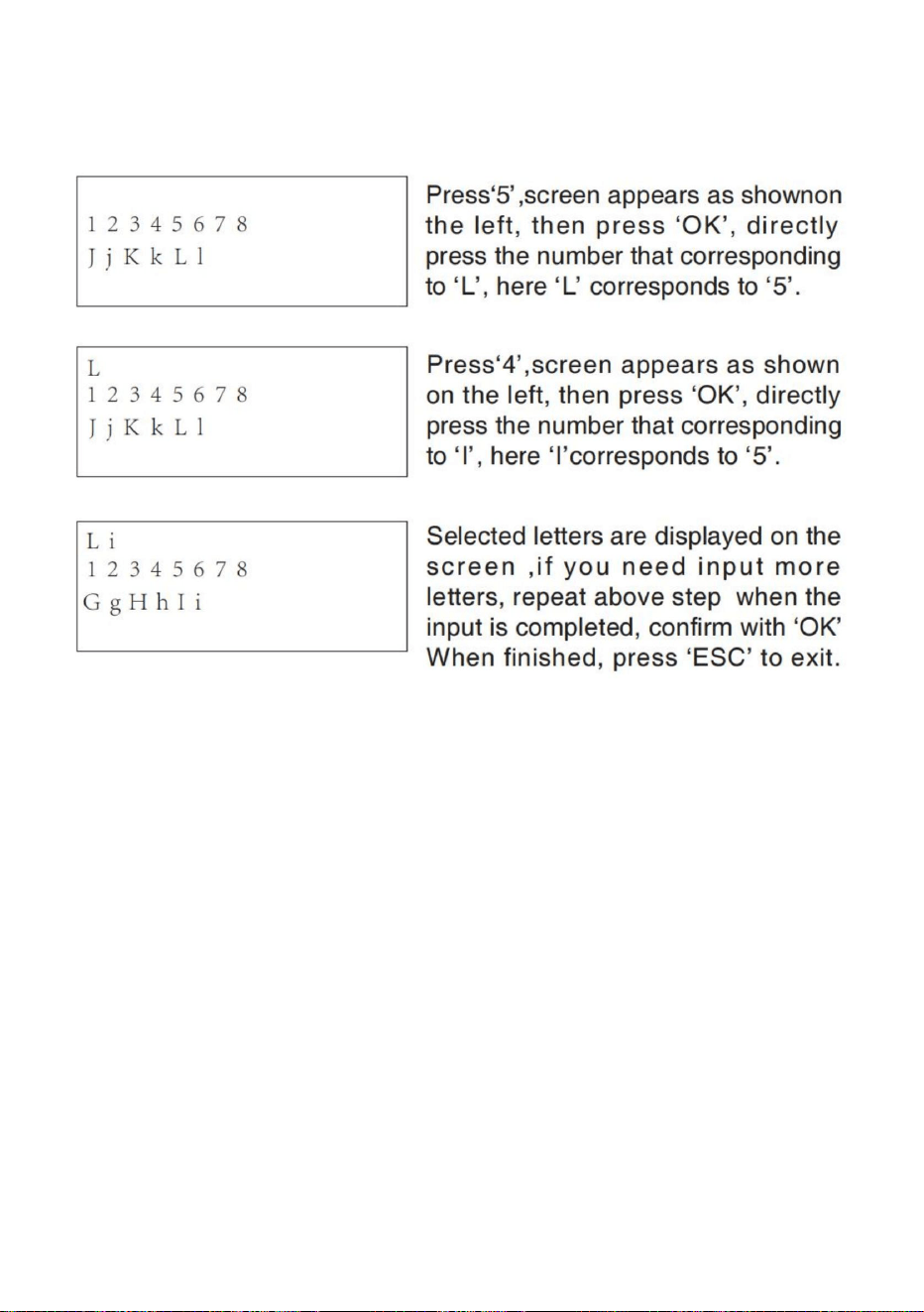
24
Jeśli chcesz wprowadzić numer, naciśnij Menu, aby przełączyć na „NUM”.
Bezpośrednio naciśnij klawisz, aby wprowadzić odpowiedni numer. (Aby wyjaśnić źle
wprowadź dane, naciśnij „MENU”, aby przełączyć na „PINGYIN” lub „char”, następnie naciśnij „0”, aby
Na przykład wprowadź „LI”:
Jeśli chcesz wprowadzić literę, naciśnij Menu, aby przełączyć na „Znak”
,
jasne)
Machine Translated by Google
REPUBLIKA Wielkiej Brytanii
REPREZENT KE
Place, Rancho Cucamonga, Kalifornia 91730
E-CrossStu GmbH
Import do USA: Sanven Technology Ltd. Suite 250, 9166 Anaheim
House, London Road, Staines-upon-Thames, Surrey,
Adres: Shuangchenglu 803nong11hao1602A-1609shi, baoshanqu, szanghaj
200000 CN.
Nowa Południowa Walia 2122 Australia
Import do AUS: SIHAO PTY LTD. 1 ROKEVA STREETEASTWOOD
Producent: Shanghaimuxinmuyeyouxiangongsi
YH CONSULTING SPÓŁKA Z OGRANICZONĄ ODPOWIEDZIALNOŚCIĄ.
TW18 4AX
Mainzer Landstr.69, 60329 Frankfurt nad Menem.
C/O YH Consulting Limited Office 147, Centurion
Machine Translated by Google

Machine Translated by Google


MODEL:TM1000
'Bespaar de helft', 'Halve prijs' of andere soortgelijke uitdrukkingen die door ons worden gebruikt
vertegenwoordigen slechts een schatting van de besparingen die u zou kunnen profiteren als u
bepaalde gereedschappen bij ons koopt in vergelijking met de grote topmerken en betekenen niet
noodzakelijkerwijs dat ze alle aangeboden categorieën gereedschappen dekken. door ons. U wordt er
vriendelijk aan herinnerd om, wanneer u een bestelling bij ons plaatst, zorgvuldig te
verifiëren of u daadwerkelijk de helft bespaart in vergelijking met de grote topmerken.
We blijven ons inzetten om u gereedschap tegen een concurrerende prijs te bieden.
TIJDKLOK
HANDLEIDING
Technische ondersteuning en e-garantiecertificaat
www.vevor.com/support
Machine Translated by Google
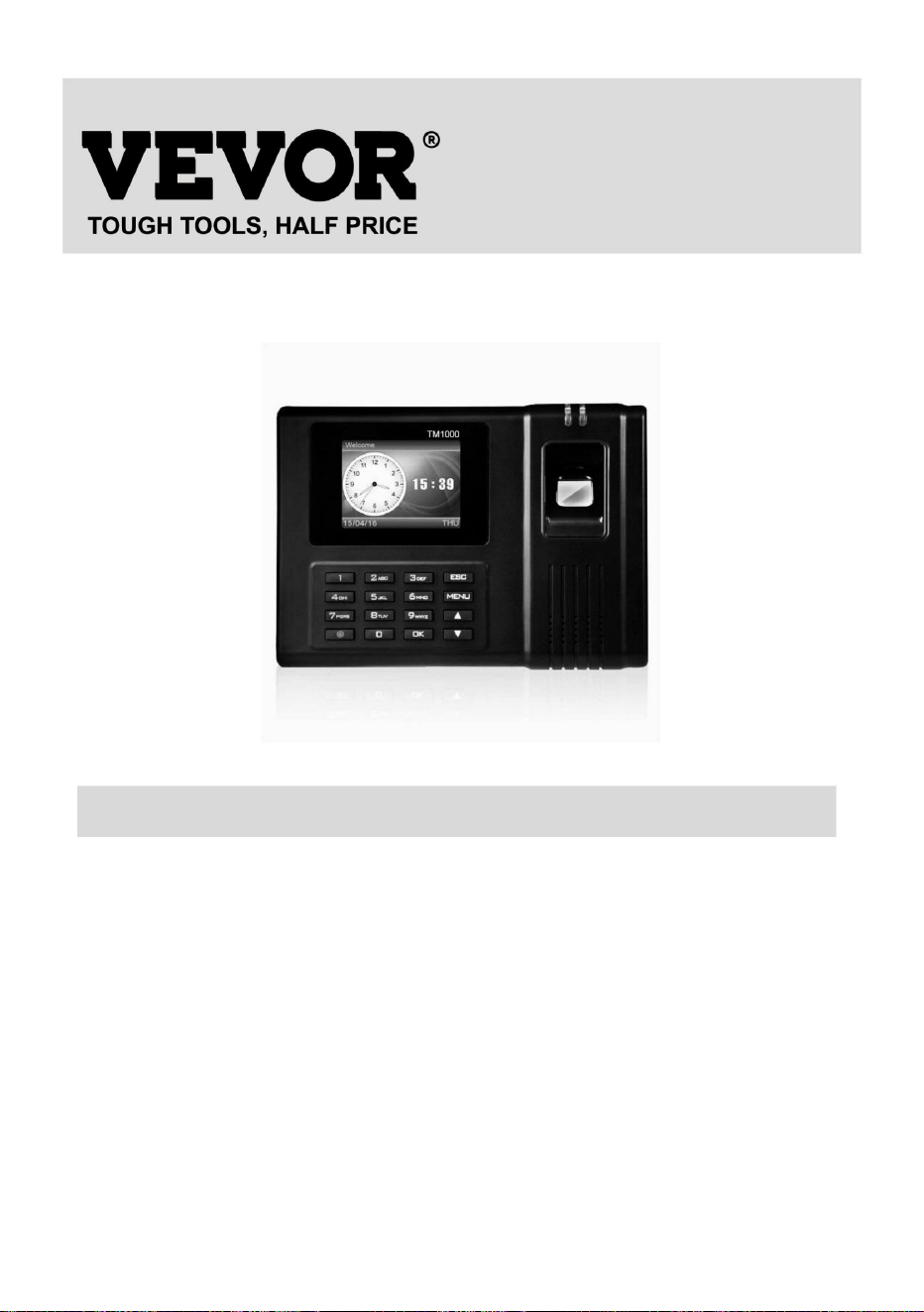
Heeft u productvragen? Technische ondersteuning nodig? Neem dan gerust contact met ons
op:
MODEL:TM1000
Dit is de originele instructie. Lees alle instructies in de handleiding zorgvuldig door
voordat u ermee aan de slag gaat. VEVOR behoudt zich een duidelijke interpretatie van onze
gebruikershandleiding voor. Het uiterlijk van het product is afhankelijk van het product
dat u heeft ontvangen. Vergeef ons alstublieft dat we u niet opnieuw informeren als er
technologie- of software-updates zijn voor ons product.
1
Technische ondersteuning en e-
garantiecertificaat www.vevor.com/support
HULP NODIG? NEEM CONTACT MET ONS OP!
TIJDKLOK
Machine Translated by Google
WAARSCHUWINGEN VOOR INSTALLATIE
2
het apparaat werkt bij een temperatuur van 0ºC-45ºC.
plaats voor de veiligheid van gegevens en apparaten.
ontvangen, inclusief interferentie die een ongewenste werking kan veroorzaken.
1. Installeer de machine niet in een omgeving met extreem slechte temperaturen. Houd alsjeblieft
6. Maak regelmatig een gegevensback-up, vermijd onverwachte situaties met gegevens
5. Installeer de machine niet buitenshuis. Er wordt aangeraden de machine binnenshuis te installeren
schadelijke interferentie, en (2) dit apparaat moet elke interferentie accepteren
voor service na verkoop onder de garantie.
onderworpen aan de volgende twee voorwaarden:(1)Dit apparaat veroorzaakt mogelijk geen
inzamelpunt voor recycling van elektrische en elektronische apparaten
weggegooid met het normale huisvuil, maar moet naar een
Dit apparaat voldoet aan Deel 15 van de FCC-regels. Operatie is
4. Probeer de machine niet aan de kant van de gebruiker te repareren, maar neem contact op met de detailhandelaar of groothandel
adapter.
gemarkeerd met dit symbool. Producten die als zodanig zijn gemarkeerd, zijn dat mogelijk niet
kortsluiting en moederbordschade.
3.Houd het apparaat uit de buurt van stof, water en vuur. Alle elementen kunnen ertoe leiden
Europeese Unie. Dit geldt voor het product en alle accessoires
de machine kan beschadigd raken als gevolg van een stroomverschil met andere soorten stroom
7. Gebruik de bijpassende stabiele spanningsadapter in de standaardverpakking, vermijd deze
geeft aan dat het product aparte afvalinzameling vereist in de
een droge en schone omgeving voor een langere levensduur.
2. Installeer de machine niet op een vuile of vochtige plaats. Laat het apparaat erin werken
2012/19/EG. Het symbool met een doorgestreepte vuilnisbak
kwijt.
Dit product valt onder de bepalingen van de Europese richtlijn
gebruiksaanwijzing zorgvuldig.
Waarschuwing-Om het risico op letsel te verminderen, moet de gebruiker dit lezen
Machine Translated by Google
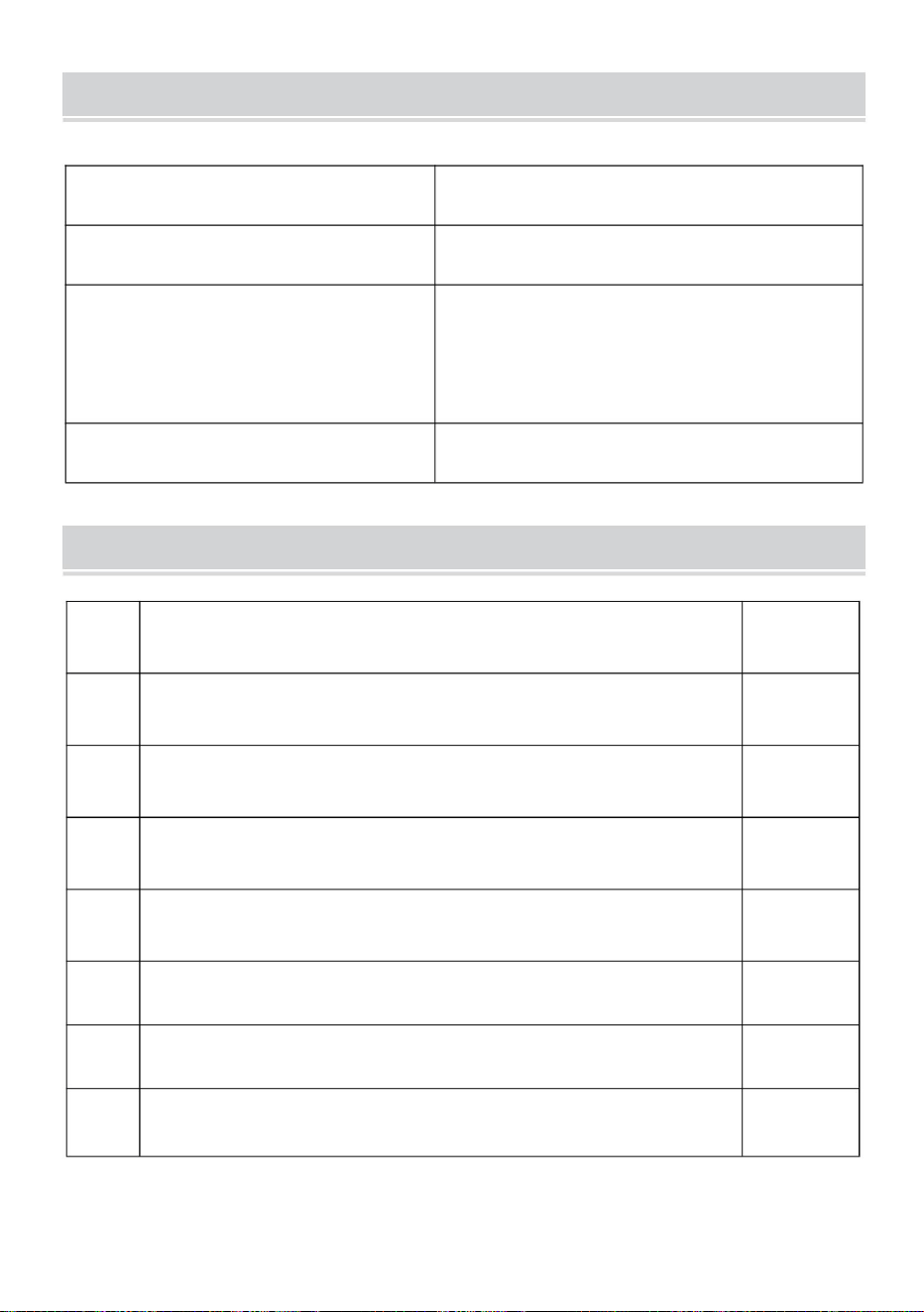
2
Machineschroef
Adapter (met adapterstekker)
1
7 USB-verlengkabel
1
4
1
4
USB-stick
Kunststof expansiehuls
6
3
5
4
5
RFID-kaart
1
2
Zelftappende schroef
Achterste hangende plaat
8
1
3
Ondersteunt 11 talen;
(Engels, Duits, Frans, Spaans,
Taal selectie
Product grootte
DC12V 1A 12W
Werkende kracht
TM1000Model
Pools, Portugees, Arabisch)
Italiaans, Russisch, Nederlands, Zweeds,
180*130*40mm
ONDERDELEN LIJST
TECHNISCHE PARAMETERS
Machine Translated by Google
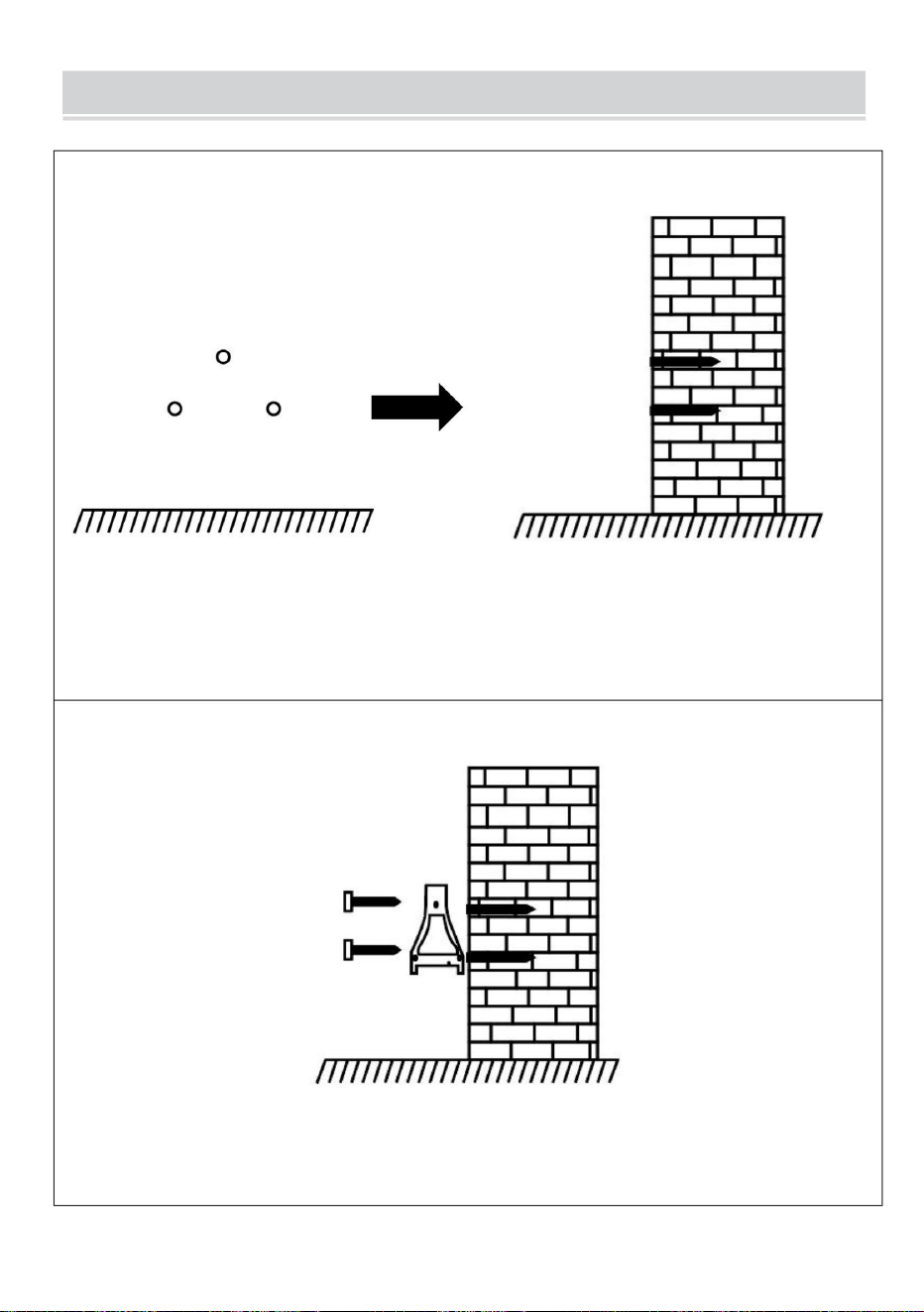
Boren in de muur volgens de gemarkeerde positie.
Bevestig de achterste ophangplaat aan de muur.
geschikte installatiepositie en markeer vervolgens.
Demonteer de achterste ophangplaat en bevestig deze aan de muur om de keuze te maken
4
STAP 2
STAP 1
MONTAGE STAP
Machine Translated by Google
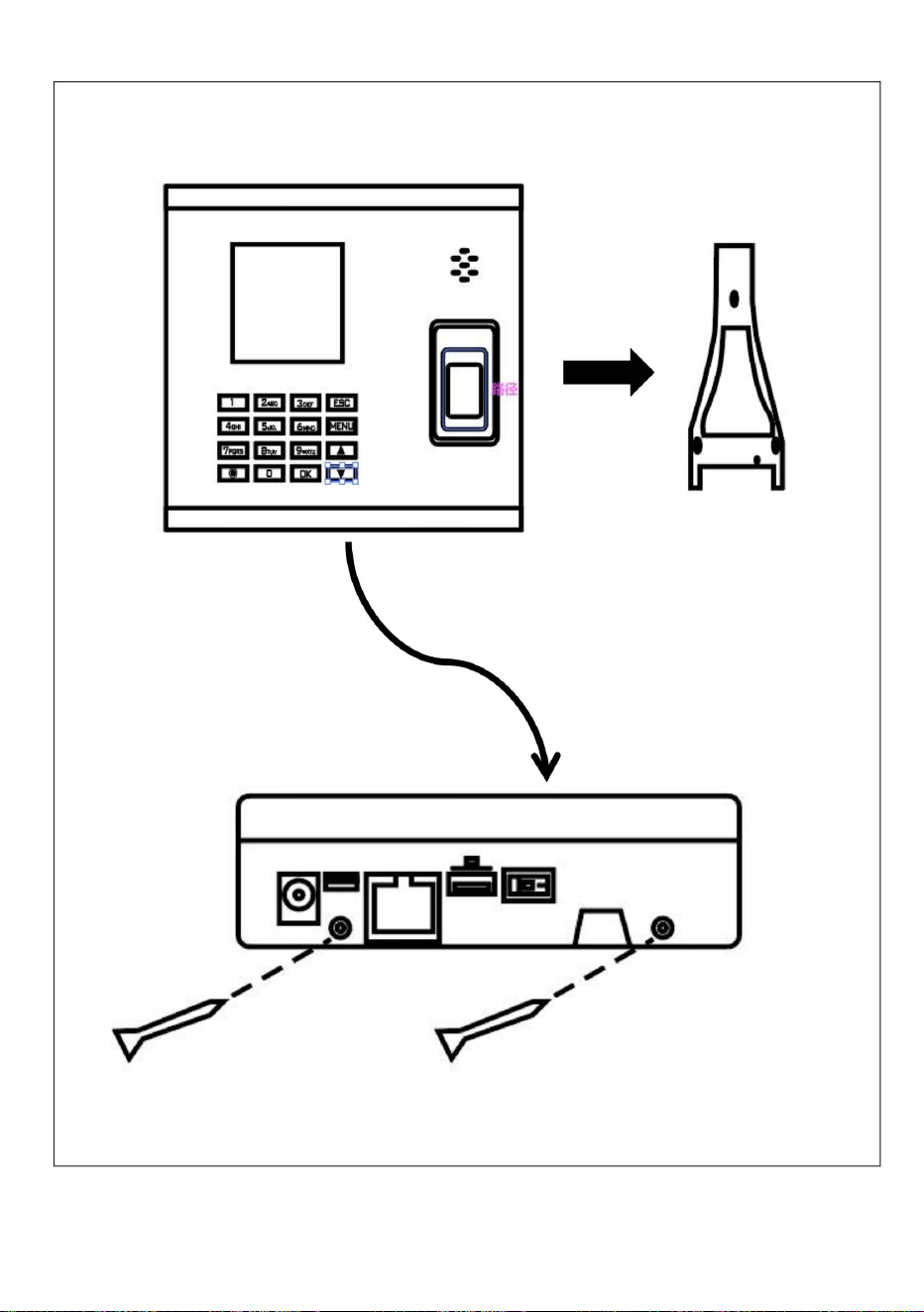
Installeer het apparaat op de achterste ophangplaat, bevestig het en schakel het vervolgens in.
STAP 3
5
Machine Translated by Google
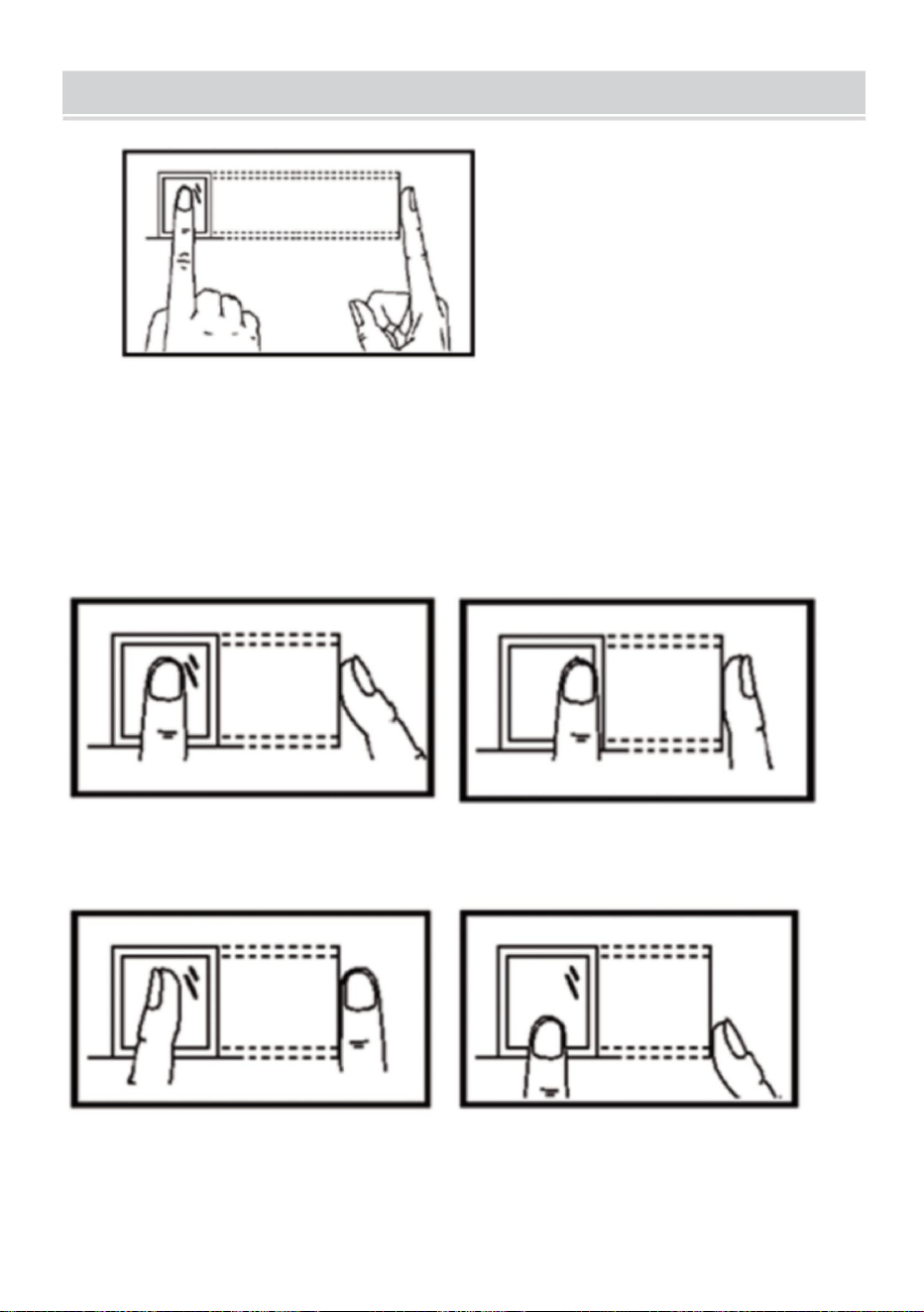
Onjuiste methode zoals hieronder
Verticaal vingerafdrukken
Plaats uw vinger
soepel en druk hem
stevig in het midden van
de vingerafdrukscanner
op het apparaat.
Correcte methode
Vingerafdruk scannerrand indrukken
Geneigd vingerafdrukken Onderste gedeelte Vingerafdruk indrukken
HOE MAAK JE VINGERAFDRUK PUNCH?
6
Machine Translated by Google
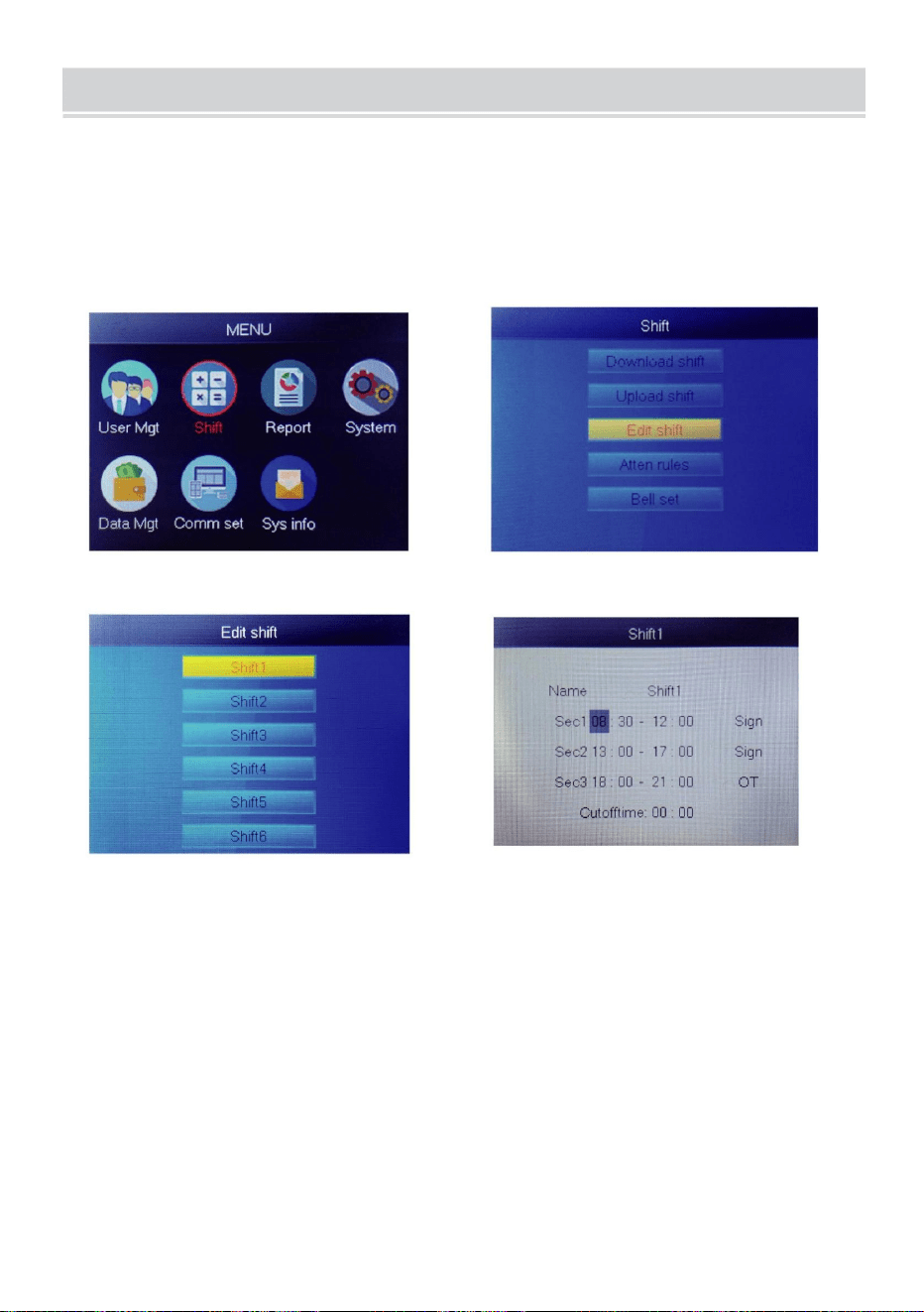
7
BEDIENINGSGIDS
Voor elke ploegendienst is er een ÿCutoff Timeÿeen rij onder ZON, die wordt gebruikt voor het
instellen van de overgang van nacht naar de nieuwe dag
Selecteer “Shift”, druk op “OK”
Selecteer “Shift1”, druk op “OK”
sectie soort sectie.
21
één, en u kunt selecteren
druk vervolgens op “OK” om de volgende in te stellen
Druk op de "MENU"-knop om toegang te krijgen tot het menu.
1.SHIFT-INSTELLING
Druk op de cijfertoets om de tijd in te stellen
Elke dienst bestaat uit 3 secties.
4
tijd, maar eerder dan de eerste inchecktijd op de werkdag.
ÿCutoff Timeÿmoet later worden ingesteld dan de laatste tijdregistratie
3
Selecteer "Verschuiving bewerken", druk op "OK"
Machine Translated by Google
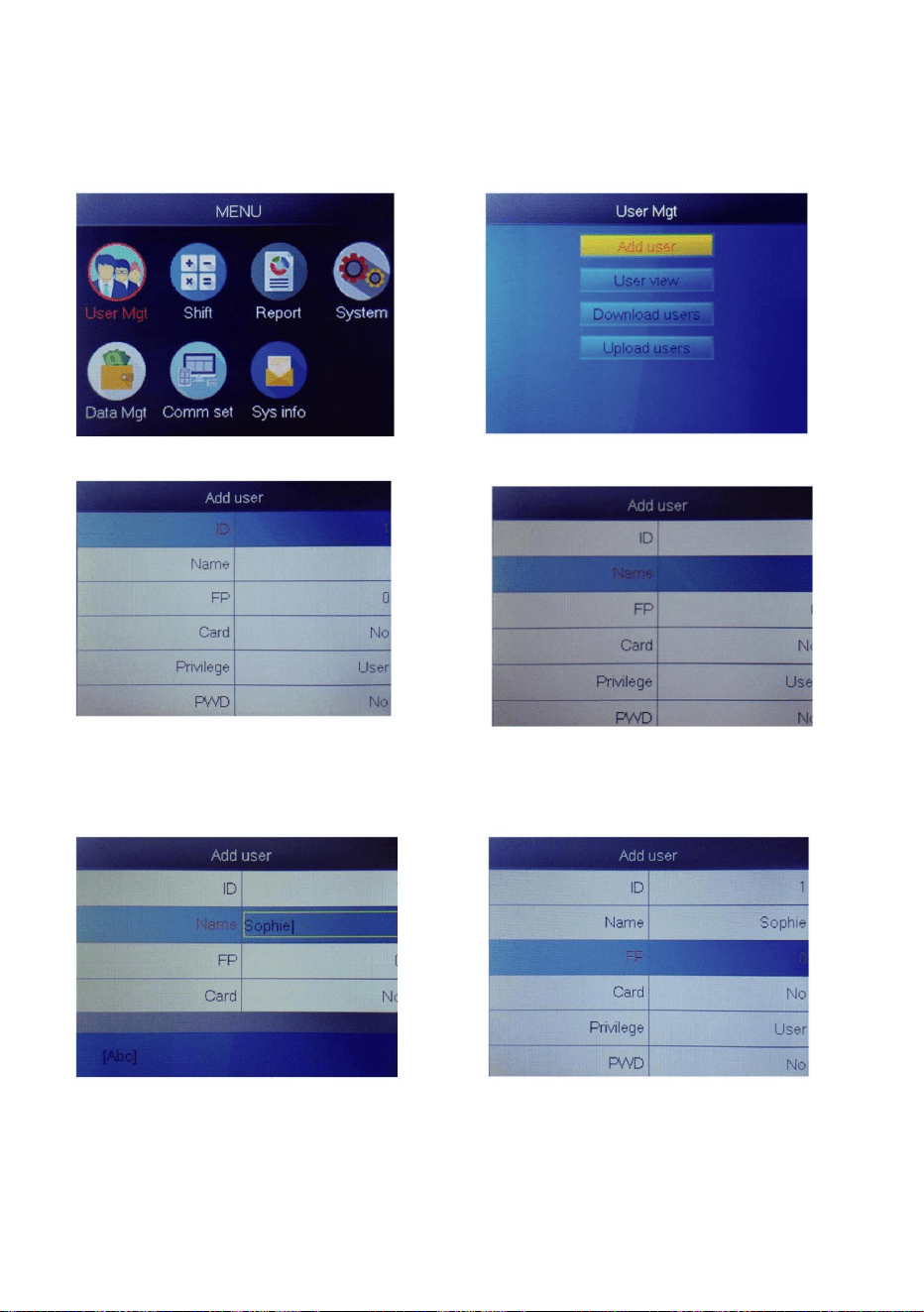
de letter die u wilt invoeren en
Selecteer “Gebruiker toevoegen”, druk op “OK”
Druk op een getal dat vertegenwoordigt
6
Selecteer “Gebruikersbeheer”, druk op “OK”
2
5
gebruikersnaam.
1
Selecteer “Gebruikersnaam” en voer in
druk op OK" .
Selecteer “FP” of “Kaart” of “PWD”
wordt weergegeven als standaard-ID.
De kleinste niet-geregistreerde ID
letter en cijfer wisselen.
druk op “OK”, druk op “MENU” om
4
3
Druk op de "MENU"-knop om toegang te krijgen tot het menu.
2. GEBRUIKER TOEVOEGEN
8
Machine Translated by Google
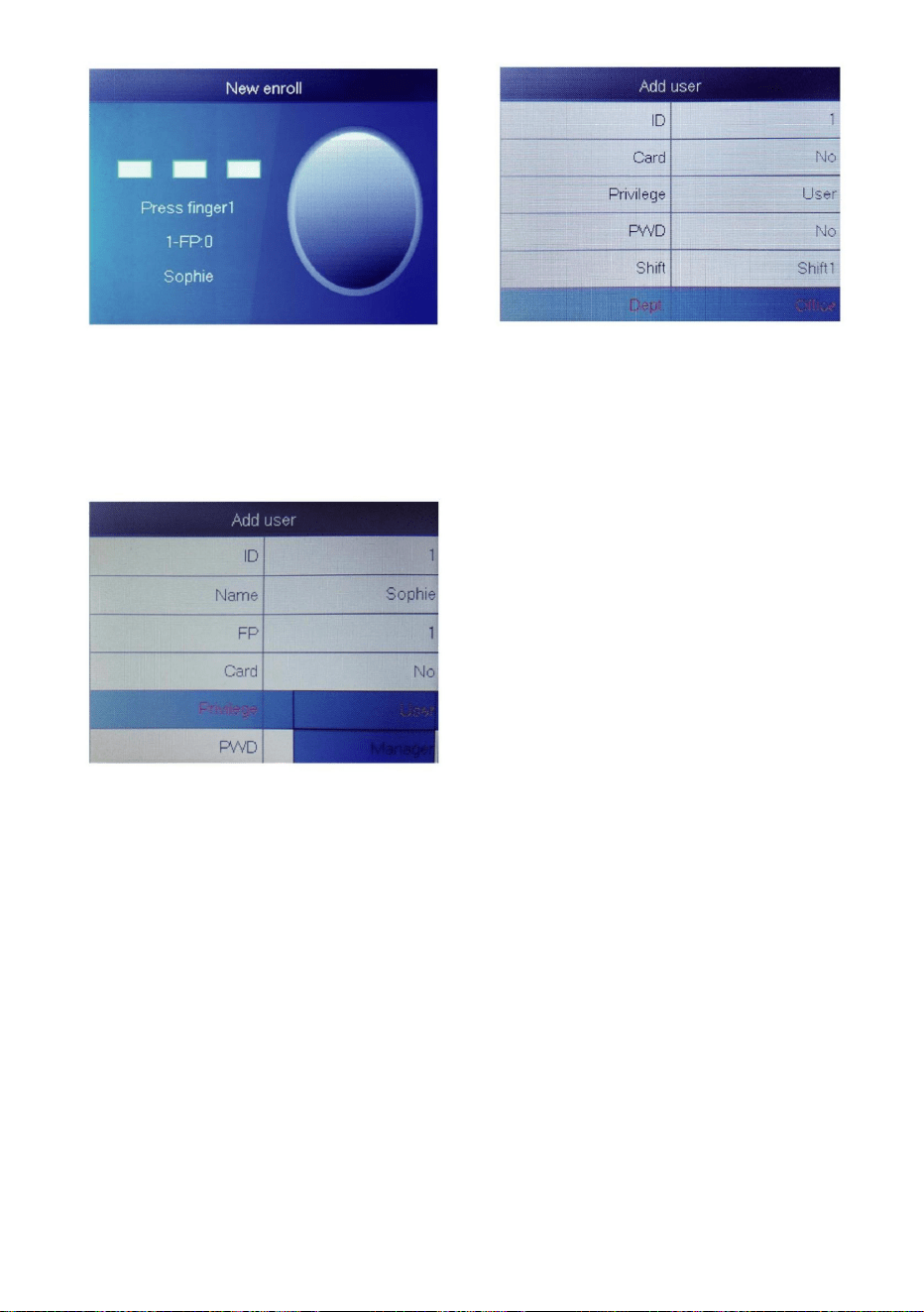
3. GEBRUIKERSWEERGAVE
9
Selecteer het overeenkomstige privilege voor
de gebruiker. “Gebruiker” en “Manager” kunnen
worden geselecteerd.
gebruikerÿ.
We kunnen hier alle gebruikers bekijken en een gebruiker selecteren om de bijbehorende bewerking uit te
voeren, inclusief het wijzigen van de basisinformatie van de gebruiker, het verwijderen van de gebruiker, het controleren
van de aanwezigheidsgegevens van de gebruiker en het handmatig uitvoeren van een punch voor de gebruiker.
Druk 3 keer op de vinger. Als dit lukt,
verschijnt er een bericht dat aangeeft dat het
goed is en keert het scherm terug naar het
bovenste menu.
Selecteer een afdeling, deze kan worden
toegevoegd door de gebruikerstabel te uploaden
inÿUserMgtÿ>ÿupload
8
7
Druk op de "MENU"-knop om toegang te krijgen tot het menu.
9
Machine Translated by Google
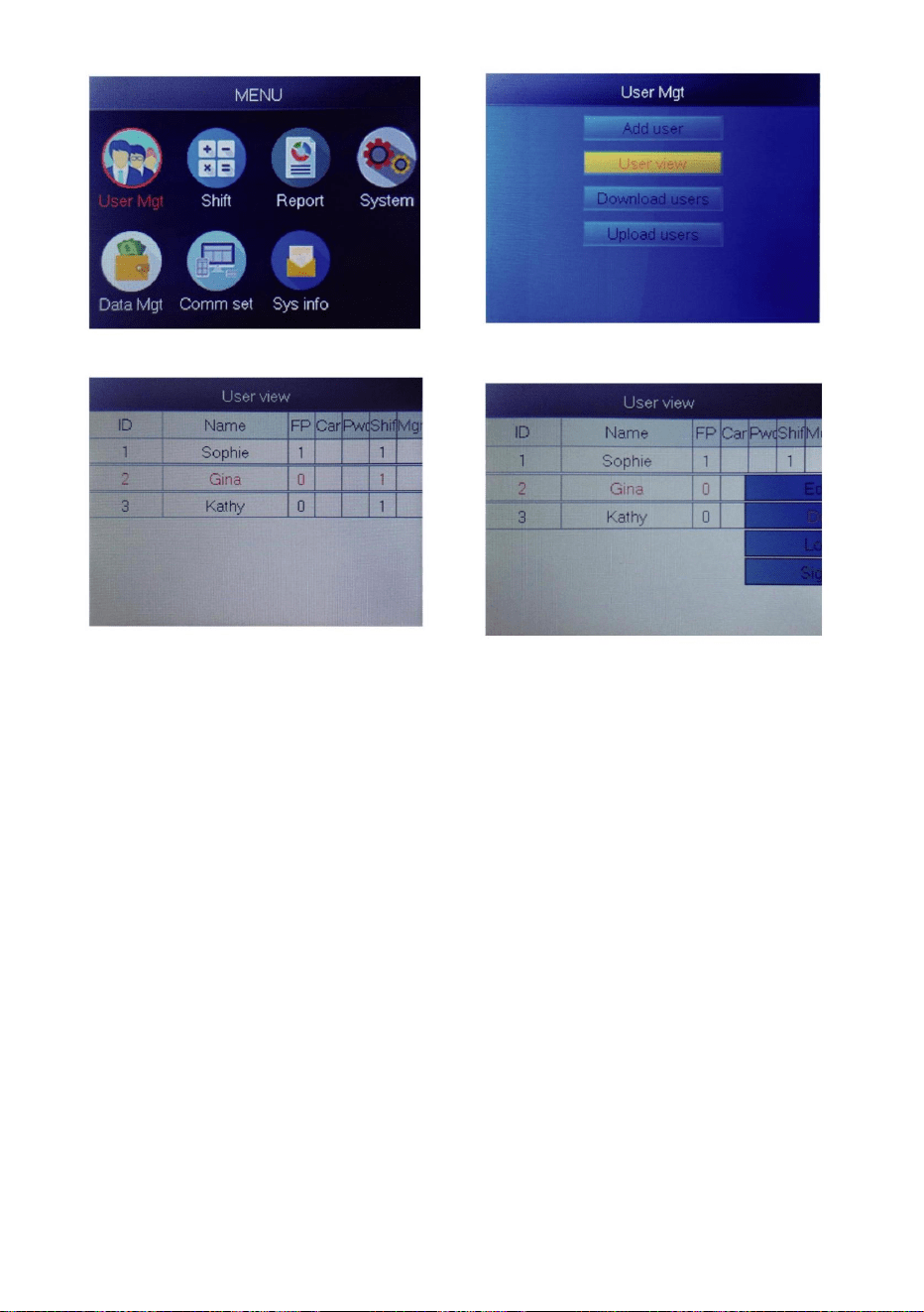
3) Bekijk het logboek: ÿSelecteer de gebruiker om het logboek te bekijkenÿ ÿ ÿLogboekÿ, kan aanwezigheid bekijken
logboeken
4) Handmatige punch: ÿSelecteer de gebruiker om log toe te voegenÿ ÿ ÿOndertekenenÿ, vanwege een onverwachte
In een situatie waarin een gebruiker vergat te punchen of om een andere reden omdat er geen
overeenkomstige logbestanden waren, maar de gebruiker in werkelijkheid wel aanwezig was, kunt u de functie ÿOndertekenenÿ
gebruiken om een logbestand voor de gebruiker toe te voegen.
2) Gebruiker verwijderen: ÿSelecteer de gebruiker die u wilt verwijderenÿ ÿ ÿDelÿ, druk op 'ok' in het verwijdervenster
om de geselecteerde gebruiker te verwijderen
1) Gebruikersinfo bewerken: ÿSelecteer de gebruiker die u wilt bewerkenÿ ÿ ÿbewerkenÿ: hetzelfde als ÿGebruiker toevoegenÿ
Op deze pagina drukt u op ÿMenuÿ. Er verschijnt een snel zoekvenster. Voer vervolgens de gebruikers-ID in om de gebruiker te
lokaliseren. Of druk op omhoog en omlaag om de gebruiker te vinden.
Selecteer “Gebruikersbeheer”, druk op “OK”
3
21
4
Selecteer de corresponderende gebruiker
die u wilt bedienen en druk op “OK”.
Selecteer “Gebruikersweergave”, druk op “OK”
10
Machine Translated by Google
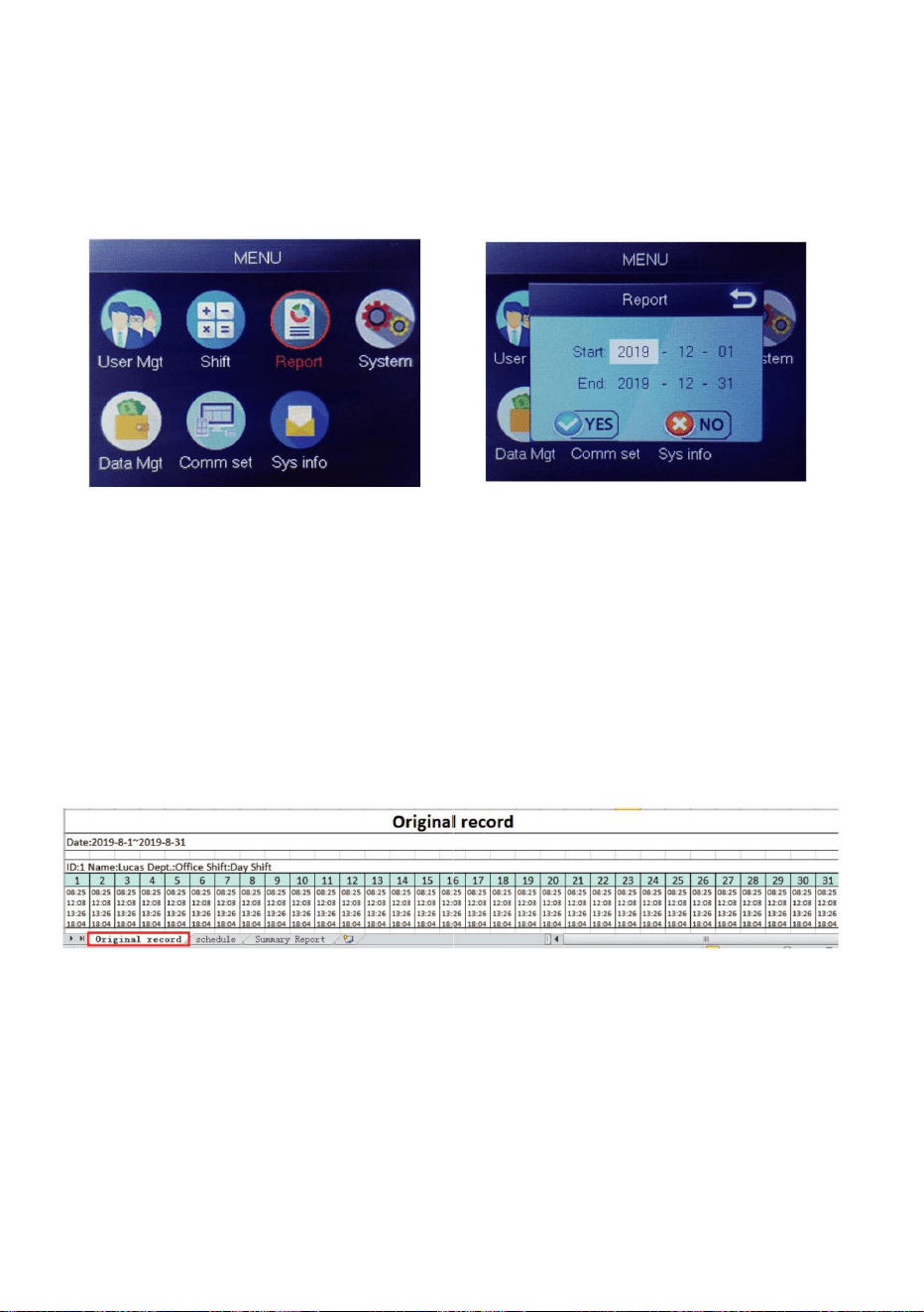
11
Selecteer “Rapport”, druk op “OK”
Het rapport bevat het originele registratieblad (origineel record), het gedetailleerde
aanwezigheidsblad (schema) en het samenvattingsblad (samenvattingsrapport).
Voer de startdatum en einddatum in
en druk vervolgens op "OK"
Origineel record: u kunt de aanwezigheidsgegevens van alle gebruikers in het blad
controleren. Zie onderstaande afbeelding:
1 2
Plaats de USB-schijf in de USB-poort van de vingerafdrukmachine. Druk op de "MENU"-
knop om toegang te krijgen tot het menu.
4. RAPPORT
Schema: Het aanwezigheidsapparaat kan automatisch de in- en uitklokgegevens
analyseren en deze gegevens in een EXCEL-bestand naar de U-schijf verzenden.
Formaat zoals hieronder:
(Opmerking: Rode tekst geeft aan dat de opkomst abnormaal is, zoals te laat komen of
vroeg weggaan. Blauw betekent overuren)
:
Machine Translated by Google
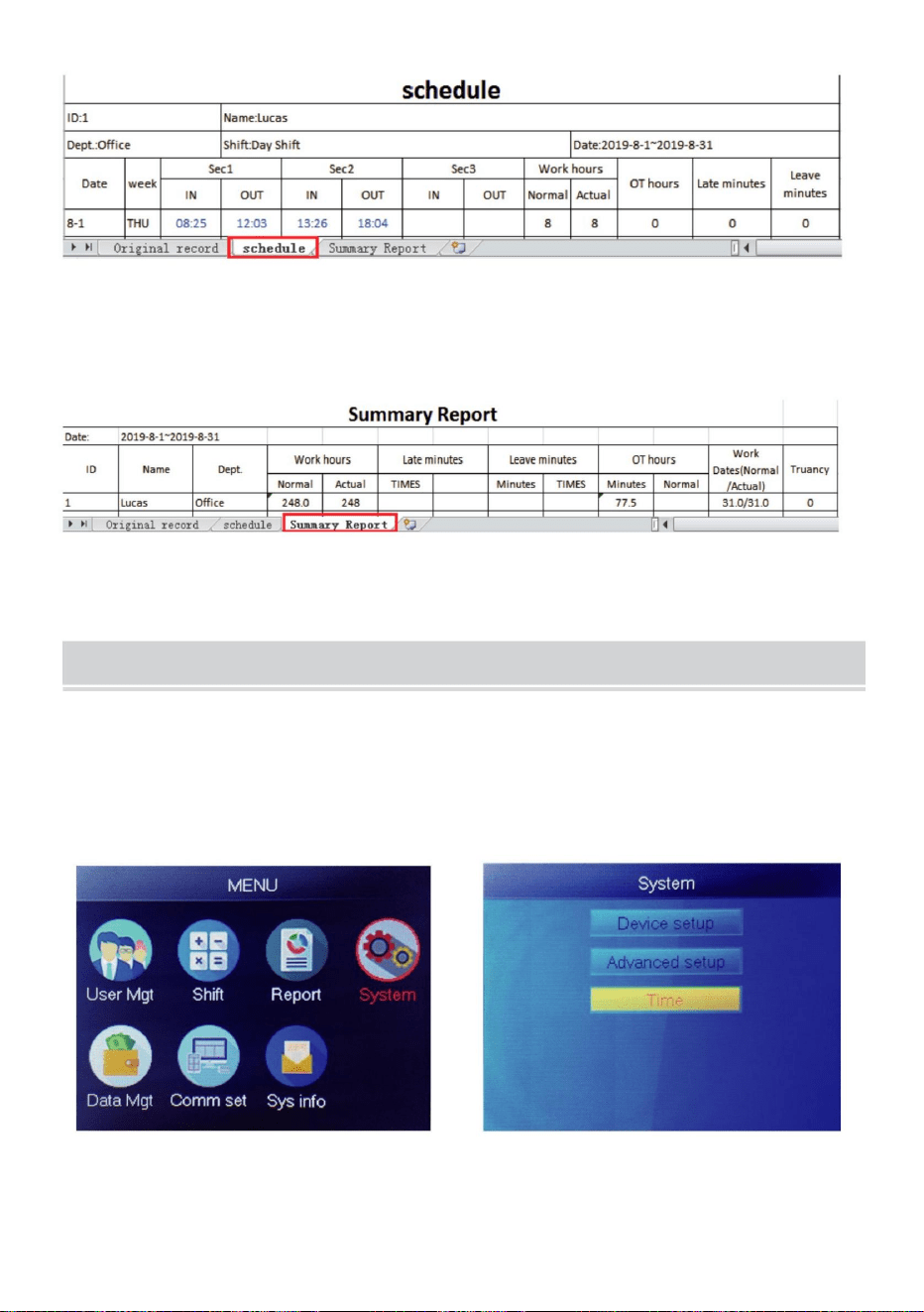
1.HOE DE DATUM EN TIJD WIJZIGEN
12
FUNCTIES
Druk op de “MENU”-knop om toegang te krijgen tot het menu.
1
maand.
Samenvattend rapport: het is een statistische weergave van de aanwezigheid van werknemers voor één persoon
2
Selecteer “Systeem”, druk op “OK”
Selecteer “Tijd”, druk op “OK”
Machine Translated by Google
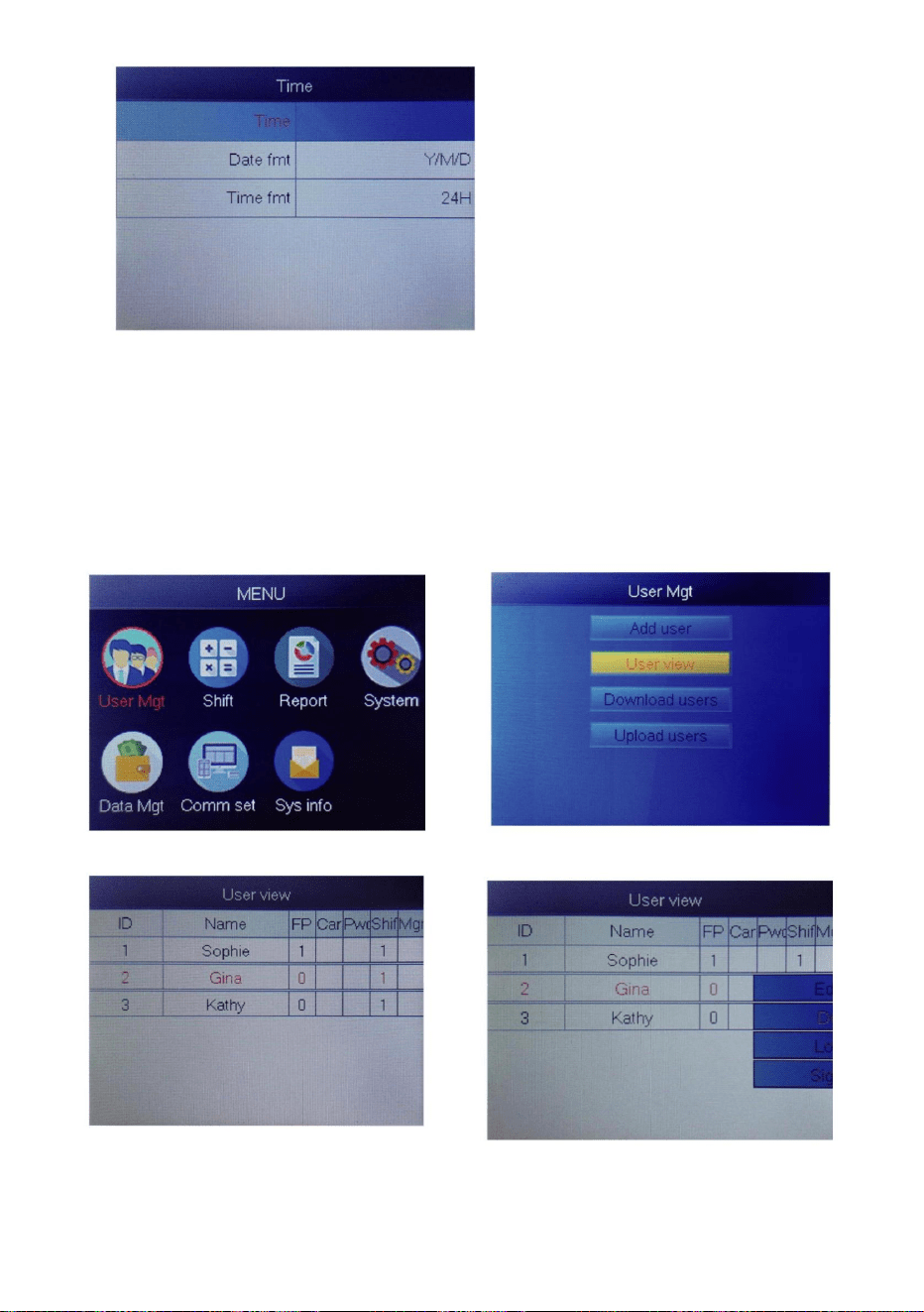
2.HOE VERWIJDERDE GEBRUIKER
1 2
Selecteer “Gebruikersbeheer”, druk op “OK”
Selecteer degene die u wilt
,
Druk op de “MENU”-knop om toegang te krijgen tot het menu.
U kunt de tijd, datum en notatie van het
apparaat wijzigen.
3
3
verwijderen, druk op “OK”
Selecteer “Verwijderen”, verwijder gebruiker
Selecteer “Gebruikersweergave”, druk op “OK”
4
13
Machine Translated by Google
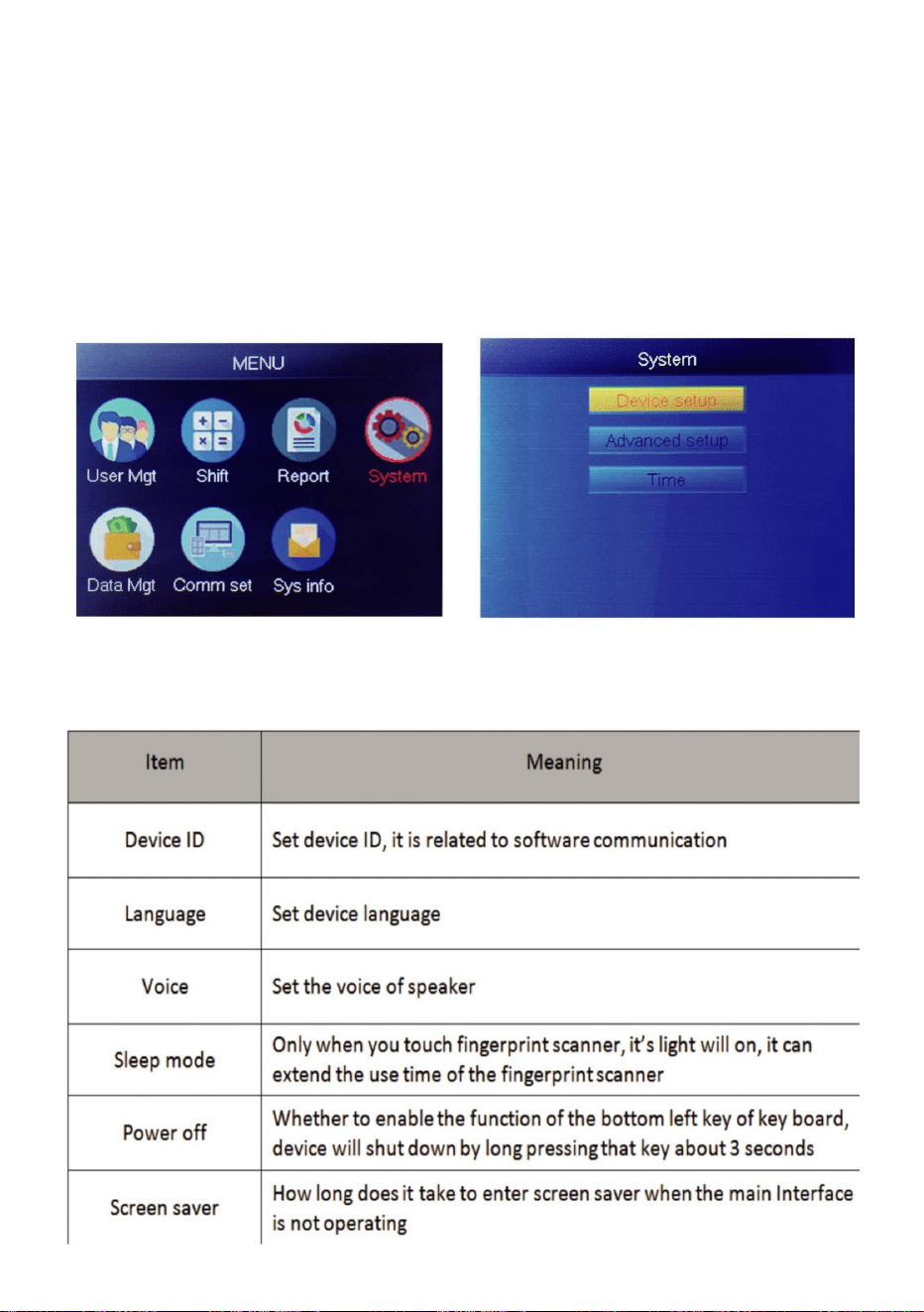
Selecteer “Apparaat instellen”, druk op “OK”
14
3. Systeeminstellingen
onmiddellijk.
Selecteer “Systeem”, druk op “OK”
Druk op de "MENU"-knop om toegang te krijgen tot het menu.
Opmerking: Gebruik voor ontslagen werknemers niet hun registratie-ID
21
Machine Translated by Google
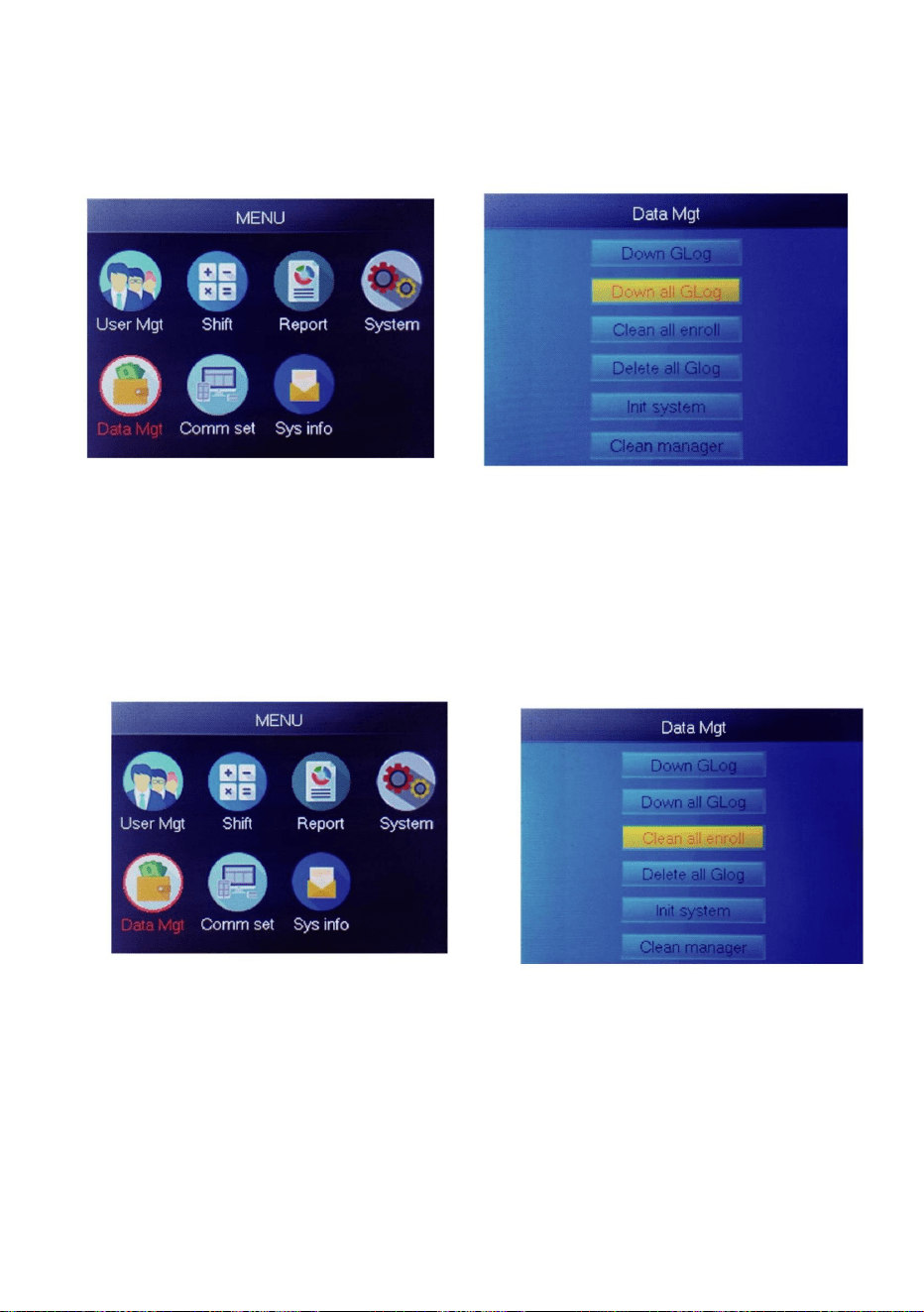
Selecteer “Alles opschonen Inschrijven”, druk op “OK”
Selecteer “Alles omlaag Glog”, druk op “OK”
15
Druk op de “MENU”-knop om toegang te krijgen tot het menu.
2
Selecteer “Databeheer”, druk op “OK”
Selecteer “Databeheer”, druk op “OK”
1
1
2
Druk op de “MENU”-knop om toegang te krijgen tot het menu, plaats een USB-flashdisk.
5.HOE ALLE GEBRUIKERS VERWIJDEREN
4.HOE ALLE RECORDS DOWNLOADEN
Machine Translated by Google
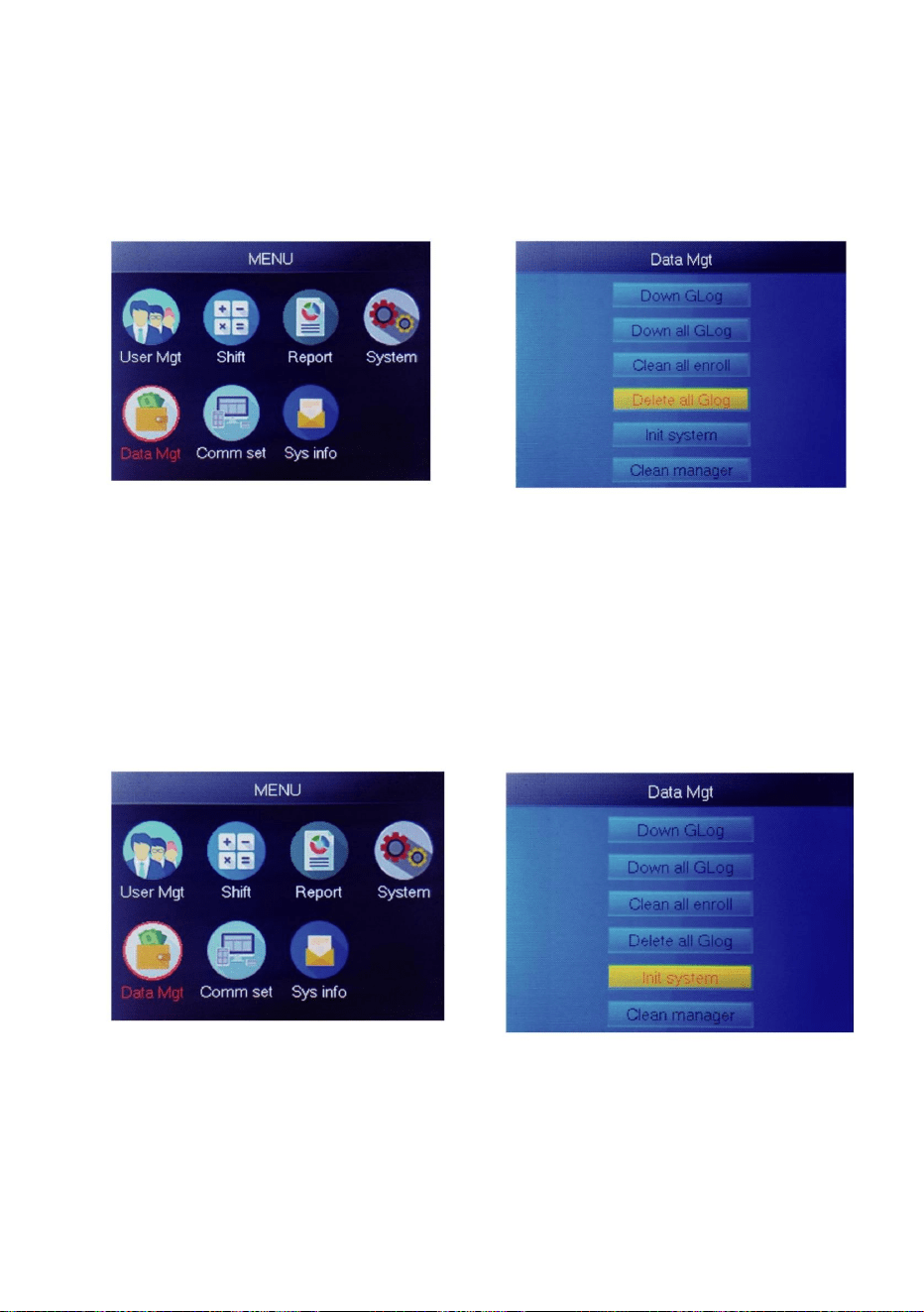
Selecteer “Init systeem”, druk op “OK”
Selecteer “Alle Glog verwijderen”, druk op “OK”
16
Druk op de “MENU”-knop om toegang te krijgen tot het menu.
2
Selecteer “Databeheer”, druk op “OK”
Selecteer “Databeheer”, druk op “OK”
1
1
2
Druk op de “MENU”-knop om toegang te krijgen tot het menu.
6.HOE ALLE AANWEZIGHEIDSGEGEVENS VERWIJDEREN
7. HOE HET SYSTEEM TE INITIALISEREN
Machine Translated by Google
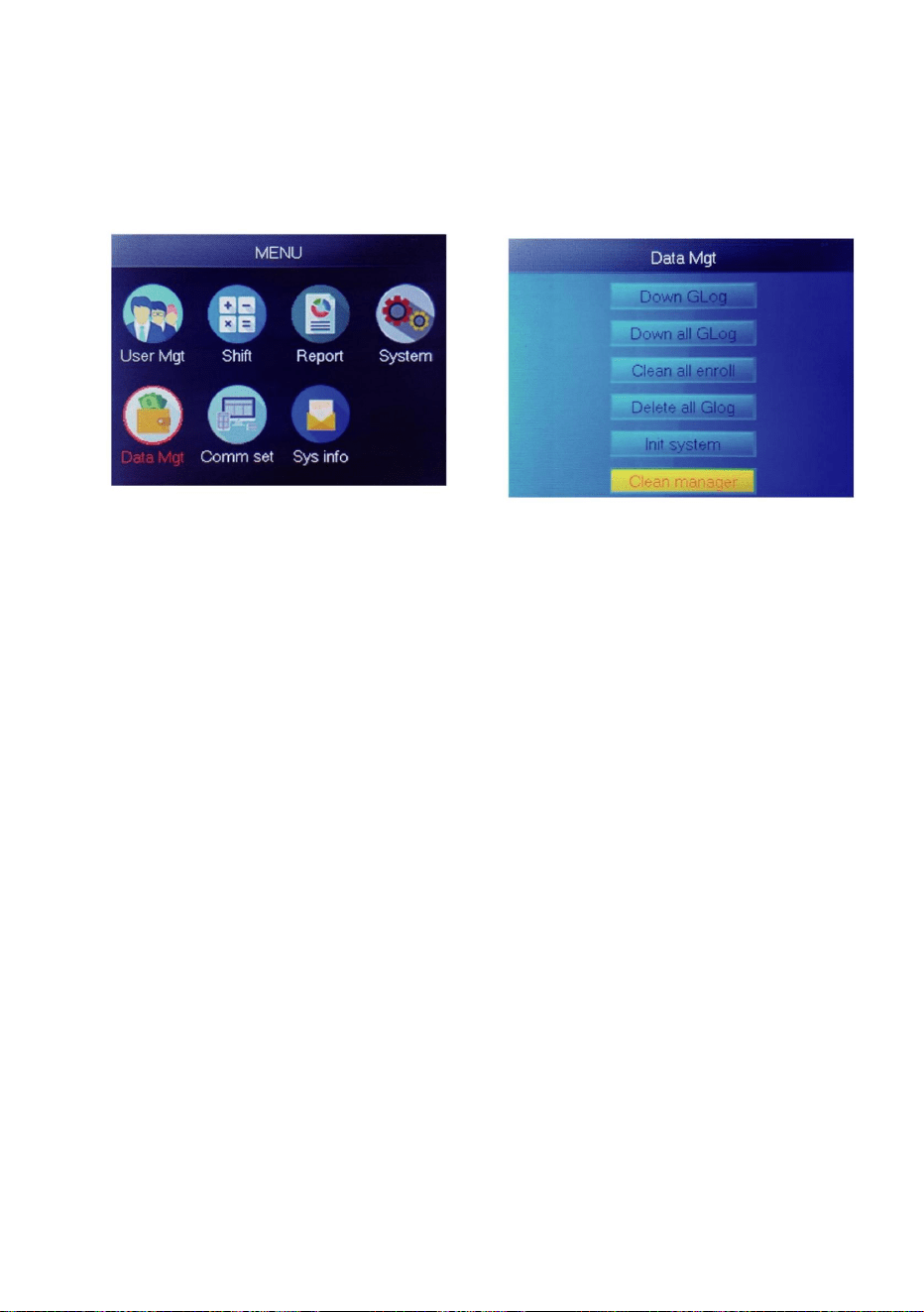
Selecteer “Reinig manager”, druk op “OK”
17
om het logboek te bekijkenÿ>ÿLogboekÿ.
Methode 2: Na succesvol geverifieerd door FPÿCard of PWD
Methode 1: Druk op ÿMenuÿ>ÿGebruikersbeheerÿ>ÿGebruikersweergaveÿ>ÿSelecteer de gebruiker
,
1
Selecteer “Databeheer”, druk op “OK”
2
Druk op de “MENU”-knop om toegang te krijgen tot het menu.
logs opvragen zonder het menu te openen.
Methode 3: Plaats een USB-flashschijf en druk op ÿMenuÿ>ÿData Mgtÿ>
druk vervolgens
op 'ok', er worden persoonlijke logs weergegeven. Deze methode is geschikt voor
ÿDown all Glogÿ en controleer vervolgens het TXT-bestand op de pc.
9.HOE KIJK AANWEZIGHEIDSGEGEVENS VAN GEBRUIKERS
8. HOE DE MANAGER TE REINIGEN
Machine Translated by Google
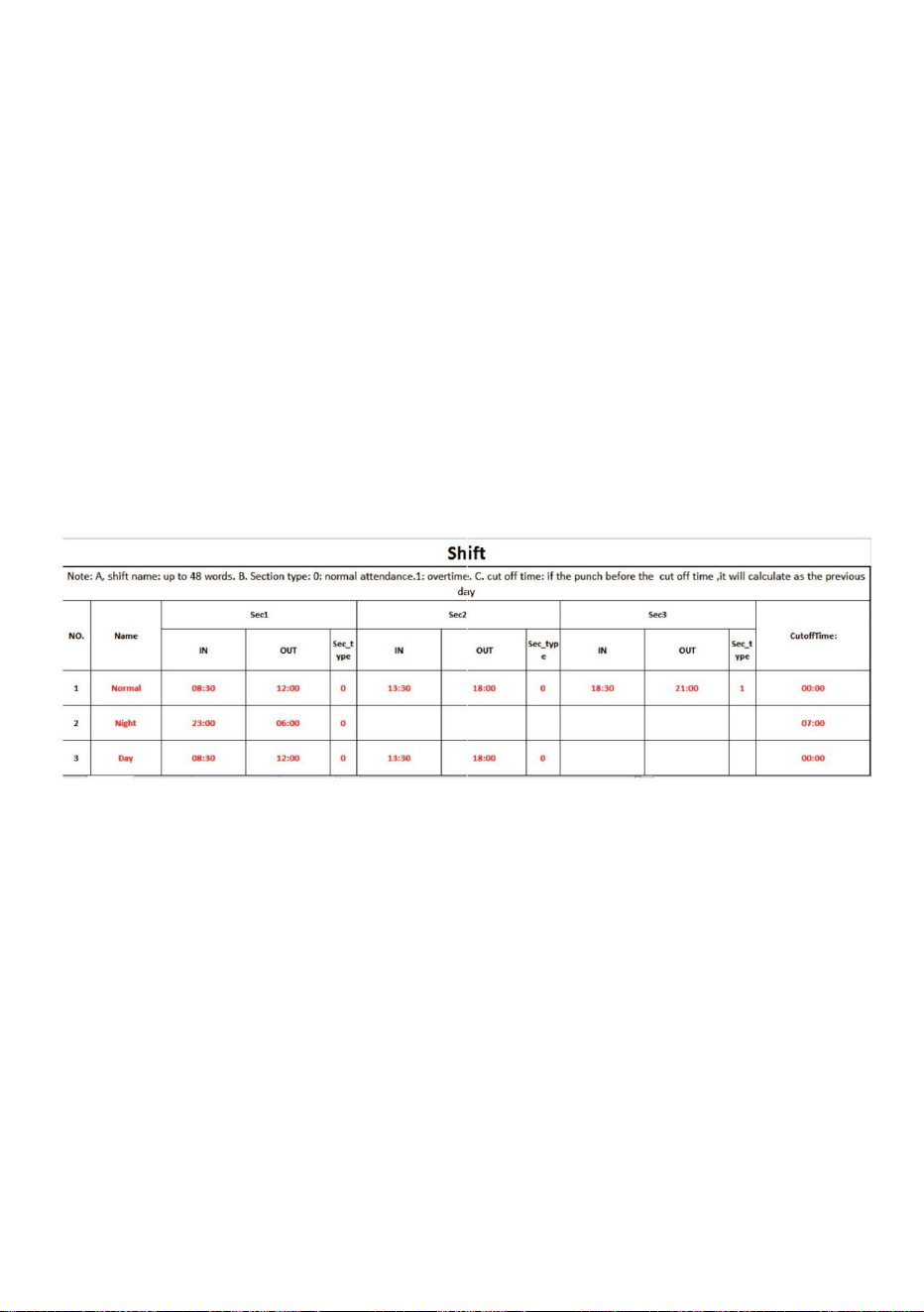
Houd er rekening mee dat de invoermethode de Engelse halve-hoekstatus heeft. Controleren
Bedieningsstappen:
moet de vorm van cijfers hebben. Dus als u de instelling afhandelt, moet u betalen
1) De aanwezigheidstijd moet de notatie tijd en aanwezigheidstype hebben
(Opmerking: naast de ingestelde dienst bevat het blad de instellingen van vakantie, toegangstijdzones
en belinstelling)
en upload vervolgens terug naar het apparaat.
Opmerking:
het bestand op de U-schijf.
usb-schijf. U kunt het Excel-bestand (ploegtijd, sectietype) op de computer bewerken
Met dit product kunt u de ploegentabel downloaden naar een Excel-bestand door middel van
Er kunnen maximaal 8 diensten worden ingesteld. Klik op ÿOpslaanÿna het bewerken en opslaan
2) Als u de verschuiving van de kruistijd instelt, dan wordt er ingeklokt vóór de kruistijd
Bewerk de ploegendienst volgens de aanwijzingen in de formulierkop.
regeling. U kunt het bestand ook op de pc bewerken. Pls zie onderstaande afbeelding:
software zet de cijfers automatisch om in 10:30:00.
Methode: Wanneer u bijvoorbeeld 10:30 invoert, dubbelklikt u vervolgens op deze cel
ÿShift downloadenÿ, dan kunt u het Excel-formaatbestand van shift downloaden
Druk op 'MENU'>ÿShiftÿ>ÿDownload Shiftÿ, plaats de U-Disk en klik op
10.ÿSHIFTÿDownloaden/ uploaden
18
Machine Translated by Google
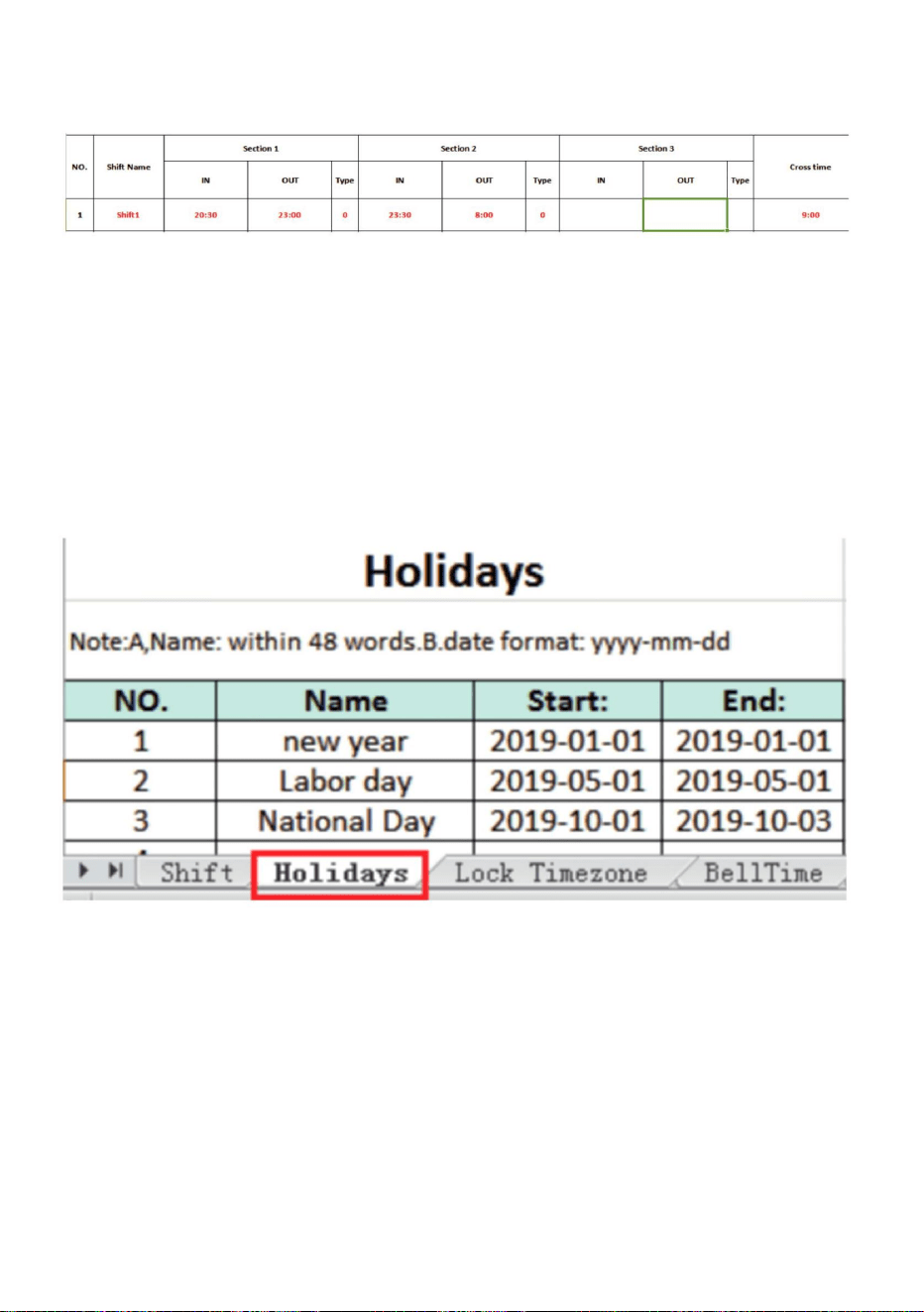
19
Als het overwerk is in die tijdzone, is het aanwezigheidstype “1”.
4) De instelling Time Skip is niet toegestaan. Wanneer u bijvoorbeeld de
Vakantie: Stel de vaste vakantie in
zone en normale open tijdzone. Zie de functieintroductie van toegang
3) Als het een normale aanwezigheid is in die tijdzone, dan is het aanwezigheidstype “0”.
instelling van Sectie 1, kunt u Sectie 2 niet overslaan en naar Sectie 3 gaan.
de kruistijd. Bijvoorbeeld:
wordt geteld als het record van de vorige dag. En daarna zou de dienst moeten beginnen
controle voor gedetailleerde beschrijving.
(Opmerking: het werkt alleen op dat apparaat met toegangscontrolefunctie, als
het apparaat in uw hand heeft dus geen toegangscontrolefunctie
Tijdzone vergrendelen: Het omvat de tijddefinitie van de dagtijdzone en de weektijd
hoeft niet in te stellen, het is ongeldig voor uw apparaat)
Machine Translated by Google
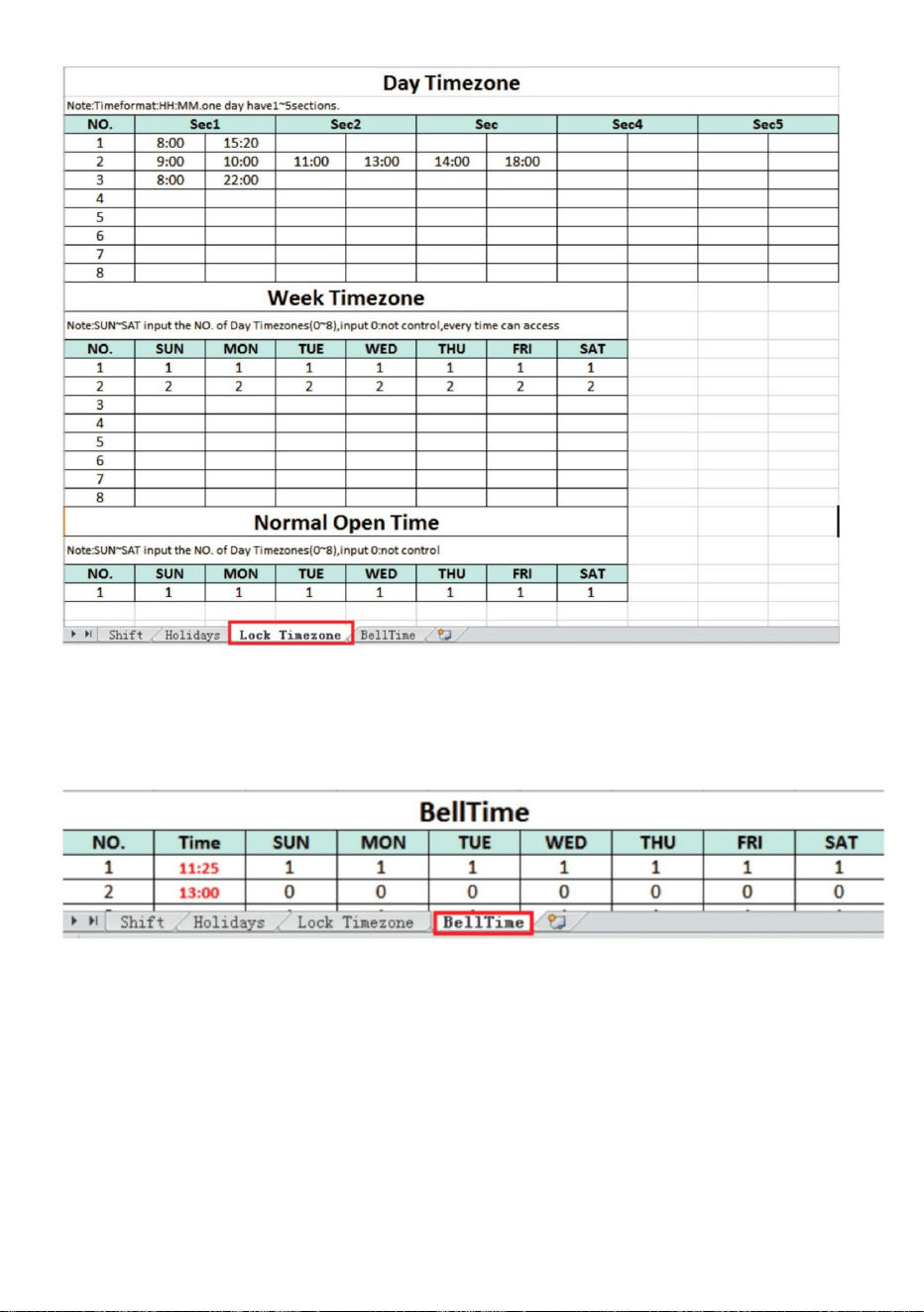
12. ÿPERSONEELSINFORMATIEÿDownloaden/ uploaden
kan de bewerkte dienstregelingen naar het apparaat uploaden.
Dit product ondersteunt het downloaden van personeelsinformatie naar een Excel-bestand via USB
Upload shift: Na het bewerken plaatst u de U-schijf en klikt u op ÿShift uploadenÿ en vervolgens op u
Beltijd: Stel de beltijd en beldatum in. '1' staat voor een geldige beltijd, '0' staat voor een ongeldige
beltijd.
schijf. Een ander bestand AFP_001. DAT slaat vingerafdrukinformatie op.
20
Machine Translated by Google
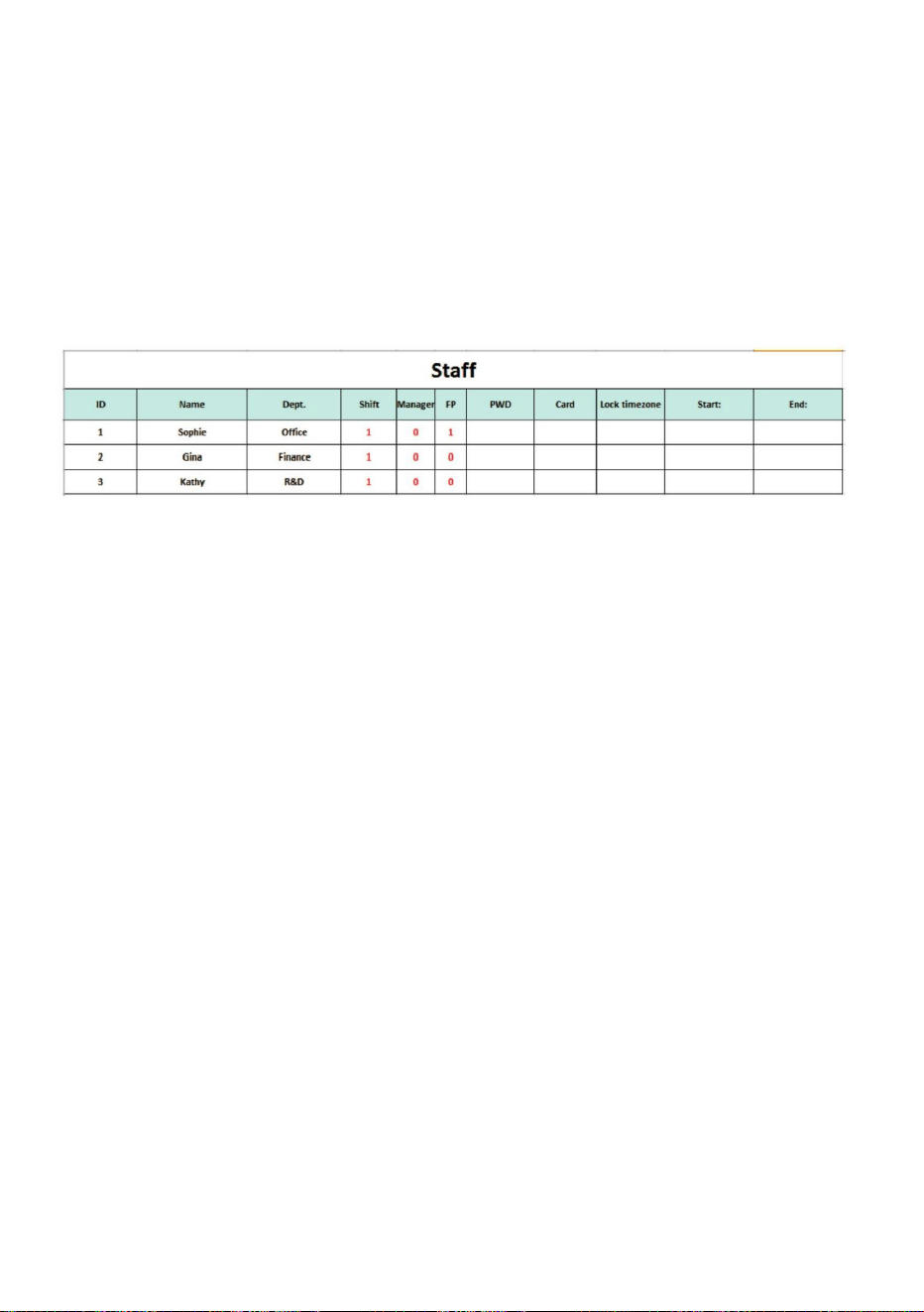
21
Druk op 'MENU' >ÿGebruikerbeheerÿ>ÿGebruiker downloadenÿ en plaats vervolgens de U-schijf. Klik
ÿGebruiker downloadenÿ, dan kunt u personeelsinformatie downloaden in Excel-vorm. U kunt het formulier ook
op de pc bewerken. Pls zie onderstaande afbeelding:
het bewerkingsploegnummer in de tijdregistratie-instelling. Wanneer u het voltooit
de zelfbedieningsautomaat.
Vul de personeelsgegevens in volgens de onderstaande tips. Wat het item 'Shift' betreft, is dat zo
Bedieningsstappen:
Bewerk personeelsinformatie in Excel-bestand op een computer en upload deze vervolgens weer naar
bewerken. Klik direct op ÿOpslaanÿ en sla het bewerkte bestand op op de U-schijf. , druk op 'MENU' >
ÿGebruikersbeheerÿ>ÿGebruiker uploadenÿen vervolgensNa het bewerken van het
schakelformulier plaatst u de U-schijf, klikt u op ÿGebruiker uploadenÿ en verzendt u de bewerkte gebruikersinformatie
naar apparaat.
Machine Translated by Google

Als het niet nodig is om het voor de gebruiker in te stellen, ga dan gewoon weg
uw hand heeft geen toegangscontrolefunctie, dus instellen is niet nodig
het vertegenwoordigt de overeenkomstige ploegtijd
9. Tijdzone vergrendelen: Voer "1~8" in, dit vertegenwoordigt de overeenkomstige weektijd
Het
8. Kaart: kaart nr. 10-bit (optioneel).
4. Shift: voer "1~8" in
werk op dat apparaat met toegangscontrolefunctie, als uw apparaat is ingeschakeld
(Opmerking: voor ÿTijdzone vergrendelenÿ en ÿStart en eindeÿ zijn deze alleen
3. Afdeling: maximaal 10 tekens, maximaal 16 afdelingen (optioneel).
7. Wachtwoord: maximaal 8-bits wachtwoord (optioneel).
6. Vingerafdruk: alleen FP-uitvoer, niet invullen.
2. Naam: maximaal 16 tekens (verplicht).
,
1. ID: maximaal 8 bits Enroll-num (vereist).
5. Beheerder: 0 (of blanco): Gebruiker, 1: Manager.
beperking voor gebruikers, laat het gewoon leeg.
10. Begin en Einde: Stel het geldige toegangsdatumbereik van gebruikers in, als dat niet het geval is
,
,
,
het is leeg.
zone die we in de shift-tabel hebben ingesteld
als dat niet nodig is
het is ongeldig voor uw apparaat)
stel shift in voor de gebruiker, voer gewoon "0" in of blanco.
Tip:
22
Machine Translated by Google
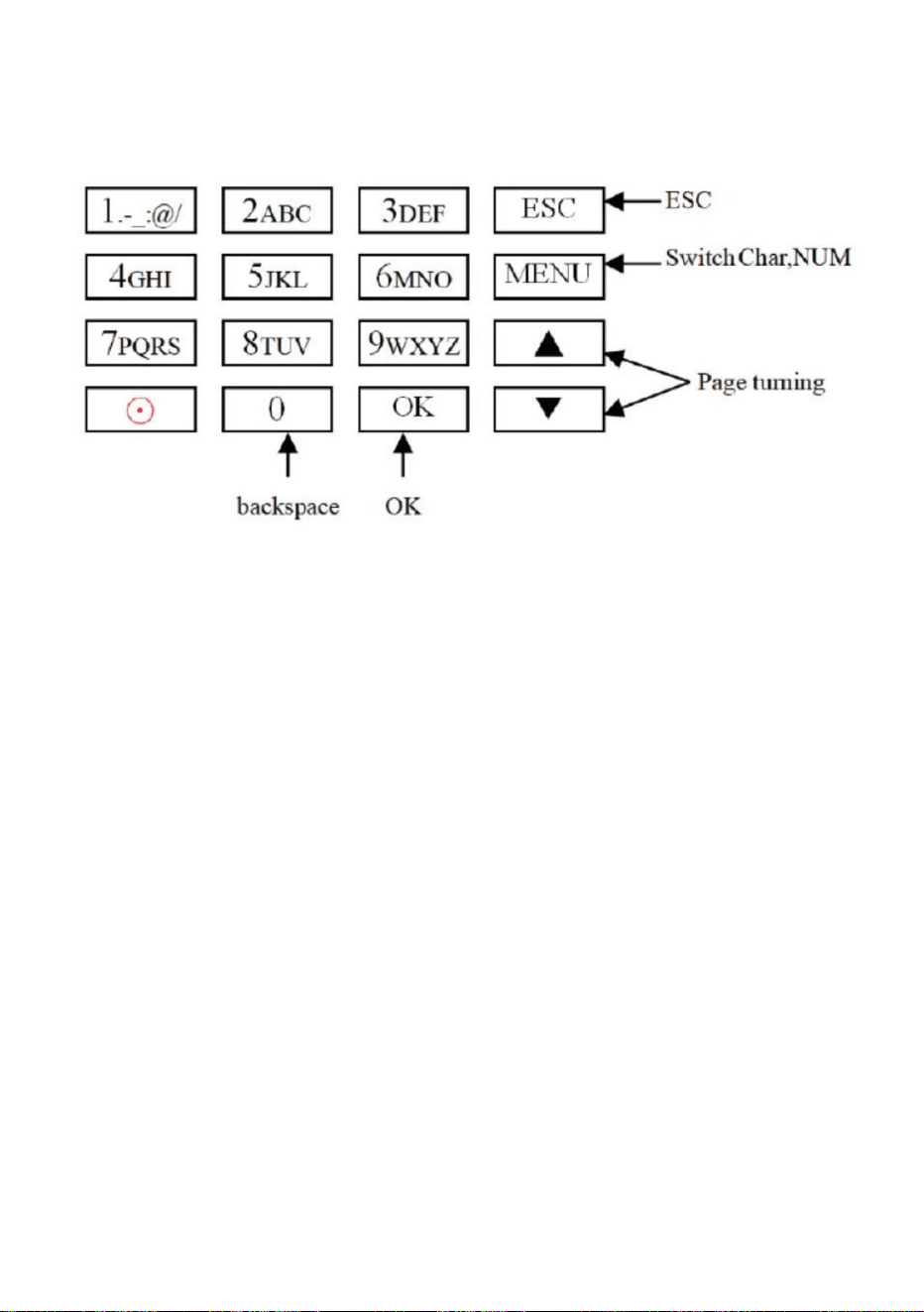
23
Toetsenborddiagram:
T9-invoermethode
Een voorbeeld op de volgende pagina ter referentie.
Machine Translated by Google
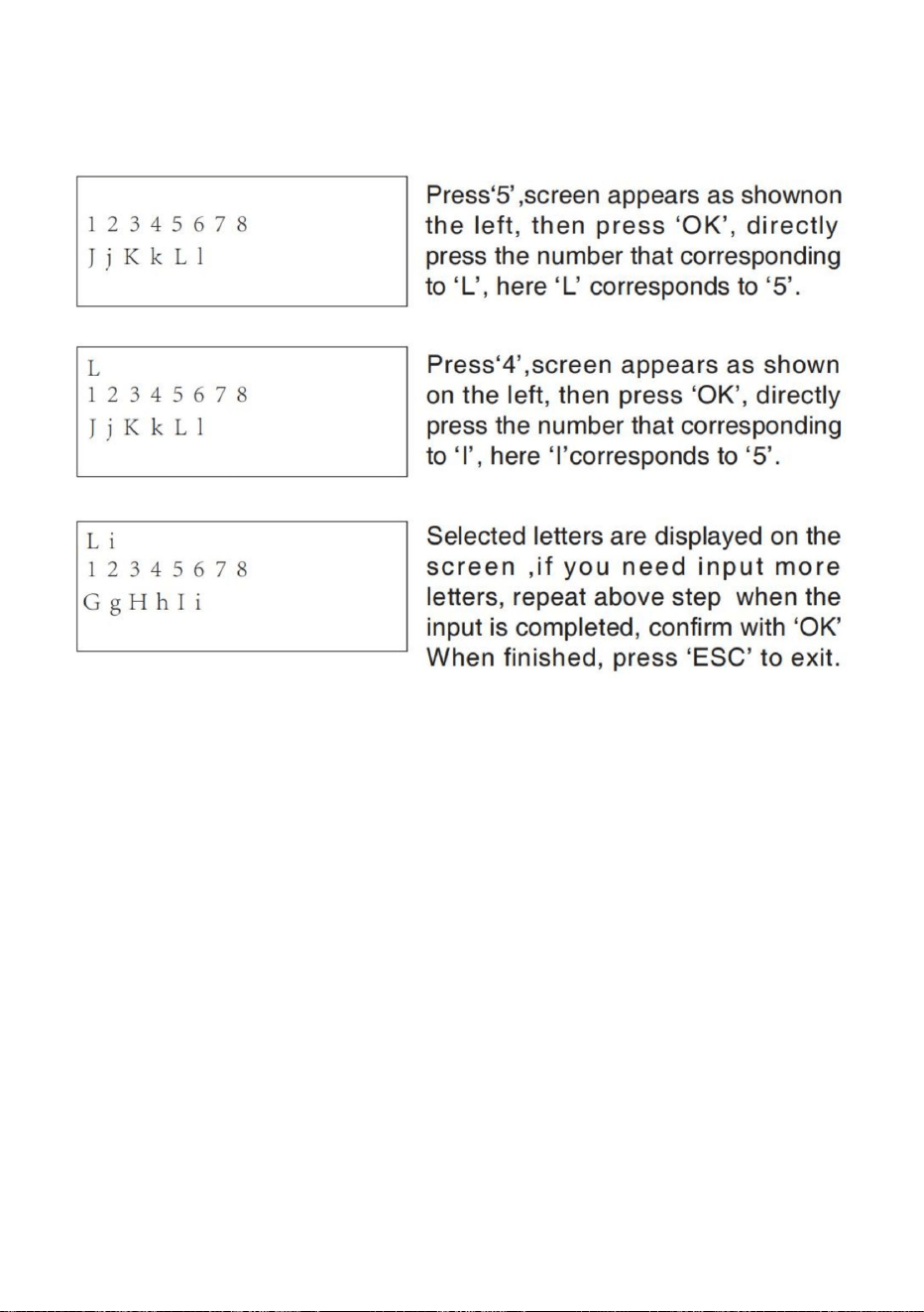
24
Wanneer u een nummer moet invoeren, drukt u op Menu om naar 'NUM' te gaan. Druk
direct op de toets om het corresponderende nummer in te voeren. (Om het foute duidelijk te maken
,
Voer bijvoorbeeld 'LI' in:
Wanneer u een letter moet invoeren, drukt u op Menu om naar 'Char' te schakelen
invoer, druk op 'MENU' om over te schakelen naar 'PINGYIN' of 'char' en druk vervolgens op '0' om
duidelijk)
Machine Translated by Google
Britse REP
EG REP
NSW 2122 Australië
Geïmporteerd in de VS: Sanven Technology Ltd. Suite 250, 9166 Anaheim
E-CrossStu GmbH
Mainzer Landstr.69, 60329 Frankfurt am Main.
Adres: Shuangchenglu 803nong11hao1602A-1609shi, baoshanqu, shanghai
200000 CN.
Plaats, Rancho Cucamonga, CA 91730
Geïmporteerd naar AUS: SIHAO PTY LTD. 1 ROKEVA STREETEASTWOOD
Fabrikant: Shanghaimuxinmuyeyouxiangongsi
YH CONSULTING LIMITED.
C/O YH Consulting Limited Kantoor 147, Centurion
House, London Road, Staines-upon-Thames, Surrey,
TW18 4AX
Machine Translated by Google

Machine Translated by Google


ANVÄNDARMANUAL
TID KLOCKA
MODELL:TM1000
Teknisk support och e-garanticertifikat
www.vevor.com/support
"Spara hälften", "halva priset" eller andra liknande uttryck som används av oss
representerar bara en uppskattning av besparingar du kan dra nytta av att köpa vissa
verktyg hos oss jämfört med de stora toppmärkena och betyder inte nödvändigtvis att täcka
alla kategorier av verktyg som erbjuds av oss. Du påminns om att noggrant kontrollera
när du gör en beställning hos oss om du verkligen sparar hälften i
jämförelse med de främsta varumärkena.
Vi fortsätter att vara engagerade i att ge dig verktyg till konkurrenskraftiga priser.
Machine Translated by Google
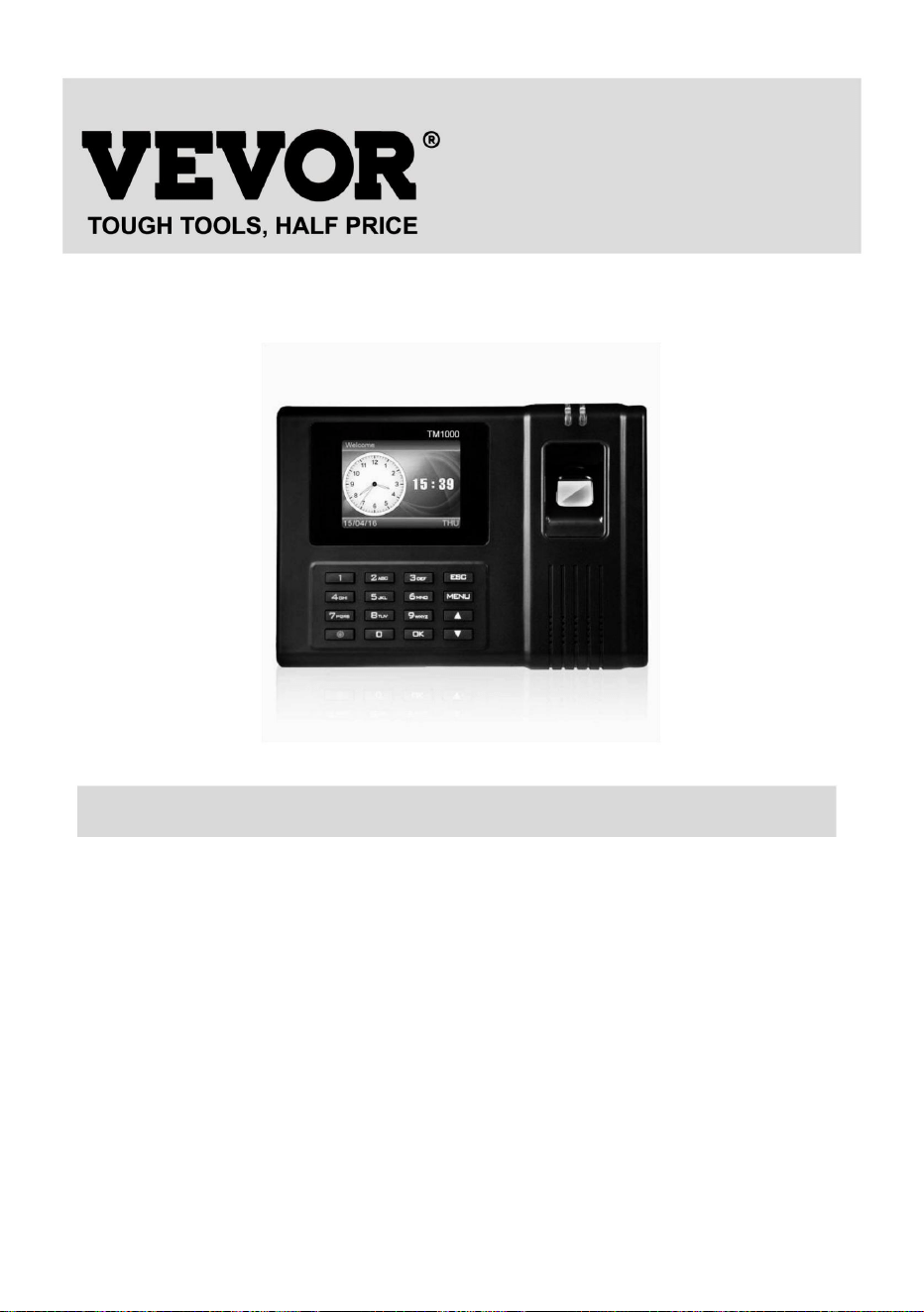
Teknisk support och e-garanticertifikat
www.vevor.com/support
Har du produktfrågor? Behöver du teknisk support? Kontakta oss gärna:
MODELL:TM1000
Detta är den ursprungliga instruktionen, läs alla instruktioner noggrant innan du
använder den. VEVOR reserverar sig för en tydlig tolkning av vår användarmanual. Utseendet
på produkten är beroende av den produkt du fått. Ursäkta oss att vi inte kommer att
informera dig igen om det finns någon teknik eller mjukvaruuppdateringar på vår produkt.
BEHÖVS HJÄLP? KONTAKTA OSS!
TID KLOCKA
1
Machine Translated by Google
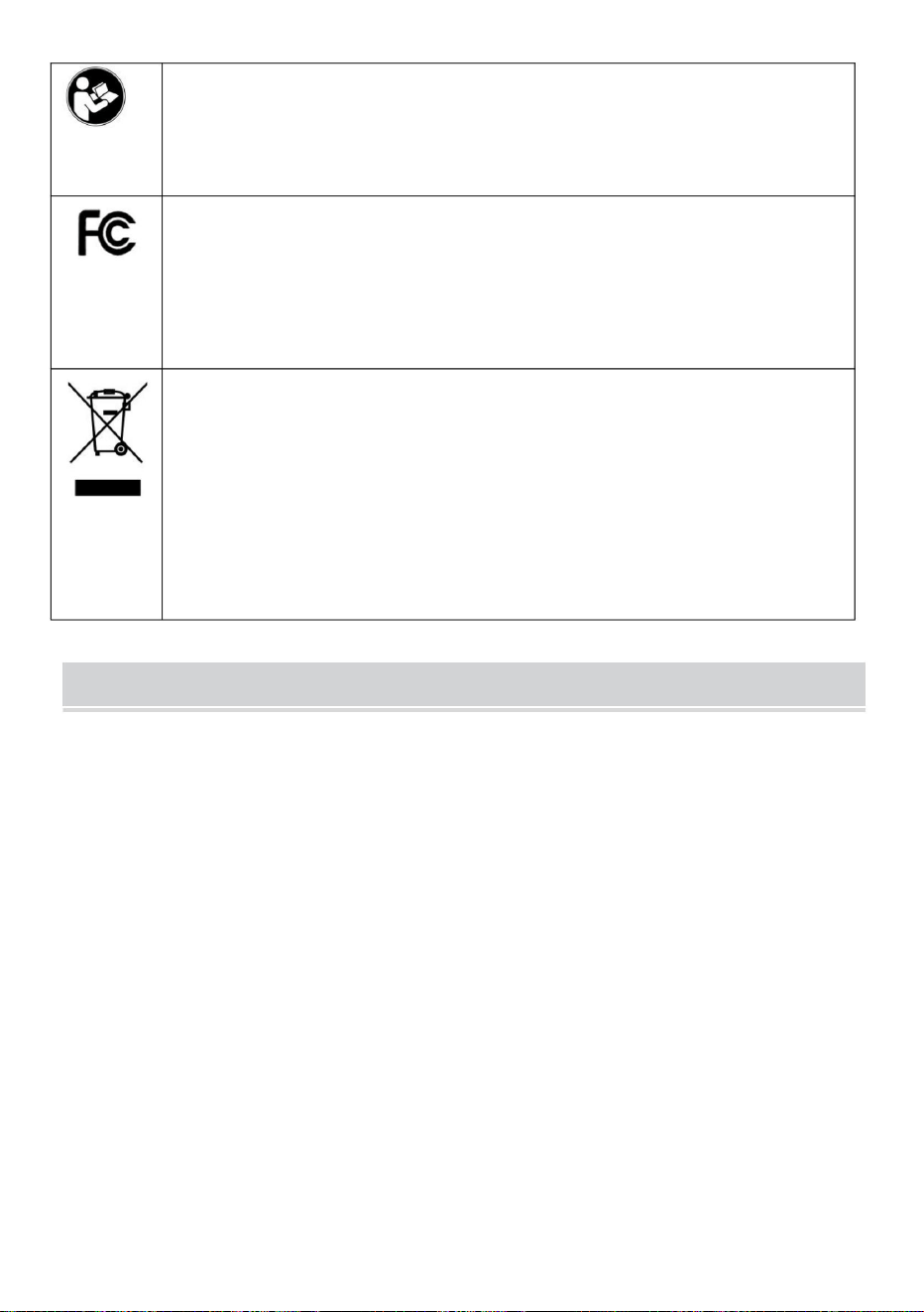
indikerar att produkten kräver separat sophämtning i
med förbehåll för följande två villkor:(1)Denna enhet får inte orsaka
insamlingsställe för återvinning av elektriska och elektroniska apparater
en torr och ren miljö för längre livslängd.
kasseras med vanligt hushållsavfall, men måste tas till en
Denna enhet uppfyller del 15 av FCC-reglerna. Operation är
4. Försök inte att reparera maskinen vid användarens slut, kontakta bara återförsäljaren eller grossisten
för efterförsäljningsservice under garantin.
adapter.
plats för data och enhetssäkerhet.
mottagna, inklusive störningar som kan orsaka oönskad funktion.
1. Installera inte maskinen i extremt dålig temperaturmiljö. Snälla behåll
5. Installera inte maskinen utomhus. Maskinen rekommenderas att installeras inomhus
skadlig störning, och (2)denna enhet måste acceptera alla störningar
2. Installera inte maskinen på en smutsig eller fuktig plats. Vänligen låt enheten fungera
2012/19/EG. Symbolen som visar en soptunna på hjul korsad
förlorat.
Denna produkt omfattas av bestämmelserna i det europeiska direktivet
enheten fungerar vid temperaturen 0ºC-45ºC.
märkt med denna symbol. Produkter märkta som sådana kanske inte är det
kortslutning och skada på moderkortet.
6. Gör säkerhetskopiering av data i regelbunden tid, Undvik oväntade situationer med data
3.Håll enheten långt borta från damm, vatten och eld. Alla element kan leda till
Europeiska unionen. Detta gäller produkten och alla tillbehör
maskinen skadas på grund av strömskillnad från andra typer av kraft
7.Använd den matchade stabila spänningsadaptern i standardpaketet, undvik
2
INSTALLATIONSFÖRSIKTIGHET
bruksanvisningen noggrant.
Varning - För att minska risken för skada måste användaren läsa
Machine Translated by Google
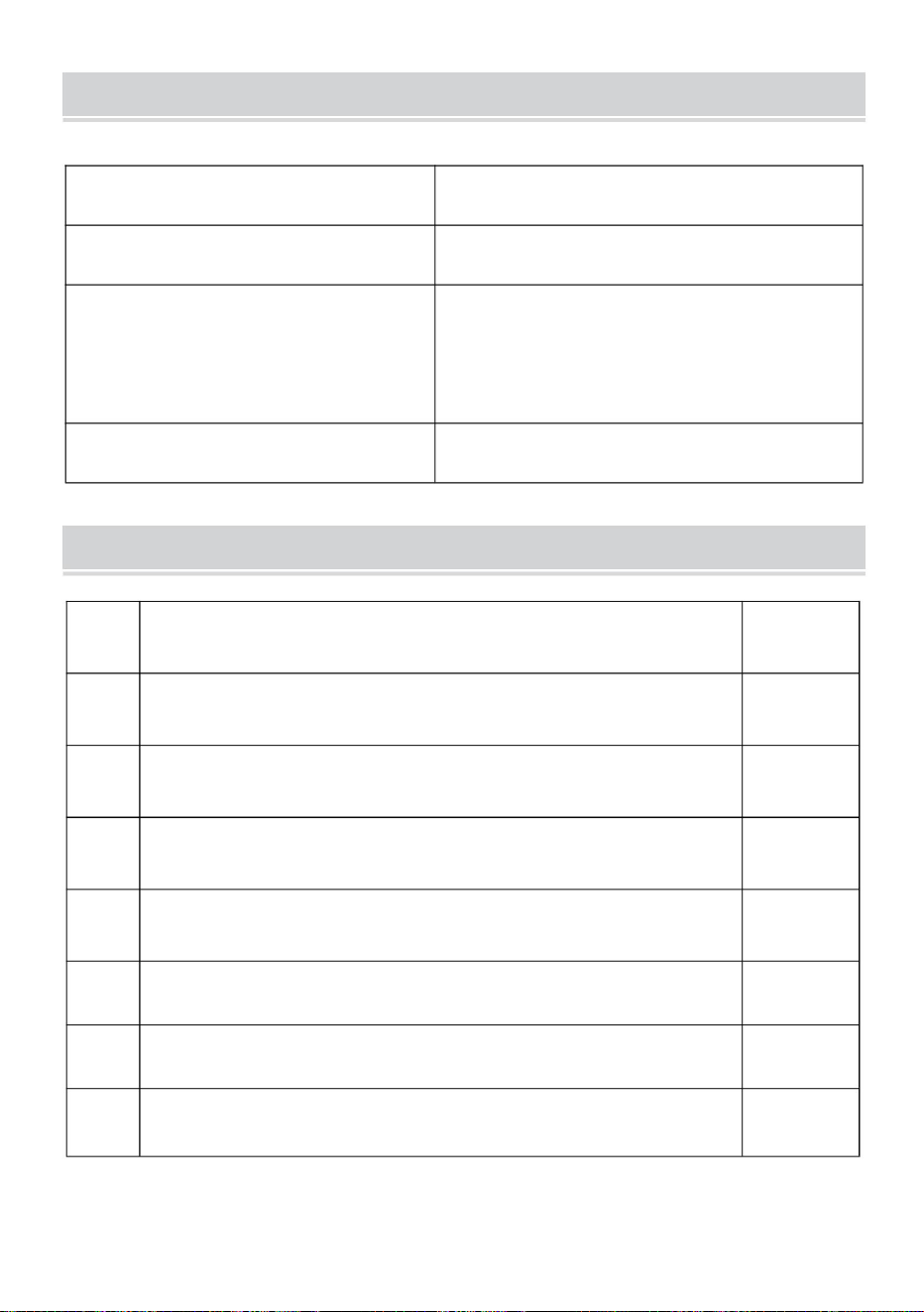
RFID-kort
1
4
1
USB-minne
Expansionshylsa i plast
6
Maskinskruv
Adapter (med adapterkontakt)
1
7 USB-förlängningskabel
1
4
2
Självgängande skruv
Bakre upphängningsplatta
8
1
2
3
5
4
5
3
Språkval
Arbetskraft
(engelska, tyska, franska, spanska,
180*130*40mm
DC12V 1A 12W
Stöder 11 språk;
TM1000Modell
italienska, ryska, holländska, svenska,
Produktstorlek
polska, portugisiska, arabiska)
DELLISTA
TEKNISKA PARAMETRAR
Machine Translated by Google
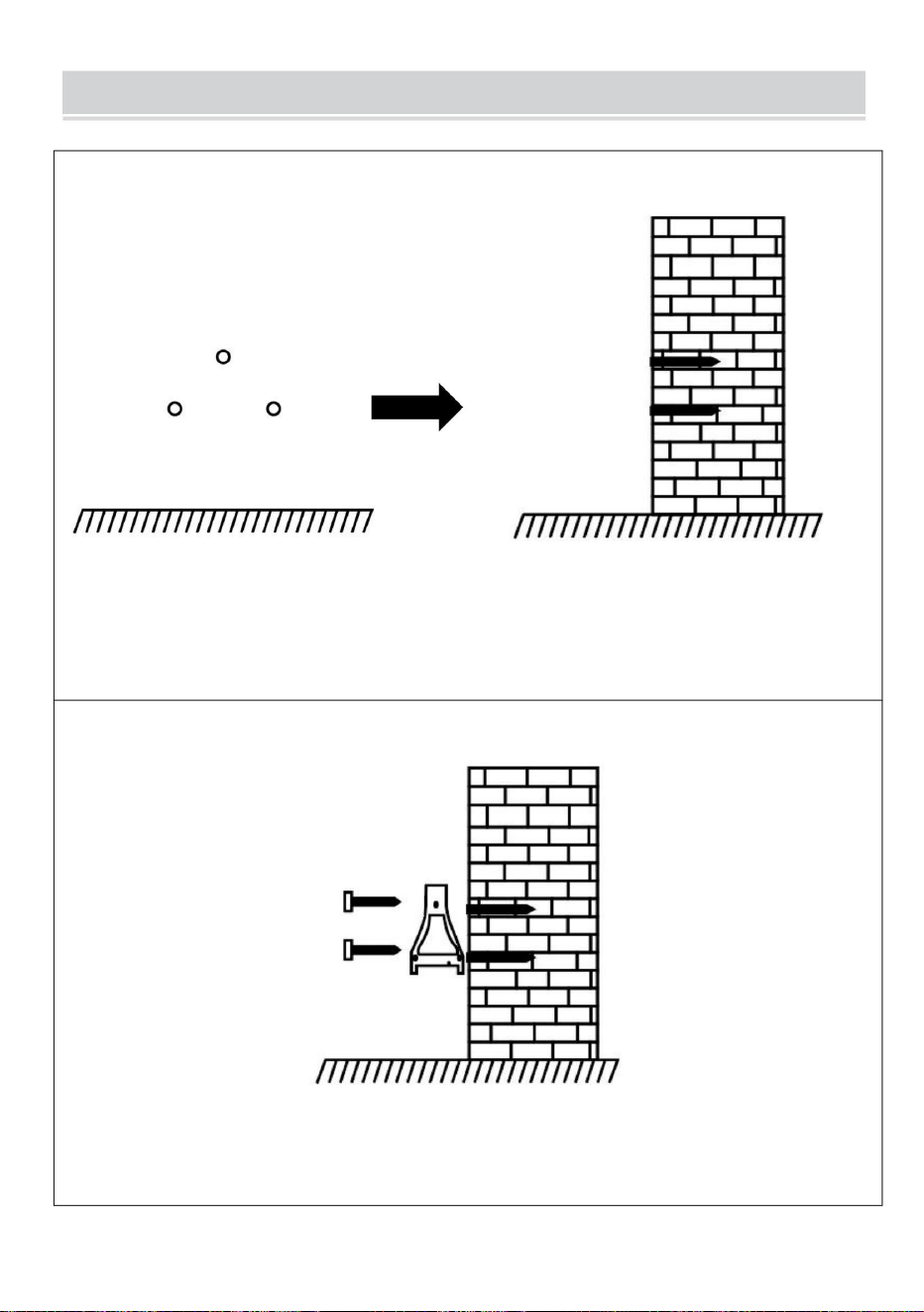
STEG 2
STEG 1
4
lämplig installationsposition och gör sedan ett märke.
Borrning på vägg enligt markerad position.
Ta isär den bakre hängplattan och fäst den på väggen för att välja
Fäst den bakre upphängningsplattan på väggen.
MONTERINGSTEG
Machine Translated by Google
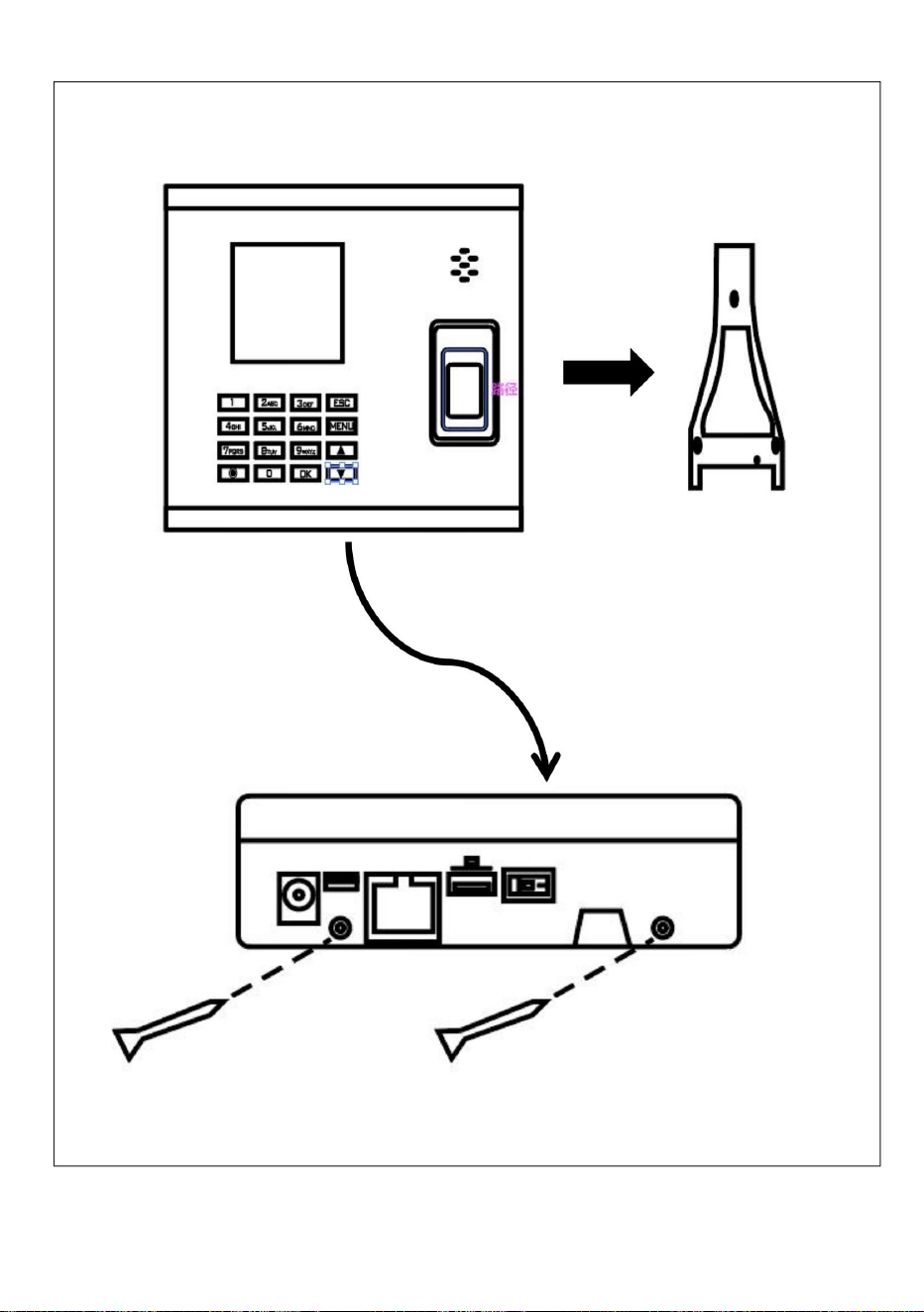
5
STEG 3
Installera enheten på den bakre upphängningsplattan och fixa den och slå sedan på den.
Machine Translated by Google
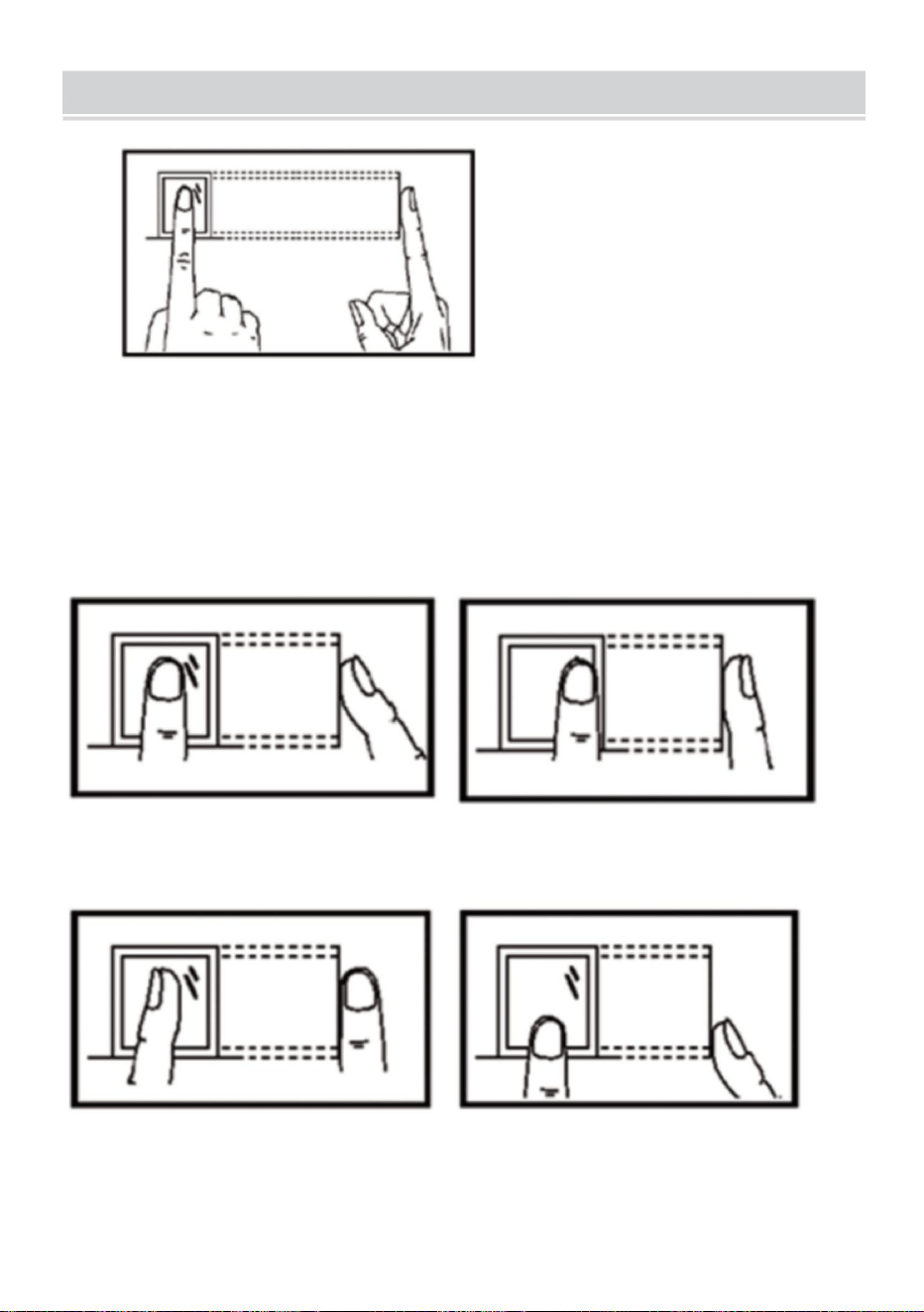
6
HUR GÖR MAN FINGERAVSKYDD?
Felaktig metod enligt nedan
Skannerkantsfingeravtryckspressning
Placera fingret mjukt
och tryck det noggrant i
mitten av
fingeravtrycksläsaren på
enheten.
Rätt metod
Nedre del Fingeravtryckspressning
Vertikal fingeravtryckspressning
Lutande fingeravtryckspressning
Machine Translated by Google
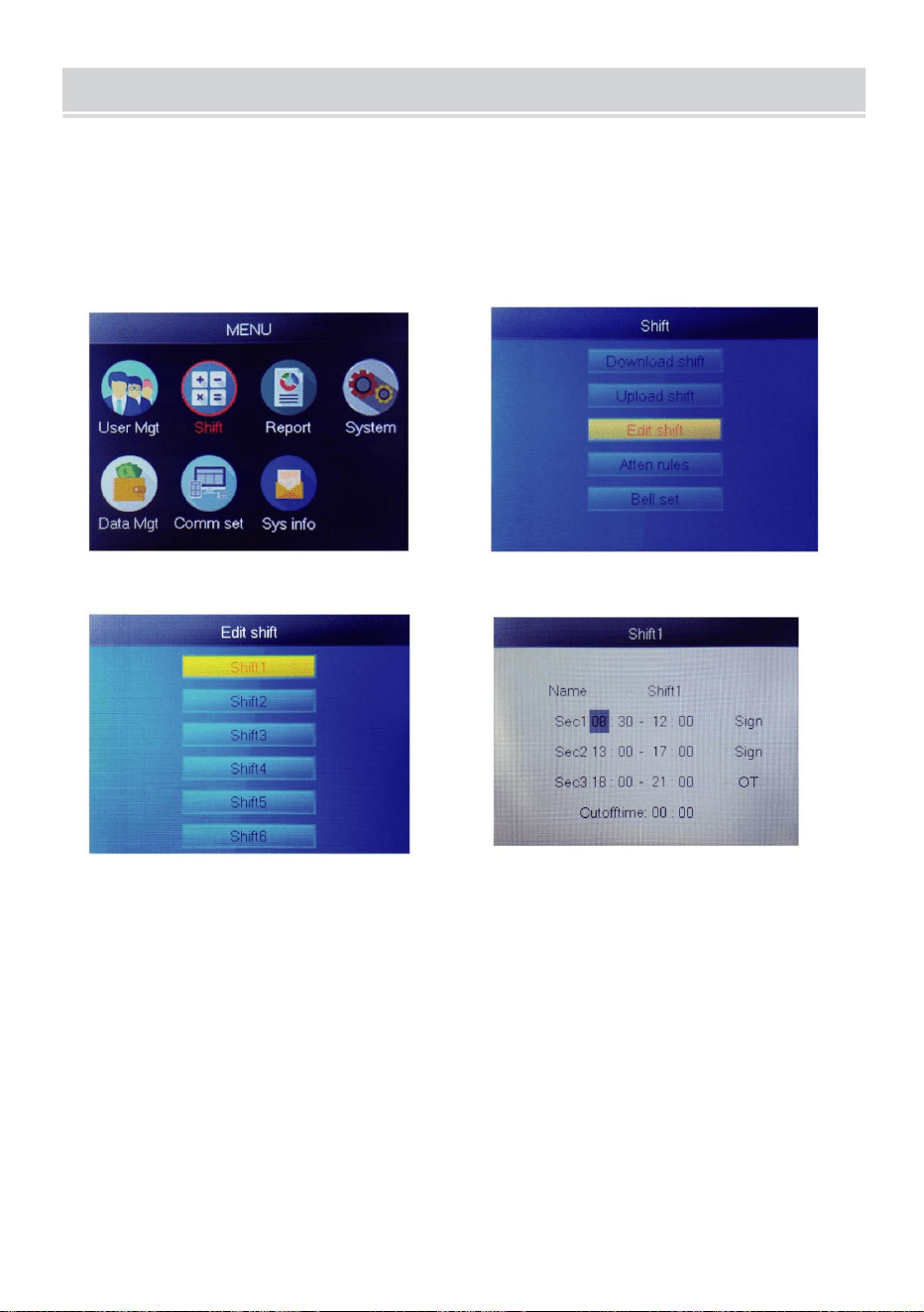
7
ANVÄNDARGUIDE
4
1
en, och du kan välja
tid, men tidigare än första incheckningstiden på arbetsdagen .
tryck sedan på "OK" för att ställa in nästa
Tryck på knappen "MENU" för att komma åt menyn.
Välj "Shift", tryck på "OK"
Välj "Shift1", tryck på "OK"
sektionstyp av sektion.
2
ÿSluttidÿ måste ställas in senare än den senaste tidsnärvaron
3
Välj "Edit Shift", tryck på "OK"
För varje skift finns det en ÿCutoff Timeÿ placerad en rad under SUN, som
används för att ställa in övergången från natt till den nya dagen
1.SKIFT INSTÄLLNING
Tryck på sifferknappen för att ställa in tiden
Varje skift har 3 sektioner.
Machine Translated by Google
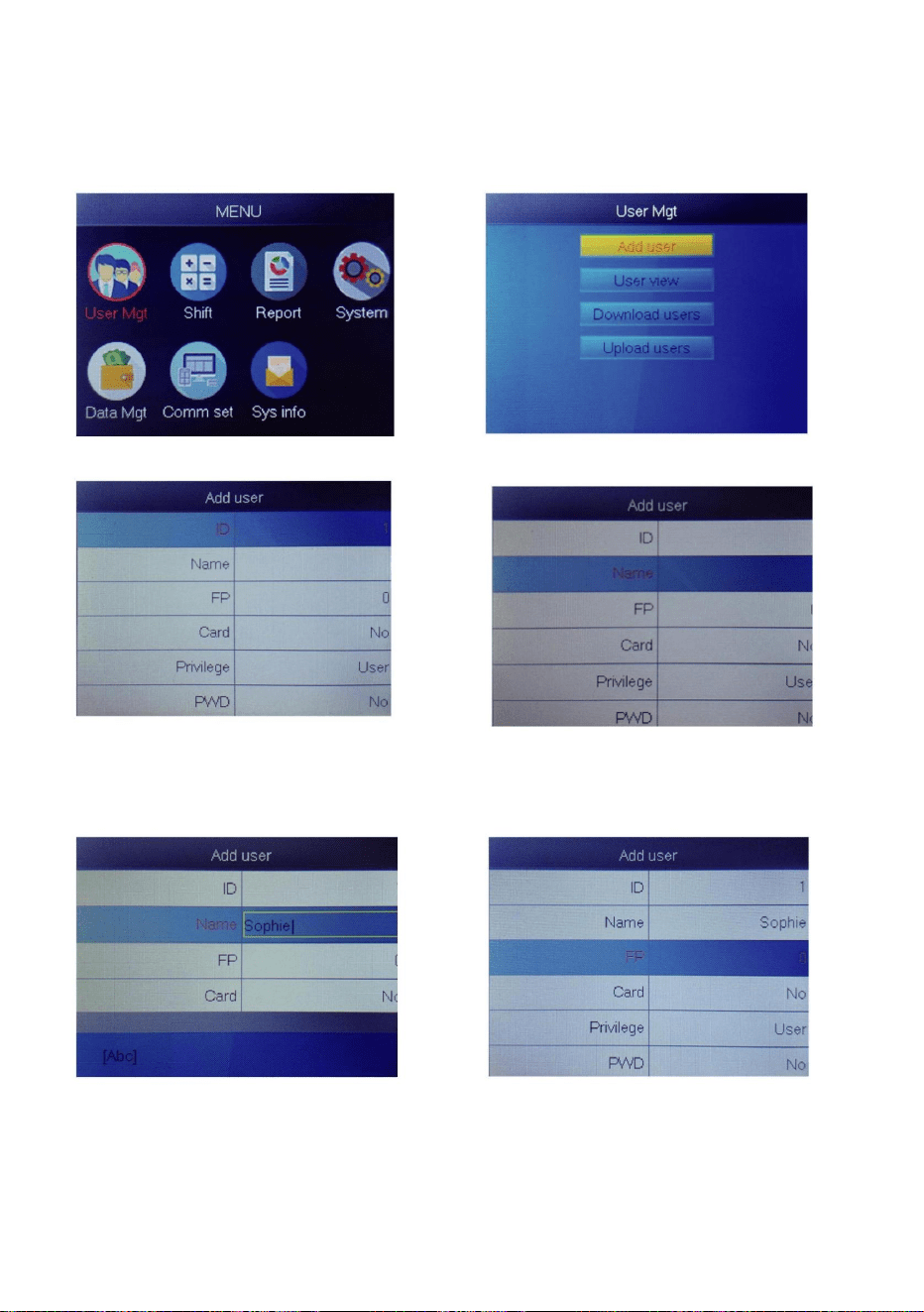
8
Tryck på knappen "MENU" för att komma åt menyn.
2.LÄGG TILL ANVÄNDARE
Minsta oregistrerade ID
2
5
byta bokstav och siffra.
Användarnamn.
1
Välj "Lägg till användare", tryck på "OK"
Tryck på en siffra som representerar
6
Välj "User Mgt", tryck på "OK"
tryck på "OK", tryck på "MENY" för att
4
3
bokstaven du vill mata in och
Välj "Användarnamn" och skriv in
tryck på "OK".
Välj "FP" eller "Card" eller "PWD"
visas som standard-ID.
Machine Translated by Google
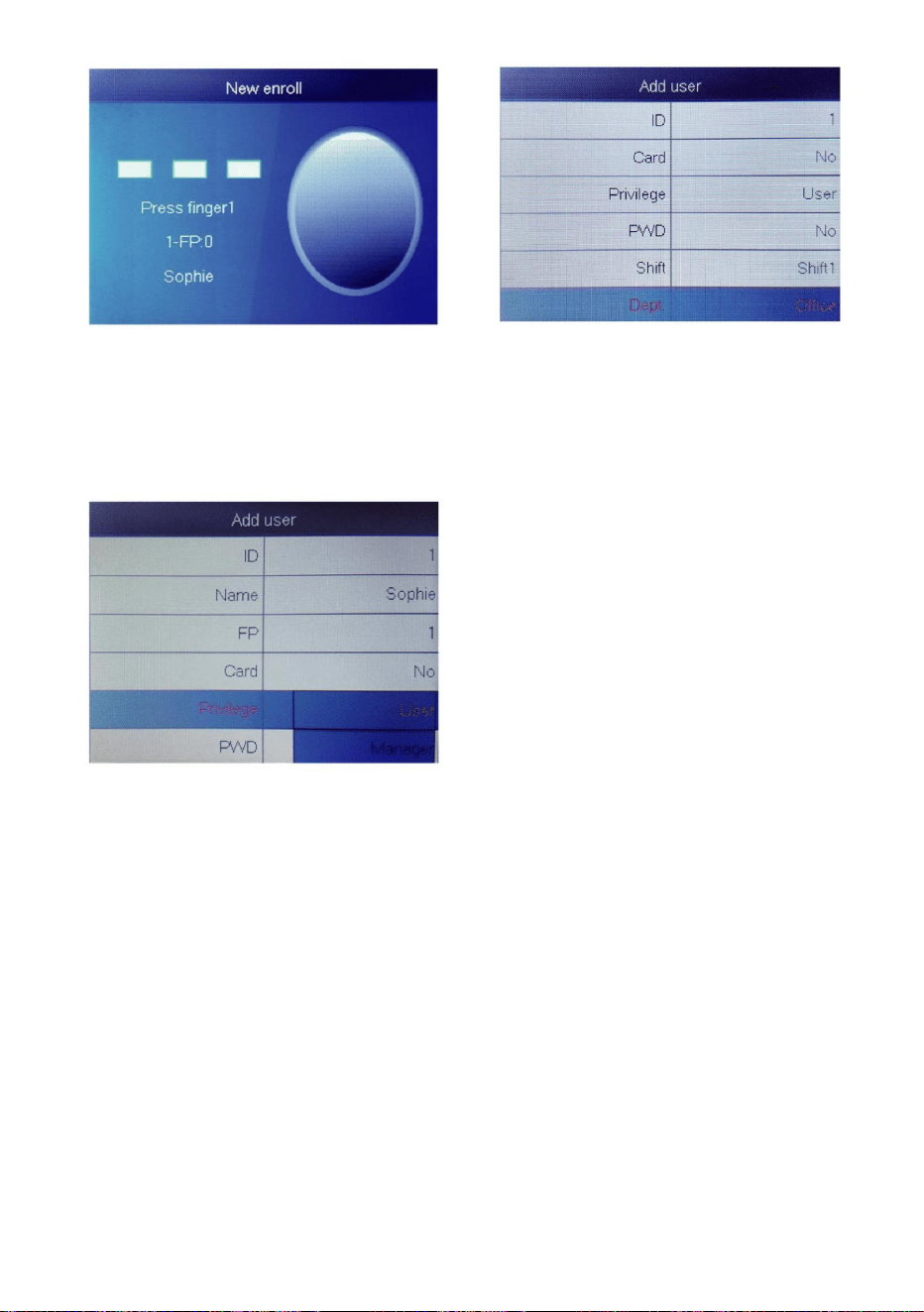
9
9
användareÿ.
Välj motsvarande behörighet för
användaren "Användare" och
"Hanterare" kan väljas.
Tryck på fingret 3 gånger, om det
lyckas visas ett meddelande som
indikerar ok och skärmen kommer
att återgå till den övre menyn.
Välj avdelning, den kan läggas till
genom att ladda upp användartabell i
ÿUserMgtÿ>ÿuppladdning
8
7
Vi kan se alla användare här och välja användare att utföra motsvarande operation
inklusive att ändra grundläggande information om användarenÿta bort användareÿ kontrollera
användarnärvaroposterÿmanuell punch för användaren.
Tryck på knappen "MENU" för att komma åt menyn.
3.ANVÄNDARVY
Machine Translated by Google
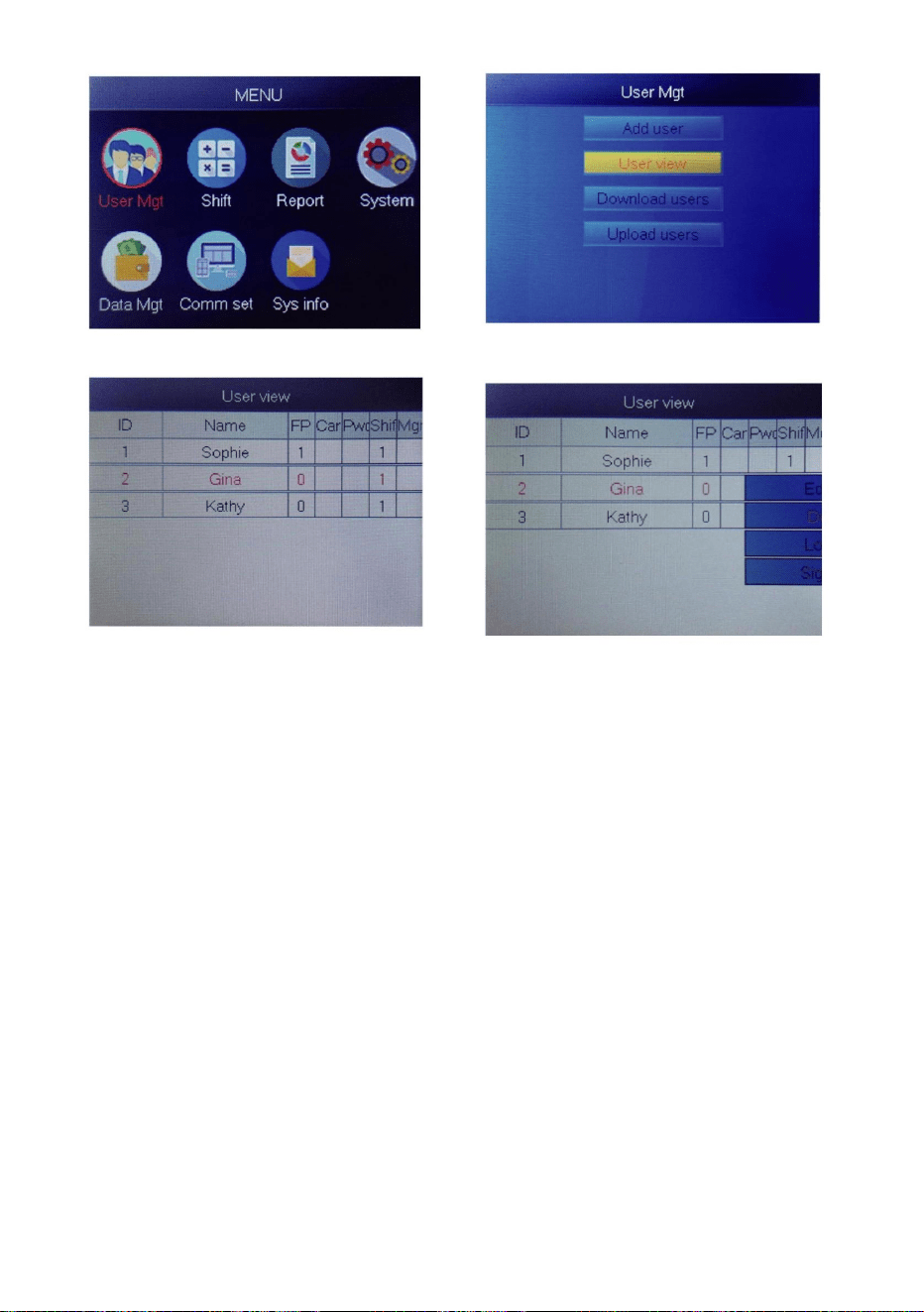
loggar
4) Manuell punch: ÿVälj användaren att lägga till loggÿÿÿSignÿ, på grund av en oväntad
3) Visa loggen: ÿVälj användaren för att visa loggenÿÿÿLoggÿ, Kan se närvaro
I situationen glömde en användare att slå eller av annan anledning hade inte motsvarande
loggar, men den användaren var faktiskt närvarande, så du kan använda funktionen ÿSign.ÿ för att lägga till
logg för användaren.
1) Redigera användarinformation: ÿVälj användaren att redigeraÿÿÿredigeraÿ: Samma som ÿLägg till användareÿ
för att ta bort den valda användaren
2) Ta bort användare: ÿVälj användaren att ta bortÿÿÿTa bortÿ, tryck på 'ok' i raderingsfönstret
På den här sidan trycker du på ÿMenyÿ. Ett snabbfrågefönster dyker upp och skriv sedan in användar-ID för att
hitta användaren. Eller tryck upp och ner för att hitta användare.
Välj "User Mgt", tryck på "OK"
3
21
Välj "Användarvy", tryck på "OK"
4
Välj motsvarande användare som
du vill använda, tryck på "OK".
10
Machine Translated by Google
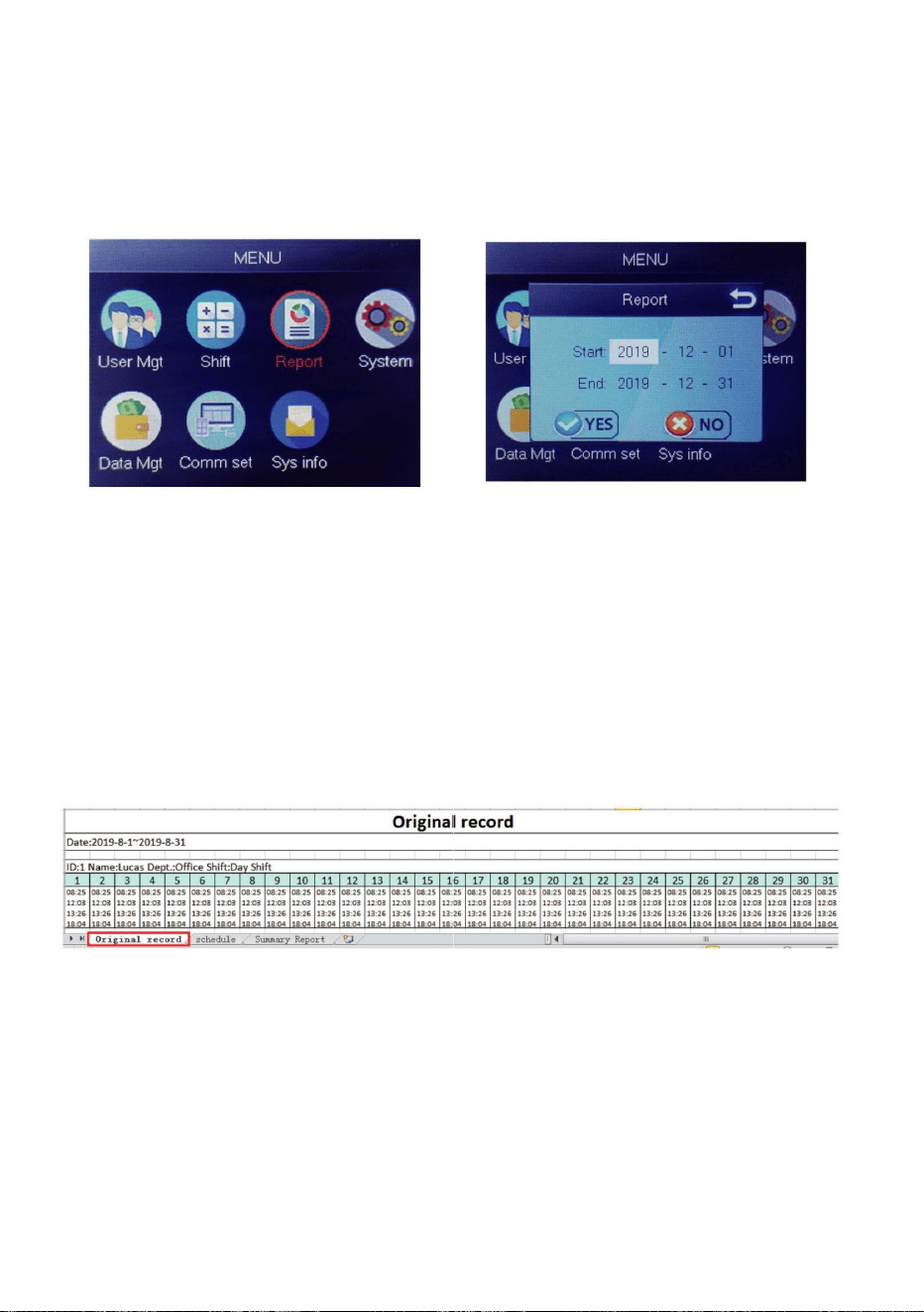
Ange startdatum och slutdatum och
tryck sedan på "OK"
Välj "Rapportera", tryck på "OK"
Rapporten innehåller originalblad (Original Record), närvarodetaljblad (Schema) och
sammanfattningsblad (Sammanfattningsrapport).
1 2
Sätt i USB-disken i USB-porten på fingeravtrycksmaskinen. Tryck på knappen "MENU"
för att komma åt menyn.
4.Rapportera
Ursprunglig post: Du kan kontrollera alla användares närvarorekord i bladet. Se bilden
nedan:
:
Schema: Närvaroenhet kan automatiskt analysera in- och utklockningsdata och överföra
dessa data i EXCEL-fil till U-disken. Format enligt nedan: (Anmärkning: Röd text
indikerar att närvaron är
onormal, som att vara sen eller gå tidigt. Blått betyder övertid)
11
Machine Translated by Google
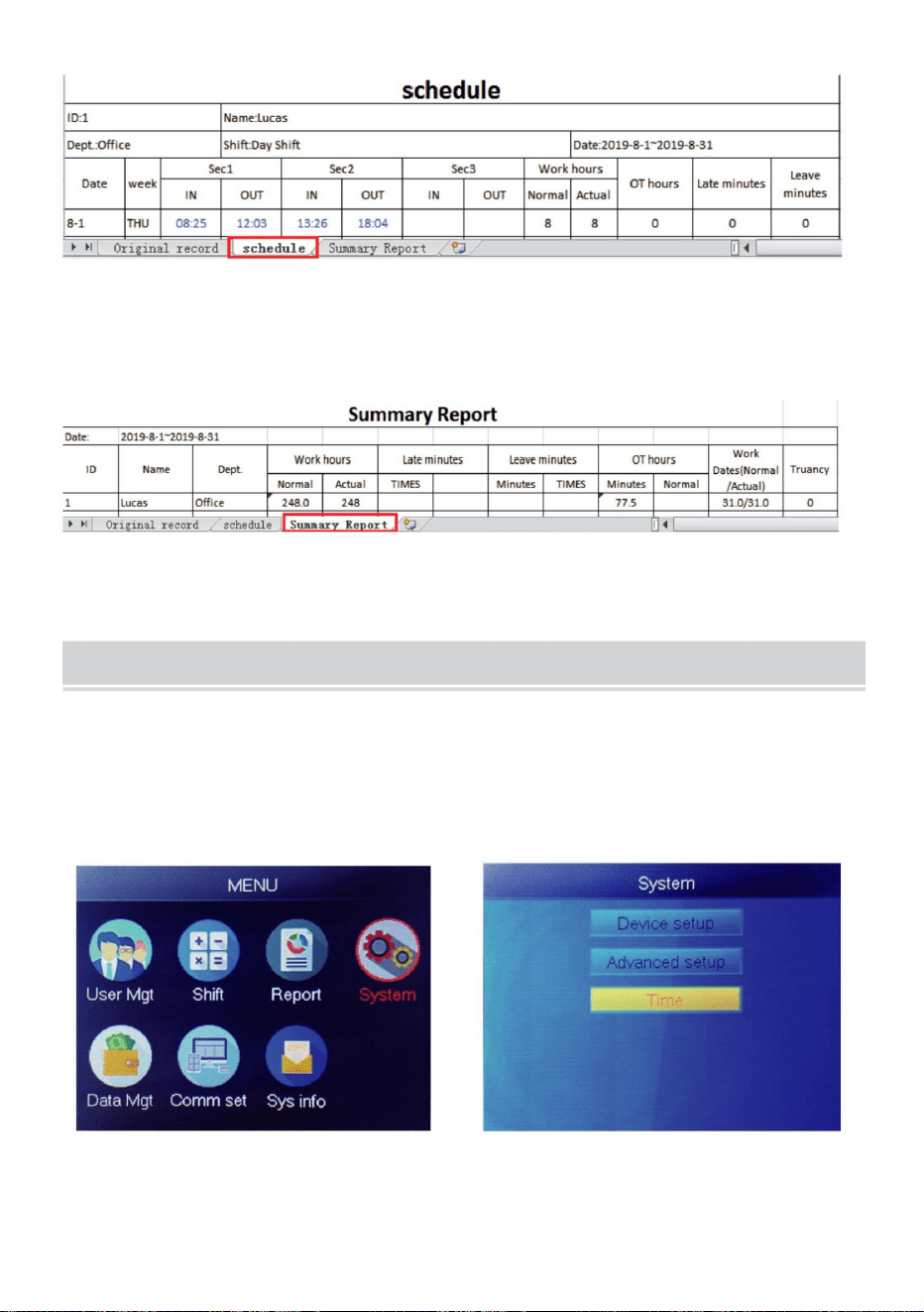
FUNKTIONER
12
1.HUR MAN ÄNDRAR DATUM OCH TID
Tryck på "MENU"-knappen för att komma åt menyn.
1
månad.
Sammanfattningsrapport: Det är en statistikvisning av anställdas närvaro för en
2
Välj "Tid", tryck på "OK"
Välj "System", tryck på "OK"
Machine Translated by Google
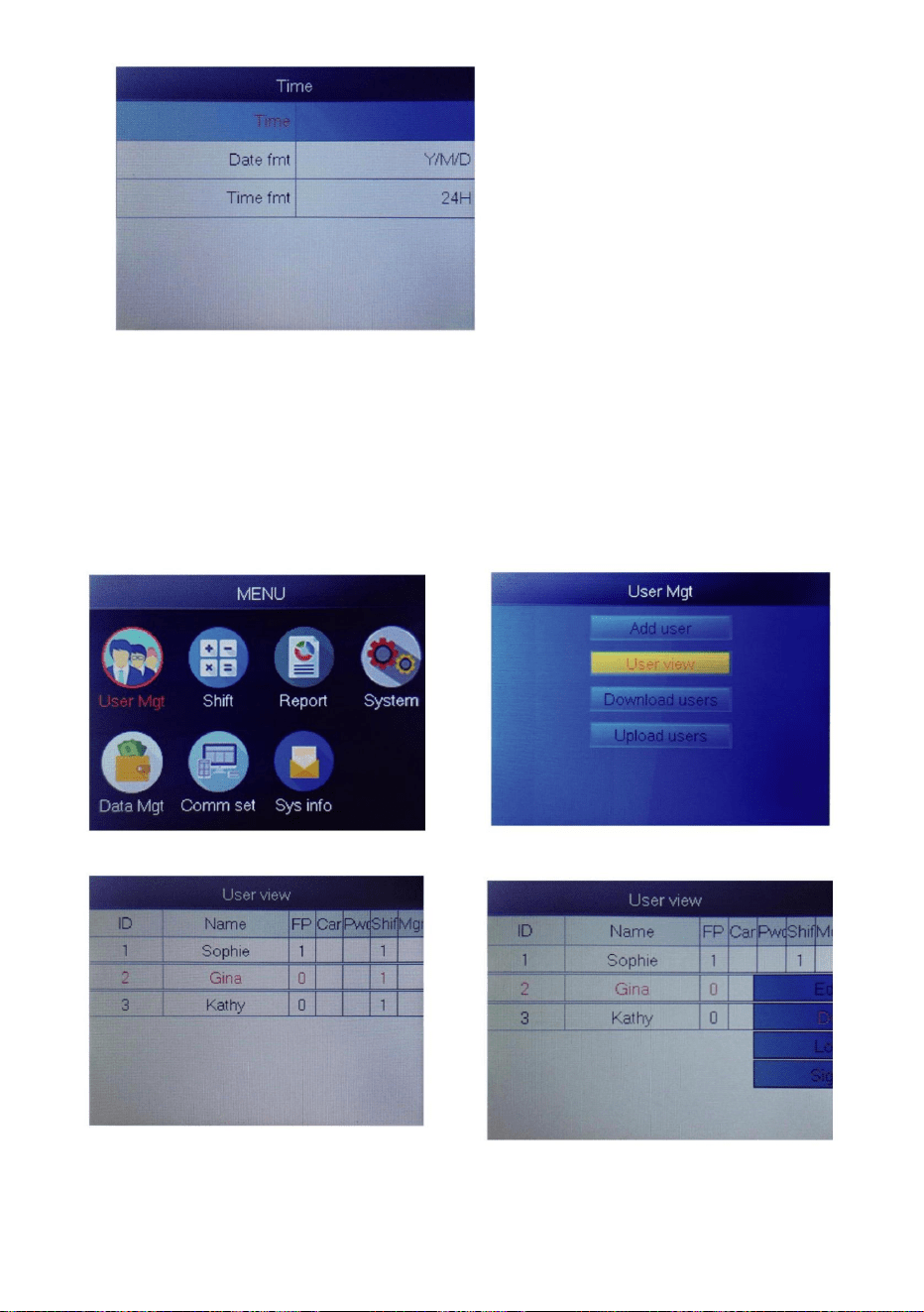
2. HUR MAN RADERA AVGÅNDA ANVÄNDARE
Tryck på "MENU"-knappen för att komma åt menyn.
2
Välj "User Mgt", tryck på "OK"
Välj "Användarvy", tryck på "OK"
,
1
Du kan ändra datum och format
för enhetens tid.
3
3
4
Välj den du vill
radera, tryck på "OK"
Välj "Radera", ta bort användare
13
Machine Translated by Google
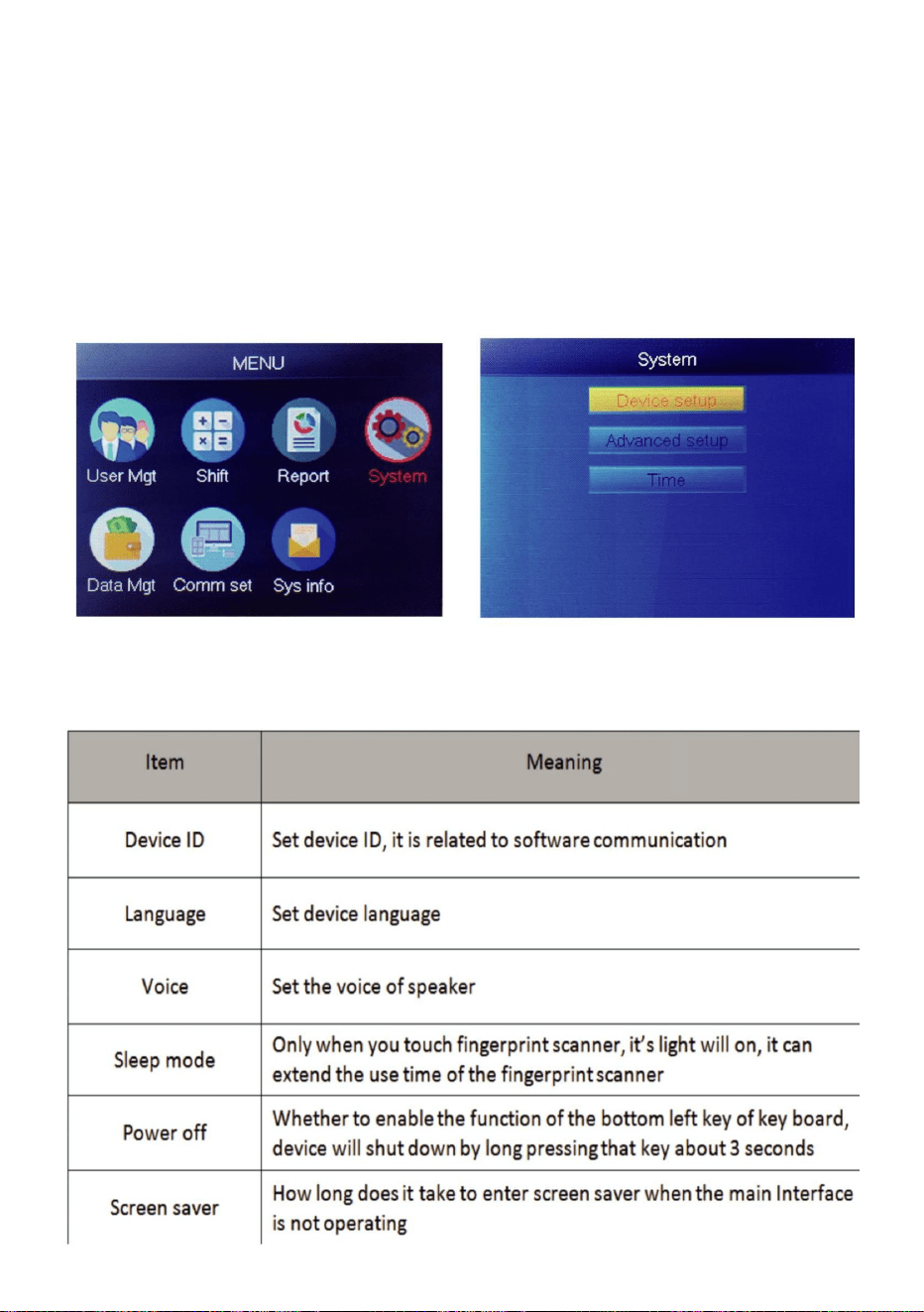
Välj "Enhetsinställningar", tryck på "OK"
14
3. Systeminställningar
Tryck på knappen "MENU" för att komma åt menyn.
2
omedelbart.
Obs: För anställda som har sagt upp sig, använd inte deras register-ID
1
Välj "System", tryck på "OK"
Machine Translated by Google
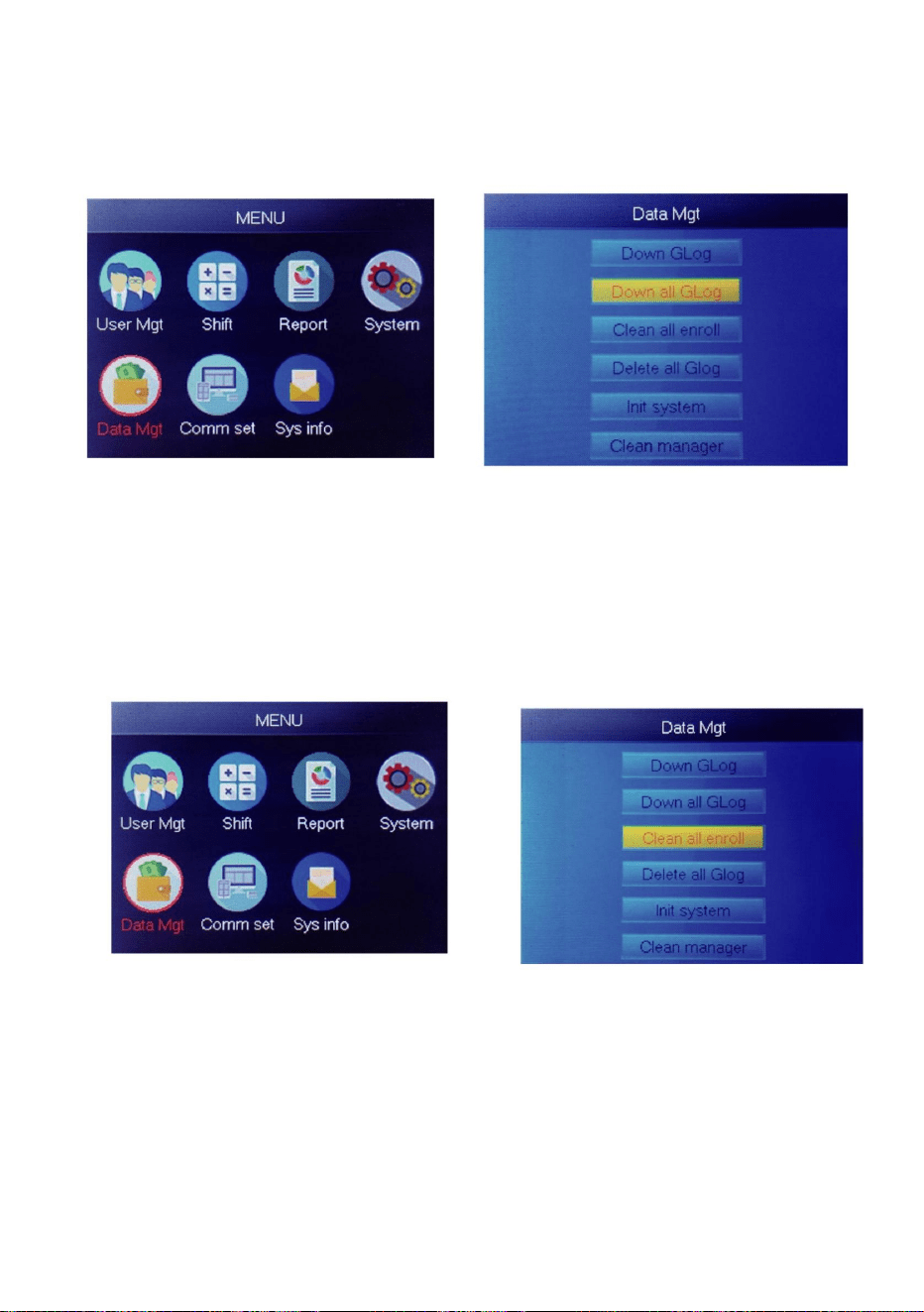
Välj "Down all Glog", tryck på "OK"
Välj "Clean all Enroll", tryck på "OK"
Välj "Data Mgt", tryck på "OK"
1 2
Välj "Data Mgt", tryck på "OK"
2
Tryck på "MENU"-knappen för att komma åt menyn.
1
Tryck på "MENU"-knappen för att komma åt menyn, sätt i USB-minnet.
4.HUR LADDAR MAN ALLA POR
5. HUR MAN TADERAR ALLA ANVÄNDARE
15
Machine Translated by Google
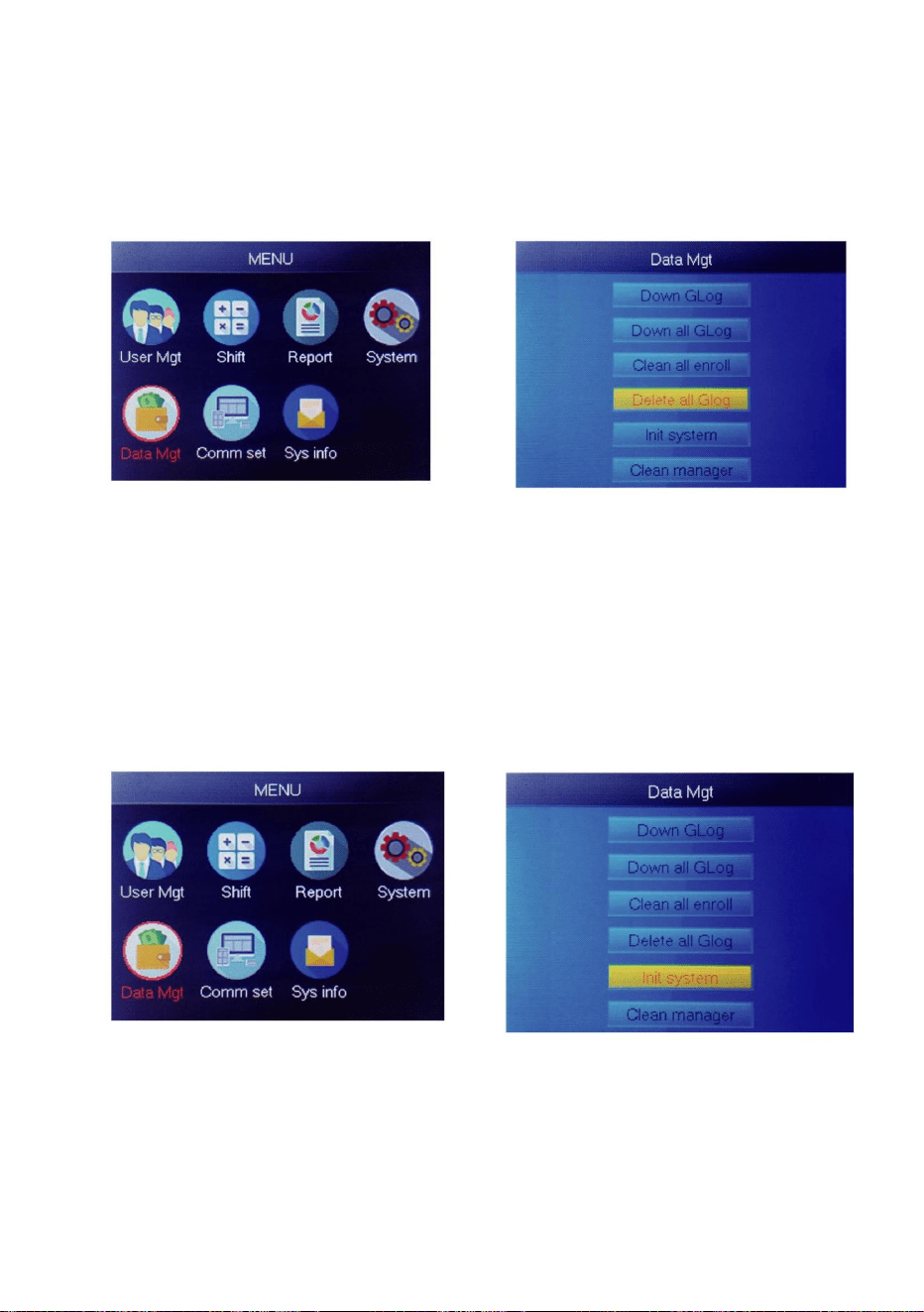
Välj "Data Mgt", tryck på "OK"
1 2
Välj "Data Mgt", tryck på "OK"
1
Tryck på "MENU"-knappen för att komma åt menyn.
2
Tryck på "MENU"-knappen för att komma åt menyn.
Välj "Initiera system", tryck på "OK"
Välj "Ta bort alla glog", tryck på "OK"
6. HUR MAN TADERAR ALLA NÄRVAROREKORD
7.HUR MAN INITIALISERA SYSTEM
16
Machine Translated by Google
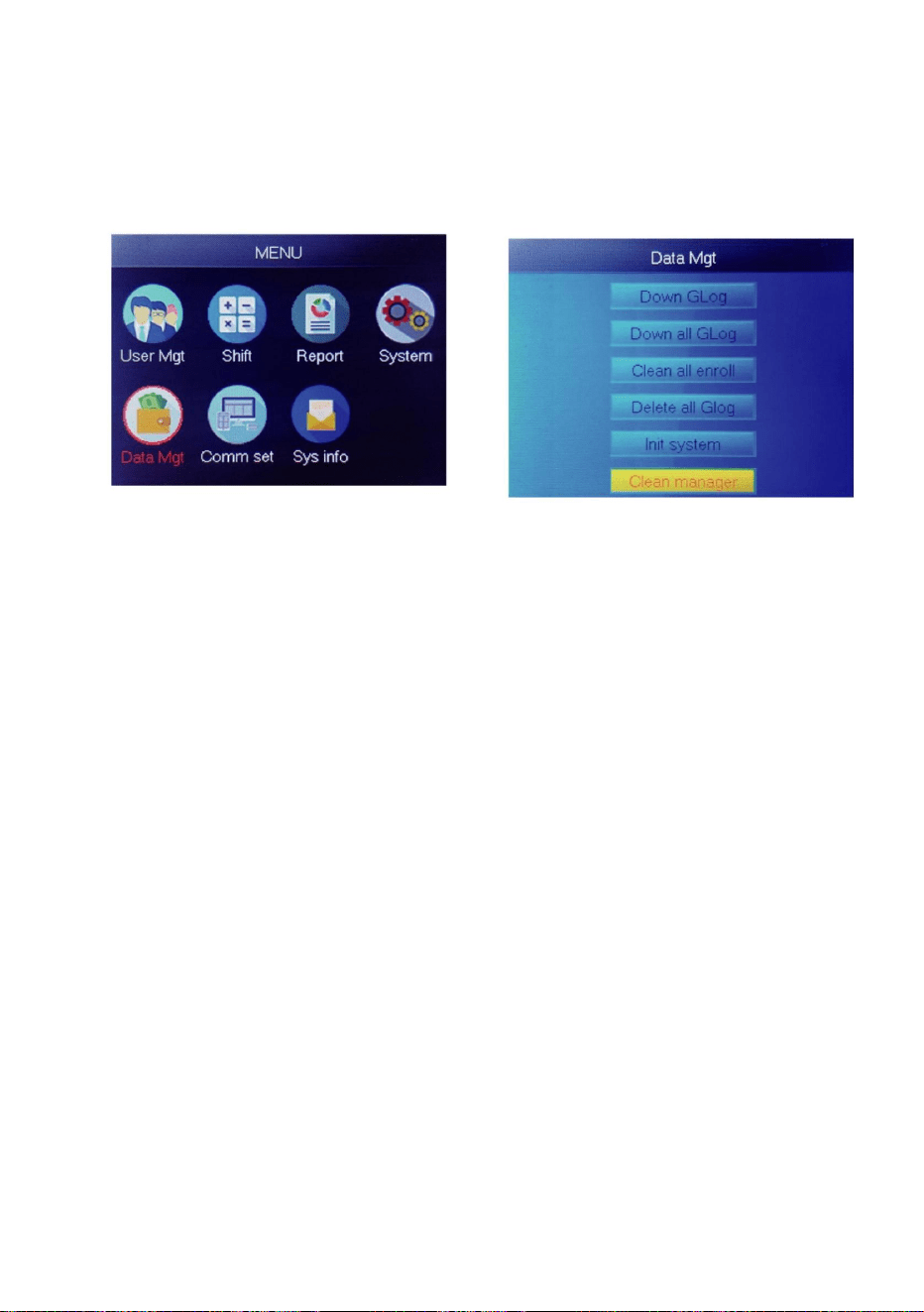
Välj "Data Mgt", tryck på "OK"
för att visa loggenÿ>ÿLoggÿ.
Metod 2: Efter framgångsrik verifiering av FPÿCard eller PWD
frågar efter loggar utan att gå in i menyn.
2
Metod 1: Tryck påÿMenyÿ>ÿAnvändarstyrningÿ>ÿAnvändarvyÿ>ÿVälj användaren
1
Tryck på "MENU"-knappen för att komma åt menyn.
,
Metod 3: Sätt i USB-minnet, tryck påÿMenyÿ>ÿData Mgtÿ>
tryck sedan
på 'ok', det kommer att visa personliga loggar. Denna metod är lämplig för
ÿDown all Glogÿ, kontrollera sedan TXT-filen på datorn.
17
Välj "Clean manager", tryck på "OK"
8.HUR MAN RENGÖR MANAGER
9.HUR MAN VISAR ANVÄNDARNÄRVAROR
Machine Translated by Google
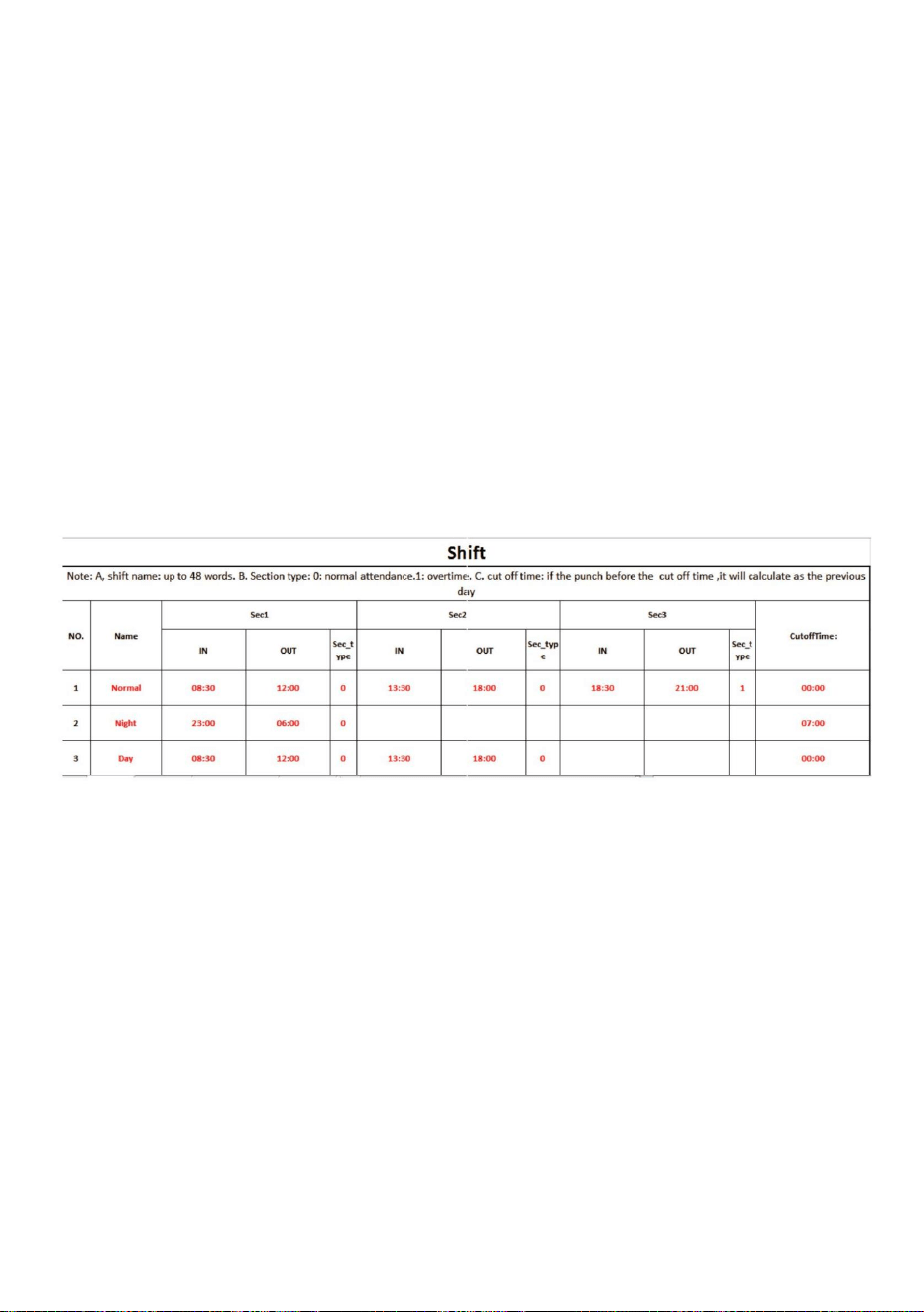
18
10.ÿSHIFTÿ Ladda ner/ ladda upp
arrangemang. Du kan också redigera filen i PC. Vänligen hänvisa till bilden nedan:
och ladda sedan upp tillbaka till enheten.
Notera:
programvaran kommer automatiskt att omvandla siffrorna till 10:30:00.
filen till U-disk.
usb-disk. Du kan redigera excel-filen (skifttid, sektionstyp) på datorn
Driftssteg:
måste vara i siffror. Så när du hanterar inställningen, vänligen betala
1) Närvarotiden måste vara i formatet tid och närvarotyp
ÿObs: Förutom set shift innehåller arket inställningar för helgdagar,
åtkomsttidszoner och klockinställningÿ
Metod: Till exempel, när du anger 10:30, dubbelklicka sedan på den här cellen
ÿLadda ner Shiftÿ, sedan kan du ladda ner Excel-formatfilen för Shift
Tryck på 'MENU'>ÿShiftÿ>ÿLadda ner Shiftÿ, sätt i U-Disk, klicka på
Observera att inmatningsmetoden är på engelska halvvinkelstatus. Kontroll
Denna produkt låter dig ladda ner shift-tabellen till excel-fil med hjälp av
Max 8 skift kan ställas in. Klicka på ÿSparaÿ efter redigering och spara
2) Om du ställer in växlingen av korstiden, så kommer Clock-in före korstiden
Redigera skiftarrangemang enligt uppmaningarna i formulärhuvudet.
Machine Translated by Google
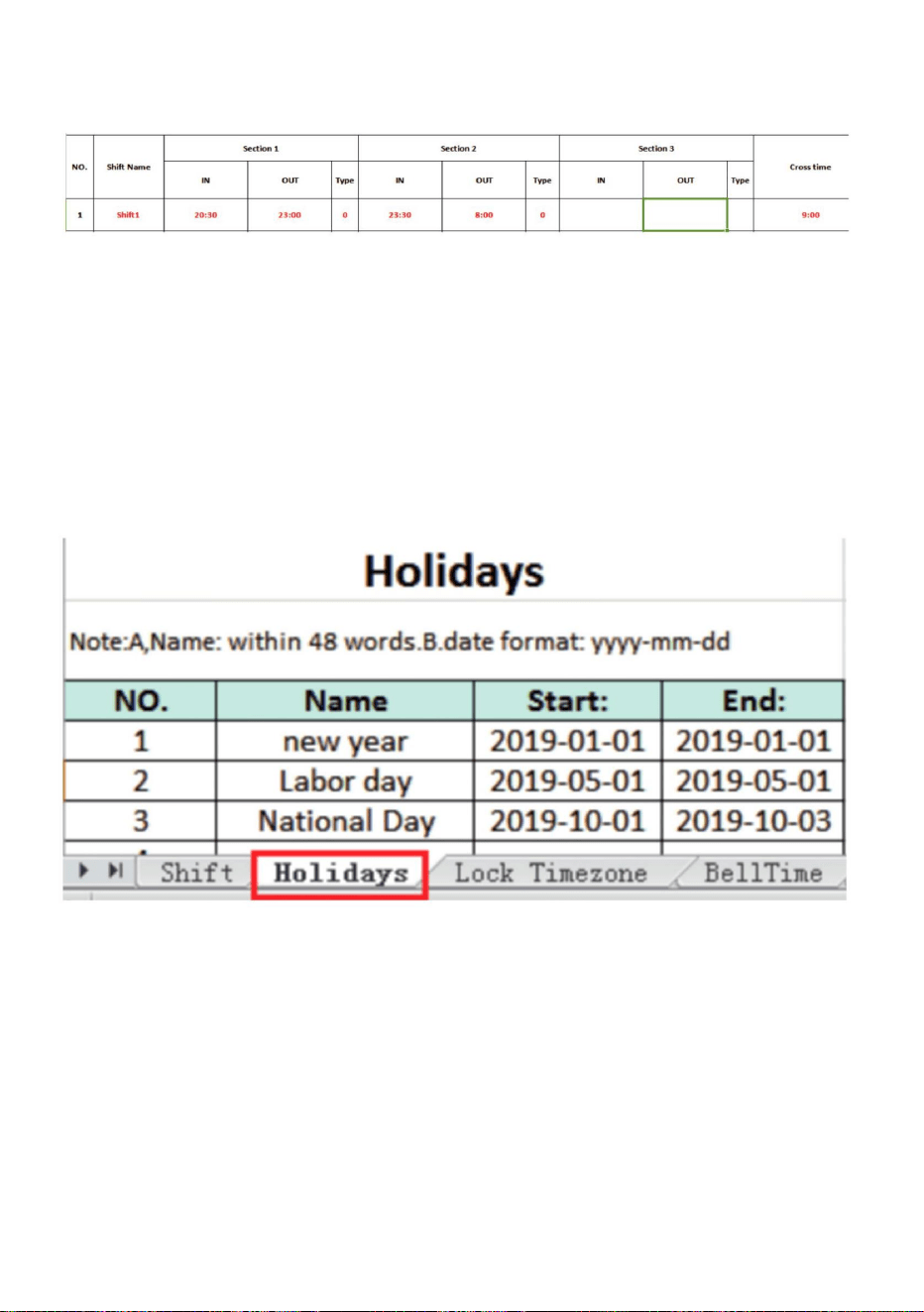
4) Inställning av Time Skip är inte tillåten. Till exempel när du slutför
inställning av avsnitt 1 kan du inte hoppa över avsnitt 2 och komma till avsnitt 3.
Semester: Ställ in den fasta semestern
Lås tidszon: Den inkluderar tidsdefinitionen för dagtidszon, veckotid
3) Om det är normal närvaro i den tidszonen är närvarotypen "0".
Om det är övertidsarbete i den tidszonen är närvarotypen "1".
korstiden. Till exempel:
kommer att räknas som rekordet från föregående dag. Och skiftet bör börja efter
enheten i din hand har inte åtkomstkontrollfunktion, så
du behöver inte ställa in, den är ogiltig för din enhet)
(Obs: Det fungerar bara i den enheten med åtkomstkontrollfunktion, om
zon och normal öppen tidszon. Se funktionsintroduktion av access
kontroll för detaljerad beskrivning.
19
Machine Translated by Google
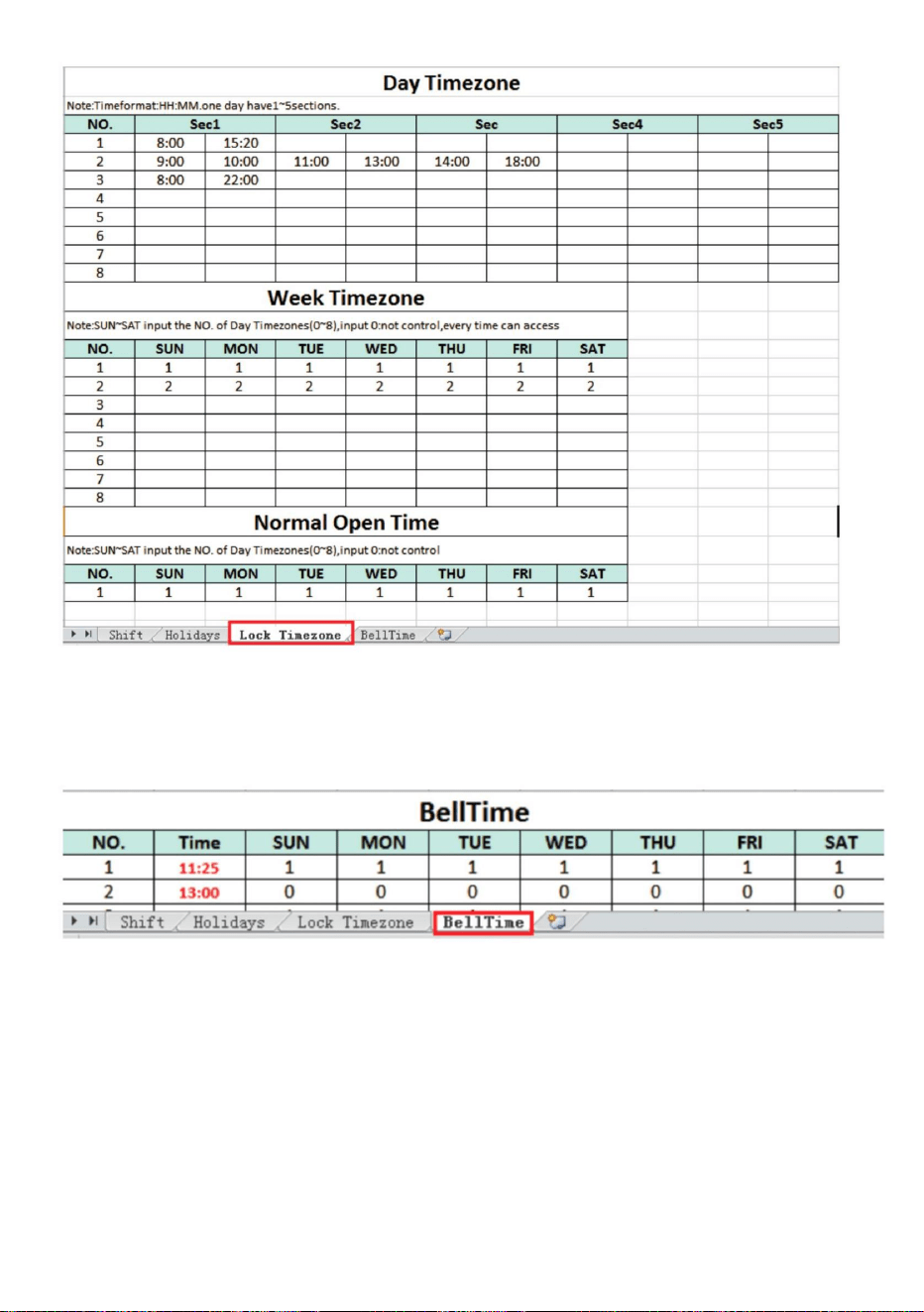
12.ÿPERSONALINFORMATIONÿ Ladda ner/ ladda upp
Ladda upp Shift: Efter redigering, sätt in U-disk och klicka påÿLadda upp Shiftÿ, sedan
disk. En annan fil AFP_001. DAT lagrar fingeravtrycksinformation.
kan ladda upp de redigerade skiftarrangemangen till enheten.
Bell Time: Ställ in klockans tid och klockans datum. '1' representerar giltig klocktid, '0'
representerar ogiltig klocktid.
Denna produkt stöder nedladdning av personalinformation till EXCEL-fil via USB
20
Machine Translated by Google
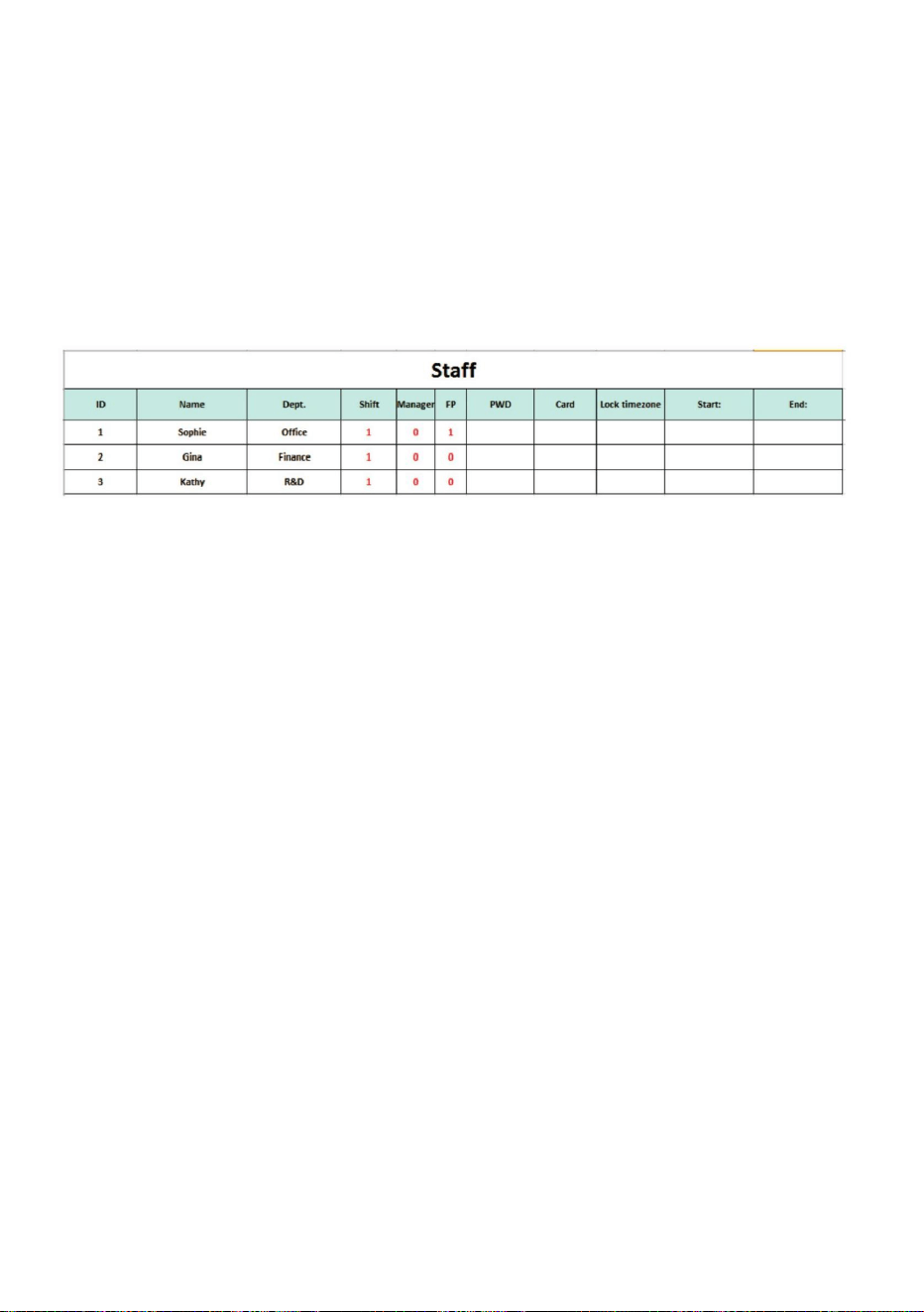
21
Fyll i personalinformation enligt nedanstående tips. Som för "Skift"-posten är det
ÿLadda ner användareÿ, sedan kan du ladda ner personalinformation i excel-form. Du kan
också redigera formuläret på PC. Vänligen hänvisa till bilden nedan:
redigeringsskiftnumret i tidsnärvaroinställningen. När du är klar med
redigering. Klicka direkt på ÿSparaÿ och spara den redigerade filen på U-disk. , tryck på
'MENY' >ÿAnvändarhanterareÿ>ÿLadda upp användareÿ och sedan
Driftssteg:
Tryck på 'MENY' >ÿAnvändarhanterareÿ>ÿLadda ner användareÿ och sätt sedan i U-skivan. Klick
självbetjäningsmaskinen.
Redigera personalinformation i excel-fil i en dator och ladda sedan upp den tillbaka till
Efter att ha redigerat
skiftformuläret, infoga U-disken, klicka på ÿLadda upp användareÿ och överför den redigerade användarinformationen
till enheten.
Machine Translated by Google

,
3. Avdelning: Det är upp till 10 tecken, upp till 16 avdelningar (valfritt).
7. Lösenord: maximalt 8-bitars lösenord (valfritt).
det är tomt.
6. Fingeravtryck: FP endast utmatning, fyll inte.
2. Namn: Det är upp till 16 tecken (obligatoriskt).
,
(Obs: För ÿLås tidszonÿ och ÿStart och Slutÿ kommer de endast
din hand har ingen åtkomstkontrollfunktion, så du behöver inte ställa in
den representerar motsvarande skifttid
9. Lås tidszon: Mata in "1~8", den representerar motsvarande veckotid
8. Kort: kort nr 10-bitar (valfritt).
4. Shift: Mata in "1~8"
arbeta i den enheten med åtkomstkontrollfunktion, om din enhet är inkopplad
zon som vi sätter i skifttabellen
om det inte behövs
den är ogiltig för din enhet)
ställ in shift för användaren skriv bara in "0" eller blank.
om du inte behöver ställa in den för användaren är det bara att lämna
1. ID: 8-bitars maximalt Registreringsnummer (krävs).
5. Admin: 0 (eller tom): Användare, 1: Manager.
begränsning för användare, lämna det bara tomt.
10. Start och slut: Ställ in giltigt åtkomstdatumintervall för användare, om det inte finns något
,
Det
,
Dricks:
22
Machine Translated by Google
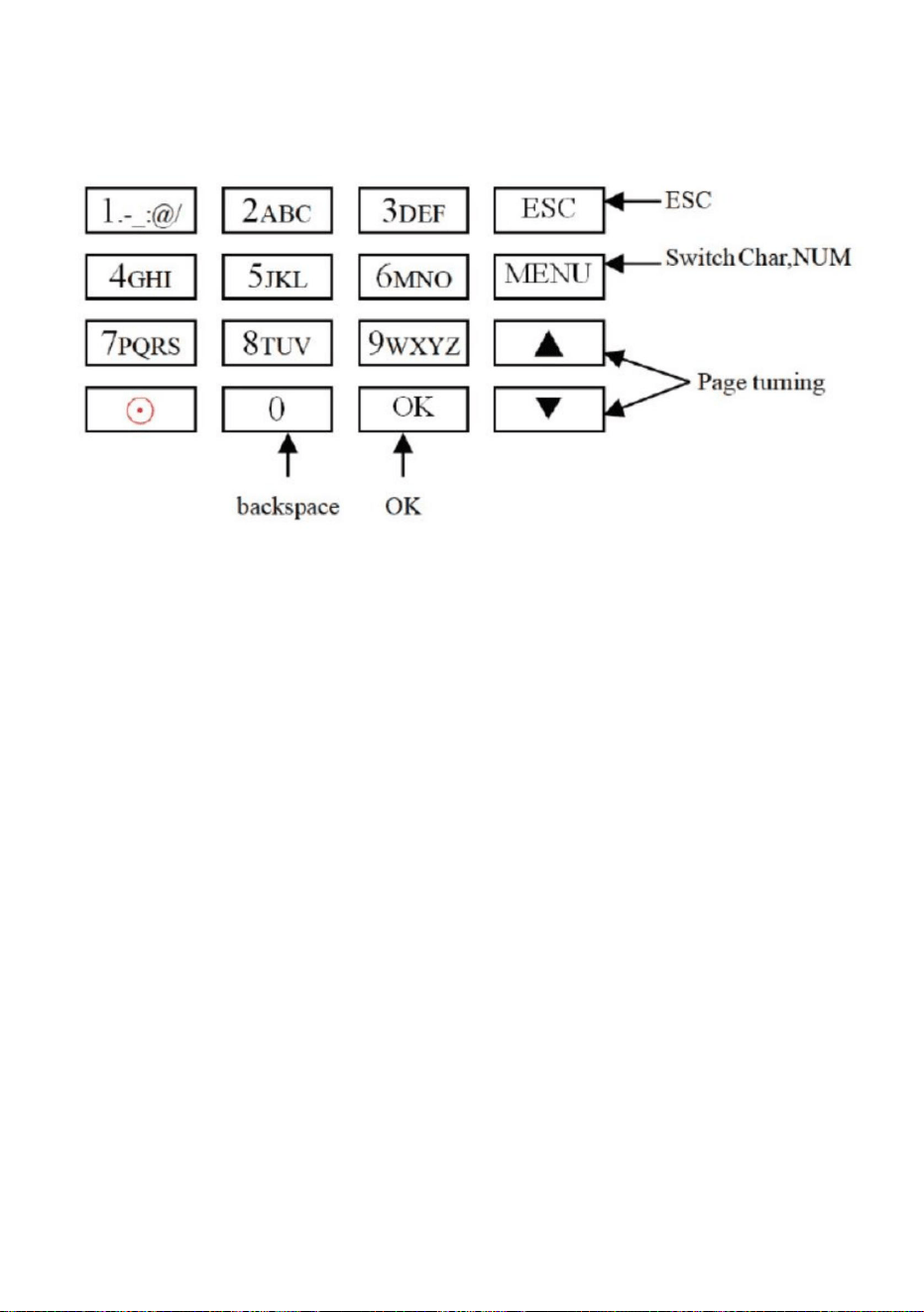
23
Knappsatsdiagram:
T9-inmatningsmetod
Ett exempel på nästa sida för din referens.
Machine Translated by Google
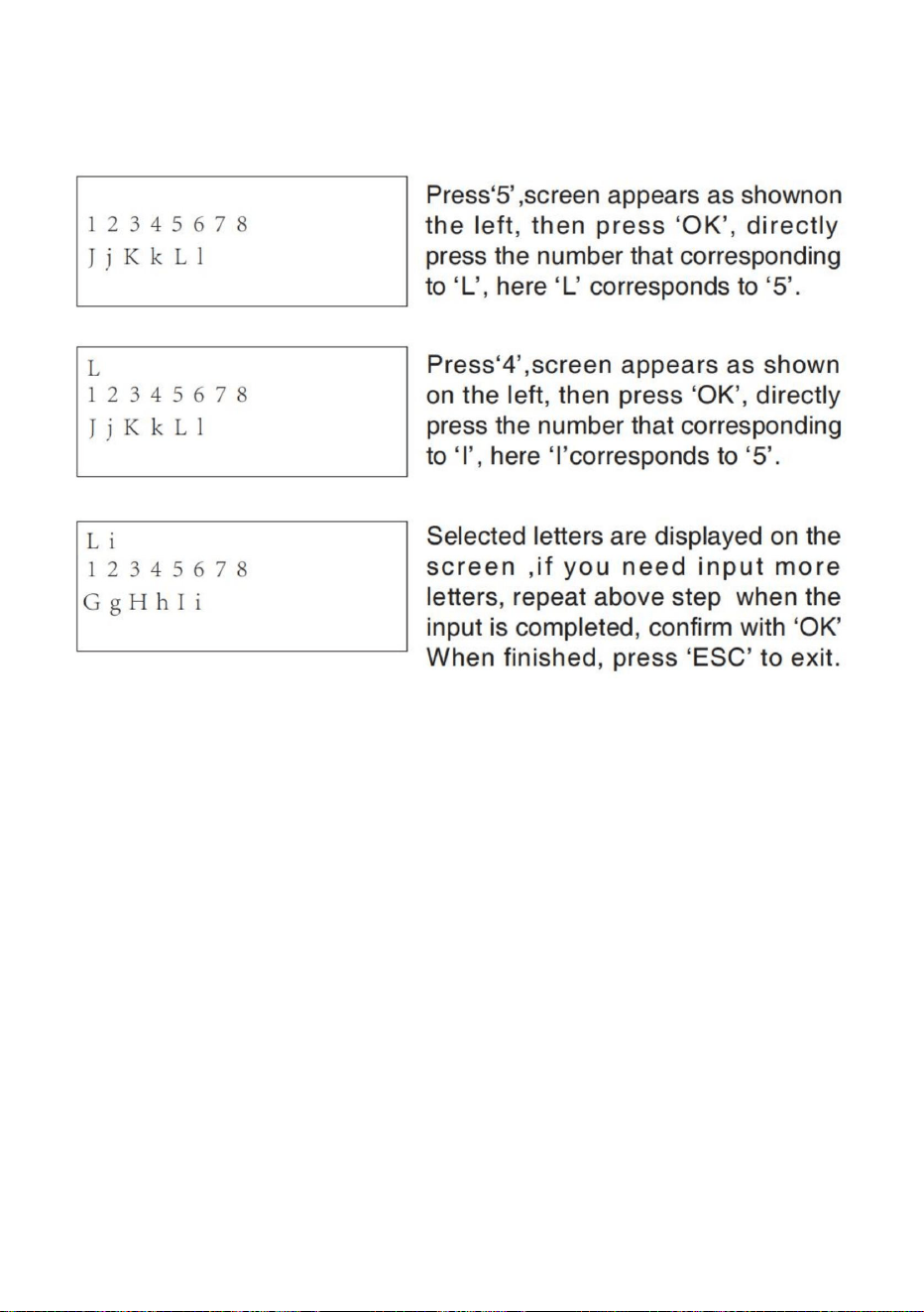
24
När du behöver ange nummer, tryck på Meny för att växla till 'NUM'
direkt tryck på knappen för att mata in motsvarande nummer. (För att rensa fel
in, tryck på 'MENU' för att växla till 'PINGYIN' eller 'char', tryck sedan på '0' för att
Skriv till exempel 'LI':
När du behöver mata in bokstav, tryck på Meny för att växla till 'Char'
klar)
,
Machine Translated by Google
UK REP
EC REP
Importerad till USA: Sanven Technology Ltd. Suite 250, 9166 Anaheim
Place, Rancho Cucamonga, CA 91730
E-CrossStu GmbH
House, London Road, Staines-upon-Thames, Surrey,
Importerad till AUS: SIHAO PTY LTD. 1 ROKEVA STREETEASTWOOD
NSW 2122 Australien
Adress: Shuangchenglu 803nong11hao1602A-1609shi, baoshanqu,
shanghai 200000 CN.
Tillverkare: Shanghaimuxinmuyeyouxiangongsi
TW18 4AX
Mainzer Landstr.69, 60329 Frankfurt am Main.
YH CONSULTING LIMITED.
C/O YH Consulting Limited Office 147, Centurion
Machine Translated by Google

Machine Translated by Google