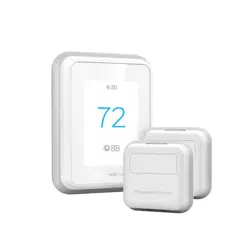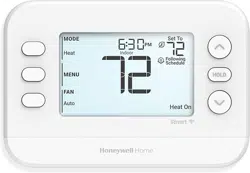
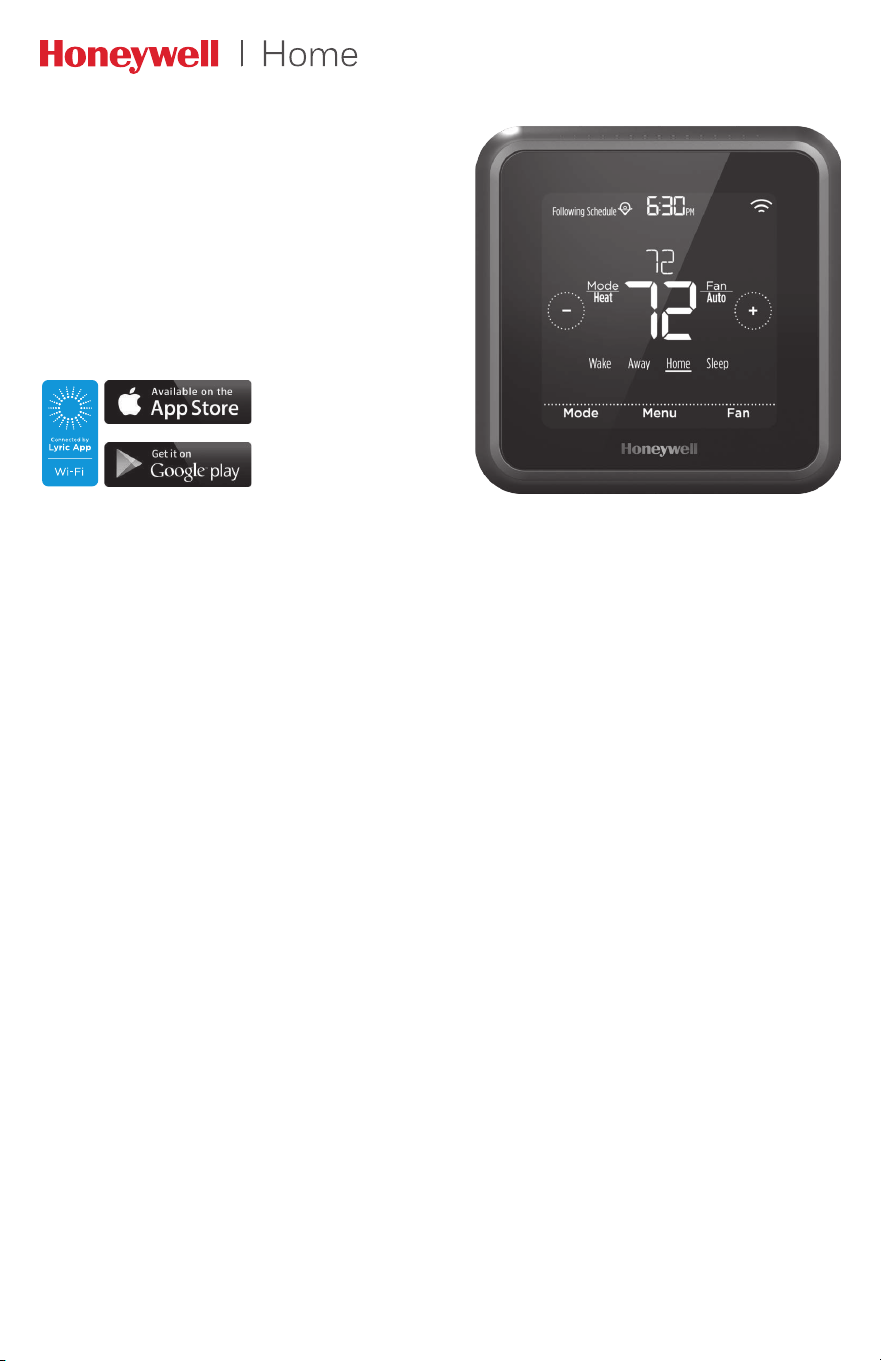
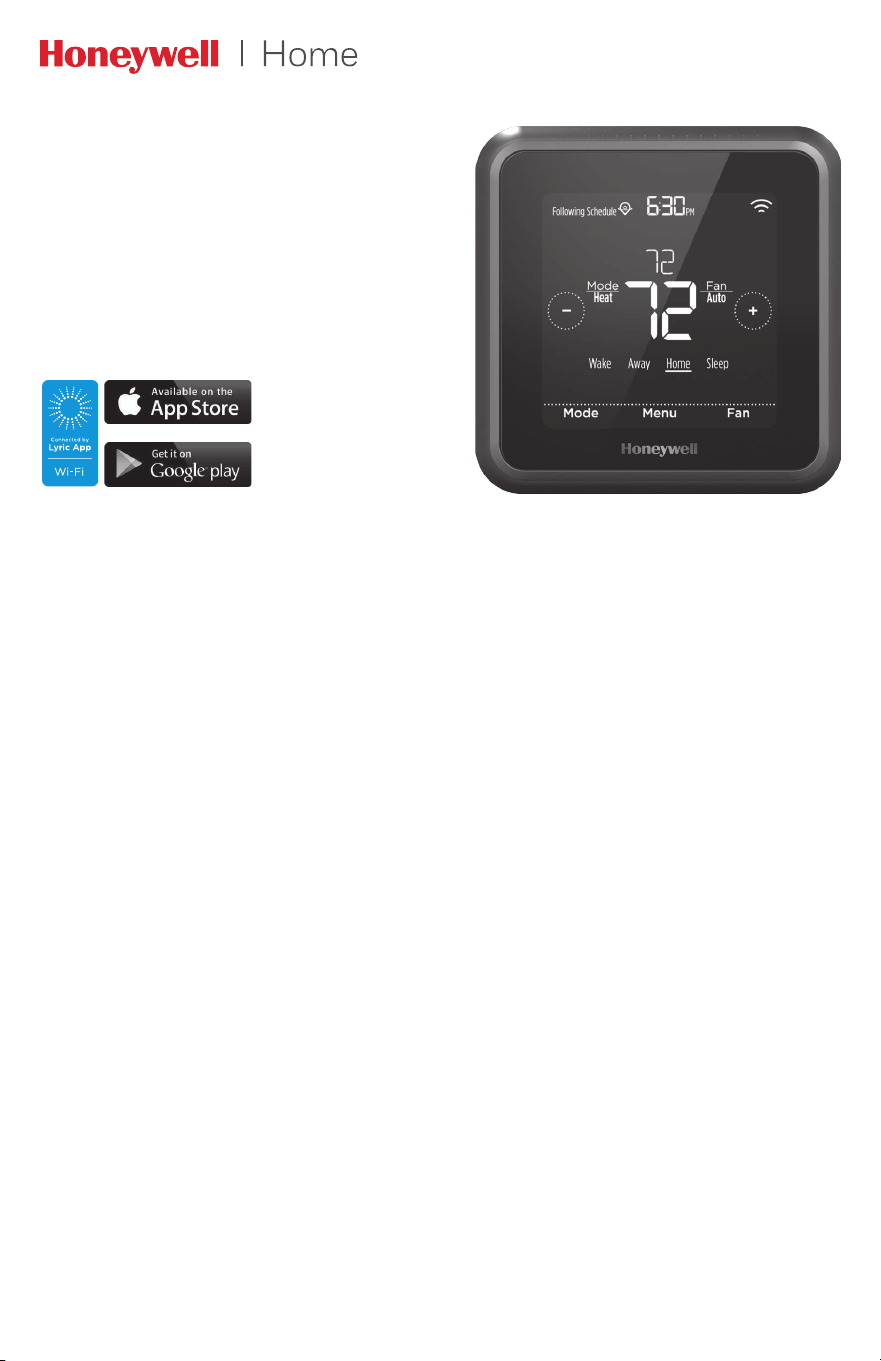
*RCHT8610WF2006 shown. Other models may vary.
Lyric™ T5 Wi-Fi
Programmable Thermostat
User Guide
This user guide is designed to help you get acquainted with your new Lyric T5 Wi-Fi
thermostat. Check out the table of contents on page 2 to browse by topic.
Welcome
Connected by
Lyric App
Wi
-
Fi
Web: lyric.honeywell.com
Email: MyLyric@honeywell.com
Phone: 1-800-633-3991
Social: Twitter: @HoneywellHome, Facebook: Honeywell Home
Need help? Get in touch.

2
Table of contents
Thermostat features ................................................................................................................ 3
Thermostat overview
............................................................................................................... 4
Lyric app overview
.................................................................................................................... 5
Basic thermostat operation
Adjusting the temperature
....................................................................................................................5
Schedule overrides
....................................................................................................................................6
Adjusting the temperature in Auto mode
......................................................................................7
Selecting system mode
........................................................................................................................... 8
Built-in compressor protection
...........................................................................................................9
Setting the fan
.............................................................................................................................................9
Wi-Fi® connectivity
Connecting to a Wi-Fi network............................................................................................................10
Disconnecting and reconnecting to a Wi-Fi network ..............................................................11
Main menu settings
Overview .......................................................................................................................................................... 12
Scheduling options
...................................................................................................................................13
Location-based temperature control (geofence technology) ...................................13
Smart scheduling .............................................................................................................................13
Time-based scheduling ................................................................................................................. 15
No schedule ......................................................................................................................................... 18
Screen lock settings
..................................................................................................................................19
Wi-Fi settings
...............................................................................................................................................20
WAC settings .......................................................................................................................................20
Turning thermostat Wi-Fi on and off ......................................................................................20
Adjusting backlight brightness ...........................................................................................................21
Enabling/disabling Smart Response ............................................................................................... 21
Setting the time and date ......................................................................................................................22
Cleaning the thermostat screen ......................................................................................................... 23
Choosing Fahrenheit or Celsius .........................................................................................................23
Enabling/disabling auto changeover ..............................................................................................24
Reset options ................................................................................................................................................ 24
Viewing equipment status .....................................................................................................................25
Viewing thermostat information ......................................................................................................... 25
Alerts and maintenance reminders
................................................................................... 26
Appendices
General system information .................................................................................................................28
Troubleshooting .......................................................................................................................................... 29
Frequently asked questions (FAQs) .................................................................................................. 30
Regulatory information
...........................................................................................................................32
Warranty information
...............................................................................................................................33

3
Thermostat Features
Flexible scheduling: You can choose to use location-based temperature control
(geofence technology), smart scheduling or set a time-based schedule to make sure
your home is always comfortable.
• Location-based temperature control: Using geofence technology, the Lyric
T5 Wi-Fi thermostat will automatically use your smartphone’s location, which
can save energy when you leave and make your home comfortable by the time
you return. See page 13 for more.
• Smart scheduling: Adds a Sleep period to location-based temperature
control. See page 13 for more.
• Time-based scheduling: You can program a schedule where every day
is different, a schedule where weekdays and weekends are different or a
schedule where every day is the same. There are four adjustable periods per
day: Wake, Away, Home and Sleep. See page 15 for more.
• No schedule: You can also choose not to set a schedule and adjust the
thermostat manually. See page 18 for more.
Tip: The Lyric app can be used to manage multiple thermostats and multiple users in
a household.
Smart Alerts: The Lyric T5 Wi-Fi thermostat will send alerts for things like extreme
indoor temperatures and reminders for things like filter changes.
Auto change from heat to cool: When Auto mode is selected, the Lyric T5 Wi-Fi
thermostat can automatically determine whether your home needs heating or
cooling to reach the desired temperature.
Smart Response: The Lyric T5 Wi-Fi thermostat learns your heating and cooling
cycle times to make sure the system delivers the temperature you want, when you
want it.
!
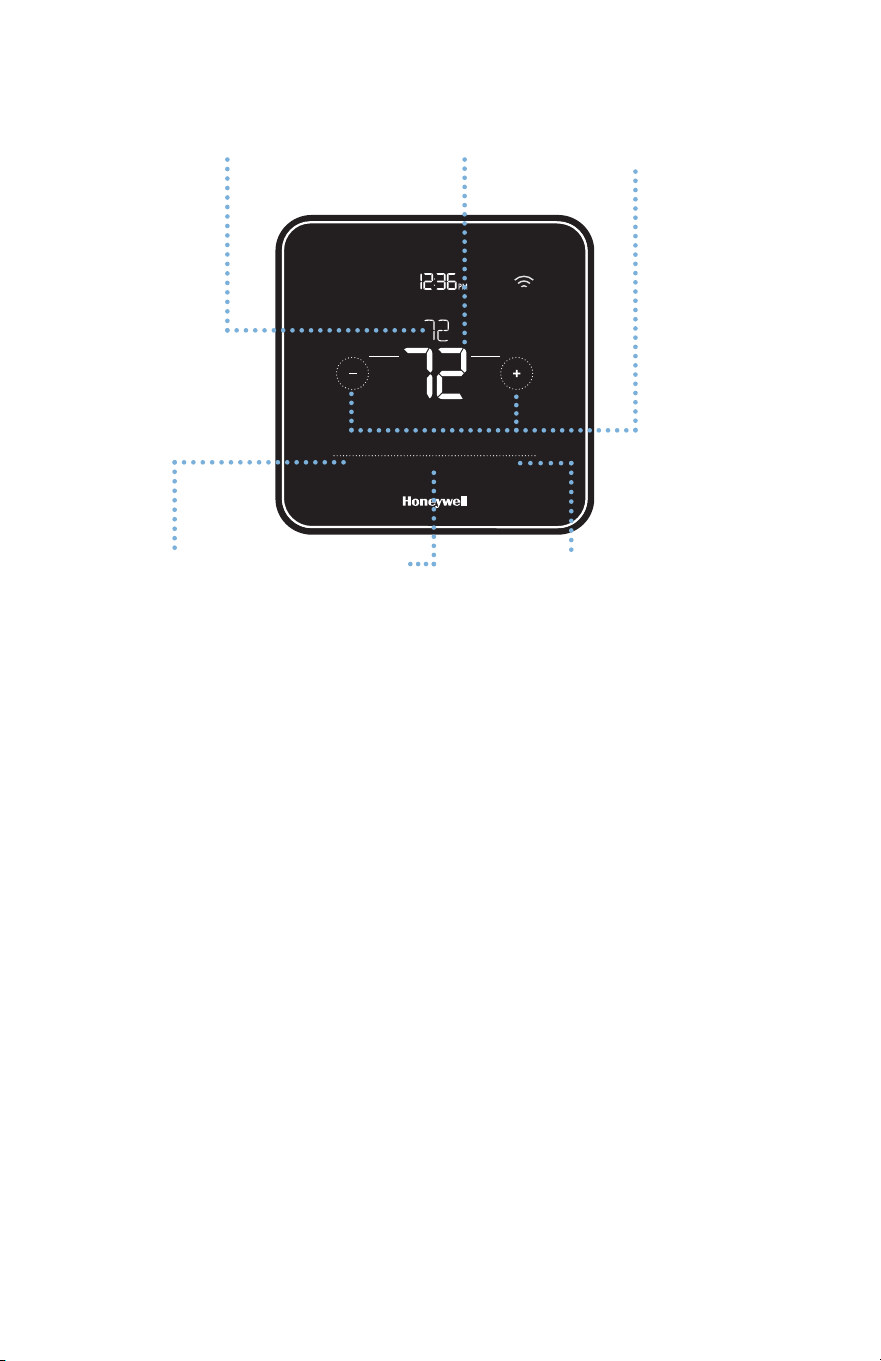
4
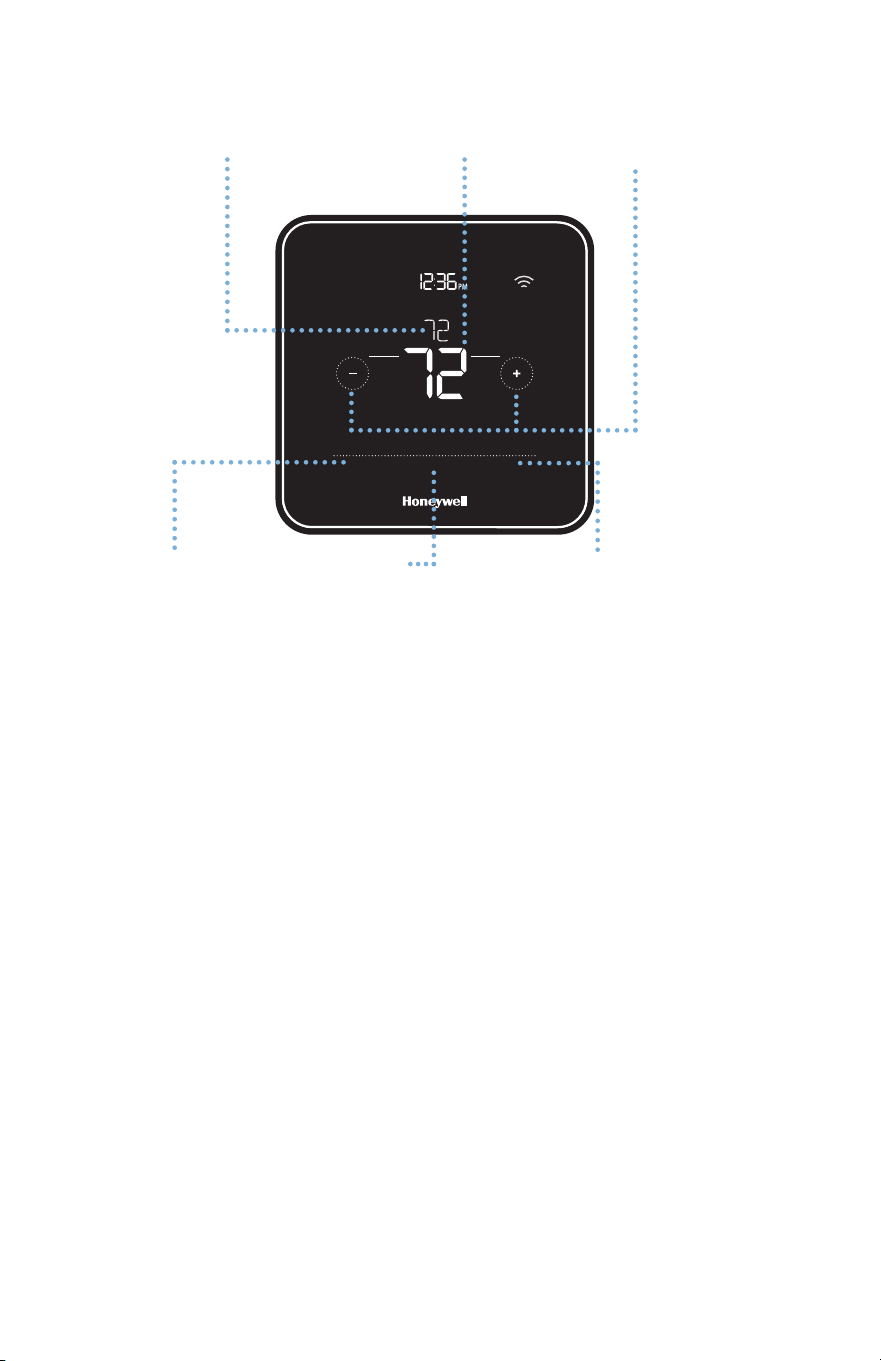
Mode
Touch to select
system mode:
• Auto (if enabled)
• Heat
• Cool
• Off
• Em Heat
(Emergency Heat)
Menu
Touch to program
a schedule and see
other customizable
options.
Fan
Touch to select fan
mode:
• Auto
• On
• Circulate
Desired temperature
Shows desired
indoor temperature.
Indoor Temperature
Shows current
indoor temperature.
Adjust temperature
Touch + or - to
set your desired
temperature.
Idle mode
The thermostat will enter idle mode 45 seconds after the last
button touch. The screen may dim to save power depending on
the brightness setting. See page 21 to learn how to adjust
the screen’s brightness.
Thermostat overview
Mode
Menu
Fan
Mode
Fan
Heat
Auto
5
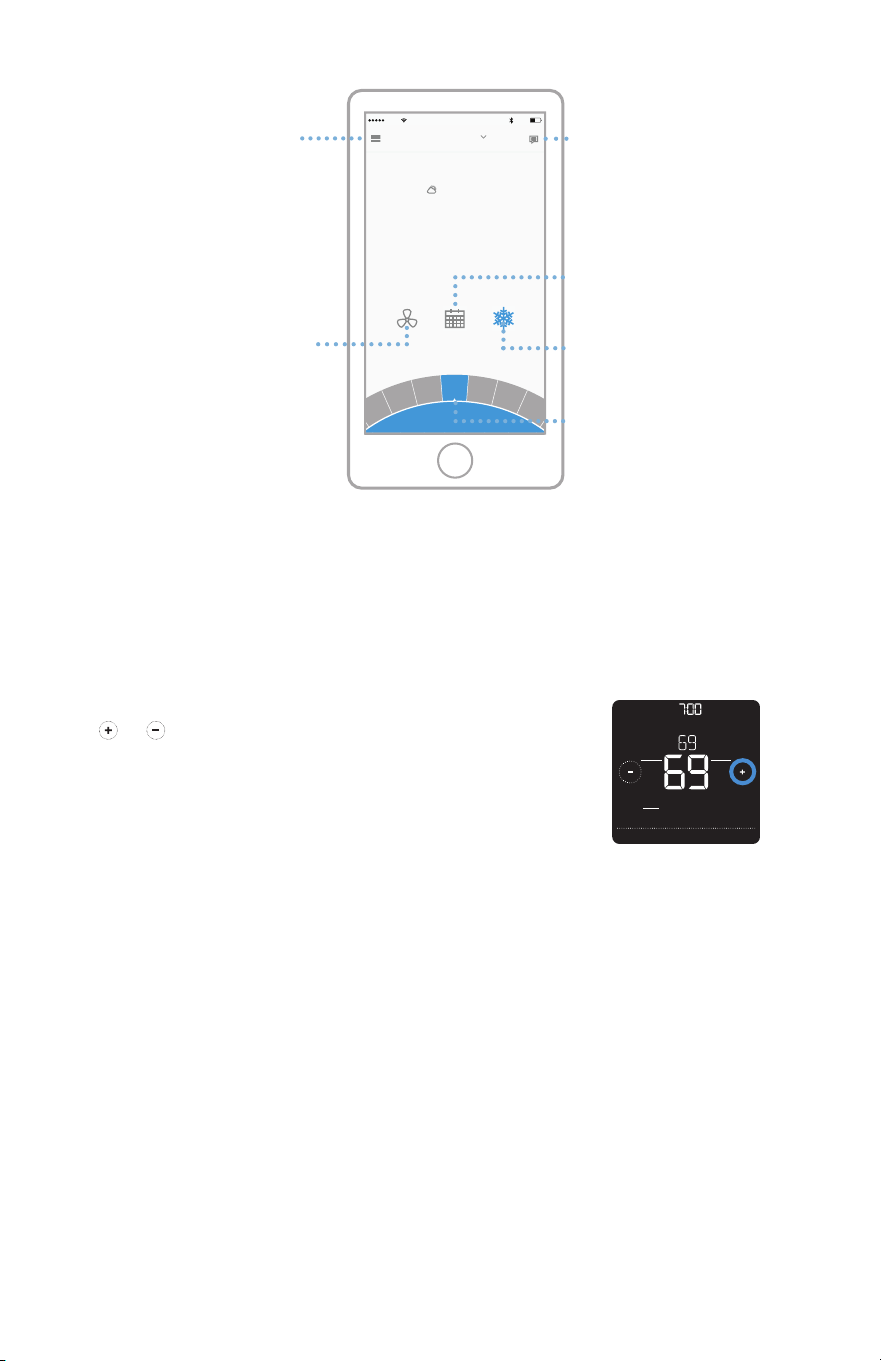
Lyric app overview
To see all the products connected by the Honeywell Lyric app, visit
yourhome.honeywell.com.
The Lyric app is regularly enhanced and may change.
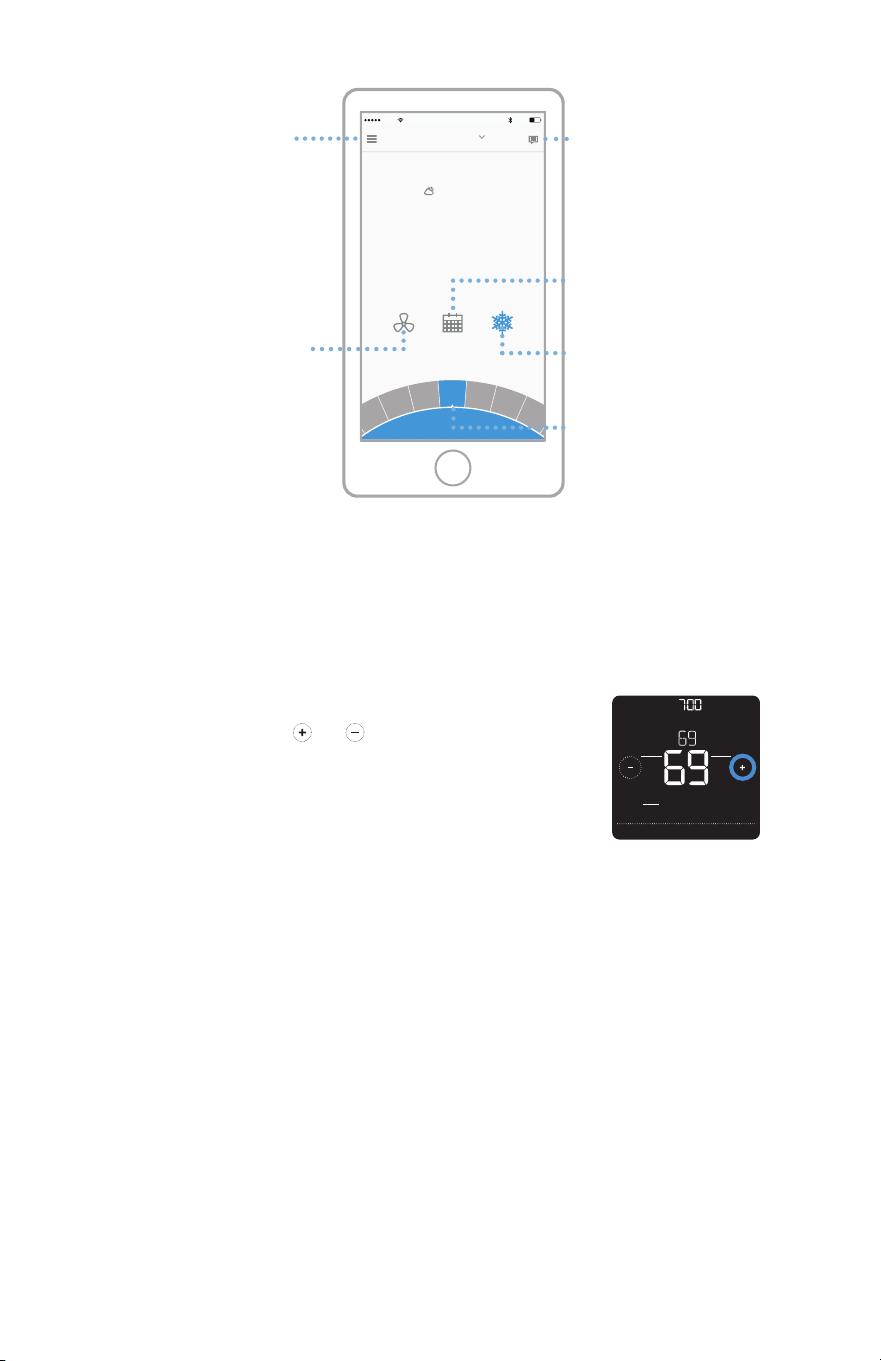
Adjusting the temperature
To adjust the desired temperature up or down,
touch
or on the thermostat home screen.
If you’re using location-based temperature
control or a time-based schedule, adjusting the
temperature will override the current set point
until the next schedule period or geofence event,
unless you want to use one of the schedule
overrides below.
AM
Menu FanMode
Fan
Auto
Mode
Heat
Wake AwayHomeSleep
Following Schedule
Acces
s the
menu
Selecting fan
mode (Auto,
On, Circulate)
75
74
73
72
71
70
69
Using Home Settings
73
79° Outside
Home
Thermostat
42%Lyric 9:41 AM
View Smart
Alerts
Create or edit
a schedule
Select system mode
(Heat, Cool, Off,
Auto, Em Heat)
Set desired
temperature
6
Schedule overrides
Hold Until (temporary hold): Overrides the current temperature set point for a
maximum of 12 hours. You might use this feature to hold a temperature until a
specific time.
Permanent hold: Overrides the current temperature set point permanently until you
manually change it or reactivate a schedule.
Vacation hold: Overrides the current temperature set point for a longer period of time.
You might use this feature when you know you’ll be gone for awhile. (Note: Vacation
hold can only be activated using the Lyric app.)
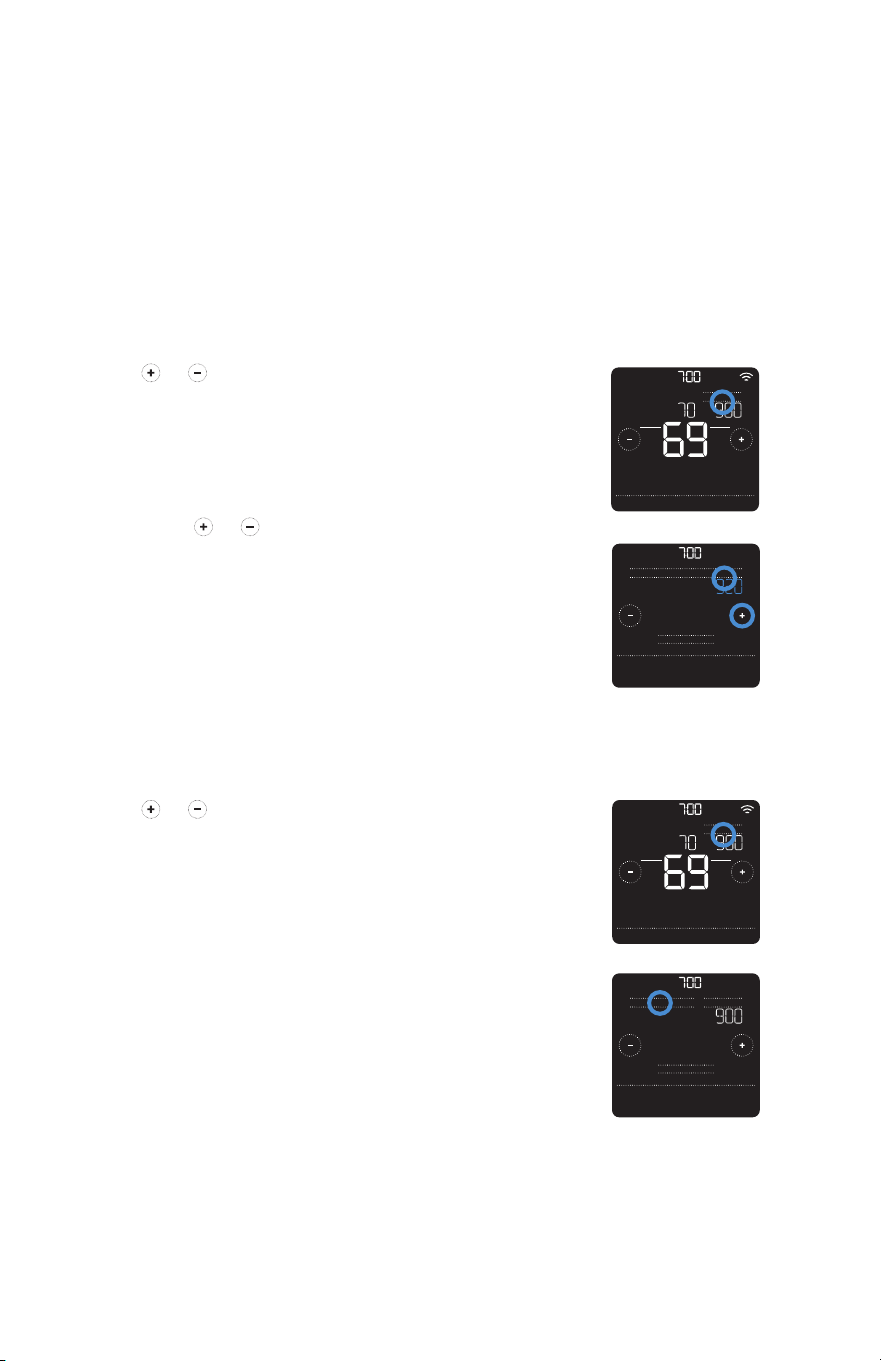
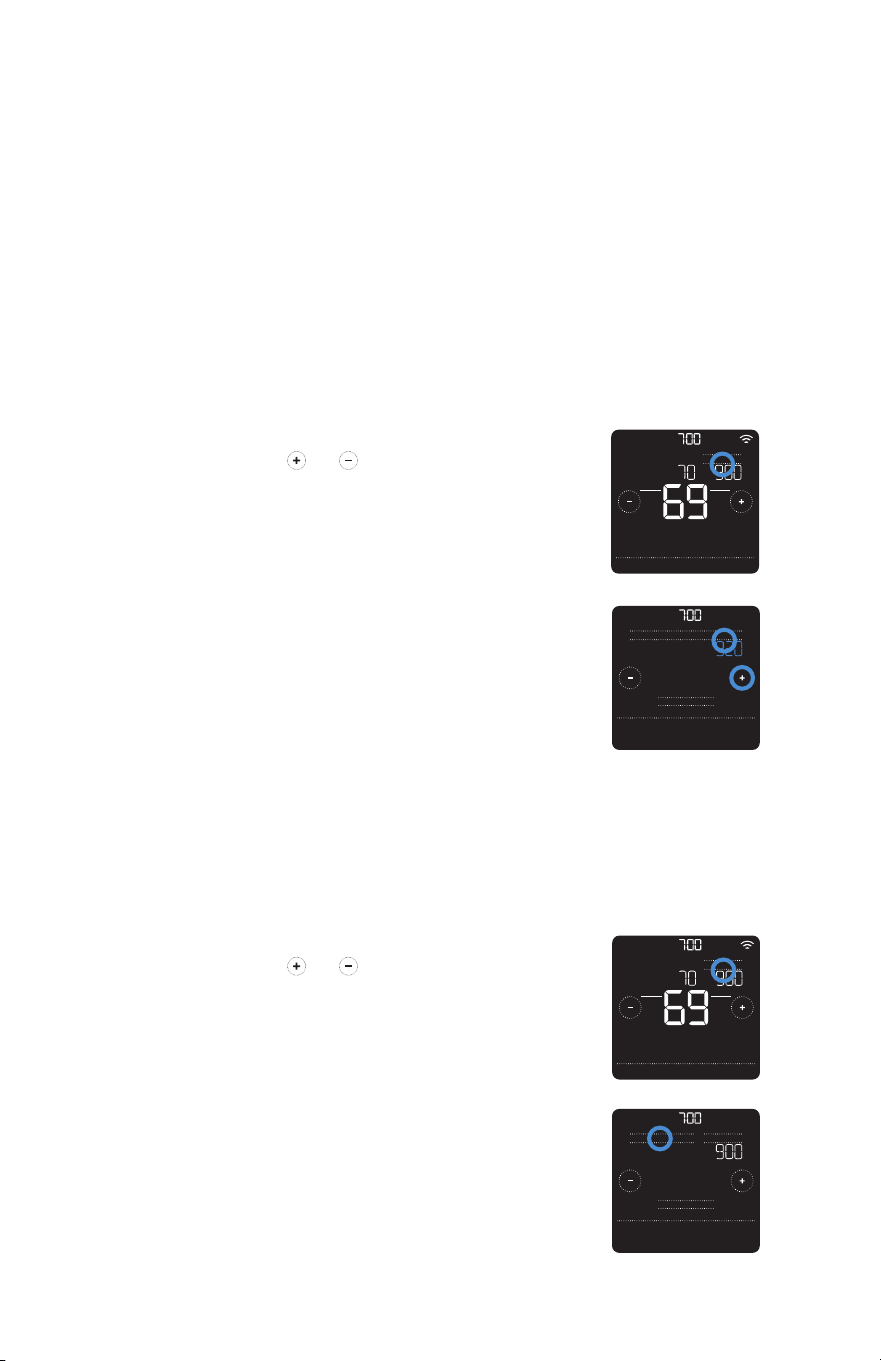
Setting temporary hold (for use with time-based schedules only)
1 Touch or on the thermostat home
screen to set your desired temperature. Hold
Until will appear together with the time the
hold will end.
2 To change when the hold will end, touch the
time and wait until the time starts blinking.
Then, touch
or to set when you want
the hold to end. Touch Hold Until once more
to confirm changes and return to the home
screen.
After the hold period ends, the thermostat will
automatically return to the program schedule. If
you want to cancel the hold, touch Hold Until and
then touch Run Schedule.
Setting permanent hold
1 Touch or on the thermostat home
screen to reach your desired temperature.
Hold Until will appear together with the time
you want the hold to end.
2 Touch Hold Until. Permanent Hold will appear
on screen. Touch Permanent Hold to hold this
temperature until you manually change it.
To end permanent hold and return to the
program schedule, touch Permanent Hold and then
touch Run Schedule.
AM
AM
Heat On
Hold Until
Menu FanMode
Fan
Auto
Mode
Heat
AM
AM
Hold UntilPermanent Hold
Run Schedule
Back
AM
AM
Hold UntilPermanent Hold
Run Schedule
Back
AM
AM
Heat On
Hold Until
Menu FanMode
Fan
Auto
Mode
Heat
7
Setting vacation hold (must be set using the Lyric app)
1 Open the Lyric app. Tap the Menu icon in
the upper-left corner of the screen, then tap
Vacation.
2 Turn Vacation Settings on, then choose a
start date/time and an end date/time.
3 Tap the Lyric device you wish to include
in your vacation settings, then adjust your
preferred temperatures. When you’re done,
tap the back arrow to save your changes.
You can manually adjust the temperature set
point during vacation hold using the Lyric app
or by touching
or on the thermostat. This
new set point will remain in effect until the end of
vacation hold. To cancel vacation hold, touch Run
Schedule on the thermostat screen to return to the
program schedule, or tap Vacation Until in the app
and then tap End Vacation.
Auto mode (when the thermostat automatically chooses heating or cooling to achieve
your desired temperature) is disabled by default. To enable it, touch Menu, touch the
or arrows until you see CHANGEOVER and then select AUTO. Touch Done and touch
Back to return to the thermostat home screen.
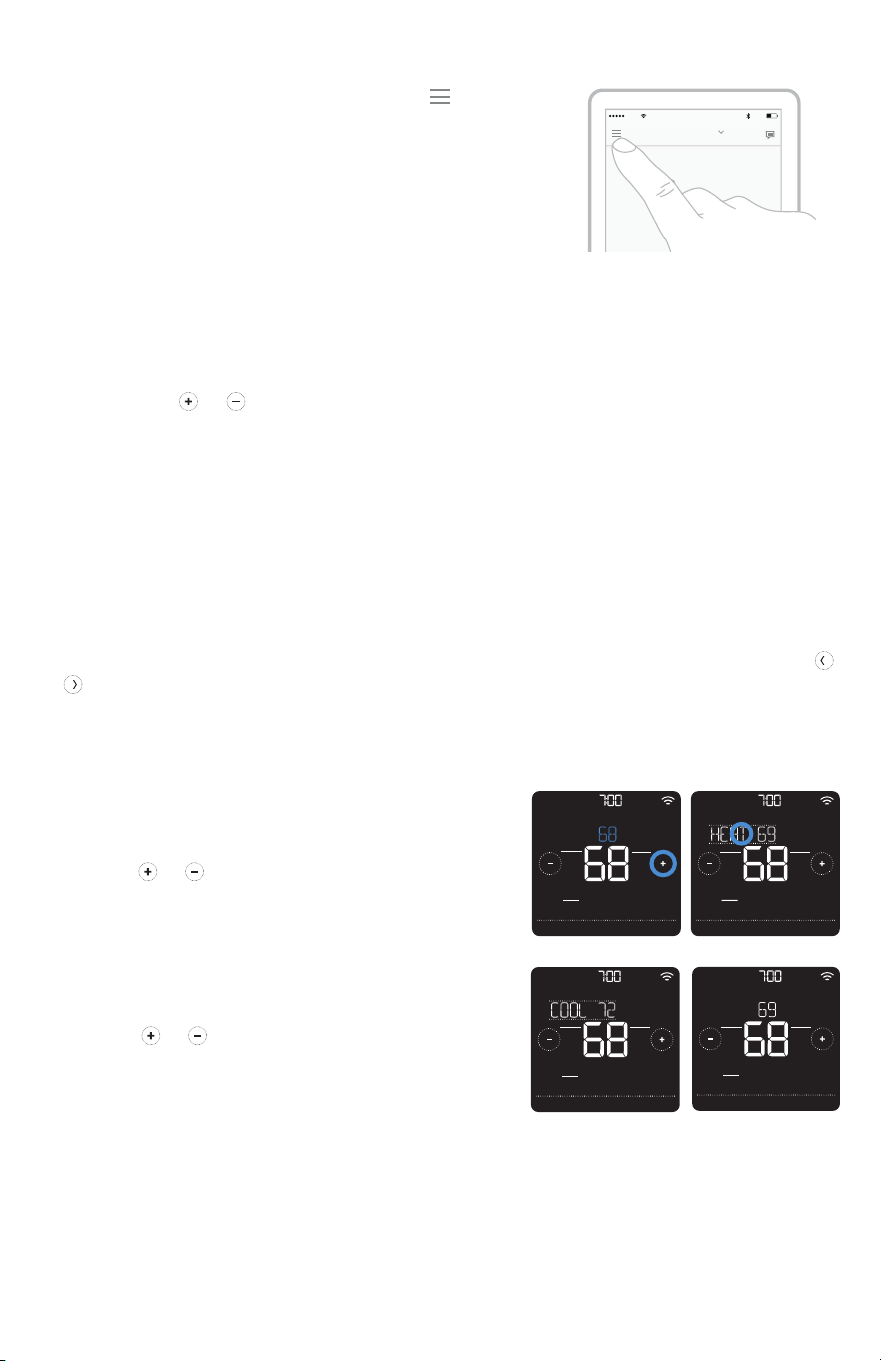
To choose your preferred temperatures for both heating and cooling in Auto mode,
follow the steps below.
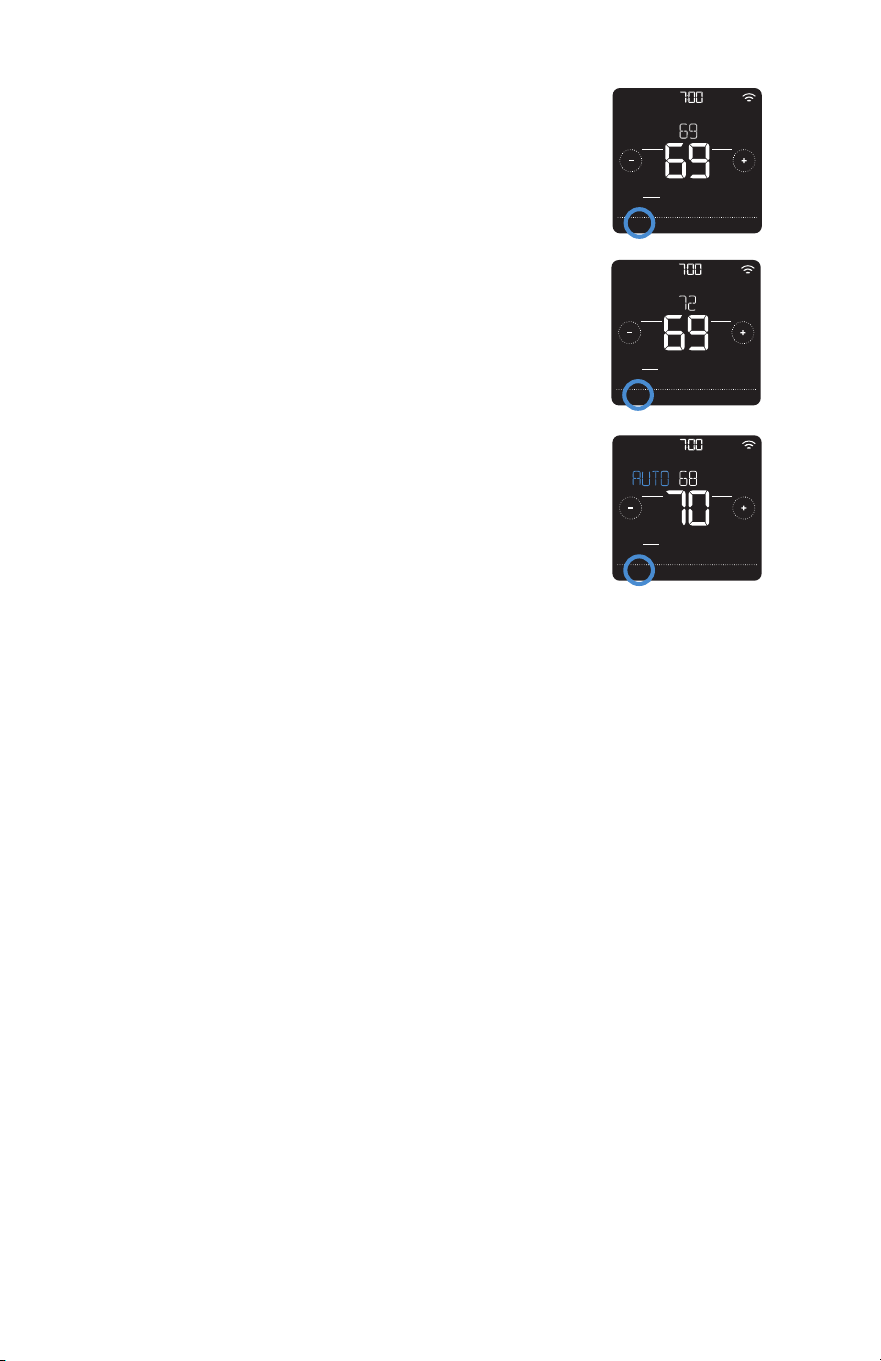
Adjusting the temperature in Auto mode
1 Touch Mode on the thermostat home screen
until Auto appears. You’ll also see Auto Chg
On appear in the upper-right corner. Then
touch or to choose your preferred
temperature for the mode that’s currently
active (heating or cooling).
2 Next, touch the text area where the active
mode is displayed to switch to the inactive
mode.
3 Touch or to choose your preferred
temperature in the other mode. After
5 seconds of inactivity, your setting will take
effect, and the thermostat screen will show
the set point of the active mode.
AM
Heat On
Menu FanMode
Fan
Auto
Mode
Heat
Wake AwayHomeSleep
Following Schedule
Auto Chg. On
AM
Heat On
MenuFanMode
Fan
Auto
Mode
Heat
Wake AwayHomeSleep
Following Schedule
Auto Chg. On
AM
Heat On
MenuFanMode
Fan
Auto
Mode
Heat
Wake AwayHomeSleep
Following Schedule
Auto Chg. On
AM
Menu FanMode
Fan
Auto
Mode
Heat
Wake AwayHomeSleep
Following Schedule
Auto Chg. On
AM
Heat On
Men
uF
anMode
Fan
Auto
Mode
Heat
Wake AwayHomeSleep
Following Schedule
Auto Chg. On
AM
Heat On
MenuFanMode
Fan
Auto
Mode
Heat
Wake AwayHomeSleep
Following Schedule
Auto Chg. On
AM
Menu FanMode
Fan
Auto
Mode
Heat
Wake AwayHomeSleep
Following Schedule
Auto Chg. On
AM
Heat On
MenuFanMode
Fan
Auto
Mode
Heat
Wake AwayHomeSleep
Following Schedule
Auto Chg. On
AM
Heat On
MenuFanMode
Fan
Auto
Mode
Heat
Wake AwayHomeSleep
Following Schedule
Auto Chg. On
AM
Menu FanMode
Fan
Auto
Mode
Heat
Wake AwayHomeSleep
Following Schedule
75
74
73
72
71
70
69
Usin
g
Home Settin
g
s
73
79° Outside
Home
Thermostat
42%Lyric 9:41 AM
7
4
77
g
7
MCR36633
8
Current system mode (Heat, Cool, Off, Em
Heat) is displayed to the left of current indoor
temperature on the thermostat home screen.
The mode that’s currently running (Heat On, Cool
On, Em Heat On) is displayed in the upper-left
corner of the thermostat home screen.
To cycle through the available modes, touch Mode
on the thermostat home screen and select the
appropriate mode for your desired temperature.
• Heat: Controls the heating system.
• Cool: Controls the cooling system.
• Off: Turns the heating and cooling systems
off.
• Auto: When enabled, the thermostat will
automatically use heating or cooling to reach
the desired temperature.
• Em Heat: Controls auxiliary or emergency
heat; only available on systems with a heat
pump.
Notes:
• Em Heat and Auto modes may not appear
on the thermostat screen or in the app
depending on your equipment and how your
thermostat was installed.
• Em Heat is only available for heat pump
systems. The thermostat must also be
configured to control a heat pump and an
auxiliary/emergency heat stage.
• Auto mode is disabled by default. To enable it,
see the instructions on page 24
Selecting system mode
Auto Chg. On
AM
MenuFanMode
Fan
Auto
Mode
Wake AwayHomeSleep
Following Schedule
AM
MenuFanMode
Fan
Auto
Mode
Cool
Wake AwayHomeSleep
Following Schedule
AM
Menu FanMode
Fan
Auto
On Circ
Mode
Heat
Wake AwayHomeSleep
Following Schedule
Auto Chg. On
AM
MenuFanMode
Fan
Auto
Mode
Wake AwayHomeSleep
Following Schedule
AM
MenuFanMode
Fan
Auto
Mode
Cool
Wake AwayHomeSleep
Following Schedule
AM
Menu FanMode
Fan
Auto
On Circ
Mode
Heat
Wake AwayHomeSleep
Following Schedule
Auto Chg. On
AM
Men
uF
anMode
Fan
Auto
Mode
Wake AwayHomeSleep
Following Schedule
AM
MenuFanMode
Fan
Auto
Mode
Cool
Wake AwayHomeSleep
Following Schedule
AM
Menu FanMode
Fan
Auto
On Circ
Mode
Heat
Wake AwayHomeSleep
Following Schedule
9
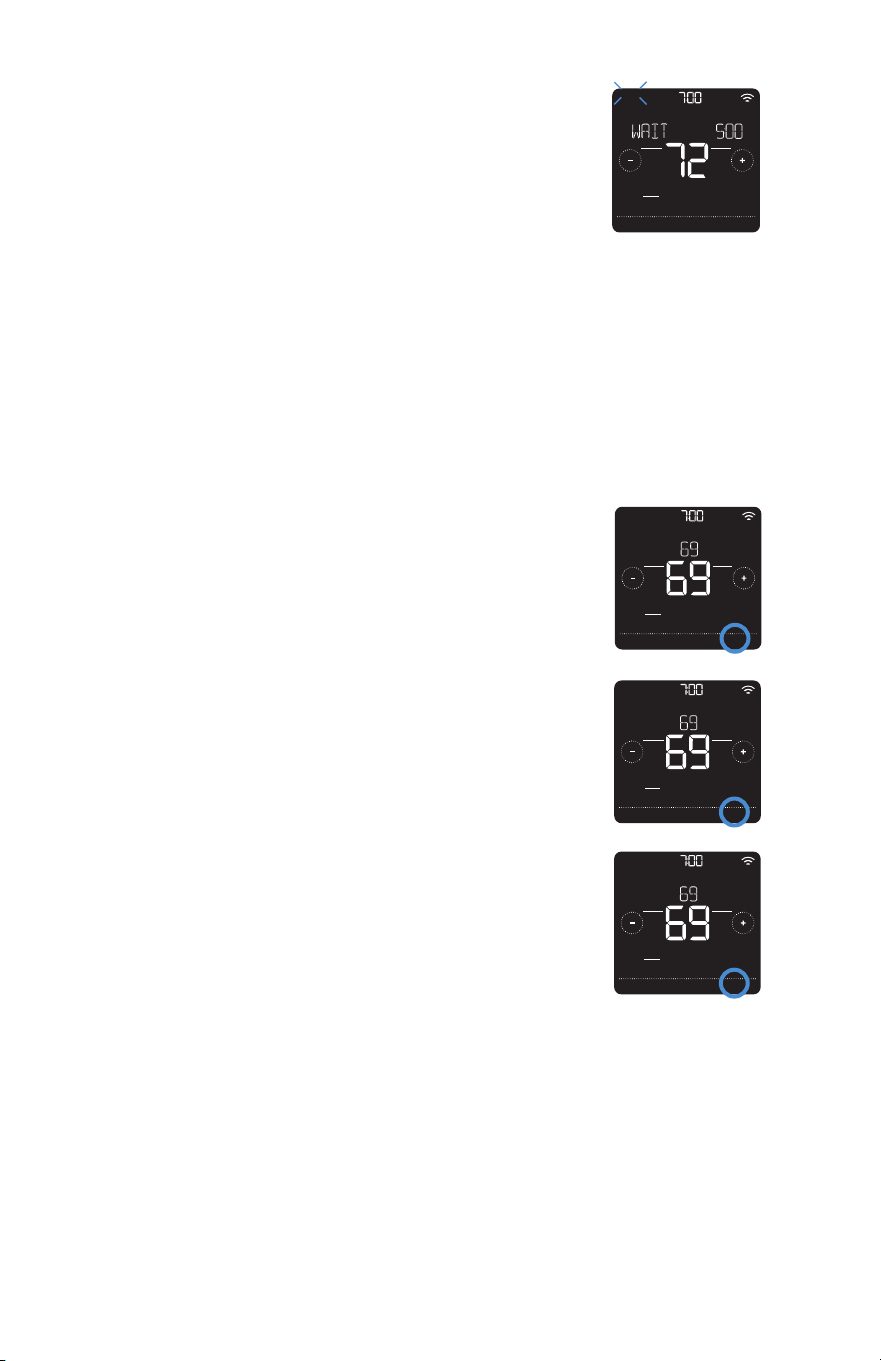
If the compressor is restarted too soon after
a shutdown, system damage can occur. The
built-in compressor protection feature forces
the compressor to wait a few minutes before
restarting, helping to prevent damage to the
heating or cooling system.
During the brief wait period, the thermostat will
flash Cool On (or Heat On if you have a heat
pump) until the wait period is over, at which point
the compressor will turn back on.
Note: The flashing Cool On or Heat On message
is also used for startup delay protection if AC
power loss occurs.
Built-in compressor protection
Setting the fan
Touch Fan on the thermostat home screen to
cycle through available fan modes until the
desired mode is displayed. Your changes will
save automatically.
Available fan modes:
• On: The fan will run continuously.
• Auto: The fan will run only when the heating
or cooling system is on.
• Circ: The fan will run at random intervals at
least 35% of the time to keep air circulating
throughout your home.
AM
MenuFanMode
Fan
Circ
Mode
Heat
Wake AwayHomeSleep
Following Schedule
AM
MenuFanMode
Fan
On
Mode
Heat
Wake AwayHomeSleep
Following Schedule
AM
Menu FanMode
Fan
Auto
Mode
Heat
Wake AwayHomeSleep
Following Schedule
AM
Cool On
Menu FanMode
Fan
Auto
Mode
Cool
Wake AwayHomeSleep
Following Schedule
AM
MenuFanMode
Fan
Circ
Mode
Heat
Wake AwayHomeSleep
Following Schedule
AM
MenuFanMode
Fan
On
Mode
Heat
Wake AwayHomeSleep
Following Schedule
AM
Menu FanMode
Fan
Auto
Mode
Heat
Wake AwayHomeSleep
Following Schedule
AM
MenuFanMode
Fan
Circ
Mode
Heat
Wake AwayHomeSleep
Following Schedule
AM
MenuFanMode
Fan
On
Mode
Heat
Wake AwayHomeSleep
Following Schedule
AM
Menu FanMode
Fan
Auto
Mode
Heat
Wake AwayHomeSleep
Following Schedule
10
To configure and control your Lyric T5 Wi-Fi
thermostat remotely, the thermostat needs to be
connected to the Lyric app through your home’s
Wi-Fi network. Follow the simple steps below to
get connected.
1 Make sure your smartphone or tablet is
connected to a 2.4 GHz Wi-Fi signal. (Many
Wi-Fi routers broadcast both a 2.4 GHz
signal and a 5.0 GHz signal. If given the
option, choose the 2.4 GHz signal.)
2 At the thermostat, press and hold the indoor
temperature in the center of the screen for
5 seconds until the screen changes.
3 Download the Lyric app from the App Store
or Google Play if you haven’t already.
4 Open the Lyric app. Your thermostat should
appear under Thermostat Found. Tap SET UP
NOW to continue. If your thermostat doesn’t
appear, tap INSTALL A DEVICE and follow the
prompts.
Connecting to a Wi-Fi network
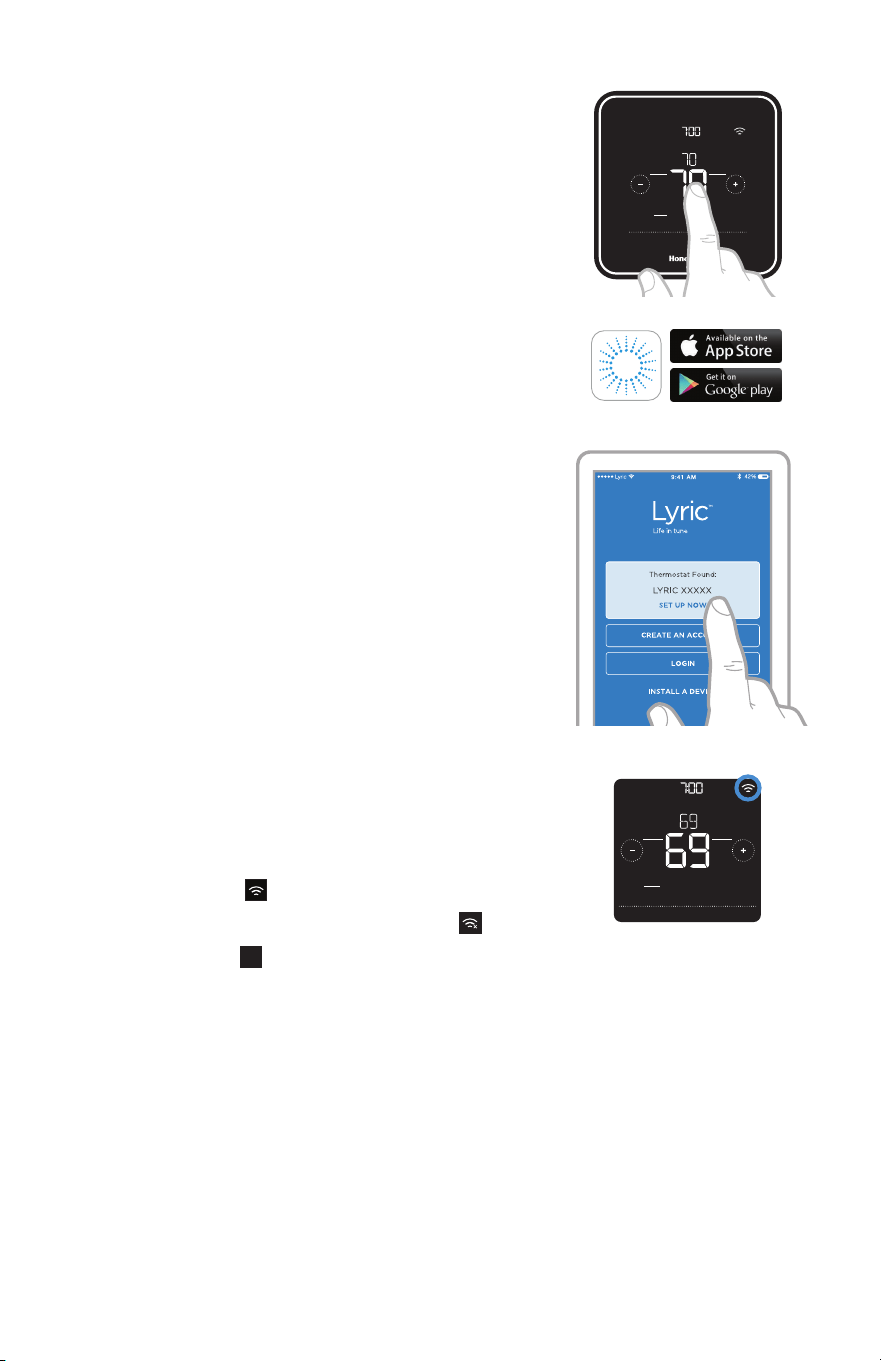
Wi-Fi connection status
The thermostat’s Wi-Fi connection status is
located in the upper-right corner of the screen.
To troubleshoot Wi-Fi connectivity issues, see
the FAQs on page 30.
• Wi-Fi is connected
AM
Menu FanMode
Fan
Auto
Mode
Heat
Wake AwayHomeSleep
Following Schedule
Wifi is connected
Wifi is on and
connected
Wifi is disconnected
or wifi is not setup
Wifi is off
• Wi-Fi is disconnected or Wi-Fi isn’t set up
AM
Menu FanMode
Fan
Auto
Mode
Heat
Wake AwayHomeSleep
Following Schedule
Wifi is connected
Wifi is on and
connected
Wifi is disconnected
or wifi is not setup
Wifi is off
• Wi-Fi is turned off
AM
Menu FanMode
Fan
Auto
Mode
Heat
Wake AwayHomeSleep
Following Schedule
Wifi is connected
Wifi is on and
connected
Wifi is disconnected
or wifi is not setup
Wifi is off
AM
Menu FanMode
Fan
Auto
Mode
Heat
Wake AwayHomeSleep
Following Schedule
Wifi is connected
Wifi is on and
connected
Wifi is disconnected
or wifi is not setup
Wifi is off
Lyric
Mode
Menu
Fan
Mode
Fan
Heat
Auto
Wake Away Home Sleep
AM
Following Schedule
e
y
11
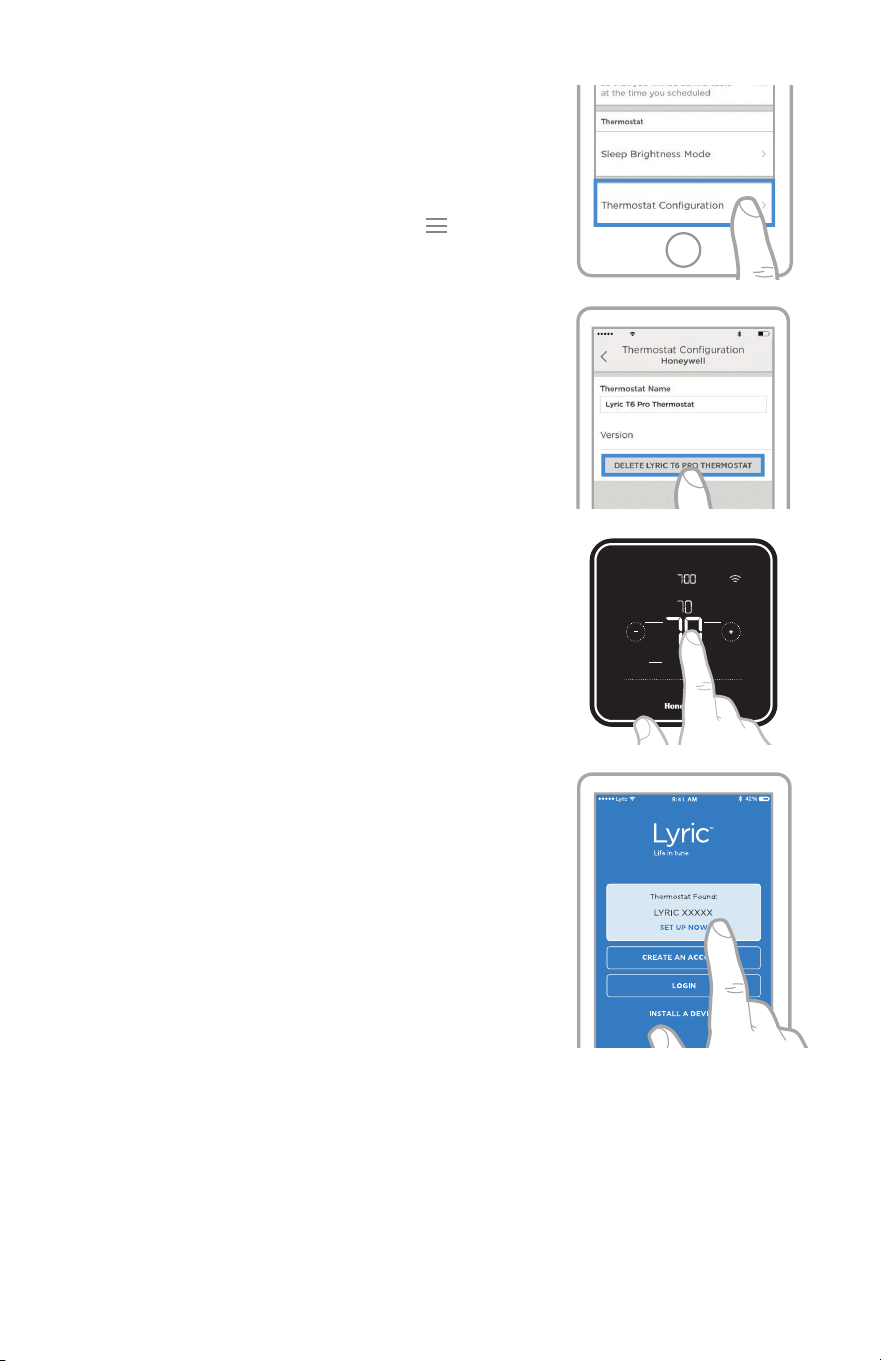
If you need to disconnect the thermostat from
one Wi-Fi network and reconnect it to another
(because you’re replacing your Wi-Fi router, for
example), follow the steps below.
1 Open the Lyric app, tap the menu icon
in the upper-left corner and select the
thermostat you want to reconnect. Touch
Thermostat Configuration, and from the options
offered, touch DELETE.
2 At the thermostat, press and hold the
temperature in the center of the screen for
5 seconds until the screen changes.
3 Open the Lyric app once more. Your
thermostat should appear under Thermostat
Found. Tap SET UP NOW to continue. If your
thermostat doesn’t appear, tap INSTALL
A DEVICE and follow the prompts. (Your
equipment configuration and preferences
will still be in place.)
Disconnecting and reconnecting to a Wi-Fi network
Lyric 9:41 AM
Mode
Menu
Fan
Mode
Fan
Heat
Auto
Wake Away Home Sleep
AM
Following Schedule
e
y

12
Touch Menu on the thermostat home screen and then use the or arrows to page
through the following options.
Main menu overview
CLEAN SCREEN
Disable the touchscreen for
30 seconds so you can clean it.
TEMP SCALE
Choose Fahrenheit or Celsius.
RESET
Schedule: Resets to the default
Monday-Friday, Saturday-Sunday
schedule.
HomeKit: Clears your Apple® HomeKit™
credentials (provided HomeKit was
previously configured).
Wi-Fi: Clears your Wi-Fi router
credentials (provided a Wi-Fi router was
previously configured).
EQMP STATUS
View current status of your heating or
cooling equipment.
DEVICE INFO
View your thermostat’s device
information, such as MAC ID, model
number and firmware version.
ALERTS
View, snooze or dismiss active alerts
and reminders (available only when you
see the active alert symbol on the
thermostat home screen).
Navigating the menus
Menu: Touch to access all options and sub-menus.
or : Touch to page through options and sub-menus.
or : Touch to adjust things such as temperature, time and date.
Back or Cancel: Touch to discard changes or go back to the previous menu.
Select: Touch to access a sub-menu.
Done: Touch to confirm selection.
Tip: You can touch Select to access a sub-menu, or you can touch the text in the
message area (the word SCHEDULE, for example).
SCHEDULE
Create and edit a schedule for your
thermostat to follow.
SCREEN LOCK
Lock the screen to limit access to
thermostat settings.
WiFi
Configure or change the thermostat’s
Wi-Fi settings.
BRIGHTNESS
Set the brightness of the thermostat
display.
RECOVERY
Enable or disable the Smart Response
feature.
CLOCK / DATE
Manually set the clock, clock format
and daylight saving time in the
CLOCK sub-menu, and date in the
DATE sub-menu. (The thermostat will
automatically display this information
and the CLOCK and DATE sub-menus
won’t be available when connected to
Wi-Fi.)
13
The Lyric T5 Wi-Fi thermostat offers flexible scheduling options that include:
• Location-based temperature control
• Smart scheduling
• Time-based schedule
• No scheduling
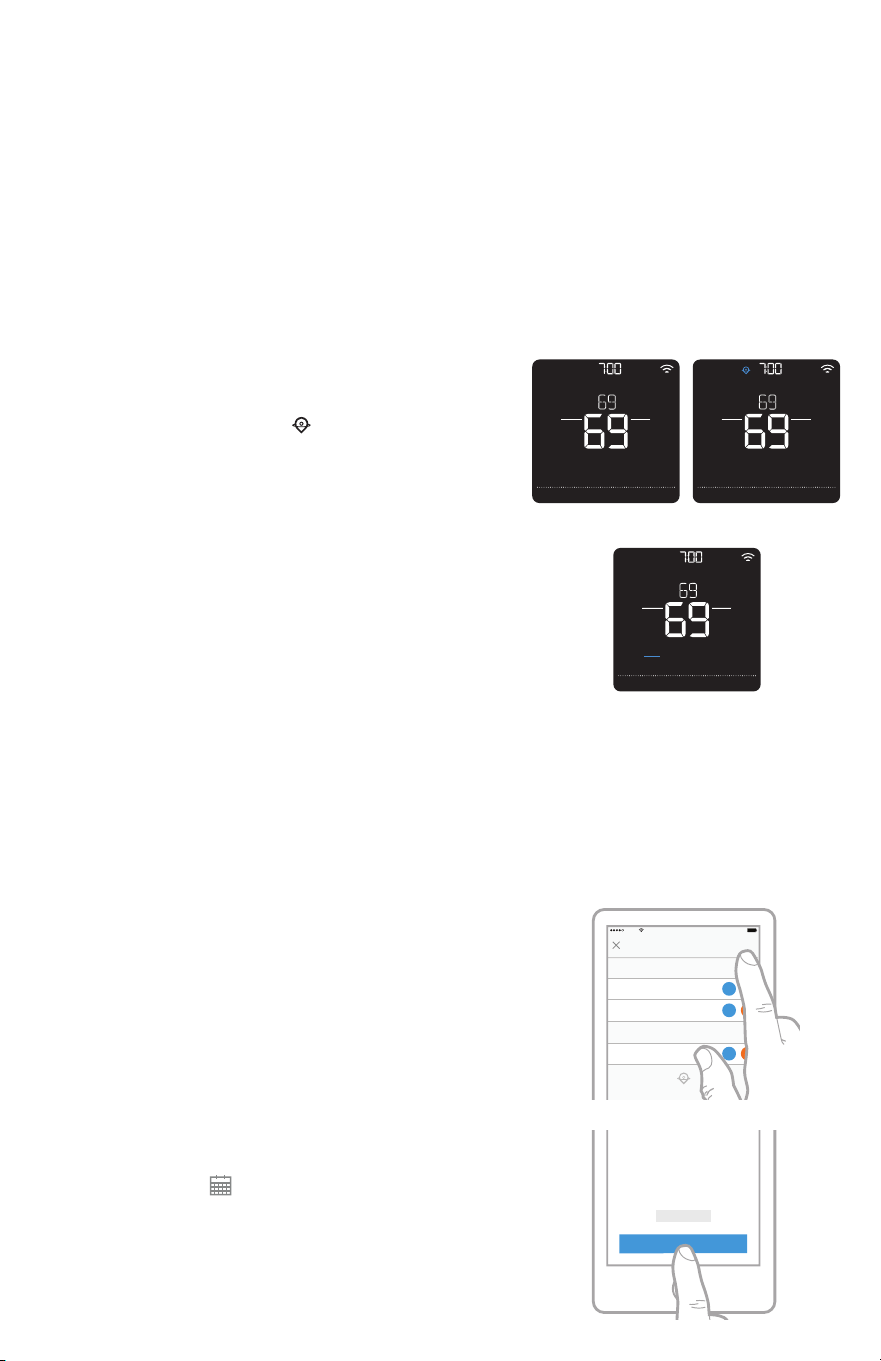
On the thermostat home screen, you’ll be able to see what kind of schedule is
currently running, as well as which schedule period you’re currently in.
Scheduling options
Location-based temperature control and smart scheduling
Location-based temperature control uses geofence technology and your
smartphone’s GPS location to automatically adjust your thermostat as you come
and go. When you leave the geofence boundary, the thermostat will change to
your preferred Away temperature, and when you enter the geofence boundary, the
thermostat will change to your preferred Home temperature.
Setting location-based temperature
control and smart scheduling in the
Lyric app
These two options can only be activated
using the Lyric app. To enable location-based
temperature control and/or set a smart schedule,
follow the steps below.
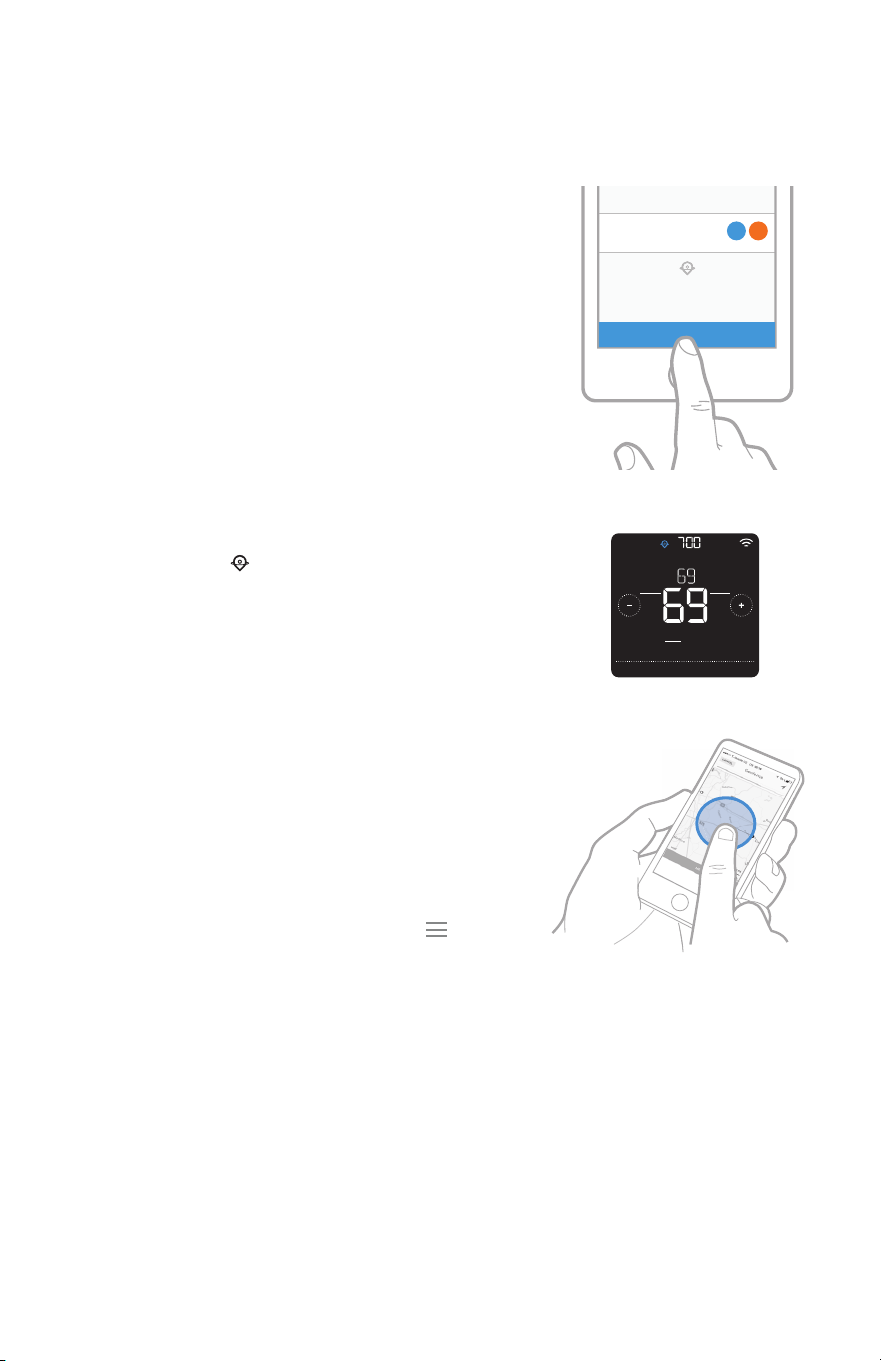
1 Open the Lyric app and tap the scheduling
(calendar) icon .
2 Tap OPTIONS in the upper-right corner and
tap Create New Schedule. Then, make sure
the Location tab is selected and tap USE
GEOFENCING.
Schedule status
Indicates if the thermostat is using location-
based temperature control
or following a time-
based schedule.
Schedule period
Shows current schedule period (Wake, Away,
Home or Sleep).
AM
Menu FanMode
Fan
Auto
Mode
Heat
Wake AwayHomeSleep
Following Schedule
AM
Menu FanMode
Fan
Auto
Mode
Heat
Following Schedule
AM
Menu FanMode
Fan
Auto
Mode
Heat
Following Schedule
MCR36588
Welcome to the future of
connected home Management
LEARN MORE
USE GEOFENCING
OFE
Lyric will use your phone’s location
to set the perfect temperature for
when you are at home, sleeping or
away.
Geofencing
Use My Sleep Settings
10:00 pm - 6:00 am
62
82
70
78
Use My Home Settings
When I’m Home
62
85
Use My Away Settings
When I’m Away
Schedule
Thermostat Name
OPTIONS
100%9:41 AMLyric
6
14
3 Choose the temperatures you prefer when
you’re home (one for cooling and one for
heating). Use the up and down arrows to
select your preferred temperatures, then tap
NEXT.
4 Choose the temperatures you prefer when
you’re away, then tap NEXT.
5 You’ll then be asked if you want to set a time
and temperature for sleep. (Adding a Sleep
period to location-based temperature control
is what we call a smart schedule.) If you tap
YES, choose Sleep Start and Sleep End times
along with your preferred temperatures for
sleeping, then tap NEXT.
6 Review your preferences. If you need to make
edits, tap the period you want to edit, then
tap Done when finished.
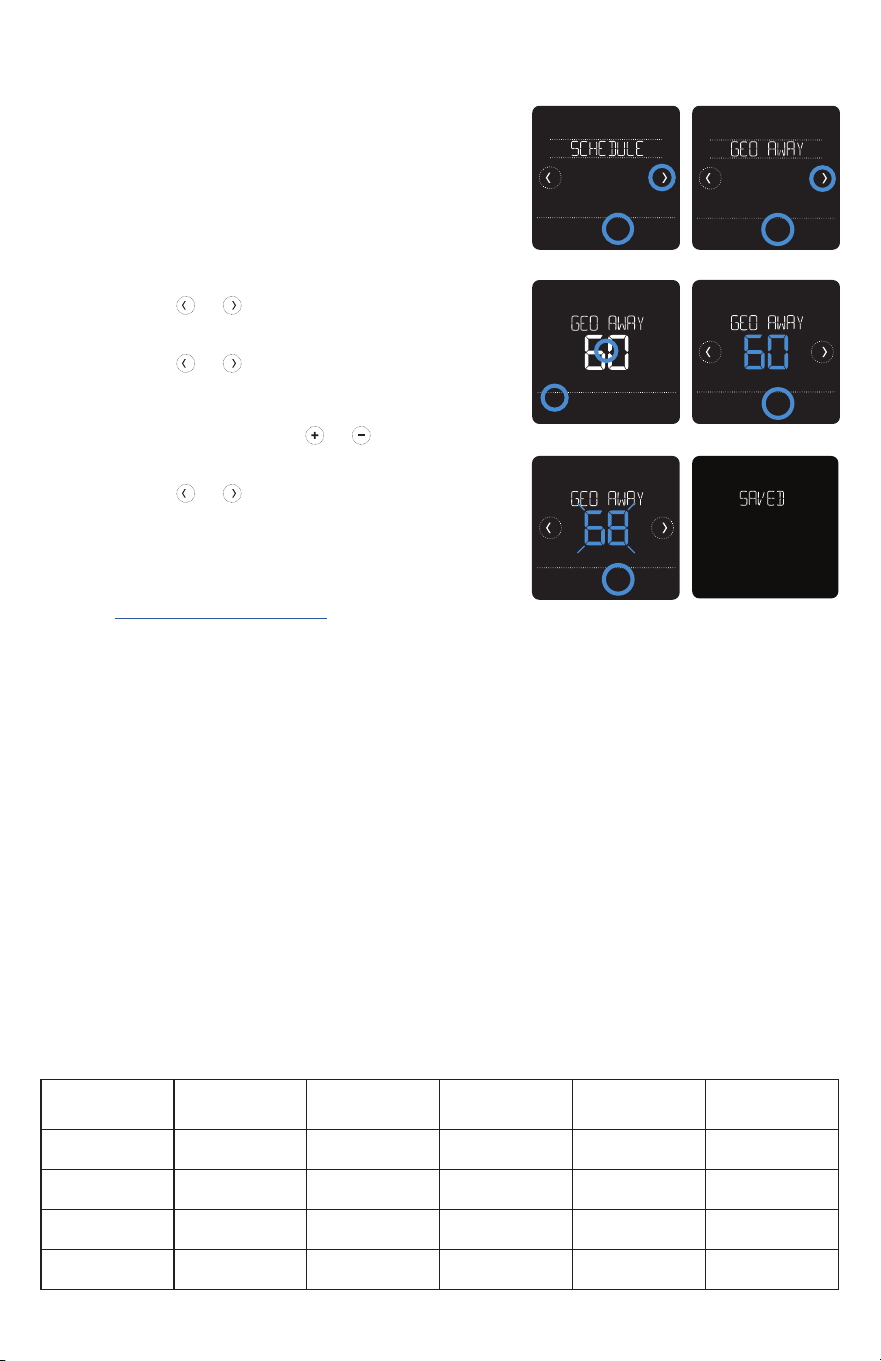
When location-based temperature control
is active, you’ll see a symbol in the upper-
left corner of the thermostat screen, along
with Home or Away status and your preferred
temperature. If you set an additional Sleep
period in the Lyric app, you’ll also see Following
Schedule in the upper-left corner of the
thermostat screen.
If you manually change the temperature when
location-based temperature control is active, the
new temperature will remain in effect until you
cross the geofence.
To adjust the geofence boundary, follow the
steps below.
1 Open the Lyric app, tap the menu icon in
the upper-left corner and then tap Geofence.
2 Tap Geofence Radius, and when the map and
current geofence appear, touch, hold and
drag the black dot to adjust the geofence
boundary.
3 Tap SAVE to finish.
AM
Menu FanMode
Fan
Auto
Mode
Heat
AwayHomeSleep
Following Schedule
MCR36584
Geofencing
62
85
Use My Away Settings
When I’m Away
DONE
15
Editing location-based temperature control and smart scheduling on the
thermostat
With time-based scheduling, you can program your thermostat to follow a predictable
schedule based on time of day or day of the week. Here are the programming options:
• Everyday: Every day (Mon-Sun) has the same schedule
• Weekday & Weekend: Weekdays (Mon-Fri) have the same schedule and weekends
(Sat-Sun) have the same schedule
• Individual Days: Each day has a different schedule.
There are also four adjustable periods per day: Wake, Away, Home and Sleep.
Your Lyric T5 Pro Wi-Fi thermostat comes with the following default Weekday &
Weekend schedule that can help reduce your heating and cooling expenses. To
change schedule types (from Weekday & Weekend to a different option) you must use
the Lyric app. See page 13 for instructions.
Period Start Time
Heat
(Mon-Fri)
Cool
(Mon-Fri)
Heat
(Sat-Sun)
Cool
(Sat-Sun)
Wake
6:00 am
70
°
78
°
70
°
78
°
Away
8:00 am
62
°
85
°
62
°
85
°
Return
6:00 Pm
70
°
78
°
70
°
78
°
Sleep
10:00 Pm
62
°
82
°
62
°
82
°
Time-based scheduling
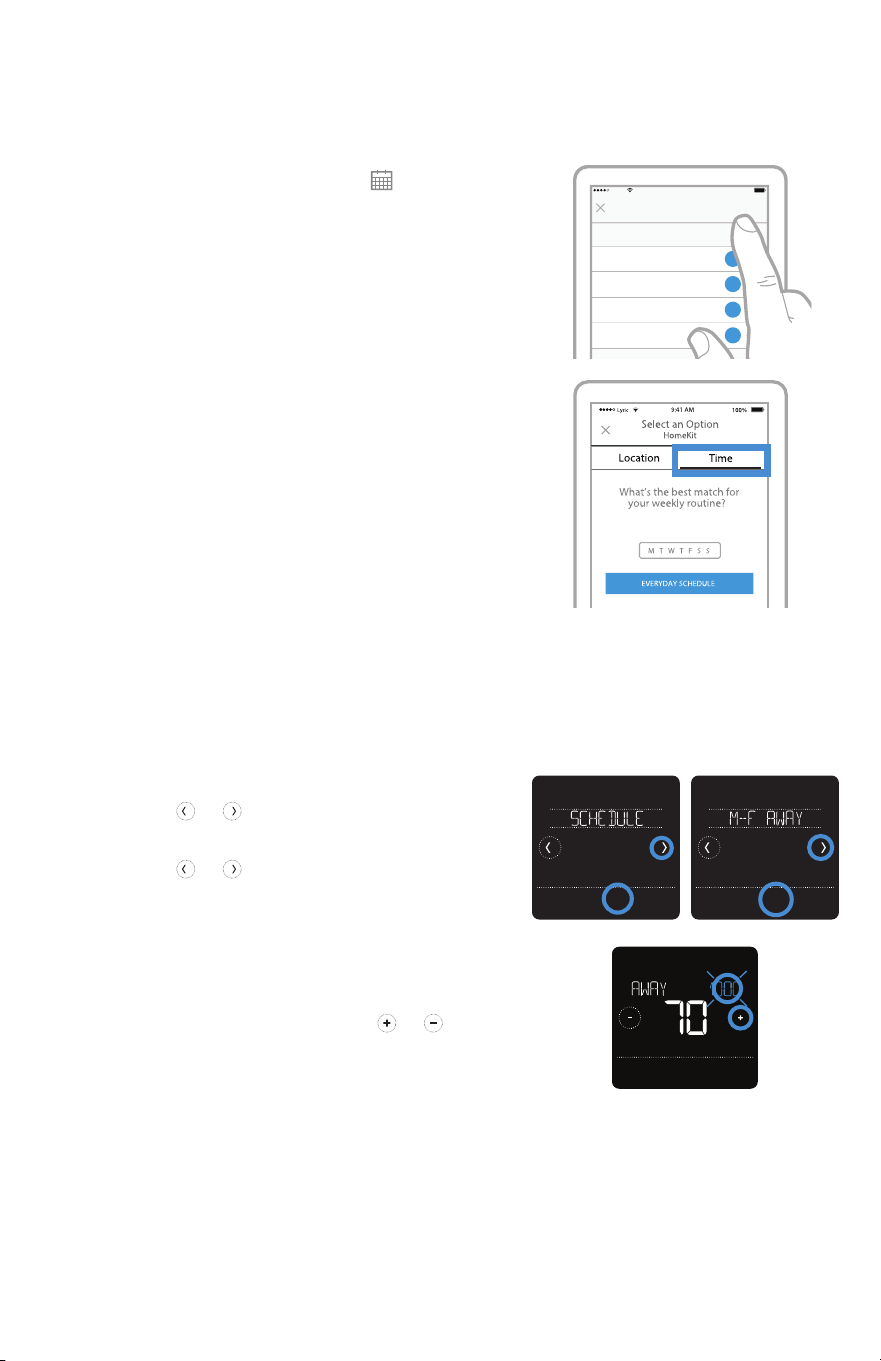
To edit your preferred Home, Away and Sleep
temperatures or your Wake and Sleep times while
location-based temperature control is active,
follow the steps below. You can also make edits
in the Lyric app.
1 Touch Menu on the thermostat home screen.
2 Touch the or arrows until you see
SCHEDULE, then touch Select.
3 Touch the or arrows until you see the
period you want to view or edit, then touch
Select. Touch the time or temperature you
want to edit and use the
or buttons to
adjust up or down. Touch Select to confirm.
4 Touch the or arrows to edit additional
periods, then touch Back twice to return to
the thermostat home screen.
To learn more about location-based temperature
control, check out these FAQs.
Back Select
Sched.
On/Off
HeatTo
Done
HeatTo
Back Select
HeatTo
Back Select
Back Select
16
Setting a time-based schedule in the Lyric app
To select a schedule type and set a time-based
schedule in the Lyric app, follow the steps below.
1 Tap the scheduling (calendar) icon , tap
OPTIONS in the upper-right corner and then
tap Create New Schedule.
2 Make sure the Time tab is selected, then
choose the schedule type that best matches
your weekly routine.
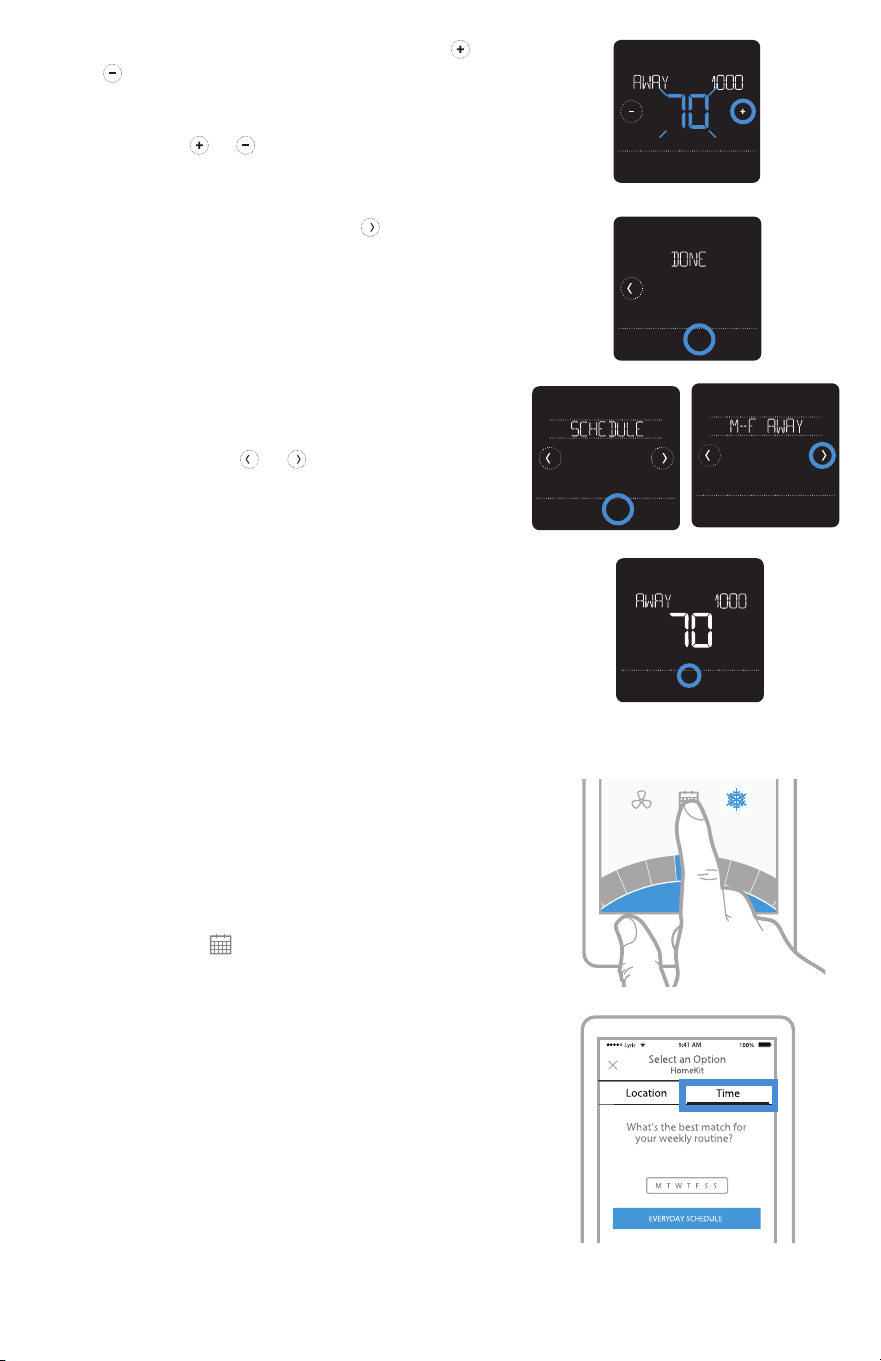
3 A default schedule will appear. Tap the period
you want to edit (Wake, for example), then
choose the time you want the period to start
and your preferred temperatures for cooling
and heating. Tap SAVE to finish and move on
to other periods.
4 After you’re done editing your schedule, tap
DONE.
Setting a time-based schedule on the thermostat
To edit a time-based schedule on the thermostat,
follow the steps below.
1 Touch Menu on the thermostat home screen.
2 Touch the or arrows until you see
SCHEDULE, then touch Select.
3 Touch the or arrows to select a period in
a day or set of days, then touch Select on the
period you want to edit. (You can only edit
a period of days according to the schedule
type selected. To change schedule type, use
the Lyric app.)
4 Touch the time area, then touch or to
adjust when the period starts. Touch Select to
confirm.
Back Select
Sched.
On/OffBack Select
AM
HeatTo
Back Select
10:00 pmSleep 6282
6:00 pmHome
70
78
8:00 amAway
6285
7078
6:00 amWake
Monday - Friday
Schedule
Thermostat Name
OPTIONS
100%9:41 AMLyric
8
17
5 Touch the temperature area, then touch
or to adjust your preferred temperature
for the mode that’s currently active (either
heating or cooling). Touch Select to confirm.
Then touch
or to adjust your preferred
temperature for the inactive mode. Touch
Select to confirm.
6 Edit the next period or use the until you
see DONE, then press Select to save changes
and go to the home screen.
Note: To temporarily cancel a schedule period
(such as Saturday-Sunday Away, for example,
because you’ll be home), go to the SCHEDULE
option and touch the
or arrows to select
a period. Touch Select on the period you want
to cancel, then touch Cancel Period. To reactive
the period you cancelled, touch Cancel Period
again to select period start time and preferred
temperature.
Changing schedule type on the Lyric app
To change from a Weekday & Weekend schedule
to an Everyday or Individual Days schedule (for
example), follow the steps below. You must use
the Lyric app to change schedule types.
1 Open the Lyric app and tap the scheduling
(calendar) icon .
2 Tap OPTIONS in the upper-right corner. To
select an Everyday or Weekday & Weekend
schedule, tap Create New Schedule, make sure
the Time tab is selected and then choose
your preferred schedule type. To select an
Individual Days schedule, tap OPTIONS and
then View by Individual Days.
3 Set your temperature preferences for the new
schedule type and touch DONE to finish.
Back Select
Sched.
On/Off
AM
HeatTo
Back Select
Back Select
Sched.
On/Off
Back Select
AM
HeatTo
Cancel Period
Done
MCR36582
75
74
73
72
71
70
69
Usin
g
Home Settin
g
s
7
ome Setting
18
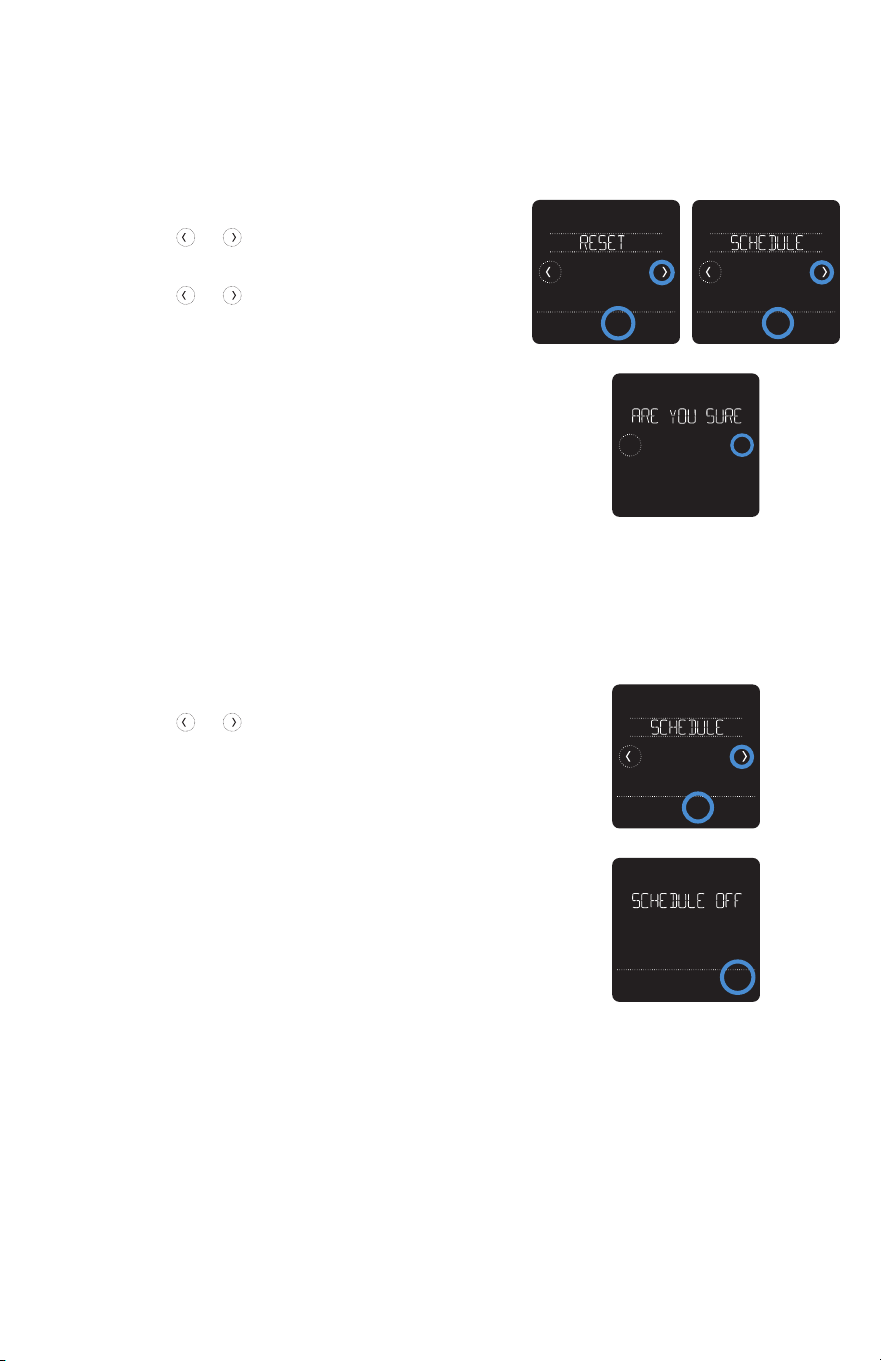
Resetting the thermostat to the default schedule
To reset your thermostat to the default Monday-
Friday, Saturday-Sunday schedule, follow the
steps below.
1 Touch Menu on the thermostat screen.
2 Touch the or arrows until you see
RESET, then touch Select.
3 Touch the or arrows until you see
SCHEDULE, then touch Select.
4 Touch Yes to confirm.
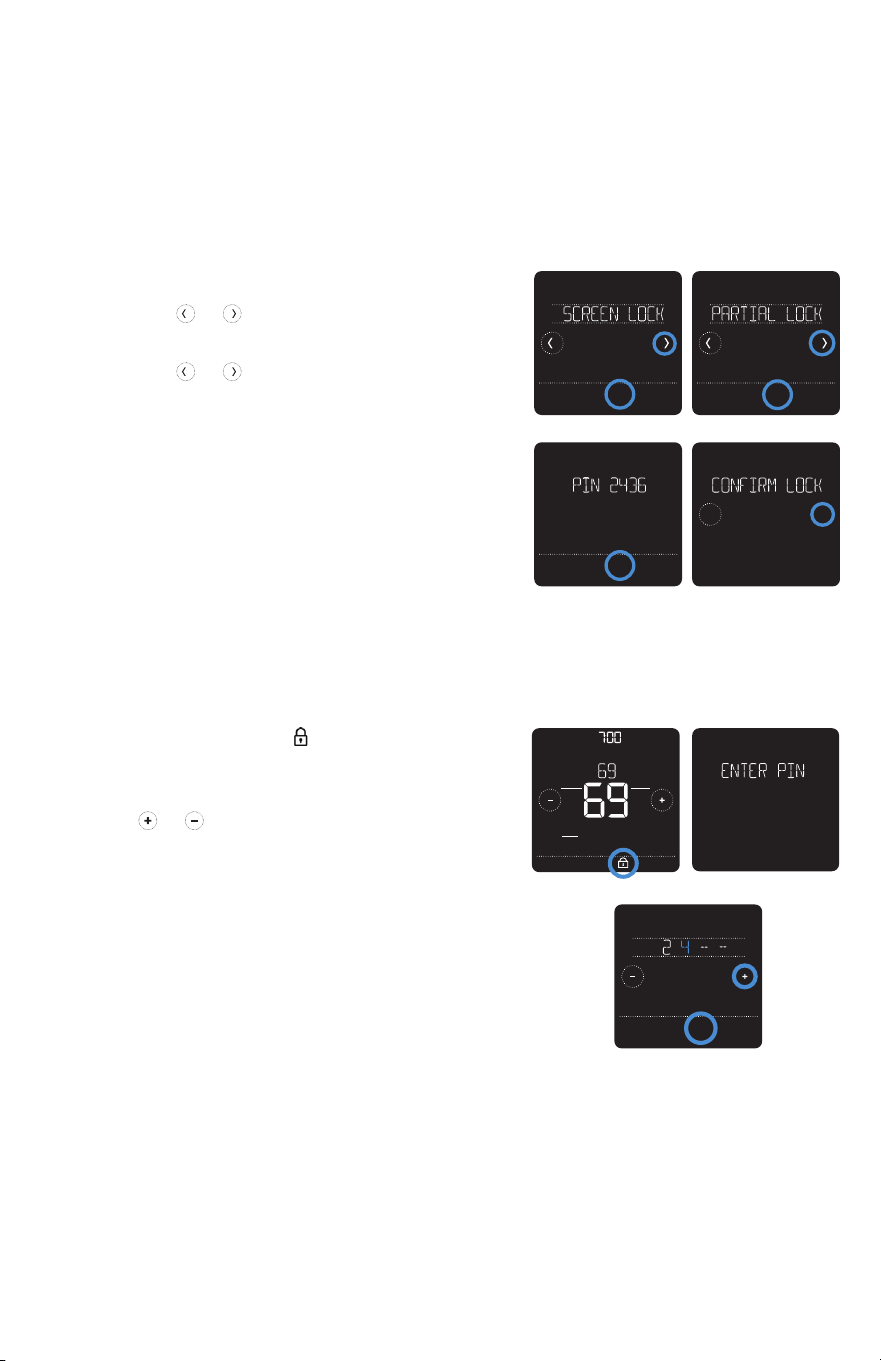
Turning off scheduling
To turn off scheduling and control the
temperature manually, follow the steps below.
1 Touch Menu on the thermostat screen.
2 Touch the or arrows until you see
SCHEDULE, then touch Select.
3 Touch Sched. On/Off to toggle between
Schedule On and Schedule Off. (It may take
a few seconds for your selection to become
active.)
4 Then, touch Back twice to return to the
thermostat home screen.
Back Select
Back Select
Back Select
Back
Sched.
On/Off
No
Yes
19
To prevent unauthorized access to the thermostat, or to limit changes to the system
settings, there are two screen lock settings you can apply.
• Partial lock: Only the temperature can be changed.
• Full lock: No access is allowed without a PIN number.
Screen lock settings
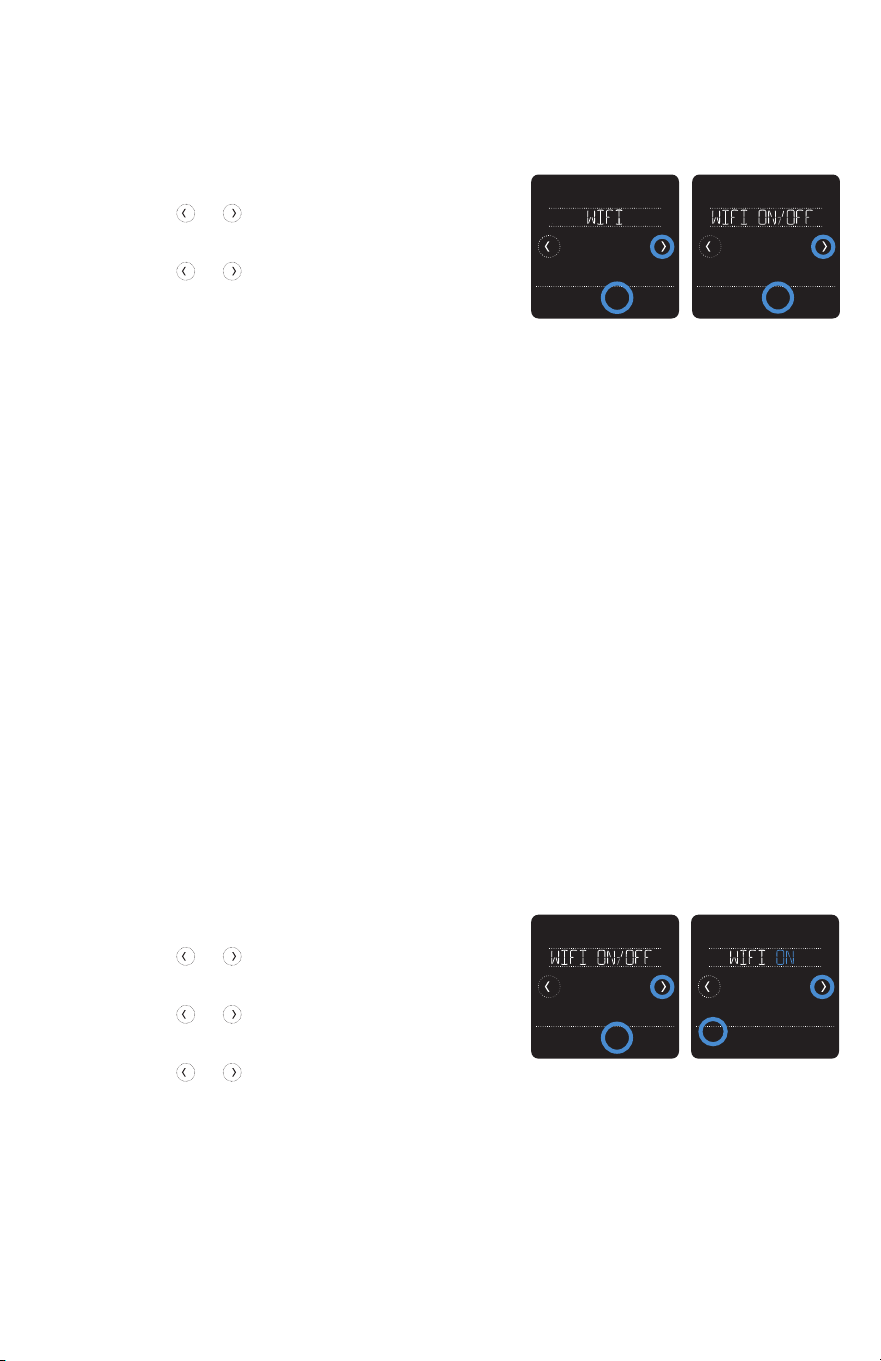
Applying a screen lock setting
1 Touch Menu on the thermostat home screen.
2 Touch the or arrows until you see
SCREEN LOCK, then touch Select.
3 Touch the or arrows to select your
desired screen lock setting, then touch Select.
4 A PIN number will appear on screen. Write it
down and keep it in a safe place.
5 Touch Select, and confirm your screen lock
setting by touching Yes.
A partially or fully locked screen will be indicated
by a lock symbol at the bottom of the thermostat
screen.
Unlocking the screen
1 Touch the lock symbol on the thermostat
home screen.
2 When prompted to enter a PIN number,
touch
or to select the first number of
the PIN code. Touch Select to confirm, and
repeat for the remaining numbers.
When you enter the correct PIN, you’ll return
to the thermostat home screen. To re-lock the
screen after you’re done making changes, follow
the steps above to apply a lock setting.
Back
Select
Back
Select
No
Yes
Back
Select
AM
Fan
Auto
Mode
Heat
Wake AwayHomeSleep
Following Schedule
Back Select
20
To access the Wi-Fi settings option, follow the
steps below.
1 Touch Menu on the thermostat home screen.
2 Touch the or arrows until you see WIFI,
then touch Select.
3 Touch the or arrows to cycle through
the following options SETUP WIFI, WAC
SETTING and WIFI ON/OFF, and touch Select
on the option you want to edit.
Choose the SETUP WIFI option to get your
thermostat connected to your home’s Wi-Fi
network (see instructions on page 10 for
more). For WAC SETTING and WIFI ON/OFF
information, see below.
Wi-Fi settings
The Wireless Accessory Configuration (WAC) setting is an iOS-specific setting
that enables Wi-Fi credentials to be securely transferred from an iOS device to the
thermostat. The WAC setting is enabled by default to simplify the Wi-Fi connection
process. If you choose to disable it (not recommended), you’ll have to use a different
process to get your thermostat connected to Wi-Fi.
WAC setting
If you want to disconnect your thermostat from
Wi-Fi, follow the steps below.
1 Touch Menu on the thermostat home screen.
2 Touch the or arrows until you see WIFI,
then touch Select.
3 Touch the or arrows until you see WIFI
ON/OFF, then touch Select.
4 Touch the or arrows to choose WIFI ON
or WIFI OFF. Then touch Done to confirm.
Turning thermostat Wi-Fi on and off
Back Select
Done Cancel
Back Select
Back Select
21
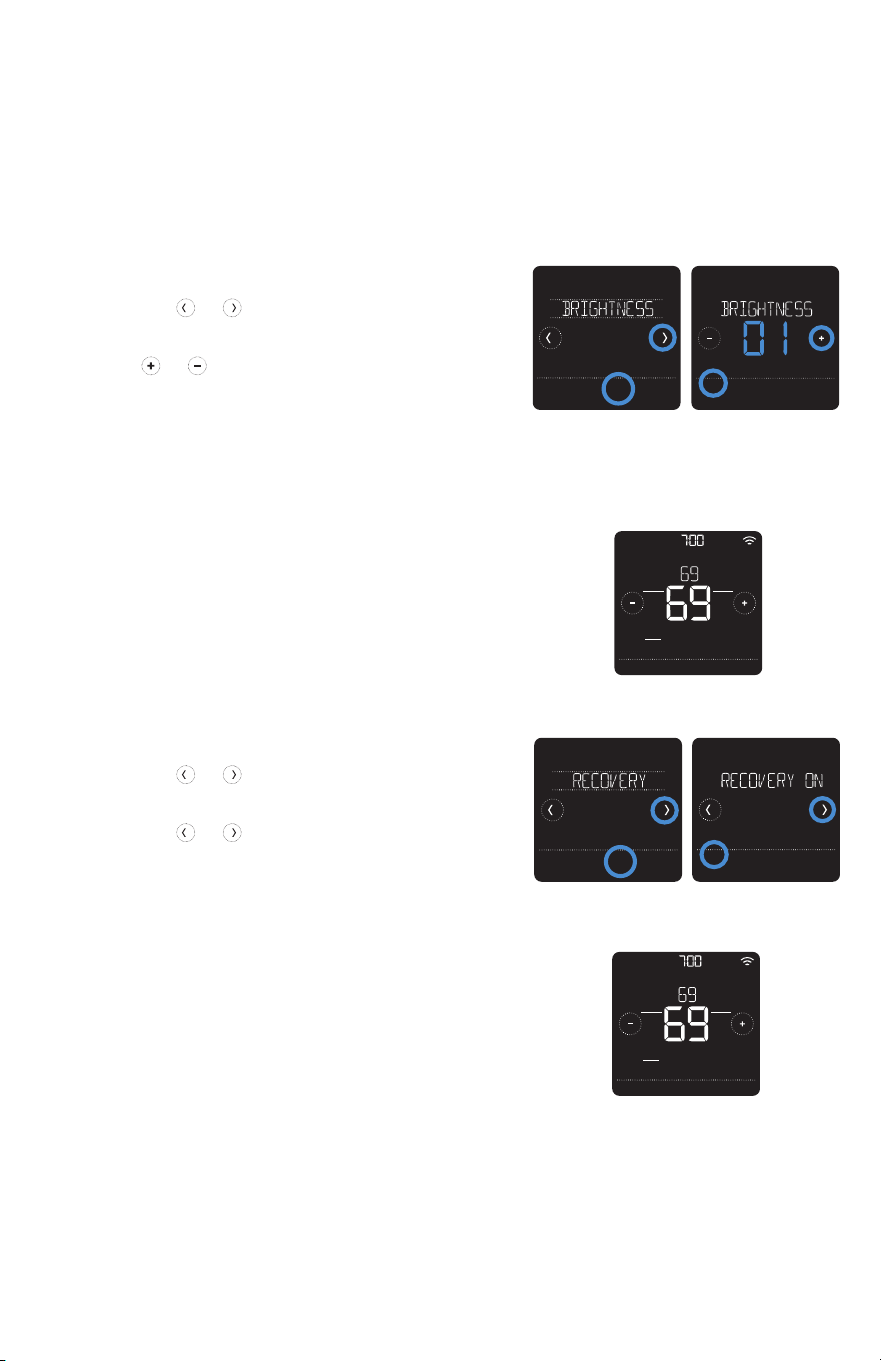
When the thermostat is in idle mode, you can
adjust how bright you’d like the screen. You
can choose a brightness level from 01 (display
backlight is dimmest, which is the default) up to
05 (maximum brightness). To adjust backlight
brightness, follow the steps below.
1 Touch Menu on the thermostat home screen.
2 Touch the or arrows until you see
BRIGHTNESS, then touch Select.
3 Touch or to adjust the brightness level,
which will change immediately.
4 Touch Done to confirm.
Adjusting backlight brightness
Over time, your Lyric T5 Wi-Fi thermostat will
learn how long it takes your system to reach the
desired temperature. It can then turn on your
heating or cooling equipment at the right time to
make sure your home is comfortable by the time
you expect. This feature is enabled by default. To
disable it, follow the steps below.
1 Touch Menu on the thermostat home screen.
2 Touch the or arrows until you see
RECOVERY, then touch Select.
3 Touch the or arrows to select
RECOVERY ON or RECOVERY OFF, then
touch Done to confirm.
When Smart Response is active, you’ll see the
recovery symbol in the upper-right corner of the
thermostat screen.
Enabling/disabling Smart Response
AM
Menu FanMode
Fan
Auto
Mode
Heat
Wake AwayHomeSleep
Following Schedule
Recovery
Back Select
Back Select
Done Cancel
AM
Menu FanMode
Fan
Auto
Mode
Heat
Wake AwayHomeSleep
Following Schedule
Recovery
Done
Cancel
Recovery
22
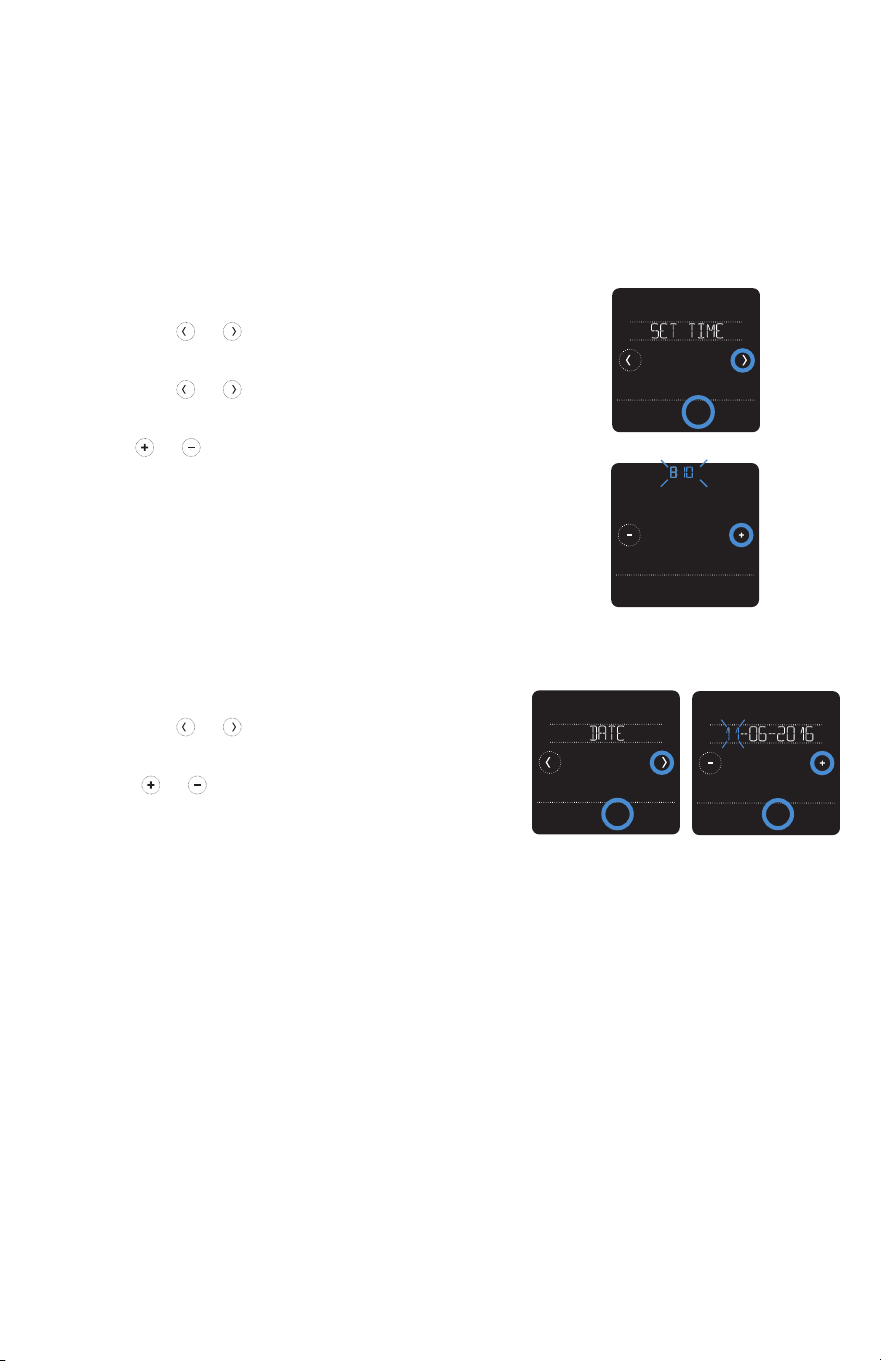
When the thermostat is connected to Wi-Fi and registered to your Lyric app account,
it will set the time and date and adjust for daylight saving time automatically. (The
CLOCK and DATE sub-menus won’t be available.)
If your thermostat is not connected, you’ll need to set the time and date manually
using the steps below.
Setting the time and date
Setting the time
1 Touch Menu on the thermostat home screen.
2 Touch the or arrows until you see
CLOCK, then touch Select.
3 Touch the or arrows until you see SET
TIME, then touch Select.
4 Press or to set the time (or press and
hold the buttons to move more quickly).
Touch Done when finished.
5 Set clock format (12 hours or 24 hours) and
daylight saving time in the same CLOCK
sub-menu.
Setting the date
1 Touch Menu on the thermostat home screen.
2 Touch the or arrows until you see DATE,
then touch Select.
3 Touch or to set the month, then touch
Select to confirm.
4 Continue to set day and year in the same
way. Touch Select to save your changes.
PM
Done Cancel
Back Select
Back Select
Back Select
23
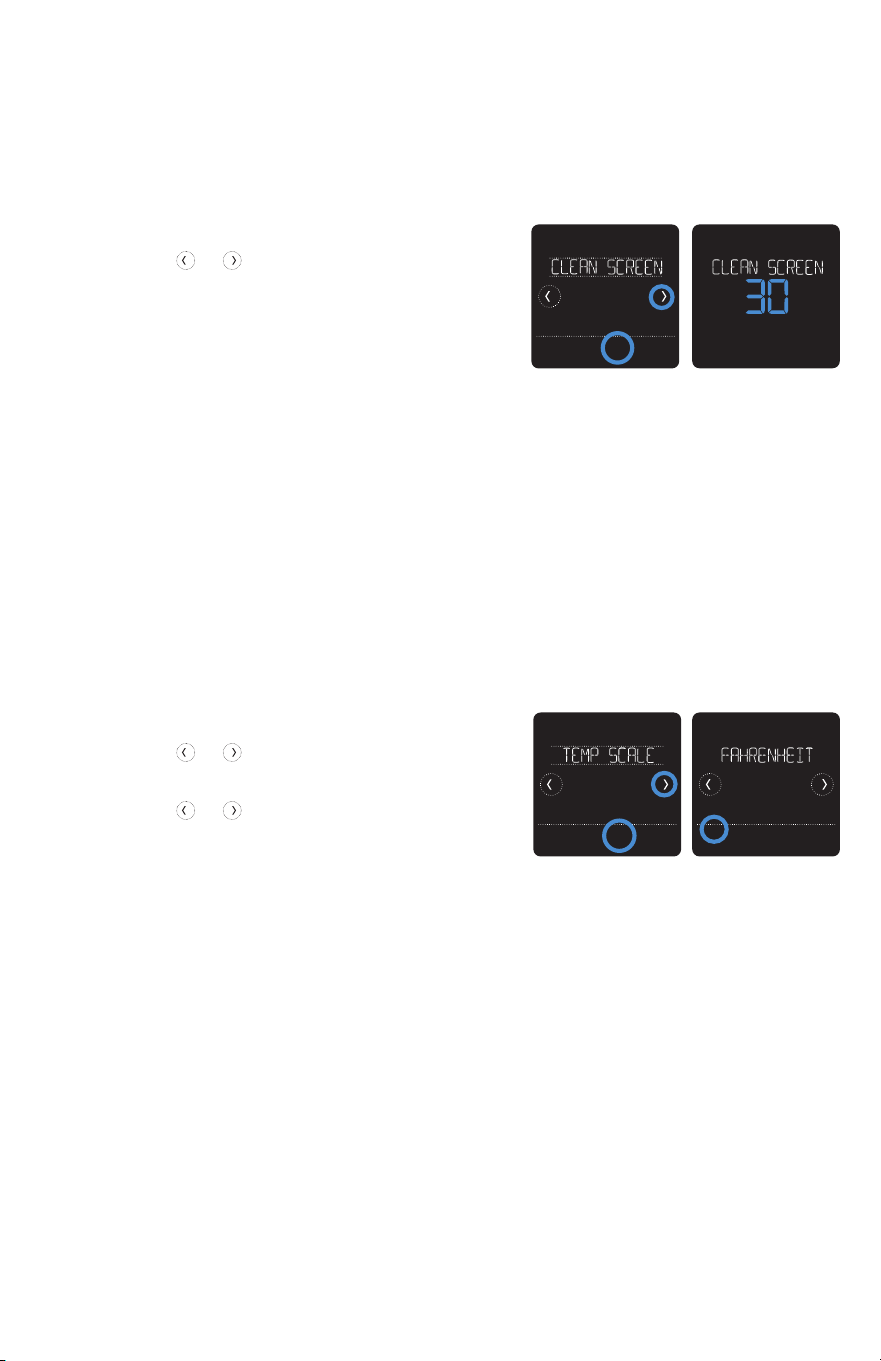
With the clean screen option, you can lock the
thermostat screen so you don’t accidentally
change your settings when you clean. Follow the
steps below to activate clean screen mode.
1 Touch Menu on the thermostat home screen.
2 Touch the or arrows until you see
CLEAN SCREEN, then touch Select.
The screen will deactivate for 30 seconds. A
countdown timer will display the amount of time
until screen reactivation.
Tip: To clean the thermostat screen, spray water
or household cleaner onto a cloth, then use
the cloth to clean the screen. Avoid abrasive
cleaners and do NOT spray liquid directly on the
thermostat.
Cleaning the thermostat screen
To select a temperature scale, follow the steps
below.
1 Touch Menu on the thermostat home screen.
2 Touch the or arrows until you see TEMP
SCALE, then touch Select.
3 Touch the or arrows to select
FAHRENHEIT or CELSIUS then touch Done to
save your changes.
4 Touch Back to return to the thermostat home
screen.
Choosing Fahrenheit or Celsius
Back Select
Back Select
Done
Cancel
Recovery
24
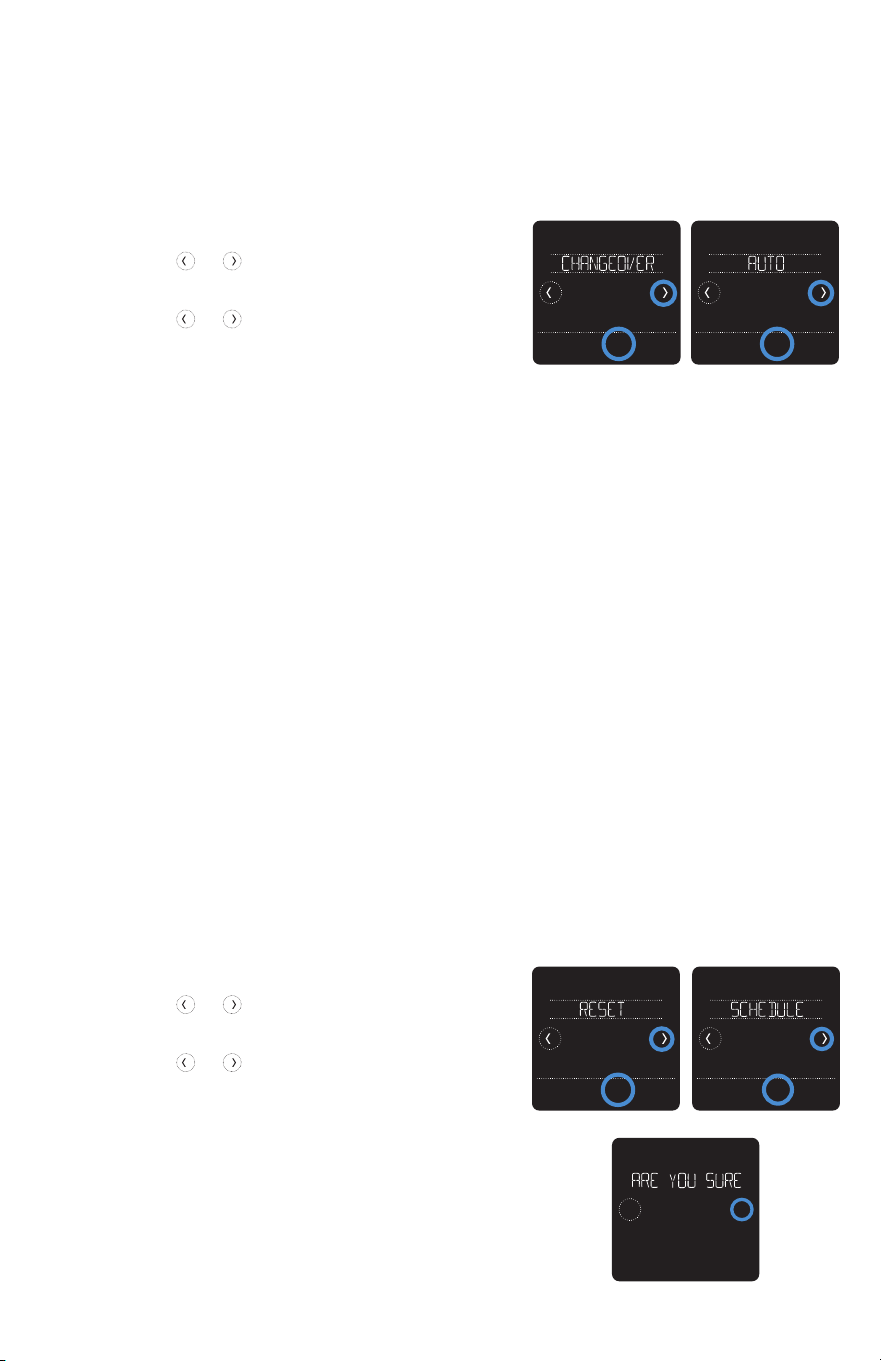
To clear your settings or device credentials or to reset thermostat to original factory
default setting, use one of the reset options below.
• Factory reset: Resets the thermostat back to original factory settings.
• Schedule reset: Resets your schedule back to the default Monday-Friday,
Saturday-Sunday schedule.
• HomeKit: Clears your Apple® HomeKit™ device credentials (provided HomeKit was
previously configured).
• Wi-Fi reset: Clears your Wi-Fi router credentials (provided a Wi-Fi router was
previously configured).
Reset options
Selecting a reset option
1 Touch Menu on the thermostat home screen.
2 Touch the or arrows until you see
RESET, then touch Select.
3 Touch the or arrows to choose a reset
option, then touch Select.
4 Touch Yes to complete the reset or No to
return to the reset sub-menu.
To enable auto changeover (when the thermostat
automatically chooses heating or cooling to
achieve your desired temperature), follow the
steps below.
1 Touch Menu on the thermostat home screen.
2 Touch the or arrows until you see
CHANGEOVER, then touch Select.
3 Touch the or arrows until you see AUTO.
Touch Done and touch Back to return to the
thermostat home screen.
To turn Auto mode on, touch Mode on the
thermostat home screen until you see the word
Auto appear. You’ll then see Auto Chg. On in the
upper-right corner, and the active mode (Heat
or Cool) will display under Mode. To set your
temperature preferences in Auto mode, see page
7.
Enabling/disabling auto changeover
No
Yes
Back Select
Back Select
Back Select
Back Select
25
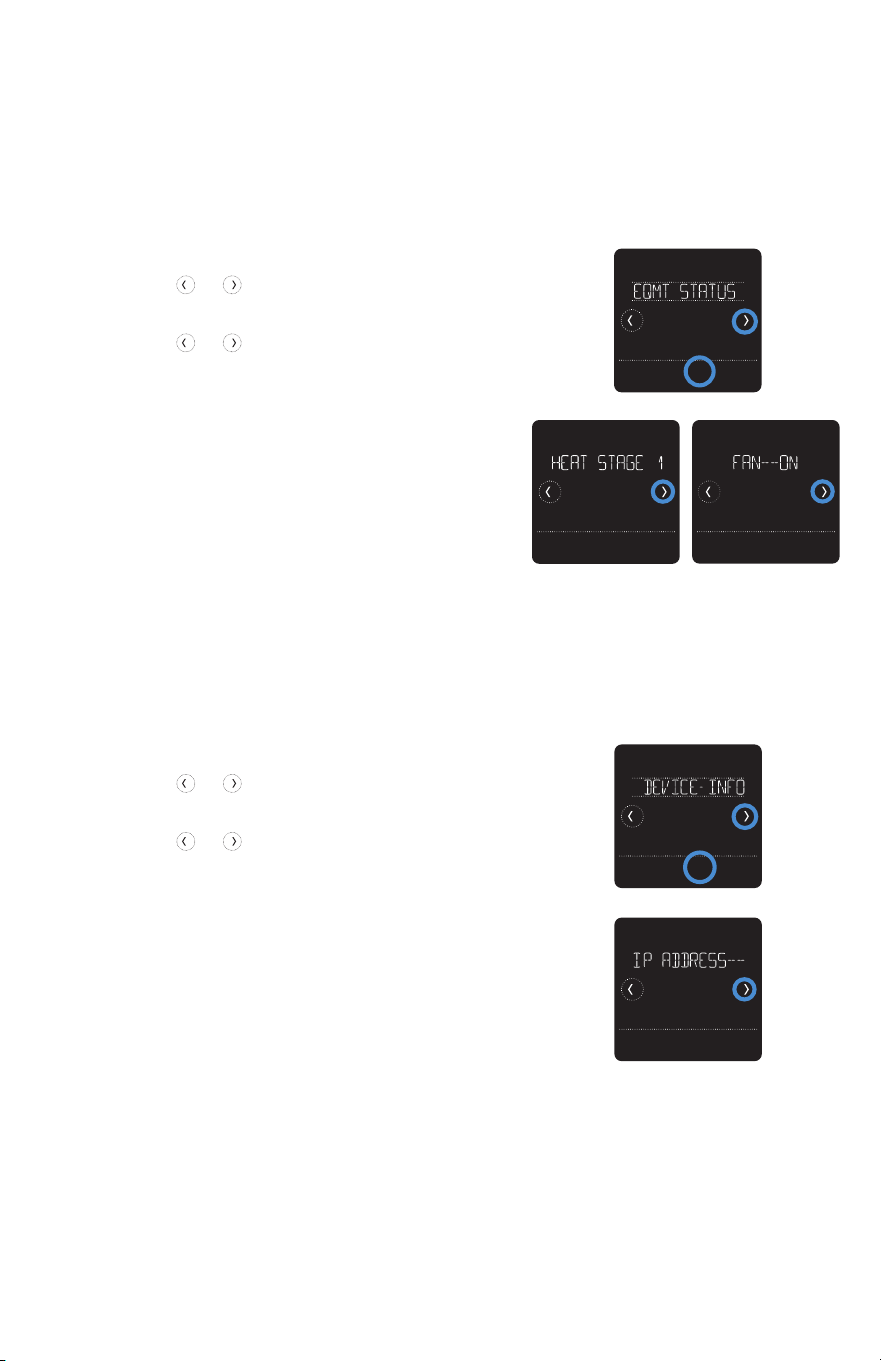
You can check the status of your heating or
cooling equipment and fan by following the
steps below. Please note that system data may
vary depending on thermostat model and how
the thermostat was installed.
1 Touch Menu on the thermostat home screen.
2 Touch the or arrows until you see EQMT
STATUS, then touch Select.
3 Touch the or arrows to select which
system you want status information on.
After 3 seconds, system status information will
scroll on the screen.
Viewing equipment status
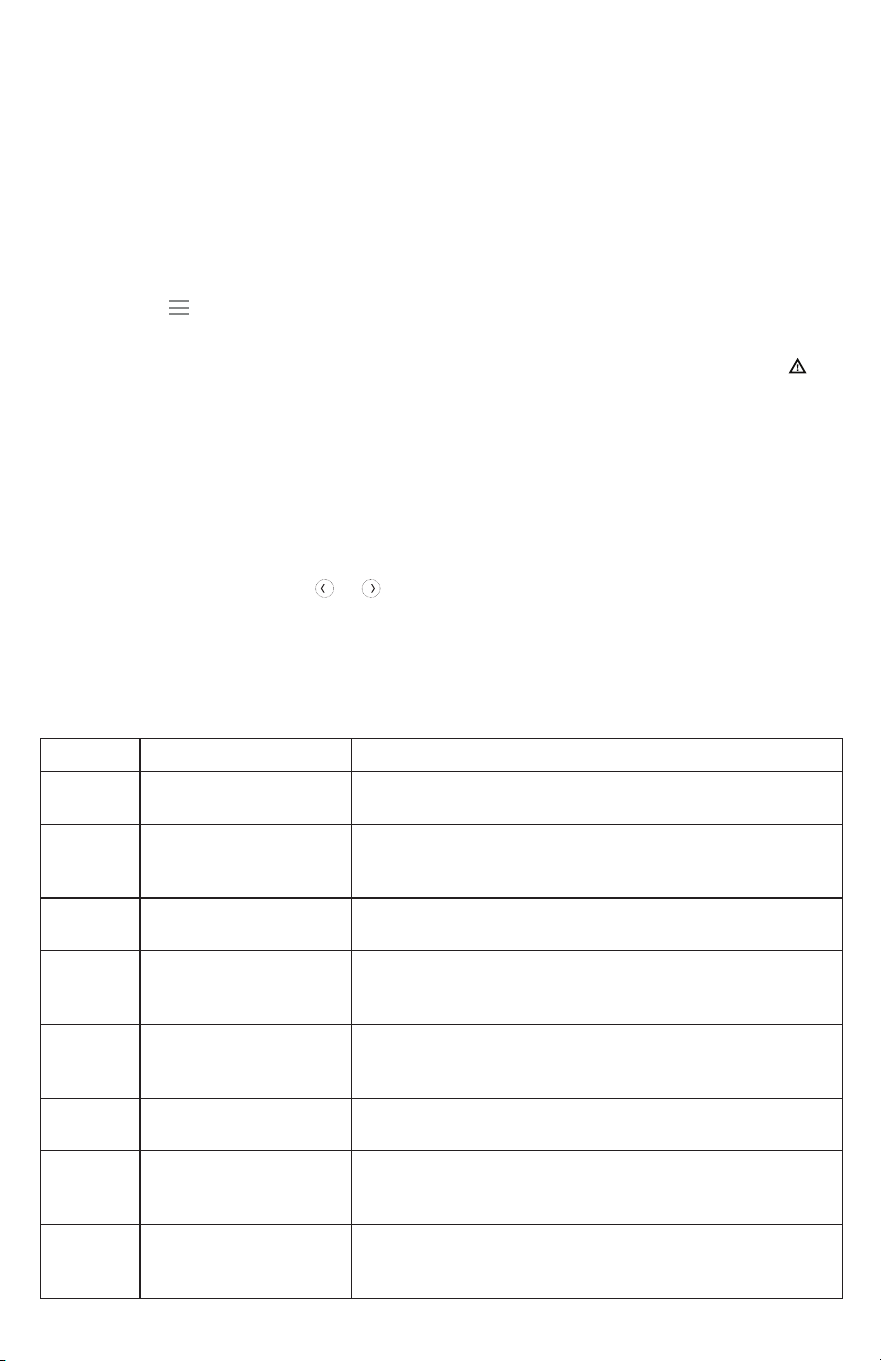
To see your thermostat’s technical information,
follow the steps below.
1 Touch Menu on the thermostat home screen.
2 Touch the or arrows until you see
DEVICE INFO, then touch Select.
3 Touch the or arrows to view information
such as:
• MAC ID
• IP address
• Date code
• Model number
• Build
• Stat app
• Stat app boost
• Firmware
• Wi-Fi radio app
• Wi-Fi radio boot
Viewing thermostat information
Back Select
Done
Back Select
Done
Done
26
The Lyric T5 Wi-Fi thermostat comes with a set of Smart Alerts that help keep your
heating and cooling system running correctly and efficiently. You’ll get reminders
when it’s time to change the filter, for example, and notifications in the event of
extreme indoor temperatures.
Non-critical alerts and maintenance reminders can be snoozed for up to 7 days and/
or dismissed. Some critical alerts cannot be snoozed or dismissed as your heating or
cooling system may require service.
To turn off/on alerts and notifications in the Lyric app, log into the app and tap
the menu icon
in the upper-left corner. Then tap Alerts and Notifications to set your
preferences.
When there’s an active alert or maintenance reminder, you’ll see the alert symbol
on
the thermostat home screen. To see alert information, follow the steps below.
1 Touch Menu on the thermostat home screen, then you’ll see the ALERTS sub-menu.
(The ALERTS sub-menu will only be available when there’s an active alert.)
2 Touch Select to view the alert. A 3-digit alert code will appear by the thermostat’s
clock and a description of the alert will scroll on the screen.
3 If the alert is non-critical, you’ll have the option to Snooze or Dismiss it. If you have
multiple alerts, touch the
or arrows to page through the list of active alerts
and follow steps 1 and 2 above.
To see what each 3-digit alert code means and the action you should take, refer to the
chart below.
Alerts and maintenance reminders
Number Alert/Reminder Recommended action
164 Heat Pump Needs
Service
Contact your heating or cooling professional to diagnose
and service the heat pump.
168 Wi-Fi Radio Error The wireless module isn’t operating, and wireless
features aren’t available. Contact Lyric Technical Support
at 1-800-633-3991.
170 Internal Memory Error The thermostat’s memory has encountered an error.
Contact Lyric Technical Support at 1-800-633-3991.
171 Set the Date and Time Please set the time and date on the thermostat to ensure
features like scheduling can operate. See page 22 for
instructions.
173 Thermostat
Temperature Sensor
Error
The temperature sensor on the thermostat has
encountered an error. Contact Lyric Technical Support at
1-800-633-3991.
175 AC Power Resumed AC power to the thermostat has been restored after
power loss. You don’t need to take any action.
181 Replace Air Filter (1) Replace the air filter or contact your heating or cooling
professional. Reset the air filter timer by touching Dismiss
on the thermostat screen after replacement.
182 Replace Air Filter (2) Replace the air filter or contact your heating or cooling
professional. Reset the timer by touching Dismiss on the
thermostat screen after replacement.

27
Number Alert/Reminder Recommended action
184 Replace Humidifier
Pad
Replace the humidifier pad or contact your heating or
cooling professional. Reset the timer by touching Dismiss
on the thermostat screen after replacement.
185 Replace Dehumidifier
Filter
Replace the dehumidifier filter or contact your heating or
cooling professional. Reset the timer by touching Dismiss
on the thermostat screen after replacement.
187 Clean or Replace
Ventilator Filter
Clean or replace the ventilator filter or contact your
heating or cooling professional. Reset the timer by
touching Dismiss on the thermostat screen after you’re
done.
188 Replace UV Bulb (1) Replace the UV bulb or contact your heating or cooling
professional. Reset the timer by touching Dismiss on the
thermostat screen after you’re done.
189 Replace UV Bulb (2) Replace the UV bulb or contact your heating or cooling
professional. Reset the timer by touching Dismiss on the
thermostat screen after you’re done.
210 Register Online For
Outdoor Temperature
You need to register online to receive outdoor
temperature information from the Internet. Based on
the installation settings, this information is required for
correct operation of your system. Please download the
Lyric app and register your thermostat.
388 Register Online for
Remote Access and
Outdoor Temperature
You need to register online for remote thermostat access
and outdoor temperature information. Please download
the Lyric app and register your thermostat.
399 No Internet The internet connection has been lost. Please check your
network settings.
400 No Wi-Fi Signal The Wi-Fi signal has been lost. Please wait for the
thermostat to reconnect or select a new Wi-Fi network.
See page 10 for Wi-Fi reconnection instructions.
508 Wi-Fi Not Configured Please download the Lyric app and follow the steps to
connect your thermostat to Wi-Fi. See page 10 for
Wi-Fi connection instructions.

28
General system information
CAUTION: MERCURY NOTICE
If the Lyric T5 Wi-Fi thermostat is replacing a thermostat that contains mercury in a
sealed tube, do not place the old thermostat in the trash. Please contact your local waste
management authority for proper recycling or disposal instructions.
CAUTION: EQUIPMENT DAMAGE HAZARD
Compressor protection is bypassed during testing. To prevent equipment damage, avoid
cycling the compressor quickly.
CAUTION: ELECTRICAL HAZARD
Can cause electrical shock or equipment damage. Disconnect power before beginning
installation.
Compatibility
• The Lyric T5 Wi-Fi thermostat is compatible with most single-stage and multi-stage
conventional and heat pump heating and cooling systems
• 24 VAC power (via a “C” or common wire) is required
• Does not work with electric baseboard heat (120-240V)
• Does not work with millivolt systems
• Provides remote thermostat control through iOS or Android smartphones and tablets
• Compatible with Apple® HomeKit™ and Amazon Echo®
Wi-Fi Communication
2.4GHz range, 802.11 b/g/n home wireless router
Temperature Ranges
Adjustable Heat Temperature Range Setting: 40-90 °F (4.5-32.0 °C)
Adjustable Cool Temperature Range Setting: 50-99 °F (10.0-37.0 °C)
Temperature Sensor Accuracy
± 1.5 °F at 70 °F (0.85 °C at 21.0 °C)
Electrical Ratings
Terminal Voltage (50/60Hz) Running Current
W Heating 20-30 Vac 0.02-1.0 A
(Powerpile) 750 mV DC 100 mA DC
W2 (Aux) Heating 20-30 Vac 0.02-1.0 A
E Emergency Heat 20-30 Vac 0.02-0.5 A
Y Compressor Stage 1 20-30 Vac 0.02-1.0 A
Y2 Compressor Stage 2 20-30 Vac 0.02-1.0 A
G Fan 20-30 Vac 0.02-0.5 A
O/B Changeover 20-30 Vac 0.02-0.5 A
L/A Input 20-30 Vac 0.02-0.5 A
U Universal 20-30 Vac 0.02-0.5 A
Power Consumption
Typical (Backlight On, Wi-Fi On): 1.0VA
Maximum (Backlight On, Wi-Fi installation): 1.5VA
REQUIRED: 24 VAC POWER ("C" WIRE)

29
Troubleshooting
If the thermostat screen is blank:
• Check the circuit breaker or fuse that’s connected to your heating or cooling
system and turn it on if it’s switched off.
• Make sure the power switch at the heating or cooling system is on.
• Make sure the furnace door is closed securely.
If the screen is difficult to read:
• Increase screen brightness (see page 21 for instructions).
If the heating or cooling system isn’t responding:
• Touch Mode on the thermostat home screen and set the system to Heat. Make
sure the temperature set point (the smaller of the two numbers) is higher than the
indoor temperature (the large number in the center of the screen).
• Touch Mode on the thermostat home screen and set the system to Cool. Make sure
the temperature set point (the smaller of the two numbers) is lower than the indoor
temperature (the large number in the center of the screen).
• Check the circuit breaker or fuse that’s connected to your heating or cooling
system and turn it on if it’s switched off.
• Make sure the power switch at the heating or cooling system is on.
• Make sure the furnace door is closed securely.
• After making these changes, wait 5 minutes for the system to respond.
If the temperature setting doesn’t change:
• Make sure the heating and cooling set points are within the operating range.
– Heat: 40 ºF to 90 ºF (4.5 ºC to 32.0 ºC)
– Cool: 50 ºF to 99 ºF (10.0 ºC to 37.0 ºC)
If Cool On or Heat On is flashing:
• The compressor protection feature is engaged. Wait a few minutes for the system
to safely restart to avoid damaging the compressor. See page 9 for more
information.

30
Wi-Fi connection questions
:Q Will the thermostat still work if the Wi-Fi connection is lost?
:A Yes, you can still manually adjust the temperature at the thermostat. However, some features
such as location-based temperature control (geofence technology) can only be managed
through the Lyric app and will not function without a Wi-Fi connection. The thermostat will
automatically reconnect to Wi-Fi once the network is restored.
:Q Why is the thermostat not finding my Wi-Fi network?
:A The Lyric T5 Wi-Fi thermostat operates in the 2.4GHz range. Smartphones operate in both
the 2.4 and 5.0 GHz ranges, so your smartphone may “see” your Wi-Fi network when your
thermostat does not. Most Wi-Fi routers will broadcast two networks: 2.4 GHz and 5.0 GHz. If
you have an option, make sure your smartphone is connected to the 2.4 GHz network.
:Q Is there a way to extend the strength of my Wi-Fi signal?
:A The range (distance) of your Wi-Fi signal is determined by your router. Try moving your router
closer to the location of the thermostat, or use a router with a stronger signal range.
:Q There’s an alert that says “Wi-Fi Signal Lost” – what should I do?
:A Wait 5 minutes for the thermostat to reconnect or select an alternate network (if you have
one) in the Lyric app configuration menu. If the thermostat isn’t able to reconnect, you’ll need
to troubleshoot the router to determine the cause.
:Q Why is there an offline symbol (Wi-Fi icon with a strikethrough) in the upper-right corner
of the thermostat screen?
:A The thermostat has lost its connection to the Wi-Fi network. First, make sure your Wi-Fi router
is plugged in and broadcasting a signal. If it is, try resetting the router (consult the router’s
manual for instructions). When the Wi-Fi network has been restored, the thermostat will
automatically reconnect.
Lyric account and app questions
:Q Why haven’t I received an account activation email?
:A If you haven’t received an activation email after 5 minutes, check your Spam folder and look
for an email from [email protected]. If you don’t see it, tap Resend to have the
activation email resent. If you still don’t receive it, please contact the Lyric Technical Support
team at 1-800-633-3991.
:Q Can I set up my thermostat with multiple users?
:A Yes. To add users, log into the Lyric app and tap the menu icon in the upper-left corner. Select
Manage Users, tap Add User and type in the email addresses of the people you’d like to invite. If
they already have a Lyric account set up, the thermostat and its location will automatically be
added to their account. If they don’t have an account, they’ll receive an email prompting them
to download the Lyric app and create a new account.
:Q Can I set up location-based temperature control with multiple users?
:A Yes. Location-based temperature control (geofence technology) will activate based on the
last person who leaves and the first person to return. Each user will need to create their own
Lyric account with a login ID and password. Two users should not share the same account.
Each user will then need to enable location-based temperature control. See page 13 for
instructions.
Frequently asked questions (FAQs)

31
:Q Why doesn’t a change I made in the app show up on the thermostat?
:A There may be a short delay when you make temperature and settings changes in the Lyric
app. Wait a few minutes, and if you still don’t see your changes on the thermostat, make sure
the thermostat is still connected to Wi-Fi and restart your Lyric app.
Alerts and maintenance notification questions
:Q What should I do when the alert symbol appears on the thermostat home screen?
:A When you see the alert symbol on the thermostat screen, touch Menu and the ALERTS sub-
menu will appear. Touch Select to view alert information. Or, you can view alert information in
the Lyric app. See page 26 for a list of all alert codes, what they mean and the action you
should take.
Software and security questions
:Q How can I be sure my thermostat is running the most up-to-date firmware?
:A When your thermostat is connected to Wi-Fi, it will automatically receive over-the-air firmware
updates from Honeywell. These firmware updates contain things such as new features as well
as security upgrades. Keep your thermostat connected to Wi-Fi to ensure it receives these
updates.
:Q How can I prevent a cybercriminal from making unauthorized changes to my thermostat?
:A If a cybercriminal gains access to your Wi-Fi router, they can tamper with a wide range of
online activities, including the settings on your connected devices. Make sure you change the
default password on your Wi-Fi router, and when you select a new password, make sure it uses
multiple upper- and lower-case letters and special characters.
Thermostat removal questions
:Q How can I safely remove my thermostat?
:A Thermostat removal should ideally be handled by a trained professional as improper removal
can cause electrical shock and equipment damage. If you wish to remove the thermostat
yourself, be sure to turn off the circuit breaker that controls your heating or cooling equipment
before you disconnect any wires. If you don’t know which breaker controls your equipment, you
can shut off the main breaker.
:Q How can I uninstall my Lyric T5 Wi-Fi thermostat?
:A If you want to replace your Lyric T5 Wi-Fi thermostat, or if you’re moving out of your home
and leaving the thermostat behind, you’ll first want to clear out the personal settings that are
stored on the thermostat. (Even when disconnected from power, the thermostat will keep your
settings and home router information in memory.) We recommend resetting the thermostat’s
schedule, Wi-Fi and HomeKit settings (if previously connected). See page 24 for more
information on reset options.

32
Regulatory information
FCC REGULATIONS
§ 15.19 (a)(3)
This device complies with part 15 of the FCC Rules. Operation is subject to the
following two conditions:
• This device may not cause harmful interference, and
• This device must accept any interference received, including interference that
may cause undesired operation.
IC REGULATIONS
RSS-GEN
This device complies with Industry Canada’s license-exempt RSSs.
Operation is subject to the following two conditions:
• This device may not cause interference; and
• This device must accept any interference, including interference that may
cause undesired operation of the device.
FCC Warning (Part 15.21) (USA only)
Changes or modifications not expressly approved by the party responsible for
compliance could void the user’s authority to operate the equipment.

33
Warranty information
Honeywell warrants this product, to be free from defects in the workmanship or
materials, under normal use and service, for a period of two (2) years from the date
of purchase by the consumer. If at any time during the warranty period the product
is determined to be defective or malfunctions, Honeywell shall repair or replace it (at
Honeywell’s option).
If the product is defective,
(i) return it, with a bill of sale or other dated proof of purchase, to the place from which
you purchased it; or
(ii) call Honeywell Customer Care at 1-800-468-1502. Customer Care will make
the determination whether the product should be returned to the following address:
Honeywell Return Goods, Dock 4 MN10-3860, 1985 Douglas Dr. N., Golden Valley,
MN 55422, or whether a replacement product can be sent to you.
This warranty does not cover removal or reinstallation costs. This warranty shall
not apply if it is shown by Honeywell that the defect or malfunction was caused by
damage which occurred while the product was in the possession of a consumer.
Honeywell’s sole responsibility shall be to repair or replace the product within
the terms stated above. HONEYWELL SHALL NOT BE LIABLE FOR ANY LOSS
OR DAMAGE OF ANY KIND, INCLUDING ANY INCIDENTAL OR CONSEQUENTIAL
DAMAGES RESULTING, DIRECTLY OR INDIRECTLY, FROM ANY BREACH OF ANY
WARRANTY, EXPRESS OR IMPLIED, OR ANY OTHER FAILURE OF THIS PRODUCT.
Some states do not allow the exclusion or limitation of incidental or consequential
damages, so this limitation may not apply to you.
THIS WARRANTY IS THE ONLY EXPRESS WARRANTY HONEYWELL MAKES ON
THIS PRODUCT. THE DURATION OF ANY IMPLIED WARRANTIES, INCLUDING THE
WARRANTIES OF MERCHANTABILITY AND FITNESS FOR A PARTICULAR PURPOSE,
IS HEREBY LIMITED TO THE TWO-YEAR DURATION OF THIS WARRANTY.
Some states do not allow limitations on how long an implied warranty lasts, so the
above limitation may not apply to you. This warranty gives you specific legal rights,
and you may have other rights which vary from state to state.
If you have any questions concerning this warranty, please write Honeywell Customer
Relations, 1985 Douglas Dr. N., Golden Valley, MN 55422 or call 1-800-468-1502.

® U.S. Registered Trademark.
© 2016 Honeywell International Inc.
33-00231EFS-01 M.S. 12-16
Printed in U.S.A.
Home and Building Technologies
In the U.S.:
Honeywell
1985 Douglas Drive North
Golden Valley, MN 55422
http://customer.honeywell.com
33-00231EFS-01
Guide de l’utilisateur
Thermostat Wi-Fi
Lyric™ T5
Thermostat programmable
*Représentation du thermostat RCHT8610WF2006.
Les autres modèles peuvent varier.
Connected by
Lyric App
Wi
-
Fi
Ce guide de l’utilisateur est conçu pour vous aider à vous familiariser avec votre
nouveau thermostat Wi-Fi Lyric T5. Veuillez consulter la table des matières à la
page 2 pour effectuer une recherche par sujet.
Bienvenue
Site Web : lyric.honeywell.com
Courriel : MyLyric@honeywell.com
Téléphone : 1-800-633-3991
Réseaux sociaux : Twitter: @HoneywellHome, Facebook: Honeywell Home
Besoin d’aide? Contactez-nous.

2
Caractéristiques du thermostat ..........................................................................................3
Présentation du thermostat
................................................................................................. 4
Présentation de l’application Lyric
.................................................................................... 5
Fonctionnement de base du thermostat
Réglage de la température
.................................................................................................................... 5
Exceptions à la programmation
.........................................................................................................6
Réglage de la température en mode Automatique
..................................................................6
Sélection du mode du système
...........................................................................................................8
Protection du compresseur intégré
.................................................................................................. 9
Réglage du ventilateur
............................................................................................................................9
Connectivité Wi-Fi®
Connexion à un réseau Wi-Fi ............................................................................................................... 10
Déconnexion et nouvelle connexion à un réseau Wi-Fi
......................................................... 11
Paramètres du menu principal
Présentation
..................................................................................................................................................12
Options de programmation
.................................................................................................................13
Contrôle de la température en fonction de l’emplacement
(technologie de géorepérage) ....................................................................................................13
Programmation intelligente ........................................................................................................13
Programmation temporelle .........................................................................................................15
Aucun programme ...........................................................................................................................18
Paramètres de verrouillage de l’écran
.............................................................................................19
Paramètres Wi-Fi
....................................................................................................................................... 20
Paramètres WAC ..............................................................................................................................20
Arrêt et marche du thermostat Wi-Fi ...................................................................................... 20
Réglage de la luminosité du rétroéclairage .................................................................................21
Activation/Désactivation de la réponse intelligente ................................................................ 21
Réglage de l’heure et de la date .........................................................................................................22
Nettoyage de l’écran du thermostat ................................................................................................. 23
Sélection des degrés Fahrenheit ou Celsius................................................................................23
Activer ou désactiver le mode automatique .................................................................................24
Réinitialisation des options...................................................................................................................24
Affichage de l’état de l’équipement...................................................................................................25
Affichage des informations du thermostat ................................................................................... 25
Alertes et rappels d’entretien ............................................................................................... 26
Annexes
Informations générales relatives au système ..............................................................................28
Dépannage ....................................................................................................................................................29
Foire aux questions (FAQ) .....................................................................................................................30
Informations réglementaires ................................................................................................................ 32
Informations relatives à la garantie .................................................................................................. 33
Table des matières

3
Caractéristiques du thermostat
Programmation flexible : Vous pouvez choisir d’utiliser le contrôle de la température
en fonction de l’emplacement (technologie de géorepérage), de définir un programme
ou de recourir à une combinaison de ces deux options pour garantir l’atmosphère
confortable de votre maison.
• Contrôle de la température en fonction de l’emplacement : Le
thermostat Wi-Fi Lyric T5 utilise la technologie de géorepérage qui se
sert automatiquement de l’emplacement de votre téléphone et permet
d’économiser de l’énergie lorsque vous partez de la maison et de la rendre
confortable à temps pour votre retour. Consultez la page 13 pour en
savoirplus.
• Programmation intelligente : Ajoute une période Sommeil au contrôle de la
température en fonction de l’emplacement. Consultez la page 13 pour en
savoir plus.
• Programmation temporelle : Vous pouvez définir un programme différent
pour chaque jour, un programme différent pour les jours de la semaine
et le week-end, ou encore un programme identique pour chaque jour. Le
thermostat propose quatre périodes programmables par jour : Lever, Départ,
Retour et Sommeil. Consultez la page 15 pour en savoir plus.
• Aucun programme : Vous pouvez également choisir de ne définir aucun
programme et de régler le thermostat manuellement. Consultez la page 18
pour en savoir plus.
Astuce : L’application Lyric peut être utilisée pour gérer plusieurs thermostats et
utilisateurs dans une maison.
Alertes intelligentes : Le thermostat Wi-Fi Lyric T5 envoie des alertes lorsque la
température intérieure atteint un niveau extrême et des notifications de rappel de
changement de filtre.
Changement automatique du chauffage à la climatisation : Lorsque le
thermostat Wi-Fi Lyric T5 est en mode automatique, il détecte automatiquement
si votre résidence doit être chauffée ou climatisée pour atteindre la température
souhaitée.
Réponse intelligente : Le thermostat Wi-Fi Lyric T5 apprend l’horaire de vos
cycles de chauffage et de climatisation par cœur afin d’assurer que le système
génère la bonne température, au bon moment.
!
4
Mode
Menu
Fan
Mode
Fan
Heat
Auto
Mode
Appuyez sur la touche
pour sélectionner le
mode du système :
• Automatique (si
activé)
• Chauffage
• Climatisation
• Arrêt
• Chauffage urg.
(chauffage
d’urgence)
Menu
Appuyez sur la
touche pour définir
un programme
et consulter
d’autres options
personnalisables.
Fan (Ventilateur)
Appuyez sur la touche
pour sélectionner le
mode du ventilateur :
• Auto (Automatique)
• On (Marche)
• Circulate
(Circulation)
Température souhaitée
Affiche la température
intérieure souhaitée.
Température intérieure
Affiche la température
intérieure actuelle.
Régler la température
Appuyez sur le + ou
sur le - pour définir la
température souhaitée.
Mode veille
Le thermostat entre dans le mode veille 45 secondes après que
vous avez appuyé sur un bouton pour la dernière fois. En fonction
de la luminosité définie, l’écran peut s’assombrir pour économiser
de l’énergie. Consultez la page 21 pour savoir comment régler la
luminosité de l’écran.
Présentation du thermostat
5
AM
Menu FanMode
Fan
Auto
Mode
Heat
Wake AwayHomeSleep
Following Schedule
Présentation de l’application Lyric
Pour voir tous les produits connectés par l’application Lyric de Honeywell, consultez la
page yourhome.honeywell.com.
L’application Lyric est régulièrement améliorée et peut donc changer.
Réglage de la température
Pour régler la température souhaitée vers le haut
ou vers le bas, appuyez sur
ou sur l’écran
d’accueil du thermostat.
Si vous utilisez le contrôle de la température
en fonction de l’emplacement ou une
programmation temporelle, le réglage de la
température ignorera le point de consigne
actuel, jusqu’à la prochaine période programmée
ou jusqu’au prochain géorepérage, à moins que
vous ne recouriez aux exceptions ci-dessous.
Accéder au
menu
Sélection du
mode de
ventilateur
(automatique,
en marche,
circulation)
75
74
73
72
71
70
69
Using Home Settings
73
79° Outside
Home
Thermostat
42%Lyric 9:41 AM
Afficher les alertes
intelligentes
Créer ou modifier
un programme
Sélectionner le mode
du système (Chauffage,
Climatisation, Arrêt,
Automatique, Chauffage urg.)
Définir la température
souhaitée
6
AM
AM
Heat On
Hold Until
Menu FanMode
Fan
Auto
Mode
Heat
AM
AM
Hold UntilPermanent Hold
Run Schedule
Back
AM
AM
Hold UntilPermanent Hold
Run Schedule
Back
AM
AM
Heat On
Hold Until
Menu FanMode
Fan
Auto
Mode
Heat
Exceptions à la programmation
Hold Until (Maintenir jusqu’à) : Ignore le point de consigne de la température
actuel pendant un maximum de 12 heures. Vous pouvez utiliser cette fonction pour
maintenir la température jusqu’à une heure spécifique.
Permanent hold (Maintien permanent) : Ignore le point de consigne de la
température actuel de façon permanente jusqu’à ce que vous le modifiiez
manuellement ou réactiviez un programme.
Vacation hold (Mode Vacances) : Ignore le point de consigne de la température
actuel pendant une période plus longue. Vous pouvez utiliser cette fonction lorsque
vous savez que vous serez absent pendant un moment. (Remarque : le mode
Vacances peut uniquement être activé à l’aide de l’application Lyric.)
Réglage du maintien temporaire (à utiliser avec les programmations
temporelles uniquement)
1 Pour régler la température souhaitée,
appuyez sur la touche
ou sur l’écran
d’accueil du thermostat. Le message Hold
Until (Maintenir jusqu’à) apparaît en même
temps que l’heure à laquelle le maintien se
termine.
2 Pour modifier l’heure de fin du maintien,
appuyez sur l’heure et attendez jusqu’à
ce qu’elle commence à clignoter. Ensuite,
appuyez sur la touche ou pour définir l’heure
à laquelle vous souhaitez que se termine le
maintien. Appuyez une nouvelle fois sur Hold
Until (Maintenir jusqu’à) pour confirmer les
modifications et revenir à l’écran d’accueil.
Réglage du maintien permanent
1 Pour régler la température souhaitée,
appuyez sur la touche
ou sur l’écran
d’accueil du thermostat. Le message Hold
Until (Maintenir jusqu’à) apparaît en même
temps que l’heure à laquelle vous souhaitez
que le maintien se termine.
2 Appuyez sur Hold Until (Maintenir jusqu’à).
Le maintien permanent apparaît sur
l’écran. Appuyez sur Permanent Hold
(Maintien permanent) pour conserver cette
température jusqu’à ce que vous la modifiiez
manuellement.
Pour arrêter le maintien permanent et revenir
au programme défini, appuyez sur Permanent
Hold (Maintien permanent), puis sur Run Schedule
(Activer le programme).
Une fois la période de maintien terminée, le thermostat revient automatiquement
au programme défini. Si vous souhaitez annuler le maintien, appuyez sur Hold Until
(Maintenir jusqu’à) puis sur Run Schedule (Activer le programme).
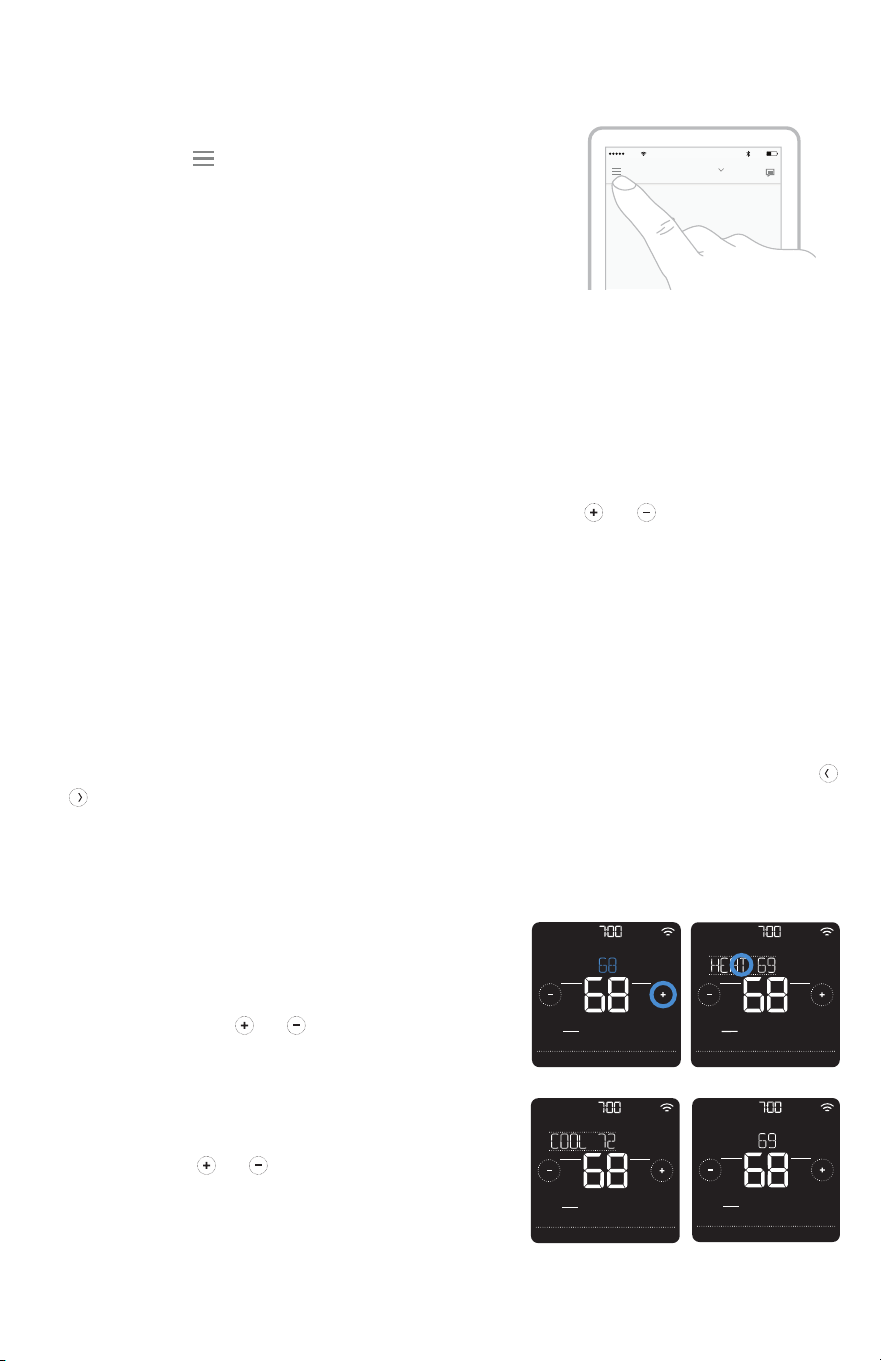
7
Le mode automatique (lorsque le thermostat sélectionne automatiquement le
chauffage ou la climatisation pour atteindre la température que vous souhaitez) est
désactivé par défaut. Pour l’activer, touchez Menu, déplacez-vous à l’aide des flèches
ou jusqu’à ce que vous trouviez CHANGEOVER et sélectionnez AUTO. Touchez Done
(Terminé) et touchez Back (Retour) pour revenir à l’écran d’accueil du thermostat.
Adjusting the temperature in Auto mode
Afin de choisir les températures souhaitées
pour le chauffage et la climatisation en mode
Automatique, respectez les étapes ci-dessous.
1 Touchez Mode sur l’écran d’accueil
du thermostat jusqu’à ce que « Auto »
s’affiche. Dans le coin supérieur droit, vous
verrez aussi « Auto Chg On » s’afficher.
Touchez ensuite ou afin de choisir la
température souhaitée pour le mode en
cours (chauffage ou climatisation).
2 Appuyez sur la zone de texte où le mode actif
est affiché pour passer au mode inactif.
3 Appuyez sur ou afin de choisir la
température souhaitée pour l’autre mode.
Après 5 secondes d’inactivité, votre réglage
s’active et l’écran du thermostat affiche le
point de consigne du mode actif.
AM
Heat On
Menu FanMode
Fan
Auto
Mode
Heat
Wake AwayHomeSleep
Following Schedule
Auto Chg. On
AM
Heat On
MenuFanMode
Fan
Auto
Mode
Heat
Wake AwayHomeSleep
Following Schedule
Auto Chg. On
AM
Heat On
MenuFanMode
Fan
Auto
Mode
Heat
Wake AwayHomeSleep
Following Schedule
Auto Chg. On
AM
Menu FanMode
Fan
Auto
Mode
Heat
Wake AwayHomeSleep
Following Schedule
Auto Chg. On
AM
Heat On
Men
uF
anMode
Fan
Auto
Mode
Heat
Wake AwayHomeSleep
Following Schedule
Auto Chg. On
AM
Heat On
MenuFanMode
Fan
Auto
Mode
Heat
Wake AwayHomeSleep
Following Schedule
Auto Chg. On
AM
Menu FanMode
Fan
Auto
Mode
Heat
Wake AwayHomeSleep
Following Schedule
Auto Chg. On
AM
Heat On
MenuFanMode
Fan
Auto
Mode
Heat
Wake AwayHomeSleep
Following Schedule
Auto Chg. On
AM
Heat On
MenuFanMode
Fan
Auto
Mode
Heat
Wake AwayHomeSleep
Following Schedule
Auto Chg. On
AM
Menu FanMode
Fan
Auto
Mode
Heat
Wake AwayHomeSleep
Following Schedule
75
74
73
72
71
70
69
Usin
g
Home Settin
g
s
73
79° Outside
Home
Thermostat
42%Lyric 9:41 AM
7
4
77
g
7
MCR36633
Réglage du mode Vacances (doit être programmé à l’aide de
l’application Lyric)
1 Ouvrez l’application Lyric. Appuyez sur
l’icône Menu
située dans le coin supérieur
gauche de l’écran, puis sur Vacation
(Vacances).
2 Activez les paramètres de vacances, puis
choisissez une date/heure de début et une
date/heure de fin.
3 Appuyez sur l’appareil Lyric que vous
souhaitez inclure dans vos paramètres de
vacances, puis réglez les températures
souhaitées. Une fois les températures et
les appareils choisis, appuyez sur la flèche
Retour pour enregistrer vos modifications.
Vous pouvez régler manuellement le point de consigne de la température en mode
Vacances à l’aide de l’application Lyric ou en appuyant sur
ou sur le thermostat.
Ce nouveau point de consigne restera actif jusqu’au terme du mode Vacances. Pour
annuler le mode Vacances, appuyez sur Run Schedule (Activer le programme) sur
l’écran du thermostat pour revenir au programme défini ou appuyez sur Vacation Until
(Vacances jusqu’au) dans l’application, puis sur End Vacation (Terminer les vacances).
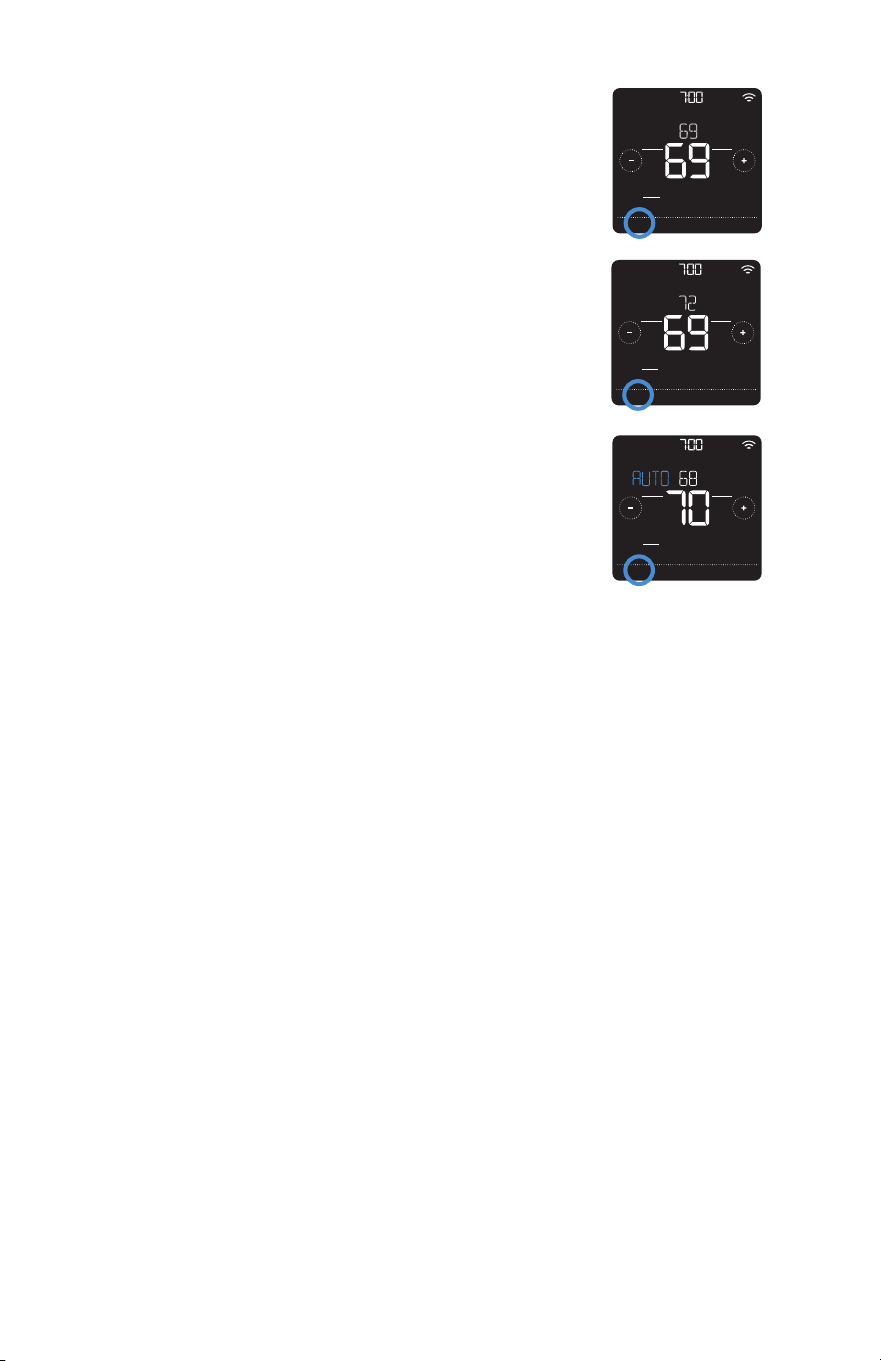
8
Auto Chg. On
AM
MenuFanMode
Fan
Auto
Mode
Wake AwayHomeSleep
Following Schedule
AM
MenuFanMode
Fan
Auto
Mode
Cool
Wake AwayHomeSleep
Following Schedule
AM
Menu FanMode
Fan
Auto
On Circ
Mode
Heat
Wake AwayHomeSleep
Following Schedule
Auto Chg. On
AM
MenuFanMode
Fan
Auto
Mode
Wake AwayHomeSleep
Following Schedule
AM
MenuFanMode
Fan
Auto
Mode
Cool
Wake AwayHomeSleep
Following Schedule
AM
Menu FanMode
Fan
Auto
On Circ
Mode
Heat
Wake AwayHomeSleep
Following Schedule
Auto Chg. On
AM
Men
uF
anMode
Fan
Auto
Mode
Wake AwayHomeSleep
Following Schedule
AM
MenuFanMode
Fan
Auto
Mode
Cool
Wake AwayHomeSleep
Following Schedule
AM
Menu FanMode
Fan
Auto
On Circ
Mode
Heat
Wake AwayHomeSleep
Following Schedule
Le mode du système actuel (Chauffage,
Climatisation, Arrêt, Chauffage urg.) est affiché
sur la gauche de la température intérieure
actuelle sur l’écran d’accueil du thermostat.
Le mode en cours (Chauffage en marche,
Climatisation en marche, Chauffage urg. en
marche) est affiché dans le coin supérieur
gauche de l’écran d’accueil du thermostat.
Pour parcourir les modes disponibles, appuyez
sur Mode sur l’écran d’accueil du thermostat
et sélectionnez le mode adéquat pour la
température de votre choix.
• Heat (Chauffage) : Contrôle le système de
chauffage.
• Cool (Climatisation) : Contrôle le système de
climatisation.
• Off (Arrêt) : Éteint les systèmes de chauffage
et de climatisation.
• Auto (Automatique) : Lorsque ce mode est
activé, le thermostat utilise automatiquement
le chauffage ou la climatisation pour
atteindre la température souhaitée.
• Em Heat (Chauffage urg.) : Contrôle
le chauffage d’urgence ou auxiliaire;
uniquement disponible sur les systèmes
équipés d’une pompe à chaleur.
Sélection du mode du système
Remarques :
• Les modes Chauffage urg. et Automatique peuvent ne pas apparaître sur
l’écran de l’appareil ou dans l’application en fonction de votre équipement et de
l’installation de votre thermostat.
• Le mode Chauffage urg. est uniquement disponible pour les systèmes dotés d’une
pompe à chaleur. Le thermostat doit également être configuré pour contrôler une
pompe à chaleur et une phase de chauffage d’urgence/auxiliaire.
• Le mode automatique est désactivé par défaut. Consultez les instructions à la
page 24 pour l’activer.
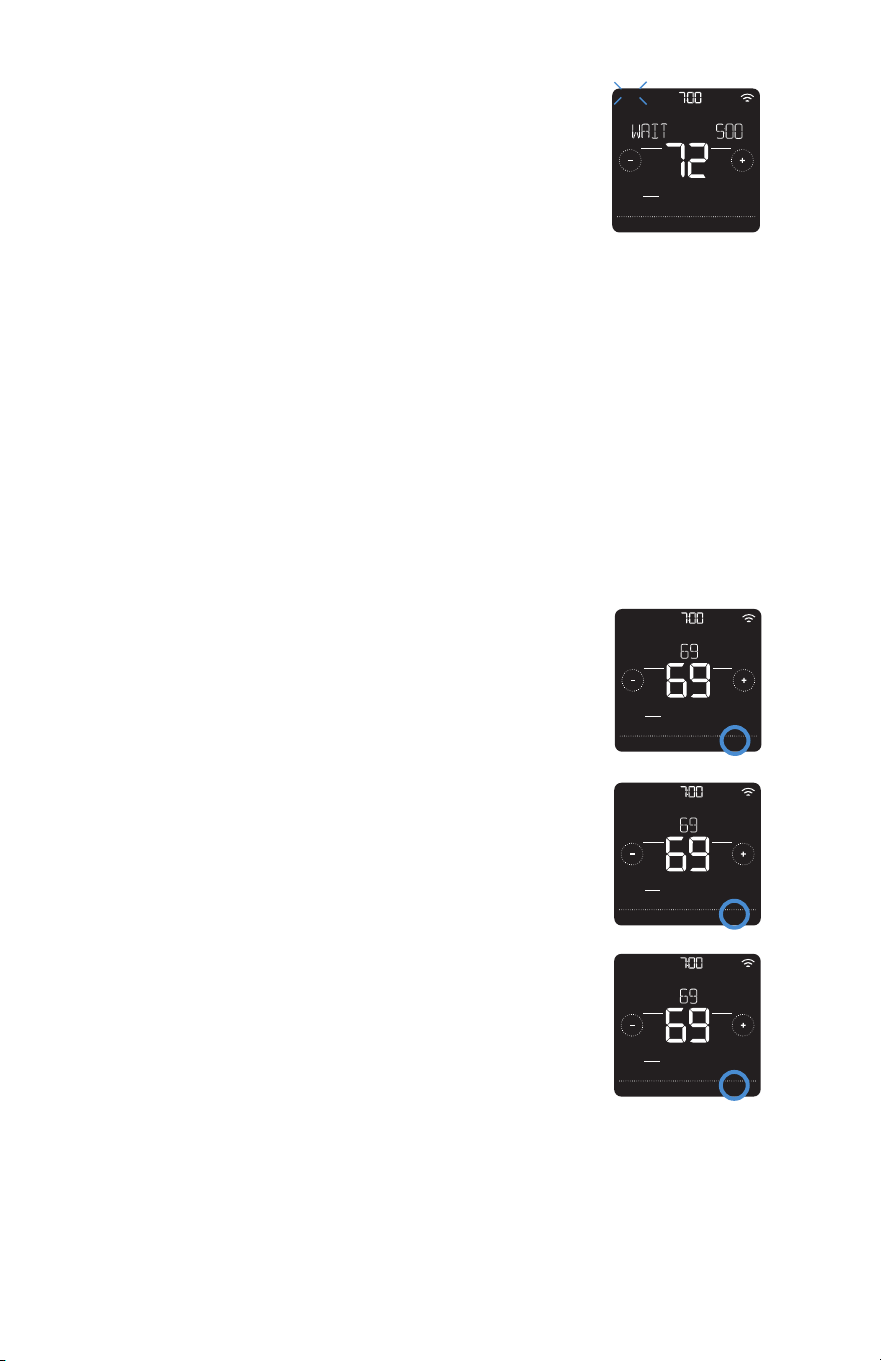
9
AM
MenuFanMode
Fan
Circ
Mode
Heat
Wake AwayHomeSleep
Following Schedule
AM
MenuFanMode
Fan
On
Mode
Heat
Wake AwayHomeSleep
Following Schedule
AM
Menu FanMode
Fan
Auto
Mode
Heat
Wake AwayHomeSleep
Following Schedule
AM
Cool On
Menu FanMode
Fan
Auto
Mode
Cool
Wake AwayHomeSleep
Following Schedule
AM
MenuFanMode
Fan
Circ
Mode
Heat
Wake AwayHomeSleep
Following Schedule
AM
MenuFanMode
Fan
On
Mode
Heat
Wake AwayHomeSleep
Following Schedule
AM
Menu FanMode
Fan
Auto
Mode
Heat
Wake AwayHomeSleep
Following Schedule
AM
MenuFanMode
Fan
Circ
Mode
Heat
Wake AwayHomeSleep
Following Schedule
AM
MenuFanMode
Fan
On
Mode
Heat
Wake AwayHomeSleep
Following Schedule
AM
Menu FanMode
Fan
Auto
Mode
Heat
Wake AwayHomeSleep
Following Schedule
Si le compresseur est redémarré trop rapidement
après un arrêt, le système peut être endommagé.
La protection du compresseur intégré oblige
le compresseur à attendre quelques minutes
avant de redémarrer, afin d’empêcher tout risque
de dommage au système de chauffage ou de
climatisation.
Lors de cette brève période d’attente,
Climatisation en marche (ou Chauffage en
marche si vous disposez d’une pompe à chaleur)
s’affiche sur le thermostat jusqu’au terme de
cette période, moment où le compresseur
redémarre.
Remarque : Le message Climatisation en
marche ou Chauffage en marche est également
utilisé pour le délai de démarrage lorsqu’une
interruption de courant survient.
Protection du compresseur intégré
Réglage du ventilateur
Pour parcourir les modes disponibles du
ventilateur, appuyez sur Fan (Ventilateur) sur
l’écran d’accueil du thermostat jusqu’à afficher
le mode souhaité. Vos modifications seront
automatiquement enregistrées.
Modes Ventilateur disponibles :
• On (Marche) : Le ventilateur fonctionne en
continu.
• Auto (Automatique) : Le ventilateur
fonctionne uniquement lorsque le système de
chauffage ou de climatisation est activé.
• Circ : Le ventilateur fonctionne à des
intervalles aléatoires pendant au moins 35 %
du temps afin de faire circuler l’air dans votre
maison.
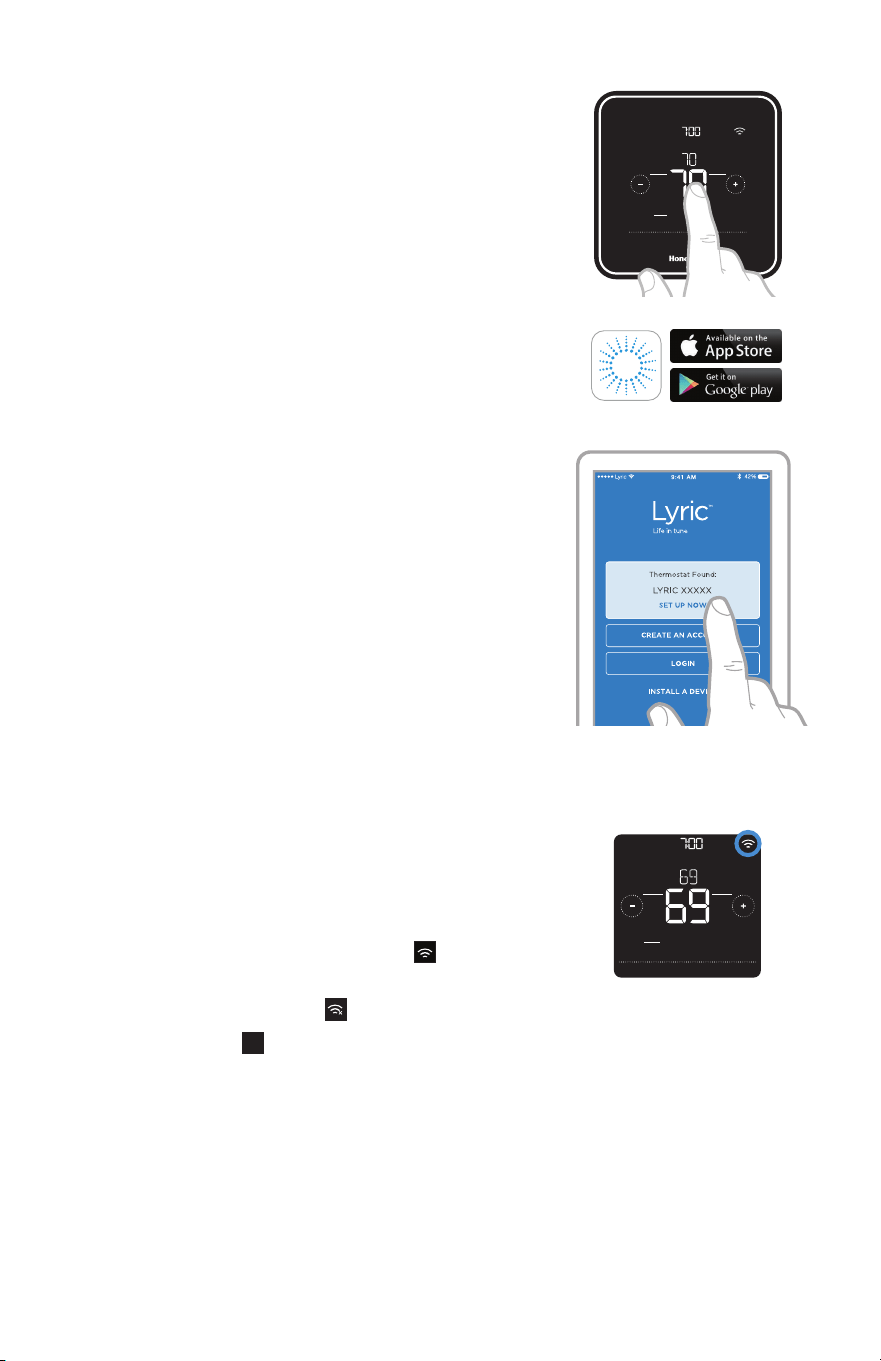
10
AM
Menu FanMode
Fan
Auto
Mode
Heat
Wake AwayHomeSleep
Following Schedule
Wifi is connected
Wifi is on and
connected
Wifi is disconnected
or wifi is not setup
Wifi is off
Lyric
Mode
Menu
Fan
Mode
Fan
Heat
Auto
Wake Away Home Sleep
AM
Following Schedule
e
y
Pour configurer et commander votre thermostat
Wi-Fi Lyric T5 Pro à distance, le thermostat
doit être connecté à l’application Lyric via votre
réseau Wi-Fi domestique. Pour vous connecter
au réseau, respectez les étapes simples
ci-dessous.
1 Veillez à ce que votre téléphone ou votre
tablette soit connectée à un signal Wi-Fi
de 2,4 GHz. (De nombreux routeurs Wi-Fi
diffusent à la fois un signal de 2,4 GHz et
un signal de 5,0 GHz. Si vous avez le choix,
optez pour le signal de 2,4 GHz.)
2 Sur le thermostat, appuyez et maintenez
enfoncée la température intérieure située
au centre de l’écran pendant 5 secondes,
jusqu’à ce que l’écran change.
3 Téléchargez l’application Lyric depuis l’App
Store ou Google Play si ce n’est pas déjà fait.
Ouvrez l’application Lyric. Votre thermostat
doit apparaître sous Thermostat Found
(Thermostat trouvé). Appuyez sur SET UP
NOW (CONFIGURER MAINTENANT) pour
continuer. Si votre thermostat n’apparaît pas,
appuyez sur INSTALL A DEVICE (INSTALLER UN
DISPOSITIF) et suivez les instructions.
Connexion à un réseau Wi-Fi
État de la connexion Wi-Fi
L’état de la connexion Wi-Fi du thermostat est
situé dans le coin supérieur droit de l’écran. Pour
résoudre les problèmes de connectivité Wi-Fi,
consultez la foire aux questions à la page 30.
• Le thermostat est connecté au Wi-Fi
AM
Menu FanMode
Fan
Auto
Mode
Heat
Wake AwayHomeSleep
Following Schedule
Wifi is connected
Wifi is on and
connected
Wifi is disconnected
or wifi is not setup
Wifi is off
• Le thermostat n’est pas connecté au Wi-Fi ou
le Wi-Fi n’est pas configuré
AM
Menu FanMode
Fan
Auto
Mode
Heat
Wake AwayHomeSleep
Following Schedule
Wifi is connected
Wifi is on and
connected
Wifi is disconnected
or wifi is not setup
Wifi is off
• Le Wi-Fi est éteint
AM
Menu FanMode
Fan
Auto
Mode
Heat
Wake AwayHomeSleep
Following Schedule
Wifi is connected
Wifi is on and
connected
Wifi is disconnected
or wifi is not setup
Wifi is off
AM
Menu FanMode
Fan
Auto
Mode
Heat
Wake AwayHomeSleep
Following Schedule
Exemple de thermostat connecté au Wi-Fi
.
Wifi is on and
connected
Wifi is disconnected
or wifi is not setup
Wifi is off
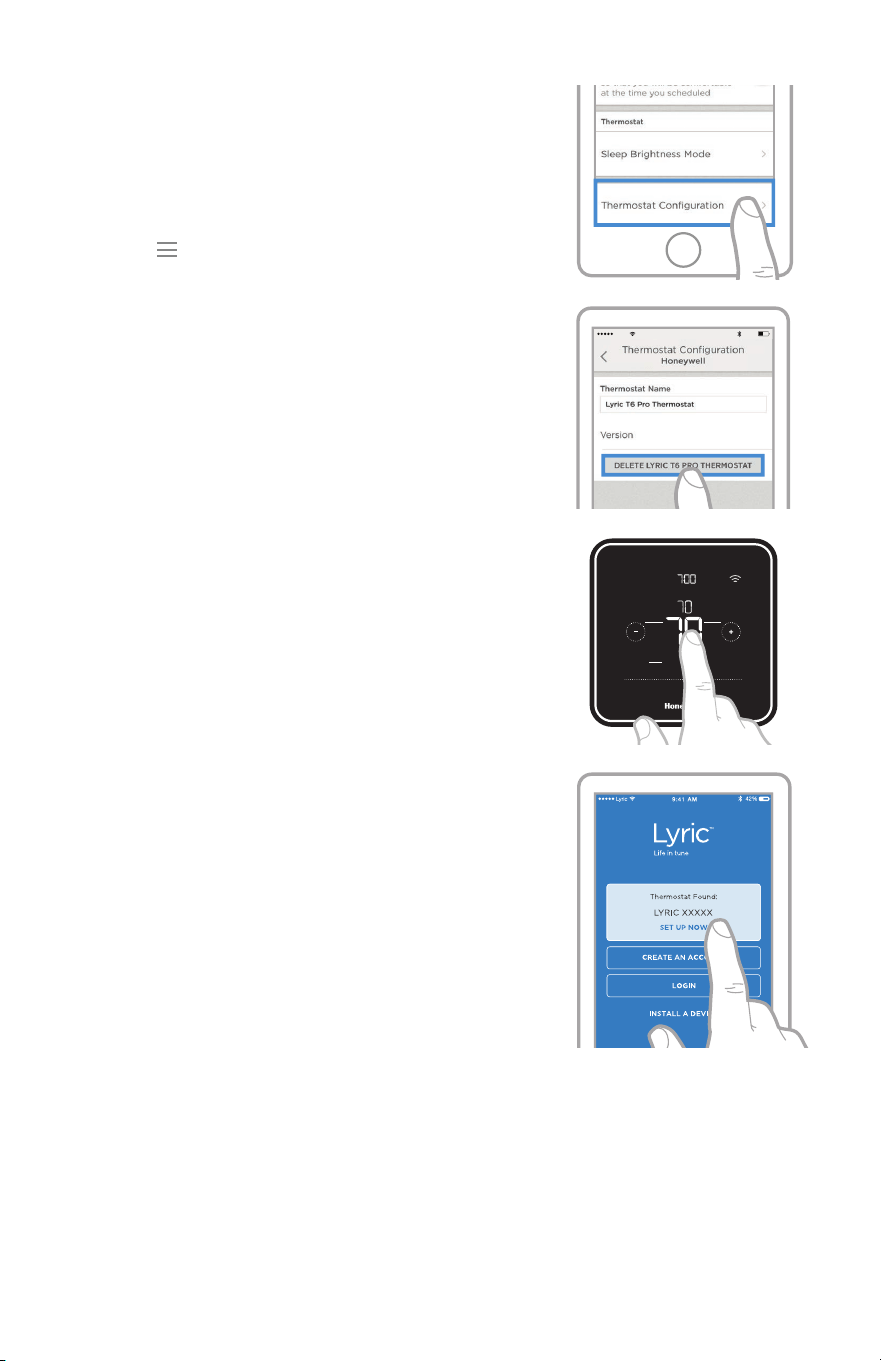
11
Lyric 9:41 AM
Mode
Menu
Fan
Mode
Fan
Heat
Auto
Wake Away Home Sleep
AM
Following Schedule
e
y
Si vous devez déconnecter le thermostat d’un
réseau Wi-Fi et le reconnecter à un autre réseau
(car vous remplacez un routeur, par exemple),
respectez les étapes ci-dessous.
1 Ouvrez l’application Lyric, appuyez sur l’icône
du menu
située dans le coin supérieur
gauche et sélectionnez le thermostat que
vous voulez reconnecter. Appuyez sur
Thermostat Configuration (Configuration du
thermostat) et, dans les options proposées,
appuyez sur DELETE (SUPPRIMER).
2 Sur le thermostat, appuyez et maintenez
enfoncée la température située au centre de
l’écran pendant 5 secondes, jusqu’à ce que
l’écran change.
3 Ouvrez l’application Lyric une nouvelle
fois. Votre thermostat doit apparaître sous
Thermostat Found (Thermostat trouvé).
Appuyez sur SET UP NOW (CONFIGURER
MAINTENANT) pour continuer. Si votre
thermostat n’apparaît pas, appuyez
sur INSTALL A DEVICE (INSTALLER UN
DISPOSITIF) et suivez les instructions. (La
configuration et les préférences de votre
équipement demeureront intactes.)
Déconnexion et nouvelle connexion à un réseau Wi-Fi

12
Appuyez sur Menu sur l’écran d’accueil du thermostat puis utilisez les flèchespour
parcourir les options suivantes.
Présentation du menu principal
CLEAN SCREEN (NETTOYAGE DE L’ÉCRAN)
Désactivez l’écran tactile pendant 30
secondes afin de pouvoir le nettoyer.
TEMP SCALE (ÉCHELLE DE
TEMPÉRATURE)
Choisissez les degrés Fahrenheit ou
Celsius.
RESET (RÉINITIALISER)
Schedule (Programme) : Réinitialise
le thermostat et active le programme
par défaut du lundi au vendredi, et du
samedi au dimanche.
HomeKit : Efface vos identifiants
HomeKit™ Apple® (le HomeKit fourni a
été configuré auparavant).
Wi-Fi : Efface les identifiants de votre
routeur Wi-Fi (un routeur Wi-Fi fourni a
été configuré auparavant).
EQMP STATUS (ÉTAT ÉQUIPEMENT)
Affichez l’état actuel de votre
équipement de chauffage ou de
climatisation.
DEVICE INFO (INFORMATIONS SUR LE
DISPOSITIF)
Consultez les informations de votre
thermostat, telles que l’adresse MAC,
le numéro de modèle et la version du
firmware.
ALERTS (ALERTES)
Affichez, mettez en veille ou désactivez
les alertes et les notifications de
rappel actives (fonction uniquement
disponible lorsque le symbole
d’alerte s’affiche sur l’écran d’accueil
du thermostat).
Navigation dans les menus
Menu : Appuyez pour accéder à toutes les options et à tous les sous-menus.
or : Appuyez pour parcourir les options et les sous-menus.
or : Appuyez pour régler des valeurs telles que la température, l’heure et la date.
Back (Retour) or Cancel (Annuler) : Appuyez pour annuler les modifications ou revenir au menu
précédent.
Select (Sélectionner) : Appuyez pour accéder à un sous-menu.
Done (Terminé) : Appuyez pour confirmer la sélection.
Astuce : Vous pouvez appuyer sur Sélectionner pour accéder à un sous-menu ou appuyer sur le
texte dans la zone de message (le mot SCHEDULE (PROGRAMME), par exemple).
SCHEDULE (PROGRAMME)
Créez et modifiez un programme pour
votre thermostat.
SCREEN LOCK (VERROUILLAGE DE
L’ÉCRAN)
Verrouillez l’écran afin de limiter l’accès
aux paramètres du thermostat.
VENTILATION
Définissez les préférences en matière
de ventilation. (Non disponible sur tous
les thermostats.)
WiFi
Configurez ou modifiez les paramètres
Wi-Fi du thermostat.
BRIGHTNESS (LUMINOSITÉ)
Définissez la luminosité de l’affichage
du thermostat.
RECOVERY (REPRISE)
Activez ou désactivez la fonction
Réponse intelligente.
CLOCK / DATE (HORLOGE/DATE)
Définissez manuellement l’heure,
le format de l’heure et l’heure
avancée dans le sous-menu CLOCK
(HORLOGE), ainsi que la date dans
le sous-menu DATE (DATE).(Le
thermostat affichera automatiquement
cette information et les sous-menus
CLOCK (HORLOGE) et DATE ne seront
pas disponibles lorsqu’il sera connecté
au Wi-Fi.)
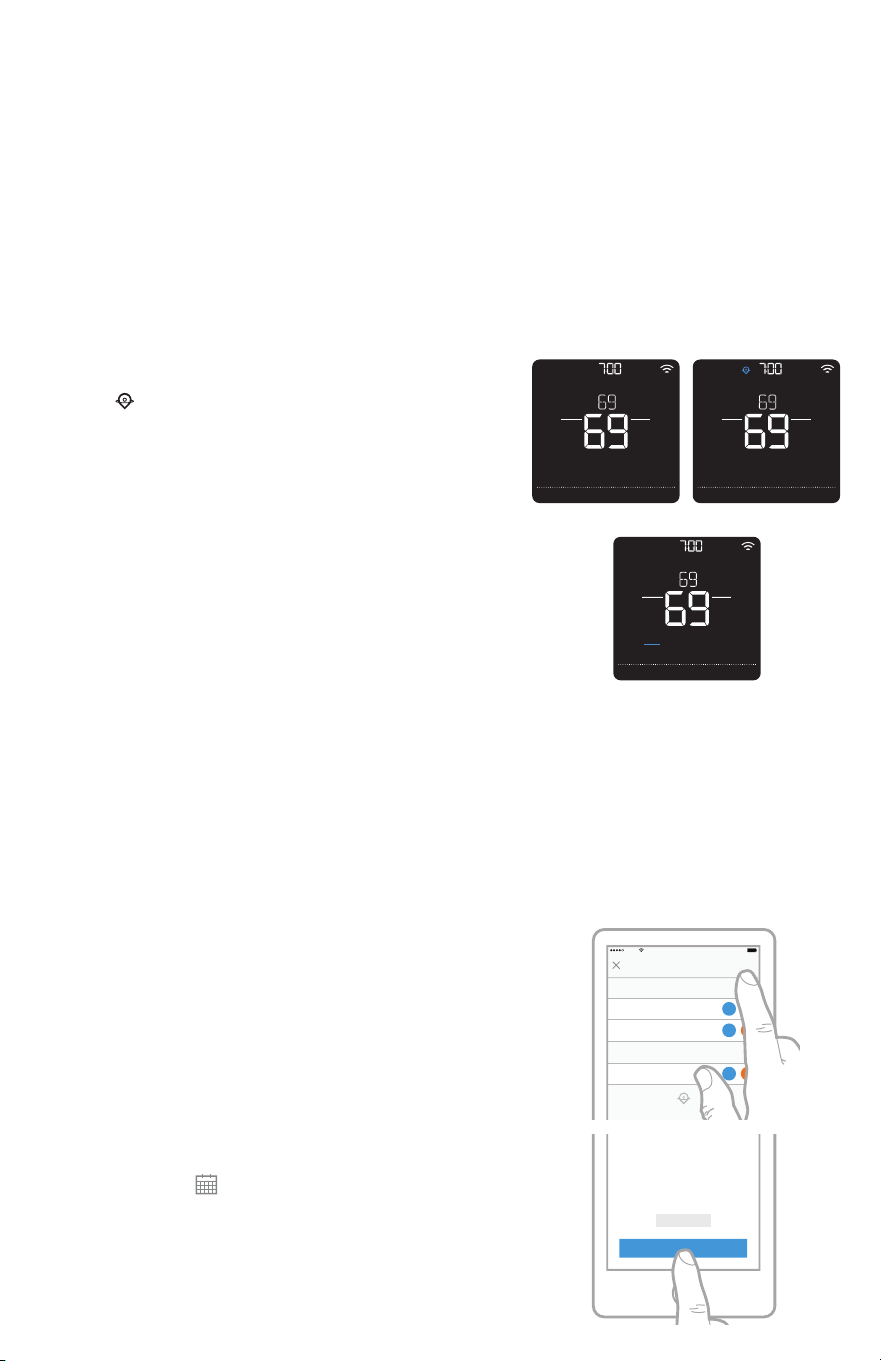
13
Le thermostat Wi-Fi Lyric T5 propose des options de programmation flexibles, y
compris :
• Contrôle de la température en fonction de l’emplacement
• Programmation intelligente
• Programmation temporelle
• Aucun programme
Sur l’écran d’accueil du thermostat, vous pouvez voir le type de programme en cours,
ainsi que la période du programme actuel.
Options de programmation
Contrôle de la température en fonction de l’emplacement
et programmation intelligente
Le contrôle de la température en fonction de l’emplacement recourt à la technologie
de géorepérage et à l’emplacement GPS de votre téléphone en vue de régler
automatiquement votre thermostat en fonction de vos allées et venues. Lorsque vous
quittez la limite du géorepérage, le thermostat active la température souhaitée du
mode Départ et, lorsque vous pénétrez dans la limite du géorepérage, le thermostat
active alors la température souhaitée du monde Retour.
Réglage du contrôle de la température en
fonction de l’emplacement et de la program-
mation intelligente dans l’application Lyric
Ces deux options peuvent uniquement être
activées à l’aide de l’application Lyric. Pour
activer le contrôle de la température en fonction
de l’emplacement ou définir une programmation
intelligente, respectez les étapes ci-dessous.
1 Ouvrez l’application Lyric et appuyez sur l’icône de
programmation (calendrier).
2 Appuyez sur OPTIONS dans le coin supérieur droit,
puis sur Create New Schedule (Créer un nouveau
programme). Ensuite, veillez à sélectionner l’onglet
Location (Emplacement), puis appuyez sur USE
GEOFENCING (UTILISER LE GÉOREPÉRAGE).
État du programme
Indique
si le thermostat utilise le contrôle de
la température en fonction de l’emplacement ou
respecte une programmation temporelle.
Période du programme
Affiche la période du programme actuel (Lever,
Départ, Retour ou Sommeil).
AM
Menu FanMode
Fan
Auto
Mode
Heat
Wake AwayHomeSleep
Following Schedule
AM
Menu FanMode
Fan
Auto
Mode
Heat
Following Schedule
AM
Menu FanMode
Fan
Auto
Mode
Heat
Following Schedule
MCR36588
Welcome to the future of
connected home Management
LEARN MORE
USE GEOFENCING
OFE
Lyric will use your phone’s location
to set the perfect temperature for
when you are at home, sleeping or
away.
Geofencing
Use My Sleep Settings
10:00 pm - 6:00 am
62
82
70
78
Use My Home Settings
When I’m Home
62
85
Use My Away Settings
When I’m Away
Schedule
Thermostat Name
OPTIONS
100%9:41 AMLyric
6
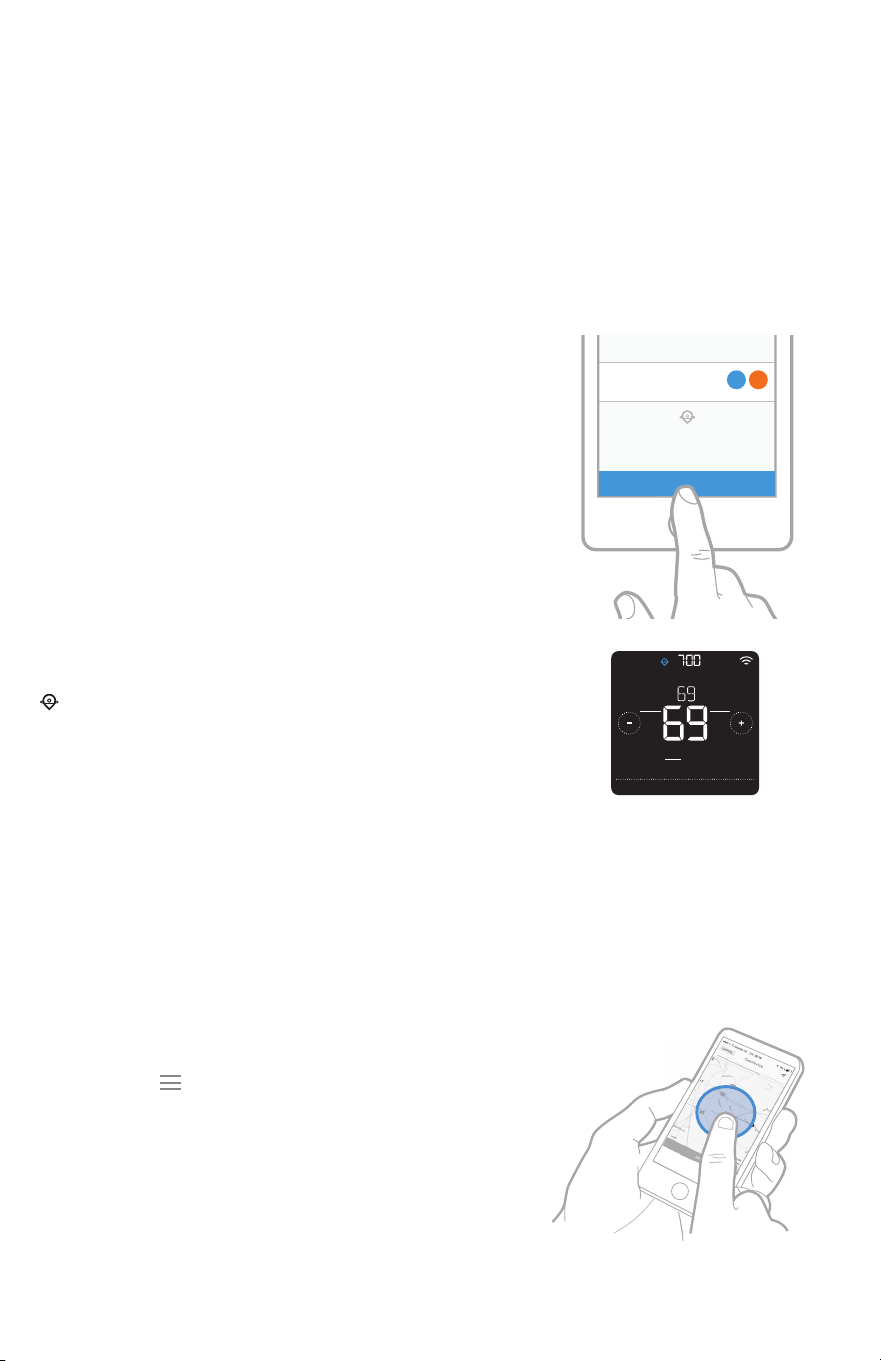
14
3 Choisissez les températures souhaitées
pour votre retour à la maison (la première
pour la climatisation, la seconde pour
le chauffage). Utilisez les flèches vers le
haut et vers le bas pour sélectionner les
températures souhaitées, puis appuyez sur
NEXT (SUIVANT).
4 Choisissez les températures souhaitées
lorsque vous quittez votre domicile, puis
appuyez sur NEXT (SUIVANT).
5 Vous êtes ensuite invité à définir une heure
et une température pour le sommeil. (L’ajout
d’une période Sommeil au contrôle de la
température en fonction de l’emplacement
correspond à ce que nous appelons un
programme intelligent.) Si vous appuyez sur
YES (OUI), choisissez les heures de début
et de fin du mode Sommeil, ainsi que les
températures souhaitées, puis appuyez sur
NEXT (SUIVANT).
6 Vérifiez vos préférences. Si vous devez
apporter des modifications, appuyez sur la
période que vous souhaitez modifier, puis sur
Done (Terminé).
Lorsque le contrôle de la température en
fonction de l’emplacement est actif, un symbole
dans le coin supérieur gauche de l’écran du
thermostat apparaît, ainsi que le mode Retour
ou Départ, et la température souhaitée. Si vous
définissez une période Sommeil supplémentaire
dans l’application Lyric, l’option Following
Schedule (Programme suivant) s’affiche dans le
coin supérieur gauche de l’écran du thermostat.
Si vous modifiez manuellement la température
lorsque le contrôle de la température en
fonction de l’emplacement est actif, la nouvelle
température reste active jusqu’à ce que vous
sortiez des limites de géorepérage.
Pour régler la limite de géorepérage, respectez
les étapes ci-dessous.
1 Ouvrez l’application Lyric, appuyez sur l’icône
du menu située dans le coin supérieur
gauche, puis sur Geofence (Géorepérage).
2 Appuyez sur Geofence Radius (Rayon de
géorepérage), et lorsque la carte et le
géorepérage actuel apparaissent, appuyez
sur le point noir, maintenez-le enfoncé
et faites-le glisser pour régler la limite de
géorepérage.
3 Appuyez sur SAVE (ENREGISTRER) pour
terminer.
AM
Menu FanMode
Fan
Auto
Mode
Heat
AwayHomeSleep
Following Schedule
MCR36584
Geofencing
62
85
Use My Away Settings
When I’m Away
DONE
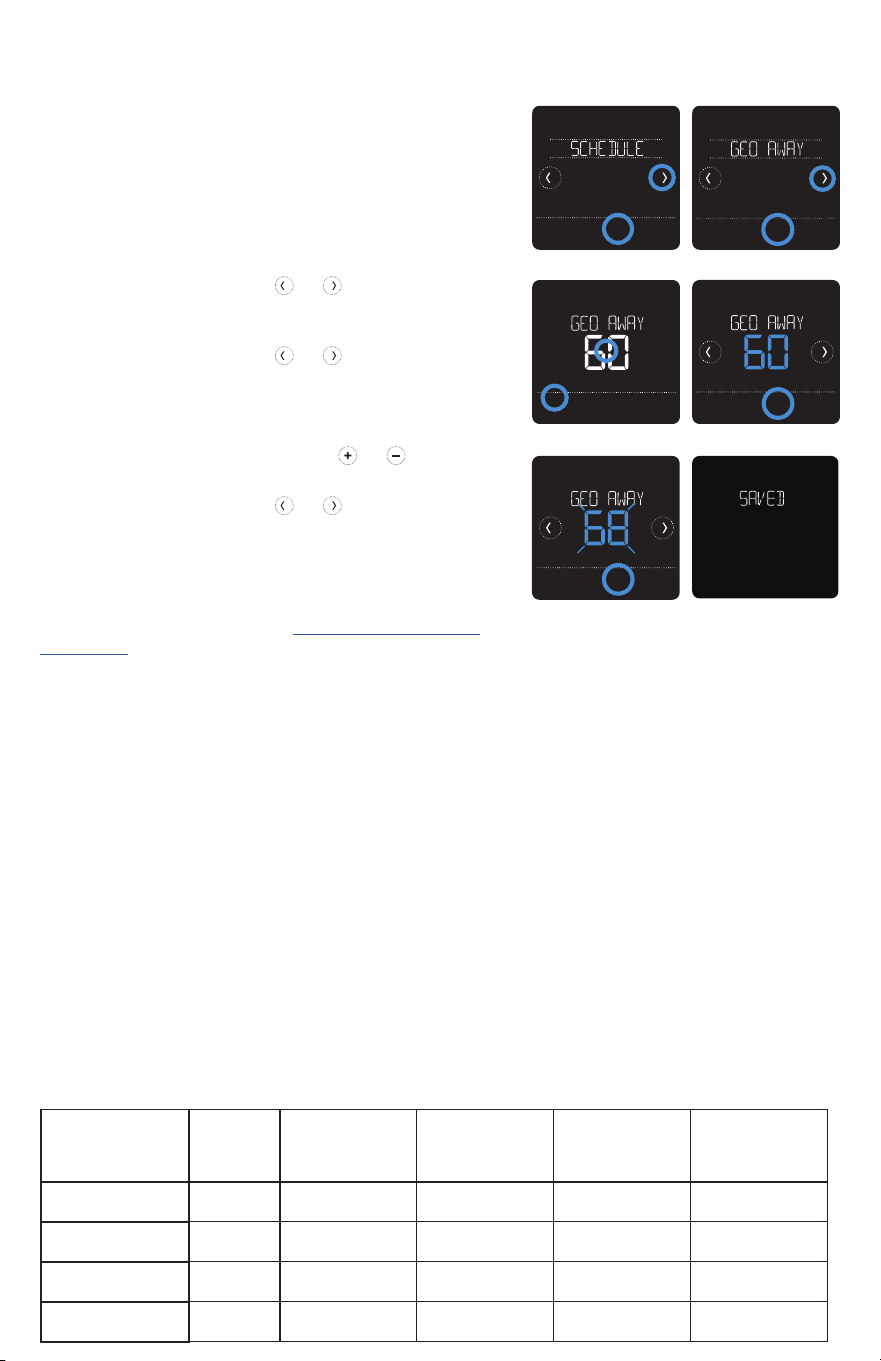
15
Modification du contrôle de la température en fonction de l’emplacement et de la
programmation intelligente sur le thermostat
Grâce à la programmation temporelle, vous pouvez régler votre thermostat de sorte qu’il respecte
un programme prévisible en fonction de l’heure de la journée ou du jour de la semaine. Retrouvez
ci-dessous les options de programmation :
• Everyday (Tous les jours) : Le même programme est défini pour chaque jour (du lundi au
dimanche)
• Weekday & Weekend (Jours de la semaine et week-end) : Un premier programme est défini
pour les jours de la semaine (du lundi au vendredi) et un second est défini pour le week-end
(samedi et dimanche)
• Individual Days (Jours individuels) : Un programme différent est défini pour chaque jour.
Le thermostat propose également quatre périodes programmables par jour : Wake (Leve),
Away (Départ), Home (Retour) et Sleep (Sommeil).
Votre thermostat Wi-Fi Lyric T5 vient avec le programme de semaine et de fin de semaine par
défaut suivant. Il peut vous aider à réduire vos frais de chauffage et de climatisation. Il peut vous
aider à réduire vos frais de chauffage et de climatisation. Pour modifier les types de programme
(du programme Jours de la semaine et week-end à une option différente), vous devez utiliser
l’application Lyric. Consultez la page 13 pour obtenir des instructions.
Période
Heure de
début
Heat
(Chauffage)
(Lun-Ven)
Cool
(Climatisation)
(Lun-Ven)
Heat
(Chauffage)
(Sam-Dim)
Cool
(Climatisation)
(Sam-Dim)
Wake (Réveil)
6h00
70
°
78
°
70
°
78
°
Away (Départ)
8h00
62
°
85
°
62
°
85
°
Return (Retour)
18h00
70
°
78
°
70
°
78
°
Sleep (Sommeil)
22h00
62
°
82
°
62
°
82
°
Pour modifier les températures souhaitée des modes
Retour, Départ et Sommeil, ou encore les heures des
modes Réveil et Sommeil, lorsque le contrôle de la
température en fonction de l’emplacement est actif,
respectez les étapes ci-dessous. Vous pouvez également
apporter des modifications dans l’application Lyric.
1 Appuyez sur Menu sur l’écran d’accueil du
thermostat.
2 Appuyez sur les flèches ou jusqu’à ce que
l’option SCHEDULE (PROGRAMME) apparaisse,
puis appuyez sur Select (Sélectionner).
3 Appuyez sur les flèches ou usqu’à ce que la
période que vous souhaitez consulter ou modifier
s’affiche, puis appuyez sur Select (Sélectionner).
Pour régler la température vers le haut ou vers le
bas, appuyez sur l’heure ou la température que vous
souhaitez modifier, et utiliser le ou . Appuyez
sur Select (Sélectionner) pour confirmer.
4 Appuyez sur les flèches ou pour modifier
d’autres périodes, puis sur Back (Retour) à deux
reprises pour revenir à l’écran d’accueil du
thermostat.
Pour en savoir plus sur le contrôle de la température
en fonction de l’emplacement, consultez la foire aux
questions.
Back Select
Sched.
On/Off
HeatTo
Done
HeatTo
Back Select
HeatTo
Back Select
Back Select
Programmation temporelle
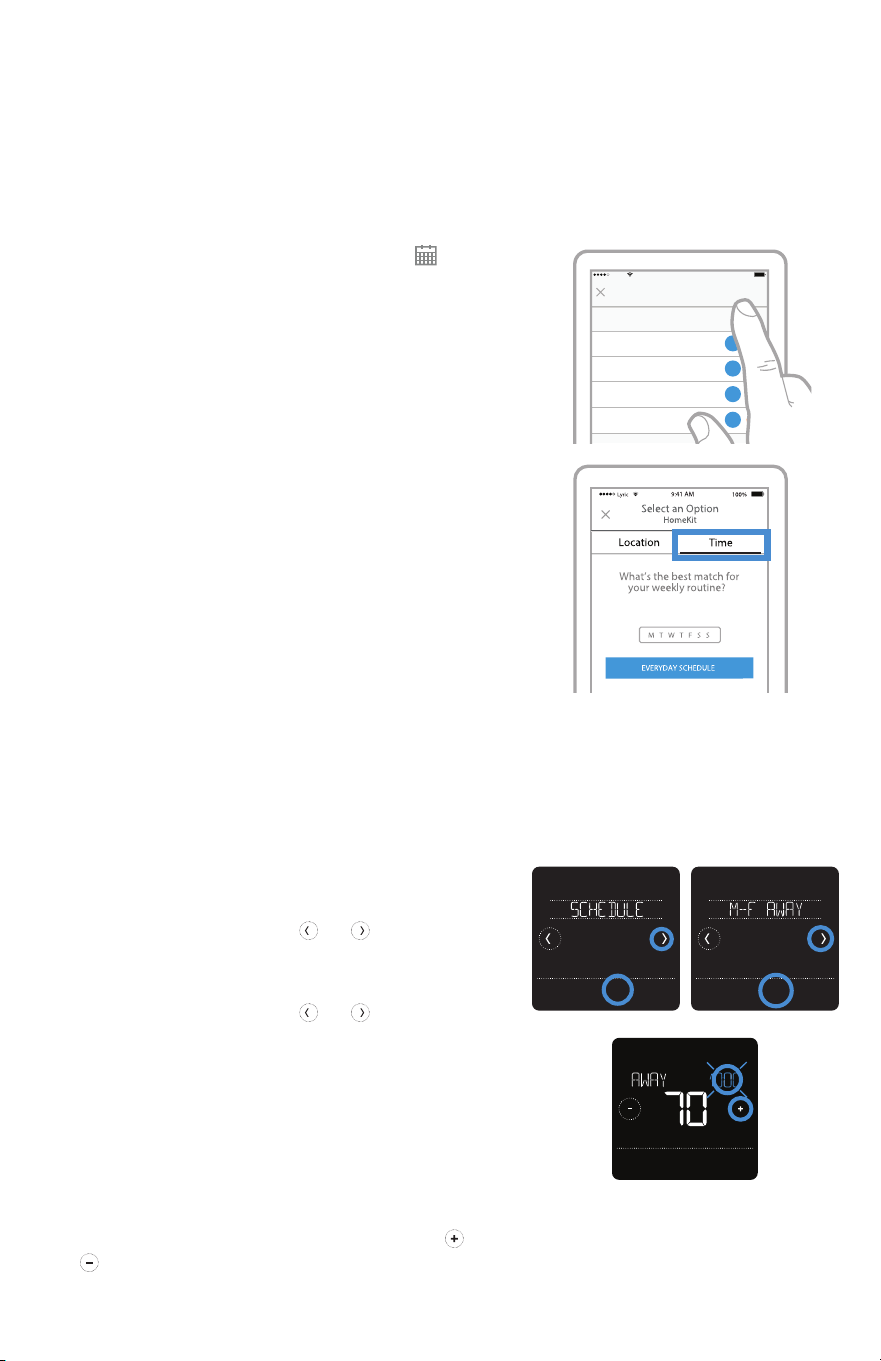
16
Réglage d’une programmation temporelle dans l’application
Lyric
Pour sélectionner un type de programme
et définir une programmation temporelle
dans l’application Lyric, respectez les étapes
ci-dessous.
1 Appuyez sur l’icône de programmation
(calendrier), sur OPTIONS dans le coin supérieur
droit, puis sur Create New Schedule (Créer un
nouveau programme).
2 Veillez à sélectionner l’onglet Heure, puis
choisissez le type de programme qui
correspond le mieux à votre semaine.
3 Un programme par défaut apparaît.
Appuyez sur la période que vous souhaitez
modifier (Réveil, par exemple), puis
choisissez l’heure à laquelle vous souhaitez
que commence la période, ainsi que les
températures souhaitées pour le chauffage
et la climatisation. Appuyez sur SAVE
(ENREGISTRER) pour terminer et passer à
d’autres périodes.
4 Une fois que vous avez terminé de modifier
votre programme, appuyez sur DONE
(TERMINÉ).
Modification d’une programmation temporelle sur le thermostat
Pour modifier une programmation temporelle sur
le thermostat, respectez les étapes ci-dessous.
1 Appuyez sur Menu sur l’écran d’accueil du
thermostat.
2 Appuyez sur les flèches ou jusqu’à ce
que l’option SCHEDULE (PROGRAMME)
apparaisse, puis sur Select (Sélectionner).
3 Appuyez sur les flèches ou pour
sélectionner une période de la journée
ou définir des journées, puis sur Select
(Sélectionner) sur la période que vous
souhaitez modifier. (Vous pouvez
uniquement modifier une période de jours
selon le type de programme sélectionné.
Pour modifier le type de programme, utilisez
l’application Lyric.)
4 Appuyez sur la zone de l’heure, puis sur ou
pour régler l’heure de début de la période.
Appuyez sur Select (Sélectionner) pour
confirmer.
Back Select
Sched.
On/OffBack Select
AM
HeatTo
Back Select
10:00 pmSleep 6282
6:00 pmHome
70
78
8:00 amAway
6285
7078
6:00 amWake
Monday - Friday
Schedule
Thermostat Name
OPTIONS
100%9:41 AMLyric
8
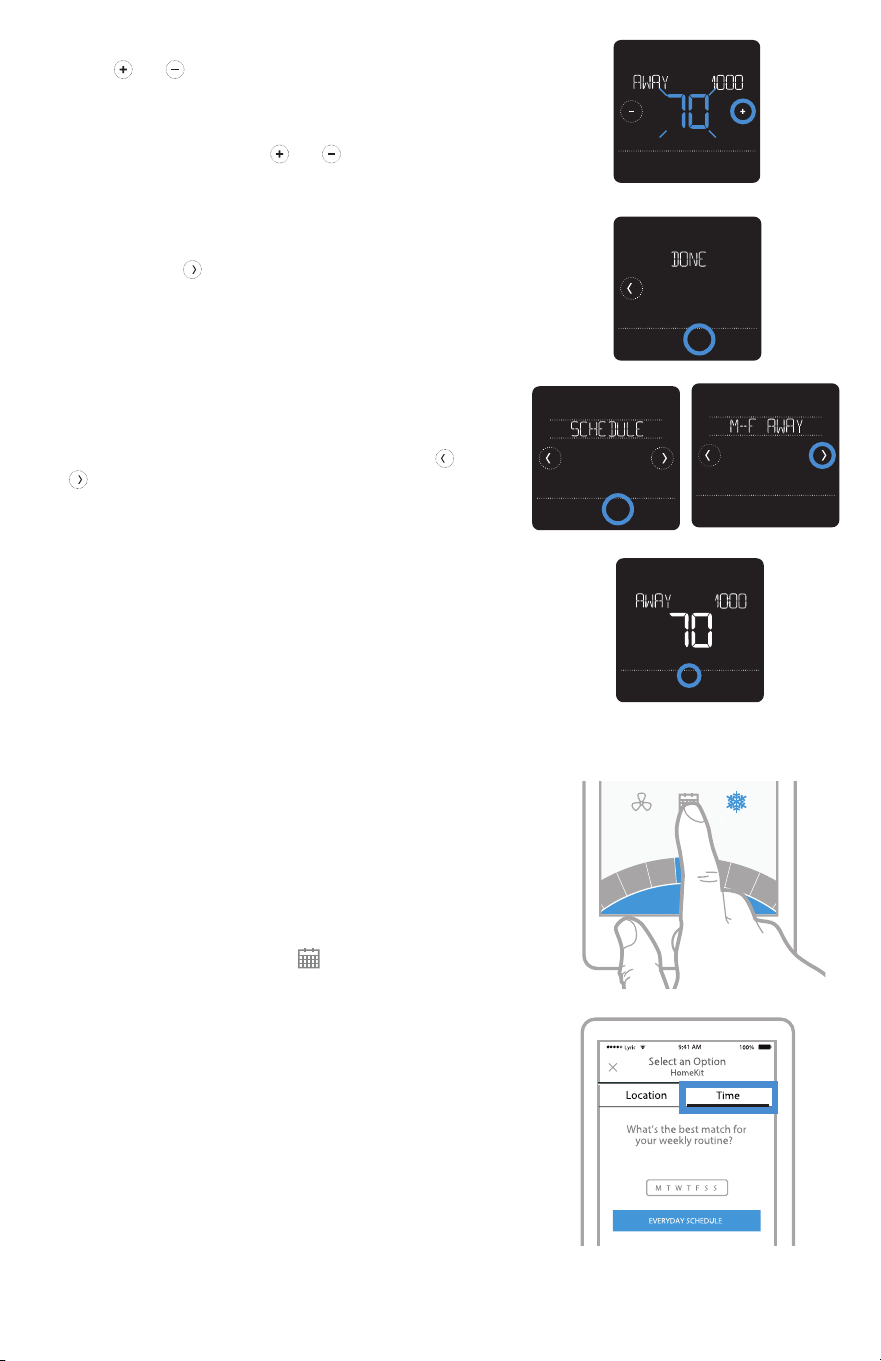
17
5 Appuyez sur la zone de la température, puis
sur
ou afin de régler la température
souhaitée pour le mode en cours (soit
chauffage, soit climatisation). Appuyez
sur Select (Sélectionner) pour confirmer.
Appuyez ensuite sur
ou afin de régler
la température souhaitée pour le mode
inactif. Appuyez sur Select (Sélectionner) pour
confirmer.
6 Modifiez la période suivante ou utilisez
le symbole
jusqu’à ce que vous voyiez
Done (Terminé), puis appuyez sur Select
(Sélectionner) pour enregistrer les
changements et retournez à l’écran d’accueil.
Remarque : pour annuler provisoirement
une période (telle que Départ le samedi et le
dimanche, par exemple, car vous serez chez
vous), rendez-vous dans l’option SCHEDULE
(PROGRAMME) et appuyez sur les flèches
ou pour sélectionner une période. Appuyez
sur Select (Sélectionner) sur la période que
vous souhaitez annuler, puis sur Cancel Period
(Annuler la période). Pour réactiver la période
que vous avez annulée, appuyez une nouvelle
fois sur Cancel Period (Annuler la période) pour
sélectionner l’heure de début de la période et la
température souhaitée.
Modification du type de programme
Pour passer d’un programme Jours de semaine
et week-end à un programme Tous les jours
ou Jours individuels (par exemple), respectez
les étapes ci-dessous. Vous devez utiliser
l’application Lyric pour modifier les types de
programme.
1 Ouvrez l’application Lyric et appuyez sur
l’icône de programmation (calendrier).
2 Appuyez sur OPTIONS dans le coin supérieur
droit. Pour sélectionner un programme Tous
les jours ou Jours de la semaine et week-end,
appuyez sur Create New Schedule (Créer un
nouveau programme), veillez à sélectionner
l’onglet Heure, puis choisissez le type de
programme souhaité. Pour sélectionner
un programme Jours individuels, appuyez
sur OPTIONS puis sur View by Individual Days
(Afficher par jours individuels).
3 Définissez vos préférences de température
pour le nouveau type de programme et
appuyez sur DONE (TERMINÉ).
Back Select
Sched.
On/Off
AM
HeatTo
Back Select
Back Select
Sched.
On/Off
Back Select
AM
HeatTo
Cancel Period
Done
MCR36582
75
74
73
72
71
70
69
Usin
g
Home Settin
g
s
7
ome Setting
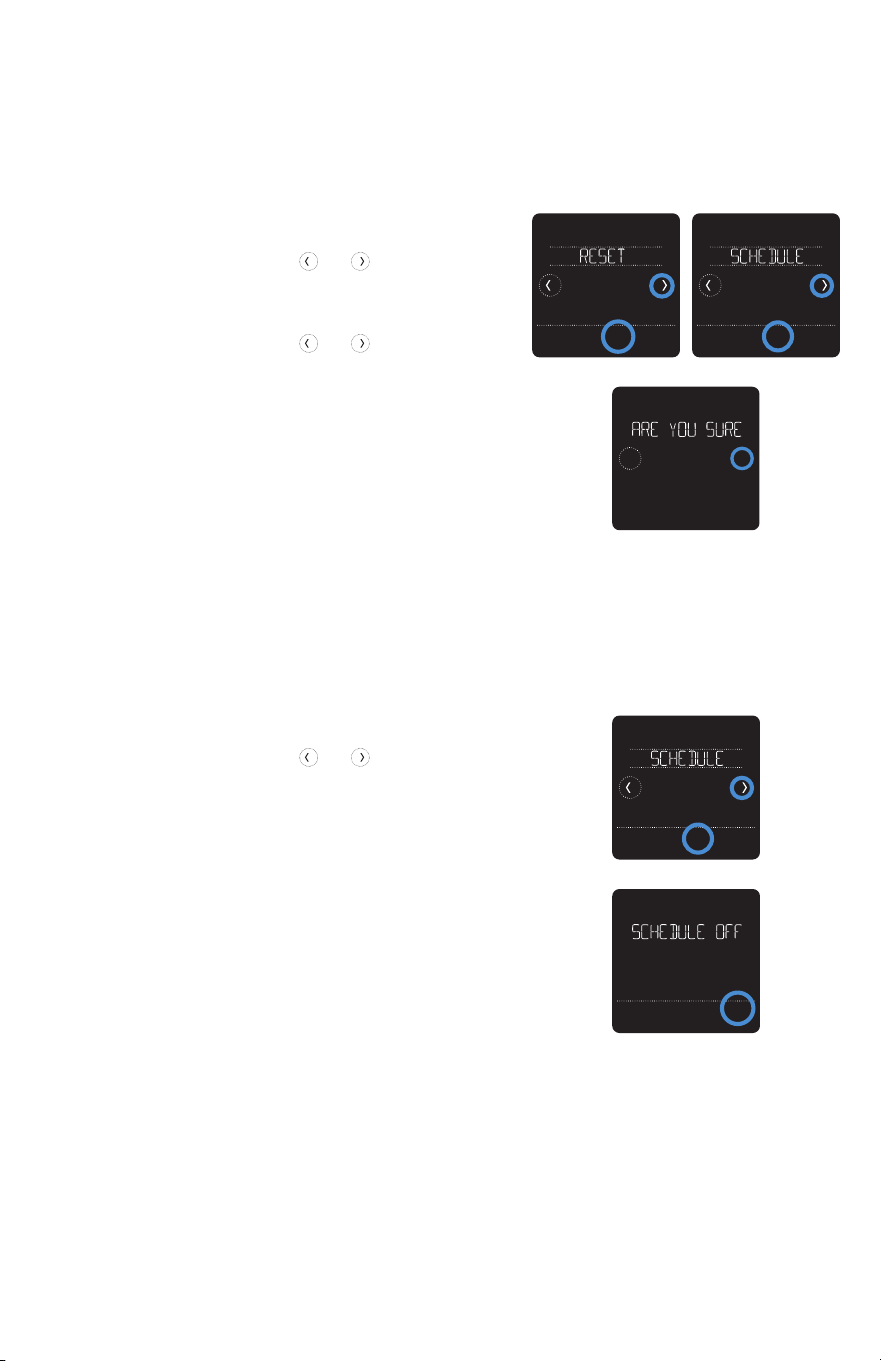
18
Redéfinition du thermostat sur le programme par défaut
Pour réinitialisation votre thermostat sur le
programme par défaut du lundi au vendredi et
du samedi au dimanche, respectez les étapes
ci-dessous.
1 Appuyez sur Menu sur l’écran du thermostat.
2 Appuyez sur les flèches ou jusqu’à
ce que l’option RESET (RÉINITIALISER)
apparaisse, puis sur Select (Sélectionner).
3 Appuyez sur les flèches ou jusqu’à ce
que l’option SCHEDULE (PROGRAMME)
apparaisse, puis appuyez sur Select
(Sélectionner).
4 Appuyez sur Yes (Oui) pour confirmer.
Arrêt de la programmation
Pour arrêter la programmation et le commander
la température manuellement, respectez les
étapes ci-dessous.
1 Appuyez sur Menu sur l’écran du thermostat.
2 Appuyez sur les flèches ou jusqu’à ce
que l’option SCHEDULE (PROGRAMME)
apparaisse, puis appuyez sur Select
(Sélectionner).
3 Appuyez sur Sched. On/Off (Marche/Arrêt du
programme) pour choisir entre Schedule On
(Programme en marche) et Schedule Off
(Programme arrêté). (L’activation de votre
sélection peut prendre quelques minutes.)
4 Appuyez ensuite à deux reprises sur Back
(Retour) pour revenir à l’écran d’accueil du
thermostat.
Back Select
Back Select
Back Select
Back
Sched.
On/Off
No
Yes
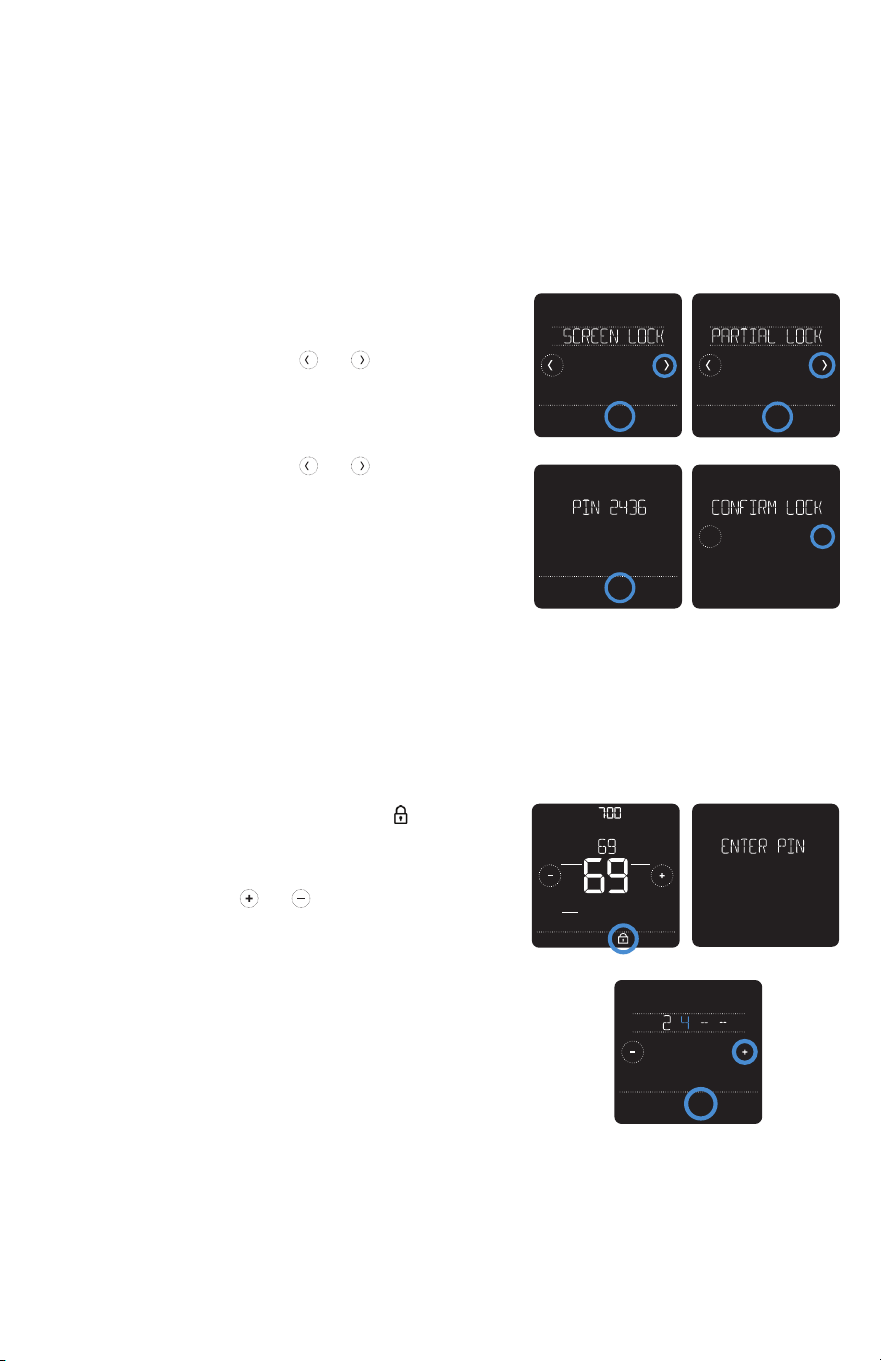
19
Back
Select
Back
Select
No
Yes
Back
Select
AM
Fan
Auto
Mode
Heat
Wake AwayHomeSleep
Following Schedule
Back Select
Pour empêcher tout accès non autorisé au thermostat, ou pour limiter les
modifications apportées aux paramètres du système, deux paramètres de verrouillage
de l’écran peuvent être appliqués.
• Partial lock (Verrouillage partiel) : Seule la température peut être modifiée.
• Full lock (Verrouillage total) : Aucun accès n’est autorisé sans le code PIN.
Paramètres de verrouillage de l’écran
Application d’un paramètre de verrouillage de l’écran
1 Appuyez sur Menu sur l’écran d’accueil du
thermostat.
2 Appuyez sur les flèches ou jusqu’à ce
que l’option SCREEN LOCK (VERROUILLAGE
DE L’ÉCRAN) apparaisse, puis sur Select
(Sélectionner).
3 Appuyez sur les flèches ou pour choisir
le paramètre de verrouillage souhaité, puis
sur Select (Sélectionner).
4 Un code PIN s’affiche sur l’écran. Prenez-en
note et gardez-le en lieu sûr.
5 Appuyez sur Select (Sélectionner) et confirmer
votre choix en appuyant sur Yes (Oui).
Déverrouillage de l’écran
1 Appuyez sur le symbole de verrou sur
l’écran d’accueil du thermostat.
2 Lorsque vous êtes invité à saisir le code
PIN, appuyez sur
ou pour sélectionner
le premier chiffre du code PIN. Appuyez
sur Select (Sélectionner) pour confirmer et
répétez l’opération pour les chiffres suivants.
Une fois que vous avez saisi le bon code PIN,
vous revenez à l’écran d’accueil du thermostat.
Pour verrouiller une nouvelle fois l’écran après
avoir apporté des modifications, respectez les
étapes susmentionnées.
Un écran partiellement ou totalement verrouillé est indiqué par un symbole de verrou
dans le bas de l’écran du thermostat.
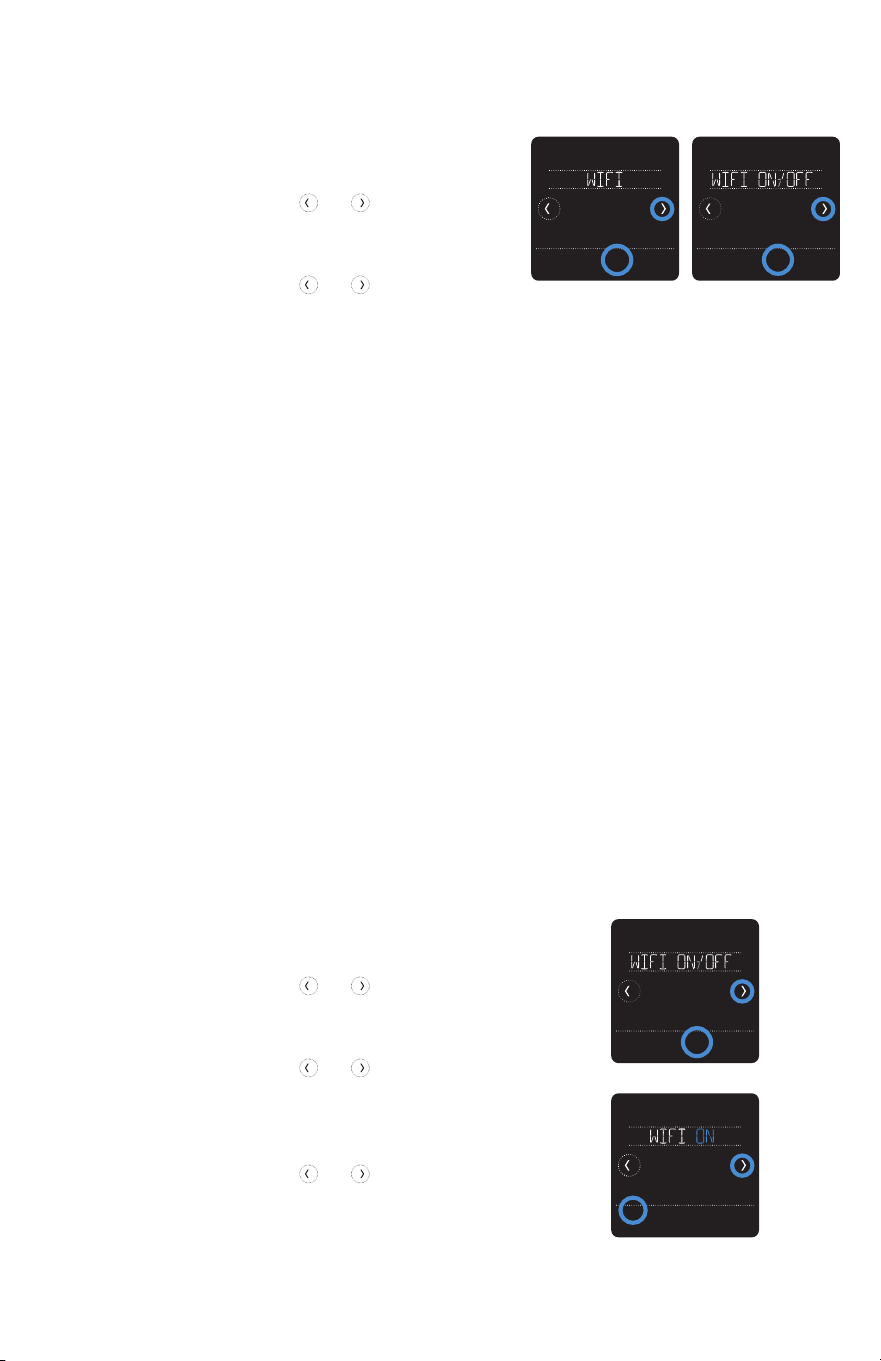
20
Back Select
Done Cancel
Back Select
Back Select
Pour accéder aux paramètres Wi-Fi, respectez les
étapes ci-dessous.
1 Appuyez sur Menu sur l’écran d’accueil du
thermostat.
2 Appuyez sur les flèches ou jusqu’à ce
que l’option WIFI (WI-FI) apparaisse, puis sur
Select (Sélectionner).
3 Appuyez sur les flèches ou pour
parcourir les options SETUP WIFI
(CONFIGURER LE WIFI), WAC SETTING
(PARAMÈTRE WAC) et WIFI ON/OFF (WIFI
EN MARCHE/ARRÊTÉ), puis appuyez sur
Select (Sélectionner) sur l’option que vous
souhaitez modifier.
Paramètres Wi-Fi
Le paramètre WAC (Wireless Accessory Configuration) est un paramètre spécifique à
l’iOS qui permet le transfert en toute sécurité des identifiants Wi-Fi d’un appareil iOS
au thermostat. Afin de simplifier le processus de connexion au Wi-Fi, le paramètre
WAC est activé par défaut. Si vous choisissez de le désactiver (non recommandé), vous
devrez utiliser un processus différent pour connecter votre thermostat au Wi-Fi.
Paramètre WAC
Si vous souhaitez déconnecter votre thermostat
du Wi-Fi, suivez les étapes ci-dessous.
1 Appuyez sur Menu sur l’écran d’accueil du
thermostat.
2 Appuyez sur les flèches ou jusqu’à ce
que l’option WIFI (WI-FI) apparaisse, puis sur
Select (Sélectionner).
3 Appuyez sur les flèches ou jusqu’à
ce que l’option WIFI ON/OF (WI-FI EN
MARCHE/ARRÊTÉ) apparaisse, puis sur
Select (Sélectionner).
4 Appuyez sur les flèches ou pour choisir
WIFI ON (WI-FI EN MARCHE) ou Wi-Fi OFF
(WI-FI ARRÊTÉ). Appuyez ensuite sur Done
(Terminé) pour confirmer.
Arrêt et marche du thermostat Wi-Fi
Choisissez l’option SETUP WIFI (CONFIGURER LE WI-FI) pour connecter votre
thermostat à votre réseau WIFI domestique (consultez la page 10 pour en savoir
plus). Pour les options WAC SETTING (PARAMÈTRE WAC) et WIFI ON/OFF (WI-FI EN
MARCHE/ARRÊTÉ), consultez les informations ci-après.
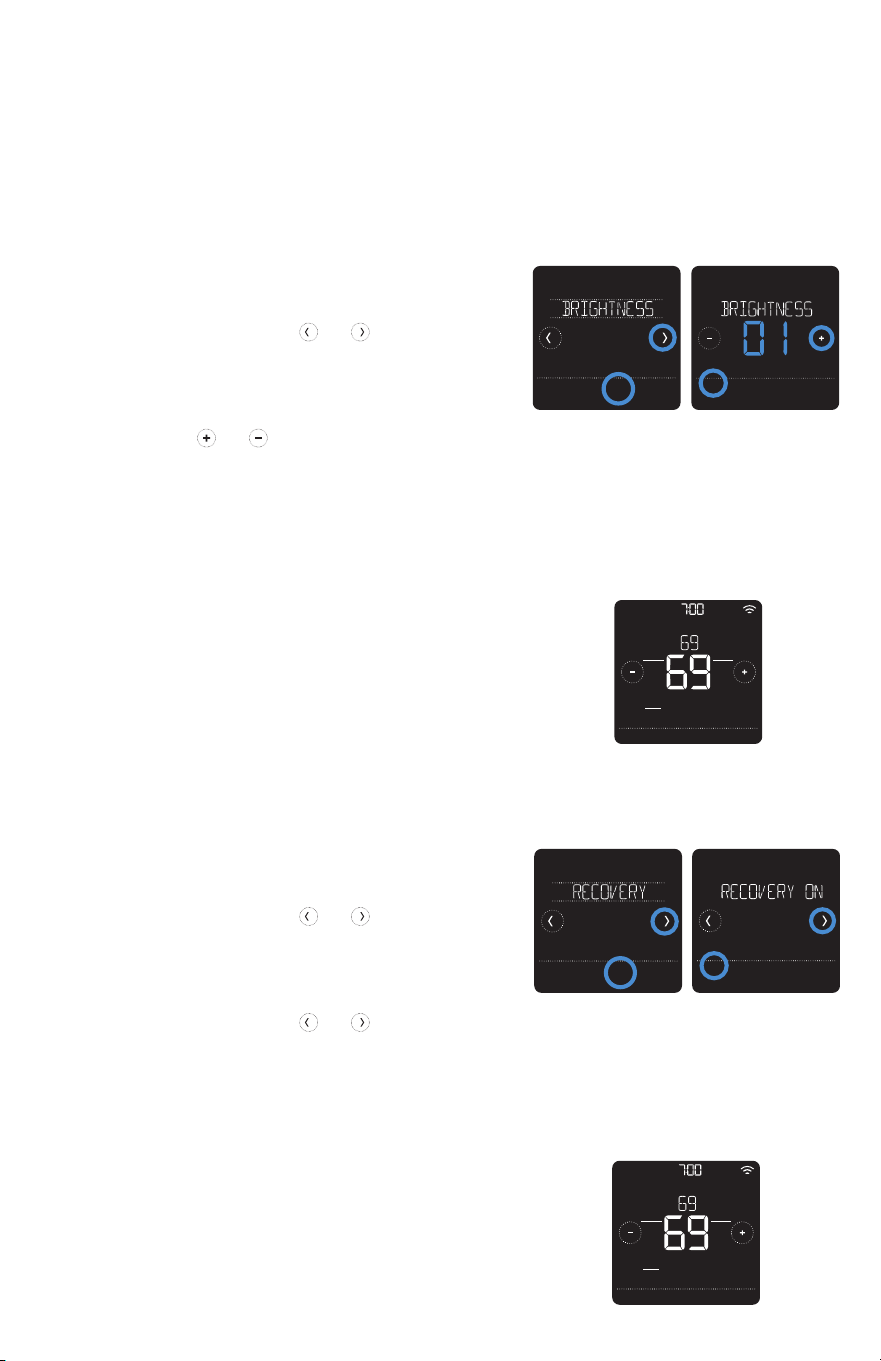
21
Activation/Désactivation de la réponse intelligente
AM
Menu FanMode
Fan
Auto
Mode
Heat
Wake AwayHomeSleep
Following Schedule
Recovery
Back Select
Back Select
Done Cancel
AM
Menu FanMode
Fan
Auto
Mode
Heat
Wake AwayHomeSleep
Following Schedule
Recovery
Done
Cancel
Recovery
Lorsque le thermostat est en mode veille, vous
pouvez régler la luminosité de l’écran. Vous
pouvez choisir une luminosité allant de 01 (le
rétroéclairage est désactivé par défaut) à 05
(luminosité maximale). Pour régler la luminosité
de l’écran, respectez les étapes ci-dessous.
1 Appuyez sur Menu sur l’écran d’accueil du
thermostat.
2 Appuyez sur les flèches ou jusqu’à ce
que l’option BRIGHTNESS (LUMINOSITÉ)
apparaisse, puis appuyez sur Select
(Sélectionner).
3 Appuyez sur ou pour régler le niveau de
luminosité, qui se modifie instantanément.
4 Appuyez sur Done (Terminé) pour confirmer.
Réglage de la luminosité du rétroéclairage
Peu à peu, votre thermostat Wi-Fi Lyric T5 se
souviendra du temps que prend votre système
pour atteindre la température désirée.Il peut
ainsi activer votre équipement de chauffage
ou de climatisation à la bonne heure afin que
votre maison soit à la bonne température au
moment souhaité. Cette fonction est activée par
défaut. Pour la désactiver, respectez les étapes
suivantes.
1 Appuyez sur Menu sur l’écran d’accueil du
thermostat.
2 Appuyez sur les flèches ou jusqu’à
ce que l’option RECOVERY (REPRISE)
apparaisse, puis appuyez sur Select
(Sélectionner).
3 Appuyez sur les flèches ou pour
sélectionner RECOVERY ON (REPRISE
ACTIVÉE) ou RECOVERY OFF (REPRISE
DÉSACTIVÉE), puis sur Select (Sélectionner)
pour confirmer.
Lorsque l’option Response (Réponse) intelligente
est active, le symbole de reprise apparaît dans le
coin supérieur droit de l’écran du thermostat.
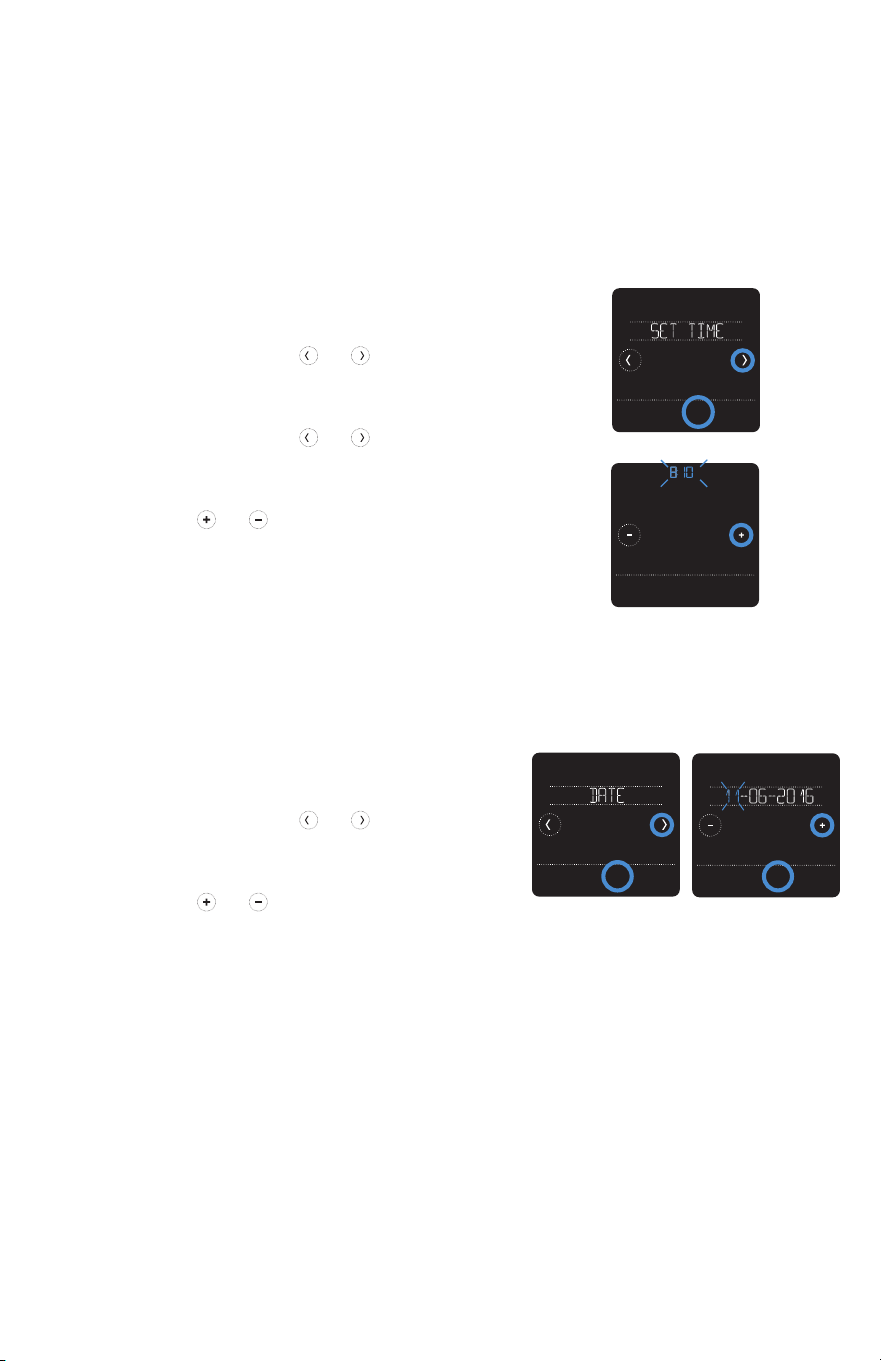
22
PM
Done Cancel
Back Select
Back Select
Back Select
Lorsque le thermostat est connecté au Wi-Fi et lié au compte de votre application
Lyric, il définit l’heure et la date automatiquement, ainsi que l’heure avancée. (Les
sous-menus CLOCK (HORLOGE) et DATE (DATE) ne sont pas disponibles.)
Si votre thermostat n’est pas connecté, vous devez définir l’heure et la date
manuellement en suivant les étapes ci-dessous.
Réglage de l’heure et de la date
Réglage de l’heure
1 Appuyez sur Menu sur l’écran d’accueil du
thermostat.
2 Appuyez sur les flèches ou jusqu’à ce
que l’option CLOCK (HORLOGE) apparaisse,
puis sur Select (Sélectionner).
3 Appuyez sur les flèches ou jusqu’à ce
que l’option SET TIME (DÉFINIR L’HEURE)
apparaisse, puis sur Select (Sélectionner).
4 Appuyez sur ou pour définir l’heure
(ou appuyez sur les boutons et maintenez-
les enfoncés pour aller plus rapidement).
Appuyez enfin sur Done (Terminé).
5 Définissez le format de l’horloge (12 heures
ou 24 heures) et l’heure avancée dans le
même sous-menu CLOCK (HORLOGE).
Réglage de la date
1 Appuyez sur Menu sur l’écran d’accueil du
thermostat.
2 Appuyez sur les flèches ou jusqu’à ce
que l’option DATE (DATE) apparaisse, puis
sur Select (Sélectionner).
3 Appuyez sur ou pour définir le mois,
puis sur Select (Sélectionner) pour confirmer.
4 Poursuivez de la même façon pour
définir le jour et l’année. Appuyez sur
Select (Sélectionner) pour enregistrer les
modifications.
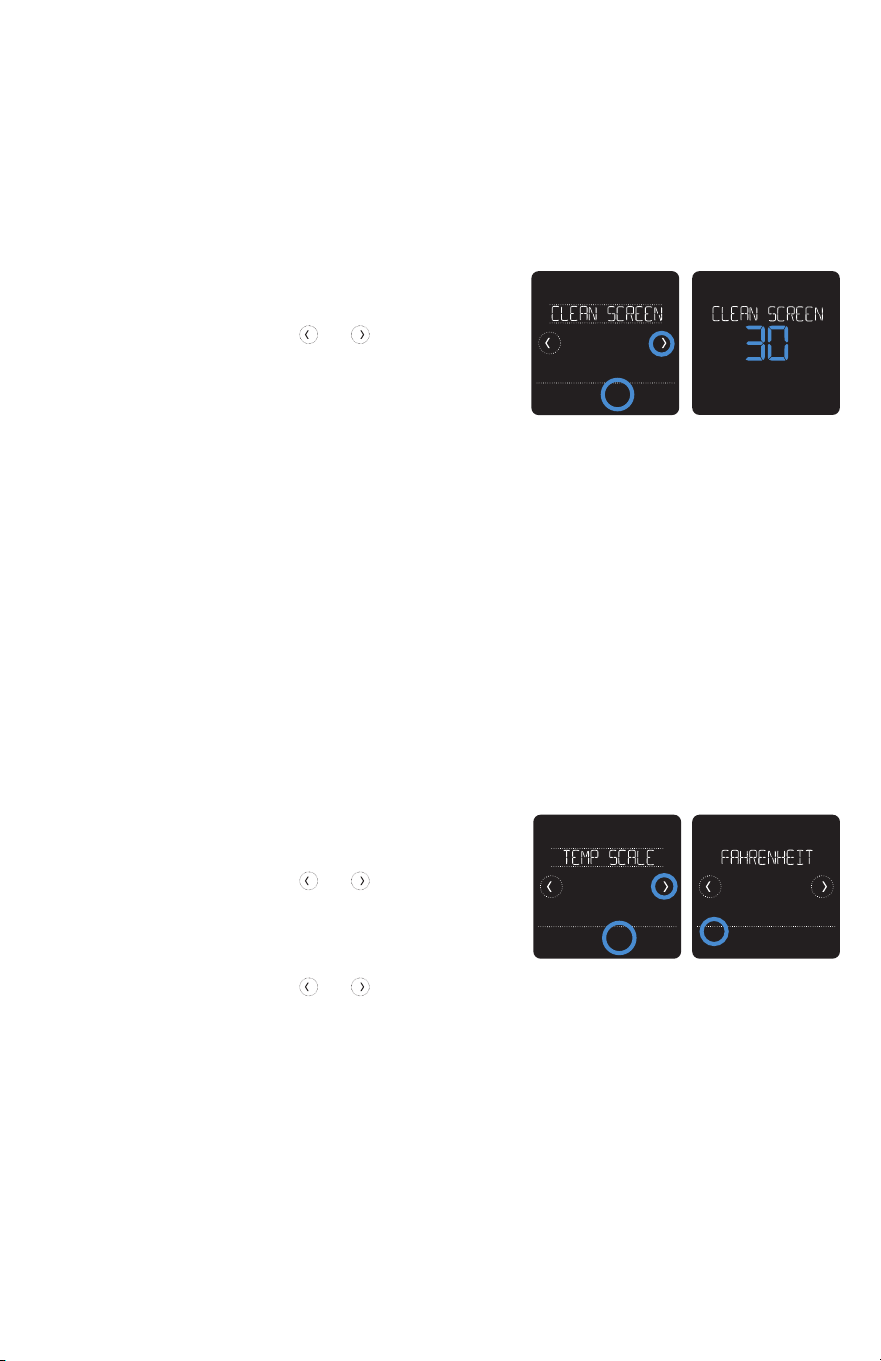
23
Back Select
Back Select
Done
Cancel
Recovery
Grâce à l’option de nettoyage d’écran, vous
pouvez verrouiller l’écran du thermostat afin de
ne pas modifier accidentellement les paramètres
lors de cette opération. Pour activer le mode
de nettoyage d’écran, respectez les étapes
ci-dessous.
1 Appuyez sur Menu sur l’écran d’accueil du
thermostat.
2 Appuyez sur les flèches ou jusqu’à ce
que l’option CLEAN SCREEN (NETTOYAGE
DE L’ÉCRAN) apparaisse, puis sur Select
(Sélectionner).
L’écran se désactive pendant 30 secondes. Un
minuteur affiche le temps total restant jusqu’à la
réactivation de l’écran.
Astuce : Pour nettoyer l’écran du thermostat,
pulvérisez de l’eau ou un produit de nettoyage
sur un chiffon, puis passez ce dernier sur l’écran.
Évitez les détergents abrasifs et ne pulvérisez
PAS directement le liquide sur le thermostat.
Nettoyage de l’écran du thermostat
Pour sélectionner une échelle de température,
respectez les étapes ci-dessous.
1 Appuyez sur Menu sur l’écran d’accueil du
thermostat.
2 Appuyez sur les flèches ou jusqu’à ce
que l’option TEMP SCALE (ÉCHELLE DE
TEMPÉRATURE) apparaisse, puis sur Select
(Sélectionner).
3 Appuyez sur les flèches ou pour
sélectionner FAHRENHEIT ou CELSIUS,
puis sur Done (Terminé) pour enregistrer vos
modifications.
4 Appuyez sur Back (Retour) pour revenir à
l’écran d’accueil du thermostat.
Sélection des degrés Fahrenheit ou Celsius
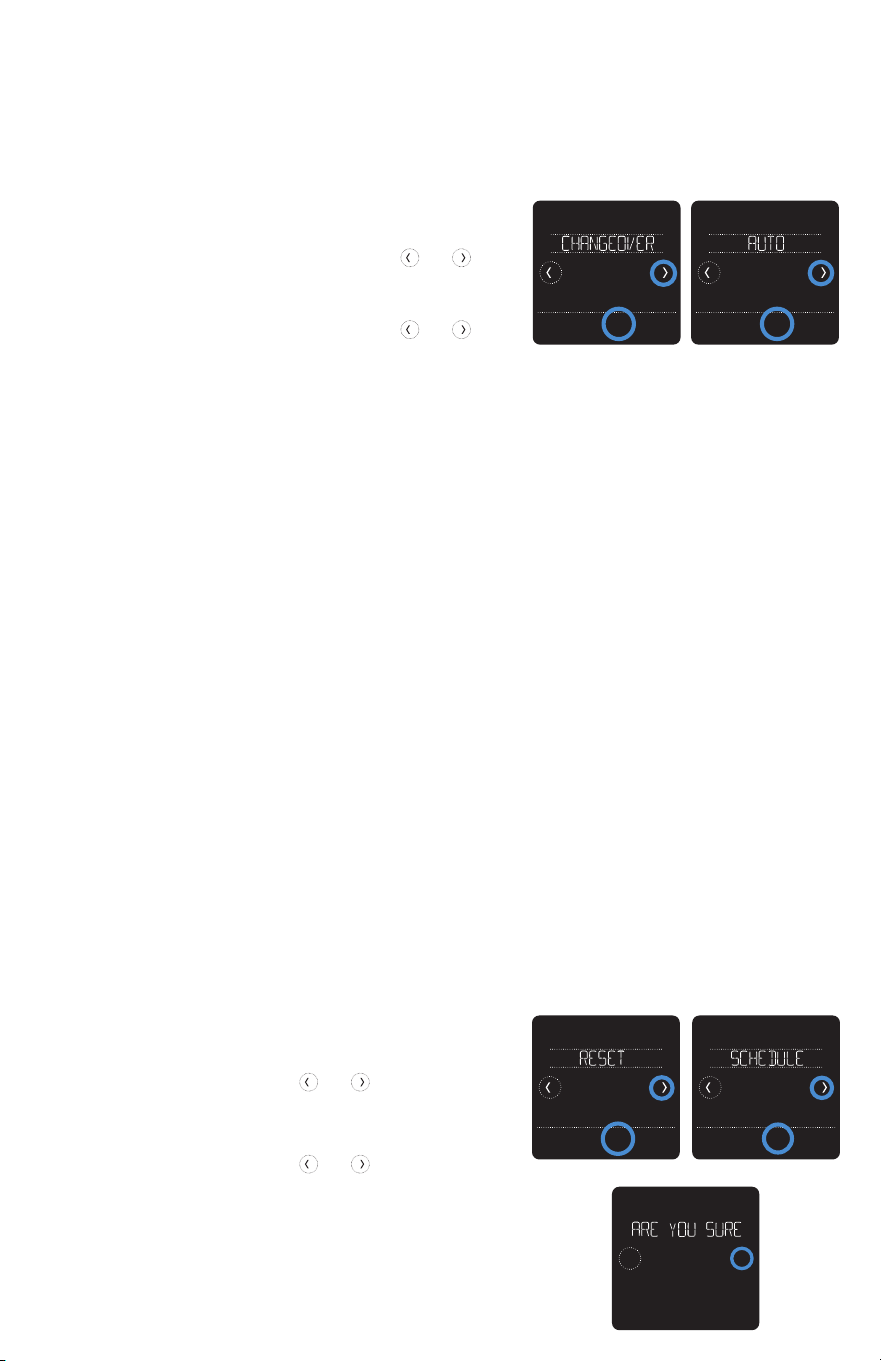
24
Pour activer le mode automatique (lorsque le
thermostat sélectionne automatiquement le
chauffage ou la climatisation pour atteindre
la température que vous souhaitez), suivez les
étapes ci-après.
1 Touchez Menu sur l’écran d’accueil du
thermostat.
2 Déplacez-vous à l’aide des flèches ou
jusqu’à ce que vous trouviez CHANGEOVER
et touchez Select.
3 Déplacez-vous à l’aide des flèches ou
jusqu’à ce que vous trouviez AUTO. Touchez
Done (Terminé) et touchez Back (Retour) pour
revenir à l’écran d’accueil du thermostat.
Pour activer le mode automatique, touchez Mode
sur l’écran d’accueil, jusqu’à ce que vous voyez
le mot « Auto » s’afficher. Vous verrez ensuite «
Auto Chg » s’afficher dans le coin supérieur droit
et le mode actif (chauffage ou climatisation)
sera affiché sous « Mode ». Pour régler vos
préférences de température sous le mode
automatique, consultez la page 7.
Activer ou désactiver le mode automatique
No
Yes
Back Select
Back Select
Back Select
Back Select
Pour effacer les paramètres ou les identifiants de l’appareil ou pour réinitialiser le
thermostat à ses paramètres par défaut, recourez à l’une des options de réinitialisation
ci-après.
• Factory reset (Réinitialisation) : Remet le thermostat à ses paramètres par défaut.
• Schedule reset (Réinitialisation du programme) : Réinitialise votre programme et
active le programme par défaut du lundi au vendredi, et du samedi au dimanche.
• HomeKit : Efface les identifiants HomeKit™ Apple® de votre appareil (le HomeKit
fourni a été configuré auparavant).
• Wi-Fi reset (Réinitialisation du Wi-Fi) : Efface les identifiants de votre routeur
Wi-Fi (un routeur Wi-Fi fourni a été configuré auparavant).
Réinitialisation des options
Sélection d’une option de réinitialisation
1 Appuyez sur Menu sur l’écran d’accueil du
thermostat.
2 Appuyez sur les flèches ou jusqu’à
ce que l’option RESET (RÉINITIALISER)
apparaisse, puis sur Select (Sélectionner).
3 Appuyez sur les flèches ou pour choisir
une option de réinitialisation, puis sur Select
(Sélectionner).
4 Appuyez sur Yes (Oui) pour terminer la
réinitialisation ou sur No (Non) pour revenir
au sous-menu de réinitialisation.
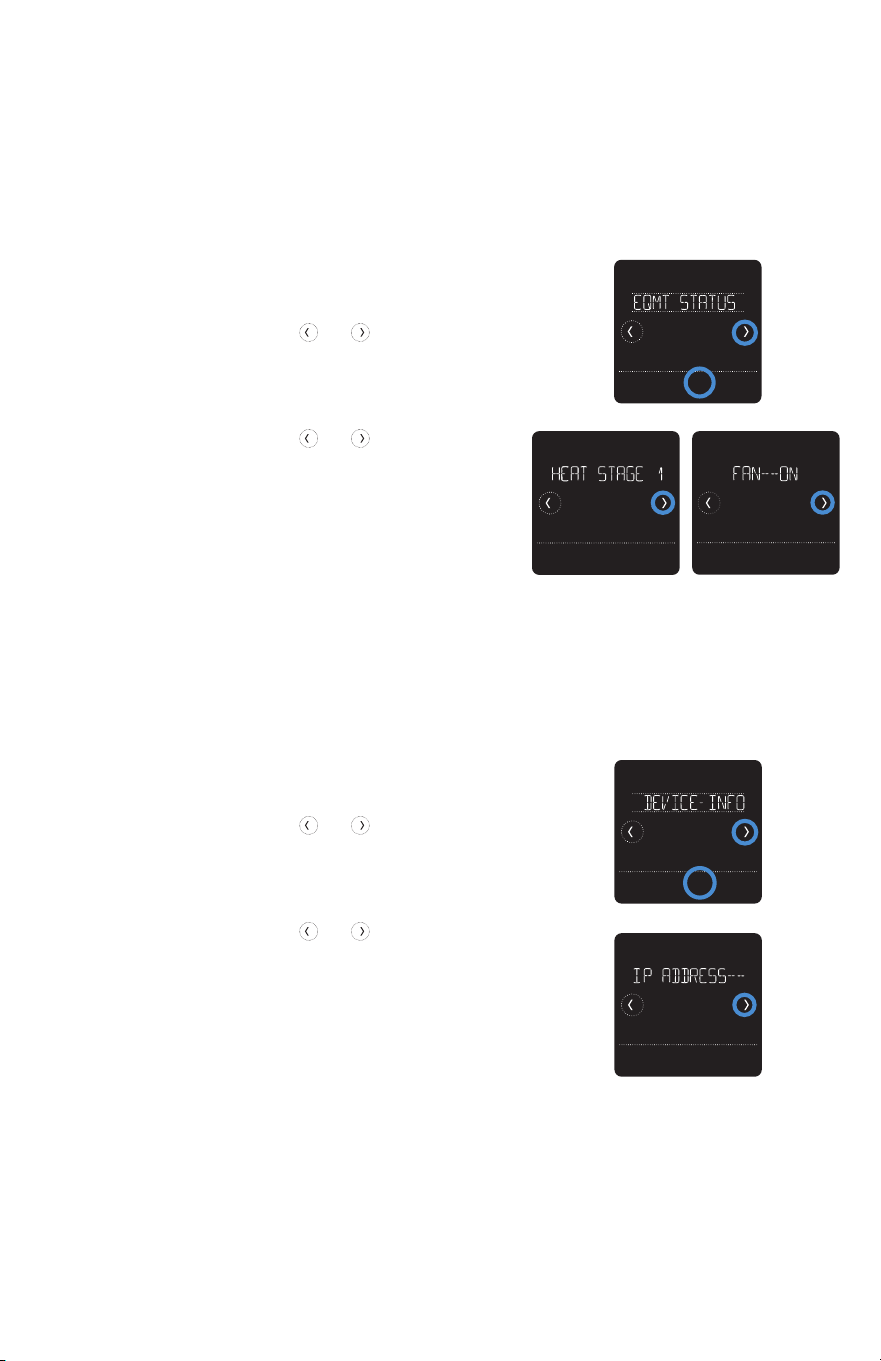
25
Back Select
Done
Back Select
Done
Done
Vous pouvez vérifier l’état de votre ventilateur
et de votre équipement de chauffage ou
de climatisation en respectant les étapes
ci-dessous. Veuillez noter que les données du
système peuvent varier en fonction du modèle
du thermostat et de l’installation de ce dernier.
1 Appuyez sur Menu sur l’écran d’accueil du
thermostat.
2 Appuyez sur les flèches ou jusqu’à
ce que l’option EQMT STATUS (ÉTAT
ÉQUIPEMENT) apparaisse, puis sur Select
(Sélectionner).
3 Appuyez sur les flèches ou pour
sélectionner le système dont vous souhaitez
consulter les informations.
Après 3 secondes, les informations relatives à
l’état du système défilent à l’écran.
Affichage de l’état de l’équipement
Pour consulter les informations techniques du
thermostat, respectez les étapes ci-dessous.
1 Appuyez sur Menu sur l’écran d’accueil du
thermostat.
2 Appuyez sur les flèches ou jusqu’à ce
que l’option DEVICE INFO (INFORMATIONS
SUR LE DISPOSITIF) apparaisse, puis sur
Select (Sélectionner).
3 Appuyez sur les flèches ou pour
consulter des informations telles que :
• MAC ID (L’adresse MAC)
• IP address (L’adresse IP)
• Date code (Les codes de date)
• Model number (Le numéro de modèle)
• Build (La fabrication)
• Stat app (L’application de statistiques)
• Stat app boost (La stimulation de
l’application de statistiques)
• Firmware (Le firmware)
• Wi-Fi radio app (L’application radio
Wi-Fi)
• Wi-Fi radio boot (La stimulation de la
radio Wi-Fi)
Affichage des informations du thermostat
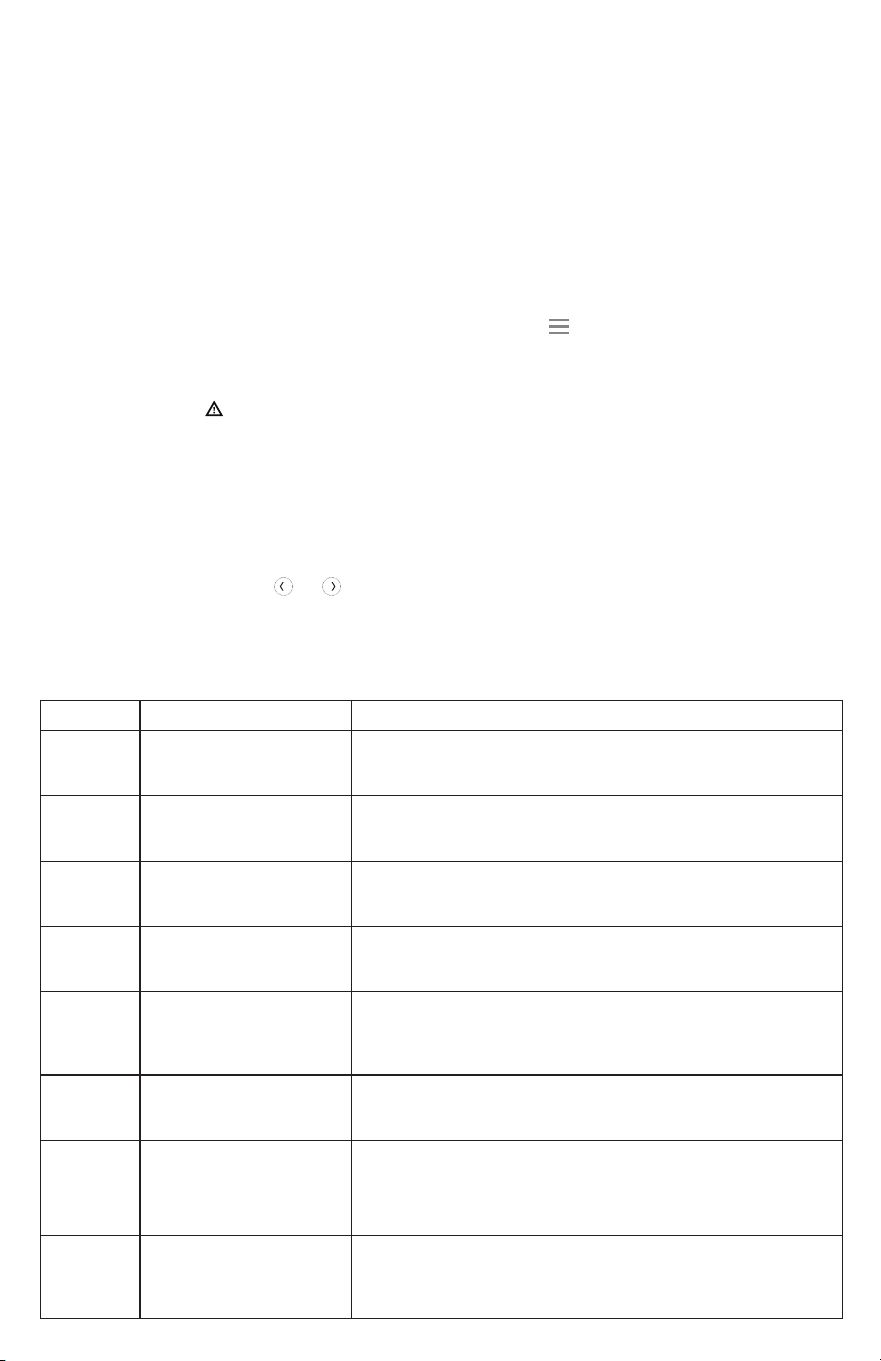
26
Le thermostat Wi-Fi Lyric T5 vient avec un ensemble d’alertes intelligentes qui
vous aident à faire fonctionner votre système de chauffage et de climatisation
correctement et efficacement. Par exemple, le système vous enverra des notifications
de rappel lorsque le moment sera venu de changer votre filtre et des alertes en cas de
températures intérieures extrêmes.
Les alertes et les rappels d’entretien non urgents peuvent être ignorés pendant 7 jours ou
effacés. Certaines alertes critiques ne peuvent être ni ignorées ni effacées, car votre système de
chauffage ou de climatisation peut nécessiter une réparation.
Pour désactiver et activer les alertes et les notifications de l’application Lyric,
connectez-vous à l’application et touchez l’icône Menu
dans le coin supérieur
gauche. Puis, touchez Alerts and Notifications (Alertes et notifications) pour régler vos
préférences. Puis, touchez Alerts and Notifications pour régler vos préférences.
Le symbole d’alerte s’affiche sur l’écran d’accueil du thermostat lorsqu’une alerte est active ou
qu’un entretien est requis. Pour consulter les détails de l’alerte, respectez les étapes ci-dessous.
1 Appuyez sur Menu sur l’écran d’accueil du thermostat pour accéder au sous-menu ALERTES.
(Le sous-menu ALERTES est uniquement disponible lorsqu’une alerte est active.)
2 Appuyez sur Select (Sélectionner) pour consulter l’alerte. Un code d’alerte à 3 chiffres apparait
à côté de l’horloge du thermostat et une description de l’alerte défile à l’écran.
3 Si l’alerte n’est pas urgente, vous pouvez l’ignorer ou l’effacer. En cas d’alertes multiples,
appuyez sur les flèches ou pour parcourir la liste des alertes actives et respectez les
étapes 1 et 2 susmentionnées.
Pour connaître la signification du code d’alerte à 3 chiffres et l’action à prendre, consultez le
tableau ci-dessous.
Alertes et rappels d’entretien
Code Alerte/Rappel Action recommandée
164 Heat Pump Needs Service
(La pompe à chaleur
requiert une réparation)
Contacter votre professionnel en matière de chauffage ou de
climatisation pour diagnostiquer le problème de la pompe à
chaleur et la réparer.
168 Wi-Fi Radio Error (Erreur
de la radio Wi-Fi)
Le module sans fil ne fonctionne pas et les fonctions sans fil ne
sont pas disponibles. Communiquez avec le soutien technique
au 1 800 633-3991.
170 Internal Memory Error
(Erreur de la mémoire
interne)
Le module sans fil ne fonctionne pas et les fonctions sans fil ne
sont pas disponibles. Communiquez avec le soutien technique
au 1 800 633-3991.
171 Set the Date and Time
(Réglage de l’heure et de
la date)
Veuillez définir l’heure et la date sur le thermostat pour garantir
le fonctionnement des fonctions telles que la programmation.
Consultez la page 22 pour obtenir des instructions.
173 Thermostat Temperature
Sensor Error (Erreur du
capteur de température
du thermostat)
Une erreur s’est produite avec le capteur de température du
thermostat. Communiquez avec le soutien technique au 1 800
633-3991.
175 AC Power Resumed
(Retour de l’alimentation
secteur)
L’alimentation secteur du thermostat a été rétablie après une
panne de courant. Vous ne devez rien faire.
181 Replace Air Filter (1)
(Remplacer le filtre à air
(1))
Remplacez le filtre à air ou contactez votre professionnel en
matière de chauffage ou de climatisation. Une fois le filtre
remplacé, réinitialisez la minuterie du filtre à air en appuyant sur
Dismiss (Effacer) sur l’écran du thermostat.
182 Replace Air Filter (2)
(Remplacer le filtre à air
(2))
Remplacez le filtre à air ou contactez votre professionnel en
matière de chauffage ou de climatisation. Une fois le filtre
remplacé, réinitialisez la minuterie en appuyant sur Dismiss
(Effacer) sur l’écran du thermostat.
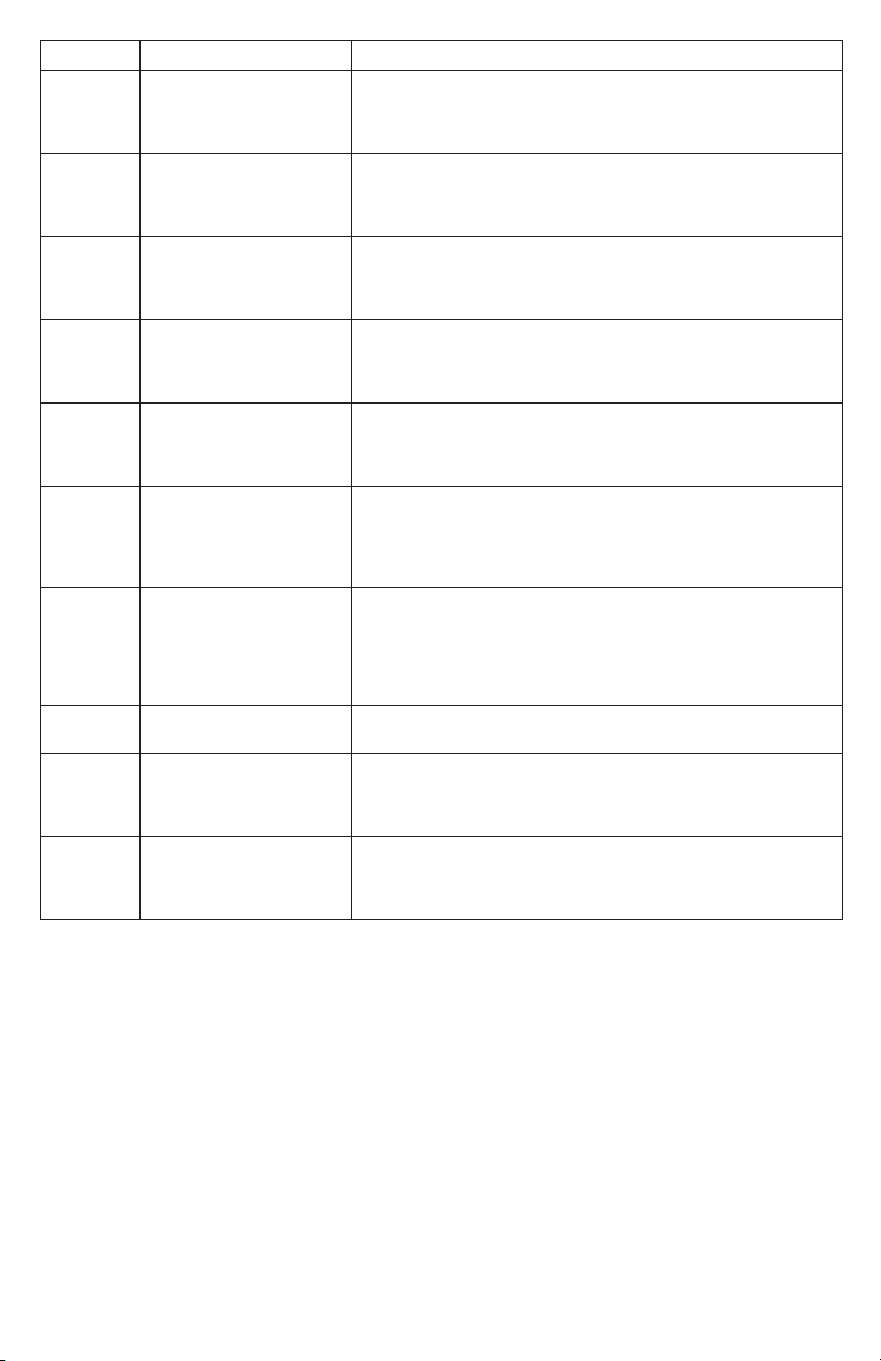
27
Code Alerte/Rappel Action recommandée
184 Replace Humidifier Pad
(Remplacer le tampon de
l’humidificateur)
Remplacez le tampon de l’humidificateur ou contactez votre
professionnel en matière de chauffage ou de climatisation. Une
fois le tampon remplacé, réinitialisez la minuterie en appuyant
sur Dismiss (Effacer) sur l’écran du thermostat.
185 Replace Dehumidifier
Filter (Remplacer le filtre
du déshumidificateur)
Remplacez le filtre du déshumidificateur ou contactez votre
professionnel en matière de chauffage ou de climatisation. Une
fois le filtre remplacé, réinitialisez la minuterie en appuyant sur
Dismiss (Effacer) sur l’écran du thermostat.
187 Clean or Replace
Ventilator Filter (Nettoyer
ou remplacer le filtre du
ventilateur)
Nettoyer ou remplacer le filtre du ventilateur, ou contactez votre
professionnel en matière de chauffage ou de climatisation. Une
fois le filtre remplacé ou nettoyé, réinitialisez la minuterie en
appuyant sur Dismiss (Effacer) sur l’écran du thermostat.
188 Replace UV Bulb (1)
(Remplacer l’ampoule
UV (1))
Remplacez l’ampoule UV ou contactez votre professionnel en
matière de chauffage ou de climatisation. Une fois l’ampoule
remplacée, réinitialisez la minuterie en appuyant sur Dismiss
(Effacer) sur l’écran du thermostat.
189 Replace UV Bulb (2)
(Remplacer l’ampoule
UV (2))
Remplacez l’ampoule UV ou contactez votre professionnel en
matière de chauffage ou de climatisation. Une fois l’ampoule
remplacée, réinitialisez la minuterie en appuyant sur Dismiss
(Effacer) sur l’écran du thermostat.
210 Register Online For
Outdoor Temperature
(S’enregistrer en ligne
pour la température exté-
rieure)
Vous devez vous enregistrer en ligne pour recevoir par Internet
les informations relatives à la température extérieure. Selon
les paramètres d’installation, cette information est requise
pour utiliser correctement votre système. Veuillez télécharger
l’application Lyric et enregistrer votre thermostat.
388 Register Online for
Remote Access and
Outdoor Temperature
(S’enregistrer en ligne
pour l’accès à distance et
la température extérieure)
Vous devez vous enregistrer en ligne pour obtenir l’accès
à distance au thermostat et les informations relatives à la
température extérieure. Veuillez télécharger l’application Lyric et
enregistrer votre thermostat.
399 No Internet (Pas
d’Internet)
La connexion à Internet a été perdue. Veuillez vérifier les
paramètres de votre réseau.
400 No Wi-Fi Signal (Aucun
signal Wi-Fi)
Le signal Wi-Fi a été perdu. Veuillez attendre que le thermostat
se reconnecte ou sélectionner un nouveau réseau Wi-Fi.
Consultez la page 10 pour obtenir des instructions quant à la
reconnexion au Wi-Fi.
508 Wi-Fi Not Configured (Wi-
Fi non configuré)
Veuillez télécharger l’application Lyric et respectez les étapes
nécessaires à la connexion de votre thermostat au Wi-Fi.
Consultez la page 10 pour obtenir des instructions quant à la
connexion au Wi-Fi.

28
Informations générales relatives au système
ATTENTION : AVIS RELATIF AU MERCURE
Si le thermostat Wi-Fi Lyric T5 remplace un thermostat contenant du mercure dans un
tube scellé, ne jetez pas l’ancien thermostat aux ordures. Veuillez communiquer avec vos
autorités locales de gestion des déchets pour connaître les instructions d’élimination ou de
récupération adéquates.
ATTENTION : RISQUE D’ENDOMMAGEMENT DE L’ÉQUIPEMENT
La protection du compresseur est dérivée lors du test. Pour empêcher tout dommage
causé à l’équipement, évitez des cycles trop rapprochés du compresseur.
ATTENTION : DANGER ÉLECTRIQUE
Peut provoquer un choc électrique ou endommager l’équipement. Débranchez
l’alimentation avant de commencer l’installation.
Compatibilité
• Le thermostat Wi-Fi Lyric T5 est compatible avec la plupart des systèmes de chauffage et de
refroidissement mono et multi phases classiques ou à thermopompe.
• Une alimentation 24 VCA (via un câble neutre) est requise
• Ne fonctionne pas avec une plinthe électrique (120-240 V)
• Ne fonctionne pas avec des systèmes à millivolts
• Assure un contrôle à distance du thermostat à l’aide de téléphones et de tablettes iOS ou
Android
• Compatible avec HomeKit™ Apple® et Echo® Amazon
Communication Wi-Fi
Plage 2,4 GHz, routeur domestique sans fil 802.11 b/g/n
Plages de températures
Réglage ajustable de la plage de température haute : 4,5-32,0 °C (40-90 °F)
Réglage ajustable de la plage de température basse : 10,0-37,0 °C (50-99 °F)
Précision du capteur de température
0,85 °C à 21,0 °C (±1,5 °F à 70 °F)
Spécifications électriques
Borne Tension (50/60 Hz) Courant d’utilisation
W Chauffage 20-30 VCA 0,02-1,0 A
(Powerpile) 750 mV CC 100 mA CC
W2 Chauffage (auxiliaire) 20-30 VCA 0,02-1,0 A
E Chauffage d’urgence 20-30 VCA 0,02-0,5 A
Y Phase 1 du compresseur 20-30 VCA 0,02-1,0 A
Y2 Phase 2 du compresseur 20-30 VCA 0,02-1,0 A
G Ventilateur 20-30 VCA 0,02-0,5 A
O/B Changement 20-30 VCA 0,02-0,5 A
L/A Entrée 20-30 VCA 0,02-0,5 A
U Universel 20-30 VCA 0,02-0,5 A
Consommation d’énergie
Classique (Backlight On (Rétroéclairage en marche), Wi-Fi On (Wi-Fi en marche)) : 1,0 VA
Maximale (Backlight On (Rétroéclairage en marche), Wi-Fi installation (Installation du Wi-Fi)) :
1,5 VAs
REQUIS : ALIMENTATION 24 VCA (CÂBLE NEUTRE)

29
Dépannage
Si l’écran du thermostat est blanc :
• Vérifiez le disjoncteur ou le fusible raccordé à votre système de chauffage ou de
climatisation, et enclenchez-le s’il est éteint.
• Veillez à ce que l’interrupteur du système de chauffage ou de climatisation soit
actionné.
• Assurez-vous que la porte de l’appareil de chauffage est correctement fermée.
Si l’écran n’est pas lisible :
• Augmentez la luminosité de l’écran (consultez la page 21 pour obtenir des
instructions).
Si le système de chauffage ou de climatisation ne répond pas :
• Appuyez sur Mode sur l’écran d’accueil du thermostat et définissez le système sur
Chauffage. Veillez à ce que le point de consigne de la température (le plus petit
des deux chiffres) soit supérieur à la température intérieure (le plus grand chiffre
au centre de l’écran).
• Appuyez sur Mode sur l’écran d’accueil du thermostat et définissez le système sur
Climatisation. Veillez à ce que le point de consigne de la température (le plus petit
des deux chiffres) soit inférieur à la température intérieure (le plus grand chiffre au
centre de l’écran).
• Vérifiez le disjoncteur ou le fusible raccordé à votre système de chauffage ou de
climatisation, et enclenchez-le s’il est éteint.
• Veillez à ce que l’interrupteur du système de chauffage ou de climatisation soit
actionné.
• Assurez-vous que la porte de l’appareil de chauffage est correctement fermée.
• Après avoir effectué ces modifications, attendez 5 minutes que le système réponde.
Si le réglage de la température ne se modifie pas :
• Veillez à ce que les points de consigne du chauffage et de la climatisation soient
compris dans la plage de fonctionnement.
– Chauffage : 4,5 ºC à 32,0 ºC (40 F à 90 °F)
– Climatisation : 10,0 ºC à 37,0 ºC (50 °F à 99 °F)
Si le message Climatisation en marche ou Chauffage en marche clignote :
• La fonction de protection du compresseur est activée. Attendez quelques minutes
que le système redémarre pour éviter d’endommager le compresseur. Consultez la
page 9 pour en savoir plus.

30
Questions relatives à la connexion Wi-Fi
: Q Le thermostat fonctionnera-t-il toujours s’il la connexion Wi-Fi est perdue?
: R Oui, vous pouvez toujours régler manuellement la température sur le thermostat. Cependant,
certaines fonctions telles que le contrôle de la température en fonction de l’emplacement
(technologie de géorepérage) peuvent uniquement être gérées au moyen de l’application
Lyric et ne peuvent donc pas être utilisées sans une connexion Wi-Fi. Le thermostat se
reconnecte automatiquement au Wi-Fi une fois que le réseau est rétabli.
: Q Pourquoi le thermostat ne trouve-t-il pas mon réseau Wi-Fi?
: R Le thermostat Wi-Fi Lyric T5 fonctionne dans une plage de 2,4 GHz. Les téléphones
fonctionnent dans les plages 2,4 et 5,0 GHz. Votre téléphone peut donc « voir » votre
réseau Wi-Fi, contrairement à votre thermostat. La plupart des routeurs Wi-Fi diffusent
deux réseaux : 2,4 GHz et 5,0 GHz. Si vous avez le choix, veillez à ce que votre téléphone soit
connecté au réseau 2,4 GHz.
: Q Existe-t-il une façon d’élargir la portée de mon signal Wi-Fi?
: R La plage (distance) de votre signal Wi-Fi est déterminée par votre routeur. Essayez de
rapprocher votre routeur de l’emplacement où se trouve votre thermostat ou utilisez un
routeur possédant un meilleur signal.
: Q Une alerte « Wi-Fi Signal Lost » (Signal Wi-Fi perdu) apparaît – que dois-je faire?
: R Attendez 5 minutes que le thermostat se reconnecte ou sélectionnez un autre réseau (si
vous en disposez) dans le menu de configuration de l’application Lyric. Si le thermostat ne
parvient pas à se reconnecter, vous devrez diagnostiquer le routeur pour déterminer la cause
du problème.
: Q Pourquoi un symbole hors ligne (icône du Wi-Fi barré) s’affiche-t-il dans le coin supérieur
droit de l’écran du thermostat?
: R Le thermostat a perdu sa connexion au réseau Wi-Fi. Tout d’abord, vérifiez que votre routeur
est branché et diffuse un signal. Dans l’affirmative, essayez de relancer le routeur (consultez
le mode d’emploi du routeur). Lorsque le réseau Wi-Fi est rétabli, le thermostat se reconnecte
automatiquement.
Questions relatives à l’application et au compte Lyric
: Q Pourquoi n’ai-je pas reçu un courriel d’activation de mon compte?
: R Si vous n’avez pas reçu de courriel de confirmation après 5 minutes, vérifiez vos messages
indésirables et recherchez un courriel provenant de l’adresse Connected-Home@alarmnet.
com. Si vous ne trouvez aucun message, appuyez sur Resend (Renvoyer) pour que le courriel
d’activation soit envoyé une nouvelle fois. Si vous ne recevez toujours aucun courriel, veuillez
contacter l’équipe de soutien technique de Lyric au numéro suivant : 1-800-633-3991.
: Q Puis-je configurer plusieurs utilisateurs sur mon thermostat?
: R Oui. Pour ajouter des utilisateurs, connectez-vous à l’application Lyric et appuyez sur l’icône
du menu dans le coin supérieur gauche. Sélectionnez Manage Users (Gérer les utilisateurs),
appuyez sur Add User (Ajouter un utilisateur) et saisissez l’adresse des personnes que vous
souhaitez inviter. Si ces personnes possèdent déjà un compte Lyric, le thermostat et son
emplacement sont automatiquement ajoutés à leur compte. Si ces personnes ne possèdent
pas de compte, elles reçoivent un courriel les invitant à télécharger l’application Lyric et à
créer un nouveau compte.
: Q Puis-je définir un contrôle de la température en fonction de l’emplacement avec plusieurs
utilisateurs?
: R Oui. Le contrôle de la température en fonction de l’emplacement (technologie de
géorepérage) s’active selon la dernière personne qui quitte le domicile et la première
personne qui revient. Chaque utilisateur doit donc créer son propre compte Lyric avec
un identifiant et un mot de passe. Deux utilisateurs ne doivent pas partager le même
compte. Chaque utilisateur doit donc activer le contrôle de la température en fonction de
l’emplacement. Consultez la page 13 pour obtenir des instructions.
Foire aux questions (FAQ)

31
: Q Pourquoi une modification que j’ai effectuée dans l’application ne s’affiche-t-elle pas sur
le thermostat?
: R Il peut se passer quelques minutes entre le moment où vous effectuez des modifications
dans l’application Lyric et le moment où elles s’affichent sur le thermostat. Attendez
quelques minutes, et si ces changements n’apparaissent toujours pas sur le thermostat,
veillez à ce que ce dernier soit connecté au Wi-Fi puis relancez votre application Lyric.
Questions relatives aux notifications d’entretien et aux alertes
: Q Que dois-je faire lorsque le symbole d’alerte apparaît sur l’écran d’accueil du
thermostat?
: R Lorsque le symbole d’alerte s’affiche sur l’écran du thermostat, appuyez sur Menu et le sous-
menu ALERTES apparaît. Appuyez sur Sélectionner pour afficher les données de l’alerte.
Vous pouvez également consulter ces données dans l’application Lyric. Pour obtenir une liste
de tous les codes d’alerte, leur signification et la mesure à prendre, consultez la page 26.
Questions relatives à la sécurité et au logiciel
: Q Comment puis-je être sûr que mon thermostat est configuré avec le dernier firmware mis
à jour?
: R Lorsque votre thermostat est connecté au Wi-Fi, il reçoit automatiquement et en direct
les mises à jour du firmware de Honeywell. Ces mises à jour contiennent, par exemple, de
nouvelles fonctions ainsi que des améliorations en matière de sécurité. Veillez à ce que votre
thermostat soit connecté au Wi-Fi afin de vous assurer qu’il reçoit bien les mises à jour.
: Q Comment puis-je empêcher un pirate informatique d’apporter des modifications à mon
thermostat sans mon autorisation?
: R Si un pirate informatique obtient l’accès à votre routeur Wi-Fi, il peut trafiquer de
nombreuses activités en ligne, notamment les paramètres de vos appareils connectés.
Assurez-vous de modifier le mot de passe défini par défaut de votre routeur. En outre, lorsque
vous sélectionnez un nouveau mot de passe, veillez à ce qu’il comporte plusieurs lettres
minuscules et majuscules, ainsi que des caractères spéciaux.
Questions relatives au retrait du thermostat
: Q Comment puis-je retirer mon thermostat en toute sécurité?
: R De préférence, le retrait du thermostat doit être réalisé par un professionnel qualifié. En
effet, un retrait inadapté peut entraîner un choc électrique et endommager l’équipement.
Si vous souhaitez retirer le thermostat vous-même, veillez à désactiver le disjoncteur qui
contrôle votre équipement de chauffage ou de climatisation avant de déconnecter un câble.
Si vous ne savez pas quel disjoncteur commande votre équipement, vous pouvez arrêter le
disjoncteur principal.
: Q Comment puis-je désinstaller mon thermostat Wi-Fi Lyric T5?
: R Si vous souhaitez remplacer votre thermostat Wi-Fi Lyric T5, ou si vous déménagez et
laissez le thermostat, vous devez tout d’abord effacer les paramètres personnels enregistrés
sur le thermostat. (Même lorsqu’il n’est plus alimenté, le thermostat garde en mémoire vos
paramètres et les informations relatives au routeur domestique.) Nous vous conseillons de
réinitialiser les paramètres de programmation, Wi-Fi et HomeKit du thermostat (si ce dernier
était connecté). Consultez la page 24 pour en savoir plus sur les options de réinitialisation.

32
Informations réglementaires
RÉGLEMENTATIONS FCC
§ 15.19 (a)(3)
Ce dispositif est conforme au paragraphe 15 des réglementations FCC. Son
fonctionnement est soumis aux deux conditions suivantes :
• Ce dispositif ne peut pas causer d’interférences dangereuses, et
• Ce dispositif ne doit accepter aucune interférence reçue, notamment les
interférences à l’origine d’un fonctionnement indésirable.
NORMES IC CNR-Gen
RSS-GEN
Ce dispositif est conforme aux CNR exempts de licence d’Industrie Canada. Son
fonctionnement est soumis aux deux conditions suivantes :
• Ce dispositif ne peut pas causer d’interférences, et
• Ce dispositif ne doit accepter aucune interférence reçue, notamment les
interférences à l’origine d’un fonctionnement indésirable de ce même
dispositif.
Avertissement FCC (paragraphe 15.21) (États-Unis uniquement)
Les modifications qui ne sont pas expressément autorisées par la partie responsable
de la conformité peuvent annuler la capacité de l’utilisateur à utiliser l’équipement.

33
Informations relatives à la garantie
Honeywell garantit ce produit contre toute défectuosité de matériel ou de fabrication
dans des conditions normales d’utilisation et d’entretien, pendant une période de
deux (2) ans à compter de la date d’achat. En cas de défectuosité ou de mauvais
fonctionnement pendant la période de garantie, Honeywell remplacera ou réparera le
produit (au gré de Honeywell).
Si le produit est défectueux,
(i) le renvoyer, avec un acte de vente ou toute autre preuve d’achat datée, à l’endroit où
a été acheté le produit, ou
(ii) appeler le service à la clientèle d’Honeywell au 1-800-468-1502. Le service à
la clientèle décidera si le produit doit être renvoyé à l’adresse suivante : Honeywell
Return Goods, Dock 4 MN10-3860, 1985 Douglas Dr. N., Golden Valley, MN 55422,
ou si un produit de remplacement doit être envoyé à l’acheteur.
Cette garantie ne couvre pas les frais de retrait ou de réinstallation. Cette garantie
ne s’applique pas si Honeywell parvient à démontrer que la défectuosité ou le
dysfonctionnement a été entraîné par un dommage survenu pendant que le produit
était en possession de l’acheteur.
La responsabilité exclusive de Honeywell se limite à réparer ou à remplacer le produit
conformément aux modalités susmentionnées. HONEYWELL N’EST EN AUCUN
CAS RESPONSABLE DES PERTES OU DOMMAGES, Y COMPRIS LES DOMMAGES
INDIRECTS OU ACCESSOIRES DÉCOULANT DIRECTEMENT OU INDIRECTEMENT
D’UNE VIOLATION QUELCONQUE D’UNE GARANTIE, EXPRESSE OU TACITE,
APPLICABLE AU PRÉSENT PRODUIT, OU TOUTE AUTRE DÉFAILLANCE DU PRÉSENT
PRODUIT. Certaines provinces ne permettent pas l’exclusion ou la restriction des
dommages indirects ou accessoires et, par conséquent, la présente restriction peut ne
pas s’appliquer.
CETTE GARANTIE TIENT LIEU D’UNIQUE GARANTIE EXPRESSE FOURNIE PAR
HONEYWELL AU REGARD DE CE PRODUIT. LA DURÉE D’UNE GARANTIE IMPLICITE,
NOTAMMENT D’UNE GARANTIE DE QUALITÉ MARCHANDE ET D’ADÉQUATION À UN
USAGE PARTICULIER, EST, DANS LA PRÉSENTE, LIMITÉE À CINQ ANS.
Certains États n’autorisent aucune limitation quant à la durée d’une garantie implicite.
Cette limitation ne s’applique donc pas dans tous les cas. La présente garantie
confère à l’acheteur des droits précis reconnus par la loi. Il est possible qu’il bénéficie
d’autres droits, qui varient d’un État à l’autre.
Pour toute question concernant cette garantie, écrire à l’adresse Honeywell Customer
Relations, 1985 Douglas Dr, Golden Valley, MN 55422 ou appeler le 1-800-468-1502.

33-00231EFS-01
Home and Building Technologies
Aux États-Unis:
Honeywell
1985 Douglas Drive North
Golden Valley, MN 55422
http://customer.honeywell.com
® Marque de commerce déposée américaine.
© 2016 Honeywell International Inc.
33-00231EFS-01 M.S. 12-16
Imprimé aux États-Unis
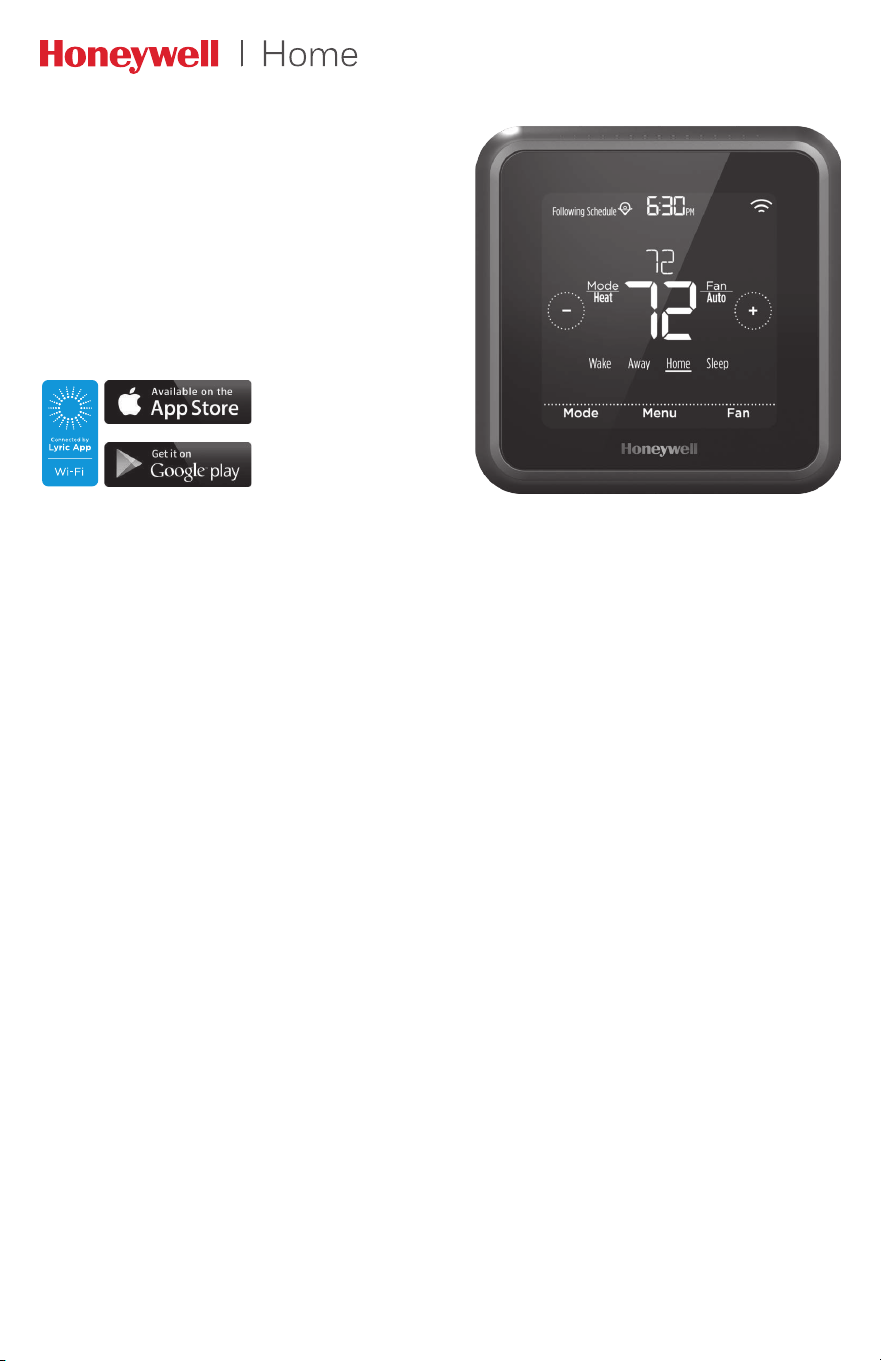
Guía del usuario
Lyric™ T5 con
conexión Wi-Fi
Termostato programable
*Se muestra el modelo RCHT8610WF2006 .
Otros modelos pueden variar.
Esta guía del usuario está diseñada para ayudarlo a familiarizarse con el nuevo
termostato Lyric T5 con conexión Wi-Fi. Consulte el índice de la página 2 para buscar
por tema.
Bienvenido
Connected by
Lyric App
Wi
-
Fi
Sitio web: lyric.honeywell.com
Correo electrónico: MyLyric@honeywell.com
Teléfono: 1-800-633-3991
Redes sociales: Twitter: @HoneywellHome, Facebook: Honeywell Home
¿Necesita ayuda? Comuníquese con nosotros.

2
Índice
Características del termostato ............................................................................................ 3
Descripción general del termostato
.................................................................................. 4
Descripción general de la aplicación Lyric
..................................................................... 5
Funcionamiento básico del termostato
Ajustar la temperatura ............................................................................................................................. 5
Anulaciones de programación
............................................................................................................6
Ajustar la temperatura en modo automático
..............................................................................7
Seleccionar el modo de sistema
.........................................................................................................8
Protección incorporada para el compresor
..................................................................................9
Configurar el ventilador
..........................................................................................................................9
Conectividad para Wi-Fi®
Conectarse a una red de Wi-Fi
............................................................................................................ 10
Desconectarse de una red de Wi-Fi y volver a conectarse
...................................................11
Configuraciones del menú principal
Descripción general
..................................................................................................................................12
Opciones de programación
..................................................................................................................13
Control de la temperatura basado en la ubicación (tecnología de geovalla) ...13
Programación inteligente ............................................................................................................. 13
Programación por tiempo ............................................................................................................15
Desactivar la programación ........................................................................................................18
Configuración para bloquear la pantalla
....................................................................................... 19
Configuraciones de Wi-Fi
......................................................................................................................20
Configuraciones WAC ..................................................................................................................... 20
Habilitar y deshabilitar el Wi-Fi del termostato ................................................................20
Ajustar el brillo de la luz de fondo
.....................................................................................................21
Habilitar o deshabilitar la respuesta inteligente ........................................................................21
Configurar la fecha y la hora ................................................................................................................ 22
Limpiar la pantalla del termostato .................................................................................................... 23
Elegir Fahrenheit o Celsius ...................................................................................................................23
Habilitar o deshabilitar el cambio automático ...........................................................................24
Opciones de reinicio .................................................................................................................................24
Ver el estado del equipo .......................................................................................................................... 25
Ver la información del termostato .....................................................................................................25
Alertas y recordatorios de mantenimiento ..................................................................... 26
Apéndices
Información general del sistema .......................................................................................................28
Solución de problemas............................................................................................................................29
Preguntas frecuentes...............................................................................................................................30
Información reglamentaria ...................................................................................................................32
Información de la garantía
....................................................................................................................33

3
Características del termostato
Programación flexible: Puede elegir usar el control de la temperatura basado
en la ubicación (tecnología de geovalla), configurar un programa fijo o usar una
combinación de ambas opciones para asegurarse de que su hogar siempre le ofrezca
la mejor comodidad.
• Control de la temperatura basado en la ubicación: Con la tecnología
de geocerca, el termostato Lyric T5 con conexión Wi-Fi utilizará de forma
automática la ubicación de su teléfono inteligente, lo que puede ayudarlo
a ahorrar energía cuando se va de su hogar y luego volver a brindarle
comodidad cuando regresa.
• Programación inteligente: Agrega un período de inactividad al control de la
temperatura basado en la ubicación. Para obtener más información, consulte
la página 13.
• Programación por tiempo: Puede configurar un programa en el que cada
día sea diferente, un programa en el que los días de la semana y los del fin de
semana sean diferentes, o un programa en el que todos los días sean iguales.
Existen cuatro períodos ajustables por día: activo, ausente, hogar e inactivo.
Para obtener más información, consulte la página 15.
• Sin programa: También puede elegir no configurar ningún programa y ajustar
el termostato manualmente. Para obtener más información, consulte la
página 18.
Sugerencia: Puede utilizar la aplicación Lyric para controlar varios termostatos y
usuarios de un hogar.
Alertas inteligentes: El termostato Lyric T5 con conexión Wi-Fi enviará alertas
por cuestiones como temperaturas extremas en el interior y recordatorios para
cuestiones como cambios de filtro.
Cambio automático de calefacción a refrigeración: Cuando está seleccionado
el modo automático, el termostato Lyric T5 con conexión Wi-Fi puede determinar
automáticamente si su hogar necesita calefacción o refrigeración para alcanzar la
temperatura deseada.
Respuesta inteligente: El termostato Lyric T5 con conexión Wi-Fi recuerda los
períodos de sus ciclos de calefacción y refrigeración para asegurarse de que el
sistema le brinde la temperatura que desea, cuando lo desea.
!
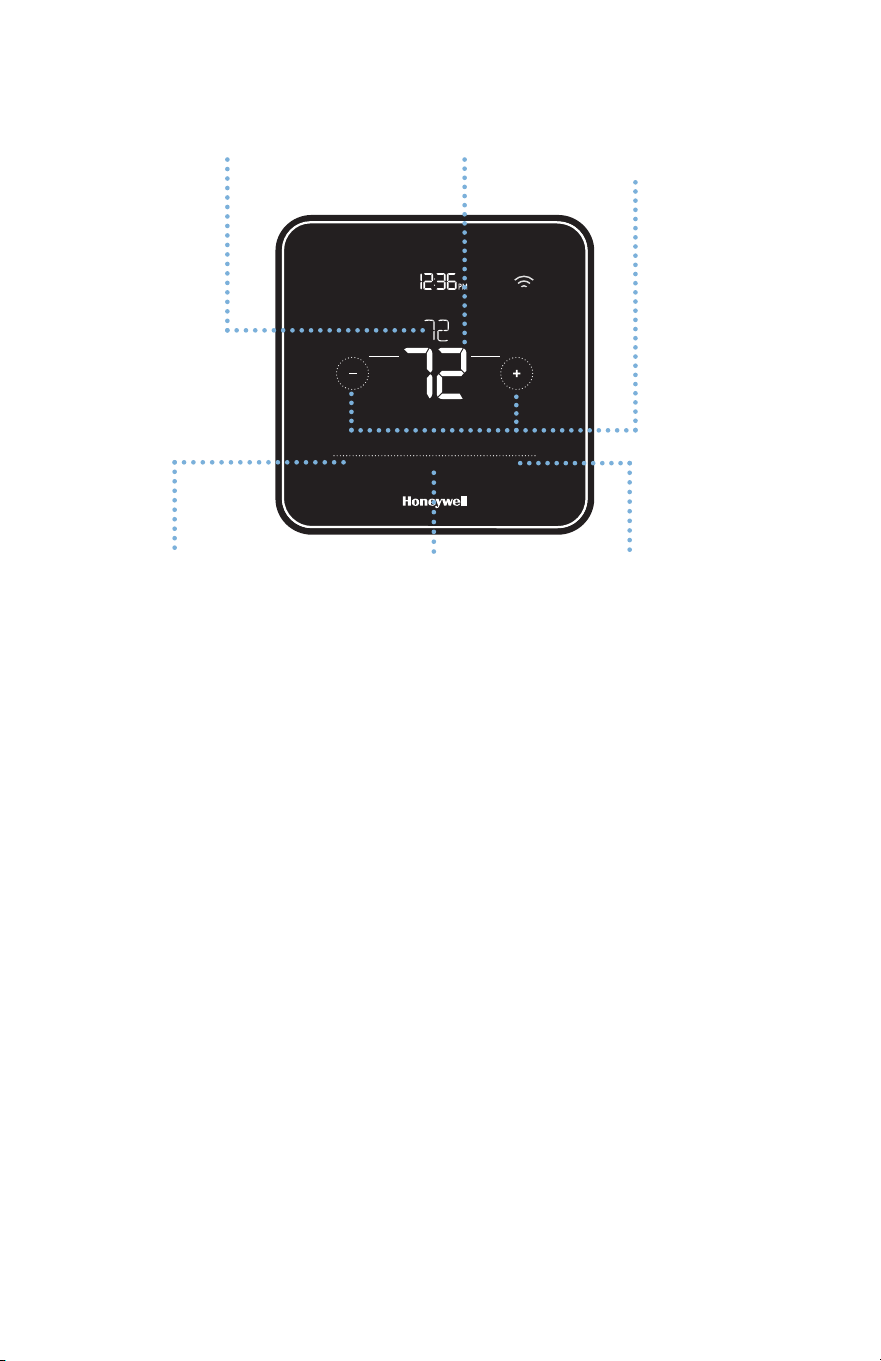
4
Mode
Menu
Fan
Mode
Fan
Heat
Auto
Temperatura deseada
Indica la temperatura
interior deseada.
Temperatura interior
Indica la temperatura
interior actual.
Ajustar la temperatura
Presione el botón +
o - para configurar la
temperatura deseada.
Mode (Modo)
Presione para seleccionar
el modo de sistema:
• Auto (Automático), si
está activado
• Heat (Calefacción)
• Cool (Refrigeración)
• Off (Desactivado)
• Em Heat (Calefacción
de emergencia)
Menu (Menú)
Presione para
configurar un programa
y ver otras opciones
personalizables.
Fan (Ventilador)
Presione para seleccionar
el modo del ventilador:
• Auto (Automático)
• On (Encendido)
• Circulate (Circulación)
Idle mode (Modo inactivo)
El termostato quedará en modo inactivo 45 segundos después
de que se presione el último botón. Es posible que la pantalla se
oscurezca para ahorrar energía según la configuración del brillo.
Para obtener información sobre los ajustes del brillo de la pantalla,
consulte la página 22.
Descripción general del termostato
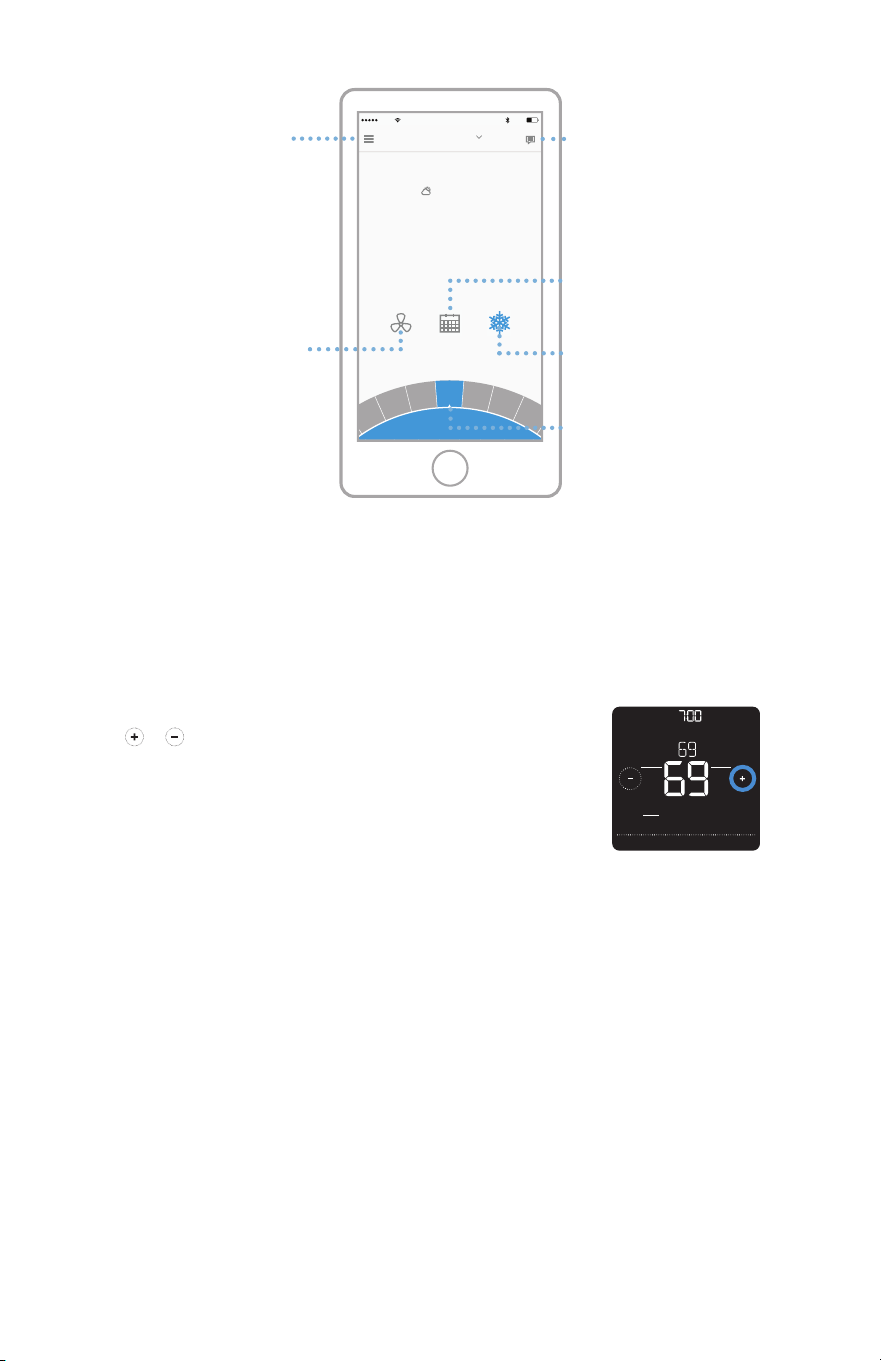
5
Para ver todos los productos relacionados con la aplicación Lyric de Honeywell, visite
yourhome.honeywell.com.
La aplicación Lyric se optimiza de forma regular y puede cambiar.
Ajustar la temperatura
Para subir o bajar la temperatura deseada,
presione
o en la pantalla de inicio del
termostato.
Si está utilizando el control de la temperatura
basado en la ubicación o un programa por
tiempo, ajustar la temperatura anulará el punto
de referencia hasta el próximo período de
programa o evento de geovalla, a menos que
usted desee utilizar alguna de las siguientes
opciones de anulación del programa.
AM
Menu FanMode
Fan
Auto
Mode
Heat
Wake AwayHomeSleep
Following Schedule
Descripción general de la aplicación Lyric
Acceder al
menú
Seleccionar el
modo del ventilador
(Auto [Automático],
On [Encendido],
Circulate
[Circulación])
75
74
73
72
71
70
69
Using Home Settings
73
79° Outside
Home
Thermostat
42%Lyric 9:41 AM
Ver las alertas
inteligentes
Crear o editar un
programa
Seleccionar un
modo de sistema
(Heat [Calefacción],
Cool [Refrigeración],
Off [Apagado], Auto
[Automático], Em Heat
[Calefacción de emergencia])
Configurar la
temperatura deseada
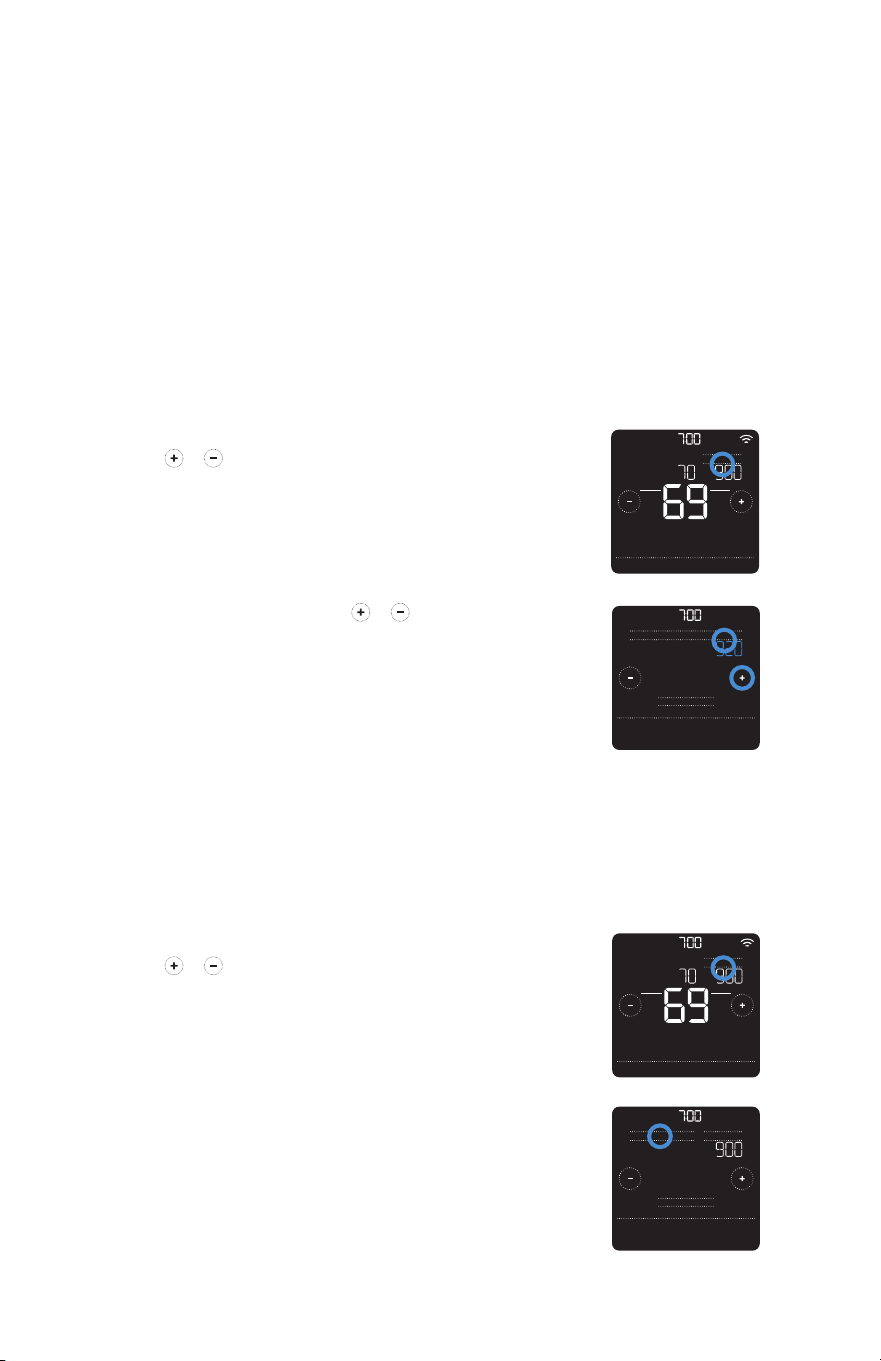
6
Anulaciones de programació
Hold Until (Fin del intervalo): Anula el punto de referencia de la temperatura actual
durante un máximo de 12 horas. Puede utilizar esta función para crear un intervalo en
la temperatura hasta un horario específico.
Permanent Hold (Intervalo permanente): Anula el punto de referencia de la
temperatura actual de forma permanente hasta que usted lo cambie manualmente o
reactive un programa.
Vacation Hold (Intervalo de vacaciones): Anula el punto de referencia de la
temperatura actual por un período más largo. Puede utilizar esta función cuando
usted sepa que estará ausente por un tiempo considerable. (Nota: El intervalo de
vacaciones solo puede activarse usando la aplicación Lyric).
Configurar el intervalo temporal (para usar con programas por tiempo
únicamente)
1 Para configurar su temperatura deseada,
presione
o en la pantalla de inicio
del termostato. Aparecerá Hold Until (Fin
del intervalo) junto con el horario en que
finalizará el intervalo.
2 Para cambiar el fin del intervalo, presione el
horario y espere hasta que este comience
a parpadear. Luego, presione o para
configurar cuándo desea que finalice
el intervalo. Presione Hold Until (Fin del
intervalo) una vez más para confirmar los
cambios y volver a la pantalla de inicio.
Luego de que el período de intervalo finalice,
el termostato volverá automáticamente al
programa. Si desea cancelar el intervalo,
presione Hold Until (Fin del intervalo) y, luego,
presione Run Schedule (Comenzar programa).
Configurar el intervalo permanente
1 Para alcanzar su temperatura deseada,
presione o en la pantalla de inicio del
termostato. Aparecerá Hold Until (Fin del
intervalo) junto con el horario en que usted
desea que finalice el intervalo.
2 Presione Hold Until (Fin del intervalo).
En la pantalla aparecerá Permanent Hold
(Intervalo permanente). Presione Permanent
Hold (Intervalo permanente) para crear un
intervalo para esta temperatura hasta que
usted la cambie manualmente.
Para finalizar el intervalo permanente y volver
al programa, presione Permanent Hold (Intervalo
permanente) y, luego, presione Run Schedule
(Comenzar programa).
AM
AM
Heat On
Hold Until
Menu FanMode
Fan
Auto
Mode
Heat
AM
AM
Hold UntilPermanent Hold
Run Schedule
Back
AM
AM
Hold UntilPermanent Hold
Run Schedule
Back
AM
AM
Heat On
Hold Until
Menu FanMode
Fan
Auto
Mode
Heat
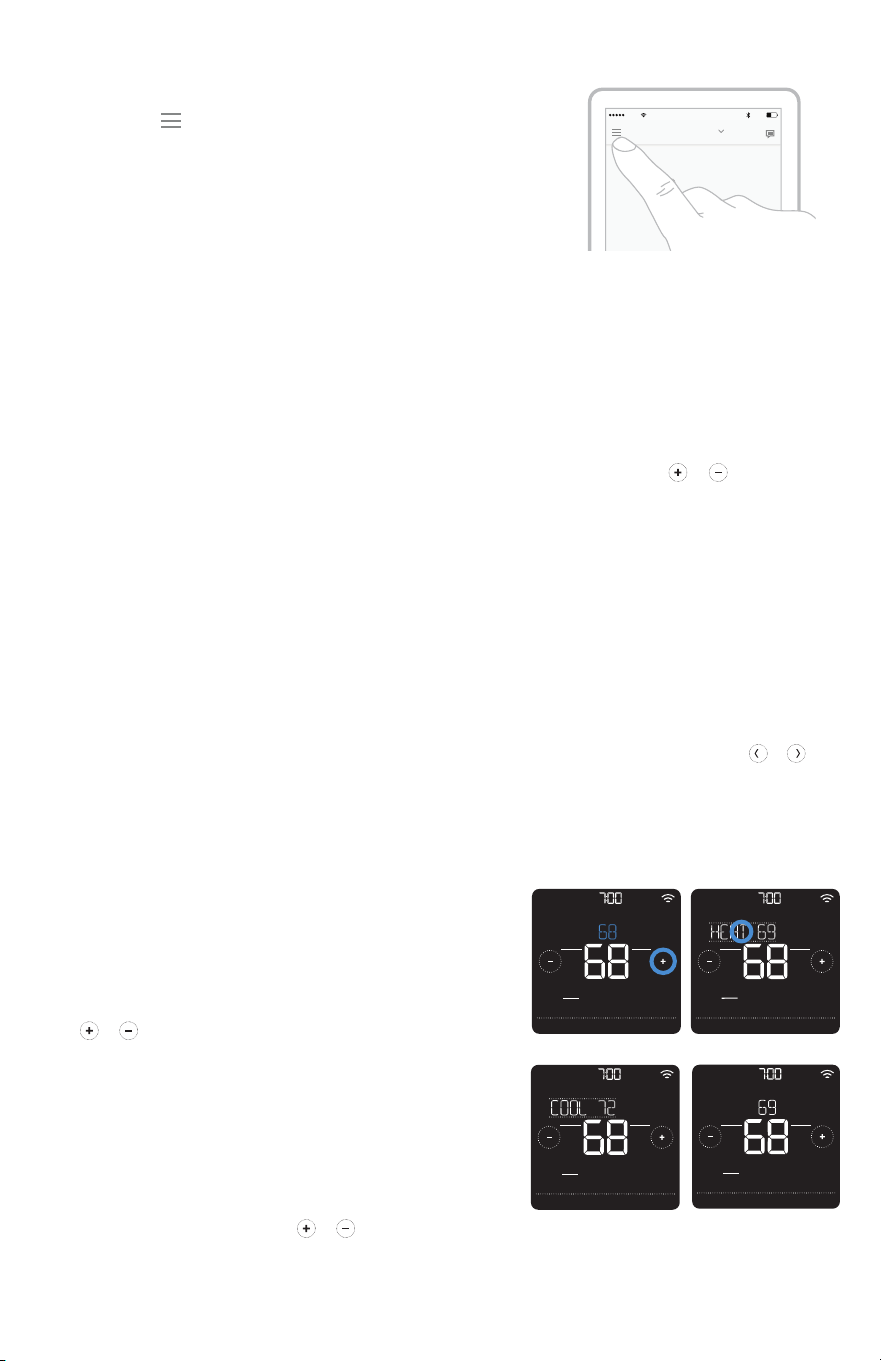
7
Establecer el intervalo de vacaciones (mediante la aplicación Lyric)
1 Abra la aplicación Lyric. Presione el ícono
del menú
que se encuentra en la esquina
superior izquierda de la pantalla y, luego,
presione Vacation (Vacaciones).
2 Active las configuraciones de vacaciones
y, luego, elija una fecha/un horario de
comienzo y una fecha/un horario de
finalización.
3 Presione el dispositivo Lyric que desea
incluir en sus configuraciones de vacaciones
y, luego, ajuste sus temperaturas preferidas.
Cuando termine, presione la flecha Atrás
para guardar sus cambios.
Cuando el termostato selecciona automáticamente la calefacción o refrigeración para
lograr la temperatura deseada, el modo automático queda deshabilitado de forma
predeterminada. Para habilitarlo, presione Menu (Menú), presione las flechas
o
hasta ver CHANGEOVER (CAMBIO) y, a continuación, seleccione AUTO (AUTOMÁTICO).
Presione Done (Listo) y, luego, Back (Atrás) para volver a la pantalla de inicio del
termostato.
Para seleccionar sus temperaturas preferidas para la calefacción y la refrigeración en
modo automático, siga los pasos a continuación.
Ajustar la temperatura en modo automático
1 Presione Mode (Modo) en la pantalla de inicio
del termostato hasta que aparezca Auto
(Automático). También verá que aparece
Auto Chg On (Modo automático activado) en
la esquina superior derecha. Luego presione
o para seleccionar su temperatura
preferida para el modo que se encuentra
activo en ese momento (calefacción o
refrigeración).
2 Después presione el área de texto cuando
se muestre el modo activo para cambiar al
modo inactivo.
3 Para seleccionar su temperatura deseada
en otro modo, presione
o . Luego de
5 segundos de inactividad, su configuración
entrará en vigencia y la pantalla del
termostato mostrará el punto de referencia
del modo activo.
AM
Heat On
Menu FanMode
Fan
Auto
Mode
Heat
Wake AwayHomeSleep
Following Schedule
Auto Chg. On
AM
Heat On
MenuFanMode
Fan
Auto
Mode
Heat
Wake AwayHomeSleep
Following Schedule
Auto Chg. On
AM
Heat On
MenuFanMode
Fan
Auto
Mode
Heat
Wake AwayHomeSleep
Following Schedule
Auto Chg. On
AM
Menu FanMode
Fan
Auto
Mode
Heat
Wake AwayHomeSleep
Following Schedule
Auto Chg. On
AM
Heat On
Men
uF
anMode
Fan
Auto
Mode
Heat
Wake AwayHomeSleep
Following Schedule
Auto Chg. On
AM
Heat On
MenuFanMode
Fan
Auto
Mode
Heat
Wake AwayHomeSleep
Following Schedule
Auto Chg. On
AM
Menu FanMode
Fan
Auto
Mode
Heat
Wake AwayHomeSleep
Following Schedule
Auto Chg. On
AM
Heat On
MenuFanMode
Fan
Auto
Mode
Heat
Wake AwayHomeSleep
Following Schedule
Auto Chg. On
AM
Heat On
MenuFanMode
Fan
Auto
Mode
Heat
Wake AwayHomeSleep
Following Schedule
Auto Chg. On
AM
Menu FanMode
Fan
Auto
Mode
Heat
Wake AwayHomeSleep
Following Schedule
Puede ajustar el punto de referencia de la temperatura manualmente durante
el intervalo de vacaciones usando la aplicación Lyric o presionando o en el
termostato. Este nuevo punto de referencia quedará en vigencia hasta el final del
intervalo de vacaciones. Para cancelar el intervalo de vacaciones, presione Run
Schedule (Comenzar programa) en la pantalla del termostato para volver al programa,
o bien presione Vacation Until (Fin de vacaciones) en la aplicación y, luego, End Vacation
(Finalizar vacaciones).
75
74
73
72
71
70
69
Usin
g
Home Settin
g
s
73
79° Outside
Home
Thermostat
42%Lyric 9:41 AM
7
4
77
g
7
MCR36633
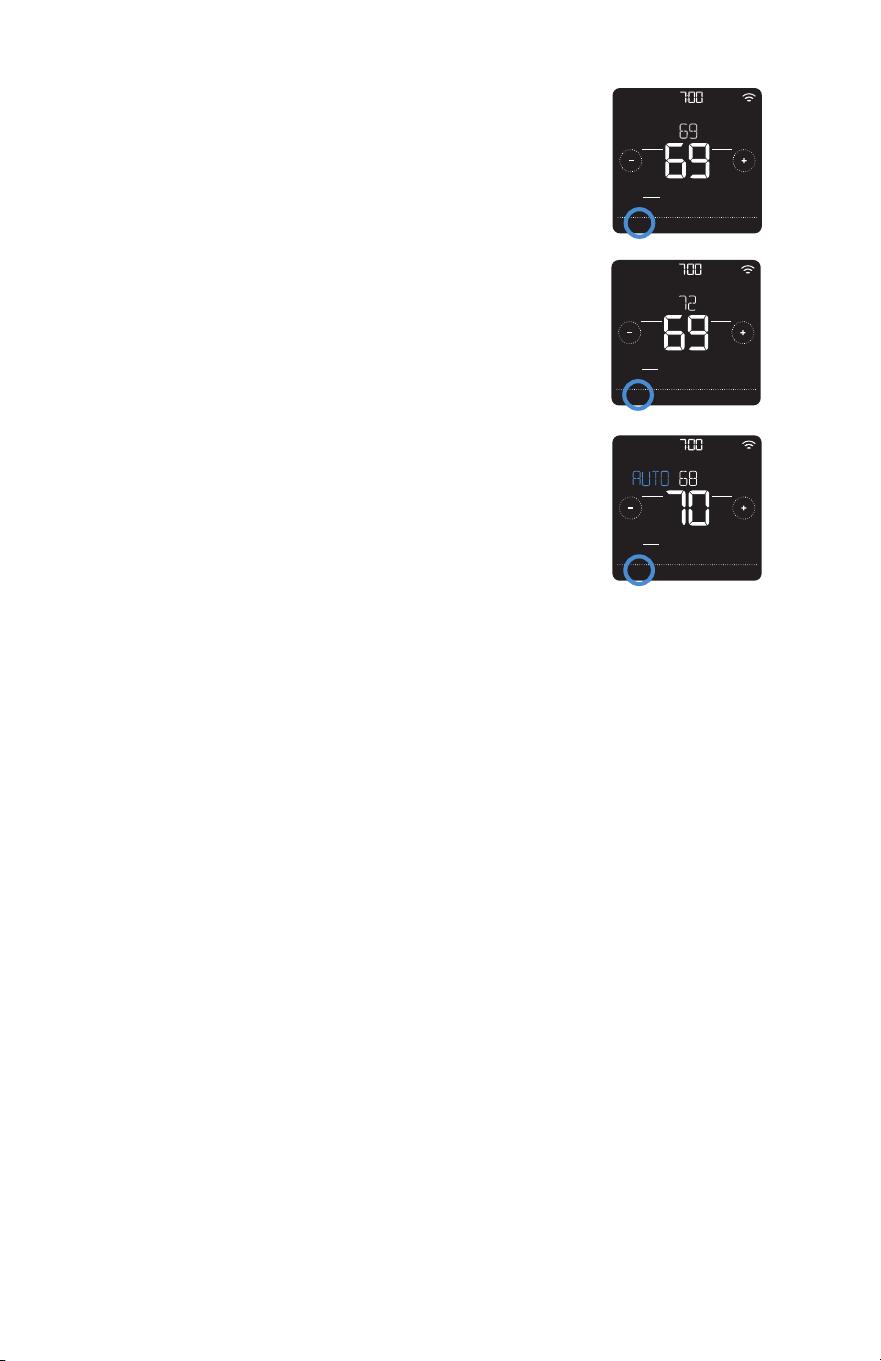
8
El modo de sistema actual (Heat [Calefacción],
Cool [Refrigeración], Off [Apagado], Em Heat
[Calefacción de emergencia]) se muestra a la
izquierda de la temperatura interior actual en la
pantalla de inicio del termostato.
El modo que se encuentra activo en el momento
(Heat On [Calefacción encendida], Cool On
[Refrigeración encendida], Em Heat On
[Calefacción de emergencia encendida]) se
muestra en la esquina superior izquierda de la
pantalla de inicio del termostato.
Para ver los diferentes modos disponibles,
presione Mode (Modo) en la pantalla de inicio del
termostato y seleccione el modo adecuado para
su temperatura deseada.
• Heat (Calefacción): controla el sistema de
calefacción.
• Cool (Refrigeración): controla el sistema de
refrigeración.
• Off (Desactivado): apaga los sistemas de
calefacción y refrigeración.
• Auto (Automático): cuando esté habilitado,
el termostato usará automáticamente la
calefacción o refrigeración para alcanzar la
temperatura deseada.
• Em Heat (Calefacción de emergencia):
controla la calefacción auxiliar o de
emergencia; solo se encuentra disponible en
los sistemas con bomba de calor.
Seleccionar el modo de sistema
Auto Chg. On
AM
MenuFanMode
Fan
Auto
Mode
Wake AwayHomeSleep
Following Schedule
AM
MenuFanMode
Fan
Auto
Mode
Cool
Wake AwayHomeSleep
Following Schedule
AM
Menu FanMode
Fan
Auto
On Circ
Mode
Heat
Wake AwayHomeSleep
Following Schedule
Auto Chg. On
AM
MenuFanMode
Fan
Auto
Mode
Wake AwayHomeSleep
Following Schedule
AM
MenuFanMode
Fan
Auto
Mode
Cool
Wake AwayHomeSleep
Following Schedule
AM
Menu FanMode
Fan
Auto
On Circ
Mode
Heat
Wake AwayHomeSleep
Following Schedule
Auto Chg. On
AM
Men
uF
anMode
Fan
Auto
Mode
Wake AwayHomeSleep
Following Schedule
AM
MenuFanMode
Fan
Auto
Mode
Cool
Wake AwayHomeSleep
Following Schedule
AM
Menu FanMode
Fan
Auto
On Circ
Mode
Heat
Wake AwayHomeSleep
Following Schedule
Notas:
• Es posible que los modos Em Heat (Calefacción de emergencia) y Auto
(Automático) no aparezcan en la pantalla del termostato o en la aplicación según
el equipo que usted tenga o cómo se haya instalado el termostato.
• El modo Em Heat (Calefacción de emergencia) se encuentra solo disponible para
los sistemas con bomba de calor. Además, el termostato debe estar configurado
para controlar una bomba de calor y un nivel de calefacción auxiliar/de
emergencia.
• El modo automático se deshabilita de forma predeterminada. Para habilitarlo,
consulte las instrucciones en la página 24.
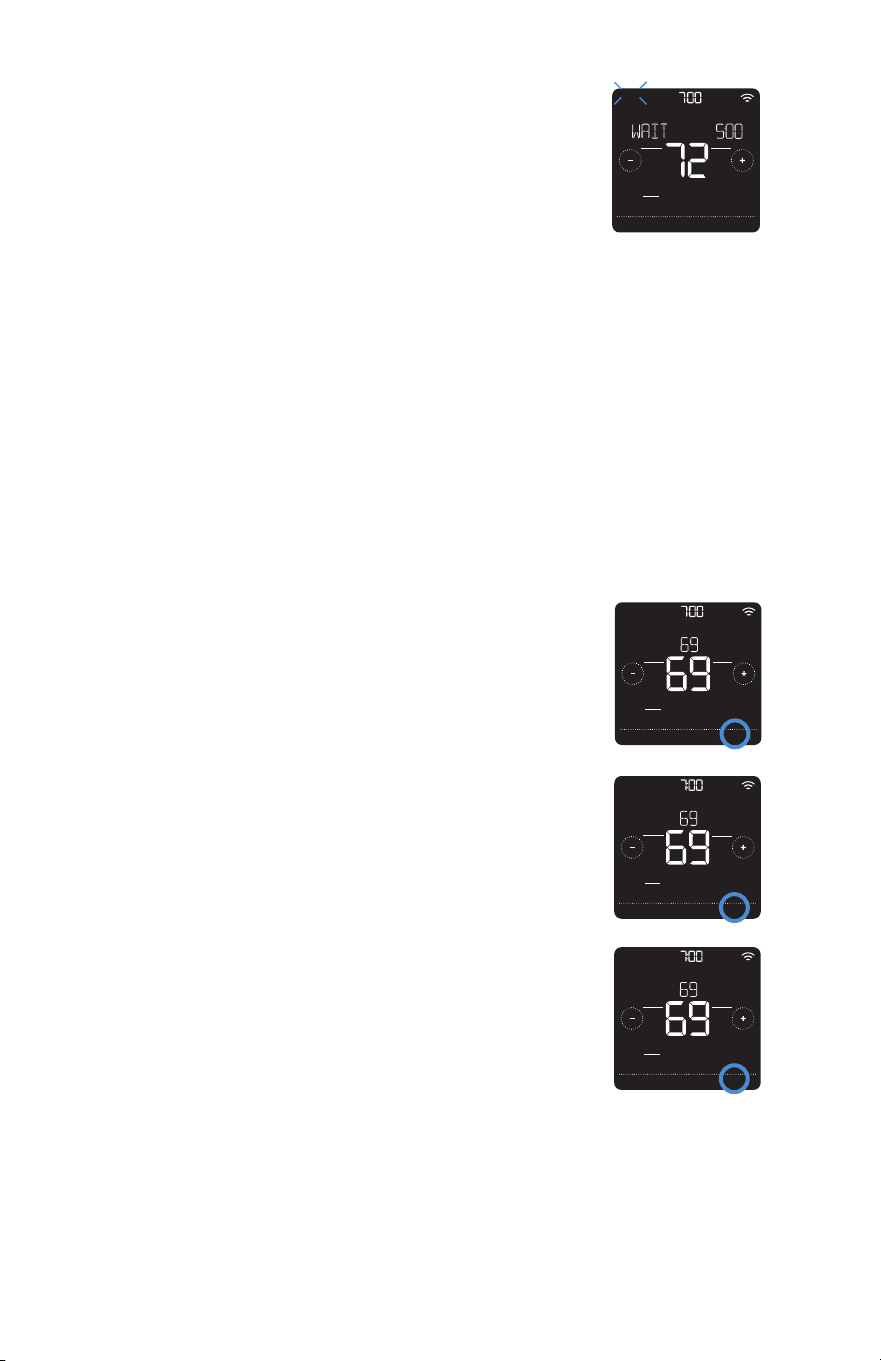
9
Si el compresor se reinicia demasiado rápido
después de un cierre, pueden producirse
daños en el sistema. La función de protección
incorporada para el compresor obliga al
compresor a esperar unos minutos antes de
reiniciarse, lo que ayuda a prevenir daños en el
sistema de calefacción o refrigeración.
Durante el breve período de espera, el termostato
mostrará Cool On (Refrigeración encendida), o
Heat On (Calefacción encendida) si tiene una
bomba de calor, hasta que el período de espera
termine, momento en el que el compresor volverá
a encenderse.
Nota: El mensaje de Cool On (Refrigeración
encendida) o Heat On (Calefacción encendida)
también se usa para la protección de demora en
el inicio si ocurre una pérdida de energía CA.
Protección incorporada para el compresor
Configurar el ventilador
Para ver los diferentes modos disponibles para
el ventilador, presione Fan (Ventilador) en la
pantalla de inicio del termostato hasta que
aparezca el modo deseado. Sus cambios se
guardarán automáticamente.
Modos disponibles para el ventilador:
• On (Encendido): el ventilador funcionará de
forma continua.
• Auto (Automático): el ventilador funcionará
solo cuando el sistema de calefacción o
refrigeración esté encendido.
• Circ (Circulación): el ventilador funcionará
con intervalos aleatorios durante al menos
el 35 % del tiempo para que el aire siga
circulando por todo su hogar.
AM
MenuFanMode
Fan
Circ
Mode
Heat
Wake AwayHomeSleep
Following Schedule
AM
MenuFanMode
Fan
On
Mode
Heat
Wake AwayHomeSleep
Following Schedule
AM
Menu FanMode
Fan
Auto
Mode
Heat
Wake AwayHomeSleep
Following Schedule
AM
Cool On
Menu FanMode
Fan
Auto
Mode
Cool
Wake AwayHomeSleep
Following Schedule
AM
MenuFanMode
Fan
Circ
Mode
Heat
Wake AwayHomeSleep
Following Schedule
AM
MenuFanMode
Fan
On
Mode
Heat
Wake AwayHomeSleep
Following Schedule
AM
Menu FanMode
Fan
Auto
Mode
Heat
Wake AwayHomeSleep
Following Schedule
AM
MenuFanMode
Fan
Circ
Mode
Heat
Wake AwayHomeSleep
Following Schedule
AM
MenuFanMode
Fan
On
Mode
Heat
Wake AwayHomeSleep
Following Schedule
AM
Menu FanMode
Fan
Auto
Mode
Heat
Wake AwayHomeSleep
Following Schedule
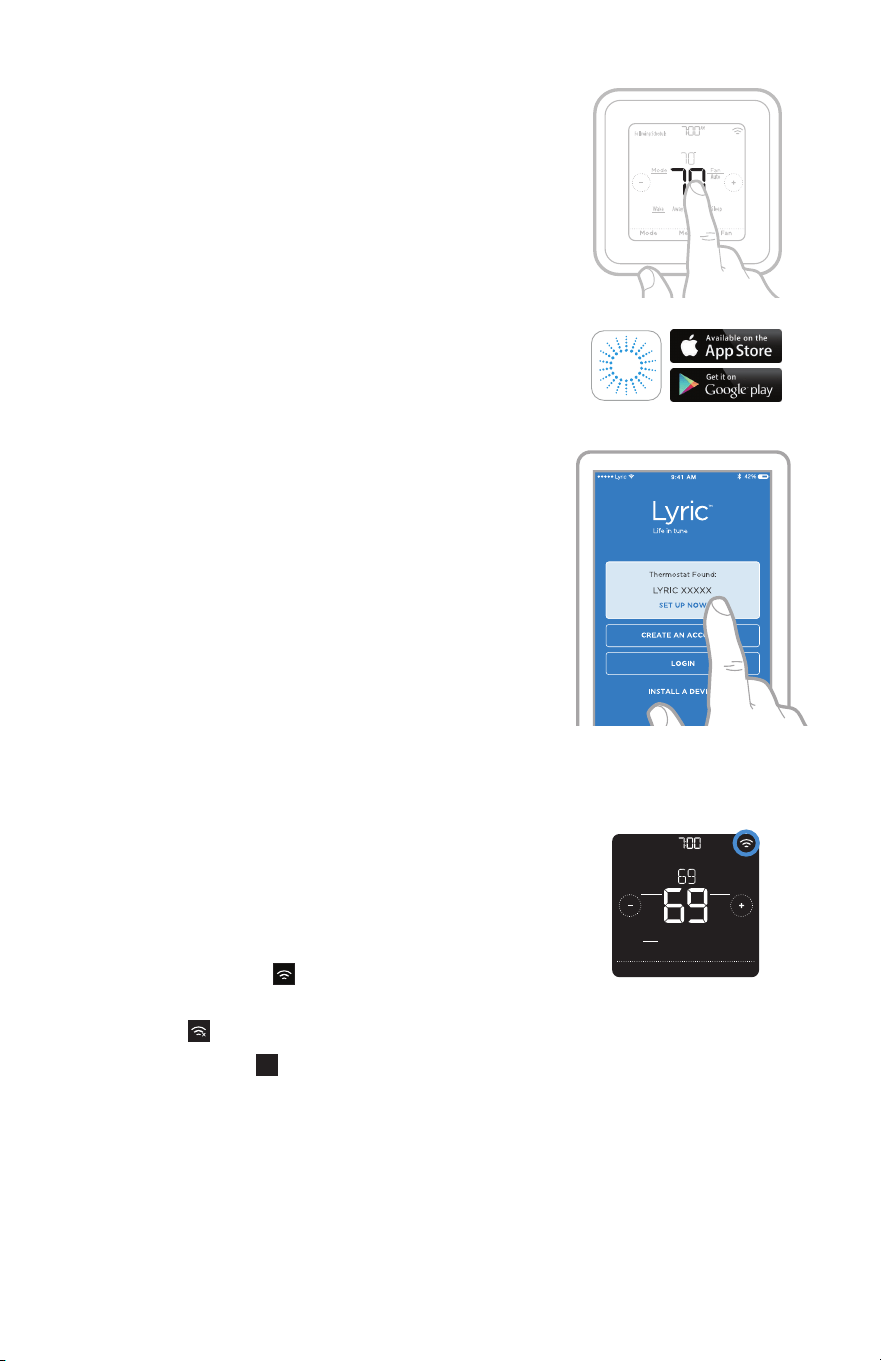
10
AM
Menu FanMode
Fan
Auto
Mode
Heat
Wake AwayHomeSleep
Following Schedule
Wifi is connected
Wifi is on and
connected
Wifi is disconnected
or wifi is not setup
Wifi is off
Para configurar y controlar su termostato Lyric
T5 con conexión Wi-Fi de forma remota, el
termostato debe estar conectado a la aplicación
Lyric a través de la red de Wi-Fi de su hogar.
Para conectarlo, siga los simples pasos que se
detallan a continuación.
1 Asegúrese de que su teléfono inteligente o
tableta estén conectados a una señal de
Wi-Fi de 2,4 GHz. (Muchos enrutadores de
Wi-Fi transmiten una señal de 2,4 GHz y
una señal de 5,0 GHz. Si puede elegir, elija la
señal de 2,4 GHz).
2 En el termostato, presione y mantenga
la temperatura interior en el centro de la
pantalla durante 5 segundos hasta que
cambie la pantalla.
3 Descargue la aplicación Lyric de la App Store
o de Google Play si no lo ha hecho.
Abra la aplicación Lyric. Su termostato
debería aparecer debajo de Thermostat
Found (Termostato encontrado). Presione
SET UP NOW (CONFIGURAR AHORA) para
continuar. Si su termostato no aparece,
presione INSTALL A DEVICE (INSTALAR UN
DISPOSITIVO) y siga las indicaciones.
Conectarse a una red de Wi-Fi
Estado de la conexión Wi-Fi
El estado de la conexión Wi-Fi del termostato
se encuentra en la esquina superior derecha
de la pantalla. Para solucionar problemas de
conectividad Wi-Fi, consulte las preguntas
frecuentes en la página 31.
• Wi-Fi está conectado.
AM
Menu FanMode
Fan
Auto
Mode
Heat
Wake AwayHomeSleep
Following Schedule
Wifi is connected
Wifi is on and
connected
Wifi is disconnected
or wifi is not setup
Wifi is off
• Wi-Fi está desconectado o no está
configurado.
AM
Menu FanMode
Fan
Auto
Mode
Heat
Wake AwayHomeSleep
Following Schedule
Wifi is connected
Wifi is on and
connected
Wifi is disconnected
or wifi is not setup
Wifi is off
• Wi-Fi está apagado.
AM
Menu FanMode
Fan
Auto
Mode
Heat
Wake AwayHomeSleep
Following Schedule
Wifi is connected
Wifi is on and
connected
Wifi is disconnected
or wifi is not setup
Wifi is off
Lyric
M36317A
Heat
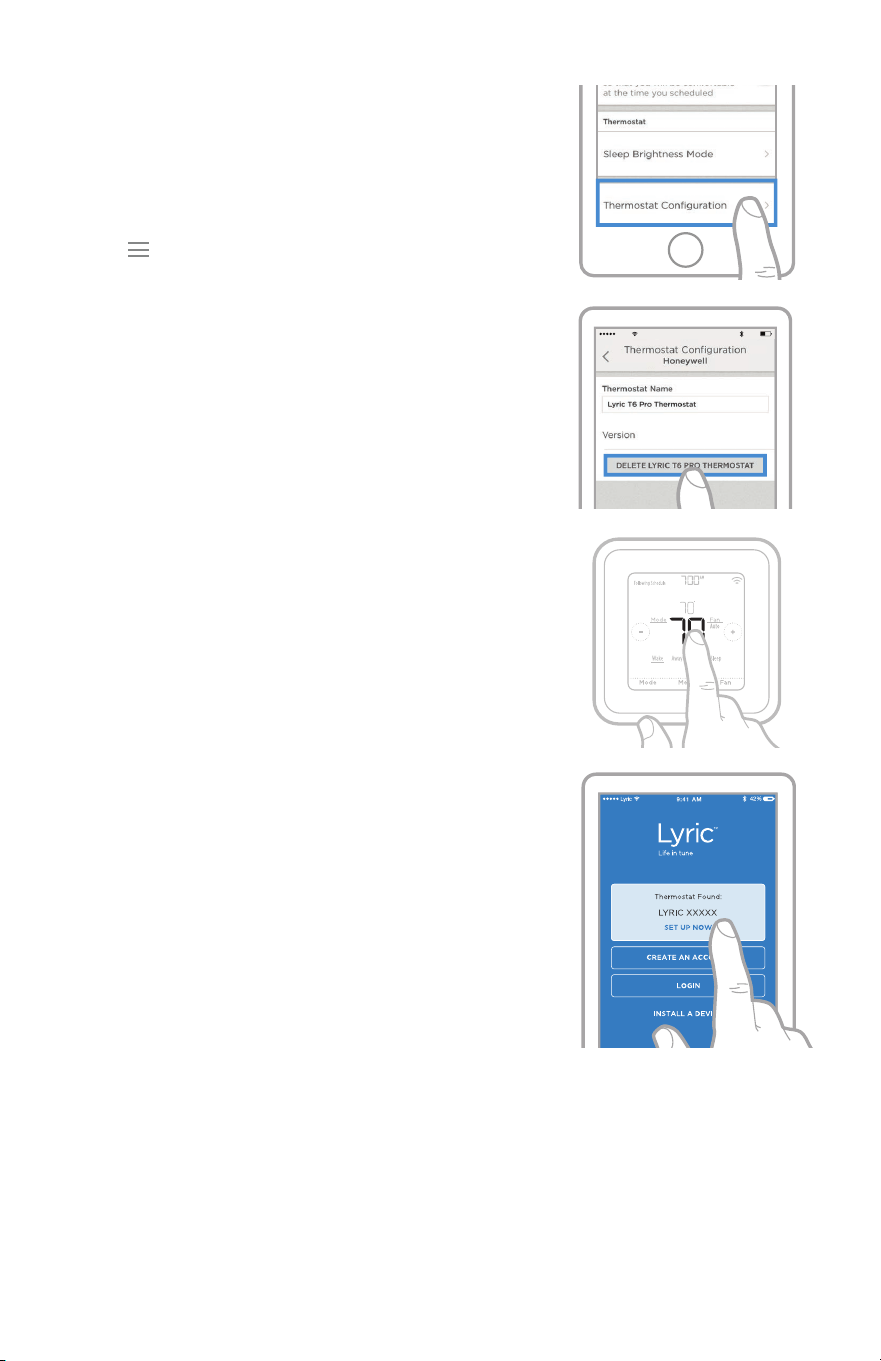
11
Si necesita desconectar el termostato de una red
de Wi-Fi y volver a conectarlo a otra (por ejemplo,
porque usted está cambiando el enrutador de
Wi-Fi), siga los pasos a continuación.
1 Abra la aplicación Lyric, presione el ícono del
menú
que aparece en la esquina superior
izquierda y seleccione el termostato que
desea volver a conectar. Presione Thermostat
Configuration (Configuración del termostato)
y, entre las opciones disponibles, presione
DELETE (ELIMINAR).
2 En el termostato, presione y mantenga la
temperatura en el centro de la pantalla
durante 5 segundos hasta que cambie la
pantalla.
3 Abra la aplicación Lyric una vez más. Su
termostato debería aparecer debajo de
Thermostat Found (Termostato encontrado).
Presione SET UP NOW (CONFIGURAR AHORA)
para continuar. Si su termostato no aparece,
presione INSTALL A DEVICE (INSTALAR UN
DISPOSITIVO) y siga las indicaciones.
(La configuración de su equipo y sus
preferencias seguirán vigentes).
Desconectarse de una red de Wi-Fi y volver a conectarse
M36317A
Heat
Lyric 9:41 AM

12
Para ver las siguientes opciones, presione Menu (Menú) en la pantalla de inicio del
termostato y luego utilice las flechas
or .
Descripción general del menú principal
CLEAN SCREEN (LIMPIAR PANTALLA)
Deshabilite la pantalla táctil durante
30 segundos para poder limpiarla.
TEMP SCALE (ESCALA DE TEMPERATURA)
Elija Fahrenheit o Celsius.
RESET (REINICIO)
Schedule (Programa): reinicia al
programa predeterminado para los
períodos de lunes a viernes y de
sábado a domingo.
HomeKit: borra sus credenciales de
HomeKit™ de Apple® (si se configuró
HomeKit anteriormente).
Wi-Fi: borra sus credenciales del
enrutador de Wi-Fi (si se configuró un
enrutador de Wi-Fi anteriormente).
EQMP STATUS (ESTADO DEL EQUIPO)
Vea el estado actual de su equipo de
calefacción o refrigeración.
DEVICE INFO (INFORMACIÓN DEL
DISPOSITIVO)
Vea la información sobre el dispositivo
de su termostato, como la ID MAC,
el número de modelo y la versión del
firmware.
ALERTS (ALERTAS)
Vea, posponga o cancele las alertas y
los recordatorios activos (disponibles
solo cuando usted vea el símbolo de
alerta
en la pantalla de inicio del
termostato).
Navegación por los menús
Menu (Menú): presione para acceder a todas las opciones y todos los submenús.
o : presione para ver todas las opciones y todos los submenús.
o : presione para ajustar, por ejemplo, la temperatura, la hora y la fecha.
Back (Atrás) o Cancel (Cancelar): presione para descartar cambios o volver al menú anterior.
Select (Seleccionar): presione para acceder a un submenú.
Done (Listo): presione para confirmar una selección.
Sugerencia: puede presionar Select (Seleccionar) para acceder a un submenú o puede
presionar el texto del área de mensajes (la palabra SCHEDULE [PROGRAMA], por ejemplo).
SCHEDULE (PROGRAMA)
Cree y edite un programa para su
termostato.
SCREEN LOCK (BLOQUEO DE PANTALLA)
Bloquee la pantalla para limitar el
acceso a las configuraciones del
termostato.
WiFi
Establezca o modifique la
configuración de Wi-Fi del termostato.
BRIGHTNESS (BRILLO)
Establezca el brillo de la pantalla del
termostato.
RECOVERY (RECUPERACIÓN)
Habilite o deshabilite la función de
respuesta inteligente.
CLOCK / DATE (RELOJ/FECHA)
Seleccione de forma manual el reloj, el
formato del reloj y el tiempo de ahorro
durante el día en el submenú CLOCK
(RELOJ) y la fecha en el submenú
DATE (FECHA). (Cuando se conecte
a Wi-Fi, el termostato mostrará esta
información automáticamente y los
submenús CLOCK [RELOJ] y DATE
[FECHA] no estarán disponibles).
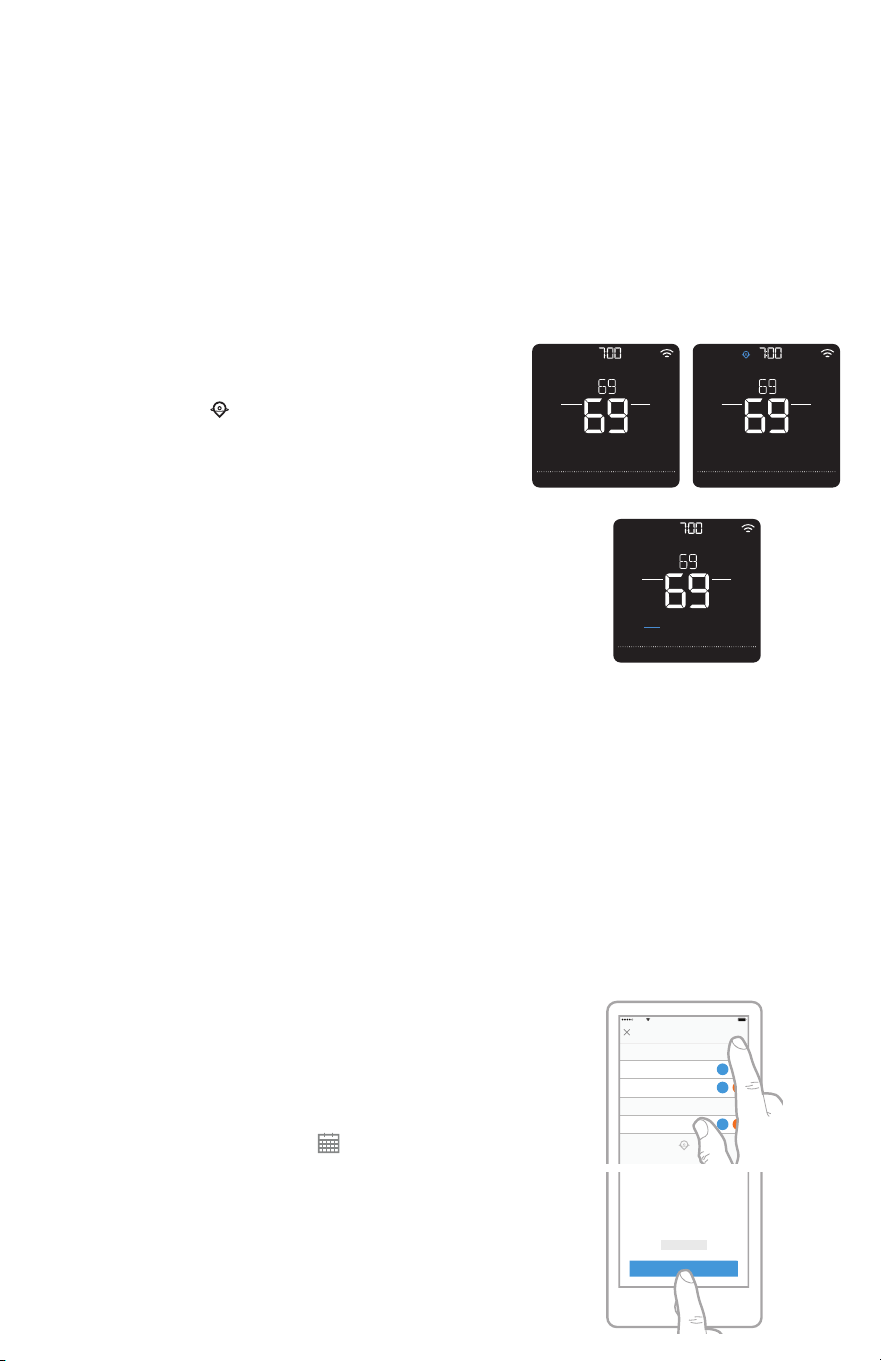
13
El termostato Lyric T5 con conexión Wi-Fi ofrece opciones de programación flexibles
que incluyen lo siguiente:
• Control de la temperatura basado en la ubicación
• Programación inteligente
• Programa por tiempo
• Sin programación
En la pantalla de inicio del termostato, podrá ver qué tipo de programa está
funcionando en el momento, además de en qué período del programa se encuentra.
Opciones de programación
Control de la temperatura basado en la ubicación y
programación inteligente
El control de la temperatura basado en la ubicación utiliza tecnología de geovalla
y la ubicación del GPS de su teléfono inteligente para ajustar automáticamente su
termostato cuando usted llega y se va. Cuando usted sale del perímetro de geovalla,
el termostato cambiará a su temperatura preferida para el período ausente y, cuando
usted entre en el perímetro de geovalla, el termostato cambiará a su temperatura
preferida para el período hogar.
Configurar el control de la temperatura basado en la ubicación y la
programación inteligente en la aplicación Lyric
Estas dos opciones solo pueden activarse
usando la aplicación Lyric. Para habilitar el
control de la temperatura basado en la ubicación
o configurar un programa inteligente, siga los
pasos a continuación.
1 Abra la aplicación Lyric y presione el ícono
de programación (calendario)
.
2 Presione el botón OPTIONS (OPCIONES)
que se encuentra en la esquina superior
derecha y presione el botón Create New
Schedule (Crear un nuevo programa). Luego,
asegúrese de que esté seleccionada la
pestaña Location (Ubicación) y presione USE
GEOFENCING (USAR GEOVALLA).
Estado del programa
Indica si el termostato está usando un control
de la temperatura
basado en la ubicación o
siguiendo un programa por tiempo.
Período del programa
Muestra el período actual del programa (activo,
ausente, hogar e inactivo).
AM
Menu FanMode
Fan
Auto
Mode
Heat
Wake AwayHomeSleep
Following Schedule
AM
Menu FanMode
Fan
Auto
Mode
Heat
Following Schedule
AM
Menu FanMode
Fan
Auto
Mode
Heat
Following Schedule
MCR36588
Welcome to the future of
connected home Management
LEARN MORE
USE GEOFENCING
OFE
Lyric will use your phone’s location
to set the perfect temperature for
when you are at home, sleeping or
away.
Geofencing
Use My Sleep Settings
10:00 pm - 6:00 am
62
82
70
78
Use My Home Settings
When I’m Home
62
85
Use My Away Settings
When I’m Away
Schedule
Thermostat Name
OPTIONS
100%9:41 AMLyric
6
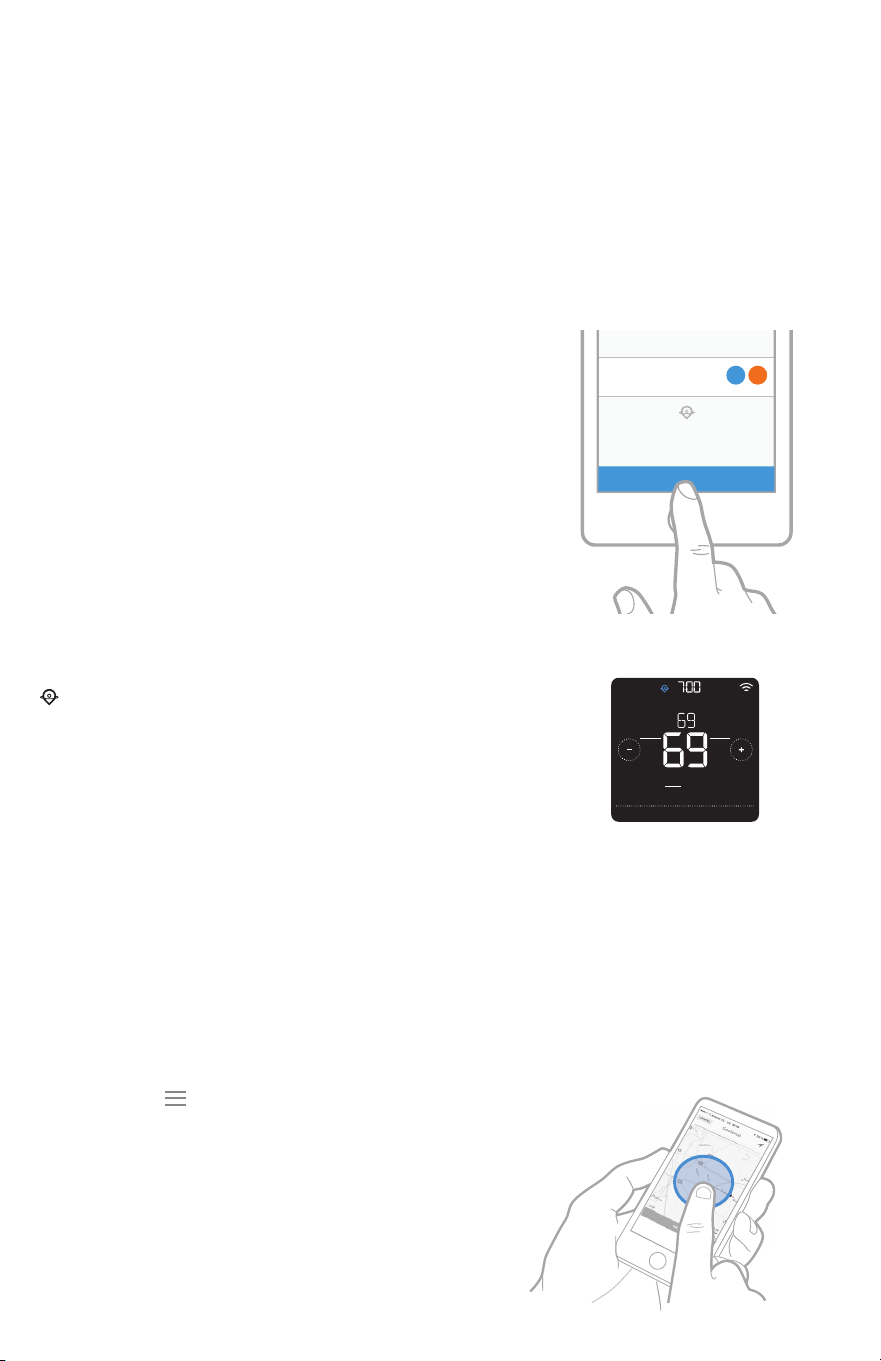
14
3 Elija las temperaturas que prefiere para
cuando esté en su hogar (una para la
refrigeración y otra para la calefacción). Use
las flechas hacia abajo y hacia arriba para
seleccionar sus temperaturas preferidas, y
luego presione NEXT (SIGUIENTE).
4 Elija las temperaturas que prefiere para
cuando esté ausente y, luego, presione NEXT
(SIGUIENTE).
5 Después se le preguntará si desea configurar
un horario y una temperatura para el período
inactivo. (Agregar un período inactivo al
control de la temperatura basado en la
ubicación constituye lo que denominamos
“programa inteligente”). Si presiona YES
(SÍ), elija horarios para el comienzo y el
final del período inactivo, además de sus
temperaturas preferidas para este período, y
luego presione NEXT (SIGUIENTE).
6 Revise sus preferencias. Si necesita realizar
modificaciones, presione el período que
desea modificar y, luego, presione Done
(Listo) cuando termine.
Cuando el control de la temperatura basado en
la ubicación se encuentre activo, verá un símbolo
en la esquina superior izquierda de la pantalla
del termostato, junto con el estado Home
(Hogar) o Away (Ausente) y su temperatura
preferida. Si usted configura un período ausente
adicional en la aplicación Lyric, también verá
Following Schedule (Siguiente programa) en
la esquina superior izquierda de la pantalla del
termostato.
Si cambia la temperatura de forma manual
cuando el control de la temperatura basado
en la ubicación se encuentre activo, la nueva
temperatura seguirá vigente hasta que usted
salga del perímetro de la geovalla.
Para ajustar el perímetro de la geovalla, siga los
siguientes pasos.
1 Abra la aplicación Lyric, presione el ícono
del menú
en la esquina superior izquierda
de la pantalla y luego presione Geofence
(Geovalla).
2 Presione Geofence Radius (Radio de geovalla)
y, cuando aparezcan el mapa y la geovalla
actual, mantenga presionado y arrastre el
punto negro según corresponda para ajustar
el perímetro de la geovalla.
3 Para terminar, presione SAVE (GUARDAR).
AM
Menu FanMode
Fan
Auto
Mode
Heat
AwayHomeSleep
Following Schedule
MCR36584
Geofencing
62
85
Use My Away Settings
When I’m Away
DONE
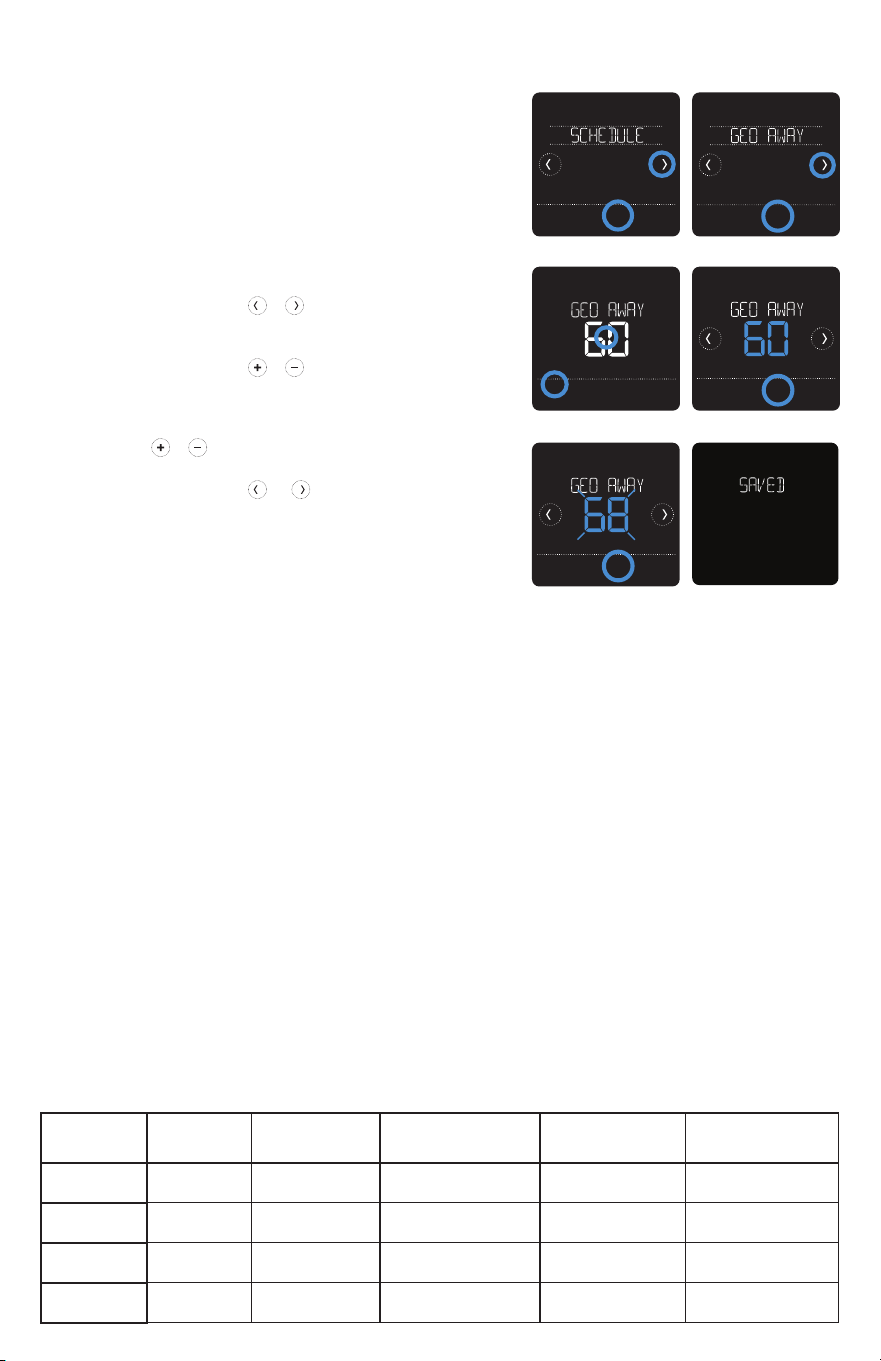
15
Modificar el control de la temperatura basado en la ubicación y la programación
inteligente en el termostato
Con la programación por tiempo, usted puede programar su termostato para que
siga un programa predecible basado en la hora del día o en el día de la semana. Las
opciones de programación son las siguientes:
• Todos los días: todos los días (de lunes a domingo) tienen el mismo programa.
• Día de semana y fin de semana: los días de semana (de lunes a viernes) tienen el
mismo programa y los días del fin de semana (sábado y domingo) tienen el mismo
programa.
• Días individuales: cada día tiene un programa diferente.
Además, existen cuatro períodos ajustables por día: activo, ausente, hogar e inactivo.
Su termostato Lyric T5 Pro con conexión Wi-Fi cuenta con la siguiente programación
para días de semana y fines de semana que puede ayudarlo a reducir los gastos de
refrigeración y calefacción. Para cambiar el tipo de programa (de uno para días de
semana y fines de semana a una opción diferente), debe usar la aplicación Lyric. Para
ver las instrucciones, consulte la página 13.
Período Hora de inicio
Heat (Calefacción)
(de lunes a viernes)
Cool (Refrigeración)
(de lunes a viernes)
Heat (Calefacción)
(sábado y domingo)
Cool (Refrigeración)
(sábado y domingo)
Wake (Activo)
6:00 a. m.
70
°
78
°
70
°
78
°
Away (Ausente)
8:00 a. m.
62
°
85
°
62
°
85
°
Return (Regreso)
6:00 P. m.
70
°
78
°
70
°
78
°
Sleep (Inactivo)
10:00 P. m.
62
°
82
°
62
°
82
°
Programación por tiempo
Para modificar sus temperaturas preferidas
para los períodos hogar, ausente e inactivo, o
sus horarios de los períodos activo e inactivo,
mientras el control de la temperatura basado
en la ubicación se encuentre activo, siga los
siguientes pasos. También puede realizar
modificaciones en la aplicación Lyric.
1 Presione Menu (Menú) en la pantalla de inicio del
termostato.
2 Presione las flechas o hasta que vea
SCHEDULE (PROGRAMA) y, luego, presione Select
(Seleccionar).
3 Presione las flechas o hasta que vea
el período que desea ver o modificar, luego
presione Select (Seleccionar). Presione el horario
o la temperatura que desea modificar y use los
botones o para subir o bajar los valores.
Presione Select (Seleccionar) para confirmar.
4 Presione las flechas or para modificar
períodos adicionales y, luego, presione Back (Atrás)
dos veces para volver a la página de inicio del
termostato.
Para obtener más información sobre el control
de la temperatura basado en la ubicación,
consulte las preguntas frecuentes.
Back Select
Sched.
On/Off
HeatTo
Done
HeatTo
Back Select
HeatTo
Back Select
Back Select
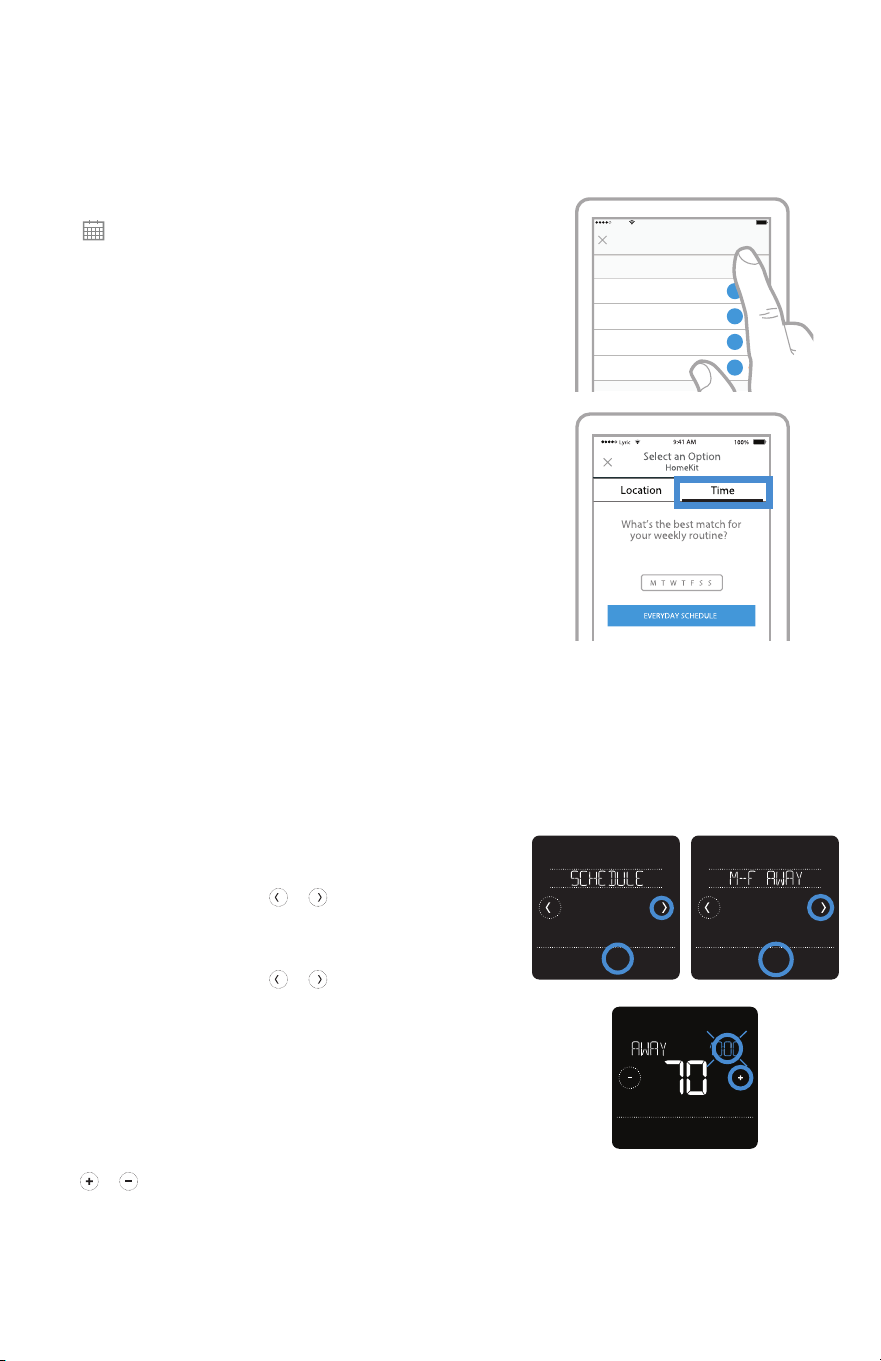
16
Configurar un programa por tiempo en la aplicación Lyric
Para seleccionar un tipo de programa y
configurar un programa por tiempo en la
aplicación Lyric, siga los siguientes pasos.
1 Presione el ícono de programación (calendario)
, presione el botón OPTIONS (OPCIONES)
que se encuentra en la esquina superior
derecha y, luego, presione el botón Create New
Schedule (Crear un nuevo programa).
2 Asegúrese de que esté seleccionada la
pestaña Time (Hora) y, luego, elija el tipo de
programa que mejor se adapte a su rutina
semanal.
3 Aparecerá un programa predeterminado.
Presione el período que desea modificar
(activo, por ejemplo) y, luego, elija la hora en
que desea que comience ese período y sus
temperaturas preferidas para la refrigeración
y la calefacción. Presione SAVE (GUARDAR)
para terminar y seguir con los demás
períodos.
4 Cuando haya terminado de modificar su
programa, presione Done.
Modificar un programa por tiempo en el termostato
Para modificar un programa por tiempo en el
termostato, siga los pasos a continuación.
1 Presione Menu (Menú) en la pantalla de inicio
del termostato.
2 Presione las flechas o hasta que vea
SCHEDULE (PROGRAMA) y, luego, presione
Select (Seleccionar).
3 Presione las flechas o para seleccionar
un período en el día o conjunto de días y,
luego, presione Select (Seleccionar) en el
período que desea modificar. (Solo puede
modificar un período de días según el tipo de
programa seleccionado. Para cambiar el tipo
de programa, use la aplicación Lyric).
4 Presione el área de la hora y, luego, presione
o para ajustar el inicio del período.
Presione Select (Seleccionar) para confirmar.
Back Select
Sched.
On/OffBack Select
AM
HeatTo
Back Select
10:00 pmSleep 6282
6:00 pmHome
70
78
8:00 amAway
6285
7078
6:00 amWake
Monday - Friday
Schedule
Thermostat Name
OPTIONS
100%9:41 AMLyric
8
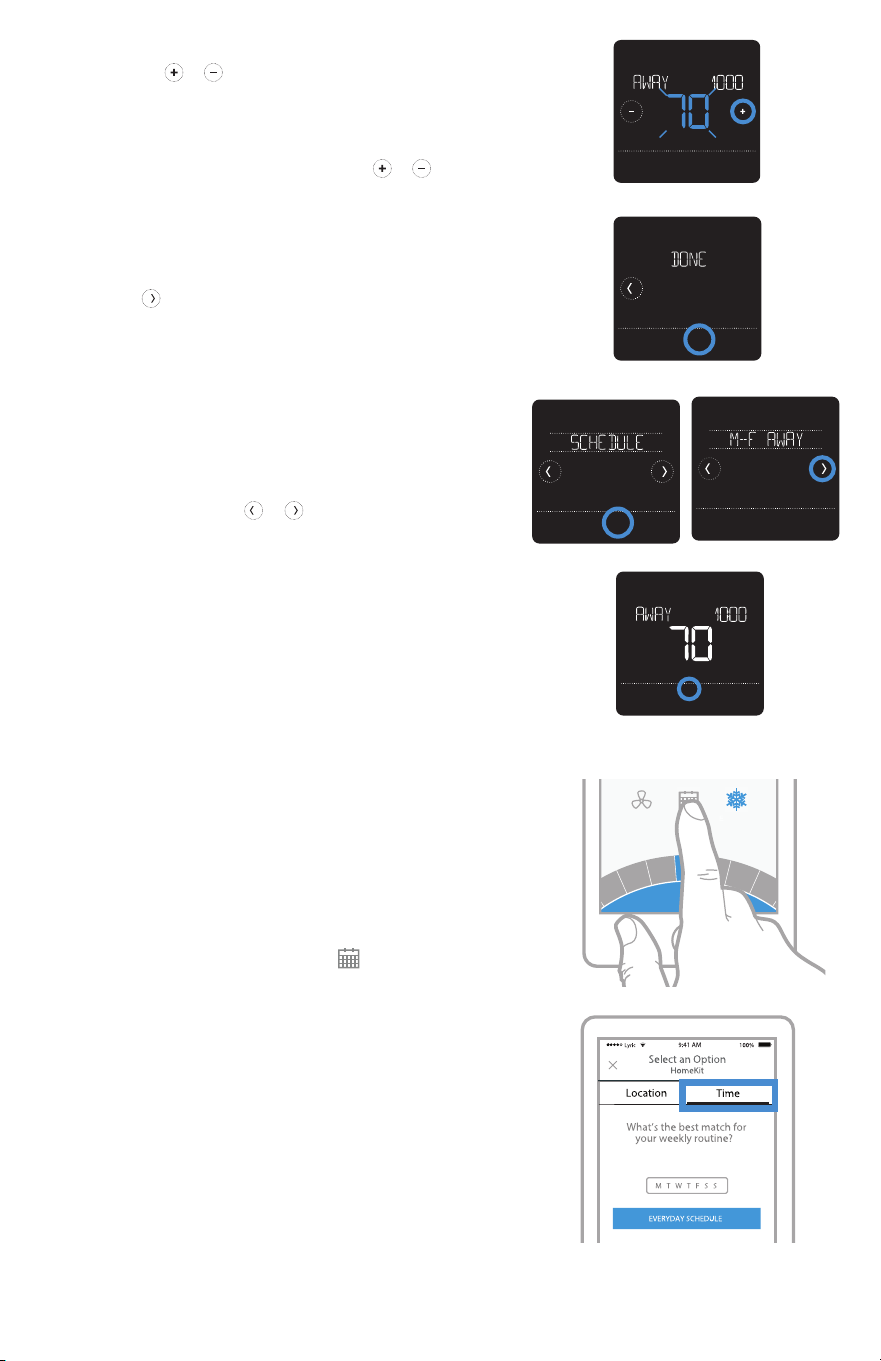
17
5 Presione el área de la temperatura y, luego,
presione
o para ajustar su temperatura
preferida para el modo que se encuentra
activo en el momento (calefacción o
refrigeración). Presione Select (Seleccionar)
para confirmar. Luego presione
o para
ajustar su temperatura preferida para el
modo inactivo. Presione Select (Seleccionar)
para confirmar.
6 Edite el siguiente período o presione la
flecha
hasta que aparezca la opción Done
(Listo); luego, presione Select (Seleccionar)
para guardar los cambios e ir a la pantalla de
inicio.
Nota: Para cancelar temporalmente un período
de programa (como inactivo el sábado y
domingo, por ejemplo, porque usted estará en su
hogar), vaya a la opción SCHEDULE (PROGRAMA)
y presione las flechas o para seleccionar
un período. Presione Select (Seleccionar) en el
período que desea cancelar y, luego, presione
Cancel Period (Cancelar período). Para reactivar
el período que canceló, presione Cancel Period
(Cancelar período) de nuevo para seleccionar
la hora de inicio del período y la temperatura
preferida.
Cambiar el tipo de programa
Para cambiar de un programa para días de la
semana y del fin de semana a un programa
para todos los días o para días individuales, por
ejemplo, siga los siguientes pasos. Para cambiar
el tipo de programa, debe usar la aplicación
Lyric.
1 Abra la aplicación Lyric y presione el ícono
de programación (calendario) .
2 Presione OPTIONS (OPCIONES) en la esquina
superior derecha. Para seleccionar un
programa para todos los días o para días
de la semana y del fin de semana, presione
Create New Schedule (Crear nuevo programa),
asegúrese de que esté seleccionada la
pestaña Time (Hora) y, luego, elija su tipo de
programa preferido. Para seleccionar un
programa para días individuales, presione
OPTIONS (OPCIONES) y, luego, View by
Individual Days (Ver por días individuales).
3 Configure sus preferencias de temperatura
para el nuevo tipo de programa y presione
DONE (LISTO) para terminar.
Back Select
Sched.
On/Off
AM
HeatTo
Back Select
Back Select
Sched.
On/Off
Back Select
AM
HeatTo
Cancel Period
Done
MCR36582
75
74
73
72
71
70
69
Usin
g
Home Settin
g
s
7
ome Setting
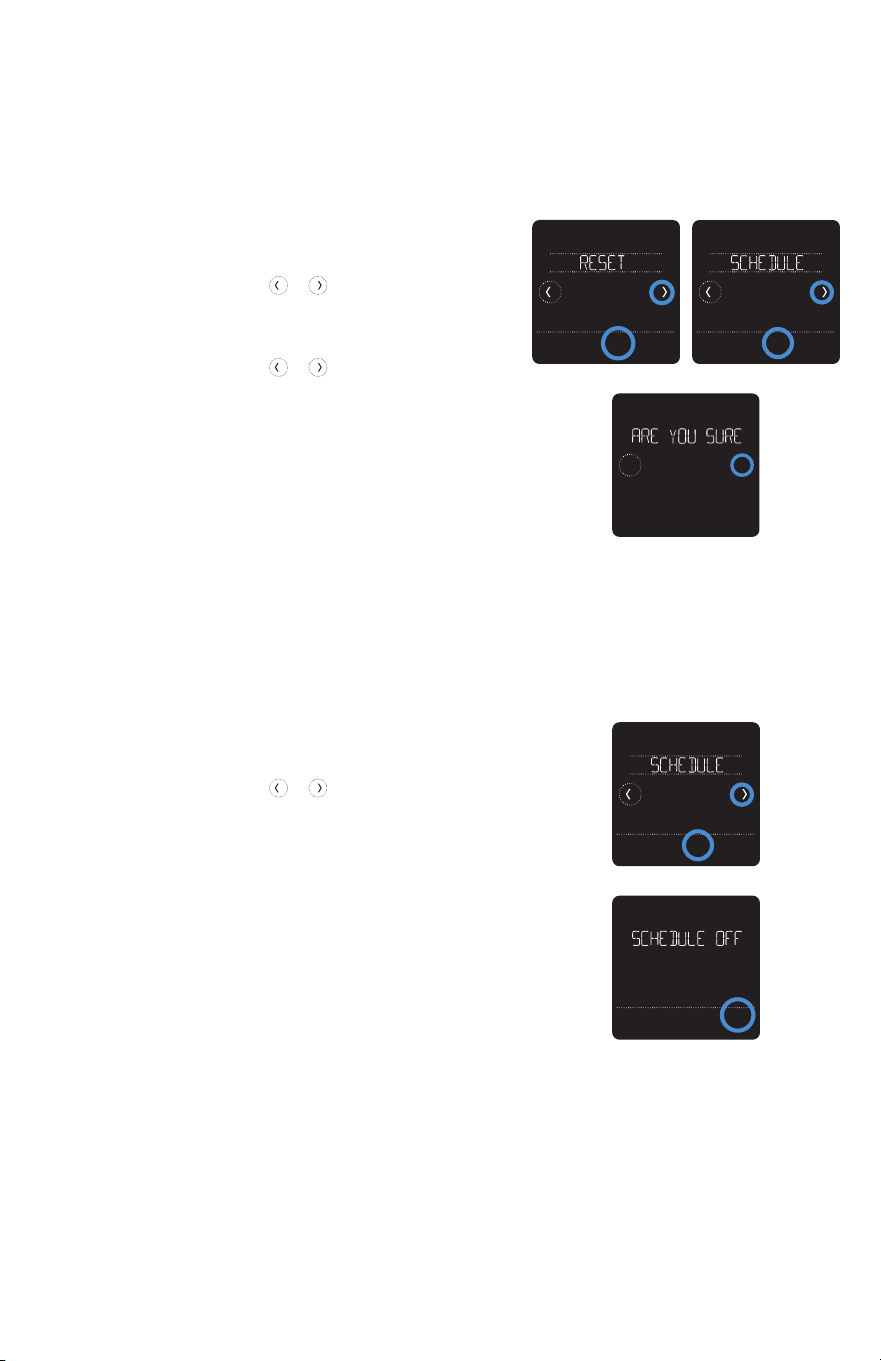
18
Reiniciar el termostato al programa predeterminado
Para reiniciar su termostato al programa
predeterminado para los períodos de lunes
a viernes y de sábado a domingo, siga los
siguientes pasos.
1 Presione Menu (Menú) en la pantalla del
termostato.
2 Presione las flechas o hasta que vea
RESET (REINICIAR) y, luego, presione Select
(Seleccionar).
3 Presione las flechas o hasta que vea
SCHEDULE (PROGRAMA) y, luego, presione
Select (Seleccionar).
4 Presione Yes (Sí) para confirmar.
Desactivar la programación
Para desactivar la programación y el control
de la temperatura de forma manual, siga los
siguientes pasos.
1 Presione Menu (Menú) en la pantalla del
termostato.
2 Presione las flechas o hasta que vea
SCHEDULE (PROGRAMA) y, luego, presione
Select (Seleccionar).
3 Presione Sched. On/Off (Programación
activada/desactivada) para alternar entre
Schedule On (Programación activada) y
Schedule Off (Programación desactivada).
(Puede tardar algunos segundos hasta que
su selección quede activada).
4 Luego presione Back (Atrás) dos veces para
volver a la pantalla de inicio del termostato.
Back Select
Back Select
Back Select
Back
Sched.
On/Off
No
Yes
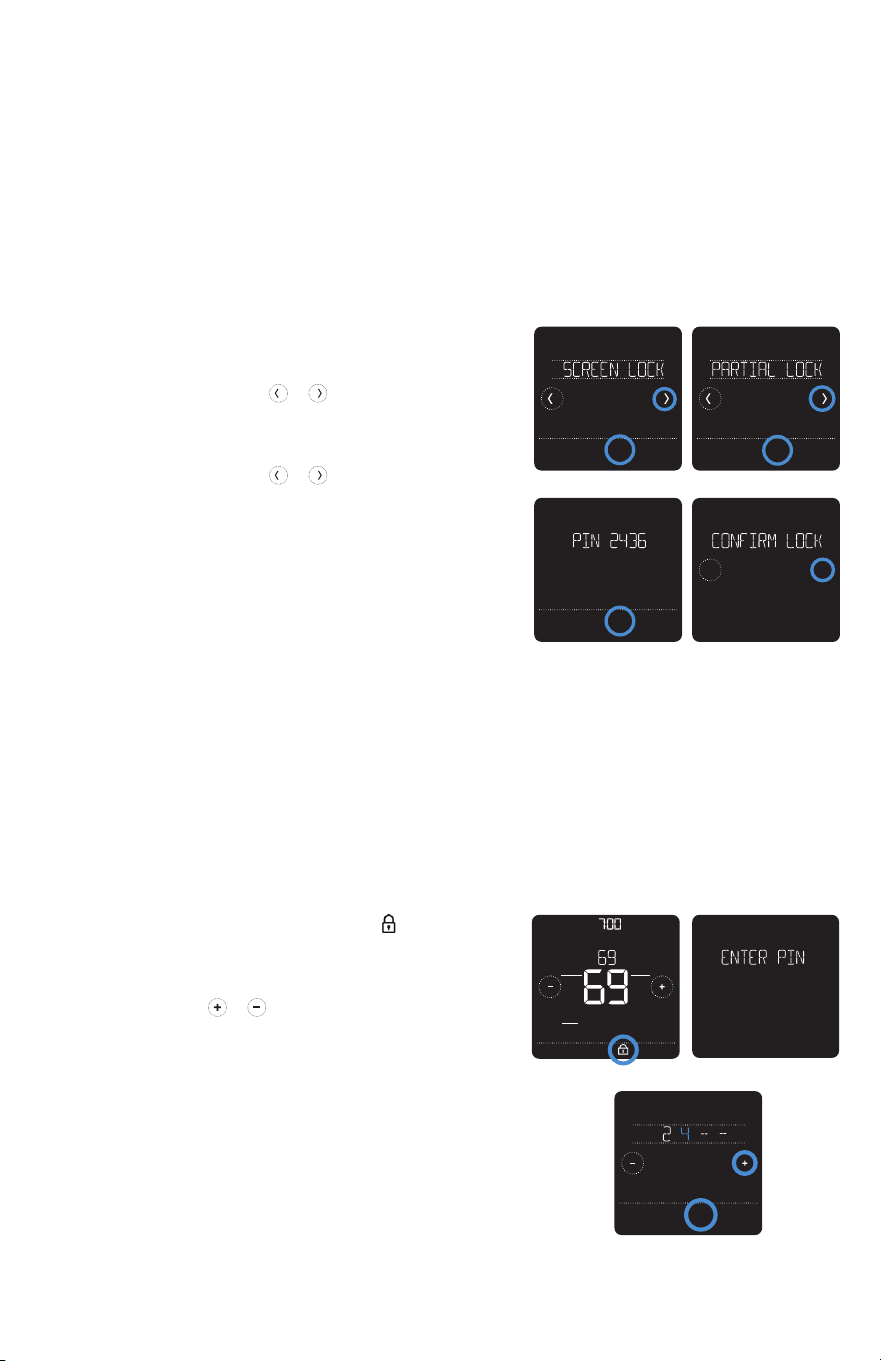
19
Para evitar el acceso no autorizado al termostato o limitar los cambios en las
configuraciones del sistema, puede aplicar dos configuraciones de bloqueo de
pantalla.
• Bloqueo parcial: solo se puede cambiar la temperatura.
• Bloqueo total: no se permite el acceso sin el número PIN.
Configuración para bloquear la pantalla
Aplicar una configuración de bloqueo
de la pantalla
1 Presione Menu (Menú) en la pantalla de inicio
del termostato.
2 Presione las flechas o hasta que vea
SCREEN LOCK (BLOQUEO DE PANTALLA) y,
luego, presione Select (Seleccionar).
3 Presione las flechas o para
seleccionar su configuración de bloqueo de
pantalla deseada y, luego, presione Select
(Seleccionar).
4 En la pantalla aparecerá un número PIN.
Escríbalo en un papel y guárdelo en un lugar
seguro.
5 Presione Select (Seleccionar) y confirme
su configuración de bloqueo de pantalla
presionando Yes (Sí).
Cuando la pantalla esté bloqueada en forma
parcial o total, se indicará con un símbolo de
candado en la parte inferior de la pantalla del
termostato.
Desbloquear la pantalla
1 Presione el símbolo de candado en la
pantalla de inicio del termostato.
2 Cuando se le solicite que ingrese el número
PIN, presione
o para seleccionar el
primer número del código PIN. Presione
Select (Seleccionar) para confirmar y repita
los pasos para los demás números.
Cuando ingrese el PIN correcto, volverá a la
pantalla de inicio del termostato. Para volver
a bloquear la pantalla luego de realizar los
cambios, siga los pasos anteriores para aplicar
una configuración de bloqueo de pantalla.
Back
Select
Back
Select
No
Yes
Back
Select
AM
Fan
Auto
Mode
Heat
Wake AwayHomeSleep
Following Schedule
Back Select
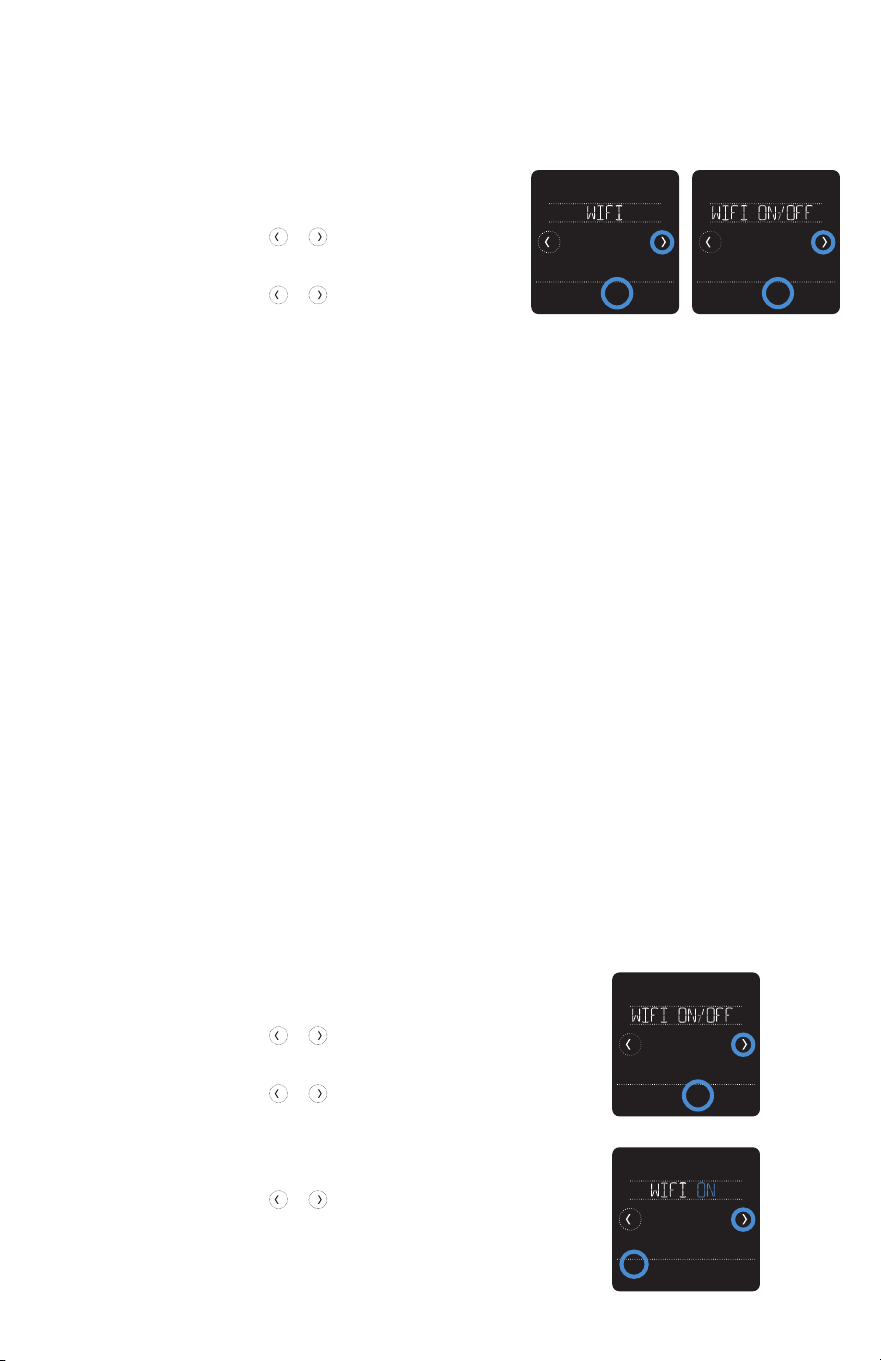
20
Back Select
Done Cancel
Back Select
Back Select
Para acceder a la opción de configuraciones de
Wi-Fi, siga los siguientes pasos.
1 Presione Menu (Menú) en la pantalla de inicio
del termostato.
2 Presione las flechas o hasta que vea
Wi-Fi y, luego, presione Select (Seleccionar).
3 Presione las flechas o para ver
las siguientes opciones: SETUP WIFI
(CONFIGURAR WIFI), WAC SETTING
(CONFIGURACIÓN WAC) y WI-FI ON/OFF
(WIFI ACTIVADO/DESACTIVADO) y, luego,
presione Select (Seleccionar) en la opción que
desee modificar.
Configuraciones de Wi-Fi
La configuración inalámbrica para accesorios (Wireless Accessory Configuration,
WAC) es una configuración específica de iOS que permite que las credenciales
de Wi-Fi se transfieran de forma segura de un dispositivo iOS al termostato. La
configuración WAC está habilitada por defecto para simplificar el proceso de conexión
a Wi-Fi. Si decide deshabilitarla (no se recomienda), deberá utilizar un proceso
diferente para conectar su termostato a Wi-Fi.
Configuración WAC
Si desea desconectar el termostato del Wi-Fi,
siga los pasos a continuación.
1 Presione Menu (Menú) en la pantalla de inicio
del termostato.
2 Presione las flechas o hasta que vea
Wi-Fi y, luego, presione Select (Seleccionar).
3 Presione las flechas o hasta que
vea WIFI ON/OFF (WIFI ACTIVADO/
DESACTIVADO) y, luego, presione Select
(Seleccionar).
4 Presione las flechas o para elegir entre
WIFI ON (WIFI ACTIVADO) y WIFI OFF (WIFI
DESACTIVADO). Luego presione Done (Listo)
para confirmar.
Habilitar y deshabilitar el Wi-Fi del termostato
Elija la opción SETUP WIFI (CONFIGURAR WIFI) para conectar su termostato a la red
de Wi-Fi de su hogar (para obtener más instrucciones, consulte la página 21). Para
obtener información sobre WAC SETTING (CONFIGURACIÓN WAC) y WIFI ON/OFF
(WIFI ACTIVADO/DESACTIVADO), vea a continuación.
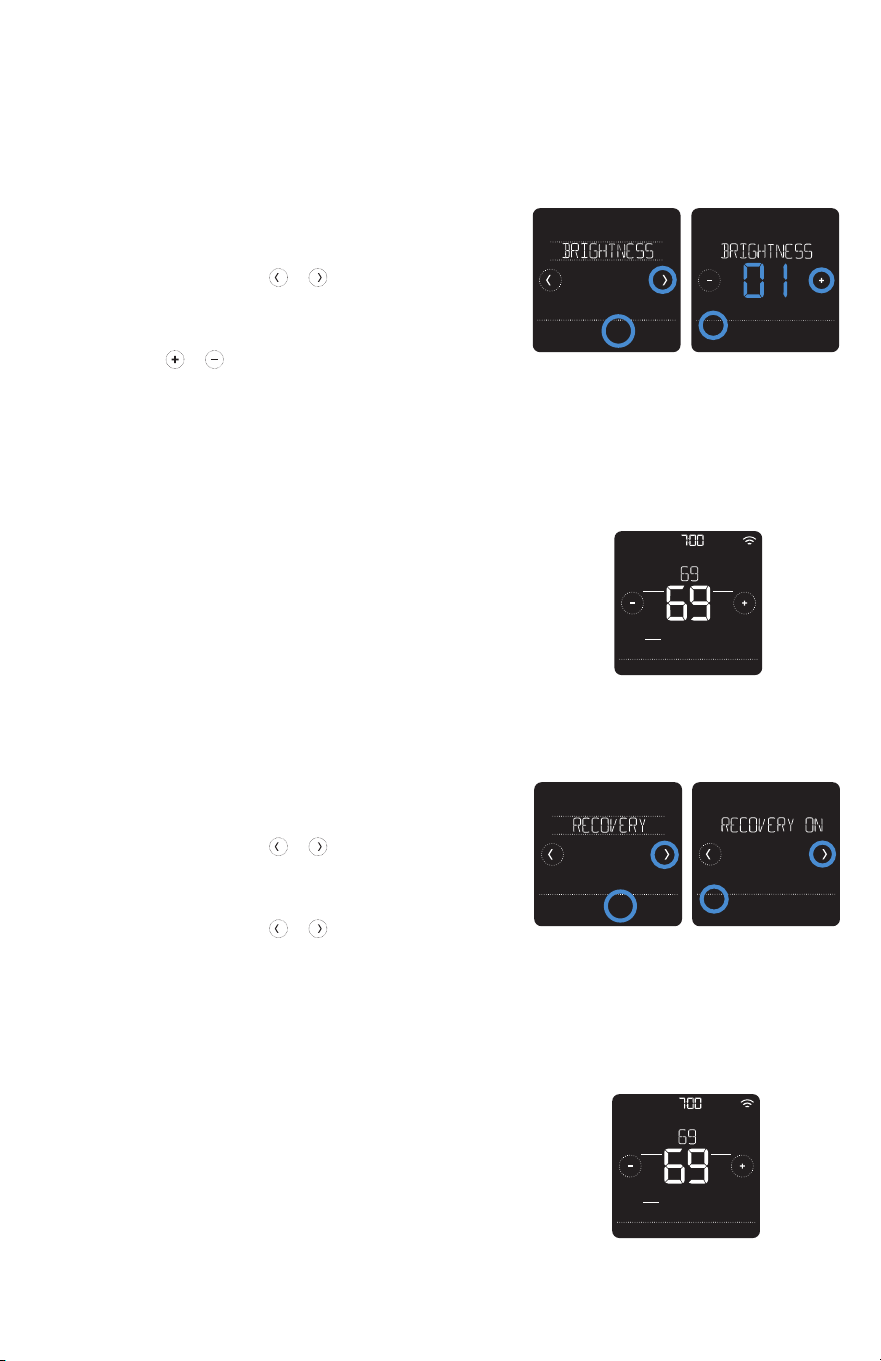
21
Con el tiempo, su termostato Lyric T5 con
conexión Wi-Fi recordará cuánto tarda su
sistema en alcanzar la temperatura deseada.
Luego, puede encender su equipo de calefacción
o refrigeración en el momento justo para
asegurarse de que su hogar le brinde comodidad
en el momento que usted espera. Esta función
está habilitada de forma predeterminada. Para
deshabilitarla, siga los siguientes pasos.
1 Presione Menu (Menú) en la pantalla de inicio
del termostato.
2 Presione las flechas o hasta que vea
RECOVERY (RECUPERACIÓN) y, luego,
presione Select (Seleccionar).
3 Presione las flechas o para seleccionar
RECOVERY ON (RECUPERACIÓN ACTIVADA)
o RECOVERY OFF (RECUPERACIÓN
DESACTIVADA) y, luego, presione Done (Listo)
para confirmar.
Cuando la respuesta inteligente esté activa,
verá el símbolo de recuperación en la esquina
superior derecha de la pantalla del termostato.
Habilitar o deshabilitar la respuesta inteligente
AM
Menu FanMode
Fan
Auto
Mode
Heat
Wake AwayHomeSleep
Following Schedule
Recovery
Back Select
Back Select
Done Cancel
AM
Menu FanMode
Fan
Auto
Mode
Heat
Wake AwayHomeSleep
Following Schedule
Recovery
Done
Cancel
Recovery
Cuando el termostato se encuentra en modo inactivo, usted puede ajustar el brillo de
la pantalla como prefiera. Puede elegir un nivel de brillo desde 00 (la luz de fondo de
la pantalla se encuentra apagada, que es la configuración predeterminada) hasta 05
(máximo de brillo). Para ajustar el brillo de la luz de fondo, siga los siguientes pasos.
Ajustar el brillo de la luz de fondo
1 Presione Menu (Menú) en la pantalla de inicio
del termostato.
2 Presione las flechas o hasta que vea
BRIGHTNESS (BRILLO) y, luego, presione
Select (Seleccionar).
3 Presione o para ajustar el nivel del brillo,
el cual cambiará de inmediato.
4 Luego presione Done (Listo) para confirmar.
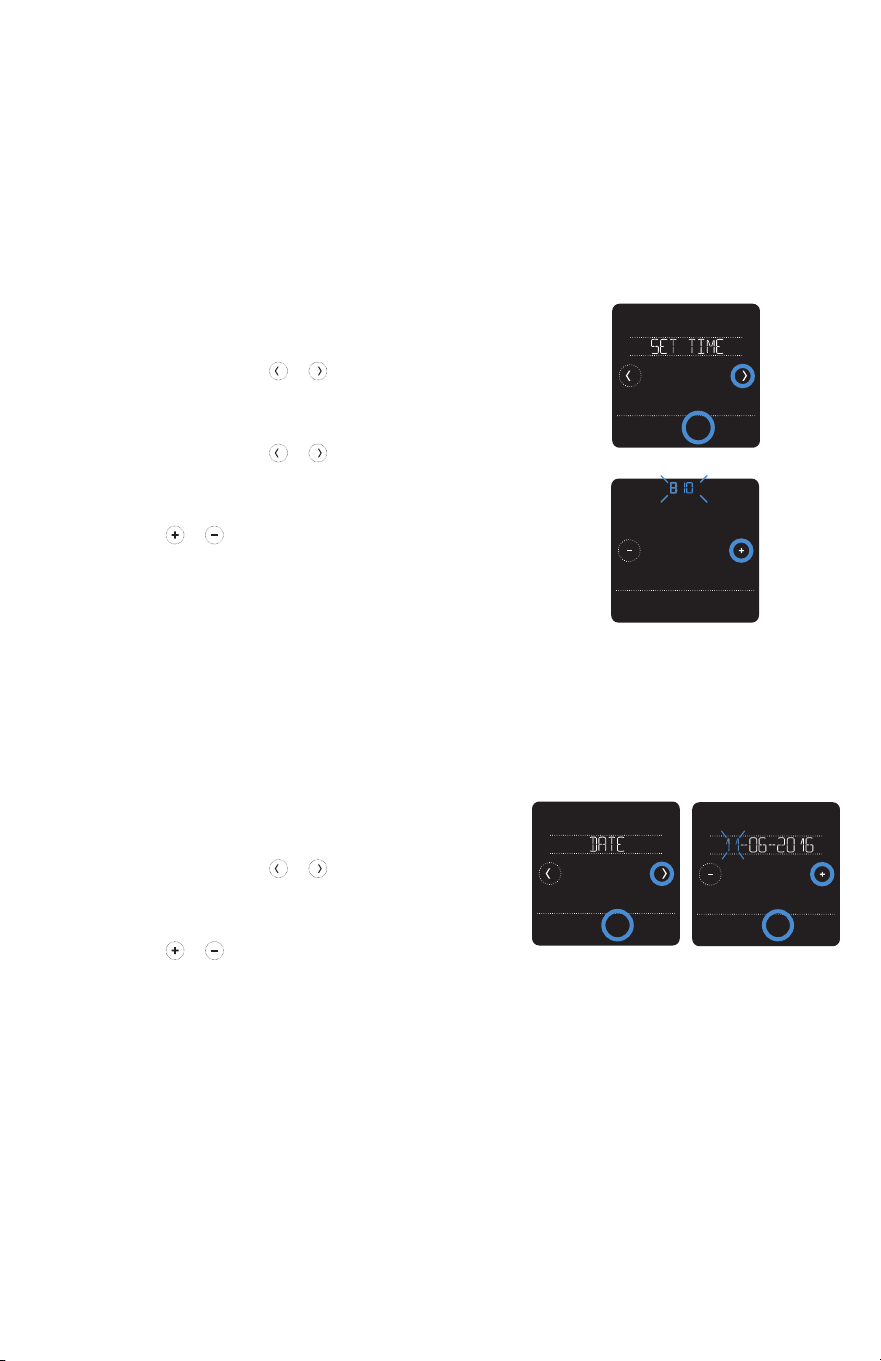
22
PM
Done Cancel
Back Select
Back Select
Back Select
Cuando el termostato esté conectado a Wi-Fi y registrado en su cuenta de la
aplicación Lyric, este configurará la hora y la fecha, y realizará ajustes para el horario
de ahorro durante las horas de luz de forma automática. (Los submenús CLOCK
[RELOJ] y DATE [FECHA] no estarán disponibles).
Si su termostato no está conectado, deberá configurar la hora y la fecha
manualmente, siguiendo los pasos a continuación.
Configurar la fecha y la hora
Configurar la hora
1 Presione Menu (Menú) en la pantalla de inicio
del termostato.
2 Presione las flechas o hasta que vea
CLOCK (RELOJ), luego, presione Select
(Seleccionar).
3 Presione las flechas o hasta que vea
SET TIME (CONFIGURAR HORA) y, luego,
presione Select (Seleccionar).
4 Presione o para configurar la hora (o
mantenga presionados los botones para
hacerlo más rápido). Cuando termine,
presione Done (Listo).
5 Seleccione el formato del reloj (de 12 o 24
horas) y el tiempo de ahorro durante las
horas de luz en el mismo submenú CLOCK
(RELOJ).
Configurar la fecha
1 Presione Menu (Menú) en la pantalla de inicio
del termostato.
2 Presione las flechas o hasta que vea
DATE (FECHA) y, luego, presione Select
(Seleccionar).
3 Presione o para seleccionar el mes y,
luego, presione Select (Seleccionar) para
confirmar.
4 Configure el día y el año de la misma forma.
Presione Select (Seleccionar) para guardar los
cambios.
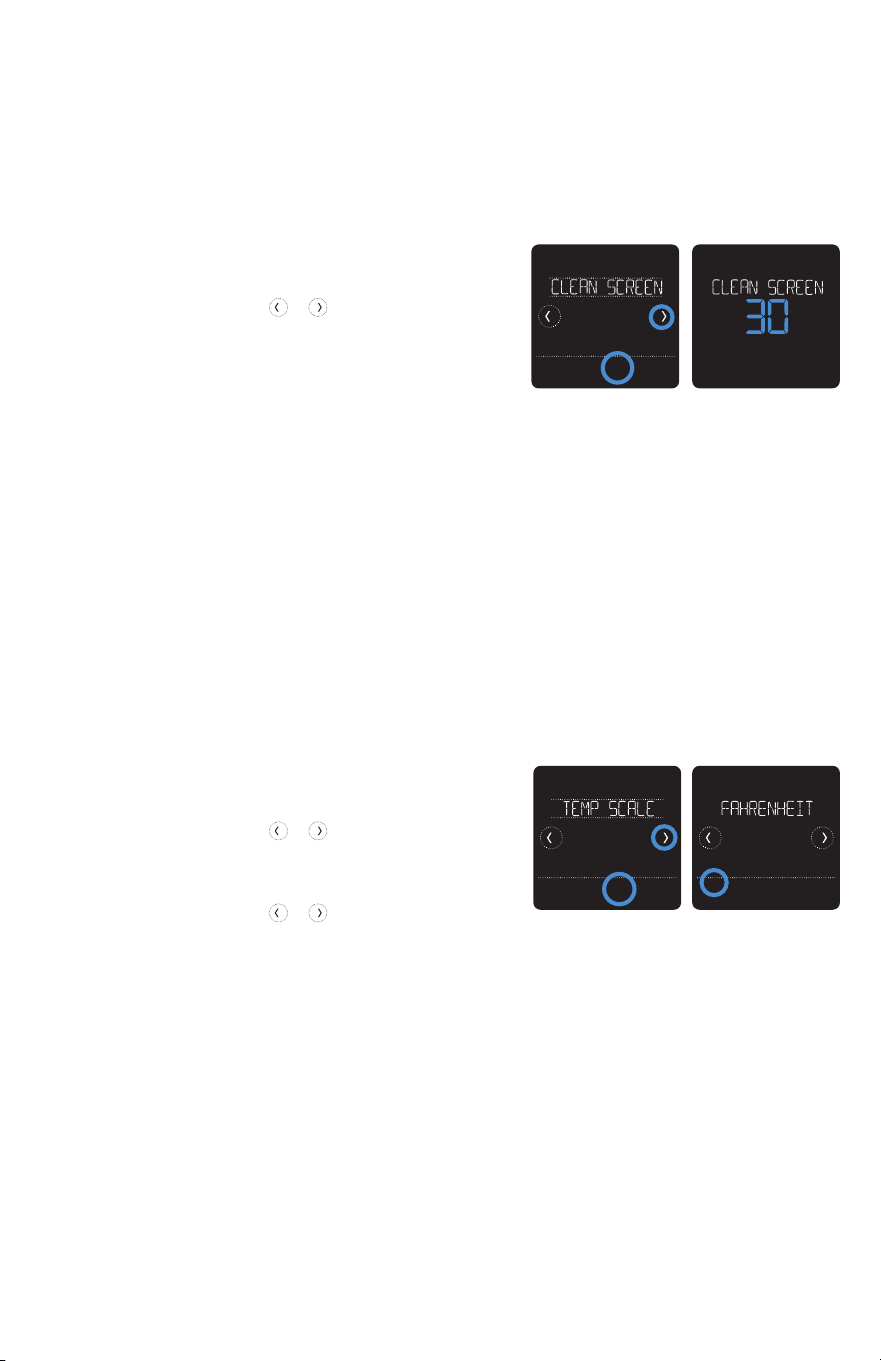
23
Back Select
Back Select
Done
Cancel
Recovery
Con la opción de limpiar la pantalla, puede
bloquear la pantalla del termostato para evitar
que modifique las configuraciones por accidente
cuando la limpie. Para activar el modo limpiar
pantalla, siga los siguientes pasos.
1 Presione Menu (Menú) en la pantalla de inicio
del termostato.
2 Presione las flechas o hasta que vea
CLEAN SCREEN (LIMPIAR PANTALLA) y,
luego, presione Select (Seleccionar).
La pantalla se desactivará durante 30 segundos.
Podrá ver un cronómetro regresivo que indicará
cuánto tiempo queda hasta la reactivación.
Sugerencia: para limpiar la pantalla del
termostato, rocíe agua o un limpiador doméstico
en un trapo y úselo para limpiar la pantalla. Evite
usar limpiadores abrasivos y NO rocíe ningún
líquido directamente sobre el termostato.
Limpiar la pantalla del termostato
Para seleccionar una escala de temperatura, siga
los siguientes pasos.
1 Presione Menu (Menú) en la pantalla de inicio
del termostato.
2 Presione las flechas o hasta que vea
TEMP SCALE (ESCALA DE TEMPERATURA)
y, luego, presione Select (Seleccionar).
3 Presione las flechas o para seleccionar
FAHRENHEIT o CELSIUS y, luego, presione
Done (Listo) para guardar sus cambios.
4 Presione Back (Atrás) para volver a la pantalla
de inicio del termostato.
Elegir Fahrenheit o Celsius
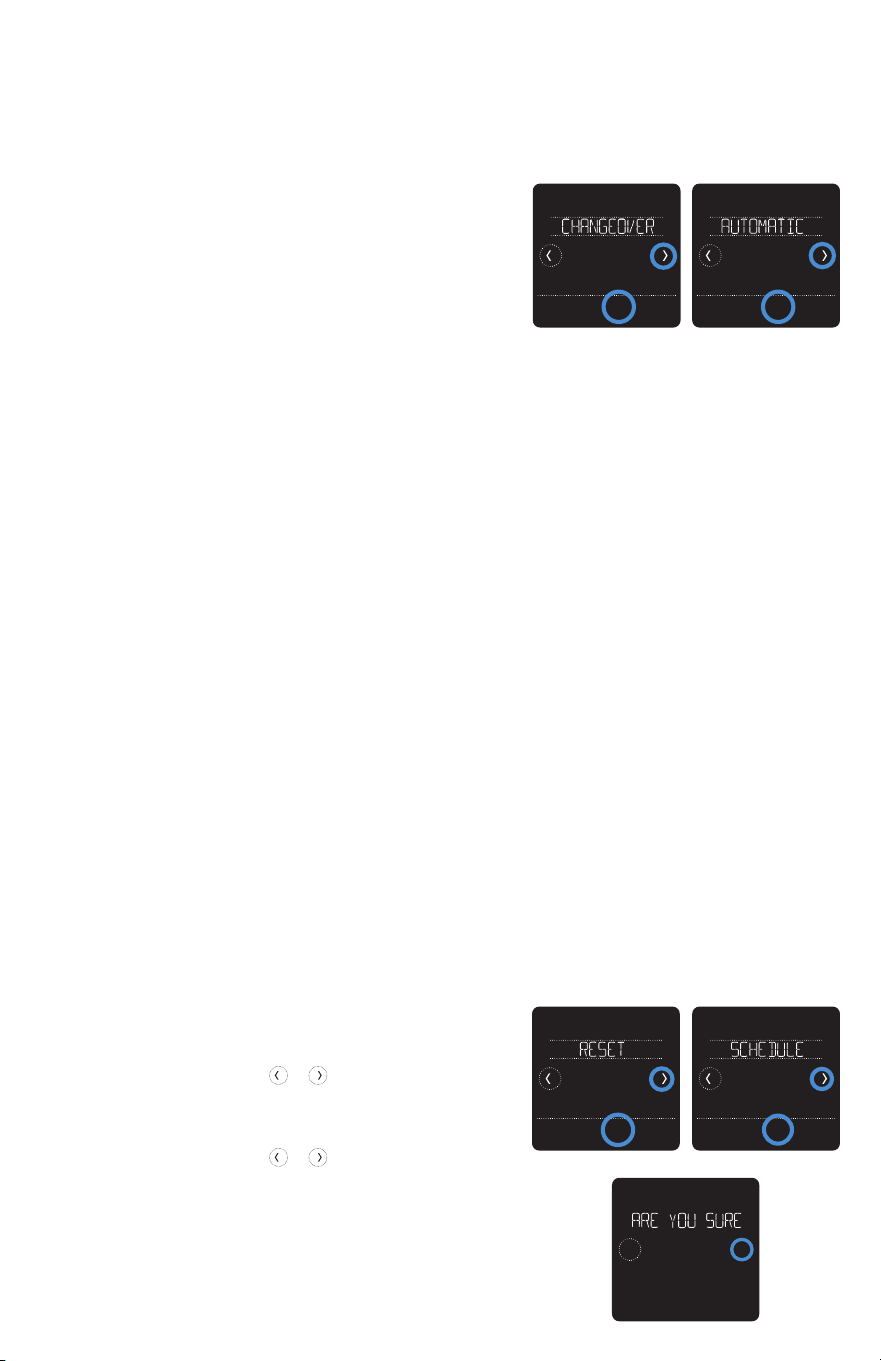
24
Para borrar sus configuraciones o las credenciales de sus dispositivos, o bien para
restablecer el termostato a la configuración predeterminada original de fábrica, utilice
una de las siguientes opciones de restablecimiento.
• Restablecimiento de fábrica: restablece el termostato a la configuración original
de fábrica.
• Reinicio de programa: reinicia su programa al programa predeterminado para los
períodos de lunes a viernes y de sábado a domingo.
• HomeKit: borra las credenciales de sus dispositivos HomeKit™ de Apple® (si se
configuró HomeKit anteriormente).
• Reinicio de Wi-Fi: borra sus credenciales del enrutador de Wi-Fi (si se configuró
un enrutador de Wi-Fi anteriormente).
Opciones de reinicio
Seleccionar una opción de reinicio
1 Presione Menu (Menú) en la pantalla de inicio
del termostato.
2 Presione las flechas o hasta que vea
RESET (REINICIAR) y, luego, presione Select
(Seleccionar).
3 Presione las flechas o para elegir la
opción de reinicio y, luego, presione Select
(Seleccionar).
4 Presione Yes (Sí) para completar el reinicio o
No para volver al submenú de reinicio.
Para habilitar el cambio automático (cuando el termostato selecciona
automáticamente la calefacción o refrigeración para lograr la temperatura deseada),
siga los pasos que se indican a continuación.
Habilitar o deshabilitar el cambio automático
No
Yes
Back Select
Back Select
Back Select
Back Select
1 Presione Menu (Menú) en la pantalla de inicio
del termostato.
2 Presione las flechas hasta ver CHANGEOVER
(CAMBIO) y, luego, presione Select
(Seleccionar).
3 Presione las flechas hasta ver AUTO
(AUTOMÁTICO). Presione Done (Listo) y,
luego, Back (Atrás) para volver a la pantalla de
inicio del termostato.
Para activar el modo automático, presione Mode (Modo) en la pantalla de inicio del
termostato hasta que aparezca Auto (Automático). Aparecerá Auto Chg (Cambio
automático). En la esquina superior derecha, aparecerá la palabra ON (Activado) y el
modo activo (Heat [Calefacción] o Cool [Refrigeración]) se mostrará debajo de Mode
(Modo). Para configurar sus preferencias de temperatura en el modo automático,
consulte la página 7.
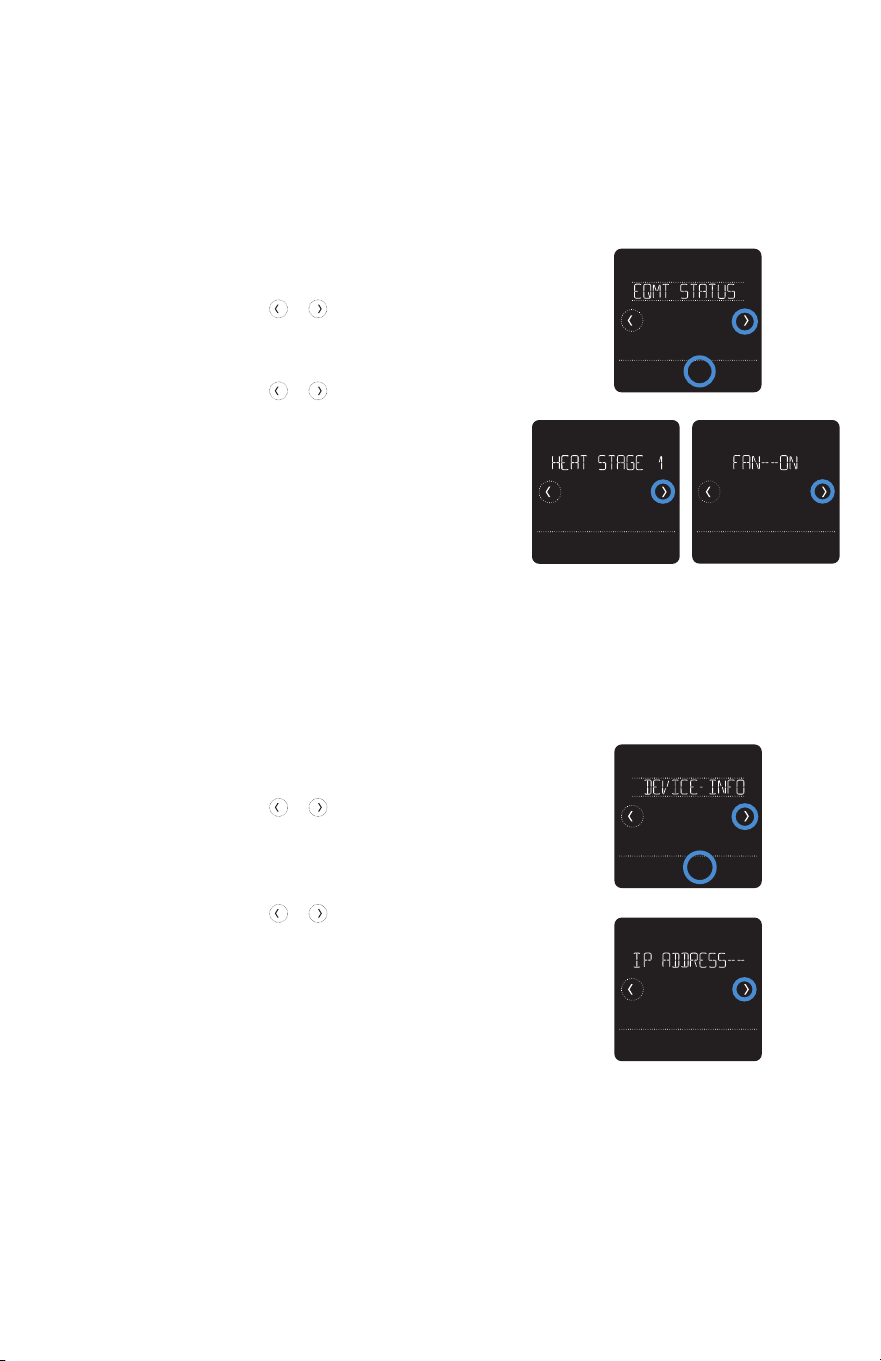
25
Usted puede verificar el estado de su equipo
de calefacción o refrigeración y del ventilador
mediante los siguientes pasos. Tenga en cuenta
que los datos del sistema pueden variar según el
modelo del termostato y cómo se haya instalado.
1 Presione Menu (Menú) en la pantalla de inicio
del termostato.
2 Presione las flechas o hasta que vea
EQMT STATUS (ESTADO DEL EQUIPO) y,
luego, presione Select (Seleccionar).
3 Presione las flechas o para seleccionar
sobre el estado de qué sistema desea
obtener información.
Luego de 3 segundos, podrá ver la información
del estado del sistema en la pantalla.
Ver el estado del equipo
Para ver la información técnica de su termostato,
siga los pasos a continuación.
1 Presione Menu (Menú) en la pantalla de inicio
del termostato.
2 Presione las flechas o hasta que
vea DEVICE INFO (INFORMACIÓN DEL
DISPOSITIVO) y, luego, presione Select
(Seleccionar).
3 Presione las flechas o para ver la
siguiente información, por ejemplo
• MAC ID
• IP address (Dirección IP)
• Date code (Códigos de fecha)
• Model number (Número de modelo)
• Build (Composición)
• Stat app (Aplicación para estadísticas)
• Stat app boost (Refuerzo de la aplicación
para estadísticas)
• Firmware
• Wi-Fi radio app (Aplicación para el radio
de Wi-Fi)
• Wi-Fi radio boot (Reinicio del radio de
Wi-Fi)
Ver la información del termostato
Back Select
Done
Back Select
Done
Done

26
El termostato Lyric T5 con conexión Wi-Fi cuenta con un conjunto de alertas
inteligentes que ayudan a que su sistema de refrigeración y calefacción funcione de
forma correcta y eficiente. Por ejemplo, recibirá recordatorios cuando sea momento de
cambiar el filtro y notificaciones en caso de temperaturas extremas en el interior.
Las alertas que no sean cruciales y los recordatorios de mantenimiento pueden posponerse
hasta 7 días o pueden descartarse. Algunas alertas cruciales no pueden postergarse ni
descartarse, ya que es posible que su sistema de calefacción o refrigeración requiera
mantenimiento.
Para activar o desactivar las alertas y notificaciones en la aplicación Lyric, acceda a
la aplicación y presione el ícono de menú
que se encuentra en la esquina superior
izquierda. A continuación, presione Alerts and Notifications (Alertas y notificaciones)
para configurar sus preferencias. Luego presione Alerts and Notifications (Alertas y
notificaciones) para configurar sus preferencias.
Cuando haya una alerta activa o un recordatorio de mantenimiento, verá el símbolo de
alerta
en la pantalla de inicio del termostato. Para ver información sobre la alerta,
siga los pasos que se detallan a continuación.
1 Presione Menu (Menú) en la pantalla de inicio del termostato y, luego, verá el submenú
ALERTS (ALERTAS). (El submenú ALERTS [ALERTAS] solo estará disponible cuando haya
una alerta activa).
2 Presione Select (Seleccionar) para ver la alerta. Aparecerá un código de alerta de 3 dígitos en
el reloj del termostato y una descripción de la alerta podrá verse en la pantalla.
3 Si la alerta no es crucial, tendrá las opciones Snooze (Postergar) o Dismiss (Descartar). Si
tiene diversas alertas, presione las flechas o para ver una lista de las alertas activas y
siga los pasos 1 y 2 mencionados anteriormente.
Para ver lo que significa cada código de alerta de 3 dígitos y las acciones que debería realizar,
consulte la siguiente tabla.
Alertas y recordatorios de mantenimiento
Número Alerta/recordatorio Acción recomendada
164 Heat Pump Needs
Service (La bomba de
calor requiere manten-
imiento)
Comuníquese con su profesional de calefacción o
refrigeración para que diagnostique y arregle la bomba
de calor.
168 Wi-Fi Radio Error (Error
en el radio de Wi-Fi)
El módulo inalámbrico no está funcionando y
las funciones inalámbricas no están disponibles.
Comuníquese con el soporte técnico de Lyric al
1-800-633-3991.
170 Internal Memory Error
(Error en la memoria
interna)
La memoria del termostato detectó un error.
Comuníquese con el soporte técnico de Lyric al
1-800-633-3991.
171 Set the Date and Time
(Configurar la fecha y
hora)
Configure la hora y fecha en el termostato para
asegurarse de que las funciones como la programación
puedan operar. Consulte la página 23 para ver las
instrucciones.
173 Thermostat
Temperature Sensor
Error (Error en el sen-
sor de la temperatura
del termostato)
El sensor de temperatura del termostato detectó un
error. Comuníquese con el soporte técnico de Lyric al
1-800-633-3991.
175 AC Power Resumed (Se
ha restablecido la cor-
riente de CA)
Se ha restaurado la corriente CA que va al termostato
después de un corte de energía. No necesita realizar
ninguna acción.
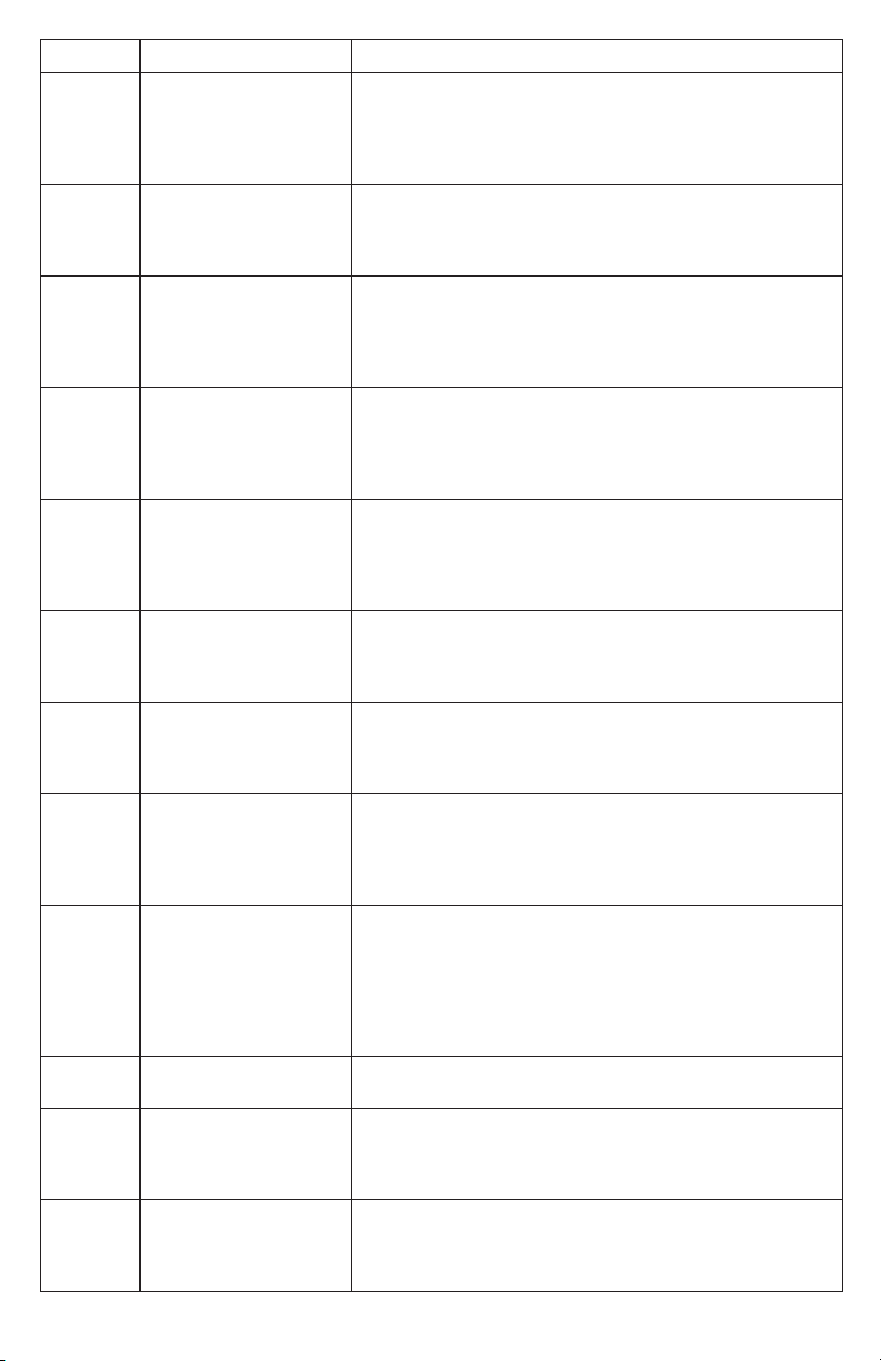
27
Número Alerta/recordatorio Acción recomendada
181 Replace Air Filter (1)
(Remplazar el filtro de
aire (1))
Remplace el filtro de aire o comuníquese con su
profesional de calefacción o refrigeración. Reinicie el
temporizador del filtro de aire. Para ello, presione Dismiss
(Descartar) en la pantalla del termostato luego de
remplazar el filtro.
182 Replace Air Filter (2)
(Remplazar el filtro de
aire (2))
Remplace el filtro de aire o comuníquese con su
profesional de calefacción o refrigeración. Reinicie el
temporizador. Para ello, presione Dismiss (Descartar) en la
pantalla del termostato luego de remplazar el filtro.
184 Replace Humidifier
Pad (Remplazar la
almohadilla del humid-
ificador)
Remplace la almohadilla del humidificador o
comuníquese con su profesional de calefacción o
refrigeración. Reinicie el temporizador. Para ello, presione
Dismiss (Descartar) en la pantalla del termostato luego de
remplazar la almohadilla.
185 Replace Dehumidifier
Filter (Remplazar el
filtro del deshumidi-
ficador)
Remplace el filtro del deshumidificador o comuníquese
con su profesional de calefacción o refrigeración.
Reinicie el temporizador. Para ello, presione Dismiss
(Descartar) en la pantalla del termostato luego de
remplazar el filtro.
187 Clean or Replace
Ventilator Filter
(Limpiar o remplazar el
filtro del ventilador)
Limpie o remplace el filtro del ventilador o comuníquese
con su profesional de calefacción o refrigeración.
Reinicie el temporizador. Para ello, presione Dismiss
(Descartar) en la pantalla del termostato cuando
termine.
188 Replace UV Bulb (1)
(Remplazar la lámpara
UV (1))
Remplace la lámpara UV o comuníquese con su
profesional de calefacción o refrigeración. Reinicie el
temporizador. Para ello, presione Dismiss (Descartar) en la
pantalla del termostato cuando termine.
189 Replace UV Bulb (2)
(Remplazar la lámpara
UV (2))
Remplace la lámpara UV o comuníquese con su
profesional de calefacción o refrigeración. Reinicie el
temporizador. Para ello, presione Dismiss (Descartar) en la
pantalla del termostato cuando termine.
210 Register Online For
Outdoor Temperature
(Registrarse en línea
para ver la temperatura
exterior)
Debe registrarse en línea para recibir información
de Internet sobre la temperatura exterior. Según la
configuración de instalación, esta información es
necesaria para que su sistema funcione correctamente.
Descargue la aplicación Lyric y registre su termostato.
388 Register Online for
Remote Access and
Outdoor Temperature
(Registrarse en línea
para el acceso remoto
y ver la temperatura
exterior)
Debe registrarse en línea para acceder de forma remota
al termostato y recibir información sobre la temperatura
exterior. Descargue la aplicación Lyric y registre su
termostato.
399 No Internet (Sin conex-
ión a Internet)
Se ha perdido la conexión a Internet. Verifique las
configuraciones de su red.
400 No Wi-Fi Signal (Sin
señal de Wi-Fi)
Se ha perdido la señal de Wi-Fi. Espere hasta que el
termostato se vuelva a conectar o seleccione una nueva
red de Wi-Fi. Para ver las instrucciones para volver a
conectarse al Wi-Fi, consulte la página 11.
508 Wi-Fi Not Configured
(Wi-Fi sin configurar)
Descargue la aplicación Lyric y siga los pasos
para conectar su termostato al Wi-Fi. Para ver las
instrucciones para conectarse al Wi-Fi, consulte la
página 11.

28
Información general del sistema
PRECAUCIÓN: AVISO SOBRE EL MERCURIO
Si el termostato Lyric T5 con conexión Wi-Fi reemplaza a un termostato que contiene
mercurio en un tubo sellado, no arroje el termostato viejo a la basura. Comuníquese con la
autoridad local de gestión de residuos para obtener instrucciones sobre cómo desecharlo
o reciclarlo de forma apropiada.
PRECAUCIÓN: PELIGRO DE DAÑOS AL EQUIPO
La protección del compresor se omite durante la prueba. Para evitar daños al equipo, evite
alternar el compresor rápidamente.
PRECAUCIÓN: PELIGRO ELÉCTRICO
Puede causar una descarga eléctrica o daños al equipo. Desconecte la corriente antes de
comenzar la instalación.
Compatibilidad
• El termostato Lyric T5 con conexión Wi-Fi es compatible con la mayoría de los sistemas de
refrigeración y calefacción con bombas de calor y convencionales de fase única y de fases
múltiples.
• Se requiere una alimentación de 24 V CA (mediante un cable “C” o común).
• No funciona con calefactores eléctricos de base portátil (de 120 a 240 V).
• No funciona con sistemas de milivoltio.
• Brinda control remoto del termostato a través de teléfonos inteligentes o tabletas iOS o
Android.
• Es compatible con Apple® HomeKit™ y Amazon Echo®.
Comunicación por Wi-Fi
Enrutador inalámbrico doméstico con un rango de 2,4 GHz, con estándar 802,11 b/g/n
Rangos de temperatura
Configuración de rango de temperatura de calefacción ajustable:
entre 40 y 90 °F (entre 4,5 y 32,0 °C)
Configuración de rango de temperatura de refrigeración ajustable:
entre 50 y 99 °F (entre 10,0 y 37,0 °C)
Precisión del sensor de temperatura
± 1,5 °F a 70 °F (0,85 °C a 21,0 °C)
Clasificaciones eléctricas
Terminal Voltaje (50/60 Hz) Corriente en funcionamiento
W Calefacción Entre 20 y 30 V CA Entre 0,02 y 1,0 A
(Powerpile) 750 mV CC 100 mA CC
W2 Calefacción (Auxiliar) Entre 20 y 30 V CA Entre 0,02 y 1,0 A
E Calefacción de emergencia Entre 20 y 30 V CA Entre 0,02 y 0,5 A
Y Etapa de compresión 1 Entre 20 y 30 V CA Entre 0,02 y 1,0 A
Y2 Etapa de compresión 2 Entre 20 y 30 V CA Entre 0,02 y 1,0 A
G Ventilador Entre 20 y 30 V CA Entre 0,02 y 0,5 A
O/B Conversión Entre 20 y 30 V CA Entre 0,02 y 0,5 A
L/A Entrada Entre 20 y 30 V CA Entre 0,02 y 0,5 A
U Universal Entre 20 y 30 V CA Entre 0,02 y 0,5 A
Consumo de energía
Habitual (con luz de fondo y Wi-Fi encendidos): 1,0 VA
Máximo (con luz de fondo encendida e instalación de Wi-Fi): 1,5 VA
REQUERIMIENTOS: ALIMENTACIÓN DE 24 V CA (CABLE “C”)

29
Solución de problemas
Si la pantalla del termostato está en blanco:
• Controle el disyuntor o fusible del circuito que se encuentra conectado a su
sistema de calefacción o refrigeración y actívelo si se encuentra apagado.
• Asegúrese de que el interruptor de alimentación del sistema de calefacción o
refrigeración se encuentre encendido.
• Asegúrese de que la puerta de la caldera se encuentre cerrada de forma segura.
Si tiene dificultades para leer la pantalla:
• Aumente el brillo de la pantalla (para ver las instrucciones, consulte la página 22).
Si el sistema de calefacción o refrigeración no responde:
• Presione Mode (Modo) en la pantalla de inicio del termostato y configure el sistema
en Heat (Calefacción). Asegúrese de que el punto de referencia de la temperatura
(el menor de los dos números) sea mayor que la temperatura interior (el mayor
número que figura en el centro de la pantalla).
• Presione Mode (Modo) en la pantalla de inicio del termostato y configure el sistema
en Cool (Refrigeración). Asegúrese de que el punto de referencia de la temperatura
(el menor de los dos números) sea menor que la temperatura interior (el mayor
número que figura en el centro de la pantalla).
• Controle el disyuntor o fusible del circuito que se encuentra conectado a su
sistema de calefacción o refrigeración y actívelo si se encuentra apagado.
• Asegúrese de que el interruptor de alimentación del sistema de calefacción o
refrigeración se encuentre encendido.
• Asegúrese de que la puerta de la caldera se encuentre cerrada de forma segura.
• Luego de realizar estos cambios, espere 5 minutos hasta que el sistema responda.
Si la configuración de la temperatura no cambia:
• Asegúrese de que los puntos de referencia para la calefacción y la refrigeración se
encuentren dentro del rango de operación.
– Calefacción: de 40 °F a 90 °F (de 4,5 °C a 32,0 °C)
– Refrigeración: de 50 °F a 99 °F (de 10,0 °C a 37,0 °C)
Si Cool On (Refrigeración encendida) o Heat On (Calefacción encendida) se
encuentran parpadeando:
• Está activada la función de protección del compresor. Espere unos minutos hasta
que el sistema se reinicie de forma segura para evitar dañar el compresor. Para
obtener más información, consulte la página 9.

30
Preguntas sobre la conexión Wi-Fi
:P ¿El termostato sigue funcionando si se pierde la conexión Wi-Fi?
:R Sí, aún puede elegir ajustar la temperatura en el termostato manualmente. Sin embargo,
algunas funciones, como el control de la temperatura basado en la ubicación (tecnología de
geovalla), solo se pueden administrar a través de la aplicación Lyric y no estarán disponibles
sin una conexión Wi-Fi. El termostato se volverá a conectar a Wi-Fi automáticamente cuando
la red se restaure.
:P ¿Por qué el termostato no encuentra mi red de Wi-Fi?
:R El termostato Lyric T5 con conexión Wi-Fi opera en un rango de 2,4 GHz. Los teléfonos
inteligentes funcionan en rangos de 2,4 y 5,0 GHz, por lo que su teléfono inteligente podría
"ver" su red de Wi-Fi aunque el termostato no la vea. La mayoría de los enrutadores de Wi-Fi
pueden emitir dos redes: de 2,4 GHz y 5,0 GHz. Si tiene la opción, asegúrese de que su
teléfono inteligente esté conectado a la red de 2,4 GHz.
:P ¿Existe alguna forma de extender la potencia de mi señal de Wi-Fi?
:R El rango (la distancia) de su señal de Wi-Fi está determinada por su enrutador. Intente mover
su enrutador más cerca del termostato o utilice un enrutador con un rango de señal más
potente.
:P Hay una alerta que dice “Wi-Fi Signal Lost” (Se perdió la señal de Wi-Fi), ¿qué debo hacer?
:R Espere 5 minutos hasta que el termostato se vuelva a conectar o seleccione una red
alternativa (si es posible) en la aplicación Lyric, en el menú de configuración. Si el termostato
no puede volver a conectarse, deberá solucionar el problema del enrutador para determinar la
causa del problema.
:P ¿Por qué hay un símbolo de “sin conexión” (ícono de Wi-Fi tachado) en la esquina superior
derecha de la pantalla del termostato?
:R El termostato perdió la conexión a la red de Wi-Fi. Primero, asegúrese de que el enrutador de
Wi-Fi se encuentre enchufado y que transmita una señal. Si es así, intente volver a configurar
el enrutador (para obtener instrucciones, consulte el manual del enrutador). El termostato se
volverá a conectar a Wi-Fi automáticamente cuando la red de Wi-Fi se restaure.
Preguntas sobre la cuenta y la aplicación Lyric
:P ¿Por qué no recibí un correo electrónico de activación de cuenta?
:R Si no recibió un correo electrónico de activación después de 5 minutos, revise su carpeta de
correo basura y busque un correo electrónico de [email protected]. Si no lo
ve, presione Resend (Reenviar) para que le vuelvan a enviar el correo electrónico. Si aún no lo
recibe, comuníquese con el equipo de Soporte técnico de Lyric llamando al 1-800-633-3991.
:P ¿Puedo configurar mi termostato con varios usuarios?
:R Sí, para agregar usuarios, inicie sesión en la aplicación Lyric y presione el ícono del menú en
la esquina superior izquierda de la pantalla. Seleccione Manage Users (Administrar usuarios),
presione Add User (Agregar usuario) y escriba la dirección de correo electrónico de las
personas a las que quiera invitar. Si ya tienen una cuenta de Lyric configurada, el termostato
y su ubicación se agregarán automáticamente a su cuenta. Si no tienen una cuenta, recibirán
un correo electrónico con una invitación para descargar la aplicación Lyric y crear una cuenta
nueva.
:P ¿Puedo configurar el control de la temperatura basado en la ubicación con varios
usuarios?
:R Sí, el control de la temperatura basado en la ubicación (tecnología de geovalla) se activará
según la última persona que se vaya de la casa y la primera que regrese. Cada usuario
deberá crear su propia cuenta de Lyric con un nombre y una contraseña de inicio de sesión.
La misma cuenta no puede ser compartida por dos usuarios. Luego, cada usuario deberá
habilitar el control de la temperatura basado en la ubicación. Para ver las instrucciones,
consulte la página 13.
Preguntas frecuentes

31
:P ¿Por qué no aparece en el termostato un cambio que realicé en la aplicación?
:R Puede haber una breve demora cuando realiza cambios en la temperatura y las
configuraciones a través de la aplicación Lyric. Espere unos minutos y, si todavía no puede
ver sus cambios en el termostato, asegúrese de que el termostato siga conectado al Wi-Fi y
reinicie su aplicación Lyric.
Preguntas sobre las alertas y notificaciones de mantenimiento
:P ¿Qué debo hacer cuando el símbolo de alerta aparece en la pantalla de inicio del
termostato?
:R Cuando vea el símbolo de alerta en la pantalla de inicio del termostato, presione Menu (Menú)
y, luego, aparecerá el submenú ALERTS (ALERTAS). Para ver la información de la alerta,
presione Select (Seleccionar). O bien, puede ver la información de las alertas en la aplicación
Lyric. Para ver una lista de todos los códigos de alerta, qué significan y las acciones que
debería realizar, consulte la página 27.
Preguntas sobre software y seguridad
:P ¿Cómo puedo saber si mi termostato está operando con el firmware más actualizado?
:R Cuando su termostato esté conectado al Wi-Fi, recibirá automáticamente las actualizaciones
de firmware de forma inalámbrica de parte de Honeywell. Estas actualizaciones de firmware
contienen, por ejemplo, funciones nuevas y actualizaciones de seguridad. Mantenga su
termostato conectado al Wi-Fi para asegurarse de que reciba estas actualizaciones.
:P ¿Cómo puedo evitar que un delincuente cibernético realice cambios en mi termostato sin
autorización?
:R Si un delincuente cibernético obtiene acceso a su enrutador de Wi-Fi, puede alterar muchas
actividades en línea, incluidas las configuraciones de los dispositivos conectados. Asegúrese
de cambiar la contraseña predeterminada de su enrutador de Wi-Fi y, cuando seleccione una
nueva contraseña, asegúrese de que contenga varias letras en mayúscula y en minúscula, y
caracteres especiales.
Preguntas sobre cómo retirar el termostato
:P ¿Cómo puedo retirar mi termostato de forma segura?
:R Idealmente, un profesional capacitado debería encargarse de retirar el termostato, ya que el
retiro inapropiado puede causar una descarga eléctrica y daños al equipo. Si desea retirar el
termostato por su cuenta, asegúrese de cerrar el disyuntor del circuito que controla el equipo
de calefacción o refrigeración antes de desconectar cualquier cable. Si no sabe cuál es el
disyuntor que controla a su equipo, puede cerrar el disyuntor principal.
:P ¿Cómo puedo desinstalar mi termostato Lyric T5 con conexión Wi-Fi?
:R Si desea remplazar su termostato Lyric T5 con conexión Wi-Fi, o si se muda de su hogar y deja
el termostato allí, primero debería eliminar las configuraciones personales que se encuentran
almacenadas en el termostato. (Incluso cuando se lo desconecte de la corriente, el termostato
conservará sus configuraciones y la información del enrutador de su hogar en su memoria).
Le recomendamos que vuelva a configurar el programa del termostato, Wi-Fi y HomeKit
(si estaba conectado anteriormente). Para obtener más información sobre las opciones de
reconfiguración, consulte la página 25.

32
Información reglamentaria
NORMAS DE LA FCC
§ 15.19 (a)(3)
Este dispositivo cumple la parte 15 de las Normas de la Comisión Federal de
Comunicaciones (Federal Communications Commission, FCC). El funcionamiento
está sujeto a las siguientes dos condiciones:
• Este dispositivo no debe causar ninguna interferencia dañina.
• Este dispositivo debe aceptar cualquier interferencia recibida, incluida la
interferencia que pueda causar un funcionamiento no deseado.
NORMAS RSS-GEN DE IC
Este dispositivo cumple con la norma RSSs exenta de licencia de Industry Canada. El
funcionamiento está sujeto a las siguientes dos condiciones:
• Este dispositivo no debe causar ninguna interferencia.
• Este dispositivo debe aceptar cualquier interferencia, incluida la interferencia
que pueda causar un funcionamiento no deseado en este dispositivo.
Advertencia de la FCC (Parte 15.21) (solo para EE. UU.)
Cualquier modificación realizada sin la aprobación expresa de la parte responsable
del cumplimiento de las normas podría anular el derecho del usuario a utilizar el
equipo.

33
Información de la garantía
Honeywell garantiza que este producto no presenta defectos en la mano de obra o los
materiales, en condiciones normales de uso y mantenimiento, por un período de dos
(2) años desde la fecha de compra por parte del consumidor. Si en algún momento
durante el período de garantía el producto tiene fallas o presenta un funcionamiento
incorrecto, Honeywell lo reparará o reemplazará (a criterio de Honeywell).
Si el producto tiene fallas:
(i) Devuélvalo con una factura de venta o algún otro comprobante de compra fechado,
al lugar donde lo compró.
(ii) O bien, llame a Atención al Cliente de Honeywell al 1-800-468-1502. Atención al
Cliente determinará si el producto debe devolverse a la siguiente dirección: Honeywell
Return Goods, Dock 4 MN10-3860, 1985 Douglas Dr. N., Golden Valley, MN 55422, o
si se le puede enviar un producto de remplazo.
Esta garantía no cubre los costos de retiro ni de reinstalación. Esta garantía no se
aplicará si Honeywell demuestra que la falla o el funcionamiento incorrecto fue
causado por daños que ocurrieron cuando el producto estaba en posesión del
consumidor.
La única responsabilidad de Honeywell será la de reparar o reemplazar el producto
dentro de los términos mencionados anteriormente. HONEYWELL NO SERÁ
RESPONSABLE POR LA PÉRDIDA NI EL DAÑO DE NINGÚN TIPO, QUE INCLUYE
CUALQUIER DAÑO INCIDENTAL O CONSECUENTE QUE RESULTE, DIRECTA O
INDIRECTAMENTE, DE CUALQUIER INCUMPLIMIENTO DE CUALQUIER GARANTÍA,
EXPRESA O IMPLÍCITA, O DE CUALQUIER OTRA FALLA DE ESTE PRODUCTO.
Algunos estados no permiten la exclusión o limitación de los daños fortuitos o
resultantes, por lo que esta limitación podría no aplicarse en su caso.
ESTA GARANTÍA ES LA ÚNICA GARANTÍA EXPRESA QUE HONEYWELL OFRECE
RESPECTO DE ESTE PRODUCTO. LA DURACIÓN DE CUALQUIER GARANTÍA
IMPLÍCITA, INCLUIDAS LAS GARANTÍAS DE COMERCIABILIDAD E IDONEIDAD PARA
UN FIN ESPECÍFICO, SE LIMITA POR EL PRESENTE A LA DURACIÓN DE CINCO
AÑOS DE ESTA GARANTÍA.
Algunos estados no admiten limitaciones de la duración de una garantía implícita, por
lo que es posible que la limitación anterior no se aplique a su caso. Esta garantía le
otorga derechos legales específicos, y puede tener otros derechos que varían según el
estado.
Si tiene alguna pregunta sobre la garantía, escríbanos a Honeywell Customer
Relations, 1985 Douglas Dr, Golden Valley, MN 55422, o llámenos al
1-800-468-1502.

33-00231EFS-01
Home and Building Technologies
En los EE. UU.:
Honeywell
1985 Douglas Drive North
Golden Valley, MN 55422
http://customer.honeywell.com
® Marca Registrada en los E.U.A.
© 2016 Honeywell International Inc.
33-00231EFS-01 M.S. 12-16
Impreso en EE. UU.