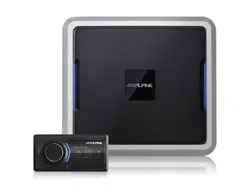
PX-CN-EFE
EN
FR
ES
Auto EQ 2.0 Manual
For
PXE-C80-88/PXE-C60-60
The screen being used is under development and may differ from the actual product.
L’écran utilisé est en cours de développement et pourrait être différent du produit
véritable.
La pantalla utilizada está en fase de desarrollo y puede diferir del producto real.

Contents
Instructions
Firmware Update Software Installation ............ 3
Firmware Update Introduction ........................ 3
F View About ............................................................ 4
Smartphone App ................................................... 5
Connection ...............................................................5
Home settings .........................................................5
Main Source Selection ................................. 5
Mix Source Selection .................................... 6
Main source attenuation setting ............... 6
Interrupt cancel time setting ..................... 6
Master volume setting ................................. 6
Subwoofer level setting .............................. 6
AutoEQ setting ................................................ 6
Target Curve Preset setting ........................6
Channel settings ................................................... 7
Output mode settings ................................. 7
Output volume settings ..............................8
X-Over Setting ................................................ 8
MIX setting ...............................................................9
Option settings ................................................... 10
Load .................................................................. 10
Save .................................................................. 10
Encryption Settings .................................... 10
Restore Factory Settings ........................... 10
Shutdown Delay .......................................... 10
About ............................................................... 11
AutoEQ..................................................................... 11
Auto Anti EQ ................................................ 11
Volume Adjustment.................................... 11
Measurement ................................................ 12
Tuning ............................................................ 13
Center Stage Mode setting ..................... 14
2-
EN
1
2
3
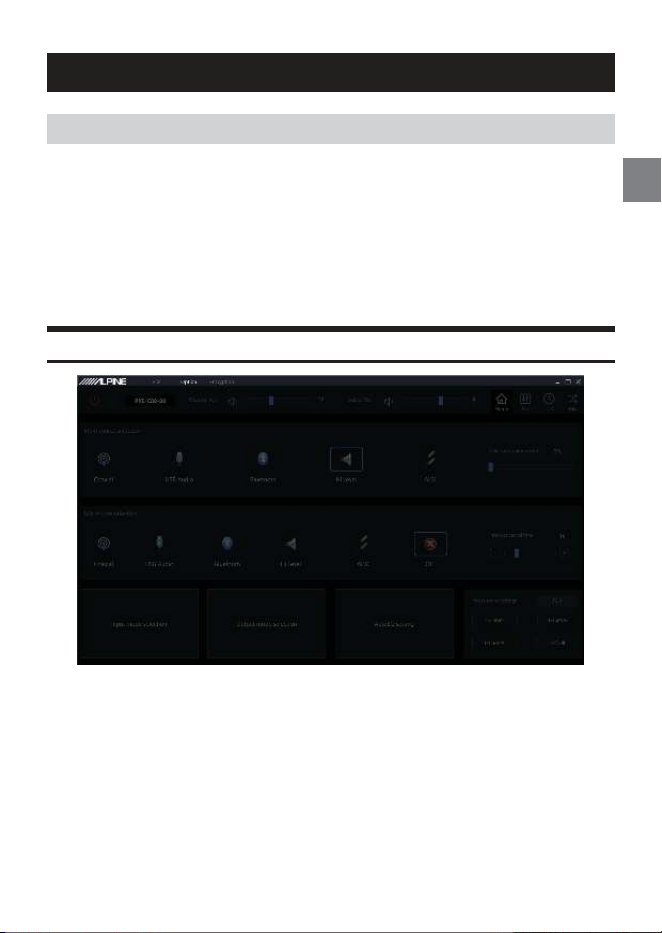
Firmware Update Software Installation
Precautions installation
Firmware Update Introduction
• The software can only be used under the Microsoft® Windows® operating system. Operating system:
Windows 10, Windows 11.
• Before connecting the PXE-C80-88 or PXE-C60-60 machine to the computer, please install the
ALPINE_OPTIM_for_update computer software correctly.
• After installing the ALPINE_OPTIM_for_update software, you can update the PXE-C80-88 or
PXE-C60-60 machine firmware on the computer.
* You can download the latest PC software file from the Alpine website.
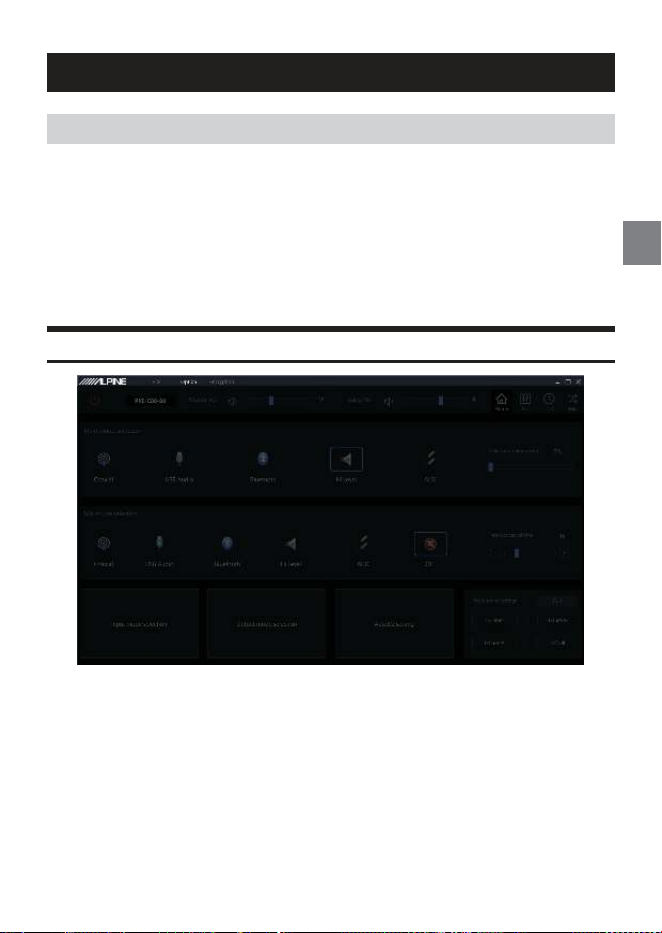
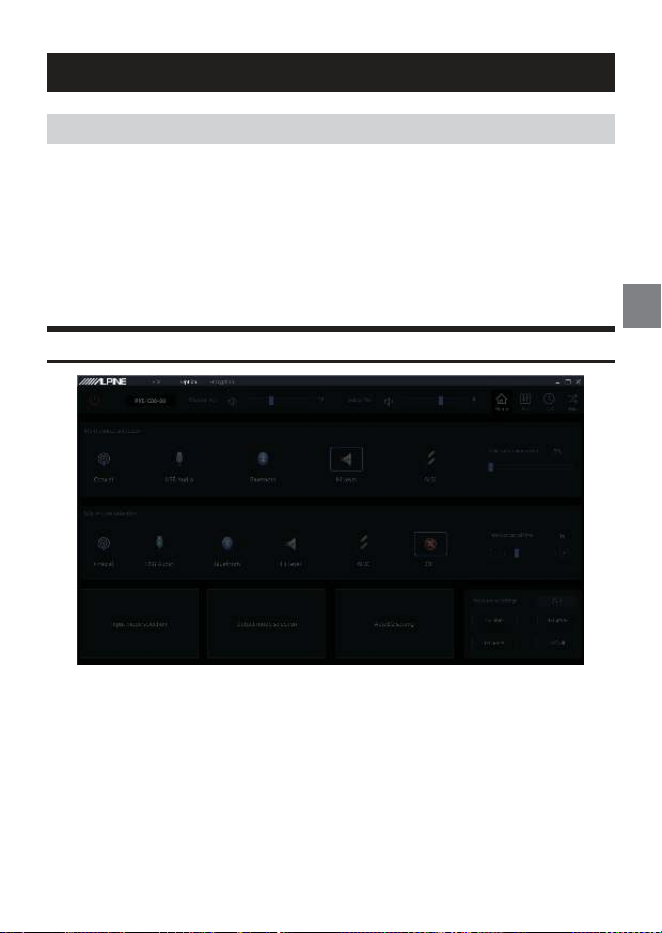
Turn on the power of the product main unit.
Connect one end of the USB cable to the main unit's USB port and the other end to your PC.
Double-click the ALPINE_OPTIM_for_update application icon to open the application.
3-
EN
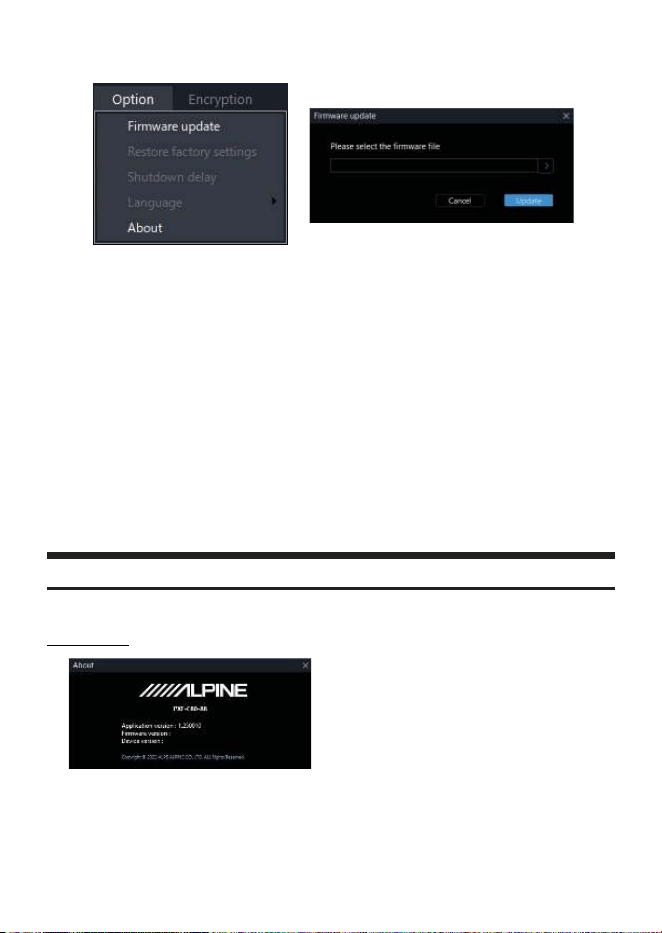
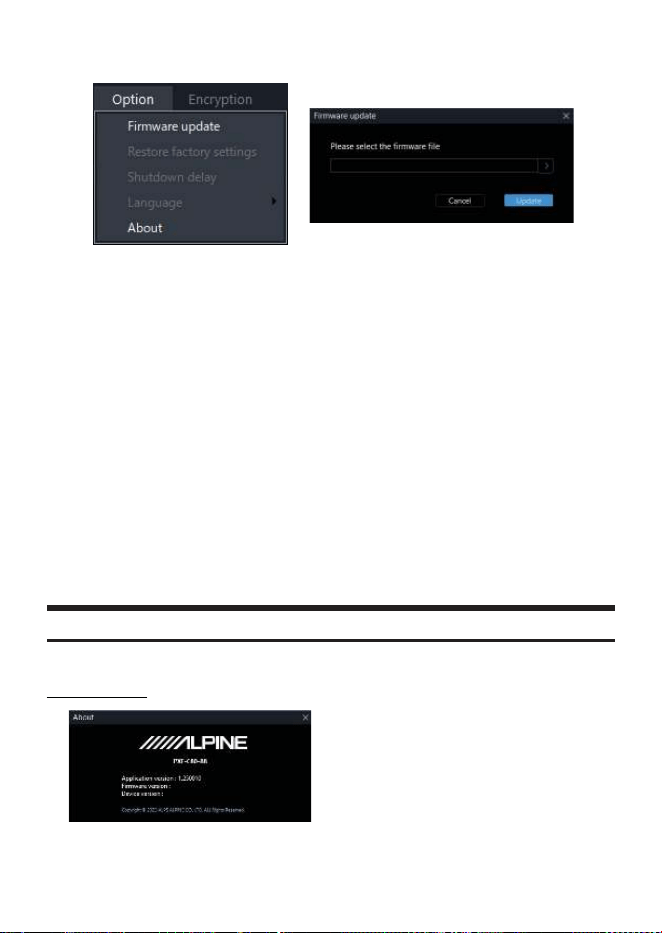
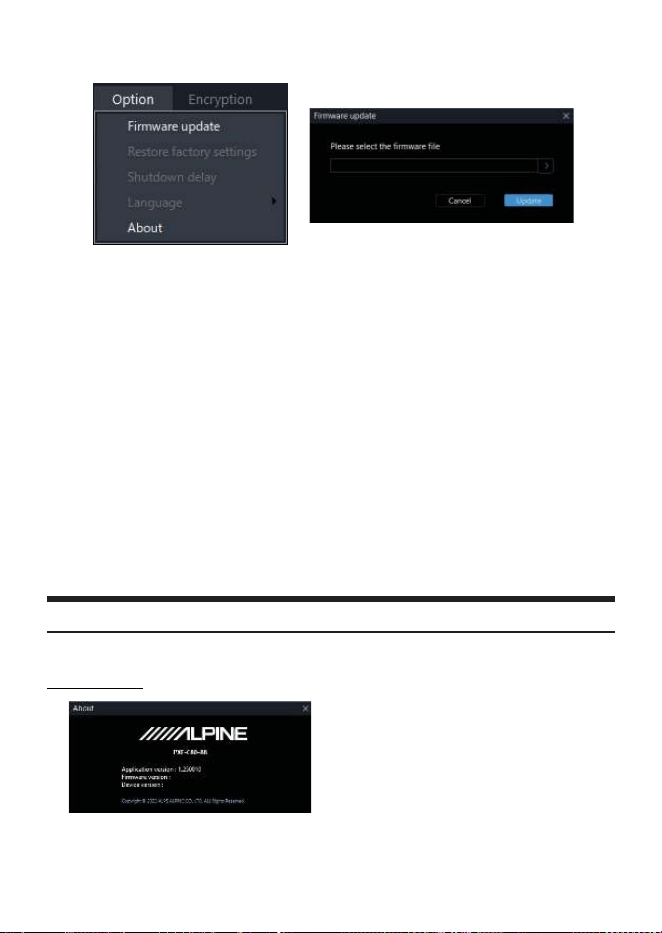
Select [About] from the options page to enter the about page.
You can view the version number.
5
6
About page
7
8
9
10
F View About
4
Select [Firmware Update] from [Option] to open the firmware update.
Click [>] and select the main unit firmware update file first.
Click [Update] to update the main unit firmware.
The firmware update successfully ends when the update process reaches 100%.
Click [OK] to finish updating the main unit firmware.
After it is updated, the device will restart automatically.
Click [>] and select the controller firmware update file.
Click [Update] to make the controller firmware updated.
The firmware update successfully ends when the update process reaches 100%.
Click [OK] to finish updating the controller firmware.
After it is updated, the device will restart automatically.
* The firmware update file for the main unit and controller can be downloaded from the Alpine
website.
4-
EN
App Store
Smartphone App
Connection
1
2
3
4
5
6
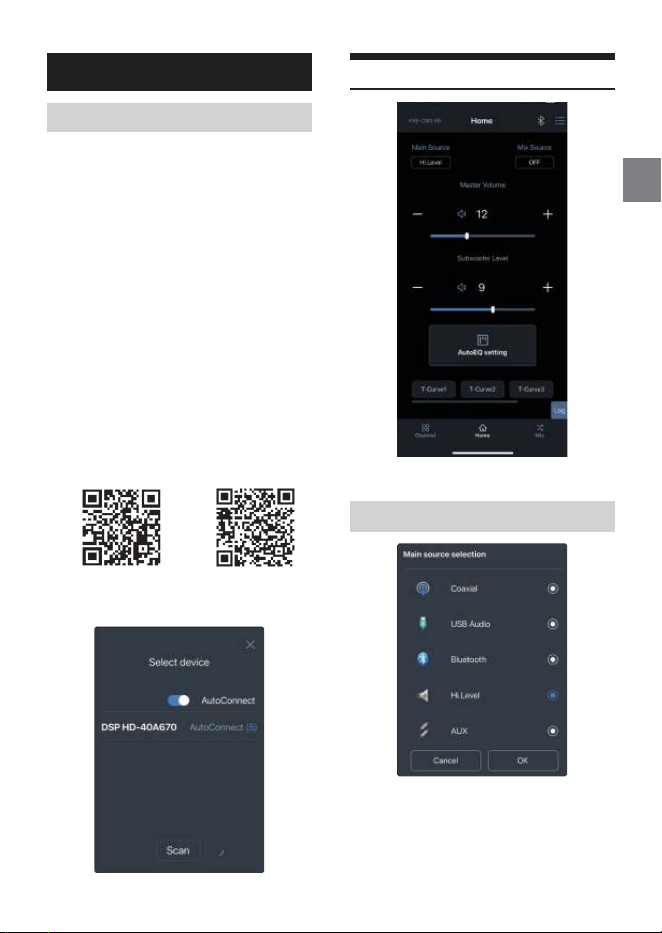
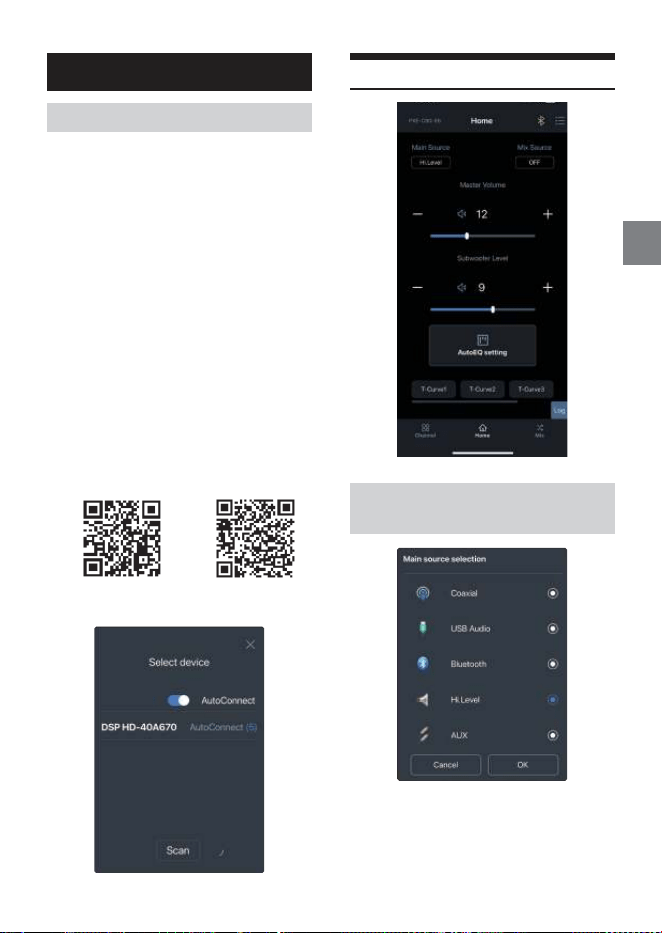
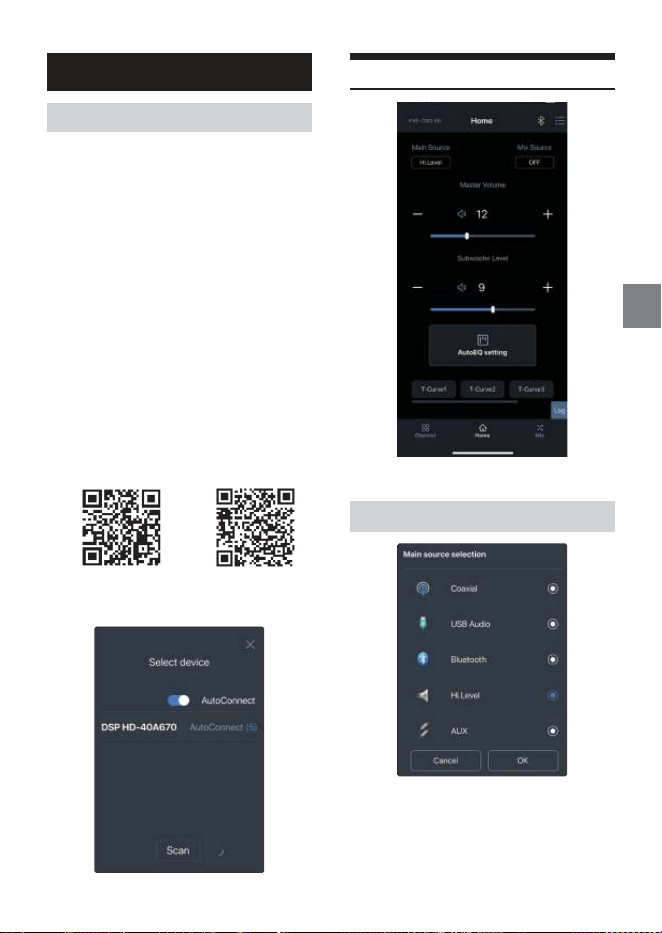
Main Source Selection
Home settings
Setting item:
Main source selection
Setting content:
Coaxial/USB Audio/Bluetooth/
Hi.Level/AUX
Open your smartphone or tablet's
settings.
Open the Bluetooth settingsand make
sure that Bluetooth is enabled.
Scan your device.
On your smartphone or tablet, when
“DSP-HD-XXXXXX” is detected, select it
to make a connection.
• The indicator on the Bluetooth adapter
will flash while the device is pairing. The
indicator will light up when the pairing is
complete.
• Only one Bluetooth compatible device
can be paired.
It is not possible to connect two Bluetooth
compatible devicesat the same time.
Scan the QR code of your smartphone or
tablet and install the app.
Launch the app and connect it to the
main unit.
Play Store
5-
EN
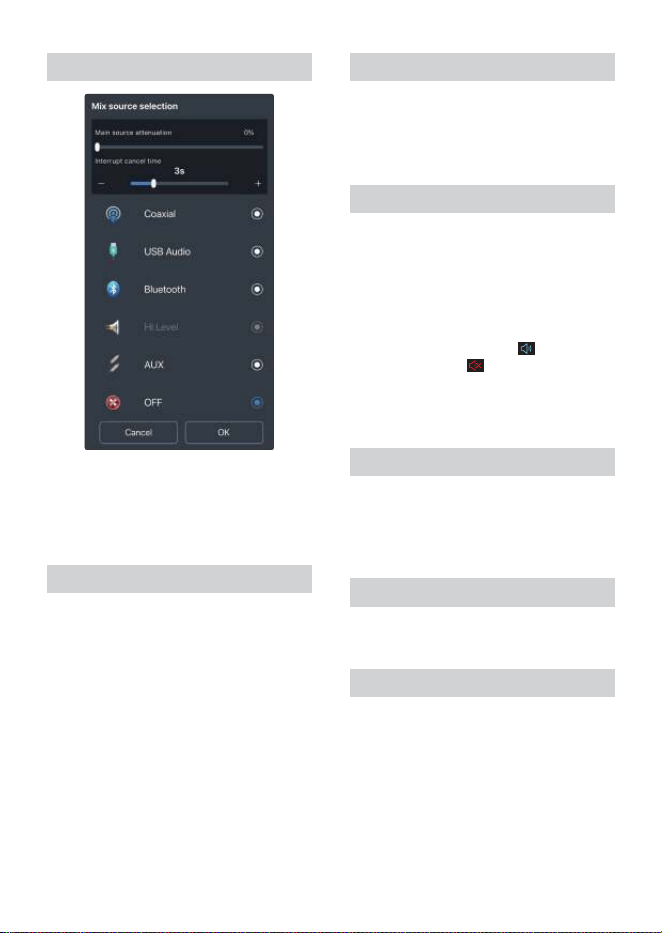
Mix Source Selection
Main source attenuation setting
Setting item:
Mix Source Selection
Setting content:
Coaxial/USB Audio/Bluetooth/
Hi.Level/AUX/OFF
Setting item:
Main source attenuation
Setting content:
0% to 100% (default 0%)
You can set the amount of attenuation at the
time of Mix source audio interruption by sliding
the slider bar.
Mix sauce is equivalent to mixing.
The greater the attenuation of the main sound
source,the lower the main volume at the time
of audio interruption.
Adjustable range: 0% to 100%
Mix Source Selection
Interrupt cancel time setting
Setting item:
Interrupt cancel time
Setting content:
1s to 10s (default: 3s)
1
2
Master volume setting
Setting item:
Master Volume
Setting content:
0 to 35 (default: 12)
Touch the preset button to recall the saved
target curve.
Subwoofer level setting
Setting item:
Subwoofer Level
Setting content:
0 to 15 (default: 9)
Target Curve Preset setting
Setting item:
Target curve preset setting
Setting content:
Call
AutoEQ setting
You can adjust the volumeby sliding the
slider bar.
Touch the main volume [ ] button
toenable mute [ ].
Touch it again to disable mute.
(Mute will be automatically canceled
when the volume is adjusted.)
Perform AutoEQ measurement and
adjustment.
6-
EN
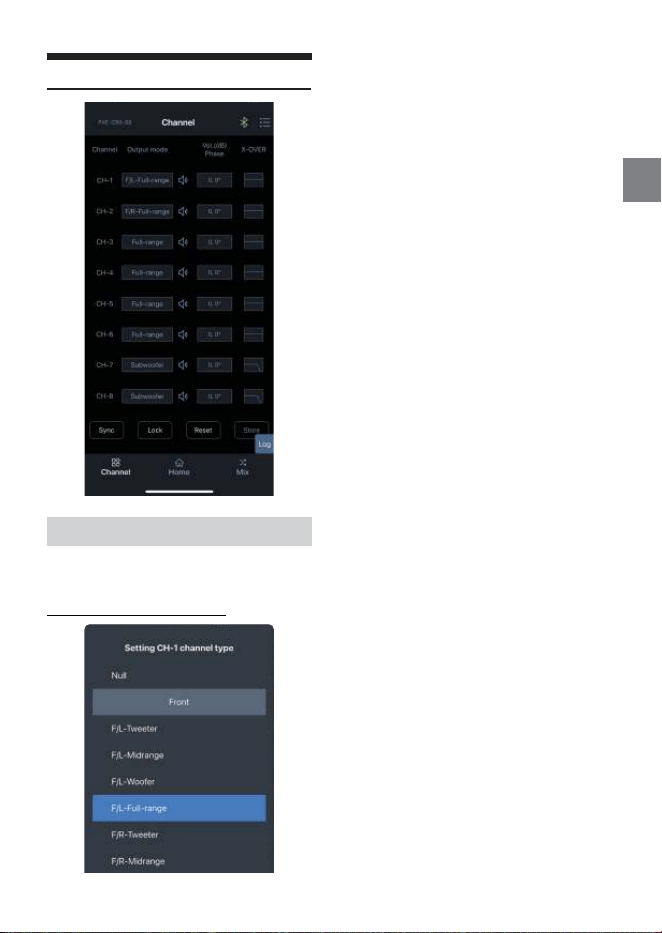
Channel settings
Output mode settings
1
[Front] has the [Tweeter], [Midrange],
[Woofer], and [Full-range] options.
For [Rear], the [Tweeter], [Midrange],
[Woofer], and [Full-range] options are
available.
For [Center], [Front Center],
[Rear Center], [F/C-Tweeter] (Front/Center
tweeter), and [R/C-Tweeter] (Rear/Center
tweeter) options are available.
For [Subwoofer], the [L-subwoofer],
[R-subwoofer], and [Subfoofer] options are
available.
2
Customize the output type. You can set the
output type according to your system.
Output type custom page
Touch the Output mode custom box.
Select the output type in the pop-up
window. Set the output type in the
output type setting dialog box.
7-
EN
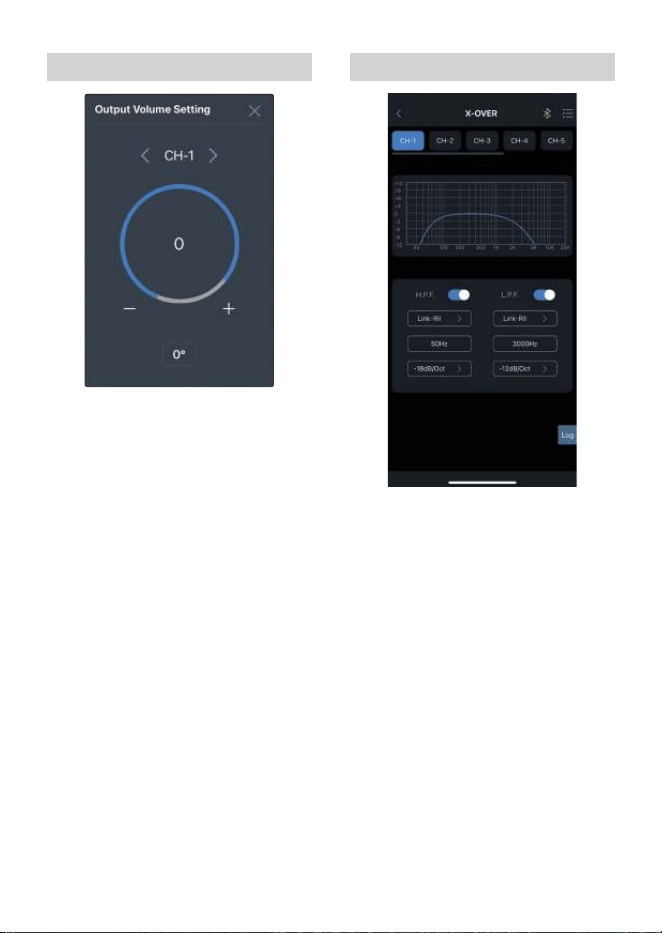
1
2
Output volume settings
Setting item:
Output volume setting
Setting content:
Gain/Phase
Gain setting:
Gain can be adjusted by directly
entering the value or by touching [-]
and [+].
Adjustable range: -60 dB to 6 dB
Phase setting:
This is used to switch between normal
phase or reverse phase.
1
2
3
X-Over Setting
Setting item:
X-Over setting
Setting content:
Type/Frequency/Slope
Type setting:
[Link-Ril], [Bessel], and [Butter-W].
Frequency setting:
The frequency can be adjusted by
directly entering the value or by
touching [-] and [+].
Adjustable range: 20 Hz to 20000 Hz
Slope setting:
Options are -6dB/Oct,
-12dB/Oct, -18dB/Oct,
-24dB/Oct, -30dB/Oct,
-36dB/Oct, -42dB/Oct,
and -48dB/Oct.
8-
EN
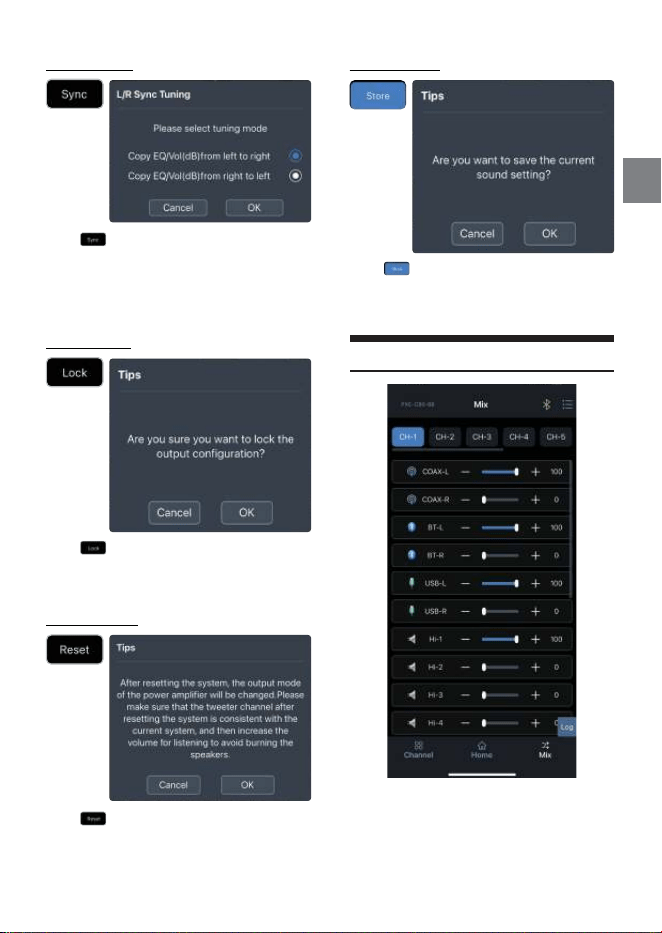
Sync setting
Lock setting
Reset setting
Store setting
Click [ ].
Available sync options are Copy EQ/Vol(dB)
from left to right or Copy EQ/Vol(dB) from right
to left.
Click [ ].
All output channel types are locked.
Click [ ].
All output channel types are cleared.
Click [ ].
The current output channel settings are saved.
MIX setting
When you set the sound source signal on the
PXE-C80-88/PXE-C60-60 main unit, it is divided
into volumes for each output channel, the
volumes of the respective sound sources on the
channels are adjusted, and they are mixed.
9-
EN
1
2
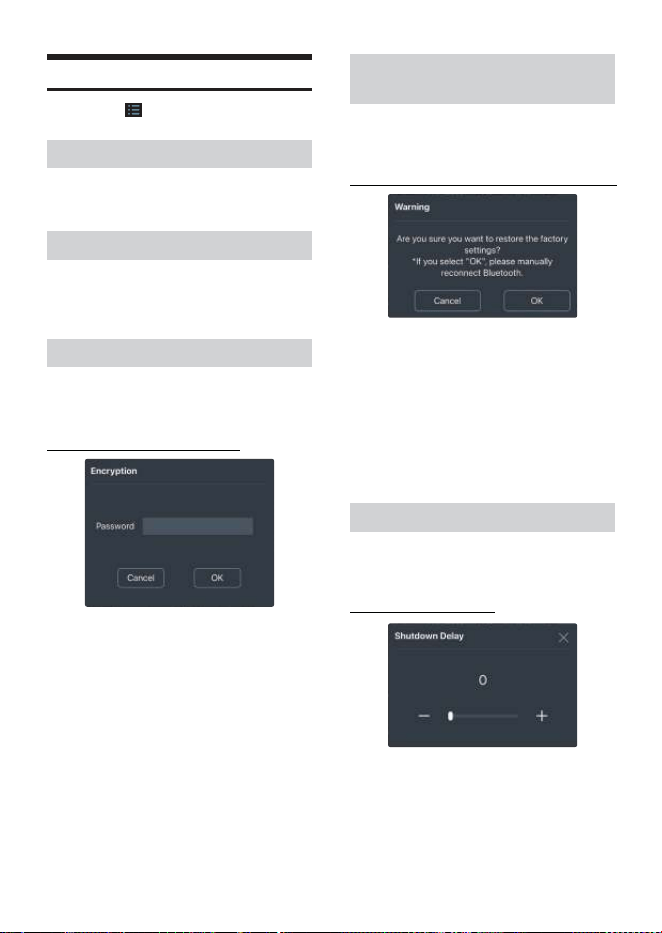
Load
Option settings
Save
Encryption Settings
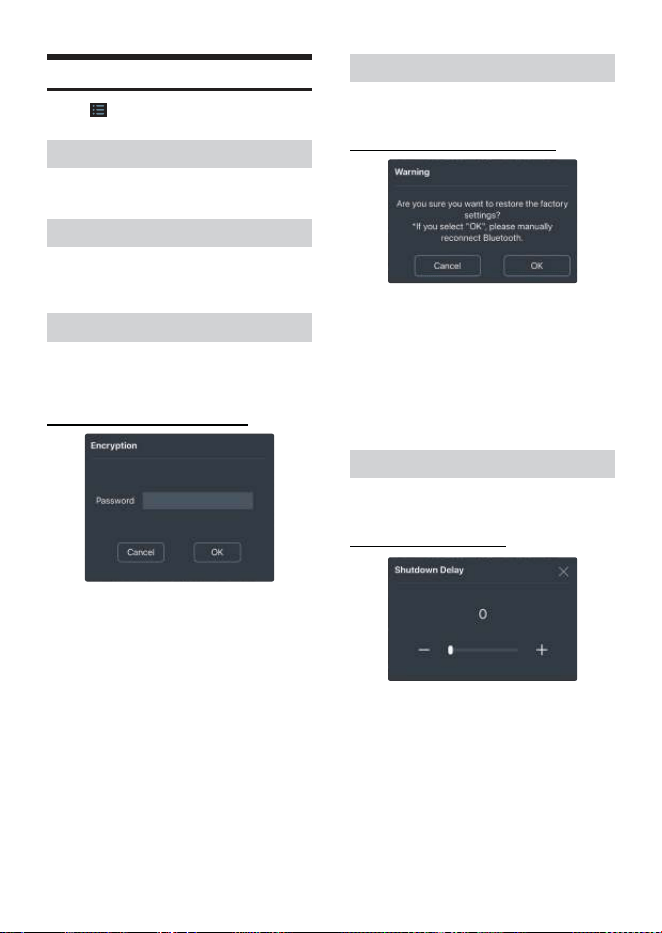
Setting item:
Encryption/Decryption
Touch [Encryption] to enter the encryption
page, and touch [Decryption] to enter the
decryption page.
Encryption/Decryption page
Touch [ ] to open the Option page.
1
2
Restore Factory Settings
Shutdown Delay
Select [Restore Factory Settings] from the
option page to enter the factory reset page.
Select [Shutdown Delay] from the options page
to enter the shutdown delay setting page.
Setting item:
Encryption/Decryption
Setting item:
shutdown delay
Setting content:
0 to 255s (initial value: 0s)
Touch the "OK" button to restore all the
data set in the machine to the factory
default state.
After selecting "OK", manually retry the
Bluetooth connection.
Restore factory settings page
Shutdown delay page
Use this to load the saved configuration data.
Use this to save the current configuration data.
You can recall it later.
Encryption:
Enter the password to encrypt the setting
data.
Decryption:
You can enter a password to decrypt or
clear data to EQ default data.
• Encryption of setting data.
• Encryption only encrypts a single group of
audio data currently in use, not all data of
the whole machine.
10-
EN
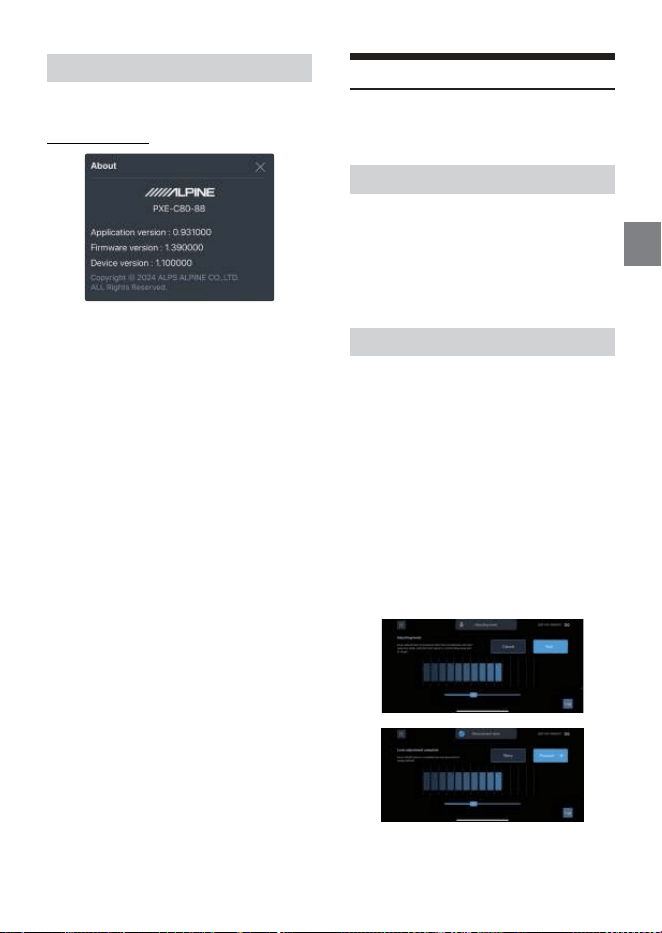
About
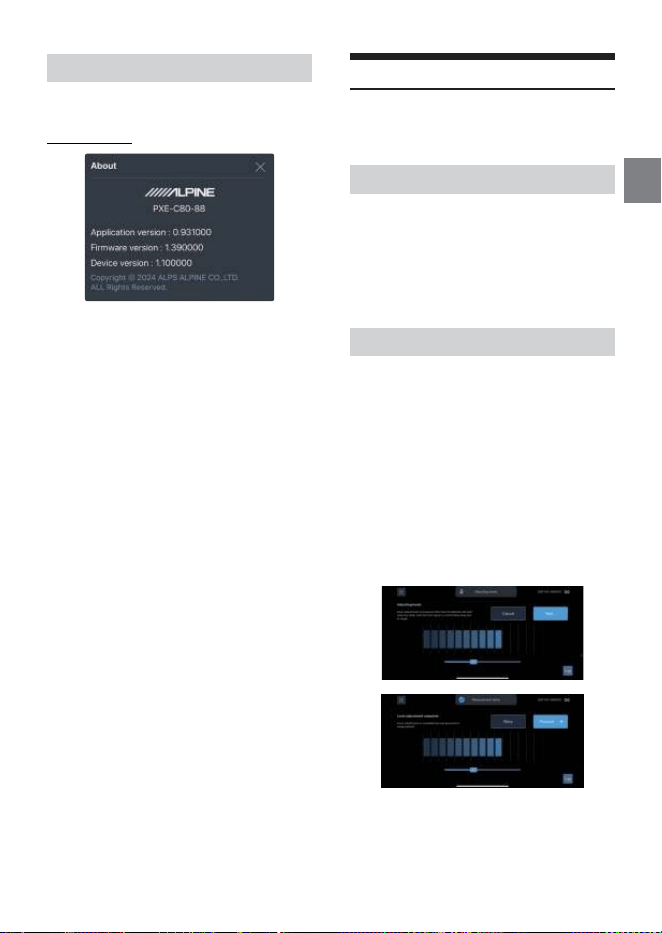
Select [About] from the options page to enter
the about page.
About page
Auto Anti EQ
AutoEQ
* To use this function on a device other than the
iPhone, an external microphone (KTXCSP1) is
required.
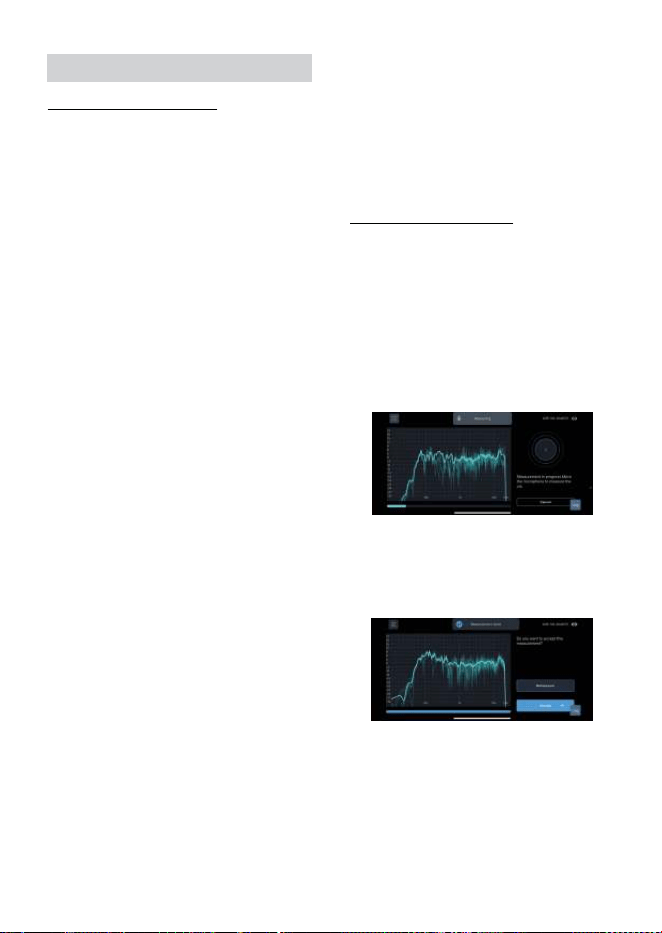
It is usable when Hi.Level is selected for Main
source.
Insert a USB storage into your audio device and
play the sweep signal file.
* The sweep signal file can be downloaded
from the Alpine website.
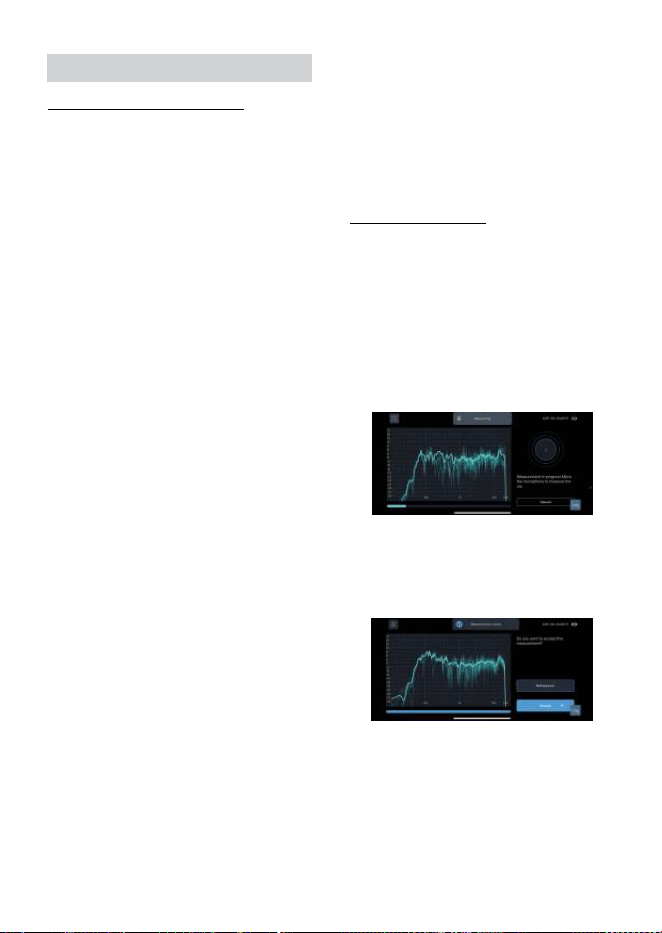
Volume Adjustment
Place the microphone in the middle of your car,
about 30 cm (1 foot) from the center console.
Then, click the button to proceed.
A sweep sound will be played at a low volume.
Using the on-screen volume slider, gradually
increase the volumeuntil the input level is close
to the center of the volume monitor.
Once a good level is detected for a few
seconds, the signal playing will automatically
stop.
Once the level adjustment is complete, you will
be prompted to proceed to the next step
(measurement).
You can view the version number.
11-
EN
Measurement
Correct microphone movement during sound
measurement is critical to etting a good result
from AutoEQ. Please read this section carefully.
Overview
To make a measurement, you will move
the microphone through the space of the
cabin while AutoEQ plays a frequency
sweep (“whoop-whoop” sound).
The key is to move the microphone
constantly and consistently so that all of
the space in the cabin is evenly covered
during measurement.
This is important, so we will explain it in
detail.
Measurement points
One AutoEQ measurement consists of at
least 200 measurement points. That is, the
frequency sweep (“whoop-whoop”) will be
played 200 times in order to measure the
cabin’s sound.
The exact point in space where the
microphone is when it hears one frequency
sweep is a measurement point. The sound
was measured at that point.
The goal of microphone movement is to
space these measurement points as evenly
as possible in the frontal space of the car
cabin.
Range of movement
Spaces through which you should move
the microphone include:
1
2
3
What to avoid
When moving the microphone for a
measurement:
• Do not stop moving the microphone at all,
including for individual measurement
points.
• Do not go deep into the foot well spaces
in the measurement.
• The space above the dashboard.
• The space in front of the driver and
passenger, as low as the front of their
shins (going slightly into the foot wells)
and as high as the ceiling.
4
When you are ready, touch the button to begin
measurement.
A countdown will begin on the screen, and
then the measurement process will begin.
For the duration of the measurement, move
the microphone through the cabin of the car as
described in the previous section.
During measurement, the result of each sweep
will be displayed on the screen with a faint
curve and the average will be shown with a
strong curve.
The progress of the entiremeasurement will be
shown in a progress bar at the bottom of the
screen.
The app will confirm when measurement is
completed.
If you see no obvious problems with the
measurement, you can accept it. If not, choose
“remeasure” to retry measurement.
Microphone movement
Perform measurement
12-
EN
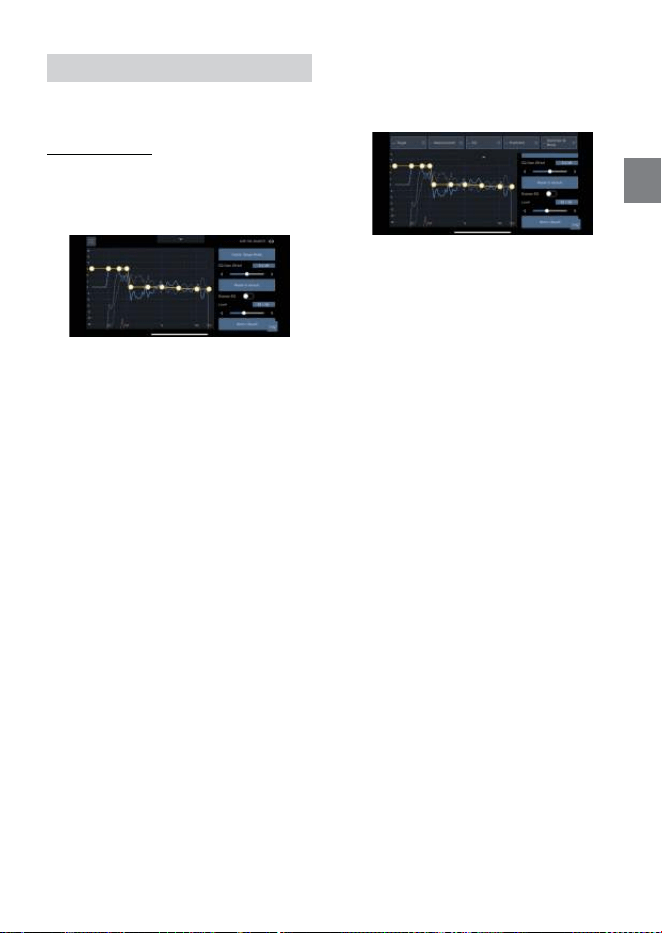
Tuning
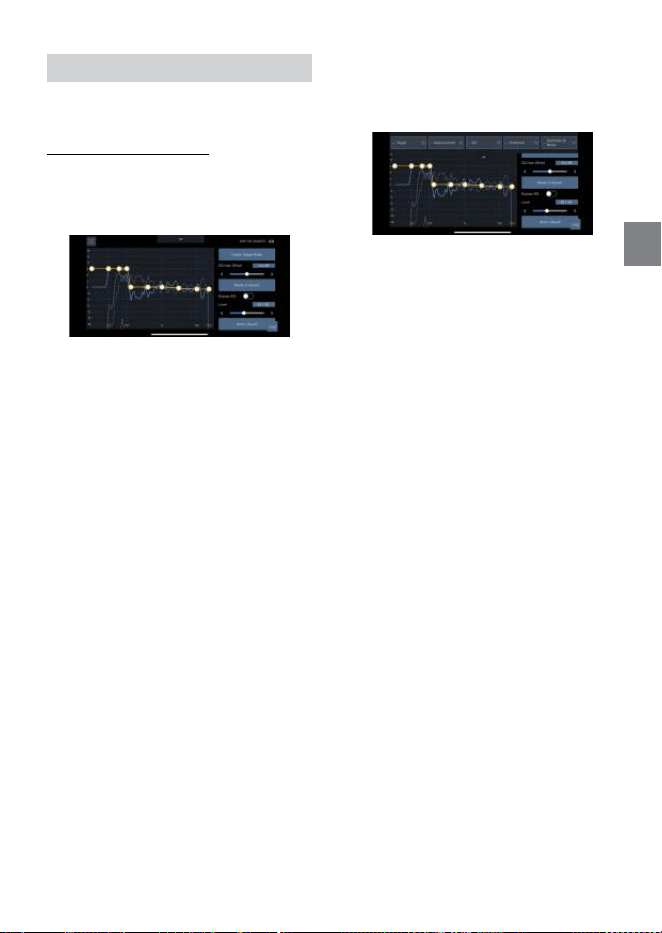
This section is an introduction to the tuning
screen. Figure 6.
It will cover the controls shown on the screen
without discussing procedure.
With measurement complete, you are ready to
tune the sound in the vehicle.
Side Panel Controls
These are the controls available outside of
the main graph area:
Center Stage Mode
This is used to recall driver-specific Center
Stage Mode settings.
EQ Gain Offset
This setting adjusts the boost and cut of
the EQ. This will be the first step in your
tuning process.
Reset to Default
This button resets everything on this
tuning screen to defaults.
Bypass EQ
This toggle allows you to A/B test the
sound with the EQ on and off.
Level
This slider controls the volume of the music
source.
Store / Recall
This allows you to save the adjusted target
curve or recall the saved target curve.
1
Graph Curves
These are the curves shown in the main
graph area. The display of each one can be
toggled on and off.
Target (yellow)
This is the curve which you will manipulate
to tune the system. AutoEQ will match your
system’s sound to this curve.
Measurement (dark teal)
This is the measured APVD of your car’s
system.
EQ (blue)
This is the correction curve AutoEQ will
apply in order to achieve your target curve.
Predicted (gray)
This curve shows what the predicted result
from your target curve will be. It will vary
slightly from the target (yellow) curve, or
may be hidden behind it if AutoEQ is going
to hit your target exactly.
Distortion & Noise (magenta) – This curve
shows the distortion and noise that were
present during your measurement.
2
Tuning screen
13-
EN
This section covers the standard procedure
using the tuning screen to create your EQ.
Play reference audio
You can play audio while tuning. You can
make tuning in real time while playing
audio from the device selected as Main
source.
1
Storing the EQ Curve
After adjusting the target curve, touch
the [Store/Recall] button to call up the
preset screen.
Touch the [Store] button and select
T-Curve1/2/3 to save the current target
curve data.
Touch the [Recall] button and select
T-Curve1/2/3/Default to call the target
curve data stored in it.
3
Adjust the Target Curve
Enable the display of the Target curve.
(Displaying other curves is optional.) This is
the yellow curve with control points which
you can set to define your desired
outcome. Each control point is represented
as a node (white dot) on the curve.
Moving the control points
To move a control point, simply drag it to
the desired location. You can move it side
to side or up and down.
Adding a control point
To add a control point, double-tap on the
Target curve where you want to create the
new point. Then, drag that point to adjust
its position.
Deleting a control point
To delete a control point, double-top on it.
You will have an option to delete that
control point, or to cancel deletion.
As you modify the target curve, AutoEQ
will update the EQ curve and send it to the
amp so you can hear your result. There is a
delay of a few seconds from when you
make an adjustment to when you hear it
from the system.
2
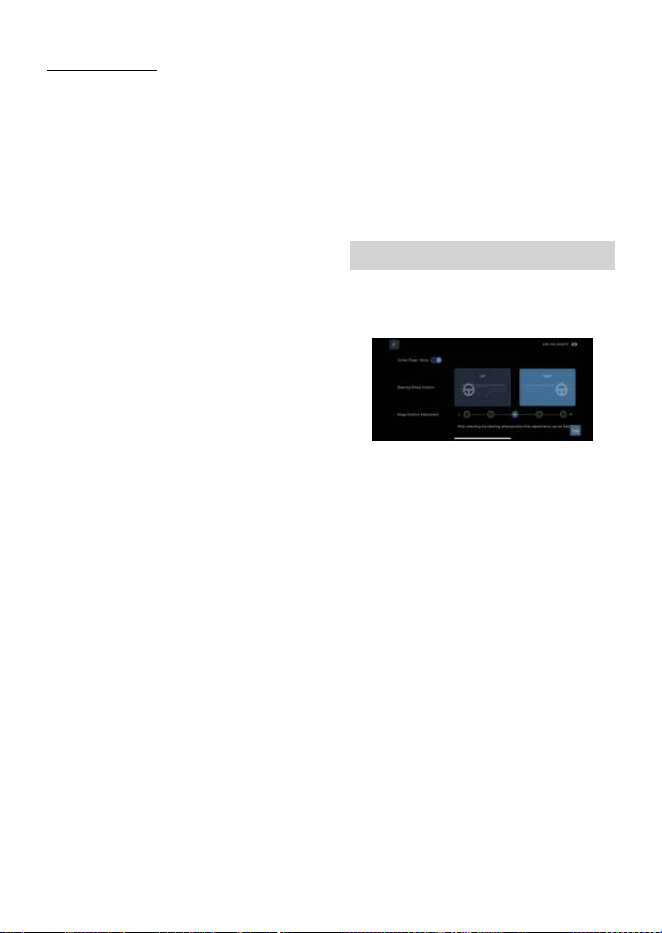
In this mode, adjust the sound stage to the
center of the car instead of in front of the
driver.
* This setting is dedicated only for the
driver seat. Sound balance is lost at
non-driver seats.
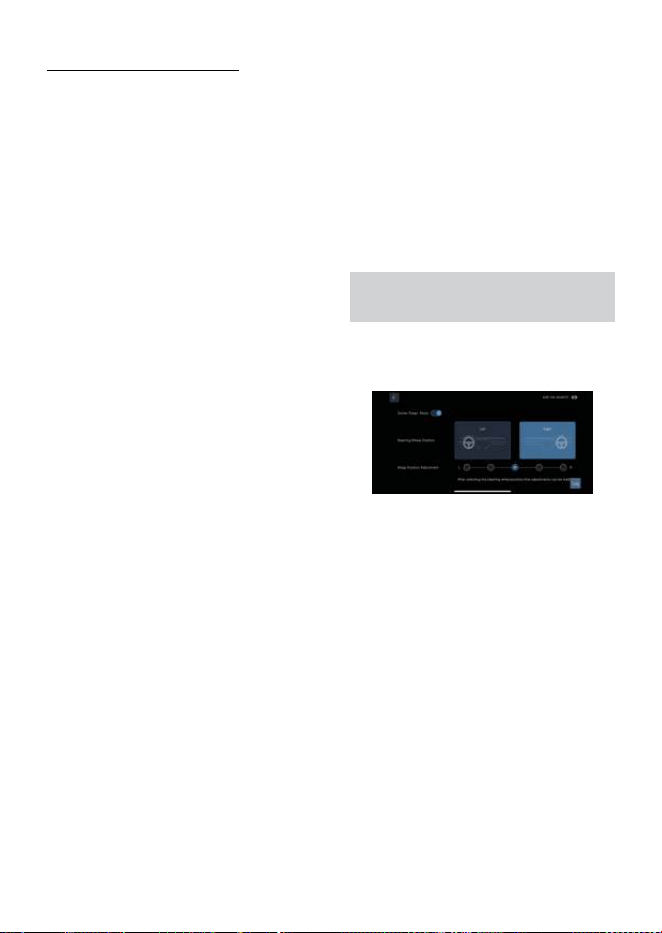
Center Stage Mode setting
Center Stage Mode
This toggle allows you to turn Center Stage
Mode ON/OFF.
Steering Wheel Position
Select the Steering Wheel position.
Micro adjustment
Adjust the Stage position left or right.
Tuning Process
14-
EN

Table des matières
Instructions
Installation de la mise à jour du micrologiciel ... 3
Introduction de la mise à jour du
micrologiciel ............................................................ 3
À propos de F View ................................................ 4
Application pour smartphone.............................. 5
Connexion ............................................................... 5
Réglages de l’accueil.............................................5
Sélection de la source principale............... 5
Sélection de la source de mixage ............ 6
Réglage de l’atténuation de la source
principale ......................................................... 6
Réglage du temps d’annulation
d’interruption ................................................... 6
Réglage du volume principal ..................... 6
Réglage du niveau du subwoofer ............ 6
Réglage de l’égalisation automatique ...6
Réglage du préréglage de la courbe
cible .....................................................................6
Réglages des canaux............................................. 7
Réglages du mode de sortie ..................... 7
Réglages du volume de sortie .................. 8
Réglage de X-Over.......................................... 8
Réglage du mixage................................................9
Réglages des options ....................................... 10
Charger ............................................................ 10
Sauvegarder................................................... 10
Réglages de l’encodage ........................... 10
Restauration des réglages d’usine......... 10
Délai d’arrêt ................................................... 10
À propos ......................................................... 11
Égalisation automatique ................................. 11
Anti-égalisation automatique ............... 11
Ajustement du volume .............................. 11
Mesures............................................................ 12
Syntonisation ................................................ 13
Réglage du mode scène centrale ......... 14
2-
FR
1
2
3
Installation de la mise à jour du micrologiciel
Précautions d’installation
Introduction de la mise à jour du micrologiciel
• Le logiciel peut uniquement être utilisé avec le système d’exploitation Microsoft® Windows®.
Système d’exploitation: Windows 10, Windows 11.
• Avant de raccorder la machine PXE-C80-88 ou PXE-C60-60 à l’ordinateur, veuillez installer
correctement le logiciel pour ordinateur ALPINE_OPTIM_for_update.
• Après l’installation du logiciel ALPINE_OPTIM_for_update, vous pouvez mettre à jour le micrologiciel
de la machine PXE-C80-88 ou PXE-C60-60 sur l’ordinateur.
* Le fichier du logiciel pour PC le plus récent peut être téléchargé à partir du site web d’Alpine.
Mettez l’appareil principal sous tension.
Raccordez l’une des extrémités du câble USB au port USB de l’appareil principal et l’autre
extrémité à votre PC.
Double cliquez sur l’icône de l’application ALPINE_OPTIM_for_update pour l’ouvrir.
3-
FR
Sélectionnez [About] dans la page d’options pour entrer dans la page À propos.
Vous pouvez voir le numéro de version.
5
6
Page À propos
7
8
9
10
À propos de F View
4
Sélectionnez [Firmware Update] dans [Option] pour ouvrir la mise à jour du micrologiciel.
Cliquez sur [>] et sélectionnez en premier le fichier de mise à jour du micrologiciel de
l’appareil principal.
Cliquez sur [Update] pour effectuer la mise à jour du micrologiciel de l’appareil principal.
La fin de la mise à jour du micrologiciel est réussie lorsque le processus de mise à jour
atteint 100%.
Cliquez sur [OK] pour terminer la mise à jour du micrologiciel de l’appareil principal.
Après la mise à jour, l’appareil redémarre automatiquement.
Cliquez sur [>] et sélectionnez le fichier de mise à jour du micrologiciel du contrôleur.
Cliquez sur [Update] pour mettre à jour le micrologiciel du contrôleur.
La fin de la mise à jour du micrologiciel est réussie lorsque le processus de mise à jour
atteint 100%.
Cliquez sur [OK] pour terminer la mise à jour du micrologiciel du contrôleur.
Après la mise à jour, l’appareil redémarre automatiquement.
* Le fichier de mise à jour du micrologiciel pour l’appareil principal et le contrôleur peut être
téléchargé à partir du site web d’Alpine.
4-
FR
App Store Play Store
Application pour smartphone
Connexion
1
2
3
4
5
6
Sélection de la source
principale
Réglages de l’accueil
Réglage:
Sélection de la source principale
Valeur du réglage:
Coaxial/USB Audio/Bluetooth/
Hi.Level/AUX
Ouvrez les réglages de votre
smartphone ou tablette.
Ouvrez les réglages du Bluetoothet
assurez-vous que le Bluetooth est activé.
Scannez votre appareil.
Sur votre smartphone ou tablette, lorsque
«DSP-HD-XXXXXX» est détecté,
sélectionnez-le pour établir une connexion.
• L’indicateur de l’adaptateur Bluetooth
clignote pendant le jumelage de
l’appareil. L’indicateur s’allume lorsque le
jumelage est terminé.
• Seul un appareil compatible Bluetooth
peut être jumelé.
Il n’est pas possible de connecter deux
appareils compatibles Bluetooth
simultanément.
Scannez le code QR de votre smartphone
ou tablette et installez l’application.
Lancez l’application et connectez-la à
l’appareil principal.
5-
FR
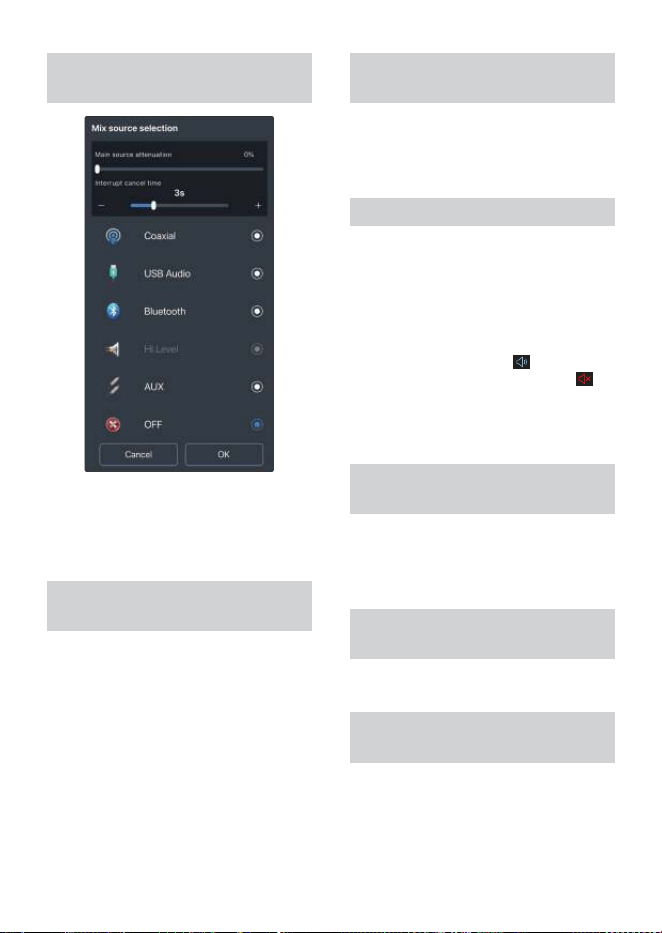
Sélection de la source de
mixage
Réglage de l’atténuation
de la source principale
Réglage:
Sélection de la source de mixage
Valeur du réglage:
Coaxial/USB Audio/Bluetooth/
Hi.Level/AUX/OFF
Réglage:
Atténuation de la source principale
Valeur du réglage:
0% à 100% (par défaut 0%)
Vous pouvez sélectionner le niveau
d’atténuation au moment de l’interruption
audio de la source de mixage en faisant glisser
la barre coulissante.
La source de mixage est équivalente au mixage.
Plus l’atténuation de la source de son principale
est importante, plus le volume principal au
moment d’interruption audio est faible.
Plage ajustable: 0% à 100%
Sélection de la source de mixage
Réglage du temps
d’annulation d’interruption
Réglage:
Temps d’annulation d’interruption
Valeur du réglage:
1s à 10s (par défaut: 3s)
1
2
Réglage du volume principal
Réglage:
Volume principal
Valeur du réglage:
0 à 35 (par défaut: 12)
Appuyez sur le bouton de préréglage pour
rappeler la courbe cible sauvegardée.
Réglage du niveau du
subwoofer
Réglage:
Niveau du subwoofer
Valeur du réglage:
0 à 15 (par défaut: 9)
Réglage du préréglage
de la courbe cible
Réglage:
Réglage du préréglage de la courbe cible
Valeur du réglage:
Appel
Réglage de l’égalisation
automatique
Vous pouvez ajuster le volume en
faisant glisser la barre coulissante.
Appuyez sur le bouton [ ] du volume
principal pour activer la sourdine [ ].
Appuyez de nouveau dessus pour
désactiver la sourdine.
(La sourdine est automatiquement
annulée lorsque le volume est ajusté.)
Effectue les mesures et l’ajustement de
l’égalisation automatique.
6-
FR
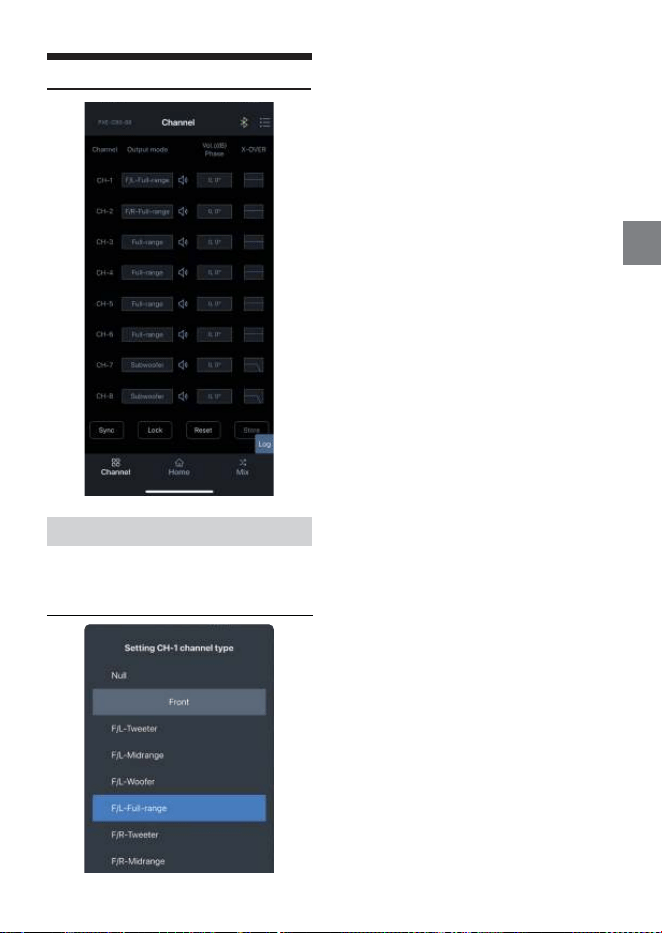
Réglages des canaux
Réglages du mode de sortie
1
[Front] possède les options [Tweeter],
[Midrange], [Woofer], et [Full-range].
Pour [Rear], les options [Tweeter],
[Midrange], [Woofer], et [Full-range] sont
disponibles.
Pour [Center], les options [Front Center],
[Rear Center], [F/C-Tweeter] (aigus
avant/centraux), et [R/C-Tweeter] (aigus
arrière/centraux) sont disponibles.
Pour [Subwoofer], les options
[L-subwoofer], [R-subwoofer], et
[Subwoofer] sont disponibles.
2
Personnalisez le type de sortie. Vous pouvez régler
le type de sortie en fonction de votre système.
Page de personnalisation du type de sortie
Appuyez sur la boîte de personnalisation
du mode de sortie.
Sélectionnez le type de sortie dans la
fenêtre contextuelle. Réglez le type de
sortie dans la boîte de dialogue de
réglage du type.
7-
FR
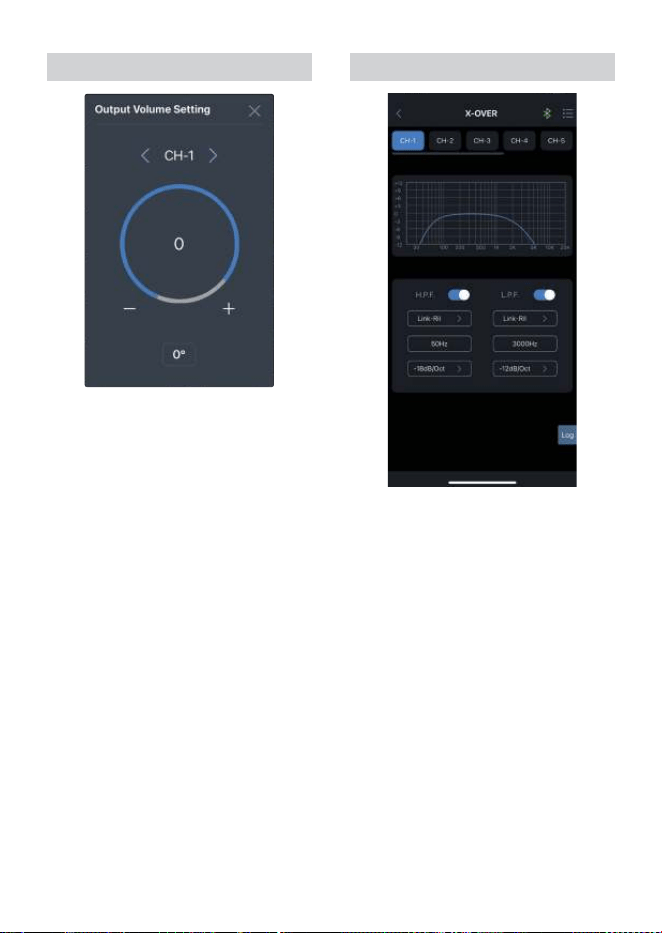
1
2
Réglages du volume de sortie
Réglage:
Réglage du volume de sortie
Valeur du réglage:
Gain/Phase
Réglage du gain:
Le gain peut être ajusté en saisissant
directement la valeur ou en appuyant
sur [-] et [+].
Plage ajustable: -60dB à 6dB
Réglage de phase:
Il est utilisé pour alterner entre phase
normale ou phase inversée.
1
2
3
Réglage de X-Over
Réglage:
Réglage de X-Over
Valeur du réglage:
Type/fréquence/pente
Réglage du type:
[Link-Ril], [Bessel], et [Butter-W].
Réglage de la fréquence:
La fréquence peut être ajustée en
saisissant directement la valeur ou en
appuyant sur [-] et [+].
Plage ajustable: 20Hz à 20000Hz
Réglage de la pente:
Les options sont -6dB/Oct,
-12dB/Oct, -18dB/Oct,
-24dB/Oct, -30dB/Oct,
-36dB/Oct, -42dB/Oct,
et -48dB/Oct.
8-
FR
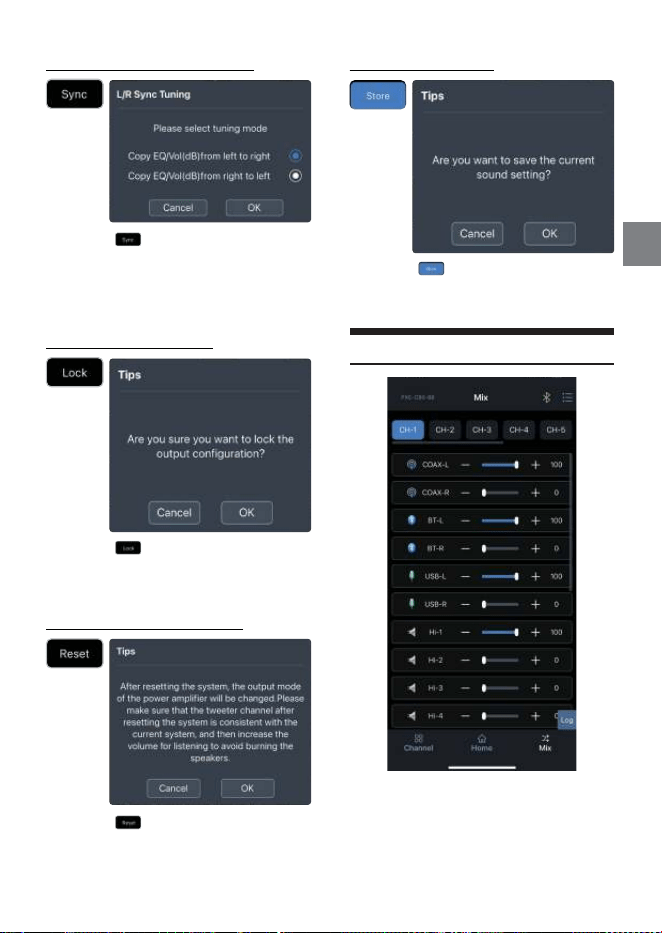
Réglage de la synchronisation
Réglage du verrouillage
Réglage de la réinitialisation
Réglage du stockage
Cliquez sur [ ].
Les options de synchronisation disponibles
sont Copy EQ/Vol(dB) from left to right ou
Copy EQ/Vol(dB) from right to left.
Cliquez sur [ ].
Tous les types de canaux de sortie sont
verrouillés.
Cliquez sur [ ].
Tous les types de canaux de sortie sont libérés.
Cliquez sur [ ].
Les réglages des canaux de sortie actuels sont
sauvegardés.
Réglage du mixage
Lorsque vous réglez le signal de la source
sonore sur l’appareil principal PXE-C80-88/
PXE-C60-60, il est divisé en volumes pour
chaque canal de sortie, les volumes des sources
sonores respectives des canaux sont ajustés et
ils sont mélangés.
9-
FR
1
2
Charger
Réglages des options
Sauvegarder
Réglages de l’encodage
Réglage:
Encodage/décodage
Appuyez sur [Encryption] pour entrer dans la
page d’encodage et appuyez sur [Decryption]
pour entrer dans la page de décodage.
Page d’encodage/décodage
Appuyez sur [ ] pour ouvrir la page Option.
1
2
Restauration des réglages
d’usine
Délai d’arrêt
Sélectionnez [Restore Factory Settings] dans la
page d’options pour entrer dans la page de
réinitialisation d’usine.
Sélectionnez [Shutdown Delay] dans la page
d’options pour entrer dans la page de réglage
du délai d’arrêt.
Réglage:
Encodage/décodage
Réglage:
Délai d’arrêt
Valeur du réglage:
0 à 255s (valeur initiale: 0s)
Appuyez sur le bouton «OK» pour
restaurer toutes les données réglées
dans la machine à l’état par défaut
d’usine.
Après avoir sélectionné «OK»,
réessayer de connecter manuellement
le Bluetooth.
Page de restauration des réglages d’usine
Page de délai d’arrêt
Utilisez ceci pour charger les données de
configuration sauvegardées.
Utilisez ceci pour sauvegarder les données de
configuration actuelles. Vous pouvez les
rappeler plus tard.
Encodage:
Saisissez le mot de passe pour encoder les
données de réglage.
Décodage:
Vous pouvez saisir le mot de passe pour
décoder ou effacer les données pour les
données d’égalisation par défaut.
• Encodage des données de réglage.
• L’encodage encode uniquement un
groupe unique de données audio
actuellement utilisées et non l’ensemble
des données de la machine.
10-
FR
À propos
Sélectionnez [About] dans la page d’options
pour entrer dans la page À propos.
Page À propos
Anti-égalisation automatique
Égalisation automatique
* Pour utiliser cette fonction sur un appareil
autre qu’un iPhone, un microphone externe
(KTXCSP1) est requis.
Vous pouvez l’utiliser lorsque Hi.Level est
sélectionné pour la source principale.
Insérez une clé USB dans votre appareil audio
et lisez le fichier de signal de balayage.
* Le signal de balayage peut êtretéléchargé à
partir du site web d’Alpine.
Ajustement du volume
Placez le microphone au milieu de votre
voiture, à environ 30cm (1pied) de la console
centrale.
Ensuite, cliquez sur le bouton pour commencer.
Un son de balayage sera joué à faible volume.
À l’aide du curseur de volume à l’écran,
augmentez graduellement le volume jusqu’à ce
que le niveau d’entrée soit proche du centre du
contrôle du volume.
Une fois qu’un bon niveau est détecté pendant
quelques secondes, le signal lu s’arrête
automatiquement.
Une fois l’ajustement du niveau terminé, vous
verrez un message qui vous demande de
passer à l’étape suivante (mesure).
Vous pouvez voir le numéro de version.
11-
FR
Mesures
Le mouvement correct du microphone pendant
la mesure du son est critique pour obtenir de
bons résultats de l’égalisation automatique.
Veuillez lisez attentivement cette section.
Aperçu
Pour prendre une mesure, vous devez
déplacer le microphone dans l’espace de
l’habitacle pendant que l’égalisation
automatique lit une fréquence de
balayage (son «whoop-whoop»).
La clé est de déplacer le microphone de
manière constante et systématique afin
que l’ensemble de l’espace de l’habitacle
soit couvert de manière homogène
pendant la mesure.
Comme c’est important, nous l’expliquons
en détail.
Points de mesure
Une mesure d’égalisation automatique est
constituée d’au moins 200 points de
mesure. Autrement dit, le balayage de
fréquence (« whoop-whoop ») sera
effectué 200 fois afin de mesurer le son de
la cabine.
Le point exact de l’espace dans lequel se
trouve le microphone se trouve lorsqu’il
entend un balayage de fréquence
correspond à un point de mesure. Le son a
été mesuré à ce point.
Le but du mouvement du micro est
d’espacer d’une manière aussi homogène
que possible les points de mesure dans
l’espace avant d’habitacle de la voiture.
Plage de mesure
Les espaces dans lesquels vous devez
déplacer le microphone comprennent:
1
2
3
Ce qu’il faut éviter
Lors du déplacement du microphone pour
une mesure:
• Ne jamais vous arrêter de déplacer le
microphone, y compris pour les points de
mesure individuels.
• N’allez pas profondément dans les
espaces de pieds pendant la mesure.
• L’espace au-dessus du tableau de bord.
• L’espace devant le conducteur et le
passager, aussi bas que l’avant de leurs
tibias (allant légèrement jusqu’au niveau
de leurs pieds) et aussi haut que le toit.
4
Une fois que vous êtes prêt, appuyez sur le
bouton pour démarrer la mesure.
Un compte à rebours démarre à l’écran et le
processus de mesure commence.
Pendant la durée de la mesure, déplacez le
microphone dans tout l’habitacle de la voiture
comme décrit dans la section précédente.
Pendant la mesure, le résultat de chaque
balayage peut être affiché à l’écran sous forme
d’une courbe fine et la moyenne à l’aide d’une
épaisse.
La progression de l’ensemble de la mesure est
indiquée sous forme d’une barre de
progression en bas de l’écran.
L’application confirme lorsque la mesure est
terminée.
Si vous n’observez pas de problème évident
concernant la mesure, vous pouvez l’accepter.
Sinon, choisissez «remeasure» pour
recommencer la mesure.
Mouvement du microphone
Effectuer la mesure
12-
FR
Syntonisation
Cette section constitue une introduction à
l’écran de syntonisation. Figure 6.
Elle couvre les commandes indiquées à l’écran
sans discuter des procédures.
Une fois la mesure terminée, vous êtes prêt à
syntoniser le son dans le véhicule.
Commandes du panneau latéral
Il s’agit des commandes disponibles en
dehors de la zone de graphique principale:
Center Stage Mode
Il est utilisé pour rappeler les réglages du
mode scène centrale spécifiques du
conducteur.
EQ Gain Offset
Ce réglage ajuste le boost et coupe
l’égaliseur. Il s’agit de la première étape de
votre processus de syntonisation.
Reset to Default
Ce bouton réinitialise tout ce qui se trouve
sur cet écran de syntonisation aux valeurs
par défaut.
Bypass EQ
Cet interrupteur vous permet de tester A/B
le son avec l’égaliseur activé et désactivé.
Level
Ce curseur contrôle le volume de la source
musicale.
Store/Recall
Il vous permet de sauvegarder la courbe
cible ajustée ou de rappeler une courbe
cible sauvegardée.
1
Courbes graphiques
Il s’agit des courbes indiquées dans la zone
de graphique principale. L’affichage de
chacune peut être activé et désactivé.
Target (jaune)
Il s’agit de la courbe que vous manipulez
pour syntoniser le système. L’égalisation
automatique va accorder le son de votre
système à cette courbe.
Measurement (vert foncé)
Il s’agit de l’APVD mesuré du système de
votre voiture.
EQ (bleu)
Il s’agit de la courbe de correction que
l’égalisation automatique va appliquer afin
d’obtenir votre courbe cible.
Predicted (gris)
Cette courbe indique ce que seront les
résultats prédits à partir de votre courbe
cible. Elle varie légèrement par rapport à la
courbe cible (jaune) ou elle peut se
retrouver masquée si l’égalisation
automatique correspond exactement à
votre cible.
Distortion & Noise (magenta) – Cette
courbe indique les distorsions et les bruits
présents pendant votre mesure.
2
Écran de syntonisation
13-
FR
Cette section couvre la procédure standard qui
vous permet de créer votre égaliseur à l’aide de
l’écran de syntonisation.
Lire l’audio de référence
Vous pouvez lire l’audio pendant la
syntonisation. Vous pouvez effectuer la
syntonisation en temps réel tout en lisant
l’audio depuis l’appareil sélectionné
comme source principale.
1
Stockage de la courbe d’égalisation
Après l’ajustement de la courbe cible,
appuyez sur le bouton [Store/Recall] pour
rappeler l’écran de préréglage.
Appuyez sur le bouton [Store] et
sélectionnez T-Curve1/2/3 pour
sauvegarder les données de la courbe
cible actuelle.
Appuyez sur le bouton [Recall] et
sélectionnez T-Curve1/2/3/Default pour
rappeler les données de la courbe cible
stockée à l’intérieur.
3
Adjust the Target Curve
Permet d’afficher la courbe cible.
(L’affichage d’autres courbes est optionnel.)
Il s’agit de la courbe jaune avec les points
de contrôle que vous pouvez régler pour
définir le résultat que vous souhaitez.
Chaque point de contrôle est représenté
par un nœud (point blanc) sur la courbe.
Déplacement des points de contrôle
Pour déplacer un point de contrôle,
faites-le simplement glisser dans la
position désirée. Vous pouvez le déplacer
horizontalement ou verticalement.
Ajout d’un point de contrôle
Pour ajouter un point de contrôle, appuyez
deux fois sur la courbe cible à l’endroit où
vous souhaitez créer le nouveau point.
Ensuite, faites glisser ce point pour ajuster
sa position.
Supprimer un point de contrôle
Pour supprimer un point de contrôle,
appuyez deux fois dessus. Vous avez le
choix d’effacer ce point de contrôle ou
d’annuler la suppression.
Tandis que vous modifiez la courbe cible,
l’égalisation automatique met à jour la
courbe d’égalisation et l’envoie à l’ampli
pour que vous puissiez entre le résultat. Il y
a un délai de quelques secondes entre le
moment où vous effectuez l’ajustement et
celui où vous l’entendez depuis le système.
2
Dans ce mode, ajustez la scène sonore au
centre de la voiture au lieu de devant le
conducteur.
* Ce réglage est dédié uniquement au siège
du conducteur. L’équilibre sonore est
perdu pour les sièges autres que celui du
conducteur.
Réglage du mode scène
centrale
Center Stage Mode
Cet interrupteur vous permet
d’activer/désactiver le mode scène
centrale.
Steering Wheel Position
Sélectionne la position du volant.
Micro adjustment
Ajuste la position de la scène à gauche ou à
droite.
Processus de syntonisation
14-
FR

Contenido
Instrucciones
Instalación del software de actualización de
firmware ............................................................... 3
Introducción de la actualización del
firmware .....................................................................3
F View About ............................................................ 4
Aplicación para smartphone .............................. 5
Conexión .................................................................. 5
Ajustes de inicio...................................................... 5
Selección de fuente principal ..................... 5
Selección de fuente de mezcla .................. 6
Ajuste de atenuación de fuente
principal ............................................................ 6
Ajuste de tiempo de cancelación de la
interrupción ......................................................6
Ajuste de volumen maestro........................ 6
Ajuste de nivel de subwoofer..................... 6
Ajuste de AutoEQ .......................................... 6
Ajuste predeterminado de curva
objetivo............................................................... 6
Ajustes de canal ...................................................... 7
Ajustes de modo de salida...........................7
Ajustes de volumen de salida.....................8
Ajuste de X-Over ............................................. 8
Ajuste de mezclar................................................... 9
Ajustes de opciones .......................................... 10
Cargar............................................................... 10
Guardar............................................................ 10
Ajustes de cifrado ....................................... 10
Restablecer ajustes de fábrica ............... 10
Retraso de apagado .................................... 10
About ............................................................... 11
AutoEQ..................................................................... 11
Auto Anti EQ ................................................ 11
Ajuste del volumen .................................... 11
Medición ......................................................... 12
Afinación ......................................................... 13
Ajuste del modo escenario central ...... 14
2-
ES
1
2
3
Instalación del software de actualización de firmware
Precauciones de instalación
Introducción de la actualización del firmware
• El software solo se puede utilizar con el sistema operativo Microsoft® Windows®. Sistema operativo:
Windows 10, Windows 11.
• Antes de conectar el equipo PXE-C80-88 o PXE-C60-60 al ordenador, instale correctamente el
software ALPINE_OPTIM_for_update.
• Después de instalar el software ALPINE_OPTIM_for_update, puede actualizar el firmware de la
máquina PXE-C80-88 o PXE-C60-60 en el ordenador.
* Puede descargar el último archivo de software para PC del sitio web de Alpine.
Encienda la unidad principal del producto.
Conecte un extremo del cable USB al puerto USB de la unidad principal y el otro extremo a
su PC.
Haga doble clic en el icono de la aplicación ALPINE_OPTIM_for_update para abrir la
aplicación.
3-
ES
Seleccione [About] en la página de opciones para entrar en la página About.
Puede ver el número de versión.
5
6
Página About
7
8
9
10
F View About
4
Seleccione [Firmware Update] en [Option] para abrir la actualización de firmware.
Haga clic en [>] y seleccione primero el archivo de actualización del firmware de la unidad
principal.
Haga clic en [Update] para actualizar el firmware de la unidad principal.
La actualización del firmware finaliza correctamente cuando el proceso de actualización
alcanza el 100 %.
Haga clic en [OK] para finalizar la actualización del firmware de la unidad principal.
Una vez actualizado, el dispositivo se reiniciará automáticamente.
Haga clic en [>] y seleccione el archivo de actualización del firmware del controlador.
Haga clic en [Update] para actualizar el firmware del controlador.
La actualización del firmware finaliza correctamente cuando el proceso de actualización
alcanza el 100 %.
Haga clic en [OK] para finalizar la actualización del firmware del controlador.
Una vez actualizado, el dispositivo se reiniciará automáticamente.
* El archivo de actualización del firmware para la unidad principal y el controlador puede
descargarse de la página web de Alpine.
4-
ES
App Store Play Store
Aplicación para smartphone
Conexión
1
2
3
4
5
6
Selección de fuente principal
Ajustes de inicio
Elemento de configuración:
Selección de fuente principal
Contenido de configuración:
Coaxial/USB Audio/Bluetooth/
Hi.Level/AUX
Abra los ajustes de su smartphone o
tableta.
Abra los ajustes de Bluetoothy asegúrese
de que Bluetooth esté activado.
Escanee su dispositivo.
En su smartphone o tableta, cuandose
detecte “DSP-HD-XXXXXX”, selecciónelo
para establecer una conexión.
•
El indicador del adaptador Bluetooth
parpadeará mientras el dispositivo se esté
emparejando. El indicador se iluminará cuando
el emparejamiento se haya completado.
•
Solo se puede emparejar un dispositivo
compatible con Bluetooth.
No es posible conectar dos dispositivos
compatibles con Bluetooth al mismo tiempo.
Escanee el código QR de su smartphone
o tableta e instale la aplicación.
Inicie la aplicación y conéctela a la
unidad principal.
5-
ES
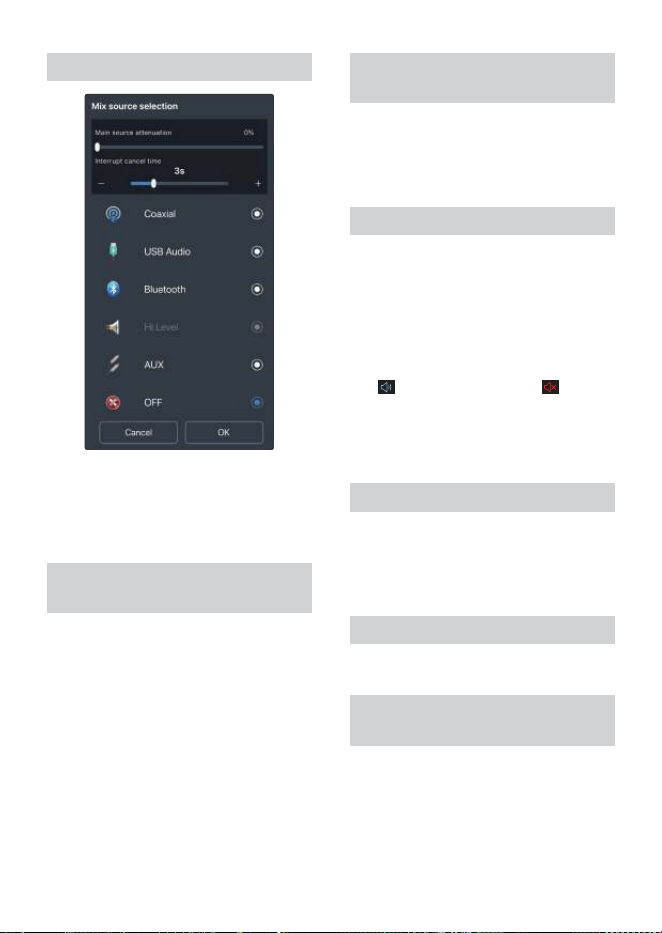
Selección de fuente de mezcla
Ajuste de atenuación de
fuente principal
Elemento de configuración:
Selección de fuente de mezcla
Contenido de configuración:
Coaxial/USB Audio/Bluetooth/
Hi.Level/AUX/OFF
Elemento de configuración:
Atenuación de fuente principal
Contenido de configuración:
0 % a 100 % (predeterminado 0 %)
Puede ajustar la cantidad de atenuación en el
momento de la interrupción del audio de la
fuente de mezcla deslizando la barra deslizante.
Fuente de mezcla equivale a mezclar.
Cuanto mayor sea la atenuación de la fuente de
sonido principal, menor será el volumen
principal en el momento de la interrupción de
audio.
Rango ajustable: 0 % a 100 %
Selección de fuente de mezcla
Ajuste de tiempo de
cancelación de la interrupción
Elemento de configuración:
Tiempo de cancelación de la interrupción
Contenido de configuración:
1 s a 10 s (predeterminado: 3 s)
1
2
Ajuste de volumen maestro
Elemento de configuración:
Volumen maestro
Contenido de configuración:
0 a 35 (predeterminado: 12)
Toque el botón de preajuste para recuperar la
curva objetivo guardada.
Ajuste de nivel de subwoofer
Elemento de configuración:
Nivel de subwoofer
Contenido de configuración:
0 a 15 (predeterminado: 9)
Ajuste predeterminado
de curva objetivo
Elemento de configuración:
Ajuste predeterminado de curva objetivo
Contenido de configuración:
Llamada
Ajuste de AutoEQ
Puede ajustar el volumen deslizando la
barra deslizante.
Toque el botón de volumen principal
[ ] para activar el silencio [ ].
Tóquelo de nuevo para desactivar el
silencio.
(El silencio se cancelará automáticamente
cuando se ajuste el volumen).
Realice la medición y el ajuste de AutoEQ.
6-
ES
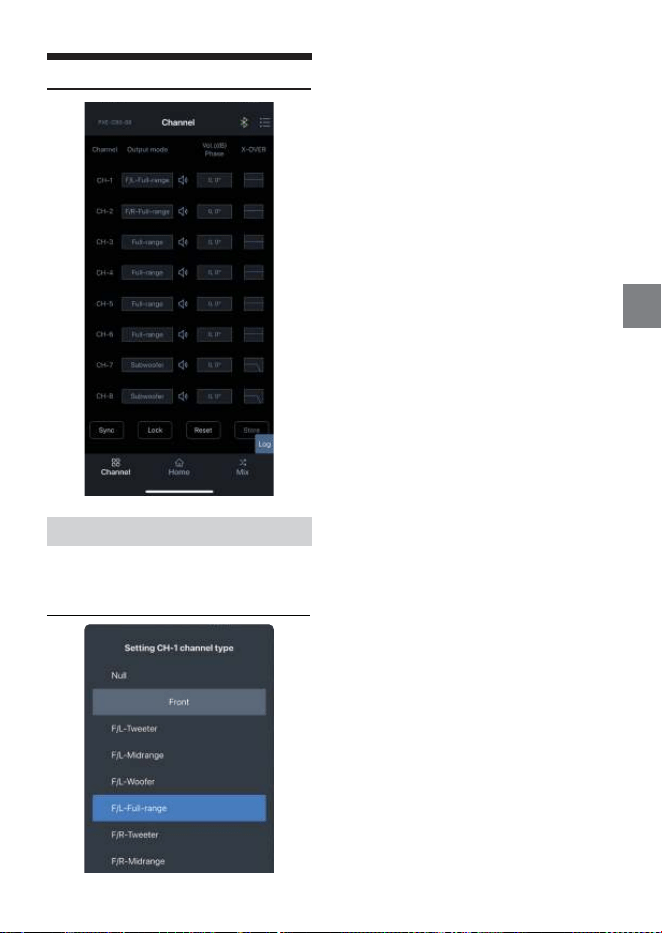
Ajustes de canal
Ajustes de modo de salida
1
[Front] tiene las opciones [Tweeter],
[Midrange], [Woofer] y [Full-range].
Para [Rear], están disponibles las opciones
[Tweeter], [Midrange], [Woofer], y
[Full-range].
Para [Center], están disponibles las
opciones [Front Center], [Rear Center],
[F/C-Tweeter] (Front/Center tweeter) y
[R/C-Tweeter] (Rear/Center tweeter).
Para [Subwoofer], están disponibles las
opciones [L-subwoofer], [R-subwoofer] y
[Subwoofer].
2
Personalice el tipo de salida. Puede ajustar el
tipo de salida en función de su sistema.
Página personalizada de tipo de salida
Toque la casilla personalizada de modo
de salida.
Seleccione el tipo de salida en la ventana
emergente. Establezca el tipo de salida
en el cuadro de diálogo de configuración
del tipo de salida.
7-
ES
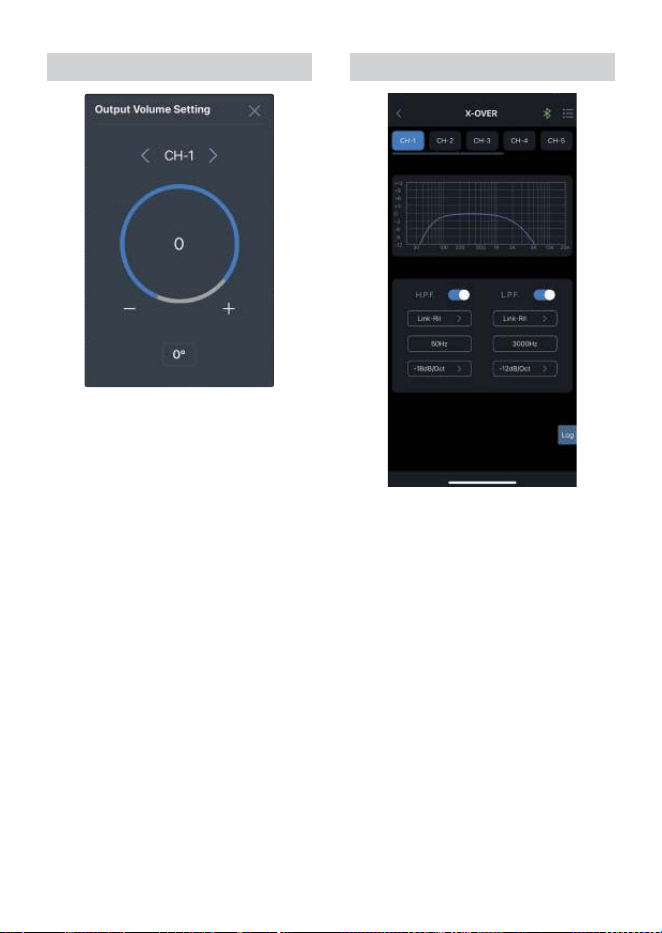
1
2
Ajustes de volumen de salida
Elemento de configuración:
Ajuste de volumen de salida
Contenido de configuración:
Ganancia/Fase
Ajuste de ganancia:
La ganancia puede ajustarse
introduciendo directamente el valor o
tocando [-] y [+].
Rango ajustable: -60 dB a 6 dB
Ajuste de fase:
Se utiliza para cambiar entre fase normal
o fase inversa.
1
2
3
Ajuste de X-Over
Elemento de configuración:
Ajuste de X-Over
Contenido de configuración:
Tipo/Frecuencia/Pendiente
Ajuste de tipo:
[Link-Ril], [Bessel] y [Butter-W].
Ajuste de frecuencia:
La frecuencia puede ajustarse
introduciendo directamente el valor o
tocando [-] y [+].
Rango ajustable: 20 Hz a 20000 Hz
Ajuste de pendiente:
Las opciones son -6dB/Oct,
-12dB/Oct, -18dB/Oct,
-24dB/Oct, -30dB/Oct,
-36dB/Oct, -42dB/Oct y
-48dB/Oct.
8-
ES
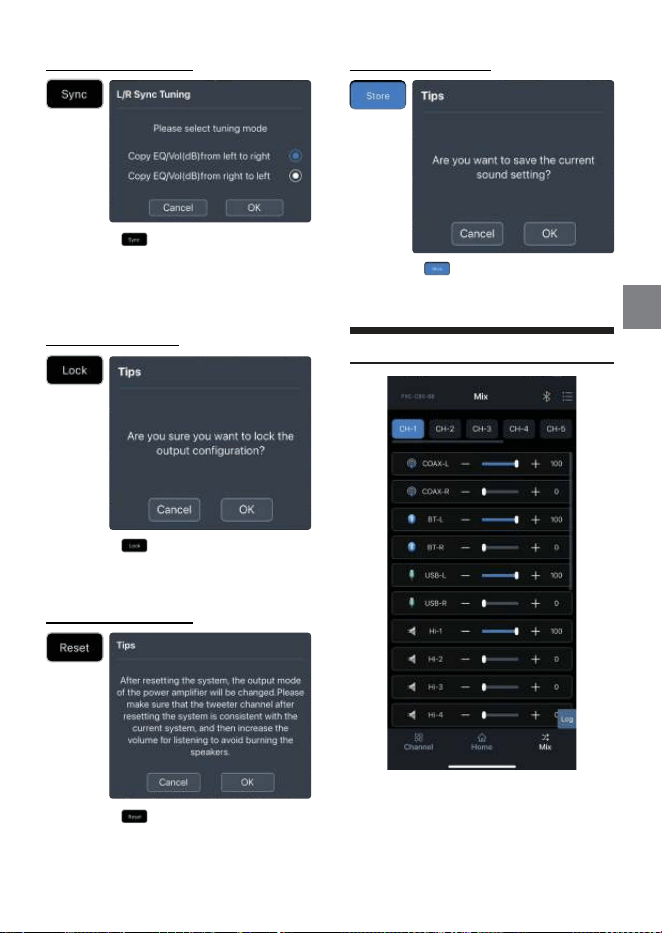
Ajuste de sincronizar
Ajuste de bloquear
Ajuste de restablecer
Ajuste de almacenar
Haga clic en [ ].
Las opciones de sincronización disponibles son
Copy EQ/Vol(dB) from left to right o Copy
EQ/Vol(dB) from right to left.
Haga clic en [ ].
Todos los tipos de canales de salida se
bloquean.
Haga clic en [ ].
Todos los tipos de canales de salida se borran.
Haga clic en [ ].
Se guardan los ajustes actuales del canal de
salida.
Ajuste de mezclar
Cuando se ajusta la señal de la fuente de
sonido en la unidad principal PXE-C80-88/
PXE-C60-60, se divide en volúmenes para cada
canal de salida, se ajustan los volúmenes de las
respectivas fuentes de sonido en los canales y
se mezclan.
9-
ES
1
2
Cargar
Ajustes de opciones
Guardar
Ajustes de cifrado
Elemento de configuración:
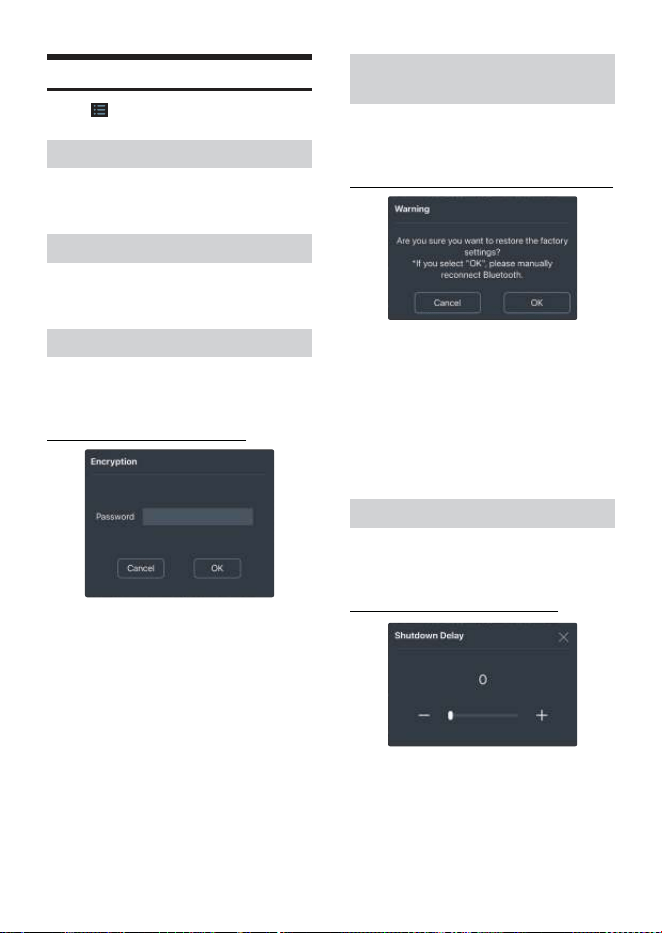
Cifrado/Descifrado
Pulse [Encryption] para acceder a la página de
cifrado y [Decryption] para acceder a la página
de descifrado.
Página de cifrado/descifrado
Toque [ ] para abrir la página de opciones.
1
2
Restablecer ajustes
de fábrica
Retraso de apagado
Seleccione [Restore Factory Settings] en la
página de opciones para entrar en el modo de
restablecimiento de fábrica.
Seleccione [Shutdown Delay] en la página de
opciones para acceder a la página de
configuración del retardo de apagado.
Elemento de configuración:
Cifrado/Descifrado
Elemento de configuración:
retraso de apagado
Contenido de configuración:
0 a 255 s (valor inicial: 0 s)
Toque el botón "OK" para restaurar
todos los datos configurados en la
máquina al estado predeterminado de
fábrica.
Después de seleccionar "OK", reintente
manualmente la conexión Bluetooth.
Página de restablecer ajustes de fábrica
Página de retraso de apagado
Utilícelo para cargar los datos de configuración
guardados.
Utilícelo para guardar los datos de configuración
actuales. Puedes recordarlo más tarde.
Cifrado:
Introduzca la contraseña para cifrar los
datos de configuración.
Descifrado:
Puede introducir una contraseña para
descifrar o borrar los datos a los datos
predeterminados de EQ.
• Cifrado de los datos de ajuste.
• El cifrado solo encripta un único grupo de
datos de audio en uso, no todos los datos
de todo el equipo.
10-
ES
About
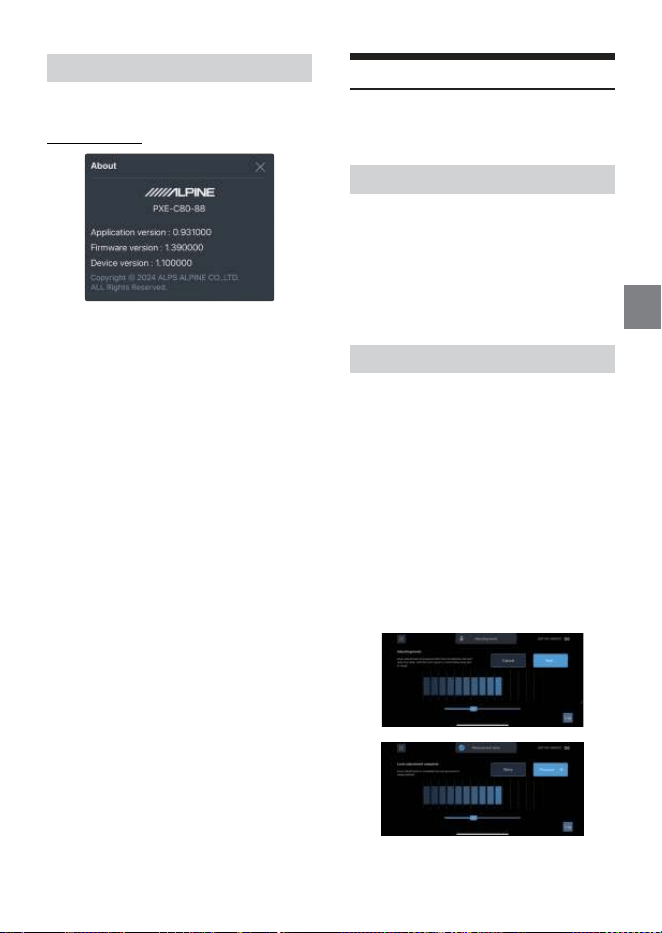
Seleccione [About] en la página de opciones
para entrar en la página About.
Página About
Auto Anti EQ
AutoEQ
* Para utilizar esta función en un dispositivo
que no sea el iPhone, se necesita un
micrófono externo (KTXCSP1).
Se puede utilizar cuando se selecciona Hi.Level
como fuente principal.
Inserte un almacenamiento USB en su
dispositivo de audio y reproduzca el archivo de
señal de barrido.
* El archivo de señal de barrido se
puededescargar del sitio web de Alpine.
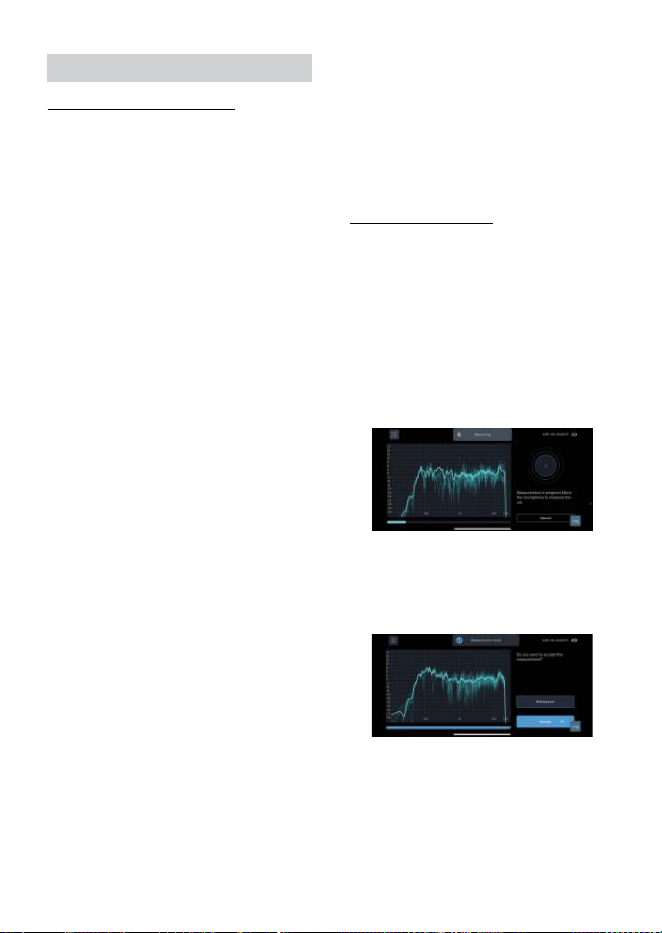
Ajuste del volumen
Coloque el micrófono en el centro del coche, a
unos 30 cm (1 pie) de la consola central.
A continuación, haga clic en el botón para
continuar.
Se reproducirá un sonido de barrido a bajo
volumen.
Utilizando el control deslizante de volumen en
pantalla, aumente gradualmente el volumen
hasta que el nivel de entrada esté cerca del
centro del monitor de volumen.
Una vez detectado un buen nivel durante unos
segundos, la reproducción de la señal se
detendrá automáticamente.
Una vez finalizado el ajuste del nivel, se le
pedirá que pase al siguiente paso (medición).
Puede ver el número de versión.
11-
ES
Medición
El movimiento correcto del micrófono durante
la medición del sonido es fundamental para
obtener un buen resultado del AutoEQ. Lea
atentamente esta sección.
Descripción general
Para realizar una medición, deberá mover
el micrófono por el espacio del habitáculo
mientras AutoEQ reproduce un barrido de
frecuencias (sonido “whoop-whoop” ).
La clave está en mover el micrófono de
forma constante y uniforme para que todo
el espacio del habitáculo quede cubierto
uniformemente durante la medición.
Esto es importante, así que lo
explicaremos con detalle.
Puntos de medición
Una medición de AutoEQ consta de al
menos 200 puntos de medición. Es decir, el
barrido de frecuencia (“whoop-whoop”) se
reproducirá 200 veces para medir el sonido
en el habitáculo.
El punto exacto en el espacio en el que se
encuentra el micrófono cuando escucha un
barrido de frecuencia es un punto de
medición. El sonido se mide en ese punto.
El objetivo del movimiento del micrófono
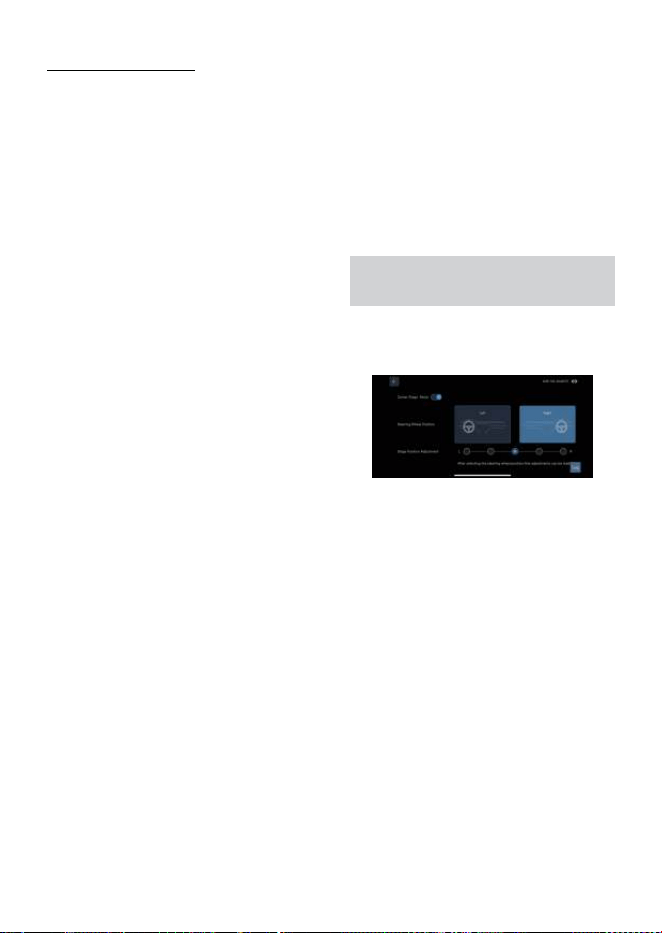
es espaciar estos puntos de medición lo
más uniformemente posible en el espacio
frontal del habitáculo del coche.
Rango de movimiento
Los espacios por los que debe mover el
micrófono incluyen:
1
2
3
Qué debe evitarse
Cuando se mueve el micrófono para una
medición:
• No deje de mover el micrófono en ningún
momento, ni siquiera para los puntos de
medición individuales.
• No profundice en los espacios para los
pies en la medición.
• El espacio por encima del salpicadero.
• El espacio delante del conductor y el
pasajero, tan bajo como la parte delantera
de sus espinillas (entrando ligeramente en
los huecos para los pies) y tan alto como el
techo.
4
Cuando esté listo, toque el botón para iniciar la
medición.
Se iniciará una cuenta atrás en la pantalla y, a
continuación, comenzará el proceso de
medición.
Durante la medición, desplace el micrófono
por el habitáculo del coche tal y como se
describe en el apartado anterior.
Durante la medición, el resultado de cada
barrido se mostrará en la pantalla con una
curva débil y la media se mostrará con una
curva fuerte.
El progreso de toda la medición se mostrará en
una barra de progreso en la parte inferior de la
pantalla.
La aplicación confirmará que la medición se ha
completado.
Si no ve ningún problema evidente en la
medición, puede aceptarla. Si no es así, elija
“remeasure” para reintentar la medición.
Movimiento del micrófono
Realizar la medición
12-
ES
Afinación
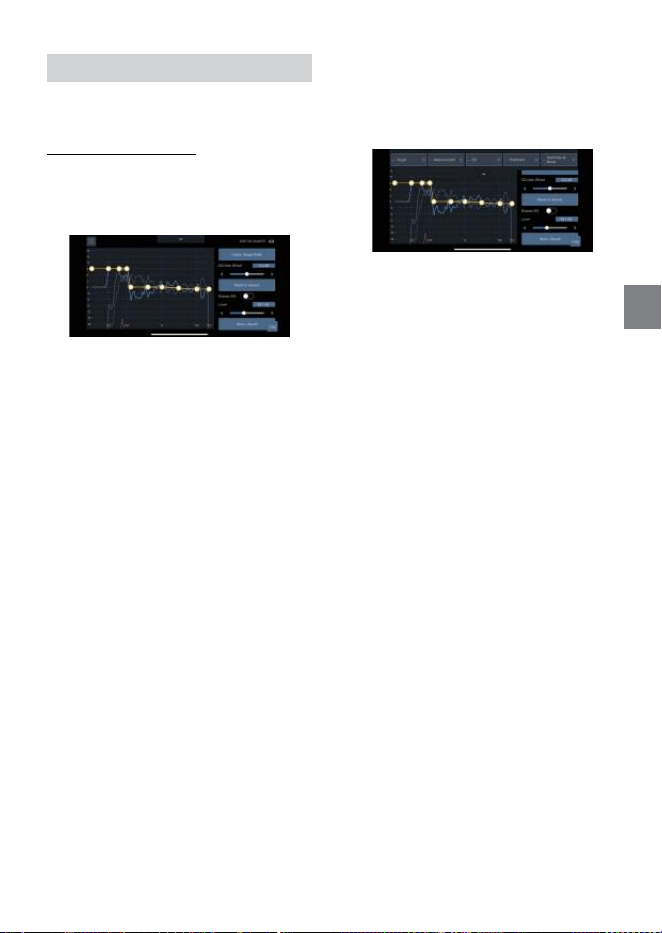
Esta sección es una introducción a la pantalla
de afinación. Figura 6.
Cubrirá los controles mostrados en la pantalla
sin tratar el procedimiento.
Una vez realizadas las mediciones, está listo
para afinar el sonido del vehículo.
Controles del panel lateral
Estos son los controles disponibles fuera de
la zona del gráfico principal:
Center Stage Mode
Se utiliza para recuperar los ajustes del
modo de escenario central específicos del
conductor.
EQ Gain Offset
Este ajuste regula el realce y el corte del EQ.
Será el primer paso del proceso de
afinación.
Reset to Default
Este botón restablece todo en esta pantalla
de afinación a los valores predeterminados.
Bypass EQ
Este conmutador le permite realizar una
prueba A/B del sonido con el EQ activado y
desactivado.
Level
Este deslizador controla el volumen de la
fuente de música.
Store / Recall
Permite guardar la curva objetivo ajustada
o recuperar la curva objetivo guardada.
1
Curvas de gráficos
Estas son las curvas que se muestran en la
zona del gráfico principal. La visualización
de cada una de ellas puede activarse y
desactivarse.
Target (amarillo)
Esta es la curva que se manipula para
sintonizar el sistema. AutoEQ ajustará el
sonido de su sistema a esta curva.
Medición (verde oscuro)
Este es el APVD medido del sistema de su
coche.
EQ (azul)
Esta es la curva de corrección que AutoEQ
aplicará para lograr su curva objetivo.
Predicted (gris)
Esta curva muestra cuál será el resultado
previsto de la curva objetivo. Variará
ligeramente de la curva objetivo (amarilla),
o puede quedar oculta tras ella si AutoEQ
va a ajustarse exactamente al objetivo.
Distorsión y ruido (magenta) - Esta curva
muestra la distorsión y el ruido presentes
durante la medición.
2
Pantalla de afinación
13-
ES
Esta sección cubre el procedimiento estándar
utilizando la pantalla de afinación para crear
su EQ.
Reproducir audio de referencia
Puede reproducir audio durante la
afinación. Puede realizar la afinación en
tiempo real mientras reproduce audio
desde el dispositivo seleccionado como
fuente principal.
1
Almacenar la curva de EQ
Tras ajustar la curva objetivo, pulse el
botón [Store/Recall] para acceder a la
pantalla de preajuste.
Toque el botón [Store] y seleccione
T-Curve1/2/3 para guardar los datos de la
curva objetivo actual.
Toque el botón [Recall] y seleccione
T-Curve1/2/3/Default para llamar a los
datos de la curva objetivo almacenados
en ella.
3
Ajuste la curva objetivo
Active la visualización de la curva objetivo.
(La visualización de otras curvas es
opcional). Esta es la curva amarilla con
puntos de control que puede ajustar para
definir el resultado deseado. Cada punto
de control se representa como un nodo
(punto blanco) en la curva.
Desplazamiento de los puntos de
control
Para desplazar un punto de control, basta
con arrastrarlo a la posición deseada.
Puede moverlo de lado a lado o de arriba
abajo.
Añadir un punto de control
Para añadir un punto de control, pulse dos
veces sobre la curva objetivo donde desee
crear el nuevo punto. A continuación,
arrastre ese punto para ajustar su posición.
Eliminar un punto de control
Para borrar un punto de control, pulse dos
veces sobre él. Tendrá la opción de eliminar
ese punto de control o de cancelar la
eliminación.
A medida que modifique la curva objetivo,
AutoEQ actualizará la curva del ecualizador
y la enviará al amplificador para que pueda
escuchar el resultado. Hay un retardo de
unos segundos desde que se hace un
ajuste hasta que se escucha desde el
sistema.
2
En este modo, ajusta el escenario de sonido al
centro del coche en lugar de delante del
conductor.
* Este ajuste está dedicado solo al asiento
del conductor. El equilibrio del sonido se
pierde en los asientos de los pasajeros.
Ajuste del modo escenario
central
Center Stage Mode
Este conmutador le permite activar/
desactivar (ON/OFF) el modo de escenario
central.
Steering Wheel Position
Seleccione la posición del volante.
Micro adjustment
Ajuste la posición del escenario a izquierda
o derecha.
Proceso de afinación
14-
ES