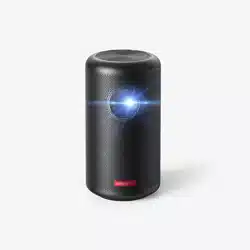
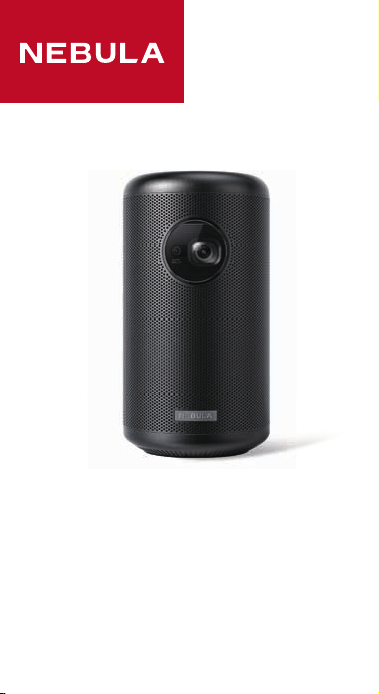
Nebula Capsule II
User Manual
English 01
Deutsch 29
Español 53
Français 77
Italiano 101
Nederlands 125
Português 149
简体中文
173
日本語
192
한국어
216
ةي
ِ
ب
َ
ر
َ
عل
237

English
01
Table of Contents
02 Safety Instructions
05 What’s Included
05 Overview
10 Getting Started
12 Powering the Nebula Capsule II
with Android TV™
13 Settings
16 Using Nebula Capsule II
21 Specifications
22 Troubleshooting
23 Notice
28 Trademarks
28 Warranty

English
02
Safety Instructions
Read all instructions before you use this device. Do not
make any changes or create settings that are not described
in this manual. If physical injury, loss of data or damage is
caused by failure to follow instructions, the warranty does
not apply.
Setup
•
To reduce the risk of fire and / or electric shock, do
not expose the device to rain or moisture. Objects
filled with liquids, such as vases, should not be
placed on this device.
•
Do not place this device on soft surfaces such as
tablecloths or carpets, otherwise the device could be
a fire hazard.
•
Do not place this device in areas susceptible to
excessive dust and dirt or near any appliance
generating a strong magnetic field.
•
To prevent overheating, do not block or clog the
ventilation openings.
•
Never place this device in a confined space. Always
leave enough space around this device for ventilation.
•
Protect this device from overexposure to direct
sunlight, heat, large temperature fluctuations, and
moisture. Avoid extreme temperatures. The suitable
operations and storage temperature for this device
and its accessories is 32°F to 95°F / 0°C to 35°C.
•
When this device is running for a long period of
time, the surface may become hot. Shut it down
immediately and unplug the charger. Resume
operation after this device has cooled down.
•
Always handle this device with care. Avoid touching
the lens. Do not allow children to handle the device
without supervision.
•
Never place heavy or sharp objects on this device.
•
To avoid electric shock, do not disassemble.
•
Use attachments or accessories specified by the
manufacturer only.
•
Avoid extreme vibrations as they may damage the
internal components.

English
03
Hearing Safety
•
To prevent hearing damage, do not listen for
extended periods at high volume. Set the volume to
a safe level.
Charging
•
The charger type is PN303E/PN303B with output
voltage / current of DC 15V / 2A. The plug comes
as a separate piece from the adaptor. The charger
should be installed near this product and should be
easily accessible.
•
This charger is for indoor use only.
•
When charging, place this device in an environment
that has a normal room temperature (ranges from
41°F to 77°F / 5°C to 25°C recommended) and good
ventilation.
•
Due to the enclosure material used, this device shall
only be connected to a USB interface of version 2.0
or higher. The connection to so called power USB is
prohibited.
Battery
•
Do not replace the built-in battery yourself. Contact
an authorized service center to replace it.
•
Risk of explosion! Keep batteries away from heat,
direct sunlight, or fire. Never dispose of batteries by
burning.
•
Batteries contain chemical substances and they
should be disposed of properly.
•
Charge this device regularly. Do not store this device
with a completely discharged battery.
•
The remote control comes with two AAA batteries,
which can be swallowed. Keep the remote control
out of reach of children.
•
Remove the battery when the remote control will not
be used for a long period of time.
•
Replace the remote control batteries only with the
same or an equivalent type.

English
04
Cleaning
•
Use a soft, lint-free cloth. Never use liquid, gaseous,
or easily flammable cleansers to clean.
•
Do not use any liquid cleaning agents to clean the
lens to avoid damaging the coating film on the lens.
Use lens cleaning paper to clean the lens.
Repairs
•
Do not make any repairs to this device yourself. Only
have your device repaired by an authorized service
center.
•
Improper maintenance can result in injuries or
damage to this device.
•
Refer all servicing to qualified service personnel.
Caution
•
Possible hazardous optical radiation emitted from
this device.
•
Do not stare at the operating beam. The bright light
may damage your eyes.
English
05
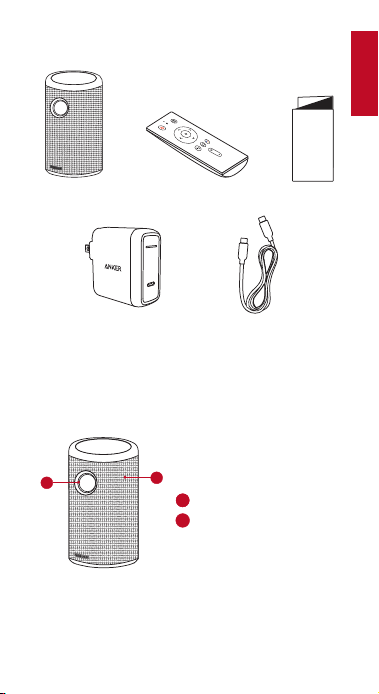
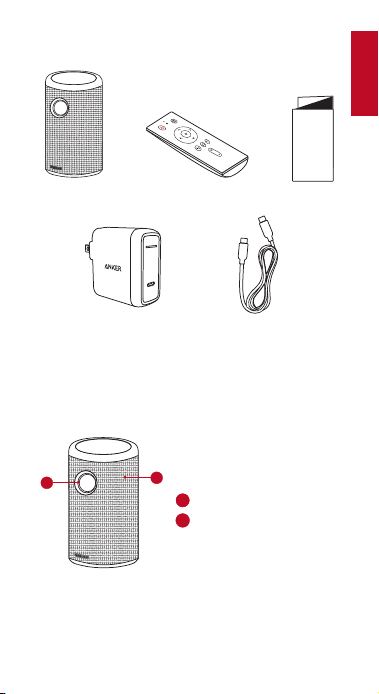
What’s Included
QSG
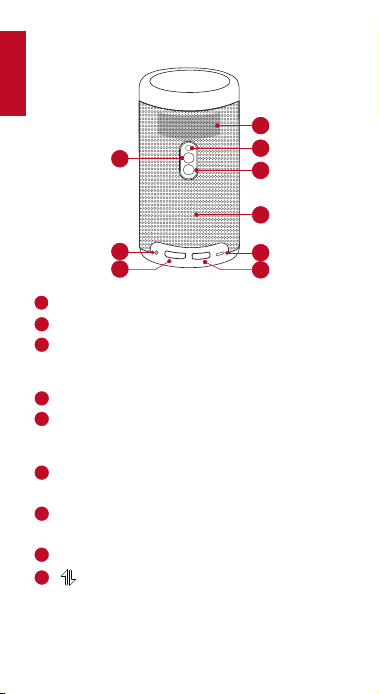
Overview
1.
Front View
2
1
1
1
Lens
2
Air ventilation (inlet)
English
06
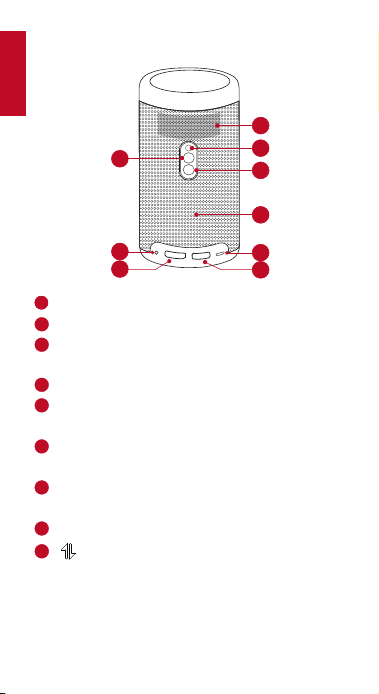
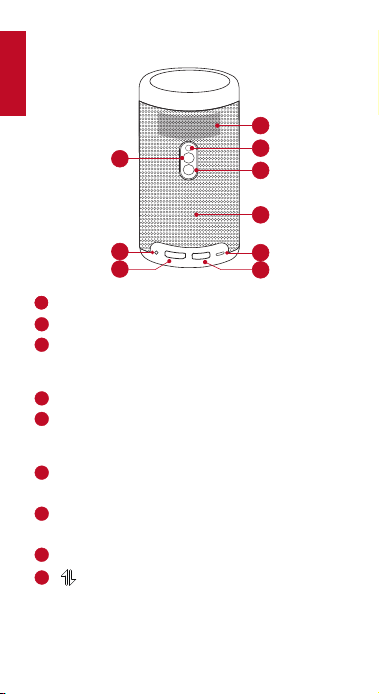
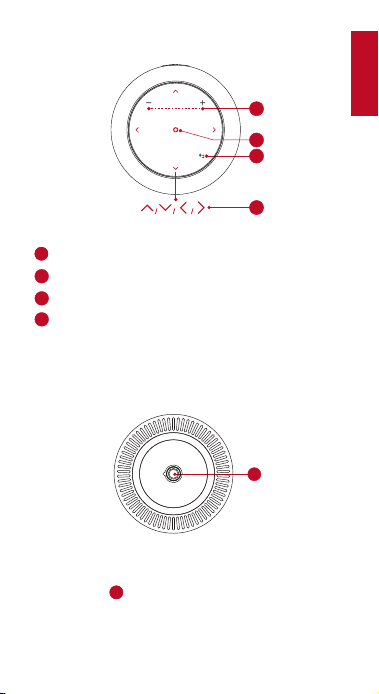
2.
Rear View
2
1
3
6
5
9
8
7
4
1
1
Air ventilation (outlet)
2
Infrared receiver
3
Power button
• Press and hold for 2 seconds to power on / off
4
Speaker
5
USB-C port
• Connect to power supply (with supplied cable)
6
USB port
• Connect to a USB flash drive
7
HDMI input port
• Connect to a playback device
8
AUX-out socket
9
• Press to switch between Bluetooth speaker
mode and projector mode
• Bluetooth speaker power on / off
English
07
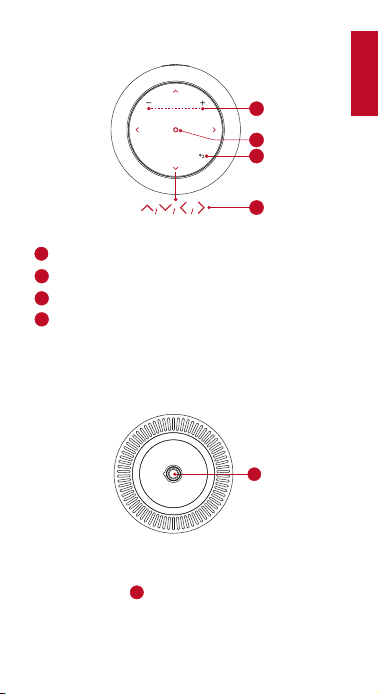
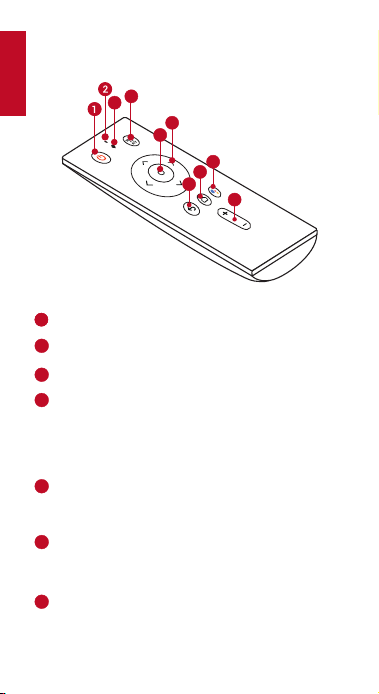
3.
Top View
3
4
2
1
1
1
Volume up / down
2
Confirmation button
3
Return button
4
Navigation buttons
• Touch to go to the next / previous page
4.
Bottom View
1
1
1
1/4" Tripod Socket
English
08
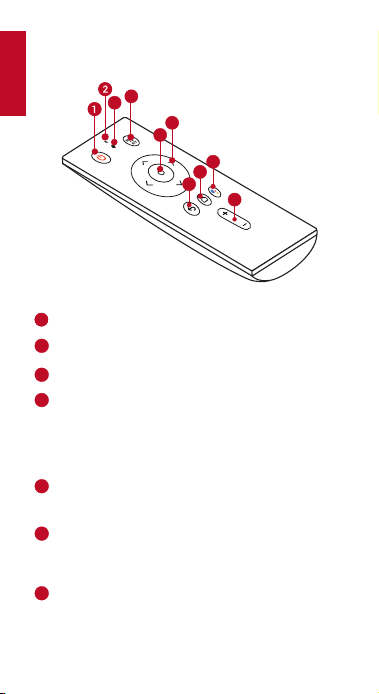
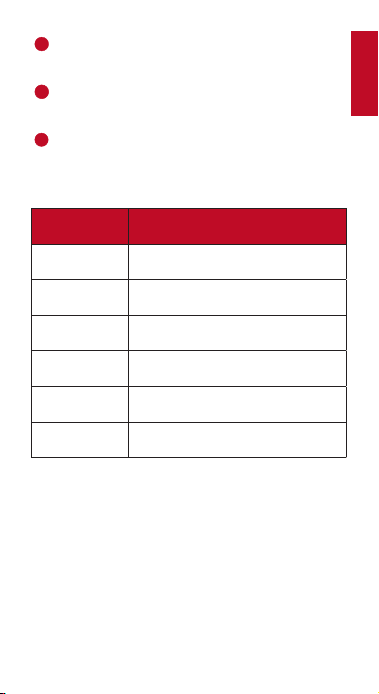
5.
Remote Control
4
3
5
7
6
9
8
10
1
1
Power on / off button
2
Microphone
3
LED indicator
4
Signal source switch button
• Press to switch between Android TV™ and
HDMI interfaces
• Press and hold for 3 seconds to engage manual
focus
5
Navigation buttons
• Navigate menus or adjust the selected contents
6
Confirmation button
• Press to confirm a selection or entry
• Pause / resume play
7
The Google Assistant button
• Press to talk to the Google Assistant (can be
used only after Bluetooth pairing is successful)
English
09
8
Home button
• Press to access the home menu
9
Return button
• Return to the previous menu
10
Volume up / down button
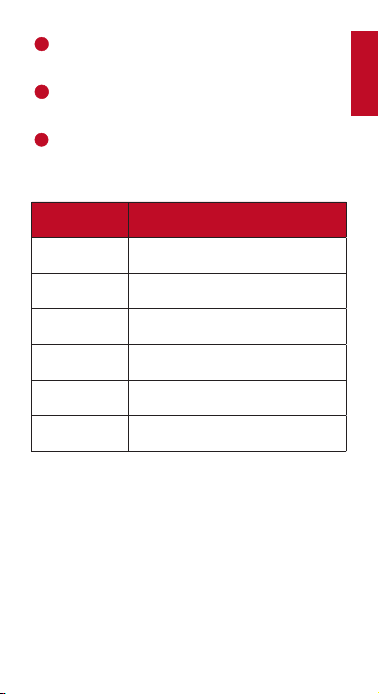
LED Indication
LED Status Description
Solid white Operating in projector mode
Flashing blue
Ready to pair / Bluetooth pairing
(Bluetooth speaker mode)
Solid blue
Bluetooth connected (Bluetooth speaker
mode)
Flashing red
Low battery
Solid red
Charging
Solid green
Fully charged
English
10
Getting Started
1.
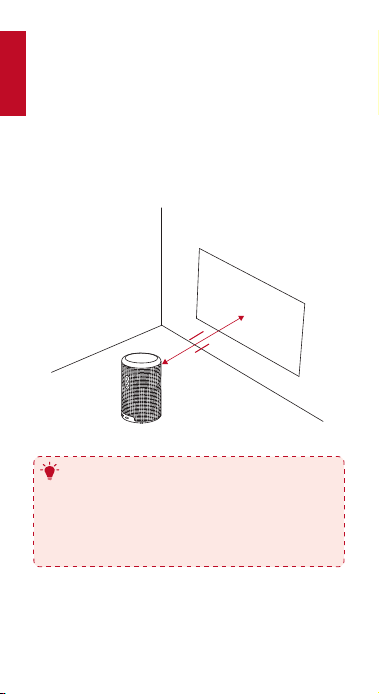
Placement
Place this device on a stable, flat surface, and squarely
point it to face the projection surface. For best results, the
projection surface should be white and flat. The distance
between this device and the projection surface must be a
minimum of 23 inches (0.58 meters) and a maximum of
121 inches (3.08 meters) to get a projection image from 20
to 100 inches.
23”
0.58m
3.08m
121”
T
•
It is unnecessary to tilt it towards the projection
surface. You can correct the projection image with
the built-in keystone correction.
•
The distance between the device and the projection
surface determines the projection image size. For
the best result, set the projector between 40 and
80 inches away.
English
11
2.
Prepare the Remote Control
The remote control comes with two AAA batteries.
①
For first time use, slide to open the battery
compartment, and install two AAA batteries.
②
To replace the battery, unlock and open the battery
compartment, insert a new battery matching the
polarity (+/-) as indicated, and then close and lock the
battery compartment.
3.
Get Started
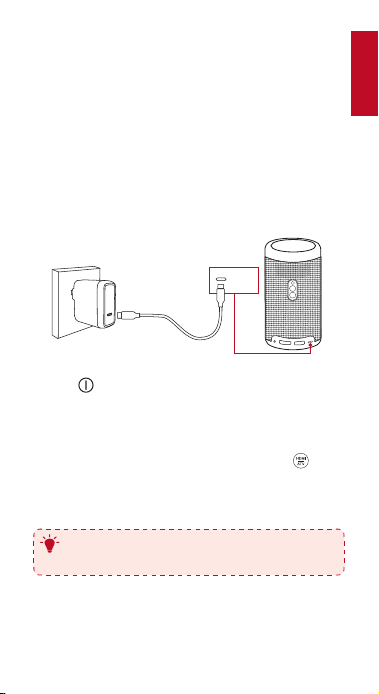
①
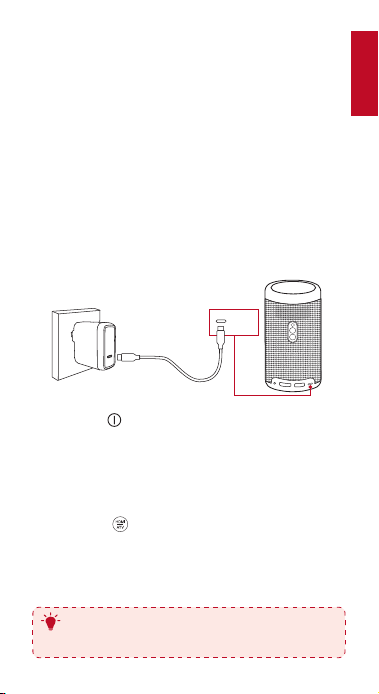
Fully charge the built-in battery before using for the first
time by using the provided cable and charger.
USB-C
②
Hold on the projector for 2 seconds to turn it on.
③
Angle the device towards a suitable projection surface or
wall.
④
To focus the image, slightly move the projector to
engage autofocus. Or you can press and hold for 3
seconds to manually adjust the focus.
⑤
For first time use, follow the on-screen instructions to
complete the basic setup.
T
To give your Nebula Capsule II the fastest, safest
charge, use the supplied charger only.
English
12
4.
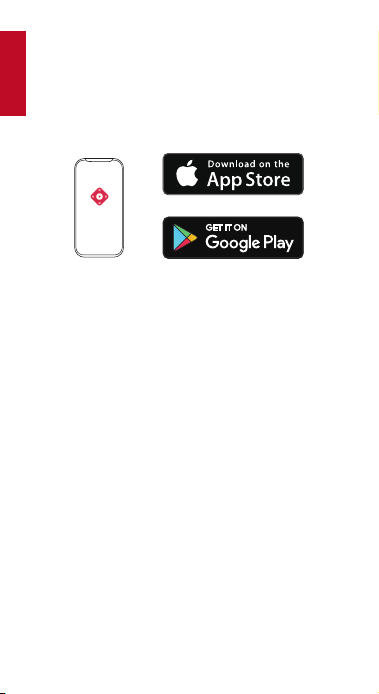
Nebula App
To easily control this device, we recommend downloading
the dedicated Nebula app, Nebula Connect. By using this
app, you can use the screen as a mouse.
①
Download the Nebula Connect app from the App Store
(iOS devices) or Google Play (Android devices).
②
Enable Wi-Fi on your smartphone and select [Nebula
Capsule II] as the device to be connected.
Note: Make sure your phone and Nebula Capsule II are
connected to the same Wi-Fi network.
③
Open the Nebula Connect app and follow the on-screen
instructions to complete connection setup.
Powering the Nebula Capsule II with
Android TV™
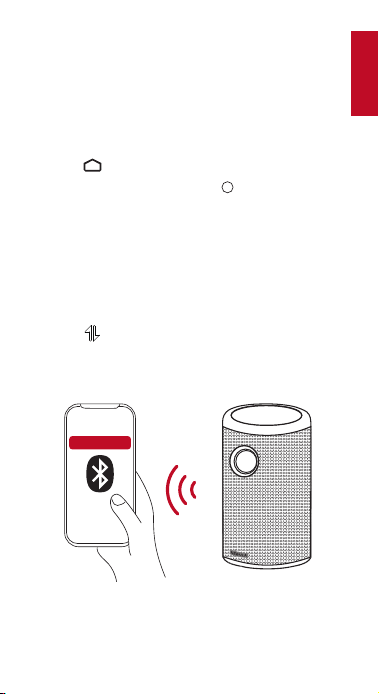
Follow the on-screen instructions to complete the setup
process.
Option 1. Quick setup
Android phone users can follow the instructions to quickly
set up Android TV with your Android phone.
Option 2. Set up Nebula Capsule II
For iOS users, follow the instructions to complete the process.
①
Skip the quick setup process.
②
Connect Nebula Capsule II to the network.
③
Sign in with your Google account.
Your Nebula Capsule II will be powered by Android TV after
finishing the setup process.
English
13
Settings
Go through the setup process when you turn on Nebula
Capsule II for the first time.
1.
Network
This device can be connected to the Internet via a wireless
(Wi-Fi) connection.
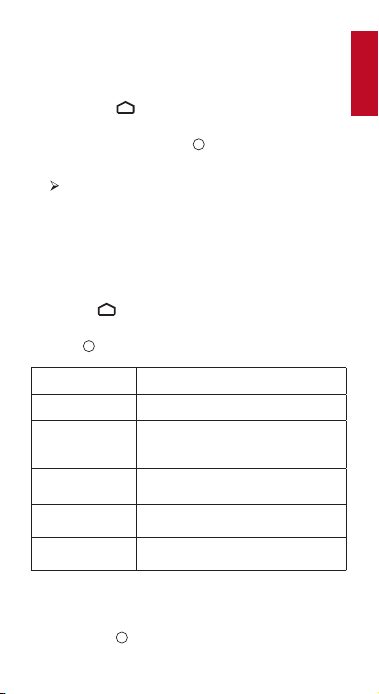
①
Press to open the home menu, select [Settings] >
[Network & Internet] and press .
②
Follow the on-screen instructions to complete the
network connection.
2.
Bluetooth
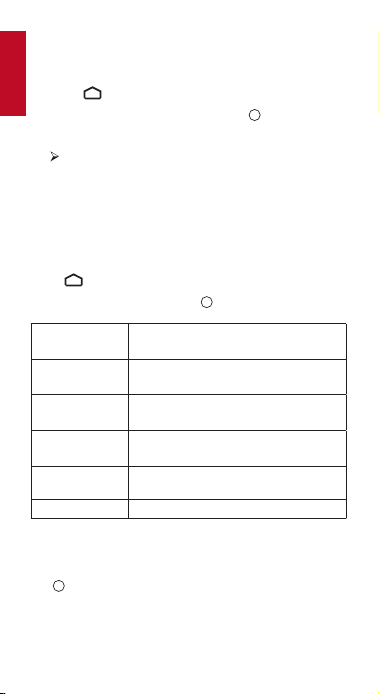
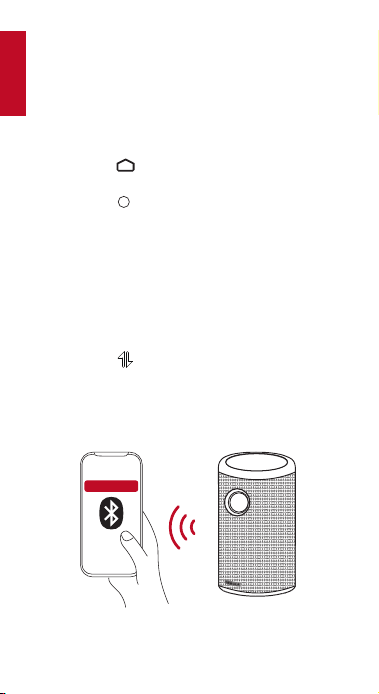
Bluetooth Speaker Mode
You can use Capsule II as a standalone Bluetooth speaker.
①
Press to switch to Bluetooth speaker mode.
②
Enable Bluetooth on your smartphone and select
[Capsule II] as the device to be connected.
Capsule II
Note: Before using this projector as a standalone speaker,
make sure the remote control is connected to this projector
via Bluetooth.
English
14
Projector Mode
You can connect Bluetooth headphones or a speaker to
Capsule II while in projector mode.
①
Press to access the home menu, select [Settings] >
[Remotes & Accessories] and press .
②
Select Add accessories.
The projector will begin searching for accessories.
③
Follow the on-screen instructions to complete the
Bluetooth connection.
Note: Before pairing your Bluetooth devices, make sure
they are in pairing mode.
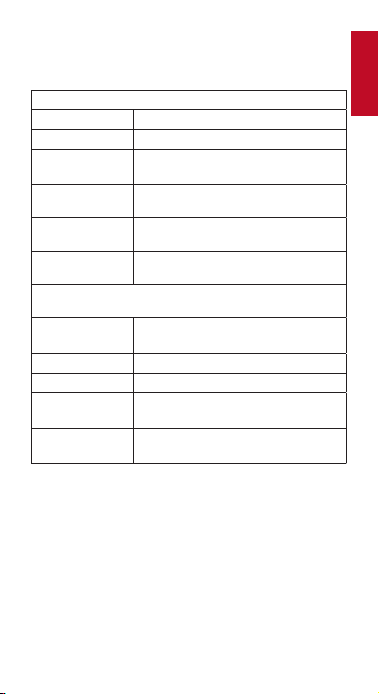
3.
Projector
Press to access the home menu, select [Settings] >
[Projector Settings], and press .
[Image mode]
[Auto] / [Standard mode] / [Battery
mode]
[Color
temperature]
[Normal] / [Cool] / [Warm]
[Auto keystone
correction]
Enable / disable auto keystone
correction.
[Auto focus
correction]
Enable / disable auto focus correction.
[Manual focus
correction]
Press Enter to manually correct focus.
[Update version] Press Enter to update firmware version.
4.
Apps
①
On the home menu, select [Settings] > [Apps], and press
.
②
Select an app and check the current version, open or
force stop, check the storage used, clear data or cache,
or enable or disable notifications and permissions.
English
15
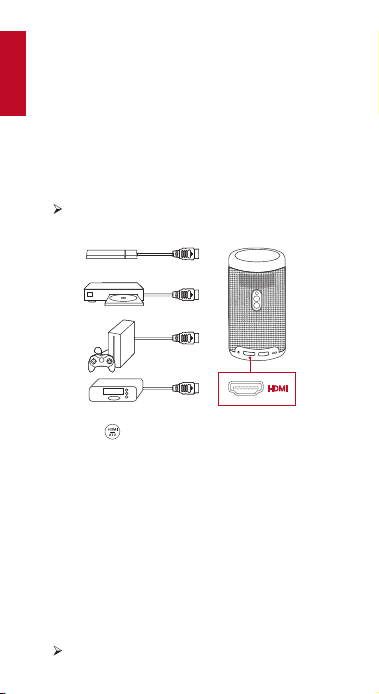
5.
Others
On the home menu, select [Settings] to find more setting
options.
[Device Preferences]
[Date & time] Manually set the date and time.
[Language] Select the on-screen language.
[Keyboard]
Select the keyboard language type you
want to use.
[Sound]
Select the audio output source and
sound format.
[Storage]
Check the device storage and
removable storage.
[Reset]
All data from your device’s internal
storage will be erased.
[Date&Time]
[Automatic date
& time]
Enable or disable automatic date and
time.
[Set date] Manually set date.
[Set time] Manually set time.
[Set time zone] Set time zone.
[Use 24-hour
format]
Enable or disable 24-hour format.
English
16
Using Nebula Capsule II
1.
Play from HDMI Playback Devices
Nebula Capsule II can be connected to various HDMI
playback devices such as a TV box, TV stick, DVD player,
set-top box (STB), gaming consoles, or other devices.
Choose one of the following three options to play from
devices that have an HDMI output port:
①
Connect Nebula Capsule II to an HDMI playback device
with an HDMI cable (not included).
It will automatically start HDMI playback once
connected to an HDMI playback device.
②
Press the
button on the remote control to switch
between Android TV and HDMI interfaces.
③
On the home menu, go to [Settings] > [HDMI] and follow
the on-screen instructions to complete connection
process.
2.
Play from a USB Drive
With Nebula Capsule II, you can enjoy music, video, and
pictures that are stored on a USB drive.
To play from a USB drive:
①
Download the ES File Explorer from Google Play.
②
Insert a USB drive into the USB port.
The USB folder will appear on the ES File Explorer.
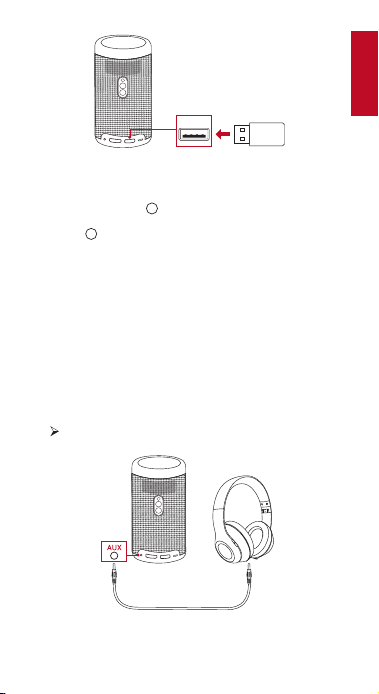
English
17
USB
③
Select videos or photos from the USB drive that you want
to play, and press .
④
Press to stop playback.
3.
Play Through External Sound Devices
This projector can also be connected to external sound output
devices, including headphones and speakers; when connected
to external speakers, the built-in speaker system is disabled.
To play sound through external sound devices:
①
Use a 3.5mm audio cable or an adapter (not provided) to
connect your headphones or external speakers.
②
Connect the other end of the cable to the AUDIO OUT
port on this projector.
You will hear audio from external devices.
Note: Before connecting headphones and putting them on,
turn down the volume to avoid hurting your ears.
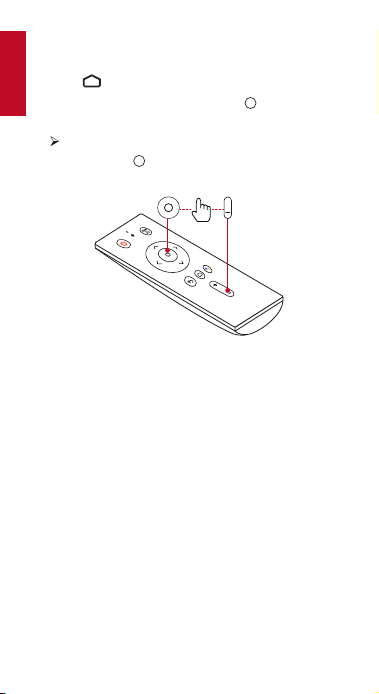
English
18
4.
Connect Bluetooth Accessories
You can connect Bluetooth devices to Nebula Capsule II.
①
Press to access the home menu, select [Settings] >
[Remotes & Accessories] and press .
②
Select Add accessories.
This projector will begin searching for accessories.
③
Press and hold and volume - button on the remote
control simultaneously to enter Bluetooth pairing mode.
④
Follow the on-screen instructions to complete the
Bluetooth connection.
Note: Before pairing your Bluetooth devices, make sure they
are in pairing mode.
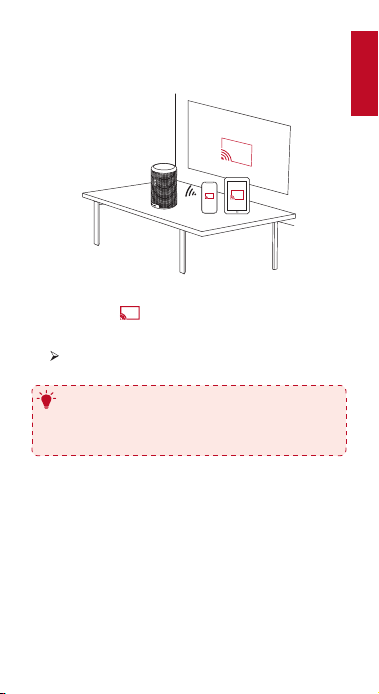
English
19
5.
Use Chromecast Built-in
You can wirelessly cast photos, videos, and music from your
phone or computer right to your Nebula Capsule II.
①
Play a YouTube video clip on your phone and then tap
the cast icon on the video screen.
②
Select the device “D2421” you want to cast to.
The projector will mirror the screen of the connected
phone or computer.
T
Certain content may be unavailable to be casted due
to copyright restrictions. In this case, you can stream
the content via the same app installed on your
Nebula Capsule II.
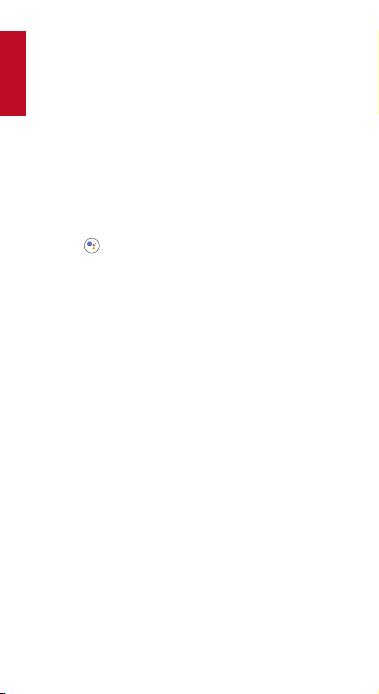
English
20
6.
Enjoy Google Features
Nebula Capsule II also supports Google features. Once
connected to a wireless network, you can go online and
enjoy movies, music, and pictures, and web browsing. Aside
from the pre-installed apps, you can also install additional
apps from Google Play, and talk to the Google Assistant to
do certain tasks.
To talk to the Google Assistant:
①
Make sure you’ve followed the steps in the section
“Connect Bluetooth Accessories” to connect your remote
control to Nebula Capsule II. Once connected, the LED
indicator on the remote control turns solid red.
②
Press on the remote control to talk to the Google
Assistant.
English
21
Specifications
Specifications and design are subject to change
without notice.
Power supply: 15V 2A
Power consumption: < 20W
Standby power consumption: < 0.5W
Display technology: 0.3 in 1280 × 720p DLP
Light source: RGB LED
Projection image size: 20 -100 in
Resolution: 1280 × 720p
Brightness: 200 ANSI Lumens
Contrast ratio: 600:1
Throw ratio: 1.3
Throw distance: 0.58m to 3.08m
CPU: Quad core A53
OS: Android TV 9.0
RAM: 2GB DDR
ROM: 8GB eMMC
Speaker drivers: 8W
Wi-Fi: IEEE802.11a/b/g/n Dual Frequency 2.4G / 5G
Bluetooth version: V4.2
USB file system: FAT32 / NTFS / exFAT
Built-in battery type: Li-Polymer
Capacity: 9700mAh 3.7V
Movie playtime: approximate 3 hours in battery mode
Recommended ambient: 32°F to 95°F / 0°C to 35°C
Relative humidity: 15% ~ 85% (non-condensing)
Storage temperature and humidity: 149°F / < 65°C, < 90%
humidity
Dimensions (H
×
D): 150 × 80 mm / 5.9 × 3.1 inch
Weight: 740 g / 26.1 oz

English
22
Troubleshooting
①
Capsule II fails to power on using the remote control.
•
Press and hold
for 2 seconds on the projector to
turn it on.
•
When powered off, you cannot use the remote control
to turn it on.
②
The remote control doesn't work.
•
Make sure the battery is already installed in the remote
control.
•
Replace the batteries.
③
Images become blurred.
•
Slightly move the projector to engage autofocus.
•
Press and hold
for 3 seconds to manually adjust
the focus.
④
Capsule II is unable to connect to a Wi-Fi network.
• Refresh the list of available networks and retry.
• Reboot the wireless router or the device and retry.
⑤
How do I update firmware?
•
When a new version is detected you will be asked to
reboot and update.
English
23
Notice
Declaration of Conformity
This product complies with the radio interference
requirements of the European Community.
Hereby, Anker Innovations Limited. declares that
this device is in compliance with the essential
requirements and other relevant provisions of
Directive 2014/53/EU. For the Declaration of
Conformity, visit the Web site www.SeeNebula.com.
RF exposure information: The Maximum
Permissible Exposure (MPE) level has been
calculated based on a distance of d=20 cm
between the device and the human body.
To maintain compliance with RF exposure
requirements, use products that maintain a 20cm
distance between the device and human body.
CAUTION RISK OF EXPLOSION IF BATTERY IS REPLACED
BY AN INCORRECT TYPE. DISPOSE OF USED BATTERIES
ACCORDING TO THE INSTRUCTIONS
Wi-Fi Operating Frequency Range:2412~2472 MHz(2.4G);
5150~5250 MHz, 5725~5850 MHz (5G)
Wi-Fi Max Output Power:16.86 dBm(2.4G);15.52 dBm(5G)
BT Operating Frequency Range: 2402~2480 MHz;
BT Max Output Power:-2.33 dBm
5150~5250 MHz can be used indoor only.
Anker Innovations Deutschland GmbH I Georg-Muche-
Strasse 3, 80807 Munich, Germany
Your product is designed and manufactured with
high quality materials and components, which can
be recycled and reused.

English
24
This symbol means the product must not be
discarded as household waste, and should be
delivered to an appropriate collection facility for
recycling. Proper disposal and recycling helps
protect natural resources, human health and the
environment. For more information on disposal
and recycling of this product, contact your local
municipality, disposal service, or the shop where
you bought this product.
This product complies with the radio interference
requirements of the United Kingdom..
Declaration of Conformity
Hereby, Anker Innovations Limited declares that this
device is in compliance with Radio Equipment Regulations
2017(SI 2017/1206). The full text of the UK declaration of
conformity is available at the following internet address:
https://uk.seenebula.com
Anker Technology (UK) Limited, GNR8, 49 Clarendon Road,
Watford, Hertfordshire, WD17 1HP, United Kingdom
FCC Notice
This device complies with the FCC rules, Part 15. Operation
is subject to the following two conditions: (1) This
device may not cause harmful interference, and (2) This
device must accept any interference received, including
interference that may cause undesired operation.
Warning: Changes or modifications not expressly approved
by the partly responsible for compliance could void the
user’s authority to operate the equipment.
Note: This equipment has been tested and found to comply
with the limits for a Class B digital device, pursuant to part
15 of the FCC Rules. These limits are designed to provide
reasonable protection against harmful interference in a
residential installation.
This equipment generates, uses and can radiate radio
frequency energy and, if not installed and used in
accordance with the instruction manual, may cause
harmful interference to radio communications. However,
there is no guarantee that interference will not occur in

English
25
a particular installation. If this equipment does cause
harmful interference to radio or television reception, which
can be determined by turning the equipment off and on, the
user is encouraged to try to correct the interference by one
or more of the following measures:
• Reorient or relocate the receiving antenna.
• Increase the separation between equipment and receiver.
• Connect the equipment into an outlet on a circuit
different from that to which the receiver is connected.
• Consult the dealer or an experienced radio/TV
technician for help.
RF Exposure Information(SAR)
The SAR limit of USA (FCC) is 1.6 W/kg averaged over one
gram of tissue.
Device types D2421 (FCC ID:2AOKB-D2421) has also been
tested
against this SAR limit.The highest SAR value reported
under this standard during prod
uct .certification for use when properly worn on the body is
0.093W/kg.
Notice: Shielded cables
All connections to other computing devices must be made
using shielded cables to maintain compliance with FCC
regulations.
The following importer is the responsible party.
Company Name: Fantasia Trading LLC
Address: 5350 Ontario Mills Pkwy, Suite 100, Ontario, CA
91746
Telephone: 1-800-988-7973
Notice (Canada)
This device complies with Industry Canada licence-exempt
RSS standard(s). Operation is subject to the following two
conditions:
this device may not cause interference, and this device
must accept any interference, including interference that
may cause undesired operation of the device.
Le présent appareil est conforme aux CNR d'Industrie

English
26
Canada applicables aux appareils radio exempts de
licence. L'exploitation est autorisée aux deux conditions
suivantes:
l'appareil nedoit pas produire de brouillage, et
l'utilisateur de l'appareil doit accepter tout brouillage
radioélectrique subi, même si le brouillage est susceptible
d'en compromettre le fonctionnement.
This Class B digital apparatus complies with Canadian
ICES-003.
Cet appareil numérique de la classe B est conforme à la
norme NMB-003 du Canada.
IC RF Statement:
When using the product, maintain a distance of 20cm
from the body to ensure compliance with RF exposure
requirements.
Lors de l'utilisation du produit, maintenez une distance de
20 cm du corps afin de vous conformer aux exigences en
matière d'exposition RF.
Warning:
– replacement of a battery with an incorrect type that can
defeat a safeguard;
– disposal of a battery into fire or a hot oven, or
mechanically crushing or cutting of a battery, that can
result in an explosion;
– leaving a battery in an extremely high temperature
surrounding environment that can result in an explosion or
the leakage of flammable liquid or gas; and
– a battery subjected to extremely low air pressure that
may result in an explosion or the leakage of flammable
liquid or gas.
Attention:
– remplacement d’une batterie par un type incorrect
pouvant supprimer une protection
– mise au rebut d’une batterie dans un feu ou dans un
four chaud, ou écrasement mécanique ou coupure d’une
batterie, susceptible de provoquer une explosion;

English
27
– maintien d’une batterie dans un environnement à très
haute température pouvant provoquer une explosion ou la
fuite de liquide ou de gaz inflammables; et
– batterie soumise à une pression de l’air extrêmement
faible pouvant provoquer une explosion ou la fuite de
liquide ou de gaz inflammables.
CAUTION RISK OF EXPLOSION IF BATTERY IS REPLACED
BY AN INCORRECT TYPE. DISPOSE OF USED BATTERIES
ACCORDING TO THE INSTRUCTIONS
ATTENTION RISQUE D'EXPLOSION SI LA BATTERIE EST
REMPLACÉE PAR UN TYPE INCORRECT. ÉLIMINER LES
BATTERIES USÉES SELON LES INSTRUCTIONS
5150~5250 MHz can be used indoor only.
5150~5250 MHz peut être utilisé à l'intérieur uniquement.

English
28
Trademarks
HDMI, and HDMI logo and High-Definition Multimedia
Interface are trademarks or registered trademarks of HDMI
licensing LLC in the United States and other countries.
The Bluetooth
®
word mark and logos are registered
trademarks owned by Bluetooth SIG, Inc.
Other trademarks and trade names are those of their
respective owners.
Android, Android TV, and Google Assistant
Google, Android, Android TV, Chromecast and other related
marks and logos are trademarks of Google LLC.
Warranty
30-Day Money-Back Guarantee for Any Reason
You may return your undamaged product and packaging
within 30 days of purchase to receive a FULL REFUND for
any reason. If the reason for return isn’t quality-related, the
customer must pay for the return shipping.
12-Month Warranty for Quality-Related Issues
Nebula’s products are warrantied to be free from material
and workmanship defects for 12 months from the date
of purchase. Within this period, Nebula will provide a
replacement and cover any return shipping costs for
products that fail in normal use.
Please Note: Any provided shipping labels must be used
within 20 days from the date they’re issued by Nebula
Support.

29
Deutsch
Inhalt
30 Sicherheitsinformationen
33 Lieferumfang
33 Übersicht
38 Erste Schritte
41 Steuerung des Nebula Capsule II
mit Android TV™
42 Einstellungen
45 Verwenden des Nebula Capsule II
50 Technische Daten
51 Fehlerbehebung
52 Garantie

30
Deutsch
Sicherheitsinformationen
Lesen Sie alle Anweisungen sorgfältig durch, bevor Sie
dieses Gerät verwenden. Nehmen Sie keine Änderungen
oder Einstellungen vor, die nicht in diesem Handbuch
beschrieben sind. Wenn Personenschäden, Datenverluste
oder Schäden auf eine Missachtung der Anweisungen
zurückzuführen sind, gilt keine Gewährleistung.
Einrichtung
•
Verringern Sie das Brand- und / oder
Stromschlagrisiko, indem Sie das Gerät nicht Regen
oder Feuchtigkeit aussetzen. Mit Wasser gefüllte
Gegenstände wie Vasen dürfen nicht auf dem Gerät
abgestellt werden.
•
Stellen Sie das Gerät nicht auf weiche Oberflächen
wie Tischdecken oder Teppiche, weil dies eine
Brandgefahr darstellen könnte.
•
Platzieren Sie das Gerät nicht in übermäßig staubigen
oder schmutzigen Umgebungen und nicht in der
Nähe anderer Geräte, die ein starkes Magnetfeld
erzeugen.
•
Zum Schutz vor Überhitzung dürfen die
Belüftungsöffnungen nicht abgedeckt oder verstopft
werden.
•
Verwenden Sie dieses Gerät keinesfalls auf
beengtem Raum. Lassen Sie zur Belüftung stets
einen angemessenen Freiraum um das Gerät herum.
•
Schützen Sie das Gerät vor übermäßiger
direkter Sonneneinstrahlung, Hitze, extremen
Temperaturschwankungen und Feuchtigkeit.
Extreme Temperaturen meiden. Die Betriebs- und
Lagerungstemperatur für dieses Gerät und das
Zubehör sollte zwischen 0 °C und 35 °C liegen.
•
Bei längerem Betrieb wird die Oberfläche des Geräts
heiß. Fahren Sie es umgehend herunter und trennen
Sie das Ladegerät. Wenn das Gerät abgekühlt ist,
können Sie es wieder in Betrieb nehmen.
•
Gehen Sie mit dem Gerät immer vorsichtig um.
Vermeiden Sie es, das Objektiv zu berühren. Lassen
Sie Kinder nicht unbeaufsichtigt mit dem Gerät
hantieren.

31
Deutsch
•
Stellen Sie keine schweren oder scharfkantigen
Gegenstände auf das Gerät.
•
Nehmen Sie das Gerät nicht auseinander – es
besteht die Gefahr von Stromschlägen.
•
Verwenden Sie nur das durch den Hersteller
zugelassene Zubehör.
•
Vermeiden Sie extreme Vibrationen, da sonst interne
Komponenten beschädigt werden könnten.
Schutz des Gehörs
•
Zur Vermeidung von Gehörschäden nicht über
längere Zeiträume bei hoher Lautstärke verwenden.
Stellen Sie die Lautstärke auf einen sicheren Pegel
ein.
Ladevorgang
•
Das Ladegerät ist vom Typ PN303E/PN303B mit
einer Ausgangsspannung / Stromstärke von 15 V DC
/ 2 A. Stecker und Adapter sind separate Teile. Das
Ladegerät sollte in der Nähe des Produkts installiert
werden und leicht zugänglich sein.
•
Das Ladegerät darf ausschließlich in Innenbereichen
verwendet werden.
•
Stellen Sie das Gerät während des Ladevorgangs
in einer Umgebung mit normaler Raumtemperatur
(5–25 °C) und angemessener Belüftung auf.
•
Aufgrund des Gehäusematerials darf dieses Gerät
nur an eine USB-Schnittstelle der Version 2.0 oder
höher angeschlossen werden. Die Verbindung mit
sogenannten Power USB-Anschlüssen ist nicht
zulässig.
Akku
•
Ersetzen Sie den integrierten Akku keinesfalls selbst.
Falls ein Austausch erforderlich sein sollte, wenden
Sie sich an ein autorisiertes Servicecenter.
•
Explosionsgefahr! Halten Sie die Batterien von Hitze,
direkter Sonneneinstrahlung und offenen Flammen
fern. Werfen Sie Batterien niemals ins Feuer.
•
Batterien enthalten Chemikalien und müssen daher
ordnungsgemäß entsorgt werden.

32
Deutsch
•
Laden Sie das Gerät regelmäßig. Lagern Sie das
Gerät nicht mit einer vollständig entladenen Batterie.
•
Die Fernbedienung wird mit zwei AAA-Batterien
geliefert, die verschluckt werden können. Bewahren
Sie die Fernbedienung stets außerhalb der Reichweite
von Kindern auf.
•
Entfernen Sie die Batterien, wenn die Fernbedienung
über einen längeren Zeitraum nicht verwendet wird.
•
Ersetzen Sie die Batterien der Fernbedienung
nur durch Batterien des gleichen oder eines
gleichwertigen Typs.
Reinigung
•
Verwenden Sie ein weiches, fusselfreies Tuch.
Verwenden Sie keine flüssigen, gasförmigen oder
leicht entflammbaren Reinigungsmittel.
•
Verwenden Sie keine flüssigen Reinigungsmittel
zum Reinigen des Objektivs. Andernfalls könnte die
Beschichtung des Objektivs beschädigt werden.
Verwenden Sie spezielles Objektiv-Reinigungspapier.
Reparaturen
•
Nehmen Sie keine Reparaturen an diesem Gerät vor.
Lassen Sie das Gerät nur durch ein autorisiertes
Servicecenter reparieren.
•
Unsachgemäße Wartung kann zu Personenschäden
und zu Schäden an diesem Gerät führen.
•
Lassen Sie Wartungsarbeiten stets von qualifiziertem
Servicepersonal ausführen.
Vorsicht
•
Dieses Gerät kann potenziell schädliche optische
Strahlung abgeben.
•
Blicken Sie nicht direkt in den Lichtstrahl. Das helle
Licht kann Ihren Augen schaden.
33
Deutsch
Lieferumfang
QSG
Übersicht
1.
Vorderseite
2
1
1
1
Objektiv
2
Belüftung (Einlass)
34
Deutsch
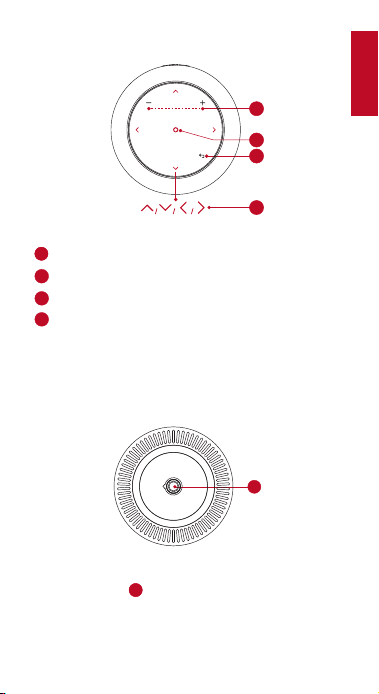
2.
Rückseite
2
1
3
6
5
9
8
7
4
1
1
Belüftung (Auslass)
2
Infrarotempfänger
3
Ein- / Aus-Taste
• 2 Sekunden lang gedrückt halten, um das Gerät
ein- bzw. auszuschalten
4
Lautsprecher
5
USB-C-Anschluss
• Zum Anschließen an die Stromversorgung (mit
mitgeliefertem Kabel)
6
USB-Anschluss
• Zum Anschließen an ein USB-Speichermedium
7
HDMI-Eingang
• Zum Anschließen eines Wiedergabegeräts
8
AUX-Ausgang
9
• Drücken, um zwischen den Modi Bluetooth-
Lautsprecher und Projektor zu wechseln
• Bluetooth-Lautsprecher ein / aus
35
Deutsch
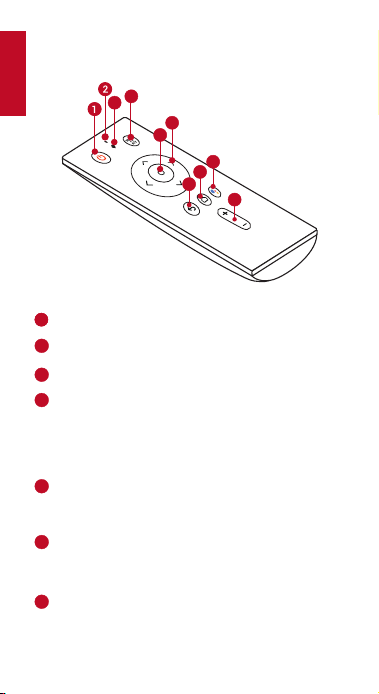
3.
Oberseite
3
4
2
1
1
1
Lautstärketasten
2
Bestätigungstaste
3
Zurück-Taste
4
Navigationstasten
• Zur nächsten / vorherigen Seite
4.
Unterseite
1
1
1
1/4" Stativgewinde
36
Deutsch
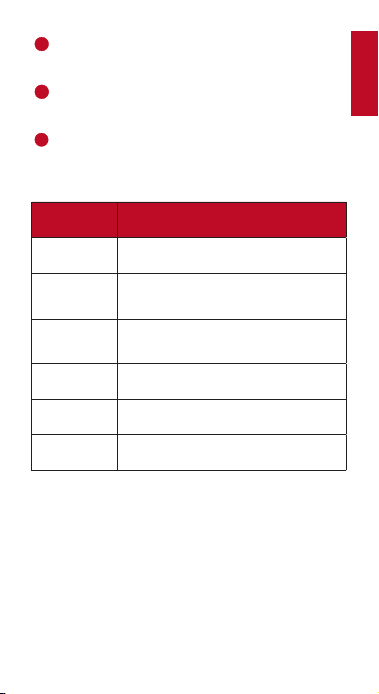
5.
Fernbedienung
4
3
5
7
6
9
8
10
1
1
Ein- / Aus-Taste
2
Mikrofon
3
LED-Anzeige
4
Umschalttaste für Signalquelle
• Drücken, um zwischen Android TV™ und HDMI-
Schnittstellen umzuschalten
• 3 Sekunden lang gedrückt halten, um den
manuellen Fokus zu aktivieren
5
Navigationstasten
• Zum Navigieren in den Menüs oder Anpassen
der ausgewählten Inhalte
6
Bestätigungstaste
• Zum Bestätigen einer Auswahl oder Eingabe
• Pause / Wiedergabe fortsetzen
7
Google Assistant-Taste
• Drücken, um mit Google Assistant zu sprechen
(kann nur nach erfolgreicher Bluetooth-
Kopplung verwendet werden)
37
Deutsch
8
Home-Taste
• Zum Öffnen des Home-Menüs
9
Zurück-Taste
• Zurück zum vorherigen Menü
10
Lautstärke-Taste
LED-Anzeige
LED-Status Beschreibung
Leuchtet weiß Betrieb im Projektor-Modus
Blinkt blau
Bereit zum Koppeln / Bluetooth-Kopplung
(Bluetooth-Lautsprecher-Modus)
Leuchtet blau
Aktive Bluetooth-Verbindung (Bluetooth-
Lautsprecher-Modus)
Blinkt rot
Niedriger Akkustand
Leuchtet rot
Ladevorgang läuft
Leuchtet grün
Vollständig aufgeladen
38
Deutsch
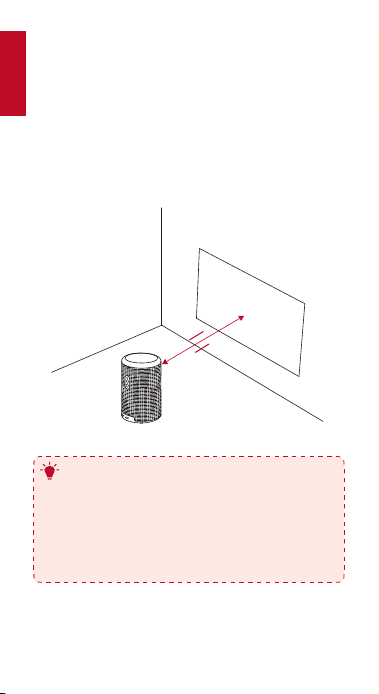
Erste Schritte
1.
Platzierung
Stellen Sie das Gerät auf eine stabile, ebene Oberfläche
und richten Sie es senkrecht zur Projektionsfläche aus. Die
besten Ergebnisse erzielen Sie mit einer weißen, ebenen
Projektionsfläche. Der Abstand zwischen dem Gerät
und der Projektionsfläche muss mindestens 0,58 m und
darf höchstens 3,08 m betragen. Damit erhalten Sie eine
Bildgröße von 20 bis 100 Zoll.
23”
0.58m
3.08m
121”
T
•
Das Gerät muss nicht in Richtung der
Projektionsfläche geneigt werden. Sie können
das Projektionsbild bei Bedarf mit der integrierten
Keystone-Korrektur (Trapezkorrektur) anpassen.
•
Die Bildgröße richtet sich nach dem Abstand
zwischen dem Gerät und der Projektionsfläche. Mit
einem Projektorabstand von 1 m bis 2 m erzielen
Sie das beste Ergebnis.
39
Deutsch
2.
Vorbereiten der Fernbedienung
Die Fernbedienung wird mit zwei AAA-Batterien geliefert.
①
Schieben Sie bei der ersten Verwendung das
Batteriefach auf und legen Sie zwei AAA-Batterien ein.
②
Um die Batterie auszutauschen, entriegeln und öffnen
Sie das Batteriefach und legen Sie eine neue Batterie ein.
Achten Sie dabei auf die richtige Ausrichtung der Pole
(+/-) entsprechend den Markierungen. Schließen und
verriegeln Sie das Batteriefach anschließend wieder.
3.
Erste Schritte
①
Laden Sie den integrierten Akku vor der ersten
Verwendung des Geräts mit dem Kabel und Ladegerät
aus dem Lieferumfang vollständig auf.
USB-C
②
Halten Sie am Projektor 2 Sekunden lang gedrückt,
um ihn einzuschalten.
③
Richten Sie das Gerät auf eine geeignete
Projektionsfläche oder Wand aus.
④
Zum Scharfstellen des Bilds bewegen Sie den Projektor
etwas, um den Autofokus zu aktivieren. Alternativ
können Sie auch 3 Sekunden lang gedrückt halten,
um den Fokus manuell einzustellen.
⑤
Befolgen Sie bei der ersten Verwendung die
Bildschirmanweisungen, um die grundlegende
Einrichtung vorzunehmen.
T
Verwenden Sie zum schnellen und sicheren Aufladen
Ihres Nebula Capsule II stets das mitgelieferte
Ladegerät.
40
Deutsch
4.
Nebula-App
Zur leichteren Bedienung des Geräts empfehlen wir Ihnen
den Download von Nebula Connect, einer speziell für
Nebula entwickelten App. Mithilfe dieser App können Sie
den Bildschirm als Maus verwenden.
①
Laden Sie die Nebula Connect-App aus dem App Store
(iOS) oder von Google Play (Android) herunter.
②
Aktivieren Sie das WLAN auf Ihrem Smartphone und
wählen Sie [Nebula Capsule II] als Gerät zum Verbinden
aus.
Hinweis: Stellen Sie sicher, dass Ihr Telefon und Nebula
Capsule II mit demselben WLAN-Netzwerk verbunden sind.
③
Öffnen Sie die Nebula Connect-App und
befolgen Sie die Bildschirmanweisungen, um die
Verbindungseinrichtung abzuschließen.

41
Deutsch
Steuerung des Nebula Capsule II mit
Android TV™
Befolgen Sie die Bildschirmanweisungen, um den
Einrichtungsvorgang abzuschließen.
Option 1. Schnelle Einrichtung
Android-Benutzer können die Bildschirmanweisungen
befolgen, um Android TV mit dem Android-Telefon schnell
einzurichten.
Option 2. Einrichtung des Nebula Capsule II
iOS-Benutzer: Befolgen Sie die Anweisungen, um den
Vorgang abzuschließen.
①
Überspringen Sie die Schritte zur schnellen Einrichtung.
②
Verbinden Sie den Nebula Capsule II mit dem Netzwerk.
③
Melden Sie sich mit Ihrem Google-Konto an.
Nach Abschluss der Einrichtung wird der Nebula Capsule II
von Android TV gesteuert.
42
Deutsch
Einstellungen
Nehmen Sie nach dem erstmaligen Einschalten des Nebula
Capsule II die Einrichtung vor.
1.
Netzwerk
Sie können mit diesem Gerät über ein WLAN eine
Verbindung zum Internet herstellen.
①
Drücken Sie , um das Home-Menü zu öffnen,
wählen Sie [Einstellungen] > [Netzwerk & Internet] und
drücken Sie .
②
Befolgen Sie die Bildschirmanweisungen, um die
Verbindung herzustellen.
2.
Bluetooth
Bluetooth-Lautsprecher-Modus
Sie können den Nebula Capsule II als eigenständigen
Bluetooth-Lautsprecher verwenden.
①
Drücken Sie , um zum Bluetooth-Lautsprecher-
Modus zu wechseln.
②
Aktivieren Sie Bluetooth auf Ihrem Smartphone und
wählen Sie [Capsule II] als das Gerät aus, zu dem eine
Verbindung hergestellt werden soll.
Capsule II
Hinweis: Bevor Sie den Projektor als eigenständigen
Lautsprecher verwenden, sollten Sie sicherstellen, dass die
Fernbedienung über Bluetooth mit dem Projektor verbunden ist.
43
Deutsch
Projektor-Modus
Während der Capsule II sich im Projektor-Modus befindet,
können Sie eine Bluetooth-Verbindung zu einem Kopfhörer
oder einem Lautsprecher herstellen.
①
Drücken Sie , um das Home-Menü aufzurufen,
wählen Sie [Einstellungen] > [Fernbedienungen &
Zubehör] und drücken Sie .
②
Wählen Sie Zubehör hinzufügen.
Der Projektor sucht nach Zubehör.
③
Befolgen Sie die Bildschirmanweisungen, um die
Bluetooth-Verbindung herzustellen.
Hinweis: Stellen Sie vor dem Koppeln Ihrer Bluetooth-
Geräte sicher, dass Sie sich im Kopplungsmodus befinden
3.
Projektor
Drücken Sie , um das Home-Menü aufzurufen, wählen
Sie [Einstellungen] > [Projektoreinstellungen] und drücken
Sie dann .
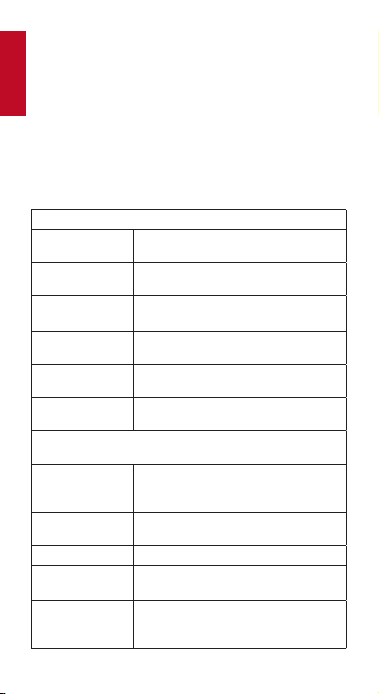
[Modus „Bild“] [Autom.] / [Standard] / [Batterie]
[Farbtemperatur] [Normal] / [Kalt] / [Warm]
[Autom.
Keystone-
Korrektur]
Automatische Keystone-Korrektur
(Trapezkorrektur) aktivieren/
deaktivieren
[Autom.
Fokuskorrektur]
Automatische Fokuskorrektur aktivieren
/ deaktivieren
[Manuelle
Fokuskorrektur]
Eingabetaste drücken, um den Fokus
manuell zu korrigieren
[Version
aktualisieren]
Eingabetaste drücken, um die
Firmware-Version zu aktualisieren
4.
Apps
①
Wählen Sie im Home-Menü [Einstellungen] > [Apps] und
drücken Sie
.
44
Deutsch
②
Wählen Sie eine App aus. Sie können nun die aktuelle
Version prüfen, die App öffnen oder das Beenden
erzwingen, den belegten Speicherplatz überprüfen
oder Daten löschen bzw. den Cache leeren oder
Benachrichtigungen und Berechtigungen aktivieren
bzw. deaktivieren.
5.
Sonstiges
Wählen Sie im Home-Menü [Einstellungen] aus, um weitere
Einstellungsoptionen zu finden.
[Geräteeinstellungen]
[Datum und
Uhrzeit]
Datum und Uhrzeit manuell einstellen
[Sprache]
Sprache für die Bildschirmanzeige
auswählen
[Tastatur] Sprache für die Tastatur auswählen
[Ton]
Audio-Ausgabequelle und Tonformat
auswählen
[Speicher]
Gerätespeicher und Wechselspeicher
überprüfen
[Reset]
Alle Daten aus dem internen Speicher
des Geräts löschen
[Datum und Uhrzeit]
[Datum
und Uhrzeit
automatisch]
Automatische Datums- und
Uhrzeitanzeige aktivieren oder
deaktivieren
[Datum
einstellen]
Datum manuell festlegen
[Zeiteinstellung] Uhrzeit manuell festlegen
[Zeitzone
einstellen]
Zeitzone festlegen
[24-Stunden-
Format
verwenden]
24-Stunden-Format aktivieren oder
deaktivieren
45
Deutsch
Verwenden des Nebula Capsule II
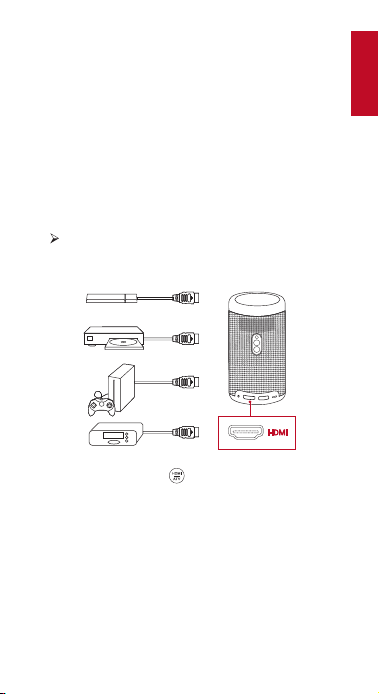
1.
Abspielen über HDMI-Wiedergabegeräte
Der Nebula Capsule II kann an verschiedene HDMI-
Wiedergabegeräte angeschlossen werden, z. B. TV-Box
oder -Stick, DVD-Player, Set-Top-Box (STB), Spielkonsole
oder andere Geräte.
Wählen Sie eine der folgenden drei Optionen aus, um von
Geräten mit HDMI-Ausgang abzuspielen:
①
Verbinden Sie den Nebula Capsule II über ein HDMI-
Kabel (nicht im Lieferumfang enthalten) mit einem
HDMI-Wiedergabegerät.
Die HDMI-Wiedergabe wird automatisch gestartet,
sobald das Gerät an ein HDMI-Wiedergabegerät
angeschlossen wurde.
②
Drücken Sie die Taste
auf der Fernbedienung, um
zwischen Android TV- und HDMI-Schnittstellen zu
wechseln.
③
Navigieren Sie im Home-Menü zu [Einstellungen] >
[HDMI] und befolgen Sie die Bildschirmanweisungen,
um die Verbindung herzustellen.
46
Deutsch
2.
Wiedergabe über ein USB-Laufwerk
Sie können mit dem Nebula Capsule II Musik, Videos
und Bilder wiedergeben, die auf einem USB-Laufwerk
gespeichert sind.
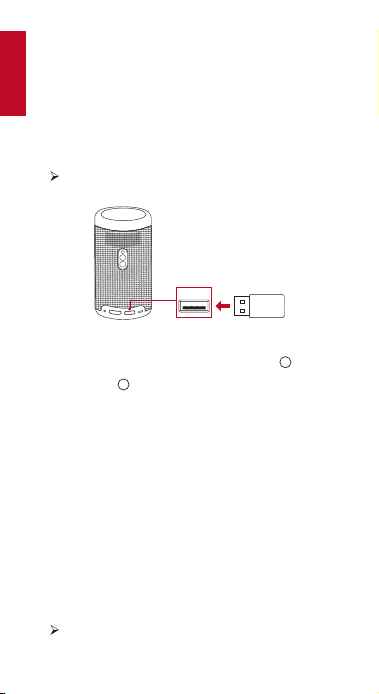
Wiedergabe über ein USB-Laufwerk:
①
Laden Sie den ES File Explorer von Google Play herunter.
②
Stecken Sie ein USB-Gerät in den USB-Anschluss ein.
Im ES File Explorer erscheint der USB-Ordner.
USB
③
Wählen Sie Videos oder Fotos vom USB-Gerät aus, die
Sie wiedergeben möchten, und drücken Sie .
④
Drücken Sie , um die Wiedergabe anzuhalten.
3.
Wiedergabe über externe
Tonausgabegeräte
Der Projektor kann auch an externe Tonausgabegeräte wie
Kopfhörer oder Lautsprecher angeschlossen werden. Beim
Anschluss von externen Lautsprechern wird das integrierte
Lautsprechersystem deaktiviert.
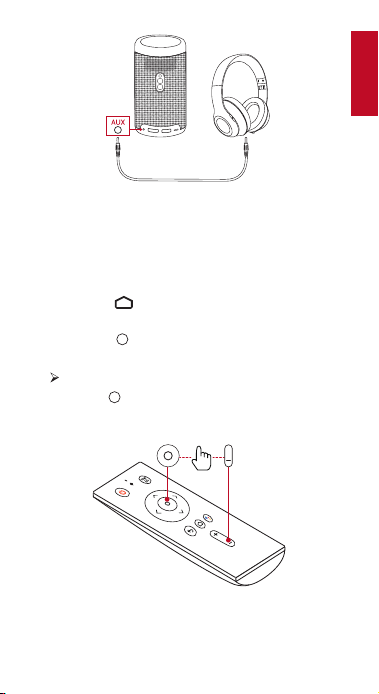
Wiedergabe über externe Tonausgabegeräte:
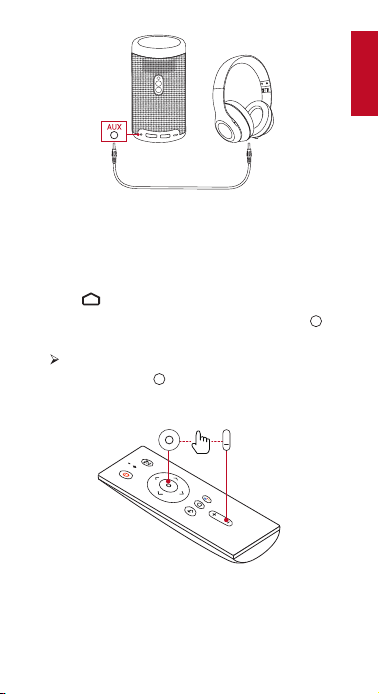
①
Schließen Sie Ihren Kopfhörer oder Ihre externen
Lautsprecher mit einem 3,5-mm-Audiokabel oder einem
Adapter (nicht im Lieferumfang enthalten) an.
②
Verbinden Sie das andere Ende des Kabels mit dem
AUDIO OUT-Anschluss des Projektors.
Der Ton wird nun über das externe Gerät ausgegeben.
47
Deutsch
Hinweis: Verringern Sie die Lautstärke, bevor Sie Kopfhörer
anschließen, um Ihre Ohren zu schonen.
4.
Anschließen von Bluetooth-Zubehör
Sie können Bluetooth-Geräte an den Nebula Capsule II
anschließen.
①
Drücken Sie , um das Home-Menü aufzurufen, wählen
Sie [Einstellungen] > [Fernbedienungen & Zubehör] und
drücken Sie .
②
Wählen Sie Zubehör hinzufügen.
Der Projektor sucht nach Zubehör.
③
Halten Sie und die Leiser-Taste (-) auf der
Fernbedienung gleichzeitig gedrückt, um den Bluetooth-
Kopplungsmodus zu aktivieren.
④
Befolgen Sie die Bildschirmanweisungen, um die
Bluetooth-Verbindung herzustellen.
Hinweis: Stellen Sie vor dem Koppeln Ihrer Bluetooth-Geräte
sicher, dass Sie sich im Kopplungsmodus befinden.
48
Deutsch
5.
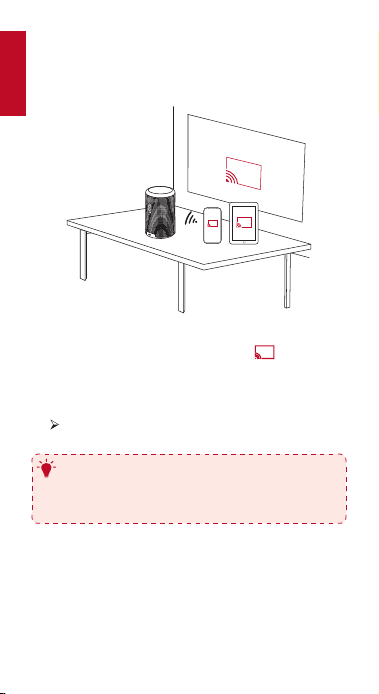
Verwenden von Chromecast built-in
Sie können Fotos, Videos und Musik von Ihrem Telefon
direkt auf Ihren Nebula Capsule II übertragen.
①
Spielen Sie einen YouTube-Videoclip auf Ihrem Telefon
ab und tippen Sie auf das Cast-Symbol auf dem
Videobildschirm.
②
Wählen Sie das Gerät „D2421“ aus, an das übertragen
werden soll.
Dieser Projektor spiegelt den Bildschirm des
angeschlossenen Telefons wider.
T
Aufgrund urheberrechtlicher Beschränkungen ist
Screencast für manche Inhalte nicht verfügbar.
Sie können diese Inhalte jedoch über die auf Ihrem
Nebula Capsule II installierte App streamen.

49
Deutsch
6.
Verwenden von Google-Funktionen
Nebula Capsule II unterstützt auch Google-Funktionen.
Sobald eine Verbindung mit einem WLAN-Netzwerk
besteht, können Sie auf Online-Services zugreifen, Filme,
Musik und Bilder genießen und im Internet surfen. Neben
den installierten Apps können Sie auch andere Apps von
Google Play installieren und mit Google Assistant sprechen,
um bestimmte Aufgaben zu erledigen.
Sprechen mit Google Assistant:
①
Stellen Sie sicher, dass Sie die Schritte in Abschnitt
„Anschließen von Bluetooth-Zubehör” zum Verbinden
Ihrer Fernbedienung mit dem Nebula Capsule II
durchgeführt haben. Nach der Verbindungsherstellung
leuchtet die LED-Anzeige auf der Fernbedienung rot.
②
Drücken Sie auf der Fernbedienung, um mit Google
Assistant zu sprechen.
50
Deutsch
Technische Daten
Änderungen der technischen Daten und des Designs
ohne Vorankündigung vorbehalten.
Netzteil: 15V 2A
Stromverbrauch: < 20 W
Standby-Leistungsaufnahme: < 0,5 W
Display-Technologie: 0,3 Zoll 1280 × 720p DLP
Lichtquelle: RGB-LED
Projektionsbild-Größe: 20-100 Zoll
Auflösung: 1280 x 720 Pixel
Helligkeit: 200 ANSI-Lumen
Kontrastverhältnis: 600:1
Projektionsverhältnis: 1.3
Projektionsentfernung: 0,58 m bis 3,08 m
CPU: Quadcore A53
Betriebssystem: Android TV 9.0
RAM: 2 GB DDR
ROM: 8 GB eMMC
Lautsprecher: 8 W
WLAN: IEEE802.11a/b/g/n Dualfrequenz 2,4 G / 5 G
Bluetooth-Version: V4.2
USB-Dateisystem: FAT32/NTFS/exFAT
Typ des integrierten Akkus: LiPo
Kapazität: 9700 mAh, 3,7 V
Spielzeit: ca. 3 Stunden im Batteriemodus
Empfohlene Umgebungstemperatur: 0 °C bis 35 °C
Relative Luftfeuchtigkeit: 15 % ~ 85 % (nicht kondensierend)
Lagertemperatur und Luftfeuchtigkeit: < 65 °C, < 90 %
relative Luftfeuchtigkeit
Abmessungen (H × T): 150 × 80 mm
Gewicht: 740 g
51
Deutsch
Fehlerbehebung
①
Das Einschalten per Fernbedienung funktioniert nicht?
•
Halten Sie am Projektor 2 Sekunden lang gedrückt,
um ihn einzuschalten.
•
Wenn er ausgeschaltet ist, können Sie ihn nicht mit
der Fernbedienung einschalten.
②
Die Fernbedienung funktioniert nicht?
•
Stellen Sie sicher, dass die Batterien bereits in die
Fernbedienung eingelegt wurden.
•
Tauschen Sie die Batterien aus.
③
Unscharfes Bild?
•
Bewegen Sie den Projektor etwas, um den Autofokus
zu aktivieren.
•
Halten Sie
3 Sekunden lang gedrückt, um den
Fokus manuell einzustellen.
④
Sie können keine WLAN-Verbindung herstellen?
• Aktualisieren Sie die Liste der verfügbaren Netzwerke
und versuchen Sie es erneut.
• Starten Sie den Router oder das Gerät neu und
versuchen Sie es erneut.
⑤
Wie Sie die Firmware aktualisieren?
•
Wenn eine neue Version gefunden wird, werden Sie
aufgefordert, einen Neustart durchzuführen und die
Aktualisierung vorzunehmen.

52
Deutsch
Garantie
Unkomplizierte 30-Tage-Geld-zurück-Garantie
Wenn Sie das unbeschädigte Produkt in der
unbeschädigten Originalverpackung innerhalb von
30 Tagen ab Kaufdatum zurückgeben, wird Ihnen der
GESAMTE KAUFPREIS ERSTATTET. Wenn der Grund für
die Rücksendung allerdings kein Qualitätsmangel ist, trägt
der Kunde die Versandkosten für die Rücksendung.
12 Monate Garantie bei qualitätsbezogenen Problemen
Nebula Produkte sind für einen Zeitraum von 12 Monaten
ab dem Kaufdatum gegen Material- und Verarbeitungsfehler
garantiert. Innerhalb dieses Zeitraums stellt Nebula Ersatz
bereit und trägt die Versandkosten für die Rücksendung,
wenn ein Produkt bei normaler Verwendung ausfallen
sollte.
Bitte beachten: Versandaufkleber, die durch den Nebula
Support bereitgestellt werden, müssen innerhalb von
20Tagen ab Ausstellungsdatum verwendet werden.
Die gesetzlichen Gewährleistungspflichten bleiben von der
beschränkten Herstellergarantie unberührt.

53
Español
Índice
54 Instrucciones de seguridad
57 Contenido
57 Descripción general
62 Primeros pasos
63 Funcionamiento del Nebula
Capsule II con Android TV™
65 Configuración
69 Uso del Nebula Capsule II
74 Especificaciones
75 Resolución de problemas
76 Garantía

54
Español
Instrucciones de seguridad
Lea todas las instrucciones antes de utilizar este
dispositivo. No realice cambios ni cree ajustes que no
estén descritos en este manual. En caso de producirse
daños físicos, pérdida de datos o daños por no seguir las
instrucciones, no se aplicará la garantía.
Configuración
•
Para reducir el riesgo de incendio y / o descarga
eléctrica, no exponga este dispositivo a la lluvia ni a
la humedad. No coloque objetos con líquidos, como
por ejemplo jarrones, sobre este dispositivo.
•
No coloque este dispositivo sobre una superficie
blanda, como un mantel o una alfombra. De lo
contrario, podría suponer un riesgo de incendio.
•
No coloque este dispositivo en zonas expuestas a
un exceso de polvo y suciedad, ni cerca de cualquier
aparato que pueda generar un campo magnético
fuerte.
•
Para evitar el sobrecalentamiento, no bloquee ni
obstruya las aberturas de ventilación.
•
No coloque nunca este dispositivo en un espacio
confinado. Deje siempre espacio suficiente alrededor
del dispositivo para facilitar la ventilación.
•
Proteja este dispositivo de la sobreexposición la
luz solar directa, el calor, las grandes fluctuaciones
de temperatura y la humedad. Evite temperaturas
extremas. La temperatura adecuada de
funcionamiento y almacenamiento de este dispositivo
y sus accesorios se sitúa entre 0 °C y 35 °C.
•
Cuando se usa el dispositivo durante un tiempo
prolongado, la superficie puede calentarse. Apáguelo
inmediatamente y desenchufe el cargador. Reanude el
funcionamiento cuando el dispositivo se haya enfriado.
•
Manipule siempre el dispositivo con cuidado. Evite
tocar la lente. No permita que los niños manejen el
dispositivo sin supervisión.
•
No coloque nunca objetos pesados o afilados sobre
el dispositivo.

55
Español
•
Para evitar una descarga eléctrica, no desmonte el
dispositivo.
•
Utilice únicamente los accesorios especificados por
el fabricante.
•
Evite vibraciones extremas, ya que podrían dañar los
componentes internos.
Protección auditiva
•
Para evitar daños auditivos, no utilice el producto
a un volumen elevado durante largos periodos de
tiempo. Ajuste el volumen a un nivel seguro.
Carga en curso
•
El tipo de cargador es PN303E/PN303B con una
tensión de salida / corriente de 15V CC / 2 A. El
enchufe se presenta como una pieza separada del
adaptador. El cargador deberá instalarse cerca de
este producto y deber poder accederse al mismo con
facilidad.
•
Este cargador es solo para interiores.
•
Durante la carga, coloque este dispositivo en un
entorno con una temperatura ambiente normal
(temperatura entre 5 °C y 25 °C recomendada) y
buena ventilación.
•
Debido al material de cerramiento utilizado, este
dispositivo solo debe conectarse a una interfaz USB
con la versión 2.0 o superior. La conexión al USB de
alimentación está prohibida.
Batería
•
No sustituya la batería integrada. Póngase en
contacto con un centro de servicio autorizado para
sustituirla.
•
Riesgo de explosión Mantenga las pilas alejadas del
calor, la luz solar directa o el fuego. Nunca deseche
las pilas quemándolas.
•
Las pilas contienen sustancias químicas y hay que
deshacerse de ellas correctamente.
•
Cargue el dispositivo con regularidad. No guarde
el dispositivo con una batería completamente
descargada.

56
Español
•
El mando a distancia incluye dos pilas AAA, que
podrían ingerirse. Mantenga el mando a distancia
fuera del alcance de los niños.
•
Extraiga las pilas si no va a utilizar el mando a
distancia durante un tiempo prolongado.
•
Sustituya la pila del mando a distancia solo con una
del mismo tipo o equivalente.
Limpieza
•
Utilice un paño suave y sin pelusa. Nunca utilice
limpiadores líquidos, gaseosos o fácilmente
inflamables para limpiarlo.
•
No utilice agentes de limpieza líquidos para limpiar
la lente, ya que podría dañar el revestimiento. Utilice
papel para limpieza de lentes para limpiar la lente.
Reparaciones
•
No intente reparar el dispositivo usted mismo.
Repárelo únicamente en un centro de servicio
autorizado.
•
Un mantenimiento inadecuado podría causar
lesiones o daños en el dispositivo.
•
El servicio técnico debe realizarlo siempre personal
cualificado.
Precaución
•
Es posible que el dispositivo emita radiación óptica
peligrosa.
•
No mire directamente al haz en funcionamiento. La
luz brillante podría dañarle los ojos.
57
Español
Contenido
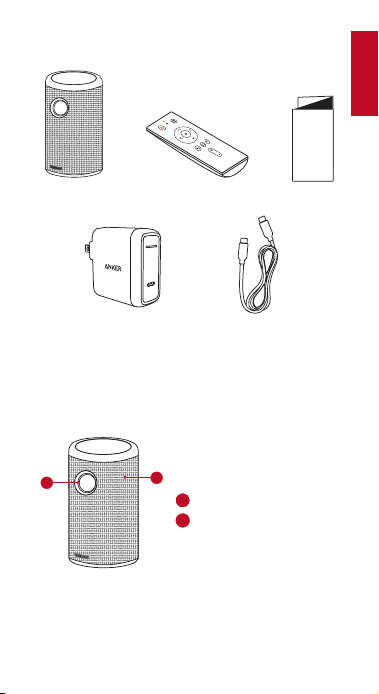
QSG
Descripción general
1.
Vista frontal
2
1
1
1
Lente
2
Ventilación de aire
(entrada)
58
Español
2.
Vista posterior
2
1
3
6
5
9
8
7
4
1
1
Ventilación de aire (salida)
2
Receptor de infrarrojos
3
Botón de encendido
• Mantener pulsado durante 2 segundos para
apagar o encender
4
Altavoz
5
Puerto USB-C
• Conectar a la fuente de alimentación (con el
cable suministrado)
6
Puerto USB
• Conectar a una unidad flash USB.
7
Puerto de entrada HDMI
• Conectar a un dispositivo de reproducción
8
Toma de salida auxiliar
9
• Pulse para alternar entre el modo de altavoz
Bluetooth y el modo de proyector
• Apagar/encender el altavoz Bluetooth
59
Español
3.
Vista superior
3
4
2
1
1
1
Subir / bajar el volumen
2
Botón de confirmación
3
Botón Volver
4
Botones de navegación
• Pulsar para ir a la página siguiente / anterior
4.
Vista inferior
1
1
1
Toma para trípode de 1/4“
60
Español
5.
Mando a distancia
4
3
5
7
6
9
8
10
1
1
Botón de encendido / apagado
2
Micrófono
3
Indicador LED
4
Botón del conmutador de fuente de la señal
• Pulsar para alternar entre las interfaces de
Android TV™ y HDMI
• Mantener pulsado durante 3 segundos para
activar el enfoque manual
5
Botones de navegación
• Navegar por los menús o ajustar los contenidos
seleccionados
6
Botón de confirmación
• Pulsar para confirmar una selección o entrada
• Pausar / reanudar la reproducción
7
Botón del Asistente de Google
• Pulsar para hablar con el Asistente de Google
(solo se puede usar después de emparejar
correctamente el Bluetooth)
61
Español
8
Botón Inicio
• Pulsar para acceder al menú de inicio
9
Botón Volver
• Volver al menú anterior
10
Botón para subir / bajar el volumen
Indicación LED
Estado LED Descripción
Blanco fijo Funciona en modo de proyector
Parpadeo azul
Listo para emparejar / emparejamiento
Bluetooth (modo de altavoz Bluetooth)
Azul fijo
Bluetooth conectado (modo de altavoz
Bluetooth)
Parpadeo rojo
Batería baja
Rojo fijo
Carga en curso
Verde fijo
Carga completa
62
Español
Primeros pasos
1.
Colocación
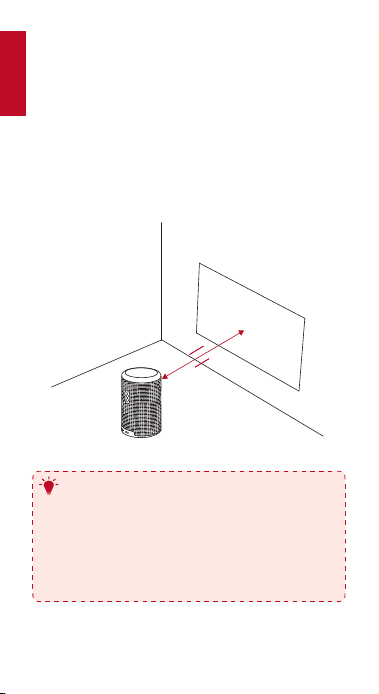
Coloque el dispositivo sobre una superficie plana y estable,
totalmente orientado hacia la parte frontal de la superficie
de proyección. Para obtener los mejores resultados, la
superficie de proyección debería ser blanca y plana. La
distancia entre el dispositivo y la superficie de proyección
debe ser un mínimo de 0,58 metros (23 pulgadas) y un
máximo de 3,08 metros (121 pulgadas) para obtener una
imagen de proyección de entre 20 y 100 pulgadas.
23”
0.58m
3.08m
121”
T
•
No es necesario inclinarlo hacia la superficie de
proyección. Puede corregir la imagen de proyección
con la función de corrección trapezoidal integrada.
•
La distancia entre el dispositivo y la superficie
de proyección determina el tamaño de la imagen
de proyección. Para obtener el mejor resultado,
coloque el proyector a una distancia de entre 101 y
203 m (40 - 80 pulgadas).
63
Español
2.
Preparación del mando a distancia
El mando a distancia incluye dos pilas AAA.
①
Para usarlo por primera vez, deslice la tapa del
compartimento de las pilas para abrirla y coloque dos
pilas AAA.
②
Si desea sustituir las pilas, deslice la tapa posterior del
compartimento de las pilas para abrirla, inserte las pilas
nuevas haciendo coincidir la polaridad (+/-) como se
indica, y ciérrelo bien.
3.
Primeros pasos
①
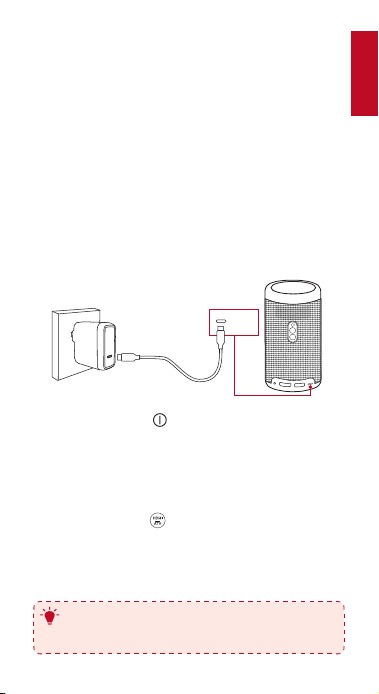
Utilice el cable y el cargador suministrados para cargar
por completo la batería antes de usar el dispositivo por
primera vez.
USB-C
②
Mantenga pulsado en el proyector durante 2
segundos para encenderlo.
③
Oriente el dispositivo hacia una pared o superficie de
proyección adecuada.
④
Para enfocar la imagen, mueva ligeramente el proyecto
para activar el enfoque automático. También puede
pulsar y mantener durante 3 segundos para ajustar
el enfoque manualmente.
⑤
La primera vez que lo use, siga las instrucciones que
aparecen en pantalla para completar la configuración
básica.
T
Para cargar el Nebula Capsule de la forma más
rápida y segura, utilice únicamente el cargador
suministrado.
64
Español
4.
Aplicación Nebula
Para controlar fácilmente este dispositivo, le
recomendamos que descargue la aplicación Nebula
Connect de Nebula. Mediante esta aplicación puede usar la
pantalla como su fuese un ratón.
①
Descargue la aplicación Nebula Connect desde App
Store (dispositivos iOS) o Google Play (dispositivos
Android).
②
Active la función de Wi-Fi en su smartphone y
seleccione [Nebula Capsule II] como el dispositivo que
va a conectar.
Nota: Asegúrese de que su teléfono y el dispositivo Nebula
Capsule II están conectados a la misma red Wi-Fi.
③
Abra la aplicación Nebula Connect y siga las
instrucciones que aparecen en pantalla para completar
la configuración de la conexión.

65
Español
Funcionamiento del Nebula Capsule II
con Android TV™
Siga las instrucciones en pantalla para completar el
proceso de configuración.
Opción 1. Configuración rápida
Los usuarios de teléfonos Android pueden seguir las
instrucciones para configurar rápidamente Android TV con
el teléfono Android.
Opción 2. Configuración de Nebula Capsule II
Para usuarios de iOS, siga las instrucciones para completar
el proceso.
①
Sáltese el proceso de configuración rápida.
②
Conecte el Nebula Capsule II a la red.
③
Inicie la sesión con su cuenta de Google.
Su Nebula Capsule II funcionará mediante Android TV tras
completar el proceso de configuración.
66
Español
Configuración
Cuando encienda por primera vez el Nebula Capsule II,
complete el proceso de configuración.
1.
Red
Es posible conectar el dispositivo a Internet a través de una
conexión inalámbrica (Wi-Fi).
①
Pulse para abrir el menú de Inicio, seleccione
[Configuración] > [Red e Internet] y pulse .
②
Siga las instrucciones que aparecen en pantalla para
completar la conexión de red.
2.
Bluetooth
Modo de altavoz Bluetooth
Puede utilizar el Capsule II como altavoz Bluetooth
independiente.
①
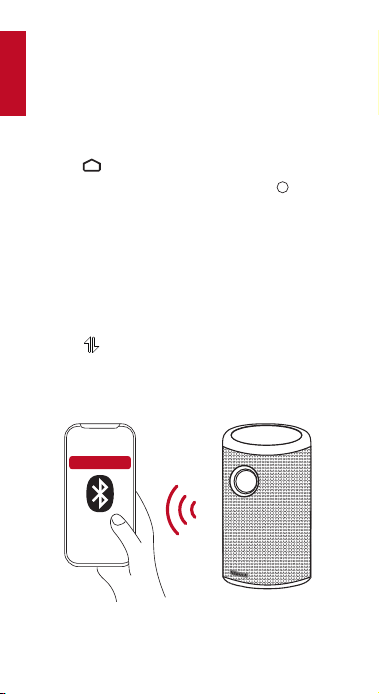
Pulse para cambiar al modo de altavoz Bluetooth.
②
Active la función de Bluetooth en su smartphone y
seleccione [Capsule II] como el dispositivo que va a
conectar.
Capsule II
Nota: Antes de usar el proyector como altavoz
independiente, asegúrese de que el mando a distancia está
conectado al proyector mediante Bluetooth.
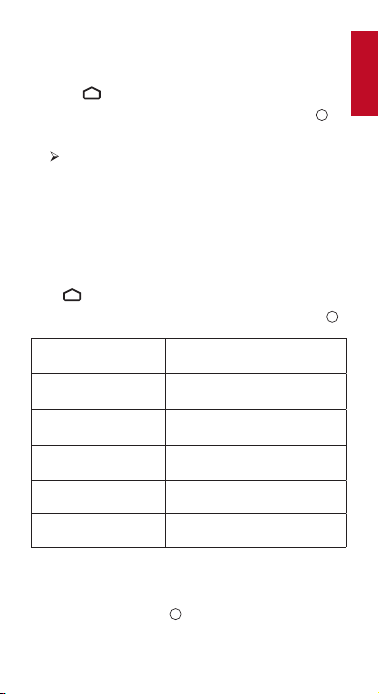
67
Español
Modo de proyector
Puede conectar un altavoz o unos auriculares Bluetooth al
Capsule II mientras se encuentra en el modo de proyección.
①
Pulse para acceder al menú de Inicio, seleccione
[Configuración] > [Mandos y accesorios] y pulse .
②
Seleccione Agregar accesorios.
El proyector empezará a buscar accesorios.
③
Siga las instrucciones que aparecen en pantalla para
completar la conexión Bluetooth.
Nota: Antes de emparejar sus dispositivos Bluetooth,
asegúrese de que se encuentran en modo de
emparejamiento.
3.
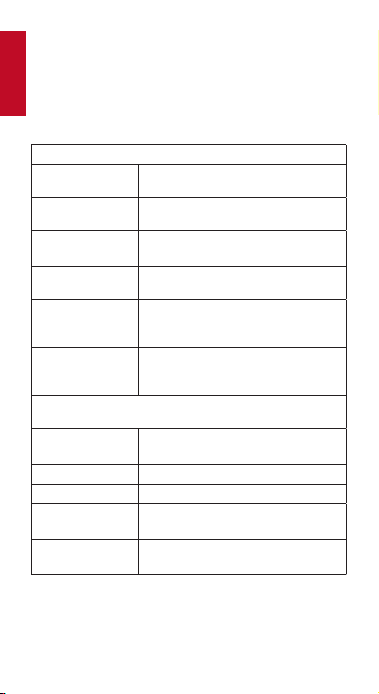
Proyector
Pulse para acceder al menú de Inicio, seleccione
[Configuración] > [Configuración del proyector] y pulse .
[Modo de imagen]
[Automático] / [Modo estándar]
/ [Modo de batería]
[Temperatura del color] [Normal] / [Fría] / [Cálida]
[Corrección trapezoidal
automática]
Activar / desactivar la corrección
trapezoidal automática.
[Corrección enfoque
automático]
Activar / desactivar la corrección
del enfoque automático.
[Corrección enfoque
manual]
Pulse Entrar para corregir
manualmente el enfoque.
[Versión actualizada]
Pulse Entrar para mejorar la
versión de firmware.
4.
Aplicaciones
①
En el menú de Inicio, seleccione [Configuración] >
[Aplicaciones] y pulse .
②
Seleccione una aplicación para comprobar la
versión actual, abrirla o forzar el cierre, comprobar el
68
Español
almacenamiento usado, borrar datos, borrar la memoria
caché o activar y desactivar notificaciones y permisos.
5.
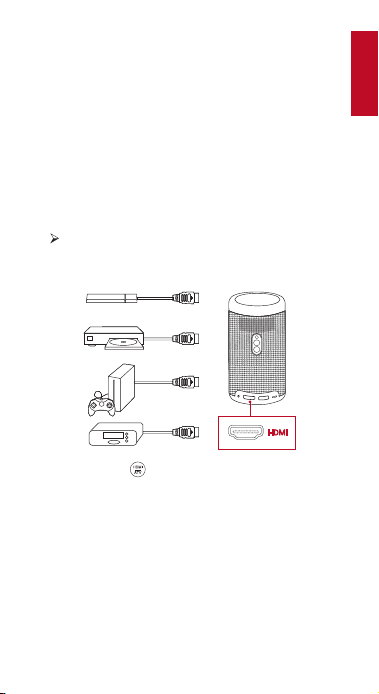
Otros
En el menú de Inicio, seleccione [Ajustes] paraver más
opciones de configuración.
[Preferencias del dispositivo]
[Fecha y hora]
Defina manualmente la fecha y la
hora.
[Idioma]
Seleccione el idioma de visualización
en pantalla.
[Teclado]
Seleccione el tipo de idioma del
teclado que desea usar.
[Sonido]
Seleccione la salida audio y el
formato de sonido.
[Almacenamiento]
Compruebe el almacenamiento del
dispositivo y el almacenamiento
extraíble.
[Restablecer]
Se borrarán todos los datos
guardados en el almacenamiento
interno del dispositivo.
[Fecha y hora]
[Fecha y hora
automática]
Active o desactive la fecha y hora
automática.
[Definir fecha] Configure manualmente la fecha.
[Definir hora] Configure manualmente la hora.
[Definir zona
horaria]
Configure la zona horaria.
[Utilizar formato
de 24 horas]
Activar o desactivar el formato de 24
horas.
69
Español
Uso del Nebula Capsule II
1.
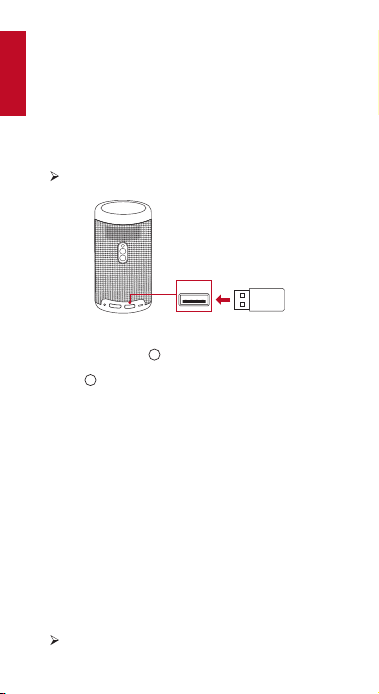
Reproducción desde dispositivos HDMI
El Nebula Capsule II se puede conectar con varios
dispositivos de reproducción HDMI, como TV Box, TV Stick,
reproductores de DVD, set-top box (STB) y consolas de
videojuegos, entre otros.
Escoja una de las tres opciones siguientes para reproducir
desde los dispositivos que cuenten con un puerto de salida
HDMI:
①
Conecte el Nebula Capsule II a un dispositivo de
reproducción HDMI con un cable HDMI (no incluido).
Cuando conecte un dispositivo de reproducción
HDMI se iniciará automáticamente la reproducción
HDMI.
②
Pulse el botón
del mando a distancia para cambiar
entre las interfaces de Android TV y HDMI.
③
En el menú de Inicio, vaya a [Configuración] > [HDMI]
y siga las instrucciones en pantalla para completar el
proceso de conexión.
70
Español
2.
Reproducción desde una unidad USB
Con Nebula Capsule II podrá disfrutar de la música, los
vídeos y las imágenes que tenga almacenados en una
unidad USB.
Para reproducir desde una unidad USB:
①
Descargue ES File Explorer desde Google Play.
②
Inserte la unidad USB en el puerto USB.
La carpeta USB aparecerá en ES File Explorer.
USB
③
Seleccione vídeos o fotos de la unidad USB que desee
reproducir y pulse .
④
Pulse para detener la reproducción.
3.
Reproducción mediante dispositivos de
sonido externos
Este proyector también se puede conectar a dispositivos de
salida de sonido externos, como por ejemplo auriculares y
altavoces. Cuando conecta altavoces externos, el sistema
de altavoces integrado se desactiva.
Para reproducir sonido mediante dispositivos de sonido
externos:
①
Utilice un cable de audio de 3,5 mm o un adaptador (no
incluido) para conectar los auriculares o los altavoces
externos.
②
Conecte el otro extremo del cable al puerto AUDIO OUT
del proyector.
Escuchará el audio desde los dispositivos externos.
71
Español
Nota: antes de conectar los auriculares y colocárselos, baje
el volumen para evitar daños en los oídos.
4.
Conexión de accesorios Bluetooth
Puede conectar dispositivos Bluetooth al Nebula Capsule II.
①
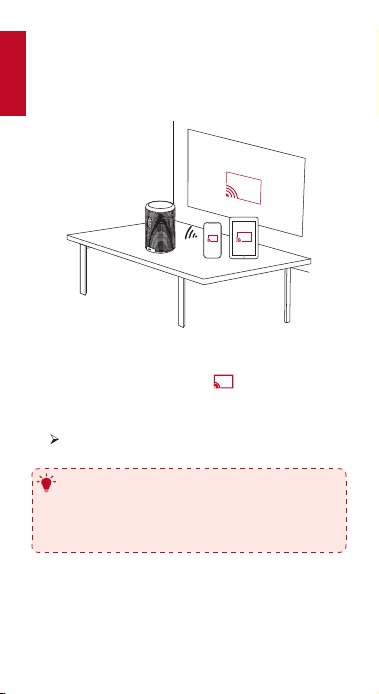
Pulse para acceder al menú de Inicio, seleccione
[Configuración] > [Mandos y accesorios] y pulse .
②
Seleccione Agregar accesorios.
El proyector empezará a buscar accesorios.
③
Mantenga pulsado y el botón de bajar el volumen en
el mando a distancia simultáneamente para entrar en el
modo de emparejamiento Bluetooth.
④
Siga las instrucciones que aparecen en pantalla para
completar la conexión Bluetooth.
Nota: Antes de emparejar sus dispositivos Bluetooth,
asegúrese de que se encuentran en modo de
emparejamiento.
72
Español
5.
Uso de Chromecast integrado
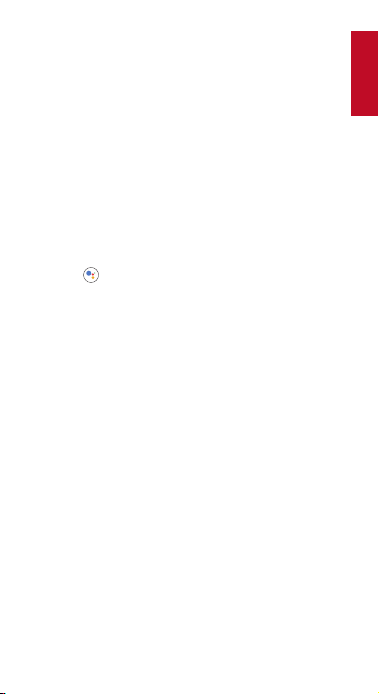
Puede transmitir fotos, vídeos y música de forma
inalámbrica desde el teléfono directamente en la Nebula
Capsule II.
①
Reproduzca un clip de vídeo de YouTube en su teléfono
y pulse el icono de transmisión en la pantalla del
vídeo.
②
Seleccione el dispositivo “D2421” al que desea transmitir.
El proyector duplicará la pantalla del teléfono móvil
conectado.
T
Es posible que no puedan compartirse ciertos
contenidos debido a restricciones de copyright.
Cuando esto suceda, puede transmitir los
contenidos mediante la aplicación instalada en su
Nebula Capsule II.
73
Español
6.
Disfrute de las funciones de Google
El Nebula Capsule II también es compatible con las
funciones de Google. Una vez conectado a una red
inalámbrica, puede acceder a los servicios en línea, disfrutar
de películas, música y fotografías, y navegar por Internet.
Además de las aplicaciones instaladas, también puede
instalar cualquier otra aplicación de Google Play y hablar al
asistente de Google para realizar ciertas tareas.
Para hablar al Asistente de Google:
①
Asegúrese de que sigue los pasos indicados en la
sección "Conexión de accesorios Bluetooth" para
conectar su mando a distancia al Nebula Capsule II. Una
vez conectado, el indicador LED del mando a distancia
se iluminará en rojo fijo.
②
Pulse en el mando a distancia para hablar al
asistente de Google.
74
Español
Especificaciones
Las especificaciones y el diseño están sujetos a
cambios sin previo aviso.
Fuente de alimentación: 15V 2A
Consumo de energía: <20 W
Consumo de potencia en suspensión: <0,5 W
Tecnología de pantalla: 0,3 in 1280 × 720 p DLP
Fuente de luz: LED RGB
Tamaño de la imagen de proyección: 20-100 pulgadas
Resolución: 1280 × 720 píxeles
Brillo: 200 lúmenes ANSI
Relación de contraste: 600:1
Relación de proyección: 1,3
Distancia de proyección: De 0,58 m a 3,08 m
CPU: Quad core A53
SO: Android TV 9.0
RAM: DDR de 2 GB
ROM: eMMC de 8 GB
Controladores de altavoz: 8W
Wi-Fi: IEEE802.11a/b/g/n frecuencia dual 2,4 G / 5 G
Versión de Bluetooth: V4.2
Sistema de archivos USB: FAT32/NTFS/exFAT
Tipo de batería incorporada: Polímero de litio
Capacidad: 9700 mAh 3,7 V
Tiempo de reproducción de vídeos: aproximadamente 3
horas en modo batería
Temperatura recomendada: De 0° C a 35° C (de 32° F a 95° F)
Humedad relativa: 15 % ~ 85 % (sin condensación)
Temperatura y humedad de almacenamiento: < 65° C /
149° F, < 90% de humedad
Dimensiones (Al*Pr): 150 × 80 mm / 5,9 × 3,1 in
Peso: 740 g
75
Español
Resolución de problemas
①
¿No logra encender el proyector con el mando a
distancia?
•
Mantenga pulsado durante 2 segundos en el
proyector para encenderlo.
•
Cuando está apagado, no puede usar el mando a
distancia para encender el dispositivo.
②
¿No funciona el mando a distancia?
•
Asegúrese de que las pilas están instaladas en el
mando a distancia.
•
Reemplace las pilas.
③
¿Se ve borrosa la imagen?
•
Mueva ligeramente el proyecto para activar el
enfoque automático.
•
Mantenga pulsado
durante 3 segundos para
ajustar el enfoque manualmente.
④
¿No puede conectarse a una red Wi-Fi?
• Actualice la lista de redes disponibles e inténtelo de
nuevo.
• Reinicie el router inalámbrico o el dispositivo y vuelva
a intentarlo.
⑤
¿Cómo actualizo el firmware?
•
Cuando se detecte una nueva versión, se le pedirá
que reinicie el dispositivo y lo actualice.

76
Español
Garantía
Garantía de devolución del dinero de 30 días por cualquier
motivo
Puede devolver el producto y el embalaje intactos en
un plazo de 30 días desde la compra para recibir un
REEMBOLSO COMPLETO por cualquier razón. Si el motivo
de la devolución no está relacionado con la calidad, el
cliente deberá pagar los gastos de envío de la devolución.
12 meses de garantía ante problemas de calidad
Nebula ofrece una garantía de 12 meses a partir de la
fecha de compra para cualquier defecto de material o
fabricación del producto. Dentro de este periodo, Nebula
proporcionará una sustitución y se hará cargo de cualquier
gasto de envío relacionado con los productos que no
ofrezcan un uso normal.
Nota: Las etiquetas de envío suministradas deben usarse
en un plazo de 20 días a partir de su fecha de emisión por
parte del equipo de asistencia de Nebula.
Tenga en cuenta que los derechos que le conceden las
leyes aplicables que rigen la venta de bienes de consumo
no se ven afectados por las garantías que proporciona esta
garantía limitada.

77
Français
Table des Matières
78 Consignes de sécurité
81 Ce qui est inclus
81 Présentation
86 Démarrer
89 Nebula Capsule II avec Android
TV™
90 Paramètres
93 Utilisation de Nebula Capsule II
98 Spécifications
99 Dépannage
100 Garantie

78
Français
Consignes de sécurité
Veuillez lire toutes les instructions avant d'utiliser cet
appareil. N'apportez pas de modifications ou de paramètres
qui ne sont pas décrits dans ce manuel. Si des dommages
corporels, des pertes de données ou des dommages sont
causés par le non-respect des instructions, la garantie ne
s'applique pas.
Configuration
•
Pour réduire le risque d'incendie ou d'électrocution,
ne pas exposer ce produit à la pluie ou à l'humidité.
Les objets remplis de liquides, tels que des vases, ne
doivent pas être placés sur cet appareil.
•
Ne pas placer l'appareil sur des surfaces souples
telles que des nappes ou des tapis, car cela pourrait
constituer un risque d'incendie.
•
Ne pas placer l'appareil dans des zones exposées
à la poussière et à la saleté, ou à proximité de tout
appareil générant un fort champ magnétique.
•
Pour éviter une surchauffe, ne pas bloquer ou
obstruer les orifices de ventilation.
•
Ne jamais placer cet appareil dans un espace
confiné. Toujours laisser suffisamment d'espace
autour de ce dispositif pour la ventilation.
•
Protéger l'appareil contre la lumière directe du
soleil, la chaleur, les fluctuations importantes de
température et l'humidité. Éviter les températures
extrêmes. La plage de température idéale pour cet
appareil et ses accessoires est entre 0 et 35 °C.
•
Lorsque cet appareil est en fonctionnement sur une
longue période de temps, la surface peut devenir
chaude. L'éteindre immédiatement et débrancher le
chargeur. Reprendre le fonctionnement après que
l'appareil ait refroidi.
•
Toujours manipuler cet appareil avec soin. Éviter
de toucher l'objectif. Ne pas laisser les enfants
manipuler l'appareil sans surveillance.
•
Ne jamais placer d'objets lourds ou coupants sur cet
appareil.
•
Pour éviter tout choc électrique, ne pas le démonter.

79
Français
•
Utiliser uniquement des accessoires ou pièces de
rechange spécifiés par le fabricant.
•
Éviter les vibrations extrêmes car elles pourraient
endommager les composants internes.
Protection de l'audition
•
Pour éviter tout dommage de l'audition, ne pas
écouter à un volume élevé pendant une période
prolongée. Régler le volume à un niveau sûr.
Chargement
•
Le type de chargeur est de type PN303E/PN303B
avec une tension / courant de sortie de 15 V C.C./2
A. La fiche est fournie séparément de l'adaptateur. Le
chargeur doit être installé à proximité de ce produit
et doit être facilement accessible.
•
Ce chargeur est destiné exclusivement à une
utilisation en intérieur.
•
Pendant la charge de cet appareil, l'environnement
doit être à une température ambiante normale
(de préférence entre 5 et 25 °C) avec une bonne
ventilation.
•
En raison du matériau utilisé pour le boîtier, cet
appareil doit être connecté uniquement à une
interface USB version 2.0 ou ultérieure. Connexion
interdite au port USB d'alimentation.
Batterie
•
Ne pas remplacer la batterie intégrée vous-même.
Contacter un centre de service agréé pour la
remplacer.
•
Attention au risque d'explosion ! Tenir les batteries à
l'écart de la chaleur, de la lumière directe du soleil ou
du feu. Ne jamais jeter les batteries au feu.
•
Les batteries contiennent des substances chimiques,
elles doivent être éliminées correctement.
•
Recharger cet appareil régulièrement. Ne pas
stocker cet appareil avec une batterie complètement
déchargée.

80
Français
•
La télécommande est livrée avec deux piles AAA, qui
peuvent être avalées. Tenir la télécommande hors de
portée des enfants.
•
Lorsque la télécommande n'est pas utilisée pendant
une longue période, retirer les piles.
•
Remplacer la pile de la télécommande uniquement
avec le même type de pile ou équivalent.
Nettoyage
•
Utiliser un chiffon doux non pelucheux. Ne jamais
utiliser de produits nettoyants liquides, gazeux ou
inflammables pour le nettoyage.
•
Ne pas utiliser d'agents nettoyants liquides pour le
nettoyage de l'objectif, pour ne pas endommager
le film de protection de l'objectif. Utiliser un chiffon
nettoyant pour lentille pour nettoyer la lentille.
Réparations
•
Ne pas réparer cet appareil vous-même. Faire
réparer votre appareil par un centre de service agréé
uniquement.
•
Un mauvais entretien peut entraîner des blessures ou
endommager l'appareil.
•
Consulter un technicien qualifié pour toute réparation.
Précaution
•
Le rayonnement optique émis par cet appareil est
potentiellement dangereux.
•
Ne pas regarder directement le faisceau pendant le
fonctionnement. La lumière vive peut abîmer vos yeux.
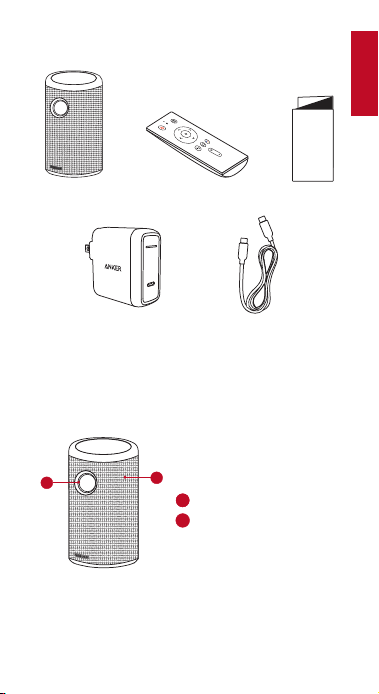
81
Français
Ce qui est inclus
QSG
Présentation
1.
Vue avant
2
1
1
1
Objectif
2
Ventilation (entrée d'air)
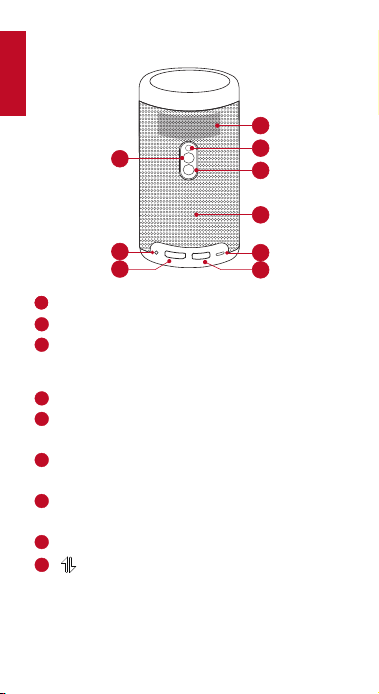
82
Français
2.
Vue arrière
2
1
3
6
5
9
8
7
4
1
1
Ventilation (sortie d'air)
2
Récepteur infrarouge
3
Bouton d'alimentation
• Maintenir appuyé pendant 2 secondes pour
allumer / éteindre
4
Haut-parleur
5
Port USB-C
• Connecter à l'alimentation (avec le câble fourni)
6
Port USB
• Connecter à une clé USB
7
Port d'entrée HDMI
• Connecter à un périphérique de lecture
8
Prise de sortie AUX
9
• Appuyer pour basculer entre le mode Bluetooth
et le mode de projection
• Haut-parleur Bluetooth allumé / éteint
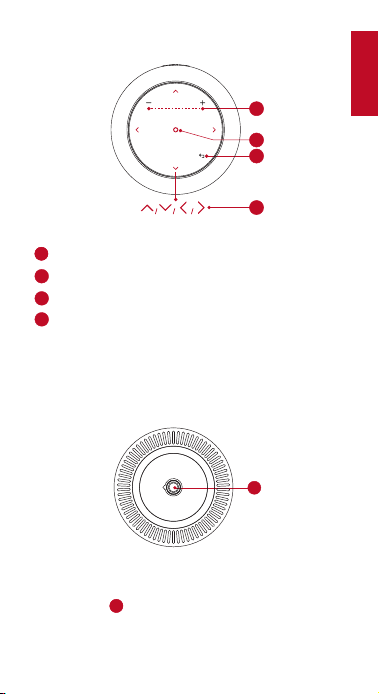
83
Français
3.
Vue de dessus
3
4
2
1
1
1
Augmenter / réduire le volume
2
Bouton de confirmation
3
Bouton retour
4
Boutons de navigation
• Toucher pour aller à la page suivante/
précédente
4.
Vue de dessous
1
1
1
Toma para trípode de 1/4“
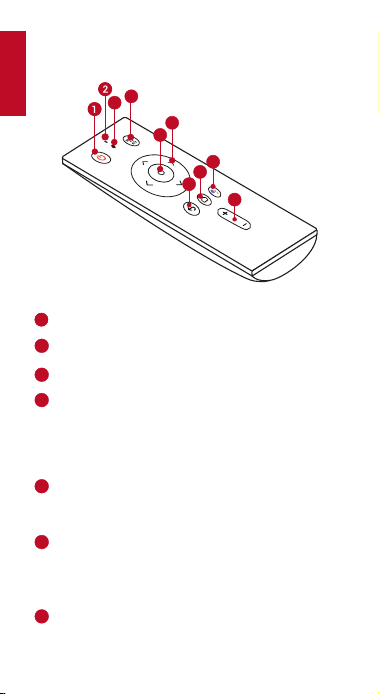
84
Français
5.
Télécommande
4
3
5
7
6
9
8
10
1
1
Bouton d'alimentation
2
Microphone
3
Voyant LED
4
Bouton de commutation de source de signal
• Appuyer pour basculer entre les interfaces
Android TV™ et HDMI
• Maintenir appuyé pendant 3 secondes pour
activer la mise au point manuelle
5
Boutons de navigation
• Parcourir les menus ou ajuster le contenu
sélectionné
6
Bouton de confirmation
• Appuyer pour confirmer une sélection ou une
saisie
• Mettre en pause / reprendre la lecture
7
Bouton Assistant Google
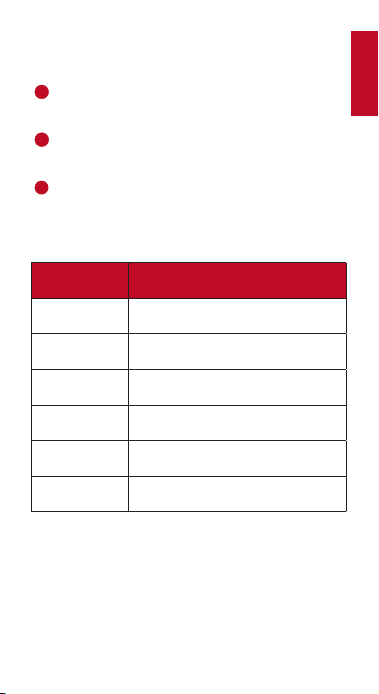
85
Français
• Appuyer pour parler à l'Assistant Google
(ne peut être utilisé qu'après l'association
Bluetooth)
8
Bouton d'accueil
• Appuyer pour accéder au menu d'accueil
9
Bouton retour
• Revenir au menu précédent
10
Bouton d'augmentation / diminution du volume
Éclairage LED
État LED Description
Blanc fixe Fonctionnement en mode projecteur
Bleu clignotant
Prêt pour l'association Bluetooth (mode
haut-parleur Bluetooth)
Bleu fixe
Connecté en Bluetooth (mode enceinte
Bluetooth)
Rouge clignotant
Batterie faible
Rouge fixe
Chargement
Vert fixe
Chargement terminé
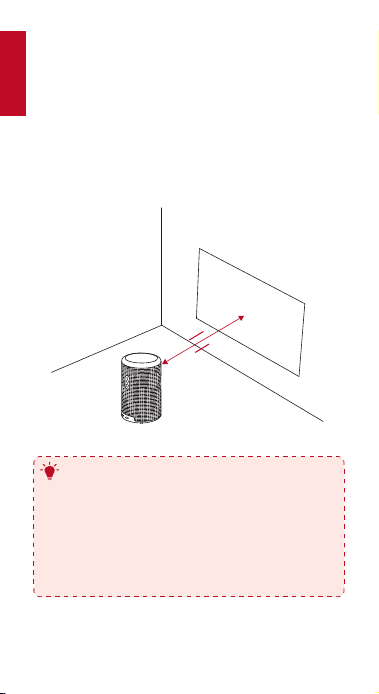
86
Français
Démarrer
1.
Placement
Placer cet appareil sur une surface plane et stable et le
diriger directement vers la surface de projection. Pour de
meilleurs résultats, la surface de projection doit être plane
et de couleur blanche. La distance entre cet appareil et la
surface de projection doit être au minimum de 0,58 mètres
et un maximum de 3,08 mètres pour obtenir une image de
projection de 20 à 100 pouces.
23”
0.58m
3.08m
121”
T
•
Il n'est pas nécessaire d'incliner l'appareil vers
la surface de projection. Vous pouvez corriger
l'image de projection avec la correction de la
distorsion intégrée.
•
La distance entre l'appareil et la surface de
projection détermine la taille de l'image de
projection. Pour un résultat optimal, placer le
projecteur à une distance comprise entre 1 et 2
mètres.
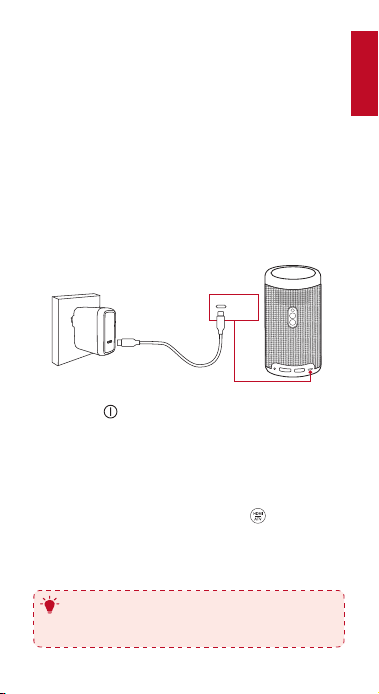
87
Français
2.
Préparer la télécommande
La télécommande est livrée avec deux piles AAA.
①
Pour la première utilisation, faire glisser pour ouvrir le
compartiment à piles et installer deux piles AAA.
②
Pour remplacer les piles, déverrouiller et ouvrir le
compartiment à piles, insérer une nouvelle pile en
respectant la polarité (+/-) indiquée, puis fermer et
verrouiller le compartiment à batterie.
3.
Pour démarrer
①
Avant d'utiliser pour la première fois, charger
complètement la batterie intégrée à l'aide du câble et
du chargeur fournis.
USB-C
②
Maintenir sur le projecteur appuyé pendant 2
secondes pour l'allumer.
③
Orienter l'appareil vers un mur ou une surface de
projection appropriée.
④
Pour régler la netteté de l'image, déplacer légèrement
le projecteur pour activer la mise au point automatique.
Ou vous pouvez appuyer et maintenir pendant 3
secondes pour ajuster manuellement la mise au point.
⑤
Pour la première utilisation, suivre les instructions à
l'écran pour effectuer les réglages de base.
T
Pour recharger votre Nebula Capsule II de la manière
la plus rapide et la plus sûre, utilisez uniquement le
chargeur fourni.
88
Français
4.
Application Nebula
Pour contrôler facilement cet appareil, nous vous
recommandons de télécharger l'application Nebula dédiée,
Nebula Connect. En utilisant cette application, vous pouvez
utiliser l'écran comme une souris.
①
Téléchargez l'application Nebula Connect depuis
l'App Store (appareils iOS) ou Google Play (appareils
Android).
②
Activez le Wi-Fi sur votre smartphone et sélectionnez
[Nebula Capsule II] comme appareil auquel se
connecter.
Remarque : Assurez-vous que votre téléphone et Nebula
Capsule II sont connectés au même réseau Wi-Fi.
③
Ouvrez l'application Nebula Connect et suivez les
instructions à l'écran pour terminer la configuration de
la connexion.

89
Français
Nebula Capsule II avec Android TV™
Suivez les instructions à l'écran pour effectuer le processus
de configuration.
Option 1. Configuration rapide
Les utilisateurs de téléphones Android peuvent suivre les
instructions pour configurer rapidement Android TV avec
leur téléphone Android.
Option 2. Configurer Nebula Capsule II
Pour les utilisateurs iOS, suivez les instructions pour
terminer le processus.
①
Ignorer le processus d'installation rapide.
②
Connecter Nebula Capsule II au réseau.
③
Connectez-vous avec votre compte Google.
Une fois le processus de configuration terminé, votre
Nebula Capsule II sera alimenté par Android TV.
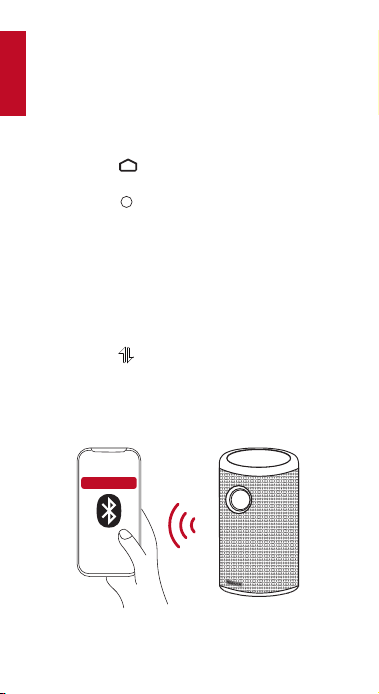
90
Français
Paramètres
Suivez le processus de configuration lors de la première mise
sous tension du Nebula Capsule II.
1.
Réseau
Cet appareil peut être connecté à Internet via une
connexion sans fil (Wi-Fi).
①
Appuyez sur pour ouvrir le menu d'accueil,
sélectionnez [Paramètres] > [Réseau et Internet] et
appuyez sur .
②
Suivre les instructions à l'écran pour établir la connexion
réseau.
2.
Bluetooth
Mode enceinte Bluetooth
Vous pouvez utiliser Capsule II comme une enceinte
Bluetooth autonome.
①
Appuyer sur sur le projecteur pour passer en mode
enceinte Bluetooth.
②
Activer le Bluetooth sur votre smartphone et
sélectionner [Capsule II] comme appareil auquel se
connecter.
Capsule II
Remarque : Avant d'utiliser ce projecteur comme enceinte
autonome, assurez-vous que la télécommande est
connectée à ce projecteur via Bluetooth.
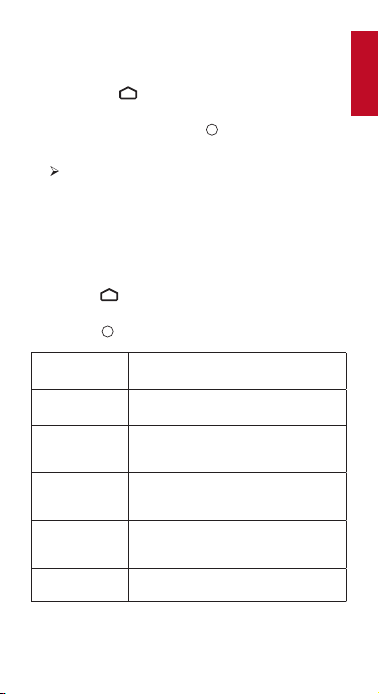
91
Français
Mode projecteur
Vous pouvez connecter un casque Bluetooth ou un haut-
parleur à Capsule II pendant qu'il est en mode projecteur.
①
Appuyez sur pour accéder au menu principal,
sélectionnez [Paramètres] > [Télécommandes et
accessoires] et appuyez sur .
②
Sélectionnez Ajouter accessoires.
Le projecteur commencera à chercher des accessoires.
③
Suivez les instructions à l'écran pour établir la
connexion Bluetooth.
Remarque : Avant d'associer vos périphériques Bluetooth,
assurez-vous qu’ils sont en mode d'association.
3.
Projecteur
Appuyez sur pour accéder au menu principal,
sélectionnez [Paramètres] > [Paramètres projecteur], et
appuyez sur .
[Mode image]
[Auto] / [Mode standard] / [Mode
batterie]
[Température de
couleur]
[Normale] / [Froide] / [Chaude]
[Correction
trapézoïdale
automatique]
Activer / désactiver la correction
automatique de la distorsion
trapézoïdale.
[Correction de
la mise au point
automatique]
Activer / désactiver la correction de la
mise au point automatique.
[Correction de
la mise au point
manuelle]
Appuyez sur Entrée pour corriger
manuellement la mise au point.
[Mise à jour
version]
Appuyez sur Entrée pour mettre à jour
la version du firmware.
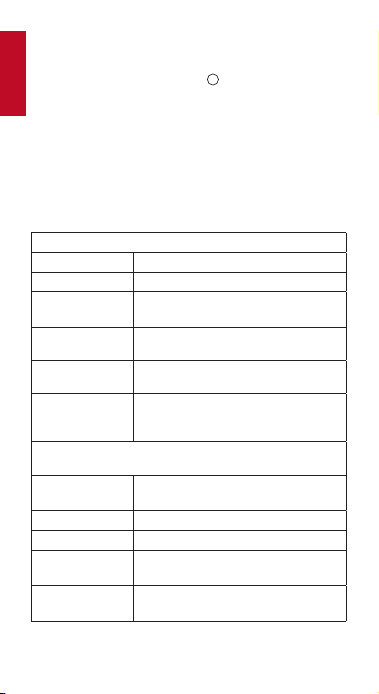
92
Français
4.
Applications
①
Dans le menu d'accueil, sélectionnez [Paramètres] >
[Applications] et appuyez sur
.
②
Sélectionner une application et vérifier la version
actuelle, ouvrir ou forcer l'arrêt, vérifier le stockage
utilisé, effacer les données ou le cache, ou activer ou
désactiver les notifications et les autorisations.
5.
Autres
Dans le menu d'accueil, sélectionner [Settings] pour trouver
plus d'options de configuration.
[Préférences de l'appareil]
[Date et heure] Réglage manuel de la date et l'heure.
[Langue] Sélectionner la langue à l'écran.
[Clavier]
Sélectionner la langue du clavier que
vous souhaitez utiliser.
[Son]
Sélectionner la source de sortie audio
et le format audio.
[Stockage]
Vérifier le stockage de l'appareil et le
stockage amovible.
[Réinitialiser]
Toutes les données de la mémoire
interne de votre appareil seront
effacées.
[Date et heure]
[Date et heure
automatiques]
Activer ou désactiver la date et l'heure
automatique.
[Régler la date] Définir manuellement la date.
[Régler l'heure] Définir l'heure manuellement.
[Définir le fuseau
horaire]
Définir le fuseau horaire.
[Utiliser le format
24 heures]
Activer ou désactiver le format 24
heures.
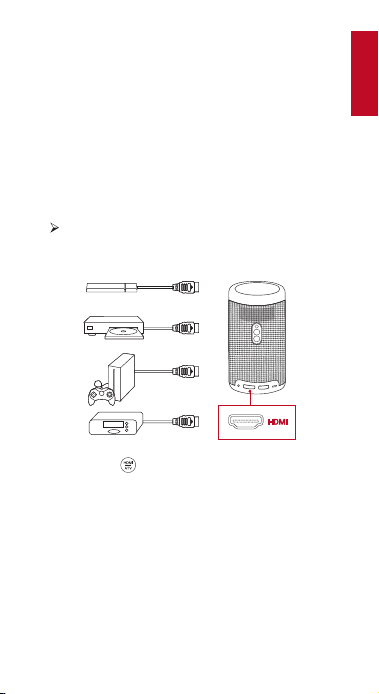
93
Français
Utilisation de Nebula Capsule II
1.
Lecture depuis des dispositifs de
lecture HDMI
Nebula Capsule II peut être connecté à divers appareils de
lecture HDMI comme une box de télévision, clé TV, lecteur
DVD, décodeur, console de jeu ou d'autres appareils.
Choisissez l’une des trois options suivantes pour lire à
partir d’appareils dotés d’un port de sortie HDMI :
①
Connectez Nebula Capsule II à un appareil de lecture
HDMI avec un câble HDMI (non fourni).
La lecture via HDMI commence automatiquement
lors de la première connexion à un dispositif de
lecture HDMI.
②
Appuyez sur
sur la télécommande pour basculer
entre les interfaces Android TV et HDMI.
③
Dans le menu d'accueil, accédez à [Paramètres] >
[HDMI] et suivez les instructions à l'écran pour terminer
le processus de connexion.
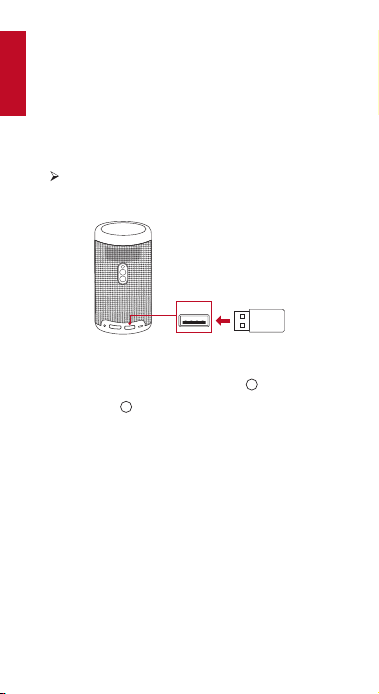
94
Français
2.
Lecture à partir d'une clé USB
Avec Nebula Capsule II, vous pouvez lire de la musique, des
vidéos et des images stockées sur une clé USB.
Lecture à partir d'une clé USB :
①
Téléchargez l'explorateur de fichiers ES à partir de
Google Play.
②
Insérez une clé USB dans le port USB.
Le dossier USB apparaîtra dans l'explorateur de
fichiers ES.
USB
③
Sélectionnez les vidéos ou photos sur la clé USB que
vous souhaitez lire, puis appuyez sur .
④
Appuyez sur pour arrêter la lecture.
3.
Lecture via des périphériques audio
externes
Ce projecteur peut également être connecté à des
périphériques de sortie audio externes, notamment des
écouteurs et des haut-parleurs ; lorsqu'il est connecté à des
haut-parleurs externes, le système de haut-parleurs intégré
est désactivé.
Pour lire le son via des périphériques audio externes :
①
Utilisez un câble audio de 3,5 mm ou un adaptateur (non
fourni) pour connecter votre casque ou des haut-parleurs
externes.
②
Connectez l’autre extrémité du câble au port SORTIE
AUDIO de ce projecteur.
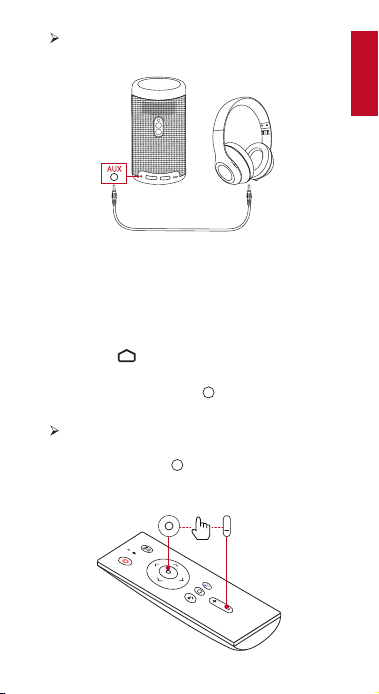
95
Français
Vous entendrez le son depuis les périphériques
externes.
Remarque : Avant de brancher un casque, baissez le volume
pour éviter d'endommager votre audition.
4.
Connecter des accessoires Bluetooth
Vous pouvez connecter des périphériques Bluetooth à
Nebula Capsule II.
①
Appuyez sur pour accéder au menu d'accueil,
sélectionnez [Paramètres] > [Télécommandes et
accessoires] et appuyez sur .
②
Sélectionnez Ajouter accessoires.
Le projecteur commencera à chercher des
accessoires.
③
Appuyez et maintenez et le bouton volume - de la
télécommande simultanément pour passer en mode
d'association Bluetooth.
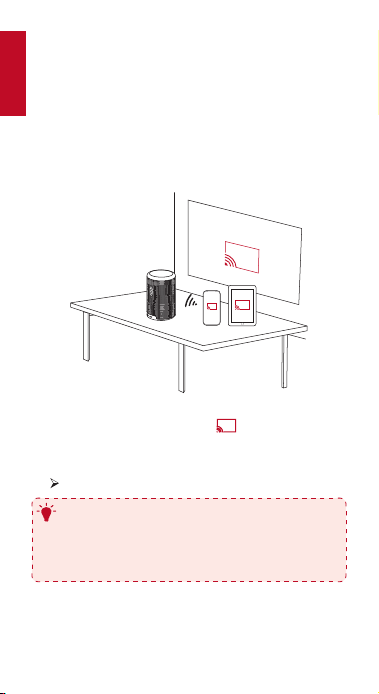
96
Français
④
Suivez les instructions à l'écran pour établir la connexion
Bluetooth.
Remarque : Avant d'associer vos périphériques Bluetooth,
assurez-vous qu’ils sont en mode d'association.
5.
Utiliser le Chromecast intégré
Vous pouvez diffuser sans fil des photos, des vidéos et
de la musique à partir de votre téléphone directement sur
votre Nebula Capsule II.
①
Lisez un clip vidéo YouTube sur votre téléphone, puis
appuyez sur l'icône de diffusion sur l'écran vidéo.
②
Sélectionnez le périphérique «D2421» sur lequel vous
souhaitez diffuser.
Ce projecteur répliquera l'écran du téléphone connecté.
T
Il est possible que certains contenus ne puissent
pas être diffusés, en raison de restrictions de droit
d'auteur. Dans ce cas, vous pouvez diffuser ces
contenus via la même application installée sur votre
Nebula Capsule II.

97
Français
6.
Profiter des fonctionnalités de Google
Nebula Capsule II prend également en charge les
fonctionnalités Google. Une fois connecté à un réseau sans
fil, vous pouvez accéder aux services en ligne, profiter de
films, de musique et images, ainsi que naviguer sur Internet.
Outre les applications installées, vous pouvez également
installer d'autres applications à partir de Google Play et
contacter l'Assistant Google pour effectuer certaines tâches.
Pour parler à l'Assistant Google.
①
Assurez-vous que vous avez suivi les étapes de la
section « Connexion d'accessoires Bluetooth » pour
connecter votre télécommande à Nebula Capsule II. Une
fois connecté, le voyant de la télécommande devient
rouge fixe.
②
Appuyez sur sur la télécommande pour parler à
l’assistant Google.
98
Français
Spécifications
Les spécifications et la conception sont susceptibles
d’être modifiées sans préavis.
Alimentation : 15V 2A
Consommation : < 20W
Consommation en veille : < 0,5 W
Technologie d'affichage : 0,3 pouces 1280 × 720p DLP
Source de lumière : LED RVB
Taille d'image projetée : De 20 à 100 cm
Résolution : 1280 × 720 pixels
Luminosité : 200 Lumens ANSI
Rapport de contraste : 600:1
Rapport de projection : 1,3
Distance de projection : 0,58 m à 3,08 m
CPU : Quad core A53
OS : Android TV 9.0
RAM : 2 Go DDR
ROM : 8 Go eMMC
Enceintes : 8W
Wi-Fi : IEEE802.11a/b/g/n double fréquence 2.4G / 5G
Version Bluetooth : V4.2
Système de fichiers USB : FAT32/NTFS/exFAT
Type de batterie intégrée : Li-polymère
Capacité : 9 700 mAh 3,7 V
Lecture de film : environ 3 heures en mode batterie
Température ambiante recommandée : 0 °C à 35 °C
Humidité relative : 15 % ~ 85 % (sans condensation)
Température et humidité pour le stockage : < 65°C / 149°F,
humidité < 90%
Dimensions (H × P) : 150 × 80 mm / 5.9 × 3.1 pouces
Poids : 740 g
99
Français
Dépannage
①
Vous ne parvenez pas à mettre sous tension l'appareil
avec la télécommande ?
•
Appuyez sur pendant 2 secondes pour mettre
sous tension le projecteur.
•
Lorsqu'il est éteint, vous ne pouvez pas utiliser la
télécommande pour allumer l'appareil.
②
La télécommande ne fonctionne pas ?
•
Assurez-vous que les piles sont déjà placées dans la
télécommande.
•
Remplacez les piles.
③
L'image est floue ?
•
Déplacez légèrement le projecteur pour activer la
mise au point automatique.
•
Appuyez et maintenez
pendant 3 secondes pour
ajuster manuellement la mise au point.
④
Impossible de se connecter au réseau Wi-Fi ?
• Actualisez la liste des réseaux disponibles et
réessayez.
• Redémarrez le routeur ou le périphérique sans fil et
réessayez.
⑤
Comment mettre à jour le firmware ?
•
Quand une nouvelle version est détectée, il vous sera
demandé de redémarrer et de mettre à jour.

100
Français
Garantie
Garantie de remboursement sous 30 jours pour toute
raison
Vous pouvez retourner votre produit en bon état et dans
son emballage dans les 30 jours suivant l’achat pour
recevoir un remboursement complet pour quelque raison
que ce soit. Si le motif de retour n’est pas lié à la qualité, le
client doit payer les frais d’expédition de retour.
Garantie de 12mois de garantie pour des problèmes liés
à la qualité
Les produits de Nebula sont garantis contre tout défauts
matériels et de fabrication pendant 12mois à compter de
la date d’achat. Au cours de cette période, Nebula couvrira
le remplacement et les frais d’expédition de retour pour les
produits qui s’avéreraient défectueux lors de leur utilisation
normale.
Veuillez noter ce qui suit: Les étiquettes d’expédition
fournies doivent être utilisées dans les 20jours suivant la
date à laquelle elles ont été envoyées par l’assistance de
Nebula.
Notez que vos droits dans le cadre de la législation
régissant la vente de biens de consommation ne sont pas
affectés par les garanties accordées dans cette garantie
limitée.

101
Italiano
Sommario
102 Informazioni sulla sicurezza
105 Contenuto
105 Panoramica
110 Introduzione
113 Accensione di Nebula Capsule II
con Android TV™
114 Impostazioni
117 Utilizzo di Nebula Capsule II
122 Specifiche
123 Risoluzione dei problemi
124 Garanzia

102
Italiano
Informazioni sulla sicurezza
Leggere tutte le istruzioni prima di utilizzare il dispositivo.
Non apportare modifiche, né creare impostazioni che non
siano descritte nel presente manuale. La garanzia non
viene applicata in caso di lesioni personali, perdite di dati o
danni causati dal mancato rispetto delle istruzioni.
Configurazione
•
Per ridurre il rischio di incendi o scosse elettriche,
non esporre il dispositivo a pioggia o umidità. Oggetti
contenenti liquidi, come ad esempio i vasi, non
devono essere collocati sul dispositivo.
•
Non posizionare il dispositivo su superfici morbide,
come tovaglie o tappeti, in quanto ciò potrebbe
provocare un incendio.
•
Non posizionare il dispositivo in aree soggette a
polvere e sporco eccessivi o vicino ad apparecchi che
generano un forte campo magnetico.
•
Per evitare il surriscaldamento, non bloccare né
ostruire le aperture di aerazione.
•
Non collocare mai il dispositivo in uno spazio
ristretto. Lasciare sempre spazio sufficiente attorno
al dispositivo per consentire l'areazione.
•
Proteggere il dispositivo dalla sovraesposizione
alla luce diretta del sole, dal calore, da ampie
fluttuazioni di temperatura e dall'umidità. Evitare
temperature estreme. La temperatura di esercizio e di
conservazione adatta per questo dispositivo e i suoi
accessori è compresa tra 0 °C e 35 °C.
•
Quando il dispositivo è in funzione per un periodo
di tempo prolungato, la sua superficie potrebbe
surriscaldarsi. In tal caso, spegnerlo immediatamente
e scollegare il caricabatterie. Riprendere l'utilizzo solo
dopo che il dispositivo si è raffreddato.
•
Maneggiare sempre il dispositivo con cura. Evitare
di toccare l'obiettivo. Non consentire a bambini di
maneggiare il dispositivo senza supervisione.
•
Non collocare mai oggetti pesanti o appuntiti sul
dispositivo.
•
Per evitare scosse elettriche, non smontare il
prodotto.

103
Italiano
•
Usare esclusivamente accessori raccomandati dal
produttore.
•
Evitare vibrazioni eccessive poiché potrebbero
danneggiare le componenti interne.
Sicurezza acustica
•
Al fine di prevenire danni all'udito, evitare l'ascolto
ad alto volume per periodi di tempo prolungati.
Impostare il volume a un livello sicuro.
Carica
•
Il caricabatterie è di tipo PN303E/PN303B con
tensione d'uscita in corrente continua CC 15V /
2A. La spina viene fornita come pezzo separato
dall'adattatore. È preferibile che il caricabatterie sia
installato vicino al prodotto, in un luogo facilmente
accessibile.
•
Questo caricabatterie è destinato unicamente
all'utilizzo in ambienti coperti.
•
Durante la ricarica, posizionare il dispositivo in luoghi
a normale temperatura ambiente (preferibilmente
variabile tra 5°C e 25°C) e ben areata.
•
Considerato il materiale utilizzato per l'involucro,
il dispositivo deve essere collegato solo a
un'interfaccia USB versione 2.0 o superiore. Il
collegamento al cosiddetto power USB è vietato.
Batteria
•
Non sostituire autonomamente la batteria integrata.
Contattare un centro di assistenza autorizzato per la
sostituzione.
•
Rischio di esplosione. Tenere le batterie lontano da
fonti di calore, luce solare diretta o fiamme. Non
smaltire mai le batterie mediante incenerimento.
•
Le batterie contengono sostanze chimiche e,
pertanto, devono essere smaltite correttamente.
•
Caricare regolarmente il dispositivo. Non conservare
il dispositivo quando la batteria è completamente
scarica.
•
Il telecomando in dotazione contiene due batterie
AAA che possono essere accidentalmente ingerite.

104
Italiano
Tenere il telecomando lontano dalla portata dei
bambini.
•
Rimuovere le batterie quando il telecomando non
viene utilizzato per un periodo di tempo prolungato.
•
Sostituire le batterie del telecomando solo con
batterie dello stesso tipo o di tipo equivalente.
Pulizia
•
Utilizzare un panno morbido e privo di lanugine. Per
la pulizia del dispositivo, non utilizzare mai detergenti
liquidi, gassosi o facilmente infiammabili.
•
Non utilizzare detergenti liquidi per la pulizia
dell'obiettivo onde evitare di danneggiare la pellicola
di rivestimento. Utilizzare l'apposita carta per la
pulizia dell'obiettivo.
Riparazioni
•
Non effettuare autonomamente riparazioni sul
dispositivo. Rivolgersi a un centro di assistenza
autorizzato per la riparazione.
•
Una manutenzione errata può causare lesioni alla
persona o danni al dispositivo.
•
Affidarsi a personale qualificato per tutti gli interventi
di assistenza.
Attenzione
•
Possibili radiazioni ottiche pericolose emesse dal
dispositivo.
•
Non fissare il fascio di luce quando il dispositivo è in
funzione. La luce intensa potrebbe danneggiare gli
occhi.
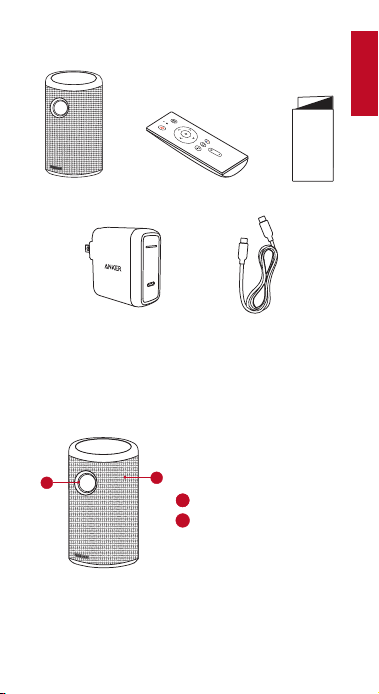
105
Italiano
Contenuto
QSG
Panoramica
1.
Vista anteriore
2
1
1
1
Obiettivo
2
Aerazione (ingresso aria)
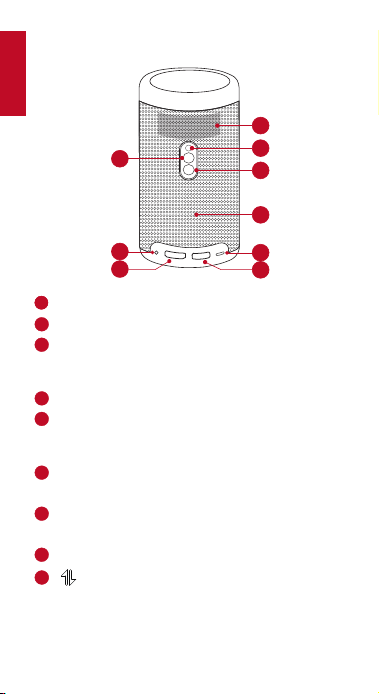
106
Italiano
2.
Vista posteriore
2
1
3
6
5
9
8
7
4
1
1
Aerazione (uscita aria)
2
Ricevitore a infrarossi
3
Pulsante di accensione
• Tenere premuto per 2 secondi per accendere/
spegnere il dispositivo
4
Altoparlante
5
Porta USB-C
• Collegare all'alimentazione (tramite il cavo in
dotazione)
6
Porta USB
• Collegare a un'unità flash USB
7
Porta di ingresso HDMI
• Collegare a un dispositivo di riproduzione
8
Presa AUX-out
9
• Premere per passare dalla modalità altoparlante
Bluetooth alla modalità proiettore
• Accensione/Spegnimento dell'altoparlante
Bluetooth
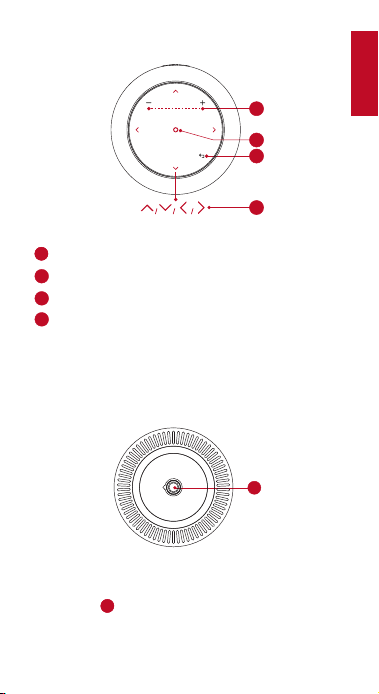
107
Italiano
3.
Vista dall'alto
3
4
2
1
1
1
Volume su / giù
2
Pulsante Conferma
3
Pulsante Indietro
4
Pulsanti di navigazione
• Premere per andare alla pagina successiva/
precedente
4.
Vista dal basso
1
1
1
Attacco per cavalletto da 1/4"
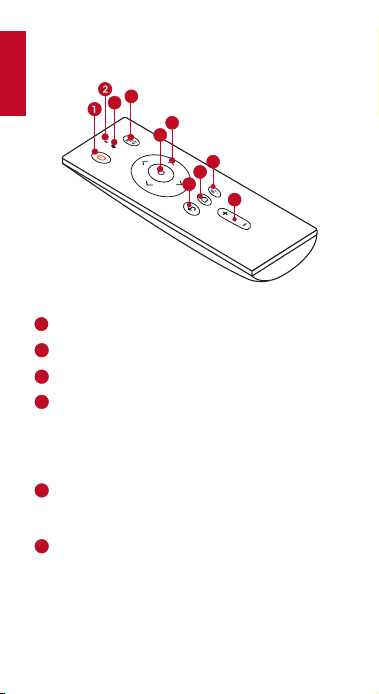
108
Italiano
5.
Telecomando
4
3
5
7
6
9
8
10
1
1
Pulsante di accensione / spegnimento
2
Microfono
3
Indicatore LED
4
Interruttore sorgente di segnale
• Premere per passare dall'interfaccia Android
TV™ a quella HDMI, e viceversa
• Tenere premuto per 3 secondi per attivare la
messa a fuoco manuale
5
Pulsanti di navigazione
• Consente di navigare i menu o regolare i
contenuti selezionati
6
Pulsante Conferma
• Premere per confermare una selezione o
un'immissione
• Consente di mettere in pausa / riprendere la
riproduzione
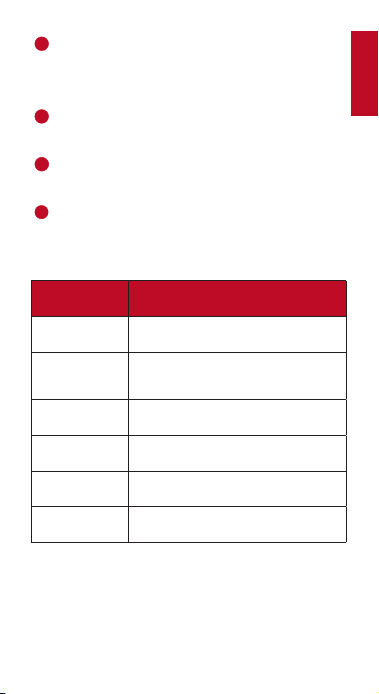
109
Italiano
7
Pulsante Assistente Google
• Premere per parlare con l'Assistente Google
(utilizzabile solo dopo che l'operazione di
associazione Bluetooth è andata a buon fine)
8
Pulsante Home
• Premere per accedere al menu Home
9
Pulsante Indietro
• Consente di tornare al menu precedente
10
Pulsante di regolazione del volume
Indicazione LED
Stato LED Descrizione
Bianco fisso Funzionamento in modalità proiettore
Blu
lampeggiante
Pronto per l'associazione / associazione
Bluetooth (modalità altoparlante
Bluetooth)
Blu fisso
Connesso al Bluetooth (modalità
altoparlante Bluetooth)
Rosso
lampeggiante
Batteria scarica
Rosso fisso
In carica
Verde fisso
Ricarica completata
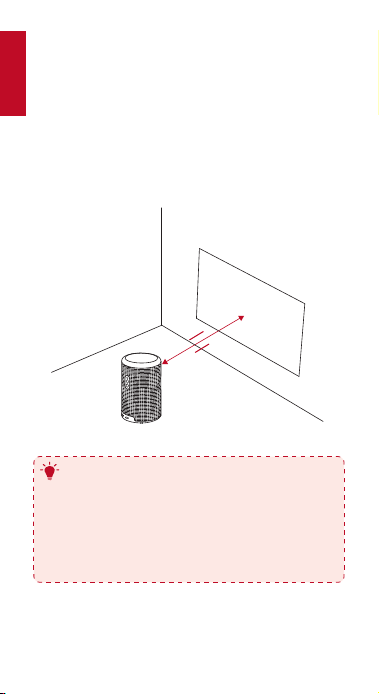
110
Italiano
Introduzione
1.
Posizionamento
Posizionare il dispositivo su una superficie piana e stabile,
puntandolo esattamente verso la superficie di proiezione.
Per ottenere risultati ottimali, la superficie di proiezione
deve essere bianca e piana. La distanza tra il dispositivo
e la superficie di proiezione deve essere di minimo 0,58
metri di massimo 3,08 metri per ottenere un'immagine di
proiezione da 20 a 100 pollici.
23”
0.58m
3.08m
121”
T
•
Non è necessario inclinare il dispositivo verso la
superficie di proiezione. È possibile correggere
l'immagine di proiezione usando la correzione
trapezoidale integrata.
•
La distanza tra il dispositivo e la superficie di
proiezione determina le dimensioni dell'immagine
di proiezione. Per risultati ottimali, impostare il
proiettore a una distanza compresa tra 1 e 2 metri.
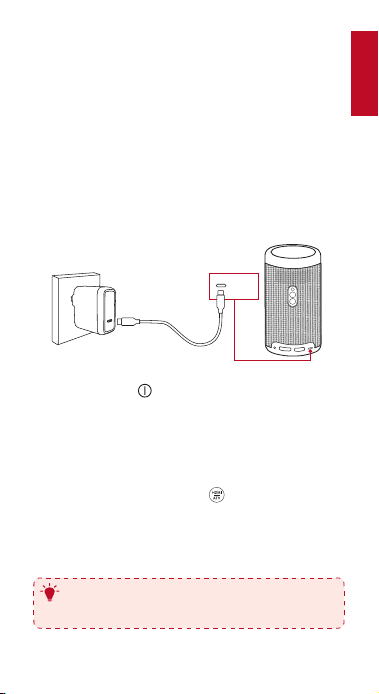
111
Italiano
2.
Preparazione del telecomando
Il telecomando è dotato di due batterie AAA.
①
Per il primo utilizzo, aprire il vano batterie facendo
scorrere il coperchio, quindi installare le due batterie AAA.
②
Per sostituire le batterie, sbloccare e aprire il vano
batterie, inserire quelle nuove facendo corrispondere la
polarità (+/-) come indicato, quindi chiudere il coperchio.
3.
Introduzione
①
Prima di utilizzare il dispositivo per la prima volta,
caricare completamente la batteria integrata usando il
cavo e il caricabatterie in dotazione.
USB-C
②
Tenere premuto sul proiettore per 2 secondi per
accenderlo.
③
Orientare il dispositivo verso una superficie di proiezione
o una parete adatta.
④
Per mettere a fuoco l'immagine, spostare leggermente
il proiettore per attivare la messa a fuoco automatica.
In alternativa, tenere premuto per 3 secondi per
regolare manualmente la messa a fuoco.
⑤
Per il primo utilizzo, seguire le istruzioni visualizzate
sullo schermo per completare la configurazione di
base.
T
Per ricaricare Nebula Capsule II in modo rapido e
sicuro, usare esclusivamente il caricabatterie in
dotazione.
112
Italiano
4.
App Nebula
Per controllare facilmente il dispositivo, consigliamo di
scaricare l'app Nebula dedicata, Nebula Connect. Tramite
l'app è possibile utilizzare lo schermo come mouse.
①
Scaricare l'app Nebula Connect dall'App Store
(dispositivi iOS) o da Google Play (dispositivi Android).
②
Attivare il Wi-Fi sullo smartphone e selezionare [Nebula
Capsule II] come dispositivo da connettere.
Nota: assicurarsi che il telefono e Nebula Capsule II siano
connessi alla stessa rete Wi-Fi.
③
Aprire l'app Nebula Connect e seguire le istruzioni
visualizzate sullo schermo per completare la
configurazione della connessione.

113
Italiano
Accensione di Nebula Capsule II con
Android TV™
Seguire le istruzioni visualizzate sullo schermo per
completare la procedura di configurazione.
Opzione 1. Configurazione rapida
Gli utenti Android possono seguire le istruzioni per
configurare rapidamente Android TV tramite il proprio
telefono Android.
Opzione 2. Configurazione di Nebula Capsule II
Gli utenti iOS possono seguire le istruzioni per completare
la procedura.
①
Saltare la procedura di configurazione rapida.
②
Connettere Nebula Capsule II alla rete.
③
Accedere con il proprio account Google.
Nebula Capsule II sarà alimentato da Android TV al termine
della procedura di configurazione.
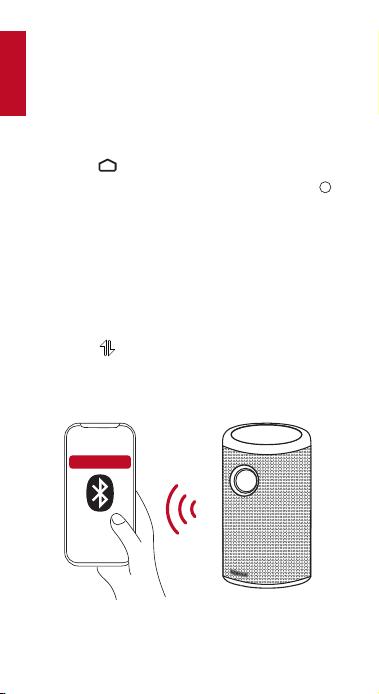
114
Italiano
Impostazioni
Quando si accende Nebula Capsule II per la prima volta, occorre
eseguire tutti i passaggi della procedura di configurazione.
1.
Rete
Il dispositivo può essere connesso a Internet tramite una
connessione wireless (Wi-Fi).
①
Premere per aprire il menu Home, selezionare
[Impostazioni] > [Rete e Internet], quindi premere .
②
Seguire le istruzioni visualizzate sullo schermo per
completare la connessione della rete.
2.
Bluetooth
Modalità altoparlante Bluetooth
È possibile utilizzare Capsule II come altoparlante
Bluetooth indipendente.
①
Premere per passare alla modalità altoparlante
Bluetooth.
②
Abilitare il Bluetooth sullo smartphone e selezionare
[Capsule II] come dispositivo da connettere.
Capsule II
Nota: prima di utilizzare questo proiettore come
altoparlante indipendente, assicurarsi che il telecomando
sia connesso al proiettore via Bluetooth.
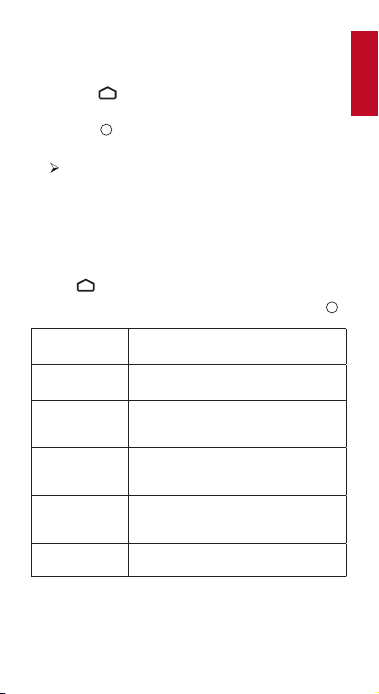
115
Italiano
Modalità proiettore
È possibile collegare delle cuffie Bluetooth o un altoparlante
a Capsule II quando si trova in modalità proiettore.
①
Premere per accedere al menu Home, selezionare
[Impostazioni] > [Telecomandi e accessori], quindi
premere .
②
Selezionare Aggiungi accessori.
Il proiettore inizierà a ricercare gli accessori.
③
Seguire le istruzioni visualizzate sullo schermo per
completare la connessione Bluetooth.
Nota: prima di associare i dispositivi Bluetooth, assicurarsi
che si trovino in modalità di associazione.
3.
Proiettore
Premere per accedere al menu Home, selezionare
[Impostazioni] > [Impostazioni proiettore], quindi premere .
[Modalità
immagine]
[Auto] / [Modalità standard] / [Modalità
batteria]
[Temperatura
colore]
[Normale] / [Fredda] / [Calda]
[Correzione
trapezoidale
automatica]
Consente di abilitare / disabilitare la
correzione trapezoidale automatica.
[Correzione
messa a fuoco
automatica]
Consente di abilitare / disabilitare la
correzione automatica della messa a
fuoco.
[Correzione
messa a fuoco
manuale]
Premere Invio per regolare
manualmente la messa a fuoco.
[Aggiornamento
versione]
Premere Invio per aggiornare la
versione del firmware.
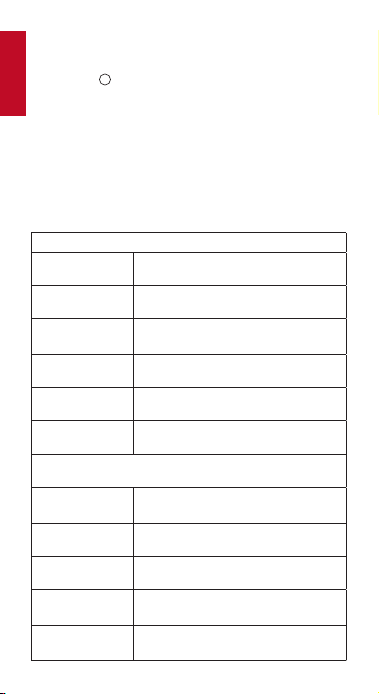
116
Italiano
4.
App
①
Nel menu Home, selezionare [Impostazioni] > [App] e
premere
.
②
Selezionare un'app e verificare la versione corrente,
aprire l'app o forzarne l'arresto, controllare la quantità di
memoria utilizzata, cancellare i dati o la cache, oppure
abilitare/disabilitare notifiche e autorizzazioni.
5.
Altre impostazioni
Nel menu Home, selezionare [Impostazioni] per trovare
altre opzioni di impostazione.
[Preferenze del dispositivo]
[Data e ora]
Consente di impostare manualmente
la data e l'ora.
[Lingua]
Consente di selezionare la lingua di
visualizzazione sullo schermo.
[Tastiera]
Consente di selezionare il tipo di lingua
che si desidera utilizzare sulla tastiera.
[Audio]
Consente di selezionare l'origine di
output e il formato audio.
[Memoria]
Consente di controllare la memoria del
dispositivo e la memoria rimovibile.
[Ripristino]
Tutti i dati nella memoria interna del
dispositivo saranno eliminati.
[Data e ora]
[Data e ora
automatica]
Consente di abilitare o disabilitare la
data e l'ora automatiche.
[Imposta data]
Consente di impostare manualmente
la data.
[Imposta ora]
Consente di impostare manualmente
l'ora.
[Imposta fuso
orario]
Consente di impostare il fuso orario.
[Usa formato 24
ore]
Consente di abilitare o disabilitare il
formato 24 ore.
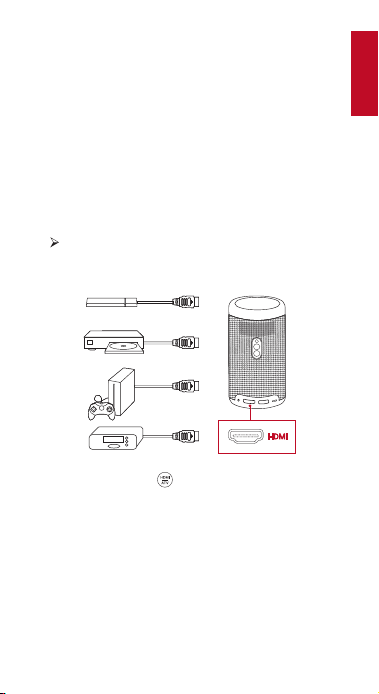
117
Italiano
Utilizzo di Nebula Capsule II
1.
Riproduzione da dispositivi con porta di
uscita HDMI
Nebula Capsule II può essere collegato a vari dispositivi
di riproduzione HDMI, ad esempio TV box, TV stick, lettori
DVD, set-top box (STB), console per videogiochi o altri
dispositivi.
Selezionare una tra le seguenti tre opzioni per eseguire la
riproduzione da dispositivi dotati di porta di uscita HDMI:
①
Collegare Nebula Capsule II a un dispositivo di
riproduzione HDMI usando un cavo HDMI (non incluso).
La riproduzione HDMI si avvia automaticamente non
appena il proiettore viene collegato a un dispositivo
di riproduzione HDMI.
②
Premere il pulsante
sul telecomando per passare
dall'interfaccia Android TV a quella HDMI, e viceversa.
③
Dal menu Home, andare a [Impostazioni] > [HDMI]
e seguire le istruzioni visualizzate sullo schermo per
completare la procedura di connessione.
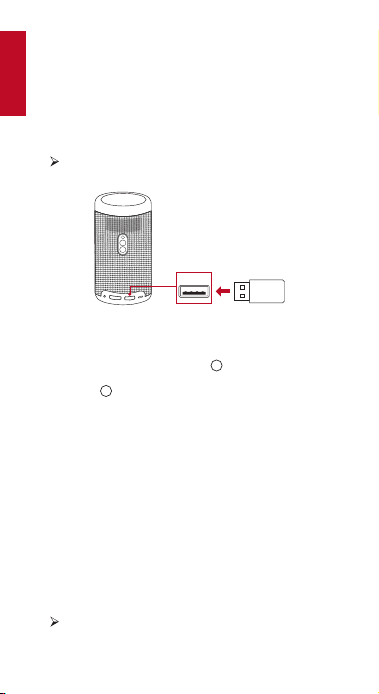
118
Italiano
2.
Riproduzione da un'unità USB
Con Nebula Capsule II, è possibile ascoltare musica e
guardare foto e video memorizzati su un'unità USB.
Per eseguire la riproduzione da un'unità USB:
①
Scaricare ES File Explorer da Google Play.
②
Inserire un'unità USB nell'apposita porta.
Verrà visualizzata la cartella USB su ES File Explorer.
USB
③
Selezionare i video o le foto che si desidera riprodurre
dall'unità USB, quindi premere .
④
Premere per interrompere la riproduzione.
3.
Riproduzione mediante dispositivi
audio esterni
Questo proiettore può essere collegato anche a dispositivi
audio esterni, tra cui cuffie e altoparlanti. Quando collegato
ad altoparlanti esterni, il sistema di diffusione integrato sarà
disabilitato.
Per riprodurre l'audio mediante dispositivi audio esterni:
①
Utilizzare un cavo audio da 3,5 mm o un adattatore (non
fornito) per collegare cuffie o altoparlanti esterni.
②
Collegare l'altra estremità del cavo alla porta USCITA
AUDIO del proiettore.
Dai dispositivi esterni si potrà udire l'audio.
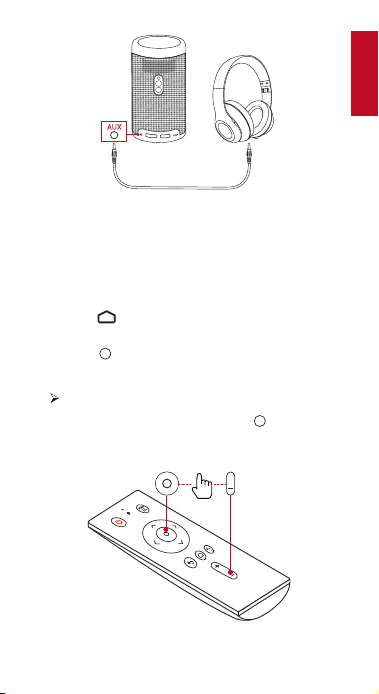
119
Italiano
Nota: prima di collegare le cuffie e accenderle, abbassare il
volume per evitare danni all'udito.
4.
Collegamento di accessori Bluetooth
È possibile collegare dispositivi Bluetooth al proiettore
Nebula Capsule II.
①
Premere per accedere al menu Home, selezionare
[Impostazioni] > [Telecomandi e accessori], quindi
premere .
②
Selezionare Aggiungi accessori.
Il proiettore inizierà a ricercare gli accessori.
③
Tenere premuti contemporaneamente e il pulsante di
regolazione del volume - sul telecomando per entrare in
modalità di associazione Bluetooth.
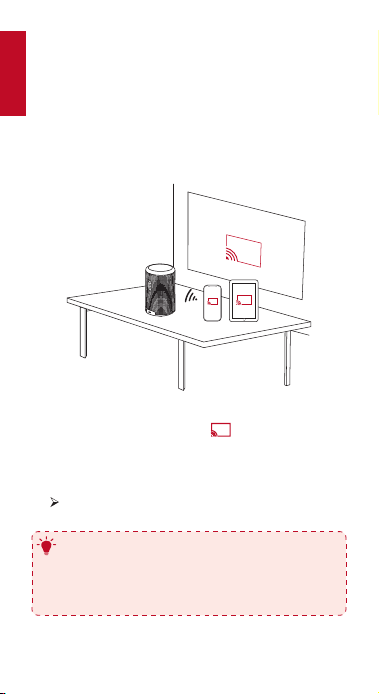
120
Italiano
④
Seguire le istruzioni visualizzate sullo schermo per
completare la connessione Bluetooth.
Nota: prima di associare i dispositivi Bluetooth, assicurarsi
che si trovino in modalità di associazione.
5.
Uso dell'integrazione Chromecast
È possibile trasmettere foto, video e brani musicali dal
telefono al Nebula Capsule II via Wi-Fi.
①
Riprodurre una clip video di Youtube sul telefono e poi
toccare l'icona di trasmissione sulla schermata
video.
②
Selezionare il dispositivo “D2421” sul quale si desidera
trasmettere i file.
Il dispositivo proietterà lo schermo del telefono
collegato.
T
Alcuni contenuti potrebbero non essere disponibili
per la trasmissione a causa di restrizioni sul
copyright. In tal caso, sarà possibile riprodurre i
suddetti contenuti in streaming, tramite la stessa app
installata sul dispositivo Nebula Capsule II.
121
Italiano
6.
Utilizzo delle funzionalità Google
Nebula Capsule II supporta anche le funzionalità Google.
Una volta connessi a una rete wireless, è possibile accedere
a servizi online, godersi film, musica e foto e navigare in
Internet. Oltre alle app già installate, l'utente può installare
anche altre app da Google Play e parlare con l'Assistente
Google per svolgere determinate funzioni.
Per parlare con l'Assistente Google:
①
Assicurarsi di aver seguito i passaggi descritti nella
sezione “Collegamento di accessori Bluetooth” per
collegare il telecomando a Nebula Capsule II. Una
volta eseguito il collegamento, l'indicatore LED sul
telecomando diventerà di colore rosso fisso.
②
Premere sul telecomando per parlare con Assistente
Google.
122
Italiano
Specifiche
Le specifiche e il design sono soggetti a modifiche
senza preavviso.
Alimentazione: 15V 2A
Consumo energetico: < 20 W
Consumo energetico in standby: < 0,5 W
Tecnologia display: 0,3 pollici 1280 × 720p DLP
Sorgente luminosa: LED RGB
Dimensioni immagine di proiezione: 20-100 pollici
Risoluzione: 1280 × 720 pixel
Luminosità: 200 ANSI lumen
Rapporto di contrasto: 600:1
Rapporto di proiezione: 1,3
Distanza di proiezione: da 0,58 m a 3,08 m
CPU: quad core A53
SO: Android TV 9.0
RAM: DDR da 2 GB
ROM: eMMC da 8 GB
Driver altoparlante: 8 W
Wi-Fi: IEEE802.11a/b/g/n doppia frequenza 2,4 G / 5 G
Versione Bluetooth: V4.2
File system USB: FAT32/NTFS/exFAT
Tipo di batteria incorporata: ai polimeri di litio
Capacità: 9700 mAh 3,7V
Tempo di proiezione filmati: circa 3 ore in modalità batteria
Temperatura ambiente consigliata: da 0 °C a 35 °C
Umidità relativa: 15% ~ 85% (senza condensa)
Temperatura e umidità di conservazione: < 65 °C umidità <
90%
Dimensioni (A × P): 150 × 80 mm
Peso: 740 g
123
Italiano
Risoluzione dei problemi
①
Non si riesce ad accendere il dispositivo utilizzando il
telecomando?
•
Tenere premuto per 2 secondi sul proiettore per
accenderlo.
•
Quando il dispositivo è spento, non è possibile
utilizzare il telecomando per accenderlo.
②
Il telecomando non funziona?
•
Assicurarsi che le batterie siano già inserite nel
telecomando.
•
Sostituire le batterie.
③
L'immagine è sfocata?
•
Spostare leggermente il proiettore per attivare la
messa a fuoco.
•
Tenere premuto
per 3 secondi per regolare
manualmente la messa a fuoco.
④
Non è possibile connettersi a una rete Wi-Fi?
• Aggiornare l'elenco delle reti disponibili e riprovare.
• Riavviare il router wireless o il dispositivo e riprovare.
⑤
Come si esegue l'aggiornamento del firmware?
•
Quando viene rilevata una nuova versione, verrà
richiesto di riavviare il dispositivo e di eseguire
l'aggiornamento.

124
Italiano
Garanzia
30 giorni di garanzia “soddisfatti o rimborsati” per
qualsiasi motivo
È possibile restituire il prodotto integro nella sua confezione
entro 30 giorni dalla data di acquisto per ricevere un
RIMBORSO COMPLETO per qualsiasi motivo. Se il motivo
della restituzione non è relativo alla qualità, il cliente dovrà
pagare le spese di spedizione per la restituzione.
12 mesi di garanzia per problemi relativi alla qualità
I prodotti Nebula sono garantiti per essere privi di difetti di
materiale e di fabbricazione per un periodo di 12 mesi dalla
data di acquisto. Entro questo periodo, Nebula provvederà
alla sostituzione e a coprire qualsiasi costo di spedizione
per la restituzione di prodotti danneggiati in condizioni di
normale utilizzo.
Nota: qualsiasi etichetta di spedizione fornita deve essere
utilizzata entro 20 giorni dalla data in cui è stata rilasciata
da Nebula Support.

125
Nederlands
Inhoudsopgave
126 Veiligheidsinstructies
129 Wat zit er in de doos?
129 Overzicht
134 Aan de slag
136 De Nebula Capsule II bedienen
met Android TV™
137 Instellingen
141 De Nebula Capsule II gebruiken
146 Specificaties
145 Problemen oplossen
147 Handelsmerken
148 Garantie

126
Nederlands
Veiligheidsinstructies
Lees alle instructies voordat u dit apparaat gebruikt.
Breng geen wijzigingen aan en maak geen instellingen
die niet in deze handleiding worden beschreven. Indien
lichamelijk letsel, het verlies van gegevens of schade wordt
veroorzaakt door het niet opvolgen van instructies, is de
garantie niet van toepassing.
Instellen
•
Stel het apparaat niet bloot aan regen of vocht om
het risico op brand en/of elektrische schokken te
beperken. Plaats geen voorwerpen gevuld met
vloeistof, zoals vazen, op dit apparaat.
•
Plaats dit apparaat niet op zachte oppervlakken zoals
tafelkleden of tapijten, omdat het apparaat in dat
geval brandgevaarlijk kan zijn.
•
Plaats dit apparaat niet op plaatsen waar het wordt
blootgesteld aan overmatig stof en vuil of in de
buurt van apparaten die een sterk magnetisch veld
genereren.
•
Zorg ervoor dat de ventilatieopeningen niet zijn
verstopt of geblokkeerd om oververhitting te
voorkomen.
•
Plaats dit apparaat nooit in een afgesloten ruimte.
Laat altijd voldoende ruimte vrij rond dit apparaat
voor ventilatie.
•
Bescherm dit apparaat tegen overmatige
blootstelling aan direct zonlicht, hitte, grote
temperatuurschommelingen en vocht. Vermijd
extreme temperaturen. De geschikte bedrijfs-
en opslagtemperatuur voor dit apparaat en de
bijbehorende accessoires is 0 °C tot 35 °C.
•
Als dit apparaat lange tijd in gebruik is, kan het
oppervlak heet worden. Schakel het apparaat in
dit geval onmiddellijk uit en trek de stekker van
de oplader uit het stopcontact. U kunt het gebruik
hervatten nadat het apparaat is afgekoeld.
•
Ga altijd voorzichtig om met dit apparaat. Raak de
lens niet aan. Laat kinderen niet zonder toezicht
gebruik maken van het apparaat.

127
Nederlands
•
Plaats nooit zware of scherpe voorwerpen op dit
apparaat.
•
Niet demonteren om elektrische schokken te
voorkomen.
•
Gebruik uitsluitend door de fabrikant gespecificeerde
hulpstukken en accessoires.
•
Vermijd extreme trillingen omdat deze de interne
onderdelen kunnen beschadigen.
Gehoorbescherming
•
Luister niet gedurende langere perioden op een hoog
volume om gehoorbeschadiging te voorkomen. Stel
het volume in op een veilig niveau.
Opladen
•
Dit product wordt geleverd met een oplader van het
type PN303E/PN303B met een uitgangsspanning/-
stroom van DC 15V/2A. De stekker wordt als
afzonderlijk deel van de adapter geleverd. De
oplader moet in de buurt van de apparatuur worden
geïnstalleerd en eenvoudig bereikbaar zijn.
•
Deze oplader is alleen geschikt voor gebruik
binnenshuis.
•
Plaats dit apparaat tijdens het opladen in een
omgeving met een normale kamertemperatuur (van
5 °C tot 25° C) en goede ventilatie.
•
Vanwege het gebruikte behuizingsmateriaal mag dit
product alleen worden aangesloten op opladers met
USB 2.0 of hoger. Het mag niet worden aangesloten
op een zogenaamde USB-voedingspoort.
Batterij
•
Vervang de ingebouwde batterij niet zelf. Neem
contact op met een erkend servicecentrum om de
batterij te laten vervangen.
•
Explosiegevaar! Houd batterijen uit de buurt van hitte,
direct zonlicht of vuur. Gooi batterijen nooit weg door
ze te verbranden.
•
Batterijen bevatten chemische stoffen en moeten op
de juiste manier worden weggegooid.

128
Nederlands
•
Laad dit apparaat regelmatig op. Berg dit apparaat
niet op met een volledig lege batterij.
•
De afstandsbediening wordt geleverd met twee AAA-
batterijen, die ingeslikt kunnen worden. Houd de
afstandsbediening buiten bereik van kinderen.
•
Verwijder de batterijen als de afstandsbediening
lange tijd niet wordt gebruikt.
•
Vervang de batterijen van de afstandsbediening
alleen door batterijen van hetzelfde of een soortgelijk
type.
Reiniging
•
Gebruik een zachte, pluisvrije doek. Gebruik
nooit vloeibare, gasvormige of licht ontvlambare
reinigingsmiddelen om het apparaat te reinigen.
•
Gebruik geen vloeibare reinigingsmiddelen om de lens
te reinigen om te voorkomen dat de coating op de
lens beschadigd raakt. Gebruik lensreinigingspapier
om de lens te reinigen.
Reparaties
•
Voer zelf geen reparaties uit aan dit apparaat. Laat
uw apparaat alleen repareren door een erkend
servicecentrum.
•
Onjuist onderhoud kan leiden tot letsel of schade aan
dit apparaat.
•
Laat al het onderhoud over aan gekwalificeerd
onderhoudspersoneel.
Let op
•
Er wordt mogelijk gevaarlijke optische straling
uitgezonden door dit apparaat.
•
Staar niet in de lichtstraal. Het felle licht kan uw ogen
beschadigen.
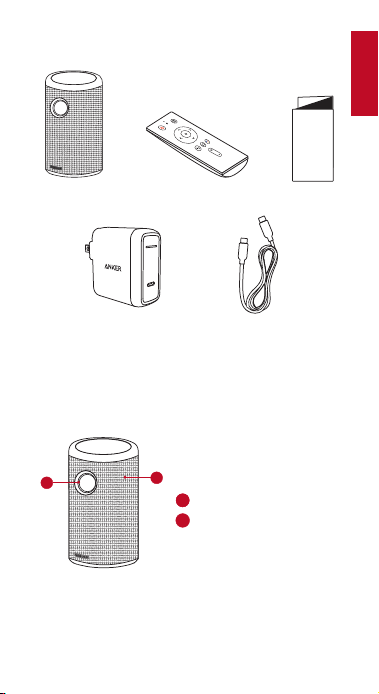
129
Nederlands
WAT ZIT ER IN DE DOOS?
QSG
Overzicht
1.
Vooraanzicht
2
1
1
1
Lens
2
Ventilatie (inlaat)
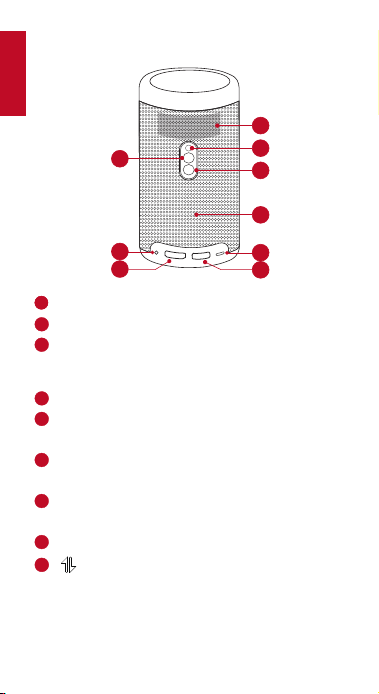
130
Nederlands
2.
Achteraanzicht
2
1
3
6
5
9
8
7
4
1
1
Ventilatie (uitlaat)
2
Infraroodontvanger
3
Aan/uit-knop
• Houd 2 seconden ingedrukt om in/uit te
schakelen
4
Luidspreker
5
USB-C-poort
• Aansluiten op voeding (met meegeleverde kabel)
6
USB-poort
• Sluit aan op een USB-stick
7
HDMI-ingangspoort
• Sluit aan op een afspeelapparaat
8
AUX-uitgang
9
• Druk om te schakelen tussen de Bluetooth-
luidsprekermodus en de projectormodus
• Bluetooth-luidspreker in-/uitschakelen
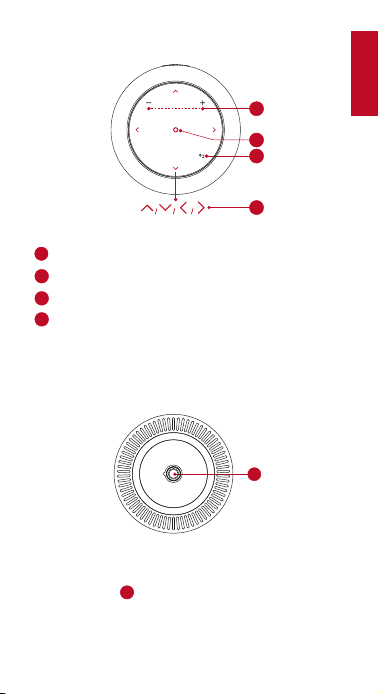
131
Nederlands
3.
Bovenaanzicht
3
4
2
1
1
1
Volume omhoog / omlaag
2
Bevestigingsknop
3
Terugkeerknop
4
Navigatieknoppen
• Tik om naar de volgende/vorige pagina te gaan
4.
Onderaanzicht
1
1
1
1/4" Statiefaansluiting
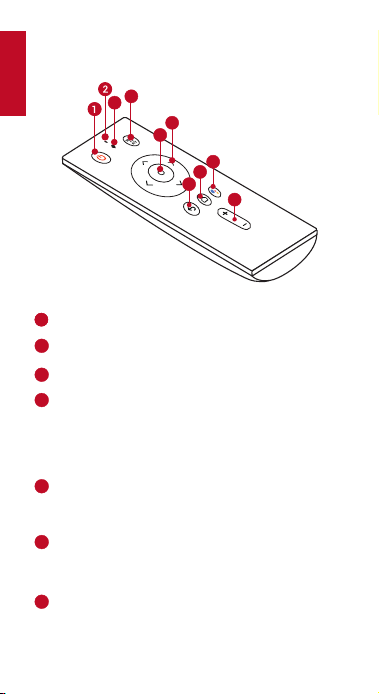
132
Nederlands
5.
Afstandsbediening
4
3
5
7
6
9
8
10
1
1
Aan/uit-knop
2
Microfoon
3
Led-indicatielampje
4
Knop voor schakelen tussen signaalbronnen
• Druk om te schakelen tussen de Android TV™-
en HDMI-interface
• Houd 3 seconden ingedrukt om handmatige
scherpstelling in te schakelen
5
Navigatieknoppen
• Voor het navigeren door menu's of het
aanpassen van de geselecteerde inhoud
6
Bevestigingsknop
• Druk om een keuze of invoer te bevestigen
• Afspelen pauzeren/hervatten
7
De Google Assistent-knop
• Druk om te praten met de Google Assistent (kan
alleen worden gebruikt nadat er is gekoppeld
via Bluetooth)
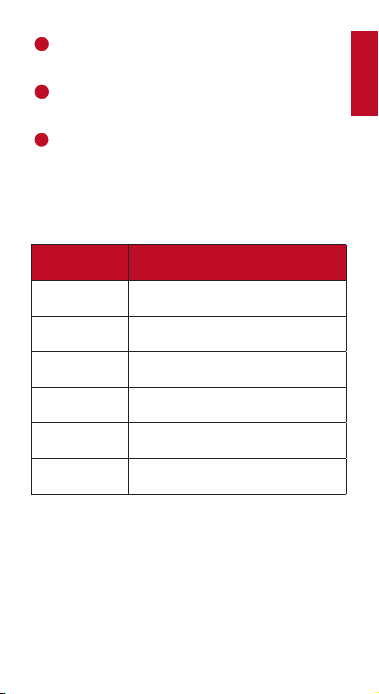
133
Nederlands
8
Thuisknop
• Druk om het startmenu te openen
9
Terugkeerknop
• Terugkeren naar het vorige menu
10
Volume omhoog/omlaag-knop
Led-indicatie
Led-status Beschrijving
Brandt wit Gebruik in de projectormodus
Knippert blauw
Klaar om te koppelen/koppelen via
Bluetooth (Bluetooth-luidsprekermodus)
Brandt blauw
Verbonden via Bluetooth (Bluetooth-
luidsprekermodus)
Knippert rood
Batterij bijna leeg
Brandt rood
Opladen
Brandt groen
Batterij volledig opgeladen
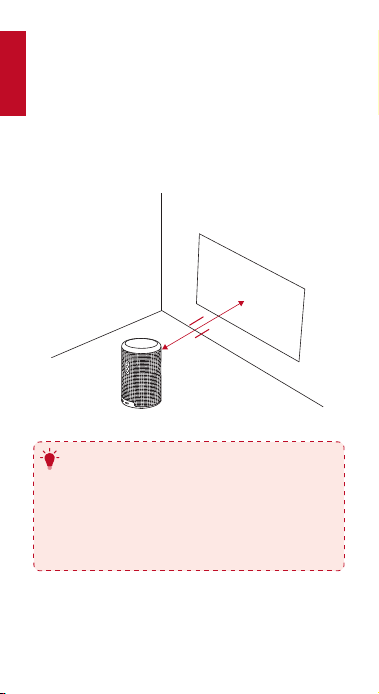
134
Nederlands
AAN DE SLAG
1.
Plaatsing
Plaats dit apparaat op een stabiel, vlak oppervlak en
richt het recht op het projectieoppervlak. Voor de beste
resultaten moet het projectieoppervlak wit en vlak zijn. De
afstand tussen dit apparaat en het projectieoppervlak moet
minimaal 0,58 meter en maximaal 3,08 meter bedragen
voor een projectiebeeld van 20 tot 100 inch.
23”
0.58m
3.08m
121”
T
•
Het is niet nodig om het apparaat naar het
projectieoppervlak te kantelen. U kunt het
projectiebeeld corrigeren met de ingebouwde
trapeziumcorrectie.
•
De afstand tussen het apparaat en het
projectieoppervlak bepaalt de grootte van het
projectiebeeld. Voor de beste resultaten plaatst u
de projector op een afstand van 1 tot 2 meter.
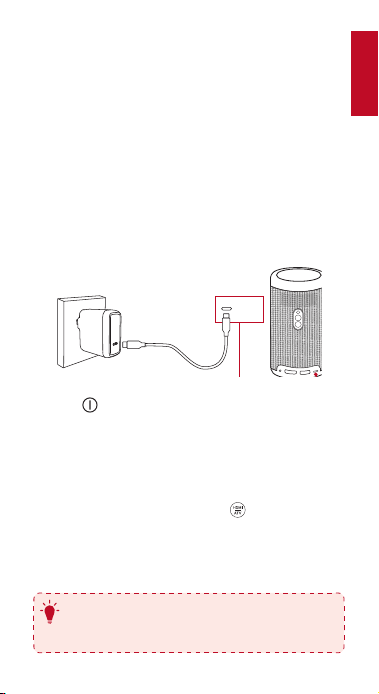
135
Nederlands
2.
De afstandsbediening voorbereiden
De afstandsbediening wordt geleverd met twee AAA-
batterijen.
①
Als u het apparaat voor het eerst gebruikt, schuif het
batterijvak dan open en installeer twee AAA-batterijen.
②
Als u de batterij wilt vervangen, ontgrendel en open het
batterijvak dan, plaats de nieuwe batterij in de juiste
richting (+/-), zoals aangegeven in het vak, en sluit en
vergrendel het batterijvak.
3.
Aan de slag
①
Laad de ingebouwde batterij vóór het eerste gebruik
volledig op met behulp van de meegeleverde kabel en
oplader.
USB-C
②
Houd op de projector 2 seconden ingedrukt om de
projector in te schakelen.
③
Draai het apparaat naar een geschikt projectieoppervlak
of een geschikte muur.
④
U kunt het beeld scherpstellen door de projector
enigszins te bewegen om automatisch scherpstellen
te activeren. Als alternatief kunt u 3 seconden
indrukken om de scherpstelling handmatig aan te
passen.
⑤
Volg bij het eerste gebruik de instructies op het scherm
om de basisinstellingen te voltooien.
T
Gebruik alleen de meegeleverde oplader om uw
Nebula Capsule II zo snel en veilig mogelijk op te
laden.
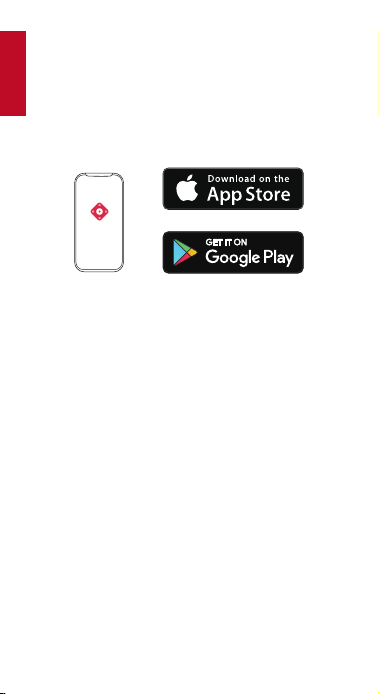
136
Nederlands
4.
Nebula-app
We raden aan de speciale Nebula-app, Nebula Connect,
te downloaden om dit apparaat eenvoudig te bedienen.
Door deze app te gebruiken kunt u het scherm als muis
gebruiken.
①
Download de Nebula Connect-app uit de App Store
(iOS-apparaten) of Google Play (Android-apparaten).
②
Schakel wifi in op uw smartphone en selecteer [Nebula
Capsule II] als het apparaat om verbinding mee te
maken.
Opmerking: Zorg ervoor dat uw telefoon en de Nebula
Capsule II zijn verbonden met hetzelfde wifi-netwerk.
③
Open de Nebula Connect-app en volg de instructies
op het scherm om het instellen van de verbinding te
voltooien.
De Nebula Capsule II bedienen met
Android TV™
Volg de instructies op het scherm om het installatieproces
te voltooien.
Optie 1. Snel instellen
Gebruikers van Android-telefoons kunnen de instructies
volgen om snel Android TV in te stellen met uw Android-
telefoon.
Optie 2. De Nebula Capsule II instellen
Voor iOS-gebruikers: volg de instructies om het proces te
voltooien.
①
Sla het snelle instelproces over.

137
Nederlands
②
Verbind de Nebula II Capsule II met het netwerk.
③
Meld u aan met uw Google-account.
Uw Nebula Capsule II kan na het voltooien van het
instelproces worden bediend met Android TV.
Instellingen
Doorloop het instelproces wanneer u de Nebula Capsule II voor
het eerst inschakelt.
1.
Netwerk
Dit apparaat kan via een draadloze (wifi-)verbinding worden
verbonden met het internet.
①
Druk op om het startmenu te openen, selecteer
vervolgens [Instellingen] > [Netwerk en internet] en
druk op .
②
Volg de instructies op het scherm om het instellen van
de netwerkverbinding te voltooien.
2.
Bluetooth
Bluetooth-luidsprekermodus
U kunt de Capsule II gebruiken als standalone Bluetooth-
luidspreker.
①
Druk op om over te schakelen naar de Bluetooth-
luidsprekermodus.
②
Schakel Bluetooth in op uw smartphone en selecteer
[Capsule II] als het apparaat om verbinding mee te
maken.
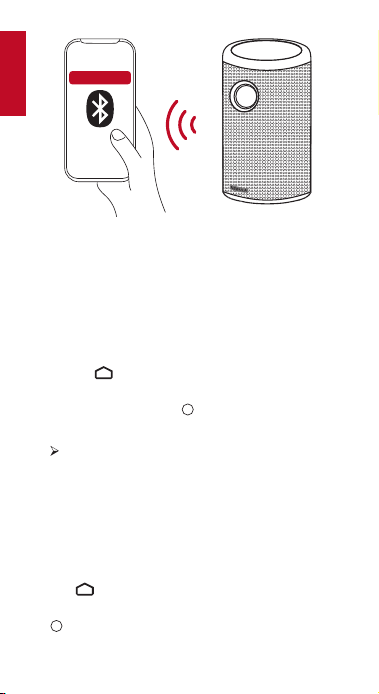
138
Nederlands
Capsule II
Opmerking: Voordat u deze projector als een standalone
luidspreker gebruikt, moet u ervoor zorgen dat de
afstandsbediening via Bluetooth is verbonden met deze
projector.
Projectormodus
U kunt in de projectormodus een Bluetooth-hoofdtelefoon
of een luidspreker verbinden met de Capsule II.
①
Druk op om het startmenu te openen, selecteer
vervolgens [Instellingen] > [Afstandsbedieningen en
accessoires] en druk op .
②
Selecteer Accessoires toevoegen.
De projector begint met zoeken naar accessoires.
③
Volg de instructies op het scherm om de Bluetooth-
verbinding tot stand te brengen.
Opmerking: Voordat u uw Bluetooth-apparaten koppelt,
moet u ervoor zorgen dat ze zich in de koppelingsmodus
bevinden.
3.
Projector
Druk op om het startmenu te openen, selecteer
vervolgens [Instellingen] > [Projectorinstellingen] en druk
op .
139
Nederlands
[Beeldmodus]
[Auto] / [Standaardmodus] /
[Batterijmodus]
[Kleurtemperatuur] [Normaal] / [Koel] / [Warm]
[Automatische
trapeziumcorrectie]
Schakel automatische
trapeziumcorrectie in of uit.
[Automatische
scherpstelcorrectie]
Schakel automatisch scherpstellen in
of uit.
[Handmatige
scherpstelcorrectie]
Druk op Enter om de scherpstelling
handmatig aan te passen.
[Versie bijwerken]
Druk op Enter om de firmwareversie
bij te werken.
4.
Apps
①
Selecteer [I
nstellingen] > [Apps] in het startm
enu en druk
op
.
②
Selecteer een app om de huidige versie te controleren,
de app te openen of geforceerd te stoppen, de gebruikte
opslagruimte te controleren, de gegevens of cache
te wissen of meldingen en machtigingen in of uit te
schakelen.
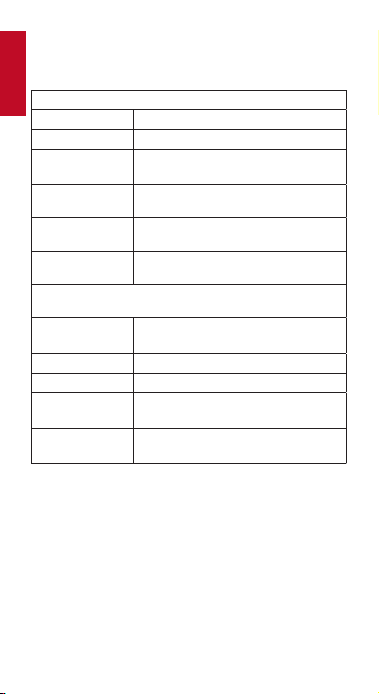
140
Nederlands
5.
Overige
Selecteer [Instellingen] in het startmenu voor meer
instellingsopties.
[Apparaatvoorkeuren]
[Datum en tijd] Stel de datum en tijd handmatig in.
[Taal] Selecteer de schermtaal.
[Toetsenbord]
Selecteer het toetsenbordtaaltype dat
u wilt gebruiken.
[Geluid]
Selecteer de audio-uitgangsbron en de
geluidsindeling.
[Opslag]
Controleer de apparaatopslag en
verwijderbare opslag.
[Reset]
Alle gegevens uit de interne opslag van
uw apparaat worden gewist.
[Datum en tijd]
[Automatische
datum en tijd]
Schakel automatische datum en tijd in
of uit.
[Datum instellen] Stel de datum handmatig in.
[Tijd instellen] Stel de tijd handmatig in.
[Tijdzone
instellen]
Stel de tijdzone in.
[24-uursnotatie
gebruiken]
Schakel 24-uursnotatie in of uit.
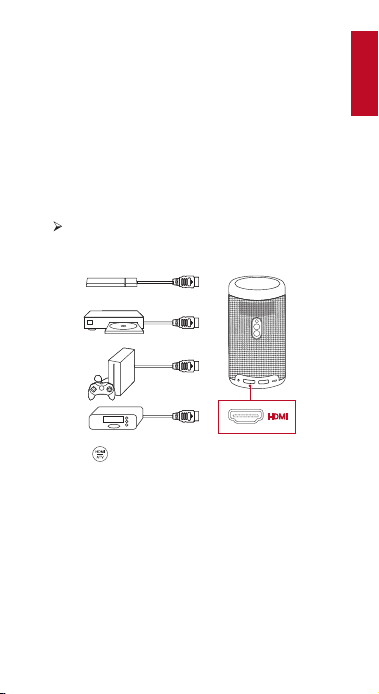
141
Nederlands
De Nebula Capsule II gebruiken
1.
Afspelen vanaf HDMI-afspeelapparaten
De Nebula Capsule II kan worden aangesloten op
verschillende HDMI-afspeelapparaten, waaronder tv-boxes,
tv-sticks, dvd-spelers, set-top boxes (STB's), gameconsoles
en andere apparaten.
Kies een van de volgende drie opties om af te spelen vanaf
apparaten met een HDMI-uitgang:
①
Sluit de Nebula Capsule II aan op een HDMI-
afspeelapparaat met een HDMI-kabel (niet
meegeleverd).
De Nebula Capsule II start het afspelen via HDMI
automatisch zodra deze is aangesloten op een
HDMI-afspeelapparaat.
②
Druk op op de afstandsbediening om te schakelen
tussen de Android TV- en HDMI-interface.
③
Ga in het startmenu naar [Instellingen] > [HDMI] en volg
de instructies op het scherm om het verbindingsproces
te voltooien.
2.
Afspelen vanaf een USB-stick
U kunt de Nebula Capsule II gebruiken om te genieten van
muziek, video's en afbeeldingen die zijn opgeslagen op een
USB-stick.
Afspelen vanaf een USB-stick:
①
Download ES File Explorer uit Google Play.
②
Steek een USB-stick in de USB-poort.
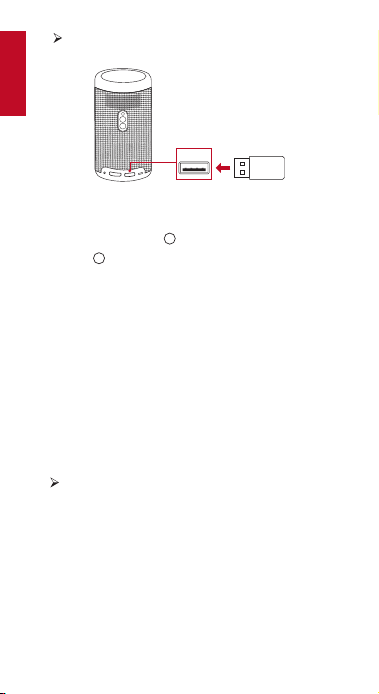
142
Nederlands
De USB-map wordt weergegeven in ES File Explorer.
USB
③
Selecteer video's of foto's die u wilt afspelen vanaf de
USB-stick en druk op .
④
Druk op om het afspelen te stoppen.
3.
Afspelen via externe geluidsapparaten
Deze projector kan ook worden aangesloten op externe
geluidsuitvoerapparaten, waaronder hoofdtelefoons en
luidsprekers. Als de projector wordt aangesloten op externe
luidsprekers, wordt het ingebouwde luidsprekersysteem
uitgeschakeld.
U kunt als volgt geluid afspelen via externe geluidsapparaten:
①
Gebruik een 3,5mm-audiokabel of een adapter (niet
meegeleverd) om uw hoofdtelefoon of externe
luidsprekers aan te sluiten.
②
Sluit het andere uiteinde van de kabel aan op de AUDIO-
uitgang van de projector.
U hoort het geluid via de externe apparaten.
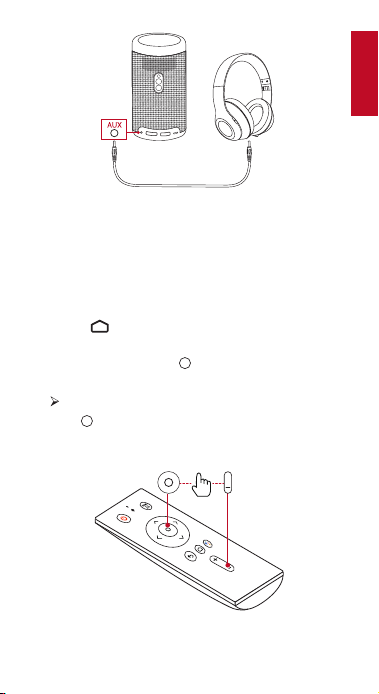
143
Nederlands
Opmerking: Verlaag het volume voordat u een hoofdtelefoon
aansluit en opzet om te voorkomen dat u pijn aan uw oren
krijgt.
4.
Bluetooth-accessoires verbinden
U kunt Bluetooth-apparaten verbinden met de Nebula
Capsule II.
①
Druk op om het startmenu te openen, selecteer
vervolgens [Instellingen] > [Afstandsbedieningen en
accessoires] en druk op .
②
Selecteer Accessoires toevoegen.
De projector begint met zoeken naar accessoires.
③
Houd en de knop volume - tegelijkertijd ingedrukt
op de afstandsbediening om over te schakelen naar de
Bluetooth-koppelingsmodus.
④
Volg de instructies op het scherm om de Bluetooth-
verbinding tot stand te brengen.
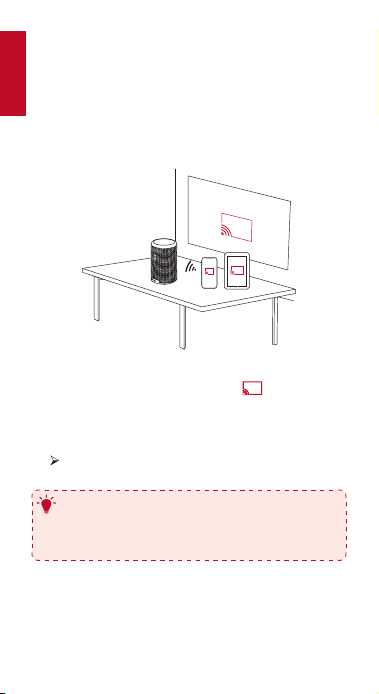
144
Nederlands
Opmerking: Voordat u uw Bluetooth-apparaten koppelt,
moet u ervoor zorgen dat ze zich in de koppelingsmodus
bevinden.
De ingebouwde Chromecast gebruiken
U kunt foto's, video's en muziek draadloos vanaf uw telefoon
of computer rechtstreeks naar uw Nebula Capsule II casten.
①
Speel een YouTube-video af op uw telefoon en
tik vervolgens op het cast-pictogram op het
videoscherm.
②
Selecteer het apparaat 'D2421' als apparaat waarnaar u
wilt casten.
De projector geeft het scherm van de verbonden
telefoon of tablet synchroon weer.
T
Bepaalde inhoud is mogelijk niet beschikbaar om te
worden gecast vanwege copyrightbeperkingen. Als
dit het geval is, kunt u deze inhoud streamen door
dezelfde app op uw Nebula Capsule II te installeren.
145
Nederlands
5.
Genieten van Google-functies
De Nebula Capsule II biedt ook ondersteuning voor Google-
functies. Zodra het apparaat is verbonden met een draadloos
netwerk, hebt u internettoegang, kunt u genieten van films,
muziek en afbeeldingen en kunt u surfen op het internet.
Afgezien van de vooraf geïnstalleerde apps, kunt u ook extra
apps van Google Play installeren en met Google Assistent
praten om bepaalde taken uit te voeren.
Praten met Google Assistent:
①
Zorg ervoor dat u de stappen in de paragraaf
'Bluetooth-accessoires verbinden' hebt gevolgd om
uw afstandsbediening te verbinden met de Nebula
Capsule II. Zodra de apparaten zijn verbonden, begint
het led-indicatielampje op de afstandsbediening rood te
branden.
②
Druk op op de afstandsbediening om te praten met
de Google Assistent.
146
Nederlands
Specificaties
Specificaties en ontwerp kunnen zonder voorafgaande
kennisgeving worden gewijzigd.
Voeding: 15 V 2 A
Energieverbruik: < 20 W
Energieverbruik in stand-bymodus: < 0,5 W
Weergavetechnologie: 0,3 in, 1280 × 720p DLP
Lichtbron: RGB-led
Grootte projectiebeeld: 20 -100 in
Resolutie: 1280 × 720p
Helderheid: 200 ANSI-lumen
Contrastverhouding: 600:1
Projectieverhouding: 1,3
Projectieafstand: 0,58 m tot 3,08 m
CPU: quadcore A53
OS: Android TV 9.0
RAM: 2GB DDR
ROM: 8 GB eMMC
Luidsprekerdrivers: 8 W
Wifi: IEEE802.11a/b/g/n dubbele frequentie 2,4 G/5 G
Bluetooth-versie: V4.2
USB-bestandssysteem: FAT32 / NTFS / exFAT
Type van ingebouwde batterij: Li-polymeer
Capaciteit: 9700 mAh, 3,7 V
Afspeeltijd films: ongeveer 3 uur in batterijmodus
Aanbevolen omgevingstemperatuur: 0 °C tot 35 °C
Relatieve vochtigheid: 15% ~ 85% (niet-condenserend)
Opslagtemperatuur en vochtigheid: < 65 °C, < 90 %
vochtigheid
Afmetingen (H
×
D): 150 × 80 mm
Gewicht: 740 g
147
Nederlands
Problemen oplossen
①
De Capsule II kan niet worden ingeschakeld met de
afstandsbediening.
•
Ho
ud
op de projector 2 seconden ingedrukt om de
projector in te schakelen.
•
Als de projector is uitgeschakeld, kunt u de
afstandsbediening niet gebruiken om de projector in
te schakelen.
②
De afstandsbediening werkt niet.
•
Zorg ervoor dat de batterij al in de afstandsbediening
is geplaatst.
•
Vervang de batterijen.
③
Beelden zijn onscherp.
•
Beweeg de projector een beetje om automatisch
scherpstellen in te schakelen.
•
Houd 3 seconden ingedrukt om de scherpstelling
handmatig aan te passen.
④
De Capsule II kan geen verbinding maken met een wifi-
netwerk.
• Vernieuw de lijst met beschikbare netwerken en
probeer het opnieuw.
• Start de draadloze router of het apparaat opnieuw op
en probeer het opnieuw.
⑤
Hoe kan ik de firmware bijwerken?
•
Wanneer er een nieuwe versie wordt gedetecteerd,
wordt u gevraagd het apparaat opnieuw op te starten
en de firmware bij te werken.

148
Nederlands
Handelsmerken
HDMI, het HDMI-logo en High-Definition Multimedia
Interface zijn handelsmerken of geregistreerde
handelsmerken van HDMI licensing LLC in de Verenigde
Staten en andere landen.
Het Bluetooth
®
-woordmerk en de Bluetooth®-logo's zijn
geregistreerde handelsmerken die eigendom zijn van
Bluetooth SIG, Inc.
Andere handelsmerken en handelsnamen zijn het
eigendom van hun respectievelijke eigenaren.
Android, Android TV en Google Assistent
Google, Android, Android TV, Chromecast en andere
gerelateerde merken en logo's zijn handelsmerken van
Google LLC.
Garantie
30 dagen geld-terug garantie om welke reden dan ook
U kunt uw onbeschadigde product en verpakking binnen
30 dagen na aankoop om welke reden dan ook retourneren
om een volledige terugbetaling te ontvangen. Als de reden
voor retourneren niet kwaliteitgerelateerd is, moet u zelf de
retourzending betalen.
12 maanden garantie voor kwaliteitsgerelateerde
problemen
De producten van Nebula zijn gegarandeerd vrij van
materiaal- en fabricagefouten gedurende 12 maanden
vanaf de aankoopdatum. Binnen deze periode zal Nebula
voor vervanging zorgen en eventuele retourzendingskosten
dekken voor producten die bij normaal gebruik niet werken.
Houd rekening met het volgende: Alle verstrekte
verzendlabels moeten binnen 20 dagen na de datum
waarop ze door de ondersteuning van Nebula zijn
uitgegeven, worden gebruikt.

149
Português
Índice
150 Instruções de segurança
153 O que está incluído
153 Vista geral
158 Primeiros passos
161 Ligar o Nebula Capsule II com o
Android TV™
162 Configurações
165 Como usar o Nebula Capsule II
170 Especificações
171 Resolução de problemas
172 Marcas Registradas
172 Garantia

150
Português
Instruções de segurança
Leia todas as instruções antes de usar este dispositivo.
Não faça alterações e não crie configurações que não
estejam descritas neste manual. Se ocorrerem lesões
físicas, perda de dados ou danos devido ao incumprimento
das instruções, a garantia não será aplicável.
Configuração
•
Para reduzir o risco de incêndio e / ou choque
elétrico, não exponha o dispositivo à chuva ou a
humidade. Não coloque objetos que contenham
líquidos (tais como vasos) neste dispositivo.
•
Não coloque este dispositivo em superfícies macias
(tais como toalhas de mesa ou tapetes), caso
contrário o dispositivo poderá comportar um risco de
incêndio.
•
Não coloque este dispositivo em áreas onde possa
haver um excesso de poeira e/ou sujidade, ou
próximo de qualquer aparelho que esteja a gerar um
campo magnético forte.
•
Para evitar um aquecimento excessivo, não bloqueie
ou obstrua as aberturas de ventilação.
•
Nunca coloque este dispositivo num espaço
confinado. Deixe sempre espaço suficiente ao redor
deste dispositivo para a ventilação.
•
Proteja este dispositivo da exposição excessiva
à luz solar direta, a calor, a grandes flutuações de
temperatura e a humidade. Evite temperaturas
extremas. A temperatura adequada de operação
e armazenamento para este dispositivo e os seus
acessórios é de 0 °C a 35 °C.
•
Quando este dispositivo permanece em
funcionamento por um longo período de tempo,
a superfície pode ficar quente. Desligue-o
imediatamente e desligue o carregador. Retome a
operação depois deste dispositivo ter arrefecido.
•
Manuseie este dispositivo sempre com cuidado.
Evite tocar nas lentes. Não permita que crianças
manuseiem o dispositivo sem supervisão.
•
Nunca coloque objetos pesados ou afiados neste
dispositivo.

151
Português
•
Para evitar choques elétricos, não desmonte.
•
Use somente anexos ou acessórios especificados
pelo fabricante.
•
Evite vibrações extremas, pois estas podem danificar
os componentes internos.
Segurança auditiva
•
Para evitar lesões auditivas, não ouça durante longos
períodos de tempo com o volume alto. Configure o
volume para um nível seguro.
Carga
•
O tipo de carregador é um PN303E/PN303B, com
uma tensão de saída / corrente direta de 15 V / 2
A. A ficha é fornecida como uma peça separada do
adaptador. O carregador deve ser instalado perto
deste produto e deve ser de fácil acesso.
•
Este carregador é somente para uso interno.
•
Ao carregar, coloque este dispositivo num ambiente
que tenha uma temperatura ambiente normal (entre
5 °C e 25 °C) e uma boa ventilação.
•
Devido ao material usado no invólucro, este
dispositivo só deve ser ligado a uma interface
•
USB 2.0 ou superior. A ligação designada por “Power
USB” é proibida.
Bateria
•
Não substitua a bateria incorporada por conta
própria. Entre em contacto com um centro de
assistência autorizado para a substituir.
•
Risco de explosão! Mantenha as pilhas longe de
calor, da luz solar direta e de chamas. Nunca elimine
as baterias com fogo.
•
As baterias contêm substâncias químicas e devem
ser eliminadas de forma adequada.
•
Carregue este dispositivo regularmente. Não
armazene este dispositivo com uma bateria
completamente descarregada.
•
O controlo remoto é fornecido com duas pilhas AAA,
as quais podem ser engolidas. Mantenha o controlo
remoto fora do alcance de crianças.

152
Português
•
Retire a bateria quando o controlo remoto não for
usado por um longo período de tempo.
•
Substitua a bateria do controlo remoto somente pelo
mesmo tipo ou por um tipo equivalente.
Limpeza
•
Use um pano macio sem cotão. Nunca use
agentes de limpeza líquidos, gasosos ou facilmente
inflamáveis para fazer a limpeza.
•
Não use agentes de limpeza líquidos para limpar a
lente, para evitar danificar a película de revestimento
da própria. Use papel de limpeza de lentes para
limpar a lente.
Reparações
•
Não faça reparações neste dispositivo por conta
própria. O dispositivo só pode ser reparado num
centro de assistência autorizado.
•
A manutenção inadequada pode causar ferimentos
ou danos a este dispositivo.
•
Encaminhe todos os serviços de assistência a
pessoal de assistência qualificado.
Atenção
•
Este dispositivo pode emitir radiação ótica perigosa.
•
Não olhe para o feixe de operação. A luz brilhante
pode causar lesões nos olhos.
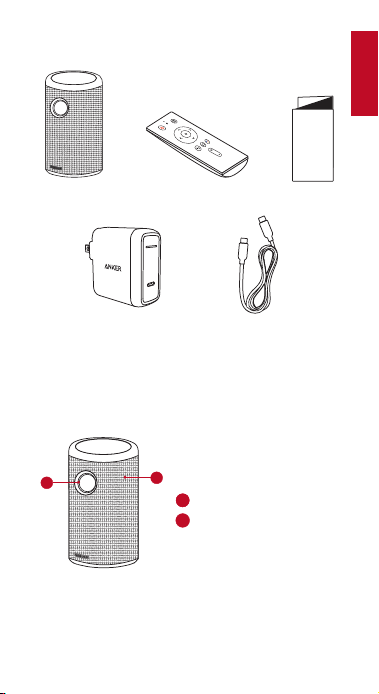
153
Português
O que está incluído
QSG
Vista geral
1.
Vista frontal
2
1
1
1
Lente
2
Ventilação de ar (entrada)
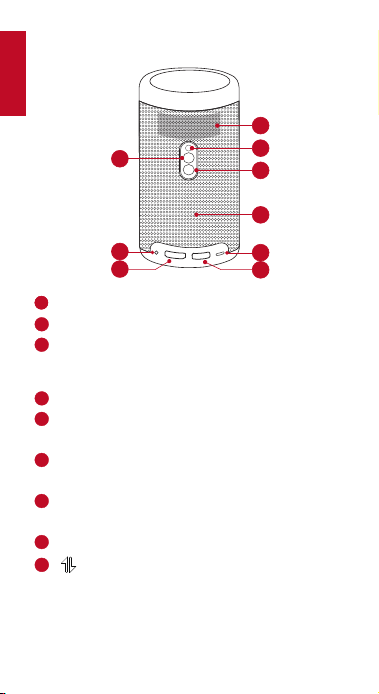
154
Português
2.
Vista traseira
2
1
3
6
5
9
8
7
4
1
1
Ventilação de ar (saída)
2
Recetor de infravermelhos
3
Botão de energia
• Prima sem soltar por 2 segundos para ligar /
desligar
4
Coluna
5
Porta USB-C
• Ligue à fonte de energia (com o cabo fornecido)
6
Porta USB
• Ligue a uma unidade USB
7
Porta de entrada HDMI
• Ligue a um dispositivo de reprodução
8
Tomada AUX (saída)
9
• Prima para alternar entre o modo de coluna
Bluetooth e o modo de projetor
• Ligar / desligar a coluna Bluetooth
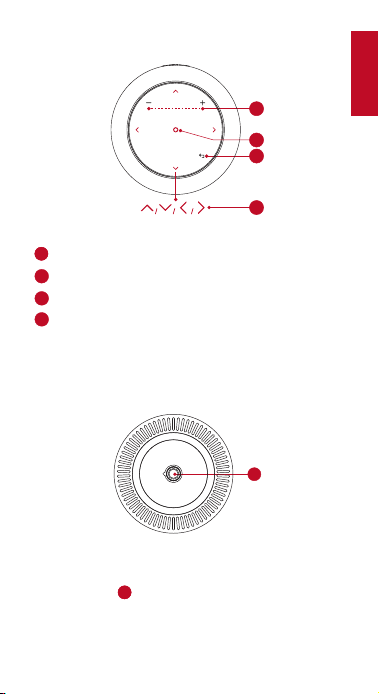
155
Português
3.
Vista superior
3
4
2
1
1
1
Aumentar/diminuir o volume
2
Botão de confirmação
3
Botão para voltar
4
Botões de navegação
• Toque para ir para a página seguinte / anterior
4.
Vista inferior
1
1
1
Ficha para tripé de 1/4"
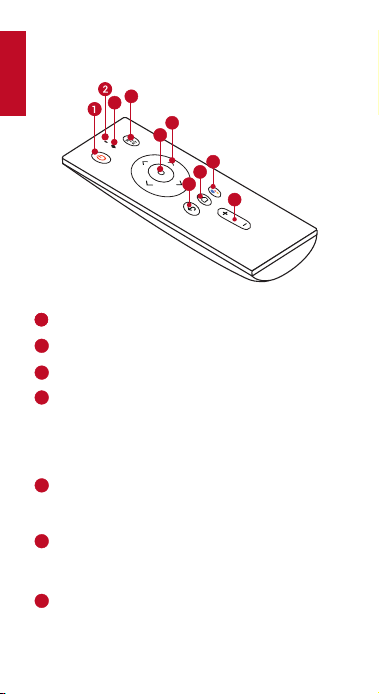
156
Português
5.
Controlo remoto
4
3
5
7
6
9
8
10
1
1
Botão de energia
2
Microfone
3
Indicador LED
4
Botão de alteração da fonte de sinal
• Prima para alternar entre as interfaces Android
TV™ e HDMI
• Prima sem soltar por 3 segundos para ativar o
foco manual
5
Botões de navegação
• Navegue pelos menus ou ajuste o conteúdo
selecionado
6
Botão de confirmação
• Prima para confirmar uma seleção ou entrada
• Pausar / retomar a reprodução
7
O botão do Assistente do Google
• Prima para falar com o Assistente do Google
(só pode ser usado depois do emparelhamento
bem-sucedido por Bluetooth)
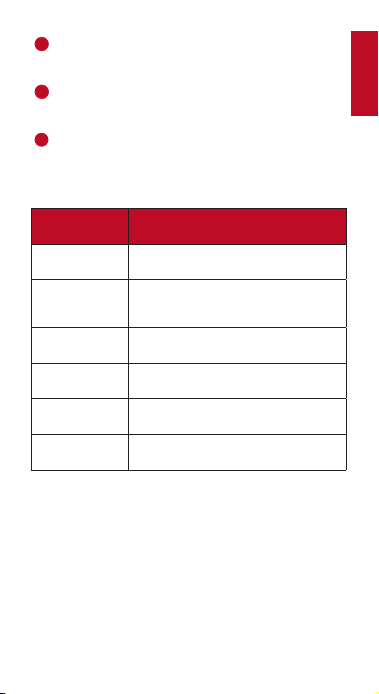
157
Português
8
Botão Início
• Prima para aceder ao menu inicial
9
Botão para voltar
• Volte ao menu anterior
10
Botão de aumentar / diminuir o volume
Indicação do LED
Estado do LED Descrição
Branco sólido Em funcionamento no modo de projetor
Azul intermitente
Pronto para emparelhar /
emparelhamento Bluetooth (modo de
coluna Bluetooth)
Azul sólido
Bluetooth ligado (modo de coluna
Bluetooth)
Vermelho
intermitente
Bateria fraca
Vermelho sólido
A carregar
Verde sólido
Totalmente carregado
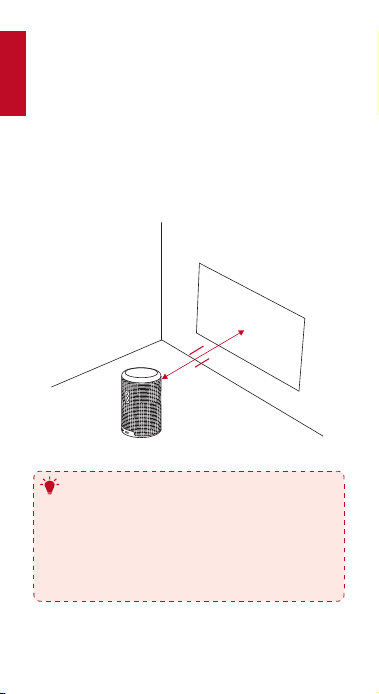
158
Português
Primeiros passos
1.
Colocação
Coloque este dispositivo numa superfície estável e plana,
e aponte-o diretamente para a superfície de projeção. Para
alcançar os melhores resultados, a superfície de projeção
deve ser branca e plana. A distância entre este dispositivo
e a superfície de projeção deve ser no mínimo de 23
polegadas (0,58 metros) e no máximo de 121 polegadas
(3,08 metros), para obter uma imagem de projeção de 20 a
100 polegadas.
23”
0.58m
3.08m
121”
T
•
Não é necessário incliná-lo em direção à superfície
de projeção. Pode corrigir a imagem de projeção
com a correção trapezoidal integrada.
•
A distância entre o dispositivo e a superfície
de projeção determina o tamanho da imagem
de projeção. Para alcançar o melhor resultado,
coloque o projetor a uma distância de 40 a 80
polegadas.
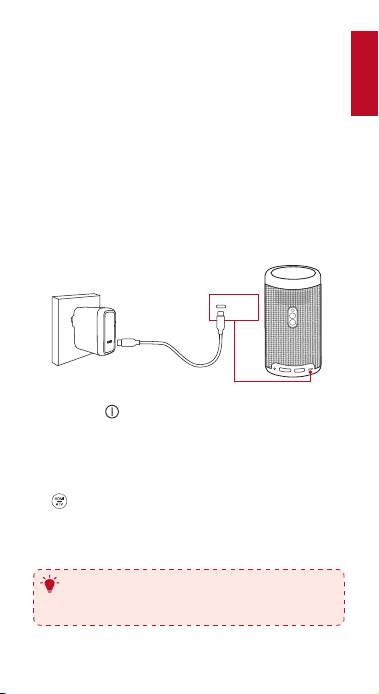
159
Português
2.
Preparar o controlo remoto
O controlo remoto é fornecido com duas pilhas AAA.
①
Para a primeira utilização, deslize para abrir o
compartimento das pilhas e instale as duas pilhas AAA.
②
Para substituir as pilhas, desbloqueie e abra o
compartimento das pilhas, insira uma nova pilha com a
polaridade correspondente (+/-), conforme indicado, e
depois feche e bloqueie o compartimento das pilhas.
3.
Primeiros passos
①
Carregue totalmente a bateria interna antes de
usar pela primeira vez com o cabo e o carregador
fornecidos.
USB-C
②
Prima em no projetor por 2 segundos para ligá-lo.
③
Incline o dispositivo em direção a uma superfície ou
parede de projeção adequada.
④
Para focar a imagem, mova levemente o projetor para
ativar o foco automático. Ou pode premir sem soltar em
por 3 segundos para ajustar manualmente o foco.
⑤
Para a primeira utilização, siga as instruções
apresentadas no ecrã para concluir a configuração
básica.
T
Para que o Nebula Capsule II seja carregado da forma
mais rápida e segura, use somente o carregador
fornecido.
160
Português
4.
Aplicação Nebula
Para controlar facilmente este dispositivo, recomendamos
que descarregue a aplicação Nebula dedicada: Nebula
Connect. Com esta aplicação, pode usar o ecrã como um
rato.
①
Descarregue a aplicação Nebula Connect da App
Store (para dispositivos iOS) ou do Google Play (para
dispositivos Android).
②
Ative o Wi-Fi no telemóvel e selecione [Nebula Capsule
II] como o dispositivo a ser ligado.
Nota: Certifique-se de que o telemóvel e o Nebula Capsule
II estejam ligados à mesma rede Wi-Fi.
③
Abra a aplicação Nebula Connect e siga as instruções
apresentadas no ecrã para concluir a configuração da
ligação.

161
Português
Ligar o Nebula Capsule II com o
Android TV™
Siga as instruções apresentadas no ecrã para concluir o
processo de configuração.
Opção 1. Configuração rápida
Os utilizadores de telemóveis Android podem seguir as
instruções para configurar rapidamente o Android TV com
o seu telemóvel Android.
Opção 2. Configurar o Nebula Capsule II
Para os utilizadores do iOS, é necessário seguir as
instruções para concluir o processo.
①
Ignore o processo de configuração rápida.
②
Ligue o Nebula Capsule II à rede.
③
Inicie uma sessão com a sua conta Google.
O Nebula Capsule II será ligado ao Android TV depois de
concluir o processo de configuração.
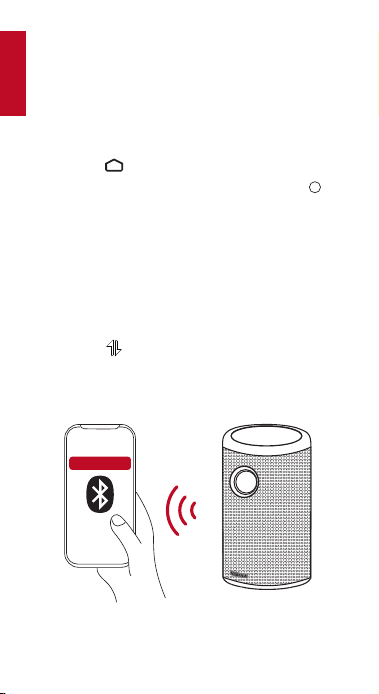
162
Português
Configurações
Percorra o processo de configuração quando ligar o Nebula
Capsule II pela primeira vez.
1.
Rede
Este dispositivo pode ser ligado à internet através de uma
ligação sem fios (Wi-Fi).
①
Prima em para abrir o menu inicial, selecione
[Configurações] > [Rede e Internet] e prima em .
②
Siga as instruções apresentadas no ecrã para concluir
a ligação à internet.
2.
Bluetooth
Modo de coluna Bluetooth
Pode usar o Capsule II como uma coluna Bluetooth
independente.
①
Prima em para alternar para o modo de coluna
Bluetooth.
②
Ative o Bluetooth no telemóvel e selecione [Capsule II]
como o dispositivo a ser ligado.
Capsule II
Nota: Antes de usar este projetor como uma coluna
independente, certifique-se de que o controlo remoto
esteja ligado a este projetor por Bluetooth.
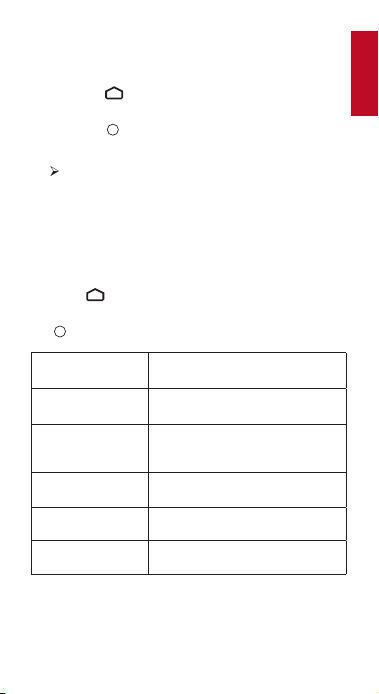
163
Português
Modo de projetor
Pode ligar auscultadores Bluetooth ou uma coluna ao
Capsule II enquanto estiver no modo de projetor.
①
Prima em para aceder ao menu inicial, selecione
[Configurações] > [Controlos Remotos e Acessórios] e
prima em .
②
Selecione Adicionar acessórios.
Este projetor vai começar a procurar por acessórios.
③
Siga as instruções apresentadas no ecrã para concluir
a ligação por Bluetooth.
Nota: Antes de emparelhar dispositivos Bluetooth, verifique
se estes estão no modo de emparelhamento.
3.
Projetor
Prima em para aceder ao menu inicial, selecione
[Configurações] > [Configurações do Projetor], e prima
em .
[Modo de imagem]
[Auto] / [Modo normal] / [Modo de
bateria]
[Temperatura de
cor]
[Normal] / [Frio] / [Quente]
[Correção
trapezoidal
automática]
Ative / desative a correção
trapezoidal automática.
[Correção
automática do foco]
Ative / desative a correção
automática do foco.
[Correção manual
do foco]
Prima em Enter para corrigir
manualmente o foco.
[Versão atualizada]
Prima em Enter para atualizar a
versão do firmware.
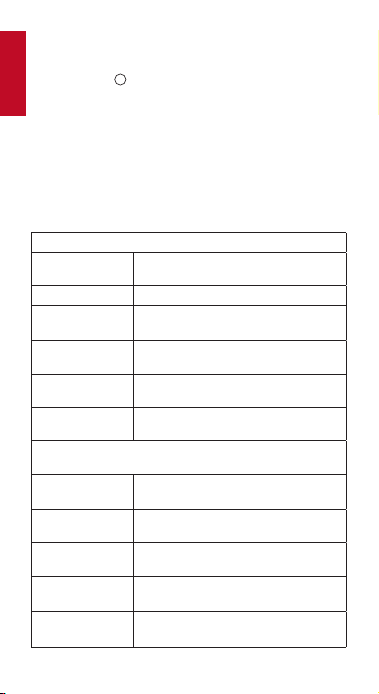
164
Português
4.
Aplicações
①
No menu inicial, selecione [Configurações] > [Aplicações],
e prima em
.
②
Selecione uma aplicação e verifique a versão atual,
abra ou force a paragem, verifique a memória usada,
limpe os dados ou a cache, ou ative ou desative as
notificações e permissões.
5.
Outros
No menu inicial, selecione [Configurações] para encontrar
mais opções de configuração.
[Preferências do dispositivo]
[Data e hora]
Configure manualmente a data e a
hora.
[Língua] Selecione a língua no ecrã.
[Teclado]
Selecione o tipo de língua do teclado
que deseja usar.
[Áudio]
Selecione a fonte de saída de áudio e
o formato do áudio.
[Memória]
Verifique a memória do dispositivo e a
memória amovível.
[Reposição]
Todos os dados da memória interna
do dispositivo serão apagados.
[Data e hora]
[Data e hora
automáticas]
Ative ou desative a data e a hora
automáticas.
[Configurar a
data]
Configure manualmente a data.
[Configurar a
hora]
Configure manualmente a hora.
[Configurar o
fuso horário]
Configure o fuso horário.
[Usar o formato
de 24 horas]
Ative ou desative o formato de 24
horas.
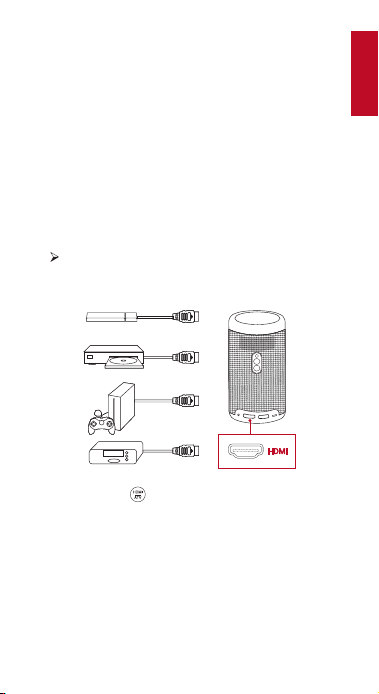
165
Português
Como usar o Nebula Capsule II
1.
Reproduzir a partir de dispositivos de
reprodução HDMI
O Nebula Capsule II pode ser ligado a vários dispositivos
de reprodução HDMI, tais como uma TV box, um TV stick,
um leitor de DVD, um descodificador (STB), uma consola
de jogos ou outros dispositivos.
Escolha uma das três opções a seguir para reproduzir
a partir de dispositivos que tenham uma porta de saída
HDMI:
①
Ligue o Nebulosa Capsule II a um dispositivo de
reprodução HDMI com um cabo HDMI (não incluído).
Será automaticamente iniciada a reprodução HDMI
quando for ligado a um dispositivo de reprodução
HDMI.
②
Prima o botão
no controlo remoto para alternar
entre as interfaces Android TV e HDMI.
③
No menu inicial, aceda a [Configurações] > [HDMI] e
siga as instruções apresentadas no ecrã para concluir
o processo de ligação.
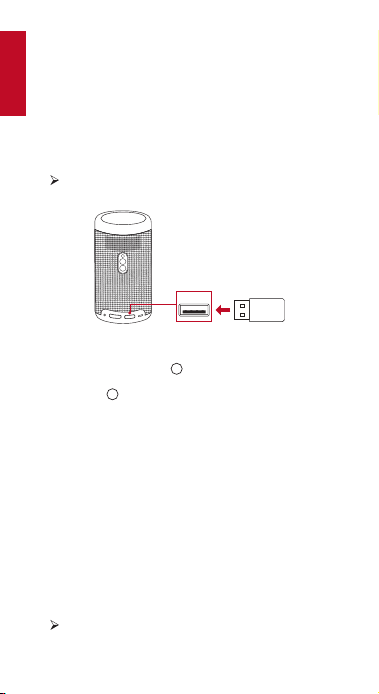
166
Português
2.
Reproduzir a partir de uma unidade
USB
Com o Nebula Capsule II, pode ouvir músicas e ver vídeos e
imagens armazenadas numa unidade USB.
Para reproduzir a partir de uma unidade USB:
①
Descarregue o ES File Explorer do Google Play.
②
Insira uma unidade USB na porta USB.
A pasta USB vai aparecer no ES File Explorer.
USB
③
Selecione vídeos ou fotos da unidade USB que deseja
reproduzir e prima em .
④
Prima em para parar a reprodução.
3.
Reproduzir a partir de dispositivos de
áudio externos
Este projetor também pode ser ligado a dispositivos
externos de saída de áudio, incluindo auscultadores e
colunas; quando é ligado a colunas externas, o sistema de
colunas incorporado é desativado.
Para reproduzir a partir de dispositivos de áudio externos:
①
Use um cabo de áudio de 3,5 mm ou um adaptador (não
fornecido) para ligar auscultadores ou colunas externas.
②
Ligue a outra extremidade do cabo à porta AUDIO OUT
deste projetor.
Vai poder ouvir áudio proveniente de dispositivos
externos.
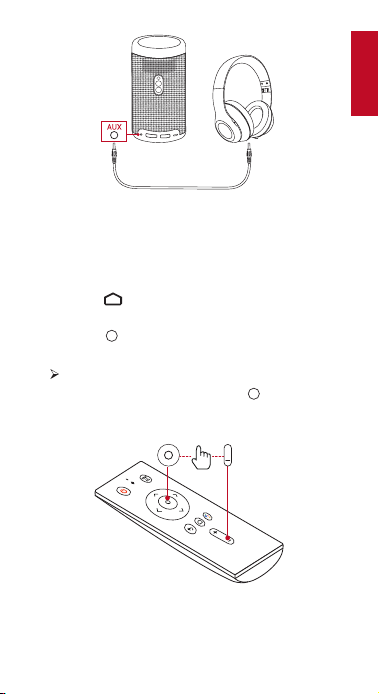
167
Português
Nota: Antes de ligar auscultadores e usá-los, diminua o
volume para evitar de ferir os ouvidos.
4.
Ligar acessórios Bluetooth
Pode ligar dispositivos Bluetooth ao Nebula Capsule II.
①
Prima em para aceder ao menu inicial, selecione
[Configurações] > [Controlos Remotos e Acessórios] e
prima em .
②
Selecione Adicionar acessórios.
Este projetor vai começar a procurar por acessórios.
③
Em simultâneo, prima sem soltar em e no botão de
volume - no controlo remoto para entrar no modo de
emparelhamento Bluetooth.
④
Siga as instruções apresentadas no ecrã para concluir a
ligação por Bluetooth.
Nota: Antes de emparelhar dispositivos Bluetooth, verifique
se estes estão no modo de emparelhamento.
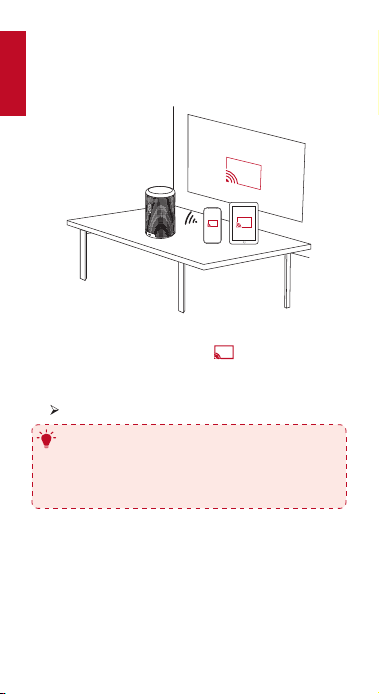
168
Português
5.
Como usar o Chromecast incorporado
Pode transmitir fotos, vídeos e músicas do telemóvel
diretamente para o Nebula Capsule II, sem fios.
①
Reproduza um vídeo do YouTube no seu telemóvel e
toque no ícone de transmissão no ecrã de vídeo.
②
Selecione o dispositivo “D2421” para o qual deseja
transmitir.
Este projetor irá espelhar o ecrã do telemóvel ligado.
T
Determinados conteúdos podem estar indisponíveis
para transmissão devido a restrições de direitos
de autor. Neste caso, pode transmitir o conteúdo
através da mesma aplicação instalada no Nebula
Capsule II.

169
Português
6.
Como usar as funcionalidades Google
O Nebula Capsule II também suporta as funcionalidades
Google. Uma vez ligado a uma rede sem fios, pode aceder
a serviços online, ver filmes e imagens, ouvir músicas
e navegar na internet. Além das aplicações instaladas,
também pode instalar outras aplicações do Google Play e
falar com o Assistente do Google para realizar determinadas
tarefas.
Para falar com o Assistente do Google:
①
Certifique-se de seguir as etapas na secção “Ligar
acessórios Bluetooth” para ligar o controlo remoto ao
Nebula Capsule II. Uma vez ligado, o indicador LED no
controlo remoto fica vermelho sólido.
②
Prima em no controlo remoto para falar com o
Assistente do Google.
170
Português
Especificações
As especificações e a conceção estão sujeitas a
alteração sem aviso prévio.
Fonte de energia: 15V 2A
Consumo de energia: < 20 W
Consumo de energia no modo de espera: < 0,5 W
Tecnologia do ecrã: DLP de 0,3 polegadas a 1280 × 720p
Fonte de luz: LED RGB
Tamanho da imagem de projeção: 20 a 100 polegadas
Resolução: 1280 × 720 píxeis
Luminosidade: 200 ANSI Lumens
Proporção de contraste: 600:1
Proporção de projeção: 1.3
Distância de projeção: 0,58 m a 3,08 m
CPU: Quad Core A53
Sistema operativo: Android TV 9.0
RAM: 2 GB DDR
ROM: 8 GB eMMC
Drivers de colunas: 8 W
Wi-Fi: IEEE802.11a/b/g/n Frequência dupla 2.4 G / 5 G
Versão do Bluetooth: 4.2
Sistema de ficheiros USB: FAT32/NTFS/exFAT
Tipo de bateria incorporada: Polímero de lítio
Capacidade: 9700 mAh 3.7 V
Tempo de reprodução de filmes: cerca de 3 horas em
modo de bateria
Ambiente recomendado: 0 °C a 35 °C
Humidade relativa: 15% ~ 85% (sem condensação)
Temperatura de armazenamento e humidade: < 65 °C, <
90% de humidade
Dimensões (H
×
D): 150 × 80 mm / 5,9 × 3,1 polegadas
Peso: 740 g

171
Português
Resolução de problemas
①
Falha ao ligar através do controlo remoto?
•
Prima sem soltar em por 2 segundos no projetor
para ligá-lo.
•
Quando está desligado, não consegue usar o controlo
remoto para ligá-lo.
②
O controlo remoto não funciona?
•
Certifique-se de que a bateria já esteja instalada no
controlo remoto.
•
Substitua as pilhas.
③
Imagem desfocada?
•
Mova levemente o projetor para ativar o foco
automático.
•
Vmanualmente o foco.
④
Não é possível ligar a uma rede sem fios?
• Atualize a lista de redes disponíveis e tente
novamente.
• Reinicie o router sem fios ou o dispositivo e tente
novamente.
⑤
Como se atualiza o firmware?
•
Quando uma nova versão é detetada, o sistema pede
para reiniciar e atualizar.

172
Português
Marcas Registradas
HDMI e HDMI High-Definition Multimidia Interface e o
logotipo HDMI são marcas registradas da HDMI Licensing,
LLC nos Estados Unidos e outros países.
A palavra BLUETOOTH
®
e seus logotipos são marcas
registradas de propriedade da Bluetooth SIG, Inc. Outras
marcas são de propriedade de seus respectivos detentores.
Garantia
Garantia de devolução do dinheiro de 30 dias por
qualquer motivo
Você pode devolver o seu produto sem danos e na
embalagem dentro de 30 dias a partir da compra para
receber um REEMBOLSO COMPLETO por qualquer motivo.
Se o motivo da devolução não estiver relacionado à
qualidade, o cliente deve pagar pelo envio da devolução.
Garantia de 12 meses para problemas relacionados à
qualidade
Os produtos da Nebula têm a garantia de serem livres de
defeitos de material e mão de obra por 12 meses da data
de compra. Dentro deste período, a Nebula fornecerá uma
substituição e cobrirá quaisquer custos de envio para
produtos que falharem com uso normal.
Observação: Quaisquer etiquetas de envio fornecidas
devem ser usadas dentro de 20 dias da data de emissão
pelo Suporte da Nebula.

173
简体中文
目录
174 安全须知
176 内含物品
176 概览
181 使用前的准备
183 在 CapsuleII 上使用 Android
TV ™
183 设置
186 使用NebulaCapsuleII
190 规格
191 故障诊断
191 保修

174
简体中文
安全须知
在使用本设备之前,请务必仔细阅读全部使用说明。本手
册中未说明的内容,请勿更改或创建设置。如果由于未遵
守使用说明而导致的人身伤害、数据损失或损坏,不属于
保修范围。
设置
• 为了降低火灾和 / 或触电危险,本设备应避免接触雨
水或潮湿空气。本设备上不应放置装有液体的物品,
如花瓶。
• 不要将本设备放置于柔软表面上,如桌布或地毯,否
则可能引发火灾。
• 不要将设备放置在容易有过多尘土的地方,或靠近任
何产生强磁场的家用电器。
• 为了防止过热,请勿阻挡或堵塞通风口。
• 不要将该设备放在密闭空间内。该设备周围应当始终
留有足够的空间以利通风。
• 本设备应避开过渡的阳光直射、高温、剧烈温度变化
和潮湿空气。避免极端高温或低温。本设备及配件适
合在 0
°
C 至 35
°
C 的温度下使用。
• 当本设备运行较长时间后,表面可能会发烫。请将
它立即关闭并断开充电器。本设备在冷却后方可恢
复运行。
• 操作该设备时应始终保持小心。避免接触镜头。请勿
让儿童在没有监管的情况下操作设备。
• 不要在该设备上放置重物或尖锐物品。
• 为避免电击,请勿拆开设备。
• 仅使用制造商指定的附件。
• 避免过度振动,否则会损坏内部组件。
听力安全
• 请勿长时间使用高音量收听,以免损伤听力。将音量
设置到安全水平。
充电
• 充电器类型为 PN303E/PN303B,输出电压 / 电流为
直流 15V/2A。插头作为适配器的独立部件。充电器
应在本产品附近安装,方便使用。
• 充电器仅供室内使用。
• 充电时,将设备放置在正常室温环境下(推荐温度为
5
°
C 至 25
°
C/41
°
F 至 77
°
F),并确保空气流通。

175
简体中文
• 由于使用了壳体材料,本设备只可通过 USB 2.0 或以
上版本的接口进行连接。不要将 USB 线作为充电线
使用。
电池
• 请勿自行更换内置电池。更换请联系授权服务中心。
• 爆炸风险!电池应避开高温、阳光直射或明火。请勿
以燃烧方式处置废旧电池。
• 电池中含有化学物质,应妥善丢弃。
• 定期对该设备充电。存放该设备时,电池不应完全放
电。
• 遥控器附带两节 AAA 电池,可能会被吞下。请将遥控
器放在儿童无法接触到的地方。
• 当遥控器长时间不用时,请取出电池。
• 仅更换规格相同或相近的遥控器电池。
清洁
• 使用柔软的无绒布。切勿使用液体、气体或易燃的清
洁剂清洁。
• 请勿使用任何液体清洁剂清洁镜头,以免损坏镜头镀
膜。使用镜头清洁纸清洁镜头。
维修
• 请勿自行对该设备进行任何维修。设备的维修只能由
授权服务中心进行。
• 维护不当可能导致受伤或损坏该设备。
• 所有保养应当交由具备资质的人员进行。
小心
• 本设备可能会发出有害的光波辐射。
• 请勿直视工作光束。强光可能伤害您的眼睛。
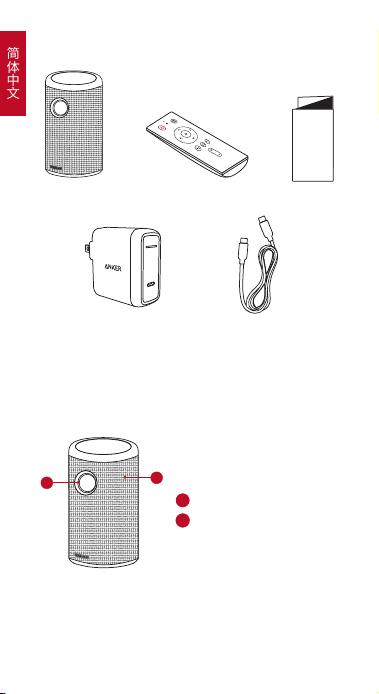
176
简体中文
内含物品
QSG
概览
1.
前视图
2
1
1
1
镜头
2
通风口(进风)
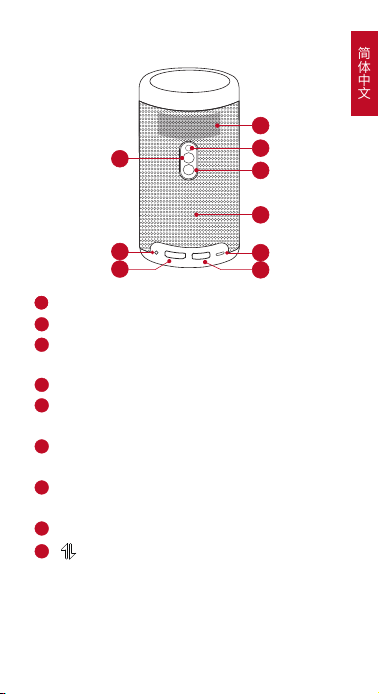
177
简体中文
2.
后视图
2
1
3
6
5
9
8
7
4
1
1
通风口(出风)
2
红外接收器
3
电源按钮
• 按住 2 秒可打开 / 关闭电源
4
扬声器
5
USB-C 端口
• 连接到电源(附带线缆)
6
USB 端口
• 连接到 U 盘
7
HDMI 输入端口
• 已连接到播放设备
8
AUX 输出插座
9
• 按下可切换蓝牙扬声器模式和投影仪模式
• 蓝牙扬声器电源开关
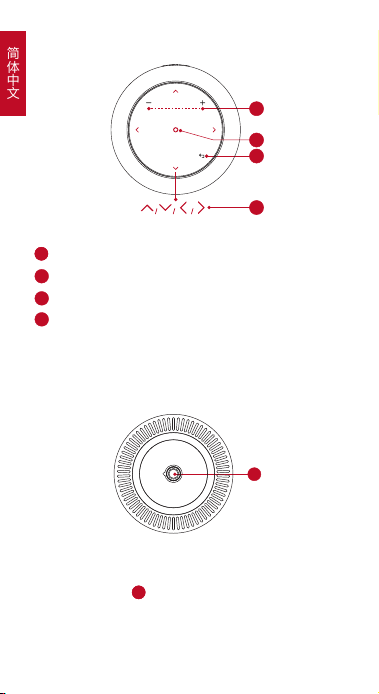
178
简体中文
3.
顶视图
3
4
2
1
1
1
音量升高 / 音量降低
2
确认按钮
3
返回按钮
4
导航按钮
• 触摸上/下/左/右
4.
底视图
1
1
1
1/4” 三脚架接口
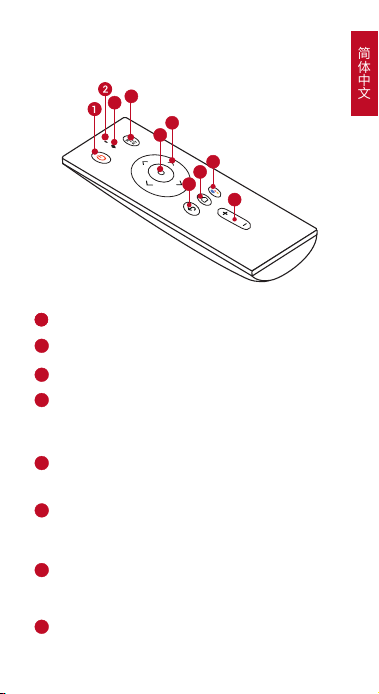
179
简体中文
5.
遥控器
4
3
5
7
6
9
8
10
1
1
电源开关按钮
2
麦克风
3
LED 指示灯
4
信号源开关按钮
• 按下以在 Android TV ™ 和 HDMI 界面之前切换
• 按住 3 秒可进行手动对焦
5
导航按钮
• 导航菜单或调整所选择的内容
6
确认按钮
• 按下可确认选择或条目
• 暂停 / 恢复播放
7
Google Assistant 按钮
• 按下以与 Google Assistant 对话(仅可在蓝牙
配对成功后使用)
8
主菜单按钮
• 按下可访问主页菜单
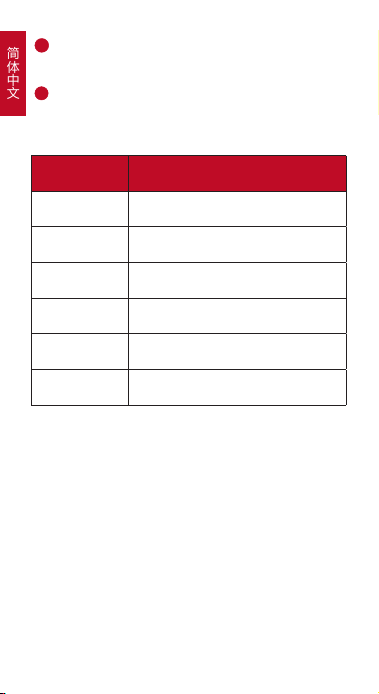
180
简体中文
9
返回按钮
• 返回之前的菜单
10
音量升高 / 音量降低按钮
LED灯指示
LED状态
说明
白灯常亮 在投影仪模式下工作
闪烁蓝灯
准备配对 / 蓝牙正在配对(蓝牙音箱模
式)
蓝灯常亮
蓝牙已连接(蓝牙音箱模式)
闪烁红灯
电量不足
常亮红灯
正在充电
绿灯常亮
充满电
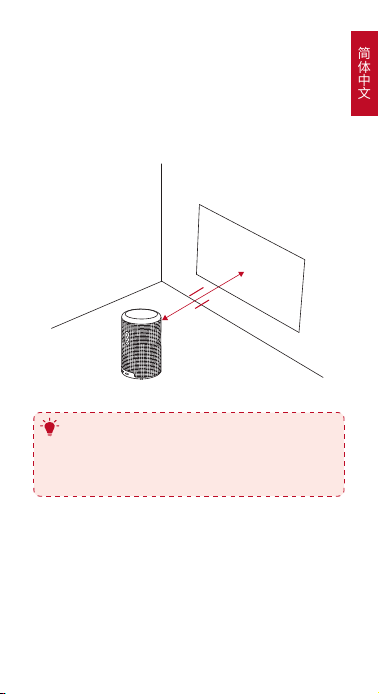
181
简体中文
使用前的准备
1.
放置
将本设备放平稳表面上,并且径直面向投影面。为了达到
最佳效果,投影面应当是白色而且平坦。本设备到投影面
之间的距离,必须是最小 23 英寸(0.58 米),最大 121 英
寸(3.08 米),获得的投影图像为 20-100 英寸。
23”
0.58m
3.08m
121”
T
• 朝向投影面时,无需调节以对正。可通过内置梯形
失真校正功能修正投影图像。
• 该设备到投影面之间的距离决定了投影图像的大
小。为了获得最佳效果,将投影屏幕设置在 40 到
80 寸之间大小。
2.
准备遥控器
遥控器附带两节 AAA 电池。
① 首次使用时,滑动打开电池舱,安装两节 AAA 电池。
② 要更换电池,请解锁并打开电池舱,插入新电池(与所
指示的极性 (+/-) 匹配),然后锁定电池舱。
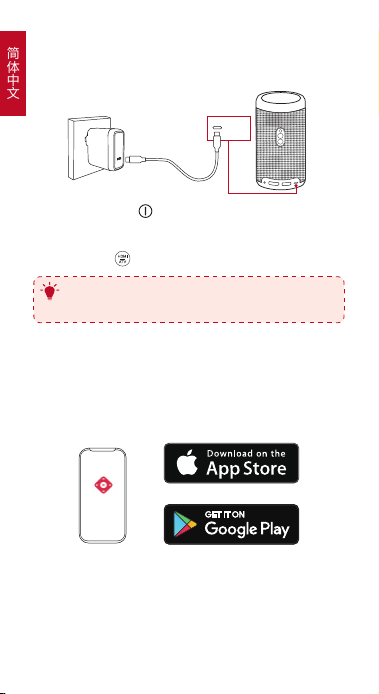
182
简体中文
3.
使用前的准备
① 首次使用前,应当使用提供的电缆和充电器将内置电池
完全充满。
USB-C
② 按住投影仪上的
2 秒以将其打开。
③
将该设备以一定角度朝向合适的投影面或墙壁。
④
要对焦图像,轻微移动投影仪以启动自动对焦。或者,
您可以按住 3 秒以手动调节焦距。
T
为了对您的 Nebula Capsule II 进入最快速且最安全地
充电,请仅使用提供的充电器。
4.
Nebula应用
为了轻松控制本设备,我们建议您下载专用的 Nebula 应用
Nebula Connect。使用此应用,您可以在屏幕上使用鼠标。
① 从 App Store(iOS 设备)或 Google Play(Android 设备)
下载 NebulaConnect应用。
② 在您的智能手机上启用蓝牙,然后选择 [Nebula
CapsuleII] 作为要连接的设备。
注意:确保您的手机和 Nebula Capsule II 已连接到同一
Wi-Fi 网络。
③ 打开 NebulaConnect 应用,按照屏幕指示完成连接设置。
183
简体中文
在 CapsuleII 上使用 AndroidTV ™
按照屏幕指示完成设置过程。
选项1.快速设置
Android 手机用户可按照指示使用 Android 手机速设置
Android TV。
选项2.设置NebulaCapsuleII
对于 iOS 用户,按照指示完成该过程。
① 跳过快速设置过程。
② 将 Nebula Capsule II 连接到网络。
③ 使用您的 Google 帐户登录。
完成设置后 , 可以在 Nebula Capsule II 使用 Android
TV ™。
设置
首次打开 Nebula Capsule II,完成设置过程。
1.
网络
该设备可无线 (Wi-Fi) 连接至互联网。
① 在主菜单上按 选择 [设置] > [ 网络和互联网 ]并按
下 。
② 按照屏幕指示完成网络连接。
2.
蓝牙
蓝牙音箱模式
您可以将 Capsule II 用作独立的蓝牙音箱。
① 按下 切换到蓝牙音箱模式。
② 在您的智能手机上启用蓝牙,然后选择 [CapsuleII] 作
为要连接的设备。
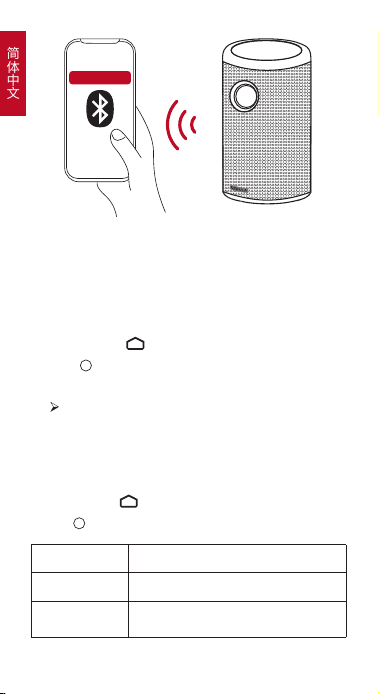
184
简体中文
Capsule II
注意:将本投影仪用作独立扬声器之前,请确保遥控器已
通过蓝牙连接到此投影仪。
投影仪模式
当处于投影仪模式时,您可以将蓝牙耳机或扬声器连接到
到 Capsule II。
① 在主菜单上按 ,选择 [设置] > [ 遥控器和配件 ] 并
按下 。
② 选择添加配件。
本投影仪将开始搜索配件。
③ 按照屏幕指示完成蓝牙连接。
注意:配对蓝牙设备之前,确保它们处于配对模式。
3.
投影仪
在主菜单上按下 ,选择 [设置] > [ 遥控器和配件 ],然
后按下 。
[ 图像模式 ] [ 自动 ]/[ 标准模式 ]/[ 电池模式 ]
[色温] [ 正常 ]/[ 冷色 ]/[ 暖色 ]
[ 自动梯形失真
校正 ]
启用 / 禁用自动梯形失真校正。
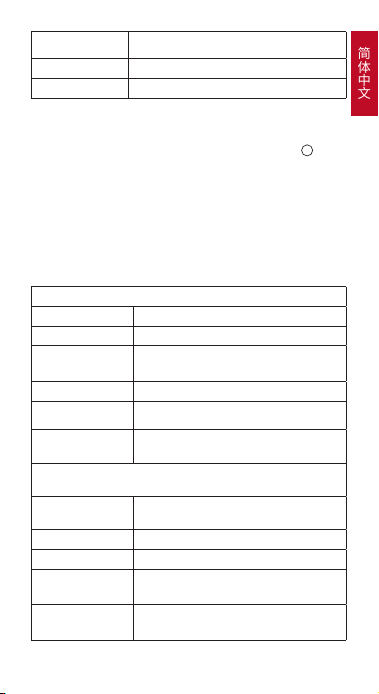
185
简体中文
[ 自动焦距校正 ]
启用 / 禁用自动焦距校正。
[ 手动焦距校正 ] 按 Enter 以手动校正焦距。
[ 更新版本 ] 按 Enter 以更新固件版本。
4.
应用
①
在主菜单上,选择 [设置] > [应用],然后按下
.
② 选择一个应用并检查当前版本,打开或强制停止,检查
已使用的存储空间,清除数据或缓存,或启用或禁用通
知和权限。
5.
其它
在主菜单上,选择 [设置] 以找到更多设置选项。
[ 设备首选项 ]
[ 日期和时间 ] 手动设置日期和时间。
[语言] 选择屏幕语言。
[键盘] 选择您要使用的键盘语言类型。
[声音] 选择音频输出源和声音格式。
[ 存储空间 ] 检测设备存储空间和可移动存储。
[重置]
设备内置存储上的所有数据将会被清
除。
[ 日期和时间 ]
[ 自动日期和时
间]
启用或禁用自动日期和时间。
[ 设置日期 ] 手动设置日期。
[ 设置时间 ] 手动设置时间。
[ 设置时区 ] 设置时区。
[ 使用24小时格
式]
启用或禁用 24 小时格式。
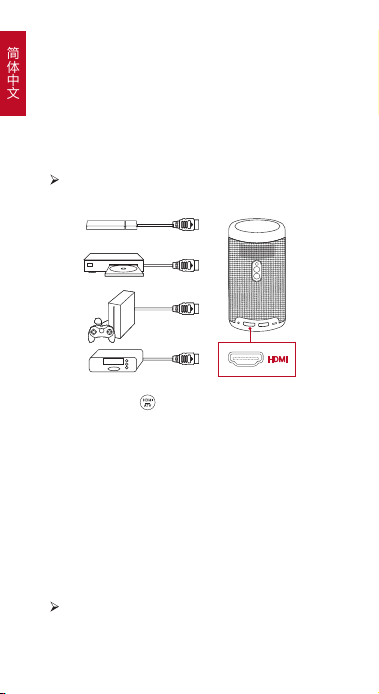
186
简体中文
使用NebulaCapsuleII
1.
从HDMI播放设备播放
Nebula Capsule II 可以连接到多种 HDMI 播放设备,如 TV
盒、TV 棒、DVD 播放器、机顶盒 (STB)、游戏机或其它设备。
选择以下三个选项之一,从配有 HDMI 输出端口的设备播放:
① 使用 HDMI 连接线(未附送),将 Nebula Capsule II 连
接至 HDMI 播放设备。
当连接至 HDMI 播放设备时,将会自动开始 HDMI 播
放。
② 按下遥控器上的
按钮,在 Android TV 和 HDMI 界面
之前切换。
③ 在主菜单上,进入 [设置] > [HDMI] 并按屏幕指示完成
连接过程。
2.
从U盘播放
通过 Nebula Capsule II,您可以欣赏 U 盘中存储的音乐、
视频和图片。
从 U 盘播放的方法:
① 从 Google Play 下载 ES File Explorer。
② 将 U 盘插入 USB 端口。
USB 文件夹将出现在 ES File Explorer 上。
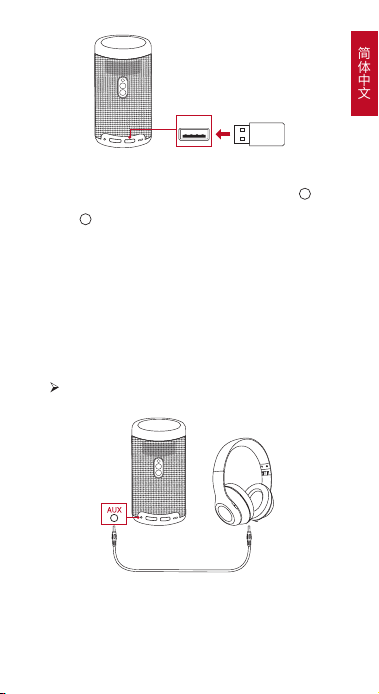
187
简体中文
USB
③ 从 U 盘中选择要播放的视频或照片,然后按下 。
④ 按下 以停止播放。
3.
从外接声音设备播放
此投影仪也可以连接至外接声音输出设备,包括耳机和扬声
器;连接至外接扬声器时,内置扬声器系统将被禁用。
从外接声音设备播放声音:
① 使用 3.5 毫米音频线或适配器(未提供)连接您的耳机
或外接扬声器。
② 将音频线的另一端连接至此投影仪的音频输出端口。
您会听到从外接设备传出的音频。
注意:连接并佩戴耳机之前,降低音量以免损伤听力。
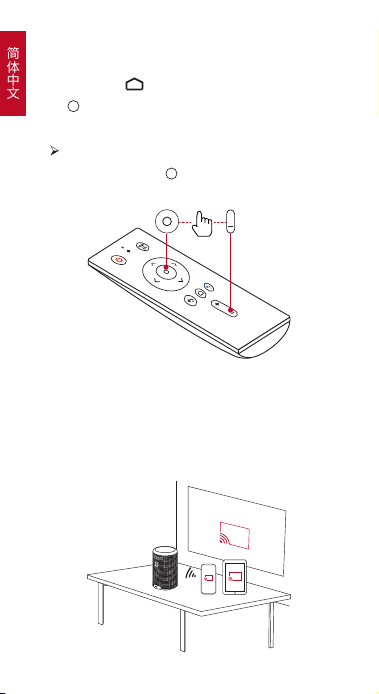
188
简体中文
4.
连接蓝牙遥控器
您可以将蓝牙设备连接至 Nebula Capsule II。
① 在主菜单上按 ,选择 [设置] > [ 遥控器和配件 ] 并按
下 。
② 选择添加配件。
本投影仪将开始搜索配件。
③ 同时按住遥控器上的 和音量 - 按钮,进入蓝牙配对
模式。
④ 按照屏幕指示完成蓝牙连接。
注意:配对蓝牙设备之前,确保它们处于配对模式。
5.
使用ChromecastBuilt-in
您可以将照片、视频和音乐从手机无线投影至 Nebula
Capsule II。
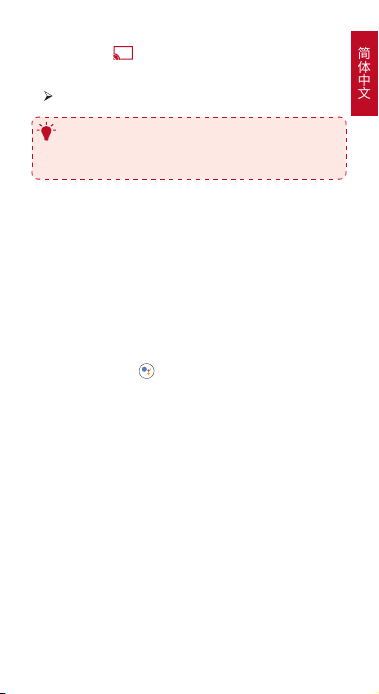
189
简体中文
① 在手机上播放 YouTube 视频片段,然后点击视频屏幕上
的投影图标 。
② 选择您要接收投影的设备“D2421”。
此投影仪会投射所连接手机的屏幕。
T
由于版权限制,某些内容可能无法使用。在这种情况
下,您可以使用安装在您的 Nebula Capsule II 上的
相同应用,以串流方式播放内容。
6.
畅享Google功能
Nebula Capsule II 还支持 Google 功能。连接无线网络后,
您可以访问在线服务,观赏电影、音乐和图片,以及浏览网
络。除了安装的应用,您还可以安装 Google Play 中的任何
其他应用,并与 Google Assistant 对话以执行某些任务。
与 Google Assistant 对话:
① 确保您已按照“连接蓝牙配件”部分中的步骤将遥控器
连接至 Nebula Capsule II。连接后,遥控器上的 LED 指
示灯变为稳定的红色。
② 按下遥控器上的 ,与 Google Assistant 对话。
190
简体中文
规格
规格和设计如有变更,恕不另行通知。
电源:15V 2A
功耗:< 20W
待机功耗:< 0.5W
显示技术:0.3 英寸 1280 × 720p DLP
光源:RGB LED
投影图像大小:20-100 英寸
分辨率:1280 × 720 像素
亮度:200 ANSI 流明
对比度:600:1
投射比:1.3
投影距离:0.58-3.08 米
CPU:四核 A53
OS:Android TV 9.0
RAM:2GB DDR
ROM:8GB eMMC
扬声器单元:8W
Wi-Fi:IEEE802.11a/b/g/n 双频 2.4G / 5G
蓝牙版本:V4.2
USB 文件系统:FAT32/NTFS/exFAT
内置电池类型:锂聚合物
容量:9700mAh 3.7V
电影播放时间:电池模式下约为 3 小时
建议环境温度:0-35° C / 32-95° F
相对温度:15% ~ 85%(不冷凝)
存放温度和湿度:< 65° C / 149° F, < 90% 湿度
外形尺寸 (
H
×
D
):150 × 80 毫米 / 5.9 × 3.1 英寸
重量:740 克 / 26.1 盎司
191
简体中文
故障诊断
① 无法使用遥控器开机?
• 按住投影仪上的
2 秒钟,以打开电源。
• 关机后无法使用遥控器打开电源。
② 遥控器不工作?
• 确保遥控器中已安装电池。
• 更换电池。
③ 图像不清晰?
• 略移动投影仪以启动自动对焦。
• 按住
3 秒以手动调节焦距。
④ 无法连接 Wi-Fi 网络?
• 更新可用网络列表并重试。
• 重启无线路由器或设备并重试。
⑤ 如何更新固件?
• 当检测到新版本时,设备会询问您是否重启以更新。
保修
30 天无理由退款
在购买之日起 30 天内,您无需任何理由即可将没有损坏的
产品和包装退回,并可以收到全额退款。如果退货原因与
质量无关,则客户必须支付退货运费。
12 个月质量问题保修
Nebula 产品提供自购买之日起 12 个月的材料和制造缺陷
保修。产品在此期间内如无法正常使用,Nebula 将免费为
您更换并承担任何相关运送费用。
请注意:任何 Nebula 技术支持提供的运送标签必须在提供
之日起 20 天内使用。

192
日本語
目次
193 安全に関する指示
196 パッケージ内容
196 概要
201 はじめに
204 Android TV™ で Nebula Capsule II
を使用する
204 設定
208 Nebula Capsule II を使う
213 製品の仕様
214 トラブルシューティング
215 保証

193
日本語
安全に関する指示
本製品を使用する前に、すべての指示を読んでください。
このマニュアルで説明されていない変更または設定はし
ないでください。指示に従わなかったことが原因で怪我、
データの損失、破損が発生しても、保証の対象になりま
せん。
セットアップ
• 火災や感電のリスクを軽減するため、本製品を雨や
湿気にさらさないでください。花びんなど液体の入
った物を本製品の上に置かないでください。
• 火災が発生する危険があるため、本製品をテーブル
クロスやカーペットなど、柔らかい表面の上に置か
ないでください。
• 本製品を埃や汚れが付きやすい場所や、強い磁場を
発生する機器の近くに置かないでください。
• 過熱を防ぐため、換気を妨げたり換気口をふさいだ
りしないでください。
• 本製品は決して狭いスペースに置かないでくださ
い。本製品の周囲には換気のためのスペースを常に
十分に確保してください。
• 本製品が直射日光、熱、急激な温度変化、湿気にさ
らされないよう、保護してください。極端な温度を
避けてください。本製品とアクセサリの適正な動作
温度および保管温度は 0 ~ 35
°
C です。
• 本製品を長時間使用していると、表面が高温にな
る場合があります。そうなった場合は直ちにシャ
ットダウンし、充電器をはずしてください。製品
の温度が下がったことを確認して、使用を再開し
てください。
• 本製品の取り扱いには常に注意が必要です。レンズ
に触れないでください。本製品を大人による監視な
しにお子様だけで使用することがないようにしてく
ださい。
• 本製品の上に重い物や尖った物を絶対に置かないで
ください。
• 感電を防ぐため、分解しないでください。
• 弊社指定の付属品およびアクセサリのみを使用して
ください。
• 内部の部品を損傷する恐れがあるため、激しい振動
を避けてください。

194
日本語
再生時の安全性
• 長時間、大音量で聴かないように注意してください。
音量は適切なレベルに設定してください。
充電
• 充電器のタイプは PN303E/PN303B、出力電圧/電
流は DC 15V / 2A です。充電器は本製品の近くに置
いて、すぐに利用できるようにしてください。
• 充電器は屋内使用専用です。
• 充電時は、を風通しのよい標準的な室温(5 ~ 25
°
C
を推奨)の場所に置いてください。
• 本製品は USB2.0 以降 にのみ接続できます。
電池・バッテリー
• お客様ご自身で内蔵バッテリーの交換はしないでく
ださい。
• 内蔵バッテリーは爆発の危険性があります。内蔵バ
ッテリーを熱、直射日光、火気から遠ざけてくださ
い。内蔵バッテリーは絶対に焼却処分にしないでく
ださい。
• 内蔵バッテリーには化学物質が含まれているため、
適切に廃棄する必要があります。
• 本製品は定期的に充電してください。内蔵バッテリ
ーが完全に放電された状態で、本製品を保管しない
でください。
• リモコンに付属している、電池 ( 単 4 電池が 2 本 )
を誤って飲み込まないよう、リモコンは小さいお子
様の手が届かない場所に置いてください。
• リモコンを長期間使用しない場合は、電池を取り外
してください。
• 電池は、同じタイプまたは同等品とのみ交換してく
ださい。
クリーニング
• 糸くずの出ない柔らかい布を使用してください。ク
リーニングに液体、気体、可燃性の洗浄剤を使用し
ないでください。
• レンズのコーティング膜の損傷を避けるため、いか
なるレンズクリーニング用洗浄液も使用しないでく

195
日本語
ださい。レンズのクリーニングにはクリーニングペ
ーパーを使用してください。
修理
• 本製品のいかなる修理もお客様ご自身ではなさらな
いでください。
• メンテナンスが不適切な場合、けがをしたり、本製
品が損傷したりするおそれがあります。
注意
• 本製品からの強い光が危険な場合があるためご注意
ください。
• 動作時の光線をのぞき込まないでください。まぶし
い光により目を傷めるおそれがあります。
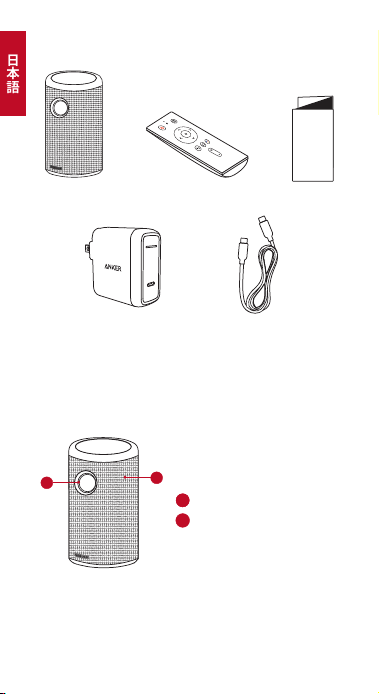
196
日本語
パッケージ内容
QSG
概要
1.
正面図
2
1
1
1
レンズ
2
換気口 ( 流入側 )
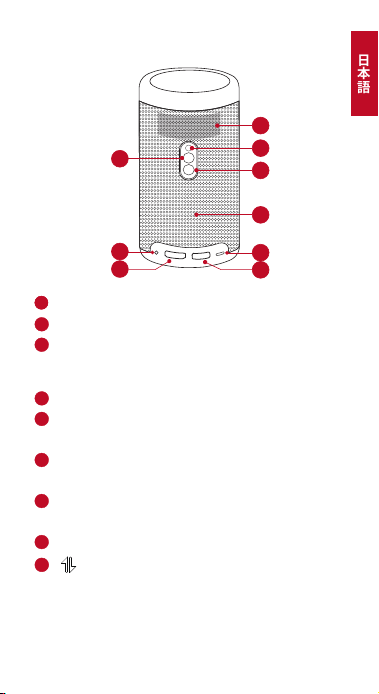
197
日本語
2.
背面図
2
1
3
6
5
9
8
7
4
1
1
換気口(流出側)
2
赤外線レシーバー
3
電源ボタン
• 2 秒間押し続けると、電源のオン / オフが可能
です
4
スピーカー
5
USB-C ポート
• 付属のケーブルを利用して、電源に接続します。
6
USB ポート
• USB フラッシュドライブに接続します
7
HDMI 入力ポート
• 再生用機器に接続します
8
AUX 出力ソケット
9
• Bluetooth スピーカーモードとプロジェクター
モードを切り替えます
• Bluetooth スピーカーの電源をオン / オフにし
ます
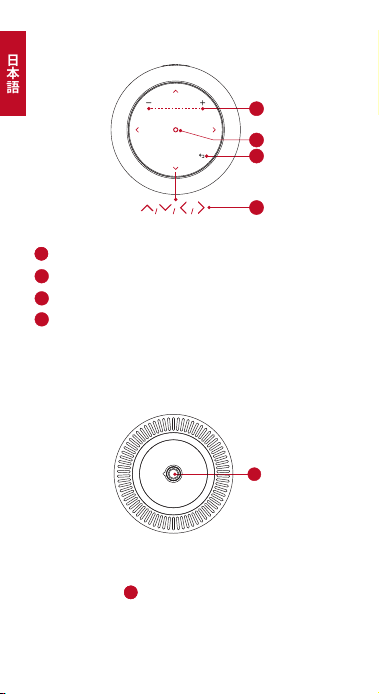
198
日本語
3.
上面図
3
4
2
1
1
1
音量アップ / ダウン
2
確認ボタン
3
戻るボタン
4
ナビゲーションボタン
• タッチすると、次 / 前のページに移動します
4.
底面図
1
1
1
1/4" 三脚用ソケット
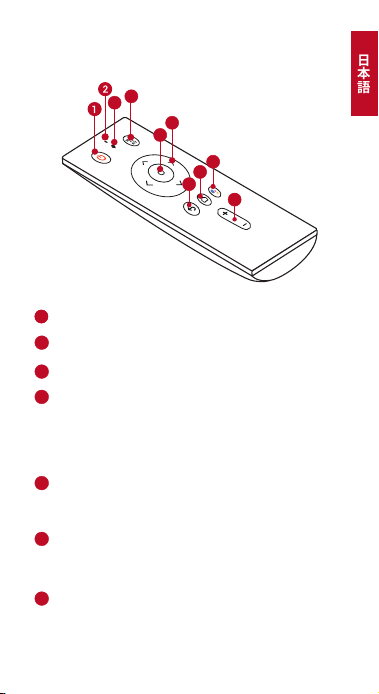
199
日本語
5.
リモコン
4
3
5
7
6
9
8
10
1
1
電源オン / オフボタン
2
マイク
3
LED 表示
4
ソース切り替えボタン
• Android TV™ と HDMI を切り替える場合に押し
ます
• 3 秒間押し続けると、手動フォーカスになり
ます
5
ナビゲーションボタン
• メニュー間を移動したり、選択した内容を調
整したりします
6
確認ボタン
• 選択または入力を確定します
• 再生を一時停止 / 再開します
7
Google アシスタントボタン
• Google アシスタントに話しかける場合に押し
ます(Bluetooth のペアリングに成功した場合
のみ使用できます)
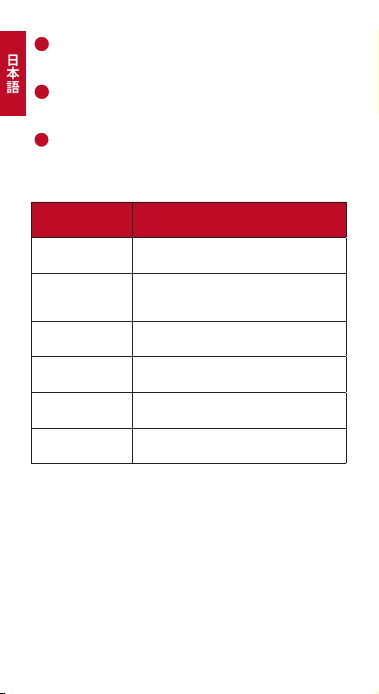
200
日本語
8
ホームボタン
• ホームメニューにアクセスします
9
戻るボタン
• 前のメニューに戻ります
10
音量アップ / ダウンボタン
LED 表示
LED ステータス 説明
白色の点灯 プロジェクターモードで動作中
青色の点滅
ペアリング準備完了 / Bluetooth ペア
リング中(Bluetooth スピーカーモー
ド)
青色の点灯
Bluetooth で接続済み(Bluetooth スピ
ーカーモード)
赤色の点滅
バッテリー残量が少なくなっています
赤色の点灯
充電中
緑色の点灯
満充電
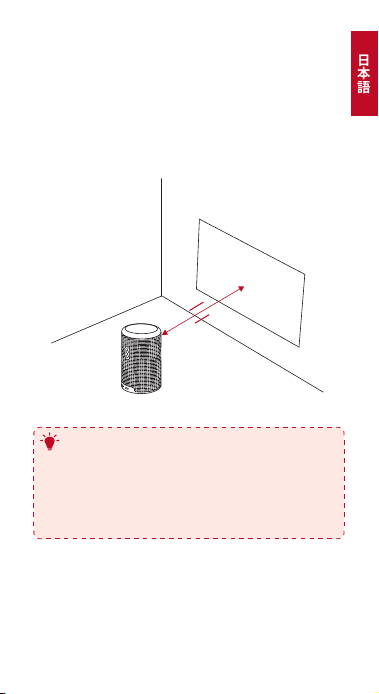
201
日本語
はじめに
1.
設置
本製品を、投影面の前にある安定した平らな面に置いて
ください。きれいに投影するため、投影面は白くて平ら
な面を推奨します。本製品と投影面との距離は、最小
0.58 メートル、最大 3.08 メートルの範囲内で調整し、約
20 ~ 100 インチの投影画像になります。
23”
0.58m
3.08m
121”
T
• 本製品を投影面に向けて傾ける必要はありませ
ん。内蔵のキーストーン補正機能を使用して、投
影画像を補正できます。
• 投影画像の大きさは、機器と投影面の距離で決ま
ります。よりきれいに映すには、プロジェクトを
約 1 メートル~ 2 メートル投影面から離してくだ
さい。
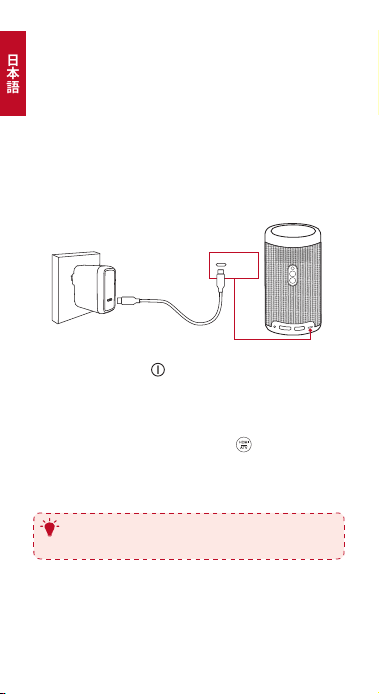
202
日本語
2.
リモコンを準備する
リモコンには単 4 電池が 2 本付属しています。
① 初めて使用する場合は、スライドして電池ケースを開
き、単 4 電池を 2 本入れます。
② 電池を交換するには、スライドして電池ケースを開き、
正しい向き(プラス / マイナス)に新しい電池を挿入
して、電池ケースを閉じてロックします。
3.
使い始める
① 初めて使用する前に、付属のケーブルと充電器を使用
して内蔵バッテリーを満充電します。
USB-C
② プロジェクターの
を 2 秒間押したままにして、電
源をオンにします。
③
プロジェクターを適切な投影面または壁に向けます。
④
焦点を合わせるには、本製品を少し動かしてオートフ
ォーカスを実行します。または、 を 3 秒間長押し
して、手動でフォーカスを調整します。
⑤ 初回使用時は、画面の指示に従って基本設定を完了し
ます。
T
Nebula Capsule II を急速、かつ最も安全に充電する
ため、付属の充電器以外は使用しないでください。
203
日本語
4.
Nebula アプリ
本製品を操作するには、専用の Nebula アプリ「Nebula
Connect」をダウンロードすることをお勧めします。この
アプリを使用することで、スクリーンをマウスとして使
用することができます。
① App Store(iOS機器の場合)または Google Play(Android
機器の場合)から Nebula Connect アプリをダウンロ
ードします。
② お使いのスマートフォンで Bluetooth を有効にし、接
続する機器として [Nebula Capsule II] を選択します。
注意:スマートフォンと Nebula Capsule II は、必ず同じ
Wi-Fi ネットワークに接続してください。
③ Nebula Connect アプリを開き、画面の指示に従って、
接続の設定を完了します。
204
日本語
Android TV™ で Nebula Capsule II を使
用する
画面の指示に従って、セットアップを完了します。
オプション 1. クイックセットアップ
Android ユーザーは、指示に従って Android スマートフォ
ンから Android TV をセットアップできます。
オプション 2. Nebula Capsule II のセットアップ
iOS ユーザーの場合、指示に従って、プロセスを完了し
ます。
① Nebula Capsule II をネットワークに接続します。
② Google アカウントでサインインします。
セットアップが完了すると、Android TV によって Nebula
Capsule II が使用できます。
設定
Nebula Capsule II を初めて起動する時は、初回セットアップ
を完了させてください。
1.
ネットワーク
本製品は、ワイヤレス(Wi-Fi)接続を使用してインター
ネットに接続できます。
① を押してホームメニューを開き、[設定] > [ネ
ットワークとインターネット]を選択した後、 を
押します。
② 画面の指示に従って、ネットワーク接続を完了させ
ます。
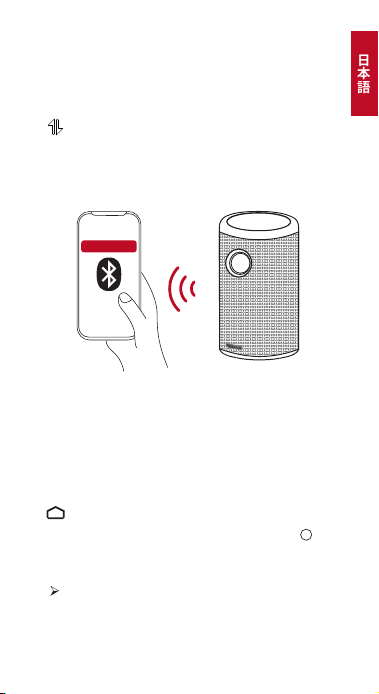
205
日本語
2.
Bluetooth
Bluetooth スピーカーモード
Capsule II は、独立した Bluetooth スピーカーとして使用
できます。
① を押して、Bluetooth スピーカーモードに切り替え
ます。
② お使いのスマートフォンで Bluetooth を有効にし、接
続する機器として [Capsule II] を選択します。
Capsule II
注意:このプロジェクターを Bluetooth スピーカーとして
使用する前に、Bluetooth 経由でリモコンがプロジェクタ
ーに接続されていることを確認してください。
プロジェクターモード
プロジェクターモードの場合、Bluetooth ヘッドホンまた
はスピーカーを Capsule II に接続できます。
① を押してホームメニューにアクセスし、[設定] >
[リモートとアクセサリー]を選択した後、 を押
します。
② [アクセサリーを追加]を選択します。
プロジェクターがアクセサリーの検索を開始します。
③ 画面の指示に従って、Bluetooth 接続を完了します。
注意:Bluetooth 機器をペアリングする前に、ペアリング
モードであることを確認してください。
206
日本語
3.
プロジェクター
を押してホームメニューにアクセスし、[設定] > [プ
ロジェクタ―設定]を選択した後、 を押します。
[画像モード]
[自動]/[標準モード]/[バッテリ
モード]
[色温度] [標準]/[寒色]/[暖色]
[自動キースト
ーン補正]
自動キーストーン補正を有効または無
効にします。
[自動フォーカ
ス補正]
自動フォーカス補正を有効または無効に
します。
[手動フォーカ
ス補正]
Enter を押して、手動でフォーカスを
補正します。
[バージョンを
更新]
ファームウェアバージョンをアップグ
レードするには、Enter を押します。
4.
アプリ
①
ホームメニューで、[設定]>[アプリ]を選択し、
を押します。
② アプリを選択し、現在のバージョンの確認、アプリを
開く操作または強制停止、使用ストレージの確認、デ
ータまたはキャッシュのクリア、通知の有効 / 無効の
設定を行えます。
207
日本語
5.
その他
ホームメニューで[設定]を選択し、その他の設定オプ
ションを表示します。
[機器の初期設定]
[日付と時刻] 日付と時間を手動で設定します。
[言語] 画面に表示する言語を選択します。
[キーボード]
使用したいキーボード言語の種類を
選択します。
[サウンド]
オーディオの出力先とサウンドフォ
ーマットを選択します。
[ストレージ]
機器の内蔵ストレージと外部ストレ
ージをチェックします。
[リセット]
機器の内蔵ストレージの全データが
消去されます。
[日付と時刻]
[日付と時刻の
自動設定]
日付と時刻の自動設定を有効または
無効にします。
[日付の設定] 日付を手動で設定します。
[時間の設定] 時刻を手動で設定します。
[タイムゾーン
の設定]
タイムゾーンを設定します。
[24 時間形式の
使用]
24 時間形式を有効または無効にし
ます。
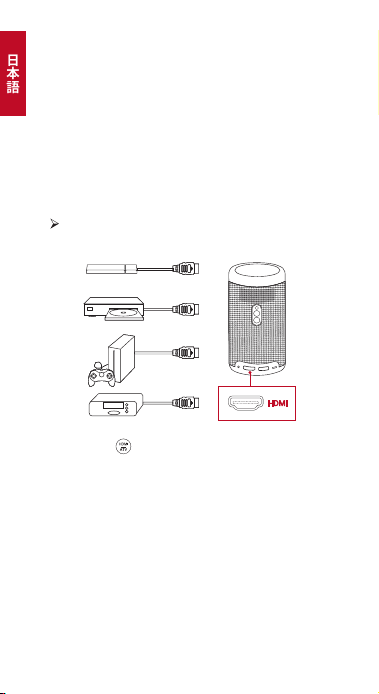
208
日本語
Nebula Capsule II を使う
1.
HDMI 再生機器からの再生
Nebula Capsule II は、TV ボックス、TV スティック、
DVD プレーヤー、セットトップボックス(STB)、ゲー
ム機など、さまざまな HDMI 再生機器と接続することが
できます。
HDMI 出力ポートを持つ機器から再生するには、次の 3 つ
のオプションのいずれかを選択してください:
① Nebula Capsule II を HDMI 再生機器に HDMI ケーブル
(別売り)で接続します。
HDMI 再生機器に初めて接続する場合、HDMI 再生
を自動的に開始します。
② リモコンの
ボタンを押し、Android TV と HDMI イ
ンターフェースを切り替えます。
③ ホームメニューで[設定] > [HDMI]を選択し、画面
に表示される指示に従って接続プロセスを完了します。
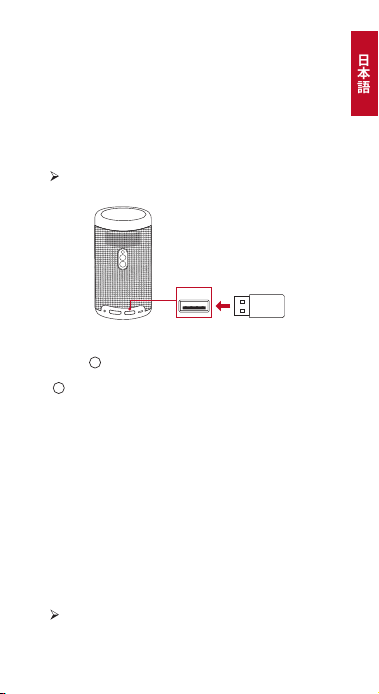
209
日本語
2.
USB ドライブから再生する
Nebula Capsule II では、USB ドライブに保存されている音
楽、ビデオ、画像を再生することができます。
USB ドライブから再生するには:
① Google Play から「ES File Explorer」をダウンロードし
ます。
② USB ポートに USB ドライブを挿入します。
USB フォルダが ES File Explorer に表示されます。
USB
③ USB ドライブから再生したい写真あるいはビデオを選
択し、 を押します。
④ を押すと、再生が停止します。
3.
外部サウンド機器経由で再生する
このプロジェクターは、ヘッドホンやスピーカーなどの
外部サウンド出力機器にも接続できます。 外付けスピー
カーに接続すると、内蔵スピーカーシステムは無効にな
ります。
外部サウンド機器から再生するには:
① 3.5mm オーディオケーブルまたはアダプター ( 別売り )
を使用して、ヘッドホンまたは外部スピーカーを接続
します。
② ケーブルの一方の端をプロジェクターのオーディオ出
力ポートに接続します。
外部機器からオーディオが聞こえるようになります。
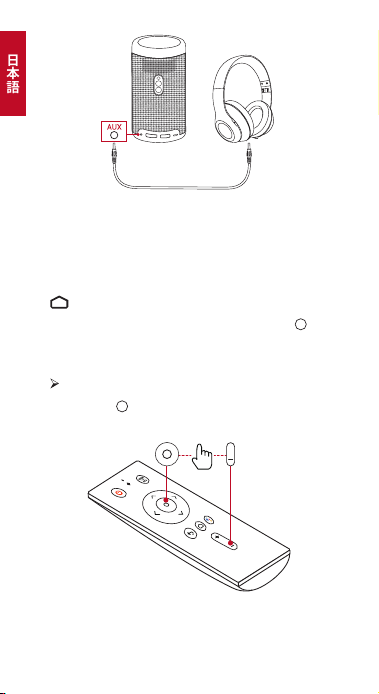
210
日本語
注意:音量が下がっていることを確認してからヘッドホン
を使用してください。
4.
Bluetooth アクセサリーを接続する
Bluetooth 機器を Nebula Capsule II に接続できます。
① を押してホームメニューにアクセスし、[設定] >
[リモートとアクセサリー]を選択した後、 を押し
ます。
② [アクセサリーを追加]を選択します。
プロジェクターがアクセサリーの検索を開始します。
③ リモコンの と音量ダウンボタンを同時に長押しす
ると、Bluetooth ペアリングモードに切り替わります。
④ 画面の指示に従って、Bluetooth 接続を完了します。
注意:Bluetooth 機器をペアリングする前に、ペアリング
モードであることを確認してください。
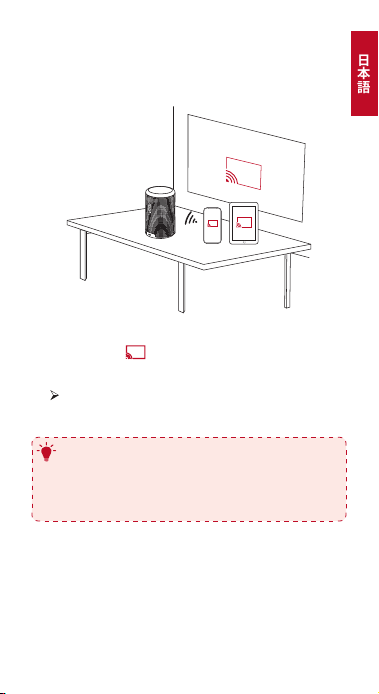
211
日本語
5.
Chromecast Built-in を使用する
写真、ビデオ、音楽をスマートフォンから直接 Nebula
Capsule II にキャスト(送信)できます。
① スマートフォンで YouTube ビデオクリップを再生し、
ビデオ画面の キャストアイコンをタップします。
② キャスト先の機器「D2421」を選択します。
このプロジェクターに、接続しているスマートフォ
ンの画面がミラーリングされます。
T
コンテンツによっては、著作権上の制限により、ス
クリーンキャストを利用できない場合があります。
その場合は、Nebula Capsule II にインストールされ
ている同じアプリで、該当するコンテンツをストリ
ーミングできます。
212
日本語
6.
Google 機能を使用する
Nebula Capsule II は Google 機能をサポートしています。
ワイヤレスネットワークに接続されると、オンラインサー
ビスにアクセスしたり、動画、音楽、写真を表示または再
生して楽しんだり、インターネットを閲覧できます。イン
ストール済みのアプリ以外にも、Google Play から好きな
アプリをインストールして、Google アシスタントに話し
かけてタスクを処理することもできます。
Google アシスタントを使用するには:
① 「Bluetooth アクセサリーを接続する」のセクションの
手順に従って、リモコンを Nebula Capsule II に接続し
てください。接続したら、リモコンの LED 表示が赤に
点灯します。
② リモコンの を押して、Google アシスタントに話し
かけてください。
213
日本語
製品の仕様
仕様およびデザインは予告なく変更されることがあ
ります。
電源:15V 2A
消費電力:20W 未満
スタンバイ時消費電力:0.5W 未満
表示技術:0.3 インチ 1280 × 720p DLP
光源:RGB LED
投影画像サイズ:20 ~ 100 インチ
解像度:1280 × 720 画素
輝度:200 ANSI ルーメン
コントラスト比:600:1
スローレシオ:1.3
投影距離:0.58 ~ 3.08 m
CPU:クアッドコア A53
OS:Android TV 9.0
RAM:2GB DDR
ROM:8 GB eMMC
スピーカードライバー:8W
Wi-Fi:IEEE802.11a/b/g/n、デュアル周波数 2.4 G / 5 G
Bluetooth 規格: 4.2
USB ファイルシステム:FAT32/NTFS/exFAT
内蔵バッテリータイプ:リチウムポリマー
容量:9700mAh 3.7V
動画再生時間:バッテリーモードで約 3 時間
推奨周囲温度:0 ~ 35
°
C
相対湿度:15 ~ 85 %(結露なし)
保管温度および湿度:温度 65
°
C 未満、湿度 90 %未満
寸法 (
H
×
D
):150 × 80 mm / 5.9 × 3.1 inch
重量:740 g
214
日本語
トラブルシューティング
① リモコンで電源をオンにすることができない。
• プロジェクターの
を 2 秒間長押しして、電源を
オンにします。
• 電源がオフの場合、リモコンを使用して電源をオン
にすることはできません。
② リモコンが機能しない
• リモコンに電池が入っていることを確認してくだ
さい。
• 電池を交換します。
③ 画像がぼやけている
• 画像にフォーカスを合わせるには、プロジェクター
を少し動かしてオートフォーカスを有効にします。
• または、
を 3 秒間長押しして、手動でフォーカ
スを調整します。
④ Wi-Fi ネットワークに接続できない
• 利用可能なネットワークのリストを更新し、接続を
やり直します。
• ワイヤレスルータまたは機器を再起動し、接続をや
り直します。
⑤ ファームウェアをアップデートするには?
• 新しいバージョンが検出されると、再起動して更新
するようダイアログが表示されます。

215
日本語
保証
18 ヶ月製品長期保証
Nebula 製品は、ご注文日から 18 ヶ月の間(注)、ご使
用いただいている製品に不具合と思われる事象が生じた
場合、当該事象を弊社が不具合であると確認した後、迅
速に同一新品製品との交換対応をお承り致します。その
際の送料は弊社が負担いたします。
(注:予約注文を除く。予約注文に限り、発送日から起
算させて頂きます。)
ただし、在庫切れ、販売終了等、弊社の都合で同一新品
製品が調達できなかった場合、同等品の後継品に交換さ
せていただくか、もしくは、システム上で製品代金を返
金させていただく等の対応となる場合がございますので、
あらかじめご了承ください。
なお、お客様過失による不具合の場合は、本保証の対象
外とさせていただきます。

216
한국어
목차
217 안전 지침
220 제품 구성
220 개요
225 시작하기
227 Android TV™ 에서 Nebula Capsule
II 구동
228 설정
231 Nebula Capsule II 사용하기
235 사양
236 문제 해결
236 보증

217
한국어
안전 지침
이 장치를 사용하기 전에 모든 지침을 읽으십시오 . 이 매뉴얼에
기재되지 않은 설정을 임의로 변경하거나 생성하지 마십시오 .
지침을 준수하지 않아 신체적 상해나 데이터 손실 또는 손상이
발생할 경우 보증이 적용되지 않습니다 .
설정
• 화재나 감전의 위험을 줄이려면 장치를 비 또는 습기에 노
출시키지 마십시오 . 화병과 같이 액체가 담긴 물체를 장
치 위에 올려두지 마십시오 .
• 이 장치를 식탁보나 카펫과 같이 부드러운 표면 위에 두지
마십시오 . 화재의 위험이 있습니다 .
• 먼지나 흙이 과도하게 쌓이기 쉬운 곳이나 강한 자기장을
생성하는 기기 옆에 장치를 두지 마십시오 .
• 환기구를 막지 마십시오 . 장치가 과열될 수 있습니다 .
• 밀폐된 공간에 장치를 두지 마십시오 . 통풍을 위해 장치
주변에 여유 공간을 충분히 확보하십시오 .
• 직사광선이나 열 , 급격한 온도차 및 습기에 장치를 오랫
동안 노출시키지 마십시오 . 너무 높거나 낮은 온도에 노
출시키지 마십시오 . 이 장치와 부속품에 적합한 작동 및
보관 온도는 32
°
F ~ 95
°
F/ 0
°
C ~ 35
°
C 입니다 .
• 장치를 장시간 가동할 경우 표면이 가열될 수 있습니다 .
이 경우 즉시 전원을 종료하고 충전기의 전원을 분리하십
시오 . 장치의 온도가 내려가면 작동을 재개하십시오 .
• 장치를 항상 조심히 다루십시오 . 렌즈를 만지지 마십시오 .
어린이가 장치를 만지지 못하도록 관리 감독하십시오 .
• 장치 위에 무겁거나 날카로운 물체를 올려두지 마십시오 .
• 장치를 분해하지 마십시오 . 감전의 위험이 있습니다 .
• 제조사에서 지정한 부착품이나 부속품만 사용하십시오 .
• 심한 진동을 피하십시오 . 내부 부품이 손상될 수 있습니다 .
청력 보호
• 높은 볼륨으로 장시간 들을 경우 청력이 손상될 수 있습니
다 . 볼륨을 안전한 수준으로 설정하십시오 .

218
한국어
충전
• 충전기 유형은 출력 전압 / 전류가 DC 15V/2A 인
PN303E/PN303B 입니다 . 플러그는 어댑터와 별도로 제
공됩니다 . 충전기는 장치 주변에 설치해야 하며 쉽게 접근
할 수 있어야 합니다 .
• 이 충전기는 실내 전용입니다 .
• 충전 시에는 장치를 상온 ( 권장 온도 : 5
°
C ~ 25
°
C/41
°
F
~ 77
°
F) 에 통풍이 잘 되는 곳에 두십시오 .
• 본 장치는 외장 케이스의 소재 특성상 버전 2.0 이상의
USB 인터페이스에만 연결해야 합니다 . 전원 USB 에 연
결하는 것은 금지됩니다 .
배터리
• 내장 배터리를 직접 교체하지 마십시오 . 배터리를 교체하
려면 공인 서비스 센터에 맡기십시오 .
• 폭발의 위험이 있습니다 ! 배터리를 열이나 직사광선 또는
화기 주변에 두지 마십시오 . 배터리를 폐기할 경우 불에
태우지 마십시오 .
• 배터리에는 화학 물질이 포함되어 있으므로 적절한 방법
으로 폐기해야 합니다 .
• 장치를 주기적으로 충전하십시오 . 배터리가 방전된 상태
로 장치를 보관하지 마십시오 .
• 리모컨에는 AAA 배터리 2 개가 들어 있는데 , 어린이의 손
에 닿을 경우 삼킬 위험이 있습니다 . 리모컨을 어린이의
손이 닿지 않는 곳에 보관하십시오 .
• 리모컨을 장시간 사용하지 않을 경우 배터리를 분리하십
시오 .
• 리모컨의 배터리는 같은 종류나 동급의 배터리로 교체하
십시오 .
세척
• 부드럽고 보푸라기가 없는 천을 사용하십시오 . 세척 시
액체 , 기체 또는 가연성 세제를 사용하지 마십시오 .
• 렌즈 세척 시 액체 세제를 사용하지 마십시오 . 렌즈의 코
팅막이 손상될 수 있습니다 . 렌즈 세척 페이퍼로 렌즈를
청소하십시오 .

219
한국어
수리
• 장치를 직접 수리하지 마십시오 . 반드시 공인 서비스 센
터에 맡기십시오 .
• 장치를 올바르게 관리하지 않을 경우 상해를 입거나 장치
가 손상될 수 있습니다 .
• 모든 정비는 자격을 갖춘 서비스 직원에게 의뢰하십시오 .
주의
• 본 장치에서는 유해한 광학적 방사가 발생할 수 있습니다 .
• 장치에서 나오는 광선을 응시하지 마십시오 . 밝은 빛으로
인해 눈이 손상될 수 있습니다 .
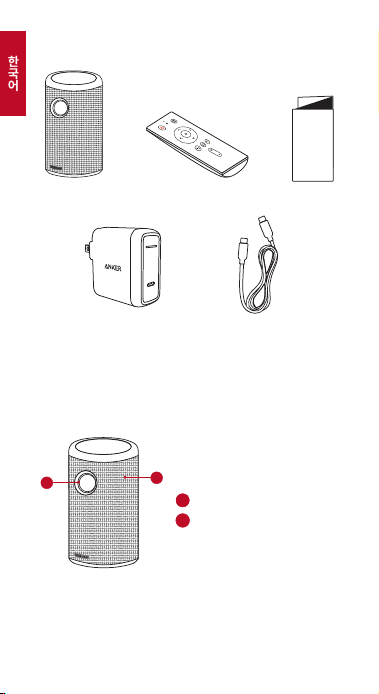
220
한국어
제품 구성
QSG
개요
1.
정면
2
1
1
1
렌즈
2
환기구 ( 흡입구 )
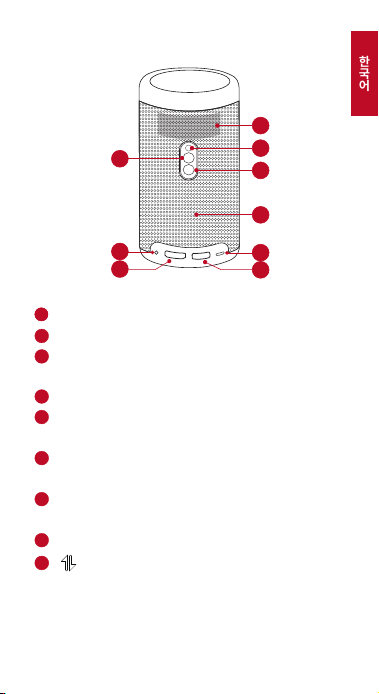
221
한국어
2.
후면
2
1
3
6
5
9
8
7
4
1
1
환기구 ( 분출구 )
2
적외선 수신기
3
전원 버튼
• 2 초간 길게 눌러 전원 켜기 / 끄기
4
스피커
5
USB-C 포트
• 전원 공급장치 연결 ( 제공된 케이블 사용 )
6
USB 포트
• USB 플래시 드라이브 연결
7
HDMI 입력 포트
• 재생 장치에 연결
8
AUX 출력 소켓
9
• Bluetooth 스피커 모드와 프로젝터 모드 사이를 전환
• Bluetooth 스피커 전원 켜기 / 끄기
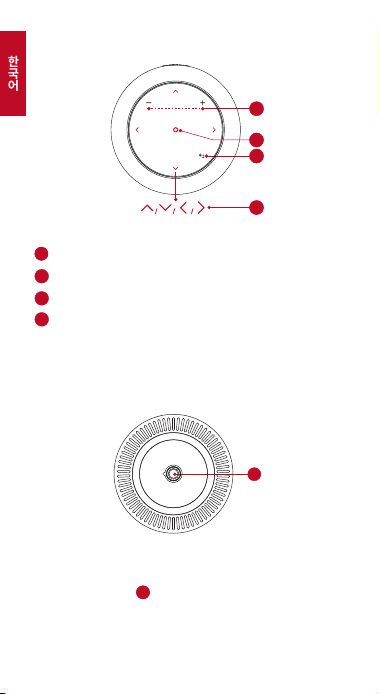
222
한국어
3.
상단
3
4
2
1
1
1
볼륨 높이기 / 줄이기
2
확인 버튼
3
돌아가기 버튼
4
탐색 버튼
• 다음 / 이전 페이지로 이동
4.
하단
1
1
1
1/4” 삼각대 소켓
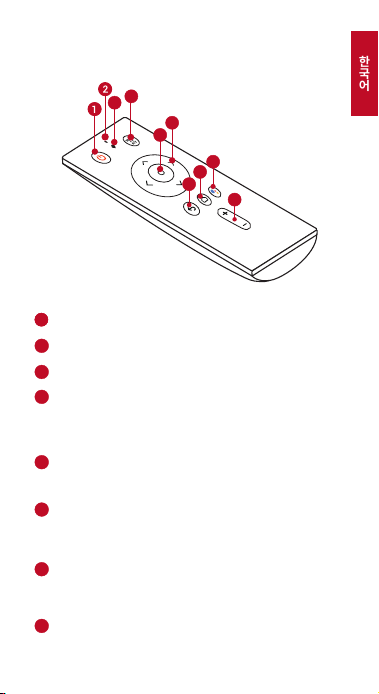
223
한국어
5.
리모컨
4
3
5
7
6
9
8
10
1
1
전원 버튼
2
마이크
3
LED 표시등
4
신호 소스 전환 버튼
• Android TV™ 와 HDMI 인터페이스 사이를 전환
• 3 초간 길게 눌러 수동 포커스 실행
5
탐색 버튼
• 메뉴를 탐색하거나 선택된 콘텐츠를 조정
6
확인 버튼
• 선택 사항 또는 입력 사항을 확인
• 재생을 일시정지 / 재개
7
Google Assistant 버튼
• Google Assistant 와 대화 실행 (Bluetooth 페어링
이 올바르게 설정된 경우에만 사용 가능 )
8
홈 버튼
• 홈 메뉴에 액세스
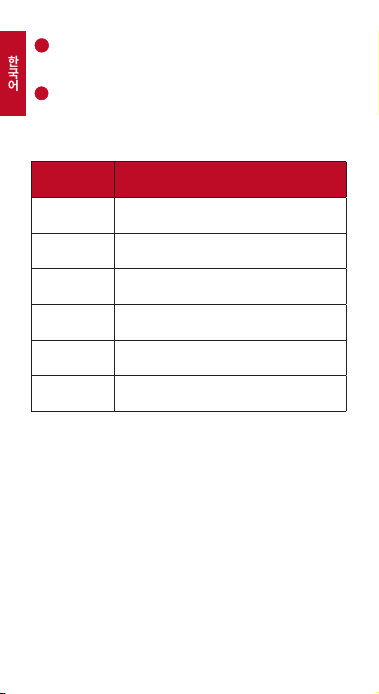
224
한국어
9
돌아가기 버튼
• 이전 메뉴로 돌아가기
10
볼륨 높이기 / 줄이기 버튼
LED 표시
LED 상태 설명
흰색 유지 프로젝터 모드에서 작동 중
파란색으로 깜
빡임
페어링 /Bluetooth 페어링 작업 준비 완료
(Bluetooth 스피커 모드 )
파란색 유지
Bluetooth 연결됨 (Bluetooth 스피커 모드 )
빨간색으로 깜
빡임
배터리 부족
빨간색 유지
충전
초록색 유지
완충됨
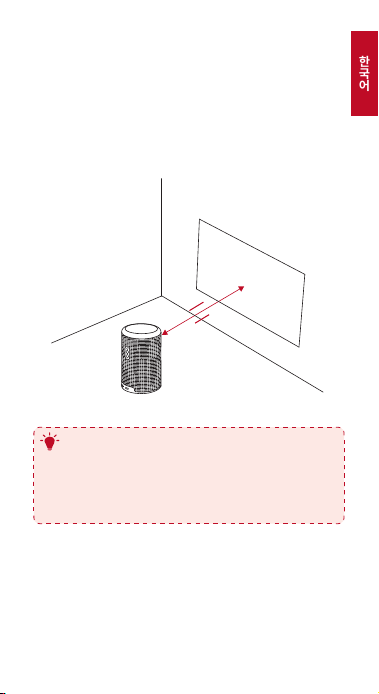
225
한국어
시작하기
1.
위치 지정
장치를 평평한 표면에 올려놓고 투사면을 향하도록 위치를 정확
히 맞춥니다 . 최상의 결과를 얻으려면 투사면이 흰색 평면이어
야 합니다 . 장치와 투사면 간의 거리는 최소 0.58미터 (23인치 ),
최대 3.08 미터 (121 인치 ) 를 두어야 하며 , 이 경우 투영 이미
지의 크기는 20 ~ 100 인치입니다 .
23”
0.58m
3.08m
121”
T
• 장치를 투사면 쪽으로 기울일 필요는 없습니다 . 내장된
키스톤 보정 기능을 이용해 투영 이미지를 조정할 수 있
습니다 .
• 투영 이미지의 크기는 장치와 투사면 간의 거리에 따라
결정됩니다 . 최상의 결과를 얻으려면 프로젝터와의 거
리를 40 ~ 80 인치로 두십시오 .
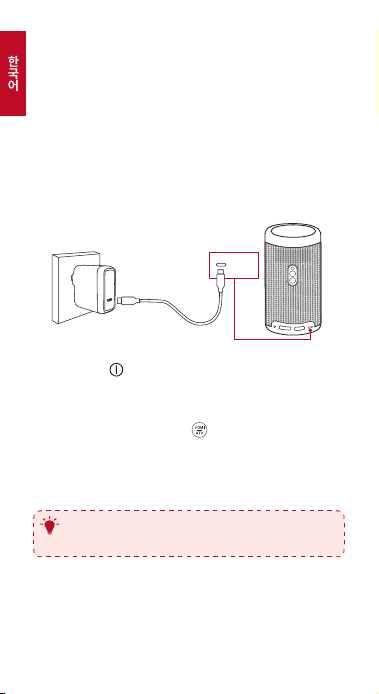
226
한국어
2.
리모컨 준비
리모컨에는 AAA 배터리가 포함되어 있습니다 .
① 리모컨을 처음 사용하는 경우 , 배터리함을 밀어서 열고 AAA
배터리 2 개를 끼웁니다 .
② 배터리를 교체하려면 배터리함의 잠금을 해제한 후 열어서
새 배터리를 극 (+/-) 에 맞게 삽입한 후 배터리함을 닫고 잠
급니다 .
3.
시작하기
① 리모컨을 처음 사용하는 경우 , 먼저 제공된 케이블과 충전기
를 사용해 내장 배터리를 완전히 충전합니다 .
USB-C
② 프로젝터의
을 ( 를 ) 2 초간 눌러서 전원을 켭니다 .
③
투사면 또는 벽을 향해 장치의 각도를 맞춥니다 .
④
이미지를 포커스하려면 프로젝터를 조금씩 이동시켜 자동 포
커스 위치에 맞춥니다 . 혹은 을 ( 를 ) 3 초간 길게 눌러
포커스를 수동으로 조정할 수도 있습니다 .
⑤ 처음 사용하는 경우 , 화면의 지침에 따라 기본 설정을 완료
합니다 .
T
Nebula Capsule II 를 최대한 빠르고 안전하게 충전하려
면 제공된 충전기만 사용하십시오 .
227
한국어
4.
Nebula 앱
장치를 간편하게 제어할 수 있도록 Nebula 전용 앱인 Nebula
Connect 를 다운로드하는 것이 좋습니다 . 이 앱을 사용하면 화
면을 마우스처럼 사용할 수 있습니다 .
① App Store(iOS 기기 ) 또는 Google Play(Android 기기 ) 에
서 Nebula Connect 앱을 다운로드합니다 .
② 스마트폰에서 Bluetooth 를 활성화한 후 연결 장치로
[Nebula Capsule II] 를 선택합니다 .
주의 : 스마트폰과 Nebula Capsule II 가 동일한 Wi-Fi 네트워크
에 연결되어 있는지 확인합니다 .
③ Nebula Connect 앱을 열고 화면의 지침에 따라 연결 설정
을 완료합니다 .
Android TV™ 에서 Nebula Capsule II 구동
화면의 지침에 따라 설정 프로세스를 완료합니다 .
옵션 1. 빠른 설정
Android 폰 사용자는 지침에 따라 Android 폰을 이용해
Android TV 를 빠르게 설정할 수 있습니다 .
옵션 2. Nebula Capsule II 설정
iOS 사용자의 경우 , 아래 지침에 따라 프로세스를 완료합니다 .
① 빠른 설정 프로세스를 건너 뜁니다 .
② 네트워크에 Nebula Capsule II 를 연결합니다 .
③ Google 계정으로 로그인합니다 .
설정 프로세스가 완료되면 Android TV 에서 Nebula Capsule II
가 실행됩니다 .
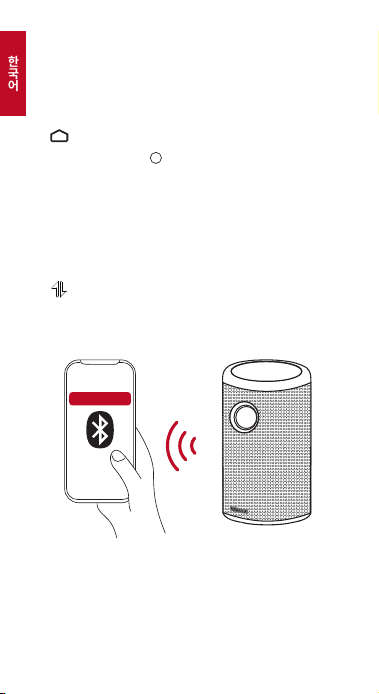
228
한국어
설정
Nebula Capsule II 를 처음 실행하면 설정 프로세스가 진행됩니다 .
1.
네트워크
무선 (Wi-Fi) 연결을 통해 장치를 인터넷에 연결할 수 있습니다 .
① 을 ( 를 ) 눌러 홈 메뉴를 열고 [ 설정 ] > [ 네트워크 및 인
터넷 ] 을 선택한 후 을 ( 를 ) 누릅니다 .
② 화면의 지침에 따라 네트워크 연결을 완료합니다 .
2.
Bluetooth
Bluetooth 스피커 모드
Capsule II 를 독립형 Bluetooth 스피커로 사용할 수 있습니다 .
① 을 ( 를 ) 눌러 Bluetooth 스피커 모드로 전환합니다 .
② 스마트폰에서 Bluetooth 를 활성화한 후 연결 장치로
[Capsule II] 를 선택합니다 .
Capsule II
주의 : 이 프로젝터를 독립형 스피커로 사용하기 전에 리모컨이
Bluetooth 를 통해 이 프로젝터에 연결되어 있는지 확인하십
시오 .
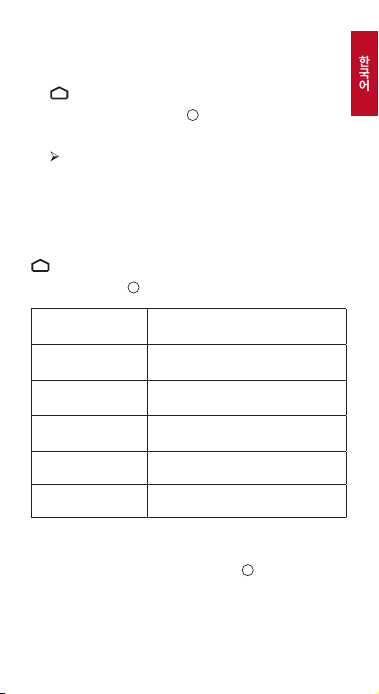
229
한국어
프로젝터 모드
프로젝터 모드에서 Bluetooth 헤드폰이나 스피커를 Capsule II
에 연결할 수 있습니다 .
① 을 ( 를 ) 눌러 홈 메뉴에 액세스한 다음 [ 설정 ] > [ 리모
컨 및 부속품 ] 을 선택하고 .
② [ 부속품 추가 ] 를 선택합니다 .
프로젝터가 부속품 검색을 시작합니다 .
③ 화면의 지침에 따라 Bluetooth 연결을 완료합니다 .
주의 : Bluetooth 장치를 페어링하기에 앞서 먼저 페어링 모드로
설정되어 있는지 확인합니다 .
3.
프로젝터
을 ( 를 ) 눌러 홈 메뉴에 액세스한 다음 [ 설정 ] > [ 프로젝터
설정 ] 을 선택하고 을 ( 를 ) 누릅니다 .
[ 이미지 모드 ] [ 자동 ] / [ 표준 모드 ] / [ 배터리 모드 ]
[ 색 온도 ] [ 일반 ] / [ 차가운 색 ] / [ 따뜻한 색 ]
[ 키스톤 자동 조정 ]
키스톤 자동 조정을 활성화 / 비활성화
합니다 .
[ 포커스 자동 조정 ]
포커스 자동 조정을 활성화 / 비활성화합
니다 .
[ 포커스 수동 조정 ]
Enter 를 눌러 포커스를 수동으로 맞춥
니다 .
[ 버전 업데이트하기 ]
Enter 를 눌러 펌웨어 버전을 업데이트
합니다 .
4.
앱
①
홈 메뉴에서 [설정 ] > [앱 ]을 선택하고
을 ( 를 ) 누릅니다 .
② 앱을 선택하여 현재 버전을 확인한 후 앱을 열거나 강제 중
지하고 사용 중인 저장 용량을 확인하거나 데이터 또는 캐시
를 지우거나 알림 및 권한을 활성화 또는 비활성화합니다 .
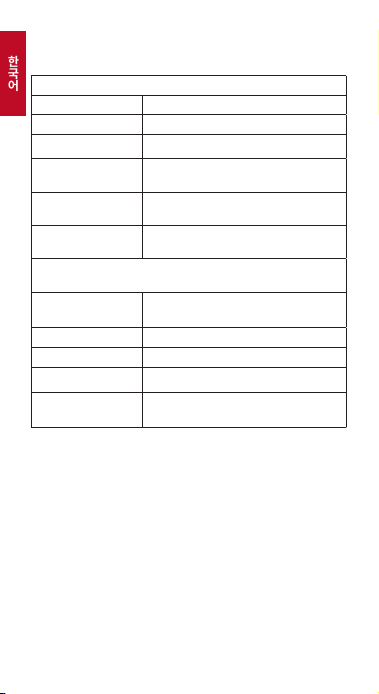
230
한국어
5.
기타
홈 메뉴에서 [설정 ] 을 선택하여 자세한 설정 옵션을 확인합니다 .
[ 장치 기본 설정 ]
[ 날짜 및 시간 ] 날짜와 시간을 수동으로 설정합니다 .
[ 언어 ] 화면의 언어를 선택합니다 .
[ 키보드 ] 키보드 언어 유형을 선택합니다 .
[ 사운드 ]
오디오 출력 소스와 사운드 형식을 선택
합니다 .
[ 스토리지 ]
장치 스토리지와 탈착식 스토리지를 확
인합니다 .
[ 재설정 ]
장치 스토리지에 저장된 모든 데이터가
지워집니다 .
[ 날짜 및 시간 ]
[ 날짜 및 시간 자동
설정 ]
날짜 및 시간 자동 설정을 활성화 또는
비활성화합니다 .
[ 날짜 설정 ] 날짜를 수동으로 설정합니다 .
[ 시간 설정 ] 시간을 수동으로 설정합니다 .
[ 시간대 설정 ] 시간대를 설정합니다 .
[24 시간 형식 사용 ]
24 시간 형식을 활성화 또는 비활성화합
니다 .
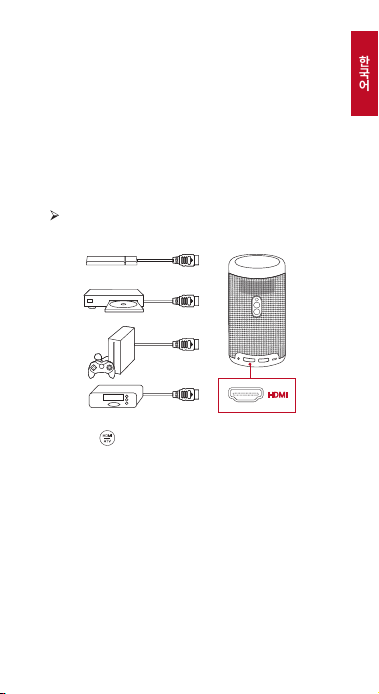
231
한국어
Nebula Capsule II 사용하기
1.
HDMI 재생 장치에서 재생하기
Nebula Capsule II 는 TV 박스 , TV 스틱 , DVD 플레이어 , 셋탑
박스 (STB), 게임 기기 또는 기타 기기 등 다양한 종류의 HDMI
재생 장치에 연결됩니다 .
다음 3 가지 옵션 중 하나를 선택하여 HDMI 출력 포트가 있는
장치에서 재생합니다 .
① HDMI 케이블 ( 미포함 ) 로 Nebula Capsule II 를 HDMI 재
생 장치에 연결합니다 .
HDMI 재생 장치에 연결되면 HDMI 재생이 자동으로 실
행됩니다 .
② 리모컨의
버튼을 눌러서 Android TV 와 HDMI 인터페이
스 사이를 전환합니다 .
③ 홈 메뉴에서 [ 설정 ] > [HDMI] 로 이동하여 화면 지침에 따
라 연결 프로세스를 완료합니다 .
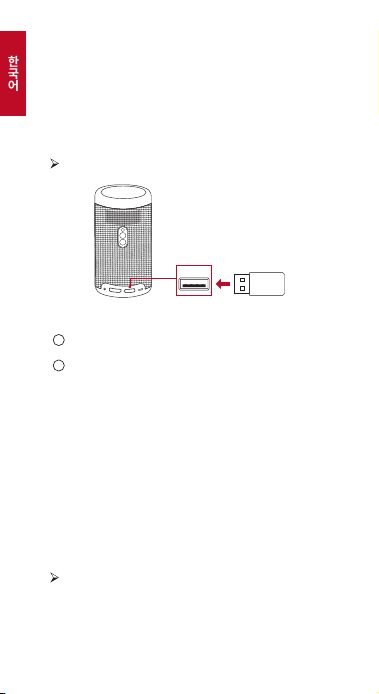
232
한국어
2.
USB 드라이브에서 재생하기
Nebula Capsule II 에서는 USB 드라이브에 저장된 음악 파일이
나 동영상 , 또는 사진을 감상할 수 있습니다 .
USB 드라이브에서 재생하는 방법은 다음과 같습니다 .
① Google Play 에서 ES File Explorer( 파일 탐색기 ) 를 다운로
드합니다 .
② USB 드라이브를 USB 포트에 삽입합니다 .
ES File Explorer 에 USB 폴더가 나타납니다 .
USB
③ USB 드라이브에서 재생하려는 동영상이나 사진을 선택하고
을 ( 를 ) 누릅니다 .
④ 을 ( 를 ) 눌러 재생을 중지합니다 .
3.
외장 사운드 장치로 재생하기
이 프로젝터는 헤드폰이나 스피커 같은 외장 사운드 출력 장치에
도 연결할 수 있습니다 . 외장 스피커에 연결하면 내장 스피커 시
스템이 비활성화됩니다 .
외장 사운드 장치에서 사운드를 재생하는 방법은 다음과 같습
니다 .
① 3.5mm 두께의 오디오 케이블이나 어댑터 ( 별도 구매 ) 를
사용하여 헤드폰 또는 외장 스피커를 연결합니다 .
② 케이블의 다른 한쪽을 이 프로젝터의 오디오 출력 포트에 연
결합니다 .
외장 장치에서 소리가 들립니다 .
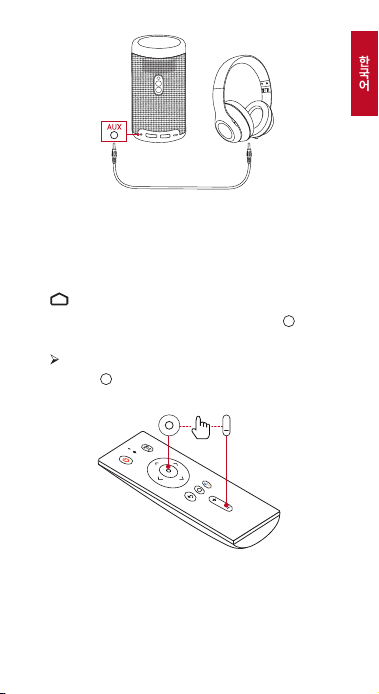
233
한국어
주의 : 헤드폰을 연결한 후 착용하기 전에 볼륨을 낮춰서 청력 손
상을 방지하십시오 .
4.
Connect Bluetooth Accessories
Nebula Capsule II 에 Bluetooth 장치를 연결할 수 있습니다 .
① 을 ( 를 ) 눌러 홈 메뉴에 액세스한 다음 [ 설정 ] > [ 리모
컨 및 부속품 ] 을 선택하고 을 ( 를 ) 누릅니다 . .
② [ 부속품 추가 ] 를 선택합니다 .
프로젝터가 부속품 검색을 시작합니다 .
③ 리모컨의 및 볼륨 버튼을 동시에 길게 눌러 Bluetooth 페
어링 모드로 들어갑니다 .
④ 화면의 지침에 따라 Bluetooth 연결을 완료합니다 .
주의 : Bluetooth 장치를 페어링하기에 앞서 먼저 페어링 모드로
설정되어 있는지 확인합니다 .
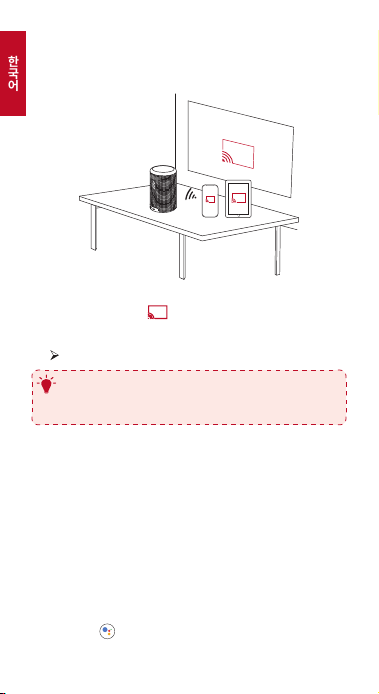
234
한국어
5.
내장 크롬캐스트 사용하기
스마트폰에 저장된 사진이나 동영상 , 또는 음악을 무선으로
Nebula Capsule II 에 투사할 수 있습니다 .
① 스마트폰에서 YouTube 동영상 클립을 재생한 다음 , 동영상
화면의 투사 아이콘 을 ( 를 ) 누릅니다 .
② 투사하려는 장치로 “D2421”을 선택합니다 .
프로젝터가 연결된 스마트폰의 화면을 미러링합니다 .
T
일부 콘텐츠는 저작권 제한으로 인해 투사가 불가능할
수 있습니다 . 이 경우 Nebula Capsule 에 설치된 동일
한 앱을 통해 콘텐츠를 스트리밍할 수 있습니다 .
6.
Google 기능 활용하기
Nebula Capsule II 은 Google 기능도 함께 지원합니다 . 무선 네
트워크에 연결되면 온라인 서비스에 액세스할 수 있으며 영화나
음악 , 또는 사진을 감상하거나 인터넷 검색이 가능합니다 . 설치
된 앱과 별도로 Google Play 에서 다른 앱을 설치하여 Google
Assistant 에 특정 작업을 수행하도록 지시할 수도 있습니다 .
Google Assistant 와 대화하는 방법은 다음과 같습니다 .
① “Bluetooth 부속품 연결” 섹션의 단계에 따라 Nebula
Capsule II 에 리모컨이 연결되었는지 확인합니다 . 일단 연결
이 되면 리모컨의 LED 표시등이 짙은 빨간색으로 바뀝니다 .
② 리모컨의 을 ( 를 ) 눌러서 Google Assistant 에게 말합
니다 .
235
한국어
사양
사양 및 디자인은 사전 통지 없이 변경될 수 있습니다 .
전력 : 15V 2A
소비 전력 : < 20W
대기 소비 전력 : < 0.5W
디스플레이 기술 : 0.3 인치 1280
×
720p DLP
광원 : RGB LED
투영 이미지 크기 : 20~100 인치
해상도 : 1280
×
720 픽셀
밝기 : 200 ANSI 루멘
명암비 : 600:1
투사율 : 1.3
투사 거리 : 0.58m ~ 3.08m
CPU: 쿼드 코어 A53
운영체제 : Android TV 9.0
RAM: 2GB DDR
ROM: 8GB eMMC
스피커 드라이버 : 8W
와이파이 : IEEE802.11a/b/g/n 듀얼 프리퀀시 2.4G / 5G
Bluetooth 버전 : V4.2
USB 파일 시스템 : FAT32/NTFS/exFAT
내장 배터리 유형 : 리튬폴리머
용량 : 9700mAh 3.7V
영화 재생 시간 : 배터리 모드에서 약 3 시간
권장 환경 : 0
°
C ~ 35
°
C / 32
°
F ~ 95
°
F
상대 습도 : 15% ~ 85%( 비응축식 )
보관 온도 및 습도 : < 65
°
C / 149
°
F, < 90% 습도
치수 (H
×
D): 150
×
80mm / 5.9
×
3.1 인치
무게 : 740 g / 26.1 oz
236
한국어
문제 해결
① 리모컨으로 전원을 켤 수 없습니다 .
• 프로젝터에서
을 ( 를 ) 2 초간 길게 눌러 전원을 켜십
시오 .
• 전원이 꺼져 있는 경우 리모컨을 사용하여 전원을 켤 수 없
습니다 .
② 리모컨이 작동하지 않습니다 .
• 리모컨에 배터리가 장착되어 있는지 확인합니다 .
• 배터를 교체합니다 .
③ 이미지가 선명하지 않습니다 .
• 프로젝터를 조금씩 이동시켜 자동 포커스 위치에 맞춥니다 .
•
을 ( 를 ) 3 초간 길게 눌러 포커스를 수동으로 조정합
니다 .
④ Wi-Fi 네트워크에 연결할 수 없습니다 .
• 사용 가능한 네트워크 목록을 새로 고침한 후 다시 시도하
십시오 .
• 무선 공유기 또는 장치를 재부팅한 후 다시 시도하십시오 .
⑤ 펌웨어 업데이트 방법
• 새 버전이 감지되면 재부팅 및 업데이트 요청이 표시됩
니다 .
보증
무사유 30 일 환불 보증
구입 후 30 일 이내에 손상되지 않은 제품 및 포장을 반품할
경우 어떤 이유로든 전액 환불 받을 수 있습니다 . 반품 사유가
품질과 관련되지 않은 경우 고객이 반품 배송비를 지불해야
합니다 .
품질 관련 문제에 대한 12 개월 보증
Nebula 의 제품은 구입일로부터 12 개월 동안 소재 및 제조 기
술의 결함이 없음을 보증합니다 . 이 기간 내에 Nebula 는 정상
적인 사용이 불가한 제품의 교환을 진행하고 반품 배송비를 전
액 부담합니다 .
주의 : 제공된 모든 배송 라벨은 Nebula 지원팀에서 발행된 후
20 일 내에 사용해야 합니다 .
237
ةي
ِ
ب
َ
ر
َ
عل
تايوتحملا لودج
ةمسلا تاداشرإ 238
ةقفرملا مزاوللا 240
ةماع ةرظن 240
مادختسا ءدب 245
لخ نم Nebula Capsule II ليغشت 247
Android
Nebula Capsule II مادختسا 251
تافصاوملا 256
اهحصإو ءاطخا فاشكتسا 257
نامضلا 257

238
ةي
ِ
ب
َ
ر
َ
عل
ةمسلا تاداشرإ
ريغ تادادعإ وأ تارييغت يأ
ِ
رجت .زاهجلا اذه مادختسا لبق تاداشرا لك أرق
ثودح وأ تانايب نادقف وأ ةيدسج ةباصإ عوقو لاح يف .ليلدلا اذه يف ةحضوم
.نامضلا قبطني نلف ،تاداشرا هذهب مازتلا مدع ةجيتن ررض
دادعا
• اذه ض
ّ
رعت ،ةيئابرهك ةمدصل ض
ّ
رعتلا وأ قيرح بوشن رطخ نم
ّ
دحلل
لثم ،لئاوسلاب ةءولمملا ءايشا عضو يغبني .ةبوطرلا وأ رطملل زاهجلا
.زاهجلا اذه ىلع ،تايرهزملا
• دقف إو ،داجسلا وأ ةدئاملا شرافمك ةمعان حطسأ ىلع زاهجلا اذه عضت
.قيرحلا رطخل زاهجلا ضرعتي
• برقلاب وأ دئازلا رابغلاو خاسول ض
ّ
رعم ناكم يف زاهجلا اذه عضت
.ا
ً
يوق ا
ً
يسيطانغم
ً
قح د
ّ
لوي زاهج يأ نم
•.اه
ّ
دست وأ ةيوهتلا تاحتف قلغت ،ةدئازلا ةنوخسلا عنمل
• نيمأت ىلع ا
ً
مئاد صرحاو .ةق
ّ
يض ةحاسم يف زاهجلا اذه ا
ً
قلطم عضت
.ةيوهتلا نامضل زاهجلا لوح ةيفاك ةحاسم
• سمشلا ةعش طرفملا ضرعتلا نم زاهجلا اذه ةيامح ىلع صرحا
بنجت .ةبوطرلاو ةريبكلا ةرارحلا تاجرد تاب
ّ
لقتو ةنوخسلاو ةرشابملا
نيزختلاو ليغشتلا ةرارح ةجرد حوارتت .ىوصقلا ةرارحلا تاجرد
ةجرد 95 ىلإ تياهنرهف ةجرد 32 نيب ام هتاقحلمو زاهجلا اذهل ةبسانملا
.ةيوئم ةجرد 35 ىلإ ةيوئم ةجرد 0 / تياهنرهف
• يف .ا
ً
نخاس هحطس حبصي دق ،ليوط تقول زاهجلا اذه ليغشت متي امدنع
فنأتست و .نحاشلا لصفاو روفلا ىلع هليغشت فقوأ ،كلذ ثودح لاح
.زاهجلا دربي نأ دعب إ ليغشتلا
• لماعتلاب لافطل حمست .ةسدعلا سمل ب
ّ
نجتو .ا
ً
مئاد ةيانعب زاهجلا لمحا
.مهتبقارم نود نم زاهجلا عم
•.زاهجلا اذه ىلع ةداحلا وأ ةليقثلا ضارغا ا
ً
قلطم عضت
•.زاهجلا ككفت ،ةيئابرهك ةمدصل ضرعتلا ب
ّ
نجتل
•.طقف ةع
ّ
نصملا ةهجلا اهددحت يتلا تاقحلملاو تاقفرملا مدختسا
•.ةيلخادلا تانوكملاب ررضلا قحلت دق اهن ةديدشلا تازازتها بنجت
عمسلا ةمس
• ةليوط ةينمز تارتفل ىقيسوملا ىلإ عمتست ،عمسلاب ررضلا قاحلإ عنمل
.نمآ ىوتسم ىلع توصلا ىوتسم طبضا .ةيلاع توص تايوتسم ىلع
نحشلا
• رشابم رايت/ جرخ ةيتلوف عم PN303E/PN303B وه نحاشلا عون نإ
بيكرت بجي .لوحملا نع ةلصفنم ةعطقك سباقلا يتأي .ريبمأ 2/تلوف 15
.هيلإ لوصولا لهسي ناكم يفو جتنملا اذه نم برقلاب نحاشلا

239
ةي
ِ
ب
َ
ر
َ
عل
•.طقف يلخادلا مادختسل ممصم نحاشلا اذه
• ةيسايقلا ةفرغلا ةرارح ةجردب ز
ّ
يمتت ةئيب يف زاهجلا اذه ع
َ
ض ،نحشلا ءانثأ
ىلإ تياهنرهف ةجرد 41/ ةيوئم ةجرد 25و تاجرد 5 نيب ام حوارتت(
.ةديج ةيوهتلابو )اهب ىصوملا تياهنرهف ةجرد 77
• USB ةهجاوب زاهجلا ليصوت بجي ،لكيهلا يف ةمدختسملا داوملا ببسب
USB زاهجب ليصوتلا رظح
ُ
ي .طقف قح رادصإ يأ وأ 2.0 رادصا نم
.ةقاطلاب ديوزتلل صصخملا
ةيراطبلا
• دمتعملا ةمدخلا زكرمب لصتا .كسفنب ةجمدملا ةيراطبلا لدبتست
.اهلادبتس
• ةعشأ وأ ةرارحلا نع ا
ً
ديعب تايراطبلا دوجو ىلع ظفاح !راجفنا رطخ
قيرط نع تايراطبلا نم صلختلا بنجت .رانلا وأ ةرشابملا سمشلا
.قرحلا
• لكشب اهنم ص
ّ
لختلا بجي اذل ،ةيئايميك داوم ىلع تايراطبلا يوتحت
.بسانم
• هتيراطب تناك اذإ زاهجلا اذه ن
ّ
زخت .ماظتناب زاهجلا اذه نحشا
•.ا
ً
مامت ةغراف
• .امهعتبا نكمي AAA مجحب نيتيراطبب ا
ً
دوزم دع
ُ
ب نع مكحتلا زاهج يتأي
.لافطا لوانتم نع ا
ً
ديعب زاهجلا يقبت نأ بجي اذل
• ةلازإ بجي ،ةليوط ةرتفل دع
ُ
ب نع م
ّ
كحتلا زاهج مادختسا مدع ةلاح يف
.هنم تايراطبلا
•.طقف هل يزاوملا وأ هسفن عونلاب دعب نع م
ّ
كحتلا زاهج ةيراطب لدبتسا
فيظنتلا
• تافظنملا ا
ً
قلطم مدختست .ربولا نم ةيلاخو ةمعان شامق ةعطق مدختسا
.فيظنتلا ضرغل ةلوهسب لاعتشل ةلباقلا وأ ةيزاغلا وأ ةلئاسلا
• ررضلا قاحلإ ب
ّ
نجتل كلذو ،ةسدعلا فيظنتل ةلئاس فيظنت ةدام مدختست
تاسدعلا فيظنت قاروأ مدختسا .ةسدعلا ىلع دوجوملا فيلغتلا ءاشغب
.ةسدعلا فيظنتل
تاحصا
• زكرم ىدل هحصإب مق لب .كسفنب زاهجلا اذه يف تاحيلصت يأ
ِ
رجت
.طقف دمتعملا ةمدخلا
•.زاهجلا اذهب ا
ً
ررض قحلت وأ تاباصإب ةحيحصلا ريغ ةنايصلا ببستت دق
•.ل
ّ
هؤملا ةمدخلا قيرفل ةنايصلا لامعأ لك لكوأ
هيبنت
•.ةريطخ ةيرصب تاعاعشإ زاهجلا اذه نم ثعبنت دق
•.كي
َ
نيع عطاسلا ءوضلا يذؤي دقف .ليغشتلا ةعشأ يف ق
ّ
دحت
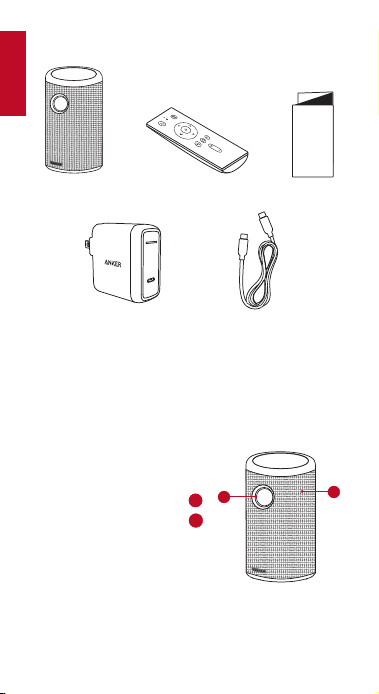
240
ةي
ِ
ب
َ
ر
َ
عل
ةقفرملا مزاوللا
QSG
ةماع ةرظن
يماما رظنملا .1
2
1
ةسدعلا
1
1
)لخدملا( ةيوهتلا
2
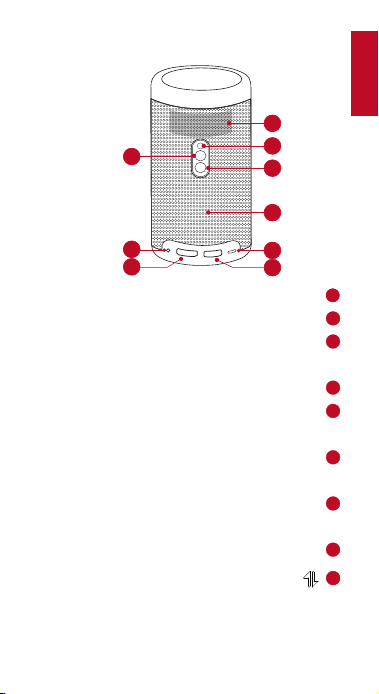
241
ةي
ِ
ب
َ
ر
َ
عل
يفلخلا رظنملا .2
2
1
3
6
5
9
8
7
4
)ذفنم( ةيوهتلا
1
1
ءارمحلا تحت ةعشا لبقتسم
2
ةقاطلا رز
3
•ليغشتلا فاقيإ/ليغشتلل نيتيناث ةدمل رارمتسا عم طغضا
توص ربكم
4
USB-C ذفنم
5
•)دوزم لباك مادختساب( ةقاطلا ردصمب ليصوتلا
USB ذفنم
6
USB شف كرحمب ليصوتلا
HDMI لاخدإ ذفنم
7
ليغشتلا زاهجب ليصوتلا
يجراخلا AUX سبقم
8
9
• Bluetooth ةينقتب توصلا ر
ّ
بكم عضو نيب ليدبتلل طغضا
ضرعلا زاهج عضوو
•Bluetooth ربكم ليغشت فاقيإ/ليغشت
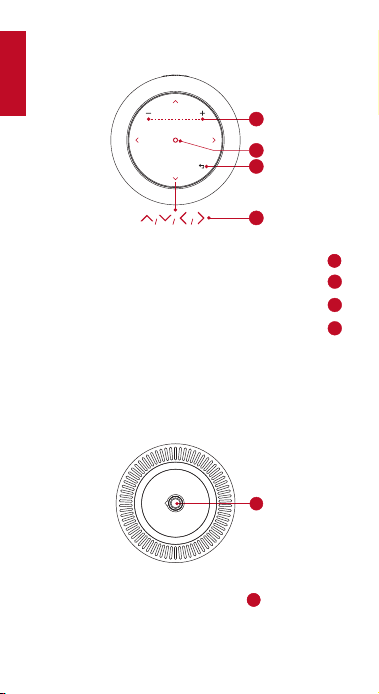
242
ةي
ِ
ب
َ
ر
َ
عل
يولعلا رظنملا .3
3
4
2
1
توصلا ىوتسم ضفخ/عفر
1
1
ديكأتلا رز
2
ةدوعلا رز
3
لقنتلا رارزأ
4
•ةقباسلا / ةيلاتلا ةحفصلا ىلإ لاقتنل سملا
يلفسلا رظنملا .4
1
ةصوب 1/4 مئاوقلا يثث سبقم
1
1
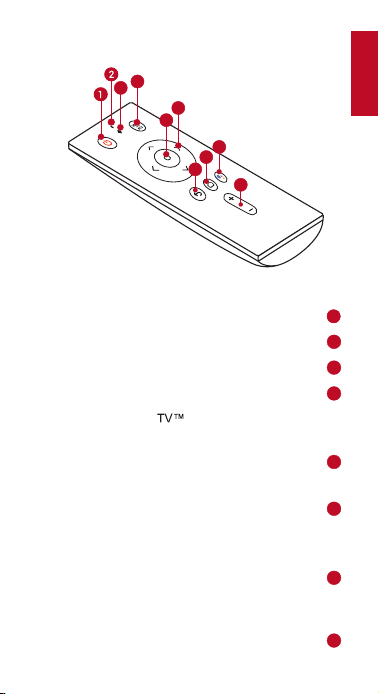
243
ةي
ِ
ب
َ
ر
َ
عل
دع
ُ
ب نع م
ّ
كحتلا زاهج .5
4
3
5
7
6
9
8
10
ليغشتلا فاقيإ/ليغشت رز
1
1
نوفوركيم
2
LED رشؤم
3
ةراشا ردصم ليدبت رز
4
•HDMIو Android تاهجاو نيب ليدبتلل طغضا
•يوديلا زيكرتلا بذجل
ٍ
ناوث 3 ةدمل رارمتسا عم طغضا
لقنتلا رارزأ
5
•ةددحملا تايوتحملا طبض وأ مئاوقلا نيب لقنتلل
ديكأتلا رز
6
•لاخدا وأ ديدحتلا ديكأتل طغضا
•ليغشتلا فانئتسا / تقؤملا فاقيل
Google دعاسم رز
7
• دعب طقف همادختسا نكمي( Google دعاسم ىلإ ثدحتلل طغضا
)Bluetooth نارقإ حاجن
ةسيئرلا ةحفصلا رز
8
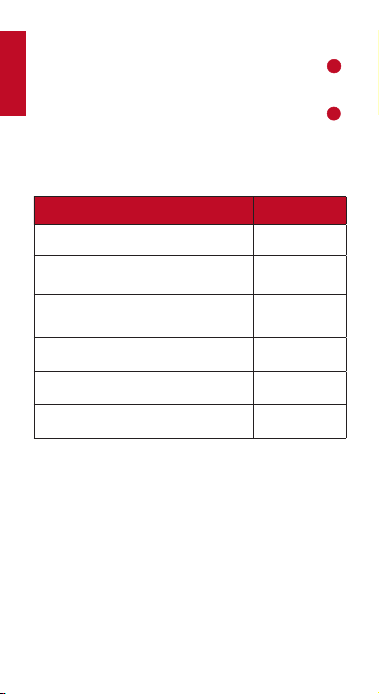
244
ةي
ِ
ب
َ
ر
َ
عل
•ةيسيئرلا ةمئاقلا ىلإ لوصولل طغضا
ةدوعلا رز
9
•ةقباسلا ةمئاقلا ىلإ ةدوعلا
توصلا ىوتسم ضفخ/عفر رز
10
LED رشؤم
فصولا
LED رشؤم ةلاح
ضرعلا زاهج عضو يف ليغشتلا تباث ضيبأ ءوض
عضو( Bluetooth ربع نارقا / نارقل زهاج
)Bluetooth ةينقتب توصلا ر
ّ
بكم
ضماو قرزأ
ةينقتب توصلا ر
ّ
بكم عضو( Bluetooth ةينقتب لصتم
)Bluetooth
تباث قرزأ ءوض
ضفخنم ةيراطبلا نحش ىوتسم ضماو رمحأ
نحشلا ديق تباث رمحأ
نحشلا لمتكا تباث رضخأ
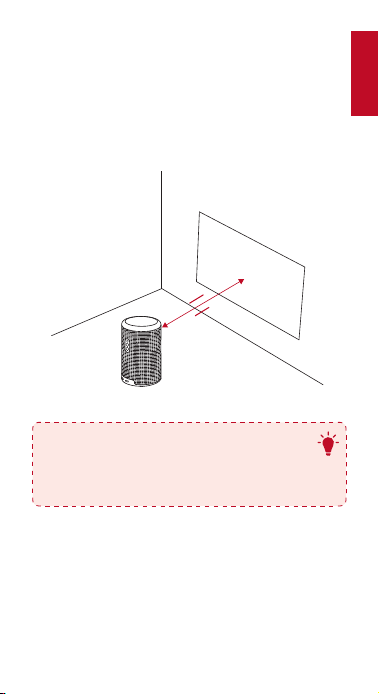
245
ةي
ِ
ب
َ
ر
َ
عل
مادختسا ءدب
زاهجلا عضو ناكم .1
.ضرعلا حطس ةهجاومل ةرشابم هعضو ح
ّ
طسمو تباث حطس ىلع زاهجلا اذه عض
.ا
ً
ح
ّ
طسمو نوللا ضيبأ ضرعلا حطس نوكي نأ بجي ،جئاتنلا لضفأ ىلع لوصحلل
دحك )رتم 0.58( ةصوب 23 طقسملا حطسو زاهجلا اذه نيب ةفاسملا غلبت نأ بجي
نم طقسم ةروص ىلع لوصحلل ىصقأ
دحك )راتمأ 3.08( ةصوب 121و ىندأ
.ةصوب 100 ىلإ 20
23”
0.58m
3.08m
121”
T
• حيحصت كنكمي .طقسملا حطس هاجتاب زاهجلا ليمت نأ ا
ً
يرورض سيل
.ةن
ّ
مضملا روحملا حيحصت ةزيم ةطساوب طقسملا ةروص
• .طقسملا ةروص مجح طقسملا حطسو زاهجلا نيب ةفاسملا د
ّ
دحت
40 دعب ىلع ضرعلا زاهج طبضا ،ةجيتن لضفأ ىلع لوصحلل
.ةصوب 80 ىلإ
دع
ُ
ب نع م
ّ
كحتلا زاهج ريضحت .2
.AAA مجحب نيتيراطبب ا
ً
د
ّ
وزم دع
ُ
ب نع م
ّ
كحتلا زاهج يتأي
.AAA
ّ
يتيراطب تبثو ،ةيراطبلا حتفل ررم ،ةرم لو مادختسل ①
ةديدج ةيراطب جردأو ،ةيراطبلا ةرجح حتفاو لفقلا
ِ
غلأ ،ةيراطبلا لادبتس ②
.اهلفقاو ةيراطبلا ةرجح قلغأ مث ،حضوم وه امك )-/+( ةيبطقلا عم قفاوتت
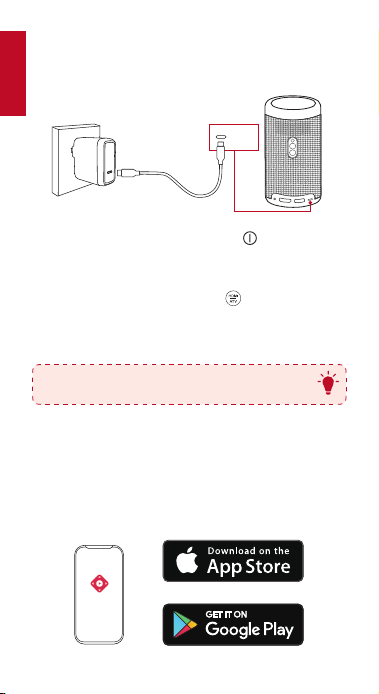
246
ةي
ِ
ب
َ
ر
َ
عل
مادختسا ءدب .3
كلذو ىلوا ةرملل زاهجلا مادختسا لبق لماكلاب ةن
ّ
مضملا ةيراطبلا نحشا ①
.هعم ني
َ
رفوتملا نحاشلاو لبكلا ةطساوب
USB-C
.هليغشتل نيتيناث ةدمل ضرعلا زاهج ىلع طغضلا يف رمتسا ②
.بسانم طئاح وأ طاقسإ حطس وحن زاهجلا ه
ّ
جو ③
كنكمي وأ .يئاقلتلا زيكرتلا بذجل
ً
يلق ضرعلا زاهج لقنا ،ةروصلا زيكرتل
④
.ا
ً
يودي زيكرتلا طبضل ناوث 3 ةدمل
رارمتسا عم طغضلا
لامك ةشاشلا ىلع رهظت يتلا تاداشرا عبتا ،ةرم لو مادختسا دنع ⑤
.يساسا دادعا
T
،ا
ً
نامأ اهرثكأو ةقيرط عرسأب Nebula Capsule II زاهج نحشل
.طقف ر
فوملا نحاشلا مدختسا
Nebula قيبطت .4
،صصخملا Nebula قيبطت ليزنتب يصون ،ةلوهسب زاهجلا اذه يف مكحتلل
.سوامك ةشاشلا مادختسا كنكمي ، قيبطتلا اذه مادختساب .Nebula Connect
يتلا ةزهجل( App Store نم Nebula Connect قيبطتلا ليزنتب مق ①
.)Android ماظنب لمعت يتلا ةزهجل( Google Play وأ )iOS ماظنب لمعت
247
ةي
ِ
ب
َ
ر
َ
عل
]Nebula Capsule II[ ددحو يكذلا كفتاه ىلع Wi-Fi ةكبش نيكمتب مق ②
.هب لاصتا بولطملا زاهجلا هرابتعاب
ةكبش سفنب نيلصتم Nebula Capsule IIو كفتاه نأ نم دكأت :ةظحم
.Wi-Fi
ىلع رهظت يتلا تاداشرا عبتاو Nebula Connect قيبطتلا حتفا ③
.لاصتا دادعإ لامك ةشاشلا
لخ نم Nebula Capsule II ليغشت
Android
.دادعا ةيلمع لامك ةشاشلا ىلع رهظت يتلا تاداشرا عبتا
عيرسلا دادعا 1 رايخ
Android TV دادع تاداشرا عابتا Android فتاه يمدختسمل نكمي
.Android فتاه مادختساب ةعرسب
Nebula Capsule II دادعإ 2 رايخ
.ةيلمعلا لامك تاميلعتلا عبتا ،iOS يمدختسمل
.عيرسلا دادعا ءارجإ يطخت ①
.ةكبشلاب Nebula Capsule II ل
ّ
صو ②
.كب صاخلا Google باسح مادختساب لوخدلا ل
ّ
جس ③
نم ءاهتنا دعب Android TV ةطساوب Nebula Capsule II ليغشت متيس
.دادعا ةيلمع
تادادعا
.ةرم لو Nebula Capsule II ليغشت دنع دادعا ةيلمع لمكتسا
ةكبشلا .1
.)Wi-Fi( يكلس لاصتا ربع تنرتناب زاهجلا اذه ليصوت نكمي
]تنرتناو ةكبشلا[ > ]تادادعإ[ ددحو ،ةيسيئرلا ةمئاقلا حتفل طغضا ①
. ىلع طغضاو
.ةكبشلا لاصتا لامك ةشاشلا ىلع رهظت يتلا تاداشرا عبتا ②
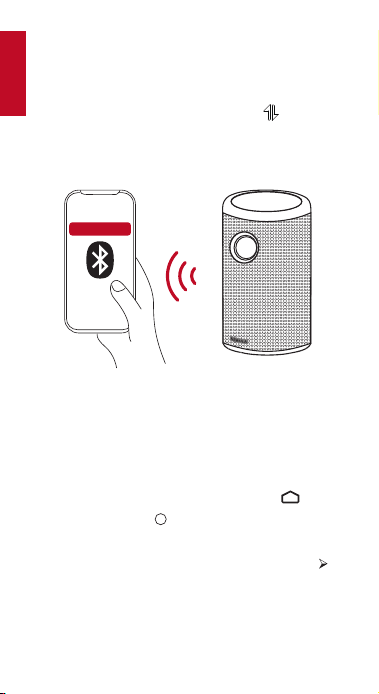
248
ةي
ِ
ب
َ
ر
َ
عل
Bluetooth ةينقت .2
Bluetooth ةينقتب توصلا ر
ّ
بكم عضو
.Bluetooth ةينقتب لقتسم توص ر
ّ
بكمك اذه Capsule II مادختسا كنكمي
.Bluetooth ةينقتب توصلا ر
ّ
بكم عضو ىلإ ليدبتلل ىلع طغضا ①
هرابتعاب ]Capsule II[ ددحو يكذلا كفتاه ىلع Bluetooth نيكمتب مق ②
.هب لاصتا بولطملا زاهجلا
Capsule II
ليصوت نم دكأت ،لقتسم توص ر
ّ
بكمك اذه ضرعلا زاهج مادختسا لبق :ةظحم
.Bluetooth ةينقت قيرط نع اذه ضرعلا زاهجب دعب نع مكحتلا زاهج
ضرعلا زاهج عضو -ب
توص ر
ّ
بكم وأ Bluetooth ةينقتب لمعت يتلا سأرلا تاعامس ليصوت كنكمي
.ضرعلا زاهج عضو يف هليغشت ءانثأ Capsule II زاهجب
ةزهجأ[ > ]تادادعإ[ ددحو ،ةيسيئرلا ةمئاقلا ىلإ لوصولل طغضا ①
. ىلع طغضاو ]اهتاقحلمو دعب نع مكحتلا
.تاقحلم ةفاضإ ددح ②
.تاقحلملا نع ثحبلا يف اذه ضرعلا زاهج أدبيس
.Bluetooth لاصتا لامك ةشاشلا ىلع رهظت يتلا تاداشرا عبتا ③
عضو يف اهنأ نم دكأت ،كب ةصاخلا Bluetooth ةزهجأ نارقإ لبق :ةظحم
.نارقا
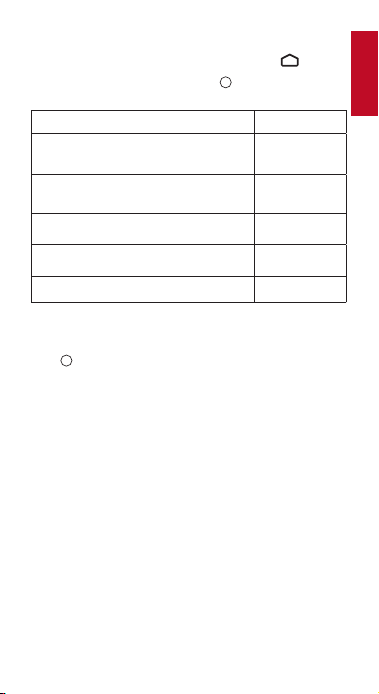
249
ةي
ِ
ب
َ
ر
َ
عل
ضرعلا زاهج .3
تادادعإ[ > ]تادادعإ[ ددحو ،ةيسيئرلا ةمئاقلا ىلإ لوصولل ىلع طغضا
. ىلع طغضاو ]ضرعلا زاهج
]ةيراطبلا عضو[ / ]يسايقلا عضولا[ / ]يئاقلت[ ]ةروصلا عضو[
]قماغ[ / ]حتاف[ / ]يداع[
ةرارح ةجرد[
]ناولا
.يئاقلتلا روحملا حيحصت ةزيم ليطعت / نيكمتل
روحملا حيحصت[
]يئاقلتلا
.يئاقلتلا زيكرتلا حيحصت ةزيم ليطعت / نيكمتل
زيكرتلا حيحصت[
]يئاقلتلا
.ا
ً
يئاقلت زيكرتلا حيحصتل لاخدإ ىلع طغضا
زيكرتلا حيحصت[
]يوديلا
.تباثلا جمانربلا رادصإ ةيقرتل لاخدإ ىلع طغضا
]ثدحملا رادصا[
تاقيبطتلا .4
. ىلع طغضاو ]تاقيبطت[ > ]تادادعا[ ددح ،ةيسيئرلا ةمئاقلا نم ①
ا
ً
يرابجإ هفقوأ وأ هحتفا مث يلاحلا رادصا نم ققحتو تاقيبطتلا دحأ ددح ②
وأ تقؤملا نيزختلا ةركاذ وأ تانايبلا حسما وأ مدختسملا نيزختلا نم ققحتو
.اهليطعت وأ تانوذاو تاراطخا نيكمتب مق
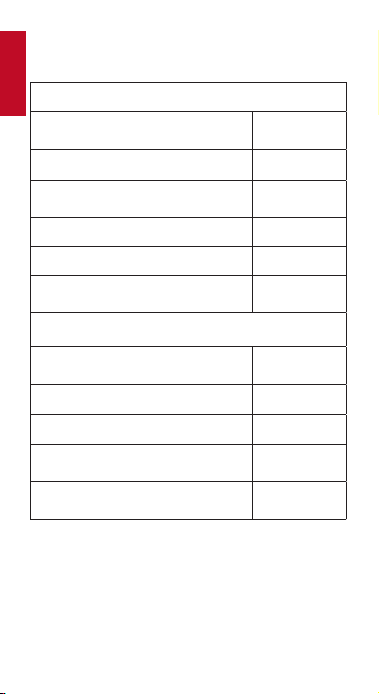
250
ةي
ِ
ب
َ
ر
َ
عل
ىرخأ .5
.دادعا تارايخ نم ديزم ىلع روثعلل ]تادادعا[ ددح ،ةيسيئرلا ةمئاقلا نم
]زاهجلا تيضفت[
.ا
ً
يودي تقولاو خيراتلا نييعتب مق
]تقولاو خيراتلا[
.ةشاشلا ىلع رهظت يتلا ةغللا ديدحتل
]ةغللا[
.اهمادختسا ديرت يتلا حيتافملا ةحول ةغل عون رتخا
]حيتافملا ةحول[
.توصلا قيسنتو توصلا جارخإ ردصم ددح
]توص فلم[
.ةلازل لباقلا نيزختلاو زاهجلا نيزخت نم ققحت
]نيزختلا[
نيزختلا ةدحو يف ةدوجوملا تانايبلا لك وحم متيس
.زاهجلل ةيلخادلا
]نييعت ةداعإ[
]تقولاو خيراتلا[
.امهليطعت وأ نييئاقلتلا تقولاو خيراتلا نيكمتل
تقولاو خيراتلا[
]نايئاقلتلا
.ا
ً
يودي خيراتلا طبضل
]خيراتلا طبض[
.ا
ً
يودي تقولا طبضل
]تقولا طبض[
.ةينمزلا ةقطنملا ديدحتل
ةقطنملا ديدحت[
]ةينمزلا
.هليطعت وأ ةعاس 24 قيسنت نيكمتل
24 قيسنت مادختسا[
]ةعاس
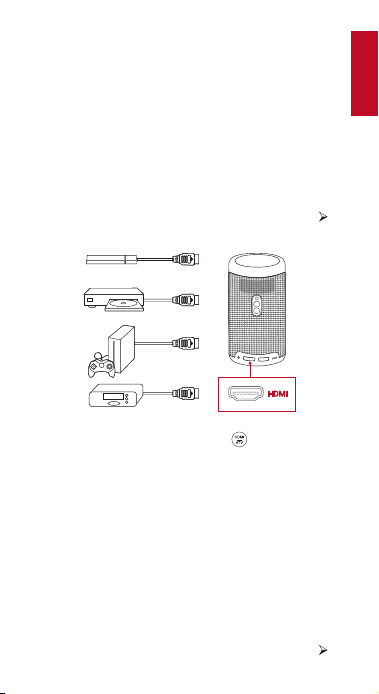
251
ةي
ِ
ب
َ
ر
َ
عل
Nebula Capsule II مادختسا
HDMI ـب ةد
ّ
وزملا ليغشتلا ةزهجأ نم ليغشتلا .1
HDMI ـب ةد
ّ
وزم ليغشت ةزهجأ ة
ّ
دعب Nebula Capsule II ليصوت نكمي
ريفشتلا كف زاهج وأ ،DVD صارقأ ل
ّ
غشم وأ ،TV stick وأ ،TV box لثم
.ىرخا ةزهجأ وأ باعلأ زاهج وأ ،)STB(
جارخإ ذفنم اهب رفوتي يتلا ةزهجا نم اهليغشتل ةيلاتلا ةثثلا تارايخلا دحأ رتخا
:HDMI
ةطساوب HDMI ـب د
ّ
وزم ليغشت زاهجب Nebula Capsule II ليصوتب مق -أ ①
.)ن
ّ
مضم ريغ( HDMI لبك
ـب د
ّ
وزم ليغشت زاهجب ليصوتلا درجمب ا
ً
يئاقلت HDMI ليغشت أدبيس
.HDMI
تاهجاو نيب ليدبتلل دعب نع مكحتلا زاهج يف رز ىلع طغضا -ب ②
.HDMIو Android TV
تاداشرا عبتاو ]HDMI[ > ]تادادعا[ ىلإ لقتنا ،ةيسيئرلا ةمئاقلا نم -ج ③
.لاصتا ةيلمع لامك ةشاشلا ىلع رهظت يتلا
USB صارقأ ك
ّ
رحم نم ليغشتلا .2
ويديفلا عطاقمو ىقيسوملاب عاتمتسا كنكمي ،Nebula Capsule II زاهج عم
.USB صارقأ ك
ّ
رحم ىلع ةن
ّ
زخملا روصلاو
:USB صارقأ ك
ّ
رحم نم ليغشتلل
.Google Play نم ES File Explorer ليزنتب مق ①
.USB ذخأم يف USB صارقأ ك
ّ
رحم لخدأ ②
.ES File Explorer ىلع USB دلجم رهظيس
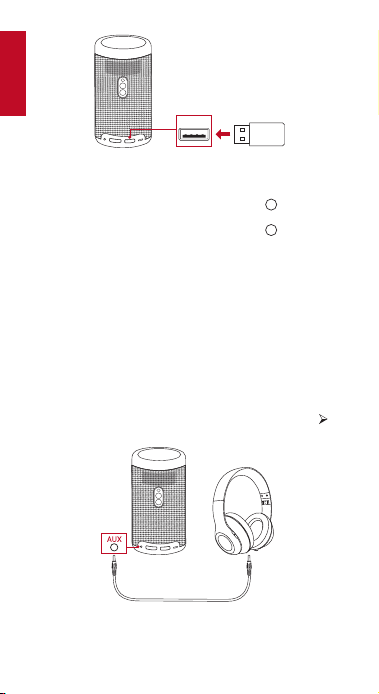
252
ةي
ِ
ب
َ
ر
َ
عل
USB
مث ،هليغشت ديرت يذلا USB صارقأ كرحم نم روصلا وأ ويديفلا عطاقم ددح ③
. ىلع طغضا
.ليغشتلا فاقي ىلع طغضا ④
ةيجراخ توص ةزهجأ لخ نم ليغشتلا .3
يف امب ،ةيجراخلا توصلا جارخإ ةزهجأب ا
ً
ضيأ اذه ضرعلا زاهج ليصوت نكمي
متي ،ةيجراخ تاعامسب لاصتا دنعو ؛توصلا تاربكمو سأرلا تاعامس كلذ
.جمدملا تاعامسلا ماظن ليطعت
:ةيجراخ توص ةزهجأ لخ نم ليغشتلل
تاعامس ليصوتل )نين
ّ
مضم ريغ( مم 3,5 مجحب
ً
ّ
وحم وأ توص لبك مدختسا ①
.ةيجراخلا توصلا تار
ّ
بكم وأ سأرلا
.اذه ضرعلا زاهج ىلع توصلا جارخإ ذفنمب لبكلا نم رخا فرطلا ليصوتب مق ②
.ةيجراخلا ةزهجا نم توصلا عمستس
ب
ّ
نجتل توصلا ىوتسم ضفخا ،اهليغشتو سأرلا تاعامس ليصوت لبق :ةظحم
.كينذأ ءاذيإ
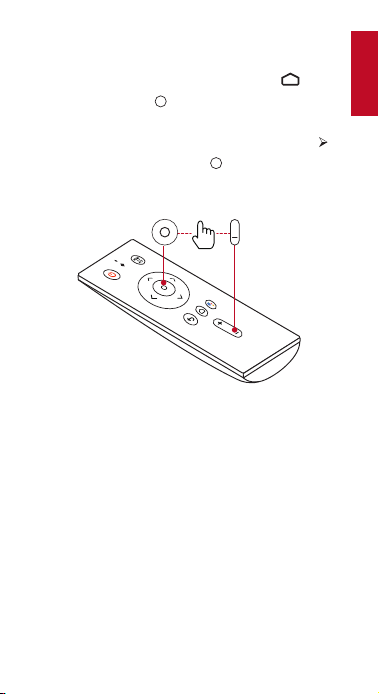
253
ةي
ِ
ب
َ
ر
َ
عل
ثوتولبلا تاقحلم ليصوت .4
.Nebula Capsule II زاهجب Bluetooth ةزهجأ ليصوت كنكمي
ةزهجأ[ > ]تادادعإ[ ددحو ،ةيسيئرلا ةمئاقلا ىلإ لوصولل طغضا ①
. ىلع طغضاو ]اهتاقحلمو دعب نع مكحتلا
.تاقحلم ةفاضإ ددح ②
.تاقحلملا نع ثحبلا يف اذه ضرعلا زاهج أدبيس
مكحتلا زاهج ىلع توصلا ىوتسم - رزو ىلع رارمتسا عم طغضا ③
.ثوتولب ربع نارقا عضو لاخد دحاو تقو يف دعب نع
.Bluetooth لاصتا لامك ةشاشلا ىلع رهظت يتلا تاداشرا عبتا ④
.نارقا عضو يف اهنأ نم دكأت ،كب ةصاخلا Bluetooth ةزهجأ نارقإ لبق :ةظحم
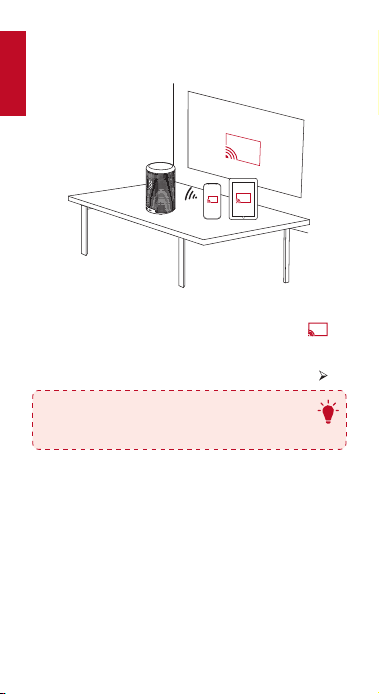
254
ةي
ِ
ب
َ
ر
َ
عل
جمدملا Chromecast مادختسا .5
.
ً
ةرشابم نويزفلتلا ىلإ كفتاه نم ا
ً
يكلس ىقيسوملاو ويديفلا عطاقمو روصلا ضرع كنكمي
ضرعلا زمر قوف رقنا مث ،كفتاه ىلع YouTube ويديف عطقم ليغشتب مق ①
.ويديفلا ةشاش ىلع
.هيلع ضرعلا ديرت يذلا "D2421" زاهجلا ددح ②
.لصتملا فتاهلا ةشاش اذه ضرعلا زاهج سكعيس
T
قوقحب ةقلعتملا دويقلا ءا
ّ
رج ضرعلل تايوتحملا ضعب رفوتت دق
يذلا هسفن قيبطتلا ربع ىوتحملا ليغشت كنكمي ،لاحلا هذه يف .رشنلا
.Nebula Capsule II زاهج يف هتيبثت مت
255
ةي
ِ
ب
َ
ر
َ
عل
Google تازيمب عاتمتسا .6
ةكبشب لصتت امدنع .Google تازيم كلذك Nebula Capsule II معدي
مفاب عاتمتساو تنرتنا ربع تامدخلا ىلإ لوصولا كناكمإب حبصي ،ةيكلس
،ةتبثملا تاقيبطتلا نع رظنلا فرصب .تنرتنا ح
ّ
فصتو روصلاو ىقيسوملاو
دعاسم ىلإ ثدحتلاو ،Google Play نم ىرخأ تاقيبطت يأ تيبثت كلذك كنكمي
.ماهملا ضعبب مايقلل Google
:Google دعاسم ىلإ ثدحتلل
"Bluetooth تاقحلم ليصوت" مسق يف ةحضوملا تاوطخلا عابتا نم دكأت ①
درجمب .Nebula Capsule II زاهجب دعب نع مكحتلا زاهج ليصوتل
.رمحا نوللا ىلإ دعب نع مكحتلا زاهج يف LED رشؤم لوحتي ،لاصتا
.Google دعاسم ىلإ ثدحتلل دع
ُ
ب نع مكحتلا زاهج يف ىلع طغضا ②
256
ةي
ِ
ب
َ
ر
َ
عل
تافصاوملا
.راعشإ نود نم رييغتلل ةضرع ميمصتلاو تافصاوملا نإ
ريبمأ 2 تلوف 15 :ةقاطلا ردصم
طاو 20 < :ةقاطلا كهتسا
طاو 0.5 < :دادعتسا عضو يف ةقاطلا كهتسا
DLP 720p* 1280 ةصوب 0.3 :ةشاشلا ةينقت
)قرزاو رضخاو رمحا نوللا( RGB معدي LED ءوض :يئوضلا ردصملا
ةصوب 100 ىلإ 20 نم :ضرعلا ةروص مجح
لسكب 720 * 1280 :ة
ّ
قدلا
نمول يسنآ 200 :عوطسلا
600:1 :نيابتلا ل
ّ
دعم
1,3 :طاقسا ل
ّ
دعم
ا
ً
رتم 3,08 ىلإ ا
ً
رتم 0,58 نم :طاقسا ةفاسم
: )CPU( ةيزكرملا ةجلاعملا ةدحو
Android TV 9.0 :ليغشتلا ماظن
DDR تياباجيج :)RAM( يئاوشعلا لوصولا ةركاذ
تياباجيج 8 ةعس :)ROM( طقف ةءارقلا ةركاذ
طاو 8 :توصلا ر
ّ
بكم ليغشت جمارب
5/زترهاجيج 2,4 جودزم ددرت IEEE802.11a/b/g/n : لاصتا
زترهاجيج
4.2V : رادصإ
FAT32/NTFS/exFAT : تافلم ماظن
رميلوب مويثيل ةيراطب :ةن
ّ
مضملا ةيراطبلا عون
تلوف 3.7 ةعاسلا/ريبمأ يلم 9700 :ةردقلا
ةيراطبلا عضو يف ةلماك تاعاس 3 ابيرقت :مليفلا ليغشت تقو
تياهنرهف ةجرد 95 ىلإ 32 / ةيوئم ةجرد 35 ىلإ 0 :اهب ىصوملا ةرارحلا
)فثاكت نود نم( 85% ىلإ 15% نم :ةيبسنلا ةبوطرلا
ةجرد 149 / ةيوئم ةجرد 65 < :اهتبوطرو نيزختلا ةدحو ةرارح ةجرد
ةبوطر 90% < ،تياهنرهف
ةصوب 5.9 * 3.1 / مم 150 * 80 :)قمعلا*لوطلا( داعبا
ةصنوأ 26.1 / مارغ 740 :نزولا
257
ةي
ِ
ب
َ
ر
َ
عل
اهحصإو ءاطخا فاشكتسا
؟دع
ُ
ب نع م
ّ
كحتلا زاهج ةطساوب زاهجلا ليغشت لشفي له ①
•.هليغشتل ضرعلا زاهج ىلع نيتيناث ةدمل رارمتسا عم طغضا
• م
ّ
كحتلا زاهج مادختسا كنكمي ،ليغشتلا نع ا
ً
فقوتم زاهجلا نوكي امدنع
.هليغشتل دعب نع
؟دعب نع م
ّ
كحتلا زاهج ل
ّ
طعت له ②
•.دع
ُ
ب نع م
ّ
كحتلا زاهج يف ا
ً
قبسم ةب
ّ
كرم ةيراطبلا
ّ
نأ نم دكأت
•.تايراطبلا لدبتسا
؟ةحضاو ريغ ةروصلا له ③
•.يئاقلتلا زيكرتلا بذجل
ً
يلق ضرعلا زاهج لقنا
•.ا
ً
يودي زيكرتلا طبضل ناوث 3 ةدمل رارمتسا عم طغضا
؟Wi-Fi ةكبشب لاصتا كيلع رذعتي له ④
•.ا
ً
ددجم ةلواحملا دعأو ةرفوتملا تاكبشلا ةحئ ثيدحتب مق
•.ةلواحملا دعأ مث زاهجلا وأ يكلسلا ه
ّ
جوملا ليغشت دعأ
؟ةتباثلا جماربلا ثيدحت يننكمي فيك ⑤
•.ثيدحتلاو ليغشتلا ةداعإ كنم بلط
ُ
يس ،ديدج رادصإ فاشتكا دنع
نامضلا
ا
ً
موي 30 ةدمل بابسا تناك امهم لاملا دادرتسا ةيناكمإ عم نامض
ءارشلا خيرات نم ا
ً
موي 30 نوضغ يف ني
َ
فلاتلا ريغ هتوبعو كجتنم عاجرإ كنكمي
ريغ جتنملا عاجرإ ببس ناك اذإ .بابسا تناك امهم لماكلاب لاملا دادرتساو
.عاجراب صاخلا نحشلا فيلاكت عفد ليمعلا ىلع بجيف ،ةدوجلاب طبترم
ةدوجلاب ةطبترملا لكاشملا ىلع ا
ً
رهش 12 ةدمل نامض
نم ا
ً
رهش 12 ةدمل عينصتلاو داوملا بويع نم اه
ّ
ولخ Nebula تاجتنم نمضت
ةيطغت عم كجتنم نع
ً
يدب Nebula كل رفوتس ،ةرتفلا هذه لخ .ءارشلا خيرات
.يداعلا مادختسا يف تلشف يتلا تاجتنملا عاجرإب ةصاخ نحش فيلاكت يأ
خيرات نم ا
ً
موي 20 لخ ةم
دق
ُ
ملا نحشلا تاقاطب نم يأ مادختسا بجي :ةظحم
.Nebula معد مسق لب
ِ
ق نم اهرادصإ
V02Model: D2421
©Anker Innovations Limited. All rights
reserved. NEBULA and the NEBULA logo
are trademarks of Anker Innovations
Limited, registered in the United States
and other countries. All other trademarks
are the property of their respective
owners.
+1 (800) 988 7973 (US) Mon-Fri 6:15am - 5:00pm (PT)
+44 (0) 1604 936200 (UK) Mon-Fri 6:00 - 11:00 (GMT)
+49 (0) 69 9579 7960 (DE) Mo-Fr 8:00 - 16:00
( 日本 ) 03 4455 7823 平日 9:00 - 17:00 / 年末年始を除く