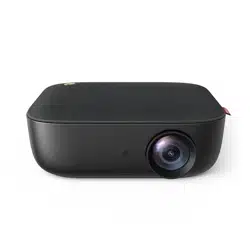
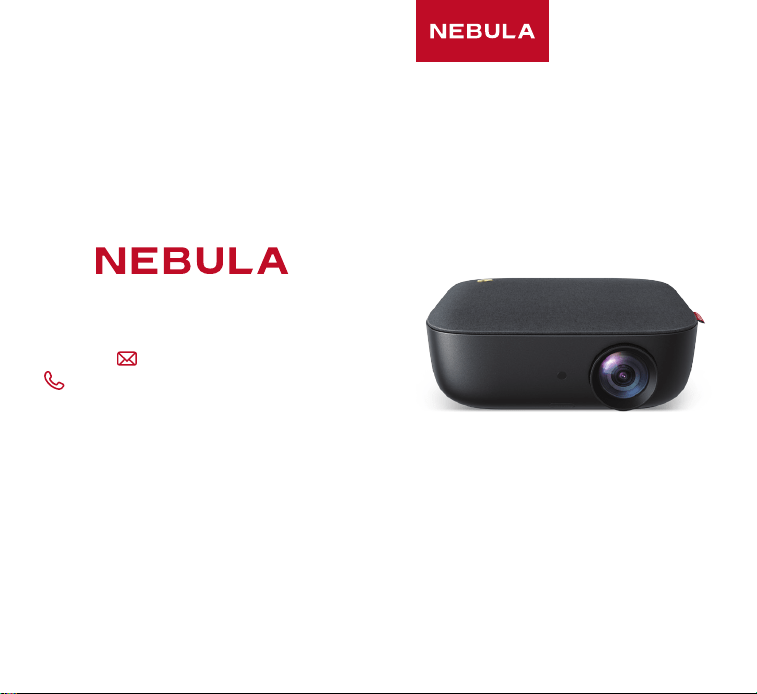
Prizm II Pro
User Manual
© Anker Innovations Limited. All rights reserved.
NEBULA and the NEBULA logo are trademarks
of Anker Innovations Limited, registered in the
United States and other countries.
Model: D2241 01
For FAQs and more information, please visit:
www.SeeNebula.com
+1 (800) 988 7973 (US) Mon-Fri 9:00am - 5:00pm (PT)
+44 (0) 1604 936200 (UK) Mon-Fri 6:00 - 11:00 (GMT)
+49 (0) 69 9579 7960 (DE) Mo-Fr 6:00 - 11:00
+81 03 4455 7823 (
日本
)
月
-
金
9:00-17:00
English
01
Table of Contents
02 Important Safety Instructions
05 What’s Included
05 Overview
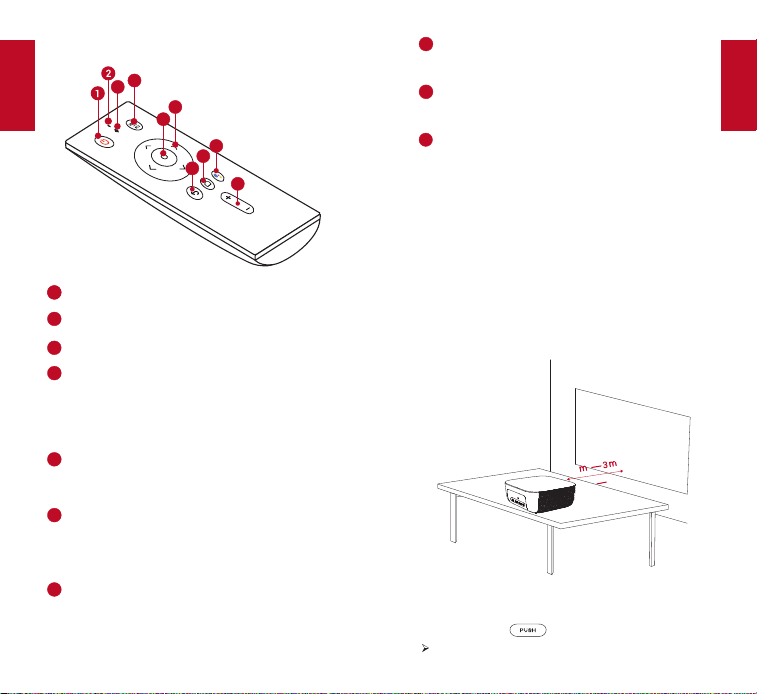
07 Remote Control
08 Getting Started
11 Powering the Nebula Prizm II Pro with
Android TV™
12 Settings
14 Using the Nebula Prizm II Pro
19 Specications
20 Troubleshooting
21 Notice
24 Trademarks
24 Warranty
English 01
Deutsch 25
Español 48
Français 71
Italiano 94
日本語
117
140
English
English
02 03
Important Safety Instructions
Read and understand all instructions before you use
this device. Do not change any settings that are not
described in this manual. If physical injury, loss of data,
or damage is caused by failure to follow instructions,
the warranty does not apply.
Setup
• To reduce the risk of re and / or electric shock, do
not expose the device to rain or moisture, or objects
lled with liquids, such as vases, should not be
placed on the device.
• Do not place the device in areas susceptible to
excessive dust and dirt or near any appliance
generating a strong magnetic eld.
• To prevent overheating, do not block or clog the
ventilation openings.
• Never place the device in a conned space. Always
leave enough space around the device for ventilation.
• Protect the device against direct sunlight, heat, large
temperature fluctuations, and moisture.
• When the device runs for a long period of time and
the surface becomes hot, shut it down and unplug
the power cord. Resume operation only after the
device has cooled.
• Always handle the device with care. Avoid touching
the lens.
• Never place heavy or sharp objects on the device or
the power cord.
• To avoid electric shock, do not disassemble.
• Only use attachments or accessories specied by
the manufacturer.
• Avoid extreme vibration. It may damage the internal
components.
• Do not allow children to handle the device without
supervision.
• The suitable temperature for the product and
accessories is 14°F-95°F / -10°C-35°C.
• Under the following conditions, a layer of moisture
can appear inside the device which can lead to
malfunctions: a) if the device is moved from a cold
to a warm area; b) after a cold room is heated; c)
when the device is placed in a damp room. To avoid
any moisture, seal the device in a plastic bag before
moving it to another room, and wait for one to two
hours before you take it out of the bag.
Power Supply
• Use only the provided power adapter. The adapter
shall be installed near the equipment and shall be
easily accessible.
• The charger type is NSA120EC-19063200 with
output voltage / current of DC 19V / 6.32A.
• The adapter is for indoor use only.
• Power off the device before removing the power
supply from the socket.
• Protect the power cord from being walked on
or pinched, particularly at plugs, convenience
receptacles, and the point where they exit from this
device.
• Unplug this device if there are lightning storms or
when unused for a long period of time.
• Where the MAINS plug or an appliance coupler is
used as the disconnect device, the disconnect device
shall remain readily operable.
• Before you make or change any connections, ensure
that all devices are disconnected from the power outlet.
• Never touch the power cable or the power connection
with wet hands.
USB Interface
• The device shall only be connected to a USB Interface
of version 2.0 or higher.
English
English
04 05
Hearing Safety
• To avoid hearing damage, do not listen for extended
periods at high volume. Set the volume at a safe level.
Cleaning
• Power off the device and remove it from the power
supply before cleaning the surface.
• Use a soft, lint-free cloth. Never use liquid, gaseous,
or easily flammable cleansers (like sprays, abrasives,
polishes, and alcohol).
• Do not use any liquid cleaning agents to clean the
lens as they may damage the protective coating on
the lens.
• Wipe the surfaces gently. Be careful that you do not
scratch the surfaces.
• Use lens cleaning paper to clean the lens of this
projector.
Repairs
• Do not make any repairs to the device yourself. Only
have your device repaired by an authorized service
center.
• Improper maintenance can result in injuries or
damage to the device.
• Refer all servicing to qualied service personnel.
Caution
• Possibly hazardous optical radiation emitted from this
device.
• Do not stare at the operating beam. The bright light
may hurt your eyes.
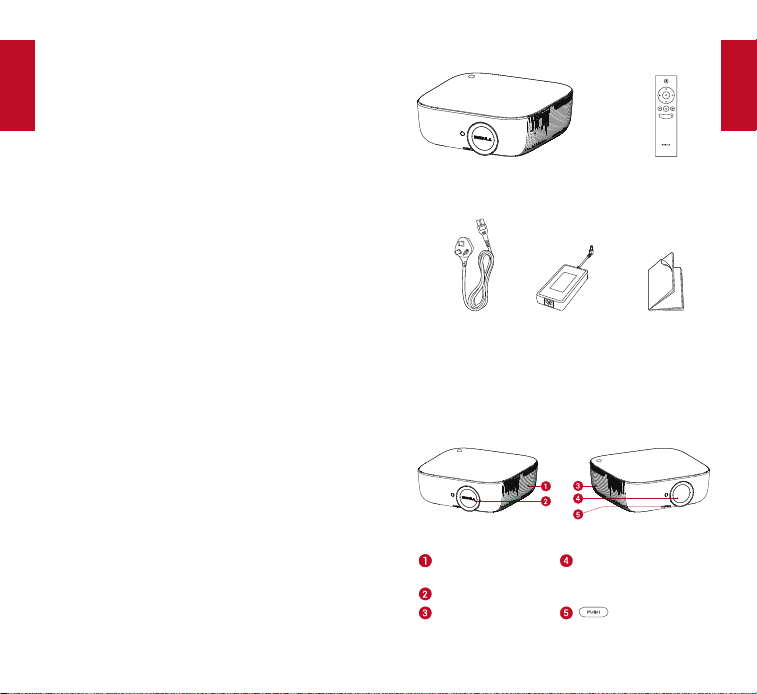
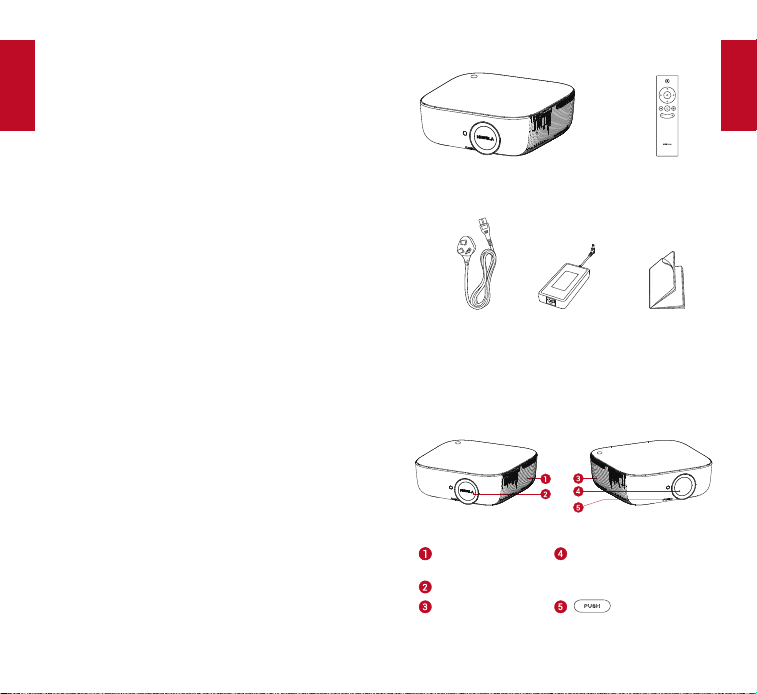
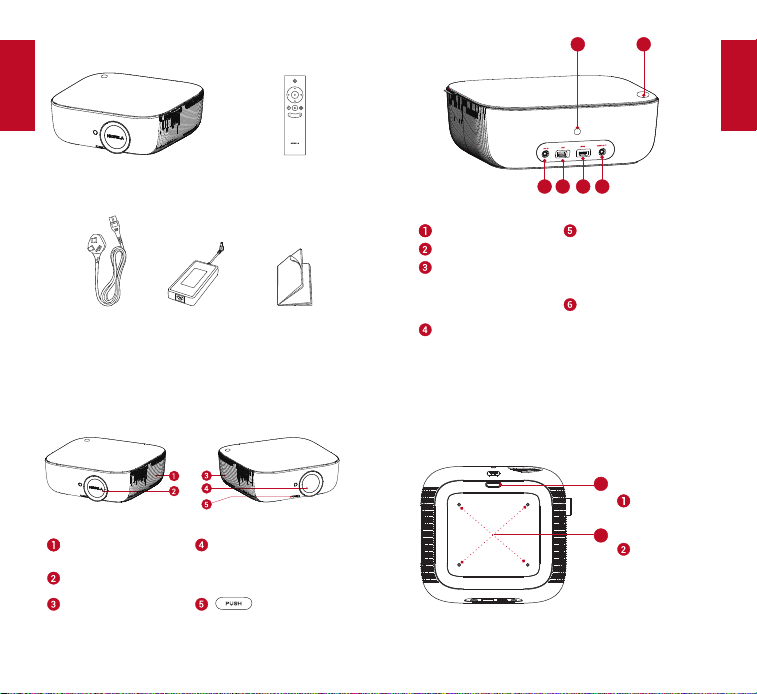
What’s Included
Main unit
Power cord Power adapter Manual
Remote control
with batteries
Overview
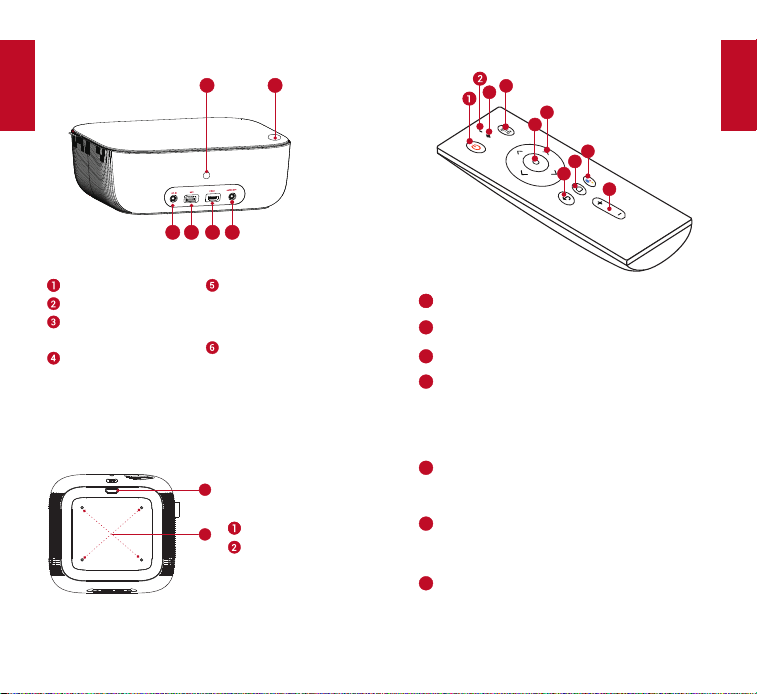
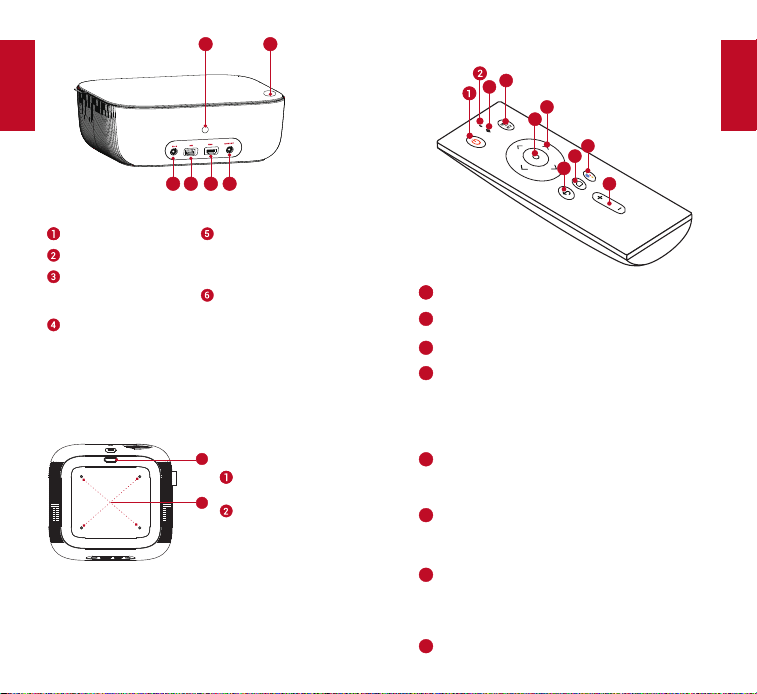
1. Front View
Speaker / Air
ventilation (inlet)
Lens
• Rotate to adjust
focus
Lens cover
Air ventilation (outlet) button
• Press to pop up the
flip stand
English
English
06 07
2. Rear View
3
5 6
4
1
2
IR receiver
Power button
DC-IN port
• Connect to power supply
USB port
• Connect to a USB storage
device
HDMI port
• Connect to a
playback device with
HDMI output
AUDIO OUT socket
• Connect to
headphone or
external speaker
3. Bottom View
1
2
Flip stand slot
Mounting slot
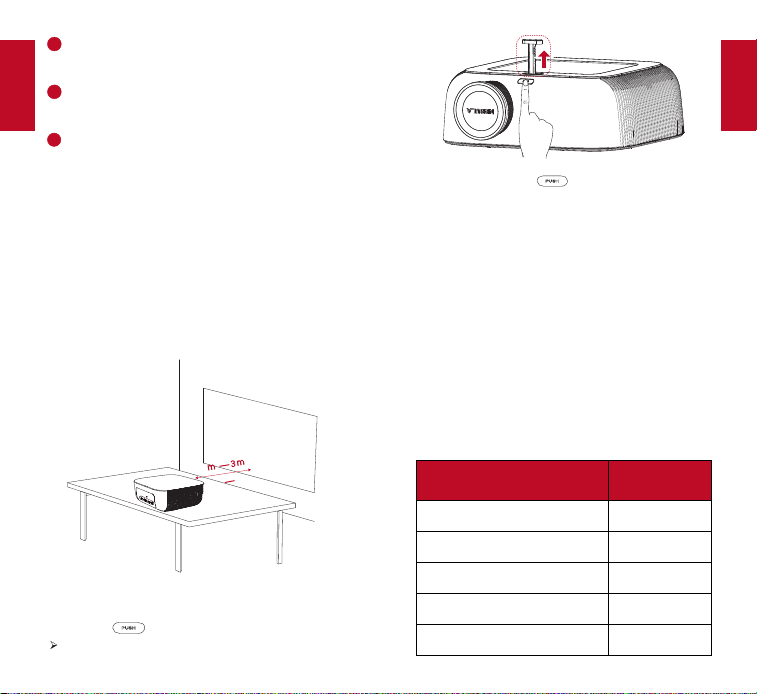
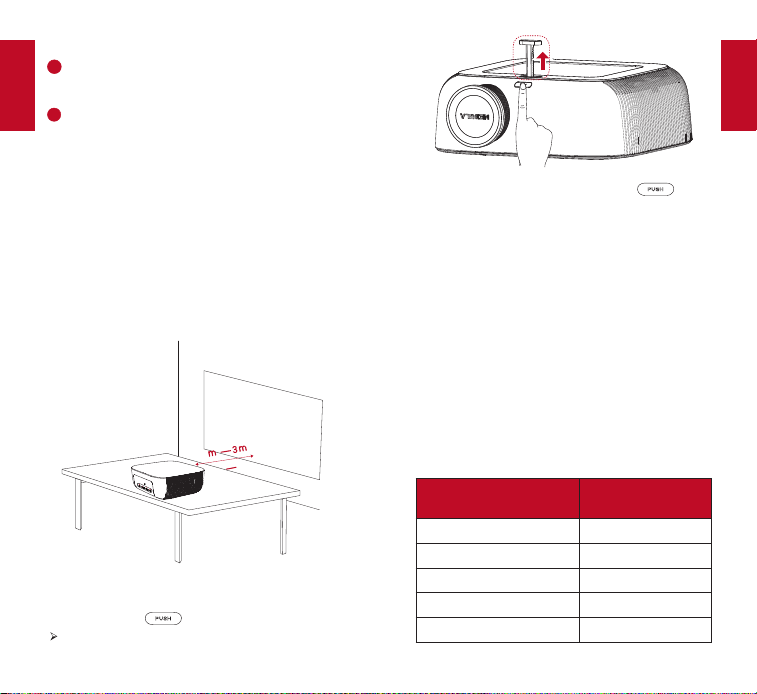
Remote Control
4
3
5
7
6
9
8
10
11
Power on / off button
2
Microphone
3
LED indicator
4
Signal source switch button
• Press to switch between Android TV™ and
HDMI interfaces
• Press and hold for 3 seconds to engage
manual focus
5
Navigation buttons
• Navigate menus or adjust the selected
contents
6
Conrmation button
• Press to conrm a selection or entry
• Pause / resume play
7
The Google Assistant button
• Press to talk to the Google Assistant (can
be used only after Bluetooth pairing is
successful)
English
English
08 09
8
Home button
• Press to access the home menu
9
Return button
• Return to the previous menu
10
Volume up / down button
Getting Started
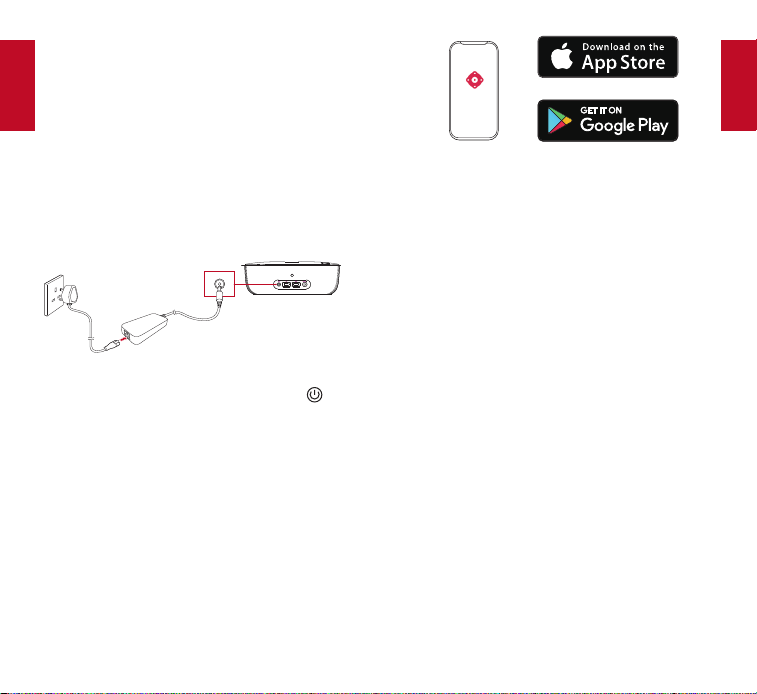
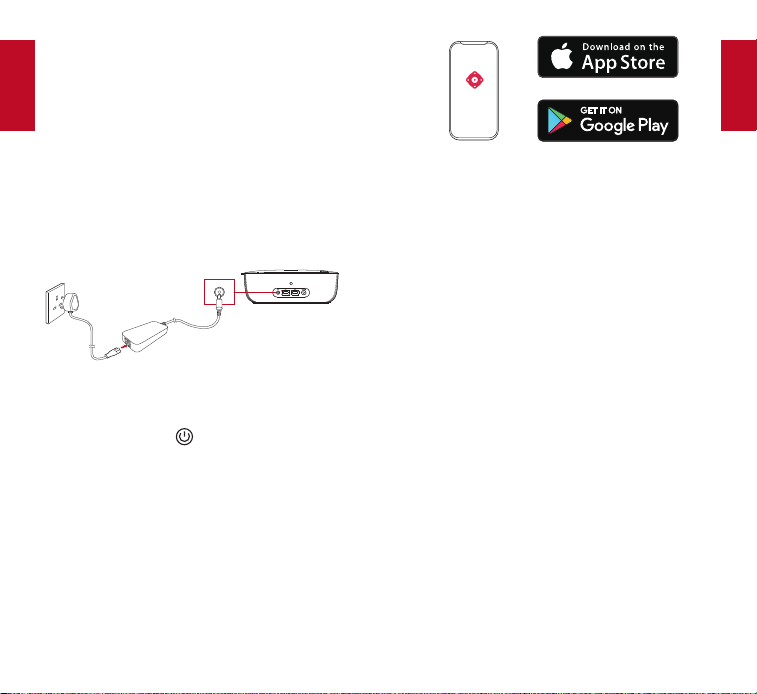
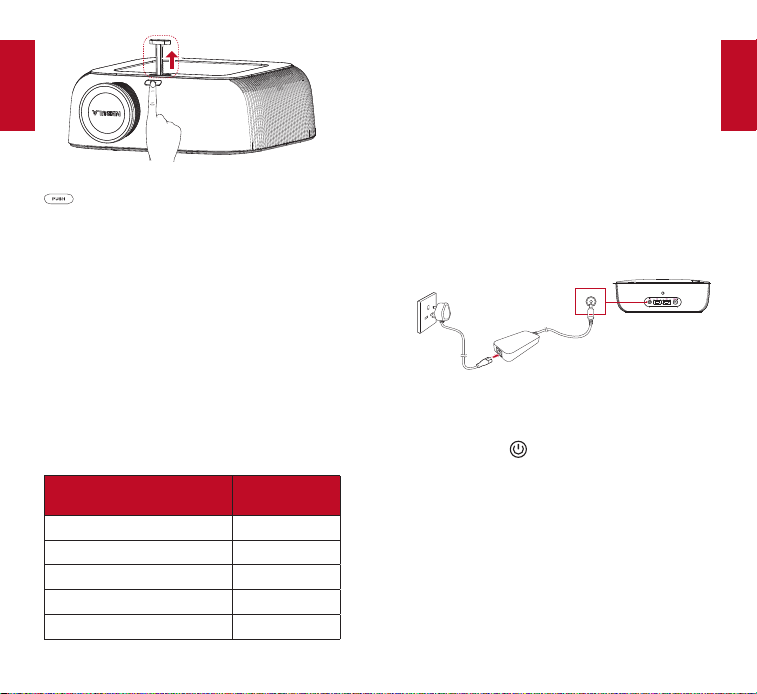
1. Placement
Place Nebula Prizm II Pro on a flat and stable surface,
and squarely point it to face the projection surface. For
best results, the projection surface should be white
and flat. The distance between this projector and the
projection surface must be a minimum of 39.4 inches (1
meter) and a maximum of 118 inches (3 meters).
1
39.4”
118”
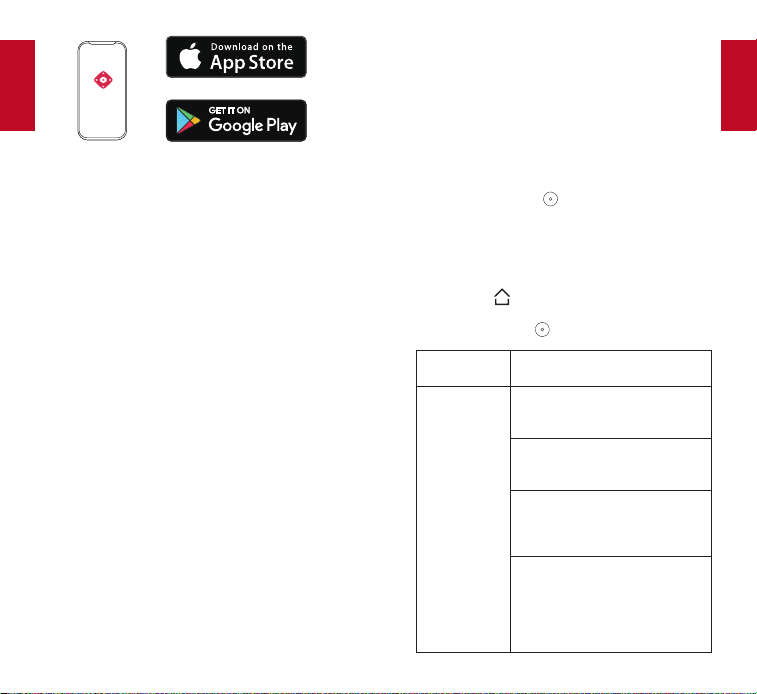
Nebula Prizm II Pro comes with a flip stand. To use the
flip stand:
①
Press the
button.
The flip stand pops out.
②
After use, press the
button again, and
simultaneously press in the stand to push it back into
the slot.
Note: You can also install your projector in the following
ways: behind the projection surface, hanging from the
ceiling in front of the projection surface, or hanging
from the ceiling behind the projection surface. Make
sure you select the correct Projector Mode option in
the menu settings.
2. Select Projection Distance
The distance between Nebula Prizm II Pro and the
projection surface determines the approximate
size of the image. Use the table below to determine
approximately how far to place Nebula Prizm II Pro
from the projection surface based on the size of the
projected image.
Screen size (length × width)
Projection
distance (m)
50 inches (110 cm × 62 cm) 59.1 in (1.5 m)
55 inches (122 cm × 68 cm) 64.2 in (1.63 m)
80 inches (177 cm × 100 cm) 91.7 in (2.33 m)
100 inches (221 cm × 124 cm ) 113.4 in (2.88 m)
120 inches (266 cm × 150 cm ) 135 in (3.43 m)
English
English
10 11
3. Prepare the Remote Control
The remote control comes with two AAA batteries.
①
For first time use, slide to open the battery
compartment, and install two AAA batteries.
②
To replace the batteries, slide to open the battery
compartment, insert new batteries (matching the
polarity (+/-) as indicated), and close the battery
compartment.
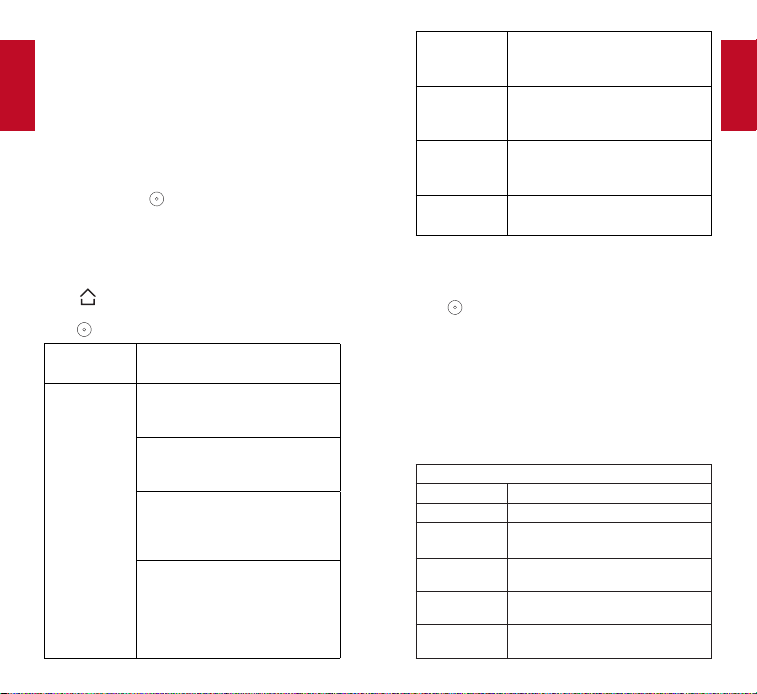
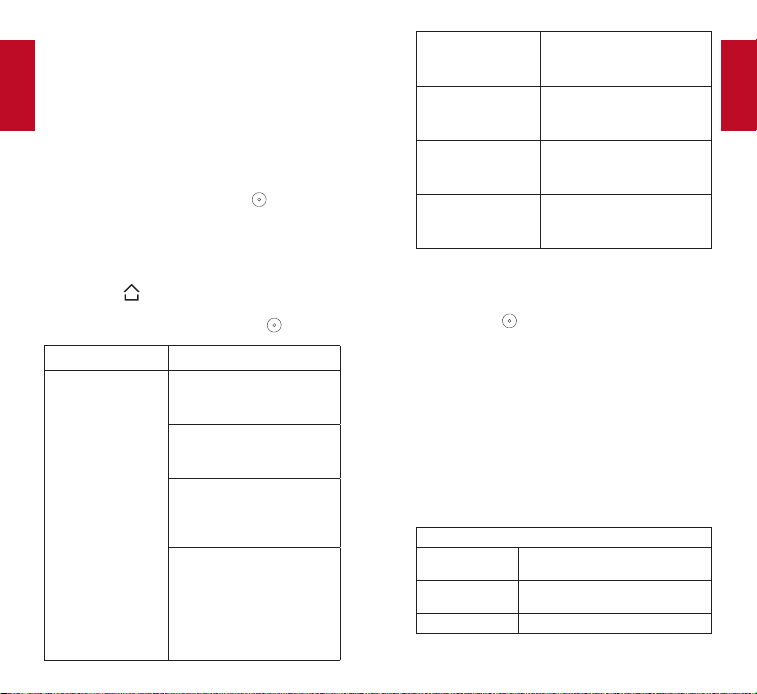
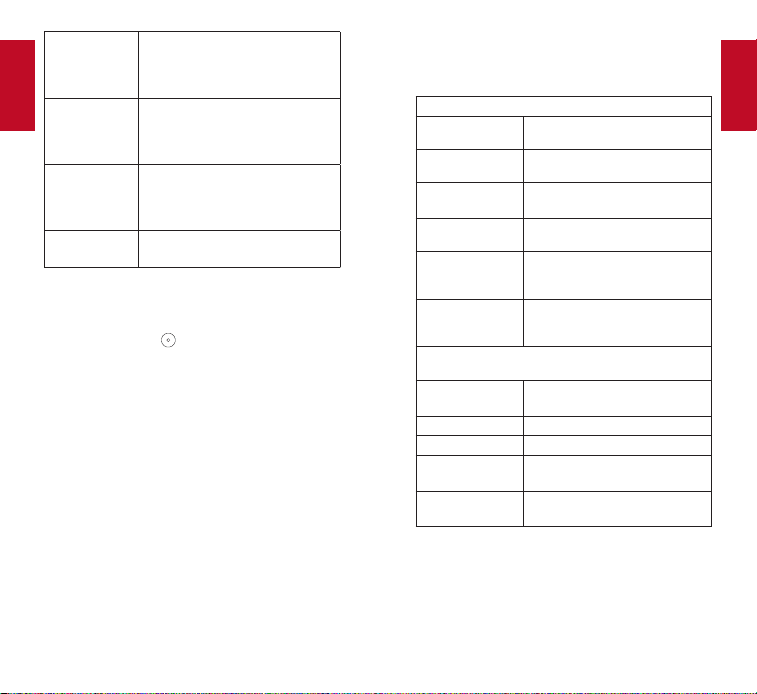
4. Power On
①
Connect this projector to the outlet by using the
provided power cord and adapter.
AC-IN
②
Remove the lens cover.
③
Press the power button on the front panel or
on
the remote control once.
④
Turn this projector towards a flat, white projection
surface.
⑤
To focus the image, rotate the lens.
5. Nebula App
To easily control this device, we recommend you to
download the devoted Nebula App, Nebula Connect.
①
Download the Nebula Connect app from the App
Store (iOS phone or tablet) or Google Play (Android
phones).
②
Enable Wi-Fi on your smartphone and select [Prizm
II Pro-XXXX] as the device to be connected. Make sure
your phone and the Nebula Prizm II Pro are connected
to the same Wi-Fi.
③
Open the Nebula Connect app and follow the on-
screen instructions to complete connection setup.
Powering the Nebula Prizm II Pro
with Android TV™
Follow the on-screen instructions to complete the
setup process.
Option 1. Quick setup
Android phone users can follow the instructions to
quickly set up Android TV with your Android phone.
Option 2. Set up Nebula Prizm II Pro
For iOS users, follow the instructions to complete the
process.
①
Skip the quick setup process.
②
Connect Nebula Prizm II Pro to the network.
③
Sign in with your Google account.
Your Nebula Prizm II Pro will be powered by Android TV
after nishing the setup process.
English
English
12 13
Settings
Go through the setup process when you turn on Nebula
Prizm II Pro for the rst time.
1. Network
This projector can be connected to the Internet via a
wireless (Wi-Fi) connection.
①
On the home menu, select [Settings] > [Network &
Internet] and press
.
②
Follow the on-screen instructions to nish setting up
the network connection.
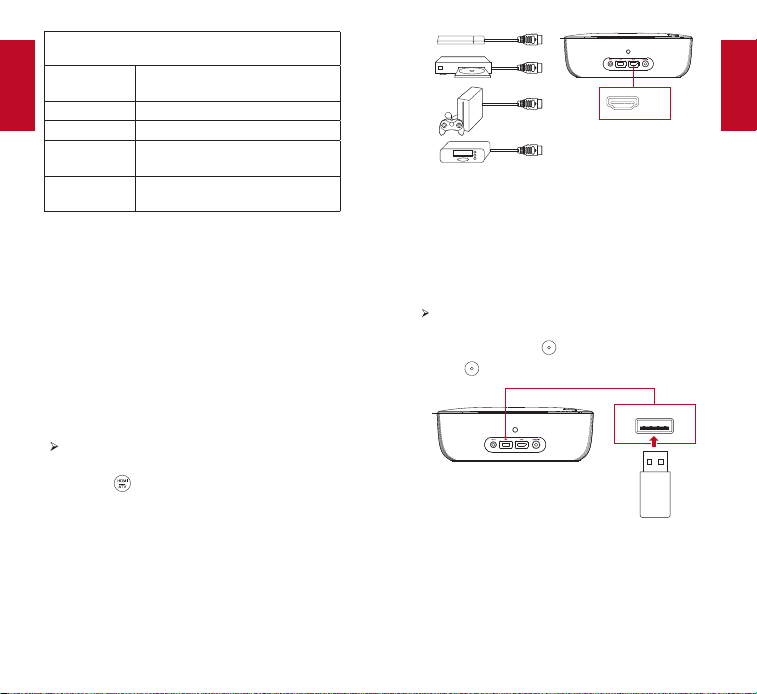
2. Projector
Press on the remote control to access the home
menu, select [Settings] > [Projector Settings], and
press
.
[Color
temperature]
[Norm] / [Cool] / [Warm]
[Projector
mode]
[Front Projection]: The device is
located in front of the projection
surface.
[Rear Projection]: The device is
located behind the projection
surface.
[Inverted Front Projection]: The
device is hanging from the ceiling in
an upside down position. The image
is rotated by 180 degrees.
[Inverted Rear Projection]: The
device is hanging from the ceiling
in an upside down position behind
the projection surface. The image
is rotated by 180 degrees and
horizontally mirrored.
[Vertical
keystone
correction]
Manual vertical keystone correction.
The default value is 0.
[Horizontal
keystone
correction]
Manual horizontal keystone
correction. The default value is 0.
[Quadrilateral
keystone
correction]
Manual quadrilateral keystone
correction. The default value is 0.
[Update
version]
Press Enter to update the optical
engine rmware version.
3. Apps
①
On the home menu, select [Settings] > [Apps], and
press
.
②
Select an app and check the current version, open or
force stop, check the storage used, clear data or cache,
or enable or disable notications and permissions.
4. Others
On the home menu, select [Settings] to find more
setting options.
[Device Preferences]
[Date & time] Manually set the date and time.
[Language] Select the on-screen language.
[Keyboard]
Select the keyboard language type
you want to use.
[Sound]
Select the audio output source and
sound format.
[Storage]
Check the device storage and
removable storage.
[Reset]
All data from your device’s internal
storage will be erased.
English
English
14 15
[Date&Time]
[Automatic
date & time]
Enable or disable automatic date and
time.
[Set date] Manually set date.
[Set time] Manually set time.
[Set time zone] Set time zone.
[Use 24-hour
format]
Enable or disable 24-hour format.
Using the Nebula Prizm II Pro
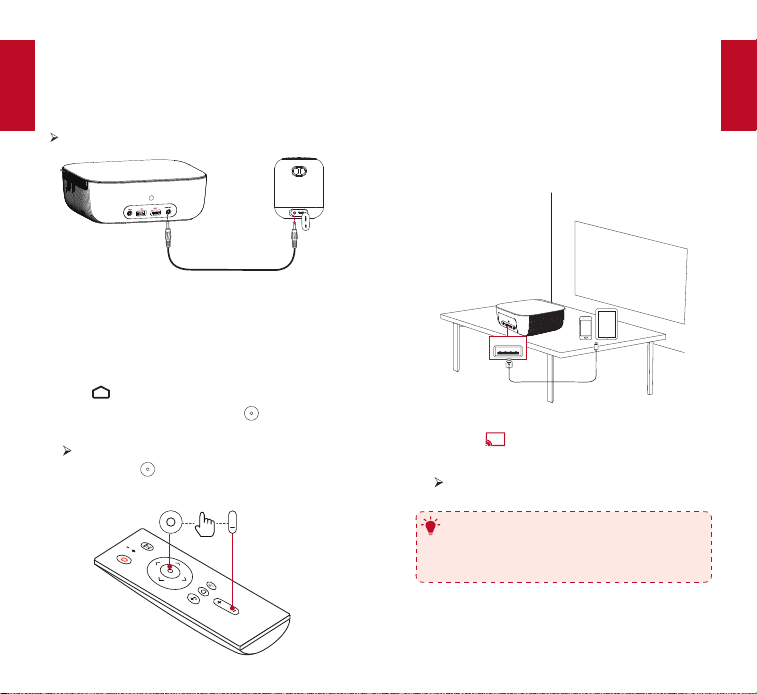
1. Play from HDMI Playback Devices
Nebula Prizm II Pro can be connected to various
devices that have an HDMI output port such as a TV
box, TV stick , DVD player, set-top box (STB), gaming
console, or other devices.
Choose one of the following options to play from
devices that have an HDMI output port:
①
Connect Nebula Prizm II Pro to an HDMI playback
device with an HDMI cable (not included).
It will automatically start HDMI playback once
connected to an HDMI playback device.
②
Press the
button on the remote control to switch
between Android™ TV and HDMI interfaces.
③
On the home menu, go to [Settings] > [HDMI]
and follow the on-screen instructions to complete
connection process.
HDMI
2. Play from a USB Drive
With Nebula Prizm II Pro, you can enjoy music, video,
and pictures that are stored on a USB drive.
To play from a USB drive:
①
Download the ES File Explorer from Google Play.
②
Insert a USB drive into the USB port.
The USB folder will appear on the ES File Explorer.
③
Select videos or photos from the USB drive that you
want to play, and press
.
④
Press
to stop playback.
USB
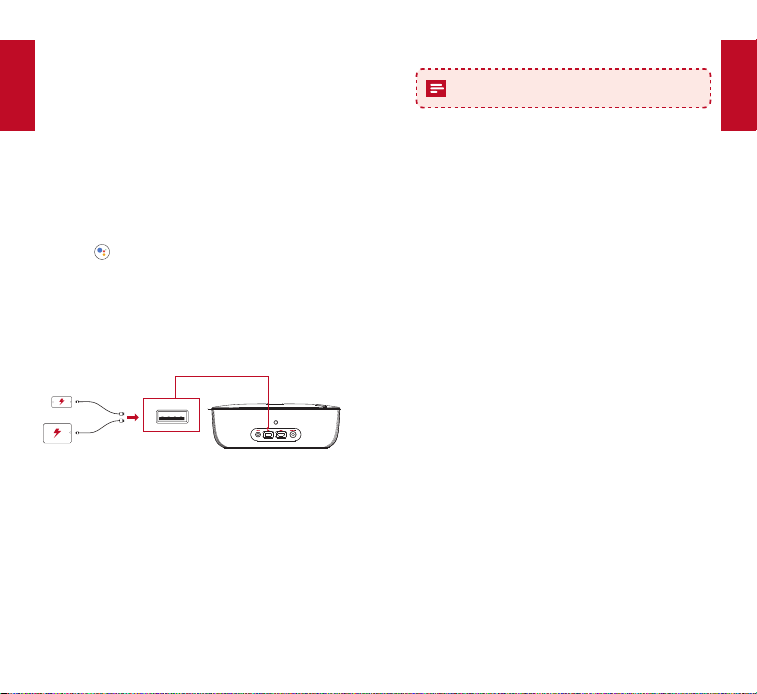
3. Play from External Devices
Nebula Prizm II Pro can also be connected to external
sound output devices, including headphones and
speakers.
When connected to external speakers, the built-in
speaker system is disabled.
English
English
16 17
To play sound through external sound devices:
①
Use a 3.5mm audio cable or an adapter (not
provided) to connect your headphones or external
speakers.
②
Connect the other end of the cable to the AUDIO
OUT port on this projector.
You will hear audio from external devices.
Note: Before connecting headphones and putting them
on, turn down the volume to avoid hurting your ears.
4. Connect Bluetooth Accessories
You can connect Bluetooth devices to Nebula Prizm II Pro.
①
Press
to access the home menu, select [Settings]
> [Remotes & Accessories] and press
.
②
Select Add accessories.
This projector will begin searching for accessories.
③
Press and hold
and volume - button on the remote
control simultaneously to enter Bluetooth pairing mode.
④
Follow the on-screen instructions to complete the
Bluetooth connection.
Note: Before pairing your Bluetooth devices, make sure
they are in pairing mode.
5. Use Chromecast Built-in
You can wirelessly cast photos, videos, and music from
your phone right to your Nebula Prizm II Pro.
USB
①
Play a YouTube video clip on your phone and then tap
the cast icon
on the video screen.
②
Select the device “D2241” you want to cast to.
This projector will mirror the screen of the
connected phone.
T
Certain content may be unavailable to be casted
due to copyright restrictions. In this case, you can
stream the content via the same app installed on
your Nebula Prizm II Pro.
English
English
18 19
6. Enjoy Google Features
Nebula Prizm II Pro also supports Google features. Once
connected to a wireless network, you can go online and
enjoy movies, music, and pictures, and web browsing.
Aside from the pre-installed apps, you can also install
additional apps from Google Play, and talk to the Google
Assistant to do certain tasks.
To talk to the Google Assistant:
①
Make sure you’ve followed the steps in the section
“Connect Bluetooth Accessories” to connect your remote
control to Nebula Prizm II Pro. Once connected, the LED
indicator on the remote control turns solid red.
②
Press
on the remote control to talk to the Google
Assistant.
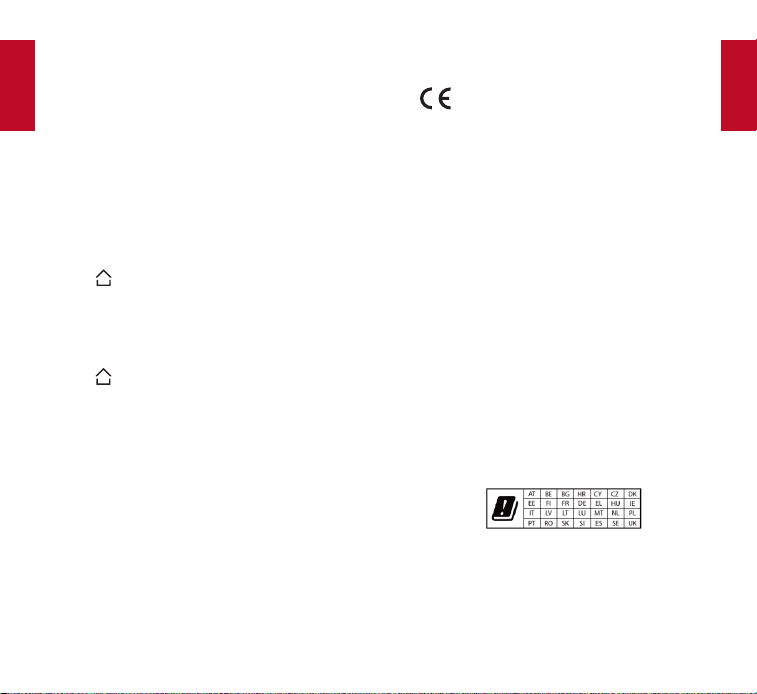
7. Charge Your Devices
This projector can also be used to charge your USB
devices.
USB
Specications
Specications and design are subject to
change without notice.
Power supply: AC 110 ~ 240V
Power consumption: < 125 W
Display technology: 5 inch LCD 1920 × 1080P
Light source: RGB LED
Projection image size: 40 - 120 inch
Resolution: 1920
×
1080P
Brightness: 200 ANSI / 1000 lumens
Contrast ratio: 1500 : 1
Throw ratio: 1.4
Throw distance: 1m to 3m
Speaker drivers: 2
×
5W
Remote control batteries: 2 AAA batteries
Recommended operating temperature: -10°C to 35°C /
14°F to 95°F
Relative humidity: 15% ~ 85% (non-condensing)
Storage temperature and humidity: -20°C / -4°F ~ 65°C
/ 149°F, < 90% humidity
Dimensions (W
×
H
×
D): 279
×
265
×
97mm / 11
×
10.4
×
3.8 inches
Weight: 2,420 g / 5.3 lbs
English
English
20 21
Troubleshooting
①
Could not turn on Nebula Prizm II Pro with the
remote control?
• Make sure Nebula Prizm II Pro is connected to a
power supply.
• When powered off, you cannot use the remote
control to turn it on.
②
The remote control doesn’t work?
• Make sure the battery is already installed in the
remote control.
• Replace the batteries.
③
Blurred image?
• Rotate the lens until the image is clear
• Press
on the remote control to access the
home menu, select [Settings] > [Projector Settings]
> [Vertical keystone correction] / [Horizontal
keystone correction] / [Quadrilateral keystone
correction] to adjust the keystone value.
④
Reversed projection image?
• Press to access the home menu, select [Settings]
> [Projector Settings] > [Projector mode] and switch
to a correct state.
⑤
Constantly rebooting?
• Go to [Settings] > [Projector Settings] > [Update
version] to upgrade the rmware and reboot your
projector again.
Notice
Declaration of Conformity
This product complies with the radio interference
requirements of the European Community.
Hereby, Anker Innovations Limited declares that
this device is in compliance with the essential
requirements and other relevant provisions of
Directive 2014/53/EU.For the declaration of
conformity, visit the Web site:
www.seenebula.com.
RF exposure information: The Maximum
Permissible Exposure (MPE) level has been
calculated based on a distance of d=20 cm
between the device and the human body.
To maintain compliance with RF exposure
requirement, use product that maintain a 20cm
distance between the device and human body.
CAUTION RISK OF EXPLOSION IF BATTERY IS
REPLACED BY AN INCORRECT TYPE. DISPOSE
OF USED BATTERIES ACCORDING TO THE
INSTRUCTIONS
Wi Operating Frequency Range:2412~2472MHz (2.4G);
5150~5250MHz, 5725~5850 MHz (5G)
Wi Max Output Power:16.86 dBm(2.4G);15.52 dBm(5G)
BT Operating Frequency Range: 2402~2480 MHz; BT Max
Output Power: 9.6 dBm
5150~5250 MHz can be used indoor only.
The following importer is the responsible party (contact
for EU matters only)
Importer: Anker Technology (UK) Ltd
Importer Address: Suite B, Fairgate House, 205 Kings
Road, Tyseley, Birmingham, B11 2AA,
United Kingdom
English
English
22 23
• Reorient or relocate the receiving antenna.
• Increase the separation between equipment and
receiver.
• Connect the equipment into an outlet on a
circuit different from that to which the receiver is
connected.
• Consult the dealer or an experienced radio/TV
technician for help.
FCC Radio Frequency Exposure Statement
The device has been evaluated to meet general RF
exposure requirements. The device can be used in
fixed/mobile exposure condition. The min separation
distance is 20cm.
Notice: Shielded cables
All connections to other computing devices must be
made using shielded cables to maintain compliance
with FCC regulations.
The following importer is the responsible party.
Company Name: Fantasia Trading LLC
Address: 9155 Archibald Ave, Suite 202, Rancho
Cucamonga, CA 91730, USA
Telephone:1-909-484-1530
Your product is designed and manufactured
with high quality materials and components,
which can be recycled and reused.
This symbol means the product must not be
discarded as household waste, and should be
delivered to an appropriate collection facility
for recycling. Proper disposal and recycling
helps protect natural resources, human health
and the environment. For more information on
disposal and recycling of this product, contact
your local municipality, disposal service, or the
shop where you bought this product.
FCC Notice
FCC Statement
This device complies with the FCC rules, Part 15.
Operation is subject to the following two conditions: (1)
This device may not cause harmful interference, and
(2) This device must accept any interference received,
including interference that may cause undesired
operation.
Warning: Changes or modifications not expressly
approved by the partly responsible for compliance
could void the user’s authority to operate the
equipment.
Note: This equipment has been tested and found to
comply with the limits for a Class B digital device,
pursuant to part 15 of the FCC Rules. These limits are
designed to provide reasonable protection against
harmful interference in a residential installation.
This equipment generates, uses and can radiate
radio frequency energy and, if not installed and used
in accordance with the instruction manual, may
cause harmful interference to radio communications.
However, there is no guarantee that interference will
not occur in a particular installation. If this equipment
does cause harmful interference to radio or television
reception, which can be determined by turning the
equipment off and on, the user is encouraged to try to
correct the interference by one or more of the following
measures:
Deutsch
25
English
24
Inhalt
26 Sicherheitsinformationen
29 Lieferumfang
29 Übersicht
32 Erste Schritte
35 Steuerung des Nebula Prizm II Pro
mit Android TV™
36 Einstellungen
39 Verwendung des Nebula Prizm II Pro
44 Technische Daten
45 Fehlerbehebung
46 Hinweis
46 Marken
47 Garantie
Trademarks
HDMI, and HDMI logo and High-Denition Multimedia
Interface are trademarks or registered trademarks
of HDMI licensing LLC in the United States and other
countries.
Android, Android TV, and Google Assistant
Google, Android, Android TV, Chromecast and other
related marks and logos are trademarks of Google LLC.
Warranty
30-Day Money-Back Guarantee for Any Reason
You may return your undamaged product and
packaging within 30 days of purchase to receive a
FULL REFUND for any reason. If the reason for return
isn’t quality-related, the customer must pay for the
return shipping.
12-Month Warranty for Quality-Related Issues
Nebula’s products are warrantied to be free from
material and workmanship defects for 12 months from
the date of purchase. Within this period, Nebula will
provide a replacement and cover any return shipping
costs for products that fail in normal use.
Note: Any provided shipping labels must be used
within 20 days from the date they’re issued by Nebula
Support.
Please Note: Any provided shipping labels must be
used within 20 days from the date they’re issued by
Nebula Support.
Deutsch
Deutsch
26 27
Sicherheitsinformationen
Lesen Sie alle Anweisungen sorgfältig durch, bevor
Sie dieses Gerät verwenden. Nehmen Sie keine
Änderungen oder Einstellungen vor, die nicht in diesem
Handbuch beschrieben sind. Wenn Personenschäden,
Datenverluste oder Schäden auf eine Missachtung der
Anweisungen zurückzuführen sind, greift die Garantie
nicht.
Einrichtung
• Verringern Sie das Brand- und/oder Stromschlagrisiko,
indem Sie das Gerät nicht Regen oder Feuchtigkeit
aussetzen und keine mit Flüssigkeit gefüllten Objekte,
wie z.B. Vasen, auf das Gerät stellen.
• Platzieren Sie das Gerät nicht in übermäßig staubigen
oder schmutzigen Umgebungen und nicht in der Nähe
anderer Geräte, die ein starkes Magnetfeld erzeugen.
• Zum Schutz vor Überhitzung dürfen die
Belüftungsöffnungen nicht abgedeckt oder verstopft
werden.
• Verwenden Sie das Gerät keinesfalls auf beengtem
Raum. Lassen Sie stets einen angemessenen Freiraum
zur Belüftung um das Gerät.
• Schützen Sie das Gerät vor direkter Sonneneinstrahlung,
Hitze, extremen Temperaturschwankungen und
Feuchtigkeit.
• Wenn das Gerät über einen längeren Zeitraum läuft und
die Oberfläche heiß wird, schalten Sie es aus und ziehen
Sie das Netzkabel. Setzen Sie den Betrieb erst fort, wenn
das Gerät abgekühlt ist.
• Handhaben Sie das Gerät stets mit Vorsicht. Vermeiden
Sie es, das Objektiv zu berühren.
• Stellen Sie keine schweren oder scharfkantigen
Gegenstände auf das Gerät oder das Netzkabel.
• Nehmen Sie das Gerät nicht auseinander – es besteht
die Gefahr von Stromschlägen.
• Verwenden Sie nur das vom Hersteller zugelassene
Zubehör.
• Schützen Sie das Gerät vor extremen Erschütterungen,
die zu Schäden an internen Komponenten führen
könnten.
• Lassen Sie Kinder nicht unbeaufsichtigt mit dem Gerät
hantieren.
• Der zulässige Temperaturbereich für das Produkt und
das Zubehör liegt zwischen -10°C - 35°C (14 °F-95 °F).
• Unter den folgenden Bedingungen kann sich im Gerät
eine Feuchtigkeitsschicht bilden, die wiederum zu
Fehlfunktionen führen kann: a) wenn das Gerät von
einem kalten in einen warmen Bereich bewegt wird; b)
wenn in einem kalten Raum die Heizung eingeschaltet
wird; c) wenn das Gerät in einem feuchten Raum
aufgestellt wird. Um Feuchtigkeit zu vermeiden, empehlt
es sich, das Gerät in einem Plastikbeutel zu versiegeln,
bevor Sie es in einen anderen Raum bewegen. Warten
Sie danach ein bis zwei Stunden, bis Sie das Gerät wieder
aus dem Beutel nehmen.
Stromversorgung
• Verwenden Sie ausschließlich das mitgelieferte Netzteil.
Das Netzteil muss in der Nähe des Geräts installiert
werden und leicht zugänglich sein.
• Das Ladegerät hat den Typ NSA120EC-19063200 mit
einer Ausgangsspannung / einem Strom von 19 V GS /
6,32 A.
• Der Adapter darf ausschließlich in Innenbereichen
verwendet werden.
• Schalten Sie das Gerät aus, bevor Sie das Netzteil aus
der Steckdose ziehen.
• Schützen Sie das Netzkabel, damit niemand darauf tritt
oder es anderweitig gequetscht wird, insbesondere an
Steckern, an Mehrfachsteckdosen und am Austrittspunkt
des Kabels am Gerät.
• Trennen Sie das Gerät bei Gewittern oder längerer
Nichtverwendung vom Stromnetz.
• Wenn ein Netzstecker oder ein Gerätekoppler
als Trennvorrichtung verwendet wird, bleibt die
Trennvorrichtung einsatzbereit.
• Vor dem Herstellen oder Ändern von Verbindungen
stellen Sie bitte sicher, dass alle Geräte vom Stromnetz
getrennt sind.
• Berühren Sie niemals das Netzkabel oder den
Netzanschluss mit feuchten Händen.
USB-Schnittstelle
• Dieses Gerät darf nur an eine USB-Schnittstelle der
Deutsch
Deutsch
28 29
Version 2.0 oder höher angeschlossen werden. Die
Verbindung mit sogenannten Power USB-Anschlüssen
ist nicht zulässig.
Schutz des Gehörs
• Zur Vermeidung von Gehörschäden nicht über längere
Zeiträume bei hoher Lautstärke verwenden. Stellen Sie
die Lautstärke auf einen sicheren Pegel ein.
Reinigung
• Schalten Sie das Gerät aus und trennen Sie es von der
Stromversorgung, bevor Sie die Oberfläche reinigen.
• Verwenden Sie ein weiches, fusselfreies Tuch. Verwenden
Sie niemals flüssige, gasförmige oder leicht entzündliche
Reinigungsmittel (wie Sprays, Scheuermittel, Polituren
und Alkohol).
• Verwenden Sie keine flüssigen Reinigungsmittel
zum Reinigen des Objektivs, andernfalls könnte die
Schutzbeschichtung des Objektivs beschädigt werden.
• Wischen Sie die Oberflächen vorsichtig ab. Achten Sie
darauf, keine Kratzer zu verursachen.
• Verwenden Sie spezielles Objektiv-Reinigungspapier für
den Projektor.
Reparaturen
• Nehmen Sie keine Reparaturen am Gerät vor. Lassen
Sie das Gerät nur durch ein autorisiertes Service Center
reparieren.
• Unsachgemäße Wartung kann zu Personenschäden und
Schäden am Gerät führen.
• Lassen Sie Wartungsarbeiten stets von qualiziertem
Servicepersonal ausführen.
Vorsicht:
• Dieses Gerät kann potenziell schädliche optische
Strahlung abgeben.
• Blicken Sie nicht direkt in den Lichtstrahl. Das helle Licht
kann Ihren Augen schaden.
Lieferumfang
Hauptgerät
Netzkabel Netzteil Handbuch
Fernbedienung
mit Batterien
Übersicht
1. Vorderseite
Lautsprecher /
Belüftung (Einlass)
Objektiv
• Drehen, um Bildschärfe
anzupassen
Objektivabdeckung
Belüftung (Austritt) Taste
Deutsch
Deutsch
30 31
3
5 6
4
1
2
Infrarotempfänger
Ein- / Aus-Taste
DC-IN-Anschluss
• Verbindung zur
Stromversorgung
USB-Anschluss
• Verbindung zu einem
USB-Speichergerät
HDMI-Anschluss
• Verbindung zu einem
Wiedergabegerät mit
HDMI-Ausgang
AUDIO OUT-Buchse
• Verbindung zu einem
Kopfhörer oder einem
externen Lautsprecher
2. Unterseite
1
2
Standfuß-
Einschub
Befestigung-
svorrichtung
3. Fernbedienung
4
3
5
7
6
9
8
10
11
Ein- / Aus-Taste
2
Mikrofon
3
LED-Anzeige
4
Umschalttaste für Signalquelle
• Drücken, um zwischen Android TV™ und
HDMI-Schnittstellen umzuschalten
• 3 Sekunden lang gedrückt halten, um den
manuellen Fokus zu aktivieren
5
Navigationstasten
• Zum Navigieren in den Menüs oder
Anpassen der ausgewählten Inhalte
6
Bestätigungstaste
• Zum Bestätigen einer Auswahl oder Eingabe
• Pause / Wiedergabe fortsetzen
7
Google Assistant-Taste
• Drücken, um mit Google Assistant zu
sprechen (kann nur nach erfolgreicher
Bluetooth-Kopplung verwendet werden)
8
Home-Taste
Deutsch
Deutsch
32 33
• Zum Öffnen des Home-Menüs
9
Zurück-Taste
• Zurück zum vorherigen Menü
10
Lautstärke-Taste
Erste Schritte
1. Platzierung
Platzieren Sie den Nebula Prizm auf einer stabilen,
flachen Oberfläche vor der Projektionsfläche. Die
besten Ergebnisse erzielen Sie mit einer weißen und
ebenen Projektionsfläche. Der Abstand zwischen dem
Projektor und der Projektionsfläche muss mindestens
1Meter und darf höchstens 3Meter betragen.
1
39.4”
118”
Der Nebula Prizm ist mit einem Standfuß ausgestattet.
So verwenden Sie den Standfuß:
①
Drücken Sie die
-Taste.
Der Standfuß springt heraus.
②
Nach der Verwendung drücken Sie die
-Taste
erneut und schieben den Standfuß gleichzeitig zurück
in den Einschub.
Hinweis: Sie können Ihren Projektor auch auf folgende
Arten installieren: hinter der Projektionsfläche,
Abhängen von der Decke vor der Projektionsfläche oder
Abhängen von der Decke hinter der Projektionsfläche.
Achten Sie darauf, in den Menüeinstellungen des
Projektors die korrekte Projektormodus-Option
auszuwählen.
2. Auswählen des Projektionsabstands
Die ungefähre Bildgröße richtet sich nach dem Abstand
zwischen dem Projektor und der Projektionsfläche.
Die folgende Tabelle gibt Aufschluss darüber, wie
weit der Abstand zwischen dem Projektor und der
Projektionsfläche sein muss, basierend auf der Größe
des projizierten Bildes.
Projektionsfläche
(Länge X Breite)
Projektionsabstand
(m)
110 cm × 62 cm 1,5 m
122 cm × 68 cm 1,63 m
177 cm × 100 cm 2,33 m
221 cm × 124 cm 2,88 m
266 cm × 150 cm 3,43 m
Deutsch
Deutsch
34 35
3. Vorbereiten der Fernbedienung
Die Fernbedienung wird mit zwei AAA-Batterien
geliefert.
①
Schieben Sie bei der ersten Verwendung das
Batteriefach auf und legen Sie zwei AAA-Batterien ein.
②
Zum Auswechseln der Batterien öffnen Sie die
Batteriefachabdeckung, legen Sie die neuen Batterien
ein (unter Beachtung der Polarität [+/-] wie angegeben)
und schließen Sie die Batteriefachabdeckung wieder.
4. Einschalten
①
Schließen Sie den Projektor über das mitgelieferte
Netzkabel und Netzteil an die Steckdose an.
AC-IN
②
Entfernen Sie die Objektivabdeckung.
③
Drücken Sie die Ein- / Aus-Taste an der Vorderseite
oder drücken Sie einmal
auf der Fernbedienung.
④
Richten Sie den Projektor auf eine flache, weiße
Projektionsfläche aus.
⑤
Drehen Sie das Objektiv, um die Bildschärfe
einzustellen.
5. Nebula-App
Zur leichteren Bedienung des Geräts empfehlen wir
Ihnen den Download von Nebula Connect, einer speziell
für Nebula entwickelten App.
①
Laden Sie die Nebula Connect-App aus dem App
Store (iOS) oder von Google Play (Android) herunter.
②
Aktivieren Sie WLAN auf Ihrem Smartphone und
wählen Sie [Prizm II Pro-XXXX] als das Gerät aus, zu
dem eine Verbindung hergestellt werden soll. Stellen
Sie sicher, dass Ihr Telefon und Nebula Prizm II Pro mit
demselben WLAN-Netzwerk verbunden sind.
③
Öffnen Sie die Nebula Connect-App und
befolgen Sie die Bildschirmanweisungen, um die
Verbindungseinrichtung abzuschließen.
Steuerung des Nebula Prizm II
Pro mit Android TV™
Befolgen Sie die Bildschirmanweisungen, um den
Einrichtungsvorgang abzuschließen.
Option 1. Schnelle Einrichtung
Android-Benutzer können die Bildschirmanweisungen
befolgen, um Android TV mit dem Android-Telefon
schnell einzurichten.
Option 2. Einrichtung des Nebula Prizm II Pro
iOS-Benutzer: Befolgen Sie die Anweisungen, um den
Vorgang abzuschließen.
①
Überspringen Sie die Schritte zur schnellen
Einrichtung.
②
Verbinden Sie den Nebula Prizm II Pro mit dem
Netzwerk.
③
Melden Sie sich mit Ihrem Google-Konto an.
Nach Abschluss der Einrichtung wird der Nebula Prizm
II Pro von Android TV gesteuert.
Deutsch
Deutsch
36 37
Einstellungen
Nehmen Sie nach dem erstmaligen Einschalten des
Nebula Prizm II Pro die Einrichtung vor.
1. Netzwerk
Sie können mit diesem Projektor über ein WLAN eine
Verbindung zum Internet herstellen.
①
Wählen Sie im Home-Menü [Einstellungen] >
[Netzwerk & Internet] und drücken Sie
.
②
Befolgen Sie die Bildschirmanweisungen, um die
Einstellung abzuschließen.
2. Projektor
Drücken Sie auf der Fernbedienung, um das
Home-Menü zu öffnen, wählen Sie [Einstellungen] >
[Projektoreinstellungen] und drücken Sie
.
[Farbtemperatur] [Normal] / [Kalt] / [Warm]
[Projektor-Modus] [Frontprojektion]: Das
Gerät bendet sich vor der
Projektionsfläche.
[Rückprojektion]: Das Gerät
bendet sich hinter der
Projektionsfläche.
[Invertierte Frontprojektion]:
Das Gerät hängt umgedreht
von der Decke. Das Bild wird
um 180 Grad gedreht.
[Invertierte Rückprojektion]:
Das Gerät hängt
umgedreht und hinter der
Projektionsfläche von der
Decke. Das Bild wird um 180
Grad gedreht und horizontal
gespiegelt.
[Vertikale Keystone-
Korrektur]
Manuelle vertikale Keystone-
Korrektur. Der Standardwert
ist 0.
[Horizontale
Keystone-Korrektur]
Manuelle horizontale
Keystone-Korrektur. Der
Standardwert ist 0.
[Vierseitige
Keystone-Korrektur]
Manuelle vierseitige Keystone-
Korrektur. Der Standardwert
ist 0.
[Version
aktualisieren]
Drücken Sie die Eingabetaste,
um die Firmware-Version der
Optik-Engine zu aktualisieren.
3. Apps
①
Wählen Sie im Home-Menü [Einstellungen] > [Apps]
und drücken Sie
.
②
Wählen Sie eine App aus. Sie können nun die aktuelle
Version prüfen, die App öffnen oder das Beenden
erzwingen, den belegten Speicherplatz überprüfen
oder Daten löschen bzw. den Cache leeren oder
Benachrichtigungen und Berechtigungen aktivieren
bzw. deaktivieren.
4. Sonstiges
Wählen Sie im Home-Menü [Einstellungen] aus, um
weitere Einstellungsoptionen zu nden.
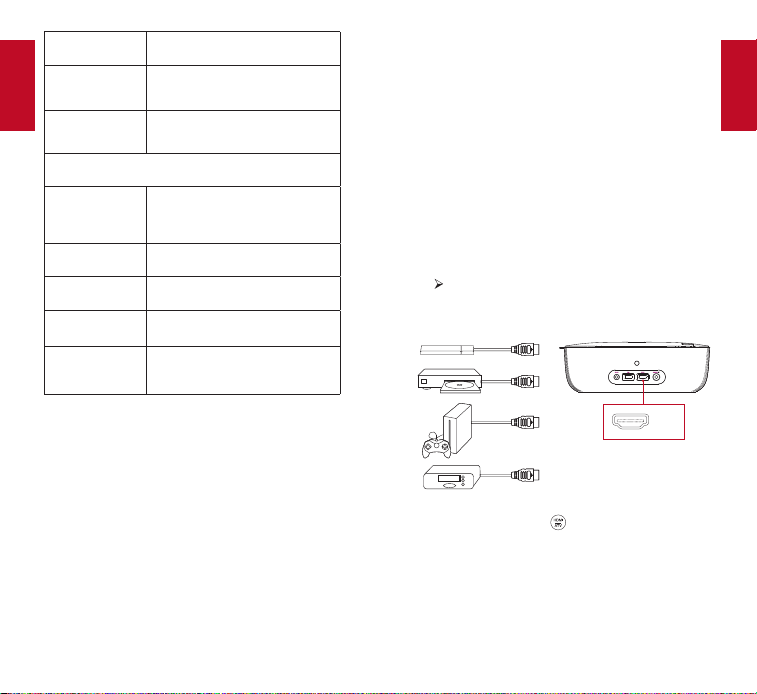
[Geräteeinstellungen]
[Datum und
Uhrzeit]
Datum und Uhrzeit manuell
einstellen
[Sprache]
Sprache für die Bildschirmanzeige
auswählen
[Tastatur] Sprache für die Tastatur auswählen
Deutsch
Deutsch
38 39
[Ton]
Audio-Ausgabequelle und
Tonformat auswählen
[Speicher]
Gerätespeicher und
Wechselspeicher überprüfen
[Reset]
Alle Daten aus dem internen
Speicher des Geräts löschen
[Datum und Uhrzeit]
[Datum
und Uhrzeit
automatisch]
Automatische Datums- und
Uhrzeitanzeige aktivieren oder
deaktivieren
[Datum
einstellen]
Datum manuell festlegen
[Zeiteinstellung] Uhrzeit manuell festlegen
[Zeitzone
einstellen]
Zeitzone festlegen
[24-Stunden-
Format
verwenden]
24-Stunden-Format aktivieren
oder deaktivieren
Verwendung des Nebula Prizm II
Pro
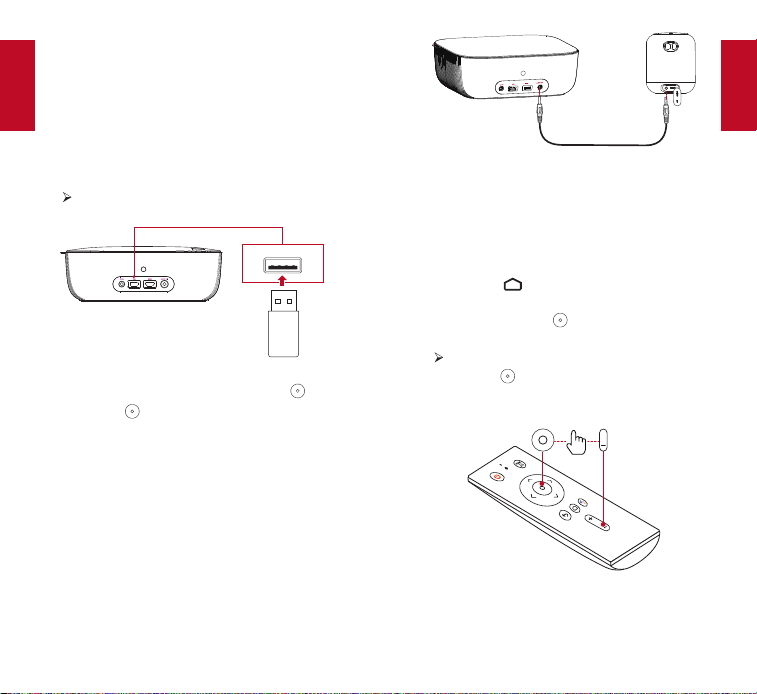
1. Abspielen über HDMI-Wiedergabegeräte
Der Nebula Prizm II Pro kann an verschiedene HDMI-
Wiedergabegeräte angeschlossen werden, z. B. TV-
Box oder -Stick, DVD-Player, Set-Top-Box (STB),
Spielkonsole oder andere Geräte.
Wählen Sie eine der folgenden drei Optionen aus, um
von Geräten mit HDMI-Ausgang abzuspielen:
①
Verbinden Sie den Nebula Prizm II Pro über ein
HDMI-Kabel (nicht im Lieferumfang enthalten) mit
einem HDMI-Wiedergabegerät.
Die HDMI-Wiedergabe wird automatisch gestartet,
sobald das Gerät an ein HDMI-Wiedergabegerät
angeschlossen wurde.
HDMI
②
Drücken Sie die Taste
auf der Fernbedienung,
um zwischen Android TV- und HDMI-Schnittstellen zu
wechseln.
③
Navigieren Sie im Home-Menü zu [Einstellungen] >
[HDMI] und befolgen Sie die Bildschirmanweisungen, um
die Verbindung herzustellen.
Deutsch
Deutsch
40 41
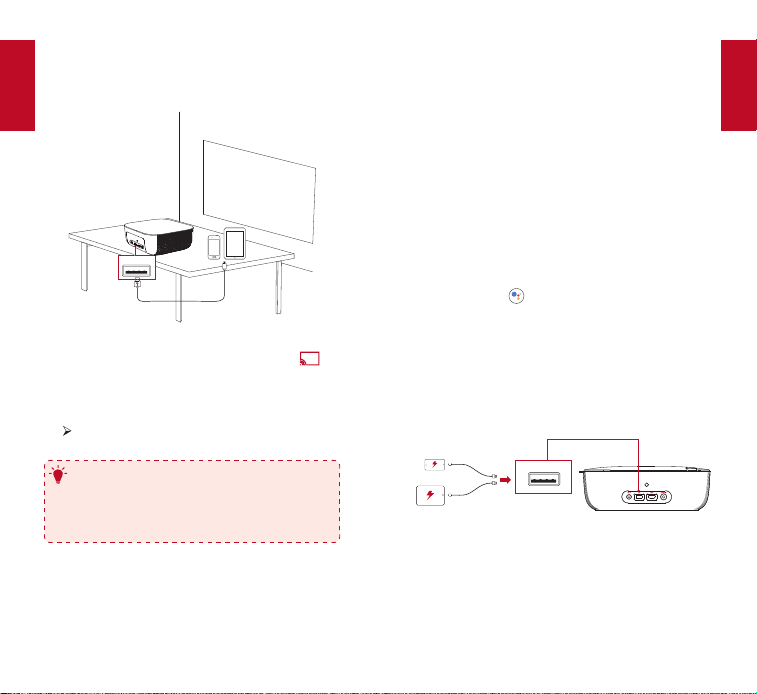
2. Wiedergabe über ein USB-Laufwerk
Sie können mit dem Nebula Prizm II Pro Musik, Videos
und Bilder wiedergeben, die auf einem USB-Laufwerk
gespeichert sind.
Wiedergabe über ein USB-Laufwerk:
①
Laden Sie den ES File Explorer von Google Play
herunter.
②
Stecken Sie ein USB-Gerät in den USB-Anschluss ein.
Im ES File Explorer erscheint der USB-Ordner.
USB
③
Wählen Sie Videos oder Fotos vom USB-Gerät aus,
die Sie wiedergeben möchten, und drücken Sie
.
④
Drücken Sie
, um die Wiedergabe anzuhalten.
3. Abspielen von externen Geräten
Der Projektor kann auch an externe Geräte wie
Kopfhörer und Lautsprecher angeschlossen werden.
Bei Verbindung mit einem externen Lautsprecher wird
das integrierte Lautsprechersystem deaktiviert.
Abspielen über externe Geräte:
①
Verbinden Sie Ihren Kopfhörer oder Ihre externen
Lautsprecher mit einem 3,5-mm-Audiokabel oder
einem Adapter (nicht im Lieferumfang enthalten).
②
Verbinden Sie das andere Ende des Kabels mit dem
AUDIO OUT-Anschluss des Projektors.
Hinweis: Verringern Sie die Lautstärke, bevor Sie den
Kopfhörer anschließen, um Ihre Ohren zu schonen.
4. Anschließen von Bluetooth-Zubehör
Sie können Bluetooth-Geräte an den Nebula Prizm II Pro
anschließen.
①
Drücken Sie
, um das Home-Menü aufzurufen,
wählen Sie [Einstellungen] > [Fernbedienungen &
Zubehör] und drücken Sie
.
②
Wählen Sie Zubehör hinzufügen.
Der Projektor sucht nach Zubehör.
③
Halten Sie
und die Leiser-Taste (-) auf der
Fernbedienung gleichzeitig gedrückt, um den Bluetooth-
Kopplungsmodus zu aktivieren.
④
Befolgen Sie die Bildschirmanweisungen, um die
Bluetooth-Verbindung herzustellen.
Hinweis: Stellen Sie vor dem Koppeln Ihrer Bluetooth-
Geräte sicher, dass Sie sich im Kopplungsmodus
benden.
Deutsch
Deutsch
42 43
5. Verwenden von Chromecast built-in
Sie können Fotos, Videos und Musik von Ihrem Telefon
direkt auf Ihren Nebula Prizm II Pro übertragen.
USB
①
Spielen Sie einen YouTube-Videoclip auf Ihrem
Telefon ab und tippen Sie auf das Cast-Symbol
auf
dem Videobildschirm.
②
Wählen Sie das Gerät „D2241“ aus, an das übertragen
werden soll.
Dieser Projektor spiegelt den Bildschirm des
angeschlossenen Telefons wider.
T
Aufgrund urheberrechtlicher Beschränkungen
ist Screencast für manche Inhalte nicht
verfügbar. Sie können diese Inhalte jedoch über
die auf Ihrem Nebula Prizm II Pro installierte
App streamen.
6. Verwenden von Google-Funktionen
Nebula Prizm II Pro unterstützt auch Google-
Funktionen. Sobald eine Verbindung mit einem WLAN-
Netzwerk besteht, können Sie auf Online-Services
zugreifen, Filme, Musik und Bilder genießen und im
Internet surfen. Neben den installierten Apps können
Sie auch andere Apps von Google Play installieren
und mit Google Assistant sprechen, um bestimmte
Aufgaben zu erledigen.
Sprechen mit Google Assistant:
①
Stellen Sie sicher, dass Sie die Schritte in Abschnitt
„Anschließen von Bluetooth-Zubehör” zum Verbinden
Ihrer Fernbedienung mit dem Nebula Prizm II Pro
durchgeführt haben. Nach der Verbindungsherstellung
leuchtet die LED-Anzeige auf der Fernbedienung rot.
②
Drücken Sie
auf der Fernbedienung, um mit
Google Assistant zu sprechen.
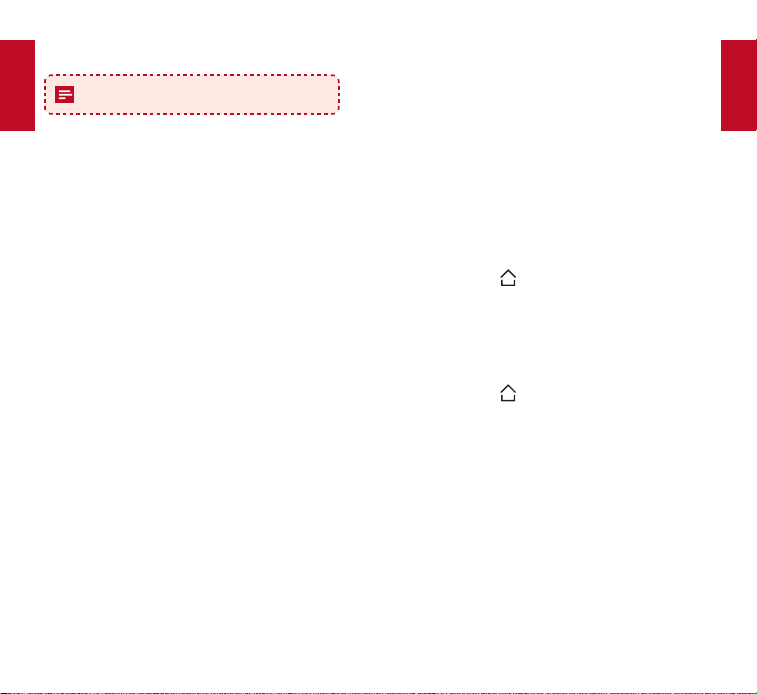
7. Aufladen Ihrer Geräte
Dieser Projektor kann auch als Ladegerät für Ihre USB-
Geräte verwendet werden.
USB
Deutsch
Deutsch
44 45
Technische Daten
Änderungen der technischen Daten und des
Designs ohne Vorankündigung vorbehalten.
Netzteil: AC 110 ~ 240 V
Stromverbrauch: < 125 W
Display-Technologie: 5 Zoll LCD 1920
×
1080 p
Lichtquelle: RGB-LED
Projektions-Bildgröße: 40–100 Zoll
Auflösung: 1920
×
1080 p
Helligkeit: 200 ANSI / 1000 Lumen
Kontrastverhältnis: 1500:1
Projektionsverhältnis: 1,4
Projektionsentfernung: 1 m bis 3 m
Lautsprecher: 2
×
5 W
Batterien der Fernbedienung: 2 AAA-Batterien
Empfohlene Betriebstemperatur: -10° C bis 35 °C
Relative Luftfeuchtigkeit: 15 % ~ 85 % (nicht
kondensierend)
Lagertemperatur und Luftfeuchtigkeit: -20 °C bis 65 °C,
< 90 % Luftfeuchtigkeit
Abmessungen (B
×
H
×
T): 279
×
265
×
97 mm
Gewicht: 2420 g
Fehlerbehebung
①
Der Nebula Prizm II Pro lässt sich nicht mit der
Fernbedienung einschalten?
• Stellen Sie sicher, dass der Nebula Prizm II Pro an die
Stromversorgung angeschlossen ist.
• Wenn er ausgeschaltet ist, können Sie ihn nicht mit
der Fernbedienung einschalten.
②
Die Fernbedienung funktioniert nicht?
• Stellen Sie sicher, dass die Batterien bereits in die
Fernbedienung eingelegt wurden.
• Tauschen Sie die Batterien aus.
③
Unscharfes Bild?
• Drehen Sie das Objektiv, bis das Bild scharf ist.
• Drücken Sie
auf der Fernbedienung, um das
Home-Menü zu öffnen, wählen Sie [Einstellungen]
> [Projektoreinstellungen] > [Vertikale Keystone-
Korrektur] / [Horizontale Keystone-Korrektur]
/ [Vierseitige Keystone-Korrektur] aus, um den
Keystone-Wert anzupassen.
④
Das Projektionsbild ist seitenverkehrt?
• Drücken Sie , um das Home-Menü zu öffnen,
wählen Sie [Einstellungen] > [Projektoreinstellungen]
> [Projektor-Modus] aus und wechseln Sie in den
richtigen Modus.
⑤
Konstantes Neustarten?
• Wählen Sie [Einstellungen] >
[Projektoreinstellungen] > [Version aktualisieren],
um die Firmware zu aktualisieren und starten Sie
Ihren Projektor neu.
Deutsch
Deutsch
46 47
Garantie
Klare 30-Tage-Geld-zurück-Garantie
Wenn Sie das unbeschädigte Produkt in der
unbeschädigten Originalverpackung innerhalb von
30 Tagen ab Kaufdatum zurückgeben, wird Ihnen der
GESAMTE KAUFPREIS ERSTATTET. Wenn der Grund
für die Rücksendung allerdings kein Qualitätsmangel
ist, trägt der Kunde die Versandkosten für die
Rücksendung.
12 Monate Garantie bei qualitätsbezogenen
Problemen
Nebula Produkte sind für einen Zeitraum von 12
Monaten ab dem Kaufdatum gegen Material- und
Verarbeitungsfehler garantiert. Innerhalb dieses
Zeitraums stellt Nebula Ersatz bereit und trägt die
Versandkosten für die Rücksendung, wenn ein Produkt
bei normaler Verwendung ausfallen sollte.
Bitte beachten: Versandaufkleber, die durch den Nebula
Support bereitgestellt werden, müssen innerhalb von
20Tagen ab Ausstellungsdatum verwendet werden.
Die gesetzlichen Gewährleistungspflichten bleiben von
der beschränkten Herstellergarantie unberührt.
Hinweis
Dieses Produkt entspricht den EU-
Bestimmungen.
Dieses Produkt kann in den EU-Mitgliedstaaten
verwendet werden.
Ihr Produkt ist mit hochwertigen Materialien
und Komponenten für Recycling und
Wiederverwertung konzipiert.
Dieses Symbol bedeutet, dass das Produkt
nicht als Hausmüll entsorgt werden darf,
sondern einer angemessenen Sammelstelle
für das Recycling zugeführt werden muss.
Durch das ordnungsgemäße Entsorgen und
Recyceln tragen Sie zum Schutz natürlicher
Ressourcen und zur Vermeidung von
Umwelt- und Gesundheitsschäden bei.
Weitere Informationen zum Entsorgen und
Recyceln dieses Produkts erhalten Sie von
Ihrer Gemeindeverwaltung, Ihrem zuständigen
Entsorgungsdienst oder dem Geschäft, in dem
Sie dieses Produkt erworben haben.
Marken
HDMI, das HDMI-Logo und High-Denition Multimedia
Interface sind Marken oder eingetragene Marken von
HDMI Licensing LLC in den USA und anderen Ländern.
Español
Español
48 49
Índice
49 Instrucciones de seguridad
52 Contenido
52 Descripción general
55 Primeros pasos
58 Funcionamiento del Nebula Prizm II
Pro con Android TV™
59 Conguración
62 Uso de Nebula Prizm II Pro
67 Especicaciones
68 Resolución de problemas
69 Aviso
69 Marcas comerciales
70 Garantía
Instrucciones de seguridad
Lea y comprenda todas las instrucciones antes de
utilizar este dispositivo. No realice cambios ni ajustes
que no estén descritos en este manual. En caso de
producirse daños físicos, pérdida de datos o daños por
no seguir las instrucciones, no se aplicará la garantía.
Conguración
• Para reducir el riesgo de incendio o descarga
eléctrica, no exponga el aparato a la lluvia ni a
la humedad. No coloque objetos que contengan
líquidos, como jarrones, sobre el dispositivo.
• No coloque el dispositivo en zonas expuestas a
un exceso de polvo y suciedad, ni cerca de ningún
aparato que pueda generar un campo magnético
fuerte.
• Para evitar el sobrecalentamiento, no bloquee ni
obstruya las aberturas de ventilación.
• No coloque nunca el dispositivo en un espacio
connado. Deje siempre espacio suciente alrededor
del dispositivo para facilitar la ventilación.
• Proteja el dispositivo de la luz solar directa, el calor,
las grandes fluctuaciones de temperatura y la
humedad.
• Si el dispositivo está funcionando durante un
largo periodo de tiempo y la supercie se calienta,
apáguelo y desconecte el cable de alimentación.
Reanude el funcionamiento solo cuando el
dispositivo se haya enfriado.
• Manipule siempre el dispositivo con cuidado. Evite
tocar la lente.
• No coloque objetos pesados o alados sobre el
dispositivo ni el cable de alimentación.
• Para evitar una descarga eléctrica, no desmonte el
dispositivo.
• Utilice únicamente los accesorios especicados por
el fabricante.
• Evite vibraciones extremas. Podrían dañarse los
componentes internos.
Español
Español
50 51
• No permita que los niños manejen el dispositivo sin
supervisión.
• La temperatura adecuada para el producto y los
accesorios es entre 10 ºC y 35 ºC (14 °F y 95 °F).
• En las siguientes circunstancias, puede aparecer una
capa de humedad en el dispositivo que puede dar
lugar a fallos: a) si el dispositivo se mueve de una
zona fría a otra caliente; b) después de calentar una
habitación fría; c) cuando el dispositivo se coloca
en una habitación húmeda. Para evitar la presencia
de humedad, selle el dispositivo en una bolsa de
plástico antes de moverlo a otra habitación y espere
una o dos horas antes de sacarlo de la bolsa.
Fuente de alimentación
• Utilice solo el adaptador de alimentación
suministrado. El adaptador debe instalarse cerca del
equipo y ser fácilmente accesible.
• El tipo de cargador es NSA120EC-19063200 con una
tensión de salida / corriente de 19 V CC / 6,32 A.
• El adaptador es solo para interiores.
• Apague el dispositivo antes de retirar la fuente de
alimentación de la toma.
• Evite pisar o aplastar el cable de alimentación y
preste especial atención a los enchufes, ladrones y
los puntos de salida del dispositivo.
• Desconecte el dispositivo si hay las tormentas
eléctricas o cuando no lo vaya a utilizar durante un
largo periodo de tiempo.
• Cuando se utiliza un conector de alimentación o un
adaptador como dispositivos de desconexión, el
dispositivo de desconexión debe estar operativo.
• Antes de realizar cualquier conexión o cambiarla,
asegúrese de que todos los dispositivos estén
desconectados de la toma de alimentación.
• No toque nunca el cable de alimentación ni el
conector de alimentación con las manos húmedas.
Conector USB
• El aparato solo se debe conectar a un puerto USB
versión 2.0 o superior. La conexión al USB de
alimentación está prohibida.
Protección auditiva
• Para evitar daños auditivos, no utilice el producto
a un volumen elevado durante largos periodos de
tiempo. Ajuste el volumen en un nivel seguro.
Limpieza
• Apague el dispositivo y desconéctelo de la fuente de
alimentación antes de limpiar la supercie.
• Utilice un paño suave y sin pelusa. No utilice
limpiadores líquidos, gaseosos o fácilmente
inflamables (como pulverizadores, abrasivos, ceras o
alcohol).
• No utilice agentes de limpieza líquidos para limpiar
la lente, ya que podrían dañar el revestimiento de
protección.
• Limpie las supercies con cuidado. Tenga cuidado
de no arañar las supercies.
• Utilice papel para limpieza de lentes para limpiar la
lente del proyector.
Reparaciones
• No intente reparar el dispositivo usted mismo.
Repárelo únicamente en un centro de servicio
autorizado.
• Un mantenimiento inadecuado podría causar
lesiones o daños en el dispositivo.
• El servicio técnico debe realizarlo siempre personal
cualicado.
Precaución:
• Es posible que el dispositivo emita radiación óptica
peligrosa.
• No mire directamente al haz en funcionamiento. La
luz brillante podría dañarle los ojos.
Español
Español
52 53
Contenido
Unidad principal
Cable de
alimentación
Adaptador de
alimentación
Manual
Mando a distancia
con pilas
Descripción general
1. Vista frontal
Altavoz / ventilación
de aire (entrada)
Lente
• Girar para ajustar
el enfoque
Cubierta de la lente
Ventilación de aire
(salida)
Botón
3
5 6
4
1
2
Receptor de infrarrojos
Botón de encendido
Puerto de entrada de
CC
• Conectar a una fuente
de alimentación
Puerto USB
• Conectar a un
dispositivo de
almacenamiento USB
Puerto HDMI
• Conectar a un
dispositivo de
reproducción con salida
HDMI
Toma de salida de
sonido
• Conectar unos
auriculares o un altavoz
externo
2. Vista inferior
1
2
Ranura para
soporte
giratorio
Ranura de
montaje
Español
Español
54 55
3. Mando a distancia
4
3
5
7
6
9
8
10
11
Botón de encendido / apagado
2
Micrófono
3
Indicador LED
4
Botón del conmutador de fuente de la señal
• Pulsar para alternar entre las interfaces de
Android TV™ y HDMI
• Mantener pulsado durante 3 segundos para
activar el enfoque manual
5
Botones de navegación
• Navegar por los menús o ajustar los
contenidos seleccionados
6
Botón de conrmación
• Pulsar para conrmar una selección o
entrada
• Pausar / reanudar la reproducción
7
Botón del Asistente de Google
• Pulsar para hablar con el Asistente de
Google (solo se puede usar después de
emparejar correctamente el Bluetooth)
8
Botón Inicio
• Pulsar para acceder al menú de inicio
9
Botón Volver
• Volver al menú anterior
10
Botón para subir / bajar el volumen
Primeros pasos
1. Colocación
Coloque Nebula Prizm en una superficie plana y
estable, delante de la superficie de proyección. Para
obtener los mejores resultados, la superficie de
proyección debería ser blanca y plana. La distancia
entre el proyector y la supercie de proyección debe ser
de un mínimo de 1 metro y un máximo de 3 metros.
1
39.4”
118”
Nebula Prizm incluye un soporte giratorio. Para utilizar
el soporte giratorio:
①
Pulse el botón
.
Aparecerá el soporte giratorio.
Español
Español
56 57
②
Después de usarlo, vuelva a presionar el botón
y, al mismo tiempo, sostenga el soporte para
introducirlo de nuevo en la ranura.
Nota: También puede instalar su proyector de las
siguientes maneras: detrás de la superficie de
proyección, colgado del techo frente a la supercie de
proyección o colgado del techo detrás de la supercie
de proyección. Asegúrese de que selecciona la opción
correcta del Modo de proyección en este menú de
conguración del proyector.
2. Selección de la distancia de proyección
La distancia entre el proyector y la superficie de
proyección determina el tamaño aproximado de la
imagen. Utilice la tabla que aparece a continuación
para determinar aproximadamente la distancia
necesaria en la que colocar el proyector en función del
tamaño de la imagen proyectada.
Tamaño de la pantalla
(longitud x anchura)
Distancia de
proyección (m)
110 cm × 62 cm 1,5 m
122 cm × 68 cm 1,63 m
177 cm × 100 cm 2,33 m
221 cm × 124 cm 2,88 m
266 cm × 150 cm 3,43 m
3. Preparación del mando a distancia
El mando a distancia incluye dos pilas AAA.
①
Para usarlo por primera vez, deslice la tapa del
compartimento de las pilas para abrirla y coloque dos
pilas AAA.
②
Si desea sustituir las pilas, deslice la tapa posterior
del compartimento de las pilas para abrirla, inserte las
pilas nuevas (haciendo coincidir la polaridad [+/-] como
se indica) y ciérrelo.
4. Encendido
①
Conecte el proyector a la toma de corriente mediante
el cable de alimentación y el adaptador incluidos.
AC-IN
②
Retire la cubierta de la lente.
③
Pulse una vez el botón de encendido del panel
frontal o el botón
en el mando a distancia.
④
Coloque el proyector hacia una superficie de
proyección plana y blanca.
⑤
Para enfocar la imagen, gire la lente.
5. Aplicación Nebula
Para controlar fácilmente este dispositivo, le
recomendamos que descargue la aplicación Nebula
Connect de Nebula.
①
Descargue la aplicación Nebula Connect desde App
Store (teléfono o tablet iOS) o Google Play (teléfonos
Android).
Español
Español
58 59
②
Active la función de Wi-Fi en su smartphone y
seleccione [Prizm II Pro-XXXX] como el dispositivo
que va a conectar. Asegúrese de que su teléfono y el
dispositivo Nebula Prizm II Pro están conectados a la
misma red Wi-Fi.
③
Abra la aplicación Nebula Connect y siga las
instrucciones que aparecen en pantalla para completar
la conguración de la conexión.
Funcionamiento del Nebula
Prizm II Pro con Android TV™
Siga las instrucciones en pantalla para completar el
proceso de conguración.
Opción1.Conguraciónrápida
Los usuarios de teléfonos Android pueden seguir las
instrucciones para congurar rápidamente Android TV
con el teléfono Android.
Opción2.ConguracióndeNebulaPrizmIIPro
Para usuarios de iOS, siga las instrucciones para
completar el proceso.
①
Sáltese el proceso de conguración rápida.
②
Conecte el Nebula Prizm II Pro a la red.
③
Inicie la sesión con su cuenta de Google.
Su Nebula Prizm II Pro funcionará mediante Android TV
tras completar el proceso de conguración.
Conguración
Cuando encienda por primera vez el Nebula Prizm II
Pro, complete el proceso de conguración.
1. Red
Es posible conectar el proyector a Internet a través de
una conexión inalámbrica (Wi-Fi).
①
En el menú de Inicio, seleccione [Conguración] >
[Red e Internet] y pulse
.
②
Siga las instrucciones que aparecen en pantalla para
nalizar la conexión de red.
2. Proyector
Pulse el botón en el mando a distancia para acceder
al menú de inicio, seleccione [Conguración] > [Ajustes
del proyector] y pulse
.
[Temperatura
del color]
[Normal] / [Fría] / [Cálida]
[Modo de
proyección]
[Proyección frontal]: el dispositivo
está situado en la parte frontal de
la supercie de proyección.
[Proyección posterior]: el
dispositivo está situado detrás de
la supercie de proyección.
[Proyección frontal invertida]: el
dispositivo está colgando del techo
en posición invertida. La imagen se
gira 180 grados.
[Proyección posterior invertida]:
el dispositivo está colgando del
techo en posición invertida detrás
de la supercie de proyección. La
imagen se gira 180 grados y se
refleja en dirección horizontal.
Español
Español
60 61
[Corrección
de distorsión
trapezoidal
vertical]
Corrección de distorsión
trapezoidal vertical manual. El valor
predeterminado es 0.
[Corrección
de distorsión
trapezoidal
horizontal]
Corrección de distorsión trapezoidal
horizontal manual. El valor
predeterminado es 0.
[Corrección
de distorsión
trapezoidal
cuadrangular]
Corrección de distorsión trapezoidal
cuadrangular manual. El valor
predeterminado es 0.
[Versión
actualizada]
Pulse Entrar para actualizar la
versión de rmware.
3. Aplicaciones
①
En el menú de Inicio, seleccione [Configuración] >
[Aplicaciones] y pulse
.
②
Seleccione una aplicación para comprobar la
versión actual, abrirla o forzar el cierre, comprobar
el almacenamiento usado, borrar datos, borrar la
memoria caché o activar y desactivar noticaciones y
permisos.
4. Otros
En el menú de Inicio, seleccione [Ajustes] paraver más
opciones de conguración.
[Preferencias del dispositivo]
[Fecha y hora]
Dena manualmente la fecha y la
hora.
[Idioma]
Seleccione el idioma de
visualización en pantalla.
[Teclado]
Seleccione el tipo de idioma del
teclado que desea usar.
[Sonido]
Seleccione la salida audio y el
formato de sonido.
[Almacenamiento]
Compruebe el almacenamiento
del dispositivo y el
almacenamiento extraíble.
[Restablecer]
Se borrarán todos los datos
guardados en el almacenamiento
interno del dispositivo.
[Fecha y hora]
[Fecha y hora
automática]
Active o desactive la fecha y hora
automática.
[Denir fecha] Congure manualmente la fecha.
[Denir hora] Congure manualmente la hora.
[Denir zona
horaria]
Congure la zona horaria.
[Utilizar formato
de 24 horas]
Activar o desactivar el formato de
24 horas.
Español
Español
62 63
Uso de Nebula Prizm II Pro
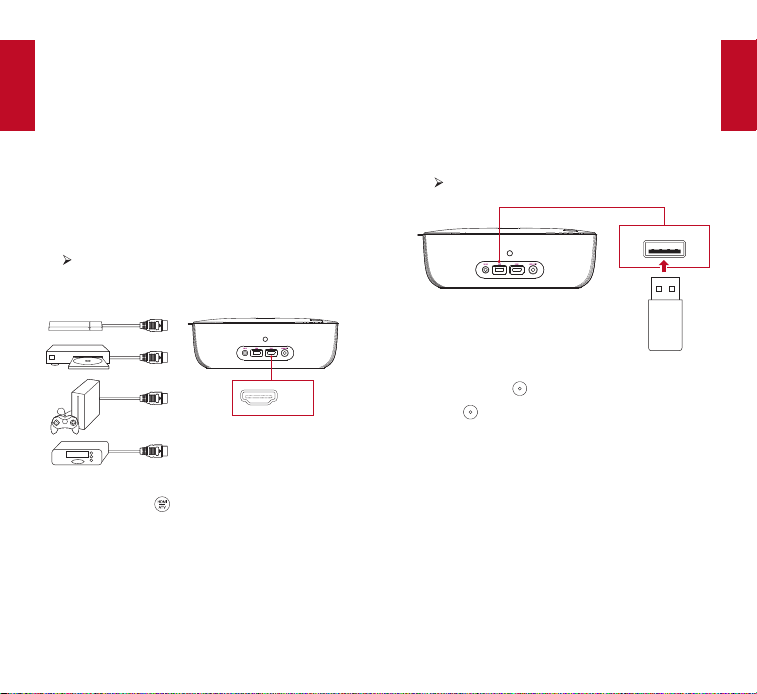
1. Reproducción desde dispositivos HDMI
El Nebula Prizm II Pro se puede conectar con varios
dispositivos de reproducción HDMI, como TV Box,
TV Stick, reproductores de DVD, set-top box (STB) y
consolas de videojuegos, entre otros.
Escoja una de las tres opciones siguientes para
reproducir desde los dispositivos que cuenten con un
puerto de salida HDMI:
①
Conecte el Nebula Prizm II Pro a un dispositivo de
reproducción HDMI con un cable HDMI (no incluido).
Cuando conecte un dispositivo de reproducción
HDMI se iniciará automáticamente la
reproducción HDMI.
HDMI
②
Pulse el botón
del mando a distancia para
cambiar entre las interfaces de Android TV y HDMI.
③
En el menú de Inicio, vaya a [Conguración] > [HDMI]
y siga las instrucciones en pantalla para completar el
proceso de conexión.
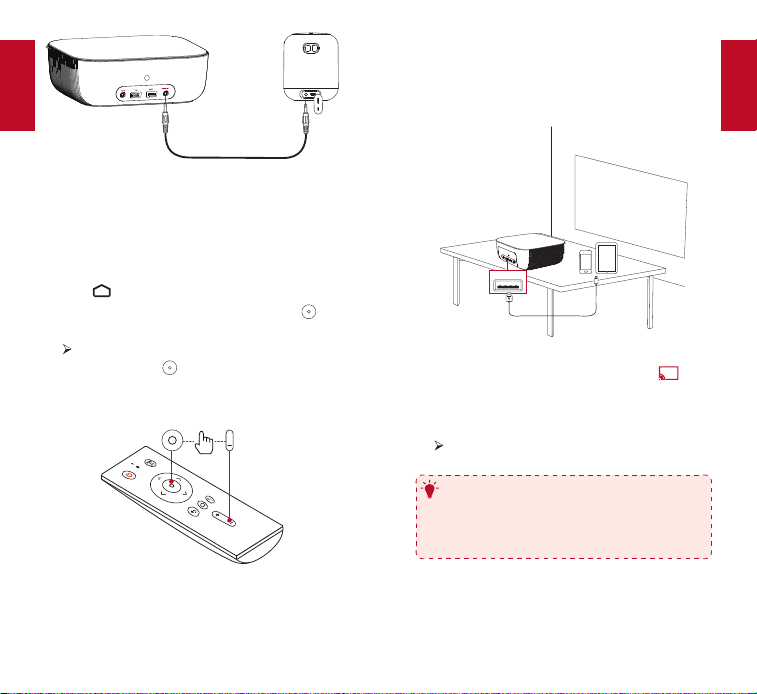
2. Reproducción desde una unidad USB
Con Nebula Prizm II Pro podrá disfrutar de la música, los
vídeos y las imágenes que tenga almacenados en una
unidad USB.
Para reproducir desde una unidad USB:
①
Descargue ES File Explorer desde Google Play.
②
Inserte la unidad USB en el puerto USB.
La carpeta USB aparecerá en ES File Explorer.
USB
③
Seleccione vídeos o fotos de la unidad USB que desee
reproducir y pulse
.
④
Pulse
para detener la reproducción.
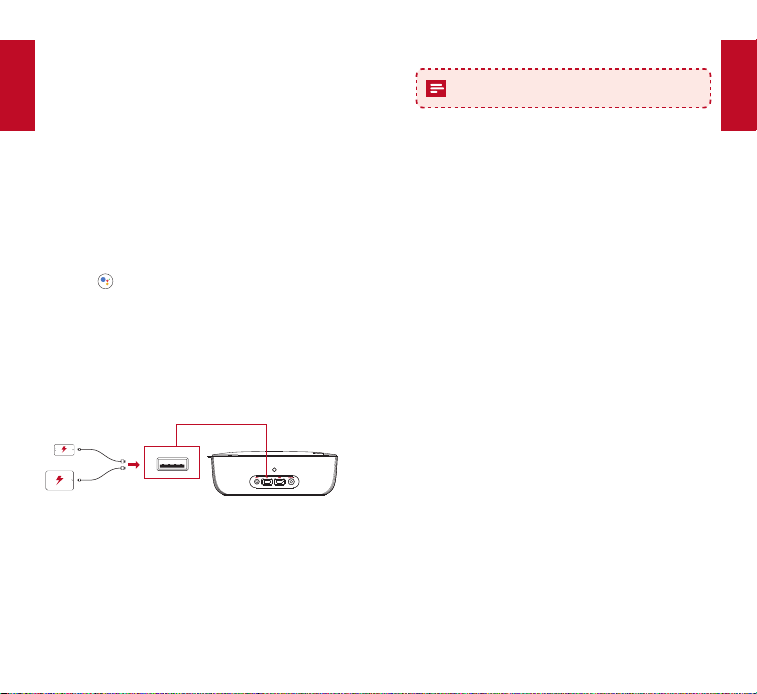
3. Reproducción desde dispositivos externos
Este proyector también se puede conectar a
dispositivos externos, incluidos auriculares y altavoces.
Al conectarlo a unos altavoces externos, el sistema de
altavoces integrado se desactiva.
Para reproducir desde dispositivos externos:
①
Utilice un cable de audio de 3,5mm o un adaptador
(no incluido) para conectar los auriculares o los
altavoces externos.
②
Conecte el otro extremo del cable al puerto AUDIO
OUT del proyector.
Español
Español
64 65
Nota: Antes de conectar los auriculares, baje el
volumen para evitar daños en los oídos.
4. Conexión de accesorios Bluetooth
Puede conectar dispositivos Bluetooth al Nebula Prizm II
Pro.
①
Pulse
para acceder al menú de Inicio, seleccione
[Conguración] > [Mandos y accesorios] y pulse
.
②
Seleccione Agregar accesorios.
El proyector empezará a buscar accesorios.
③
Mantenga pulsado
y el botón de bajar el volumen
en el mando a distancia simultáneamente para entrar en
el modo de emparejamiento Bluetooth.
④
Siga las instrucciones que aparecen en pantalla para
completar la conexión Bluetooth.
Nota: Antes de emparejar sus dispositivos Bluetooth,
asegúrese de que se encuentran en modo de
emparejamiento.
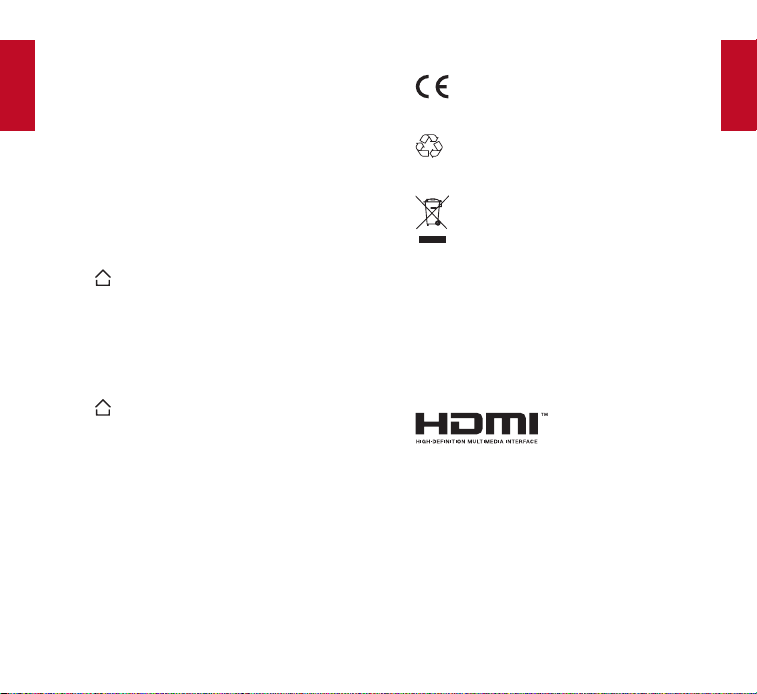
5. Uso de Chromecast integrado
Puede transmitir fotos, vídeos y música de forma
inalámbrica desde el teléfono directamente en la Nebula
Prizm II Pro.
USB
①
Reproduzca un clip de vídeo de YouTube en su
teléfono y pulse el icono de transmisión
en la
pantalla del vídeo.
②
Seleccione el dispositivo “D2241” al que desea
transmitir.
El proyector duplicará la pantalla del teléfono móvil
conectado.
T
Es posible que no puedan compartirse ciertos
contenidos debido a restricciones de copyright.
Cuando esto suceda, puede transmitir los
contenidos mediante la aplicación instalada en
su Nebula Prizm II Pro.
Español
Español
66 67
6. Disfrute de las funciones de Google
El Nebula Prizm II Pro también es compatible con las
funciones de Google. Una vez conectado a una red
inalámbrica, puede acceder a los servicios en línea,
disfrutar de películas, música y fotografías, y navegar por
Internet. Además de las aplicaciones instaladas, también
puede instalar cualquier otra aplicación de Google Play y
hablar al asistente de Google para realizar ciertas tareas.
Para hablar al Asistente de Google:
①
Asegúrese de que sigue los pasos indicados en
la sección "Conexión de accesorios Bluetooth" para
conectar su mando a distancia al Nebula Prizm II Pro.
Una vez conectado, el indicador LED del mando a
distancia se iluminará en rojo jo.
②
Pulse
en el mando a distancia para hablar al
asistente de Google.
7. Carga de dispositivos
El proyector también se puede utilizar para cargar los
dispositivos mediante USB.
USB
Especicaciones
Las especicaciones y el diseño están sujetos
a cambios sin previo aviso.
Fuente de alimentación: 110~240 V de CA
Consumo de energía: <125 W
Tecnología de pantalla: LCD de 5" LCD, 1920
×
1080P
Fuente de luz: LED RGB
Tamaño de la imagen de proyección: 40 - 120"
Resolución: 1920
×
1080P
Brillo: 200 ANSI / 1000 lúmenes
Relación de contraste: 1500:1
Relación de proyección: 1,4
Distancia de proyección: De 1 m a 3 m
Controladores de altavoz: 2
×
5 W
Pilas del mando a distancia: 2 pilas AAA
Temperatura de funcionamiento recomendada:
De -10 ºC a 35 ºC (de 14 ºF a 95 ºF)
Humedad relativa: 15 % ~ 85 % (sin condensación)
Temperatura y humedad de almacenamiento: de -20
°C a 65 °C (de -4 ºF a 149 ºF), < 90 % de humedad
Dimensiones (An
×
Al
×
Pr): 279
×
265
×
97mm / 11
×
10,4
×
3,8 pulgadas
Peso: 2420 g / 5,3 libras
Español
Español
68 69
Resolución de problemas
①
¿No puede encender el Nebula Prizm II Pro con el
mando a distancia?
• Asegúrese de que el Nebula Prizm II Pro está
conectado a la fuente de alimentación.
• Cuando está apagado, no puede usar el mando a
distancia para encender el dispositivo.
②
¿No funciona el mando a distancia?
• Asegúrese de que las pilas están instaladas en el
mando a distancia.
• Reemplace las pilas.
③
¿Se ve borrosa la imagen?
• Gire la lente hasta que la imagen sea nítida.
• Pulse
en el mando a distancia para acceder
al menú de inicio y seleccione [Conguración] >
[Ajustes del proyector] > [Corrección de distorsión
trapezoidal vertical] / [Corrección de distorsión
trapezoidal horizontal] / [Corrección de distorsión
trapezoidal cuadrangular] para ajustar el valor de
corrección de distorsión trapezoidal.
④
¿Se invierte la imagen de la proyección?
• Pulse para acceder al menú de inicio, seleccione
[Conguración] > [Ajustes de proyección] > [Modo
de proyección] y cambie al estado correcto.
⑤
¿Se produce un reinicio de forma reiterada?
• Vaya a[Conguración] > [Ajustes del proyector] >
[Actualizar versión] para actualizar el rmware y
reinicie el proyector de nuevo.
Aviso
Este producto cumple los requisitos de la
Comunidad Europea
Este producto se puede utilizar en los países
miembros de la UE.
Este producto se ha diseñado y fabricado con
materiales y componentes de gran calidad que
pueden reciclarse y reutilizarse.
Este símbolo indica que el producto no debe
desecharse como residuo doméstico, sino
que debe depositarse en un lugar de recogida
adecuado para su reciclaje. Una eliminación
y un reciclaje adecuados ayuda a proteger los
recursos naturales, la salud humana y el medio
ambiente. Para obtener más información
acerca de la eliminación y el reciclaje de
este producto, póngase en contacto con su
ayuntamiento, servicio de retirada de desechos
o la tienda donde compró el producto.
Marcas comerciales
HDMI, el logotipo de HDMI y High-Denition Multimedia
Interface son marcas registradas o marcas comerciales
registradas de HDMI Licensing LLC en Estados Unidos
y otros países.
Français
71
Español
70
Garantía
Garantía de devolución del dinero de 30 días por
cualquier motivo
Puede devolver el producto y el embalaje intactos en
un plazo de 30 días desde la compra para recibir un
REEMBOLSO COMPLETO por cualquier razón. Si el
motivo de la devolución no está relacionado con la
calidad, el cliente deberá pagar los gastos de envío de
la devolución.
12 meses de garantía ante problemas de calidad
Nebula ofrece una garantía de 12 meses a partir de la
fecha de compra para cualquier defecto de material
o fabricación del producto. Dentro de este periodo,
Nebula proporcionará una sustitución y se hará cargo
de cualquier gasto de envío relacionado con los
productos que no ofrezcan un uso normal.
Nota: Las etiquetas de envío suministradas deben
usarse en un plazo de 20 días a partir de su fecha de
emisión por parte del equipo de asistencia de Nebula.
Tenga en cuenta que los derechos que le conceden
las leyes aplicables que rigen la venta de bienes de
consumo no se ven afectados por las garantías que
proporciona esta garantía limitada.
Table des Matières
72 Consignes de sécurité
75 Ce qui est inclus
75 Présentation
78 Démarrer
81 Nebula Prizm II Pro avec Android TV™
82 Paramètres
85 Utilisation de Nebula Prizm II Pro
90 Spécications
91 Dépannage
92 Avis
92 Marques commerciales
93 Garantie
Français
Français
72 73
• La température appropriée pour le produit et les
accessoires est comprise entre de -10
ºC
et 35
ºC
.
• Dans les conditions suivantes, une couche d’humidité
peut apparaître à l’intérieur de l’appareil et entraîner
des dysfonctionnements: a) si l’appareil est déplacé
d’une zone froide vers une zone chaude; b) après le
réchauffement d’une salle froide; c) lorsque l’appareil
est placé dans une salle humide. Pour éviter toute
humidité, sceller l’appareil dans un sac plastique
avant de le déplacer vers une autre pièce, et attendre
une à deux heures avant de le retirer du sac.
Alimentation
• Utiliser uniquement l'adaptateur fourni. L'adaptateur
doit être installé à proximité de l'équipement et doit
être facilement accessible.
• Le type de chargeur est de type NSA120EC -
19063200 avec une tension / courant de sortie de 19
V C.C. / 6,32 A.
• L'adaptateur est destiné exclusivement à une
utilisation en intérieur.
• Mettre l’appareil hors tension avant de retirer le bloc
d’alimentation de la prise.
• Protéger le cordon d’alimentation pour éviter
que quelqu’un ne marche dessus ou ne le pince,
particulièrement au niveau des ches, des prises de
branchement, et du point auquel il sort de l’appareil.
• Débrancher l’appareil en cas d’orage ou lorsqu’il n’est
pas utilisé pendant une longue période.
• Lorsque la che d’alimentation ou un coupleur
d’appareils est utilisé(e) comme dispositif de
déconnexion, le dispositif de déconnexion doit être
facilement utilisable.
• Avant de réaliser une connexion ou d’en modier une,
s’assurer que tous les appareils sont débranchés de
la prise d’alimentation.
• Ne jamais toucher le cordon d’alimentation ou le
connecteur d’alimentation avec les mains mouillées.
Interface USB
• L'appareil doit être connecté uniquement à une
Consignes de sécurité
Veuillez lire et comprendre toutes les instructions avant
d'utiliser cet appareil. N'apportez pas de modications
ou de paramètres qui ne sont pas décrits dans ce
manuel. En cas de lésions corporelles, de pertes de
données ou de dommages pour cause de non-respect
des instructions, la garantie ne s'applique pas.
Conguration
• Pour réduire les risques d’incendie et/ou
d’électrocution, ne pas exposer l’appareil à la pluie ou
à l’humidité. Aucun objet rempli de liquide, comme
un vase, ne doit être placé sur l’appareil.
• Ne pas placer l’appareil dans des zones exposées
à la poussière et à la saleté, ou à proximité d'un
appareil générant un fort champ magnétique.
• Pour éviter une surchauffe, ne pas bloquer ou
obstruer les orices de ventilation.
• Ne jamais placer l’appareil dans un espace conné.
Toujours laisser sufsamment d’espace autour de
l’appareil pour la ventilation.
• Protéger l’appareil contre la lumière directe du
soleil, la chaleur, les fluctuations importantes de
température et l’humidité.
• Lorsque l’appareil fonctionne pendant une longue
période et que sa surface devient chaude, éteindre
et débrancher le cordon d’alimentation. Reprendre
l’utilisation uniquement une fois que l’appareil a
refroidi.
• Toujours manipuler l’appareil avec soin. Éviter de
toucher l’objectif.
• Ne jamais placer d’objets lourds ou coupants sur
l’appareil ou le cordon d’alimentation.
• Pour éviter tout choc électrique, ne pas le démonter.
• Utiliser uniquement des accessoires ou pièces de
rechange spéciés par le fabricant.
• Éviter les vibrations extrêmes. Cela peut
endommager les composants internes.
• Ne pas laisser les enfants manipuler l’appareil sans
surveillance.
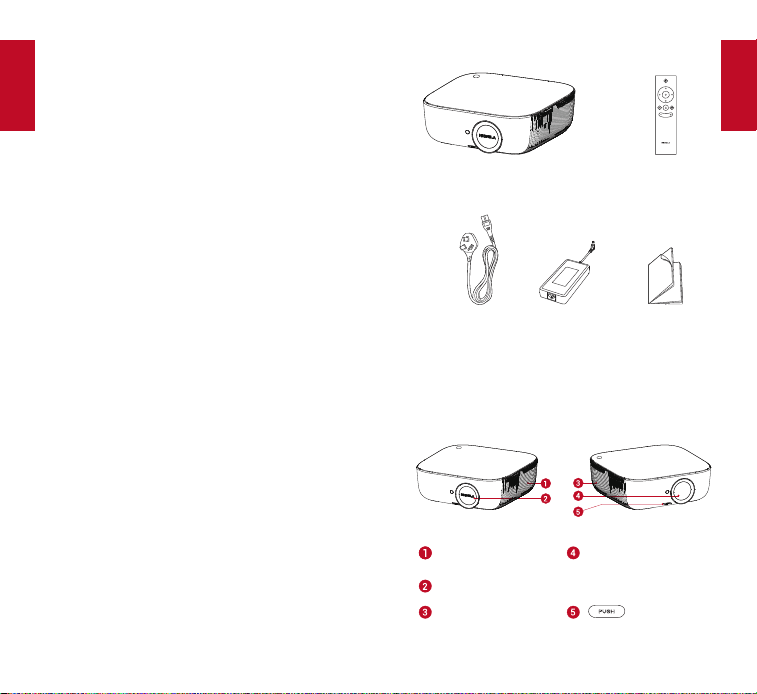
Français
Français
74 75
interface USB version 2.0 ou ultérieure. Connexion
interdite au port USB d'alimentation.
Protection de l'audition
• Pour éviter tout dommage de l'audition, ne pas
écouter à un volume élevé pendant une période
prolongée. Régler le volume à un niveau sûr.
Nettoyage
• Mettre l’appareil hors tension et le déconnecter de
l’alimentation avant de nettoyer la surface.
• Utiliser un chiffon doux non pelucheux. Ne jamais
utiliser de produits liquides, gazeux, ou facilement
inflammables (comme des aérosols, des produits
abrasifs, des produits à polir ou de l’alcool).
• Ne pas utiliser d’agents nettoyants liquides
pour le nettoyage de l’objectif, car ils pourraient
endommager le lm de protection de l’objectif.
• Frotter les surfaces doucement. Veiller à ne pas rayer
les surfaces.
• Utiliser un chiffon nettoyant pour objectif pour
nettoyer l’objectif du projecteur.
Réparations
• Ne pas réparer l’appareil soi-même. Faire réparer
votre appareil par un centre de service agréé
uniquement.
• Un mauvais entretien peut entraîner des blessures
ou endommager l’appareil.
• Consulter un technicien qualié pour toute
réparation.
Précaution :
• Le rayonnement optique émis par cet appareil est
potentiellement dangereux.
• Ne pas regarder directement le faisceau pendant
le fonctionnement. La lumière vive peut abîmer vos
yeux.
Ce qui est inclus
Unité principale
Cordon
d'alimentation
Adaptateur
d'alimentation
Manuel
Télécommande
avec piles
Présentation
1. Vue avant
Enceinte/Ventilation
(entrée d'air)
Objectif
• Faire pivoter pour
régler le focus
Couvercle de l'objectif
Ventilation (sortie
d'air)
Bouton
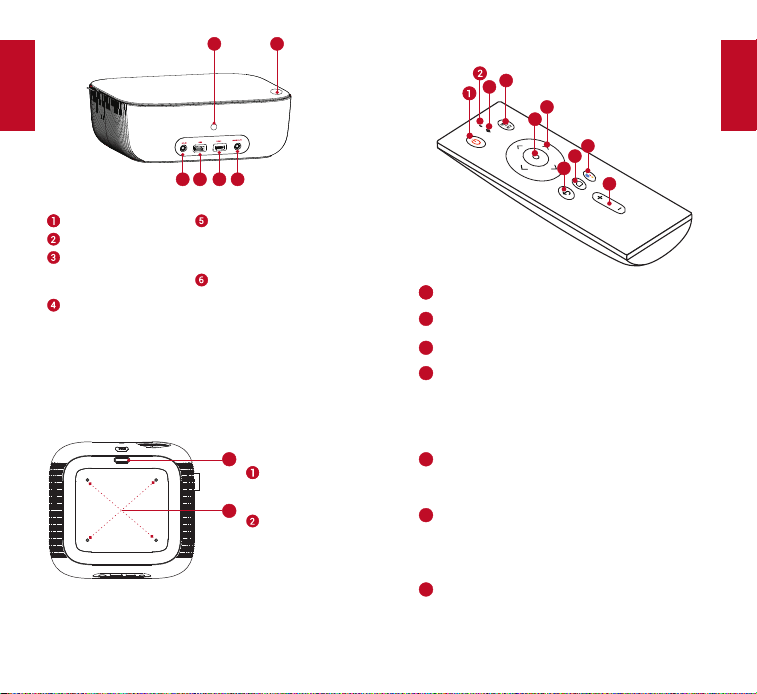
Français
Français
76 77
3
5 6
4
1
2
Récepteur infrarouge
Bouton Alimentation
Port DC-IN
• Raccordement de
l'alimentation
Port USB
• Connexion à un
périphérique de
stockage USB
Port HDMI
• Connexion d'un
périphérique de lecture
avec sortie HDMI
Prise sortie audio
• Connexion à un casque
ou à un haut-parleur
externe
2. Vue de dessous
1
2
Emplacement
de support
rétractable
Emplacement
de montage
de l'appareil
3. Télécommande
4
3
5
7
6
9
8
10
11
Bouton d'alimentation
2
Microphone
3
Voyant LED
4
Bouton de commutation de source de signal
• Appuyer pour basculer entre les interfaces
Android TV™ et HDMI
• Maintenir appuyé pendant 3 secondes pour
activer la mise au point manuelle
5
Boutons de navigation
• Parcourir les menus ou ajuster le contenu
sélectionné
6
Bouton de conrmation
• Appuyer pour conrmer une sélection ou
une saisie
• Mettre en pause / reprendre la lecture
7
Bouton Assistant Google
• Appuyer pour parler à l'Assistant Google
(ne peut être utilisé qu'après l'association
Bluetooth)
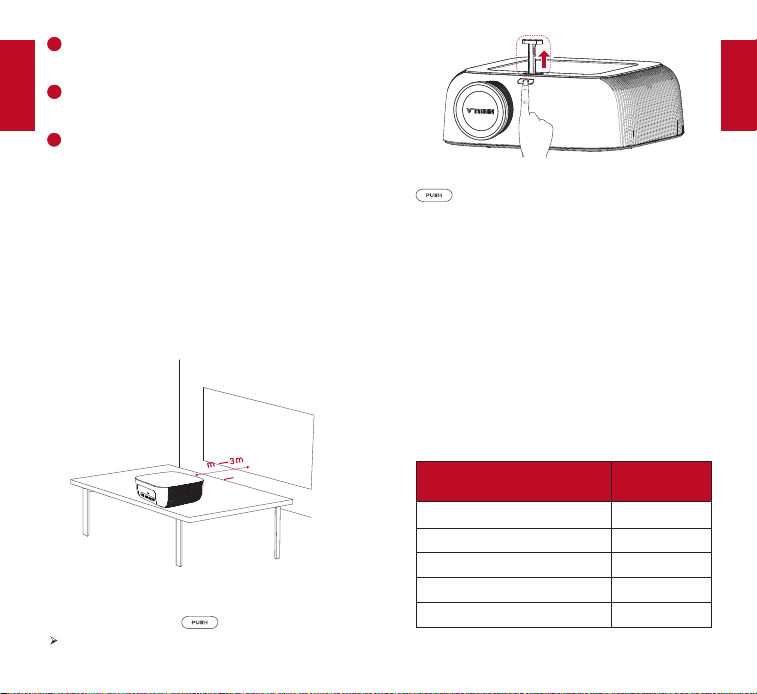
Français
Français
78 79
8
Bouton d'accueil
• Appuyer pour accéder au menu d'accueil
9
Bouton retour
• Revenir au menu précédent
10
Bouton d'augmentation / diminution du volume
Démarrer
1. Placement
Placez Nebula Prizm sur une table stable et plate, bien
en face de la surface de projection. Pour de meilleurs
résultats, la surface de projection doit être plane et de
couleur blanche. La distance entre ce projecteur et la
surface de projection doit être de 1mètre (39,4pouces)
minimum et 3mètres (118pouces) maximum.
1
39.4”
118”
Le Nebula Prizm est équipée d'un support rétractable.
Pour utiliser le support rétractable:
①
Appuyez sur le bouton
.
Le support sort de son logement.
②
Après utilisation, appuyez à nouveau sur le bouton
et poussez simultanément le support pour le
faire rentrer dans son logement.
Remarque : Vous pouvez également installer votre
projecteur des manières suivantes : derrière la surface
de projection, suspendu au plafond devant la surface
de projection ou suspendu au plafond derrière la
surface de projection. Assurez-vous de sélectionner la
bonne option de Mode de projection dans le menu de
réglage.
2. Sélectionner la distance de projection
La distance entre ce projecteur et la surface de
projection détermine la taille approximative de l'image.
Utilisez le tableau ci-dessous pour déterminer la
distance entre le projecteur et l'écran, en fonction de la
taille de l'image projetée.
Taille de l'écran (longueur x
largeur)
Distance de
projection (m)
50 pouces (110 cm × 62 cm) 1,5 m
55 pouces (122 cm × 68 cm) 1,63 m
80 pouces (177 cm × 100 cm) 2,33 m
100 pouces (221 cm × 124 cm) 2,88 m
120 pouces (266 cm × 150 cm) 3,43 m
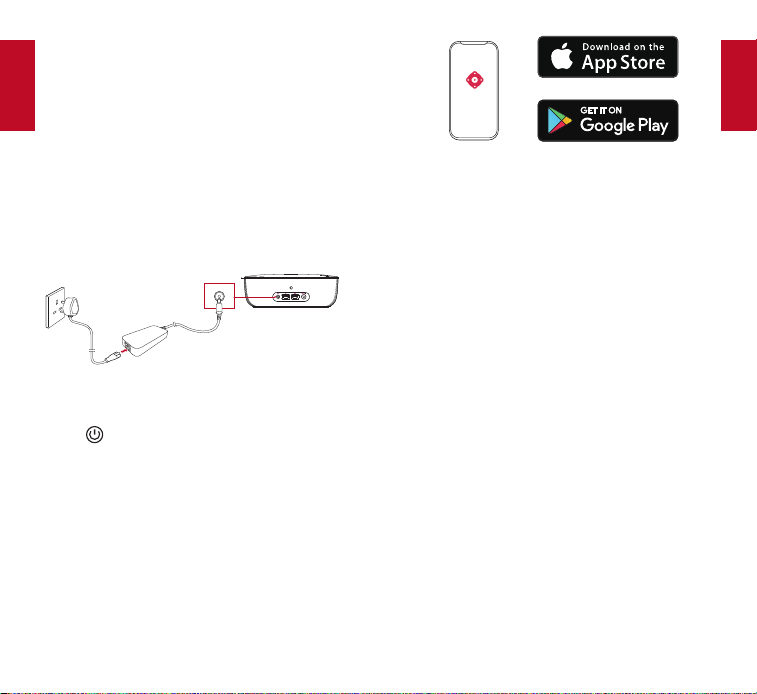
Français
Français
80 81
3. Préparer la télécommande
La télécommande est livrée avec deux piles AAA.
①
Pour la première utilisation, faire glisser pour ouvrir
le compartiment à piles et installer deux piles AAA.
②
Pour remplacer les piles, faire glisser pour ouvrir le
compartiment, insérer de nouvelles piles (en respectant
la polarité (+/-) indiquée), puis fermer le compartiment
à piles.
4. Allumage
①
Branchez le projecteur à la sortie électrique à l'aide
du câble d'alimentation et de l'adaptateur fournis.
AC-IN
②
Retirez le couvercle de l’objectif.
③
Appuyez sur le bouton d'alimentation du panneau
d'avant
ou de la télécommande une fois.
④
Orientez le projecteur vers une surface de projection
plane et blanche.
⑤
Pour faire le point de l’image, tournez la lentille.
5. Application Nebula
Pour contrôler facilement cet appareil, nous vous
recommandons de télécharger l'application Nebula
dédiée, Nebula Connect.
①
Téléchargez l'application Nebula Connect depuis
l'App Store (appareils iOS) ou Google Play (appareils
Android).
②
Activez le Wi-Fi sur votre smartphone et
sélectionnez [Prizm II Pro-XXXX] comme appareil
auquel se connecter. Assurez-vous que votre
téléphone et Nebula Prizm II Pro sont connectés au
même réseau Wi-Fi.
③
Ouvrez l'application Nebula Connect et suivez les
instructions à l'écran pour terminer la conguration
de la connexion.
Nebula Prizm II Pro avec Android
TV™
Suivez les instructions à l'écran pour effectuer le
processus de conguration.
Option1.Congurationrapide
Les utilisateurs de téléphones Android peuvent suivre
les instructions pour congurer rapidement Android TV
avec leur téléphone Android.
Option2.CongurerNebulaPrizmIIPro
Pour les utilisateurs iOS, suivez les instructions pour
terminer le processus.
①
Ignorer le processus d'installation rapide.
②
Connecter Nebula Prizm II Pro au réseau.
③
Connectez-vous avec votre compte Google.
Une fois le processus de conguration terminé, votre
Nebula Prizm II Pro sera alimenté par Android TV.
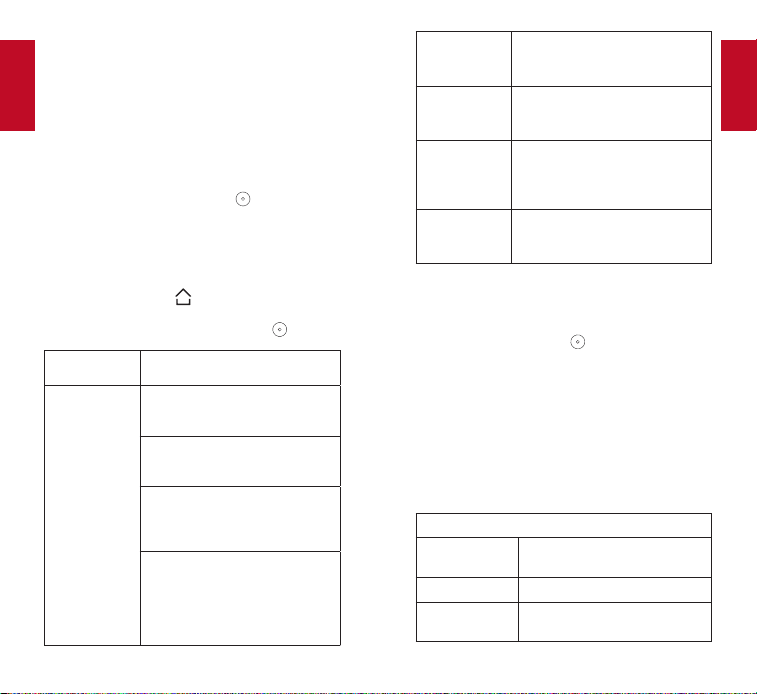
Français
Français
82 83
Paramètres
Suivez le processus de conguration lors de la première
mise sous tension du Nebula Prizm II Pro.
1. Réseau
Ce projecteur peut être connecté à Internet via une
connexion sans l (Wi-Fi).
①
Dans le menu d'accueil, sélectionnez [Paramètres] >
[Réseau et Internet] et appuyez sur
.
②
Suivez les instructions à l'écran pour terminer la
conguration de la connexion réseau.
2. Projecteur
Appuyez sur le bouton de la télécommande pour
accéder au menu principal, sélectionnez [Paramètres] >
[Paramètres projecteur], puis appuyez sur
.
[Température
de la couleur]
[Normale] / [Froide] / [Chaude]
[Mode de
projection]
[Projection avant] : L'appareil
est situé en face de la surface de
projection.
[Projection arrière] : L'appareil
est situé derrière la surface de
projection.
[Projection avant inversée] :
L'appareil est suspendu au plafond,
à l'envers. L'image est tournée de
180 degrés.
[Projection arrière inversée] :
L'appareil est suspendu au
plafond à l'envers, derrière la
surface de projection. L'image est
tournée à 180 degrés et inversée
horizontalement.
[Correction
trapézoïdale
verticale]
Effectuez manuellement la
correction trapézoïdale verticale.
La valeur par défaut est 0.
[Correction
trapézoïdale
horizontale]
Effectuez manuellement la
correction trapézoïdale horizontale.
La valeur par défaut est 0.
[Correction
trapézoïdale
quadrilatérale]
Effectuez manuellement
la correction trapézoïdale
quadrilatérale. La valeur par défaut
est 0.
[Mise à jour
version]
Appuyez sur Entrée pour mettre à
niveau la version du micrologiciel
du moteur optique.
3. Applications
①
Dans le menu d'accueil, sélectionnez [Paramètres] >
[Applications] et appuyez sur
.
②
Sélectionner une application et vérifier la version
actuelle, ouvrir ou forcer l'arrêt, vérifier le stockage
utilisé, effacer les données ou le cache, ou activer ou
désactiver les notications et les autorisations.
4. Autres
Dans le menu d'accueil, sélectionner [Settings] pour
trouver plus d'options de conguration.
[Préférences de l'appareil]
[Date et heure]
Réglage manuel de la date et
l'heure.
[Langue] Sélectionner la langue à l'écran.
[Clavier]
Sélectionner la langue du clavier
que vous souhaitez utiliser.
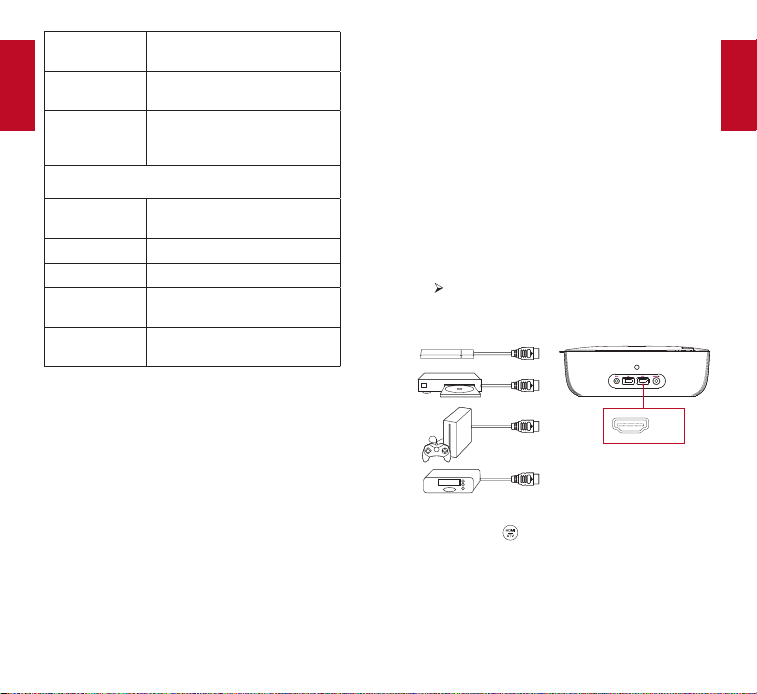
Français
Français
84 85
[Son]
Sélectionner la source de sortie
audio et le format audio.
[Stockage]
Vérifier le stockage de l'appareil et
le stockage amovible.
[Réinitialiser]
Toutes les données de la mémoire
interne de votre appareil seront
effacées.
[Date et heure]
[Date et heure
automatiques]
Activer ou désactiver la date et
l'heure automatique.
[Régler la date] Dénir manuellement la date.
[Régler l'heure] Dénir l'heure manuellement.
[Dénir le fuseau
horaire]
Dénir le fuseau horaire.
[Utiliser le format
24 heures]
Activer ou désactiver le format 24
heures.
Utilisation de Nebula Prizm II
Pro
1. Lecture depuis des dispositifs de lecture
HDMI
Nebula Prizm II Pro peut être connecté à divers
appareils de lecture HDMI comme une box de
télévision, clé TV, lecteur DVD, décodeur, console de jeu
ou d'autres appareils.
Choisissez l’une des trois options suivantes pour lire à
partir d’appareils dotés d’un port de sortie HDMI :
①
Connectez Nebula Prizm II Pro à un appareil de
lecture HDMI avec un câble HDMI (non fourni).
La lecture via HDMI commence automatiquement
lors de la première connexion à un dispositif de
lecture HDMI.
HDMI
②
Appuyez sur
sur la télécommande pour basculer
entre les interfaces Android TV et HDMI.
③
Dans le menu d'accueil, accédez à [Paramètres] >
[HDMI] et suivez les instructions à l'écran pour terminer
le processus de connexion.
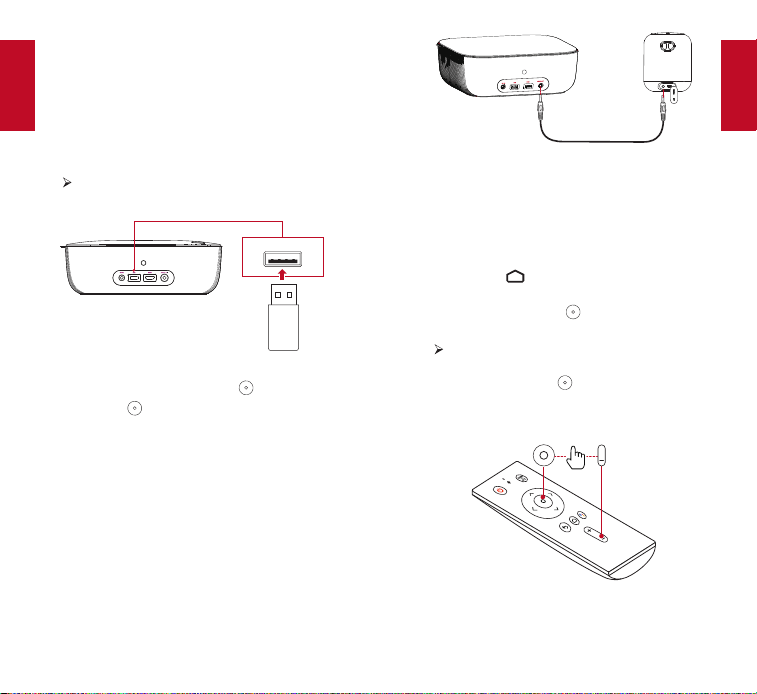
Français
Français
86 87
2. Lecture à partir d'une clé USB
Avec Nebula Prizm II Pro, vous pouvez lire de la musique,
des vidéos et des images stockées sur une clé USB.
Lecture à partir d'une clé USB :
①
Téléchargez l'explorateur de fichiers ES à partir de
Google Play.
②
Insérez une clé USB dans le port USB.
Le dossier USB apparaîtra dans l'explorateur de
chiers ES.
USB
③
Sélectionnez les vidéos ou photos sur la clé USB que
vous souhaitez lire, puis appuyez sur
.
④
Appuyez sur
pour arrêter la lecture.
3. Lire depuis des périphériques externes
Ce projecteur peut également être connecté à des
périphériques externes, y compris à des écouteurs et à
des haut-parleurs.
Lorsque connecté à des haut-parleurs externes, le
système de haut-parleur intégré est désactivé.
Lecture à partir de périphériques externes :
①
Utilisez un câble audio de 3,5mm ou un adaptateur
(non fourni) pour connecter votre casque ou des haut-
parleurs externes.
②
Connectez l’autre extrémité du câble au port SORTIE
AUDIO de ce projecteur.
Remarque: Avant de brancher un casque, baissez le
volume pour éviter de blesser vos oreilles.
4. Connecter des accessoires Bluetooth
Vous pouvez connecter des périphériques Bluetooth à
Nebula Prizm II Pro.
①
Appuyez sur
pour accéder au menu d'accueil,
sélectionnez [Paramètres] > [Télécommandes et
accessoires] et appuyez sur
.
②
Sélectionnez Ajouter accessoires.
Le projecteur commencera à chercher des
accessoires.
③
Appuyez et maintenez
et le bouton volume - de
la télécommande simultanément pour passer en mode
d'association Bluetooth.
④
Suivez les instructions à l'écran pour établir la
connexion Bluetooth.
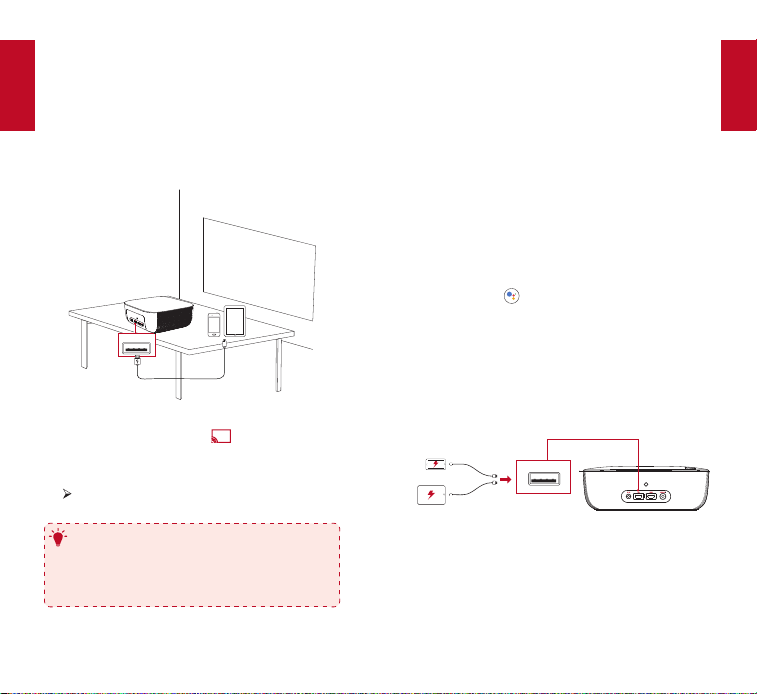
Français
Français
88 89
Remarque : Avant d'associer vos périphériques
Bluetooth, assurez-vous qu’ils sont en mode
d'association.
5. Utiliser le Chromecast intégré
Vous pouvez diffuser sans l des photos, des vidéos et
de la musique à partir de votre téléphone directement
sur votre Nebula Prizm II Pro.
USB
①
Lisez un clip vidéo YouTube sur votre téléphone, puis
appuyez sur l'icône de diffusion
sur l'écran vidéo.
②
Sélectionnez le périphérique «D2241
»
sur lequel vous
souhaitez diffuser.
Ce projecteur répliquera l'écran du téléphone
connecté.
T
Il est possible que certains contenus ne puissent
pas être diffusés, en raison de restrictions de
droit d'auteur. Dans ce cas, vous pouvez diffuser
ces contenus via la même application installée
sur votre Nebula Prizm II Pro.
6. ProterdesfonctionnalitésdeGoogle
Nebula Prizm II Pro prend également en charge les
fonctionnalités Google. Une fois connecté à un réseau
sans fil, vous pouvez accéder aux services en ligne,
profiter de films, de musique et images, ainsi que
naviguer sur Internet. Outre les applications installées,
vous pouvez également installer d'autres applications
à partir de Google Play et contacter l'Assistant Google
pour effectuer certaines tâches.
Pour parler à l'Assistant Google.
①
Assurez-vous que vous avez suivi les étapes de la
section « Connexion d'accessoires Bluetooth
»
pour
connecter votre télécommande à Nebula Prizm II Pro.
Une fois connecté, le voyant de la télécommande devient
rouge xe.
②
Appuyez sur
sur la télécommande pour parler à
l’assistant Google.
7. Recharge des périphériques
Ce projecteur peut également être utilisé pour charger
vos périphériques USB.
USB
Français
Français
90 91
Spécications
Les spécications et la conception sont
susceptibles d’être modiées sans préavis.
Alimentation : CA 110~240 V
Consommation : < 125 W
Technologie d'afchage : Écran LCD 5 pouces 1920 x
1080p
Source de lumière : LED RVB
Taille d'image projetée : De 40 à 120 po
Résolution : 1920 x 1080p
Luminosité : 200 ANSI / 1000 lumens
Rapport de contraste : 1500:1
Rapport de projection : 1.4
Distance de projection : 1 m à 3 m
Enceintes : 2
×
5 W
Piles de la télécommande : 2 piles AAA
Température de fonctionnement recommandée :
-10 °C à 35 °C
Humidité relative : 15 % ~ 85 % (sans condensation)
Température et humidité pour le stockage :
-20 °C à 65 °, humidité < 90 %
Dimensions (L x H x P) : 279 x 265 x 97 mm
Poids : 2420 g
Dépannage
①
Impossible d'allumer le Nebula Prizm II Pro avec la
télécommande ?
• Assurez-vous que le Nebula Prizm II Pro est
connecté à l'alimentation.
• Lorsqu'il est éteint, vous ne pouvez pas utiliser la
télécommande pour allumer l'appareil.
②
La télécommande ne fonctionne pas?
• Assurez-vous que les piles sont déjà placées dans la
télécommande.
• Remplacez les piles.
③
L'image est floue ?
• Tournez l'objectif jusqu'à ce que l'image soit nette.
• Appuyez
sur la touche de la télécommande pour
accéder au menu d'accueil, sélectionnez [Paramètres]
> [Paramètres projecteur] > [Correction trapézoïdale
verticale] / [Correction trapézoïdale à gauche et à
droite] / [Correction trapézoïdale quadrilatérale]
pour régler la valeur du trapèze.
④
L'image projetée est inversée ?
• Appuyez sur pour accéder au menu d'accueil,
sélectionnez [Paramètres] > [Paramètres projecteur]
> [Mode de projection] et changez le mode pour
obtenir l'image correcte.
⑤
Redémarrages répétés ?
• Accédez à [Paramètres] > [Paramètres projecteur]
> [Mise à jour version] pour mettre à niveau le
micrologiciel et redémarrer votre projecteur à
nouveau.
Français
Français
92 93
Garantie
Garantie de remboursement sous 30 jours pour
toute raison
Vous pouvez retourner votre produit en bon état et
dans son emballage dans les 30 jours suivant l'achat
pour recevoir un remboursement complet pour quelque
raison que ce soit. Si le motif de retour n'est pas lié à
la qualité, le client doit payer les frais d'expédition de
retour.
Garantie de 12mois de garantie pour des
problèmes liés à la qualité
Les produits de Nebula sont garantis contre tout
défauts matériels et de fabrication pendant 12mois
à compter de la date d'achat. Au cours de cette
période, Nebula couvrira le remplacement et les frais
d'expédition de retour pour les produits qui s'avéreraient
défectueux lors de leur utilisation normale.
Veuillez noter ce qui suit: Les étiquettes d'expédition
fournies doivent être utilisées dans les 20jours suivant
la date à laquelle elles ont été envoyées par l'assistance
de Nebula.
Notez que vos droits dans le cadre de la législation
régissant la vente de biens de consommation ne sont
pas affectés par les garanties accordées dans cette
garantie limitée.
Avis
Ce produit est conforme aux exigences de la
Communauté européenne.
Ce produit peut être utilisé dans tous les
États membres de l'UE.
Votre produit a été conçu et fabriqué avec
des matériaux et composants de haute
qualité, qui peuvent être recyclés et réutilisés.
Ce symbole signie que le produit ne
doit pas être jeté avec les déchets
ménagers, mais doit être transmis à un
établissement de collecte adapté pour
permettre son recyclage. L'élimination et le
recyclage appropriés aident à protéger les
ressources naturelles, la santé humaine et
l'environnement. Pour plus d'informations
sur l'élimination et le recyclage de ce produit,
contactez votre municipalité locale, le
service de mise au rebut ou la boutique où
vous avez acheté ce produit.
Marques commerciales
HDMI et le logo HDMI, et High-Definition Multimedia
Interface sont des marques commerciales ou des
marques déposées de HDMI Licensing LLC aux États-
Unis et dans d'autres pays.
Italiano
Italiano
94 95
Sommario
95 Informazioni sulla sicurezza
98 Contenuto
98 Panoramica
101 Per iniziare
104 Accensione di Nebula Prizm II Pro con
Android TV™
105 Impostazioni
108 Utilizzo di Nebula Prizm II Pro
113 Speciche
114 Risoluzione dei problemi
115 Attenzione
115 Marchi
116 Garanzia
Informazioni sulla sicurezza
Leggere e comprendere tutte le istruzioni fornite in
questo manuale prima di utilizzare il dispositivo. Non
apportare modifiche o effettuare impostazioni non
descritte in questo manuale. La garanzia non si applica
in caso di lesioni siche, perdita di dati o danni causati
dal mancato rispetto delle istruzioni.
Congurazione
• Per ridurre il rischio di incendio e/o scossa elettrica,
non esporre il dispositivo a pioggia o umidità e non
collocare su di esso oggetti contenenti liquidi, ad
esempio i vasi.
• Non posizionare il dispositivo in aree soggette
a polvere e sporco eccessivi o vicino a qualsiasi
apparecchio che genera un forte campo magnetico.
• Per evitare il surriscaldamento, non bloccare o
ostruire le aperture di aerazione.
• Non collocare mai il dispositivo in uno spazio
ristretto. Lasciare sempre spazio sufciente attorno
al dispositivo per l’areazione.
• Proteggere il dispositivo dalla luce diretta del sole,
dal calore, da ampie fluttuazioni di temperatura e
dall’umidità.
• Se il dispositivo viene messo in funzione per un
lungo periodo di tempo e la supercie diventa calda,
spegnerlo e scollegare il cavo di alimentazione.
Riprendere il funzionamento solo dopo che il
dispositivo si è raffreddato.
• Non collocare mai oggetti pesanti o appuntiti sul
dispositivo o sul cavo di alimentazione.
• Usare esclusivamente parti o accessori specicati
dal produttore.
• Maneggiare sempre il dispositivo con cura. Evitare di
toccare l’obiettivo.
• Per evitare scosse elettriche, non smontare il
prodotto.
• Evitare vibrazioni estreme poiché potrebbero
danneggiare i componenti interni.
Italiano
Italiano
96 97
• Non consentire ai bambini di maneggiare il
dispositivo senza supervisione.
• La temperatura adatta per il prodotto e gli accessori
è di -10 °C-35 °C.
• Nelle seguenti condizioni, all’interno del dispositivo
potrebbe formarsi uno strato di umidità che può
provocare a malfunzionamenti: a) se il dispositivo
è stato spostato da un’area fredda a un’area calda;
b) dopo aver riscaldato una stanza fredda; c) se il
dispositivo viene posizionato in una stanza umida.
Per evitare la formazione di umidità, sigillare il
dispositivo in una busta di plastica prima di spostarlo
in un’altra stanza e attendere da una a due ore prima
di estrarlo dalla busta.
Alimentazione
• Utilizzare solo l'adattatore di alimentazione fornito in
dotazione. L'adattatore deve essere installato vicino
all'apparecchio e deve essere facilmente accessibile.
• Il caricabatterie è di tipo NSA120EC-19063200 con
tensione / corrente in uscita di CC 19 V / 6,32 A.
• L'adattatore è destinato esclusivamente all'uso in
ambienti interni.
• Spegnere il dispositivo prima di rimuovere
l’alimentatore dalla presa di corrente.
• Evitare che il cavo di alimentazione venga calpestato
o danneggiato, soprattutto in prossimità di spine,
prese di derivazione e fori da cui le spine o prese
fuoriescono dal dispositivo.
• Scollegare questo dispositivo in caso di temporali o
se rimane inutilizzato per un lungo periodo di tempo.
• Nel caso in cui la spina di alimentazione o un
accoppiatore vengano utilizzati per scollegare il
dispositivo, questo resta prontamente operabile.
• Prima di effettuare o modicare i collegamenti,
assicurarsi che tutti i dispositivi siano scollegati dalla
presa di corrente.
• Non toccare mai il cavo di alimentazione o il
connettore di alimentazione con le mani bagnate.
Interfaccia USB
• Il dispositivo deve essere collegato solo a interfaccia
USB versione 2.0 o successiva. Il collegamento al
cosiddetto power USB è vietato.
Sicurezza acustica
• Per evitare danni all'udito, evitare l'ascolto ad alto
volume per periodi di tempo prolungati. Impostare il
volume a un livello di sicurezza.
Pulizia
• Spegnere il dispositivo e rimuoverlo dalla presa di
alimentazione prima di pulire la supercie.
• Utilizzare un panno morbido e privo di lanugine. Non
utilizzare mai detergenti liquidi, gassosi o facilmente
inammabili (come spray, detergenti abrasivi,
lucidanti e alcol).
• Non utilizzare sostanze liquide detergenti per la
pulizia dell’obiettivo, per evitare di danneggiare la
pellicola di rivestimento sull’obiettivo.
• Asciugare le superci con attenzione. Fare attenzione
a non grafare le superci.
• Utilizzare la carta per pulizia dell’obiettivo per pulire
l’obiettivo del proiettore.
Riparazioni
• Non effettuare da soli riparazioni sul dispositivo.
Rivolgersi a un centro di assistenza autorizzato per
la riparazione del dispositivo.
• Una manutenzione errata può causare lesioni o
danni al dispositivo.
• Afdarsi a personale qualicato per tutti gli interventi
di assistenza.
Attenzione:
• Possibili radiazioni ottiche pericolose emesse dal
dispositivo.
• Non ssare il fascio di luce quando il dispositivo è in
funzione. La luce intensa potrebbe danneggiare gli
occhi.
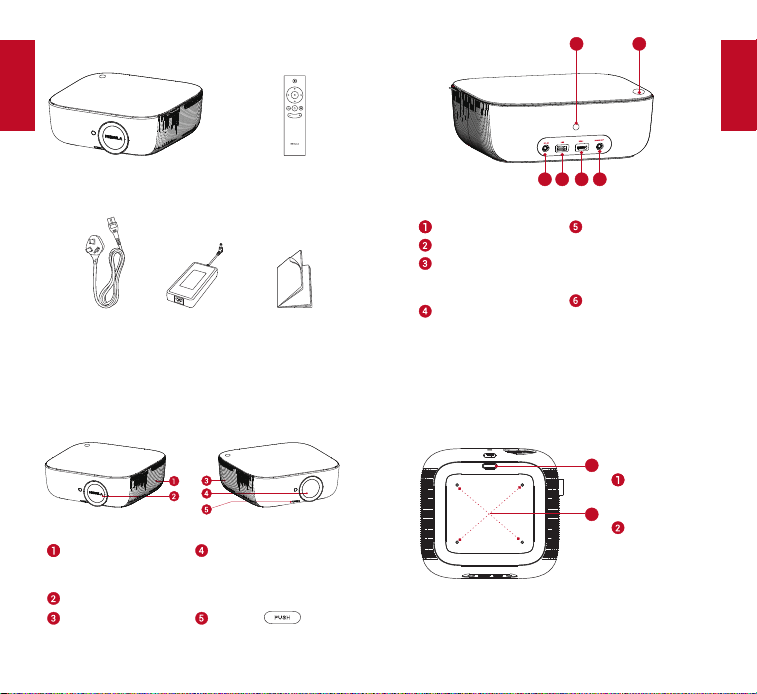
Italiano
Italiano
98 99
Contenuto
Unità principale
Cavo di
alimentazione
Adattatore di
alimentazione
Manuale
Telecomando con
batterie
Panoramica
1. Vista anteriore
Altoparlante /
aerazione (ingresso
aria)
Obiettivo
• Ruotare per
regolare la messa a
fuoco
Coperchio obiettivo
Aerazione (uscita aria) Pulsante
3
5 6
4
1
2
Ricevitore a infrarossi
Pulsante di accensione
Porta d'ingresso CC
• Collegamento
all'alimentazione
Porta USB
• Collegamento a
un dispositivo di
archiviazione USB
Porta HDMI
• Collegamento a
un dispositivo di
riproduzione con
uscita
Presa AUDIO OUT
• Collegamento
delle cufe o di un
altoparlante esterno
2. Vista dal basso
1
2
Alloggiamento
supporto a
scomparsa
Slot di
montaggio
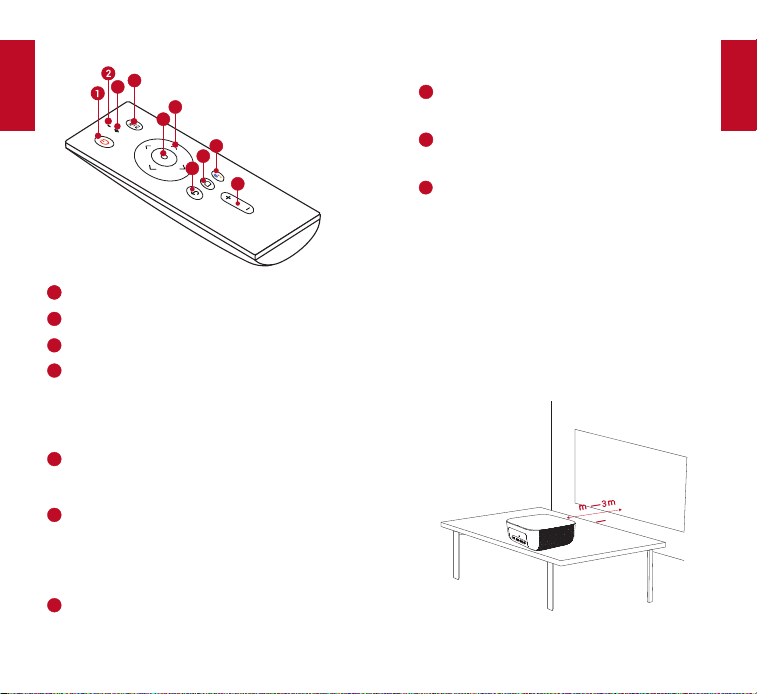
Italiano
Italiano
100 101
3. Telecomando
4
3
5
7
6
9
8
10
11
Pulsante di accensione / spegnimento
2
Microfono
3
Indicatore LED
4
Interruttore sorgente di segnale
• Premere per passare dall'interfaccia
Android TV™ a quella HDMI, e viceversa
• Tenere premuto per 3 secondi per attivare
la messa a fuoco manuale
5
Pulsanti di navigazione
• Consente di navigare i menu o regolare i
contenuti selezionati
6
Pulsante Conferma
• Premere per confermare una selezione o
un'immissione
• Consente di mettere in pausa / riprendere la
riproduzione
7
Pulsante Assistente Google
• Premere per parlare con l'Assistente Google
(utilizzabile solo dopo che l'operazione di
associazione Bluetooth è andata a buon ne)
8
Pulsante Home
• Premere per accedere al menu Home
9
Pulsante Indietro
• Consente di tornare al menu precedente
10
Pulsante di regolazione del volume
Per iniziare
1. Posizionamento
Posizionare Nebula Prizm su una base piana e stabile,
di fronte alla superficie di proiezione. Per ottenere
i migliori risultati, la superficie di proiezione deve
essere bianca e piana. La distanza tra il proiettore e la
supercie di proiezione deve essere minimo 1 metro e
massimo 3 metri.
1
39.4”
118”
Nebula Prizm è dotato di un supporto a scomparsa. Per
utilizzare il supporto a scomparsa:
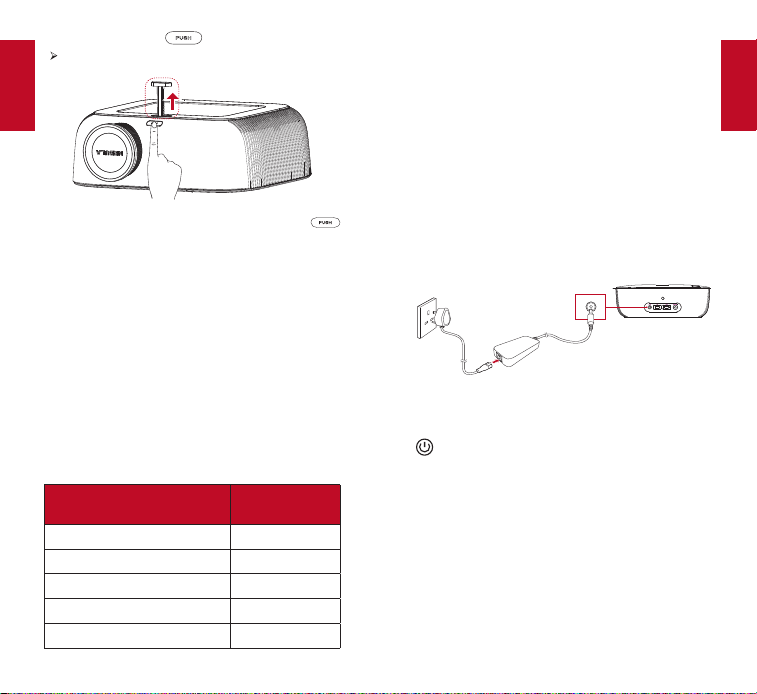
Italiano
Italiano
102 103
①
Premere il pulsante
.
Il supporto a scomparsa si solleva.
②
Dopo l'utilizzo, premere nuovamente il pulsante
e spingere il supporto per riportarlo nell'alloggiamento.
Nota: è possibile installare il proprio proiettore nei
seguenti modi: dietro alla superficie di proiezione,
appeso al softto di fronte alla supercie di proiezione
o appeso al softto dietro alla supercie di proiezione.
Assicurarsi di selezionare la corretta opzione della
Modalità proiettore nelle impostazioni del proiettore.
2. Selezione della distanza di proiezione
La distanza tra il proiettore e la supercie di proiezione
determina le dimensioni approssimative dell'immagine.
Utilizzare la tabella riportata di seguito per determinare
la distanza approssimativa dallo schermo alla quale
posizionare il proiettore in base alle dimensioni
dell'immagine proiettata.
Dimensioni dello schermo
(lunghezza x larghezza)
Distanza di
proiezione (m)
110 cm × 62 cm 1,5 m
122 cm × 68 cm 1,63 m
177 cm × 100 cm 2,33 m
221 cm × 124 cm 2,88 m
266 cm × 150 cm 3,43 m
3. Preparazione del telecomando
Il telecomando è dotato di due batterie AAA.
①
Per il primo utilizzo, aprire il vano batterie facendo
scorrere il coperchio, quindi installare le due batterie
AAA.
②
Per sostituire le batterie, far scorrere il coperchio
del vano batterie per aprirlo, inserire le nuove batterie
(facendo corrispondere la polarità (+/-) come indicato)
e chiudere il coperchio del vano batterie.
4. Accensione
①
Collegare il proiettore a una presa di corrente
utilizzando il cavo di alimentazione e l'adattatore
fornito.
AC-IN
②
Rimuovere il coperchio dell'obiettivo.
③
Premere una volta il pulsante di accensione sul
pannello posteriore oppure il pulsante sul telecomando
.
④
Rivolgere il proiettore verso una superficie di
proiezione piana e bianca.
⑤
Per mettere a fuoco l'immagine, ruotare l'obiettivo.
5. App Nebula
Per controllare facilmente il dispositivo, consigliamo di
scaricare l'app Nebula dedicata, Nebula Connect.
①
Scaricare l'app Nebula Connect dall'App Store
(telefono o tablet iOS) o da Google Play (telefoni
Android).
Italiano
Italiano
104 105
②
Attivare il Wi-Fi sullo smartphone e selezionare
[Prizm II Pro-XXXX] come dispositivo da connettere.
Assicurarsi che il proprio telefono e Nebula Prizm II Pro
siano connessi alla stessa rete Wi-Fi.
③
Aprire l'app Nebula Connect e seguire le istruzioni
visualizzate sullo schermo per completare la
congurazione della connessione.
Accensione di Nebula Prizm II
Pro con Android TV™
Seguire le istruzioni visualizzate sullo schermo per
completare la procedura di congurazione.
Opzione1.Congurazionerapida
Gli utenti Android possono seguire le istruzioni per
congurare rapidamente Android TV tramite il proprio
telefono Android.
Opzione2.CongurazionediNebulaPrizmIIPro
Gli utenti iOS possono seguire le istruzioni per
completare la procedura.
①
Saltare la procedura di congurazione rapida.
②
Connettere Nebula Prizm II Pro alla rete.
③
Accedere con il proprio account Google.
Nebula Prizm II Pro sarà alimentato da Android TV al
termine della procedura di congurazione.
Impostazioni
Quando si accende Nebula Prizm II Pro per la prima
volta, eseguire tutti i passaggi della procedura di
congurazione.
1. Rete
Questo proiettore può essere connesso a Internet
tramite una connessione wireless (Wi-Fi).
①
Nel menu Home, selezionare [Impostazioni] > [Rete
e Internet] e premere
.
②
Seguire le istruzioni visualizzate sullo schermo per
completare la congurazione della connessione della rete.
2. Proiettore
Premere sul telecomando per accedere al menu
Home, selezionare [Impostazioni] > [Impostazioni
proiettore] e premere
.
[Temperatura
colore]
[Normale] / [Freddo] / [Caldo]
[Modalità
proiettore]
[Proiettore frontale]: il dispositivo
si trova davanti alla supercie di
proiezione.
[Proiettore posteriore]: il
dispositivo si trova dietro la
supercie di proiezione.
[Proiettore frontale capovolto]: il
dispositivo è appeso al softto in
posizione capovolta. L'immagine
è ruotata di 180 gradi.
[Proiettore posteriore capovolto]:
il dispositivo è appeso al softto
in posizione capovolta dietro
alla supercie di proiezione.
L'immagine è ruotata di 180 gradi
e speculare in orizzontale.
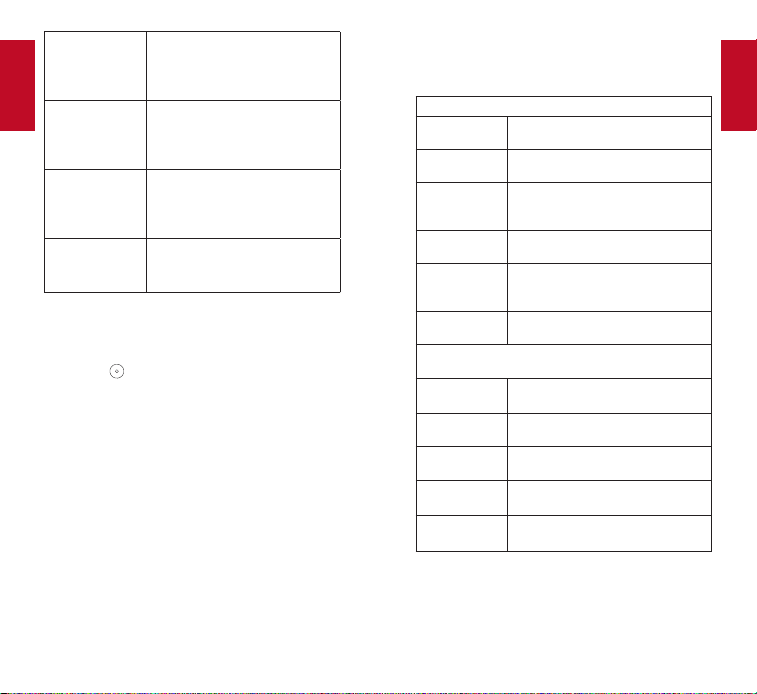
Italiano
Italiano
106 107
[Correzione
immagine
trapezoidale
verticale]
Eseguire manualmente la
correzione dell'immagine
trapezoidale verticale. Il valore
predenito è 0.
[Correzione
immagine
trapezoidale
orizzontale]
Eseguire manualmente la
correzione dell'immagine
trapezoidale orizzontale. Il valore
predenito è 0.
[Correzione
immagine
trapezoidale
quadrilaterale]
Eseguire manualmente la
correzione dell'immagine
trapezoidale quadrilaterale. Il
valore predenito è 0.
[Aggiornamento
versione]
Premere Invio per aggiornare la
versione del rmware del motore
ottico.
3. App
①
Nel menu Home, selezionare [Impostazioni] > [App] e
premere
.
②
Selezionare un'app e vericare la versione corrente,
aprire l'app o forzarne l'arresto, controllare la
quantità di memoria utilizzata, cancellare i dati o
la cache, oppure abilitare/disabilitare notifiche e
autorizzazioni.
4. Altre impostazioni
Nel menu Home, selezionare [Impostazioni] per trovare
altre opzioni di impostazione.
[Preferenze del dispositivo]
[Data e ora]
Consente di impostare manualmente
la data e l'ora.
[Lingua]
Consente di selezionare la lingua di
visualizzazione sullo schermo.
[Tastiera]
Consente di selezionare il tipo di
lingua che si desidera utilizzare sulla
tastiera.
[Audio]
Consente di selezionare l'origine di
output e il formato audio.
[Memoria]
Consente di controllare la memoria
del dispositivo e la memoria
rimovibile.
[Ripristino]
Tutti i dati nella memoria interna del
dispositivo saranno eliminati.
[Data e ora]
[Data e ora
automatica]
Consente di abilitare o disabilitare la
data e l'ora automatiche.
[Imposta data]
Consente di impostare manualmente
la data.
[Imposta ora]
Consente di impostare manualmente
l'ora.
[Imposta fuso
orario]
Consente di impostare il fuso orario.
[Usa formato
24 ore]
Consente di abilitare o disabilitare il
formato 24 ore.
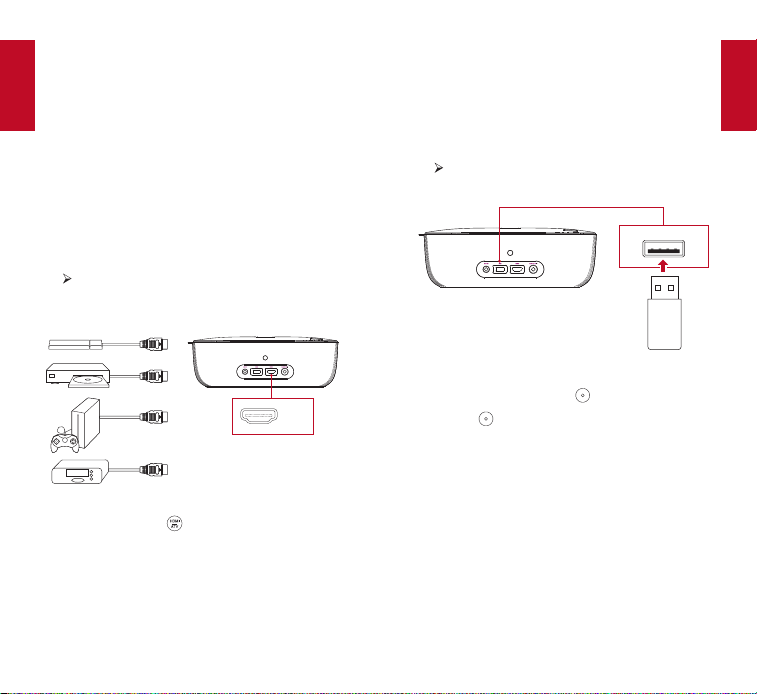
Italiano
Italiano
108 109
Utilizzo di Nebula Prizm II Pro
1. Riproduzione da dispositivi con porta di
uscita HDMI
Nebula Prizm II Pro può essere collegato a vari
dispositivi di riproduzione HDMI, ad esempio TV box,
TV stick, lettori DVD, set-top box (STB), console per
videogiochi o altri dispositivi.
Selezionare una tra le seguenti tre opzioni per eseguire
la riproduzione da dispositivi dotati di porta di uscita
HDMI:
①
Collegare Nebula Prizm II Pro a un dispositivo di
riproduzione HDMI usando un cavo HDMI (non incluso).
La riproduzione HDMI si avvia automaticamente
non appena il proiettore viene collegato a un
dispositivo di riproduzione HDMI.
HDMI
②
Premere il pulsante
sul telecomando per passare
dall'interfaccia Android TV a quella HDMI, e viceversa.
③
Dal menu Home, andare a [Impostazioni] > [HDMI]
e seguire le istruzioni visualizzate sullo schermo per
completare la procedura di connessione.
2. Riproduzione da un'unità USB
Con Nebula Prizm II Pro, è possibile ascoltare musica e
guardare foto e video memorizzati su un'unità USB.
Per eseguire la riproduzione da un'unità USB:
①
Scaricare ES File Explorer da Google Play.
②
Inserire un'unità USB nell'apposita porta.
Verrà visualizzata la cartella USB su ES File
Explorer.
USB
③
Selezionare i video o le foto che si desidera riprodurre
dall'unità USB, quindi premere
.
④
Premere
per interrompere la riproduzione.
3. Riproduzione da dispositivi esterni
Il proiettore può essere anche collegato a dispositivi
esterni, comprese cufe e altoparlanti.
Quando il dispositivo è collegato ad altoparlanti esterni,
il sistema di altoparlanti integrato è disabilitato.
Per eseguire la riproduzione da dispositivi esterni:
①
Per collegare cufe o altoparlanti esterni, utilizzare
un cavo audio da 3,5 mm o un adattatore (non fornito).
②
Collegare l'altra estremità del cavo alla porta USCITA
AUDIO del proiettore.
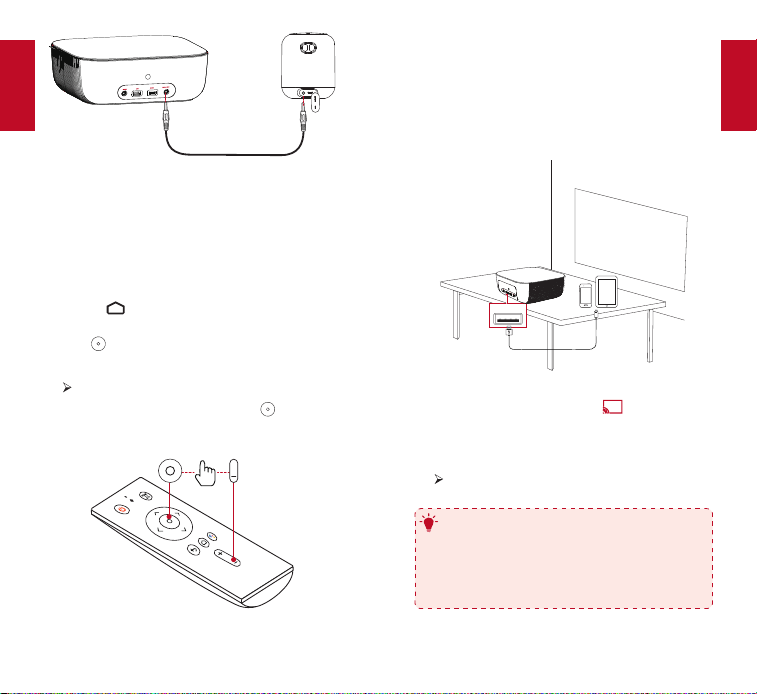
Italiano
Italiano
110 111
Nota: prima di collegare le cufe, abbassare il volume
per evitare eccessive sollecitazione delle orecchie.
4. Collegamento di accessori Bluetooth
È possibile collegare dispositivi Bluetooth al proiettore
Nebula Prizm II Pro.
①
Premere
per accedere al menu Home, selezionare
[Impostazioni] > [Telecomandi e accessori], quindi
premere
.
②
Selezionare Aggiungi accessori.
Il proiettore inizierà a ricercare gli accessori.
③
Tenere premuti contemporaneamente
e il pulsante
di regolazione del volume - sul telecomando per entrare
in modalità di associazione Bluetooth.
④
Seguire le istruzioni visualizzate sullo schermo per
completare la connessione Bluetooth.
Nota: prima di associare i dispositivi Bluetooth,
assicurarsi che si trovino in modalità di associazione.
5. Uso dell'integrazione Chromecast
È possibile trasmettere foto, video e brani musicali dal
telefono al Nebula Prizm II Pro via Wi-Fi.
USB
①
Riprodurre una clip video di Youtube sul telefono e
poi toccare l'icona di trasmissione
sulla schermata
video.
②
Selezionare il dispositivo “D2241” sul quale si
desidera trasmettere i le.
Il dispositivo proietterà lo schermo del telefono
collegato.
T
Alcuni contenuti potrebbero non essere
disponibili per la trasmissione a causa di
restrizioni sul copyright. In tal caso, sarà
possibile riprodurre i suddetti contenuti in
streaming, tramite la stessa app installata sul
dispositivo Nebula Prizm II Pro.
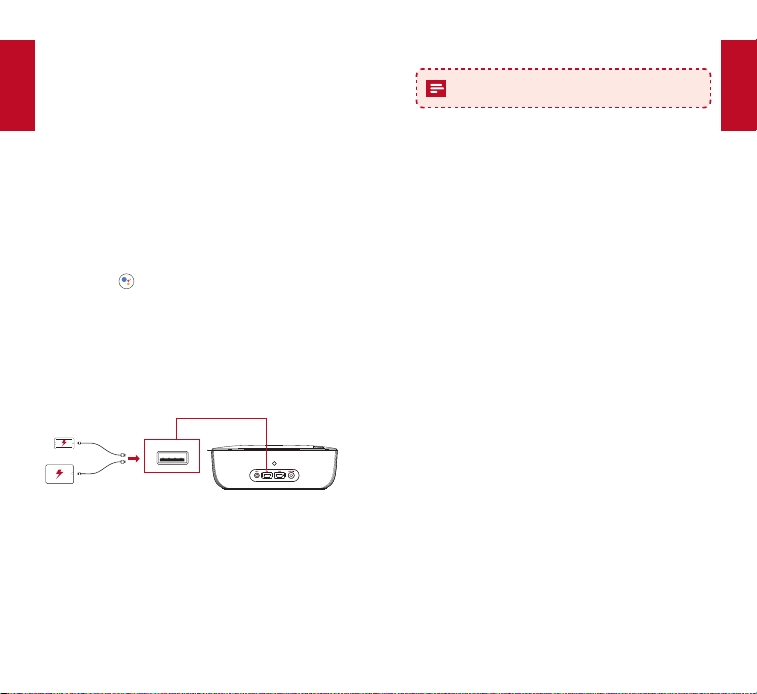
Italiano
Italiano
112 113
6. Utilizzo delle funzionalità Google
Nebula Prizm II Pro supporta anche le funzionalità
Google. Una volta connessi a una rete wireless, è
possibile accedere a servizi online, godersi lm, musica
e foto e navigare in Internet. Oltre alle app già installate,
l'utente può installare anche altre app da Google Play e
parlare con l'Assistente Google per svolgere determinate
funzioni.
Per parlare con l'Assistente Google:
①
Assicurarsi di aver seguito i passaggi descritti nella
sezione “Collegamento di accessori Bluetooth” per
collegare il telecomando a Nebula Prizm II Pro. Una
volta eseguito il collegamento, l'indicatore LED sul
telecomando diventerà di colore rosso sso.
②
Premere
sul telecomando per parlare con
Assistente Google.
7. Ricarica dei dispositivi
Il proiettore può anche essere utilizzato per ricaricare i
dispositivi USB.
USB
Speciche
Le speciche e il design sono soggetti a
modiche senza preavviso.
Alimentazione: CA 110~240 V
Consumo energetico: < 125 W
Tecnologia display: LCD da 5 pollici 1920 x 1080P
Sorgente luminosa: LED RGB
Dimensioni immagine di proiezione: 40 - 120 pollici
Risoluzione: 1920 x 1080P
Luminosità: 200 ANSI/1000 Lumens
Rapporto di contrasto: 1500:1
Rapporto di proiezione: 1,4
Distanza di proiezione: Da 1 m a 3 m
Driver altoparlante: 2
×
5 W
Batterie telecomando: 2 batterie AAA
Temperatura operativa consigliata: da -10 °C a 35 °C
Umidità relativa: 15% ~ 85% (senza condensa)
Temperatura e umidità di conservazione: -20 °C~< 65
°C, umidità < 90%
Dimensioni (L x A x P): 279 mm × 265 mm × 97 mm
Peso: 2,420 g
Italiano
Italiano
114 115
Risoluzione dei problemi
①
Non si riesce ad accendere Nebula Prizm II Pro con
il telecomando?
• Assicurarsi che Nebula Prizm II Pro sia collegato a
una fonte di alimentazione.
• Quando il dispositivo è spento, non è possibile
utilizzare il telecomando per accenderlo.
②
Il telecomando non funziona?
• Assicurarsi che le batterie siano già installate nel
telecomando.
• Sostituire le batterie.
③
L'immagine è sfocata?
• Ruotare l'obiettivo no a quando l'immagine non
appare denita.
• Premere
sul telecomando per accedere al menu
Home, selezionare [Impostazione] > [Impostazioni
proiettore] > [Correzione immagine trapezoidale
verticale] / [Correzione immagine trapezoidale
orizzontale] / [Correzione immagine trapezoidale
quadrilaterale] per regolare il valore dell'immagine
trapezoidale.
④
Immagine di proiezione rovesciata?
• Premere per accedere al menu Home, selezionare
[Impostazioni] > [Impostazioni proiettore] >
[Modalità proiettore] e passare a uno stato corretto.
⑤
Si riavvia continuamente?
• Andare a [Impostazione] > [Impostazioni proiettore]
> [Aggiornamento versione] per aggiornare il
rmware e riavviare il proiettore.
Attenzione
Il prodotto è conforme ai requisiti dell'Unione
Europea e può essere utilizzato negli stati
membri dell'Unione europea.
Il prodotto è progettato e realizzato con
materiali e componenti di alta qualità, riciclabili
e riutilizzabili.
Questo simbolo indica che il prodotto non
deve essere smaltito tra i riuti domestici e
deve essere consegnato presso un centro
di raccolta per il riciclo. Lo smaltimento e il
riciclaggio effettuati in modo corretto aiutano
a proteggere le risorse naturali, la salute
umana e l'ambiente. Per ulteriori informazioni
sullo smaltimento e sul riciclaggio di questo
prodotto, contattare gli ufci comunali preposti,
il servizio per lo smaltimento oppure il negozio
in cui è stato acquistato il prodotto.
Marchi
HDMI, il logo HDMI e High Definition Multimedia
Interface sono marchi o marchi registrati di HDMI con
licenza LLC negli Stati Uniti e in altri paesi.
日本語
117
Italiano
116
目次
118 安全にご利用いただくために
121 内容物
121 概要
124 はじめに
127 AndroidTV™でNebulaPrizmIIPro
を使用する
128 設定
131 NebulaPrizmIIProを使う
136 仕様
137 トラブルシューティング
138 注意事項
138 商標
139 保証
Garanzia
30 giorni di garanzia "soddisfatti o rimborsati"
per qualsiasi motivo
È possibile restituire il prodotto integro e la sua
confezione entro 30 giorni dalla data di acquisto per
ricevere un RIMBORSO COMPLETO per qualsiasi
motivo. Se il motivo della restituzione non è relativo alla
qualità, il cliente dovrà pagare le spese di spedizione
per la restituzione.
12 mesi di garanzia per problemi relativi alla
qualità
I prodotti Nebula sono garantiti per essere privi di difetti
di materiale e di fabbricazione per un periodo di 12 mesi
dalla data di acquisto. Entro questo periodo, Nebula
provvederà alla sostituzione e a coprire qualsiasi costo
di spedizione per la restituzione di prodotti danneggiati
in condizioni di normale utilizzo.
Nota: qualsiasi etichetta di spedizione fornita deve
essere utilizzata entro 20 giorni dalla data in cui è stata
rilasciata da Nebula Support.
Si prega di notare che i diritti del cliente ai sensi
della legge applicabile in materia di vendita di beni di
consumo non sono influenzati dalle garanzie concesse
dalla presente Garanzia limitata.
日本語
日本語
118 119
•
製品および付属品の適正温度は 14
°
F~95
°
F / -10℃
~ 35℃です。
•
次の状況では、デバイス内部に湿気の層ができ、そ
のために誤動作が発生することがあります。a) デバ
イスを寒い場所から暖かい場所に移動した場合、b)
寒い部屋が暖められた場合、c) デバイスを湿気が多
い部屋に置いた場合。湿気を避けるには、別の部屋
に移動する前にデバイスをビニール袋やポリ袋に入
れ、1 ~ 2 時間待ってからデバイスを袋から取り出
します。
電源
•
付属の電源アダプター以外は使用しないでくださ
い。電源アダプターはすぐに手に届くように本製品
の近くに設置してください。
•
充電器のタイプは NSA120EC-19063200、出力電圧
/ 電流は DC 19V/6.32A です。
•
アダプターは屋内使用専用です。
•
ソケットから電源を取り外す前にデバイスの電源を
オフにしてください。
•
特にプラグやコンセント付近、デバイスから電源コ
ードが出る位置でコードが踏まれたり挟まったりし
ないように保護してください。
•
雷雨発生時や長期間使用しない場合は、デバイスか
ら電源を取り外してください。
•
電源プラグまたは機器との接続部を電源遮断装置と
して使用する場合、すぐに遮断操作ができる状態を
維持してください。
•
接続を行う前または変更する前に、すべてのデバイ
スがコンセントから外されていることを確認してく
ださい。
•
電源ケーブルや電源コネクターに濡れた手で触れな
いようにしてください。
USB インターフェイス
•
本デバイスはバージョン 2.0 以降の USB インター
安全にご利用いただくために
このデバイスを使用する前に、すべての指示を読んで
理解してください。このマニュアルで説明されていな
い変更または設定はしないでください。指示に従わな
かったことが原因で身体の傷害、データの損失、破損
が発生しても、保証の対象になりません。
セットアップ
•
火災や感電のリスクを軽減するため、このデバイス
を雨や湿気にさらさないでください。また、花びん
など液体の入った物をこのデバイスの上に置かない
でください。
•
デバイスを、埃や汚れが多く付きやすい場所や、強
い磁場を発生する機器の近くに置かないでください。
•
過熱を防ぐため、通気を妨げたり換気口をふさいだ
りしないでください。
•
デバイスは決して狭い場所に置かないでください。
デバイスの周囲に通気のためのスペースを常に十分
に確保してください。
•
デバイスを直射日光、熱、大きな温度変化、湿気か
ら保護してください。
•
デバイスを長時間使用して表面が高温になった場合
は、電源をオフにして電源コードを外してくださ
い。必ずデバイスが冷えた後で動作を再開してくだ
さい。
•
デバイスの取り扱いには常に注意が必要です。レン
ズに触れないでください。
•
デバイスや電源コードの上に重い物や尖った物を絶
対に置かないでください。
•
感電を防ぐため、分解しないでください。
•
弊社指定の付属品およびアクセサリのみを使用して
ください。
•
極端な振動を避けてください。内部の部品が破損す
るおそれがあります。
•
このデバイスを大人による監視なしにお子様だけで
使用することがないようにしてください。
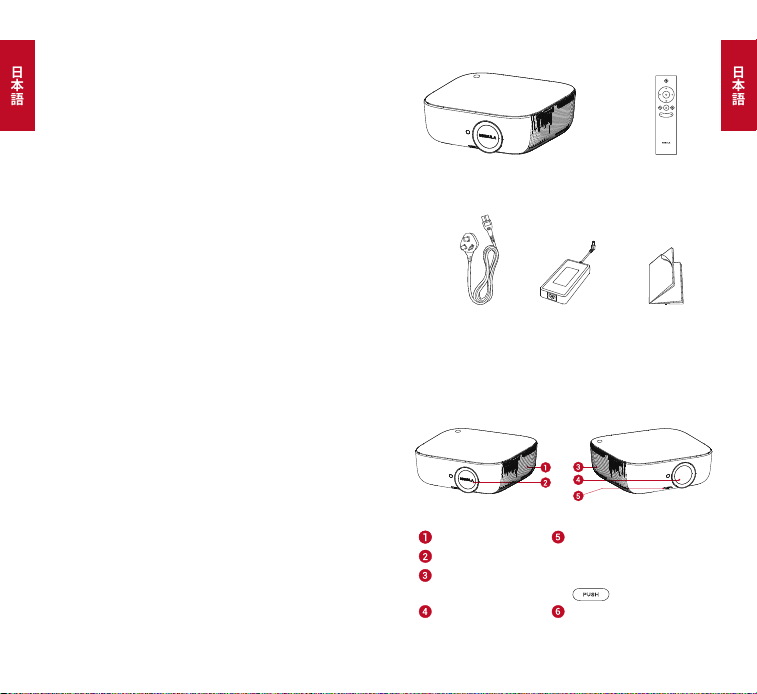
日本語
日本語
120 121
フェイスにのみ接続できます。いわゆる Powered
USB との接続は禁止されています。
再生時の安全性
•
聴覚障害を避けるため、長時間、大きな音量で聴か
ないでください。音量は適切なレベルに設定してく
ださい。
クリーニング
•
表面をクリーニングする前に、デバイスの電源をオ
フにし、電源から取り外してください。
•
糸くずの出ない柔らかい布を使用してください。液
体、気体、可燃性の洗浄剤 ( スプレー、研磨剤、ア
ルコールなど ) を使用しないでください。
•
レンズのコーティング膜の損傷を避けるため、いか
なるレンズクリーニング用洗浄液も使用しないでく
ださい。
•
表面は優しく拭いてください。表面に傷を付けない
ように注意してください。
修理
•
デバイスのいかなる修理もお客様ご自身ではなさら
ないでください。このデバイスの修理は必ず認定サ
ービスセンターにご依頼ください。
•
メンテナンスが不適切な場合、けがをしたり、デバ
イスが損傷したりするおそれがあります。
•
サービス作業はすべて、認定されたサービス担当者
に依頼してください。
注意:
•
このデバイスからは、有害な可能性がある光線が放
出されます。
•
動作時の光線をのぞき込まないでください。明るい
光で目を傷めるおそれがあります。
内容物
メインユニット
電源コード 電源アダプター マニュアル
リモコン
( 電池付属 )
概要
1.
正面図
スピーカー
レンズ
•
レンズを回すとフォー
カスを調整できます
換気口 ( 流入側 )
レンズカバー
換気口 ( 流出側 )
ボタン
•
を押すと、フリップス
タンドが飛び出します
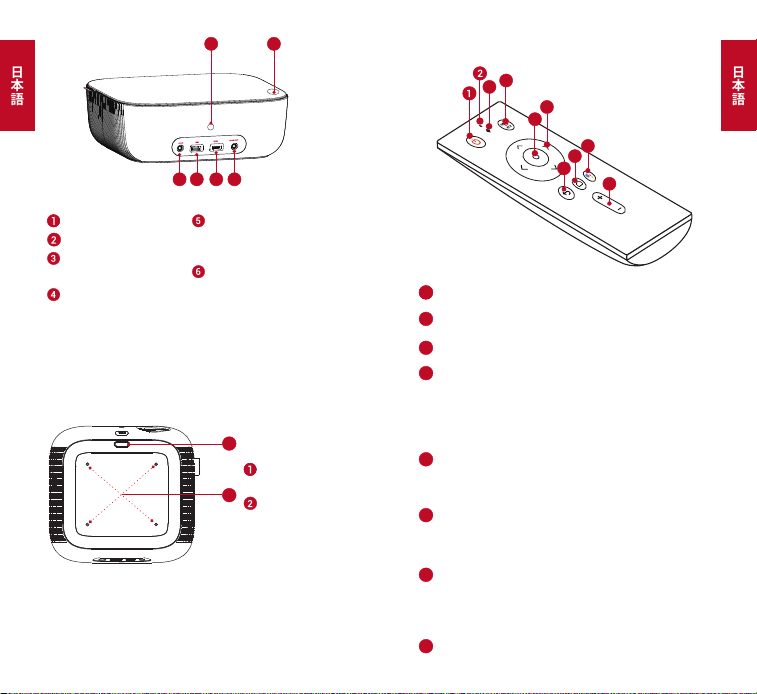
日本語
日本語
122 123
3
5 6
4
1
2
赤外線レシーバー
電源ボタン
DC 入力端子
•
電源に接続します
USB ポート
•
USB ストレージデバイ
スに接続します
HDMI ポート
•
HDMI 出力を持つ再生
デバイスに接続します
オーディオ出力ソケット
•
ヘッドフォンまたは外
部スピーカーに接続し
ます
2.
底面図
1
2
フリップスタ
ンドスロット
三脚用ソケッ
ト
3.
リモコン
4
3
5
7
6
9
8
10
11
電源オン / オフボタン
2
マイク
3
LED 表示
4
ソース切り替えボタン
• Android TV™ と HDMI を切り替える場合に
押します
• 3 秒間押し続けると、手動フォーカスにな
ります
5
ナビゲーションボタン
• メニュー間を移動したり、選択した内容を
調整したりします
6
確認ボタン
• 選択または入力を確定します
• 再生を一時停止 / 再開します
7
Google アシスタントボタン
• Google アシスタントに話しかける場合に
押します(Bluetooth のペアリングに成功
した場合のみ使用できます)
8
ホームボタン
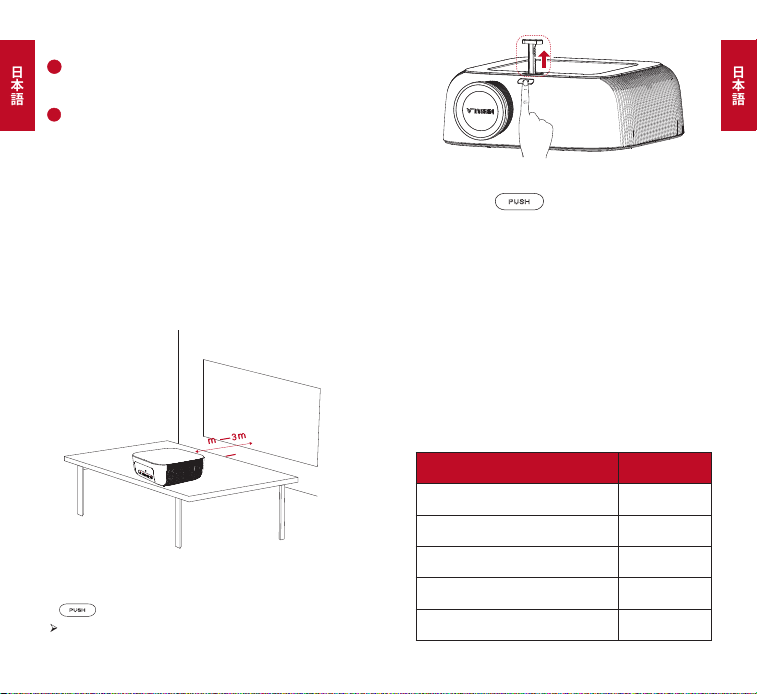
日本語
日本語
124 125
• ホームメニューにアクセスします
9
戻るボタン
• 前のメニューに戻ります
10
音量アップ / ダウンボタン
利用時の準備
1.
設置
本製品を、投影面の前にある安定した平らな面に置い
てください。きれいに投影するため、投影面は白くて
平らな面を推奨します。本製品と投影面との距離は、
最小 1 メートル、最大 3 メートルの範囲内です。
1
39.4”
118”
このデバイスには、フリップスタンドが付いています。
フリップスタンドを使用するには :
① ボタンを押します。
フリップスタンドが飛び出します。
② 使用後は、 ボタンを押しながらスタンド
をスロットに押し込んで戻します。
注意:背面、前面天井、背面天井から、プロジェクタ
ーを取り付けることもできます。このプロジェクター
のメニュー設定で、適切な [ プロジェクターモード ]
オプションを選択してください。
2.
投影距離の選択
画像のおおよその大きさは、プロジェクターと投影面
の距離で決まります。下の表を使用して、投影された
画像のサイズに基づいて、画面からどのくらい離して
このプロジェクターを配置するかを決定します。
スクリーンサイズ ( 長さ X 幅 ) 投影距離 (m)
50 インチ (110 cm × 62 cm) 1.5 m
55 インチ (122 cm × 68 cm) 1.63 m
80 インチ (177 cm × 100 cm) 2.33 m
100 インチ (221 cm × 124 cm) 2.88 m
120 インチ (266 cm × 150 cm) 3.43 m
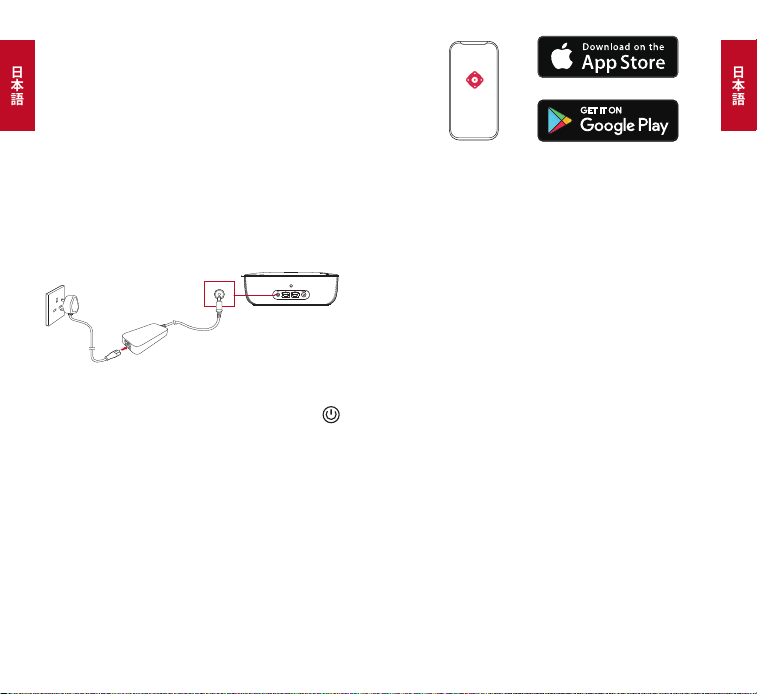
日本語
日本語
126 127
3.
リモコンの準備
リモコンには単 4 電池が 2 本付属しています。
① 初めて使用する場合は、電池ケースをスライドして
開き、単 4 電池を 2 本入れます。
② 電池を交換するときには、電池ケースをスライドし
て開き、新しい電池を挿入して ( 極 (+/-) のマークに
一致させます )、電池ケースを閉じます。
4.
電源投入
① 付属の電源コードと電源アダプターを使用して、プ
ロジェクターをコンセントに接続します。
AC-IN
② レンズカバーを取り外します。
③ フロントパネルの電源ボタンまたはリモコンの
を 1 回押します。
④ プロジェクターを平らで白い投影面に向けます。
⑤ 画像に焦点を合わせるには、レンズを回します。
5.
Nebula アプリ
このデバイスをコントロールするには、専用の Nebula
アプリ「Nebula Connect」をダウンロードすることを
お勧めします。
① App Store (iOS スマートフォンまたはタブレットの
場合 ) または Google Play (Android スマートフォンの
場合 ) から Nebula Connect アプリをダウンロードし
ます。
② お使いのスマートフォンで Wi-Fi を有効にし、接続
するデバイスとして [Prizm II Pro-XXXX] を選択しま
す。スマートフォンと Nebula Prizm II Pro は、必ず同
じ Wi-Fi ネットワークに接続してください。
③ Nebula Connect アプリを開き、画面の指示に沿っ
て、接続の設定を完了します。
Android TV™ で Nebula Prizm II
Pro を使用する
画面の指示に従って、セットアップを完了します。
オプション 1. クイックセットアップ
Android ユーザーは、指示に従って Android スマート
フォンから Android TV をセットアップできます。
オプション 2. Nebula Prizm II Pro のセットアップ
iOS ユーザーの場合、指示に従って、プロセスを完了
します。
① クイックセットアップをスキップします。
② Nebula Prizm II Pro をネットワークに接続します。
③ Google アカウントでサインインします。
セットアップが完了すると、Android TV によって
Nebula Prizm II Pro が使用できます。
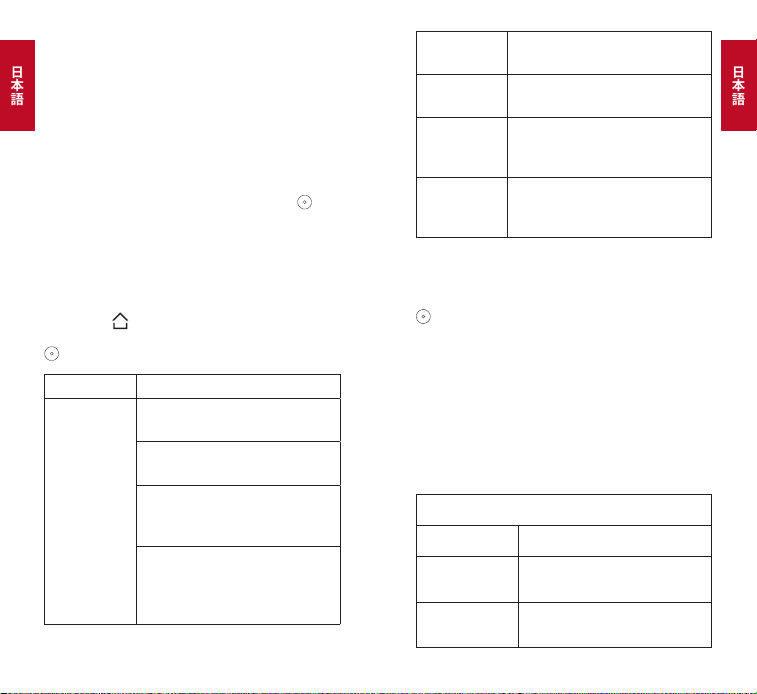
日本語
日本語
128 129
設定
Nebula Prizm II Pro を初めて起動する時は、初回セッ
トアップを完了させてください。
1. ネットワーク
本製品は、ワイヤレス(Wi-Fi)接続を使用してイン
ターネットに接続できます。
①
を押してホームメニューを開き、[設定] > [ネッ
トワークとインターネット]を選択した後、
を押
します。
②
画面の指示に従って、ネットワーク接続を完了させ
ます。
2. プロジェクター
リモコンの
を押してホームメニューにアクセス
し、[ 設定 ] > [ プロジェクターの設定 ] を選択して、
を押します。
[ 色温度 ] [ 標準 ] / [ 寒色 ] / [ 暖色 ]
[ プロジェク
ターモード ]
[ 前面投影 ]:デバイスが投影面の
前にある設定です。
[ 背面投影 ]:デバイスが投影面の
背後にある設定です。
[ 反転前面投影 ]:デバイスが天井
から逆さまに吊り下がっている設
定です。画像が 180 度回転します。
[ 反転背面投影 ]:デバイスが投
影面の背後で天井から逆さまに吊
り下がっている設定です。画像が
180 度回転し、左右が反転します。
[ 垂直キース
トーン補正 ]
手動で垂直キーストーン補正を行
います。デフォルト値は 0 です。
[ 水平キース
トーン補正 ]
手動で水平キーストーン補正を行
います。デフォルト値は 0 です。
[ 四角形キー
ストーン補
正]
手動で四角形キーストーン補正を
行います。デフォルト値は 0 です。
[ バージョン
を更新 ]
光学エンジンのファームウェアバ
ージョンを更新するには、Enter
キーを押します。
3. アプリ
①
ホームメニューで、[設定]>[アプリ]を選択し、
を押します。
② アプリを選択し、現在のバージョンの確認、アプリ
を開く操作または強制停止、使用ストレージの確認、
データまたはキャッシュのクリア、通知の有効 / 無効
の設定を行えます。
4. その他
ホームメニューで[設定]を選択し、その他の設定オ
プションを表示します。
[機器の初期設定]
[日付と時刻] 日付と時間を手動で設定します。
[言語]
画面に表示する言語を選択しま
す。
[キーボード]
使用したいキーボード言語の種類
を選択します。
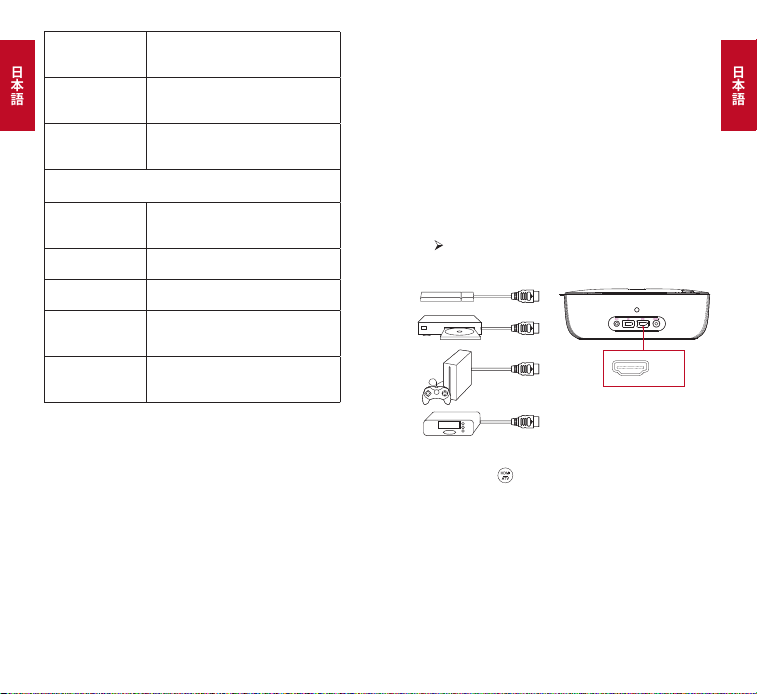
日本語
日本語
130 131
[サウンド]
オーディオの出力先とサウンドフ
ォーマットを選択します。
[ストレージ]
機器の内蔵ストレージと外部スト
レージをチェックします。
[リセット]
機器の内蔵ストレージの全データ
が消去されます。
[日付と時刻]
[日付と時刻の
自動設定]
日付と時刻の自動設定を有効また
は無効にします。
[日付の設定] 日付を手動で設定します。
[時間の設定] 時刻を手動で設定します。
[タイムゾーン
の設定]
タイムゾーンを設定します。
[24 時間形式の
使用]
24 時間形式を有効または無効に
します。
NebulaPrizmIIProを使う
1. HDMI 再生デバイスからの再生
Nebula Prizm II Pro は、TV ボックス、TV スティック、
DVD プレーヤー、セットトップボックス(STB)、ゲ
ーム機など、さまざまな HDMI 再生デバイスと接続す
ることができます。
HDMI 出力ポートを持つデバイスから再生するには、
次の 3 つのオプションのいずれかを選択してください:
① Nebula Prizm II Pro を HDMI 再生デバイスに HDMI
ケーブル(別売り)で接続します。
HDMI 再生デバイスに初めて接続する場合、
HDMI 再生を自動的に開始します。
HDMI
② リモコンの
ボタンを押し、Android TV と HDMI
インターフェースを切り替えます。
③ ホームメニューで[設定] > [HDMI]を選択し、
画面に表示される指示に従って接続プロセスを完了し
ます。
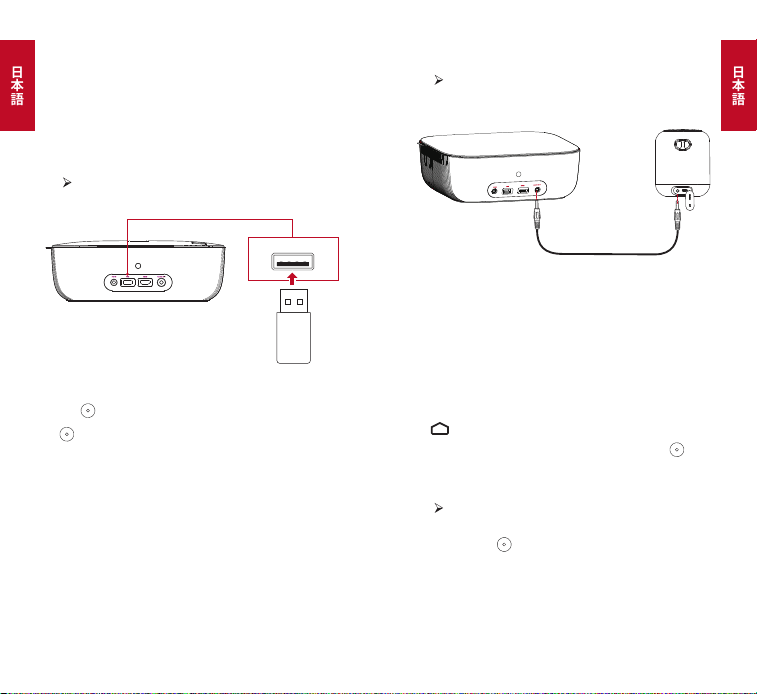
日本語
日本語
132 133
2. USB ドライブから再生する
Nebula Prizm II Pro では、USB ドライブに保存されて
いる音楽、ビデオ、画像を再生することができます。
USB ドライブから再生するには:
① Google Play から「ES File Explorer」をダウンロード
します。
② USB ポートに USB ドライブを挿入します。
USB フォルダが ES File Explorer に表示されます。
USB
③ ビデオまたは写真を再生したい USB ドライブを選
択し、
を押します。
④
を押すと、再生が停止します。
3.
外部サウンド機器経由で再生する
このプロジェクターは、ヘッドホンやスピーカーなど
の外部サウンド出力機器にも接続できます。 外付けス
ピーカーに接続すると、内蔵スピーカーシステムは無
効になります。
外部サウンド機器から再生するには:
① 3.5mm オーディオケーブルまたはアダプター ( 別
売り ) を使用して、ヘッドホンまたは外部スピーカー
を接続します。
② ケーブルの一方の端をプロジェクターのオーディ
オ出力ポートに接続します。
外部機器からオーディオが聞こえるようになり
ます。
注意:音量が下がっていることを確認してからヘッド
ホンを使用してください。
4. Bluetooth アクセサリーを接続する
Bluetooth デバイスを Nebula Prizm II Pro に接続できま
す。Bluetooth 機器を Nebula Prizm II Pro に接続できま
す。
①
を押してホームメニューにアクセスし、[設定]
> [リモートとアクセサリー]を選択した後、
を押
します。
② [アクセサリーを追加]を選択します。
プロジェクターがアクセサリーの検索を開始しま
す。
③ リモコンの
と音量ダウンボタンを同時に長押し
すると、Bluetooth ペアリングモードに切り替わります。
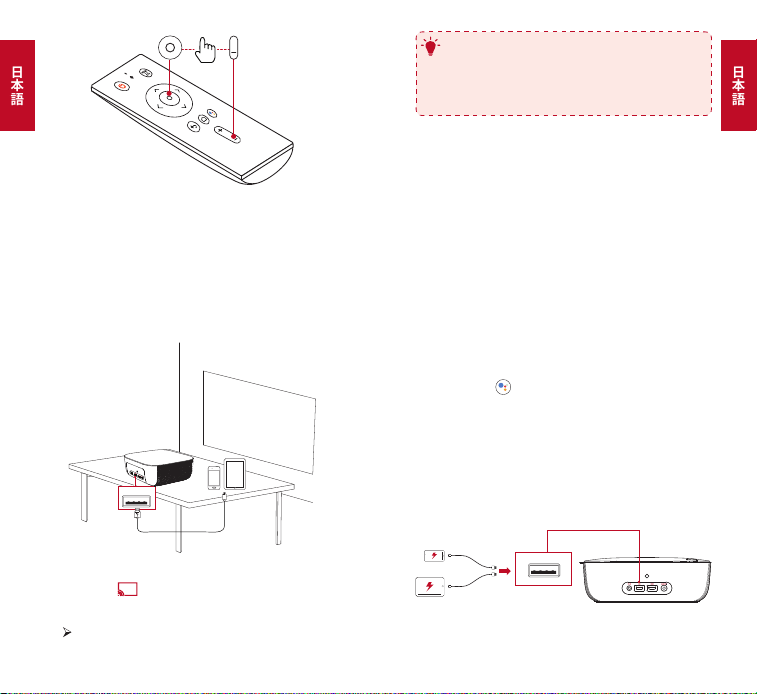
日本語
日本語
134 135
④ 画面の指示に従って、Bluetooth 接続を完了します。
注意:Bluetooth 機器をペアリングする前に、ペアリン
グモードであることを確認してください。
5. Chromecast ビルトインを使用する
写真、ビデオ、音楽をスマートフォンから直接テレビ
にキャスト(送信)できます。
USB
① スマートフォンで YouTube ビデオクリップを再生し、
ビデオ画面の
キャストアイコンをタップします。
② キャスト先の機器「D2241」を選択します。
このプロジェクターに、接続しているスマート
フォンの画面がミラーリングされます。
T
コンテンツによっては、著作権上の制限によ
り、スクリーンキャストを利用できない場合
があります。その場合は、Nebula Prizm II Pro
にインストールされている同じアプリで、該
当するコンテンツをストリーミングできます。
6.
Google 機能を使用する
Nebula Prizm II Pro は Google 機能をサポートしてい
ます。ワイヤレスネットワークに接続されると、オン
ラインサービスにアクセスしたり、動画、音楽、写真
を表示または再生して楽しんだり、インターネットを
閲覧できます。インストール済みのアプリ以外にも、
Google Play から好きなアプリをインストールして、
Google アシスタントに話しかけてタスクを処理するこ
ともできます。
Google アシスタントを使用するには:
① 「Bluetooth アクセサリーを接続する」のセクショ
ンの手順に従って、リモコンを Nebula Capsule II に接
続してください。接続したら、リモコンの LED 表示が
赤に点灯します。
② リモコンの
を押して、Google アシスタントに話
しかけてください。
7.
デバイスの充電
このプロジェクターを使用して、USB デバイスを充電
することもできます。
USB
日本語
日本語
136 137
仕様
仕様およびデザインは予告なく変更されるこ
とがあります。
電源:15V
2A
消費電力:20W 未満
スタンバイ時消費電力:0.5W 未満
表示技術:0.3 インチ 1280
×
720p DLP
光源:RGB LED
投影画像サイズ:20 ~ 100 インチ
解像度:1280 × 720 画素
輝度:200 ANSI ルーメン
コントラスト比:600:1
スローレシオ:1.3
投影距離:0.58 ~ 3.08 m
CPU:クアッドコア A53
OS:Android TV 9.0
RAM:2GB DDR
ROM:8 GB eMMC
スピーカードライバー:8W
Wi-Fi:IEEE802.11a / b / g / n、デュアル周波数 2.4
G / 5 G
Bluetooth バージョン:V4.2
USB ファイルシステム:FAT32/NTFS/exFAT
内蔵バッテリータイプ:リチウムポリマー
容量:9700mAh 3.7V
動画再生時間:バッテリーモードで約 3 時間
推奨周囲温度:5 ~ 35
°
C
相対湿度:15 ~ 85 %(結露なし)
保管温度および湿度:温度 65
°
C 未満、湿度 90 %未満
寸法 (H*D):150
×
80 mm / 5.9
×
3.1 inch
重量:740 g
トラブルシューティング
① リモコンで Nebula Prizm II Pro を起動できない
•
Nebula Prizm II Pro が電源に接続されていることを
確認してください。
•
電源がオフの場合、リモコンを使用して起動するこ
とはできません。
② リモコンが機能しない
•
リモコンに電池が入っていることを確認してくださ
い。
•
電池を交換します。
③ 画像がぼやけている
•
画像が鮮明になるまで、レンズを回転してください。
•
リモコンの を押してホームメニューにアクセスし、
[ 設定 ]> [ プロジェクター設定 ] >[ 垂直キースト
ーン補正 ] / [ 水平キーストーン補正 ] / [ 四角形キ
ーストーン補正 ]を選択し、キーストーン値を調整
します。
④ 投影された画像の向きが逆
•
を押してホームメニューにアクセスし、[ 設定 ]
> [ プロジェクター設定 ]> [ プロジェクターモード ]
を選択し、正しい状態に切り替えます。
⑤ 繰り返し再起動する
•
[ 設定 ] > [ プロジェクター設定 ] > [ バージョンの
更新 ] に移動して、ファームウェアをアップグレー
ドし、プロジェクターを再起動します。
日本語
日本語
138 139
保証
18 ヶ月製品長期保証
Nebula 製品は、ご注文日から 18 ヶ月の間(注)、ご
使用いただいている製品に不具合と思われる事象が生
じた場合、当該事象を弊社が不具合であると確認した
後、迅速に同一新品製品との交換対応をお承り致しま
す。その際の送料は弊社が負担いたします。
(注:予約注文を除く。予約注文に限り、発送日から
起算させて頂きます。)
ただし、在庫切れ、販売終了等、弊社の都合で同一新
品製品が調達できなかった場合、同等品の後継品に交
換させていただくか、もしくは、システム上で製品代
金を返金させていただく等の対応となる場合がござい
ますので、あらかじめご了承ください。
なお、お客様過失による不具合の場合は、本保証の対
象外とさせていただきます。
注意事項
本製品は、欧州連合が定めた要件に適合して
います。
本製品は全 EU 加盟国で使用できます。
本製品は、リサイクルおよび再利用が可能な高
品質の素材 / 部品で設計、製造されています。
この記号は、当該製品を家庭廃棄物として廃
棄できないことを表しています。本製品は、
リサイクルのために適切な回収施設に引き渡
す必要があります。天然資源、健康、環境の
保護のため、正しい廃棄手順およびリサイク
ルにご協力ください。本製品の廃棄およびリ
サイクルに関する詳しい情報は、お住まいの
自治体や、廃棄物回収施設、または本製品を
購入された販売店までお問い合わせください。
商標
HDMI、HDMI ロゴ、および High-Denition
Multimedia Interface は、米国およびその他の国にお
ける HDMI licensing LLC の商標または登録商標です。
140 141
تايوتحملا لودج
ةمسلا تاداشرإ 141
ةقفرملا مزاوللا 144
ةماع ةرظن 144
مادختسا ءدب 147
ليغشت Nebula Prizm II Pro لخ نم 150
تادادعا 152
Nebula Prizm II Pro مادختسا 154
تافصاوملا 159
اهحصإو ءاطخا فاشكتسا 160
راعشإ 161
ةيراجتلا تامعلا 161
نامضلا 162
ةمسلا تاداشرإ
يأ
ِ
رجت .زاهجلا اذه مادختسا لبق ا
ً
ديج اهمهفاو تاداشرا لك أرقا
ةباصإ عوقو ةلاح يف .ليلدلا اذه يف ةحضوم ريغ تادادعإ وأ تارييغت
نل ،تاداشرا عابتا مدع ببسب ررض ثودح وأ تانايب نادقف وأ ةيدسج
.نامضلا قبطني
دادعا
• ل
ّ
كشي دق داجسلا وأ ةدئاملا شرافمك ةمعان حطسأ ىلع زاهجلا عضت
.قيرح بوشن رطخ كلذب مايقلا
• نم برقلاب وأ دئازلا رابغلاو خاسول ض
ّ
رعم ناكم يف زاهجلا عضت
.ا
ً
يوق ا
ً
يسيطانغم
ً
قح د
ّ
لوي زاهج يأ
•.اه
ّ
دست وأ ةيوهتلا تاحتف قلغت ،ةدئازلا ةنوخسلا عنمل
• ةحاسم كرت ىلع ا
ً
مئاد صرحاو .ا
ً
قلطم ةق
ّ
يض ةحاسم يف زاهجلا عضت
.ةيوهتلا ريفوتل زاهجلا لوح ةيفاك
• تاب
ّ
لقتو ةنوخسلاو ةرشابملا سمشلا ةعشأ نم زاهجلا ةيامح ىلع صرحا
.ةبوطرلاو ةريبكلا ةرارحلا تاجرد
• فقوأ ،ا
ً
نخاس حطسلا حبصيو ةليوط ةرتفل زاهجلا ليغشت متي امدنع
.زاهجلا دربي نأ دعب إ ليغشتلا فنأتست و .ةقاطلا كلس لصفاو هليغشت
•.ةسدعلا سمل ب
ّ
نجتو .ا
ً
مئاد ةيانعب زاهجلا عم لماعت
•.ةقاطلا كلس وأ زاهجلا ىلع ةداح وأ ةليقث ءايشأ عضو ىلإ ا
ً
قلطم دمعت
•.زاهجلا ككفت ،ةيئابرهك ةمدصل ضرعتلا ب
ّ
نجتل
•.ةع
ّ
نص
ُ
ملا ةكرشلا اهددحت يتلا تاقحلملا وأ تاقفرملا إ مدختست
•.ةيلخادلا تانوكملا فلتي دق ثيح .طرفملا زازتها ب
ّ
نجت
•.مهتبقارم نود نم زاهجلا عم لماعتلاب لافطل حمست
• - تياهنرهف ةجر 14 نم يه تاقحلملاو جتنملل ةبسانملا ةرارحلا ةجرد
.ةيوئم ةجرد 35 ىلإ-ةيوئم ةجرد 10 نم -/تياهنرهف ةجرد 95 ىلإ
• ،زاهجلا لخاد ةبوطرلا نم ةقبط رهظت نأ نكمي ،ةيلاتلا فورظلا لظ يف
ةقطنم نم زاهجلا لقن مت اذإ )أ :لاطعأ ثودح ىلإ يدؤي دق يذلا رما
زاهجلا عضو دنع )ج ؛ةدراب ةفرغ ةئفدت دعب )ب ؛ةئفاد ىرخأ ىلإ ةدراب
سيك يف زاهجلا قغإ مكحأ ،ةبوطر يأ بنجتل .ةبطر ةفرغ يف
142 143
لبق نيتعاس ىلإ ةعاس نم رظتناو ،ىرخأ ةفرغ ىلإ هلقن لبق يكيتسب
.سيكلا نم هجارخإ
ةقاطلاب دادما ردصم
• نم برقلاب ل
ّ
وحملا بيكرت بجي .قفرملا ةقاطلا ئياهم إ مدختست
.هيلإ لوصولا لهسي ناكم يفو زاهجلا
• رايت/دهج جارخإ عم NSA120EC-19063200 وه نحاشلا عون
.ريبمأ 6.32/رمتسملا رايتلا نم تلوف 19
•.بسحف يلخادلا مادختسل م
مص
ُ
م ل
ّ
وحملا
•.قفرملا ةقاطلا ئياهم إ مدختست
•.سبقملا نم ةقاطلاب دادما ردصم ةلازإ لبق زاهجلا ليغشت فقوأ
• دنع اميس ،هيلع صر
َ
قلا متي وأ مادقا هأطت نأ نم ةقاطلا كلس
ِ
محا
.زاهجلا اذه نم اهدنع جرخت يتلا ةطقنلاو ةمءملا سباقمو سباوقلا
• همادختسا مدع دنع وأ ةيقرب فصاوع دوجو لاح يف زاهجلا اذه لصفا
.ةليوط ةرتفل
• زاهجك يئابرهكلا زاهجلا نراق وأ ةقاطلا سباق مادختسا نم مغرلا ىلع
.ةعرسب ليغشتلل
ً
باق لظي لصفلا زاهج نأ إ ،لصف
• ةزهجا لك لصف ىلع صرحا ،اهرييغت وأ تيصوت يأ ءارجإ لبق
.ةقاطلا ذخأم نم
•.ا
ً
قلطم نيتللبم نيديب ةقاطلا لصوم وأ ةقاطلا لباك سملت
USB ـلا ةهجاو
• رادصإ يأ وأ 2.0 رادصا نم USB ةهجاوب زاهجلا ليصوت بجي
.ةقاطلاب ديوزتلل صصخملا USB زاهجب ليصوتلا رظح
ُ
ي .طقف ثدحأ
عمسلا ةمس
• ةينمز تارتفل ىقيسوملا ىلإ عمتست ،عمسلاب ررضلا قاحلإ يدافتل
ىلع توصلا ىوتسم طبضا .ةيلاع توص تايوتسم ىلع ةليوط
.نمآ ىوتسم
ةيراطبلا
• فيظنت لبق ةقاطلاب دادما ردصم نم هلزأو زاهجلا ليغشت فقوأ
.حطسلا
• مادختسا ىلإ ا
ً
قلطم دمعت .ربولا نم ةيلاخو ةمعان شامق ةعطق مدختسا
شرلا داوم لثم( ةلوهسب لاعتشل ةلباقلا وأ ةيزاغلا وأ ةلئاسلا تافظنملا
.)لوحكلاو عيملتلاو طشكلاو
• ررضلا قحلت دق اهن ،ةسدعلا فيظنتل ةلئاس فيظنت ةدام يأ مدختست
.ةسدعلا ىلع دوجوملا يقاولا ءطلاب
•.حطسا شدخت يك رذحلا خوتو .قفرب حطسا حسما
•.طاقسا زاهج ةسدع فيظنتل تاسدعلا فيظنت قاروأ مدختسا
تاحصا
• زكرم ىدل هحصإب مق لب .كسفنب زاهجلا يف تاحصإ يأ
ِ
رجت
.طقف دمتعملا ةمدخلا
• ررضلا قاحلإ وأ تاباصإ عوقو ىلإ ةحيحصلا ريغ ةنايصلا يدؤت دق
.زاهجلاب
•.ل
ّ
هؤملا ةمدخلا قيرفل ةنايصلا لامعأ لك لكوأ
هيبنت
•.ةريطخ ةيرصب تاعاعشإ زاهجلا اذه نم ثعبنت دق
•.كي
َ
نيع عطاسلا ءوضلا يذؤي دقف .ليغشتلا ةعشأ يف ق
ّ
دحت
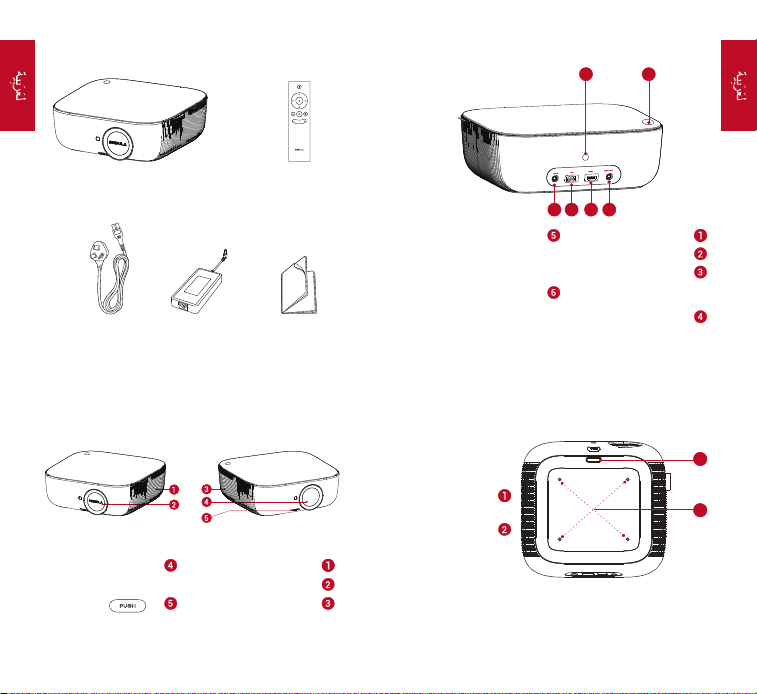
144 145
ةقفرملا مزاوللا
ةيسيئرلا ةدحولا
ةقاطلا كلس ةقاطلا ل
ّ
وحم ليلدلا
عم دع
ُ
ب نع م
ّ
كحتلا زاهج
تايراطب
ةماع ةرظن
1 . يماما رظنملا
ةسدعلا
•زيكرتلا طبضل ريودت
)لخدملا( ةيوهتلا / توصلا ر
ّ
بكم
ةسدعلا ءاطغ
رز
)جرخملا( ةيوهتلا
يفلخلا رظنملا
3
5 6
4
1
2
HDMI ذفنم
• ليغشت زاهجب ليصوتلل
HDMI جرخمب د
ّ
وزم
توصلا جارخإ سبقم
• وأ سأرلا ةعامسب ليصوتلل
يجراخلا توصلا ر
ّ
بكم
ءارمحلا تحت ةعشا لابقتسا زاهج
ةقاطلا رز
رمتسملا رايتلا لخد ذفنم
•ةقاطلا ردصمب ليصوتلل
USB ذفنم
• نيزخت زاهجب ليصوتلل
USB
2 . يلفسلا رظنملا
لماح ةحتف
ةلصفنملا تاحوللا
1
2
بيكرتلا ةحتف
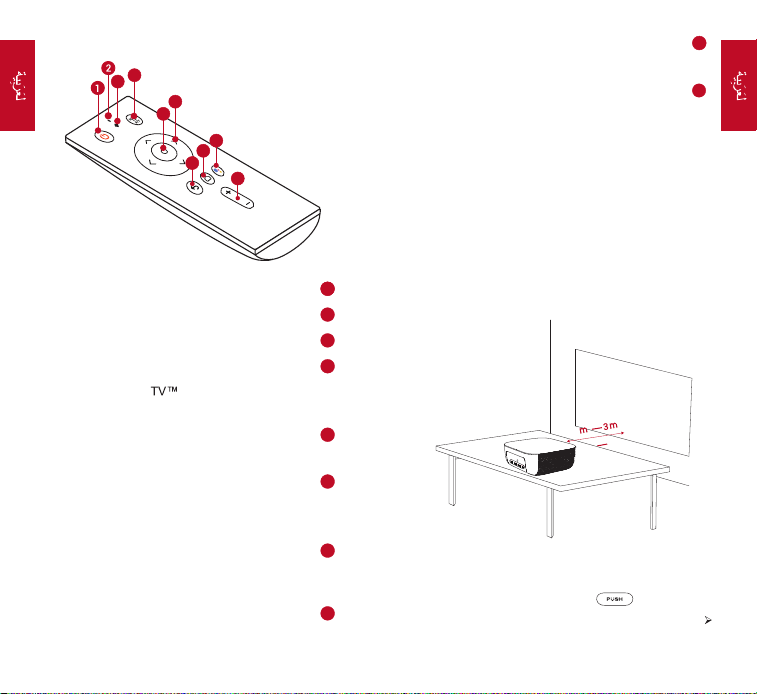
146 147
3 . دع
ُ
ب نع م
ّ
كحتلا زاهج
4
3
5
7
6
9
8
10
ليغشتلا فاقيإ/ليغشت رز
11
نوفوركيم
2
LED رشؤم
3
ةراشا ردصم ليدبت رز
4
•HDMIو Android تاهجاو نيب ليدبتلل طغضا
•يوديلا زيكرتلا بذجل
ٍ
ناوث 3 ةدمل رارمتسا عم طغضا
لقنتلا رارزأ
5
•ةددحملا تايوتحملا طبض وأ مئاوقلا نيب لقنتلل
ديكأتلا رز
6
•لاخدا وأ ديدحتلا ديكأتل طغضا
•ليغشتلا فانئتسا / تقؤملا فاقيل
Google دعاسم رز
7
• طقف همادختسا نكمي( Google دعاسم ىلإ ثدحتلل طغضا
)Bluetooth نارقإ حاجن دعب
ةسيئرلا ةحفصلا رز
8
•ةيسيئرلا ةمئاقلا ىلإ لوصولل طغضا
ةدوعلا رز
9
•ةقباسلا ةمئاقلا ىلإ ةدوعلا
توصلا ىوتسم ضفخ/عفر رز
10
مادختسا ءدب
1 .زاهجلا عضو ناكم
ً
ةرشابم ح
ّ
طسمو
ٍ
تباث
ٍ
ساسأ ىلع Nebula Prizm II Pro زاهج عض
حطس نوكي نأ بجي ،جئاتنلا لضفأ ىلع لوصحلل .طاقسا حطس مامأ
اذه طاقسا زاهج نيب ةفاسملا غلبت نأ بجي .ا
ً
ح
ّ
طسمو نوللا ضيبأ طاقسا
118( راتمأ 3و ىندأ دحك )تاصوب 39,4( ا
ً
دحاو ا
ً
رتم طاقسا حطسو
.ىصقأ دحك )ةصوب
1
39.4”
118”
.ةلصفنم تاحول لماحب ا
ً
د
ّ
وزم Nebula Prizm II Pro زاهج يتأي
:ةلصفنملا تاحوللا لماح مادختس
.
رز ىلع طغضا ①
.The ip stand pops out
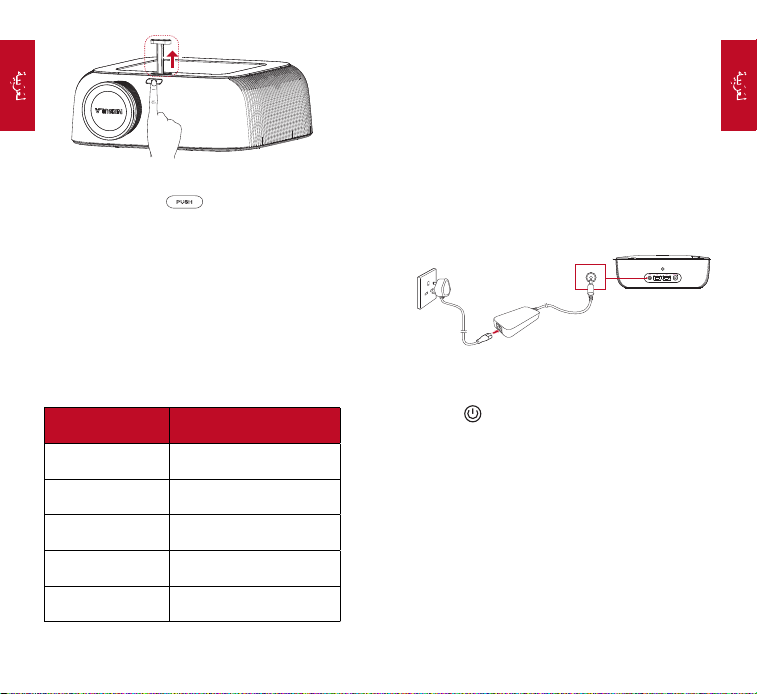
148 149
يف لماحلا كسماو ا
ً
ددجم رز ىلع طغضا ،مادختسا دعب ②
.ديدج نم ةحتفلا وحن هعفدل هسفن تقولا
حطس فلخ :ةيتا قرطلاب ضرعلا زاهج تيبثت ا
ً
ضيأ كنكمي :ةظحم
فلخ فقسلا نم هتيلدت وأ طاقسا حطس مامأ فقسلا نم هتيلدت وأ طاقسا
نم حيحصلا ضرعلا زاهج عضو رايخ ديدحت نم دكأت .طاقسا حطس
.ةمئاقلا تادادعإ
2 .طاقسا ةفاسم ديدحت
.ةروصلل يبيرقتلا مجحلا طاقسا حطسو اذه طاقسا زاهج نيب ةفاسملا د
ّ
دحت
زاهج نيب اهكرتت نأ بجي يتلا ةيبيرقتلا ةفاسملا ديدحتل هاندأ لودجلا مدختسا
.ةط
َ
قسملا ةروصلا مجح ىلع
ً
ءانب ةشاشلاو اذه طاقسا
)راتماب( طاقسا ةفاسم )ضرعلا x لوطلا( ةشاشلا مجح
راتمأ 1,5 )مس 62 × مس 110( ةصوب 50
ا
ً
رتم 1,63 )مس 68 × مس 122( ةصوب 55
ا
ً
رتم 2,33 )مس 100 × مس 177( ةصوب 80
ا
ً
رتم 2,88 ) مس 124 × مس 221( ةصوب 100
ا
ً
رتم 3,43 ) مس 150 × مس 266( ةصوب 120
3 .دع
ُ
ب نع م
ّ
كحتلا زاهج ريضحت
.AAA مجحب نيتيراطبب ا
ً
د
ّ
وزم دع
ُ
ب نع م
ّ
كحتلا زاهج يتأي
.AAA
ّ
يتيراطب تيبثتب مقو ،ةيراطبلا حتفل ررم ،ةرم لو مادختسل ①
ةرجحلا حتفل ةيراطبلا ةرجحل ةيفلخلا ةحوللا عفدا ،تايراطبلا لادبتس ②
قلغأو )اهيلإ
ٌ
راشم وه امك )-/+( ةيبطقلا ةقباطم عم( ةديدج تايراطب لخدأو
.ةيراطبلا ةرجح
4 .ليغشتلا
ل
ّ
وحملاو ةقاطلا كلس مادختساب ذفنملاب اذه طاقسا زاهج ليصوتب مق ①
.نين
ّ
مضملا
AC-IN
.ةسدعلا ءاطغ لزأ ②
زاهج ىلع
وأ ةيماما ةحوللا ىلع دوجوملا ةقاطلا رز ىلع طغضا ③
.ةدحاو
ً
ةرم دع
ُ
ب نع م
ّ
كحتلا
.ضيبأو
ٍ
ح
ّ
طسم
ٍ
طاقسإ حطسل ا
ً
هجاوم حبصيل اذه طاقسا زاهج ةرادإب مق ④
.ةسدعلا ريودتب مق ،ةروصلا زيكرتل ⑤
Nebula قيبطت
،صصخملا Nebula قيبطت ليزنتب يصون ،ةلوهسب زاهجلا اذه يف مكحتلل
.Nebula Connectو
وأ فتاوهلل( App Store نم Nebula Connect قيبطتلا ليزنتب مق ①
يتلا فتاوهلل( Google Play نم وأ )iOS ماظنب لمعي يذلا يحوللا رتويبمكلا
.)Android ماظنب لمعت
150 151
Prizm II Pro-[ ددحو يكذلا كفتاه ىلع Wi-Fi ةكبش نيكمتب مق ②
و كفتاه نأ نم دكأت .هب لاصتا بولطملا زاهجلا هرابتعاب ]XXXX
.Wi-Fi ةكبش سفنب نيلصتم Nebula Prizm II Pro
ىلع رهظت يتلا تاداشرا عبتاو Nebula Connect قيبطتلا حتفا ③
.لاصتا دادعإ لامك ةشاشلا
لخ نم Nebula Prizm II Pro ليغشت
Android
.دادعا ةيلمع لامك ةشاشلا ىلع رهظت يتلا تاداشرا عبتا
عيرسلا دادعا 1 رايخ
Android TV دادع تاداشرا عابتا Android فتاه يمدختسمل نكمي
.Android فتاه مادختساب ةعرسب
Nebula Prizm II Pro دادعإ 2 رايخ
.ةيلمعلا لامك تاميلعتلا عبتا ،iOS يمدختسمل
.عيرسلا دادعا ءارجإ يطخت ①
.ةكبشلاب Nebula Prizm II Pro ل
ّ
صو ②
.كب صاخلا Google باسح مادختساب لوخدلا ل
ّ
جس ③
ءاهتنا دعب Android TV ةطساوب Nebula Prizm II Pro ليغشت متيس
.دادعا ةيلمع نم
تادادعا
.ةرم لو Nebula Prizm II Pro ليغشت دنع دادعا ةيلمع لمكتسا
1 .ةكبشلا
.)Wi-Fi( يكلس لاصتا ربع تنرتناب اذه طاقسا زاهج ليصوت نكمي
طغضاو ]تنرتناو ةكبشلا[ > ]تادادعا[ ددح ،ةيسيئرلا ةمئاقلا نم ①
.
ىلع
.ةكبشلا لاصتا دادعإ نم ءاهتنل ةشاشلا ىلع رهظت يتلا تاداشرا عبتا ②
2 .ضرعلا زاهج
مث ةيسيئرلا ةمئاقلا ىلإ لوصولل دع
ُ
ب نع م
ّ
كحتلا زاهج ىلع ىلع طغض
.
ىلع طغضاو ،]ضرعلا زاهج تادادعإ[ > ]تادادعا[ ددح
]قماغ[ / ]حتاف[ / ]يداع[ ]ناولا ةرارح ةجرد[
مامأ زاهجلا عضو دنع :]يماما طاقسا[
.طاقسا حطس
]ضرعلا زاهج عضو[
فلخ زاهجلا عضو دنع :]يفلخلا طاقسا[
.طاقسا حطس
زاهجلا ىلدتي امدنع :]سوكعملا يماما طاقسا[
ةروصلا ريودت متي .بقع ىلع ا
ً
سأر فقسلا نم
.ةجرد 180 لدعمب
ىلدتي امدنع :]سوكعملا يفلخلا طاقسا[
حطس فلخ بقع ىلع ا
ً
سأر فقسلا نم زاهجلا
ةجرد 180 لدعمب ةروصلا ريودت متي .طاقسا
.ا
ً
يقفأ اهسكعو
ةميقلا .ا
ً
ّ
يودي يدومعلا روحملا حيحصتل
.0 يه ةيضارتفا
روحملا حيحصت[
]يدومعلا
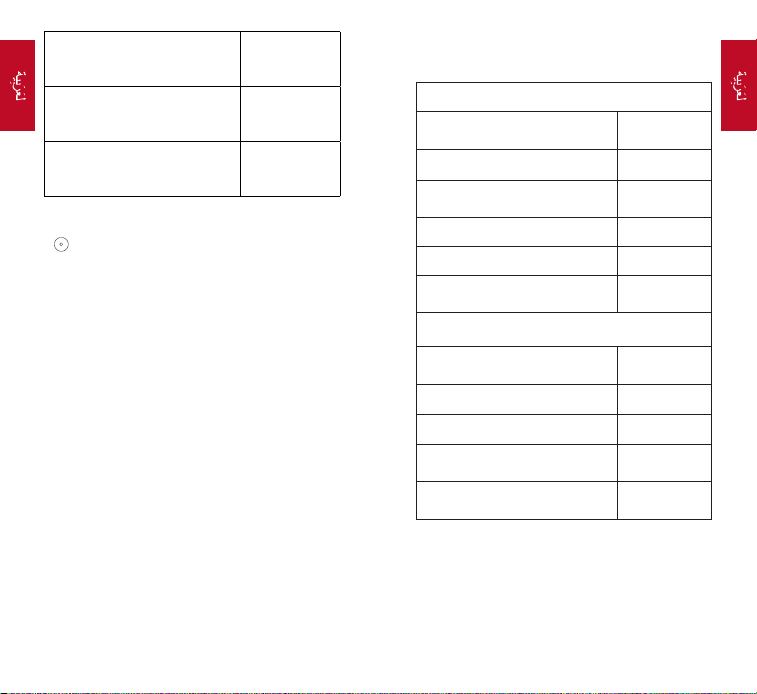
152 153
ةيضارتفا ةميقلا .ا
ً
ّ
يودي يقفا روحملا حيحصتل
.0 يه
روحملا حيحصت[
]يقفا
ةميقلا .ا
ً
ّ
يودي يعابرلا روحملا حيحصتل
.0 يه ةيضارتفا
روحملا حيحصت[
]يعابرلا
جمانربلا رادصإ ثيدحتل لاخدإ ىلع طغضا
.يئوضلا كرحملل تباثلا
]ثدحملا رادصا[
تاقيبطتلا .4
. ىلع طغضاو ]تاقيبطت[ > ]تادادعا[ ددح ،ةيسيئرلا ةمئاقلا نم ①
ا
ً
يرابجإ هفقوأ وأ هحتفا مث يلاحلا رادصا نم ققحتو تاقيبطتلا دحأ ددح ②
وأ تقؤملا نيزختلا ةركاذ وأ تانايبلا حسما وأ مدختسملا نيزختلا نم ققحتو
.اهليطعت وأ تانوذاو تاراطخا نيكمتب مق
ىرخأ .5
.دادعا تارايخ نم ديزم ىلع روثعلل ]تادادعا[ ددح ،ةيسيئرلا ةمئاقلا نم
]زاهجلا تيضفت[
.ا
ً
يودي تقولاو خيراتلا نييعتب مق ]تقولاو خيراتلا[
.ةشاشلا ىلع رهظت يتلا ةغللا ديدحتل ]ةغللا[
.اهمادختسا ديرت يتلا حيتافملا ةحول ةغل عون رتخا ]حيتافملا ةحول[
.توصلا قيسنتو توصلا جارخإ ردصم ددح ]توص فلم[
.ةلازل لباقلا نيزختلاو زاهجلا نيزخت نم ققحت ]نيزختلا[
نيزختلا ةدحو يف ةدوجوملا تانايبلا لك وحم متيس
.زاهجلل ةيلخادلا
]نييعت ةداعإ[
]تقولاو خيراتلا[
.امهليطعت وأ نييئاقلتلا تقولاو خيراتلا نيكمتل
تقولاو خيراتلا[
]نايئاقلتلا
.ا
ً
يودي خيراتلا طبضل ]خيراتلا طبض[
.ا
ً
يودي تقولا طبضل ]تقولا طبض[
.ةينمزلا ةقطنملا ديدحتل
ةقطنملا ديدحت[
]ةينمزلا
.هليطعت وأ ةعاس 24 قيسنت نيكمتل
24 قيسنت مادختسا[
]ةعاس
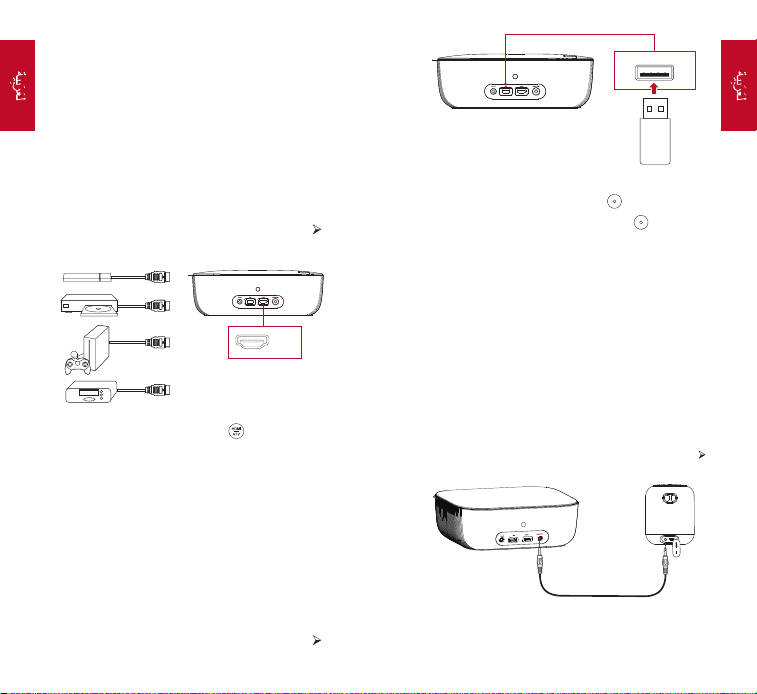
154 155
Nebula Prizm II Pro مادختسا
HDMI ـب ةد
ّ
وزملا ليغشتلا ةزهجأ نم ليغشتلا .1
ـب ةد
ّ
وزم ليغشت ةزهجأ ة
ّ
دعب Nebula Prizm II Pro ليصوت نكمي
زاهج وأ ،DVD صارقأ ل
ّ
غشم وأ ،TV stick وأ ،TV box لثم HDMI
.ىرخا ةزهجأ وأ باعلأ زاهج وأ ،)STB( ريفشتلا كف
ذفنم اهب رفوتي يتلا ةزهجا نم اهليغشتل ةيلاتلا ةثثلا تارايخلا دحأ رتخا
:HDMI جارخإ
HDMI ـب د
ّ
وزم ليغشت زاهجب Nebula Prizm II Pro ليصوتب مق -أ ①
.)ن
ّ
مضم ريغ( HDMI لبك ةطساوب
ـب د
ّ
وزم ليغشت زاهجب ليصوتلا درجمب ا
ً
يئاقلت HDMI ليغشت أدبيس
.HDMI
HDMI
تاهجاو نيب ليدبتلل دعب نع مكحتلا زاهج يف رز ىلع طغضا -ب ②
.HDMIو Android TV
عبتاو ]HDMI[ > ]تادادعا[ ىلإ لقتنا ،ةيسيئرلا ةمئاقلا نم -ج ③
.لاصتا ةيلمع لامك ةشاشلا ىلع رهظت يتلا تاداشرا
USB صارقأ ك
ّ
رحم نم ليغشتلا .2
عطاقمو ىقيسوملاب عاتمتسا كنكمي ،Nebula Prizm II Pro زاهج عم
.USB صارقأ ك
ّ
رحم ىلع ةن
ّ
زخملا روصلاو ويديفلا
:USB صارقأ ك
ّ
رحم نم ليغشتلل
.Google Play نم ES File Explorer ليزنتب مق ①
.USB ذخأم يف USB صارقأ ك
ّ
رحم لخدأ ②
.ES File Explorer ىلع USB دلجم رهظيس
USB
ديرت يذلا USB صارقأ كرحم نم روصلا وأ ويديفلا عطاقم ددح ③
. ىلع طغضا مث ،هليغشت
.ليغشتلا فاقي
ىلع طغضا ④
3 . ةيجراخ ةزهجأ نم ليغشتلا
سأرلا تاعامس اهيف امب ،ةيجراخ ةزهجأب اذه طاقسا زاهج ليصوت نكمي
.توصلا تار
ّ
بكمو
توصلا ر
ّ
بكم ماظن ليطعت متي ،ةيجراخ توص تار
ّ
بكمب هليصوت دنعو
.ن
ّ
مضملا
:ةيجراخ ةزهجأ نم ليغشتلل
ليصوتل )نين
ّ
مضم ريغ( مم 3,5 مجحب
ً
ّ
وحم وأ توص لبك مدختسا
①
.ةيجراخلا توصلا تار
ّ
بكم وأ سأرلا تاعامس
زاهج ىلع توصلا جارخإ ذفنمب لبكلا نم رخا فرطلا ليصوتب مق ②
.اذه طاقسا
.ةيجراخلا ةزهجا نم توصلا عمستس
ب
ّ
نجتل توصلا ىوتسم ضفخا ،سأرلا تاعامس ليصوت لبق :ةظحم
.كينذأ داهجإ
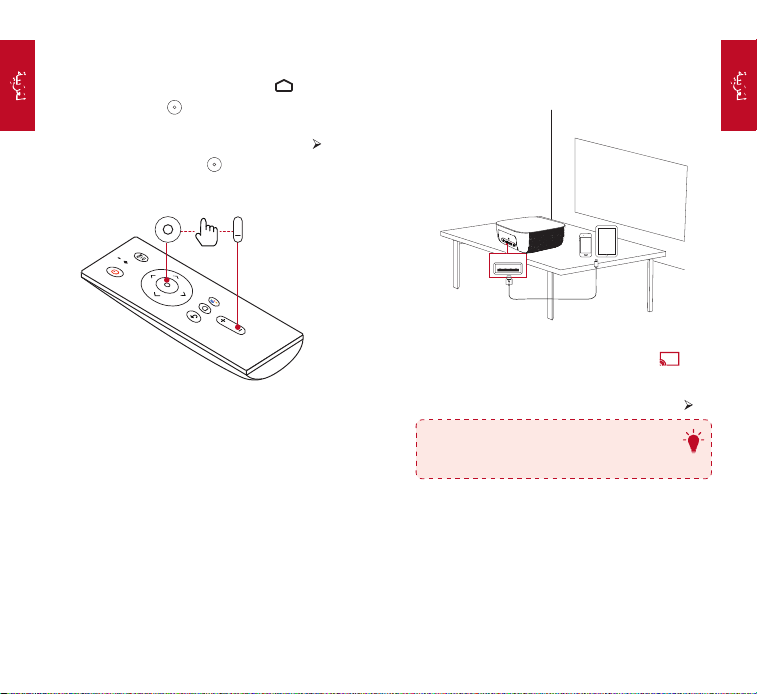
156 157
4 .ثوتولبلا تاقحلم ليصوت
.Nebula Prizm II Pro زاهجب Bluetooth ةزهجأ ليصوت كنكمي
ةزهجأ[ > ]تادادعإ[ ددحو ،ةيسيئرلا ةمئاقلا ىلإ لوصولل
طغضا ①
. ىلع طغضاو ]اهتاقحلمو دعب نع مكحتلا
.تاقحلم ةفاضإ ددح ②
.تاقحلملا نع ثحبلا يف اذه ضرعلا زاهج أدبيس
مكحتلا زاهج ىلع توصلا ىوتسم - رزو ىلع رارمتسا عم طغضا ③
.ثوتولب ربع نارقا عضو لاخد دحاو تقو يف دعب نع
.Bluetooth لاصتا لامك ةشاشلا ىلع رهظت يتلا تاداشرا عبتا ④
عضو يف اهنأ نم دكأت ،كب ةصاخلا Bluetooth ةزهجأ نارقإ لبق :ةظحم
.نارقا
5 .جمدملا Chromecast مادختسا
نويزفلتلا ىلإ كفتاه نم ا
ً
يكلس ىقيسوملاو ويديفلا عطاقمو روصلا ضرع كنكمي
.
ً
ةرشابم
USB
زمر قوف رقنا مث ،كفتاه ىلع YouTube ويديف عطقم ليغشتب مق ①
.ويديفلا ةشاش ىلع
ضرعلا
.هيلع ضرعلا ديرت يذلا "D2241" زاهجلا ددح ②
.لصتملا فتاهلا ةشاش اذه ضرعلا زاهج سكعيس
T
قوقحب ةقلعتملا دويقلا ءا
ّ
رج ضرعلل تايوتحملا ضعب رفوتت دق
هسفن قيبطتلا ربع ىوتحملا ليغشت كنكمي ،لاحلا هذه يف .رشنلا
.Nebula Prizm II Pro زاهج يف هتيبثت مت يذلا
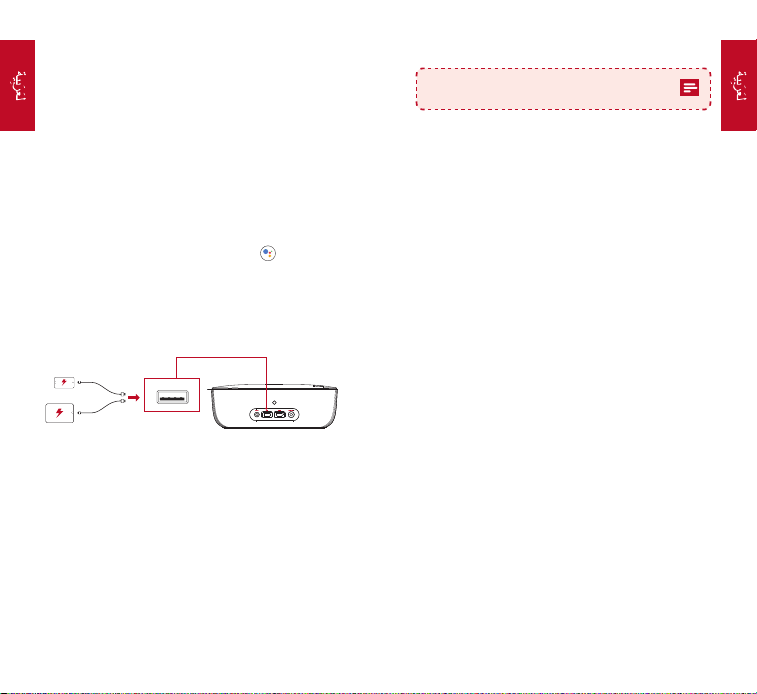
158 159
6 .Google تازيمب عاتمتسا
لصتت امدنع .Google تازيم كلذك Nebula Prizm II Pro معدي
تنرتنا ربع تامدخلا ىلإ لوصولا كناكمإب حبصي ،ةيكلس ةكبشب
رظنلا فرصب .تنرتنا ح
ّ
فصتو روصلاو ىقيسوملاو مفاب عاتمتساو
Google نم ىرخأ تاقيبطت يأ تيبثت كلذك كنكمي ،ةتبثملا تاقيبطتلا نع
.ماهملا ضعبب مايقلل Google دعاسم ىلإ ثدحتلاو ،Play
:Google دعاسم ىلإ ثدحتلل
تاقحلم ليصوت" مسق يف ةحضوملا تاوطخلا عابتا نم دكأت ①
Nebula Prizm II زاهجب دعب نع مكحتلا زاهج ليصوتل "Bluetooth
ىلإ دعب نع مكحتلا زاهج يف LED رشؤم لوحتي ،لاصتا درجمب .Pro
.رمحا نوللا
دعاسم ىلإ ثدحتلل دع
ُ
ب نع مكحتلا زاهج يف
ىلع طغضا ②
.Google
7 . ةزهجا نحش
.كل ةعباتلا USB ةزهجأ نحشل اذه طاقسا زاهج مادختسا نكمي
USB
تافصاوملا
.راعشإ نود نم رييغتلل ةضرع ميمصتلاو تافصاوملا
ّ
نإ
تلوف 240~110 ددرتملا رايتلا :ةقاطلا ردصم
ا
ً
طاو 125 < :ةقاطلا كهتسا
1080P x 1920 تاصوب 5 ساقم LCD ةشاش :ةشاشلا ةينقت
رضخاو رمحا نوللا( RGB معدي LED ءوض :يئوضلا ردصملا
)قرزاو
ةصوب 120 ىلإ 40 نم :طاقسا ةروص مجح
1080P x 1920 :ة
ّ
قدلا
نمول 1000 / يسنآ 200 :عوطسلا
1500:1 :نيابتلا ل
ّ
دعم
1,4 :طاقسا ل
ّ
دعم
راتمأ 3 ىلإ دحاو رتم نم :طاقسا ةفاسم
طاو 5 × 2 :توصلا ر
ّ
بكم ليغشت جمارب
AAA مجحب ناتيراطب :دعب نع م
ّ
كحتلا زاهج تايراطب
نم / ةيوئم ةجرد 35 ىلإ 10 نم :ليغشتلا ءانثأ اهب ىصوملا ةرارحلا ةجرد
تياهنرهف ةجرد 95 ىلإ 14
)فثاكت نود نم( 85% ىلإ 15% نم :ةيبسنلا ةبوطرلا
ةجرد 4 نم/ةيوئم ةجرد 20 نم :اهتبوطرو نيزختلا ةدحو ةرارح ةجرد
ةبوطر 90% < ،تياهنرهف ةجرد 149 / ةيوئم ةجرد 65ىلإ ~ تياهنرهف
× 11 / مم97 × 265 × 279 :)قمعلا x عافترا x ضرعلا( داعبا
ةصوب 3.8 × 10.4
لطر 5.3 / مارغ 2,420 :نزولا
160 161
اهحصإو ءاطخا فاشكتسا
زاهج ةطساوب Nebula Prizm II Pro ليغشت كيلع ر
ّ
ذعت له ①
؟دع
ُ
ب نع م
ّ
كحتلا
•.ةقاطلا ردصمب Nebula Prizm II Pro ليصوت نم دكأت
• م
ّ
كحتلا زاهج مادختسا كنكمي ،ليغشتلا نع ا
ً
فقوتم زاهجلا نوكي امدنع
.هليغشتل دعب نع
؟لمعلا نع دع
ُ
ب نع م
ّ
كحتلا زاهج ف
ّ
قوت له ②
• .دع
ُ
ب نع م
ّ
كحتلا زاهج يف ا
ً
قبسم ةب
ّ
كرم ةيراطبلا
ّ
نأ نم دكأت
•.تايراطبلا لدبتسا
؟ةحضاو ريغ ةروصلا له ③
•.ةروصلا حضتت ىتح ةسدعلا ريودتب مق
• ةمئاقلا ىلإ لوصولل دع
ُ
ب نع م
ّ
كحتلا زاهج ىلع
ىلع طغضا
حيحصت[ > ]ضرعلا زاهج تادادعإ[ > ]تادادعا[ ددح مث ،ةيسيئرلا
روحملا حيحصت[ / ]يقفا روحملا حيحصت[ / ]يدومعلا روحملا
.روحملا ةميق طبضل ]يعابرلا
؟ةسوكعم طاقسا ةروص له ④
• ]تادادعا[ ددح مث ،ةيسيئرلا ةمئاقلا ىلإ لوصولل
ىلع طغضا
ىلإ ليدبتلاب مقو ]ضرعلا زاهج عضو[ > ]ضرعلا زاهج تادادعإ[ >
.ةحيحص ةلاح
؟رركتم
ٍ
لكشب ليغشتلا ةداعإ متت له ⑤
• ]رادصا ثيدحت[ > ]ضرعلا زاهج تادادعإ[ > ]تادادعا[ ىلإ لقتنا
.ديدج نم ضرعلا زاهج ليغشت ةداعإو تباثلا جمانربلا ةيقرتل
راعشإ
لخادتب ةصاخلا ةيبوروا ةئيهلا تابلطتم عم جتنملا اذه قفاوتي
.ةيكلسلا تاددرتلا
ةيلاع تانوكمو داوم مادختساب هعينصتو كجتنم ميمصت مت
.اهمادختسا ةداعإو اهريودت ةداعإ نكمي ،ةدوجلا
هرابتعاب جتنملا نم صلختلا مدع بجي هنأ ىلإ زمرلا اذه ريشي
ةأشنملا ىلإ هميلست بجي لب ،ةيداعلا ةيلزنملا تايافنلا نم
صلختلا دعاسي .ريودتلا ةداعإ ضرغب تايافنلا عيمجتل ةبسانملا
ةيعيبطلا دراوملا ةيامح يف مئم لكشب هريودت ةداعإو جتنملا نم
نع تامولعملا نم ديزملا ىلع لوصحلل .ةئيبلاو ناسنا ةحصو
كتيدلبب لاصتا ىجر
ُ
ي ،هريودت ةداعإو جتنملا اذه نم صلختلا
تيرتشا يذلا رجتملا وأ جتنملا نم صلختلا ةمدخ وأ ةيلحملا
.جتنملا اذه هنم
ةيراجتلا تامعلا
High-Denition Multimediaو HDMI راعشو HDMI
HDMI ةكرشل ةلجسم ةيراجت تامع وأ ةيراجت تامع يه Interface
.ىرخا لودلاو ةدحتملا تايولا يف licensing LLC
162 163
نامضلا
ا
ً
موي 30 ةدمل بابسا تناك امهم لاملا دادرتسا ةيناكمإ عم نامض
خيرات نم ا
ً
موي 30 نوضغ يف ني
َ
فلاتلا ريغ هتوبعو كجتنم عاجرإ كنكمي
عاجرإ ببس ناك اذإ .بابسا تناك امهم لماكلاب لاملا دادرتساو ءارشلا
صاخلا نحشلا فيلاكت عفد ليمعلا ىلع بجيف ،ةدوجلاب طبترم ريغ جتنملا
.عاجراب
ةدوجلاب ةطبترملا لكاشملا ىلع ا
ً
رهش 12 ةدمل نامض
12 ةدمل عينصتلاو داوملا بويع نم اه
ّ
ولخ Nebula تاجتنم نمضت
نع
ً
يدب Nebula كل رفوتس ،ةرتفلا هذه لخ .ءارشلا خيرات نم ا
ً
رهش
يف تلشف يتلا تاجتنملا عاجرإب ةصاخ نحش فيلاكت يأ ةيطغت عم كجتنم
.يداعلا مادختسا
نم ا
ً
موي 20 لخ ةم
دق
ُ
ملا نحشلا تاقاطب نم يأ مادختسا بجي :ةظحم
.Nebula معد مسق لب
ِ
ق نم اهرادصإ خيرات