

Table of Contents
English (UK)
Français
Deutsch
Italiano
Español
Magyar
Polski
Română
Български
Hrvatski
Srpski
Português
Latviešu
Lietuvių kalba
Eesti
Nederlands
Svenska
Norsk
Suomi
Dansk
Ελληνικά
Slovenščina
Slovenčina
Čeština
Türkçe
ไทย
Bahasa Indonesia
ةيبرعلا
یسراف
Русский
Українська
Қазақ тілі
English (USA)
Español (Castellano)
简体中文
繁體中文(台灣)
Français (Canada)
Português (Brasil)
한국어
3
Basics
Read me first
Please read this manual before using the S Pen to ensure safe and proper use.
•
Descriptions are based on the S Pen’s default settings.
•
Default services that come with the S Pen are subject to updates and may no longer be
supported without prior notice. If you have questions about a service provided with the
S Pen, contact a Samsung Service Centre.
•
Your S Pen contains magnets. Keep a safe distance between your S Pen and objects that
may be affected by magnets such as credit cards and implantable medical devices. If you
have an implantable medical device, consult your physician before use.
•
This product includes certain free/open source software. The licence information of the
open source software used in this product can be found at opensource.samsung.com.
Instructional icons
Warning: situations that could cause injury to yourself or others
Caution: situations that could cause damage to your device or other equipment
Notice: notes, usage tips, or additional information
English (UK)
1
Basics
4
Device layout and functions
Package contents
•
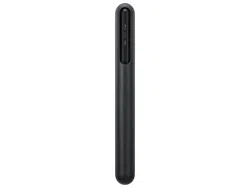
S Pen Pro
•
Pouch
•
Pen nibs
•
Tweezers
•
Quick start guide
•
The items supplied with the S Pen and any available accessories may vary depending
on the region or service provider.
•
The supplied items are designed only for this S Pen and may not be compatible with
other devices.
•
Appearances and specifications are subject to change without prior notice.
•
You can purchase additional accessories from your local Samsung retailer. Make sure
they are compatible with the S Pen before purchase.
•
Use only Samsung-approved accessories. Using unapproved accessories may cause
the performance problems and malfunctions that are not covered by the warranty.
•
Availability of all accessories is subject to change depending entirely on
manufacturing companies. For more information about available accessories, refer to
the Samsung website.
English (UK)
2
Basics
5
Device layout
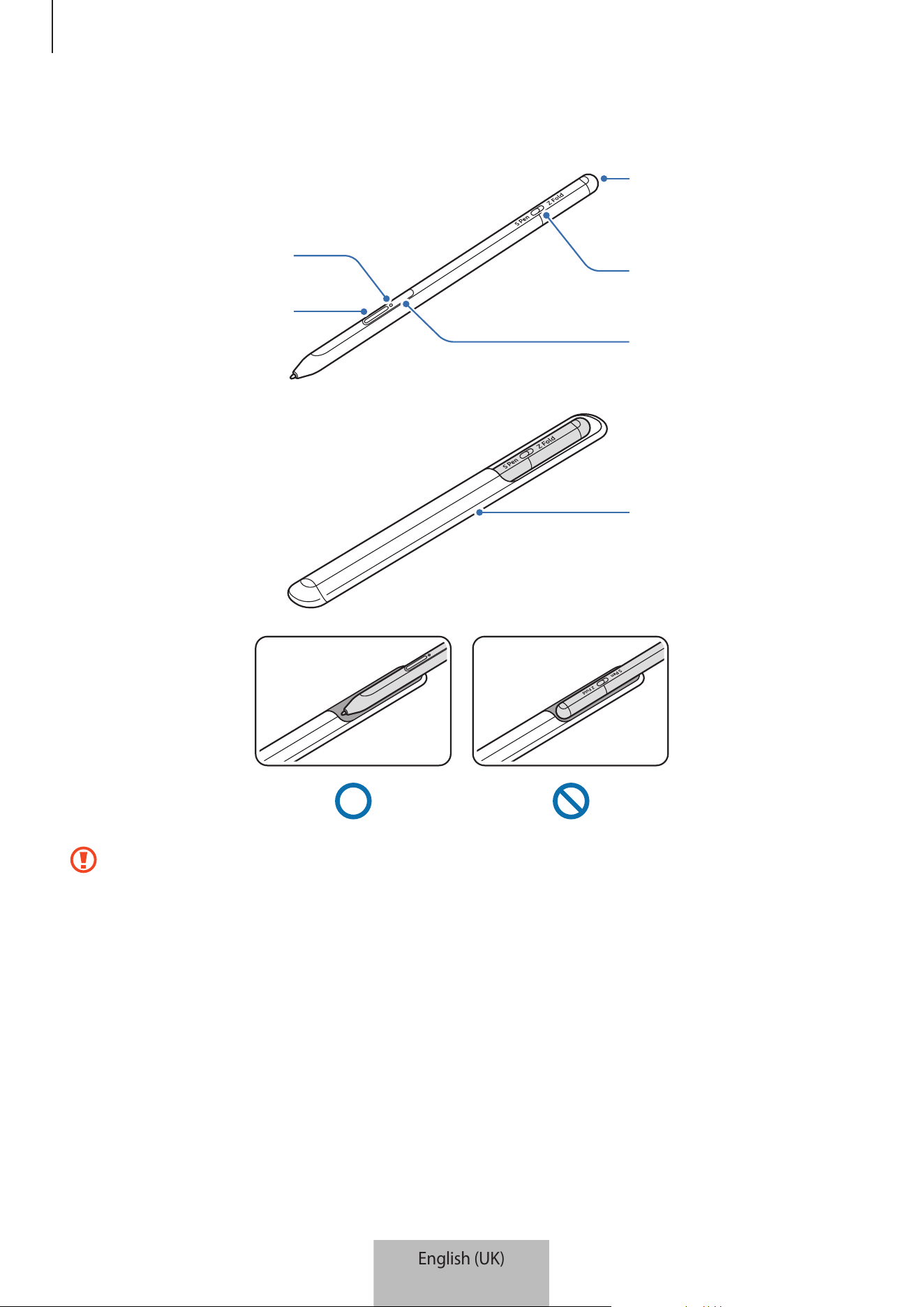
Status LED
Pen button
Charger connector jack
(USB Type-C)
Mode switch
Connection button
Pouch
•
Do not bend or apply excessive pressure with the S Pen while using it. The S Pen may
be damaged or the nib may be deformed.
•
Do not hard press on the screen with the S Pen. The pen nib may be deformed.
•
Do not insert the round end of the S Pen into the pouch. Doing so may damage the
S Pen.
•
The shape of the pouch may change a little after use due to the nature of the
material.
English (UK)
3
Basics
6
•
If there is a magnet near the S Pen, some S Pen actions, such as charging or tapping
the touchscreen, may not work.
•
Even if the S Pen has been fully discharged, you can use other S Pen features, such as
tapping the touchscreen or the Air command features.
•
If you use the S Pen at sharp angles on the screen, the mobile device may not
recognise the S Pen actions.
•
If the S Pen is not working properly, take it to a Samsung Service Centre.
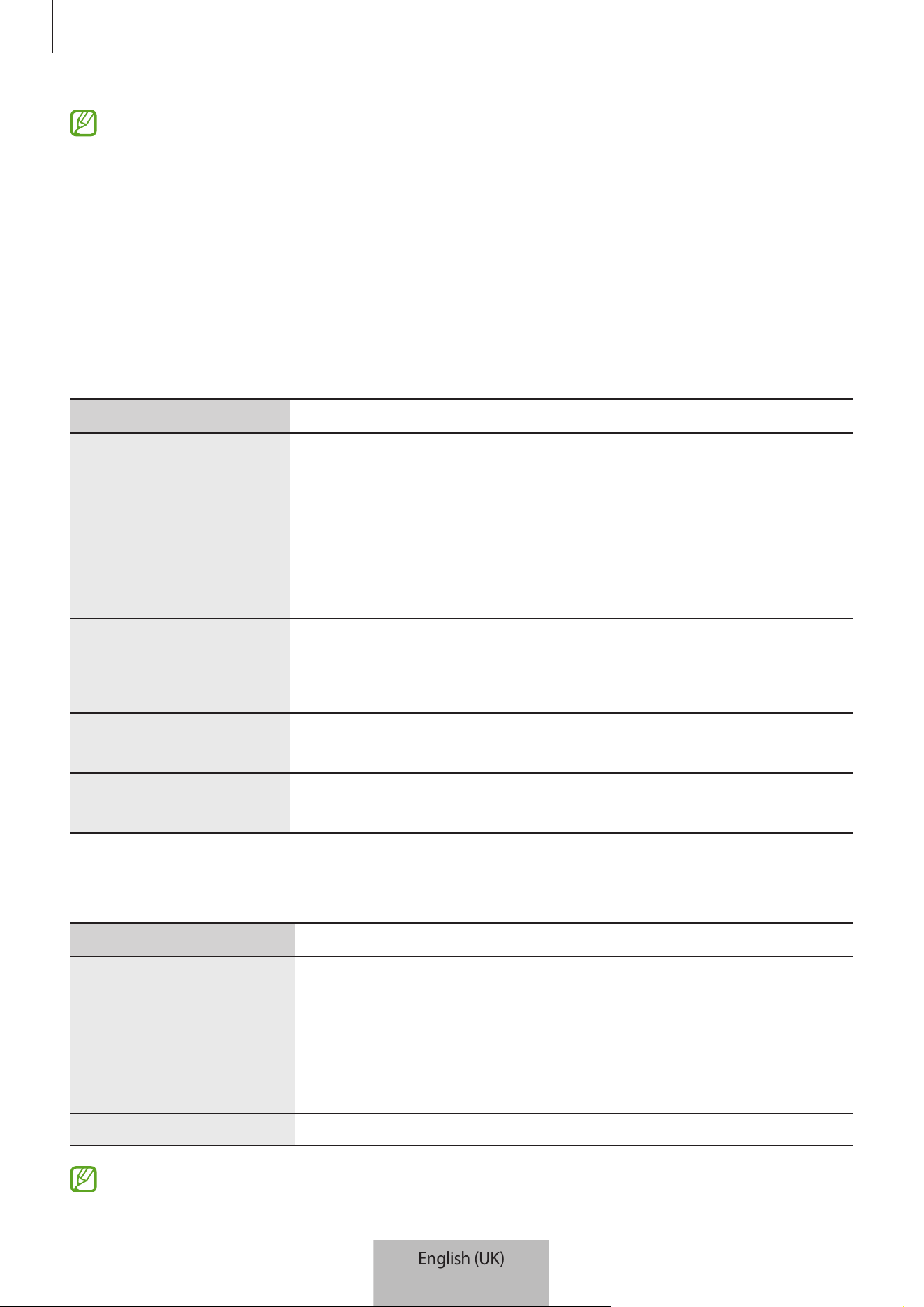
Buttons and switch
Buttons and switch Function
Pen button
•
While pressing and holding the button, drag the S Pen over
text or item lists to select text or multiple items.
•
Hover the S Pen over the mobile device's screen and press
the button to open the Air command panel.
•
Press the button or wave the S Pen while pressing and
holding the button to launch the preset action.
Connection button
•
Press and hold the button to enter pairing mode.
•
Press the button to switch the connection to another mobile
device signed in to the Samsung account.
Pen button +
Connection button
•
Press and hold the buttons simultaneously for more than
7 seconds to restart the S Pen.
Mode switch
•
Set the switch to Z Fold to use the S Pen on the
Galaxy Z Fold3 5G.
Status LED
Colour Status
Flashes red
→
green
→
blue in order
•
Pairing mode
Flashes blue
•
Connected
Continuously red
•
Charging
Continuously green
•
Fully charged
Flashes red
•
Battery power is low (lower than 5 %)
If the status LED does not operate properly, reconnect the charger.
English (UK)
4
Basics
7
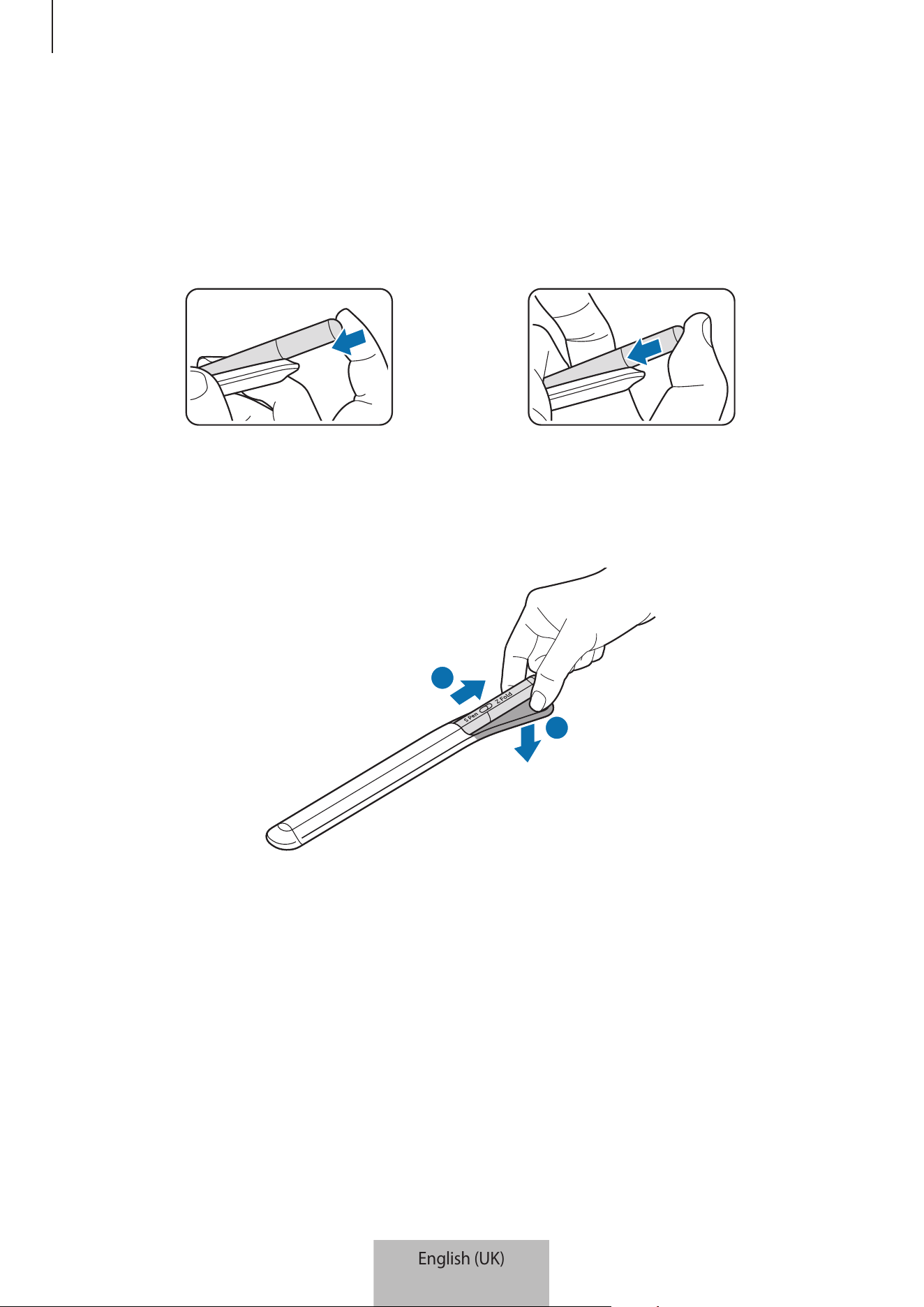
Attaching or detaching the S Pen
Attaching the S Pen
Attach the S Pen while pushing on the charging connector jack.
or
Detaching the S Pen
Push the pouch downwards and pull the S Pen out to detach it.
1
2
English (UK)
5
Basics
8
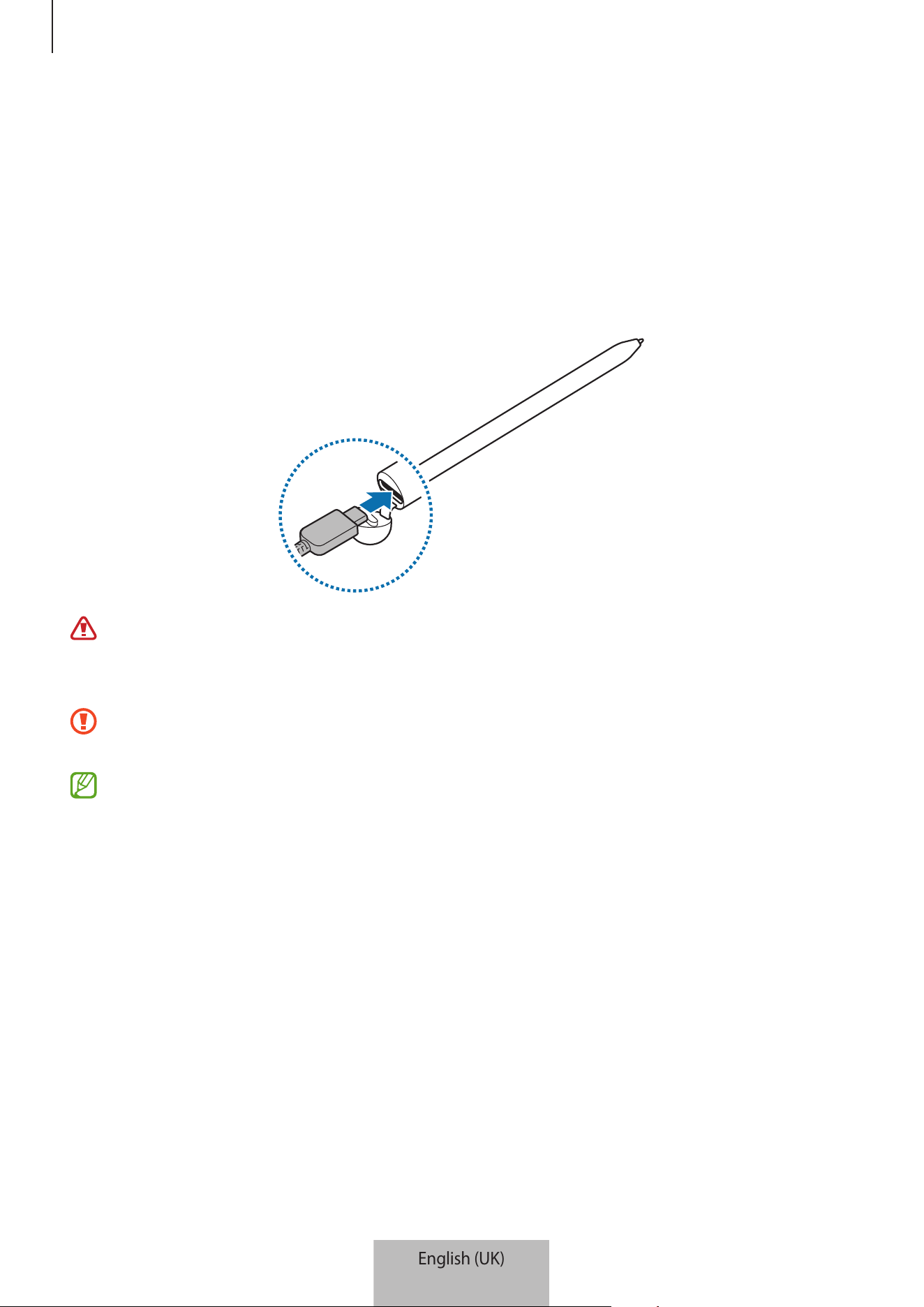
Charging the battery
Charge the battery before using it for the first time or when it has been unused for extended
periods.
Connect the USB cable to the USB power adaptor and plug the cable into the S Pen's charger
connector jack to charge the battery. After fully charging, disconnect the charger from the
S Pen.
Use only Samsung-approved battery, charger, and cable specifically designed for your
S Pen. Incompatible battery, charger, and cable can cause serious injuries or damage to
your S Pen.
Connecting the charger improperly may cause serious damage to the S Pen. Any
damage caused by misuse is not covered by the warranty.
To save energy, unplug the charger when not in use. The charger does not have a power
switch, so you must unplug the charger from the electric socket when not in use to
avoid wasting power. The charger should remain close to the electric socket and easily
accessible while charging.
English (UK)
6
Basics
9
Battery charging tips and precautions
•
The S Pen can be used while it is charging, but it may take longer to fully charge the
battery.
•
While charging, the S Pen and the charger may heat up. This is normal and should not
affect the S Pen’s lifespan or performance. If the battery gets hotter than usual, the
charger may stop charging.
•
If you charge the S Pen while the charger connector jack is wet, the S Pen may be
damaged. Thoroughly dry the charger connector jack before charging the S Pen.
•
If the S Pen is not charging properly, take the S Pen and the charger to a Samsung Service
Centre.
Connecting to a mobile device
By connecting the S Pen to a mobile device, not only can you use its basic features, such as
screen touch or handwriting, but also its various features, such as air actions.
1 Press the connection button for 3 seconds.
2 When a connection pop-up window appears on the mobile device, tap
Connect
.
3 Follow the on-screen instructions to complete the connection.
•
Before connecting to a mobile device, update its One UI to a version higher than 3.1
and the SmartThings app and Air command to the latest version.
•
When a connection pop-up window does not appear on the mobile device, launch
the
Settings
app, tap
Advanced features
→
S Pen
→
Air actions
, and follow the
on-screen instructions to complete the connection.
•
When connecting to another mobile device after disconnecting from the previous
mobile device, press and hold the connection button to enter pairing mode.
English (UK)
7
10
Using the S Pen
Air command
Air command is a menu that provides S Pen features and quick access to frequently used
apps.
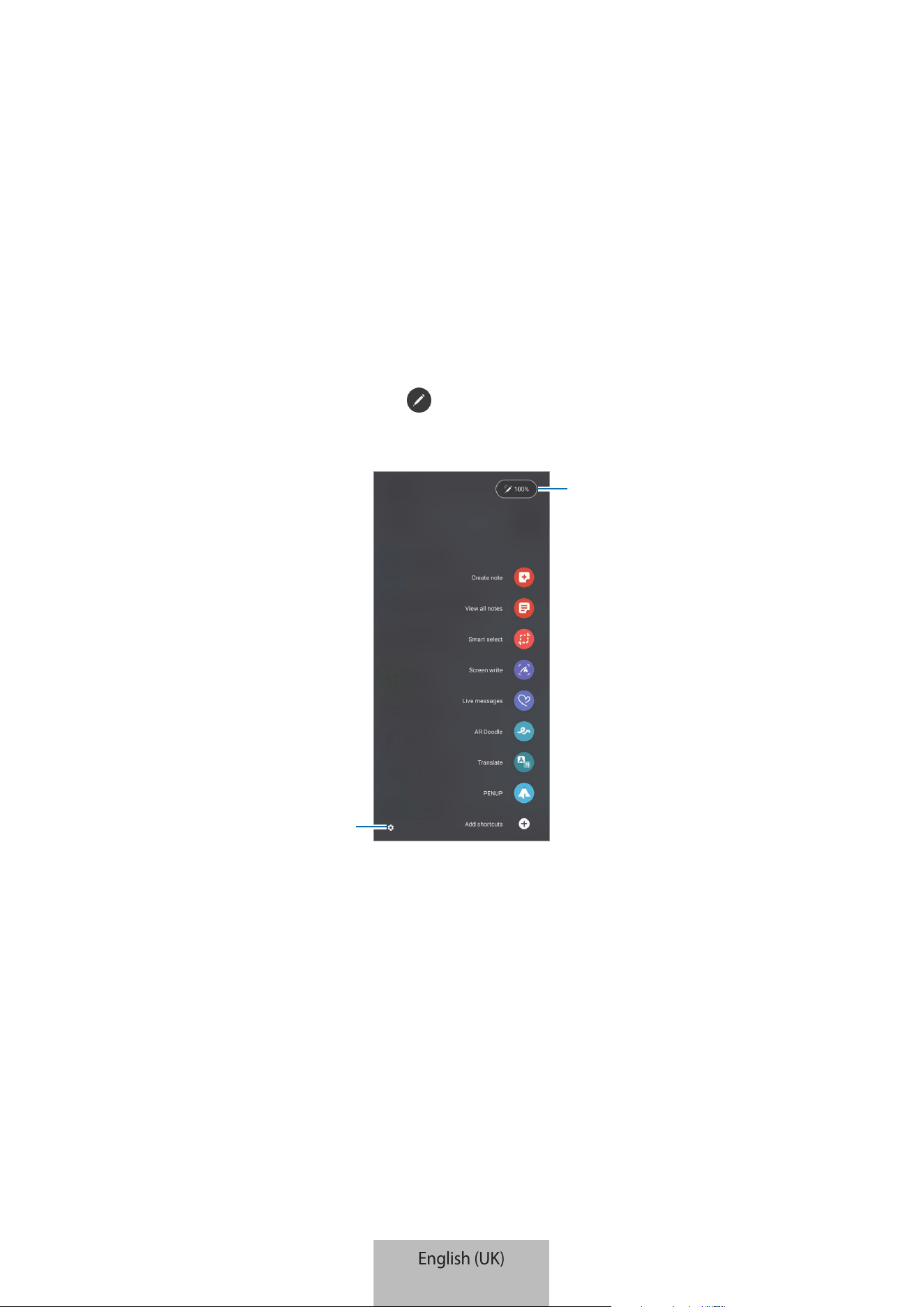
To open the Air command panel, hover the S Pen over the screen and press the Pen button.
You can also tap the Air command icon (
) with the S Pen.
Select a function or app on the Air command panel.
Battery power level
Settings
•
Create note
: Create notes easily in a pop-up window. You can also launch this feature by
double-tapping the screen while pressing and holding the Pen button.
•
View all notes
: View all notes in the
Samsung Notes
app.
•
Smart select
: Use the S Pen to select an area and perform actions, such as sharing or
saving.
•
Screen write
: Capture screenshots to write or draw on them or crop an area from the
captured image. You can also capture the current content and the hidden content on an
elongated page, such as a webpage.
English (UK)
8
Using the S Pen
11
•
Live messages
: Instead of text message, create and send a unique message by recording
your actions while handwriting or drawing a live message and saving it as an animated
file.
•
AR Doodle
: Record fun videos with virtual handwriting or drawings on faces or anywhere
else.
•
Translate
: Hover the S Pen over a word to translate it.
•
PENUP
: Post your artwork, view others’ artwork, and get useful drawing tips.
•
Bixby Vision
: Use the Bixby Vision features to search for similar images, detect and
translate text, and more.
•
Magnify
: Hover the S Pen over an area of the screen to enlarge it.
•
Glance
: Reduce an app to a thumbnail and hover the S Pen over the thumbnail to open
the app in full screen view.
•
Colouring
: Add colours to images provided by PENUP using the S Pen.
•
Write on calendar
: Launch the
Calendar
app and write or draw on the screen.
•
Add shortcuts
: Add shortcuts to frequently used apps to the Air command panel.
Air command icon
When the Air command panel is closed, the Air command icon will remain on the screen. You
can open the Air command panel by tapping the icon with the S Pen.
To move the icon, drag
to a new location.
If the Air command icon does not appear on the screen, launch the
Settings
app, tap
Advanced features
→
S Pen
, and then tap the
Show air command icon
switch to activate it.
While using apps that support the Air actions feature, you can view actions available with
each app by hovering the S Pen over the Air command icon.
English (UK)
9
Using the S Pen
12
Pen Select
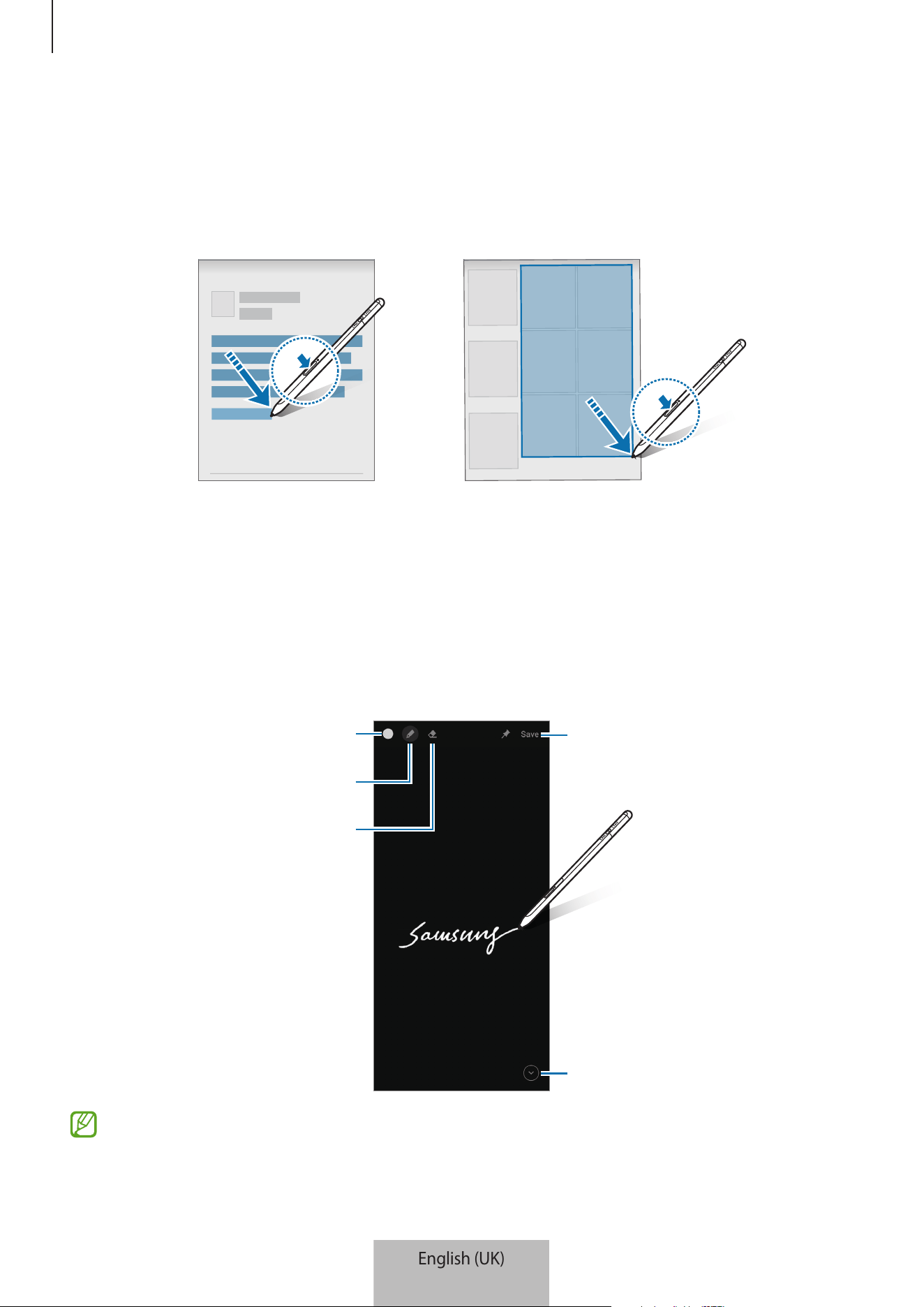
While pressing and holding the Pen button, drag the S Pen over text or item lists to select
multiple items or text. You can also copy and paste the selected items or text into another
app or share them with others.
Screen off memo
You can quickly create memos by writing on the screen without turning on it.
When the screen is off, hover the S Pen over the screen and press the Pen button.
When you tap
Save
or reattach the S Pen to the S Pen charger after writing a memo, the
memo will be saved to
Samsung Notes
.
Save the memo in Samsung Notes.
Extend the page.
Change the line thickness.
Eraser
Change the pen colour.
If this feature is not activated, launch the
Settings
app, tap
Advanced features
→
S
Pen
, and then tap the
Screen off memo
switch to activate it.
English (UK)
10
Using the S Pen
13
Air actions
Control apps remotely by using the S Pen connected to your mobile device via Bluetooth Low
Energy (BLE).
For example, you can quickly launch apps, such as the camera app, by pressing and holding
the Pen button. Also, while using the camera app, you can take a photo by pressing the
button once. While playing music, you can turn the volume up if you lift the S Pen up while
pressing and holding the Pen button and turn the volume down if you lower it.
The S Pen must be charged before you can use the Air actions feature. Refer to Charging
the battery for more information.
Taking photos with the S Pen
Even though you take photos with your mobile device placing for a distance, you can easily
take photos by pressing the Pen button without setting a timer.
1 Launch the
Settings
app, tap
Advanced features
→
S Pen
→
Air actions
, and then tap
the switch to activate the feature.
2 Launch the
Camera
app.
3 Press the Pen button once to take a photo.
•
To take a series of photos, press and hold the Pen button.
•
To change the shooting mode, move the Pen to the left or right while pressing and
holding the Pen button.
•
To switch between cameras, press the Pen button twice.
Changing apps or features to use
Change the app, feature, or actions you want to use with the S Pen feature. Launch the
Settings
app, tap
Advanced features
→
S Pen
→
Air actions
.
Resetting your S Pen
If the S Pen has connection problems or the S Pen disconnects often, reset the S Pen and
connect it again.
Open the Air actions setting screen and tap
→
Unpair S Pen
.
English (UK)
11
Using the S Pen
14
Finding my S Pen
If you lose your S Pen, you can track its location and find it easily.
Launch the
Settings
app and tap
Advanced features
→
S Pen
→
Find my S Pen
.
The screen will switch to the
SmartThings
app screen and your S Pen's location will be
displayed.
Settings
Change various S Pen settings.
Launch the
Settings
app and tap
Advanced features
→
S Pen
.
•
Air actions
: Set actions to launch when pressing the Pen button or waving the S Pen
while pressing and holding the Pen button. Refer to Air actions for more information.
•
Screen off memo
: Set the S Pen to use the Screen off memo feature. Refer to Screen off
memo for more information.
•
Quick create notes
: Set to create a new note by tapping the screen twice while pressing
and holding the Pen button.
•
Air view
: Set the S Pen to use the Air view feature. You can preview content or view
information in a pop-up window by hovering the S Pen over an item on the screen.
•
Show pointer when hovering
: Set to show the S Pen pointer when hovering the S Pen
over the screen.
•
Shortcuts
: Add shortcuts to frequently used apps to the Air command panel.
•
Show air command icon
: Show a floating icon to open the Air command panel. Refer to
Air command icon for more information.
•
Open Air command with Pen button
: Set to open the Air command panel when
hovering the S Pen over the screen and pressing the Pen button.
•
Sounds
: Set to activate sounds when using the S Pen, such as when handwriting with it.
•
Find my S Pen
: Launch the Find my S Pen feature. Refer to Finding my S Pen for more
information.
•
Tips for using your S Pen
: View how to use various features, such as translation or
magnification.
•
About S Pen
: View the S Pen version and regulatory information.
•
Contact us
: Ask questions or view frequently asked questions.
English (UK)
12
15
Appendix
Troubleshooting
Before contacting a Samsung Service Centre, please attempt the following solutions. Some
situations may not apply to your S Pen.
Your S Pen does not turn on
When the battery is completely discharged, your S Pen will not turn on. Fully charge the
battery before turning on the S Pen.
Your S Pen freezes or encounters a fatal error
If your S Pen is frozen and unresponsive, press and hold the Pen button and the Connection
button simultaneously for more than 7 seconds to restart it.
The battery does not charge properly (For Samsung-approved
chargers)
Ensure that the charger is connected properly.
The battery depletes faster than when first purchased
•
When you expose the S Pen or the battery to very cold or very hot temperatures, the
useful charge may be reduced.
•
The battery is consumable and the useful charge will get shorter over time.
Bluetooth is not working well
If your S Pen is not located or there are connection problems or performance malfunctions,
try the following:
•
Ensure that your S Pen is ready to be scanned or connected to.
•
Ensure that your S Pen and the other Bluetooth device are within the maximum
Bluetooth range (10 m).
If the tips above do not solve the problem, contact a Samsung Service Centre.
English (UK)
13
Appendix
16
Removing the battery
•
To remove the battery, contact an authorised service centre. To obtain battery
removal instructions, please visit www.samsung.com/global/ecodesign_energy.
•
For your safety, you must not attempt to remove the battery. If the battery is not
properly removed, it may lead to damage to the battery and device, cause personal
injury, and/or result in the device being unsafe.
•
Samsung does not accept liability for any damage or loss (whether in contract or tort,
including negligence) which may arise from failure to precisely follow these warnings and
instructions, other than death or personal injury caused by Samsung’s negligence.
English (UK)
14
Copyright
Copyright © 2021 Samsung Electronics Co., Ltd.
This manual is protected under international copyright laws.
No part of this manual may be reproduced, distributed, translated, or transmitted in any form
or by any means, electronic or mechanical, including photocopying, recording, or storing in
any information storage and retrieval system.
Trademarks
•
SAMSUNG and the SAMSUNG logo are registered trademarks of Samsung Electronics Co.,
Ltd.
•
Bluetooth
®
is a registered trademark of Bluetooth SIG, Inc. worldwide.
•
All other trademarks and copyrights are the property of their respective owners.
English (UK)
15
1
Fonctions de base
À lire avant toute utilisation
Veuillez lire attentivement ce mode d’emploi afin de pouvoir utiliser le S Pen correctement et en toute
sécurité.
•
Les descriptions fournies sont basées sur les paramètres par défaut du S Pen.
•
Les services par défaut qui accompagnent le S Pen sont soumis à des mises à jour et peuvent ne plus
être pis en charge et ce, sans préavis. Si vous avez des questions au sujet d’un service fourni avec le S
Pen, contactez un centre de service après-vente Samsung.
•
Votre S Pen contient des aimants. Respectez une distance de sécurité entre votre S Pen et les objets
pouvant être affectés par ces aimants, comme les cartes de crédit et les implants médicaux. Si vous
portez un implant médical, consultez votre médecin avant toute utilisation.
•
Ce produit inclut des logiciels gratuits/ Open Source. Les informations sur la licence du logiciel open
source utilisé dans ce produit sont disponibles sur la page opensource.samsung.com.
Icônes
Avertissement : situations susceptibles de vous blesser ou de blesser autrui.
Attention : situations susceptibles d’endommager votre appareil ou d’autres équipements.
Avis : remarques, conseils d’utilisation ou informations complémentaires.
Français
1
Fonctions de base
2
Présentation de l’appareil et de ses fonctions
Contenu du coffret
•
S Pen Pro
•
Pochette
•
Pointesdu stylo
•
Pince
•
Guide de prise en main rapide
•
Les éléments fournis avec le S Pen et les accessoires disponibles peuvent varier en fonction de votre
zone géographique ou de votre opérateur.
•
Les accessoires fournis ont été spécialement conçus pour le S Pen et peuvent ne pas fonctionner
avec d’autres appareils.
•
L’apparence et les caractéristiques techniques peuvent faire l’objet de modifications sans préavis.
•
Vous pouvez acheter d’autres accessoires auprès de votre revendeur Samsung. Avant tout achat,
assurez-vous qu’ils sont compatibles avec le S Pen que vous possédez déjà.
•
Utilisez exclusivement des accessoires homologués par Samsung. L’utilisation d’accessoires non
homologués peut entraîner des problèmes de performance et des dysfonctionnements qui ne sont
pas couverts par la garantie.
•
La disponibilité de tous les accessoires peut varier et dépend exclusivement de leurs fabricants.
Pour en savoir plus sur les accessoires disponibles, consultez le site Web Samsung.
Français
2
Fonctions de base
3
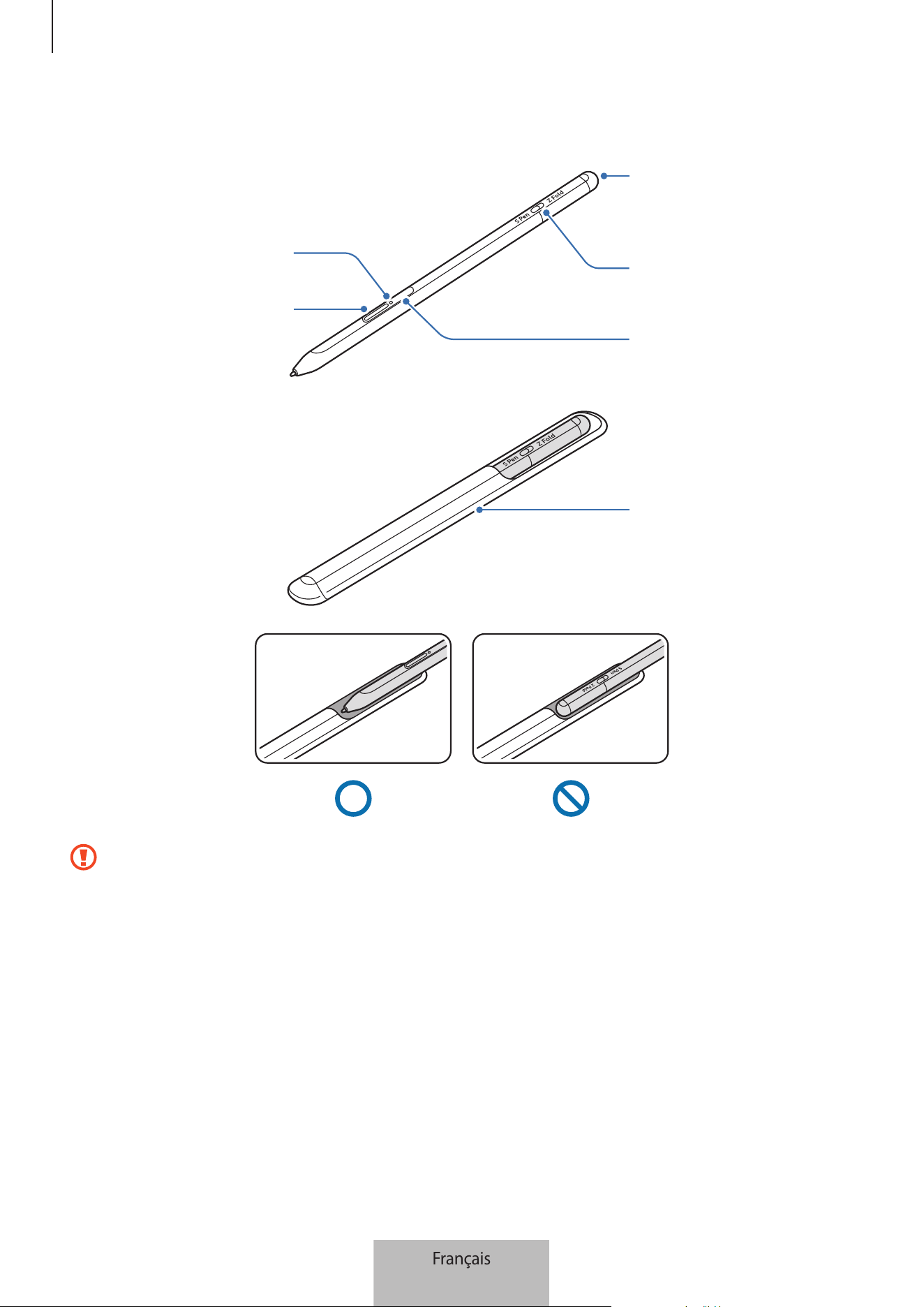
Présentation de l’appareil
Témoin lumineux d’état
Touche du stylet
Connecteur de charge (USB
Type C)
Commutateur de mode
Touche de connexion
Pochette
•
Ne pliez pas et n’exercez pas de pression excessive sur le S Pen pendant son utilisation. Vous risquez
d’endommager le S Pen ou la pointe peut être déformée.
•
N’appuyez pas trop fort sur l’écran avec le S Pen. Vous risquez de déformer la pointe du stylo.
•
N’insérez pas l’extrémité arrondie du S Pen dans la pochette. Vous risqueriez d’endommager le
S Pen.
•
La pochette peut se déformer légèrement après utilisation en raison de la nature du matériau.
Français
3
Fonctions de base
4
•
Si un aimant se trouve à proximité du S Pen, il est possible que certaines actions du S Pen, comme
le chargement ou l’appui sur l’écran tactile, ne fonctionnent pas.
•
Même si le S Pen est complètement déchargé, vous pouvez utiliser d’autres fonctions du S Pen,
comme appuyer sur l’écran tactile ou les fonctions Air Command.
•
Si vous utilisez le S Pen dans les angles de l’écran, il se peut que l’appareil mobile ne reconnaisse
pas les actions du S Pen.
•
Si le S Pen ne se fonctionne pas correctement, apportez-le dans un centre de service après-vente
Samsung.
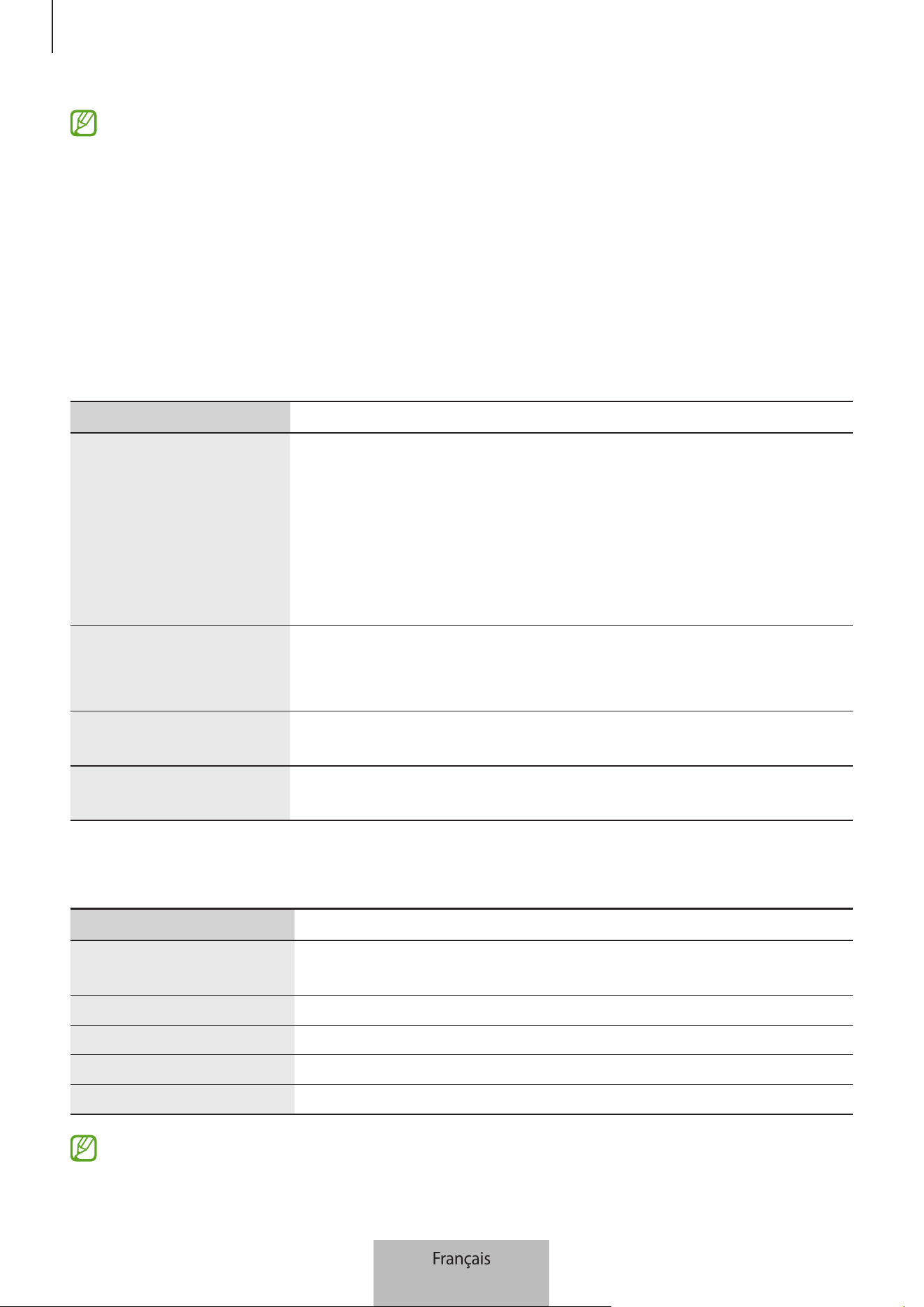
Touches et commutateurs
Touches et commutateurs Fonction
Touche du stylet
•
Tout en maintenant la touche enfoncée, faites glisser le S Pen au-dessus
de textes ou de listes d’éléments pour sélectionner du texte ou
plusieurs éléments.
•
Passez le S Pen au-dessus de l’écran de l’appareil mobile et appuyez sur
la touche pour ouvrir les fonctions Air Command.
•
Appuyez sur la touche ou bougez le S Pen tout en maintenant la touche
enfoncée pour lancer l’action prédéfinie.
Touche de connexion
•
Maintenez la touche enfoncée pour passer en mode Appairage.
•
Appuyez sur la touche pour basculer la connexion vers un autre
appareil mobile connecté au compte Samsung.
Touche du stylet + Touche
de connexion
•
Maintenez les touches enfoncées pendant plus de 7 secondes pour
redémarrer le S Pen.
Commutateur de mode
•
Réglez le commutateur sur Z Fold pour utiliser le S Pen sur le
Galaxy Z Fold3 5G.
Témoin lumineux d’état
Témoin lumineux Statut
Clignote en rouge
→
vert
→
bleu dans cet ordre
•
Mode Appairage
Clignote en bleu
•
Connecté
Allumé en continu en rouge
•
Chargement de la batterie externe
Allumé en continu en vert
•
Chargement terminé
Clignote en rouge
•
Faible autonomie de la batterie (inférieure à 5 %)
Si le témoin lumineux d’état ne fonctionne pas correctement, reconnectez le chargeur.
Français
4
Fonctions de base
5
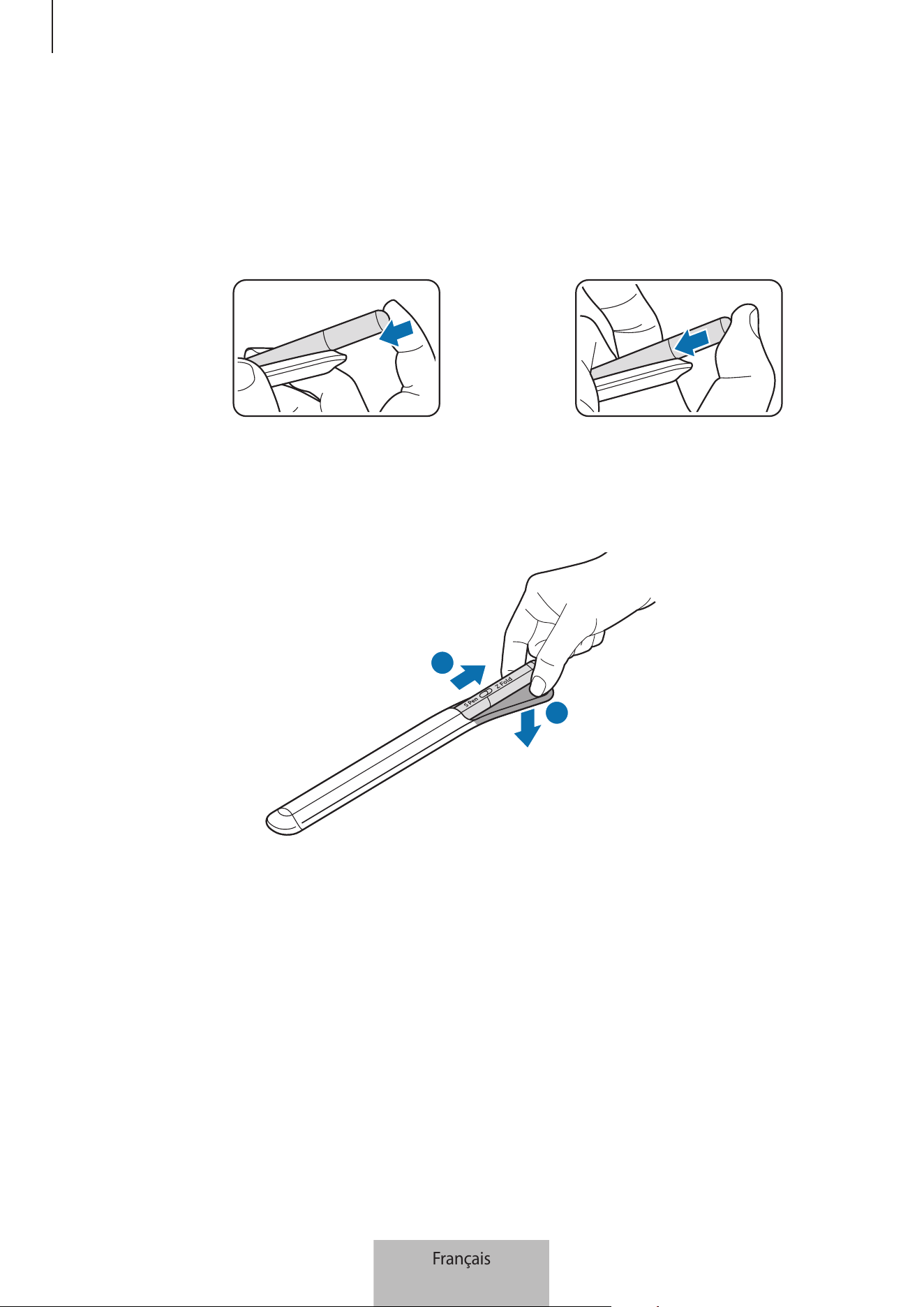
Ranger et sortir le S Pen
Ranger le S Pen
Insérez le S Pen dans la pochette tout en poussant sur le connecteur de charge.
ou
Sortir le S Pen
Poussez la pochette vers le bas et tirez sur le S Pen pour le sortir.
1
2
Français
5
Fonctions de base
6
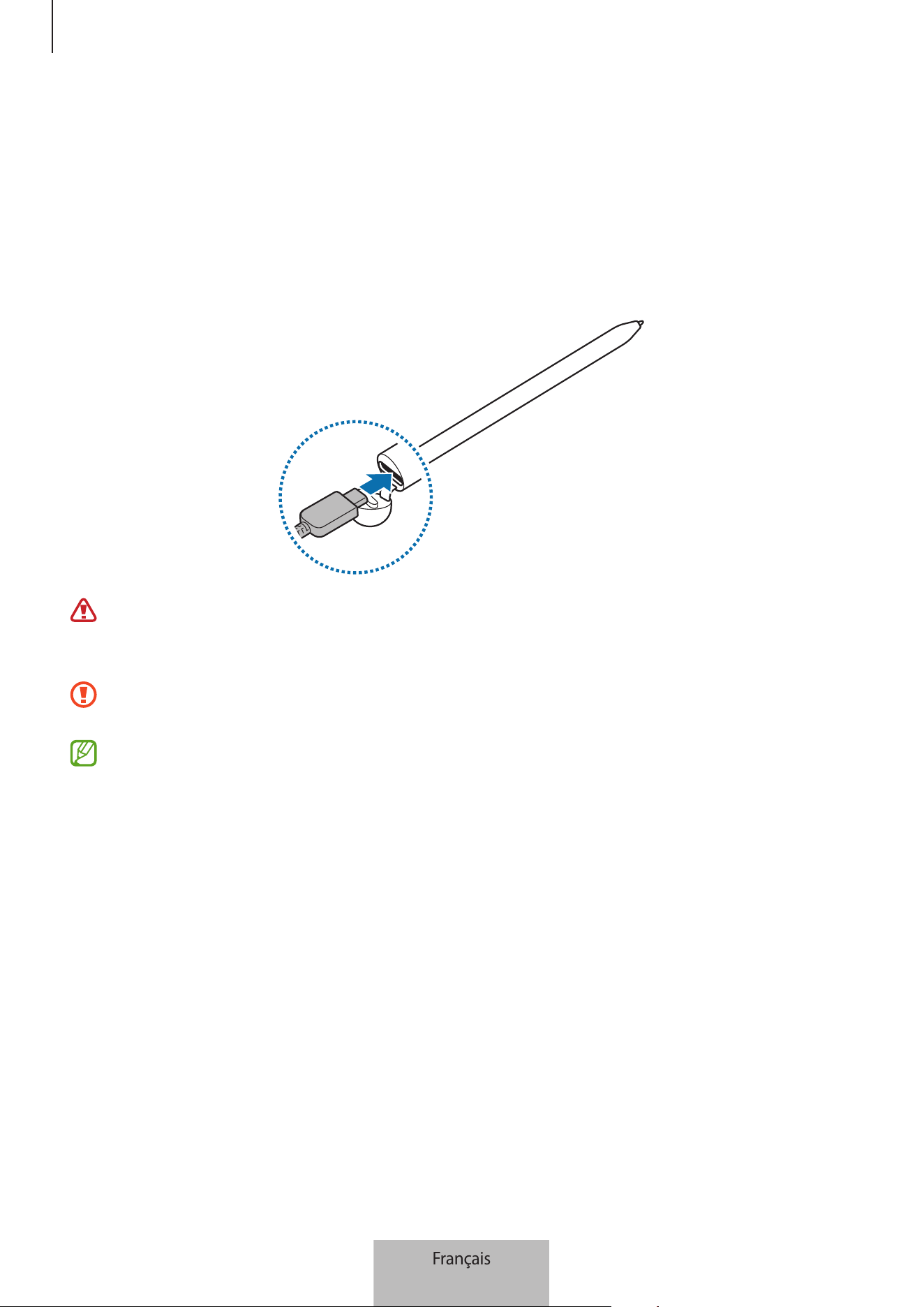
Charger la batterie
Chargez l'appareil avant de l’utiliser pour la première fois ou lorsque vous ne l’avez pas utilisé depuis un
certain temps.
Connectez le câble USB sur l’adaptateur USB, puis branchez le câble sur le connecteur à fonctions multiples
du chargeur du S Pen pour charger la batterie. Lorsque la batterie est complètement chargée, déconnectez le
chargeur du S Pen.
Utilisez exclusivement une batterie, un chargeur et un câble homologués par Samsung et
spécialement conçus pour votre S Pen. L’utilisation d’une batterie, d’un chargeur et d’un câble
incompatibles peut provoquer des blessures graves ou endommager votre S Pen.
Un branchement incorrect du chargeur peut sérieusement endommager le S Pen. Les dégâts résultant
d’une mauvaise utilisation ne sont pas couverts par la garantie.
•
Pour économiser l’énergie, débranchez le chargeur lorsque vous ne l’utilisez pas. Le chargeur
n’étant pas muni d’une touche Marche/Arrêt, vous devez le débrancher de la prise de courant pour
couper l’alimentation. L’appareil doit rester à proximité de la prise en cours de chargement.
•
Le socle de prise de courant doit être installé à proximité du matériel et doit être aisément
accessible.
Français
6
Fonctions de base
7
Conseils et précautions concernant la batterie
•
Le S Pen peut être utilisé en cours de chargement, mais la charge complète de la batterie peut alors
nécessiter plus de temps.
•
En cours de chargement, il est possible que le S Pen et le chargeur chauffent. Cela est normal et n’a
pas d’incidence sur la durée de vie ou les performances du S Pen. Si la température de la batterie est
supérieure à la normale, le chargeur peut interrompre le chargement.
•
Si vous rechargez le S Pen alors que le connecteur du chargeur est humide, vous risquez d’endommager
le S Pen. Séchez soigneusement le connecteur de charge du chargeur avant de recharger le S Pen.
•
Si vous ne parvenez pas à recharger le S Pen correctement, rendez-vous dans un Centre de service
Samsung avec le S Pen et le chargeur.
Établir une connexion avec un appareil mobile
En connectant le S Pen à un appareil mobile, vous pouvez non seulement utiliser ses fonctions de base,
comme l'appui sur l’écran ou l’écriture manuscrite, mais aussi ses diverses fonctions, comme les fonctions Air
Actions.
1 Appuyez sur la touche de connexion pendant 3secondes.
2 Dès qu’une fenêtre contextuelle apparaît sur l’appareil mobile, appuyez sur
Se connecter
.
3 Suivez les instructions qui s’affichent à l’écran pour établir la connexion.
•
Avant d’établir une connexion avec un appareil mobile, mettez à jour One UI avec une version
ultérieure à la version 3.1 et les applications SmartThings et Air Command avec la version la plus
récente.
•
Si la fenêtre de connexion n’apparaît pas sur l’appareil mobile, démarrez l’application
Paramètres
,
appuyez sur
Fonctions avancées
→
S Pen
→
Air Actions
, puis suivez les instructions qui
s’affichent à l’écran pour établir la connexion.
•
Lorsque vous vous connectez à un autre appareil mobile après vous être déconnecté de l’appareil
mobile précédent, appuyez sur la touche de connexion et maintenez-la enfoncée pour passer en
mode Appairage.
Français
7
8
Utiliser le S Pen
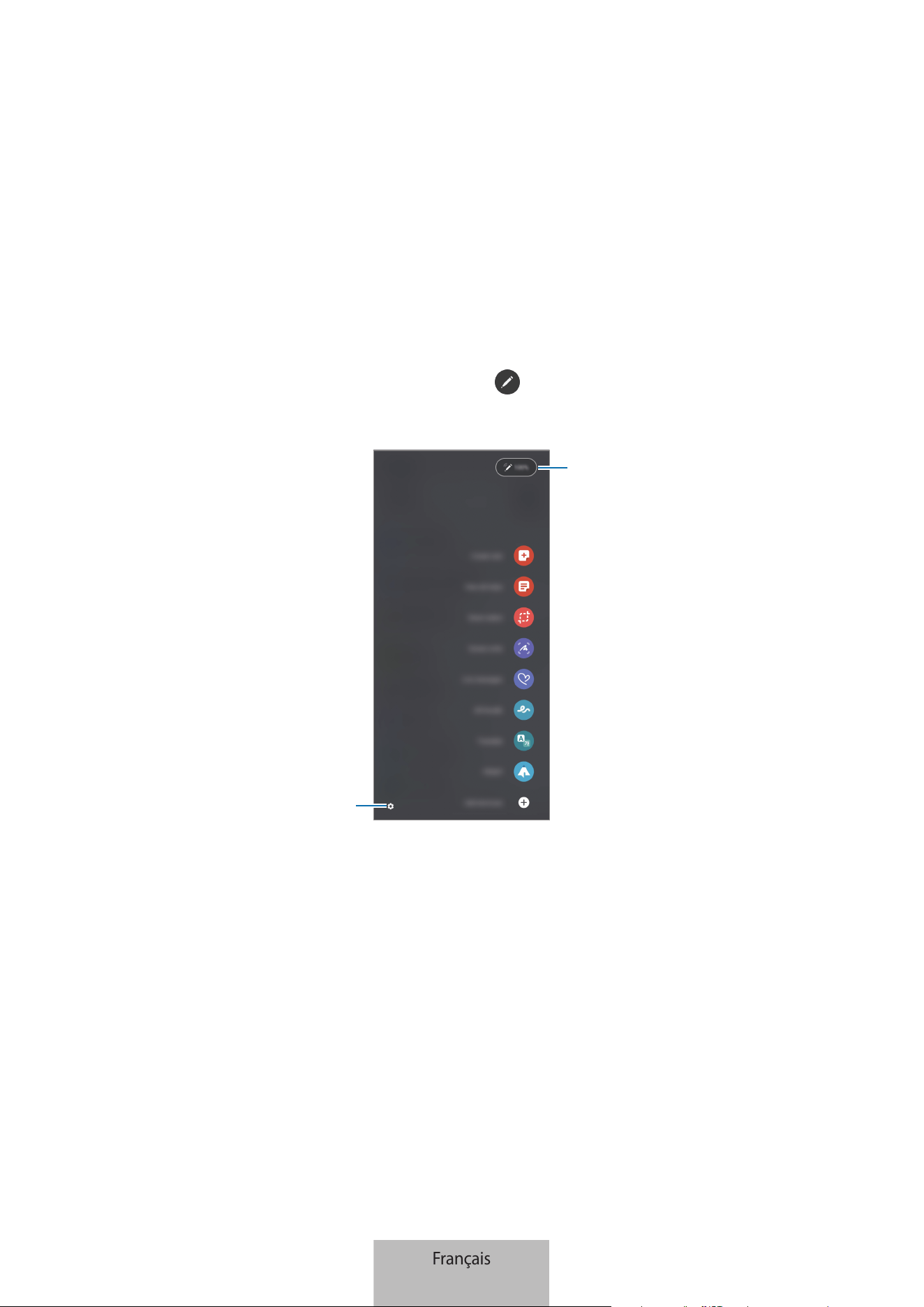
Air Command
Air Command est un menu qui permet d’accéder aux fonctions du S Pen et aux applications utilisées
fréquemment.
Pour ouvrir le volet Air Command, passez le S Pen au-dessus de l’écran et appuyez sur la touche du stylet.
Vous pouvez également appuyer sur l’icône Air Command (
) avec le S Pen.
Sélectionnez une fonction ou une application dans le volet Air Command.
Niveau d’autonomie de la batterie
Paramètres
•
Créer une note
: créez des notes facilement dans une fenêtre contextuelle. Vous pouvez également
lancer cette fonction en appuyant deux fois sur l’écran tout en maintenant la touche du stylet enfoncée.
•
Afficher les notes
: affichez toutes les notes dans l’application
Samsung Notes
.
•
Sélection intelligente
: utilisez le S Pen pour sélectionner une zone et exécuter des actions, comme le
partage ou la sauvegarde.
•
Capture
: réalisez des captures d’écran pour écrire ou dessiner dessus ou recadrer une zone de l’image
capturée. Vous pouvez également capturer le contenu visible et le contenu caché d’une page allongée,
telle qu’une page web.
Français
8
Utiliser le S Pen
9
•
Messages animés
: créez et envoyez un message unique en enregistrant vos actions tout en écrivant à
la main ou en dessinant un message animé pour le sauvegarder comme fichier animé.
•
AR Doodle
: enregistrez des vidéos amusantes avec une écriture manuscrite ou des dessins virtuels sur
les visages par exemple.
•
Traduction
: passez le S Pen au-dessus d’un mot pour le traduire.
•
PENUP
: publiez vos œuvres, affichez les œuvres d’autres artistes et obtenez des conseils de dessin
utiles.
•
Bixby Vision
: utilisez les fonctions Bixby Vision pour rechercher des images similaires, détecter et
traduire un texte, etc.
•
Agrandissement
: pointez le S Pen sur une zone de l’écran pour l’agrandir.
•
Ouverture rapide
: réduisez une application en une simple miniature et pointez le S Pen sur la miniature
pour ouvrir l’application en plein écran.
•
Coloriage
: ajoutez des couleurs aux images fournies par PENUP à l’aide du S Pen.
•
Écrire sur le calendrier
: lancez l’application
Calendrier
et écrivez ou dessinez sur l’écran.
•
Ajouter des raccourcis
: ajoutez des raccourcis dans le volet Air Command.
Icône Air Command
Lorsque le volet Air Command est fermé, l’icône Air Command reste à l’écran. Vous pouvez ouvrir le volet Air
Command en appuyant sur l’icône avec le S Pen.
Pour déplacer l’icône, faites glisser
vers un nouvel emplacement.
Si l’icône Air Command n’apparaît pas à l’écran, lancez l’application
Paramètres
, appuyez sur
Fonctions
avancées
→
S Pen
, puis appuyez sur le commutateur
Affichage de l'icône Air Command
pour activer la
fonction.
Lorsque vous utilisez des applications qui prennent en charge la fonction Air Actions, vous pouvez afficher les
actions disponibles avec chaque application en survolant l’icône Air Command avec le S Pen.
Français
9
Utiliser le S Pen
10
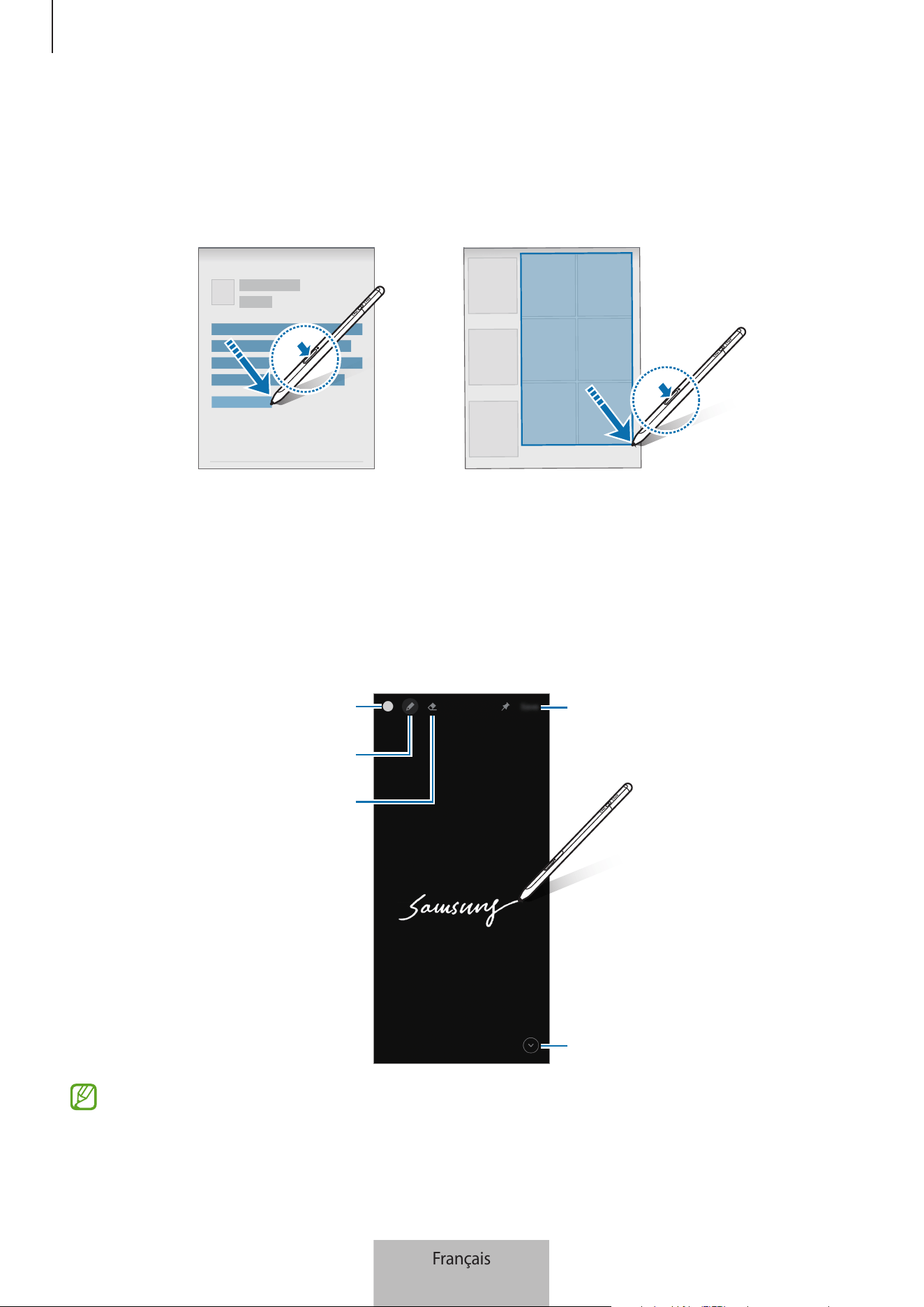
Sélectionner avec le stylet
Tous en maintenant la touche du stylet enfoncée, faites glisser le S Pen au-dessus de textes ou de listes
d’éléments pour sélectionner plusieurs éléments ou textes. Vous pouvez également copier et coller les
éléments ou le texte sélectionnés dans une autre application ou les partager avec d’autres personnes.
Note Express
Vous pouvez créer rapidement des mémos en écrivant sur l’écran sans l’allumer.
Lorsque l’écran est éteint, passez le S Pen au-dessus de l’écran et appuyez sur la touche du stylet.
Lorsque vous appuyez sur
Enregistrer
ou lorsque vous rangez de nouveau le S Pen dans sa pochette après
avoir écrit un mémo, ce dernier est enregistré dans
Samsung Notes
.
Sauvegarder le mémo dans
Samsung Notes.
Allonger la page.
Modifier l’épaisseur du trait.
Gomme
Modifier la couleur du stylet.
Si cette fonction n’est pas activée, lancez l’application
Paramètres
, appuyez sur
Fonctions avancées
→
S Pen
, puis appuyez sur le commutateur
Note Express
pour activer la fonction.
Français
10
Utiliser le S Pen
11
Air Actions
Contrôlez les applications à distance en utilisant le S Pen connecté à votre appareil mobile via la technologie
Bluetooth Low Energy (BLE).
Par exemple, vous pouvez lancer rapidement des applications, telles que l’application Appareil photo, en
appuyant sur la touche du stylet et en la maintenant enfoncée. De même, lorsque vous utilisez l’application
Appareil photo, vous pouvez prendre une photo en appuyant une fois sur la touche. Lorsque vous écoutez
de la musique, vous pouvez augmenter le volume si vous soulevez le S Pen tout en maintenant la touche du
stylet enfoncée, et diminuer le volume si vous le baissez.
Le S Pen doit être rechargé avant de pouvoir utiliser la fonction Air Actions. Pour en savoir plus,
reportez-vous à la section Charger la batterie.
Prendre des photos avec le S Pen
Même si vous prenez des photos avec votre appareil mobile placé à distance, vous pouvez facilement
prendre des photos en appuyant sur la touche du stylet sans régler de minuterie.
1 Démarrez l’application
Paramètres
et appuyez sur
Fonctions avancées
→
S Pen
→
Air Actions
, puis sur
le commutateur pour activer la fonction.
2 Lancez l’application
Appareil photo
.
3 Appuyez une fois sur la touche du stylet pour prendre une photo.
•
Pour prendre une série de photos, appuyez sur la touche du stylet et maintenez-la enfoncée.
•
Pour modifier le mode de prise de vue, déplacez le stylet vers la gauche ou la droite tout en appuyant
et en maintenant enfoncée la touche du stylet.
•
Pour passer d’un appareil photo à un autre, appuyez deux fois sur la touche du stylet.
Modifier les applications ou les fonctions à utiliser
Modifiez l’application, la fonction ou les actions que vous souhaitez utiliser avec la fonction S Pen. Démarrez
l’application
Paramètres
et appuyez sur
Fonctions avancées
→
S Pen
→
Air Actions
.
Réinitialiser votre S Pen
Si le S Pen rencontre des problèmes de connexion ou que le S Pen se déconnecte souvent, réinitialisez le
S Pen et reconnectez-le.
Ouvrez l’écran de paramétrage des Air Actions et appuyez sur
→
Dissocier le S Pen
.
Français
11
Utiliser le S Pen
12
Trouver mon S Pen
Si vous perdez votre S Pen, vous pouvez repérer où il se trouve facilement.
Démarrez l’application
Paramètres
et appuyez sur
Fonctions avancées
→
S Pen
→
Localisation de mon
S Pen
.
L’écran bascule vers l’écran de l’application
SmartThings
et l’endroit où se trouve votre S Pen est affiché.
Paramètres
Modifiez différents paramètres du S Pen.
Démarrez l’application
Paramètres
et appuyez sur
Fonctions avancées
→
S Pen
.
•
Air Actions
: définissez les actions à lancer en appuyant sur la touche du stylet ou en bougeant le S Pen
tout en appuyant et en maintenant enfoncée la touche du stylet. Pour en savoir plus, reportez-vous à la
section Air Actions.
•
Note Express
: réglez le S Pen pour utiliser la fonction Notes Express. Pour en savoir plus, reportez-vous à
la section Note Express.
•
Création rapide de notes
: créez une nouvelle note en tapant deux fois sur l’écran tout en maintenant la
touche du stylet enfoncée.
•
Air View
: réglez le S Pen pour utiliser la fonction Air view. Vous pouvez prévisualiser le contenu ou
afficher des informations dans une fenêtre contextuelle en passant le S Pen au-dessus d’un élément sur
l’écran.
•
Affichage pointeur lors du survol
: affichez le pointeur du S Pen lors du passage du S Pen au-dessus de
l’écran.
•
Raccourcis
: ajoutez des raccourcis dans le volet Air command.
•
Affichage de l'icône Air Command
: affichez une icône flottante pour ouvrir le volet Air Command. Pour
en savoir plus, reportez-vous à la section Icône Air Command.
•
Ouvr. Air Command av. touche S Pen
: ouvrez le volet Air Command lorsque vous passez le S Pen
au-dessus de l’écran et appuyez sur la touche du stylet.
•
Sons
: activez des sons lorsque vous utilisez le S Pen, par exemple lorsque vous l’utilisez pour écrire à la
main.
•
Localisation de mon S Pen
: lancez la fonction de localisation du S Pen. Pour en savoir plus,
reportez-vous à la section Trouver mon S Pen.
•
Conseils sur utilisation du S Pen
: affichez comment utiliser différentes fonctions, telles que la
traduction ou l’agrandissement.
•
À propos de S Pen
: affichez la version du S Pen et des informations réglementaires.
•
Nous contacter
: posez des questions ou consultez les questions les plus fréquentes.
Français
12
13
Annexe
Dépannage
Avant de contacter un Centre de service Samsung, veuillez essayer d’appliquer les solutions suivantes. Il est
possible qu’elles ne soient pas toutes applicables à votre S Pen.
Votre S Pen ne s’allume pas
Lorsque la batterie est complètement déchargée, votre S Pen ne s’allume pas. Rechargez complètement la
batterie avant d’allumer le S Pen.
Votre S Pen se bloque ou rencontre une erreur fatale
Si votre S Pen se bloque et ne répond plus, maintenez la touche du stylet et la touche de connexion
simultanément enfoncées pendant plus de 7secondes pour le redémarrer.
La batterie ne se charge pas correctement (pour les chargeurs homologués par
Samsung)
Assurez-vous que le chargeur est correctement branché.
La batterie se décharge rapidement après son achat
•
Lorsque vous exposez le S Pen ou la batterie à des températures très basses ou très élevées, la charge
utile peut être réduite.
•
La batterie est un consommable et sa charge utile diminue au fil du temps.
Le Bluetooth ne fonctionne pas bien
Si votre S Pen n’est pas localisé ou s’il y a des problèmes de connexion ou des dysfonctionnements, essayez ce
qui suit:
•
Assurez-vous que votre S Pen est prêt à être scanné ou connecté.
•
Assurez-vous que votre S Pen et l’autre appareil Bluetooth se trouvent dans le rayon d’action Bluetooth
maximal (10m).
Si les conseils ci-dessus ne résolvent pas le problème, contactez un Centre de service Samsung.
Français
13
Annexe
14
Retirer la batterie
•
Pour retirer la batterie, contactez un centre de service après vente agréé.
Pour obtenir les instructions de retrait de la batterie, rendez-vous à l’adresse
www.samsung.com/global/ecodesign_energy.
•
Pour des raisons de sécurité, vous ne devez pas tenter de retirer vous-même la batterie. Si le retrait
de la batterie n’est pas effectué correctement, ceci risque d’endommager la batterie et l’appareil, de
provoquer des blessures corporelles et/ou de rendre l’appareil dangereux.
•
Samsung décline toute responsabilité en cas de dommage (en responsabilité contractuelle ou
délictuelle, y compris en cas de négligence) pouvant provenir du non-respect de ces avertissements et
instructions, excepté en cas de décès ou de blessures corporelles causés par une négligence de la part
de Samsung.
Français
14
Droits d’auteur
Copyright © 2021 Samsung Electronics Co., Ltd.
Ce mode d’emploi est protégé par les lois internationales sur les droits d’auteur.
Il est interdit de reproduire, distribuer, traduire ou transmettre sous quelque forme et par quelque moyen
que ce soit, électronique ou mécanique, notamment par photocopie, enregistrement ou stockage dans un
système de stockage et de recherche documentaire, tout ou partie de ce document.
Marques
•
SAMSUNG et le logo SAMSUNG sont des marques déposées de Samsung Electronics Co., Ltd.
•
Bluetooth
®
est une marque déposée de Bluetooth SIG, Inc.
•
Toutes les autres marques et droits d’auteur demeurent la propriété de leurs propriétaires respectifs.
Français
15
1
Grundlagen
Vor Inbetriebnahme lesen
Lesen Sie diese Anleitung, bevor Sie den SPen verwenden, um eine sichere und ordnungsgemäße Nutzung zu
gewährleisten.
•
Die Beschreibungen basieren auf den Standardeinstellungen des SPen.
•
Im SPen inbegriffene Standarddienste unterliegen Aktualisierungen und es kann vorkommen, dass sie ohne
vorherige Ankündigung nicht mehr unterstützt werden. Sollten Sie Fragen zu einem der Dienste des SPen
haben, wenden Sie sich an ein Samsung Servicezentrum.
•
Der SPen enthält Magnete. Halten Sie daher Abstand zwischen Ihrem SPen und Gegenständen, die durch
die Magnete beeinflusst werden könnten, wie Kreditkarten oder implantierte medizinische Geräte. Wenn Sie
ein implantiertes medizinisches Gerät nutzen, verwenden Sie das Produkt nur nach Rücksprache mit Ihrem
Arzt.
•
Dieses Produkt enthält bestimmte freie Software sowie Open-Source-Software. Lizenzinformationen zur im
Produkt verwendeten Open-Source-Software finden Sie unter opensource.samsung.com
Deutsch
1
Grundlagen
2
Korrekte Entsorgung des Akkus dieses Produkts
Das Symbol der durchgestrichenen Abfalltonne auf Rädern auf Batterien, Akkumulatoren
(zusammen: Batterien) oder der Verpackung besagt, dass diese nicht im unsortierten
Siedlungsabfall (Hausmüll) entsorgt werden dürfen, sondern einer getrennten Sammlung
zugeführt werden müssen. Sofern Batterien Quecksilber (Hg), Cadmium (Cd) oder Blei (Pb)
in einer Menge enthalten, die die im Batteriegesetz festgelegten Grenzwerte überschreitet,
finden Sie das jeweilige chemische Zeichen unterhalb des Symbols der durchgestrichenen
Abfalltonne.
Sie sind gesetzlich verpflichtet, Altbatterien zurückzugeben. Sie können dies unentgeltlich
in jedem Handelsgeschäft oder bei einer anderen Sammelstelle in Ihrer Nähe tun. Bitte
wenden Sie sich im Zweifel an Ihren öffentlich-rechtlichen Entsorgungsträger, um in Erfahrung
zu bringen, wo sie aus dem Gerät entnommene Altbatterien für eine umweltfreundliche
Entsorgung unentgeltlich zurückgeben können.
Batterien können Stoffe enthalten, die schädlich für die Umwelt und die menschliche
Gesundheit sind. Besondere Vorsicht ist aufgrund der besonderen Risiken bei der Nutzung,
Sammlung und Behandlung von lithiumhaltigen Batterien geboten. Durch die getrennte
Sammlung und Verwertung von Altbatterien sollen negativen Auswirkungen auf die Umwelt
und die menschliche Gesundheit vermieden werden.
Bitte vermeiden Sie die Entstehung von Abfällen aus Altbatterien soweit wie möglich, z.B.
indem Sie Batterien mit längerer Lebensdauer oder aufladbare Batterien bevorzugen. Der zu
vermeidenden Vermüllung des öffentlichen Raums beugen Sie bitte dadurch vor, dass Sie
Batterien oder batteriehaltige Elektro- und Elektronikgeräte nicht achtlos liegenlassen, sondern
sie der gesetzlich vorgeschriebenen getrennten Sammlung und Verwertung zuführen. Es gibt
außerdem Möglichkeiten, Altbatterien zur Wiederverwendung vorzubereiten, beispielsweise
durch Rekonditionierung oder Reparatur.
Hinweissymbole
Warnung: Situationen, die zu Verletzungen führen könnten
Vorsicht: Situationen, die zu Schäden an Ihrem oder anderen Geräten führen könnten
Hinweis: Hinweise, Verwendungstipps oder zusätzliche Informationen
Deutsch
2
Grundlagen
3
Layout und Funktionen des Geräts
Lieferumfang
•
SPen Pro
•
Tasche
•
Spitzen für den Stift
•
Pinzette
•
Kurzanleitung
•
Die mit dem SPen bereitgestellten Artikel und alle anderen verfügbaren Zubehörteile können je nach
Region oder Dienstanbieter variieren.
•
Die mitgelieferten Artikel sind nur für die Verwendung mit diesem SPen vorgesehen und sind
möglicherweise nicht mit anderen Geräten kompatibel.
•
Änderungen am Aussehen und an den technischen Daten sind ohne vorherige Ankündigung
vorbehalten.
•
Weitere Zubehörteile können Sie bei Ihrem örtlichen Samsung Händler erwerben. Stellen Sie vor dem
Kauf sicher, dass sie mit dem SPen kompatibel sind.
•
Verwenden Sie ausschließlich von Samsung zugelassene Zubehörteile. Bei Verwendung nicht
zugelassener Zubehörteile können Leistungsbeeinträchtigungen und Fehler auftreten, die nicht von
der Garantie gedeckt sind.
•
Die Verfügbarkeit der Zubehörteile ist vollständig von den entsprechenden Herstellern abhängig.
Weitere Informationen zu verfügbarem Zubehör finden Sie auf der Website von Samsung.
Deutsch
3
Grundlagen
4
Geräteaufbau
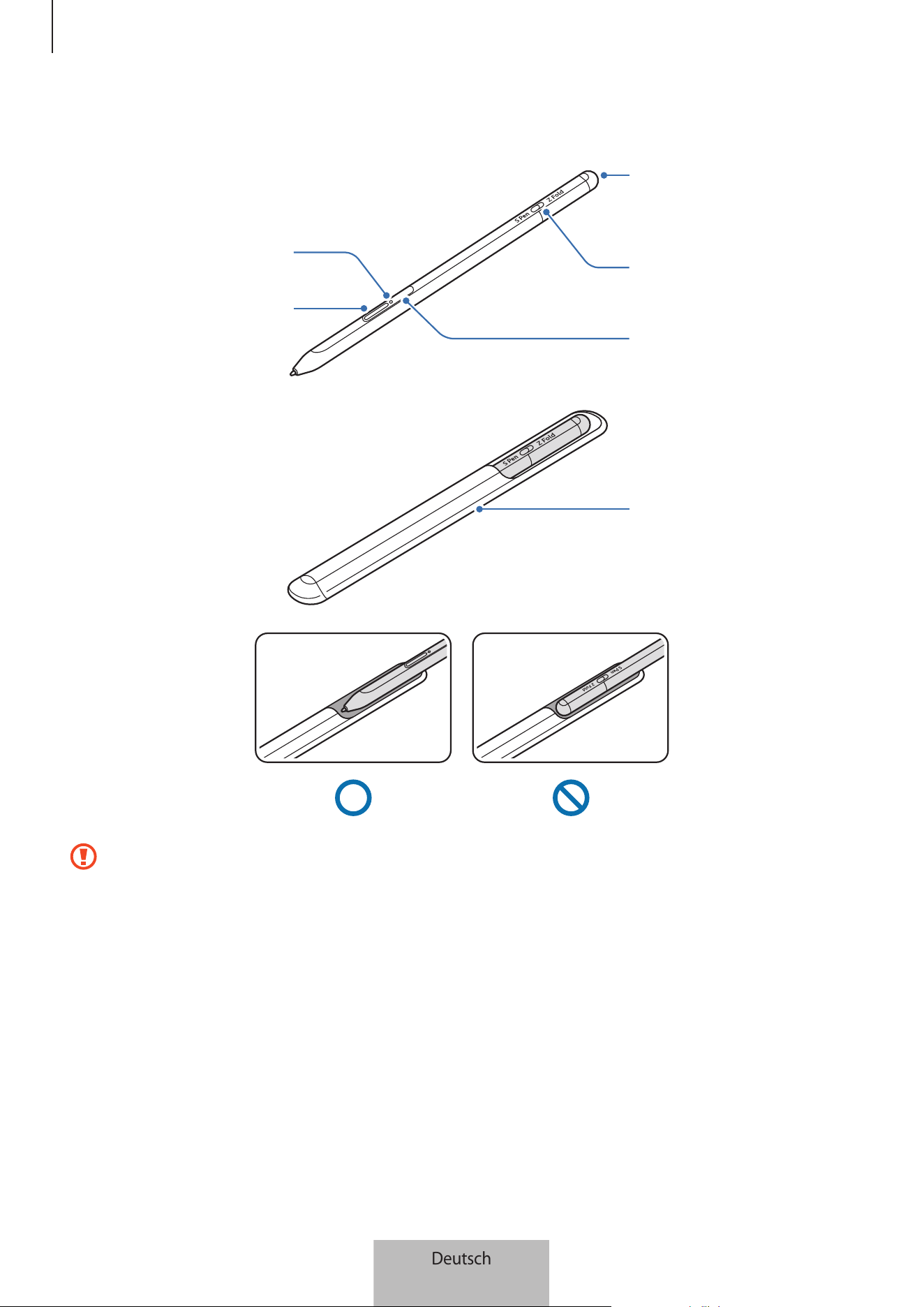
Status-LED
Pen-Taste
Ladegerätanschluss (USB
Typ-C)
Modusschalter
Verbindungstaste
Tasche
•
Achten Sie bei der Nutzung des S Pens darauf, ihn nicht zu verbiegen oder starken Druck damit
auszuüben. Der SPen könnte beschädigt oder die Spitze verformt werden.
•
Drücken Sie mit dem SPen nicht fest auf den Bildschirm. Andernfalls könnte die Spitze des Stifts
verformt werden.
•
Schieben Sie den SPen nicht mit dem runden Ende in die Tasche. Andernfalls kann der SPen
beschädigt werden.
•
Die Form der Tasche kann sich mit Gebrauch aufgrund der Beschaffenheit des Materials ein wenig
verändern.
Deutsch
4
Grundlagen
5
•
Wenn sich ein Magnet in der Nähe des SPens befindet, funktionieren einige Aktionen des SPen wie das
Laden oder Antippen eines Touchscreens möglicherweise nicht.
•
Sie können einige Funktionen des S Pen auch nutzen, wenn er vollständig entladen ist, beispielsweise
das Antippen des Touchscreens mit dem S Pen oder die S Pen-Befehle.
•
Wenn Sie den SPen in einem spitzen Winkel zum Bildschirm verwenden, erkennt das Mobilgerät die
Aktionen des SPen möglicherweise nicht.
•
Sollte Ihr SPen nicht ordnungsgemäß funktionieren, bringen Sie ihn in ein Samsung Servicezentrum.
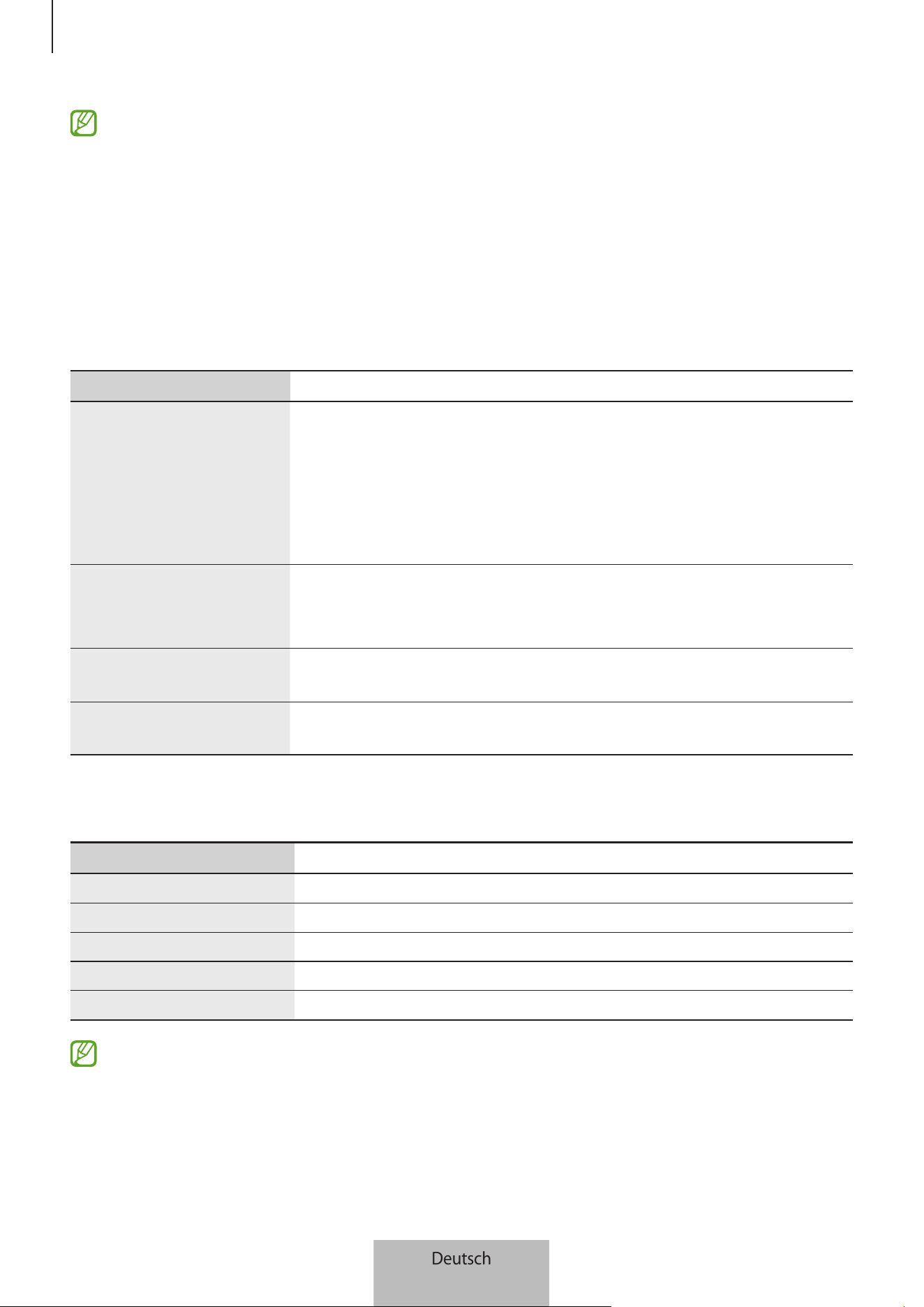
Tasten und Schalter
Tasten und Schalter Funktion
Pen-Taste
•
Halten Sie die Taste gedrückt und ziehen Sie den SPen über Text oder
Elementlisten, um Text oder mehrere Elemente auszuwählen.
•
Zeigen Sie mit dem SPen auf den Bildschirm des Mobilgeräts und drücken
Sie die Taste, um das SPen-Befehle-Feld zu öffnen.
•
Drücken Sie die Taste oder bewegen Sie den SPen, während Sie die Taste
gedrückt halten, um die voreingestellte Aktion zu starten.
Verbindungstaste
•
Halten Sie die Taste gedrückt, um den Kopplungsmodus zu aktivieren.
•
Drücken Sie die Taste, um die Verbindung mit einem anderen Mobilgerät
herzustellen, das beim Samsung Account angemeldet ist.
Pen-Taste +
Verbindungstaste
•
Halten Sie beide Tasten gleichzeitig länger als 7Sekunden gedrückt, um
den SPen neu zu starten.
Modusschalter
•
Legen Sie den Schalter für das ZFold fest, um den SPen mit dem
Galaxy ZFold35G zu verwenden.
Status-LED
Farbe Status
Blinkt rot
→
grün
→
blau
•
Kopplungsmodus
Blinkt blau
•
Verbunden
Leuchtet dauerhaft rot
•
Akku wird geladen
Leuchtet dauerhaft grün
•
Vollständig geladen
Blinkt rot
•
Geringer Akkuladestand (weniger als 5 %)
Verbinden Sie das Ladegerät erneut, wenn die Status-LED nicht ordnungsgemäß funktioniert.
Deutsch
5
Grundlagen
6
SPen anbringen oder entnehmen
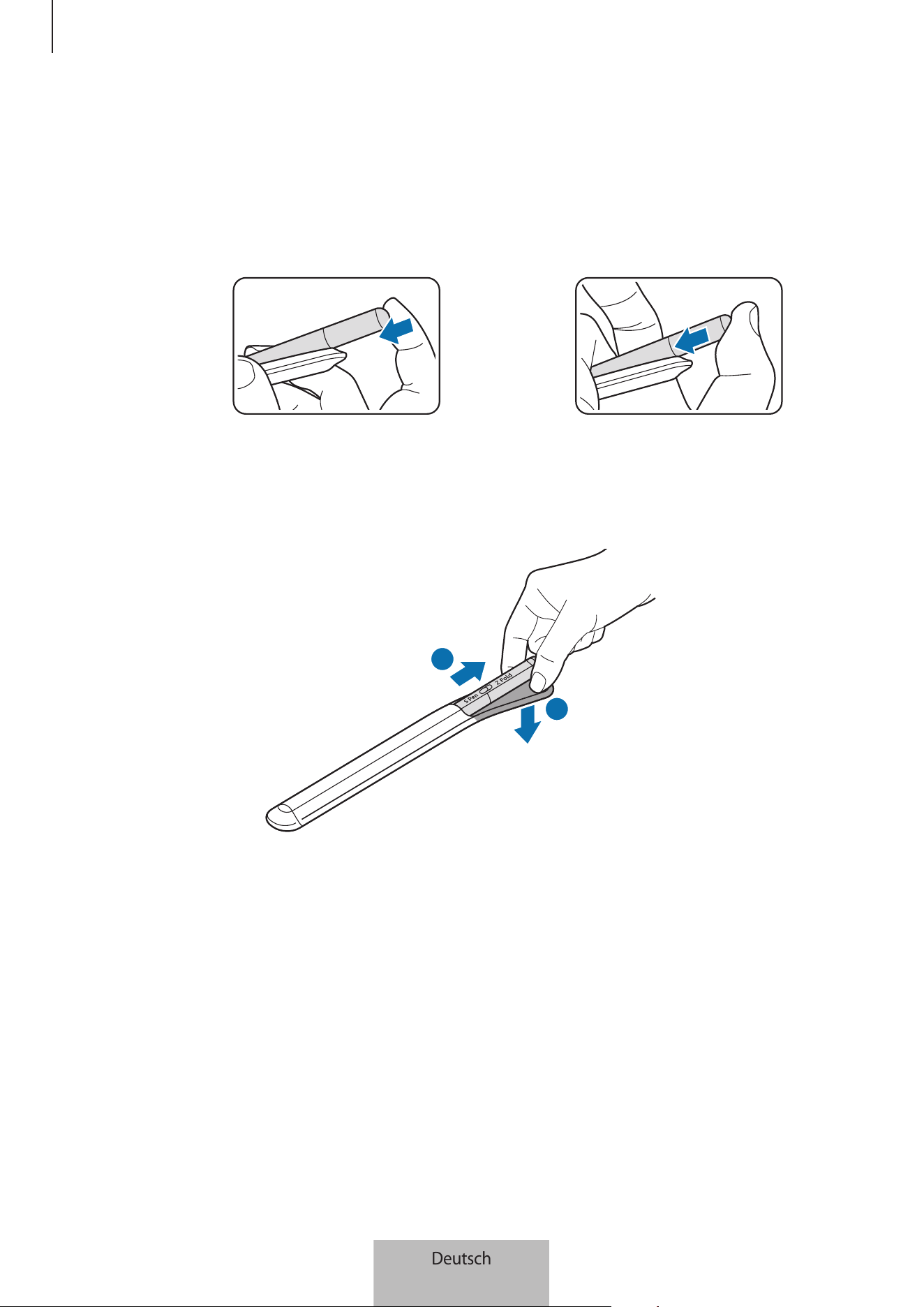
SPen anbringen
Bringen Sie den SPen an, während Sie auf die Ladebuchse drücken.
oder
SPen entnehmen
Drücken Sie die Tasche nach unten und nehmen Sie den SPen aus der Halterung.
1
2
Deutsch
6
Grundlagen
7
Akku aufladen
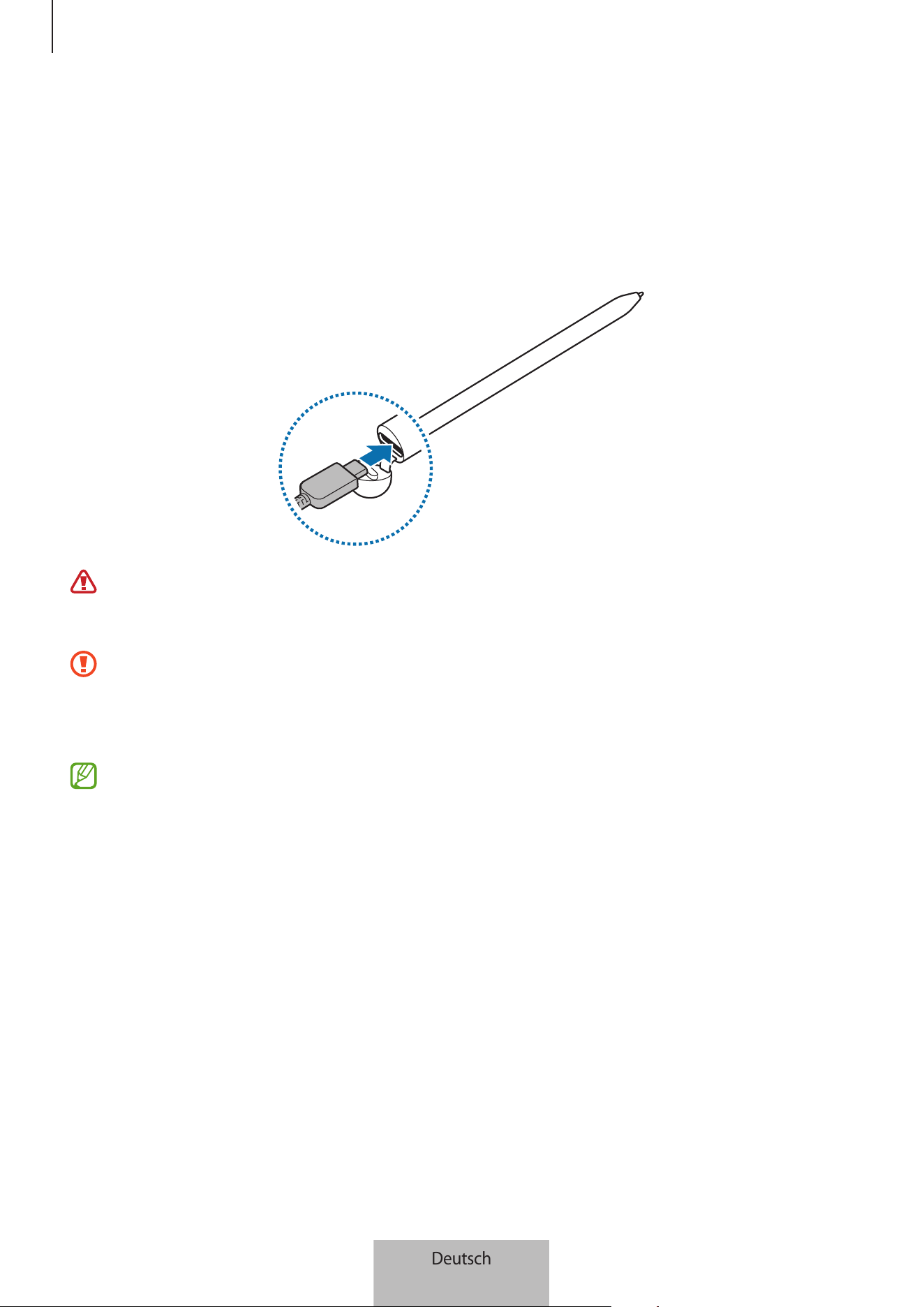
Wenn Sie den Akku zum ersten Mal verwenden oder längere Zeit nicht genutzt haben, laden Sie den Akku vor der
Verwendung auf.
Schließen Sie das USB-Kabel an das USB-Netzteil und das Kabel anschließend an die Ladebuchse des SPen an, um
den Akku zu laden. Trennen Sie das Ladegerät vom SPen, wenn der Akku vollständig geladen wurde.
Verwenden Sie nur von Samsung zugelassene Akkus, Ladegeräte und Kabel, die speziell für Ihren SPen
entwickelt wurden. Die Verwendung von inkompatiblen Akkus, Ladegeräten oder Kabeln kann schwere
Verletzungen oder eine Beschädigung des SPen zur Folge haben.
•
Ein falsches Anschließen des Ladegeräts kann zu schweren Schäden am SPen führen. Schäden durch
unsachgemäße Verwendung werden nicht von der Garantie abgedeckt.
•
Laden Sie das Gerät nicht länger als eine Woche auf, da eine Überladung die Akkulebensdauer
beeinträchtigen kann.
Stecken Sie das Ladegerät aus, wenn es nicht verwendet wird, um Energie zu sparen. Das Ladegerät
verfügt über keinen Ein-/Ausschalter. Sie müssen also das Ladegerät vom Stromanschluss trennen, wenn
es nicht verwendet wird, um zu verhindern, dass Energie verschwendet wird. Das Ladegerät sollte sich
während des Aufladens in der Nähe des Stromanschlusses befinden und leicht zugänglich sein.
Deutsch
7
Grundlagen
8
Tipps und Vorsichtsmaßnahmen für das Laden des Akkus
•
Der SPen kann während des Ladevorgangs verwendet werden, allerdings verlängert sich hierdurch
möglicherweise die Ladedauer.
•
Während des Ladevorgangs erwärmen sich der SPen und das Ladegerät möglicherweise. Das ist normal
und wirkt sich nicht auf die Lebensdauer oder die Leistung des SPen aus. Steigt die Temperatur des Akkus
ungewöhnlich an, wird der Ladevorgang angehalten.
•
Wenn Sie den SPen laden, während die Ladebuchse feucht ist, kann der SPen beschädigt werden. Wischen
Sie die Ladebuchse sorgfältig trocken, bevor Sie den SPen laden.
•
Kann der SPen nicht ordnungsgemäß geladen werden, bringen Sie den SPen und das Ladegerät zu einem
Servicezentrum von Samsung.
Verbindung mit einem Mobilgerät herstellen
Indem Sie den SPen mit einem Mobilgerät verbinden, können Sie nicht nur die Grundfunktionen verwenden,
wie den Bildschirm berühren und mit der Hand schreiben, sondern auch seine zahlreichen Features, wie
SPen-Aktionen.
1 Halten Sie die Verbindungstaste 3Sekunden lang gedrückt.
2 Wenn ein Verbindungs-Pop-up-Fenster auf dem Mobilgerät angezeigt wird, tippen Sie
Verbinden
an.
3 Befolgen Sie die Anweisungen auf dem Bildschirm, um die Verbindung herzustellen.
•
Aktualisieren Sie vor dem Verbinden mit einem Mobilgerät dessen OneUI auf eine Version höher als 3.1
und die SmartThings-Anwendung und SPen-Befehle auf die neueste Version.
•
Wenn kein Verbindungs-Pop-up-Fenster auf dem Mobilgerät angezeigt wird, öffnen Sie die Anwendung
Einstellungen
, tippen Sie
Erweiterte Funktionen
→
S Pen
→
S Pen Aktionen
an und befolgen Sie die
Anweisungen auf dem Bildschirm, um die Verbindung herzustellen.
•
Wenn Sie eine Verbindung zu einem anderen Mobilgerät herstellen, nachdem Sie die Verbindung zum
vorherigen getrennt haben, halten Sie die Verbindungstaste gedrückt, um den Kopplungsmodus zu
aktivieren.
Deutsch
8
9
S Pen verwenden
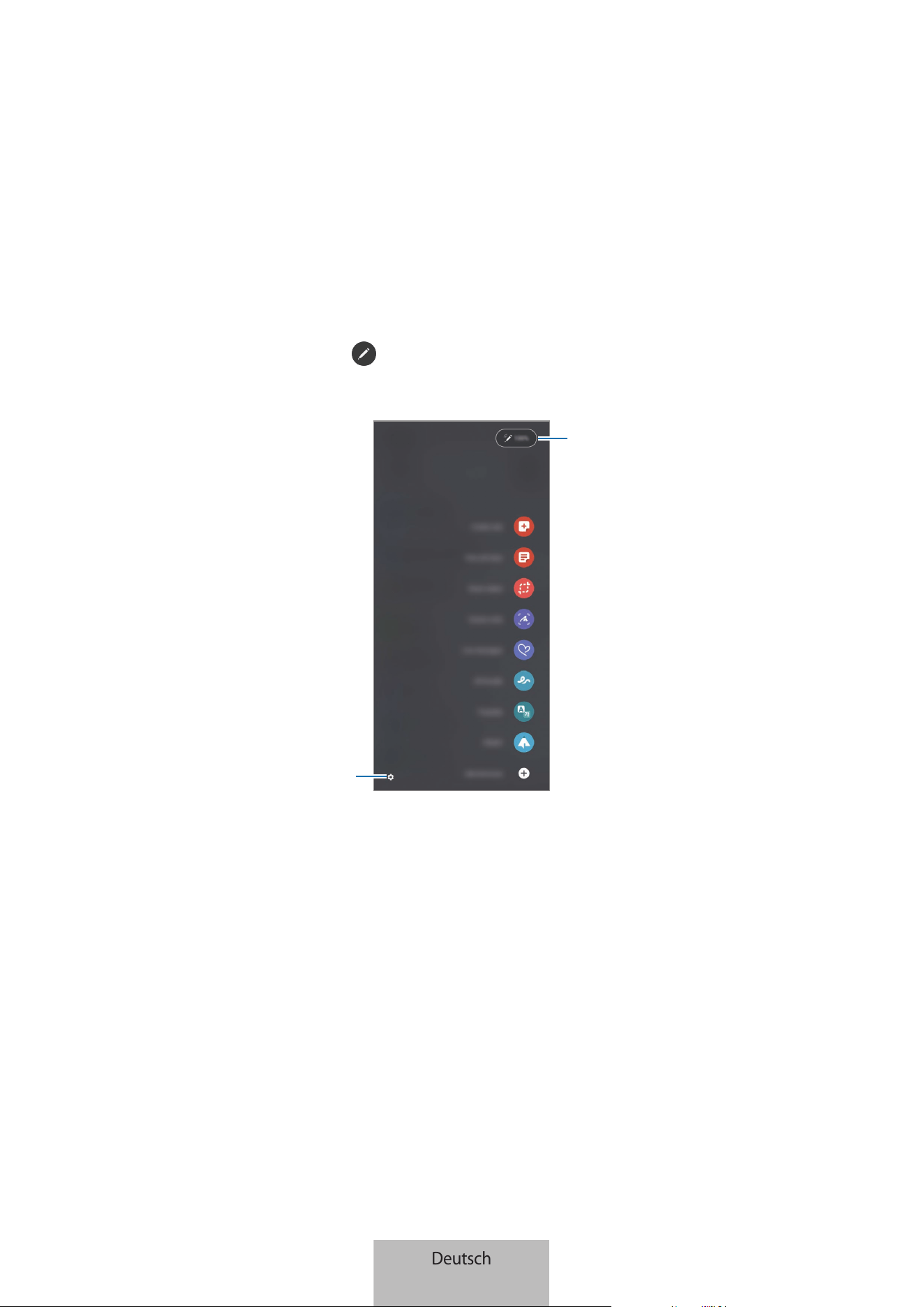
S Pen-Befehle
Greifen Sie im Menü für die SPen-Befehle schnell auf SPen-Funktionen und häufig verwendete Anwendungen zu.
Um das SPen-Befehle-Feld zu öffnen, halten Sie den SPen über den Bildschirm und drücken Sie die Pen-Taste. Sie
können auch das SPen-Befehle-Symbol (
) mit dem SPen antippen.
Wählen Sie auf dem SPen-Befehle-Feld eine Funktion oder Anwendung aus.
Akkuladezustand
Einstellungen
•
Notiz erstellen
: Erstellen Sie einfach in einem Pop-up-Fenster Notizen. Diese Funktion können Sie auch
starten, indem Sie den Bildschirm zweimal antippen und dabei die Pen-Taste gedrückt halten.
•
Alle Notizen anzeigen
: Rufen Sie alle Notizen in der Anwendung
Samsung Notes
auf.
•
Smart Select
: Wählen Sie mit dem SPen einen Bereich aus und führen Sie Aktionen aus, wie z.B. Teilen oder
Speichern.
•
Screenshot-Notiz
: Nehmen Sie einen Screenshot auf, um Text oder Zeichnungen darauf einzufügen oder ihn
zuzuschneiden. Sie können auch den aktuellen Inhalt und den ausgeblendeten Inhalt auf einer länglichen
Seite wie einer Webseite aufnehmen.
Deutsch
9
S Pen verwenden
10
•
Live-Nachrichten
: Erstellen und versenden Sie statt einer SMS eine individuelle Nachricht, indem Sie
aufnehmen, was Sie schreiben oder zeichnen, und es als Animationsdatei speichern.
•
AR-Zeichnung
: Nehmen Sie lustige Videos auf und schreiben oder zeichnen Sie auf die Gesichter oder an
andere Stellen.
•
Übersetzen
: Halten Sie den SPen über ein Wort, um es zu übersetzen.
•
PENUP
: Sie können Ihre eigenen Werke veröffentlichen, die Kunstwerke anderer Benutzer ansehen und
hilfreiche Zeichentipps anzeigen.
•
Bixby Vision
: Verwenden Sie die Funktionen von BixbyVision, um nach ähnlichen Bildern zu suchen, Text zu
erfassen und zu übersetzen und vieles mehr.
•
Vergrößern
: Halten Sie den SPen über einen Bereich des Bildschirms, um ihn zu vergrößern.
•
Überblicken
: Verkleinern Sie eine Anwendung zu einer Miniaturansicht und halten Sie den SPen über diese
Miniaturansicht, um die Anwendung in der Vollbildansicht zu öffnen.
•
Malen
: Füllen Sie über PENUP bereitgestellte Bilder mit dem SPen mit Farben.
•
In Kalender schreiben
: Starten Sie die Anwendung
Kalender
und schreiben oder zeichnen Sie auf dem
Bildschirm.
•
Verknüpfungen hinzufügen
: Fügen Sie dem SPen-Befehle-Feld Verknüpfungen für kürzlich verwendete
Anwendungen hinzu.
SPen-Befehle-Symbol
Ist das SPen-Befehle-Feld geschlossen, bleibt das SPen-Befehle-Symbol auf dem Bildschirm sichtbar. Öffnen Sie
das SPen-Befehle-Feld durch Antippen des entsprechenden Symbols mit dem SPen.
Wenn Sie das Symbol verschieben möchten, ziehen Sie
an eine neue Position.
Wenn das SPen-Befehle-Symbol nicht angezeigt wird, starten Sie die Anwendung
Einstellungen
und tippen
Sie
Erweiterte Funktionen
→
S Pen
und anschließend den Schalter
S Pen-Befehl-Symbol anzeigen
an, um die
Funktion zu aktivieren.
In Anwendungen, die die SPen-Aktionen unterstützen, können Sie die jeweils verfügbaren Aktionen aufrufen,
indem Sie den SPen über das SPen-Befehle-Symbol halten.
Deutsch
10
S Pen verwenden
11
Stiftauswahl
Halten Sie die Pen-Taste gedrückt und ziehen Sie den SPen über Text oder Elementlisten, um mehrere Elemente
oder Text auszuwählen. Sie können die ausgewählten Elemente oder Textbereiche auch in eine andere
Anwendung kopieren und einfügen oder für andere freigeben.
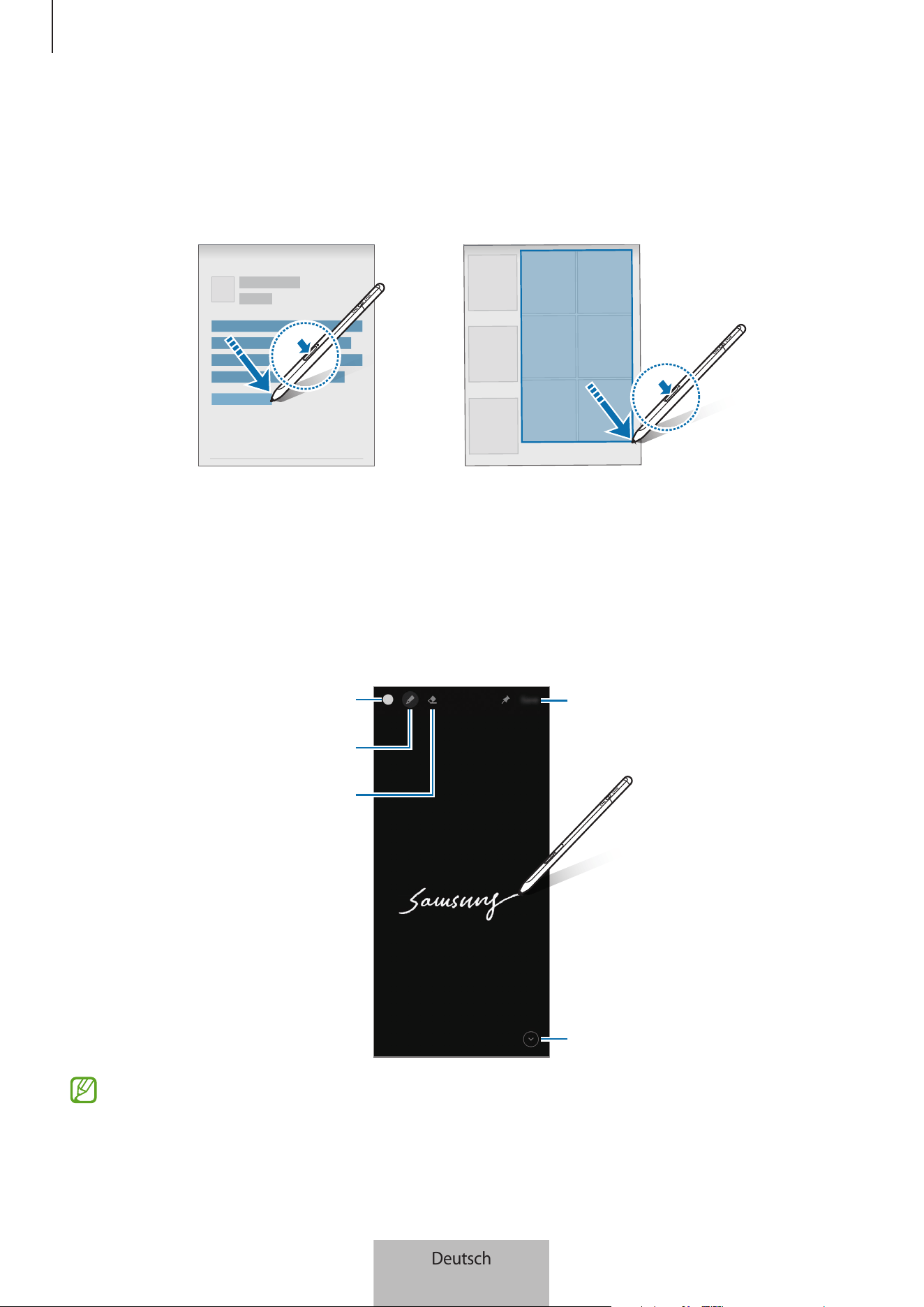
Screen Off-Memo
Erstellen Sie Memos, indem Sie auf den Bildschirm schreiben, ohne dass er eingeschaltet werden muss.
Wenn der Bildschirm ausgeschaltet ist, halten Sie den SPen über den Bildschirm und drücken Sie die Pen-Taste.
Wenn Sie nach dem Schreiben eines Memos
Speichern
antippen oder den SPen wieder ins SPen-Ladegerät
einsetzen, wird es in
Samsung Notes
gespeichert.
Memo in Samsung Notes speichern.
Seite erweitern.
Linienstärke ändern.
Radiergummi
Stiftfarbe ändern.
Falls diese Funktion nicht aktiviert ist, starten Sie die Anwendung
Einstellungen
, tippen Sie
Erweiterte
Funktionen
→
S Pen
und anschließend den Schalter
Screen Off-Memo
an, um die Funktion zu aktivieren.
Deutsch
11
S Pen verwenden
12
S Pen Aktionen
Verbinden Sie Ihr Mobilgerät über Bluetooth Low Energy (BLE) mit dem SPen und steuern Sie Anwendungen fern.
Sie können die Kamera oder andere Anwendungen schnell starten, indem Sie die Pen-Taste gedrückt halten.
Darüber hinaus können Sie in der Kameraanwendung ein Foto aufnehmen, indem Sie die Taste einmal drücken.
Während der Musikwiedergabe können Sie die Lautstärke erhöhen, indem Sie den SPen anheben und
gleichzeitig die Pen-Taste gedrückt halten. Die Musik wird leiser, wenn Sie ihn senken.
Der SPen muss aufgeladen werden, bevor Sie seine Aktionen verwenden können. Weitere Informationen
finden Sie unter Akku aufladen.
Fotos mit dem S Pen aufnehmen
Auch wenn Sie ein Foto aus einiger Entfernung aufnehmen möchten, können Sie einfach die Pen-Taste drücken
und müssen keinen Timer für den Selbstauslöser stellen.
1 Starten Sie die Anwendung
Einstellungen
und tippen Sie
Erweiterte Funktionen
→
S Pen
→
S Pen
Aktionen
und anschließend den Schalter an, um die Funktion zu aktivieren.
2 Starten Sie die Anwendung
Kamera
.
3 Drücken Sie die Pen-Taste einmal, um ein Foto aufzunehmen.
•
Halten Sie die Pen-Taste gedrückt, um eine Fotoserie aufzunehmen.
•
Um den Aufnahmemodus zu ändern, bewegen Sie den Pen nach links oder rechts und halten Sie
gleichzeitig die Pen-Taste gedrückt.
•
Drücken Sie die Pen-Taste zweimal, um zwischen den Kameras zu wechseln.
Auszuführende Anwendungen oder Funktionen ändern
Ändern Sie, welche Anwendung, Funktion oder Aktion über die S Pen-Funktion verwendet werden soll. Starten Sie
die Anwendung
Einstellungen
und tippen Sie
Erweiterte Funktionen
→
S Pen
→
S Pen Aktionen
an.
S Pen zurücksetzen
Falls Verbindungsprobleme mit dem S Pen bestehen oder die Verbindung des S Pen häufig unterbrochen wird,
setzen Sie den S Pen zurück und verbinden Sie ihn neu.
Öffnen Sie den Einstellungsbildschirm für die SPen-Aktionen und tippen Sie
→
S Pen entkoppeln
an.
Deutsch
12
S Pen verwenden
13
Meinen SPen finden
Sollten Sie Ihren SPen verlieren, können Sie ihn ganz einfach tracken und wiederfinden.
Starten Sie die Anwendung
Einstellungen
und tippen Sie
Erweiterte Funktionen
→
S Pen
→
S Pen suchen
an.
Der Bildschirm wechselt zur
SmartThings
-Anwendung und die Position deines SPen wird angezeigt.
Einstellungen
SPen-Einstellungen ändern.
Starten Sie die Anwendung
Einstellungen
und tippen Sie
Erweiterte Funktionen
→
S Pen
an.
•
S Pen Aktionen
: Legen Sie fest, welche Aktionen beim Drücken der Pen-Taste oder beim Bewegen des SPen
bei gleichzeitig gedrückter Pen-Taste ausgeführt werden. Weitere Informationen finden Sie unter S Pen
Aktionen.
•
Screen Off-Memo
: Verwenden Sie den SPen, um bei ausgeschaltetem Bildschirm Memos zu erstellen.
Weitere Informationen finden Sie unter Screen Off-Memo.
•
Notizen schnell erstellen
: Erstellen Sie eine neue Notiz, indem Sie bei gedrückter Pen-Taste zweimal den
Bildschirm antippen.
•
Air View
: Verwenden Sie den SPen für die Funktion „Air View“. Zeigen Sie eine Vorschau von Inhalten oder
Informationen in einem Pop-up-Fenster an, indem Sie den SPen über ein Element auf dem Bildschirm
halten.
•
Zeiger beim Halten anzeigen
: Legen Sie fest, dass der SPen-Zeiger angezeigt wird, wenn der SPen über
den Bildschirm gehalten wird.
•
Shortcuts
: Fügen Sie dem SPen-Befehle-Feld Verknüpfungen für häufig verwendete Anwendungen hinzu.
•
S Pen-Befehl-Symbol anzeigen
: Zeigen Sie ein unverankertes Symbol an, um das SPen-Befehle-Feld zu
öffnen. Weitere Informationen finden Sie unter SPen-Befehle-Symbol.
•
S Pen-Befehl mit Stift-Taste öffnen
: Um das SPen-Befehle-Feld zu öffnen, halten Sie den SPen über den
Bildschirm und drücken Sie die Pen-Taste.
•
Töne
: Aktivieren Sie Töne bei der Verwendung des SPen, z.B. beim Schreiben.
•
S Pen suchen
: Starten Sie die Funktion „Meinen SPen finden“. Weitere Informationen finden Sie unter
Meinen SPen finden.
•
Tipps für die Verwendung des S Pen
: Erfahren Sie, wie Sie verschiedene Funktionen verwenden, wie
Übersetzung oder Vergrößerung.
•
Über S Pen
: Zeigen Sie die Version des SPen und die Regulierungsinformationen an.
•
Kontaktieren Sie uns
: Stellen Sie Fragen oder zeigen Sie häufig gestellte Fragen an.
Deutsch
13
14
Anhang
Rat und Hilfe bei Problemen
Bevor Sie sich an ein Samsung Servicezentrum wenden, versuchen Sie folgende Lösungen. Gewisse Situationen
treffen möglicherweise nicht auf Ihren SPen zu.
Der SPen lässt sich nicht einschalten
Ist der Akku vollständig entladen, lässt sich der SPen nicht einschalten. Laden Sie den Akku vollständig auf, bevor
Sie den SPen einschalten.
Der SPen reagiert nicht oder zeigt einen schwerwiegenden Fehler an
Wenn der SPen nicht reagiert, halten Sie die Pen-Taste und die Verbindungstaste gleichzeitig länger als
7Sekunden gedrückt, um ihn neu zu starten.
Der Akku lässt sich nicht ordnungsgemäß laden (mit von Samsung zugelassenen
Ladegeräten)
Prüfen Sie, ob das Ladegerät ordnungsgemäß angeschlossen ist.
Der Akku entlädt sich schneller als dies kurz nach dem Kauf des Geräts der Fall
war
•
Wenn Sie den SPen oder den Akku sehr niedrigen oder hohen Temperaturen aussetzen, kann sich dies auf
die verfügbare Akkuleistung auswirken.
•
Beim Akku handelt es sich um ein Verbrauchsgut und die verfügbare Leistung nimmt im Laufe der Zeit ab.
Bluetooth funktioniert nicht ordnungsgemäß
Falls der SPen nicht erkannt wird oder Verbindungsprobleme bzw. Leistungsstörungen vorliegen, versuchen Sie
Folgendes:
•
Stellen Sie sicher, dass der SPen gescannt oder eine Verbindung hergestellt werden kann.
•
Stellen Sie sicher, dass sich der SPen und das andere Bluetooth-Gerät innerhalb der maximalen
Bluetooth-Reichweite (10m) befinden.
Kann das Problem anhand der beschriebenen Tipps nicht behoben werden, wenden Sie sich an ein Samsung
Servicezentrum.
Deutsch
14
Anhang
15
Akku entfernen
•
Wenden Sie sich an ein autorisiertes Servicecenter, wenn der Akku entnommen werden soll. Eine
Anleitung zum Entfernen des Akkus finden Sie unter www.samsung.com/global/ecodesign_energy
•
Aus Sicherheitsgründen dürfen Sie nicht versuchen, den Akku zu entnehmen. Wird der Akku nicht
ordnungsgemäß entfernt, kann dies zu Schäden an Akku und Gerät, zu Verletzungen und/oder zu einer
Beeinträchtigung der Sicherheit des Geräts führen.
•
Samsung ist nicht für Schäden oder Verluste haftbar (ob vertragsbezogen oder in Bezug auf unerlaubte
Handlungen, einschließlich Fahrlässigkeit), die durch das Nichtbefolgen dieser Warnungen und
Anweisungen entstehen, außer bei Tod oder Verletzung infolge von Fahrlässigkeit seitens Samsung.
Deutsch
15
Copyright
Copyright © 2021 Samsung Electronics Co., Ltd.
Diese Anleitung ist durch internationale Urheberrechtsgesetze geschützt.
Diese Anleitung darf weder als Ganzes noch in Teilen reproduziert, vertrieben, übersetzt oder in anderer Form
oder mit anderen Mitteln elektronischer oder mechanischer Art übertragen werden. Dazu zählt auch das
Fotokopieren, Aufzeichnen oder Speichern in jeglicher Art von Informationsspeicher- und -abrufsystem.
Marken
•
SAMSUNG und das SAMSUNG-Logo sind eingetragene Marken von Samsung Electronics Co., Ltd.
•
Bluetooth
®
ist eine weltweit eingetragene Marke von Bluetooth SIG, Inc.
•
Alle weiteren Marken und Copyrights sind Eigentum ihrer jeweiligen Besitzer.
Deutsch
16
1
Operazioni di base
Leggere prima dell'utilizzo
Leggete il presente manuale prima di utilizzare la S Pen per garantirne un uso sicuro e corretto.
•
Le descrizioni si basano sulle impostazioni predefinite della S Pen.
•
I servizi predefiniti offerti dalla S Pen sono soggetti ad aggiornamenti e potrebbero non essere più
supportati senza preavviso. Per eventuali domande su un servizio offerto dalla S Pen, contattate un
centro assistenza Samsung.
•
La S Pen contiene dei magneti. Mantenete una distanza di sicurezza tra la S Pen e gli oggetti che
potrebbero subire l'influenza dei magneti, ad esempio carte di credito e dispositivi medici impiantabili.
Se siete portatori di un dispositivo medico impiantabile, prima dell'uso consultate un medico.
•
Il presente prodotto include alcuni software gratuiti/open source. Le informazioni di licenza relative al
software open source utilizzato su questo prodotto sono reperibili su opensource.samsung.com.
Icone informative
Avvertenza: indica situazioni che potrebbero causare lesioni alle persone
Attenzione: indica situazioni che potrebbero causare danni al vostro dispositivo o ad altri apparecchi
Nota: indica note, suggerimenti per l'uso o informazioni aggiuntive
Italiano
1
Operazioni di base
2
Componenti e funzioni del dispositivo
Contenuto della confezione
•
S Pen Pro
•
Custodia
•
Pennino
•
Pinzette
•
Guida di riferimento rapido
•
Gli elementi forniti con la S Pen e gli accessori disponibili potrebbero variare in base al Paese o al
gestore telefonico.
•
Gli elementi forniti sono stati creati soltanto per questa S Pen e potrebbero non essere compatibili
con altri dispositivi.
•
L'aspetto e le specifiche sono soggette a modifiche senza preavviso.
•
Potrete acquistare accessori aggiuntivi dal rivenditore Samsung di zona. Accertatevi che siano
compatibili con il vostro modello di S Pen prima di acquistarli.
•
Utilizzate solo accessori approvati da Samsung. L'utilizzo di accessori non approvati potrebbe
causare problemi di prestazione e malfunzionamenti non coperti dalla garanzia.
•
La disponibilità di tutti gli accessori potrebbe variare in base alle aziende produttrici. Per maggiori
informazioni sugli accessori disponibili, fate riferimento al sito Web di Samsung.
Italiano
2
Operazioni di base
3
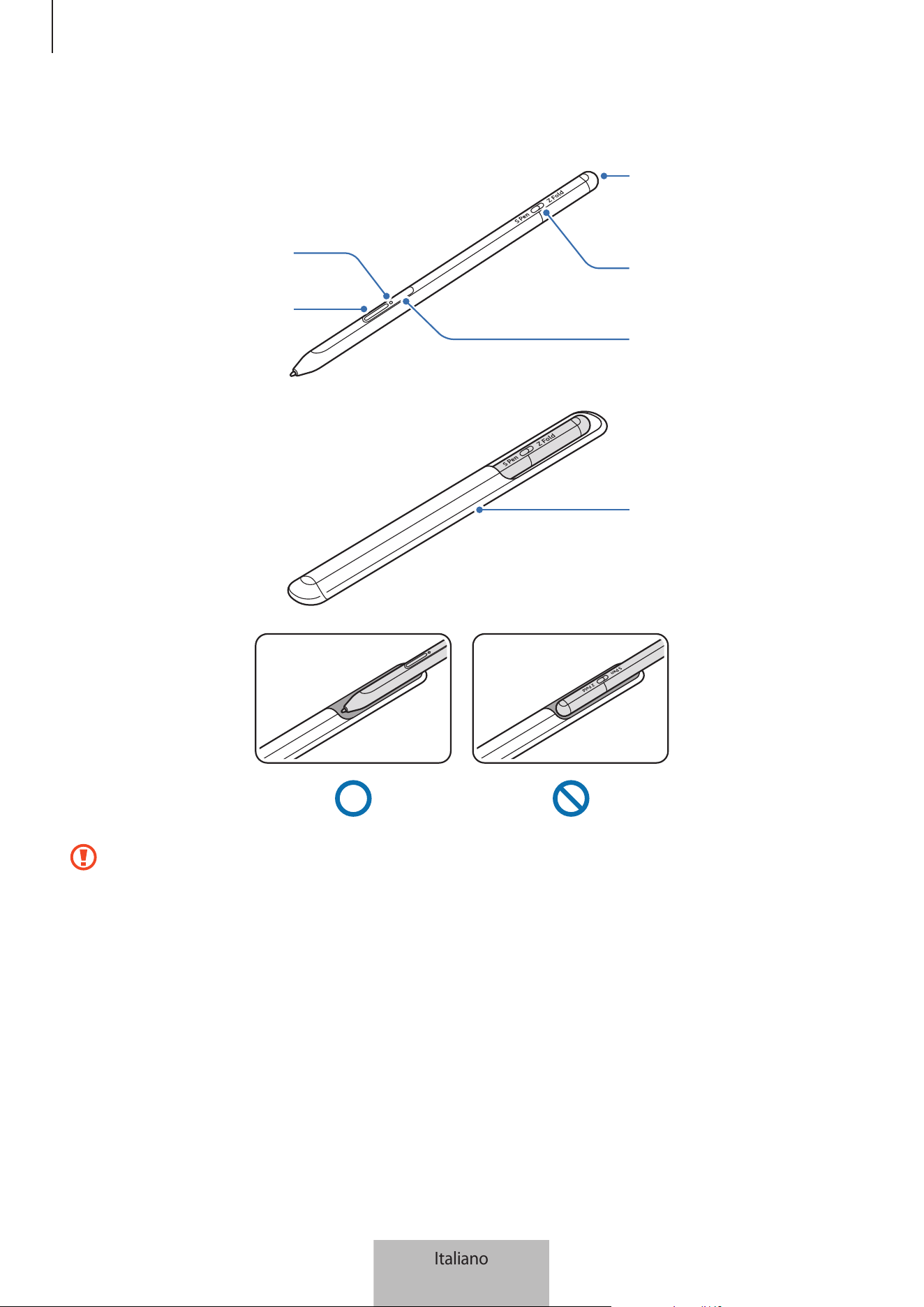
Componenti del dispositivo
LED di stato
Tasto penna
Connettore multifunzione
caricabatteria (USB Tipo-C)
Cursore modalità
Tasto di connessione
Custodia
•
Non piegate o applicate eccessiva pressione con S Pen quando la utilizzate. La S Pen potrebbe
danneggiarsi o il pennino deformarsi.
•
Non premete con forza sullo schermo con la S Pen. Il pennino potrebbe deformarsi.
•
Non inserite l'estremità arrotondata della S Pen nella custodia. Ciò potrebbe danneggiare la S Pen.
•
La forma della custodia potrebbe variare leggermente dopo l'uso a causa della natura del materiale.
Italiano
3
Operazioni di base
4
•
In presenza di magneti vicino alla S Pen, alcune azioni S Pen, ad esempio la ricarica o i tocchi sul
touchscreen, potrebbero non funzionare.
•
Anche se la S Pen è completamente scarica, potete usare altre funzionalità della S Pen, come
toccare il touchscreen o le funzionalità Air command.
•
Utilizzando la S Pen con angoli troppo acuti sullo schermo, il dispositivo mobile potrebbe non
riconoscere le azioni della S Pen.
•
Se la S Pen non si ricarica correttamente, portatela presso un centro assistenza Samsung.
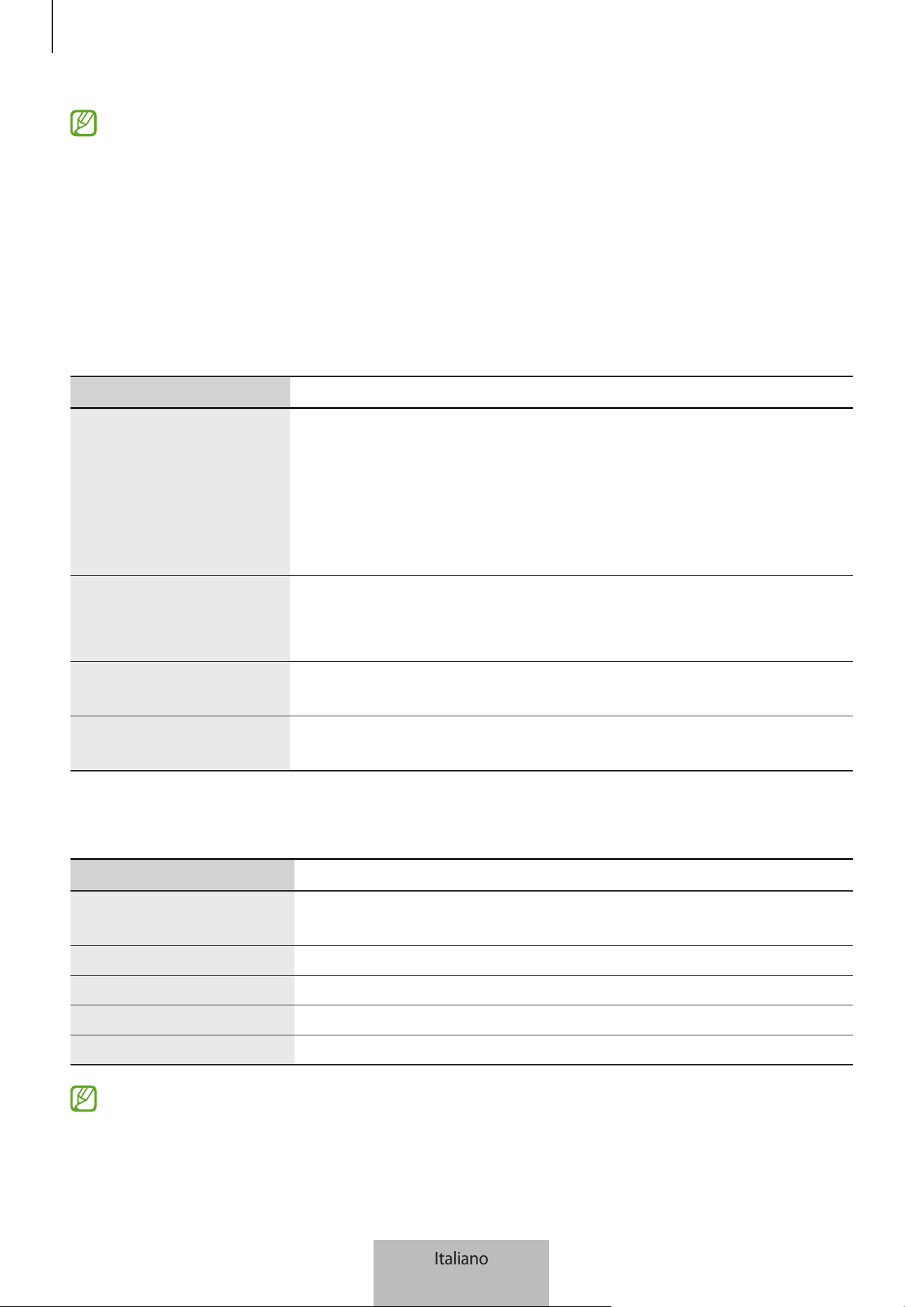
Tasti e cursori
Tasti e cursori Funzione
Tasto penna
•
Tenendo premuto il tasto, trascinate la S Pen sul testo o sugli elementi
per selezionare diversi elementi o del testo.
•
Passate la S Pen sullo schermo del dispositivo e premete il tasto per
aprire il pannello Air command.
•
Premete il tasto o agitate la S Pen tenendo premuto il tasto per avviare
l'azione preimpostata.
Tasto di connessione
•
Tenete premuto il tasto per entrare nella modalità abbinamento.
•
Premete il tasto per connettervi a un altro dispositivo mobile che ha
effettuato l'accesso al Samsung account.
Tasto penna + tasto di
connessione
•
Tenete premuti contemporaneamente i tasti per più di 7 secondi per
riavviare la S Pen.
Cursore modalità
•
Impostate il cursore su Z Fold per utilizzare la S Pen su
Galaxy Z Fold3 5G.
LED di stato
Colore Stato
Lampeggia in rosso
→
verde
→
blu nell'ordine
•
Modalità abbinamento
Lampeggia in blu
•
Connessa
Rosso fisso
•
In carica
Verde fisso
•
Ricarica completata
Lampeggia in rosso
•
Carica della batteria bassa (meno del 5%)
Se il LED di stato non funziona correttamente, ricollegate il caricabatteria.
Italiano
4
Operazioni di base
5
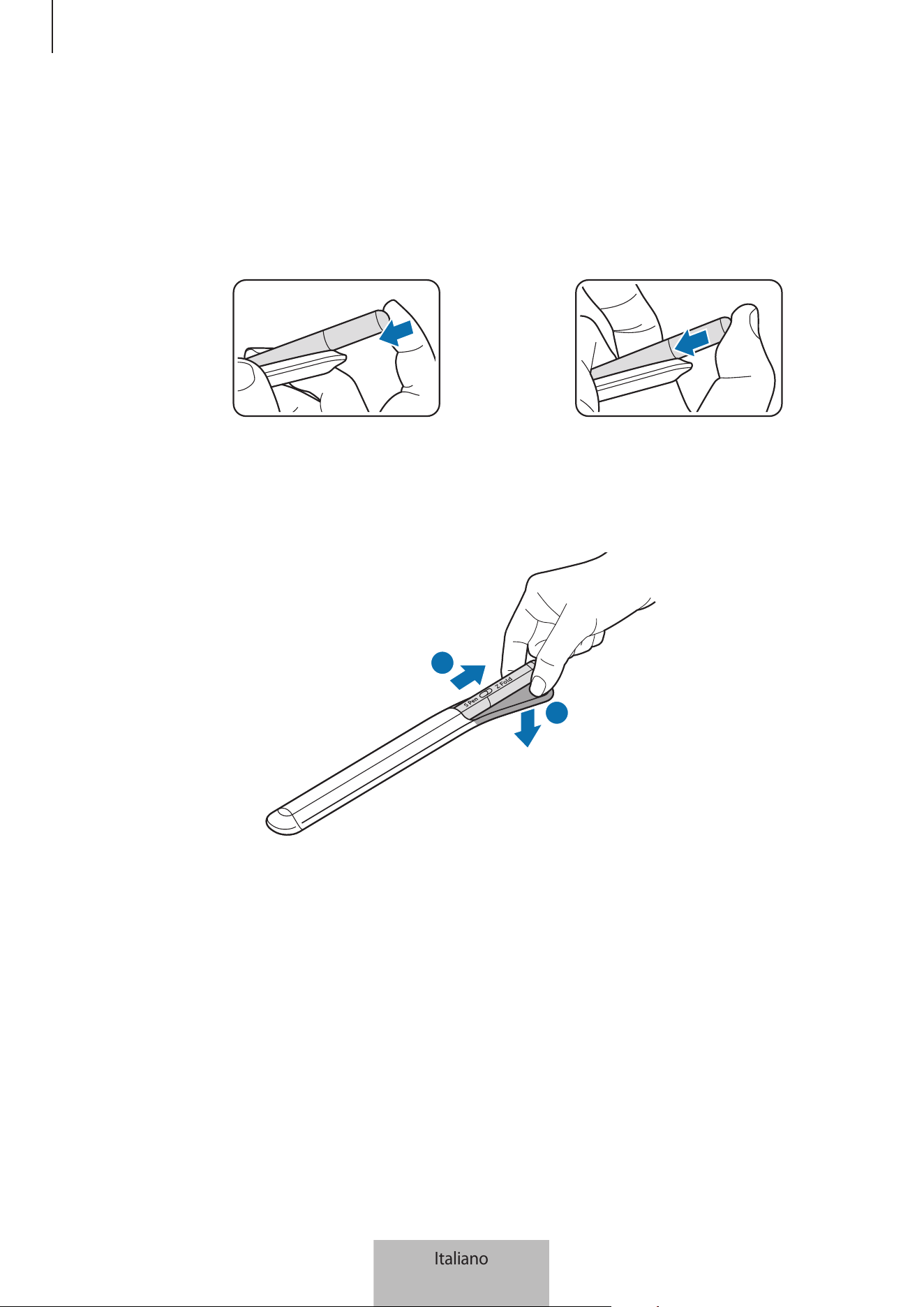
Aggancio o rimozione della S Pen
Come agganciare la S Pen
Agganciate la S Pen premendo sul connettore di ricarica.
oppure
Rimozione della S Pen
Premete la custodia in basso ed estraete la S Pen per rimuoverla.
1
2
Italiano
5
Operazioni di base
6
Ricarica della batteria
Caricate la batteria prima di utilizzarla per la prima volta o se è rimasta inutilizzata per lunghi periodi di
tempo.
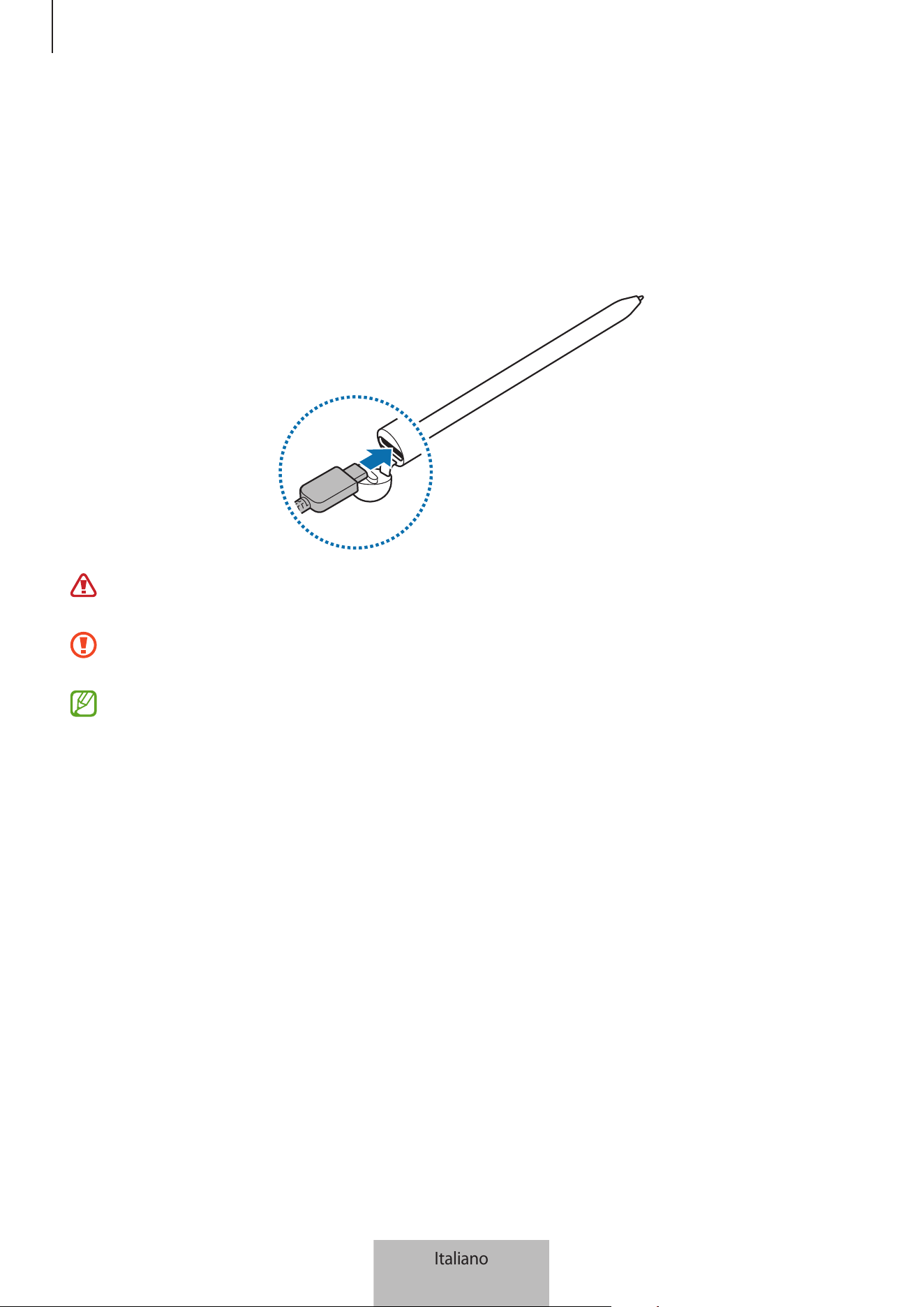
Per ricaricare la batteria, collegate il cavo USB all'alimentatore e inserite il cavo nel connettore caricabatteria
della S Pen per ricaricare la batteria. Quando la batteria è carica, scollegate il caricabatteria dalla S Pen.
Utilizzate solo batterie, caricabatteria e cavi approvati da Samsung e ideati appositamente per la S Pen.
Batteria, caricabatteria e cavi non compatibili possono causare lesioni gravi o danneggiare la S Pen.
Il collegamento errato del caricabatteria potrebbe causare gravi danni alla S Pen. I danni causati da un
uso improprio non sono coperti dalla garanzia.
Quando la batteria è carica, scollegate il caricabatteria dalla presa di corrente. Il caricabatteria non
è dotato di un interruttore di accensione o spegnimento, pertanto dovete scollegarlo dalla presa di
corrente quando non è in uso per evitare di consumare energia. Durante la carica, il caricabatteria
dovrebbe rimanere vicino alla presa di corrente ed essere facilmente accessibile.
Italiano
6
Operazioni di base
7
Consigli e precauzioni per la ricarica della batteria
•
Durante la ricarica potrete utilizzare la S Pen, ma la ricarica completa della batteria potrebbe richiedere
più tempo.
•
Durante la ricarica, la S Pen e il caricabatteria potrebbero surriscaldarsi. Ciò è normale e non dovrebbe
influire sulla durata o sulle prestazioni della S Pen. Se la batteria dovesse scaldarsi eccessivamente, il
caricabatteria potrebbe interrompere il caricamento.
•
Se ricaricate la S Pen con il connettore caricabatteria bagnato, la S Pen potrebbe danneggiarsi. Asciugate
accuratamente il connettore caricabatteria prima di ricaricare la S Pen.
•
Se la S Pen non si ricarica correttamente, portate la S Pen e il caricabatteria presso un centro assistenza
Samsung.
Connessione ad un dispositivo mobile
Connettendo la S Pen a un dispositivo mobile non solo potete usare le sue funzioni di base, come i tocchi su
schermo o scrittura a mano, ma anche le sue varie diverse funzionalità, come le Air action.
1 Premete il tasto di connessione per 3 secondi.
2 Quando compare una finestra pop-up di connessione sul dispositivo mobile, toccate
Connetti
.
3 Seguite le istruzioni visualizzate per completare la connessione.
•
Prima di effettuare la connessione a un dispositivo mobile, aggiornate la sua One UI a una versione
superiore a 3.1 e le app SmartThings ed Air command alla versione più recente.
•
Quando sul dispositivo mobile non compare una finestra pop-up di connessione, avviate
l'applicazione
Impostazioni
, toccate
Funzioni avanzate
→
S Pen
→
Air action
e seguite le
istruzioni visualizzate per completare la connessione.
•
Quando effettuate la connessione a un altro dispositivo mobile dopo esservi disconnessi dal
dispositivo mobile precedente, tenete premuto il tasto di connessione per entrare in modalità
abbinamento.
Italiano
7
8
Uso della S Pen
Air command
Air command è un menu che offre le funzionalità della S Pen e un rapido accesso alle applicazioni più
utilizzate.
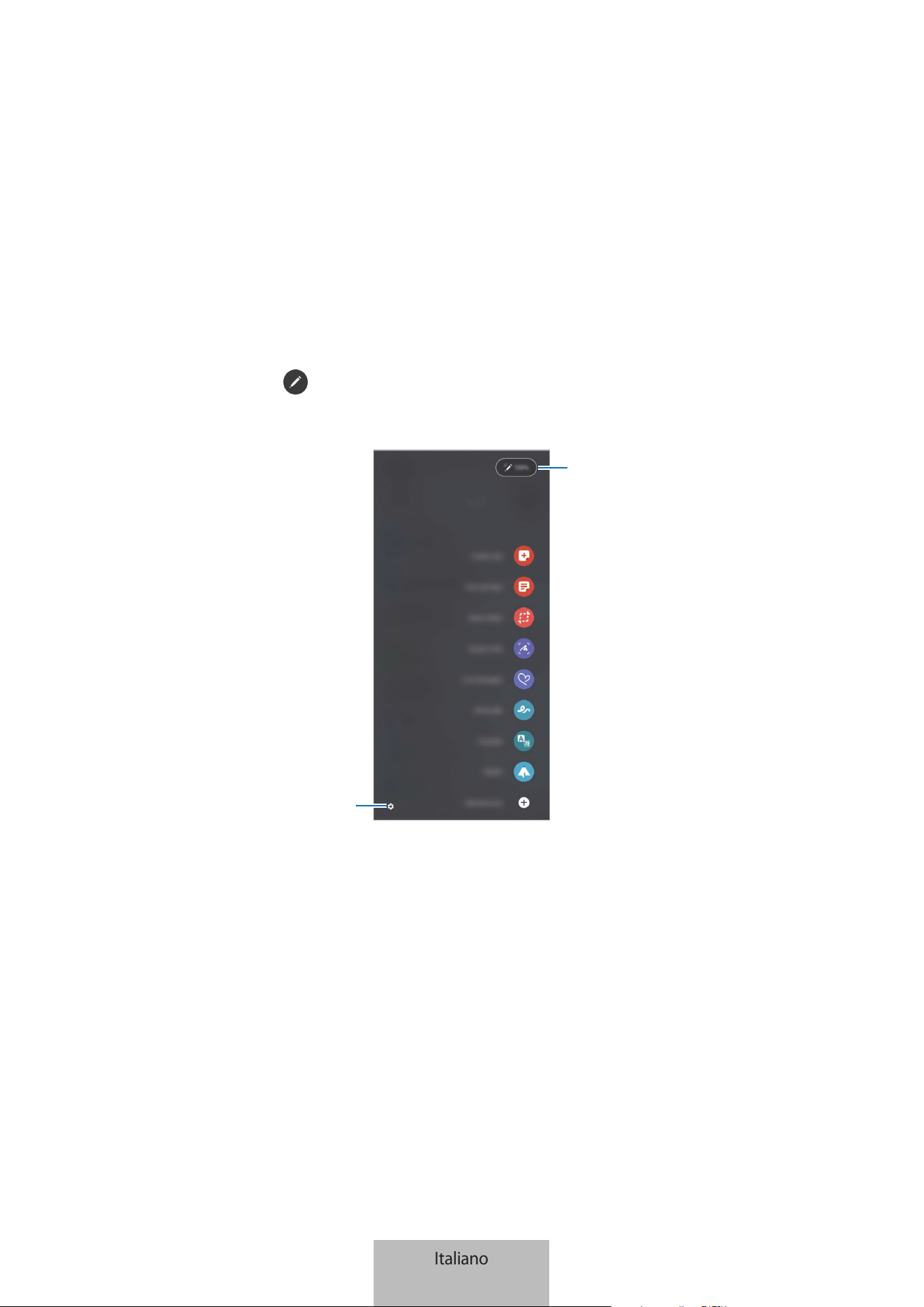
Per aprire il pannello Air command, passate la S Pen sullo schermo e premete il tasto penna. Inoltre, potete
toccare l'icona Air command (
) con la S Pen.
Selezionate una funzione o un'applicazione dal pannello Air command.
Livello di carica della batteria
Impostazioni
•
Crea nota
: consente di creare facilmente delle note in una finestra pop-up. Inoltre, potete avviare questa
funzionalità toccando due volte sullo schermo tenendo premuto il tasto penna.
•
Vedi tutte le note
: consente di vedere tutte le note nell'applicazione
Samsung Notes
.
•
Selezione intelligente
: consente di utilizzare la S Pen per selezionare un'area e compiere delle azioni, ad
esempio condividere o salvare.
•
Scrittura schermo
: consente di catturare degli screenshot per scriverci o disegnarci sopra, oppure di
ritagliare un'area dall'immagine catturata. Inoltre, potete catturare i contenuti correnti e i contenuti
nascosti su una pagina estesa, ad esempio una pagina web.
Italiano
8
Uso della S Pen
9
•
Messaggi live
: invece di messaggi di testo, consente di creare e inviare un messaggio unico registrando
le vostre azioni mentre scrivete a mano o disegnate un messaggio live e salvandolo come file animato.
•
Disegno AR
: consente di registrare video divertenti creando scritte a mano o disegni virtuali sui volti o
altrove.
•
Traduci
: consente di passare la S Pen su una parola per tradurla.
•
PENUP
: consente di postare le tue opere d'arte, guardare quelle degli altri e ricevere utili consigli per
disegnare.
•
Bixby Vision
: consente di utilizzare le funzionalità di Bixby Vision per cercare immagini simili, individuare
e tradurre del testo e molto altro ancora.
•
Ingrandisci
: consente di passare la S Pen su un'area dello schermo per ingrandirla.
•
Riduci a icona
: consente di ridurre un'applicazione a miniatura e di passare la S Pen sulla miniatura per
aprire l'applicazione con la vista a schermo intero.
•
Colora
: consente di aggiungere dei colori alle immagini di PENUP utilizzando la S Pen.
•
Scrivi sul calendario
: consente di avviare l'applicazione
Calendario
e di scrivere o disegnare sullo
schermo.
•
Aggiungi collegamenti
: consente di aggiungere al pannello Air command dei collegamenti alle
applicazioni più utilizzate.
Icona Air command
Quando il pannello Air command è chiuso, l'icona Air command resta sullo schermo. Potete aprire il pannello
Air command toccando l'icona con la S Pen.
Per spostare l'icona, trascinate
in una nuova posizione.
Se l'icona Air command non compare sullo schermo, avviate l'applicazione
Impostazioni
, toccate
Funzioni
avanzate
→
S Pen
, quindi toccate il cursore
Mostra icona Air command
per attivare questa funzione.
Utilizzando le applicazioni che supportano le funzionalità Air action, potete verificare le azioni disponibili per
ciascuna applicazione passando la S Pen sull'icona Air command.
Italiano
9
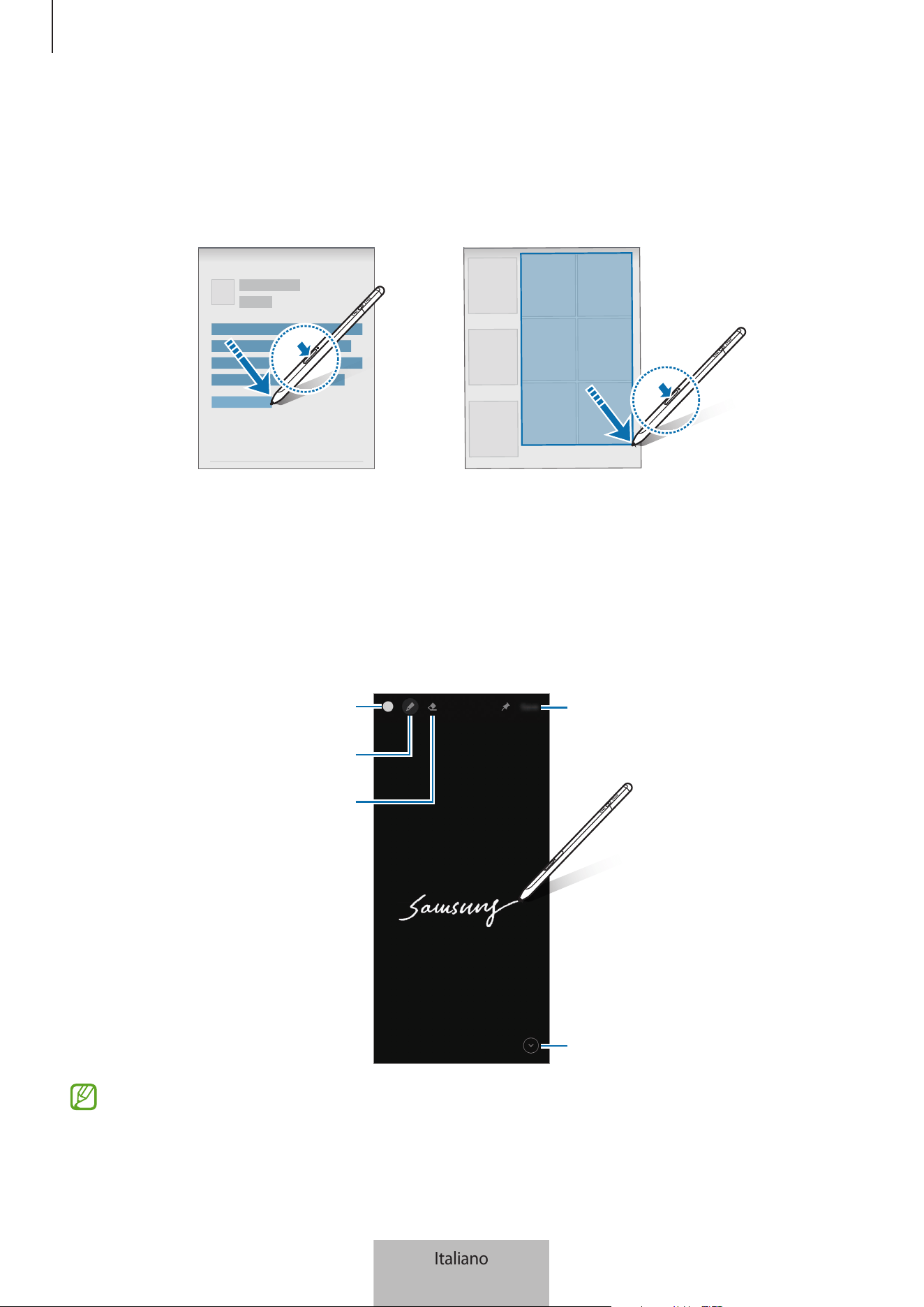
Uso della S Pen
10
Selezione penna
Tenendo premuto il tasto penna, trascinate la S Pen sul testo o sugli elementi per selezionare diversi elementi
o del testo. Inoltre, potete copiare e incollare gli elementi o il testo selezionati in un'altra applicazione o
condividerli con altri.
Always On Memo
Potete creare rapidamente dei promemoria scrivendo sullo schermo senza accenderlo.
Quando lo schermo è spento, passate la S Pen sullo schermo e premete il tasto penna.
Quando toccate
Salva
o riagganciate la S Pen al caricabatteria S Pen dopo aver scritto un promemoria,
questo sarà salvato su
Samsung Notes
.
Consente di salvare il promemoria su
Samsung Notes
Consente di estendere la pagina
Gomma
Consente di cambiare il colore della
penna
Consente di modificare lo spessore
della linea
Se questa funzionalità non è attivata, avviate l'applicazione
Impostazioni
, toccate
Funzioni avanzate
→
S Pen
, quindi toccate il cursore
Always On Memo
per attivare questa funzione.
Italiano
10
Uso della S Pen
11
Air action
Controllate le applicazioni in remoto utilizzando la S Pen connessa al dispositivo mobile tramite Bluetooth
Low Energy (BLE).
Ad esempio, potete avviare rapidamente le applicazioni, come l'applicazione fotocamera, tenendo premuto
il tasto penna. Inoltre, mentre utilizzate l'applicazione fotocamera, potete scattare una foto premendo una
volta il tasto. Mentre riproducete della musica, potete aumentare il volume sollevando la S Pen tenendo
premuto il tasto penna e ridurre il volume abbassandola.
La S Pen deve essere caricata prima di utilizzare la funzionalità Air action. Fate riferimento a Ricarica
della batteria per maggiori informazioni.
Scatto di foto con la S Pen
Anche se scattate foto con il dispositivo mobile posizionato a distanza, potete facilmente scattarle premendo
il tasto penna senza impostare un timer.
1 Avviate l'applicazione
Impostazioni
, toccate
Funzioni avanzate
→
S Pen
→
Air action
, quindi toccate il
cursore per attivare questa funzione.
2 Avviate l'applicazione
Camera
.
3 Premete una volta il tasto penna per scattare una foto.
•
Per scattare una serie di foto, tenete premuto il tasto penna.
•
Per cambiare modalità di scatto, spostate la penna verso sinistra o destra tenendo premuto il tasto
penna.
•
Per cambiare fotocamera, premete due volte il tasto penna.
Modifica delle applicazioni o delle funzionalità da utilizzare
Cambiate l'applicazione, la funzionalità o le azioni da utilizzare con la funzionalità S Pen. Avviate
l'applicazione
Impostazioni
, toccate
Funzioni avanzate
→
S Pen
→
Air action
.
Ripristino della S Pen
Se la S Pen presenta problemi di connessione o la S Pen si disconnette spesso, ripristinate la S Pen e
connettetela nuovamente.
Aprite il menu impostazioni Air action e toccate
→
Dissocia S Pen
.
Italiano
11
Uso della S Pen
12
Come ritrovare la S Pen
Se smarrite la S Pen, potete rintracciarne la posizione e trovarla facilmente.
Avviate l'applicazione
Impostazioni
e toccate
Funzioni avanzate
→
S Pen
→
Trova la S Pen
.
Lo schermo passa alla schermata dell'applicazione
SmartThings
e viene visualizzata la posizione della S Pen.
Impostazioni
Modificate diverse impostazioni della S Pen.
Avviate l'applicazione
Impostazioni
e toccate
Funzioni avanzate
→
S Pen
.
•
Air action
: consente di impostare le azioni da avviare premendo il tasto penna o agitando la S Pen
tenendo premuto il tasto penna. Fate riferimento a Air action per maggiori informazioni.
•
Always On Memo
: consente di utilizzare la funzionalità Always On Memo con la S Pen. Fate riferimento a
Always On Memo per maggiori informazioni.
•
Creazione rapida note
: consente di creare una nuova nota toccando due volte lo schermo tenendo
premuto il tasto penna.
•
Air view
: consente di utilizzare la funzionalità Air view con la S Pen. Potete visualizzare l'anteprima dei
contenuti o visualizzare le informazioni in una finestra pop-up passando la S Pen su un elemento a
schermo.
•
Mostra puntatore al passaggio
: consente di mostrare il puntatore della S Pen quando si passa la S Pen
sullo schermo.
•
Collegamenti
: consente di aggiungere al pannello Air command dei collegamenti alle applicazioni più
utilizzate.
•
Mostra icona Air command
: consente di mostrare un'icona mobile per aprire il pannello Air command.
Fate riferimento a Icona Air command per maggiori informazioni.
•
Apri Air command con tasto S Pen
: consente di aprire il pannello Air command passando la S Pen sullo
schermo e premendo il tasto penna.
•
Suoni
: consente di attivare i suoni quando utilizzate la S Pen, ad esempio quando la usate per scrivere.
•
Trova la S Pen
: consente di avviare la funzionalità Trova la S Pen. Fate riferimento a Come ritrovare la S
Pen per maggiori informazioni.
•
Consigli per l’uso della S Pen
: consente di conoscere come utilizzare varie funzionalità, ad esempio la
traduzione o l'ingrandimento.
•
Informazioni su S Pen
: consente di consultare la versione e le informazioni legali relative alla S Pen.
•
Contattateci
: consente di fare domande oppure di consultare le domande frequenti.
Italiano
12
13
Appendice
Risoluzione dei problemi
Prima di rivolgervi ad un centro di assistenza Samsung, provate le seguenti soluzioni. Alcune delle seguenti
situazioni potrebbero non essere applicabili alla S Pen.
La S Pen non si accende
Se la batteria è completamente scarica, la S Pen non si accende. Caricate completamente la batteria prima di
accendere la S Pen.
La S Pen si blocca o si verifica un errore grave
Se la S Pen si blocca e non risponde, tenete premuti il tasto penna e il tasto di connessione
contemporaneamente per più di 7 secondi per riavviarla.
La batteria non si ricarica correttamente (per caricabatteria approvati da
Samsung)
Assicuratevi che il caricabatteria sia collegato correttamente.
La batteria si scarica più rapidamente rispetto a quando l'avete acquistata
•
Se esponete la S Pen o la batteria a temperature molto fredde o molto calde, la capacità di ricarica
potrebbe diminuire.
•
La batteria è deteriorabile e la capacità di carica diminuisce nel tempo.
Il Bluetooth non funziona correttamente
Se la S Pen non viene individuata, si verificano problemi di connessione o malfunzionamento, provate quanto
segue:
•
Assicuratevi che la S Pen sia visibile o pronta per la connessione.
•
Assicuratevi che la S Pen e l'altro dispositivo Bluetooth si trovino entro il raggio massimo di connessione
Bluetooth (10 m).
Se i suggerimenti sopra indicati non risultassero utili per la risoluzione del problema, contattate un centro
assistenza Samsung.
Italiano
13
Appendice
14
Rimozione della batteria
•
Per rimuovere la batteria, contattate un centro assistenza autorizzato. Per le istruzioni sulla
rimozione della batteria, visitate www.samsung.com/global/ecodesign_energy.
•
Per la vostra sicurezza, non dovete tentare di rimuovere la batteria. La rimozione non corretta
della batteria potrebbe causare danni alla batteria e al dispositivo, provocare infortuni e/o rendere il
dispositivo non sicuro.
•
Samsung declina ogni responsabilità per eventuali danni o perdite (sia derivanti dal contratto che da
azione illecita, negligenza inclusa) causati dal mancato preciso rispetto delle presenti avvertenze e
precauzioni, fatto salvo decesso o infortunio attribuibili a negligenza da parte di Samsung.
Italiano
14
Il dispositivo e gli accessori illustrati in questo manuale potrebbero variare in base al Paese nel quale i
prodotti vengono distribuiti.
Copyright
Copyright © 2021 Samsung Electronics Co., Ltd.
Questo manuale è protetto dalle leggi internazionali sul copyright.
Nessuna parte di questo manuale può essere riprodotta, distribuita, tradotta o trasmessa in alcuna forma
o tramite alcun mezzo, elettronico o meccanico, compresi fotocopie, registrazioni o salvataggi in qualsiasi
archivio di informazioni o sistema di recupero.
Marchi commerciali
•
SAMSUNG e il logo SAMSUNG sono marchi commerciali registrati di Samsung Electronics Co., Ltd.
•
Bluetooth
®
è un marchio commerciale registrato in tutto il mondo di Bluetooth SIG, Inc.
•
Tutti gli altri marchi commerciali e copyright sono proprietà dei rispettivi proprietari.
Italiano
15
1
Información básica
Antes de empezar
Lea este manual antes de usar el S Pen para garantizar un uso correcto y seguro.
•
Las descripciones se basan en la configuración predeterminada del S Pen.
•
Los servicios predeterminados incluidos con el S Pen están sujetos a actualizaciones y pueden dejar
de ser compatibles sin previo aviso. Si tiene alguna pregunta sobre un servicio incluido con el S Pen,
póngase en contacto con un Servicio de Atención Técnica (SAT) de Samsung.
•
El S Pen contiene imanes. Mantenga una distancia de seguridad entre el S Pen y los objetos que pueden
verse afectados por los imanes, como tarjetas de crédito y dispositivos médicos implantables. Si lleva
implantado uno de estos dispositivos, consulte a su médico antes de usar los auriculares.
•
Este producto incluye software de código abierto/gratuito. La información sobre la licencia del software
de código abierto utilizado en este producto se puede consultar en opensource.samsung.com.
Iconos instructivos
Advertencia: situaciones que podrían producirle lesiones a usted o a otras personas.
Precaución: situaciones que podrían causar daños a su dispositivo o a otros equipos.
Aviso: notas, consejos de uso o información adicional.
Español
1
Información básica
2
Diseño y funciones del dispositivo
Contenido de la caja
•
S Pen Pro
•
Bolsa
•
Puntas del lápiz
•
Pinzas
•
Guía de inicio rápido
•
Es posible que los artículos incluidos con el S Pen y los accesorios disponibles varíen dependiendo
de la región o el proveedor de servicios.
•
Los artículos incluidos están diseñados solo para este S Pen y es posible que no sean compatibles
con otros dispositivos.
•
La apariencia y las especificaciones están sujetas a cambios sin previo aviso.
•
Puede adquirir accesorios adicionales en su distribuidor local de Samsung. Asegúrese de que sean
compatibles con el S Pen antes de comprarlos.
•
Utilice únicamente accesorios aprobados por Samsung. De lo contrario, podría causar problemas
de rendimiento y fallos de funcionamiento que no están cubiertos por la garantía.
•
La disponibilidad de todos los accesorios se encuentra sujeta a cambios y depende enteramente de
los fabricantes. Para obtener más información sobre los accesorios disponibles, consulte el sitio web
de Samsung.
Español
2
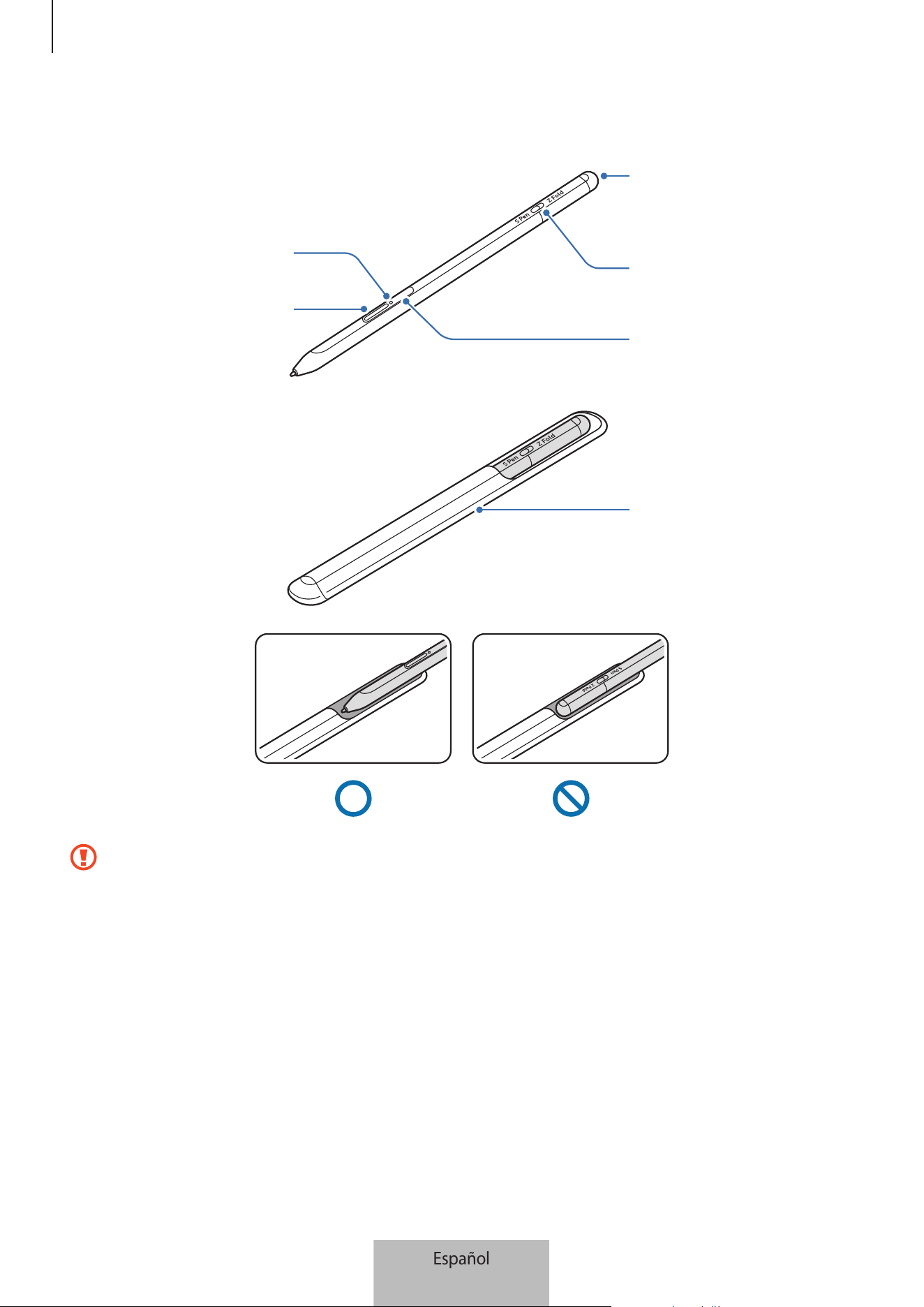
Información básica
3
Diseño del dispositivo
LED de estado
Botón del S Pen
Clavija del conector de carga
(USB Tipo C)
Interruptor de modo
Botón de conexión
Bolsa
•
No doble el S Pen ni le aplique demasiada presión cuando lo use para evitar dañarlo o que se le
deforme la punta.
•
No presione demasiado la pantalla con el S Pen, ya que la punta podría deformarse.
•
No inserte el extremo redondeado del S Pen en la bolsa. Si lo hace, podría estropear el S Pen.
•
La forma de la bolsa puede cambiar un poco con el uso, debido a la naturaleza de su material.
Español
3
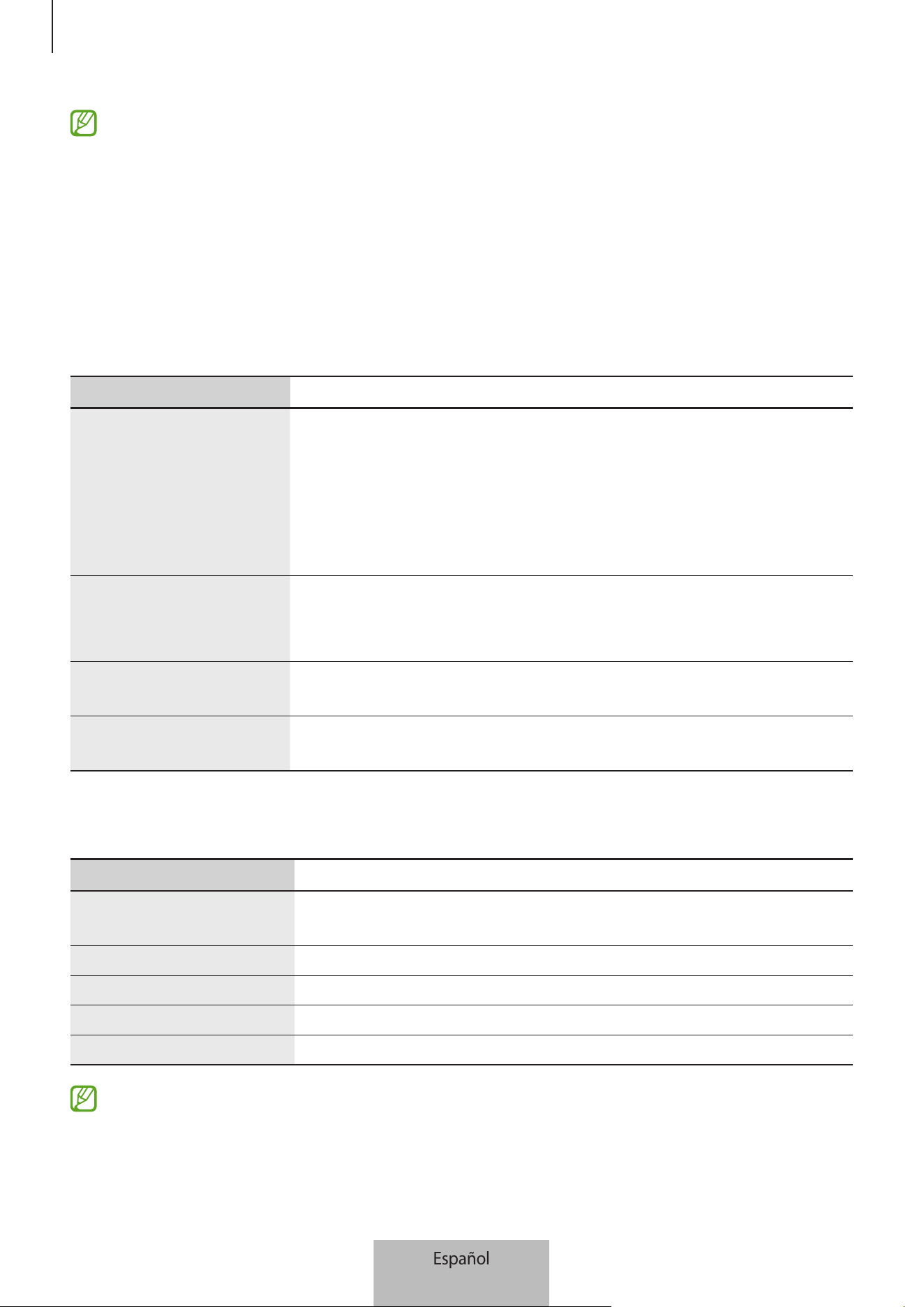
Información básica
4
•
Si hay un imán cerca del S Pen, puede que algunas acciones, como cargarlo o pulsar la pantalla
táctil, no funcionen.
•
Aunque el S Pen se haya descargado por completo, puede utilizar otras de sus funciones, como
pulsar la pantalla táctil o usar las funciones de Air command.
•
Si usa el S Pen en ángulos demasiado pronunciados sobre la pantalla, puede que el dispositivo
móvil no reconozca las acciones del S Pen.
•
Si el S Pen no funciona correctamente, llévelo a un Servicio de Atención Técnica (SAT) de Samsung.
Botones e interruptor
Botones e interruptor Función
Botón del S Pen
•
Mientras mantiene pulsado el botón, deslice el S Pen sobre texto o listas
de elementos para seleccionar texto o varios elementos.
•
Coloque el S Pen sobre la pantalla del dispositivo móvil y pulse el botón
para abrir el panel de Air command.
•
Pulse el botón o mueva el S Pen mientras mantiene pulsado el botón
para realizar la acción predefinida.
Botón de conexión
•
Mantenga pulsado el botón para acceder al modo de vinculación.
•
Pulse el botón para cambiar la conexión a otro dispositivo móvil que
haya iniciado sesión en Samsung account.
Botón del S Pen+botón de
conexión
•
Mantenga pulsados los botones simultáneamente durante más de
7 segundos para reiniciar el S Pen.
Interruptor de modo
•
Coloque el interruptor en la posición Z Fold para usar el S Pen en el
Galaxy Z Fold3 5G.
LED de estado
Color Estado
Parpadea en rojo
→
en
verde
→
en azul en orden
•
Modo de vinculación
Parpadea en azul
•
Conectado
Rojo fijo
•
Cargando
Verde fijo
•
Totalmente cargado
Parpadea en rojo
•
La carga de la batería es baja (inferior al 5%)
Si el LED de estado no funciona correctamente, desconecte el cargador y vuelva a conectarlo.
Español
4
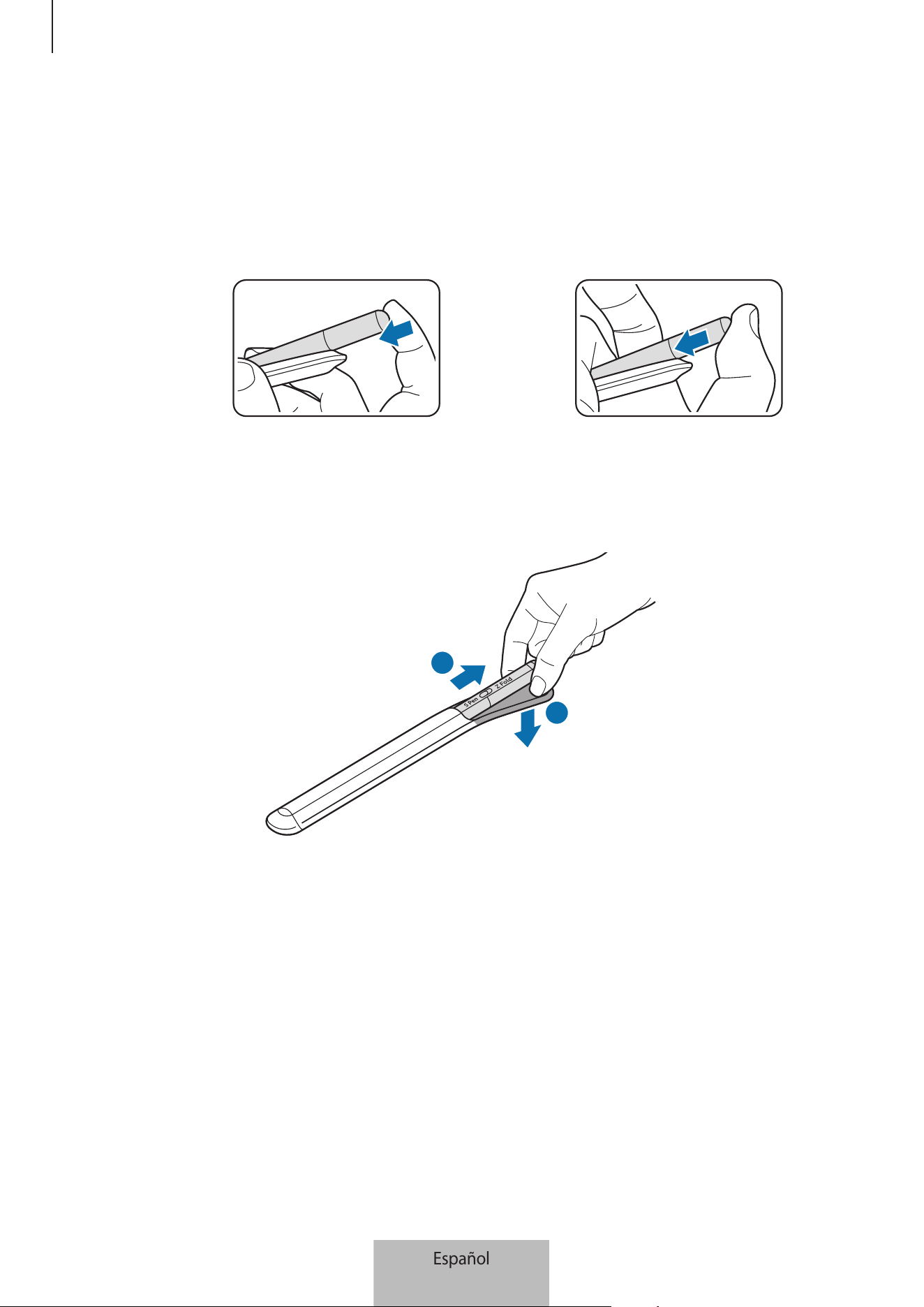
Información básica
5
Colocación y retirada del S Pen
Colocación del S Pen
Coloque el S Pen mientras presiona la clavija del conector de carga.
o
Retirada del S Pen
Empuje la bolsa hacia abajo y tire del S Pen para retirarlo.
1
2
Español
5
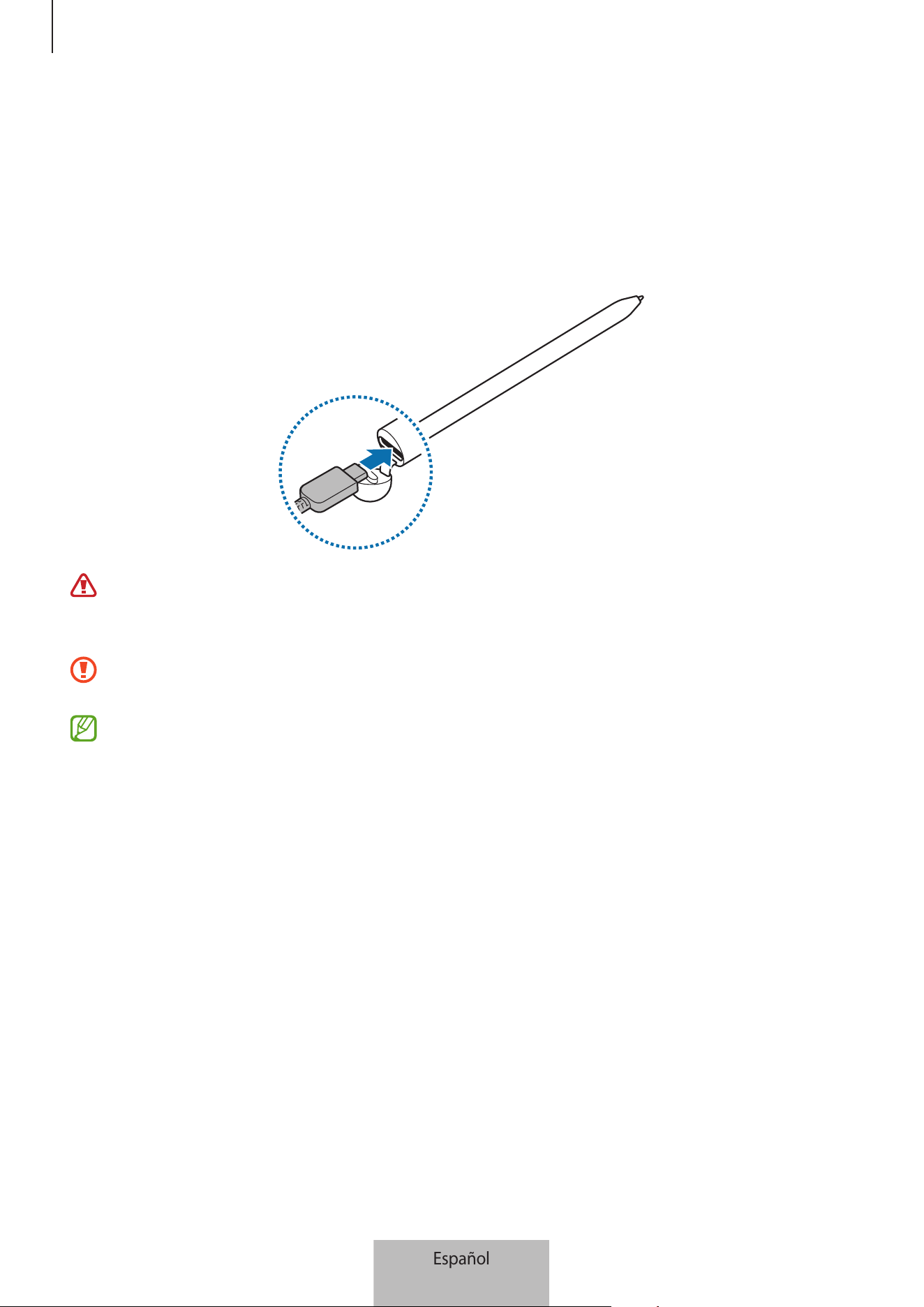
Información básica
6
Cargar la batería
Cargue la batería antes de utilizarla por primera vez o cuando no se haya utilizado durante un periodo de
tiempo prolongado.
Conecte el cable USB al adaptador de alimentación USB y enchufe el cable a la clavija del conector de carga
del S Pen para cargar la batería. Una vez cargada por completo, desconecte el cargador del S Pen.
Use solo la batería, el cargador y el cable aprobados por Samsung específicamente diseñados para
su S Pen. Las baterías, los cargadores y los cables que no sean compatibles pueden causarle lesiones
físicas graves o estropear el S Pen.
Conectar el cargador de forma inadecuada puede causar daños graves en el S Pen. Los daños
causados por un mal uso no están cubiertos por la garantía.
El cargador no tiene interruptor de encendido y apagado, por tanto, para detener la entrada de
corriente eléctrica, debe desenchufarlo de la red. Además, cuando esté conectado, debe permanecer
cerca del enchufe. Para ahorrar energía, desenchufe el cargador cuando no lo esté usando.
Español
6
Información básica
7
Consejos y precauciones relacionados con la carga de la batería
•
El S Pen puede utilizarse mientras se carga, pero la batería podría tardar más en cargarse por completo.
•
Durante la carga, el S Pen y el cargador podrían calentarse. Esto es normal y no debería afectar a la
duración ni al rendimiento del S Pen. Si la batería se calentara más de lo normal, el cargador podría
detener la carga.
•
Si carga el S Pen con la clavija del conector de carga húmeda, el S Pen podría sufrir daños. Seque bien la
clavija del conector de carga antes de cargar el S Pen.
•
Si el S Pen no se carga correctamente, llévelo junto con el cargador a un Servicio de Atención Técnica
(SAT) de Samsung.
Conectarlo a un dispositivo móvil
Si conecta el S Pen a un dispositivo móvil, no solo podrá usar sus funciones básicas, como tocar la pantalla o
escribir a mano, sino también otras funciones, como los gestos del S Pen.
1 Pulse el botón de conexión durante 3 segundos.
2 Cuando aparezca una ventana emergente en el dispositivo móvil, pulse
Conectar
.
3 Siga las instrucciones que aparecen en la pantalla para completar la conexión.
•
Antes de conectarlo a un dispositivo móvil, actualice su One UI a una versión superior a la 3.1 y la
aplicación SmartThings y Air command a la versión más reciente.
•
Si no aparece una ventana emergente de conexión en el dispositivo móvil, abra la aplicación
Ajustes
, pulse
Funciones avanzadas
→
S Pen
→
Gestos S Pen
y siga las instrucciones que
aparecen en la pantalla para completar la conexión.
•
Cuando lo conecte a otro dispositivo móvil después de desconectarlo del dispositivo móvil anterior,
mantenga pulsado el botón de conexión para acceder al modo de vinculación.
Español
7
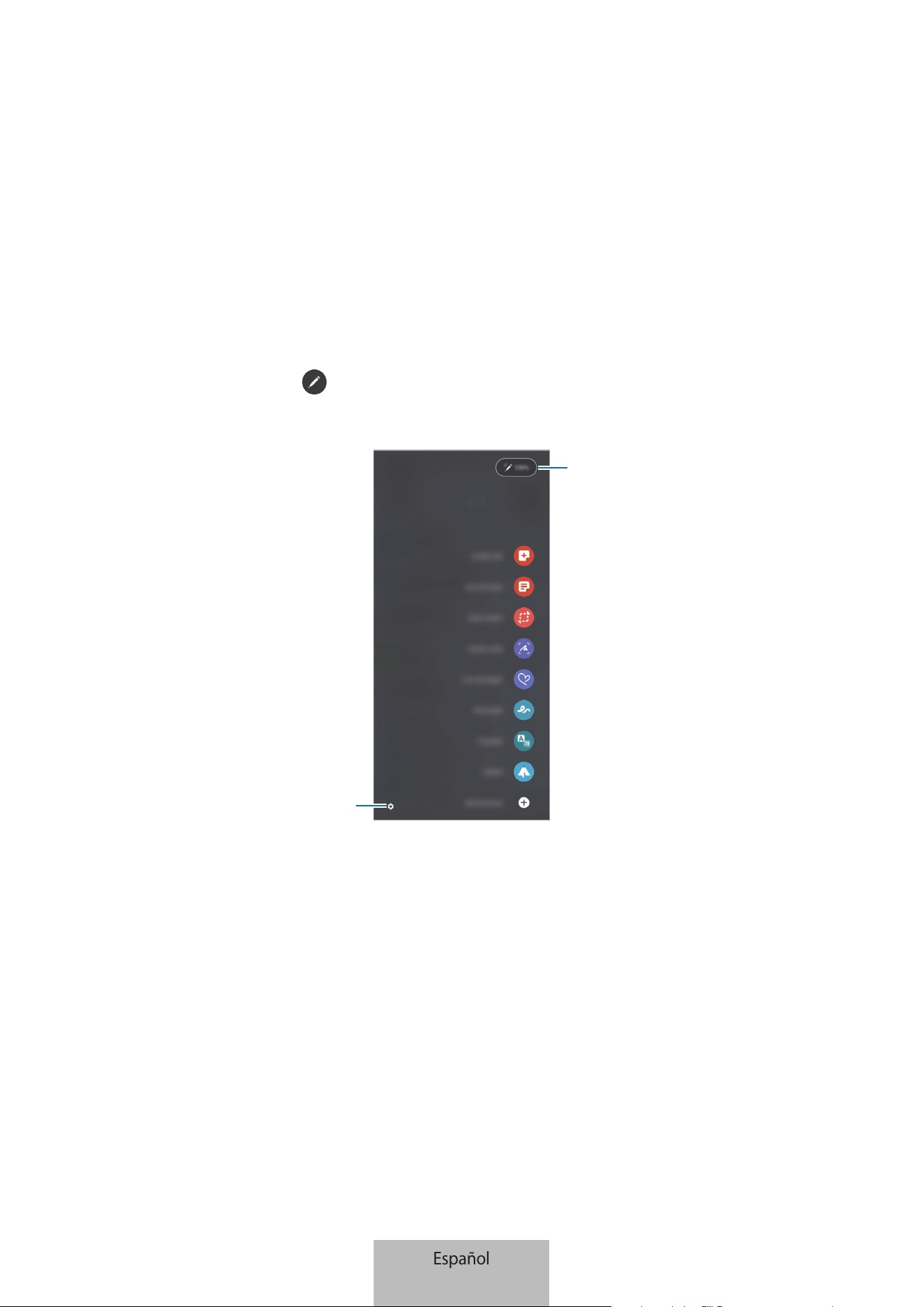
8
Uso del S Pen
Air command
Air command es un menú que proporciona funciones del S Pen y acceso rápido a las aplicaciones más
usadas.
Para abrir el panel de Air command, coloque el S Pen sobre la pantalla y pulse su botón. También puede
pulsar el icono de Air command
con el S Pen.
Seleccione una función o una aplicación en el panel de Air command.
Nivel de carga de la batería
Ajustes
•
Crear notas
: cree notas fácilmente en una ventana emergente. Para abrir esta función, también puede
pulsar dos veces la pantalla mientras mantiene pulsado el botón del S Pen.
•
Ver todas las notas
: vea todas las notas en la aplicación
Samsung Notes
.
•
Smart select
: use el S Pen para seleccionar un área y realizar acciones, como compartir o guardar.
•
Escritura de pantalla
: haga capturas de pantalla para escribir o dibujar en ellas o recorte un área de la
imagen capturada. También puede capturar el contenido actual y el contenido oculto en una página
alargada, como una página web.
Español
8
Uso del S Pen
9
•
Mensajes animados
: en lugar de un mensaje de texto, cree y envíe un mensaje único registrando sus
acciones mientras escribe a mano o dibuja un mensaje animado y guardándolas como archivo animado.
•
Dibujos AR
: grabe divertidos vídeos con escritura a mano o dibujos virtuales sobre caras o en cualquier
otra parte.
•
Traducir
: coloque el S Pen sobre una palabra para traducirla.
•
PENUP
: publique su trabajo, vea el de otras personas y obtenga útiles consejos para dibujar.
•
Bixby Vision
: use las funciones de Bixby Vision para buscar imágenes similares, detectar y traducir texto
y mucho más.
•
Ampliar
: coloque el S Pen sobre un área de la pantalla para ampliarla.
•
Vista rápida
: reduzca una aplicación al tamaño de una miniatura y coloque el S Pen sobre ella para
abrirla a pantalla completa.
•
Colorear
: coloree con el S Pen las imágenes proporcionadas por PENUP.
•
Escribir en calendario
: abra la aplicación
Calendario
y escriba o dibuje en la pantalla.
•
Añadir accesos directos
: añada al panel de Air command accesos directos a las aplicaciones más
usadas.
Icono de Air command
Cuando el panel de Air command esté cerrado, su icono permanecerá en la pantalla. Para abrir el panel de Air
command, pulse el icono con el S Pen.
Para mover el icono, deslice
a una nueva ubicación.
Si el icono de Air command no aparece en la pantalla, abra la aplicación
Ajustes
, pulse
Funciones avanzadas
→
S Pen
y, a continuación, deslice el interruptor
Mostrar icono de Air command
para activarlo.
Cuando use aplicaciones compatibles con los gestos del S Pen, podrá ver las acciones disponibles en cada
aplicación situando el S Pen sobre el icono de Air command.
Español
9
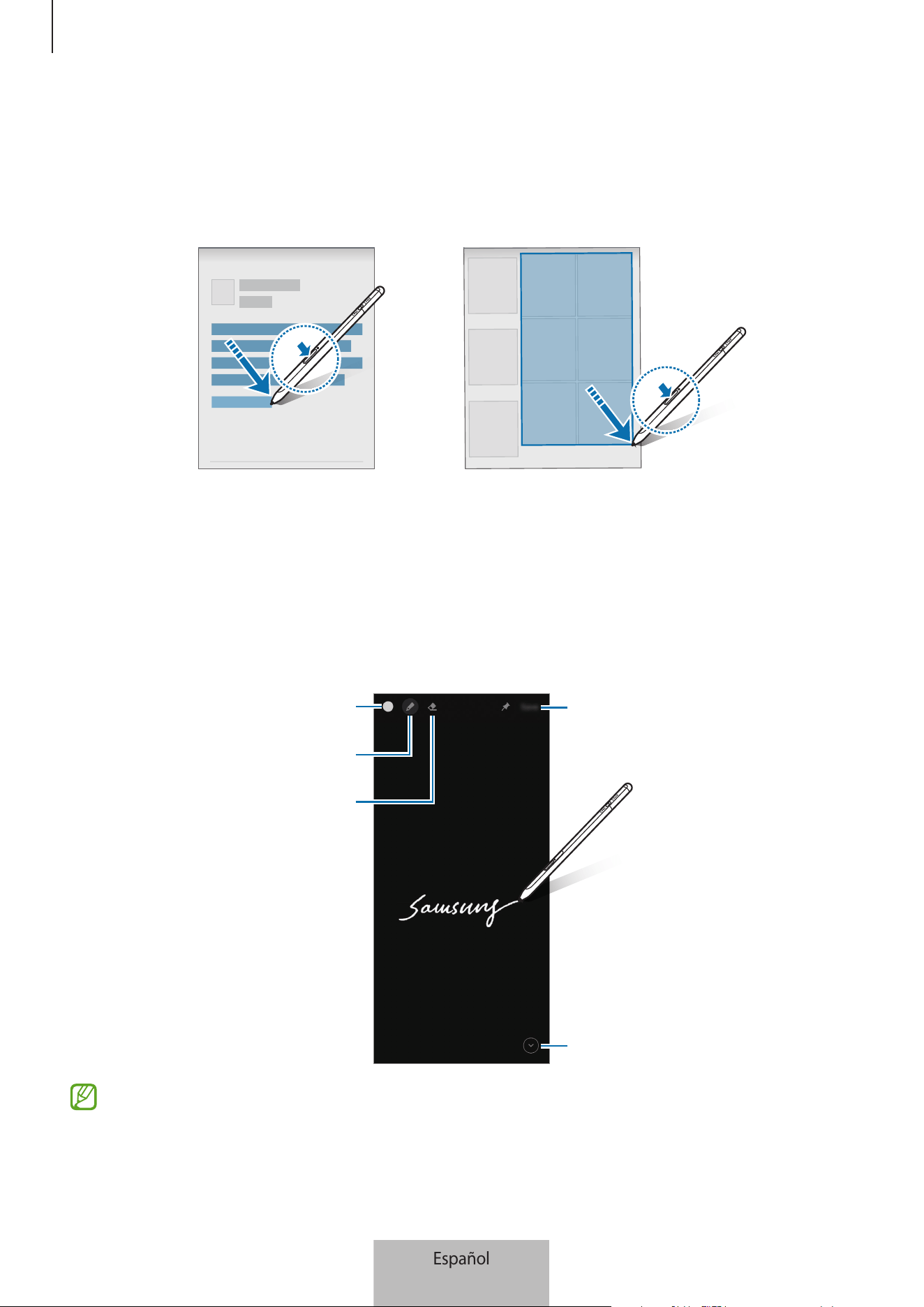
Uso del S Pen
10
Seleccionar con el S Pen
Mientras mantiene pulsado el botón, deslice el S Pen sobre texto o listas de elementos para seleccionar
texto o varios elementos. También puede copiar el texto o los elementos seleccionados y pegarlos en otra
aplicación o compartirlos con otras personas.
Nota con pantalla apagada
Para crear notas rápidamente, escriba en la pantalla sin encenderla.
Cuando la pantalla esté apagada, coloque el S Pen sobre ella y pulse el botón.
Cuando pulse
Guardar
o inserte de nuevo el S Pen en su cargador después de escribir una nota, esta se
guardará en
Samsung Notes
.
Guarda la nota en Samsung Notes
Amplía la página
Cambia el grosor de la línea
Borrador
Cambia el color del lápiz
Si esta función no está activada, abra la aplicación
Ajustes
, pulse
Funciones avanzadas
→
S Pen
y, a
continuación, pulse el interruptor
Nota con pantalla apagada
para activarlo.
Español
10
Uso del S Pen
11
Gestos S Pen
Controle las aplicaciones de forma remota usando el S Pen conectado a su dispositivo móvil mediante
Bluetooth de baja energía (BLE).
Por ejemplo, puede abrir aplicaciones rápidamente, como la cámara, manteniendo pulsado el botón del S
Pen, o sacar una foto pulsando el botón una vez. Cuando reproduzca música, puede subir o bajar el volumen
levantando o bajando el S Pen mientras mantiene pulsado el botón.
El S Pen debe estar cargado para usar la función Gestos S Pen. Consulte Cargar la batería para obtener
más información.
Sacar fotos con el S Pen
Aunque saque fotos con su dispositivo móvil a distancia, podrá hacerlo fácilmente pulsando el botón del S
Pen sin configurar un temporizador.
1 Abra la aplicación
Ajustes
, pulse
Funciones avanzadas
→
S Pen
→
Gestos S Pen
y, a continuación, pulse
el interruptor para activar la función.
2 Abra la aplicación
Cámara
.
3 Pulse el botón del S Pen una vez para sacar una foto.
•
Para sacar una serie de fotos, mantenga pulsado el botón del S Pen.
•
Para cambiar al modo de disparo, mueva el S Pen a la izquierda o a la derecha mientras mantiene
pulsado el botón.
•
Para cambiar de cámara, pulse dos veces el botón del S Pen.
Cambiar las aplicaciones o las funciones
Cambie la aplicación, la función o las acciones que usa con el S Pen. Para ello, abra la aplicación
Ajustes
, pulse
Funciones avanzadas
→
S Pen
→
Gestos S Pen
.
Restablecer el S Pen
Si el S Pen tiene problemas de conexión o si se desconecta con frecuencia, restablézcalo y conéctelo de
nuevo.
Abra la pantalla de ajustes de Gestos S Pen y pulse
→
Desvincular S Pen
.
Español
11
Uso del S Pen
12
Buscar mi S Pen
Si pierde su S Pen, puede buscar su ubicación y encontrarlo fácilmente.
Abra la aplicación
Ajustes
y pulse
Funciones avanzadas
→
S Pen
→
Buscar mi S Pen
.
Se abrirá la pantalla de la aplicación
SmartThings
y se mostrará su ubicación.
Ajustes
Cambie los ajustes del S Pen.
Abra la aplicación
Ajustes
y pulse
Funciones avanzadas
→
S Pen
.
•
Gestos S Pen
: defina las acciones que se realizarán cuando pulse el botón del S Pen o lo mueva mientras
mantiene pulsado el botón. Consulte Gestos S Pen para obtener más información.
•
Nota con pantalla apagada
: configure el S Pen para usar la función Nota con pantalla apagada.
Consulte Nota con pantalla apagada para obtener más información.
•
Crear notas rápidamente
: configure el S pen para crear una nueva nota pulsando la pantalla dos veces
mientras mantiene pulsado el botón del S Pen.
•
Air view
: configure el S Pen para usar la función Air view. Para obtener una vista previa del contenido o
ver la información en una pantalla emergente, sitúe el S Pen sobre un elemento de la pantalla.
•
Mostrar puntero al pasar encima
: configure el S Pen para que se muestre el cursor al situar el S Pen
sobre la pantalla.
•
Accesos directos
: añada accesos directos al panel de Air command accesos directos a las aplicaciones
más usadas.
•
Mostrar icono de Air command
: muestre un icono flotante para abrir el panel de Air command.
Consulte Icono de Air command para obtener más información.
•
Abrir Air command con el botón S Pen
: configure el S Pen para abrir el panel de Air command al situar
el S Pen sobre la pantalla y pulsar su botón.
•
Sonidos
: configure el S Pen para activar los sonidos cuando lo use, por ejemplo, para escribir a mano.
•
Buscar mi S Pen
: abra la función Buscar mi S Pen. Consulte Buscar mi S Pen para obtener más
información.
•
Consejos para usar tu S Pen
: vea cómo usar diferentes funciones, como la traducción o la ampliación.
•
Acerca de S Pen
: consulte la versión del S Pen e información sobre normativa.
•
Contáctanos
: envíe preguntas o consulte preguntas habituales.
Español
12
13
Apéndice
Solución de problemas
Antes de ponerse en contacto con un centro de Servicio de Atención Técnica (SAT) de Samsung, pruebe las
siguientes soluciones. Puede que algunas soluciones no se apliquen a su S Pen.
El S Pen no se enciende
El S Pen no se encenderá si la batería está totalmente descargada. Cargue la batería por completo antes de
encenderlo.
El S Pen se bloquea o detecta un error crítico
Si el S Pen está bloqueado y no responde, mantenga pulsados el botón del S Pen y el botón de conexión
simultáneamente durante más de 7 segundos para reiniciarlo.
La batería no se carga correctamente (con cargadores aprobados por
Samsung)
Asegúrese de que el cargador esté conectado correctamente.
La batería se agota más rápido que cuando se adquirió
•
Cuando el S Pen o la batería se exponen a temperaturas muy altas o muy bajas, la carga útil puede verse
reducida.
•
El uso y las repetidas cargas de la batería hacen que esta se agote más rápidamente.
El Bluetooth no funciona bien
Si no encuentra el S Pen o tiene problemas de conexión o de rendimiento, pruebe lo siguiente:
•
Asegúrese de que el S Pen esté preparado para buscarse o para establecer conexión con él.
•
Asegúrese de que el S Pen y el otro dispositivo Bluetooth se encuentren dentro del alcance máximo de
la conexión Bluetooth (10m).
Si las sugerencias anteriores no solucionan el problema, póngase en contacto con un Servicio de Atención
Técnica (SAT) de Samsung.
Español
13
Apéndice
14
Extracción de la batería
•
Para extraer la batería, póngase en contacto con un centro de servicio
autorizado. Para obtener las instrucciones sobre cómo extraer la batería, visite
www.samsung.com/global/ecodesign_energy.
•
Por su propia seguridad, no intente extraer la batería. Si no se extrae la batería correctamente, tanto
esta como el dispositivo podrían estropearse, lo que podría causarle daños personales o comprometer
su seguridad al utilizar el dispositivo.
•
Samsung no acepta responsabilidad alguna por los daños o pérdidas (ya sean contractuales o
extracontractuales, incluida la negligencia) que pudieran ocasionarse por no seguir con precisión estas
advertencias e instrucciones; quedan excluidas la muerte y las lesiones personales provocadas por
negligencias de Samsung.
Español
14
Declaración de Conformidad simplificada
Por la presente, SAMSUNG declara que este dispositivo cumple
con la Directiva 2014/53/UE del Parlamento Europeo y del
Consejo de 16 de abril de 2014, así como
con los requisitos legales de Reino Unido.
Copyright
Copyright © 2021 Samsung Electronics Co., Ltd.
Este manual se encuentra protegido por las leyes internacionales de derechos de autor.
No está permitido reproducir, distribuir, traducir o transmitir ninguna parte de este manual de ningún modo
o por ningún medio, ya sea electrónico o mecánico, incluidas fotocopias, grabaciones o almacenamiento en
cualquier sistema de almacenamiento y recuperación de información.
Marcas comerciales
•
SAMSUNG y el logotipo de SAMSUNG son marcas comerciales registradas de Samsung Electronics Co.,
Ltd.
•
Bluetooth
®
es una marca comercial registrada de Bluetooth SIG, Inc. en todo el mundo.
•
Las demás marcas comerciales y derechos de autor son propiedad de sus respectivos dueños.
Español
15
1
Alapok
Fontos tudnivalók
Kérjük, figyelmesen olvassa el ezt a kézikönyvet az S Pen használatba vétele előtt, a biztonságos és helyes
használat érdekében.
•
A leírások az S Pen alapértelmezett beállításain alapulnak.
•
Az S Pen-hez tartozó alapértelmezett szolgáltatások frissülhetnek, és előzetes értesítés nélkül
előfordulhat, hogy már nem támogatottak. Ha kérdése van az S Pen-hez tartozó szolgáltatással
kapcsolatban, vegye fel a kapcsolatot a Samsung szervizközponttal.
•
Az S Pen mágneseket tartalmaz. Tartson biztonságos távolságot az S Pen és olyan tárgyak között,
amelyekre hatással lehetnek a mágnesek, mint például a hitelkártyák és a beültetett orvosi készülékek.
Ha beültetett orvosi készüléke van, használat előtt tájékozódjon az orvosánál.
•
A termék részét képezik bizonyos nyílt forráskódú szoftverek. A termékben használt nyílt forráskódú
szoftver licencinformációi itt találhatók: opensource.samsung.com.
Az utasításban szereplő jelölések
Figyelmeztetés: olyan helyzetekre hívja fel a figyelmet, amelyek az Ön vagy mások sérülését
okozhatják
Vigyázat: olyan helyzetek, amelyek a készülék vagy más eszközök károsodását okozhatják
Megjegyzés: jegyzetek, használati tanácsok és kiegészítő információk
Magyar
1
Alapok
2
A készülék elrendezése és funkciói
Az értékesítési doboz tartalma
•
S Pen Pro
•
Tok
•
Tollhegyek
•
Csipeszek
•
Rövid kezelési útmutató
•
Az S Pen-hez kapott kiegészítők és a rendelkezésre álló tartozékok régiónként és szolgáltatótól
függően eltérőek lehetnek.
•
A mellékelt tartozékok kifejezetten ehhez az S Pen-hez lettek tervezve, és más készülékekkel nem
kompatibilisek.
•
A megjelenés és a műszaki adatok előzetes értesítés nélkül változhatnak.
•
További tartozékokat a Samsung helyi forgalmazójától vásárolhat. Vásárlás előtt győződjön meg
róla, hogy kompatibilisek az S Pen-nel.
•
Kizárólag a Samsung által jóváhagyott kiegészítőket használjon. A jóvá nem hagyott tartozékok
használata során olyan teljesítmény romlás és meghibásodások történhetnek, amelyekre nem
vonatkozik a garancia.
•
Az elérhető kiegészítők listája változhat, és teljes mértékben a gyártó cégektől függ. Az elérhető
kiegészítőkkel kapcsolatos további információkért tekintse meg a Samsung honlapját.
Magyar
2
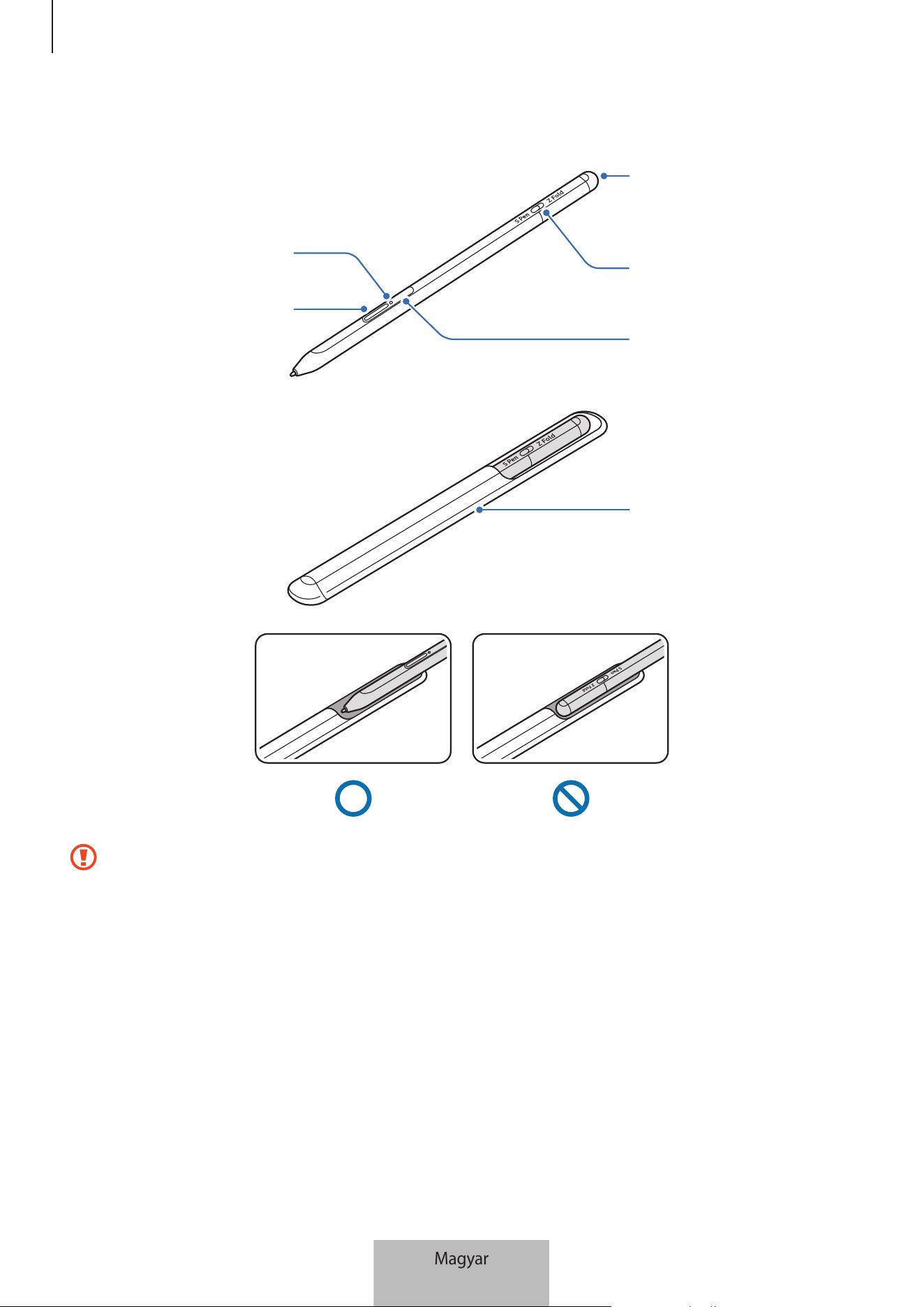
Alapok
3
A készülék elrendezése
Állapotjelző LED
Toll gomb
Töltő csatlakozó (C típusú
USB)
Módváltó kapcsoló
Kapcsolódás gomb
Tok
•
Ne hajlítsa meg vagy alkalmazzon túl nagy nyomást az S Pen-en használat közben. Az S Pen
károsodhat vagy a hegy eldeformálódhat.
•
Ne nyomja erősen a képernyőre az S Pen-t. A toll hegye eldeformálódhat.
•
Ne helyezze az S Pen lekerekített végét a tokba. Ezzel ugyanis az S Pen sérülését okozhatja.
•
A tok alakja kissé megváltozhat használat után az anyag természete miatt.
Magyar
3
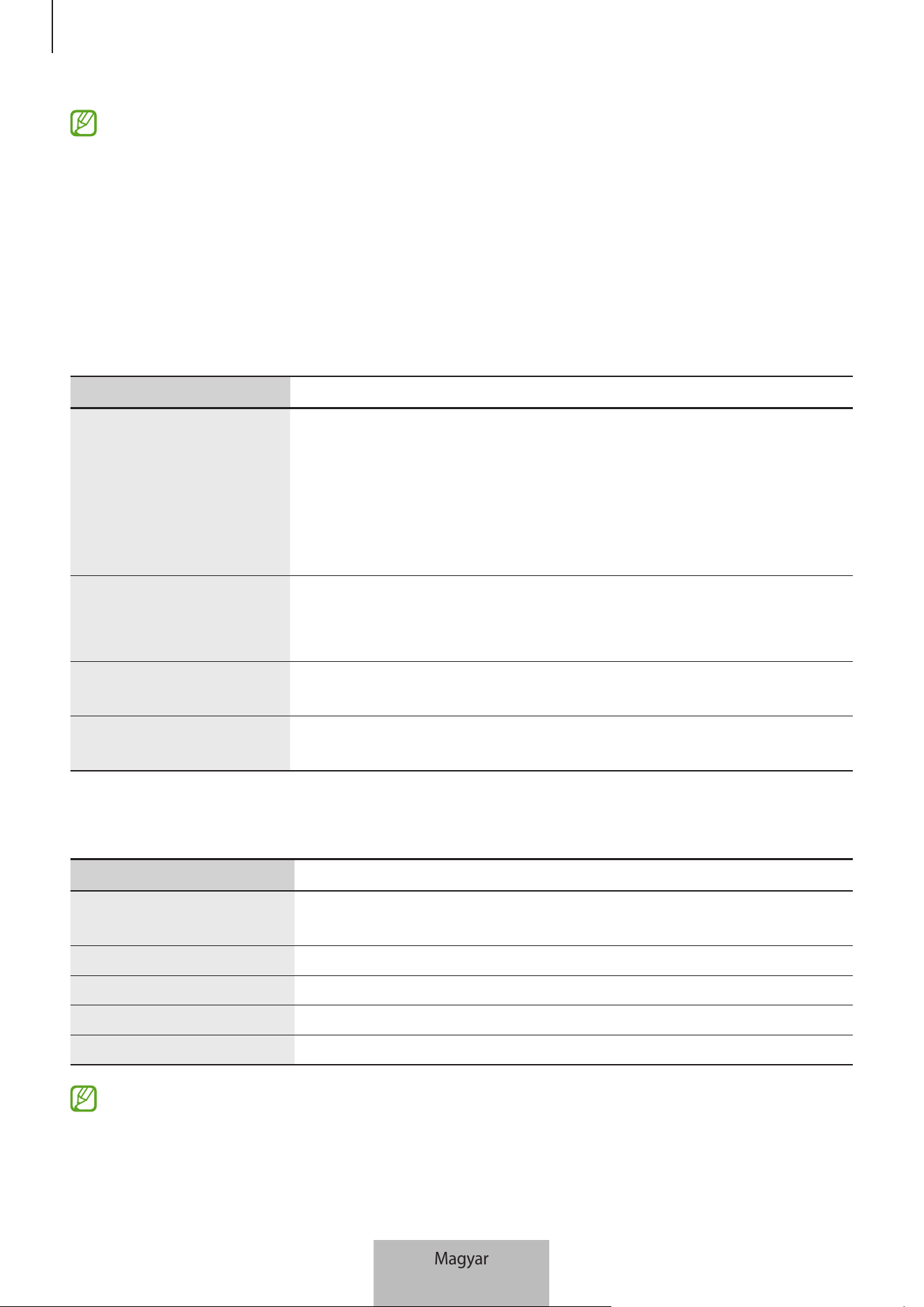
Alapok
4
•
Ha mágnes van az S Pen közelében, néhány S Pen művelet, mint például a töltés vagy az
érintőképernyő megérintése, elképzelhető, hogy nem működik.
•
Akkor is, ha az S Pen teljesen lemerült, használhat más S Pen funkciókat, mind például az
érintőképernyőre koppintást vagy az Air parancsfunkciókat.
•
Ha az S Pen-t éles szögben használja a képernyőn, elképzelhető, hogy a mobilkészülék nem ismeri
fel az S Pen műveleteket.
•
Ha az S Pen nem működik megfelelően, vigye el egy Samsung-márkaszervízbe.
Gombok és kapcsoló
Gombok és kapcsoló Művelet
Toll gomb
•
A gomb nyomva tartása közben, húzza az S Pen-t szöveg vagy elemlista
fölé a szöveg vagy több elem kiválasztásához.
•
Tartsa az S Pen-t a mobilkészülék képernyője fölé, és nyomja meg a
gombot, hogy megjelenítse az Air parancs panelt.
•
Nyomja meg a gombot vagy lengesse az S Pen-t, amíg nyomva tartja a
gombot az előre beállított művelet elindításához.
Kapcsolódás gomb
•
Tartsa hosszan lenyomva a gombot a párosítási módba lépéshez.
•
Nyomja meg a gombot, hogy a kapcsolódás egy másik, a Samsung
fiókba bejelentkezett mobilkészülékre váltson át.
Toll gomb + Kapcsolódás
gomb
•
Tartsa lenyomva a gombokat együtt több, mint 7 másodpercig, hogy
újraindítsa az S Pen-t.
Módváltó kapcsoló
•
Állítsa a kapcsolót a Z Fold-ra, hogy az S Pen-t használja a
Galaxy Z Fold3 5G-n.
Állapotjelző LED
Szín Állapot
Villog pirosan
→
zölden
→
kéken ebben a sorrendben
•
Párosítási mód
Villogó kék
•
Csatlakoztatva
Folyamatosan vörös
•
Töltés
Folyamatosan zöld
•
Teljesen feltöltve
Vörösen villog
•
Az akkumulátor energiaszintje alacsony (5% alatt van)
Ha az állapotjelző LED nem működik megfelelően, csatlakoztassa újra a töltőt.
Magyar
4
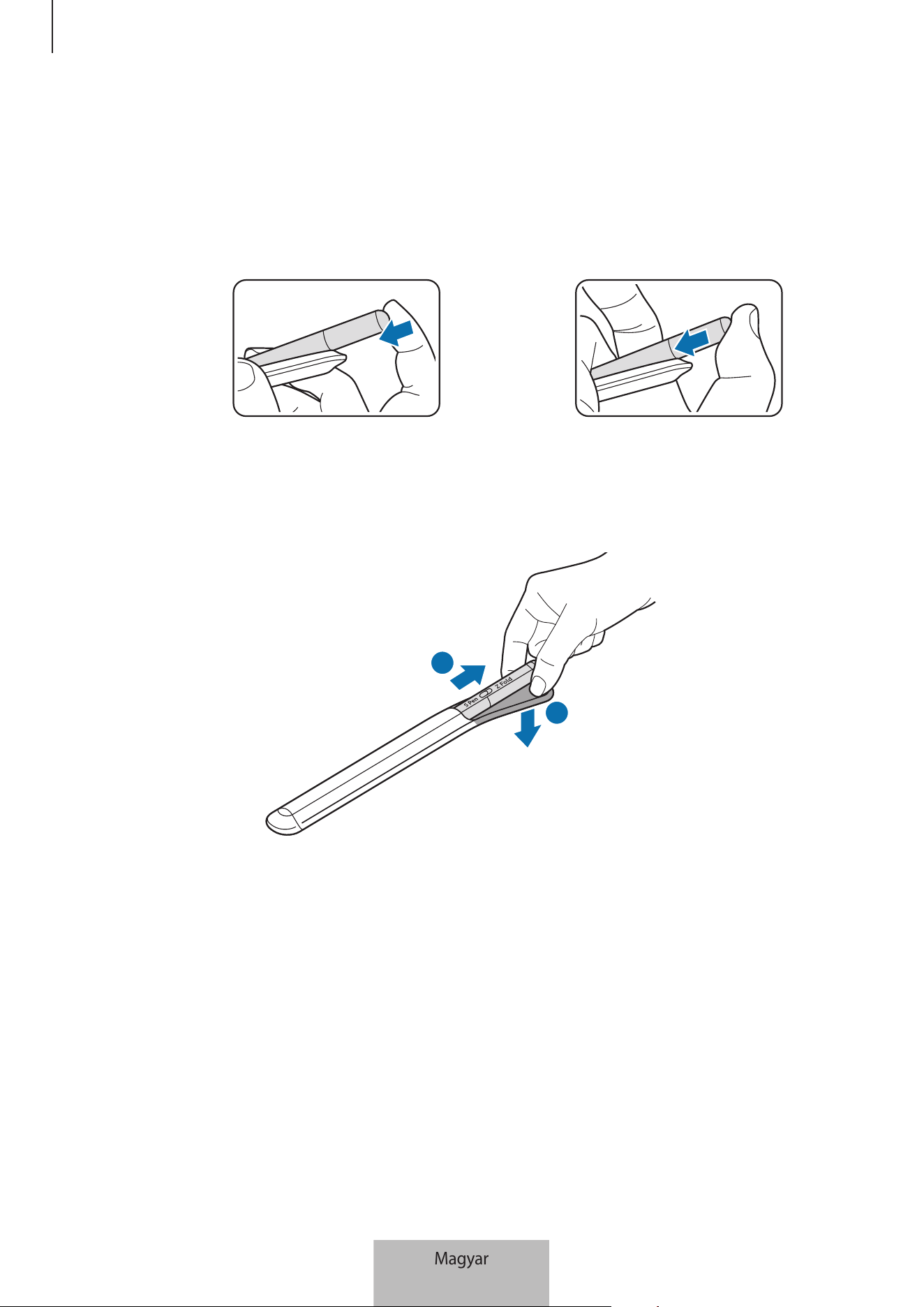
Alapok
5
Az S Pen csatlakoztatása és leválasztása
Az S Pen csatlakoztatása
Csatlakoztassa az S Pen-t, miközben megnyomja az S Pen végét.
vagy
Az S Pen leválasztása
Nyomja lefelé a tokot és húzza ki az S Pen-t a leválasztásához.
1
2
Magyar
5
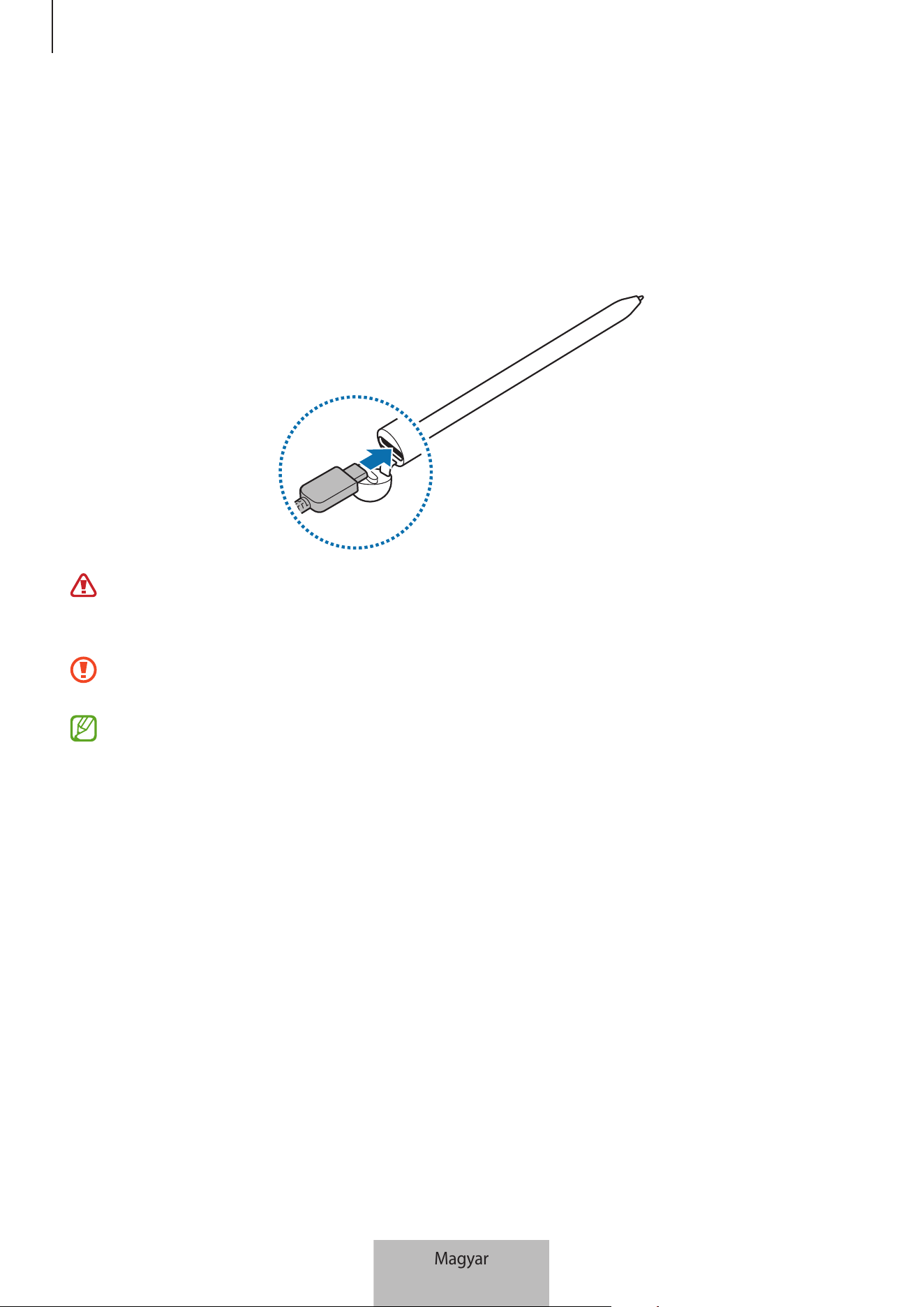
Alapok
6
Az akkumulátor töltése
Az első használatbavételt megelőzően, vagy ha a készülék hosszabb időn keresztül használaton kívül volt, az
akkumulátort fel kell tölteni.
Csatlakoztassa az USB-kábelt az USB töltő adapterhez és dugja a kábelt az S Pen töltő csatlakozójába az
akkumulátor töltéséhez. Amikor teljesen feltöltődött, válassza le a töltőt az S Pen-ről.
Csak a Samsung által jóváhagyott, az S Pen-hez tervezett akkumulátort, töltőt és kábelt használjon.
A nem kompatibilis akkumulátor, töltő és kábel használata sérülést vagy az S Pen meghibásodását
okozhatja.
A töltő helytelen csatlakoztatása az S Pen súlyos sérülését okozhatja. A helytelen használatból eredő
károkra a garancia nem terjed ki.
Energiatakarékossági okokból használaton kívül húzza ki a töltőt. A töltőnek nincs Bekapcsológombja,
ezért energiatakarékossági okokból az áramellátás megszüntetéséhez ki kell húzni az elektromos
csatlakozóból. Használat során a töltőnek a fali aljzat közelében és könnyen elérhetőnek kell lennie.
Magyar
6
Alapok
7
Töltési tippek és elővigyázatossági intézkedések az akkumulátorral
kapcsolatban
•
Az S Pen töltés közben is használható, ám ilyenkor tovább tarthat az akkumulátor teljes feltöltése.
•
Töltés közben az S Pen és a töltő felforrósodhat. Ez normális jelenség, és nincs hatással az S Pen
élettartamára vagy teljesítményére. Amennyiben az akkumulátor a szokásosnál jobban felmelegszik, a
töltő megszakíthatja a töltési műveletet.
•
Ha akkor tölti az S Pen-t, amikor a töltő csatlakozó nedves, az S Pen károsodhat. Szárítsa meg alaposan a
töltő csatlakozót, mielőtt tölti az S Pen-t.
•
Ha az S Pen nem töltődik megfelelően, vigye el az S Pen-t és a töltőt a Samsung-szervizközpontba.
Csatlakozás mobilkészülékhez
Az S Pen csatlakoztatásával nem csupán az alapfunkciókat tudja használni, úgy mint például a
képernyőérintés vagy a kézírás, hanem számos funkcióját is, mint például az érintés nélküli műveletek.
1 Tartsa nyomva a kapcsolódás gombot legalább 3 másodpercig.
2 Amikor a csatlakozási felugró ablak megjelenik a mobilkészüléken, érintse meg a
Kapcsolódás
gombot.
3 A csatlakozás befejezéséhez kövesse a képernyőn megjelenő utasításokat.
•
Mielőtt mobilkészülékhez csatlakozna, frissítse a One UI-t 3.1-nél magasabb verzióra és a
SmartThings alkalmazást és az Air command-ot a legutolsó verzióra.
•
Ha a csatlakozási felugró ablak nem jelenik meg a mobilkészüléken, indítsa el a
Beállítások
alkalmazást, érintse meg a
Speciális funkciók
→
S Pen
→
Gyorsműveletek
lehetőséget, és
kövesse a képernyőn megjelenő utasításokat a csatlakozás befejezéséhez.
•
Amikor egy másik mobilkészülékhez csatlakozik, miután leválasztotta az előző mobilkészülékről,
tartsa lenyomva a kapcsolódás gombot a párosítási módba lépéshez.
Magyar
7
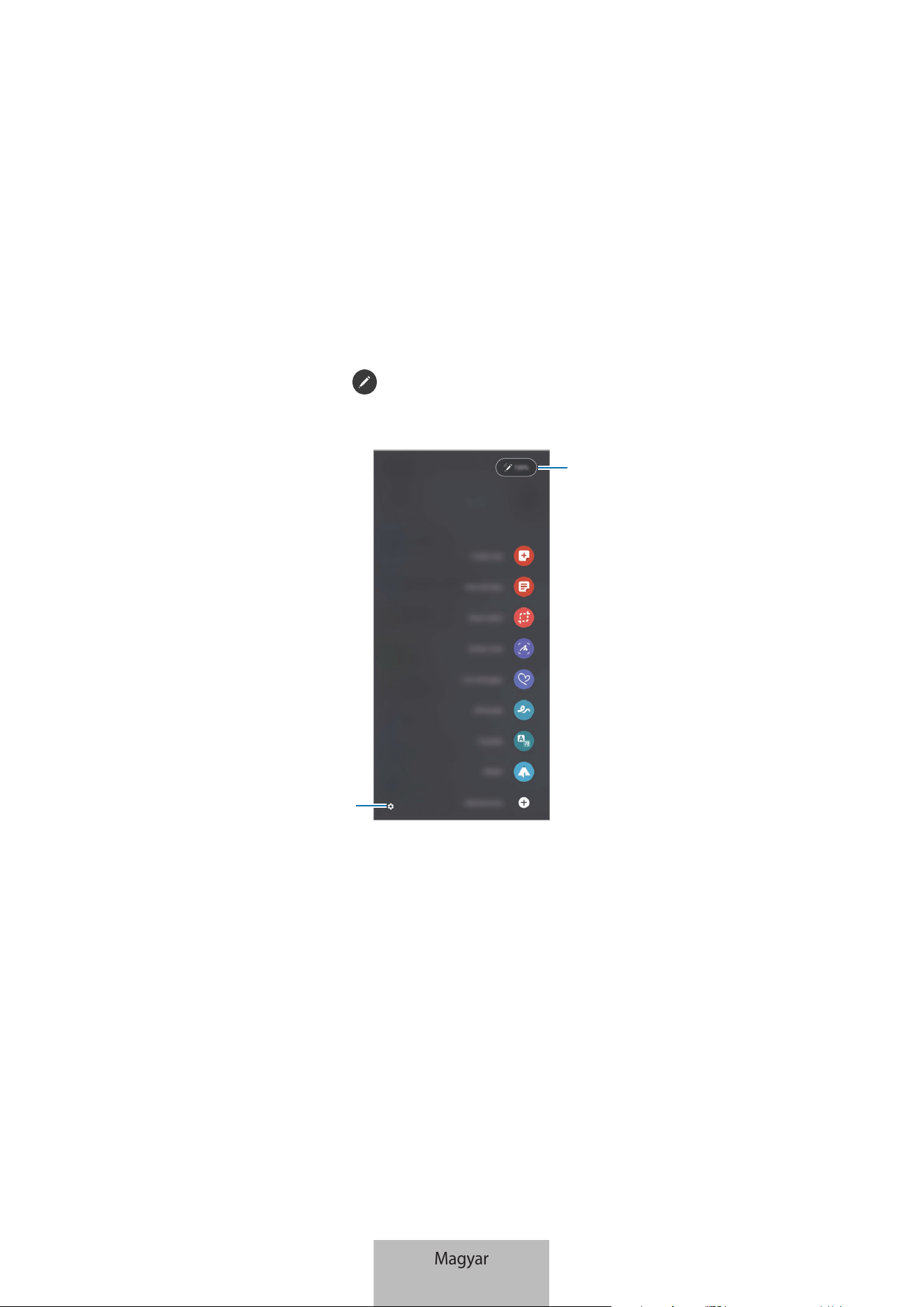
8
Az S Pen használata
Gyors funkciók
Az Air command egy menü, ami biztosítja az S Pen funkcióit és gyors hozzáférést a gyakran használt
alkalmazásokhoz.
Az Air command panel megnyitásához körözzön az S Pen-nel a képernyő felett és nyomja meg a toll gombot.
Meg is érintheti az Air command ikont (
) az S Pen-nel.
Válasszon ki egy funkciót vagy alkalmazást az Air command panelen.
Akkumulátor töltöttségi szintje
Beállítások
•
Feljegyzés létrehozása
: készítsen jegyzetet egyszerűen egy felugró ablakban. Úgy is elindíthatja ezt a
funkciót, hogy kétszer megérinti a képernyőt, miközben nyomva tartja a Toll gombot.
•
Összes felj. megjelen.
: megtekintheti az összes jegyzetet a
Samsung Notes
alkalmazásban.
•
Intelligens kijelölés
: használja az S Pen-t, hogy kiválasszon egy területet, amin műveleteket hajt végre,
úgy mint például megosztás vagy mentés.
•
Képernyőírás
: képernyőképeket készíthet, amelyekre írhat vagy rajzolhat, vagy kivághat egy területet
a rögzített képből. Az aktuális tartalmat és a rejtett tartalmat egy megnyújtott oldalon is rögzítheti,
például egy weboldalon.
Magyar
8
Az S Pen használata
9
•
Élő üzenetek
: szöveges üzenet helyett hozzon létre és küldjön egyedi üzenetet úgy, hogy kézírással
rögzíti a tevékenységét, vagy élő üzenetet rajzol, és animált fájlként menti el azt.
•
AR-firka
: rögzítsen szórakoztató videókat virtuális kézírással vagy rajzokkal az arcokon vagy bárhol
máshol.
•
Fordítás
: körözzön az S Pen-nel egy szó felett a lefordításához.
•
PENUP
: tegye közzé művészeti alkotását, nézze meg mások művészeti alkotásait és szerezzen hasznos
rajzolási tippeket.
•
Bixby Vision
: használja a Bixby látás funkciókat hasonló képek keresésére, szöveg észlelésére és
fordítására, és sok még minden másra.
•
Nagyítás
: körözzön az S Pen-nel egy képernyőterület felett, hogy felnagyítsa.
•
Betekintés
: csökkentse az alkalmazást bélyegképre és körözzön az S Pen-nel a bélyegkép felett az
alkalmazás teljes képernyős nézetének megnyitásához.
•
Kifestő
: a PENUP által biztosított képekhez adhat színeket az S Pen használatával.
•
Írás a naptárba
: indítsa el a
Naptár
alkalmazást és írjon vagy rajzoljon a képernyőre.
•
Parancsikonok hozzáadása
: hozzáadhat gyorsbillentyűket az Air parancs panel gyakran használt
alkalmazásaihoz.
Air parancs ikon
Amikor az Air parancs panel zárva van, az Air parancs ikon a képernyőn marad. Megnyithatja az Air parancs
panelt az ikont megérintve az S Pen-nel.
Az ikon elmozdításához, húzza
egy másik helyre.
Ha az Air parancs ikon nem jelenik meg a képernyőn, indítsa el a
Beállítások
alkalmazást, érintse meg a
Speciális funkciók
→
S Pen
elemet, majd érintse meg az
Gyors funkció ikonjának mutatása
kapcsolót a
bekapcsolásához.
Az Air műveletek funkciót támogató alkalmazások használata közben megtekintheti az egyes
alkalmazásoknál elérhető műveleteket az S Pen-nel körözéssel az Air parancs ikon felett.
Magyar
9
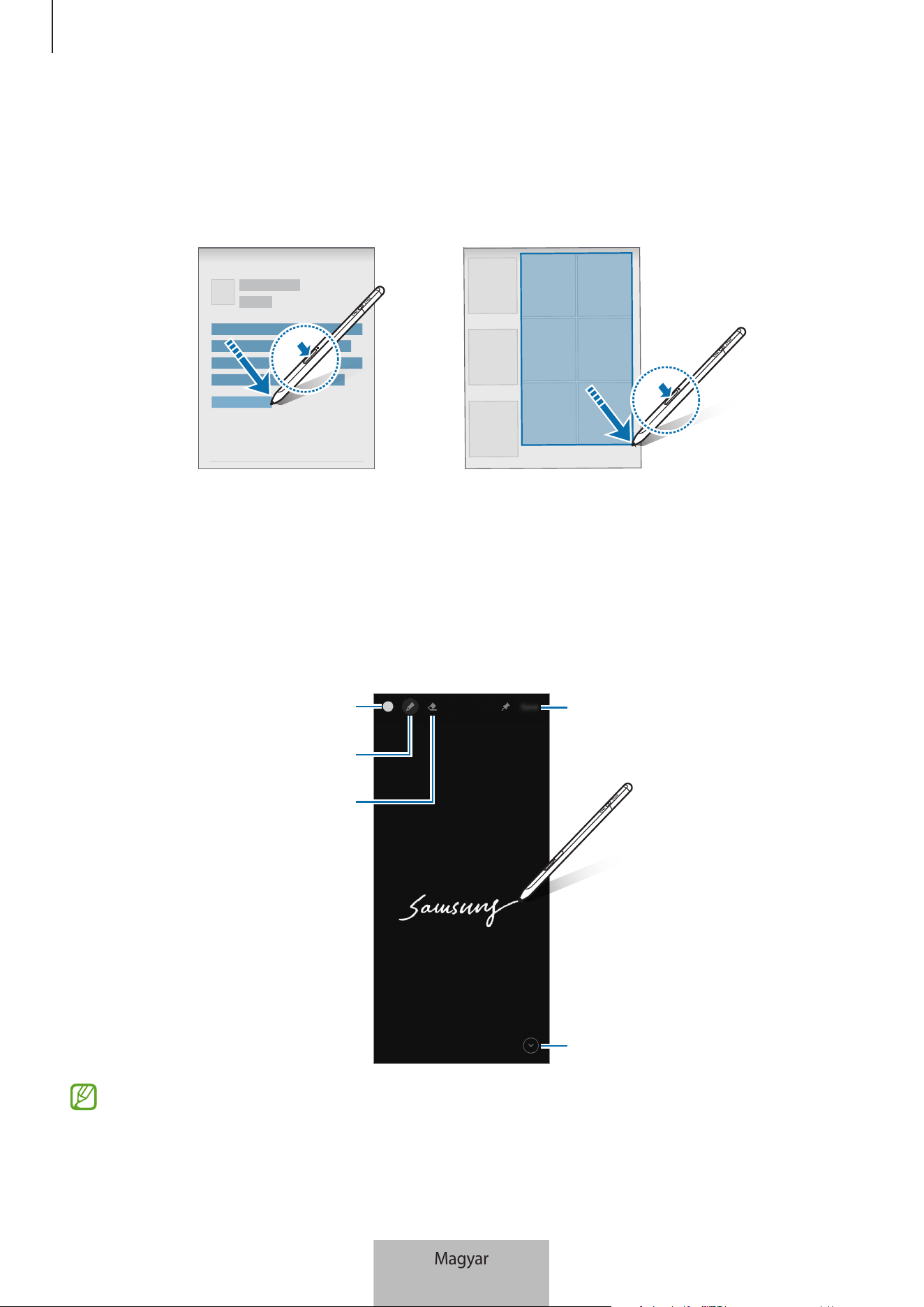
Az S Pen használata
10
Pen Kiválasztás
A Toll gomb nyomva tartása közben, húzza az S Pen-t szöveg vagy elemlista fölé a szöveg vagy több elem
kiválasztásához. A kiválasztott elemeket vagy szöveget átmásolhatja és beillesztheti egy másik alkalmazásba,
vagy megoszthatja másokkal.
Gyors jegyzet
Gyorsan készíthet emlékeztetőket a képernyőre írással annak bekapcsolása nélkül.
A képernyő kikapcsolt állapotában, körözzön az S Pen-nel a képernyő felett és nyomja meg a toll gombot.
Amikor megérinti a
Mentés
funkciót vagy az S Pen-t újra az S Pen töltőre teszi emlékeztető írása után, az
emlékeztető elmentésre kerül a
Samsung Notes
-ban.
Az emlékeztető mentése a Samsung
Notes-ba
Az oldal kiterjesztése
A vonalvastagság megváltoztatása
Radír
A toll színének megváltoztatása
Ha ez a funkció nincs bekapcsolva, indítsa el a
Beállítások
alkalmazást, érintse meg a
Speciális
funkciók
→
S Pen
elemet, majd érintse meg a
Gyors jegyzet
kapcsolót a bekapcsolásához.
Magyar
10
Az S Pen használata
11
Gyorsműveletek
Vezérelje alkalmazásait távolról az S Pen használatával, ami a mobilkészülékéhez csatlakozik a Bluetooth Low
Energy (BLE) protokollon keresztül.
Például gyorsan elindíthatja az alkalmazásokat, például a fényképezés alkalmazást, a Toll gomb nyomva
tartásával. Továbbá, a fényképezés alkalmazás használata közben a gomb egyszeri megnyomásával
fényképet is készíthet. Zenelejátszás közben, növelheti a hangerőt, ha felemeli az S Pen-t, miközben nyomva
tartja a Toll gombot, és csökkentheti a hangerőt, ha leengedi.
Az S Pen-t fel kell tölteni, hogy használni tudja az Air műveletek funkciót. További információkért lásd:
Az akkumulátor töltése.
Fényképkészítés az S Pen-nel
Az S Pen gomb segítségével a mobilkészüléket letéve távolról készítethet fényképet és még időzítőt sem kell
beállítania.
1 Indítsa el a
Beállítások
alkalmazást, érintse meg a
Speciális funkciók
→
S Pen
→
Gyorsműveletek
elemet, majd érintse meg a kapcsolót a bekapcsolásához.
2 A
Kamera
alkalmazás elindítása.
3 Nyomaj meg a Toll gombot egyszer fénykép készítéséhez.
•
Fotósorozat készítéséhez tartsa nyomva a Toll gombot.
•
A felvételi mód megváltoztatásához mozgassa a Pen-t balra vagy jobbra, miközben nyomva tartja a
Toll gombot.
•
A kamerák közötti átváltáshoz nyomja meg a Toll gombot kétszer.
A használandó alkalmazások vagy funkciók megváltoztatása
Változtassa meg a használandó alkalmazást, funkciót vagy műveleteket az S Pen funkcióval. Indítsa el a
Beállítások
alkalmazást, érintse meg a
Speciális funkciók
→
S Pen
→
Gyorsműveletek
opciót.
Az S Pen visszaállítása
Ha az S Pen-nek kapcsolódási problémái vannak vagy az S Pen gyakran szétkapcsolódik, állítsa vissza az
S Pen-t és csatlakoztassa újra.
Nyissa meg az Air műveletek beállítási képernyőt és érintse meg az
→
S Pen párosításának törlése
opciót.
Magyar
11
Az S Pen használata
12
Az S Pen megkeresése
Ha elveszíti S Pen-jét, nyomon követheti a helyzetét és könnyedén megtalálhatja.
Indítsa el a
Beállítások
alkalmazást, majd érintse meg a
Speciális funkciók
→
S Pen
→
Az S Pen
megkeresése
opciót.
A képernyő átkapcsol a
SmartThings
alkalmazási képernyőre, és kijelzi az Ön S Pen-je helyzetét.
Beállítások
A különböző S Pen beállítások megváltoztatása.
Indítsa el a
Beállítások
alkalmazást, majd érintse meg a
Speciális funkciók
→
S Pen
opciót.
•
Gyorsműveletek
: beállíthat műveleteket, hogy elinduljanak, amikor megnyomja a Toll gombot vagy
lengeti az S Pen-t, miközben nyomva tartja a Toll gombot. További információkért lásd: Gyorsműveletek.
•
Gyors jegyzet
: beállíthatja az S Pen-t, hogy használja a Kikapcsolt képernyős emlékeztető funkciót.
További információkért lásd: Gyors jegyzet.
•
Feljegyzések gyors létrehozása
: beállíthatja új jegyzet létrehozásához, ha kétszer megérinti a
képernyőt, miközben lenyomva tartja a Toll gombot.
•
Rámutatás
: beállíthatja az S Pen-t, hogy használja az Air nézet funkciót. Megtekintheti a tartalom
előnézetét vagy az információkat felugró ablakban az S Pen-nel körözve egy elem felett a képernyőn.
•
Mutató megjelenítése tartáskor
: beállíthatja, hogy megjelenjen az S Pen mutató, amikor az S Pen-nel
köröz a képernyő felett.
•
Parancsikonok
: hozzáadhat gyorsbillentyűket az Air parancs panel gyakran használt alkalmazásaihoz.
•
Gyors funkció ikonjának mutatása
: megjeleníthet egy lebegő ikont az Air parancs panel
megnyitásához. További információkért lásd: Air parancs ikon.
•
Gyors funkciók az S Pen gombjával
: beállíthatja, hogy az Air parancs panel megnyíljon, amikor az
S Pen-nel köröz a képernyő felett és nyomva tartja a Toll gombot.
•
Hangok
: beállíthatja, hogy a hangok aktiválódjanak, amikor az S Pen-t használja, például, amikor kézzel
ír vele.
•
Az S Pen megkeresése
: elindítja az S Pen megkeresése funkciót. További információkért lásd: Az S Pen
megkeresése.
•
Tippek az S Pen használatához
: nézze meg, hogyan használhatja a különféle funkciókat, úgy mint
például a fordítás vagy a nagyítás.
•
Az S Pen névjegye
: megtekintheti az S Pen verzióját és a szabályozási információkat.
•
Kapcsolat
: kérdéseket tehet fel vagy megtekintheti a gyakran ismételt kérdéseket.
Magyar
12
13
Függelék
Hibakeresés
Mielőtt Samsung-márkaszervizhez fordulna, próbálja meg a következő megoldásokat. Előfordulhat, hogy
egyes problémák az Ön S Pen-jére nem vonatkoznak.
Az S Pen nem kapcsol be
Amikor az akkumulátor teljesen le van merülve, az S Pen nem kapcsol be. Töltse fel teljesen az akkumulátort,
mielőtt bekapcsolja az S Pen-t.
Az S Pen lefagy
Ha az S Pen lefagyott és nem reagál, tartsa hosszan lenyomva a Toll gombot és a Kapcsolódás gombot
egyszerre több, mint 7 másodpercig az újraindításához.
Az akkumulátor nem töltődik megfelelően (Samsung által jóváhagyott
töltővel)
Ellenőrizze, hogy a töltő megfelelően van-e csatlakoztatva.
Az akkumulátor gyorsabban lemerül, mint új korában
•
Amikor az S Pen vagy az akkumulátor nagyon hideg vagy meleg időjárási viszonyoknak van kitéve, a
hasznos töltés csökkenhet.
•
Az akkumulátor fogyóeszköz, a hasznos töltés idővel csökken.
A Bluetooth nem működik jól
Ha az S Pen nem található, vagy csatlakozási problémák vagy teljesítményhibák lépnek fel, próbálja meg a
következőket:
•
Győződjön meg arról, hogy az S Pen készen áll a kapcsolódásra.
•
Győződjön meg róla, hogy az S Pen és a másik Bluetooth-készülék a Bluetooth-kapcsolat maximális
hatótávolságán belül (10 m) van egymástól.
Amennyiben a fenti tanácsok nem oldják meg a problémát, forduljon Samsung-márkaszervizhez.
Magyar
13
Függelék
14
Az akkumulátor eltávolítása
•
Az akkumulátor eltávolításához forduljon hivatalos márkaszervizhez. Az akkumulátor
eltávolításával kapcsolatos utasításokhoz lásd: www.samsung.com/global/ecodesign_energy.
•
Saját biztonsága érdekében ne kísérelje meg eltávolítani az akkumulátort. Ha az akkumulátort nem
megfelelően távolítják el, az kárt tehet az akkumulátorban és a készülékben, ami személyi sérüléshez
vezethet, és/vagy a készüléket veszélyessé teheti.
•
A Samsung semmiféle olyan kárért vagy veszteségért nem vállal felelősséget (sem szerződéses, sem
felelősségjogi alapon, beleértve ebbe a gondatlanság tényállását), amely abból ered, hogy ezen
figyelmeztetéseket és utasításokat nem követték pontosan.
Magyar
14
Szerzői jog
Copyright © 2021 Samsung Electronics Co., Ltd.
Ezt az útmutatót nemzetközi szerzői jogi törvények védik.
A használati útmutató egyetlen része sem reprodukálható, terjeszthető, fordítható le vagy küldhető el
semmilyen formában és semmilyen elektronikus vagy mechanikus eszközzel, beleértve a fénymásolást, a
hangfelvételt, a különféle adattároló eszközökön való tárolást és az azokról történő lekérést.
Védjegyek
•
A SAMSUNG név és a SAMSUNG embléma a Samsung Electronics Co., Ltd. bejegyzett védjegye.
•
A Bluetooth
®
a Bluetooth SIG, Inc. világszerte bejegyzett védjegye.
•
Az összes többi védjegy és szerzői jog a megfelelő tulajdonosok tulajdona.
Magyar
15
1
Podstawy
Przeczytaj najpierw
Aby bezpiecznie i prawidłowo korzystać z rysika S Pen, należy uważnie przeczytać tę instrukcję.
•
Przedstawione opisy bazują na ustawieniach domyślnych rysika S Pen.
•
Domyślne usługi dostarczane zrysikiem S Pen mogą być aktualizowane iwzwiązku ztym mogą
przestać być obsługiwane bez uprzedzenia. W przypadku pytań dotyczących usługi dostarczonej razem
z rysikiem S Pen prosimy o kontakt z centrum serwisowym firmy Samsung.
•
Rysik S Pen zawiera magnesy. Zachowaj bezpieczną odległość między rysikiem S Pen iprzedmiotami,
na które może wpływać pole magnetyczne, takimi jak karty kredytowe lub implanty medyczne.
Wprzypadku użytkowników zimplantami medycznymi zasięgnąć porady lekarza przed używaniem
tego urządzenia.
•
Ten produkt zawiera określone oprogramowanie udostępniane za darmo/na licencji open source.
Informacje olicencji oprogramowania open source używanego wtym produkcie można znaleźć
wwitrynie opensource.samsung.com.
Ikony pomocnicze
Ostrzeżenie: sytuacje, które mogą doprowadzić do obrażeń ciała użytkownika lub innych osób.
Przestroga: sytuacje, które mogą doprowadzić do uszkodzeń urządzenia lub innego sprzętu.
Uwaga: uwagi, wskazówki użycia lub dodatkowe informacje.
Polski
1
Podstawy
2
Wygląd i funkcje urządzenia
Zawartość opakowania
•
S Pen Pro
•
Etui
•
Końcówki rysika
•
Szczypce
•
Instrukcja obsługi
•
Elementy dostarczane wraz zrysikiem S Pen iwszelkie dostępne akcesoria mogą się różnić w
zależności od kraju lub operatora sieci.
•
Dostarczane elementy są przeznaczone do użytku wyłącznie zrysikiem S Pen inie są zgodne
zinnymi urządzeniami.
•
Wygląd idane techniczne urządzenia mogą ulec zmianie bez uprzedniego powiadomienia.
•
Można kupić dodatkowe akcesoria od lokalnego sprzedawcy firmy Samsung. Przed zakupem
należy upewnić się, że są zgodne zrysikiem S Pen.
•
Używaj wyłącznie akcesoriów dopuszczonych do użytku przez firmę Samsung. Korzystanie
z niezatwierdzonych akcesoriów może spowodować nieprawidłowe działanie i uszkodzenia
nieobjęte gwarancją.
•
Dostępność wszystkich akcesoriów może się zmienić, co zależy całkowicie od firm je
produkujących. Więcej informacji odostępnych akcesoriach można znaleźć wwitrynie firmy
Samsung.
Polski
2
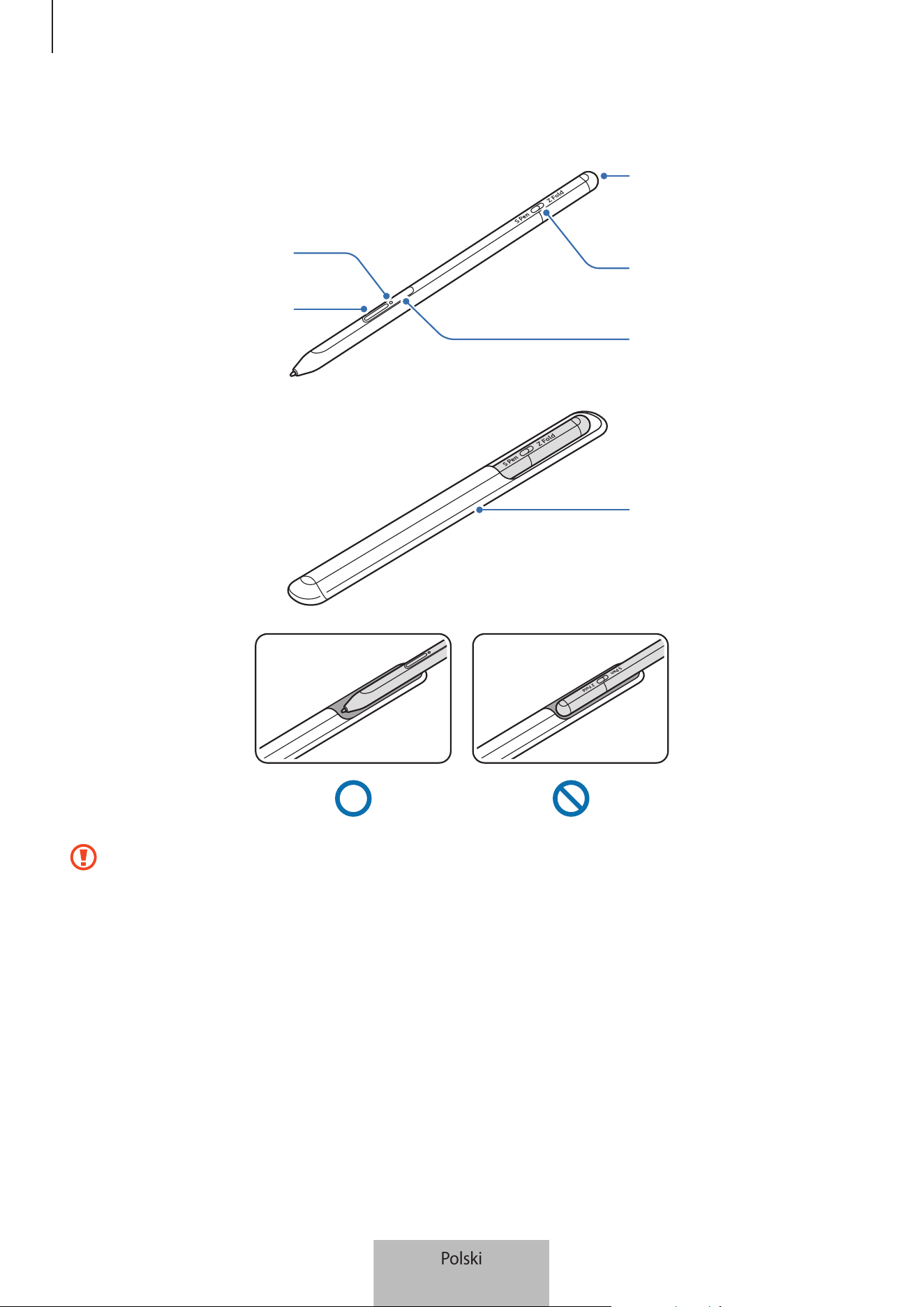
Podstawy
3
Wygląd urządzenia
Wskaźnik stanu
Przycisk rysika
Złącze ładowarki (USB typu C)
Przełącznik trybu
Przycisk połączenia
Etui
•
Nie zginaj i nie wywieraj nadmiernego nacisku rysikiem S Pen podczas jego używania. Rysik S Pen
może zostać uszkodzony lub może zdeformować się końcówka.
•
Nie dociskaj zbyt mocno rysika S Pen do ekranu. Końcówka rysika może zostać zdeformowana.
•
Nie wkładaj zaokrąglonej końcówki rysika S Pen do etui. Może to spowodować uszkodzenie rysika
S Pen.
•
Kształt etui może podczas użytkowania nieznacznie się zmienić ze względu na charakter materiału.
Polski
3
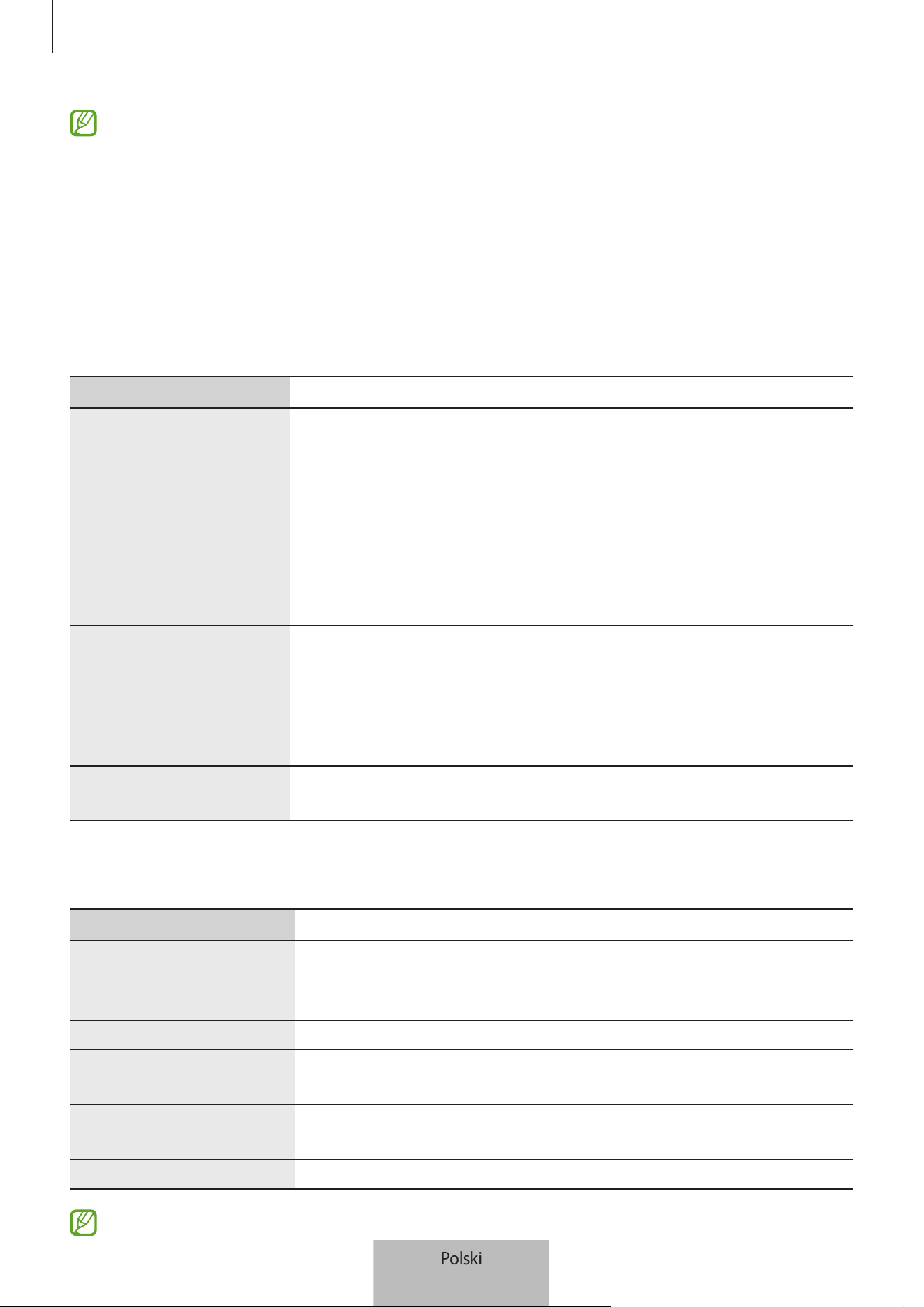
Podstawy
4
•
Jeśli w pobliżu rysika S Pen znajduje się magnes, niektóre działania S Pen, takie jak ładowanie lub
stukanie w ekran, mogą nie działać.
•
Nawet jeżeli akumulator rysika S Pen jest całkowicie rozładowany, można korzystać zinnych funkcji
rysika S Pen, takich jak dotykanie ekranu lub polecenia wskazywane.
•
Jeśli korzystasz z rysika S Pen na ekranie pod ostrymi kątami, urządzenie mobilne może nie
rozpoznać działań S Pen.
•
Jeśli rysik S Pen nie działa prawidłowo, należy go zanieść do centrum serwisowego firmy Samsung.
Przyciski i przełącznik
Przyciski i przełącznik Funkcja
Przycisk rysika
•
Wciskając i przytrzymując przycisk, przeciągnij końcówkę rysika
S Pen nad tekstem lub listami elementów, aby wybrać tekst lub wiele
elementów.
•
Umieść rysik S Pen nad ekranem urządzenia inaciśnij przycisk, aby
otworzyć panel Air command.
•
Wciśnij przycisk lub pomachaj rysikiem S Pen przy jednoczesnym
wciśnięciu i przytrzymaniu przycisku uruchamiającego wcześniej
ustawione działanie.
Przycisk połączenia
•
Naciśnij i przytrzymaj przycisk, aby wejść w tryb parowania.
•
Wciśnij przycisk, by przełączyć połączenie na inne urządzenie
przenośne zarejestrowane na koncie Samsung.
Przycisk rysika + Przycisk
połączenia
•
Naciśnij i przytrzymaj przyciski równocześnie przez ponad 7 sekund,
aby ponownie uruchomić rysik S Pen.
Przełącznik trybu
•
Ustaw przełącznik na Z Fold, aby można było korzystać z rysika S Pen na
Galaxy Z Fold3 5G.
Wskaźnik stanu
Kolor Stan
Miga w kolejności na
czerwono
→
zielono
→
niebiesko
•
Tryb parowania
Miga na niebiesko
•
Podłączono
Świeci ciągłym, czerwonym
światłem
•
Ładowanie
Świeci ciągłym, zielonym
światłem
•
W pełni naładowana
Miga na czerwono
•
Poziom energii baterii jest niski (niższy niż 5%)
Jeśli wskaźnik stanu nie działa prawidłowo, ponownie podłącz ładowarkę.
Polski
4
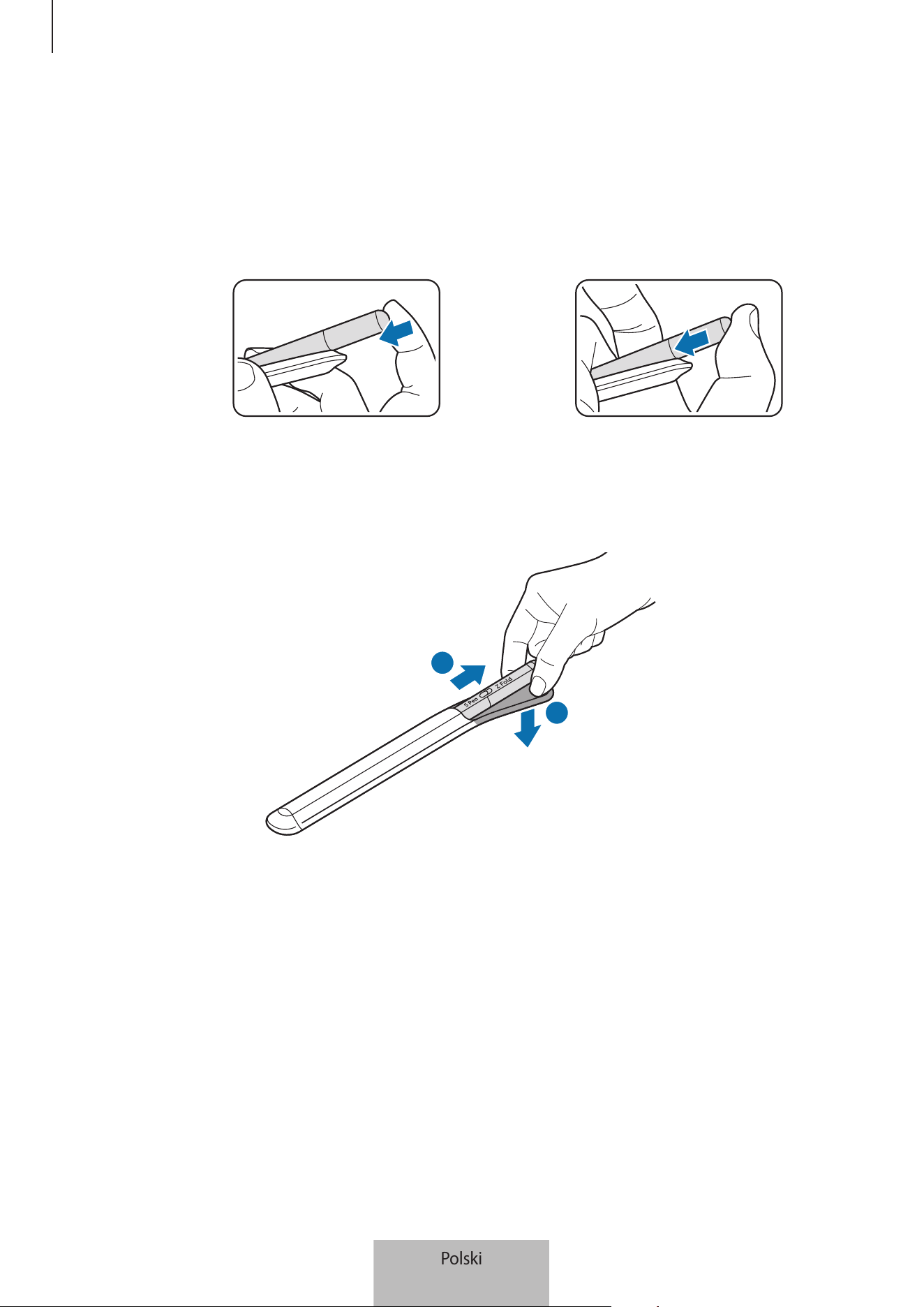
Podstawy
5
Dołączanie lub odłączanie rysika S Pen
Dołączanie rysika S Pen
Dołącz rysik S Pen, jednocześnie naciskając na złącze ładowarki.
lub
Odłączanie rysika S Pen
Wciśnij etui w dół i wyciągnij rysik S Pen w celu jego odłączenia.
1
2
Polski
5
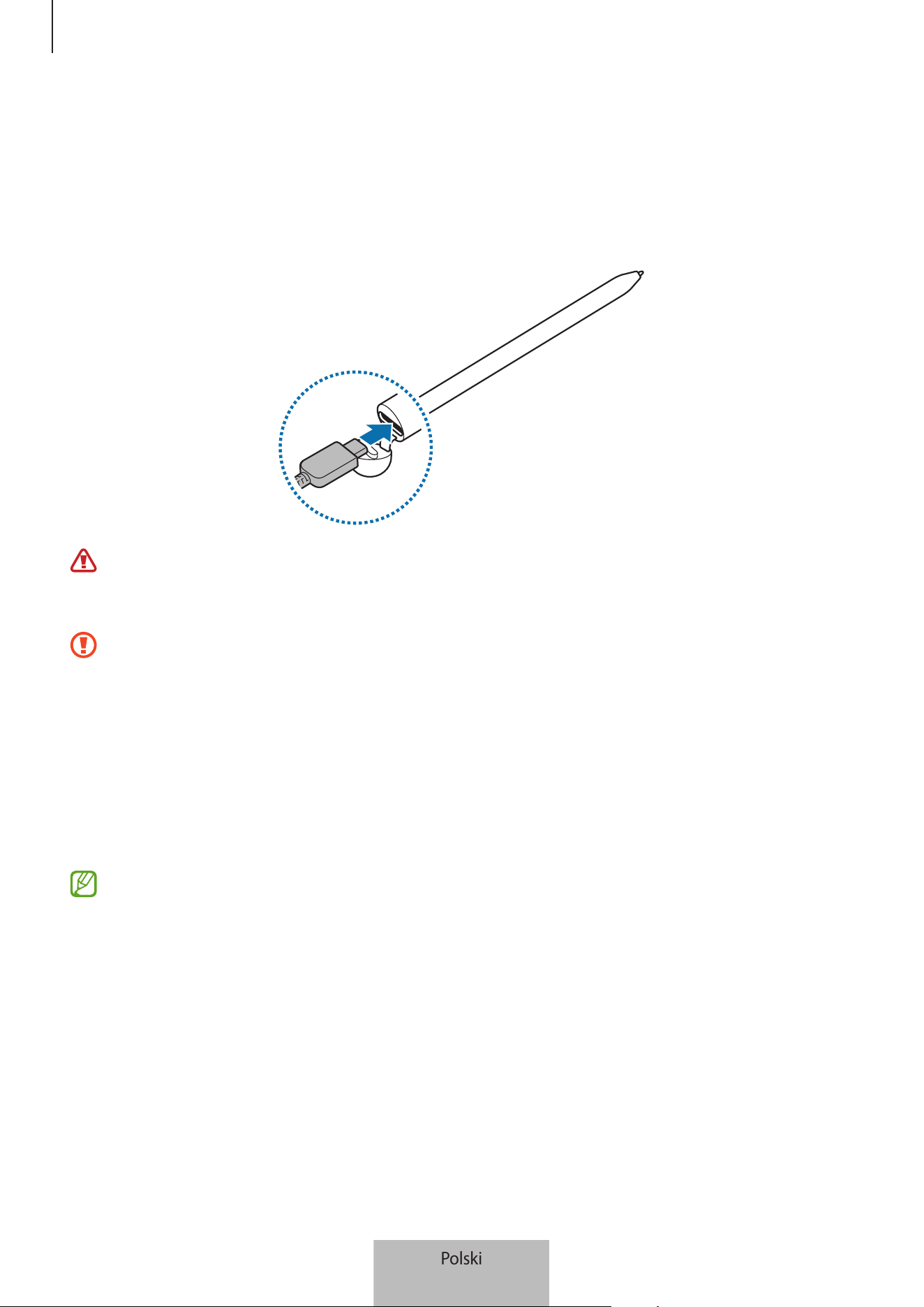
Podstawy
6
Ładowanie baterii
Przed pierwszym użyciem baterii lub jeśli bateria nie była używana przez dłuższy czas naładuj ją.
Podłącz kabel USB do zasilacza USB i włóż wtyczkę kabla do złącza ładowarki rysika S Pen w celu naładowania
baterii. Po pełnym naładowaniu baterii odłącz ładowarkę od rysika S Pen.
Należy korzystać tylko z baterii, ładowarek i kabli zaakceptowanych przez firmę Samsung i
przeznaczonych dla danego rysika S Pen. Używanie niezgodnych baterii, ładowarek i kabli może
spowodować poważne obrażenia lub uszkodzenie rysika S Pen.
•
Nieprawidłowe podłączenie ładowarki może spowodować poważne uszkodzenie rysika S Pen.
Żadne uszkodzenia wynikające z nieprawidłowej obsługi nie są objęte gwarancją.
•
30 mAh (typowo)*
*Typowa pojemność została sprawdzona w warunkach laboratoryjnych zapewnianych przez firmę
zewnętr
zną.
Typowa pojemność to szacowana średnia wartość uwzględniająca odchylenia w pojemnościach
posz
cz
ególnych baterii z próby testowanej zgodnie z normą IEC 61960. Znamionowa (minimalna)
pojemność to 28 mAh. Rzeczywisty czas eksploatacji baterii może różnić się w zależności od
otoczenia sieciowego, sposobu korzystania z urządzenia i innych czynników.
Aby oszczędzać energię, ładowarka powinna być odłączona od zasilania, kiedy nie jest używana.
Ładowarka nie ma przełącznika włączania/wyłączania, dlatego dla oszczędności energii też należy
odłączać ładowarkę od gniazdka elektrycznego, gdy nie jest używana. Podczas ładowania ładowarka
powinna znajdować się w pobliżu gniazdka elektrycznego i być łatwo dostępna.
Polski
6
Podstawy
7
Porady iśrodki ostrożności dotyczące ładowania baterii
•
Rysika S Pen można używać podczas ładowania, ale może to spowodować wydłużenie czasu ładowania
baterii.
•
Podczas ładowania rysika S Pen i ładowarka mogą się nagrzewać. Jest to normalne inie powinno
wpływać na okres eksploatacji rysika S Pen ani na jego sprawność. Jeśli bateria nagrzeje się mocniej niż
zwykle, ładowarka może przestać ładować.
•
Jeżeli podczas ładowania rysika S Pen złącze ładowarki jest mokre, rysik S Pen może być uszkodzony.
Przed naładowaniem rysika S Pen dokładnie wytrzyj złącze ładowarki.
•
Jeżeli rysik S Pen nie ładuje się prawidłowo, zanieś S Pen i ładowarkę do centrum serwisowego firmy
Samsung.
Łączenie z urządzeniem przenośnym
Podłączając rysik S Pen do urządzenia przenośnego, nie tylko możesz korzystać z jego podstawowych funkcji,
takich jak ekran dotykowy czy pismo odręczne, ale także innych funkcji np. poleceń wskazywanych.
1 Wciśnij przycisk połączenia przez 3 sekundy.
2 Po wyświetleniu okienka podręcznego połączenia na urządzeniu przenośnym dotknij
Połącz
.
3 Postępuj zgodnie z instrukcjami wyświetlanymi na ekranie, aby zakończyć proces łączenia.
•
Przed połączeniem zurządzeniem przenośnym uaktualnij jego system One UI do wersji nowszej niż
3.1, atakże aplikacje SmartThings iAir Command do najnowszych wersji.
•
Jeżeli okienko podręczne połączenia nie zostanie wyświetlone na urządzeniu przenośnym,
uruchom aplikację
Ustawienia
, dotknij
Zaawansowane funkcje
→
Rysik S Pen
→
Akcje gestem
,
anastępnie postępuj zgodnie zinstrukcjami wyświetlanymi na ekranie, aby nawiązać połączenie.
•
Podczas łączenia z innym urządzeniem przenośnym po odłączeniu od poprzedniego urządzenia
przenośnego wciśnij i przytrzymaj przycisk połączenia, aby wejść w tryb parowania.
Polski
7
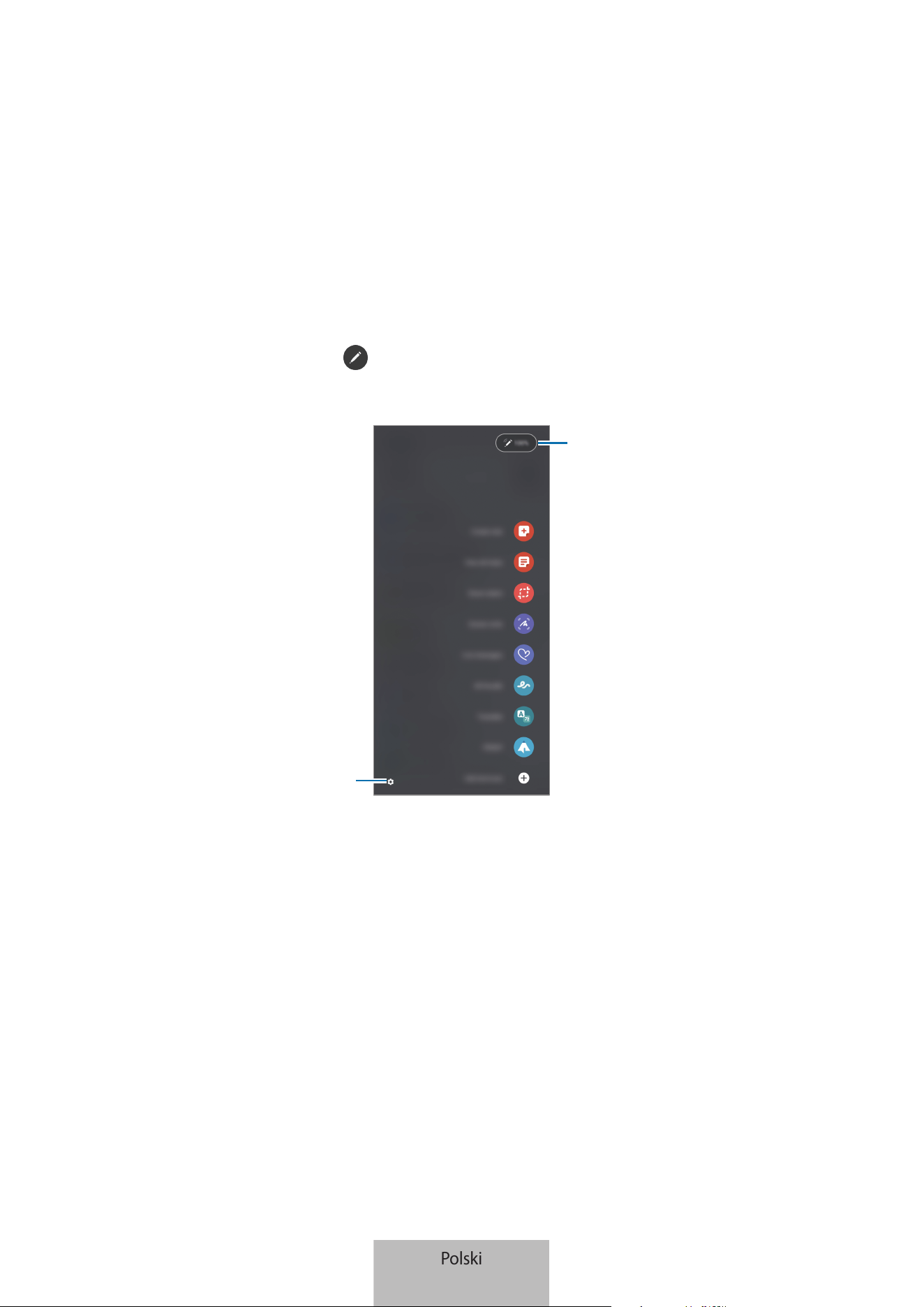
8
Korzystanie zrysika S Pen
Polecenie wskazywane
Air command to menu zawierające funkcje rysika S Pen i szybkiego dostępu do często używanych aplikacji.
Aby otworzyć panel poleceń Air command, unieś rysik S Pen nad ekranem i naciśnij przycisk rysika. Możesz
również dotknąć ikony Air command (
) rysikiem S Pen.
Wybierz funkcję lub aplikację na panelu Air command.
Poziom naładowania baterii
Ustawienia
•
Utwórz notatkę
: łatwe tworzenie notatek w okienku podręcznym. Możesz również uruchomić tę
funkcję, dotykając dwa razy ekranu, a jednocześnie wciskając i przytrzymując przycisk rysika.
•
Wyświetl wsz. notatki
: wyświetlanie wszystkich notatek w aplikacji
Notatki Samsung
.
•
Inteligentny wybór
: możliwość zaznaczenia obszaru za pomocą rysika S Pen i wykonania czynności np.
udostępnienia lub zapisania pliku.
•
Pisanie po ekranie
: możliwość zapisywania zrzutów ekranu i umieszczania na nich tekstu lub rysunków,
jak również wycinania obszaru z zapisanego zrzutu ekranu. Możesz także uchwycić bieżącą zawartość i
ukrytą zawartość na wydłużonej stronie, takiej jak strona internetowa.
Polski
8
Korzystanie zrysika S Pen
9
•
Wiadomości odręczne
: tworzenie iwysyłanie unikatowych wiadomości przez zarejestrowanie
czynności podczas pisania odręcznego lub rysowania wiadomości na żywo izapisanie wpliku
animowanym.
•
AR Doodle
: Nagrywaj zabawne filmy zwirtualnym pismem odręcznym lub rysowaniem na twarzach
albo dowolnych innych przedmiotach.
•
Tłumacz
: umieszczenie rysika S Pen nad słowem w celu jego przetłumaczenia.
•
PENUP
: umożliwia przesyłanie obrazów, wyświetlanie obrazów innych użytkowników oraz dostęp do
przydatnych wskazówek artystycznych.
•
Bixby Vision
: korzystanie z funkcji Bixby Vision do wyszukiwania podobnych obrazów, wykrywania i
tłumaczenia tekstu i nie tylko.
•
Powiększanie
: umieszczenie rysika S Pen nad obszarem ekranu w celu jego powiększenia.
•
Spojrzenie
: ograniczenie aplikacji do miniatury i umieszczenie nad nią rysika S Pen w celu otwarcia
trybu pełnoekranowego.
•
Kolorowanie
: dodawanie kolorów do obrazów zapewnianych przez PENUP z użyciem rysika S Pen.
•
Pisz w kalendarzu
: uruchomienie aplikacji
Kalendarz
oraz pisanie lub rysowanie po ekranie.
•
Dodaj skróty
: możliwość dodania do panelu poleceń Air command skrótów do często używanych
aplikacji.
Ikona Air command
Kiedy zamknięty jest panel Air command, ikona Air command pojawi się na ekranie. Możesz otworzyć panel
Air command, dotykając ikony S Pen.
Aby przenieść ikonę, przeciągnij
do nowej lokalizacji.
Jeśli ikona Air command nie jest widoczna na ekranie, uruchom aplikację
Ustawienia
, dotknij
Zaawansowane funkcje
→
Rysik S Pen
, a następnie dotknij przełącznika
Pokaż ikonę polec.
wskazywanych
w celu jego włączenia.
Podczas korzystania z aplikacji obsługujących funkcję poleceń wskazywanych można wyświetlać akcje
dostępne dla każdej aplikacji, najeżdżając rysikiem S Pen na ikonę Air Command.
Polski
9
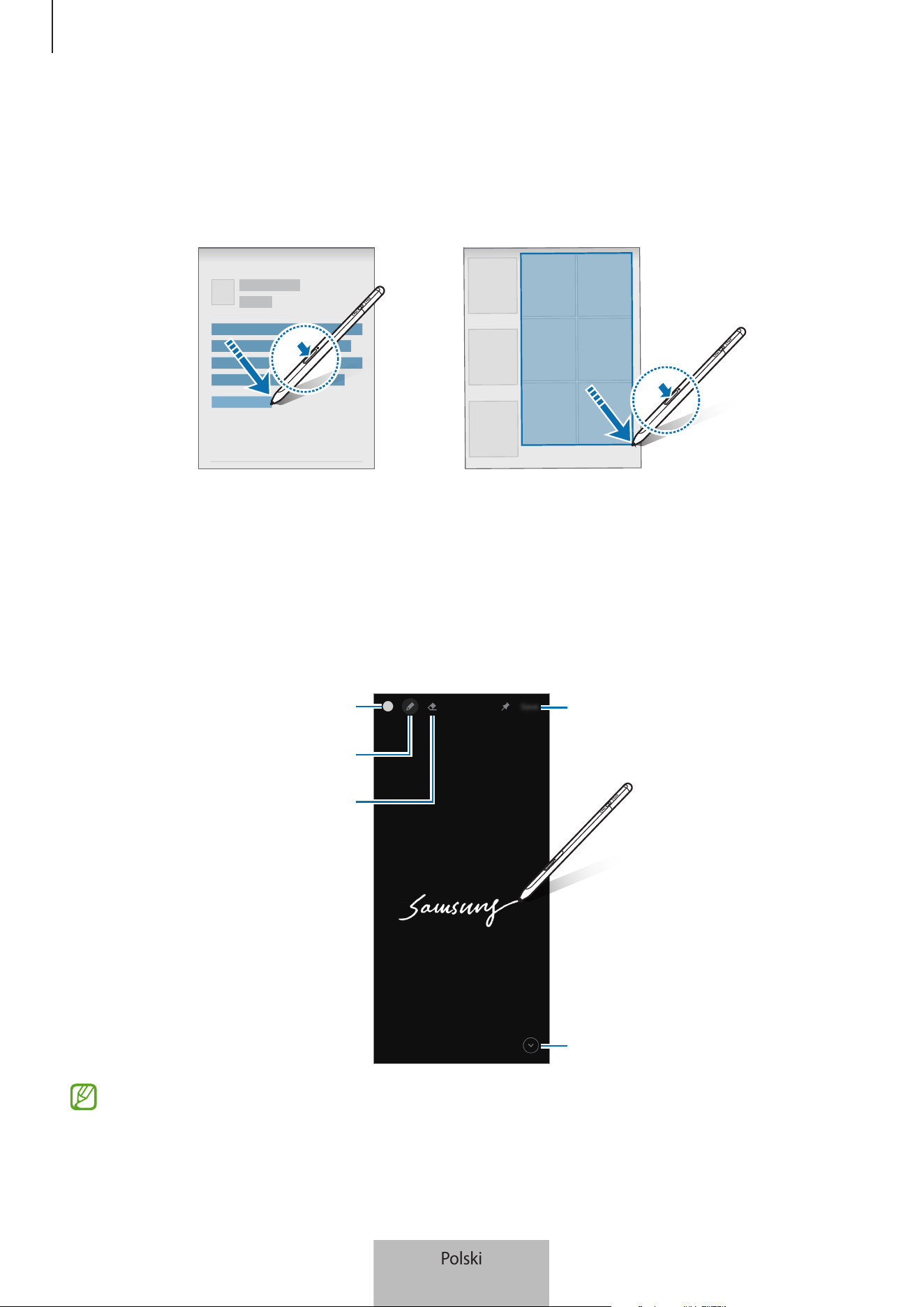
Korzystanie zrysika S Pen
10
Wybór rysika
Wciskając i przytrzymując przycisk rysika, przeciągnij końcówkę rysika S Pen nad tekstem lub listami
elementów, aby zaznaczyć wiele elementów lub tekst. Możesz również skopiować i wkleić wybrane elementy
lub tekst w innej aplikacji lub udostępnić je innym osobom.
Notatka wył. ekr.
Możesz szybko tworzyć notatki na ekranie bez jego włączania.
Jeżeli ekran jest wyłączony, umieść rysik S Pen nad ekranem, anastępnie naciśnij przycisk rysika.
Kiedy dotkniesz
Zapisz
lub ponownie włożysz rysik S Pen do ładowarki S Pen po napisaniu notatki, zostanie
ona zapisana w
Notatki Samsung
.
Zapisywanie notatki w Samsung
Notes.
Przedłużanie strony.
Zmiana grubości linii.
Usuwanie
Zmiana koloru rysika.
Jeśli funkcja ta nie jest włączona, uruchom aplikację
Ustawienia
, dotknij
Zaawansowane funkcje
→
Rysik S Pen
, a następnie dotknij przełącznika
Notatka wył. ekr.
Polski
10
Korzystanie zrysika S Pen
11
Akcje gestem
Kontroluj aplikacje zdalnie, używając do tego rysika S Pen podłączonego do urządzenia przenośnego za
pośrednictwem Bluetooth Low Energy (BLE).
Na przykład możesz szybko uruchamiać aplikacje, takie jak aplikacja aparatu, poprzez wciśnięcie i
przytrzymanie przycisku rysika. Dodatkowo, korzystając z aplikacji aparatu, możesz zrobić zdjęcie
jednokrotnym wciśnięciem przycisku. Odtwarzając muzykę, możesz zwiększyć głośność, jeśli podniesiesz
rysik S Pen, a równocześnie wciśniesz i przytrzymasz przycisk rysika, i zmniejszyć ją, jeśli opuścisz rysik.
Przed rozpoczęciem korzystania z funkcji poleceń wskazywanych należy naładować rysik S Pen. Więcej
informacji można znaleźć w rozdziale Ładowanie baterii.
Robienie zdjęć rysikiem S Pen
Pomimo tego, że robisz zdjęcia urządzeniem przenośnym ustawionym z dala, możesz łatwo robić zdjęcia,
wciskając przycisk rysika bez ustawiania czasomierza.
1 Uruchom aplikację
Ustawienia
, dotknij
Zaawansowane funkcje
→
Rysik S Pen
→
Akcje gestem
, a
następnie dotknij przełącznika, aby uruchomić tę funkcję.
2 Uruchom aplikację
Aparat
.
3 Wciśnij jednokrotnie przycisk rysika, aby zrobić zdjęcie.
•
Aby wykonać serię zdjęć, naciśnij i przytrzymaj przycisk rysika.
•
Tryb fotografowania można zmienić, przesuwając rysik wlewo lub wprawo, przytrzymując
jednocześnie przycisk rysika.
•
Aby przełączać się pomiędzy aparatami, dwa razy wciśnij przycisk rysika.
Zmiana aplikacji lub funkcji do stosowania
Zmień aplikację, funkcję lub działania, których chcesz używać z funkcją S Pen. Uruchom aplikację
Ustawienia
,
dotknij
Zaawansowane funkcje
→
Rysik S Pen
→
Akcje gestem
.
Resetowanie rysika S Pen
Jeśli rysik S Pen ma problemy z połączeniem lub rysik S Pen często się rozłącza, zresetuj S Pen i ponownie go
połącz.
Otwórz ekran ustawień poleceń wskazywanych i dotknij
→
Anuluj powiązanie S Pen
.
Polski
11
Korzystanie zrysika S Pen
12
Znajdowanie rysika S Pen
Jeśli zgubisz rysik S Pen, możesz wyśledzić jego lokalizację łatwo go znaleźć.
Uruchom aplikację
Ustawienia
, anastępnie dotknij
Zaawansowane funkcje
→
Rysik S Pen
→
Znajdź mój
rysik S Pen
.
Ekran przełączy się na ekran aplikacji
SmartThings
i zostanie wyświetlona lokalizacja rysika S Pen.
Ustawienia
Ustaw różne ustawienia rysika S Pen.
Uruchom aplikację
Ustawienia
, anastępnie dotknij
Zaawansowane funkcje
→
Rysik S Pen
.
•
Akcje gestem
: ustawianie poleceń tak, aby uruchomiały się podczas wciskania przycisku rysika lub
machania rysikiem S Pen przy jednoczesnym wciśnięciu i przytrzymaniu przycisku rysika. Więcej
informacji można znaleźć w rozdziale Akcje gestem.
•
Notatka wył. ekr.
: włączanie rysika S Pen w celu stosowania notatki przy włączonym ekranie. Więcej
informacji można znaleźć w rozdziale Notatka wył. ekr.
•
Twórz szybkie notatki
: ustawianie nowej notatki poprzez dwukrotne dotknięcie ekranu przy
jednoczesnym wciśnięciu i przytrzymaniu przycisku rysika.
•
Air view
: ustawianie rysika S Pen w celu korzystania z funkcji Air view. Możesz sprawdzić podgląd lub
wyświetlić informacje w okienku podręcznym poprzez uniesieniem rysika S Pen nad elementem na
ekranie.
•
Pokazuj wskaźnik nad elementami
: ustawianie pokazywania wskaźnika rysika S Pen podczas
unoszenia rysika S Pen nad ekranem.
•
Skróty
: możliwość dodania do panelu poleceń Air command skrótów do często używanych aplikacji.
•
Pokaż ikonę polec. wskazywanych
: ruchomej ikony do otwarcia panelu Air command. Więcej
informacji można znaleźć w rozdziale Ikona Air command.
•
Otw. polec. wskaz. przyc. rysika
: ustawianie otwierania panelu Air command podczas unoszenia rysika
S Pen nad ekranem i wciskanie przycisku rysika.
•
Dźwięki
: ustawianie włączania dźwięków podczas stosowania rysika S Pen np. podczas pisania nim.
•
Znajdź mój rysik S Pen
: uruchamianie funkcji znajdowania rysika S Pen. Więcej informacji można
znaleźć w rozdziale Znajdowanie rysika S Pen.
•
Wskazówki dot. używania S Pen
: wyświetlanie sposobu stosowania różnych funkcji, takich jak
tłumaczenie czy powiększenie.
•
S Pen — informacje
: wyświetlanie informacji o wersji rysika S Pen i informacji prawnych.
•
Kontakt z nami
: możliwość zadania pytania lub wyświetlenia często zadawanych pytań.
Polski
12
13
Załącznik
Rozwiązywanie problemów
Przed skontaktowaniem się zcentrum serwisowym firmy Samsung wypróbuj poniższe rozwiązania. Niektóre
sytuacje mogą nie dotyczyć posiadanego rysika S Pen.
Nie można włączyć rysika S Pen
Jeśli bateria jest całkowicie rozładowana, nie można włączyć rysika S Pen. Naładuj w pełni baterię przed
włączeniem rysika S Pen.
Rysik S Pen zawiesza się lub występują błędy krytyczne
Jeśli rysik S Pen zawiesi się i nie reaguje, zrestartuj go, jednocześnie naciskając przycisk rysika oraz przycisk
połączenia i przytrzymując te przyciski przez ponad 7 sekund.
Nie można prawidłowo naładować baterii (ładowarki dopuszczone przez firmę
Samsung)
Upewnij się, że ładowarka jest podłączona prawidłowo.
Bateria wyczerpuje się szybciej niż po zakupie
•
W bardzo niskich lub bardzo wysokich temperaturach czas działania rysika S Pen lub baterii może być
krótszy.
•
Bateria zużywa się i po pewnym czasie jej wydajność spada.
Bluetooth nie działa dobrze
Jeśli rysik S Pen nie zostanie zlokalizowany lub wystąpią problemy z połączeniem lub działaniem, wypróbuj:
•
Dopilnuj, aby rysik S Pen był gotowy do zeskanowania i połączenia.
•
Upewnij się, że odległość między rysikiem S Pen i drugim urządzeniem Bluetooth nie przekracza
maksymalnego zasięgu Bluetooth (10m).
Jeśli powyższe wskazówki nie umożliwiają rozwiązania problemu, skontaktuj się z centrum serwisowym firmy
Samsung.
Polski
13
Załącznik
14
Wyjmowanie baterii
•
Aby wyjąć baterię, należy skontaktować się z autoryzowanym centrum serwisowym. Aby uzyskać
informacje o utylizacji baterii, odwiedź stronę www.samsung.com/global/ecodesign_energy.
•
Z uwagi na bezpieczeństwo nie należy próbować wyjmować baterii samodzielnie. Wyjęcie baterii w
nieprawidłowy sposób może doprowadzić do uszkodzenia baterii i urządzenia, skutkować obrażeniami
i/lub spowodować, że korzystanie z urządzenia nie będzie bezpieczne.
•
Firma Samsung nie bierze odpowiedzialności za jakiekolwiek straty lub szkody (wynikające z
odpowiedzialności umownej lub deliktowej, włączając zaniedbania), które mogą być skutkiem
nieprzestrzegania ostrzeżeń i instrukcji, z wyjątkiem śmierci lub obrażeń spowodowanych
zaniedbaniami firmy Samsung.
Polski
14
W zależności od kraju i operatora, karty SIM, urządzenie i akcesoria mogą wyglądać inaczej niż na ilustracjach
zamieszczonych w niniejszej instrukcji.
Prawa autorskie
Copyright © 2021 Samsung Electronics Co., Ltd.
Niniejsza instrukcja jest chroniona na mocy międzynarodowych praw autorskich.
Żadna część niniejszej instrukcji nie może być reprodukowana, dystrybuowana, tłumaczona ani przesyłana
w jakiejkolwiek formie ani za pomocą jakichkolwiek środków, elektronicznych lub mechanicznych, w tym
kopiowana, nagrywana lub przechowywana w jakimkolwiek systemie przechowywania i odzyskiwania
informacji.
Znaki towarowe
•
SAMSUNG i logo SAMSUNG są zarejestrowanymi znakami towarowymi firmy Samsung Electronics Co.,
Ltd.
•
Bluetooth
®
jest zastrzeżonym na całym świecie znakiem towarowym Bluetooth SIG, Inc.
•
Wszystkie inne znaki towarowe i prawa autorskie należą do ich właścicieli.
Polski
15
1
Noțiuni de bază
Citiți mai întâi aceste informații
Vă rugăm să citiți acest manual înainte de a utiliza S Pen, pentru a asigura folosirea corectă și în siguranță a
acestuia.
•
Descrierile au la bază setările implicite ale S Pen.
•
Serviciile implicite care sunt furnizate împreună cu S Pen sunt supuse actualizărilor și pot să nu mai fie
acceptate fără notificare prealabilă. În cazul în care aveți întrebări despre un serviciu furnizat împreună
cu S Pen, contactați un Centru de service Samsung.
•
Dispozitivul S Pen conține magneți. Mențineți o distanță sigură între S Pen și obiectele care pot fi
afectate de magneți, precum carduri de credit și dispozitive medicale implantabile. În cazul în care aveți
un dispozitiv medical implantabil, consultați medicul dvs. înainte de utilizare.
•
Acest produs include software gratuit/open source. Informațiile despre licența software-ului open
source utilizat în acest produs pot fi găsite la adresa opensource.samsung.com.
Pictograme pentru instrucţiuni
Avertisment: Situaţii care pot cauza vătămări dvs. sau altor persoane
Atenție: situații care v-ar putea deteriora dispozitivul sau alte echipamente
Aviz: Note, sfaturi de utilizare și informaţii suplimentare
Română
1
Noțiuni de bază
2
Aspectul și funcțiile dispozitivului
Conţinut pachet
•
S Pen Pro
•
Husă
•
Penițe
•
Pensetă
•
Ghid de pornire rapidă
•
Articolele furnizate împreună cu S Pen și accesoriile disponibile pot varia în funcție de regiune sau
de furnizorul de servicii.
•
Articolele furnizate sunt proiectate numai pentru acest S Pen și pot să nu fie compatibile cu alte
dispozitive.
•
Aspectul și specificaţiile se pot modifica fără notificare prealabilă.
•
Puteţi achiziţiona accesorii suplimentare de la distribuitorul Samsung local. Asigurați-vă că acestea
sunt compatibile cu S Pen înainte de achiziționare.
•
Utilizaţi doar accesorii aprobate de Samsung. Utilizarea accesoriilor neaprobate poate provoca
probleme de performanţă și funcţionări defectuoase care nu sunt acoperite de garanţie.
•
Disponibilitatea tuturor accesoriilor este supusă modificării în funcție de companiile producătoare.
Pentru mai multe informaţii despre accesoriile disponibile, consultaţi site-ul web Samsung.
Română
2
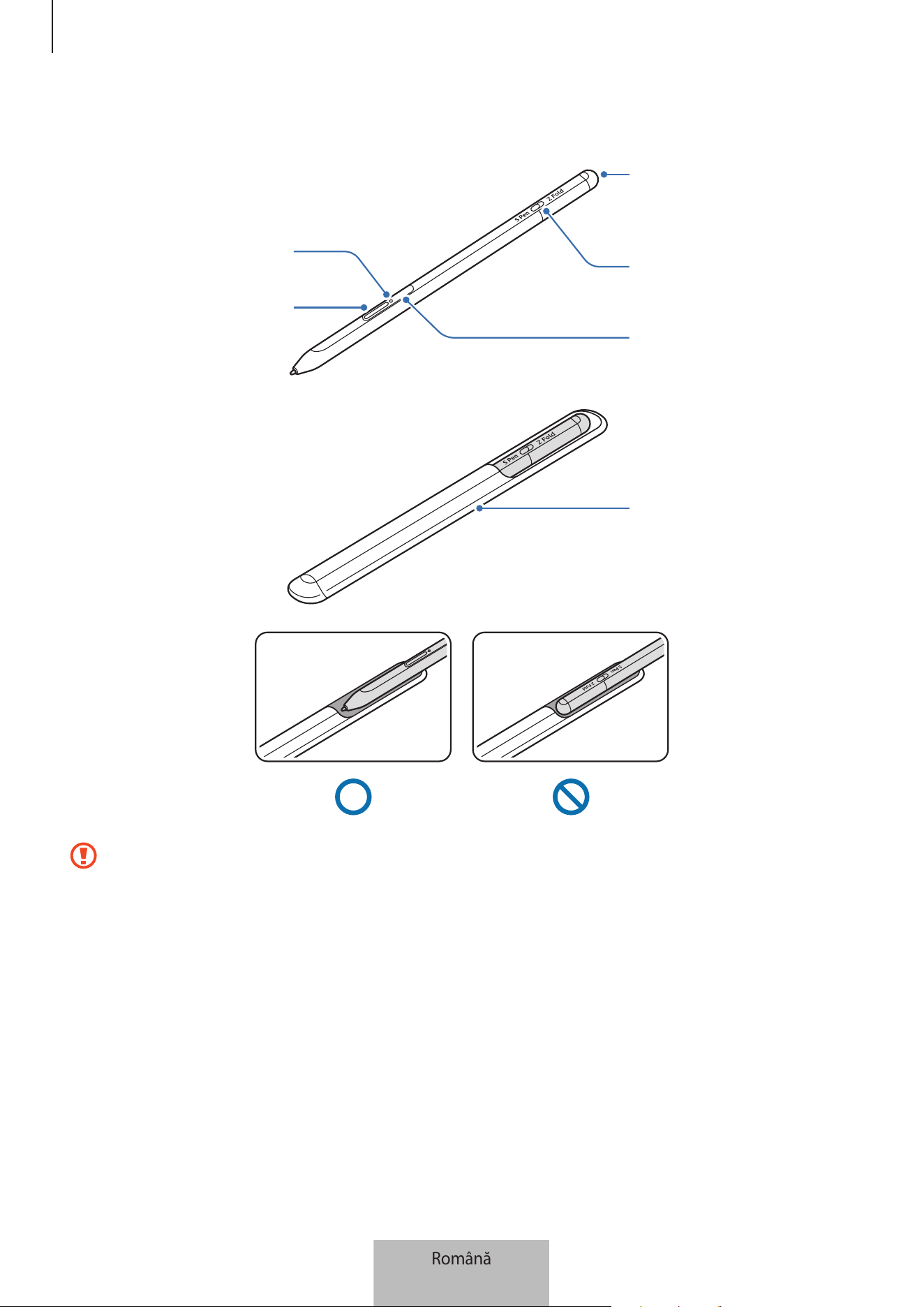
Noțiuni de bază
3
Aspectul dispozitivului
LED stare
Buton Pen
Mufă conector încărcător
(USB Tip C)
Comutator mod
Buton conexiune
Husă
•
Nu îndoiți și nu aplicați presiune excesivă asupra S Pen atunci când îl utilizați. S Pen se poate
deteriora sa vârful se poate deforma.
•
Nu apăsați puternic pe ecran cu S Pen. Penița se poate deforma.
•
Nu introduceți vârful rotunjit al S Pen în husă. Aceasta poate deteriora S Pen.
•
Forma pungii se poate modifica puțin după utilizare, datorită materialului.
Română
3
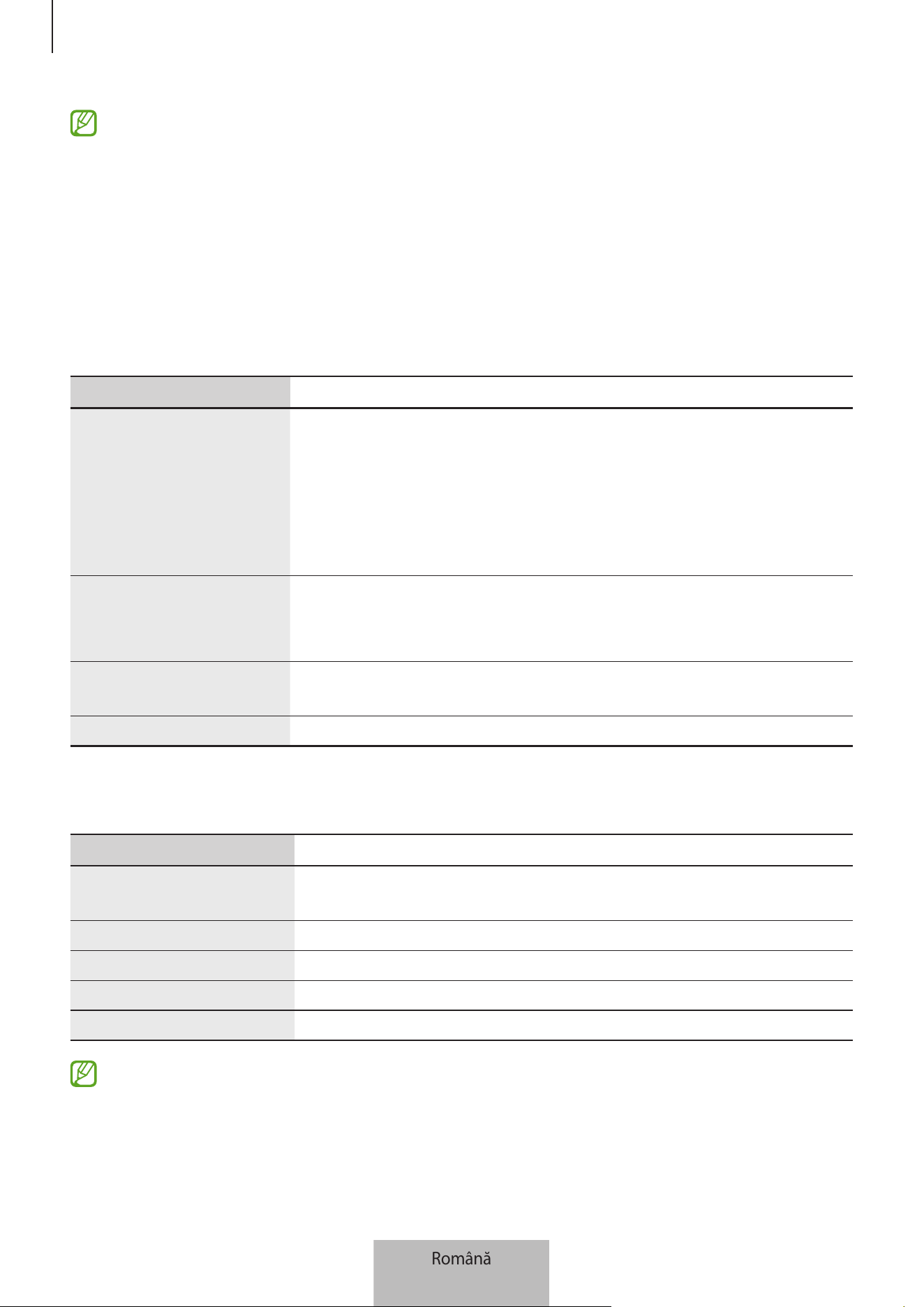
Noțiuni de bază
4
•
Dacă există un magnet în apropierea S Pen, unele acțiuni ale S Pen, precum încărcarea sau
atingerea ecranului senzitiv, pot să nu funcționeze.
•
Chiar dacă S Pen este complet descărcat, puteți folosi celelalte caracteristici ale S Pen, cum ar fi
atingerea ecranului tactil și Comenzi în aer.
•
Dacă utilizați S Pen în unghiuri ascuțite pe ecran, dispozitivul mobil poate să nu recunoască
acțiunile S Pen.
•
Dacă S Pen nu funcționează corespunzător, duceți dispozitivul la un Centru de service Samsung.
Butoane și comutator
Butoane și comutator Funcţie
Buton Pen
•
În timp ce țineți apăsat butonul, glisați S Pen peste liste de text sau
elemente pentru a selecta mai multe elemente sau text.
•
Țineți S Pen deasupra ecranului dispozitivului mobil și apăsați butonul
pentru a deschide panoul Comandă în aer.
•
Apăsați butonul sau scuturați S Pen în timp ce țineți apăsat butonul,
pentru a lansa o acțiune prestabilită.
Buton conexiune
•
Țineți apăsat butonul pentru a intra în modul de asociere.
•
Apăsați butonul pentru a comuta conexiunea la un alt dispozitiv mobil
conectat la contul Samsung.
Buton Pen + buton
conexiune
•
Țineți apăsate simultan butoanele mai mult de 7 secunde pentru a
reporni S Pen.
Comutator mod
•
Setați comutatorul la Z Fold să utilizeze S Pen pe Galaxy Z Fold3 5G.
LED stare
Culoare Stare
Luminează roșu
→
verde
→
albastru, în ordine.
•
Mod de asociere
Clipește în albastru
•
Conectat
Continuu roșu
•
Încărcarea bateriei externe
Continuu verde
•
Încărcat complet
Clipește în roșu
•
Nivelul de încărcare al bateriei este mic (mai mic de 5%)
Dacă LED-ul de stare nu funcționează corespunzător reconectați încărcătorul.
Română
4
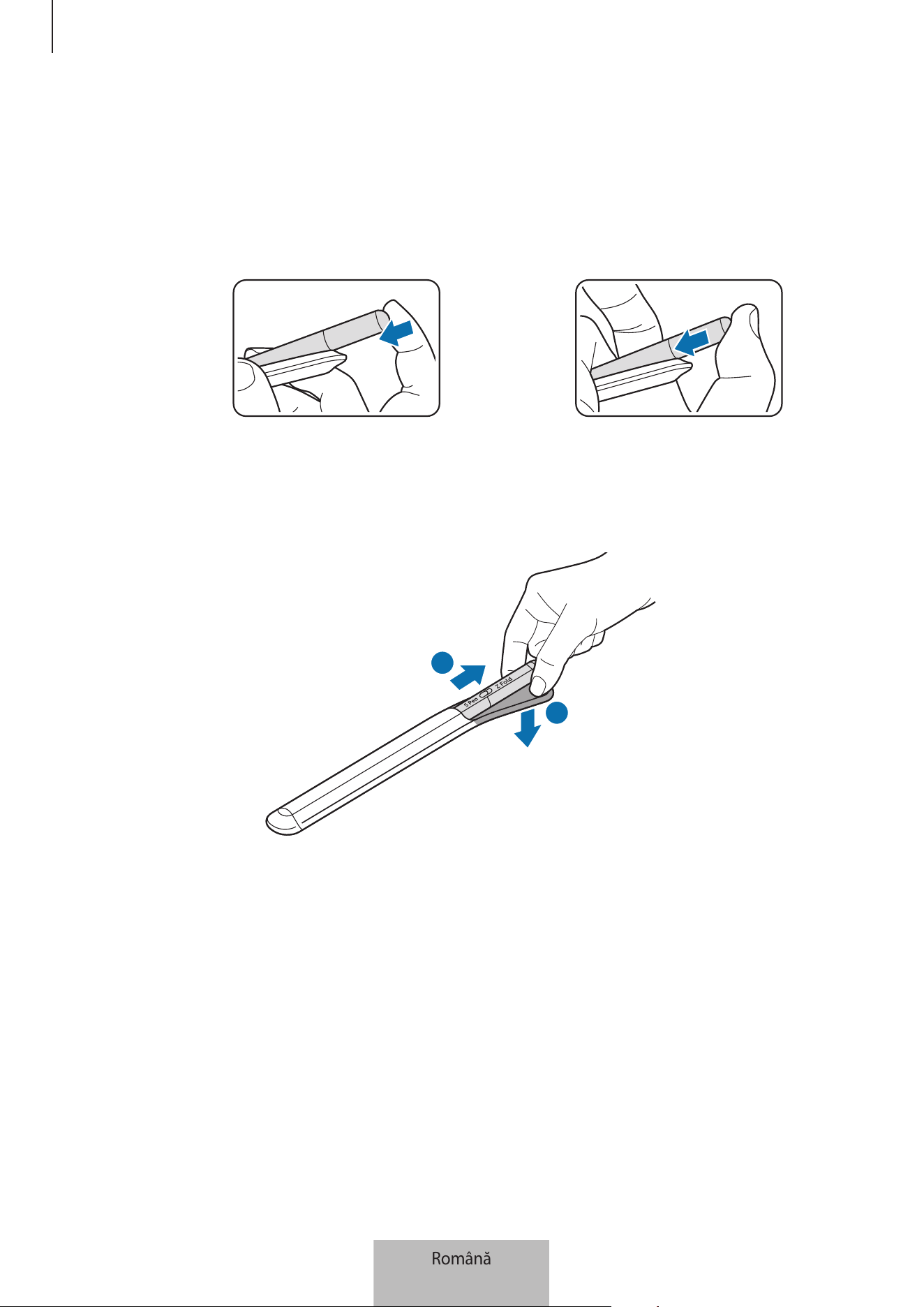
Noțiuni de bază
5
Atașarea sau detașarea S Pen
Atașarea S Pen
Atașați S Pen în timp ce împingeți mufa conectorului de încărcare.
sau
Detașarea S Pen
Împingeți husa în jos și trageți S Pen pentru a-l detașa.
1
2
Română
5
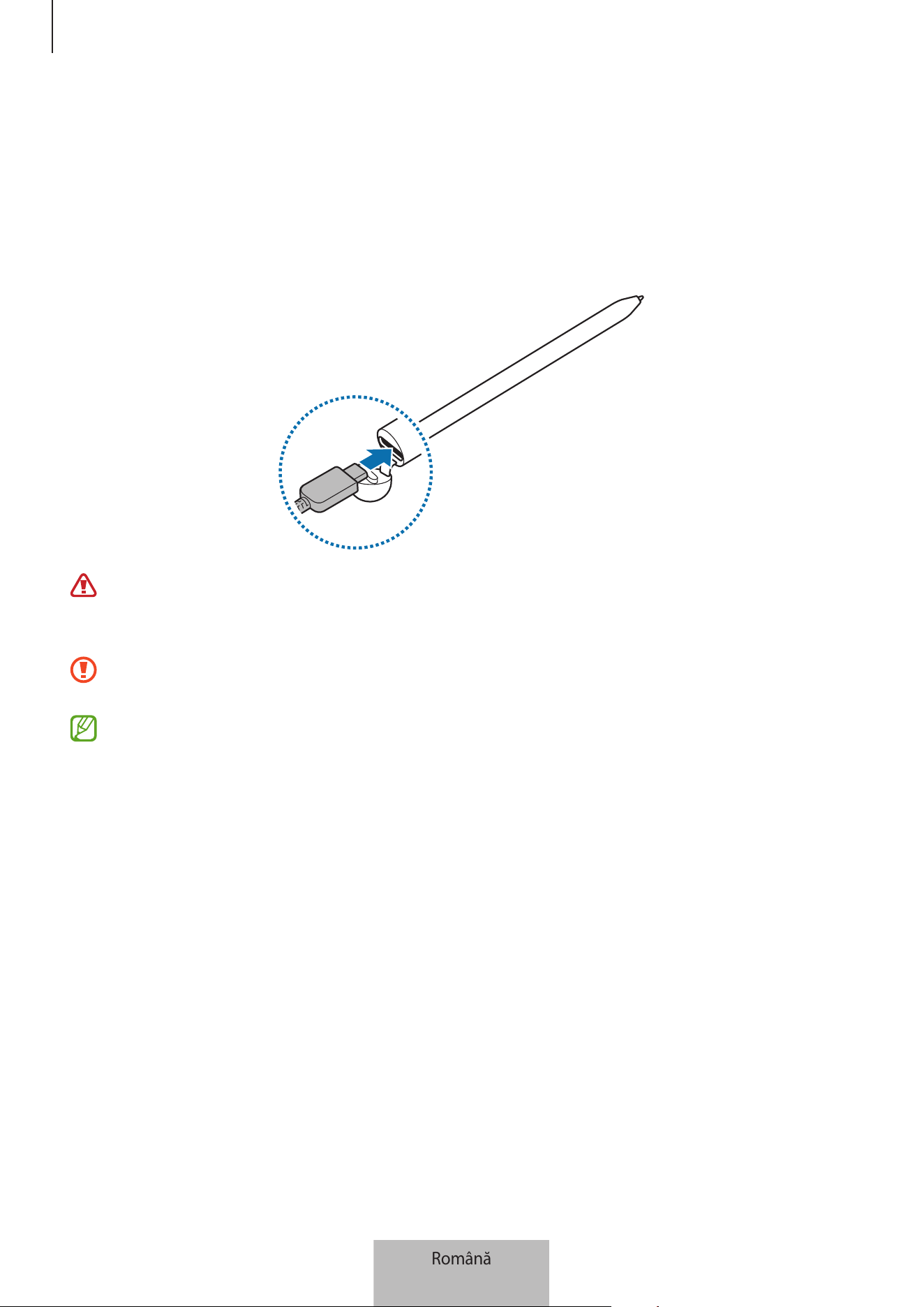
Noțiuni de bază
6
Încărcarea bateriei
Încărcaţi bateria înainte de a-l folosi pentru prima dată sau atunci când nu a fost folosit perioade lungi de
timp.
Conectați cablul USB la adaptorul USB și introduceți cablul în mufa de conectare a încărcătorului S Pen pentru
a încărca bateria. După încărcarea completă, deconectați încărcătorul de la S Pen.
Utilizați numai o baterie, un încărcător și un cablu aprobate de Samsung, destinate special pentru
acest S Pen. Bateriile, încărcătoarele și cablurile incompatibile pot cauza vătămări corporale grave sau
pot deteriora S Pen.
Conectarea necorespunzătoare a încărcătorului poate cauza deteriorarea gravă a S Pen. Deteriorările
cauzate de utilizarea incorectă nu sunt acoperite de garanţie.
Pentru a economisi energie, scoateţi din priză încărcătorul atunci când nu este folosit. Încărcătorul nu
are un comutator de Pornire, astfel încât trebuie să-l deconectaţi de la priza electrică atunci când nu
este utilizat, pentru a evita consumul de energie electrică. Încărcătorul trebuie să rămână aproape de
priza electrică și să fie accesibil cu ușurinţă în timpul încărcării.
Română
6
Noțiuni de bază
7
Sfaturi și precauţii privind încărcarea bateriei
•
S Pen poate fi folosit în timpul încărcării, dar poate dura mai mult ca bateria acestuia să se încarce
complet.
•
În timpul încărcării, S Pen și încărcătorul se pot încălzi. Acest lucru este normal și nu ar trebui să afecteze
durata de viață sau performanța S Pen. Dacă bateria se încălzește mai mult decât în mod normal, este
posibil ca încărcătorul să se oprească din încărcat.
•
Dacă vă încărcați S Pen în timp ce mufa de conectare a încărcătorului este umedă, S Pen se poate
deteriora. Uscați temeinic mufa de conectare a încărcătorului înainte de a încărca S Pen.
•
În cazul în care S Pen nu se încarcă corespunzător, duceți S Pen și încărcătorul la un Centru de service
Samsung.
Conectarea la un dispozitiv mobil
Prin conectarea S Pen la un dispozitiv mobil, puteți utiliza caracteristicile de bază, precum atingerea ecranului
sau scrisul de mână, dar puteți utiliza și diversele sale funcții, precum Acțiuni în aer.
1 Apăsați butonul conexiune timp de 3 secunde.
2 Atunci când apare o fereastră pop-up pe dispozitivul mobil, atingeți
Conectare
.
3 Urmați instrucțiunile de pe ecran pentru a finaliza conexiunea.
•
Înainte de a vă conecta la un dispozitiv mobil, actualizați One UI la o versiune mai recentă decât 3.1
și aplicația SmartThings și Comandă în aer la cea mai recentă versiune.
•
Când nu se afișează o fereastră pop-up pe dispozitivul mobil, lansați aplicația
Setări
, atingeți
Caracteristici avansate
→
S Pen
→
Acțiuni prin gesturi
, și urmați instrucțiunile de pe ecran
pentru a finaliza conexiunea.
•
Atunci când vă conectați la un alt dispozitiv mobil după deconectarea de la dispozitivul mobil
anterior, țineți apăsat butonul conexiune pentru a accesa modul de asociere.
Română
7
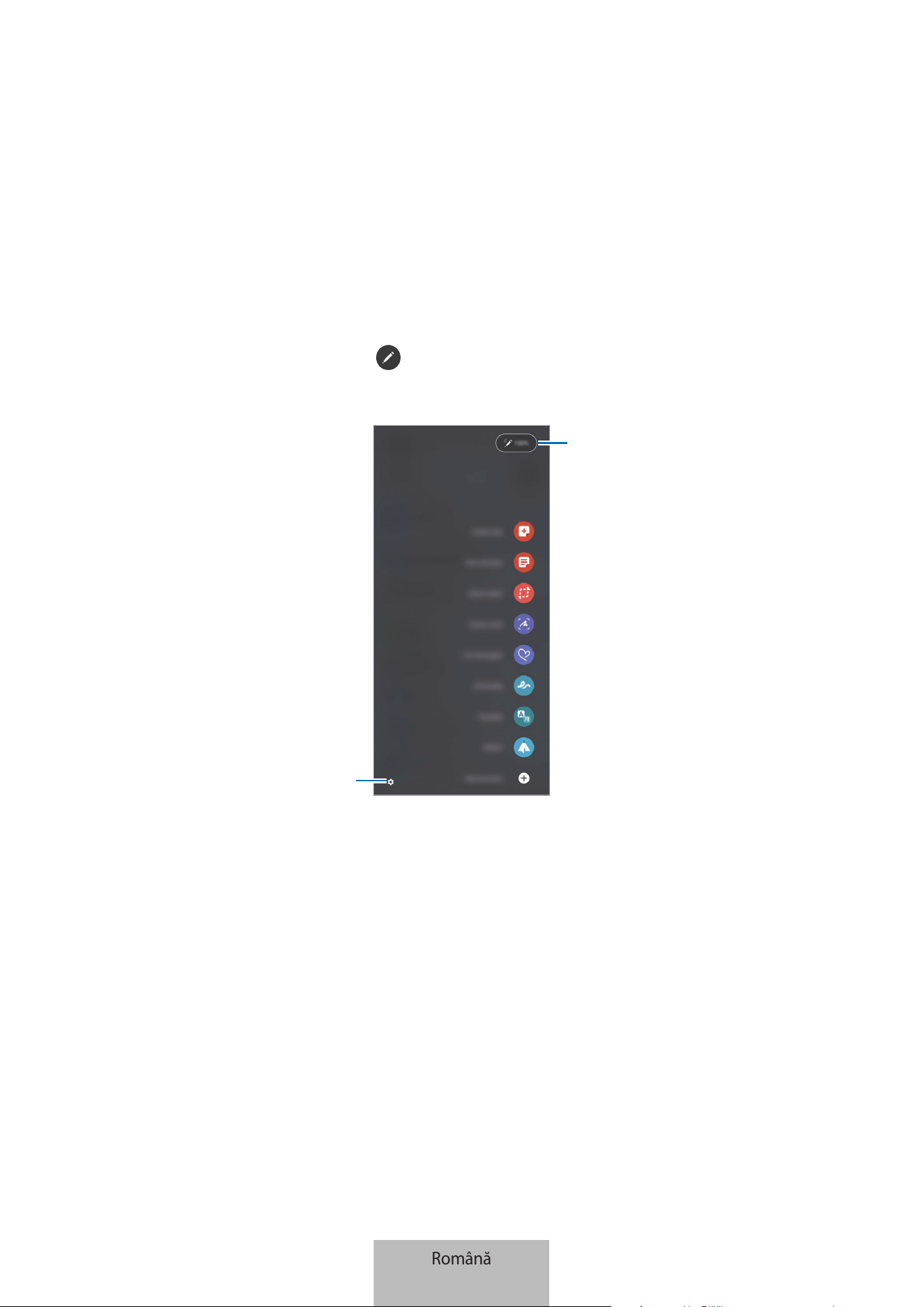
8
Folosirea S Pen
Comandă în aer
Meniul Comandă în aer oferă caracteristici pentru S Pen și acces rapid la aplicațiile folosite frecvent.
Pentru a deschide Comandă în aer, țineți S Pen deasupra ecranului și apăsați butonul Pen. De asemenea,
puteți atinge pictograma Comandă în aer (
) cu S Pen.
Selectați o funcție sau o aplicație din panoul Comandă în aer.
Nivel de încărcare al bateriei
Setări
•
Creare notă
: Creați ușor note într-o fereastră pop-up. De asemenea, puteți lansa această caracteristică
atingând de două ori ecranul în timp ce țineți apăsat butonul Pen.
•
Vizual. toate notele
: Vizualizați toate notele în aplicația
Samsung Notes
.
•
Selecție inteligentă
: Utilizați S Pen pentru a selecta o zonă și pentru a realiza acțiuni, precum partajare
sau salvare.
•
Scriere pe ecran
: Realizați capturi de ecran pe care puteți scrie sau desena sau puteți decupa o zonă
din imaginea surprinsă. De asemenea, puteți surprinde conținutul curent și cel neafișat de pe o pagină
extinsă, cum ar fi o pagină web.
Română
8
Folosirea S Pen
9
•
Mesaje live
: În loc să trimiteți mesaje text, creați și trimiteți un mesaj unic, înregistrându-vă acțiunile în
timp ce scrieți de mână sau desenați un mesaj live, salvându-l ca fișier animat.
•
Desen AR
: Înregistrați videoclipuri amuzante atunci când scrieți de mână virtual sau desenați pe fețe sau
pe orice altceva.
•
Traducere
: Țineți S Pen deasupra unui cuvânt pentru a-l traduce.
•
PENUP
: Publicați-vă lucrările de artă, vedeți lucrările de artă ale altora și obțineți sfaturi utile de desen.
•
Bixby Vision
: Utilizați caracteristicile Bixby Vision pentru a căuta imagini similare, pentru a detecta și
traduce text și altele.
•
Mărire
: Țineți S Pen deasupra unei zone a ecranului pentru a o mări.
•
Vizualizare
: Reduceți o aplicație la o miniatură și țineți S Pen deasupra miniaturii pentru a deschide
aplicația în vizualizarea pe ecran complet.
•
Colorare
: Adăugați culori la imaginile furnizate de PENUP, folosind S Pen.
•
Scriere pe calendar
: Lansați aplicația
Calendar
și scrieți sau desenați pe ecran.
•
Adăugare comenzi rapide
: Adăugați comenzi rapide pentru aplicațiile utilizate frecvent în panoul
Comandă în aer.
Pictogramă Comandă în aer
Atunci când panoul Comandă în aer este închis, pictograma Comandă în aer va rămâne pe ecran.
Puteți deschide panoul Comandă în aer prin atingerea pictogramei cu S Pen.
Pentru a muta o pictogramă, glisați
într-un loc nou.
Dacă pictograma Comandă în aer nu se afișează pe ecran, lansați aplicația
Setări
, atingeți
Caracteristici
avansate
→
S Pen
, și apoi glisați comutatorul
Afișare pictogr. Comandă în aer
pentru activare.
Atunci când utilizați aplicații care acceptă caracteristica Acțiuni în aer, puteți vedea acțiunile disponibile
pentru fiecare aplicație ținând S Pen deasupra pictogramei Comandă în aer.
Română
9
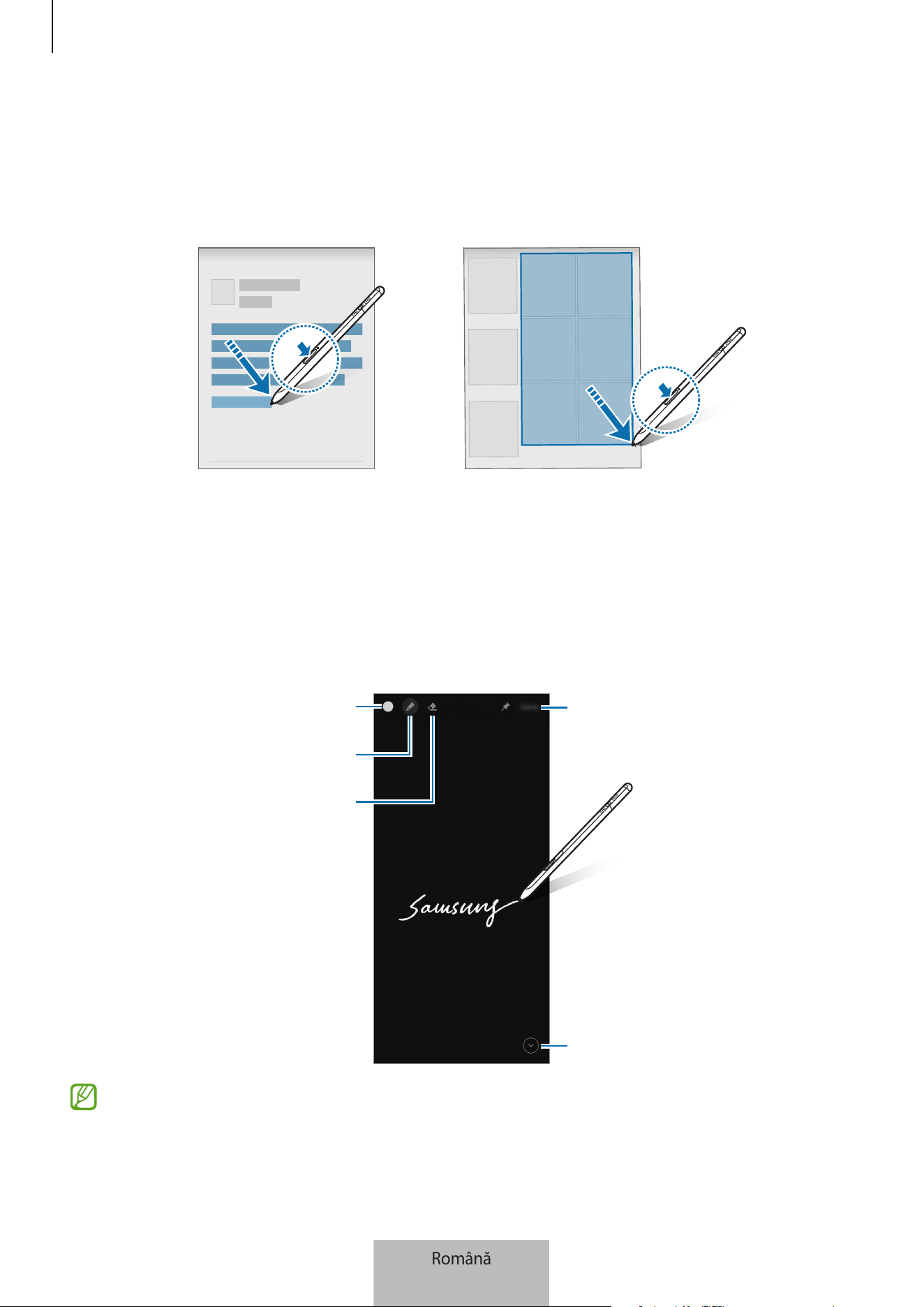
Folosirea S Pen
10
Selectare Pen
Dacă țineți apăsat butonul Pen, glisați S Pen peste liste de text sau elemente pentru a selecta mai multe
elemente sau text. De asemenea, puteți copia și lipi elementele sau textul selectat în altă aplicație sau le
puteți partaja cu alte persoane.
Notiță pe ecran oprit
Puteți realiza rapid note cu ecranul oprit scriind pe ecran fără a-l pornit.
Atunci când ecranul este oprit, țineți S Pen deasupra ecranului și apăsați butonul Pen.
Atunci când atingeți
Salvare
sau reatașați S Pen la încărcătorul S Pen după ce scrieți o notiță, aceasta se va
salva în
Samsung Notes
.
Salvați notița în Note Samsung.
Extindeți pagina.
Modificați grosimea liniei.
Radieră
Modificați culoarea stiloului.
Dacă această caracteristică nu este salvată, lansați aplicația
Setări
, atingeți
Caracteristici avansate
→
S Pen
, și apoi glisați comutatorul
Notiță pe ecran oprit
pentru activare.
Română
10
Folosirea S Pen
11
Acțiuni prin gesturi
Controlați aplicațiile la distanță folosind S Pen conectat la dispozitivul mobil prin Bluetooth cu consum redus
(BLE).
De exemplu, puteți lansa rapid aplicații, precum aplicația camerei foto, ținând apăsat butonul Pen. De
asemenea, atunci când utilizați aplicația camerei foto, puteți realiza o fotografie apăsând butonul o dată.
Atunci când redați muzică, puteți crește volumul dacă ridicați S Pen în timp ce țineți apăsat butonul Pen și
puteți reduce volumul în cazul în care coborâți Pen.
S Pen trebuie încărcat înainte de a utiliza caracteristica Acțiuni în aer. Consultați Încărcarea bateriei
pentru mai multe informații.
Realizarea fotografiilor cu S Pen
Chiar dacă puteți realiza fotografii cu dispozitivul mobil prin stabilirea unui interval, puteți realiza fotografii cu
ușurință apăsând butonul Pen fără a seta o numărătoare inversă.
1 Lansați aplicația
Setări
, atingeți
Caracteristici avansate
→
S Pen
→
Acțiuni prin gesturi
, și glisați
comutatorul pentru a activa caracteristica.
2 Lansați aplicația
Cameră foto
.
3 Apăsați butonul Pen o dată pentru a realiza o fotografie.
•
Pentru a realiza o serie de fotografii, țineți apăsat butonul Pen.
•
Pentru a modifica modul de înregistrare, mutați Pen spre stânga sau spre dreapta în timp ce țineți
apăsat butonul Pen.
•
Pentru a comuta între camerele foto, apăsați o dată butonul Pen.
Schimbarea aplicațiilor sau caracteristicilor de utilizat
Schimbați aplicația, caracteristica sau acțiunile pe care doriți să le utilizați cu caracteristica S Pen. Lansați
aplicația
Setări
, atingeți
Caracteristici avansate
→
S Pen
→
Acțiuni prin gesturi
.
Resetarea dispozitivului dvs. S Pen
În cazul în care S Pen întâmpină probleme de conexiune sau S Pen se deconectează des, resetați S Pen și
conectați-l din nou.
Deschideți ecranul de setări pentru Acțiuni în aer și atingeți
→
Anulare asociere S Pen
.
Română
11
Folosirea S Pen
12
Găsirea dispozitivului S Pen
Dacă pierdeți dispozitivul S Pen, puteți descoperi locul în care se află și îl puteți găsi ușor.
Lansați aplicația
Setări
și atingeți
Caracteristici avansate
→
S Pen
→
Găsire S Pen
.
Ecranul va comuta la ecranul aplicației
SmartThings
și locul în care se află dispozitivul dvs. S Pen va fi afișat.
Setări
Modificați diferitele setări ale S Pen.
Lansați aplicația
Setări
și atingeți
Caracteristici avansate
→
S Pen
.
•
Acțiuni prin gesturi
: Setați acțiunile care să se lanseze atunci când apăsați butonul Pen sau scuturați
în aer S Pen în timp ce țineți apăsat butonul Pen. Consultați Acțiuni prin gesturi pentru mai multe
informații.
•
Notiță pe ecran oprit
: Setați S Pen să folosească caracteristica Notiță cu ecran oprit. Consultați Notiță pe
ecran oprit pentru mai multe informații.
•
Creare rapidă note
: Setați să creați o nouă notă prin atingerea de două ori a ecranului în timp ce țineți
apăsat butonul Pen.
•
Vizualizare etichetă
: Setați S Pen să utilizeze caracteristica Vizualizare în aer. Puteți previzualiza conținut
sau puteți vedea informații într-o fereastră pop-up ținând S Pen deasupra unui element pe ecran.
•
Afiș. indic. la trec. pe deasupra
: Setați afișarea indicatorului S Pen atunci când țineți S Pen deasupra
ecranului.
•
Comenzi rapide
: Adăugați comenzi rapide pentru aplicațiile utilizate frecvent în panoul Comandă în aer.
•
Afișare pictogr. Comandă în aer
: Afișați o comandă flotantă pentru a deschide panoul Comandă în aer.
Consultați Pictogramă Comandă în aer pentru mai multe informații.
•
Des. Com. în aer cu but. S Pen
: Setați deschiderea panoului Comandă în aer atunci când țineți S Pen
deasupra ecranului și apăsați butonul Pen.
•
Sunete
: Setați activarea sunetelor atunci când folosiți S Pen, precum atunci când scrieți de mână cu
acesta.
•
Găsire S Pen
: Lansați caracteristica Găsirea dispozitivului S Pen. Consultați Găsirea dispozitivului S Pen
pentru mai multe informații.
•
Sfaturi pentru utilizarea S Pen
: Aflați cum să utilizați diverse caracteristici, precum traducere sau mărire.
•
Despre S Pen
: Vedeți versiunea și informațiile de reglementare despre S Pen.
•
Contactați-ne
: Puneți-ne întrebări sau vizualizați întrebările frecvente.
Română
12
13
Anexă
Depanare
Înainte de a contacta un Centru de service Samsung, vă rugăm să încercaţi următoarele soluţii. Este posibil ca
unele situații să nu se aplice dispozitivului dvs. S Pen.
S Pen nu pornește
Când bateria este complet descărcată, S Pen nu va porni. Încărcați complet bateria înainte de a porni S Pen.
S Pen se blochează sau întâmpină o eroare gravă
Dacă S Pen se blochează sau nu răspunde la comenzi, țineți apăsat simultan butonul Pen și butonul
conexiune mai mult de 7 secunde pentru a-l reporni.
Bateria nu se încarcă corespunzător (Pentru încărcătoarele aprobate de
Samsung)
Asiguraţi-vă că încărcătorul este conectat corespunzător.
Bateria se consumă mai repede decât prima dată când dispozitivul a fost
cumpărat
•
Atunci când expuneți S Pen sau bateria la temperaturi foarte scăzute sau foarte ridicate, încărcarea utilă
poate fi redusă.
•
Bateria este un bun consumabil și pe parcursul timpului încărcarea utilă se va diminua.
Caracteristica Bluetooth nu funcționează bine
Dacă S Pen nu este localizat sau dacă sunt probleme de conexiune sau de performanță, încercați următoarele:
•
Asigurați-vă că S Pen este pregătit pentru scanare sau pentru conectare.
•
Asigurați-vă că S Pen și celălalt dispozitiv Bluetooth se află în raza de acțiune Bluetooth maximă (10 m).
Dacă sfaturile de mai sus nu rezolvă problema, contactaţi un centru de service Samsung.
Română
13
Anexă
14
Scoaterea bateriei
•
Pentru a scoate bateria, contactați un centru de service autorizat. Pentru a obține informații
despre scoaterea bateriei, vă rugăm să accesați www.samsung.com/global/ecodesign_energy.
•
Pentru siguranța dvs., nu trebuie să încercați să scoateți bateria. Dacă bateria nu este scoasă corect,
acest lucru poate conduce la deteriorarea acesteia și a dispozitivului, la vătămări personale, și/sau poate
face ca dispozitivul să nu prezinte siguranţă.
•
Samsung nu-și asumă răspunderea pentru daune sau pierderi (fie contractuale sau delictuale, inclusiv
neglijenţă) care pot surveni din nerespectarea cu precizie a acestor avertizări și instrucţiuni, cu excepţia
decesului sau vătămării personale ca urmare a neglijenței Samsung.
Română
14
Drepturi de autor
Drepturi de autor © 2021 Samsung Electronics Co., Ltd.
Acest manual este protejat în virtutea legislaţiei internaţionale privind drepturile de autor.
Nicio parte a acestui manual nu poate fi reprodusă, distribuită, tradusă sau transmisă, sub nicio formă și prin
niciun mijloc, electronic sau mecanic, inclusiv prin fotocopiere, înregistrare sau stocare în niciun sistem de
stocare și recuperare a informațiilor.
Mărci comerciale
•
SAMSUNG și logo-ul SAMSUNG sunt mărci comerciale înregistrate ale Samsung Electronics Co., Ltd.
•
Bluetooth
®
este marcă comercială înregistrată în întreaga lume a companiei Bluetooth SIG, Inc.
•
Toate celelalte mărci comerciale și drepturi de autor sunt proprietatea deţinătorilor respectivi.
Română
15
1
Основни насоки
Първо прочетете
Моля, прочетете това Ръководство преди да използвате S Pen, за да гарантирате безопасна и правилна
употреба.
•
Описанията се базират на настройките на S Pen по подразбиране.
•
Приложенията по подразбиране, които се доставят с S Pen, подлежат на актуализации и може вече
да не се поддържат без предварително уведомление. Ако имате въпроси относно приложение,
предоставено с S Pen, свържете се със сервизен център на Samsung.
•
Вашият S Pen съдържа магнити. Спазвайте безопасно разстояние между вашия S Pen и обекти, които
могат да бъдат засегнати от магнити като кредитни карти и имплантируеми медицински устройства.
Ако имате имплантируемо медицинско изделие, консултирайте се с вашия лекар преди употреба.
•
Продуктът включва определен свободен/с отворен код софтуер. Информацията за
лиценза на софтуера с отворен код, използван в този продукт, може да бъде намерена на
opensource.samsung.com.
Икони за указания
Предупреждение: Ситуации, които могат да причинят наранявания на вас или на други
Внимание: Ситуации, които могат да причинят повреди на устройството ви или на друго оборудване
Бележка: Бележки, съвети за използване или допълнителна информация
Български
1
Основни насоки
2
Оформление на устройството и функции
Съдържание на опаковката
•
S Pen Pro
•
Плик
•
Писци за на стилуса
•
Пинцети
•
Кратко ръководство
•
Елементите, доставени със S Pen, както и всякакви аксесоари, могат да се различават в зависимост
от региона или доставчика на услуги.
•
Доставените елементи са предназначени само за този S Pen и може да не са съвместими с други
устройства.
•
Външният вид и спецификациите са предмет на промяна без предизвестие.
•
Можете да закупите допълнителни аксесоари от вашия местен продавач на Samsung. Уверете се,
че са съвместими с S Pen, преди покупка.
•
Използвайте само одобрени от Samsung аксесоари. Използването на неодобрени аксесоари
може да причини проблеми с производителността и неизправности, които не се покриват от
гаранцията.
•
Наличността на всички аксесоари подлежи на промяна изцяло в зависимост от производителите.
За повече информация за наличните аксесоари се обърнете към уеб сайта на Samsung.
Български
2
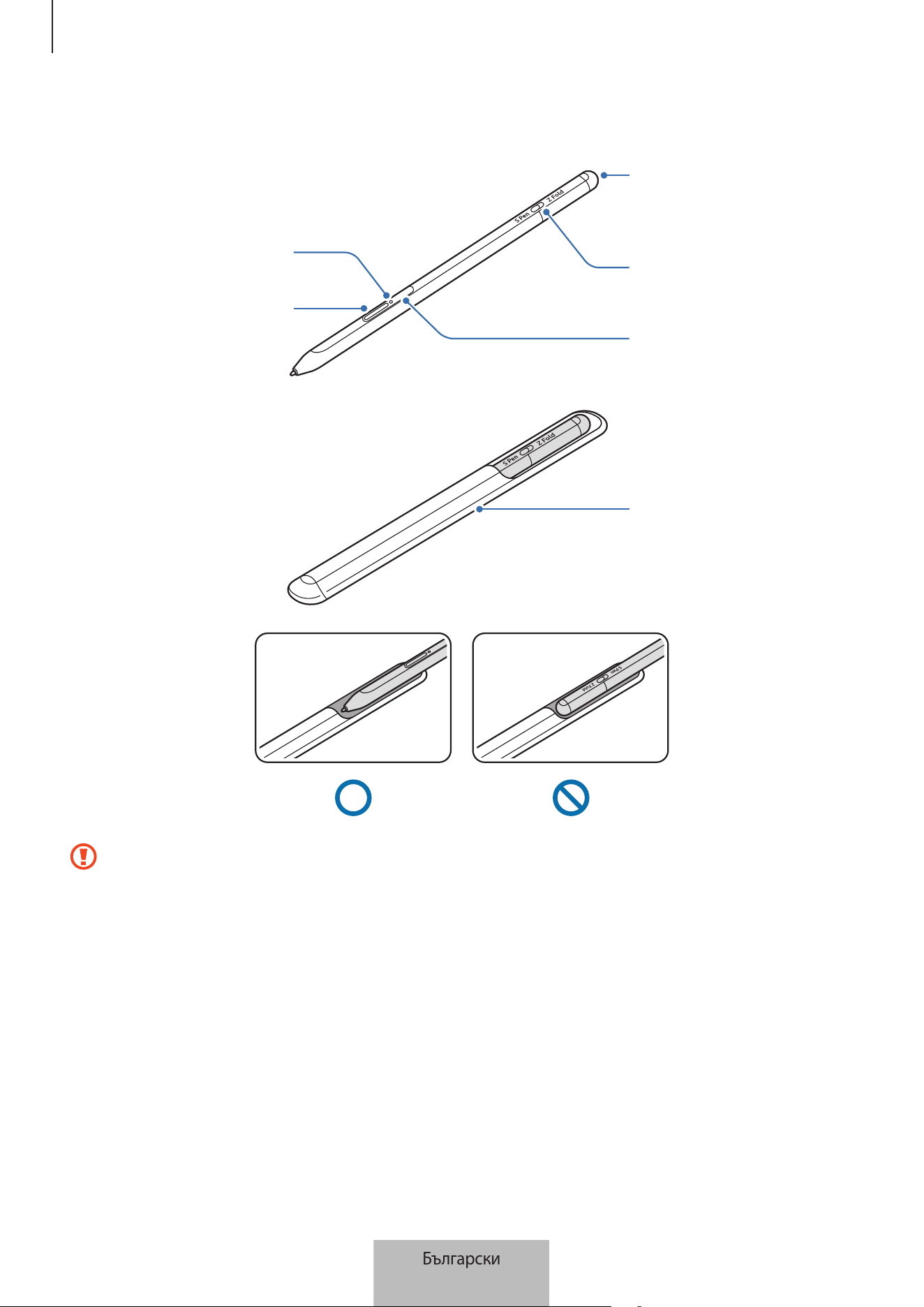
Основни насоки
3
Оформление на устройството
Светодиод за състоянието
Бутон за стилуса
Жак за конектор за зарядно
устройство (USB Тип-C)
Превключвател на режим
Бутон за връзка
Плик
•
Не огъвайте и не упражнявайте прекомерен натиск върху S Pen, докато го използвате. S Pen може
да се повреди или писецът да се деформира.
•
Не натискайте силно екрана с S Pen. Писецът на стилуса може да се деформира.
•
Не вкарвайте кръглия край на S Pen в торбичката. Това може да повреди S Pen.
•
Формата на торбичката може да се промени малко след употреба поради естеството на
материала.
Български
3
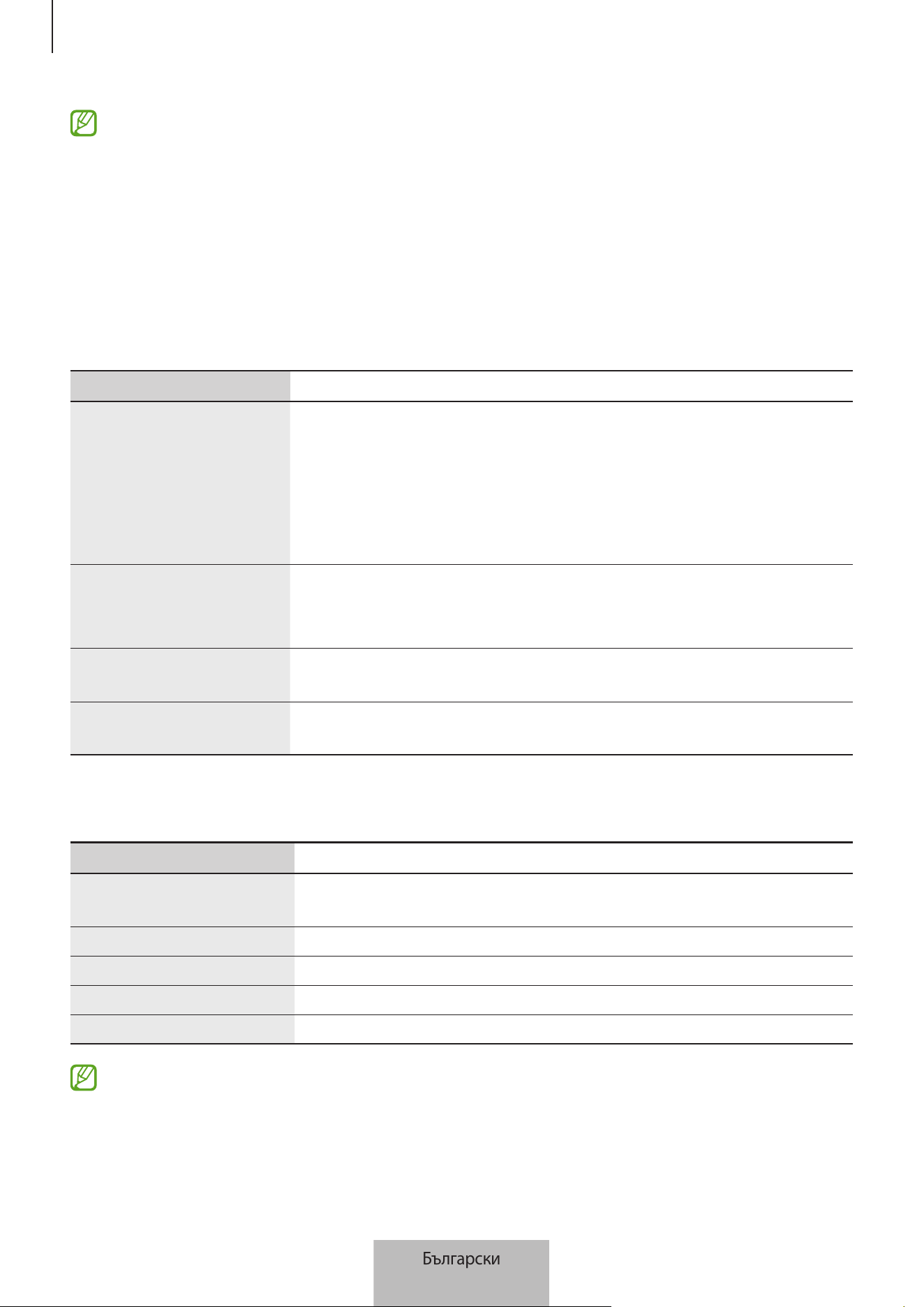
Основни насоки
4
•
Ако има магнит близо до S Pen, някои действия на S Pen, като зареждане или докосване на
сензорния екран, може да не работят.
•
Дори ако S Pen е напълно разреден, вие можете да използвате други функции на S Pen, например
функцията чукване на сензорния дисплей или функцията за въздушно управление.
•
Ако използвате S Pen под остър ъгъл на екрана, мобилното устройство може да не
разпознае действията на S Pen.
•
Ако S Pen не работи правилно, занесете го в сервизен център на Samsung.
Бутони и превключвател
Бутони и превключвател Функция
Бутон за стилуса
•
Докато натискате и задържате бутона, плъзнете S Pen над текст или
списъци с елементи, за да изберете текст или няколко елемента.
•
Прекарайте курсора на S Pen над екрана на мобилното устройство и
натиснете бутона, за да отворите панела за Въздушна команда.
•
Натиснете бутона или размахайте S Pen докато натискате и задържате
бутона, за да стартирате предварително зададеното действие.
Бутон за връзка
•
Натиснете и задръжте бутона, за да влезете в режим на сдвояване.
•
Натиснете бутона, за да превключите връзката към друго мобилно
устройство, вписано в Samsung акаунт.
Бутон за стилуса + Бутон
за връзка
•
Натиснете и задръжте бутоните едновременно за повече от 7 секунди,
за да рестартирате S Pen.
Превключвател на режим
•
Задайте превключвателя на Z Fold да използва S Pen на
Galaxy Z Fold3 5G.
Светодиод за състоянието
Цвят Състояние
Мига в червено
→
зелено
→
синьо в този ред
•
Режим на сдвояване
Премигва в синьо
•
Свързано
Свети постоянно в червено
•
Зарежда се
Свети постоянно в зелено
•
Напълно заредена
Премигва в червено
•
Зарядът на батерията е нисък (по-малко от 5%)
Ако светодиодът за състоянието не работи правилно, свържете отново зарядното устройство.
Български
4
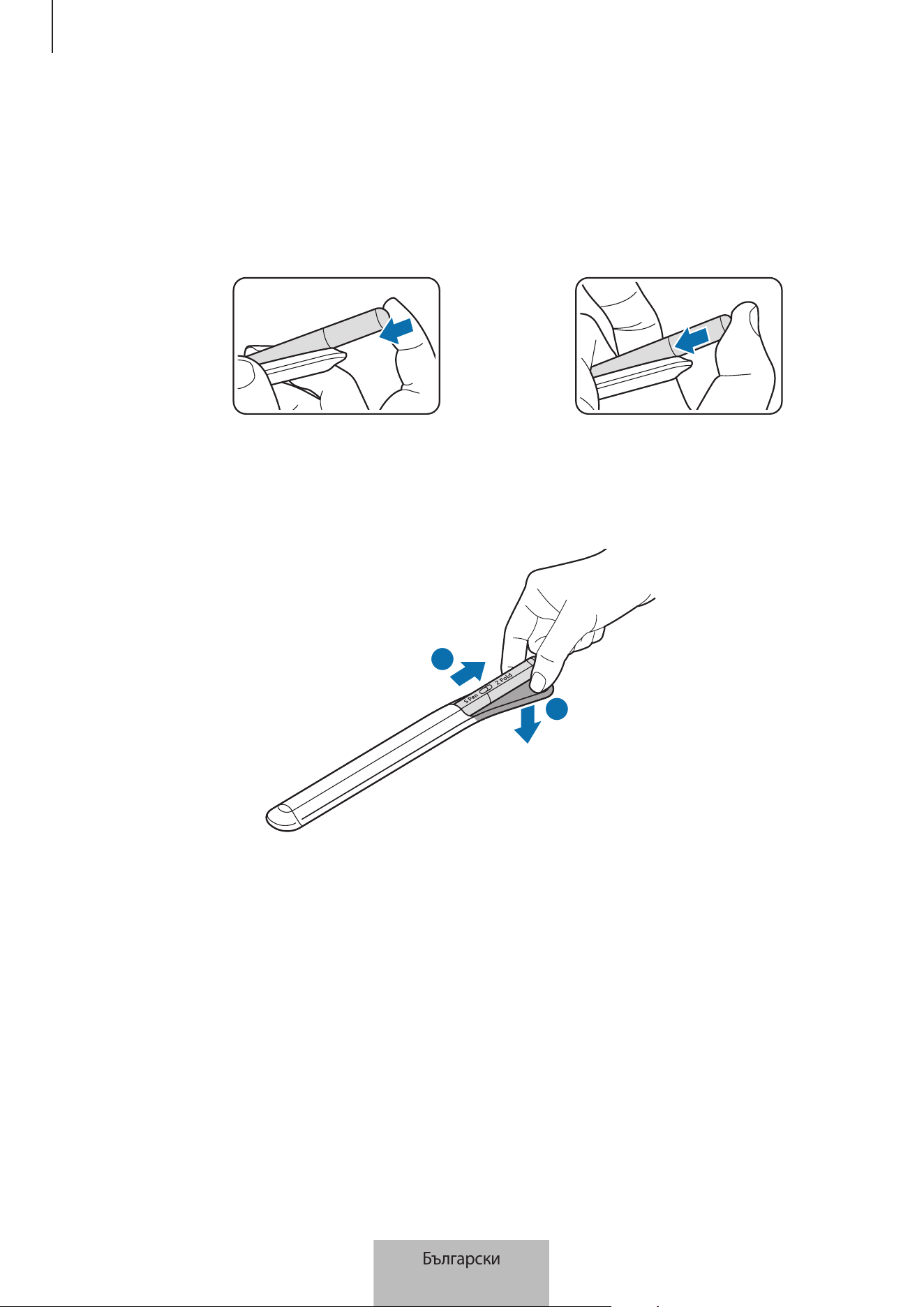
Основни насоки
5
Прикрепяне или отделяне на S Pen
Прикрепване на S Pen
Прикрепете S Pen, докато натискате жака на конектора за зареждане.
или
Отделяне на S Pen
Натиснете торбичката надолу и издърпайте S Pen навън, за да го отделите.
1
2
Български
5
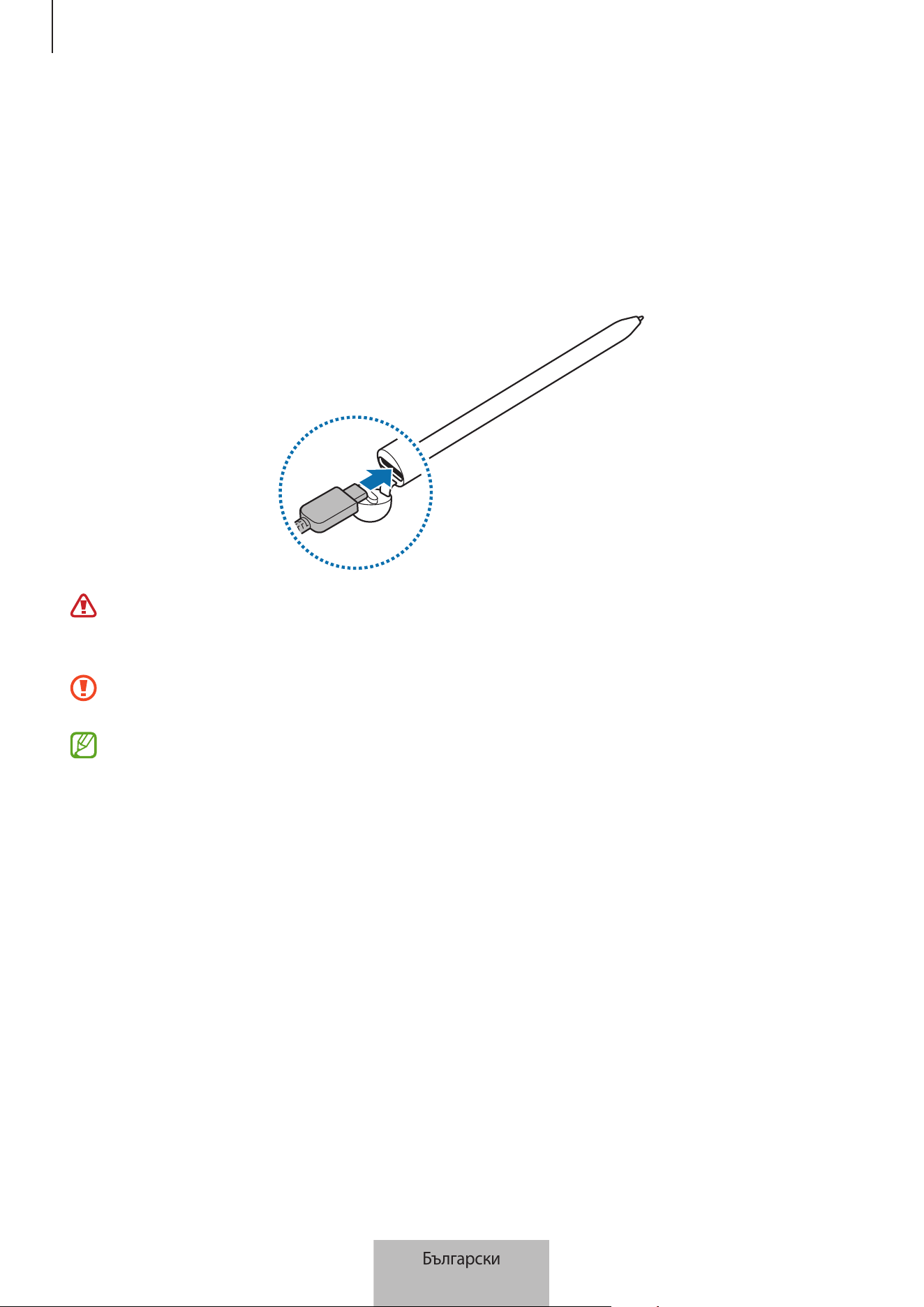
Основни насоки
6
Зареждане на батерията
Заредете батерията, преди да го използвате за пръв път или когато не е бил използван продължително
време.
Свържете USB кабела към USB захранващия адаптер и включете кабела към жака на конектора на
зарядното устройство на S Pen, за да заредите батерията. След като се зареди напълно, разкачете
зарядното устройство от S Pen.
Използвайте само одобрени от Samsung батерия, зарядно устройство и кабел, специално
предназначени за вашия S Pen. Несъвместими батерия, зарядно устройство и кабел може да доведат
до сериозни наранявания или повреда на S Pen.
Неправилното свързване към зарядното устройство може да причини сериозна повреда на S Pen.
Всякакви повреди, причинени от неправилна употреба, не се покриват от гаранцията.
За да спестите енергия, извадете зарядното устройство от електрическия контакт, когато не го
използвате. Зарядното устройство няма превключвател Вкл./Изкл., затова трябва да го извадите
от електрическия контакт, когато не го използвате, за да не изразходвате енергия. Зарядното
устройство трябва да остане близо до електрическия контакт и лесно достъпно, докато зарежда.
Български
6
Основни насоки
7
Съвети и предпазни мерки при зареждане на батерията
•
S Pen може да се използва, докато се зарежда, но пълното зареждане на батерията може да отнеме
повече време.
•
При зареждане, S Pen и зарядното устройство могат да се загреят. Това е нормално и не би трябвало да
повлияе на продължителността на живота или производителността на S Pen. Ако батерията се нагрее
повече от обичайното, зарядното устройство може да спре да зарежда.
•
Ако зареждате S Pen докато конекторът на зарядното устройство е мокър, S Pen може да се повреди.
Преди да заредите S Pen, подсушете добре жака на конектора на зарядното устройство.
•
Ако S Pen не се зарежда правилно, занесете S Pen и зарядното устройство в сервизен център на
Samsung.
Свързване с мобилно устройство
Като свържете S Pen с мобилно устройство, можете да използвате не само основните му функции, като
докосване на екрана или писане с ръка, но и различни функции, като например въздушни действия.
1 Натиснете бутона за връзка за 3 секунди.
2 Когато изскачащ прозорец за връзка се появи на мобилното устройство, чукнете
Свързване
.
3 Следвайте инструкциите на екрана, за да свържете устройствата.
•
Преди да се свържете с мобилно устройство, актуализирайте неговия One UI до версия по-нова от
3.1 и приложението SmartThings и командите за действия във въздуха до най-новата версия.
•
Когато изскачащият прозорец за връзка не се появи на мобилното устройство, стартирайте
приложението
Настройки
, чукнете
Разширени функции
→
S Pen
→
Въздушни действия
, и
следвайте инструкциите на екрана, за да завършите връзката.
•
Когато се свързвате с друго мобилно устройство, след като сте прекъснали връзката с
предишното мобилно устройство, натиснете и задръжте бутона за свързване, за да влезете в
режим на сдвояване.
Български
7
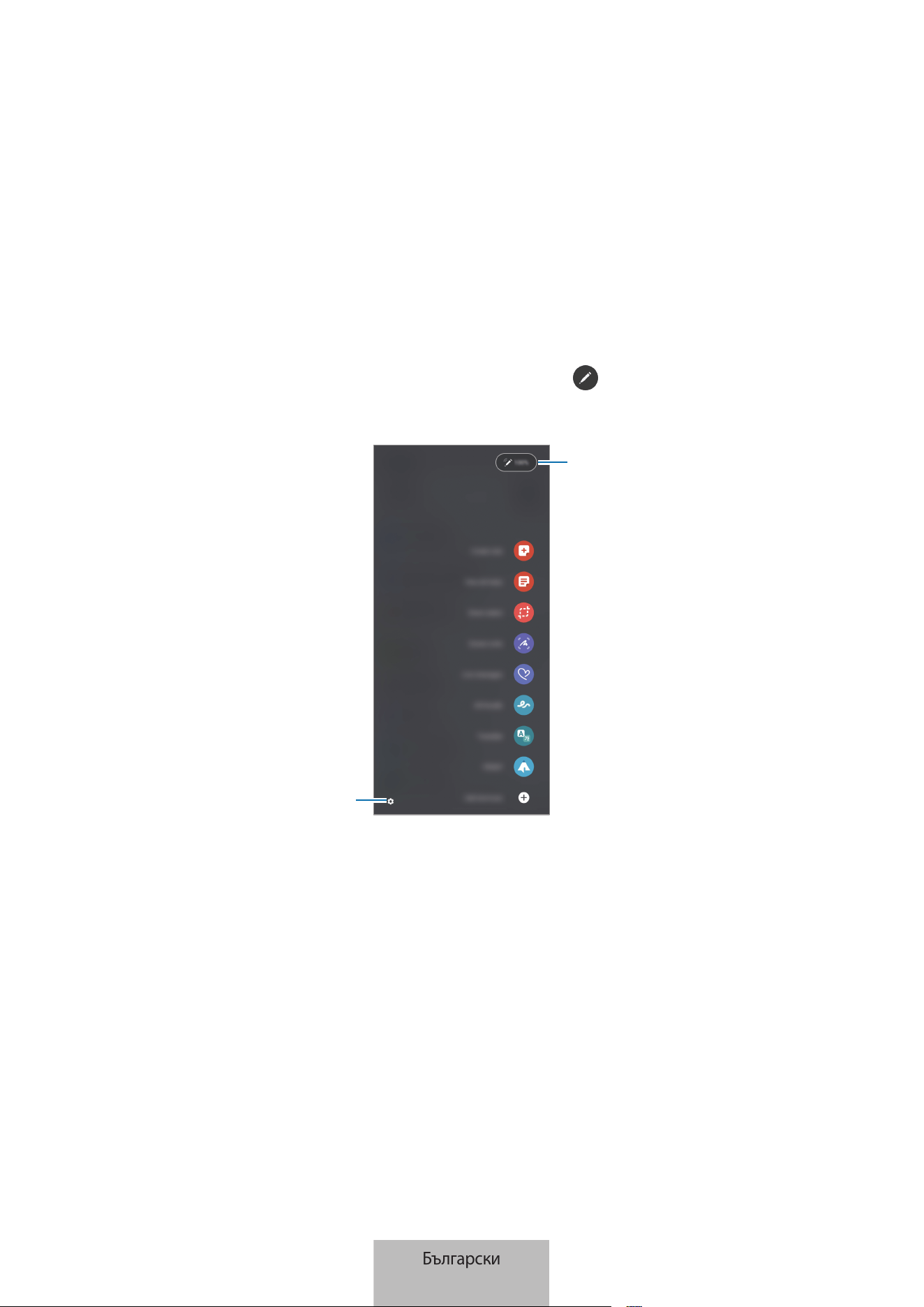
8
Използване на S Pen
Въздушна команда
Въздушна команда е меню, което предоставя функции на S Pen и бърз достъп до често използвани
приложения.
За да отворите панела за Въздушна команда, поставете курсора на S Pen над екрана и натиснете бутона за
стилуса. Можете също така да чукнете иконата за Въздушна команда (
) с S Pen.
Изберете функция или приложение в панела за Въздушна команда.
Ниво на заряд на батерията
Настройки
•
Създаване на бележка
: Лесно създаване на бележки в изскачащ прозорец. Можете да стартирате тази
функция и чрез двойно чукване на екрана, докато натискате и задържате бутона за стилуса.
•
Преглед всич. бележки
: Преглед на всички бележки в приложението
Samsung Notes
.
•
Умно избиране
: Използвайте S Pen за избор на област и извършване на действия, като споделяне или
запазване.
•
Писане на екрана
: Заснемайте снимки на екрана, за да пишете или рисувате върху тях или да
изрязвате област от заснетата снимка. Можете също така да заснемате текущото съдържание и
скритото съдържание на удължена страница, например уеб страница.
Български
8
Използване на S Pen
9
•
Съобщения на живо
: Вместо текстово съобщение, създайте и изпратете уникално съобщение, като
запишете действията си, докато пишете на ръка, или нарисувайте съобщение на живо и го запазете
като анимиран файл.
•
Драскулка с ДР
: Записвайте забавни видеоклипове с виртуален почерк или рисунки върху лица или
навсякъде другаде.
•
Превеждане
: Поставете курсора на S Pen над дума, за да я преведете.
•
PENUP
: Публикувайте творбите си, разглеждайте творбите на другите и получавайте полезни съвети за
рисуване.
•
Bixby Vision
: Използвайте функциите на Bixby Vision, за да търсите подобни изображения, да откривате
и превеждате текст и др.
•
Увеличаване
: Поставете курсора на S Pen над дадена област от екрана, за да я увеличите.
•
Поглед
: Намалете приложението до миниатюра и поставете курсора на S Pen над миниатюрата, за да
отворите приложението на цял екран.
•
Оцветяване
: Добавяне на цветове към изображения, предоставени от PENUP, с помощта на S Pen.
•
Писане в календара
: Стартирайте приложението
Календар
и пишете или рисувайте върху екрана.
•
Добавяне на преки пътища
: Добавяне на преки пътища към често използвани приложения в панела
за Въздушна команда.
Икона за въздушна команда
Когато панелът за Въздушна команда бъде затворен, иконата на Въздушната команда ще остане на екрана.
Можете да отворите панела за Въздушна команда, като докоснете иконата с S Pen.
За да преместите иконата, плъзнете
до ново местоположение.
Ако иконата на Въздушната команда не се появи на екрана, стартирайте приложението
Настройки
, чукнете
Разширени функции
→
S Pen
и след това чукнете превключвателя
Пок. икона на въздушна команда
, за
да го активирате.
Докато използвате приложения, които поддържат функцията Въздушни действия, можете да видите
действията, налични във всяко приложение, като поставите курсора на S Pen върху Иконата за въздушна
команда.
Български
9
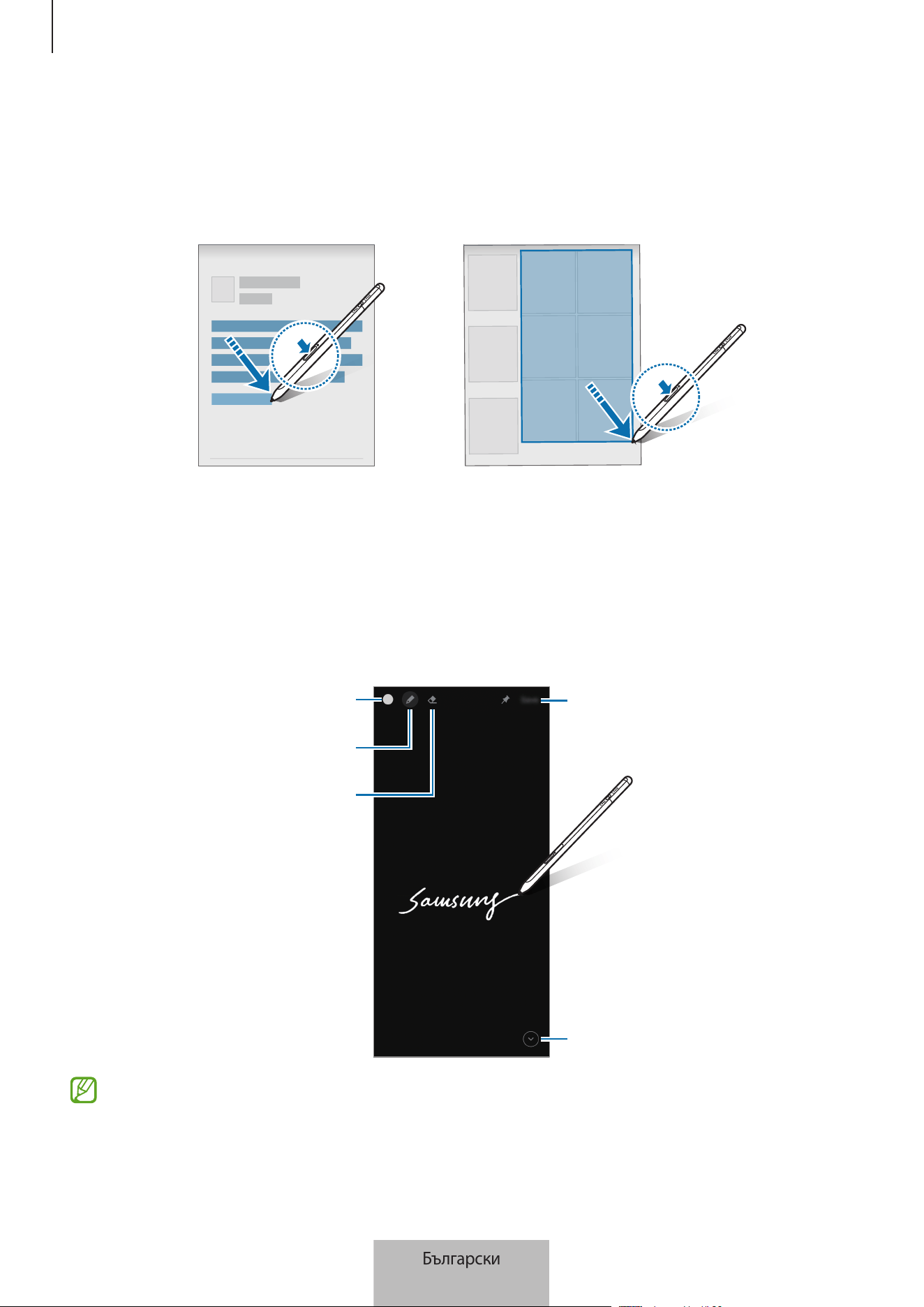
Използване на S Pen
10
Избор със стилус
Докато натискате и задържате бутона на стилуса, плъзнете S Pen над текст или списъци с елементи, за да
изберете няколко елемента или текст. Можете също така да копирате и поставите избраните елементи или
текст в друго приложение или да ги споделите с други хора.
Бел. изкл. екран
Можете бързо да създавате бележки, като пишете върху екрана, без да го включвате.
Когато екранът е изключен, поставете курсора на S Pen над екрана и натиснете бутона за стилуса.
Когато чукнете
Запис
или прикачите отново S Pen към зарядното устройство за S Pen след като сте
написали бележка, бележката ще бъде запазена в
Samsung Notes
.
Запишете бележката в Samsung Notes.
Удължете страницата.
Променете дебелината.
Гума
Променете цвета на стилуса.
Ако тази функция не е активирана, стартирайте приложението
Настройки
, чукнете
Разширени
функции
→
S Pen
и след това чукнете превключвателя
Бел. изкл. екран
, за да го активирате.
Български
10
Използване на S Pen
11
Въздушни действия
Управлявайте приложенията от разстояние с помощта на S Pen свързан с мобилното ви устройство чрез
Bluetooth Low Energy (BLE).
Например можете бързо да стартирате приложения, като например приложението на камерата, като
натиснете и задържите бутона за стилуса. Също така, докато използвате приложението за камерата, можете
да направите снимка, като натиснете бутона веднъж. Докато възпроизвеждате музика, можете да увеличите
силата на звука, ако вдигнете S Pen нагоре, докато натискате и задържате бутона за стилуса, и намалете
силата на звука, ако го снижите.
S Pen трябва да бъде зареден, преди да можете да използвате функцията Въздушни действия.
Обърнете се към Зареждане на батерията за повече информация.
Снимане с S Pen
Въпреки че правите снимки с мобилното си устройство, което се поставя от разстояние, можете лесно да
правите снимки с натискане на бутона за стилуса, без да задавате таймер.
1 Стартирайте приложението
Настройки
, чукнете
Разширени функции
→
S Pen
→
Въздушни действия
,
след което чукнете превключвателя, за да активирате функцията.
2 Стартирайте приложението
Камера
.
3 Натиснете бутона за стилуса веднъж, за да направите снимка.
•
За да направите поредица от снимки, натиснете и задръжте бутона за стилуса.
•
За да промените режима на снимане, преместете писалката наляво или надясно, докато натискате и
задържате бутона за стилуса.
•
За да превключите между камерите, натиснете два пъти бутона за стилуса.
Промяна на приложенията или функциите за използване
Променете приложението, функцията или действията, които искате да използвате, с функция на S Pen.
Стартирайте приложението
Настройки
, чукнете
Разширени функции
→
S Pen
→
Въздушни действия
.
Нулиране на вашия S Pen
Ако S Pen има проблеми с връзката или S Pen често губи връзка, нулирайте S Pen и го свържете отново.
Отворете екрана за настройка на Въздушните действия и чукнете
→
Прек. сдвояването на S Pen
.
Български
11
Използване на S Pen
12
Намери моя S Pen
Ако изгубите вашия S Pen, можете да проследите местоположението му и да го намерите лесно.
Стартирайте приложението
Настройки
и чукнете
Разширени функции
→
S Pen
→
Намери моя S Pen
.
Екранът ще се превключи на екрана на приложението
SmartThings
и местоположението на вашия S Pen ще
се покаже.
Настройки
Промяна на различни настройки на S Pen.
Стартирайте приложението
Настройки
и чукнете
Разширени функции
→
S Pen
.
•
Въздушни действия
: Задаване на действия, които да се стартират при натискане на бутона за стилуса
или размахване на S Pen, докато натискате и задържате бутон за стилуса. Обърнете се към Въздушни
действия за повече информация.
•
Бел. изкл. екран
: Задайте S Pen да използва функцията Бележка на изключен екран. Обърнете се към
Бел. изкл. екран за повече информация.
•
Бързо създаване на бележки
: Създавайте нова бележка чрез двукратно чукване на екрана, докато
натискате и задържате бутона за стилуса.
•
Въздушен изглед
: Задайте S Pen да използва функцията Въздушен изглед. Можете да прегледате
съдържанието или да видите информация в изскачащ прозорец, като поставите курсора на S Pen над
елемент на екрана.
•
Показв. показалец при задържане
: Задайте да се показва курсора на S Pen, когато движите S Pen над
екрана.
•
Преки пътища
: Добавяне на преки пътища към често използвани приложения в панела за Въздушна
команда.
•
Пок. икона на въздушна команда
: Показване на плаваща икона за отваряне на панела за въздушна
команда. Обърнете се към Икона за въздушна команда за повече информация.
•
Отв. „Възд. ком.“ с бут. Писалка
: Задаване на отваряне на панела за въздушна команда при задържане
на курсора на S Pen над екрана и натискане на бутон за стилуса.
•
Звуци
: Задайте да активирате звуци, когато използвате S Pen, като например, когато пишете с него.
•
Намери моя S Pen
: Стартирайте функцията Намери моя S Pen. Обърнете се към Намери моя S Pen за
повече информация.
•
Съвети за използване на S Pen
: Вижте как да използвате различни функции, като например превод
или увеличение.
•
За S Pen
: Вижте версията на S Pen нормативната информация.
•
Връзка с нас
: Задавайте въпроси или разглеждайте често задавани въпроси.
Български
12
13
Приложение
Разрешаване на проблеми
Преди да се свържете със сервизен център на Samsung, моля, опитайте някое от следните решения. Някои
ситуации може да не са приложими за вашия S Pen.
Вашият S Pen не се включва
Ако батерията е напълно изтощена вашият S Pen. няма да се включи. Заредете напълно батерията преди да
включите S Pen.
Вашият S Pen замръзва или получава фатална грешка
Ако вашият S Pen е замръзнал и не реагира, натиснете и задръжте едновременно бутона за стилуса и
бутона Връзка за повече от 7 секунди, за да го рестартирате.
Батерията не се зарежда правилно (за зарядни устройства, одобрени от
Samsung)
Уверете се, че зарядното устройство е включено правилно.
Батерията се изтощава по-бързо в сравнение с времето, когато е била
закупена.
•
Ако изложите S Pen или батерията на много високи или много ниски температури, полезният заряд
може да намалее.
•
Батерията е консуматив и полезният заряд ще намалява с времето.
Bluetooth не работи добре
Ако вашият S Pen не е намерен или има проблеми с връзката или с работата, опитайте следното:
•
Уверете се, че S Pen е готов за сканиране или свързване.
•
Проверете дали S Pen и другото Bluetooth устройство се намират в максималния диапазон за
свързване чрез Bluetooth (10 м).
Ако горните съвети не разрешат проблема, свържете се със сервизен център на Samsung.
Български
13
Приложение
14
Отстраняване на батерията
•
За отстраняване на батерията трябва да се свържете с оторизиран сервизен
център. За да получите инструкции за изваждането на батерията, посетете
www.samsung.com/global/ecodesign_energy.
•
За ваша безопасност не трябва да опитвате да отстранявате сами батерията. Ако батерията не
се отстрани правилно, това може да причини повреда на батерията и устройството, да предизвика
физическо нараняване и/или да доведе до липса на безопасност на устройството.
•
Samsung не носи отговорност за щети или загуби (независимо дали са вследствие на договор или на
правонарушение, в това число и небрежност), които могат да възникнат от неточното спазване на
тези предупреждения и инструкции, с изключение на случаите на смърт и физическо нараняване,
предизвикани от небрежността на Samsung.
Български
14
Авторски права
Copyright © 2021 Samsung Electronics Co., Ltd.
Това ръководство е защитено от международни закони за авторски права.
Никоя част от ръководството не може да бъде възпроизвеждана, разпространявана, превеждана или
прехвърляна под каквато и да е форма или по какъвто и да е начин, електронен или механичен, в това
число фотокопиране, запис или съхранение в каквато и да е система за информационно съхранение и
извличане.
Търговски марки
•
SAMSUNG и логото на SAMSUNG са регистрирани търговски марки на Samsung Electronics Co., Ltd.
•
Bluetooth
®
е регистрирана търговска марка на Bluetooth SIG, Inc. по целия свят.
•
Всички други търговски марки и авторски права са собственост на съответните им собственици.
Български
15
1
Osnove
Najprije pročitajte
Prije uporabe S olovke pažljivo pročitajte ovaj priručnik kako biste osigurali sigurnu i pravilnu uporabu.
•
Opisi se temelje na tvorničkim postavkama S olovke.
•
Zadane usluge koje dolaze sa S olovkom podložne su ažuriranjima i mogu biti predmet prestanka
podrške bez prethodne najave. Ako imate pitanja o usluzi koja je isporučena sa S olovkom, obratite
se Samsung servisnom centru.
•
Vaša S olovka sadržava magnete. Držite se na sigurnoj udaljenosti između S olovke i predmeta na
koje magneti mogu utjecati, poput kreditnih kartica i medicinskih uređaja koji se mogu ugraditi.
Ako imate medicinski uređaj koji se može implantirati, prije upotrebe posavjetujte se s liječnikom.
•
Proizvod uključuje određeni besplatni softver/softver otvorenog koda. Informacije o licenci za
softver otvorenog koda koji se koristi u ovom proizvodu mogu se naći na opensource.samsung.com.
Korišteni simboli
Upozorenje: situacije u kojima se vi ili druge osobe možete ozlijediti
Oprez: situacije u kojima se mogu oštetiti vaš uređaj ili druga oprema
Napomena: napomene, praktični savjeti ili dodatne informacije
Hrvatski
1
Osnove
2
Prikaz uređaja i funkcije
Sadržaj pakiranja
•
S olovka Pro
•
Vrećica
•
Pen vrhovi
•
Pinceta
•
Kratke upute
•
Stavke isporučene sa S olovkom i sav dostupan dodatni pribor mogu se razlikovati ovisno o
regiji i pružatelju usluga.
•
Isporučene stavke namijenjene su isključivo ovoj S olovci i ne moraju nužno biti kompatibilne s
drugim uređajima.
•
Izgled i specifikacije podložni su promjeni bez prethodne obavijesti.
•
Dodatni pribor možete nabaviti u lokalnim trgovinama Samsungovim proizvodima. Prije
kupnje provjerite jesu li kompatibilne sa S olovkom.
•
Koristite samo pribor koji je odobrila tvrtka Samsung. Korištenje neodobrenog pribora može
izazvati probleme i greške u radu koji nisu pokriveni jamstvom.
•
Dostupnost cjelokupnog pribora podliježe promjenama i u potpunosti ovisi o proizvođačima.
Za više informacija o dostupnom priboru pogledajte Samsungovu web-stranicu.
Hrvatski
2
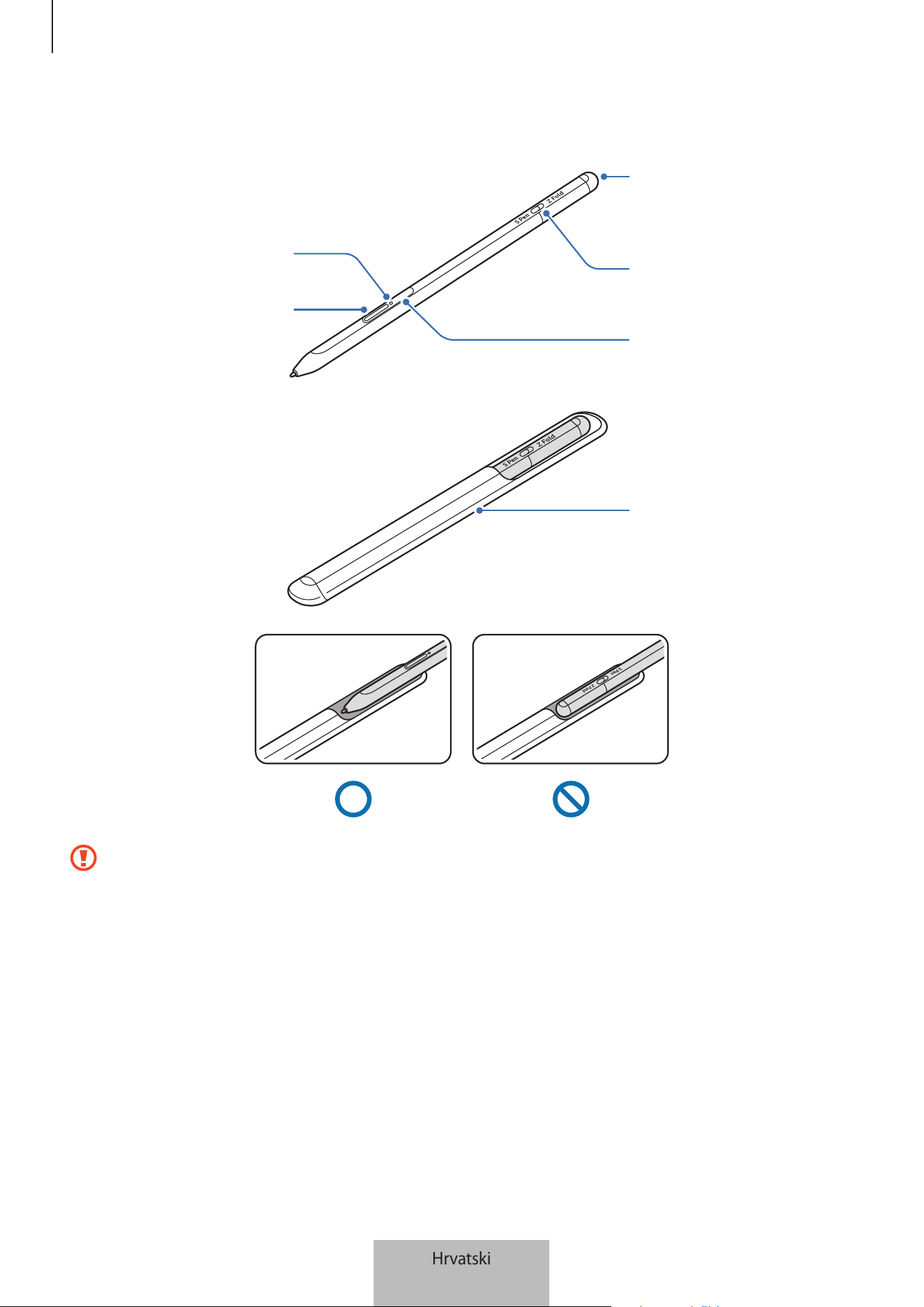
Osnove
3
Prikaz uređaja
Statusni LED indikator
Gumb olovke
Priključak za punjač (USB
tip-C)
Prekidač načina rada
Gumb veze
Vrećica
•
Nemojte savijati ili pretjerano pritiskati S olovku prilikom korištenja. S olovka može se oštetiti ili
vrh se može deformirati.
•
Nemojte snažno pritiskati zaslon S olovkom. Pen vrh se može deformirati.
•
Nemojte umetati okrugli kraj S olovke u vrećicu. To bi moglo oštetiti S olovku.
•
Oblik vrećice može se malo promijeniti nakon uporabe zbog prirode materijala.
Hrvatski
3
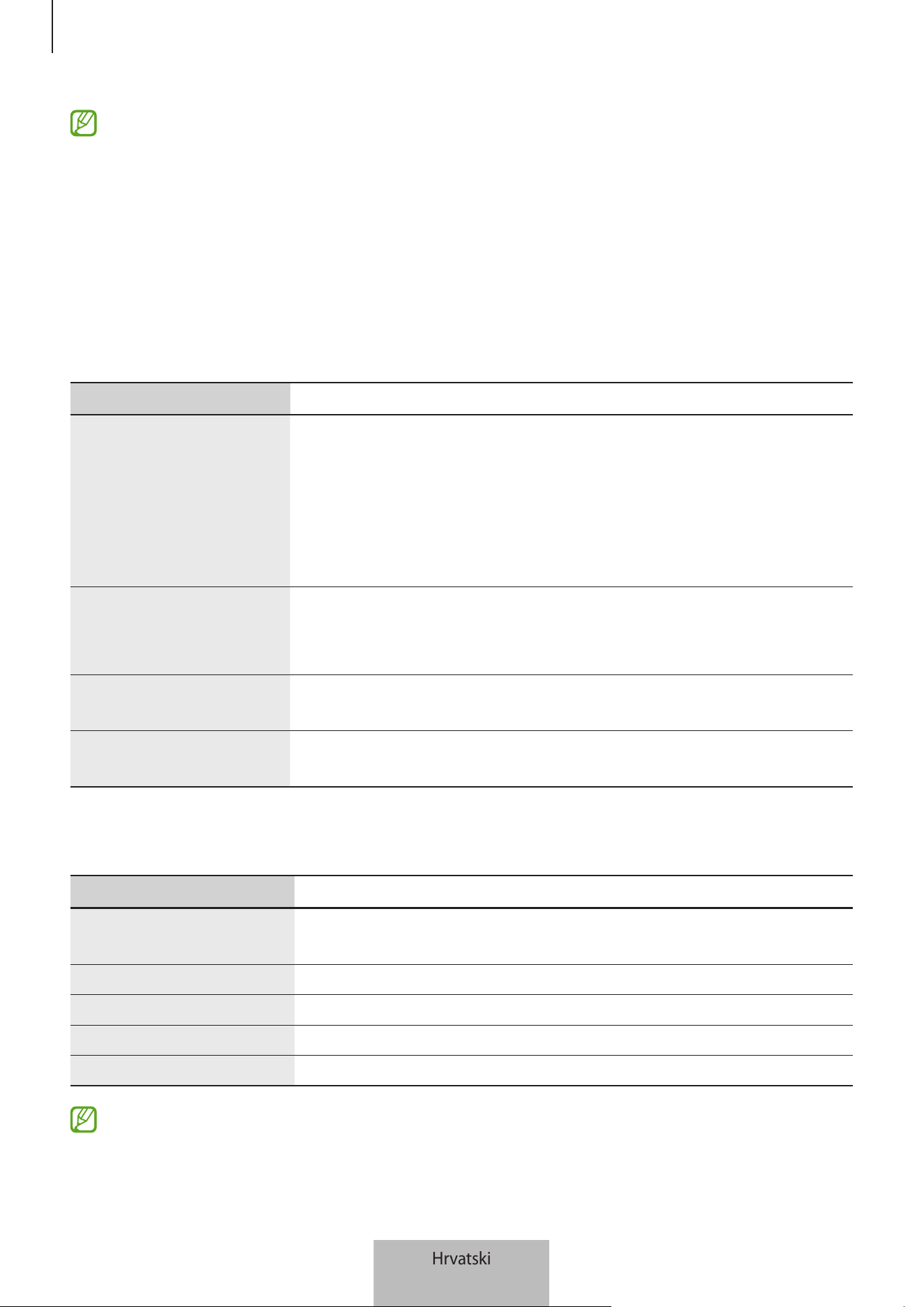
Osnove
4
•
Ako se u blizini S olovke nalazi magnet, neke radnje S olovke, poput punjenja ili dodirivanja
zaslona osjetljivog na dodir, možda neće uspjeti.
•
Čak i ako je S olovka u potpunosti ispražnjena možete upotrebljavati ostale značajke S olovke,
kao što je dodirivanje značajki zračne naredbe.
•
Ako S olovku koristite pod oštrim kutovima na zaslonu, mobilni uređaj možda neće prepoznati
radnje S olovke.
•
Ako S olovka ne radi ispravno, odnesite je u Samsungov servisni centar.
Gumbi i prekidač
Gumbi i prekidač Funkcija
Gumb olovke
•
Dok držite gumb, povucite S olovku preko teksta ili popisa stavki za
odabir teksta ili više stavki.
•
Prijeđite S olovkom preko zaslona mobilnog uređaja i pritisnite
gumb za otvaranje upravljačke ploče zračnih naredbi.
•
Pritisnite gumb ili mašite S olovkom dok držite gumb za pokretanje
unaprijed zadane radnje.
Gumb veze
•
Pritisnite i držite gumb za ulazak u način rada uparivanja.
•
Pritisnite gumb za prebacivanje veze na drugi mobilni uređaj
prijavljen na Samsung račun.
Gumb olovke + Gumb
veze
•
Pritisnite i držite gumbe istodobno više od 7 sekundi za ponovno
pokretanje S olovke.
Prekidač načina rada
•
Postavite prekidač na Z Fold kako biste koristili S olovku na
Galaxy Z Fold3 5G uređaju.
Statusni LED indikator
Boja Status
Treperi crveno
→
zeleno
→
plavo, tim redoslijedom
•
Način uparivanja
Treperi plavo
•
Spojeno
Stalno svijetli crveno
•
Punjenje
Stalno svijetli zeleno
•
Baterija puna
Treperi crveno
•
Stanje baterije je nisko (ispod 5%)
Ako statusni LED indikator ne radi ispravno, ponovno spojite punjač.
Hrvatski
4
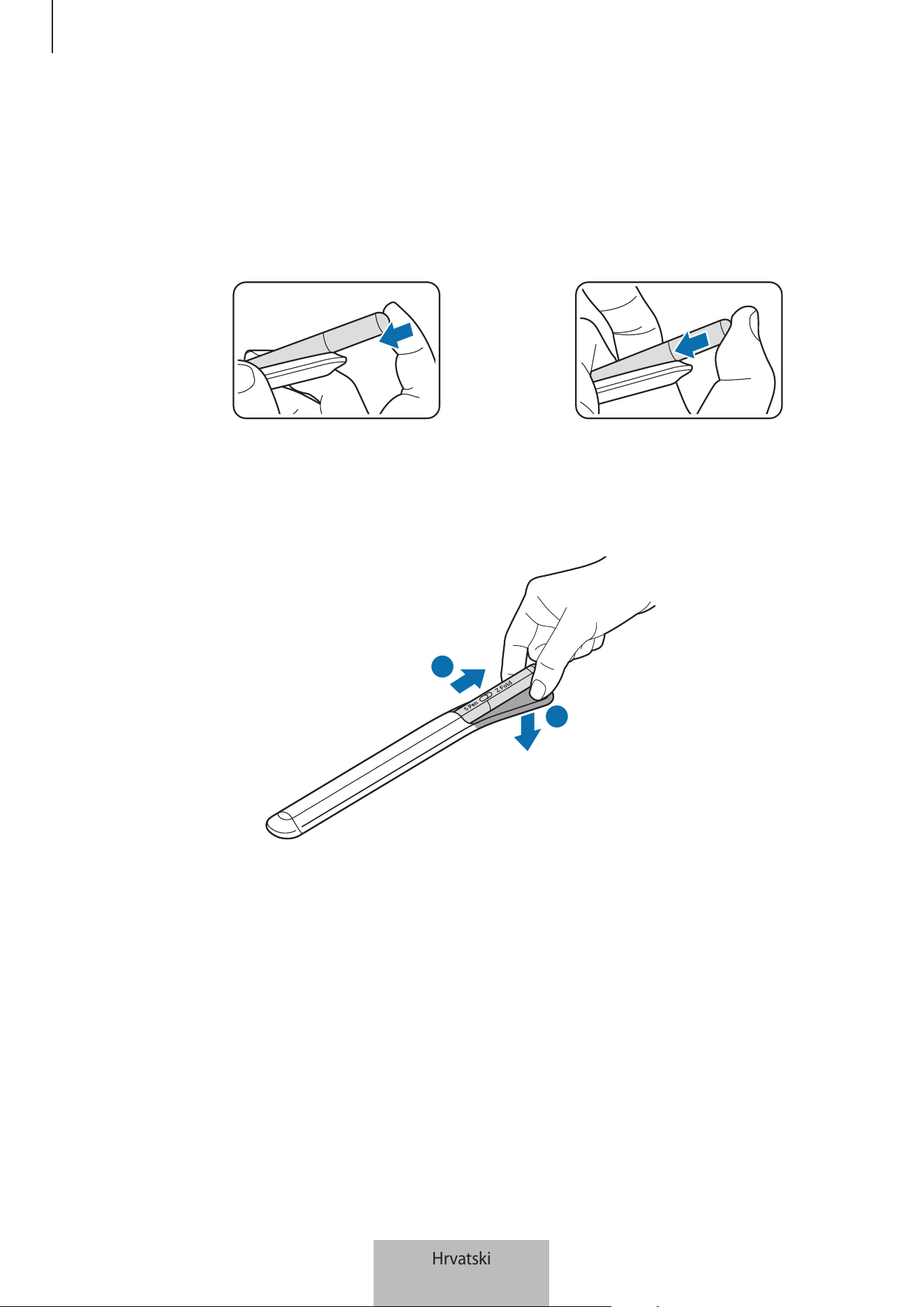
Osnove
5
Pričvršćivanje i uklanjanje S olovke
Pričvršćivanje S olovke
Pričvrstite S olovku dok gurate utičnicu priključka za punjenje.
ili
Uklanjanje S olovke
Gurnite vrećicu prema dolje i povucite S olovku napolje kako biste je uklonili.
1
2
Hrvatski
5
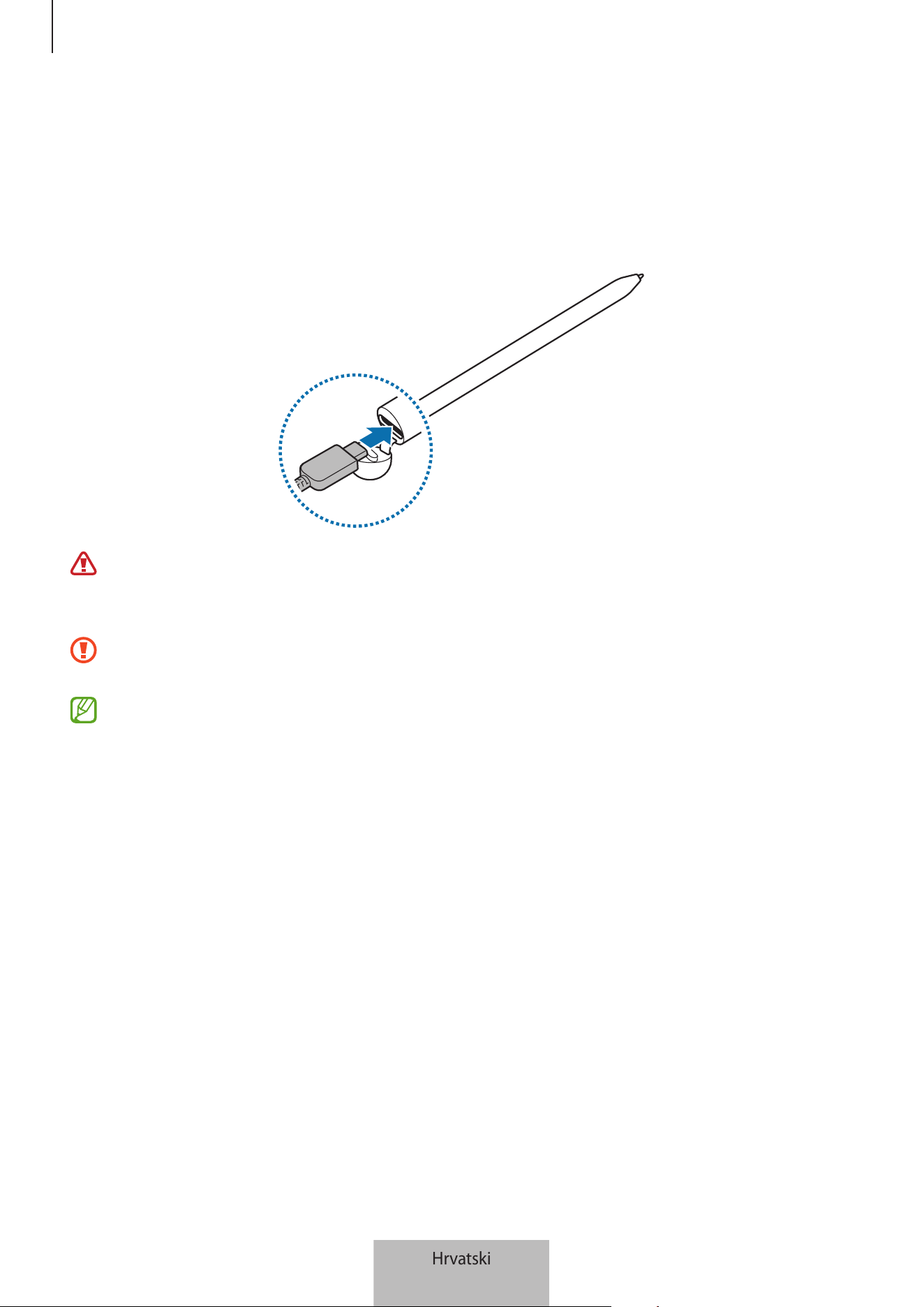
Osnove
6
Punjenje baterije
Prije prvog korištenja baterije ili nakon što nije bila korištena dulje vrijeme, napunite bateriju.
Priključite USB kabel u USB punjač i priključite kabel u utičnicu priključka punjača S olovke kako biste
punili bateriju. Nakon što se baterija u potpunosti napunila, isključite punjač iz S olovke.
Koristite samo bateriju, punjač i kabel koje je odobrila tvrtka Samsung posebno dizajnirane za
vašu S olovku. Nekompatibilan punjač za baterije i kabel mogu uzrokovati ozbiljne ozljede ili
oštećenje na S olovci.
Neispravno priključivanje punjača može izazvati ozbiljna oštećenja na S olovci. Oštećenja izazvana
pogrešnim rukovanjem nisu pokrivena jamstvom.
Za uštedu energije, isključite punjač iz strujne utičnice kad se ne koristi. Punjač nema tipku za
uključivanje, stoga kad se punjač duže vrijeme ne koristi isključite ga iz strujne utičnice kako bi se
izbjeglo nepotrebno trošenje struje. Tijekom punjenja punjač treba biti blizu strujne utičnice i lako
dostupan.
Hrvatski
6
Osnove
7
Savjeti i mjere opreza pri punjenju baterije
•
S olovka se može koristiti tijekom punjenja, no potpuno punjenje baterije može trajati dulje
vremena.
•
Tijekom punjenja, S olovka i punjač mogu se zagrijati. To je normalno i ne bi trebalo utjecati na
vijek trajanja S olovke ili na njeno funkcioniranje. Ako se baterija ugrije više nego što je uobičajeno,
punjač može prestati puniti.
•
Ako punite S olovku dok je utičnica priključka punjača mokra, S olovka se može oštetiti. Prije
punjenja S olovke temeljito osušite utičnicu konektora punjača.
•
Ako se S olovka ne puni ispravno, odnesite S olovku i punjač u Samsungov servis.
Spajanje s mobilnim uređajem
Spajanjem S olovke na mobilni uređaj, ne samo da možete koristiti njene osnovne značajke, poput
dodira zaslona ili rukopisa, već i njene različite značajke, poput zračnih radnji.
1 Pritišćite gumb veze 3 sekunde.
2 Kada se pojavi skočni prozor veze na vašem mobilnom uređaju, dodirnite
Poveži
.
3 Slijedite upute na zaslonu kako biste dovršili spajanje.
•
Prije spajanja s mobilnim uređajem, ažurirajte njegov One UI na verziju veću od 3.1, a aplikaciju
SmartThings i naredbu Air na najnoviju verziju.
•
Kada se skočni prozor s vezom ne pojavi na mobilnom uređaju, pokrenite aplikaciju
Postavke
,
dodirnite
Napredne značajke
→
S Olovka
→
Zračne radnje
, i slijedite upute na zaslonu da
biste dovršili spajanje.
•
Prilikom spajanja s drugim mobilnim uređajem nakon prekida veze s prethodnim mobilnim
uređajem, pritisnite i držite gumb veze za ulazak u način uparivanja.
Hrvatski
7
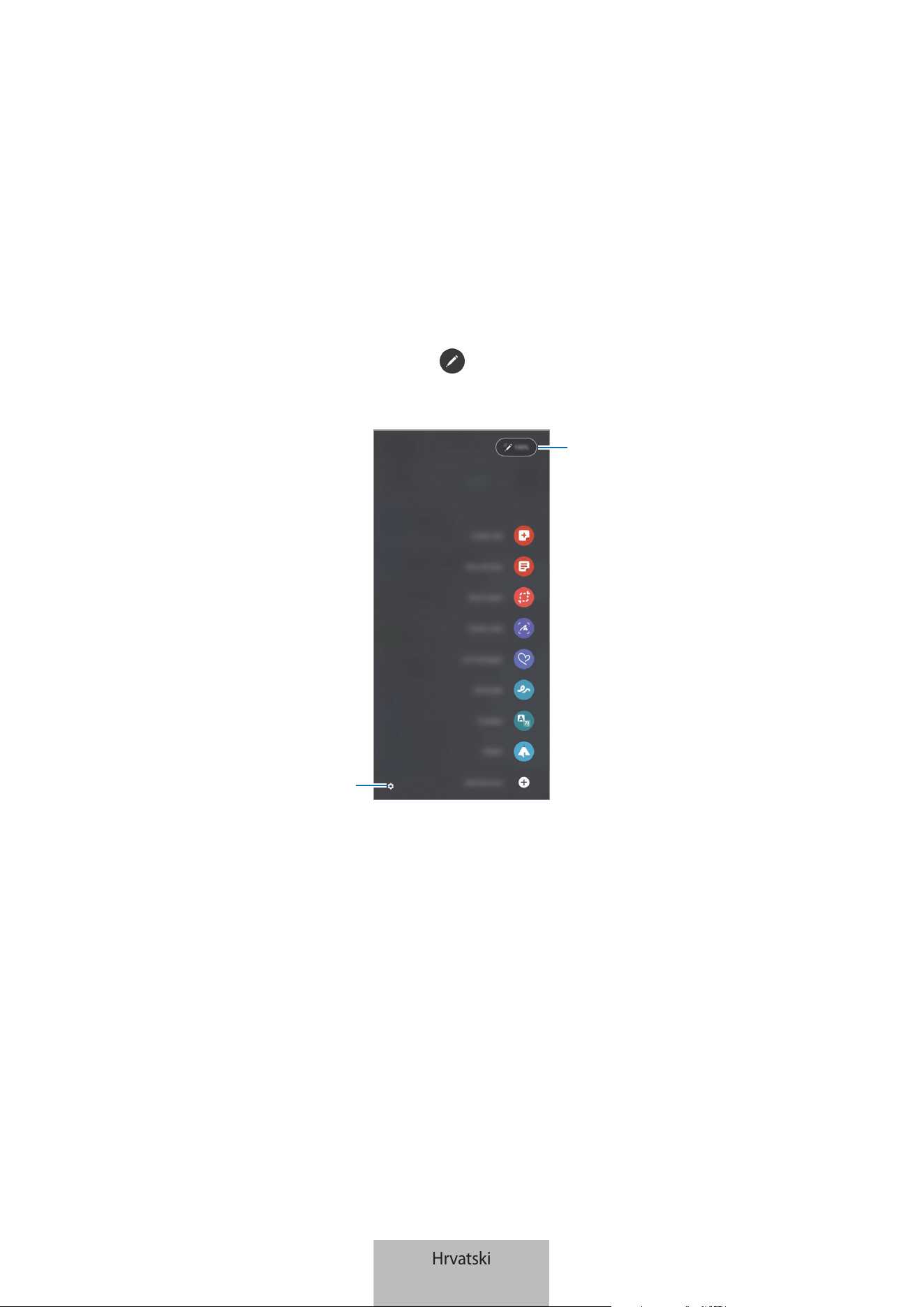
8
Uporaba S olovke
Zračna naredba
Zračne naredbe je izbornik koji pruža značajke S olovke i brzi pristup često korištenim aplikacijama.
Kako biste otvorili ploču zračnih naredbi, prijeđite S olovkom preko zaslona i pritisnite gumb olovke.
Također možete dodirnuti ikonu zračnih naredbi (
) pomoću S olovke.
Odaberite funkciju ili aplikaciju na ploči zračnih naredbi.
Razina napunjenosti baterije
Postavke
•
Stvori bilješku
: Lakše kreirajte bilješke u skočnom prozoru. Također možete pokrenuti ovu značajku
dvostrukim dodirom na zaslon prilikom držanja gumba olovke.
•
Prikaži sve bilješke
: Prikažite sve bilješke u aplikaciji
Samsung Notes
.
•
Pametni odabir
: Pomoću S olovke odaberite područje za obavljanje radnji, poput dijeljenja i
spremanja.
•
Pisanje po zaslonu
: Snimite snimke zaslona kako biste pisali ili crtali po njima ili isjekli područje
snimljenih slika. Također možete snimiti trenutni sadržaj i skriveni sadržaj na produženoj stranici,
poput mrežne stranice.
Hrvatski
8
Uporaba S olovke
9
•
Poruke uživo
: Umjesto tekstualnih poruka, kreirajte i pošaljite jedinstvenu poruku snimanjem radnji
pisanja ili crtanja u poruku uživo i spremanja kao animiranu datoteku.
•
AR crtanje
: Snimite zabavne videozapise virtualnim ručnim pisanjem ili crtanjem na licima ili bilo
gdje.
•
Prevedi
: Prijeđite S olovkom preko riječi kako biste je preveli.
•
PENUP
: Podijelite svoje umjetničko djelo, pogledajte umjetnička djela drugih i dobijte korisne
savjete za crtanje.
•
Bixby Vision
: Koristite Bixby Vision značajke za pretragu sličnih slika, otkrijte i prevedite tekst i više.
•
Povećaj
: Prijeđite S olovkom preko područja na zaslonu kako biste ga povećali.
•
Brz pogled
: Smanjite aplikaciju na sličicu i prijeđite S olovkom preko sličice kako biste otvorili
aplikaciju u prikazu preko cijelog zaslona.
•
Bojenje
: Dodajte boje na slike koje pruža PENUP pomoću S olovke.
•
Piši po kalendaru
: Pokrenite aplikaciju
Kalendar
i pišite ili crtajte na zaslonu.
•
Dodaj prečace
: Dodajte prečace za često korištene aplikacije na ploču zračnih naredbi.
Ikona zračnih naredbi
Kad je ploča zračnih naredbi zatvorena; ikona zračnih naredbi će ostati na zaslonu. Možete otvoriti ploču
zračnih naredbi dodirom ikone pomoću S olovke.
Kako biste pomjerili ikonu, prevucite
na novu lokaciju.
Ako ikona zračnih naredbi nije prikazana na zaslonu, pokrenite aplikaciju
Postavke
, dodirnite
Napredne
značajke
→
S Olovka
a zatim dodirnite prekidač
Prikaži ikonu za zračne naredbe
za aktiviranje.
Prilikom korištenja aplikacija koje podržavaju značajku zračnih naredbi, možete vidjeti dostupne radnje
za svaku aplikaciju tako što ćete prijeći S olovkom preko ikone zračnih naredbi.
Hrvatski
9
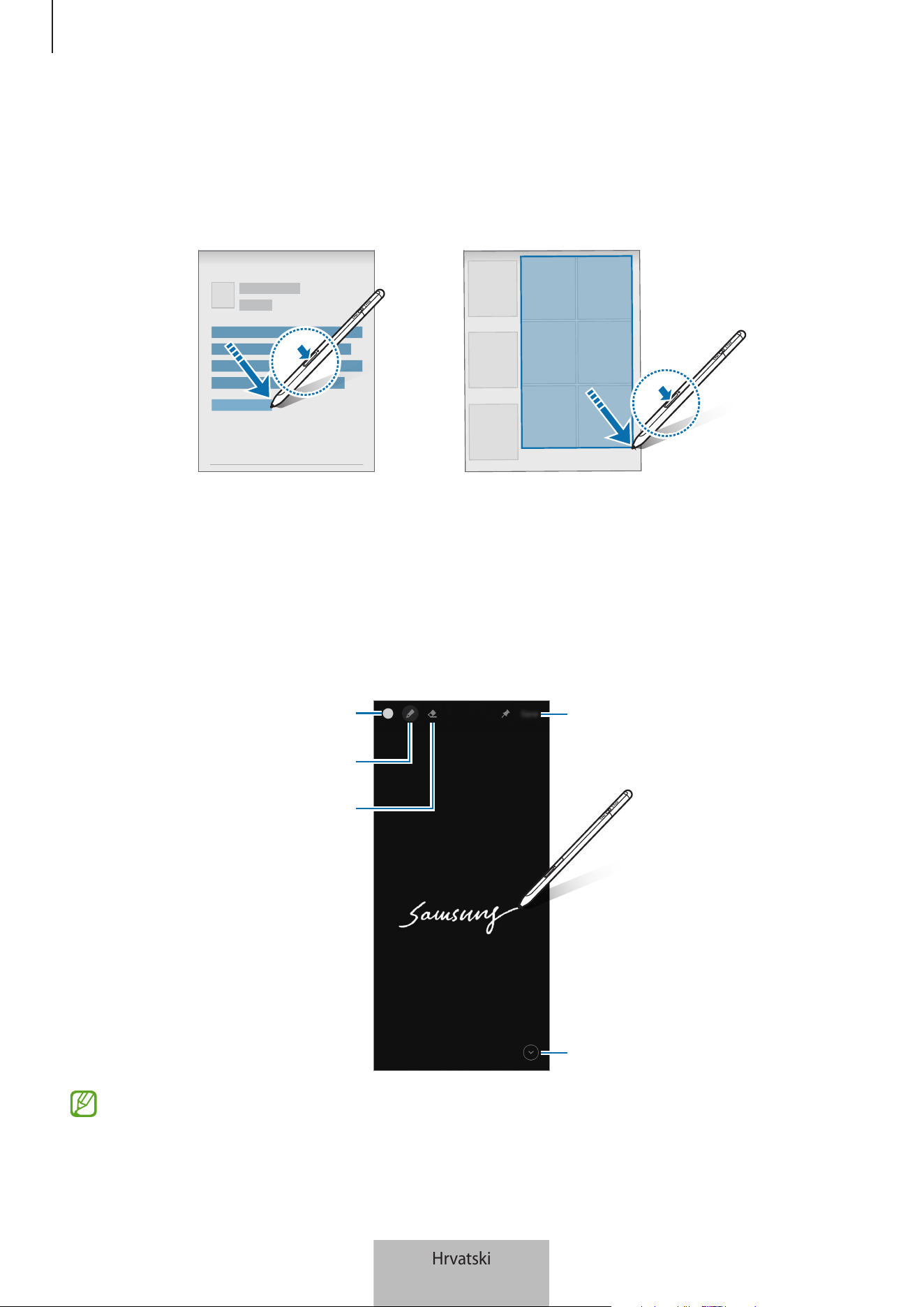
Uporaba S olovke
10
Odabir olovkom
Dok držite gumb olovke, povucite S olovku preko teksta ili popisa stavki za odabir više stavki ili teksta.
Također možete kopirati i nalijepiti odabrane stavke ili tekst na drugu aplikaciju ili podijeliti ih sa
drugima.
Podsjetnik isklj. zaslona
Možete brzo kreirati bilješke pisanjem na zaslonu bez da ga uključujete.
Kad je zaslon isključen, prijeđite S olovkom preko zaslona i pritisnite gumb olovke.
Kad dodirnete
Spremi
ili ponovno pričvrstite S olovku na punjač S olovke nakon pisanja bilješke, bilješka
će biti spremljena u aplikaciju
Samsung Notes
.
Spremi bilješku u Samsung Notes.
Proširi stranicu.
Promijeni debljinu linije.
Gumica za brisanje
Promijeni boju olovke.
Ako ova značajka nije aktivirana, pokrenite aplikaciju
Postavke
, dodirnite
Napredne značajke
→
S
Olovka
a zatim dodirnite prekidač
Podsjetnik isklj. zaslona
za aktiviranje.
Hrvatski
10
Uporaba S olovke
11
Zračne radnje
Upravljajte aplikacijama na daljinu pomoću S olovke spojene na vaš mobilni uređaj putem značajke
Bluetooth Low Energy (BLE).
Primjerice, možete brzo pokrenuti aplikacije, poput aplikacije kamere, pritiskom i držanjem gumba
olovke. Također, prilikom korištenja aplikacije kamere možete snimati fotografije pritiskom na gumb.
Prilikom reproduciranja glazbe, možete povećati glasnoću ako podignete S olovku prema gore dok držite
gumb olovke pritisnutim i smanjiti glasnoću ako je spustite.
S olovka se mora napuniti prije nego što možete koristiti značajku zračnih radnji. Pogledajte
Punjenje baterije za više informacija.
Snimanje fotografija pomoću S olovke
Iako snimate fotografije svojim mobilnim uređajem koji postavljate na tajmer, možete lako snimati
fotografije pritiskom na gumb olovke bez postavljanja tajmera.
1 Okrenite aplikaciju
Postavke
, dodirnite
Napredne značajke
→
S Olovka
→
Zračne radnje
a zatim
dodirnite prekidač za aktiviranje značajke.
2 Pokrenite aplikaciju
Kamera
.
3 Pritisnite gumb olovke jednom za snimanje fotografije.
•
Da snimite seriju fotografija, pritisnite i držite gumb olovke.
•
Da promijenite način snimanja, pomaknite olovku ulijevo ili udesno dok držite gumb olovke
pritisnutim.
•
Da promijenite kameru, dvaput pritisnite gumb olovke.
Promjena aplikacija ili značajki za uporabu
Promijenite aplikaciju, značajku ili radnje koje želite koristiti uz značajku S olovke. Pokrenite aplikaciju
Postavke
, dodirnite
Napredne značajke
→
S Olovka
→
Zračne radnje
.
Resetovanje S olovke
Ako postoje problemi sa spajanjem S olovke ili se S olovka često odspaja, resetirajte S olovku i ponovno
je spojite.
Otvorite zaslon postavki za zračne radnje i dodirnite
→
Odspoji S Olovku
.
Hrvatski
11
Uporaba S olovke
12
Pronađi moju S olovku
Ako izgubite svoju S olovku, možete pratiti njenu lokaciju i lako je pronaći.
Pokrenite aplikaciju
Postavke
i dodirnite
Napredne značajke
→
S Olovka
→
Pronađi S Olovku
.
Zaslon će se promijeniti na aplikaciju
SmartThings
i lokacija vaše S olovke će se prikazati.
Postavke
Promijenite razne postavke S olovke.
Pokrenite aplikaciju
Postavke
i dodirnite
Napredne značajke
→
S Olovka
.
•
Zračne radnje
: Postavite radnje za pokretanje kada pritisnete gumb olovke ili kada mašete
S olovkom dok držite gumb olovke pritisnutim. Pogledajte Zračne radnje za više informacija.
•
Podsjetnik isklj. zaslona
: Postavite S olovku kako biste koristili značajku Bilješka na isključenom
zaslonu. Pogledajte Podsjetnik isklj. zaslona za više informacija.
•
Brzo stvori bilješke
: Postavite za kreiranje nove bilješke dodirom na zaslon dvaput dok držite gumb
olovke pritisnutim.
•
Zračni prikaz
: Postavite S olovku kako biste koristili značajku zračnog prikaza. Možete pregledati
sadržaj ili vidjeti informacije u skočnom prozoru tako što ćete prijeći S olovkom preko stavke na
zaslonu.
•
Prikaži pokazivač dok lebdi
: Postavite prikazivanje pokazivača S olovke prilikom prelaska S olovke
preko zaslona.
•
Prečaci
: Dodajte prečace za često korištene aplikacije na ploču zračnih naredbi.
•
Prikaži ikonu za zračne naredbe
: Prikažite plutajuću ikonu za otvaranje ploče zračnih naredbi.
Pogledajte Ikona zračnih naredbi za više informacija.
•
Otv. Zračnu naredbu gumb. Olovke
: Postavite otvaranje ploče zračnih naredbi prilikom prelaska
S olovkom preko zaslona i pritiskom gumba olovke.
•
Zvukovi
: Postavite aktivaciju zvukova prilikom korištenja S olovke, kao na primjer, kada pišete s
njom.
•
Pronađi S Olovku
: Pokrenite značajku Pronađi moju S olovku. Pogledajte Pronađi moju S olovku za
više informacija.
•
Savjeti za upotrebu S Olovke
: Vidite kako koristiti razne značajke, poput prijevoda ili povećavanja.
•
O S Olovci
: Vidite verziju i regulatorne informacije o S olovci.
•
Obratite nam se
: Postavite pitanja ili vidite često postavljena pitanja.
Hrvatski
12
13
Dodatak
Rješavanje problema
Prije obraćanja Samsungovom servisu pokušajte neka od sljedećih rješenja. Neke situacije možda se ne
mogu primijeniti na vašu S olovku.
Vaša se S olovka ne uključuje
Ako je baterija potpuno ispražnjena, S olovka se neće uključiti. Napunite bateriju u potpunosti prije
uključivanja S olovke.
Vaša se S olovka ledi ili se suočava s fatalnom pogreškom
Ako se vaša S olovka zaledi i ne reagira, istodobno pritisnite i držite gumb olovke i gumb veze otprilike 7
sekundi kako biste ga ponovno pokrenuli.
Baterija se ne puni ispravno (vrijedi za punjače koje je odobrio Samsung)
Provjerite je li punjač pravilno priključen.
Baterija se prazni brže nego kad je kupljena
•
Ako S olovku ili bateriju izložite vrlo visokim ili vrlo niskim temperaturama, korisna snaga punjenja
može se smanjiti.
•
Baterija je potrošni materijal i njena se korisna snaga s vremenom smanjuje.
Bluetooth ne radi dobro
Ako vaša S olovka nije locirana ili postoje problemi s vezom ili problemi s učinkovitošću, pokušajte
sljedeće:
•
Osigurajte da je S olovka spremna za skeniranje ili spajanje.
•
Osigurajte da su S olovka i drugi Bluetooth uređaj unutar maksimalnog raspona Bluetooth veze (10
m).
Ako gornji savjeti ne pomognu u rješavanju problema, obratite se Samsungovom servisu.
Hrvatski
13
Dodatak
14
Uklanjanje baterije
•
Za uklanjanje baterije kontaktirajte ovlašteni servisni centar. Za upute o uklanjanju baterije
posjetite stranicu www.samsung.com/global/ecodesign_energy.
•
Zbog vlastite sigurnosti nemojte pokušavati ukloniti bateriju. Ako baterija nije ispravno uklonjena,
to može dovesti do oštećenja na bateriji ili uređaju, prouzročiti ozljedu i/ili narušiti sigurnost uređaja.
•
Samsung ne prihvaća odgovornost za bilo kakvo oštećenje ili gubitak (ugovorom ili deliktom,
uključujući propust) koji može nastati zbog nepoštovanja ovih upozorenja i uputa, a koji se ne
odnosi na smrtne posljedice ili ozljede prouzročene zbog Samsungova propusta.
Hrvatski
14
Autorsko pravo
Copyright © 2021 Samsung Electronics Co., Ltd.
Ovaj je priručnik zaštićen međunarodnim zakonima o zaštiti autorskih prava.
Niti jedan dio ovog priručnika ne smije se reproducirati, distribuirati, prevoditi ili prenositi u bilo kojem
obliku, ni na koji način, elektronički ili mehanički, uključujući fotokopiranje, snimanje ili pohranjivanje na
bilo kojem mediju za pohranu informacije i sustavu dohvata podataka.
Zaštitni znakovi
•
SAMSUNG i SAMSUNG logotip registrirani su zaštitni znakovi Samsung Electronics Co., Ltd.
•
Bluetooth
®
je registrirani zaštitni znak Bluetooth SIG, Inc. u cijelom svijetu.
•
Svi su ostali zaštitni znakovi i autorska prava vlasništvo svojih odgovarajućih vlasnika.
Hrvatski
15
1
Osnovne informacije
Prvo pročitajte
Pre upotrebe S olovke pažljivo pročitajte ovaj priručnik kako biste bili sigurni da ga koristite na bezbedan
i ispravan način.
•
Opisi se zasnivaju na podrazumevanim podešavanjima S olovke.
•
Podrazumevane usluge koje dolaze sa S olovkom podležu ažuriranjima i mogu biti predmet
prestanka dalje podrške bez prethodne najave. Ako imate pitanja o usluzi koja je isporučena sa S
olovkom, obratite se Samsung servisnom centru.
•
Vaša S olovka sadrži magnete. Održavajte bezbednu udaljenost između S olovke i predmeta na koje
magneti mogu uticati, kao što su kreditne kartice i medicinski uređaji koji mogu da se ugrade. Ako
imate medicinski uređaj za implantaciju, pre upotrebe se obratite lekaru.
•
Ovaj proizvod uključuje određeni besplatni / softver otvorenog izvora. Informacije o licenci za
softver otvorenog koda koji se koristi u ovom proizvodu mogu se naći na opensource.samsung.com.
Ikonice sa uputstvima
Upozorenje: Situacije koje mogu kod vas ili drugih da izazovu telesne povrede
Oprez: Situacije koje mogu da izazovu oštećenja na vašem uređaju ili drugoj opremi
Obaveštenje: Napomene, saveti za korišćenje ili dodatne informacije
Srpski
1
Osnovne informacije
2
Raspored uređaja i funkcije
Sadržaj pakovanja
•
S olovka Pro
•
Kesica
•
Vrhovi olovke
•
Pinceta
•
Kratko uputstvo za upotrebu
•
Stavke koje se isporučuju sa S olovkom i dostupni dodatni pribor se mogu razlikovati u
zavisnosti od regiona ili dobavljača usluge.
•
Priložene stavke su dizajnirane isključivo za ovu S olovku i možda neće biti kompatibilne sa
drugim uređajima.
•
Izgledi i specifikacije su podložne promenama bez prethodnog obaveštenja.
•
Možete da kupite dodatnu prateću opremu od lokalnog prodavca Samsung opreme. Pre
kupovine se uverite da je S olovka kompatibilna sa njom.
•
Koristite isključivo prateću opremu koju je odobrila kompanija Samsung. Korišćenje
neodobrene prateće opreme može da izazove probleme u radu i kvarove koje ne pokriva
garancija.
•
Dostupnost prateće opreme je podložna promenama, što u potpunosti zavisi od kompanija
koje je proizvode. Za više informacija o dostupnoj pratećoj opremi, idite na veb-sajt kompanije
Samsung.
Srpski
2
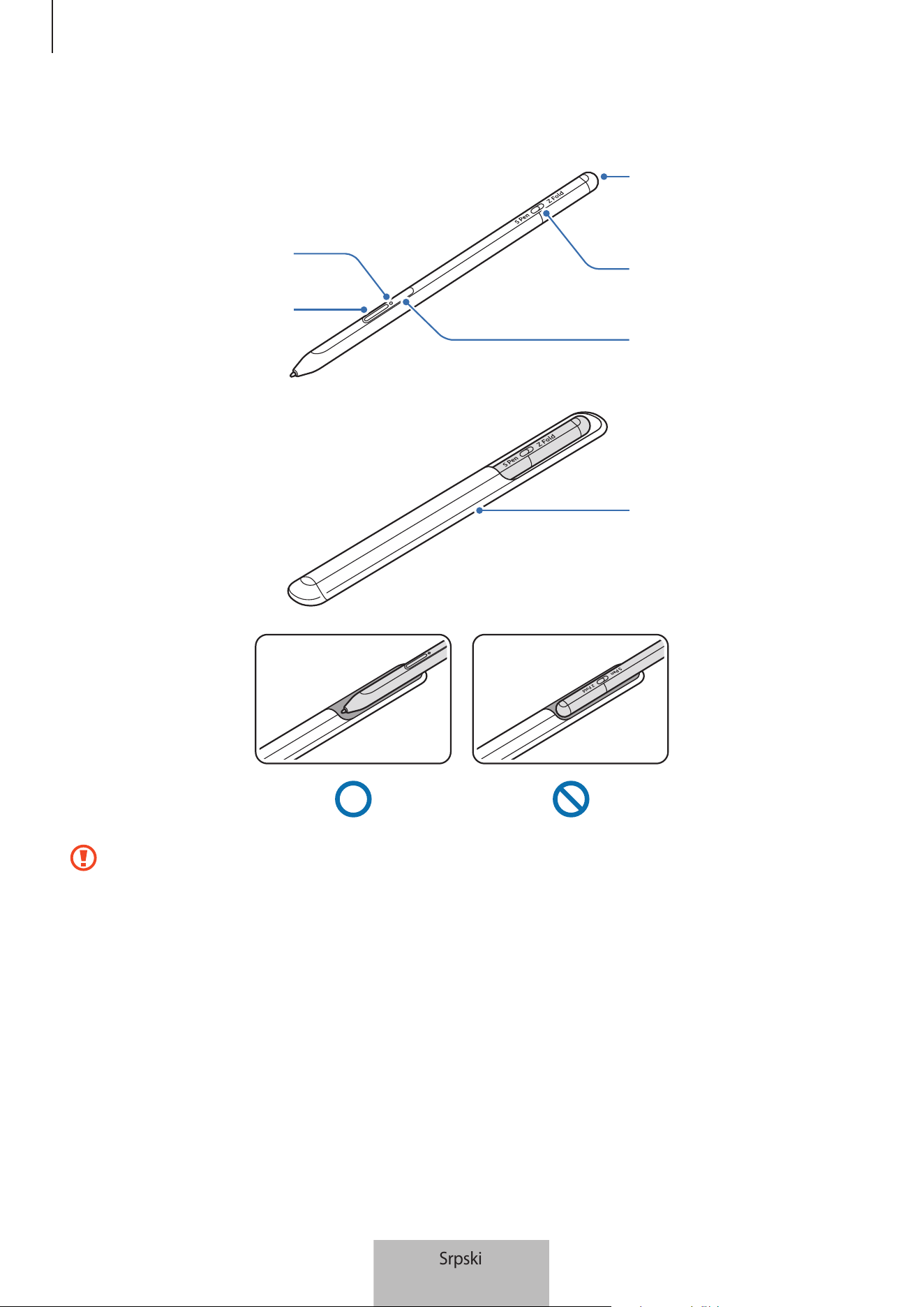
Osnovne informacije
3
Raspored uređaja
LED indikator statusa
Taster olovke
Priključak za punjač (USB
tip C)
Prekidač za režim
Taster za vezu
Vrećica
•
Nemojte da savijate ili preterano pritiskate S olovku prilikom korišćenja. S olovka se može
oštetiti ili se vrh može deformisati.
•
Nemojte snažno pritiskati ekran S olovkom. Vrh olovke se može deformisati.
•
Nemojte da stavljate okrugli kraj S olovke u vrećicu. To može da dovede do oštećenja S olovke.
•
Oblik vrećice može se malo promeniti nakon upotrebe zbog prirode materijala.
Srpski
3
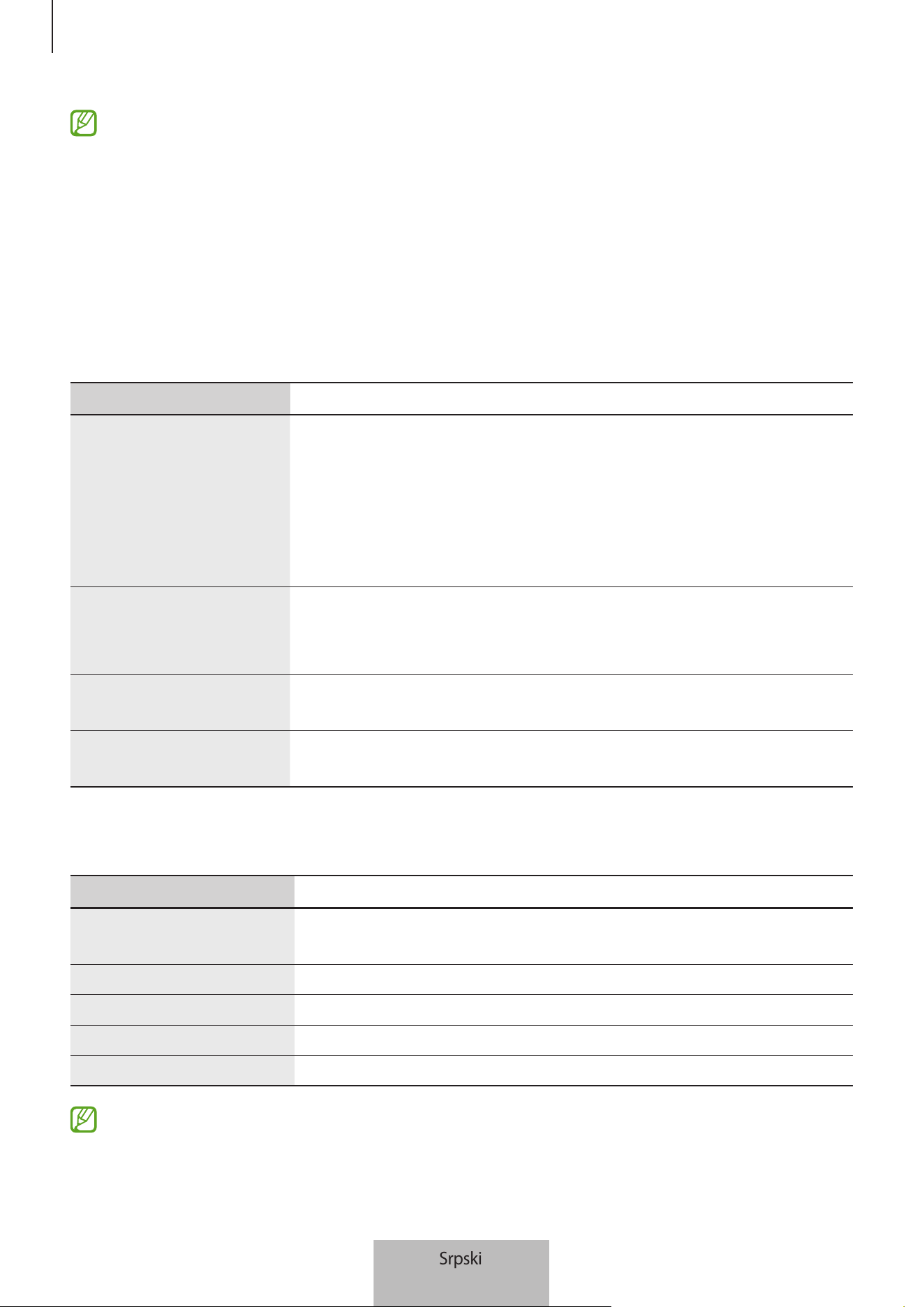
Osnovne informacije
4
•
Ako se u blizini S olovke nalazi magnet, neke radnje S olovke, poput punjenja ili dodirivanja
ekrana osetljivog na dodir, možda neće uspeti.
•
Čak i ako je S olovka potpuno prazna, možete da koristite druge funkcije S olovke kao što je
kuckanje na ekran osetljiv na dodir ili funkcije Komande u vazduhu.
•
Ako koristite S olovku pod oštrim uglovima na ekranu, mobilni uređaj možda neće prepoznati
radnje S olovke.
•
Ako S olovka ne radi ispravno, odnesite je u Samsungov servisni centar.
Tasteri i prekidač
Tasteri i prekidač Funkcija
Taster olovke
•
Dok držite taster, povucite S olovku preko teksta ili liste stavki za
odabir teksta ili više stavki.
•
Pređite S olovkom preko ekrana mobilnog uređaja i pritisnite taster
za otvaranje upravljačke ploče vazdušnih komandi.
•
Pritisnite taster ili mašite S olovkom dok držite taster za pokretanje
unapred postavljene radnje.
Taster za vezu
•
Pritisnite i držite taster da pristupite režimu uparivanja.
•
Pritisnite taster za prebacivanje veze na drugi mobilni uređaj
prijavljen na Samsung nalog.
Taster olovke + taster za
vezu
•
Pritisnite i držite tastere istovremeno više od 7 sekundi za ponovno
pokretanje S olovke.
Prekidač za režim
•
Postavite prekidač na „Z Fold“ kako biste koristili S olovku na
„Galaxy Z Fold3 5G“ uređaju.
LED indikator statusa
Boja Status
Treperi crveno
→
zeleno
→
plavo, tim redosledom
•
Režim uparivanja
Treperi plavo
•
Spojeno
Neprestano crvena
•
Punjenje
Neprestano zelena
•
Napunjena do kraja
Treperi crveno
•
Nivo napunjenosti baterije je nizak (manji od 5%)
Ako LED indikator statusa ne radi ispravno, ponovo spojite punjač.
Srpski
4
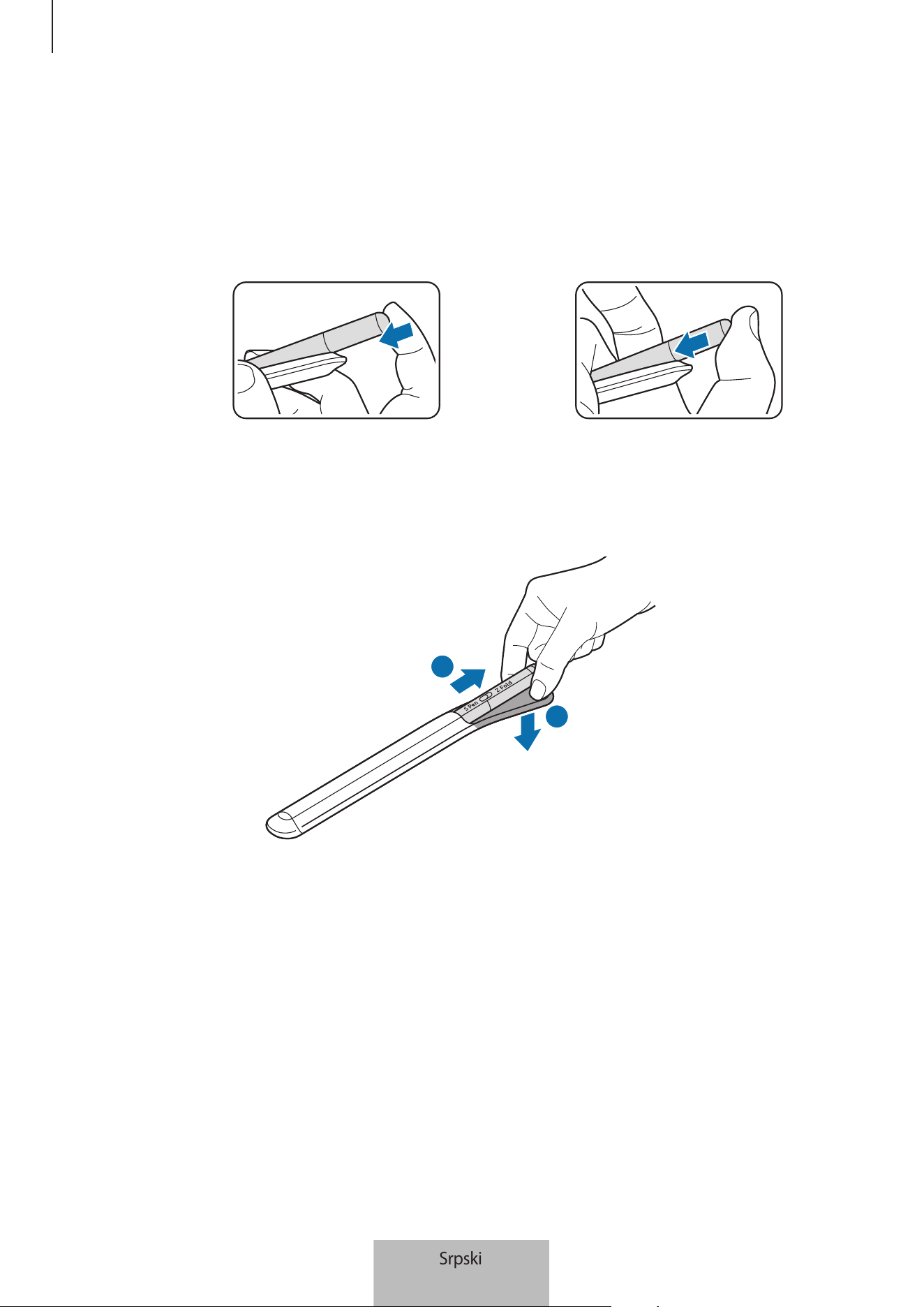
Osnovne informacije
5
Pričvršćivanje i uklanjanje S olovke
Pričvršćivanje S olovke
Pričvrstite S olovku dok gurate utičnicu priključka za punjenje.
ili
Uklanjanje S olovke
Gurnite vrećicu prema dole i povucite S olovku napolje kako biste je uklonili.
1
2
Srpski
5
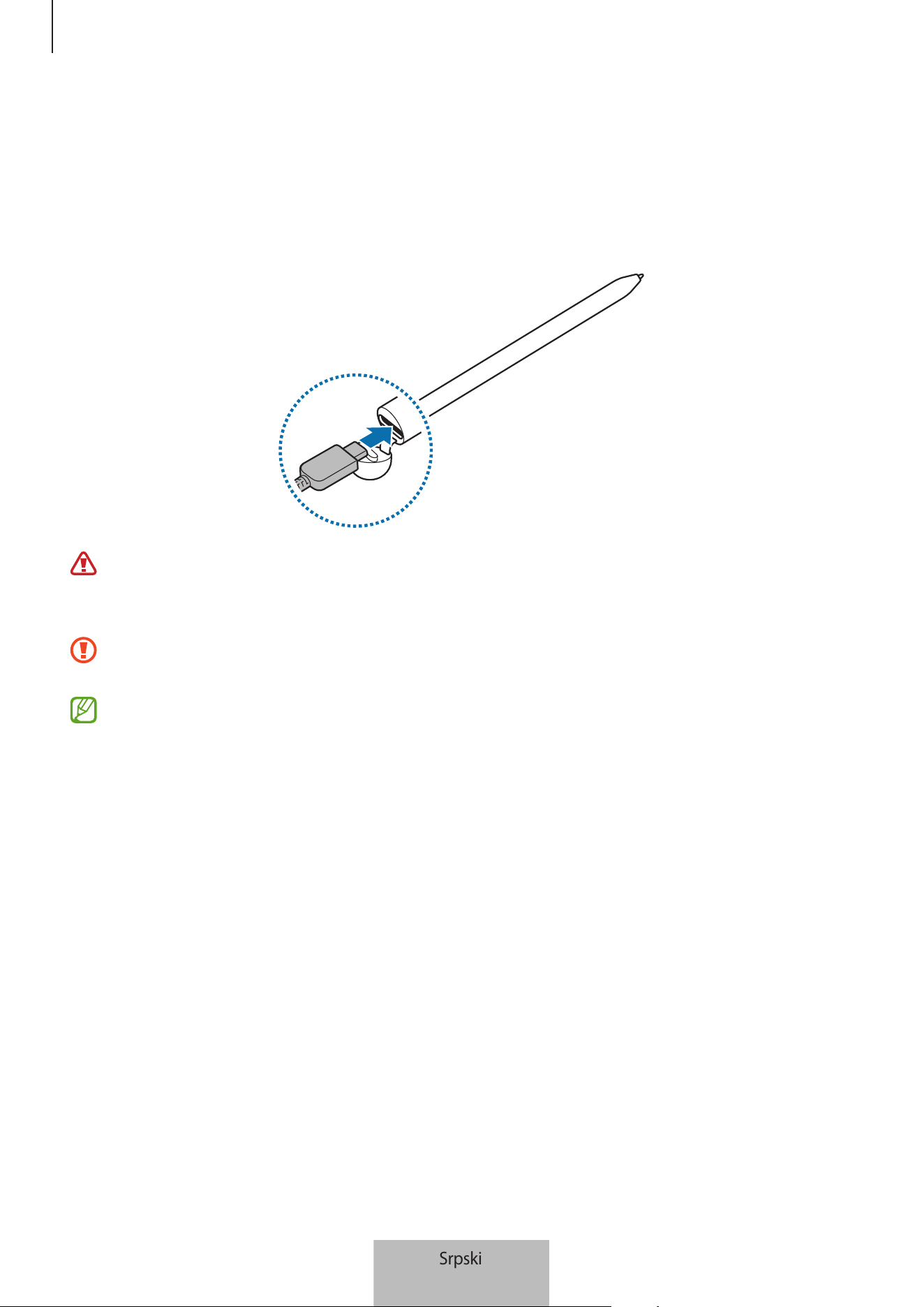
Osnovne informacije
6
Punjenje baterije
Napunite bateriju pre prvog korišćenja ili kada nije duže vreme korišćena.
Priključite USB kabl u USB adapter za napajanje i priključite kabl u utičnicu priključka punjača S olovke
kako biste punili bateriju. Nakon što se baterija u potpunosti napunila, isključite punjač iz S olovke.
Koristite samo bateriju, punjač i kabl koje je odobrila kompanija Samsung posebno dizajnirane
za vašu S olovku. Nekompatibilan punjač za baterije i kabl mogu uzrokovati ozbiljne povrede ili
oštećenje na S olovci.
Neispravno priključivanje punjača može da izazove ozbiljna oštećenja na S olovci. Sva šteta nastala
nepravilnim korišćenjem nije pokrivena garancijom.
Da biste uštedeli energiju, isključite punjač kada ga ne koristite. Punjač nema prekidač za
uključivanje, tako da ga morate isključiti iz električne utičnice kada nije u upotrebi da biste izbegli
potrošnju energije. Tokom punjenja, punjač treba držati u blizini električne utičnice kako bi bio
lako dostupan.
Srpski
6
Osnovne informacije
7
Saveti i mere opreza pri punjenju baterije
•
S olovka se može koristiti tokom punjenja, ali potpuno punjenje baterije može da traje duže vreme.
•
Tokom punjenja, S olovka i punjač se mogu zagrejati. To je uobičajeno i ne bi trebalo da utiče na vek
trajanja S olovke ili na njeno funkcionisanje. Ukoliko se baterija zagreje više od uobičajenog, punjač
može da prekine punjenje.
•
Ako punite S olovku dok je utičnica priključka punjača mokra, S olovka se može oštetiti. Pre punjenja
S olovke temeljno osušite utičnicu konektora punjača.
•
Ako se S olovka ne puni ispravno, odnesite S olovku i punjač u Samsungov servisni centar.
Povezivanje sa mobilnim uređajem
Spajanjem S olovke na mobilni uređaj, ne samo da možete koristiti njene osnovne funkcije, poput dodira
ekrana ili rukopisa, već i njene različite funkcije, poput vazdušnih radnji.
1 Pritiskajte taster za vezu 3 sekunde.
2 Kada se na vašem mobilnom uređaju pojavi iskačući prozor za vezu, kucnite na
Poveži se
.
3 Sledite uputstva na ekranu da biste dovršili povezivanje.
•
Pre spajanja sa mobilnim uređajem, ažurirajte njegov „One UI“ na verziju veću od 3.1, a
aplikaciju „SmartThings“ i vazdušne komande na najnoviju verziju.
•
Kada se iskačući prozor za vezu ne pojavi na mobilnom uređaju, pokrenite aplikaciju
Podešavanja
, kucnite na
Napredne funkcije
→
S olovka
→
Radnje u vazduhu
, i sledite
uputstva na ekranu da biste završili povezivanje.
•
Prilikom spajanja sa drugim mobilnim uređajem nakon prekida veze sa prethodnim mobilnim
uređajem, pritisnite i držite taster za vezu za ulazak u režim uparivanja.
Srpski
7
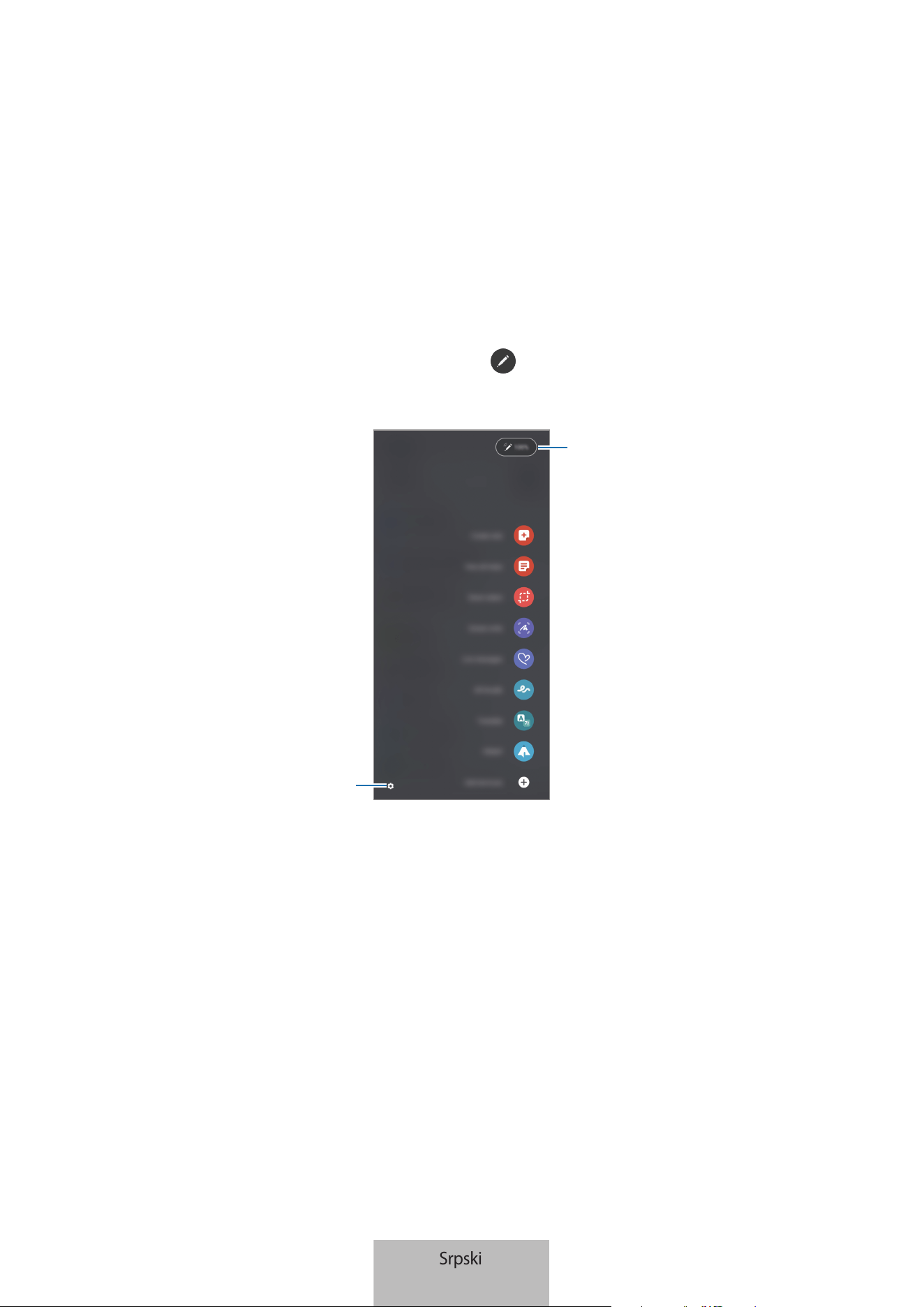
8
Korišćenje S olovke
Komanda u vazduhu
Vazdušne komande je meni koji pruža funkcije S olovke i brzi pristup često korišćenim aplikacijama.
Kako biste otvorili ploču vazdušnih komandi, pređite S olovkom preko ekrana i pritisnite taster olovke.
Takođe možete da dodirnete ikonu vazdušnih komandi (
) pomoću S olovke.
Odaberite funkciju ili aplikaciju na ploči vazdušnih komandi.
Nivo napunjenosti baterije
Podešavanja
•
Kreiraj belešku
: Lako kreirajte beleške u iskačućem prozoru. Takođe možete da pokrenete ovu
funkciju dvostrukim dodirom na ekran prilikom držanja tastera olovke.
•
Prikaži sve beleške
: Pogledajte sve beleške u aplikaciji
Samsung Notes
.
•
Pametan izbor
: Pomoću S olovke odaberite područje za obavljanje radnji, poput deljenja i čuvanja.
•
Pisanje po ekranu
: Snimite snimke ekrana kako biste pisali ili crtali po njima ili isekli područje
snimljenih slika. Takođe možete da snimite trenutni sadržaj i skriveni sadržaj na produženoj stranici,
poput veb stranice.
Srpski
8
Korišćenje S olovke
9
•
Poruke uživo
: Umesto tekstualnih poruka, kreirajte i pošaljite jedinstvenu poruku snimanjem radnji
pisanja ili crtanja u poruku uživo i čuvanja kao animiranu datoteku.
•
AR škrabotina
: Snimite zabavne video zapise virtuelnim ručnim pisanjem ili crtanjem po licima ili
bilo gde.
•
Prevedi
: Pređite S olovkom preko reči kako biste je preveli.
•
PENUP
: Podelite svoje umetničko delo, pogledajte umetnička dela drugih i dobijte korisne savete za
crtanje.
•
Bixby Vision
: Koristite „Bixby Vision“ funkcije za pretragu sličnih slika, otkrijte i prevedite tekst i više.
•
Uvećaj
: Pređite S olovkom preko područja na ekranu kako biste ga povećali.
•
Brzi prelazak
: Smanjite aplikaciju na sličicu i pređite S olovkom preko sličice kako biste otvorili
aplikaciju u prikazu preko celog ekrana.
•
Bojenje
: Dodajte boje na slike koje pruža „PENUP“ pomoću S olovke.
•
Piši na kalendaru
: Pokrenite aplikaciju
Kalendar
i pišite ili crtajte na ekranu.
•
Dodaj prečice
: Dodajte prečice za često korišćene aplikacije na ploču vazdušnih komandi.
Ikona vazdušnih komandi
Kad je ploča vazdušnih komandi zatvorena; ikona vazdušnih komandi će ostati na ekranu. Možete da
otvorite ploču vazdušnih komandi kuckanjem na ikonu pomoću S olovke.
Kako biste pomerili ikonu, prevucite
na novu lokaciju.
Ako ikona vazdušnih komandi nije prikazana na ekranu, pokrenite aplikaciju
Podešavanja
, kucnite na
Napredne funkcije
→
S olovka
, a zatim kucnite na prekidač
Prikaži ikonu za Komande u vazduhu
za
aktiviranje.
Prilikom korišćenja aplikacija koje podržavaju funkciju vazdušnih komandi, možete da vidite dostupne
radnje za svaku aplikaciju tako što ćete preći S olovkom preko ikone vazdušnih komandi.
Srpski
9
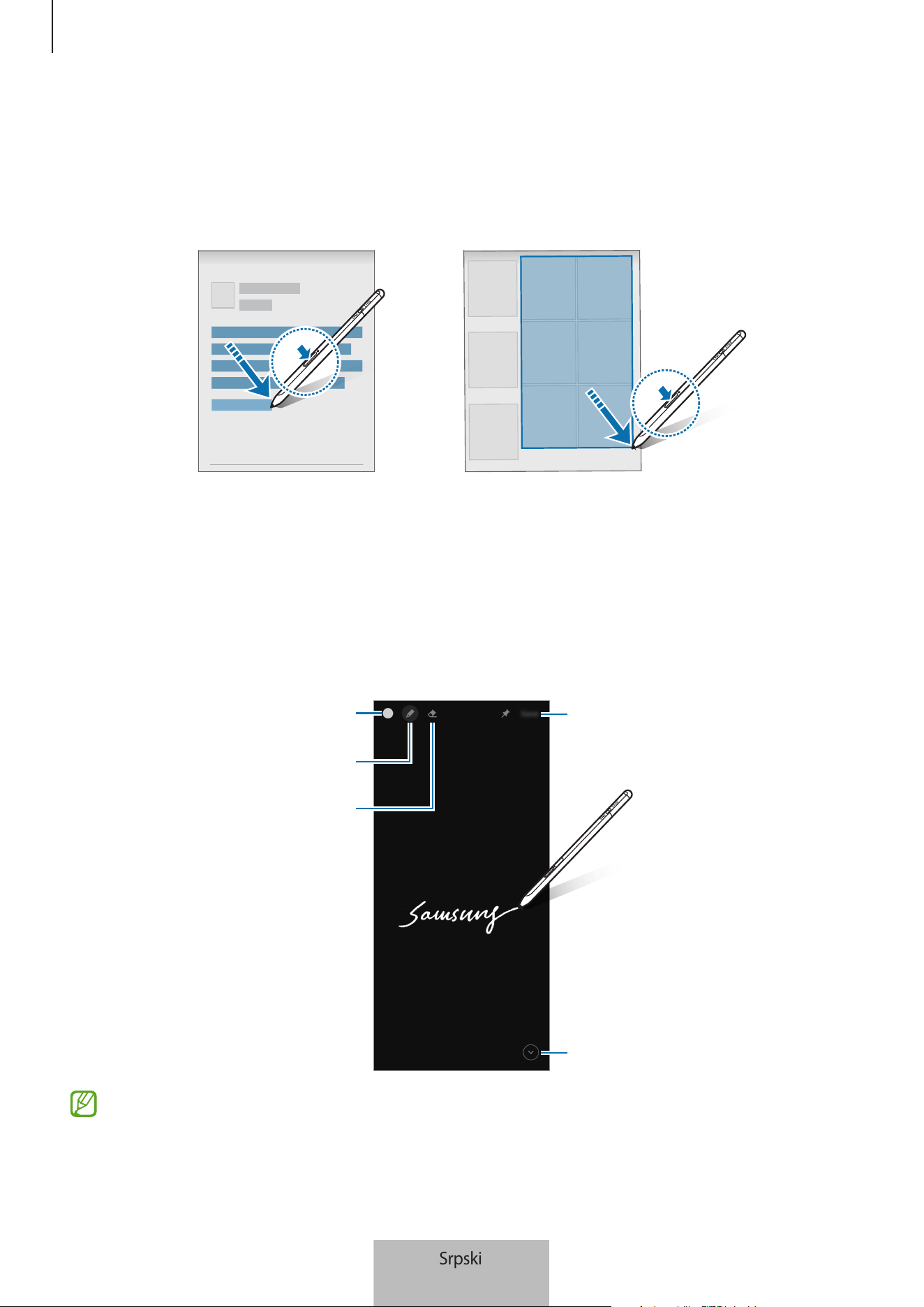
Korišćenje S olovke
10
Odabir olovkom
Dok držite taster olovke, povucite S olovku preko teksta ili liste stavki za odabir više stavki ili teksta.
Takođe možete da kopirate i nalepite odabrane stavke ili tekst na drugu aplikaciju ili ih podelite sa
drugima.
Beleške na isključenom ekranu
Možete brzo da kreirate beleške pisanjem na ekranu bez da ga uključujete.
Kad je ekran isključen, pređite S olovkom preko ekrana i pritisnite taster olovke.
Kad dodirnete
Sačuvaj
ili ponovo pričvrstite S olovku na punjač S olovke nakon pisanja beleške, beleška
će biti sačuvana u aplikaciju
Samsung Notes
.
Sačuvaj belešku u „Samsung Notes“.
Proširi stranicu.
Promeni debljinu linije.
Gumica za brisanje
Promeni boju olovke.
Ako ova funkcija nije aktivirana, pokrenite aplikaciju
Podešavanja
, kucnite
Napredne funkcije
→
S olovka
, a zatim kucnite prekidač
Bel. na isklj. ek.
za aktiviranje.
Srpski
10
Korišćenje S olovke
11
Radnje u vazduhu
Upravljajte aplikacijama na daljinu pomoću S olovke spojene na vaš mobilni uređaj putem funkcije
„Bluetooth Low Energy“ (BLE).
Na primer, možete brzo da pokrenete aplikacije, poput aplikacije kamere, pritiskom i držanjem tastera
olovke. Takođe, prilikom korišćenja aplikacije kamere možete da snimate fotografije pritiskom na taster.
Prilikom reprodukovanja muzike, možete da povećate jačinu zvuka ako podignete S olovku prema gore
dok držite taster olovke pritisnutim i smanjite jačinu zvuka ako je spustite.
S olovka se mora napuniti pre nego što možete da koristite funkciju vazdušnih radnji. Pogledajte
Punjenje baterije za više informacija.
Snimanje fotografija pomoću S olovke
Iako snimate fotografije svojim mobilnim uređajem koji postavljate na tajmer, možete lako da snimate
fotografije pritiskom na taster olovke bez postavljanja tajmera.
1 Okrenite aplikaciju
Podešavanja
, kucnite
Napredne funkcije
→
S olovka
→
Radnje u vazduhu
, a
zatim kucnite prekidač za aktiviranje funkcije.
2 Pokrenite aplikaciju
Kamera
.
3 Pritisnite taster olovke jednom za snimanje fotografije.
•
Da snimite seriju fotografija, pritisnite i držite taster olovke.
•
Da promenite režim snimanja, pomerite olovku ulevo ili udesno dok držite taster olovke
pritisnutim.
•
Da promenite kameru, dvaput pritisnite taster olovke.
Promena aplikacija ili funkcija za upotrebu
Promenite aplikaciju, funkciju ili radnje koje želite da koristite uz funkciju S olovke. Pokrenite aplikaciju
Podešavanja
, kucnite
Napredne funkcije
→
S olovka
→
Radnje u vazduhu
.
Resetovanje S olovke
Ako postoje problemi sa spajanjem S olovke ili se često prekida veza sa S olovkom, resetujte S olovku i
ponovo je spojite.
Otvorite ekran podešavanja za vazdušne radnje i kucnite
→
Raspari S olovku
.
Srpski
11
Korišćenje S olovke
12
Pronađi moju S olovku
Ako izgubite svoju S olovku, možete da pratite njenu lokaciju i da je lako pronađete.
Pokrenite aplikaciju
Podešavanja
i kucnite
Napredne funkcije
→
S olovka
→
Pronađi S olovku
.
Ekran će se promeniti na aplikaciju
SmartThings
i biće prikazana lokacija vaše S olovke.
Podešavanja
Promenite razna podešavanja S olovke.
Pokrenite aplikaciju
Podešavanja
i kucnite
Napredne funkcije
→
S olovka
.
•
Radnje u vazduhu
: Postavite radnje za pokretanje kada pritisnete taster olovke ili kada mašete
S olovkom dok držite taster olovke pritisnutim. Pogledajte Radnje u vazduhu za više informacija.
•
Bel. na isklj. ek.
: Postavite S olovku kako biste koristili funkciju beleške na isključenom ekranu.
Pogledajte Beleške na isključenom ekranu za više informacija.
•
Brzo napravite beleške
: Postavite za kreiranje nove beleške dodirom na ekran dvaput dok držite
pritisnutim taster olovke.
•
Prikaz oblačića
: Postavite S olovku kako biste koristili funkciju vazdušnog prikaza. Možete da
pregledate sadržaj ili pogledate informacije u iskačućem prozoru tako što ćete preći S olovkom
preko stavke na ekranu.
•
Pokaži pokazivač pri prelaženju
: Postavite prikazivanje pokazivača S olovke prilikom prelaska
S olovke preko ekrana.
•
Prečice
: Dodajte prečice za često korišćene aplikacije na ploču vazdušnih komandi.
•
Prikaži ikonu za Komande u vazduhu
: Prikažite plutajuću ikonu za otvaranje ploče vazdušnih
komandi. Pogledajte Ikona vazdušnih komandi za više informacija.
•
Dugmetom olovke otv. Kom. u vazd.
: Postavite otvaranje ploče vazdušnih komandi prilikom
prelaska S olovkom preko ekrana i pritiskom tastera olovke.
•
Zvuci
: Postavite aktivaciju zvukova prilikom korišćenja S olovke, kao na primer, kada pišete sa njom.
•
Pronađi S olovku
: Pokrenite funkciju Pronađi moju S olovku. Pogledajte Pronađi moju S olovku za
više informacija.
•
Saveti za korišćenje S olovke
: Pogledajte kako da koristite razne funkcije, poput prevoda ili
povećavanja.
•
O funkciji S olovka
: Pogledajte verziju i regulatorne informacije o S olovci.
•
Kontaktirajte nas
: Postavite pitanja ili pogledajte često postavljena pitanja.
Srpski
12
13
Dodatak
Rešavanje problema
Pre kontaktiranja servisnog centra kompanije Samsung, prvo pokušajte sledeća rešenja. Neke situacije se
možda ne mogu primeniti na vašu S olovku.
Vaša S olovka se ne uključuje
Ako je baterija potpuno ispražnjena, S olovka se neće uključiti. Napunite bateriju u potpunosti pre
uključivanja S olovke.
Vaša S olovka blokira ili se suočava sa fatalnom greškom
Ako se vaša S olovka zaledi i ne reaguje, istovremeno pritisnite i držite taster olovke i taster za vezu
otprilike 7 sekundi kako biste ga ponovo pokrenuli.
Baterija se ne puni pravilno (za punjače koje je odobrila kompanija
Samsung)
Uverite se da je punjač pravilno priključen.
Baterija se prazni brže nego kada je kupljena
•
Ako S olovku ili bateriju izložite vrlo visokim ili vrlo niskim temperaturama, može da se smanji
mogućnost punjenja.
•
Baterija se troši i mogućnost punjenja će se smanjivati tokom vremena.
„Bluetooth“ ne radi dobro
Ako vaša S olovka nije locirana ili postoje problemi sa vezom ili problemi sa performansama, pokušajte
sledeće:
•
Obezbedite da je S olovka spremna za skeniranje ili spajanje.
•
Obezbedite da su S olovka i drugi „Bluetooth“ uređaj unutar maksimalnog dometa „Bluetooth“ veze
(10 m).
Ako gore dati saveti ne otklone problem, kontaktirajte servisni centar kompanije Samsung.
Srpski
13
Dodatak
14
Uklanjanje baterije
•
Da biste uklonili bateriju, obratite se ovlašćenom servisnom centru. Da biste dobili uputstva
za uklanjanje baterije, idite na www.samsung.com/global/ecodesign_energy.
•
Radi vaše bezbednosti ne smete da pokušate sami da uklonite bateriju. Ako baterija nije pravilno
uklonjena, može doći do oštećenja baterije i uređaja, telesnih povreda i/ili dovesti do toga da uređaj
nije bezbedan.
•
Kompanija Samsung ne prihvata odgovornost za bilo kakvu štetu ili gubitak (bilo po ugovoru ili
deliktu, uključujući nemar) koji može da nastane usled nedoslednog poštovanja ovih upozorenja i
uputstva, osim smrti ili telesne povrede prouzrokovane nemarom kompanije Samsung.
Srpski
14
Autorska prava
Copyright © 2021 Samsung Electronics Co., Ltd.
Ovaj priručnik je zaštićen međunarodnim zakonima o autorskim pravima.
Nijedan deo ovog priručnika se ne sme reprodukovati, distribuirati, prevoditi niti prenositi ni u jednom
obliku niti bilo kojim putem, elektronskim niti mehaničkim, što podrazumeva fotokopiranje, snimanje i
skladištenje u okviru bilo kog skladišta informacija i sistema za preuzimanje.
Trgovačke marke
•
SAMSUNG i SAMSUNG logotip predstavljaju registrovane žigove kompanije Samsung Electronics
Co., Ltd.
•
Bluetooth
®
je registrovana trgovačka marka kompanije „Bluetooth SIG, Inc.“ širom sveta.
•
Sve ostale trgovačke marke i autorska prava su vlasništvo njihovih vlasnika.
Srpski
15
1
Básico
Leia primeiro
Leia atentamente o presente manual antes de utilizar a S Pen para assegurar uma utilização segura e
correta.
•
As descrições baseiam-se nas definições padrão da S Pen.
•
Os serviços predefinidos que são fornecidos juntamente com a S Pen estão sujeitos a atualizações
e poderão ser descontinuados sem aviso prévio. No caso de ter dúvidas em relação a algum serviço
fornecido com a S Pen, contacte um Centro de Assistência Samsung.
•
A S Pen contém ímanes. Mantenha uma distância de segurança entre a S Pen e outros objetos
que possam ser afetados pelos seus ímanes, tais como cartões de crédito e dispositivos médicos
implantados. Se tiver um dispositivo médico implantado, consulte o seu médico antes da utilização.
•
Este produto inclui algum software open source/gratuito. Pode encontrar informações relativas à
licença do software open source utilizado neste produto em opensource.samsung.com
Ícones indicadores
Atenção: situações possíveis de causar ferimentos em si ou noutras pessoas
Cuidado: situações possíveis de causar danos no seu dispositivo ou noutro equipamento
Informação: notas, dicas de utilização ou informação adicional
Português
1
Básico
2
Descrição do dispositivo e funções
Conteúdo da embalagem
•
S Pen Pro
•
Bolsa
•
Pontas da caneta
•
Pinças
•
Manual de consulta rápida
•
Os itens fornecidos com a S Pen e os acessórios disponíveis podem variar dependendo da sua
região ou operadora.
•
Os itens fornecidos foram criados apenas para esta S Pen, pelo que poderão ser incompatíveis
com outros dispositivos.
•
A aparência e as especificações podem ser alteradas sem qualquer aviso prévio.
•
Poderá adquirir acessórios adicionais para o seu dispositivo num distribuidor oficial Samsung.
Certifique-se de que são compatíveis com a S Pen antes de os adquirir.
•
Utilize apenas acessórios recomendados pela Samsung. O mau funcionamento causado pelo
uso de acessórios não aprovados não é coberto pelo serviço de garantia.
•
A disponibilidade de todos os acessórios está sujeita a alteração dependendo inteiramente
das empresas que os fabricam. Para mais informação sobre a disponibilidade dos acessórios,
consulte a página web da Samsung.
Português
2
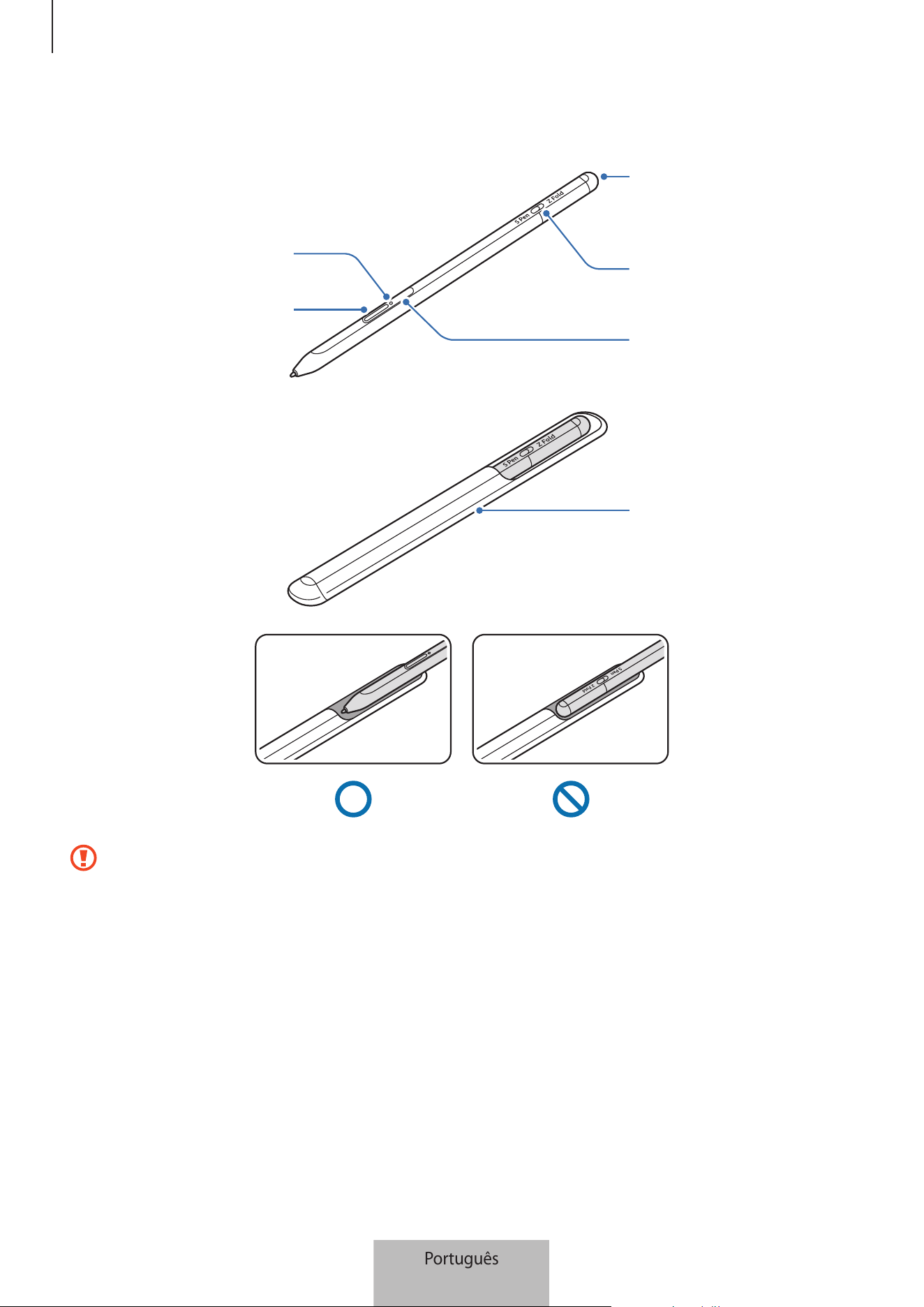
Básico
3
Descrição do dispositivo
LED de estado
Tecla da Pen
Porta do conector do
carregador (USB Tipo-C)
Interruptor de modo
Tecla de ligação
Bolsa
•
Não dobre nem aplique demasiada pressão com a S Pen enquanto a utiliza. Ao fazê-lo pode
danificar a S Pen ou deformar a ponta.
•
Não prima o ecrã com demasiada força com a S Pen. A ponta da caneta pode deformar-se.
•
Não insira a extremidade redonda da S Pen na bolsa. Ao fazê-lo, poderá danificar a S Pen.
•
A forma da bolsa pode mudar um pouco após a utilização devido à natureza do material.
Português
3
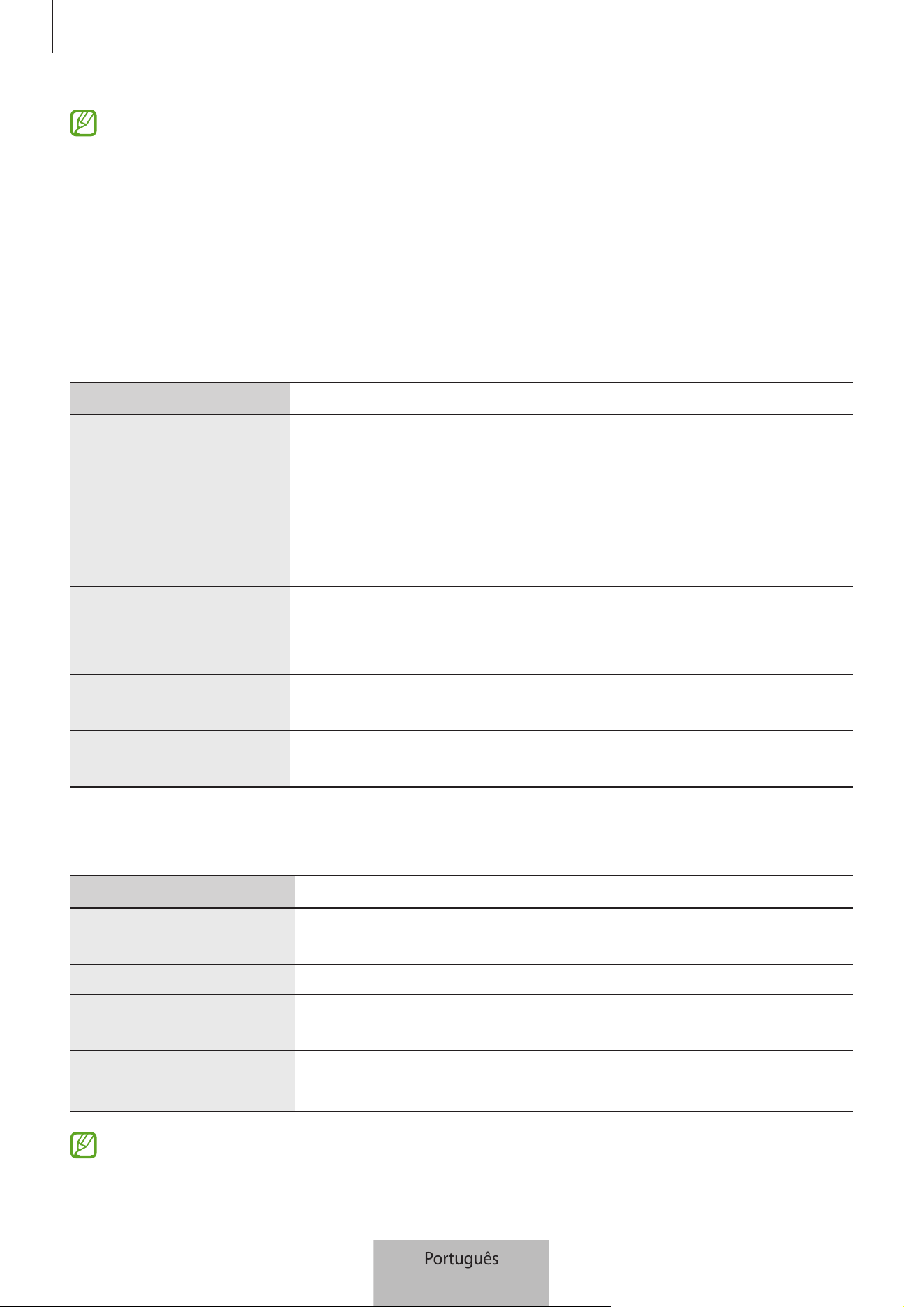
Básico
4
•
Se existir um íman perto da S Pen, algumas ações da S Pen, como carregar ou tocar no ecrã,
podem não funcionar.
•
Mesmo que a S Pen esteja totalmente descarregada, pode utilizar outras funcionalidades, como
tocar no ecrã ou usar as funcionalidades do comando aéreo.
•
Se utilizar a S Pen em ângulos muito inclinados no ecrã, o dispositivo móvel poderá não
reconhecer as ações da S Pen.
•
Se a S Pen não funcionar corretamente, leve-a a um Centro de Assistência Samsung.
Teclas e interruptor
Teclas e interruptor Função
Tecla da Pen
•
Enquanto prime sem soltar a tecla, arraste a S Pen sobre o texto ou
listas de itens para selecionar texto ou vários itens.
•
Passe a S Pen sobre o ecrã do dispositivo móvel e prima a tecla para
abrir o painel do Comando aéreo.
•
Prima a tecla ou mova a S Pen enquanto prime sem soltar a tecla
para iniciar a ação predefinida.
Tecla de ligação
•
Prima sem soltar a tecla para entrar no modo de emparelhamento.
•
Prima a tecla para mudar a ligação para outro dispositivo móvel com
sessão iniciada na conta Samsung.
Tecla da Pen + Tecla de
ligação
•
Prima sem soltar as teclas simultaneamente durante mais de
7 segundos para reiniciar a S Pen.
Interruptor de modo
•
Defina o interruptor como Z Fold para utilizar a S Pen no
Galaxy Z Fold3 5G.
LED de estado
Cor Estado
Pisca a vermelho
→
verde
→
azul por esta ordem
•
Modo de emparelhamento
Pisca em azul
•
Ligado
Continuamente em
vermelho
•
A carregar
Continuamente em verde
•
Totalmente carregado
Pisca em vermelho
•
A energia da bateria é baixa (inferior a 5%)
Se o LED de estado não funcionar corretamente, volte a ligar o carregador.
Português
4
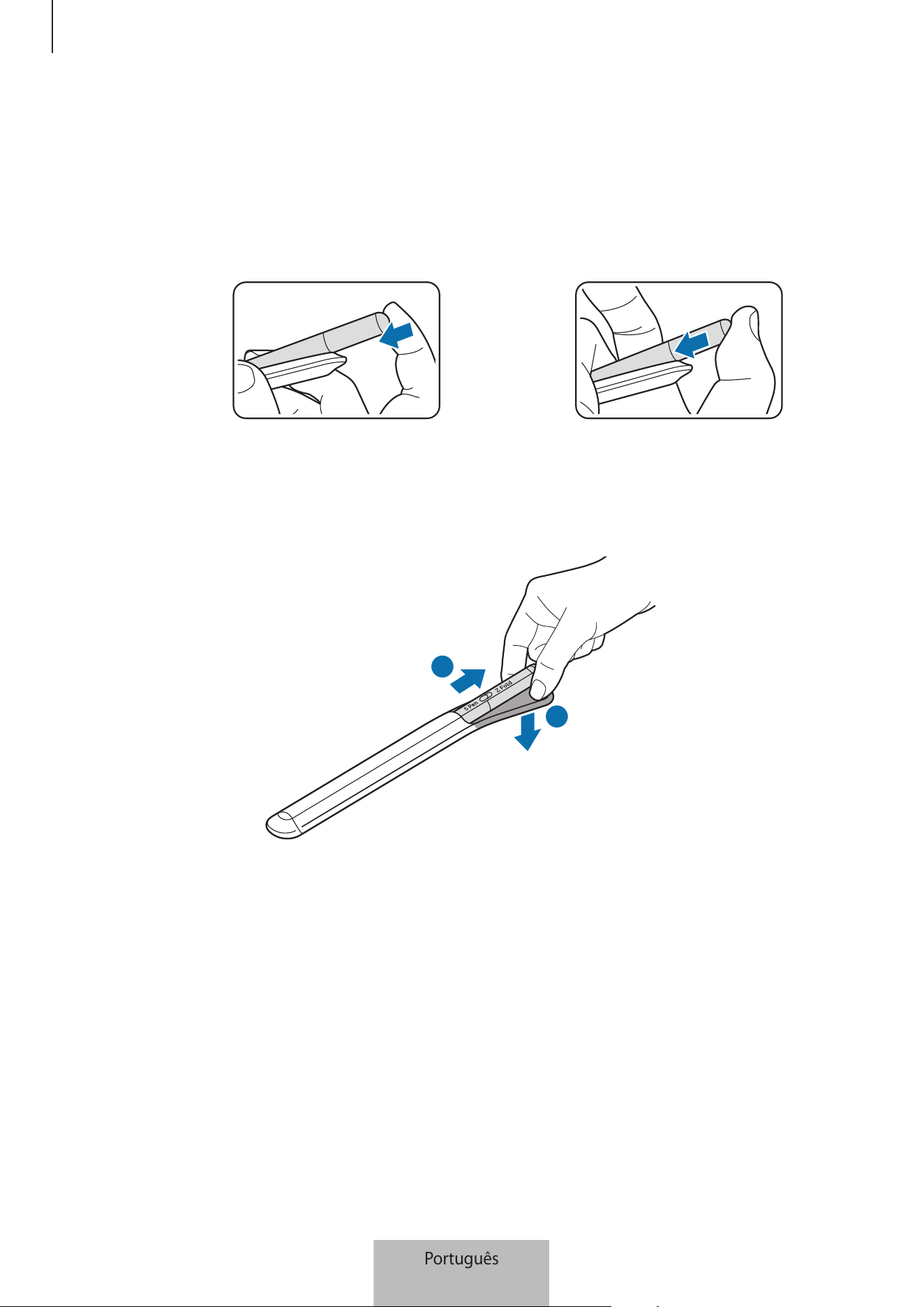
Básico
5
Inserir ou retirar a S Pen
Inserir a S Pen
Insira a S Pen enquanto pressiona a porta do conector de carregamento.
ou
Retirar a S Pen
Empurre a bolsa para baixo e retire a S Pen.
1
2
Português
5
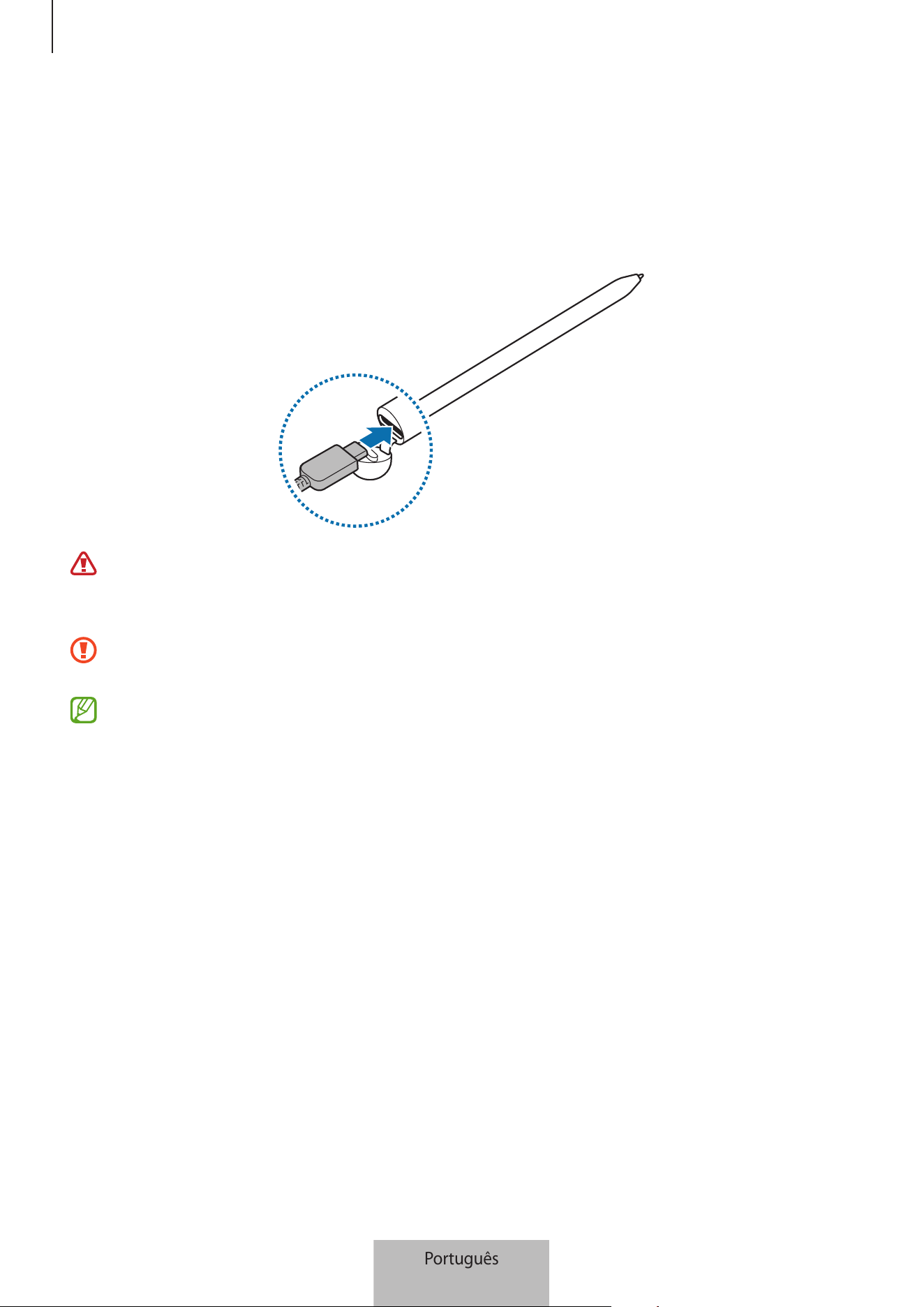
Básico
6
Carregar a bateria
Carregue a bateria antes de a usar pela primeira vez ou quando não for usada por longos períodos.
Ligue o cabo USB ao carregador e ligue o cabo à entrada do conector do carregador da S Pen para
carregar a bateria. Depois de o carregamento estar concluído, desligue o carregador da S Pen.
Utilize apenas baterias, carregadores e cabos aprovados pela Samsung que tenham sido
especificamente concebidos para a S Pen. A utilização de baterias, carregadores e cabos
incompatíveis pode causar ferimentos graves ou danificar a S Pen.
A ligação incorreta do carregador pode causar danos graves na S Pen. Todos os danos causados
por utilização incorreta não estão cobertos pela garantia.
Para economizar energia, desligue o carregador da tomada quando não estiver em uso. O
carregador não possui um interruptor Ligar/Desligar, pelo que deve desligá-lo da tomada elétrica
quando não estiver em uso, de maneira a poupar energia. O carregador deve ficar próximo da
tomada elétrica e com fácil acesso quando está a carregar.
Português
6
Básico
7
Sugestões e precauções de carregamento da bateria
•
A S Pen pode ser utilizada enquanto carrega, mas poderá demorar mais tempo para carregar
totalmente a bateria.
•
Enquanto carrega, a S Pen e o carregador podem aquecer. Isso é normal e não deverá afetar a vida
útil nem o desempenho da S Pen. Se a bateria aquecer mais do que é normal, o carregador poderá
parar de carregar.
•
Se carregar a S Pen e a entrada do conector do carregador estiver molhada, a S Pen pode ficar
danificada. Seque cuidadosamente a entrada do conector do carregador antes de carregar o
dispositivo.
•
Se a S Pen não estiver a carregar corretamente, leve a S Pen e o carregador a um Centro de
Assistência Samsung.
Ligar a um dispositivo móvel
Ao ligar a S Pen a um dispositivo móvel, pode utilizar não só as funcionalidades básicas, como tocar no
ecrã ou escrever, mas também as diversas funcionalidades, como as ações aéreas.
1 Prima a tecla de ligação durante 3 segundos.
2 Quando uma janela de pop-up de ligação aparecer no dispositivo móvel, toque em
Ligar
.
3 Siga as instruções no ecrã para concluir a ligação.
•
Antes de ligar a um dispositivo móvel, atualize o One UI do mesmo para uma versão superior à
3.1 e a aplicação SmartThings e o Comando aéreo para a versão mais recente.
•
Se uma janela de pop-up de ligação não aparecer no dispositivo móvel, inicie a aplicação
Definições
, toque em
Funções avançadas
→
S Pen
→
Acções aéreas
e siga as instruções no
ecrã para concluir a ligação.
•
Ao ligar a outro dispositivo móvel depois de desligar do dispositivo móvel anterior, prima sem
soltar a tecla de ligação para entrar no modo de emparelhamento.
Português
7
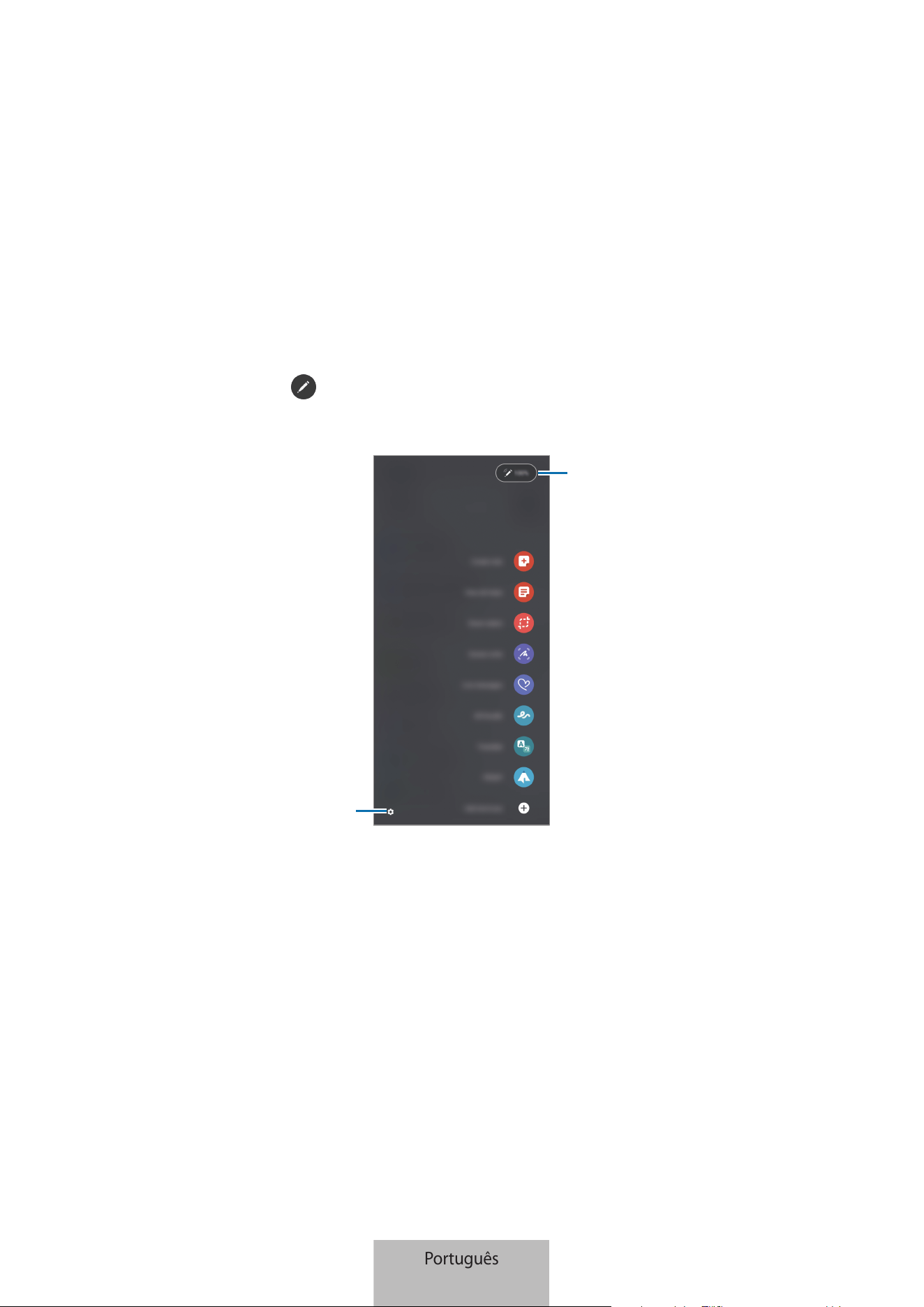
8
Utilizar a S Pen
Comando aéreo
Comando aéreo é um menu que apresenta as funcionalidades da S Pen e permite aceder rapidamente às
aplicações mais utilizadas.
Para abrir o menu Comando aéreo, passe a S Pen sobre o ecrã e prima a tecla da Pen. Também pode tocar
no ícone de Comando aéreo (
) com a S Pen.
Selecione uma função ou aplicação no menu Comando aéreo.
Nível de carga da bateria
Definições
•
Criar nota
: crie notas facilmente numa janela pop-up. Também pode iniciar esta funcionalidade ao
tocar duas vezes no ecrã enquanto prime sem soltar a tecla da Pen.
•
Ver todas as notas
: ver todas as notas na aplicação
Samsung Notes
.
•
Selecção inteligente
: utilize a S Pen para selecionar uma área e realizar ações, tais como partilhar ou
guardar.
•
Escrever no ecrã
: efetue capturas de ecrã e escreva ou desenhe nelas ou recorte uma área das
mesmas. Também pode capturar o conteúdo atual e o conteúdo oculto numa página alongada, tal
como uma página web.
Português
8
Utilizar a S Pen
9
•
Mensagens em directo
: em vez de uma mensagem de texto, crie e envie uma mensagem única
gravando as suas ações ao escrever manualmente ou ao desenhar uma mensagem em direto e
guardando-a como um ficheiro animado.
•
Rabiscos RA
: grave vídeos divertidos com escrita manual virtual ou desenhos em caras ou em
qualquer outra área.
•
Traduzir
: coloque a S Pen sobre uma palavra para a traduzir.
•
PENUP
: publique as suas peças de arte, veja as peças de arte de outras pessoas e consulte dicas de
desenho úteis.
•
Bixby Vision
: utilize as funcionalidades da Bixby Vision para procurar imagens semelhantes, detetar
e traduzir texto e muito mais.
•
Ampliar
: coloque a S Pen sobre uma área do ecrã para a ampliar.
•
Relance
: reduza uma aplicação para uma miniatura e coloque a S Pen sobre a miniatura para abrir a
aplicação na vista de ecrã inteiro.
•
Pinturas
: adicione cores às imagens fornecidas pelo PENUP utilizando a S Pen.
•
Escrever na agenda
: inicie a aplicação
Agenda
e escreva ou desenhe no ecrã.
•
Adicionar atalhos
: adicione atalhos a aplicações utilizadas frequentemente ao menu de comandos
aéreos.
Ícone de Comando aéreo
Quando o menu Comando aéreo estiver fechado, o ícone de Comando aéreo permanece no ecrã. Pode
abrir o menu Comando aéreo tocando no ícone com a S Pen.
Para mover o ícone, arraste
para a nova localização.
Se o ícone Comando aéreo não aparecer no ecrã, inicie a aplicação
Definições
, toque em
Funções
avançadas
→
S Pen
e, em seguida, toque no interruptor
Mostrar ícone de comando aéreo
para o ativar.
Ao utilizar aplicações que suportam a funcionalidade de Ações aéreas, pode visualizar as ações
disponíveis em cada aplicação pairando a S Pen sobre o ícone de Comando aéreo.
Português
9
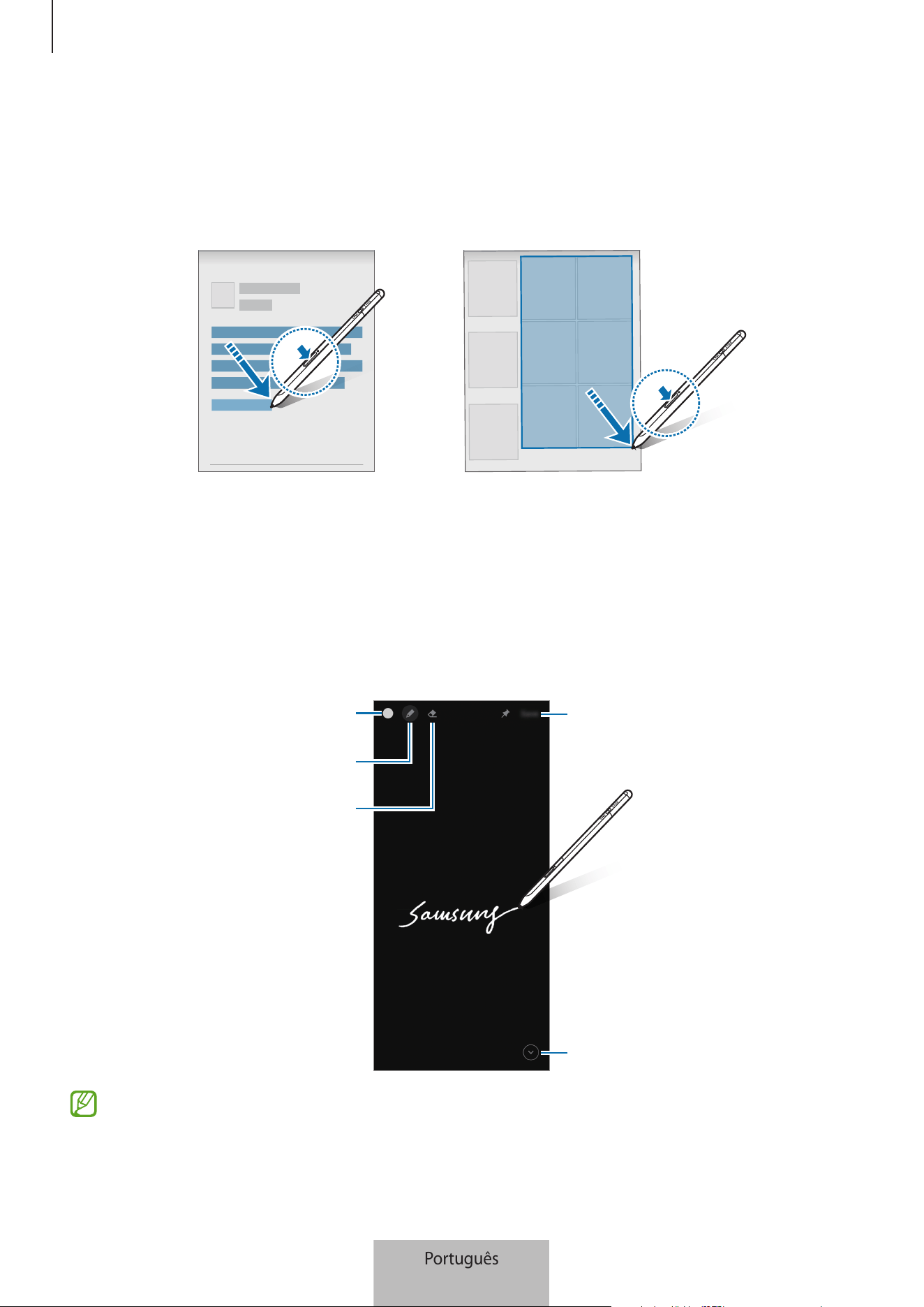
Utilizar a S Pen
10
Seleção com a Pen
Enquanto prime sem soltar a tecla da Pen, arraste a S Pen sobre o texto ou lista de itens para selecionar
vários itens ou texto. Pode também copiar e colar os itens selecionados ou o texto em outra aplicação ou
partilhá-los com outras pessoas.
Memo ecrã desligado
Pode criar rapidamente memorandos escrevendo no ecrã sem o ligar.
Com o ecrã desligado, passe a S Pen sobre o ecrã e prima a tecla da Pen.
Quando toca em
Guardar
ou reinsere a S Pen no carregador da S Pen depois de escrever um
memorando, este será guardado no
Samsung Notes
.
Guardar o memorando no
Samsung Notes.
Expandir a página.
Alterar a espessura da linha.
Apagador
Alterar a cor da caneta.
Se esta funcionalidade não estiver ativada, inicie a aplicação
Definições
, toque em
Funções
avançadas
→
S Pen
e, em seguida, toque no interruptor
Memo ecrã desligado
para o ativar.
Português
10
Utilizar a S Pen
11
Acções aéreas
Controle aplicações remotamente com a S Pen ligada ao seu dispositivo móvel por Bluetooth de baixo
consumo (Bluetooth Low Energy, BLE).
Por exemplo, pode iniciar rapidamente aplicações, como a aplicação da câmara, premindo sem soltar
a tecla da Pen. Adicionalmente, ao utilizar a aplicação da câmara, pode tirar uma fotografia premindo a
tecla uma vez. Ao reproduzir música, pode aumentar o volume se levantar a S Pen enquanto prime sem
soltar a tecla da Pen e baixar o volume se a baixar.
A S Pen tem de ser carregada antes de poder utilizar a funcionalidade de Ações aéreas. Consulte
Carregar a bateria para obter mais informações.
Como tirar fotografias com a S Pen
Mesmo que queira tirar fotografias com o dispositivo móvel à distância, pode fazê-lo facilmente
premindo a tecla da Pen sem definir um temporizador.
1 Inicie a aplicação
Definições
, toque em
Funções avançadas
→
S Pen
→
Acções aéreas
e depois
toque no interruptor para ativar a funcionalidade.
2 Inicie a aplicação
Câmara
.
3 Prima a tecla da Pen uma vez para tirar uma fotografia.
•
Para tirar uma série de fotografias, prima sem soltar o a tecla da Pen.
•
Para alterar o modo de fotografia, mova a Pen para a esquerda ou para a direita enquanto prime
sem soltar a tecla da Pen.
•
Para alternar entre câmaras, prima a tecla da Pen duas vezes.
Alterar as aplicações ou funcionalidades a utilizar
Altere a aplicação, a funcionalidade ou as ações que pretende utilizar com a funcionalidade S Pen. Inicie a
aplicação
Definições
, toque em
Funções avançadas
→
S Pen
→
Acções aéreas
.
Reiniciar a S Pen
Se a S Pen tem problemas de ligação ou se se desligar com frequência, reinicie a S Pen e volte a ligá-la.
Abra o ecrã de configuração das Ações aéreas e toque em
→
Desemparelhar S Pen
.
Português
11
Utilizar a S Pen
12
Localizar a minha S Pen
Se perder a sua S Pen, pode controlar a sua localização e encontrá-la facilmente.
Inicie a aplicação
Definições
e toque em
Funções avançadas
→
S Pen
→
Localizar a minha S Pen
.
O ecrã muda para o ecrã da aplicação
SmartThings
e a localização da sua S Pen é apresentada.
Definições
Altere várias definições da S Pen.
Inicie a aplicação
Definições
e toque em
Funções avançadas
→
S Pen
.
•
Acções aéreas
: defina ações a iniciar ao premir a tecla da Pen ou ao mover a S Pen enquanto prime
sem soltar a tecla da Pen. Consulte Acções aéreas para obter mais informações.
•
Memo ecrã desligado
: defina a S Pen para utilizar a funcionalidade Memorando com ecrã
desligado. Consulte Memo ecrã desligado para obter mais informações.
•
Criar notas rapidamente
: defina para criar uma nova nota ao tocar no ecrã duas vezes enquanto
prime sem soltar a tecla da Pen.
•
Vista aérea
: defina a S Pen para utilizar a funcionalidade Vista aérea. Pode pré-visualizar conteúdo
ou ver informações numa janela pop-up ao passar a S Pen sobre um item no ecrã.
•
Mostrar ponteiro ao pairar
: defina para mostrar o ponteiro da S Pen ao passar a S Pen sobre o ecrã.
•
Atalhos
: adicione atalhos para aplicações utilizadas frequentemente ao menu Comando aéreo.
•
Mostrar ícone de comando aéreo
: mostra um ícone flutuante para abrir o menu Comando aéreo.
Consulte Ícone de Comando aéreo para obter mais informações.
•
Abrir Comando aéreo c/ Botão caneta
: defina para abrir o menu Comando aéreo quando passa a
S Pen sobre o ecrã e prime a tecla da Pen.
•
Sons
: defina para ativar sons quando utiliza a S Pen, como quando escreve com ela.
•
Localizar a minha S Pen
: inicie a funcionalidade Localizar a minha S Pen. Consulte Localizar a minha
S Pen para obter mais informações.
•
Sugestões para usar a sua S Pen
: veja como utilizar várias funcionalidades, como traduzir ou
ampliar.
•
Acerca da S Pen
: veja a versão e informação de regulamentação da S Pen.
•
Contacte-nos
: faça perguntas ou consulte as perguntas frequentes.
Português
12
13
Anexo
Resolução de problemas
Antes de contactar o Centro de Assistência Samsung, por favor tente as soluções seguintes. Algumas
situações podem não se aplicar à sua S Pen.
A S Pen não liga
Quando a bateria estiver totalmente descarregada, a S Pen não se irá ligar. Carregue totalmente a bateria
antes de ligar a S Pen.
A S Pen bloqueia ou sofre um erro fatal
Se a S Pen bloquear ou deixar de responder, prima sem soltar a tecla da Pen e, ao mesmo tempo, a tecla
de ligação durante mais de 7 segundos de modo a reiniciá-la.
A bateria não carrega corretamente (Para carregadores aprovados pela
Samsung)
Certifique-se de que o carregador está corretamente ligado.
A bateria descarrega mais rapidamente do que quando a comprei
•
Quando a S Pen ou a bateria são expostas a temperaturas muito baixas ou muito altas, a carga útil
pode ser reduzida.
•
A bateria é um consumível e a carga útil irá diminuir com o tempo.
O Bluetooth não funciona bem
Se a S Pen não for localizada ou se existirem problemas de ligação ou mau desempenho, experimente o
seguinte:
•
Certifique-se de que a S Pen está pronta para ser lida ou ligada.
•
Certifique-se de que a S Pen e o outro dispositivo Bluetooth estão dentro do alcance máximo do
Bluetooth (10 m).
Se as sugestões acima não resolveram o seu problema, contacte um Centro de Assistência Samsung.
Português
13
Anexo
14
Retirar a bateria
•
Para remover a bateria, contacte um centro de assistência autorizado. Para obter instruções
sobre a remoção da bateria, visite www.samsung.com/global/ecodesign_energy
•
Para a sua segurança, não tente remover a bateria. Se a bateria não for removida corretamente,
poderá danificá-la e ao dispositivo, causar ferimentos em si e/ou tornar o dispositivo pouco seguro.
•
A Samsung não se responsabiliza por quaisquer danos ou perdas (seja por contrato ou dano,
incluindo negligência) que podem surgir pelo facto de não seguir à risca estes avisos e instruções,
além de morte ou ferimentos pessoais causados por negligência da Samsung.
Português
14
Copyright
Copyright © 2021 Samsung Electronics Co., Ltd.
Este manual está protegido pelas leis internacionais de copyright.
Nenhuma parte deste manual pode ser reproduzida, traduzida ou transmitida de maneira alguma,
nem por nenhum meio, eletrónico ou mecânico, incluindo fotocópia, gravação ou armazenada em
armazenamento de informação ou sistema de obtenção.
Marcas Registadas
•
SAMSUNG e o logótipo SAMSUNG são marcas registadas da Samsung Electronics Co., Ltd.
•
Bluetooth
®
é uma marca registada da Bluetooth SIG, Inc. por todo o mundo.
•
Todas as outras marcas registadas e copyrights são propriedade dos seus respetivos proprietários.
Português
15
1
Pamatinformācija
Izlasiet mani vispirms
Pirms SPen lietošanas uzsākšanas izlasiet šo rokasgrāmatu, lai nodrošinātu pareizu un drošu ierīces
lietošanu.
•
Apraksti balstīti uz SPen noklusējuma iestatījumiem.
•
Noklusējuma pakalpojumi, kas ir nodrošināti ar SPen, tiek atjaunināti, un to atbalsts var tikt
pārtraukts bez iepriekšēja brīdinājuma. Ja jums ir jautājumi par pakalpojumu, kas tiek nodrošināts ar
SPen, sazinieties ar Samsung servisa centru.
•
Jūsu SPen ierīcē ir magnēti. Ievērojiet drošu attālumu starp SPen un priekšmetiem, kuru darbību
var ietekmēt magnēta klātbūtne, piemēram, kredītkartes un implantējamas medicīniskās ierīces. Ja
jums ir implantējama medicīnas ierīce, konsultējaties ar ārstu pirms lietošanas.
•
Šis produkts tiek piegādāts kopā ar noteiktu bezmaksas/atklātā pirmkoda programmatūru.
Šajā produktā izmantotās atklātās pirmkoda programmatūras licences informāciju varat iegūt
opensource.samsung.com.
Norādījumu ikonas
Brīdinājums: situācijas, kuru rezultātā var nodarīt kaitējumu sev vai citiem
Uzmanību: situācijas, kuru rezultātā var nodarīt kaitējumu jūsu ierīcei vai citām iekārtām
Paziņojums: piezīmes, lietošanas padomi vai papildu informācija
Latviešu
1
Pamatinformācija
2
Ierīces izkārtojums un funkcijas
Pakas saturs
•
SPen Pro
•
Maciņš
•
Pildspalvas gali
•
Pincete
•
Īsā lietošanas pamācība
•
Ar SPen piegādātie piederumi un jebkādi citi aksesuāri var atšķirties atkarībā no reģiona vai
pakalpojumu sniedzēja.
•
Piegādātie piederumi ir paredzēti tikai šim SPen un var nebūt saderīgi ar citām ierīcēm.
•
Izstrādājuma dizains un specifikācijas var tikt mainīti bez iepriekšēja brīdinājuma.
•
Jūs varat iegādāties papildu piederumus pie vietējā Samsung mazumtirgotāja. Pirms
piederuma iegādes pārliecinieties par tā saderību ar SPen.
•
Izmantojiet tikai Samsung apstiprinātos piederumus. Neapstiprinātu piederumu lietošana var
izraisīt darbības problēmas un darbības traucējumus, kurus nesedz garantija.
•
Visu palīgierīču pieejamība var mainīties, un tas ir pilnībā atkarīgs no ražošanas uzņēmumiem.
Lai iegūtu plašāku informāciju par pieejamajiem piederumiem, skatiet Samsung tīmekļa vietni.
Latviešu
2
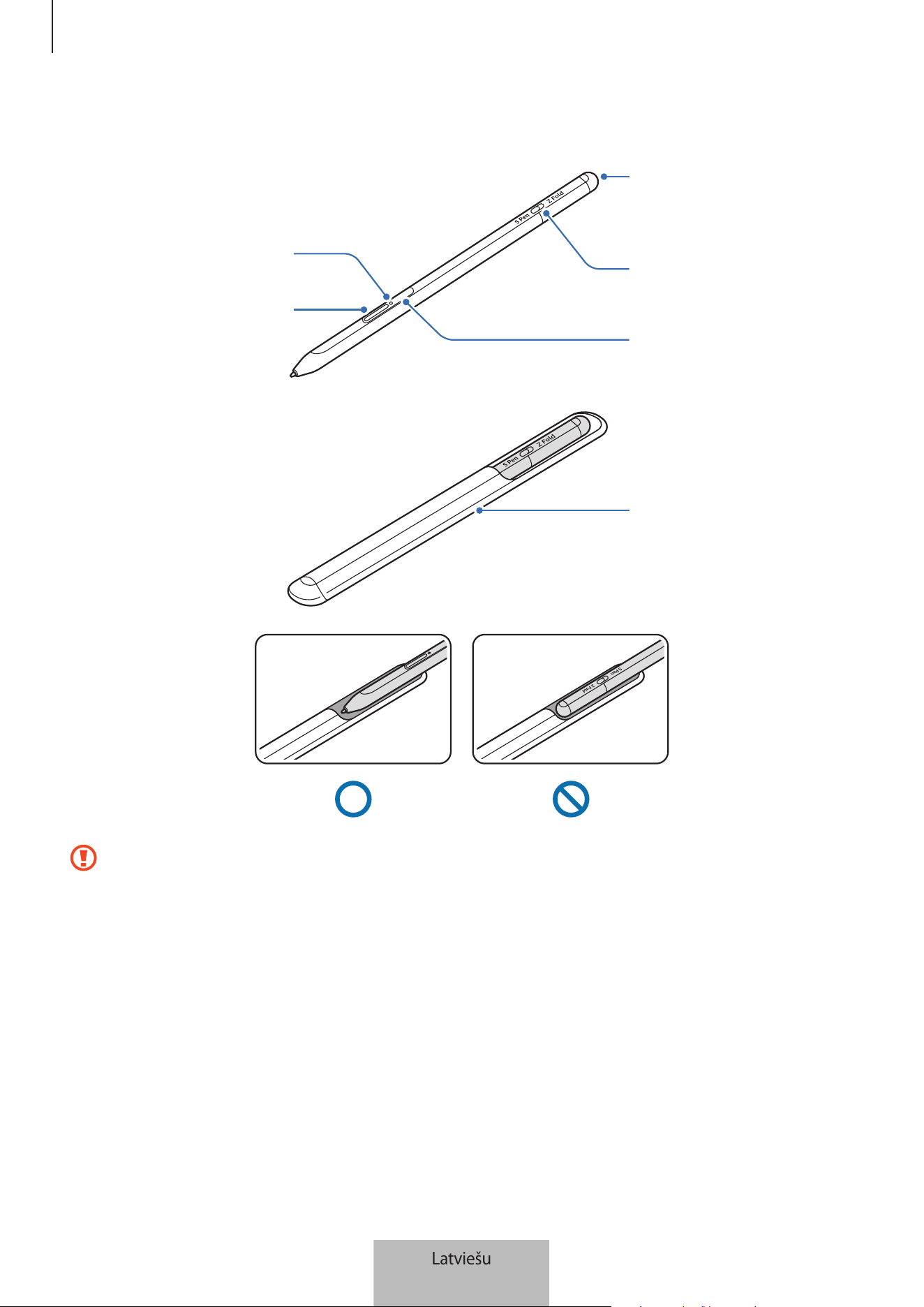
Pamatinformācija
3
Ierīces izkārtojums
Statusa LED
Pen poga
Lādētāja savienotāja ligzda
(C veida USB)
Režīma slēdzis
Savienošanas poga
Maciņš
•
Nesalieciet un nespiediet pārmērīgi ar SPen tā lietošanas laikā. SPen var tikt bojāts vai tā gals
var tikt deformēts.
•
Nespiediet ar SPen pret ekrānu stipri. Pildspalvas gals var tikt deformēts.
•
Neievietojiet SPen apaļo galu maciņā. Citādi SPen var tikt sabojāts.
•
Maciņš lietošanas gaitā var mazliet mainīt formu materiāla dēļ.
Latviešu
3
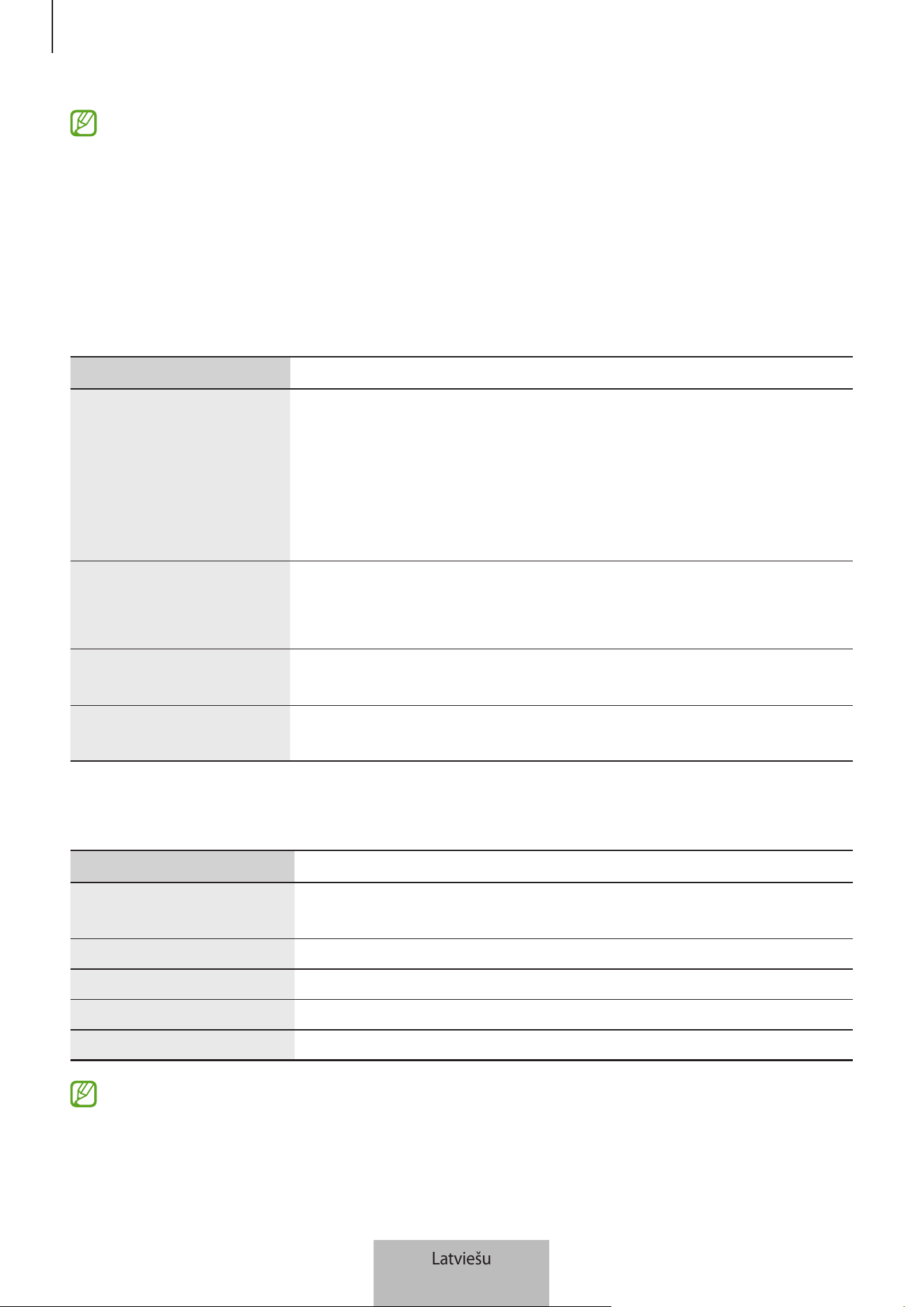
Pamatinformācija
4
•
Ja SPen tuvumā atrodas magnēts, dažas SPen darbības, piemēram, uzlāde vai pieskaršanās
skārienekrānam, var nedarboties.
•
Pat tad, ja S Pen ir pilnībā izlādējusies, jūs varat izmantot citas S Pen funkcijas, piemēram,
pieskarties skārienekrānam vai izmantot bezskāriena komandu funkcijas.
•
Ja SPen tiek izmantots šaurā leņķī pret ekrānu, mobilā ierīce var neatpazīt SPen darbības.
•
Ja SPen nedarbojas pareizi, nogādājiet to Samsung servisa centrā.
Pogas un slēdzis
Pogas un slēdzis Funkcija
Pen poga
•
Pogu turot nospiestu, velciet ar SPen pāri tekstam vai vienumu
sarakstiem, lai atlasītu tekstu vai vairākus vienumus.
•
Turiet SPen virs mobilās ierīces ekrāna un nospiediet pogu, lai
atvērtu komandu žestu vadības paneli.
•
Nospiediet pogu vai pamājiet ar SPen, kamēr pogu turat nospiestu,
lai palaistu iepriekš iestatītu darbību.
Savienošanas poga
•
Lai aktivizētu savienošanas pārī režīmu, turiet pogu nospiestu.
•
Nospiediet pogu, lai pārslēgtu savienojumu ar citu mobilo ierīci, kurā
veikta pierakstīšanās ar Samsung kontu.
Pen poga + savienošanas
poga
•
Vienlaikus turiet nospiestas abas pogas ilgāk par 7sekundēm, lai
restartētu SPen.
Režīma slēdzis
•
Iestatiet slēdzi uz ZFold, lai izmantotu SPen ar ierīci
Galaxy Z Fold3 5G.
Statusa LED
Krāsa Statuss
Secīgi mirgo sarkanā
→
zaļā
→
zilā krāsā
•
Sapārošanas režīms
Mirgo zilā krāsā
•
Savienojums izveidots
Deg sarkanā krāsā
•
Uzlādējas
Nepārtraukti deg zaļā krāsā
•
Pilnībā uzlādēts
Mirgo sarkanā krāsā
•
Akumulatora jauda ir zema (mazāk nekā 5%)
Ja statusa LED nedarbojas pareizi, savienojiet lādētāju atkārtoti.
Latviešu
4
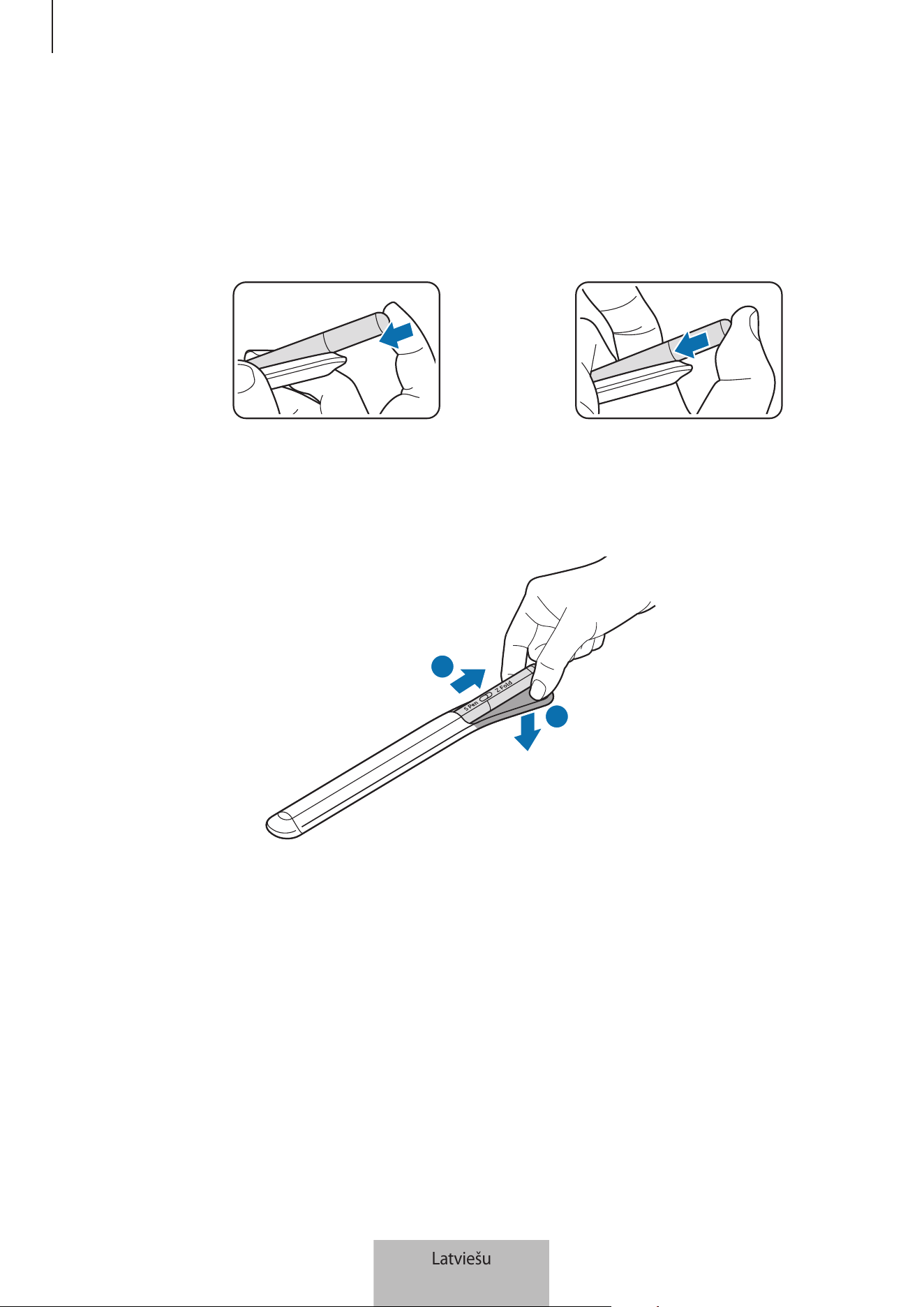
Pamatinformācija
5
SPen pievienošana un atvienošana
SPen pievienošana
Pievienojiet SPen, spiežot uz uzlādes savienotāja ligzdas.
vai
SPen atvienošana
Spiediet maciņu lejup un velciet SPen uz āru, lai to atvienotu.
1
2
Latviešu
5
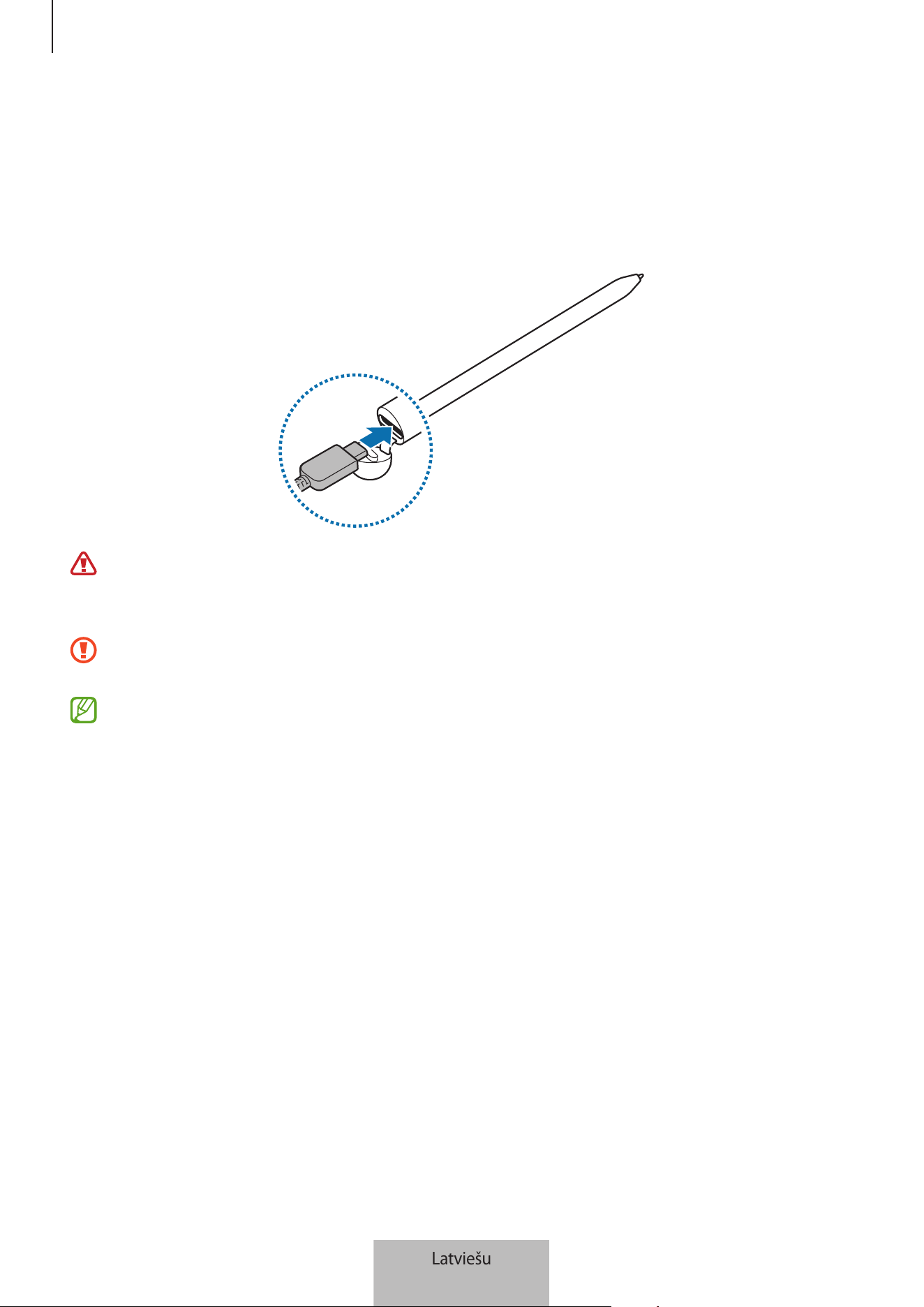
Pamatinformācija
6
Akumulatora uzlāde
Uzlādējiet akumulatoru pirms tā pirmās lietošanas reizes vai, ja tas ilgstoši nav lietots.
Savienojiet USB kabeli ar USB strāvas adapteri un pieslēdziet kabeli SPen lādētāja savienotāja ligzdā, lai
uzlādētu akumulatoru. Kad SPen ir pilnībā uzlādēts, atvienojiet to no lādētāja.
Izmantojiet tikai Samsung apstiprinātus akumulatorus, lādētājus un kabeļus, kas ir īpaši paredzētu
jūsu SPen. Lietojot nesaderīgu akumulatoru, lādētāju vai vadu, var gūt smagas traumas vai SPen
var tikt bojāts.
Nepareiza lādētāja pievienošana var izraisīt nopietnus SPen bojājumus. Garantija nesedz
nepareizas ierīces lietošanas rezultātā radušos bojājumus.
Lai taupītu enerģiju, atvienojiet lādētāju no elektrotīkla, kad tas netiek izmantots. Lādētājam
nav ieslēgšanas/izslēgšanas slēdža, tādēļ laikā, kad lādētājs netiek izmantots, tas jāatvieno no
kontaktligzdas, lai novērstu nelietderīgu elektroenerģijas patēriņu. Uzlādes laikā lādētājam ir
jāatrodas elektriskās kontaktligzdas tuvumā un jābūt viegli pieejamam.
Latviešu
6
Pamatinformācija
7
Padomi un piesardzības pasākumi, veicot akumulatora uzlādi
•
SPen var lietot arī tā uzlādes laikā, taču tad būs nepieciešams ilgāks laiks, lai pilnībā uzlādētu
akumulatoru.
•
Uzlādes laikā SPen un lādētājs var sakarst. Tā ir parasta parādība, un tam nevajadzētu ietekmēt SPen
kalpošanas laiku vai veiktspēju. Ja akumulators uzkarst vairāk nekā parasti, lādētājs var pārstāt veikt
uzlādi.
•
Ja SPen tiek uzlādēts, kamēr lādētāja savienotāja ligzda ir mitra, SPen var tikt sabojāts. Pirms SPen
uzlādes rūpīgi nosusiniet lādētāja savienotāja ligzdu.
•
Ja SPen neuzlādējas pareizi, nogādājiet SPen kopā ar lādētāju Samsung servisa centrā.
Pieslēgšanās pie mobilās ierīces
Savienojot SPen ar mobilo ierīci, jūs varat izmantot ne vien tā pamatfunkcijas, piemēram, pieskaršanos
ekrānam vai rakstīšanu ar roku, bet arī dažādas citas tā funkcijas, piemēram, žestu darbības.
1 Nospiediet savienošanas pogu 3sekundes.
2 Ja mobilajā ierīcē parādās savienošanas uznirstošais logs, pieskarieties pie
Savienot
.
3 Lai izveidotu savienojumu, izpildiet ekrānā redzamos norādījumus.
•
Pirms savienošanas ar mobilo ierīci, atjauniniet tā One UI uz versiju, kas ir jaunāka par 3.1, un
programmu SmartThings un žestu vadību uz jaunāko versiju.
•
Ja mobilajā ierīcē neparādās savienošanas uznirstošais logs, palaidiet programmu
Iestatījumi
,
pieskarieties pie
Papildu funkcijas
→
S Pen
→
Bezskāriena darbības
, un izpildiet ekrānā
redzamos norādījumu, lai pabeigtu savienojuma izveidi.
•
Izveidojot savienojumu ar citu mobilo ierīci pēc atvienošanas no iepriekšējās mobilās ierīces,
turiet nospiestu savienošanas pogu, lai aktivizētu pārī savienošanas režīmu.
Latviešu
7
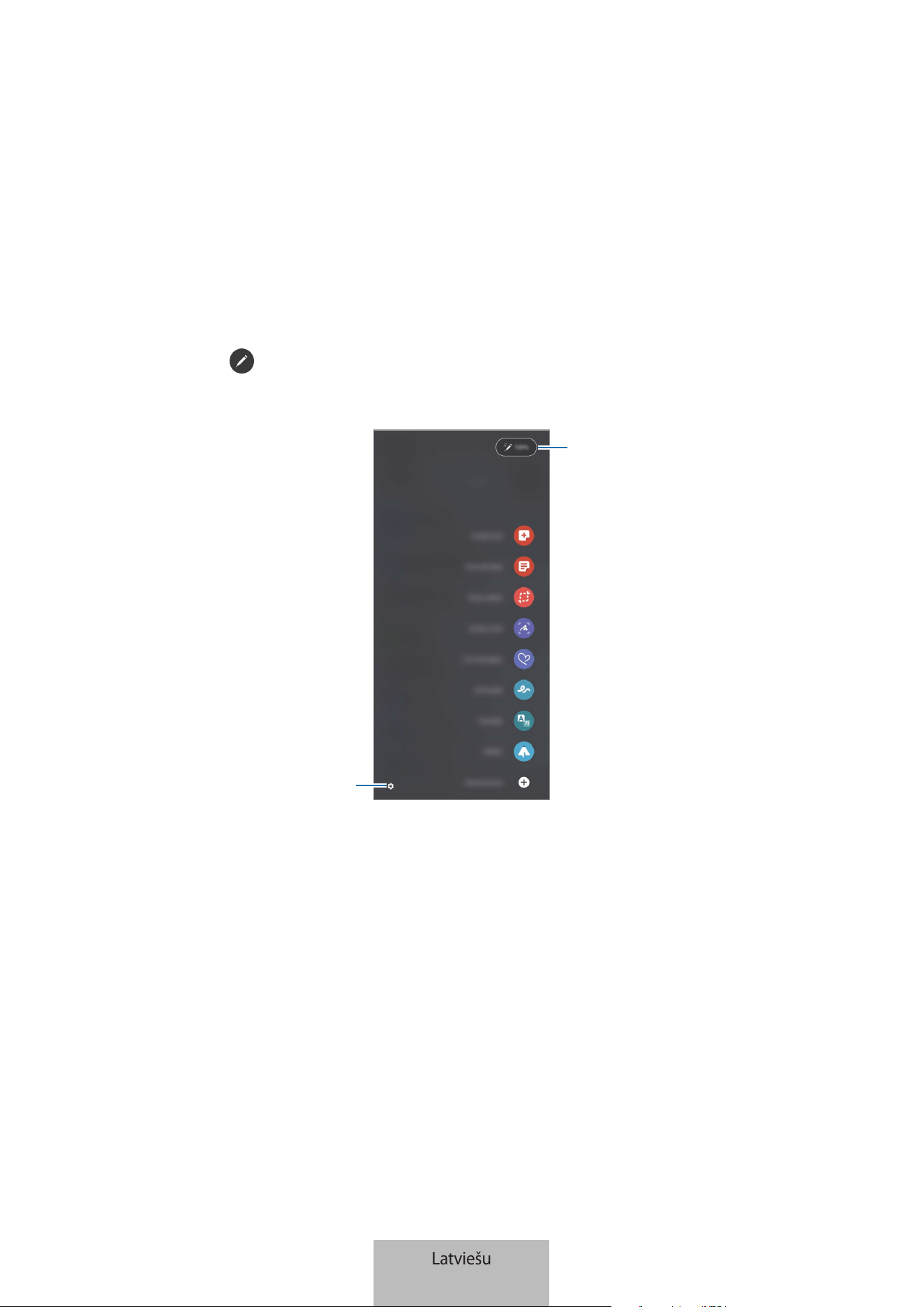
8
S Pen izmantošana
Bezskāriena komanda
Žestu vadība ir izvēlne, kas sniedz SPen funkcijas un ātru piekļuvi biežāk lietotajām programmām.
Lai atvērtu žestu vadības paneli, turiet SPen virs ekrāna un nospiediet Pen pogu. Varat arī pieskarties
žestu vadības ikonai (
) ar SPen.
Atlasiet žestu vadības panelī funkciju vai programmu.
Akumulatora uzlādes līmenis
Iestatījumi
•
Izveidot piezīmi
: ērti izveidojiet piezīmes uznirstošā logā. Šo funkciju var palaist arī divreiz
pieskaroties ekrānam, kamēr turat nospiestu Pen pogu.
•
Skatīt visas piezīmes
: skatiet visas piezīmes programmā
Samsung Notes
.
•
Viedā izvēle
: izmantojiet SPen, lai atlasītu apgabalu un veiktu darbības, piemēram, kopīgošanu vai
saglabāšanu.
•
Rakstīšana ekrānā
: uzņemiet ekrānuzņēmumus, lai uz tiem rakstītu vai zīmētu vai lai izgrieztu
apgabalu no uzņemtā attēla. Varat uzņemt arī attiecīgajā brīdī redzamo saturu un paslēpto saturu
garā lapā, piemēram, tīmekļa vietnē.
Latviešu
8
S Pen izmantošana
9
•
Live message ziņas
: īsziņu vietā izveidojiet un nosūtiet unikālus ziņojumus, ierakstot savas darbības,
kamēr rakstāt ar roku, vai uzzīmējot tiešo ziņojumu un saglabājot to kā animētu failu.
•
AR skice
: ierakstiet smieklīgus video ar virtuālo rokrakstu vai zīmējumiem uz sejām vai jebkur citur.
•
Tulkot
: turiet SPen virs vārda, lai tur tulkotu.
•
PENUP
: publicējiet savus mākslas darbus, skatiet citu cilvēku mākslas darbus un iegūstiet noderīgus
zīmēšanas padomus.
•
Bixby Vision
: izmantojiet Bixby Vision funkcijas, lai meklētu līdzīgus attēlus, noteiktu un tulkotu
tekstu un veiktu citas darbības.
•
Palielināt
: turiet SPen virs ekrāna apgabala, lai to palielinātu.
•
Apskats
: samaziniet programmu līdz sīktēlam un turiet S Pen virs sīktēla, lai programmu atvērtu
pilna ekrāna skatā.
•
Izkrāsošana
: pievienojiet PENUP sniegtajos attēlos krāsas, izmantojot SPen.
•
Rakstīt kalendārā
: palaidiet programmu
Kalendārs
un rakstiet vai zīmējiet uz ekrāna.
•
Pievienot īsceļus
: pievienojiet saīsnes žestu vadības paneļa biežāk lietoto programmu sadaļā.
Žestu vadības ikona
Kad žestu vadības panelis ir aizvērts, žestu vadības ikona ir joprojām redzama ekrānā. Žestu vadības
paneli var atvērt, ikonai pieskaroties ar SPen.
Lai ikonu pārvietotu, velciet
uz jaunu atrašanās vietu.
Ja žestu vadības ikona ekrānā netiek rādīta, palaidiet programmu
Iestatījumi
, pieskarieties pie
Papildu
funkcijas
→
S Pen
un tad pieskarieties slēdzim
Rādīt bezskāriena komandu ikonu
, lai to aktivizētu.
Kamēr izmantojat programmas, kas atbalsta žestu vadības funkciju, varat skatīt katrā lietotnē pieejamās
darbības, turot SPen virs žestu vadības ikonas.
Latviešu
9
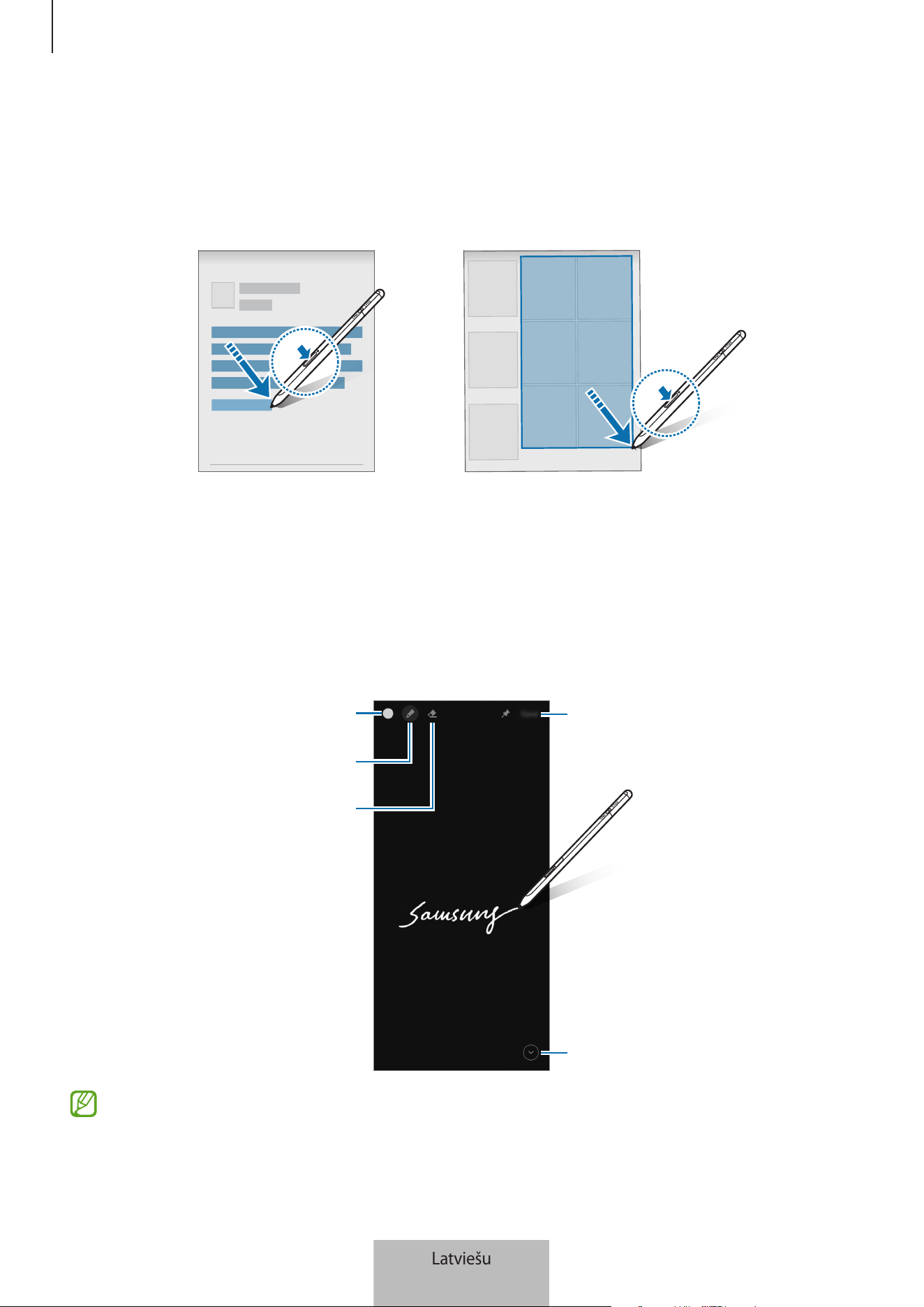
S Pen izmantošana
10
Pen atlase
Turot nospiestu Pen pogu, velciet ar SPen pāri tekstam vai vienumu sarakstiem, lai atlasītu vairākus
vienumus vai tekstu. Atlasītos vienumus vai tekstu varat arī kopēt vai ielīmēt citā programmā vai kopīgot
tos ar citiem.
Izsl. ekr. atg.
Varat ātri izveidot atgādnes, rakstot uz ekrāna, to neieslēdzot.
Kad ekrāns ir izslēgts, turiet SPen virs ekrāna un nospiediet Pen pogu.
Kad pieskaraties pie
Saglabāt
vai pievienojat SPen atpakaļ pie SPen lādētāja pēc atgādnes izveidošanas,
atgādne tiek saglabāta programmā
Samsung Notes
.
Saglabājiet atgādni programmā
Samsung Notes
Izvērsiet lapu
Nomainiet līnijas biezumu
Dzēšgumija
Nomainiet Pen krāsu
Ja šī funkcija nav aktivizēta, palaidiet programmu
Iestatījumi
, pieskarieties pie
Papildu funkcijas
→
S Pen
un tad pieskarieties slēdzim
Izsl. ekr. atg.
, lai to aktivizētu.
Latviešu
10
S Pen izmantošana
11
Bezskāriena darbības
Vadiet ierīces attālināti ar SPen, kas savienots ar jūsu mobilo ierīci, izmantojot Bluetooth Low Energy
(BLE) savienojumu.
Piemēram, varat ātri palaist tādu programmu kā kameru, turot piespiestu Pen pogu. Kā arī, kamēr lietojat
kameras programmu, varat uzņemt fotoattēlu šo pogu nospiežot vienu reizi. Kamēr tiek atskaņota
mūzika, varat palielināt skaļumu, SPen paceļot uz augšu, kamēr turat nospiestu Pen pogu, vai skaļumu
samazināt, to nolaižot uz leju.
Pirms žestu darbību funkcijas lietošanas SPen jābūt pilnībā uzlādētam. Sīkākai informācijai skatiet
“Akumulatora uzlāde”.
Fotoattēlu uzņemšana ar SPen
Kaut arī fotoattēlus uzņemat, mobilo ierīci novietojot attālumā, fotoattēlus varat viegli uzņemt, nospiežot
Pen pogu, neiestatot taimeri.
1 Palaidiet programmu
Iestatījumi
, pieskarieties pie
Papildu funkcijas
→
S Pen
→
Bezskāriena
darbības
un tad pieskarieties slēdzim, lai to aktivizētu.
2 Palaidiet programmu
Kamera
.
3 Nospiediet Pen pogu vienu reizi, lai uzņemtu fotoattēlu.
•
Lai uzņemtu fotoattēlu virkni, turiet Pen pogu nospiestu.
•
Lai nomainītu uzņemšanas režīmu, pārvietojiet Pen pa kreisi vai pa labi, kamēr turat Pen pogu
nospiestu.
•
Lai pārslēgtu kameras, nospiediet Pen pogu divreiz.
Izmantojamo programmu vai funkciju nomaiņa
Nomainiet programmu, funkciju vai darbību, ko vēlaties lietot ar SPen funkciju. Palaidiet programmu
Iestatījumi
, pieskarieties pie
Papildu funkcijas
→
S Pen
→
Bezskāriena darbības
.
SPen atiestatīšana
Ja SPen rodas savienojuma traucējumi vai SPen bieži atvienojas, atiestatiet SPen un savienojiet to
vēlreiz.
Atveriet žestu darbību iestatīšanas ekrānu un pieskarieties pie
→
Atpārot S Pen
.
Latviešu
11
S Pen izmantošana
12
Mana SPen atrašana
Ja pazaudējat savu SPen, varat izsekot tā atrašanās vietu un viegli to atrast.
Palaidiet programmu
Iestatījumi
, pieskarieties pie
Papildu funkcijas
→
S Pen
→
Atrast manu S Pen
.
Ekrāns tiks pārslēgts uz programmas
SmartThings
ekrānu un tiks parādīta jūsu S Pen atrašanās vieta.
Iestatījumi
Mainiet dažādus SPen iestatījumus.
Palaidiet programmu
Iestatījumi
, pieskarieties pie
Papildu funkcijas
→
S Pen
.
•
Bezskāriena darbības
: iestatiet darbības, ko palaist, kad tiek nospiesta Pen poga vai kad tiek pamāts
ar SPen, turot Pen pogu nospiestu. Sīkākai informācijai skatiet “Bezskāriena darbības”.
•
Izsl. ekr. atg.
: iestatiet SPen izmantot funkciju Atgādne izslēgtā ekrānā. Sīkākai informācijai skatiet
“Izsl. ekr. atg.”
•
Ātri izveidojiet piezīmes
: iestatiet izveidot jaunu piezīmi, kad divreiz pieskaraties ekrānam, kamēr
turat Pen pogu nospiestu.
•
Skats no augšas
: iestatiet SPen izmantot skatīšanas žesta funkciju. Varat priekšskatīt saturu vai
aplūkot informāciju uznirstošā logā, turot SPen virs ekrānā redzama vienuma.
•
Norādīt ar rādītāju
: iestatiet rādīt SPen rādītāju, kad SPen tiek turēt virs ekrāna.
•
Īsceļi
: pievienojiet saīsnes žestu vadības paneļa biežāk lietoto programmu sadaļā.
•
Rādīt bezskāriena komandu ikonu
: rādīt peldošu ikonu, ar kuru atvērt žestu vadības paneli. Sīkākai
informācijai skatiet “Žestu vadības ikona”.
•
Atv. bezsk. kom. ar pildsp. pogu
: iestatiet žestu vadības paneļa atvēršanu, kad SPen tiek turēts virs
ekrāna un tiek nospiesta Pen poga.
•
Skaņas
: iestatiet skaņu aktivizēšanu, kad tiek lietots SPen, piemēram, kad ar to tiek rakstīts
rokrakstā.
•
Atrast manu S Pen
: palaidiet funkciju Atrast manu SPen. Sīkākai informācijai skatiet “Mana SPen
atrašana”.
•
Padomi S Pen lietošanai
: skatiet kā lietot dažādas funkcijas, piemēram, tulkošanu vai palielināšanu.
•
Par S Pen
: skatiet SPen versiju un juridisko informāciju.
•
Sazinieties ar mums
: uzdodiet jautājumus vai skatiet bieži uzdotos jautājumus.
Latviešu
12
13
Pielikums
Traucējummeklēšana
Pirms sazināties ar Samsung servisa centru, lūdzu, izmēģiniet tālāk norādītos risinājumus. Dažas situācijas
var neattiekties uz jūsu SPen.
Jūsu SPen neieslēdzas
Kad akumulators ir pilnīgi izlādējies, SPen neieslēgsies. Pirms SPen ieslēgšanas pilnībā uzlādējiet
akumulatoru.
Jūsu SPen pārstāj reaģēt vai tam rodas kritiska kļūda
Ja jūsu SPen nereaģē, nospiediet un vienlaikus turiet nospiestas Pen pogu un savienošanas pogu ilgāk
nekā 7sekundes, lai to restartētu.
Akumulators netiek pareizi uzlādēts (ar Samsung apstiprinātiem lādētājiem)
Pārliecinieties, vai lādētājs ir pareizi pievienots.
Akumulators izlādējas ātrāk, salīdzinot ar iegādes brīdi
•
Ja SPen vai akumulators tiek pakļauti ļoti zemas vai ļoti augstas temperatūras iedarbībai,
akumulatora derīgās uzlādes apjoms var samazināties.
•
Akumulatora darbmūžs ir ierobežots, un noderīgā izlāde laika gaitā samazinās.
Bluetooth nedarbojas pareizi
Ja jūsu SPen netiek atrasts vai ja pastāv savienojuma izveides problēmas vai darbības traucējumi,
mēģiniet veikt tālāk norādītās darbības:
•
Pārliecinieties, vai SPen ir gatavs meklēšanai un savienojuma izveidei.
•
Pārliecinieties, vai SPen un otra Bluetooth ierīce atrodas maksimāli pieļaujamajā Bluetooth darbības
attālumā (10m).
Ja iepriekš norādītie padomi nepalīdz novērst problēmu, sazinieties ar Samsung servisa centru.
Latviešu
13
Pielikums
14
Akumulatora noņemšana
•
Lai izņemtu akumulatoru, sazinieties ar pilnvarotu servisa centru. Lai
saņemtu akumulatora izņemšanas norādījumus, lūdzu, apmeklējiet vietni
www.samsung.com/global/ecodesign_energy.
•
Jūsu drošībai nemēģiniet izņemt akumulatoru pats. Ja akumulators netiek pareizi izņemts, tas var
izraisīt akumulatora un ierīces bojājumus, ievainojumus un/vai padarīt ierīci nedrošu lietošanai.
•
Samsung neuzņemas atbildību par kaitējumu un zaudējumiem (saistībā ar līguma noteikumiem vai
deliktu, tostarp nolaidību), kas varētu rasties, ja netiek precīzi ievēroti šie brīdinājumi un norādījumi,
izņemot nāvi vai miesas bojājumus, ja tie radušies Samsung nolaidības dēļ.
Latviešu
14
Autortiesības
Autortiesības © 2021 Samsung Electronics Co., Ltd.
Šī rokasgrāmata ir aizsargāta saskaņā ar starptautiskiem autortiesību likumiem.
Nevienu no šīs rokasgrāmatas daļām nedrīkst pavairot, izplatīt, tulkot vai nodot tālāk jebkādā formā
vai veidā, elektroniskā vai mehāniskā, ieskaitot fotokopiju vai ierakstu izveidi un uzglabāšanu jebkādā
informācijas glabāšanas un izgūšanas sistēmā.
Preču zīmes
•
SAMSUNG un SAMSUNG logotips ir Samsung Electronics Co., Ltd. reģistrētas preču zīmes.
•
Bluetooth
®
ir pasaulē reģistrēta preču zīme, kas pieder Bluetooth SIG, Inc.
•
Visas preču zīmes un autortiesības ir to attiecīgo īpašnieku īpašums.
Latviešu
15
1
Svarbiausia informacija
Pirmiausia perskaitykite
Kad saugiai ir tinkamai naudotumėtės „S Pen“ rašikliu, pirmiausia perskaitykite šį vadovą.
•
Aprašai pagrįsti numatytaisiais „S Pen“ rašiklio nustatymais.
•
Su „S Pen“ rašikliu teikiamos numatytosios paslaugos gali būti atnaujinamos ir gali būti
nebepalaikomos be išankstinio pranešimo. Jei turite klausimų apie su „S Pen“ rašikliu teikiamą
paslaugą, kreipkitės į „Samsung“ techninio aptarnavimo centrą.
•
„S Pen“ rašiklyje yra magnetų. Išlaikykite saugų atstumą tarp „S Pen“ rašiklio ir daiktų, kuriuos
gali paveikti magnetai, pvz., kreditinių kortelių ir implantuojamų medicinos prietaisų. Jei turite
implantuotą medicinos prietaisą, prieš naudodami pasitarkite su gydytoju.
•
Šiame produkte yra tam tikra nemokama / atviroji programinė įranga. Informaciją apie
šiame gaminyje naudojamos atvirojo kodo programinės įrangos licenciją galite rasti adresu
opensource.samsung.com.
Instrukcijų piktogramos
Įspėjimas: atvejai, kai galite susižaloti ar sužaloti kitus
Perspėjimas: atvejai, kai galite sugadinti savo prietaisą ar kitą įrangą
Atkreipkite dėmesį į: pastabas, naudojimo patarimus ar papildomą informaciją
Lietuvių kalba
1
Svarbiausia informacija
2
Prietaiso išdėstymas ir funkcijos
Pakuotės turinys
•
„S Pen Pro“ rašiklis
•
Maišelis
•
Rašiklio galiukai
•
Gnybtukas
•
Trumpasis darbo pradžios vadovas
•
Su „S Pen“ rašikliu teikiami daiktai ir bet kokie galimi priedai gali skirtis priklausomai nuo
regiono ar paslaugų tiekėjo.
•
Kartu teikiami daiktai skirti tik šiam „S Pen“ rašikliui ir gali būti nesuderinami su kitais prietaisais.
•
Išvaizda ir specifikacijos gali keistis be išankstinio įspėjimo.
•
Papildomų priedų galite įsigyti iš vietinio „Samsung“ mažmeninės prekybos atstovo. Prieš
įsigydami įsitikinkite, kad jie suderinami su „S Pen“ rašikliu.
•
Naudokite tik „Samsung“ patvirtintus priedus. Nepatvirtintų priedų naudojimas gali sukelti
veikimo sutrikimus, kuriems garantija negalioja.
•
Tai, ar bet kuris iš priedų yra galimas, priklauso tik nuo juos gaminančių įmonių. Norėdami
daugiau informacijos apie galimus priedus, žr. „Samsung“ svetainėje.
Lietuvių kalba
2
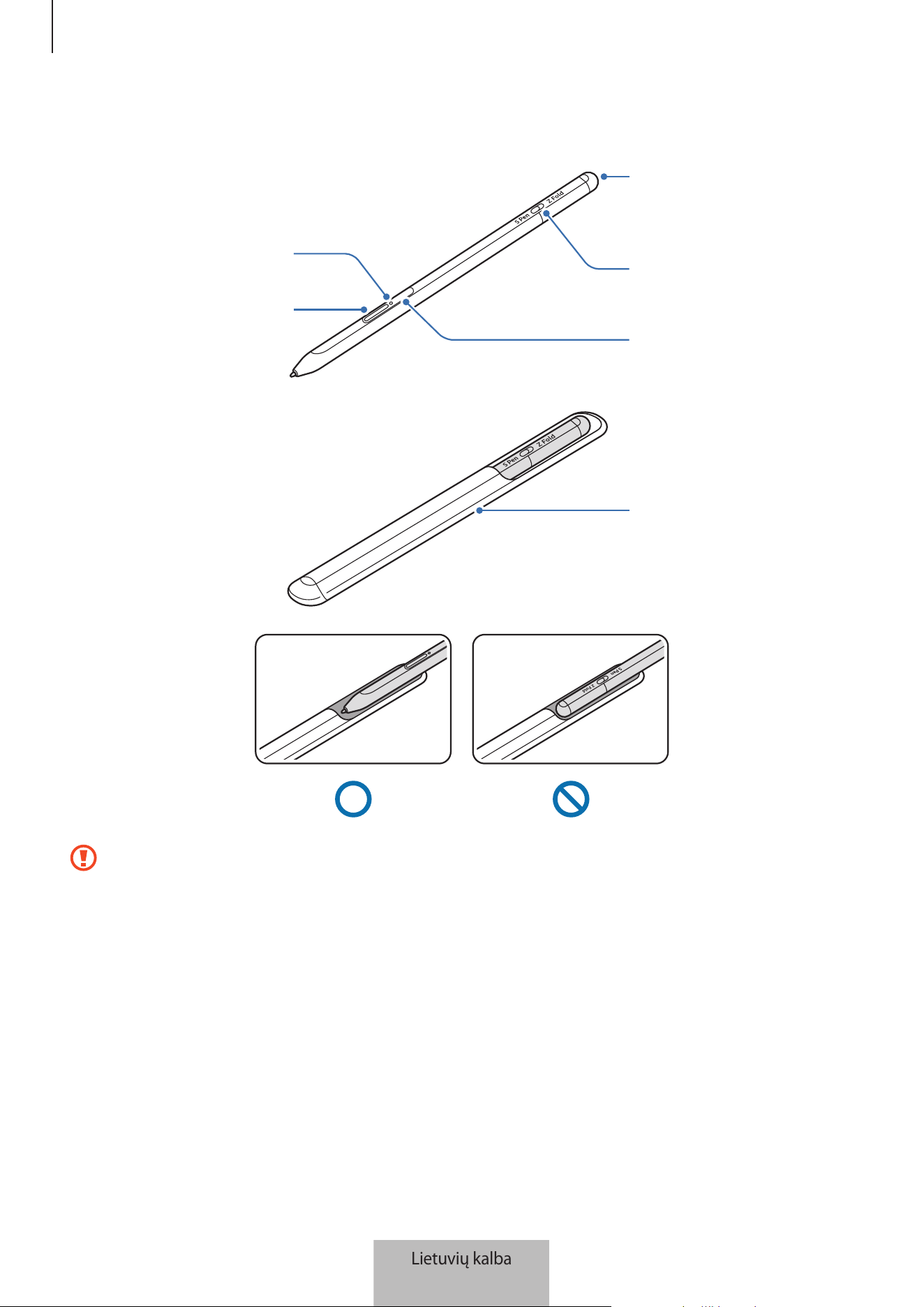
Svarbiausia informacija
3
Prietaiso išvaizda
Būsenos LED lemputė
Rašiklio mygtukas
Įkroviklio jungties lizdas
(USB C tipas)
Režimo jungiklis
Ryšio mygtukas
Maišelis
•
Nesulenkite ir pernelyg stipriai nespauskite „S Pen“ rašiklio jį naudodami. Galite sugadinti
„S Pen“ rašiklį arba galite deformuoti jo galiuką.
•
Stipriai nespauskite ekrano „S Pen“ rašikliu. Galite deformuoti rašiklio galiuką.
•
Nedėkite „S Pen“ rašiklio į dėklą apvaliuoju galu. Taip darydami galite sugadinti „S Pen“ rašiklį.
•
Panaudoto dėklo forma gali šiek tiek pasikeisti dėl jo medžiagos.
Lietuvių kalba
3
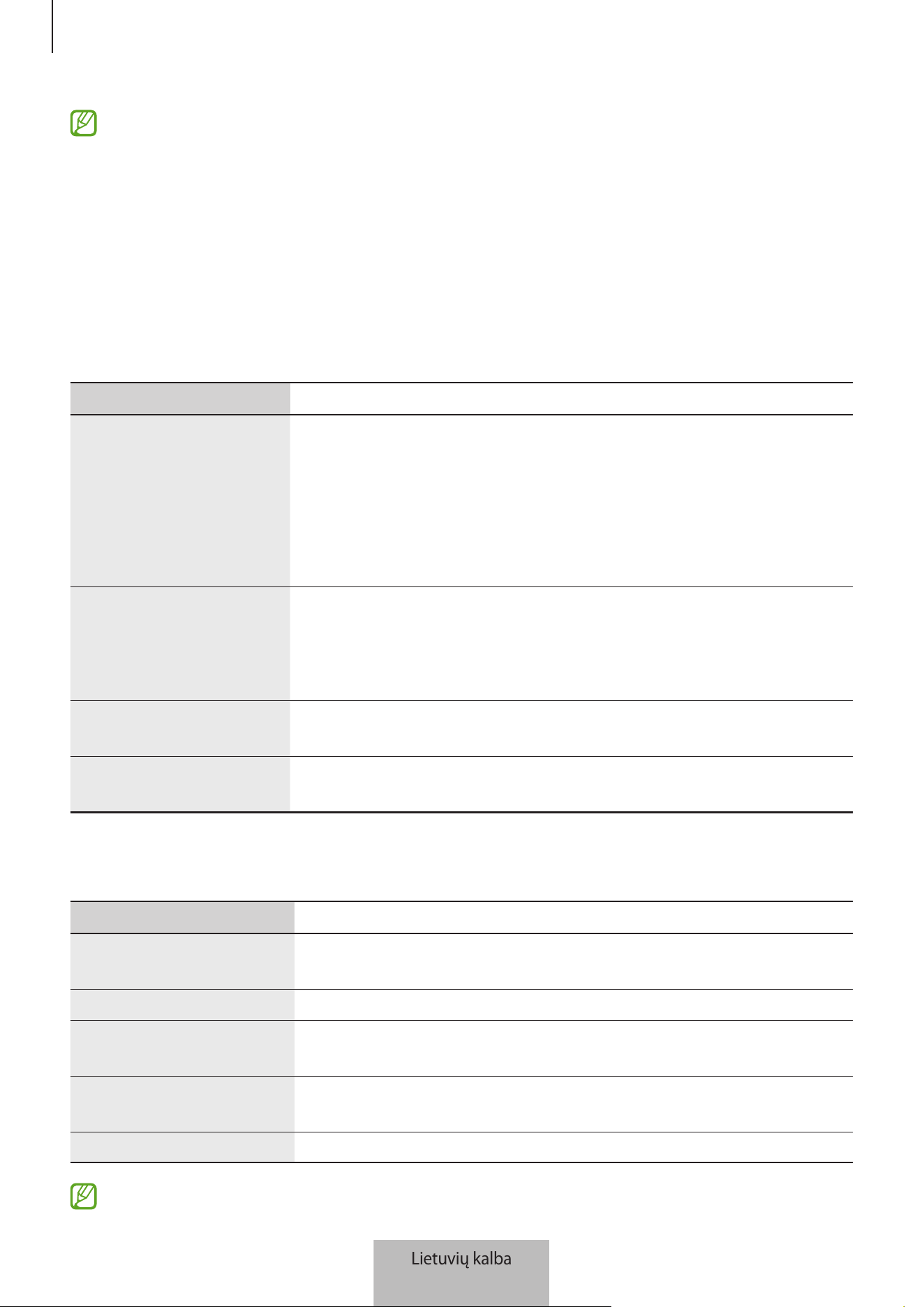
Svarbiausia informacija
4
•
Jei netoli „S Pen“ rašiklio yra magnetas, kai kurie „S Pen“ rašiklio veiksmai, pvz., įkrovimas arba
jutiklinio ekrano lietimas, gali neveikti.
•
Net jei „S Pen“ rašiklis pilnai išsikrovė, galite naudoti kitas „S Pen“ rašiklio funkcijas, pvz., liesti
liečiamąjį ekraną arba naudoti komandų ore funkcijas.
•
Jei naudojate „S Pen“ rašiklį nukreipę į ekraną statmenai, mobilusis prietaisas gali
neatpažinti su „S Pen“ rašikliu atliekamų veiksmų.
•
Jeigu „S Pen“ rašiklis tinkamai neveikia, nuneškite jį į „Samsung“ techninio aptarnavimo centrą.
Mygtukai ir jungiklis
Mygtukai ir jungiklis Funkcija
Rašiklio mygtukas
•
Paspaudę ir palaikę mygtuką, tempkite „S Pen“ rašiklį virš teksto ar
elementų sąrašo, kad pasirinktumėte tekstą arba kelis elementus.
•
Užveskite „S Pen“ rašiklį virš mobiliojo prietaiso ekrano ir paspauskite
mygtuką, kad įjungtumėte komandų ore skydelį.
•
Paspauskite mygtuką arba pamojuokite „S Pen“ rašikliu laikydami
nuspaustą mygtuką, kad paleistumėte iš anksto nustatytą veiksmą.
Ryšio mygtukas
•
Paspauskite ir laikykite paspaudę mygtuką, kad pradėtų veikti
siejimo režimas.
•
Paspauskite mygtuką, kad perjungtumėte ryšį į kitą prie „Samsung“
paskyros prijungtą mobilųjį prietaisą.
Rašiklio mygtukas + ryšio
mygtukas
•
Vienu metu paspauskite ir ilgiau nei 7 sek. palaikykite mygtukus, kad
iš naujo paleistumėte „S Pen“ rašiklį.
Režimo jungiklis
•
Nustatykite jungiklį ties „Z Fold“, kad galėtumėte naudoti
„S Pen“ rašiklį su prietaisu „Galaxy Z Fold3 5G“.
Būsenos LED lemputė
Spalva Būsena
Mirksi iš eilės raudonai
→
žaliai
→
mėlynai
•
Poravimo režimas
Mirksi mėlynai
•
Prijungta
Nuolatos dega raudona
lemputė
•
Kraunasi
Nuolatos dega žalia
lemputė
•
Pilnai įkrauta
Mirksi raudonai
•
Maža akumuliatoriaus įkrova (mažesnė nei 5 %)
Jei būsenos LED lemputė tinkamai neveikia, iš naujo prijunkite įkroviklį.
Lietuvių kalba
4
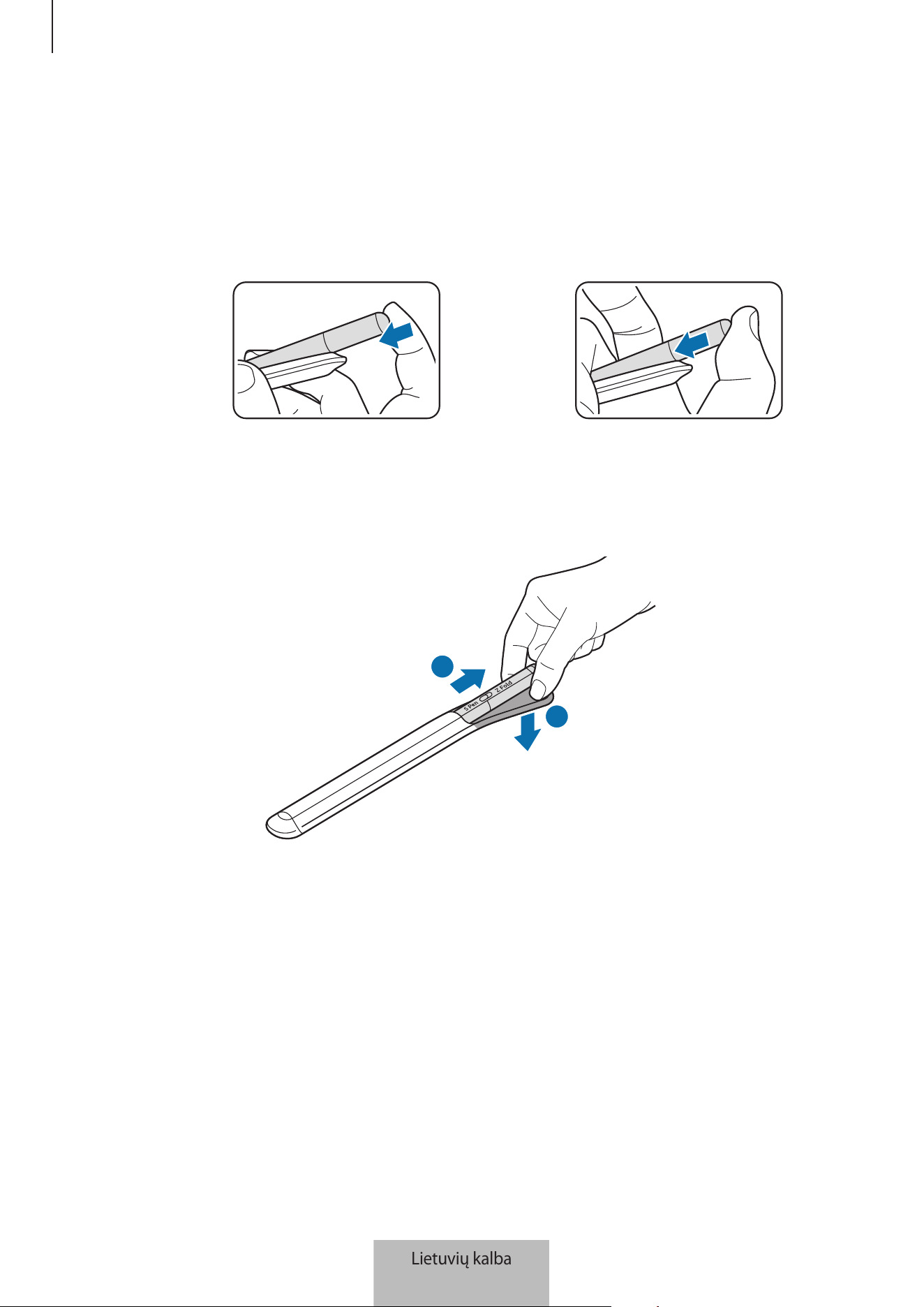
Svarbiausia informacija
5
„S Pen“ rašiklio įdėjimas arba išėmimas
„S Pen“ rašiklio įdėjimas
Įdėkite „S Pen“ rašiklį spausdami įkrovimo jungties lizdą.
arba
„S Pen“ rašiklio išėmimas
Stumkite dėklą žemyn ir traukite „S Pen“ rašiklį lauk, kad jį išimtumėte.
1
2
Lietuvių kalba
5
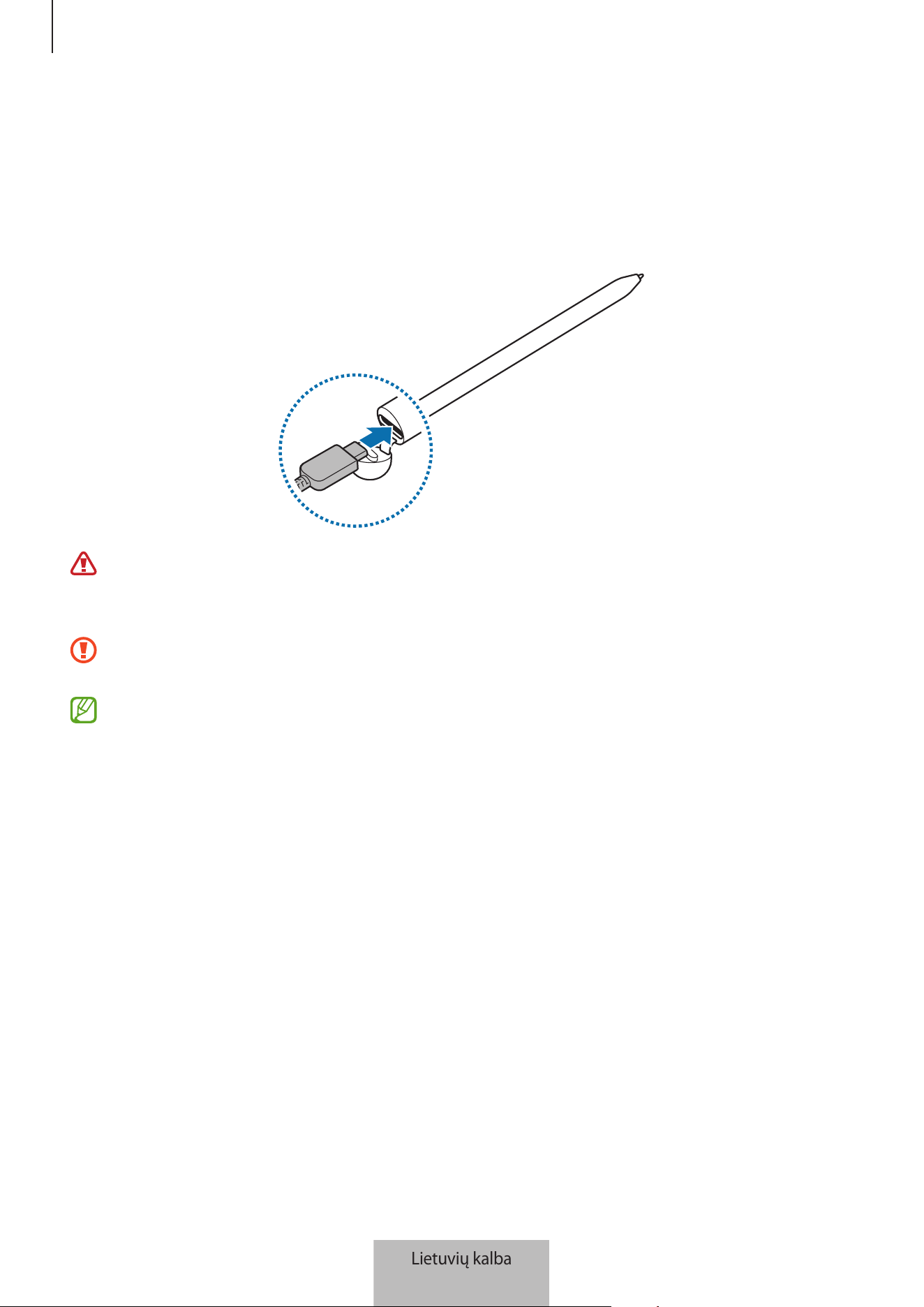
Svarbiausia informacija
6
Akumuliatoriaus įkrovimas
Prieš naudodami pirmą kartą arba tuomet, kai ilgą laiką nebuvo naudojamas, įkraukite akumuliatorių.
Prijunkite USB laidą prie USB adapterio ir prijunkite laidą prie „S Pen“ rašiklio įkroviklio jungties lizdo, kad
įkrautumėte akumuliatorių. Visiškai įkrovus, atjunkite įkroviklį nuo „S Pen“ rašiklio.
Naudokite tik „Samsung“ patvirtintą akumuliatorių, įkroviklį ir laidą, specialiai skirtą „S Pen“ rašikliui.
Dėl nesuderinamo akumuliatoriaus, įkroviklio ir laido galite sunkiai susižaloti arba gali sugesti
„S Pen“ rašiklis.
Neteisingai prijungdami įkroviklį galite smarkiai sugadinti „S Pen“ rašiklį. Bet kokiems dėl
neteisingo naudojimo kilusiems pažeidimams nėra teikiama garantija.
Norėdami tausoti energiją atjunkite įkroviklį, kai jo nenaudojate. Įkroviklis neturi įjungimo
jungiklio, todėl turite atjungti jį nuo elektros lizdo, kai juo nesinaudojate, taip neeikvodami veltui
elektros. Įkraunant, įkroviklį reikėtų laikyti netoliese elektros lizdo ir lengvai pasiekiamą.
Lietuvių kalba
6
Svarbiausia informacija
7
Akumuliatoriaus įkrovimo patarimai ir atsargumo priemonės
•
Kraunamą „S Pen“ rašiklį galite naudoti, tačiau dėl to akumuliatorius ilgiau krausis.
•
Įkrovimo metu „S Pen“ rašiklis ir įkroviklis gali įkaisti. Tai įprastas reiškinys ir jis neturėtų trumpinti
„S Pen“ rašiklio naudojimo ar veikimo laiko. Jei akumuliatorius įkaista labiau nei įprastai, įkroviklis
gali nustoti krauti.
•
Kraudami „S Pen“ rašiklį, kai jo įkroviklio jungties lizdas yra šlapias, galite sugadinti „S Pen“ rašiklį.
Prieš kraudami „S Pen“ rašiklį gerai išdžiovinkite įkroviklio jungties lizdą.
•
Jeigu „S Pen“ rašiklis tinkamai nesikrauna, nuneškite „S Pen“ rašiklį ir įkroviklį į „Samsung“ techninio
aptarnavimo centrą.
Jungimas prie mobiliojo prietaiso
Prijungę „S Pen“ rašiklį prie mobiliojo prietaiso ne tik galite naudoti jo pagrindines funkcijas, pvz., liesti
ekraną ar rašyti ranka, bet ir įvairias kitas jo funkcijas, pvz., ore atliekamus veiksmus.
1 3 sek. spauskite ryšio mygtuką.
2 Mobiliajame prietaise pasirodžius iškylančiajam ryšio langui, palieskite
Jungtis
.
3 Vadovaukitės ekrane pateikiamomis instrukcijomis, kad sujungtumėte.
•
Prieš prijungdami prie mobiliojo prietaiso, atnaujinkite jo „One“ NS versiją į naujesnę nei 3.1, o
programų „SmartThings“ ir „Air command“ versijas į naujausias.
•
Jei mobiliajame prietaise neparodomas iškylantysis ryšio langas, paleiskite programą
Nustatymai
, palieskite
Išplėstinės funkcijos
→
„S Pen“
→
Gestai
, tuomet vykdykite ekrane
pateiktas instrukcijas, kad pabaigtumėte prijungimą.
•
Atjungę nuo prieš tai buvusio mobiliojo prietaiso ir prijungdami prie kito mobiliojo prietaiso,
paspauskite ir palaikykite ryšio mygtuką, kad įjungtumėte siejimo režimą.
Lietuvių kalba
7
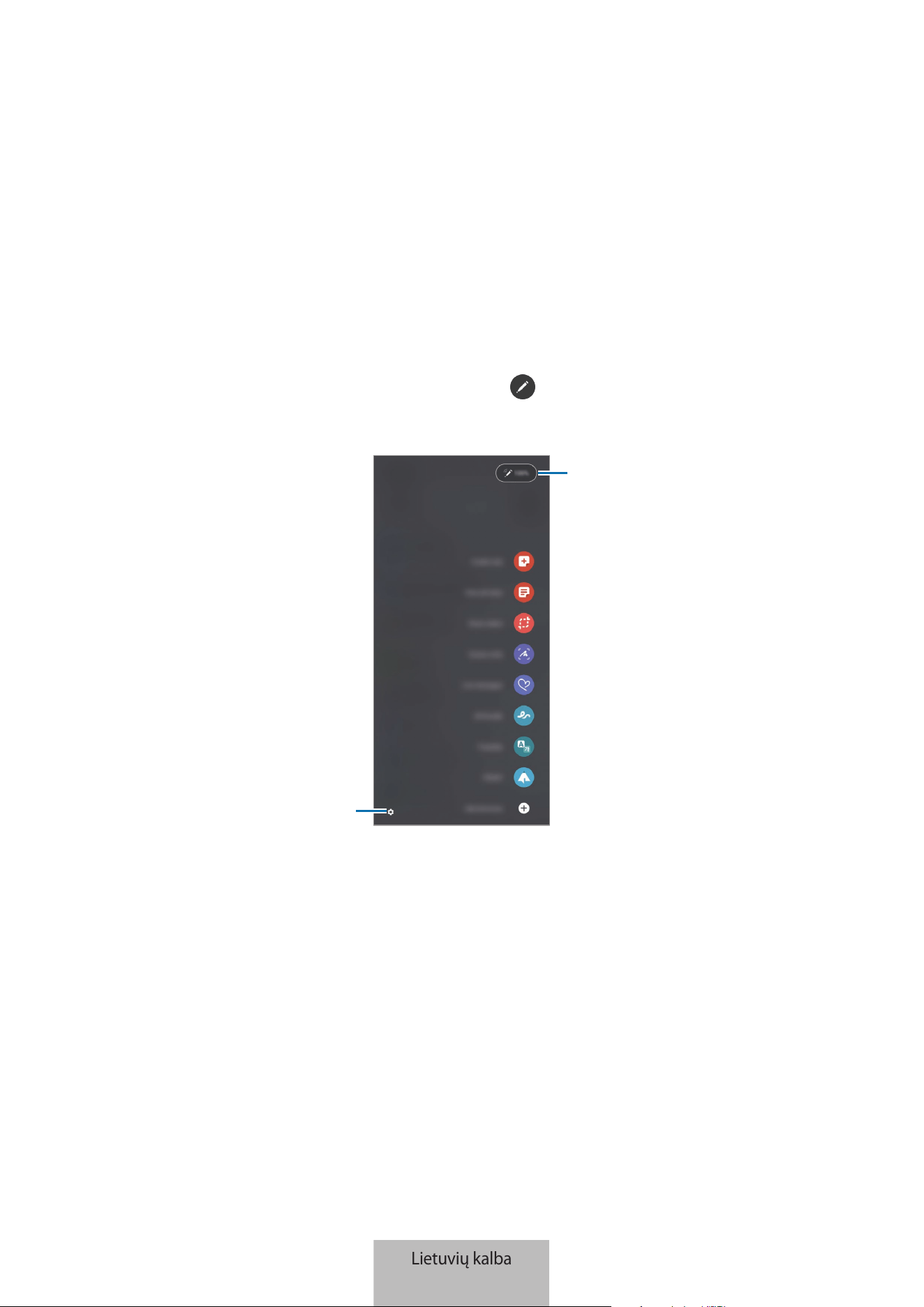
8
„S Pen“ rašiklio naudojimas
Gesto komanda
Komandos ore yra meniu, kuriame teikiamos „S Pen“ rašiklio funkcijos ir greita prieiga prie dažnai
naudojamų programų.
Norėdami įjungti komandų ore skydelį, užveskite „S Pen“ rašiklį virš ekrano ir paspauskite rašiklio
mygtuką. Taip pat galite paliesti komandų ore piktogramą (
) „S Pen“ rašikliu.
Pasirinkite funkciją arba programą komandų ore skydelyje.
Akumuliatoriaus įkrovos lygis
Nustatymai
•
Sukurti pastabą
: lengvai kurkite užrašus iškylančiajame lange. Taip pat galite paleisti šią funkciją
dukart paliesdami ekraną, kai laikote nuspaustą rašiklio mygtuką.
•
Žr. visas pastabas
: peržiūrėkite visus užrašus
Samsung Notes
programoje.
•
Išmanusis pasirinkimas
: naudokite „S Pen“ rašiklį, kad pasirinktumėte sritį ir atliktumėte veiksmus,
pvz., dalytumėtės arba išsaugotumėte.
•
Rašymas ekrane
: užfiksuokite momentines ekrano kopijas, kad galėtumėte ant jų rašyti ar piešti,
arba iškirpkite pasirinktą užfiksuoto vaizdo vietą. Taip pat galite užfiksuoti šiuo metu matomą turinį
ir paslėptą turinį pailgintame puslapyje, pvz., tinklalapyje.
Lietuvių kalba
8

„S Pen“ rašiklio naudojimas
9
•
Tiesioginės žinutės
: vietoj tekstinių žinučių sukurkite ir išsiųskite unikalią žinutę, įrašydami ranka
rašomo teksto veiksmus arba piešdami judančią žinutę ir išsaugodami ją kaip animuotą failą.
•
AR Doodle
: įrašykite linksmus vaizdo įrašus, kuriuose rodomas virtualus rankraštis arba piešiniai ant
veidų ar kitose vietose.
•
Versti
: užveskite „S Pen“ rašiklį ant žodžio, kurį norite išversti.
•
PENUP
: paskelbkite savo kūrinį, peržiūrėkite kitų kūrinius ir gaukite naudingų piešimo patarimų.
•
Bixby Vision
: naudokite „Bixby Vision“ funkcijas, norėdami ieškoti panašių paveikslėlių, aptikti ir
išversti tekstą, atlikti kitus veiksmus.
•
Didinti
: užveskite „S Pen“ rašiklį ant vietos ekrane, kad ji būtų padidinta.
•
Žvilgsnis
: sumažinkite programą iki miniatiūros ir užveskite „S Pen“ rašiklį ant miniatiūros, kad
įjungtumėte programos vaizdą visame ekrane.
•
Spalvinimas
: nuspalvinkite PENUP teikiamus paveikslėlius naudodami „S Pen“ rašiklį.
•
Rašyti kalendoriuje
: paleiskite programą
Kalendorius
ir rašykite arba pieškite ekrane.
•
Pridėti trumpinių
: pridėkite dažnai naudojamų programų šaukinių komandų ore skydelyje.
Komandų ore piktograma
Kai komandų ore skydelis išjungtas, komandų ore piktograma lieka ekrane. Galite įjungtu komandų ore
skydelį paliesdami piktogramą „S Pen“ rašikliu.
Norėdami perkelti piktogramą, tempkite
į naują vietą.
Jei komandų ore piktograma neatsiranda ekrane, paleiskite programą
Nustatymai
, palieskite
Išplėstinės
funkcijos
→
„S Pen“
ir palieskite
Rodyt gestų komandų piktogramas
jungiklį, kad jį įjungtumėte.
Naudodami programas, kuriose veikia veiksmų ore funkcija, galite peržiūrėti kiekvienoje programoje
veikiančius veiksmus užvesdami „S Pen“ rašiklį virš komandų ore piktogramos.
Lietuvių kalba
9
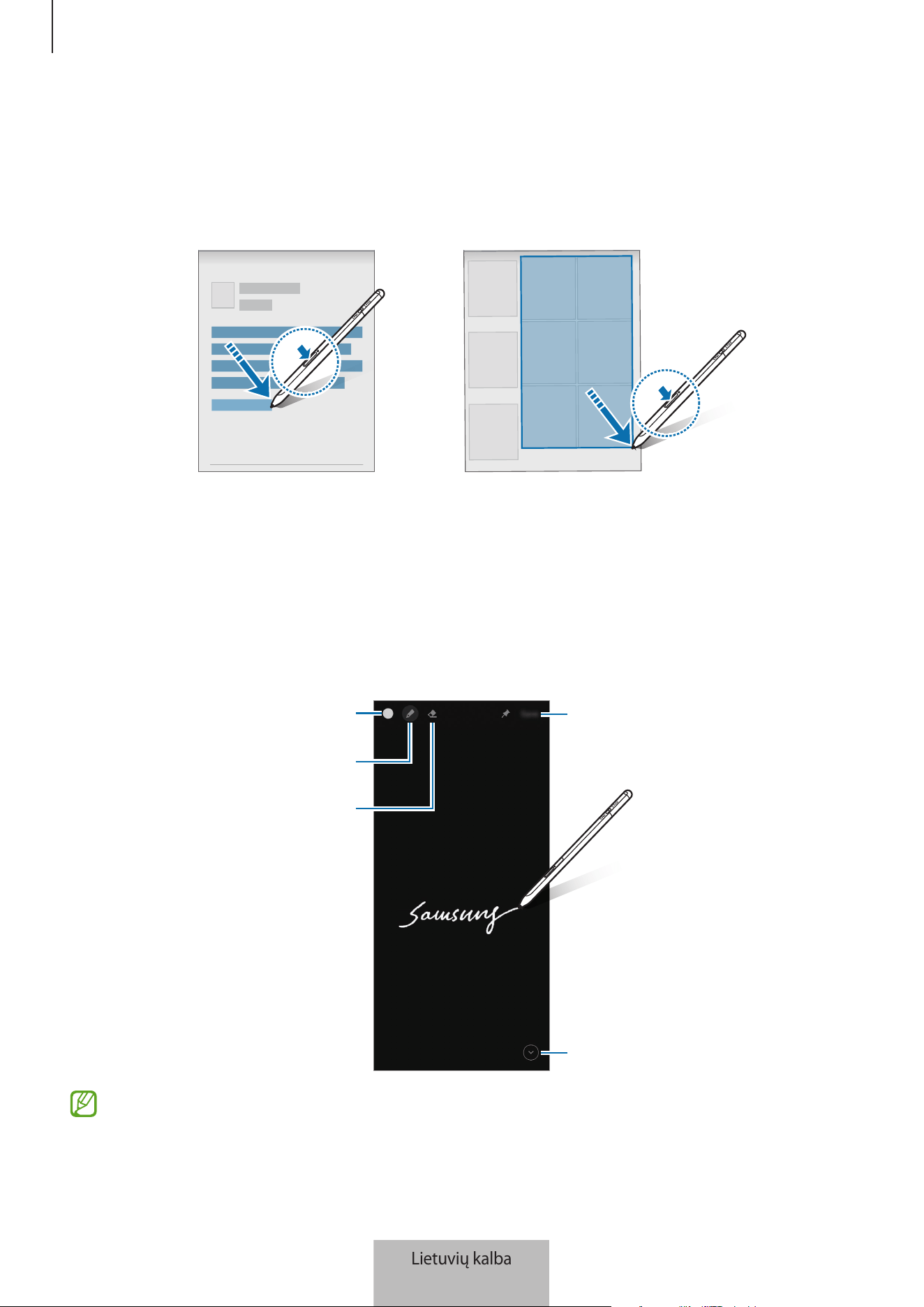
„S Pen“ rašiklio naudojimas
10
Rašiklio pasirinkimas
Laikydami paspaustą rašiklio mygtuką, tempkite „S Pen“ rašiklį virš teksto ar elementų sąrašo, kad
pasirinktumėte kelis elementus arba tekstą. Taip pat galite nukopijuoti ir įklijuoti pasirinktus elementus
arba tekstą kitoje programoje arba pasidalyti jais su kitais.
Įraš.išjung.ekr.
Galite greitai rašyti užrašus neįjungtame ekrane.
Kai ekranas išjungtas, užveskite „S Pen“ rašiklį virš ekrano ir paspauskite rašiklio mygtuką.
Kai užrašę paliesite
Išsaugoti
arba įdėsite „S Pen“ rašiklį į „S Pen“ rašiklio įkroviklį, užrašas bus išsaugotas
Samsung Notes
.
Išsaugokite įrašą „Samsung Notes“
Padidinkite puslapį
Keiskite linijos storį
Trintukas
Keiskite rašiklio spalvą
Jei ši funkcija neįjungta, paleiskite programą
Nustatymai
, palieskite
Išplėstinės funkcijos
→
„S Pen“
ir palieskite
Įraš.išjung.ekr.
jungiklį, kad jį įjungtumėte.
Lietuvių kalba
10
„S Pen“ rašiklio naudojimas
11
Gestai
Nuotoliniu būdu valdykite programas, naudodami prie mobiliojo prietaiso „Bluetooth Low Energy“ (BLE)
ryšiu prijungtą „S Pen“ rašiklį.
Pvz., galite greitai paleisti programas, pvz., fotoaparato programą, paspausdami ir palaikydami rašiklio
mygtuką. Be to, naudodami fotoaparato programą ir vieną kartą paspaudę mygtuką galite fotografuoti.
Leisdami muziką galite padidinti garsumą, pakeldami „S Pen“ rašiklį ir tuo pačiu metu laikydami
paspaustą rašiklio mygtuką, taip pat galite sumažinti garsumą jį nuleisdami.
Prieš naudojant veiksmų ore funkciją reikia įkrauti „S Pen“ rašiklį. Daugiau informacijos žr.
Akumuliatoriaus įkrovimas.
Fotografavimas naudojant „S Pen“ rašiklį
Nors ir fotografuojate tam tikru atstumu padėję mobilųjį prietaisą bei nustatę laikmatį, galite lengvai
fotografuoti paspausdami rašiklio mygtuką ir nenaudodami laikmačio.
1 Paleiskite programą
Nustatymai
, palieskite
Išplėstinės funkcijos
→
„S Pen“
→
Gestai
, tada
palieskite jungiklį, kad įjungtumėte funkciją.
2 Paleiskite programą
Fotoaparatas
.
3 Vieną kartą paspauskite rašiklio mygtuką, kad nufotografuotumėte.
•
Norėdami fotografuoti kelias nuotraukas iš eilės, palaikykite paspaustą rašiklio mygtuką.
•
Norėdami pakeisti fotografavimo režimą, perkelkite rašiklį į kairę arba dešinę laikydami paspaustą
rašiklio mygtuką.
•
Norėdami perjungti fotoaparatus, dukart paspauskite rašiklio mygtuką.
Naudojamų programų ar funkcijų keitimas
Pakeiskite norimą naudoti programą, funkciją arba veiksmus naudodami „S Pen“ rašiklio funkciją.
Paleiskite programą
Nustatymai
, palieskite
Išplėstinės funkcijos
→
„S Pen“
→
Gestai
.
„S Pen“ rašiklio nustatymas iš naujo
Jei kyla „S Pen“ rašiklio ryšio problemų arba „S Pen“ rašiklis dažnai atsijungia, iš naujo nustatykite
„S Pen“ rašiklį ir prijunkite jį iš naujo.
Įjunkite veiksmų ore nustatymo ekraną ir palieskite
→
Atsieti „S Pen“
.
Lietuvių kalba
11

„S Pen“ rašiklio naudojimas
12
„S Pen“ rašiklio radimas
Jei pametėte „S Pen“ rašiklį, galite susekti jo buvimo vietą ir lengvai jį surasti.
Paleiskite programą
Nustatymai
, palieskite
Išplėstinės funkcijos
→
„S Pen“
→
Rasti mano „S Pen“
.
Ekranas bus perjungtas į
SmartThings
programos ekraną ir bus rodoma „S Pen“ rašiklio buvimo vieta.
Nustatymai
Keiskite įvairius „S Pen“ rašiklio nustatymus.
Paleiskite programą
Nustatymai
, palieskite
Išplėstinės funkcijos
→
„S Pen“
.
•
Gestai
: nustatykite paleisti veiksmus paspaudus rašiklio mygtuką arba pamojavus „S Pen“ rašikliu,
kai laikomas nuspaustas rašiklio mygtukas. Daugiau informacijos žr. Gestai.
•
Įraš.išjung.ekr.
: nustatykite „S Pen“ rašiklį naudoti užrašų išjungtame ekrane funkciją. Daugiau
informacijos žr. Įraš.išjung.ekr.
•
Greitai kurkite pastabas
: nustatykite kurti naują užrašą dukart palietus ekraną, kai laikomas
nuspaustas rašiklio mygtukas.
•
Peržiūra gestais
: nustatykite „S Pen“ rašiklį naudoti peržiūros ore funkciją. Galite peržiūrėti turinį
arba informaciją iškylančiajame lange, užvesdami „S Pen“ rašiklį virš elemento ekrane.
•
Rodyt žymeklį, kai laikoma virš
: nustatykite rodyti „S Pen“ rašiklio žymeklį, kai „S Pen“ rašiklis
užvedamas virš ekrano.
•
Spartieji mygtukai
: pridėkite dažnai naudojamų programų šaukinių komandų ore skydelyje.
•
Rodyt gestų komandų piktogramas
: nustatykite rodyti nepastovios vietos piktogramą, kad
galėtumėte įjungti komandų ore skydelį. Daugiau informacijos žr. Komandų ore piktograma.
•
Gestų komandos rašiklio mygtuku
: nustatykite įjungti komandų ore skydelį užvedus „S Pen“ rašiklį
virš ekrano ir paspaudus rašiklio mygtuką.
•
Garsai
: nustatykite įjungti garsus, kai naudojamas „S Pen“ rašiklis, pvz., kai juo rašoma.
•
Rasti mano „S Pen“
: paleiskite funkciją „Rasti mano „S Pen“ rašiklį“. Daugiau informacijos žr. „S Pen“
rašiklio radimas.
•
„S Pen“ naudojimo patarimai
: peržiūrėkite, kaip naudoti įvairias funkcijas, pvz., vertimą arba
didinimą.
•
Apie „S Pen“
: peržiūrėkite „S Pen“ rašiklio versiją ir teisinę informaciją.
•
Susisiekite su mumis
: klauskite klausimų arba peržiūrėkite dažnai užduodamus klausimus.
Lietuvių kalba
12

13
Priedas
Trikčių diagnostika
Prieš susisiekdami su „Samsung“ techninio aptarnavimo centru pabandykite žemiau pateikiamus
sprendimus. Kai kurios situacijos gali netikti „S Pen“ rašikliui.
„S Pen“ rašiklis neįsijungia
Jei akumuliatorius visiškai išsikrovęs, „S Pen“ rašiklis neįsijungs. Prieš įjungdami „S Pen“ rašiklį, pilnai
įkraukite akumuliatorių.
„S Pen“ rašiklis užstringa arba įvyksta lemtinga klaida
Jei „S Pen“ rašiklis užstringa ir nereaguoja, vienu metu paspauskite ir ilgiau nei 7 sek. palaikykite rašiklio
mygtuką ir ryšio mygtuką, kad paleistumėte iš naujo.
Akumuliatorius nesikrauna tinkamai (tik naudojant „Samsung“ patvirtintus
įkroviklius)
Patikrinkite, ar įkroviklis prijungtas tinkamai.
Akumuliatorius išsikrauna greičiau nei iš karto nusipirkus
•
Jei „S Pen“ rašiklį arba akumuliatorių paveikia labai žema ar labai aukšta temperatūra, jo talpa gali
sumažėti.
•
Akumuliatorius susinaudoja ir jo talpa laikui bėgant mažėja.
Tinkamai neveikia „Bluetooth“
Jei nenustatoma „S Pen“ rašiklio vieta, kyla ryšio problemų ar veikimo trikčių, išbandykite toliau pateiktus
sprendimus:
•
Įsitikinkite, kad „S Pen“ rašiklis paruoštas nuskaityti ir prijungti.
•
Įsitikinkite, kad „S Pen“ rašiklis ir kitas „Bluetooth“ prietaisas yra maksimalioje „Bluetooth“ veikimo
srityje (10 m).
Jei aukščiau pateikti patarimai nepadėjo išspręsti problemos, susisiekite su „Samsung“ techninio
aptarnavimo centru.
Lietuvių kalba
13

Priedas
14
Akumuliatoriaus išėmimas
•
Norėdami išimti akumuliatorių, susisiekite su įgaliotu aptarnavimo centru.
Norėdami gauti akumuliatoriaus išėmimo instrukcijas, apsilankykite
www.samsung.com/global/ecodesign_energy.
•
Savo pačių saugumui nebandykite išimti akumuliatoriaus patys. Netinkamai išėmus akumuliatorių,
gali būti pažeistas akumuliatorius arba prietaisas, susižeisti žmogus ir/arba prietaisas gali tapti
nesaugiu naudoti.
•
„Samsung“ neprisiima atsakomybės už žalą arba nuostolius (susijusiu su sutartimi arba deliktu,
įskaitant neapdairumą), atsiradusius dėl netikslaus šių įspėjimų ir instrukcijų laikymosi, išskyrus mirtį
ir sužeidimus dėl „Samsung“ neapdairumo.
Lietuvių kalba
14

Autoriaus teisės
Autorių teisės © 2021 m., „Samsung Electronics Co., Ltd.“
Šis vadovas saugomas pagal tarptautinius autoriaus teisių įstatymus.
Jokios šio vadovo dalies negalima perkurti, platinti, versti arba persiųsti bet kokia forma ir bet kokiu
būdu: elektroniniu ar mechaniniu, įskaitant fotokopijavimą, įrašymą arba saugojimą bet kokiose
informacijos laikymo ir gavimo sistemose.
Prekių ženklai
•
SAMSUNG ir SAMSUNG logotipas yra registruotieji „Samsung Electronics Co., Ltd.“ prekės ženklai.
•
„Bluetooth
®
“ yra pasaulinis „Bluetooth SIG, Inc.“ prekių ženklas.
•
Visi kiti prekių ženklai ir autorių teisės priklauso jų savininkams.
Lietuvių kalba
15
1
Põhiline teave
Loe enne kasutamist
Puutepliiatsi S Pen ohutu ja sihipärase kasutamise tagamiseks lugege palun see kasutusjuhend enne
kasutamist läbi.
•
Kirjeldused tuginevad puutepliiatsi S Pen vaikeseadetele.
•
Puutepliiatsiga S Pen kaasaskäivaid vaiketeenuseid võidakse ajakohastada ja neid ei pruugita ilma
sellest eelnevalt teavitamata enam toetada. Kui teil on puutepliiatsiga S Pen kaasaskäiva teenuse
kohta küsimusi, võtke ühendust Samsungi teeninduskeskusega.
•
Teie puutepliiats S Pen sisaldab magneteid. Jätke oma puutepliiatsi S Pen ja objektide, mida
magnetid mõjutada võivad (nt pangakaardid ja siirdatavad meditsiiniseadmed), vahele ohutu
vahemaa. Kui teil on siirdatav meditsiiniseade, pidage enne kasutamist nõu oma arstiga.
•
Toode hõlmab teatud tasuta/avatud lähtekoodiga tarkvara. Teave selles tootes kasutatud avatud
lähtekoodiga tarkvara litsentsi kohta on leitav aadressil opensource.samsung.com.
Juhendavad ikoonid
Hoiatus: olukorrad, mis võivad vigastada kasutajat või teisi isikuid
Ettevaatust: olukorrad, mis võivad kahjustada teie seadet või muud varustust
Teade: märkused, kasutamise juhtnöörid või täiendav teave
Eesti
1
Põhiline teave
2
Seadme osad ja funktsioonid
Pakendi sisu
•
S Pen Pro
•
Kott
•
Pliiatsi tipud
•
Pintsett
•
Kiirjuhend
•
Puutepliiatsiga S Pen kaasas olevad üksused ja mistahes saadaval olevad lisatarvikud võivad
regioonist või teenusepakkujast sõltuvalt erineda.
•
Puutepliiatsiga S Pen tarnitud üksused on disainitud ainult teie seadme jaoks ning ei pruugi
teiste seadmetega ühilduda.
•
Spetsifikatsioone ja väljanägemist võib eelnevalt teavitamata muuta.
•
Tarvikuid saate osta kohalikult Samsungi edasimüüjalt. Enne ostmist kontrollige, et need
sobivad puutepliiatsiga S Pen.
•
Kasutage üksnes Samsungi poolt heakskiidetud tarvikuid. Heaks kiitmata tarvikute kasutamine
võib tekitada garantii poolt katmata talitlusprobleeme ja tõrkeid.
•
Kõigi tarvikute saadaval olek võib muutuda, sõltudes täielikult tootjatest. Tarvikute kohta leiate
lisateavet Samsungi veebilehelt.
Eesti
2
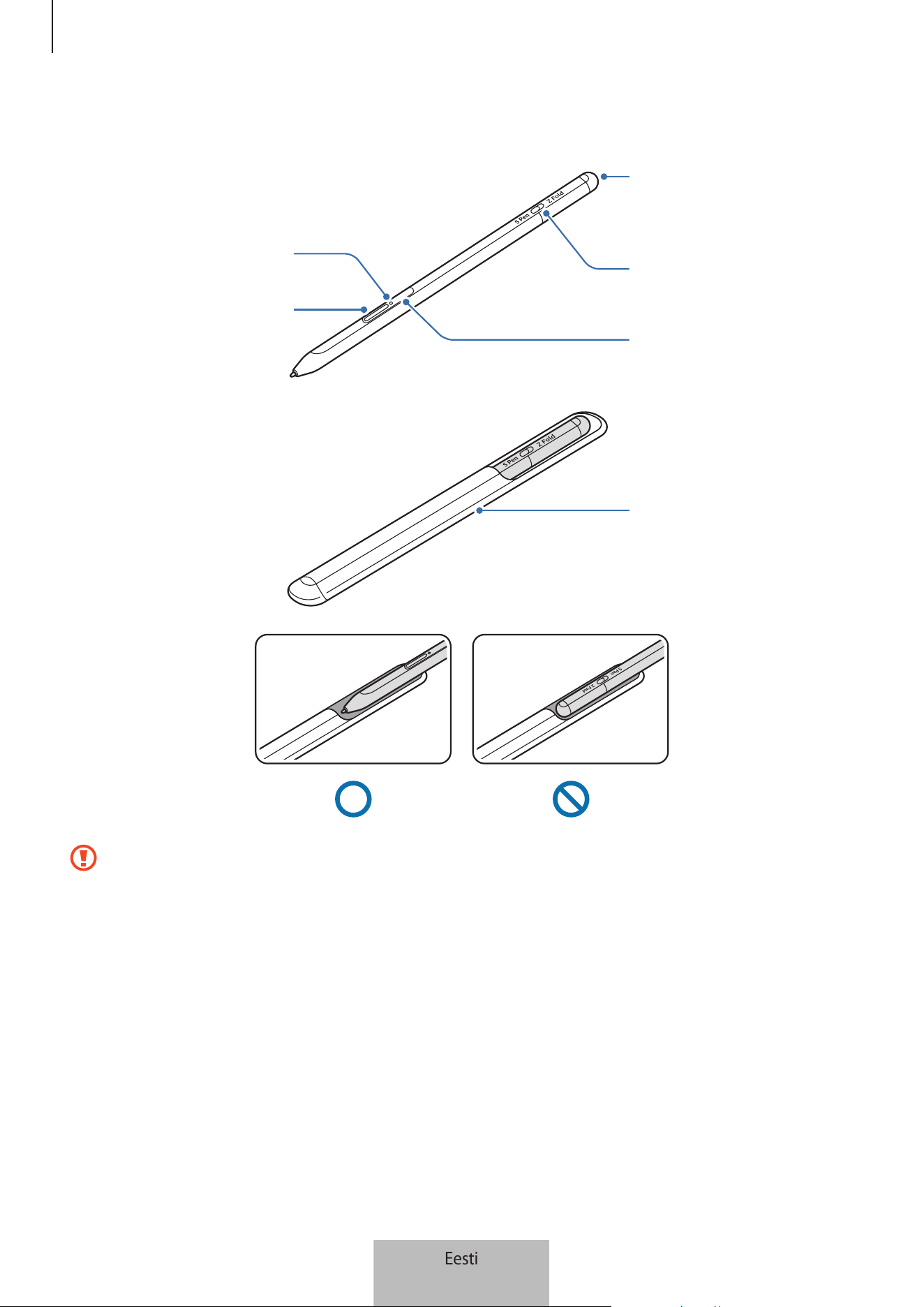
Põhiline teave
3
Seadme osad
LED-olekutuli
Puutepliiatsi Pen nupp
Laaduri ühenduspesa (USB
C-tüüp)
Režiimilüliti
Ühendusnupp
Kott
•
Ärge painutage kasutades puutepliiatsit S Pen ega avaldage sellele liigset survet. Puutepliiats
S Pen võib kahjustuda või tipp deformeeruda.
•
Ärge vajutage puutepliiatsiga S Pen tugevasti ekraanile. Pliiatsi tipp võib deformeeruda.
•
Ärge sisestage puutepliiatsi S Pen ümmargust otsa kotti. Selle tegemine võib puutepliiatsit
S Pen kahjustada.
•
Materjali tõttu võib koti kuju kasutamisel natuke muutuda.
Eesti
3
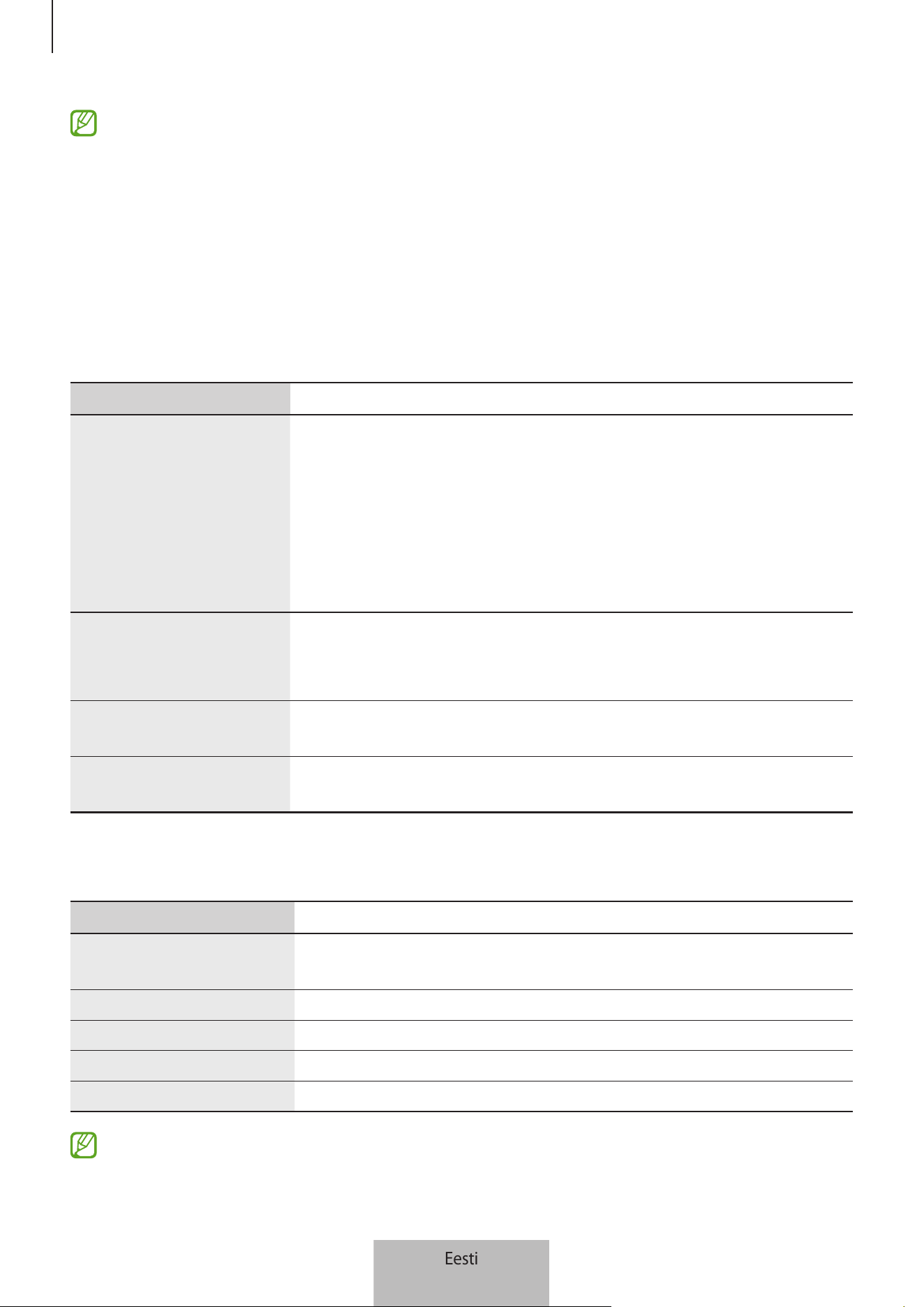
Põhiline teave
4
•
Kui puutepliiatsi S Pen läheduses on magnet, ei pruugi osad puutepliiatsi S Pen toimingud,
nagu laadimine või puuteekraani toksamine, toimida.
•
Isegi kui puutepliiats S Pen on täiesti tühjaks laaditud, saate kasutada S Peni muid funktsioone,
näiteks puuteekraanile toksamist või õhukäskluse funktsioone.
•
Kui kasutate puutepliiatsit S Pen ekraani suhtes terava nurga all, ei pruugi mobiilseade
puutepliiatsi S Pen tegevusi tuvastada.
•
Kui puutepliiats S Pen ei tööta korralikult, viige see Samsungi teeninduskeskusesse.
Nupud ja lüliti
Nupud ja lüliti Funktsioon
Puutepliiatsi Pen nupp
•
Samal ajal, kui te nupule vajutate ja seda all hoiate, lohistage
puutepliiatsit S Pen üle teksti või üksuste loendi, et teksti või mitut
üksust valida.
•
Hoidke puutepliiatsit S Pen mobiiliseadme ekraani kohal ja vajutage
nuppu, et avada õhukäskluste paneel.
•
Eelseadistatud tegevuse käivitamiseks vajutage nuppu või lehvitage
puutepliiatsiga S Pen ning samal ajal vajutage ja hoidke nuppu all.
Ühendusnupp
•
Vajutage ja hoidke nuppu all, et sidumisrežiimi siseneda.
•
Vajutage nuppu, et ühenduda teise mobiiliseadmega, mis on sama
Samsungi kontoga seotud.
Puutepliiatsi Pen nupp +
Ühendusnupp
•
Vajutage ja hoidke nuppe korraga üle 7 sekundi all, et puutepliiatsit
S Pen taaskäivitada.
Režiimilüliti
•
Seadistage lüliti valikule Z Fold, et kasutada puutepliiatsit S Pen
seadmega Galaxy Z Fold3 5G.
LED-olekutuli
Värvus Olek
Vilgub järjest punaselt
→
roheliselt
→
siniselt
•
Sidumisrežiim
Vilgub siniselt
•
Ühendatud
Pidevalt punane tuli
•
Laadimine
Pidevalt roheline tuli
•
Täielikult laetud
Vilgub punaselt
•
Akutase on madal (madalam kui 5%)
Kui LED-olekutuli ei tööta korralikult, ühendage laadur uuesti.
Eesti
4
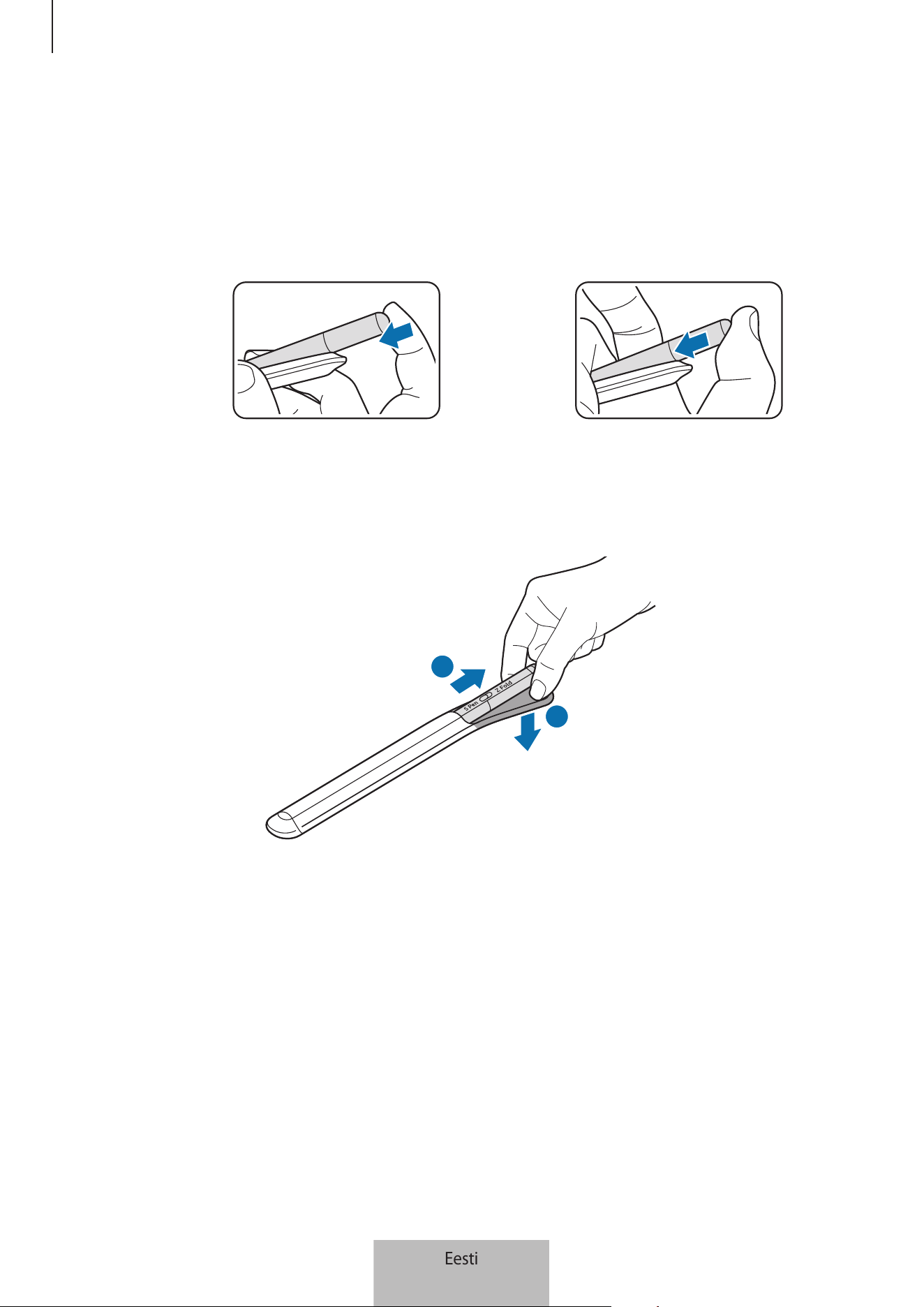
Põhiline teave
5
Puutepliiatsi S Pen kinnitamine ja vabastamine
Puutepliiatsi S Pen kinnitamine
Kinnitage puutepliiats S Pen, surudes samal ajal laaduri ühenduspesale.
või
Puutepliiatsi S Pen vabastamine
Puutepliiatsi S Pen vabastamiseks lükake kotti allapoole ja tõmmake pliiats välja.
1
2
Eesti
5
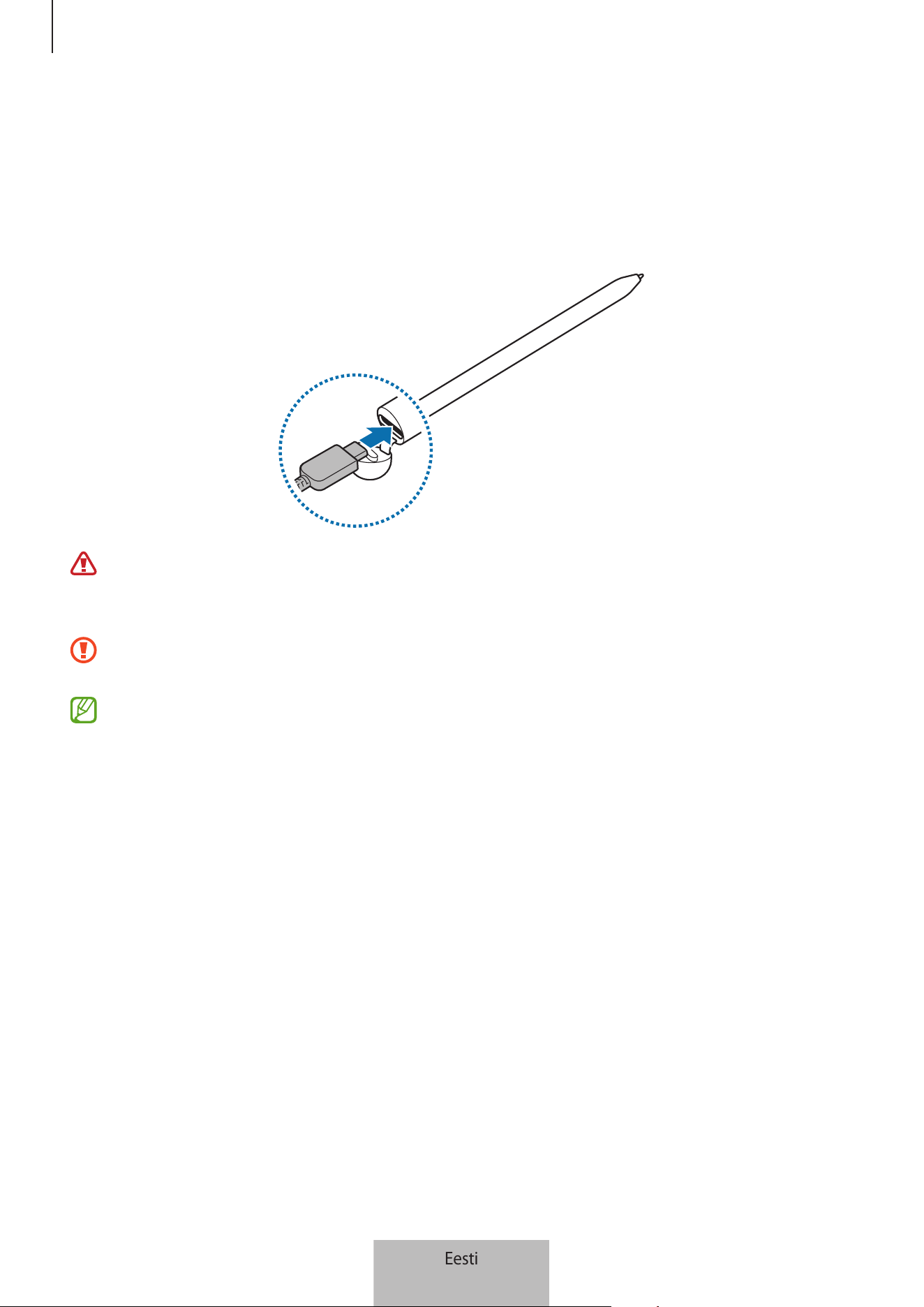
Põhiline teave
6
Aku laadimine
Laadige aku enne selle esmakordset kasutamist või kui seda ei ole pikalt kasutatud.
Aku laadimiseks ühendage USB kaabel USB-toiteadapteriga ja pange kaabel puutepliiatsi S Pen laaduri
ühenduspessa. Pärast aku täielikku laadimist ühendage laadur puutepliiatsi S Pen küljest lahti.
Kasutage ainult Samsungi heakskiidetud akut, laadurit ja kaablit, mis on mõeldud teie
puutepliiatsi S Pen jaoks. Sobimatu aku, laadur ja kaabel võivad põhjustada tõsiseid vigastusi või
teie puutepliiatsi S Pen rikkuda.
Laaduri valesti ühendamine võib puutepliiatsile S Pen tõsiseid kahjustusi põhjustada.
Väärkasutusest tingitud kahjustusi garantii ei kata.
Energia säästmiseks lülitage võtke laadija, kui te seda ei kasuta, pistikust välja. Laadijal ei ole
toitelülitit, seega peate selle võtma ajal, kui te seda ei kasuta, energia säästmiseks elektrikontaktist
välja. Laadur peab laadimise ajal olema elektrikontakti läheduses ja lihtsalt ligipääsetav.
Eesti
6
Põhiline teave
7
Nõuandeid ja hoiatusi aku laadimise kohta
•
Puutepliiatsit S Pen saab laadimise ajal kasutada, kuid siis võib aku täitumine kauem aega võtta.
•
Laadimise ajal võivad puutepliiats S Pen ja laadur kuumeneda. See on normaalne ega tohiks
puutepliiatsi S Pen kasutusiga ega toimimist mõjutada. Kui aku kuumeneb tavapärasest rohkem,
võib laadimine katkeda.
•
Kui laete puutepliiatsit S Pen siis, kui laaduri ühenduspesa on märg, võib puutepliiats S Pen
kahjustuda. Enne kui puutepliiatsit S Pen laete, kuivatage laaduri ühenduspesa korralikult ära.
•
Kui puutepliiats S Pen ei lae korralikult, viige puutepliiats S Pen ja laadur Samsungi
teeninduskeskusesse.
Mobiiliseadmetega ühendamine
Puutepliiatsi S Pen mobiiliseadmega ühendamisel saate kasutada mitte ainult selle põhifunktsioone,
nagu ekraani puudutamine ja käsitsi kirjutamine, vaid ka selle mitmeid muid funktsioone, nagu
õhutegevused.
1 Vajutage 3 sekundit ühendusnupule.
2 Ühenduse hüpikakna ilmumisel mobiilseadmes toksake
Ühenda
.
3 Ühenduse lõpule viimiseks järgige ekraanil olevaid juhiseid.
•
Enne mobiilseadmega ühendamist värskendage One UI tarkvara uuemale versioonile kui 3.1
ning rakendus SmartThings ja õhukäsklus viimasele versioonile.
•
Kui ühenduse hüpikaken mobiilseadmes ei ilmu, käivitage rakendus
Seaded
, toksake
Täpsemad funktsioonid
→
S Pen
→
Õhutoimingud
ja ühenduse lõpule viimiseks järgige
ekraanil olevaid juhiseid.
•
Pärast ühest mobiiliseadmest lahtiühendamist uue mobiiliseadmega ühendamisel vajutage
ühendusnuppu ja hoidke seda all, et siseneda sidumisrežiimi.
Eesti
7
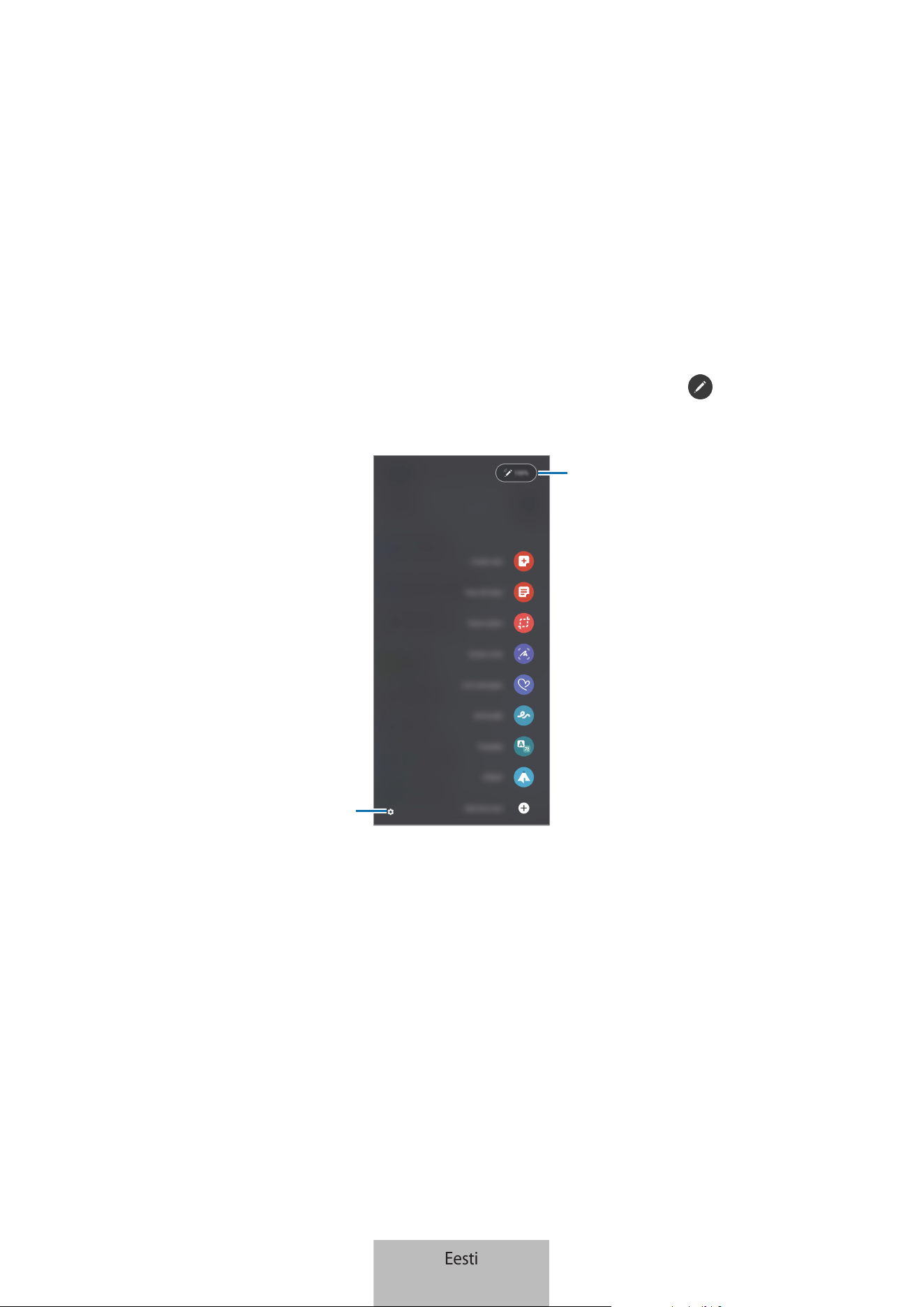
8
Puutepliiatsi S Pen kasutamine
Õhukäsklus
Õhukäsklus on menüü, mis pakub puutepliiatsi S Pen funktsioone ja kiirligipääsu tihti kasutatavatele
rakendustele.
Õhukäskluste paneeli avamiseks hoidke puutepliiatsit S Pen ekraani kohal ja vajutage puutepliiatsi Pen
nuppu. Teise võimalusena saate puutepliiatsiga S Pen toksata õhukäskluste ikooni (
).
Valige õhukäskluste paneelil funktsioon või rakendus.
Akutase
Seaded
•
Loo märkus
: looge hüpikaknas hõlpsasti märkmeid. Saate selle funktsiooni käivitada ka nii, et
toksate ekraanil kaks korda, samal ajal puutepliiatsi Pen nuppu vajutades ja all hoides.
•
Kuva kõik märkused
: saate vaadata märkmeid rakenduses
Samsung Notes
.
•
Nutikas valik
: kasutage puutepliiatsit S Pen, et valida ala ja teha tegevusi, nagu jagamine või
salvestamine.
•
Ekraanile kirjutamine
: jäädvustage ekraanitõmmiseid, et neile kirjutada või joonistada, või kärpige
jäädvustatud pildilt teatud ala välja. Saate ka pikemal lehel, näiteks veebilehel, hetkel nähaolevat
sisu ja peidetud sisu jäädvustada.
Eesti
8
Puutepliiatsi S Pen kasutamine
9
•
Otsesõnumid
: tekstisõnumi asemel saate luua ja saata ainulaadse sõnumi, kui jäädvustate
animeeritud sõnumi käsitsi kirjutamise või joonistamise ajal oma tegevuse ja salvestate selle
animeeritud failina.
•
AR-i kritseldus
: salvestage lõbusaid videoid, kus saate lisada virtuaalse käsitsi kirjutamise või
joonistused nägudele või kuhu tahes mujale.
•
Tõlkimine
: hoidke puutepliiatsit S Pen sõna kohal, et seda tõlkida.
•
PENUP
: postitage oma kunstiteoseid, vaadake teiste kunstiteoseid ja saage kasulikke
joonistamisnõuandeid.
•
Bixby Vision
: kasutage Bixby Visioni funktsioone, et otsida sarnaseid pilte, tuvastada ja tõlkida teksti
ja teha veelgi rohkemat.
•
Suurendamine
: hoidke puutepliiatsit S Pen ekraaniala kohal, et seda suurendada.
•
Kiirülevaade
: pisendage rakendus pisipildiks ja hoidke puutepliiatsit S Pen pisipildi kohal, et
rakendust täisekraani vaates avada.
•
Värvimine
: lisage PENUPi pakutavatele piltidele värvusi, kasutades puutepliiatsit S Pen.
•
Kirjuta kalendrisse
: käivitage rakendus
Kalender
ja kirjutage või joonistage ekraanile.
•
Lisa otseteid
: lisage õhukäskluste paneelile otseteid tihti kasutatavate rakenduste juurde.
Õhukäskluste ikoon
Kui õhukäskluste paneel on suletud, on ekraanil ikkagi nähtav õhukäskluste ikoon. Saate õhukäskluste
paneeli avada, kui toksate puutepliiatsiga S Pen ikoonil.
Ikooni liigutamiseks lohistage
uute kohta.
Kui õhukäskluste ikooni ei ilmu ekraanile, käivitage rakendus
Seaded
, toksake
Täpsemad funktsioonid
→
S Pen
ja toksake seejärel lülitit
Õhukäskluse ikooni kuvamine
, et seda aktiveerida.
Õhutegevuste funktsiooni toetavate rakenduste kasutamisel saate iga rakenduse puhul saadaolevaid
tegevusi vaadata, kui hoiate puutepliiatsit S Pen õhukäskluste ikooni kohal.
Eesti
9
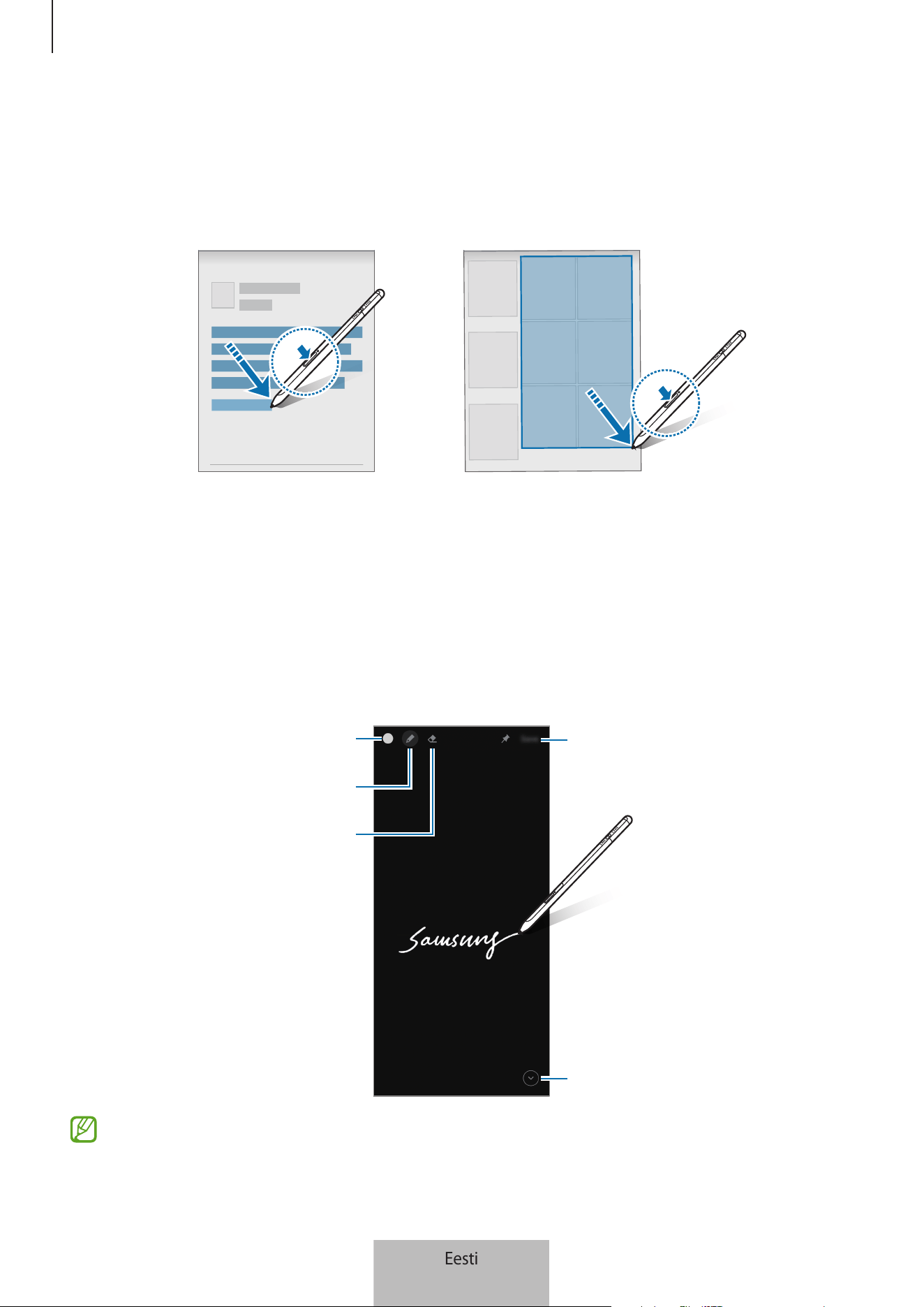
Puutepliiatsi S Pen kasutamine
10
Puutepliiatsiga Pen valimine
Samal ajal, kui te puutepliiatsi S Pen nupule vajutate ja seda all hoiate, lohistage puutepliiatsit S Pen üle
teksti või üksuste loendi, et mitut üksust või teksti valida. Saate ka valitud üksusi või teksti kopeerida ja
teise rakendusse kleepida või neid teistega jagada.
Memo väl. ekr.-l
Saate kiirelt memosid luua, kirjutades ekraanile ilma seda sisse lülitamata.
Kui ekraan on välja lülitatud, hoidke puutepliiatsit S Pen ekraani kohal ja vajutage puutepliiatsi Pen
nuppu.
Kui toksate pärast memo kirjutamist
Salvesta
või panete puutepliiatsi S Pen tagasi puutepliiatsi S Pen
laadurisse, salvestatakse memo rakenduses
Samsung Notes
.
Memo salvestamine rakenduses
Samsung Notes.
Lehe pikendamine.
Joonepaksuse muutmine.
Kustutuskumm
Pliiatsi värvuse muutmine.
Kui see funktsioon pole aktiveeritud, käivitage rakendus
Seaded
, toksake
Täpsemad funktsioonid
→
S Pen
ja toksake seejärel lülitit
Memo väl. ekr.-l
, et seda aktiveerida.
Eesti
10
Puutepliiatsi S Pen kasutamine
11
Õhutoimingud
Saate rakendusi kaugjuhtida, kui kasutate puutepliiatsit S Pen, mis on ühendatud teie mobiiliseadmega
väikese energiatarbega Bluetoothi kaudu.
Näiteks saate puutepliiatsi Pen nuppu vajutades ja all hoides kiirelt rakendusi käivitada, näiteks rakendust
Kaamera. Rakendust Kaamera kasutades saate pilti teha, kui vajutate ühe korra nuppu. Muusikat esitades
saate heli valjemaks keerata, kui tõstate puutepliiatsit S Pen üles ning vajutate ja hoiate puutepliiatsi Pen
nuppu all, ning saate heli vaiksemaks keerata, kui langetate puutepliiatsit.
Õhutegevuste funktsiooni kasutamiseks tuleb puutepliiatsit S Pen enne laadida. Rohkema teabe
saamiseks vaadake jaotist Aku laadimine.
Puutepliiatsiga S Pen pildi tegemine
Kuigi saate ka niisama mobiiliseadmega kaugelt pilti teha, saate puutepliiatsi Pen nuppu vajutades
kergelt pilti teha ilma taimerit seadistamata.
1 Käivitage rakendus
Seaded
, toksake
Täpsemad funktsioonid
→
S Pen
→
Õhutoimingud
ja seejärel
toksake funktsiooni aktiveerimiseks lülitit.
2 Käivitage rakendus
Kaamera
.
3 Pildi tegemiseks vajutage puutepliiatsi Pen nuppu üks kord.
•
Mitme pildi tegemiseks vajutage ja hoidke puutepliiatsi Pen nuppu all.
•
Võtterežiimi muutmiseks liigutage puutepliiatsit Pen vasakule või paremale, samal ajal vajutage
puutepliiatsi Pen nuppu ja hoidke seda all.
•
Kaamera vahetamiseks vajutage puutepliiatsi Pen nuppu kaks korda.
Kasutatavate rakenduste ja funktsioonide muutmine
Saate muuta rakendusi, funktsioone ja tegevusi, mida puutepliiatsi S Pen funktsiooni abil kasutada
tahate. Käivitage rakendus
Seaded
, toksake
Täpsemad funktsioonid
→
S Pen
→
Õhutoimingud
.
Puutepliiatsi S Pen lähtestamine
Kui puutepliiatsil S Pen on ühendusprobleemid või kui puutepliiats S Pen katkestab tihti ühenduse,
lähtestage puutepliiats S Pen ja ühendage see uuesti.
Avage õhutegevuste seadistusekraan ja toksake
→
Seo S Pen lahti
.
Eesti
11
Puutepliiatsi S Pen kasutamine
12
Find My S Pen
Kui kaotate oma puutepliiatsi S Pen, saate selle asukoha tuvastada ja selle kergelt üles leida.
Käivitage rakendus
Seaded
ja toksake
Täpsemad funktsioonid
→
S Pen
→
Minu S Peni leidmine
.
Ekraan lülitub rakenduse
SmartThings
ekraanile ning kuvatakse teie puutepliiatsi S Pen asukoht.
Seaded
Muutke erinevaid puutepliiatsi S Pen seadeid.
Käivitage rakendus
Seaded
ja toksake
Täpsemad funktsioonid
→
S Pen
.
•
Õhutoimingud
: saate seadistada tegevusi, mis puutepliiatsi Pen nupu vajutamisel või
puutepliiatsiga S Pen lehvitamisel ja samal ajal puutepliiatsi Pen nupu vajutamisel ja allhoidmisel
käivituvad. Rohkema teabe saamiseks vaadake jaotist Õhutoimingud.
•
Memo väl. ekr.-l
: saate seadistada puutepliiatsi S Pen ekraanile kirjutatava memo funktsiooni
kasutama. Rohkema teabe saamiseks vaadake jaotist Memo väl. ekr.-l.
•
Märkmete kiirloomine
: seadistage uue märkme loomine, kui toksate kaks korda ekraani ning
vajutate samal ajal puutepliiatsi Pen nuppu ja hoiate seda all.
•
Õhuvaade
: seadistage puutepliiats S Pen õhuvaate funktsiooni kasutama. Kui hoiate puutepliiatsit
S Pen ekraanil oleva üksuse kohal, saate sisu eelvaadata või hüpikakna teavet vaadata.
•
Kursori kuvamine hõljumisel
: seadistage puutepliiatsi S Pen ekraani kohal hoidmisel puutepliiatsi
S Pen kursori kuvamine.
•
Otseteed
: lisage õhukäskluste paneelile otseteid tihti kasutatavate rakenduste juurde.
•
Õhukäskluse ikooni kuvamine
: kuva ujuvat ikooni, mille kaudu saab õhukäskluste paneeli avada.
Rohkema teabe saamiseks vaadake jaotist Õhukäskluste ikoon.
•
Õhukäskl. avam. pliiatsi nupuga
: seadistage õhukäskluste paneeli avama, kui hoiate puutepliiatsit
S Pen ekraani kohal ja vajutate puutepliiatsi Pen nuppu.
•
Helid
: seadistage puutepliiatsit S Pen kasutades helisid aktiveerima, näiteks kui kirjutate sellega
käsitsi.
•
Minu S Peni leidmine
: käivitage rakendus Find My S Pen. Rohkema teabe saamiseks vaadake jaotist
Find My S Pen.
•
Näpunäited S Peni kasutamiseks
: vaadake, kuidas kasutada erinevaid funktsioone, näiteks tõlkimist
või suurendamist.
•
S Peni teave
: vaadake puutepliiatsi S Pen versiooni ja regulatiivset teavet.
•
Võtke meiega ühendust
: esitage küsimusi või vaadake korduma kippuvaid küsimusi.
Eesti
12
13
Lisa
Tõrkeotsing
Palun katsetage enne Samsungi teeninduskeskusega ühenduse võtmist järgnevaid lahendusi. Kõik
olukorrad ei pruugi teie puutepliiatsi S Pen puhul kehtida.
Teie puutepliiats S Pen ei lülitu sisse
Kui aku on täielikult tühjenenud, ei lülitu teie puutepliiats S Pen sisse. Enne puutepliiatsi S Pen
sisselülitamist laadige aku täielikult täis.
Teie puutepliiats S Pen hangub või esineb pöördumatu tõrge
Kui teie puutepliiats S Pen on hangunud ja ei reageeri, vajutage ja hoidke korraga kauem kui 7 sekundit
all puutepliiatsi Pen nuppu ja ühendusnuppu, et seda taaskäivitada.
Aku ei lae korralikult (Samsungi heakskiidetud laadijate puhul)
Veenduge, et laadija on korralikult ühendatud.
Aku tühjeneb kiiremini, kui pärast ostmist
•
Puutepliiatsi S Pen või aku kokkupuutel väga külmade või kuumade temperatuuridega võib aku
kasulik eluiga väheneda.
•
Aku on kulumaterjal ning kasulik eluiga väheneb aja jooksul.
Bluetooth ei toimi korralikult
Kui puutepliiatsit S Pen ei leita või esineb ühendusprobleeme või toimivustõrkeid, proovige järgnevalt
toodut.
•
Veenduge, et puutepliiats S Pen on skannimiseks ja ühenduse loomiseks valmis.
•
Veenduge, et teie puutepliiats S Pen ja teine Bluetooth-seade on maksimaalses Bluetoothi levialas
(10 m).
Kui ülalpool toodud juhised ei aita, võtke ühendust Samsungi teeninduskeskusega.
Eesti
13
Lisa
14
Aku eemaldamine
•
Aku eemaldamiseks võtke ühendtust volitatud teeninduskeskusega. Aku eemaldamise
juhiste saamiseks külastage veebilehte www.samsung.com/global/ecodesign_energy.
•
Ohutuse huvides ei ole lubatud akut ise eemaldada. Valesti eemaldatud aku võib kahjustada akut
ennast ja seadet, tekitada vigastusi ja/või muuta seadme ohtlikuks.
•
Samsung ei vastuta mistahes vigastuste või kahjude eest (ei lepinguliselt ega kaudselt, sealhulgas
hooletus) mis võivad tekkida käesolevate hoiatuste ja juhiste täpselt järgimata jätmisest. Samsung
vastutab üksnes surmajuhtumite või vigastuste eest, mille on põhjustanud Samsungi enda hooletus.
Eesti
14
Copyright
Copyright © 2021 Samsung Electronics Co., Ltd.
Antud kasutusjuhend on kaitstud rahvusvaheliste autoriõigustega.
Kasutusjuhendi ühtki osa ei tohi reprodutseerida, levitada, tõlkida või edastada mitte mingil kujul
ega mingite vahendite abil, olgu need siis elektroonilised või mehaanilised, sealhulgas kopeerimine,
salvestamine või talletamine mis tahes andmete salvestamise ja esitamise süsteemis.
Kaubamärgid
•
SAMSUNG ja SAMSUNG logo on Samsung Electronics Co., Ltd. registreeritud kaubamärgid.
•
Bluetooth
®
on Bluetooth SIG, Inc. rahvusvaheline registreeritud kaubamärk.
•
Kõik muud kaubamärgid ja autoriõigused kuuluvad nende omanikele.
Eesti
15
1
Basisinformatie
Lees dit eerst
Lees deze gebruiksaanwijzing door voordat u de S Pen in gebruik neemt, zodat u verzekerd bent van veilig
en correct gebruik.
•
Beschrijvingen zijn gebaseerd op de standaardinstellingen van de S Pen.
•
Standaarddiensten die worden geleverd bij de S Pen zijn onderhevig aan updates en worden mogelijk
niet langer ondersteund zonder voorafgaande kennisgeving. Als u vragen hebt over een dienst die bij
de S Pen wordt geleverd, neemt u contact op met een Samsung Servicecenter.
•
Uw S Pen bevat magneten. Houd een veilige afstand tussen uw S Pen en objecten die kunnen worden
beïnvloed door magneten zoals creditcards en implanteerbare medische apparatuur. Als u een
implanteerbaar medisch apparaat hebt, moet u uw arts raadplegen voordat u het apparaat gebruikt.
•
Dit product bevat bepaalde gratis/opensource software. De licentie-informatie van de in dit product
gebruikte open-sourcesoftware is te vinden op opensource.samsung.com.
Symbolen in deze gebruiksaanwijzing
Waarschuwing: situaties die kunnen leiden tot letsel voor uzelf of anderen
Let op: situaties die kunnen leiden tot schade aan uw apparaat of andere apparatuur
Kennisgeving: opmerkingen, gebruikstips of aanvullende informatie
Nederlands
1
Basisinformatie
2
Indeling en functies van het apparaat
Inhoud van de verpakking
•
S Pen Pro
•
Hoesje
•
Penpunten
•
Pincet
•
Snelstartgids
•
De meegeleverde onderdelen bij uw S Pen en de beschikbare accessoires kunnen verschillen,
afhankelijk van uw regio of serviceprovider.
•
De meegeleverde onderdelen zijn alleen bedoeld voor deze S Pen en zijn mogelijk niet compatibel
met andere apparaten.
•
Vormgeving en specificaties zijn onderhevig aan wijzigingen zonder voorafgaande kennisgeving.
•
U kunt extra accessoires kopen bij uw lokale Samsung-dealer. Controleer vóór aankoop of deze
accessoires compatibel zijn met de S Pen.
•
Gebruik alleen door Samsung goedgekeurde accessoires. Als u niet-goedgekeurde accessoires
gebruikt, kunnen er prestatieproblemen en storingen optreden die niet onder de garantie vallen.
•
De beschikbaarheid van alle accessoires is onderhevig aan wijzigingen die volledig afhankelijk zijn
van de fabrikanten. Ga naar de website van Samsung voor meer informatie over de beschikbare
accessoires.
Nederlands
2
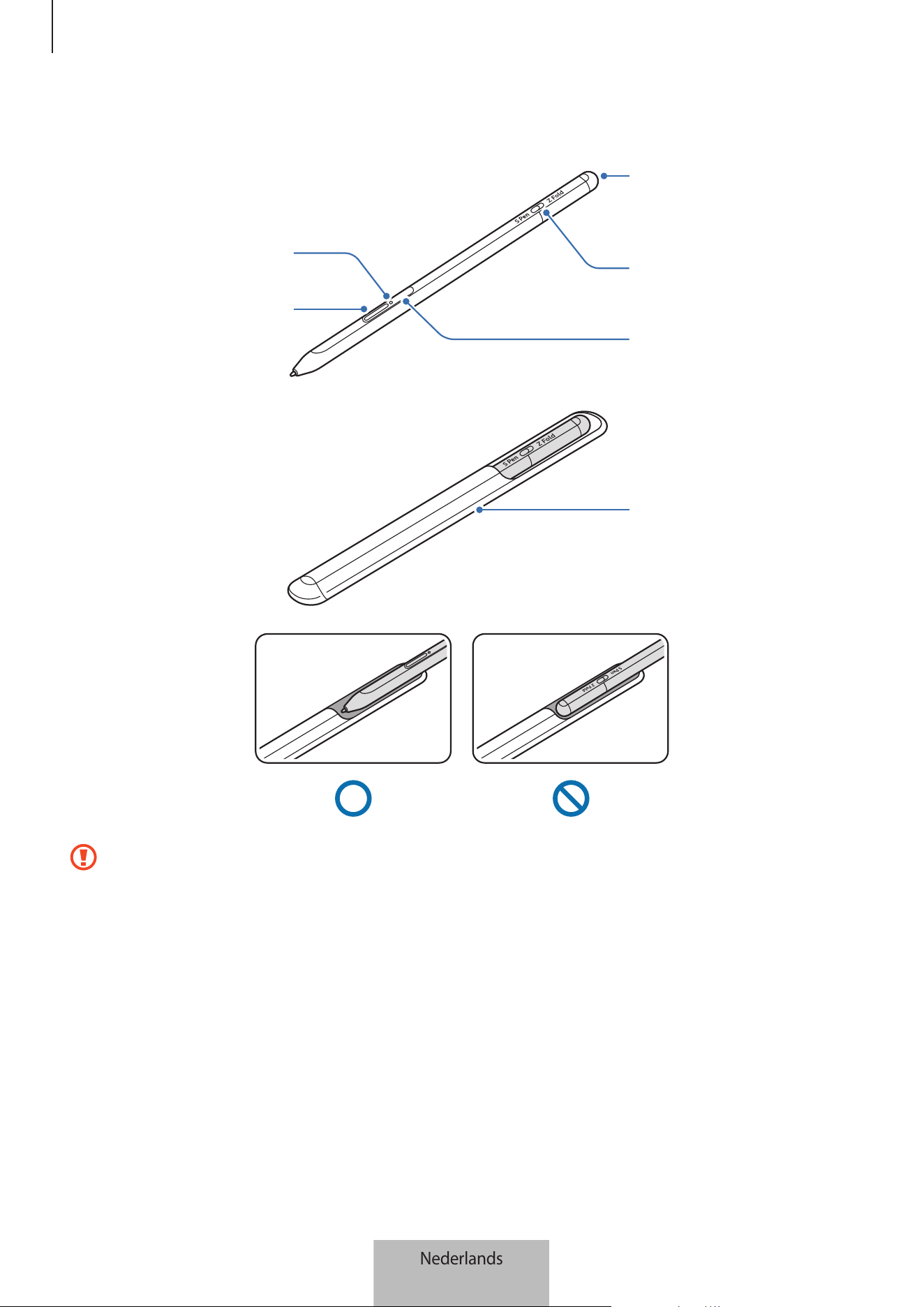
Basisinformatie
3
Indeling van het apparaat
Status-LED
Pen-knop
Opladeraansluiting
(USB Type-C)
Modusschakelaar
Verbindingsknop
Hoesje
•
Buig de S Pen niet en zet er niet te veel druk op tijdens gebruik. De S Pen kan beschadigd raken of
de punt kan vervormen.
•
Druk niet hard op het scherm met de S Pen. De penpunt kan vervormen.
•
Steek de S Pen niet met het ronde uiteinde in het hoesje. Hierdoor kan de S Pen beschadigd raken.
•
De vorm van het hoesje kan een beetje veranderen na gebruik door de aard van het materiaal.
Nederlands
3
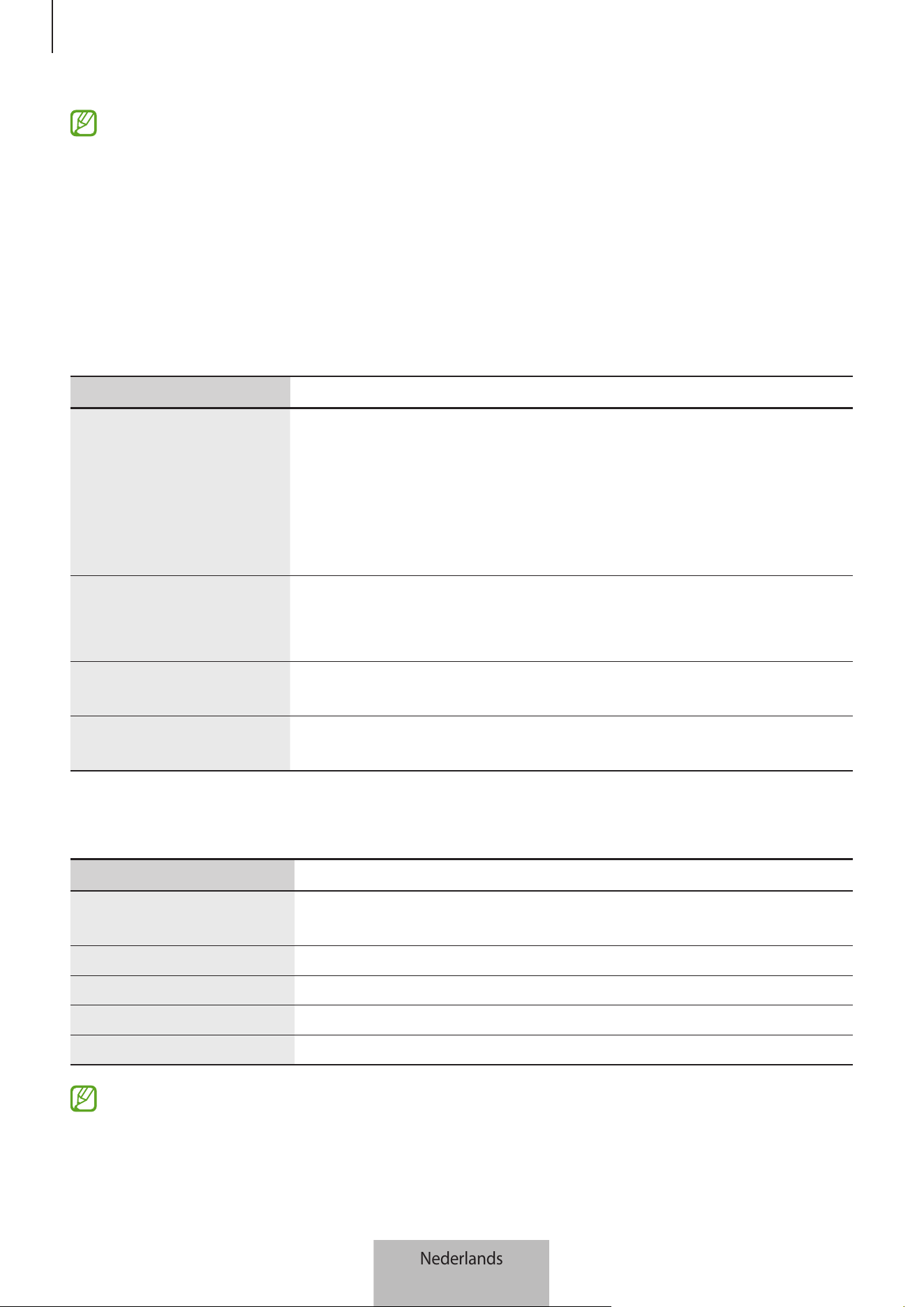
Basisinformatie
4
•
Wanneer zich een magneet in de buurt van de S Pen bevindt, werken sommige functies van de
S Pen mogelijk niet, zoals opladen of op het scherm tikken.
•
Zelfs als de S Pen helemaal leeg is, kunt u andere S Pen-functies gebruiken, zoals op het
touchscreen tikken of de Air command-functies.
•
Wanneer u de S Pen gebruikt in een scherpe hoek op het scherm, herkent het mobiele apparaat de
acties van de S Pen mogelijk niet.
•
Als de S Pen niet correct werkt, brengt u deze naar een Samsung-servicecenter.
Knoppen en schakelaar
Knoppen en schakelaar Functie
Pen-knop
•
Sleep terwijl u de knop ingedrukt houdt met de S Pen over tekst of
itemlijsten om tekst of meerdere items te selecteren.
•
Houd de S Pen boven het scherm van het mobiele apparaat en druk op
de knop om het scherm Air command weer te geven.
•
Druk op de knop of zwaai met de S Pen terwijl u de knop ingedrukt
houdt om de vooraf ingestelde functie te openen.
Verbindingsknop
•
Houd de knop ingedrukt om de koppelstand te activeren.
•
Houd de knop ingedrukt om verbinding te maken met een ander
mobiel apparaat dat op het Samsung account is aangemeld.
Pen-knop +
verbindingsknop
•
Houd de knoppen meer dan 7 seconden tegelijk ingedrukt om de S Pen
opnieuw op te starten.
Modusschakelaar
•
Stel de schakelaar in op Z Fold om de S Pen op de Galaxy Z Fold3 5G te
gebruiken.
Status-LED
Kleur Status
Knippert rood
→
groen
→
blauw, in die volgorde
•
Koppelstand
Knippert blauw
•
Verbonden
Brandt rood
•
Opladen
Brandt groen
•
Volledig opgeladen
Knippert rood
•
Batterij is bijna leeg (minder dan 5% lading)
Als de status-LED niet goed werkt, verbindt u de oplader opnieuw.
Nederlands
4
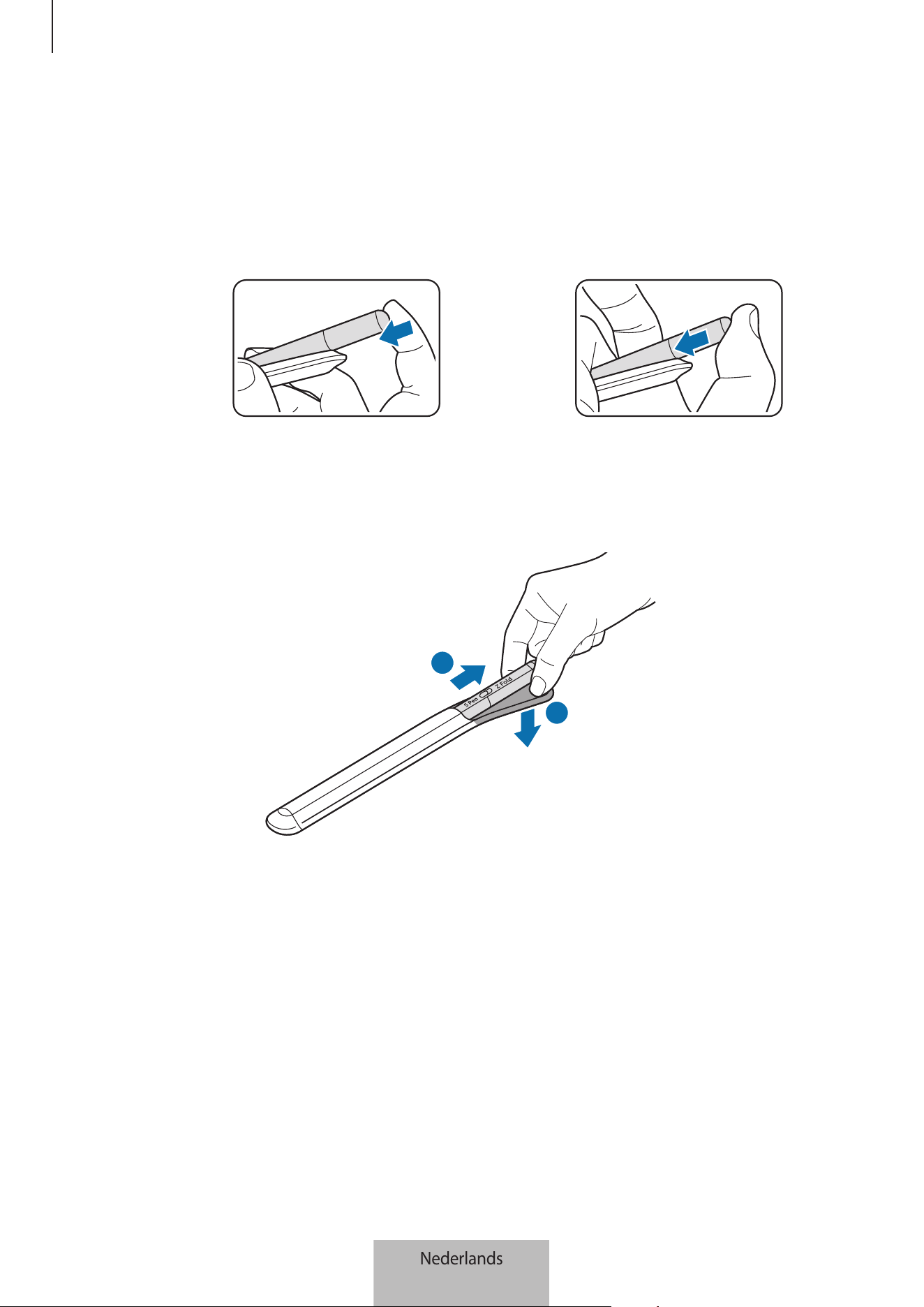
Basisinformatie
5
De S Pen in het hoesje doen of uit het hoesje halen
De S Pen in het hoesje doen
Steek de S Pen in het hoesje terwijl u op de opladeraansluiting drukt.
of
De S Pen uit het hoesje halen
Druk het hoesje omlaag en trek de S Pen naar buiten om deze uit het hoesje te halen.
1
2
Nederlands
5
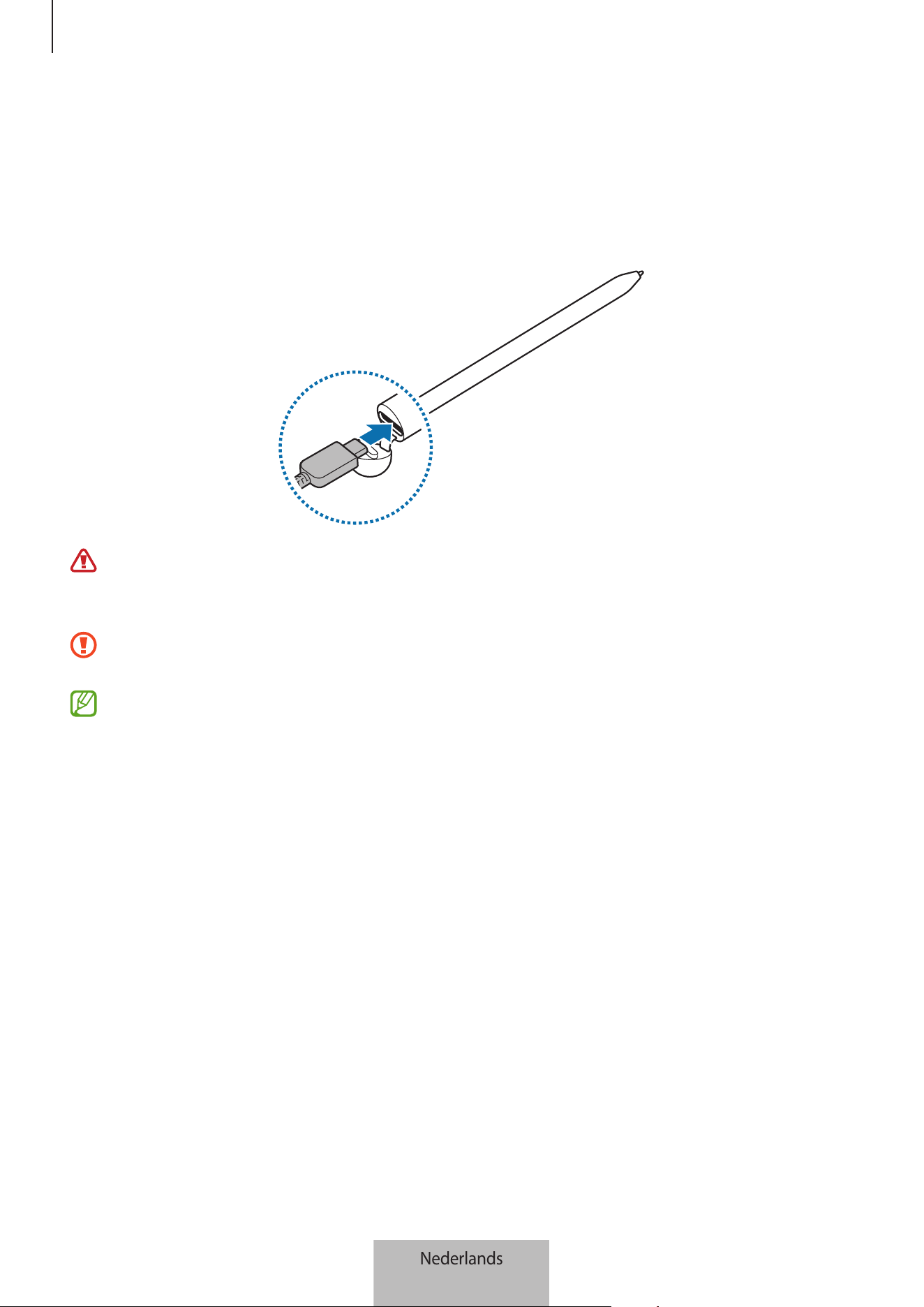
Basisinformatie
6
De batterij opladen
Laad de batterij op voordat u deze voor het eerst gebruikt of als u deze langere tijd niet hebt gebruikt.
Verbind de USB-kabel met de USB-voedingsadapter en steek de stekker in de opladeraansluiting van de
S Pen om de batterij op te laden. Als de batterij volledig is opgeladen, koppelt u de oplader los van de S Pen.
Gebruik alleen door Samsung goedgekeurde batterijen, opladers en kabels die speciaal zijn
ontworpen voor uw S Pen. Als u een incompatibele batterij, oplader en kabel gebruikt, kan dit ernstig
letsel of schade aan uw S Pen veroorzaken.
Als u de oplader verkeerd aansluit, kan dit ernstige schade aan de S Pen veroorzaken. Schade die
wordt veroorzaakt door verkeerd gebruik, valt niet onder de garantie.
Om stroom te besparen moet u de oplader loskoppelen wanneer u deze niet gebruikt. De oplader
beschikt niet over een aan/uit-schakelaar. U moet daarom de oplader uit het stopcontact halen
wanneer u deze niet gebruikt, om te voorkomen dat u energie verspilt. De oplader moet in de buurt
van het stopcontact blijven tijdens het opladen en moet eenvoudig te bereiken zijn.
Nederlands
6
Basisinformatie
7
Tips en voorzorgsmaatregelen voor het opladen van de batterij
•
De S Pen kan worden gebruikt terwijl deze wordt opgeladen, maar het kan dan langer duren om de
batterij op te laden.
•
Tijdens het opladen kunnen de S Pen en de oplader warm worden. Dit is normaal en is niet van invloed
op de levensduur of prestaties van de S Pen. Als de batterij warmer wordt dan normaal, kan de oplader
ophouden met opladen.
•
Als u de S Pen oplaadt terwijl de opladeraansluiting nat is, kan de S Pen beschadigd raken. Maak de
opladeraansluiting volledig droog voordat u de S Pen oplaadt.
•
Als de S Pen niet correct wordt opgeladen, brengt u de S Pen en de oplader naar een Samsung
Servicecenter.
Verbinden met een mobiel apparaat
Door de S Pen met een mobiel apparaat te verbinden kunt u niet alleen de basisfuncties gebruiken, zoals het
aanraakscherm of handschrift, maar ook andere functies, zoals luchtgebaren.
1 Druk 3 seconden op de verbindingsknop.
2 Wanneer een pop-upvenster voor de verbinding wordt weergegeven op het mobiele apparaat, tikt u op
Verbinden
.
3 Volg de instructies op het scherm om de verbinding te voltooien.
•
Voordat u verbinding maakt met een mobiel apparaat, werkt u de One UI bij naar een versie hoger
dan 3.1 en de SmartThings-app en Air command naar de nieuwste versie.
•
Als er geen pop-upvenster voor de verbinding wordt weergegeven op het mobiele apparaat,
opent u de app
Instellingen
, tikt u op
Geavanceerde functies
→
S Pen
→
Air-acties
en volgt u de
instructies op het scherm om de verbinding te voltooien.
•
Wanneer u verbindt met een ander mobiel apparaat nadat u bent losgekoppeld van het vorige
mobiele apparaat, houdt u de verbindingsknop ingedrukt om de koppelstand te activeren.
Nederlands
7
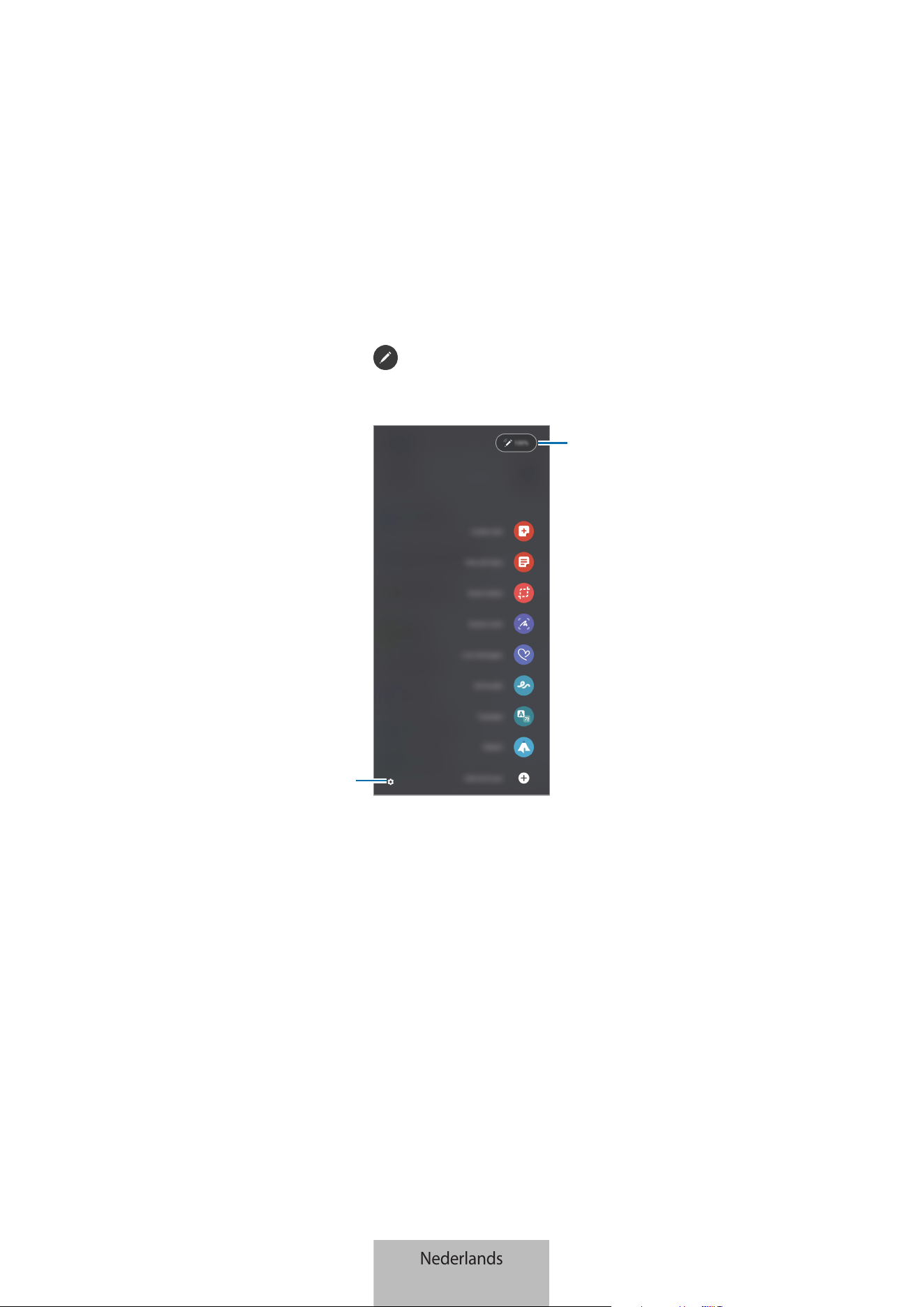
8
De S Pen gebruiken
Air command
Air command is een menu dat functies voor de S Pen en toegang tot veelgebruikte apps biedt.
Zweef met de S Pen boven het scherm en druk op de Pen-knop om het scherm Air command te openen. U
kunt ook op het pictogram Air command (
) tikken met de S Pen.
Selecteer een functie of app in het scherm Air command.
Niveau batterijlading
Instellingen
•
Notitie maken
: maak eenvoudig notities in een pop-upvenster. U kunt deze functie ook openen door
op het scherm te dubbeltikken terwijl u de Pen-knop ingedrukt houdt.
•
Alle notities weergeven
: bekijk alle notities in de app
Samsung Notes
.
•
Slim selecteren
: gebruik de S Pen om een gebied te selecteren en acties uit te voeren, zoals delen of
opslaan.
•
Schrijven op scherm
: leg schermopnamen vast om erop te schrijven of tekenen of snijd een gebied
uit het vastgelegde beeld. U kunt ook de huidige inhoud en de verborgen inhoud op een verlengde
pagina, zoals een webpagina, vastleggen.
Nederlands
8
De S Pen gebruiken
9
•
Live berichten
: in plaats van tekstberichten kunt u een uniek bericht maken en versturen door
uw handelingen op te nemen terwijl u een live-bericht schrijft of tekent en dit op te slaan als
animatiebestand.
•
AR-schets
: neem grappige video's op met virtueel handschrift of tekeningen op gezichten of waar dan
ook.
•
Vertalen
: zweef met de S Pen boven een woord om het te vertalen.
•
PENUP
: post uw kunstwerken, bekijk het werk van anderen en ontvang nuttige tekentips.
•
Bixby Vision
: gebruik de functies van Bixby Vision om vergelijkbare afbeeldingen te zoeken, tekst te
detecteren en vertalen, en meer.
•
Vergroten
: zweef met de S Pen boven een deel van het scherm om het te vergroten.
•
Snelle blik
: verklein een app tot een miniatuurweergave en zweef met de S Pen boven de
miniatuurweergave om de app in volledige schermweergave te bekijken.
•
Kleuren
: voeg met de S Pen kleuren toe aan PENUP-afbeeldingen.
•
Schrijven in agenda
: open de app
Agenda
en schrijf of teken op het scherm.
•
Sneltoetsen toevoegen
: voeg snelkoppelingen toe naar veelgebruikte apps op het scherm Air
command.
Pictogram Air command
Wanneer het scherm Air command wordt afgesloten, blijft het pictogram Air command op het scherm staan.
U kunt het scherm Air command openen door op het pictogram te tikken met de S Pen.
Sleep
naar een nieuwe locatie om het pictogram te verplaatsen.
Wanneer het pictogram Air command niet op het scherm verschijnt, opent u de app
Instellingen
, tikt
u op
Geavanceerde functies
→
S Pen
en tikt u vervolgens op de schakelaar
Air command-pictogram
weergeven
om de functie te activeren.
Wanneer u apps gebruikt die de functie Air-acties ondersteunen, kunt u de beschikbare acties voor iedere
app bekijken door met de S Pen boven het pictogram Air command te zweven.
Nederlands
9
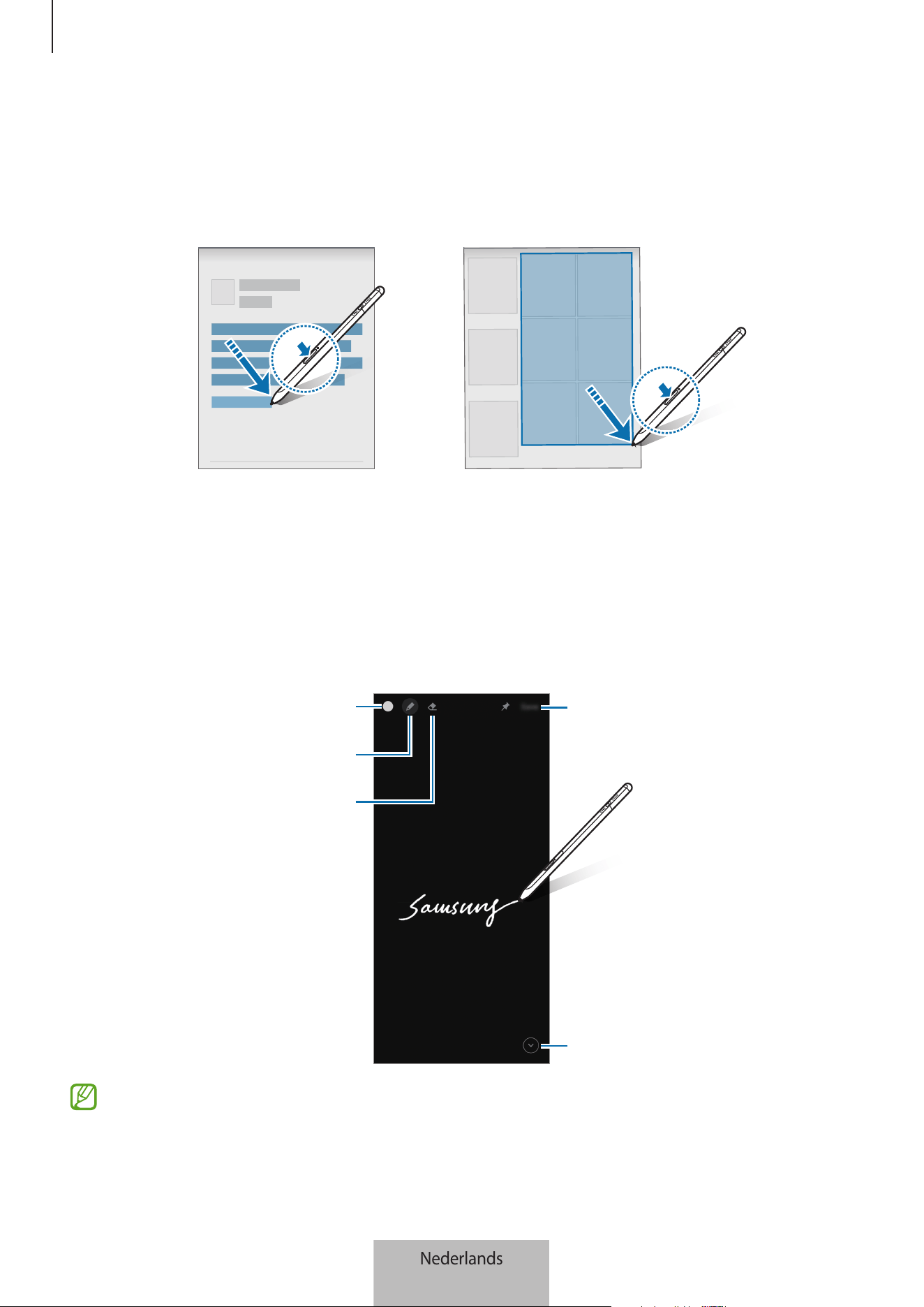
De S Pen gebruiken
10
Pen selecteren
Sleep terwijl u de Pen-knop ingedrukt houdt met de S Pen over tekst of itemlijsten om meerdere items of
tekst te selecteren. U kunt ook de geselecteerde items of tekst kopiëren en plakken naar een andere app of
delen met anderen.
Notitie scherm uit
U kunt snel notities maken door op het scherm te schrijven zonder het in te schakelen.
Zweef met de S Pen boven het scherm en druk op de Pen-knop terwijl het scherm uit is.
Wanneer u op
Opslaan
tikt of de S Pen opnieuw met de oplader van de S Pen verbindt nadat u een notitie
hebt gemaakt, wordt de notitie opgeslagen in
Samsung Notes
.
De notitie opslaan in Samsung Notes.
De pagina uitbreiden.
De lijndikte wijzigen.
Gum
De kleur van de pen wijzigen.
Wanneer deze functie niet is geactiveerd, opent u de app
Instellingen
, tikt u op
Geavanceerde
functies
→
S Pen
en tikt u vervolgens op de schakelaar
Notitie scherm uit
om de functie te activeren.
Nederlands
10
De S Pen gebruiken
11
Air-acties
U kunt met de S Pen die met uw mobiele apparaat is verbonden apps op afstand bedienen via Bluetooth Low
Energy (BLE).
U kunt bijvoorbeeld snel apps openen, zoals de camera-app, door de Pen-knop ingedrukt te houden. U
kunt ook terwijl u de camera-app gebruikt een foto maken door één keer op de knop te drukken. Wanneer
u muziek afspeelt, kunt u het volume verhogen door de S Pen op te tillen terwijl u de Pen-knop ingedrukt
houdt en kunt u het volume verlagen door de S Pen te laten zakken.
De S Pen moet worden opgeladen voordat u de functie Air-acties kunt gebruiken. Raadpleeg De
batterij opladen voor meer informatie.
Foto's maken met de S Pen
U kunt uw mobiele apparaat op een afstandje neerzetten en foto’s maken zonder een timer in te stellen. U
hoeft alleen de Pen-knop in te drukken.
1 Open de app
Instellingen
, tik op
Geavanceerde functies
→
S Pen
→
Air-acties
, en tik vervolgens op de
schakelaar om de functie in te schakelen.
2 Open de
Camera
-app.
3 Druk eenmaal op de Pen-knop om een foto te maken.
•
Houd de Pen-knop ingedrukt om een reeks foto's te maken.
•
Beweeg de S Pen naar links of rechts terwijl u de Pen-knop ingedrukt houdt om de fotostand te
wijzigen.
•
Druk tweemaal op de Pen-knop om te schakelen tussen camera's.
Te gebruiken apps of functies wijzigen
U kunt de app, functie of acties wijzigen die u met de S Pen-functie wilt gebruiken. Open de app
Instellingen
,
tik op
Geavanceerde functies
→
S Pen
→
Air-acties
.
Uw S Pen terugzetten
Bij verbindingsproblemen met de S Pen of wanneer de S Pen vaak de verbinding kwijtraakt, herstelt u de
fabriekswaarden van de S Pen en verbindt u deze nogmaals.
Open het instellingenscherm Air-acties en tik op
→
Koppeling S Pen verbreken
.
Nederlands
11
De S Pen gebruiken
12
Mijn S Pen zoeken
Als u uw S Pen kwijtraakt, kunt u de locatie bekijken en de S Pen makkelijk terugvinden.
Open de app
Instellingen
en tik op
Geavanceerde functies
→
S Pen
→
Mijn S Pen zoeken
.
Het scherm schakelt naar het scherm van de
SmartThings
-app en de locatie van uw S Pen wordt getoond.
Instellingen
U kunt verschillende instellingen van de S Pen wijzigen.
Open de app
Instellingen
en tik op
Geavanceerde functies
→
S Pen
.
•
Air-acties
: acties instellen die worden geopend wanneer u op de Pen-knop drukt of zwaait met de S Pen
terwijl u de Pen-knop ingedrukt houdt. Raadpleeg Air-acties voor meer informatie.
•
Notitie scherm uit
: de S pen instellen om de functie Notitie scherm uit te gebruiken. Raadpleeg Notitie
scherm uit voor meer informatie.
•
Snel notities maken
: instellen dat een nieuwe notitie kan worden gemaakt door tweemaal op het
scherm te tikken terwijl u de Pen-knop ingedrukt houdt.
•
Air view
: de S pen instellen om de functie Air view te gebruiken. U kunt een voorbeeld van inhoud of
informatie in een pop-upvenster bekijken door met de S Pen boven een item op het scherm te zweven.
•
Aanwijzer bij vinger boven scherm
: instellen dat de S Pen-cursor wordt getoond wanneer u de S Pen
boven het scherm houdt.
•
Sneltoets
: voeg snelkoppelingen naar veelgebruikte apps toe op het scherm Air command.
•
Air command-pictogram weergeven
: toon een zwevend pictogram om het scherm Air command te
openen. Raadpleeg Pictogram Air command voor meer informatie.
•
Air command openen met Penknop
: instellen dat het scherm Air command wordt geopend wanneer u
de S Pen boven het scherm houdt en de Pen-knop indrukt.
•
Geluiden
: hiermee worden geluiden geactiveerd tijdens gebruik van de S Pen, zoals wanneer u ermee
schrijft.
•
Mijn S Pen zoeken
: start de functie Mijn S Pen zoeken. Raadpleeg Mijn S Pen zoeken voor meer
informatie.
•
Tips voor gebruik van uw S Pen
: bekijk hoe u verschillende functies gebruikt, zoals vertaling of
vergroting.
•
Info S Pen
: bekijk de versie van de S Pen en informatie over regelgeving.
•
Neem contact op
: stel vragen of bekijk veelgestelde vragen.
Nederlands
12

13
Bijlage
Problemen oplossen
Voordat u contact opneemt met een Samsung Servicecenter, probeert u de volgende oplossingen. Sommige
situaties zijn mogelijk niet van toepassing op uw S Pen.
Uw S Pen wordt niet ingeschakeld
Als de batterij helemaal leeg is, wordt uw S Pen niet ingeschakeld. Laad de batterij volledig op voordat u de S
Pen inschakelt.
Uw S Pen loopt vast of er treedt een kritieke fout op
Als uw S Pen is vastgelopen, houdt u de Pen-knop en de verbindingsknop tegelijkertijd meer dan 7 seconden
ingedrukt.
De batterij wordt niet goed opgeladen (geldt voor door Samsung
goedgekeurde opladers)
Controleer of de oplader correct is aangesloten.
De batterij loopt sneller leeg dan net na aankoop
•
Wanneer u de S Pen of de batterij blootstelt aan zeer lage of zeer hoge temperaturen, kan de bruikbare
lading afnemen.
•
De batterij is een verbruiksartikel en de bruikbare lading neemt op den duur af.
Bluetooth werkt niet goed
Als uw S Pen niet wordt gevonden, er verbindingsproblemen zijn of de S Pen niet goed werkt, probeert u het
volgende:
•
Zorg dat uw S Pen klaar is om gescand of verbonden te worden.
•
Zorg ervoor dat uw S Pen en het andere Bluetooth-apparaat zich binnen het maximale Bluetooth-bereik
bevinden (10 m).
Als de bovenstaande tips het probleem niet verhelpen, neemt u contact op met een Samsung Servicecenter.
Nederlands
13
Bijlage
14
De batterij verwijderen
•
Als u de batterij wilt verwijderen, neemt u contact op met een goedgekeurd
servicecenter. Instructies voor het verwijderen van de batterij vindt u op
www.samsung.com/global/ecodesign_energy.
•
Voor uw eigen veiligheid moet u niet proberen de batterij te verwijderen. Als de batterij niet goed
wordt verwijderd, kan dit schade aan de batterij en het apparaat veroorzaken, persoonlijk letsel
veroorzaken en/of ervoor zorgen dat het apparaat niet meer veilig is.
•
Samsung is niet aansprakelijk voor enige schade of verlies (noch contractueel, noch uit onrechtmatige
daad, inclusief nalatigheid) die kan voortvloeien uit het niet nauwkeurig volgen van deze
waarschuwingen en instructies, tenzij de dood of persoonlijk letsel is veroorzaakt door nalatigheid van
Samsung.
Nederlands
14

Drukfouten voorbehouden.
Copyright
Copyright © 2021 Samsung Electronics Co., Ltd.
Deze gebruiksaanwijzing is beschermd onder internationale auteursrechtwetten.
Geen enkel onderdeel van deze gebruiksaanwijzing mag worden gereproduceerd, gedistribueerd, vertaald
of verzonden in welke vorm dan ook of op welke elektronische of mechanische wijze dan ook, inclusief door
deze te fotokopiëren, op te nemen of op te slaan in een systeem voor het opslaan en ophalen van informatie.
Handelsmerken
•
SAMSUNG en het SAMSUNG-logo zijn gedeponeerde handelsmerken van Samsung Electronics Co., Ltd.
•
Bluetooth
®
is wereldwijd een gedeponeerd handelsmerk van Bluetooth SIG, Inc.
•
Alle overige handelsmerken en auteursrechten zijn het eigendom van de betreffende eigenaren.
Nederlands
15
1
Grundläggande information
Läs den här handboken först
Läs handboken noggrant innan du använder S Pen så att du använder den på ett säkert och riktigt sätt.
•
Beskrivningarna är baserade på S Pens standardinställningar.
•
Standardtjänster som medföljer S Pen uppdateras och kan utan förvarning sluta stödjas. Om du har
frågor om en tjänst som medföljer S Pen ska du kontakta ett Samsung-servicecenter.
•
Din S Pen innehåller magneter. Håll ett säkert avstånd mellan S Pen och föremål som kan påverkas
av magneter, som kreditkort och implanterbara medicinska enheter. Om du har en implanterbar
medicinsk enhet ska du konsultera läkare före användning.
•
Den här produkten inkluderar viss gratis programvara/programvara med öppen källkod. Du hittar
licensinformationen för programvaran med öppen källkod som används i den här produkten på
opensource.samsung.com.
Instruktionsikoner
Varning: Situationer som kan leda till att du skadar dig eller att andra skadar sig
Var försiktig: Situationer som kan leda till skador på enheten eller annan utrustning
Observera: Kommentarer, användningstips eller tilläggsinformation
Svenska
1
Grundläggande information
2
Enhetens layout och funktioner
Förpackningens innehåll
•
S Pen Pro
•
Skal.
•
Pennspetsar.
•
Pincett
•
Snabbstartsguide.
•
Vilka produkter som medföljer en S Pen och tillgängliga tillbehör kan variera beroende på
region eller tjänsteleverantör.
•
De medföljande produkterna är endast utformade för denna S Pen och är kanske inte
kompatibla med andra enheter.
•
Utseendet och specifikationerna kan komma att ändras utan föregående meddelande.
•
Du kan köpa ytterligare tillbehör från din lokala Samsung-återförsäljare. Kontrollera att de är
kompatibla med S Pen före köpet.
•
Använd endast tillbehör som är godkända av Samsung. Om du använder tillbehör som inte är
godkända kan det leda till prestandaproblem och fel som inte täcks av garantin.
•
Tillbehörens tillgänglighet är helt beroende av tillverkarna och kan komma att ändras. Mer
information om tillgängliga tillbehör hittar du på Samsungs webbplats.
Svenska
2
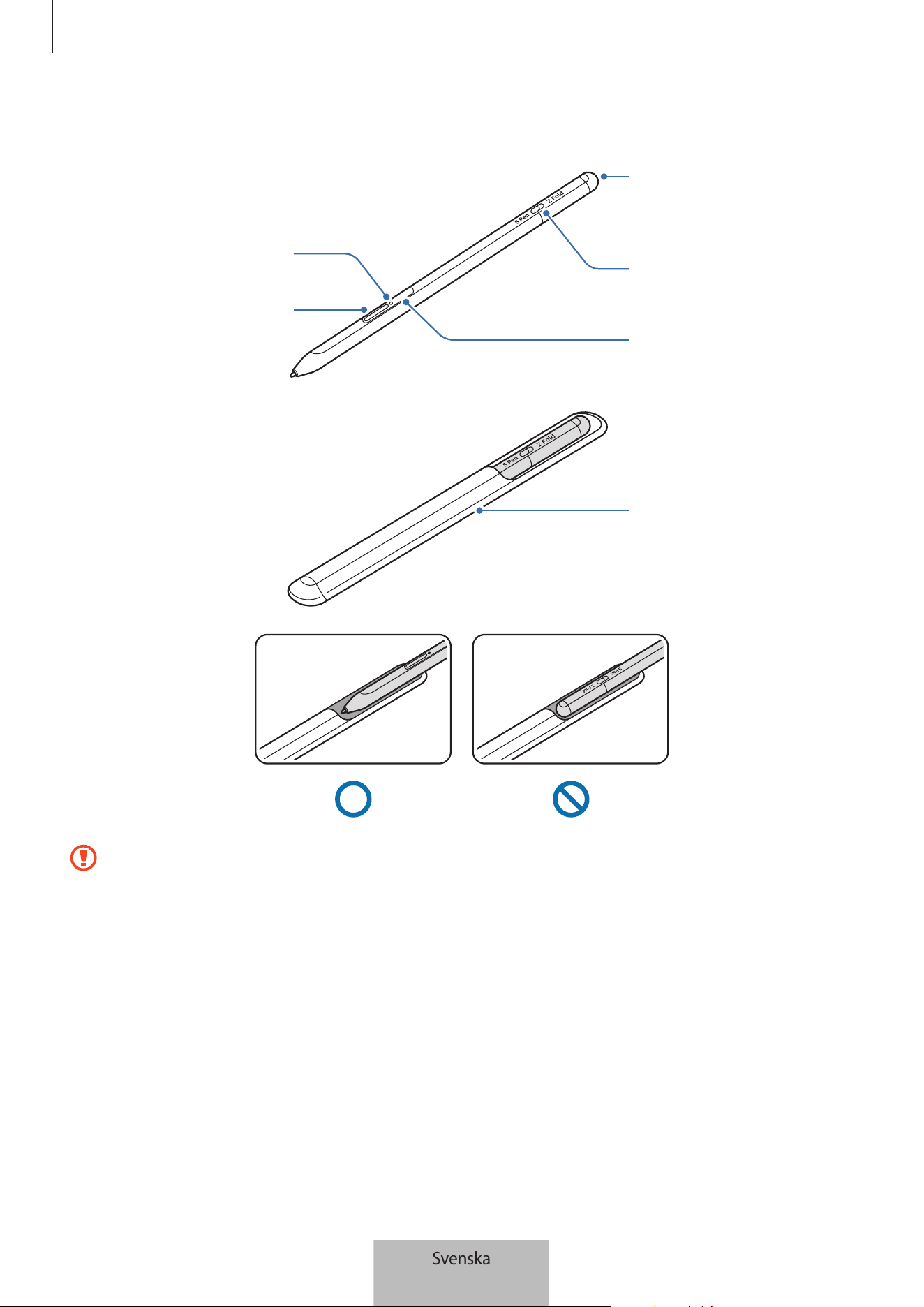
Grundläggande information
3
Enhetslayout
Status-LED
Pennknapp
Anslutningsuttag för
laddare (USB-typ C)
Lägesreglage
Anslutningsknapp
Skal.
•
Du får inte böja eller utöva hårt tryck med S Pen medan du använder den. S Pen kan skadas
eller så kan spetsen bli deformerad.
•
Tryck inte hårt på skärmen med S Pen. Pennspetsen kan deformeras.
•
Sätt inte in den runda änden av S Pen i påsen. Om du gör det kan S Pen skadas.
•
Påsens form kan ändras något efter användning på grund av materialets natur.
Svenska
3
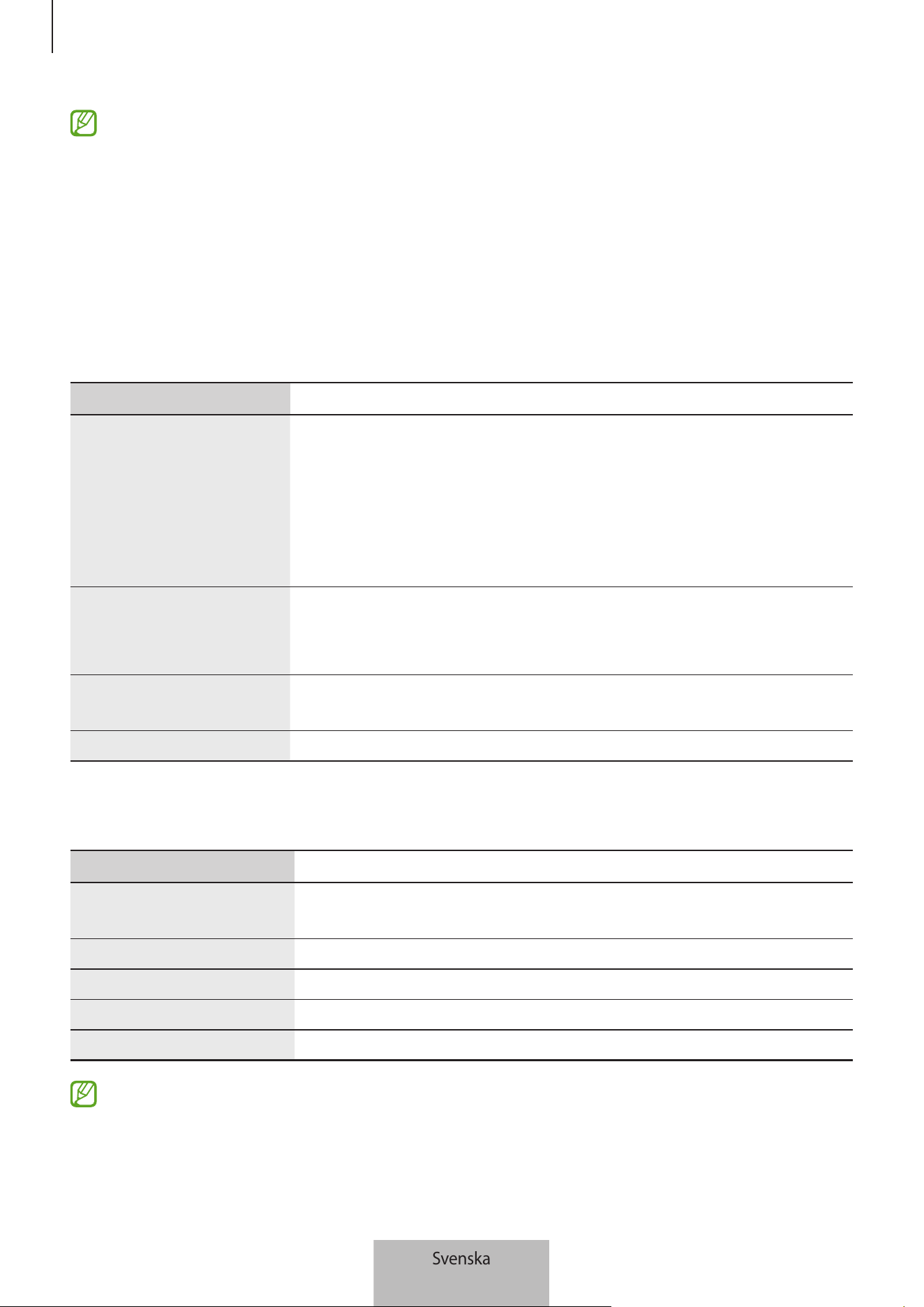
Grundläggande information
4
•
Om det finns en magnet i närheten av S Pen kanske vissa funktioner med S Pen, t.ex. att ladda
eller trycka på pekskärmen, inte fungerar.
•
Även om S Pen har laddats ur helt, kan du använda andra S Pen-funktioner, t.ex. trycka på
pekskärmen eller Luftkommandofunktioner.
•
Om du använder S Pen i snäva vinklar på skärmen kanske den mobila enheten inte känner igen
S Pens åtgärder.
•
Om din S Pen inte fungerar ordentligt ska du ta med den till ett Samsung-servicecenter.
Knappar och reglage
Knappar och reglage Funktion
Pennknapp
•
Medan du håller in knappen nedtryckt drar du S Pen över text- eller
objektslistor för att markera text eller flera objekt.
•
Håll S Pen över den mobila enhetens skärm och tryck på knappen för
att visa funktionerna för Luftkommando.
•
Tryck på knappen eller vifta S Pen medan du trycker och håller in
knappen för att starta den förinställda åtgärden.
Anslutningsknapp
•
Håll knappen intryckt för att aktivera läget för sammankoppling.
•
Tryck på knappen för att växla anslutningen till en annan mobil
enhet som är inloggad på Samsung account.
Pennknapp +
anslutningsknapp
•
Håll in knapparna samtidigt i mer än 7 sekunder för att starta om
S Pen.
Lägesreglage
•
Ställ in reglaget på Z Fold för att använda S Pen på Galaxy Z Fold3 5G.
Status-LED
Färg Status
Blinkar rött
→
grönt
→
blått i ordningsföljd
•
Sammankopplingsläge
Blinkar med blått sken
•
Ansluten
Kontinuerligt röd
•
Laddar
Kontinuerligt grön
•
Fulladdad
Blinkar med rött sken
•
Batterinivån är låg (mindre än 5 %)
Om status-LED inte fungerar ordentligt ska du återansluta laddaren.
Svenska
4
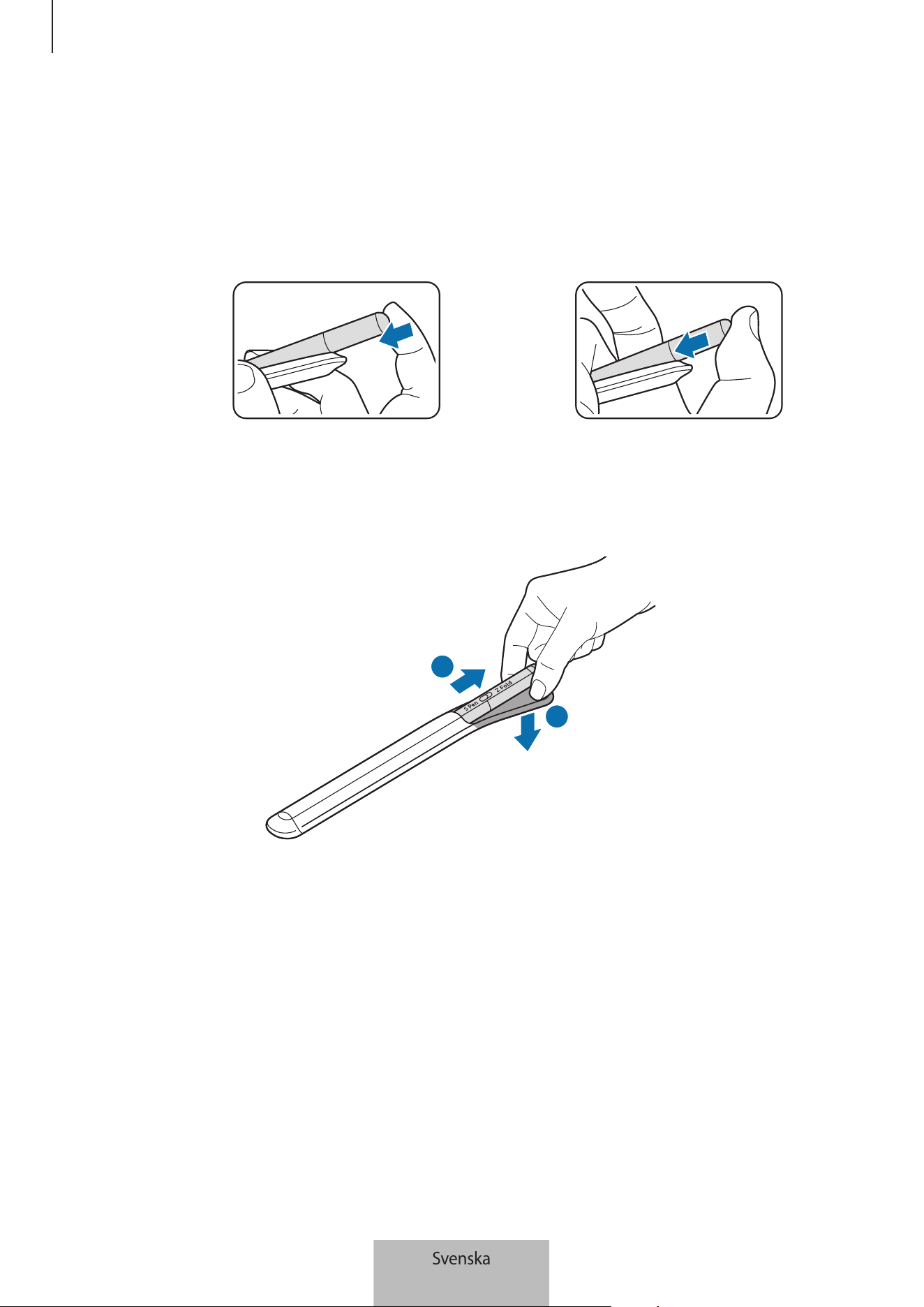
Grundläggande information
5
Sätta fast och ta bort S Pen
Sätta fast S Pen
Sätt fast S Pen medan du trycker på laddningsuttaget.
eller
Frånkoppla S Pen
Tryck påsen nedåt och dra ut S Pen för att frånkoppla den.
1
2
Svenska
5
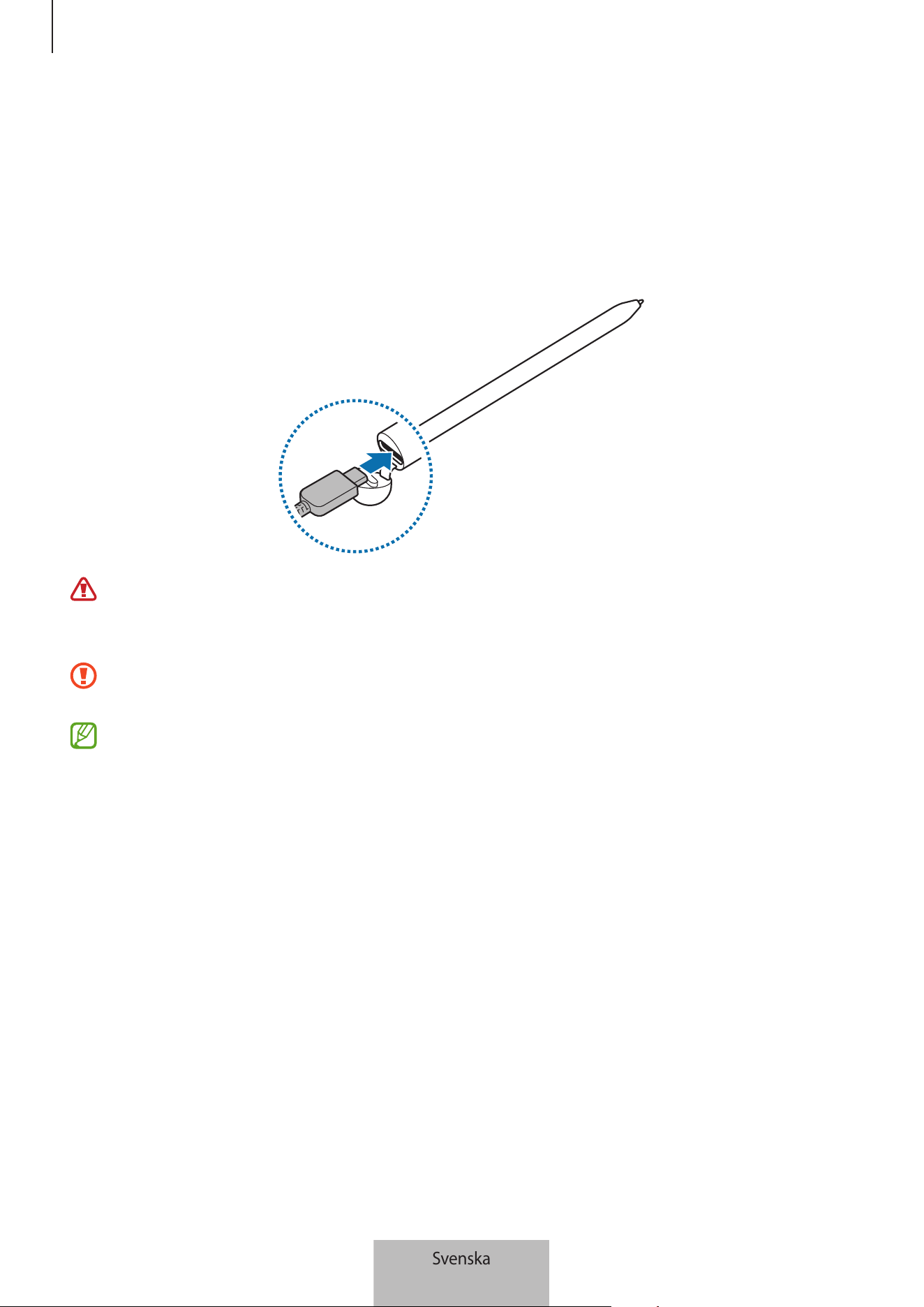
Grundläggande information
6
Ladda batteriet
Ladda batteriet innan du använder det för första gången eller när det inte har använts under en längre
period.
Anslut USB-kabeln till USB-strömadaptern och koppla in kabeln i S Pens laddaruttag för att ladda
batteriet. När laddningen är klar ska du frånkoppla laddaren från S Pen.
Använd bara batterier, laddare och kablar som är godkända av Samsung och som utformats
särskilt för S Pen. Inkompatibla batteriladdare och kablar kan leda till allvarliga personskador eller
skador på S Pen.
Om du ansluter laddaren på fel sätt kan allvarliga skador uppstå på S Pen. Skador som orsakas av
felaktig användning omfattas inte av garantin.
Koppla ur laddaren när den inte används för att spara energi. Laddaren har inget strömreglage,
så du måste koppla ur laddaren från eluttaget när den inte används för att undvika att slösa med
ström. Laddaren ska vara nära eluttaget och lätt att komma åt under laddningen.
Svenska
6
Grundläggande information
7
Tips och försiktighetsåtgärder vid batteriladdning
•
S Pen kan användas när den laddas men det kan då ta längre tid att ladda batteriet helt.
•
Under laddning kan S Pen och laddaren bli varma. Detta är normalt och påverkar inte livslängden
eller prestandan på S Pen. Om batteriet blir varmare än normalt kan det hända att laddaren slutar
ladda.
•
Om du laddar S Pen medan laddninguttaget är vått kan det skada S Pen. Torka laddningsuttaget
helt torrt innan du laddar S Pen.
•
Om S Pen inte laddas som den ska, ska du ta med S Pen och laddaren till ett Samsung-servicecenter.
Ansluta till en mobil enhet
Genom att ansluta S Pen till en mobil enhet kan du inte bara använda dess grundfunktioner, som
pekskärmsberöring eller handskrift, utan även dess olika andra funktioner, som Luftåtgärder.
1 Tryck ned anslutningsknappen i 3 sekunder.
2 När ett popup-fönster för anslutning visas på den mobila enheten trycker du lätt på
Anslut
.
3 Följ anvisningarna på skärmen för att slutföra anslutningen.
•
Innan du ansluter till en mobil enhet ska du uppdatera dess One UI-version till en högre version
än 3.1 och SmartThings-appen och Luftkommando till den senaste versionen.
•
Om ett popup-fönster för anslutning inte visas på den mobila enheten startar du appen
Inställningar
, trycker lätt på
Avancerade funktioner
→
S Pen
→
Luftåtgärder
och följer
anvisningarna på skärmen för att slutföra anslutningen.
•
Vid anslutning till en annan mobil enhet efter frånkoppling av den föregående mobila enheten
ska du trycka på och hålla in anslutningsknappen för att träda in i parkopplingsläge.
Svenska
7
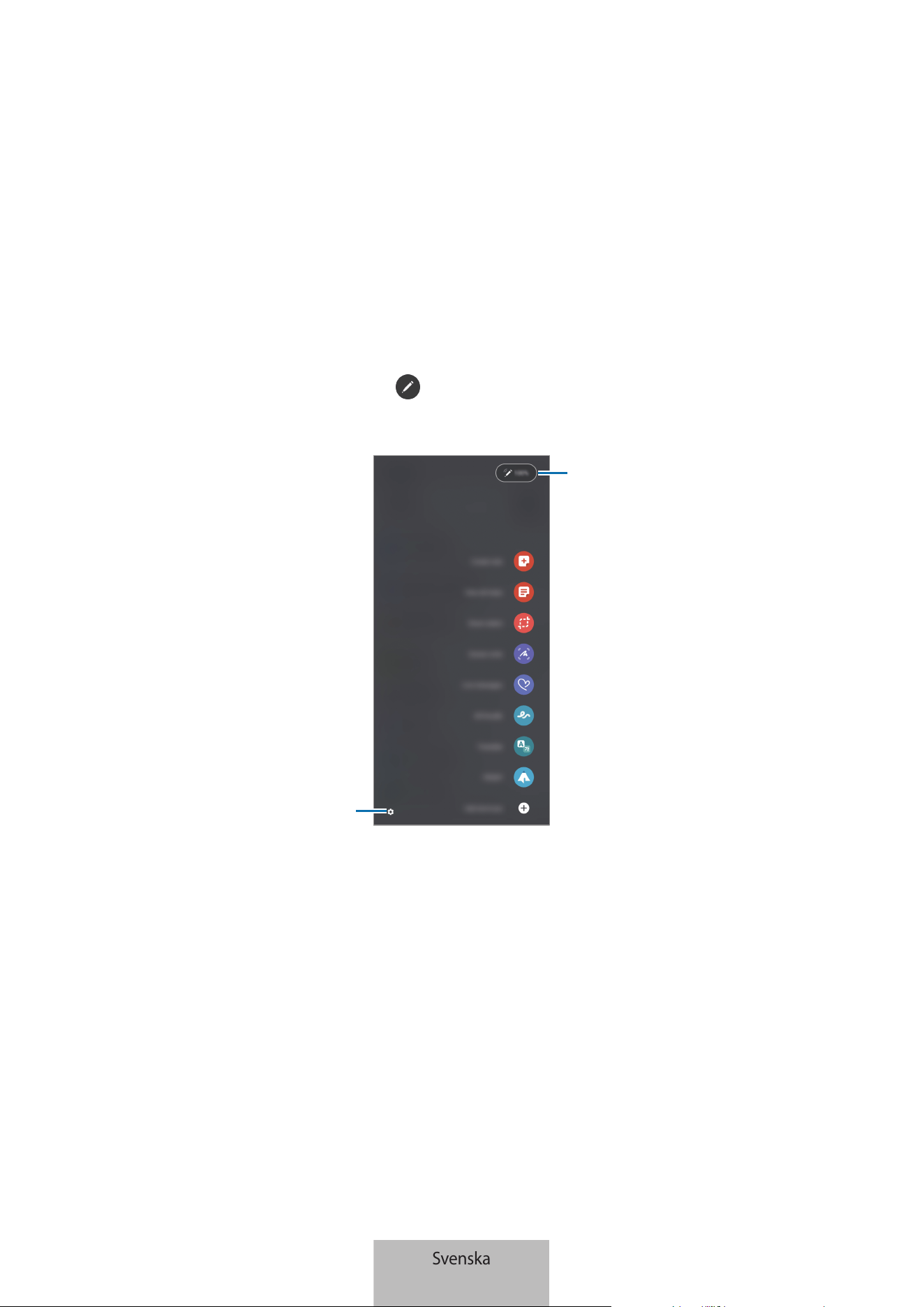
8
Använda S Pen
Luftkommando
Luftkommando är en meny som innehåller funktioner för S Pen och snabbåtkomst till appar som
används ofta.
För att öppna Luftkommandots panel ska du hålla S Pen över skärmen och trycka på pennknappen. Du
kan också trycka på Luftkommandots ikon (
) med S Pen.
Välj en funktion eller app på Luftkommandots panel.
Batteristyrka
Inställningar
•
Skapa anteckning
: Det är enkelt att skriva anteckningar i ett popup-fönster. Du kan även starta den
här funktionen genom att dubbeltrycka på skärmen medan du trycker och håller in pennknappen.
•
Visa alla anteckningar
: Visa alla anteckningar i appen
Samsung Notes
.
•
Smart markering
: Använd S Pen för att välja ett område och utföra åtgärder, t.ex. Dela eller spara.
•
Skärmskrivning
: Ta skärmbilder för att skriva eller rita på dem eller beskära ett område av den tagna
bilden. Du kan också ta en bild av det aktuella innehållet och det dolda innehållet på en förlängd
sida, t.ex. en webbsida.
Svenska
8
Använda S Pen
9
•
Livemeddelanden
: Istället för SMS kan du skapa och skicka ett unikt meddelande genom att spela
in dina aktiviteter medan du skriver för hand eller ritar ett livemeddelande och sparar det som en
animerad fil.
•
AR-klotter
: Spela in roliga videoklipp med virtuell handskrift eller rita på ansikten eller någon
annanstans.
•
Översätt
: Håll S Pen över ett ord för att översätta det.
•
PENUP
: Publicera dina konststycken, visa andras konststycken och få praktiska tips för att rita.
•
Bixby Vision
: Använd Bixby Visions funktioner för att söka efter liknande bilder, upptäcka och
översätta text med mera.
•
Förstora
: Håll S Pen över ett område för att förstora det.
•
Blick
: Förminska den app till en miniatyrbild och håll S Pen över miniatyrbilden för att öppna appen
i helskärmsläge.
•
Färglägga
: Färglägg bilder från PENUP med S Pen.
•
Skriv i kalender
: Starta appen
Kalender
skriv eller rita på skärmen.
•
Lägg till genvägar
: Lägg till genvägar till appar som används ofta i Luftkommandots panel.
Ikonen för Luftkommando
När Luftkommandots panel är stängd finns dess ikon kvar på skärmen. Du kan öppna Luftkommandots
panel genom att trycka på ikonen med S Pen.
Dra
till en ny plats för att flytta ikonen.
Om Luftkommandots ikon inte visas på skärmen ska du starta appen
Inställningar
, trycka på
Avancerade funktioner
→
S Pen
och sedan trycka lätt på reglaget
Visa luftkommandoikonen
för att
aktivera det.
När du använder appar som har stöd för funktionen Luftåtgärder kan du se åtgärder som är tillgängliga
med varje app om du håller S Pen över Luftkommandots ikon.
Svenska
9
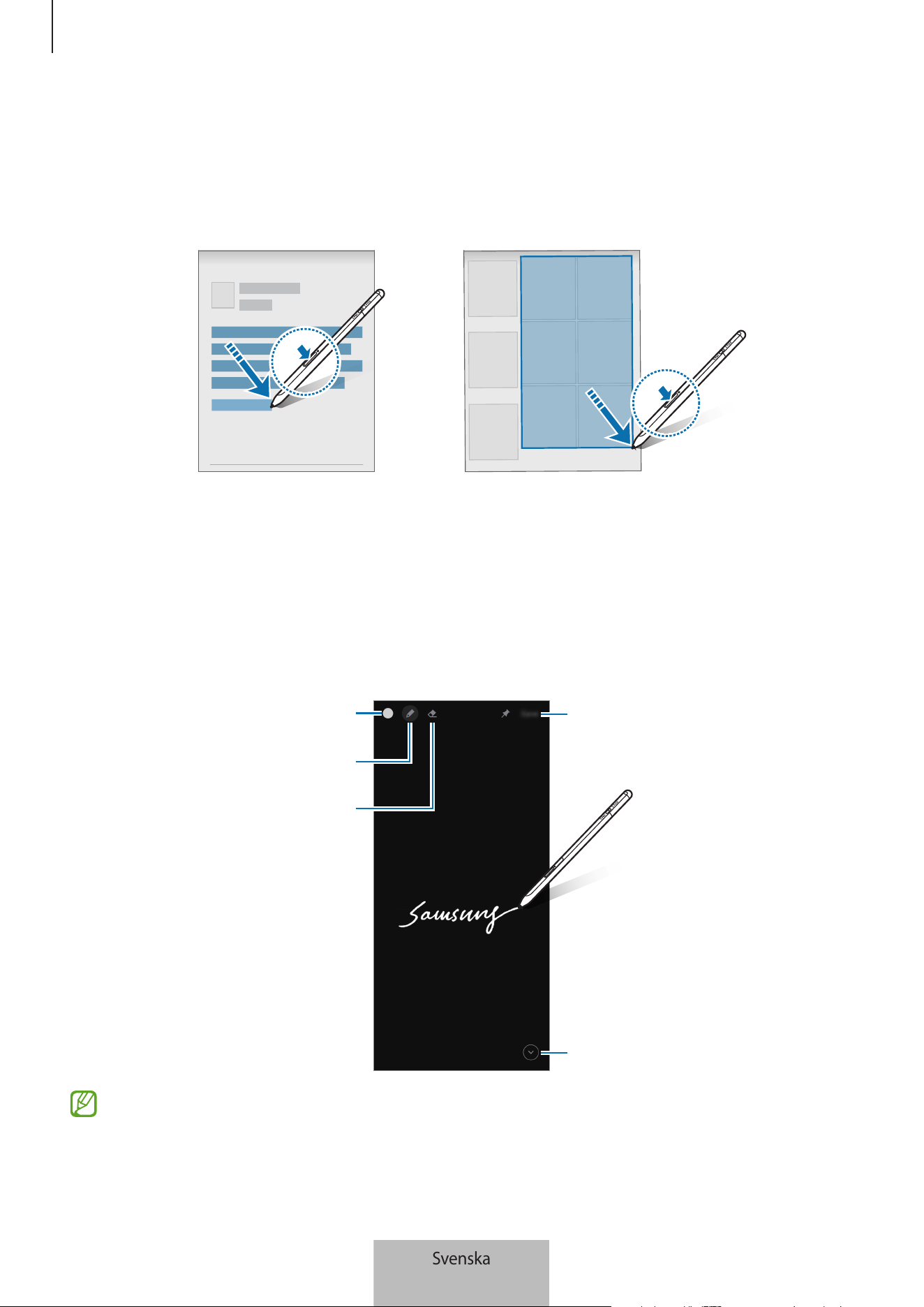
Använda S Pen
10
Markering med Pen
Medan du håller pennknappen nedtryckt drar du S Pen över text- eller objektslistor för att markera flera
objekt eller fler textdelar. Du kan också kopiera och klistra in de markerade objekt eller textdelar till en
annan app eller dela dem med andra.
Skärm av-memo
Du kan snabbt skapa noteringar genom att skriva på skärmen utan att ha den påslagen.
När skärmen är avstängt ska du hålla S Pen över skärmen och trycka på pennknappen.
När du trycker på
Spara
eller sätter tillbaka S Pen i S Pens laddare efter att ha skrivit en notering sparas
noteringen i
Samsung Notes
.
Spara noteringen i Samsung Notes.
Utöka sidan.
Ändra linjetjocklek.
Sudd
Ändra pennfärg.
Om funktionen inte är aktiverad ska du starta appen
Inställningar
, trycka på
Avancerade
funktioner
→
S Pen
och sedan trycka på reglaget
Skärm av-memo
för att aktivera den.
Svenska
10
Använda S Pen
11
Luftåtgärder
Fjärrkontrollera apparna genom att använda S Pen som är ansluten till din mobila enhet via Bluetooth
Low Energy (BLE).
Du kan exempelvis snabbstarta appar, t.ex. Kameraappen, genom att trycka på och hålla in
pennknappen. Medan du använder kameraappen kan du även ta ett foto genom att trycka på knappen
en gång. När du spelar upp musik kan du skruva upp volymen om du lyfter upp S Pen medan du trycker
på och håller in pennknappen och skruva ner volymen om du sänker den.
S Pen måste vara laddad innan du kan använda funktionen Luftåtgärder. Se Ladda batteriet för
mer information.
Ta foton med S Pen
Även om du tar foton med din mobila enhet placerad på avstånd kan du enkelt ta foton genom att
trycka på pennknappen utan att ställa in någon tidtagare.
1 Starta appen
Inställningar
, tryck lätt på
Avancerade funktioner
→
S Pen
→
Luftåtgärder
och tryck
sedan på reglaget för att aktivera funktionen.
2 Starta appen
Kamera
.
3 Tryck på pennknappen en gång för att ta ett foto.
•
Om du vill ta en rad foton trycker du på och håller in pennknappen.
•
För att ändra bildtagningsläge rör du pennan åt vänster eller höger medan du trycker på och
håller in pennknappen.
•
Växla mellan kamerorna genom att trycka på pennknappen två gånger.
Ändra appar eller funktioner att använda
Ändra app, funktion eller åtgärder som du vill använda med funktionen S Pen. Starta appen
Inställningar
, tryck på
Avancerade funktioner
→
S Pen
→
Luftåtgärder
.
Återställning av din S Pen
Om S Pen får anslutningsproblem eller om S Pen frånkopplas ofta ska du återställa S Pen och ansluta den
igen.
Öppna Luftåtgärder inställningsskärm och tryck lätt på
→
Koppla från S Pen
.
Svenska
11
Använda S Pen
12
Hitta min S Pen
Om du tappar bort din S Pen kan du spåra dess plats och hitta den enkelt.
Starta appen
Inställningar
och tryck på
Avancerade funktioner
→
S Pen
→
Hitta min S Pen
.
Skärmen växlas till appen
SmartThings
skärm, och din S Pens plats visas.
Inställningar
Ändra olika inställningar för S Pen.
Starta appen
Inställningar
och tryck på
Avancerade funktioner
→
S Pen
.
•
Luftåtgärder
: Ställ in åtgärder att starta när du trycker på pennknappen eller viftar med S Pen
medan du trycker på och håller in pennknappen. Se Luftåtgärder för mer information.
•
Skärm av-memo
: Ställ in S Pen på att använda funktionen för notering med skärmen av. Se Skärm
av-memo för mer information.
•
Skapa snabbanteckningar
: Ställ in på att skapa en ny anteckning genom att trycka lätt på skärmen
två gånger medan du trycker på och håller in pennknappen.
•
Luftvy
: Ställ in S Pen på att använda funktionen Luftvy. Du kan förhandsvisa innehåll eller visa
information i ett popup-fönster genom att hålla S Pen över ett objekt på skärmen.
•
Visa pekaren vid svävning
: Ställ in på att visa tips för S Pen när du håller S Pen över skärmen.
•
Genvägar
: Lägg till genvägar till appar som används ofta i Luftkommandots panel.
•
Visa luftkommandoikonen
: Visa en flytande ikon för att öppna Luftkommandots panel. Se Ikonen
för Luftkommando för mer information.
•
Öppna Luftkommando med pennknapp
: Ställ in på att öppna Luftkommandots panel när du
håller S Pen över skärmen och trycker på pennknappen.
•
Ljud
: Ställ in på att aktivera ljud vid användning av S Pen, t.ex. när du skriver handskrift med den.
•
Hitta min S Pen
: Starta funktionen Hitta min S Pen. Se Hitta min S Pen för mer information.
•
Tips för att använda din S Pen
: Se hur man använder olika funktioner, t.ex. översättning eller
förstoring.
•
Om S Pen
: Visa S Pens version och juridisk information.
•
Kontakta oss
: Ställ frågor eller se avsnittet med vanliga frågor.
Svenska
12
13
Bilaga
Felsökning
Innan du kontaktar ett Samsung-servicecenter ska du försöka med följande åtgärder. Vissa situationer
kanske inte är tillämpliga för din S Pen.
Det går inte att slå på din S Pen
Om batteriet är helt urladdat går det inte att slå på din S Pen. Ladda batteriet helt innan du slår på din S
Pen.
Din S Pen hänger sig eller stöter på allvarliga fel
Om S Pen hänger sig och inte svarar håller du pennknappen och anslutningsknappen intryckta samtidigt
i mer 7 sekunder för att starta om den.
Batteriet laddas inte som det ska (för laddare som är godkända av Samsung)
Se till att laddaren har anslutits korrekt.
Batteriet töms snabbare än när enheten köptes
•
Om du utsätter S Pen eller batteriet för mycket kalla eller varma temperaturer kan den användbara
laddningen minska.
•
Batteriet är en förbrukningsvara och den användbara laddningen kommer att minska med tiden.
Bluetooth fungerar inte som det ska
Om din S Pen inte hittas eller om det föreligger anslutningsproblem eller prestandafel ska du testa
följande:
•
Säkerställ att din S Pen är redo att skannas eller anslutas.
•
Se till att din S Pen och den andra Bluetooth-enheten befinner sig inom den maximala
Bluetooth-räckvidden (10 m).
Om tipsen ovan inte löser problemet ska du kontakta ett Samsung-servicecenter.
Svenska
13
Bilaga
14
Ta bort batteriet
•
Om du behöver ta bort batteriet ska du kontakta ett auktoriserat servicecenter. Anvisningar
om hur batteriet tas loss finns på www.samsung.com/global/ecodesign_energy.
•
För din egen säkerhet får du inte försöka ta bort batteriet själv. Om batteriet inte tas bort korrekt
kan det leda till skador på batteriet och enheten vilket kan leda till personskador och/eller till att det
inte är säkert att använda enheten.
•
Samsung ansvarar inte för skador eller förlust (inomkontraktuellt eller utomkontraktuellt, inklusive
oaktsamhet) som kan uppstå till följd av att dessa varningar och anvisningar inte har följts noggrant,
annat än vid dödsfall eller personskador som har orsakats av Samsungs försumlighet.
Svenska
14
Behöver du hjälp eller har frågor, hänvisar vi till
www.samsung.se.
Klicka på ”SUPPORT”=>”Hjälp & felsökning” och
välj sedan produktgrupp och produkttyp
Alternativt ring vår kundsupport tfn:
0771-726786
Upphovsrätt
Copyright © 2021 Samsung Electronics Co., Ltd.
Den här handboken skyddas av internationell upphovsrättslagstiftning.
Ingen del i den här handboken får reproduceras, distribueras, översättas eller överföras i någon form eller
på något sätt, elektroniskt eller mekaniskt, inklusive fotokopiering, inspelning och lagring i system för
lagring av och åtkomst till information.
Varumärken
•
SAMSUNG och logotypen för SAMSUNG är registrerade varumärken som tillhör Samsung
Electronics Co., Ltd.
•
Bluetooth
®
är ett registrerat varumärke som tillhör Bluetooth SIG, Inc. i hela världen.
•
Alla andra varumärken och upphovsrätter tillhör respektive ägare.
Svenska
15
1
Grunnleggende
Les dette først
Les denne bruksanvisningen før du bruker S Pen for å sikre trygg og riktig bruk.
•
Beskrivelser er basert på standardinnstillingene til S Pen.
•
Standardtjenester som følger med S Pen, kan oppdateres og ikke lenger støttes uten forvarsel. Hvis
du har spørsmål om en tjeneste som tilbys med S Pen, kontakter du et Samsung-servicesenter.
•
S Pen inneholder magneter. Hold trygg avstand mellom S Pen og gjenstander som kan bli påvirket
av magnetene, som kredittkort og implanterbart medisinsk utstyr. Hvis du har et implanterbart
medisinsk utstyr, må du konsultere legen din før bruk.
•
Dette produktet inkluderer noe gratis programvare / programvare med åpen kilde. Du
finner lisensinformasjonen for programvare med åpen kildekode brukt i dette produktet her
opensource.samsung.com.
Instruksjonsikoner
Advarsel: Situasjoner som kan føre til skader på deg selv eller andre
Obs: Situasjoner som kan skade enheten eller annet utstyr
Merknad: Merknader, brukstips eller ytterligere informasjon
Norsk
1
Grunnleggende
2
Enhetsoppsett og -funksjoner
Pakkeinnhold
•
S Pen Pro
•
Pose
•
Pennetupper
•
Pinsett
•
Hurtigstartveiledning
•
Utstyret som leveres med S Pen, samt annet tilgjengelig tilbehør, kan variere, avhengig av
område og tjenesteleverandør.
•
Det medfølgende utstyret er utformet kun for denne S Pen, og det er ikke sikkert at det er
kompatibelt med andre enheter.
•
Utseende og spesifikasjoner kan endres uten forhåndsvarsel.
•
Du kan kjøpe ytterligere tilbehør fra den lokale Samsung-forhandleren. Kontroller at det er
kompatibelt med S Pen før kjøp.
•
Bruk bare Samsung-godkjent tilbehør. Bruk av tilbehør som ikke er godkjent, kan forårsake
ytelsesproblemer og feil som ikke dekkes av garantien.
•
Tilgjengelighet for alt tilbehør kan endres etter produsentenes eget forgodtbefinnende. Gå til
nettstedet til Samsung for mer informasjon om tilgjengelig tilbehør.
Norsk
2
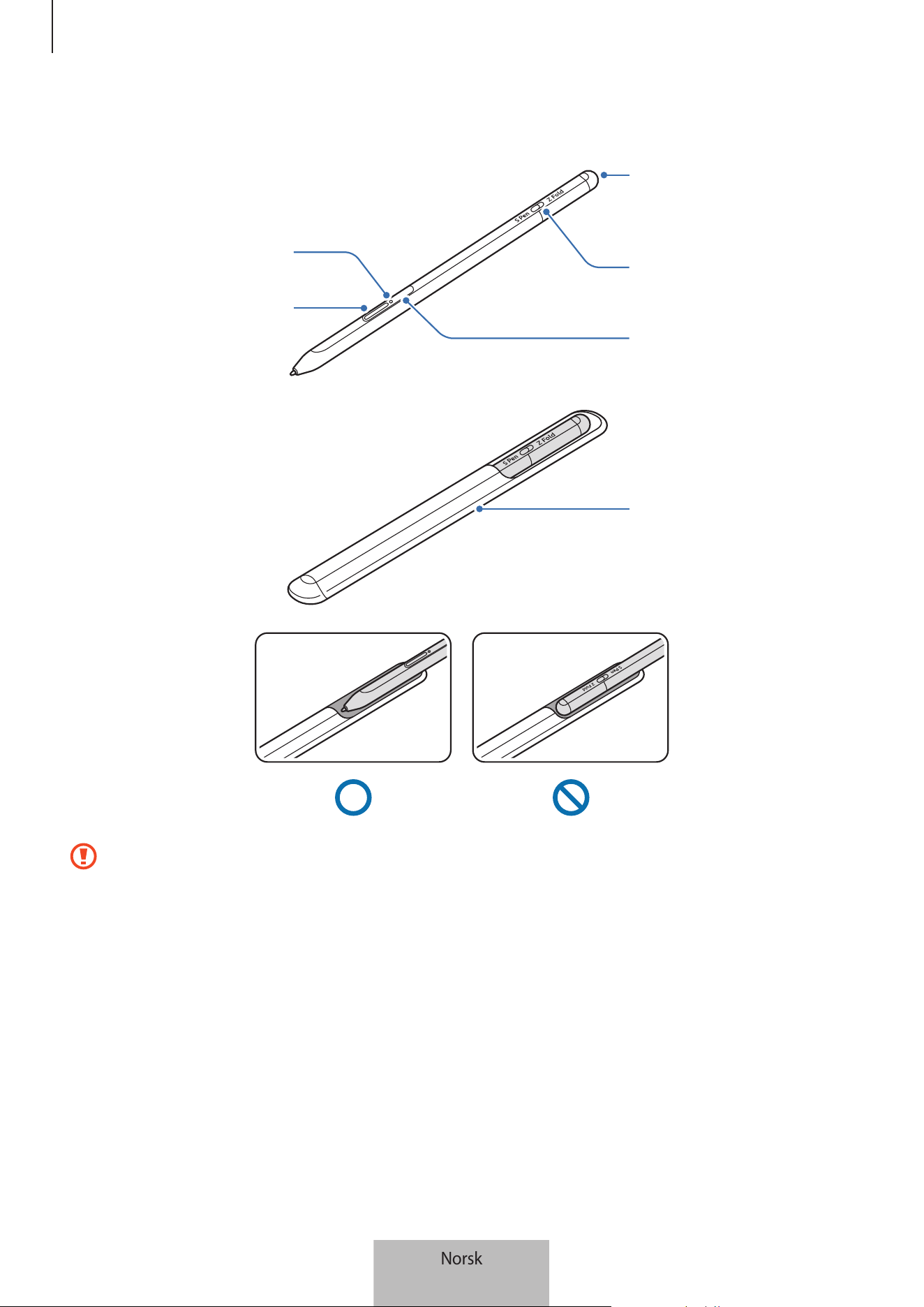
Grunnleggende
3
Enhetsoppsett
Status-LED
Penneknapp
Kontakt for lader (USB-C)
Modusbryter
Tilkoblingsknapp
Pose
•
Ikke bøy eller trykk for hardt med S Pen når du bruker den. S Pen kan bli skadet eller spissen kan
bli deformert.
•
Ikke trykk hardt på skjermen med S Pen. Pennetuppen kan være deformert.
•
Ikke sett den runde enden av S Pen inn i posen. Dette kan føre til skader på S Pen.
•
Formen til posen kan endres litt etter bruk på grunn av materialets utforming.
Norsk
3
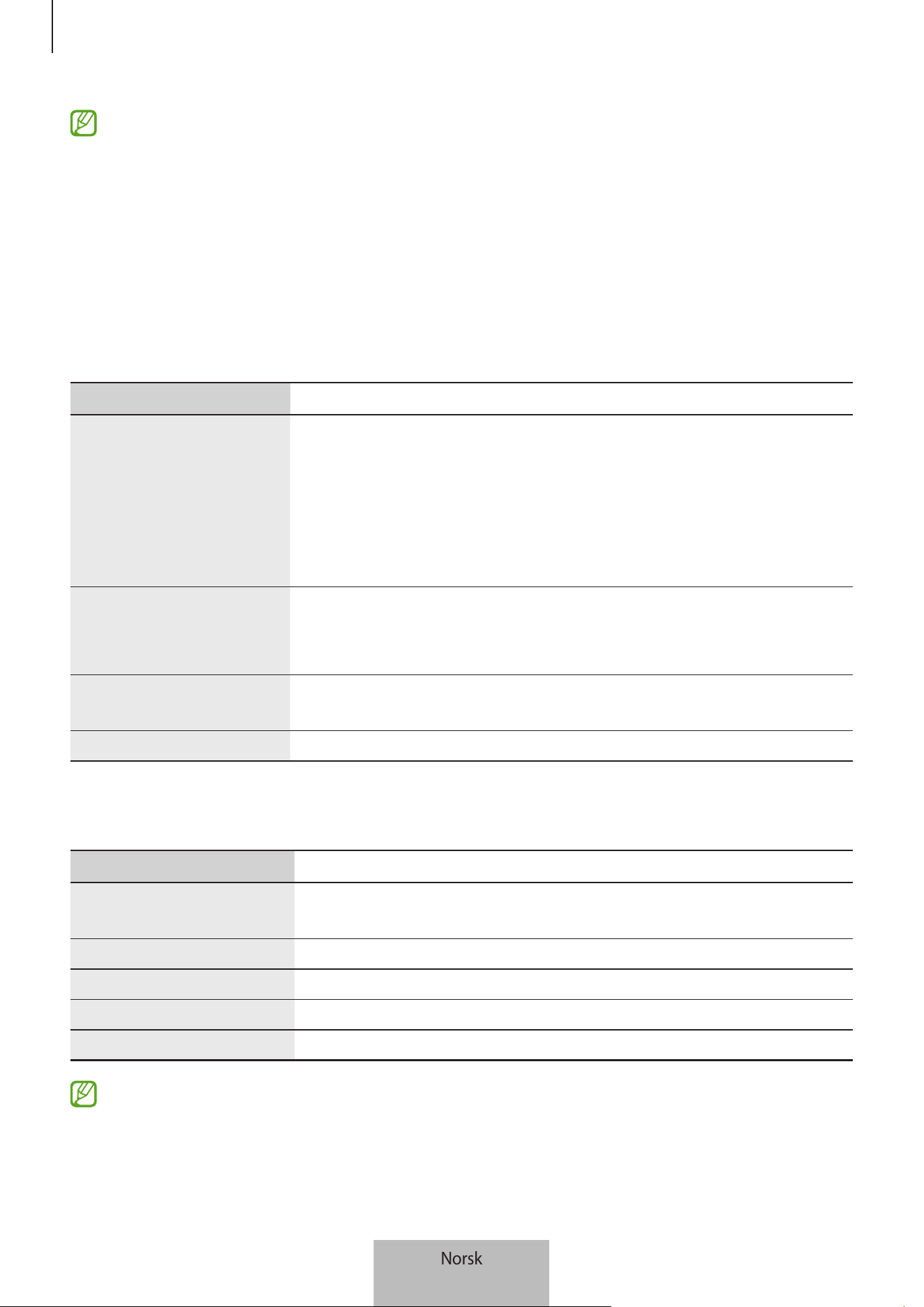
Grunnleggende
4
•
Hvis det befinner seg en magnet i nærheten av S Pen, kan enkelte S Pen-funksjoner, f.eks. lading
eller trykking på berøringsskjermen, slutte å fungere.
•
Selv om S Pen har blitt helt frakoblet, kan du bruke de andre S Pen-funksjonene, som å trykke
på berøringsskjermen eller Air Command-funksjonene.
•
Hvis du bruker S Pen i skarpe vinkler på skjermen, vil mobilenheten ikke gjenkjenne S
Pen-handlingene.
•
Hvis S Pen ikke fungerer riktig, tar du den til et Samsung-servicesenter.
Knapper og bryter
Knapper og bryter Funksjon
Penneknapp
•
Mens du trykker på og holder inne knappen drar du S Pen over
teksten eller elementlisten for å velge tekst eller flere elementer.
•
Hold S Pen over skjermen til mobilenheten og trykk på knappen for
å vise Luftkommandopanelet.
•
Trykk på knappen eller beveg S Pen mens du trykker på og holder
inne knappen for å starte den forhåndsinnstilte handlingen.
Tilkoblingsknapp
•
Trykk og hold inne knappen for å gå inn i sammenkoblingsmodus.
•
Trykk på knappen for å bytte tilkoblingen til en annen mobilenhet
som er pålogget Samsung-kontoen.
Penneknapp +
tilkoblingsknapp
•
Trykk på og hold inne i knappene samtidig i mer enn 7 sekunder for
å starte S Pen på nytt.
Modusbryter
•
Angi brytere til Z Fold for å bruke S Pen på Galaxy Z Fold3 5G.
Status-LED
Farge Status
Blinker rødt
→
grønt
→
blått i rekkefølge
•
Paringsmodus
Blinker blått
•
Tilkoblet
Kontinuerlig rødt
•
Lades
Kontinuerlig grønt
•
Fulladet
Blinker rødt
•
Lite strøm igjen i batteriet (mindre enn 5 %)
Hvis status-LED-lampen ikke fungerer riktig, kobler du til laderen på nytt.
Norsk
4
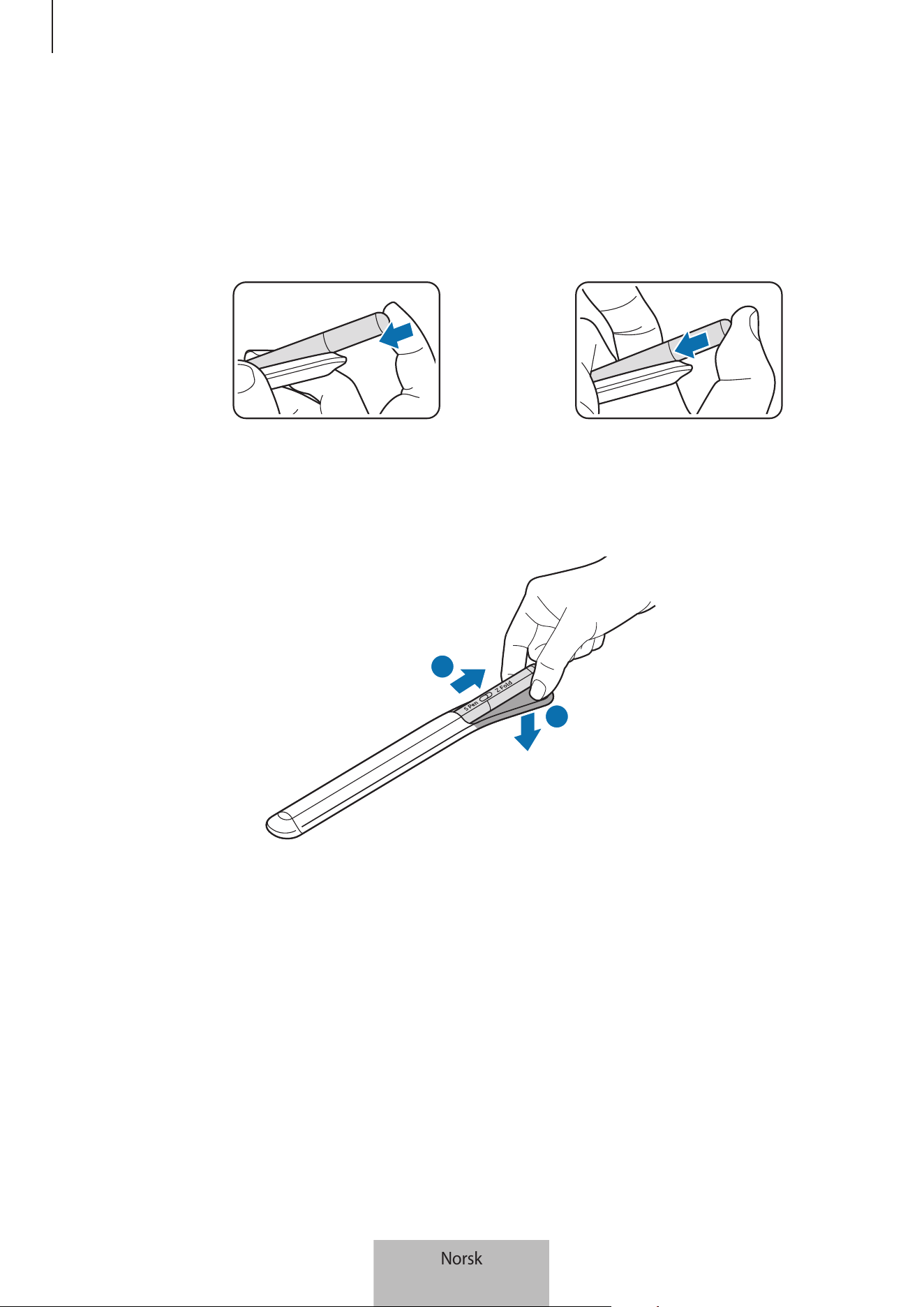
Grunnleggende
5
Feste eller løsne S Pen
Feste S Pen
Fest S Pen mens du skyver på ladekontakten.
eller
Løsne S Pen
Skyv posen nedover og trekk S Pen ut for å løsne den.
1
2
Norsk
5
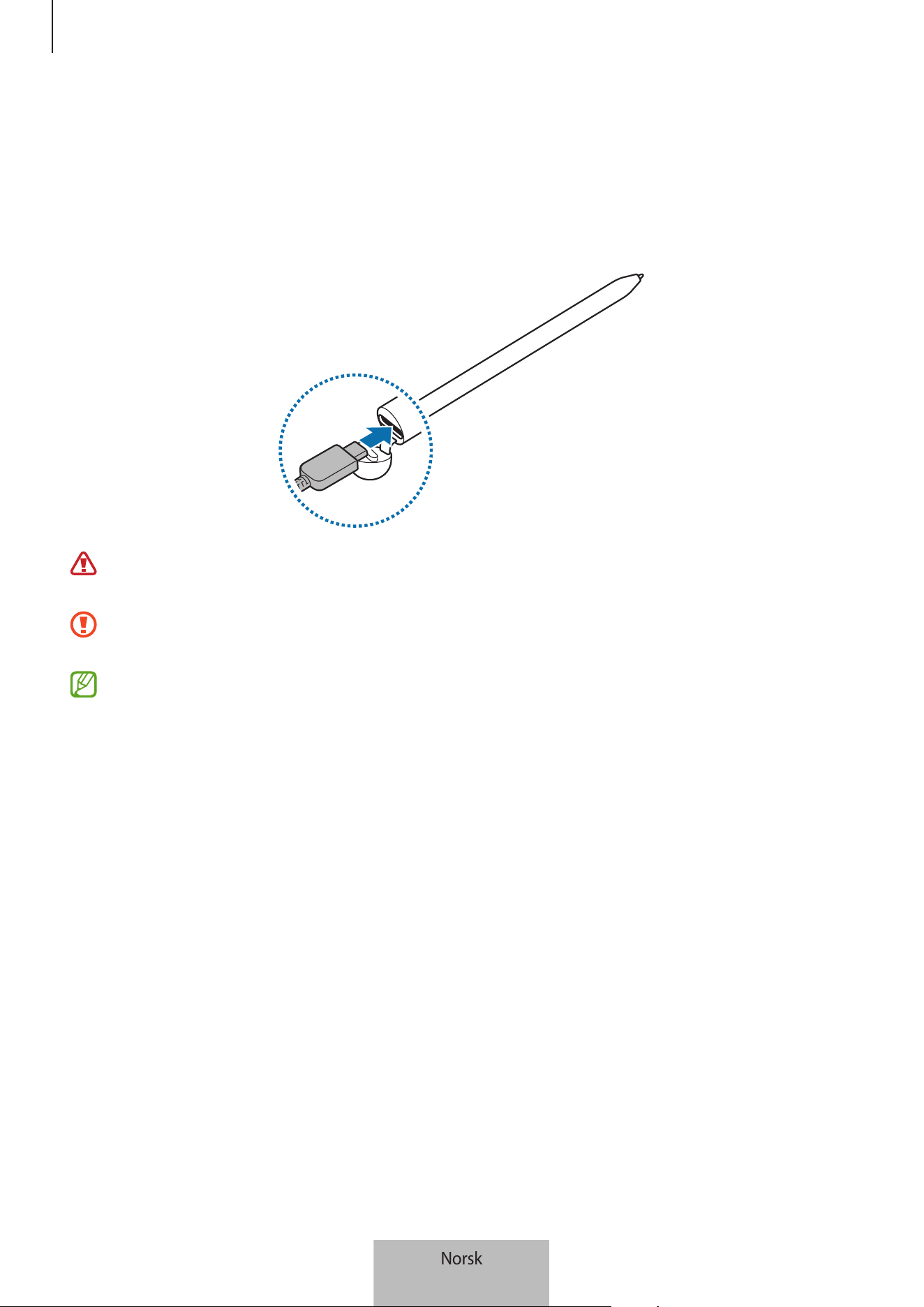
Grunnleggende
6
Lade batteriet
Lad batteriet før du bruker det for første gang, eller når det har vært ubrukt i lengre perioder.
Koble USB-kabelen til USB-strømadapteren og plugg kabelen inn i S Pen-ladekontakten for å lade
batteriet. Etter fullading kobler du laderen fra S Pen.
Bruk kun Samsung-godkjent batteri, lader og kabel som er utformet spesielt for S Pen.
Inkompatible batteri, lader og kabel kan forårsake alvorlige personskader eller ødelegge S Pen.
Hvis du kobler til laderen feil, kan det føre til alvorlige skader på S Pen. Skader som er forårsaket av
feilbruk, dekkes ikke av garantien.
For å spare energi bør du koble fra laderen når den ikke er i bruk. Laderen er ikke utstyrt med
en strømbryter, så du må derfor koble den fra stikkontakten når den ikke er i bruk for å unngå
unødvendig strømforbruk. Laderen skal plasseres nær stikkontakten og være lett tilgjengelig
under lading.
Norsk
6
Grunnleggende
7
Tips og forholdsregler for lading av batteri
•
S Pen kan brukes mens den lades, men det kan ta lengre tid å lade batteriet helt opp.
•
Under lading kan S Pen og laderen bli varme. Dette er normalt og skal ikke påvirke levetiden eller
ytelsen til S Pen. Hvis batteriet blir varmere enn vanlig, kan laderen slutte å lade.
•
Hvis du lader S Pen når laderporten er våt, kan S Pen bli skadet. Tørk laderporten nøye før du lader S
Pen.
•
Hvis S Pen ikke lades riktig, tar du med S Pen og laderen til et Samsung-servicesenter.
Koble til en mobil enhet
Ved å koble S Pen til en mobilenhet, kan du i tillegg til å bruke dens grunnleggende funksjoner
som skjermberøring eller håndskrift, også bruke dens utvalg av andre funksjoner, som for eksempel
lufthandlinger.
1 Trykk på tilkoblingsknappen i 3sekunder.
2 Trykk på
Koble til
når et sprettoppvindu for tilkobling vises på mobilenheten.
3 Følg instruksjonene på skjermen for å fullføre tilkoblingen.
•
Oppdater One-brukergrensesnittet til en nyere versjon enn 3.1 og SmartThings-appen og
Lufthandlinger til siste versjon før du kobler til en mobilenhet.
•
Når det ikke vises et sprettoppvindu for tilkobling på mobilenheten, må du starte
Innstillinger
-appen, trykke på
Avanserte funksjoner
→
S Pen
→
Lufthandlinger
og følge
instruksjonene på skjermen for å fullføre tilkoblingen.
•
Når du kobler til en annen mobilenhet etter at du har frakoblet fra den tidligere mobilenheten,
trykker du på og holder inne tilkoblingsknappen for å gå inn i tilkoblingsmodus.
Norsk
7
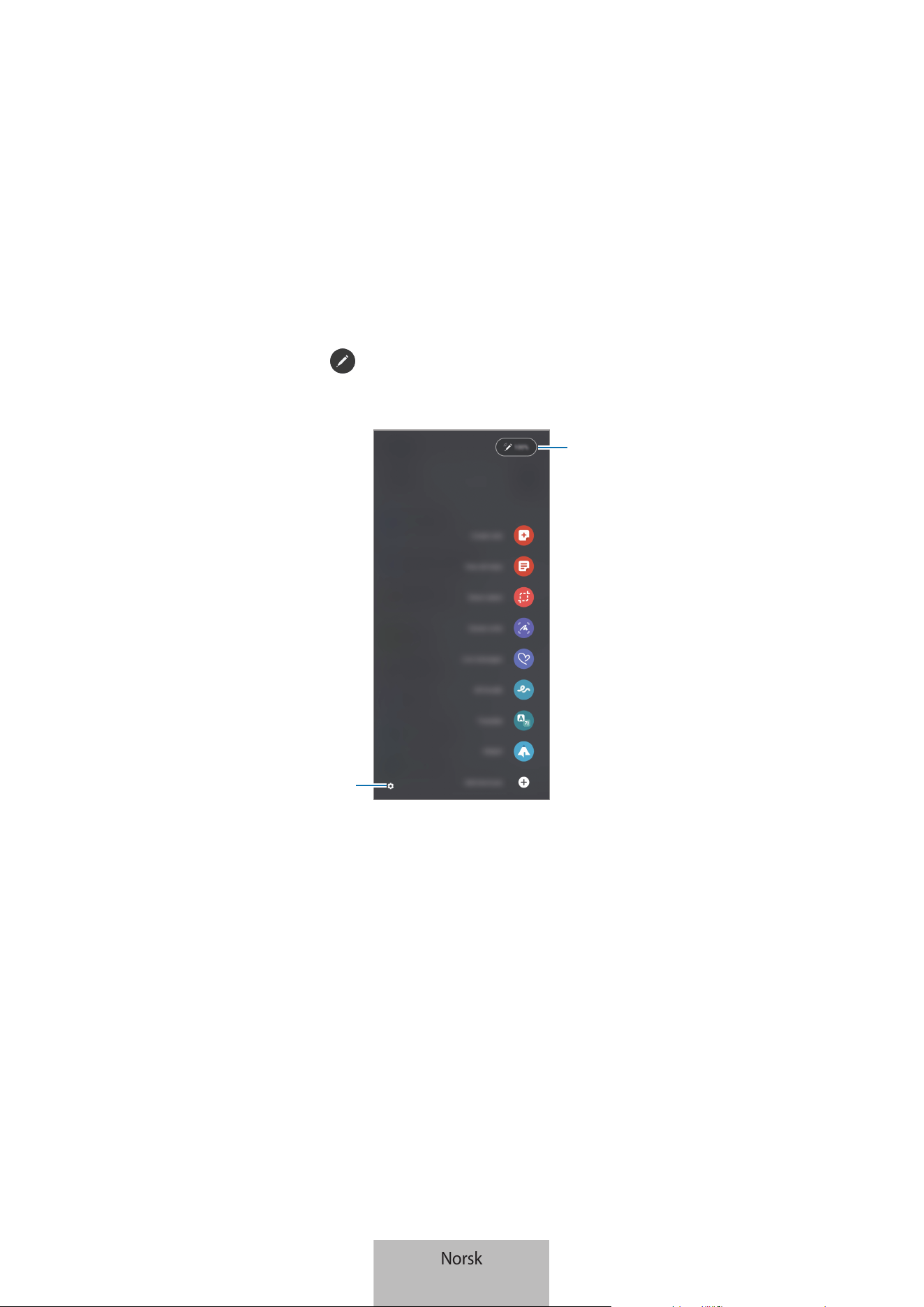
8
Bruke S Pen
Luftkommando
Luftkommando er en meny som leverer S Pen-funksjonene og rask tilgang til ofte brukte apper.
For å åpne Luftkommandopanelet holder du S Pen over skjermen og trykker på penneknappen. Du kan
også trykke luftkommandoikonet (
) med S Pen.
Velg en funksjon eller app på luftkommandopanelet.
Batterinivå
Innstillinger
•
Opprett notat
: Opprett enkelt notater i et sprettoppvindu. Du kan også starte denne funksjonen
ved å dobbelttrykke på skjermen mens du trykker på og holder inne penneknappen.
•
Vis alle notater
: Vis alle notater i
Samsung Notes
-appen.
•
Smart valg
: Bruk S Pen til å velge et område og utføre handlinger, som deling eller lagring.
•
Skjermskriving
: Ta skjermbilder for å skrive eller tegne på dem eller beskjære et område fra
skjermbildet. Du kan også ta bilde av det nåværende innholdet og det skjulte innholdet på en
lengre side, f.eks. en nettside.
Norsk
8
Bruke S Pen
9
•
Direktemeldinger
: I stedet for en tekstmelding kan du opprette og sende en unik melding ved å
spille inn handlingene dine når du skriver for hånd eller tegner en direktemelding og lagrer den som
en animert fil.
•
AR Doodle
: Spill inn morsomme videoer med virtuell håndskrift eller tegninger på ansikter eller
hvor som helst.
•
Oversett
: Hold S Pen over et ord for å oversette det.
•
PENUP
: Publiser kunstverkene dine, se på andres kunstverk og få nyttige tegnetips.
•
Bixby Vision
: Bruk Bixby Vision-funksjoner for å søke etter liknende bilder, oppdag og oversett tekst
med mer.
•
Forstørr
: Hold S Pen over et område på skjermen for å forstørre det.
•
Øyekast
: Reduser en app til et miniatyrbilde og hold S Pen over miniatyrbildet for å åpne appen i
fullskjermsvisning.
•
Fargelegging
: Legg til farger i bildene dine med PENUP ved å bruke S Pen.
•
Skriv på kalender
: Start
Kalender
-appen og skriv eller tegn på skjermen.
•
Legg til snarveier
: Legg til snarveier for hyppig brukte apper til luftkommandopanelet.
Luftkommandoikon
Når luftkommandopanelet er lukket, forblir luftkommandoikonet på skjermen. Du kan åpne
luftkommandopanelet ved å trykke på ikonet med S Pen.
Du kan flytte ikonet ved å trykke på og holde
og dra det til en ny plassering.
Hvis luftkommandoikonet ikke vises på skjermen, starter du
Innstillinger
-appen, trykker på
Avanserte
funksjoner
→
S Pen
og trykker deretter på
Vis luftkommandoikon
-bryteren for å aktivere det.
Mens du bruke apper som støtter funksjonen Lufthandlinger, kan du vise handlinger som er tilgjengelige
med hver app ved å holde S Pen over Luftkommandoikonet.
Norsk
9
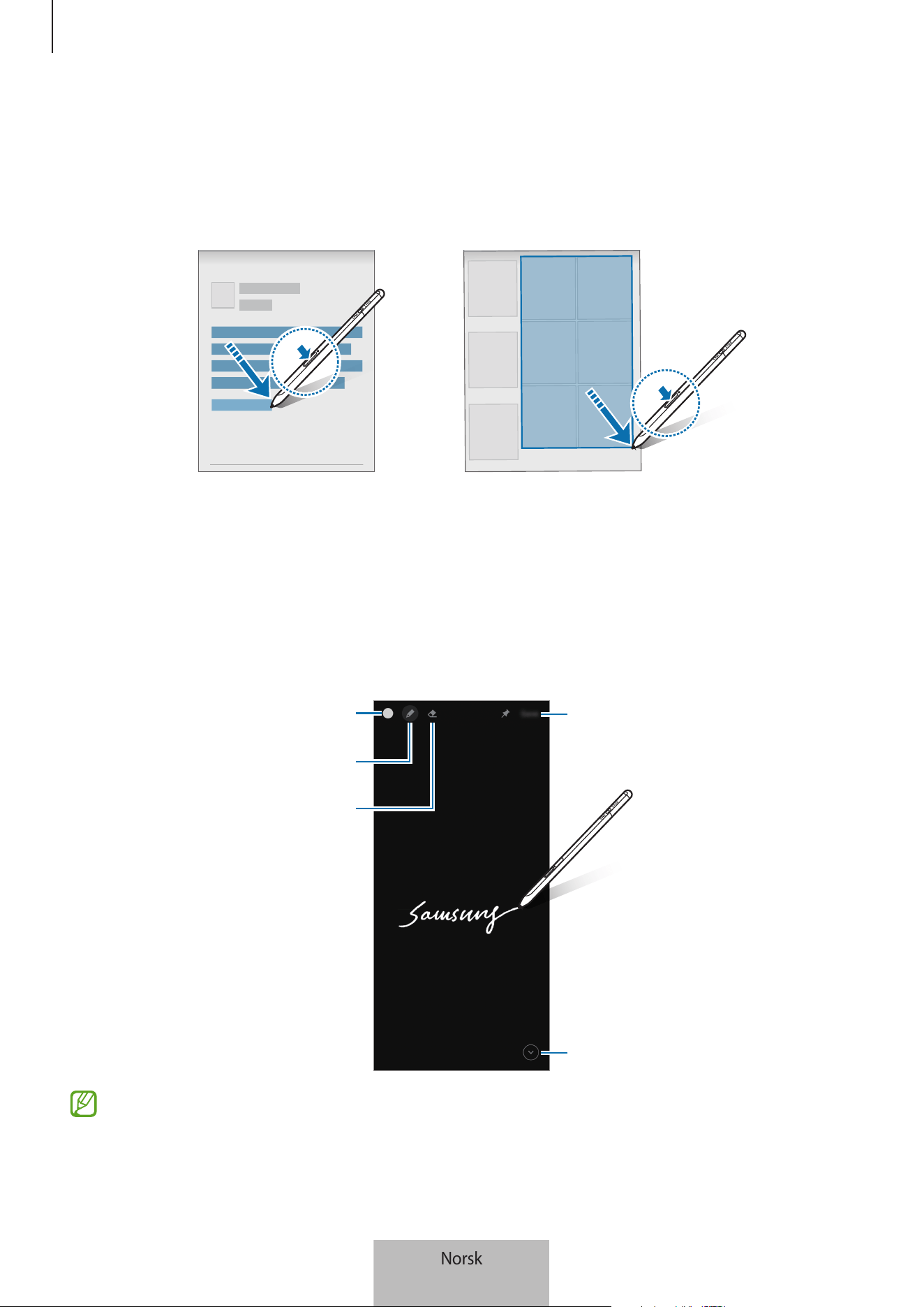
Bruke S Pen
10
Pennevalg
Mens du trykker på og holder inne penneknappen drar du S Pen over teksten eller elementlisten for å
velge flere elementer eller tekst. Du kan også kopiere og lime inn de valgte elementene eller teksten til
en annen app eller dele dem med andre.
Skjerm av-notat
Du kan raskt opprette notater på skjermen uten å slå den på.
Når skjermen er av, holder du fra S Pen over skjermen og trykker på penneknappen.
Når du trykker på
Lagre
eller setter S Pen tilbake i S Pen-laderen etter å ha skrevet notatet, blir notatet
lagret i
Samsung Notes
.
Lagre notatet i Samsung Notes.
Utvid siden.
Endre linjetykkelsen.
Sletter
Endre pennens farge.
Hvis denne funksjonen ikke er aktivert, kan du åpne
Innstillinger
-appen, klikke på
Avanserte
funksjoner
→
S Pen
og deretter klikke på bryteren
Skjerm av-notat
for å aktivere den.
Norsk
10
Bruke S Pen
11
Lufthandlinger
Fjernkontroller apper ved å bruke S Pen tilkoblet mobilenheten din via Bluetooth Low Energy (BLE).
Du kan for eksempel raskt starte apper, som for eksempel kameraappen, ved å trykke på og holde inne
penneknappen. Også, når du bruker kameraappen, kan du ta et bilde ved å trykke én gang på knappen.
Når du spiller av musikk, kan du justere volumet opp hvis du løfter S Pen opp mens du trykker på og
holder inne penneknappen og justere volumet ned hvis du senker den.
S Pen må lades før du kan bruke funksjonen Lufthandlinger. Se Lade batteriet for mer informasjon.
Ta bilder med S Pen
Du kan enkelt ta bilder på mobilenheten din fra avstand ved å trykke på penneknapp, uten å måtte stille
inn selvutløseren.
1 Start
Innstillinger
-appen, trykk på
Avanserte funksjoner
→
S Pen
→
Lufthandlinger
og trykk
deretter på bryteren for å aktivere funksjonen.
2 Start
Kamera
-appen.
3 Trykk én gang på penneknappen for å ta et bilde.
•
For å ta en serie med bilder trykker du på og holder inne penneknappen.
•
For å endre bildetakingsmodusen flytter du Pen til venstre eller høyre mens du holder inne
penneknappen.
•
For å veksle mellom kameraer trykker du to ganger på penneknappen.
Endre hvilke apper eller funksjoner som skal brukes
Endre appen, funksjonen eller handlingene du vil bruke med S Pen-funksjonen. Start
Innstillinger
-appen, og trykk på
Avanserte funksjoner
→
S Pen
→
Lufthandlinger
.
Tilbakestille S Pen
Hvis S Pen har tilkoblingsproblemer eller S Pen frakobles ofte, tilbakestiller du S Pen og kobler den til
igjen.
Åpne innstillingsskjermen for Lufthandlinger og trykk på
→
Opphev S Pen-sammenkobling
.
Norsk
11
Bruke S Pen
12
Finne min S Pen
Hvis du mister din S Pen, kan du spore posisjonen og finne den enkelt.
Start
Innstillinger
-appen og trykk på
Avanserte funksjoner
→
S Pen
→
Finn min S Pen
.
Skjermen veksler til
SmartThings
-appskjermen og posisjonen til din S Pen blir vist.
Innstillinger
Endre forskjellige S Pen-innstillinger.
Start
Innstillinger
-appen og trykk på
Avanserte funksjoner
→
S Pen
.
•
Lufthandlinger
: Angi hvilke handlinger som skal startes når du trykker på penneknappen eller
beveger S Pen mens du trykker på og holder inne penneknappen. Se Lufthandlinger for mer
informasjon.
•
Skjerm av-notat
: Angi S Pen til å bruke funksjonen Skjerm av-notat. Se Skjerm av-notat for mer
informasjon.
•
Hurtigopprett notater
: Angi å opprette et nytt notat ved å trykke på skjermen to ganger mens du
trykker på og holder inne penneknappen.
•
Luftvisning
: Angi S Pen til å bruke Luftvisning-funksjonen. Du kan forhåndsvise innhold eller vise
informasjon i et sprettoppvindu ved å holde S Pen over et element på skjermen.
•
Vis markør når du holder over
: Angi å vise S Pen-pekeren når du holder S Pen over skjermen.
•
Snarveier
: Legg til snarveier for hyppig brukte apper til luftkommandopanelet.
•
Vis luftkommandoikon
: Vis et flytende ikon for å åpne Luftkommandopanelet. Se
Luftkommandoikon for mer informasjon.
•
Åpne Luftkommando med penneknapp
: Angi å åpne Luftkommandopanelet når du holder S Pen
over skjermen og trykker på penneknappen.
•
Lyder
: Angi å aktivere lyder når du bruker S Pen, som når du skriver med den for hånd.
•
Finn min S Pen
: Start Finn min S Pen-funksjonen. Se Finne min S Pen for mer informasjon.
•
Tips for bruk av S Pen
: Se hvordan du bruker forskjellige funksjoner, som oversettelse eller
forstørring.
•
Om S Pen
: Vis S Pen-versjonen og informasjon om forskrifter.
•
Kontakt oss
: Still spørsmål eller vis ofte stilte spørsmål.
Norsk
12
13
Tillegg
Feilsøking
Forsøk følgende løsninger før du kontakter et Samsung-servicesenter. Noen situasjoner gjelder kanskje
ikke for din S Pen.
S Pen slår seg ikke på
S Pen vil ikke slå seg på når batteriet er helt utladet. Fullad batteriet før du slår på S Pen.
Hvis S Pen ikke reagerer eller får en uopprettelig feil
Hvis S Pen ikke reagerer, trykker du på og holde inne penneknappen og tilkoblingsknappen samtidig i
mer enn 7 sekunder for å starte den på nytt.
Batteriet lades ikke korrekt (for Samsung-godkjente ladere)
Sørg for at laderen er koblet til på riktig måte.
Batteriet lades raskere ut enn da det ble kjøpt
•
Når du utsetter S Pen eller batteriet for svært lave eller høye temperaturer, kan ladetiden reduseres.
•
Batteriet er forbruksvare, og nytteladningen blir kortere over tid.
Bluetooth fungerer ikke bra
Hvis du ikke kan finne S Pen eller det eksisterer tilkoblingsproblemer eller ytelsesfeil, kan du prøve
følgende:
•
Påse at S Pen er klar til å bli skannet og tilkoblet.
•
Påse at S Pen og den andre Bluetooth-enheten er innenfor maksimal Bluetooth-rekkevidde (10m).
Hvis tipsene ovenfor ikke løser problemet, kontakter du et Samsung-servicesenter.
Norsk
13
Tillegg
14
Ta ut batteriet
•
Ta kontakt med et autorisert servicesenter for å ta ut batteriet. For instruksjoner om hvordan
batteriet tas ut, kan du gå til www.samsung.com/global/ecodesign_energy.
•
Av sikkerhetsgrunner må du ikke prøve å ta ut batteriet selv. Hvis batteriet ikke tas ut på riktig
måte, kan det føre til skade på batteriet og enheten, resultere i personskader og/eller gjøre enheten
utrygg.
•
Samsung påtar seg ikke noe ansvar for eventuelle skader eller tap (uansett om det er i eller utenfor
kontrakt, inkludert uaktsomhet) som kan oppstå fordi disse instruksjonene og advarslene ikke er
fulgt helt nøyaktig, annet enn dødsfall eller personskader som skyldes Samsungs uaktsomhet.
Norsk
14
Trenger du hjelp eller har spørsmål, henviser vi til
www.samsung.com/no.
Klikk på «SUPPORT» => «Hjelp og feilsøking» eller
søk ved hjelp av modellnummer.
Alternativt kan du ringe vår kundesupport
på telefon 216 29 099.
Opphavsrett
© 2021 Samsung Electronics Co., Ltd.
Denne håndboken er beskyttet av internasjonale lover om opphavsrett.
Ingen deler av denne håndboken kan gjengis, distribueres, oversettes eller overføres i noen form eller på
noen måter, elektronisk eller mekanisk, inkludert kopiering, opptak eller lagring i informasjonslagrings-
og gjenopprettingssystemer.
Varemerker
•
SAMSUNG og SAMSUNG-logoen er registrerte varemerker som tilhører Samsung Electronics Co.,
Ltd.
•
Bluetooth
®
er et registrert varemerke som tilhører Bluetooth SIG, Inc. over hele verden.
•
Alle andre varemerker og opphavsrettigheter tilhører sine respektive eiere.
Norsk
15
1
Perusominaisuudet
Lue tämä ensin
Lue tämä opas huolellisesti ennen S Pen -kynän käyttöä, jotta osaat käyttää laitetta turvallisesti ja oikein.
•
Kuvaukset perustuvat S Pen -kynän oletusasetuksiin.
•
S Pen -kynän mukana toimitettuja oletuspalveluja voidaan päivittää ilman ennakkoilmoitusta,
eivätkä ne sen jälkeen välttämättä enää ole tuettuja. Jos sinulla on kysyttävää jostakin S Pen -kynän
mukana toimitetusta palvelusta, ota yhteys Samsung-asiakaspalveluun.
•
S Pen -kynässäsi on magneetteja. Pidä S Pen -kynä turvallisen etäisyyden päässä kohteista, joihin
magneetit voivat vaikuttaa, kuten luottokorteista ja implantoiduista lääkinnällisistä laitteista. Jos
sinulla on implantoitu lääkinnällinen laite, pyydä lääkärin lupa ennen tämän laitteen käyttöä.
•
Tässä laitteessa on tiettyjä maksuttomia / avoimen lähdekoodin ohjelmistoja. Tässä tuotteessa
käytettävän avoimen lähdekoodin ohjelmiston käyttöoikeustiedot ovat osoitteessa
opensource.samsung.com.
Ohjekuvakkeet
Varoitus: Tilanteet, jotka voivat aiheuttaa vammoja sinulle tai muille
Vaara: Tilanteet, joissa tämä laite tai muut laitteet voivat vahingoittua
Huomautus: Huomautuksia, käyttövinkkejä tai lisätietoja
Suomi
1
Perusominaisuudet
2
Laitteen osat ja toiminnot
Pakkauksen sisältö
•
S Pen Pro
•
Säilytyspussi
•
Kynän kärjet
•
Pinsetit
•
Pikaopas
•
S Pen -kynän mukana toimitettavat varusteet ja saatavissa olevat lisävarusteet voivat vaihdella
alueen tai palveluntarjoajan mukaan.
•
Mukana toimitettavat varusteet on suunniteltu vain tähän S Pen -kynään, eivätkä ne
välttämättä ole yhteensopivia muiden laitteiden kanssa.
•
Ulkoasua ja teknisiä ominaisuuksia voidaan muuttaa ilman ennakkoilmoitusta.
•
Voit ostaa lisävarusteita Samsung-jälleenmyyjältä. Varmista ennen ostamista, että ne ovat
yhteensopivia S Pen -kynän kanssa.
•
Käytä vain Samsungin hyväksymiä lisävarusteita. Hyväksymättömien lisävarusteiden
käyttäminen voi aiheuttaa suorituskykyongelmia ja vikoja, joita takuu ei kata.
•
Kaikkien lisävarusteiden saatavuus on kokonaan niitä valmistavien vastaavien yhtiöiden
vastuulla. Lisätietoja saatavilla olevista lisävarusteista on Samsungin sivustossa.
Suomi
2
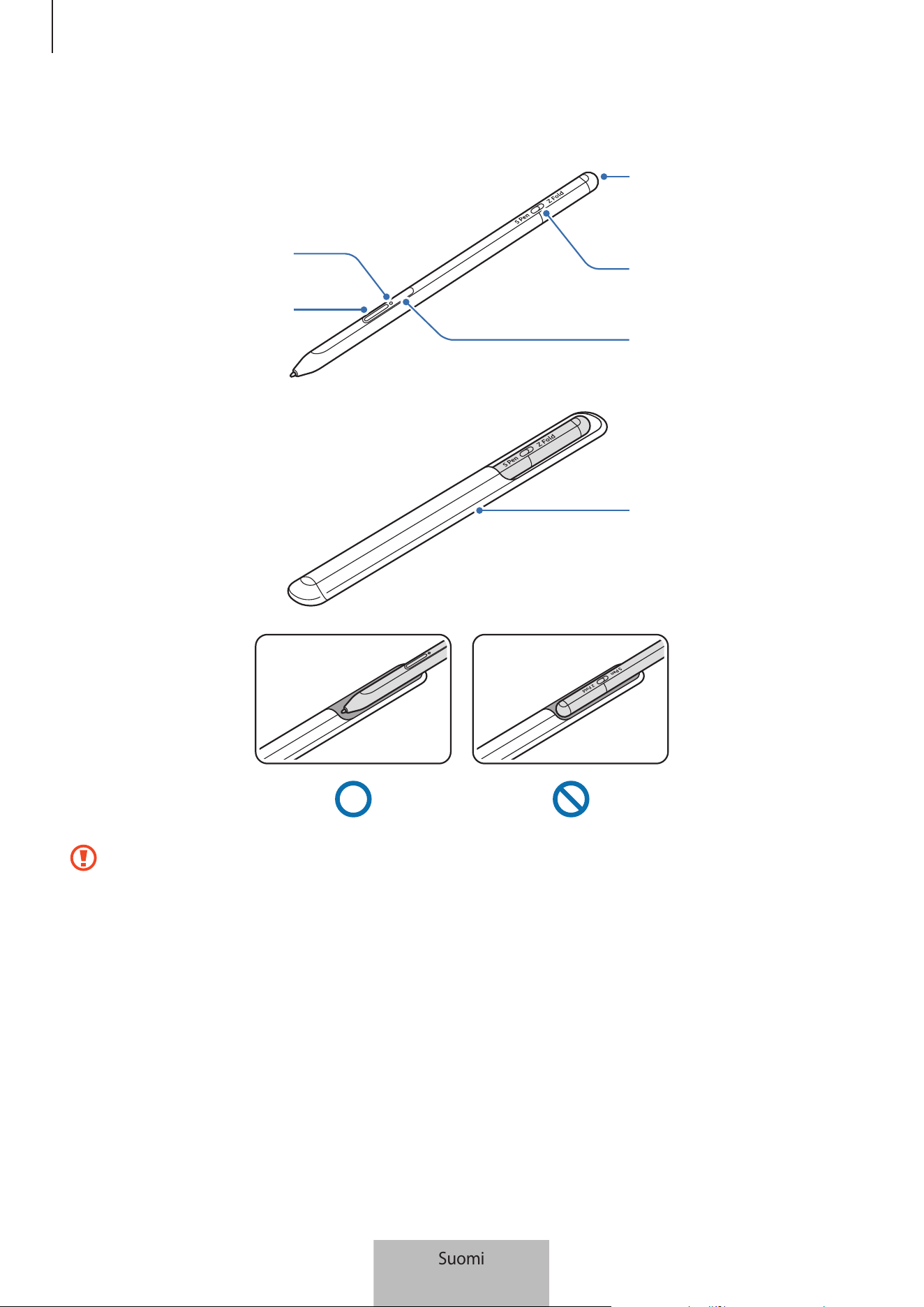
Perusominaisuudet
3
Laitteen osat
Tilan merkkivalo
Kynäpainike
Laturin liitäntä
(USB-tyyppi C)
Tilakytkin
Yhteyspainike
Säilytyspussi
•
Älä taivuta S Pen -kynää tai paina sillä voimakkaasti käytön aikana. S Pen -kynä voi vahingoittua
tai sen kärjen muoto muuttua.
•
Älä paina näyttöä voimakkaasti S Pen -kynällä. Kynän kärjen muoto voi muuttua.
•
Älä työnnä S Pen -kynän pyöreää päätä pussiin. Muutoin S Pen -kynä voi vahingoittua.
•
Pussin muoto voi muuttua hieman käytön myötä materiaalin luonteen vuoksi.
Suomi
3
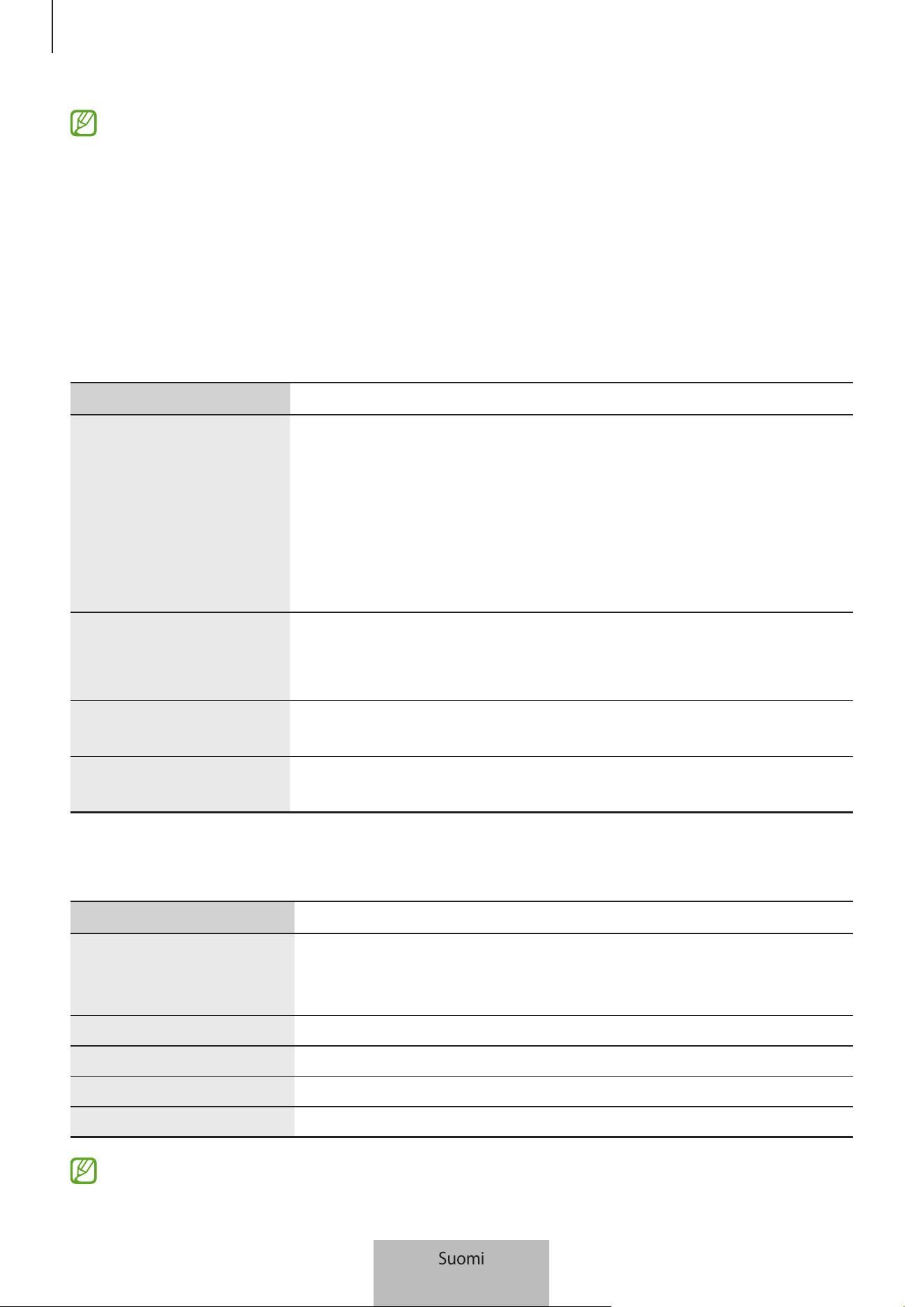
Perusominaisuudet
4
•
Jos S Pen -kynän lähellä on magneetti, jotkin S Pen -kynän toiminnot, kuten lataaminen tai
kosketusnäytön napauttaminen, eivät ehkä toimi.
•
Vaikka S Pen -kynän varaus olisi purkautunut kokonaan, voit käyttää muita S Pen -kynän
toimintoja, kuten kosketusnäytön napautusta ja ilmakomentotoimintoja.
•
Jos käytät S Pen -kynää jyrkässä kulmassa näyttöön nähden, mobiililaite ei ehkä tunnista S Pen
-kynän toimintoja.
•
Jos S Pen -kynä ei toimi oikein, vie se Samsung-huoltoon.
Painikkeet ja kytkin
Painikkeet ja kytkin Toiminto
Kynäpainike
•
Voit valita tekstiä tai useita kohteita painamalla jonkin aikaa
painiketta ja vetämällä S Pen -kynällä tekstin tai kohdeluettelon yli.
•
Voit avata ilmakomentopaneelin pitämällä S Pen -kynää
mobiililaitteen näytön yläpuolella ja painamalla painiketta.
•
Voit käynnistää esiasetetun toiminnon painamalla painiketta tai
heiluttamalla S Pen -kynää samalla, kun painat painiketta jonkin
aikaa.
Yhteyspainike
•
Siirry pariliitostilaan painamalla painiketta jonkin aikaa.
•
Painamalla painiketta voit siirtää yhteyden samaan Samsung-tiliin
kirjautuneeseen toiseen mobiililaitteeseen.
Kynäpainike ja
yhteyspainike
•
Käynnistä S Pen -kynä uudelleen painamalla painikkeita
samanaikaisesti yli seitsemän sekuntia.
Tilakytkin
•
Aseta kytkin Z Fold -asentoon, jos haluat käyttää S Pen -kynää
Galaxy Z Fold3 5G -puhelimessa.
Tilan merkkivalo
Väri Tila
Vilkkuu järjestyksessä
punainen
→
vihreä
→
sininen
•
Laiteparin muodostustila
Vilkkuu sinisenä
•
Yhdistetään
Palaa jatkuvasti punaisena
•
Lataaminen
Palaa jatkuvasti vihreänä
•
Täyteen ladattu
Vilkkuu punaisena
•
Akkuvirta on vähissä (alle 5 % jäljellä)
Jos tilan merkkivalo ei toimi oikein, kytke laturi uudelleen.
Suomi
4
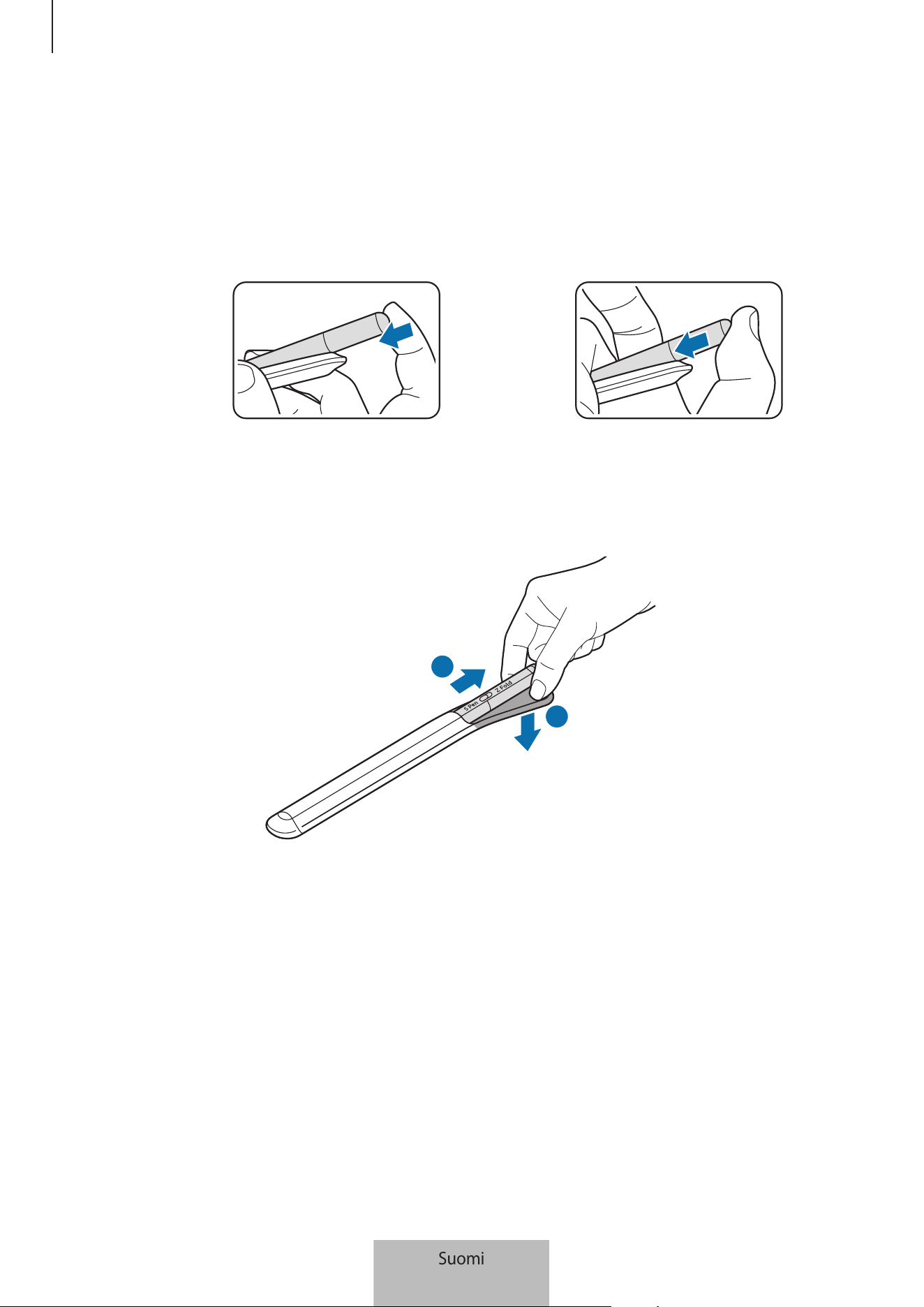
Perusominaisuudet
5
S Pen -kynän kiinnittäminen tai irrottaminen
S Pen -kynän kiinnittäminen
Kiinnitä S Pen -kynä samalla, kun painat latausliittimen liitäntää.
tai
S Pen -kynän irrottaminen
Paina pussia alaspäin ja irrota S Pen -kynä vetämällä se ulos.
1
2
Suomi
5
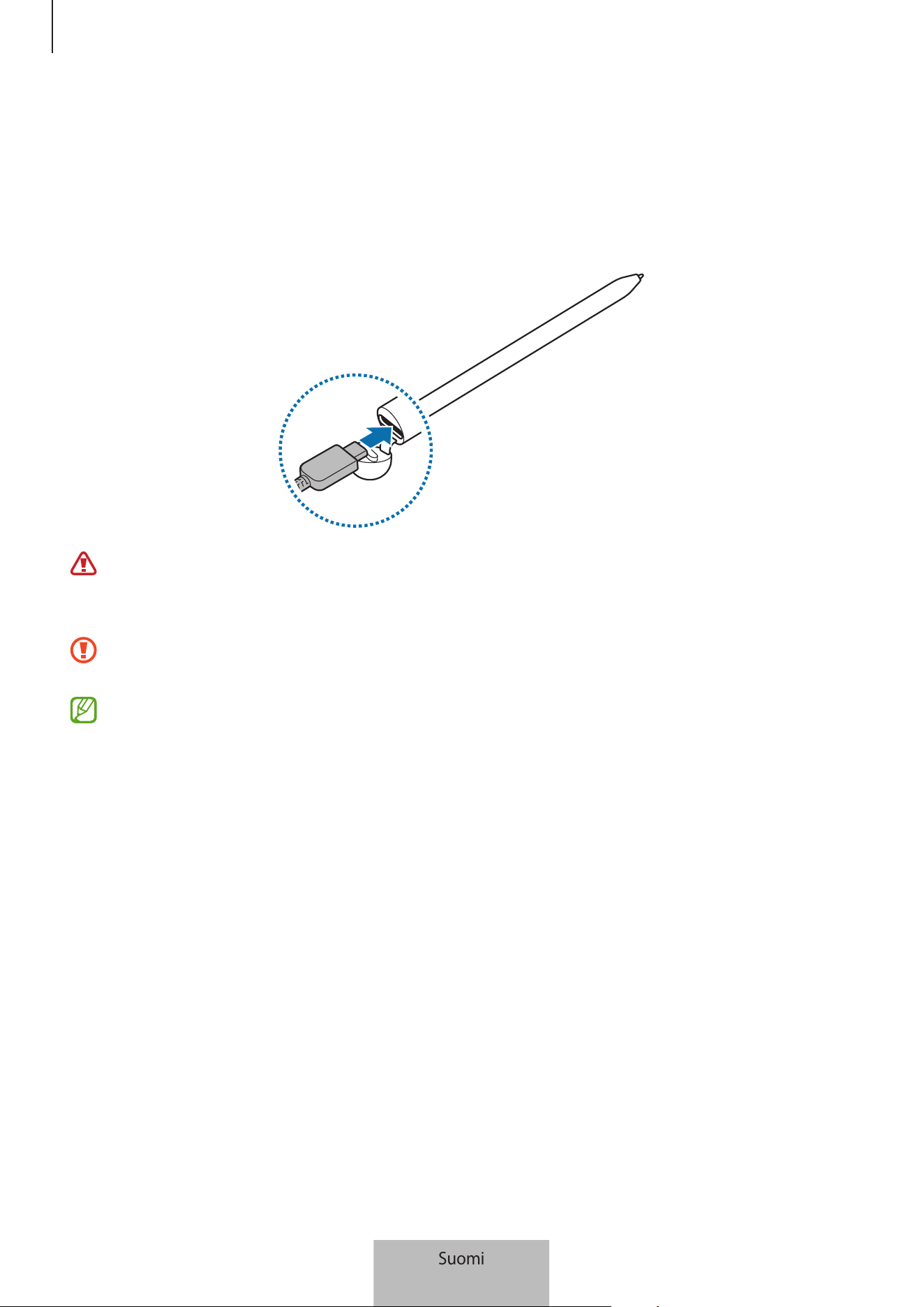
Perusominaisuudet
6
Akun lataaminen
Lataa akku, ennen kuin käytät sitä ensimmäisen kerran tai kun se on ollut pitkään käyttämättömänä.
Kun haluat ladata akun, kytke USB-kaapeli USB-virtasovittimeen ja kytke kaapeli S Pen -kynän
laturiliitäntään. Kun akku on latautunut täyteen, irrota laturi S Pen -kynästä.
Käytä ainoastaan Samsungin hyväksymää ja nimenomaan S Pen -kynääsi suunniteltua akkua,
laturia ja kaapelia. Yhteensopimaton akku, laturi tai kaapeli voi johtaa vakaviin henkilövahinkoihin
tai vahingoittaa S Pen -kynääsi.
Laturin liittäminen väärin voi vahingoittaa S Pen -kynää vakavasti. Takuu ei kata epäasianmukaisen
käytön aiheuttamia vaurioita.
Säästä energiaa irrottamalla laturi, kun sitä ei tarvita. Laturissa ei ole virtakytkintä, joten irrota laturi
pistorasiasta sähkön säästämiseksi, kun laturia ei tarvita. Laturi on pidettävä lähellä pistorasiaa ja
helposti saatavilla latauksen ajan.
Suomi
6
Perusominaisuudet
7
Akun lataamista koskevia vihjeitä ja varotoimia
•
S Pen -kynää voi käyttää latauksen aikana, mutta akun lataaminen voi hidastua.
•
S Pen -kynä ja laturi voivat kuumentua latauksen aikana. Tämä on normaalia, eikä sen pitäisi
vaikuttaa S Pen -kynän käyttöikään eikä suorituskykyyn. Jos akku kuumenee tavallista
voimakkaammin, laturi voi lopettaa lataamisen.
•
Jos lataat S Pen -kynää laturin liitännän ollessa märkä, S Pen -kynä voi vahingoittua. Kuivaa laturin
liitäntä huolellisesti ennen S Pen -kynän lataamista.
•
Jos S Pen -kynä ei lataudu asianmukaisesti, vie S Pen -kynä ja laturi Samsung-huoltoon.
Liittäminen mobiililaitteeseen
Yhdistämällä S Pen -kynän mobiililaitteeseen voit käyttää sen perusominaisuuksia, kuten
kosketusnäyttöä tai käsinkirjoitusta, mutta myös eri toimintoja, kuten ilmatoimintoja.
1 Paina yhteyspainiketta kolme sekuntia.
2 Kun mobiililaitteessa näkyy yhteysponnahdusikkuna, napauta
Yhdistä
.
3 Viimeistele yhteys noudattamalla näyttöön tulevia ohjeita.
•
Ennen kuin muodostat yhteyden mobiililaitteeseen, päivitä sen One UI -käyttöliittymä versiota
3.1 uudemmaksi ja SmartThings-sovellus ja Ilmakomento uusimmaksi versioksi.
•
Jos yhteyden ponnahdusikkuna ei tule näkyviin mobiililaitteessa, käynnistä
Asetukset
-sovellus,
napauta
Edistykselliset toiminnot
→
S Pen
→
Ilmatoiminnot
ja viimeistele yhteys
noudattamalla näyttöön tulevia ohjeita.
•
Kun muodostat yhteyden toiseen mobiililaitteeseen sen jälkeen, kun yhteys edelliseen
mobiililaitteeseen on katkaistu, voit siirtyä pariliitostilaan painamalla yhteyspainiketta jonkin
aikaa.
Suomi
7
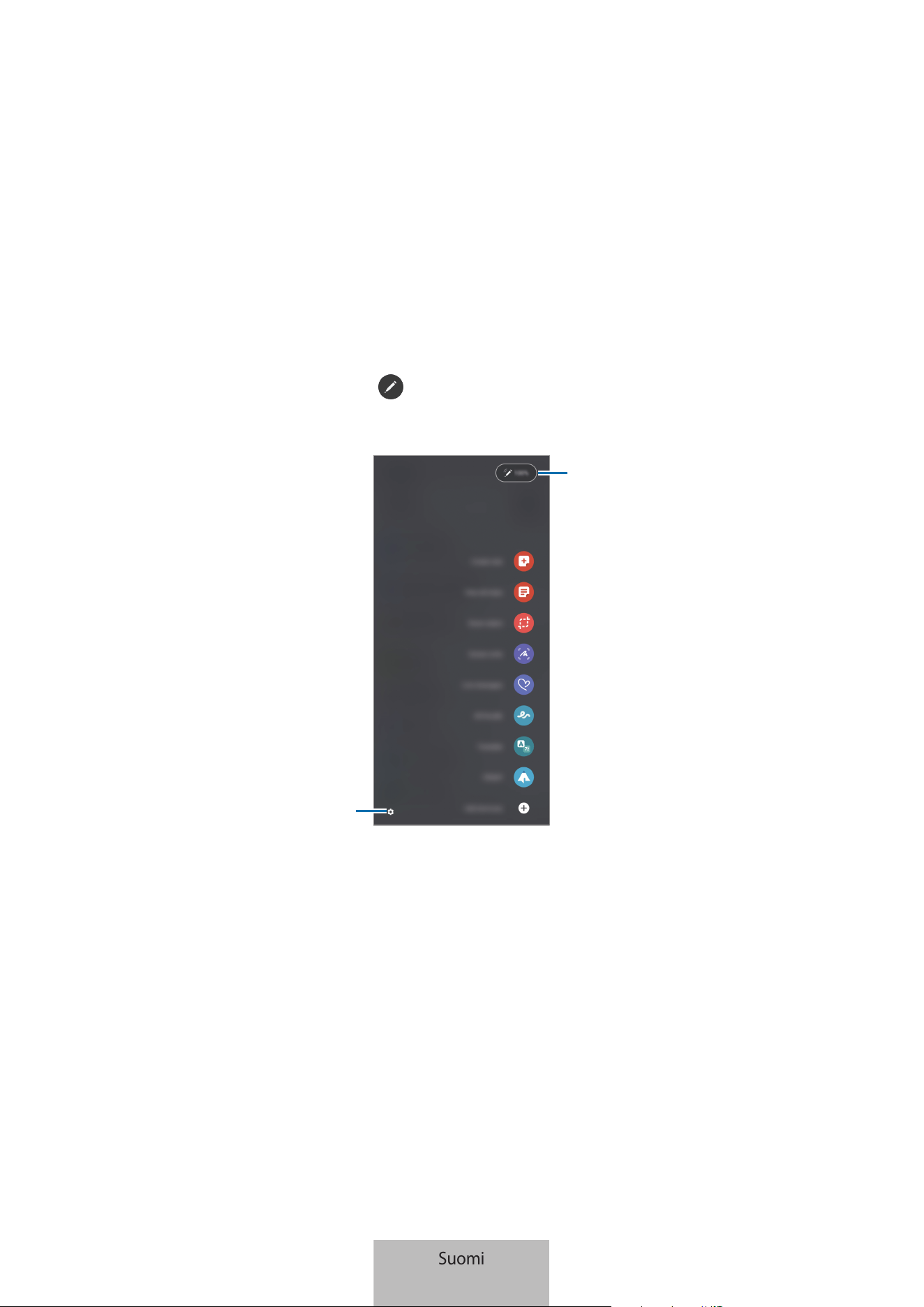
8
S Pen -kynän käyttäminen
Ilmakomento
Ilmakomento on valikko, jonka avulla voit käyttää S Pen -kynän toimintoja ja useimmin käytettyjä
sovelluksia.
Avaa ilmakomentopaneeli pitämällä S Pen -kynää näytön yläpuolella ja painamalla kynäpainiketta. Voit
myös napauttaa ilmakomentokuvaketta (
) S Pen -kynällä.
Valitse toiminto tai sovellus ilmakomentopaneelista.
Akun varaustaso
Asetukset
•
Luo muistiinpano
: Luo muistiinpanoja helposti ponnahdusikkunassa. Voit käynnistää tämän
toiminnon myös painamalla kynäpainiketta jonkin aikaa ja kaksoisnapauttamalla näyttöä.
•
Näytä kaikki muistiinp.
: Näytä kaikki muistiinpanot
Samsung Notes
-sovelluksessa.
•
Älykäs valinta
: Valitse S Pen -kynällä alue ja suorita toimintoja, kuten jakaminen tai tallentaminen.
•
Näyttökirjoitus
: Tee ruudunkaappauksia ja kirjoita tai piirrä kaapattuihin kuviin tai rajaa alue
kaapatusta kuvasta. Voit myös kaapata nykyisen sisällön ja piilotetun sisällön pitkällä sivulla, kuten
Internet-sivulla.
Suomi
8
S Pen -kynän käyttäminen
9
•
Reaaliaikaiset viestit
: Luo tekstiviestin sijaan yksilöllinen viesti tallentamalla reaaliaikaisen viestin
käsinkirjoittamisen tai piirtämisen aikaiset toimenpiteesi ja tallentamalla ne animoiduksi tiedostoksi
ja lähetä viesti.
•
AR-piirros
: Tallenna hauskoja videoita, joissa on virtuaalista käsinkirjoitusta tai piirroksia kasvoissa
tai missä tahansa muualla.
•
Käännä
: Käännä sana pitämällä S Pen -kynää sanan kohdalla.
•
PENUP
: Lähetä oma piirroksesi, katsele muiden piirroksia ja hanki hyödyllisiä piirustusvihjeitä.
•
Bixby Vision
: Etsi Bixby Vision -toiminnoilla esimerkiksi samantyyppisiä kuvia tai tunnista ja käännä
tekstiä.
•
Suurenna
: Suurenna näytön alue pitämällä S Pen -kynää alueen kohdalla.
•
Vilkaisu
: Pienennä sovellus pienoiskuvaksi ja suurenna pienoiskuva koko näytön näkymäksi
pitämällä S Pen -kynää pienoiskuvan kohdalla.
•
Väritys
: Lisää PENUP-kuviin värit S Pen -kynällä.
•
Kirjoita kalenteriin
: Käynnistä
Kalenteri
-sovellus ja kirjoita tai piirrä näyttöön.
•
Lisää pikavalintoja
: Lisää usein tarvittavien sovellusten tai toimintojen pikavalinnat
ilmakomentopaneeliin.
Ilmakomentokuvake
Kun ilmakomentopaneeli on suljettuna, ilmakomentokuvake näkyy näytössä. Voit avata
ilmakomentopaneelin napauttamalla kuvaketta S Pen -kynällä.
Voit siirtää kuvaketta vetämällä
-kuvakkeen uuteen paikkaan.
Jos ilmakomentokuvake ei näy näytössä, avaa
Asetukset
-sovellus, napauta
Edistykselliset toiminnot
→
S Pen
-kynä ja aktivoi sitten
Näytä ilmakomentokuvake
-kytkin napauttamalla sitä.
Kun käytät S Pen -kynän Ilmatoiminnot-toimintoa tukevia sovelluksia, voit tarkastella jokaisessa
sovelluksessa käytettävissä olevia toimintoja pitämällä S Pen -kynää Ilmakomento-kuvakkeen kohdalla.
Suomi
9
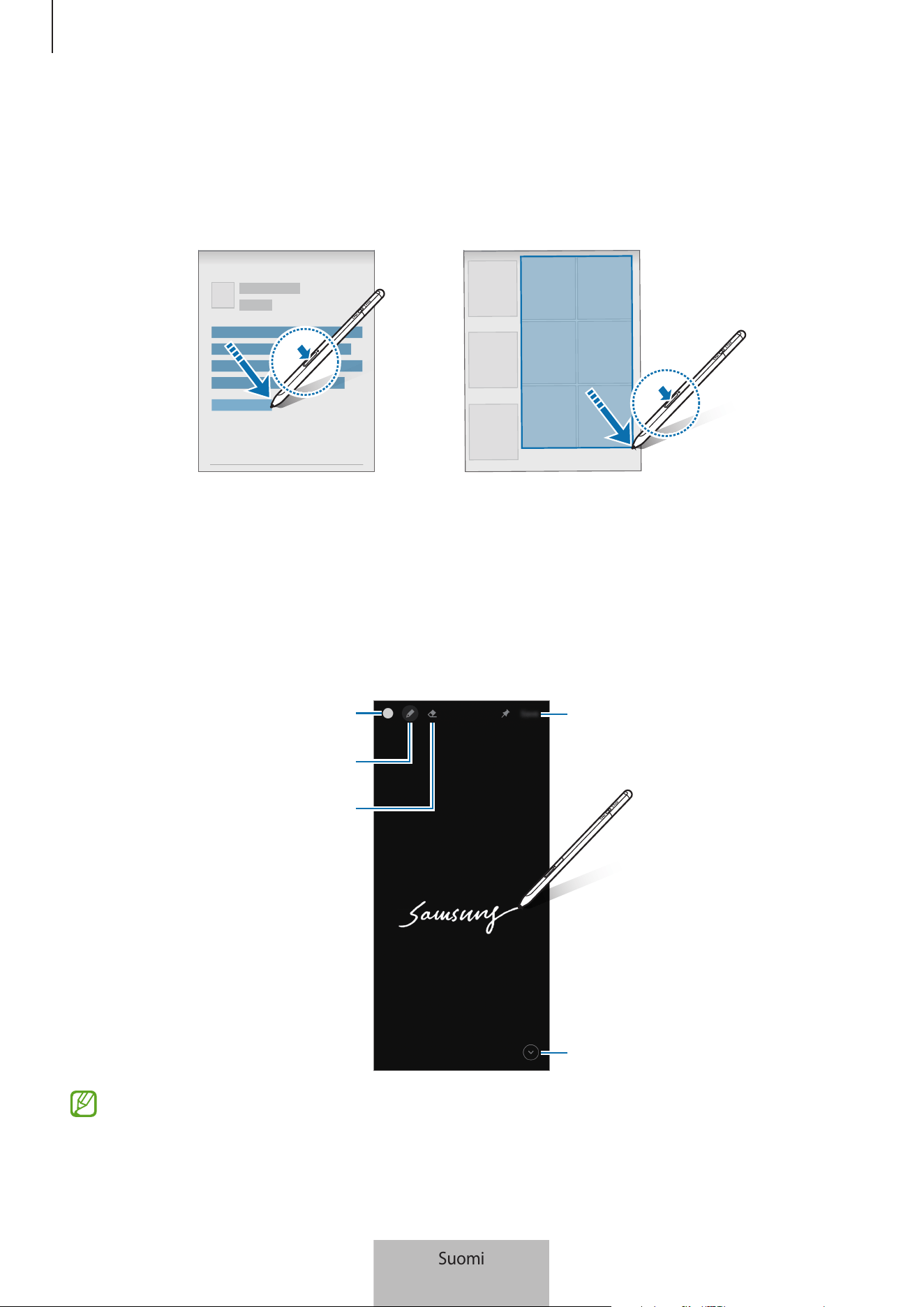
S Pen -kynän käyttäminen
10
Valitseminen kynällä
Voit valita useita kohteita tai tekstiä painamalla jonkin aikaa kynäpainiketta ja vetämällä S Pen -kynällä
tekstin tai kohdeluettelon yli. Voit myös kopioida ja liittää valitut kohteet tai valitun tekstin toiseen
sovellukseen tai jakaa ne muiden kanssa.
Samm. näyt. muistio
Voit luoda muistioita nopeasti kirjoittamalla näyttöön käynnistämättä sitä.
Kun näyttö on sammutettuna, pidä S Pen -kynää näytön yläpuolella ja paina kynäpainiketta.
Kun napautat
Tallenna
tai asetat S Pen -kynän uudelleen S Pen -kynän laturiin muistion kirjoittamisen
jälkeen, muistio tallennetaan
Samsung Notes
-sovellukseen.
Tallenna muistio Samsung Notesiin.
Laajenna sivua.
Muuta viivan leveyttä.
Pyyhekumi
Muuta kynän väriä.
Jos tämä toiminto ei ole käytössä, avaa
Asetukset
-sovellus, napauta
Edistykselliset toiminnot
→
S Pen
-kynä ja aktivoi sitten
Samm. näyt. muistio
-kytkin napauttamalla sitä.
Suomi
10
S Pen -kynän käyttäminen
11
Ilmatoiminnot
Voit etäohjata sovelluksia S Pen -kynällä, joka on yhdistetty mobiililaitteeseesi Bluetooth Low Energy
(BLE) -yhteydellä.
Voit esimerkiksi käynnistää nopeasti sovelluksia, kuten kamerasovelluksen, painamalla kynäpainiketta
jonkin aikaa. Kamerasovellusta käyttäessäsi voit myös ottaa kuvan painamalla painiketta kerran. Musiikin
toiston aikana voit lisätä äänenvoimakkuutta nostamalla S Pen -kynää ylöspäin samalla, kun painat
kynäpainiketta jonkin aikaa, ja vähentää äänenvoimakkuutta laskemalla kynää alaspäin.
S Pen -kynä on ladattava, ennen kuin S Pen -kynän Ilmatoiminnot-toimintoa voidaan käyttää.
Lisätietoja on kohdassa Akun lataaminen.
Valokuvien ottaminen S Pen -kynän avulla
Vaikka et olisi mobiililaitteesi lähellä, voit helposti ottaa valokuvia painamalla kynäpainiketta ajastinta
asettamatta.
1 Käynnistä
Asetukset
-sovellus, napauta
Edistykselliset toiminnot
→
S Pen
→
Ilmatoiminnot
ja
aktivoi toiminto sitten napauttamalla kytkintä.
2 Käynnistä
Kamera
-sovellus.
3 Ota valokuva painamalla kynäpainiketta kerran.
•
Voit ottaa valokuvasarjan painamalla kynäpainiketta jonkin aikaa.
•
Voit vaihtaa kuvaustilaa siirtämällä S Pen -kynää vasemmalle tai oikealle samalla, kun painat
kynäpainiketta jonkin aikaa.
•
Voit vaihtaa kamerasta toiseen painamalla kynäpainiketta kahdesti.
Käytettävien sovellusten tai ominaisuuksien vaihtaminen
Voit vaihtaa sovellusta, ominaisuutta tai toimintoja, joita S Pen -kynällä käytetään. Käynnistä
Asetukset
-sovellus, napauta
Edistykselliset toiminnot
→
S Pen
→
Ilmatoiminnot
.
S Pen -kynän nollaaminen
Jos S Pen -kynässä on yhteysongelmia tai jos S Pen -kynän yhteys katkeaa usein, nollaa S Pen -kynä ja
yhdistä se uudelleen.
Avaa Ilmatoiminto-asetusnäyttö ja napauta
→
Katkaise S Penin pariliitos
.
Suomi
11
S Pen -kynän käyttäminen
12
S Pen -kynän etsiminen
Jos kadotat S Pen -kynäsi, voit jäljittää sen sijainnin ja löytää sen helposti.
Käynnistä
Asetukset
-sovellus ja napauta
Edistykselliset toiminnot
→
S Pen
→
Etsi S Pen -kynäni
.
Näyttö siirtyy
SmartThings
-sovelluksen näyttöön, ja S Pen -kynäsi sijainti tulee näkyviin.
Asetukset
Voit muuttaa S Pen -kynän asetuksia.
Käynnistä
Asetukset
-sovellus ja napauta
Edistykselliset toiminnot
→
S Pen
.
•
Ilmatoiminnot
: Aseta toiminnot, jotka käynnistetään, kun kynäpainiketta painetaan tai
kynäpainiketta painetaan jonkin aikaa ja S Pen -kynää heilutetaan. Lisätietoja on kohdassa
Ilmatoiminnot.
•
Samm. näyt. muistio
: Aseta S Pen -kynä käyttämään Sammutetun näytön muistio -toimintoa.
Lisätietoja on kohdassa Samm. näyt. muistio.
•
Luo muistiinpanoja nopeasti
: Määritä tämä, kun haluat luoda uuden muistiinpanon napauttamalla
näyttöä kaksi kertaa samalla, kun painat kynäpainiketta jonkin aikaa.
•
Ilmanäkymä
: Aseta S Pen -kynä käyttämään Ilmanäkymä-toimintoa. Voit esikatsella sisältöä tai
tarkastella tietoja ponnahdusikkunassa pitämällä S Pen -kynää näytön kohteen päällä.
•
Näytä osoitin osoitettaessa
: Aseta S Pen -kynän osoitin näytettäväksi, kun S Pen -kynää pidetään
näytön yläpuolella.
•
Pikavalinnat
: Lisää usein tarvittavien sovellusten tai toimintojen pikavalinnat
ilmakomentopaneeliin.
•
Näytä ilmakomentokuvake
: Näytä irrallinen kuvake, joka avaa ilmakomentopaneelin. Lisätietoja on
kohdassa Ilmakomentokuvake.
•
Avaa ilmakomento kynäpainikkeella
: Määritä tämä, jos haluat avata ilmakomentopaneelin
pitämällä S Pen -kynää näytön yläpuolella ja painamalla kynäpainiketta.
•
Äänet
: Aseta äänet aktivoitaviksi S Pen -kynää käytettäessä, esimerkiksi käsinkirjoitettaessa sillä.
•
Etsi S Pen -kynäni
: Käynnistä Etsi S Pen -kynäni -toiminto. Lisätietoja on kohdassa S Pen -kynän
etsiminen.
•
Vihjeitä S Pen -kynän käyttöön
: Katso, miten voit käyttää eri toimintoja, kuten käännöstä tai
suurennusta.
•
Tietoja S Pen -kynästä
: Tarkastele S Pen -kynän versiota ja oikeudellisia tietoja.
•
Ota meihin yhteyttä
: Kysy kysymyksiä tai tarkastele usein kysyttyjä kysymyksiä.
Suomi
12
13
Liite
Vianmääritys
Kokeile seuraavia ratkaisuehdotuksia, ennen kuin otat yhteyden Samsung-huoltoon. Jotkin tilanteet
eivät ehkä koske sinun S Pen -kynääsi.
S Pen -kynä ei käynnisty
Kun akku on täysin tyhjä, S Pen -kynä ei käynnisty. Lataa akku täyteen ennen S Pen -kynän
käynnistämistä.
S Pen -kynä jumiutuu tai ilmenee vakava virhe
Jos S Pen -kynä on jumissa eikä vastaa, käynnistä se uudelleen pitämällä kynäpainiketta ja
yhteyspainiketta painettuina samanaikaisesti yli seitsemän sekuntia.
Akku ei lataudu asianmukaisesti (Samsungin hyväksymät laturit)
Tarkista, että laturi on liitetty oikein.
Akku tyhjenee nopeammin kuin pian laitteen ostamisen jälkeen
•
Jos S Pen -kynä tai akku on alttiina hyvin matalalle tai hyvin korkealle lämpötilalle, akun
käyttökelpoinen varaus voi pienentyä.
•
Akku on kuluva osa, ja sen varauksen kestoaika lyhenee ajan kuluessa.
Bluetooth ei toimi hyvin
Jos S Pen -kynääsi ei löydy tai ilmenee yhteysongelmia tai toimintahäiriöitä, kokeile seuraavia toimia:
•
Varmista, että S Pen -kynäsi on valmis löydettäväksi tai yhdistettäväksi.
•
Varmista, että S Pen ja toinen Bluetooth-laite ovat Bluetooth-enimmäisalueen sisällä (10 m).
Jos nämä ohjeet eivät ratkaise ongelmaa, ota yhteys Samsung-huoltoon.
Suomi
13
Liite
14
Akun irrottaminen
•
Jos haluat irrottaa akun, ota yhteyttä valtuutettuun huoltoliikkeeseen. Akun irrottamisohjeet
ovat osoitteessa www.samsung.com/global/ecodesign_energy.
•
Oman turvallisuutesi vuoksi älä yritä itse irrottaa akkua. Jos akku irrotetaan väärin, akku ja laite
voivat vahingoittua ja aiheuttaa henkilövahingon ja/tai muuttaa laitteen vaaralliseksi.
•
Samsung ei ole vastuussa vahingoista tai menetyksistä (sopimuksessa olevista tai
vahingonkorvausvastuista, mukaan lukien laiminlyönti), jotka voivat aiheutua näiden varoitusten
ja ohjeiden täsmällisesti noudattamatta jättämisestä, Samsungin laiminlyönnistä aiheutuvaa
kuolemaa tai henkilövahinkoa lukuun ottamatta.
Suomi
14
Jos tarvitset apua tai on kysyttävää, käy
sivullamme www.samsung.fi.
Klikkaa ”TUKI”=>”Ongelmanratkaisu”
ja valitse tuoteryhmä ja tuote.
Vaihtoehtoisesti soita asiakastukeemme
puhelinnumeroon: 030-6227 515
Tekijänoikeus
Copyright © 2021 Samsung Electronics Co., Ltd.
Tämä opas on kansainvälisten tekijänoikeuslakien suojaama.
Mitään osaa tästä käyttöoppaasta ei saa kopioida, jakaa, kääntää tai lähettää missään muodossa tai
millään keinolla, sähköisesti tai mekaanisesti, mukaan lukien valokopiointi, nauhoitus ja tallennus
tiedontallennus- ja noutojärjestelmään.
Tavaramerkit
•
SAMSUNG ja SAMSUNG-logo ovat Samsung Electronics Co., Ltd. rekisteröityjä tavaramerkkejä.
•
Bluetooth
®
on Bluetooth SIG, Inc:n rekisteröity tavaramerkki kaikkialla maailmassa.
•
Kaikki muut tavaramerkit ja tekijänoikeudet ovat omistajiensa omaisuutta.
Suomi
15
1
Grundlæggende brug
Læs dette først
Læs denne vejledning, før du bruger S Pen for at opnå sikker og korrekt brug.
•
Beskrivelserne er baseret på standardindstillingerne for S Pen.
•
Standardtjenester, som leveres sammen med S Pen, kan uden forudgående varsel blive opdaterede
og ikke længere være understøttede. Hvis du har spørgsmål angående tjenester, der leveres med S
Pen, kan du kontakte et af Samsungs servicecentre.
•
Din S Pen indeholder magneter. Sørg for, at der er passende afstand mellem S Pen og genstande,
der kan blive påvirket af magneter, f.eks. kreditkort og implanterbart medicinsk udstyr. Hvis du har
implanteret medicinsk udstyr, skal du kontakte din læge, før du bruger enheden.
•
Med dette produkt følger gratis/open source-software. Licensoplysningerne for open
source-software, der bruges i dette produkt, kan findes på opensource.samsung.com.
Vejledningens ikoner
Advarsel: Situationer, hvor der er risiko for, at du eller andre kommer til skade
Forsigtig: Situationer, hvor der er risiko for, at enheden eller andet udstyr beskadiges
Bemærk: Bemærkninger, tips eller yderligere oplysninger
Dansk
1
Grundlæggende brug
2
Enhedens udseende og funktioner
Pakkens indhold
•
S Pen Pro
•
Pose
•
Pennespidser
•
Pincet
•
Hurtigstart
•
De dele, der leveres med S Pen, og andet tilgængeligt tilbehør, kan variere alt efter område eller
tjenesteudbyder.
•
De medfølgende dele er kun beregnet til brug sammen med denne S Pen og er muligvis ikke
kompatible med andre enheder.
•
Udseendet og specifikationer kan ændres uden forudgående varsel.
•
Du kan købe mere tilbehør hos din lokale Samsung-forhandler. Du skal sikre dig, at det er
kompatibelt med S Pen, inden du køber.
•
Brug kun tilbehør, der er godkendt af Samsung. Brug af ikke-godkendt tilbehør kan muligvis
medføre ydelsesproblemer og fejlfunktioner, der ikke dækkes af garantien.
•
Tilgængeligheden af alt tilbehør kan helt og holdent ændres af producenten. For flere
informationer om tilgængeligt tilbehør kan du se Samsungs websted.
Dansk
2
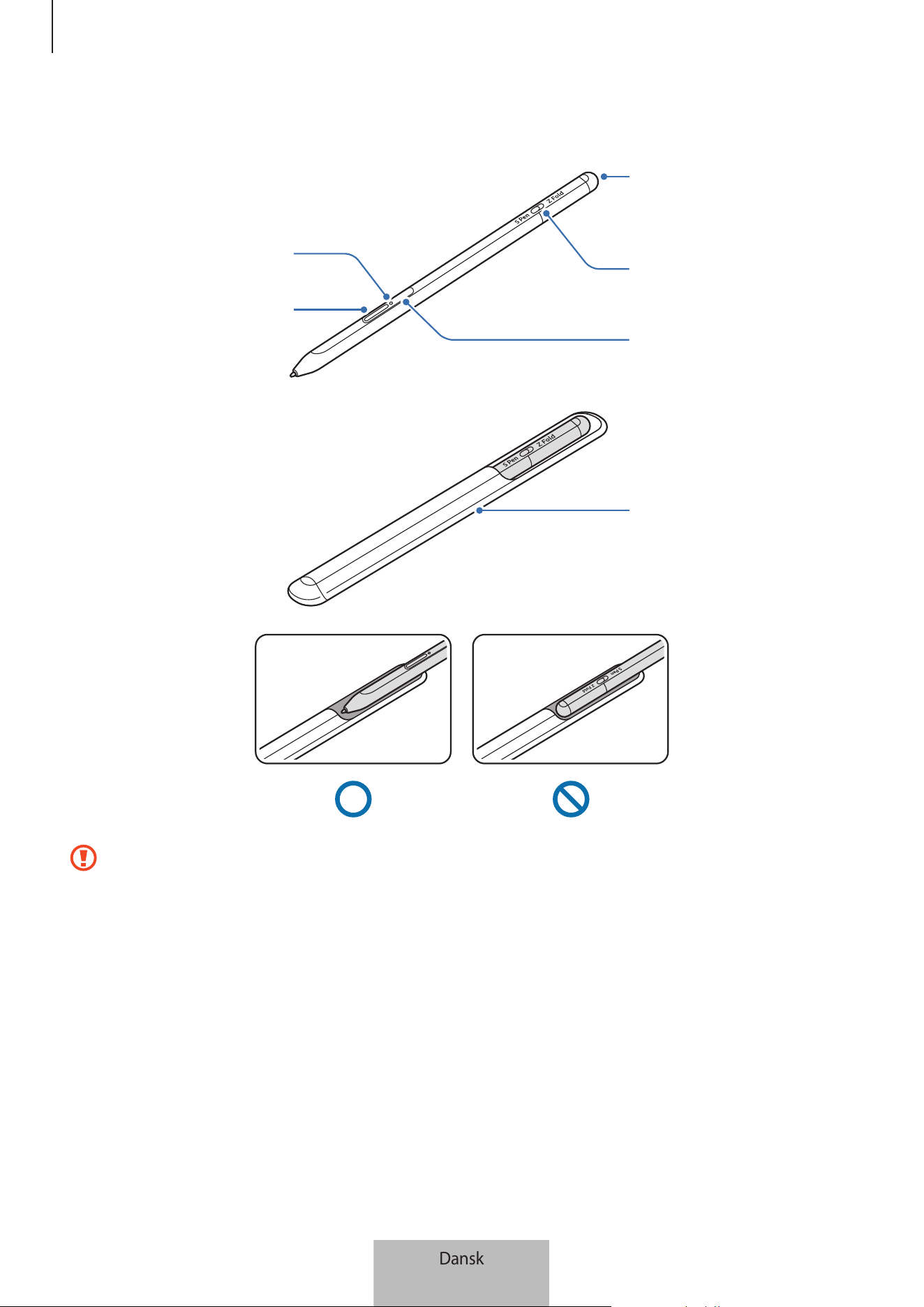
Grundlæggende brug
3
Enhedens udseende
Status-LED
Penneknap
Opladerstik (USB Type-C)
Funktionsvælger
Forbindelsesknap
Pose
•
Undgå at bøje eller påføre et for stort tryk på S Pen, når du bruger den. S Pen kan tage skade,
eller spidsen kan blive deform.
•
Du må ikke trykke hårdt på skærmen med S Pen. Pennespidsen kan blive deform.
•
Indsæt ikke den runde ende af S Pen i posen. Det kan beskadige S Pen.
•
Posens form kan forandre sig en lille smule efter brug på grund af materialets egenskaber.
Dansk
3
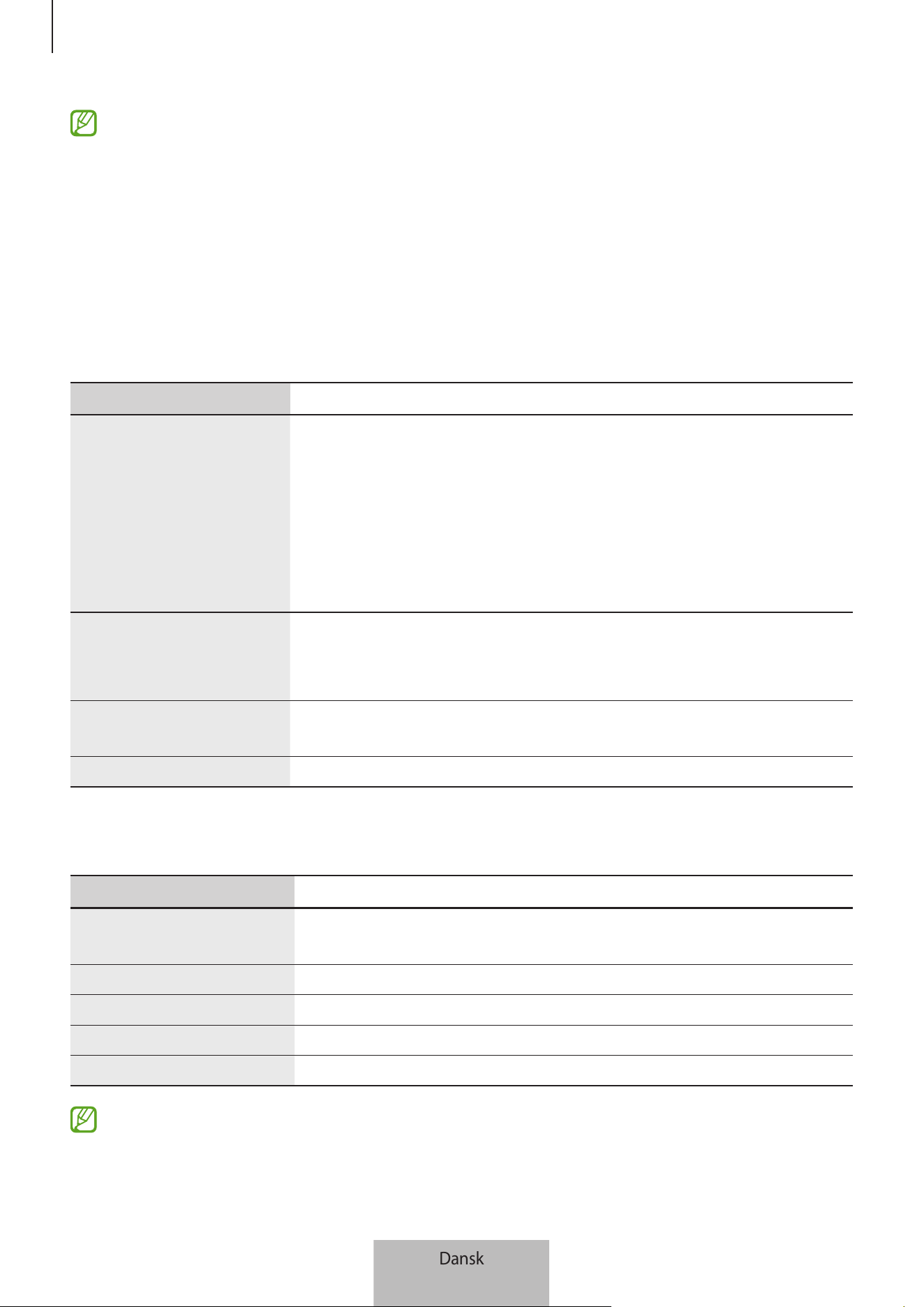
Grundlæggende brug
4
•
Hvis der er en magnet i nærheden af S Pen, vil visse S Pen-handlinger, f.eks. opladning eller tryk
på touchskærmen, muligvis ikke fungere.
•
Selv om din S Pen er fuldt afladet, kan du bruge andre S Pen-funktioner, som f.eks. at trykke på
touchskærmen eller benytte air command-funktionerne.
•
Hvis du bruger S Pen ved skarpe vinkler på skærmen, genkender mobilenheden muligvis ikke
S Pen-handlingerne.
•
Hvis S Pen ikke fungerer, som den skal, kan du tage den med til et af Samsungs servicecentre.
Knapper og kontakt
Knapper og kontakt Funktion
Penneknap
•
Mens du trykker og holder på knappen, skal du trække din S Pen
over tekst- eller elementlister for at vælge flere elementer eller mere
tekst.
•
Hold S Pen over mobilenhedens skærm, og tryk på knappen for at
åbne air command-panelet.
•
Tryk på knappen eller vink med S Pen, mens du trykker og holder på
knappen for at starte den forindstillede handling.
Forbindelsesknap
•
Tryk og hold på knappen for at åbne parringstilstand.
•
Tryk på knappen for at skifte forbindelsen til en anden mobilenhed,
der er tilknyttet Samsung account.
Penneknap +
Forbindelsesknap
•
Tryk og hold på knapperne samtidigt i over 7 sekunder for at
genstarte S Pen.
Funktionsvælger
•
Indstil kontakten til Z Fold for at bruge S Pen på Galaxy Z Fold3 5G.
Status-LED
Farve Status
Blinker rødt
→
grønt
→
blåt efter hinanden
•
Parringstilstand
Blinker blåt
•
Forbundet
Vedvarende rødt
•
Oplader
Vedvarende grønt
•
Fuldt opladet
Blinker rødt
•
Batteristrømmen er lav (mindre end 5 %)
Hvis status-LED ikke fungerer korrekt, skal du tilslutte opladeren igen.
Dansk
4
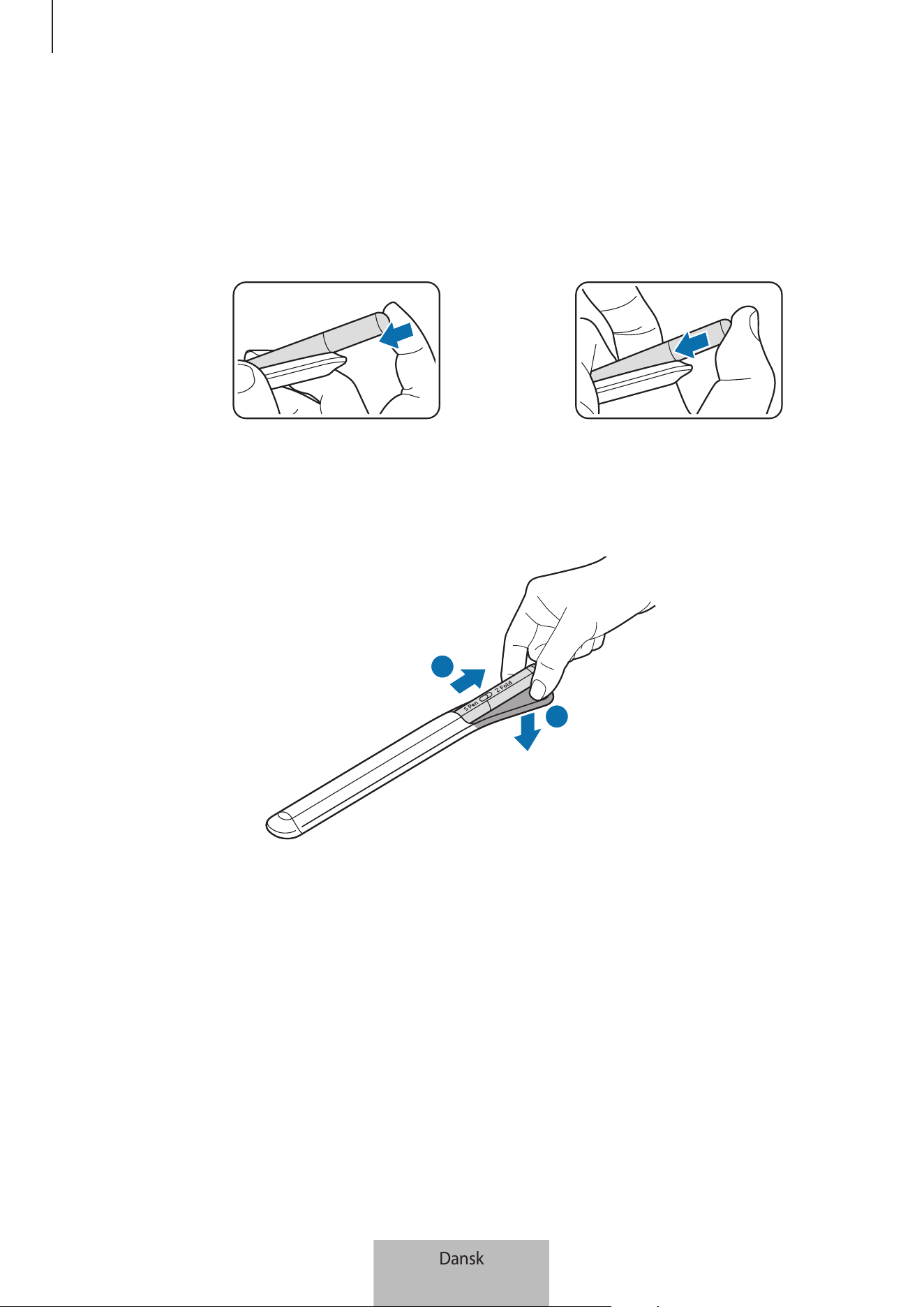
Grundlæggende brug
5
Tilslutning og frakobling af S Pen
Tilslutning af S Pen
Tilslut S Pen, mens du trykker på opladerstikket.
eller
Frakobling af S Pen
Skub posen nedad, og træk S Pen ud for at frakoble den.
1
2
Dansk
5
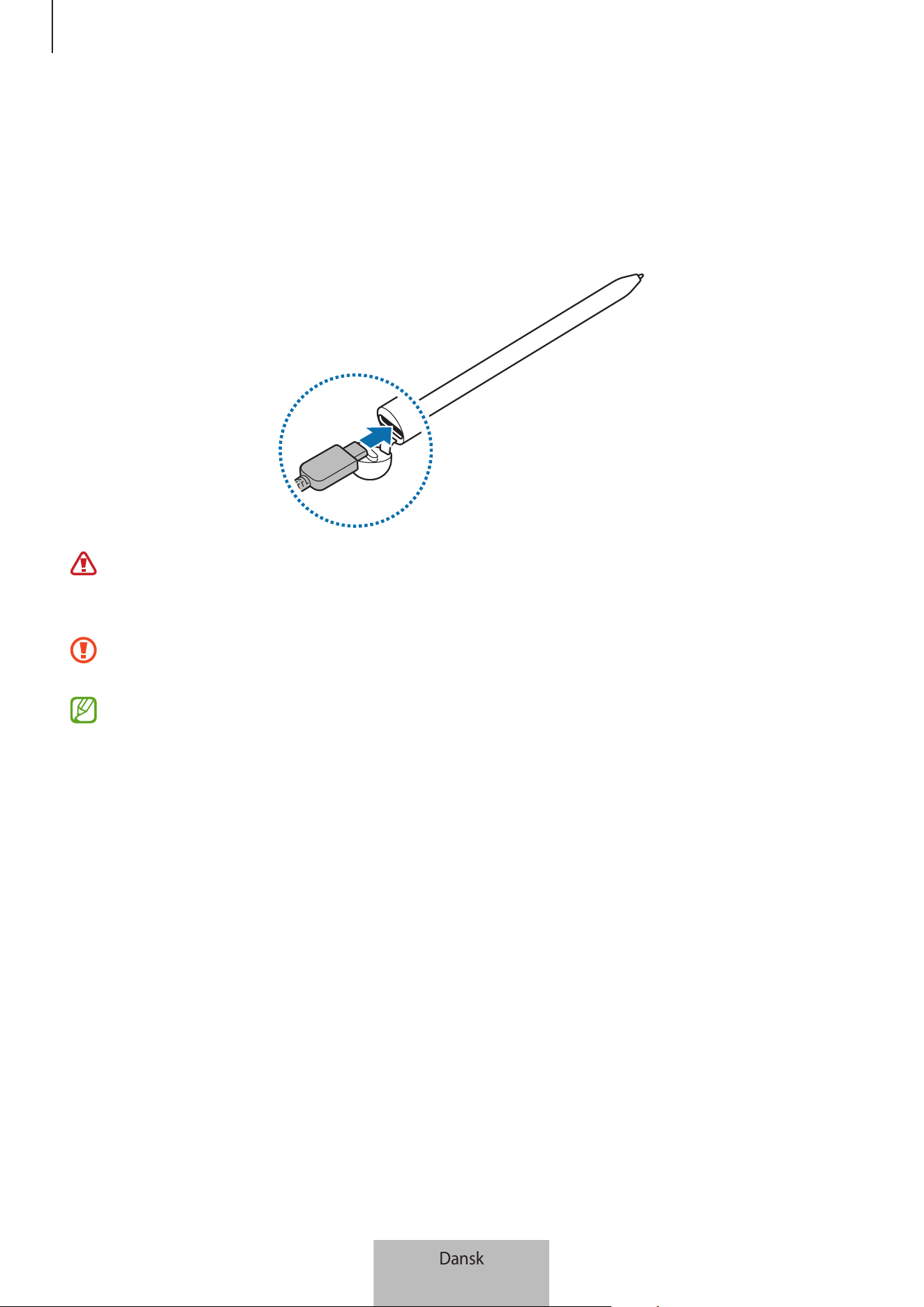
Grundlæggende brug
6
Opladning af batteriet
Oplad batteriet, inden du bruger det første gang, eller hvis det ikke har været anvendt i længere tid.
Slut USB-kablet til USB-strømadapteren, og slut stikket til S Pens opladerstik for at oplade batteriet. Efter
fuld opladning skal opladeren fjernes fra S Pen.
Brug kun Samsung-godkendt batteri, oplader og ledninger, specielt designet til din S Pen.
Ikke-kompatible batterier, opladere og ledninger kan medføre alvorlige skader eller beskadige din
S Pen.
Din S Pen kan blive alvorligt beskadiget, hvis opladeren tilsluttes forkert. Skader som følge af
forkert brug dækkes ikke af garantien.
Kobl opladeren fra, når den ikke er i brug, for at spare strøm. Da opladeren ikke har en tænd/
sluk-kontakt, skal du tage opladerstikket ud af stikkontakten, når opladeren ikke benyttes, for at
undgå strømspild. Opladeren skal placeres tæt på stikkontakten og være lettilgængelig under
opladning.
Dansk
6
Grundlæggende brug
7
Tip til batteriopladning og forholdsregler
•
Din S Pen kan anvendes, mens den oplades, men det kan tage længere tid at lade batteriet helt op.
•
Under opladning kan S Pen og opladeren blive varme. Dette er normalt og bør ikke påvirke din
S Pens levetid eller ydelse. Hvis batteriet bliver varmere end normalt, ophører opladeren muligvis
med at oplade.
•
Hvis du oplader din S Pen, mens opladerporten er våd, kan det beskadige din S Pen. Tør
opladerporten grundigt, før du oplader din S Pen.
•
Hvis S Pen ikke oplades korrekt, skal du tage S Pen og opladeren med til et af Samsungs
servicecentre.
Tilslutning til en mobilenhed
Hvis du slutter S Pen til en mobilenhed, kan du ikke kun bruge de grundlæggende funktioner, f.eks.
skærmberøring eller håndskrift, men du får også adgang til flere funktioner, f.eks. lufthandlinger.
1 Tryk på forbindelsesknappen i 3 sekunder.
2 Når forbindelses-pop op-vinduet vises på mobilenheden, skal du trykke på
Forbind
.
3 Følg instruktionerne på skærmen for at fuldføre forbindelsen.
•
Før du opretter forbindelse til en mobilenhed, skal du opdatere dens One UI til en version, der
er højere end 3.1 og SmartThings-appen og air command til den nyeste version.
•
Hvis et forbindelses-pop op-vindue ikke vises på mobilenheden, skal du starte appen
Indstillinger
, trykke på
Avancerede funktioner
→
S Pen
→
Lufthandlinger
og følge
instruktionerne på skærmen for at fuldføre forbindelsen.
•
Hvis du slutter til en anden mobilenhed efter at have afbrudt forbindelsen til den tidligere
mobilenhed, skal du trykke og holde på forbindelsesknappen for at åbne parringstilstand.
Dansk
7
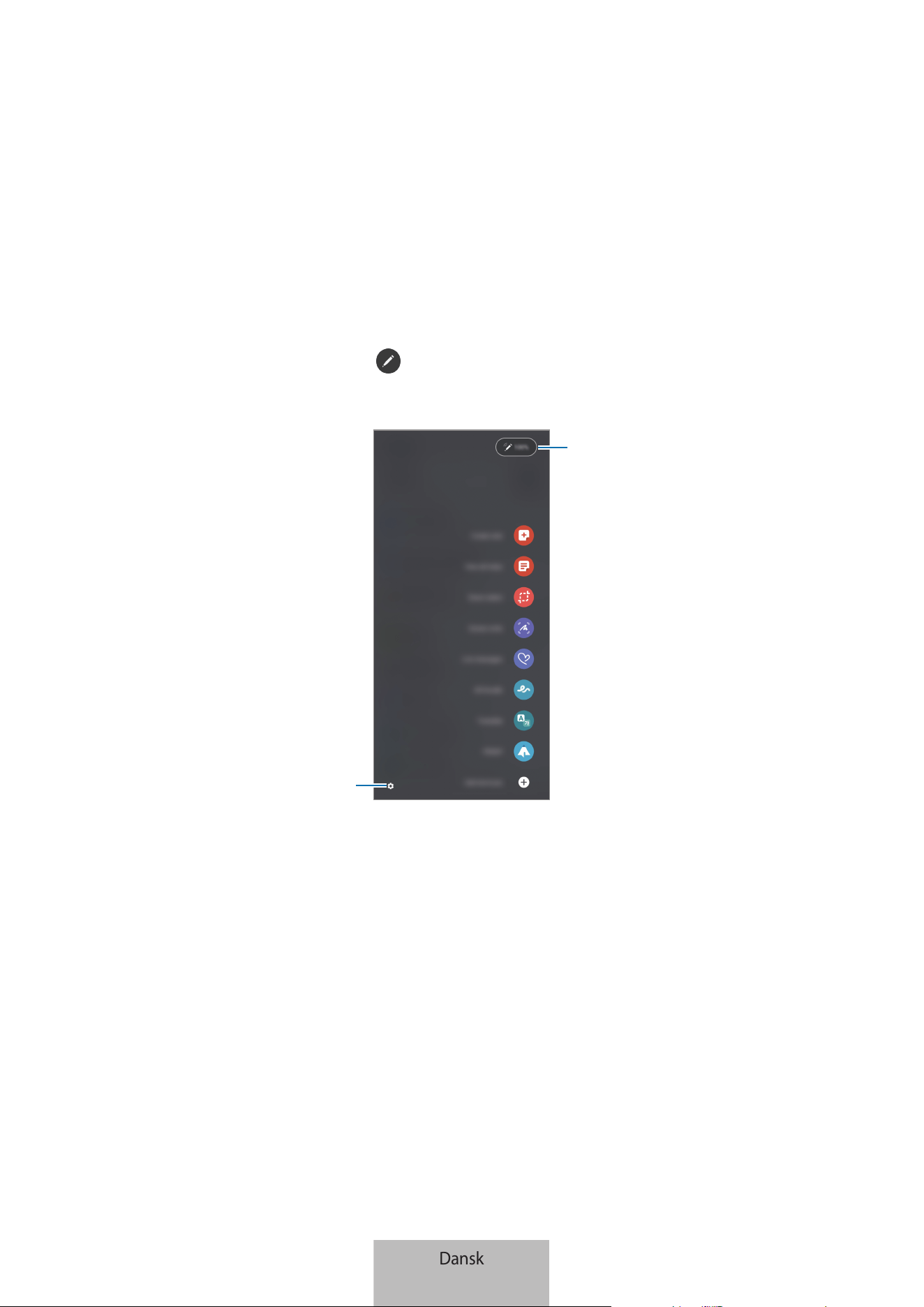
8
Brug af S Pen
Air command
Air command er en menu med S Pen-funktioner, der giver hurtig adgang til ofte benyttede apps.
For at åbne air command-panelet skal du holde S Pen over skærmen og trykke på penneknappen. Du
kan også trykke på air command-ikonet (
) med din S Pen.
Vælg en funktion eller app i air command-panelet.
Batterispændingsniveau
Indstillinger
•
Opret note
: Opret nemt noter i et pop op-vindue. Du kan også starte denne funktion ved at
dobbelttrykke på skærmen, mens du holder penneknappen nede.
•
Se alle noter
: Se alle noter i
Samsung Notes
-appen.
•
Smart select
: Brug S Pen til at vælge et område og udføre handlinger, f.eks. dele eller gemme.
•
Screen write
: Tag skærmbilleder, så du kan skrive eller tegne på dem eller beskære et område fra
det optagne billede. Du kan også optage det aktuelle indhold og det skjulte indhold på en lang side,
f.eks. en webside.
Dansk
8
Brug af S Pen
9
•
Live-beskeder
: I stedet for en sms kan du oprette og sende en unik besked ved at optage dine
handlinger, mens du skriver eller tegner en livebesked og gemmer den som en animeret fil.
•
AR Doodle
: Optag sjove videoer med virtuel håndskrift eller virtuelle tegninger på ansigter eller
andet.
•
Oversæt
: Hold S Pen over et ord for at oversætte det.
•
PENUP
: Slå dit kunstværk op, se andres kunstværker og få nyttige tips til tegning.
•
Bixby Vision
: Brug Bixby Vision-funktionerne til at søge efter lignende billeder, finde og oversætte
tekst osv.
•
Forstør
: Hold S Pen over et område på skærmen for at forstørre det.
•
Glimt
: Reducer en app til en miniature, og hold S Pen over miniaturen for at åbne appen i fuld
skærm.
•
Farvelægning
: Tilføj farver på billeder fra PENUP ved hjælp af S Pen.
•
Skriv på kalender
: Start appen
Kalender
, og skriv eller tegn på skærmen.
•
Tilføj genveje
: Føj genveje til ofte benyttede apps i air command-panelet.
Air command-ikon
Når air command-panelet er lukket, kan du se air command-ikonet på skærmen. Du kan åbne air
command-panelet ved at trykke på ikonet med S Pen.
Træk
til en ny placering for at flytte ikonet.
Hvis air command-ikonet ikke vises på skærmen, kan du starte appen
Indstillinger
, trykke på
Avancerede funktioner
→
S Pen,
og derefter trykke på kontakten for
Vis air command-ikon
for at
aktivere det.
Når du bruger apps, der understøtter funktionen Lufthandlinger, kan du se tilgængelige handlinger i
hver app ved at holde S Pen over air command-ikonet.
Dansk
9
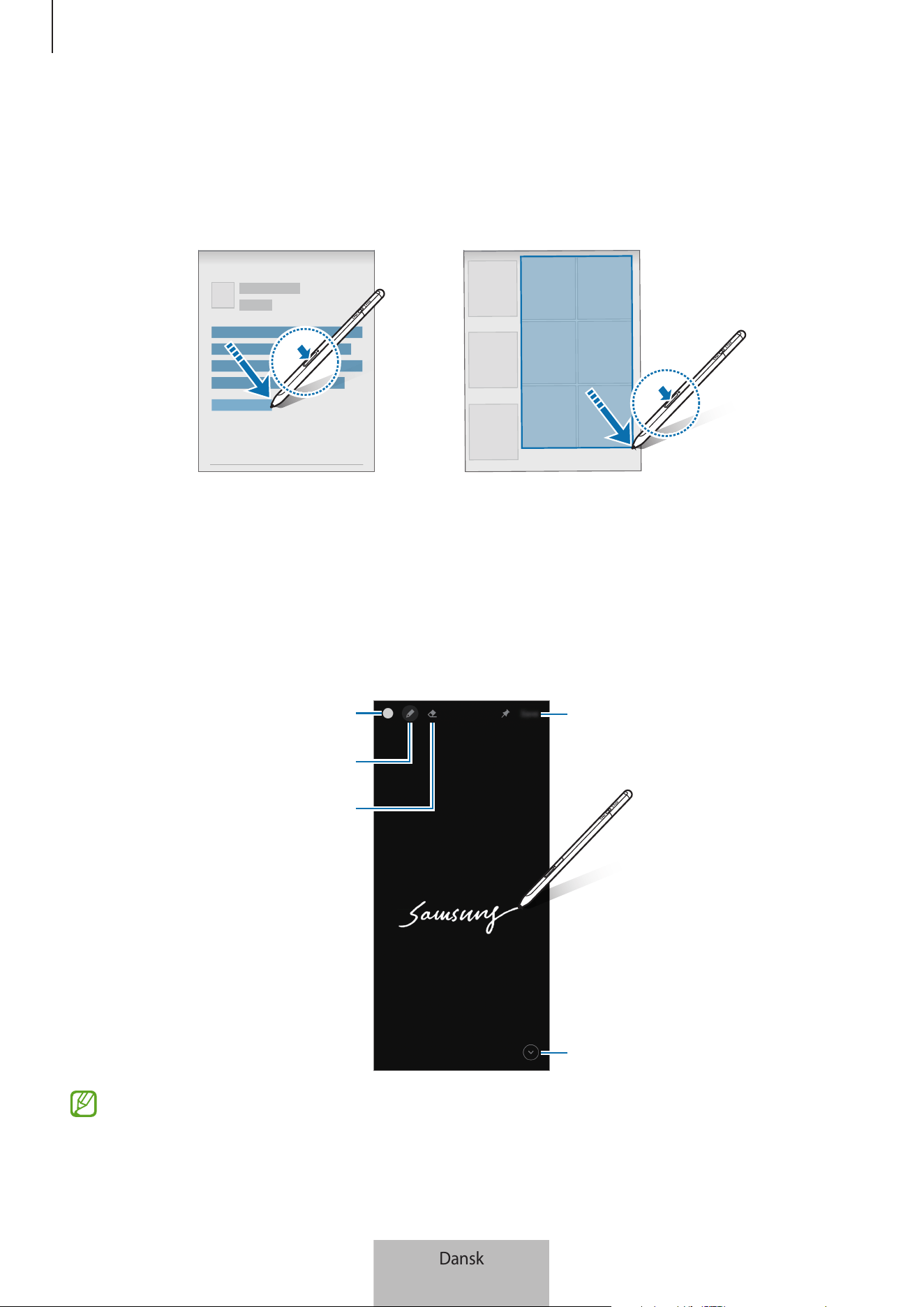
Brug af S Pen
10
Pen Select
Mens du trykker og holder på penneknappen, skal du trække din S Pen over tekst- eller elementlister for
at vælge flere elementer eller mere tekst. Du kan også kopiere og indsætte de valgte elementer eller den
valgte tekst i en anden app eller dele med andre.
Skærm fra-notat
Du kan hurtigt oprette notater ved at skrive på skærmen uden at tænde den.
Mens skærmen er slukket, skal du holde S Pen over skærmen og trykke på penneknappen.
Når du trykker på
Gem
eller gentilslutter S Pen til S Pen-opladeren efter at have skrevet et notat, bliver
notatet gemt i
Samsung Notes
.
Gem notatet i Samsung Notes.
Udvid siden.
Skift linjetykkelse.
Viskelæder
Skift pennefarve.
Hvis denne funktion ikke er aktiveret, kan du starte appen
Indstillinger
, trykke på
Avancerede
funktioner
→
S Pen,
og derefter trykke på kontakten
Skærm fra-notat
for at aktivere funktionen.
Dansk
10
Brug af S Pen
11
Lufthandlinger
Fjernstyr apps ved at bruge S Pen tilsluttet din mobilenhed via Bluetooth Low Energy (BLE).
Du kan f.eks. hurtigt starte apps, såsom kameraappen, ved at trykke på penneknappen og holde den
nede. Mens du bruger kameraappen, kan du også tage et billede ved at trykke på knappen én gang.
Mens du spiller musik, kan du skrue op for lydstyrken, hvis du løfter S Pen op, mens du trykker og holder
på penneknappen, og skrue ned for lydstyrken ved at sænke den.
S Pen skal være opladet, før du kan bruge funktionen Lufthandlinger. Gå til Opladning af batteriet
for at få flere oplysninger.
Tage billeder med S Pen
Selvom du kan tage billeder med din mobilenhed på afstand, kan du nemt tage billeder ved at trykke på
penneknappen uden at indstille en timer.
1 Start appen
Indstillinger
, tryk på
Avancerede funktioner
→
S Pen
→
Lufthandlinger,
og tryk
derefter på kontakten for at aktivere funktionen.
2 Start appen
Kamera.
3 Tryk én gang på penneknappen for at tage et billede.
•
Hvis du vil tage en serie billeder, skal du trykke og holde nede på penneknappen.
•
Hvis du vil ændre optagelsestilstand, skal du flytte S Pen til venstre eller højre, mens du trykker og
holder nede på penneknappen.
•
Hvis du vil skifte mellem kameraer, skal du trykke to gange på penneknappen.
Ændring af apps eller funktioner til brug
Skift den app, den funktion eller de handlinger, du vil bruge med S Pen-funktionen. Start appen
Indstillinger
, og tryk på
Avancerede funktioner
→
S Pen
→
Lufthandlinger
.
Nulstilling af din S Pen
Hvis der opstår forbindelsesproblemer med din S Pen, eller hvis forbindelsen til S Pen ofte bliver afbrudt,
skal du nulstille S Pen og tilslutte den igen.
Åbn skærmen med indstillinger for lufthandlinger, og tryk på
→
Ophæv parring af S Pen
.
Dansk
11
Brug af S Pen
12
Find min S Pen
Hvis du mister din S Pen, kan du spore dens placering og nemt finde den igen.
Start appen
Indstillinger
, og tryk på
Avancerede funktioner
→
S Pen
→
Find min S Pen
.
Skærmen skifter til appskærmen
SmartThings
, og placeringen af din S Pen bliver vist.
Indstillinger
Skift forskellige S Pen-indstillinger.
Start appen
Indstillinger
, og tryk på
Avancerede funktioner
→
S Pen
.
•
Lufthandlinger
: Indstil handlinger, som skal starte, når du trykker på penneknappen eller vinker
med S Pen, mens du trykker og holder nede på penneknappen. Gå til Lufthandlinger for at få flere
oplysninger.
•
Skærm fra-notat
: Indstil S Pen til at bruge funktionen Skærm fra-notat. Gå til Skærm fra-notat for at
få flere oplysninger.
•
Opret hurtigt noter
: Indstil til at oprette en ny note ved at trykke to gange på skærmen, mens du
trykker og holder nede på penneknappen.
•
Luft-visning
: Indstil S Pen til at bruge funktionen Luft-visning. Du kan få forhåndsvist indhold eller
se oplysninger i et pop op-vindue ved at holde S Pen over et element på skærmen.
•
Vis markøren, når der peges
: Indstil til at vise S Pen-markøren, når S Pen holdes over skærmen.
•
Genveje
: Føj genveje til ofte benyttede apps i air command-panelet.
•
Vis air command-ikon
: Vis et flydende ikon for at åbne air command-panelet. Gå til Air
command-ikon for at få flere oplysninger.
•
Åbn Air command med Pen-knappen
: Indstil til at åbne air command-panelet, når du holder S Pen
over skærmen og trykker på penneknappen.
•
Lyde
: Indstil til at aktivere lyde ved brug af S Pen, f.eks. når du skriver med den.
•
Find min S Pen
: Start funktionen Find min S Pen. Gå til Find min S Pen for at få flere oplysninger.
•
Tip og råd til brug af S Pen
: Se, hvordan du kan bruger forskellige funktioner, f.eks. oversættelse
eller forstørrelsesglas.
•
Om S Pen
: Se S Pen-versionen og juridiske oplysninger.
•
Kontakt os
: Stil spørgsmål, eller se ofte stillede spørgsmål.
Dansk
12

13
Appendiks
Fejlsøgning
Inden du kontakter et af Samsungs servicecentre, bedes du forsøge følgende løsninger. Nogle situationer
er muligvis ikke gældende for din S Pen.
Hvis din S Pen ikke tændes
Hvis batteriet er totalt afladet, tændes din S Pen ikke. Oplad batteriet helt, før du tænder for din S Pen.
S Pen fryser, eller der opstår en alvorlig fejl
Hvis din S Pen fryser eller ikke reagerer, skal du trykke og holde samtidigt på penneknappen og
forbindelsesknappen i over 7 sekunder for at genstarte den.
Batteriet oplades ikke korrekt (for Samsung-godkendte opladere)
Sørg for, at opladeren er tilsluttet korrekt.
Batteriet aflades hurtigere end på købstidspunktet
•
Når du udsætter S Pen eller batteriet for meget kolde eller meget varme temperaturer, reduceres
den brugbare opladning.
•
Batteriet er en forbrugsvare, og den brugbare opladning vil aftage over tid.
Bluetooth fungerer ikke ordentligt
Hvis din S Pen ikke lokaliseres, eller hvis der er forbindelsesproblemer eller ydelsesfejl, kan du prøve
følgende:
•
Kontroller, at din S Pen er klar til at blive scannet eller til, at der oprettes forbindelse til den.
•
Sørg for, at din S Pen og den anden Bluetooth-enhed er inden for den maksimale
Bluetooth-rækkevidde (10 m).
Hvis tippet ovenfor ikke løser problemet, bør du kontakte et af Samsungs servicecentre.
Dansk
13
Appendiks
14
Fjerne batteriet
•
For at fjerne batteriet skal du kontakte et autoriseret servicecenter. Besøg
www.samsung.com/global/ecodesign_energy for at få instruktioner om afmontering af
batteriet.
•
Af sikkerhedsmæssige årsager må du ikke selv forsøge at fjerne batteriet. Hvis batteriet ikke
fjernes korrekt, kan det medføre skade på batteriet og enheden, forårsage personskade og/eller
bevirke, at enheden ikke er sikker at bruge.
•
Samsung er ikke erstatningsansvarlig for skader eller tab (uanset om det er inden eller uden for
kontrakt, herunder uagtsomhed), som opstår, fordi disse advarsler og instruktioner ikke følges
præcist, bortset fra død eller personskade, som skyldes Samsungs uagtsomhed.
Dansk
14
Behøver du hjælp, eller har du spørgsmål, er du
velkommen til at klikke ind på www.samsung.dk.
Klik på ”SUPPORT” => ”Hjælp & fejlfinding”,
og vælg derefter produktgruppe og type.
Alternativt kan du ringe til supporten på telefon
70 70 19 70.
Ophavsret
Ophavsret © 2021 Samsung Electronics Co., Ltd.
Denne vejledning er beskyttet af internationale love om ophavsret.
Ingen del af denne vejledning må reproduceres, distribueres, oversættes eller overføres i nogen form
eller på nogen måde, elektronisk eller mekanisk, herunder ved fotokopiering, optagelse eller lagring i et
søgesystem eller informationslager.
Varemærker
•
SAMSUNG og SAMSUNG-logoet er registrerede varemærker tilhørende Samsung Electronics Co.,
Ltd.
•
Bluetooth
®
er et internationalt registreret varemærke tilhørende Bluetooth SIG, Inc.
•
Alle andre varemærker og ophavsrettigheder tilhører de respektive ejere.
Dansk
15
1
Βασικές πληροφορίες
Διαβάστε πρώτα
Παρακαλείστε να διαβάσετε προσεκτικά αυτό το εγχειρίδιο πριν χρησιμοποιήσετε τo S Pen για να διασφαλίσετε
ασφαλή και σωστή χρήση.
•
Οι περιγραφές βασίζονται στις προεπιλεγμένες ρυθμίσεις του S Pen.
•
Οι προεπιλεγμένες εφαρμογές που συνοδεύουν το S Pen υπόκεινται σε ενημερώσεις και ενδέχεται να μην
υποστηρίζονται πλέον χωρίς προηγούμενη ειδοποίηση. Εάν έχετε απορίες σχετικά με μια υπηρεσία που
παρέχεται με το S Pen, επικοινωνήστε με ένα κέντρο σέρβις της Samsung.
•
Το S Pen σας περιέχει μαγνήτες. Διατηρήστε ασφαλή απόσταση μεταξύ του S Pen σας και αντικειμένων που
ενδέχεται να επηρεαστούν από μαγνήτες, όπως πιστωτικές κάρτες και εμφυτεύσιμες ιατρικές συσκευές. Εάν
έχετε εμφυτεύσιμη ιατρική συσκευή, συμβουλευτείτε το γιατρό σας πριν από τη χρήση.
•
Αυτό το προϊόν περιλαμβάνει δωρεάν λογισμικό/λογισμικό ανοικτού κώδικα. Οι πληροφορίες άδειας
χρήσης του λογισμικού ανοιχτού κώδικα που χρησιμοποιείται σε αυτό το προϊόν βρίσκονται στη διεύθυνση
opensource.samsung.com.
Εικονίδια οδηγιών
Προειδοποίηση: καταστάσεις που θα μπορούσαν να προκαλέσουν τραυματισμό σε εσάς ή σε άλλους
Προσοχή: καταστάσεις που θα μπορούσαν να προκαλέσουν ζημιά στη συσκευή σας ή άλλο εξοπλισμό
Γνωστοποίηση: σημειώσεις, συμβουλές χρήσης ή πρόσθετες πληροφορίες
Ελληνικά
1
Βασικές πληροφορίες
2
Διάταξη και λειτουργίες τη συσκευής
Περιεχόμενα συσκευασίας
•
S Pen Pro
•
Θήκη
•
Μύτες πένας
•
Τσιμπιδάκι
•
Οδηγός γρήγορης εκκίνησης
•
Τα είδη που συνοδεύουν το S Pen και τυχόν διαθέσιμα αξεσουάρ ενδέχεται να διαφέρουν ανάλογα με
τη γεωγραφική περιοχή ή τον πάροχο υπηρεσιών.
•
Τα συνοδευτικά είδη έχουν σχεδιαστεί μόνο για αυτό το S Pen και ενδέχεται να μην είναι συμβατά με
άλλες συσκευές.
•
Η εμφάνιση και οι προδιαγραφές υπόκεινται σε αλλαγή χωρίς προηγούμενη ειδοποίηση.
•
Μπορείτε να αγοράσετε πρόσθετα αξεσουάρ από τον τοπικό έμπορο της Samsung. Βεβαιωθείτε ότι
είναι συμβατά με το S Pen πριν την αγορά.
•
Χρησιμοποιείτε αποκλειστικά αξεσουάρ εγκεκριμένα από τη Samsung. Η χρήση μη εγκεκριμένων
αξεσουάρ ενδέχεται να προκαλέσει προβλήματα απόδοσης και δυσλειτουργίες που δεν καλύπτονται
από την εγγύηση.
•
Η διαθεσιμότητα όλων των αξεσουάρ υπόκειται σε αλλαγή που εξαρτάται αποκλειστικά από τις
κατασκευαστικές εταιρείες. Για περισσότερες πληροφορίες σχετικά με τα διαθέσιμα αξεσουάρ,
ανατρέξτε στον ιστότοπο της Samsung.
Ελληνικά
2
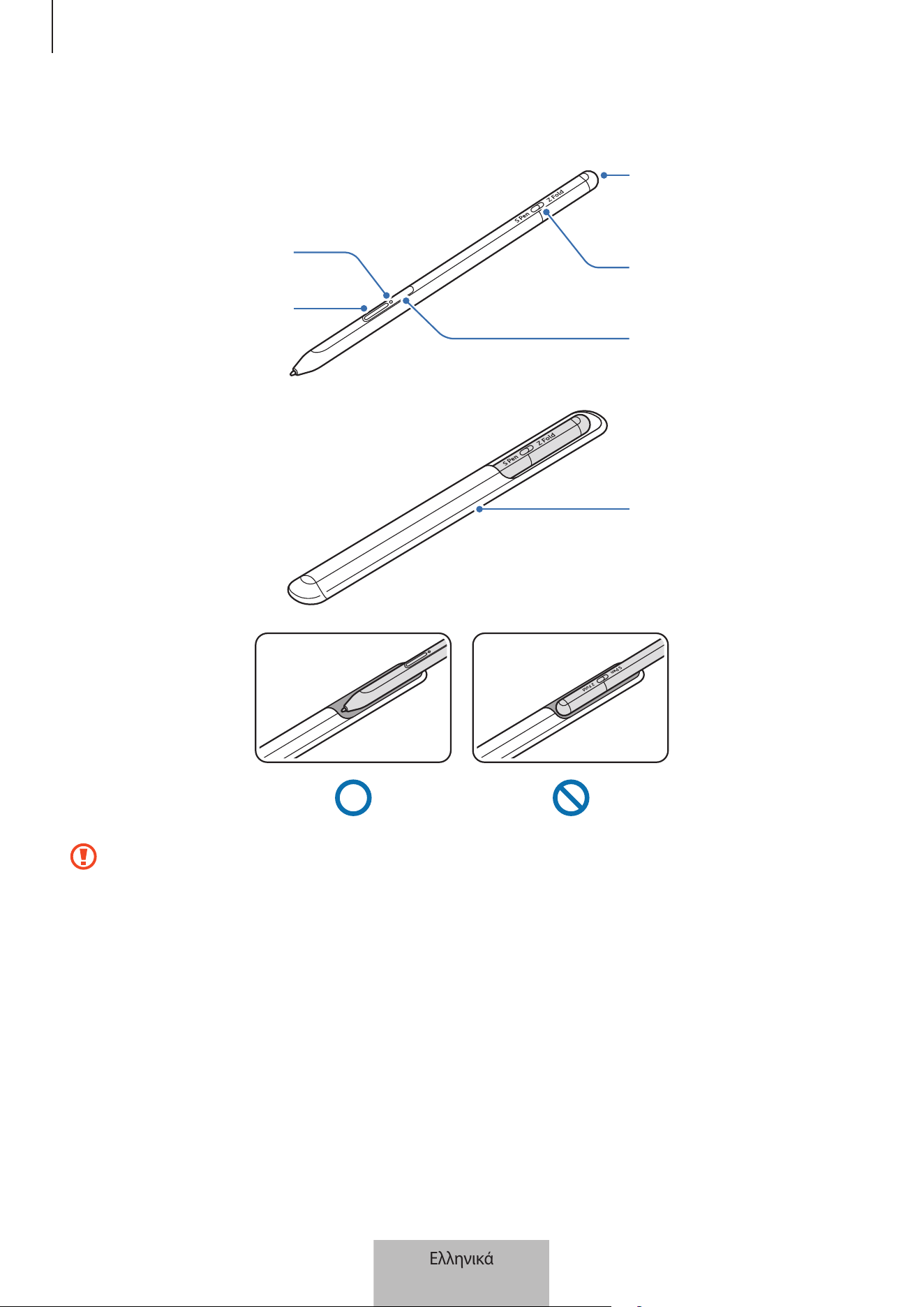
Βασικές πληροφορίες
3
Διάταξη συσκευής
LED κατάστασης
Κουμπί πένας
Υποδοχή συνδέσμου
φορτιστή (USB Τύπος C)
Διακόπτης τρόπου
λειτουργίας
Κουμπί σύνδεσης
Θήκη
•
Μην λυγίζετε ή μην ασκείτε υπερβολική πίεση με το S Pen ενώ το χρησιμοποιείτε. Το S Pen ενδέχεται να
υποστεί ζημιά ή η μύτη ενδέχεται να παραμορφωθεί.
•
Μην πιέζετε σκληρά στην οθόνη με το S Pen. Η μύτη της πένας ενδέχεται να παραμορφωθεί.
•
Μην εισαγάγετε το στρογγυλό άκρο του S Pen στη θήκη. Κάτι τέτοιο ενδέχεται να προκαλέσει ζημιά στο
S Pen.
•
Το σχήμα της θήκης μπορεί να αλλάξει λίγο μετά τη χρήση λόγω της φύσης του υλικού.
Ελληνικά
3
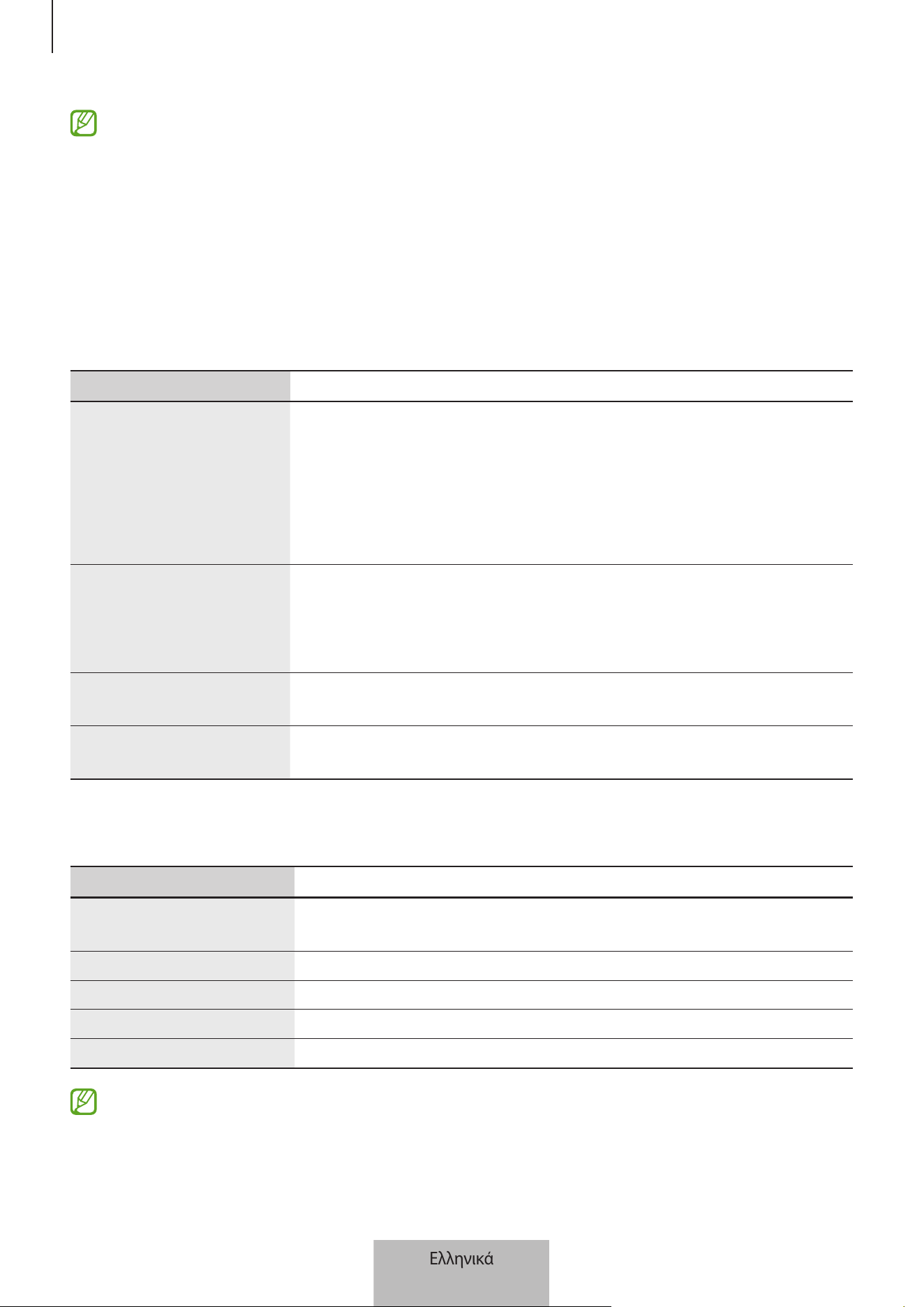
Βασικές πληροφορίες
4
•
Εάν υπάρχει μαγνήτης κοντά στο S Pen, ορισμένες ενέργειες S Pen, όπως η φόρτιση ή το πάτημα της
οθόνης αφής, ενδέχεται να μην λειτουργούν.
•
Ακόμα και αν το S Pen έχει αποφορτιστεί εντελώς, μπορείτε να χρησιμοποιήσετε άλλες λειτουργίες του
S Pen, όπως ελαφρύ χτύπημα της οθόνης αφής ή τις λειτουργίες ανέπαφης εντολής.
•
Εάν χρησιμοποιείτε το S Pen σε οξείες γωνίες στην οθόνη, η κινητή συσκευή ενδέχεται να μην
αναγνωρίζει τις ενέργειες του S Pen.
•
Αν το S Pen δεν φορτίζει σωστά, δώστε το σε ένα επισκευαστικό κέντρο της Samsung.
Κουμπιά και διακόπτης
Κουμπιά και διακόπτης Λειτουργία
Κουμπί πένας
•
Ενώ πατάτε παρατεταμένα το κουμπί, σύρετε το S Pen πάνω από κείμενο ή
λίστες στοιχείων για να επιλέξετε κείμενο ή πολλά στοιχεία.
•
Αιωρήστε το S Pen πάνω από την οθόνη της κινητής συσκευής και πατήστε
το κουμπί για να ανοίξετε το πλαίσιο ανέπαφων εντολών.
•
Πατήστε το κουμπί ή κυματίστε το S Pen ενώ πατάτε παρατεταμένα το
κουμπί για να ξεκινήσει η προκαθορισμένη ενέργεια.
Κουμπί σύνδεσης
•
Πατήστε παρατεταμένα το κουμπί για να εισέλθετε στη λειτουργία
δημιουργίας ζεύγους.
•
Πατήστε το κουμπί για να αλλάξετε τη σύνδεση σε άλλη κινητή συσκευή
συνδεδεμένη με τον λογαριασμό Samsung.
Κουμπί πένας + Κουμπί
σύνδεσης
•
Πατήστε παρατεταμένα τα κουμπιά ταυτόχρονα για περισσότερο από
7 δευτερόλεπτα για επανεκκίνηση του S Pen.
Διακόπτης τρόπου
λειτουργίας
•
Ρυθμίστε τον διακόπτη στο Z Fold για να χρησιμοποιήσετε το S Pen στο
Galaxy Z Fold3 5G.
LED κατάστασης
Χρώμα Κατάσταση
Αναβοσβήνει με κόκκινο
→
πράσινο
→
μπλε με τη σειρά
•
Λειτουργία δημιουργίας ζεύγους
Αναβοσβήνει με μπλε
•
Συνδεδεμένο
Σταθερά κόκκινο
•
Φορτίζει
Σταθερά πράσινο
•
Πλήρως φορτισμένο
Αναβοσβήνει με κόκκινο
•
Η ισχύς της μπαταρίας είναι χαμηλή (χαμηλότερη από5%)
Εάν το LED κατάστασης δεν λειτουργεί σωστά, επανασυνδέστε τον φορτιστή.
Ελληνικά
4
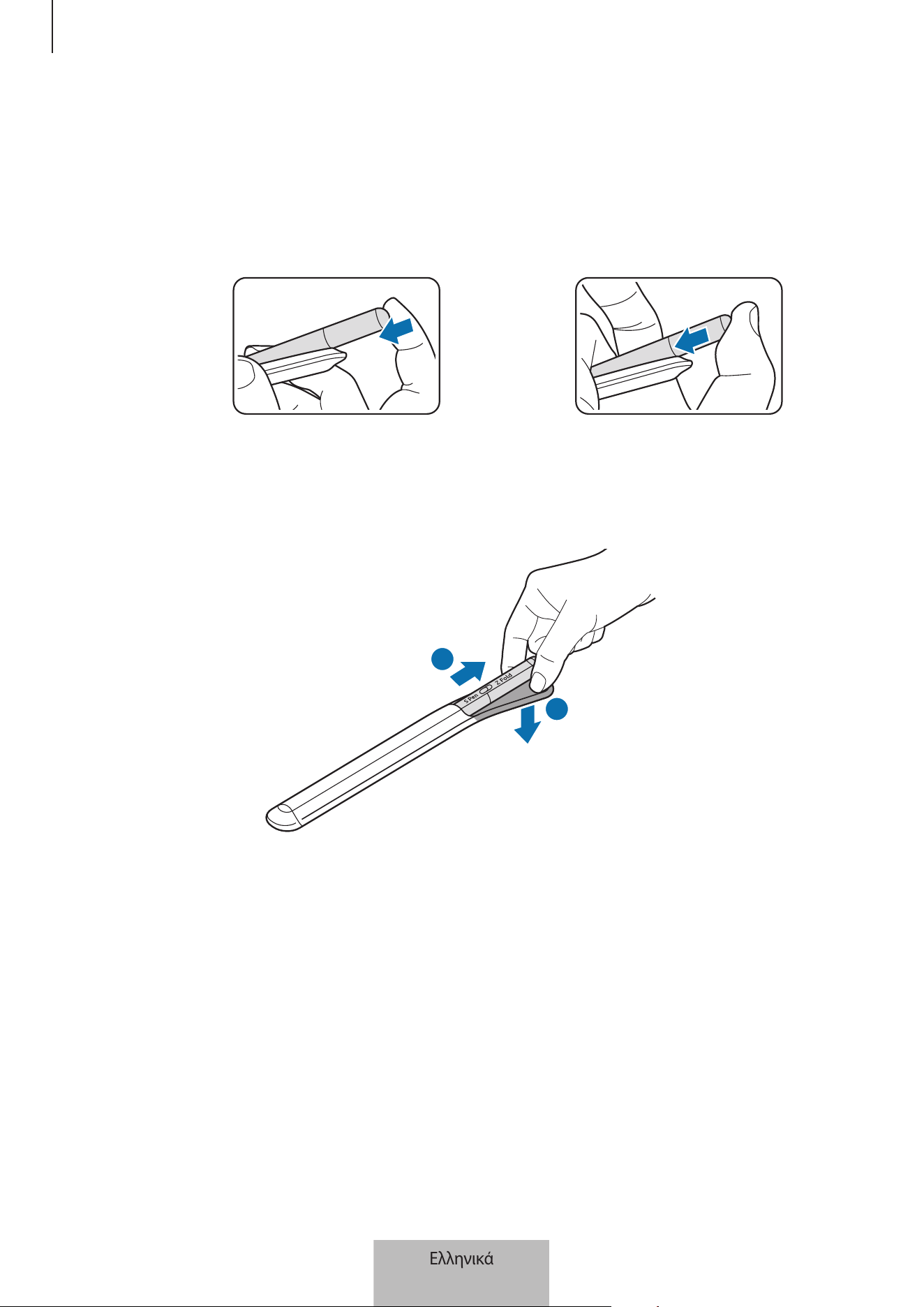
Βασικές πληροφορίες
5
Προσάρτηση ή απόσπαση του S Pen
Προσάρτηση του S Pen
Προσαρτήστε το S Pen ενώ πιέζετε την υποδοχή συνδέσμου φορτιστή.
ή
Απόσπαση του S Pen
Σπρώξτε τη θήκη προς τα κάτω και τραβήξτε το S Pen προς τα έξω για να το αποσπάσετε.
1
2
Ελληνικά
5
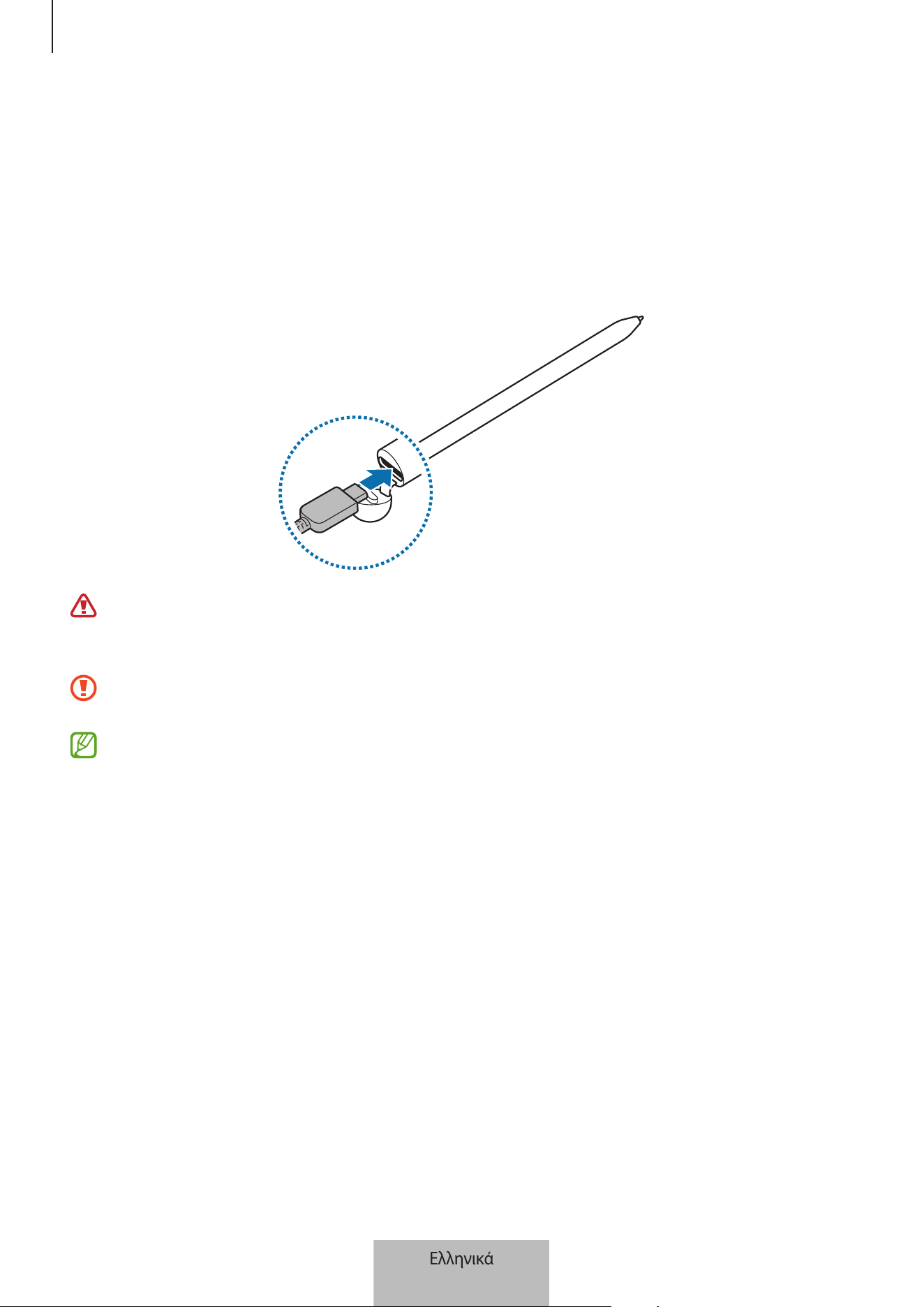
Βασικές πληροφορίες
6
Φόρτιση της μπαταρίας
Φορτίστε την μπαταρία πριν την χρησιμοποιήσετε για πρώτη φορά ή όταν δεν έχει χρησιμοποιηθεί για
παρατεταμένες χρονικές περιόδους.
Συνδέστε το καλώδιο USB στον μετασχηματιστή ρεύματος USB και συνδέστε το καλώδιο στην υποδοχή του
συνδέσμου φορτιστή S Pen για να φορτίσετε την μπαταρία. Μετά από την πλήρη φόρτιση, αποσυνδέστε τον
φορτιστή από το S Pen.
Χρησιμοποιείτε μόνο μπαταρία, φορτιστή και καλώδιο εγκεκριμένα από τη Samsung, που έχουν σχεδιαστεί
ειδικά για το S Pen σας. Μη συμβατή μπαταρία, φορτιστής και καλώδιο μπορεί να προκαλέσουν σοβαρούς
τραυματισμούς ή ζημιές στο S Pen σας.
Η λανθασμένη σύνδεση του φορτιστή ενδέχεται να προκαλέσει σοβαρή ζημιά στο S Pen. Οποιαδήποτε
ζημιά προκαλείται από κακή χρήση δεν καλύπτεται από την εγγύηση.
Για εξοικονόμηση ενέργειας, αποσυνδέετε το φορτιστή όταν δεν χρησιμοποιείται. Ο φορτιστής δεν
διαθέτει διακόπτη λειτουργίας, και έτσι πρέπει να αποσυνδέετε το φορτιστή από την πρίζα όταν δεν
χρησιμοποιείται ώστε να αποφεύγετε την σπατάλη ηλεκτρικού ρεύματος. Ο φορτιστής θα πρέπει να
παραμένει κοντά στην πρίζα ρεύματος και να είναι εύκολα προσβάσιμος κατά τη φόρτιση.
Ελληνικά
6
Βασικές πληροφορίες
7
Συμβουλές και προφυλάξεις για τη φόρτιση της μπαταρίας
•
Το S Pen μπορεί να χρησιμοποιηθεί ενώ φορτίζει, αλλά ενδέχεται να χρειαστεί περισσότερος χρόνος για την
πλήρη φόρτιση της μπαταρίας.
•
Κατά τη φόρτιση, το S Pen και ο φορτιστής μπορεί να ζεσταθούν. Αυτό είναι φυσιολογικό και δεν θα πρέπει
να επηρεάσει τη διάρκεια ζωής ή την απόδοση του S Pen. Αν η μπαταρία ζεσταθεί περισσότερο από το
συνηθισμένο, ο φορτιστής ενδέχεται να σταματήσει να φορτίζει.
•
Αν φορτίζετε το S Pen ενώ η υποδοχή του συνδέσμου φορτιστή είναι υγρή, το S Pen μπορεί να υποστούν
ζημιά. Στεγνώστε εντελώς την υποδοχή συνδέσμου του φορτιστή πριν φορτίσετε το S Pen.
•
Αν το S Pen δεν φορτίζει σωστά, δώστε το S Pen και τον φορτιστή σε ένα επισκευαστικό κέντρο της
Samsung.
Σύνδεση σε μια κινητή συσκευή
Συνδέοντας το S Pen σε μια κινητή συσκευή, όχι μόνο μπορείτε να χρησιμοποιήσετε τις βασικές λειτουργίες του,
όπως το άγγιγμα οθόνης ή το χειρόγραφο, αλλά και τα διάφορα χαρακτηριστικά του, όπως οι ανέπαφες ενέργειες.
1 Πατήστε το κουμπί σύνδεσης για 3 δευτερόλεπτο.
2 Όταν εμφανιστεί ένα αναδυόμενο παράθυρο σύνδεσης στην κινητή συσκευή, πατήστε
Σύνδεση
.
3 Ακολουθήστε τις οδηγίες επί της οθόνης για να ολοκληρώσετε τη σύνδεση.
•
Πριν από τη σύνδεση με μια κινητή συσκευή, ενημερώστε το One UI σε μια έκδοση υψηλότερη από 3.1
και την εφαρμογή SmartThings και Ανέπαφη εντολή στην τελευταία έκδοση.
•
Όταν δεν εμφανίζεται ένα αναδυόμενο παράθυρο σύνδεσης στην κινητή συσκευή, ξεκινήστε την
εφαρμογή
Ρυθμίσεις
, πατήστε
Σύνθετες λειτουργίες
→
S Pen
→
Ενέργειες χωρίς επαφή
και
ακολουθήστε τις οδηγίες επί της οθόνης για να ολοκληρώσετε τη σύνδεση.
•
Όταν συνδέεστε σε άλλη κινητή συσκευή μετά την αποσύνδεση από την προηγούμενη κινητή συσκευή,
πατήστε παρατεταμένα το κουμπί σύνδεσης για να μπείτε στη λειτουργία δημιουργίας ζεύγους.
Ελληνικά
7
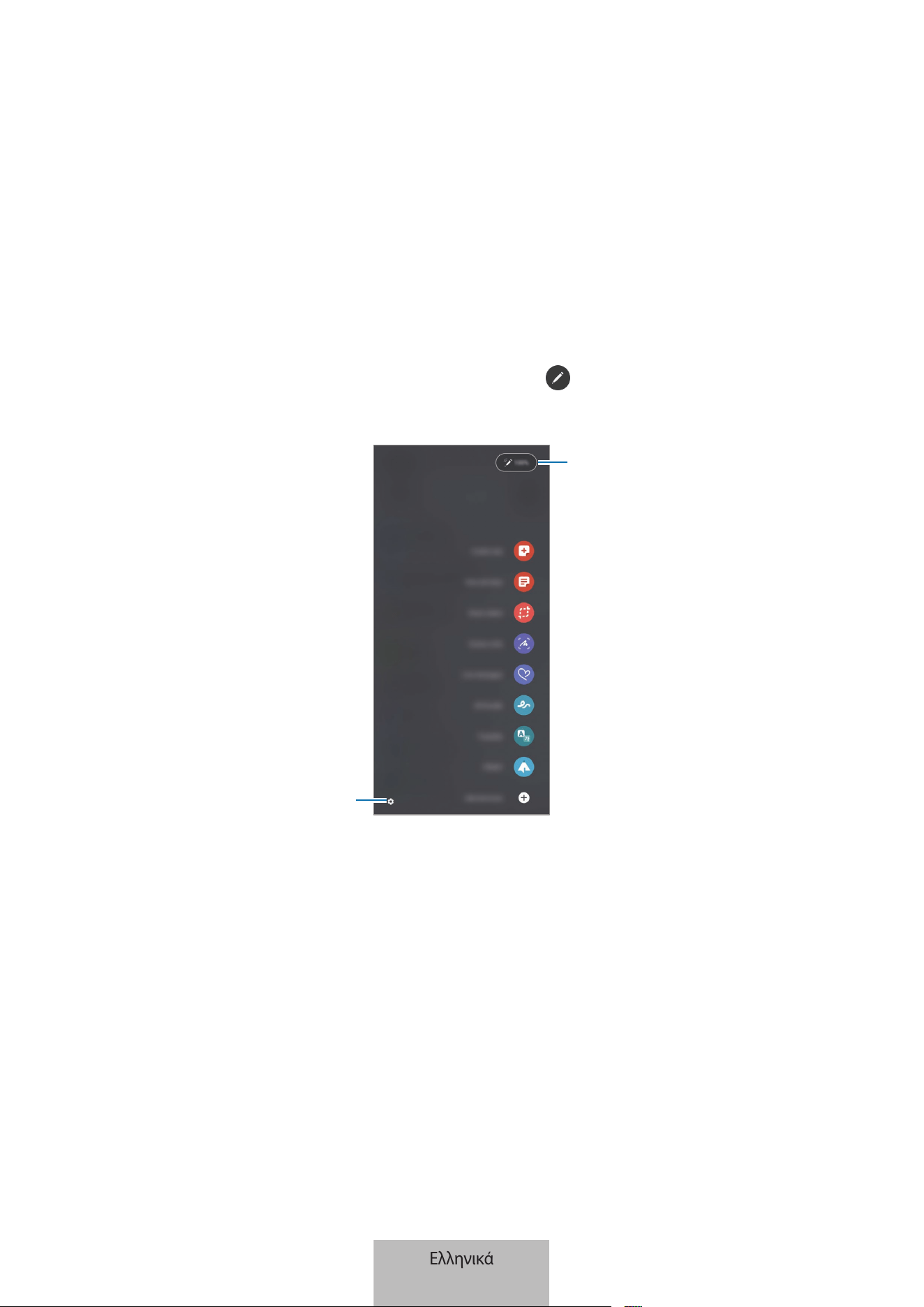
8
Χρήση του S Pen
Εντολή χωρίς επαφή
Η Ανέπαφη εντολή είναι ένα μενού που παρέχει λειτουργίες S Pen και γρήγορη πρόσβαση σε εφαρμογές που
χρησιμοποιούνται συχνά.
Για να ανοίξετε το πλαίσιο Ανέπαφης εντολής, αιωρήστε το S Pen πάνω από την οθόνη και πατήστε το κουμπί
πένας. Μπορείτε επίσης να πατήσετε το εικονίδιο ανέπαφης εντολής (
) με το S Pen.
Επιλέξτε μια λειτουργία ή μια εφαρμογή στο πλαίσιο Ανέπαφης εντολής.
Επίπεδο ισχύος μπαταρίας
Ρυθμίσεις
•
Δημιουργία σημείωσης
: δημιουργήστε σημειώσεις εύκολα σε ένα αναδυόμενο παράθυρο. Μπορείτε επίσης
να ξεκινήσετε αυτήν τη λειτουργία πατώντας δύο φορές την οθόνη ενώ πατάτε παρατεταμένα το κουμπί
πένας.
•
Προβολή όλων των σημ.
: προβάλλετε όλες τις σημειώσεις στην εφαρμογή
Samsung Notes
.
•
Έξυπνη επιλογή
: χρησιμοποιήστε το S Pen για να επιλέξετε μια περιοχή και να εκτελέσετε ενέργειες, όπως
κοινή χρήση ή αποθήκευση.
•
Γραφή στην οθόνη
: καταγράψτε στιγμιότυπα οθόνης για να γράψετε ή να σχεδιάσετε σε αυτά ή να
περικόψετε μια περιοχή από την καταγεγραμμένη εικόνα. Μπορείτε επίσης να καταγράψετε το τρέχον
περιεχόμενο και το κρυφό περιεχόμενο σε μια επιμήκη σελίδα, όπως μια ιστοσελίδα.
Ελληνικά
8
Χρήση του S Pen
9
•
Ζωντανά μηνύματα
: αντί για γραπτό μήνυμα, δημιουργήστε και στείλτε ένα μοναδικό μήνυμα
καταγράφοντας τις ενέργειές σας ενώ γράφετε χειρόγραφα ή σχεδιάζετε ένα ζωντανό μήνυμα και το
αποθηκεύετε ως κινούμενο αρχείο.
•
Σκίτσο AR
: καταγράψτε διασκεδαστικά βίντεο με εικονική γραφή ή σχέδια σε πρόσωπα ή οπουδήποτε
αλλού.
•
Μετάφραση
: αιωρήστε το S Pen πάνω από μια λέξη για να την μεταφράσετε.
•
PENUP
: δημοσιεύστε το έργο τέχνης σας, δείτε τα έργα τέχνης άλλων και λάβετε χρήσιμες συμβουλές
σχεδίασης.
•
Bixby Vision
: χρησιμοποιήστε τις λειτουργίες Bixby Vision για να αναζητήσετε παρόμοιες εικόνες, να
εντοπίσετε και να μεταφράσετε κείμενο και άλλα.
•
Μεγέθυνση
: αιωρήστε το S Pen πάνω από μια περιοχή της οθόνης για να την μεγεθύνετε.
•
Γρήγορη προεπισκόπηση
: μικρύνετε μια εφαρμογή σε μια μικρογραφία και αιωρήστε το S Pen πάνω από τη
μικρογραφία για να ανοίξετε την εφαρμογή σε προβολή πλήρους οθόνης.
•
Χρωματισμός
: προσθέστε χρώματα σε εικόνες που παρέχονται από το PENUP χρησιμοποιώντας το S Pen.
•
Εγγραφή στο ημερολόγιο
: εκκινήστε την εφαρμογή
Ημερολόγιο
και γράψτε ή σχεδιάστε στην οθόνη.
•
Προσθήκη συντομεύσεων
: προσθέστε συντομεύσεις σε εφαρμογές που χρησιμοποιούνται συχνά στο
πλαίσιο ανέπαφης εντολής.
Εικονίδιο ανέπαφης εντολής
Όταν το πλαίσιο ανέπαφης εντολής είναι κλειστό, το εικονίδιο ανέπαφης εντολής θα παραμείνει στην οθόνη.
Μπορείτε να ανοίξετε το πλαίσιο ανέπαφης εντολής πατώντας το εικονίδιο με το S Pen.
Για να μετακινήσετε το εικονίδιο, σύρετε το
σε μια νέα θέση.
Εάν το εικονίδιο ανέπαφης εντολής δεν εμφανίζεται στην οθόνη, εκκινήστε την εφαρμογή
Ρυθμίσεις
, πατήστε
Σύνθετες λειτουργίες
→
S Pen
, και, στη συνέχεια, πατήστε τον διακόπτη
Εμφ. εικονιδ. εντ. χωρίς επαφή
για
ενεργοποίηση.
Ενώ χρησιμοποιείτε εφαρμογές που υποστηρίζουν τη λειτουργία Ανέπαφων ενεργειών, μπορείτε να προβάλετε τις
διαθέσιμες ενέργειες με κάθε εφαρμογή αιωρώντας το S Pen πάνω από το εικονίδιο ανέπαφης εντολής.
Ελληνικά
9
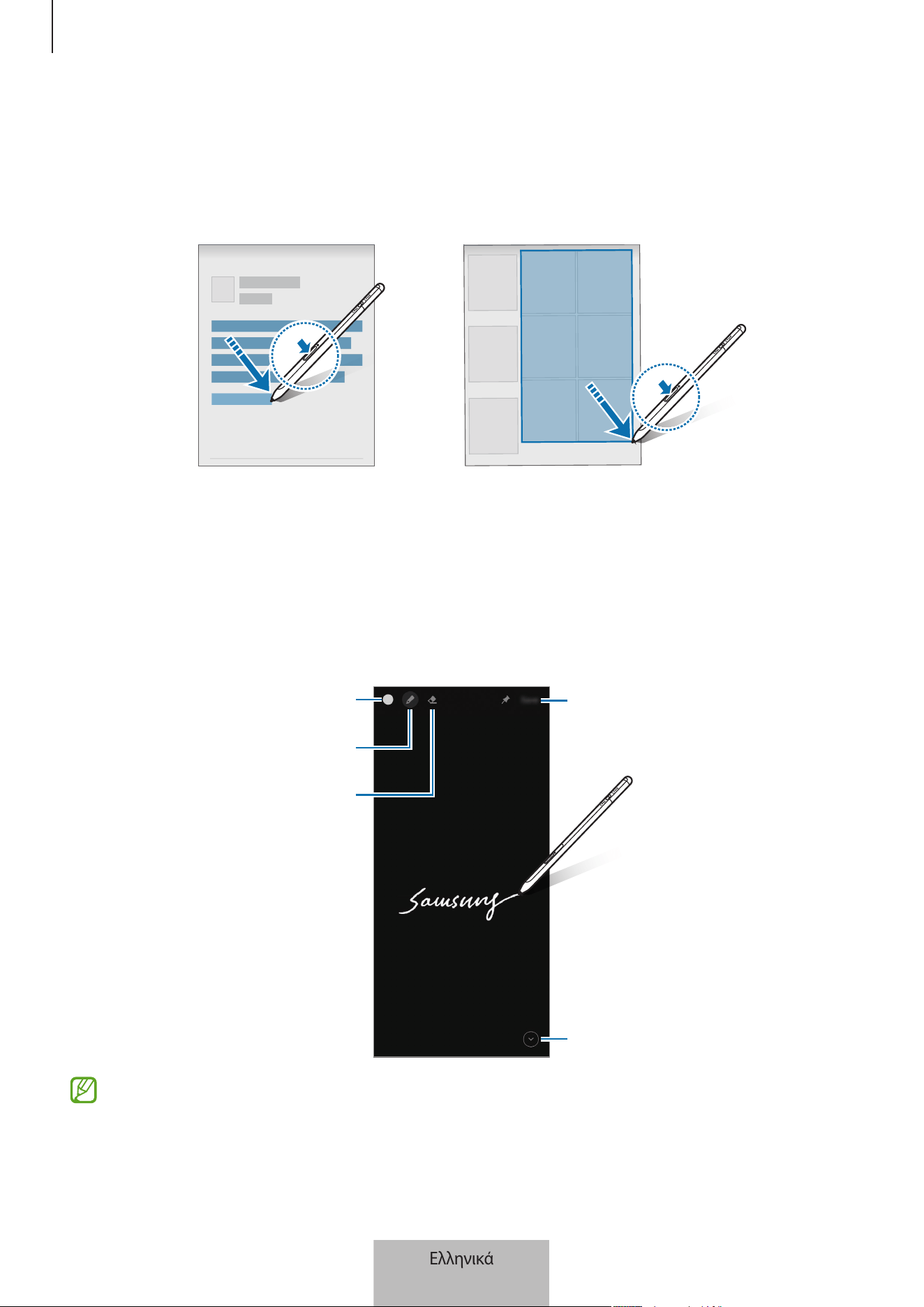
Χρήση του S Pen
10
Pen Select
Ενώ πατάτε παρατεταμένα το κουμπί πένας, σύρετε το S Pen πάνω από κείμενο ή λίστες στοιχείων για να επιλέξετε
κείμενο ή πολλά στοιχεία. Μπορείτε επίσης να αντιγράψετε και να επικολλήσετε τα επιλεγμένα στοιχεία ή κείμενο
σε άλλη εφαρμογή ή να τα μοιραστείτε με άλλους.
Σημ. ανενεργ. οθ.
Μπορείτε να δημιουργήσετε γρήγορα σημειώσεις γράφοντας στην οθόνη χωρίς να την ενεργοποιήσετε.
Όταν η οθόνη είναι απενεργοποιημένη, αιωρήστε το S Pen πάνω από την οθόνη και πατήστε το κουμπί πένας.
Όταν πατήσετε
Αποθήκευση
ή επαναπροσαρτήσετε το S Pen στον φορτιστή S Pen αφού γράψετε μια σημείωση,
η σημείωση θα αποθηκευτεί στις
Samsung Notes
.
Αποθήκευση της σημείωσης στις
Σημειώσεις Samsung.
Επέκταση της σελίδας.
Αλλαγή του πάχους γραμμής.
Γόμα
Αλλαγή του χρώματος της πένας.
Εάν η λειτουργία αυτή δεν είναι ενεργοποιημένη, εκκινήστε την εφαρμογή
Ρυθμίσεις
, πατήστε
Σύνθετες
λειτουργίες
→
S Pen
, και, στη συνέχεια, πατήστε τον διακόπτη
Σημ. ανενεργ. οθ.
για ενεργοποίηση.
Ελληνικά
10
Χρήση του S Pen
11
Ενέργειες χωρίς επαφή
Ελέγξτε τις εφαρμογές από απόσταση χρησιμοποιώντας το S Pen που είναι συνδεδεμένο στην κινητή συσκευή
σας μέσω Bluetooth Χαμηλής Ενέργειας (BLE).
Για παράδειγμα, μπορείτε να ξεκινήσετε γρήγορα εφαρμογές, όπως η εφαρμογή κάμερας, πατώντας
παρατεταμένα το κουμπί πένας. Επίσης, ενώ χρησιμοποιείτε την εφαρμογή κάμερας, μπορείτε να τραβήξετε μια
φωτογραφία πατώντας το κουμπί μία φορά. Κατά την αναπαραγωγή μουσικής, μπορείτε να αυξήσετε την ένταση
ήχου αν σηκώσετε το S Pen ενώ πατάτε παρατεταμένα το κουμπί πένας και να χαμηλώσετε την ένταση εάν το
χαμηλώσετε.
Το S Pen πρέπει να φορτιστεί για να μπορέσετε να χρησιμοποιήσετε τη λειτουργία ανέπαφων ενεργειών.
Ανατρέξτε στην ενότητα Φόρτιση της μπαταρίας για περισσότερες πληροφορίες.
Λήψη φωτογραφιών με το S Pen
Παρόλο που τραβάτε φωτογραφίες με την κινητή συσκευή σας σε απόσταση, μπορείτε εύκολα να τραβήξετε
φωτογραφίες πατώντας το κουμπί πένας χωρίς να ρυθμίσετε ένα χρονόμετρο.
1 Εκκινήστε την εφαρμογή
Ρυθμίσεις
, πατήστε
Σύνθετες λειτουργίες
→
S Pen
→
Ενέργειες χωρίς επαφή
, και,
στη συνέχεια, πατήστε τον διακόπτη για να ενεργοποιήσετε τη λειτουργία.
2 Εκκινήστε την εφαρμογή
Κάμερα
.
3 Πατήστε το κουμπί πένας μία φορά για να τραβήξετε μια φωτογραφία.
•
Για να τραβήξετε μια σειρά φωτογραφιών, πατήστε παρατεταμένα το κουμπί πένας.
•
Για να αλλάξετε τη λειτουργία λήψης, μετακινήστε την πένα προς τα αριστερά ή προς τα δεξιά ενώ πατάτε
παρατεταμένα το κουμπί της πένας.
•
Για εναλλαγή μεταξύ των καμερών, πατήστε το κουμπί πένας δύο φορές.
Αλλαγή εφαρμογών ή λειτουργιών προς χρήση
Αλλάξτε την εφαρμογή, τη λειτουργία ή τις ενέργειες που θέλετε να χρησιμοποιήσετε με τη λειτουργία S Pen.
Εκκινήστε την εφαρμογή
Ρυθμίσεις
, πατήστε
Σύνθετες λειτουργίες
→
S Pen
→
Ενέργειες χωρίς επαφή
.
Επαναφορά του S Pen
Αν το S Pen έχει προβλήματα σύνδεσης ή αν το S Pen αποσυνδέεται συχνά, επαναφέρετε το S Pen και συνδέστε το
ξανά.
Ανοίξτε την οθόνη ρύθμισης Ανέπαφων ενεργειών και πατήστε
→
Κατάργηση σύζευξης S Pen
.
Ελληνικά
11
Χρήση του S Pen
12
Εύρεση του S Pen μου
Εάν χάσετε το S Pen σας, μπορείτε να εντοπίσετε τη θέση του και να το βρείτε εύκολα.
Εκκινήστε την εφαρμογή
Ρυθμίσεις
και πατήστε
Σύνθετες λειτουργίες
→
S Pen
→
Εύρεση του S Pen
.
Η οθόνη θα αλλάξει στην οθόνη της εφαρμογής
SmartThings
και θα εμφανιστεί η θέση του S Pen σας.
Ρυθμίσεις
Αλλάξτε διάφορες ρυθμίσεις S Pen.
Εκκινήστε την εφαρμογή
Ρυθμίσεις
και πατήστε
Σύνθετες λειτουργίες
→
S Pen
.
•
Ενέργειες χωρίς επαφή
: ρυθμίστε ενέργειες για εκκίνηση όταν πατάτε το κουμπί πένας ή κυματίζετε το
S Pen ενώ πατάτε παρατεταμένα το κουμπί πένας. Ανατρέξτε στην ενότητα Ενέργειες χωρίς επαφή για
περισσότερες πληροφορίες.
•
Σημ. ανενεργ. οθ.
: ρυθμίστε το S Pen για χρήση της λειτουργίας Σημείωσης απενεργοποιημένης οθόνης.
Ανατρέξτε στην ενότητα Σημ. ανενεργ. οθ. για περισσότερες πληροφορίες.
•
Γρήγορη δημιουργία σημειώσεων
: ρυθμίστε τη δημιουργία μιας νέας σημείωσης πατώντας την οθόνη δύο
φορές πατώντας παρατεταμένα το κουμπί πένας.
•
Προβολή χωρίς επαφή
: ρυθμίστε το S Pen για χρήση της λειτουργίας ανέπαφης προβολής. Μπορείτε να
κάνετε προεπισκόπηση περιεχομένου ή προβολή πληροφοριών σε ένα αναδυόμενο παράθυρο αιωρώντας
το S Pen πάνω από ένα στοιχείο στην οθόνη.
•
Εμφάν. δείκτη κατά την αιώρηση
: ρυθμίστε την εμφάνιση του δείκτη S Pen όταν αιωρείτε το S Pen πάνω
από την οθόνη.
•
Συντομεύσεις
: προσθέστε συντομεύσεις σε εφαρμογές που χρησιμοποιούνται συχνά στο πλαίσιο ανέπαφης
εντολής.
•
Εμφ. εικονιδ. εντ. χωρίς επαφή
: εμφάνιση αιωρούμενου εικονιδίου για άνοιγμα του πλαισίου ανέπαφης
εντολής. Ανατρέξτε στην ενότητα Εικονίδιο ανέπαφης εντολής για περισσότερες πληροφορίες.
•
Εντ. χωρίς επαφή με κουμπί Πένας
: ρυθμίστε το άνοιγμα του πλαισίου ανέπαφης εντολής όταν αιωρείτε το
S Pen πάνω από την οθόνη και πατάτε το κουμπί πένας.
•
Ήχοι
: ρυθμίστε την ενεργοποίηση ήχων όταν χρησιμοποιείτε το S Pen, όπως όταν γράφετε χειρόγραφα με
αυτό.
•
Εύρεση του S Pen
: εκκινήστε τη λειτουργία Εύρεση του S Pen μου. Ανατρέξτε στην ενότητα Εύρεση του S
Pen μου για περισσότερες πληροφορίες.
•
Συμβουλές για χρήση του S Pen
: δείτε πώς μπορείτε να χρησιμοποιήσετε διάφορες λειτουργίες, όπως
μετάφραση ή μεγέθυνση.
•
Πληροφορίες για το S Pen
: δείτε την έκδοση S Pen και τις κανονιστικές πληροφορίες.
•
Επικοινωνήστε μαζί μας
: κάντε ερωτήσεις ή δείτε συχνές ερωτήσεις.
Ελληνικά
12
13
Παράρτημα
Αντιμετώπιση προβλημάτων
Πριν επικοινωνήσετε με ένα επισκευαστικό κέντρο της Samsung, επιχειρήστε τις παρακάτω λύσεις. Κάποιες
περιστάσεις ενδέχεται να μην ισχύουν για το S Pen σας.
Το S Pen δεν ενεργοποιείται
Όταν η μπαταρία έχει αποφορτιστεί εντελώς, το S Pen σας δεν ενεργοποιείται. Φορτίστε εντελώς την μπαταρία
πριν ενεργοποιήσετε το S Pen.
Το S Pen σας παγώνει ή αντιμετωπίζει κρίσιμο σφάλμα
Αν το S Pen σας παγώσει και δεν αποκρίνεται, πατήστε παρατεταμένα το κουμπί πένας και το κουμπί σύνδεσης
ταυτόχρονα για περισσότερα από 7 δευτερόλεπτα για επανεκκίνηση.
Η μπαταρία δεν φορτίζει σωστά (για φορτιστές εγκεκριμένους από τη Samsung)
Βεβαιωθείτε ότι ο φορτιστής έχει συνδεθεί σωστά.
Η μπαταρία εξαντλείται ταχύτερα από όταν αγοράστηκε για πρώτη φορά
•
Όταν εκθέτετε το S Pen ή την μπαταρία σε πολύ χαμηλές ή πολύ υψηλές θερμοκρασίες, ενδέχεται να μειωθεί
η ωφέλιμη διάρκεια φόρτισης.
•
Η μπαταρία είναι αναλώσιμη και ο χρόνος ωφέλιμης φόρτισης μειώνεται με την πάροδο του χρόνου.
Το Bluetooth δεν λειτουργεί καλά
Εάν το S Pen σας δεν εντοπίζεται ή υπάρχουν προβλήματα σύνδεσης ή δυσλειτουργίες απόδοσης, δοκιμάστε τα
εξής:
•
Βεβαιωθείτε ότι το S Pen σας είναι έτοιμο για σάρωση ή σύνδεση.
•
Βεβαιωθείτε ότι το S Pen και η άλλη συσκευή Bluetooth βρίσκονται εντός της μέγιστης εμβέλειας σύνδεσης
Bluetooth (10 μ.).
Αν οι παραπάνω συμβουλές δεν επιλύσουν το πρόβλημα, επικοινωνήστε με ένα επισκευαστικό κέντρο της
Samsung.
Ελληνικά
13
Παράρτημα
14
Αφαίρεση της μπαταρίας
•
Για την αφαίρεση της μπαταρίας επικοινωνήστε με ένα εξουσιοδοτημένο σέρβις. Για
να λάβετε πληροφορίες για την αφαίρεση της μπαταρίας, επισκεφθείτε την διεύθυνση
www.samsung.com/global/ecodesign_energy.
•
Για τη δική σας ασφάλεια, δεν πρέπει να επιχειρήσετε να αφαιρέσετε την μπαταρία. Αν η μπαταρία δεν
αφαιρεθεί σωστά, μπορεί να οδηγήσει σε ζημιά της μπαταρίας και της συσκευής, να προκαλέσει προσωπικό
τραυματισμό ή/και να έχει ως αποτέλεσμα να καταστεί μη ασφαλής η συσκευή.
•
Η Samsung δεν δέχεται καμία ευθύνη για τυχόν ζημιά ή απώλεια (είτε συμβατική είτε λόγω αδικοπραξίας,
συμπεριλαμβανομένης της αμέλειας) που ενδέχεται να προκύψει λόγω μη αυστηρής τήρησης αυτών των
προειδοποιήσεων και οδηγιών, με εξαίρεση θάνατο ή προσωπικό τραυματισμό που προκαλείται από αμέλεια
της Samsung.
Ελληνικά
14
Πνευματικά δικαιώματα
Πνευματικά δικαιώματα © 2021 Samsung Electronics Co., Ltd.
Το παρόν εγχειρίδιο προστατεύεται σύμφωνα με τη διεθνή νομοθεσία περί πνευματικών δικαιωμάτων.
Κανένα τμήμα του παρόντος εγχειριδίου δεν επιτρέπεται να αναπαραχθεί, να διανεμηθεί, να μεταφραστεί ή να
μεταδοθεί σε οποιαδήποτε μορφή ή με οποιοδήποτε μέσο, ηλεκτρονικό ή μηχανικό, συμπεριλαμβανομένης της
φωτοτύπησης, εγγραφής ή αποθήκευσης σε οποιοδήποτε σύστημα αποθήκευσης και ανάκτησης πληροφοριών.
Εμπορικά σήματα
•
Το SAMSUNG και το λογότυπο SAMSUNG είναι κατατεθέντα εμπορικά σήματα της Samsung Electronics Co.,
Ltd.
•
Το Bluetooth
®
είναι σήμα κατατεθέν της Bluetooth SIG, Inc. παγκοσμίως.
•
Όλα τα άλλα εμπορικά σήματα και πνευματικά δικαιώματα είναι ιδιοκτησία των αντίστοιχων κατόχων τους.
Ελληνικά
15
1
Osnovno
Najprej preberi
Pred uporabo pisala S Pen pozorno preberite ta priročnik, da zagotovite varno in pravilno uporabo.
•
Opisi so napisani glede na privzete nastavitve pisala S Pen.
•
Privzete storitve, ki so vključene v pisalo S Pen, so podvržene posodobitvam in morda ne bodo več
podprte brez predhodnega obvestila. Če imate vprašanja o storitvi, ki je vključena v pisalo S Pen, se
obrnite na servisni center družbe Samsung.
•
Vaše pisalo S Pen vsebuje magnete. Ohranite varno razdaljo med pisalom S Pen in predmeti, na
katere lahko vplivajo magneti, kot so kreditne kartice in medicinski pripomočki za vsaditev. Če imate
medicinski pripomoček za vsaditev, se pred uporabo posvetujte s svojim zdravnikom.
•
Izdelek vsebuje določeno brezplačno/odprtokodno programsko opremo. Licenčne
podatke o odprtokodni programski opremi, ki se uporablja v tem izdelku, lahko najdete na
opensource.samsung.com.
Ikone z navodili
Opozorilo: okoliščine v katerih se lahko vi ali drugi poškodujete
Previdno: okoliščine v katerih se lahko vaša naprava ali druga oprema poškoduje
Obvestilo: opombe, nasveti za uporabo ali dodatne informacije
Slovenščina
1
Osnovno
2
Postavitev in funkcije naprave
Vsebina embalaže
•
Pisalo S Pen Pro
•
Torbica
•
Konice pisala
•
Pinceta
•
Navodila za hitri začetek
•
Predmeti, ki so priloženi pisalu S Pen, in razpoložljiva dodatna oprema so odvisni od regije ali
ponudnika storitev.
•
Priloženi predmeti so zasnovani samo za to pisalo S Pen in morda ne bodo združljivi z drugimi
napravami.
•
Videz in tehnični podatki se lahko spremenijo brez predhodnega obvestila.
•
Dodatno opremo lahko kupite pri vašem lokalnem prodajalcu Samsung. Pred nakupom
preverite, ali je združljiva s pisalom S Pen.
•
Uporabljajte samo dodatno opremo, ki jo je odobril Samsung. Uporaba neodobrene opreme
lahko povzroči težave z delovanje in okvare, ki jih ne krije garancija.
•
Razpoložljivost vse dodatne opreme je predmet sprememb in v celoti odvisno od proizvajalcev.
Za več informacij o razpoložljivosti dodatne opreme glejte spletno mesto podjetja Samsung.
Slovenščina
2
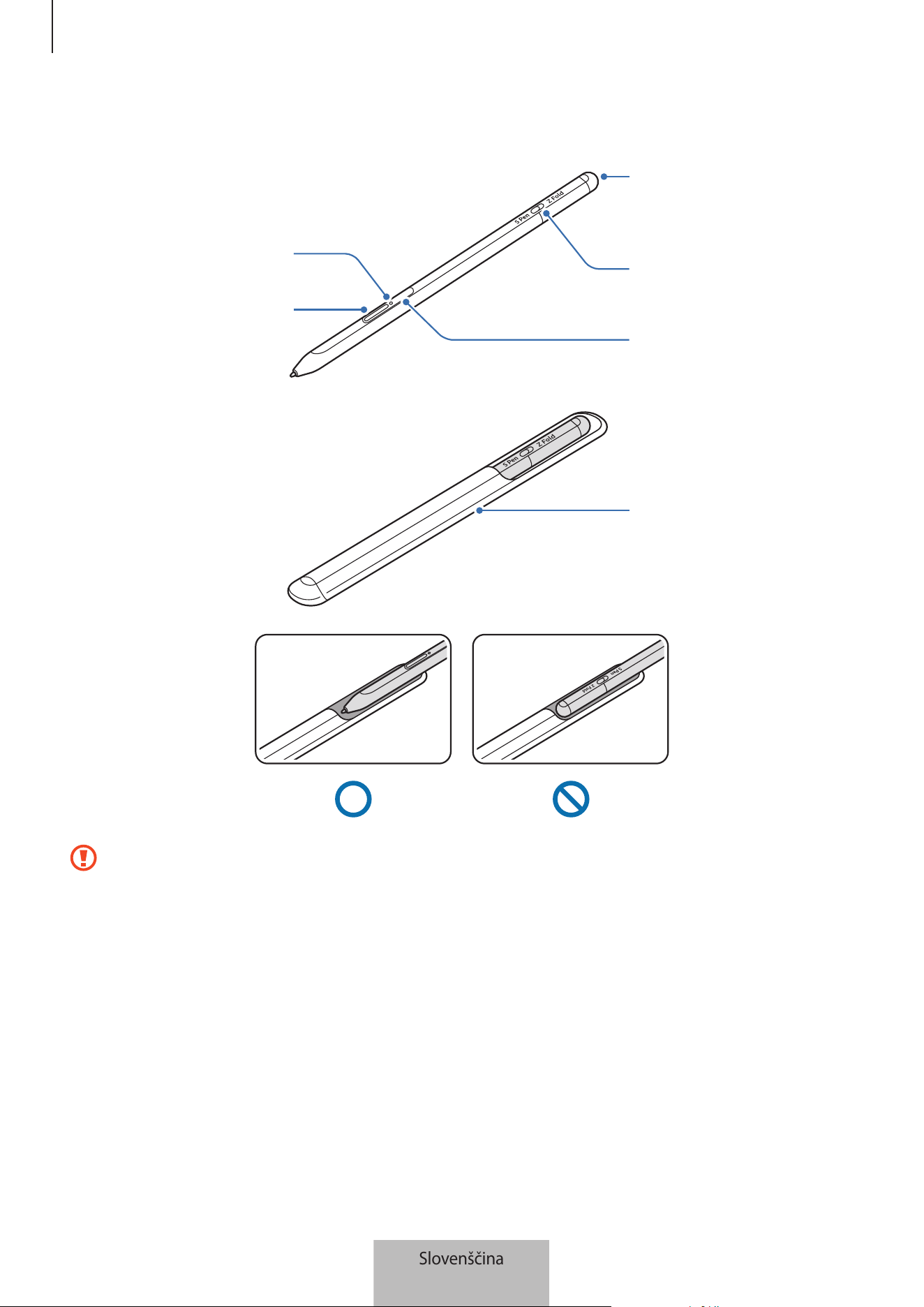
Osnovno
3
Postavitev naprave
LED-lučka za stanje
Tipka pisala
Priključek polnilnika (USB
tipa C)
Stikalo za način
Tipka za povezavo
Torbica
•
Pisala S Pen med uporabo ne upogibajte in ne uporabljajte prevelikega pritiska. Pisalo S Pen se
lahko poškoduje ali se deformira njegova konica.
•
S pisalom S Pen ne pritiskajte premočno na zaslonu. Konica pisala se lahko deformira.
•
Ne vstavljajte okroglega konca pisala S Pen v torbico. S tem lahko poškodujete pisalo S Pen.
•
Oblika torbice se lahko po uporabi nekoliko spremeni zaradi narave materiala.
Slovenščina
3
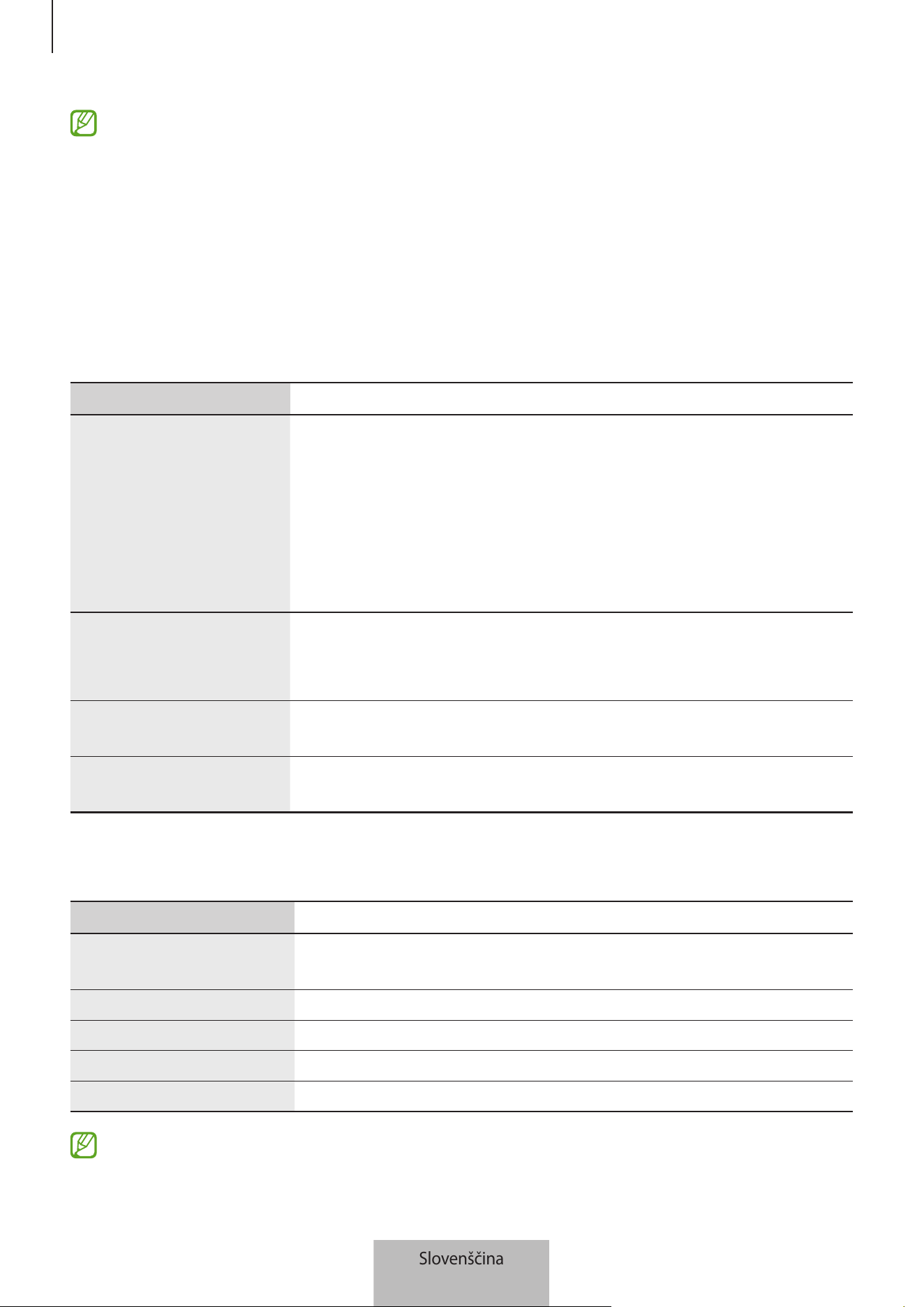
Osnovno
4
•
Če se v bližini pisala S Pen nahaja magnet, nekatera dejanja pisala S Pen, kot sta polnjenje ali
pritiskanje po zaslonu na dotik, morda ne bodo delovala.
•
Tudi če je pisalo S Pen povsem prazno, lahko uporabljate druge funkcije pisala S Pen, kot je
pritiskanje zaslona na dotik ali funkcije ukazov po zraku.
•
Če pisalo S Pen uporabljate pod ostrimi robovi na zaslonu, mobilna naprava morda ne bo
prepoznala dejanj pisala S Pen.
•
Če pisalo S Pen ne deluje pravilno, ga odnesite v Samsungov servisni center.
Tipke in stikalo
Tipke in stikalo Funkcija
Tipka pisala
•
Pritisnite in zadržite tipko in hkrati povlecite pisalo S Pen prek
seznamov besedila ali elementov, da izberete besedilo ali več
elementov.
•
Pisalo S Pen pomaknite prek zaslona mobilne naprave in pritisnite
tipko, da odprete podokno za ukaze po zraku.
•
Pritisnite tipko ali zamahnite s pisalom S Pen, medtem ko pritiskate
in držite tipko, da zaženete prednastavljeno dejanje.
Tipka za povezavo
•
Pritisnite in pridržite tipko, da preklopite na način seznanjanja.
•
Pritisnite tipko, da preklopite povezavo na drugo mobilno napravo,
ki je vpisana v račun Samsung.
Tipka pisala + tipka za
povezavo
•
Hkrati pritisnite in zadržite tipki za več kot 7sekund, da ponovno
zaženete pisalo S Pen.
Stikalo za način
•
Nastavite stikalo za napravo Z Fold za uporabo pisala S Pen na
napravi Galaxy Z Fold3 5G.
LED-lučka za stanje
Barva Stanje
Utripa rdeče
→
zeleno
→
modro v tem vrstnem redu
•
Način seznanjanja
Utripa modro
•
Povezano
Neprestano rdeče
•
Polnjenje
Neprestano zeleno
•
Do konca napolnjena
Utripa rdeče
•
Moč baterije je nizka (manj kot 5 %)
Če LED-lučka za stanje ne deluje pravilno, znova priključite polnilnik.
Slovenščina
4
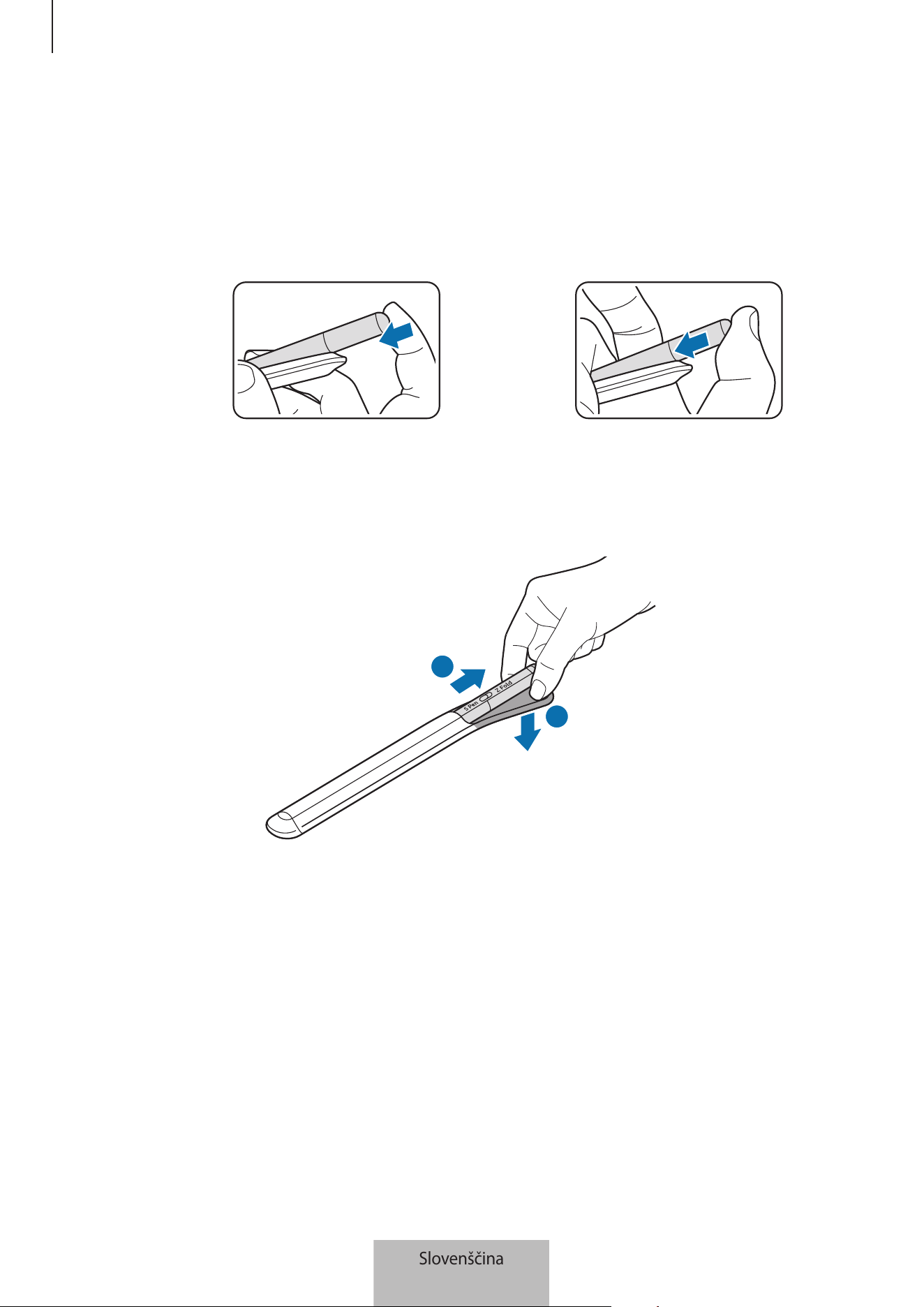
Osnovno
5
Pritrditev ali snetje pisala S Pen
Pritrditev pisala S Pen
Pisalo S Pen pritrdite, medtem ko pritiskate na priključek polnilnika.
ali
Snetje pisala S Pen
Potisnite torbico navzdol in izvlecite pisalo S Pen, da ga snamete.
1
2
Slovenščina
5
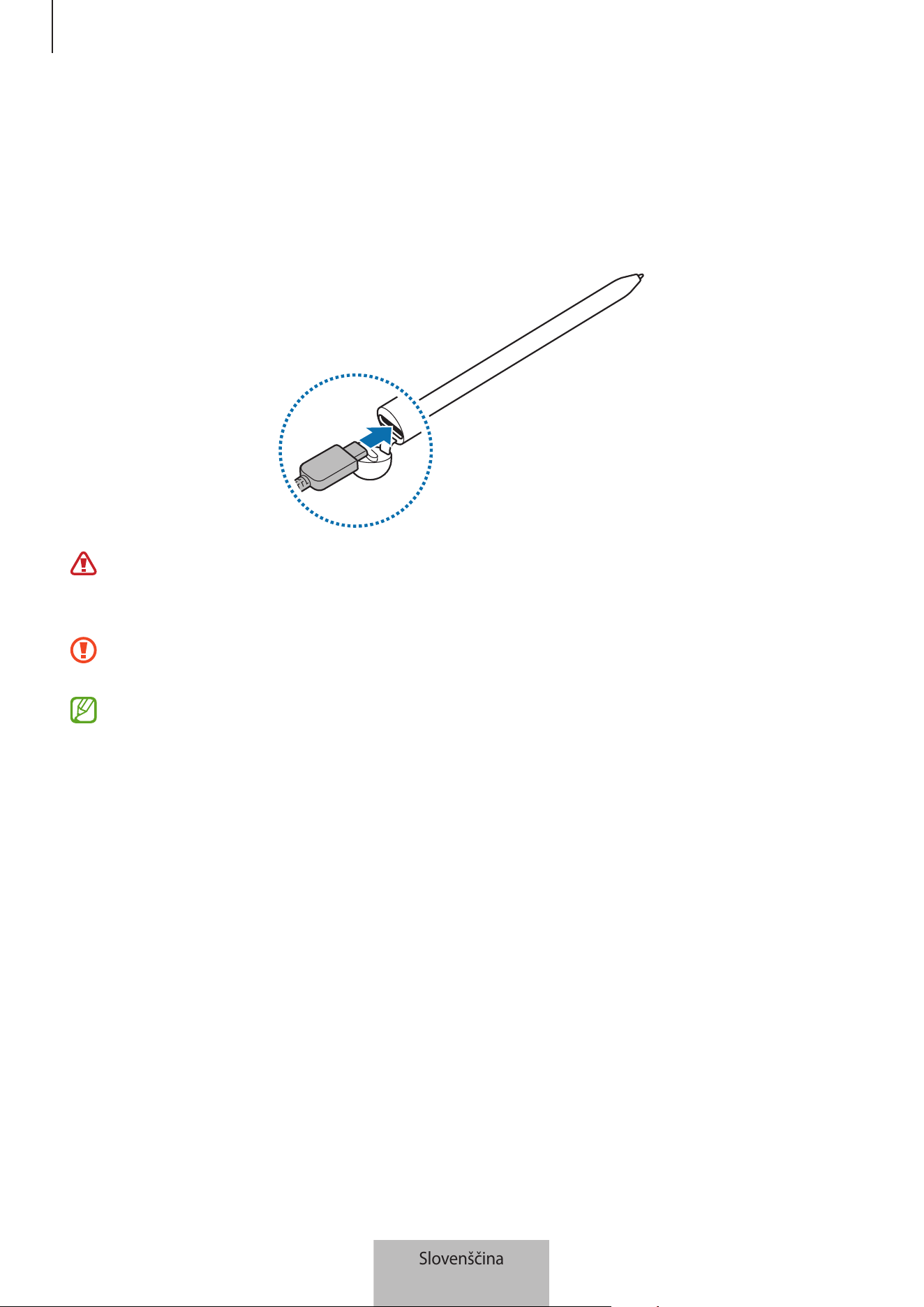
Osnovno
6
Polnjenje baterije
Baterijo napolnite pred uporabo pisala ali ko pisala niste uporabljali dlje časa.
Priključite kabel USB v napajalnik USB in priključite kabel v priključek polnilnika pisala S Pen, da napolnite
baterijo. Po končanem polnjenju pisalo S Pen odklopite s polnilnika.
Uporabljajte samo baterije, polnilnike in kable, ki jih je odobrilo podjetje Samsung in ki so bili
izdelani posebej za vaše pisalo S Pen. Uporaba nezdružljive baterije, polnilnika in kabla lahko
povzroči hude telesne poškodbe ali poškodbo pisala S Pen.
Nepravilna priključitev polnilnika lahko povzroči resne poškodbe pisala S Pen. Kakršna koli škoda
zaradi zlorabe ni krita z garancijo.
Če želite privarčevati z energijo, odklopite napajalnik, ko ta ni v uporabi. Napajalnik nima tipke za
vklop/izklop, zato morate napajalnik odklopiti iz električne vtičnice, da s tem preprečite neželeno
porabo energije. Med polnjenjem polnilnik hranite v bližini električne vtičnice in na lahko
dostopnem mestu.
Slovenščina
6
Osnovno
7
Nasveti za polnjenje baterije in previdnostni ukrepi
•
Pisalo S Pen lahko uporabljate med polnjenjem, vendar pa lahko zaradi tega traja dlje, da se baterija
napolni do konca.
•
Med polnjenjem se lahko pisalo S Pen in polnilnik segrejeta. To je normalno in ne bi smelo
vplivati na življenjsko dobo pisala S Pen ali njegovo delovanje. Če se baterija segreje nad običajno
temperaturo, lahko polnilnik preneha s polnjenjem.
•
Če polnite pisalo S Pen, medtem ko je priključek polnilnika moker, se lahko pisalo S Pen poškoduje.
Pred polnjenjem pisala S Pen temeljito posušite priključek polnilnika.
•
Če se pisalo S Pen ne polni pravilno, pisalo S Pen skupaj s polnilnikom odnesite v Samsungov
servisni center.
Povezava z mobilno napravo
Če pisalo S Pen povežete z mobilno napravo, lahko uporabljate vse njegove osnovne funkcije, kot je dotik
zaslona ali pisanje na roko, poleg tega pa tudi njegove različne funkcije, kot so dejanja po zraku.
1 Pritisnite tipko za povezavo za 3 sekunde.
2 Ko se na mobilni napravi prikaže pojavno okno za povezavo, pritisnite
Poveži
.
3 Sledite navodilom na zaslonu za vzpostavitev povezave.
•
Pred povezavo z mobilno napravo posodobite njen uporabniški vmesnik One UI na različico,
novejšo od 3.1, ter aplikacijo SmartThings in ukaze po zraku na najnovejšo različico.
•
Če se pojavno okno za povezavo na mobilni napravi ne prikaže, zaženite aplikacijo
Nastavitve
,
pritisnite
Napredne funkcije
→
S Pen
→
Zračna dejanja
in sledite navodilom na zaslonu za
dokončanje povezave.
•
Med povezavo pisala z drugo mobilno napravo, potem ko ste prekinili njegovo povezavo s
prejšnjo mobilno napravo, pritisnite in držite tipko za povezavo, da odprete način seznanjanja.
Slovenščina
7
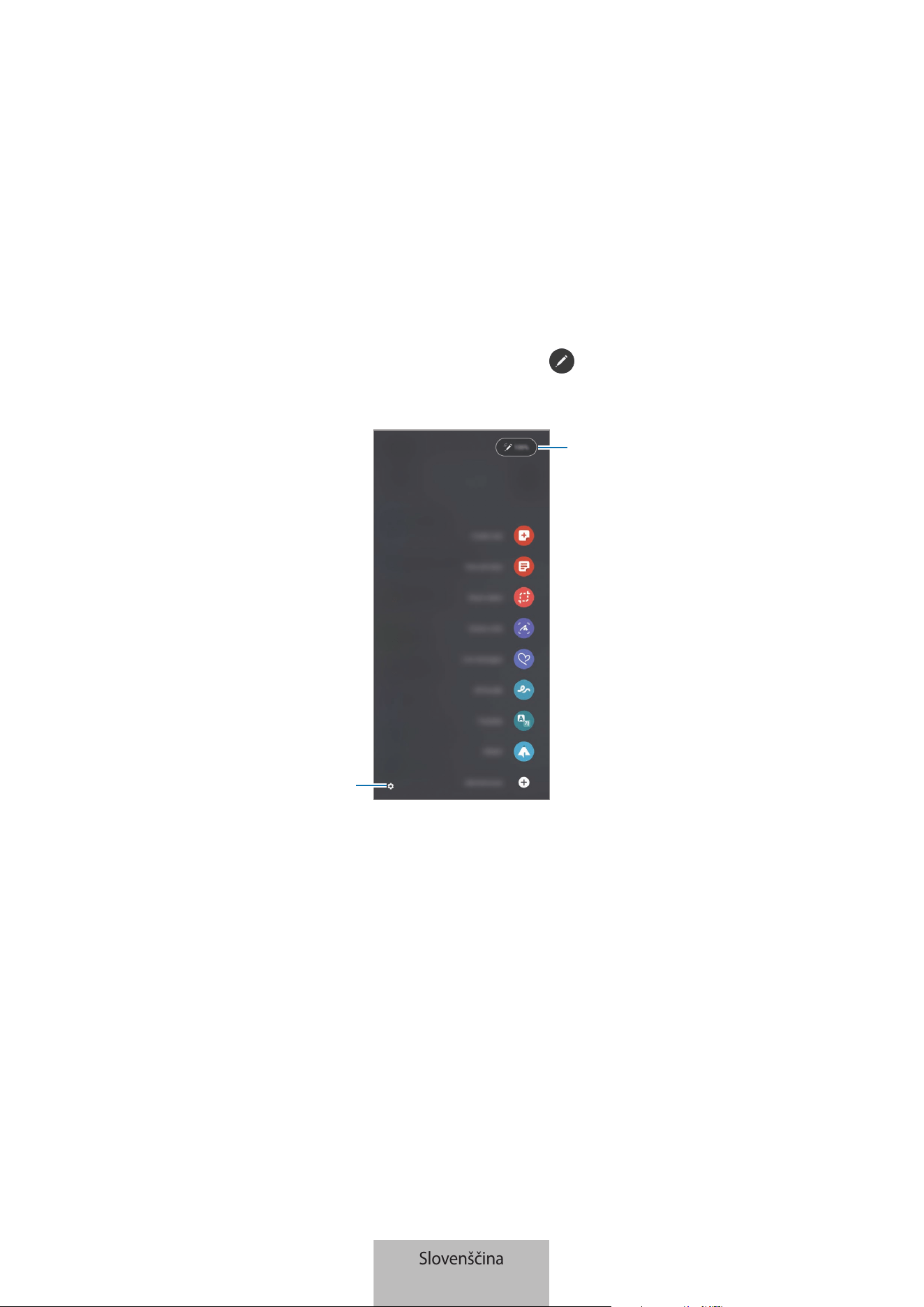
8
Uporaba pisala S Pen
Zračni ukaz
Ukazi po zraku je meni, ki vsebuje funkcije pisala S Pen in hiter dostop do pogosto uporabljenih aplikacij.
Če želite odpreti podokno za ukaze po zraku, se s pisalom S Pen pomaknite po zaslonu in pritisnite tipko
pisala. Prav tako se lahko tudi dotaknete ikone ukazov po zraku (
) s pisalom S Pen.
Izberite funkcijo ali aplikacijo v podoknu za ukaze po zraku.
Raven napolnjenosti baterije
Nastavitve
•
Ustvari zapisek
: enostavno ustvarite opombe v pojavnem oknu. To funkcijo lahko zaženete tudi z
dvojnim pritiskom na zaslonu, medtem ko pritiskate in držite tipko pisala.
•
Prikaži vse zapiske
: oglejte si vse opombe v aplikaciji
Samsung Notes
.
•
Pametno izbiranje
: pisalo S Pen uporabite za izbiro območja in izvedbo dejanj, kot sta deljenje ali
shranjevanje.
•
Pisanje scenarijev
: zajemite posnetke zaslona za pisanje ali risanje po njih ali obrežite območje iz
zajete slike. Prav tako lahko tudi zajamete trenutno vsebino in skrito vsebino na raztegnjeni strani,
kot je spletno mesto.
Slovenščina
8
Uporaba pisala S Pen
9
•
Sporočila v živo
: namesto besedilnega sporočila ustvarite in pošljite edinstveno sporočilo tako, da
posnamete svoja dejanja med pisanjem ali risanjem sporočila v živo in ga shranite kot animirano
datoteko.
•
Čečkarija AR
: posnemite zabavne videoposnetke z virtualnim pisanjem ali risanjem po obrazih ali
kjerkoli drugje.
•
Prevedi
: s pisalom S Pen se pomaknite na besedo, da jo prevedete.
•
PENUP
: objavite svoje umetnine, oglejte si umetnine drugih in pridobite koristne nasvete za risanje.
•
Bixby Vision
: uporabite funkcije Bixby Vision za iskanje podobnih slik, zaznavanje in prevajanje
besedila in še veliko več.
•
Povečaj
: s pisalom S Pen se pomaknite na območje zaslona, da ga povečate.
•
Hitri pogled
: pomanjšajte aplikacijo na sličico in se s pisalom S Pen pomaknite na sličico, da odprete
aplikacijo v celozaslonskem pogledu.
•
Barvanje
: dodajte barve slikam, ki so na voljo v aplikaciji PENUP, z uporabo pisala S Pen.
•
Piši na koledar
: zaženite aplikacijo
Koledar
in pišite ali rišite po zaslonu.
•
Dodaj bližnjice
: dodajte bližnjice do pogosto uporabljenih aplikacij v podokno za ukaze po zraku.
Ikona ukazov po zraku
Ko podokno za ukaze po zraku zaprete, ikona ukazov po zraku ostane prikazana na zaslonu. Podokno za
ukaze po zraku lahko odprete tako, da se dotaknete ikone s pisalom S Pen.
Če želite premakniti ikono, povlecite
na novo lokacijo.
Če ikona ukazov po zraku ni prikazana na zaslonu, zaženite aplikacijo
Nastavitve
, pritisnite
Napredne
funkcije
→
S Pen
in nato pritisnite stikalo
Prikaz ikone za zračni ukaz
, da ga vklopite.
Med uporabo aplikacij, ki podpirajo funkcijo Dejanja po zraku, si lahko ogledate dejanja, ki so na voljo v
posamezni aplikaciji, tako da se s pisalom S Pen pomaknete na ikono ukazov po zraku.
Slovenščina
9
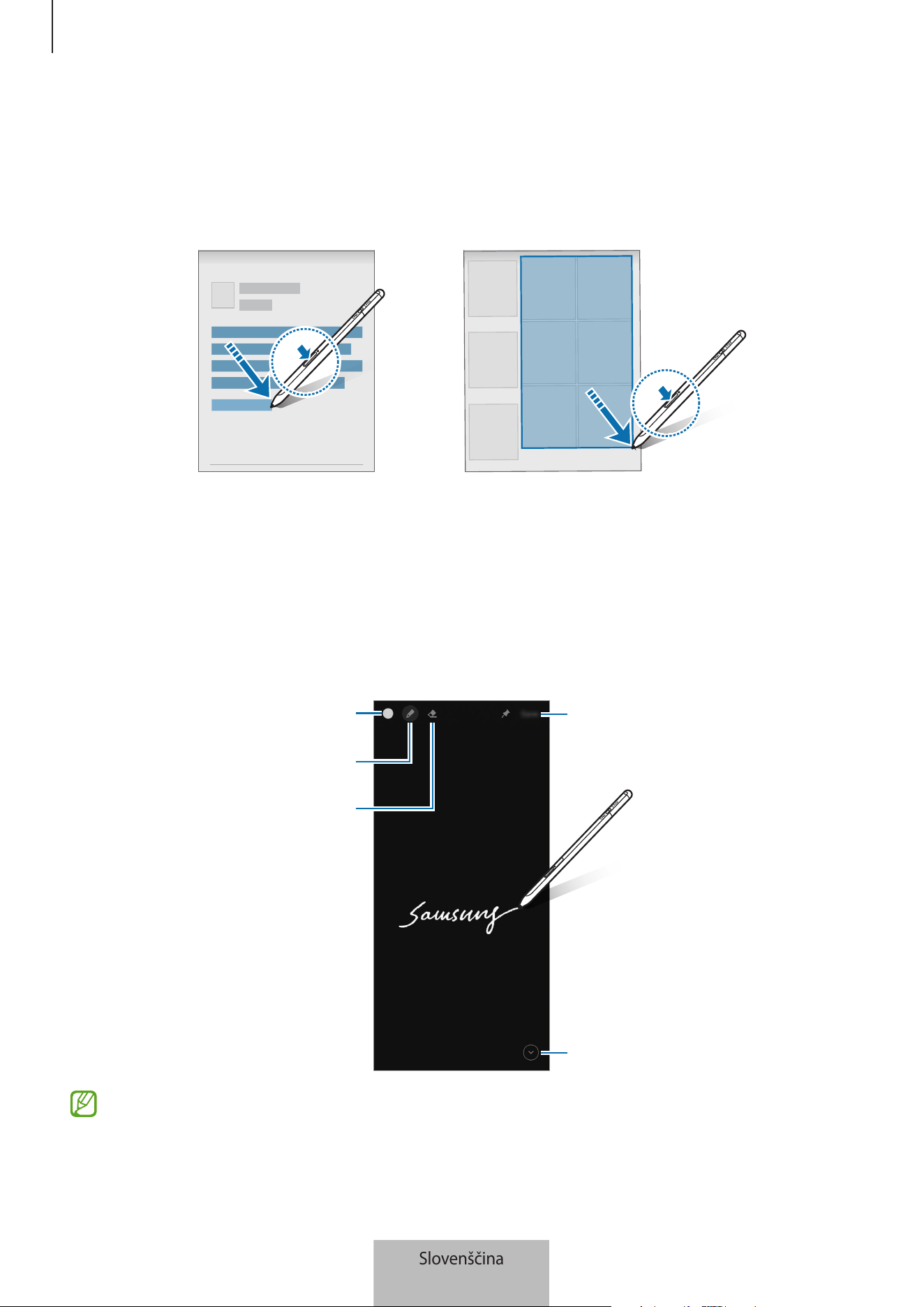
Uporaba pisala S Pen
10
Izbira pisala
Pritisnite in zadržite tipko pisala in hkrati povlecite pisalo S Pen prek seznamov besedila ali elementov,
da izberete več elementov ali besedilo. Prav tako lahko tudi kopirate in prilepite izbrane elemente ali
besedilo v drugo aplikacijo ali jih delite z drugimi.
Bel. na izk. zas.
Lahko hitro ustvarite zaznamke s pisanjem po zaslonu, ne da bi ga vklopili.
Ko je zaslon izklopljen, se s pisalom S Pen pomaknite po zaslonu in pritisnite tipko pisala.
Ko pritisnete
Shrani
ali ponovno namestite pisalo S Pen v polnilnik pisala S Pen po pisanju zaznamka, bo
zaznamek shranjen v aplikaciji
Samsung Notes
.
Shranite zaznamek v aplikacijo
Samsung Notes.
Razširite stran.
Spremenite debelino črte.
Radirka
Spremenite barvo pisala.
Če ta funkcija ni vklopljena, zaženite aplikacijo
Nastavitve
, pritisnite
Napredne funkcije
→
S Pen
in nato pritisnite stikalo
Bel. na izk. zas.
, da ga vklopite.
Slovenščina
10
Uporaba pisala S Pen
11
Zračna dejanja
Upravljajte aplikacije na daljavo z uporabo pisala S Pen, povezanega z vašo mobilno napravo preko
protokola Bluetooth Low Energy (BLE).
Na primer, lahko hitro zaženete aplikacije, kot je aplikacija kamere, tako da pritisnete in zadržite tipko
pisala. Poleg tega lahko med uporabo aplikacije kamere posnamete fotografijo z enkratnim pritiskom
tipke. Med predvajanjem glasbe lahko povečate glasnost, če pisalo S Pen dvignete, medtem ko pritiskate
in držite tipko pisala, in zmanjšate glasnost, če pisalo spustite.
Preden lahko uporabite funkcijo Dejanja po zraku, morate pisalo S Pen napolniti. Za več informacij
glejte Polnjenje baterije.
Fotografiranje s pisalom S Pen
Čeprav lahko posnamete fotografije z mobilno napravo z razdalje, lahko enostavno posnamete
fotografije s pritiskom tipke pisala brez nastavitve časovnika.
1 Zaženite aplikacijo
Nastavitve
, pritisnite
Napredne funkcije
→
S Pen
→
Zračna dejanja
in nato
pritisnite stikalo, da ga vklopite.
2 Zaženite aplikacijo
Fotoaparat
.
3 Za zajem fotografije enkrat pritisnite tipko pisala.
•
Za zajem niza fotografij pritisnite in držite tipko pisala.
•
Če želite spremeniti način fotografiranja, premaknite pisalo v levo ali desno, medtem ko pritiskate
in držite tipko pisala.
•
Za preklapljanje med kamerami dvakrat pritisnite tipko pisala.
Sprememba aplikacij ali funkcij za uporabo
Spremenite aplikacijo, funkcijo ali dejanja, ki jih želite uporabljati s funkcijo pisala S Pen. Zaženite
aplikacijo
Nastavitve
, pritisnite
Napredne funkcije
→
S Pen
→
Zračna dejanja
.
Ponastavitev pisala S Pen
Če ima pisalo S Pen težave s povezavo ali če se povezava pisala S Pen pogosto prekinja, ponastavite
pisalo S Pen in ponovno vzpostavite povezavo.
Odprite zaslon za nastavitve dejanj po zraku in pritisnite
→
Prekliči seznan. s S Pen
.
Slovenščina
11
Uporaba pisala S Pen
12
Poišči moje pisalo S Pen
Če izgubite pisalo S Pen, lahko izsledite njegovo lokacijo in ga enostavno poiščete.
Zaženite aplikacijo
Nastavitve
in pritisnite
Napredne funkcije
→
S Pen
→
Iskanje pisala S Pen
.
Zaslon bo preklopil na zaslon aplikacije
SmartThings
in prikazal lokacijo vašega pisala S Pen.
Nastavitve
Spremenite lahko različne nastavitve pisala S Pen.
Zaženite aplikacijo
Nastavitve
in pritisnite
Napredne funkcije
→
S Pen
.
•
Zračna dejanja
: nastavite dejanja, ki naj se zaženejo, ko pritisnete tipko pisala ali zamahnete s
pisalom S Pen, medtem ko pritiskate in držite tipko pisala. Za več informacij glejte Zračna dejanja.
•
Bel. na izk. zas.
: nastavite pisalo S Pen za uporabo funkcije pisanja zaznamka ob izklopljenem
zaslonu. Za več informacij glejte Bel. na izk. zas.
•
Hitro ustvarjanje zapiskov
: nastavite za ustvarjanje nove opombe z dvakratnim pritiskom na
zaslonu, medtem ko pritiskate in držite tipko pisala.
•
Pogled iz zraka
: nastavite pisalo S Pen za uporabo funkcije zračnega pogleda. Lahko si
predogledate vsebino ali si ogledate informacije v pojavnem oknu tako, da se s pisalom S Pen
pomaknete prek elementa na zaslonu.
•
Prikaz kazalca med lebdenjem
: nastavite, da je prikazan kazalec pisala S Pen, medtem ko pisalo
S Pen pomikate po zaslonu.
•
Bližnjice
: dodajte bližnjice do pogosto uporabljenih aplikacij v podokno za ukaze po zraku.
•
Prikaz ikone za zračni ukaz
: prikažite plavajočo ikono za odpiranje podokna za ukaze po zraku. Za
več informacij glejte Ikona ukazov po zraku.
•
Odp. fun. Zr. ukaz z gumbom pis.
: nastavite odpiranje podokna za ukaze po zraku med
premikanjem pisala S Pen po zaslonu in ob pritisku tipke pisala.
•
Zvoki
: nastavite vklop zvokov med uporabo pisala S Pen, na primer med pisanjem s pisalom.
•
Iskanje pisala S Pen
: zaženite funkcijo Poišči moje pisalo S Pen. Za več informacij glejte Poišči moje
pisalo S Pen.
•
Nasveti za uporabo pisala S Pen
: oglejte si, kako uporabljati različne funkcije, kot sta prevajanje ali
povečava.
•
O pisalu S Pen
: oglejte si različico pisala S Pen in zakonske informacije.
•
Stik z nami
: postavite vprašanja ali si oglejte pogosta vprašanja.
Slovenščina
12
13
Dodatek
Odpravljanje težav
Preden se obrnete na servisni center Samsung, poskusite naslednje. Nekateri primeri morda ne bodo
veljali za vaše pisalo S Pen.
Pisalo S Pen se ne vklopi
Ko je baterija v celoti izpraznjena, se pisalo S Pen ne bo vklopilo. Preden vklopite pisalo S Pen, v celoti
napolnite baterijo.
Pisalo S Pen zamrzne ali naleti na usodno napako
Če pisalo S Pen zamrzne in se ne odziva, hkrati pritisnite in zadržite tipko pisala in tipko za povezavo za
več kot 7sekund, da pisalo znova zaženete.
Baterija se ne polni pravilno (za polnilnike, odobrene s strani podjetja
Samsung)
Poskrbite, da je polnilnik pravilno priključen.
Baterija se sprazni hitreje kot ob prvotnem nakupu
•
Če pisalo S Pen ali baterijo izpostavite zelo nizkim ali visokim temperaturam, se lahko raven
uporabne energije zmanjša.
•
Baterija je potrošnji material in uporaben eklektični naboj se bo čez čas zmanjšal.
Povezava Bluetooth ne deluje pravilno
Če pisala S Pen ni mogoče najti ali če pride do težav s povezavo ali okvare delovanja, poskusite naslednje:
•
Prepričajte se, da je pisalo S Pen pripravljeno za skeniranje ali vzpostavitev povezave.
•
Prepričajte se, da sta pisalo S Pen in druga naprava Bluetooth znotraj največjega dosega povezave
Bluetooth (10m).
Če zgoraj navedeni nasveti ne odpravijo težave, se obrnite na servisni center Samsung.
Slovenščina
13
Dodatek
14
Odstranjevanje baterije
•
Če želite odstraniti baterijo, se obrnite na pooblaščeni servisni center. Navodila za odstranitev
baterije najdete na spletnem mestu www.samsung.com/global/ecodesign_energy.
•
Zaradi lastne varnosti ne smete poskušati odstraniti baterije lastnoročno. Če se baterije ne
odstrani na pravilen način, lahko pride do poškodb baterije in naprave, osebnih poškodb in/ali se
povzroči, da naprava ni več varna.
•
Družba Samsung ne prevzema odgovornosti za kakršne koli poškodbe ali izgubo (bodisi po
pogodbi ali nepogodbeno, vključno z malomarnostjo), do katerih lahko pride zaradi nenatančnega
upoštevanja teh opozoril in navodil, z izjemo smrti ali osebnih poškodb, do katerih pride zaradi
malomarnosti družbe Samsung.
Slovenščina
14
Avtorske pravice
Avtorske pravice © 2021 Samsung Electronics Co., Ltd.
Ta priročnik je zaščiten z mednarodnimi zakoni o avtorskih pravicah.
Noben del tega priročnika se ne sme reproducirati, distribuirati, prevesti ali prenašati v kakršnikoli obliki
ali na kakršenkoli način, v elektronski ali mehanski obliki, vključno s fotokopiranjem, snemanjem ali
shranjevanjem v kakršnemkoli sistemu za shranjevanje in pridobivanje podatkov.
Blagovne znamke
•
SAMSUNG in logotip SAMSUNG sta registrirani blagovni znamki podjetja Samsung Electronics Co.,
Ltd.
•
Bluetooth
®
je registrirana blagovna znamka družbe Bluetooth SIG, Inc. po vsem svetu.
•
Vse druge blagovne znamke in avtorske pravice so last njihovih ustreznih lastnikov.
Slovenščina
15
1
Základné informácie
Informácie o tejto príručke
Pred používaním pera S Pen si prečítajte túto príručku, aby ste zaistili jeho bezpečné a správne používanie.
•
Popisy vychádzajú z predvolených nastavení pera S Pen.
•
Predvolené služby poskytované s perom S Pen podliehajú aktualizáciám a ich podpora sa môže
skončiť bez predchádzajúceho upozornenia. Ak máte otázky týkajúce sa služby poskytnutej s perom S
Pen, obráťte sa na servisné stredisko spoločnosti Samsung.
•
Vaše pero S Pen obsahuje magnety. Udržiavajte bezpečnú vzdialenosť medzi perom S Pen
a predmetmi, ktoré by mohli byť ovplyvnené magnetmi, ako sú napríklad kreditné karty a
implantovateľné zdravotnícke pomôcky. Ak máte implantovateľnú zdravotnícku pomôcku, pred
použitím sa poraďte s lekárom.
•
Tento produkt disponuje určitým bezplatným/open source softvérom. Licenčné informácie o open
source softvéri použitom v tomto výrobku nájdete na stránke opensource.samsung.com.
Ikony s pokynmi
Upozornenie: situácie, v ktorých môže dôjsť k poraneniu používateľa alebo iných osôb
Výstraha: situácie, v ktorých môže dôjsť k poškodeniu zariadenia alebo iného vybavenia
Poznámka: poznámky, tipy týkajúce sa používania alebo ďalšie informácie
Slovenčina
1
Základné informácie
2
Popis a funkcie zariadenia
Obsah balenia
•
Pero S Pen Pro
•
Puzdro
•
Hroty pera
•
Klieštiky
•
Stručná príručka
•
Položky dodané s perom S Pen a dostupné príslušenstvo sa môžu líšiť v závislosti od oblasti alebo
poskytovateľa služieb.
•
Dodané príslušenstvo je navrhnuté len pre toto pero S Pen a nemusí byť kompatibilné s inými
zariadeniami.
•
Vzhľad a technické parametre sa môžu zmeniť bez predchádzajúceho upozornenia.
•
Ďalšie príslušenstvo si môžete kúpiť u miestneho predajcu produktov spoločnosti Samsung. Pred
nákupom sa uistite, že príslušenstvo je kompatibilné s perom S Pen.
•
Používajte iba príslušenstvo schválené spoločnosťou Samsung. Používanie neschváleného
príslušenstva môže mať za následok problémy s fungovaním a poruchy, na ktoré sa nevzťahuje
záruka.
•
Dostupnosť všetkého príslušenstva sa môže zmeniť, čo závisí výlučne od výrobcov. Ďalšie
informácie o dostupnom príslušenstve nájdete na webovej lokalite spoločnosti Samsung.
Slovenčina
2
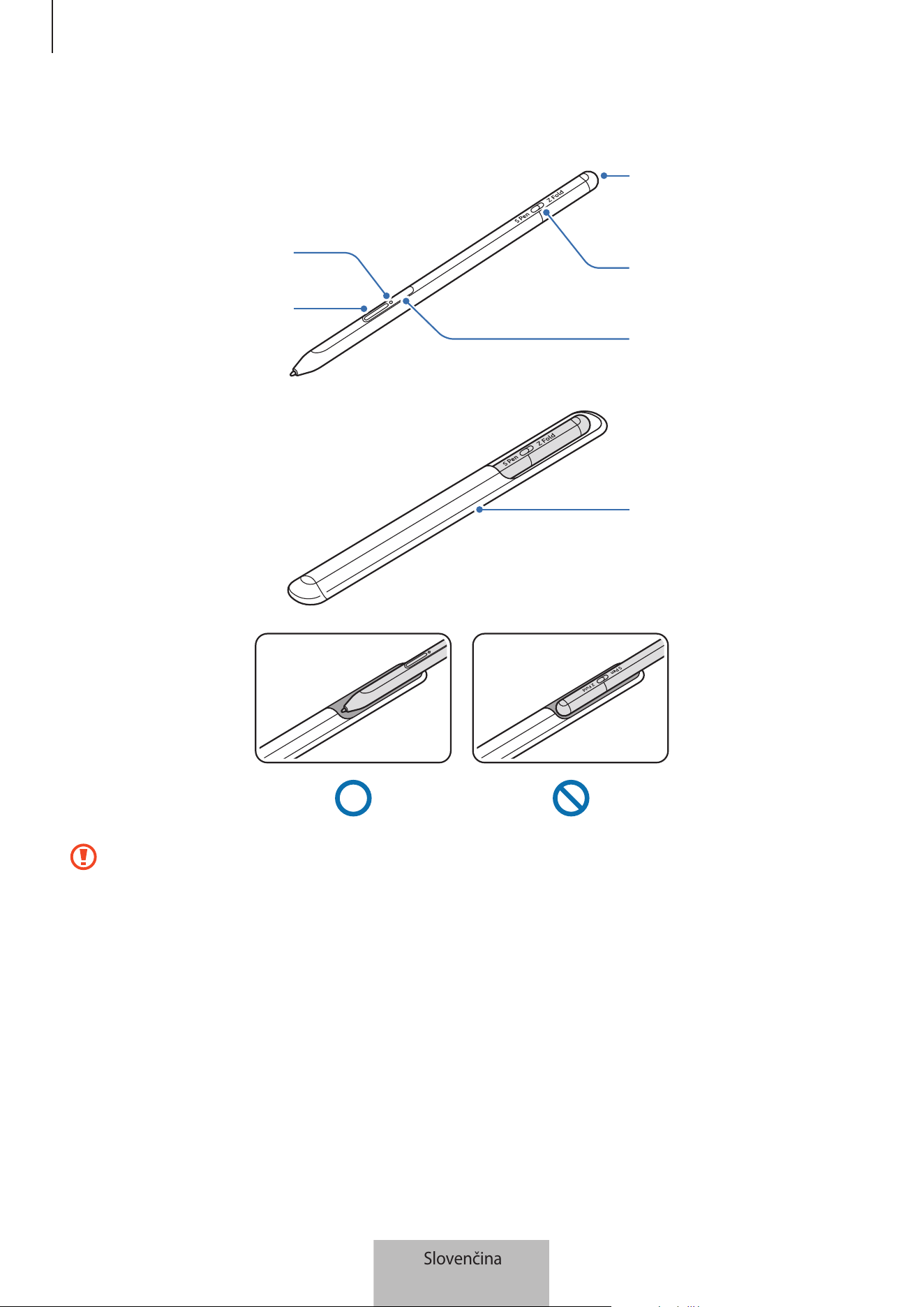
Základné informácie
3
Popis zariadenia
Stavová LED
Tlačidlo pera
Nabíjací konektor jack (USB
typu C)
Prepínač režimu
Tlačidlo pripojenia
Puzdro
•
Pero S Pen neohýbajte a pri používaní ním nevyvíjajte nadmerný tlak. Pero S Pen sa môže
poškodiť alebo sa jeho hrot môže zdeformovať.
•
Perom S Pen netlačte silno na displej. Hrot pera sa môže zdeformovať.
•
Zaoblený koniec pera S Pen nezasúvajte do puzdra. Mohli by ste tým pero S Pen poškodiť.
•
Kvôli charakteru materiálu sa tvar puzdra môže po používaní trochu zmeniť.
Slovenčina
3
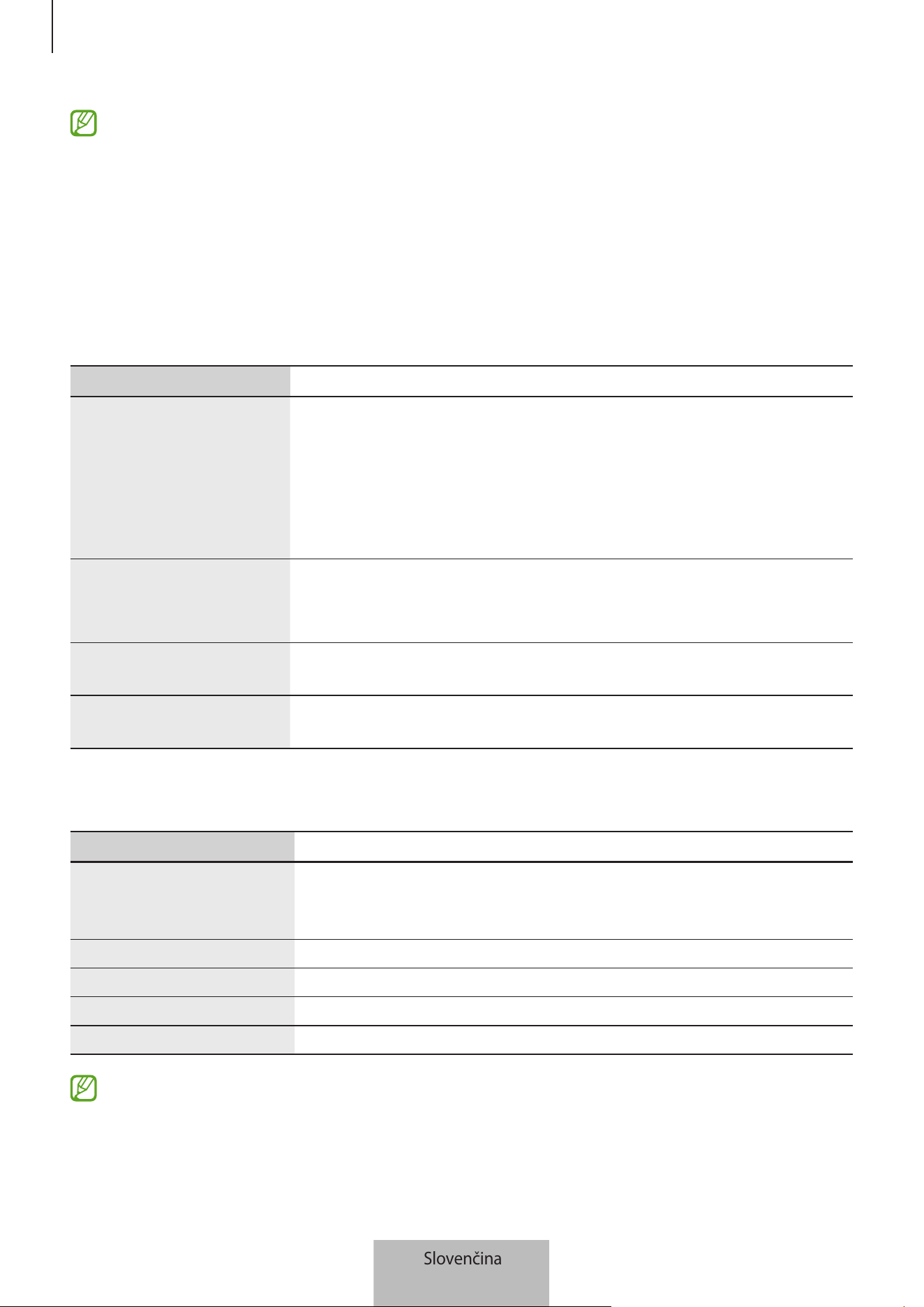
Základné informácie
4
•
Ak sa v blízkosti pera S Pen nachádza magnet, niektoré akcie pera S Pen, napríklad nabíjanie
alebo ťuknutie na dotykový displej, nemusia fungovať.
•
Aj keď je pero S Pen úplne vybité, môžete používať iné funkcie pera S Pen, napríklad ťuknutie na
dotykový displej alebo funkcie bezdotykových príkazov.
•
Ak pero S Pen používate na displeji pod ostrým sklonom, mobilné zariadenie nemusí rozpoznať
akcie pera S Pen.
•
Ak pero S Pen nefunguje správne, odneste ho do servisného strediska spoločnosti Samsung.
Tlačidlá a prepínač
Tlačidlá a prepínač Funkcia
Tlačidlo pera
•
Ak chcete vybrať text alebo viacero položiek, podržte stlačené tlačidlo
a pero S Pen potiahnite ponad text alebo zoznamy položiek.
•
Ak chcete otvoriť panel bezdotykových príkazov, podržte pero S Pen
nad displejom mobilného zariadenia a stlačte tlačidlo pera.
•
Ak chcete spustiť predvolenú akciu, stlačte tlačidlo alebo zamávajte
perom S Pen pri súčasnom podržaní stlačeného tlačidla.
Tlačidlo pripojenia
•
Podržaním stlačeného tlačidla aktivujete režim párovania.
•
Stlačením tlačidla prepnete pripojenie na iné mobilné zariadenie
zaregistrované v účte Samsung.
Tlačidlo pera + tlačidlo
pripojenia
•
Súčasným stlačením a podržaním týchto tlačidiel dlhšie ako 7 sekúnd
reštartujete pero S Pen.
Prepínač režimu
•
Prepínač nastavte na Z Fold, aby ste mohli pero S Pen používať na
Galaxy Z Fold3 5G.
Stavová LED
Farba Stav
Bliká načerveno
→
nazeleno
→
namodro v
danom poradí
•
Režim párovania
Bliká namodro
•
Pripojené
Nepretržite svieti načerveno
•
Nabíja sa
Nepretržitá zelená
•
Úplne nabité
Blikne načerveno
•
Úroveň nabitia batérie je nízka (nižšia ako 5 %)
Ak stavová LED nefunguje správne, znovu pripojte nabíjačku.
Slovenčina
4
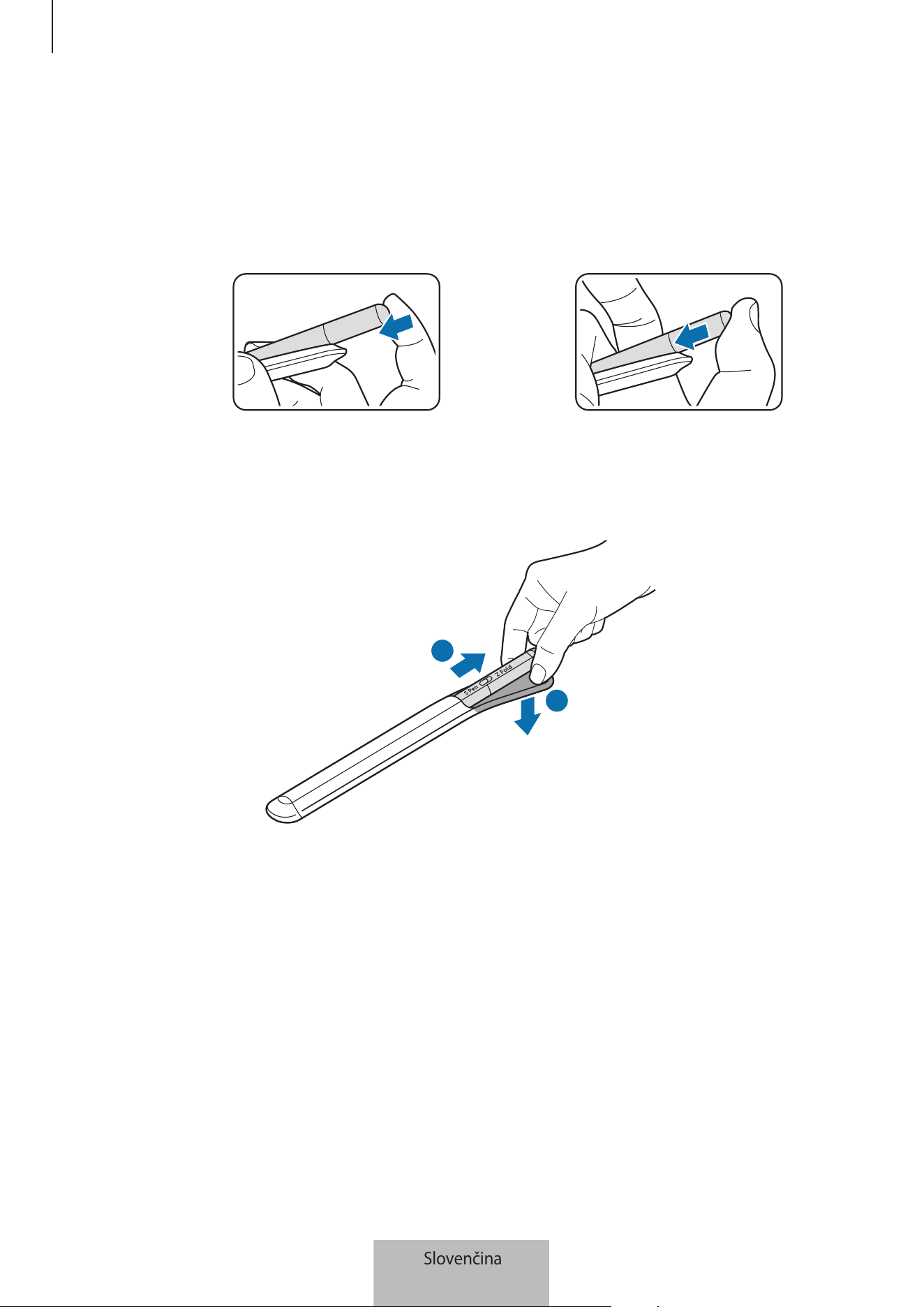
Základné informácie
5
Pripojenie alebo odpojenie pera S Pen
Pripojenie pera S Pen
Tlačte na nabíjací konektor jack a súčasne pero S Pen pripojte.
alebo
Odpojenie pera S Pen
Puzdro potlačte dolu a vytiahnutím pero S Pen odpojte.
1
2
Slovenčina
5
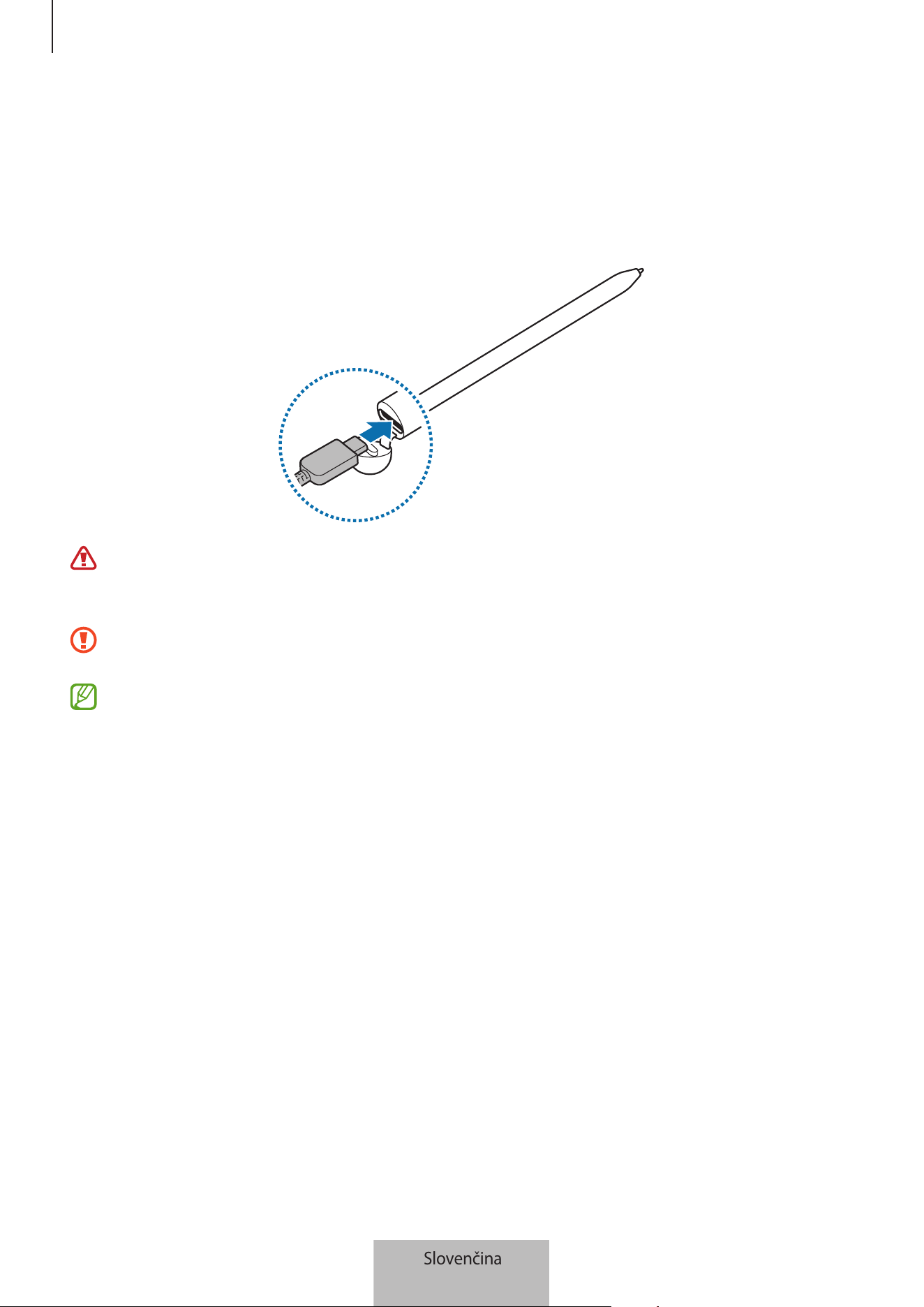
Základné informácie
6
Nabíjanie batérie
Pred prvým použitím alebo ak batériu nebudete dlhšiu dobu používať, ju nabite.
Pripojte kábel USB k napájaciemu adaptéru USB a kábel zapojte do nabíjacieho konektora jack pera S Pen,
aby sa batéria nabila. Po úplnom nabití odpojte nabíjačku od pera S Pen.
Používajte iba batériu, nabíjačku a kábel schválené spoločnosťou Samsung, ktoré sú určené priamo
pre vaše pero S Pen. Nekompatibilná batéria, nabíjačka a kábel môžu spôsobiť vážne zranenia alebo
poškodenie pera S Pen.
Nesprávne pripojenie nabíjačky môže spôsobiť závažné poškodenie pera S Pen. Na poškodenie
spôsobené nesprávnym použitím sa nevzťahuje záruka.
Keď sa nabíjačka nepoužíva, odpojte ju, aby sa šetrila elektrická energia. Nabíjačka nemá vypínacie
tlačidlo, takže keď sa nepoužíva a nechcete zbytočne plytvať elektrickou energiou, mali by ste ju
odpojiť z elektrickej zásuvky. Pri nabíjaní by sa mala nabíjačka nachádzať v blízkosti elektrickej
zásuvky a mala by byť ľahko dostupná.
Slovenčina
6
Základné informácie
7
Tipy a bezpečnostné opatrenia týkajúce sa batérie
•
Pero S Pen je možné používať počas nabíjania, no v tomto prípade môže úplné nabitie batérie trvať
dlhšie.
•
Počas nabíjania sa pero S Pen a nabíjačka môžu zahrievať. Je to normálny jav a nemalo by to žiadnym
spôsobom ovplyvniť životnosť alebo výkon pera S Pen. Ak sa batéria zahreje viac ako zvyčajne,
nabíjačka by mohla prestať nabíjať.
•
Ak pero S Pen nabíjate, keď je nabíjací konektor jack mokrý, pero S Pen sa môže poškodiť. Pred
nabíjaním pera S Pen dôkladne osušte nabíjací konektor jack.
•
Ak sa pero S Pen nenabíja správne, odneste ho spolu s nabíjačkou do servisného strediska spoločnosti
Samsung.
Pripojenie k mobilnému zariadeniu
Keď pero S Pen pripojíte k mobilnému zariadeniu, budete môcť používať nielen jeho základné funkcie,
napríklad dotyk displeja alebo písanie rukou, ale aj jeho rôzne funkcie, napríklad bezdotykové akcie.
1 Na 3 sekundy stlačte tlačidlo pripojenia.
2 Keď sa v mobilnom zariadení zobrazí kontextové okno pripojenia, ťuknite na položku
Pripojiť
.
3 Dokončite pripojenie podľa zobrazených pokynov.
•
Pred pripojením k mobilnému zariadeniu aktualizujte jeho rozhranie One UI na verziu vyššiu ako
3.1 a aplikáciu SmartThings a Bezdotykový príkaz na najnovšiu verziu.
•
Keď sa v mobilnom zariadení nezobrazí kontextové okno pripojenia, spustite aplikáciu
Nastavenia
, postupne ťuknite na položky
Pokročilé funkcie
→
Pero S Pen
→
Bezdotykové
akcie
a podľa zobrazených pokynov dokončite pripojenie.
•
Ak sa chcete po odpojení od predchádzajúceho mobilného zariadenia pripojiť k inému
mobilnému zariadeniu, podržaním stlačeného tlačidla pripojenia prejdete do režimu párovania.
Slovenčina
7
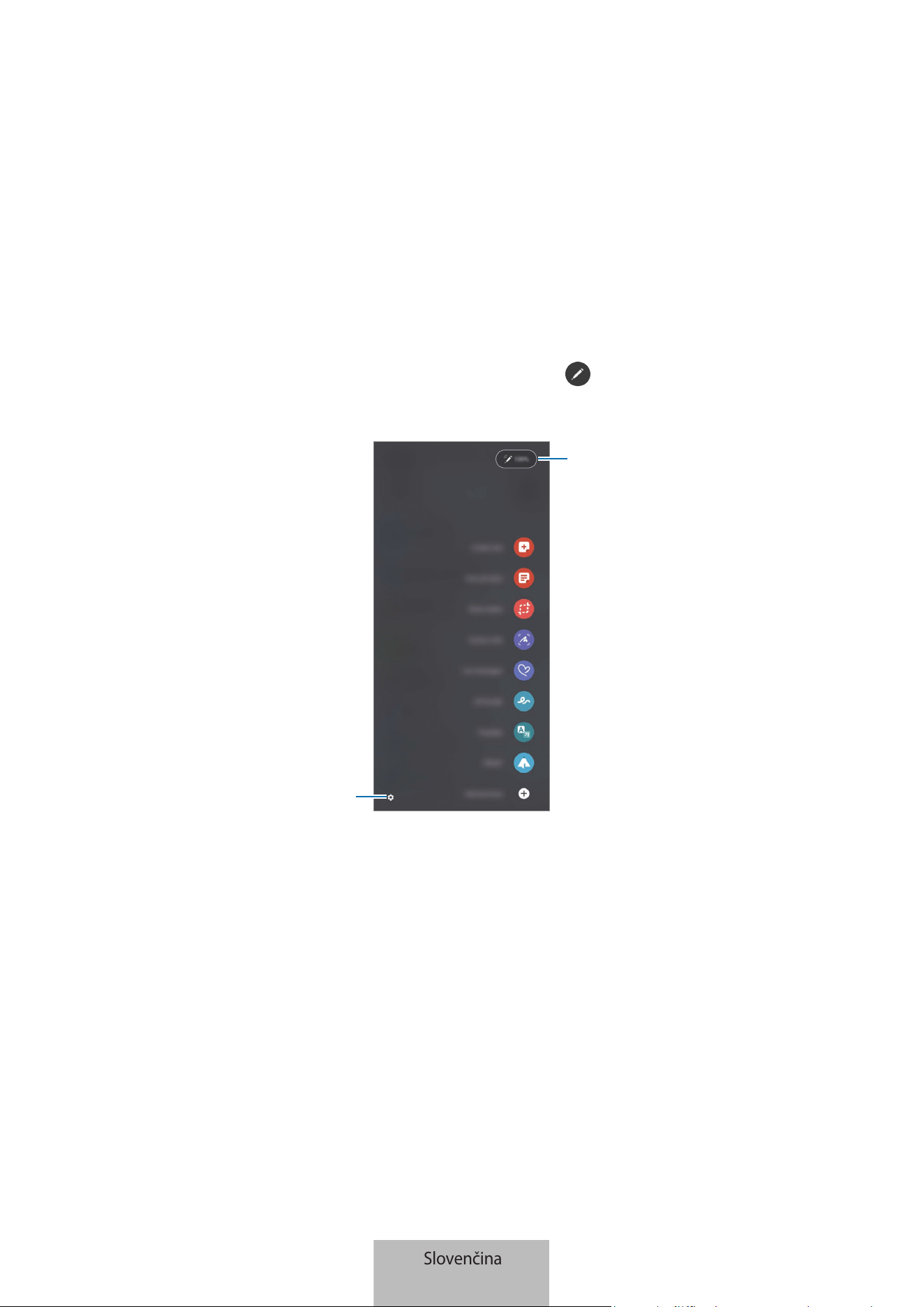
8
Používanie pera S Pen
Bezdotykový príkaz
Bezdotykový príkaz je ponuka, ktorá poskytuje funkcie pera S Pen a rýchly prístup k často používaným
aplikáciám.
Ak chcete otvoriť panel bezdotykových príkazov, podržte pero S Pen nad displejom a stlačte tlačidlo pera.
Môžete tiež perom S Pen ťuknúť na ikonu bezdotykových príkazov (
).
Na paneli bezdotykových príkazov vyberte funkciu alebo aplikáciu.
Úroveň nabitia batérie
Nastavenia
•
Vytvoriť poznámku
: Jednoduché vytváranie poznámok v kontextovom okne. Túto funkciu môžete
spustiť aj dvojitým ťuknutím na displej pri podržaní stlačeného tlačidla pera.
•
Zobraz. všetky poznámky
: Zobrazenie všetkých poznámok v aplikácii
Samsung Notes
.
•
Inteligentný výber
: Použitie pera S Pen na výber oblasti a vykonanie akcií, napríklad zdieľania alebo
uloženia.
•
Písanie na obrazovku
: Vytvorenie snímok obrazovky, na ktoré je možné písať alebo kresliť, alebo
orezať oblasť z nasnímaného obrázku. Môžete tiež nasnímať aktuálny obsah a skrytý obsah na
predĺženej stránke, napríklad na webovej stránke.
Slovenčina
8
Používanie pera S Pen
9
•
Dynamické správy
: Namiesto textovej správy môžete vytvoriť a odoslať jedinečnú správu tak, že
zaznamenáte svoje akcie počas písania rukou alebo kreslenia živej správy a túto správu uložíte ako
animovaný súbor.
•
AR kresba
: Nahratie zábavných videí s virtuálnym písaním rukou alebo kreslením na tváre alebo
kdekoľvek inde.
•
Preklad
: Podržaním pera S Pen nad slovom dané slovo preložíte.
•
PENUP
: Uverejňujte svoje umelecké diela, prehliadajte si umelecké diela iných osôb a získajte užitočné
tipy na kreslenie.
•
Bixby Vision
: Používanie funkcií Bixby Vision na vyhľadávanie podobných obrázkov, zisťovanie a
prekladanie textu a ďalšie činnosti.
•
Lupa
: Podržaním pera S Pen nad oblasťou obrazovky danú oblasť zväčšíte.
•
Náhľad
: Zmenšenie aplikácie na miniatúru a otvorenie aplikácie v zobrazení na celej obrazovke
podržaním pera S Pen nad miniatúrou.
•
Maľovanka
: Pridanie farieb k obrázkom, ktoré poskytuje PENUP, pomocou pera S Pen.
•
Písať na kalendár
: Spustenie aplikácie
Kalendár
a písanie alebo kreslenie na obrazovku.
•
Pridať odkazy
: Pridanie odkazov na často používané aplikácie na panel bezdotykových príkazov.
Ikona bezdotykových príkazov
Keď je panel bezdotykových príkazov zavretý, ikona bezdotykových príkazov zostane na obrazovke.
Ťuknutím na túto ikonu perom S Pen môžete otvoriť panel bezdotykových príkazov.
Ak chcete ikonu premiestniť, potiahnite
na nové miesto.
Ak sa ikona bezdotykových príkazov nezobrazí na obrazovke, spustite aplikáciu
Nastavenia
, postupne
ťuknite na položky
Pokročilé funkcie
→
Pero S Pen
a potom ťuknutím na prepínač
Zobraziť ikonu
bezdotyk. príkazu
danú funkciu aktivujte.
Pri používaní aplikácií, ktoré podporujú funkciu bezdotykových akcií, môžete zobraziť akcie dostupné pri
jednotlivých aplikáciách podržaním pera S Pen nad ikonou bezdotykových príkazov.
Slovenčina
9
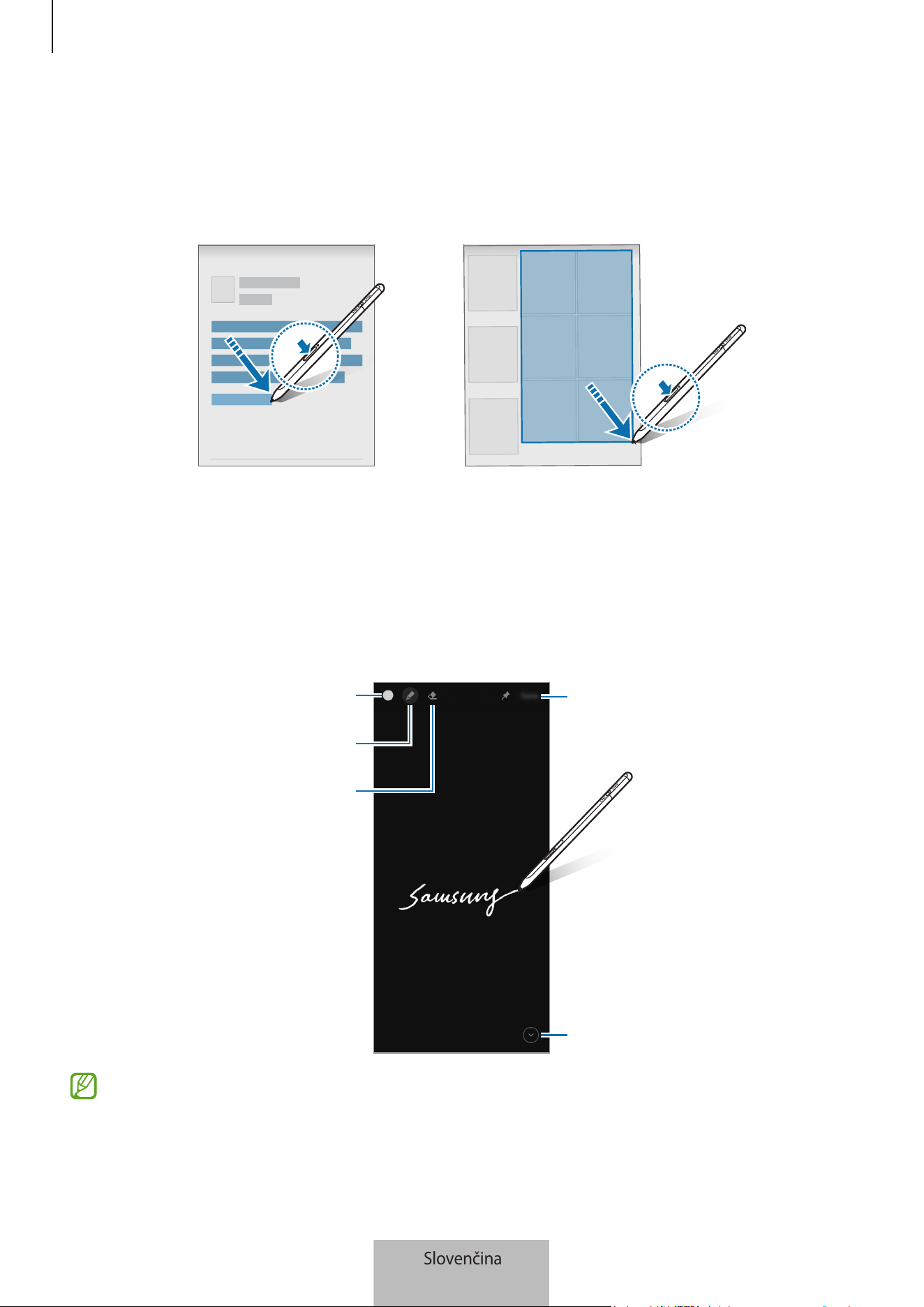
Používanie pera S Pen
10
Výber perom
Ak chcete vybrať viacero položiek alebo text, podržte stlačené tlačidlo pera a pero S Pen potiahnite ponad
text alebo zoznamy položiek. Vybraté položky alebo text môžete tiež skopírovať a vložiť do inej aplikácie
alebo ich zdieľať s inými osobami.
Pripom. vyp. obraz.
Môžete rýchlo vytvárať oznamy písaním na displeji bez toho, aby ste ho zapli.
Keď je displej vypnutý, podržte pero S Pen nad displejom a stlačte tlačidlo pera.
Keď po napísaní oznamu ťuknete na
Uložiť
alebo znovu pripojíte pero S Pen k nabíjačke pera S Pen,
oznam sa uloží do
Samsung Notes
.
Uloženie oznamu do Samsung Notes.
Rozšírenie stránky.
Zmena hrúbky čiary.
Guma
Zmena farby pera.
Ak táto funkcia nie je aktivovaná, spustite aplikáciu
Nastavenia
, postupne ťuknite na položky
Pokročilé funkcie
→
Pero S Pen
a potom ťuknutím na prepínač
Pripom. vyp. obraz.
danú funkciu
aktivujte.
Slovenčina
10
Používanie pera S Pen
11
Bezdotykové akcie
Aplikácie môžete ovládať na diaľku pomocou pera S Pen pripojeného k vášmu mobilnému zariadeniu cez
Bluetooth Low Energy (BLE).
Môžete napríklad rýchlo spúšťať aplikácie, ako je aplikácia fotoaparátu, stlačením a podržaním tlačidla
pera. Počas používania aplikácie fotoaparátu môžete tiež nasnímať fotografiu jedným stlačením tlačidla.
Pri prehrávaní hudby môžete zvýšiť hlasitosť, ak pero S Pen zdvihnete pri súčasnom podržaní stlačeného
tlačidla pera, a znížiť hlasitosť, ak ho skloníte.
Funkciu bezdotykových akcií môžete používať až po nabití pera S Pen. Ďalšie informácie nájdete v
časti Nabíjanie batérie.
Snímanie fotografií perom S Pen
Aj keď snímate fotografie pomocou mobilného zariadenia, ktoré umiestníte do určitej vzdialenosti,
fotografie môžete stlačením tlačidla pera ľahko snímať aj bez nastavenia časovača.
1 Spustite aplikáciu
Nastavenia
, postupne ťuknite na položky
Pokročilé funkcie
→
Pero S Pen
→
Bezdotykové akcie
a potom ťuknutím na prepínač danú funkciu aktivujte.
2 Spustite aplikáciu
Fotoaparát
.
3 Jedným stlačením tlačidla pera nasnímajte fotografiu.
•
Ak chcete nasnímať sériu fotografií, podržte stlačené tlačidlo pera.
•
Ak chcete zmeniť režim snímania, posuňte pero doľava alebo doprava pri súčasnom podržaní
stlačeného tlačidla pera.
•
Ak chcete prepnúť medzi fotoaparátmi, dvakrát stlačte tlačidlo pera.
Zmena aplikácií alebo funkcií, ktoré chcete používať
Pomocou funkcie pera S Pen môžete zmeniť aplikáciu, funkciu alebo akcie, ktoré chcete používať. Spustite
aplikáciu
Nastavenia
, postupne ťuknite na položky
Pokročilé funkcie
→
Pero S Pen
→
Bezdotykové
akcie
.
Resetovanie pera S Pen
Ak má pero S Pen problémy s pripojením alebo sa pero S Pen často odpája, zresetujte pero S Pen a znovu
ho pripojte.
Otvorte obrazovku nastavenia bezdotykových akcií a ťuknite na
→
Zrušiť spárov. pera S Pen
.
Slovenčina
11
Používanie pera S Pen
12
Nájdenie môjho pera S Pen
Ak pero S Pen stratíte, môžete sledovať jeho polohu a ľahko ho nájsť.
Spustite aplikáciu
Nastavenia
a postupne ťuknite na položky
Pokročilé funkcie
→
Pero S Pen
→
Nájsť
moje pero S Pen
.
Obrazovka sa prepne na obrazovku aplikácie
SmartThings
a zobrazí sa poloha vášho pera S Pen.
Nastavenia
Môžete meniť rôzne nastavenia pera S Pen.
Spustite aplikáciu
Nastavenia
a postupne ťuknite na položky
Pokročilé funkcie
→
Pero S Pen
.
•
Bezdotykové akcie
: Nastavenie akcií, ktoré sa spustia pri stlačení tlačidla pera alebo zamávaní perom
S Pen pri súčasnom podržaní stlačeného tlačidla pera. Ďalšie informácie nájdete v časti Bezdotykové
akcie.
•
Pripom. vyp. obraz.
: Nastavenie pera S Pen na používanie funkcie oznamu na vypnutom displeji.
Ďalšie informácie nájdete v časti Pripom. vyp. obraz.
•
Rýchle vytváranie poznámok
: Nastavenie na vytvorenie novej poznámky dvojitým ťuknutím na
obrazovku pri súčasnom podržaní stlačeného tlačidla pera.
•
Bezdotyk. zobrazenie
: Nastavenie pera S Pen na používanie funkcie bezdotykového zobrazenia.
Podržaním pera S Pen nad položkou na obrazovke si môžete prehliadať obsah alebo zobraziť
informácie v kontextovom okne.
•
Zobraziť ukazovateľ pri podržaní
: Nastavenie, aby sa zobrazil ukazovateľ pera S Pen, keď pero S Pen
podržíte nad obrazovkou.
•
Odkazy
: Pridanie odkazov na často používané aplikácie na panel bezdotykových príkazov.
•
Zobraziť ikonu bezdotyk. príkazu
: Zobrazenie plávajúcej ikony na otvorenie panela bezdotykových
príkazov. Ďalšie informácie nájdete v časti Ikona bezdotykových príkazov.
•
Otvoriť bezdot. príkaz tlač. pera
: Nastavenie na otvorenie panela bezdotykových príkazov pri
podržaní pera S Pen nad obrazovkou a stlačení tlačidla pera.
•
Zvuky
: Nastavenie na aktiváciu zvukov pri používaní pera S Pen, napríklad keď ním píšete rukou.
•
Nájsť moje pero S Pen
: Spustenie funkcie Nájsť moje pero S Pen. Ďalšie informácie nájdete v časti
Nájdenie môjho pera S Pen.
•
Tipy na používanie pera S Pen
: Zobrazenie, ako sa používajú rôzne funkcie, napríklad preklad alebo
zväčšenie.
•
S Pen – informácie
: Zobrazenie verzie a regulačných informácií týkajúcich sa pera S Pen.
•
Kontaktujte nás
: Môžete klásť otázky alebo zobraziť najčastejšie otázky.
Slovenčina
12
13
Príloha
Riešenie problémov
Skôr než budete kontaktovať servisné stredisko spoločnosti Samsung, vyskúšajte nasledujúce riešenia.
Niektoré situácie nemusia platiť pre vaše pero S Pen.
Pero S Pen sa nezapne
Keď je batéria úplne vybitá, pero S Pen sa nezapne. Pred zapnutím pera S Pen batériu úplne nabite.
Pero S Pen zamrzne alebo na ňom dôjde k závažnej chybe
Ak pero S Pen zamrzne a nereaguje, stlačte súčasne tlačidlo pera a tlačidlo pripojenia na viac ako 7 sekúnd,
aby sa pero reštartovalo.
Batéria sa nenabíja správne (pre nabíjačky schválené spoločnosťou
Samsung)
Uistite sa, že nabíjačka je pripojená správne.
Batéria sa vybíja rýchlejšie ako po zakúpení
•
Keď pero S Pen alebo batériu vystavíte veľmi nízkym alebo veľmi vysokým teplotám, užitočné nabitie
sa môže znížiť.
•
Batéria je spotrebný materiál a jej kapacita sa časom znižuje.
Bluetooth nefunguje správne
Ak sa pero S Pen nenašlo alebo sa vyskytli problémy s pripojením alebo nesprávna činnosť, vyskúšajte
nasledovné:
•
Uistite sa, že pero S Pen je pripravené na vyhľadanie a pripojenie.
•
Uistite sa, že je pero S Pen a druhé zariadenie Bluetooth v maximálnom dosahu pripojenia Bluetooth
(10 m).
Ak tipy uvedené vyššie problém nevyriešia, kontaktujte servisné stredisko spoločnosti Samsung.
Slovenčina
13
Príloha
14
Vyberanie batérie
•
Ak chcete vybrať batériu, obráťte sa na autorizované servisné stredisko. Pokyny na vybratie
batérie nájdete na adrese www.samsung.com/global/ecodesign_energy.
•
Z dôvodu vlastnej bezpečnosti sa nesmiete pokúšať vyberať batériu sami. Ak batéria nebude vybratá
správne, môže to mať za následok poškodenie batérie a zariadenia, spôsobiť zranenie alebo narušiť
bezpečnosť zariadenia.
•
Spoločnosť Samsung odmieta zodpovednosť za akékoľvek poškodenie alebo stratu (či už na základe
zmluvy alebo spôsobené úmyselne vrátane nedbanlivosti), ktoré mohli byť spôsobené nedodržaním
týchto upozornení a pokynov, s výnimkou smrti alebo zranenia zapríčineného nedbanlivosťou zo
strany spoločnosti Samsung.
Slovenčina
14
Autorské práva
Copyright © 2021 Samsung Electronics Co., Ltd.
Na túto príručku sa vzťahujú medzinárodné zákony o ochrane autorských práv.
Žiadna časť tejto príručky sa nesmie reprodukovať, distribuovať, prekladať ani prenášať v žiadnej forme
ani žiadnymi spôsobmi, či už elektronickými alebo mechanickými, vrátane fotokopírovania, nahrávania a
ukladania v ľubovoľnom systéme na ukladanie a získavanie informácií.
Ochranné známky
•
SAMSUNG a logo SAMSUNG sú registrované ochranné známky spoločnosti Samsung Electronics Co.,
Ltd.
•
Bluetooth
®
je ochranná známka spoločnosti Bluetooth SIG, Inc. registrovaná na celom svete.
•
Všetky ostatné ochranné známky a autorské práva sú vlastníctvom príslušných vlastníkov.
Slovenčina
15
1
Základní informace
Nejdříve si přečtěte
Před použitím pera S Pen si přečtěte tuto příručku, dozvíte se zde informace ojeho bezpečném asprávném
používání.
•
Popisy vycházejí zvýchozích nastavení pera S Pen.
•
Výchozí služby dodávané sperem S Pen mohou být aktualizovány amůže unich být bez předchozího
upozornění ukončena podpora. Pokud máte otázky kněkteré službě poskytované sperem S Pen,
obraťte se na servisní centrum Samsung.
•
Pero S Pen obsahuje magnety. Mezi perem S Pen apředměty, které mohou být magnety ovlivněny (např.
kreditní karty nebozdravotnické implantáty), udržujte bezpečnou vzdálenost. Pokud máte zdravotnický
implantát, poraďte se před použitím s lékařem.
•
Tento výrobek obsahuje určitý bezplatný software/software s otevřeným zdrojovým kódem.
Licenční informace kopen source softwaru použitém v tomto produktu naleznete na adrese
opensource.samsung.com.
Ikony v pokynech
Upozornění: situace, které by mohly způsobit zranění vás nebo jiných osob
Výstraha: situace, které by mohly způsobit poškození zařízení nebo jiného přístroje
Upozornění: poznámky, rady nebo dodatečné informace
Čeština
1
Základní informace
2
Schéma a funkce zařízení
Obsah balení
•
S Pen Pro
•
Váček
•
Hroty pera
•
Pinzeta
•
Průvodce rychlým spuštěním
•
Položky dodané sperem S Pen adostupné příslušenství se mohou lišit podle oblasti
aposkytovatele služeb.
•
Dodané položky jsou určeny pouze pro toto pero S Pen asjinými zařízeními nemusí být
kompatibilní.
•
Vzhled a technické údaje se mohou bez předchozího upozornění změnit.
•
Dodatečné příslušenství můžete zakoupit u místního prodejce výrobků Samsung. Před zakoupením
se ujistěte, že jsou sperem S Pen kompatibilní.
•
Používejte pouze příslušenství schválené společností Samsung. Použití neschváleného příslušenství
může způsobit problémy s výkonem a poruchy, na které se nevztahuje záruka.
•
Dostupnost veškerého příslušenství se může měnit v závislosti na výrobních společnostech. Další
informace o dostupném příslušenství naleznete na webových stránkách společnosti Samsung.
Čeština
2
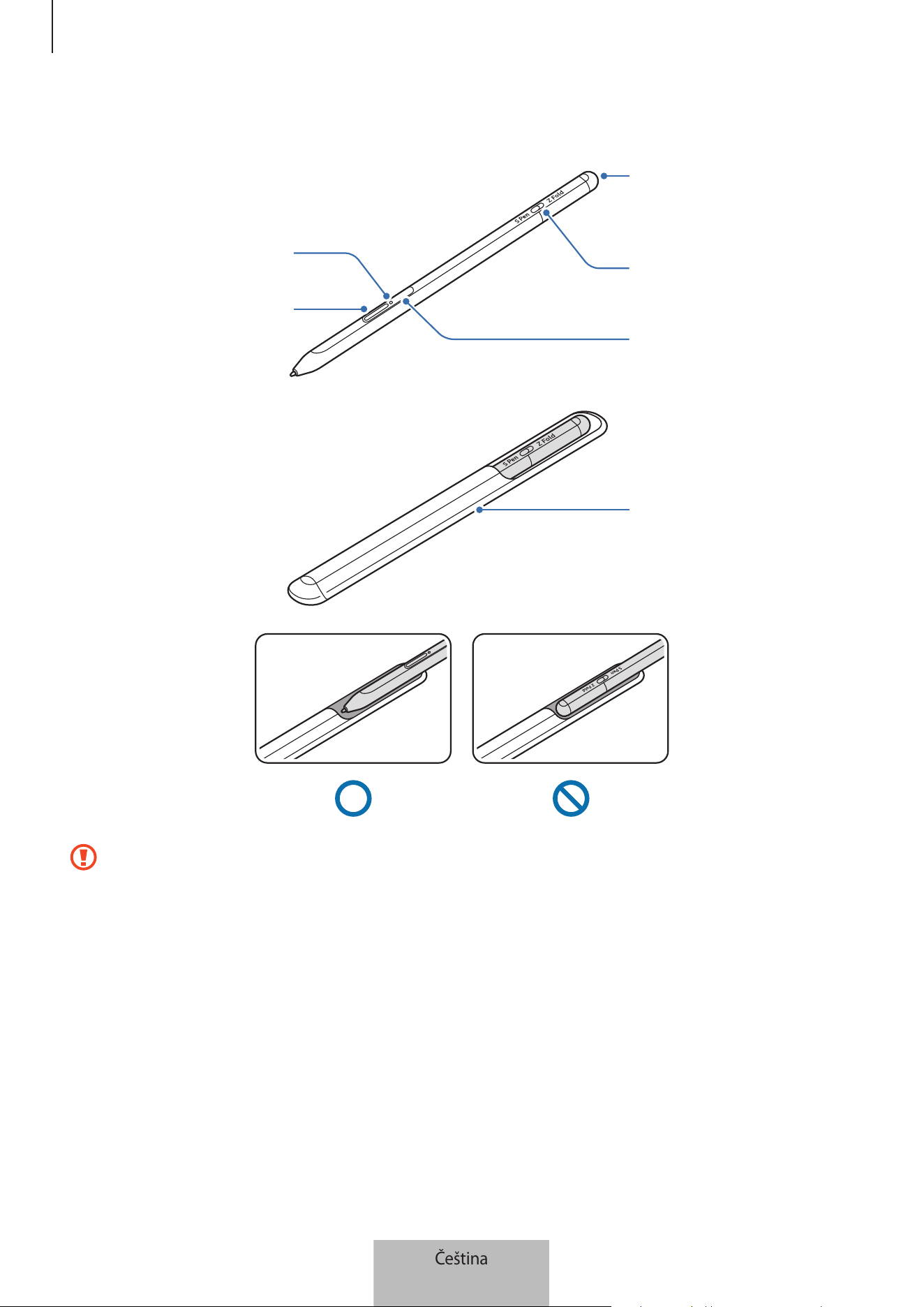
Základní informace
3
Rozvržení zařízení
Stavová LED kontrolka
Tlačítko pera
Konektor pro připojení
nabíječky (USB typu C)
Přepínač režimů
Tlačítko připojení
Váček
•
Pero S Pen neohýbejte ani na ně při používání příliš netlačte. Pero S Pen by se mohlo poškodit nebo
by se jeho hrot mohl deformovat.
•
Perem S Pen netlačte příliš na obrazovku. Hrot pera by se mohl deformovat.
•
Pero S Pen nevkládejte do váčku kulatým koncem napřed. Mohlo by dojít kpoškození pera S Pen.
•
Tvar váčku se používáním může podle charakteru materiálu mírně změnit.
Čeština
3
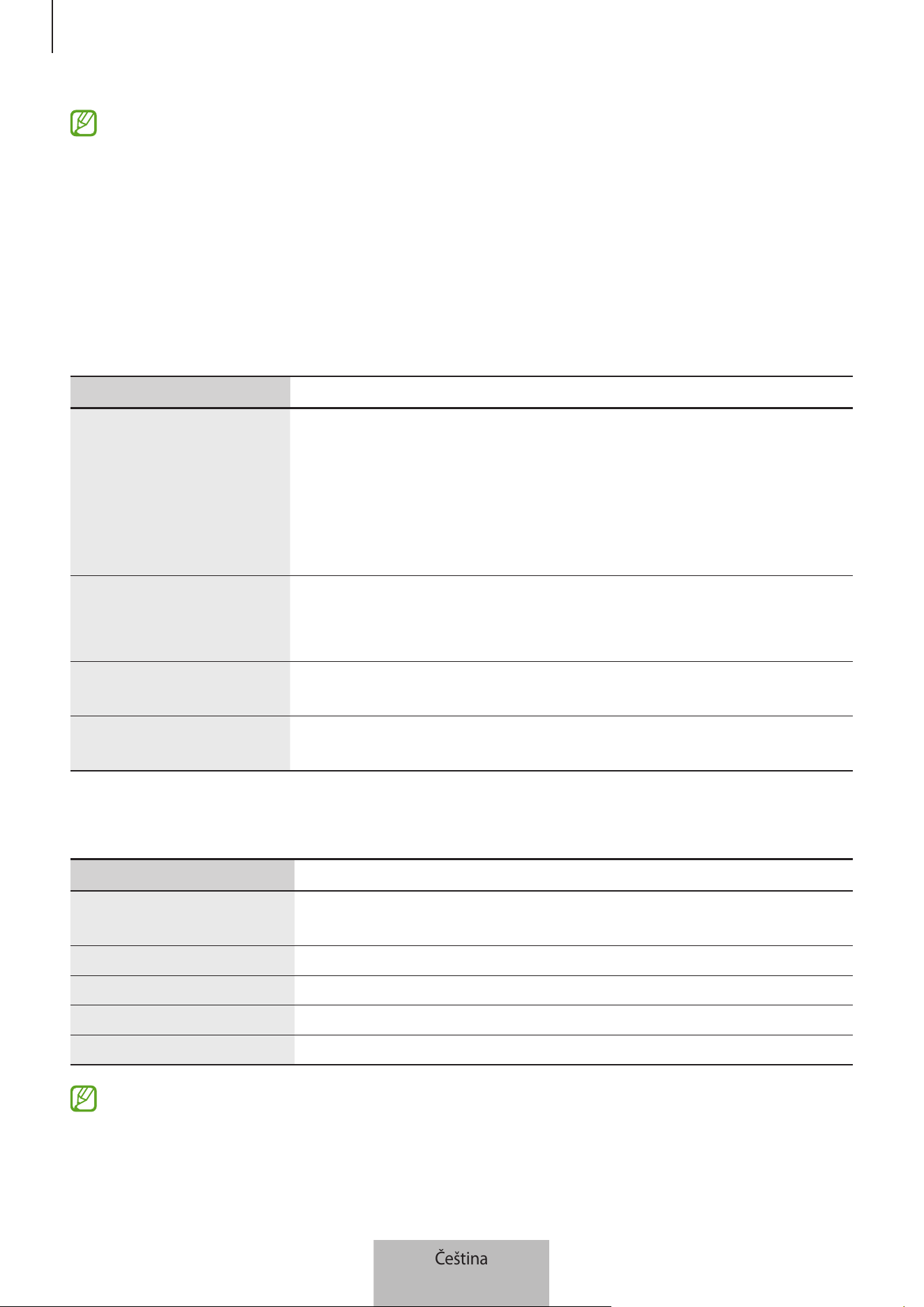
Základní informace
4
•
Je-li vblízkosti pera S Pen magnet, některé akce sperem S Pen, například nabíjení nebo klepnutí na
dotykovou obrazovku, nemusí fungovat.
•
I když bylo pero S Pen zcela vybito, můžete používat jiné funkce pera S Pen, jako je klepnutí na
dotykovou obrazovku nebo funkce Air command.
•
Pokud pero S Pen používáte vostrých úhlech na obrazovce, mobilní zařízení nemusí akce pera S
Pen rozpoznat.
•
Pokud pero S Pen nefunguje správně, odneste jej do servisního střediska Samsung.
Tlačítka apřepínač
Tlačítka apřepínač Funkce
Tlačítko pera
•
Když stisknete apodržíte tlačítko, můžete vybrat text nebo několik
položek přetažením pera S Pen přes text nebo seznamy položek.
•
Přejeďte perem S Pen nad obrazovkou mobilního zařízení astisknutím
tlačítka otevřete panel Air command.
•
Chcete-li spustit přednastavenou akci, stiskněte tlačítko nebo mávněte
perem S Pen asoučasně stiskněte apodržte tlačítko.
Tlačítko připojení
•
Stisknutím apodržením tlačítka přejdete do režimu párování.
•
Stisknutím tlačítka přepnete připojení na jiné mobilní zařízení
zaregistrované na účtu Samsung.
Tlačítko pera + tlačítko
připojení
•
Stiskněte apodržte tlačítka současně déle než 7sekund, chcete-li pero
S Pen restartovat.
Přepínač režimů
•
Nastavte přepínač na Z Fold, chcete-li používat pero S Pen na zařízení
Galaxy Z Fold3 5G.
Stavová LED kontrolka
Barva Stav
Bliká postupně červeně
→
zeleně
→
modře
•
Režim párování
Bliká modře
•
Připojeno
Svítí červeně
•
Nabíjení
Svítí zeleně
•
Plně nabito
Bliká červeně
•
Zbývající energie baterie je nízká (nižší než 5 %)
Pokud stavová LED kontrolka nefunguje správně, znovu připojte nabíječku.
Čeština
4
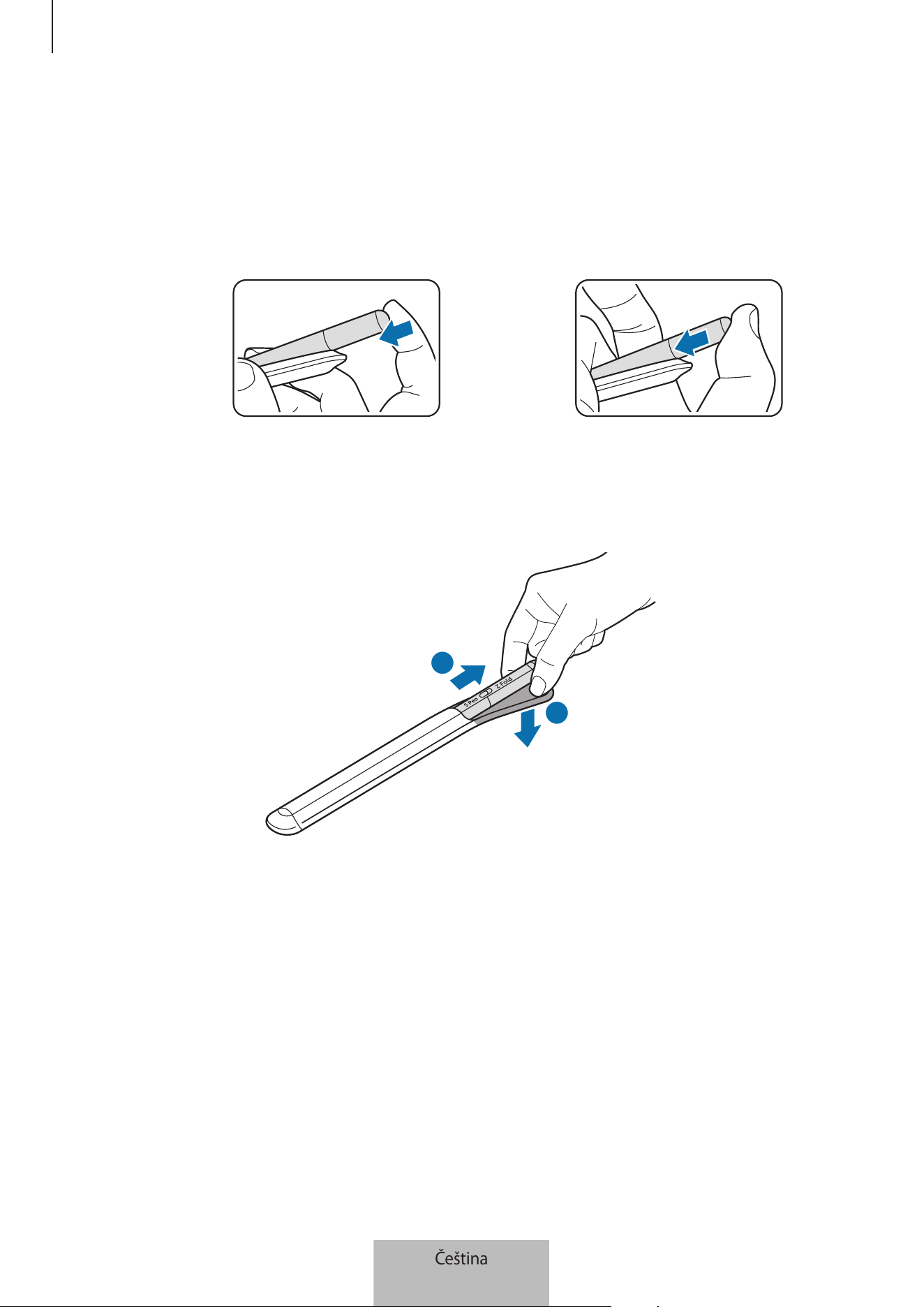
Základní informace
5
Připojení nebo odpojení pera S Pen
Připojení pera S Pen
Připojte pero S Pen azároveň zatlačte na nabíjecí konektor.
nebo
Odpojení pera S Pen
Zatlačte na váček směrem dolů avytažením pera S Pen jej odpojte.
1
2
Čeština
5
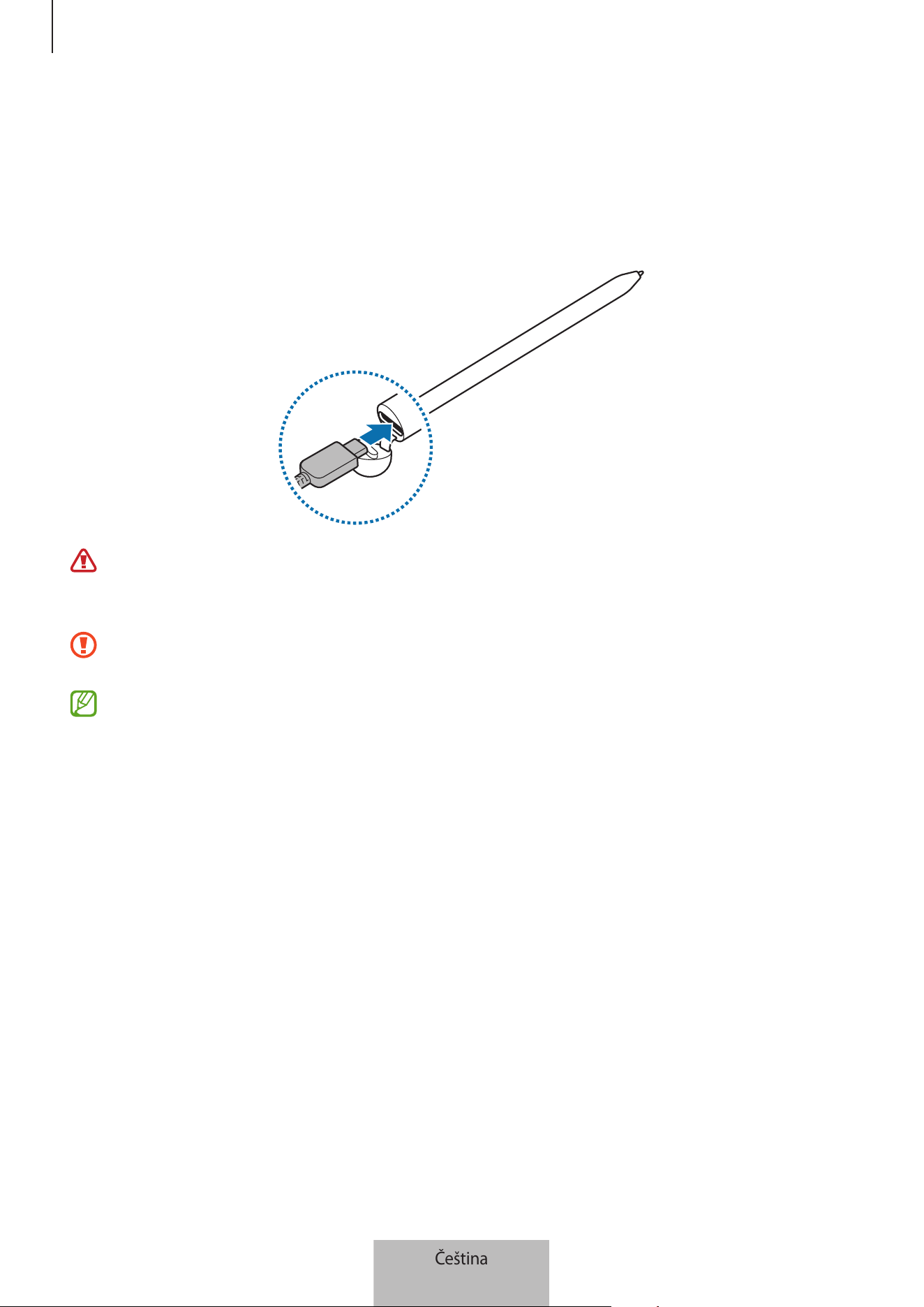
Základní informace
6
Nabíjení baterie
Baterii nabijte před prvním použitím nebo pokud jste ji po delší dobu nepoužívali.
Chcete-li nabít baterii, připojte USB kabel knapájecímu adaptéru USB azastrčte kabel do nabíjecího
konektoru pera S Pen. Po úplném nabití odpojte nabíječku od pera S Pen.
Používejte pouze baterii anabíječku schválenou společností Samsung akabel navržený speciálně pro
pero S Pen. Nekompatibilní baterie, nabíječka akabel mohou způsobit vážná poranění nebo poškodit
pero S Pen.
Nesprávné připojení nabíječky může způsobit vážné poškození pera S Pen. Na poškození způsobená
nesprávným použitím se nevztahuje záruka.
Pokud přístroj nepoužíváte, odpojte nabíječku, ušetříte tak energii. Nabíječka nemá vypínač, proto ji
musíte odpojit od zásuvky, aby se přerušil přívod energie. Nabíječka by měla během nabíjení zůstat
vblízkosti elektrické zásuvky aměla by být snadno dostupná.
Čeština
6
Základní informace
7
Tipy a opatření pro nabíjení baterie
•
Pero S Pen lze během nabíjení používat, může se tím však prodloužit doba do plného nabití.
•
Během nabíjení se pero S Pen anabíječka mohou zahřívat. To je normální anemělo by to nijak ovlivnit
výkon ani životnost pera S Pen. Pokud se baterie zahřeje více než obvykle, může nabíječka přestat
nabíjet.
•
Pokud byste pero S Pen nabíjeli anabíjecí konektor byl mokrý, pero S Pen by se mohlo poškodit. Před
nabíjením pero S Pen důkladně vysušte nabíjecí konektor.
•
Pokud se pero S Pen správně nenabíjí, odneste pero S Pen isnabíječkou do servisního střediska
Samsung.
Připojení kmobilnímu zařízení
Po připojení pera S Pen kmobilnímu zařízení můžete používat nejen jeho základní funkce jako ovládání
dotykem nebo psaní od ruky, ale také různé další funkce, například vzdušné akce.
1 Stiskněte tlačítko připojení na 3sekundy.
2 Když se na mobilním zařízení objeví automaticky otevírané okno, klepněte na
Připojit
.
3 Připojení dokončete podle pokynů na obrazovce.
•
Před připojením kmobilnímu zařízení aktualizujte uživatelské rozhraní One UI na verzi vyšší než 3.1
aaplikaci SmartThings aAir command na nejnovější verzi.
•
Když se na mobilním zařízení neobjeví automaticky otevírané okno, spusťte aplikaci
Nastavení
,
klepněte na
Rozšířené funkce
→
S Pen
→
Bezdotykové akce
a dokončete připojení podle pokynů
na obrazovce.
•
Při připojování kjinému mobilnímu zařízení po odpojení od předchozího mobilního zařízení
stisknutím apodržením tlačítka připojení přejděte do režimu párování.
Čeština
7
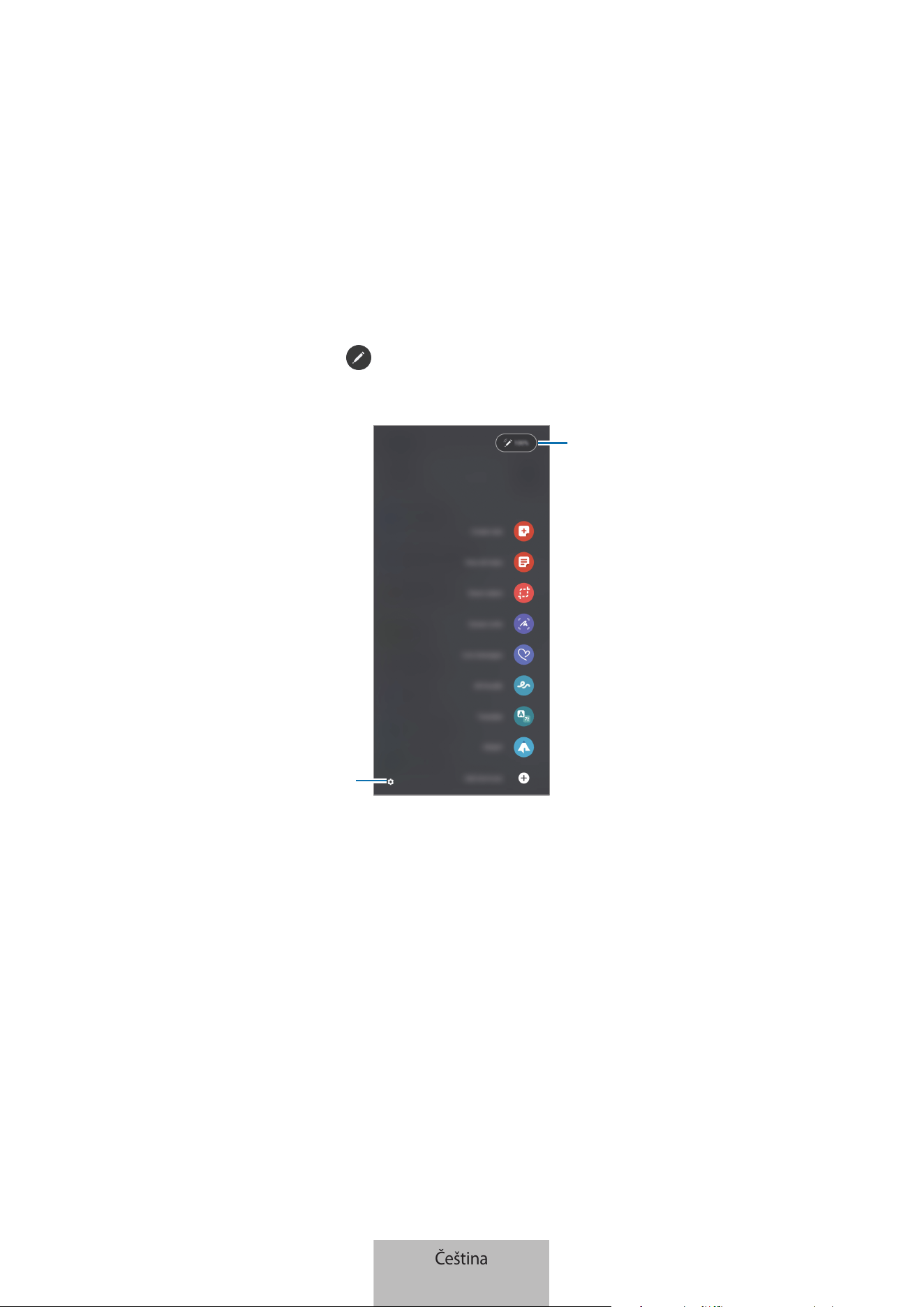
8
Používání pera S Pen
Bezdotykový příkaz
Air command je nabídka, která poskytuje funkce pera S Pen arychlý přístup kčasto používaným aplikacím.
Chcete-li otevřít panel Air command, přejeďte perem S Pen přes obrazovku astiskněte tlačítko pera. Můžete
také klepnout na ikonu Air command (
) perem S Pen.
Vyberte funkci nebo aplikaci na panelu Air command.
Úroveň nabití baterie
Nastavení
•
Vytvořit poznámku
: Vautomaticky otevíraném okně můžete snadněji tvořit poznámky. Tuto funkci
můžete také spustit dvojitým poklepáním na obrazovku se současným stisknutím apodržením tlačítka
pera.
•
Zobr. všechny poznámky
: Zobrazte všechny poznámky vaplikaci
Samsung Notes
.
•
Inteligentní výběr
: Pomocí pera S Pen vyberte oblast aprovádějte akce, například sdílení nebo uložení.
•
Psaní po displeji
: Na pořízené snímky obrazovky můžete psát nebo kreslit, případně můžete oříznout
část pořízeného obrázku. Můžete také zachytit aktuální obsah askrytý obsah na prodloužené stránce,
např. na internetové stránce.
Čeština
8
Používání pera S Pen
9
•
Okamžité zprávy
: Místo textové zprávy vytvořte aodešlete jedinečnou zprávu tak, že nahrajete své akce
apřitom ručně napíšete nebo nakreslíte živou zprávu auložíte ji jako animovaný soubor.
•
AR kresba
: Nahrávejte zábavná videa svirtuálním ručně psaným textem nebo kresbami na obličejích
nebo kdekoli jinde.
•
Přeložit
: Přejeďte perem S Pen nad slovem, které chcete přeložit.
•
PENUP
: Publikujte své umělecké dílo, zobrazte umělecká díla jiných autorů azískejte užitečné tipy pro
kreslení.
•
Bixby Vision
: Funkce Bixby Vision slouží kvyhledání podobných obrázků, nalezení apřeložení textu atd.
•
Zvětšit
: Přejeďte perem S Pen nad oblastí, kterou chcete zvětšit.
•
Pohled
: Zmenšete aplikaci na miniaturu apřejeďte perem S Pen nad miniaturou, chcete-li aplikaci
otevřít na celé obrazovce.
•
Omalovánky
: Dodejte barvy obrázkům, které nabízí nástroj PENUP při použití pera S Pen.
•
Zapisovat do kalendáře
: Spusťte aplikaci
Kalendář
apište nebo kreslete na obrazovku.
•
Přidat zástupce
: Přidejte zástupce často používaných aplikací na panel Air command.
Ikona Air command
Po zavření panelu Air command zůstane ikona Air command na obrazovce. Panel Air command můžete
otevřít klepnutím pera S Pen na ikonu.
Chcete-li ikonu
přesunout, přetáhněte ji na jiné místo.
Pokud se ikona Air command na obrazovce neobjeví, spusťte aplikaci
Nastavení
, klepněte na položku
Rozšířené funkce
→
S Pen
apak ji klepnutím na přepínač
Zobrazit ikonu bezdot. příkazů
aktivujte.
Při používání aplikací, které podporují funkci Air actions, můžete zobrazit akce dostupné vjednotlivých
aplikacích tak, že přejedete perem S Pen nad ikonou Air command.
Čeština
9
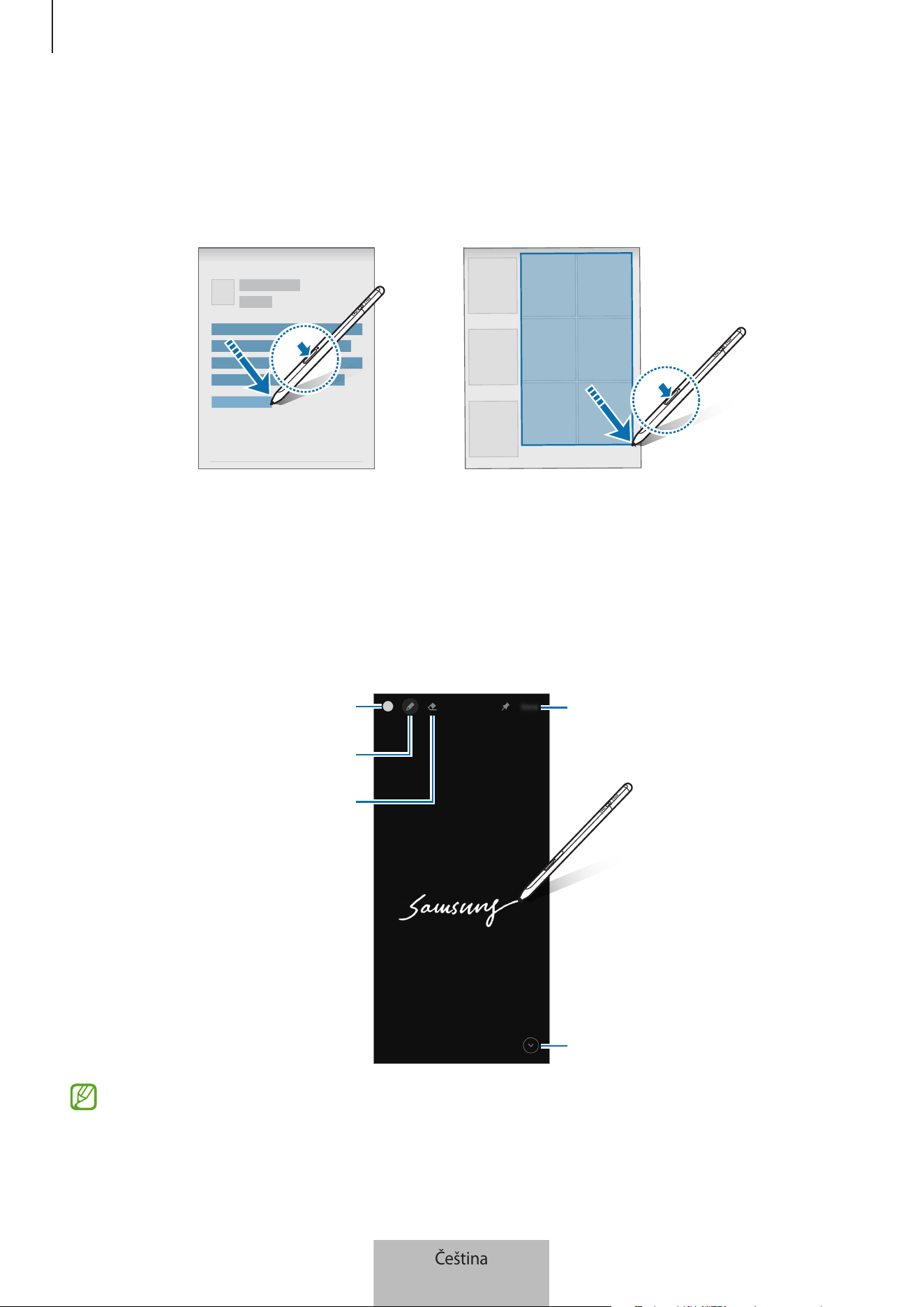
Používání pera S Pen
10
Výběr pera
Když stisknete apodržíte tlačítko pera, můžete vybrat několik položek nebo text přetažením pera S Pen přes
text nebo seznamy položek. Vybrané položky nebo text můžete také zkopírovat avložit do jiné aplikace nebo
je sdílet sostatními.
Pozn. na vyp. d.
Můžete rychle tvořit poznámky psaním na obrazovku, aniž byste ji zapnuli.
Když je obrazovka vypnutá, přejeďte perem S Pen přes obrazovku astiskněte tlačítko pera.
Když klepnete na
Uložit
nebo znovu připojíte pero S Pen knabíječce pera S Pen po napsání poznámky,
poznámka se uloží do aplikace
Samsung Notes
.
Uložte poznámku vSamsung Notes.
Rozšiřte stránku.
Změňte tloušťku čáry.
Guma
Změňte barvu pera.
Pokud tato funkce není aktivovaná, spusťte aplikaci
Nastavení
, klepněte na položku
Rozšířené funkce
→
S Pen
apak ji klepnutím na přepínač
Pozn. na vyp. d.
aktivujte.
Čeština
10
Používání pera S Pen
11
Bezdotykové akce
Aplikace můžete vzdáleně ovládat pomocí pera S Pen připojeného kmobilnímu zařízení prostřednictvím
technologie Bluetooth Low Energy (BLE).
Můžete například rychle spustit aplikace, jako je aplikace fotoaparátu, stisknutím apodržením tlačítka pera.
Při použití aplikace fotoaparátu můžete také pořídit fotografii jedním stiskem tlačítka. Při přehrávání hudby
můžete zvýšit hlasitost zvednutím pera S Pen asoučasným stisknutím apodržením tlačítka pera asnížit
hlasitost jeho spuštěním dolů.
Abyste mohli funkci Air actions používat, pero S Pen musí být nabité. Další informace najdete včásti
Nabíjení baterie.
Fotografování pomocí pera S Pen
Ikdyž fotografujete mobilním zařízením umístěným dále od vás, můžete snadno pořizovat fotografie
stisknutím tlačítka pera bez nastavení časovače.
1 Spusťte aplikaci
Nastavení
, klepněte na položku
Rozšířené funkce
→
S Pen
→
Bezdotykové akce
apak
tuto funkci aktivujte klepnutím na přepínač.
2 Spusťte aplikaci
Fotoaparát
.
3 Jedním stiskem tlačítka pera pořiďte fotografii.
•
Chcete-li pořídit sérii fotografií, stiskněte apodržte tlačítko pera.
•
Chcete-li změnit režim fotografování, pohněte perem doleva či doprava apřitom držte tlačítko pera
stisknuté.
•
Chcete-li přepnout na druhý fotoaparát, dvakrát stiskněte tlačítko pera.
Změna používaných aplikací nebo funkcí
Můžete změnit aplikaci, funkci nebo akce, které chcete sfunkcí pera S Pen používat. Spusťte aplikaci
Nastavení
, klepněte na položku
Rozšířené funkce
→
S Pen
→
Bezdotykové akce
.
Resetování pera S Pen
Má-li pero S Pen problémy spřipojením nebo se pero S Pen často odpojuje, pero S Pen resetujte apak ho
znovu připojte.
Otevřete obrazovku nastavení Air actions aklepněte na položku
→
Zrušit párování s S Pen
.
Čeština
11
Používání pera S Pen
12
Nalezení pera S Pen
Pokud své pero S Pen ztratíte, můžete zjistit jeho polohu asnadno je najít.
Spusťte aplikaci
Nastavení
aklepněte na položku
Rozšířené funkce
→
S Pen
→
Najít moje pero S Pen
.
Obrazovka se přepne na obrazovku aplikace
SmartThings
azobrazí se poloha vašeho pera S Pen.
Nastavení
Můžete změnit různá nastavení pera S Pen.
Spusťte aplikaci
Nastavení
aklepněte na položku
Rozšířené funkce
→
S Pen
.
•
Bezdotykové akce
: Nastavte, aby se akce spustily stisknutím tlačítka pera nebo mávnutím perem S Pen
se současným stisknutím apodržením tlačítka pera. Další informace najdete včásti Bezdotykové akce.
•
Pozn. na vyp. d.
: Nastavte na peru S Pen používání funkce Poznámka na vypnuté obrazovce. Další
informace najdete včásti Pozn. na vyp. d.
•
Rychlé vytváření poznámek
: Nastavte vytvoření nové poznámky dvojitým klepnutím na obrazovku se
současným stisknutím apodržením tlačítka pera.
•
Bezdotykový náhled
: Nastavte na peru S Pen používání funkce Vzdušné zobrazení. Můžete zobrazit
náhled obsahu nebo zobrazit informace vautomaticky otevíraném okně tak, že přejedete perem S Pen
nad položkou na obrazovce.
•
Zobrazit ukazatel při přechodu
: Nastavte na peru S Pen zobrazení ukazatele při přejíždění perem S Pen
nad obrazovkou.
•
Zástupci
: Přidejte zástupce často používaných aplikací na panel Air command.
•
Zobrazit ikonu bezdot. příkazů
: Zobrazte plovoucí ikonu pro otevření panelu Air command. Další
informace najdete včásti Ikona Air command.
•
Otevřít Bezdot. příkaz tl. pera
: Nastavte otevření panelu Air command při přejetí perem S Pen nad
obrazovkou astisknutí tlačítka pera.
•
Zvuky
: Nastavte aktivaci zvuků při používání pera S Pen, například když jím píšete od ruky.
•
Najít moje pero S Pen
: Spusťte funkci Nalezení pera S Pen. Další informace najdete včásti Nalezení pera
S Pen.
•
Tipy pro používání pera S Pen
: Zobrazte rady pro použití různých funkcí, například překladu nebo
zvětšení.
•
O peru S Pen
: Zobrazte verzi pera S Pen ainformace opředpisech.
•
Kontaktujte nás
: Zeptejte se nebo zobrazte časté otázky.
Čeština
12
13
Příloha
Řešení problémů
Než se obrátíte na servisní středisko Samsung, vyzkoušejte následující řešení. Některé situace se nemusí týkat
vašeho pera S Pen.
Pero S Pen nejde zapnout
Pokud je baterie úplně vybitá, pero S Pen se nezapne. Před zapnutím pera S Pen plně nabijte baterii.
Pero S Pen zamrzne nebo uněj dojde kzávažné chybě
Pokud je pero S Pen zamrzlé anereaguje, restartujte je stisknutím asoučasným podržením tlačítka pera
atlačítka připojení déle než 7sekund.
Baterie se správně nenabíjí (v případě použití nabíječky schválené společností
Samsung)
Ujistěte se, zda máte správně připojenou nabíječku.
Baterie se vybíjí rychleji než v době nákupu
•
Když pero S Pen či baterii vystavujete velmi nízkým nebo velmi vysokým teplotám, může dojít ke snížení
použitelné kapacity baterie.
•
Baterie je spotřební zboží a její kapacita se bude postupem času snižovat.
Bluetooth nefunguje dobře
Není-li pero S Pen lokalizováno nebo vzniknou problémy spřipojením či funkční závady, vyzkoušejte
následující řešení:
•
Ověřte, že pero S Pen je připraveno knaskenování nebo připojeno.
•
Ověřte, zda se pero S Pen a druhé zařízení Bluetooth nacházejí vmaximálním dosahu připojení
Bluetooth (10m).
Pokud výše uvedené rady problém nevyřeší, kontaktujte servisní středisko Samsung.
Čeština
13
Příloha
14
Vyjmutí baterie
•
Za účelem vyjmutí baterie se obraťte na autorizované servisní centrum. Pokyny pro vyjmutí
baterie naleznete na adrese www.samsung.com/global/ecodesign_energy.
•
Pro svou bezpečnost se nepokoušejte vyjmout baterii sami. Pokud by nebyla baterie správně vyjmuta,
mohlo by dojít k poškození baterie a zařízení, k poranění osob a/nebo by zařízení mohlo přestat být
bezpečné.
•
Společnost Samsung nenese zodpovědnost za případné škody nebo ztráty (na základě smlouvy nebo
občanskoprávního deliktu včetně nedbalosti), které by mohly pramenit z nedodržování přesného
znění těchto varování a pokynů, kromě úmrtí nebo poranění osob způsobených nedbalostí společnosti
Samsung.
Čeština
14
Copyright
Copyright © 2021 Samsung Electronics Co., Ltd.
Tato příručka je chráněna mezinárodními zákony o autorských právech.
Jakoukoliv část této příručky je zakázáno reprodukovat, šířit, překládat nebo předávat jakoukoliv formou
nebo způsobem, elektronicky či mechanicky, včetně fotokopií, natáčení ani pomocí jiných systémů pro
ukládání.
Ochranné známky
•
SAMSUNG a logo SAMSUNG jsou registrované ochranné známky společnosti Samsung Electronics Co.,
Ltd.
•
Bluetooth
®
je registrovaná ochranná známka společnosti Bluetooth SIG, Inc. scelosvětovou platností.
•
Všechny ostatní ochranné známky a autorská práva jsou majetkem příslušných vlastníků.
Čeština
15
1
Temel bilgiler
Önce bu kılavuzu okuyun
Lütfen güvenli ve doğru kullanım için S Pen'i kullanmadan önce bu kılavuzu okuyun.
•
Tanımlarda S Pen'in varsayılan ayarları esas alınmıştır.
•
S Pen'le birlikte gelen varsayılan hizmetler güncellemelere tâbidir ve bunlarla ilgili destek önceden
haber verilmeden kaldırılabilir. S Pen'le birlikte sağlanan bir hizmetle ilgili sorularınız varsa bir
Samsung Servis Merkezi ile iletişime geçin.
•
S Pen'iniz mıknatıs içermektedir. S Pen'inizle, mıknatıslardan etkilenebilecek kredi kartı, vücuda
yerleştirilebilen medikal cihazlar gibi nesneler arasında güvenli bir mesafe bırakın. Vücuda
yerleştirilebilen bir medikal cihaza sahipseniz kullanmadan önce doktorunuza danışın.
•
Bu cihaz Türkiye altyapısına uygundur.
•
Bu ürün, ücretsiz/açık kaynak yazılım içerir. Bu üründe kullanılan açık kaynak yazılımın lisans
bilgileri opensource.samsung.com adresinde bulunabilir.
Talimat simgeleri
Uyarı: Sizin ve diğerlerinin yaralanmasına yol açabilecek durumlar
Dikkat: Cihazınızın ve diğer ekipmanların hasar görmesine yol açabilecek durumlar
Bilgi: Notlar, kullanım ipuçları veya ek bilgiler
Türkçe
1
Temel bilgiler
2
Cihaz yerleşimi ve işlevleri
Paket içindekiler
•
S Pen Pro
•
Çanta
•
Kalem uçları
•
Cımbız
•
Hızlı başlangıç kılavuzu
•
S Pen ile birlikte gelen öğeler ve herhangi bir mevcut aksesuar, bölgeye veya servis
sağlayıcısına bağlı olarak farklılık gösterebilir.
•
Birlikte gelen ürünler sadece bu S Pen için tasarlanmıştır ve diğer cihazlarla uyumlu
olmayabilir.
•
Görüntüler ve teknik özellikler önceden haber verilmeden değiştirilebilir.
•
Yerel Samsung bayinizden ek aksesuarlar satın alabilirsiniz. Satın almadan önce S Pen ile
uyumlu olduklarından emin olun.
•
Yalnızca Samsung tarafından onaylanan aksesuarları kullanın. Onaylanmamış aksesuarların
kullanımı performans sorunlarına ve garanti kapsamı dışında kalan arızalara yol açabilir.
•
Tüm cihazların kullanılabilirliği tamamen üretici şirkete bağlı olarak değişebilir. Kullanılabilir
cihazlarla ilgili daha fazla bilgi için Samsung web sitesine bakınız.
Türkçe
2
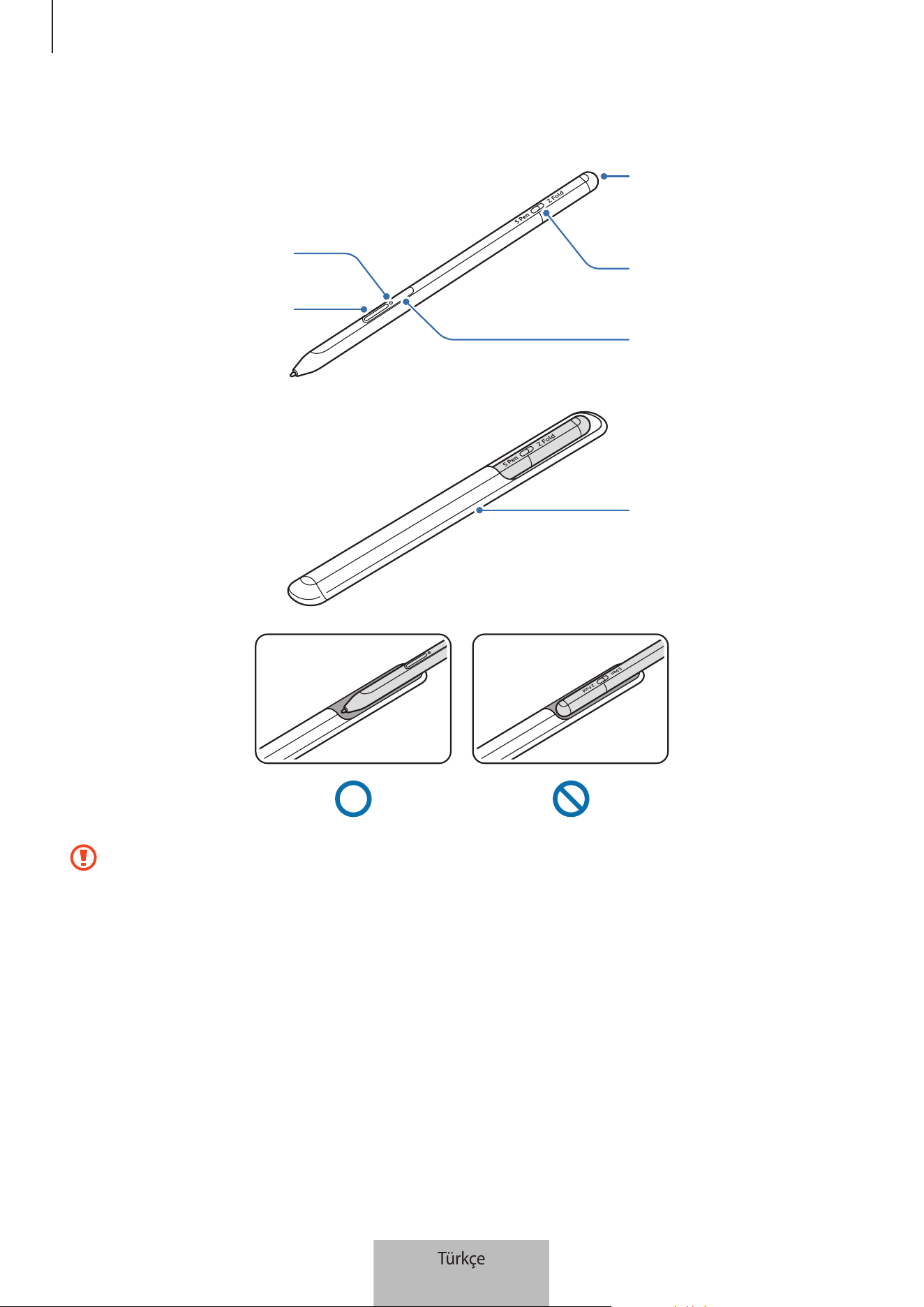
Temel bilgiler
3
Cihaz yerleşimi
Durum LED'i
Pen düğmesi
Şarj cihazı konektör girişi
(USB Type-C)
Mod düğmesi
Bağlantı düğmesi
Çanta
•
S Pen'i bükmeyin ve kullanırken aşırı güç uygulamayın. S Pen hasar görebilir veya ucun şekli
bozulabilir.
•
S Pen'i ekrana fazla bastırmayın. Kalem ucunun şekli bozulabilir.
•
S Pen'in yuvarlak ucunu çantaya yerleştirmeyin. Bunu yapmak S Pen'e zarar verebilir.
•
Malzemenin özelliği nedeniyle kullanımdan sonra çantanın şekli bir miktar değişebilir.
Türkçe
3
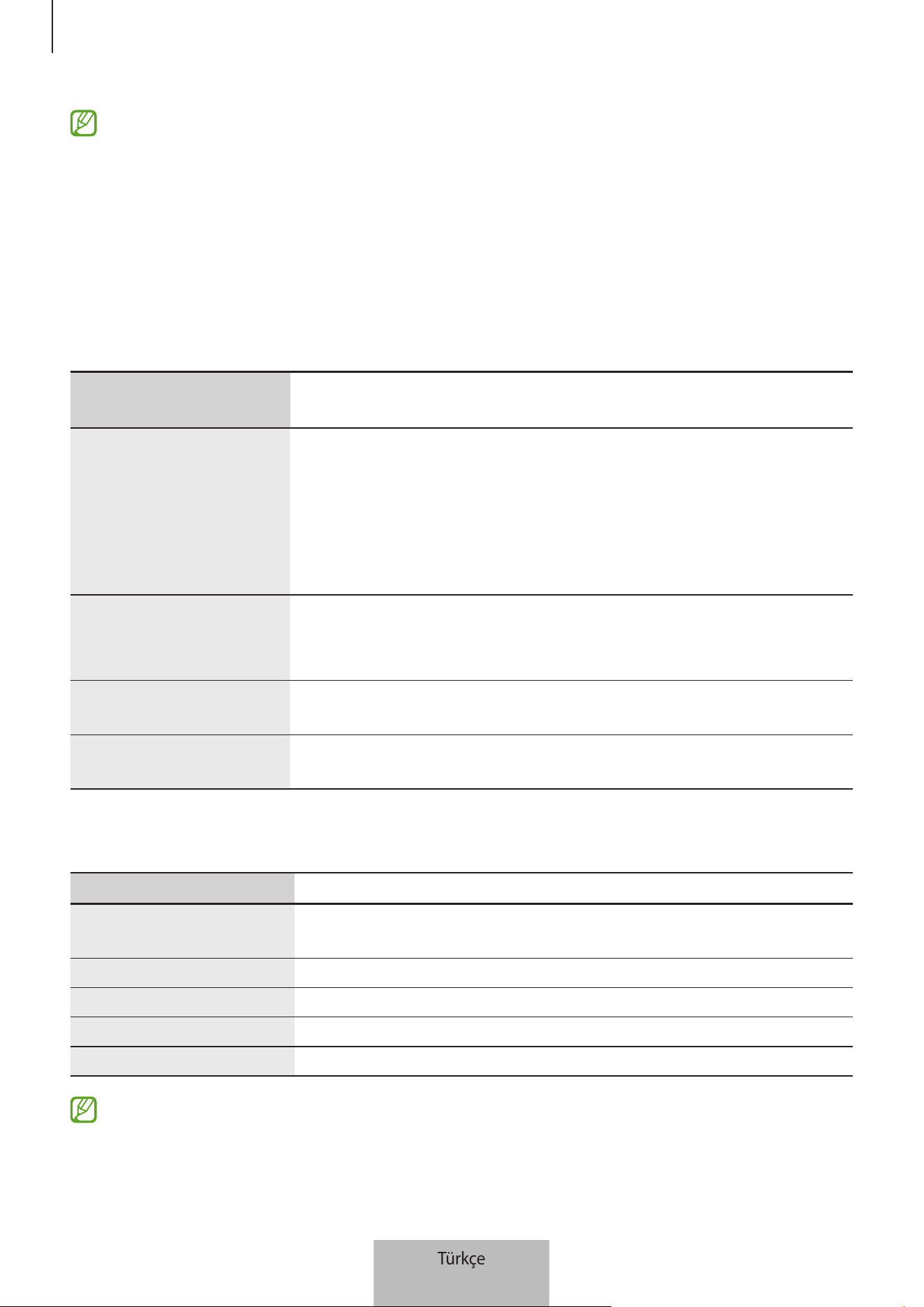
Temel bilgiler
4
•
S Pen'in yakınında bir mıknatıs varsa, şarj etme veya dokunmatik ekrana dokunma gibi bazı
S Pen işlevleri çalışmayabilir.
•
S Pen’in şarjı tamamen bitse de dokunmatik ekrana dokunma ya da Temassız komut
gibi S Pen özelliklerini kullanabilirsiniz.
•
S Pen'i ekranda keskin açılarla kullanırsanız, S Pen eylemleri mobil cihazınız tarafından
algılanmayabilir.
•
Düzgün çalışmıyorsa S Pen'i Samsung Servis Merkezine götürün.
Düğmeler ve mod düğmesi
Düğmeler ve mod
düğmesi
İşlev
Pen düğmesi
•
Düğmeye basılı tutarken S Pen'i metnin veya öğe listelerinin
üstünde hareket ettirerek metin veya birden fazla öğe seçin.
•
Temassız panelini açmak için S Pen'i mobil cihaz ekranının üzerine
getirip düğmeye basın.
•
Ön ayarlı eylemi başlatmak için düğmeye basın veya düğmeye
basılı tutarken S Pen'i sallayın.
Bağlantı düğmesi
•
Eşleştirme moduna girmek için düğmeye basılı tutun.
•
Bağlantıyı Samsung account'da oturum açmış farklı bir mobil cihaza
geçirmek için düğmeye basın.
Pen düğmesi + Bağlantı
düğmesi
•
S Pen'i yeniden başlatmak için düğmeleri 7 saniyeden uzun bir süre
basılı tutun.
Mod düğmesi
•
S Pen'i Galaxy Z Fold3 5G'de kullanmak için düğmeyi Z Fold'a
ayarlayın.
Durum LED'i
Renk Durum
Sırayla kırmızı
→
yeşil
→
mavi renkte yanıp söner.
•
Eşleştirme modu
Mavi yanıp söner
•
Bağlı
Sürekli kırmızı
•
Şarj olurken
Sürekli yeşil
•
Tamamen şarj olduğunda
Kırmızı renkte yanıp söner
•
Pil gücü düşük (%5'ten daha düşük)
Durum LED'i düzgün çalışmıyorsa şarj cihazını yeniden bağlayın.
Türkçe
4
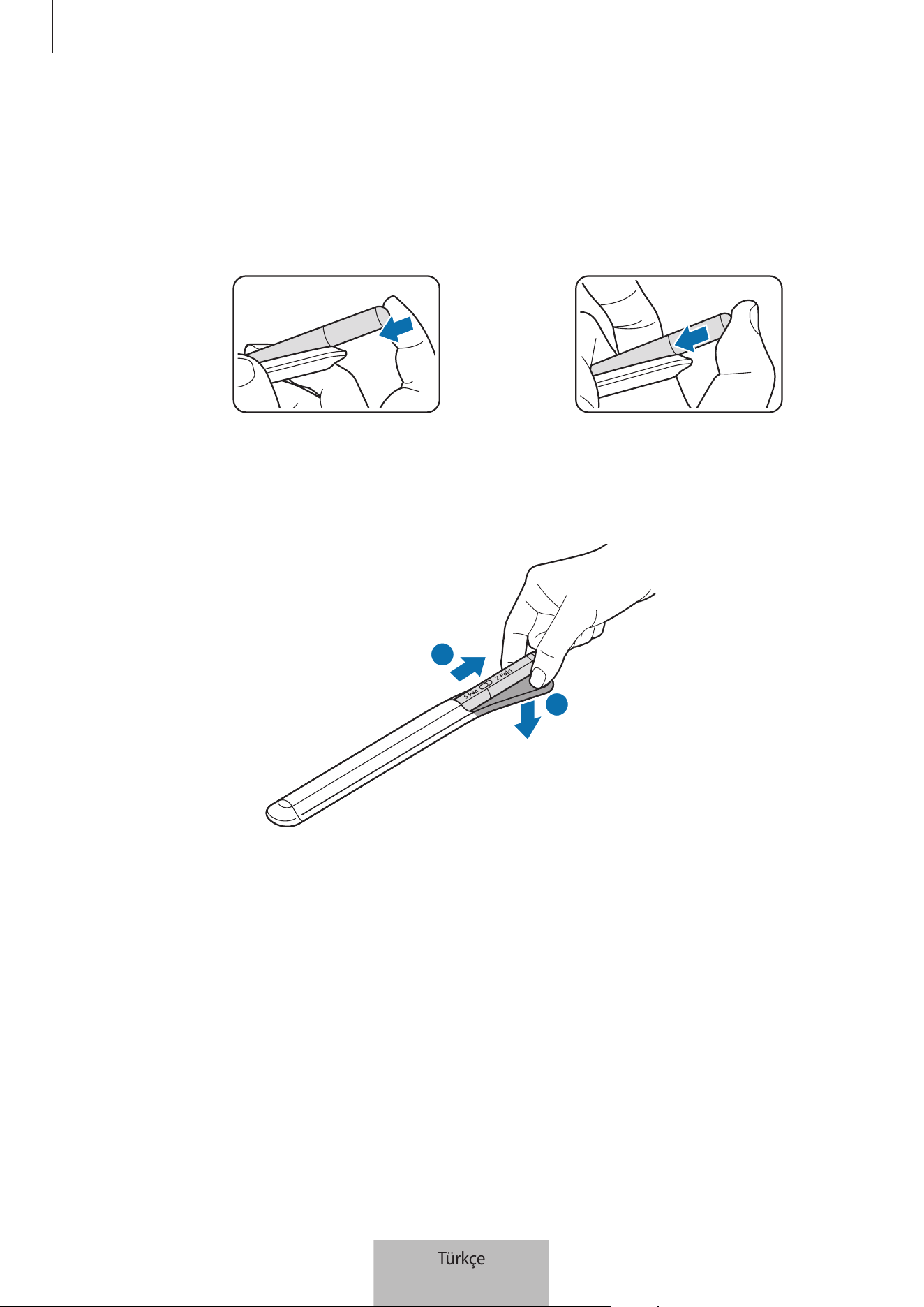
Temel bilgiler
5
S Pen'in takılması veya çıkarılması
S Pen'in takılması
Şarj cihazı konektör girişini iterek S Pen'i takın.
veya
S Pen'in çıkarılması
Çıkarmak için çantayı aşağı doğru itin ve S Pen'i dışarı çekin.
1
2
Türkçe
5
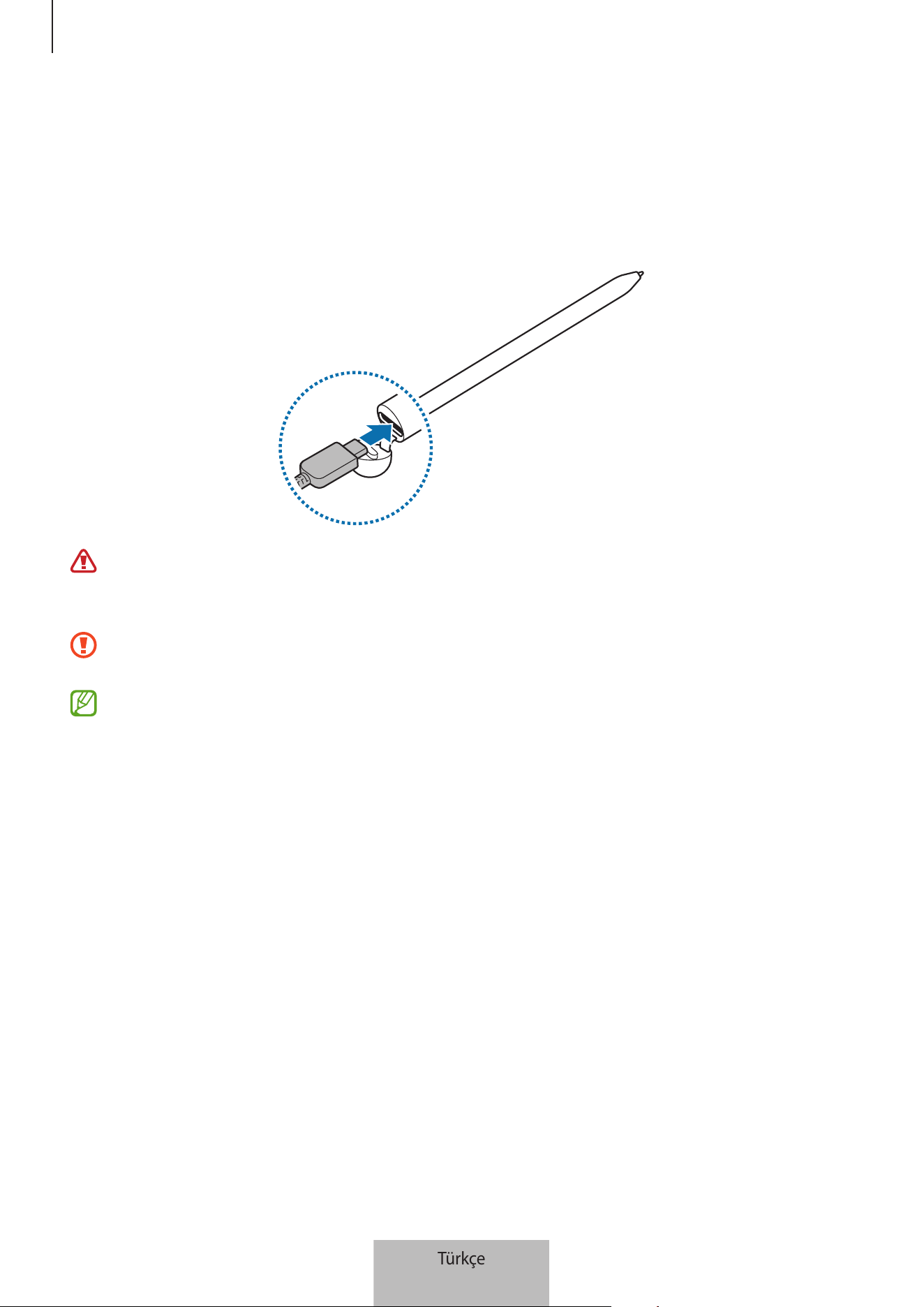
Temel bilgiler
6
Pili şarj etme
Cihazı ilk defa kullandığınızda yada uzun süre kullanılmadıysa önce pili şarj edin.
Pili şarj etmek için USB kablosunu USB güç adaptörüne bağlayın ve kabloyu S Pen’in şarj konektörü
girişine takın. Tamamen şarj olduktan sonra, şarj cihazını S Pen'den çıkarın.
Yalnızca S Pen'iniz için özel olarak tasarlanmış ve Samsung tarafından onaylanmış pili, şarj
cihazını ve kabloyu kullanın. Uyumsuz pil, şarj cihazı ve kablo ciddi yaralanmalara neden olabilir
veya S Pen'inize zarar verebilir.
Şarj cihazının yanlış bağlanması, S Pen'e ciddi ölçüde hasar verebilir. Yanlış kullanımdan kaynaklı
hiçbir hasar garanti kapsamına girmez.
•
Enerjiden tasarruf etmek için, kullanmadığınızda şarj cihazını elektrik prizinden çıkarın. Şarj
cihazında güç düğmesi yoktur, dolayısıyla elektriği boşa harcamamak için kullanmadığınızda
şarj cihazını elektrik prizinden çıkarmanız gereklidir. Şarj cihazı elektrik prizine yakın durmalı ve
şarj sırasında kolay erişilmelidir.
•
Bu üründeki batarya(lar) kullanıcılar tarafından kolaylıkla değiştirilemez.
Türkçe
6
Temel bilgiler
7
Pil şarj etme önerileri ve önlemleri
•
S Pen şarj edilirken kullanılabilir, ancak pilin tamamen şarj edilmesi daha uzun sürebilir.
•
Şarj sırasında S Pen ve şarj cihazı ısınabilir. Bu normaldir ve S Pen'in kullanım süresini veya
performansını etkilemez. Taşınabilir şarj cihazı normalden daha fazla ısınırsa, şarj cihazı şarj etmeyi
durdurabilir.
•
Şarj cihazı konektör girişi ıslakken S Pen'i şarj ederseniz S Pen zarar görebilir. S Pen'i şarj etmeden
önce şarj cihazı konektör girişini tamamen kurutun.
•
S Pen düzgün şekilde şarj olmuyorsa S Pen'i ve şarj cihazını bir Samsung Servis Merkezine götürün.
Mobil cihaza bağlanma
S Pen'i mobil cihaza bağlayarak, ekrana dokunma ve elle yazma gibi temel özelliklerin yanı sıra
temassız eylemler gibi çeşitli özellikleri kullanabilirsiniz.
1 Bağlantı düğmesine 3 saniye süreyle basın.
2 Mobil cihazda açılır bir bağlantı penceresi görüntülendiğinde
Bağlan
öğesine dokunun.
3 Bağlantıyı tamamlamak için ekrandaki talimatları uygulayın.
•
Bir mobil cihaza bağlanmadan önce, One UI'sini 3.1'den yüksek bir sürüme ve SmartThings
uygulamasını ve Temassız komutu en son sürüme güncelleyin.
•
Mobil cihazda bir bağlantı açılır penceresi görünmediğinde,
Ayarlar
uygulamasını başlatın,
Gelişmiş özellikler
→
S Pen
→
Temassız işlemler
öğelerine dokunun ve bağlantıyı
tamamlamak için ekranda verilen talimatları izleyin.
•
Önceki mobil cihazla bağlantıyı kestikten sonra başka bir mobil cihaza bağlanırken, eşleştirme
moduna girmek için bağlantı düğmesine basılı tutun.
Türkçe
7
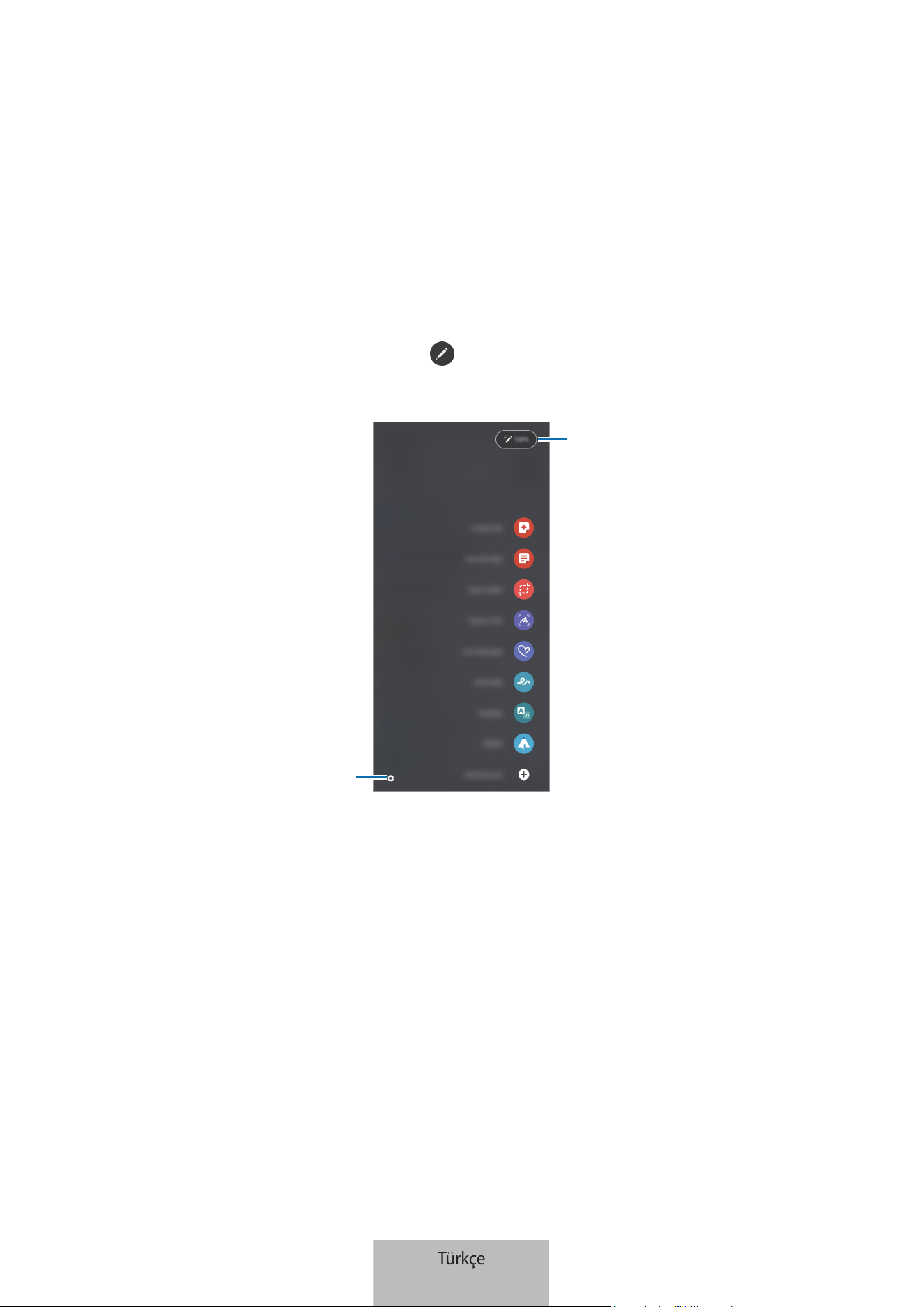
8
S Pen'i kullanma
Temassız komut
Temassız komut, S Pen özellikleri ve sıkça kullanılan uygulamalara hızlı erişim sağlayan bir menüdür.
Temassız komut panelini açmak için S Pen'i ekranın üzerine getirip Pen düğmesine basın. Buna ek
olarak, S Pen ile Temassız komut simgesine de (
) dokunabilirsiniz.
Temassız komut panelinde bir işlev veya uygulama seçin.
Pil gücü seviyesi
Ayarlar
•
Not oluştur
: Açılır pencerede kolayca notlar oluşturun. Bu özelliği Pen düğmesine basılı tutarken
ekrana çift dokunarak da açabilirsiniz.
•
Tüm notları görüntüle
:
Samsung Notes
uygulamasında tüm notları görüntüleyin.
•
Akıllı seçim
: Bir alanı seçip paylaşma veya kaydetme gibi işlemleri yapmak için S Pen'i kullanın.
•
Ekran notu
: Üzerine yazıp çizebileceğiniz ekran görüntüleri yakalayın veya yakalanan ekran
görüntüsünden bir alanı kırpın. Ayrıca web sayfası gibi uzatılmış bir sayfada yer alan mevcut içeriği
ve gizli içeriği de yakalayabilirsiniz.
Türkçe
8
S Pen'i kullanma
9
•
Canlı mesajlar
: Bir metin mesajı yazmak yerine, canlı bir mesaj yazarken eylemlerinizi kaydedip
bunları animasyonlu dosyalar olarak kaydederek eşsiz bir mesaj oluşturun ve gönderin.
•
AR Karalama
: Yüzlerin veya diğer yerlerin üzerinde sanal el yazıları ve çizimlerle eğlenceli videolar
çekin.
•
Çevir
: Bir kelimeyi çevirmek için S Pen'i kelimenin üzerine getirin.
•
PENUP
: Sanat eserinizi paylaşın, başkalarının sanat eserlerini görüntüleyin ve faydalı çizim ipuçları
alın.
•
Bixby Vision
: Benzer görsellere göre arama yapmak, metin algılayıp çevirmek ve daha fazlası için
Bixby Vision özelliklerini kullanın.
•
Büyüt
: S Pen'i ekrandaki bir alanın üzerine getirerek alanı büyütün.
•
Bakış
: Bir uygulamayı önizleme görseline küçültün ve uygulamayı tam ekran görünümünde açmak
için S Pen'i üzerine getirin.
•
Renklendirme
: S Pen'i kullanarak PENUP tarafından sağlanan görsellere renkler ekleyin.
•
Takvime yaz
:
Takvim
uygulamasını başlatın ve ekranın üzerine yazı yazın veya çizim yapın.
•
Kısayollar ekle
: Temassız komut paneline sıkça kullanılan uygulamaların kısayollarını ekleyin.
Temassız komut simgesi
Temassız komut paneli kapatıldığında Temassız komut simgesi ekranda kalacaktır. S Pen'le simgeye
dokunarak Temassız komut panelini açabilirsiniz.
Simgeyi taşımak için öğesini yeni konuma sürükleyin.
Temassız komut simgesi ekranda görünmüyorsa
Ayarlar
uygulamasını açın,
Gelişmiş özellikler
→
S
Pen
'e dokunun, ardından
Temassız komut simgesini göster
düğmesine basarak simgeyi etkinleştirin.
Temassız eylemler özelliğini destekleyen uygulamaları kullanırken, S Pen'i Temassız komut simgesinin
üzerine getirerek her bir uygulamanın kullanılabilir eylemlerini görüntüleyebilirsiniz.
Türkçe
9
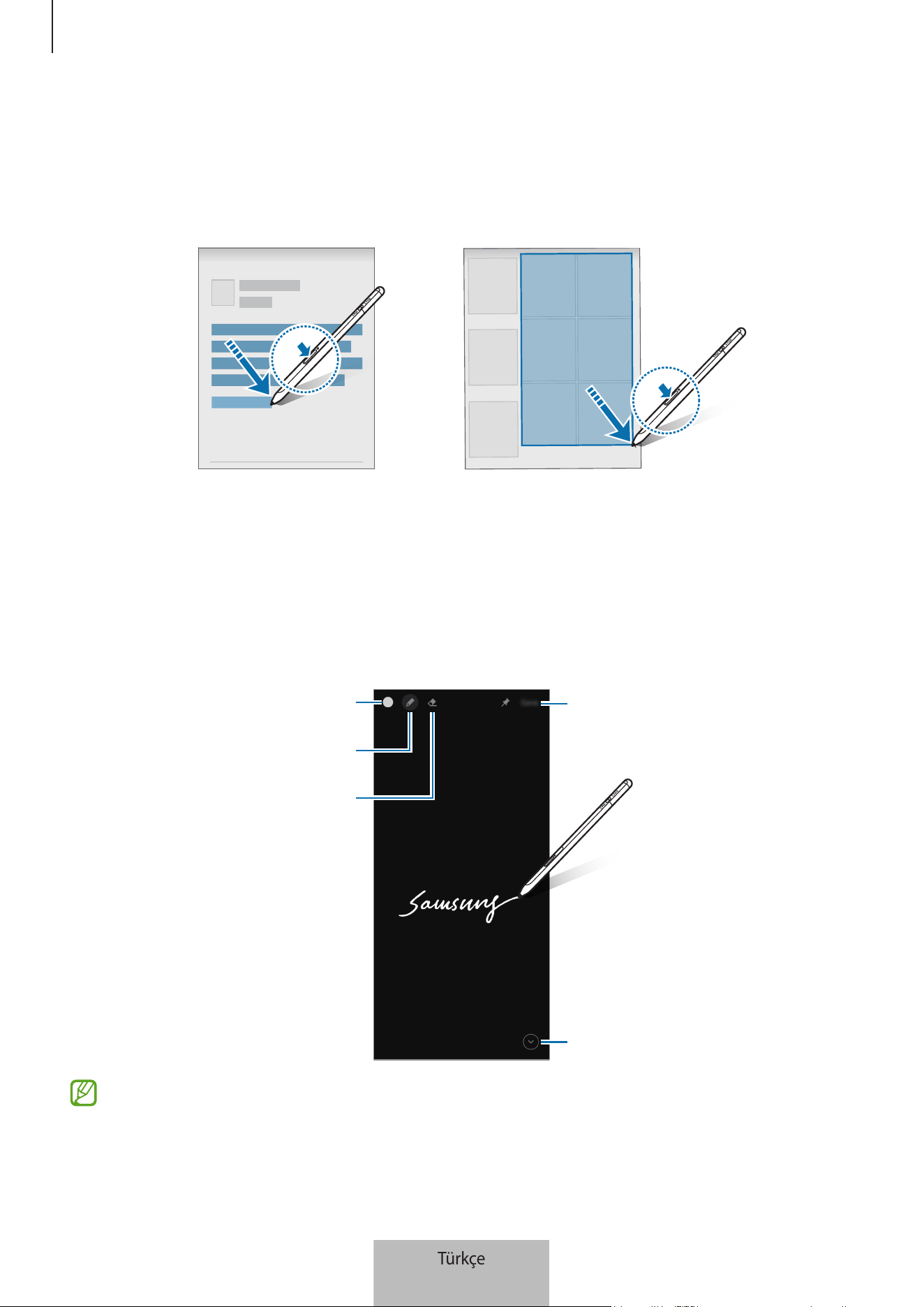
S Pen'i kullanma
10
Pen Seçimi
Pen düğmesini basılı tutarken S Pen'i metnin veya öğe listelerinin üstünde hareket ettirerek birden fazla
öğe veya metin seçin. Ayrıca seçili öğeleri veya metni kopyalayıp başka bir uygulamaya yapıştırabilir
veya bunları başkalarıyla paylaşabilirsiniz.
Ekran kapalı notu
Ekranı açmadan ekrana yazarak hızlı bir şekilde not oluşturabilirsiniz.
Ekran kapalıyken S Pen'i ekranın üzerine getirip Pen düğmesine basın.
Bir not yazdıktan sonra
Kaydet
'e dokunduğunuzda veya S Pen'i S Pen şarj cihazına tekrar
bağladığınızda notunuz
Samsung Notes
'a kaydedilir.
Hatırlatıcı notu Samsung Notes'a
kaydedin
Sayfayı genişletin
Hat kalınlığını değiştirin
Silgi
Kalem rengini değiştirin
Bu özellik etkin değilse
Ayarlar
uygulamasını açın,
Gelişmiş özellikler
→
S Pen
'e dokunun,
ardından
Ekran kapalı notu
düğmesine basarak özelliği etkinleştirin.
Türkçe
10
S Pen'i kullanma
11
Temassız işlemler
Bluetooth Low Energy (BLE) aracılığıyla mobil cihazınıza bağlı S Pen'i kullanarak uygulamaları uzaktan
kumanda edin.
Örneğin, Pen düğmesine basılı tutarak kamera uygulaması gibi uygulamaları hızla açabilirsiniz. Ayrıca
kamera uygulamasını kullanırken düğmeye bir kere basarak fotoğraf çekebilirsiniz. Müzik dinliyorsanız
Pen düğmesini basılı tutup S Pen'i kaldırarak ses düzeyini artırabilir, indirerek ses düzeyini kısabilirsiniz.
Temassız eylemler özelliğini kullanmadan önce S Pen'in şarj edilmesi gerekir. Daha fazla bilgi için
Pili şarj etme bölümüne bakın.
S Pen'le fotoğraf çekme
Mobil cihazınızla mesafeden fotoğraf çekmenize rağmen, zamanlayıcı kullanmadan Pen düğmesine
basarak kolayca fotoğraf çekebilirsiniz.
1
Ayarlar
uygulamasını açın,
Gelişmiş özellikler
→
S Pen
→
Temassız işlemler
'e dokunun,
ardından düğmeye basarak özelliği etkinleştirin.
2
Kamera
uygulamasını açın.
3 Fotoğraf çekmek için Pen düğmesine bir kez basın.
•
Bir fotoğraflar dizisi çekmek için Pen düğmesine basılı tutun.
•
Çekim modunu değiştirmek için Pen düğmesine basılı tutarken Pen'i sola veya sağa hareket
ettirin.
•
Kameralar arasında geçiş yapmak için Pen düğmesine iki kere basın.
Kullanılacak uygulamaları veya özellikleri değiştirme
S Pen'le kullanmak istediğiniz uygulamaları, özellikleri veya eylemleri değiştirin.
Ayarlar
uygulamasını
açın,
Gelişmiş özellikler
→
S Pen
→
Temassız işlemler
'e dokunun.
S Pen'inizi sıfırlama
S Pen'in bağlantı sorunları varsa veya S Pen bağlantısı sık sık kesiliyorsa, S Pen'i sıfırlayın ve tekrar
bağlayın.
Temassız eylemler ayar ekranını açın ve
→
S Pen eşleştirmesi kaldır
'a dokunun.
Türkçe
11
S Pen'i kullanma
12
S Pen'i bulma
S Pen'inizi kaybederseniz konumunu izleyip kolayca bulabilirsiniz.
Ayarlar
uygulamasını açın ve
Gelişmiş özellikler
→
S Pen
→
S Pen'imi Bul
'a dokunun.
Ekran
SmartThings
uygulama ekranına geçecek ve S Pen'inizin konumu görüntülenecektir.
Ayarlar
Çeşitli S Pen ayarlarını değiştirin.
Ayarlar
uygulamasını açın ve
Gelişmiş özellikler
→
S Pen
'e dokunun.
•
Temassız işlemler
: Pen düğmesine basıldığında veya Pen düğmesine basılı tutup S Pen'i
salladığınızda gerçekleşecek işlemleri belirleyin. Daha fazla bilgi için Temassız işlemler bölümüne
bakın.
•
Ekran kapalı notu
: S Pen'i Ekran kapalıyken not yazma özelliğini kullanması için ayarlayın. Daha
fazla bilgi için Ekran kapalı notu bölümüne bakın.
•
Hızlıca not oluştur
: Pen düğmesini basılı tutarken ekrana dokunarak yeni not oluşturmak için
ayarlayın.
•
Temassız görüntüleme
: S Pen'i Temassız görünüm özelliğini kullanması için ayarlayın. S Pen'i
ekrandaki bir öğenin üzerine getirerek açılır pencerede içeriği önizleyebilir veya bilgileri
görüntüleyebilirsiniz.
•
Gezinirken işaretçiyi göster
: S Pen'i ekranın üzerine getirdiğinizde S Pen imlecinin gösterilmesi
için ayarlayın.
•
Kısayollar
: Temassız komut paneline sıkça kullanılan uygulamaların kısayollarını ekleyin.
•
Temassız komut simgesini göster
: Temassız komut panelini açmak için kayan simge gösterin.
Daha fazla bilgi için Temassız komut simgesi bölümüne bakın.
•
Kalem tuşuyla Temassız komut'u aç
: S Pen'i ekranın üzerine getirip Pen düğmesine bastığınızda
Temassız komut panelinin açılması için ayarlayın.
•
Sesler
: S Pen'i el yazısı gibi işlevler için kullanırken seslerin etkin olması için ayarlayın.
•
S Pen'imi Bul
: S Pen'imi bul özelliğini açar. Daha fazla bilgi için S Pen’i bulma bölümüne bakın.
•
S Pen'inizi kullanma ipuçları
: Çeviri veya büyüteç gibi çeşitli özelliklerin nasıl kullanıldığını
görüntüleyin.
•
S Pen hakkında
: S Pen sürümünü ve düzenleyici bilgilerini görüntüleyin.
•
Bize ulaşın
: Soru sorun ya da sıkça sorulan soruları görüntüleyin.
Türkçe
12
13
Ek
Sorun giderme
Bir Samsung Servis Merkeziyle iletişim kurmadan önce, lütfen aşağıdaki çözümleri deneyin. Bazı
durumlar S Pen'iniz için geçerli olmayabilir.
S Pen açılmıyor
Pil tamamen boşalmışsa S Pen açılmaz. S Pen'i açmadan önce pili tamamen şarj edin.
S Pen donuyor veya önemli hatayla karşılaşıyor
S Pen'iniz çalışırken donduysa ve yanıt vermiyorsa, S Pen'i yeniden başlatmak için 7 saniyeden uzun
süre boyunca Pen düğmesini ve Bağlantı düğmesini aynı anda basılı tutun.
Batarya uygun şekilde şarj olmuyor (Samsung onaylı şarj cihazları için)
Şarj cihazının uygun şekilde bağlandığından emin olun.
Batarya ilk satın aldığımdan daha çabuk boşalıyor
•
S Pen'i veya pili çok yüksek veya çok düşük sıcaklıklara maruz bıraktığınızda, kullanılabilir şarj
süresi azalabilir.
•
Batarya tükenebilir ve kullanılabilir şarj süresi zamanla azalır.
Bluetooth iyi çalışmıyor
S Pen'iniz bulunmadıysa veya bağlantı sorunları ya da performans arızaları varsa aşağıdakileri deneyin:
•
S Pen'inizin taranmaya ve bağlanılmaya hazır olduğundan emin olun.
•
S Pen'in ve diğer Bluetooth cihazın, maksimum Bluetooth aralığında (10 m) olduğundan emin
olun.
Yukarıdaki ipuçları sorunu çözmüyorsa, bir Samsung Servis Merkeziyle iletişim kurun.
Türkçe
13
Ek
14
TÜKETİCİNİN SEÇİMLİK HAKLARI
Malın ayıplı olduğunun anlaşılması durumunda tüketici, 6502 sayılı
Tüketicinin Korunması Hakkında Kanunun 11 inci maddesinde yer alan;
a- Sözleşmeden dönme,
b- Satış bedelinden indirim isteme,
c- Ücretsiz onarılmasını isteme,
ç- Satılanın ayıpsız bir misli ile değiştirilmesini isteme,
haklarından birini kullanabilir.
Tüketicinin bu haklardan ücretsiz onarım hakkını seçmesi durumunda satıcı; işçilik masrafı,
değiştirilen parça bedeli ya da başka herhangi bir ad altında hiçbir ücret talep etmeksizin malın
onarımını yapmak veya yaptırmakla yükümlüdür. Tüketici ücretsiz onarım hakkını üretici veya ithalatçıya
karşı da kullanabilir. Satıcı, üretici ve ithalatçı tüketicinin bu hakkını kullanmasından müteselsilen
sorumludur.
Tüketicinin, ücretsiz onarım hakkını kullanması halinde malın;
–
Garanti süresi içinde tekrar arızalanması,
–
Tamiri için gereken azami sürenin aşılması,
–
Tamirinin mümkün olmadığının, yetkili servis istasyonu, satıcı, üretici
veya ithalatçı tarafından bir raporla belirlenmesi durumlarında;
tüketici malın bedel iadesini, ayıp oranında bedel indirimini veya imkân varsa malın ayıpsız misli
ile değiştirilmesini satıcıdan talep edebilir.
Satıcı, tüketicinin talebini reddedemez. Bu talebin yerine getirilmemesi durumunda satıcı, üretici ve
ithalatçı müteselsilen sorumludur.
Satıcı tarafından Garanti Belgesinin verilmemesi durumunda, tüketici Gümrük ve Ticaret Bakanlığı
Tüketicinin Korunması ve Piyasa Gözetimi Genel Müdürlüğüne başvurabilir.
Tüketici, çıkabilecek uyuşmazlıklarda şikayet ve itirazları konusundaki başvuruları yerleşim yerinin
bulunduğu veya tüketici işleminin yapıldığı yerdeki Tüketici Hakem Heyetine veya Tüketici
Mahkemesine başvurabilir.
6502 sayılı Tüketicinin Korunması Hakkında Kanun’un 18. maddesine göre tüketici taksitle satın aldığı
malı, cayma süresi içerisinde ancak olağan bir gözden geçirme şeklinde kullanabilecektir.
Satın alınan mal olağan bir gözden geçirme dışında kullanılmış ise tüketici cayma hakkını
kullanamayacaktır.
Türkçe
14
Ek
15
YETKİLİ SERVİS LİSTESİ
Şehir Yetkili Servis
ADANA
Servis Adı BAŞARI TEKNİK SERVİS HİZMETLERİ TİCARET A.Ş ADANA ŞUBESİ
Telefon 3224575900
Adres
YENİBARAJ MAHALLESİ Ş.YÜZBAŞI BÜLENT ANGIN BLV. GİRMEN
APARTMANI SİT. NO:36 A SEYHAN/ADANA
ADANA
Servis Adı
DESTEK BİLİŞİM PROJE SERVİS HİZMETLERİ SANAYİ VE DIŞ TİCARET LTD.
ŞTİ. ADANA ŞUBESİ
Telefon 3224594967
Adres CEMALPAŞA MAHALLESİ 63009 SK.NO:6/A SEYHAN/ADANA
ANKARA
Servis Adı ARIM TEKNİK SERVİS İLETİŞİM LTD. ŞTİ.
Telefon 3122696363
Adres Atatürk Mah. Ankara Cad. No:17/C / SİNCAN/ANKARA
ANKARA
Servis Adı
BAŞARI TEKNİK SERVİS HİZMETLERİ SANAYİ VE TİCARET ANONİM
ŞİRKETİ-KIZILAY ŞUBESİ
Telefon 3124305665
Adres
CUMHURİYET MAHALLESİ MİTHATPAŞA CAD. NO: 28/28 ÇANKAYA/
ANKARA
ANKARA
Servis Adı
DESTEK BİLİŞİM PROJE VE SERVİS HİZMETLERİ SANAYİ VE DIŞ TİCARET
LTD.ŞTİ.ANKARA ŞB.
Telefon 3122304411
Adres KORKUTREİS MAH. NECATİBEY CAD. NO:54/B ÇANKAYA/ANKARA
ANKARA
Servis Adı SİMGE ELEKTRONİK VE DANIŞMANLIK -YAŞAR ALAR
Telefon 3123227744
Adres
AŞAĞI EĞLENCE MAHALLESİ MARTI CADDESİ No:3 B/6 KEÇİÖREN/
ANKARA
ANTALYA
Servis Adı
YILDIRIM ELEKTRONİK TİCARET VE SANAYİ LİMİTED ŞİRKETİ-
MURATPAŞA ŞUBESİ
Telefon 2422410062
Adres
TAHIL PAZARI MAHALLESİ ADNAN MENDERES BULVARI ŞÜKRÜ BOYACI
APT NO:23/A / MURATPAŞA/ANTALYA
BURSA
Servis Adı ERSİN AKYOL
Telefon 2242503232
Adres
KIRCAALİ MAH. FEVZİÇAKMAK CAD. KAYAALİ SOK. TUĞCU PLAZA 1
N:38/A-B OSMANGAZİ/BURSA
Türkçe
15
Ek
16
Şehir Yetkili Servis
DİYARBAKIR
Servis Adı MEHMET ALKAYA-HİZMET ELEKTRONİK TEKNİK SERVİSİ
Telefon 4122282945
Adres
KOOPERATİFLER MAHALLESİ OFİS İSTASYON CADDESİ HATİPOĞLU
SİTESİ A BLOK ALTI NO:1 YENİŞEHİR/DİYARBAKIR
ERZURUM
Servis Adı EMİR ELEKTRONİK-SECATTİN AYLANÇ
Telefon 4422373701
Adres GEZ MAH. ÇAYKARA CAD. NO:44/14 YAKUTİYE/ERZURUM
İSTANBUL
Servis Adı
BAŞARI TEKNİK SERVİS HİZMETLERİ VE TİCARET ANONİM ŞİRKETİ
AVCILAR ŞUBESİ
Telefon 2126602502
Adres MERKEZ MAHALLESİ SPOR SK. NO: 32 A/1 AVCILAR/İSTANBUL
İSTANBUL
Servis Adı
DANIŞTEK BİLİŞİM BİLGİSAYAR TEKNOLOJİLERİ İÇ VE DIŞ TİCARET
LİMİTED ŞİRKETİ
Telefon 2163160303
Adres
ATAKENT MAH.ALEMDAĞ CAD. SOLMAZ APT.NO.308/A ÜMRANİYE/
İSTANBUL
İSTANBUL
Servis Adı
DESTEK BİLİŞİM PROJE VE SERVİS HİZMETLERİ SANAYİ VE DIŞ TİCARET
LİMİTED ŞİRKETİ GAZİOSMANPAŞA ŞUBESİ
Telefon 2122134091
Adres MERKEZ MAHALLESİ ALADAĞ SK. NO: 2/1 GAZİOSMANPAŞA/İSTANBUL
İSTANBUL
Servis Adı
DESTEK BİLİŞİM PROJE VE SERVİS HİZMETLERİ SANAYİ VE DIŞ TİCARET
LİMİTED ŞİRKETİ KADIKÖY ŞUBESİ
Telefon 2165400000
Adres
OSMANAĞA MAHALLESİ BAŞÇAVUŞ SK. EMİNTAŞ İŞ MERKEZI Apt.NO:
3/24 KADIKÖY/İSTANBUL
İSTANBUL
Servis Adı
DESTEK BİLİŞİM PROJE VE SERVİS HİZMETLERİ SANAYİ VE DIŞ TİCARET
LTD. ŞTİ.
Telefon 2165400000
Adres EMEK MAH. ORDU CAD. NO:18 SANCAKTEPE/İSTANBUL
İSTANBUL
Servis Adı KVK TEKNİK SERVİS HİZMETLERİ VE TİCARET A.Ş.
Telefon 2164528054
Adres
YENİ MAH. SOĞANLIK D-100 KUZEY YAN YOL C.KANAT SAN. SİT.
NO:32-2/1 KARTAL/İSTANBUL
Türkçe
16
Ek
17
Şehir Yetkili Servis
İSTANBUL
Servis Adı
KVK TEKNİK SERVİS HİZMETLERİ VE TİCARET ANONİM ŞİRKETİ
MECİDİYEKÖY ŞUBESİ
Telefon 2126605959
Adres
FULYA MAHALLESİ LİKÖR YANI SK. AKABE İŞ HANI Apt. NO: 1 C ŞİŞLİ/
İSTANBUL
İSTANBUL
Servis Adı
KVK TEKNİK SERVİS HİZMETLERİ VE TİCARET ANONİM ŞİRKETİ PENDİK
ŞUBESİ
Telefon 2166522202
Adres BATI MAHALLESİ HAT BOYU CAD. NO: 15 D PENDİK/İSTANBUL
İSTANBUL
Servis Adı MTA ELEKTRONİK SERVİS SANAYİ VE DIŞ TİCARET LİMİTED ŞİRKETİ
Telefon 2125727669
Adres
KARTALTEPE MAH.İNCİRLİ CAD. YONCA APT.NO.110/1-2 BAKIRKÖY/
İSTANBUL
İSTANBUL
Servis Adı OUNO TEKNİK SERVİS HİZMETLERİ A.Ş.
Telefon 2164695555
Adres KÜÇÜKBAKKALKÖY MAH. IŞIKLAR CAD. NO 15 ATAŞEHİR/İSTANBUL
İZMİR
Servis Adı BAŞARI TEKNİK SERVİS HİZMETLERİ VE TİC. A.Ş. İZMİR ŞB.
Telefon 2324834040
Adres TUNA MAHALLESİ TİYATRO SK. DEMET Apt. NO: 50 A KARŞIYAKA/İZMİR
İZMİR
Servis Adı
DESTEK BİLİŞİM PROJE SERVİS HİZMETLERİ SANAYİ VE DIŞ TİC.LTD.
ŞTİ-İZMİR ŞUBESİ
Telefon 2324892045
Adres ŞAİR EŞREF BULVARI NO:36 KONAK/İZMİR
SAMSUN
Servis Adı BAYRAK ELEKTRONİK TAMİR BAKIM HİZMETLERİ SAN.TİC.LTD.ŞTİ.
Telefon 3624316480
Adres 19 MAYIS MAH.AĞABALİ CAD. NO:38 İLKADIM/SAMSUN
* Yukarıda belirtilen servis merkezleri iletişim bilgileri 01.07.2021 tarihinde güncellenmiştir ve
bu tarihten sonra değişiklik gösterebilir. Bilgilere istinaden, bölgenizdeki servis merkezimize
ulaşamadığınız durumlarda 444 77 11 numaralı çağrı merkezimizden size en yakın servis merkezimizi
öğrenebilirsiniz.
* Samsung yetkili servislerimize web sitemiz “samsung.com/tr/support “destek” bölümünde yer alan
www.samsung.com/tr/support/service-center adresinden ulaşabilirsiniz.”
* www.servis.gov.tr veya e-devlet uygulaması https://serbis.ticaret.gov.tr üzerinden “Servis Bilgi Sistemi
Projesi (SERBİS)” kapsamında, satış sonrası hizmet verdiğimiz yetkili servis istasyonlarına ilişkin
bilgilere doğru ve kolay bir şekilde ulaşabilirsiniz.
Türkçe
17
*
Samsung Çağrı Merkezi : 444 77 11
Üretici Firma: SAMSUNG ELECTRONICS CO., LTD
443-742 129, SAMSUNG-RO, YEONGTONG-GU
SUWON KYONGGI-DO SOUTH KOREA
Tel: +82-2-2255-0114
İthalatçı Firma: Samsung Electronics Istanbul Paz. ve Tic. Ltd. Şti.
Adres: Defterdar Mah. Otakçılar Cad. Sinpaş Flatofis Apt. No: 78/46
Eyüpsultan/İSTANBUL TÜRKİYE
Tel:+90 212 467 0600
Telif hakkı
Telif hakkı © 2021 Samsung Electronics Co., Ltd.
Bu kılavuz uluslararası telif hakkı kanunları ile korunmaktadır.
Bu kullanım kılavuzunun hiçbir kısmı çoğaltılamaz, dağıtılamaz, tercüme edilemez veya elektronik veya
mekanik olarak herhangi bir şekilde aktarılamaz ve bunlara fotokopi çekme, kaydetme veya herhangi
bir bilgi depolama ve alma sistemine saklama dahildir.
Ticari Markalar
•
SAMSUNG ve SAMSUNG logosu Samsung Electronics Co., Ltd.’in tescilli ticari markalarıdır.
•
Bluetooth
®
, dünya çapında Bluetooth SIG, Inc. şirketinin tescilli ticari markasıdır.
•
Diğer tüm ticari markalar ve telif hakları, kendi ilgili sahiplerinin mülkiyetidir.
Türkçe
18
1
ข้อมูลเบื้องต้น
กรุณาอ่านเป็นอันดับแรก
โปรดอ่านคู่มือการใช้งานนี้ก่อนการใช้ S Pen เพื่อให้แน่ใจว่ามีการใช้งานที่ปลอดภัยและถูกต้อง
• ค�าอธิบายขึ้นอยู่กับการตั้งค่าเริ่มต้นของ S Pen
• การบริการเริ่มต้นที่มาพร้อมกับ S Pen อาจมีการอัพเดตและอาจไม่ได้รับการรองรับอีกต่อไปโดยไม่ต้องแจ้งให้
ทราบล่วงหน้า หากคุณมีค�าถามเกี่ยวกับการบริการที่ให้มาพร้อมกับ S Pen โปรดติดต่อศูนย์บริการซัมซุง
• S Pen ของคุณประกอบไปด้วยแม่เหล็ก รักษาระยะห่างที่ปลอดภัยระหว่าง S Pen ของคุณและวัตถุที่อาจได้รับ
ผลกระทบจากแม่เหล็ก เช่น บัตรเครดิตและเครื่องมือทางการแพทย์ที่สามารถปลูกถ่ายได้ หากคุณมีเครื่องมือ
ทางการแพทย์ที่สามารถปลูกถ่ายได้ ให้ปรึกษาแพทย์ของคุณก่อนใช้งาน
• ผลิตภัณฑ์นี้ครอบคลุมถึงซอฟต์แวร์โอเพนซอร์ซและซอฟต์แวร์ฟรีบางอย่าง ข้อมูลใบอนุญาตของซอฟต์แวร์โอ
เพนซอร์สที่ใช้ในผลิตภัณฑ์นี้สามารถดูได้ที่ opensource.samsung.com
สัญลักษณ์แนะน�าการใช้งาน
ค�าเตือน: สถานการณ์ที่อาจท�าให้คุณหรือผู้อื่นได้รับบาดเจ็บ
ค�าเตือน: สถานการณ์ที่อาจท�าให้หูฟังเอียบัดหรืออุปกรณ์อื่นๆ ได้รับความเสียหาย
โปรดสังเกต: หมายเหตุ ค�าแนะน�าในการใช้งาน หรือข้อมูลเพิ่มเติมอื่นๆ
ไทย
1
ข้อมูลเบื้องต้น
2
รูปแบบและฟังก์ชั่นของเครื่อง
สิ่งที่อยู่ในบรรจุภัณฑ์
• S Pen Pro
• ซอง
• ปลายปากกา
• แหนบ
• คู่มือการเริ่มต้นใช้งานแบบด่วน
• รายการที่ให้มาพร้อมกับ S Pen และอุปกรณ์เสริมอื่น ๆ ที่มีจ�าหน่ายอาจแตกต่างกันทั้งนี้ขึ้นอยู่กับแต่ละ
ภูมิภาคหรือผู้ให้บริการ
• รายการที่ให้มานั้นได้รับการออกแบบมาส�าหรับ S Pen นี้เท่านั้น และอาจไม่สามารถท�างานร่วมกับเครื่อง
อื่น ๆ ได้
• รูปลักษณ์และคุณลักษณะของผลิตภัณฑ์อาจมีการเปลี่ยนแปลงโดยไม่มีการแจ้งให้ทราบล่วงหน้า
• คุณสามารถซื้ออุปกรณ์เสริมเพิ่มเติมได้จากตัวแทนจ�าหน่ายซัมซุงของคุณในพื้นที่ ตรวจสอบให้แน่ใจว่าใช้
ร่วมกับ S Pen ได้ก่อนท�าการซื้อ
• ใช้เฉพาะอุปกรณ์เสริมที่ได้รับการรับรองจากซัมซุงเท่านั้น การใช้อุปกรณ์เสริมที่ไม่ได้รับการรับรองอาจ
ท�าให้สมรรถนะของหูฟังลดลงและเกิดการท�างานผิดปกติซึ่งการรับประกันไม่ครอบคลุม
• อุปกรณ์เสริมทุกชนิดที่มีจ�าหน่ายอาจมีการเปลี่ยนแปลง ทั้งหมดขึ้นอยู่กับบริษัทผู้ผลิต ส�าหรับข้อมูลเพิ่ม
เติมเกี่ยวกับอุปกรณ์เสริมที่ใช้ได้ กรุณาตรวจสอบจากเว็บไซต์ของซัมซุง
ไทย
2
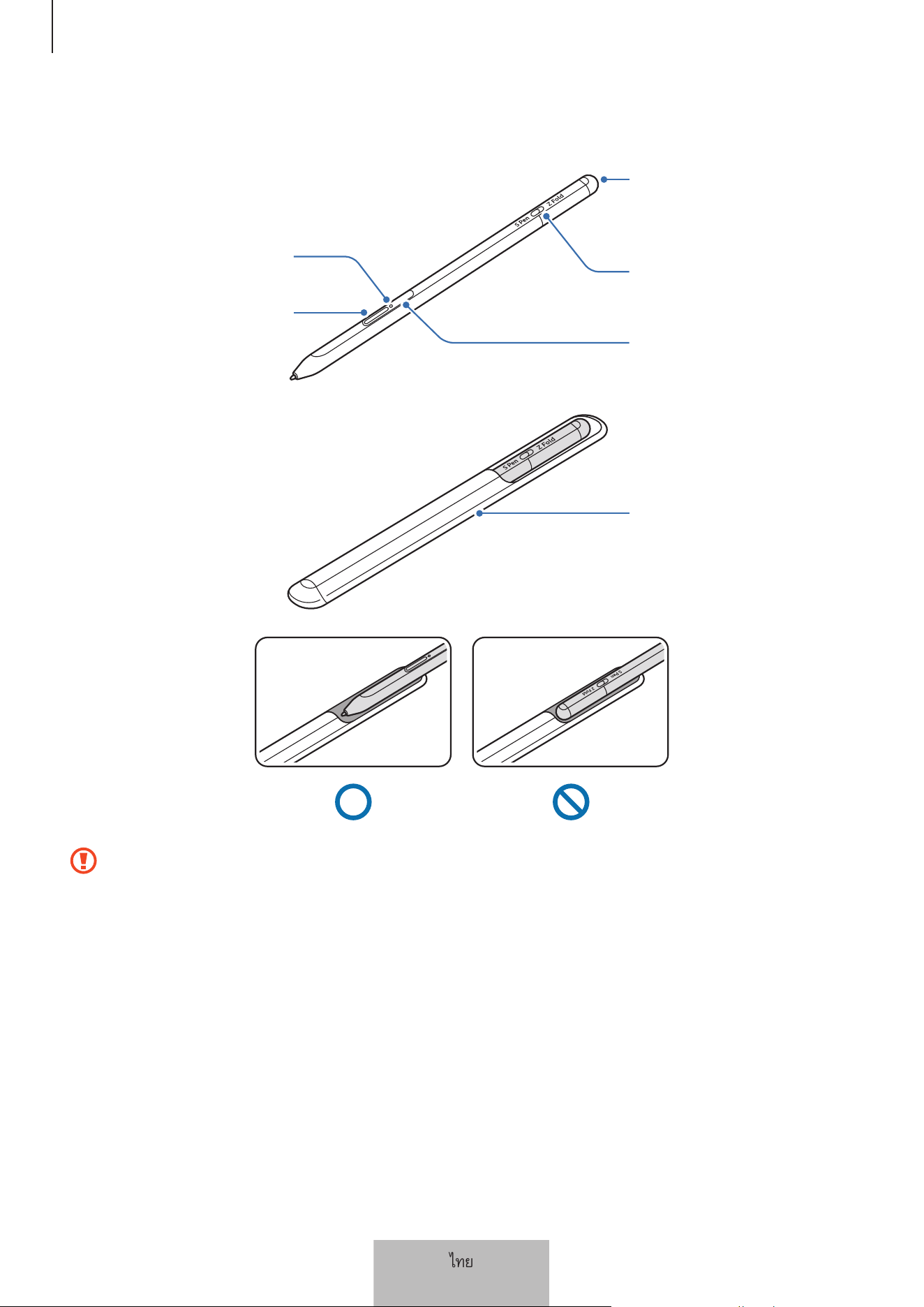
ข้อมูลเบื้องต้น
3
โครงสร้างของอุปกรณ์
ไฟ LED แสดงสถานะ
ปุมปากกา
แจ็คเชื่อมตอเครื่องชารจ (USB
ประเภท-C)
สวิตชโหมด
ปุมเชื่อมตอ
ซอง
• อย่างอหรือกด S Pen แรงจนเกินไปขณะใช้งาน S Pen อาจเสียหายหรือปลายปากกาอาจผิดรูปได้
• อย่ากดหน้าจอแรง ๆ กับ S Pen ปลายปากกาอาจผิดรูปได้
• อย่าใส่ปลายที่เป็นทรงกลมของ S Pen เข้าในซอง การท�าเช่นนั้นอาจท�าให้เกิดความเสียหายต่อ S Pen ได้
• รูปทรงของซองอาจเปลี่ยนแปลงเล็กน้อยหลังการใช้งานเนื่องจากลักษณะของวัสดุ
ไทย
3
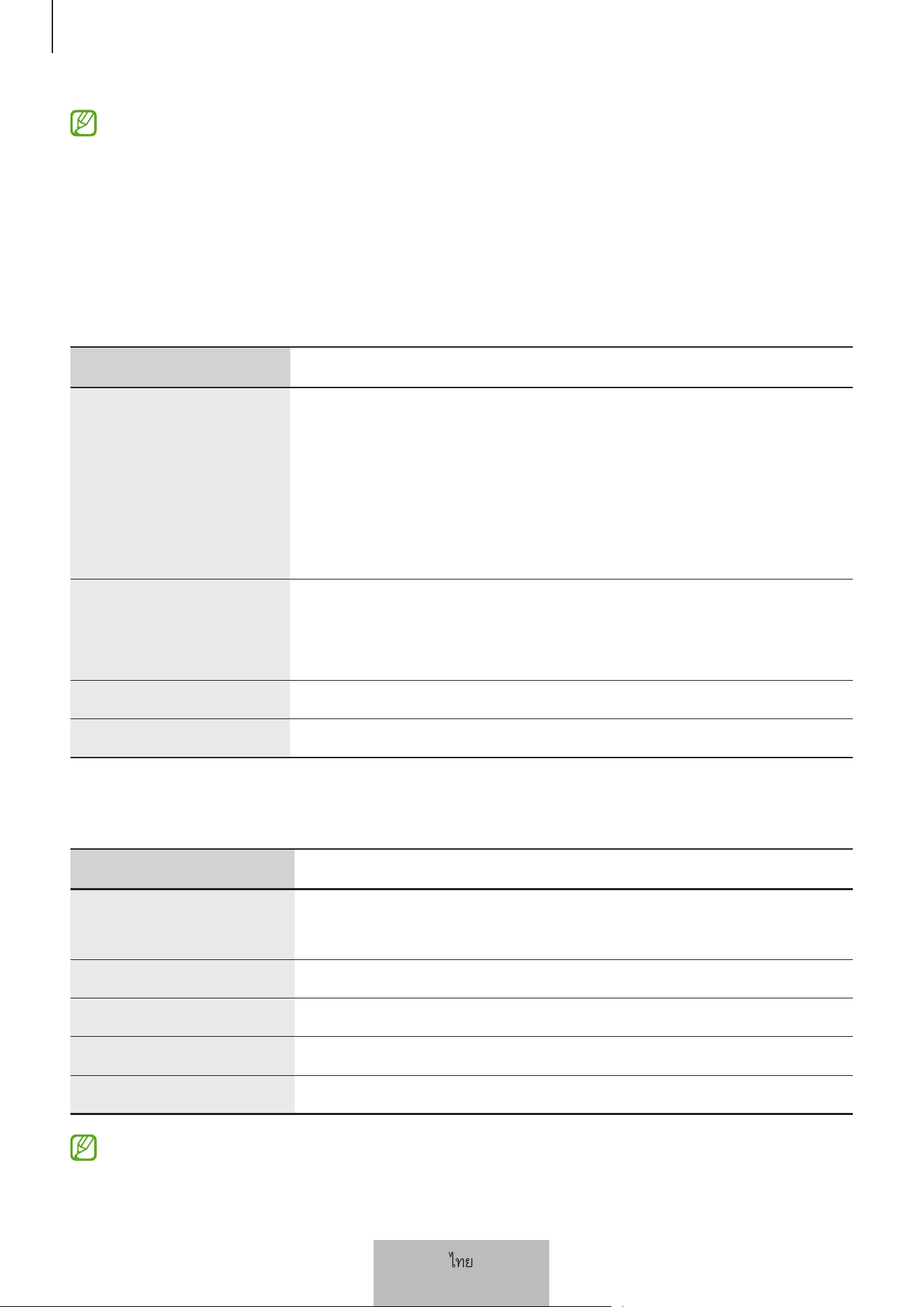
ข้อมูลเบื้องต้น
4
• หากมีแม่เหล็กอยู่ใกล้ S Pen การกระท�าบางอย่าง เช่น การชาร์จหรือการสัมผัสหน้าจอสัมผัสอาจไม่ท�างาน
• แม้ว่า S Pen จะคายประจุจนหมด คุณสามารถใช้คุณสมบัติ S Pen อื่น ๆ ได้ เช่น การสัมผัสหน้าจอสัมผัส
หรือคุณสมบัติค�าสั่งโดยไม่แตะ
• หากคุณใช้ S Pen ในมุมหักคมที่หน้าจอ เครื่องโทรศัพท์มือถืออาจไม่สามารถรับรู้การกระท�าของ S Pen ได้
• หาก S Pen ท�างานอย่างไม่ถูกต้อง ให้น�าไปที่ศูนย์บริการซัมซุง
ปุ่มและสวิตช์
ปุ่มและสวิตช์ ฟังก์ชั่น
ปุ่มปากกา
• ขณะกดค้างไว้ที่ปุ่ม ลาก S Pen ไปที่เหนือข้อความหรือรายการเพื่อเลือก
ข้อความหรือเลือกหลาย ๆ รายการ
• เลื่อน S Pen ไปที่เหนือหน้าจอของเครื่องโทรศัพท์มือถือและกดปุ่มเพื่อเปิด
แผงค�าสั่งโดยไม่แตะ
• กดปุ่มหรือโบก S Pen ไป-มา ขณะกดค้างไว้ที่ปุ่มเพื่อเปิดการกระท�าที่ตั้งไว้
ล่วงหน้า
ปุ่มเชื่อมต่อ
• กดค้างไว้ที่ปุ่มเพื่อเข้าสู่โหมดการจับคู่
• กดปุ่มเพื่อสลับการเชื่อมต่อกับเครื่องโทรศัพท์มือถือเครื่องอื่นที่ได้ลงชื่อเข้า
ใช้ Samsung account
ปุ่มปากกา + ปุ่มเชื่อมต่อ • กดค้างไว้ที่ปุ่มพร้อมกันนานกว่า 7 วินาที เพื่อรีสตาร์ท S Pen
สวิตช์โหมด • ตั้งค่าสวิตช์ไปที่ Z Fold เพื่อใช้ S Pen ที่ Galaxy Z Fold3 5G
ไฟ LED แสดงสถานะ
สี สถานะ
กะพริบเป็นสีแดง
→
เขียว → น�้าเงินตามล�าดับ
• โหมดการจับคู่
กะพริบเป็นสีฟ้า • ได้รับการเชื่อมต่อแล้ว
ไฟเป็นสีแดงอย่างต่อเนื่อง • ก�าลังชาร์จ
ไฟเป็นสีเขียวอย่างต่อเนื่อง • ชาร์จเต็ม
กะพริบเป็นสีแดง • พลังงานแบตเตอรี่ต�่า (ต�่ากว่า 5%)
หากไฟ LED แสดงสถานะท�างานอย่างไม่ถูกต้อง ให้เชื่อมต่อเครื่องชาร์จอีกครั้ง
ไทย
4
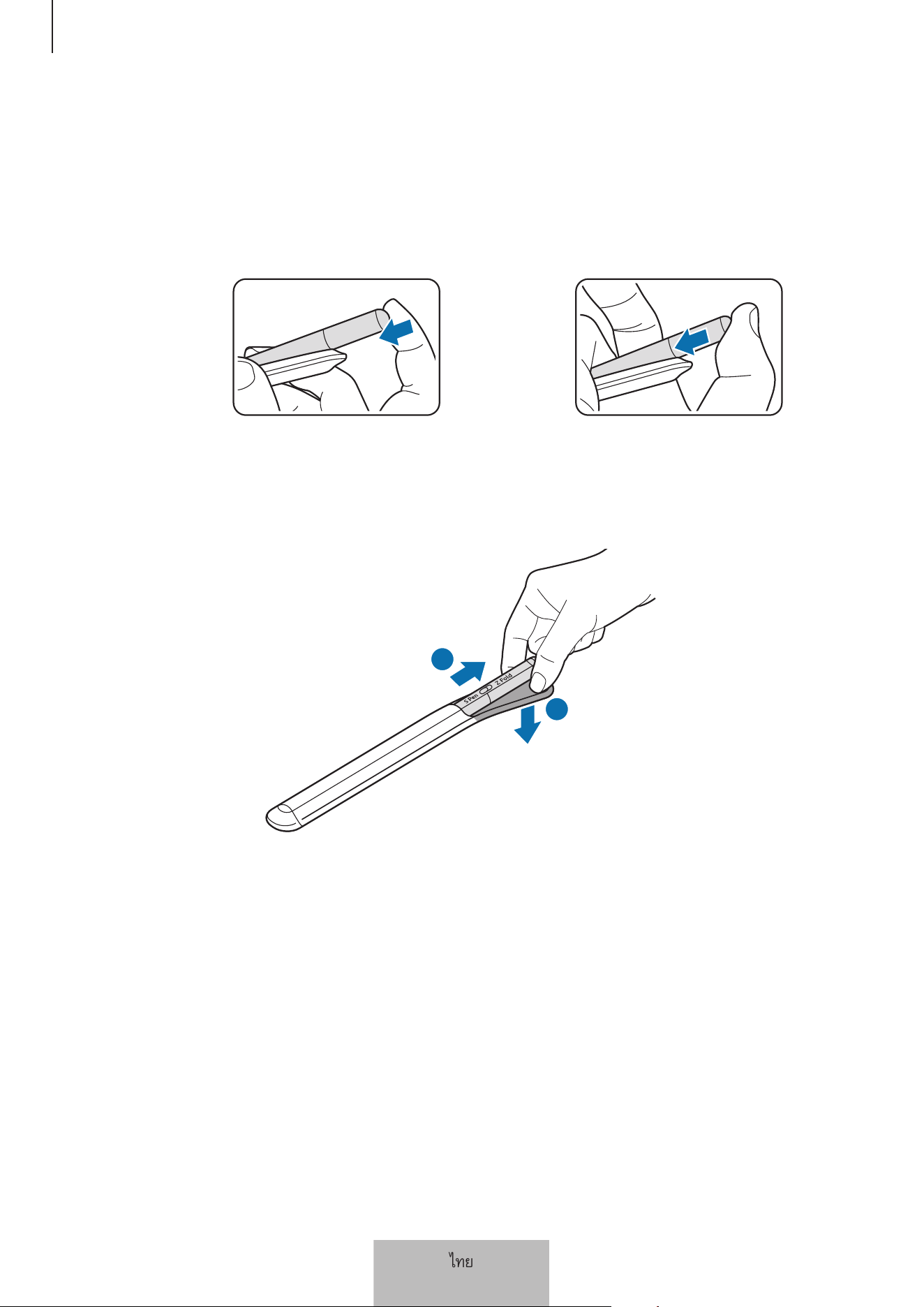
ข้อมูลเบื้องต้น
5
การติดหรือการถอด S Pen
การติด S Pen
ติด S Pen ขณะกดที่แจ็คเชื่อมต่อการชาร์จ
หรือ
การถอด S Pen
ดันซองลงไปด้านล่างและดึง S Pen ออกเพื่อถอดออก
1
2
ไทย
5
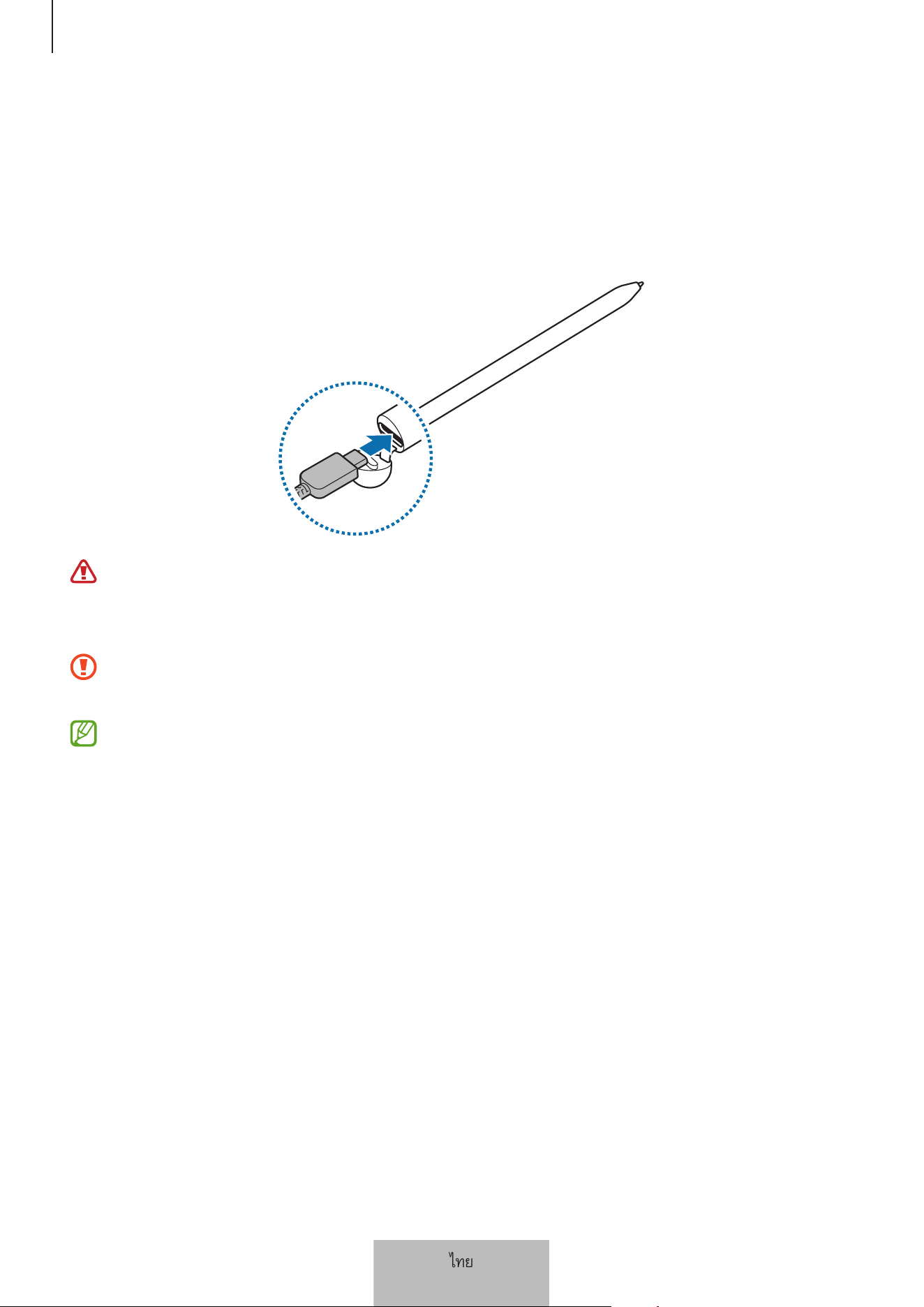
ข้อมูลเบื้องต้น
6
การชาร์จแบตเตอรี่
ชาร์จแบตเตอรี่ก่อนการใช้เป็นครั้งแรกหรือหลังจากที่ไม่ได้ใช้งานเป็นเวลานาน
เชื่อมต่อสาย USB เข้ากับตัวแปลงไฟผ่าน USB และเสียบสายเข้ากับแจ็คเชื่อมต่อเครื่องชาร์จของ S Pen เพื่อชาร์จ
แบตเตอรี่ หลังจากการชาร์จเต็มแล้ว ให้ถอดเครื่องชาร์จออกจาก S Pen
โปรดใช้เฉพาะแบตเตอรี่ เครื่องชาร์จและสายเคเบิลที่ออกแบบมาโดยเฉพาะส�าหรับ S Pen ของคุณและได้รับ
การรับรองโดยซัมซุง แบตเตอรี่ เครื่องชาร์จหรือสายเคเบิลที่เข้ากันไม่ได้อาจท�าให้เกิดการบาดเจ็บร้ายแรง
หรือเกิดความเสียหายต่อเครื่อง S Pen ของคุณได้
การเชื่อมต่อเครื่องชาร์จที่ไม่ถูกต้องอาจท�าให้ S Pen ได้รับความเสียหายรุนแรง การรับประกันไม่ครอบคลุม
ความเสียหายใดๆ ก็ตามที่เกิดจากการใช้งานผิดวิธี
ถอดปลั๊กอุปกรณ์ชาร์จเมื่อไม่ใช้งานเพื่อประหยัดพลังงาน อุปกรณ์ชาร์จไม่มีสวิตช์ปิด/เปิด คุณจึงต้องถอด
อุปกรณ์ชาร์จออกจากปลั๊กไฟเมื่อไม่ใช้งานเพื่อหลีกเลี่ยงการสูญเสียพลังงาน ควรน�าเครื่องชาร์จไว้ใกล้กับช่อง
เสียบไฟและให้สามารถเข้าถึงได้โดยง่ายขณะที่ก�าลังชาร์จ
ไทย
6
ข้อมูลเบื้องต้น
7
ค�าแนะน�าและข้อควรระวังในการชาร์จแบตเตอรี่
• สามารถใช้ S Pen ได้ในขณะที่ก�าลังชาร์จ แต่อาจใช้เวลาในการชาร์จแบตเตอรี่จนเต็มนานกว่า
• ในขณะท�าการชาร์จ S Pen และเครื่องชาร์จอาจร้อนขึ้นได้ นี่เป็นอาการปกติและไม่ส่งผลต่ออายุการใช้งานหรือ
ประสิทธิภาพของ S Pen แต่อย่างใด หากแบตเตอรี่ร้อนมากกว่าปกติ อุปกรณ์ชาร์จอาจหยุดท�างาน
• หากคุณชาร์จ S Pen ในขณะที่แจ็คเชื่อมต่อเครื่องชาร์จเปียก S Pen อาจเสียหายได้ เช็ดแจ็คเชื่อมต่อเครื่อง
ชาร์จให้แห้งก่อนการชาร์จ S Pen
• หาก S Pen ไม่ชาร์จอย่างถูกต้อง น�า S Pen และเครื่องชาร์จไปที่ศูนย์บริการซัมซุง
การเชื่อมต่อเข้ากับเครื่องโทรศัพท์มือถือ
โดยการเชื่อมต่อ S Pen เข้ากับเครื่องโทรศัพท์มือถือนั้น ไม่เพียงแค่คุณสามารถใช้คุณสมบัติพื้นฐาน เช่น การสัมผัส
หน้าจอหรือการเขียนด้วยลายมือเท่านั้น แต่ยังสามารถใช้คุณสมบัติต่าง ๆ เช่น การกระท�าโดยไม่แตะอีกด้วย
1
กดปุ่มเชื่อมต่อนาน 3 วินาที
2
เมื่อหน้าต่างป๊อบอัพปรากฏขึ้นมาที่เครื่องโทรศัพท์มือถือ สัมผัส เชื่อมต่อ
3
ท�าตามค�าสั่งบนหน้าจอเพื่อท�าการเชื่อมต่อให้สมบูรณ์
• ก่อนการเชื่อมต่อเข้ากับเครื่องโทรศัพท์มือถือ ให้อัพเดต One UI เป็นเวอร์ชันที่สูงกว่า 3.1 และ
แอพ SmartThings และค�าสั่งโดยอัพเดตให้เป็นเวอร์ชันล่าสุด
• เมื่อหน้าต่างป๊อปอัพการเชื่อมต่อไม่ปรากฏขึ้นที่เครื่องโทรศัพท์มือถือ เปิดใช้แอพ การ ตั้ง
ค่า สัมผัส คุณสมบัติขั้นสูง
→ S Pen → การควบคุมโดยไม่แตะ และปฏิบัติตามค�าแนะน�าที่หน้าจอเพื่อ
ท�าการเชื่อมต่อให้เสร็จสมบูรณ์
• เมื่อเชื่อมต่อเข้ากับเครื่องโทรศัพท์มือถือเครื่องอื่นหลังจากถอดการเชื่อมต่อจากเครื่องโทรศัพท์มือถือ
เครื่องก่อนหน้าแล้ว ให้กดค้างไว้ที่ปุ่มเชื่อมต่อเพื่อเข้าสู่โหมดการจับคู่
ไทย
7
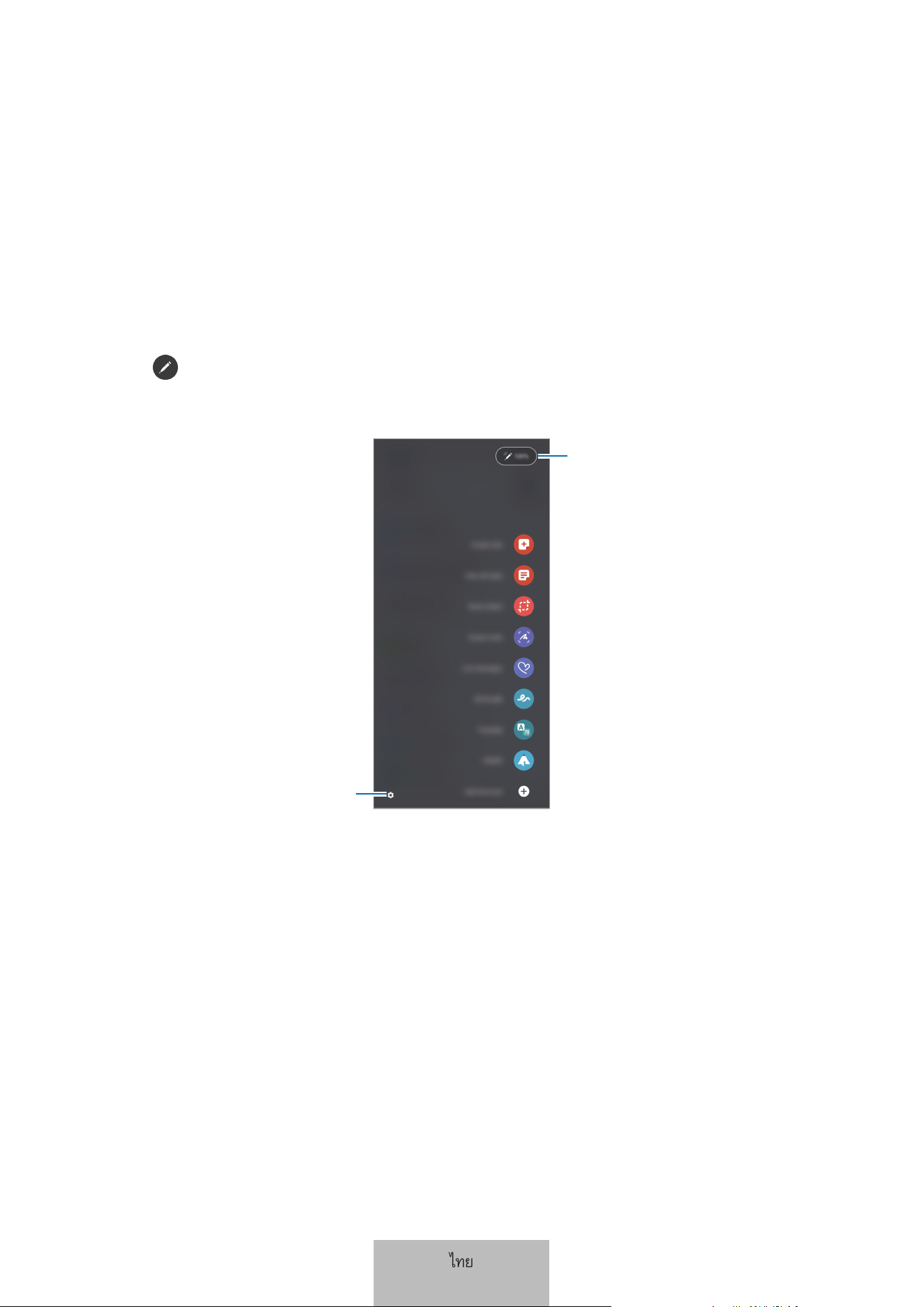
8
การใช้ S Pen
ค�าสั่งโดยไม่แตะ
ค�าสั่งโดยไม่แตะเป็นเมนูที่ให้ใช้งานคุณสมบัติ S Pen และเข้าถึงแอพที่ใช้บ่อยได้อย่างรวดเร็ว
เพื่อเปิดแผงค�าสั่งโดยไม่แตะ ให้เลื่อน S Pen ไปที่เหนือหน้าจอและกดปุ่มปากกา คุณยังสามารถสัมผัสไอคอนค�าสั่ง
โดยไม่แตะ (
) ด้วย S Pen
เลือกฟังก์ชันหรือแอพที่แผงค�าสั่งโดยไม่แตะ
ระดับพลังงานแบตเตอรี่
การตั้งคา
• สร้างบันทึก: สร้างบันทึกได้อย่างง่ายดายในหน้าต่างป๊อปอัป คุณยังสามารถเปิดใช้คุณสมบัตินี้ได้โดยการสัมผัส
สองครั้งที่หน้าจอในขณะที่กดค้างไว้ที่ปุ่มปากกา
• ดูบันทึกทั้งหมด: ดูบันทึกทั้งหมดในแอพ Samsung Notes
• การเลือกอัจฉริยะ: ใช้ S Pen เพื่อเลือกบริเวณและด�าเนินการกระท�าต่าง ๆ เช่น การแชร์หรือการบันทึก
• เขียนบนหน้าจอ: ถ่ายภาพหน้าจอเพื่อเขียนหรือวาดที่ภาพเหล่านั้นหรือครอบตัดพื้นที่ออกจากภาพที่ได้ถ่าย
ไว้ คุณยังสามารถถ่ายภาพเนื้อหาปัจจุบันและเนื้อหาที่ซ่อนอยู่ในหน้าแบบยาว เช่น หน้าเว็บ ได้อีกด้วย
ไทย
8
การใช้ S Pen
9
• Live Message: แทนที่จะใช้ข้อความ ให้สร้างและส่งข้อความที่ไม่ซ�้ากันได้โดยการบันทึกการกระท�าของคุณขณะ
เขียนด้วยลายมือหรือวาดข้อความสด และบันทึกเป็นไฟล์ภาพเคลื่อนไหว
• AR Doodle: บันทึกวิดีโอสนุก ๆ ด้วยการเขียนด้วยลายมือหรือภาพวาดเสมือนจริงที่ใบหน้าหรือที่อื่น ๆ
• แปลภาษา: เลื่อน S Pen ไปที่เหนือค�าเพื่อแปลค�าดังกล่าว
• PENUP: โพสต์งานศิลปะของคุณ ดูงานศิลปะของผู้อื่น และเรียนรู้เคล็ดลับการวาดภาพที่เป็นประโยชน์
• Bixby Vision: ใช้คุณสมบัติ Bixby Vision เพื่อค้นหารูปภาพที่คล้ายกัน ตรวจจับและแปลข้อความ และอื่น ๆ
• ขยาย: เลื่อน S Pen ไปที่เหนือบริเวณของหน้าจอเพื่อขยาย
• Glance: ลดขนาดแอพลงเป็นภาพขนาดย่อและเลื่อน S Pen ไปที่เหนือภาพขนาดย่อเพื่อเปิดแอพในมุมมอง
แบบเต็มหน้าจอ
• ลงสี: เพิ่มสีให้กับภาพที่ได้ให้ไว้ด้วย PENUP โดยการใช้ S Pen
• เขียนบนปฏิทิน: เปิดใช้แอพ ปฏิทิน และเขียนหรือวาดที่หน้าจอ
• เพิ่มทางลัด: เพิ่มปุ่มลัดไปยังแอพที่ใช้บ่อยที่แผงค�าสั่งโดยไม่แตะ
ไอคอนค�าสั่งโดยไม่แตะ
เมื่อแผงค�าสั่งโดยไม่แตะถูกปิด ไอคอนค�าสั่งโดยไม่แตะจะยังคงปรากฏที่หน้าจอ คุณสามารถเปิดแผงค�าสั่งโดยไม่แตะ
โดยการสัมผัสที่ไอคอนด้วย S Pen
เพื่อเคลื่อนย้ายไอคอน ให้ลาก
ไปยังต�าแหน่งใหม่
หากไอคอนค�าสั่งโดยไม่แตะไม่ปรากฏที่หน้าจอ เปิดใช้แอพ การ ตั้ง ค่า สัมผัส คุณสมบัติขั้นสูง
→ S Pen และจาก
นั้นสัมผัสสวิตช์ แสดงไอคอนค�าสั่งโดยไม่แตะ เพื่อเปิดใช้งาน
ขณะใช้แอพที่รองรับคุณสมบัติการกระท�าโดยไม่แตะ คุณสามารถดูการกระท�าที่ใช้ได้กับแต่ละแอพโดยการ
เลื่อน S Pen ไปที่เหนือไอคอนค�าสั่งโดยไม่แตะ
ไทย
9
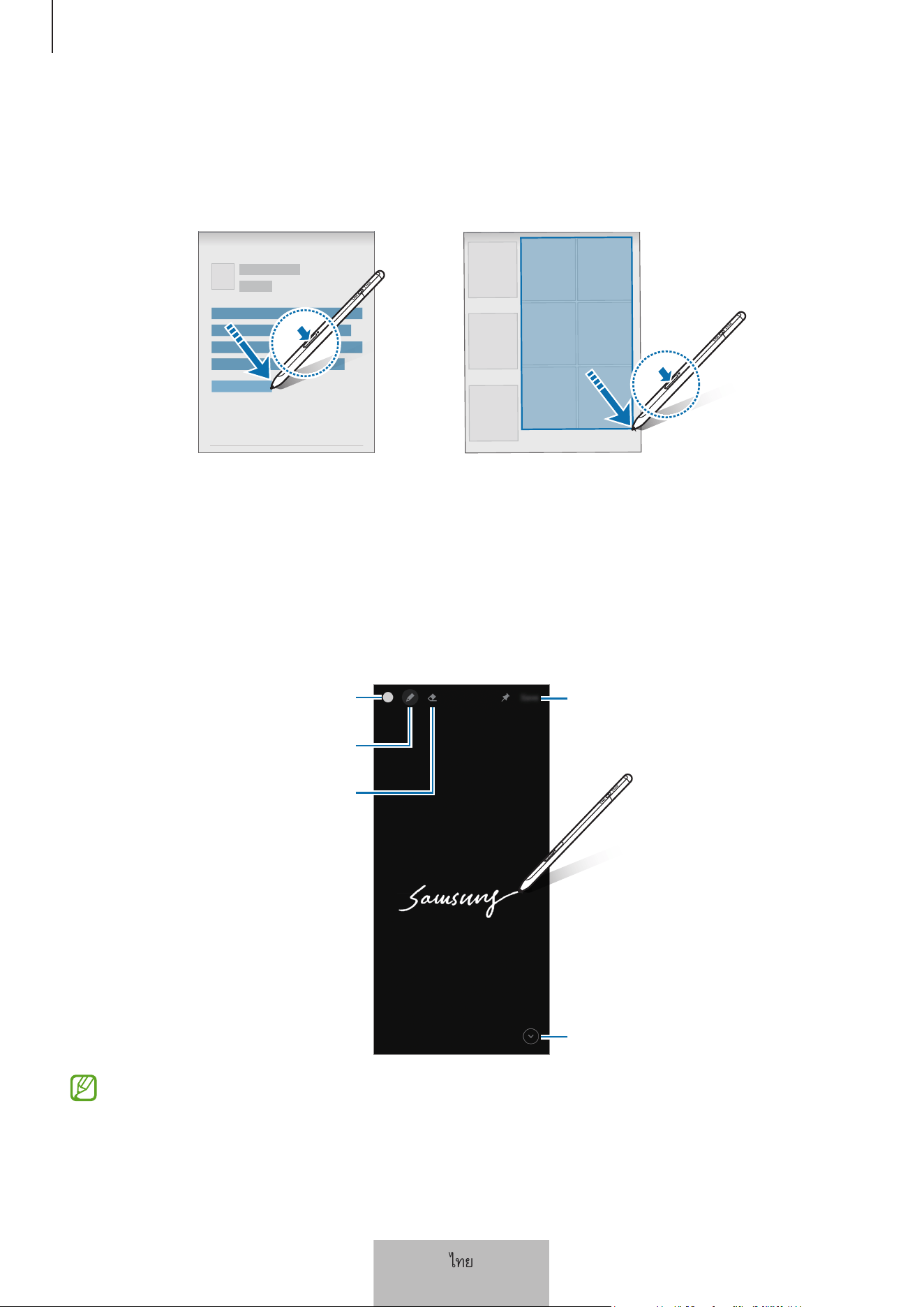
การใช้ S Pen
10
การเลือกด้วยปากกา
ขณะกดค้างไว้ที่ปุ่มปากกา ลาก S Pen ไปที่เหนือข้อความหรือรายการเพื่อเลือกข้อความเพื่อเลือก
หลาย ๆ รายการ คุณยังสามารถคัดลอกและวางรายการหรือข้อความที่เลือกไว้ลงในแอพอื่นหรือแบ่งปันกับผู้อื่นได้
สมุดบันทึกเมื่อปิดหน้าจอ
คุณสามารถสร้างบันทึกช่วยจ�าได้อย่างรวดเร็วด้วยการเขียนที่หน้าจอโดยไม่ต้องเปิดหน้าจอ
เมื่อหน้าจอปิดอยู่ เลื่อน S Pen ไปที่เหนือหน้าจอและกดปุ่มปากกา
เมื่อคุณสัมผัส บันทึก หรือติด S Pen เข้ากับเครื่องชาร์จ S Pen อีกครั้งหลังจากเขียนบันทึกช่วยจ�า บันทึกนั้นจะถูก
บันทึกไว้ใน Samsung Notes
บันทึกบันทึกชวยจําใน Samsung Notes
ขยายหนา
เปลี่ยนความหนาของเสน
ยางลบ
เปลี่ยนสีปากกา
หากไม่ได้เปิดใช้งานคุณสมบัตินี้ ให้เปิดใช้แอพ การ ตั้ง ค่า สัมผัส คุณสมบัติขั้นสูง → S Pen และจากนั้น
สัมผัสสวิตช์ สมุดบันทึกเมื่อปิดหน้าจอ เพื่อเปิดใชงาน
ไทย
10
การใช้ S Pen
11
การควบคุมโดยไม่แตะ
ควบคุมแอพจากระยะไกลโดยการใช้ S Pen ที่ได้รับการเชื่อมต่อเข้ากับเครื่องโทรศัพท์มือถือของคุณผ่านบลูทูธ
พลังงานต�่า (BLE)
ตัวอย่างเช่น คุณสามารถเปิดใช้แอพต่าง ๆ ได้อย่างรวดเร็ว เช่น แอพกล้องถ่ายรูป โดยการกดค้างไว้ที่ปุ่มปากกา ใน
ขณะใช้งานแอพกล้องถ่ายรูป คุณยังสามารถถ่ายภาพโดยการกดปุ่มหนึ่งครั้ง ขณะเล่นเพลง คุณสามารถเพิ่มระดับ
เสียงได้หากคุณยก S Pen ขึ้นขณะกดค้างไว้ที่ปุ่มปากกา และลดระดับเสียงหากคุณลดระดับ S Pen ลง
S Pen จะต้องได้รับการชาร์จก่อนจึงจะสามารถใช้คุณสมบัติการกระท�าโดยไม่แตะได้ โปรดดูที่ การชาร์จ
แบตเตอรี่ ส�าหรับข้อมูลเพิ่มเติม
การถ่ายรูปด้วย S Pen
แม้ว่าคุณจะถ่ายภาพโดยการวางเครื่องโทรศัพท์มือถือไว้ระยะไกล คุณยังคงสามารถถ่ายภาพได้อย่างง่ายดายโดยการ
กดปุ่มปากกาโดยไม่ต้องตั้งเวลา
1
เปิดใช้แอพ การ ตั้ง ค่า สัมผัส คุณสมบัติขั้นสูง → S Pen → การควบคุมโดยไม่แตะ และจากนั้นสัมผัสสวิตช์
เพื่อเปิดใช้งานคุณสมบัติ
2
เปิดใช้แอพ กล้องถ่ายรูป
3
กดปุ่มปากกาหนึ่งครั้งเพื่อถ่ายภาพ
• เพื่อถ่ายภาพเป็นชุด ให้กดค้างไว้ที่ปุ่มปากกา
• เพื่อเปลี่ยนโหมดการถ่ายภาพ เลื่อน Pen ไปทางซ้ายหรือขวาขณะกดค้างไว้ที่ปุ่มปากกา
• เพื่อสลับระหว่างกล้องถ่ายรูป กดปุ่มปากกาสองครั้ง
การเปลี่ยนแอพหรือคุณสมบัติที่จะใช้
เปลี่ยนแอพ คุณสมบัติ หรือการกระท�าที่คุณต้องการใช้กับคุณสมบัติ S Pen เปิดใช้แอพ การ ตั้ง ค่า สัมผัส คุณสมบัติ
ขั้นสูง → S Pen → การควบคุมโดยไม่แตะ
การรีเซ็ต S Pen ของคุณ
หาก S Pen มีปัญหาด้านการเชื่อมต่อหรือ S Pen หลุดการเชื่อมต่อบ่อยครั้ง ให้รีเซ็ต S Pen และเชื่อมต่ออีกครั้ง
เปิดหน้าจอการตั้งค่าการกระท�าโดยไม่แตะและสัมผัส
→ เลิกจับคู่ S Pen
ไทย
11
การใช้ S Pen
12
การค้นหา S Pen ของฉัน
หากคุณท�า S Pen ของคุณหาย คุณสามารถติดตามต�าแหน่งและค้นหาได้อย่างง่ายดาย
เปิดใช้งานแอพ การ ตั้ง ค่า และสัมผัส คุณสมบัติขั้นสูง
→ S Pen → ค้นหา S Pen ส่วนตัว
หน้าจอจะสลับไปที่หน้าจอแอพ SmartThings และต�าแหน่งของ S Pen ของคุณจะปรากฏขึ้น
การตั้งค่า
เปลี่ยนการตั้งค่า S Pen ต่าง ๆ
เปิดใช้แอพ การ ตั้ง ค่า และสัมผัส คุณสมบัติขั้นสูง
→ S Pen
• การควบคุมโดยไม่แตะ: ตั้งค่าการกระท�าให้เปิดใช้งานเมื่อกดปุ่มปากกาหรือโบก S Pen ขณะกดค้างไว้ที่ปุ่ม
ปากกา โปรดดูที่ การควบคุมโดยไม่แตะ ส�าหรับข้อมูลเพิ่มเติม
• สมุดบันทึกเมื่อปิดหน้าจอ: ตั้งค่า S Pen เพื่อใช้คุณสมบัติบันทึกช่วยจ�าขณะปิดหน้าจอ โปรดดูที่ สมุดบันทึก
เมื่อปิดหน้าจอ ส�าหรับข้อมูลเพิ่มเติม
• สร้างบันทึกแบบด่วน: ตั้งค่าให้สร้างบันทึกใหม่โดยการสัมผัสหน้าจอสองครั้งขณะกดค้างไว้ที่ปุ่มปากกา
• แอร์วิว: ตั้งค่า S Pen เพื่อใช้คุณสมบัติมุมมองโดยไม่แตะ คุณสามารถดูตัวอย่างเนื้อหาหรือดูข้อมูลในหน้าต่าง
ป๊อปอัปได้โดยการเลื่อน S Pen ไปที่เหนือรายการที่หน้าจอ
• แสดงตัวชี้เมื่อยกปากกาขึ้น: ตั้งค่าให้แสดงตัวชี้ S Pen เมื่อเลื่อน S Pen ไปที่เหนือหน้าจอ
• ทางลัด: เพิ่มปุ่มลัดไปยังแอพที่ใช้บ่อยที่แผงค�าสั่งโดยไม่แตะ
• แสดงไอคอนค�าสั่งโดยไม่แตะ: แสดงไอคอนลอยเพื่อเปิดแผงค�าสั่งโดยไม่แตะ โปรดดูที่ ไอคอนค�าสั่งโดยไม่
แตะ ส�าหรับข้อมูลเพิ่มเติม
• เปิดค�าสั่งโดยไม่แตะด้วยปุ่มปากกา: ตั้งค่าให้เปิดแผงค�าสั่งโดยไม่แตะเมื่อเลื่อน S Pen ไปที่เหนือหน้าจอและกด
ปุ่มปากกา
• เสียง: ตั้งค่าให้เปิดใช้งานเสียงเมื่อใช้ S Pen เช่น เมื่อใช้งานเขียนลายมือด้วยปากกา
• ค้นหา S Pen ส่วนตัว: เปิดใช้คุณสมบัติค้นหา S Pen ของฉัน โปรดดูที่ การค้นหา S Pen ของฉัน ส�าหรับ
ข้อมูลเพิ่มเติม
• เคล็ดลับการใช้งาน S Pen: ดูวิธีใช้คุณสมบัติต่าง ๆ เช่น การแปลหรือการขยาย
• เกี่ยวกับ S Pen: ดูเวอร์ชัน S Pen และรายละเอียดข้อบังคับ
• ติดต่อ เรา: ถามค�าถามหรือดูค�าถามที่พบบ่อย
ไทย
12

13
ภาคผนวก
การแก้ไขปัญหาเบื้องต้น
กรุณาลองพยายามท�าตามขั้นตอนดังต่อไปนี้ ก่อนติดต่อศูนย์บริการซัมซุง บางกรณีอาจไม่สามารถใช้กับ S Pen ของ
คุณได้
S Pen ของคุณไม่ได้เปิดขึ้น
เมื่อแบตเตอรี่หมดสนิท S Pen ของคุณจะไม่สามารถเปิดขึ้นได้ ชาร์จแบตเตอรี่ให้เต็มก่อนเปิด S Pen
S Pen ของคุณค้างหรือพบข้อผิดพลาดร้ายแรง
หาก S Pen ของคุณค้างและไม่ตอบสนอง กดค้างไว้ที่ปุ่มปากกาและปุ่มเชื่อมต่อพร้อมกันนานกว่า 7 วินาที เพื่อรี
สตาร์ท S Pen
แบตเตอรีไม่ท�างานอย่างเหมาะสม (ส�าหรับอุปกรณ์ชาร์จซึ่งได้รับการรับรองจากบริษัทซัมซุง)
ตรวจสอบให้แน่ใจว่าอุปกรณ์ชาร์จถูกเชื่อมต่ออย่างเหมาะสม
แบตเตอรี่จะหมดเร็วขึ้นกว่าเดิมเมื่อเทียบกับตอนที่ซื้อมาใหม่ๆ
• เมื่อคุณปล่อยให้ S Pen หรือแบตเตอรี่สัมผัสกับอุณหภูมิเย็นจัดหรือร้อนจัด ระยะเวลาในการใช้ประโยชน์จาก
การชาร์จอาจลดลง
• แบตเตอรี่ถือเป็นสิ่งที่ใช้แล้วหมดไป และระยะในการใช้ประโยชน์จะสั้นลงเมื่อเวลาผ่านไป
บลูทูธท�างานได้ไม่ดี
หากไม่สามารถก�าหนดต�าแหน่ง S Pen ของคุณหรือมีปัญหาการเชื่อมต่อหรือประสิทธิภาพการท�างานผิดปกติ ให้ลอง
ปฏิบัติดังนี้:
• ตรวจสอบให้แน่ใจว่า S Pen ของคุณพร้อมที่จะได้รับการสแกนหรือการเชื่อมต่อ
• ตรวจสอบให้แน่ใจว่า S Pen ของคุณและเครื่องบลูทูธอื่นอยู่ในระยะการเชื่อมต่อบลูทูธสูงสุด (10 ม.)
หากข้อแนะน�าด้านบนยังไม่สามารถแก้ปัญหาได้ กรุณาติดต่อศูนย์บริการซัมซุง
ไทย
13

Copyright
Copyright © 2021 Samsung Electronics Co., Ltd.
คู่มือนี้ได้รับการคุ้มครองภายใต้กฎหมายลิขสิทธิ์สากล
ไม่ว่าส่วนใดของคู่มือเล่มนี้ ไม่อาจท�าซ�้า แจกจ่าย แปลหรือถ่ายทอดในรูปแบบหรือวิธีการใดๆ ไม่ว่าจะเป็น
อิเล็กทรอนิกส์หรือเชิงกล ตลอดจนการถ่ายส�าเนา การบันทึก หรือการเก็บในหน่วยความจ�าข้อมูลใดๆ รวมถึงระบบ
การกู้หรือดึงข้อมูล
เครื่องหมายการค้า
• SAMSUNG และตราสัญลักษณ์ของ SAMSUNG เป็นเครื่องหมายการค้าจดทะเบียนของ Samsung
Electronics Co., Ltd.
• Bluetooth
®
เป็นเครื่องหมายการค้าจดทะเบียนของ Bluetooth SIG, Inc. ทั่วโลก
• เครื่องหมายการค้าและลิขสิทธิ์อื่นๆ ทั้งหมดเป็นทรัพย์สินของเจ้าของรายนั้นๆ
ไทย
14
1
Dasar
Baca terlebih dahulu
Silakan baca panduan ini sebelum menggunakan S Pen untuk memastikan penggunaan yang aman dan tepat.
•
Penjelasan didasarkan pada pengaturan default S Pen.
•
Layanan default yang disertakan dengan S Pen dapat diperbarui dan mungkin tidak lagi didukung tanpa
pemberitahuan sebelumnya. Jika Anda memiliki pertanyaan mengenai layanan yang disertakan dengan
S Pen ini, hubungi Pusat Layanan Samsung.
•
S Pen mengandung magnet. Jaga jarak aman antara S Pen Anda dan objek yang mungkin terpengaruh
oleh magnet seperti kartu kredit dan perangkat medis implan. Jika Anda memiliki perangkat medis implan,
konsultasikan dengan dokter Anda sebelum digunakan.
•
Produk ini meliputi perangkat lunak sumber terbuka/gratis khusus. Informasi lisensi perangkat lunak sumber
terbuka yang digunakan dalam produk ini dapat ditemukan di opensource.samsung.com.
Ikon petunjuk
Peringatan: Keadaan yang dapat menyebabkan cedera bagi diri Anda maupun orang lain
Perhatian: Keadaan yang dapat membahayakan perangkat Anda maupun peralatan lain
Catatan: Catatan, tips penggunaan, maupun informasi tambahan
Bahasa Indonesia
1
Dasar
2
Layout dan fungsi perangkat
Isi paket
•
S Pen Pro
•
Pouch
•
Ujung pen
•
Penjepit
•
Panduan Singkat
•
Item yang disertakan dengan S Pen dan aksesori yang tersedia dapat bervariasi tergantung pada
wilayah atau penyedia layanan.
•
Item yang disertakan dirancang hanya untuk S Pen ini dan mungkin tidak kompatibel dengan
perangkat lain.
•
Tampilan dan spesifikasi dapat berubah sewaktu-waktu tanpa pemberitahuan sebelumnya.
•
Anda dapat membeli aksesori tambahan dari peretail Samsung setempat. Pastikan aksesori tersebut
kompatibel dengan S Pen sebelum membeli.
•
Gunakan aksesori yang disetujui oleh Samsung saja. Menggunakan aksesori yang tidak disetujui dapat
menyebabkan masalah kinerja dan malfungsi yang tidak dijamin oleh garansi.
•
Ketersediaan semua aksesori dapat berubah bergantung secara keseluruhan pada perusahaan yang
memproduksi. Untuk informasi selengkapnya mengenai aksesori yang tersedia, kunjungi situs web
Samsung.
Bahasa Indonesia
2
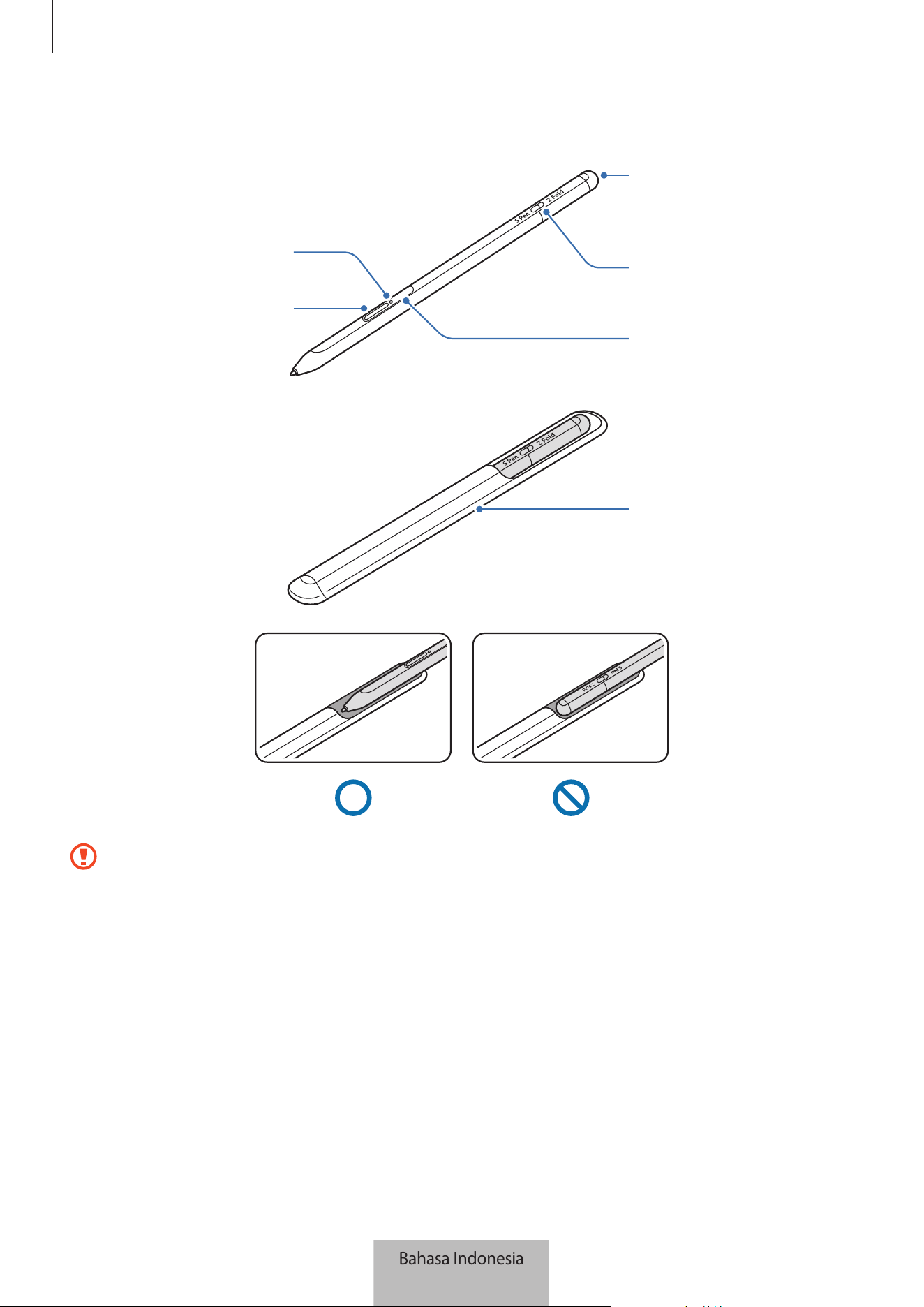
Dasar
3
Layout perangkat
Status LED
Tombol Pen
Jack konektor charger (USB
Type-C)
Sakelar mode
Tombol koneksi
Pouch
•
Jangan menekuk atau menekan S Pen secara berlebihan saat menggunakannya. S Pen dapat rusak atau
ujungnya berubah bentuk.
•
Jangan menekan layar dengan keras menggunakan S Pen. Ujung pen dapat berubah bentuk.
•
Jangan memasukkan bagian ujung bulat S Pen ke dalam pouch. Melakukan hal tersebut dapat merusak
S Pen.
•
Bentuk pouch dapat sedikit berubah setelah digunakan karena sifat bahannya.
Bahasa Indonesia
3
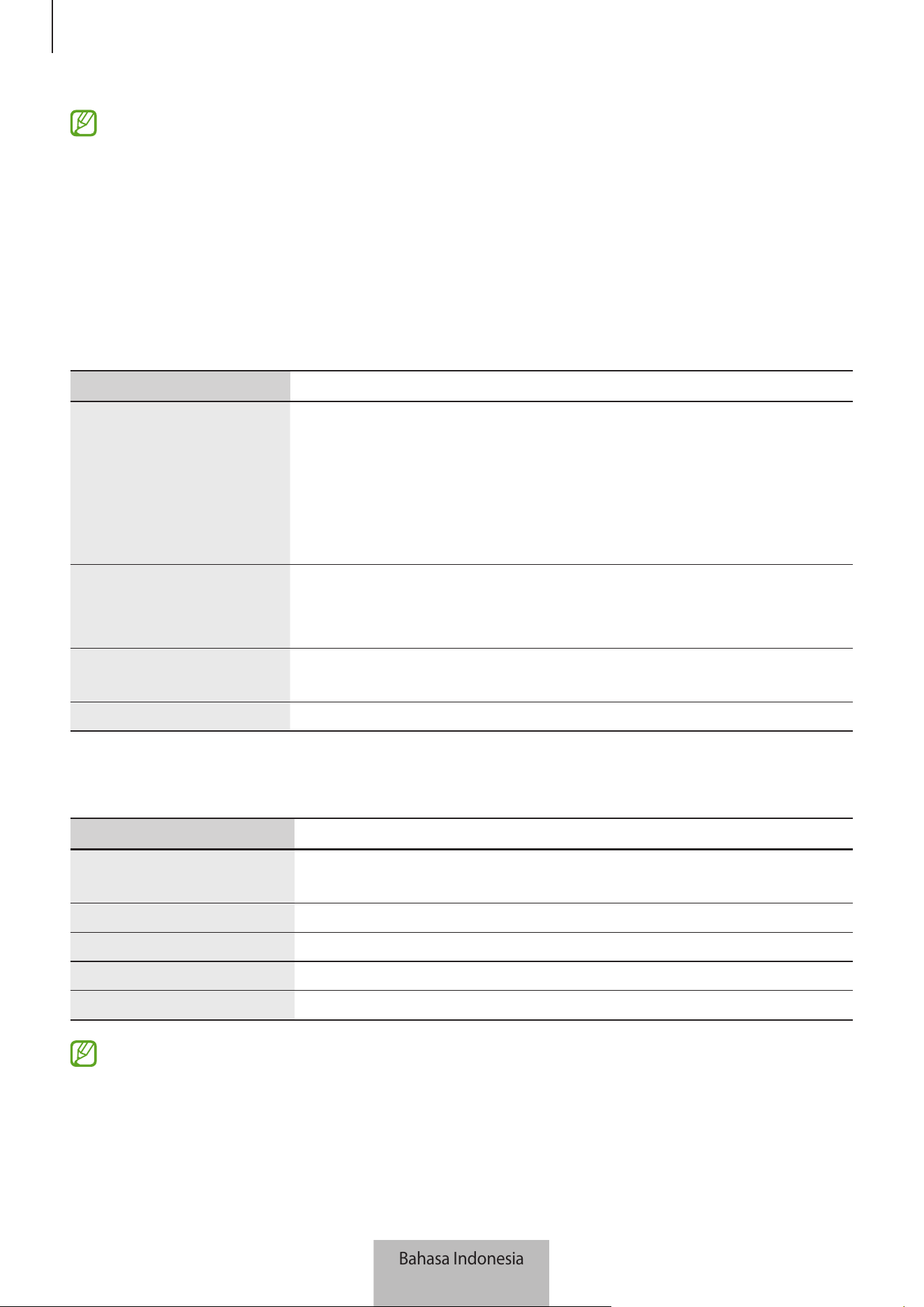
Dasar
4
•
Jika ada magnet di dekat S Pen, beberapa tindakan S Pen, seperti mengisi daya atau mengetuk layar
sentuh, mungkin tidak berfungsi.
•
Meskipun daya baterai S Pen sepenuhnya habis, Anda dapat menggunakan fitur S Pen lainnya, seperti
mengetuk layar sentuh atau fitur Perintah udara.
•
Jika Anda menggunakan S Pen pada sudut yang tajam di layar, perangkat seluler mungkin tidak
mengenali tindakan S Pen.
•
Jika S Pen tidak berfungsi dengan benar, bawa ke Pusat Layanan Samsung.
Tombol dan sakelar
Tombol dan sakelar Fungsi
Tombol Pen
•
Sambil menekan dan menahan tombol, seret S Pen di atas teks atau daftar
item untuk memilih teks atau beberapa item.
•
Arahkan S Pen ke atas layar perangkat seluler dan tekan tombol untuk
membuka panel Perintah udara.
•
Tekan tombol atau ayunkan S Pen sambil menekan dan menahan tombol
untuk meluncurkan tindakan preset.
Tombol koneksi
•
Tekan dan tahan tombol untuk masuk ke mode berpasangan.
•
Tekan tombol untuk mengalihkan koneksi ke perangkat seluler lain yang
masuk ke Samsung account.
Tombol Pen + tombol
Koneksi
•
Tekan dan tahan tombol secara bersamaan selama lebih dari 7 detik untuk
memulai ulang S Pen.
Sakelar mode
•
Setel sakelar ke Z Fold untuk menggunakan S Pen di Galaxy Z Fold3 5G.
Status LED
Warna Status
Berkedip merah
→
hijau
→
biru berurutan
•
Mode berpasangan
Berkedip biru
•
Terhubung
Terus berwarna merah
•
Mengisi daya
Terus berwarna hijau
•
Terisi daya dengan penuh
Merah berkedip
•
Daya baterai rendah (kurang dari 5%)
Jika status LED tidak berjalan dengan benar, sambungkan kembali charger.
Bahasa Indonesia
4
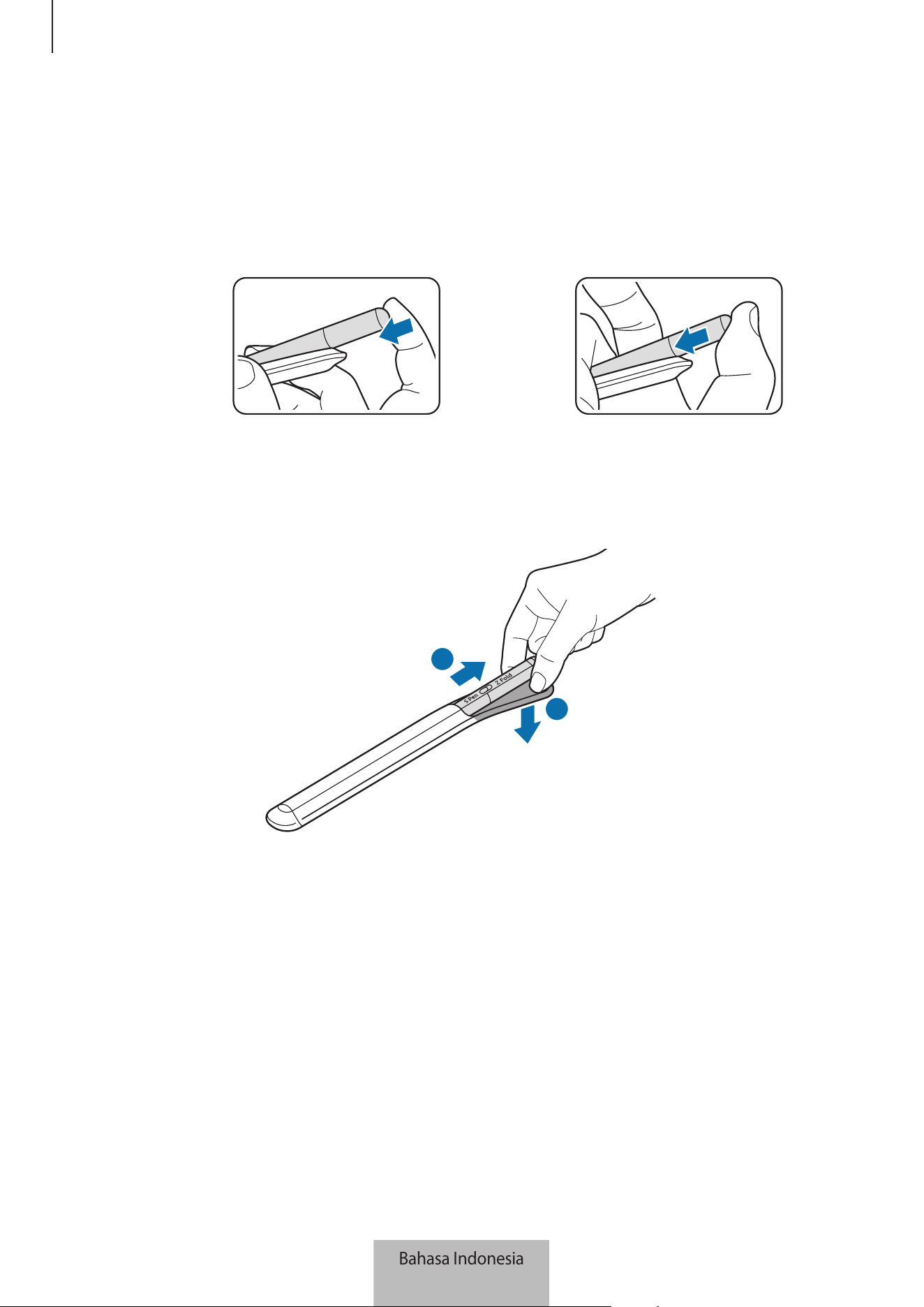
Dasar
5
Memasang atau melepas S Pen
Memasang S Pen
Pasang S Pen sambil mendorong jack konektor pengisian daya.
atau
Melepas S Pen
Dorong pouch ke bawah dan tarik S Pen keluar untuk melepasnya.
1
2
Bahasa Indonesia
5
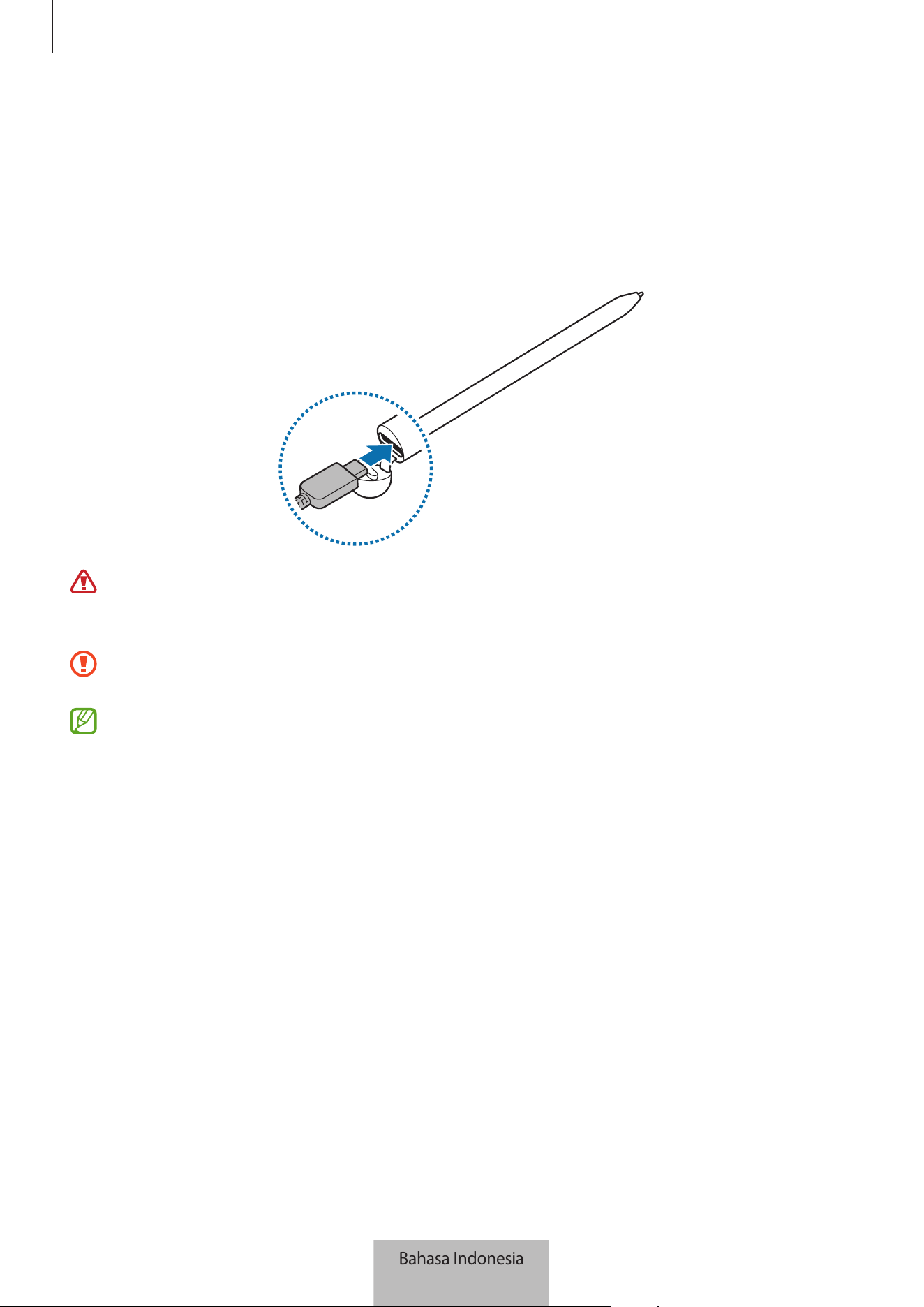
Dasar
6
Mengisi daya baterai
Isi daya baterai sebelum menggunakannya untuk pertama kali atau setelah tidak digunakan dalam waktu yang
lama.
Sambungkan kabel USB ke adaptor daya USB dan colokkan kabel ke jack konektor charger S Pen untuk mengisi
daya baterai. Setelah daya terisi penuh, lepaskan charger dari S Pen.
Hanya gunakan baterai, charger, dan kabel yang disetujui Samsung dan dirancang khusus untuk S Pen.
Baterai, charger, dan kabel yang tidak kompatibel dapat menyebabkan cedera serius atau kerusakan pada
S Pen.
Menghubungkan charger secara tidak benar dapat menyebabkan bahaya serius pada S Pen. Bahaya apa
pun yang disebabkan oleh penyalahgunaan tidak dijamin oleh garansi.
Untuk menghemat energi, lepaskan charger saat tidak digunakan. Charger tidak memiliki sakelar daya, jadi
Anda harus melepaskannya dari soket listrik saat tidak digunakan untuk menghindari pemborosan energi.
Charger harus berada di dekat soket listrik dan mudah diakses ketika mengisi daya.
Bahasa Indonesia
6
Dasar
7
Tips dan tindakan pencegahan pengisian daya baterai
•
S Pen dapat digunakan saat mengisi daya, tetapi mungkin akan memakan waktu lebih lama untuk mengisi
daya baterai hingga penuh.
•
Saat mengisi daya, S Pen dan charger dapat menjadi panas. Hal ini normal dan tidak memengaruhi masa
pakai atau kinerja S Pen. Jika baterai menjadi lebih panas dari biasanya, charger dapat berhenti mengisi daya.
•
Jika Anda mengisi daya S Pen saat jack konektor charger basah, S Pen dapat mengalami kerusakan.
Keringkan jack konektor charger sepenuhnya sebelum mengisi daya S Pen.
•
Jika S Pen tidak terisi daya dengan benar, bawa S Pen dan charger ke Pusat Layanan Samsung.
Menghubungkan ke perangkat seluler
Dengan menghubungkan S Pen ke perangkat seluler, Anda tidak hanya dapat menggunakan fitur dasarnya,
seperti layar sentuh atau tulisan tangan, tetapi juga berbagai fitur lain, seperti tindakan udara.
1 Tekan tombol koneksi selama 3 detik.
2 Saat jendela pop-up koneksi muncul di perangkat seluler, ketuk
Sambung
.
3 Ikuti instruksi pada layar untuk menyelesaikan sambungan.
•
Sebelum menghubungkan ke perangkat seluler, perbarui One UI-nya ke versi yang lebih tinggi dari 3.1
serta aplikasi SmartThings dan Perintah udara ke versi terbaru.
•
Saat jendela pop-up koneksi tidak muncul di perangkat seluler, luncurkan aplikasi
Pengaturan
, ketuk
Fitur lanjutan
→
S Pen
→
Tindakan udara
, lalu ikuti instruksi pada layar untuk menyelesaikan koneksi.
•
Saat menghubungkan ke perangkat seluler lain setelah memutuskan koneksi dari perangkat seluler
sebelumnya, tekan dan tahan tombol koneksi untuk masuk ke mode berpasangan.
Bahasa Indonesia
7
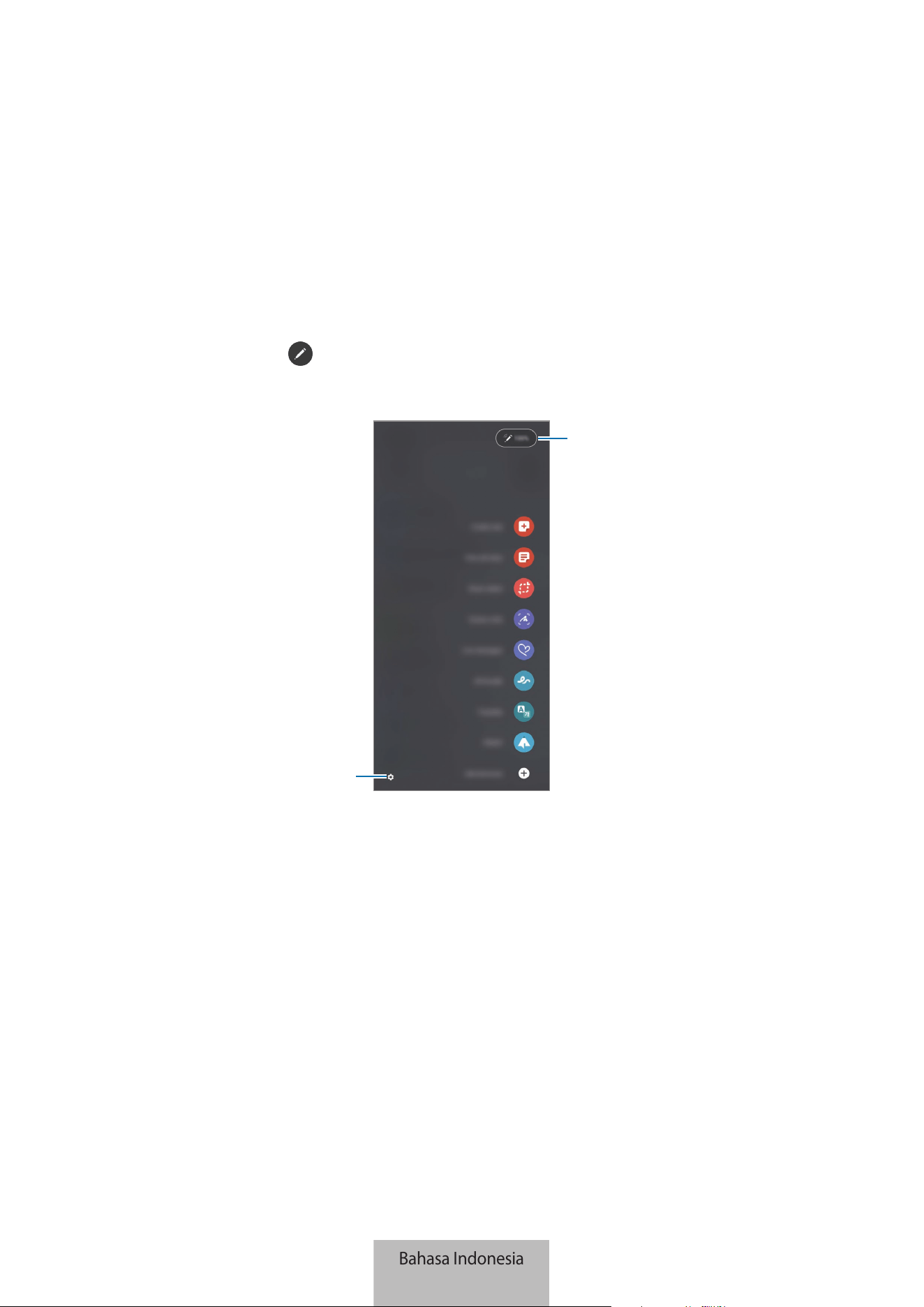
8
Menggunakan S Pen
Perintah udara
Perintah udara adalah menu yang menyediakan fitur S Pen dan akses cepat ke aplikasi yang sering digunakan.
Untuk membuka panel Perintah udara, arahkan S Pen ke atas layar dan tekan tombol Pen. Anda juga dapat
mengetuk ikon Perintah udara (
) menggunakan S Pen.
Pilih fungsi atau aplikasi di panel Perintah udara.
Tingkat daya baterai
Pengaturan
•
Buat catatan
: Buat catatan dengan mudah pada jendela pop-up. Anda juga dapat meluncurkan fitur ini
dengan mengetuk dua kali pada layar sambil menekan dan menahan tombol Pen.
•
Lihat semua catatan
: Lihat semua catatan di aplikasi
Samsung Notes
.
•
Pilih cerdas
: Gunakan S Pen untuk memilih area dan melakukan tindakan, seperti berbagi atau menyimpan.
•
Tulisan layar
: Ambil tangkapan layar untuk Anda tulis atau gambar atau potong area dari gambar yang
ditangkap. Anda juga dapat menangkap konten yang ada dan konten tersembunyi pada halaman yang
panjang, seperti halaman web.
Bahasa Indonesia
8
Menggunakan S Pen
9
•
Pesan live
: Sebagai pengganti pesan teks, buat dan kirim pesan unik dengan merekam tindakan Anda ketika
menulis atau menggambar live message dan menyimpannya sebagai file animasi.
•
Coretan AR
: Rekam video menyenangkan dengan tulisan tangan dan gambar virtual pada wajah atau
tempat lain.
•
Terjemahkan
: Arahkan S Pen ke atas sebuah kata untuk menerjemahkannya.
•
PENUP
: Posting karya seni Anda, lihat karya seni orang lain, dan dapatkan tips menggambar yang berguna.
•
Bixby Vision
: Gunakan fitur Bixby Vision untuk mencari gambar yang mirip, mendeteksi dan menerjemahkan
teks, dan masih banyak lagi.
•
Perbesar
: Arahkan S Pen ke atas area layar untuk memperbesar.
•
Sekilas
: Kecilkan aplikasi menjadi thumbnail dan arahkan S Pen ke atas thumbnail untuk membuka aplikasi
dalam tampilan layar penuh.
•
Mewarnai
: Tambahkan warna ke gambar yang disediakan oleh PENUP menggunakan S Pen.
•
Tulis di kalender
: Luncurkan aplikasi
Kalender
dan tulis atau gambar pada layar.
•
Tambah pintasan
: Tambahkan pintasan ke aplikasi yang sering digunakan pada panel Perintah udara.
Ikon Perintah udara
Saat panel Perintah udara ditutup, ikon Perintah udara akan tetap ada di layar. Anda dapat membuka panel
Perintah udara dengan mengetuk ikon menggunakan S Pen.
Untuk memindahkan ikon, seret
ke lokasi baru.
Jika ikon Perintah udara tidak muncul di layar, luncurkan aplikasi
Pengaturan
, ketuk
Fitur lanjutan
→
S Pen
, lalu
ketuk sakelar
Tampilkan ikon perintah udara
untuk mengaktifkannya.
Saat menggunakan aplikasi yang mendukung fitur Tindakan udara, Anda dapat melihat tindakan yang tersedia
pada setiap aplikasi dengan mengarahkan S Pen di atas ikon Perintah udara.
Bahasa Indonesia
9
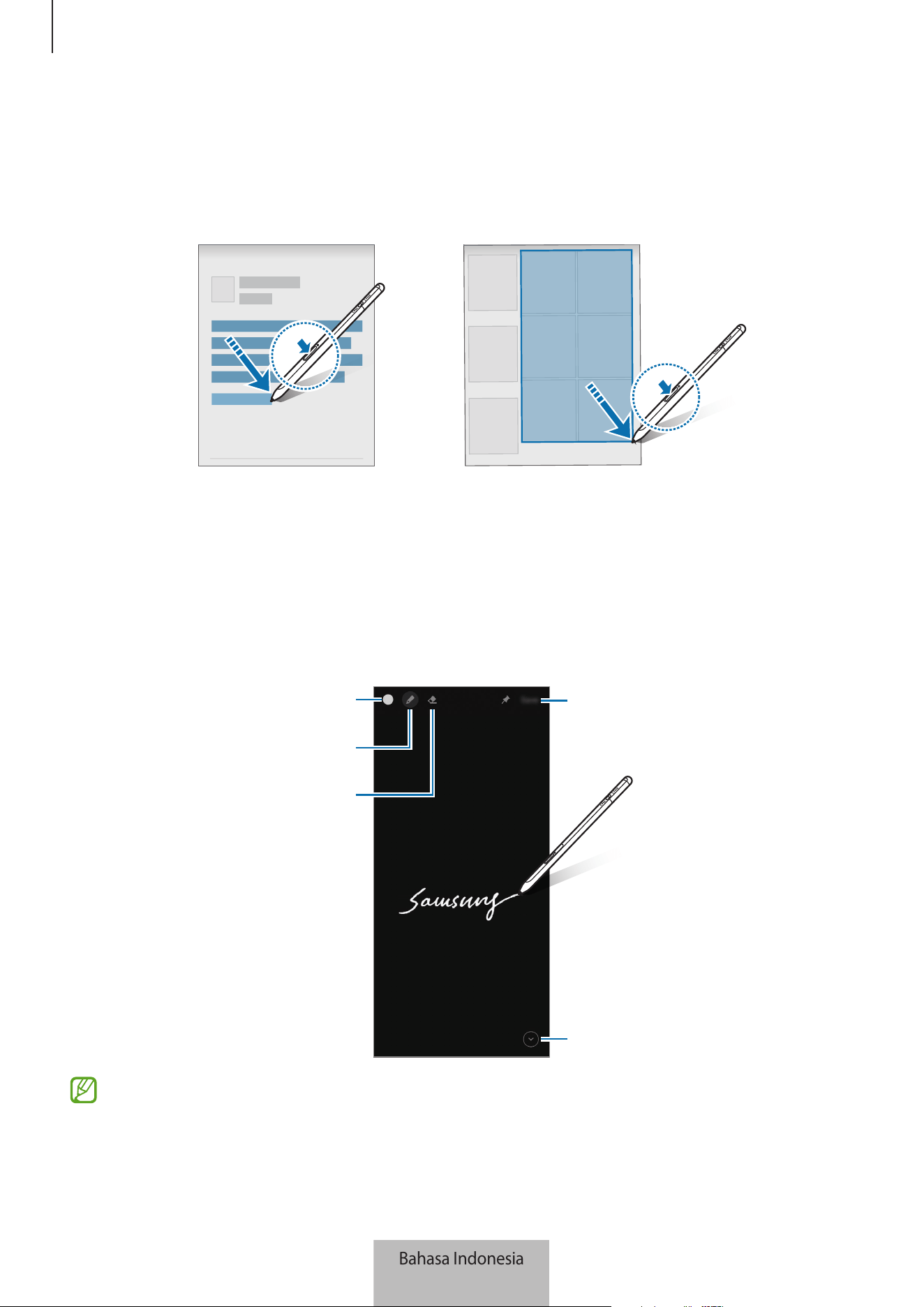
Menggunakan S Pen
10
Pen Select
Sambil menekan dan menahan tombol Pen, seret S Pen di atas teks atau daftar item untuk memilih beberapa
item atau teks. Anda juga dapat menyalin dan menempelkan item atau teks yang dipilih ke aplikasi lain atau
membagikannya kepada orang lain.
Memo layar mati
Anda dapat dengan cepat membuat memo dengan menulis di layar tanpa menyalakannya.
Saat layar mati, arahkan S Pen di atas layar dan tekan tombol Pen.
Saat Anda mengetuk
Simpan
atau memasang kembali S Pen ke charger S Pen setelah menulis memo, memo
akan disimpan di
Samsung Notes
.
Simpan memo di Samsung Notes.
Perluas halaman.
Ubah ketebalan garis.
Penghapus
Ubah warna pena.
Jika fitur ini tidak aktif, luncurkan aplikasi
Pengaturan
, ketuk
Fitur lanjutan
→
S Pen
, lalu ketuk sakelar
Memo layar mati
untuk mengaktifkannya.
Bahasa Indonesia
10
Menggunakan S Pen
11
Tindakan udara
Kontrol aplikasi dari jarak jauh menggunakan S Pen yang terhubung ke perangkat seluler Anda melalui Bluetooth
Low Energy (BLE).
Misalnya, Anda dapat dengan cepat meluncurkan aplikasi, seperti aplikasi kamera, dengan menekan dan
menahan tombol Pen. Selain itu, saat menggunakan aplikasi kamera, Anda dapat mengambil foto dengan
menekan tombol ini sekali. Saat memutar musik, Anda dapat menaikkan volume dengan mengangkat S Pen ke
atas sambil menekan dan menahan tombol Pen serta mengurangi volume jika Anda menurunkannya.
S Pen harus diisi dayanya sebelum Anda dapat menggunakan fitur Tindakan udara. Baca Mengisi daya
baterai untuk informasi selengkapnya.
Mengambil foto menggunakan S Pen
Meskipun Anda mengambil foto dengan perangkat seluler yang ditempatkan jauh, Anda dapat dengan mudah
mengambil foto dengan menekan tombol Pen tanpa menyetel timer.
1 Luncurkan aplikasi
Pengaturan
, ketuk
Fitur lanjutan
→
S Pen
→
Tindakan udara
, lalu ketuk sakelar untuk
mengaktifkan fitur ini.
2 Luncurkan aplikasi
Kamera
.
3 Tekan tombol Pen sekali untuk mengambil foto.
•
Untuk mengambil serangkaian foto, tekan dan tahan tombol Pen.
•
Untuk mengubah mode pemotretan, gerakkan Pen ke kiri atau kanan sambil menekan dan menahan
tombol Pen.
•
Untuk beralih kamera, tekan tombol Pen dua kali.
Mengubah aplikasi atau fitur yang akan digunakan
Ubah aplikasi, fitur, atau tindakan yang ingin Anda gunakan dengan fitur S Pen. Luncurkan aplikasi
Pengaturan
,
ketuk
Fitur lanjutan
→
S Pen
→
Tindakan udara
.
Mereset S Pen
Jika S Pen mengalami masalah koneksi atau S Pen sering terputus, reset S Pen dan hubungkan kembali.
Buka layar pengaturan Tindakan udara dan ketuk
→
Hapus penyandingan S Pen
.
Bahasa Indonesia
11
Menggunakan S Pen
12
Temukan S Pen saya
Jika kehilangan S Pen, Anda dapat melacak lokasinya dan menemukannya dengan mudah.
Luncurkan aplikasi
Pengaturan
, lalu ketuk
Fitur lanjutan
→
S Pen
→
Temukan S Pen saya
.
Layar akan beralih ke layar aplikasi
SmartThings
dan lokasi S Pen Anda akan ditampilkan.
Pengaturan
Ubah berbagai pengaturan S Pen.
Luncurkan aplikasi
Pengaturan
, lalu ketuk
Fitur lanjutan
→
S Pen
.
•
Tindakan udara
: Setel tindakan untuk diluncurkan saat menekan tombol Pen atau mengayunkan S Pen
sambil menekan dan menahan tombol Pen. Baca Tindakan udara untuk informasi selengkapnya.
•
Memo layar mati
: Setel S Pen untuk menggunakan fitur Screen off memo. Baca Memo layar mati untuk
informasi selengkapnya.
•
Buat catatan cepat
: Setel untuk membuat catatan baru dengan mengetuk layar dua kali sambil menekan
dan menahan tombol Pen.
•
Tampilan udara
: Setel S Pen untuk menggunakan fitur Tampilan udara. Anda dapat melihat pratinjau konten
atau melihat informasi di jendela pop-up dengan mengarahkan S Pen di atas item di layar.
•
Tmplkan pointer saat mengambang
: Setel untuk menampilkan pointer S Pen saat mengarahkan S Pen di
atas layar.
•
Pintasan
: Tambahkan pintasan ke aplikasi yang sering digunakan ke panel Perintah udara.
•
Tampilkan ikon perintah udara
: Tampilkan ikon mengambang untuk membuka panel Perintah udara. Baca
Ikon Perintah udara untuk informasi selengkapnya.
•
Buka Perintah udara dg tmbl Pena
: Setel untuk membuka panel Perintah udara saat mengarahkan S Pen di
atas layar dan menekan tombol Pen.
•
Suara
: Setel untuk mengaktifkan suara saat menggunakan S Pen, seperti saat menulis tangan.
•
Temukan S Pen saya
: Luncurkan fitur Temukan S Pen saya. Baca Temukan S Pen saya untuk informasi
selengkapnya.
•
Tip untuk menggunakan S Pen
: Lihat cara menggunakan berbagai fitur, seperti terjemahan atau
pembesaran.
•
Tentang S Pen
: Lihat versi dan informasi peraturan S Pen.
•
Hubungi kami
: Ajukan pertanyaan atau lihat pertanyaan yang sering diajukan.
Bahasa Indonesia
12

13
Lampiran
Pemecahan masalah
Sebelum menghubungi Pusat Layanan Samsung, silakan coba solusi berikut ini. Beberapa keadaan mungkin tidak
berlaku pada S Pen Anda.
S Pen Anda tidak menyala
Ketika daya baterai sepenuhnya habis, S Pen tidak akan menyala. Isi penuh daya baterai sebelum menyalakan S
Pen.
S Pen Anda macet atau mengalami kesalahan fatal
Jika S Pen Anda macet dan tidak merespons, tekan dan tahan tombol Pen serta Tombol koneksi secara bersamaan
selama lebih dari 7 detik untuk memulai ulang.
Baterai tidak terisi daya dengan benar (Untuk charger yang disetujui Samsung)
Pastikan charger terhubung dengan benar.
Baterai lebih cepat habis saat pembelian pertama
•
Jika S Pen atau baterai terkena suhu yang sangat dingin atau sangat panas, pengisian daya yang berdaya
guna mungkin berkurang.
•
Baterai dapat habis dan pengisian daya yang berdaya guna semakin lama akan semakin singkat.
Bluetooth tidak berfungsi dengan baik
Jika S Pen Anda tidak ditemukan atau ada masalah koneksi atau malfungsi kinerja, coba langkah berikut:
•
Pastikan S Pen Anda siap untuk dipindai atau dihubungkan.
•
Pastikan S Pen dan perangkat Bluetooth lain berada dalam jangkauan maksimum Bluetooth (10 m).
Jika saran di atas tidak menyelesaikan masalah, hubungi Pusat Layanan Samsung.
Bahasa Indonesia
13

Hak cipta
Hak cipta © 2021 Samsung Electronics Co., Ltd.
Panduan ini dilindungi oleh undang-undang hak cipta internasional.
Seluruh bagian dari panduan ini tidak boleh diproduksi ulang, didistribusikan, diterjemahkan, atau diteruskan
dalam bentuk apa pun atau dengan cara apa pun, baik elektronik maupun mekanik, hal ini mencakup melakukan
fotokopi, merekam, atau menyimpan pada sistem penyimpanan informasi dan perbaikan apa pun.
Merek Dagang
•
SAMSUNG dan logo SAMSUNG adalah merek dagang terdaftar dari Samsung Electronics Co., Ltd.
•
Bluetooth
®
adalah merek dagang terdaftar milik Bluetooth SIG, Inc. worldwide.
•
Merek dagang dan hak cipta lain merupakan milik dari masing-masing pemilik.
Bahasa Indonesia
14
1
تايساسا
ً
وأ ليلدلا ةءارق
.ميلسلاو نما مادختسا نامضل S ملق مادختسا لبق ليلدلا اذه ةءارق ىجري
•
.S ملقل ةيضارتفا تادادعا ىلع فصولا دنتسي
•
يأ كيدل تناك اذإ .قبسم راطخإ نود اهمعد فقوتي لقو تاثيدحتلل ةعضاخ S ملق عم يتأت يتلا ةيضارتفا تامدخلا نوكت
.جنوسماس ةمدخ زكرمب لصتاف ،S ملق عم ةرفوتملا تامدخلا ىدحإ لوح ةلئسأ
•
لثم ،سيطانغملاب رثأتت نأ نكمي يتلا ءايشاو S ملق نيب ةنمآ ةفاسم ىلع ظفاح .ةيسيطانغم تانوكم ىلع S ملق يوتحي
.مادختسا لبق كبيبط رشتساف ،عورزم يبط زاهج كيدل ناك اذإ .ةعورزملا ةيبطلا ةزهجا وأ نامتئا تاقاطب
•
حوتفم جمانربلا صيخرت تامولعم ىلع روثعلا نكمي .ردصملا ةحوتفم/ةيناجملا جماربلا ضعب ىلع جتنملا هذه لمتشي
.opensource.samsung.com ىلع جتنملا اذه يف مدختسملا ردصملا
ةيداشرا زومرلا
نيرخا وأ تنأ كتباصإ ىلإ يدؤت دق يتلا فقاوملا :ريذحت
ىرخأ تادعم يأ وأ زاهجلا فلت يف ببستت دق يتلا فقاوملا :هيبنت
ةيفاضإ تامولعم يأ وأ ،مادختسا تاحيملت وأ ،تاظحملا :راعشإ
ﺔﻳﺑﺭﻌﻟﺍ
1
تايساسا
2
هفئاظوو زاهجلا ططخم
ةوبعلا تايوتحم
•
S Pro ملق
•
ةبيقحلا
•
ملقلا نونس
•
طاقلم
•
عيرسلا ليغشتلا ليلد
•
.كب صاخلا ةمدخلا د
ِ
ّ
وزمو كتقطنم بسح ةرفوتم تاقحلم يأو S ملقب ةقفرملا رصانعلا فلتخت دق
•
.ىرخأ ةزهجأ عم ةقفاوتم نوكت دقو S ملقل ا
ً
صيصخ ةقفرملا رصانعلا تم
ِ
ّ
م
ُ
ص
•
.قبسم راعشإ نودب ريغتلل عضخت تافصاوملاو رهاظملا
•
.اهءارش لبق S ملق عم ةقفاوتم اهنأ دكأت .يلحملا جنوسماس عزوم نم ةيفاضإ تاقحلم ءارش كنكمي
•
يف تكشم ثودح ىلإ يدؤي دق ةدمتعملا ريغ تاقحلملا مادختسا .طقف جنوسماس لبق نم ةدمتعملا نحاوشلا مدختسا
.نامضلا ةطساوب اهتيطغت متي لاطعأو ءادا
•
تاقحلملا لوح تامولعملا نم ديزمل .لماك لكشب ةعنصملا تاكرشلا بسح رييغتلل عضخي تاقحلملا عيمج رفوت
.بيولا ىلع جنوسماس عقوم عجار ،ةرفوتملا
ﺔﻳﺑﺭﻌﻟﺍ
2
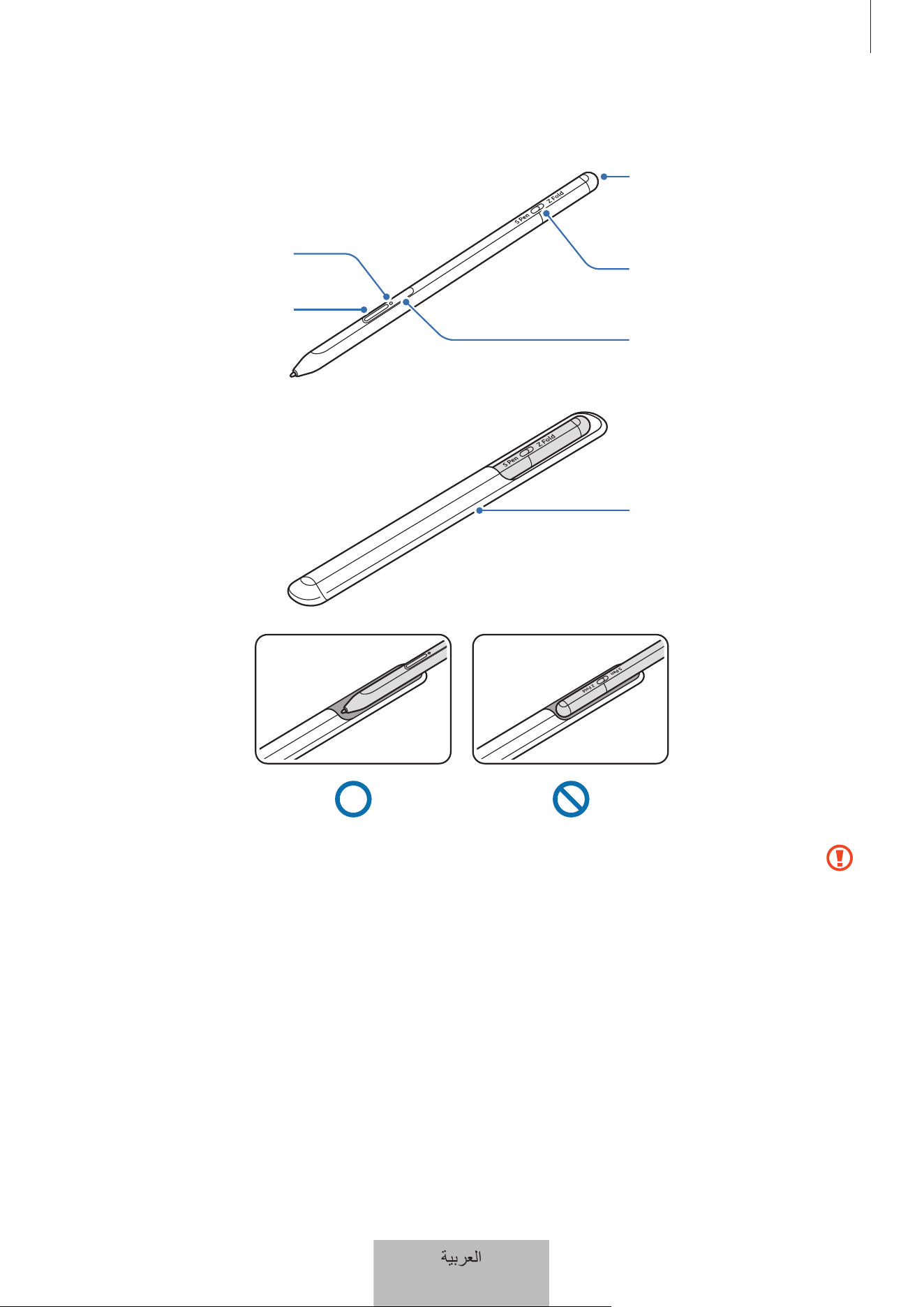
تايساسا
3
زاهجلا ميمصت
ﺔﻟﺎﺣﻟا LED ءوﺿ
مﻠﻘﻟا حﺎﺗﻔﻣ
ﻊﺿوﻟا لﯾدﺑﺗ حﺎﺗﻔﻣ
لﯾﺻوﺗﻟا حﺎﺗﻔﻣ
نﺣﺎﺷﻟا لﺻوﻣ سﺑﻘﻣ
(C عوﻧ نﻣ USB)
ﺔﺑﯾﻘﺣﻟا
•
.هوشتلل نسلا وأ فلتلل S ملق ضرعتي دق .همادختسا ءانثأ هب ةدئاز ةدشب طغضلا وأ S ملق ينثب مقت
•
.ملقلا نس هوشتي دق .S ملق ا
ً
مدختسم ةوقب ةشاشلا ىلع طغضت
•
.S ملق فلت ىلإ كلذ يدؤي دق ثيح .بارجلا يف S ملق نس نم ريدتسملا فرطلا لخدت
•
.ةمدختسملا داوملا ةعيبط ببسب مادختسا دعب
ً
يلق بارجلا لكش ريغتي دق
ﺔﻳﺑﺭﻌﻟﺍ
3
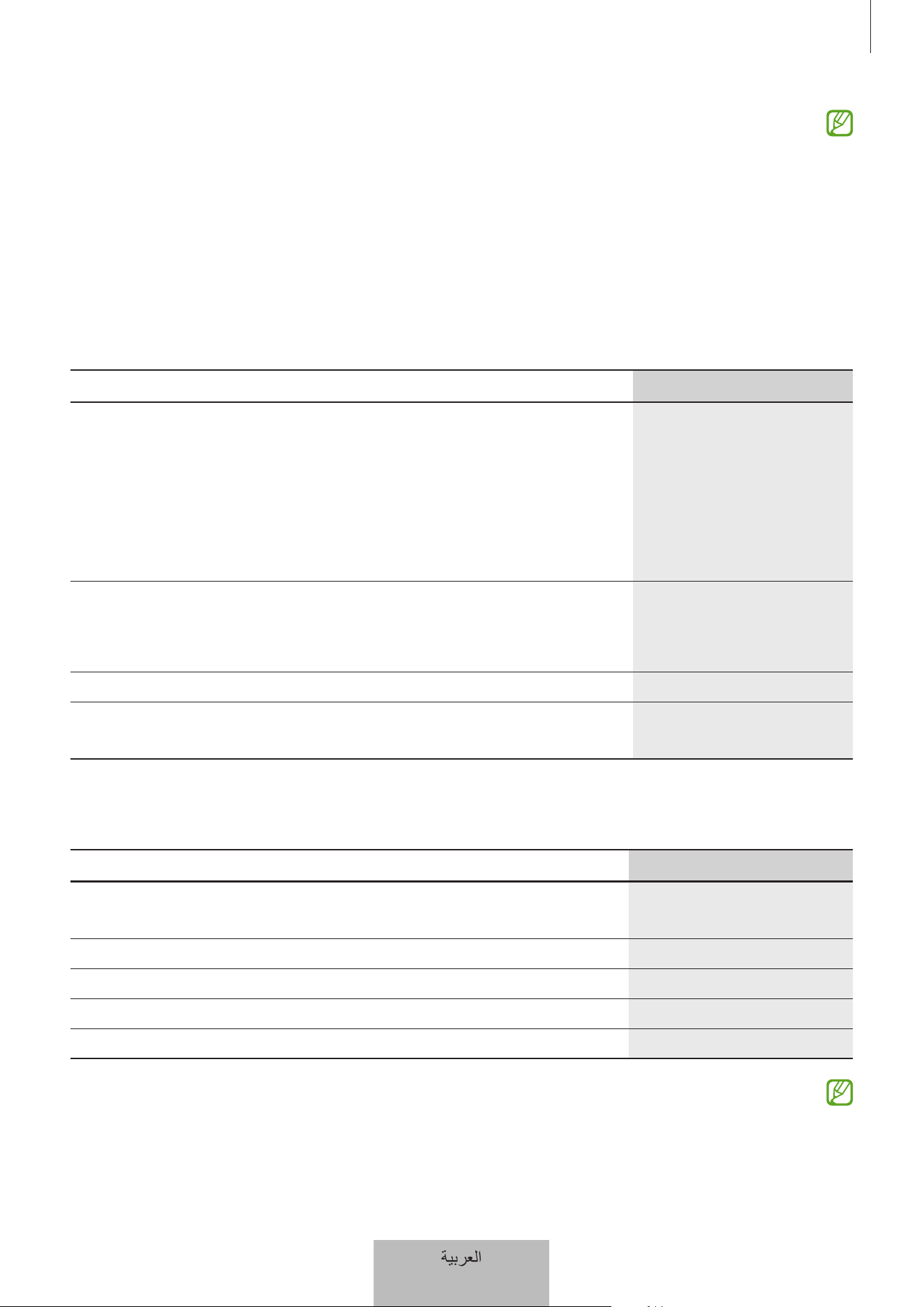
تايساسا
4
•
ةشاش ىلع طغضلا وأ نحشلا لثم ،S ملق تاءارجإ ضعب لمعت دقف ،S ملق نم برقلاب سيطانغم كانه ناك اذإ
.سمللا
•
وأ سمللا ةشاش ىلع طغضلا لثم ،ىرخا S ملق تازيم مادختسا كنكمي ،لماكلاب S ملق نحش غارف ةلاح يف ىتح
.دعب نع رما تازيم
•
.S ملق تاءارجإ ىلع لومحملا زاهجلا فرعتي دقف ،ةشاشلا ىلع ةداح اياوزب S ملق مدختست تنك اذإ
•
.جنوسماس ةمدخ زكرم ىلإ هذخف ،ةحيحص ةقيرطب S ملق لمعي مل اذإ
ليدبتلا حاتفمو حيتافملا
ليدبتلا حاتفمو حيتافملاةفيظولا
ملقلا حاتفم
•
رصانعلا مئاوق وأ صوصنلا ىلع S ملق بحسا ،حاتفملا ىلع لوطملا طغضلا ءانثأ
.رصانع ةدع وأ صوصن ديدحتل
•
رما ةحول حتفل S ملق حاتفم ىلع طغضاو لومحملا زاهجلا ةشاش قوف S ملق ر
ّ
رم
.دع
ُ
ب نع
•
ليغشت ءدبل حاتفملا ىلع لوطملا طغضلا ءانثأ S ملق ر
ِ
ّ
رم وأ حاتفملا ىلع طغضا
.ا
ً
قبسم دعملا ءارجا
ليصوتلا حاتفم
•
.نارقا عضو ىلإ لوخدلل حاتفملا ىلع
ً
وطم طغضا
•
ىلإ لوخدلا لجسم رخآ لومحم زاهجب لاصتا ليدبتل حاتفملا ىلع طغضا
.Samsung account
ليصوتلا حاتفم + ملقلا حاتفم
•
.S ملق ليغشت ةداع ناوث 7 نم رثك تقولا سفن يف نيحاتفملا ىلع
ً
وطم طغضا
عضولا ليدبت حاتفم
•
ىلع S ملق مادختس Z Fold ىلع ليدبتلا حاتفم نييعتب مق
.Galaxy Z Fold3 5G
ةلاحلا LED ءوض
نوللاةلاحلا
←
رمحا ناولاب ضيمولا
بيترتلاب قرزا
←
رضخا
•
نارقا عضو
قرزا نوللاب ضموت
•
لصتم
رمتسم رمحأ ءوض
•
نحشلا
رمتسم رضخأ ءوض
•
لماكلاب نوحشم
رمحأ نولب ضموي
•
)%5 نم لقأ( ةضفخنم ةيراطبلا ةقاط
.نحاشلا ليصوت دعأف ،حيحص لكشب ةلاحلا LED ءوض لمعي مل اذإ
ﺔﻳﺑﺭﻌﻟﺍ
4
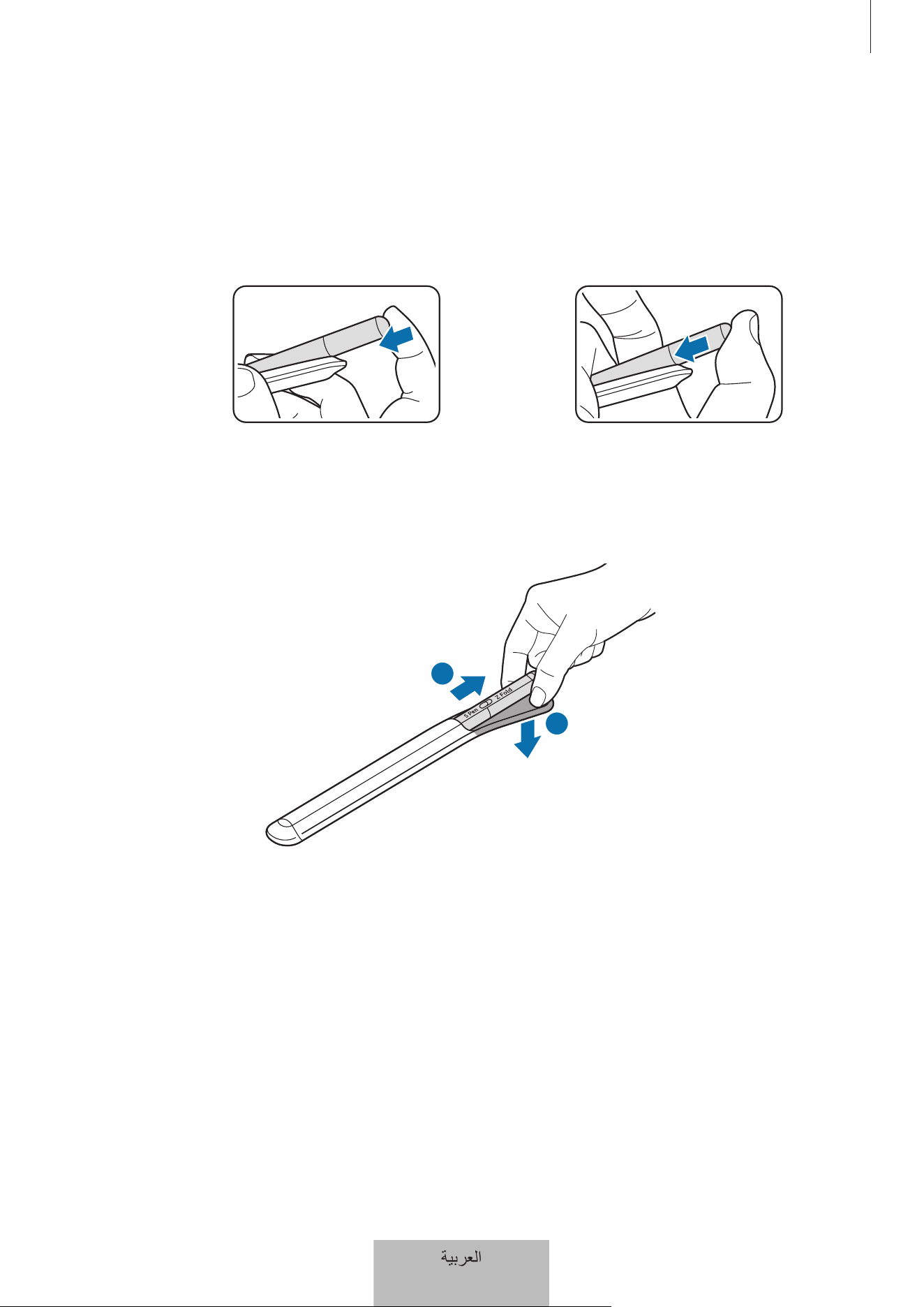
تايساسا
5
هجارخإ وأ S ملق لاخدإ
S ملق لاخدإ
.نحشلا لصوم سبقم ىلع طغضلا ءانثأ S ملق لخدأ
وأ
S ملق جارخإ
.هجارخ جراخلل S ملق بحساو لفس بارجلا عفدا
۱
۲
ﺔﻳﺑﺭﻌﻟﺍ
5
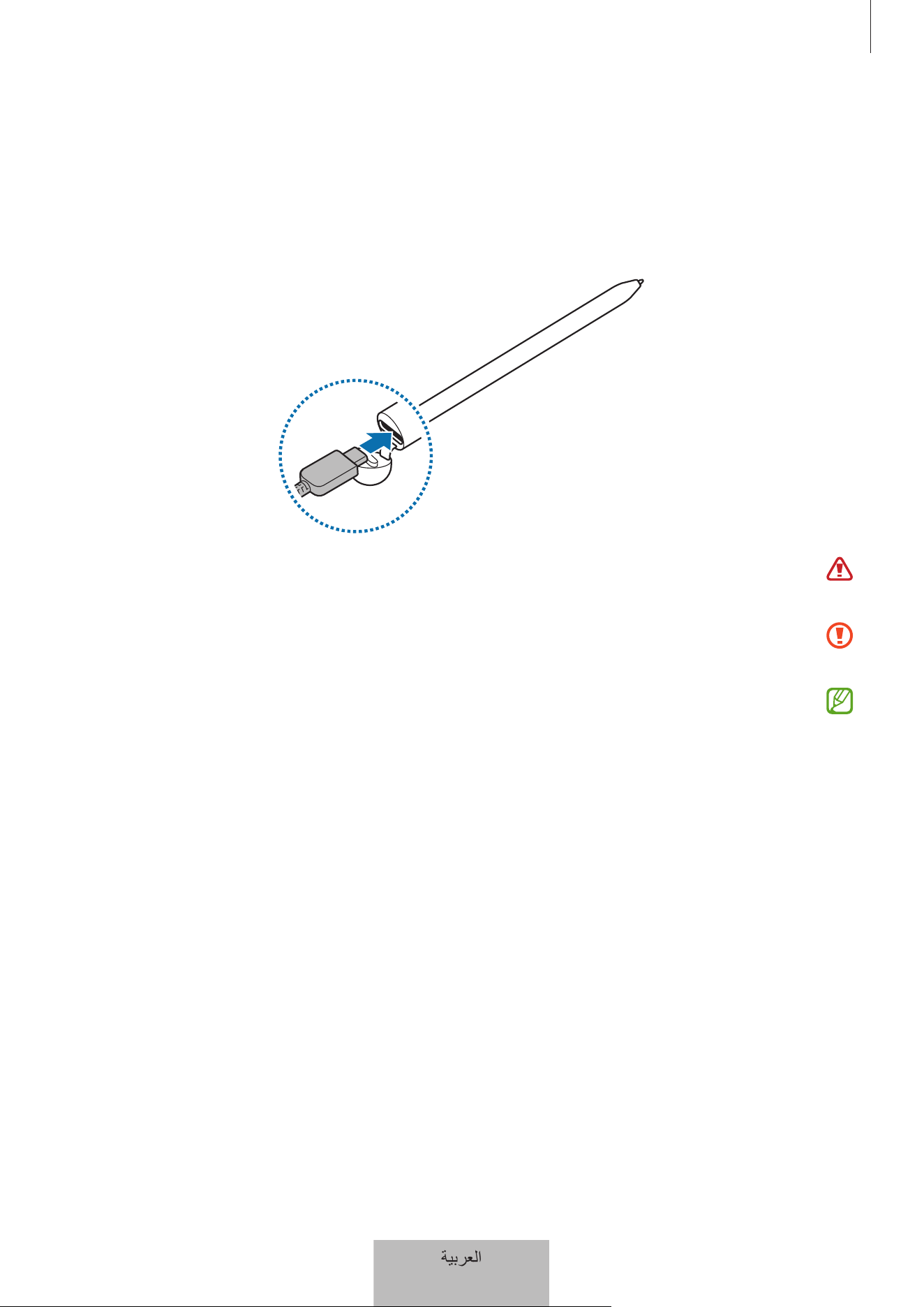
تايساسا
6
ةيراطبلا نحش
.ةدتمم ةينمز تارتفل اهمادختسا مدع دنع وأ ةرم لو اهمادختسا لبق ةيراطبلا نحشا
لماكلا نحشلا دعب .ةيراطبلا نحشل S ملق نحاش لصوم سبقمب لباكلا ليصوتب مقو USB ةقاط لوحمب USB لباك ليصوتب مق
.S ملق نع نحاشلا لصفا ،ةيراطبلل
لباكلاو نحاشلاو ةيراطبلاف .S ملقل ا
ً
صيصخ ممصملاو جنوسماس نم دمتعملا لباكلاو نحاشلاو ةيراطبلا إ مدختست
.S ملق فتإ وأ ةريطخ تاباص ضرعتلا يف ببستت دق قفاوتملا ريغ
ءوس نع جتنت رارضأ ةيأ نامضلا يطغي .S ملقب ريطخ فلت قاحلإ ىلإ ةحيحص ريغ ةقيرطب نحاشلا ليصوت يدؤي دق
.مادختسا
نع نحاشلا لصف كيلع بجي ،اذل ،ليغشتلا حاتفم نحاشلاب رفوتي .همادختسا مدع ةلاح يف نحاشلا لصفا ،ةقاطلا ريفوتل
ثيحب يئابرهكلا سبقملا نم ا
ً
بيرق نحاشلا لظي نأ يغبني .رايتلا ذافنتسا بنجتل مادختسا مدع ةلاح يف يئابرهكلا سبقملا
.نحشلا ءانثأ هيلإ لوصولا لهسي
ﺔﻳﺑﺭﻌﻟﺍ
6
تايساسا
7
ةيراطبلا نحش تاطايتحاو تاحيملت
•
.لماكلاب ةيراطبلا نحشل لوطأ
ً
اتقو قرغتسي دق نكلو ،نحشلا ءانثأ S ملق مادختسا كنكمي
•
وأ يضارتفا رمعلا ىلع رثؤي نأ يغبني و يعيبط رما كلذ ربتعي .نحاشلاو S ملق ةرارح ةجرد عفترت دق ،نحشلا ءانثأ
.نحشلا نع نحاشلا فقوتي دقف ،داتعملا نع ربكأ لكشب ةيراطبلا ةرارح ةجرد عافترا ةلاح يف .S ملق ءادأ ىوتسم
•
سبقم فيفجت ىلع صرحا اذل .فلتلل S ملق ضرعتي دقف ،ا
ً
بطر نحاشلا لصوم سبقم ناك امنيب S ملق نحشب موقت تنك اذإ
.S ملق نحش لبق ا
ً
مامت نحاشلا
•
.جنوسماس ةمدخ زكرم ىلإ نحاشلاو S ملق ذخف ،ةحيحص ةقيرطب نحشلا لبقي S ملق ناك اذإ
لومحم زاهجب ليصوتلا
نكلو ،ةيوديلا ةباتكلا وأ ةشاشلا سمل لثم ،ةيساسا هتازيم مادختسا ىلع طقف رما رصتقي ،لومحم زاهجب S ملق ليصوت دنع
.دع
ُ
ب نع تاءارجا لثم ،ةفلتخملا هتازيم ا
ً
ضيأ
1
.
ٍ
ناوث 3 ةدمل ليصوتلا حاتفم ىلع طغضا
2
.لاصتا ىلع طغضا ،لومحملا كزاهج ىلع ةقثبنملا ليصوتلا ةذفان رهظت امدنع
3
.ليصوتلا لامكتس ةشاشلا ىلع رهظت يتلا تاداشرا عبتا
•
SmartThings يقيبطت ثيدحتب مقو 3.1 نم ىلعأ رادصإ ىلإ One UI ثيدحتب مق ،لومحم زاهجب ليصوتلا لبق
.رادصإ ثدحأ ىلإ دع
ُ
ب نع رماو
•
ةمدقتملا تازيملا ىلع طغضا ،طبضلا قيبطت ليغشتب مقف ،لومحملا زاهجلا ىلع ةقثبنملا ليصوتلا ةذفان رهظت مل اذإ
.ليصوتلا لامكتس ةشاشلا ىلع رهظت يتلا تاداشرا عبتاو ،دع
ُ
ب نع تاءارجا
←
S ملق
←
•
حاتفم ىلع
ً
وطم طغضاف ،قباسلا لومحملا زاهجلاب ليصوتلا عطق دعب ،رخآ لومحم زاهجب ليصوتلا تدرأ اذإ
.نارتقا عضو يف لوخدلل ليصوتلا
ﺔﻳﺑﺭﻌﻟﺍ
7
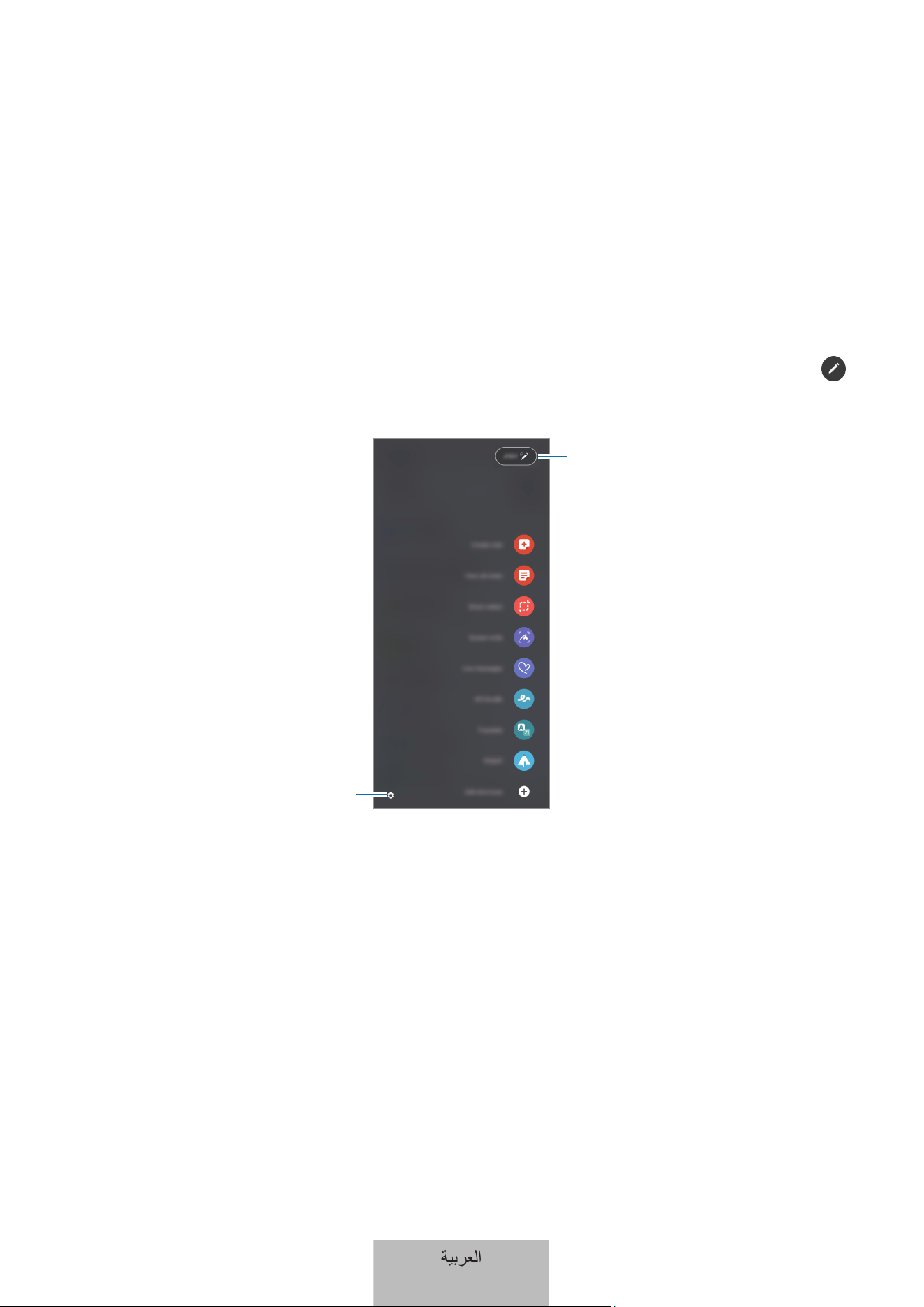
8
S ملق مادختسا
دعب نع رمأ
.رركتم لكشب ةمدختسملا تاقيبطتلا ىلإ لوصولا ةعرسو S ملق تازيم رفوت ةمئاق وه دعب نع رما
دع
ُ
ب نع رما ةنوقيأ ىلع طغضلا ا
ً
ضيأ كنكمي .ملقلا حاتفم ىلع طغضاو ةشاشلا قوف S ملق ر
ِ
ّ
رم ،دع
ُ
ب نع رما ةحول حتفل
.S ملقب )
(
.دع
ُ
ب نع رما ةحول ىلع ا
ً
قيبطت وأ ةفيظو ددح
ﺔﯾرﺎطﺑﻟا نﺣﺷ ىوﺗﺳﻣ
طﺑﺿﻟا
•
ىلع نيترم طغضلا قيرط نع ةزيملا هذه ليغشت ا
ً
ضيأ كنكمي .ةقثبنم ةذفان يف ةلوهسب تاظحم ئشنأ :ةظحم ءاشنإ
.ملقلا حاتفم ىلع
ً
وطم طغضلا ءانثأ ةشاشلا
•
.Samsung Notes قيبطت يف تاظحملا عيمج ضرعل :تاظحملا لك ضرع
•
.ظفحلا وأ ةكراشملا لثم ،تاءارجإب مايقلاو ةقطنم ديدحتل S ملق مادختس :يكذلا ديدحتلا
•
طاقتلا كنكمي .ةط
َ
قتلملا ةروصلا نم ةقطنم صاصتقا وأ اهيلع مسرلا وأ ةباتكلاو ةشاشلا تاطقل طاقتلل :ةشاشلا ىلع ةباتكلا
.بيو ةحفص لثم ،ةحفصلا لوط ىلع دتمملا يفخملا ىوتحملاو يلاحلا ىوتحملا
ﺔﻳﺑﺭﻌﻟﺍ
8
S ملق مادختسا
9
•
وأ ةيوديلا ةباتكلا ءانثأ كتاكرح ليجست قيرط نع اهلاسرإو ةديرف ةلاسر ءاشنإب مق ،ةيصن ةلاسر نم
ً
دب :ةرشابملا لئاسرلا
.ةكرحتم موسر فلمك اهظفحو ةيح ةلاسر مسر
•
.رخآ ناكم يأ يف وأ هوجولا ىلع ةيضارتفا تاموسر وأ دي طخب ةعتمم ويديف عطاقم ل
ّ
جس :ز
ّ
زعملا عقاولا يف ةشبرخلا
•
.اهتمجرتل ةملكلا ىلع S ملق ر
ّ
رم :ةمجرت
•
.مسرلا نأشب ةديفملا حئاصنلا ىلع لوصحلاو نيرخل ةينفلا لامعا ضرعو ينفلا كلمع رشن كنكمي :PENUP
•
.ديزملاو ،هتمجرتو صن فاشتكا ،ةهباشملا روصلا نع ثحبلل Bixby Vision تازيم مدختسا :Bixby Vision
•
.اهريبكتل ةشاشلاب ةقطنم ىلع S ملق ر
ّ
رم :ريبكت
•
ةشاشلا ضرع يف قيبطتلا حتفل ةر
غصملا ةروصلا ىلع S ملق ريرمتو ةر
غصملا ةروصلا مجح ىلإ قيبطت ليلقت :ةحمل
.لماكلاب
•
.S ملق مادختساب PENUP نم ةمدقملا روصلا ىلإ ناولأ فضأ :نيولتلا
•
.ةشاشلا ىلع مسرا وأ بتكاو ميوقتلا قيبطت ليغشتب مق :ميوقتلا يف ةباتكلا
•
.دعب نع رما ةحول ىلإ مادختسا ةرركتملا تاقيبطتلا تاراصتخا فضأ :تاراصتخا ةفاضإ
دع
ُ
ب نع رما ةنوقيأ
ىلع طغضلاب دعب نع رما ةحول حتف كنكمي .ةشاشلا ىلع دعب نع رما ةنوقيأ ىقبتس ،ةقلغم دعب نع رما ةحول نوكت امدنع
.S ملقب زمرلا
.ديدج عقوم ىلإ
بحسا ،ةنوقيا كيرحتل
طغضا مث ،S ملق
←
ةمدقتملا تازيملا ىلع طغضاو ،طبضلا قيبطت حتفا ،ةشاشلا ىلع دعب نع رما ةنوقيأ روهظ مدع ةلاح يف
.هطيشنتل دع
ُ
ب نع رما زمر راهظإ ليدبت حاتفم ىلع
S ملق ريرمت ربع قيبطت لك عم ةحاتملا تاءارجا ضرع كناكمإب ،دع
ُ
ب نع رما تاءارجإ ةزيم معدت تاقيبطت مادختسا ءانثأ
.دع
ُ
ب نع رما ةنوقيأ قوف
ﺔﻳﺑﺭﻌﻟﺍ
9
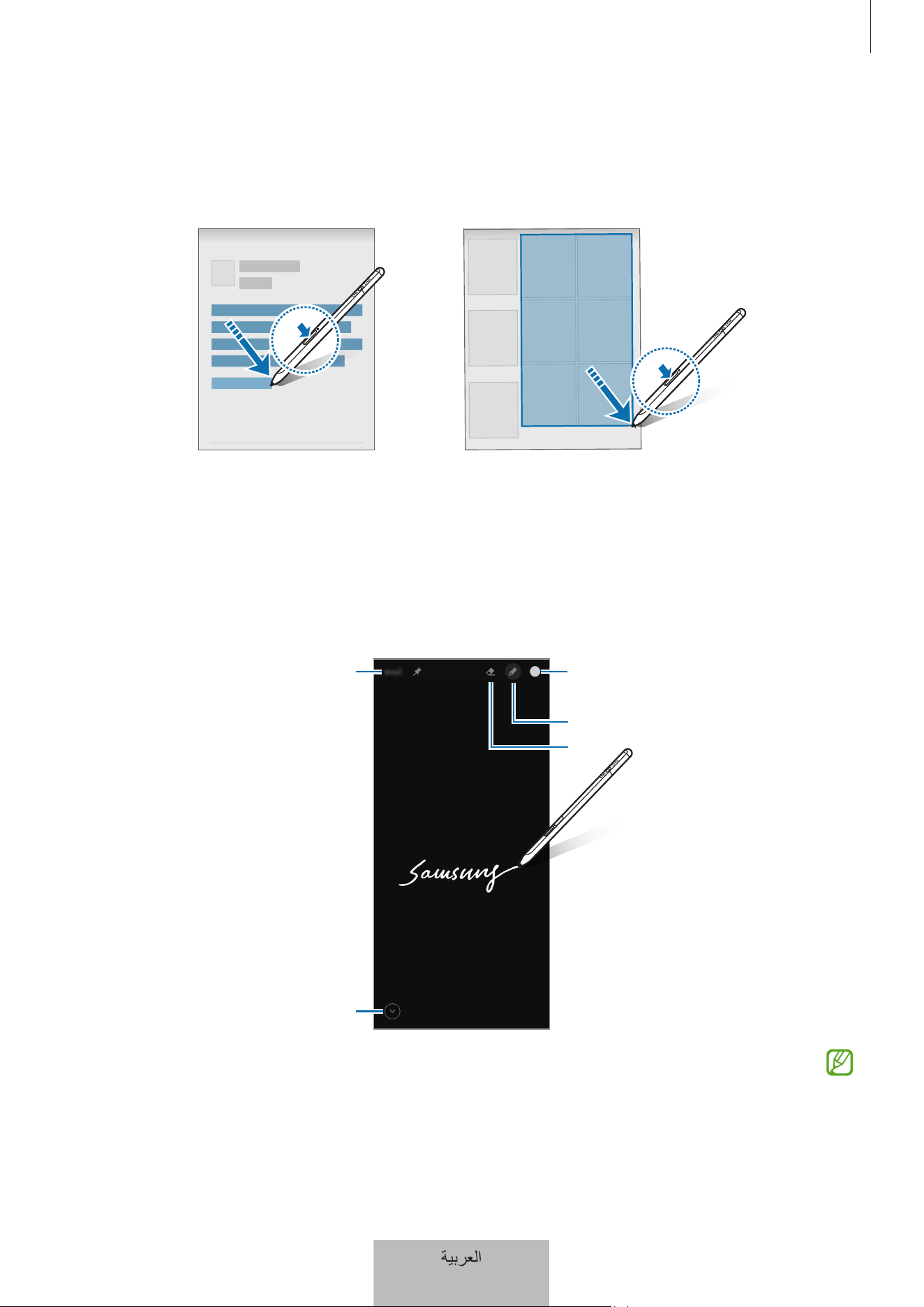
S ملق مادختسا
10
ملقلاب ديدحتلا
كنكمي امك .صن وأ ةددعتم رصانع ديدحتل رصانعلا مئاوق وأ صنلا ىلع S ملق بحسا ،ملقلا حاتفم ىلع لوطملا طغضلا ءانثأ
.نيرخا عم اهتكراشم وأ رخآ قيبطت يف اهقصلو صنلا وأ ةددحملا رصانعلا خسن ا
ً
ضيأ
ةشاشلا ليغشت فاقيإ ءانثأ ةركذم
.اهحتف نود ةشاشلا ىلع ةباتكلاب تاركذم ءاشنإ ةعرسب كنكمي
.ملقلا حاتفم ىلع طغضاو ةشاشلا قوف S ملق ر
ِ
ّ
رم ،ةقلغم ةشاشلا نوكت امدنع
.Samsung Notes يف ةركذملا ظفح
ُ
تس ،ةركذم ةباتك دعب S ملق نحاش عضومل S ملق ةداعإ وأ ظفح ىلع طغضلا دنع
.Samsung Notes ﻲﻓ ةرﻛذﻣﻟا ظﻔﺣ
.ﺔﺣﻔﺻﻟا دﯾدﻣﺗ
.طﺧﻟا كﻣ
ُ
ﺳ رﯾﯾﻐﺗ
ةﺎﺣﻣﻣﻟا
.مﻠﻘﻟا نوﻟ رﯾﯾﻐﺗ
حاتفم ىلع طغضا مث ،S ملق
←
ةمدقتملا تازيملا ىلع طغضاو طبضلا قيبطت حتفاف ،ةطشن ريغ ةزيملا هذه تناك اذإ
.اهطيشنتل ةشاشلا ليغشت فاقيإ ءانثأ ةركذم ليدبتلا
ﺔﻳﺑﺭﻌﻟﺍ
10
S ملق مادختسا
11
دع
ُ
ب نع تاءارجا
.)BLE( ةقاطلا ضفخنم ثوتولبلا ربع لومحملا كزاهجب لصتملا S ملق مادختسا قيرط نع تاقيبطتلاب مكحت
مادختسا ءانثأ ،ا
ً
ضيأ .ملقلا حاتفم ىلع
ً
وطم طغضلاب ،اريماكلا قيبطت لثم ،ةعرسب تاقيبطتلا ليغشت كنكم
ُ
ي ،لاثملا ليبس ىلع
اذإ توصلا ىوتسم عفر كنكمي ،ىقيسوملا ليغشت ءانثأ .ةدحاو ةرم حاتفملا ىلع طغضلاب ةروص طاقتلا كنكمي ،اريماكلا قيبطت
.هتضفخ اذإ توصلا ىوتسم ضفخو ملقلا حاتفم ىلع لوطملا طغضلا ءانثأ S ملق عفرب تمق
ىلع لوصحلل ةيراطبلا نحش ىلإ عجرا .دع
ُ
ب نع تاءارجا ةزيم مادختسا كنكمي نأ لبق ا
ً
نوحشم S ملق نوكي نأ يغبني
.تامولعملا نم ديزم
S ملق مادختساب روصلا طقتلا
طغضلا ربع ةلوهسب روصلا طاقتلا كنكمي هنأ إ ،ةفاسم ىلع لومحملا كزاهج عضو قيرط نع روصلل كطاقتلا نم مغرلا ىلع
.تقؤم نييعت ىلإ ةجاحلا نود ملقلا حاتفم ىلع
1
ليدبتلا حاتفم ىلع طغضا مث ،دع
ُ
ب نع تاءارجا
←
S ملق
←
ةمدقتملا تازيملا ىلع طغضا ،طبضلا قيبطت ليغشتب مق
.ةزيملا طيشنتل
2
.اريماكلا قيبطت ليغشتب مق
3
.ةروص طاقتل ةدحاو ةرم ملقلا حاتفم ىلع طغضا
•
.ملقلا حاتفم ىلع
ً
وطم طغضا ،روصلا نم ةسلس طاقتل
•
.ملقلا حاتفم ىلع لوطملا طغضلا ءانثأ راسيلا وأ نيميلا ىلإ ملقلا ك
ِ
ّ
رح ،ريوصتلا عضو رييغتل
•
.نيترم ملقلا حاتفم ىلع طغضا ،تاريماكلا نيب ليدبتلل
ةمدختسملا تازيملا وأ تاقيبطتلا رييغت
تازيملا ىلع طغضا ،طبضلا قيبطت ليغشتب مق .S ملق ةزيم عم همادختسا يف بغرت يذلا ءارجا وأ ةزيملا وأ قيبطتلا ريغ
.دع
ُ
ب نع تاءارجا
←
S ملق
←
ةمدقتملا
S ملق نييعت ةداعإ
.ىرخأ ةرم هليصوت دعأو S ملق نييعت دعأف ،ا
ً
ريثك هلاصتا عطقني S ملق ناك وأ لاصتاب لكاشم S ملق هجاو اذإ
.S ملق نارتقا ءاغلإ
←
ىلع طغضاو "دع
ُ
ب نع تاءارجا" دادعإ ةشاش حتفا
ﺔﻳﺑﺭﻌﻟﺍ
11
S ملق مادختسا
12
S ملق ىلع روثعلا
.ةلوهسب هيلع روثعلاو هعقوم عبتت كنكمي ،S ملق تدقف اذإ
.يب صاخلا S ملق نع ثحبلا
←
S ملق
←
ةمدقتملا تازيملا ىلع طغضاو طبضلا قيبطت ليغشتب مق
.S ملق عقوم ضرع متيسو SmartThings قيبطت ةشاش ىلإ ةشاشلا لوحتتس
طبضلا
.ةفلتخملا S ملق تادادعإ رييغتب مق
.S ملق
←
ةمدقتملا تازيملا ىلع طغضاو طبضلا قيبطت ليغشتب مق
•
ىلع لوطملا طغضلا ءانثأ S ملق ريرمت وأ ملقلا حاتفم ىلع طغضلا دنع ليغشتلا ءدبل تاءارجا نييعت :دع
ُ
ب نع تاءارجا
.تامولعملا نم ديزم ىلع لوصحلل دع
ُ
ب نع تاءارجا ىلإ عجرا .ملقلا حاتفم
•
ليغشت فاقيإ ءانثأ ةركذم ىلإ عجرا .ةقلغملا ةشاشلا ةركذم ةزيم مادختس S ملق نييعت :ةشاشلا ليغشت فاقيإ ءانثأ ةركذم
.تامولعملا نم ديزم ىلع لوصحلل ةشاشلا
•
ىلع لوطملا طغضلا ءانثأ نيترم ةشاشلا ىلع طغضلا قيرط نع ةديدج ةظحم ءاشن نييعت :
ً
اعيرس تاظحم ءاشنإ
.ملقلا حاتفم
•
ةقثبنم ةذفان يف تامولعملا ضرع وأ ىوتحملا ةنياعم كنكمي .عيرسلا ضرعلا ةزيم مادختس S ملق نييعت : عيرسلا ضرعلا
.ةشاشلا ىلع رصنع قوف S ملق ريرمت قيرط نع
•
.ةشاشلا قوف S ملق ريرمت دنع S ملق رشؤم راهظ نييعت :ريرمتلا دنع رشؤملا راهظإ
•
.دع
ُ
ب نع رما ةحول ىلإ مادختسا ةرركتملا تاقيبطتلل تاراصتخا ةفاضإ :تاراصتخا
•
ىلع لوصحلل دع
ُ
ب نع رما ةنوقيأ ىلإ عجرا .دع
ُ
ب نع رما ةحول حتفل ةمئاع ةنوقيأ راهظإ :دع
ُ
ب نع رما زمر راهظإ
.تامولعملا نم ديزم
•
حاتفم ىلع طغضلاو ةشاشلا قوف S ملق ريرمت دنع دع
ُ
ب نع رما ةحول حتفل نييعت :ملقلا رز مادختساب دع
ُ
ب نع رما حتف
.ملقلا
•
.ديلاب ةباتكلا دنع لثم ،S ملق مادختسا دنع تاوصا طيشنتل نييعت :تاوصا
•
نم ديزم ىلع لوصحلل S ملق ىلع روثعلا ىلإ عجرا .S ملق ىلع روثعلا ةزيم ليغشت ءدب :يب صاخلا S ملق نع ثحبلا
.تامولعملا
•
.ريبكتلا وأ ةمجرتلا لثم ،ةعونتملا تازيملا مادختسا ةيفيك ضرع :كب صاخلا S ملق مادختس تاحيملت
•
.S ملق لوح ةيميظنتلا تامولعملاو رادصا ضرع :S ملق لوح
•
.ةعئاشلا ةلئسا ضرعو ةلئسا حرطل :انب لصتا
ﺔﻳﺑﺭﻌﻟﺍ
12

13
قحلملا
تكشملا لح
.S ملق ىلع فقاوملا ضعب قبطنت دق .ةيلاتلا لولحلا مادختسا ةلواحم ءاجرلا ،جنوسماس ةمدخ زكرمب لاصتا لبق
S ملق ليغشت نكمي
.S ملق ليغشت لبق لماكلاب ةيراطبلا نحشا .S ملق ليغشت متي نلف ،لماكلاب ةيراطبلا ةقاط غرفت امدنع
ً
احداف
ً
أطخ رهظي وأ ملق دمجتي
ةداع
ٍ
ناوث 7 نم رثك دحاو تقو يف ليصوتلا حاتفمو ملقلا حاتفم ىلع
ً
وطم طغضا ،هتباجتسا مدعو S ملق د
ّ
مجت ةلاح يف
.هليغشت
)جنوسماس نم ةدمتعملا نحاوشلل ةبسنلاب( ةحيحص ةقيرطب نحشت ةيراطبلا
.ةحيحص ةقيرطب لصتم نحاشلا نأ دكأت
زاهجلا ءارش تقو تناك امع ا
ً
عيرس ةيراطبلا ةقاط فزنتست
•
.ديفملا نحشلا لقي دقف ،ةياغلل ةنخاس وأ ةدراب ةرارح ةجردل ةيراطبلا وأ S ملق ض
ِ
ّ
رع
ُ
ت امدنع
•
.تقولا رورمب ةيراطبلا لخاد نحشلا ةيمك لقتو كهتسل ةلباق ةيراطبلا
ا
ً
ديج لمعي ثوتولبلا
:يلي ام برج ،ءادا يف لاطعأ وأ ليصوتلا يف تكشم دوجو وأ S ملق عقوم ديدحت مدع ةلاح يف
•
.هب ليصوتلل وأ صحفلل زهاج S ملق نأ نم دكأت
•
.)م 10( ثوتولبلا ليصوتل ىدم ىصقأ نمض نادوجوم رخا ثوتولبلا زاهجو S ملق نأ نم دكأت
.جنوسماس ةمدخ زكرمب لصتاف ،ةلكشملا لح نم هعأ حئاصنلا نكمتت مل اذإ
ﺔﻳﺑﺭﻌﻟﺍ
13

رشنلاو عبطلا قوقح
.تاينورتكلل ةدودحملا جنوسماس ةكرش 2021 © رشنلاو عبطلا قوقح
.ةيلودلا رشنلاو عبطلا قوقح نيناوق بجومب يمحم ليلدلا اذه
كلذ يف امب ،ةيكيناكيم وأ ةينورتكلإ ،ةليسو يأب وأ لكش يأب هلقن وأ هتمجرت وأ هعيزوت وأ ليلدلا اذه نم ءزج يأ خسن زوجي
.عاجرتسا ماظن وأ نيزخت ماظن يأب تامولعملا نم يأ نيزخت وأ ،ليجستلاو ريوصتلا
ةيراجتلا تامعلا
•
.تاينورتكلل ةدودحملا جنوسماس ةكرشل نيتلجسم نيتيراجت نيتمع نع ةرابع جنوسماس راعشو جنوسماس
•
.ملاعلا ىوتسم ىلع Bluetooth SIG, Inc. ةكرشل ةل
ّ
جسم ةيراجت ةمع Bluetooth
®
دع
ُ
ي
•
.اهباحص كلم يه رشنلاو عبطلا قوقحو ىرخا ةيراجتلا تامعلا عيمج
ﺔﻳﺑﺭﻌﻟﺍ
14
1
ینابم
دیناوخب ار تمسق نیا لوا
.دیناوخب تقد هب ار امنهار هچرتفد نیا ،تسرد و نمیا هدافتسا زا نانیمطا یارب دوخ S Pen زا هدافتسا زا لبق افطل
•
.دنتسه S Pen ضرف شیپ تامیظنت ساسا رب تاحیضوت
•
ینابیتشپ رگید ،یلبق عطا نودب تسا نکمم و هدوب یروآزورب لومشم ،دنتسه S Pen هارمه هک ضرف شیپ تامدخ
.دیریگب سامت گنوسماس تامدخ زکرم اب ،دیراد یلاؤس S Pen هدش هئارا تامدخ هرابرد رگا .دنوشن
•
تشاک لباق یکشزپ یاه هاگتسد و یرابتعا یاه تراک لثم یئایشا و ناتدوخ S Pen نیب .دراد ابر نهآ امش S Pen
زا لبق ،دیراد یتشاک لباق یکشزپ هاگتسد رگا .دینک ظفح ار نمیا هلصاف دنریگب رارق ابر نهآ ریثأت تحت تسا نکمم هک
.دینک تروشم دوخ کشزپ اب هدافتسا
•
نیا رد هدش هدافتسا زاب عبنم رازفا مزن زوجم تاعطا .تسا ناگیار/زاب عبنم رازفا مرن نیدنچ لماش لوصحم نیا
.درک هدهاشم opensource.samsung.com تیاس بو رد ناوت یم ار لوصحم
یشزومآ یاهدامن
دنوش رجنم نارگید ای امش ندید بیسآ هب دنناوت یم هک ییاه تیعقوم :رادشه
دنوش رجنم تازیهجت ریاس ای امش هاگتسد ندید بیسآ هب دنناوت یم هک ییاه تیعقوم :طایتحا
یلیمکت تاعطا ای هدافتسا یامنهار ،تاکن :هجوت
ﯽﺳﺭﺎﻓ
1
ینابم
2
اهدرکلمع و هاگتسد یلک یامن
لوصحم هبعج تایوتحم
•
S Pen Pro
•
فیک
•
ملق کون
•
اه کربنا
•
عیرس عورش یامنهار
•
توافتم تامدخ هدنهد هئارا ای هقطنم هب هتسب تسا نکمم دوجوم یبناج مزاول و S Pen هارمه هب هدش هئارا مقا
.دنشاب
•
.دنشابن راگزاس رگید یاه هاگتسد اب تسا نکمم و دنا هدش یحارط S Pen نیا یارب طقف هدش هئارا مقا
•
.دننک رییغت یلبق عطا نودب دنناوت یم تاصخشم و رهاظ
•
مزاول یراگزاس زا دیرخ زا لبق .دینک یرادیرخ گنوسماس یلحم هدنشورف زا ار یفاضا یبناج مزاول دیناوت یم
.دینک لصاح نانیمطا دوخ S Pen اب یبناج
•
داجیا ثعاب دناوت یم هدشن دییأت یبناج مزاول زا هدافتسا .دینک هدافتسا گنوسماس دییأت دروم یبناج مزاول زا طقف
.دنتسین همان تنامض ششوپ تحت هک دوش ییاه صقن و درکلمع رد یتکشم
•
تاعطا یارب .تسا هتسباو هدنزاس یاه تکرش هب هک تسا یتارییغت لومشم یبناج مزاول هیلک ندوب سرتسد رد
.دینک هعجارم گنوسماس تیاس بو هب ،سرتسد رد یبناج مزاول هرابرد رتشیب
ﯽﺳﺭﺎﻓ
2
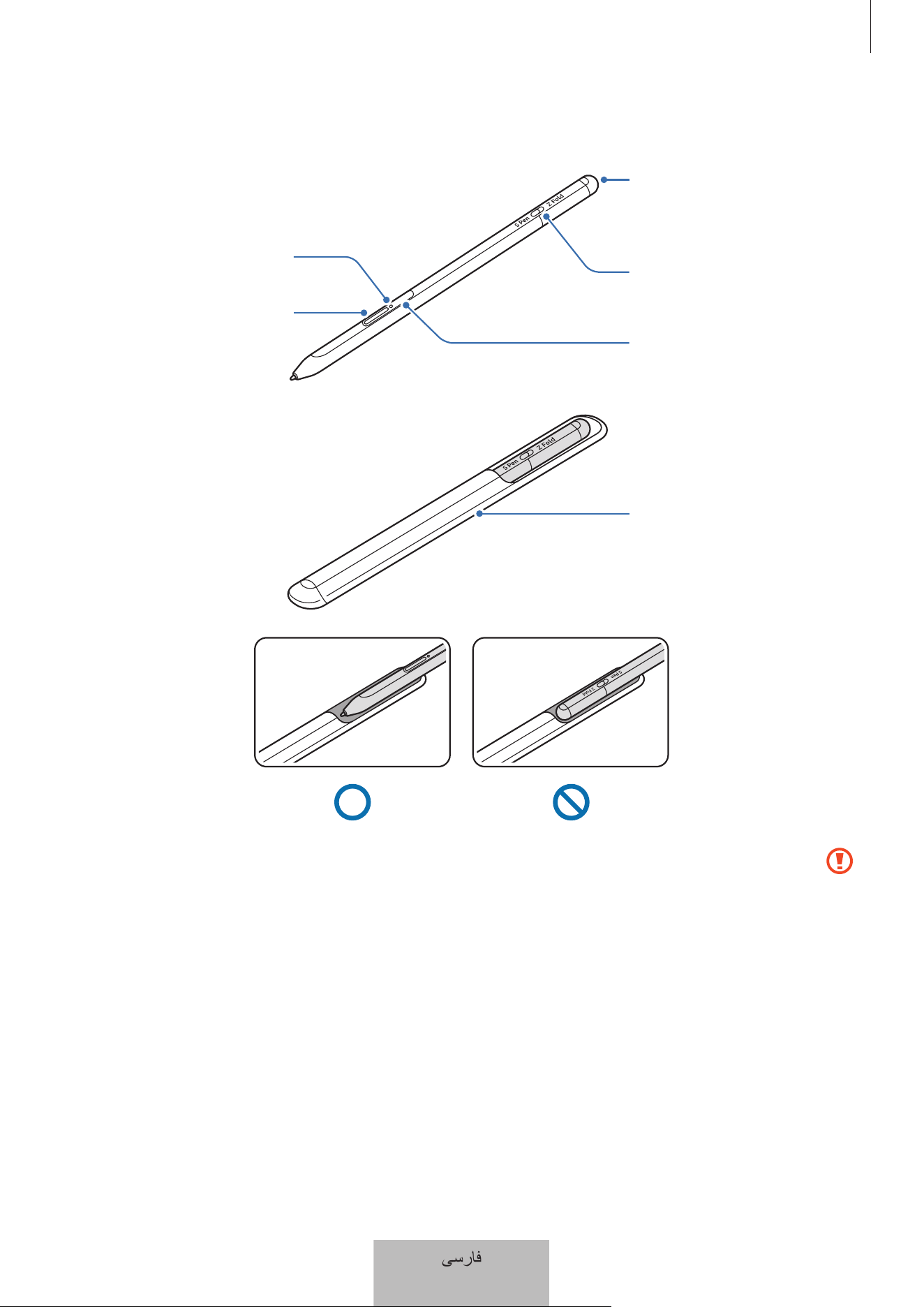
ینابم
3
هاگتسد یلک یامن
تﯾﻌﺿو ید یا لا
مﻠﻗ ﮫﻣﮐد
تﻟﺎﺣ دﯾﻠﮐ
لﺎﺻﺗا ﮫﻣﮐد
رژرﺎﺷ طﺑار ﮏﺟ
(C عوﻧ USB)
فﯾﮐ
•
ای دنیبب بیسآ S Pen تسا نکمم .دینکن دراو نآ هب دح زا شیب راشف ای دینکن مخ ار نآ S Pen زا هدافتسا ماگنه
.دوش لکشدب نآ کون
•
.دوش لکشدب تسا نکمم ملق کون .دینکن دراو شیامن هحفص یور رب یدایز راشف S Pen اب
•
.دناسرب بیسآ S Pen هب تسا نکمم راک نیا ماجنا .دینکن فیک لخاد ار S Pen درگ یاهتنا
•
.دنک رییغت یمک هدام تیهام رطاخب هدافتسا زا دعب فیک لکش تسا نکمم
ﯽﺳﺭﺎﻓ
3
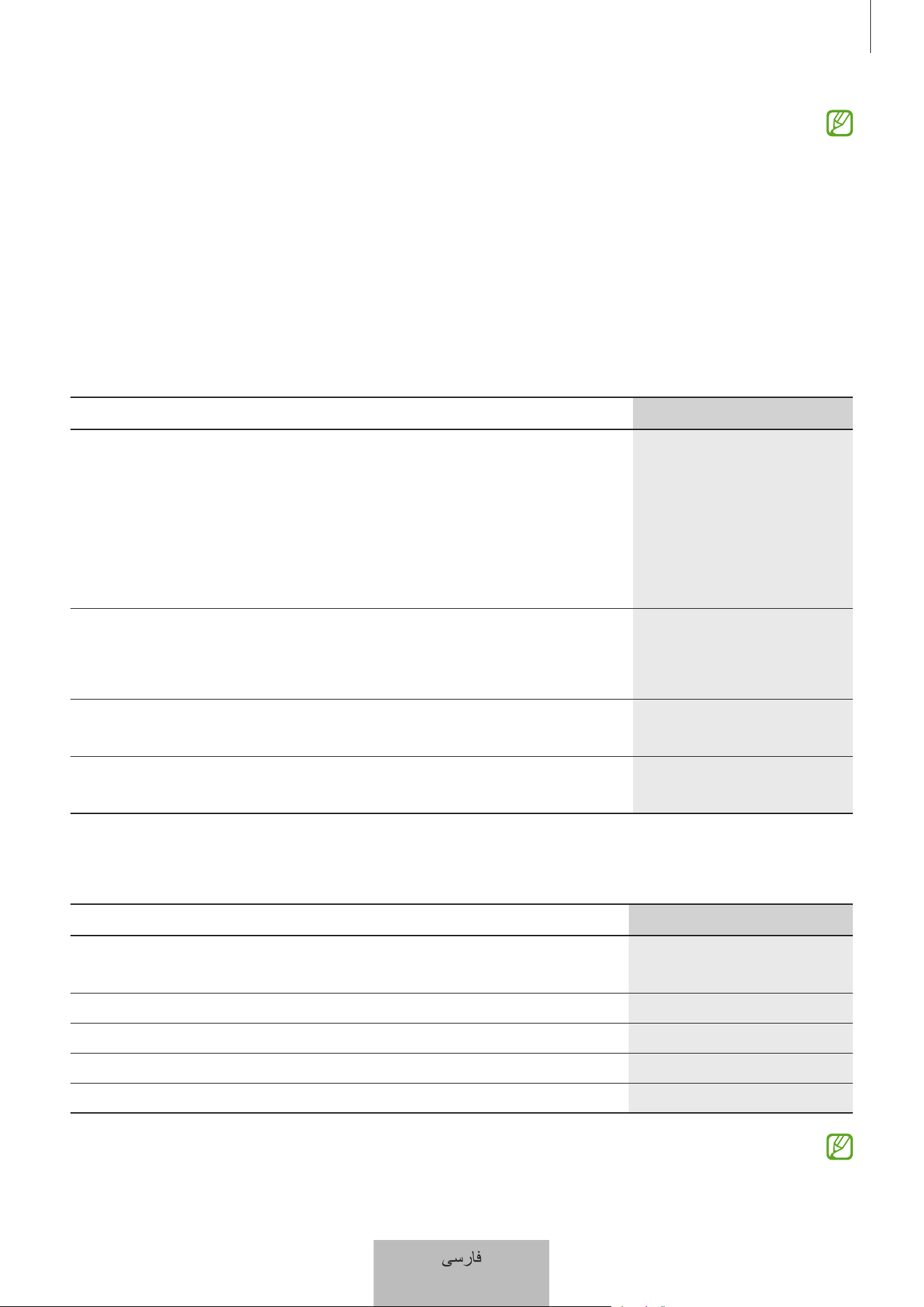
ینابم
4
•
نکمم یسمل هحفص رب هبرض ای ژراش لثم S Pen یاهدرکلمع زا یخرب ،دشاب S Pen کیدزن ییابر نهآ رگا
.دنکن راک تسا
•
هب ندز هبرض لثم S Pen رگید یاه یگژیو زا دیناوت یم ،دشاب هدش یلاخ زین لماک تروصب S Pen ژراش رگا
.دینک هدافتسا سمل نودب نامرف یاه یگژیو ای یسمل هحفص
•
ار S Pen تامادقا تسا نکمم هارمه نفلت هاگتسد ،دینک هدافتسا S Pen زا شیامن هحفص زیت یاه هبل رد رگا
.دنکن ییاسانش
•
.دیهد ناشن گنوسماس تامدخ زکرم هب ار نآ ،دنک یمن راک یتسرد هب S Pen رگا
دیلک و اه همکد
دیلک و اه همکددرکلمع
ملق همکد
•
مقا یاه تسیل ای نتم یور ار S Pen ،همکد نتشادهگن و ندادراشف اب نامزمه
.دنک باختنا ار زیچ دنچ ای نتم ات دیشکب
•
لنپ ات دیهد راشف ار نآ همکد و دیشکب هارمه نفلت هاگتسد هحفص یور ار S Pen
.دوش زاب سمل نودب نامرف
•
دیهد ناکت ار S Pen ای دیهد راشف ار نآ ،همکد نتشادهگن و ندادراشف اب نامزمه
.دوش یزادنا هار هدش میظنت شیپ درکلمع ات
لاصتا همکد
•
.دیراد هگن و دیهد راشف ار همکد ،یزاس تفج تلاح هب ندش دراو یارب
•
Samsung account رد هک رگید هارمه نفلت هاگتسد هب لاصتا رییغت یارب
.دیهد راشف ار همکد ،هدش تبث و دراو
لاصتا همکد + Pen همکد
•
هگن و هداد راشف S Pen ددجم یزادنا هار یارب هیناث 7 زا شیب نامزمه ار اه همکد
.دیراد
تلاح دیلک
•
لخاد S Pen زا دیناوتب ات دینک میظنت Z Fold یور ار دیلک
.دینک هدافتسا Galaxy Z Fold3 5G
تیعضو ید یا لا
گنرتیعضو
یبآ
←
زبس
←
زمرق یاه گنر
دنز یم کمشچ تبون هب
•
یزاس تفج تلاح
دنز یم کمشچ یبآ گنر هب
•
هدش لصتم
زمرق هشیمه
•
ژراش لاح رد
زبس هشیمه
•
لماک ژراش
دنز یم کمشچ زمرق گنر هب
•
)تسا %5 زا رتمک( تسا مک یرتاب یورین
.دینک لصتم هرابود ار رژراش ،دنک یمن لمع یبوخ هب تیعضو ید یا لا رگا
ﯽﺳﺭﺎﻓ
4
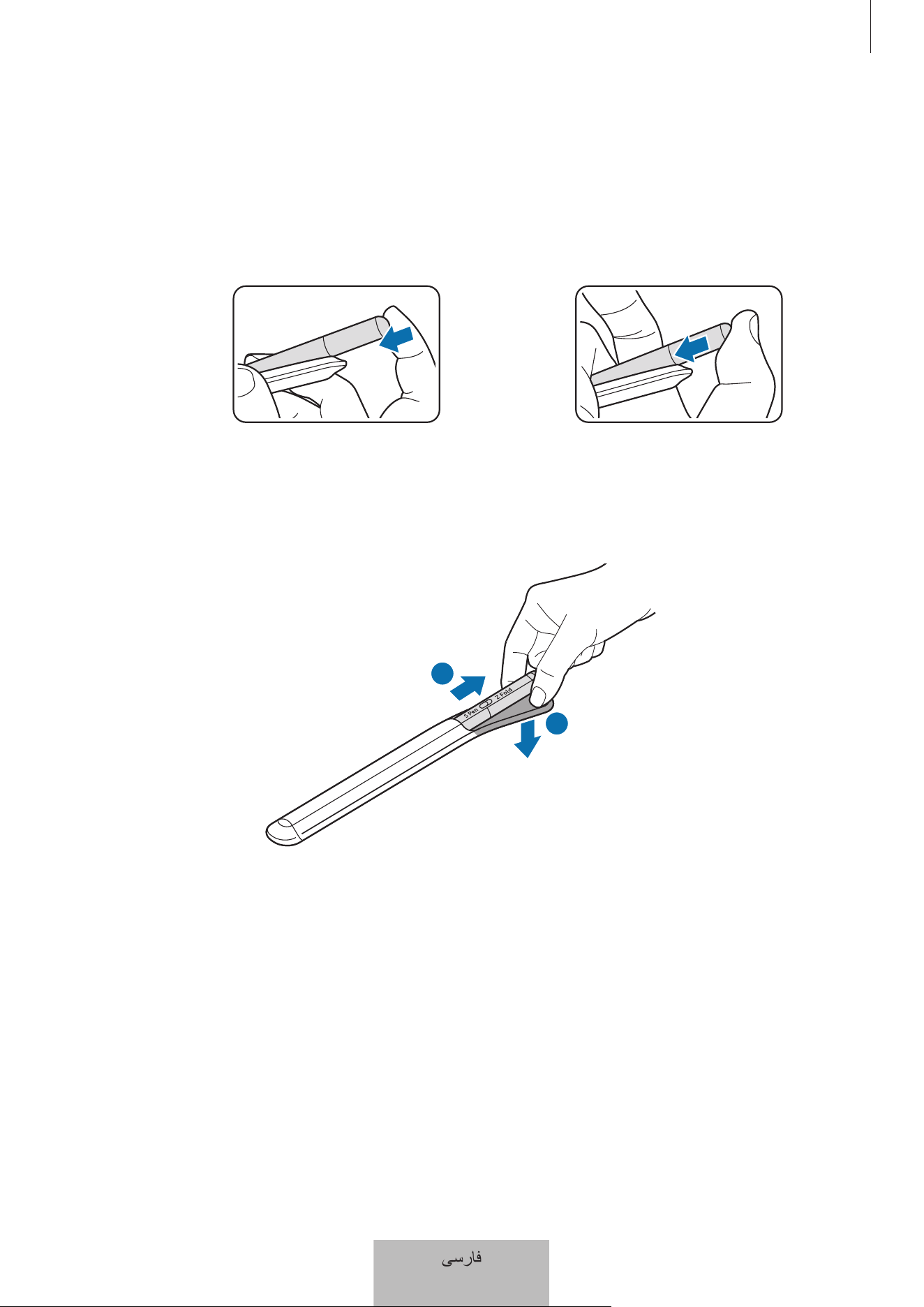
ینابم
5
S Pen لاصتا عطق ای لاصتا
S Pen لاصتا
.دینک لصتم ژراش طبار کج رب راشف اب نامزمه ار S Pen
ﺎﯾ
S Pen لاصتا عطق
.دوش عطق شلاصتا ات دیشکب نوریب ار S Pen و دیهد لوه نییاپ تمس هب ار فیک
۱
۲
ﯽﺳﺭﺎﻓ
5
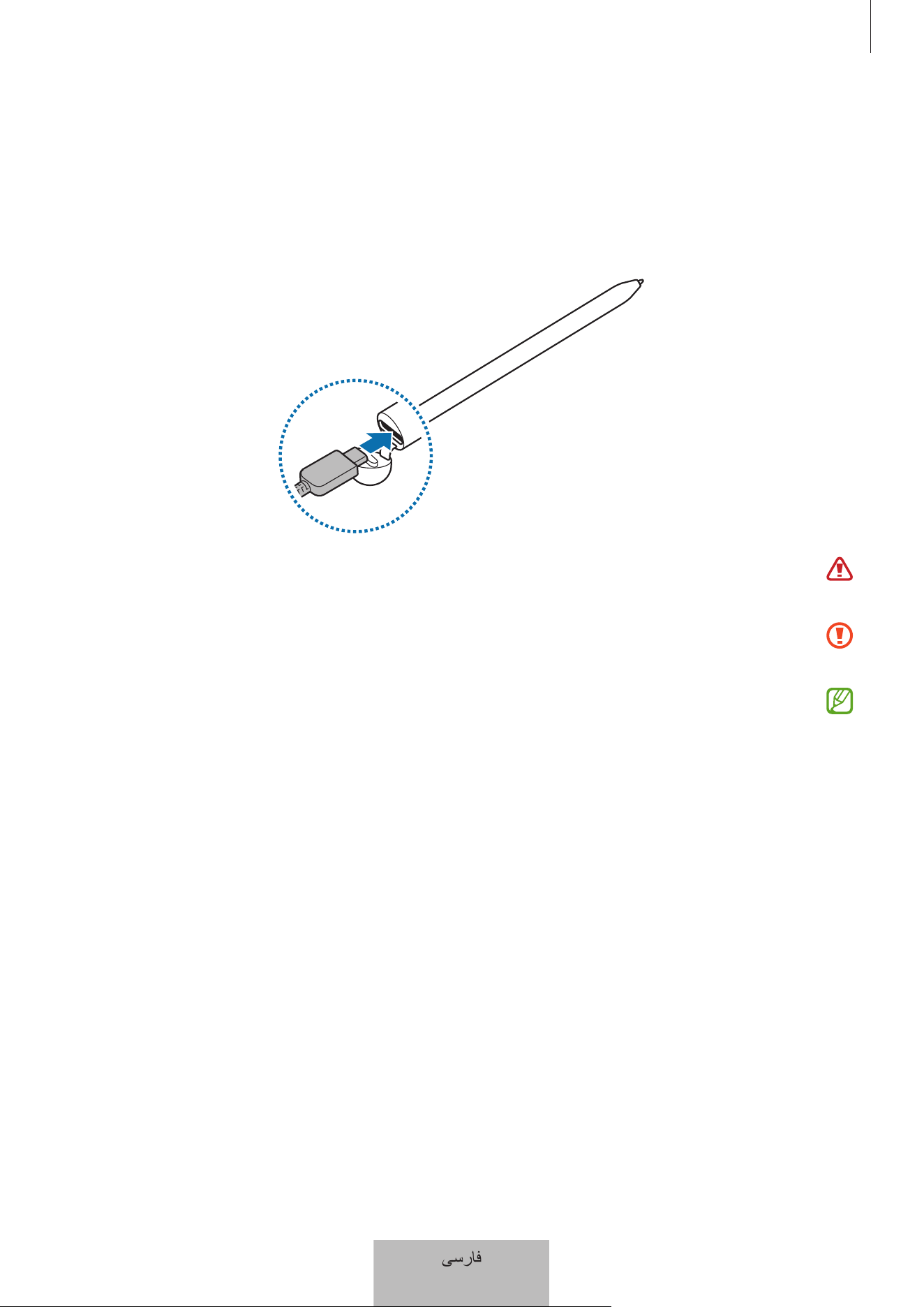
ینابم
6
یرتاب ندرک ژراش
.دینک ژراش ار یرتاب ،تسا هدشن هدافتسا ینوط تدم یارب یرتاب یتقو ای راب نیلوا یارب یرتاب زا هدافتسا زا لبق
دعب .دنک ژراش ار یرتاب ات دینک S Pen رژراش طبار کج لخاد ار لباک و دینک لصتم USB قرب روتپادآ هب ار USB لباک
.دینک ادج S Pen زا ار رژراش ،لماک ندشژراش زا
.دینک هدافتسا ،دنا هدش یحارط امش S Pen یارب
ً
اصوصخم هک گنوسماس دییأت دروم لباک و رژراش و یرتاب زا طقف
.دوش امش S Pen ندید همدص ای یدج تاحارج بجوم دناوت یم راگزاسان لباک و رژراش ،یرتاب
هدافتسا زا یشان بیسآ هنوگ ره ،همان تنامض .دنک دراو S Pen هب یدج بیسآ دناوت یم رژراش تسردان لاصتا
.دهد یمن رارق ششوپ تحت ار تسردان
شوماخ/نشور دیلک رژراش .دینک ادج زیرپ زا ار نآ رژراش زا هدافتسا زا دعب ،یژرنا فرصم رد ییوج هفرص یارب
ژراش ماگنه .دینک ادج زیرپ زا ار نآ یژرنا نتفر رده زا یریگولج یارب ،دیرادن زاین نآ هب هک یماگنه نیاربانب ،درادن
.دشاب سرتسد رد یتحار هب و زیرپ هب کیدزن دیاب رژراش ،ندرک
ﯽﺳﺭﺎﻓ
6
ینابم
7
یرتاب ژراش هب طوبرم ینمیا تامادقا و تاکن
•
.دشکب لوط رتشیب یرتاب ندش ژراش تسا نکمم اما ،دوش هدافتسا ندش ژراش ماگنه دناوت یم S Pen
•
ای S Pen رمع لوط دیابن و تسا یداع عوضوم نیا .دنوش مرگ رژراش و S Pen تسا نکمم ،ندرک ژراش ماگنه
فقوتم ار ژراش لمع ،رژراش تسا نکمم ،دش یداع تلاح زا رت غاد یرتاب رگا .دهد رارق ریثأت تحت ار نآ درکلمع
.دنک
•
طبار کج .دوش بارخ S Pen تسا نکمم ،دینک ژراش ار S Pen ،تسا سیخ رژراش طبار کج هک ینامز رد رگا
.دینک کشخ لماک تروصب S Pen ندرک ژراش زا لبق ار رژراش
•
.دیهد ناشن گنوسماس تامدخ زکرم هب ار رژراش و S Pen ،دوش یمن ژراش یتسرد هب S Pen رگا
هارمه نفلت یاه هاگتسد هب لاصتا
،دینک هدافتسا طختسد ای هحفص سمل لثم نآ یساسا یاه یگژیو زا دیناوت یم اهنت هن ،هارمه نفلت هاگتسد هب S Pen لاصتا اب
.دینک هدافتسا دیناوت یم زین سمل نودب تامادقا لثم نآ فلتخم یاه یگژیو زا هکلب
1
.دیهد راشف هیناث 3 تدم هب ار لاصتا همکد
2
.دینزب هبرض لاصتا یور ،دوش یم رهاظ هارمه نفلت هاگتسد رد لاصتا یوشزاب هرجنپ یتقو
3
.دییامن لابند لاصتا لیمکت یارب ار هحفص یور یاه لمعلاروتسد
•
نودب نامرف و دنمشوه ءایشا همانرب و 3.1 زا رتاب هخسن هب ار نآ One UI ،هارمه نفلت هاگتسد هب لاصتا زا لبق
.دینک زورب هخسن نیرتدیدج هب ار سمل
•
یور ،دینک یزادنا هار ار تامیظنت همانرب ،دوش یمن رهاظ هارمه نفلت هاگتسد رد لاصتا یوشزاب هرجنپ یتقو
ار هحفص یور یاه لمعلاروتسد و ،دینزب هبرض سمل نودب یاهدرکلمع
←
S Pen
←
هتفرشیپ یاه یگژیو
.دییامن لابند لاصتا لیمکت یارب
•
هداد راشف ار لاصتا همکد ،یلبق هارمه نفلت هاگتسد زا لاصتا عطق زا دعب و رگید هارمه نفلت هاگتسد هب لاصتا عقوم
.دوش یزاس تفج تلاح دراو ات دیراد هگن و
ﯽﺳﺭﺎﻓ
7
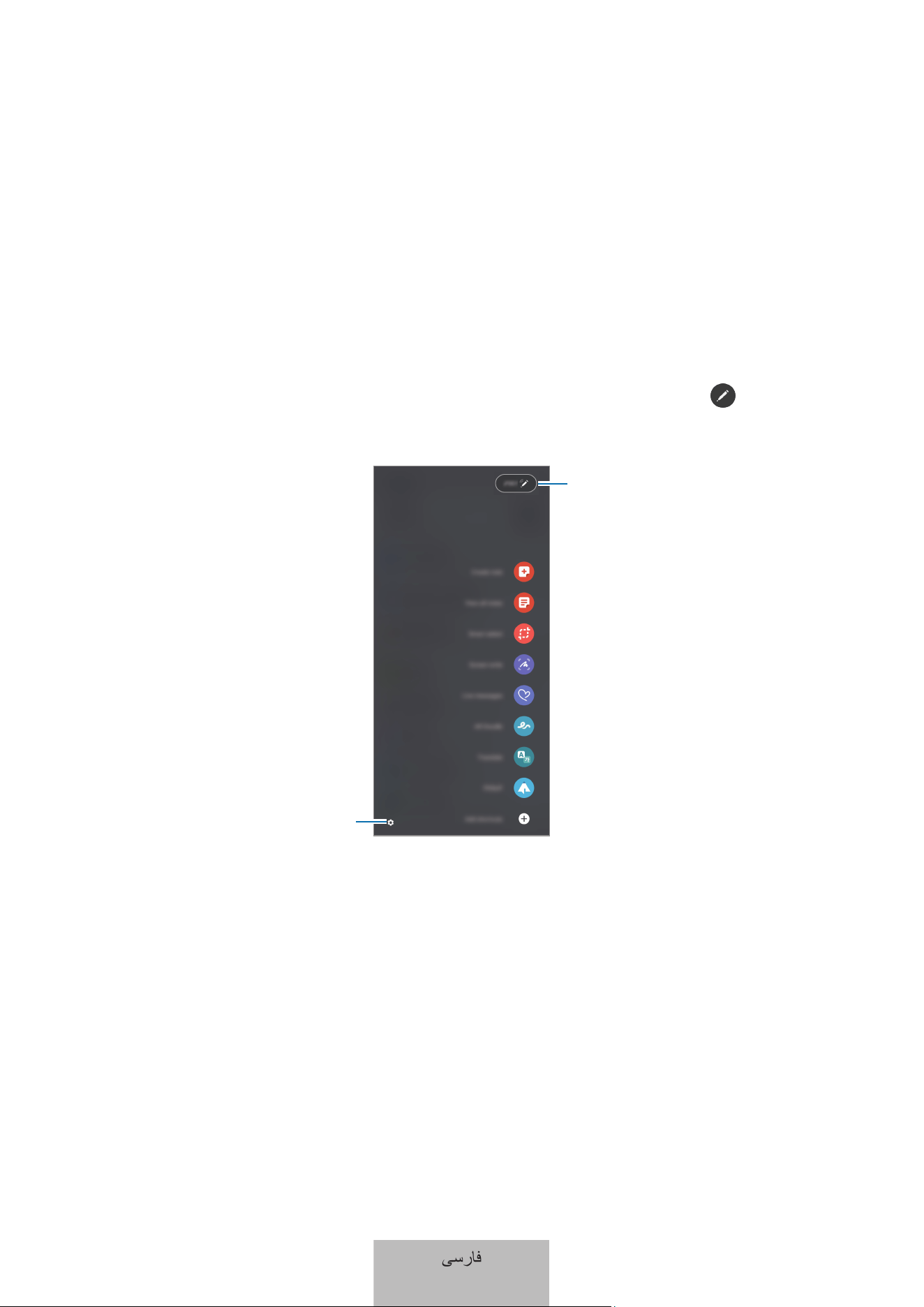
8
S Pen زا هدافتسا
سمل نودب تاروتسد
هئارا ار دنوش یم هدافتسا بلغا هک ییاه همانرب هب عیرس یسرتسد و S Pen یاه یگژیو هک تسا ییونم سمل نودب تاروتسد
.دهد یم
دامن یور دیناوت یم نینچمه .دیهد راشف ار ملق همکد و دیشکب هحفص یور ار S Pen ،سمل نودب نامرف لنپ ندرکزاب یارب
.دینزب هبرض S Pen اب )
( سمل نودب نامرف
.دینک باختنا سمل نودب نامرف لنپ رد ار همانرب ای درکراک کی
یرﺗﺎﺑ ژرﺎﺷ نازﯾﻣ
تﺎﻣﯾظﻧﺗ
•
نامزمه هحفص رب هبرض راب ود اب نینچمه .دنک یم داجیا ار ییاه تشاددای یناسآ هب وشزاب ۀرجنپ کی رد :تشاددای داجیا
.دینک یزادنا هار ار یگژیو نیا دیناوت یم ملق همکد نتشادهگن و نداد راشف اب
•
.دینک هدهاشم Samsung Notes همانرب رد ار اه تشاددای مامت :اه تشاددای همه هدهاشم
•
هدافتسا S Pen زا ،ندرک هریخذ ای یراذگ کارتشا هب لثم یتامادقا یارجا و تمسق کی باختنا یارب :دنمشوه باختنا
.دینک
•
طبض ار اهنآ ،هدش هتفرگ ریوصت زا یتمسق یشرب ای هحفص ریواصت یور یحارط ای نتشون یارب :هحفص یور نتشون
.دینک تبث ار بو هحفص لثم هدش هدیشک هحفص رد هدش ناهنپ و یلعف یاوتحم دیناوت یم نینچمه .دینک
ﯽﺳﺭﺎﻓ
8
S Pen زا هدافتسا
9
•
کی ندرک یحارط ای نتشون نامز رد دوخ تامادقا طبض اب ار درفبرصحنم مایپ کی ،ینتم مایپ یاج هب :هدنز یاه مایپ
.دینک لاسرا و داجیا ،ینشیمینا لیاف کی ناونع هب نآ ندرک هریخذ و هدنز مایپ
•
.دینک طبض ار یباذج یاهویدیو ،رگید یاج ای اه هرهچ یور یزاجم یحارط ای طختسد اب :AR یتسد یشاقن
•
.دنک همجرت ار نآ ات دیشکب هملک کی یور ار S Pen :همجرت
•
تفایرد یحارط هرابرد یدیفم تاکن و دینک هدهاشم ار نارگید یرنه راک ،دینک لاسرا ار دوخ یرنه راک :PENUP
.دینک
•
ریاس ای هدافتسا نتم همجرت و ییاسانش ،ریواصت یوجتسج یارب Bixby Vision یاه یگژیو زا :Bixby Vision
.دینک دراوم
•
.دنک ییامنگرزب ار نآ ات دیشکب تمسق کی یور ار S Pen :ییامن گرزب
•
لماک هحفص تلاح رد همانرب ات دیشکب شیامن شیپ یور ار S Pen و دینک کچوک شیامن شیپ هب ار همانرب کی :هاگن مین
.دوش زاب
•
.دینک هفاضا گنر PENUP طسوت هدش هئارا ریواصت هب S Pen زا هدافتسا اب :یزیمآ گنر
•
.دینک یحارط ای دیسیونب هحفص یور و دینک یزادنا هار ار میوقت همانرب :میوقت رد نتشون
•
.دینک هفاضا سمل نودب نامرف لنپ هب ار دربراکرپ یاه همانرب یاهربنایم :اهربنایم ندوزفا
سمل نودب نامرف دامن
نامرف دامن رب ندز هبرض اب .دنام یم یقاب شیامن هحفص یور سمل نودب نامرف دامن ،هدش هتسب سمل نودب نامرف لنپ یتقو
.دینک زاب ار نآ دیناوت یم S Pen زا هدافتسا اب سمل نودب
.دیشکب یدیدج لحم هب ار
،دامن نیا نداد تکرح یارب
←
هتفرشیپ یاه یگژیو یور ،دینک یزادنا هار ار تامیظنت همانرب ،دوش یمن رهاظ هحفص یور سمل نودب نامرف دامن رگا
.دوش لاعف ات دینزب هبرض سمل نودب نامرف دامن شیامن دیلک یور سپس و دینزب هبرض S Pen
نتشادهگن اب ار همانرب ره دوجوم تامادقا ،دننک یم ینابیتشپ سمل نودب تامادقا یگژیو زا هک ییاه همانرب زا هدافتسا عقوم
.دینک هدهاشم دیناوت یم سمل نودب تاروتسد دامن یور S Pen
ﯽﺳﺭﺎﻓ
9
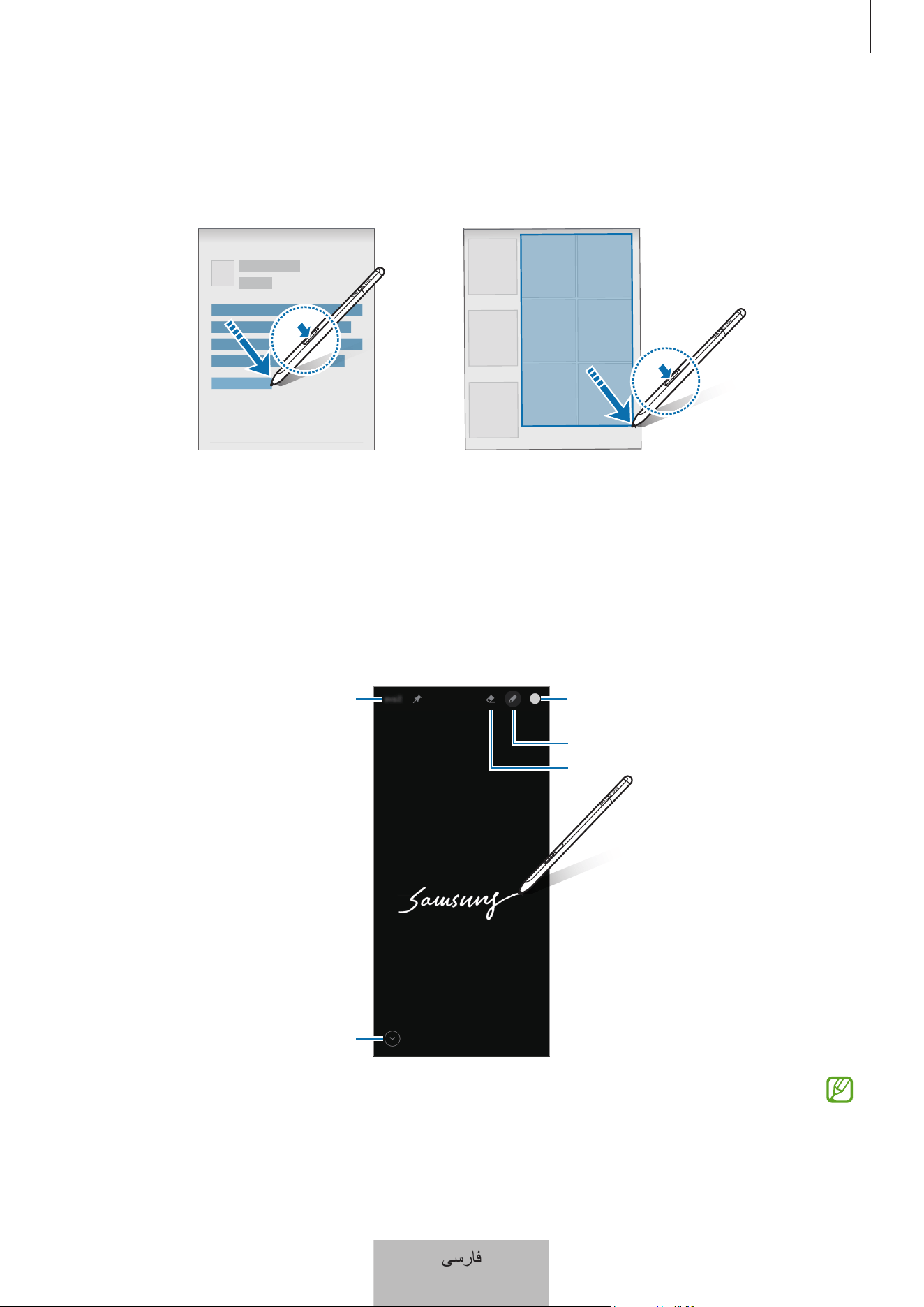
S Pen زا هدافتسا
10
Pen باختنا
.دنک باختنا ار زیچ دنچ ای نتم ات دیشکب مقا یاه تسیل ای نتم یور ار S Pen ،ملق همکد نتشادهگن و ندادراشف اب نامزمه
.دیراذگب کارتشا هب نیریاس اب ای دینک یراذگ یاج و یپک یرگید همانرب رد ار یباختنا نتم ای اهزیچ دیناوت یم نینچمه
شوماخ هحفص تشاددای
.دینک داجیا تشاددای تعرس هب ،نآ ندرک نشور نودب و شیامن هحفص یور نتشون اب دیناوت یم
.دیهد راشف ار ملق همکد و دیشکب هحفص یور ار S Pen ،تسا شوماخ هحفص یتقو
تشاددای نآ ،دینک یم لصتم S Pen رژراش هب هرابود تشاددای نتشون زا دعب ار S Pen ای دینز یم هبرض هریخذ یور یتقو
.دش دهاوخ هریخذ Samsung Notes رد
هرﯾﺧذ Samsung Notes رد ار تﺷاددﺎﯾ
دﯾﻧﮐ
دﯾﻧﮐ گرزﺑ ار ﮫﺣﻔﺻ
دﯾھد رﯾﯾﻐﺗ ار طﺧ تﻣﺎﺧﺿ
نﮐ کﺎﭘ
دﯾھد رﯾﯾﻐﺗ ار مﻠﻗ ﮓﻧر
دینزب هبرض S Pen
←
هتفرشیپ یاه یگژیو یور و دینک یزادنا هار ار تامیظنت همانرب ،هدشن لاعف یگژیو نیا رگا
.دوش لاعف ات دینزب هبرض شوماخ هحفص تشاددای دیلک یور سپس و
ﯽﺳﺭﺎﻓ
10
S Pen زا هدافتسا
11
سمل نودب یاهدرکلمع
.دینک لرتنک رود هار زا ار اه همانرب )BLE( فرصم مک ثوتولب قیرط زا هارمه نفلت هاگتسد هب لصتم S Pen زا هدافتسا اب
نامز رد ،نینچمه .دینک یزادنا هار تعرس هب ملق همکد نتشادهگن و راشف اب ار نیبرود لثم ییاه همانرب دیناوت یم ،لاثم یارب
دیشکب اب ار S Pen رگا ،یقیسوم شخپ نامز رد .دیریگب سکع ،همکد رب راشف رابکی اب دیناوت یم ،نیبرود همانرب زا هدافتسا
.دینک مک ار ادص دیناوت یم ،دیشکب نییاپ ار نآ رگا و دینک دایز ار ادص دیناوت یم ،دیراد هگن و هداد راشف ار ملق همکد نامزمه و
رتشیب تاعطا تفایرد یارب .دوش ژراش دینک هدافتسا سمل نودب تامادقا یگژیو زا دیناوتب هکنیا زا لبق دیاب S Pen
.دینک هعجارم یرتاب ندرک ژراش هب
S Pen اب نتفرگ سکع
جنس نامز میظنت نودب و ملق همکد رب راشف اب دیناوت یم ،دیریگ یم سکع مه رود هار زا دوخ هارمه نفلت هاگتسد اب هچرگا
.دیریگب سکع یتحارب
1
و دینزب هبرض سمل نودب یاهدرکلمع
←
S Pen
←
هتفرشیپ یاه یگژیو یور ،دینک یزادنا هار ار تامیظنت همانرب
.دینزب هبرض دیلک یور یگژیو نیا یزاسلاعف یارب سپس
2
.دینک یزادنا هار ار نیبرود همانرب
3
.دیهد راشف رابکی ار ملق همکد ،نتفرگ سکع یارب
•
.دیراد هگن و دینزب هبرض ملق همکد یور ،سکع یرس کی نتفرگ یارب
•
.دیهد تکرح تسار ای پچ تمس هب ،ملق همکد ندادراشف اب نامزمه ار ملق ،یرادربریوصت تلاح رییغت یارب
•
.دیهد راشف راب ود ار ملق همکد ،اه نیبرود نیب رییغت یارب
هدافتسا دروم یاه تیلباق ای اه همانرب رییغت
،دینک یزادنا هار ار تامیظنت همانرب .دیهد رییغت ار ناترظن دروم تامادقا ای تیلباق ،همانرب S Pen تیلباق زا هدافتسا یارب
.دینزب هبرض سمل نودب یاهدرکلمع
←
S Pen
←
هتفرشیپ یاه یگژیو یور
امش S Pen ددجم میظنت
.دینک لصتم هرابود سپس و دینک ددجم میظنت ار S Pen ،دوش یم عطق بلغا S Pen ای دراد لاصتا لکشم S Pen رگا
.دینزب هبرض S Pen ملق یزاس تفج وغل
←
یور و دینک زاب ار سمل نودب تامادقا تامیظنت هحفص
ﯽﺳﺭﺎﻓ
11
S Pen زا هدافتسا
12
نم S Pen ندرکادیپ
.دینک ادیپ یناسآ هب ار نآ و دینک یریگدر ار نآ تیعقوم دیناوت یم ،دیدرک مگ ار دوخ S Pen رگا
.دینزب هبرض بایب ار نم S Pen ملق
←
S Pen
←
هتفرشیپ یاه یگژیو یور و دینک یزادنا هار ار تامیظنت همانرب
.دش دهاوخ هداد شیامن امش S Pen تیعقوم و درک دهاوخ رییغت SmartThings همانرب هحفص هب هحفص
تامیظنت
.دیهد رییغت ار S Pen فلتخم تامیظنت
.دینزب هبرض S Pen
←
هتفرشیپ یاه یگژیو یور و دینک یزادنا هار ار تامیظنت همانرب
•
دیهد یم تکرح ار S Pen ای دیهد یم راشف ار ملق همکد یتقو هک دینک میظنت یروط ار تامادقا :سمل نودب یاهدرکلمع
سمل نودب یاهدرکلمع هب رتشیب تاعطا تفایرد یارب .دنوش یزادنا هار ،دیا هتشاد هگن و دیهد یم راشف ار ملق همکد و
.دینک هعجارم
•
تفایرد یارب .دنک هدافتسا شوماخ هحفص تشاددای یگژیو زا ات دینک میظنت ار S Pen :شوماخ هحفص تشاددای
.دینک هعجارم شوماخ هحفص تشاددای هب رتشیب تاعطا
•
،ملق همکد نتشادهگن و ندادراشف نامزمه و هحفص رب ندز هبرض راب ود اب ات دینک میظنت :اه تشاددای عیرس داجیا
.دینک داجیا دیدج تشاددای
•
شیپ ار اوتحم دیناوت یم امش .دنک هدافتسا سمل نودب هدهاشم یگژیو زا ات دینک میظنت ار S Pen :سمل نودب هدهاشم
.دینک هدهاشم وشزاب ۀرجنپ کی رد ،شیامن هحفص رد یزیچ یور S Pen ندیشک اب ار تاعطا ای دینک هدهاشم
•
،تسا قلعم شیامن هحفص یور S Pen هک ینامز رد S Pen رگناشن ات دینک میظنت :ندوب قلعم ماگنه رگ هراشا شیامن
.دوش هداد ناشن
•
.دینک هفاضا سمل نودب نامرف لنپ هب ار دربراکرپ یاه همانرب یاهربنایم :اهربنایم
•
تفایرد یارب .دهد یم شیامن سمل نودب نامرف لنپ ندرکزاب یارب ار قلعم دامن کی :سمل نودب نامرف دامن شیامن
.دینک هعجارم سمل نودب نامرف دامن هب رتشیب تاعطا
•
راشف و شیامن هحفص یور S Pen ندیشک اب سمل نودب نامرف لنپ دینک میظنت :ملق همکد اب سمل نودب نامرف ندش زاب
.دوش زاب ملق همکد نداد
•
.دوش لاعف اهادص ،نآ اب یسیون تسد
ً
ثم S Pen زا هدافتسا ماگنه ،دینک میظنت :اهادص
•
هب رتشیب تاعطا تفایرد یارب .دینک یزادنا هار ار نم S Pen ندرکادیپ یگژیو :بایب ار نم S Pen ملق
.دینک هعجارم نم S Pen ندرکادیپ
•
.دینک هدهاشم ار ییامنگرزب ای همجرت لثم فلتخم یاه یگژیو زا هدافتسا ۀوحن :S Pen ملق زا هدافتسا یارب تاکن
•
.دینک هدهاشم ار S Pen یتراظن تاعطا و هخسن :S Pen هرابرد
•
.دینک دیدزاب لوادتم تاؤس زا ای دیسرپب لاؤس :ام اب سامت
ﯽﺳﺭﺎﻓ
12

13
همیمض
یبای بیع
امش S Pen لماش تسا نکمم طیارش یخرب .دینک ناحتما ار ریز یاه لح هار افطل ،گنوسماس تامدخ زکرم اب سامت زا لبق
.دوشن
دوش یمن نشور امش S Pen
روط هب ار نآ یرتاب ،S Pen ندرک نشور زا شیپ .دوش یمن نشور امش S Pen ،دوش یم هیلخت
ً
ماک یرتاب ژراش یتقو
.دییامن ژراش لماک
دنک یمن لمع یتسرد هب ای و دنک یم ریگ S Pen
و دیهد راشف هیناث 7 زا شیب نامزمه تروص هب ار لاصتا همکد و ملق همکد ،دش لاعفریغ و هداتفا راک زا امش S Pen رگا
.دوش یزادنا هار هرابود ات دیراد هگن
)گنوسماس دییأت دروم یاهرژراش زا هدافتسا ماگنه( دوش یمن ژراش تسرد یرتاب
.تسا هدش لصتم یتسرد هب رژراش دیوش نئمطم
دوش یم هیلخت رت عیرس ،لبق هب تبسن یرتاب ژراش
•
.دبای شهاک دیفم ژراش تسا نکمم ،دیهد رارق مرگ یلیخ ای درس یلیخ یامد ضرعم رد ار یرتاب ای S Pen رگا
•
.دوش یم رتمک نامز تشذگ اب نآ دیفم ژراش و تسا یندش فرصم هدام کی یرتاب
دنک یمن راک یبوخ هب ثوتولب
:دینک ناحتما ار ریز دروم ،دراد دوجو درکلمع صقن ای لاصتا تکشم ای دشن ادیپ امش S Pen تیعقوم رگا
•
.دشاب ندش لصتم ای نکسا هدامآ امش S Pen دیوش نئمطم
•
.دنراد رارق )رتم 10( ثوتولب ششوپ رثکادح هدودحم رد رگید ثوتولب هاگتسد و امش S Pen هک دیوش نئمطم
.دیریگب سامت گنوسماس تامدخ زکرم اب ،درکن عفر ار لکشم اب تاکن رگا
ﯽﺳﺭﺎﻓ
13

یرادرب هخسن قح
Copyright © 2021 Samsung Electronics Co., Ltd.
.تسا یللملا نیب یرادرب هخسن قح نیناوق تظافح تحت امنهار هچرتفد نیا
ای طبض ،یپکوتف هلمج زا یکیناکم ای یکیرتکلا هلیسو ره قیرط زا و لکش ره هب دناوت یمن امنهار هچرتفد نیا زا یشخب چیه
.دوش لقتنم ای همجرت ،عیزوت ،ریثکت ،تاعطا یبایزاب یاه متسیس و تاعطا یزاس هریخذ یاضف رد ندرک هریخذ
یراجت یاه تمع
•
.دنتسه Samsung Electronics Co., Ltd. هدش تبث یراجت یاه تمع گنوسماس یوگول و گنوسماس
•
.تسا ایند رسارس رد Bluetooth SIG, Inc. تکرش هدش تبث یراجت تمع کی Bluetooth
®
•
.تسا اهنآ هطوبرم نابحاص کلمت تحت ،یرادرب هخسن قح و یراجت یاه تمع رگید
ﯽﺳﺭﺎﻓ
14
1
Основные операции
Прочтите перед использованием
Пожалуйста, в целях правильного и безопасного использования пера S Pen, прежде чем приступать к
работе с ним, изучите руководство.
•
Приведенные ниже описания основаны на настройках пера S Pen по умолчанию.
•
Сервисы по умолчанию, предоставляемые с пером S Pen, подлежат обновлению и их поддержка может
быть прекращена без уведомления. В случае вопросов относительно сервиса, предоставляемого с
пером S Pen, обратитесь в сервисный центр Samsung.
•
Перо S Pen содержит магниты. Сохраняйте безопасное расстояние между пером S Pen и объектами,
которые могут быть подвержены воздействию магнитных полей, такими как кредитные карты
и имплантируемые медицинские устройства. Если у вас имеется имплантируемое медицинское
устройство, проконсультируйтесь с врачом перед использованием.
•
Это устройство работает с некоторым бесплатным программным обеспечением с открытым исходным
кодом. Информацию о лицензии на программное обеспечение с открытым исходным кодом,
используемое в данном устройстве, можно найти на странице opensource.samsung.com.
Обозначения, используемые в данном руководстве
Предостережение — ситуации, которые могут привести к получению травмы вами или кем-либо из
окружающих
Внимание — ситуации, которые могут привести к повреждению устройства или другого
оборудования
Примечание — примечания, советы или дополнительные сведения
Русский
1
Основные операции
2
Внешний вид и функции устройства
Комплект поставки
•
Электронное перо S Pen Pro
•
Футляр
•
Наконечники пера
•
Пинцет
•
Краткое руководство
•
Комплект поставки пера S Pen и набор доступных аксессуаров могут различаться в разных
регионах и определяются поставщиком услуг.
•
Поставляемые аксессуары предназначены исключительно для данного пера S Pen и могут быть
несовместимы с другими устройствами.
•
Внешний вид изделий и технические характеристики могут быть изменены без предварительного
уведомления.
•
Дополнительные аксессуары можно приобрести у местных дилеров компании Samsung. Перед
покупкой убедитесь, что они совместимы с пером S Pen.
•
Применяйте только аксессуары, рекомендованные компанией Samsung. Использование
нерекомендованных аксессуаров может привести к проблемам в работе и сбоям, на которые не
распространяется гарантия.
•
Доступность любых аксессуаров целиком и полностью зависит от производителя.
Дополнительные сведения о доступных аксессуарах см. на веб-сайте Samsung.
Русский
2
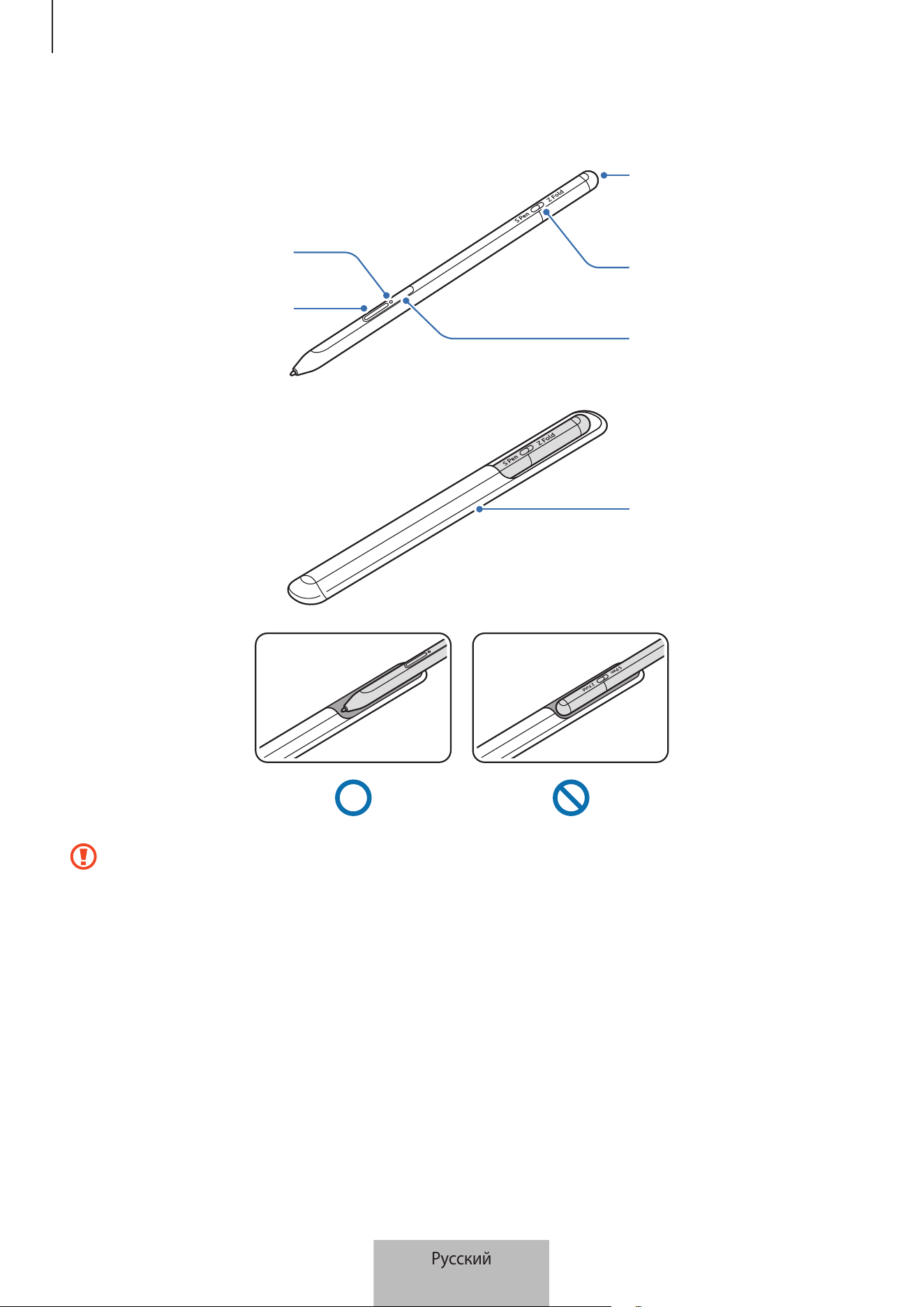
Основные операции
3
Внешний вид устройства
Индикатор состояния
Кнопка пера
Разъем для зарядного
устройства (USB Type-C)
Переключатель режима
Кнопка подключения
Футляр
•
Не сгибайте перо S Pen и не прилагайте к нему чрезмерных усилий во время использования. Перо
S Pen может повредиться, а его наконечник может деформироваться.
•
Не надавливайте пером S Pen на экран слишком сильно. Наконечник пера может
деформироваться.
•
Не вставляйте перо S Pen круглым концом в футляр. Это может повредить перо S Pen.
•
Ввиду характера материала форма чехла может незначительно измениться в ходе использования.
Русский
3
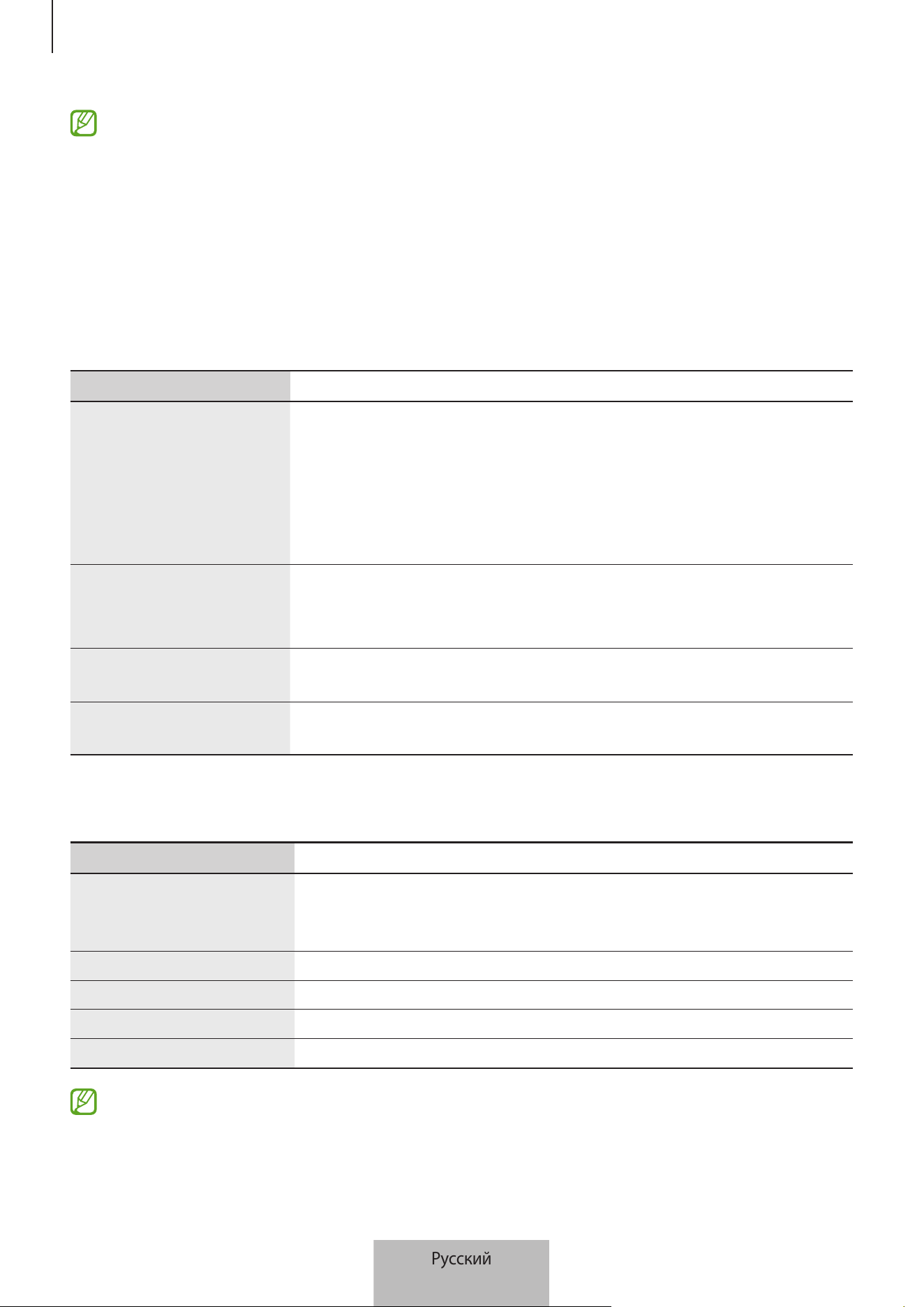
Основные операции
4
•
Если рядом с пером S Pen находятся магниты, некоторые функции пера S Pen, такие как зарядка
или касание сенсорного экрана, могут не работать.
•
Даже в случае полной разрядки пера S Pen можно использовать другие функции S Pen, например,
контекстные команды или управление с помощью сенсорного экрана.
•
В случае использования пера S Pen под острыми углами при касании экрана, действия пера S Pen
могут не распознаваться мобильным устройством.
•
Если перо S Pen не работает должным образом, обратитесь с ним в сервисный центр Samsung.
Кнопки и переключатель
Кнопки и переключатель Функция
Кнопка пера
•
Нажав и удерживая кнопку, проведите пером S Pen по тексту или
списку элементов, чтобы выбрать текст или несколько элементов.
•
Наведите перо S Pen на экран мобильного устройства и нажмите
кнопку, чтобы открыть панель контекстных команд.
•
Нажмите кнопку или взмахните пером S Pen, нажав и удерживая
кнопку, чтобы запустить предварительно настроенное действие.
Кнопка подключения
•
Нажмите и удерживайте кнопку, чтобы войти в режим сопряжения.
•
Нажмите кнопку, чтобы переключиться на другое мобильное
устройство, на котором выполнен вход в учетную запись Samsung.
Кнопка пера + кнопка
подключения
•
Нажмите и удерживайте кнопки одновременно более 7 секунд, чтобы
перезапустить перо S Pen.
Переключатель режима
•
Переведите переключатель в положение Z Fold, чтобы пользоваться
пером S Pen на устройстве Galaxy Z Fold3 5G.
Индикатор состояния
Цвет Состояние
Поочередно мигает
красным
→
зеленым
→
синим
•
Режим сопряжения
Мигает синим
•
Подключено
Горит красным
•
В процессе зарядки
Горит зеленым
•
Полностью заряжено
Мигает красным
•
Низкий уровень заряда аккумулятора (ниже 5 %)
Если индикатор состояния не работает должным образом, повторно подключите зарядное
устройство.
Русский
4
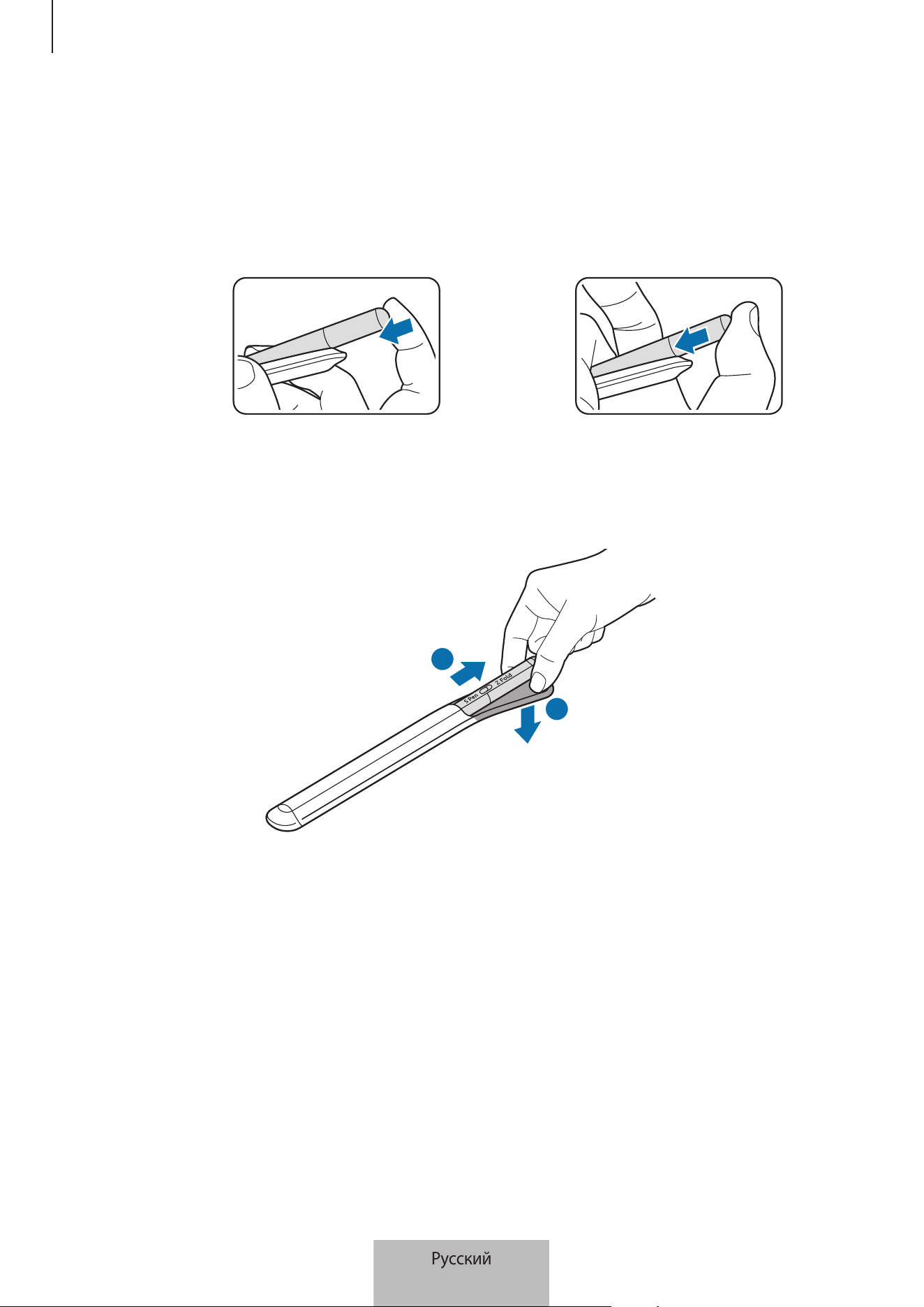
Основные операции
5
Закрепление или открепление пера S Pen
Закрепление пера S Pen
Закрепите перо S Pen, надавив на разъем коннектора зарядного устройства.
или
Извлечение пера S Pen
Надавите на футляр по направлению вниз и потяните перо S Pen на себя, чтобы извлечь его.
1
2
Русский
5
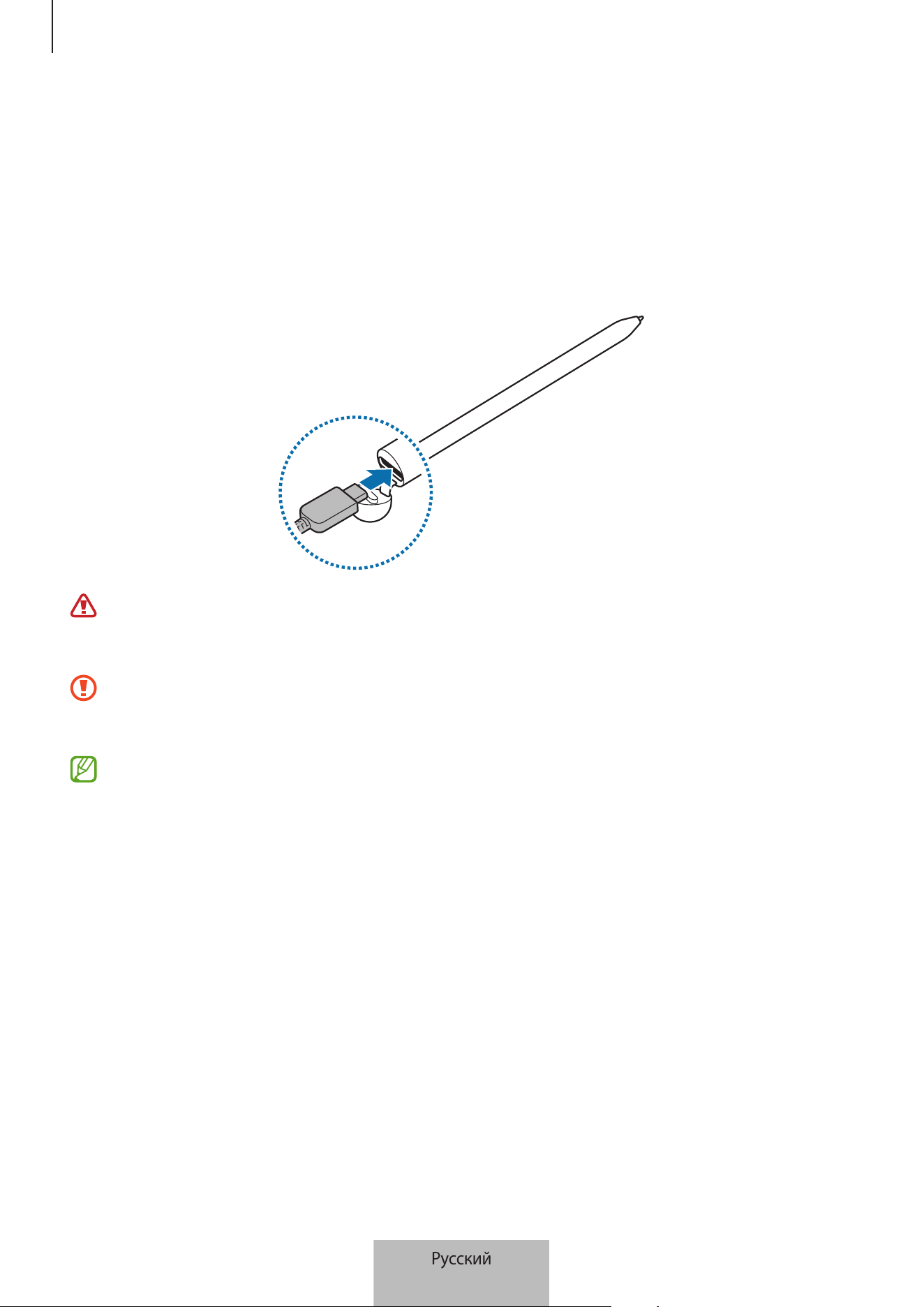
Основные операции
6
Зарядка аккумулятора
Перед первым использованием или после продолжительного периода, в течение которого он не
использовался, необходимо зарядить аккумулятор.
Подключите кабель USB к USB-адаптеру питания и вставьте кабель в разъем коннектора зарядного
устройства S Pen, чтобы зарядить аккумулятор. По окончании зарядки отсоедините зарядное устройство от
пера S Pen.
Используйте только одобренные компанией Samsung аккумулятор, сетевое зарядное устройство
и кабель, предназначенные специально для пера S Pen. Несовместимый аккумулятор, зарядное
устройство и кабель могут привести к серьезным травмам или повреждению пера S Pen.
Неправильное подключение сетевого зарядного устройства может привести к серьезному
повреждению пера S Pen. Гарантия не распространяется на любые повреждения, возникшие в
результате неправильного использования устройства и аксессуаров.
В целях экономии электроэнергии отключайте сетевое зарядное устройство, если оно не
используется. Зарядное устройство не оснащено переключателем питания, поэтому его нужно
отключать от электрической сети, чтобы прервать процесс зарядки и сэкономить электроэнергию.
При использовании сетевое зарядное устройство должно плотно прилегать к электрической
розетке и быть легко доступным.
Русский
6
Основные операции
7
Советы и меры предосторожности для зарядки аккумулятора
•
Во время зарядки пера S Pen им можно пользоваться, но это замедляет процесс зарядки.
•
Перо S Pen и зарядное устройство могут нагреваться во время зарядки. Это нормальное явление, не
влияющее на производительность и срок службы S Pen. Если аккумулятор нагреется больше обычного,
зарядка аккумулятора может быть прекращена.
•
Если в момент зарядки пера S Pen разъем коннектора зарядного устройства окажется влажным, перо
S Pen может повредиться. Тщательно высушите разъем коннектора зарядного устройства, прежде чем
заряжать перо S Pen.
•
Если перо S Pen не заряжается должным образом, обратитесь c ним и с зарядным устройством в
сервисный центр Samsung.
Подключение к мобильному устройству
Подключив перо S Pen к мобильному устройству, можно не только использовать его основные функции,
такие как управление на сенсорном экране или рукописный ввод, но и различные другие функции, такие
как управление жестами.
1 Нажмите кнопку подключения в течение 3 секунд.
2 В появившемся на мобильном устройстве всплывающем окне подключения выберите пункт
Подключиться
.
3 Для завершения подключения следуйте инструкциям на экране.
•
Перед подключением к мобильному устройству обновите One UI до версии не ниже 3.1, а
приложение SmartThings и контекстные команды обновите до самой последней версии.
•
Если всплывающее окно подключения на мобильном устройстве не появляется, откройте
приложение
Настройки
, выберите пункт
Дополнительные функции
→
S Pen
→
Контекстные
действия
, и следуйте инструкциям на экране, чтобы выполнить подключение.
•
При подключении к другому мобильному устройству после отсоединения от предыдущего
мобильного устройства, нажмите и удерживайте кнопку подключения, чтобы войти в режим
сопряжения.
Русский
7
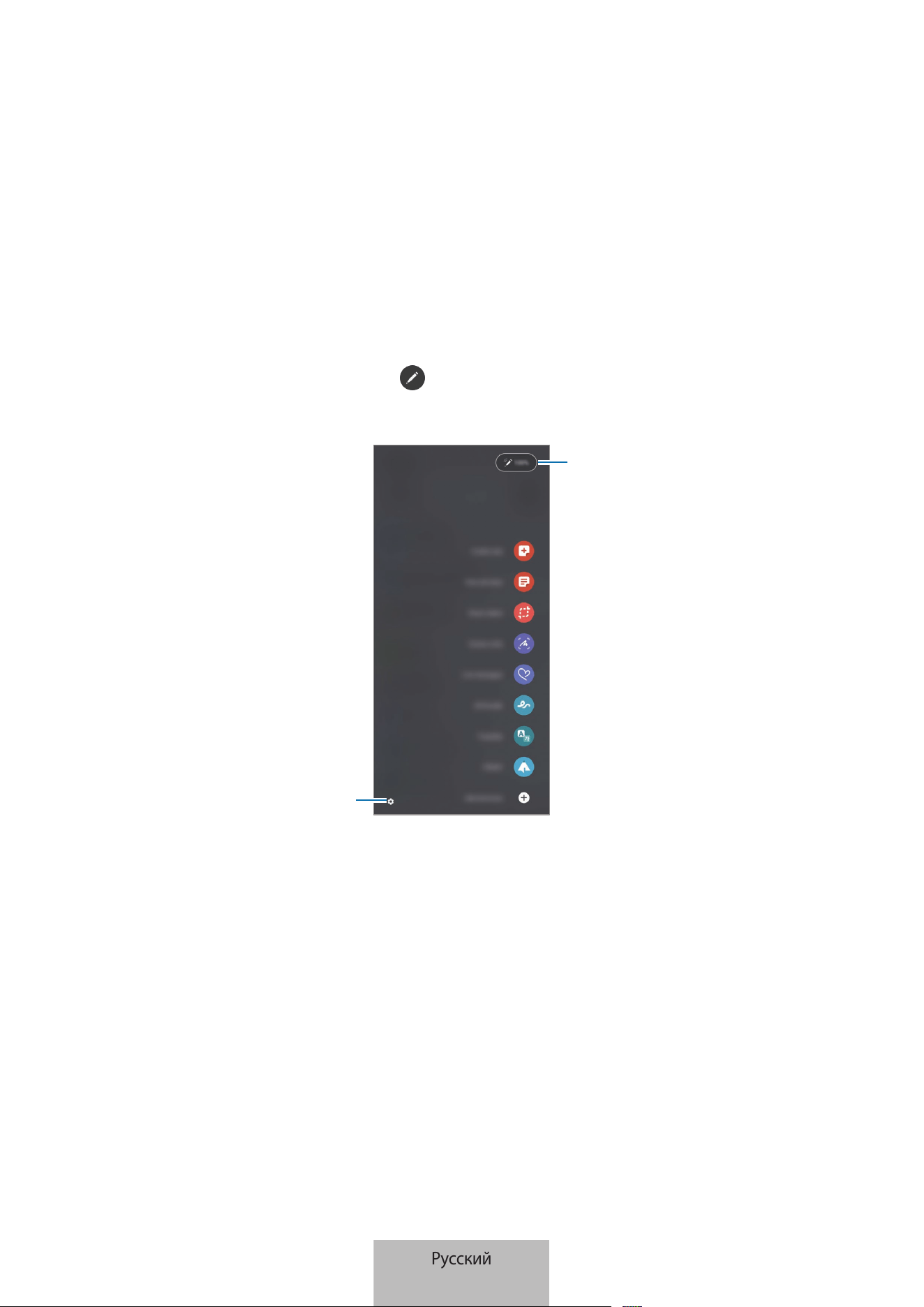
8
Использование пера S Pen
Контекстные команды
Контекстные команды— это меню, в котором расположены функции S Pen и ярлыки быстрого доступа к
часто используемым приложениям.
Чтобы открыть панель контекстных команд, наведите перо S Pen на экран и нажмите кнопку пера. Можно
также коснуться значка контекстных команд (
) пером S Pen.
Выберите функцию или приложения на панели контекстных команд.
Уровень заряда аккумулятора
Настройки
•
Быстрая заметка
: простое создание заметок во всплывающем окне. Можно также запустить эту
функцию, дважды коснувшись экрана, нажав и удерживая кнопку пера.
•
Показать все заметки
: просмотр всех заметок в приложении
Samsung Notes
.
•
Выделить и сохранить
: выбор области пером S Pen и выполнение действие, таких как обмен или
сохранение.
•
Снимок экрана
: создание снимков для написания или рисования на них или обрезки части
изображения. Можно также сделать снимок текущего контента или скрытого контента на более
длинной странице, например, веб-странице.
Русский
8
Использование пера S Pen
9
•
Живые сообщения
: создание и отправка уникального, не текстового сообщения путем записи
действий во время рукописного ввода или рисования живого сообщения и его сохранение в качестве
анимированного файла.
•
AR-зарисовка
: запись веселых видео с виртуальным рукописным текстом или рисунками на лицах или
других элементах.
•
Перевод
: перевод слова наведением на него пера S Pen.
•
PENUP
: публикация своих художественных произведений, просмотр произведений других
пользователей, а также просмотр полезных советов по рисованию.
•
Bixby Vision
: использование функций Камеры Bixby для поиска похожих изображений, обнаружения и
перевода текста и выполнения других операций.
•
Лупа
: увеличение области экрана наведением на нее пера S Pen.
•
Свернуть приложение
: сворачивание приложения в эскиз и открытие приложения в полноэкранном
режиме наведением на него пера S Pen.
•
Раскраски
: добавление цветов к изображениям из сервиса PENUP с помощью пера S Pen.
•
Запись в календаре
: открытие приложения
Календарь
и рукописное письмо или рисование на
экране.
•
Добавить ярлыки
: добавление ярлыков часто используемых приложений на панель контекстных
команд.
Значок контекстных команд
Когда панель контекстных команд закрыта, значок контекстных команд останется на экране. Панель
контекстных команд можно открыть, коснувшись значка пером S Pen.
Чтобы переместить значок, перетащите
в другое место.
Если значок контекстных команд на экране не отображается, откройте приложение
Настройки
, выберите
пункт
Дополнительные функции
→
S Pen
, а затем коснитесь переключателя
Отобр. значок контекст.
команды
, чтобы включить соответствующую функцию.
При использовании приложений, поддерживающих контекстные команды, можно навести перо S Pen на
значок контекстных команд, чтобы просмотреть команды, доступные для каждого приложения.
Русский
9
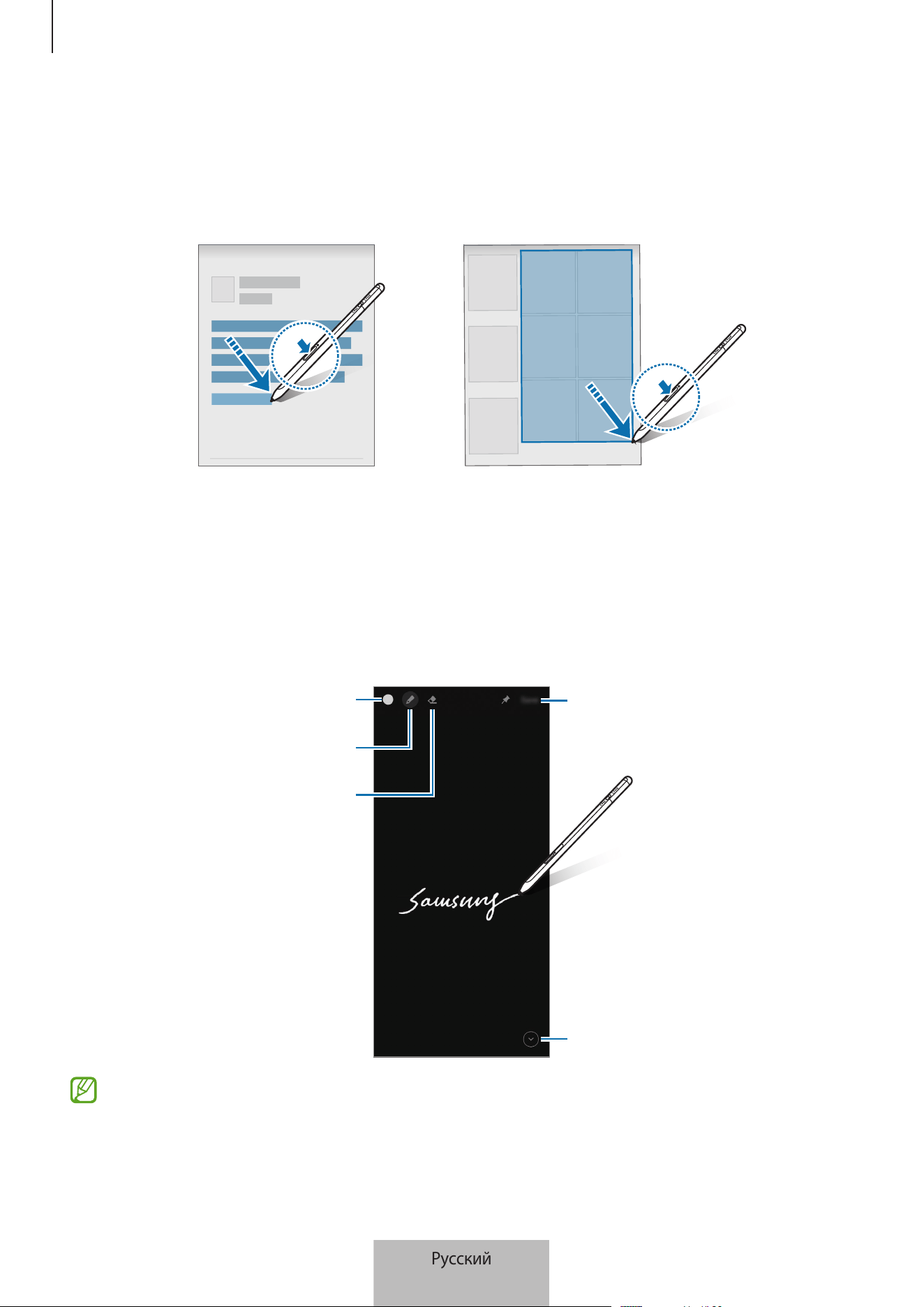
Использование пера S Pen
10
Выбор пером
Нажав и удерживая кнопку пера, проведите пером S Pen по тексту или списку элементов, чтобы выбрать
несколько элементов или текст. Можно также скопировать и вставить выбранные элементы или текст в
другое приложение или поделиться ими с другими пользователями.
Заметка на выкл. экране
Можно с легкостью создавать заметки с помощью рукописных записей, не включая экран.
Когда экран отключен, наведите перо S Pen на экран и нажмите кнопку пера.
При выборе пункта
Сохранить
и подключения пера S Pen к зарядному устройству S Pen после написания
заметки, заметка будет сохранена в
Samsung Notes
.
Сохранение заметки в Samsung Notes
Расширение страницы
Изменение толщины линии
Резинка
Изменение цвета пера
Если эта функция не включена, откройте приложение
Настройки
, выберите пункт
Дополнительные
функции
→
S Pen
, а затем коснитесь переключателя
Заметка на выкл. экране
, чтобы включить
соответствующую функцию.
Русский
10
Использование пера S Pen
11
Контекстные действия
Управляйте приложениями дистанционно с помощью пера S Pen, подключенному к мобильному
устройству по Bluetooth Low Energy (BLE).
Например, можно быстро открывать приложения, такие как «Камера», нажав и удерживая кнопку пера.
Можно также во время использования приложения камеры сделать фото, нажав кнопку один раз. Во время
воспроизведения музыки можно увеличить громкость, если поднять перо S Pen, нажав и удерживая кнопку
пера, и уменьшить громкость, опустив перо.
Перед использованием функции управления жестами перо S Pen должно быть заряжено.
Дополнительная информация содержится в разделе Зарядка аккумулятора.
Съемка фото с помощью пера S Pen
Наряду со съемкой фото с помощью мобильного устройства с расстояния можно с легкостью делать фото,
нажав на кнопку пера, не устанавливая таймер.
1 Откройте приложение
Настройки
, выберите пункт
Дополнительные функции
→
S Pen
→
Контекстные действия
, а затем коснитесь переключателя, чтобы включить соответствующую функцию.
2 Откройте приложение
Камера
.
3 Нажмите кнопку пера один раз, чтобы сделать снимок.
•
Чтобы сделать серию снимков, нажмите и удерживайте кнопку пера.
•
Чтобы сменить режим съемки, проведите пером влево или вправо, нажав и удерживая кнопку пера.
•
Для переключения между камерами нажмите кнопку пера два раза.
Изменение используемых приложений или функций
Можно изменить приложение, функцию или жесты, используемые с помощью пера S Pen. Откройте
приложение
Настройки
, выберите пункт
Дополнительные функции
→
S Pen
→
Контекстные действия
.
Сброс пера S Pen
Если возникли проблемы с подключением пера S Pen или перо S Pen часто отключается, выполните сброс
S Pen и повторите подключение.
Откройте экран настроек управления жестами и коснитесь значка
→
Отмена сопряжения с S Pen
.
Русский
11
Использование пера S Pen
12
Поиск пера S Pen
Если перо S Pen потеряется, можно легко определить его местоположение и найти.
Откройте приложение
Настройки
и выберите пункт
Дополнительные функции
→
S Pen
→
Поиск пера
S Pen
.
Откроется экран приложения
SmartThings
и будет показано местоположение пера S Pen.
Настройки
Изменение различных настроек пера S Pen.
Откройте приложение
Настройки
и выберите пункт
Дополнительные функции
→
S Pen
.
•
Контекстные действия
: настройка запускаемых команд при нажатии на кнопку пера или взмахивании
пером S Pen во время нажатия и удерживания кнопки пера. Дополнительная информация содержится
в разделе Контекстные действия.
•
Заметка на выкл. экране
: включение функции создания с помощью пера S Pen на выключенном
экране. Дополнительная информация содержится в разделе Заметка на выкл. экране.
•
Быстрое создание заметок
: создание новой заметки по двойному касанию экрана во время нажатия
и удерживания кнопки пера.
•
Мгновенный просмотр
: использование функции контекстного просмотра с помощью пера S Pen.
Можно предварительно просматривать контент или информацию во всплывающем окне, если навести
перо S Pen на элемент на экране.
•
Показывать курсор при наведении
: отображение указателя S Pen при наведении пера S Pen на экран.
•
Ярлыки
: добавление ярлыков часто используемых приложений на панель контекстных команд.
•
Отобр. значок контекст. команды
: отображение плавающего значка для открытия панели
контекстных команд. Дополнительная информация содержится в разделе Значок контекстных команд.
•
Контекстные команды S Pen
: открытие панели контекстных команд наведением пера S Pen на экран и
нажатием на кнопку пера.
•
Звуки
: воспроизведение звуков во время использования пера S Pen, например, при рукописном
вводе.
•
Поиск пера S Pen
: запуск функции «Поиск пера S Pen». Дополнительная информация содержится в
разделе Поиск пера S Pen.
•
Советы по использованию S Pen
: просмотр способов использования различных функций, таких как
перевод или увеличение.
•
О S Pen
: просмотр версии пера S Pen и правовой информации.
•
Свяжитесь с нами
: просмотр часто задаваемых вопросов с возможностью задать собственные.
Русский
12
13
Приложение
Устранение неполадок
Перед обращением в сервисный центр Samsung попробуйте следующие способы устранения неполадок.
Некоторые ситуации могут не иметь отношения к перу S Pen.
Перо S Pen не включается
Перо S Pen не включится, если аккумулятор полностью разряжен. Перед включением пера S Pen полностью
зарядите аккумулятор.
Перо S Pen не реагирует или возникает неустранимая ошибка
Если перо S Pen не реагирует на действия, одновременно нажмите и удерживайте кнопку пера и кнопку
подключения более 7 секунд, чтобы перезапустить перо.
Аккумулятор не заряжается (при использовании одобренных зарядных
устройств Samsung)
Убедитесь, что зарядное устройство подключено правильно.
Аккумулятор разряжается быстрее, чем обычно
•
Эффективный заряд аккумулятора пера S Pen может снижаться при слишком низкой или слишком
высокой температуре окружающей среды.
•
Аккумулятор является расходным материалом, и его эффективный заряд будет со временем
снижаться.
Bluetooth не работает должным образом
Если перо S Pen не обнаруживается, возникают проблемы с подключением или другие неисправности,
попробуйте проделать следующее:
•
Убедитесь, что перо S Pen готово к сканированию и подключению.
•
Убедитесь, что перо S Pen и другое устройство Bluetooth находятся в пределах зоны действия
Bluetooth (10 м).
Если выполнение описанных выше действий не поможет устранить проблему, обратитесь в сервисный
центр Samsung.
Русский
13
Электронное перо S Pen Pro
Samsung EJ-P5450
Дл
я управления совместимым мобильным устройством, ввода рукописного текста и работы с рисунками.
Модель изделия, его характеристики, страна и дата изготовления указаны на упаковке.
Срок гарантии - 6 месяцев с момента приобретения продукта.
Срок службы - 2 года.
Изготовитель: <Самсунг Электроникс Ко. Лтд.>, (Мэтан-донг) 129,
Самс
унг-ро, Енгтонг-гу, г. Сувон, Кёнги-до,
Республика Корея.
Заводы:
•
RFTECH Co., Ltd., 60, Jugyang-daero 1763beon-gil, Wonsam-myeon, Cheoin-gu, Yongin-si, Gyeonggi-do,
Республика Корея
•
(перо S Pen) Maintek Computer (Suzhou) Co., Ltd., 233, Jinfeng Rd., Suzhou New District, Jiangsu Province,
215011, Китай
•
(футляр) HANBO ENC Co., Ltd., 147, Hwanggeum 1-ro, Yangchon-eup, Gimpo-si, Gyeonggi-do, Республика
Корея
Импортёр: ООО <Самсунг Электроникс Рус Компани>, Российская Федерация, 123242, г. Москва, Новинский
бульвар, д. 31, помещение 1, 2.
Русский
14
При обнаружении неисправности: отключить, связаться со службой поддержки 8-800-555-55-55 (только для
граждан Российской Федерации).
Авторские права
© Samsung Electronics Co., Ltd., 2021.
Данное руководство защищено международными законами об авторских правах.
Запрещается воспроизводить, распространять, переводить или передавать какие-либо части
данного руководства в любой форме и любым способом, электронным или механическим, включая
фотокопирование, запись и хранение в любой системе хранения и поиска информации.
Товарные знаки
•
SAMSUNG и логотип SAMSUNG являются зарегистрированными товарными знаками компании
Samsung Electronics Co., Ltd.
•
Bluetooth
®
является зарегистрированным товарным знаком Bluetooth SIG, Inc. во всем мире.
•
Остальные авторские права и товарные знаки являются собственностью их владельцев.
Русский
15
1
Основні положення
Ознайомтеся перед початком використання
Для безпечного й належного користування пером SPen перш за все уважно ознайомтеся із цим
посібником.
•
В описах використовуються стандартні налаштування пера SPen.
•
Стандартний функціонал, що постачається з пером SPen, може потребувати оновлення, а його
підтримку може бути припинено без завчасного попередження. У разі виникнення запитань щодо
функціоналу, який постачається з пером SPen, зверніться до сервісного центру Samsung.
•
Перо SPen містить магніти. Дотримуйтеся безпечної відстані між пером SPen і будь-якими речами,
вразливими до впливу магнітів, як-от банківські картки чи імплантовані медичні пристрої. Якщо у вас є
імплантований медичний пристрій, порадьтеся з лікарем перед використанням.
•
Цей пристрій містить певне вільне програмне забезпечення з відкритим вихідним кодом. Інформацію
щодо ліцензій на програмне забезпечення з вихідним кодом, що застосовується у даному продукті,
можна знайти на вебсайті opensource.samsung.com.
Пояснювальні значки
Попередження: ситуації, що можуть призвести до травмування себе або інших осіб
Увага: ситуації, що можуть призвести до пошкодження пристрою або іншого обладнання
Примітка: примітки, поради з користування або додаткова інформація
Українська
1
Основні положення
2
Зовнішній вигляд і функції пристрою
Комплектація
•
S Pen Pro
•
Чохол
•
Вістря пера
•
Пінцет
•
Короткий посібник користувача
•
Компоненти, що входять до комплекту постачання пера SPen, і доступні аксесуари можуть
різнитися залежно від країни або оператора зв’язку.
•
Компоненти, що постачаються в комплекті, розроблені спеціально для пера SPen і можуть бути
несумісними з іншими пристроями.
•
Зовнішній вигляд і характеристики можуть змінюватися без завчасного попередження.
•
Додаткові аксесуари можна придбати в місцевого постачальника Samsung. Перед їх придбанням
переконайтеся, що вони сумісні з пером SPen.
•
Використовуйте лише аксесуари, рекомендовані компанією Samsung. Використання
нерекомендованих аксесуарів може призвести до виникнення проблем у роботі та
несправностей, на які не розповсюджується гарантія.
•
Доступність усіх аксесуарів може змінюватися залежно від компаній-виробників. Додаткову
інформацію про доступні аксесуари можна дізнатися на веб-сайті Samsung.
Українська
2
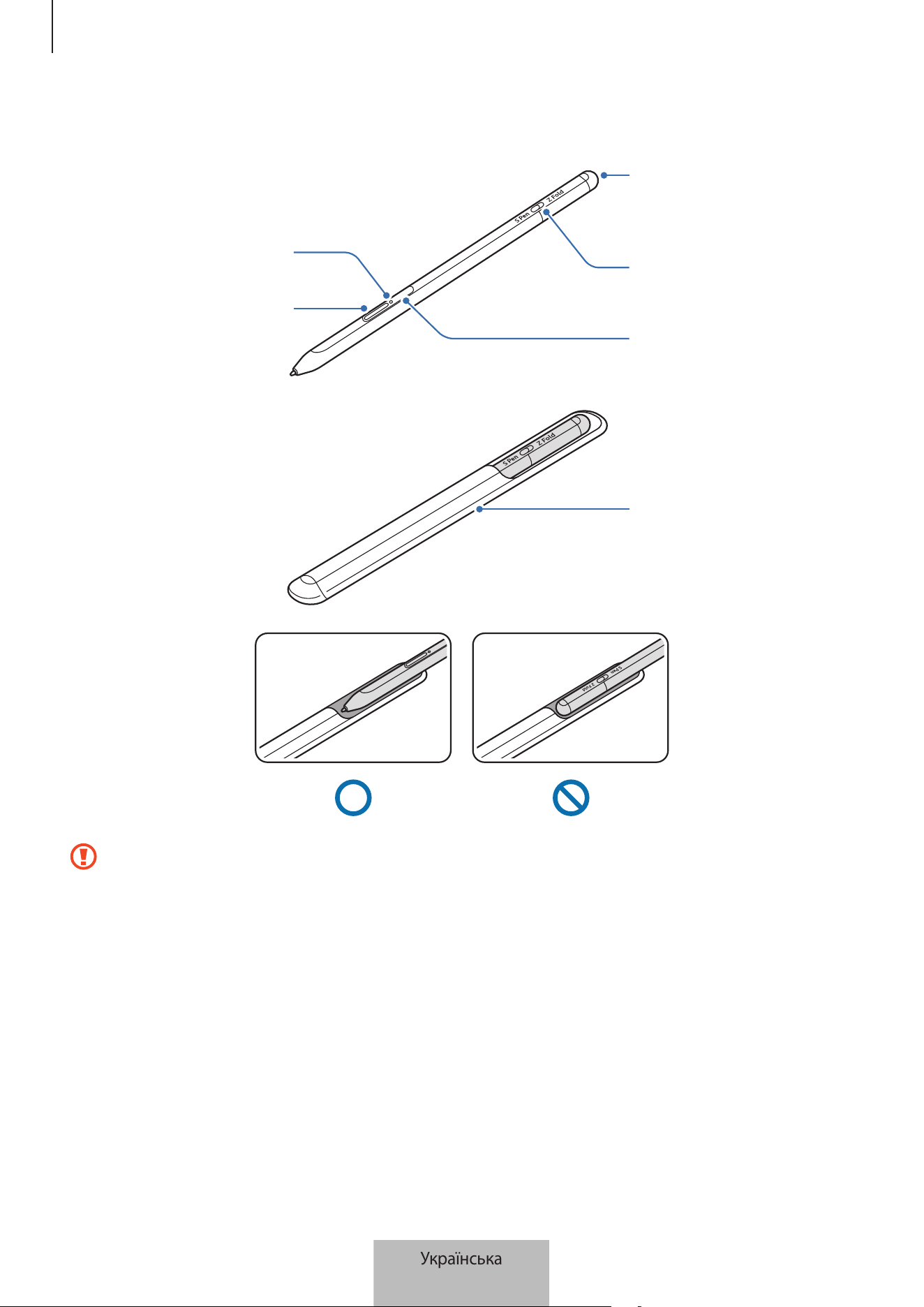
Основні положення
3
Зовнішній вигляд пристрою
Світлодіодний індикатор
стану
Кнопка пера
Роз’єм для підключення
зарядного пристрою (USB
типу C)
Перемикач режимів
Кнопка з’єднання
Чохол
•
Не згинайте перо SPen і не натискайте на нього надміру під час користування. Це може
пошкодити перо SPen чи деформувати його вістря.
•
Не натискайте пером SPen на екран надто сильно. Вістря пера може деформуватись.
•
Не вставляйте перо SPen у чохол округлим кінцем. Це може призвести до пошкодження пера
SPen.
•
Після використання форма чохла може дещо змінитися через характеристики матеріалу.
Українська
3
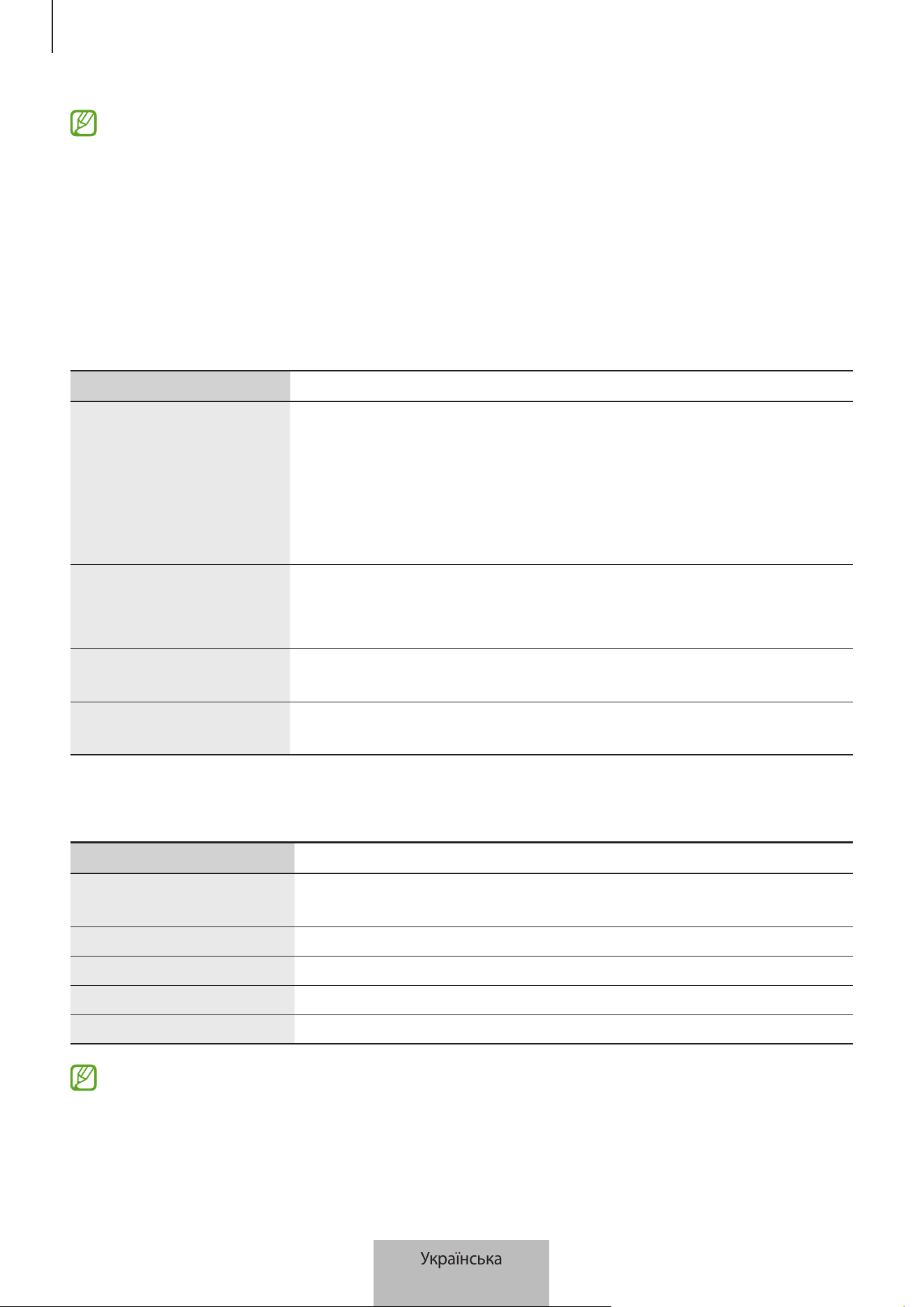
Основні положення
4
•
Якщо поряд з пером SPen знаходиться магніт, виконання деяких дій за допомогою пера S Pen,
як-от заряджання або дотики до сенсорного екрана, може виявитися неможливим.
•
Навіть якщо перо S Pen повністю розрядилось, ви все ще можете користуватись іншими
функціями пера S Pen, такими як дотик до сенсорного екрана чи команди наведення.
•
Якщо перо SPen використовувати на екрані під гострим кутом, мобільний пристрій може не
розпізнавати дії, які ним виконують.
•
Якщо перо SPen не працює належним чином, зверніться до сервісного центру Samsung.
Кнопки та перемикач
Кнопки та перемикач Функція
Кнопка пера
•
Натиснувши й утримуючи кнопку, проведіть пером SPen по тексту або
списках елементів, щоб вибрати текст або кілька елементів.
•
Тримаючи перо SPen над екраном мобільного пристрою, натисніть
кнопку, щоб відкрити панель команд наведення.
•
Натисніть кнопку або помахайте пером SPen, натискаючи й утримуючи
кнопку, щоб запустити попередньо задану дію.
Кнопка з’єднання
•
Натисніть і утримуйте кнопку для входу в режим з’єднання.
•
Натисніть кнопку, щоб перемкнути з’єднання на інший мобільний
пристрій, на якому виконано вхід до облікового запису Samsung.
Кнопка пера+ кнопка
з’єднання
•
Натисніть і утримуйте кнопки одночасно понад 7секунд для
перезапуску пера SPen.
Перемикач режимів
•
Встановіть перемикач у положення ZFold, щоб використовувати перо
SPen на GalaxyZ Fold35G.
Світлодіодний індикатор стану
Колір Стан
Блимає червоним
→
зеленим
→
синім по черзі
•
Режим з’єднання
Блимає синім
•
З’єднано
Горить червоним
•
Зарядження
Горить зеленим
•
Повністю заряджено
Блимає червоним
•
Низький рівень заряду акумулятора (менше 5 %)
Якщо світлодіодний індикатор стану не працює належним чином, під’єднайте зарядний пристрій
знову.
Українська
4
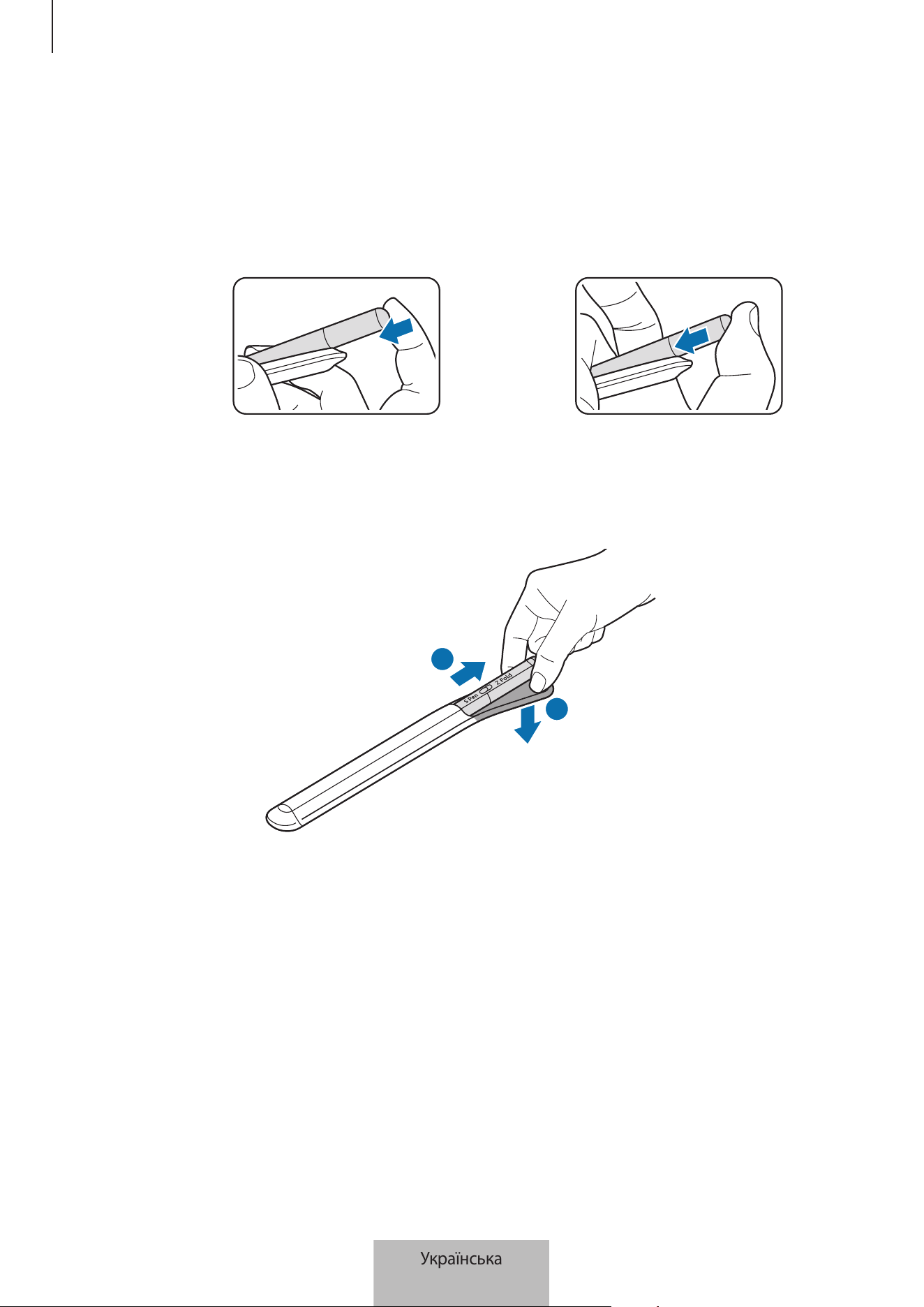
Основні положення
5
Приєднання та від’єднання пера SPen
Приєднання пера S Pen
Приєднайте перо SPen, натиснувши на гніздо зарядного роз’єму.
або
Від’єднання пера S Pen
Потягніть чохол униз і витягніть перо SPen, щоб від’єднати його.
1
2
Українська
5
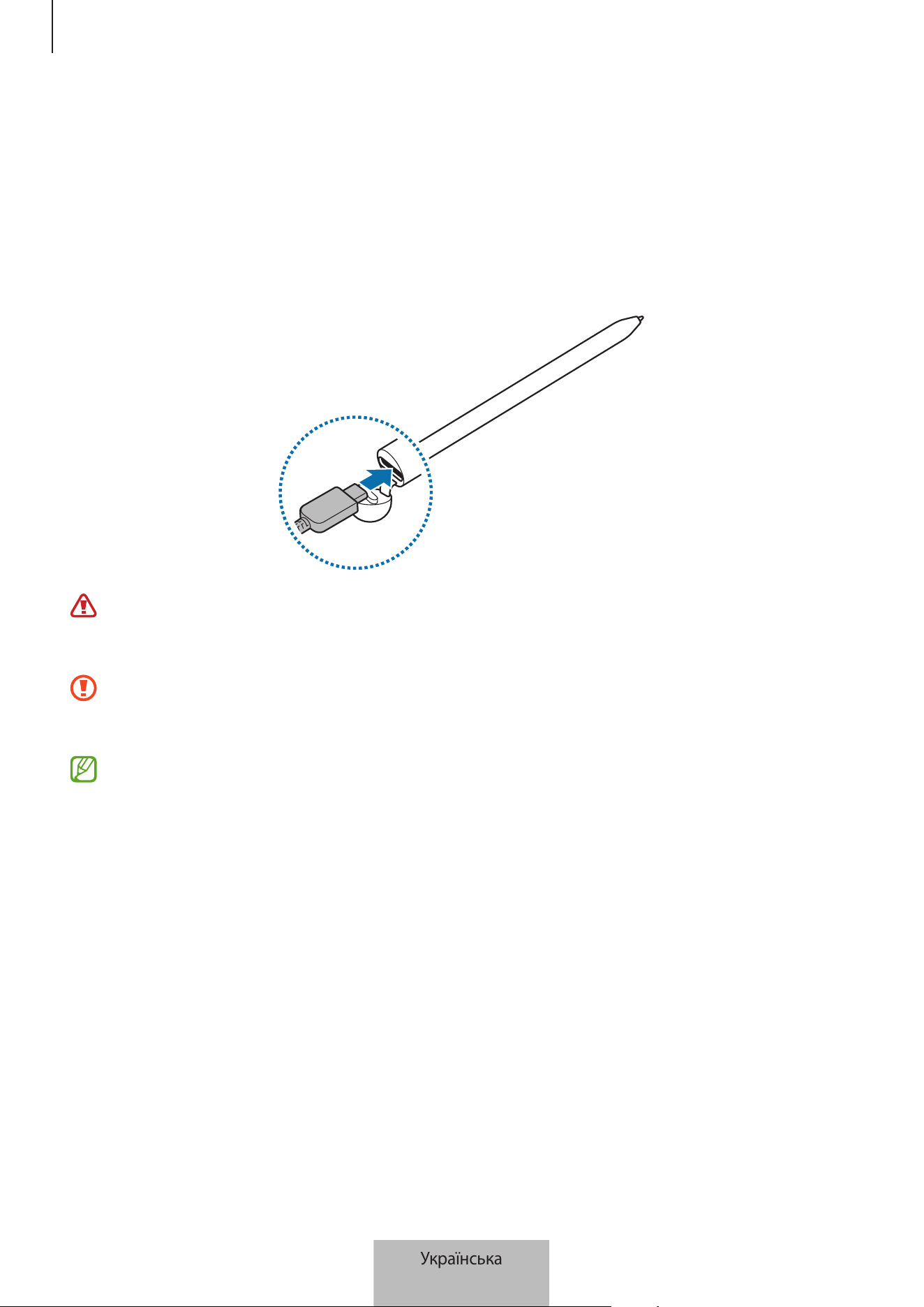
Основні положення
6
Зарядження акумулятора
Перед першим його використанням потрібно зарядити акумулятор, а також якщо він не використовувався
протягом тривалого часу.
Під’єднайте кабель USB до блока живлення USB і вставте кабель у роз’єм для підключення зарядного
пристрою SPen, щоб зарядити акумулятор. Після повного зарядження акумулятора від’єднайте зарядний
пристрій від SPen.
Використовуйте лише рекомендовані компанією Samsung акумулятори, зарядні пристрої та кабелі,
які спеціально розроблено для пера SPen. Несумісний акумулятор, зарядний пристрій чи кабель
може стати причиною серйозної травми або вивести перо SPen з ладу.
Неправильне під’єднання зарядного пристрою може призвести до серйозного пошкодження
пера SPen. Гарантія не поширюється на пошкодження пристрою, спричинені неправильним
використанням.
Для заощадження електроенергії від’єднуйте зарядний пристрій, якщо пристрій не
використовується. Якщо на зарядному пристрої немає кнопки живлення, його слід виймати з
електричної розетки, коли він не використовується, для заощадження електроенергії. Під час
зарядження зарядний пристрій має щільно прилягати до гнізда розетки та бути легко доступним.
Українська
6
Основні положення
7
Поради та заходи безпеки щодо зарядження акумулятора
•
Під час заряджання пером SPen можна користуватися, але в такому разі акумулятор заряджатиметься
довше.
•
Під час заряджання перо SPen і зарядний пристрій можуть нагріватися. Це нормально і не впливає
на роботу чи термін служби пера SPen. Якщо акумулятор нагрівається сильніше ніж звичайно,
зарядження за допомогою зарядного пристрою може припинитися.
•
Спроба зарядити перо SPen, коли роз’єм для підключення зарядного пристрою мокрий, може
призвести до пошкодження пера S Pen. Ретельно висушіть роз’єм для підключення зарядного
пристрою перед заряджанням пера SPen.
•
Якщо перо SPen не заряджається належним чином, віднесіть перо SPen і зарядний пристрій до
сервісного центру Samsung.
Під’єднання до мобільного пристрою
Під’єднавши перо SPen до мобільного пристрою, можна використовувати не лише основні функції пера,
зокрема дотик до екрана або рукописне введення, а ще й різноманітні додаткові функції, наприклад
керування жестами.
1 Натисніть і утримуйте кнопку з’єднання впродовж 3секунд.
2 Коли на мобільному пристрої з’явиться спливне вікно про з’єднання, торкніться
Підключитися
.
3 Щоб завершити підключення, дотримуйтеся вказівок на екрані.
•
Перед встановленням з’єднання з мобільним пристроєм оновіть його оболонку One UI до версії
3.1 або новішої, а також програму SmartThings і команди наведення на ньому до останньої версії.
•
Якщо на мобільному пристрої не з’являється спливне вікно з’єднання, запустіть програму
Налаштування
, торкніться
Додаткові функції
→
S Pen
→
Дії з наведенням
і дотримуйтеся
вказівок на екрані для завершення з’єднання.
•
Під час під’єднання до іншого мобільного пристрою після від’єднання від попереднього натисніть
і утримуйте кнопку з’єднання, щоб увійти в режим з’єднання.
Українська
7
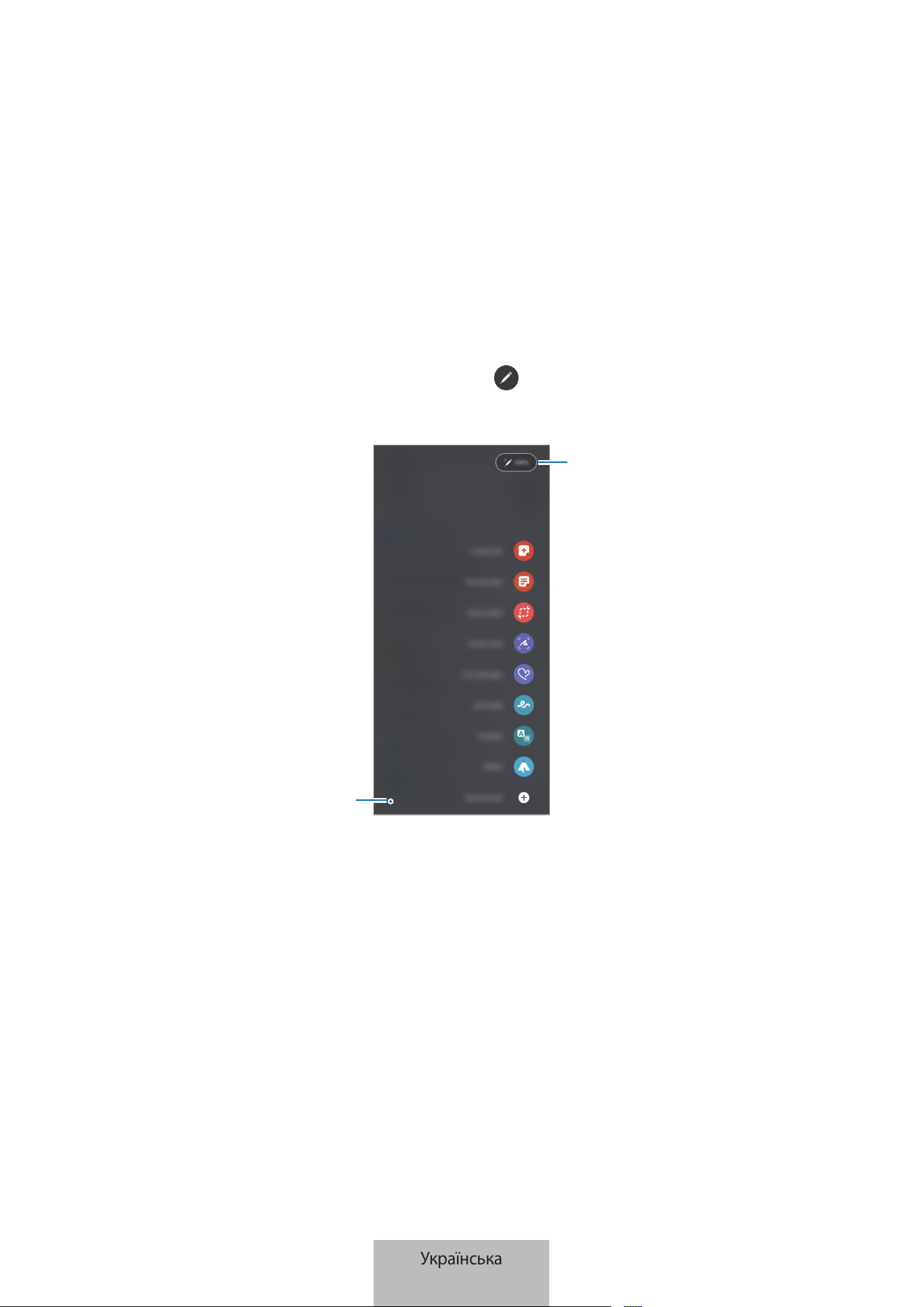
8
Користування пером S Pen
Команди наведення
Команди наведення — це меню, що містить функції S Pen і забезпечує швидкий доступ до найчастіше
використовуваних програм.
Для відкриття панелі керування жестами підніміть перо SPen над екраном і натисніть кнопку пера. Можна
також торкнутися пером S Pen значка керування жестами (
).
Виберіть функцію або програму на панелі керування жестами.
Рівень заряду акумулятора
Налаштування
•
Створити нотатку
: просте створення нотаток у спливаючому вікні. Цю функцію можна також
активувати, двічі торкнувшись екрана і водночас натиснувши й утримуючи кнопку пера.
•
Показати всі нотатки
: перегляд усіх нотаток у програмі
Samsung Notes
.
•
Розумний вибір
: скористайтеся пером S Pen щоб вибрати ділянку і виконати дії, наприклад надання
спільного доступу або збереження.
•
Написати на екрані
: створення знімків екрану для написання або малювання на них або обрізання
фрагменту створеного знімка екрана. Також можна створити знімок поточного вмісту та прихованого
вмісту на сторінці з продовженням, наприклад на веб-сторінці.
Українська
8
Користування пером S Pen
9
•
Живі повідомлення
: можна створити і надіслати унікальне повідомлення замість текстового, якщо
записати свої дії під час написання від руки чи малювання повідомлення і зберегти їх як файл з
анімацією.
•
AR-замальовка
: записування веселих відео з віртуальним письмом від руки або малюнками на
обличчях чи будь-де ще.
•
Переклад
: наведіть перо S Pen на слово для його перекладу.
•
PENUP
: можна публікувати свої малюнки, переглядати малюнки інших користувачів і отримувати
корисні поради щодо їх створення.
•
Bixby Vision
: можна застосовувати функції камери Bixby для пошуку схожих зображень, для
розпізнавання та перекладу тексту тощо.
•
Лупа
: наведіть перо S Pen на область екрану для її збільшення.
•
Огляд
: згортання програми в ескіз і розгортання програми на весь екран шляхом наведення на ескіз
пера S Pen.
•
Розмальовки
: додання кольорів до зображень, наданих службою PENUP, за допомогою S Pen.
•
Зробити запис у календарі
: запуск програми
Календар
для письма або малювання на екрані.
•
Додавання ярликів
: додавання ярликів для часто використовуваних програм на панель керування
жестами.
Значок команд наведення
Коли панель команд наведення закрита, відповідний значок залишатиметься на екрані. Можна відкрити
панель команд наведення, торкнувшись значка пером SPen.
Щоб перемістити значок, перетягніть
в нове розташування.
Якщо значок команд наведення не відображається на екрані, запустіть програму
Налаштування
, торкніться
Додаткові функції
→
S Pen
, після чого торкніться перемикача
Значок команд наведення
, щоб увімкнути
цю функцію.
Користуючись програмами, що підтримують функцію команд наведення, можна переглядати дії, доступні в
кожній програмі, наводячи перо SPen на значок команд наведення.
Українська
9
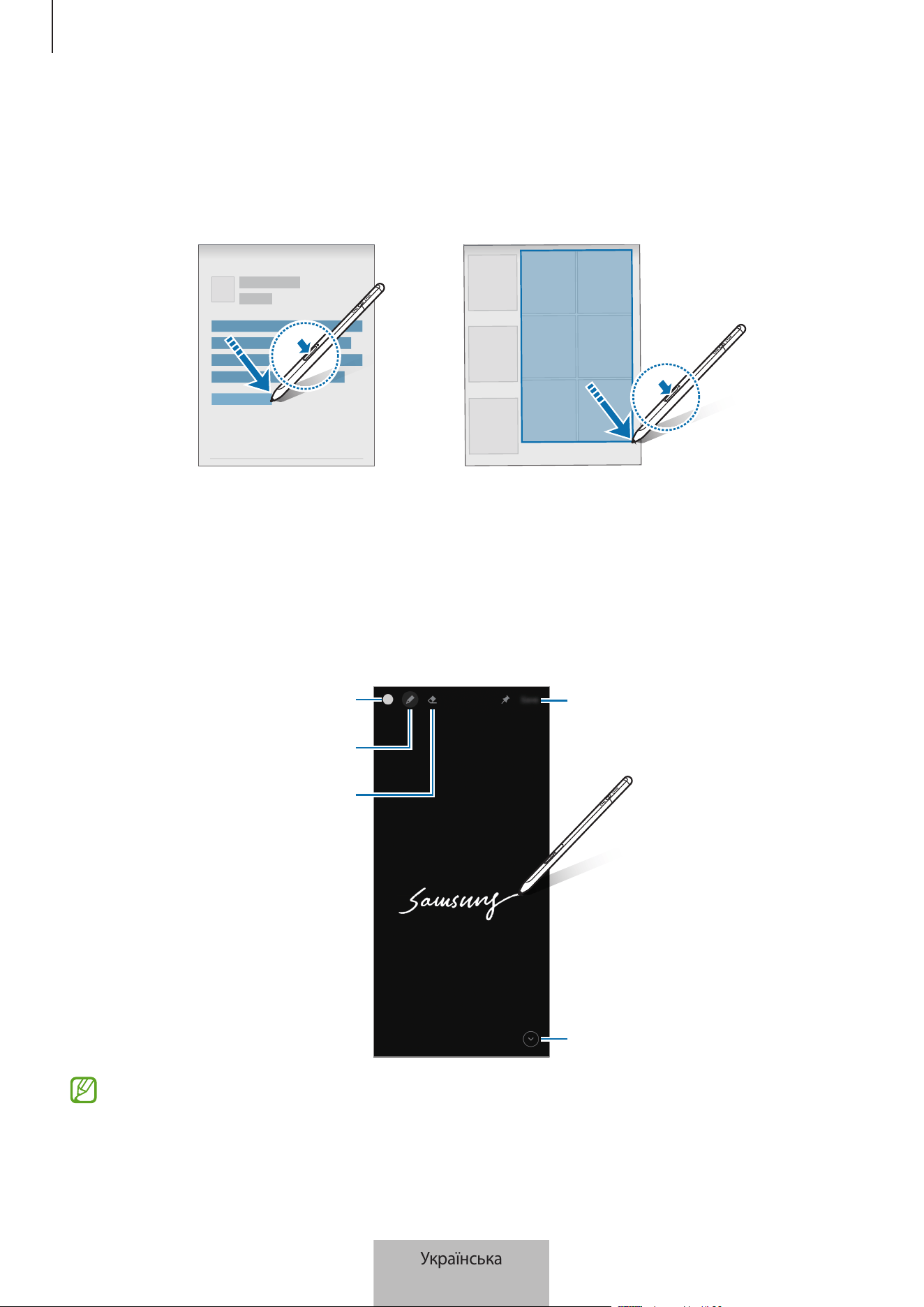
Користування пером S Pen
10
Вибір пера
Натискаючи й утримуючи кнопку пера, проведіть SPen над текстом або списками елементів, щоб вибрати
текст або кілька елементів. Також можна скопіювати та вставити вибрані елементи або текст в іншу
програму або надати до них доступ іншим користувачам.
Нотатки на вимкненому екрані
Можна швидко створювати нотатки за допомогою написання на екрані без необхідності його увімкнення.
Коли екран вимкнений, наведіть перо SPen на екран, а тоді натисніть кнопку пера.
Після торкання
Зберегти
або вставляння пера SPen до його зарядного пристрою після написання нотатки її
буде збережено в
Samsung Notes
.
Збереження примітки в Samsung
Notes.
Продовження сторінки.
Змінення товщини лінії.
Гумка
Змінення кольору пера.
Якщо ця функція не увімкнена, запустіть програму
Налаштування
, торкніться
Додаткові функції
→
S
Pen
, а потім торкніться перемикача
Нотатки на вимкненому екрані
, щоб активувати цю функцію.
Українська
10
Користування пером S Pen
11
Дії з наведенням
Контролюйте програми віддалено, використовуючи перо SPen, під’єднане до вашого мобільного пристрою
через інтерфейс Bluetooth Low Energy (BLE).
Наприклад, ви можете швидко запускати програми, як-от камеру, натиснувши й утримуючи кнопку пера. А
ще при користуванні програмою «Камера» ви можете зробити фото, натиснувши кнопку один раз. Під час
відтворення музики ви можете збільшити гучність звуку, піднявши перо SPen з утримуванням кнопки пера,
або зменшити гучність звуку, опустивши перо.
Перо S Pen потрібно зарядити, перш ніж можна буде користуватися функцією керування жестами.
Додаткову інформацію дивіться в розділі Зарядження акумулятора.
Створення знімків за допомогою пера S Pen
Навіть якщо ви робите знімки, розташовуючи мобільний пристрій на відстані, ви можете з легкістю
виконувати ці дії, натискаючи кнопку пера і не користуючись таймером.
1 Запустіть програму
Налаштування
, торкніться
Додаткові функції
→
S Pen
→
Дії з наведенням
, а потім
торкніться перемикача, щоб увімкнути цю функцію.
2 Запустіть програму
Камера
.
3 Натисніть кнопку пера один раз, щоб зробити знімок.
•
Щоб зняти серію фотографій, натисніть і утримуйте кнопку пера.
•
Для зміни режиму зйомки зробіть рух пером вліво або вправо, натиснувши й утримуючи його
кнопку пера.
•
Для перемикання між камерами натисніть кнопку пера двічі.
Зміна використовуваних програм або функцій
Змінення програм, функцій та дій, які використовуються з функцією пера SPen. Запустіть програму
Налаштування
, торкніться
Додаткові функції
→
S Pen
→
Дії з наведенням
.
Скидання пера SPen
Якщо під час приєднання пера SPen виникають проблеми, або перо SPen часто від’єднується, виконайте
скидання пера SPen і під’єднайте його знов.
Відкрийте екран налаштування керування жестами і натисніть
→
Скасування пари з S Pen
.
Українська
11

Користування пером S Pen
12
Пошук пера SPen
У разі втрати пера SPen можна легко відстежити його місцезнаходження та відшукати перо.
Запустіть програму
Налаштування
та торкніться
Додаткові функції
→
S Pen
→
Пошук пера S Pen
.
На екрані відкриється програма
SmartThings
, де відобразиться місцезнаходження пера SPen.
Налаштування
Зміна різних налаштувань пера SPen.
Запустіть програму
Налаштування
та торкніться
Додаткові функції
→
S Pen
.
•
Дії з наведенням
: налаштування дій, які запускатимуться натисненням кнопки пера або помахом
пера SPen з одночасним натисненням і утримуванням кнопки пера. Додаткову інформацію дивіться в
розділі Дії з наведенням.
•
Нотатки на вимкненому екрані
: налаштування пера SPen для використання з функцією примітки для
вимкнення екрана. Додаткову інформацію дивіться в розділі Нотатки на вимкненому екрані.
•
Швидке створення нотаток
: налаштування створення нової нотатки за допомогою подвійного дотику
до екрана з одночасним натисненням і утримуванням кнопки пера.
•
Перегляд наведенням
: налаштування пера SPen для використання функції перегляду з наведенням.
Можна переглядати вміст або інформацію у спливному вікні, наводячи перо SPen на об’єкт на екрані.
•
Показувати вказівник під час наведення
: налаштування відображення вказівника пера SPen під час
наведення пера SPen на екран.
•
Клавіші швидкого доступу
: додавання ярликів для часто використовуваних програм на панель
команд наведення.
•
Значок команд наведення
: відображення спливного значка, яким відкривається панель команд
наведення. Додаткову інформацію дивіться в розділі Значок команд наведення.
•
Кнопка пера для команд наведення
: налаштування відкриття панелі команд наведення наведенням
пера SPen на екран і натиснення його кнопки пера.
•
Звуки
: налаштування звуків під час користування пером SPen, наприклад під час написання тексту від
руки.
•
Пошук пера S Pen
: запуск функції пошуку пера SPen. Додаткову інформацію дивіться в розділі Пошук
пера SPen.
•
Підказки з використання S Pen
: перегляд інструкцій з використання різноманітних функцій, зокрема
перекладу або збільшення.
•
Про S Pen
: перегляд версії пера SPen і нормативної інформації.
•
Зв’яжіться з нами
: встановлення питання або перегляд найбільш поширених питань.
Українська
12

13
Додаток
Усунення неполадок
Перш ніж звернутися до сервісного центру Samsung, спробуйте скористатися такими рішеннями. Деякі
ситуації можуть не стосуватися пера SPen.
Перо SPen не вмикається
Перо SPen не увімкнеться за умови повністю розрядженого акумулятора. Перш ніж вмикати перо SPen,
повністю зарядіть акумулятор.
Перо SPen зависає або трапляється критична помилка
Якщо перо SPen не реагує на ваші дії, натисніть і утримуйте кнопку пера й кнопку з’єднання одночасно
впродовж приблизно 7секунд, щоб перезавантажити перо.
Акумулятор не заряджається належним чином (для зарядних пристроїв,
рекомендованих компанією Samsung)
Переконайтеся, що зарядний пристрій підключено належним чином.
Акумулятор розряджається швидше, ніж на початку його використання
•
Якщо перо SPen або його акумулятор піддається впливу дуже низьких чи дуже високих температур,
корисний заряд може зменшуватися.
•
Акумулятор із часом зношується, а його корисний заряд зменшується.
Bluetooth працює некоректно
Якщо перо SPen неактивне або є проблеми зі з’єднанням чи якістю роботи, спробуйте зробити кроки,
описані нижче:
•
Переконайтеся, що перо SPen готове до сканування або підключення.
•
Переконайтеся, що перо SPen та інший пристрій Bluetooth перебувають у межах максимального
радіусу дії з’єднання Bluetooth (10м).
Якщо після виконання наведених вище дій проблема не зникає, зверніться до сервісного центру Samsung.
Українська
13
Додаток
14
Виймання акумулятора
•
Для виймання акумулятора, зверніться до авторизованого сервісного центру.
•
Не намагайтеся самостійно вийняти акумулятор задля власної безпеки. Якщо акумулятор вийняти
невідповідним чином, це може призвести до пошкодження пристрою та акумулятора, травмування
та/або призвести до ненадійної роботи пристрою. Якщо ви є фахівцем і вам необхідна інформація
про безпечні способи розборів, демонтажу або видаляння акумулятора, напишіть нам на адресу
електронної пошти: [email protected]om.
•
Компанія Samsung не несе жодної відповідальності за пошкодження чи втрати (згідно з контрактом
або деліктом, включаючи недбалість), які можуть виникнути через несправність за точне виконання
даних попереджень та інструкцій, окрім випадків травмування або смертельного випадку через
недбалість, що спричинена компанією Samsung.
Моделі з радіопередавачем або радіомовним приймачем
•
Самсунг Електронікс Ко., Лтд. заявляє, що це обладнання відповідає вимогам «Технічного регламенту
радіообладнання», затвердженого постановою Кабінета Міністрів України від 24.05.2017р. № 355
•
Повний текст декларації відповідності доступний за такою адресою: http://www.samsung.com
перейдіть на сторінку Підтримка > Пошук за кодом моделі.
Для моделей з радіопередавачами застосовується така інформація
•
Це обладнання може використовуватись на теріторії Україні.
Виробник Самсунг Електронікс Ко., Лтд. (Samsung Electronics Co., Ltd.), 129, Самсунг-ро, Йонгтонг-гу, Сувон-сі,
Кенги-до, 16677, Республіка Корея.
Імпортер в Україні ТОВ «Самсунг Електронікс Україна Компані» (01032, м. Київ, вул. Льва Толстого, 57)
виконує функції виробника щодо прийняття претензій від споживача, а також забезпечує організацію
ремонту та технічного обслуговування виробів.
Смуга частот та режим
Смуга частот та режим Вихідна потужність
Bluetooth 2,4 GHz 13 dBm
Українська
14
Авторське право
© Samsung Electronics Co., Ltd., 2021
Цей посібник користувача захищено згідно з міжнародними законами щодо авторських прав.
Заборонено відтворювати, розповсюджувати, перекладати або передавати в будь-якій формі або
будь-якими засобами, електронними або механічними, включно із ксерокопіюванням, записуванням або
зберіганням на будь-якому пристрої для зберігання даних чи в інформаційно-пошуковій системі, жодну
частину цього посібника.
Товарні знаки
•
SAMSUNG і логотип SAMSUNG є зареєстрованими товарними знаками компанії Samsung Electronics Co.,
Ltd.
•
Bluetooth
®
є зареєстрованим товарним знаком компанії Bluetooth SIG, Inc. в усьому світі.
•
Усі інші товарні знаки й авторські права належать відповідним власникам.
Українська
15
1
Негіздер
Жұмысты бастамас бұрын оқыңыз
Қауіпсіз әрі дұрыс пайдалану үшін S Pen қаламын пайдаланбас бұрын осы нұсқаулықты оқып
шығыңыз.
•
Сипаттамалар S Pen қаламының әдепкі параметрлеріне негізделген.
•
S Pen қаламымен бірге келетін әдепкі қызметтер жаңартылуы және оларға қолдау көрсету алдын
ала ескертусіз тоқтатылуы мүмкін. S Pen қаламымен бірге берілген қызмет туралы сұрағыңыз
болса, Samsung қызмет көрсету орталығына хабарласыңыз.
•
S Pen қаламының ішінде магнит бар. S Pen қаламын несиелік карта және имплантталатын
медициналық құрылғылар сияқты магниттің әсері тиетін заттарға жақындатпаңыз. Егер сізде
имплантталған медициналық құрылғы болса, пайдалану алдында дәрігермен ақылдасыңыз.
•
Бұл өнім кейбір тегін/ашық көзден алынған бағдарламалық құралдарды қамтиды. Осы өнімде
пайдаланылған бастапқы коды ашық бағдарламалық құралдың лицензиясы туралы ақпаратты
opensource.samsung.com парақшасынан көре аласыз.
Нұсқаулық белгішелер
Ескерту: өзіңіздің немесе басқалардың жарақат алуына әкелуі мүмкін жағдайлар
Абайлаңыз: құрылғыны немесе басқа жабдықты бұзуы мүмкін жағдайлар
Ескерім: ескертулер, пайдалану туралы кеңестер немесе қосымша ақпарат
Қазақ тілі
1
Негіздер
2
Құрылғының сыртқы көрінісі мен
функциялары
Қораптың ішіндегісі
•
S Pen Pro
•
Қап
•
Қаламұштар
•
Пинцет
•
Жылдам бастау нұсқаулығы
•
S Pen қаламымен бірге берілген элементтер және кез келген қолжетімді қосалқы құралдар
аймаққа немесе қызмет көрсетушіге байланысты өзгеріп отыруы мүмкін.
•
Берілген элементтер тек осы S Pen қаламына арналған және басқа құрылғылармен үйлесімді
болмауы мүмкін.
•
Сыртқы түрі мен сипаттамалары ескертусіз өзгертілуі мүмкін.
•
Қосымша қосалқы құралдарды жергілікті Samsung сатушысынан сатып алуға болады. Сатып
алу алдында олардың S Pen қаламымен үйлесімді екенін тексеріңіз.
•
Тек Samsung рұқсат еткен қосалқы құралдарды ғана пайдаланыңыз. Бекітілмеген қосалқы
құралдарды пайдалану кепілдікте қамтылмаған өнімділік мәселелерін және ақаулықтарды
тудыруы мүмкін.
•
Қосалқы құралдардың қол жетімділігі тек өндіруші компанияларға ғана байланысты болады.
Қол жетімді қосалқы құралдар туралы қосымша ақпарат Samsung веб-сайтында ұсынылған.
Қазақ тілі
2
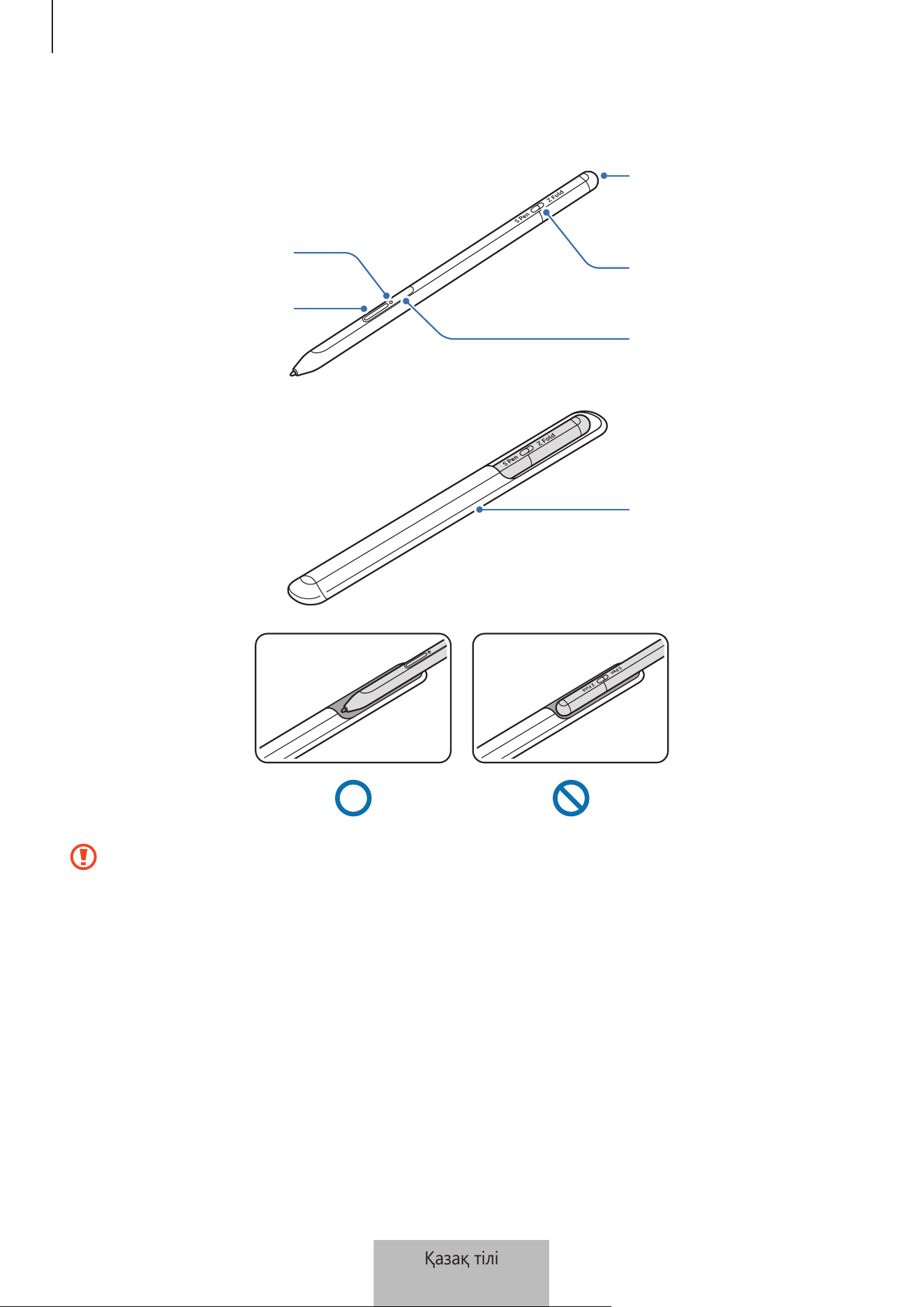
Негіздер
3
Құрылғының сыртқы көрінісі
Күй жарық диоды
Pen түймесі
Зарядтағыш
жалғағышының ұяшығы
(USB Type-C)
Режим қосқышы
Қосылым түймесі
Қап
•
S Pen қаламын пайдаланған кезде оны майыстыруға немесе тым қатты күш салуға
болмайды. S Pen қаламы зақымдалуы немесе қаламұшының пішіні бұзылуы мүмкін.
•
S Pen қаламымен экранды қатты басуға болмайды. Қаламұшының пішіні бұзылуы мүмкін.
•
S Pen қаламының дөңгелек ұшын қапқа салуға болмайды. Бұлай істеу S Pen қаламын
зақымдауы мүмкін.
•
Материалдың қасиетіне байланысты, біраз пайдаланғаннан кейін қаптың пішіні сәл өзгеруі
мүмкін.
Қазақ тілі
3
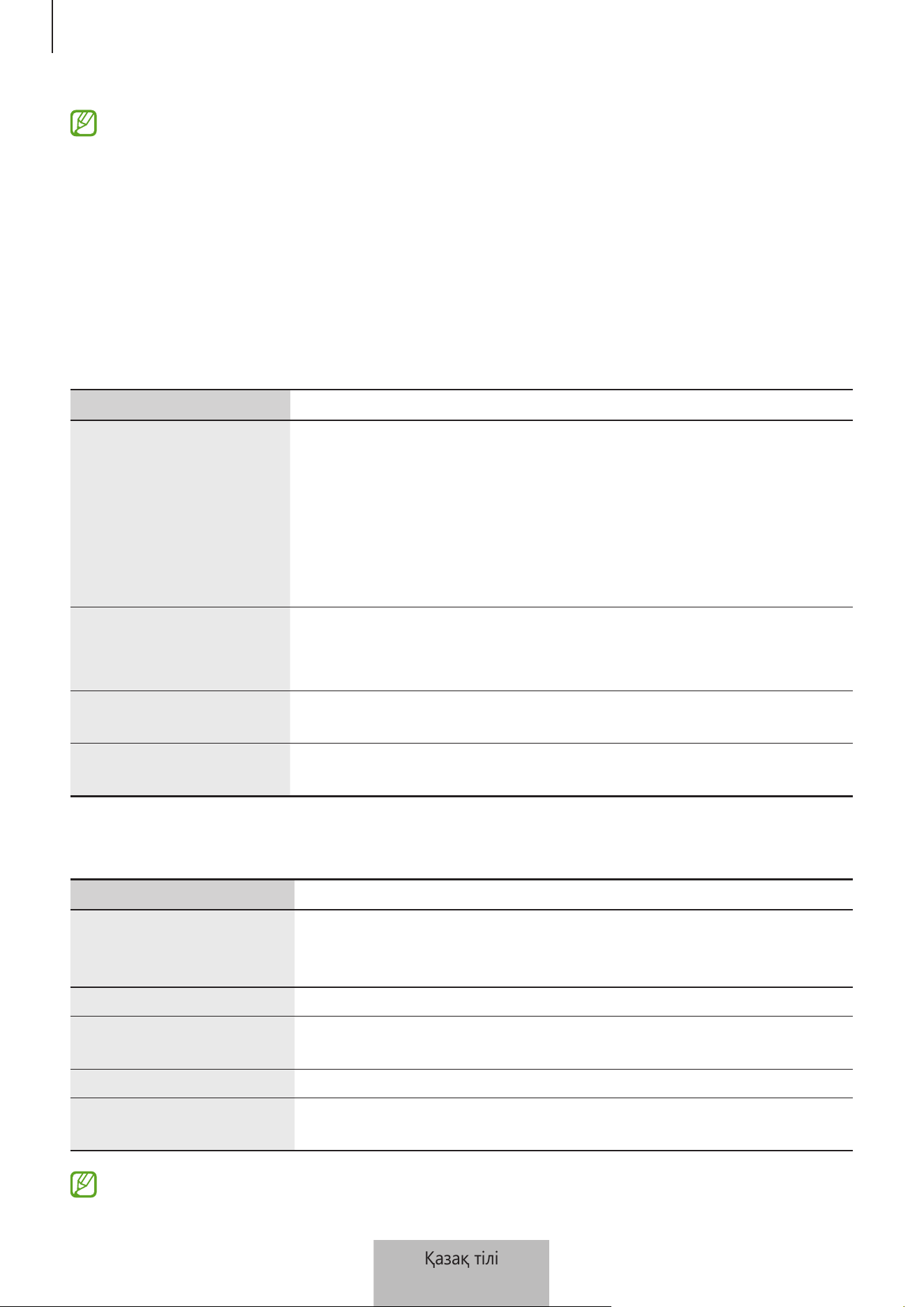
Негіздер
4
•
S Pen қаламы магниттің жанында тұрса, S Pen қаламының кейбір әрекеттері, мысалы
зарядтау немесе сенсорлық экранды түрту жұмыс істемеуі мүмкін.
•
S Pen қаламы толығымен разрядталса, сенсорлық экранды түрту немесе Әуе пәрмені
мүмкіндіктері сияқты басқа S Pen мүмкіндіктерін пайдалана аласыз.
•
S Pen қаламын экранда сүйір бұрышпен пайдаланатын болсаңыз, мобильді құрылғы S Pen
әрекеттерін анықтай алмауы мүмкін.
•
S Pen қаламы дұрыс жұмыс істемей тұрса, оны Samsung қызмет көрсету орталығына
апарыңыз.
Түймелер және қосқыш
Түймелер және қосқыш Функция
Pen түймесі
•
Түймені басып тұрып, S Pen қаламын мәтіннің немесе элементтер
тізімінің үстіне сүйреу арқылы мәтінді немесе бірне элементті
таңдаңыз.
•
Әуе пәрмені панелін ашу үшін S Pen қаламын мобильді құрылғы
экранының үстіне апарыңыз және түймесін басыңыз.
•
Алдын ала орнатылған әрекетті іске қосу үшін түймені басыңыз
немесе түймені басып тұрып, S Pen қаламын бұлғаңыз.
Қосылым түймесі
•
Жұптау режиміне өту үшін түймені басып тұрыңыз.
•
Қосылымды Samsung есептік жазбасына кірген басқа мобильді
құрылғыға ауыстыру үшін түймені басыңыз.
Pen түймесі + Қосылым
түймесі
•
S Pen қаламын қайта іске қосу үшін осы түймелерді бірге
7 секундтан ұзағырақ басып тұрыңыз.
Режим қосқышы
•
S Pen қаламын Galaxy Z Fold3 5G құрылғысында пайдалану үшін
қосқышты Z Fold тармағына орнатыңыз.
Күй жарық диоды
Түс Күй
Қызыл
→
жасыл
→
көк түспен кезектесіп
жарқылдау
•
Жұптау режимі
Көк түспен жарқылдау
•
Қосылды
Үздіксіз қызыл болып
жанады
•
Зарядтау
Жасыл болып жанады
•
Толығымен зарядталған
Қызыл түспен
жыпылықтайды
•
Батарея қуаты төмен (5%-дан аз)
Күй жарық диоды дұрыс жұмыс істемей тұрса, зарядтағышты қайта жалғаңыз.
Қазақ тілі
4
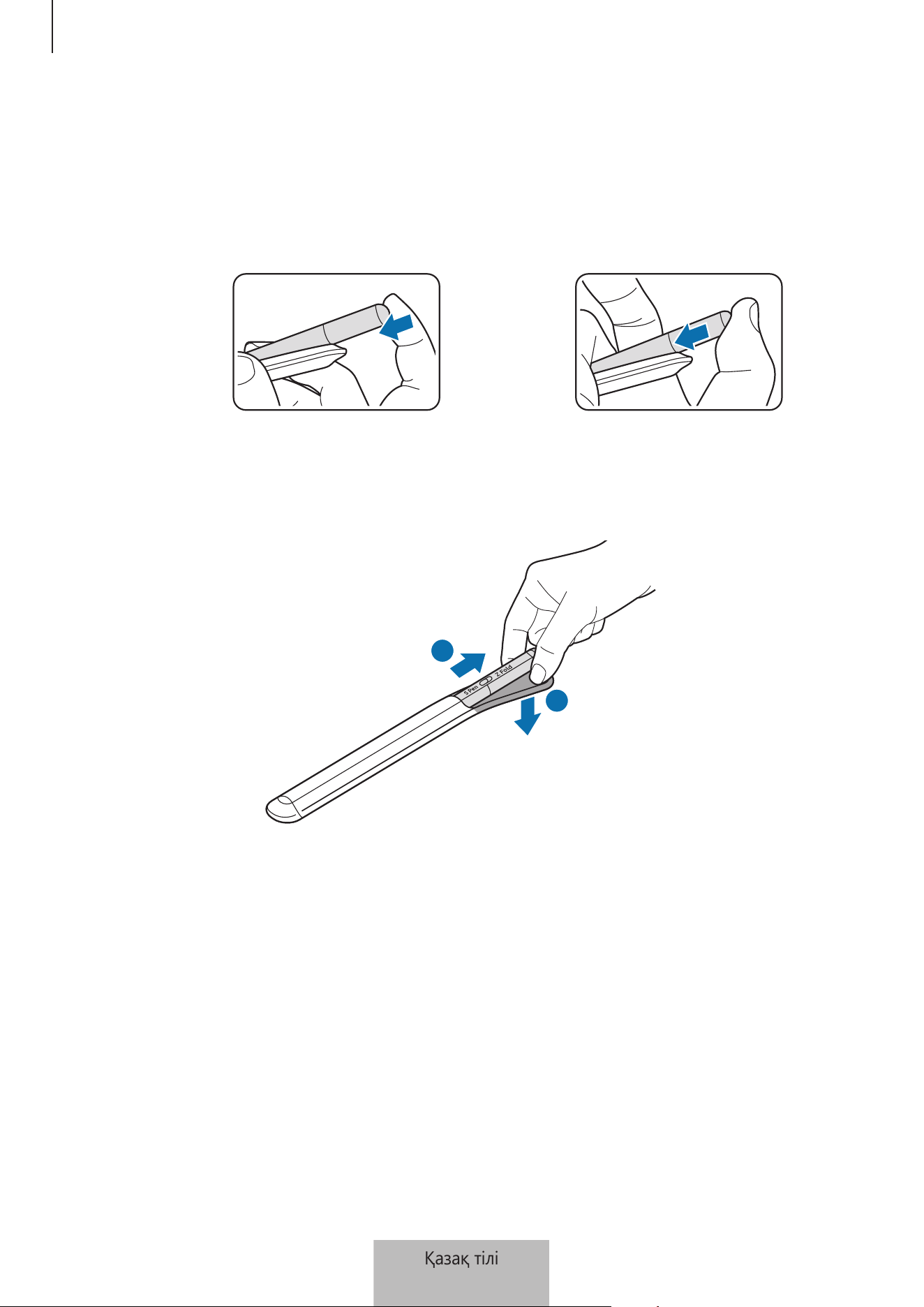
Негіздер
5
S Pen қаламын бекіту немесе алу
S Pen қаламын бекіту
S Pen қаламын зарядтағыш коннектордың ұясын итеру арқылы бекітіңіз.
немесе
S Pen қаламын алу
S Pen қаламын алу үшін қапты төмен қарай итеріп, қаламды тартыңыз.
1
2
Қазақ тілі
5
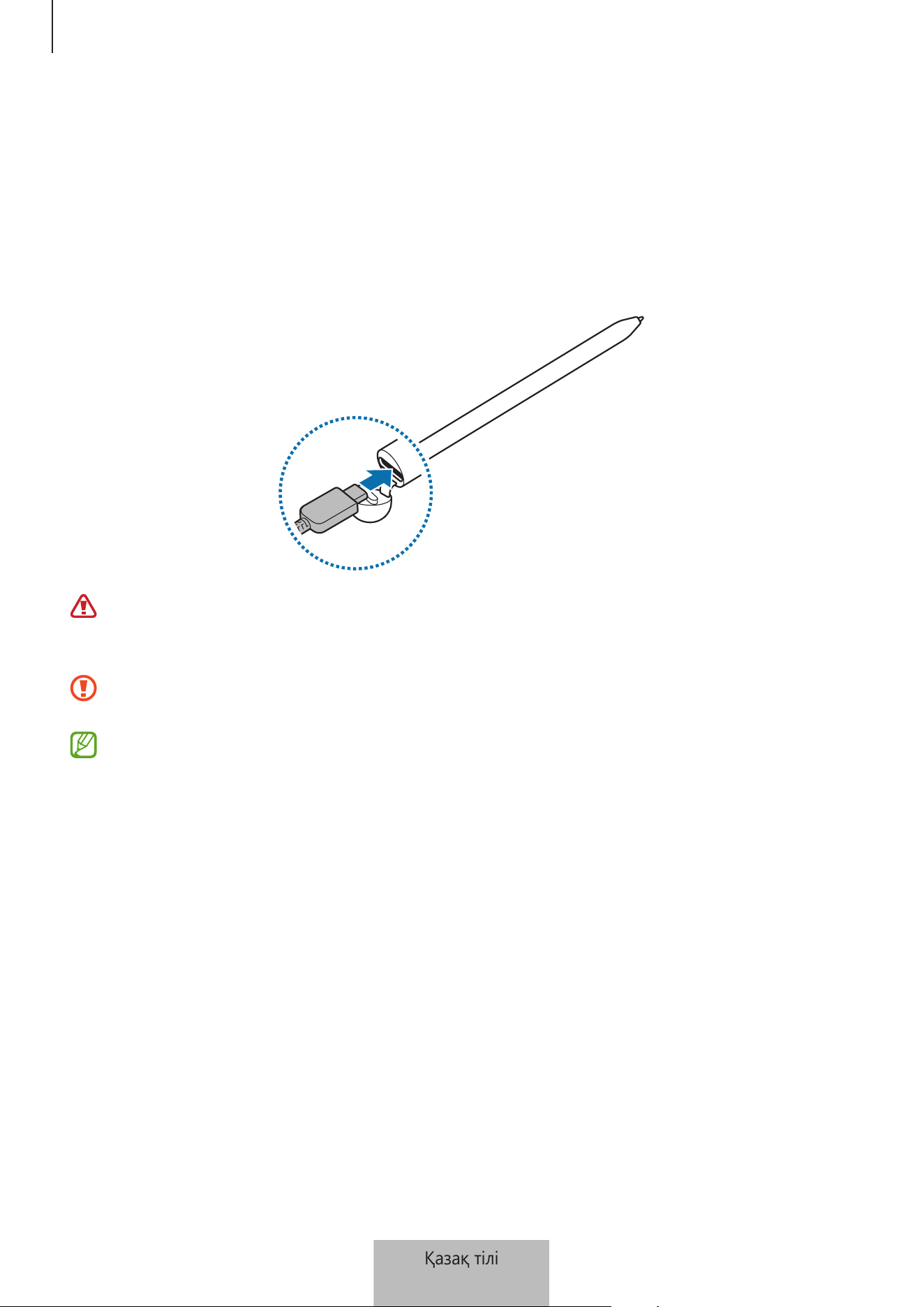
Негіздер
6
Батареяны зарядтау
Оны бірінші рет пайдалану алдында немесе ол ұзақ уақыт бойы пайдаланылмаса, батареяны
зарядтаңыз.
USB кабелін USB қуат адаптеріне жалғаңыз, содан кейін батареяны зарядтау үшін кабельді
S Pen қаламының зарядтағыш коннектор ұяшығына жалғаңыз. Толығымен зарядтағаннан кейін
зарядтағышты S Pen қаламынан ажыратыңыз.
Өз S Pen қаламыңызға арналған және Samsung мақұлдаған батареяны, зарядтағышты және
кабельді ғана пайдаланыңыз. Үйлеспейтін батарея, зарядтағыш және кабель ауыр жарақатқа
немесе S Pen қаламының зақымдалуына себеп болуы мүмкін.
Зарядтағышты қате жалғау S Pen қаламын қатты зақымдауы мүмкін. Ұқыпсыз пайдалану
салдарынан туған ақауларға кепілдік қолданылмайды.
Қуатты үнемдеу үшін пайдаланылмаған кезде зарядтағышты желіден ажыратыңыз.
Зарядтағыштың қуат қосқышы жоқ, сондықтан қуат ысырабын болдырмау үшін, пайдаланбаған
кезде зарядтағышты электр розеткасынан ажырату керек. Зарядтау кезінде зарядтағыш электр
розетка ұясына жақын және оңай қол жетімді болуы керек.
Қазақ тілі
6
Негіздер
7
Батареяны зарядтау кезіндегі кеңестер мен сақтық шаралары
•
S Pen қаламын зарядталып жатқанда пайдалануға болады, бірақ батареяны толық зарядтауға
ұзағырақ уақыт кетуі мүмкін.
•
Зарядтау кезінде S Pen қаламы мен зарядтағыш қызуы мүмкін. Бұл қалыпты жағдай және S Pen
қаламының қызмет мерзіміне немесе өнімділігіне әсер етпеуі тиіс. Егер батарея әдеттегіден
ыстығырақ болса, зарядтағыш зарядтауды тоқтатуы мүмкін.
•
Зарядтағыш коннектор ұяшығы суланған кезде S Pen қаламын зарядтайтын болсаңыз, S Pen
қаламы бұзылуы мүмкін. S Pen қаламын зарядтау алдында зарядтағыш коннектор ұяшығын
жақсылап кептіріңіз.
•
S Pen қаламы дұрыс зарядталмай жатса, S Pen қаламы мен зарядтағышты Samsung қызмет
көрсету орталығына апарыңыз.
Мобильді құрылғыға жалғау
S Pen қаламын мобильді құрылғыға жалғаған кезде сіз экранды түрту немесе қолжазба сияқты негізгі
мүмкіндіктерді пайдаланып қана қоймай, әуе әрекеттері сияқты мүмкіндіктерді де пайдалана аласыз.
1 Қосылым түймесін 3 секунд басып тұрыңыз.
2 Мобильді құрылғыда қосылымның ашылмалы терезесі пайда болған кезде,
Қосылу
түймесін
түртіңіз.
3 Жалғауды аяқтау үшін экрандағы нұсқауларды орындаңыз.
•
Мобильді құрылғыға қосылмай тұрып, оның One UI жүйесін 3.1 нұсқасынан жоғары
нұсқаға жаңартып, SmartThings қолданбасы мен Әуе пәрмені мүмкіндігінің соңғы нұсқасын
орнатыңыз.
•
Мобильді құрылғыда қосылымның ашылмалы терезесі пайда болмаса,
Парам-р
қолданбасын ашыңыз,
Қосымша мүмкіндіктер
→
S Pen
→
Қаламмен орындалатын
әрекеттер
тармағына өтіп, қосылуды аяқтау үшін экрандағы нұсқауларды орындаңыз.
•
Бір мобильді құрылғыдан ажыратып, басқа мобильді құрылғыға қосылу үшін қосылым
түймесін басып тұрып, жұптау режиміне ауысыңыз.
Қазақ тілі
7
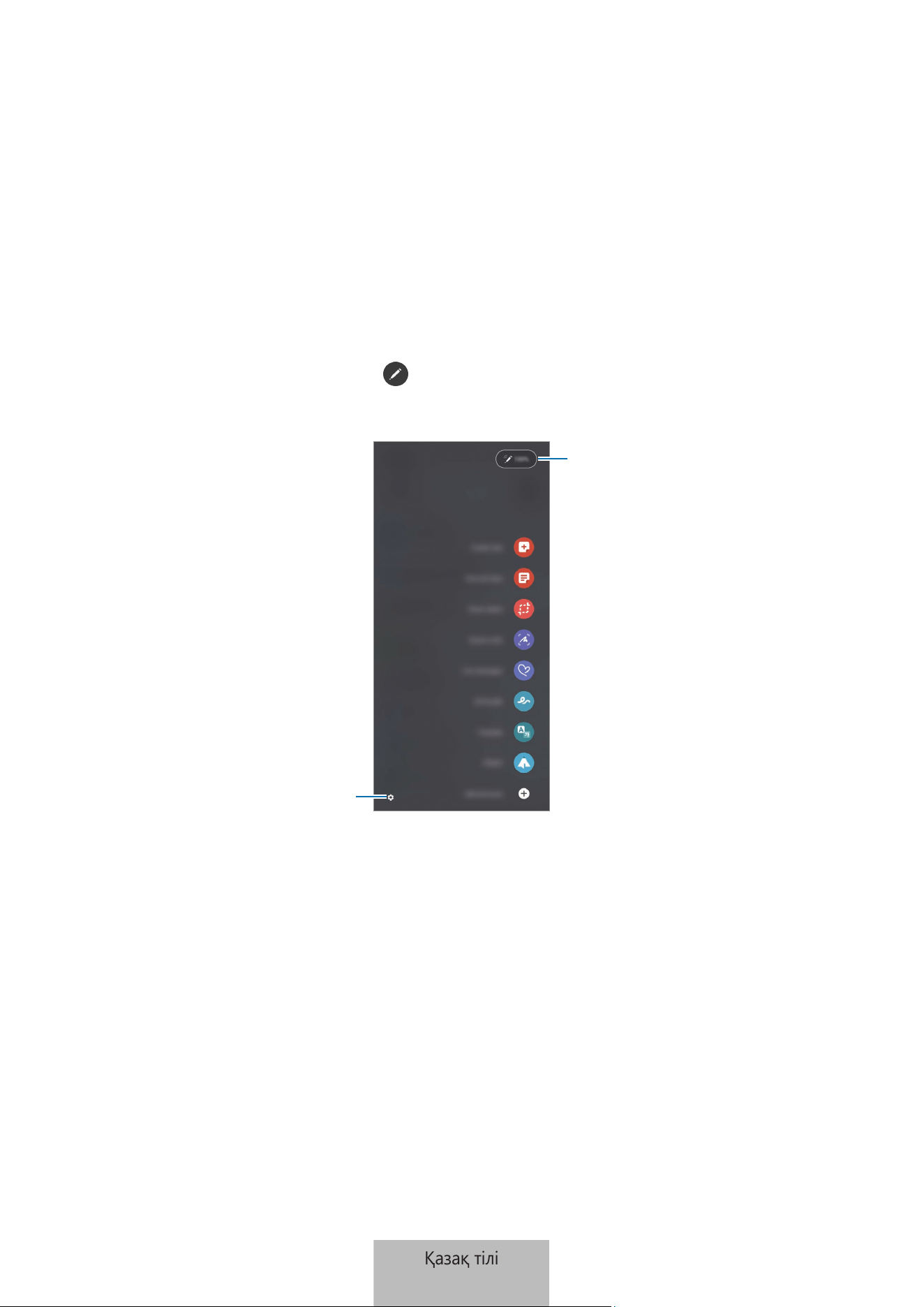
8
S Pen қаламын пайдалану
Әуе пәрмені
Әуе пәрмені — S Pen қаламының мүмкіндіктері мен жиі пайдаланылатын қолданбаларға жылдам
қатынасуды қамтамасыз ететін мәзір.
Әуе пәрмені панелін ашу үшін S Pen қаламын экранның үстіне апарып, Pen түймесін басыңыз.
Сонымен қатар Әуе пәрмені белгішесін (
) S Pen қаламымен түртуіңізге де болады.
Әуе пәрмені тақтасынан функцияны немесе қолданбаны таңдаңыз.
Батарея зарядының деңгейі
Параметрлер
•
Жазбаны жасау
: жазбаларды қалқымалы терезеде оңай жасау. Бұл мүмкіндікті сондай-ақ Pen
түймесін басып тұрып, экранды екі рет түрту арқылы іске қосуыңызға болады.
•
Барлық жазбаларды көру
:
Samsung Notes
қолданбасындағы барлық жазбаларды көру.
•
Смарт таңдау
: S Pen қаламының көмегімен аймақты таңдап, бөлісу немесе сақтау сияқты
әрекеттерді орындау.
•
Экран жазуы
: скриншот жасап, оның үстіне сурет салу немесе түсірілген суреттің аймағын қиып
алу. Сонымен қатар ағымдағы мазмұнды және жасырын мазмұнды веб-бет сияқты кеңейтілген
бетке түсіруге болады.
Қазақ тілі
8
S Pen қаламын пайдалану
9
•
Жанды хабарлар
: қолмен жазу немесе сурет салу сияқты әрекеттеріңізді жазып, оны анимация
файлы ретінде сақтау және мәтіндік хабардың орнына жіберу.
•
AR Doodle
: беттерде немесе басқа жерде виртуалды қолмен жазу немесе сурет салу көмегімен
қызықты бейнелерге жазыңыз.
•
Аудару
: S Pen қаламын сөздің үстіне апарып, оның аудармасын қарау.
•
PENUP
: көркем суреттеріңізді жариялау, басқалардың салған суреттерін қарау және сурет салу
бойынша пайдалы кеңестер алу.
•
Bixby Vision
: Bixby Камерасы мүмкіндіктерін пайдаланып ұқсас кескіндерді іздеу, мәтінді
анықтау, аудару және т.б.
•
Үлкейту
: S Pen қаламын экранның бір бөлігінің үстіне апарып ұлғайту.
•
Жылдам қарап шығу
: қолданбаны нобай күйіне жиырып, S Pen қаламын нобайдың үстіне
апару арқылы қолданбаны толық экран көрінісінде ашу.
•
Бояу
: PENUP ұсынған кескіндерге S Pen қаламының көмегімен түстер қосу.
•
Күнтізбеде жазу
:
Күнтізбе
қолданбасын ашып, экранда жазу немесе сурет салу.
•
Жедел пернелерді қосу
: әуе пәрмені панеліне жиі пайдаланылатын қолданбалардың
таңбашаларын қосу.
Әуе пәрмені белгішесі
Әуе пәрменінің панелі жабық болған кезде, Әуе пәрмені белгішесі экранда көрсетіліп тұрады. Әуе
пәрмені панелін S Pen қаламымен белгішені түрту арқылы ашуға болады.
Жылжыту үшін
белгішесін жаңа орынға сүйреңіз.
Әуе пәрмені белгішесі экранда пайда болмаса,
Парам-р
қолданбасын ашып,
Қосымша
мүмкіндіктер
→
S Pen
тармағын түртіп, содан кейін
Әуе пәрмені белгішесін көрсету
қосқышын
белсендіріңіз.
Әуе әрекеттері мүмкіндігіне қолдау көрсететін қолданбаларды пайдаланған кезде, S Pen қаламын Әуе
пәрмені белгішесінің үстіне апару арқылы әрбір қолданбаның қолжетімді әрекеттерін көруге болады.
Қазақ тілі
9
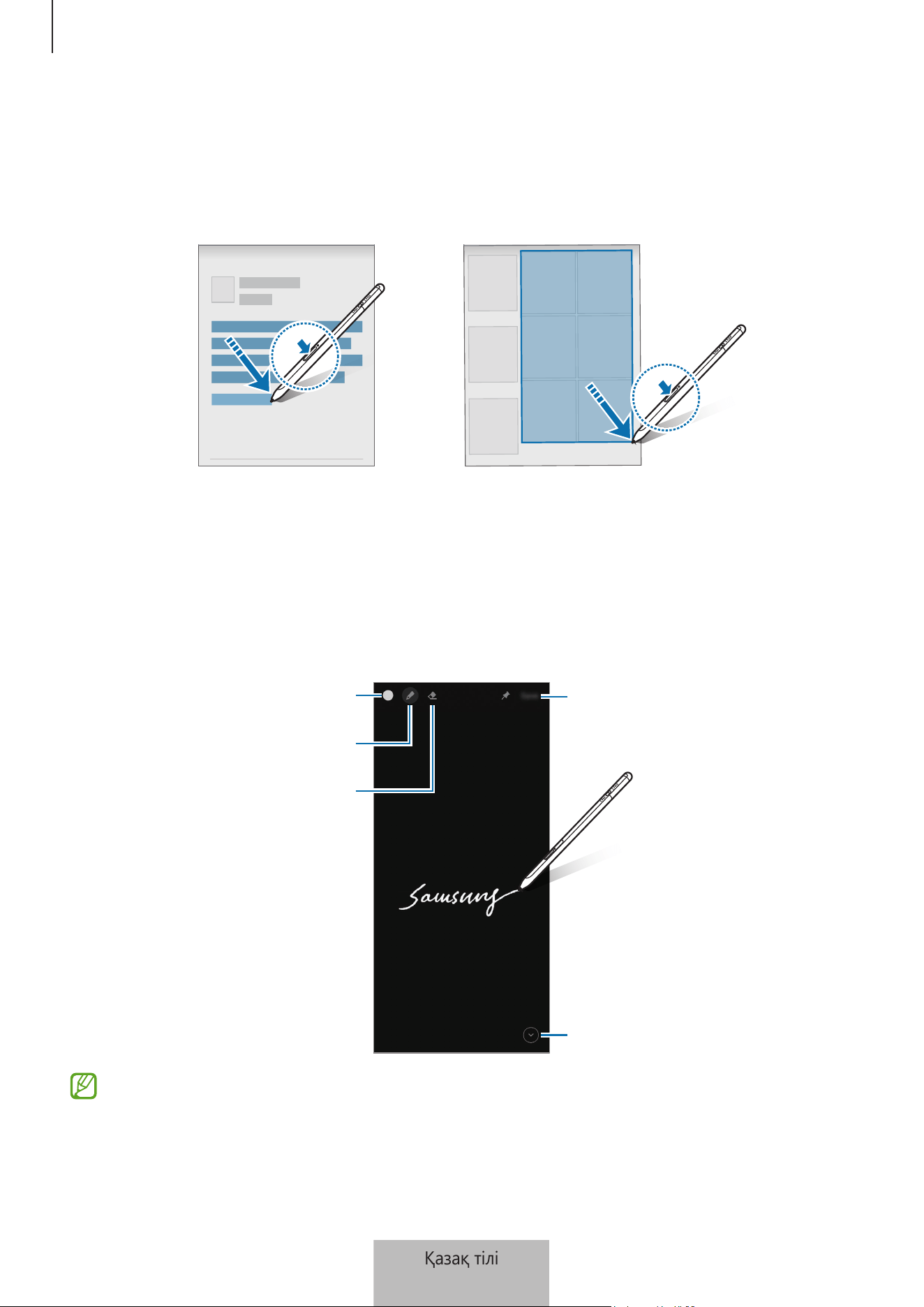
S Pen қаламын пайдалану
10
Қаламмен таңдау
S Pen түймесін басып тұрып, S Pen қаламын мәтіннің немесе элементтер тізімінің үстіне сүйреу
арқылы бірнешеуін таңдаңыз. Сонымен қатар таңдалған элементтерді немесе мәтінді басқа
қолданбаға көшіріп, қоюға немесе оларды басқалармен бөлісуге болады.
Экр.өшіру жазбасы
Экранды қоспай-ақ, оның үстіне жазу арқылы жазбаларды жылдам жасауға болады.
Экран өшірулі тұрған кезде S Pen қаламын экранның үстіне апарып, Pen түймесін басыңыз.
Жазып болған соң
Сақтау
түймесін түрткенде немесе S Pen қаламын S Pen зарядтағышына қайта
салған кезде, жазбаңыз
Samsung Notes
қолданбасына сақталады.
Жазбаны Samsung Notes
қолданбасында сақтау.
Бетті кеңейту.
Сызықтың қалыңдығын өзгерту.
Өшіргіш
Қаламның түсін өзгерту.
Егер бұл мүмкіндік белсендірілмесе,
Парам-р
қолданбасын ашып,
Қосымша мүмкіндіктер
→
S Pen
опциясын түртіп, содан кейін
Экр.өшіру жазбасы
қосқышын түртіп белсендіріңіз.
Қазақ тілі
10
S Pen қаламын пайдалану
11
Қаламмен орындалатын әрекеттер
Мобильді құрылғыға Bluetooth Low Energy (BLE) арқылы қосылған S Pen қаламын пайдалану арқылы
қолданбаларды қашықтан басқарыңыз.
Мысалы, Pen түймесін басып тұрып, камера сияқты қолданбаларды жылдам ашуыңызға болады.
Сонымен қатар түймені бір рет басып, камера қолданбасымен суретке түсіре аласыз. Музыка
ойнатқан кезде, Pen түймесін басып тұрып S Pen қаламын жоғары көтеру немесе төмен түсіру
арқылы дыбыс деңгейін арттыруға немесе азайтуға болады.
Әуе әрекеттері мүмкіндігін пайдалану үшін S Pen қаламын зарядтау қажет. Қосымша ақпаратты
Батареяны зарядтау бөлімінен қараңыз.
S Pen қаламымен суретке түсіру
Құрылғыны алыс жерге қойып суретке түсіретін болсаңыз да, таймерді пайдаланбай-ақ, Pen түймесін
басу арқылы суретке оңай түсіре аласыз.
1
Парам-р
қолданбасын ашып,
Қосымша мүмкіндіктер
→
S Pen
→
Қаламмен орындалатын
әрекеттер
тармағын, содан кейін сол мүмкіндікті белсендіретін қосқышты түртіңіз.
2
Камера
қолданбасын іске қосыңыз.
3 Суретке түсіру үшін Pen түймесін бір рет басыңыз.
•
Бірнеше фотосурет түсіру үшін Pen түймесін басып тұрыңыз.
•
Түсіру режимін ауыстыру үшін Pen түймесін басып тұрып, қаламды солға немесе оңға қарай
жылжытыңыз.
•
Камералар арасында ауысу үшін Pen түймесін екі рет басыңыз.
Пайдаланатын қолданбаларды немесе мүмкіндіктерді өзгерту
S Pen мүмкіндігімен пайдаланғыңыз келген қолданбаны, мүмкіндікті немесе әрекеттерді өзгертуге
болады.
Парам-р
қолданбасын іске қосып,
Қосымша мүмкіндіктер
→
S Pen
→
Қаламмен
орындалатын әрекеттер
тармағын түртіңіз.
S Pen қаламын бастапқы күйге қайтару
S Pen қаламында байланыс ақауы пайда болса немесе S Pen қаламы жиі ажырайтын болса, S Pen
қаламын бастапқы күйге қайтарып, оны қайта жалғаңыз.
Әуе әрекеттерін реттеу экранын ашып,
→
S Pen-ді жұптан ажырату
түймесін түртіңіз.
Қазақ тілі
11
S Pen қаламын пайдалану
12
S Pen қаламын іздеу
S Pen қаламы жоғалып қалса, оның орналасқан жерін бақылап, оңай табуға болады.
Парам-р
қолданбасын ашып,
Қосымша мүмкіндіктер
→
S Pen
→
Менің S Pen қаламымды табу
тармағын түртіңіз.
Экранда
SmartThings
қолданбасы ашылып, S Pen қаламының орналасқан жері көрсетіледі.
Параметрлер
S Pen қаламының әртүрлі параметрлерін өзгертіңіз.
Парам-р
қолданбасын ашып,
Қосымша мүмкіндіктер
→
S Pen
тармағын түртіңіз.
•
Қаламмен орындалатын әрекеттер
: Pen түймесін басқанда немесе Pen түймесін басып тұрып,
S Pen қаламын бұлғағанда орындалатын әрекеттерді орнату. Қосымша ақпаратты Қаламмен
орындалатын әрекеттер бөлімінен қараңыз.
•
Экр.өшіру жазбасы
: S Pen қаламын жабық экрандағы жазба күйіне орнату. Қосымша ақпаратты
Экр.өшіру жазбасы бөлімінен қараңыз.
•
Жазбаларды жылдам жасау
: Pen түймесін басып тұрып, экранды екі рет түрту арқылы жаңа
жазба жасау күйіне орнату.
•
Әуеден көру режимі
: S Pen қаламын әуеден көру мүмкіндігін пайдалану күйіне орнату.
Мазмұнды алдын ала қарау немесе ақпаратты қалқымалы терезеден көру үшін S Pen қаламын
экрандағы элементтің үстіне апарыңыз.
•
Апару барысында меңзерді көр-у
: S Pen қаламын экранның үстіне апарған кезде S Pen
қаламының меңзерін көрсету күйіне орнату.
•
Жедел пернелер
: әуе пәрмені панеліне жиі пайдаланылатын қолданбалардың таңбашаларын
қосу.
•
Әуе пәрмені белгішесін көрсету
: әуе пәрмені панелін ашатын қалқымалы белгішені көрсету.
Қосымша ақпаратты Әуе пәрмені белгішесі бөлімінен қараңыз.
•
Ауа команд. Қалам түймесімен ашу
: S Pen қаламын экранның үстіне апарып, Pen түймесін
басқан кезде Әуе пәрмені панелін ашу күйіне орнату.
•
Дыбыстар
: S Pen қаламын пайдаланған кезде, мысалы жазу кезінде дыбыстарды белсендіру.
•
Менің S Pen қаламымды табу
: S Pen қаламын іздеу мүмкіндігін іске қосу. Қосымша ақпаратты
S Pen қаламын іздеу бөлімінен қараңыз.
•
S Pen қалам-ы пайд-у кеңестері
: аудару немесе ұлғайту сияқты әртүрлі мүмкіндіктерді
пайдалану әдісін көру.
•
S Pen туралы
: S Pen қаламының нұсқасы мен нормативтік ақпаратын көру.
•
Бізге хабарласыңыз
: сұрақ қойыңыз немесе ең жиі қойылатын сұрақтарды қараңыз.
Қазақ тілі
12

13
Қосымша
Ақаулықтарды жою
Samsung сервис орталығына хабарласпай тұрып, келесі шешімдерді қолданып көріңіз. Кейбір
жағдайлар S Pen қаламыңызға қолданылмауы мүмкін.
S Pen қаламы құрылғысы қосылмайды
Батарея заряды толығымен таусылған кезде S Pen қаламы қосылмайды. S Pen қаламын қоспай тұрып,
батареяны толық зарядтаңыз.
S Pen қаламы қатып қала береді немесе түзелмейтін қате туындайды
S Pen қаламы қатып қалса және жауап бермей жатса, оны қайта іске қосу Pen түймесі мен қосылым
түймесін бірге 7 секундтан ұзағырақ басып тұрыңыз.
Батарея дұрыс зарядталмайды (Samsung бекіткен зарядтағыштар
үшін)
Зарядтағыштың дұрыс қосылып тұрғанына көз жеткізіңіз.
Батареяның қуаты сатып алғаннан кейінгі сәтке қарағанда тез
таусылады
•
S Pen қаламын немесе батареяны тым суық немесе тым ыстық температураға жеткізбеңіз, оның
тиімді заряды төмендеуі мүмкін.
•
Батарея тозады және пайдалы заряд уақыт өте келе азая береді.
Bluetooth жақсы істемейді
Егер S Pen қаламы табылмаса немесе байланыс мәселелері не өнімділік ақаулары пайда болса, келесі
әрекетті орындап көріңіз:
•
S Pen қаламының іздеуге және қосылуға дайын тұрғанына көз жеткізіңіз.
•
S Pen қаламы мен екінші Bluetooth құрылғысы максималды Bluetooth ауқымының (10 м) ішінде
екеніне көз жеткізіңіз.
Егер жоғарыдағы кеңестер ақаулықты шешуге көмектеспесе, Samsung сервис орталығына
хабарласыңыз.
Қазақ тілі
13

Авторлық құқық
Copyright © 2021 Samsung Electronics Co., Ltd.
Бұл нұсқаулық халықаралық авторлық құқықтар туралы заңдармен қорғалған.
Бұл нұсқаулықтың ешбір бөлігін кез келген түрде немесе кез келген әдіс, электрондық немесе
механикалық, соның ішінде, фотокөшіру, жазу немесе кез келген ақпараттық қоймада және шығарып
алу жүйесінде сақтау арқылы көшіруге, таратуға, аударуға немесе тасымалдауға болмайды.
Сауда белгілері
•
SAMSUNG және SAMSUNG логотипі — Samsung Electronics Co., Ltd. компаниясының тіркелген
сауда белгілері.
•
Bluetooth
®
— Bluetooth SIG корпорациясының әлемдегі тіркелген сауда белгісі.
•
Барлық басқа сауда белгілері және авторлық құқықтар тиісті иелерінің меншігі болып табылады.
Қазақ тілі
14
3
Basics
Read me first
Please read this manual before using the S Pen to ensure safe and proper use.
•
Descriptions are based on the S Pen’s default settings.
•
Default services that come with the S Pen are subject to updates and may no longer be
supported without prior notice. If you have questions about a service provided with the
S Pen, contact a Samsung Service Center.
•
Your S Pen contains magnets. Keep a safe distance between your S Pen and objects that
may be affected by magnets such as credit cards and implantable medical devices. If you
have an implantable medical device, consult your physician before use.
•
This product includes certain free/open source software. The license information of the
open source software used in this product can be found at opensource.samsung.com.
Instructional icons
Warning: situations that could cause injury to yourself or others
Caution: situations that could cause damage to your device or other equipment
Notice: notes, usage tips, or additional information
English (USA)
1
Basics
4
Device layout and functions
Package contents
•
S Pen Pro
•
Pouch
•
Pen nibs
•
Tweezers
•
Quick start guide
•
The items supplied with the S Pen and any available accessories may vary depending
on the region or service provider.
•
The supplied items are designed only for this S Pen and may not be compatible with
other devices.
•
Appearances and specifications are subject to change without prior notice.
•
You can purchase additional accessories from your local Samsung retailer. Make sure
they are compatible with the S Pen before purchase.
•
Use only Samsung-approved accessories. Using unapproved accessories may cause
the performance problems and malfunctions that are not covered by the warranty.
•
Availability of all accessories is subject to change depending entirely on
manufacturing companies. For more information about available accessories, refer to
the Samsung website.
English (USA)
2
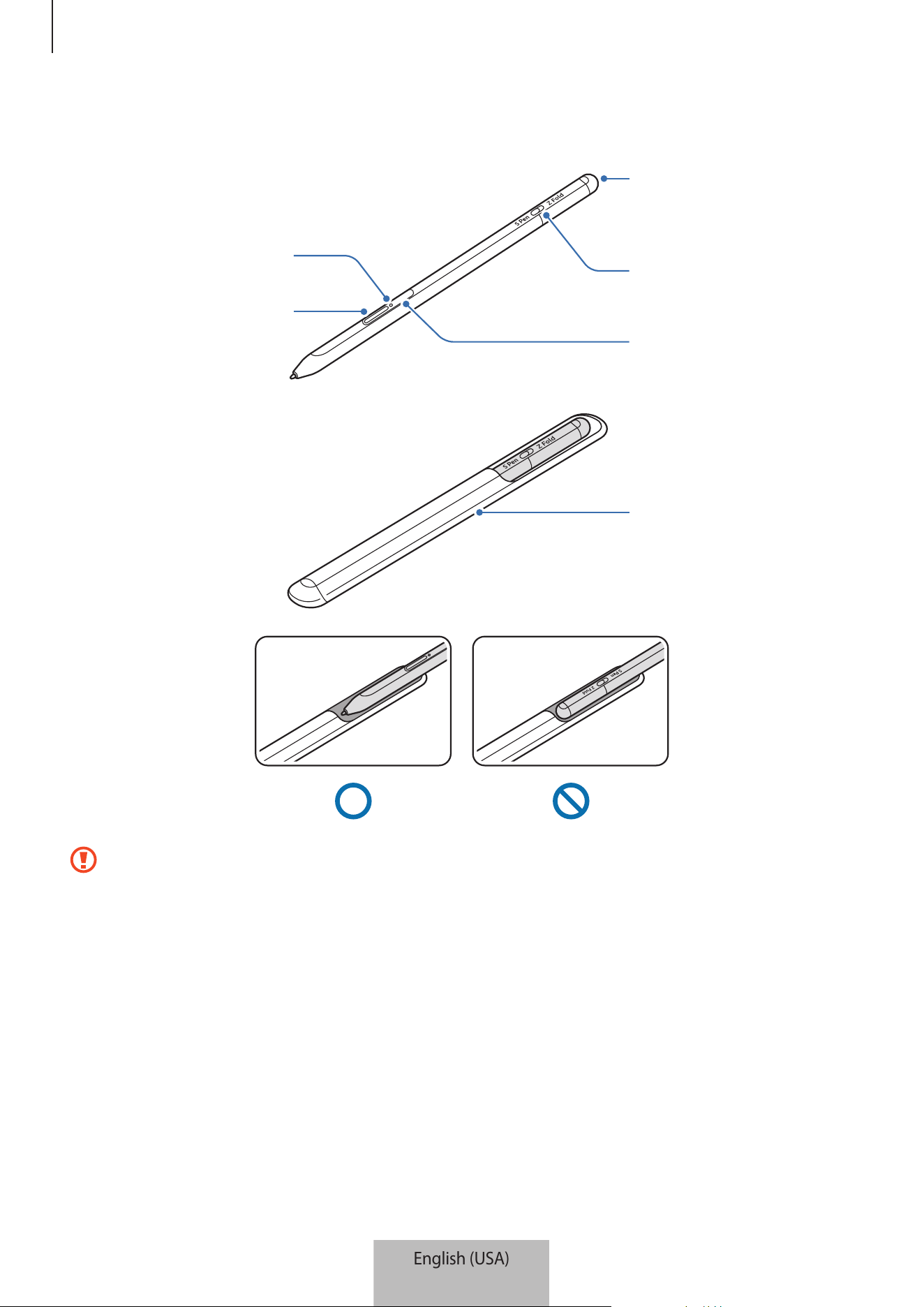
Basics
5
Device layout
Status LED
Pen button
Charger connector jack
(USB Type-C)
Mode switch
Connection button
Pouch
•
Do not bend or apply excessive pressure with the S Pen while using it. The S Pen may
be damaged or the nib may be deformed.
•
Do not hard press on the screen with the S Pen. The pen nib may be deformed.
•
Do not insert the round end of the S Pen into the pouch. Doing so may damage the
S Pen.
•
The shape of the pouch may change a little after use due to the nature of the
material.
English (USA)
3
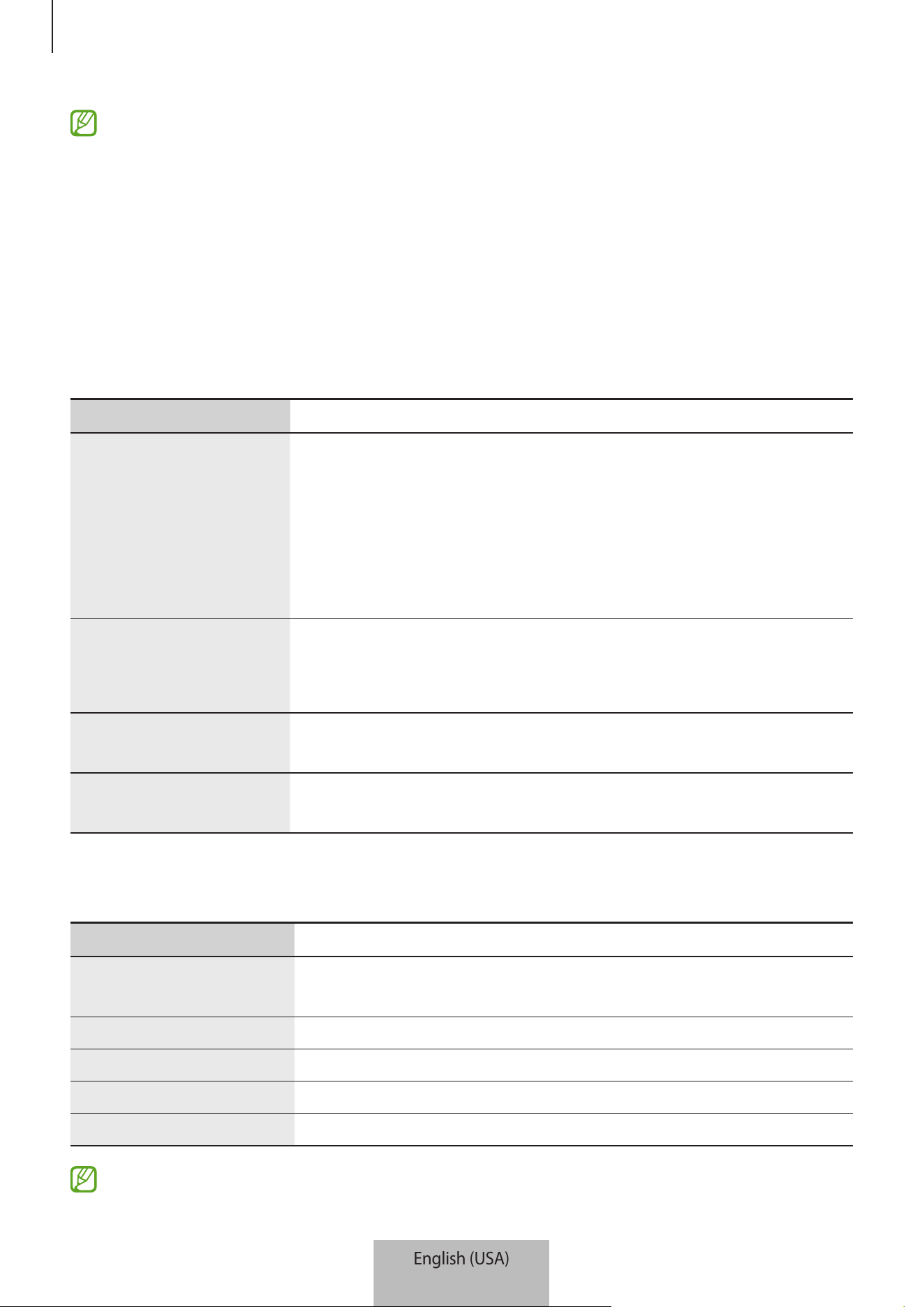
Basics
6
•
If there is a magnet near the S Pen, some S Pen actions, such as charging or tapping
the touchscreen, may not work.
•
Even if the S Pen has been fully discharged, you can use other S Pen features, such as
tapping the touchscreen or the Air command features.
•
If you use the S Pen at sharp angles on the screen, the mobile device may not
recognize the S Pen actions.
•
If the S Pen is not working properly, take it to a Samsung Service Center.
Buttons and switch
Buttons and switch Function
Pen button
•
While pressing and holding the button, drag the S Pen over
text or item lists to select text or multiple items.
•
Hover the S Pen over the mobile device's screen and press
the button to open the Air command panel.
•
Press the button or wave the S Pen while pressing and
holding the button to launch the preset action.
Connection button
•
Press and hold the button to enter pairing mode.
•
Press the button to switch the connection to another mobile
device signed in to the Samsung account.
Pen button +
Connection button
•
Press and hold the buttons simultaneously for more than
7 seconds to restart the S Pen.
Mode switch
•
Set the switch to Z Fold to use the S Pen on the
Galaxy Z Fold3 5G.
Status LED
Color Status
Flashes red
→
green
→
blue in order
•
Pairing mode
Flashes blue
•
Connected
Continuously red
•
Charging
Continuously green
•
Fully charged
Flashes red
•
Battery power is low (lower than 5 %)
If the status LED does not operate properly, reconnect the charger.
English (USA)
4
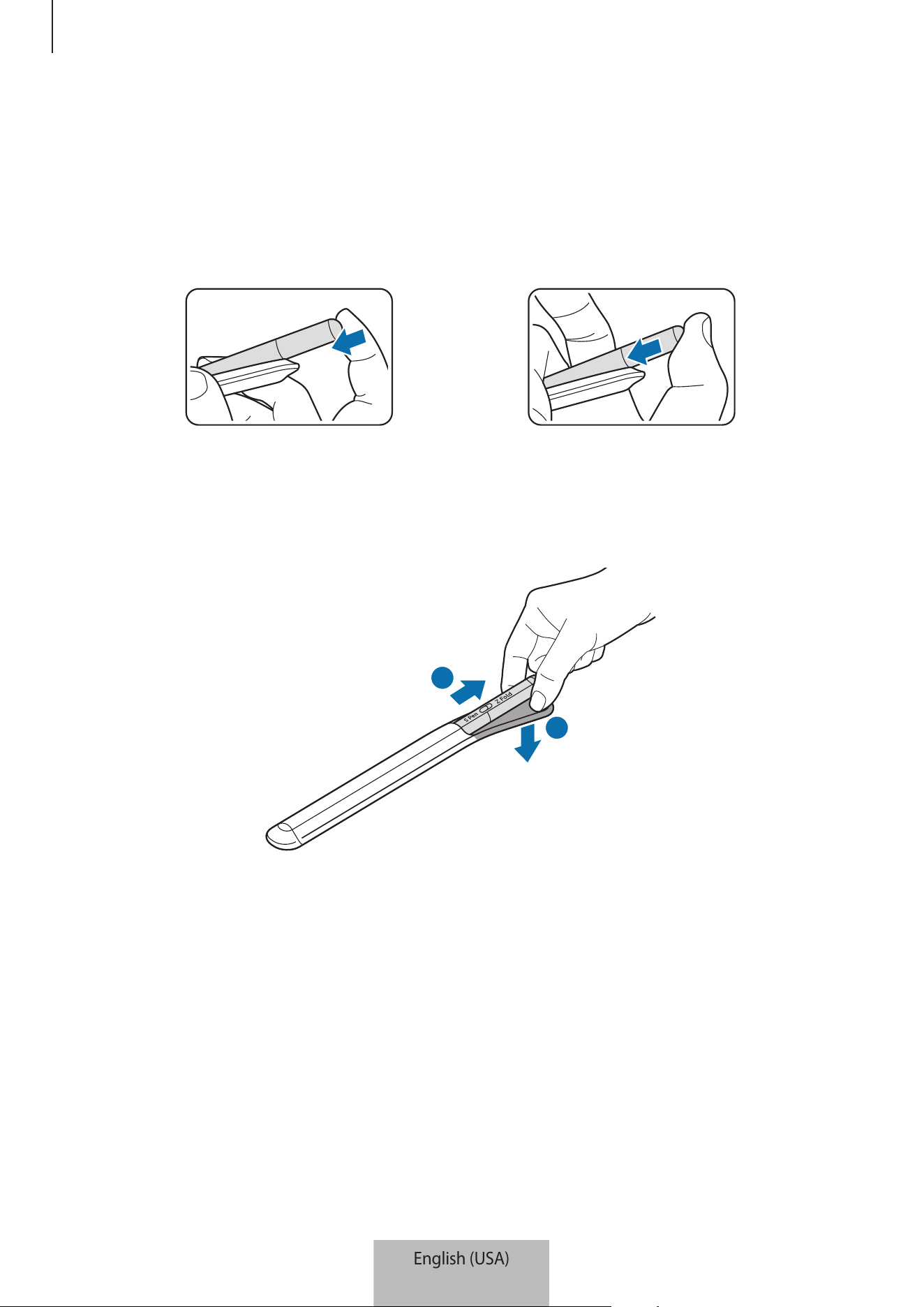
Basics
7
Attaching or detaching the S Pen
Attaching the S Pen
Attach the S Pen while pushing on the charging connector jack.
or
Detaching the S Pen
Push the pouch downwards and pull the S Pen out to detach it.
1
2
English (USA)
5
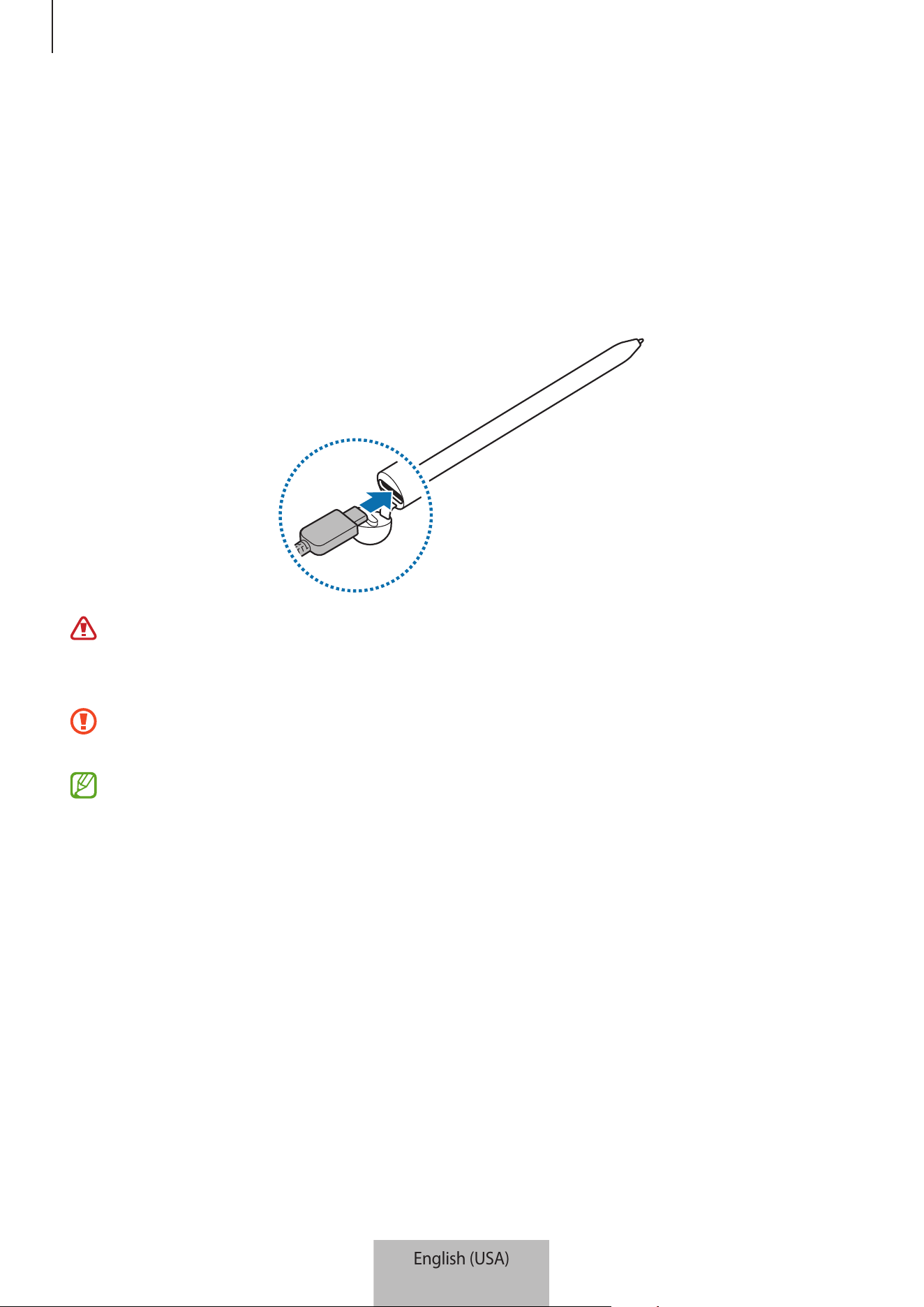
Basics
8
Charging the battery
Charge the battery before using it for the first time or when it has been unused for extended
periods.
Connect the USB cable to the USB power adaptor and plug the cable into the S Pen's charger
connector jack to charge the battery. After fully charging, disconnect the charger from the
S Pen.
Use only Samsung-approved battery, charger, and cable specifically designed for your
S Pen. Incompatible battery, charger, and cable can cause serious injuries or damage to
your S Pen.
Connecting the charger improperly may cause serious damage to the S Pen. Any
damage caused by misuse is not covered by the warranty.
To save energy, unplug the charger when not in use. The charger does not have a power
switch, so you must unplug the charger from the electric socket when not in use to
avoid wasting power. The charger should remain close to the electric socket and easily
accessible while charging.
English (USA)
6
Basics
9
Battery charging tips and precautions
•
The S Pen can be used while it is charging, but it may take longer to fully charge the
battery.
•
While charging, the S Pen and the charger may heat up. This is normal and should not
affect the S Pen’s lifespan or performance. If the battery gets hotter than usual, the
charger may stop charging.
•
If you charge the S Pen while the charger connector jack is wet, the S Pen may be
damaged. Thoroughly dry the charger connector jack before charging the S Pen.
•
If the S Pen is not charging properly, take the S Pen and the charger to a Samsung Service
Center.
Connecting to a mobile device
By connecting the S Pen to a mobile device, not only can you use its basic features, such as
screen touch or handwriting, but also its various features, such as air actions.
1 Press the connection button for 3 seconds.
2 When a connection pop-up window appears on the mobile device, tap
Connect
.
3 Follow the on-screen instructions to complete the connection.
•
Before connecting to a mobile device, update its One UI to a version higher than 3.1
and the SmartThings app and Air command to the latest version.
•
When a connection pop-up window does not appear on the mobile device, launch
the
Settings
app, tap
Advanced features
→
S Pen
→
Air actions
, and follow the
on-screen instructions to complete the connection.
•
When connecting to another mobile device after disconnecting from the previous
mobile device, press and hold the connection button to enter pairing mode.
English (USA)
7
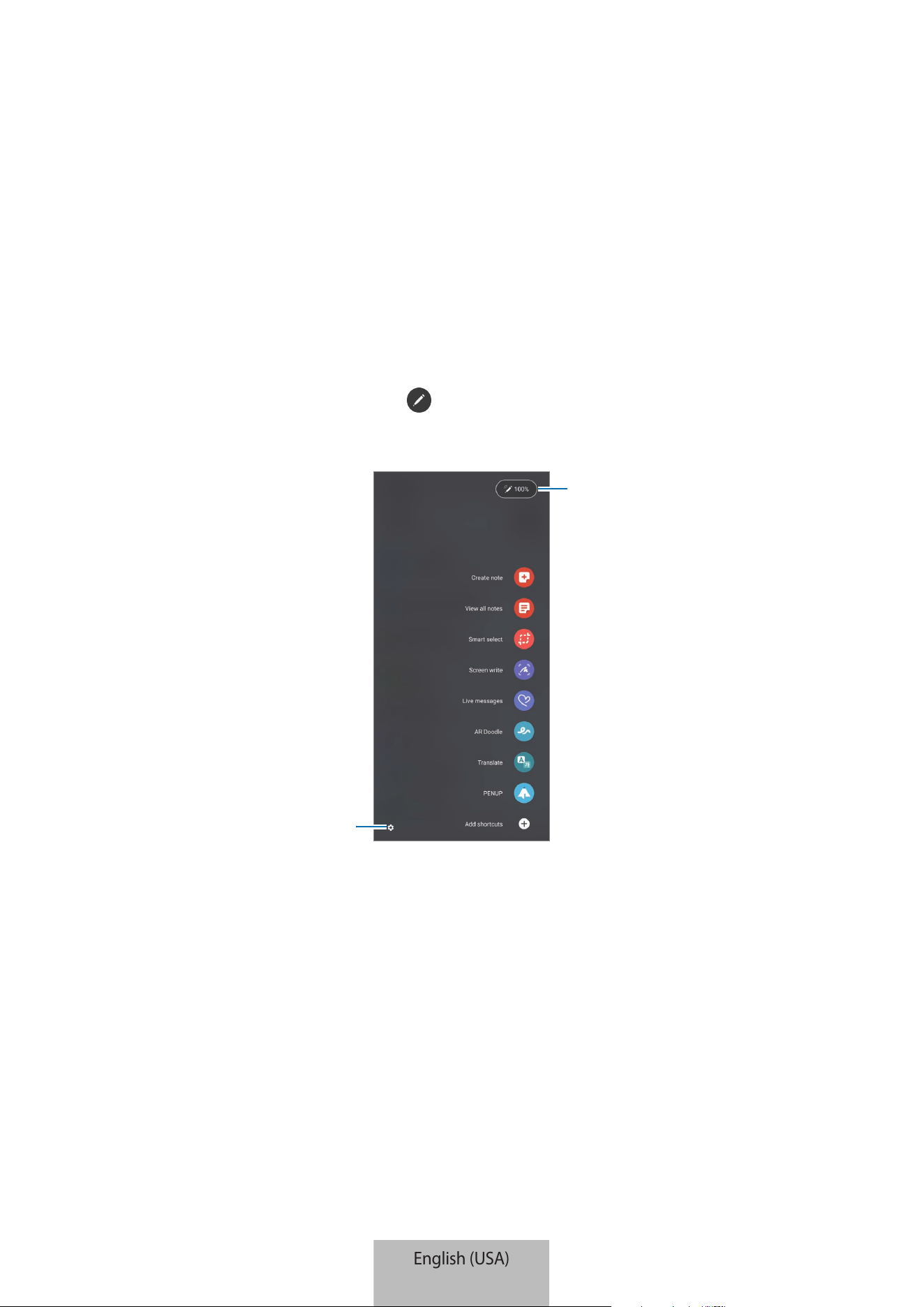
10
Using the S Pen
Air command
Air command is a menu that provides S Pen features and quick access to frequently used
apps.
To open the Air command panel, hover the S Pen over the screen and press the Pen button.
You can also tap the Air command icon (
) with the S Pen.
Select a function or app on the Air command panel.
Battery power level
Settings
•
Create note
: Create notes easily in a pop-up window. You can also launch this feature by
double-tapping the screen while pressing and holding the Pen button.
•
View all notes
: View all notes in the
Samsung Notes
app.
•
Smart select
: Use the S Pen to select an area and perform actions, such as sharing or
saving.
•
Screen write
: Capture screenshots to write or draw on them or crop an area from the
captured image. You can also capture the current content and the hidden content on an
elongated page, such as a webpage.
English (USA)
8

Using the S Pen
11
•
Live messages
: Instead of text message, create and send a unique message by recording
your actions while handwriting or drawing a live message and saving it as an animated
file.
•
AR Doodle
: Record fun videos with virtual handwriting or drawings on faces or anywhere
else.
•
Translate
: Hover the S Pen over a word to translate it.
•
PENUP
: Post your artwork, view others’ artwork, and get useful drawing tips.
•
Bixby Vision
: Use the Bixby Vision features to search for similar images, detect and
translate text, and more.
•
Magnify
: Hover the S Pen over an area of the screen to enlarge it.
•
Glance
: Reduce an app to a thumbnail and hover the S Pen over the thumbnail to open
the app in full screen view.
•
Coloring
: Add colors to images provided by PENUP using the S Pen.
•
Write on calendar
: Launch the
Calendar
app and write or draw on the screen.
•
Add shortcuts
: Add shortcuts to frequently used apps to the Air command panel.
Air command icon
When the Air command panel is closed, the Air command icon will remain on the screen. You
can open the Air command panel by tapping the icon with the S Pen.
To move the icon, drag
to a new location.
If the Air command icon does not appear on the screen, launch the
Settings
app, tap
Advanced features
→
S Pen
, and then tap the
Show air command icon
switch to activate it.
While using apps that support the Air actions feature, you can view actions available with
each app by hovering the S Pen over the Air command icon.
English (USA)
9
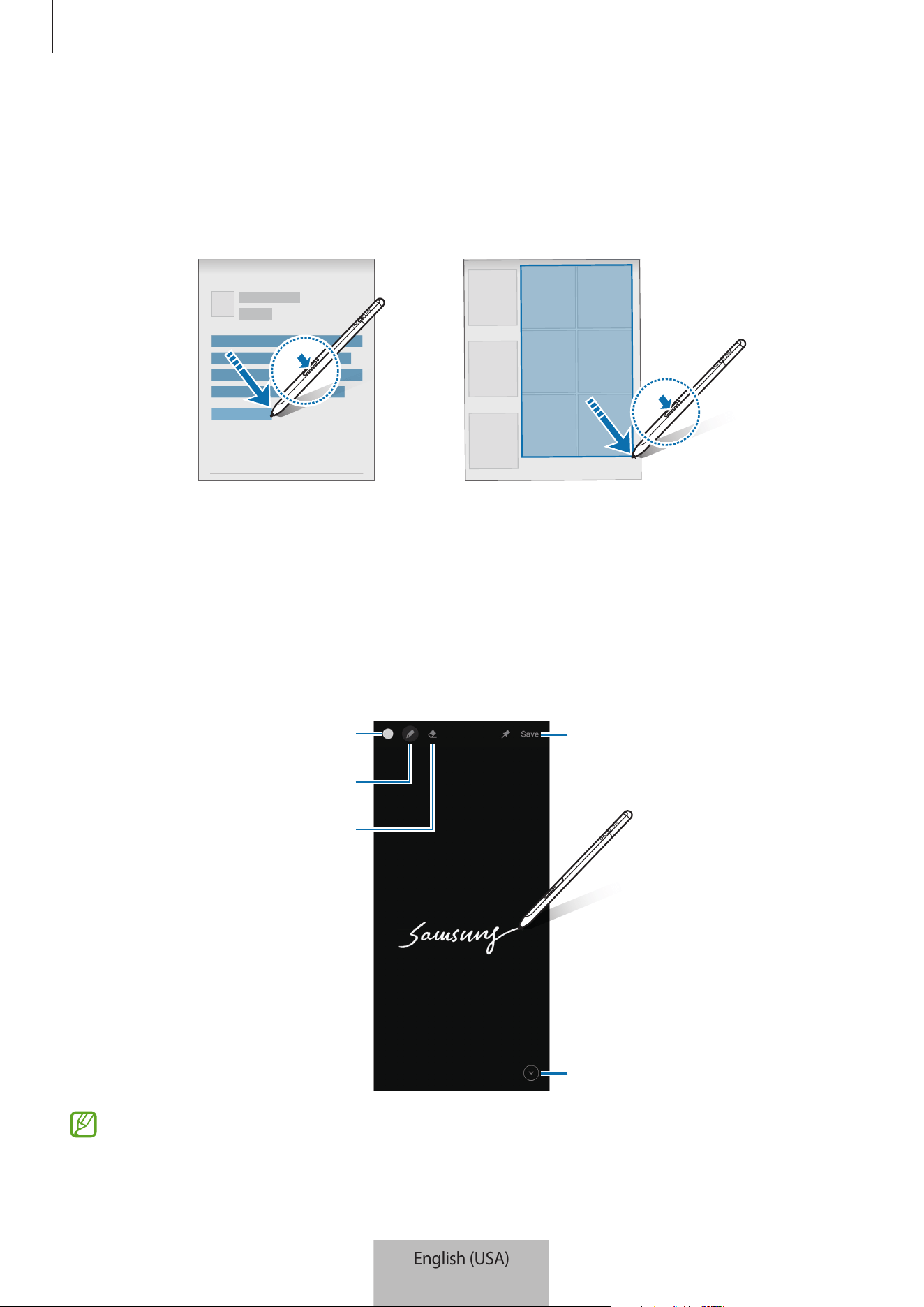
Using the S Pen
12
Pen Select
While pressing and holding the Pen button, drag the S Pen over text or item lists to select
multiple items or text. You can also copy and paste the selected items or text into another
app or share them with others.
Screen off memo
You can quickly create memos by writing on the screen without turning on it.
When the screen is off, hover the S Pen over the screen and press the Pen button.
When you tap
Save
or reattach the S Pen to the S Pen charger after writing a memo, the
memo will be saved to
Samsung Notes
.
Save the memo in Samsung Notes.
Extend the page.
Change the line thickness.
Eraser
Change the pen color.
If this feature is not activated, launch the
Settings
app, tap
Advanced features
→
S
Pen
, and then tap the
Screen off memo
switch to activate it.
English (USA)
10
Using the S Pen
13
Air actions
Control apps remotely by using the S Pen connected to your mobile device via Bluetooth Low
Energy (BLE).
For example, you can quickly launch apps, such as the camera app, by pressing and holding
the Pen button. Also, while using the camera app, you can take a photo by pressing the
button once. While playing music, you can turn the volume up if you lift the S Pen up while
pressing and holding the Pen button and turn the volume down if you lower it.
The S Pen must be charged before you can use the Air actions feature. Refer to Charging
the battery for more information.
Taking photos with the S Pen
Even though you take photos with your mobile device placing for a distance, you can easily
take photos by pressing the Pen button without setting a timer.
1 Launch the
Settings
app, tap
Advanced features
→
S Pen
→
Air actions
, and then tap
the switch to activate the feature.
2 Launch the
Camera
app.
3 Press the Pen button once to take a photo.
•
To take a series of photos, press and hold the Pen button.
•
To change the shooting mode, move the Pen to the left or right while pressing and
holding the Pen button.
•
To switch between cameras, press the Pen button twice.
Changing apps or features to use
Change the app, feature, or actions you want to use with the S Pen feature. Launch the
Settings
app, tap
Advanced features
→
S Pen
→
Air actions
.
Resetting your S Pen
If the S Pen has connection problems or the S Pen disconnects often, reset the S Pen and
connect it again.
Open the Air actions setting screen and tap
→
Unpair S Pen
.
English (USA)
11
Using the S Pen
14
Finding my S Pen
If you lose your S Pen, you can track its location and find it easily.
Launch the
Settings
app and tap
Advanced features
→
S Pen
→
Find my S Pen
.
The screen will switch to the
SmartThings
app screen and your S Pen's location will be
displayed.
Settings
Change various S Pen settings.
Launch the
Settings
app and tap
Advanced features
→
S Pen
.
•
Air actions
: Set actions to launch when pressing the Pen button or waving the S Pen
while pressing and holding the Pen button. Refer to Air actions for more information.
•
Screen off memo
: Set the S Pen to use the Screen off memo feature. Refer to Screen off
memo for more information.
•
Quick create notes
: Set to create a new note by tapping the screen twice while pressing
and holding the Pen button.
•
Air view
: Set the S Pen to use the Air view feature. You can preview content or view
information in a pop-up window by hovering the S Pen over an item on the screen.
•
Show pointer when hovering
: Set to show the S Pen pointer when hovering the S Pen
over the screen.
•
Shortcuts
: Add shortcuts to frequently used apps to the Air command panel.
•
Show air command icon
: Show a floating icon to open the Air command panel. Refer to
Air command icon for more information.
•
Open Air command with Pen button
: Set to open the Air command panel when
hovering the S Pen over the screen and pressing the Pen button.
•
Sounds
: Set to activate sounds when using the S Pen, such as when handwriting with it.
•
Find my S Pen
: Launch the Find my S Pen feature. Refer to Finding my S Pen for more
information.
•
Tips for using your S Pen
: View how to use various features, such as translation or
magnification.
•
About S Pen
: View the S Pen version and regulatory information.
•
Contact us
: Ask questions or view frequently asked questions.
English (USA)
12

15
Appendix
Troubleshooting
Before contacting a Samsung Service Center, please attempt the following solutions. Some
situations may not apply to your S Pen.
Your S Pen does not turn on
When the battery is completely discharged, your S Pen will not turn on. Fully charge the
battery before turning on the S Pen.
Your S Pen freezes or encounters a fatal error
If your S Pen is frozen and unresponsive, press and hold the Pen button and the Connection
button simultaneously for more than 7 seconds to restart it.
The battery does not charge properly (For Samsung-approved
chargers)
Ensure that the charger is connected properly.
The battery depletes faster than when first purchased
•
When you expose the S Pen or the battery to very cold or very hot temperatures, the
useful charge may be reduced.
•
The battery is consumable and the useful charge will get shorter over time.
Bluetooth is not working well
If your S Pen is not located or there are connection problems or performance malfunctions,
try the following:
•
Ensure that your S Pen is ready to be scanned or connected to.
•
Ensure that your S Pen and the other Bluetooth device are within the maximum
Bluetooth range (10 m).
If the tips above do not solve the problem, contact a Samsung Service Center.
English (USA)
13

Copyright
Copyright © 2021 Samsung Electronics Co., Ltd.
This manual is protected under international copyright laws.
No part of this manual may be reproduced, distributed, translated, or transmitted in any form
or by any means, electronic or mechanical, including photocopying, recording, or storing in
any information storage and retrieval system.
Trademarks
•
SAMSUNG and the SAMSUNG logo are registered trademarks of Samsung Electronics Co.,
Ltd.
•
Bluetooth
®
is a registered trademark of Bluetooth SIG, Inc. worldwide.
•
All other trademarks and copyrights are the property of their respective owners.
English (USA)
14
1
Nociones básicas
Lea la siguiente información antes de utilizar el
producto
Lea este manual antes de utilizar el S Pen a fin de garantizar el uso correcto y seguro.
•
Las descripciones se basan en los ajustes predeterminados del S Pen.
•
Los servicios predeterminados que se incluyen en el S Pen están sujetos a actualizaciones y es posible
que ocurran incompatibilidades sin previo aviso. Si tiene alguna pregunta acerca de uno de los servicios
suministrados con el S Pen, comuníquese con un Centro de Servicios de Samsung.
•
El S Pen contiene imanes. Mantenga una distancia segura entre el S Pen y los objetos que pudieran
verse afectados por los imanes, como tarjetas de crédito y dispositivos médicos implantables. Si tiene un
dispositivo médico implantable, consulte a su médico antes de usarlo.
•
Este producto incluye ciertos programas de software libre o de origen abierto. La información
de licencia del software de código abierto que se utiliza en este producto se encuentra en
opensource.samsung.com.
Iconos instructivos
Advertencia: Situaciones que pueden provocarle lesiones a usted o a otras personas
Precaución: Situaciones que pueden provocarle daños al dispositivo o a otros equipos
Aviso: Notas, sugerencias de uso o información adicional
Español (castellano)
1
Nociones básicas
2
Funciones y diseño del dispositivo
Contenidos de la caja
•
S Pen Pro
•
Estuche
•
Puntas del bolígrafo
•
Pinzas
•
Guía de inicio rápido
•
Los elementos que vienen con el S Pen y los accesorios disponibles pueden variar según la región o
el proveedor de servicios.
•
Los elementos suministrados están diseñados exclusivamente para este S Pen y podrían no ser
compatibles con otros dispositivos.
•
El aspecto y las especificaciones están sujetos a cambio sin previo aviso.
•
Podrá comprar accesorios adicionales en su distribuidor local de Samsung. Asegúrese de que sean
compatibles con el S Pen antes de comprarlos.
•
Utilice solo accesorios aprobados por Samsung. El uso de accesorios no aprobados podría provocar
problemas de rendimiento y errores de funcionamiento que no se encuentran cubiertos por la
garantía.
•
La disponibilidad de todos los accesorios se encuentra sujeta a cambio y depende completamente
de las empresas fabricantes. Para obtener más información sobre los accesorios disponibles,
consulte el sitio web de Samsung.
Español (castellano)
2
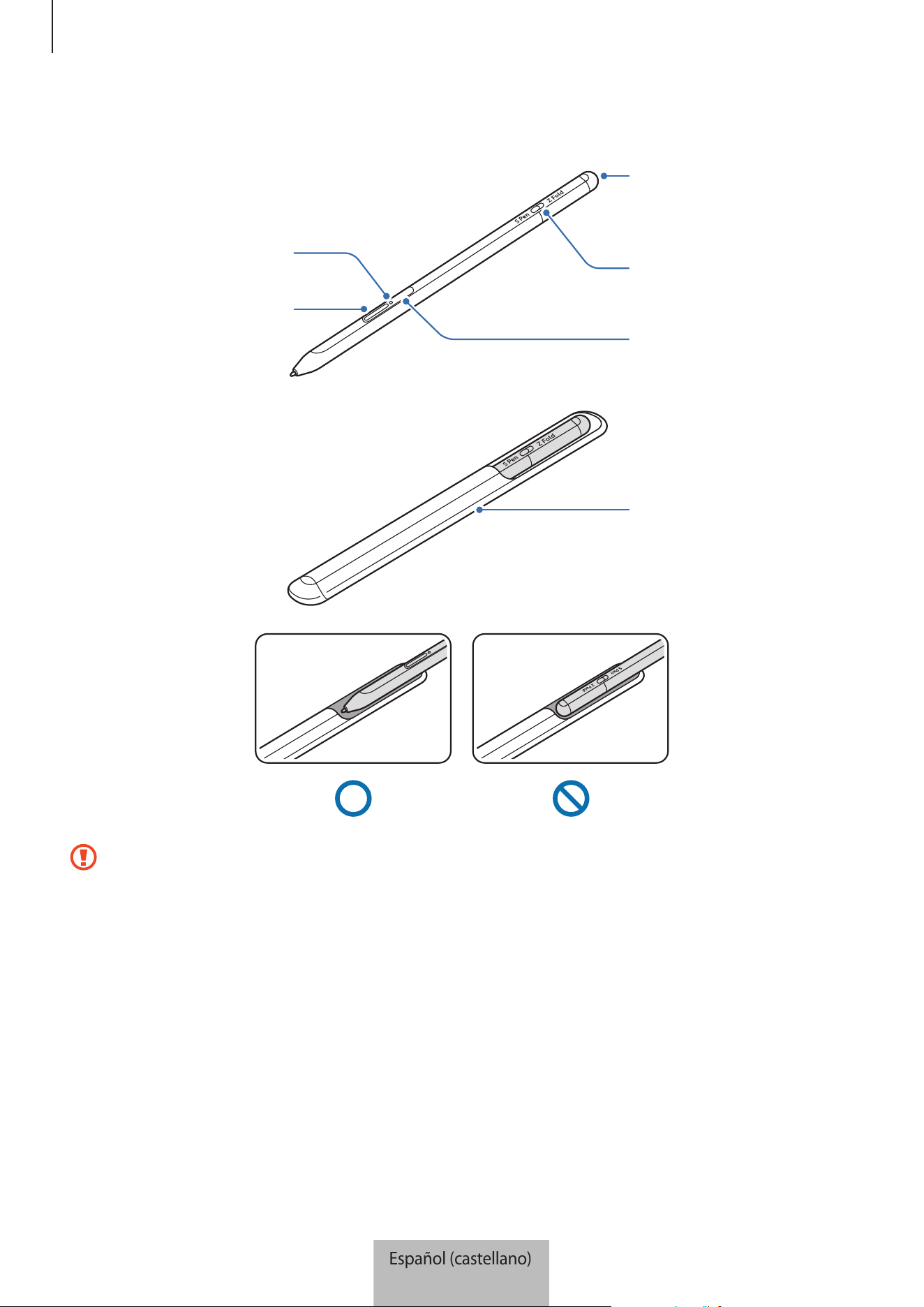
Nociones básicas
3
Diseño del dispositivo
LED de estado
Tecla del bolígrafo
Toma del conector del
cargador (USB tipo C)
Interruptor de modo
Tecla de conexión
Estuche
•
No doble o aplique presión excesiva al S Pen mientras lo utiliza. El S Pen puede dañarse o se puede
deformar la punta.
•
No presione fuerte sobre la pantalla con el S Pen. Es posible que la punta del bolígrafo se deforme.
•
No inserte el extremo redondo del S Pen en el estuche. Esto podría dañar el S Pen.
•
La forma del estuche podría cambiar un poco con el uso debido a la naturaleza del material.
Español (castellano)
3
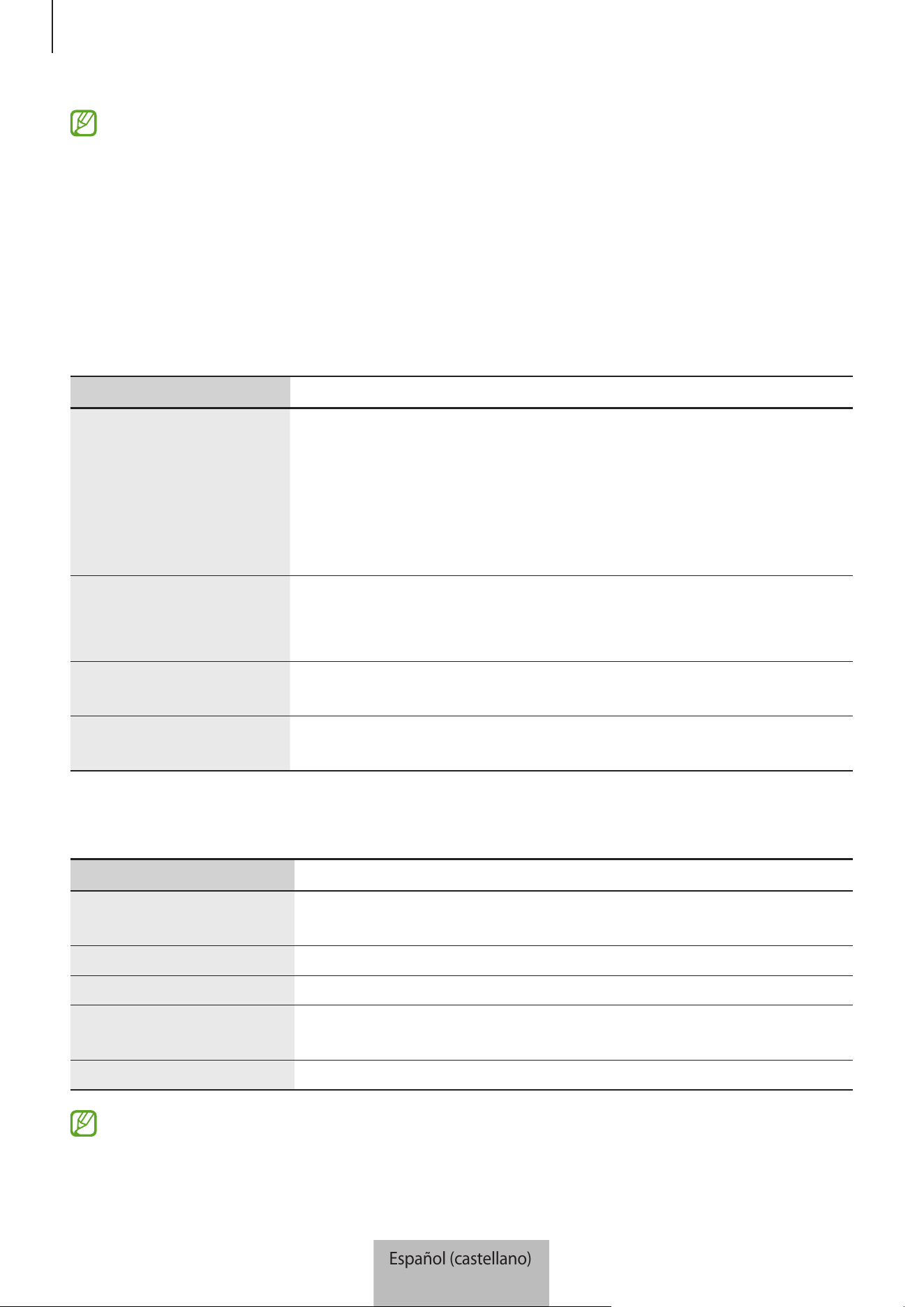
Nociones básicas
4
•
Si hay un imán cerca del S Pen, es posible que no funcionen algunas acciones del S Pen, como la
carga o el pulsar la pantalla táctil.
•
Incluso si el S Pen se ha descargado por completo, puede utilizar otras características del S Pen,
como tocar la pantalla táctil o las funciones del comando aéreo.
•
Si utiliza el S Pen en ángulos muy cerrados en la pantalla, el dispositivo móvil podría no reconocer
las acciones del S Pen.
•
Si el S Pen no funciona correctamente, llévelo a un Centro de Servicios de Samsung.
Teclas e interruptor
Teclas e interruptor Función
Tecla del bolígrafo
•
Mientras mantiene presionada la tecla, arrastre el S Pen sobre un texto
o listas de elementos para seleccionar varios elementos o texto.
•
Desplace el S Pen sobre la pantalla del dispositivo móvil y presione la
tecla para abrir el panel Comando aéreo.
•
Presione la tecla o mueva el S Pen mientras mantiene presionada la
tecla para iniciar la acción preestablecida.
Tecla de conexión
•
Mantenga presionada la tecla para ingresar en el modo de vinculación.
•
Presione la tecla para cambiar la conexión a otro dispositivo móvil con
el que haya iniciado sesión en la cuenta de Samsung.
Tecla del bolígrafo + Tecla
de conexión
•
Mantenga las teclas presionadas en forma simultánea durante más de
7 segundos para reiniciar el S Pen.
Interruptor de modo
•
Coloque el interruptor en Z Fold para usar el S Pen con el
Galaxy Z Fold3 5G.
LED de estado
Color Estado
Parpadea de color rojo
→
verde
→
azul, en orden
•
Modo de vinculación
Intermitente azul
•
Conectado
Luz encendida en color rojo
•
Cargando
Luz encendida en color
verde
•
Carga completa
Intermitente rojo
•
Batería baja (inferior al 5%)
Si el LED de estado no funciona correctamente, vuelva a conectar el cargador.
Español (castellano)
4
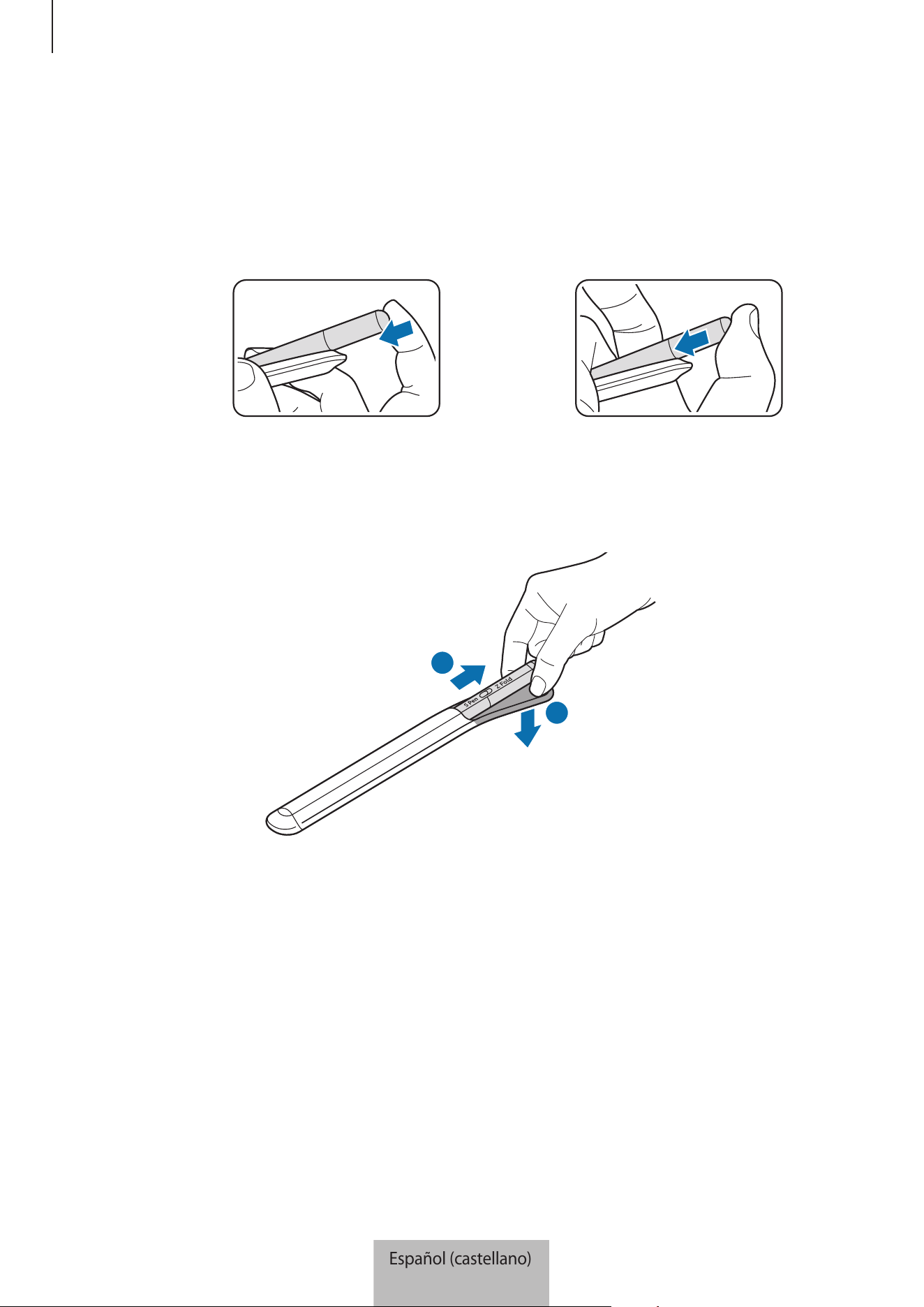
Nociones básicas
5
Conexión o desconexión del S Pen
Conexión del S Pen
Conecte el S Pen mientras empuja el enchufe del conector de carga.
o
Desconexión del S Pen
Empuje el estuche hacia abajo y tire del S Pen para desconectarlo.
1
2
Español (castellano)
5
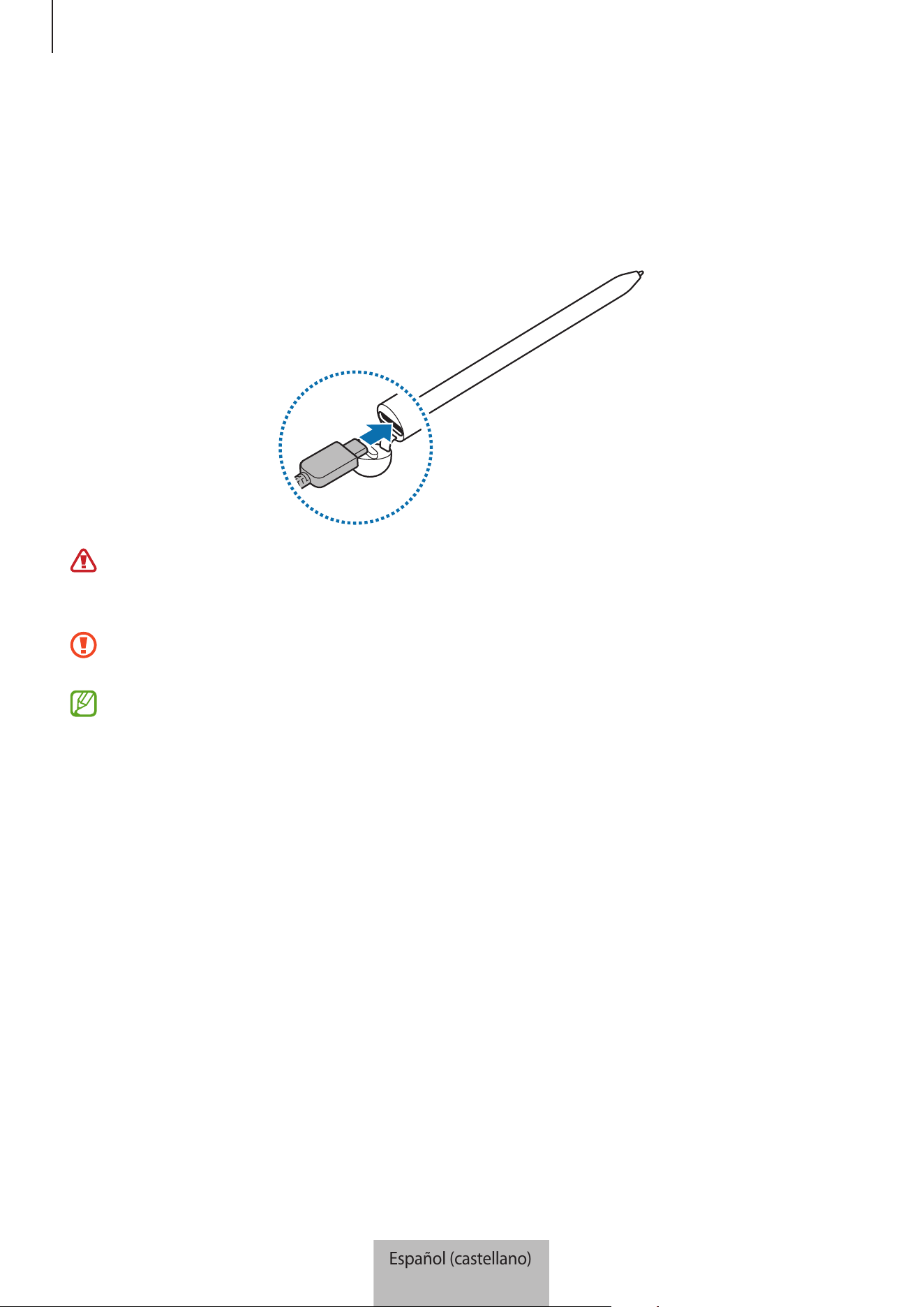
Nociones básicas
6
Carga de la batería
Cargue la batería antes de utilizarla por primera vez o si no la ha utilizado durante mucho tiempo.
Conecte el cable USB al adaptador de corriente USB y enchufe el cable en la entrada del enchufe del cargador
del S Pen para cargar la batería. Cuando la batería esté totalmente cargada, desconecte el cargador del S Pen.
Use sólo batería, cargadores y cables aprobados por Samsung diseñados específicamente para su S
Pen. Las baterías, cargadores y cables no compatibles pueden causarle lesiones físicas graves o dañar
el S Pen.
Si conecta el cargador en forma incorrecta, podría provocar daños serios al S Pen. La garantía no cubre
ningún daño provocado por el mal uso.
Para ahorrar energía, desconecte el cargador cuando no esté utilizándolo. El cargador no dispone de
interruptor de encendido/apagado, por lo que deberá desconectarlo de la toma eléctrica cuando no
esté en uso para evitar el desperdicio de energía. El cargador deberá permanecer cerca de la toma
eléctrica, y deberá poder acceder a él fácilmente mientras el dispositivo se esté cargando.
Español (castellano)
6
Nociones básicas
7
Sugerencias y precauciones para la carga de la batería
•
El S Pen se puede utilizar mientras se está cargando, sin embargo la batería podría tardar más tiempo en
cargarse por completo.
•
Mientras se está cargando, es posible que el S Pen y el cargador se calienten. Esto es normal y no debería
afectar la vida útil o al rendimiento del S Pen. Si la batería se calienta más de lo normal, el cargador
podría interrumpir la carga.
•
El S Pen podría dañarse si lo carga mientras el conector del cargador está mojado. Seque bien el
conector del cargador antes de cargar el S Pen.
•
Si el S Pen no se carga correctamente, llévelo junto con el cargador a un Centro de Servicios de
Samsung.
Conectar con un dispositivo móvil
Al conectar el S Pen con un dispositivo móvil, no solo podrá usar sus funciones básicas, como la escritura
manual o el toque en la pantalla, sino que también podrá usar las distintas funciones, tales como las acciones
en el aire.
1 Presione la tecla de conexión durante 3 segundos.
2 Pulse
Conectar
cuando en el dispositivo móvil se muestre la ventana emergente de conexión.
3 Siga las instrucciones que aparecen en la pantalla para completar la conexión.
•
Antes de conectarse con un dispositivo móvil, actualice su One UI a una versión posterior a la 3.1 y
la aplicación SmartThings y el Comando aéreo con la última versión.
•
Cuando en el dispositivo móvil no se muestre una ventana emergente de conexión, abra
Ajustes
,
pulse
Funciones avanzadas
→
S Pen
→
Acciones aéreas
y siga las instrucciones en la pantalla
para completar la conexión.
•
Mantenga presionada la tecla de conexión para ingresar en el modo de vinculación cuando se
conecte a otro dispositivo móvil tras haberse desconectado de un dispositivo móvil anterior.
Español (castellano)
7
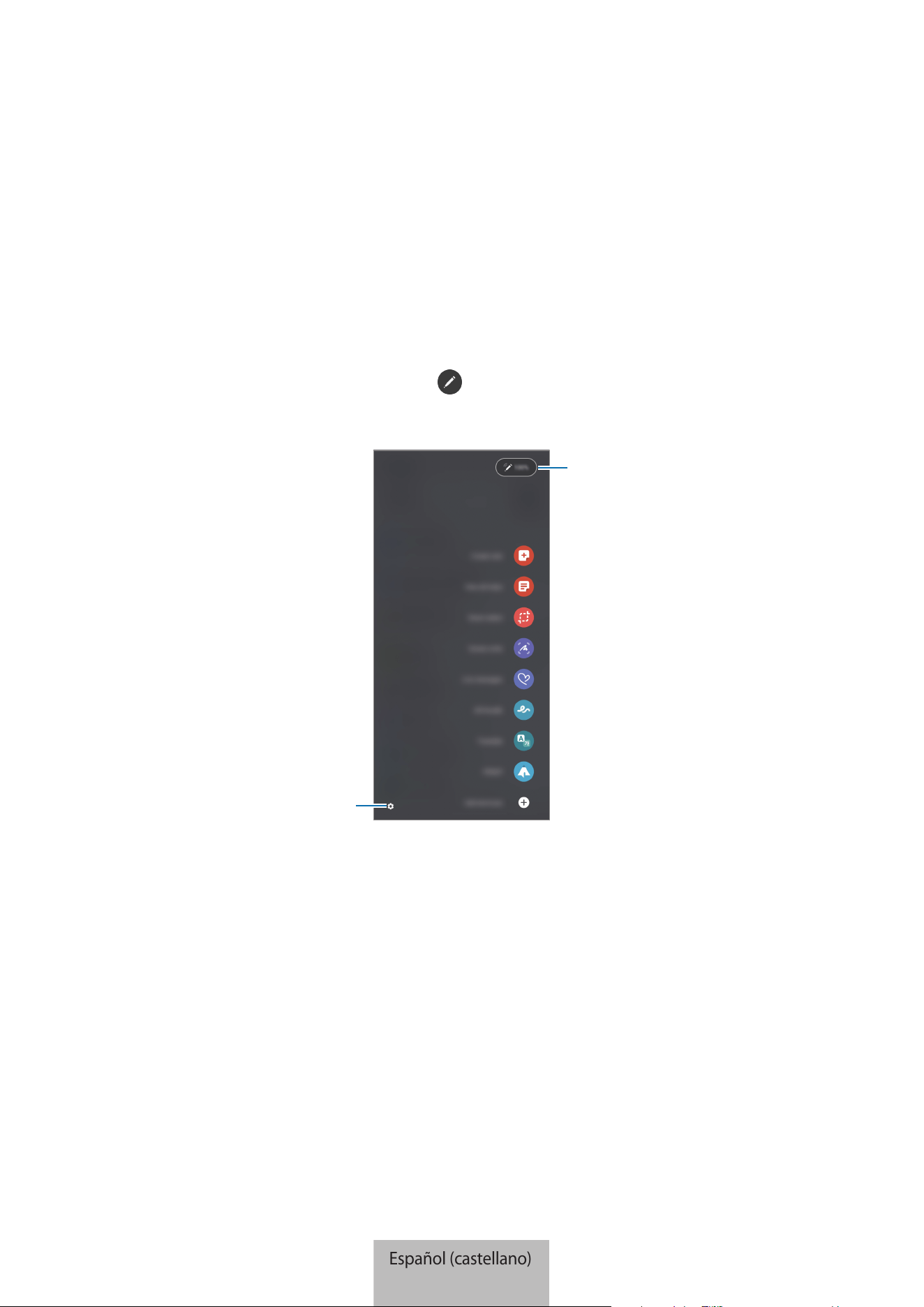
8
Utilizar el S Pen
Comando aéreo
Comando aéreo es un menú que proporciona las funciones de S Pen y permite acceder rápidamente a las
aplicaciones frecuentes.
Para abrir el panel de Comando aéreo, pase el S Pen sobre la pantalla y presione la tecla del bolígrafo.
También podrá pulsar el icono de Comando aéreo (
) con el S Pen.
Seleccione una función o aplicación en el panel del comando aéreo.
Nivel de carga de la batería
Configuración
•
Crear nota
: Permite crear notas con facilidad en una ventana emergente. También puede abrir esta
función pulsando dos veces la pantalla mientras mantiene presionada la tecla del bolígrafo.
•
Ver todas las notas
: Permite ver todas las notas en la aplicación
Samsung Notes
.
•
Selección inteligente
: Utilice el S Pen para seleccionar un área y realice acciones, como compartir o
guardar elementos.
•
Escribir en pantalla
: Realice capturas de la pantalla para escribir o dibujar sobre ellas o recorte un área
de una imagen capturada. También es posible capturar el contenido actual y el contenido oculto en una
página larga, como una página web.
Español (castellano)
8
Utilizar el S Pen
9
•
Mensajes animados
: En lugar de mensaje de texto, cree y envíe un mensaje irrepetible grabando sus
acciones mientras escribe a mano o dibuja un mensaje animado y lo guarda como archivo animado.
•
Dibujos AR
: Permite grabar videos divertidos con dibujos o escritura virtual sobre los rostros o en otras
partes.
•
Traducir
: Desplace el S Pen sobre una palabra para traducirla.
•
PENUP
: Publique sus bocetos, vea los bocetos de otras personas y obtenga sugerencias útiles sobre
bocetos.
•
Bixby Vision
: Permite usar las funciones de Bixby Vision para buscar imágenes similares, detectar y
traducir texto y más.
•
Ampliar
: Desplace el S Pen sobre un área de la pantalla para ampliarla.
•
Vistazo
: Reduzca una aplicación a una miniatura y desplace el S Pen sobre la minuatura para abrir la
aplicación en la vista de pantalla completa.
•
Colorear
: Permite agregar colores a las imágenes proporcionadas por PENUP usando el S Pen.
•
Escribir en calendario
: Permite abrir la aplicación
Calendario
y escribir o dibujar en la pantalla.
•
Añadir atajos
: Permite agregar atajos a las aplicaciones de uso frecuente en el panel Comandos aéreos.
Ícono de Comando aéreo
El ícono de Comando aéreo permanecerá en la pantalla cuando el panel de Comando aéreo se cierre. Podrá
abrir el panel de Comando aéreo pulsando el icono con el S Pen.
Para mover el ícono, arrastre
hasta una nueva ubicación.
Si en la pantalla no se muestra el ícono de Comando aéreo, abra
Ajustes
, pulse
Funciones avanzadas
→
S
Pen
y, a continuación, pulse el interruptor
Mostrar ícono de comando aéreo
para activarlo.
Mientras utilice aplicaciones que admiten la función Acciones de aire, puede ver las acciones disponibles con
cada aplicación pasando el S Pen sobre el ícono de Comando aéreo.
Español (castellano)
9
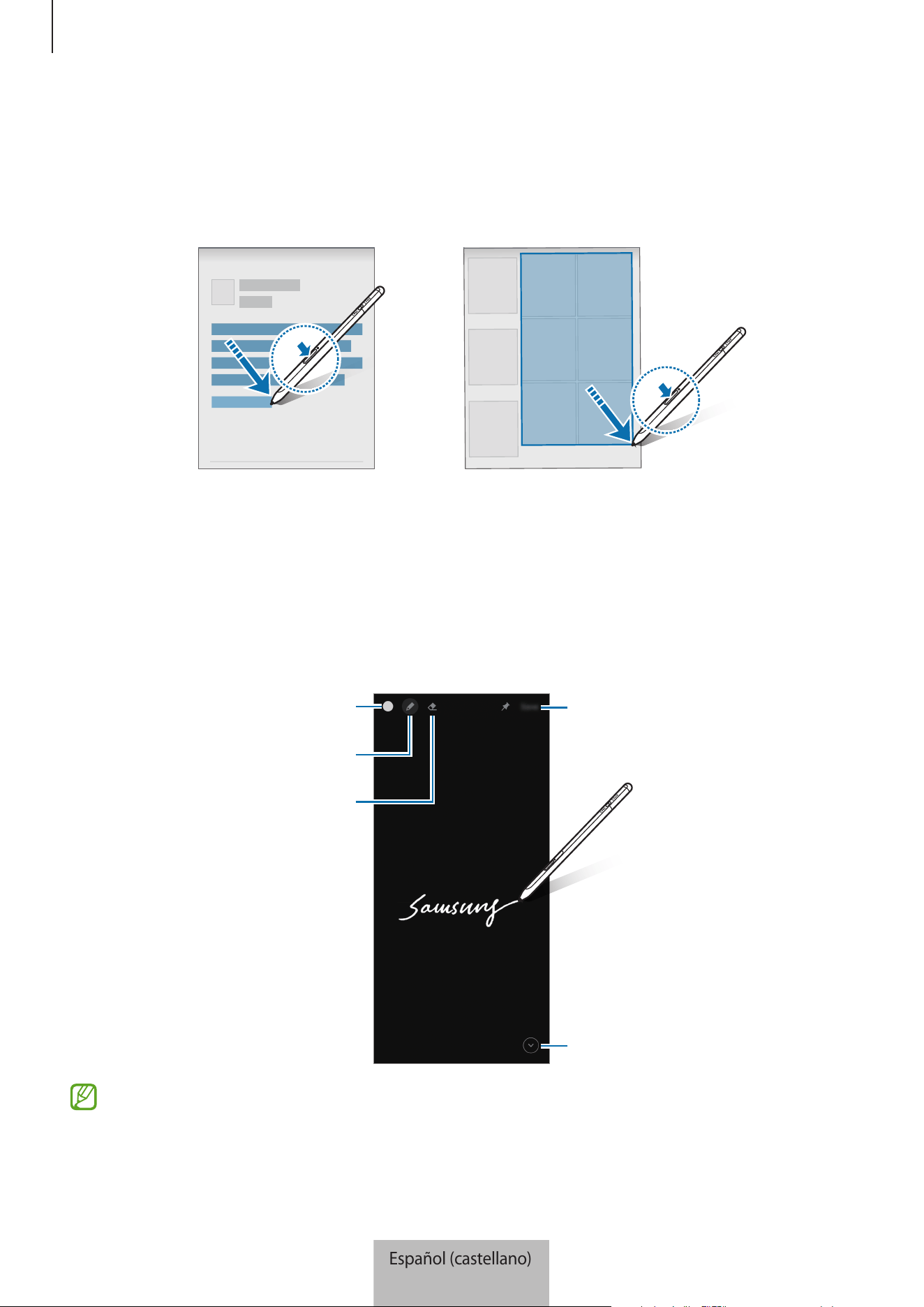
Utilizar el S Pen
10
Selección de bolígrafo
Mientras mantiene presionada la tecla del bolígrafo, arrastre el S Pen sobre un texto o listas de elementos
para seleccionar varios elementos o texto. También podrá copiar y pegar los elementos o el texto
seleccionado en otra aplicación, o compartirlos con otras personas.
Nota pantalla apagada
Puede crear notas rápidamente escribiendo en la pantalla sin activarla.
Cuando la pantalla esté apagada, pase el S Pen sobre la pantalla y presione la tecla del bolígrafo.
Cuando pulse
Guardar
o vuelva a colocar el S Pen en el cargador de S Pen luego de escribir una nota, la nota
se guarda en
Samsung Notes
.
Permite guardar la nota en Notas de
Samsung.
Permite extender la página.
Permite cambiar el grosor de la línea.
Borrador
Permite cambiar el color del trazo.
Si esta función no está activada, abra la aplicación
Ajustes
, pulse
Funciones avanzadas
→
S Pen
y, a
continuación, pulse el interruptor
Nota pantalla apagada
para activarlo.
Español (castellano)
10
Utilizar el S Pen
11
Acciones aéreas
Controle las aplicaciones en forma remota usando el S Pen conectado con su dispositivo móvil a través de
Bluetooth de baja energía (BLE).
Por ejemplo, es posible abrir aplicaciones rápidamente, como la cámara, manteniendo presionada la tecla
del bolígrafo. Además, mientras utiliza la aplicación de la cámara, puede capturar una imagen presionando
la tecla una vez. Mientras reproduce música, puede subir el volumen si levanta el S Pen manteniendo
presionada la tecla del bolígrafo y puede bajar el volumen si lo baja.
El S Pen debe cargarse antes usar la función Acciones de aire. Consulte Carga de la batería para
obtener más información.
Capturar imágenes con el S Pen
Aunque capture imágenes con su dispositivo móvil desde una distancia, puede capturar imágenes
fácilmente presionando la tecla del bolígrafo sin configurar un temporizador.
1 Abra la aplicación
Ajustes
, pulse
Funciones avanzadas
→
S Pen
→
Acciones aéreas
y, a continuación,
pulse el interruptor para activar la función.
2 Abra la aplicación
Cámara
.
3 Presione la tecla del bolígrafo para capturar una imagen.
•
Para capturar una serie de imágenes, mantenga presionada la tecla del bolígrafo.
•
Para cambiar el modo de captura, mueva el bolígrafo hacia la izquierda o hacia la derecha mientras
mantiene presionada la tecla del bolígrafo.
•
Presione la tecla del bolígrafo dos veces para cambiar entre las cámaras.
Cambiar aplicaciones o funciones para usar
Cambie la aplicación, la función o las acciones que desea utilizar con la función S Pen. Abra
Ajustes
y pulse
Funciones avanzadas
→
S Pen
→
Acciones aéreas
.
Restablecer su S Pen
Si el S Pen tiene problemas de conexión o si el S Pen se desconecta a menudo, restablezca el S Pen y
conéctelo nuevamente.
Abra la pantalla de ajustes de Acciones de aire y pulse
→
Desvincular S Pen
.
Español (castellano)
11
Utilizar el S Pen
12
Buscar mi S Pen
Si pierde el S Pen, puede realizar el seguimiento de su ubicación y encontrarlo fácilmente.
Abra la aplicación
Ajustes
y pulse
Funciones avanzadas
→
S Pen
→
Localizar mi S Pen
.
La pantalla cambiará a la pantalla de la aplicación
SmartThings
y se mostrará la ubicación del S Pen.
Configuración
Permite modificar los distintos ajustes del S Pen.
Abra la aplicación
Ajustes
y pulse
Funciones avanzadas
→
S Pen
.
•
Acciones aéreas
: Permite definir acciones para que se activen al presionar la tecla del bolígrafo o al
mover el S Pen mientras mantiene presionada la tecla del bolígrafo. Consulte Acciones aéreas para
obtener más información.
•
Nota pantalla apagada
: Permite configurar el S Pen para usar la función Nota con pantalla apagada.
Consulte Nota pantalla apagada para obtener más información.
•
Crear notas rápidamente
: Permite configurar para redactar una nota nueva pulsando dos veces la
pantalla mientras mantiene presionada la tecla del bolígrafo.
•
Vista aérea
: Permite configurar el S Pen para usar la función Vista aérea. Es posible realizar la vista previa
del contenido o ver información en una ventana emergente pasando el S Pen sobre un elemento en la
pantalla.
•
Mostrar puntero al pasar encima
: Permite configurar para mostrar el puntero del S Pen al pasar el S Pen
sobre la pantalla.
•
Atajos
: Permite agregar atajos a las aplicaciones de uso frecuente en el panel Comandos aéreos.
•
Mostrar ícono de comando aéreo
: Permite mostrar un ícono flotante para abrir el panel de Comando
aéreo. Consulte Ícono de Comando aéreo para obtener más información.
•
Comando aéreo con botón del lápiz
: Permite configurar para abrir el panel de Comando aéreo al pasar
el S Pen sobre la pantalla y presionar la tecla del bolígrafo.
•
Sonidos
: Permite configurar para activar sonidos al usar el S Pen, como cuando se escribe a mano.
•
Localizar mi S Pen
: Permite abrir la función Buscar mi S Pen. Consulte Buscar mi S Pen para obtener más
información.
•
Consejos para usar su S Pen
: Permite ver cómo usar las distintas funciones, como traducción o
ampliación.
•
Acerca de S Pen
: Permite ver la versión del S Pen y los datos reglamentarios.
•
Contáctenos
: Permite formular preguntas o ver las preguntas frecuentes.
Español (castellano)
12
13
Apéndice
Solución de problemas
Antes de ponerse en contacto con un Centro de Servicios de Samsung, intente las siguientes soluciones.
Algunas situaciones podrían no aplicarse a su S Pen.
Su S Pen no se enciende
Si la batería está completamente descargada, el S Pen no se encenderá. Cargue la batería totalmente antes de
encender el S Pen.
El S Pen se bloquea o presenta un error grave
Si el S Pen se bloquea y no responde, mantenga presionadas la tecla del bolígrafo y la tecla de conexión en
forma simultánea durante más de 7 segundos para reiniciarlo.
La batería no se carga completamente (con cargadores aprobados por
Samsung)
Asegúrese de que el cargador esté correctamente conectado.
La batería se agota más rápidamente que al principio
•
Al exponer el S Pen o la batería a temperaturas demasiado altas o bajas, la vida útil de la carga podría
reducirse.
•
La batería se consume y la vida útil se reduce a medida que pasa el tiempo.
Bluetooth no funciona bien
Si no se ubica el S Pen o si hay problemas de conexión o malfuncionamiento en el desempeño, intente lo
siguiente:
•
Asegúrese de que el S Pen esté listo para ser escaneado o conectado.
•
Asegúrese de que el S Pen y el otro dispositivo Bluetooth se encuentren dentro del rango máximo de
conexión Bluetooth (10 m).
Si estas sugerencias no sirven para resolver el problema, póngase en contacto con un Centro de Servicios de
Samsung.
Español (castellano)
13
Apéndice
14
Sólo México (sólo los modelos correspondientes)
La operación de este equipo está sujeta a las siguientes dos condiciones: (1) es posible que este equipo
o dispositivo no cause interferencia perjudicial y (2) este equipo o dispositivo debe aceptar cualquier
interferencia, incluyendo la que pueda causar su operación no deseada.
Especificaciones Eléctricas
Adaptador
Entrada
N/A
Salida
Dispositivo Entrada
5,0Vcc
100mA
Español (castellano)
14
Derechos de autor
Copyright © 2021 Samsung Electronics Co., Ltd.
Este manual está protegido por las leyes internacionales de derechos de autor.
No está permitido reproducir, distribuir, traducir o transmitir ninguna parte de este manual de ninguna forma
o por ningún medio, ya sea electrónico o mecánico, incluyendo fotocopiado, grabación o almacenamiento
en cualquier sistema de almacenamiento y recuperación de información.
Marcas comerciales
•
SAMSUNG y el logotipo de SAMSUNG son marcas comerciales registradas de Samsung Electronics Co.,
Ltd.
•
Bluetooth
®
es una marca comercial registrada de Bluetooth SIG, Inc. en todo el mundo.
•
El resto de las marcas comerciales y derechos de autor son propiedad de sus respectivos dueños.
Español (castellano)
15
1
基本说明
请先阅读说明文件
使用 S Pen 前,请先阅读本手册,以确保安全和正确使用。
·
说明基于 S Pen 的默认设置。
·
S Pen 默认提供的服务可能会有更新,也可能会不再受支持,恕不另行通知。如
对 S Pen 提供的服务有疑问,请联系三星服务中心。
·
S Pen 含有磁铁。S Pen 应与可能受磁铁影响的物体 (如信用卡和植入式医疗器
械) 保持安全距离。如果您有植入式医疗器械,请在使用前咨询医生。
·
本产品中包括某些免费/开源软件。如欲查看本产品所用开源软件的许可证信
息,请访问 opensource.samsung.com 。
指示图标
警告:可能伤及自己或他人的情况
注意:可能损坏您的设备或其他设备的情况
通知:注释、使用提示或附加信息
简体中文
1
基本说明
2
设备布局与功能
包装内容
·
S Pen Pro
·
笔袋
·
笔尖
·
镊子
·
使用说明书
·
S Pen 随附的物品和可用配件可能会因所在地区或服务提供商而异。
·
随附的物品专为本 S Pen 设计,可能与其他设备并不兼容。
·
可以向本地三星零售商购买其他配件。购买前请确保它们与 S Pen 兼容。
·
只可使用经过三星许可的配件。使用未经许可的配件可能导致性能问题和故
障,此情形不在包修范围内。
·
是否提供所有配件完全取决于制造公司。有关可用配件的更多信息,请参阅
三星网站。
简体中文
2
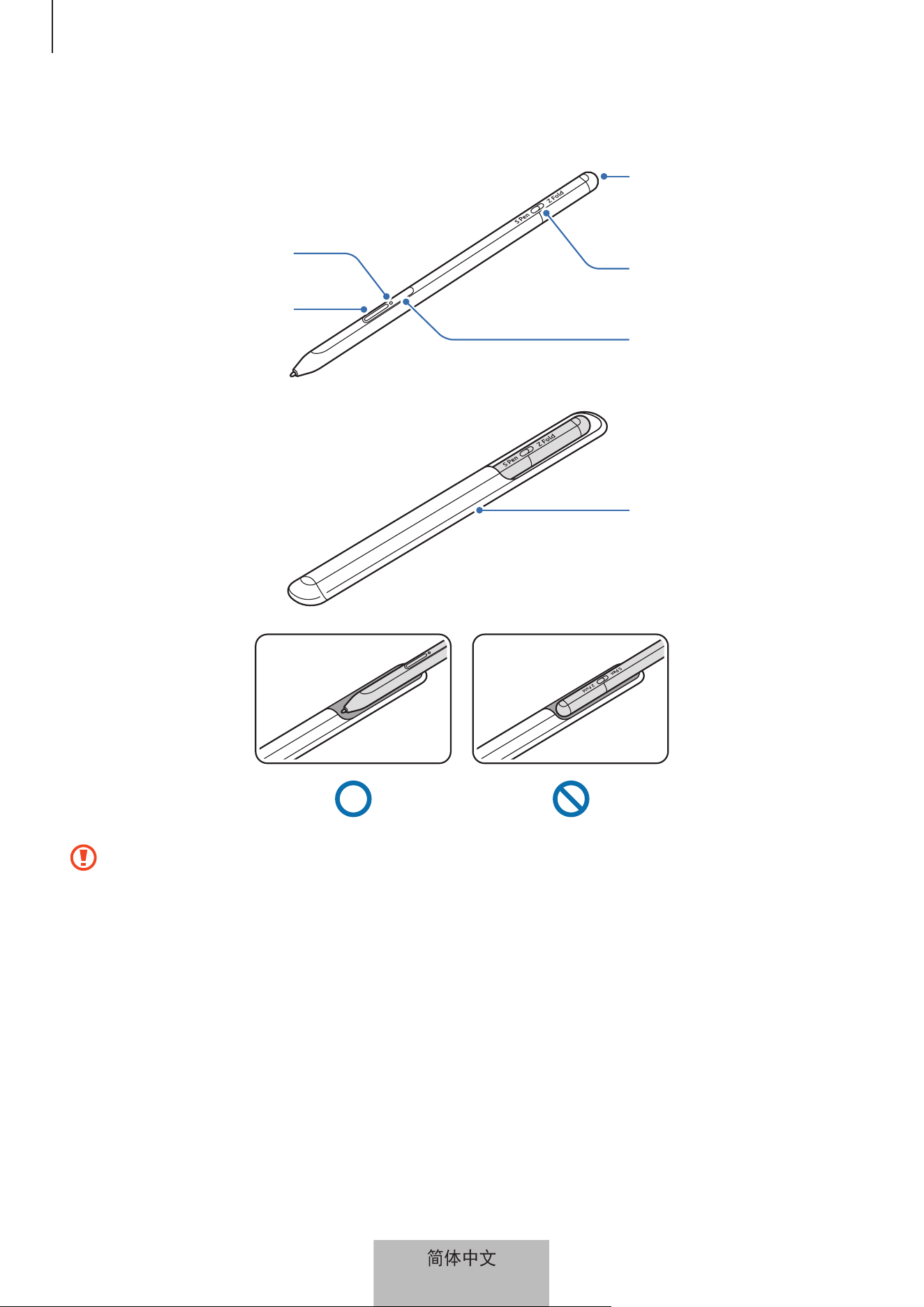
基本说明
3
设备部位图
LED 状态指示灯
触控笔按键
模式开关
连接按键
充电器连接插口
(C 型 USB)
笔袋
·
使用 S Pen 时,请勿弯折或过度用力。否则,S Pen 可能会受损,或笔尖可
能变形。
·
请勿在屏幕上用力按压 S Pen。否则,笔尖可能变形。
·
请勿将 S Pen 圆头端插入笔套。否则 S Pen 可能会受损。
·
由于材质特性,笔套在使用后可能会有轻微的外形变化。
简体中文
3
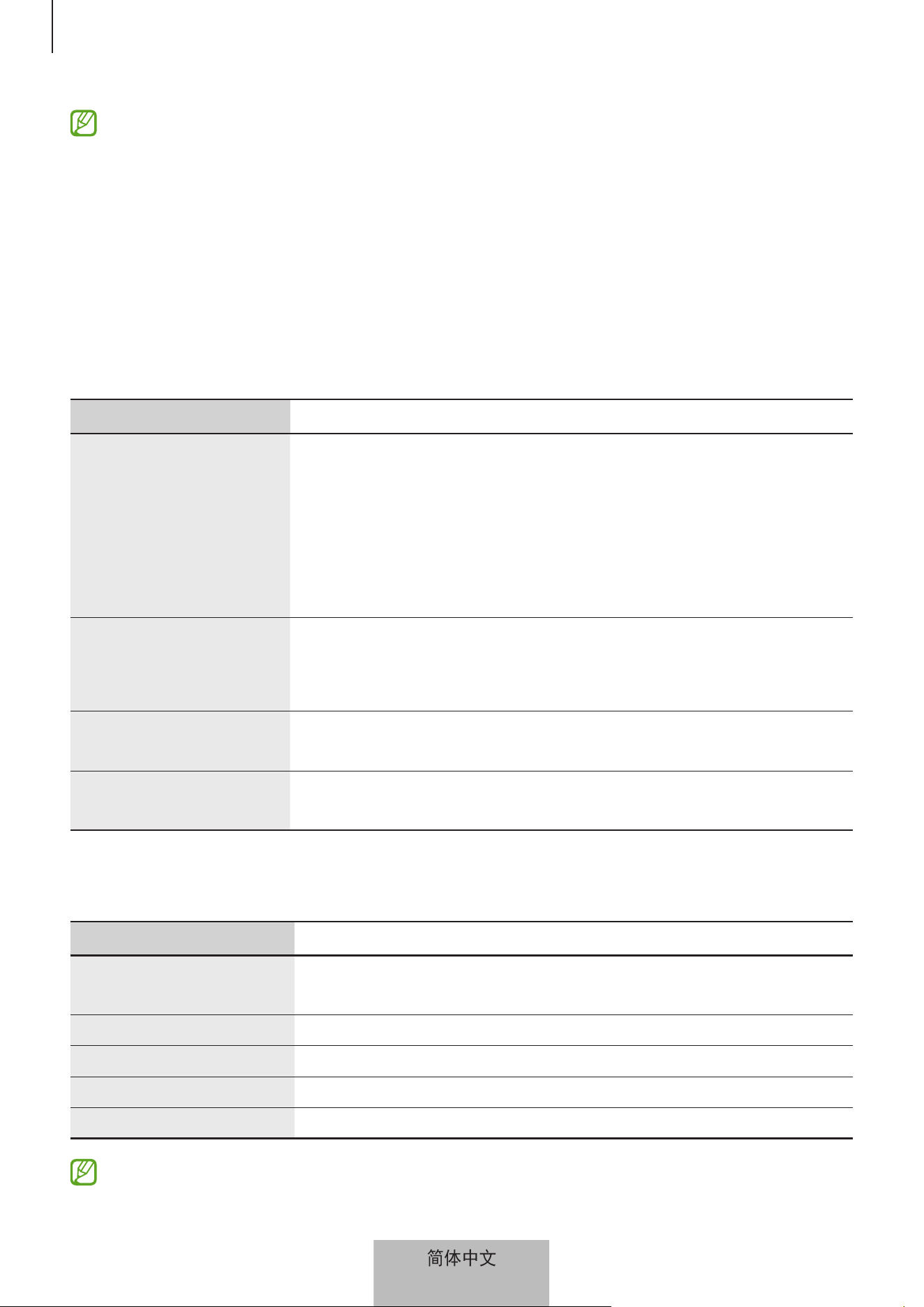
基本说明
4
·
如果 S Pen 附近有磁铁,充电或点击触摸屏等 S Pen 操作可能会无法正常
工作。
·
即使 S Pen 已经完全放电,您仍然可以使用 S Pen 的其他功能,例如,点
击屏幕或浮窗指令功能。
·
如果使用时,S Pen 与屏幕之间的角度非常小,移动设备可能无法识别
S Pen 动作。
·
如果 S Pen 无法正常工作,请联系三星服务中心。
按键与开关
按键与开关 功能
触控笔按键
·
按住该按键,用 S Pen 在文字或项目列表上拖选,即
可选中文字内容或多个选项。
·
将 S Pen 悬停在移动设备屏幕上方并按下该按键即可
打开浮窗指令面板。
·
按下该按键或在按住该按键的同时挥动 S Pen 即可启
动预设操作。
连接按键
·
按住该按键即可进入配对模式。
·
按住该按键即可切换连接到另一个登录相同三星帐户
的移动设备。
触控笔按键 + 连接按
键
·
同时按住这两个按键超过 7 秒即可重新启动 S Pen。
模式开关
·
在 Galaxy Z Fold3 5G 上,将该开关设置为 Z Fold 即
可使用 S Pen。
LED 状态指示灯
颜色 状态
依次闪烁红色
→
绿色
→
蓝色
·
配对模式
闪烁蓝色
·
已连接
持续亮起红色
·
充电中
持续亮起绿色
·
已完全充电
闪烁红色
·
电量不足 (低于 5%)
如果 LED 状态指示灯工作不正常,请重新连接充电器。
简体中文
4
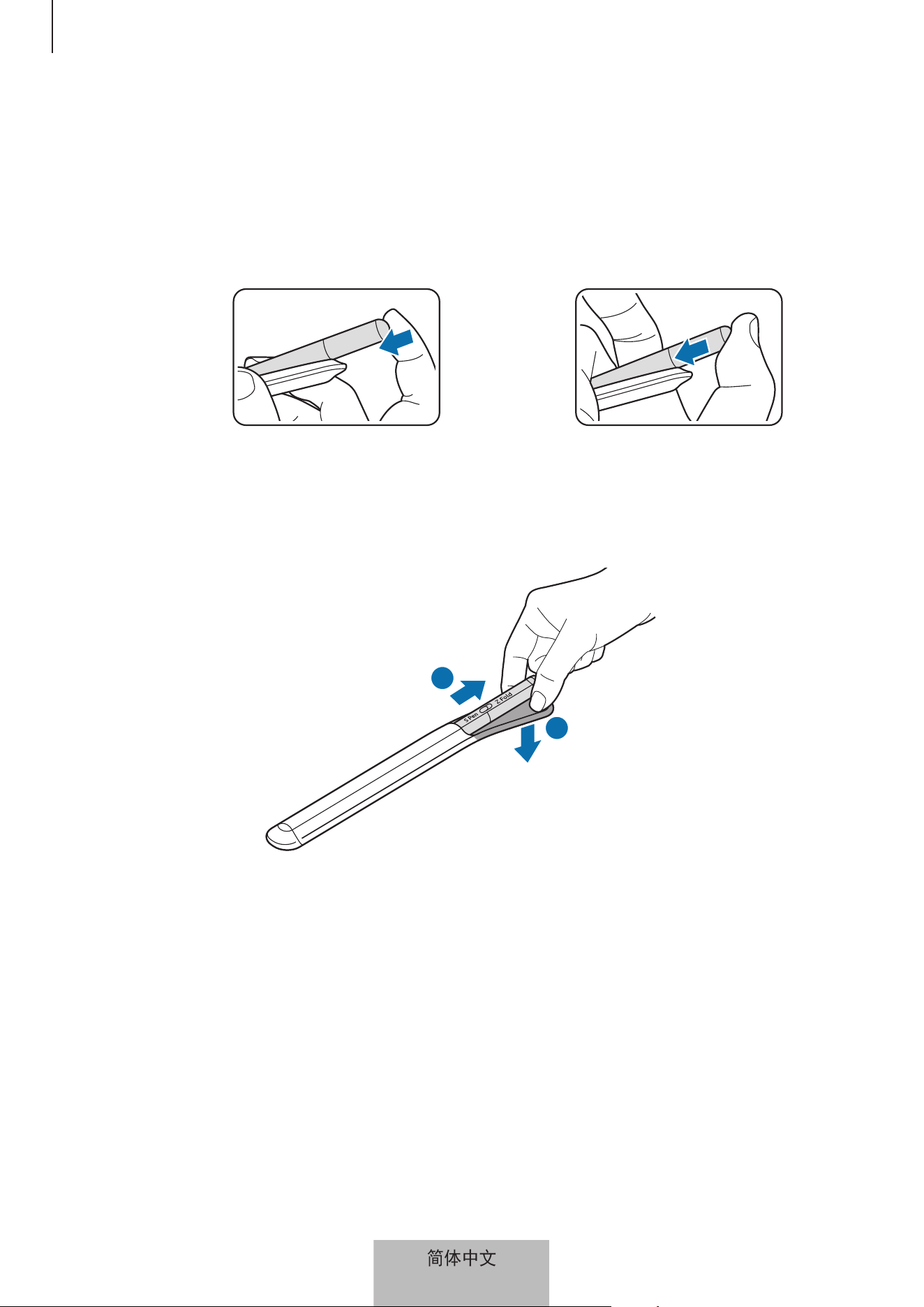
基本说明
5
插入或取出 S Pen
插入 S Pen
按压充电连接器插口即可插入 S Pen。
或
取出 S Pen
下拉笔套,然后抽拉 S Pen 即可将其取出。
1
2
简体中文
5
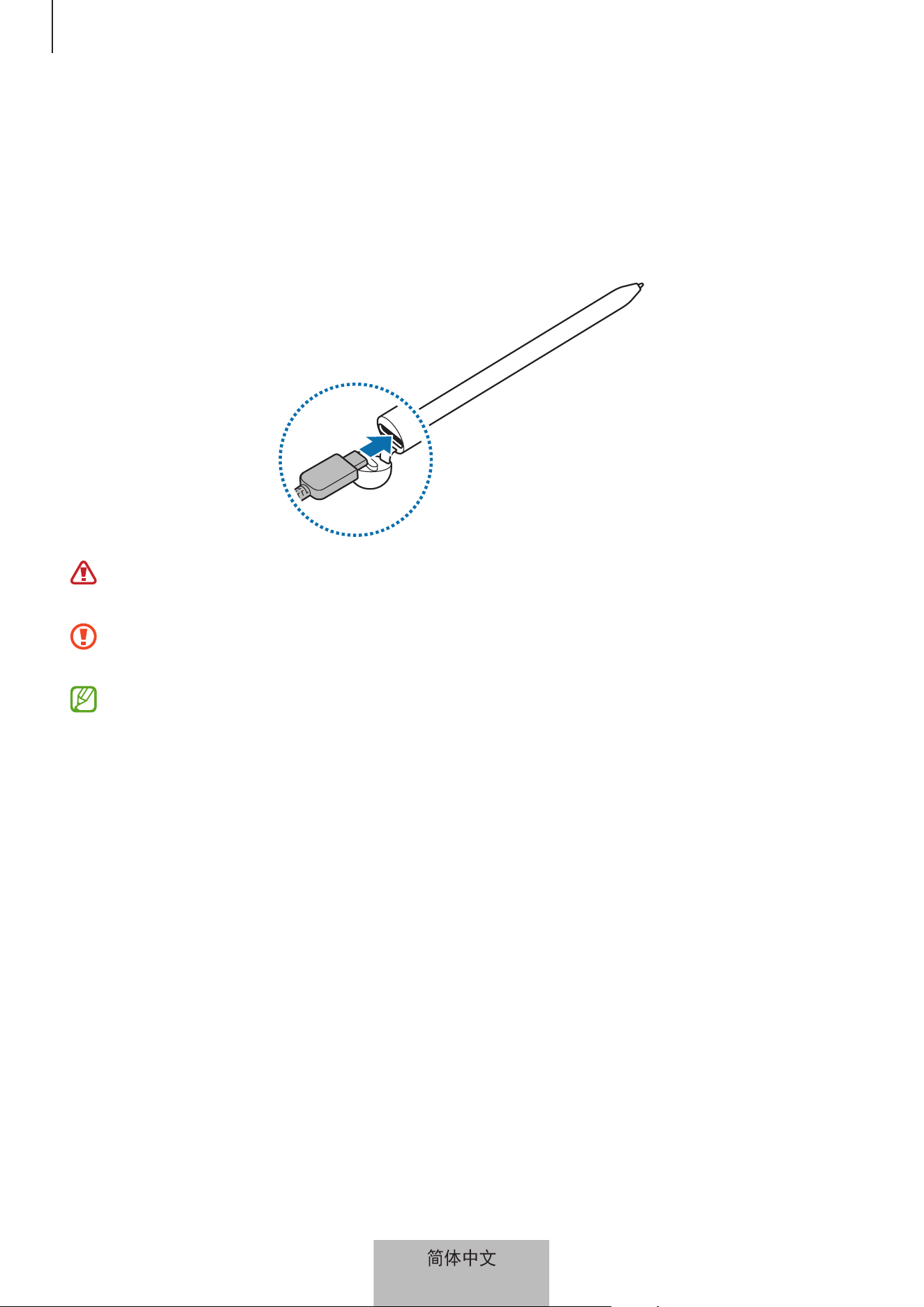
基本说明
6
为电池充电
首次使用前或长时间未用后,请先为其充电。
将 USB 数据线连接到 USB 电源适配器上,然后将数据线另一端插入 S Pen 的充电器
连接插口,即可为电池充电。充完电后,断开充电器与 S Pen 的连接。
只可使用专为 S Pen 设计且经过三星认可的电池、充电器和数据线。不兼容的
电池、充电器和数据线可能造成危险或损坏 S Pen。
充电器连接不当可能会严重损坏 S Pen。因误操作造成的任何损坏不涵盖在包修
范围内。
为节约能源,请在不使用时拔下充电器。充电器不带电源开关,因此在不使用时
必须从电源插座拔下充电器。充电时,充电器应保持紧贴电源插座并易于拔插。
简体中文
6
基本说明
7
电池充电提示和注意事项
·
虽然在充电时可以使用 S Pen,但这可能会延长电池充满电所需的时间。
·
S Pen 和充电器在充电时可能会变热。这属于正常情况,不会影响 S Pen 的使用
寿命或性能。如果电池比平常更热,则充电器可能停止充电。
·
如果在充电器连接插口潮湿的情况下为 S Pen 充电,可能会导致 S Pen 损坏。为
S Pen 充电前,请先彻底擦干充电器连接插口。
·
如果 S Pen 无法正常充电,请将 S Pen 和充电器送往三星服务中心。
·
禁止拆解、撞击、挤压或投入火中。若出现严重鼓胀,请勿继续使用。请勿置于
高温环境中。电池浸水后禁止使用!
连接到移动设备
将 S Pen 连接到移动设备后,不仅可能使用屏幕点击或书写等基本功能,还可以使用
悬空操作等其他功能。
1
按下连接按键 3 秒。
2
当移动设备上出现连接弹出窗口时,点击连接。
3
按照屏幕上的说明完成连接。
·
连接移动设备前,请先将 One UI 升级到 3.1 以上版本,Samsung Connect
应用程序和浮窗指令升级到最新版本。
·
如果移动设备上没有出现连接弹出窗口,启动设置应用程序,点击高级功能
→
S Pen
→
悬空操作,然后按照屏幕上的说明完成连接。
·
从一个移动设备断开连接然后连接另一个移动设备时,按住连接按键即可进
入配对模式。
简体中文
7
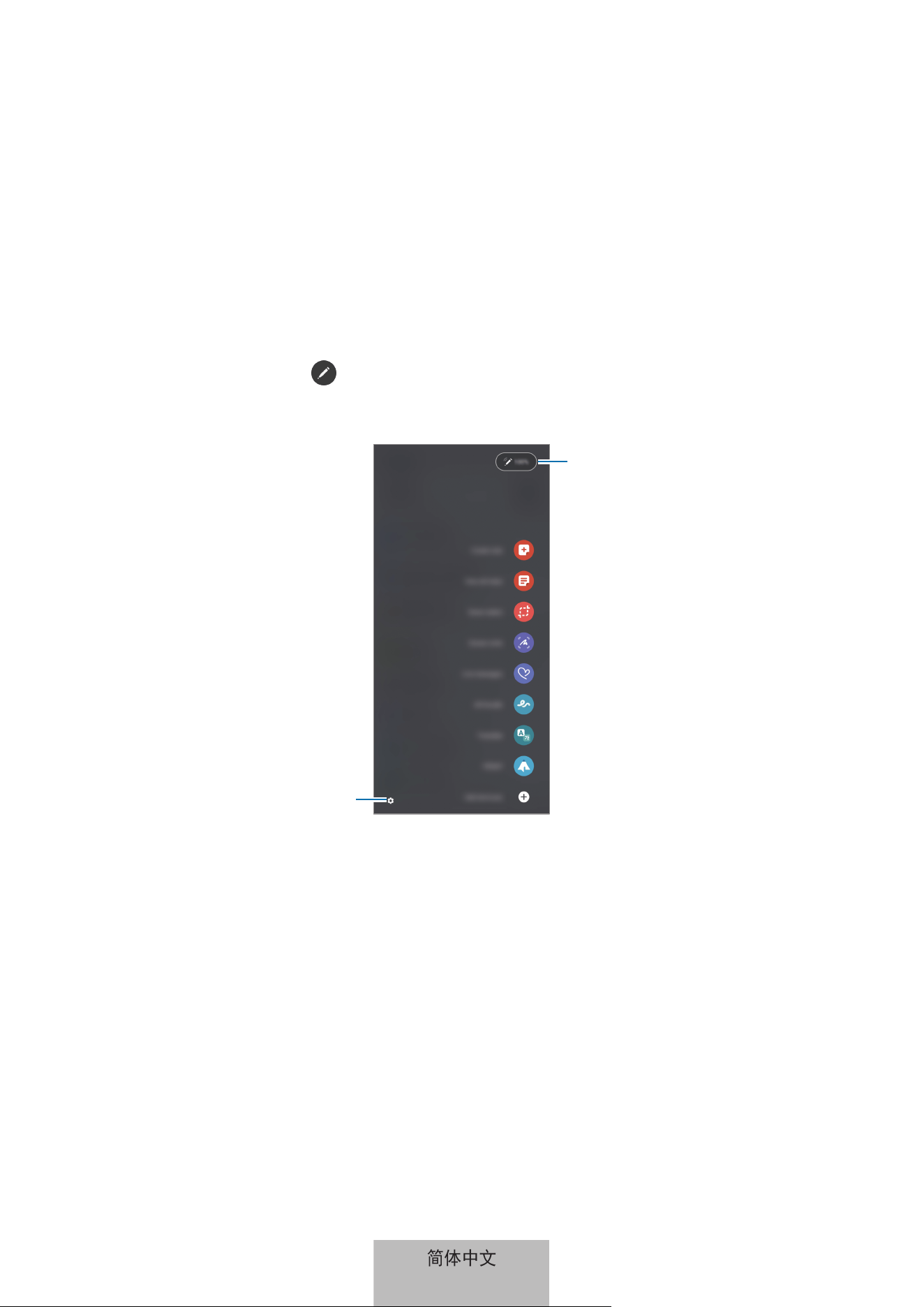
8
使用 S Pen
浮窗指令
浮窗指令菜单提供 S Pen 功能和访问常用应用程序的快捷方式。
若要打开浮窗指令面板,将 S Pen 悬停在屏幕上,然后按下触控笔按键。也可以使用
S Pen 点击浮窗指令图标 (
)。
在浮窗指令面板上选择功能或应用程序。
电池电量
设置
·
创建笔记:在弹出窗口中轻松创建笔记。按住触控笔按键的同时双击屏幕也可启
动此功能。
·
查看所有笔记:查看三星笔记应用程序中的所有笔记。
·
智能多截图:使用 S Pen 选取区域并执行操作,例如分享或保存。
·
截屏编写:截取屏幕图片并在截图上书写或绘画,或是裁剪截取的屏幕图片。也
可截取长页面 (例如网页) 上已显示和未显示的内容。
简体中文
8

使用 S Pen
9
·
动态信息:手写或绘制动态信息并将其保存为动画文件,同时录制动作,来创建
发送独特的信息,而不是平平无奇的短信信息。
·
AR 涂鸦:录制在脸部或其他位置上进行虚拟手写或绘图的趣味视频。
·
翻译:将 S Pen 悬停在单词上即可获得翻译。
·
PENUP:发布画作、查看他人的画作、获得实用的绘画建议。
·
Bixby 视觉:使用 Bixby 视觉功能搜索类似照片、检测和翻译文本等。
·
放大:将 S Pen 悬停在屏幕区域上方即可放大该区域。
·
速览:将应用程序缩小成一张缩略图,将 S Pen 悬停在缩略图上方即可全屏打开
应用程序。
·
涂色:使用 S Pen 为 PENUP 中提供的图片上色。
·
在日历上书写:启动日历应用程序,然后在屏幕上进行书写或绘画。
·
添加快捷方式:在浮窗指令面板中添加常用应用程序的快捷方式。
浮窗指令图标
浮窗指令面板关闭后,屏幕上仍然会显示浮窗指令图标。可以使用 S Pen 点击图标来
打开浮窗指令面板。
若要移动图标,将
拖到新位置即可。
如果屏幕上没有显示浮窗指令图标,启动设置应用程序,点击高级功能
→
S Pen,然后点击显示浮窗指令图标开关即可启用该功能。
使用支持悬空操作的应用程序时,将 S Pen 悬停在浮窗指令图标上方,就可看见在该
应用程序中可以使用的悬空操作。
简体中文
9
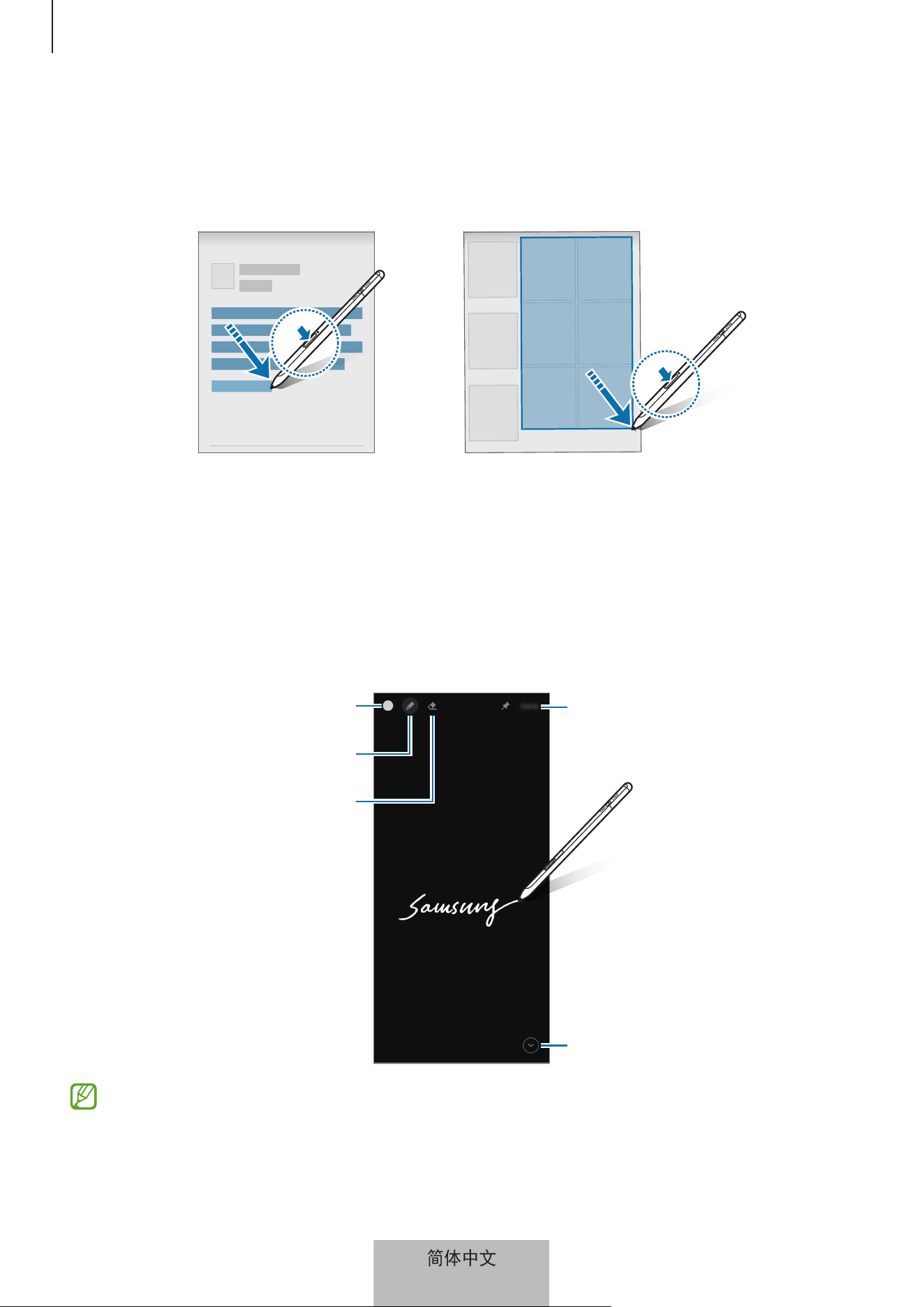
使用 S Pen
10
触控笔选择
按住触控笔按键,用 S Pen 在文字或项目列表上拖选,即可选中多个选项或文字内
容。您也可以复制粘贴选取的项目或文字内容到其他应用程序,或与他人分享。
息屏快写
无需开启屏幕就可以在屏幕上书写,快速创建备忘录。
如果屏幕关闭,将 S Pen 悬停在屏幕上,然后按下触控笔按键。
在编写完备忘录后,点击保存或将 S Pen 重新插入 S Pen 充电器,备忘录会保存到三
星笔记。
将备忘录保存到三星笔记。
展开页面。
更改线条粗细。
橡皮擦
更改画笔颜色。
如果此功能未启用,启动设置应用程序,点击高级功能
→
S Pen,然后点击息
屏快写开关即可启用该功能。
简体中文
10
使用 S Pen
11
悬空操作
通过蓝牙低功耗 (BLE) 技术将 S Pen 连接到移动设备来远程控制应用程序。
例如,您可以通过按住触控笔按键来启动相机等应用程序。使用相机应用程序时,还
可以通过按下该按键来拍摄照片。播放音乐时,如果在按住触控笔按键的同时向上提
起 S Pen 即可调大音量,降下即可降低音量。
使用悬空操作前,必须给 S Pen 充电。有关详细信息,请参阅为电池充电。
使用 S Pen 拍照
即使移动设备放在离身体较远的位置,按下触控笔按键就可轻松拍摄照片,无需设置
定时器。
1
启动设置应用程序,点击高级功能
→
S Pen
→
悬空操作,然后点击开关即可启
用该功能。
2
启动相机应用程序。
3
再次按下触控笔按键即可拍照。
·
若要进行连拍,按住触控笔按键即可。
·
若要更改拍摄模式,按住触控笔按键的同时向左或向右移动触控笔。
·
若要切换相机镜头,按下触控笔按键两次。
更改使用的应用程序或功能
使用 S Pen 来更改要使用的应用程序、功能或操作。启动设置应用程序,点击高级功
能
→
S Pen
→
悬空操作。
重置 S Pen
如果 S Pen 发生连接问题或 S Pen 经常断开连接,请重置 S Pen,然后重新连接。
打开悬空操作设置屏幕,然后点击
→
解除配对 S Pen。
简体中文
11
使用 S Pen
12
查找我的 S Pen
如果 S Pen 遗失,可以跟踪它的位置,轻松找到它。
启动设置应用程序,点击高级功能
→
S Pen
→
查找我的 S Pen。
屏幕将切换到 Samsung Connect 应用程序屏幕,上面会显示您 S Pen 的位置。
设置
更改各种 S Pen 设置。
启动设置应用程序,点击高级功能
→
S Pen。
·
悬空操作:设置按下触控笔按键或在按住触控笔按键的同时挥动 S Pen 要启动的
操作。有关详细信息,请参阅悬空操作。
·
息屏快写:将 S Pen 设置为使用息屏速写功能。有关详细信息,请参阅息屏快
写。
·
快速创建笔记:设置在按住触控笔按键的同时点击屏幕两次就创建新的笔记。
·
浮窗预览:将 S Pen 设置为使用悬空查看功能。将 S Pen 悬停在屏幕项目上方即
可在弹出窗口中预览内容或查看信息。
·
悬停时显示指针:设置为将 S Pen 悬停在屏幕上方时显示 S Pen 指针。
·
快捷方式:在浮窗指令面板中添加常用应用程序的快捷方式。
·
显示浮窗指令图标:显示悬浮图标以打开浮窗指令面板。有关详细信息,请参阅
浮窗指令图标。
·
使用画笔按钮打开浮窗指令:设置为将 S Pen 悬停在屏幕上方并按下触控笔按键
时打开浮窗指令面板。
·
声音:设置为使用 S Pen (例如书写) 时启动声效。
·
查找我的 S Pen:启动查找我的 S Pen 功能。有关详细信息,请参阅查找我的
S Pen。
·
使用 S Pen 的提示:查看如何使用各种功能,例如翻译或放大。
·
关于 S Pen:查看 S Pen 版本及监管合规信息。
·
联系我们:咨询问题或查看常见问题。
简体中文
12
13
附录
故障排除
联系三星服务中心前,请尝试以下解决办法。有些情形可能不适用于您的 S Pen。
S Pen 无法开机
电池完全耗完电时,S Pen 将无法开机。打开 S Pen 前,先为电池充满电。
S Pen 无响应或发生严重故障
如果 S Pen 没有响应,同时按住触控笔按键和连接按键 7 秒以上即可重启触控笔。
电池未正常充电 (适用于三星许可的充电器)
确保充电器正确连接。
电池耗尽的速度比最初购买时更快
·
将 S Pen 或电池曝露在极冷或极热的温度条件下时,实际可用的电量可能会变
少。
·
电池属于消耗品,随着时间的推移,实际可用的充电电量将会变短。
蓝牙工作不正常
如果未定位到 S Pen 或发生连接问题或性能故障,请尝试下列方法:
·
确保 S Pen 已就绪,可以被扫描或连接到。
·
确保您的 S Pen 和另一个蓝牙设备的距离在最大蓝牙范围 (10 m) 之内。
如果以上方法仍无法解决问题,请联系三星服务中心。
简体中文
13
14
通知
产品中有害物质的名称及其含量
部件名称
有害物质
铅 (Pb) 汞 (Hg) 镉 (Cd)
六价铬
(Cr
6+
)
多溴联苯
(PBB)
多溴二苯醚
(PBDE)
印刷电路板
组件
X O O O O O
塑料 O O O O O O
金属 X O O O O O
电池 X O O O O O
附件 X O O O O O
本表格依据 SJ/T 11364 的规定编制。
O: 表示该有害物质在该部件所有均质材料中的含量均在 GB/T 26572 规定的限量要求以下。
X: 表示该有害物质至少在该部件某一均质材料中的含量超出 GB/T 26572 规定的限量要求。
本表格提供的信息是基于供应商提供的数据及三星公司的检测结果。在当前技术水平
下,所有有害物质的使用控制到了最底线。三星公司会继续努力通过改进技术来减少
这些物质的使用。
本产品的“环保使用期限”为 20 年,其标识如左图所示。只有在本手册
所述的正常情况下使用本产品时,“环保使用期限”才有效。
本产品采用电池的“环保使用期限”为 5 年,其标识如左图所示。只有
在本手册所述的正常情况下使用本产品时,“环保使用期限”才有效。
简体中文
14
版权
版权
©
2021 Samsung Electronics Co., Ltd.
本手册受国际版权法保护。
不得以任何形式或方式 (电子或机械) 复制、分发、转译或传播本手册中的任何内
容,包括影印、录制或存储在任何信息存储器和检索系统中。
商标
·
SAMSUNG 和 SAMSUNG 徽标是 Samsung Electronics Co., Ltd. 的注册商标。
·
Bluetooth
®
是 Bluetooth SIG, Inc. 在全球的注册商标。
·
其他所有商标和版权的所有权归各自所有者所有。
简体中文
15
1
基本使用方式
使用前注意事項
使用 S Pen 前,請先閱讀本手冊,以確保安全和妥善使用。
•
以下說明以 S Pen 的原廠設定為依據。
•
S Pen 隨附的預設服務隨時可能更新,且有可能在不經事先通知之下不再提供支
援。若您對 S Pen 提供的服務有任何疑問,請聯絡三星客服中心。
•
S Pen 內含磁片。請將 S Pen 與信用卡及植入式醫療器材等可能受磁性影響的物
體保持距離。如體內裝有植入式醫療器材,使用前請諮詢醫師。
•
此產品包含部份免費/開放原始碼軟體。本產品使用的開放原始碼軟體授權資訊可
於 opensource.samsung.com 中查看。
說明圖示
警告:可能造成使用者或他人傷害之情況
小心:可能造成本裝置或其他設備損壞之情況
注意:註解、使用訣竅或補充資訊
繁體中文(台灣)
1
基本使用方式
2
裝置版面配置與功能
包裝內容
•
S Pen Pro
•
收納包
•
筆尖
•
鑷子
•
快速入門指南
•
視所在地區或服務供應業者而定,S Pen 隨附項目和可用配件可能會有所差
異。
•
隨附物件專為此款 S Pen 設計,可能與其他裝置不相容。
•
外觀及規格如有變更,恕不另行通知。
•
可以向您當地的三星零售商購買其他配件。購買前請先確定配件與 S Pen 相
容。
•
請僅使用三星核可的配件。使用未經核可的配件可能造成效能問題及不在保固
範圍內之故障。
•
所有配件之供貨完全視製造商之情況而定。若需更多關於配件購買之訊息,請
參考三星網站。
繁體中文(台灣)
2
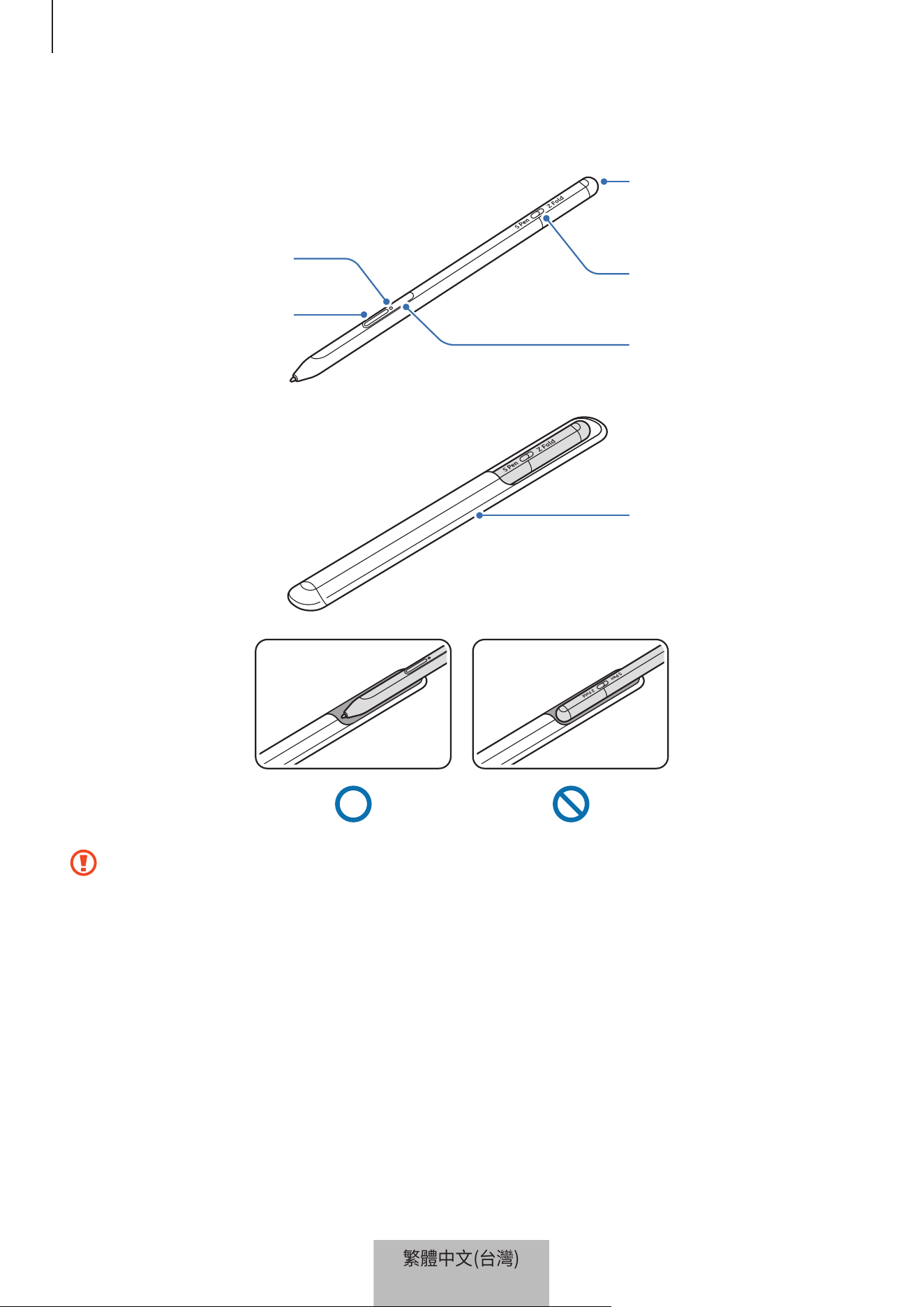
基本使用方式
3
裝置部位圖
LED 狀態指示燈
手寫筆按鈕
模式開關
連線按鈕
充電器連接插孔
(USB Type-C)
收納包
•
使用 S Pen 時請勿彎折或過度施壓。S Pen 可能會損壞,筆尖也可能變形。
•
請勿以 S Pen 在螢幕上用力按壓。筆尖可能會變形。
•
請勿將 S Pen 的圓端插入收納包。這個動作可能會損壞 S Pen。
•
由於材質之故,收納包在使用後可能會稍微變形。
繁體中文(台灣)
3
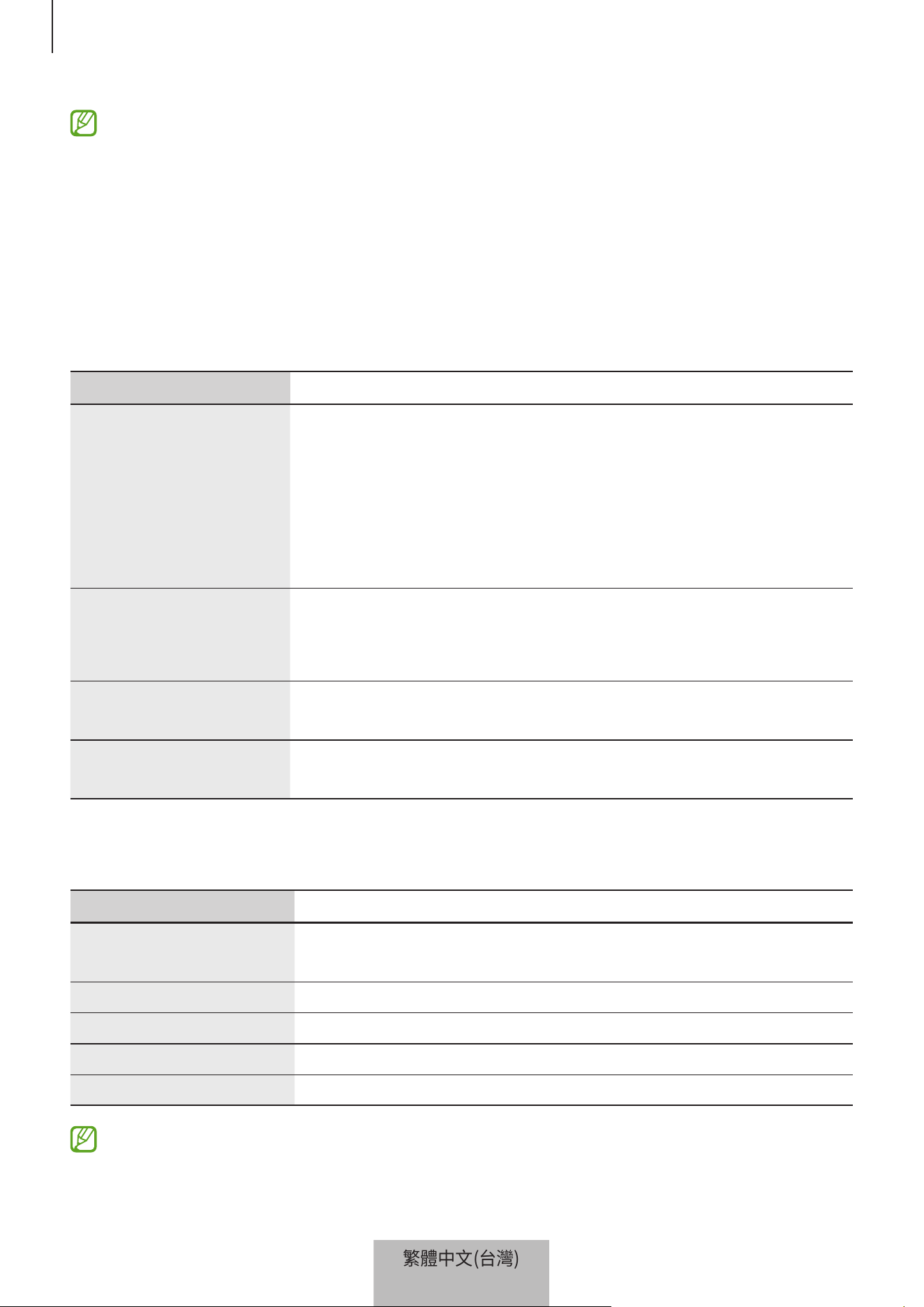
基本使用方式
4
•
如果 S Pen 靠近磁片,充電或輕觸觸控螢幕等某些 S Pen 動作可能將無法運
作。
•
即使 S Pen 電量已徹底耗盡,仍可使用其他 S Pen 功能,如輕觸觸控螢幕或
感應快捷環功能。
•
如果在螢幕上以銳利角度使用 S Pen,行動裝置可能無法辨識 S Pen 動作。
•
若 S Pen 無法正常運作,請將其攜至三星客服中心。
按鈕與開關
按鈕與開關 功能
手寫筆按鈕
•
長按按鈕的同時,將 S Pen 在文字或項目上拖曳,即可
選取文字或多個項目。
•
將 S Pen 懸浮在行動裝置螢幕上並按下按鈕,即可開啟
感應快捷環面板。
•
按下按鈕,或揮動 S Pen 的同時長按按鈕,即可啟動預
設動作。
連線按鈕
•
長按按鈕可進入配對模式。
•
按下按鈕可將連線切換為其他登入三星帳號的行動裝
置。
手寫筆按鈕 + 連線按
鈕
•
同時長按兩個按鈕超過 7 秒,即可重新啟動 S Pen。
模式開關
•
將開關設定到 Z Fold,即可在 Galaxy Z Fold3 5G 上使
用 S Pen。
LED 狀態指示燈
顏色 狀態
依序閃爍紅燈
→
綠燈
→
藍燈
•
配對模式
閃爍藍光
•
已連接
持續亮紅光
•
充電中
持續亮綠光
•
已充飽
閃爍紅燈
•
電量低 (低於 5%)
若 LED 狀態指示燈未正常運作,請重新連接充電器。
繁體中文(台灣)
4
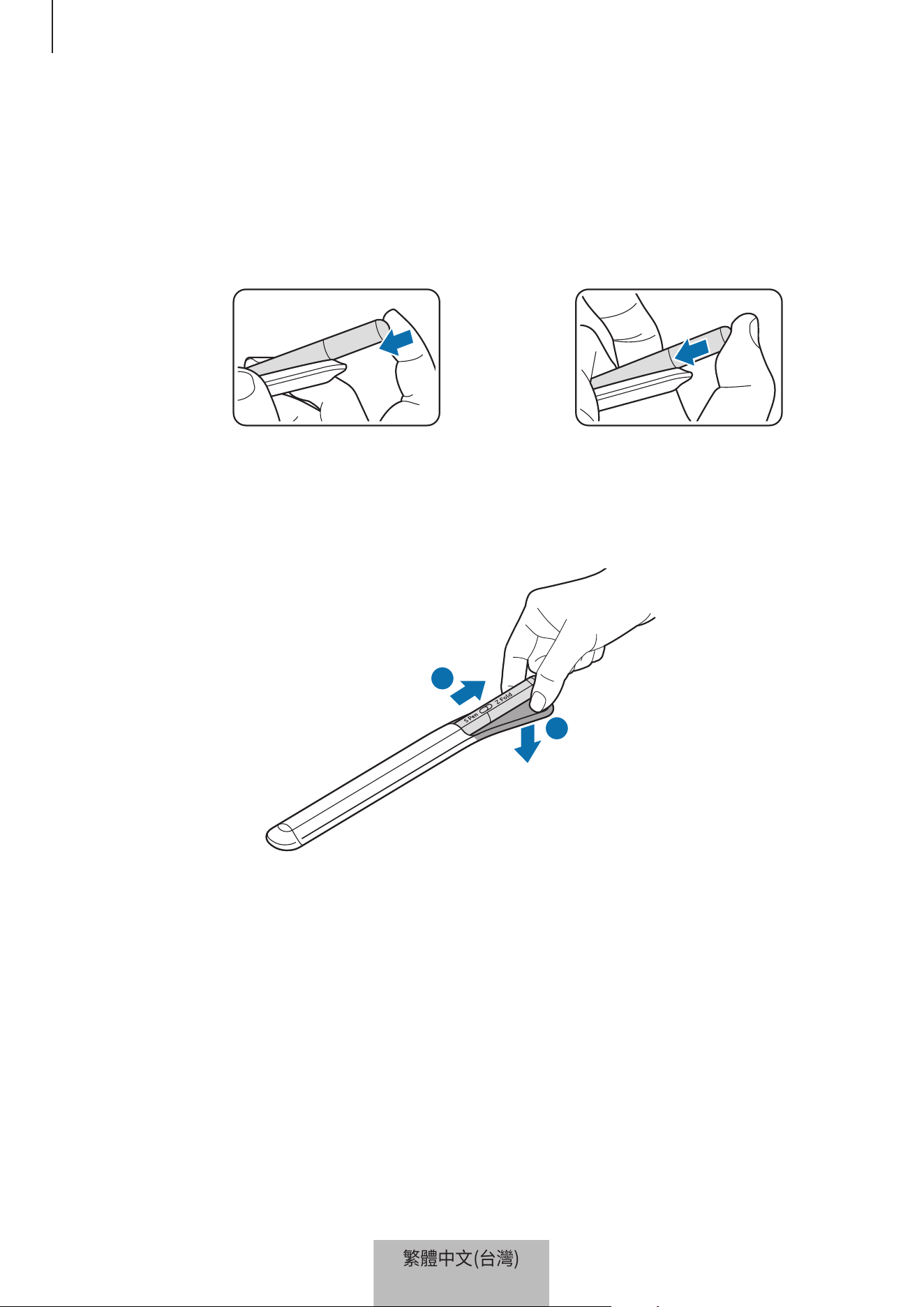
基本使用方式
5
裝上或取下 S Pen
裝上 S Pen
裝上 S Pen,同時推入充電器插孔。
或
取下 S Pen
將收納包向下推,並將 S Pen 拉出即可取下。
1
2
繁體中文(台灣)
5
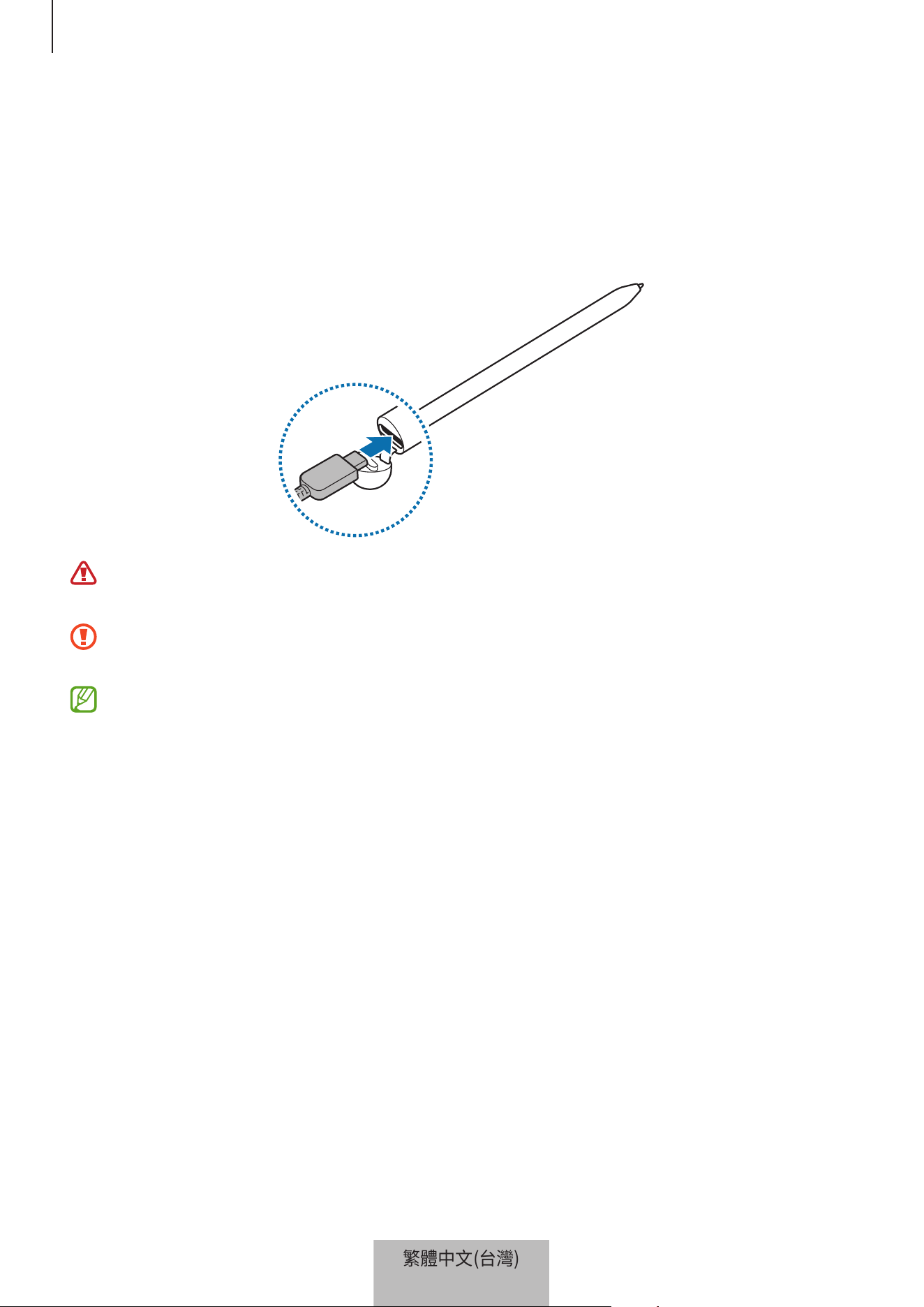
基本使用方式
6
為電池充電
第一次使用或長時間未使用,請先為電池充電。
將 USB 線連接到 USB 電源轉接器,並將傳輸線插入 S Pen 的充電器插孔,即可為
電池充電。電池充飽後,請將 S Pen 與充電器中斷連接。
僅限使用專為 S Pen 設計並經過三星認可的電池、充電器和傳輸線。不相容的
電池、充電器和傳輸線可能引起嚴重事故或損壞 S Pen。
未正確連接充電器可能造成 S Pen 嚴重損壞。不當使用造成之損壞不在保固範
圍。
為了節約能源,當不使用時請拔下充電器插頭。充電器本身沒有電源開關,所以
在不用時必須從插座上拔下充電器的插頭以免浪費電。在充電時應保持充電器與
電源插座緊密連接且易於插拔。
繁體中文(台灣)
6
基本使用方式
7
電池充電提示與預防措施
•
充電時可使用 S Pen,但可能會延長電池充飽所需的時間。
•
充電時,S Pen 與充電器的溫度可能會上升。此為正常現象,不影響 S Pen 的壽
命或效能。若電池達到異常高溫,充電器可能停止充電。
•
如果在充電器插孔潮濕的情況下為 S Pen 充電,則 S Pen 可能會損壞。請等待充
電器插孔徹底乾燥,再為 S Pen 充電。
•
若 S Pen 無法正常充電,請將 S Pen 及充電器攜至三星客服中心。
連接行動裝置
將 S Pen 連接到行動裝置後,您不僅能使用螢幕觸控或手寫等基本功能,也可使用遠
端遙控等多種功能。
1
按下連線按鈕 3 秒。
2
行動裝置上顯示連線彈出視窗時,輕觸連接。
3
按照螢幕上的指示完成連接。
•
連接行動裝置之前,請將 One UI 更新至 3.1 以上的版本,並將 SmartThings
應用程式與感應快捷環更新到最新版本。
•
如行動裝置未顯示連線彈出視窗,請啟動設定應用程式,輕觸進階功能
→
S
Pen
→
遠端遙控,並依照螢幕上的指示完成連線。
•
與先前的行動裝置中斷連線後,若要連接到其他行動裝置,請長按連線按鈕以
進入配對模式。
繁體中文(台灣)
7
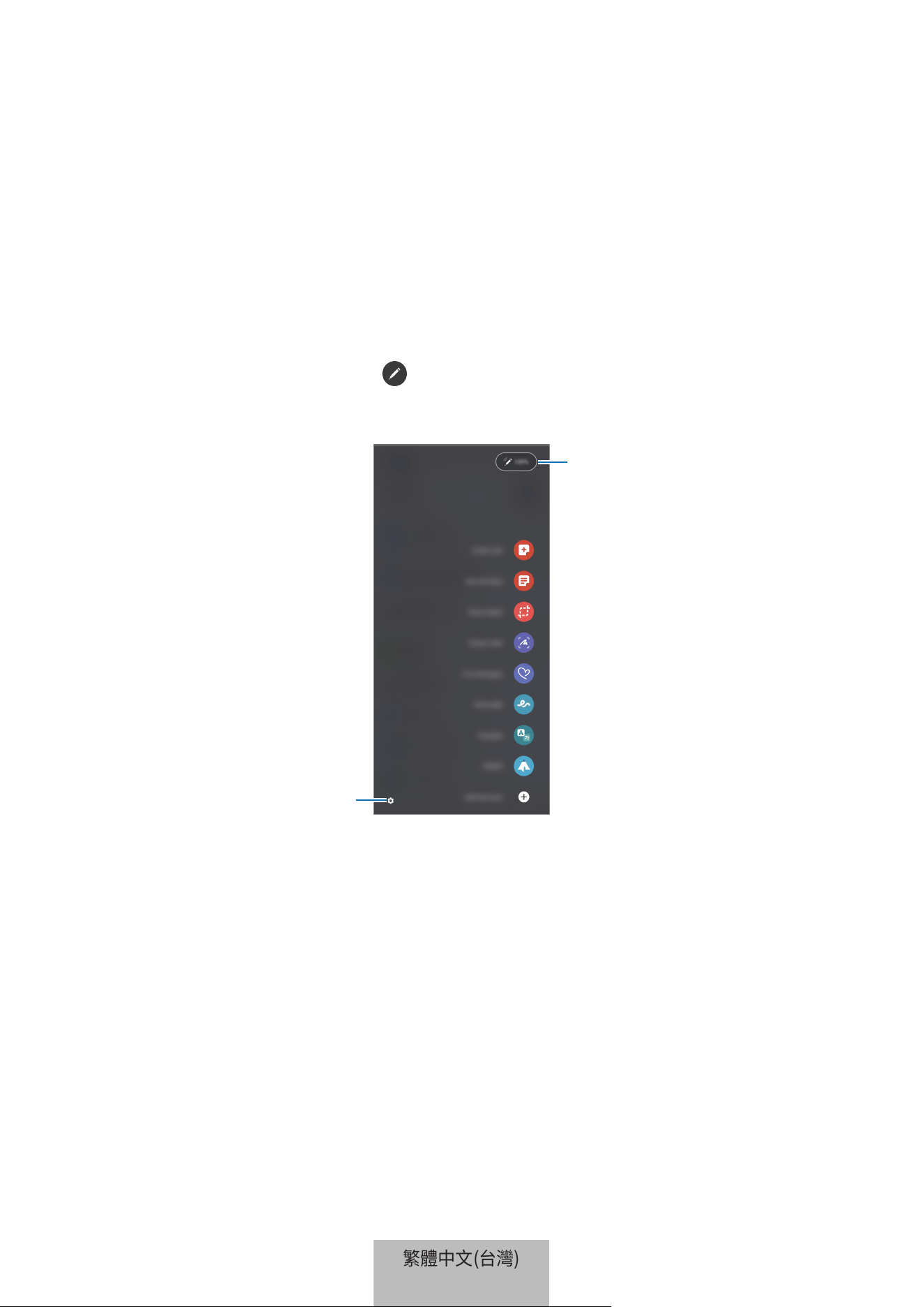
8
使用 S Pen
感應快捷環
感應快捷環是提供 S Pen 功能的選單,且可快速存取常用應用程式。
如要開啟感應快捷環面板,請將 S Pen 懸浮於螢幕上,並按下手寫筆按鈕。您也可以
使用 S Pen 輕觸感應快捷環圖示 (
)。
在感應快捷環面板上選取功能或應用程式。
電池電量
設定
•
建立筆記:在彈出視窗中輕鬆建立筆記。長按手寫筆按鈕的同時輕觸兩下螢
幕,也可啟動此功能。
•
檢視所有筆記:檢視 Samsung Notes 應用程式中的所有筆記。
•
智慧選取:使用 S Pen 選取某個區域,並執行分享或儲存等動作。
•
快速截圖:擷取螢幕截圖以便在畫面上書寫或繪圖,或在擷取圖像上裁剪一塊區
域。您也可以擷取目前的內容,以及網頁等狹長頁面中的隱藏內容。
繁體中文(台灣)
8

使用 S Pen
9
•
手寫動態貼圖:與文字訊息不同,您可以在手寫或繪製即時訊息時記錄下您的動
作,並儲存為動畫檔案,藉此建立與傳送獨特訊息。
•
手繪動態攝影:將在臉上或任何其他位置進行虛擬書寫或繪圖的動作錄製成趣味
影片。
•
懸浮翻譯:將 S Pen 懸浮在某字詞上即可翻譯。
•
PENUP:張貼自己的傑作或觀賞他人作品,並取得實用繪圖小提示。
•
Bixby Vision:使用 Bixby Vision 功能搜尋相似圖像、偵測與翻譯文字等。
•
懸浮放大鏡:將 S Pen 懸浮於螢幕上某個區域,即可放大該區塊。
•
懸浮視窗切換:將應用程式縮小為縮圖後,並將 S Pen 懸浮於縮圖上,即可以全
螢幕檢視開啟應用程式。
•
彩繪:使用 S Pen 為 PENUP 提供的圖像上色。
•
在日曆上書寫:啟動日曆應用程式,並在螢幕上書寫或繪圖。
•
新增捷徑:為感應快捷環面板中的常用應用程式新增捷徑。
感應快捷環圖示
感應快捷環面板關閉後,感應快捷環圖示仍會留在螢幕上。以 S Pen 輕觸圖示即可開
啟感應快捷環面板。
若要移動圖示,將
拖曳到新位置即可。
如果感應快捷環圖示並未顯示在螢幕上,請啟動設定應用程式,輕觸進階功能
→
S
Pen,然後輕觸顯示感應快捷環圖示開關即可啟用。
使用支援遠端遙控功能的應用程式時,將 S Pen 懸浮在感應快捷環圖示上,即可檢視
各應用程式的可用動作。
繁體中文(台灣)
9
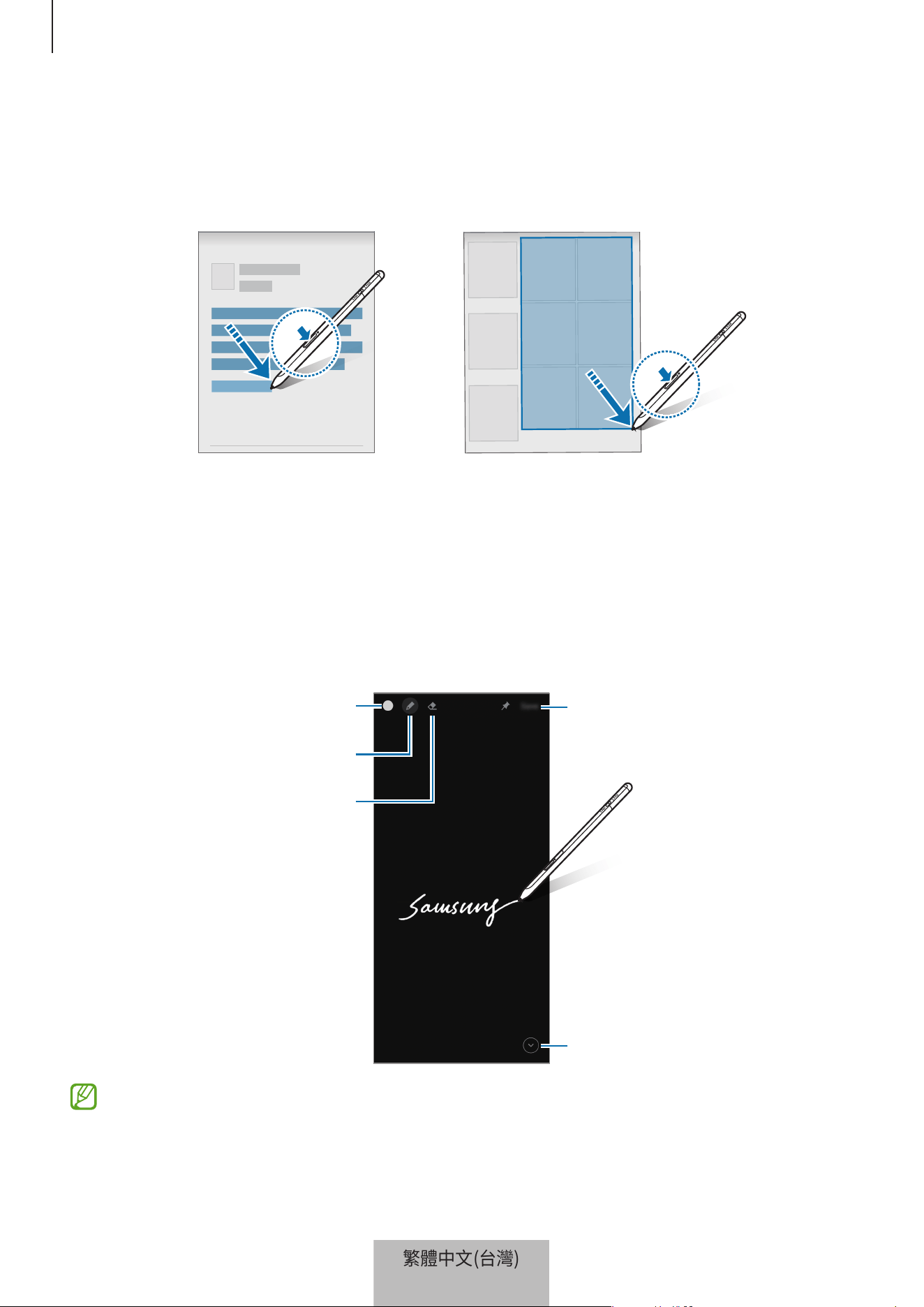
使用 S Pen
10
手寫筆選取
長按手寫筆按鈕的同時,將 S Pen 在文字或項目清單上拖曳,即可選取多個項目或文
字。您也可以複製所選項目或文字,並貼到其他應用程式,或與他人分享。
隨手便利貼
無須開啟螢幕即可在螢幕上書寫,以快速建立備忘錄。
在螢幕關閉情況下,將 S Pen 懸浮於螢幕上,並按下手寫筆按鈕。
若在撰寫備忘錄後輕觸儲存或將 S Pen 重新連接 S Pen 充電器,備忘錄隨即會儲存
至 Samsung Notes。
將備忘錄儲存在 Samsung Notes。
延伸頁面。
變更線條粗細。
橡皮擦
變更手寫筆顏色。
若此功能未啟用,請啟動設定應用程式,輕觸進階功能
→
S Pen,然後輕觸隨
手便利貼開關即可啟用。
繁體中文(台灣)
10
使用 S Pen
11
遠端遙控
使用透過藍牙低功耗 (BLE) 連線到行動裝置的 S Pen 遠端操控應用程式。
舉例來說,您可長按手寫筆按鈕來快速啟動應用程式,例如相機應用程式。此外,使
用相機應用程式時,也可按一下按鈕來拍攝相片。播放音樂時,如果您在長按手寫筆
按鈕的同時舉高 S Pen 即可增加音量,放低則可降低音量。
S Pen 必須先充電,才可以使用遠端遙控功能。請參閱為電池充電取得更多資
訊。
使用 S Pen 拍攝相片
即使您想要以放置在一段距離外的行動裝置拍攝相片,也可以按下手寫筆按鈕來輕鬆
拍攝,無須設定計時器。
1
啟動設定應用程式,輕觸進階功能
→
S Pen
→
遠端遙控,然後輕觸開關即可啟用
此功能。
2
啟動相機應用程式。
3
按一下手寫筆按鈕即可拍照。
•
如欲拍攝連拍相片,請長按手寫筆按鈕。
•
如欲變更拍攝模式,請在長按手寫筆按鈕時將手寫筆往左或往右移動。
•
如欲切換相機,請按兩下手寫筆按鈕。
變更欲使用的應用程式或功能
透過 S Pen 功能變更應用程式、功能或欲使用的動作。啟動設定應用程式,輕觸進階
功能
→
S Pen
→
遠端遙控。
重設 S Pen
若 S Pen 有連線問題或 S Pen 斷線,請重設 S Pen 並重新連接。
開啟遠端遙控設定畫面,並輕觸
→
取消配對 S Pen。
繁體中文(台灣)
11
使用 S Pen
12
尋找我的 S Pen
若不慎遺失 S Pen,可追蹤定位並輕鬆尋回。
啟動設定應用程式,輕觸進階功能
→
S Pen
→
尋找我的 S Pen。
螢幕將切換至 SmartThings 應用程式畫面,並顯示 S Pen 的所在位置。
設定
變更各種 S Pen 設定。
啟動設定應用程式,並輕觸進階功能
→
S Pen。
•
遠端遙控:設定按下手寫筆按鈕後或長按手寫筆按鈕的同時揮動 S Pen 時欲啟動
的動作。請參閱遠端遙控取得更多資訊。
•
隨手便利貼:將 S Pen 設為使用隨手便利貼功能。請參閱隨手便利貼取得更多資
訊。
•
快速建立筆記:設為長按手寫筆按鈕的同時輕觸兩下螢幕即可建立新筆記。
•
懸浮預覽:將 S Pen 設為使用懸浮預覽功能。將 S Pen 懸浮在螢幕上的某個項
目,就能在彈出視窗中預覽內容或檢視資訊。
•
懸停時顯示游標:設為將 S Pen 懸浮於螢幕上時顯示 S Pen 指標。
•
捷徑:為感應快捷環面板中的常用應用程式新增捷徑。
•
顯示感應快捷環圖示:顯示可開啟感應快捷環面板的懸浮圖示。請參閱感應快捷
環圖示取得更多資訊。
•
透過手寫筆按鈕開啟感應快捷環:設為將 S Pen 懸浮在螢幕上並按下手寫筆按鈕
時開啟感應快捷環面板。
•
音效:設為在使用 S Pen 時啟用音效,例如手寫時。
•
尋找我的 S Pen:啟動尋找我的 S Pen 功能。請參閱尋找我的 S Pen 取得更多資
訊。
•
S Pen 使用提示:檢視翻譯或放大鏡等各種功能的使用方式。
•
關於 S Pen:檢視 S Pen 版本及法規資訊。
•
與我們聯絡:詢問問題或檢視常見問題。
繁體中文(台灣)
12

13
附錄
疑難排解
在聯繫三星服務中心前,請先嘗試以下的解決方法。部分情況可能不適用於 S Pen。
S Pen 無法開啟
若電池已完全放電,則 S Pen 將無法開啟。開啟 S Pen 前請將電力充滿。
S Pen 當機或遭遇嚴重錯誤
若您的 S Pen 當機且沒有回應,請同時長按手寫筆按鈕與連線按鈕超過 7 秒以重新
啟動。
電池無法正常充電 (使用三星核可之充電器)
確認充電器正確連接。
電池電力耗盡速度比購買時快
•
若讓 S Pen 或電池處於低溫或高溫的環境,可用電力可能會降低。
•
電池為消耗品,而可用電力將隨時間降低。
藍牙無法正常運作
如果找不到 S Pen 或發生連線問題或效能異常,請嘗試下列方法:
•
確認 S Pen 已可供掃描或連線。
•
確認 S Pen 和其他藍牙裝置位於最大的藍牙距離範圍內 (10 m)。
若以上之作法無法解決問題,請聯繫三星服務中心。
繁體中文(台灣)
13

14
注意事項
電磁波警語:
•
取得審驗證明之低功率射頻器材,非經核准,公司、商號或使用者均不得擅自變
更頻率、加大功率或變更原設計之特性及功能。
•
低功率射頻器材之使用不得影響飛航安全及干擾合法通信;經發現有干擾現象
時,應立即停用,並改善至無干擾時方得繼續使用。
•
前述合法通信,指依電信管理法規定作業之無線電通信。低功率射頻器材須忍受
合法通信或工業、科學及醫療用電波輻射性電機設備之干擾。
•
應避免影響附近雷達系統之操作。
•
高增益指向性天線只得應用於固定式點對點系統。
繁體中文(台灣)
14

•
本機限在不干擾合法電臺與不受被干擾保障條件下於室內使用。
•
審定合格標籤:
CCAK21LP1070T6
版權
Copyright © 2021 Samsung Electronics Co., Ltd.
本手冊受國際版權法保護。
不得以任何形式或方式 (電子或機械) 複製、分發、轉譯或傳播本手冊中的任何內
容,包括影印、錄製或儲存在任何儲存裝置和檢索系統中。
商標
•
SAMSUNG 和 SAMSUNG 標誌是 Samsung Electronics Co., Ltd. 的註冊商標。
•
Bluetooth
®
是 Bluetooth SIG, Inc. 的全球註冊商標。
•
其他所有商標和版權的所有權歸各自所有人所有。
繁體中文(台灣)
15
1
Fonctions de base
À lire en premier
Veuillez lire le présent mode d’emploi avant d’utiliser le S Pen afin de vous assurer d’en faire une utilisation
sécuritaire et adéquate.
•
Les descriptions présentées dans ce mode sont basées sur les paramètres par défaut du S Pen.
•
Les services par défaut fournis avec le S Pen sont sujets à des mises à jour et peuvent cesser de
faire l’objet de soutien sans préavis. Pour toute question au sujet d’un service fourni avec le S Pen,
communiquez avec un centre de service Samsung.
•
Votre S Pen contient des aimants. Gardez une distance sécuritaire entre votre S Pen et des objets
qui peuvent être affectés par les aimants, comme les cartes de crédit et les dispositifs médicaux
implantables. Si vous portez un dispositif médical implantable, consultez votre médecin avant d’utiliser
le S Pen.
•
Ce produit comprend certains logiciels libres ou gratuits. L’information de licence pour le logiciel libre
utilisé dans ce produit est accessible au opensource.samsung.com.
Liste des icônes
Avertissement: situations où il y a risque de blessure pour vous ou pour les autres
Attention: situations pouvant endommager votre dispositif ou tout autre équipement
Note: remarques, astuces ou toute autre information complémentaire
Français (Canada)
1
Fonctions de base
2
Présentation et fonctions du dispositif
Contenu de l’emballage
•
S Pen Pro
•
Pochette
•
Pointes du stylet
•
Pince
•
Guide de démarrage rapide
•
Les articles fournis avec le S Pen et les accessoires offerts peuvent varier selon votre région et votre
fournisseur de services.
•
Les articles fournis sont conçus uniquement pour ce S Pen et pourraient ne pas être compatibles
avec d’autres appareils.
•
L’apparence et les caractéristiques techniques pourraient changer sans préavis.
•
Vous pouvez acheter des accessoires supplémentaires auprès de votre détaillant Samsung.
Assurez-vous qu’ils sont compatibles avec le S Pen avant de les acheter.
•
N’utilisez que des accessoires approuvés par Samsung. L’utilisation d’accessoires non approuvés
peut entraîner des problèmes de performance, ainsi que des dysfonctionnements non couverts par
la garantie.
•
La disponibilité de tous les accessoires peut varier puisqu’elle dépend entièrement des entreprises
de fabrication. Pour en savoir davantage sur les accessoires offerts, visitez le site Web de Samsung.
Français (Canada)
2
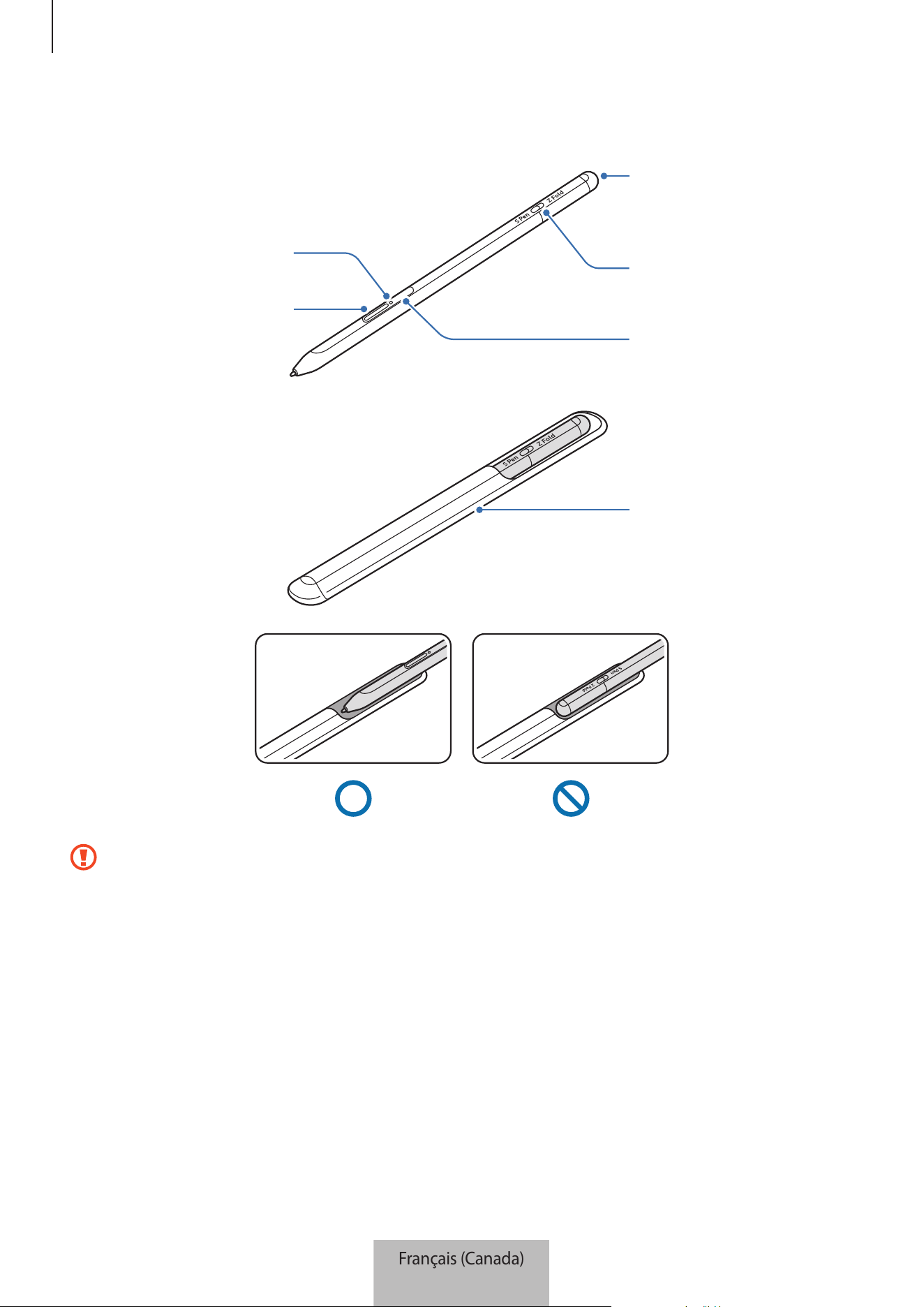
Fonctions de base
3
Présentation du dispositif
Témoin d’état
Bouton du stylet
Prise de connexion du
chargeur (USB typeC)
Commutateur de mode
Bouton de connexion
Pochette
•
Ne pliez pas le S Pen et n’y appliquez pas de pression excessive lorsque vous l’utilisez. Le S Pen
pourrait être endommagé ou la pointe pourrait être déformée.
•
Évitez d’appuyer fort sur l’écran avec le S Pen. La pointe du stylet pourrait être déformée.
•
N’insérez pas l’extrémité ronde du S Pen dans la pochette. Cela pourrait endommager le S Pen.
•
La forme de la pochette peut changer légèrement après l’utilisation en raison de la nature du
matériel.
Français (Canada)
3
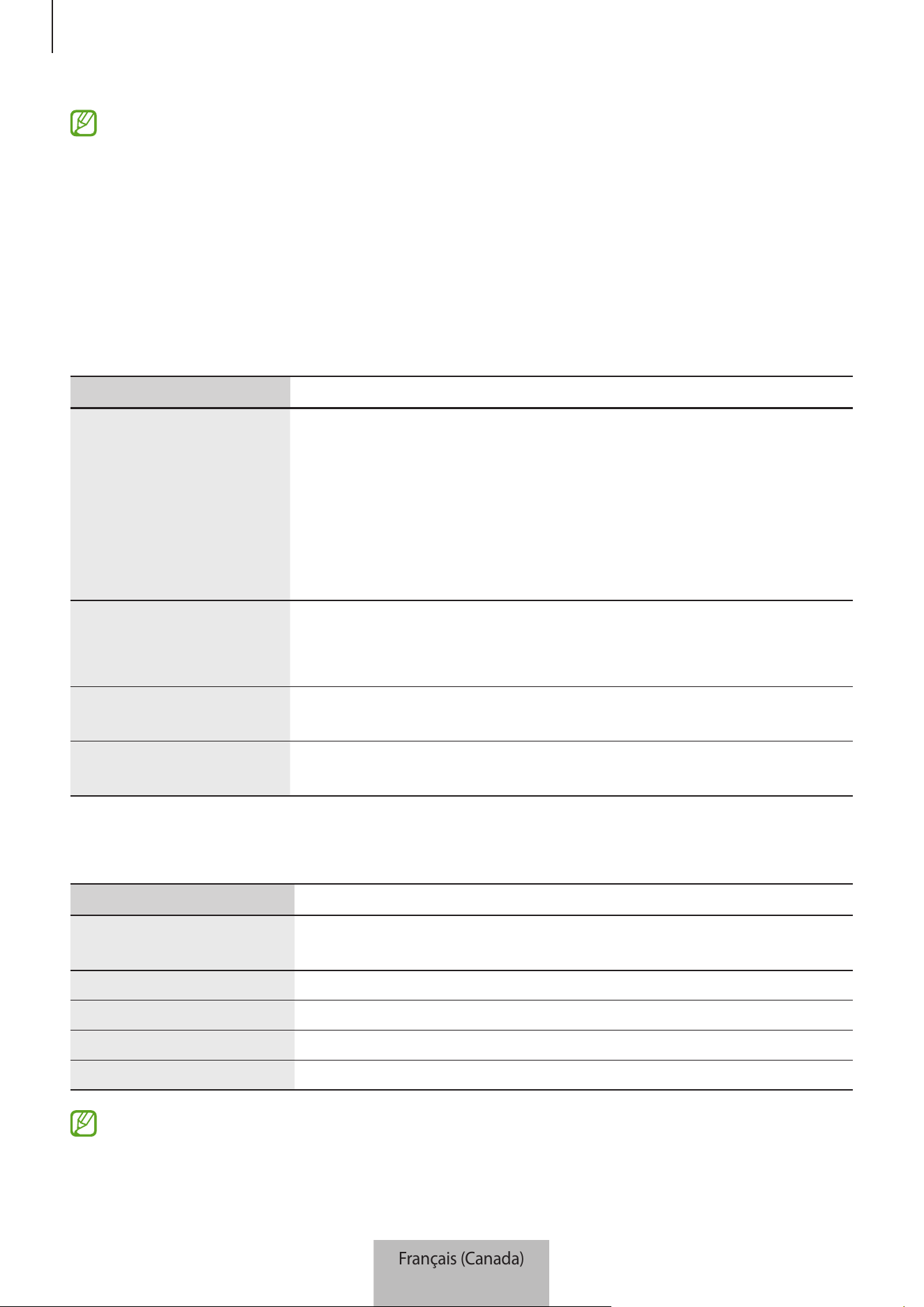
Fonctions de base
4
•
Si un aimant se trouve près du S Pen, certaines actions du S Pen, comme le toucher de l’écran tactile
ou la recharge, pourraient ne pas fonctionner.
•
Même si le S Pen est complètement déchargé, vous pouvez utiliser les autres fonctionnalités du
S Pen, comme le toucher de l’écran tactile ou les fonctionnalités Commande aérienne.
•
Si vous utilisez le S Pen à un angle aigu sur l’écran, l’appareil mobile pourrait ne pas reconnaître les
actions du S Pen.
•
Si le S Pen ne fonctionne pas correctement, apportez-le à un centre de service de Samsung.
Boutons et commutateur
Boutons et commutateur Fonction
Bouton du stylet
•
Tout en maintenant le bouton enfoncé, passez le S Pen sur du texte
ou sur des éléments de liste pour sélectionner du texte ou plusieurs
éléments.
•
Passez le S Pen sur l’écran de l’appareil mobile et pressez le bouton pour
ouvrir le panneau Commande aérienne.
•
Pressez le bouton ou agitez le S Pen tout en maintenant le bouton
enfoncé pour lancer l’action prédéfinie.
Bouton de connexion
•
Maintenez le bouton enfoncé pour entrer en mode association.
•
Pressez le bouton pour connecter le stylet à un autre appareil mobile
connecté au compte Samsung.
Bouton du stylet + bouton
de connexion
•
Maintenez les boutons enfoncés simultanément pendant un minimum
de 7 secondes pour redémarrer le S Pen.
Commutateur de mode
•
Réglez le commutateur à Z Fold pour utiliser le S Pen sur le
Galaxy Z Fold3 5G.
Témoin d’état
Couleur État
Clignote en rouge
→
vert
→
bleu
•
Mode association
Clignote en bleu
•
Connecté
Rouge fixe
•
Recharge
En vert fixe
•
Pleine charge
Clignote en rouge
•
Niveau de pile faible (moins de 5 %)
Si le témoin d’état ne fonctionne pas correctement, reconnectez le chargeur.
Français (Canada)
4
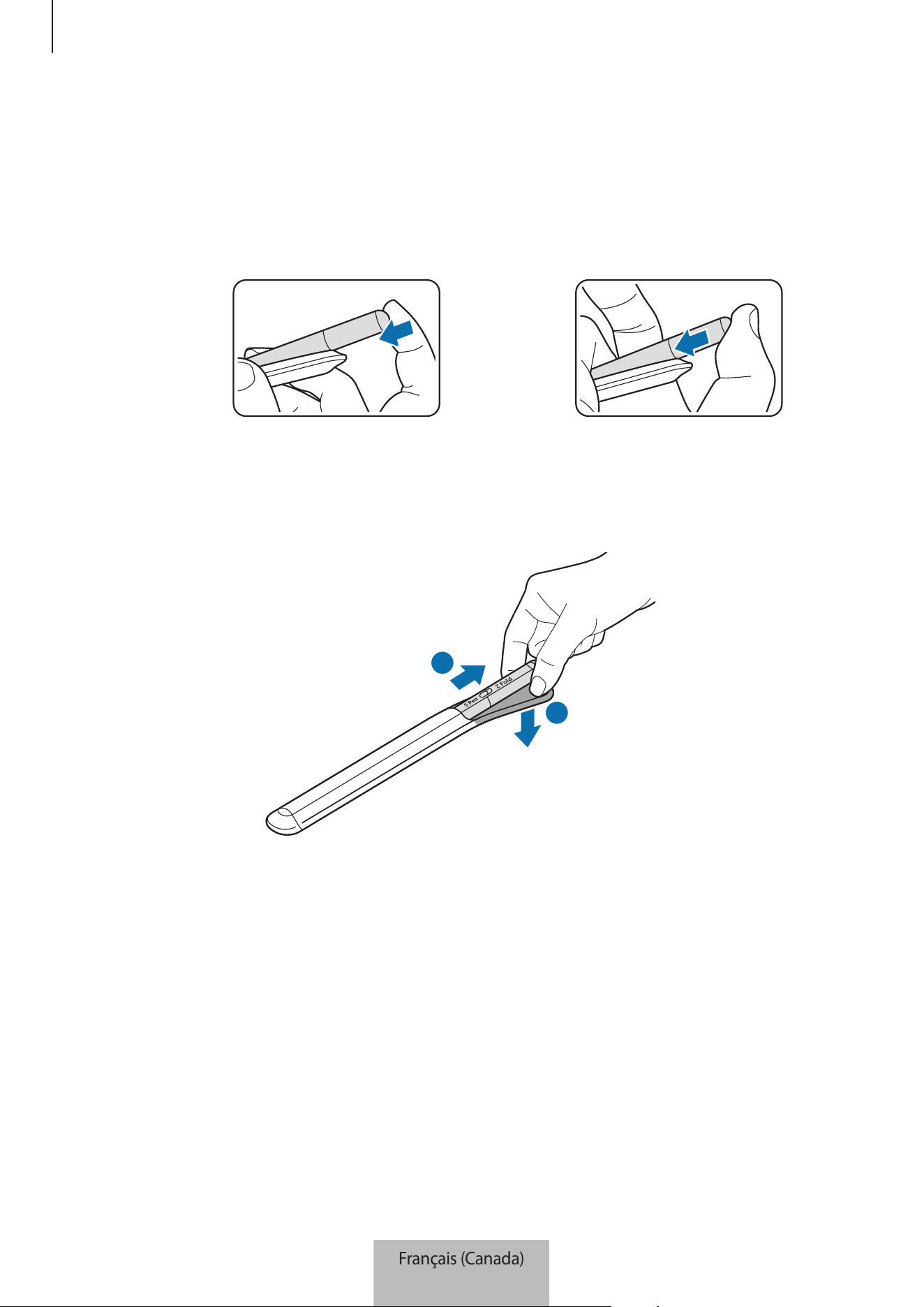
Fonctions de base
5
Insertion ou retrait du S Pen
Insertion du S Pen
Insérez le S Pen tout en appuyant sur la prise de connexion du chargeur.
ou
Retrait du S Pen
Poussez la pochette vers le bas et tirez sur le S Pen pour le retirer.
1
2
Français (Canada)
5
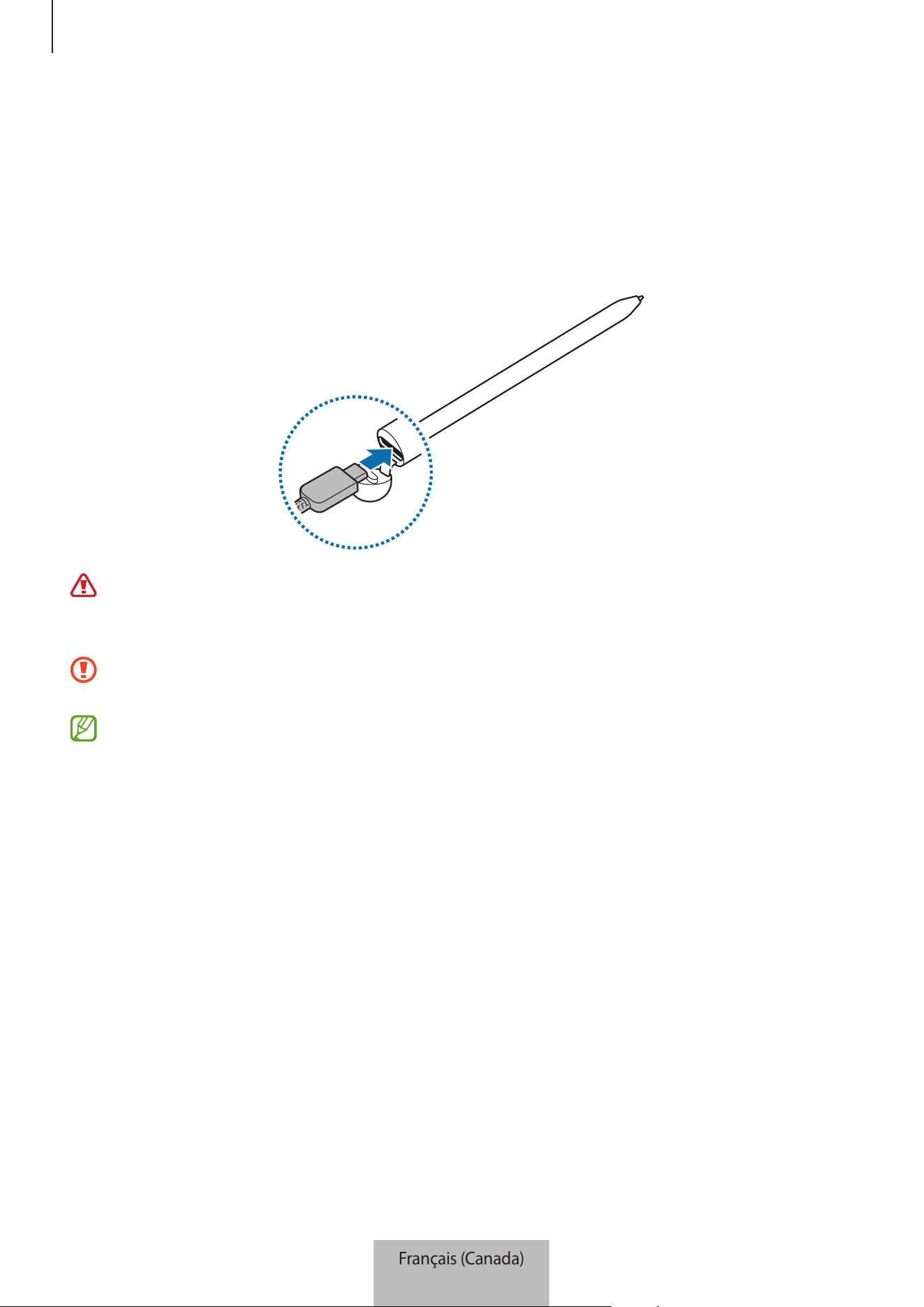
Fonctions de base
6
Recharge de la pile
Chargez la pile avant d’utiliser le stylet pour la première fois ou lorsque ce dernier n’a pas été utilisé pendant
une longue période.
Connectez le câble USB à l’adaptateur d’alimentation USB et branchez le câble dans la prise de connexion du
chargeur du S Pen pour recharger la pile. Lorsque la recharge est terminée, débranchez le chargeur du S Pen.
N’utilisez que les piles, les chargeurs et les câbles approuvés par Samsung et conçus spécifiquement
pour votre S Pen. L’utilisation de piles, de chargeurs et de câbles incompatibles peut entraîner des
blessures graves ou endommager votre S Pen.
Un branchement inadéquat du chargeur peut endommager le S Pen. Tout dommage résultant d’une
mauvaise utilisation n’est pas couvert par la garantie.
Pour réduire la consommation d’énergie, débranchez le chargeur quand vous ne l’utilisez pas. Puisque
le chargeur ne comporte aucun interrupteur d’alimentation, vous devez le débrancher de la prise de
courant pour éviter tout gaspillage d’énergie. Pendant la recharge, le chargeur doit rester à proximité
de la prise de courant et être facile d’accès.
Français (Canada)
6
Fonctions de base
7
Trucs et précautions pour la recharge de la pile
•
Le S Pen peut être utilisé pendant la charge, mais cela peut augmenter le temps de recharge de la pile.
•
Pendant la recharge, le S Pen et le chargeur peuvent devenir chauds. Cela est normal et n’aura aucune
incidence sur la durée de vie ou la performance globale du S Pen. Si la pile devient plus chaude qu’à la
normale, il est possible que le chargeur arrête de recharger.
•
Si vous chargez le S Pen alors que la prise de connexion du chargeur est mouillée, cela pourrait
l'endommager. Séchez complètement la prise de connexion du chargeur avant de charger le S Pen.
•
Si le S Pen ne se charge pas de façon appropriée, apportez le S Pen et le chargeur à un centre de service
de Samsung.
Connexion à un appareil mobile
Lorsque vous connectez le S Pen à un appareil mobile, vous pouvez utiliser non seulement ses fonctions de
base, comme le toucher de l’écran ou l’écriture manuscrite, mais aussi ses diverses fonctionnalités, comme les
actions aériennes.
1 Pressez le bouton de connexion pendant 3 secondes.
2 Quand la fenêtre de connexion s’affiche à l’écran de l’appareil mobile, touchez
Se connecter
.
3 Suivez les instructions à l’écran pour établir la connexion.
•
Avant de vous connecter à un appareil mobile, mettez à jour son interface One UI à une version
supérieure à 3.1, l’application SmartThings et la fonction Commande aérienne à la version la plus
récente.
•
Si aucune fenêtre de connexion ne s’ouvre sur l’appareil mobile, lancez l’application
Paramètres
et
touchez
Fonctions avancées
→
S Pen
→
Actions aériennes
, puis suivez les instructions à l’écran
pour terminer la connexion.
•
Lorsque vous connectez le S Pen à un autre appareil mobile après l’avoir déconnecté de l’appareil
mobile précédent, pressez longuement le bouton de connexion pour entrer en mode association.
Français (Canada)
7
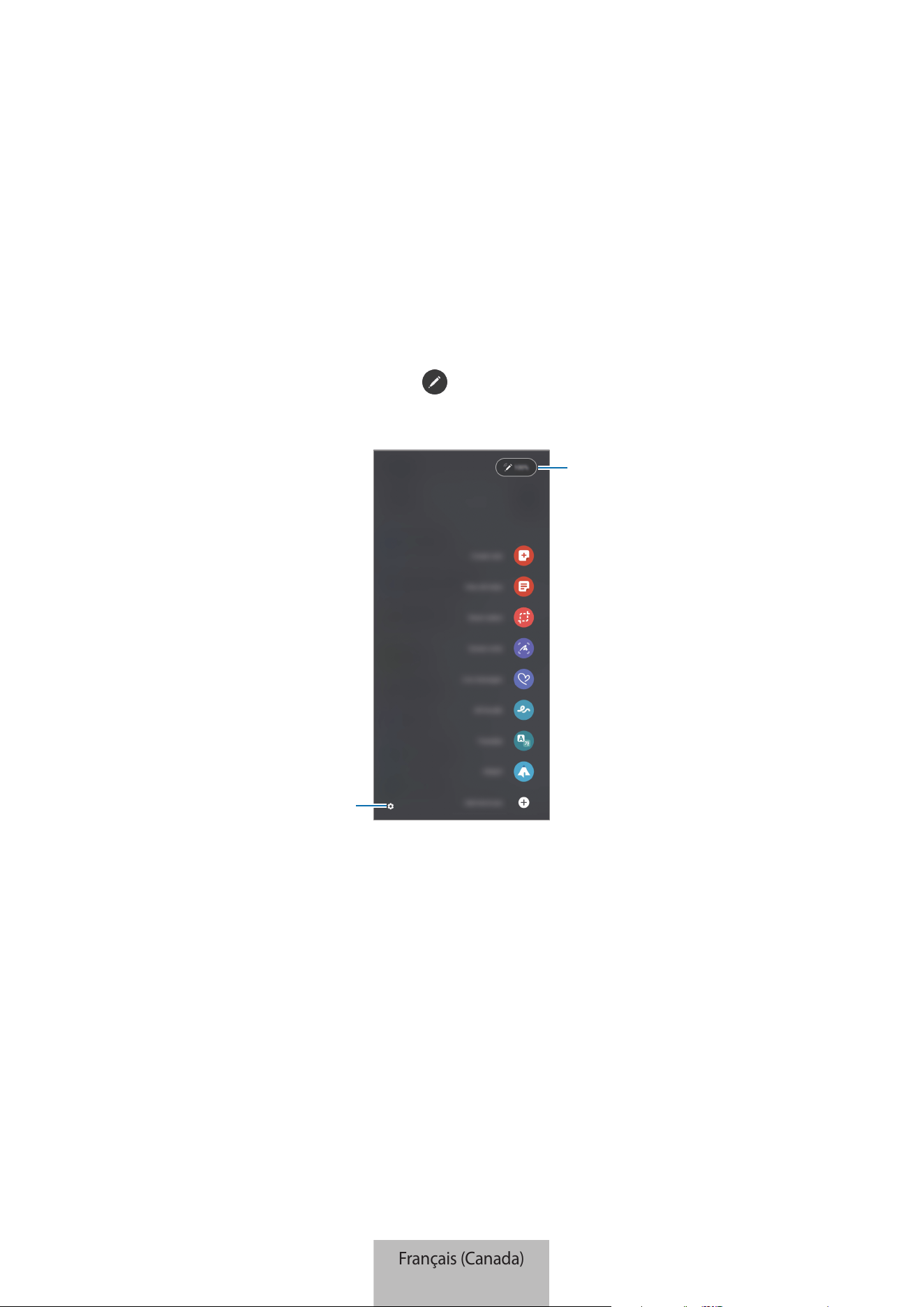
8
Utilisation du S Pen
Commande aérienne
Le panneau Commande aérienne est un menu qui offre des fonctionnalités pour le S Pen et qui permet
d’accéder rapidement à des applications fréquemment utilisées.
Pour ouvrir les commandes aériennes, passez le S Pen sur l’écran et pressez le bouton du stylet. Vous pouvez
également toucher l’icône Commande aérienne (
) avec le S Pen.
Sélectionnez une fonction ou une application sur le panneau Commande aérienne.
Niveau de charge de la pile
Paramètres
•
Créer une note
: Créez facilement des notes dans une fenêtre contextuelle. Vous pouvez également
lancer cette fonctionnalité en touchant deux fois l’écran tout en maintenant enfoncé le bouton du stylet.
•
Afficher toutes notes
: Affichez toutes les notes dans l’application
Samsung Notes
.
•
Sélection intelligente
: Utilisez le S Pen pour sélectionner une section et effectuer des actions, comme
partager ou enregistrer.
•
Écriture sur écran
: Prenez des captures d’écran, puis écrivez ou dessinez dessus ou recadrez une section
de l’image capturée. Vous pouvez également capturer le contenu actuel et le contenu masqué sur une
page allongée, comme une page Web.
Français (Canada)
8

Utilisation du S Pen
9
•
Messages animés
: Au lieu d’envoyer un message texte, créez et envoyez un message unique en
enregistrant vos actions tout en écrivant ou en dessinant un message en direct, puis en enregistrant
votre message sous forme de fichier animé.
•
AR Doodle
: Enregistrez des vidéos amusantes en écrivant ou en dessinant virtuellement sur des visages
ou sur n’importe quoi d’autre.
•
Traduction
: Passez le S Pen sur un mot pour le traduire.
•
PENUP
: Publiez vos œuvres d’art, regardez les œuvres d’art des autres et obtenez des conseils utiles sur
le dessin.
•
Bixby Vision
: Utilisez les fonctionnalités Bixby Vision pour rechercher des images similaires, détecter et
traduire du texte, et plus encore.
•
Agrandissement
: Passez le S Pen sur une section de l’écran pour l’agrandir.
•
Ouverture rapide
: Réduisez une application en une miniature et passez le S Pen sur la miniature pour
ouvrir l’application en plein écran.
•
Coloriage
: Ajoutez des couleurs à des images fournies par PENUP à l’aide du S Pen.
•
Écrire sur le calendrier
: Ouvrez l’application
Calendrier
, puis écrivez ou dessinez sur l’écran.
•
Ajouter des raccourcis
: Ajoutez des raccourcis vers des applications fréquemment utilisées sur le
panneau Commande aérienne.
Icône Commande aérienne
Lorsque le panneau Commande aérienne est fermé, l’icône Commande aérienne continue de s’afficher à
l’écran. Vous pouvez ouvrir le panneau Commandes aériennes en touchant l’icône avec le S Pen.
Pour déplacer l’icône, glissez
vers un nouvel emplacement.
Si l’icône Commandes aériennes ne s’affiche pas à l’écran, ouvrez l’application
Paramètres
, touchez
Fonctions avancées
→
S Pen
, puis touchez le bouton
Affichage de l'icône Commande aérienne
pour
activer l’icône.
Lorsque vous utilisez des applications compatibles avec la fonctionnalité Actions aériennes, vous pouvez
afficher les actions disponibles avec chaque application en passant le S Pen sur l’icône Commande aérienne.
Français (Canada)
9
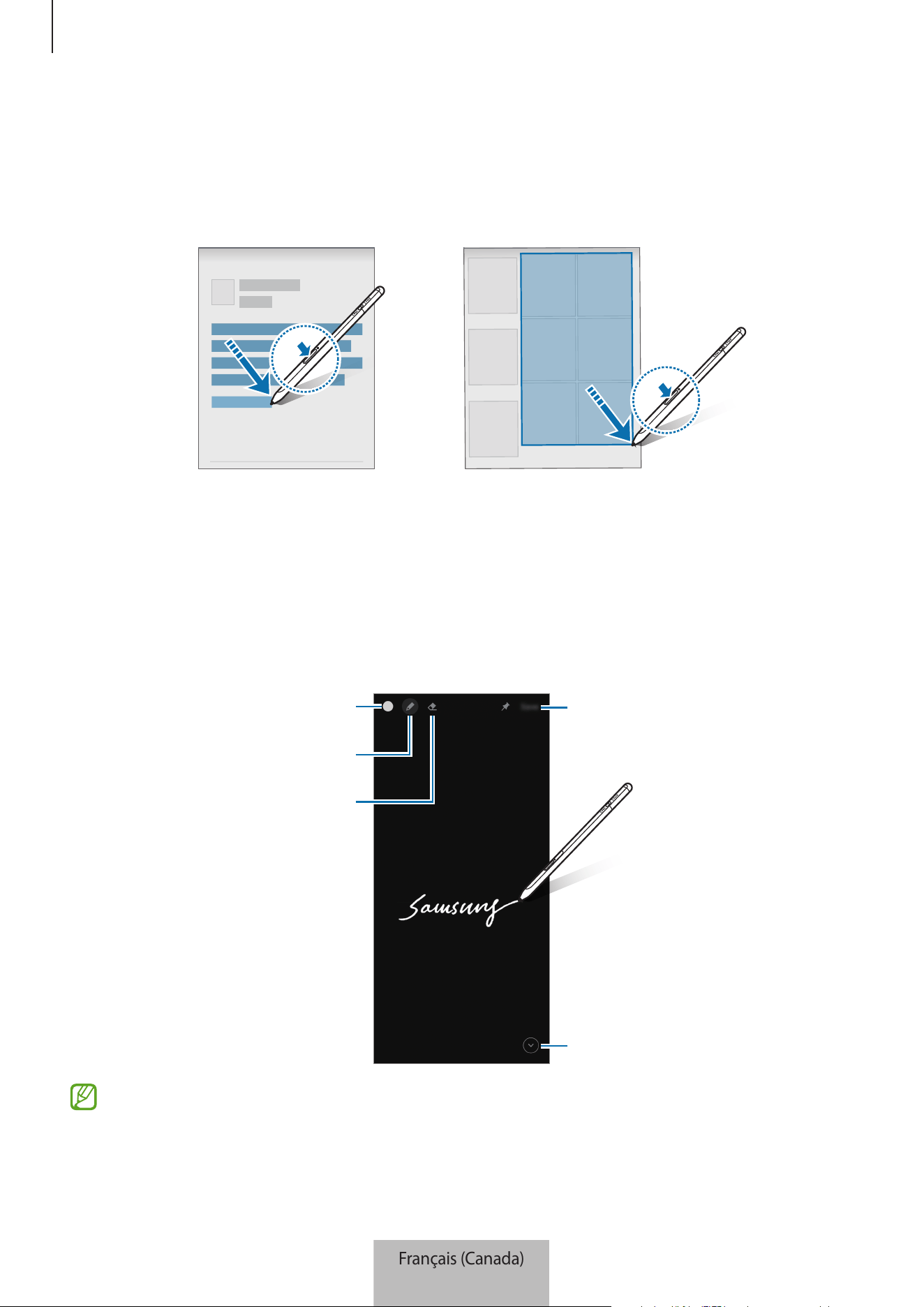
Utilisation du S Pen
10
Sélection avec le stylet
Tout en maintenant enfoncé le bouton du stylet, passez le S Pen sur du texte ou sur des éléments de liste
pour sélectionner plusieurs éléments ou du texte. Vous pouvez également copier-coller le texte ou les
éléments sélectionnés dans une autre application ou les partager avec d’autres personnes.
Mémo écran éteint
Vous pouvez créer rapidement des notes en écrivant sur l’écran sans l’allumer.
Lorsque l’écran est éteint, passez le S Pen sur l’écran et pressez le bouton du stylet.
Lorsque vous touchez
Enregistrer
ou lorsque vous insérez de nouveau le S Pen dans le chargeur du S Pen
après avoir écrit une note, la note est enregistrée dans
Samsung Notes
.
Enregistrer la note dans
Samsung Notes.
Agrandir la page.
Modifier l’épaisseur de la ligne.
Gomme à effacer
Modifier la couleur du stylet.
Si cette fonctionnalité n’est pas activée, ouvrez l’application
Paramètres
, touchez
Fonctions avancées
→
S Pen
, puis touchez le bouton
Mémo écran éteint
pour activer cette fonctionnalité.
Français (Canada)
10
Utilisation du S Pen
11
Actions aériennes
Commandez des applications à distance en utilisant le S Pen connecté à votre appareil mobile par Bluetooth
Low Energy (BLE).
Par exemple, vous pouvez ouvrir rapidement des applications, comme l’application Appareil photo, en
maintenant enfoncé le bouton du stylet. En utilisant l’application Appareil photo, vous pouvez également
prendre une photo en pressant une fois le bouton. Lorsque vous écoutez de la musique, vous pouvez monter
le volume en soulevant le S Pen tout en maintenant enfoncé le bouton du stylet, et baisser le volume en
baissant le S Pen.
Le S Pen doit être chargé avant que vous puissiez utiliser la fonctionnalité Actions aériennes. Veuillez
consulter Recharge de la pile pour plus de détails.
Prendre des photos avec le S Pen
Même si vous prenez des photos avec votre appareil mobile en le plaçant à une certaine distance, vous
pouvez facilement prendre des photos en appuyant sur le bouton du stylet sans régler de minuterie.
1 Ouvrez l’application
Paramètres
, touchez
Fonctions avancées
→
S Pen
→
Actions aériennes
, puis
touchez le bouton pour activer la fonctionnalité.
2 Ouvrez l’application
Appareil photo
.
3 Pressez une fois le bouton du stylet pour prendre une photo.
•
Pour prendre une série de photos, maintenez enfoncé le bouton du stylet.
•
Pour changer le mode de prise de vue, déplacez le stylet vers la gauche ou vers la droite tout en
maintenant enfoncé le bouton du stylet.
•
Pour basculer entre les appareils photos, pressez deux fois le bouton du stylet.
Changer les applications ou les fonctionnalités à utiliser
Changez l’application, la fonctionnalité ou les actions que vous voulez utiliser avec la fonctionnalité du S Pen.
Ouvrez l’application
Paramètres
, touchez
Fonctions avancées
→
S Pen
→
Actions aériennes
.
Réinitialiser votre S Pen
Si le S Pen a des problèmes de connexion ou si le S Pen se déconnecte souvent, réinitialisez le S Pen et
connectez-le de nouveau.
Ouvrez l’écran de réglage des actions aériennes et touchez
→
Dissocier le S Pen
.
Français (Canada)
11

Utilisation du S Pen
12
Trouver mon S Pen
Si vous perdez votre S Pen, vous pouvez suivre son emplacement et le retrouver facilement.
Ouvrez l’application
Paramètres
, puis touchez
Fonctions avancées
→
S Pen
→
Localisation de mon S Pen
.
L’écran passe à l’écran de l’application
SmartThings
, qui affiche l’emplacement de votre S Pen.
Paramètres
Modifiez différents paramètres du S Pen.
Ouvrez l’application
Paramètres
, puis touchez
Fonctions avancées
→
S Pen
.
•
Actions aériennes
: Définissez les actions effectuées lorsque vous pressez le bouton du stylet ou
lorsque vous agitez le S Pen tout en maintenant enfoncé le bouton du stylet. Veuillez consulter Actions
aériennes pour plus de détails.
•
Mémo écran éteint
: Définissez le S Pen pour utiliser la fonctionnalité Notes sur l’écran éteint. Veuillez
consulter Mémo écran éteint pour plus de détails.
•
Création rapide de notes
: Définissez cette fonctionnalité pour créer une nouvelle note en touchant
deux fois l’écran tout en maintenant enfoncé le bouton du stylet.
•
Survol
: Définissez le S Pen pour utiliser la fonctionnalité Affichage aérien. Vous pouvez prévisualiser
du contenu ou afficher des renseignements dans une fenêtre contextuelle en passant le S Pen sur un
élément de l’écran.
•
Affichage pointeur lors du survol
: Définissez cette fonctionnalité pour afficher le pointeur du S Pen
lorsque vous passez le S Pen sur l’écran.
•
Raccourcis
: Ajoutez des raccourcis vers des applications fréquemment utilisées sur le panneau
Commande aérienne.
•
Affichage de l'icône Commande aérienne
: Affichez une icône flottante pour ouvrir le panneau
Commande aérienne. Veuillez consulter Icône Commande aérienne pour plus de détails.
•
Ouvr. Commande aérienne av. bouton du stylet
: Définissez cette fonctionnalité pour ouvrir le
panneau Commande aérienne lorsque vous passez le S Pen sur l’écran en pressant le bouton du stylet.
•
Sons
: Définissez cette fonctionnalité pour activer les sons lorsque vous utilisez le S Pen, par exemple
lorsque vous écrivez avec le S Pen.
•
Localisation de mon S Pen
: Lancez la fonctionnalité Trouver mon S Pen. Veuillez consulter Trouver mon
S Pen pour plus de détails.
•
Conseils sur utilisation du S Pen
: Découvrez comment utiliser différentes fonctionnalités, comme
Traduction et Agrandissement.
•
À propos du S Pen
: Affichez la version et les renseignements réglementaires du S Pen.
•
Nous contacter
: pour poser des questions ou consulter la foire aux questions.
Français (Canada)
12

13
Annexe
Dépannage
Avant de communiquer avec un centre de service Samsung, veuillez essayer les solutions suivantes. Certaines
situations pourraient ne pas s’appliquer à votre S Pen.
Votre S Pen ne fonctionne pas
Si la pile est complètement déchargée, votre S Pen ne pourra pas fonctionner. Assurez-vous de charger
complètement la pile avant d’utiliser le S Pen.
Votre S Pen est gelé ou rencontre une erreur fatale
Si votre S Pen est gelé et ne répond plus, pressez simultanément le bouton du stylet et le bouton de
connexion pendant plus de 7 secondes pour le redémarrer.
La pile ne se charge pas correctement (avec un chargeur approuvé par
Samsung)
Assurez-vous que le chargeur est connecté correctement.
La pile se décharge plus rapidement qu’au moment de l’achat
•
L’exposition du S Pen ou de la pile à des températures très froides ou très chaudes peut entraîner une
réduction de la durée de charge utile de la pile.
•
La pile est un produit consommable. Sa durée de charge utile diminuera avec le temps.
Le Bluetooth ne fonctionne pas bien
Si votre S Pen n’est pas localisé ou s’il y a des problèmes de connexion ou de performance, veuillez essayer les
solutions suivantes:
•
Assurez-vous que votre S Pen est prêt à être balayé ou connecté.
•
Assurez-vous que votre S Pen et l’autre appareil Bluetooth se trouvent à un maximum de 10mètres l’un
de l’autre (soit la portée maximale d’une liaison Bluetooth).
Si les solutions ci-dessus ne permettent pas de régler le problème, communiquez avec un centre de service
Samsung.
Français (Canada)
13

Droits d’auteur
Copyright © 2021 Samsung Electronics Co., Ltd.
Le présent mode d’emploi est protégé par les lois internationales sur le droit d’auteur.
Aucune partie du présent mode d’emploi ne peut être reproduite, distribuée, traduite ou transmise sous
quelque forme que ce soit, électronique ou mécanique, notamment par photocopie, enregistrement ou
stockage dans tout système de stockage et de récupération d’information.
Marques de commerce
•
SAMSUNG et le logo SAMSUNG sont des marques déposées de Samsung Electronics Co., Ltd.
•
Bluetooth
®
est une marque déposée de Bluetooth SIG, Inc. partout dans le monde.
•
Toutes les autres marques de commerce et tous les autres droits d’auteur sont la propriété de leurs
titulaires respectifs.
Français (Canada)
14
1
Informações básicas
Leia-me primeiro
Por favor, leia este manual antes de usar a S Pen para garantir que o uso seja seguro e adequado.
•
As descrições foram baseadas nas configurações padrão da S Pen.
•
Os serviços padrão que acompanham a S Pen estão sujeitos a atualizações e podem deixar de ser
suportados sem aviso prévio. Em caso de dúvidas sobre um serviço fornecido com a S Pen, entre em
contato com o Serviço Autorizado Samsung.
•
A S Pen contém ímãs. Mantenha uma distância segura entre a S Pen e objetos que podem ser
afetados por ímãs, tais como cartões de crédito e dispositivos médicos implantáveis. Se faz o uso de
algum desses dispositivos, consulte seu médico antes de usar.
•
Este produto inclui determinados softwares gratuitos de código aberto. As informações de licença
do software de código aberto neste produto podem ser encontradas em opensource.samsung.com.
Ícones de instrução
Aviso: situações que podem causar ferimentos em você ou em terceiros.
Atenção: situações que podem danificar o seu acessório ou outro equipamento.
Nota: notas, dicas de uso ou informações adicionais.
Português (Brasil)
1
Informações básicas
2
Funções e visão geral do acessório
Conteúdo da embalagem
•
S Pen Pro
•
Capa
•
Pontas da caneta
•
Pinças
•
Guia rápido
•
Os itens fornecidos com a S Pen e todos os acessórios disponíveis podem variar dependendo
do país ou da operadora.
•
Os itens fornecidos são projetados apenas para esta S Pen e podem não ser compatíveis com
outros acessórios.
•
Imagens e especificações estão sujeitas a alterações sem aviso prévio.
•
Você pode adquirir acessórios adicionais na sua revendedora Samsung local. Verifique se eles
são compatíveis com a S Pen antes de comprar.
•
Use apenas acessórios aprovados pela Samsung. O uso de acessórios não aprovados pode
causar problemas de desempenho e mau funcionamento que não são cobertos pela garantia.
•
A disponibilidade de todos os acessórios está sujeita a alteração dependendo integralmente
das empresas fabricantes. Para mais informações sobre os acessórios disponíveis, consulte o
site da Samsung.
Português (Brasil)
2
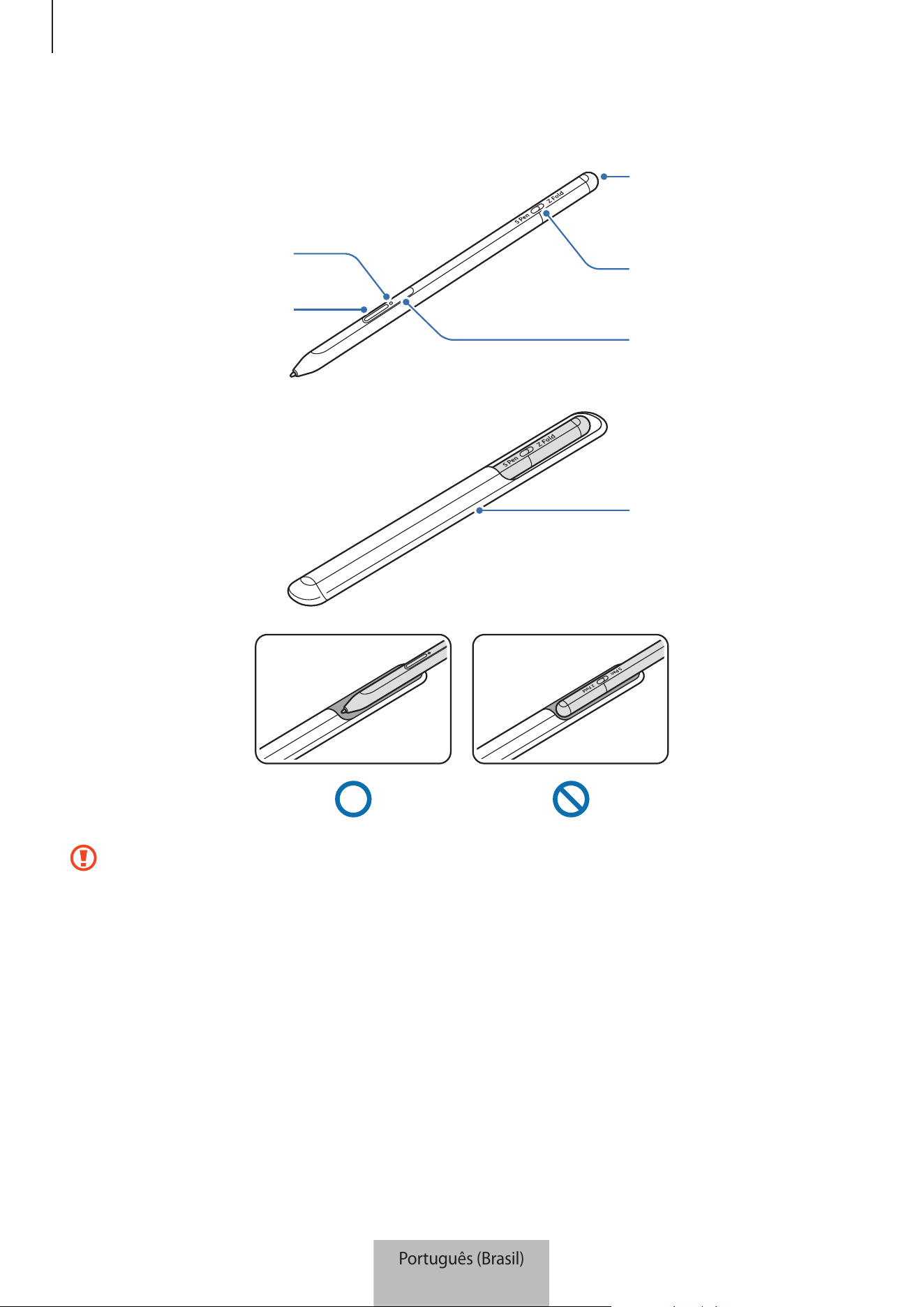
Informações básicas
3
Visão geral do acessório
Status do LED
Botão da S Pen
Conector do carregador
(USB Tipo C)
Seletor de modo
Botão Conectar
Capa
•
Não dobre nem aplique pressão excessiva na S Pen ao utilizar. A S Pen pode ser danificada ou a
ponta pode ser deformada.
•
Não pressione a S Pen com força contra a tela. A ponta da caneta pode ficar deformada.
•
Não insira a extremidade redonda da S Pen na capa. Isso pode danificar a S Pen.
•
O formato da capa pode mudar um pouco após o uso devido à natureza do material.
Português (Brasil)
3
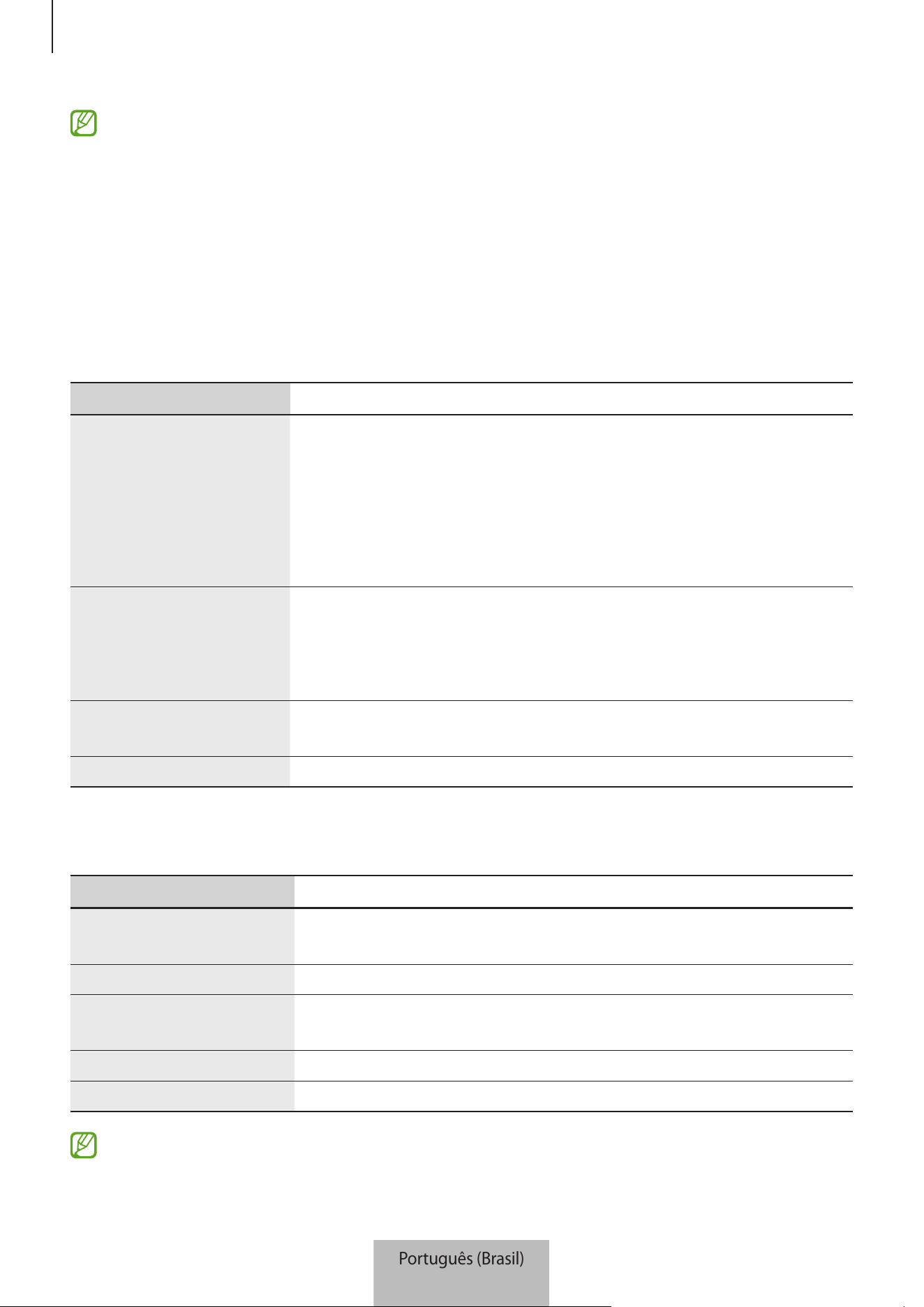
Informações básicas
4
•
Se houver um ímã próximo à S Pen, algumas ações da S Pen, como carregar ou tocar na tela
sensível ao toque, podem não funcionar.
•
Mesmo que a S Pen esteja totalmente descarregada, é possível usar outras funções, como o
touchscreen ou as funções do Comando suspenso.
•
Se você usar a S Pen em ângulos agudos na tela, o smartphone pode não reconhecer as ações
da S Pen.
•
Se a S Pen não estiver funcionando corretamente, leve para um Serviço Autorizado Samsung.
Botões e seletor
Botões e seletor Função
Botão da S Pen
•
Mantenha pressionado o botão, arraste a S Pen sobre o texto ou
listas de itens para selecionar o texto ou vários itens.
•
Percorra a S Pen sobre a tela do smartphone e mantenha
pressionado o botão para abrir o painel do Comando suspenso.
•
Pressione o botão ou agite a S Pen enquanto mantém pressionado o
botão para iniciar a ação predefinida.
Botão Conectar
•
Mantenha pressionado o botão para entrar no modo de
pareamento.
•
Pressione o botão para alternar a conexão com outro smartphone
conectado à Samsung account.
Botão da S Pen + Botão
Conectar
•
Mantenha pressionado os botões simultaneamente por mais de
7 segundos para reiniciar a S Pen.
Seletor de modo
•
Defina o seletor para Z Fold para usar a S Pen no Galaxy Z Fold3 5G.
Status do LED
Cor Status
Pisca em vermelho
→
verde
→
azul em ordem
•
Modo de pareamento
Pisca em azul
•
Conectado
Continuamente em
vermelho
•
Carregando
Verde contínuo
•
Totalmente carregado
Pisca em vermelho
•
A energia da bateria é baixa (inferior a 5%)
Se o status do LED não funcionar corretamente, reconecte o carregador.
Português (Brasil)
4
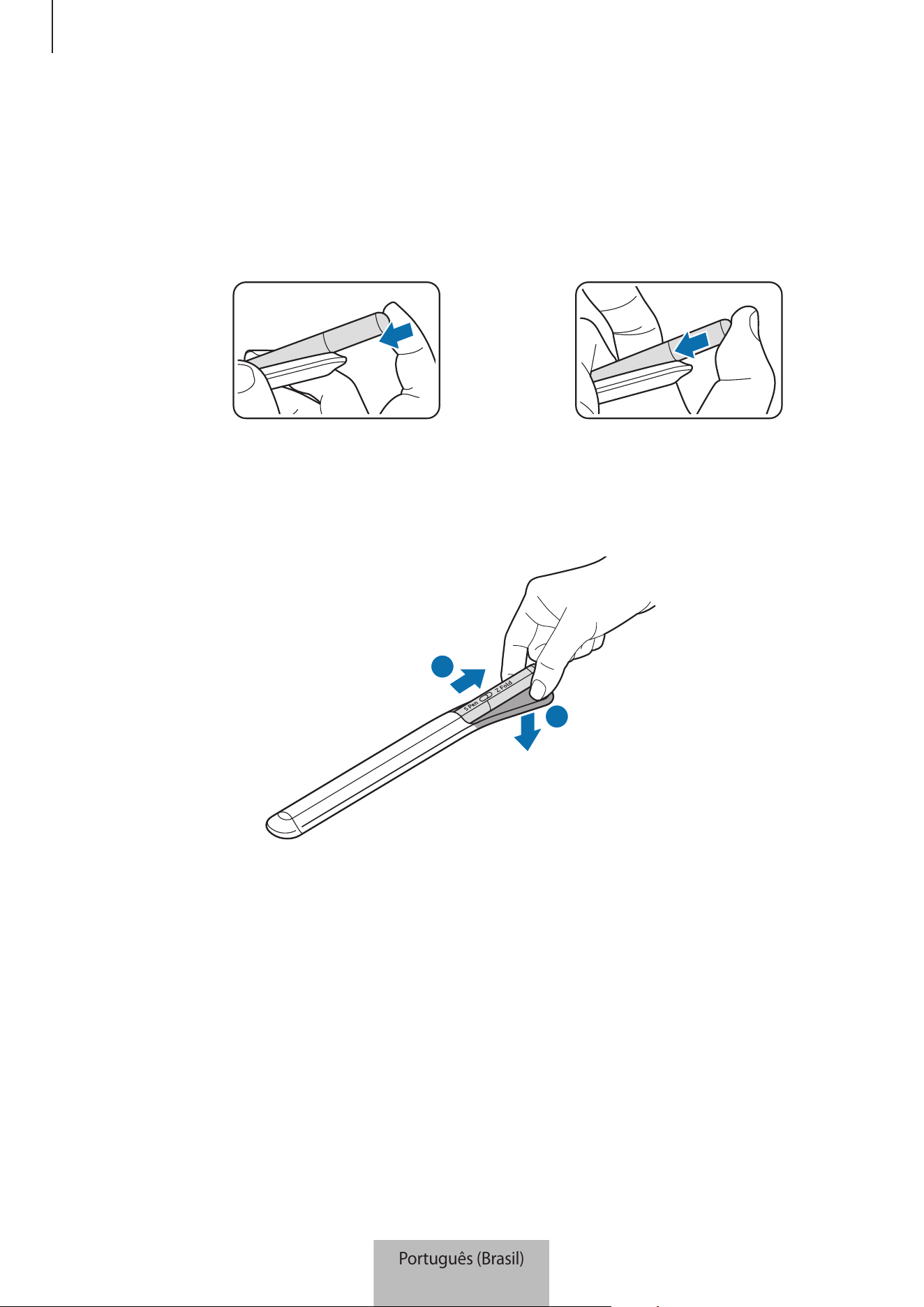
Informações básicas
5
Colocar ou retirar a S Pen
Colocar a S Pen
Conecte a S Pen enquanto empurra o conector do carregador.
ou
Retirar a S Pen
Empurre a capa para baixo e puxe a S Pen para removê-la.
1
2
Português (Brasil)
5
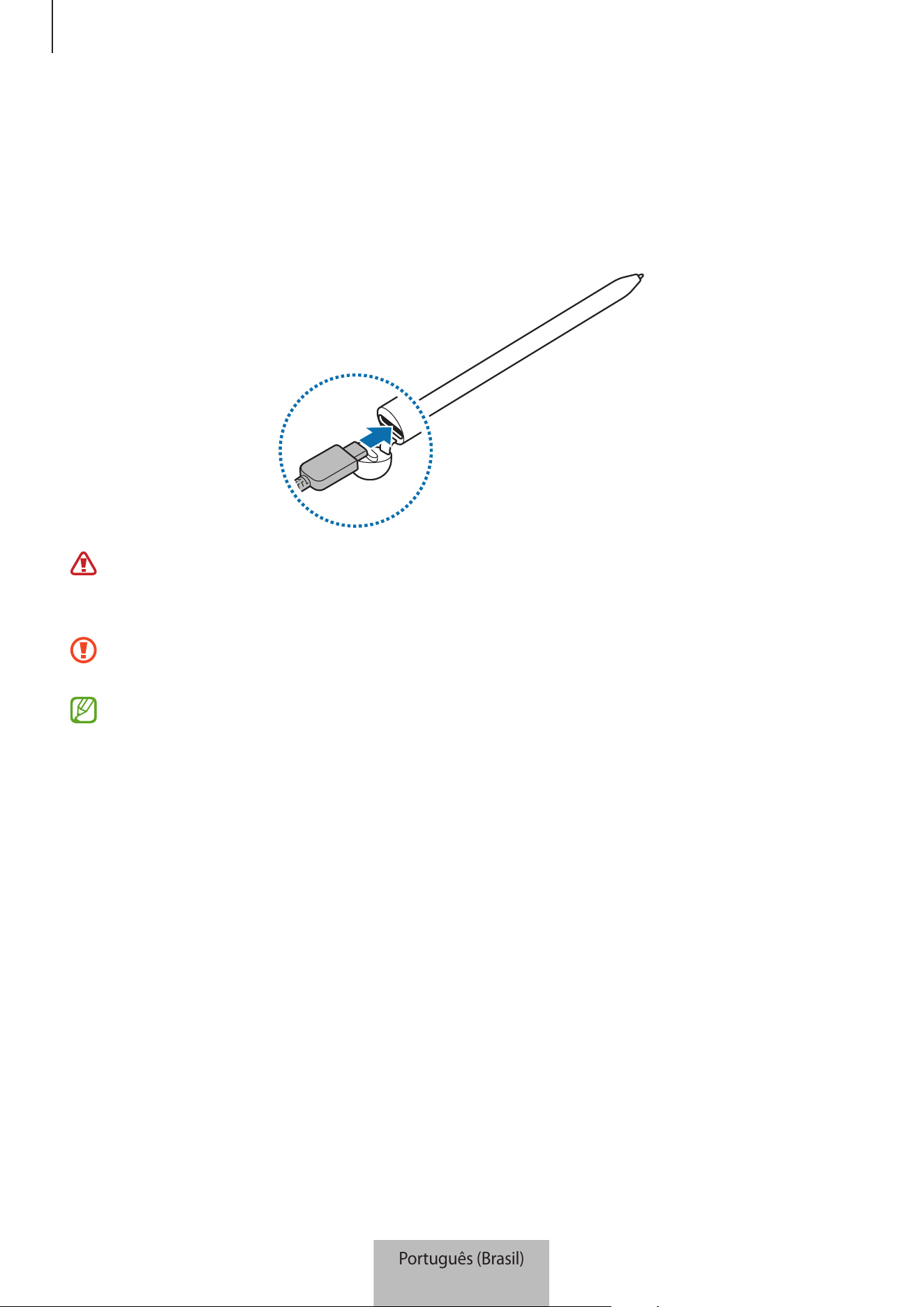
Informações básicas
6
Como carregar a bateria
Carregue a bateria antes de usar pela primeira vez ou quando não for utilizar por longos períodos.
Conecte uma extremidade do cabo USB no carregador e outra no conector USB da S Pen para carregar a
bateria. Após carregar totalmente, desconecte o carregador da S Pen.
Use apenas baterias, carregadores e cabos aprovados pela Samsung, desenvolvidos
especificamente para a sua S Pen. Carregadores e cabos incompatíveis podem causar ferimentos
graves ou danificar a sua S Pen.
Conectar incorretamente o carregador pode causar sérios danos à S Pen. Qualquer dano causado
por mau uso não será coberto pela garantia.
Para economizar energia, desconecte o carregador da tomada quando não estiver em uso. O
carregador não possui um botão de liga/desliga, portanto, você deve desconectá-lo da tomada
quando não estiver em uso, para economizar energia. O carregador deve permanecer na tomada
e facilmente acessível enquanto carrega.
Português (Brasil)
6
Informações básicas
7
Sugestões e cuidados no carregamento da bateria
•
A S Pen pode ser usada enquanto carrega, mas poderá demorar mais tempo para carregar
totalmente a bateria.
•
Durante o carregamento, a S Pen e o carregador podem esquentar. Isso é normal e não deverá afetar
a vida útil e nem o desempenho da S Pen. Se a bateria aquecer mais que o normal, o carregador
poderá parar de carregar.
•
Se você carregar a S Pen enquanto o conector do carregador estiver molhado, a S Pen pode ser
danificada. Seque completamente o conector do carregador antes de carregar a S Pen.
•
Se a S Pen não estiver carregando corretamente, leve a S Pen junto com o carregador para um
Serviço Autorizado Samsung.
Conexão com um aparelho móvel
Ao conectar a S Pen com um smartphone, você não só pode usar seus recursos básicos, como toque na
tela ou escrita à mão, mas também seus vários recursos, como Ações do Comando suspenso.
1 Pressione o Botão Conectar por 3 segundos.
2 Quando a janela de conexão for exibida no aparelho móvel, toque em
Conectar
.
3 Siga as instruções na tela para completar a conexão.
•
Antes de se conectar a um aparelho móvel, atualize o sistema One UI para uma versão superior
a 3.1. Atualize também os aplicativos SmartThings e Comando suspenso para suas versões mais
recentes.
•
Se uma janela de conexão não aparecer na tela do aparelho móvel, entre no aplicativo
Config.
,
toque em
Recursos avançados
→
S Pen
→
Ações suspensas
, e siga as instruções na tela para
concluir a conexão.
•
Ao conectar-se a outro aparelho móvel após desconectar-se do aparelho móvel anterior,
mantenha o Botão Conectar pressionado para entrar no modo de pareamento.
Português (Brasil)
7
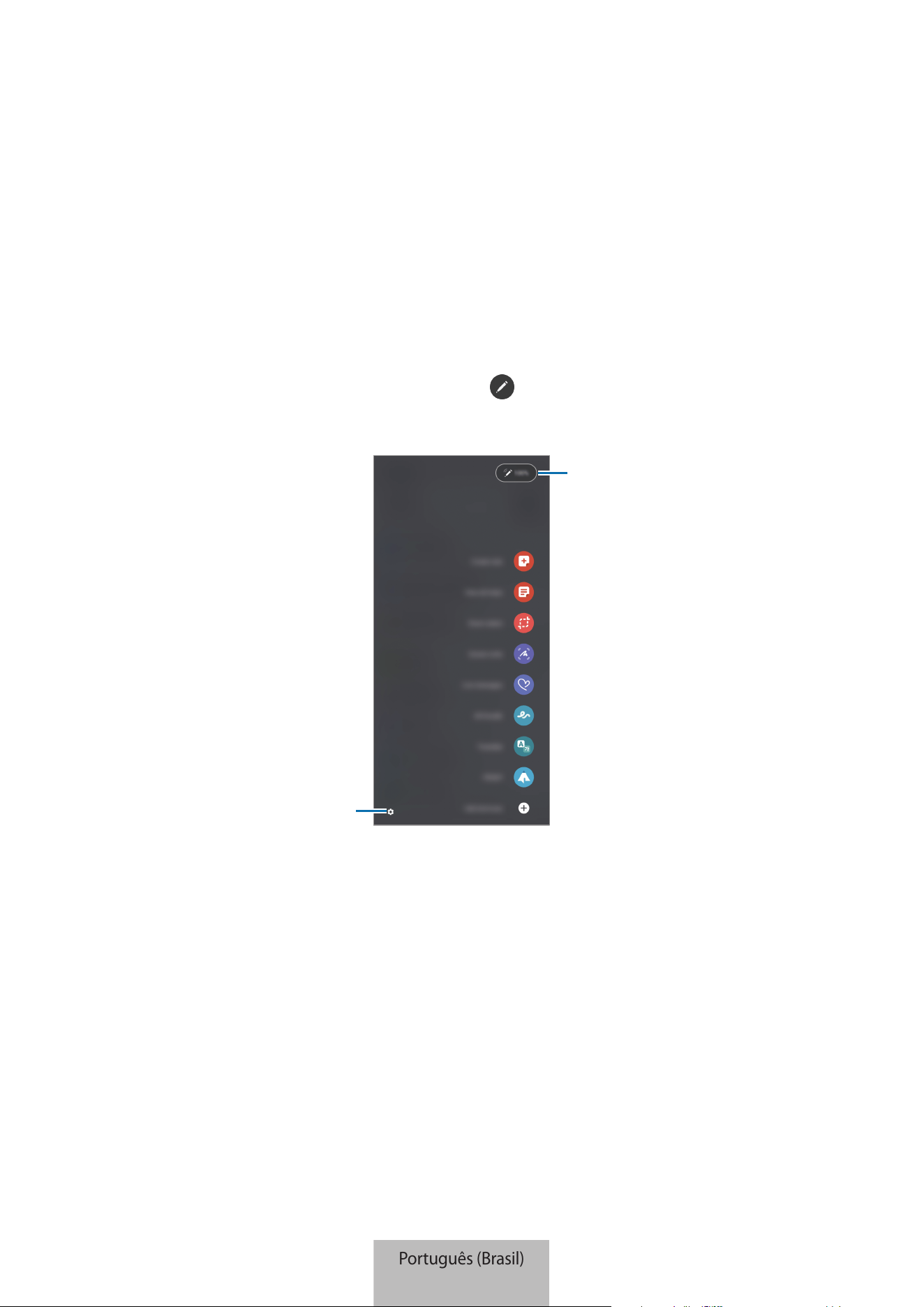
8
Usar a S Pen
Comando suspenso
Comando suspenso é um menu que oferece funções da S Pen e acesso rápido a aplicativos usados com
frequência.
Para abrir o painel do Comando suspenso, suspenda a S Pen sobre a tela e pressione o Botão da S Pen.
Você pode também tocar no ícone Comando suspenso (
) com a S Pen.
Selecione uma função ou aplicativo no painel do Comando suspenso.
Nível de energia da S Pen
Configurações da S Pen
•
Criar nota
: crie notas facilmente em uma janela pop-up. Você também pode iniciar esse recurso
tocando duas vezes na tela enquanto mantém pressionado o Botão da S Pen.
•
Exibir todas as notas
: exibe todas as notas no aplicativo
Samsung Notes
.
•
Seleção inteligente
: use a S Pen para selecionar uma área e realizar ações, como compartilhar ou
salvar.
•
Escrita na tela
: capture telas para escrever ou desenhar nelas ou cortar uma área da imagem
capturada. Você também pode capturar o conteúdo atual e o conteúdo oculto em uma página
estendida, como uma página da internet.
Português (Brasil)
8

Usar a S Pen
9
•
Mensagens animadas
: em vez de uma mensagem de texto, crie e envie uma mensagem única
gravando suas ações enquanto escreve à mão ou desenha uma mensagem ao vivo e salvando-a
como um arquivo animado.
•
Rabisco AR
: crie vídeos divertidos com escrita virtual à mão ou desenhos nos rostos ou em qualquer
outro lugar.
•
Traduzir
: suspenda a S Pen sobre uma palavra para traduzi-la.
•
PENUP
: publique sua arte, veja a arte de outras pessoas e aproveite dicas úteis de desenho.
•
Bixby Vision
: use os recursos do Bixby Vision para pesquisar imagens semelhantes, detectar e
traduzir texto e muito mais.
•
Ampliar
: suspenda a S Pen sobre uma área da tela para ampliá-la.
•
Relance
: minimize um aplicativo a uma miniatura e suspenda a S Pen sobre a miniatura para abrir o
aplicativo em tela inteira.
•
Coloração
: adicione cores às imagens fornecidas pelo PENUP usando a S Pen.
•
Escrever no calendário
: inicie o aplicativo
Calendário
e escreva ou desenhe na tela.
•
Adicionar atalhos
: adicione atalhos para aplicativos usados com frequência no painel do Comando
suspenso.
Ícone Comando suspenso
Quando o painel do Comando suspenso está fechado, o ícone do Comando suspenso permanecerá na
tela. Você pode abrir o painel do Comando suspenso tocando no ícone com a S Pen.
Para mover, arraste o ícone
para uma nova posição.
Se o ícone Comando suspenso não aparecer na tela, após suspender a S Pen sobre a tela, inicie o
aplicativo
Config.
, toque em
Recursos avançados
→
S Pen
e toque na opção
Exibir ícone de comando
suspenso.
Ao usar aplicativos que suportam as funções das Ações suspensas, você pode ver as ações disponíveis
em cada aplicativo suspendendo a S Pen sobre o ícone do Comando suspenso.
Português (Brasil)
9
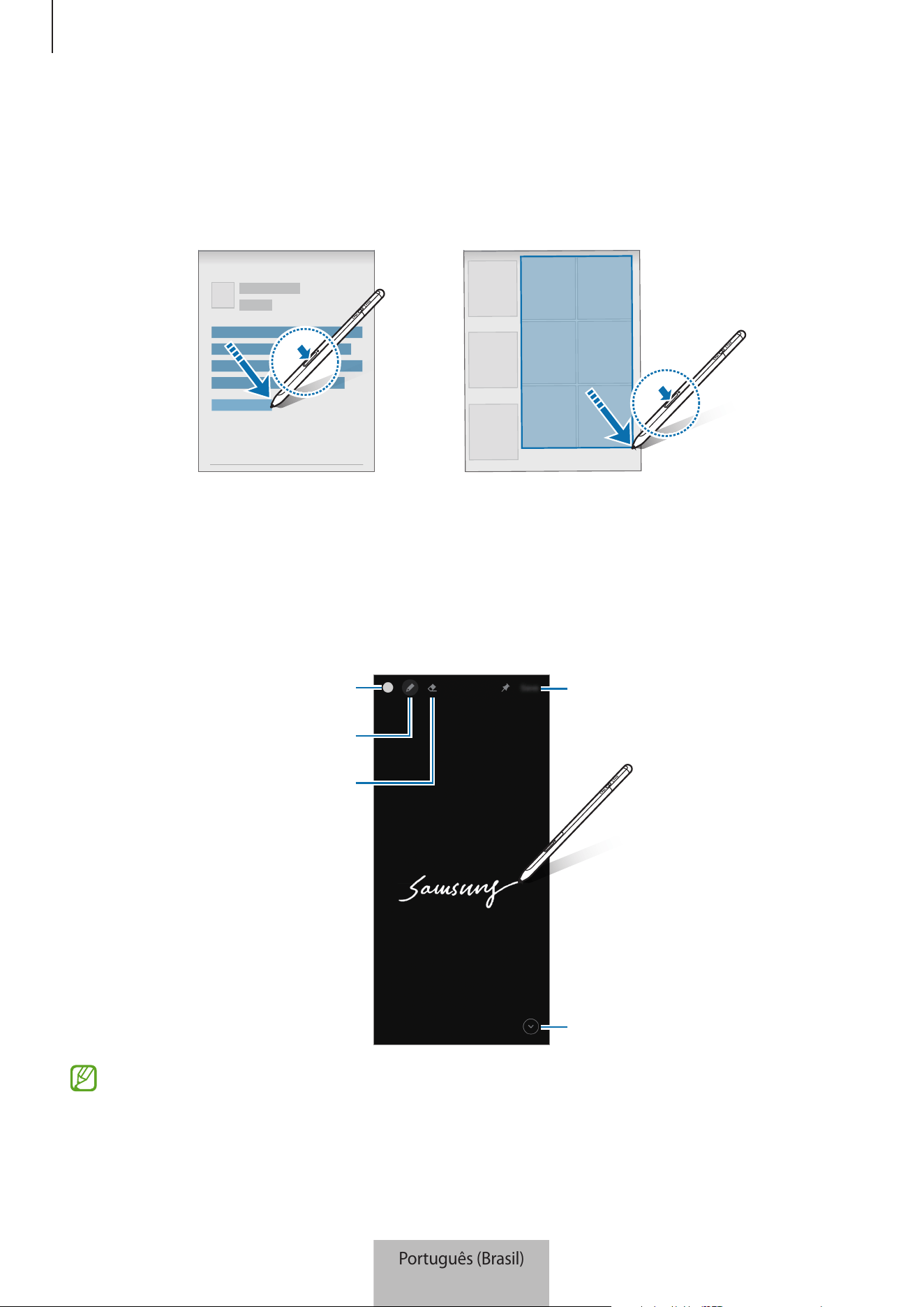
Usar a S Pen
10
Seleção da caneta
Enquanto mantém pressionado o Botão da S Pen, arraste a S Pen sobre um texto ou sobre itens listados
para selecionar vários itens ou texto. Você pode também copiar e colar os itens selecionados ou texto em
outro aplicativo ou compartilhá-los.
Nota de tela desligada
Você pode criar notas rapidamente escrevendo na tela sem ativá-la.
Quando a tela estiver desativada, suspenda a S Pen sobre a tela e pressione o Botão da S Pen.
Ao tocar em
Salvar
após fazer uma anotação, a nota será salva em
Samsung Notes
.
Salva a nota no Samsung Notes
Estende a página.
Altera a espessura da linha.
Apagador
Altera a cor
Se a função não estiver ativada, inicie o aplicativo
Config.
, toque em
Recursos avançados
→
S Pen
, e depois toque na opção
Nota de tela desligada
para ativar.
Português (Brasil)
10
Usar a S Pen
11
Ações suspensas
Controle os aplicativos remotamente usando a S Pen conectada ao seu smartphone por meio do
Bluetooth Low Energy (BLE).
Por exemplo, você pode iniciar aplicativos rapidamente, como o aplicativo da câmera, mantendo
pressionado o Botão da S Pen. Além disso, ao usar o aplicativo da câmera, você pode tirar uma foto
pressionando o botão uma vez. Enquanto reproduz música, você pode aumentar o volume levantando a
S Pen enquanto mantém pressionado o Botão da S Pen e abaixar o volume ao abaixar a caneta.
A S Pen deve ser carregada antes que você possa usar o recurso Ações do Comando suspenso.
Consulte Como carregar a bateria para obter mais informações.
Tirar fotos com a S Pen
Mesmo que você tire fotos com seu smartphone à distância, é possível tirar fotos facilmente
pressionando o Botão da S Pen sem definir um tempo.
1 Inicie o aplicativo
Config.
, toque em
Recursos avançados
→
S Pen
→
Ações suspensas
, e toque na
opção
Desativado
para ativar.
2 Inicie o aplicativo
Câmera
.
3 Pressione o Botão da S Pen uma vez para tirar uma foto.
•
Para tirar uma sequência de fotos, mantenha pressionado o Botão da S Pen.
•
Para alterar o modo de foto/gravação, mova a S pen para a esquerda ou direita enquanto mantém
pressionado o Botão da S Pen.
•
Para alternar entre as câmeras, pressione o Botão da S Pen duas vezes.
Alterar aplicativos ou recursos para usar
Mude o aplicativo, recurso ou ações que deseja usar com o recurso S Pen. Inicie o aplicativo
Config.
,
toque em
Recursos avançados
→
S Pen
→
Ações suspensas
.
Redefinir a sua S Pen
Se a S Pen tiver problemas de conexão ou se a S Pen se desconectar com frequência, redefina a S Pen e
conecte-a novamente.
Abra a tela de configurações das Ações do Comando suspenso e toque em
→
Desparear a S Pen
.
Português (Brasil)
11

Usar a S Pen
12
Encontrar minha S Pen
Se perder a sua S Pen, você pode rastrear a sua localização e encontrá-la facilmente.
Inicie o aplicativo
Config.
e toque em
Recursos avançados
→
S Pen
→
Encontrar minha S Pen
.
A tela mudará para a tela do aplicativo
SmartThings
e a localização da sua S Pen será exibida.
Configurações
Altere as várias configurações da S Pen.
Inicie o aplicativo
Config.
e toque em
Recursos avançados
→
S Pen
.
•
Ações suspensas
: define as ações a serem iniciadas ao pressionar o Botão da S Pen ou acenar com a
S Pen enquanto mantém pressionado o Botão da S Pen. Consulte Ações suspensas para obter mais
informações.
•
Nota de tela desligada
: define a S Pen para usar o recurso Nota de tela desligada. Consulte Nota de
tela desligada para obter mais informações.
•
Criar notas rapidamente
: define para criar uma nova nota tocando duas vezes na tela enquanto
mantém pressionado o Botão da S Pen.
•
Exibição suspensa
: define a S Pen para usar o recurso Exibição Suspensa. Suspenda a S Pen sobre
um item na tela para visualizar o conteúdo ou visualizar informações em uma janela pop-up.
•
Exibir ponteiro ao pairar a caneta
: define para exibir o ponteiro da S Pen ao suspender a S Pen
sobre a tela.
•
Atalhos
: adiciona atalhos para aplicativos usados com frequência no painel do Comando suspenso.
•
Exibir ícone de comando suspenso
: mostra um ícone flutuante para abrir o painel do Comando
suspenso. Consulte Ícone Comando suspenso para obter mais informações.
•
Abrir Com. susp. c/ Botão da S Pen
: define para abrir o painel do Comando suspenso ao suspender
a S Pen sobre a tela e pressionar o Botão da S Pen.
•
Sons
: define sons ao usar a S Pen, por exemplo, ao escrever à mão com ela.
•
Encontrar minha S Pen
: inicia o recurso Encontrar minha S Pen. Consulte Encontrar minha S Pen
para obter mais informações.
•
Dicas para usar sua S Pen
: saiba como usar vários recursos, como a tradução ou a ampliação.
•
Sobre a S Pen
: consulte a versão ou as informações regulatórias da S Pen.
•
Fale conosco
: faça perguntas ou veja as perguntas mais frequentes.
Português (Brasil)
12

13
Apêndice
Solução de problemas
Antes de contatar a Central de Atendimento Samsung, por favor tente as seguintes soluções. Algumas
situações podem não se aplicar à sua S Pen.
A S Pen não liga
Quando a bateria está totalmente descarregada, sua S Pen não liga. Carregue totalmente a bateria antes
de ligar a S Pen.
Sua S Pen trava ou possui erros graves
Se sua S Pen travar e não responder, mantenha pressionado o Botão da S Pen e o Botão Conectar
simultaneamente por mais de 7 segundos para reiniciá-la.
A bateria não carrega corretamente (Para carregadores aprovados pela
Samsung)
Certifique-se de que o carregador está corretamente conectado.
A duração da bateria é menor do que nos primeiros dias de uso
•
Quando você expõe a S Pen ou a bateria a temperaturas muito baixas ou muito altas, a carga útil
pode ser reduzida.
•
A bateria é um item consumível e a carga útil diminui com o tempo.
O Bluetooth não está funcionando bem
Se sua S Pen não for localizada ou houver problemas de conexão ou mau funcionamento, tente o
seguinte:
•
Certifique-se de que sua S Pen está pronta para ser procurada ou conectada.
•
Certifique-se de que a sua S Pen e o outro dispositivo Bluetooth estão dentro do alcance máximo do
Bluetooth (10 m).
Se as dicas acima não resolverem o problema, contate um Serviço Autorizado Samsung.
Português (Brasil)
13

Direitos autorais
Direitos autorais © 2021 Samsung Electronics Co., Ltd.
Esse manual está protegido pelas leis internacionais dos direitos autorais.
Nenhuma parte deste manual pode ser reproduzida, distribuída, traduzida ou transmitida por qualquer
forma ou por qualquer meio, eletrônico ou impresso, incluindo fotocópia, gravação ou armazenamento
em qualquer sistema de armazenagem e recuperação.
Marcas registradas
•
SAMSUNG e o logotipo SAMSUNG são marcas registradas da Samsung Electronics Co., Ltd.
•
Bluetooth
®
é uma marca comercial registrada mundialmente da Bluetooth SIG, Inc.
•
Todas as outras marcas registradas e direitos autorais são de propriedade de seus respectivos
proprietários.
Português (Brasil)
14
3
시작하기
사용하기 전에
사용 전 반드시 이 사용 설명서를 읽고 제품을 안전하고 올바르게 사용하세요.
•
이 사용 설명서는 제품의 기본 설정 값을 기준으로 설명합니다.
•
이 제품에 기본으로 제공되는 서비스는 부득이한 사정에 의하여 예고없이 변경되거나 중단될 수
있습니다. 이 경우 삼성전자에 문의하시면 성실히 답변드리겠습니다.
•
제품에 자석이 내장되어 있습니다. 신용카드 및 의료 기기 등 자석에 의해 영향을 받을 수 있는 물건은
안전한 거리를 유지하고 사용하세요. 심장박동기, 제세동기와 같은 의료 기기를 사용 중인 경우 의사와
상담한 후 제품을 사용하세요.
•
본 제품에는 오픈 소스 소프트웨어가 일부 포함되어 있습니다. 사용된 오픈 소스 소프트웨어의
라이선스 정보는 opensource.samsung.com 에서 확인하실 수 있습니다.
표기된 기호 설명
경고: 제품을 사용할 때 주의하지 않으면 심각한 피해를 입을 수 있는 경고 사항을 표기할 때
사용합니다.
주의: 제품을 안전하고 올바르게 사용하기 위해 주의해야 할 사항을 표기할 때 사용합니다.
알림: 제품을 사용할 때 알아 두면 좋을 참고 사항이나 추가적인 정보를 제공할 때 사용합니다.
한국어
1
시작하기
4
각 부분의 이름과 역할
구성품
•
제품
•
파우치
•
S펜 펜촉
•
펜촉 교체기
•
간단 사용 설명서
•
제공된 구성품 및 사용 가능한 별매품은 삼성전자의 사정에 따라 변경될 수 있습니다.
•
구성품은 이 제품 전용으로 다른 기기와는 호환되지 않을 수 있습니다.
•
제품의 외관, 규격 등은 성능 개선을 위해 예고 없이 변경될 수 있습니다.
•
삼성전자 대표 사이트에 접속해 별매품을 구입할 수 있습니다. 별매품 구입 시 사용 중인 모델과
호환되는지 먼저 확인하세요.
•
별매품은 반드시 삼성전자에서 제공하는 정품을 구입하세요. 정품이 아닌 별매품을 사용하면
제품의 성능 저하나 고장을 유발할 수 있으며 이러한 경우 보증 서비스가 적용되지 않습니다.
•
삼성전자의 사정에 따라 별매품의 사용 가능 여부가 변경될 수 있습니다. 사용 가능한 별매품에
대한 자세한 내용은 삼성전자 대표 사이트에서 확인하세요.
한국어
2
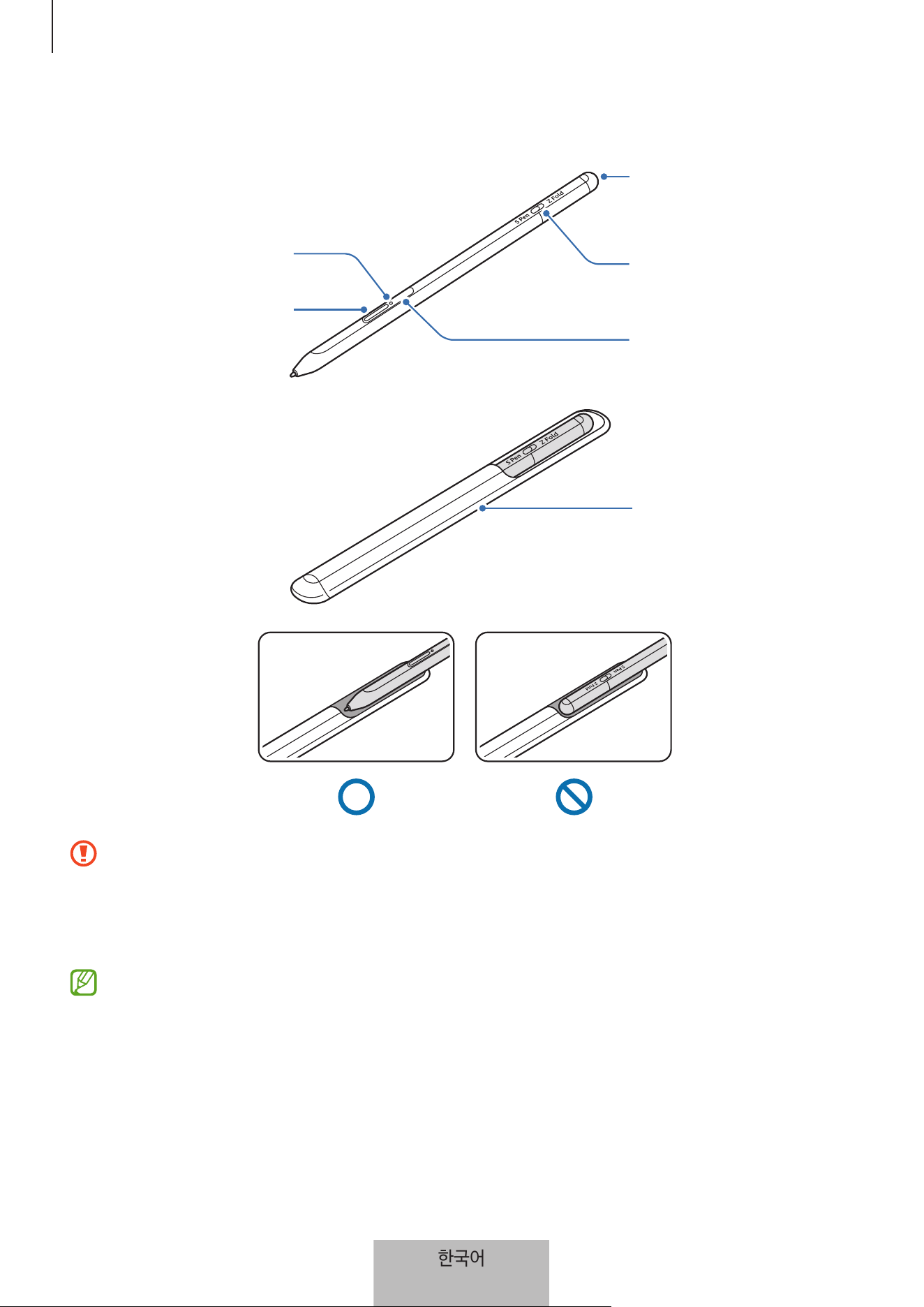
시작하기
5
각 부분의 이름
상태 표시등
펜 버튼
충전기 커넥터 연결잭
(USB Type-C)
모드 스위치
연결 버튼
파우치
•
제품을 구부리거나 과도한 힘을 주지 마세요. 제품이 파손되거나 펜촉이 변형될 수 있습니다.
•
제품으로 화면을 세게 누르지 마세요. 펜촉이 변형될 수 있습니다.
•
파우치에 제품을 뒤집어 넣지 마세요. 제품이 손상될 수 있습니다.
•
파우치 소재의 특성상 사용 중 약간의 변형이 발생할 수 있습니다.
•
제품 주변에 자석이 있을 경우, 충전 및 화면 터치 등의 동작이 되지 않을 수 있습니다.
•
제품이 완전히 방전된 경우에도 화면 터치 및 에어 커맨드와 같은 기능은 사용할 수 있습니다.
•
제품을 지나치게 기울여 사용하면 동작이 인식되지 않을 수 있습니다.
•
제품이 제대로 동작하지 않는 경우 가까운 삼성전자 서비스 센터로 방문하세요.
한국어
3
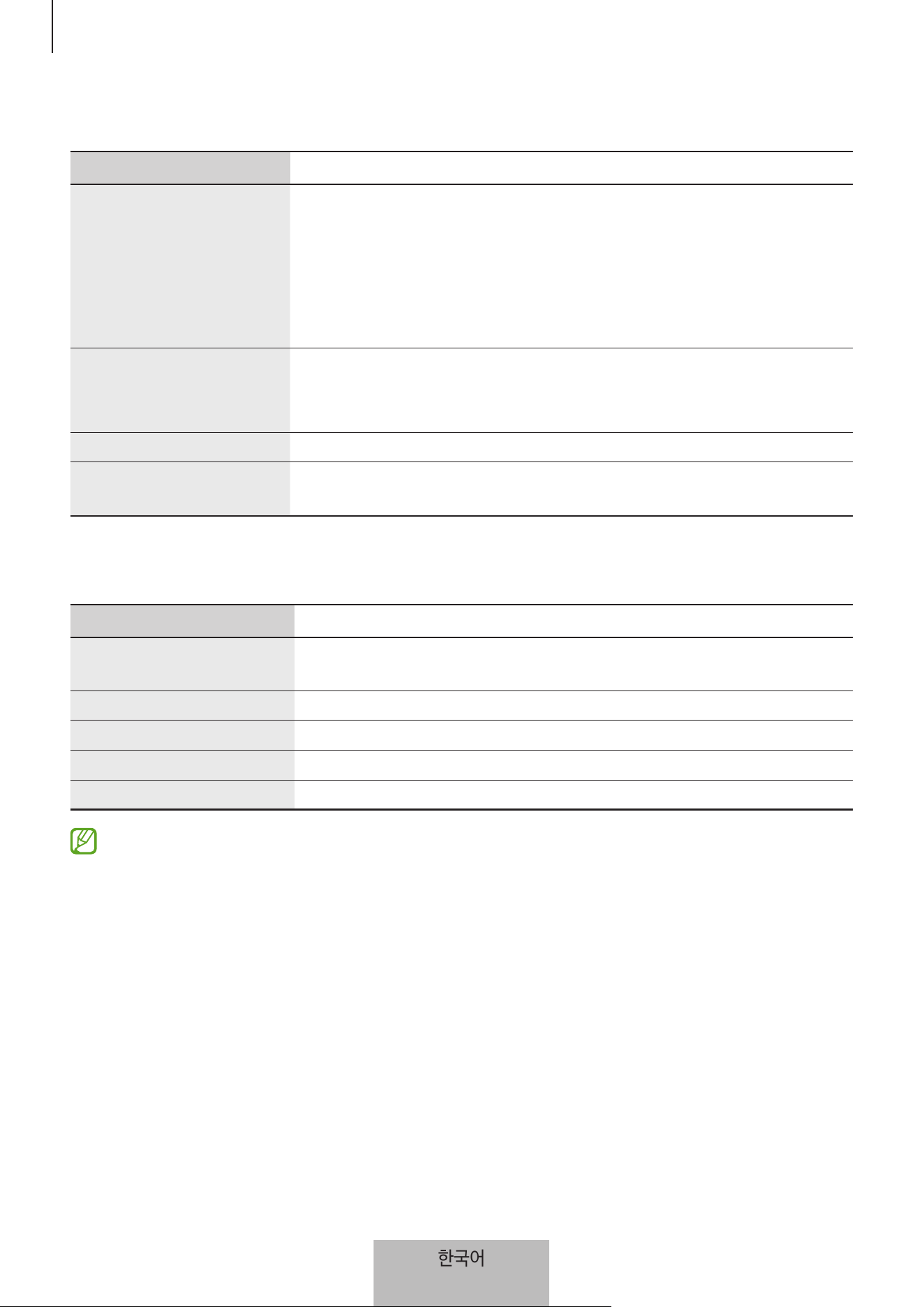
시작하기
6
버튼 및 스위치
버튼 및 스위치 기능
펜 버튼
•
버튼을 누른 상태에서 텍스트 영역, 이미지 및 동영상 목록을
드래그하면 해당 항목을 선택합니다.
•
제품을 모바일 기기의 화면에 가까이 가져간 후 버튼을 짧게 누르면
에어 커맨드를 실행합니다.
•
버튼을 누르거나 누른 상태에서 제품을 움직이면 설정한 에어 액션을
실행합니다.
연결 버튼
•
버튼을 길게 누르면 페어링 모드로 진입합니다.
•
버튼을 짧게 누르면 삼성 계정에 로그인된 다른 모바일 기기로 연결을
전환합니다.
펜 버튼 + 연결 버튼
•
버튼을 동시에 7초 이상 길게 누르면 강제로 제품을 다시 시작합니다.
모드 스위치
•
모드 스위치를 Z Fold로 설정하면 제품을 갤럭시 Z 폴드3 5G에서
사용할 수 있습니다.
상태 표시등
색상 상태
빨간색, 녹색, 파란색 순으로
깜박임
•
페어링 모드
파란색 깜박임
•
연결 완료
빨간색 켜짐
•
충전 중
녹색 켜짐
•
충전 완료
빨간색 깜박임
•
배터리 5 % 미만
상태 표시등이 정상적으로 동작하지 않거나 잘못 인식된 경우 충전기를 분리한 후 다시 연결하세요.
한국어
4
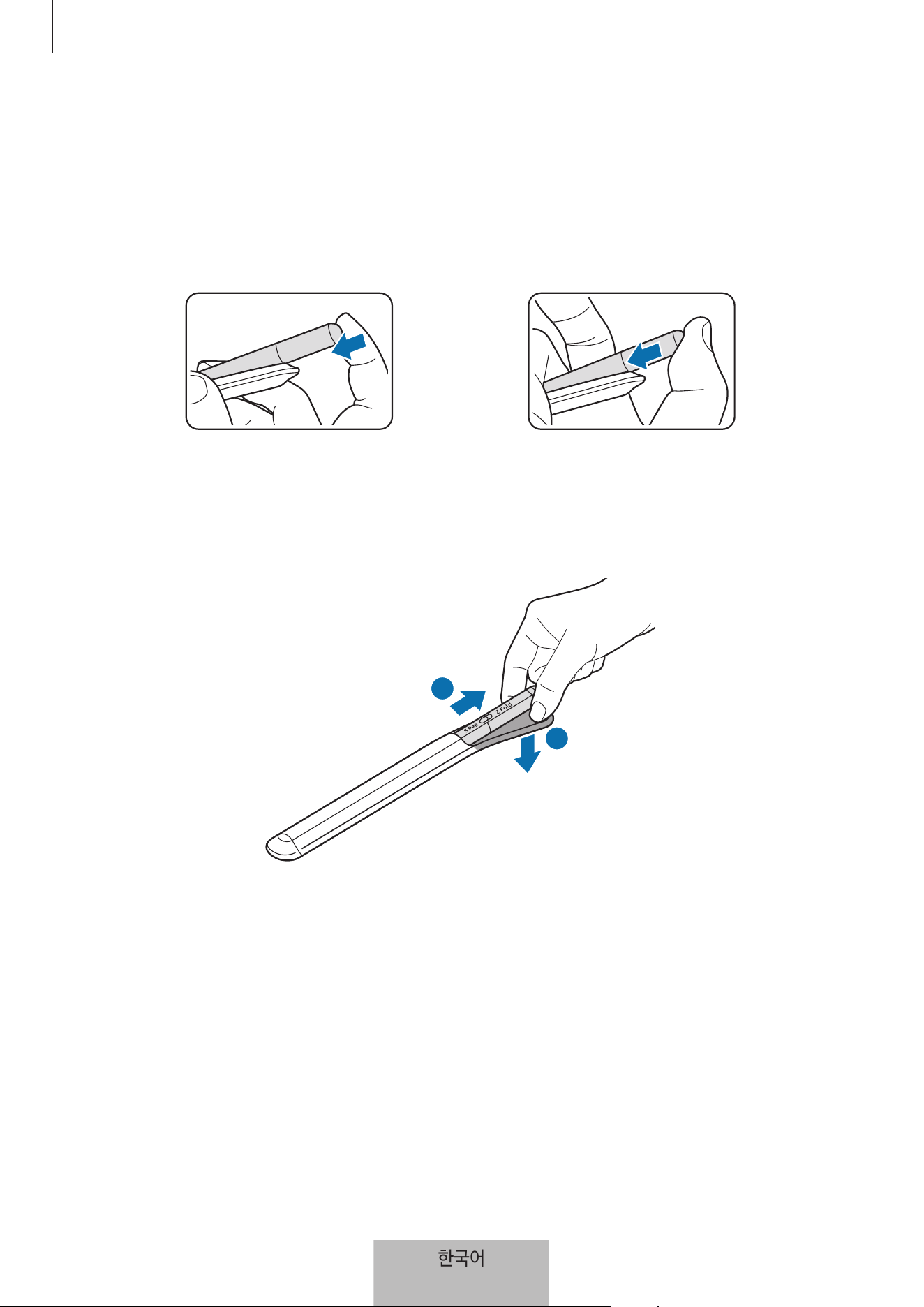
시작하기
7
제품 장착/분리하기
장착하기
제품의 충전기 커넥터 연결잭 부분을 누르면서 장착하세요.
또는
분리하기
파우치를 아래로 밀면서 제품을 당겨 분리하세요.
1
2
한국어
5
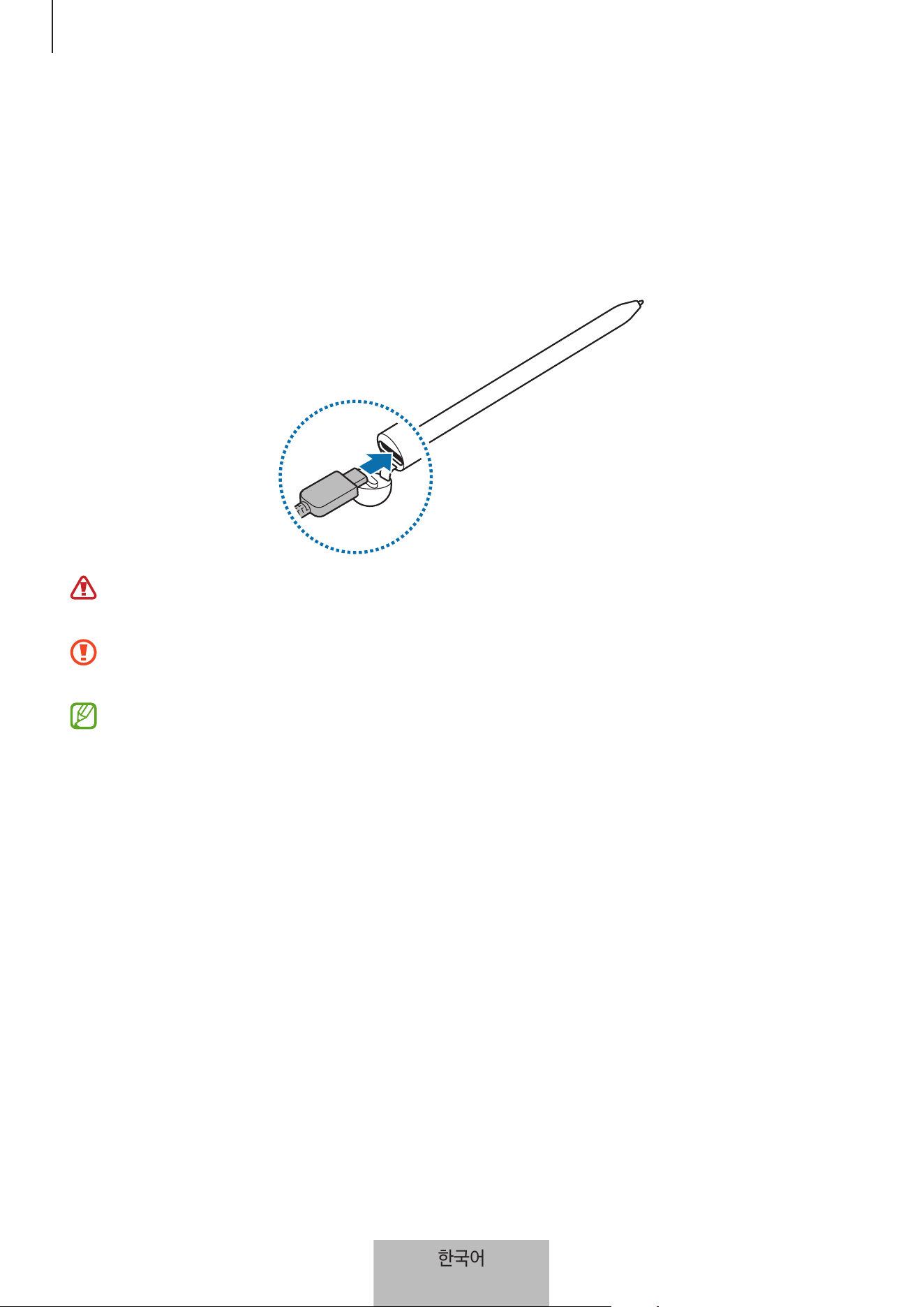
시작하기
8
배터리 충전하기
제품을 구입한 후 처음 사용하거나 장시간 방치한 후 사용할 경우에는 배터리를 충분히 충전하여
사용하세요.
USB 케이블과 충전 어댑터를 연결한 후 제품에 꽂아 충전하세요. 충전이 끝나면 제품에서 케이블을
분리하세요.
삼성전자에서 승인한 이 제품 전용 배터리, 충전기 및 케이블을 사용하세요. 그렇지 않을 경우
사용자가 부상을 입거나 제품이 고장 날 수 있습니다.
충전기를 잘못 연결하면 제품이 고장 날 수 있습니다. 잘못된 사용 방법으로 인한 피해는 보증
서비스가 적용되지 않습니다.
에너지를 절약하기 위하여 사용하지 않을 때는 충전기를 빼 두세요. 충전기에는 전원 스위치가 없기
때문에, 전력 소모를 방지하기 위해서는 콘센트와 충전기를 분리해 두어야 합니다. 충전 중에는
충전기가 콘센트 가까이에 있어야 하며, 손이 쉽게 닿는 곳에 두어야 합니다.
배터리 충전 시 알아두기
•
충전 중에도 제품을 사용할 수 있으나, 배터리 충전 시간이 길어질 수 있습니다.
•
충전 중에는 제품과 충전기가 뜨거워질 수 있습니다. 이는 정상적인 현상으로, 제품의 수명이나
기능에는 영향을 미치지 않습니다. 배터리의 온도가 일정 수준 이상 높아지면 안전을 위해 충전이
중지될 수 있습니다.
•
충전기 커넥터 연결잭이 젖은 상태에서 충전할 경우 제품이 손상될 수 있습니다. 완전히 건조시킨 후
충전하세요.
•
제품이 제대로 충전되지 않으면 제품과 충전기를 가지고 가까운 삼성전자 서비스 센터를 방문하세요.
•
배터리 사용 시간 등에 대한 내용은 삼성전자 대표 사이트에 접속하여 관련 페이지를 참조하세요.
한국어
6
시작하기
9
모바일 기기와 연결하기
제품을 모바일 기기와 연결하면 화면 터치 및 손글씨 작성 등 제품의 기본 기능 외에도 에어 액션 등 다양한
기능을 사용할 수 있습니다.
1
제품의 연결 버튼을 3초간 누르세요.
2
연결할 모바일 기기에 연결 팝업 창이 나타나면 연결을 누르세요.
3
화면의 안내에 따라 연결을 완료하세요.
•
제품과 모바일 기기를 연결하기 전에 모바일 기기의 One UI를 3.1 이상, SmartThings 앱 및 에어
커맨드를 최신 버전으로 업데이트 하세요.
•
연결 팝업 창이 나타나지 않을 경우 연결할 모바일 기기에서 설정 앱을 실행해 유용한 기능 → S펜
→ 에어 액션을 선택한 후 화면의 안내에 따라 연결을 완료하세요.
•
기존 연결 해제 후 제품을 다른 모바일 기기와 연결할 경우 연결 버튼을 길게 눌러 페어링 모드에
진입하세요.
한국어
7
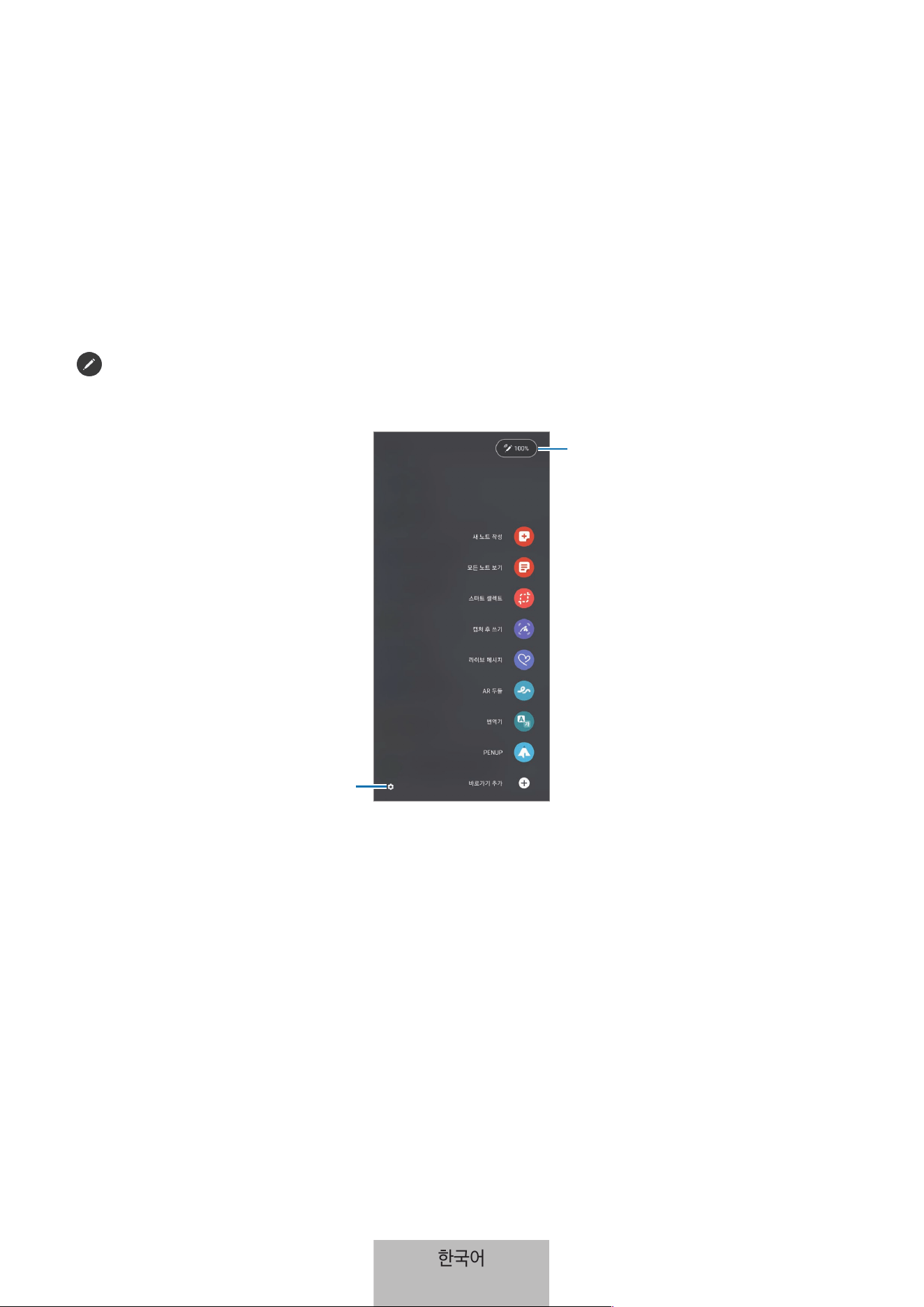
10
S펜 사용하기
에어 커맨드
에어 커맨드는 S펜 기능 및 자주 사용하는 앱을 추가해 빠르게 실행할 수 있는 기능입니다.
에어 커맨드를 실행하려면 제품을 화면에 가까이 가져간 후 펜 버튼을 눌렀다 떼세요. 에어 커맨드 아이콘
(
)을 제품으로 눌러 실행할 수도 있습니다.
에어 커맨드 화면에서 원하는 기능이나 앱을 실행하세요.
배터리 양
설정
•
새 노트 작성: 팝업 창에서 간편하게 노트를 작성할 수 있습니다. 펜 버튼을 누른 채 화면을 두 번 눌러
실행할 수도 있습니다.
•
모든 노트 보기: Samsung Notes 앱의 노트 목록을 빠르게 확인할 수 있습니다.
•
스마트 셀렉트: 제품을 이용하여 원하는 영역을 선택해 저장하거나 공유하는 등 여러 가지 기능을
실행할 수 있습니다.
•
캡처 후 쓰기: 화면을 캡처한 후 글씨를 쓰거나 그림을 그려 넣고, 원하는 영역을 캡처 화면에서 잘라낼
수 있습니다. 웹 페이지처럼 스크롤하면 볼 수 있는 화면의 콘텐츠를 한 번에 캡처할 수도 있습니다.
•
라이브 메시지: 텍스트 대신 손글씨를 쓰거나 그림을 그리는 과정을 애니메이션으로 담아 색다른
메시지를 전송할 수 있습니다.
•
AR 두들: 얼굴이나 공간에 가상의 손글씨를 쓰거나 그림을 그려 넣어 재미있는 동영상을 촬영할 수
있습니다.
한국어
8
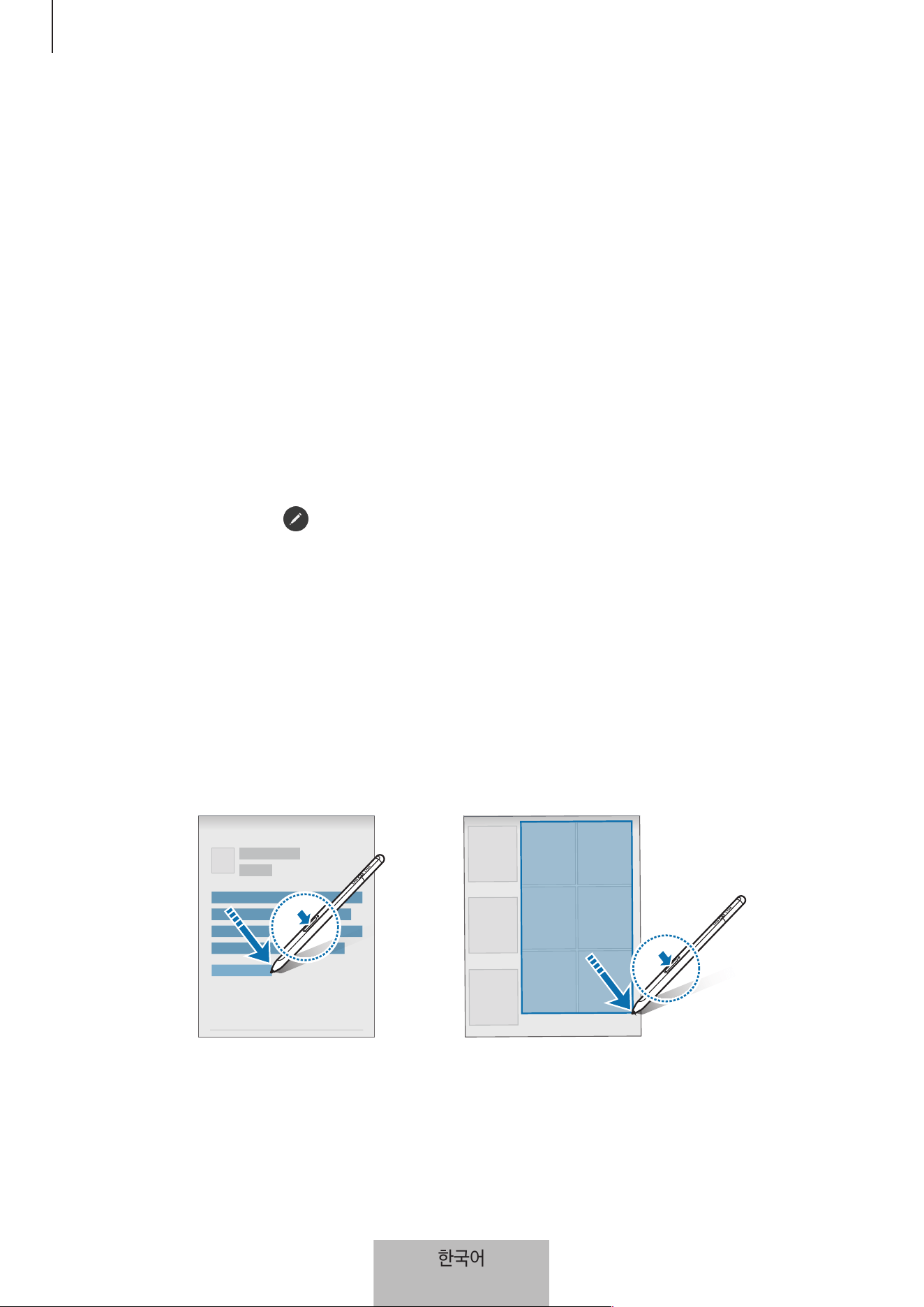
S펜 사용하기
11
•
번역기: 번역이 필요한 단어 위에 제품을 가까이 가져가면 단어가 번역됩니다.
•
PENUP: 다양한 그림을 감상하고 유용한 드로잉 팁을 얻을 수 있습니다.
•
빅스비 비전: 이미지 검색이나 텍스트 추출 및 번역 등 빅스비 비전 기능을 실행할 수 있습니다.
•
돋보기: 화면의 특정 부분 위에 제품을 가까이 가져가면 확대해서 볼 수 있습니다.
•
글랜스: 앱을 섬네일로 최소화해 두었다가 필요할 때마다 전체 화면으로 열어볼 수 있습니다.
•
컬러링: 제품을 이용하여 PENUP에서 제공하는 도안에 색칠을 할 수 있습니다.
•
캘린더 손글씨: 캘린더 앱을 실행해 화면에 글씨를 쓰고 그림을 그려 넣을 수 있습니다.
•
바로가기 추가: 에어 커맨드에 자주 사용하는 앱을 바로 가기로 추가할 수 있습니다.
에어 커맨드 아이콘
에어 커맨드 창이 닫히면 화면에 에어 커맨드 아이콘만 표시됩니다. 해당 아이콘을 제품으로 눌러 에어
커맨드를 실행할 수 있습니다.
아이콘의 위치를 이동하려면
누른 채 원하는 위치로 드래그하세요.
에어 커맨드 아이콘이 표시되지 않을 경우 설정 앱을 실행해 유용한 기능 → S펜을 선택한 후 에어 커맨드
아이콘 표시의 스위치를 눌러 기능을 켜세요.
에어 액션 기능을 지원하는 앱에서 에어 커맨드 아이콘 위에 제품을 가까이 가져가면 해당 앱에서 실행할 수
있는 동작을 확인할 수 있습니다.
펜 셀렉트
펜 버튼을 누른 상태로 텍스트 영역을 드래그하거나, 이미지, 동영상 목록을 드래그하면 해당 항목이
선택됩니다. 선택한 항목을 복사해 다른 앱에 붙여 넣거나 공유할 수 있습니다.
한국어
9
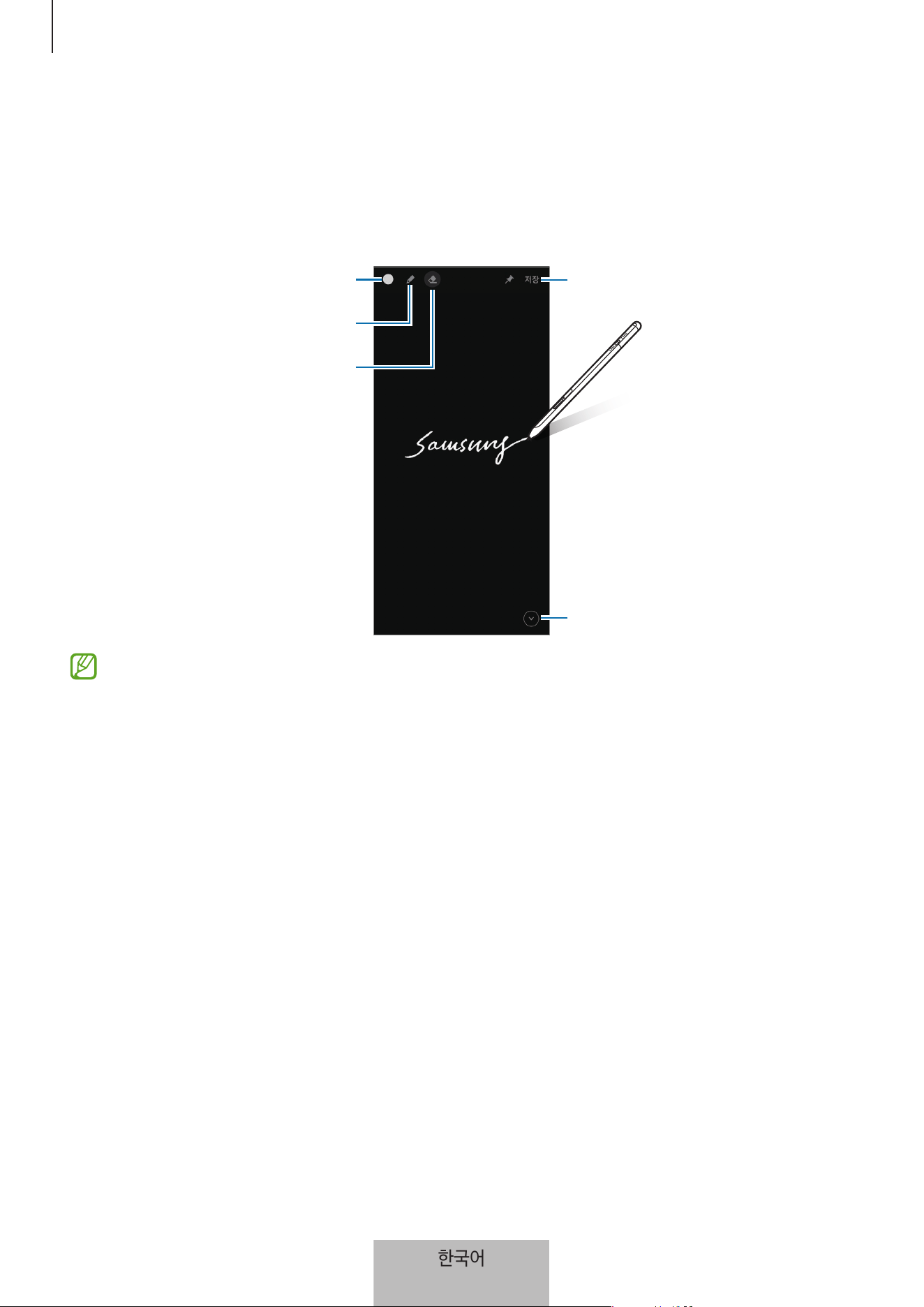
S펜 사용하기
12
꺼진 화면 메모
화면을 켜지 않고도 제품으로 빠르게 메모를 작성할 수 있습니다.
화면이 꺼진 상태에서 제품을 화면에 가까이 가져간 후 펜 버튼을 눌렀다 떼세요.
메모를 작성한 후 저장을 누르면 Samsung Notes에 저장됩니다.
Samsung Notes에 메모를 저장
페이지 확장
펜 굵기 변경
지우개
펜 색상 변경
꺼진 화면 메모 기능이 켜져 있지 않은 경우, 설정 앱을 실행해 유용한 기능 → S펜을 선택한 후 꺼진
화면 메모의 스위치를 눌러 기능을 켜세요.
한국어
10
S펜 사용하기
13
에어 액션
저전력 블루투스 기술(BLE)로 모바일 기기와 연결된 제품을 이용해 원격으로 앱을 제어할 수 있습니다.
예를 들어 펜 버튼을 길게 누르면 카메라 등 원하는 앱을 바로 실행할 수 있고, 카메라 앱 사용 중 펜 버튼을
한 번 눌러 사진을 촬영할 수 있습니다. 음악 재생 중에 펜 버튼을 누른 채 제품을 위로 올리면 음량을 높일
수 있고, 아래로 내리면 음량을 줄일 수 있습니다.
에어 액션 기능을 사용하려면 제품이 충전되어 있어야 합니다. 자세한 내용은 배터리 충전하기를
참고하세요.
펜 버튼으로 사진 찍기
모바일 기기를 멀리 떨어진 곳에 놓고 사진을 찍을 때에도 타이머를 설정할 필요 없이 펜 버튼을 눌러 쉽게
사진을 찍을 수 있습니다.
1
설정 앱을 실행해 유용한 기능 → S펜 → 에어 액션을 선택한 후 스위치를 눌러 기능을 켜세요.
2
카메라 앱을 실행하세요.
3
펜 버튼을 한 번 눌러 사진을 촬영하세요.
•
고속 연속 촬영을 하려면 펜 버튼을 길게 누르세요.
•
촬영 모드를 변경하려면 펜 버튼을 누른 채 제품을 오른쪽 또는 왼쪽으로 움직이세요.
•
카메라를 전환하려면 펜 버튼을 두 번 누르세요.
실행할 앱 및 동작 변경하기
에어 액션 기능으로 실행할 앱 및 기능이나 동작을 변경할 수 있습니다. 설정 앱을 실행해 유용한 기능 → S
펜 → 에어 액션을 선택하세요.
제품 초기화하기
연결이 원활하지 않거나 사용 중 연결이 자주 끊길 경우에는 제품을 초기화한 후 다시 연결하세요.
에어 액션 설정 화면에서 → S펜 등록 해제를 선택하세요.
내 S펜 찾기
제품을 분실한 경우 제품의 위치를 추적하여 쉽게 찾을 수 있습니다.
설정 앱을 실행해 유용한 기능 → S펜 → 내 S펜 찾기를 선택하세요.
SmartThings 앱 화면으로 전환되고 제품의 위치가 표시됩니다.
한국어
11
S펜 사용하기
14
설정
제품과 관련된 다양한 사용 환경을 설정할 수 있습니다.
설정 앱을 실행해 유용한 기능 → S펜을 선택하세요.
•
에어 액션: 펜 버튼을 누르거나 누른 상태에서 제품을 움직여 실행할 액션을 설정합니다. 자세한
내용은 에어 액션을 참고하세요.
•
꺼진 화면 메모: 꺼진 화면 메모 기능을 사용하도록 설정합니다. 자세한 내용은 꺼진 화면 메모를
참고하세요.
•
빠른 새 노트 작성: 펜 버튼을 누른 상태에서 제품으로 화면을 두 번 누르면 새 노트를 바로 작성하도록
설정합니다.
•
에어 뷰: 에어 뷰 기능을 사용하도록 설정합니다. 특정 부분에 제품을 가까이 가져가면 상세 내용이
나타나거나 팝업 창에서 해당하는 정보가 나타납니다.
•
펜을 가까이 가져가면 포인터 표시: 제품을 화면에 가까이 가져가면 S펜 포인터가 표시되도록
설정합니다.
•
바로가기: 에어 커맨드에 자주 사용하는 앱을 바로 가기로 추가할 수 있습니다.
•
에어 커맨드 아이콘 표시: 화면에 에어 커맨드를 열 수 있는 플로팅 아이콘을 표시합니다. 자세한
내용은 에어 커맨드 아이콘을 참고하세요.
•
펜 버튼으로 에어 커맨드 열기: 제품을 화면에 가까이 가져간 후 펜 버튼을 누르면 에어 커맨드가
열리도록 설정합니다.
•
소리: 손글씨 작성 등 제품 사용 시 소리가 나도록 설정합니다.
•
내 S펜 찾기: 내 S펜 찾기 기능을 실행합니다. 자세한 내용은 내 S펜 찾기를 참고하세요.
•
S펜 사용 방법 안내: 번역기, 돋보기 등 다양한 기능의 사용 방법을 확인할 수 있습니다.
•
S펜 정보: 제품의 버전 및 규제 정보를 확인할 수 있습니다.
•
문의하기: 궁금한 사항을 문의하거나 자주하는 질문 항목을 찾아볼 수 있습니다.
한국어
12
15
부록
서비스를 요청하기 전에 확인할 사항
서비스를 요청하기 전에 먼저 사용 설명서를 읽고 다음과 같은 증상에 대해서는 문제를 해결해 보세요.
다음 내용 중 일부 항목은 특정 제품에만 해당되는 내용일 수 있습니다.
문제가 해결되지 않으면 1588-3366으로 문의하세요.
제품이 켜지지 않습니다.
배터리가 완전히 방전된 경우 제품이 켜지지 않습니다. 제품 사용 전 배터리를 충분히 충전하세요.
제품 사용 중 버튼 입력이 되지 않거나 제품이 자주 멈추고 치명적인 오류가 생깁
니다.
제품이 동작하지 않고 아무 반응이 없는 경우에는 사용자가 제품을 직접 다시 시작할 수 있습니다. 펜
버튼과 연결 버튼을 동시에 7초 이상 길게 누르세요.
배터리 충전이 잘 안됩니다.(삼성 정품 충전기 기준)
충전기의 연결 상태를 확인해 보세요.
배터리 사용 시간(대기 시간)이 구입 시보다 짧아졌습니다.
충전한 제품이나 배터리를 저온 또는 고온에 방치한 경우 사용 시간이 짧아집니다.
블루투스 기능 사용이 원활하지 않습니다.
제품이 모바일 기기에서 검색이 되지 않거나, 연결이 원활하지 않고 오동작을 일으키는 등 블루투스 사용에
문제가 있다면 다음을 시도해 보세요.
•
제품이 검색 또는 연결 가능한 상태인지 확인하세요.
•
최대 블루투스 연결 범위(10 m) 이내에 내 제품과 연결하려는 기기가 있는지 확인하세요.
위의 방법들을 시도해도 문제가 해결되지 않으면 삼성전자 서비스 센터에 문의하세요.
한국어
13
부록
16
규격 및 특성
제품
외관(mm) 9.5(W)x9.14(L)x171.04(H)(최소 두께부 기준)
중량 13.8 g(±0.5 g)
MCU Dialog DA14683
동작 온도 5 ˚C~40 ˚C
상대습도 30 %~80 %
크기와 중량은 제품 구성 및 제조 과정에 따라 다를 수 있습니다.
블루투스
사용 주파수 범위 송수신: 2402~2480 MHz
모듈 DA14683
버전 5.0
무선 사용 거리
최대 10 m 이내
사용 환경에 따라 달라질 수 있습니다.
송신 출력 1 mW
제품의 규격 등은 성능 개선을 위해 예고 없이 변경될 수 있습니다.
한국어
14
서비스 예약
www.samsungsvc.co.kr 에서 서비스 센터 방문 시간을 예약할 수 있습니다.
(전화 예약 가능 1588-3366)
폐제품 올바른 분리 배출 방법
분리 배출 시 개인 정보가 유출되지 않도록 반드시 초기화하세요. 삼성전자 서비스 센터로
가져오시기 바랍니다. 수거된 폐제품은 재활용되며, 잔재물은 환경에 유해하지 않게
처리합니다.
제품 A/S 관련 문의
A/S 문의 시에는 제품 모델명, 고장 상태, 연락처를 알려 주세요.
•
삼성전자 서비스 센터: 1588-3366
•
고객 불편 상담: 02-541-3000 / 080-022-3000
전자파 흡수율
전자파 흡수율(SAR) 값은 웹 사이트(www.samsung.com/sec)를 참조하세요.
저작권
Copyright ⓒ 2021 삼성전자주식회사
이 사용 설명서는 저작권법에 의해 보호받는 저작물입니다. 사용 설명서의 일부 또는 전체를 복제, 공중
송신, 배포, 번역하거나 전자 매체 또는 기계가 읽을 수 있는 형태로 바꿀 수 없습니다.
등록상표권
•
삼성, SAMSUNG, SAMSUNG 로고는 삼성전자주식회사의 등록상표입니다.
•
블루투스는 Bluetooth SIG, Inc.의 등록상표입니다.
•
기타 모든 상표 및 저작권은 해당 업체의 자산입니다.

