0099001744-01
SDT1
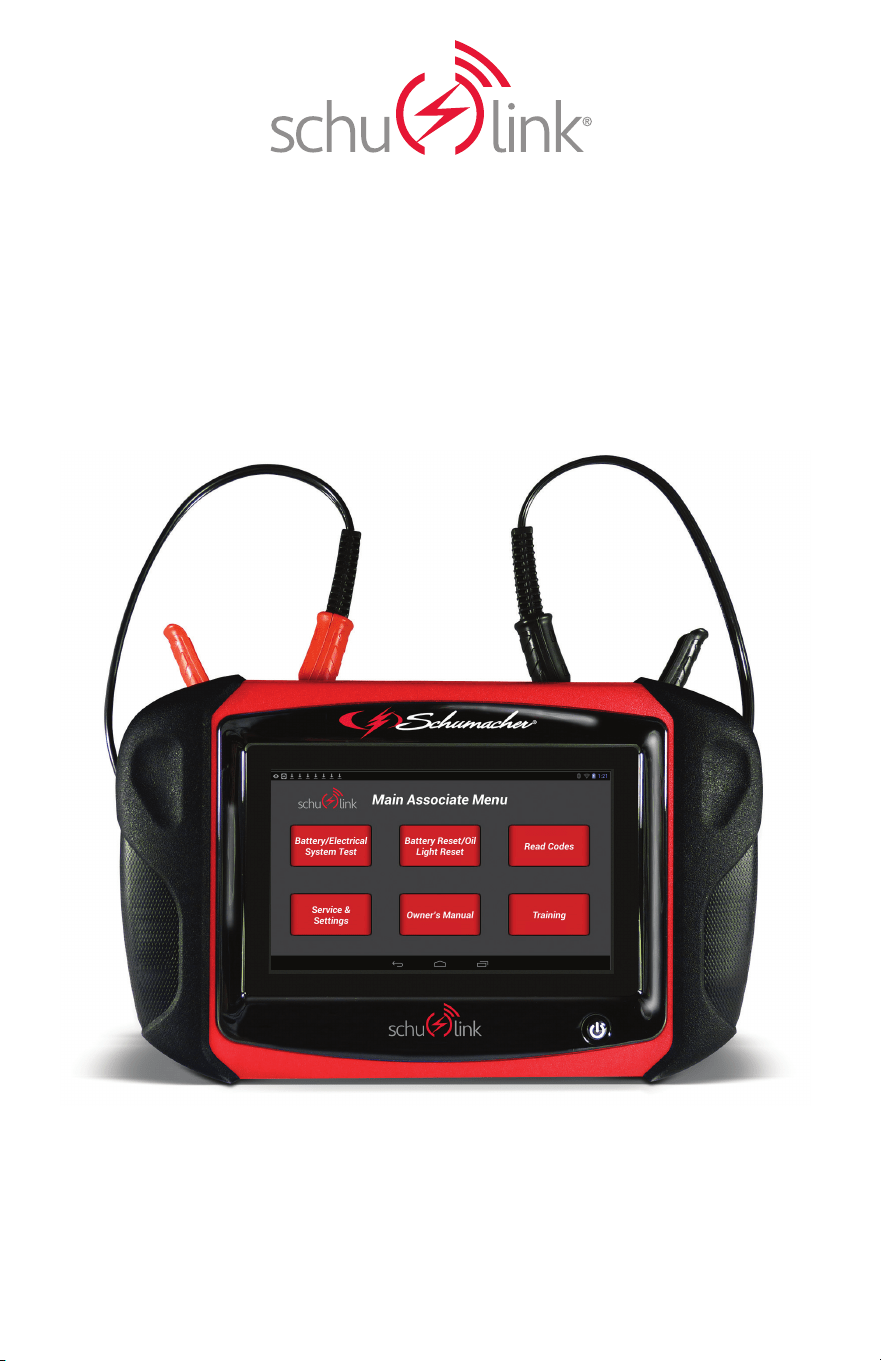
Wireless Scan Tool with Battery Tester Module
Herramienta de escaneo inalámbrico
con módulo comprobador de baterías
Analyseur-contrôleur sans l avec module testeur de batterie
OWNERS MANUAL / MANUAL DEL USUARIO / MANUEL D’UTILISATION
READ THE ENTIRE MANUAL BEFORE USING THIS PRODUCT.
FAILURE TO DO SO COULD RESULT IN SERIOUS INJURY.
LEA EL MANUAL COMPLETO ANTES DE UTILIZAR ESTE PRODUCTO.
EL NO HACERLO PUEDE DERIVAR EN LESIONES GRAVES.
LISEZ LE MANUEL COMPLET AVANT D’UTILISER CE PRODUIT.
LE FAIT DE FAIRE CELA PEUT ENTRAÎNER DES BLESSURES GRAVES.

• 2 •
1. IMPORTANT SAFETY INSTRUCTIONS – SAVE THESE INSTRUCTIONS.
DANGER:
1.1 When an engine is operating, keep the
service area WELL VENTILATED or attach
a building exhaust removal system to the
engine exhaust system. Engines produce
carbon monoxide, an odorless, poisonous
gas that causes slower reaction time and can
lead to serious personal injury or loss of life.
WARNING:
1.2 When working with hydraulic or fuel lines,
be careful that liquids under pressure
do not escape and create a dangerous
condition. Use adequate ventilation and
make sure there are no sparks or possibility
of sparks present that may ignite any vapor.
1.3 Wear an American National Standards
Institute (ANSI) approved eye shield when
testing or repairing vehicles.
1.4 Objects propelled by whirling engine
components or pressurized liquids
escaping may cause personal injury.
1.5 Set the parking brake and block the wheels
before testing or repairing a vehicle. It is
especially important to block the wheels
on front-wheel drive vehicles because the
parking brake does not hold the drive wheels.
1.6 Do not drive the vehicle and operate the
software at the same time. Any distractions
may cause an accident. Have one person
operate the software as another person
drives the vehicle.
1.7 Maintain adequate clearance around
moving components or belts during
testing. Moving components and belts can
catch loose clothing, body parts, or test
equipment and cause serious damage or
personal injury.
1.8 Automotive batteries contain sulfuric acid
and produce explosive gases that can result
in serious injury.
1.9 Refer to the service manual for the vehicle
being serviced. Adhere to all diagnostic
procedures and precautions. Failure to
do so could result in personal injury or
otherwise unneeded repairs.
1.10 This equipment has been tested and found
to comply with the limits for a Class B
digital device, pursuant to Part 15 of the
FCC Rules. These limits are designed to
provide reasonable protection against
harmful interference in a residential
installation. This equipment generates
and radiates radio frequency energy and,
if not installed and used in accordance
with the instructions, may cause harmful
interference to radio communications.
1.11 When installing transmitting devices
(Citizen Band radio, telephone, etc.) on
ABS-equipped vehicles, do not locate the
antenna near the ABS control unit or any
other control unit.
1.12 To reduce risk of injury, charge the Scan
Tool only with the supplied charger. Other
chargers may cause injury to persons and
damage to property. May burst, causing
injury to persons and damage.
1.13 Use of an attachment not recommended or
sold by the battery charger manufacturer
may result in re, electric shock, or
personal injury.
1.14 Do not operate the tool with a damaged
cord or connector. Replace damaged cords
and connectors immediately.
1.15 Do not operate the tool or component part if
it has received a sharp blow, been dropped,
or otherwise damaged in any way. Consult a
service person.
1.16 Do not disassemble any of the components
of the system. Consult a service person
if service or repair is necessary. Incorrect
reassembly may result in electric shock
or Unplug charger before attempting any
maintenance or cleaning. Powering off
controls will not reduce this risk.
1.17 Do not expose tool or charger to rain,
moisture, or snow.
1.18 Verify that cords are located so as not to
be stepped on, tripped over, or otherwise
become a safety hazard or subjected to
damage or stress.
1.19 This product contains a lithium ion battery.
In case of re, you may use water, a foam
extinguisher, Halon, CO
2
, ABC dry chemical,
powdered graphite, copper powder or
soda (sodium carbonate) to extinguish the
re. Once the re is extinguished, douse
the product with water, an aqueous-based
extinguishing agent, or other nonalcoholic
liquids to cool the product and prevent the
battery from re-igniting. NEVER attempt to
pick up or move a hot, smoking, or burning
product, as you may be injured.
1.20 WARNING:
This product contains one
or more chemicals known to the State
of California to cause cancer and birth
defects or other reproductive harm.
IMPORTANT:
1.21 Operate the device only at temperatures of
0–40°C (32–104°F).
1.22 To avoid damage or generation of false data,
make sure the vehicle battery is fully charged.
1.23 When using the OBDII cable, make sure
the Data Link Connector (DLC) is clean and
secure.
1.24 Do not place the tool on or near the ignition
system of a vehicle. Strong electromagnetic
interference can damage the tool.
1.25 Never disconnect or reconnect any electrical
connector while the ignition is on. Powertrain
Control Module (PCM) damage may result.
1. IMPORTANT SAFETY INSTRUCTIONS
• 3 •
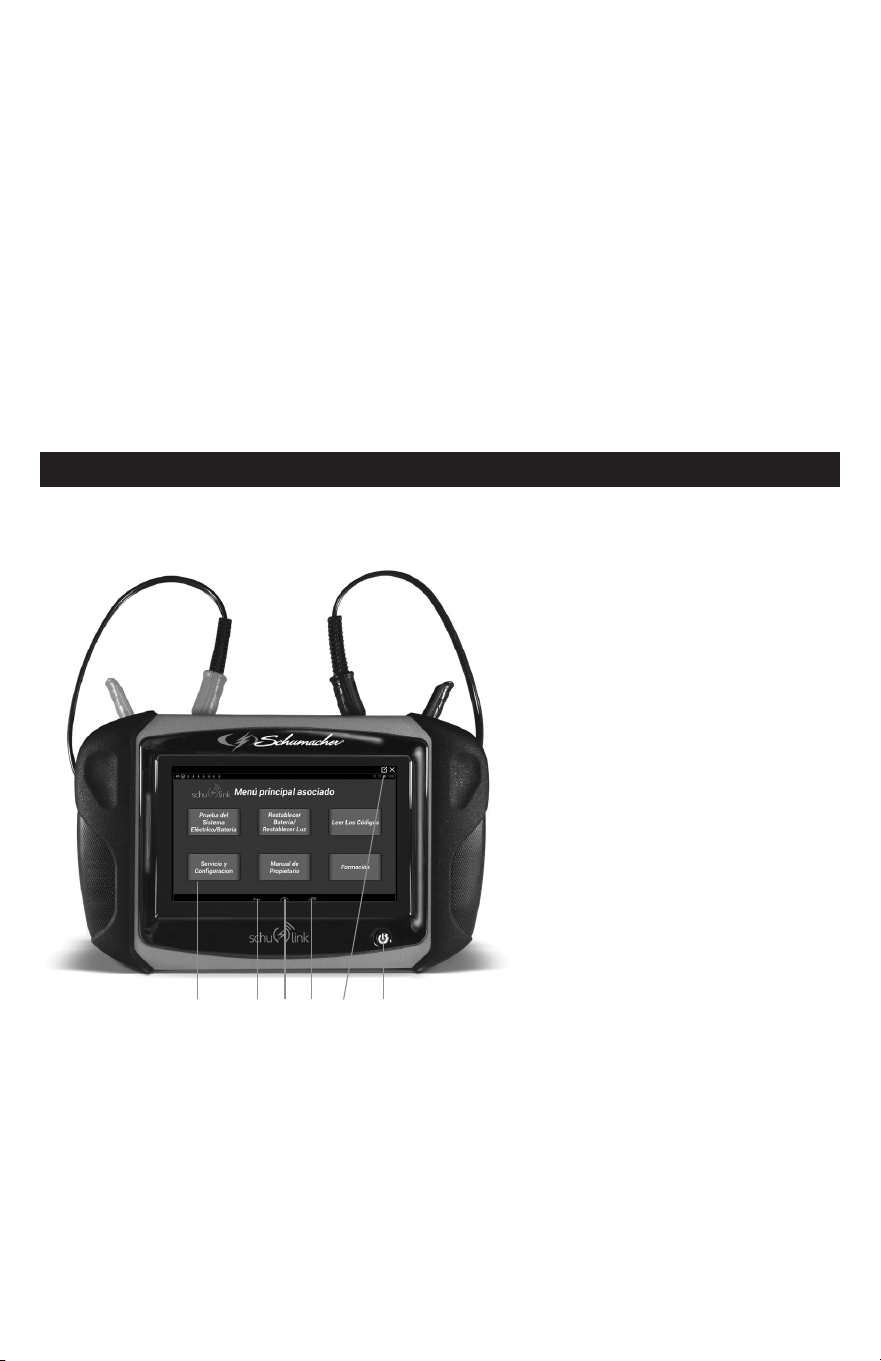
2. FEATURES
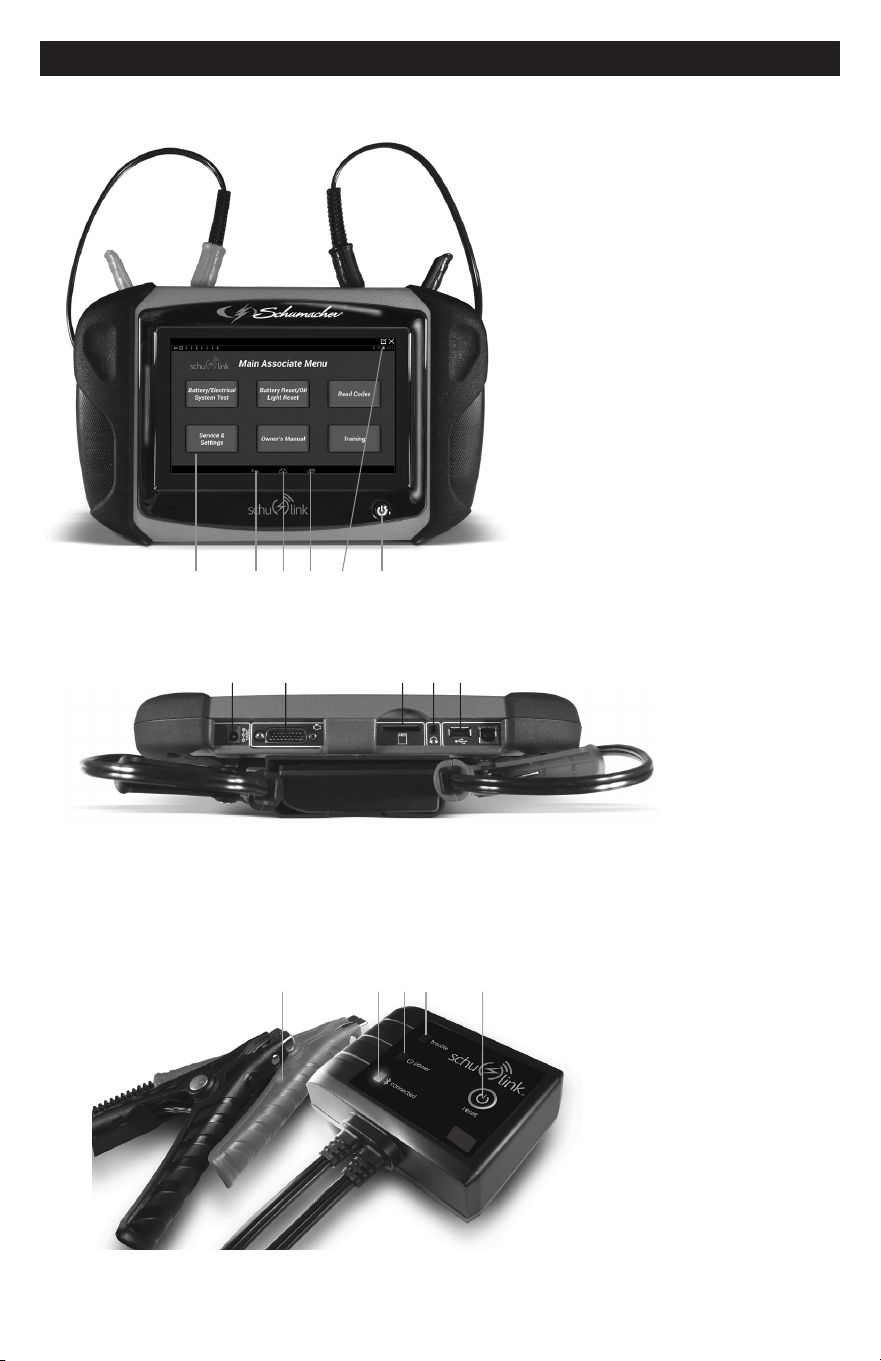
SDT1 Scan Tool
1 2 3 4 5 6
1. Home Screen
2. Back button
Returns to the previous screen or option.
3. Home button
Press to return to the home screen.
4. Recent apps button – Opens a list
of thumbnails of currently running apps.
5. Internal battery charge level indicator
6. Power button
The power button has four functions:
• ON: Press the power button to turn the
scan tool on.
• OFF: Press and release the power
button. A pop up window will appear to
shut down the scan tool.
• ON: If the screen times out or is in
standby mode, press and release the
power button to wake up the scan tool.
Turn ON: With tool off, press to turn ON.
• OFF: Press the power button and hold
for 5 seconds to turn the scan tool off
completely (not recommended)
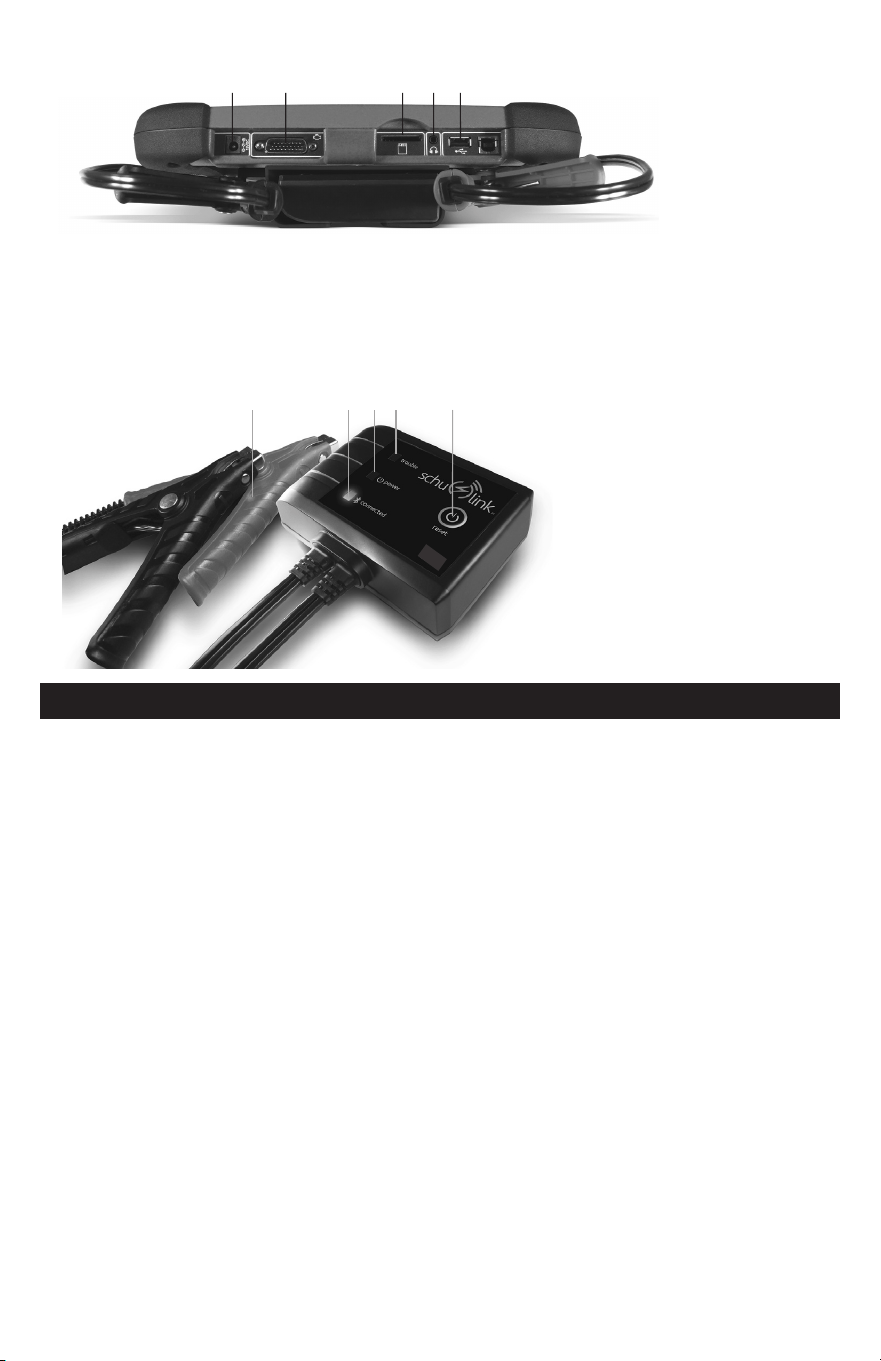
SDT1 Scan Tool Ports
1 2 3 4 5
1. Charging port
2. OBDII cable port
3. SD card slot
4. Audio out port
5. USB port
DT1 Wireless Battery Tester Module
54321
1. Battery clamps
2. Connected LED indicator (blue)
3. Power LED indicator (green)
4. Trouble LED indicator (red)
5. Tester module RESET button
While connected to the battery:
• Press once to turn power on
• Press and Hold
to turn unit off or reset

• 4 •
3. CUSTOMIZING ANDROID SETTINGS
This section explains settings for
customizing your scan tool. This scan
tool is an Android device and there are
several settings that can be adjusted.
This section will only cover the settings
that could affect the scan tool.
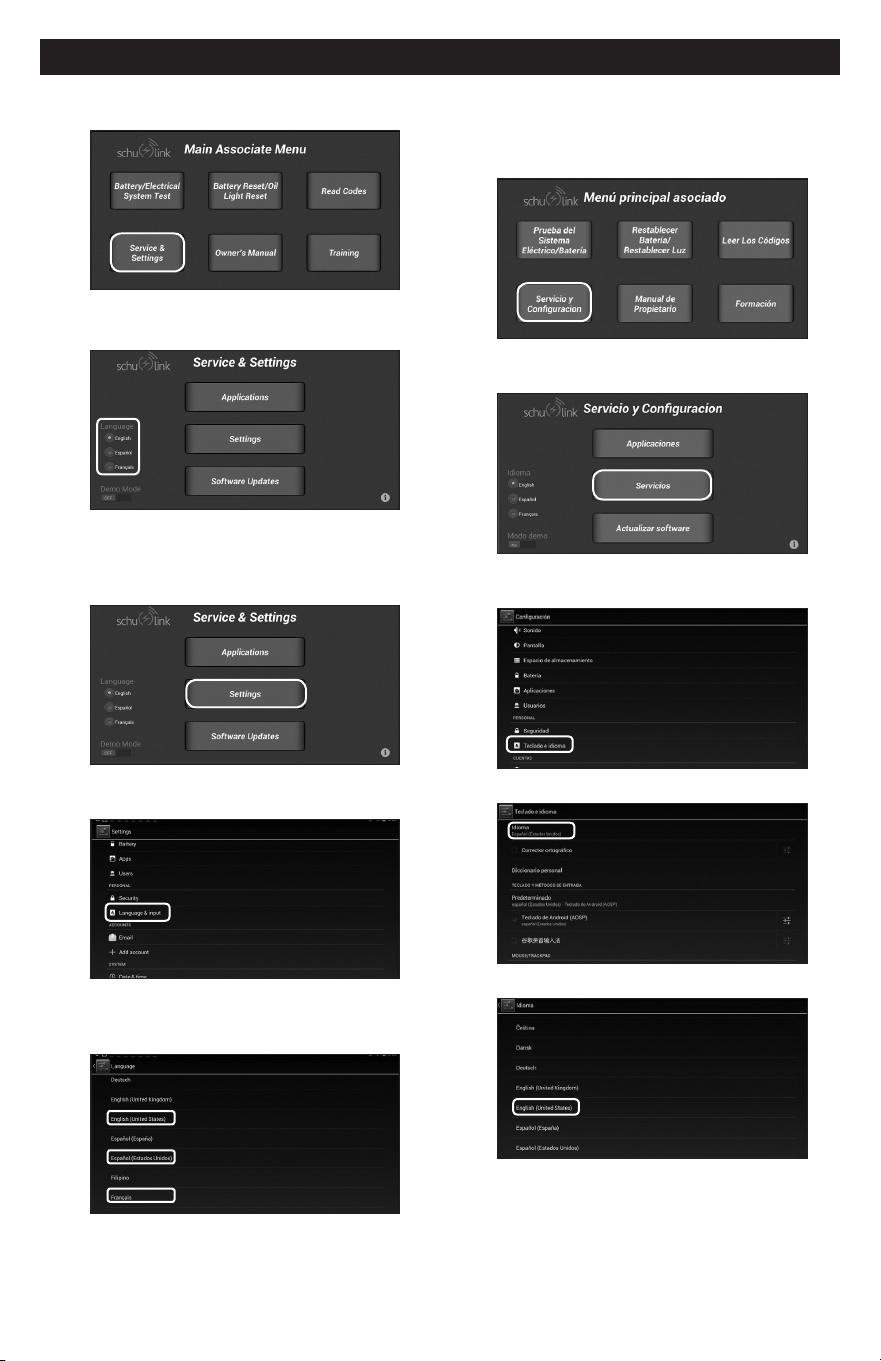
3.1 Accessing Android Settings
1. From the Home screen, press the
“Service & Settings” button.
2. Select “Settings”.
3.2 The Settings Screen
There are ve settings:
• Wireless and Networks
• Device
• Personal
• Accounts
• System
3.3 Wireless and Network
Control your device’s wireless
connections.
See Section 7, Setting Up a Wireless
Network Connection.
3.4 Device
This section of the Settings screen
contains settings for your device.
Sound
Volume
Set the volume level for all types of
sounds.
NOTE: The scan tool does not have
internal speakers. You can only set
volume while using headphones or an
external speaker.
1. From the Home screen, press the
“Service & Settings” button.
2. Select “Settings”.
3. Press “Sound”.
4. Adjust Volume.
5. Drag the slider to set the volume.
Brightness
Set the default screen brightness.
1. From the Home screen, press the
“Service & Settings” button.
2. Select “Settings”.
3. Press “Display.”
4. Press “Brightness”.
5. Drag the slider to set the brightness
or touch “Automatic brightness”.
6. Press “OK” to save the setting.
Screen Timeout
Set the length of delay between the last
screen touch and the automatic screen
timeout (dim and lock).
1. From the Home screen, press the
“Service & Settings” button.
2. Select “Settings”.
3. Press “Display.”
4. Press “Screen Timeout” and select
the screen delay time. The screen
delays shutting off after inactivity for
the selected period of time.
3.5 Personal
This section of the Settings screen
allows you to manage the personal
settings for your device.
The scan tool does not require any
setting in this group.
System
Date and Time
By default, your device receives date
and time information from the wireless
network. When you are outside network
coverage, you may want to set date and
time information manually using the Date
and Time settings.
1. From the Home screen, press the
“Service & Settings” button.
2. Select “Settings”.
3. Press “Date and Time”.
4. Congure the following settings
(only available when “Automatic” is
disabled):
e. Set date: Enter the current date.
f. Set time: Enter the current time.
g. Select time zone: Choose your
local time zone.
h. Use 24-hour format: Set the
format for time displays.
i. Select date format: Set the format
for date displays.
• 5 •
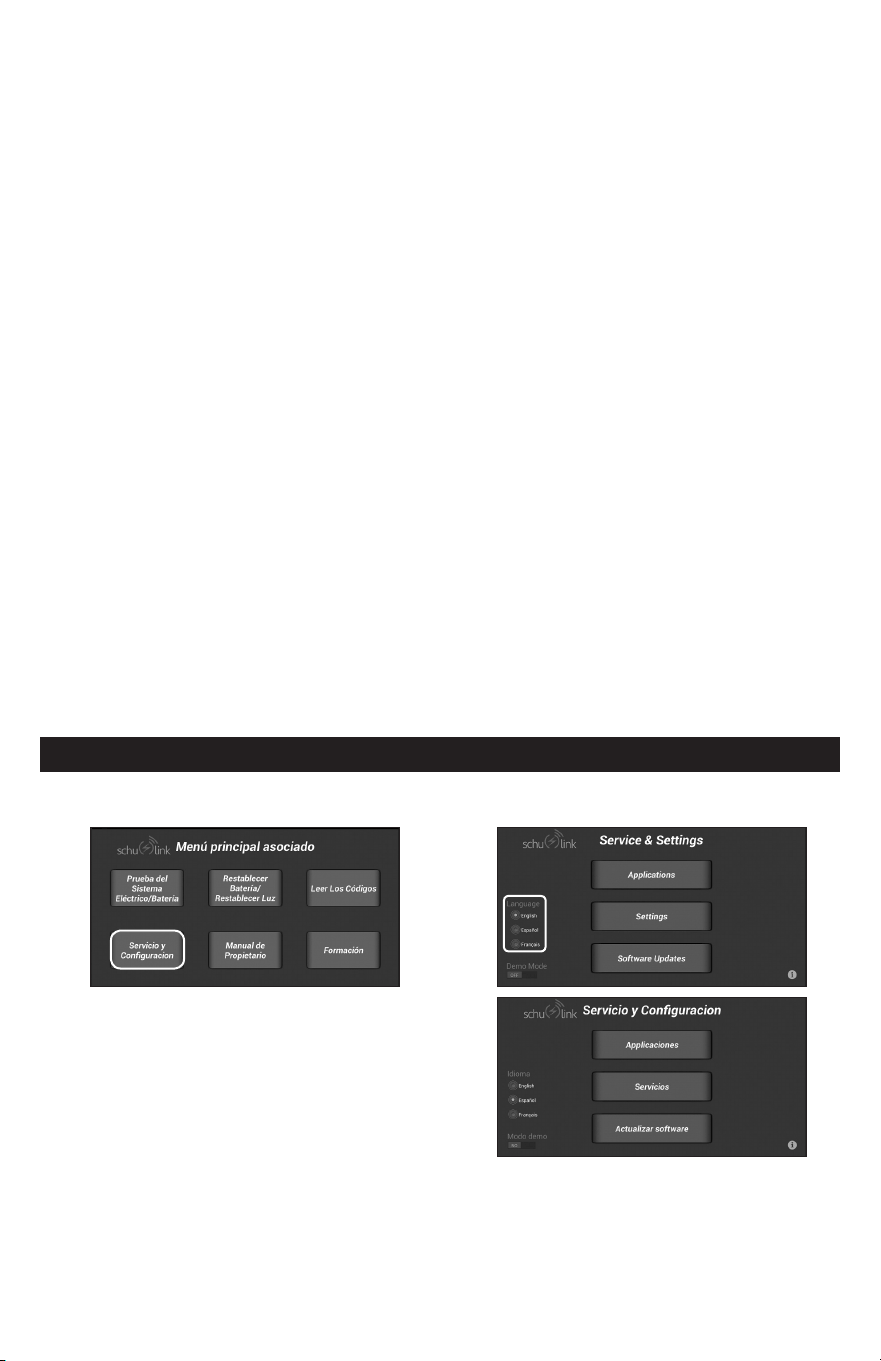
4. CHANGING THE LANGUAGE
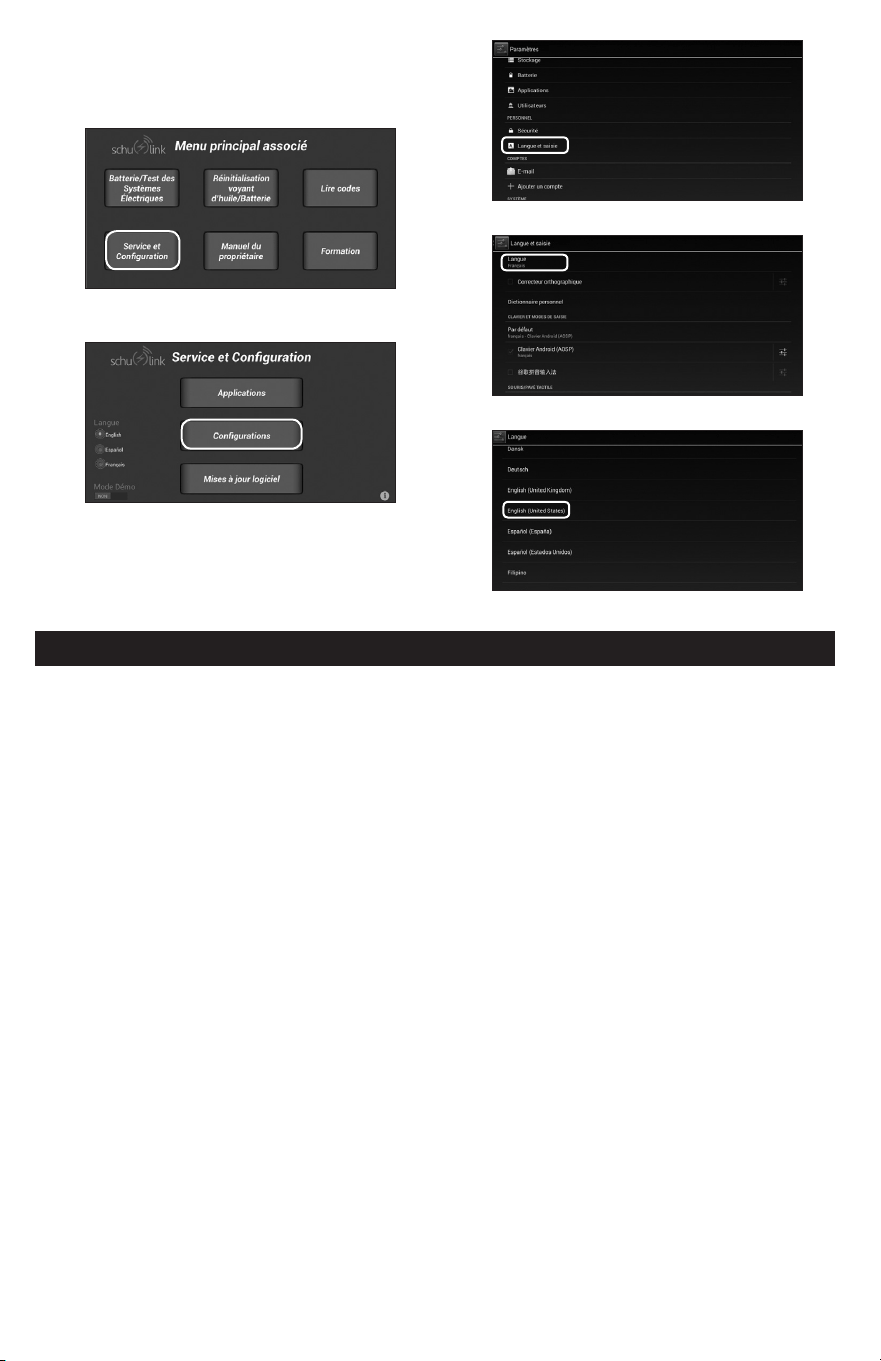
4.1 From the Home screen, select
“Service & Settings”.
4.2 From this screen, you can choose from
English, Spanish or French.
4.3 Once the language has been changed in
the application, you must also change the
language of the tablet‘s operating system.
Select “Settings”.
4.4 Scroll down to ”Language & Input”
and press to select.
4.5 Scroll down to the desired language.
We recommend English, Español
(Estados Unidos) or Français.
4.6 Resetting the language back to English
Follow these steps to revert to English
from Spanish:
1. Press “Servicio y Conguracion”.
2. Select the “English” button on the
left, then press “Servicios” button.
3. Scroll down to select
“Teclado e idioma”.
4. Press “Idioma”.
5. Scroll down and select “English”.
6. The unit should now be in English.
• 6 •
Follow these steps to revert to English
from French:
1. From main menu press
“Service et Conguration”.
2. Press the “English” button on the
left and press “Congurations”.
3. Scroll downand select
“Langue et saisie”.
4. Press “Langue”.
5. Scroll down and select “English”.
6. The unit should now be in English.
5. SETTING UP THE SCAN TOOL
5.1 Charging the Battery
Connect the scan tool to AC power
adapter and fully charge the battery.
When the scan tool is turned on the
level of battery charge is indicated in the
upper right corner of the screen.
NOTE: The scan tool can be used while
charging.
5.2 Connecting to a Wireless Network
1. Press the power button to turn on the
scan tool.
2. Select the desired language.
3. If not already connected to a network,
see Section 7, Setting Up a Wireless
Network Connection.
4. Choose the correct network and sign in.
(Settings
→
Wireless & Network
→
WiFi)
5. Once the network connection is
established, press the Home icon at
the bottom of the screen, to return to
the Home screen. The scan tool is
ready to use.
NOTE: Connecting the scan tool to a
wireless network is not necessary for
operation, but is needed for emailing
results and software updates.
5.3 Turning the Scan Tool Off
1. Press and release power button.
2. A pop up message will appear.
Select “OK”.
3. The scan tool will power off.
5.4 Restarting the Scan Tool
Press and release power button. The
scan tool will power up.
When switching vehicles, it is best
to return to the Home screen before
disconnecting from the previous vehicle
to avoid communication errors.
5.5 Connecting Scan Tool to Vehicle
For reading error codes, resetting battery
monitoring system (when replacing
batteries) or resetting the oil change light.
• 7 •
Power via vehicle DLC
1. Connect the OBDII / DLC cable to
the scan tool.
2. Connect the OBDII / DLC cable to
the DLC on vehicle. Located within
18 inches (45.7 cm) of steering
wheel. Typically located on the
driver’s side, under dash.
3. Turn ignition ON.
Non-powered vehicle DLC setup
Some vehicles do not supply power
through DLC. In this case use the
following procedure (make sure the scan
tool battery has enough charge to do the
procedures):
1. Connect OBDII / DLC cable to the
scan tool.
2. Connect OBDII / DLC cable to DLC
on vehicle. Typically located on the
driver’s side under the dash.
3. Turn ignition ON
6. PAIRING THE DT1 TO THE SDT1 TABLET
In order for the wireless DT1 to
communicate with the SDT1 tablet,
they need to be linked together (paired)
over the Bluetooth wireless. Your DT1
and SDT1 have already been paired.
However, if an additional or replacement
DT1 is obtained, it will need to be paired
to the SDT1 tablet.
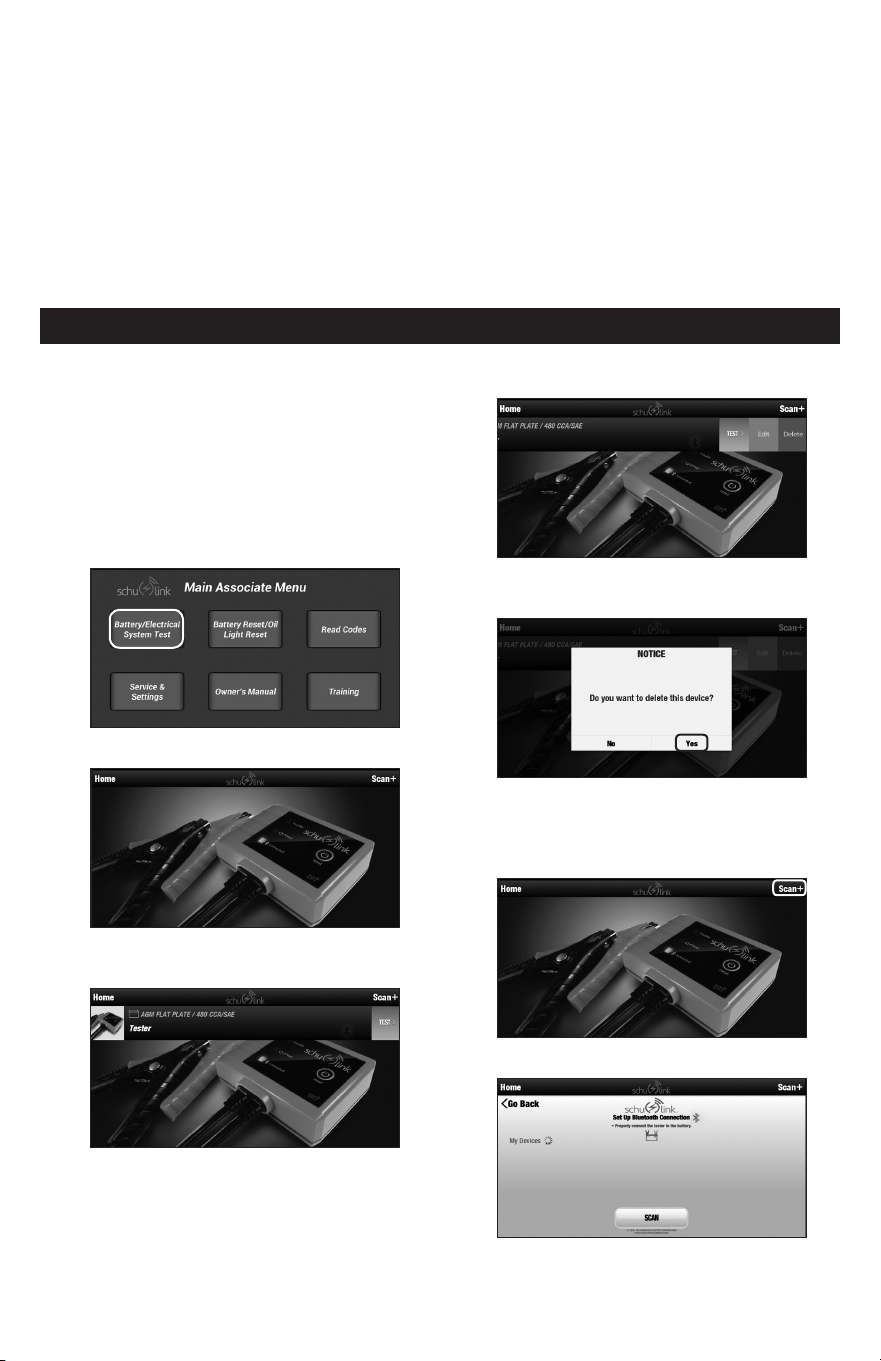
6.1 From the Home screen, select
“Battery/Electrical System Test”.
6.2 This screen will appear.
6.3 If “grayed out” testers appear,
you may remove them.
6.4 Swipe the gray “TEST>” button to the left,
and then press the red “Delete” button.
6.5 Press “YES” to delete the device
and show a screen with no testers.
6.6 To pair a DT1 tester to the SDT1 tablet,
connect the DT1 to a battery within
range of the SDT1 tablet, and then press
“SCAN +”.
6.7 This screen will appear.
• 8 •
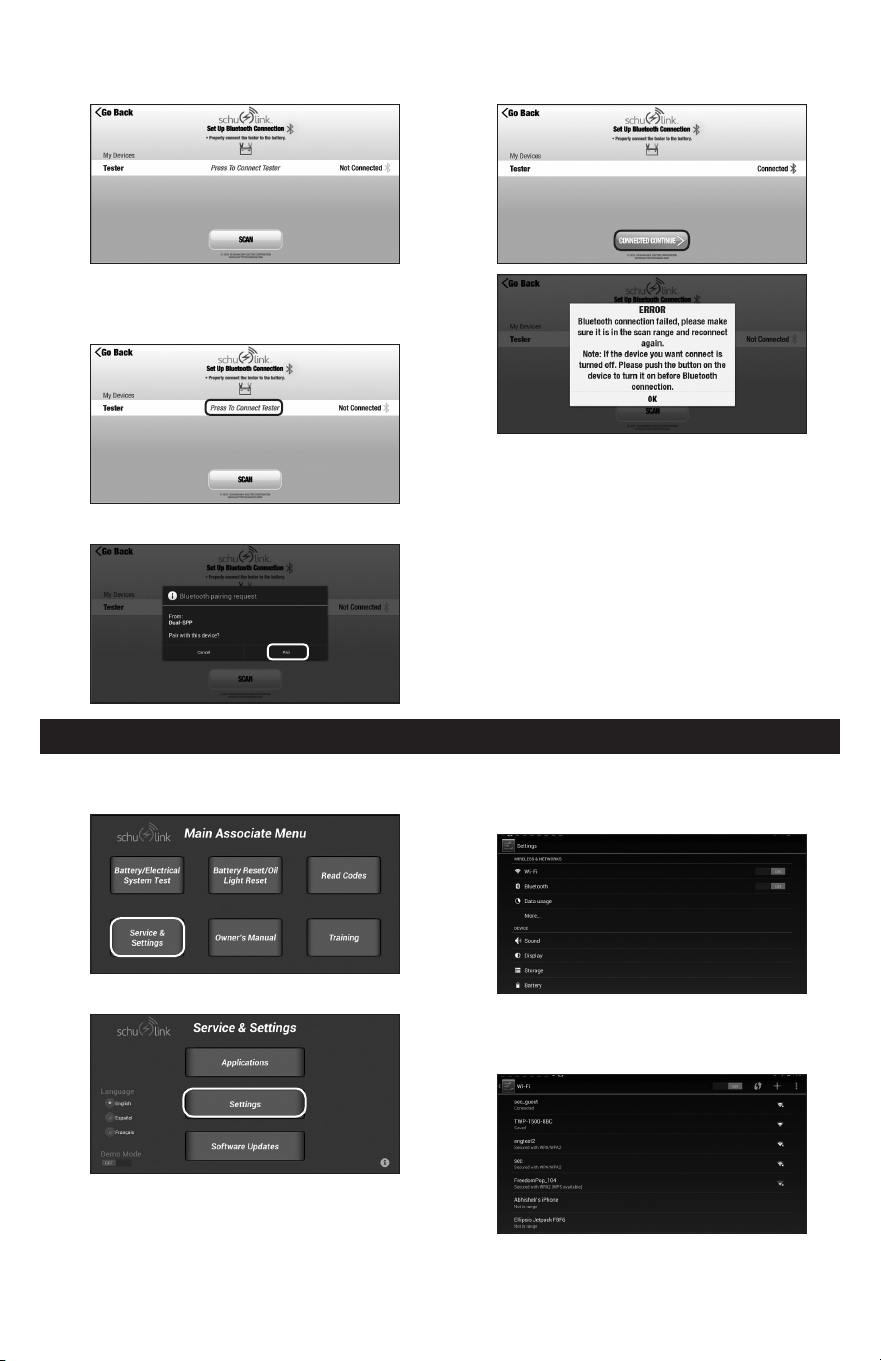
6.8 The SDT1 will search for testers.
When it nds one, this screen will
appear.
6.9 Select “Press to Connect Tester”.
This will enable the SDT1 to
communicate with the DT1.
6.10 Press “Pair”.
6.11 The devices will link together.
Press “CONTINUE CONNECTED”
to nalize the connection.
NOTE: If you receive an error message
indicating Bluetooth has failed, press
“Press To Connect Tester” again. If the
problem persists, make sure Bluetooth
is enabled on the tablet. From the Home
screen, select “Service and Settings”
and then “Settings”. Verify that Bluetooth
shows “ON”.
7. SETTING UP A WIRELESS NETWORK CONNECTION
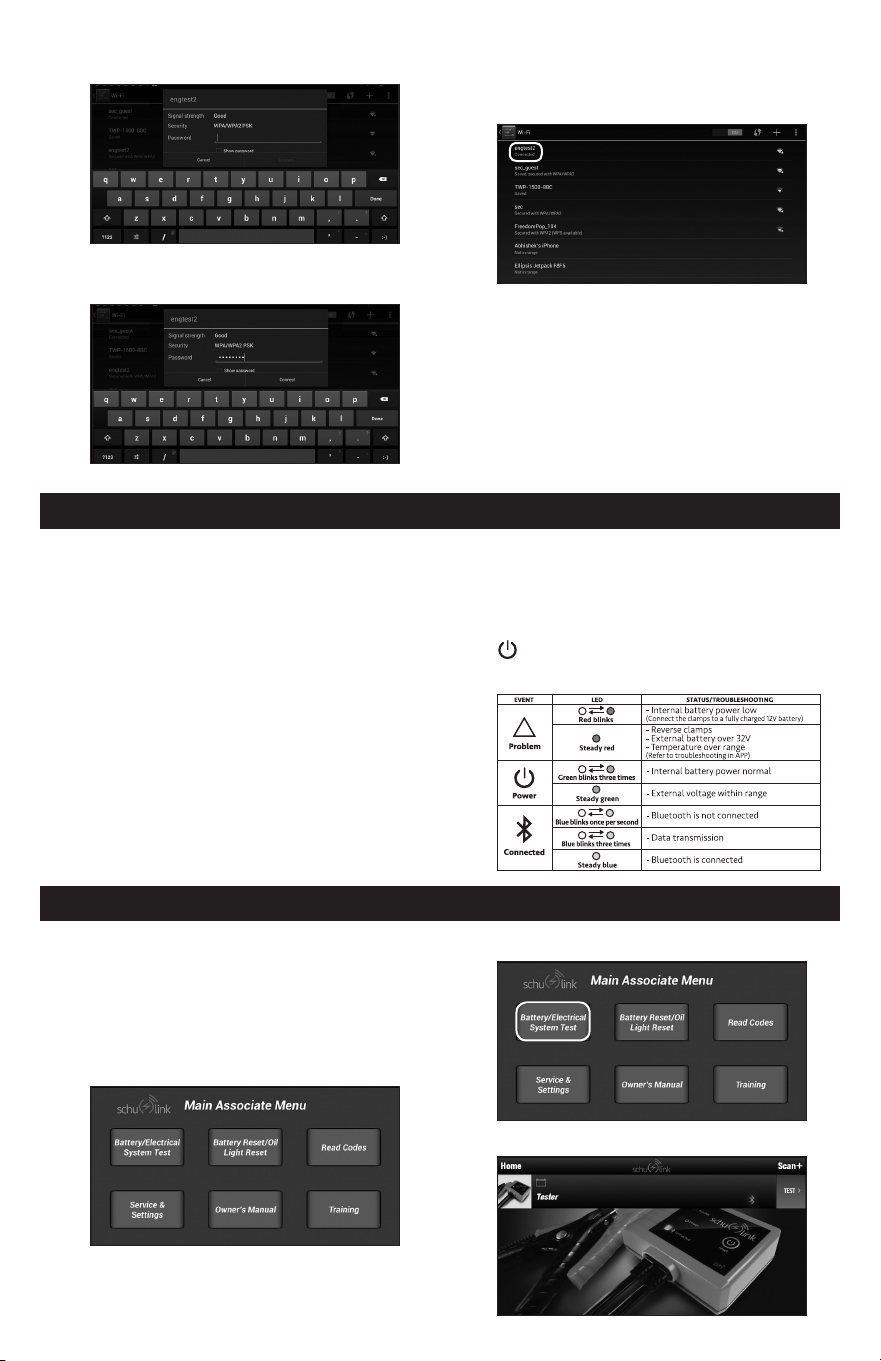
7.1 From the Home screen, select
“Service & Settings”.
7.2 Press “Settings”.
7.3 Press Wi-Fi. Follow the steps for setup.
NOTE: This image shows Wi-Fi already
set up and enabled.
7.4 This screen brings up the various wireless
networks detected by the unit. Select the
correct network by pressing on its name.
• 9 •
7.5 When a secured network is selected,
you will need to enter a password.
7.6 Enter the password, and then press
“Connect” to join.
7.7 If the password is correct and the tablet is
able to join the network, the tablet’s screen
will show “Connected” underneath the
selected Network SSID.
8. SETTING UP THE TESTER MODULE
8.1 Before you test a battery in a vehicle, turn
off the ignition, all accessories and loads.
Close all of the vehicle’s doors and trunk lid.
8.2 Make sure the battery terminals are
clean. Use a wire brush to clean them, if
necessary. NOTE: This tester works best if
the battery connectors have been removed
and the battery posts have been cleaned.
Any corrosion between the tester clamps
and the battery connectors, or between the
battery connectors and the battery posts,
will degrade the tester’s accuracy.
8.3 Connect the DT1 battery tester module
to the battery:
Connect the positive (red)
clamp to the positive (POS, P, +) battery
post. Connect the negative (black) clamp
to the negative (NEG, N, -) battery post.
8.4 The DT1 should turn on automatically
when connected to a battery. When not
in use, it will power down after a few
minutes, To power it back up, press the
(Reset) button on its front.
8.5 LED Indicators
!
9. BATTERY TEST
The DT1 wireless module should already
be connected to the battery. Make sure
the green Power LED is on and the Blue
Connected LED is ashing.
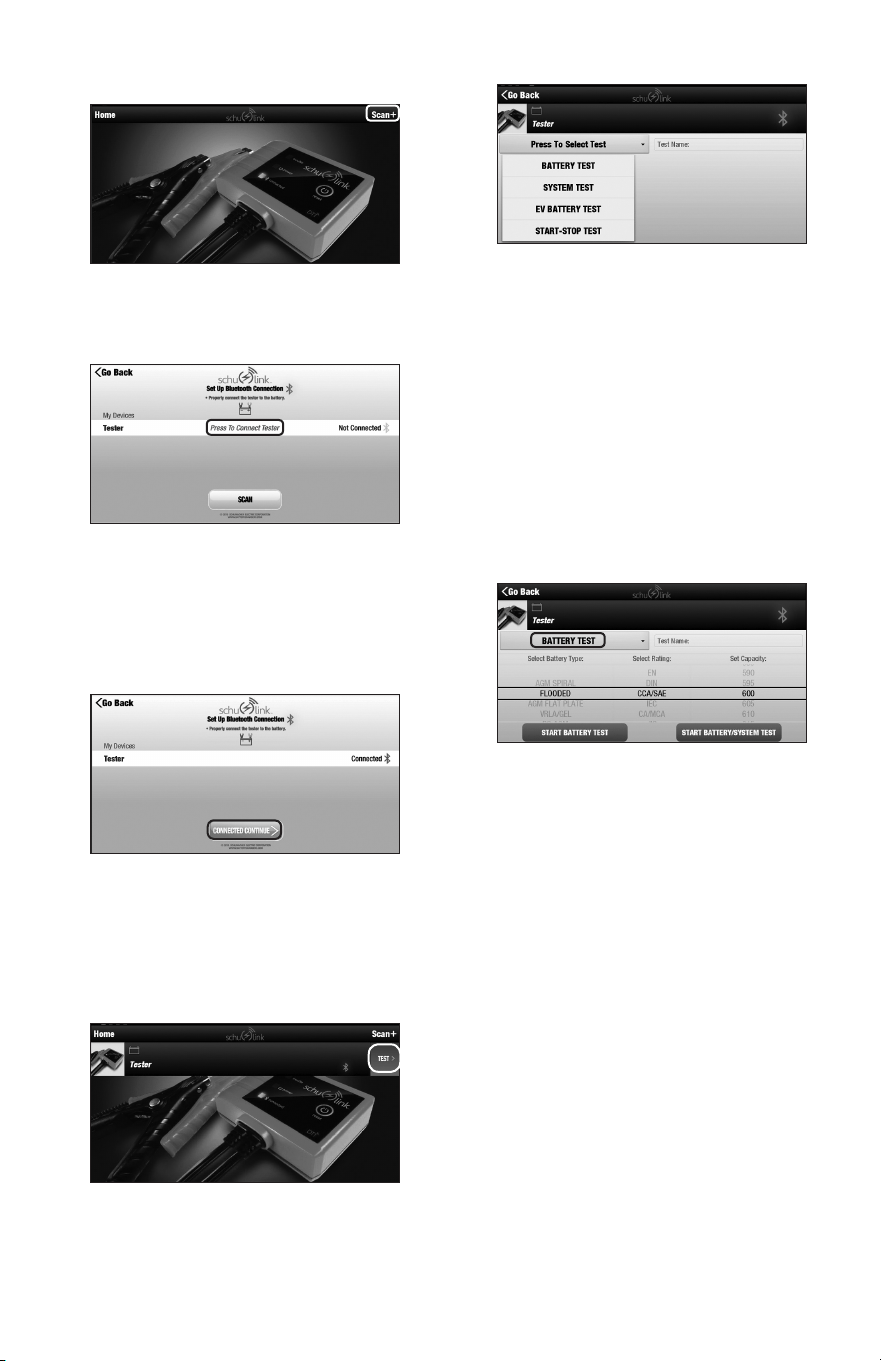
9.1 Press the power button on the front of the
tablet.The SDT1 will go through its power
up sequence and then to its Home screen.
9.2 Select “Battery/Electrical System Test”.
9.3 This screen should appear.
• 10 •
9.4 If the tablet does not detect the wireless
module, press “Scan +” in the upper right
hand part of the screen.
9.5 The connecting screen will come up.
Select “Press to Connect Tester”.
The tablet will use Bluetooth to link
to the wireless module.
At any time in the process,
select “<Go Back” to return to
the previous screen.
9.6 This screen indicates the tablet
is connected to the wireless module and
that you are ready to test.
Press “CONNECTED CONTINUE” .
9.7 The tester is shown and ready for testing.
In this screen, you may create a name
for the tester. Swipe the “TEST>” area
of the active tester to the left, to bring up
the Edit option.
Press “TEST>” to enter the testing
process.
9.8 Tap on “Press To Select Test”
for a pull-down menu.
The menu shows available tests.
• BATTERY TEST – gives an analysis
of a normal Starting-Lights-Ignition
(SLI) battery
• SYSTEM TEST– analyzes a vehicle’s
charging system
• EV BATTERY TEST – provides an
analysis of Electric Vehicle batteries,
such as a golf cart battery
• START-STOP TEST – analyzes
batteries used for engine start in
vehicles whose engines are constantly
restarting after a stop
9.9 Select “BATTERY TEST”.
9.10 Select the type of battery.
• AGM SPIRAL
• FLOODED
• AGM FLAT PLATE
• VRLA GEL
• PS AGM (POWER SPORT)
• PS FLOODED
9.11 Select the proper rating.
• EN
• DIN
• CCA/SAE (standard in U.S.)
• IEC
• CA/MCA
• JIS
• 11 •
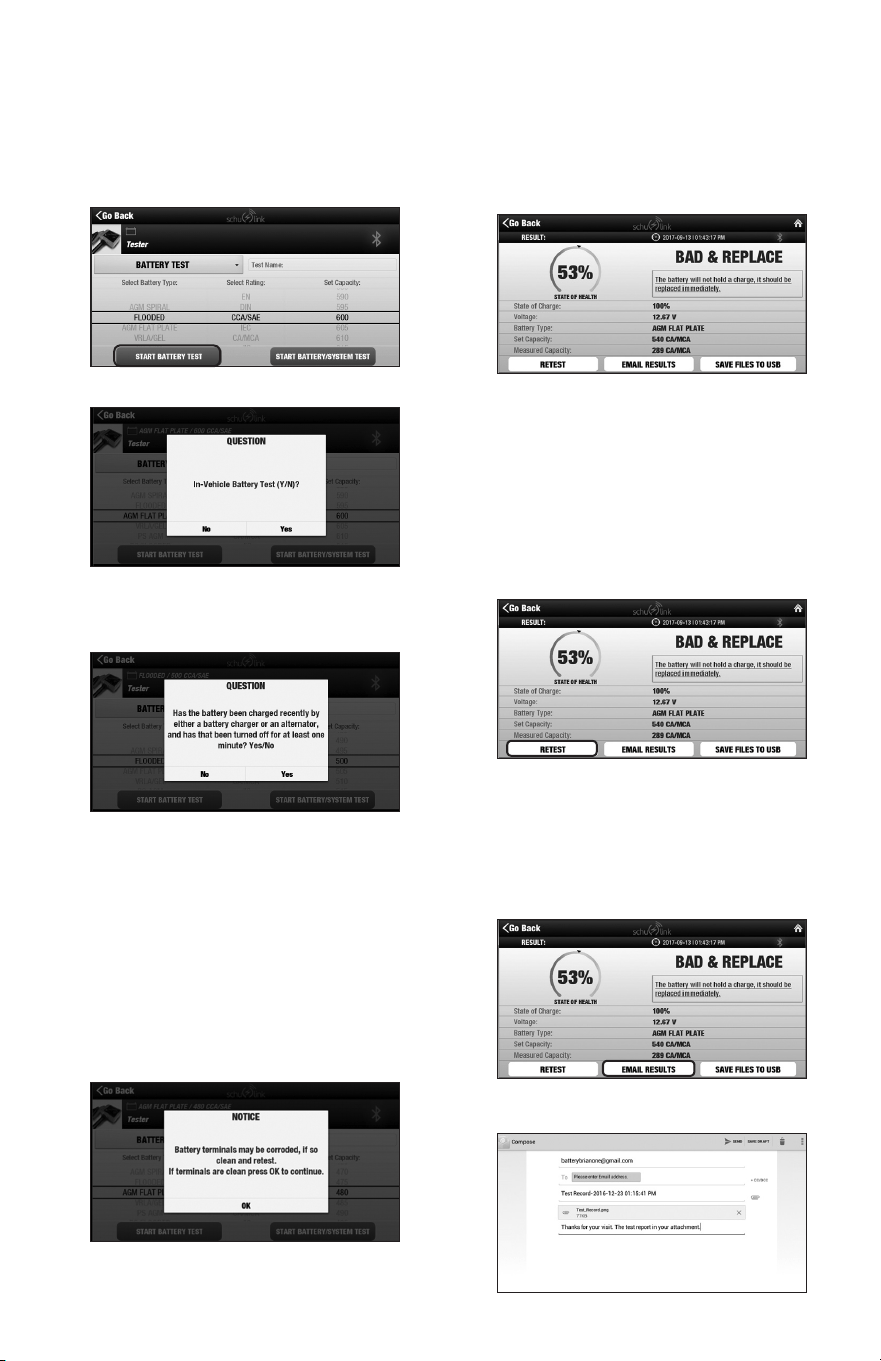
9.12 Select the rated capacity (marked on the
battery). Selection is done by moving
your nger up and down on the face
of the tablet over the area you want to
change. The selected value should be
aligned between the two black lines on
the display. Once the selections are
made, press “START BATTERY TEST”.
9.13 The screen will show this question.
In-Vehicle or out makes a difference.
Press “Yes” or “No”.
9.14 The screen will then show this question.
For the most accurate reading of the
battery condition, the battery should
have been recently charged and taken
off of charge at least 1 minute before
testing. Batteries that have not been
charged recently may have low voltage,
which may cause a false indication
that the battery will not hold a charge.
Batteries that have been just taken off of
charge may have a false surface charge.
Press “Yes” or “No”.
9.15 The screen will show this question.
If this screen appears, the DT1 has
detected a possible battery problem,
which might be due to a bad connection
on the terminals. If the terminals are
clean and the connection is good, press
“OK”. If the terminals are corroded or
dirty, press “OK” and disregard the
results. Clean the terminals and redo the
test from the start.
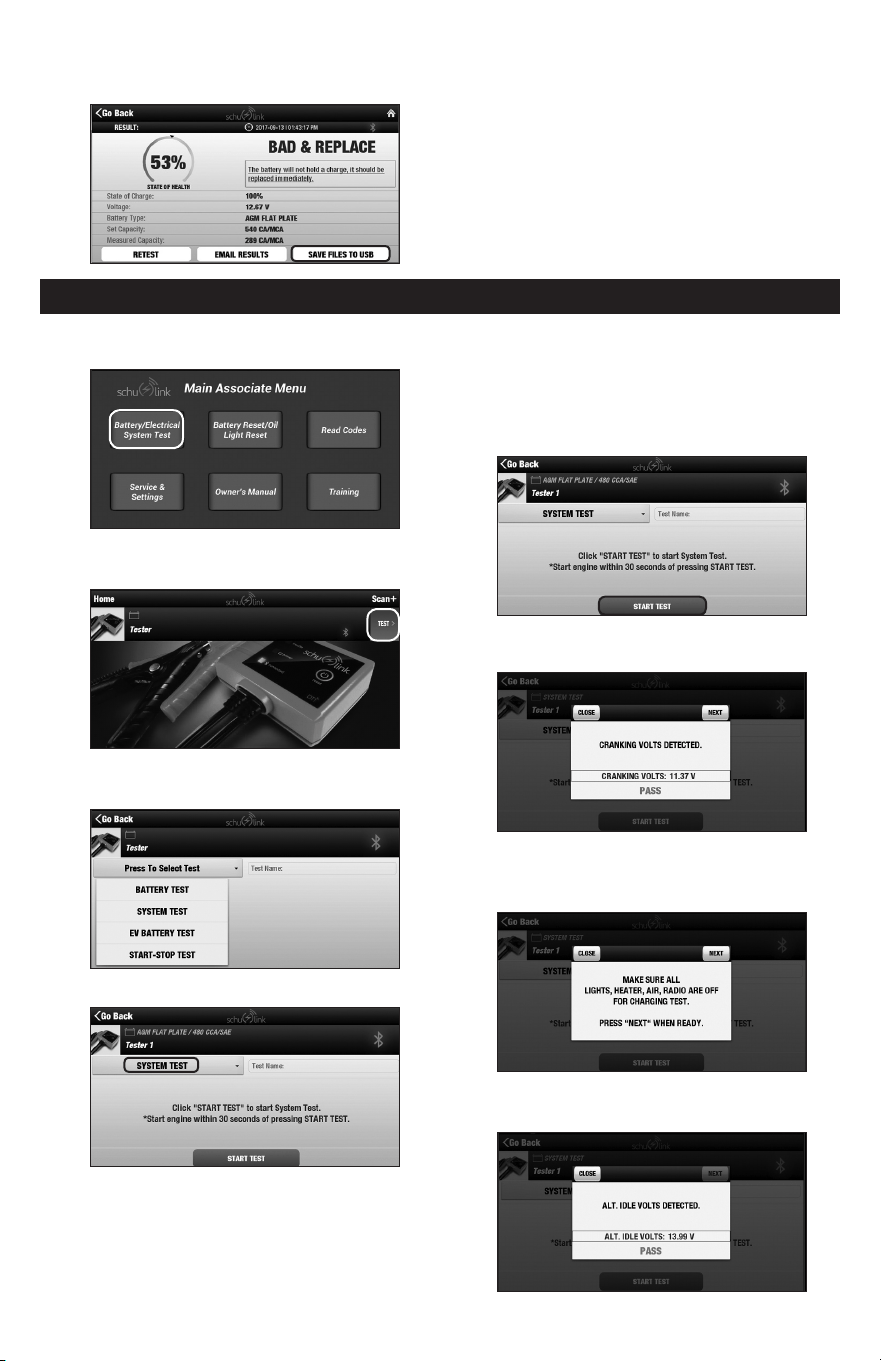
9.16 The test report is displayed.
This shows the analysis of a bad battery.
Its measured capacity is low and its
voltage indicates that if it was just
charged that it cannot hold a charge and
that it should be replaced. Since bad
connections can give a false reading,
squeeze the jaw tips of the clamps while
wiggling them on the terminals, to get a
better connection and retest the battery.
9.17 To retest the battery, select “RETEST”.
9.18 The SDT1 stores a copy of the test record
in its memory, for examining later. You
may also email a copy of the results (if
the device is connected to WiFi and you
have set up an email account to send
from) or save to a USB stick. To email,
select ”EMAIL RESULTS”.
You will need to enter the email address
of where you want to have the email sent.
• 12 •
9.19 Press “SAVE FILES TO USB” and the
SDT1 will copy the test data to the
USB stick.
To copy to a USB, you must have a USB
stick inserted into the USB port on the
SDT1 tablet.
NOTE: It may take the system a short
time to recognize the USB stick after it is
plugged in. If you try to write to the USB
stick too quickly after inserting the stick
into the USB slot, you may get an error
message. Wait a few seconds and try
again.
10. SYSTEM TEST (VEHICLE CHARGING)
10.1 From the Home screen, select
“Battery/ Electrical System Test”.
10.2 Once the tester has been linked to the
tablet, press the red “TEST>” button.
10.3 Tap on “Press To Select Test”
for a pull-down menu.
10.4 Select “SYSTEM TEST”.
The SDT1 lets you perform the system
test from inside the car, with the DT1
tester (connected to the battery)
communicating wirelessly.
10.5 Enter the car, press “START TEST”,
and then start the engine.
10.6 The rst test result is the voltage the
battery drops to when cranking the car.
10.7 The next test will be for the idle voltage
of the alternator. Make sure all loads are
turned off, then press “NEXT”.
10.8 The alternator no load idle is tested.
(This car passed.)
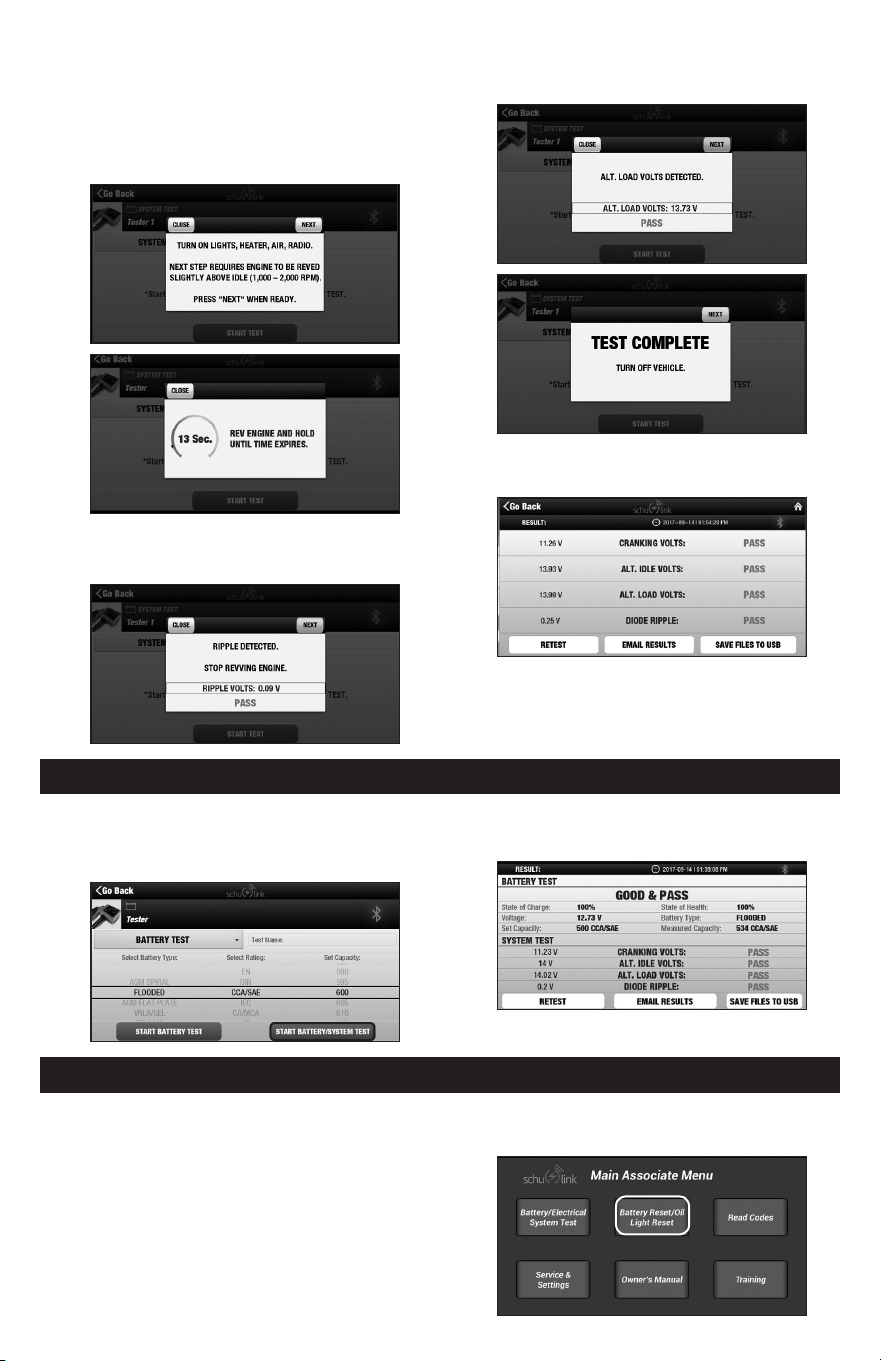
• 13 •
10.9 Next, we check the alternator under
load. Turn on as many loads as you can,
and then prepare to rev the engine.
Press “NEXT”. You will be asked to hold
the higher RPM for 15 seconds.
The timer will count down and tell you
when to stop.
Once the timer has expired, the result
of the measurement of the ripple voltage
from the alternator will show. Press “NEXT.”
10.10 The voltage of the alternator under load will
be determined and the test is completed.
Press “NEXT” to see the test results.
10.11 The test report is displayed. Results can
be emailed or saved to a USB stick.
At any time in the process, select
“<Go Back” to return to the initial
System Test screen.
11. COMBINING BATTERY AND SYSTEM TESTS
11.1 Follow steps 1-11 for BATTERY TEST.
11.2 Once the selections are made, press
“START BATTERY/SYSTEM TEST”.
11.3 Follow all screen prompts.
11.4 The combined test report is displayed.
12. BATTERY RESET/OIL LIGHT RESET
12.1 Make sure the vehicle is started, and the
OBDII cable is connected to the car and
the tablet controller OBDII port.
12.2 From the HOME screen, select
“Battery Reset/Oil Light Reset”.
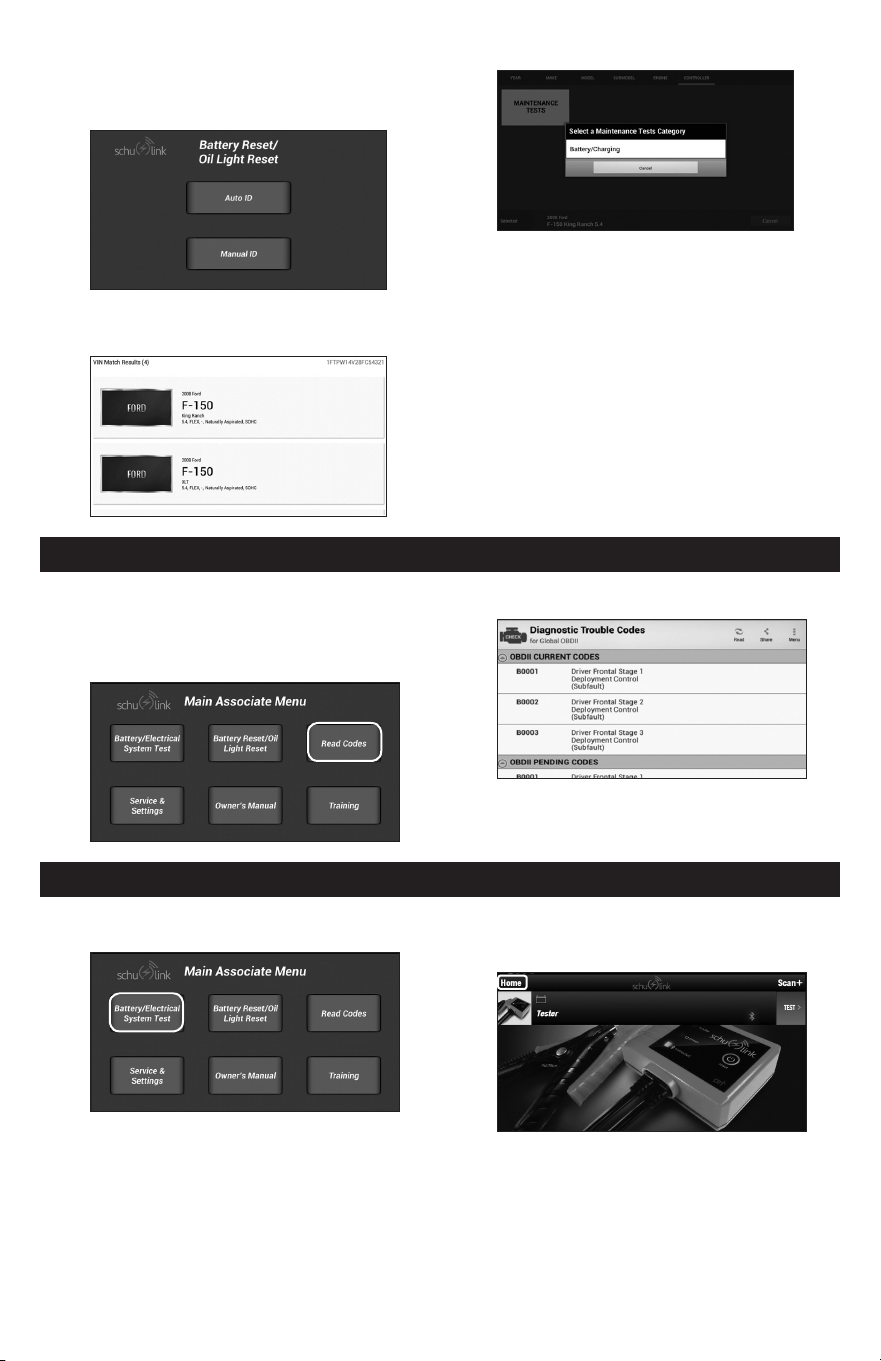
• 14 •
12.3 Enter the vehicle information, using
either Auto ID or Manual ID.
NOTE: Auto ID is available on most
vehicles 2008 and newer.
12.4 If using Auto ID, conrm the vehicle by
selecting the correct vehicle/options.
12.5 Select the test you want to perform.
12.6 Follow the instructions on the screen.
The procedure may vary by vehicle
manufacturer.
13. OBDII – READ DIAGNOSTIC CODES
13.1 Make sure the OBDII cable is connected to
the car and the tablet controller OBDII port.
13.2 From the HOME screen, select
“Read Codes”.
13.3 DTCs are displayed.
14. ACCESSING TEST RECORDS
14.1 From the Home screen, select
“Battery/ Electrical System Test”.
14.2 From the TEST screen, press the
“Home” button. NOTE: The tester does
not need to be connected to a battery.
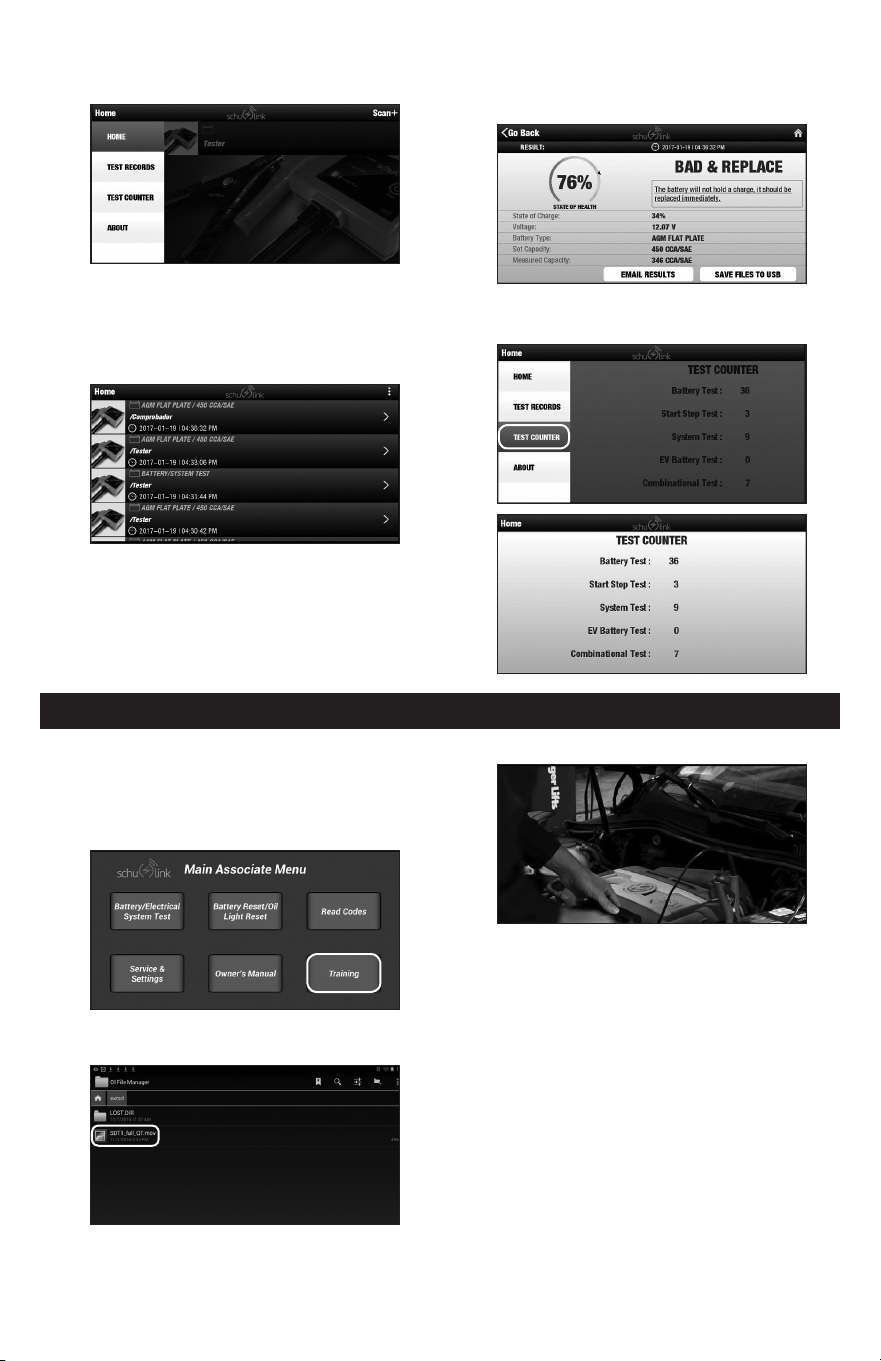
• 15 •
14.3 From this screen, you can select
“TEST RECORDS”, “TEST COUNTER”
or “ABOUT”.
14.4 Pressing the “TEST RECORDS” button
brings up the list of test records. These
include system tests and battery tests.
NOTE: The rst test on this sheet was
done in Spanish.
14.5 Selecting any of the tests on the
screen brings up details from the test.
This data can be emailed or sent to a
USB stick for printing.
14.6 Selecting “TEST COUNTER” brings up
the number of tests done on the unit.
15. TRAINING
15.1 Video Training
The onboard video training provides
instant step-by-step training for using
the tool.
15.2 From the Home screen, select “Training”.
15.3 Click on the appropriate video le
in the directory.
15.4 The training video will appear.
Embedded manual
The embedded manual provides easy
access to complete instructions.
15.5 In “Training”, nd and click on the pdf
manual le in the directory.
15.6 The embedded manual will open.
• 16 •
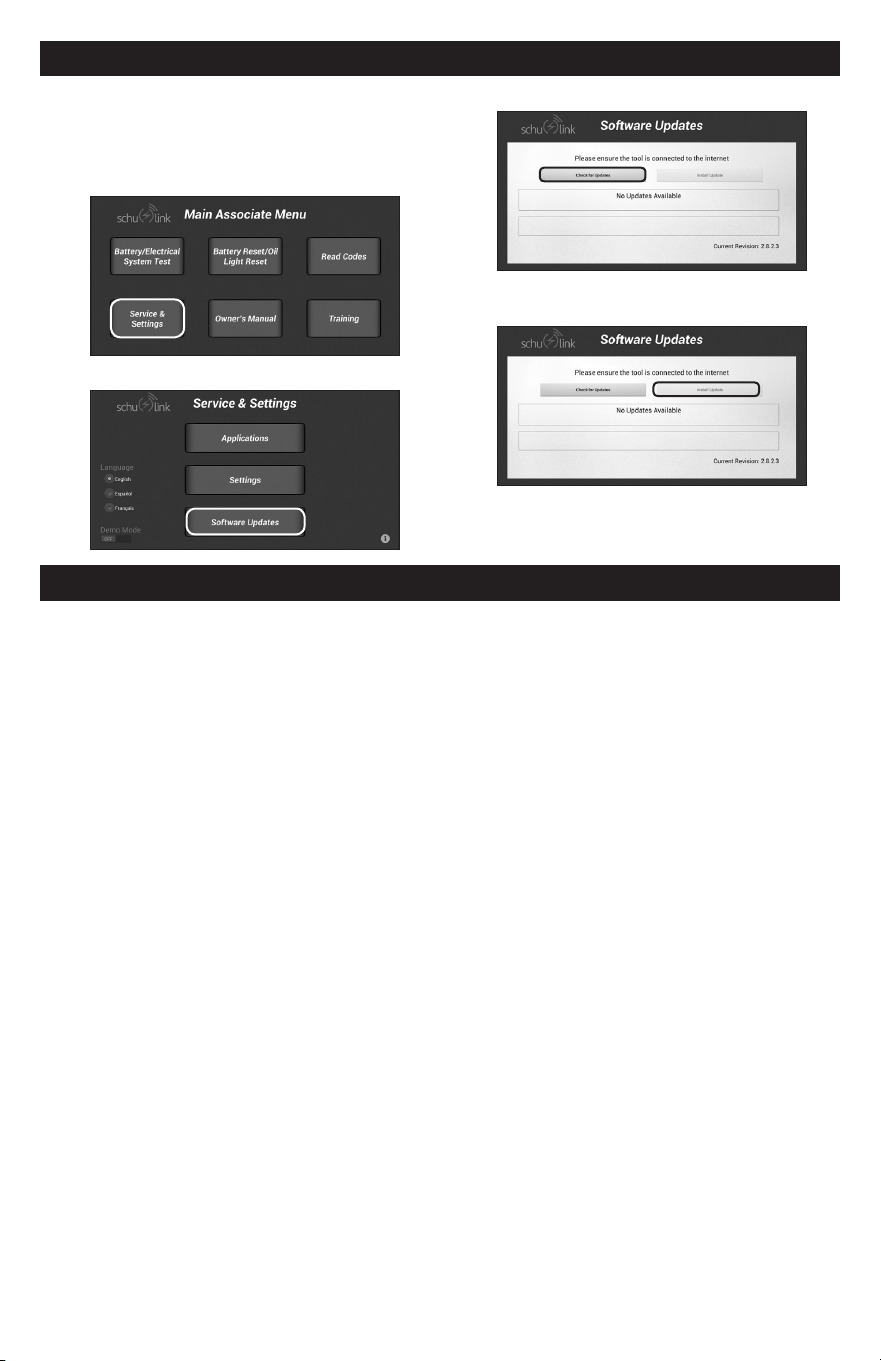
16. SOFTWARE UPDATES
NOTE: The tablet must be connected to
a wireless network to receive software
updates.
16.1 From the Home screen, select
“Service & Settings”.
16.2 Press “Software Updates”.
16.3 Press “Check for Updates”.
16.4 If available updates are shown, press
“Install Updates”.
17. FCC INFORMATION
The Tablet contains FCC ID: PPD-AR5B225.
The DT1 contains FCC ID: A8TBM77SPPSYC2A.
WARNING: Changes or modications to this unit not expressly approved by the party
responsible for compliance could void the user’s authority to operate the equipment.
This equipment has been tested and found to comply with the limits for a Class B Digital
Device, pursuant to Part 15 of the FCC Rules. These limits are designed to provide
reasonable protection against harmful interference in a residential installation. This
equipment generates, uses, and can radiate radio frequency energy and, if not installed
and used in accordance with the instructions, may cause harmful interference to radio
communications. However, there is no guarantee that interference will not occur in a
particular installation. If this equipment does cause harmful interference to radio or
television reception, which can be determined by turning the equipment off and on, the user
is encouraged to try to correct the interference by one or more of the following measures:
• Reorient or relocate the receiving antenna.
• Increase the separation between the equipment and receiver.
• Connect the equipment into an outlet on a circuit different from that to which the receiver
is connected.
• Consult the dealer or an experienced radio/TV technician for help.
This equipment complies with Part 15 of the FCC Rules. Operation is subject to the following
two conditions:
1. This equipment may not cause harmful interference.
2. This equipment must accept any interference received, including interference that
may cause undesired operation.
This equipment complies with FCC radiation exposure limits set forth for an uncontrolled
environment. This equipment should be installed and operated with minimum 20cm
between the radiator and your body. This transmitter must not be collocated or operating in
conjunction with any other antenna or transmitter unless authorized to do so by the FCC.
Modications not authorized by the manufacturer may void the user’s authority to operate
this device. This equipment complies with FCC RF radiation exposure limits set forth for
an uncontrolled environment. This transmitter must not be co-located or operating in
conjunction with any other antenna or transmitter.

• 17 •
CANADIAN REGULATION INFORMATION
CAN ICES-3 (B)/NMB-3(B)
The Tablet contains IC: 4104A-AR5B225
The DT1 contains IC: 12246A-BM77SPPSYC2
This device complies with Industry Canada license exempt RSS standard(s). Operation
is subject to the following two conditions:
1. This device may not cause interference.
2. This device must accept any interference, including interference that may cause
undesired operation of the device.
Under Industry Canada regulations, this radio transmitter may only operate using
an antenna of a type and maximum (or lesser) gain approved for the transmitter by
Industry Canada. To reduce potential radio interference to other users, the antenna
type and its gain should be so chosen that the equivalent isotropically radiated power
(e.i.r.p.) is not more than that necessary for successful communication.
18. REPLACEMENT PARTS
DT1 battery tester module, with clamps ......................................................2299002989Z
Holder bracket .............................................................................................3699002271Z
Battery cable with clamps ...........................................................................3899003675Z
OBD cable ...................................................................................................3899003676Z
100~240V AC wall charger .............................................................................93026962Z
19. BEFORE RETURNING FOR REPAIRS
If these solutions do not eliminate the problem, or for more information
about troubleshooting, contact customer service for assistance:
www.batterychargers.com
or call 1-800-621-5485, Monday-Friday 7:00am to 5:00pm CST
For REPAIR OR RETURN, contact Customer Service at 1-800-621-5485. DO NOT
SHIP UNIT until you receive a RETURN MERCHANDISE AUTHORIZATION (RMA)
number from Customer Service at Schumacher Electric Corporation.
When returning an item, place the original package into a shipping carton. If you received
an emailed label from Schumacher, please print the label and tape it to the carton. Only
ship via insured ground service with a tracking number. Return shipping charges are
the responsibility of the customer. We cannot accept C.O.D. deliveries and are not
responsible for lost or damaged packages. Please do not place stickers or shipping labels
on the original manufacturer’s package. Please allow 2-3 days from date we received the
package for us to process your return. All return shipping charges must be prepaid.

• 18 •
20. LIMITED WARRANTY
WARRANTY NOT VALID IN MEXICO.
SCHUMACHER ELECTRIC CORPORATION, 801 BUSINESS CENTER DRIVE,
MOUNT PROSPECT, IL 60056-2179, MAKES THIS LIMITED WARRANTY TO THE
ORIGINAL RETAIL PURCHASER OF THIS PRODUCT. THIS LIMITED WARRANTY
IS NOT TRANSFERABLE OR ASSIGNABLE.
Schumacher Electric Corporation (the “Manufacturer”) warrants this battery tester
for one (1) year from the date of purchase at retail against defective material or
workmanship that may occur under normal use and care. If your unit is not free from
defective material or workmanship, Manufacturer’s obligation under this warranty is
solely to repair or replace your product with a new or reconditioned unit at the option
of the Manufacturer. It is the obligation of the purchaser to forward the unit, along with
proof of purchase and mailing charges prepaid to the Manufacturer or its authorized
representatives in order for repair or replacement to occur.
Manufacturer does not provide any warranty for any accessories used with this product
that are not manufactured by Schumacher Electric Corporation and approved for use
with this product. This Limited Warranty is void if the product is misused, subjected to
careless handling, repaired, or modied by anyone other than Manufacturer or if this
unit is resold through an unauthorized retailer. Manufacturer may void this Limited
Warranty if a “warranty void if removed” label is removed from the product.
Manufacturer makes no other warranties, including, but not limited to, express,
implied or statutory warranties, including without limitation, any implied warranty
of merchantability or implied warranty of tness for a particular purpose. Further,
Manufacturer shall not be liable for any incidental, special or consequential damage
claims incurred by purchasers, users or others associated with this product, including,
but not limited to, lost prots, revenues, anticipated sales, business opportunities,
goodwill, business interruption and any other injury or damage. Any and all such
warranties, other than the limited warranty included herein, are hereby expressly
disclaimed and excluded. Some states do not allow the exclusion or limitation of
incidental or consequential damages or length of implied warranty, so the above
limitations or exclusions may not apply to you. This warranty gives you specic legal
rights and it is possible you may have other rights which vary from this warranty.
THIS LIMITED WARRANTY IS THE ONLY EXPRESS LIMITED WARRANTY AND
THE MANUFACTURER NEITHER ASSUMES OR AUTHORIZES ANYONE TO
ASSUME OR MAKE ANY OTHER OBLIGATION TOWARDS THE PRODUCT
OTHER THAN THIS WARRANTY.
Schumacher
®
and the Schumacher logo are registered trademarks
of Schumacher Electric Corporation.

• 19 •
1. INSTRUCCIONES IMPORTANTES DE SEGURIDAD –
GUARDE ESTAS INSTRUCCIONES.
PELIGRO:
1.1 Cuando un motor está en funcionamiento,
mantenga el área de servicio BIEN
VENTILADA o anexe un sistema de
eliminación de escape al sistema de
escape del motor. Los motores producen
monóxido de carbono, un gas inodoro
y venenoso que hace lento el tiempo
de reacción y puede provocar lesiones
graves o la muerte.
ADVERTENCIA:
1.2 Tenga cuidado al trabajar con las líneas
hidráulicas o de combustible que los
líquidos bajo presión no se fuguen y
generen condiciones peligrosas. Use
la ventilación adecuada y asegúrese de
que no haya chispas o la posibilidad de
chispas presentes que puedan encender
cualquier vapor.
1.3 Use un protector de ojos aprobado por
el Instituto de Códigos Americano (ANSI,
por su sigla en inglés) durante la prueba o
la reparación de vehículos.
1.4 Objects propelled by whirling engine
components or pressurized liquids
escaping may cause personal injury.
1.5 Coloque el freno de mano y bloquee las
ruedas antes de la prueba o la reparación
del vehículo. Sobre todo es importante
bloquear las ruedas en los vehículos de
tracción delantera porque el freno de
emergencia no detiene las ruedas de los
vehículos.
1.6 No conduzca el vehículo y opere el
software al mismo tiempo. Cualquier
distracción puede provocar un accidente.
Una persona debe operar el software
mientras otra conduce el vehículo.
1.7 Mantener un espacio adecuado alrededor
de los componentes móviles o cinturones
durante la prueba. Los componentes
móviles y cinturones pueden enganchar
ropa suelta, partes del cuerpo o equipo de
prueba y causar graves daños o lesiones.
1.8 Las baterías de los automóviles
contienen ácido sulfúrico y producen
gases explosivos que pueden resultar en
lesiones serias.
1.9 Consulte el manual de servicio del
vehículo que está reparando. Siga todos
los procedimientos y precauciones
de diagnóstico. Si no lo hace, puede
provocar lesiones personales o
reparaciones innecesarias.
1.10 Este equipo ha sido probado y se apega a
los límites para los dispositivos digitales
de Clase B, en virtud de la sección 15
de las Reglas de la Comisión Federal de
Comunicaciones (FCC). Estos límites han
sido diseñados para proporcionar una
protección razonable contra interferencia
perjudicial en una instalación residencial.
Este equipo genera y puede radiar energía
de radiofrecuencia y, si no se instala
y utiliza conforme a las instrucciones,
puede causar interferencias perjudiciales
en las comunicaciones radiofónicas.
1.11 Al instalar los dispositivos de transmisión
(radio de banda ciudadana, teléfono, etc.)
en vehículos con frenos ABS, no ubique
la antena cerca de la unidad de control de
ABS o cualquier otra unidad de control.
1.12 Para reducir el riesgo de lesiones, cargue
la herramienta de escaneo solo con el
cargador proporcionado. El uso de otros
cargadores puede producir lesiones a
personas y daños a la propiedad. Puede
explotar, producir lesiones a personas y
daños a la propiedad.
1.13 El uso de una conexión no recomendada
o vendida por el fabricante del cargador
de la batería puede resultar en incendio,
choque eléctrico o lesiones personales.
1.14 No haga funcionar la herramienta con
un cable o conector dañado. Reemplace
los cables y conectores dañados de
inmediato.
1.15 No haga funcionar la herramienta o pieza
si ha sido golpeada, se ha caído o se ha
dañado de cualquier otra forma. Consulte
con un técnico de servicio.
1.16 No desmonte ninguno de los componentes
del sistema. Consulte con un técnico
de servicio si se requiere el servicio o
reparación. El rearmado incorrecto puede
resultar en choque eléctrico o incendio.
Desenchufe el cargador antes de intentar
realizar cualquier mantenimiento o
limpieza. Apagar los controles no reducirá
este riesgo.
1.17 No exponga la herramienta o cargador a
la lluvia, humedad o nieve.
1.18 Verique que los cables estén ubicados
para que nadie los pise, tropiece o que
sean un riesgo o estén sujetos a daños o
estrés.
1. INSTRUCCIONES IMPORTANTES DE SEGURIDAD
• 20 •
1.19 Este producto contiene una batería de
ión-litio. En caso de incendio, puede
utilizar agua, extintor de espuma, halón,
CO
2
polvo químico seco ABC, grato en
polvo, polvo de cobre o soda (carbonato
de sodio) para extinguir el fuego. Una vez
que el fuego se haya extinguido, empape
el producto con agua, un agente de
extinción basado en agua u otros líquidos
sin alcohol para enfriar el producto y
evitar que la batería se vuelva a encender.
NUNCA intente levantar o mover un
producto caliente, que emita humo o que
esté en llamas, ya que puede resultar
herido.
1.20 ADVERTENCIA: Este producto contiene
una o más sustancias químicas
conocidas en el Estado de California
como cuasantes de cáncer y defectos de
nacimiento u otros daños reproductivos.
IMPORTANTE:
1.21 Haga funcionar el dispositivo solo a
temperaturas entre 0 y 40 °C (32 y 104 °F).
1.22 Para evitar daños o generación de datos
falso, asegúrese de que la batería del
vehículo esté totalmente cargada.
1.23 Cuando se utiliza el cable OBDII, asegúrese
de que la conexión con el conector de enlace
de datos (DLC) esté ja y segura.
1.24 No ponga la herramienta sobre o cerca
del sistema de encendido del vehículo. La
interferencia electromagnética fuerte puede
dañar la herramienta.
1.25 Nunca desconecte o vuelva a conectar
ningún conector eléctrico mientras el
vehículo esté encendido. El módulo de
control del tren de potencia (PCM) puede
resultar averiado.
2. CARACTERÍSTICAS
Herramienta de escaneo SDT1
1 2 3 4 5 6
1. Pantalla de Inicio
2. Botón de Retroceso
Vuelva a la pantalla u opción anterior.
3. Botón de Inicio
Pulse para volver a la pantalla de Inicio.
4. Botón de aplicaciones recientes
Se abre una lista de imágenes
en miniatura de las aplicaciones
que se están ejecutando
5. Indicador de nivel de carga
de la batería interna
6. Botón de encendido
El botón de encendido tiene cuatro
funciones.
• ENCENDIDO: Presione el botón
de encendido para encender la
herramienta de escaneo.
• APAGADO: Presione y suelte el botón
de encendido. Aparecerá una ventana
emergente para apagar la herramienta
de escaneo.
• ENCENDIDO: Si se agota el tiempo
en la pantalla o está en modo de
espera, presione y suelte el botón de
encendido para activar la herramienta
de escaneo. Encender: Con la
herramienta apagada, presiónelo para
encenderla.
• APAGADO: Presione el botón de
encendido y manténgalo presionado
durante 5 segundos para apagar por
completo la herramienta de escaneo
(no se recomienda).
• 21 •
Puertos de la herramienta de escaneo SDT1
1 2 3 4 5
1. Puerto de carga
2. Puerto del cable OBDII
3. Ranura para tarjetas SD
4. Puerto de salida de audio
5. Puerto USB
Módulo de prueba de batería inalámbrico DT1
54321
1. Abrazaderas de la batería
2. Indicador de LED conectado (azul)
3. Botón de encendido (verde)
4. Indicador de LED de fallas (rojo)
5. Botón de reinicio del módulo
de prueba
Mientras esté conectado a la
batería:
• Pulse una vez para encender
• Pulse y mantenga presionado para
apagar la unidad o restablecer
3. CONFIGURACIONES DE ANDROID
Esta sección explica las conguraciones
para personalizar su herramienta de
escaneo. Esta herramienta de escaneo
es un dispositivo Android y hay varias
conguraciones que se pueden
ajustar. Esta sección solo cubrirá las
conguraciones que puedan afectar la
herramienta de escaneo.
3.1 Acceso a las Conguraciones
de Android
1. En la pantalla Inicio, toque el botón
de “Servicio y Conguración”.
2. Toque “Conguraciones”.
3.2 Pantalla de Conguraciones
Hay cinco conguraciones:
• Inalámbrica y de Red
• Dispositivo
• Personal
• Cuentas
• Sistema
3.3 Inalámbrica y de Red
Controle la conexión inalámbrica
de su dispositivo.
Consulte la Sección 7, Conguración de
una conexión de red inalámbrica.
3.4 Dispositivo
Esta sección de la pantalla Congurar
contiene conguraciones para su
dispositivo.
Sonido
Volumen
Ajuste el nivel de volumen para todos los
tipos de sonidos.
NOTA: Lla herramienta de escaneo no
tiene altavoces internos. Solo se puede
ajustar el volumen mientras se use los
audífonos o un altavoz externo.
1. En la pantalla Inicio, toque el botón
de “Servicio y Conguración”.
2. Toque “Conguraciones”.
3. Toque “Sonido”.
4. Ajuste el volumen.
5. Mueva el deslizador para ajustar
el volumen.
• 22 •
Luminosidad
Ajuste el valor predeterminado de la
luminosidad de la pantalla.
1. En la pantalla Inicio, toque el botón
de “Servicio y Conguración”.
2. Toque “Conguraciones”.
3. Toque “Pantalla”.
4. Toque “Luminosidad”.
5. Mueva el deslizador para ajustar la
luminosidad o toque “Luminosidad
automática”.
6. Toque “Aceptar” para guardar la
conguración.
Interrupción de la pantalla
Ajuste el valor predeterminado de la
luminosidad de la pantalla.
1. En la pantalla Inicio, toque el botón
de “Servicio y Conguración”.
2. Toque “Conguraciones”.
3. Toque “Pantalla”.
4. Toque “Interrupción de la pantalla” y
seleccione la demora de la pantalla.
La pantalla demora el apagado
después de la inactividad por un
periodo de tiempo seleccionado.
3.5 Personal
Esta sección de pantalla Conguración
permite que usted controle las
conguraciones personales de su
dispositivo.
La herramienta de escaneo no requiere
ningún tipo de conguración en este
grupo.
Sistema
Fecha y hora
Por defecto, su dispositivo recibe
información de fecha y hora de la red
inalámbrica. Cuando esté fuera del
alcance de la red, usted necesitará
poner la información de la fecha y hora
manualmente usando la conguración
de Fecha y hora.
1. En la pantalla Inicio, toque el botón
de “Servicio y Conguración”.
2. Toque “Conguraciones”.
3. Toque “Fecha y hora”.
4. Congure los siguientes valores (solo
está disponible si “Automático” está
desactivado):
a. Ajuste de fecha: Introduzca la
fecha actual.
b. Ajuste de hora: Introduzca la hora
actual.
c. Ajuste la zona horaria:
Seleccione la zona horaria local.
d. Use el formato de 24 horas: Fije
el formato para mostrar la hora.
e. Seleccione el formato de fecha:
Fije el formato para mostrar la
fecha.
4. AJUSTAR EL IDIOMA
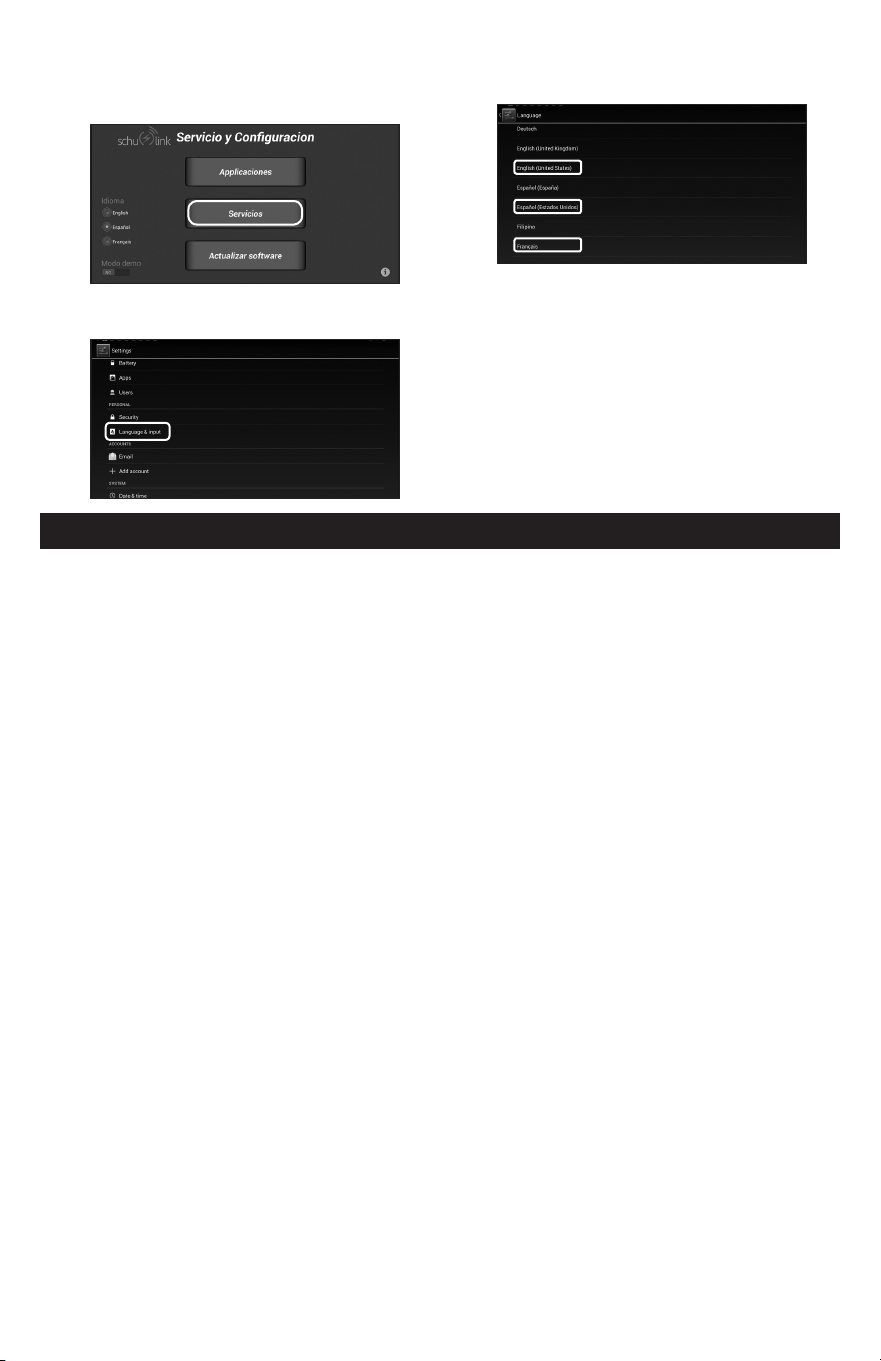
4.1 En la pantalla Inicio, toque el botón de
“Service & Settings”.
4.2 Desde esta pantalla, puede elegir entre
inglés, español o francés.
• 23 •
4.3 Una vez que se cambió el idioma en
la aplicación, también debe cambiar el
idioma del sistema operativo de la tableta.
Seleccione “Servicios”.
4.4 Desplácese hacia abajo hasta “Language
& Input” y presione para seleccionar.
4.5 Desplácese hacia abajo hasta el idioma
deseado. Recomendamos English,
Español (Estados Unidos) o Français.
5. CONFIGURACIÓN DE LA HERRAMIENTA DE ESCANEO
5.1 Cargar la Batería
Conecte la herramienta de escaneo al
adaptador de energía de CA y cargue la
batería totalmente.
Cuando la herramienta de escaneo está
encendida el nivel de carga de la batería
se muestra en la esquina superior
derecha de la pantalla.
NOTA: La herramienta de escaneo se
puede usar mientras se carga.
5.2 Conexión a una red inalámbrica
1. Presione el botón de encendido para
encender la herramienta deescaneo.
2. Seleccione el idioma deseado.
3. Si aún no está conectado a una red,
consulte la Sección 7, Conguración
de una conexión de red inalámbrica.
4. Elija la red correcta y acceda.
(Settings→ Wireless & Network→
WiFi)
5. Una vez establecida la conexión de
red, pulse el icono Inicio en la parte
inferior de la pantalla para volver a la
pantalla de inicio. La herramienta de
análisis está lista para usar.
NOTA: La conexión de la herramienta
de escaneo a una red inalámbrica no es
necesaria para su funcionamiento, pero
sí para enviar por correo electrónico
los resultados y las actualizaciones de
software.
5.3 Apagado de la herramienta de escaneo
1. Oprima y libere el botón de apagado.
2. Aparecerá un mensaje emergente.
Seleccione “Aceptar”.
3. La herramienta de escaneo se
apagará.
5.4 Reinicio de la Herramienta
Oprima y libere el botón de apagado. La
herramienta de escaneo iniciará.
Al cambiar de vehículo, es mejor
regresar a la pantalla Inicio antes de
desconectarse del vehículo anterior para
evitar los errores de comunicación.
5.5 Conectar la Herramienta de Escaneo
al Vehículo
Para leer los códigos de error, reiniciar
el sistema de monitoreo de la batería (al
reemplazar las baterías) o restablecer la
luz de cambio de aceite.
Energía a través del DLC del vehículo
1. Conecte el cable OBDII / DLC a la
herramienta de escaneo.
2. Conecte el cable OBDII / DLC al
DLC del vehículo. Ubicado a 45,7 cm
(18 pulg.) del volante. Generalmente
ubicado del lado del conductor, bajo
el tablero.
3. Encienda el motor.
• 24 •
Conguración para vehículos sin
energía en el DLC
Algunos vehículos no suministran
energía a través del DLC. En ese caso
siga este procedimiento (asegúrese
de que la batería de la herramienta de
análisis tenga carga suciente para
realizar los procedimientos.):
1. Conecte el cable OBDII / DLC a la
herramienta de escaneo.
2. Conecte el cable OBDII / DLC al DLC
del vehículo. Generalmente ubicado
del lado del conductor, bajo el tablero.
3. Encienda el motor.
6. EMPAREJAR EL DT1 CON LA TABLETA DEL SDT1
Para que el DT1 inalámbrico se
comunique con la tableta del SDT1,
es necesario que estén enlazados
(emparejados) a través de la conexión
inalámbrica Bluetooth. Su DT1 y SDT1
ya han sido emparejados. Sin embargo,
si se obtiene un DT1 adicional o uno de
reemplazo, tendrá que ser emparejado
con la tableta del SDT1.
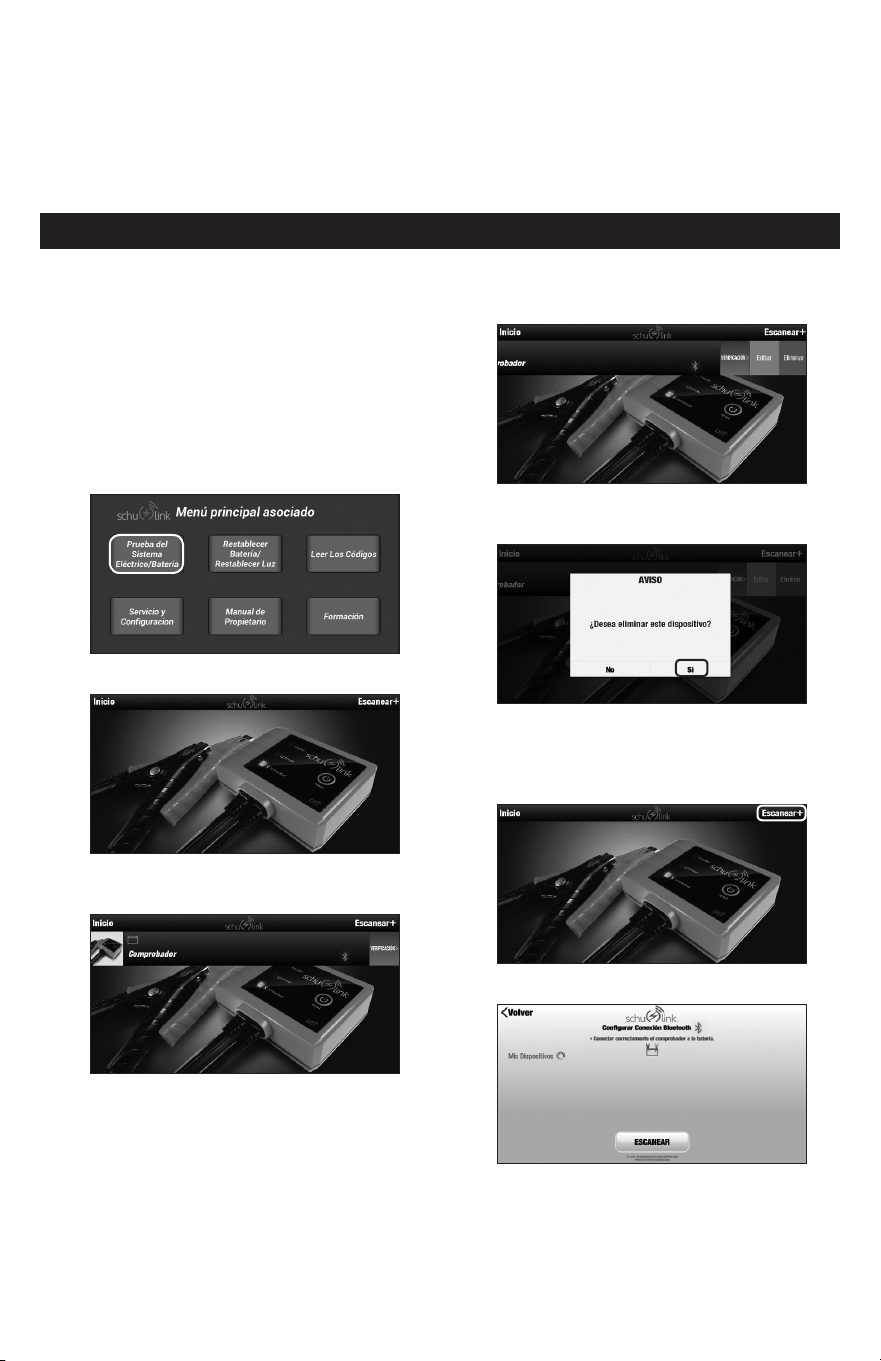
6.1 En la pantalla Inicio, toque el botón de
“Prueba del Sistema Eléctrico/Batería”.
6.2 Esta pantalla aparecerá.
6.3 Si aparecen probadores “en gris”,
puede quitarlos.
6.4 Deslice el botón gris “VERIFICATIÓN>”
a la izquierda y, luego, pulse el botón
rojo “Eliminar”.
6.5 Presione “SÍ” para borrar el dispositivo
y mostrar una pantalla sin probadores.
6.6 Para emparejar un probador DT1 a la
tableta de SDT1, conecte el DT1 a una
batería dentro del alcance de la tableta
de SDT1 y, luego, pulse “Escanear+”.
6.7 Esta pantalla aparecerá.
• 25 •
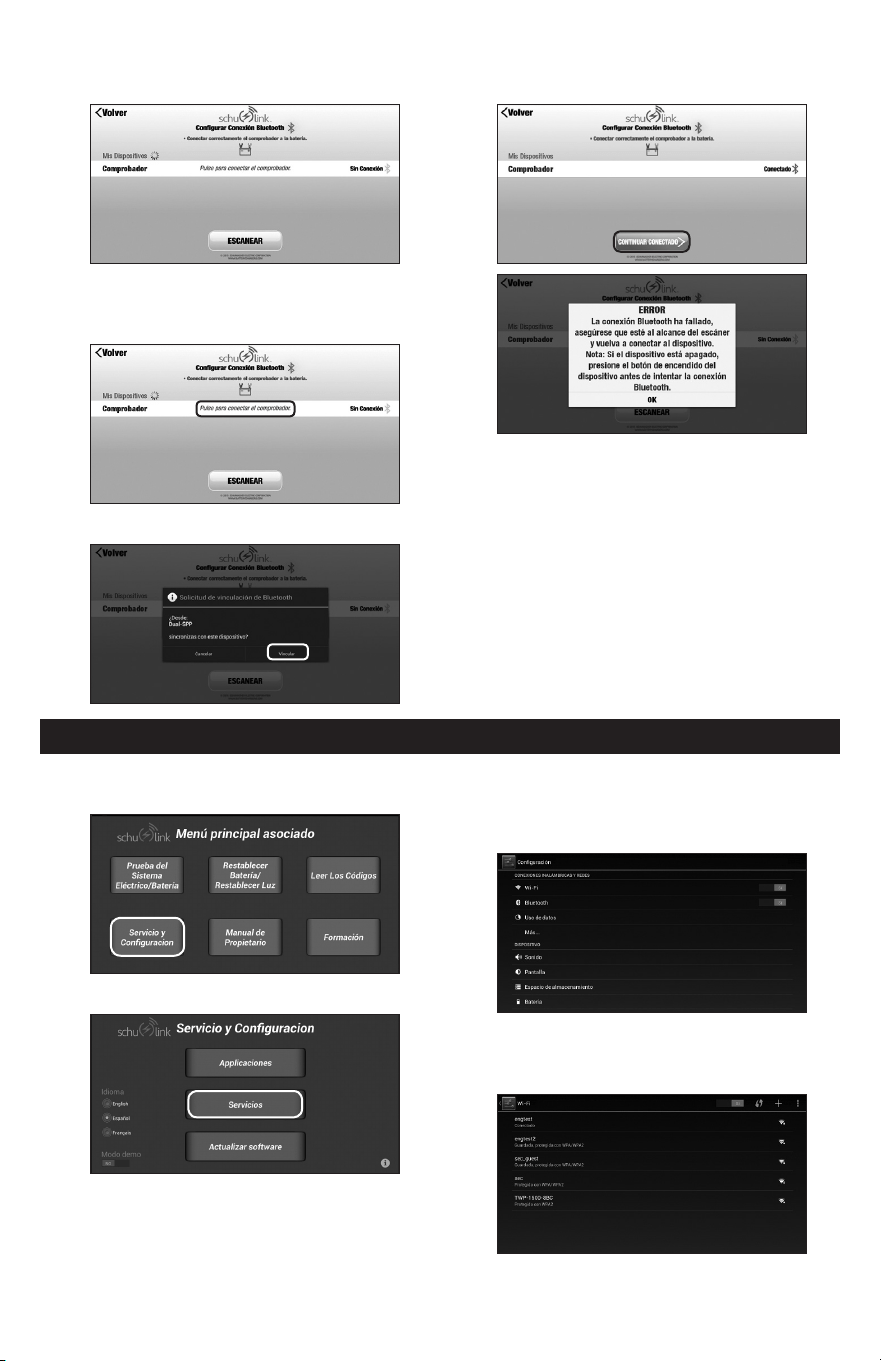
6.8 El SDT1 buscará los probadores.
Cuando encuentre uno, aparecerá
esta pantalla.
6.9 Seleccione “Pulse para conectar el
comprobador”. Esto permitirá que el
SDT1 se comunique con el DT1.
6.10 Presione “Vincular”.
6.11 Los dispositivos se unirán entre sí.
Pulse “CONTINUAR CONECTADO”
para nalizar la conexión.
NOTA: Si recibe un mensaje de error
que indique que el Bluetooth ha fallado,
vuelva a presionar “Pulse para conectar
el comprobador”. Si el problema
persiste, asegúrese de que el Bluetooth
esté habilitado en la tableta. En la
pantalla de inicio, seleccione “Servicio
y Conguracion” y luego “Servicios”.
Compruebe que el Bluetooth esté
en “ON”.
7. CONFIGURAR UNA CONEXIÓN DE RED INALÁMBRICA
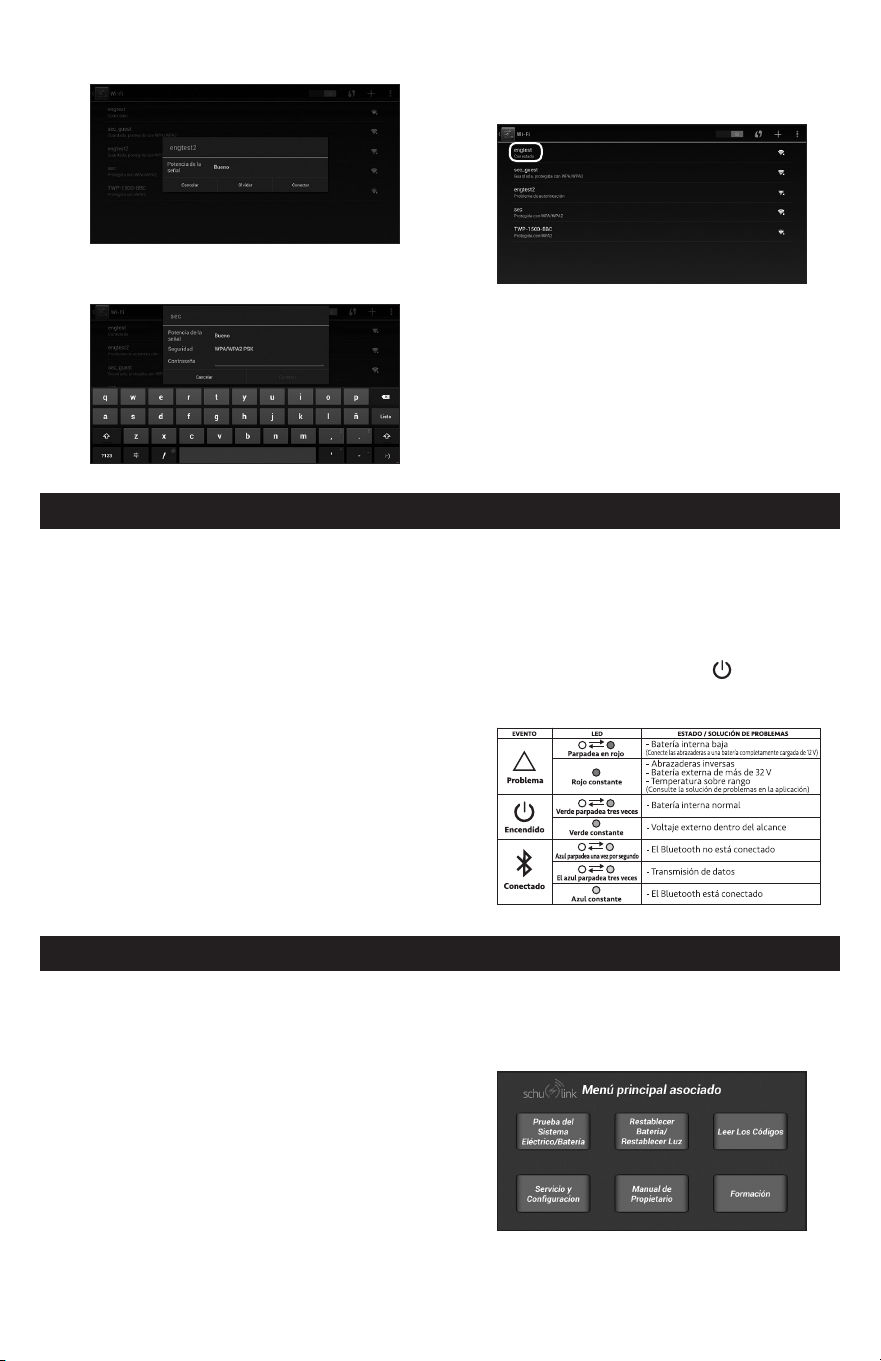
7.1 En la pantalla Inicio, toque el botón
de “Servicio y Conguración”.
7.2 Toque “Servicios”.
7.3 Presione Wi-Fi. Siga los pasos
para la conguración. NOTA: Esta
imagen muestra la conexión Wi-Fi ya
congurada y habilitada.
7.4 Esta pantalla muestra las distintas redes
Wi-Fi detectadas por la unidad. Seleccione
la red correcta presionando su nombre.
• 26 •
7.5 Cuando se selecciona una red segura,
deberá introducir una contraseña.
7.6 Introduzca la contraseña y, luego, pulse
“Conectar” para unirse.
7.7 Si la contraseña es correcta y la tableta
puede unirse a la red, la pantalla de la
tableta mostrará “Conectado” debajo del
de la red SSID seleccionada.
8. CONFIGURAR EL MÓDULO DEL PROBADOR
8.1 Antes de probar una batería en un
vehículo, apague el contacto, todos los
accesorios y las cargas. Cierre todas las
puertas del vehículo y la tapa del maletero.
8.2 Asegúrese de que los terminales de la
batería estén limpios. Utilice un cepillo de
alambre para limpiarlos, si es necesario.
NOTA: Este probador funciona mejor si se
han quitado los conectores de la batería y
se han limpiado los bornes de la batería.
Cualquier corrosión entre las abrazaderas
del probador y los conectores de la batería,
o entre los conectores de la batería y
los bornes de la batería, degradará la
eciencia del probador.
8.3 Conecte el módulo del probador
de batería a la batería: Conecte la
abrazadera positiva (roja) al borne
positivo de la batería (POS, P, +). Conecte
la abrazadera negativa (negra) al borne
negativo de la batería (NEG, N, -).
8.4 El DT1 debe encenderse automáticamente
cuando esté conectado a una batería.
Cuando no esté en uso, se apagará
después de unos minutos. Para
encenderlo, pulse el botón (reinicio)
en la parte frontal.
8.5 Indicadores LED
!
9. VERIFICACIÓN DE LA BATERÍA
El módulo inalámbrico de DT1 ya debería
estar conectado a la batería. Asegúrese
de que el LED verde de encendido esté
encendido y el LED azul de conectado
esté parpadeando.
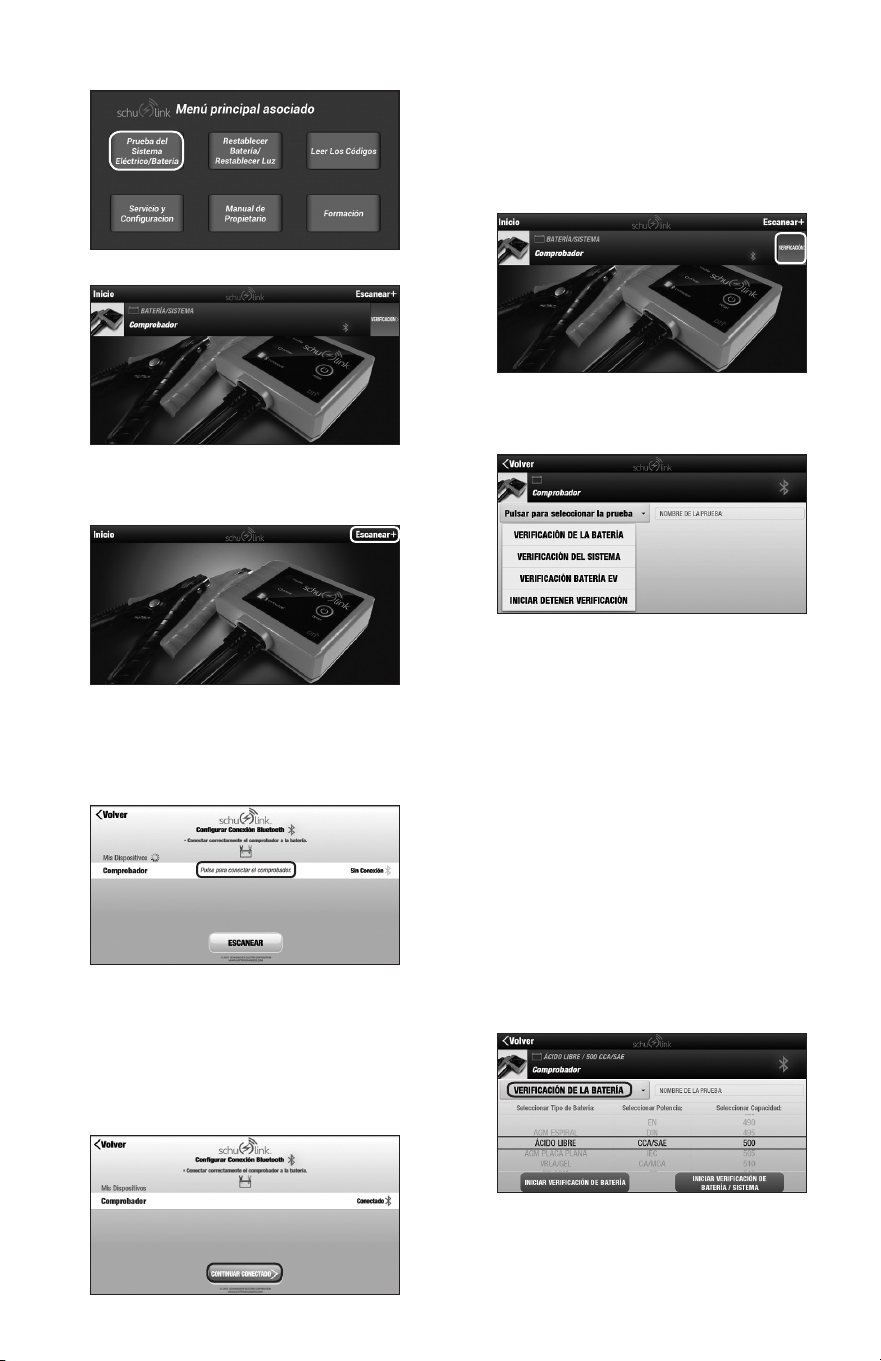
9.1 Presione el botón de encendido en la
parte frontal de la tableta. El SDT1 pasará
por su secuencia de encendido y luego a
su pantalla de inicio.
• 27 •
9.2 Seleccione “Prueba del Sistema
Eléctrico/Batería”.
9.3 Esta pantalla debe aparecer.
9.4 Si la tableta no detecta el módulo
inalámbrico, pulse “Escanear+” en la
parte superior derecha de la pantalla.
9.5 Aparecerá la pantalla de conexión.
Seleccione “Pulse para conectar el
comprobador”. La tableta utilizará el
Bluetooth para vincularse al módulo
inalámbrico.
En cualquier momento del proceso,
seleccione “<Volver” para volver a la
pantalla anterior.
9.6 Esta pantalla indica que la tableta está
conectada al módulo inalámbrico y
que está listo para probar. Presione
“CONTINUAR CONECTADO”.
9.7 El probador se muestra y está listo para
la prueba.
En esta pantalla, puede crear un
nombre para el probador. Deslice el área
“VERIFICACIÓN>” del probador activo
a la izquierda, para abrir la opción Editar.
Pulse “VERIFICACIÓN>” para entrar en
el proceso de prueba.
9.8 Toque “Pulsar para seleccionar
la prueba” para obtener un menú
desplegable.
El menú muestra las pruebas disponibles.
• VERIFICACIÓN DE LA BATERÍA:
da un análisis de una batería normal de
arranque, iluminación y encendido (SLI).
• VERIFICACIÓN DEL SISTEMA:
analiza el sistema de carga de un
vehículo.
• VERIFICACIÓN BATERÍA EV:
proporciona un análisis de las baterías
de vehículos eléctricos, como una
batería de carrito de golf.
• INICIAR DETENER VERIFICACIÓN:
analiza las baterías usadas para el
arranque del motor en vehículos cuyos
motores se reinician constantemente
después de una parada.
9.9 Seleccione
“VERIFICACIÓN DE LA BATERÍA”.
• 28 •
9.10 Seleccione el tipo de batería.
• AGMESPIRAL
• ÁCIDO LIBRE
• AGM PLACA PLANA
• VRLA/GEL
• PS AGM
• PS FLOODED
9.11 Seleccione la clasicación adecuada.
• EN
• DIN
• CCA/SAE (estándar en EE. UU.)
• IEC
• CA/MCA
• JIS
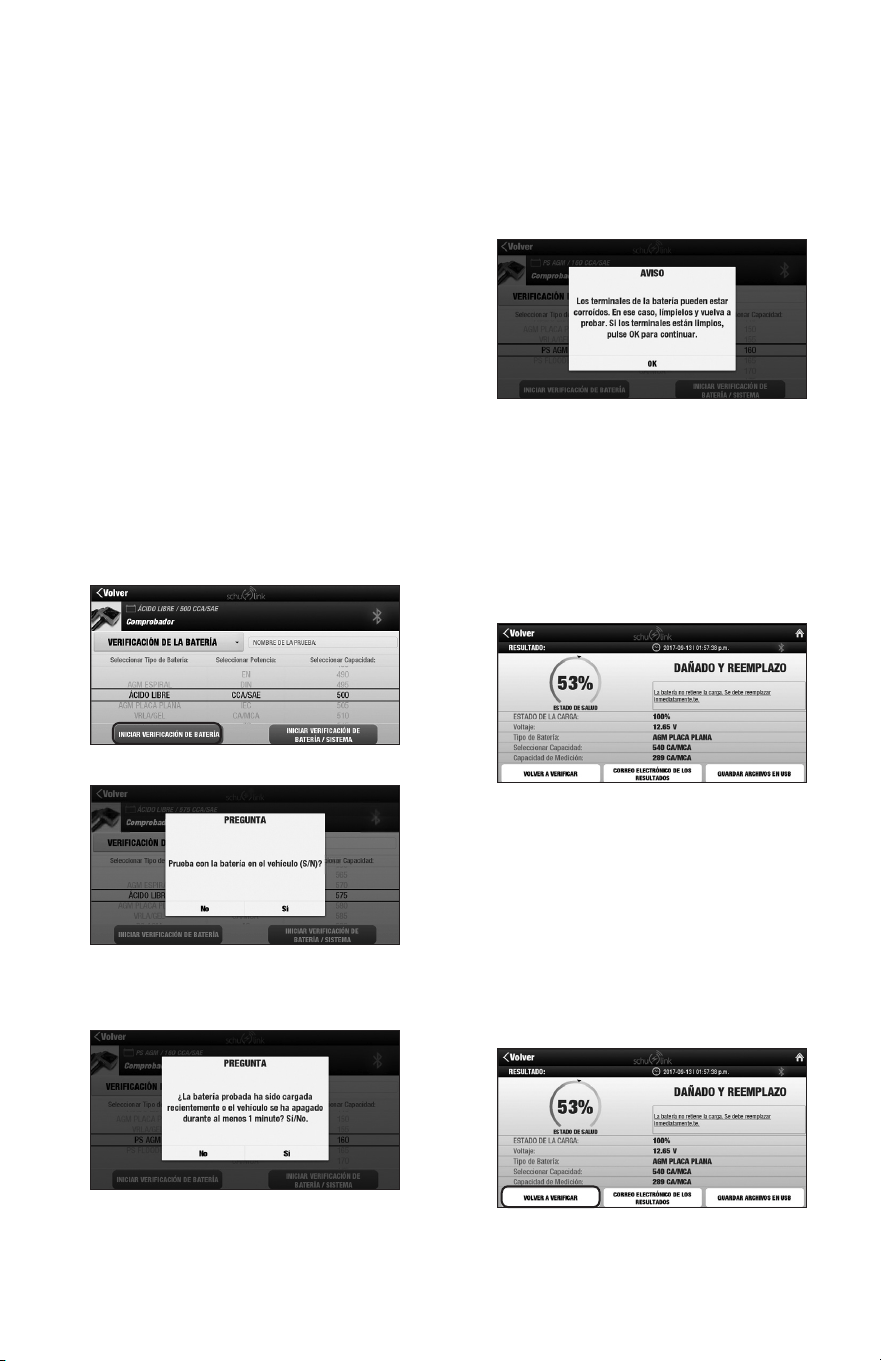
9.12 Seleccione la capacidad nominal
(marcada en la batería). La selección se
realiza moviendo el dedo hacia arriba y
hacia abajo en la supercie de la tableta
sobre el área que desea cambiar. El valor
seleccionado debe estar alineado entre
las dos líneas negras de la pantalla. Una
vez realizadas las selecciones, pulse
“INICIAR VERIFICATIÓN DE BATERÍA”.
9.13 La pantalla mostrará esta pregunta.
Acoplada o no al vehículo hace la
diferencia. Pulse “Sí” o “No”.
9.14 Luego, la pantalla mostrará esta pregunta.
Para la lectura más precisa del estado
de la batería, la batería debería haber
sido recientemente cargada y retirada
de la carga, por lo menos, 1 minuto
antes de la prueba. Las baterías que no
se han cargado recientemente pueden
tener voltaje bajo, lo que puede causar
una falsa indicación de que la batería no
almacenará carga. Las baterías que se
han retirado de la carga pueden tener
una carga supercial falsa.
Pulse “Sí” o “No”.
9.15 La pantalla mostrará esta pregunta.
Si aparece esta pantalla, el DT1 ha
detectado un posible problema de batería,
que puede deberse a una mala conexión
en los terminales. Si los terminales están
limpios y la conexión es buena, pulse
“OK”. Si los terminales están corroídos
o sucios, presione “OK” e ignore los
resultados. Limpie los terminales y repita
la prueba desde el principio.
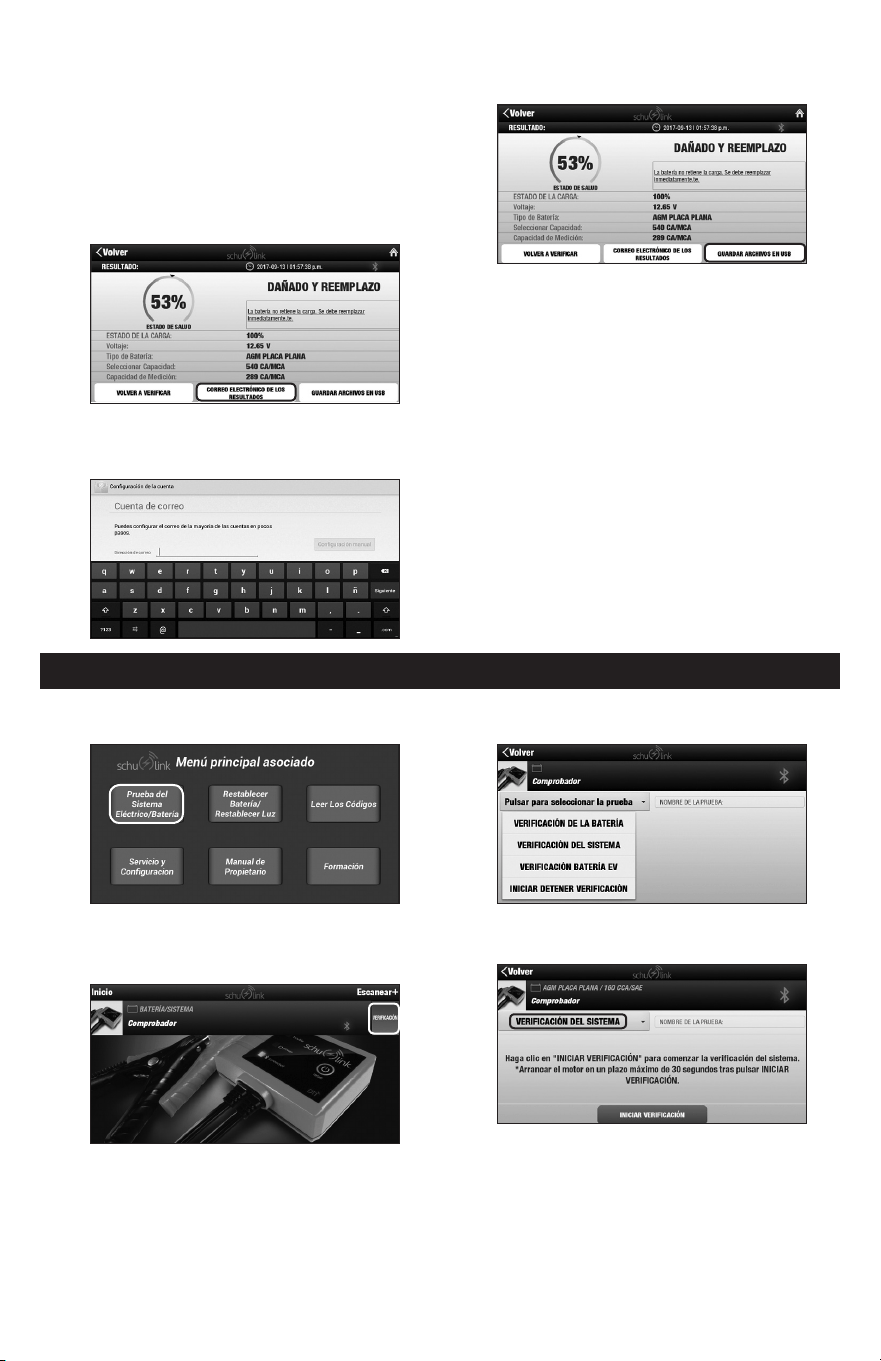
9.16 Se muestra el informe de prueba.
Esto muestra el análisis de una batería
defectuosa. Su capacidad medida es
baja y su voltaje indica que, si se acaba
de cargar, no puede mantener una carga
y debe ser reemplazada. Puesto que las
malas conexiones pueden dar una lectura
falsa, apriete las puntas de las mordazas
de las abrazaderas mientras las mueve
en los terminales para obtener una mejor
conexión, y vuelva a probar la batería.
9.17 Para volver a probar la batería,
seleccione “VOLVER A VERIFICAR”.
• 29 •
9.18 El SDT1 almacena una copia del registro
de prueba en su memoria, para su examen
posterior. También puede enviar por correo
electrónico una copia de los resultados
(si el dispositivo está conectado a WiFi
y ha congurado una cuenta de correo
electrónico para enviar) o guardarlos
en una memoria USB. Para enviar por
correo electrónico, seleccione “CORREO
ELECTRÓNICO DE LOS RESULTADOS”.
Deberá ingresar la dirección de correo
electrónico a donde desea que se envíe
el correo electrónico.
9.19 Pulse “GUARDAR ARCHIVOS EN USB”
y el SDT1 copiará los datos de la prueba
a la memoria USB.
Para copiar a un USB, debe tener una
memoria USB insertada en el puerto
USB de la tableta del SDT1. NOTA:
Puede que el sistema tarde un poco en
reconocer la memoria USB después
de conectarla. Si intenta escribir en
la memoria USB demasiado rápido
después de insertar la memoria en la
ranura USB, puede recibir un mensaje
de error. Espere unos segundos e
inténtelo de nuevo.
10. VERIFICACIÓN DEL SISTEMA (CARGA DE VEHÍCULO)
10.1 En la pantalla Inicio, toque el botón de
“Prueba del Sistema Eléctrico/Batería”.
10.2 Una vez que el probador ha sido
conectado a la tableta, pulse el botón
rojo “VERIFICACIÓN>”.
10.3 Toque “Pulsar para seleccionar la prueba”
para obtener un menú desplegable.
10.4 Seleccione “VERIFICACIÓN
DEL SISTEMA”.
El SDT1 le permite realizar la prueba
del sistema desde el interior del
vehículo, con el probador DT1
(conectado a la batería) que se
comunica de forma inalámbrica.
• 30 •
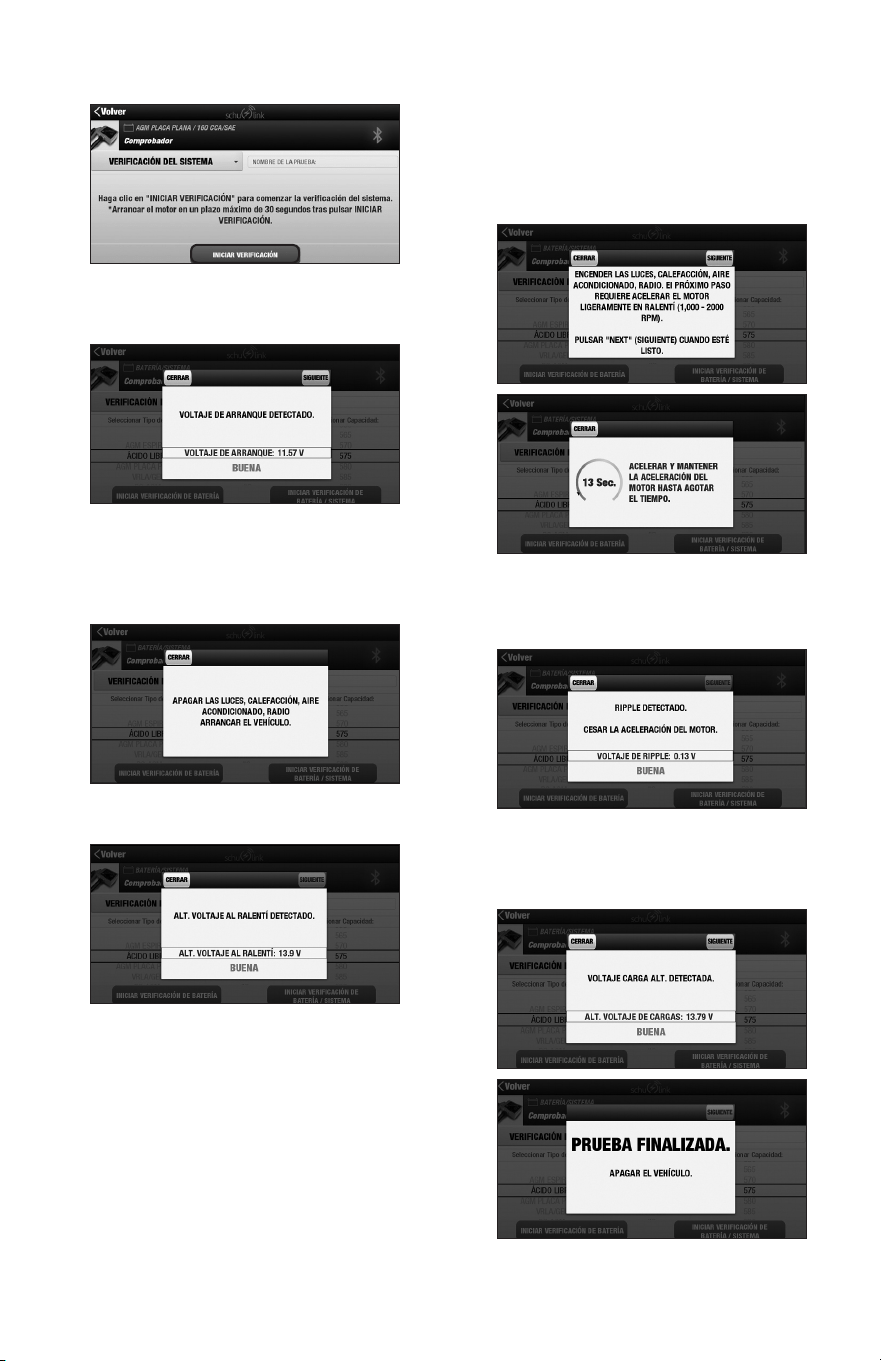
10.5 Entre en el automóvil, presione
“INICIAR VERIFICACIÓN” y luego
arranque el motor.
10.6 El primer resultado de la prueba
es el voltaje al que cae la batería al
arrancar el automóvil.
10.7 La siguiente prueba será para el
voltaje en estado de inactividad del
alternador. Asegúrese de que todas las
cargas están apagadas, luego presione
“SIGUIENTE”.
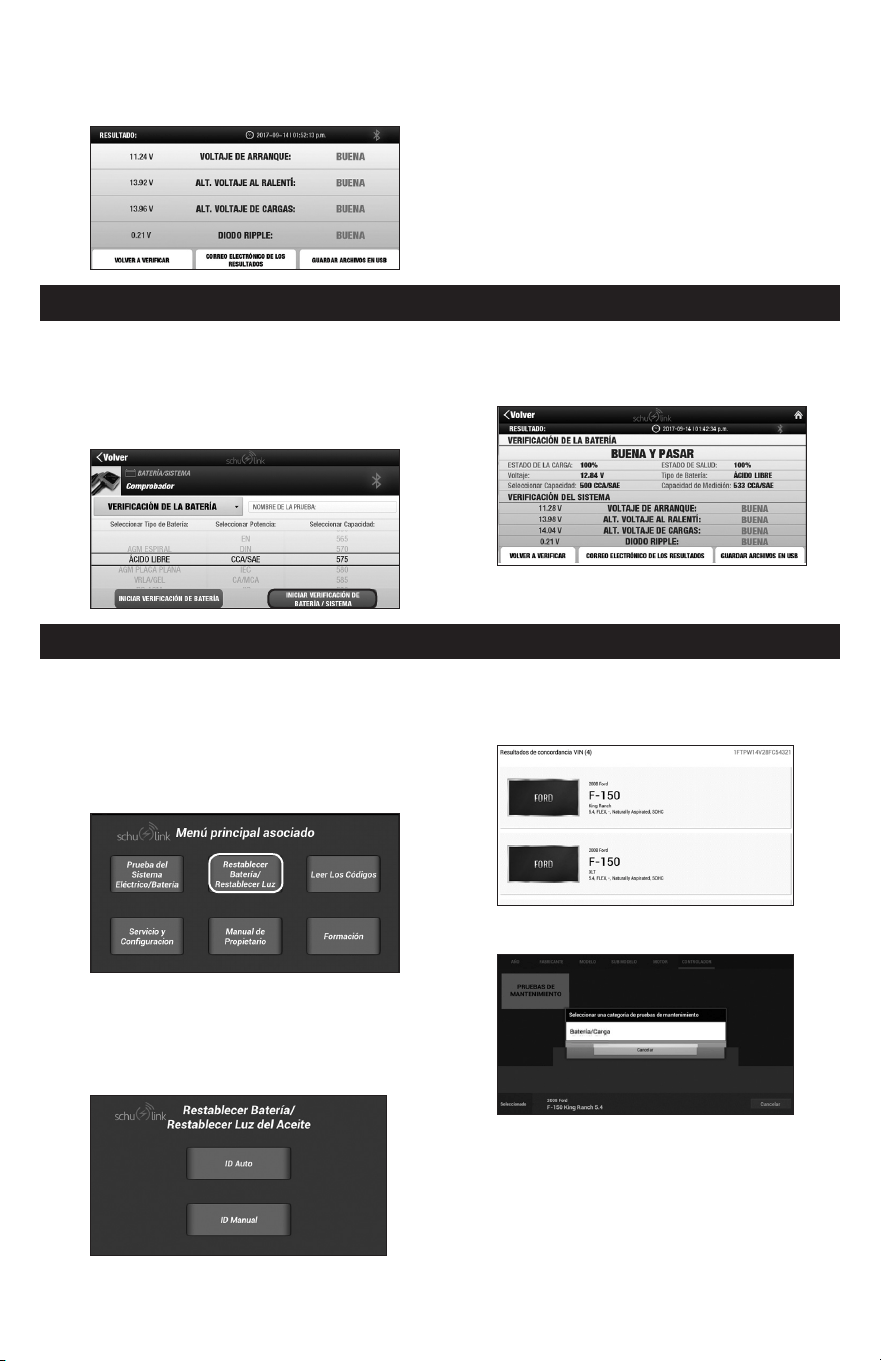
10.8 Se prueba el alternador sin carga inactivo.
(Este automóvil pasó).
10.9 A continuación vericamos el alternador
bajo carga. Encienda sus tantas cargas
como pueda, y luego prepárese para
acelerar el motor.
Presione “SIGUIENTE”. Se le pedirá
que mantenga las RPM más altas
durante 15 segundos.
El temporizador hará una cuenta regresiva
y le indicará cuándo debe detenerse.
Una vez que el temporizador ha expirado,
se mostrará el resultado de la medición
de la tensión de rizado del alternador.
Presione “SIGUIENTE”.
10.10 Se determinará la tensión del alternador
bajo carga y se completará la prueba.
Pulse “SIGUIENTE” para ver los resultados
de la prueba.
• 31 •
10.11 Se muestra el informe de prueba. Los
resultados pueden ser enviados por
correo electrónico o guardados en una
memoria USB.
En cualquier momento del proceso,
seleccione “<Volver” para regresar
a la pantalla de la Vericación del
Sistema inicial.
11. COMBINACIÓN DE PRUEBAS DE BATERÍA Y SISTEMA
11.1 Siga los pasos 1-11 para
VERIFICACIÓN DE BATERÍA.
11.2 Una vez realizadas las selecciones,
presione “INICIAR VERIFICACIÓN DE
BATERÍA / SISTEMA”.
11.3 Siga todas las indicaciones de la pantalla.
11.4 Se muestra el informe de prueba
combinado.
12. RESTABLECIMIENTO DE LA BATERÍA Y LA LUZ DEL ACEITE
12.1 Asegúrese de que el vehículo esté
encendido y que el cable OBDII esté
conectado al automóvil y al puerto OBDII
del controlador de la tableta.
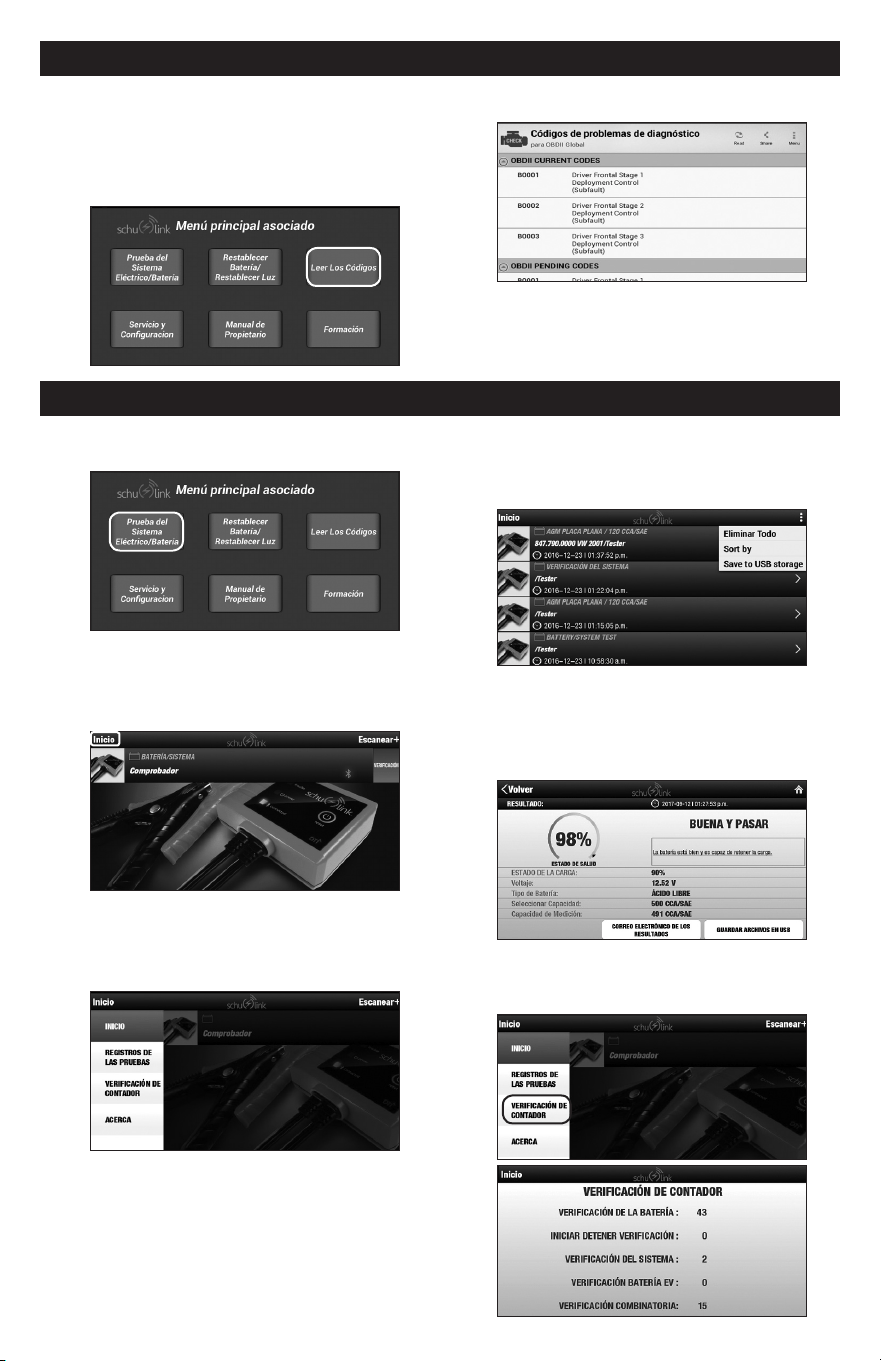
12.2 En la pantalla Inicio, toque el botón de
“Restablecer Batería/Restablecer Luz”.
12.3 Introduzca la información del vehículo,
utilizando Auto ID o Manual ID.
NOTA: Auto ID está disponible en la
mayoría de los vehículos de 2008 y los
más recientes.
12.4 Si usa Auto ID, conrme el vehículo
seleccionando las opciones/vehículo
correctas.
12.5 Seleccione la prueba que desea realizar.
12.6 Siga las instrucciones de la pantalla.
El procedimiento puede variar según
el fabricante del vehículo.
• 32 •
13. OBDII: LECTURA DE LOS CÓDIGOS DE DIAGNÓSTICO
13.1 Asegúrese de que el cable OBDII esté
conectado al automóvil y al puerto OBDII
del controlador de la tableta.
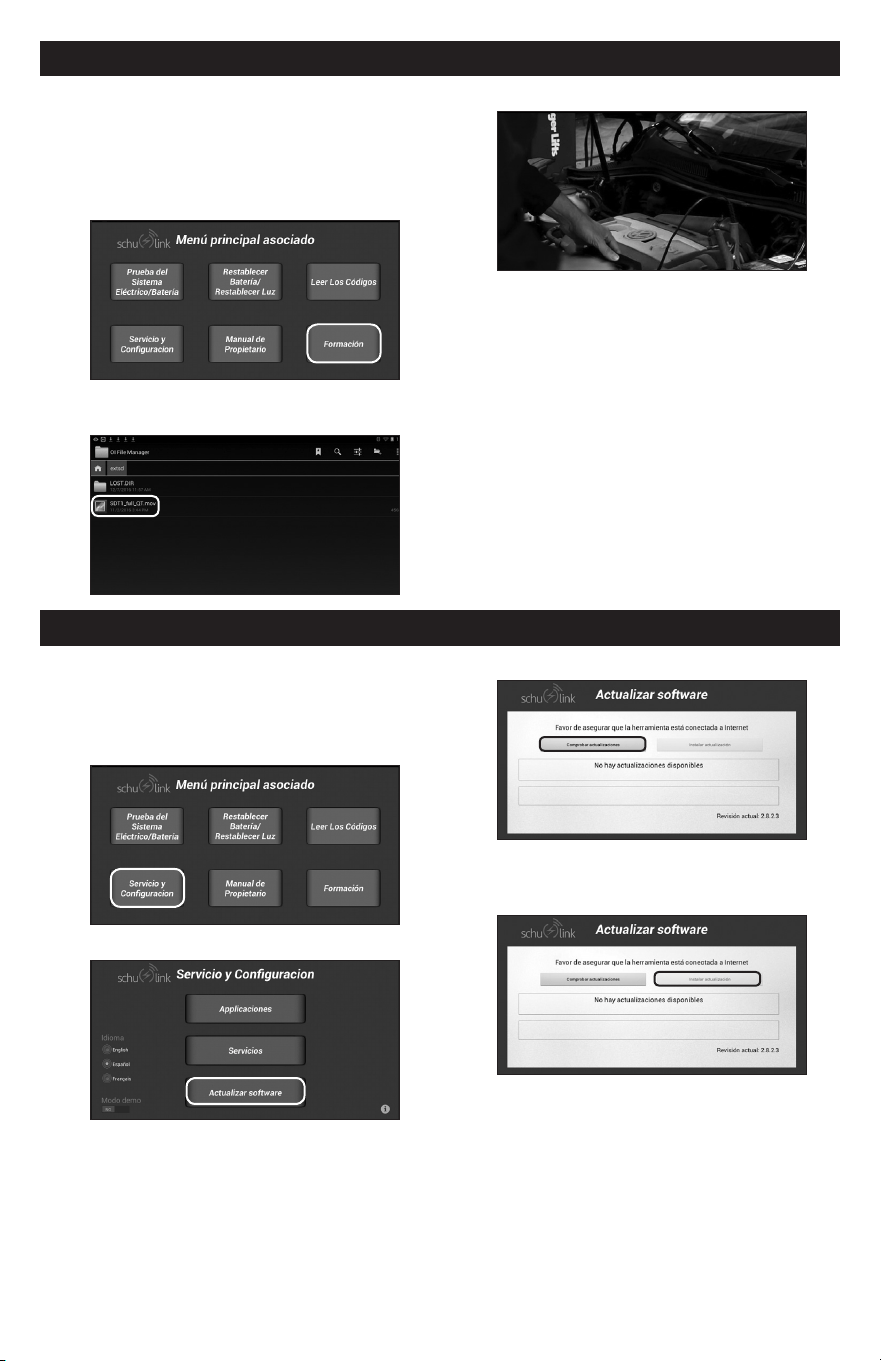
13.2 En la pantalla Inicio, toque el botón de
“Leer Los Códigos”.
13.3 Se visualizan los DTC.
14. ACCESO A LOS REGISTROS DE PRUEBAS
14.1 En la pantalla Inicio, toque el botón de
“Prueba del Sistema Eléctrico/Batería”.
14.2 En la pantalla de VERIFICACIÓN,
presione el botón “Inicio”.
Nota: El probador no necesita ser
conectado a una batería.
14.3 Desde esta pantalla, puede seleccionar
“REGISTROS DE LAS PRUEBAS”,
“VERIFICACIÓN DE CONTADOR” o
“ACERCA”.
14.4 Al presionar el botón “REGISTROS
DE LAS PRUEBAS” se abre la lista
de registros de prueba. Estos incluyen
pruebas del sistema y de la batería.
14.5 La selección de cualquiera de las pruebas
en la pantalla muestra los detalles de la
prueba. Estos datos pueden ser enviados
por correo electrónico o enviados a una
memoria USB para su impresión.
14.6 Seleccionar “VERIFICACIÓN DE
CONTADOR” indica el número de
pruebas realizadas en la unidad.
• 33 •
15. ENTRENAMIENTO
15.1 Entrenamiento de vídeo
El entrenamiento de vídeo a bordo
proporciona entrenamiento paso a paso
para usar la herramienta.
15.2 En la pantalla de inicio, seleccione
“Formación”.
15.3 Haga clic en el archivo de vídeo
apropiado en el directorio.
15.4 Aparecerá el vídeo de entrenamiento.
15.5 Manual incorporado
El manual incorporado proporcionó
un acceso fácil a las instrucciones
completas.
15.6 En “Formación”, busque y haga clic en el
archivo de manual pdf en el directorio.
15.7 Se abrirá el manual incorporado.
16. ACTUALIZACIONES DE SOFTWARE
NOTA: La tableta debe estar conectada
a una red inalámbrica para recibir
actualizaciones de software.
16.1 En la pantalla de inicio, seleccione
“Servicio y Conguration”.
16.2 Pulse “Actualizar Software”.
16.3 Pulse “Comprobar actualizaciones”.
16.4 Si se muestran actualizaciones
disponibles, presione “Instalar
actualización”.

• 34 •
17. INFORMACIÓN DE LA FCC
La tableta contiene FCC ID: PPD-AR5B225.
El DT1 contiene FCC ID: A8TBM77SPPSYC2A.
ADVERTENCIA: Los cambios o modicaciones a esta unidad que no estén
aprobados expresamente por la parte responsable del cumplimiento podrían anular
la autoridad del usuario para operar el equipo.
Este equipo está probado y cumple con los límites para un dispositivo digital de clase
B, de acuerdo con la parte 15 de las reglas de la FCC. Estos límites están diseñados
para proporcionar una protección razonable contra las interferencias dañinas en
una instalación residencial. Este equipo genera, utiliza y puede irradiar energía de
radiofrecuencia y, si no se instala y utiliza de acuerdo con las instrucciones, podría
causar una interferencia perjudicial a las comunicaciones radiales. Sin embargo, no
existe garantía de que no se produzcan interferencias en una instalación en particular.
Si este equipo causa interferencias perjudiciales a la recepción de radio o televisión,
lo que puede determinarse al apagar y encender el equipo, se recomienda al usuario
que intente corregir la interferencia mediante una o más de las siguientes medidas:
• Reorientar o reubicar la antena receptora.
• Aumentar la separación entre el equipo y el receptor.
• Conectar el equipo a una toma de corriente en un circuito distinto al que está
conectado el receptor.
• Consultar con el distribuidor o con un técnico de radio/TV experimentado para obtener
ayuda.
Este equipo cumple con la parte 15 de las reglas de la FCC. El funcionamiento está
sujeto a las dos condiciones siguientes:
1. Es posible que este equipo no cause interferencias dañinas.
2. Este equipo debe aceptar cualquier interferencia recibida, incluidas las interferencias
que puedan causar un funcionamiento no deseado.
Este equipo cumple con los límites de exposición a la radiación establecidos por la FCC
para un entorno no controlado. Este equipo debe instalarse y operarse con un mínimo
de 20 cm entre el radiador y su cuerpo. Este transmisor no debe colocarse ni funcionar
en conjunto con ninguna otra antena o transmisor, a menos que la FCC lo autorice.
Las modicaciones no autorizadas por el fabricante pueden anular la autorización del
usuario para utilizar este dispositivo. Este equipo cumple con los límites de exposición a
la radiación RF establecidos por la FCC para un entorno no controlado. Este transmisor
no debe colocarse ni funcionar en conjunto con ninguna otra antena o transmisor.
INFORMACIÓN SOBRE LA REGULACIÓN CANADIENSE
CAN ICES-3 (B)/NMB-3(B)
La tableta contiene IC: 4104A-AR5B225
El DT1 contiene IC: 12246A-BM77SPPSYC2
Este dispositivo cumple con los estándares RSS exentos de licencia de Industry
Canada. El funcionamiento está sujeto a las dos condiciones siguientes:
1. Es posible que este dispositivo no cause interferencias.
2. Este dispositivo debe aceptar cualquier interferencia, incluso interferencias que
puedan causar un funcionamiento no deseado del dispositivo.
Bajo las regulaciones de Industry Canada, este transmisor de radio solo puede operar
usando una antena de un tipo y una ganancia máxima (o menor) aprobada para el
transmisor por Industry Canada. Para reducir la interferencia de radio potencial a otros
usuarios, el tipo de antena y su ganancia deben ser elegidos de tal manera que la
potencia isotrópica radiada equivalente (PIRE) no sea mayor que la necesaria para
una comunicación exitosa.

• 35 •
18. PIEZAS DE REPUESTO
Módulo de probador de baterías DT1, con abrazaderas ............................2299002989Z
Soporte de sujeción ....................................................................................3699002271Z
Cable de batería con abrazaderas ..............................................................3899003675Z
Cable OBD .................................................................................................. 3899003676Z
Cargador de pared de 100 ~ 240 V CA ..........................................................93026962Z
19. ANTES DE DEVOLVER A REPARACIONES
Si estas soluciones no eliminan el problema o si desea obtener
más información sobre la solución de problemas,
póngase en contacto con el departamento de servicio al cliente
para recibir asistencia:
www.batterychargers.com
o llame 1-800-621-5485
Lunes-viernes 7:00am to 5:00pm CST
Para REPARACIÓN O DEVOLUCIÓN, comuníquese con Servicios al Cliente al
1-800-621-5485. NO ENVÍE LA UNIDAD hasta que usted reciba AUTORIZACIÓN
DE DEVOLUCIÓN DE MERCANCÍA (RMA) de Servicios al Cliente de Schumacher
Electric Corporation.
Al devolver un artículo, coloque el paquete original en una caja de envío. Si ha
recibido una etiqueta de envío por correo electrónico de Schumacher, por favor
imprima la etiqueta y péguela a la caja de cartón. Sólo se debe enviar a través
del servicio de tierra asegurada con un número de seguimiento. El cargo por el
envío de devolución son responsabilidad del cliente. No podemos aceptar entregas
C.O.D. y no somos responsables de los paquetes perdidos o dañados. Por favor, no
coloque calcomanías o etiquetas de envío en el paquete original del fabricante. Por
favor necesitamos 2-3 días a partir de la fecha que recibimos el paquete para que
podamos procesar su declaración. Todos los gastos de envío de devolución deben
ser pagados por adelantado.

• 36 •
20. GARANTÍA LIMITADA
GARANTIA LIMITADA NO VALIDA EN MEXICO.
SCHUMACHER ELECTRIC CORPORATION, 801 BUSINESS CENTER DRIVE,
MOUNT PROSPECT, IL 60056-2179, REALIZA LA PRESENTE GARANTÍA
LIMITADA AL COMPRADOR MINORISTA ORIGINAL DE ESTE PRODUCTO. LA
PRESENTE GARANTÍA LIMITADA NO PUEDE TRANSFERIRSE NI CEDERSE.
Schumacher Electric Corporation (el “Fabricante”) otorga garantía por este comprobador
de baterías por un plazo de un (1) año contados a partir de la fecha de compra por
menor por la existencia de cualquier material o de mano de obra defectuosos
que pudieran surgir por su uso y cuidado normal. Si su unidad cuenta con material
defectuoso o defectos de mano de obra, la obligación de los Fabricantes, conforme a la
presente garantía, será simplemente reparar o sustituir el producto por uno nuevo o por
una unidad reparada, a elección del fabricante. Es obligación del comprador enviar la
unidad con comprobante de compra y los gastos de envío prepagos al fabricante o a sus
representantes autorizados para que ésta se pueda reparar o reemplazar.
El Fabricante no presta garantía por lo accesorios utilizados con este producto que no
sean los fabricados por Schumacher Electric Corporation y que no estén aprobados
para su uso con este producto. La presente Garantía Limitada será nula si el producto
se utiliza en forma errónea, se trata de manera inadecuada, es reparado o modicado
por personas que nos sean el Fabricante o si esta unidad es revendida a través de un
vendedor minorista no autorizado. El fabricante pudiera anular esta Garantía Limitada
si la etiqueta “warranty void if removed” es removida del producto.
El Fabricante no realiza ninguna otra garantía, incluidas, a título enunciativo, las
garantías expresas, implícitas o legales, incluidas, a modo de ejemplo, las garantías
implícitas de comerciabilidad o adecuación a un n especíco. Asimismo, el Fabricante
no será responsable ante reclamos por daños accidentales, especiales ni directos
en los que incurran los compradores, usuarios u otras personas asociadas al
producto, incluidas, a título enunciativo, los ingresos y ganancias no percibidos,
ventas anticipadas, oportunidades comerciales, el buen nombre, la interrupción de
la actividad comercial o cualquier otro daño que haya provocado. Todas las garantías,
excepto la garantía limitada incluida en el presente, por medio de la presente, quedan
expresamente anuladas y excluidas. Algunos estados no permiten la exclusión ni
la limitación de los daños accidentales ni directos o el plazo de garantía implícita,
por lo que las limitaciones o exclusiones mencionadas anteriormente podrían no
corresponder con su caso. La presente garantía le otorga derechos legales especícos
y es probable que usted cuente con otros derechos que podrían diferir de los incluidos
en la presente garantía.
LA PRESENTE GARANTÍA LIMITADA ES LA ÚNICA GARANTÍA LIMITADA
EXPRESA Y EL FABRICANTE NO ASUME NI AUTORIZA A NADIE A ASUMIR
O A ADQUIRIR NINGUNA OTRA OBLIGACIÓN RESPECTO DEL PRODUCTO
QUE NO SEA LA PRESENTE GARANTÍA.
Schumacher
®
y el logo Schumacher son marcas registradas
de Schumacher Electric Corporation.

• 37 •
1. CONSIGNES DE SÉCURITÉ IMPORTANTES – CONSERVER CES INSTRUCTIONS.
DANGER :
1.1 Lorsqu’un moteur est en marche, assurer
une BONNE AÉRATION de la zone de service
ou xer un système d’évacuation au système
d’échappement du moteur. Les moteurs
produisent du monoxyde de carbone, un gaz
inodore et toxique qui provoque des temps
de réaction plus lents et peut entraîner des
blessures graves ou la mort.
AVERTISSEMENT :
1.2 Lors de l’utilisation de conduites
hydrauliques ou de canalisations de
carburant, veiller à ce que les liquides
sous pression ne s’échappent pas
et n’engendrent pas de situations
dangereuses. Utiliser une ventilation
adéquate et s’assurer qu’il n’y a aucune
étincelle ou possibilité d’étincelles pouvant
enammer des vapeurs.
1.3 Porter une protection des yeux homologuée
par l’American National Standards Institute
(ANSI) lors d’essais ou de réparations de
véhicules.
1.4 Les objets propulsés par des pièces de
moteur rotatives ou les projections de
liquides sous pression peuvent causer des
blessures.
1.5 Régler le frein de stationnement et bloquer
les roues avant tout essai ou réparation de
véhicule. Il est particulièrement important
de bloquer les roues des véhicules à
traction avant, car le frein de stationnement
ne maintient pas les roues motrices.
1.6 Ne pas conduire le véhicule et faire
fonctionner le logiciel en même temps.
Toute distraction peut provoquer un
accident. S’assurer qu’une personne
utilise le logiciel pendant qu’une autre
conduit le véhicule.
1.7 Conserver un dégagement sufsant
autour des composants ou des
courroies en mouvement pendant
l’essai. Les composants et les courroies
en mouvement peuvent agripper des
vêtements amples, des parties du corps ou
l’équipement d’essai et causer de graves
dommages ou blessures.
1.8 Les batteries automobiles contiennent
de l’acide sulfurique et produisent des
gaz explosifs qui peuvent entraîner des
blessures graves.
1.9 Se reporter au manuel d’entretien du
véhicule en réparation. Respecter toutes
les procédures de diagnostic et les
précautions. Le non-respect de cette
consigne peut entraîner des blessures
corporelles ou des réparations inutiles.
1.10 Cet équipement a été testé et déclaré
conforme aux limites d’un appareil
numérique de classe B, selon la partie
15 de la réglementation FCC. Ces limites
sont conçues pour fournir une protection
raisonnable contre les interférences
nuisibles dans une installation
résidentielle. Cet équipement génère
et émet de l’énergie radioélectrique. Si
l’installation et l’utilisation ne sont pas
conformes aux instructions, l’équipement
peut causer des interférences nuisibles
aux communications radio.
1.11 Lors de l’installation de dispositifs de
transmission (poste BP, téléphone, etc.)
sur des véhicules équipés de l’ABS, ne pas
installer l’antenne à proximité de l’unité de
commande ABS ou de toute autre unité de
commande.
1.12 Pour réduire les risques de blessures, ne
recharger l’analyseur-contrôleur qu’à l’aide
du chargeur fourni. Les autres chargeurs
peuvent causer des blessures corporelles
et des dégâts matériels. Le chargeur
pourrait éclater et causer des blessures
corporelles et des dégâts matériels.
1.13 L’utilisation d’un accessoire non
recommandé ou vendu par le fabricant
du chargeur de batterie peut entraîner
un incendie, une électrocution ou des
blessures.
1.14 Ne pas utiliser l’outil si le connecteur ou
le cordon sont endommagés. Remplacer
immédiatement les cordons et connecteurs
endommagés.
1.15 Ne pas utiliser l’outil ou un composant s’ils
ont subi un choc violent, une chute ou tous
autres dommages. Consulter un technicien
qualié.
1.16 Ne démontez aucun des composants du
système. Consulter un technicien qualié
si un entretien ou une réparation est
nécessaire. Un réassemblage incorrect
pourrait entraîner des chocs électriques.
Débrancher le chargeur avant toute
opération d’entretien ou de nettoyage.
La
désactivation des contrôles ne réduira pas
ce risque.
1.17 Ne pas exposer l’outil ni le chargeur à la
pluie, à l’humidité ou à la neige.
1.18 Vérier l’emplacement des cordons an
qu’ils ne puissent pas être piétinés, faire
trébucher, devenir un danger pour la
sécurité ou être endommagés ou soumis à
des contraintes.
1. CONSIGNES DE SÉCURITÉ IMPORTANTES
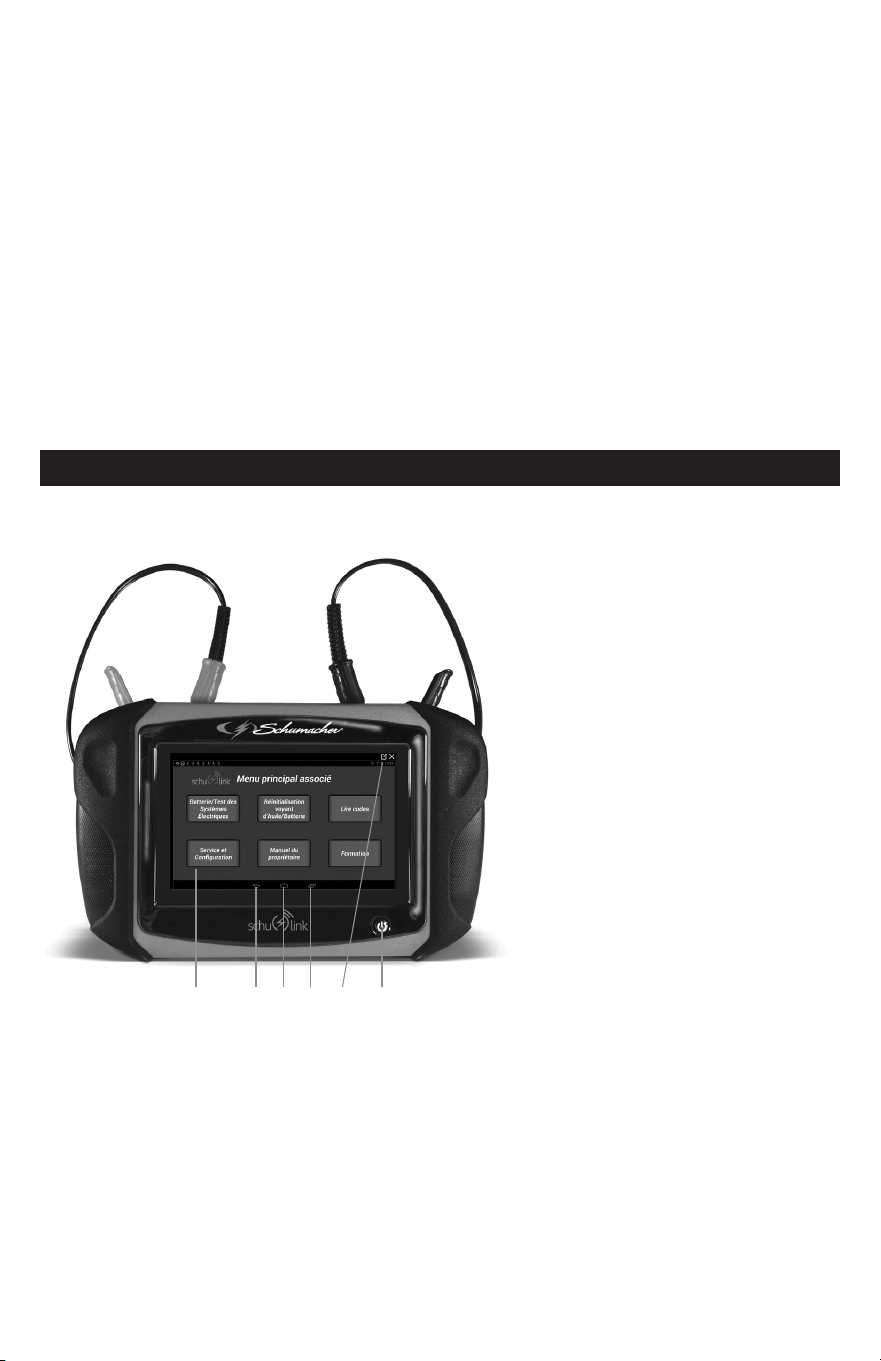
• 38 •
1.19 Ce produit contient une batterie au lithium-
ion. Si le produit venait à prendre feu, vous
pouvez utiliser de l’eau, un extincteur à
mousse, de l’halon, du CO
2
, de la poudre
ABC, de la poudre de graphite, de la poudre
de cuivre ou du bicarbonate de sodium
pour éteindre le feu. Une fois que le feu
est éteint, arrosez le produit avec de l’eau,
un agent d’extinction à base aqueuse ou
d’autres liquides libres d’alcool pour le
refroidir et éviter que la batterie ne reprenne
feu. N’ESSAYEZ JAMAIS de prendre ou de
déplacer un produit chaud, fumant ou en
feu, car vous risqueriez de vous brûler.
1.20 AVERTISSEMENT : Ce produit contient
un ou plusieurs produits chimiques
reconnus par l’État de Californie pour
causer cancer, des malformations
congénitales ou d’autres troubles de la
reproduction.
IMPORTANT :
1.21 N’utiliser l’appareil qu’à des températures
comprises entre 0 et 40 °C (32 et 104 °F).
1.22 Pour éviter tout dommage ou génération de
fausses données, s’assurer que la batterie est
complètement chargée.
1.23 Lorsque vous utilisez le câble OBDII, s’assurer
que le connecteur de liaison de données (DLC)
est propre et sûr.
1.24 Ne pas placer l’outil sur ou à proximité du
système d’allumage d’un véhicule. Une
perturbation électromagnétique importante
pourrait endommager l’outil.
1.25 Ne jamais débrancher ou rebrancher un
connecteur électrique lorsque le contact est
enclenché. Le module de commande du
groupe motopropulseur (PCM) pourrait être
endommagé.
2. CARACTÉRISTIQUES
SDT1 Analyseur-contrôleur
1 2 3 4 5 6
1. Écran d’accueil
2. Bouton Retour
Retourner à l’écran ou à l’option précédent.
3. Bouton d’accueil
Revenir à l’écran d’accueil.
4. Bouton Applications récentes –
Ouvrir une liste de vignettes des
applications en cours d’exécution.
5. Indicateur de niveau de charge
de la batterie interne.
6. Bouton d’alimentation
Le bouton d’alimentation a quatre fonctions :
• MARCHE :
Appuyez sur le bouton d’alimentation
pour allumer l’analyseur-contrôleur.
• ARRÊT : Appuyez et relâchez le bouton
d’alimentation. Une fenêtre ash
apparaîtra pour arrêter l’analyseur-
contrôleur.
• MARCHE : Si l’écran est en mode
veille ou le temps limite est dépassé,
appuyez sur le bouton d’alimentation
puis relâchez -le pour réveiller
l’analyseur-contrôleur.
Allumer : Avec l’appareil éteint, appuyez
sur le bouton pour l’allumer.
• ARRÊT : Appuyez sur le bouton
d’alimentation et maintenez-le enfoncé
pendant cinq secondes pour éteindre
complètement l’analyseur-contrôleur
(non recommandé).
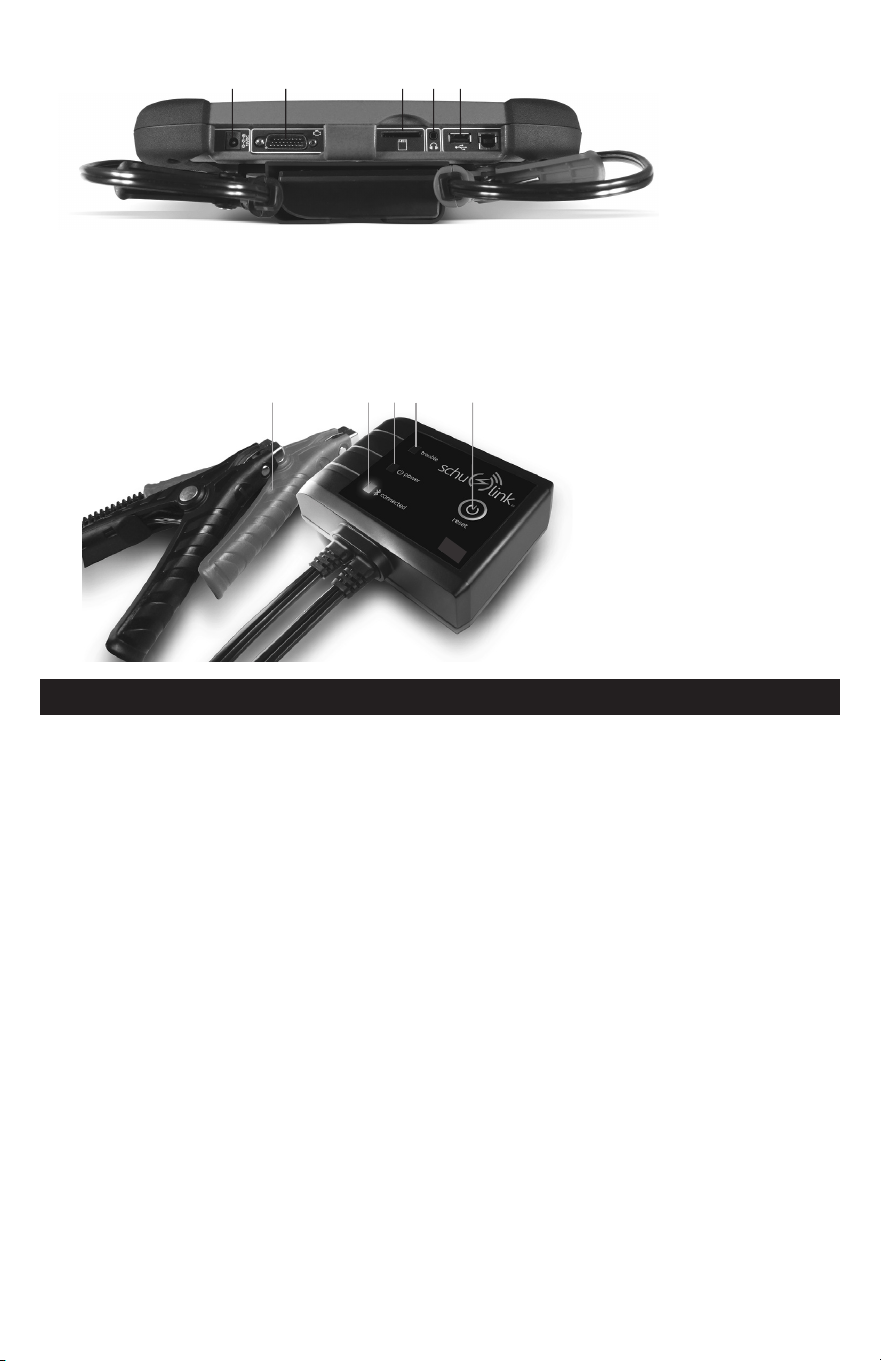
• 39 •
SDT1 Ports de l’analyseur-contrôleur
1 2 3 4 5
1. Port de chargement
2. Port de câble OBDII
3. Logement pour carte SD
4. Port audio
5. Port USB
DT1 Module testeur de batterie sans l
54321
1. Pinces de batterie
2. Indicateur DEL connecté (bleu)
3. Indicateur DEL d’alimentation
(vert)
4. Indicateur DEL de panne (rouge)
5. Bouton RÉINITIALISATION
du module testeur
Pendant qu’il est connecté à la
batterie :
• Appuyez une fois pour l’allumer
• Appuyez et maintenez en-
foncé le bouton pour éteindre
l’appareil ou le réinitialiser.
3. PERSONNALISER LES RÉGLAGES ANDROID
Cette section explique les paramètres
de personnalisation de votre analyseur-
contrôleur. Cet outil est un appareil
Android sur lequel il est possible de régler
différents paramètres. Cette section traite
uniquement des paramètres affectant
l’analyseur-contrôleur.
3.1 Accès aux Congurations Android
1. Dans l’écran d’accueil, appuyez sur le
bouton « Service et Conguration ».
2. Sélectionnez « Congurations ».
3.2 L’écran Congurations
Cinq groupes de congurations sont
disponibles :
• Sans l et réseau
• Appareil
• Personnel
• Comptes
• Système
3.3 Sans Fil et Réseau
Contrôler les connexions sans l
de votre appareil.
Voir la section 7, Conguration d’une
connexion réseau sans l.
3.4 Appareil
Dans cette section de l’écran
Congurations, vous pouvez dénir les
congurations de votre appareil.
Son
Volume
Réglez le niveau de volume de tous les
types de sons.
REMARQUE : L’analyseur-contrôleur
n’est pas équipé de haut-parleurs
intégrés. Pour régler le volume, vous
devez utiliser des écouteurs ou des
haut-parleurs externes.
1. Dans l’écran d’accueil, appuyez sur
le bouton « Congurations ».
2. Sélectionnez « Congurations ».
3. Sélectionnez « Son ».
4. Réglez le volume.
5. Pour régler le volume, faites glisser
l’ascenseur.
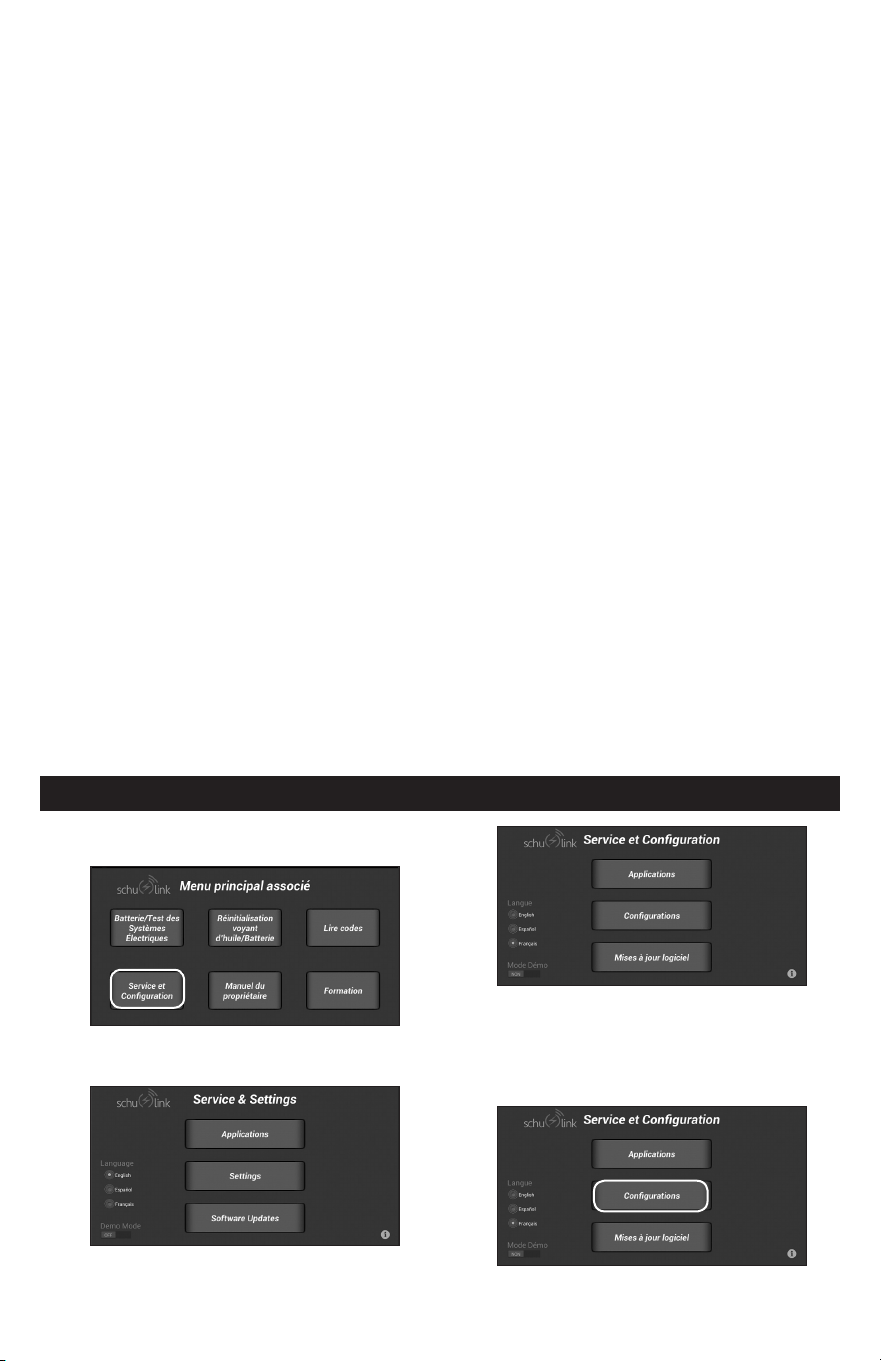
• 40 •
Luminosité
Réglez la luminosité de l’écran par défaut.
1. Dans l’écran d’accueil, appuyez sur
le bouton « Congurations ».
2. Sélectionnez « Congurations ».
3. Sélectionnez « Afcher ».
4. Sélectionnez « Luminosité ».
5. Pour régler la luminosité, utilisez
l’ascenseur ou sélectionnez
« Luminosité automatique ».
6. Appuyez sur « OK » pour enregistrer
le réglage.
Mise en veille de l’écran
Vous pouvez dénir la durée du délai
entre le dernier toucher de l’écran
et sa mise en veille automatique
(assombrissement et verrouillage).
1. Dans l’écran d’accueil, appuyez sur
le bouton « Congurations ».
2. Sélectionnez « Congurations ».
3. Sélectionnez « Afcher ».
4. Sélectionnez « Mise en veille » de
l’écran et dénissez le délai de mise
en veille. L’écran se mettra en veille
après le délai d’inactivité déni.
3.5 Personnel
Dans cette section de l’écran
Congurations, vous pouvez gérer les
paramètres personnels de votre appareil.
La conguration des paramètres de
ce groupe n’est pas nécessaire au
fonctionnement de l’analyseur-contrôleur.
Système
Date et heure
Par défaut, votre appareil reçoit des
renseignements de date et d’heure
du réseau sans l. Lorsque vous
ne disposez d’aucune couverture
réseau, vous pouvez régler la date et
l’heure manuellement en utilisant les
paramètres Date et heure.
1. Dans l’écran d’accueil, appuyez sur
le bouton « Congurations ».
2. Sélectionnez « Congurations ».
3. Sélectionnez « Date et heure ».
4. Congurez les paramètres suivants
(les seuls disponibles lorsque le mode
« Automatique est désactivé ») :
a. Dénir la date : indiquez la date
actuelle.
b. Dénir l’heure : indiquez l’heure
actuelle.
c. Dénir le fuseau horaire :
indiquez le fuseau horaire local.
d. Utiliser le format 24 heures :
dénissez le format d’afchage
de l’heure.
e. Sélectionner le format de la date :
dénissez le format d’afchage de
la date.
4. CHANGER LA LANGUE
4.1 Dans l’écran d’accueil, appuyez sur le
bouton « Service et Conguration ».
4.2 À partir de cet écran, vous pouvez choisir
entre l’anglais, l’espagnol et le français.
4.3 Une fois que la langue a été modiée
dans l’application, vous devez
également modier la langue du
système d’exploitation de la tablette.
Sélectionnez « Congurations ».
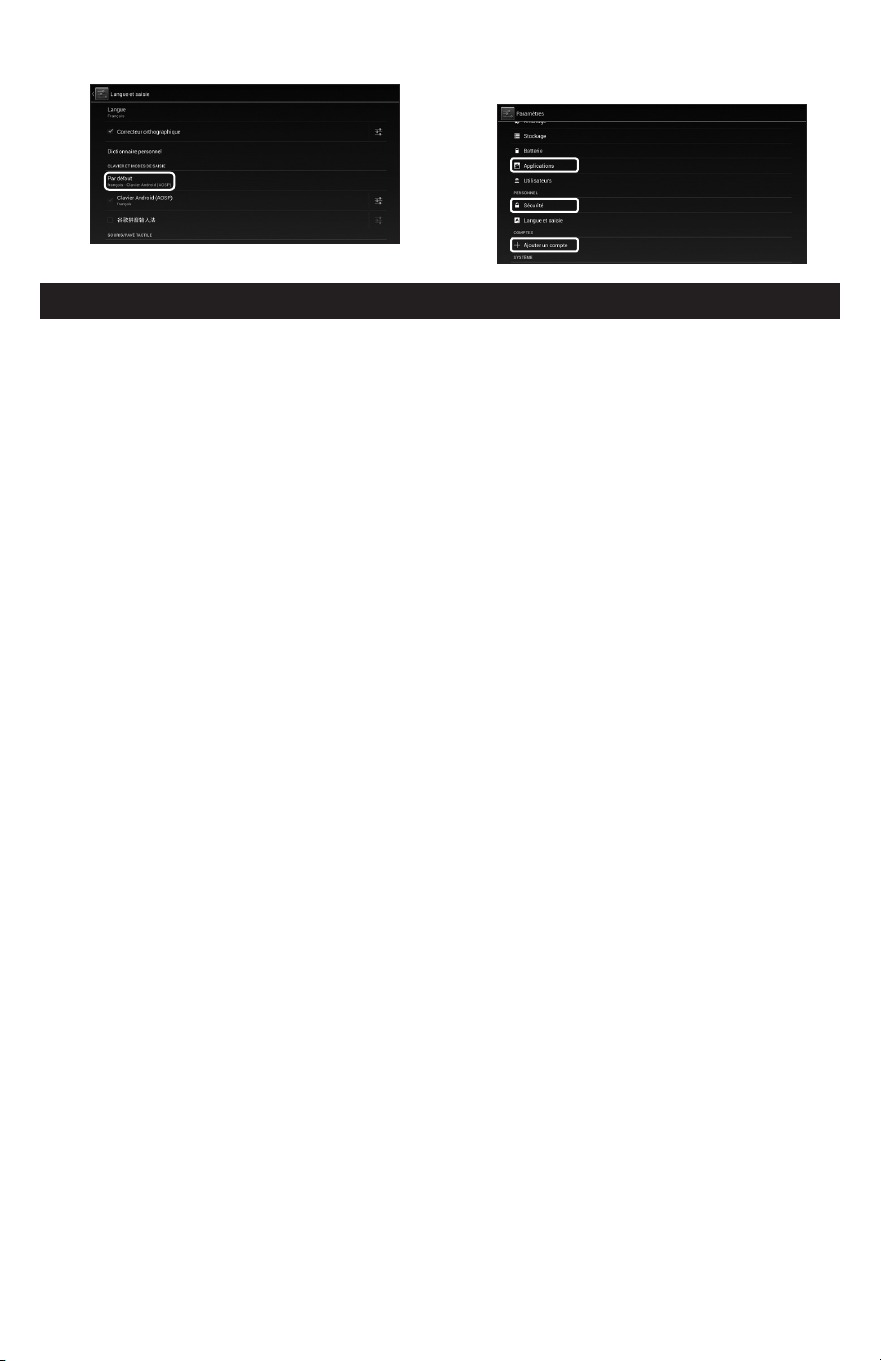
• 41 •
4.4 Faites déler jusqu’à « Langue et saisie »
et appuyez dessus pour sélectionner.
4.5 Faites déler jusqu’à la langue souhaitée.
Nous vous recommandons English,
Español (Estados Unidos) ou Français.
5. CONFIGURER L’ANALYSEUR-CONTRÔLEUR
5.1 Charge de la Batterie
Branchez l’analyseur-contrôleur à
l’adaptateur de courant CA et chargez
complètement la batterie.
Lorsque l’analyseur-contrôleur est
allumé, le niveau de charge de la
batterie est indiqué dans le coin
supérieur droit de l’écran.
REMARQUE : L’analyseur-contrôleur
peut être utilisé pendant la charge.
5.2 Se connecter à un réseau sans l
1. Appuyez sur le bouton d’alimentation
pour allumer l’analyseur-contrôleur.
2. Sélectionnez la langue souhaitée.
3. S’il n’est pas déjà connecté à un
réseau, reportez-vous à la Section 7,
Conguration d’une connexion réseau
sans l.
4. Choisissez le réseau approprié et
connectez-vous. (Paramètres → Sans
l et réseau → Wi-Fi)
5. Une fois la connexion réseau établie,
appuyez sur l’icône Home au bas
de l’écran pour revenir à l’écran
d’accueil. L’analyseur-contrôleur est
prêt à être utilisé.
REMARQUE : La connexion de
l’analyseur-contrôleur à un réseau sans
l n’est pas nécessaire pour l’utiliser,
mais elle est nécessaire pour envoyer les
résultats et les mises à jour des logiciels.
5.3 Arrêt de l’analyseur-contrôleur
1. Appuyez brièvement sur le bouton
Marche/Arrêt.
2. Un message contextuel s’afche.
Sélectionnez « OK ».
3. L’analyseur-contrôleur s’éteint.
5.4 Redémarrage de l’Analyseur-Contrôleur
Appuyez brièvement sur le bouton
Marche/Arrêt. L’analyseur-contrôleur
s’allume.
Lors du passage d’un véhicule à un
autre, il est recommandé de retourner à
l’écran d’accueil avant de déconnecter
l’appareil du premier véhicule, an
d’éviter toute erreur de communication.
5.5 Connexion de l’Analyseur-Contrôleur
au Véhicule
Pour lire les codes d’erreur, réinitialisez le
système de surveillance de la batterie (lors
du remplacement des piles) ou réinitialisez
le témoin de changement d’huile.
Alimentation via le DLC du véhicule
1. Branchez le câble OBD II / DLC à
l’analyseur-contrôleur.
2. Branchez le câble OBD II / DLC
au DLC du véhicule. Il se situe
généralement à 45,7 cm (18 po)
du volant, côté conducteur, sous le
tableau de bord.
3. Allumez le contact.
Conguration avec un véhicule ne
permettant pas l’alimentation via DLC
Certains véhicules ne permettent pas
l’alimentation via DLC. Dans ce cas,
observez la procédure suivante (assurez-
vous que la batterie de l’analyseur-
contrôleur est sufsamment chargée pour
effectuer les procédures.) :
1. Branchez le câble OBDII / DLC à
l’analyseur-contrôleur.
2. Branchez le câble OBDII / DLC
au DLC du véhicule. Il se situe
généralement côté conducteur, sous
le tableau de bord.
3. Allumez le contact.
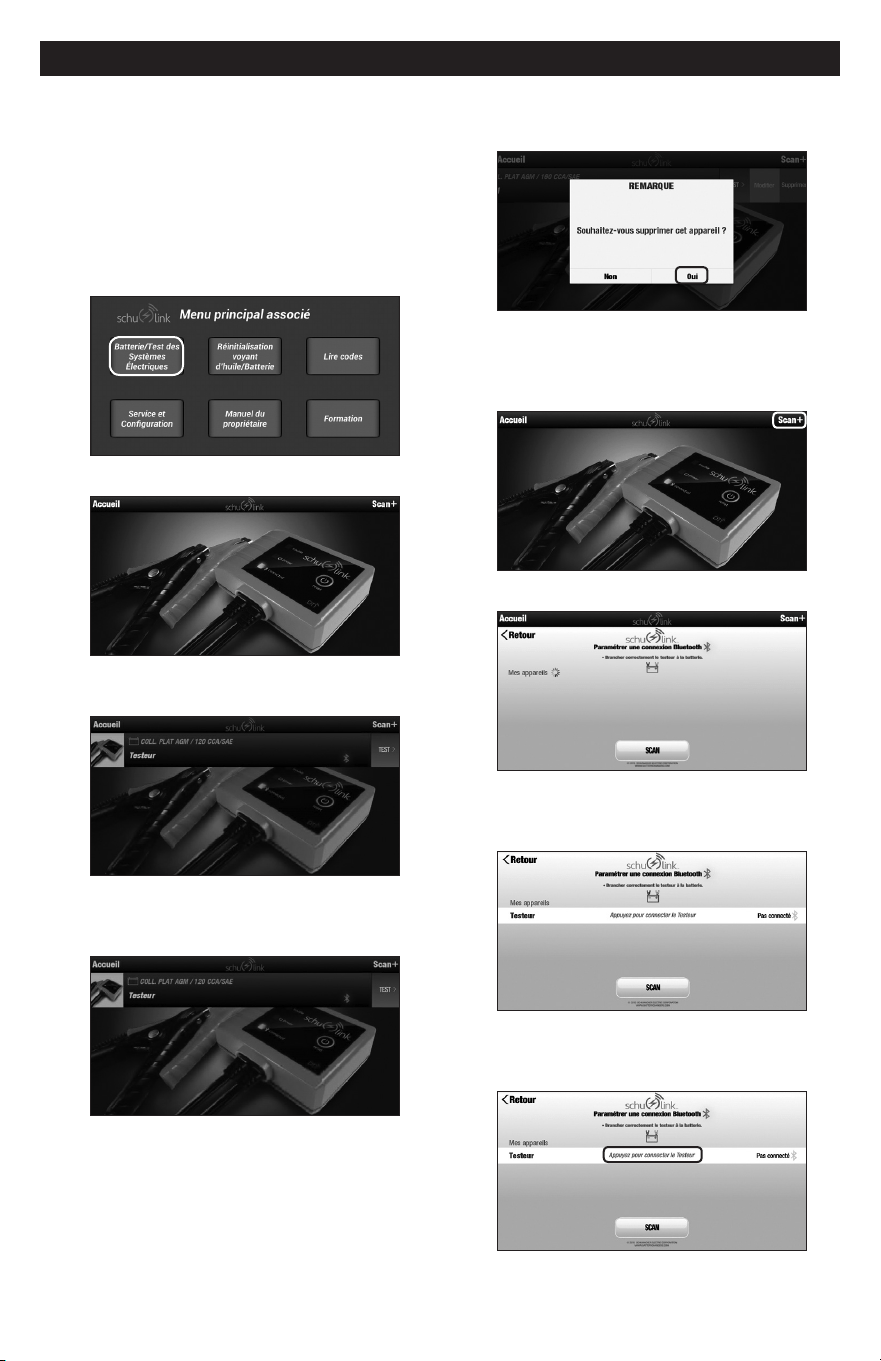
• 42 •
6. COUPLER LE DT1 À LA TABLETTE SDT1
Pour que le DT1 sans l communique
avec la tablette SDT1, ils doivent être
reliés (couplés) via le Bluetooth sans-l.
Vos DT1 et SDT1 ont déjà été couplés.
Cependant, si un DT1 supplémentaire
ou de remplacement est obtenu, il devra
être couplé à la tablette SDT1.
6.1 Dans l’écran d’accueil, appuyez sur le
bouton « Batterie/Test des Systèmes
Électriques ».
6.2 Cet écran apparaîtra.
6.3 Si des testeurs « grisés » apparaissent,
vous pouvez les supprimer.
6.4 Passez votre doigt sur le bouton gris
« TEST> » à gauche, puis appuyez
sur le bouton rouge « Supprimer ».
6.5 Appuyez sur « Oui » pour supprimer
le périphérique et afcher un écran
sans testeur.
6.6 Pour coupler un testeur DT1 à la tablette
SDT1, connectez le DT1 à une batterie
dans la gamme de la tablette SDT1, puis
appuyez sur « SCAN+ ».
6.7 Cet écran apparaîtra.
6.8 La SDT1 recherchera des testeurs.
Lorsqu’elle en trouve un, cet écran
apparaîtra.
6.9 Sélectionnez « Appuyez pour connecter
le Testeur ». Cela permettra à la SDT1
de communiquer avec le DT1.
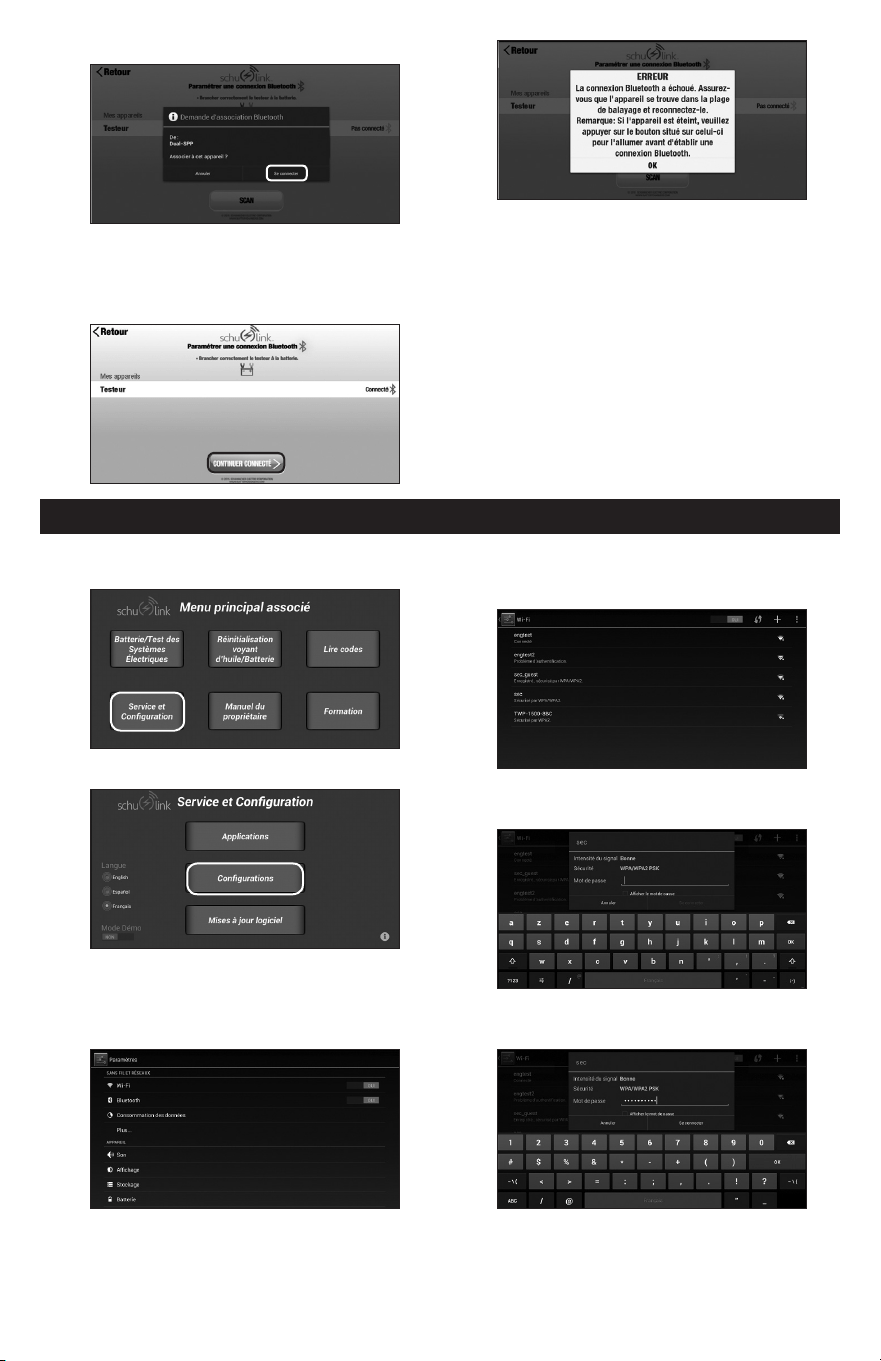
• 43 •
6.10 Appuyez sur « Se connecter ».
6.11 Les périphériques établiront
un lien entre eux. Appuyez sur
« CONTINUER CONNECTÉ »
pour terminer la connexion.
REMARQUE : Si vous recevez un
message d’erreur indiquant que Bluetooth
a échoué, appuyez à nouveau sur
« Appuyez pour connecter le Testeur ».
Si le problème persiste, assurez-vous
que le Bluetooth est activé sur la
tablette. À partir de l’écran d’accueil,
sélectionnez « Service et Conguration
» puis « Congurations ». Vériez que le
Bluetooth afche « ON ».
7. CONFIGURER UNE CONNEXION RÉSEAU SANS FIL.
7.1 Dans l’écran d’accueil, appuyez sur le
bouton « Service et Conguration ».
7.2 Sélectionnez « Congurations ».
7.3 Appuyez sur Wi-Fi. Suivez les étapes
pour la conguration. Remarque : Cette
image montre une connexion Wi-Fi déjà
congurée et activée.
7.4 Cet écran afche les différents réseaux
Wi-Fi détectés par l’unité. Sélectionnez le
réseau approprié en appuyant sur son nom.
7.5 Lorsqu’un réseau sécurisé est sélectionné,
vous devez saisir un mot de passe.
7.6 Saisissez le mot de passe, puis appuyez
sur « Se connecter ».
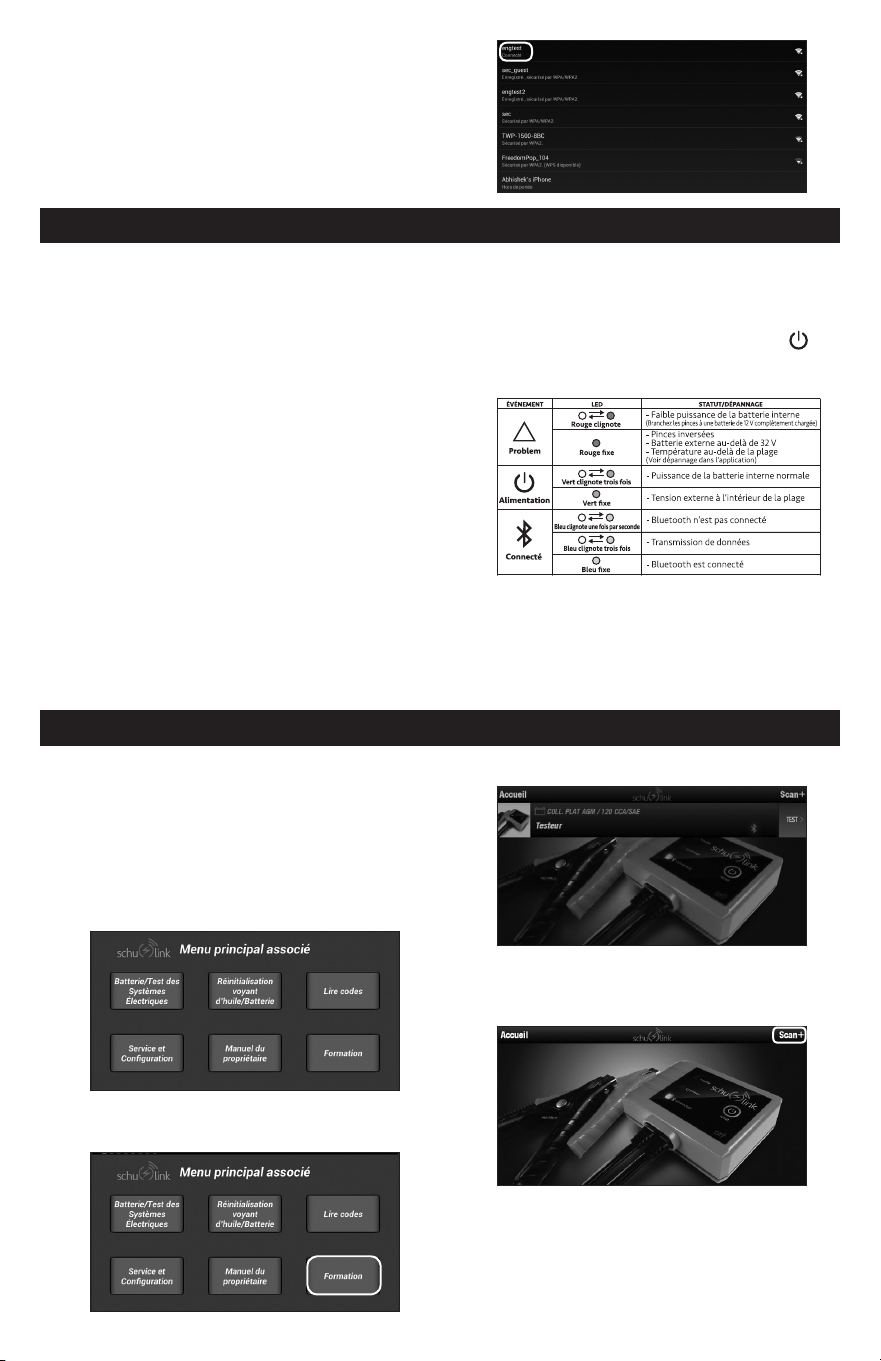
• 44 •
7.7 Si le mot de passe est correct et que la
tablette peut se connecter au réseau,
l’écran de la tablette afchera « Connecté »
sous le SSID réseau sélectionné.
8. CONFIGURER LE MODULE TESTEUR
8.1 Avant de tester une batterie dans un
véhicule, coupez le contact, tous les
accessoires et les charges. Fermez
toutes les portes du véhicule et le
couvercle du coffre.
8.2 Assurez-vous que les bornes de la
batterie sont propres. Utilisez une brosse
métallique pour les nettoyer, si nécessaire.
REMARQUE : Ce testeur fonctionne
mieux si les connecteurs de la batterie ont
été retirés et les bornes de la batterie ont
été nettoyées. Toute corrosion entre les
pinces du testeur et les connecteurs de
la batterie, ou entre les connecteurs de la
batterie et les bornes de la batterie, réduira
l’efcacité du testeur.
8.3 Connectez le module testeur de batterie
à la batterie : Connectez la pince positive
(rouge) à la borne positive de la batterie
(POS, P, +). Connectez la pince négative
(noire) à la borne négative de la batterie
(NEG, N, -).
8.4 Le DT1 doit s’allumer automatiquement
lorsqu’il est connecté à une batterie.
Lorsqu’il n’est pas utilisé, il s’éteindra
après quelques minutes. Pour le
redémarrer, appuyez sur le bouton
(Réinitialiser) sur le devant.
8.5 Indicateurs LED
!
9. TEST DE LA BATTERIE
Le module sans l DT1 doit être déjà
connecté à la batterie. Assurez-vous que le
voyant d’alimentation vert est allumé et que
l’indicateur DEL bleu connecté clignote.
9.1 Appuyez sur le bouton d’alimentation sur
le devant de l’appareil. La SDT1 passera
par sa séquence de mise sous tension,
puis afchera son écran d’accueil.
9.2 Sélectionnez
«
Batterie/Test des Systèmes
Électriques
»
.
9.3 Cet écran doit apparaître.
9.4 Si la tablette ne détecte pas le module
sans l, appuyez sur « Scan+ » dans la
partie supérieure droite de l’écran.
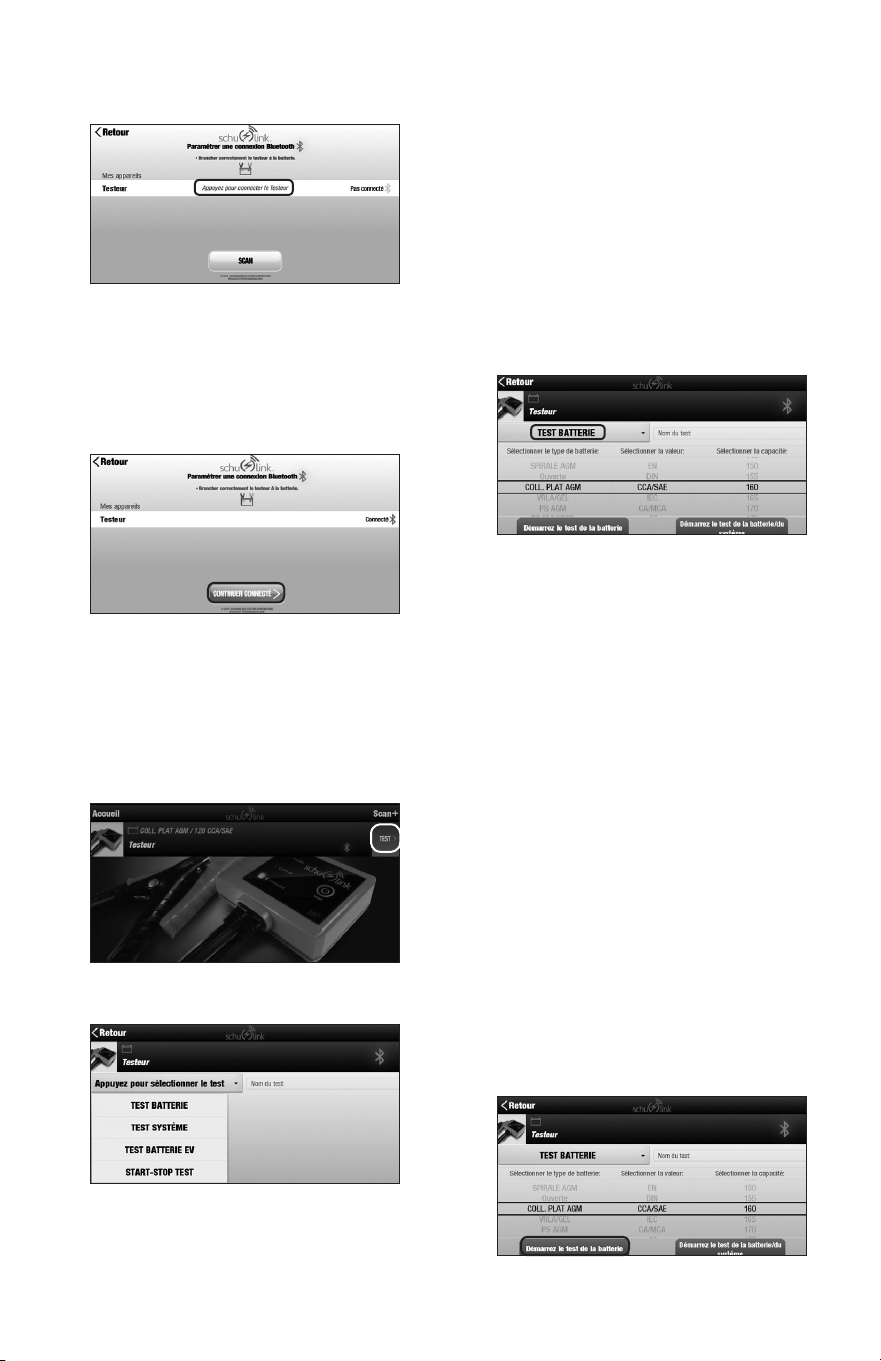
• 45 •
9.5 L’écran de connexion apparaîtra.
Sélectionnez « Appuyez pour connecter
le Testeur ». La tablette utilisera Bluetooth
pour relier le module sans l.
À tout moment du processus,
sélectionnez « <Retour » pour revenir
à l’écran précédent.
9.6 Cet écran indique que la tablette est
connectée au module sans l et que vous
êtes prêt à effectuer un test. Appuyez sur
« CONTINUER CONNECTÉ ».
9.7 Le testeur est montré et prêt à tester.
Dans cet écran, vous pouvez créer un
nom pour le testeur. Faites glisser votre
doigt sur la zone « TEST> » du testeur
actif vers la gauche pour afcher l’option
Modier.
Appuyez sur « TEST> » pour entrer
dans le processus de test.
9.8 Appuyez sur « Appuyez pour sélectionner
le test » pour un menu déroulant.
Le menu afche les tests disponibles.
• TEST BATTERIE – donne une
analyse d’une batterie Démarrage-
Éclairage-Allumage normale (DEA)
• TEST SYSTÈME – analyse le
système de chargement d’un véhicule
• TEST BATTERIE EV – fournit une
analyse des batteries de véhicules
électriques, comme une batterie de
voiture de golf
• TEST START-STOP – analyse les
batteries utilisées pour le démarrage
du moteur dans les véhicules dont les
moteurs redémarrent constamment
après un arrêt
9.9 Sélectionnez « TEST BATTERIE ».
9.10 Sélectionnez le type de batterie.
• SPIRALE AGM
• OUVERTE
• COLL. PLAT AGM
• VRLA/GEL
• PS AGM (PUISSANCE SPORTIVE)
• PS FLOODED
9.11 Sélectionnez la bonne norme.
• EN
• DIN
• CCA/SAE (norme aux États-Unis)
• IEC
• CA/MCA
• JIS
9.12 Sélectionnez la capacité nominale
(marquée sur la batterie). La sélection se
fait en déplaçant votre doigt vers le haut
et vers le bas sur la face de la tablette sur
la zone que vous souhaitez modier. La
valeur sélectionnée doit être alignée entre
les deux lignes noires sur l’afchage. Une
fois les sélections effectuées, appuyez
sur « Deemarrez le test de la batterie ».
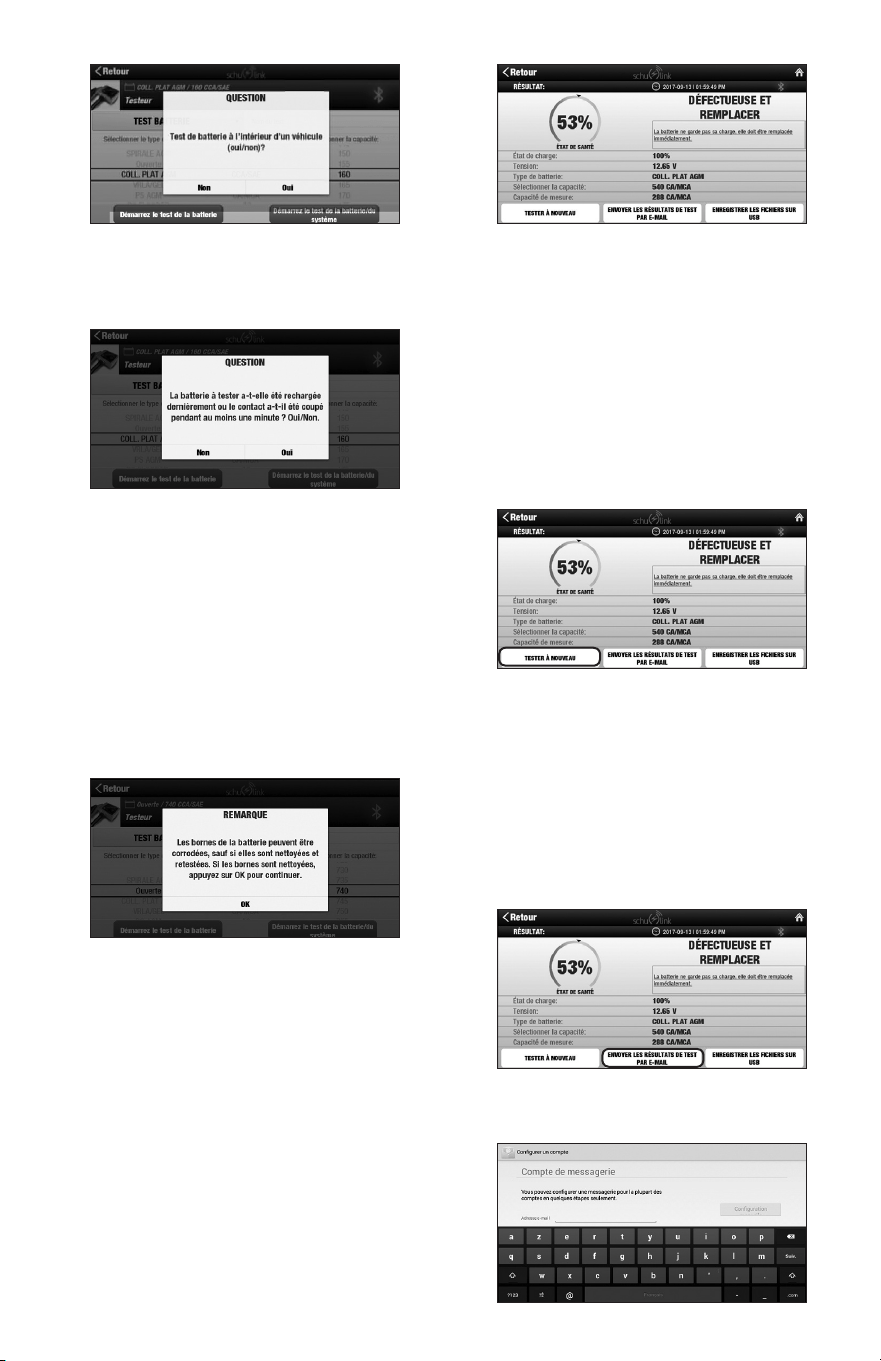
• 46 •
9.13 L’écran afchera cette question.
À bord du véhicule ou à l’extérieur,
y a-t-il une différence. Appuyez sur
« Oui » ou « Non ».
9.14 L’écran afchera ensuite cette question.
Pour la lecture la plus précise de l’état
de la batterie, la batterie doit avoir été
chargée récemment et retirée au moins
une minute avant le test. Les batteries
qui n’ont pas été chargées récemment
peuvent avoir une faible tension, ce qui
peut provoquer une fausse indication
que la batterie ne supportera pas de
charge. Les batteries qui viennent d’être
retirées de la charge peuvent avoir une
fausse charge de surface.
Appuyez sur « Oui » ou « Non ».
9.15 L’écran afchera cette question.
Si cet écran apparaît, c’est que le DT1 a
détecté un possible problème de batterie,
ce qui pourrait être dû à une mauvaise
connexion sur les bornes. Si les bornes
sont propres et que la connexion est
bonne, appuyez sur « OK ». Si les bornes
sont corrodées ou sales, appuyez sur «
OK » et ignorez les résultats. Nettoyez les
bornes et refaire le test depuis le début.
9.16 Le rapport de test s’afche.
Ceci montre l’analyse d’une mauvaise
batterie. Sa capacité mesurée est
faible et sa tension indique que si elle
venait d’être chargée elle ne pouvait
pas tenir une charge et qu’elle devait
être remplacée. Étant donné que de
mauvaises connexions peuvent donner
une fausse lecture, serrer les pointes de
la mâchoire des pinces tout en les agitant
sur les bornes, pour obtenir une meilleure
connexion et retester la batterie.
9.17 Pour retester la batterie, sélectionnez
« TESTER À NOUVEAU ».
9.18 Le SDT1 stocke une copie de
l’enregistrement de test dans sa mémoire,
pour l’examiner ultérieurement. Vous
pouvez également envoyer une copie
des résultats par courriel (si l’appareil est
connecté au Wi-Fi et vous avez conguré
un compte de messagerie à partir
duquel les envoyer) ou les enregistrer
sur une clé USB. Pour envoyer un
courriel, sélectionnez « ENVOYER LES
RÉSULTANTS DE TEST PAR E-MAIL ».
Vous devrez saisir l’adresse électronique
du destinataire auquel vous souhaitez les
envoyer.
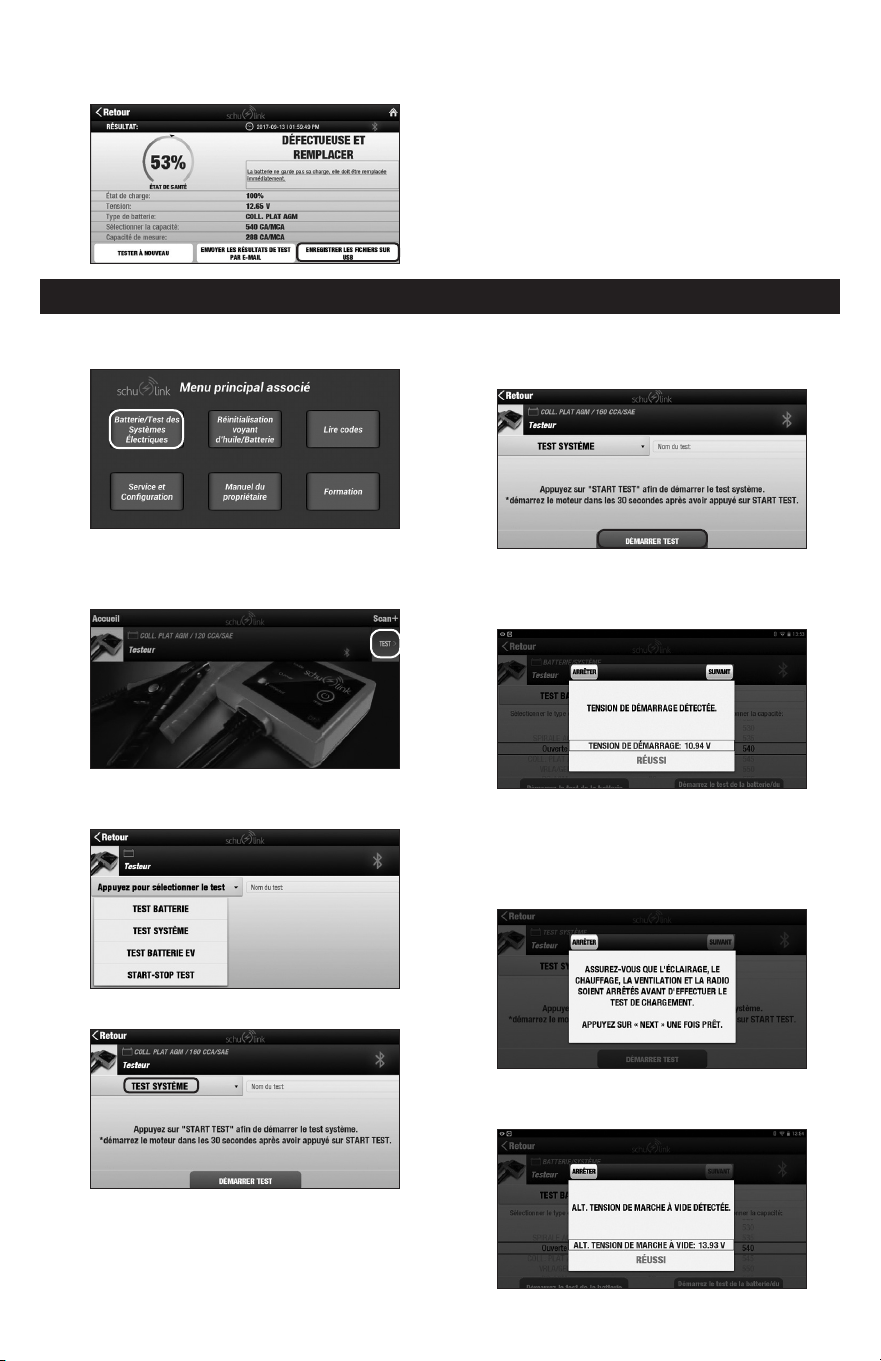
• 47 •
9.19 Appuyez sur « ENREGISTRER LES
FICHIERS SUR USB » et le SDT1 copiera
les données de test sur la clé USB.
Pour copier sur une USB, vous devez
avoir une clé USB insérée dans le port
USB de la tablette SDT1.
REMARQUE : Le système peut mettre
un peu de temps pour reconnaître la clé
USB une fois branchée. Si vous essayez
d’écrire sur la clé USB trop rapidement
après l’insertion de celle-ci dans la fente
USB, vous pouvez obtenir un message
d’erreur. Attendez quelques secondes et
réessayez.
10. TEST DU SYSTÈME (VÉHICULE EN COURS DE CHARGEMENT)
10.1 À partir de l’écran d’accueil, sélectionnez
« Batterie/Test des Systèmes Électriques ».
10.2 Une fois que le testeur a été relié à la
tablette, appuyez sur le bouton rouge
« TEST> ».
10.3 Appuyez sur « Appuyez pour sélectionner
le test » pour un menu déroulant.
10.4 Sélectionnez « TEST SYSTÈME ».
La SDT1 vous permet d’effectuer le
test du système depuis l’intérieur de la
voiture, avec le testeur DT1 (connecté à
la batterie) en communication sans l.
10.5 Montez dans la voiture, appuyez sur
« DÉMARRER TEST », puis démarrez
le moteur.
10.6 Le premier résultat du test est la tension
à laquelle la batterie tombe lors du
démarrage de la voiture.
10.7 Le prochain test sera pour la tension
de marche à vide de l’alternateur.
Assurez-vous que toutes les charges
sont désactivées, puis appuyez sur
« SUIVANT ».
10.8 L’alternateur sans charge marche à vide
est testé. (Cette voiture a passé le test.)
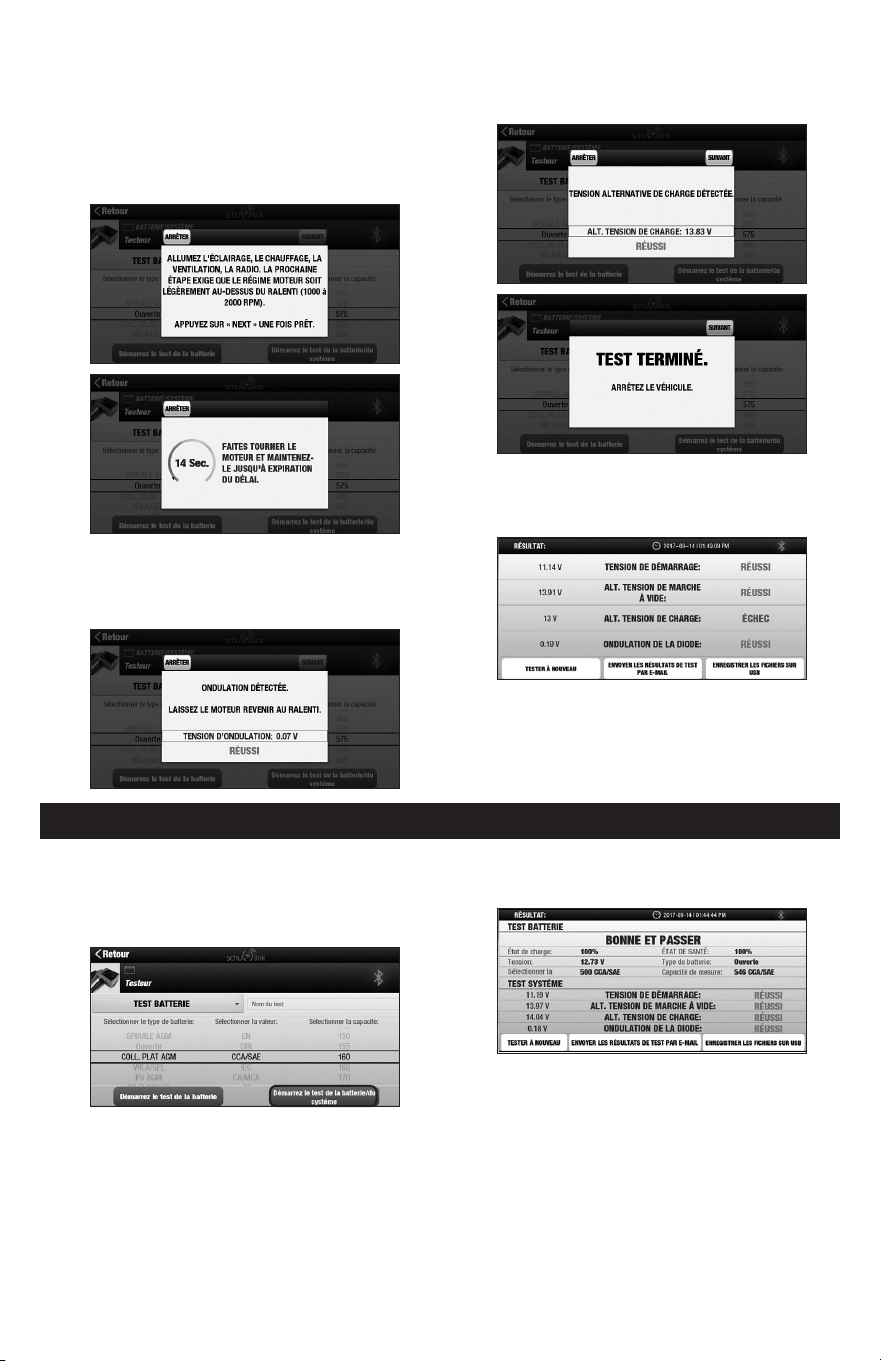
• 48 •
10.9 Ensuite, nous vérions l’alternateur sous
charge. Allumez autant de charges que
vous pouvez et préparez-vous ensuite
à faire tourner le moteur. Appuyez sur
« SUIVANT ». On vous demandera de
maintenir les tr/min les plus élevées
pendant 15 secondes. La minuterie fera le
décompte et vous indiquera quand arrêter.
Une fois que la minuterie aura expiré,
le résultat de la mesure de la tension
d’ondulation de l’alternateur apparaîtra.
Appuyez sur « SUIVANT ».
10.10 La tension de l’alternateur sous charge
sera déterminée et le test sera terminé.
Appuyez sur « SUIVANT » pour voir les
résultats du test.
10.11 Le rapport de test s’afche. Les résultats
peuvent être envoyés par courriel ou
sauvegardés sur une clé USB.
À tout moment du processus,
sélectionnez « <Retour » pour revenir
à l’écran initial du Test du système.
11. COMBINER LES TESTS DE LA BATTERIE ET DU SYSTÈME
11.1 Suivez les étapes 1 à 11 pour le TEST
DE LA BATTERIE.
11.2 Une fois les sélections effectuées, appuyez
sur « Démarrez le test de la batterie ».
11.3 Suivez toutes les instructions à l’écran.
11.4 Le rapport de test combiné s’afche.
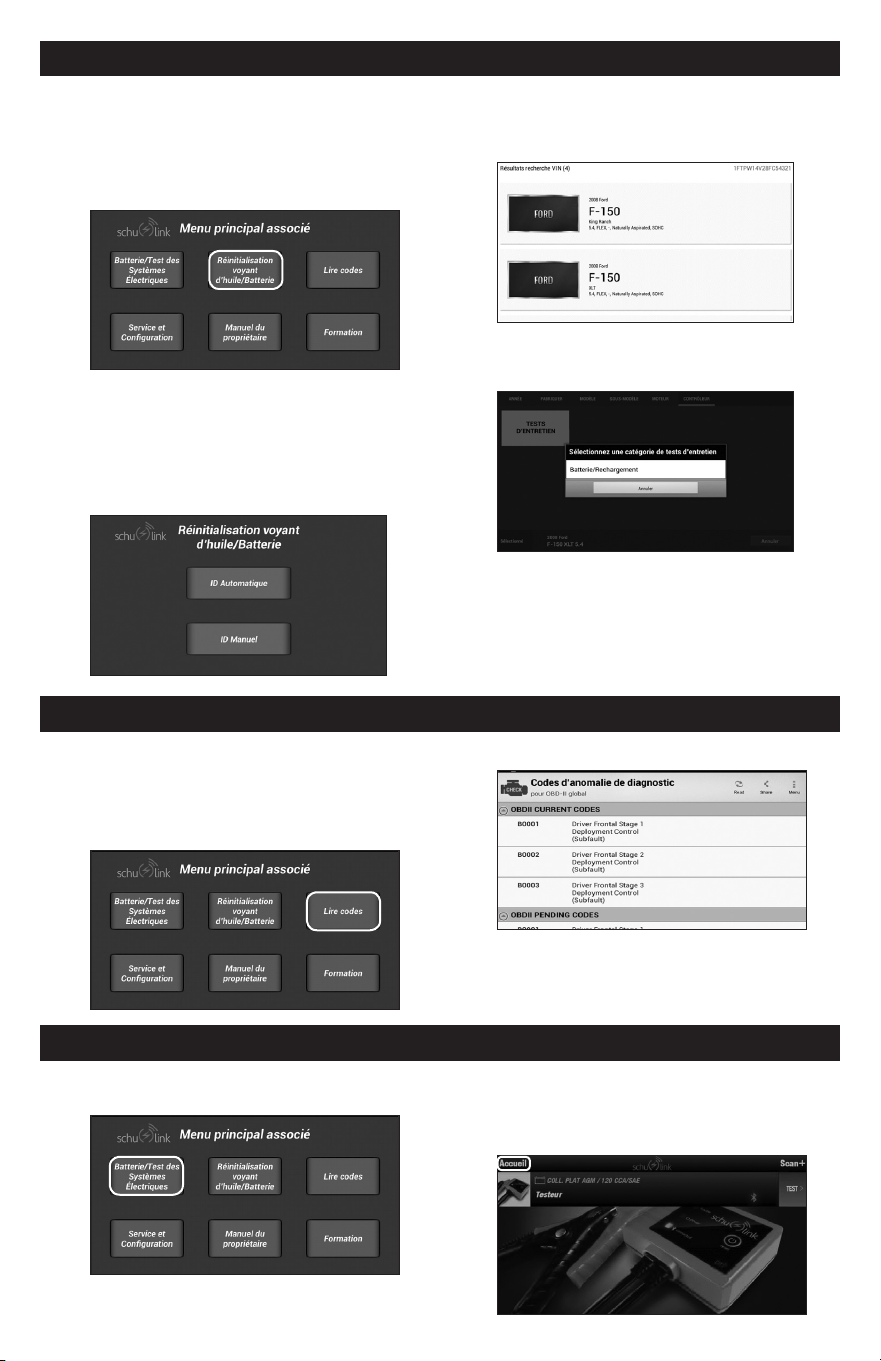
• 49 •
12. RÉINITIALISATION DE LA BATTERIE/RÉINITIALISATION DU VOYANT D’HUILE
12.1 Assurez-vous que le véhicule est démarré
et que le câble OBDII est connecté à la
voiture et au port OBDII de la tablette.
12.2 Dans l’écran d’accueil, sélectionnez
« Réinitialisation voyant d’huile/Batterie ».
12.3 Entrez les informations du véhicule, en
utilisant l’identication automatique ou
l’ID du manuel.
REMARQUE : L’ID automatique est
disponible dans la plupart des véhicules
2008 et ultérieurs.
12.4 Si vous utilisez l’ID automatique,
conrmez le véhicule en sélectionnant
le bon véhicule/options.
12.5 Sélectionnez le test que vous souhaitez
effectuer.
12.6 Suivez les instructions à l’écran.
La procédure peut varier selon le
fabricant du véhicule.
13. OBDII - LIRE LES CODES DE DIAGNOSTIC
13.1 Assurez-vous que le câble OBDII
est connecté à la voiture et au port
OBDII de la tablette.
13.2 À partir de l’écran d’accueil, sélectionnez
« Lire Codes ».
13.3 Les DTC sont afchés.
14. ACCÈS AUX DOSSIERS DE TESTS
14.1 À partir de l’écran d’accueil, sélectionnez
« Batterie/Test des Systèmes Électriques ».
14.2 À partir de l’écran TEST, appuyez sur le
bouton « Accueil ».
REMARQUE : Le testeur n’a pas besoin
d’être connecté à une batterie.
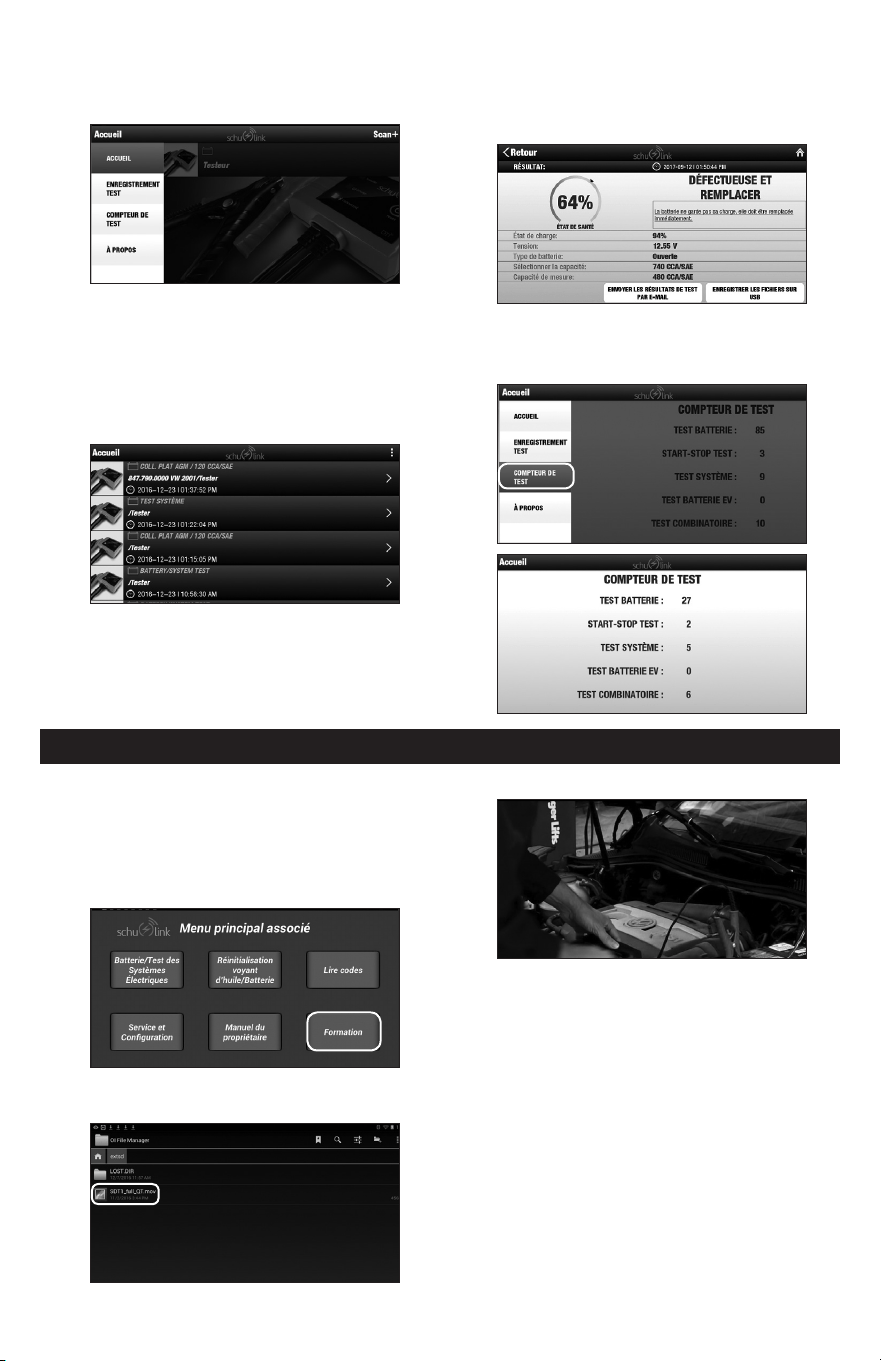
• 50 •
14.3 À partir de cet écran, vous pouvez
sélectionner « ENREGISTREMENT
TEST », « COMPTEUR DE TEST »
ou « À PROPOS ».
14.4 En appuyant sur le bouton
« ENREGISTREMENT TEST », vous
afchez la liste des tests enregistrés.
Il s’agit notamment des tests du système
et des tests de la batterie.
REMARQUE : Le premier test sur cette
che a été effectué en espagnol.
14.5 La sélection de l’un des tests à l’écran
permet d’afcher les détails du test.
Ces données peuvent être envoyées
par courriel ou envoyées à une clé USB
pour impression.
14.6 Sélectionner «COMPTEUR DE TEST »
pour afcher le nombre de tests effectués
sur l’unité.
15. FORMATION
15.1 Vidéo de formation
Le vidéo de formation intégré offre une
formation étape par étape instantanée
pour l’utilisation de l’outil.
15.2 À partir de l’écran d’accueil, sélectionnez
« Formation ».
15.3 Cliquez sur le chier vidéo approprié
dans le répertoire.
15.4 La vidéo de formation apparaîtra.
15.5 Manuel intégré
Le manuel intégré a fourni un accès
facile à des instructions complètes.
15.6 Dans « Formation », recherchez
et cliquez sur le chier manuel pdf dans
le répertoire.
15.7 Le manuel intégré s’ouvrira.
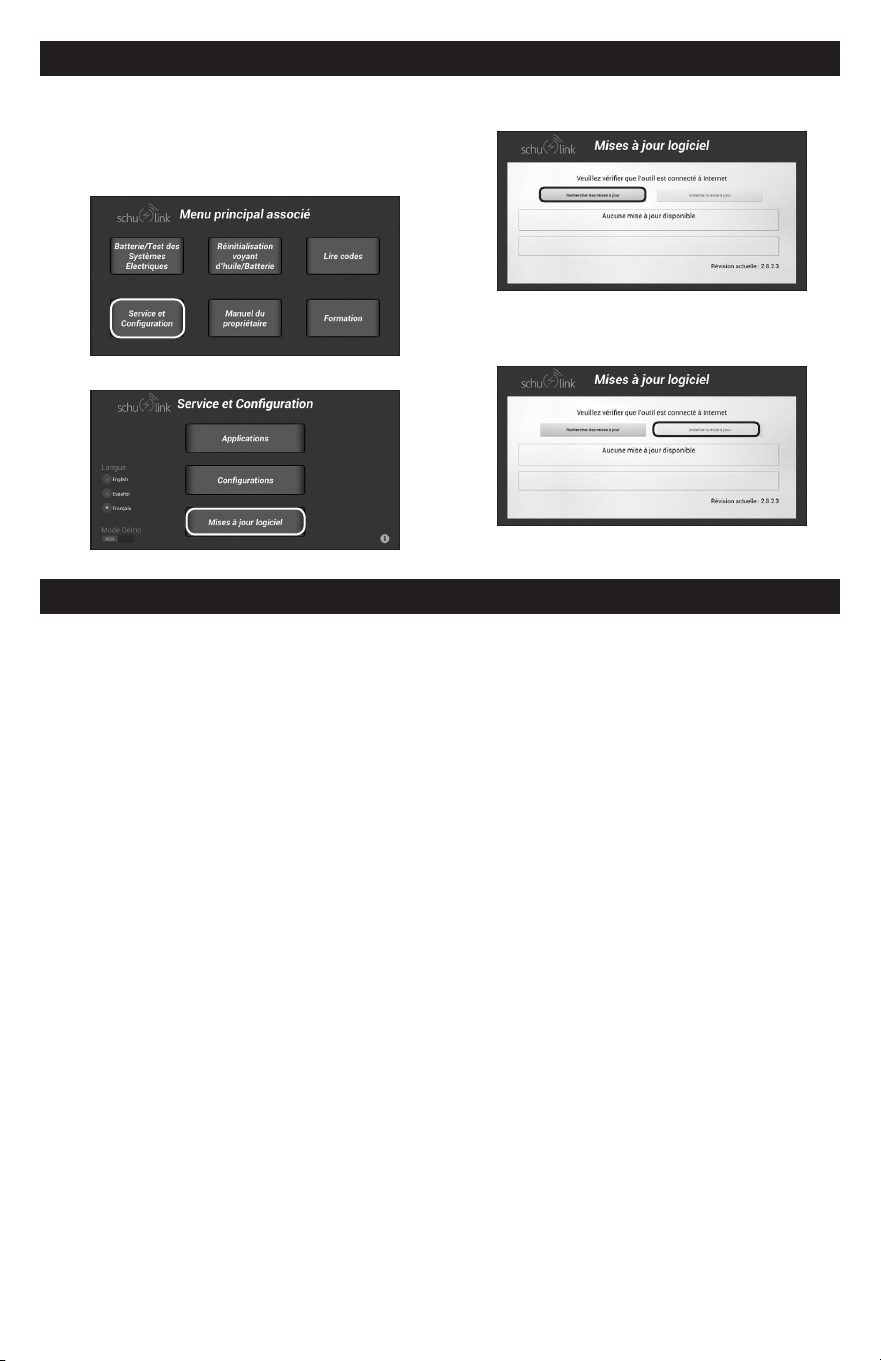
• 51 •
16. MISES À JOUR DU LOGICIEL
REMARQUE : La tablette doit être
connectée à un réseau sans l pour
recevoir des mises à jour du logiciel.
16.1 À partir de l’écran d’accueil, sélectionnez
« Service et Conguration ».
16.2 Appuyez sur « mises à jour logiciel ».
16.3 Appuyez sur « Rechercher des mises
à jour ».
16.4 Si les mises à jour disponibles sont
afchées, appuyez sur « Installer la
mise à jour ».
17. INFORMATIONS FCC
La tablette contient l’identiant FCC : PPD-AR5B225.
Le DT1 contient l’identiant FCC : A8TBM77SPPSYC2A.
AVERTISSEMENT : Tout changement ou toute modication non expressément approuvé
par la partie responsable de la conformité pourrait annuler l’autorisation accordée à
l’utilisateur d’utiliser cet appareil.
Cet équipement a été testé et se conforme aux limites pour un dispositif digital de Classe
B, selon la partie 15 des réglementations du FCC. Ces limites sont conçues pour offrir
une protection raisonnable contre les interférences nocives d’une installation résidentielle.
Cet équipement génère, utilise et peut émettre une énergie de fréquence par radio et, s’il
n’est pas installé et utilisé selon les directives, peut causer une interférence nocive aux
communications par radio. Cependant, il n’y a aucune garantie qu’une interférence ne
prendra pas place dans une installation particulière. Si cet appareil produit des interférences
nuisibles sur la réception de la radio ou de la télévision, ce que vous pouvez facilement
constater en l’éteignant et en le rallumant, nous vous incitons fortement à prendre l’une ou
plusieurs des mesures suivantes :
• Réorientez ou resituez l’antenne de réception.
• Augmentez la séparation entre l’équipement et le récepteur.
• Branchez l’équipement dans une prise d’un circuit différent que celui dans lequel est
branché le récepteur.
• Contactez votre revendeur ou un technicien radio / TV qualié.
Cet appareil est conforme aux dispositions de la section 15 de la règlementation de la
FCC. Son fonctionnement est soumis aux deux conditions suivantes :
1. Cet appareil ne doit pas causer d’interférences nuisibles.
2. Cet appareil doit accepter toute interférence reçue, meme celles pouvant perturber
son fonctionnement.
Cet appareil est conforme aux limites d’exposition au rayonnement établies par la FCC
pour un environnement non contrôlé. Cet appareil doit être installé et utilisé à une
distance minimale de 20 cm d’un radiateur et de toute personne. Cet émetteur ne doit
pas être installé à proximité ou fonctionnant conjointement avec une autre antenne ou
émetteur sans l’autorisation de la FCC.

• 52 •
Toute modication qui ne serait pas expressément autorisée par le fabricant peut
annuler la permission accordée à l’utilisateur de s’en servir. Cet appareil est conforme
aux limites d’exposition au rayonnement RF établies par la FCC pour un environnement
non contrôlé. Cet émetteur ne doit pas être placé ou utilisé conjointement avec une autre
antenne ou émetteur.
INFORMATIONS SUR LES RÈGLEMENTS CANADIENS
CAN ICES-3 (B)/NMB-3(B)
La tablette contient l’IC : 4104A-AR5B225
Le DT1 contient l’IC : 12246A-BM77SPPSYC2
Le présent appareil est conforme aux CNR d’Industrie Canada applicables aux appareils
radio exempts de licence. L’exploitation est autorisée aux deux conditions suivantes:
1. L’appareil ne doit pas produire de brouillage
2. L’utilisateur de l’appareil doit accepter tout brouillage radioélectrique subi, même si le
brouillage est susceptible d’en compromettre le fonctionnement.
Conformément à la réglementation d’Industrie Canada, le présent émetteur radio peut
fonctionner avec une antenne d’un type et d’un gain maximal (ou inférieur) approuvé
pour l’émetteur par Industrie Canada. Dans le but de réduire les risques de brouillage
radioélectrique à l’intention des autres utilisateurs, il faut choisir le type d’antenne et
son gain de sorte que la puissance isotrope rayonnée équivalente (p.i.r.e.) ne dépasse
pas l’intensité nécessaire à l’établissement d’une communication satisfaisante.
18. PIÈCES DE RECHANGE
Module testeur de batterie DT1, avec pinces .............................................2299002989Z
Holder bracket .............................................................................................3699002271Z
Câble de batterie avec pinces .....................................................................3899003675Z
Câble OBD .................................................................................................. 3899003676Z
Chargeur mural CA 100 ~ 240 V .....................................................................93026962Z
19. AVANT DE RETOURNER POUR LES RÉPARATIONS
Si ces solutions ne permettent pas d’éliminer le problème,
ou pour plus d’informations sur le dépannage,
contacter le service technique au :
www.batterychargers.com
ou composez le 1-800-621-5485,
du lundi au vendredi 07h00-17h00 CST
Pour RÉPARATION OU RETOUR, contactez le service téchnique au 1-800-621-5485.
NE PAS ENVOYER L’UNITÉ jusqu’à ce que vous receviez une AUTORISATION DE
RETOUR DE MARCHANDISE (RMA) auprès du service clientèle au Schumacher
Electric Corporation.
Lorsque vous retourner l’unité, placer l’emballage original dans un carton d’expédition.
Si vous avez reçu un email avec postage de Schumacher, imprimer l’étiquette et la
coller sur le carton. Seulement expédier via le service assuré avec un numéro de suivi
et pas par air. Expédition de frais de retour sont la responsabilité du client. Nous ne
pouvons pas accepter C.O. D. livraisons et ne sont pas responsables des colis perdus
ou endommagés. S’il vous plaît ne pas placer des autocollants ou des étiquettes
d’expédition sur l’emballage d’origine du fabricant. Permettez 2-3 jours de la date que
nous avons reçu le paquet pour que nous puissions traiter votre retour. Tous les frais
d’expédition de retour doivent être prépayés.

• 53 •
20. GARANTIE LIMITÉE
GARANTIE N’EST PAS VALIDE AU MEXIQUE.
SCHUMACHER ELECTRIC CORPORATION, 801 BUSINESS CENTER DRIVE,
MOUNT PROSPECT, IL 60056-2179, DONNE CETTE GARANTIE LIMITÉE À
L’ACHETEUR D’ORIGINE DU PRODUIT. CETTE GARANTIE LIMITÉE N’EST
NI TRANSFÉRABLE NI CESSIBLE.
Schumacher Electric Corporation ( le « Fabricant » ) garantit ce testeur de batterie pour
un (1) an à partir de la date d’achat, contre les défauts de matériaux ou de fabrication
qui peuvent survenir dans des conditions normales d’utilisation et d’entretien. Si votre
appareil n’est pas sans défauts de matériaux ou de fabrication, la seule obligation du
Fabricant sous cette garantie est de réparer ou de remplacer votre produit, avec un
nouvel appareil ou un remis à neuf, selon le choix du Fabricant. L’acheteur est tenu
de faire parvenir l’appareil avec preuve d’achat et affranchir les frais d’expédition au
Fabricant ou à ses représentants autorisés, an qu’une réparation ou un remplacement
puisse avoir lieu.
Le Fabricant ne fournit aucune garantie sur les accessoires utilisés avec ce produit
qui ne sont pas fabriqués par Schumacher Electric Corporation et approuvés pour
être utilisés avec ce produit. Cette garantie limitée est annulée si le produit est
sujet à une mauvaise utilisation ou une manipulation imprudente, à une réparation
ou une modication par une personne autre que le fabricant ou si cet appareil est
revendu au travers d’un détaillant non autorisé. Le fabricant peut annuler la garantie
si l’étiquette « warranty void if removed » est retirée du produit.
Le Fabricant ne fait aucune autre garantie, y compris, mais sans y être limité, expresse,
implicite ou garanties légales, y compris, mais non de façon limitative, toute garantie
implicite de valeur marchande ou de pertinence pour un usage particulier. De plus,
le Fabricant ne peut être tenu responsable d’aucun dommage accidentel, spécial ou
conséquentiel subi par l’acheteur, l’utilisateur ou autres personnes en relation avec
ce produit, y compris, mais sans y être limité, les pertes de revenus ou de prots, de
vente anticipée, d’opportunité d’affaires, d’achalandage, d’interruption des activités
et tout autre préjudice ou dommage. Chacune et toutes ces garanties, autres que les
garanties limitées incluses dans la présente, sont expressément déclinées et exclues.
Certains états ne permettent pas l’exclusion ou les limites sur les dommages indirects
ou consécutifs ou la durée de la garantie implicite. Les limites ou exclusions ci-dessus
peuvent donc ne pas s’appliquer à votre cas. Cette garantie vous donne des droits légaux
spéciques et il se peut que vous ayez d’autres droits qui varient de cette garantie.
CETTE GARANTIE LIMITÉE EST LA SEULE GARANTIE LIMITÉE EXPRESSE, ET
LE FABRICANT N’ASSUME NI N’AUTORISE AUCUNE PERSONNE À ASSUMER
TOUTE AUTRE OBLIGATION SE RAPPORTANT À CE PRODUIT QUE CELLES
DE CETTE GARANTIE.
Schumacher
®
et le logo Schumacher sont des marques déposées
de Schumacher Electric Corporation.

• 54 •

• 55 •
1. WARRANTY CARD
2. TARJETA DE GARANTÍA
¡AHORRE EN EL ENVÍO! ¡ACTIVE SU GARANTÍA EN LÍNEA-LA FORMA MAS RÁPIDA Y FÁCIL!
Visite nuestra página en www.batterychargers.com para registrar su producto en línea.
(¿No tiene acceso al internet? Llene la tarjeta de garantía y envíela.)
WARRANTY CARD / TARJETA DE GARANTÍA
SAVE ON POSTAGE! ACTIVATE YOUR WARRANTY ONLINE – THE QUICK AND EASY WAY!
Go to www.batterychargers.com to register your product online.
(No internet access? Send in the completed warranty card.)
1 YEAR LIMITED
WARRANTY PROGRAM
REGISTRATION
MODEL: _____________________DESCRIPTION: ________________________
This is the only express limited warranty, and the manufacturer neither assumes
nor authorizes anyone to assume or make any other obligation. There is no other
warranty, other than what is described in the product owner’s manual.
The warranty card should be submitted within 30 days of purchase. The customer
must keep the ORIGINAL receipt because it will be required for any warranty claims.
This warranty is not transferable. Send warranty card only.
DO NOT SEND UNIT TO THIS ADDRESS FOR REPAIR.
Mail this card to: Schumacher Electric Corporation
801 Business Center Drive
Mount Prospect, IL 60056-2179
Name ______________________________________________________________
Street Address _______________________________________________________
City ________________________________State _________ Zip Code _________
Phone _____________________Email ___________________________________
Store Name Where Purchased ___________________ Date of Purchase _________
Store Location ____________________ UPC Number ________________________
Serial Number ______________________________________ (SEE PRODUCT)
For faster warranty activation, go to www.batterychargers.com to register your product online.
PROGRAMA DE REGISTRO
DE UN AÑO DE GARANTÍA
LIMITADA
MODELO: ____________________DESCRIPCIÓN: ________________________
Esta es la única garantía limitada expresa, y el productor no autoriza ni otorga
a alguien a realizar alguna otra obligación. No existe ninguna otra garantía
más que la descrita en el manual del dueño.
La tarjeta de garantía debe enviarse durante los primeros 30 días después de la
compra. El cliente debe mantener el recibo de compra ORIGINAL como
comprobante, el cual le otorga todo derecho a cualquier reclamo de garantía.
Esta garantía no es transferible. Envie tarjeta de garantía solamente.
NO ENVÍE LA UNIDAD A ESTA DIRECCIÓN PARA SU REPARACIÓN.
Enviar esta tarjeta a: Schumacher Electric Corporation
801 Business Center Drive
Mount Prospect, IL 60056-2179
Nombre ____________________________________________________________
Dirección ___________________________________________________________
Ciudad __________________________Estado ____________ C.P. _____________
Tel: ________________________ Correo electrónico _________________________
Nombre de la Tienda donde se Compró ____________ Fecha de compra _________
Localización de la Tienda ____________ Numero de Serie ____________________
Código de barras ___________________________ (CONSULTE EL PRODUCTO)
Para una activación más rápida, visite nuestra página de internet en www.batterychargers.com

• 56 •
CARTE DE GARANTIE
PAS BESOIN DE VOIE POSTAL ! ACTIVEZ VOTRE GARANTIE SUR INTERNET –
LA VOIE PLUS RAPIDE ET FACILE!
Aller sur www.batterychargers.com pour enregistrer votre produit en ligne.
(Pas d’accès internet? Envoyer la carte de garantie par poste.)
INSCRIPTION AU
PROGRAMME DE GARANTIE
LIMITÉE D’UN AN
MODÈLE : ____________________ DESCRIPTION : ________________________
Ceci représente la seule garantie limitée expresse, et le fabricant n’accepte ni
autorise qui que ce soit d’assumer ou de prendre toute autre obligation. Il n’existe
aucune autre garantie que celle décrite dans le manuel du propriétaire du produit.
La carte de garantie doit être soumise dans les 30 jours suivant l’achat.
Le client doit retenir le reçu de caisse ORIGINAL puisqu’il sera requis pour une
éventuelle réclamation au titre de la garantie. Cette garantie n’est pas transférable.
Envoyer la carte de garantie seulement.
NE PAS ENVOYER L’UNITÉ À CETTE ADRESSE POUR RÉPARATION.
Envoyer cette carte à : Schumacher Electric Corporation
801 Business Center Drive
Mount Prospect, IL 60056-2179 (É.-U )
Nom _______________________________________________________________
Adresse ____________________________________________________________
Ville ____________________________Prov ______________ Code postal _______
Tél : _______________________Courriel _________________________________
Nom du magasin où vous avez acheté le produit ____________Date de l’achat ____
Emplacement du magasin ___________________ Numéro CUP _______________
Numéro de série ____________________________________ (VOIR PRODUIT)
Pour l’activation rapide de garantie, aller sur www.batterychargers.com pour enregistrer votre produit en ligne.