1
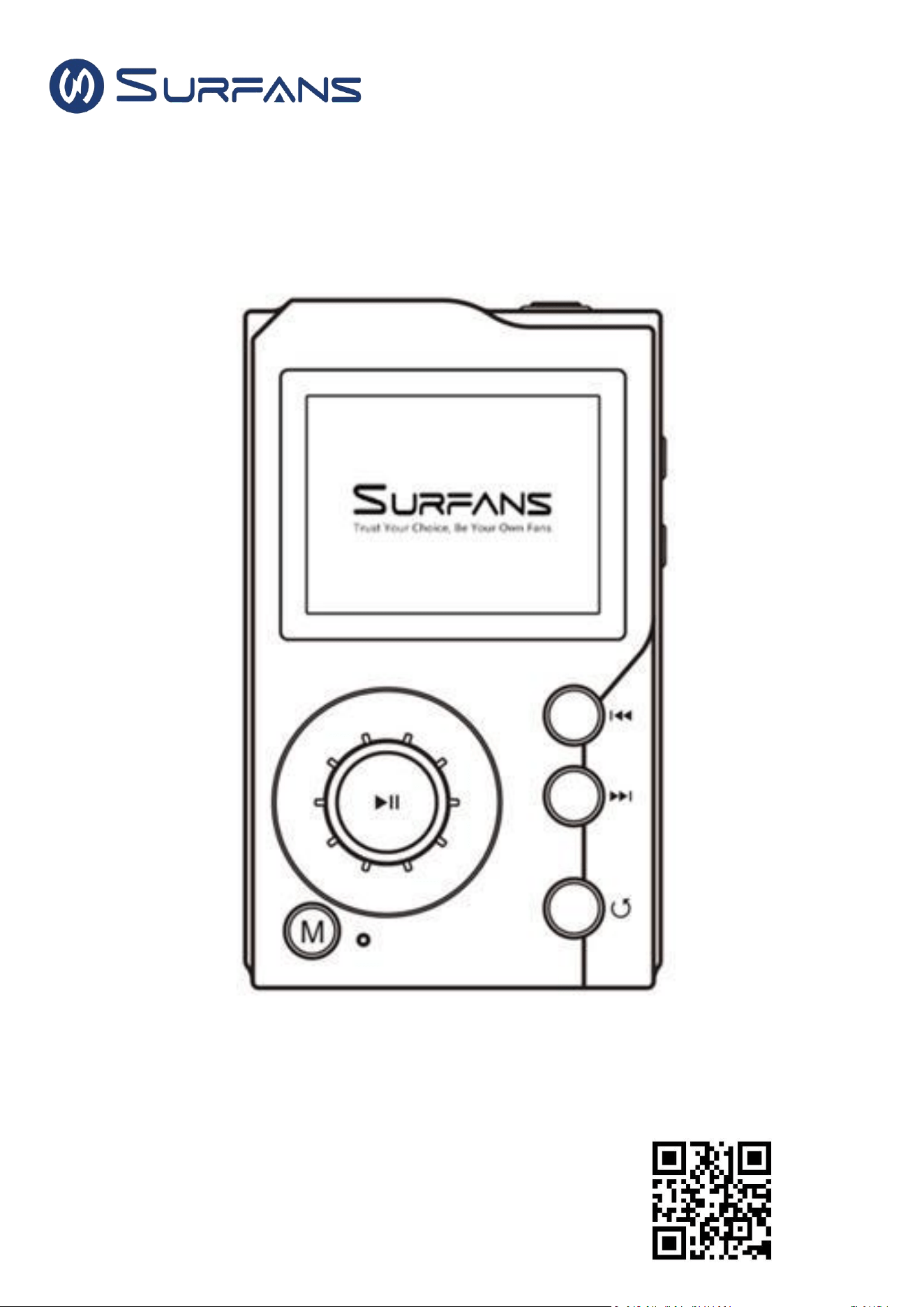
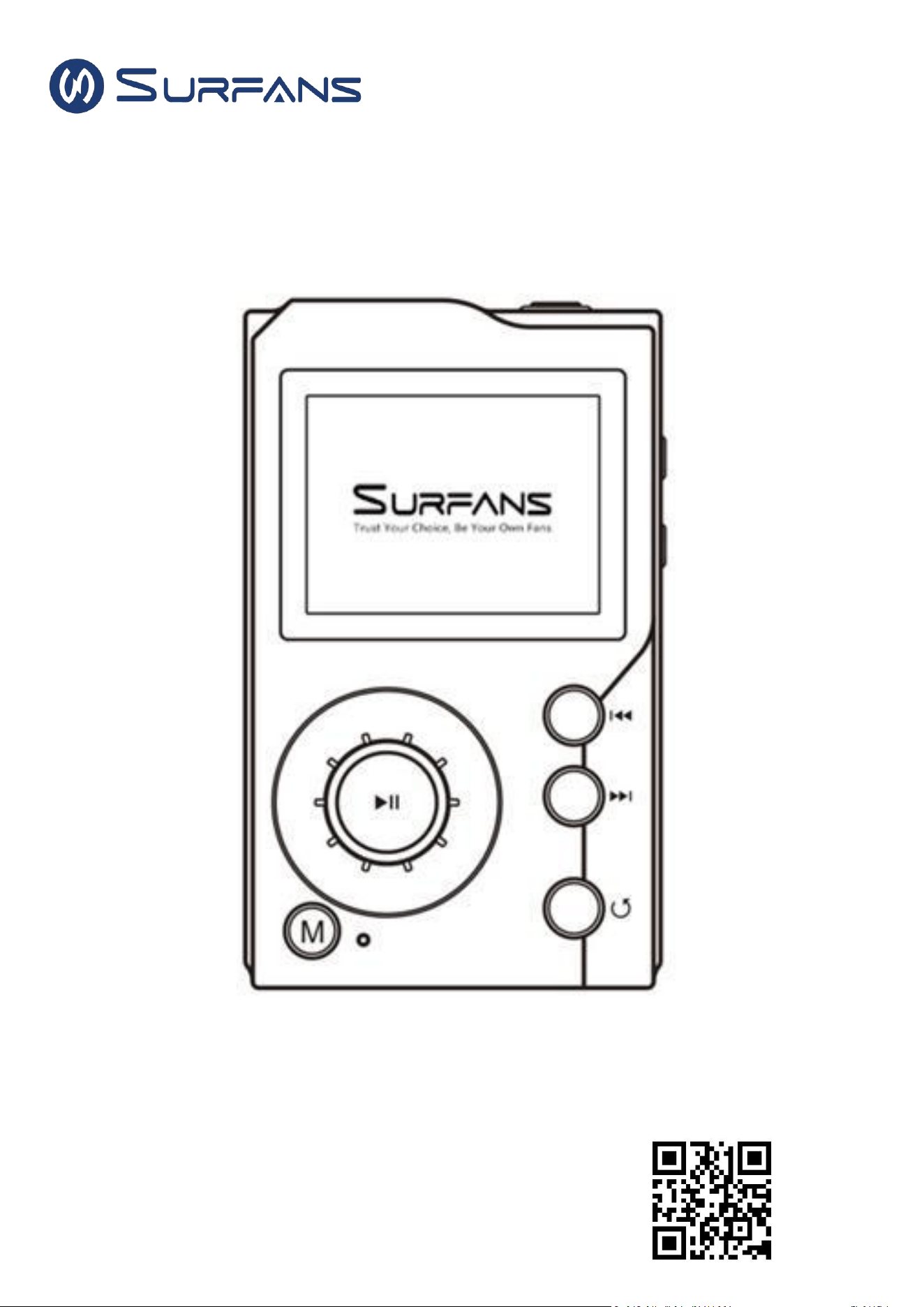
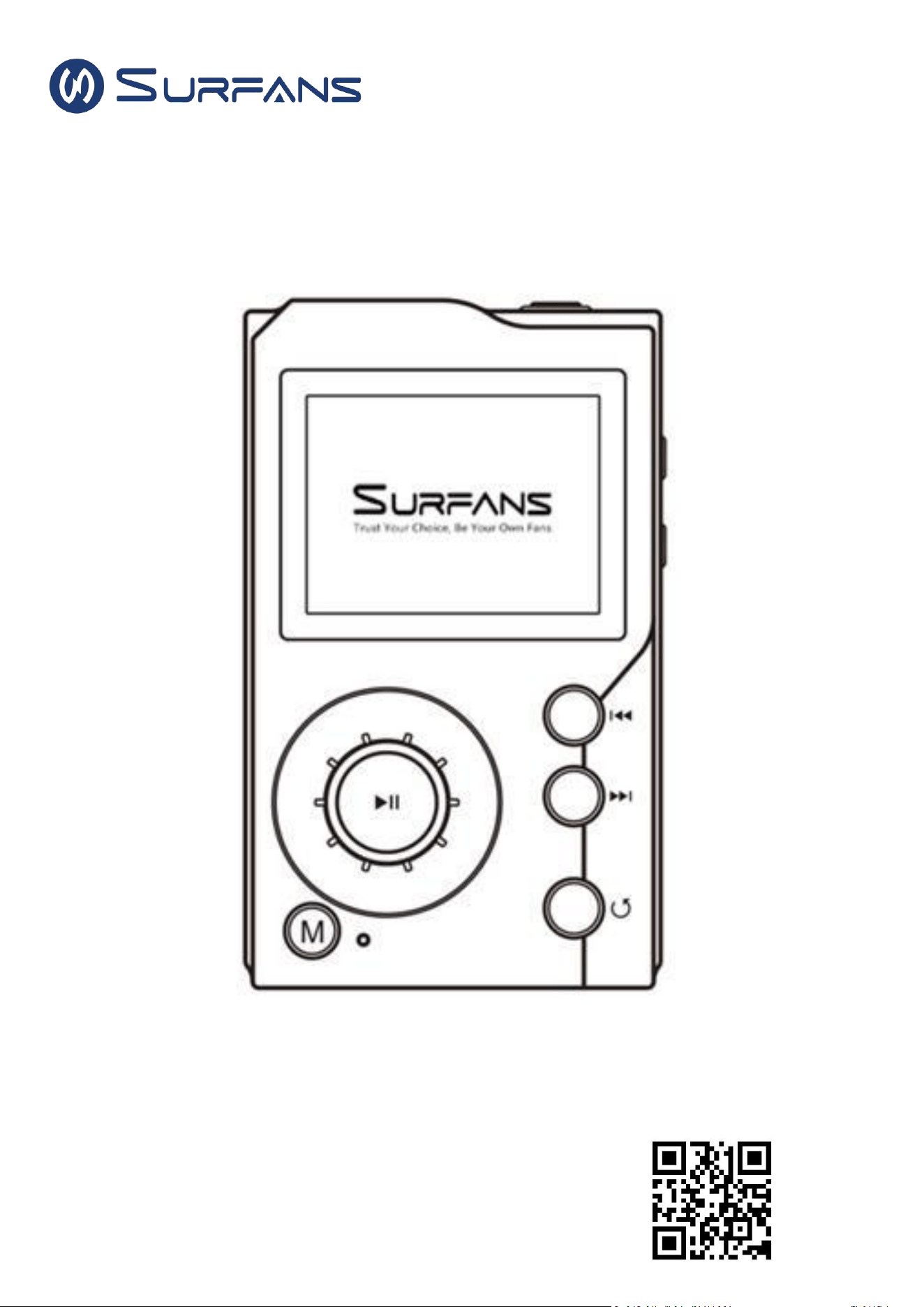
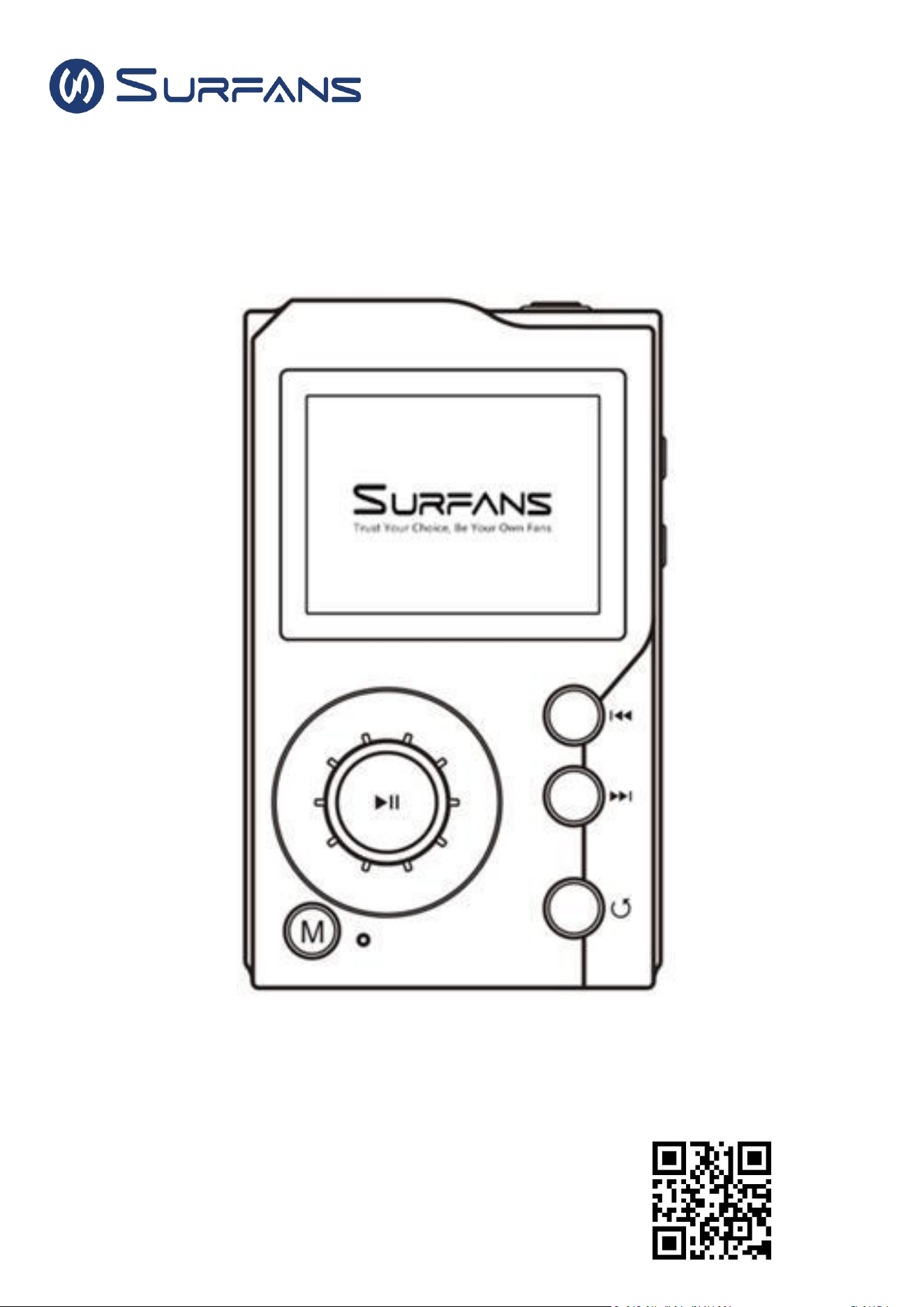
F20 HiFi Music Player
User Manual
Website: www.surfans.net
Email: help@surfans.net

2
CONTENTS
English 1-11
Deutsch 12-21
Italiano 22-31
Español 32-41
Français 42-51
日本語 52-61
3
Read Before Use
Thank you for your purchasing our F20 music player. Please read the manual carefully before
using the player.
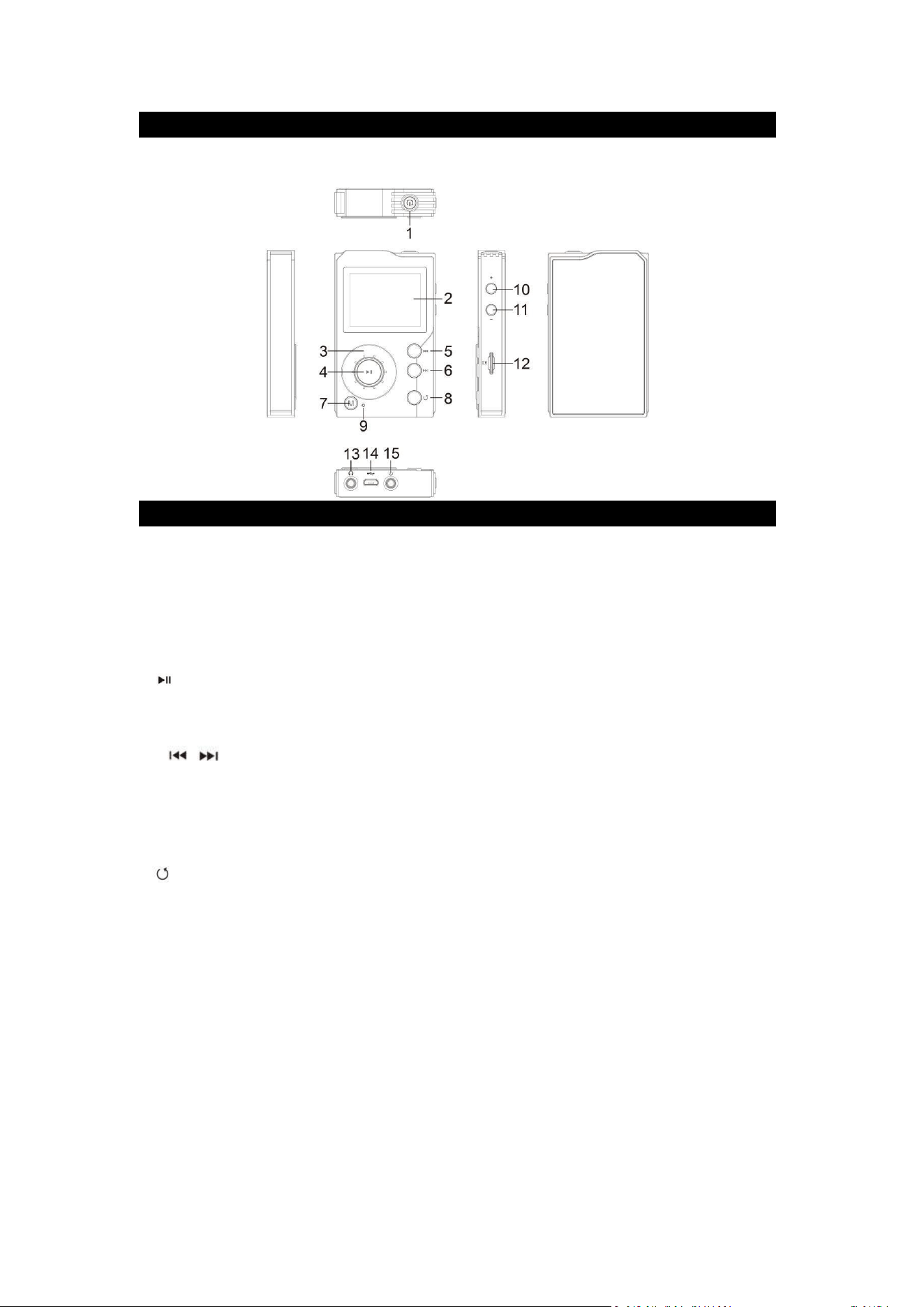
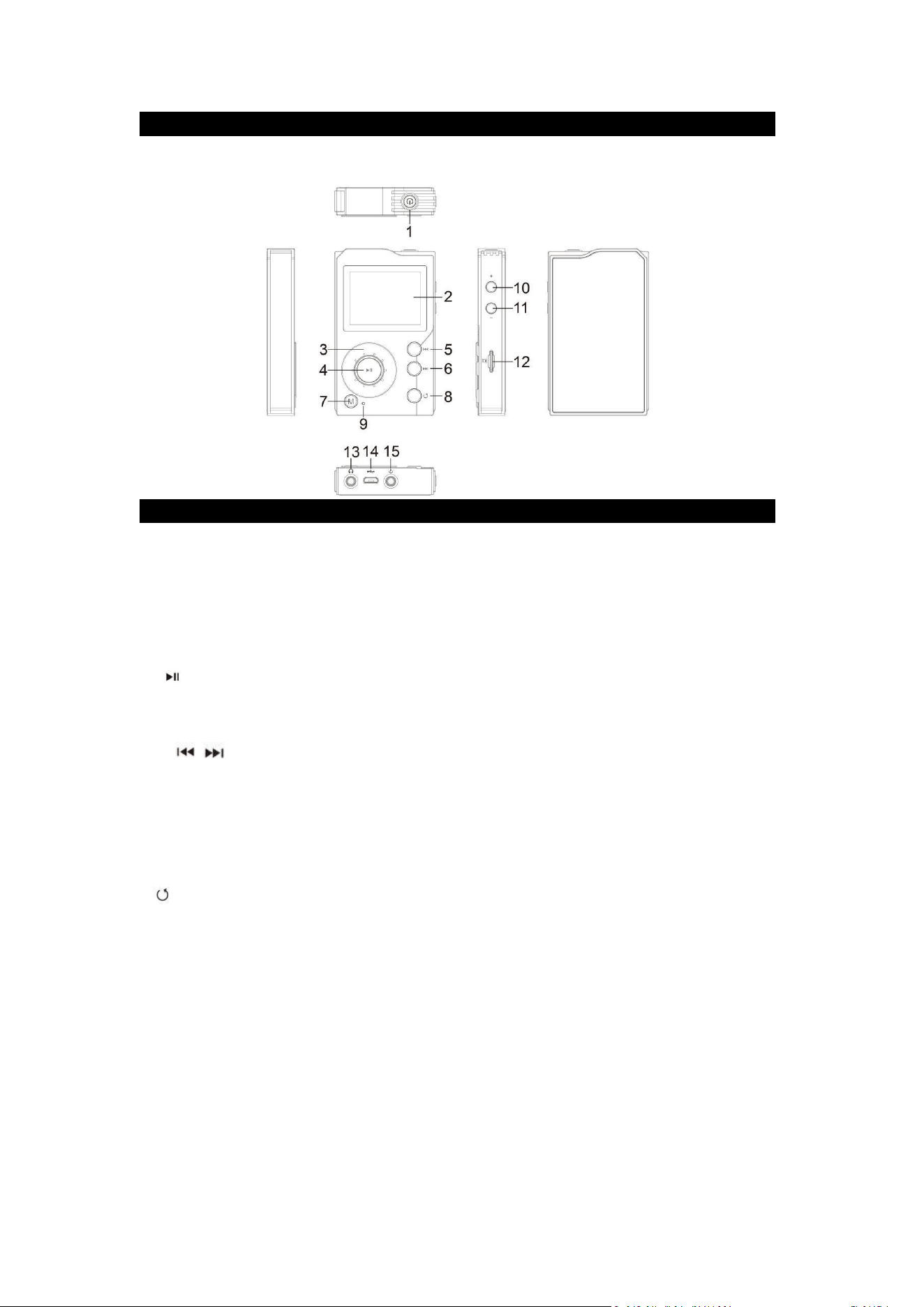
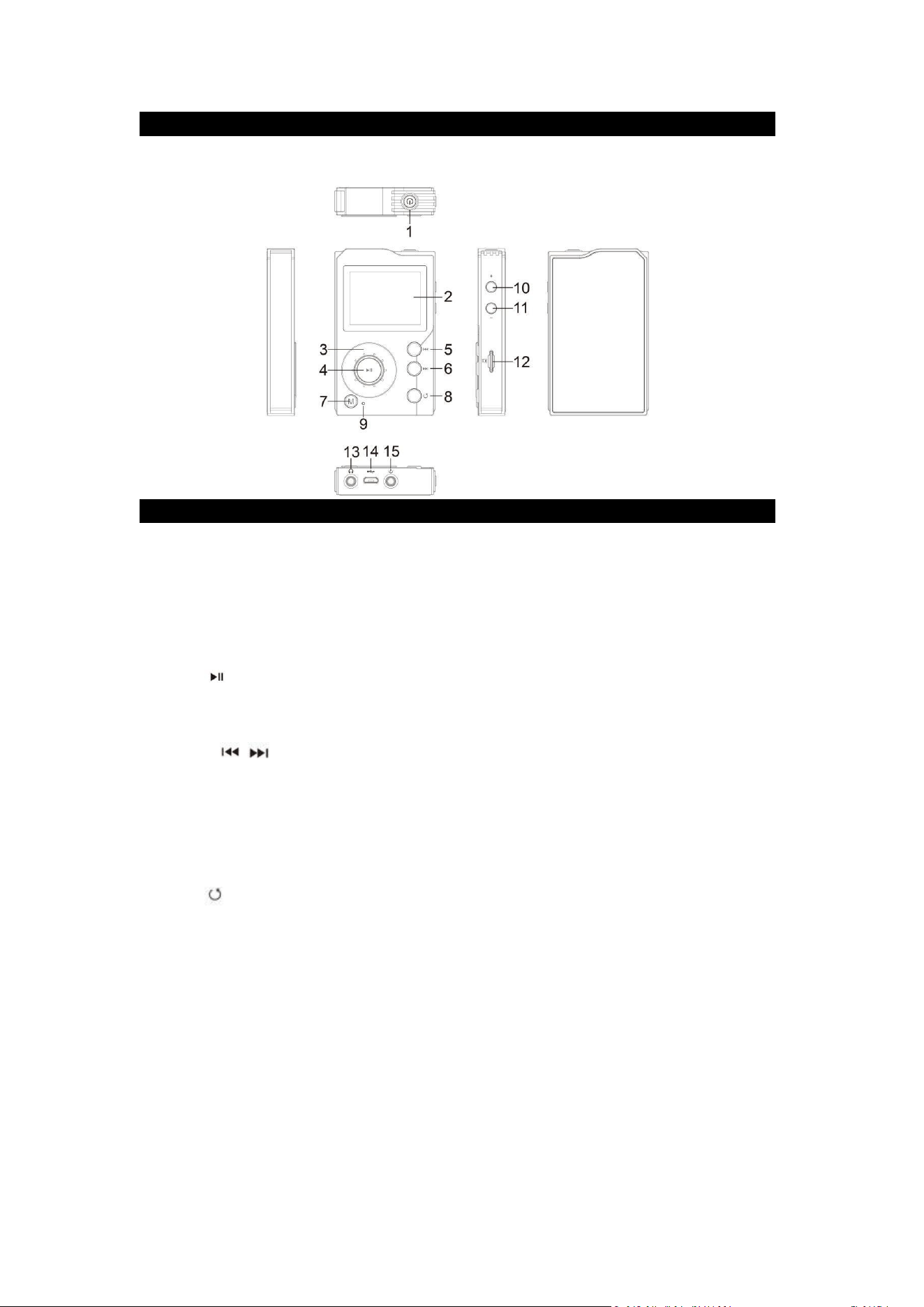
Buttons and Controls
1. Power Button; Screen ON/OFF
Hold to power on/off the player;
Press to turn on/off the screen.
2. Display Screen
3. Scroll Wheel
Scroll to select menu items;
4. Button
Executes the desired items;
Starts/pauses the playing music.
5/6. / Button
Press to select menu items; switch to previous/next song; fast backward/forward during music
playing.
7."M" Button
Menu; on "All songs" playlist interface, long press to quickly search the target song.
8. Button
Go back;on any other interface, long press button to return to the mail interface; on main
interface, press to return to the music playing interface when there is music playing/paused on
the background.
9. Power indicator Light
Light up when powered on and go out when powered off.
10/11. Volume Button
Press to increase/decrease volume.
12. Micro sD Card slot
13. Earphone Jack
14. USB/OTG Port
15. Line-out Port

4
Quick Guide
1. Charge the Player
Charge by Computer
Use USB cable to connect this player with a running computer. The USB cable can be used for
both data transferring and player charging.
Use 5V/500mA~1000mA Charger (Charger not included)
Plug one end of the USB cable into the charger and the other end into your player. Normally, it
needs about 4 hours for fully charged.
2. Power ON/OFF
Long press the power button for about 3 seconds to turn on/off the player;
Blue indicator light will be on when powered on and light goes out when powered off.
Please Note:
When the system crashes or has no response, please hold the power button for 8 seconds to
restart the player.
3. Screen on/off
You can short press the power button to turn on/off the screen.
When the screen is off, the volume button, play/pause button and the previous/next song
button will not available while music playing in the background.
4.Insert/Remove Micro SD Card
Insert the Micro SD card into its slot, and the deck will automatically lock the SD card. When
remove the micro SD card, push the card inward and then let it go, the card will automatically
pops up.
5. Data Transfer
Use USB cable connect the player with computer, copy the music and other needed files in the
computer, and then paste them in the player, or just drag and drop the files directly when
connected to computer.
6. Main Interface
There are 4 parts on the main interface: Category, Explorer, Music Setting and System Setting.
Scroll the wheel or press / to browse and press to enter.
Please Note:
On any other interface, long press button to return to the main interface.
Music Playing Interface
You can find music files in both "Category" and "Explorer". On any song list interface, scroll the
wheel or press / to browse and press to enter the music playing interface.
1.Basic Operations
Press to play/pause the music;
Press the 2pcs side buttons on the right to adjust volume;

5
Short press
/
to go to next/previous song;
Long press this button to move fast forward/backward;
Press button to return to the playlist;
On “All Songs" interface, long press “M" button to quickly search the target song by
alphabetical order;
On main interface, press button to return to the music playing interface when there is
music playing/paused on the background.
2. Playing Setting
When you are on music playing interface, press “M" button to have a quick access to the
following instructions displayed on the right of the screen. Including: Collection, Play Mode,
EQ.Bluetooth, and Wallpaper, Scroll the wheel or press
/
to select the items, then press
button to make further choices.
Collection: Add /remove the song to/from "My Favorite" song list;
Play Mode: Set the order in which songs are played:(Play in order /repeat all /repeat 1
/shuffle);
EQ (Equalizer): choose the playing music style:(Rock/Classic/Jazz /Pop/ Dance /Vocal /
Blues / Heavy Metal /Custom/OFF);
Bluetooth: Turn on/off the Bluetooth function;
Wallpaper: Choose to display or turn off the wallpaper.
Category
After scanning music from Micro SD card, you can see related music files sorted by different
classification criteria in "category" which includes "All songs", “My favorite", “playlist", "Recent
played songs", “Artist", “Album", “Genre" ... lf you want clear all recently played records, you can
enter "Clear records" and choose "Yes".
1. Add song to “My Favorite" list
On any song list interface except "My favorite", scroll the wheel and press to enter the
target song, then press "M" button and choose "Add to my favorite" with button to
confirm.
3.Add to playlist / Centralized Playback
Add to playlist:
On any song list interface except the lists in "playlist", choose the target song, then press
"M"button and choose “Add to playlist" with button to enter the list options, choose
the target list with the button to confirm;
Centralized Playback:
Enter the "playlist" and choose the target list, then press "M" button and choose "Play" to
play all songs in the chosen list;
3.Clear Records
If you choose "Clear records", all the records in "Recently played songs" will be deleted.
Setting
"Setting" is where you conduct music settings and operations that are directly related to music

6
playing. This includes: Music scan, Equalizer, Play mode, Gain setting, Replay gain, Balance
control.Album cover, Wallpaper, Display Lyric, Gapless playing, Memory play setting, Volume
setting, and Customized powered-on volume.
You can scroll the wheel or press
/
to select the setting items, then press button to
make further choices
1. Music Scan: scan data from Micro SD memory card, identify and classify music, create music
index in “Category".
If you choose "Automatic", the system will scan the music files from Micro SD card and classify
them automatically right after disconnecting from the computer; Choose "Manually" to scan
manually and then press "M" button to scan music files.
Please Note:
During the scanning process, do not press button, or the process will be discontinued.
2. Gain Setting
The "High" and "Low" gain switching can adjust the player's output in order to adapt to different
hardware (headphones, amp, etc) for auditory needs. The default setting is "Low".
3. Replay Gain
Sometimes, different songs have different volume level. Turn on“Replay Gain” on to
automatically adjust the level to the same, you can choose: Track / Album /OFF.
4. Balanced Control
Press button and the adjustment bar will show up. Scroll the wheel or press
/
to tune
the balance of the right channel and left channel.
5. Album Cover/Display Lyric
Press button to choose whether to display album cover/lyric. The default setting is "ON".
Please Note:
To ensure normal display, you are supposed to save the cover/lyric file and music file together in
the same folder; support cover format: JPG; support lyric format: LRC; the same of the
cover/lyric file should be the same as the related music file.
6.Wallpaper
Choose whether to display wallpaper, The default setting is "ON".
7. Gapless Play
Choose whether to reduce the time intervals while switching one song to another. The default
setting is "OFF"
8.Memory Play: set the way to continue playing the music:
Back to last song (Play from last song from its beginning);
Back to last position (Resume playing from the position of the last song);
Close (Disable memory playback function).

7
9.Powered-on Volume Setting: set the music playing volume each time after you turn on the
player:
Memory: The default value you set last time when you use the player;
Default: The default volume value setting is 30;
Customize: customize powered-on volume value, To set the specific value, find “Customize
powered-on volume" on "Music setting" interface and press button to enter the
volume value adjustment bar, The default value is 20.
System Setting
On system setting interface, you can scroll the wheel or press
/
to choose the setting
items. This includes: Language, Theme selection, Display setting, Bluetooth setting, USB mode,
Front size, Reset, Firmware update, and About the player. Then press button for further
operations and press button to return.
1. Language /Theme Selection
There are 9 available system languages (English / German / French / Italian / Japanese / Spanish
/Chinese / Korean) and 3 optional theme interfaces;
2. Front Size
Set system front size to Big/ Medium / Small;
3. Display Setting: setting relevant to screen display:
Backlight time: the backlight will be out when it reaches the set time (press power button
to turn on the screen); the maximum value is “30 min". The default setting is “1 min";
Brightness: press button to enter the brightness value adjustment bar. Scroll the
wheel or press button
/
to adjust the value. The default setting is “50%";
Idle shutdown: if there is no operation on the device, it will power off automatically when
reaches the setting time, The default setting is "5 min";
Scheduled powered off time: the device will power off automatically when reaches the
setting time. The default setting is "OFF".
4. Bluetooth Setting
While it's on Bluetooth setting interface, choose "Bluetooth" and press to turn on/off
Bluetooth function. When the Bluetooth is enabled, the player will start scanning automatically
and related list will show:
Bluetooth name: the name of the device as a Bluetooth transmitter;
High quality: turn on "high quality" for lossless sound quality transmission;
Bluetooth scanning: search the nearby devices that have turned on its Bluetooth. And the
searched device will be listed under "available device”;
Paired device: the devices that have successfully connected with the player. Scroll the
wheel or press
/
to choose from paired devices; press button to
connect/disconnect; press "M" button and choose "Yes" to delete the paired device;
Available device: the searched available Bluetooth devices. Scroll the wheel or press button
/
to choose from searched device then press button to connect.

8
5.USB Mode: when use USB cable connect player with PC, there are 2 optional modes:
USB mode: in USB mode, when player connected to computer, the cable can be used to
charge the player or transfer data;
Please Note:
If you want to play music while charging via computer, please long press button
DAC mode: In DAC mode, the player can be used as USB-DAC. For the first time, you need
to install USB-DAC driver software on your Windows computer, Please visit website to
download the driver: www.surfans.net->Service & Support> DAC Driver.
Please Note:
MAC system can directly identify the device without having to install the software.
6.Reset
The choice “Format TF card" will delete all the files in micro SD card. If you choose “factory
default", the player's system setting will be restored to factory defaults (The files in Micro SD
card will be retained).
7. Firmware Update
Please contact us to get software and the instruction: help@surfans.net
1)Insert the TF card into the card slot, and use USB cable to connect player with PC;
2)Copy the update.upt to the TF card root directory;
3)On the player, choose "Firmware Update" on "System setting" interface with the button to
confirm and then the system will automatically restart and upgrade.
Please Note:
Do not operate the player during the upgrade process.
8. About the Player
You can see the used space, available space and firmware version.
Explorer
In "Explorer", you can check all the files in the Micro SD card or OTG device.
Please Note:
To view files on OTG device, you need to connect OTG device to the player first. You can't add
song to “my favorite" list on OTG device.
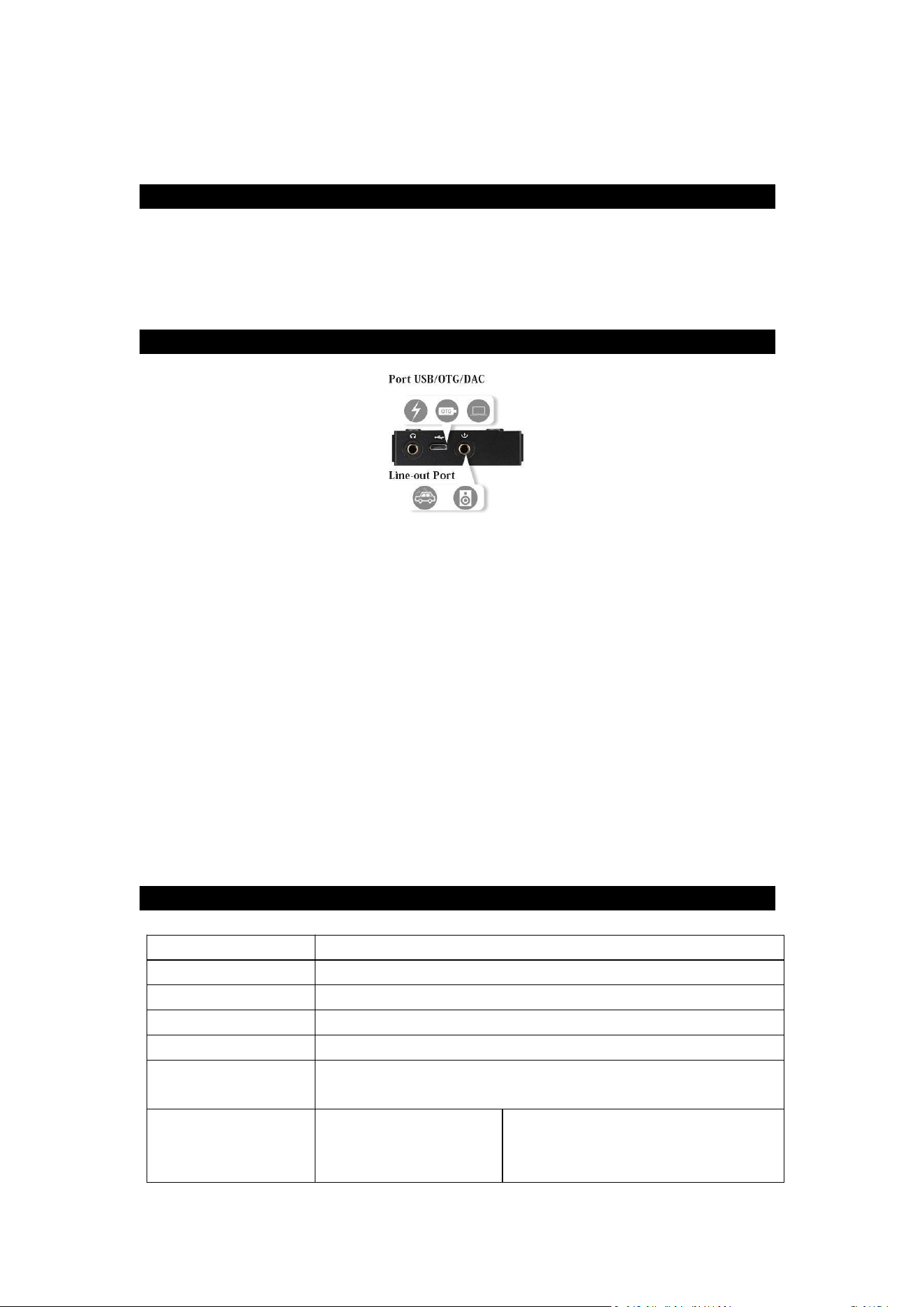
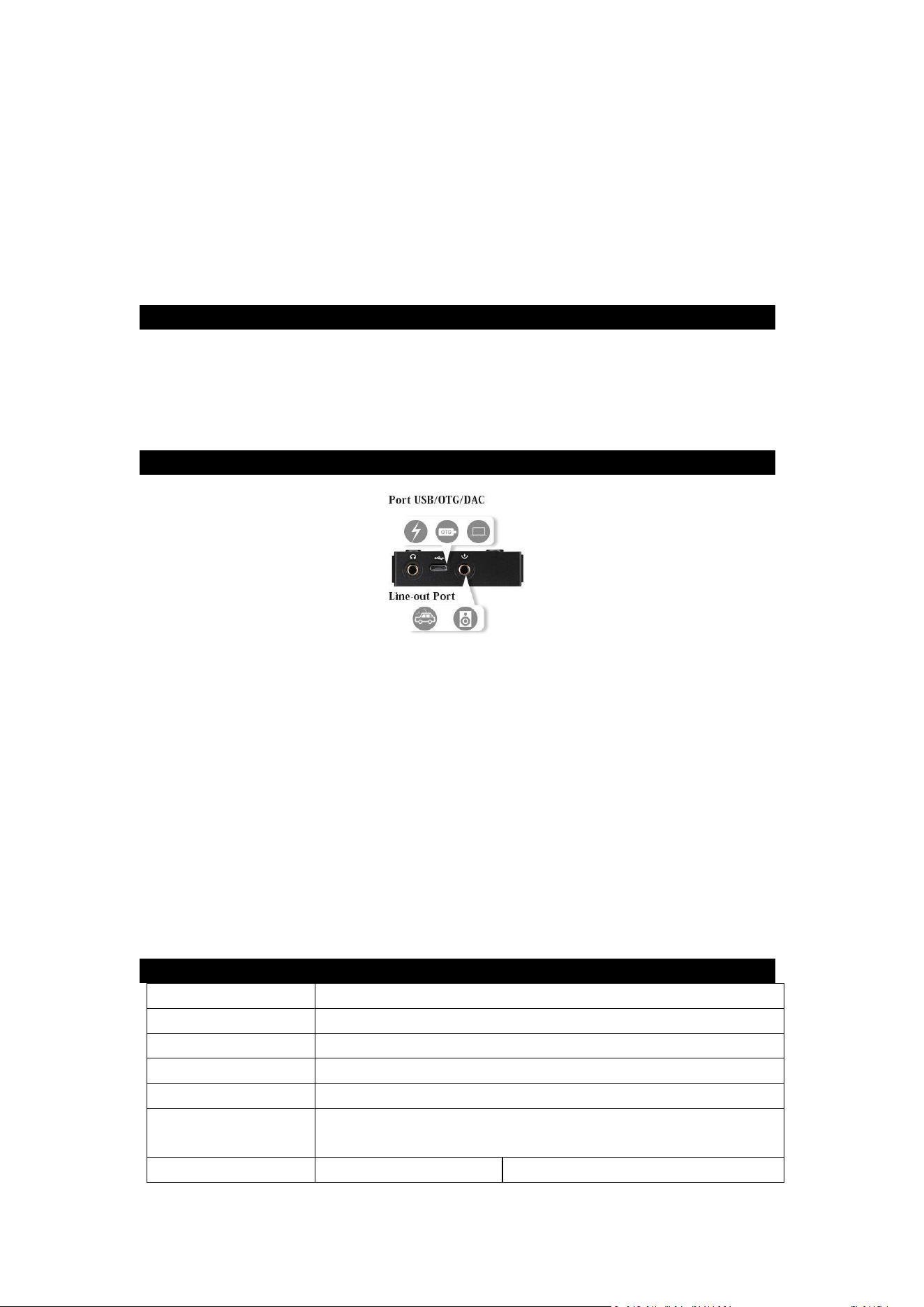
Line Out
Our F20 audio player with built-in USB On The Go (OTG) port, it can read tracks and data
9
from OTG devices via USB-OTG cable (not included);
Under USB/DAC mode, this mp3 player can be used as a computer decoding amp;
With the line-out port, you can connect this player with amp like car stereo, vehicle audio
system and home audio via Auxiliary Audio Cable (not included).
The player can support analog audio output (line out). Connect one end of the standard 3.5mm
audio cable to the Line-out port of your player and the other end to the external audio player
device. At this time, when there is music playing on the player, the audio signal can be
transmitted to the external audio device.
Specifications
Item Name
Surfans F20 HIFI Music Player
Dimension
94*57*15mm
Weight
108g
Display
2.0 inches TFT Display(320*240 Pixels)
Power
1500mA/3.7V Lithium Battery
Charging Power
Input:5V/1A
5V/500~1000mA
Audio Parameter
Audio Format
APE(192kHz/24bit);WAV(384kHz/32bit);
WMA(192kHz/24bit);
WMA Lossless(96kHz/24bit);
FLAC(192kHz/24bit);DSD(5.6MHz/1bit);
DFF(5.6MHz/1bit);
Aiff/M4A/AAC/OGC/MP2/MP3
THD
<0.005%
SNR
≥107dB/1kHz ±2dB
Frequency
20Hz-20kHz
Dynamic Range
108dB ±2dB
Earphone Impedance
16ohm-150ohm
Interface
Analog Output
3.5mm
Line Out Output
3.5mm
Data Interface
USB2.0
Card Slot
Micro SD card up to 512GB
Working Temperature
-5~40°C
OS
Windows XP/Vista/Win7/8.1/Mac OS 10/Linux 2.4.2 and above
If you have any problem about this player, please feel free to contact us: help@surfans.net.
FAQ&Troubleshooting
1.Can't turn on the device?
Please check if your operation is right: long press the power button for about 3 seconds;

10
Please check whether the player has run out of the power: connect the player to an
adapter and try again after charging 10 minutes;
2. Player freezes?
Please press the power button for 8 seconds to restart the player. The blue indicator light
will be on and then light up again during the process.
3. Can't hear anything when playing music?
Please check if the volume setting is too low;
Please check whether the headset has plugged in or whether headset damaged;
Please ensure that you plug headphone in headphone port, not line-out port;
Please check whether your music format is supported or whether it damaged;
4.Can't transfer music files from computer?
Please check if the player has connected to computer;
Please check whether the player in USB mode:
Enter F20 player > system setting > USB mode, please choose USB
Please check whether the Micro SD card is correctly inserted and that the card not
damaged;
Please check if the Micro SD card has enough storage space.
5. How to find the exact needed song quickly?
Enter F20 player >Category> Songs
Here long press "M" button, and you can quickly search to find exact song in alphabetical order.
6. Can l load and play audible books?
If the books are on your PC/laptop in a compatible file, the yes, you can load and play it.
7.ls there a song limit?
The player comes with 32/64/128GB SD card, and the player supports SD card up to 512GB.
In this way, the player can store about 15000 songs.
8.Can you adjust the volume on the device when using Bluetooth?
If your headphones are Bluetooth and have volume adjusting button, then yes.
9.How can the battery be replaced?
This player is sealed, and you can't change the battery yourself.
10. How to set shuffle playing mode?
Enter F20 player > Setting > Play mode
Here you can choose to play in order / repeat all / repeat 1 /shuffle.
11. Why l can't use Bluetooth function?
Bring Bluetooth device near F20 player;

11
Enter F20 player -> System setting-> Bluetooth setting -> turn on Bluetooth function
->Bluetooth scanning to pair your Bluetooth device;
If you have paired, yet still can't connect, please scroll the wheel or press
/
to
choose from paired devices ->press button to connect/disconnect -> press “M”
button and choose "Yes" to delete the paired device and reconnect it.
12.Why l only hear my new F20 player from one channel out of the corded headset?
The new player has a slightly tighter headphone jack, please plug the headphone fully into
headphone jack, or you can only hear from one side.
13.When would you adjust the gain setting rather than volume?
High setting gives you a higher output. The gain setting is designed for different impedance
headphones. High-impedance headphones require a higher gain.
12
F20 HiFi Musikplayer
Benutzerhandbuch
Website: www.surfans.net
Email: help@surfans.net
13
Vor Gebrauch lesen
Vielen Dank für den Kauf unseres F20 Musikplayers. Bitte lesen Sie das Handbuch sorgfältig
durch, bevor Sie den Player verwenden.
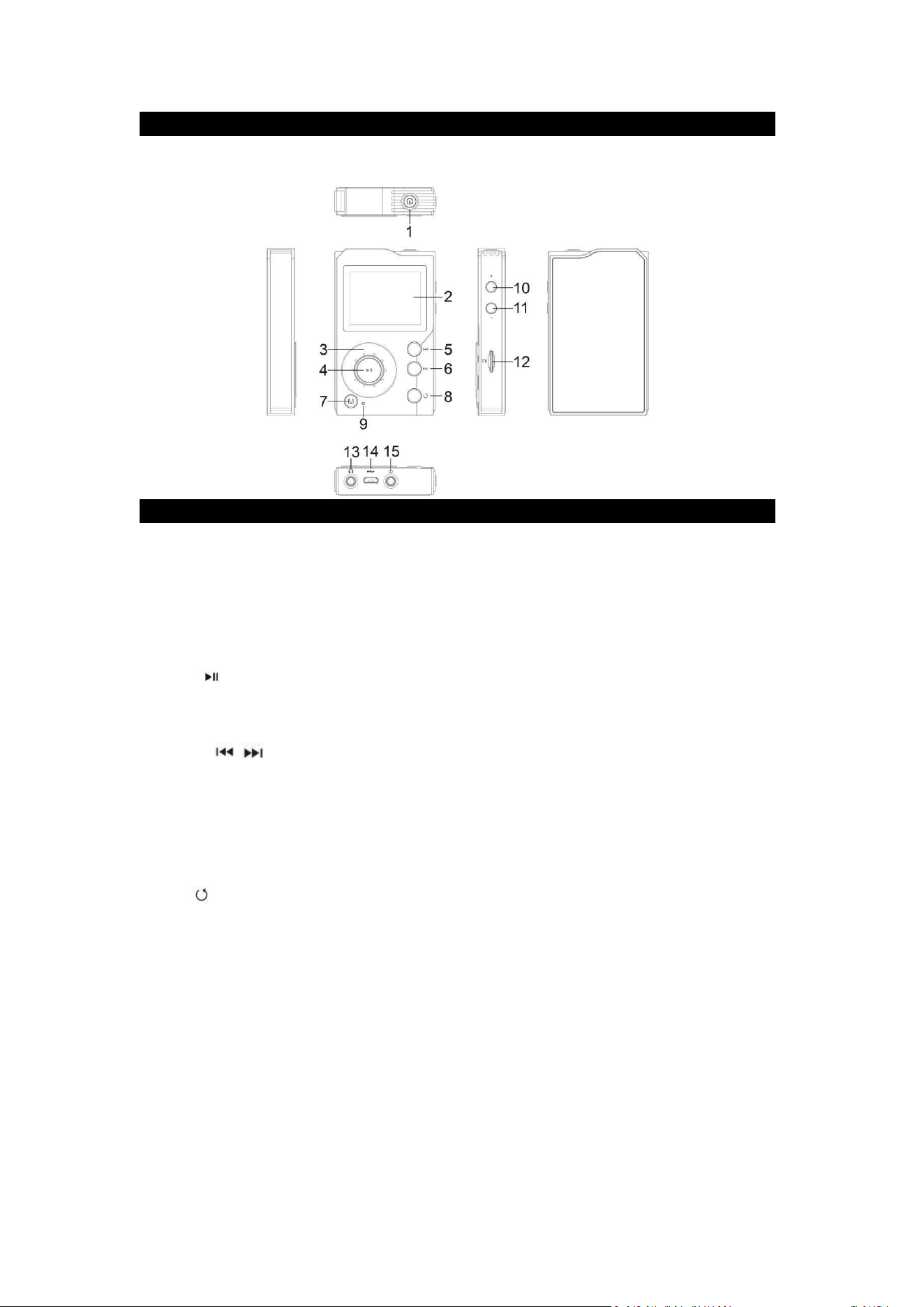
Tasten und Bedienelemente
1. Power-Taste; Bildschirm ein-/ausschalten
Lange drücken, um den Player einzuschalten/auszuschalten;
Kurz drücken, um den Bildschirm ein-/auszuschalten.
2. Anzeigebildschirm
3. Scrollrad
Zum Navigieren durch Menüelemente scrollen.
4. Taste
Ausgewählte Elemente ausführen;
Musikwiedergabe starten/pausieren.
5/6.
/
Taste
Zum Auswählen von Menüelementen drücken; Wechseln zum vorherigen/nächsten Lied;
Während der Wiedergabe schnell zurückspulen/vorspulen.
7. M-Taste
Menü aufrufen; Auf dem "Alle Lieder"-Wiedergabelisten-Interface lange drücken, um schnell
nach dem Ziellied zu suchen.
8. Taste
Zum Zurückkehren drücken; Auf jedem anderen Interface lange drücken, um zum
Hauptmenü zurückzukehren; Auf dem Hauptmenü drücken, um zur Musikwiedergabe-Interface
zurückzukehren, wenn Musik im Hintergrund wiedergegeben/pausiert wird.
9. Power-Statusanzeige
Leuchtet bei eingeschaltetem Gerät und erlischt bei ausgeschaltetem Gerät.
10/11. Lautstärkeregler
Zum Erhöhen/Verringern der Lautstärke drücken.
12. Micro-SD-Kartenslot
13. Kopfhörerbuchse
14. USB/OTG-Port
15. Line-Out-Port

14
Schnellstartanleitung
1. Den Player aufladen
Über Computer aufladen
Verwenden Sie ein USB-Kabel, um den Player mit einem eingeschalteten Computer zu
verbinden. Das USB-Kabel kann sowohl für Datenübertragung als auch für das Aufladen
verwendet werden.
Mit 5V/500mA~1000mA-Ladegerät aufladen (Ladegerät nicht im Lieferumfang enthalten)
Stecken Sie eines Ende des USB-Kabels in das Ladegerät und das andere Ende in Ihren Player.
Normalerweise dauert das vollständige Aufladen etwa 4 Stunden.
2. Ein-/Ausschalten
Lange drücken Sie die Power-Taste etwa 3 Sekunden, um den Player
einzuschalten/auszuschalten;
Die blaue Statusanzeige leuchtet bei eingeschaltetem Gerät und erlischt bei ausgeschaltetem
Gerät.
Hinweis:
Wenn das System abstürzt oder nicht reagiert, halten Sie die Power-Taste 8 Sekunden lang
gedrückt, um den Player neu zu starten.
3. Bildschirm ein-/ausschalten
Sie können die Power-Taste kurz drücken, um den Bildschirm ein-/auszuschalten.
Wenn der Bildschirm ausgeschaltet ist, sind die Lautstärkeregler, die Wiedergabe/Pause-Taste
und die Vorherige/Nächste-Tasten nicht verfügbar, während Musik im Hintergrund
wiedergegeben wird.
4. Micro-SD-Karte einlegen/entfernen
Legen Sie die Micro-SD-Karte in den Slot ein – die Halterung fixiert die Karte automatisch.
Zum Entfernen drücken Sie die Karte nach innen und lassen sie los – die Karte springt
automatisch heraus.
5. Datenübertragung
Verbinden Sie den Player mit dem Computer über ein USB-Kabel, kopieren Sie die Musik und
andere benötigte Dateien vom Computer und fügen Sie sie in den Player ein, oder ziehen Sie die
Dateien direkt per Drag-and-Drop, wenn der Player mit dem Computer verbunden ist.
6. Hauptmenü
Es gibt 4 Teile auf dem Hauptmenü: Kategorie, Explorer, Musik-Einstellungen und
System-Einstellungen.
Scrollen Sie mit dem Rad oder drücken Sie
/
zum Browsen und drücken Sie zum
Eintritt.
Hinweis:
Auf jedem anderen Interface drücken Sie lange die -Taste, um zum Hauptmenü
zurückzukehren.

15
Musikwiedergabe-Interface
Sie können Musikdateien sowohl unter "Kategorie" als auch unter "Explorer" finden. Auf jeder
Liedlist-Interface scrollen Sie mit dem Rad oder drücken Sie
/
zum Browsen und drücken
Sie , um zur Musikwiedergabe-Interface zu gelangen.
1. Grundlegende Operationen
• -Taste drücken: Musik starten/pausieren;
• Seiten-Tasten rechts: Lautstärke anpassen;
• / -Taste kurz drücken: Zum vorherigen/nächsten Lied wechseln;
• / -Taste lange drücken: Schnell zurückspulen/vorspulen;
• -Taste drücken: Zur Wiedergabeliste zurückkehren;
• Auf dem "Alle Lieder"-Interface: Lange die M-Taste drücken, um schnell nach dem Ziellied
alphabetisch zu suchen;
• Auf dem Hauptmenü: -Taste drücken, um zur Musikwiedergabe-Interface zurückzukehren,
wenn Musik im Hintergrund wiedergegeben/pausiert wird.
2. Wiedergabeeinstellungen
Auf der Musikwiedergabe-Interface drücken Sie die M-Taste, um Zugriff auf folgende Optionen
zu erhalten (rechts am Bildschirm angezeigt): Sammlung, Wiedergabemodus, EQ, Bluetooth und
Hintergrundbild. Scrollen Sie mit dem Rad oder drücken Sie
/
, um Optionen auszuwählen,
und drücken Sie -Taste, um weitere Einstellungen vorzunehmen.
• Sammlung: Lied zur/aus der "Meine Favoriten"-Liste hinzufügen/entfernen;
• Wiedergabemodus: Legt die Reihenfolge der Liedwiedergabe fest: (Reihenfolge / Wiederhole
alle / Wiederhole 1 / Zufall);
• EQ (Equalizer): Wählt den Musikwiedergabestil:
(Rock/Klassik/Jazz/Pop/Dance/Vokal/Blues/Heavy Metal/Eigene/OFF);
• Bluetooth: Bluetooth-Funktion ein-/ausschalten;
• Hintergrundbild: Wählt, ob das Hintergrundbild angezeigt wird oder nicht.
Kategorie
Nach dem Scannen von Musik von der Micro-SD-Karte werden die Musikdateien in "Kategorie"
nach verschiedenen Kriterien sortiert, darunter: "Alle Lieder", "Meine Favoriten",
"Wiedergabeliste", "Kürzlich gespielte Lieder", "Künstler", "Album", "Genre"... Wenn Sie alle
kürzlich gespielten Einträge löschen möchten, wählen Sie "Einträge löschen" und bestätigen Sie
mit "Ja".
1. Lied zur "Meine Favoriten"-Liste hinzufügen
Auf jeder Liedlist-Interface (außer "Meine Favoriten") scrollen Sie zum Ziellied, drücken
/
,
dann drücken Sie die M-Taste und wählen "Zur Favoriten hinzufügen" mit -Taste bestätigen.
2. Zur Wiedergabeliste hinzufügen / Zentralisierte Wiedergabe
Zur Wiedergabeliste hinzufügen:
Auf jeder Liedlist-Interface (außer den Listen in "Wiedergabeliste") wählen Sie das Ziellied,
drücken die M-Taste und wählen "Zur Wiedergabeliste hinzufügen" mit -Taste, um die
Listenoptionen aufzurufen, dann wählen Sie die Zieliste mit -Taste bestätigen.
Zentralisierte Wiedergabe:

16
Gehen Sie zur "Wiedergabeliste", wählen Sie die Zieliste, drücken die M-Taste und wählen
"Wiedergabe", um alle Lieder in der ausgewählten Liste abzuspielen.
3. Einträge löschen
Wenn Sie "Einträge löschen" wählen, werden alle Einträge in "Kürzlich gespielten Lieder"
gelöscht.
Musikeinstellung
"Musikeinstellung" ist der Bereich, in dem Sie Musik-Einstellungen vornehmen, die direkt mit
der Musikwiedergabe verbunden sind. Dazu gehören: Musik-Scan, Equalizer, Wiedergabemodus,
Gain-Einstellung, Wiedergabegain, Balance-Steuerung, Albumcover, Hintergrundbild, Liedtext
anzeigen, Gapless-Wiedergabe, Wiedergabegedächtnis-Einstellung, Lautstärke-Einstellung und
Eigene Startlautstärke.
Sie können mit dem Rad scrollen oder
/
drücken, um Einstellungsoptionen auszuwählen,
dann drücken Sie die -Taste, um weitere Einstellungen vorzunehmen.
1. Musik-Scan
Scannt Daten von der Micro-SD-Karte, identifiziert und klassifiziert Musik, erstellt einen
Musikindex in "Kategorie".
Wenn Sie "Automatisch" wählen, scannt das System die Musikdateien von der Micro-SD-Karte
automatisch, sobald die Verbindung zum Computer getrennt wird; Wählen Sie "Manuell", um
manuell zu scannen, und drücken Sie dann die M-Taste, um Musikdateien zu scannen.
Hinweis:
Während des Scanning-Prozesses drücken Sie nicht die -Taste, sonst wird der Vorgang
unterbrochen.
2. Gain-Einstellung
Der Umschalter zwischen "High" (Hoher Gain) und "Low" (Niedriger Gain) passt die Ausgabe des
Players an, um verschiedene Hardware (Kopfhörer, Verstärker usw.) für die Hörbedürfnisse
anzupassen. Standard-Einstellung: "Low".
3. Wiedergabegain
Manchmal haben verschiedene Lieder unterschiedliche Lautstärken. Aktivieren Sie
"Wiedergabegain", um die Lautstärke automatisch anzugleichen. Optionen: Track / Album /
AUS.
4. Balance-Steuerung
Drücken Sie die -Taste, um die Einstellungsleiste anzuzeigen. Scrollen Sie mit dem Rad oder
drücken Sie
/
, um die Balance zwischen links und rechts Kanal einzustellen.
5. Albumcover / Liedtext anzeigen
Drücken Sie die -Taste, um auszuwählen, ob Albumcover/Liedtext angezeigt werden.
Standard-Einstellung: "AN".
Hinweis:
Um eine normale Anzeige sicherzustellen, speichern Sie die Cover/Liedtextdatei und die

17
Musikdatei im selben Ordner. Unterstützte Formate: Cover (JPG), Liedtext (LRC). Der Dateiname
von Cover/Liedtext muss mit dem der zugehörigen Musikdatei übereinstimmen.
6. Hintergrundbild
Wählen Sie, ob ein Hintergrundbild angezeigt wird. Standard-Einstellung: "AN".
7. Gapless-Wiedergabe
Wählen Sie, ob die Zeitintervalle zwischen Liedwechseln reduziert werden sollen.
Standard-Einstellung: "AUS".
8. Wiedergabegedächtnis
Legen Sie fest, wie die Musikwiedergabe fortgesetzt wird:
• Zuletztes Lied: Wiedergabe vom Anfang des letzten Liedes;
• Letzte Position: Wiedergabe von der Position des letzten Liedes fortsetzen;
• Deaktiviert: Wiedergabegedächtnis-Funktion deaktivieren.
9. Startlautstärke-Einstellung
Legen Sie die Musikwiedergabelautstärke fest, die nach dem Einschalten des Players aktiviert
wird:
• Gedächtnis: Der zuletzt eingestellte Wert;
• Standard: Standard-Lautstärkewert 30;
• Eigene Einstellung: Legen Sie einen benutzerdefinierten Wert fest. Gehen Sie zu
"Musik-Einstellungen" > "Eigene Startlautstärke", drücken Sie die -Taste, um die
Lautstärkeleiste aufzurufen. Standardwert: 20.
System-Einstellungen
Auf der System-Einstellungs-Interface können Sie mit dem Rad scrollen oder
/
drücken,
um Einstellungsoptionen auszuwählen. Dazu gehören: Sprache, Themaauswahl,
Anzeigeeinstellungen, Bluetooth-Einstellungen, USB-Modus, Schriftgröße, Zurücksetzen,
Firmware-Update und Über den Player. Drücken Sie dann die -Taste für weitere Operationen
und die -Taste, um zurückzukehren.
1. Sprache / Themaauswahl
Es sind 9 Systemsprachen verfügbar (Englisch / Deutsch / Französisch / Italienisch / Japanisch /
Spanisch / Chinesisch / Koreanisch) und 3 Themen-Interfaces.
2. Schriftgröße
Legen Sie die Systemschriftgröße auf Groß / Mittel / Klein fest.
3. Anzeigeeinstellungen
Einstellungen zur Bildschirmanzeige:
• Hintergrundbeleuchtungszeit: Die Beleuchtung erlischt nach der eingestellten Zeit
(Power-Taste drücken, um den Bildschirm einzuschalten). Maximalwert: "30 min". Standard: "1
min";
• Helligkeit: Drücken Sie die -Taste, um die Helligkeitsleiste aufzurufen. Scrollen Sie mit dem

18
Rad oder drücken Sie die
/
-Taste, um den Wert einzustellen. Standard: "50%";
• Inaktivitätsabschaltung: Wenn das Gerät keine Operationen erhält, schaltet es sich
automatisch nach der eingestellten Zeit aus. Standard: "5 min";
• Geplante Abschaltung: Das Gerät schaltet sich automatisch nach der eingestellten Zeit aus.
Standard: "AUS".
4. Bluetooth-Einstellungen
Auf der Bluetooth-Einstellungs-Interface wählen Sie "Bluetooth" und drücken Sie , um die
Bluetooth-Funktion ein-/auszuschalten. Bei aktiviertem Bluetooth scannt der Player
automatisch und zeigt die Geräteliste an:
• Bluetooth-Name: Der Name des Geräts als Bluetooth-Transmitter;
• Hohe Qualität: Aktivieren Sie "Hohe Qualität" für verlustfreie Klangübertragung;
• Bluetooth-Scan: Suchen Sie nach nahegelegenen Geräten mit aktiviertem Bluetooth.
Gefundene Geräte werden unter "Verfügbare Geräte" aufgeführt;
• Gepairte Geräte: Geräte, die erfolgreich mit dem Player verbunden wurden. Scrollen Sie mit
dem Rad oder drücken Sie
/
, um auszuwählen; drücken Sie die -Taste, um zu
verbinden/trennen; drücken Sie die M-Taste und wählen "Ja", um das gepairte Gerät zu löschen;
• Verfügbare Geräte: Gefundene Bluetooth-Geräte. Scrollen Sie mit dem Rad oder drücken Sie
die
/
-Taste, um auszuwählen und drücken Sie die -Taste, um zu verbinden.
5. USB-Modus
Beim Verbinden des Players mit dem PC über USB-Kabel stehen 2 Modi zur Verfügung:
• USB-Modus: Der Player kann über das Kabel aufgeladen oder für Datenübertragung
verwendet werden;
Hinweis: Um Musik während des Ladens über den Computer wiederzugeben, drücken Sie
lange die -Taste.
• DAC-Modus: Der Player kann als USB-DAC verwendet werden. Zum ersten Mal müssen Sie
den USB-DAC-Treiber auf Ihrem Windows-Computer installieren. Laden Sie den Treiber von der
Website herunter: www.surfans.net -> Service & Support > DAC Driver.
Hinweis: MAC-Systeme erkennen das Gerät automatisch, ohne Softwareinstallation.
6. Zurücksetzen
• TF-Karte formatieren: Löscht alle Dateien auf der Micro-SD-Karte;
• Fabrikeinstellungen wiederherstellen: Setzt die Systemeinstellungen auf Werkseinstellungen
zurück (Dateien auf der Micro-SD-Karte bleiben erhalten).
7. Firmware-Update
1) Legen Sie die TF-Karte in den Slot ein und verbinden Sie den Player mit dem PC über
USB-Kabel;
2) Kopieren Sie die "update.upt"-Datei in das Stammverzeichnis der TF-Karte;
3) Wählen Sie auf dem Player "Firmware-Update" in den System-Einstellungen und bestätigen
Sie mit der Taste – das System startet automatisch neu und aktualisiert.
Hinweis: Führen Sie keine Operationen am Player während des Updates durch.
19
8. Über den Player
Zeigt belegten Speicherplatz, verfügbaren Speicherplatz und Firmware-Version an.
Explorer
Im "Explorer" können Sie alle Dateien auf der Micro-SD-Karte oder OTG-Geräten anzeigen.
Hinweis:
Um Dateien auf OTG-Geräten anzuzeigen, verbinden Sie das OTG-Gerät zuerst mit dem Player.
Sie können keine Lieder von OTG-Geräten zur "Meine Favoriten"-Liste hinzufügen.
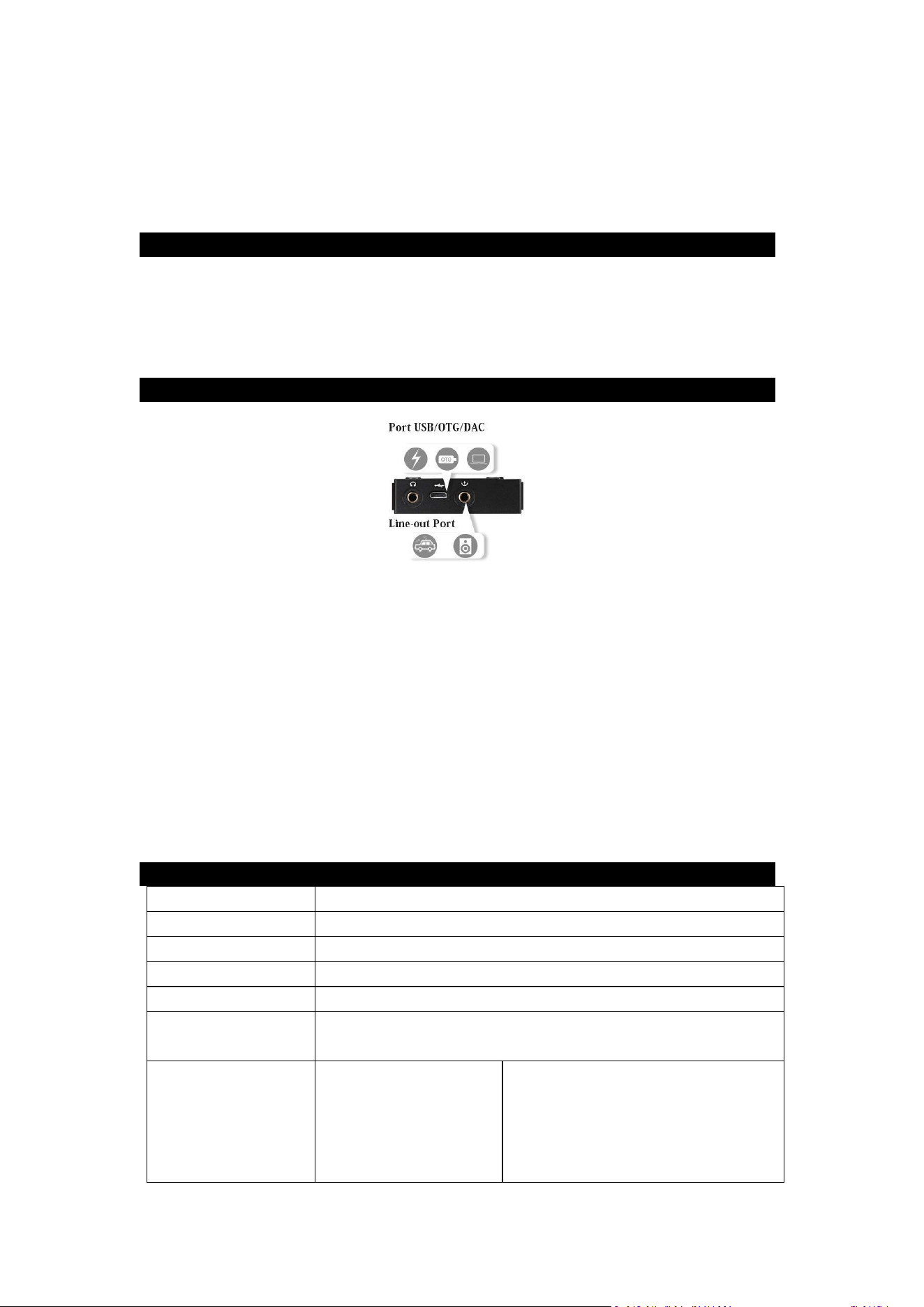
Line Out
Unser F20 Audio-Player verfügt über einen integrierten USB-On-The-Go (OTG)-Port und kann
über ein USB-OTG-Kabel (nicht im Lieferumfang enthalten) Tracks und Daten von OTG-Geräten
lesen.
Im USB/DAC-Modus kann der MP3-Player als Computer-Decoder-Verstärker verwendet werden.
Über den Line-Out-Port können Sie den Player über ein Auxiliary-Audio-Kabel (nicht im
Lieferumfang enthalten) mit Verstärkern wie Autoradios, Fahrzeug-Audio-Systemen oder
Heim-Audio-Systemen verbinden.
Der Player unterstützt analoge Audioausgabe (Line Out). Verbinden Sie eines Ende des
standardmäßigen 3,5mm-Audio-Kabels mit dem Line-Out-Port des Players und das andere Ende
mit dem externen Audio-Gerät. Wenn Musik auf dem Player wiedergegeben wird, wird das
Audiosignal an das externe Gerät übertragen.
Spezifikationen
Artikelname
Surfans F20 HIFI Musikplayer
Abmessungen
94*57*15mm
Gewicht
108g
Anzeige
2,0 Zoll TFT-Display (320*240 Pixel)
Leistung
1500mA/3.7V Lithium-Batterie
Ladeleistung
Eingang: 5V/1A
5V/500~1000mA
Audio-Parameter
Audioformat
APE(192kHz/24bit);WAV(384kHz/32bit);
WMA(192kHz/24bit);
WMA Lossless(96kHz/24bit);
20
FLAC(192kHz/24bit);DSD(5.6MHz/1bit);
DFF(5.6MHz/1bit);
Aiff/M4A/AAC/OGC/MP2/MP3
THD
<0.005%
SNR
≥107dB/1kHz ±2dB
Frequenz
20Hz-20kHz
Dynamikumfang
108dB ±2dB
Kopfhörerimpedanz
16ohm-150ohm
Schnittstelle
Analoger Ausgang
3.5mm
Line-Out-Ausgang
3.5mm
Datenschnittstelle
USB2.0
Kartenschlitz
Micro SD card up to 512GB
Betriebstemperatur
-5~40°C
OS
Windows XP/Vista/Win7/8.1/Mac OS 10/Linux 2.4.2 and above
Kontakt
Bei Fragen zum Player wenden Sie sich bitte an uns: help@surfans.net
FAQ & Fehlerbehebung
Wenn die Schnellstartanleitung Ihr Problem nicht löst, kontaktieren Sie uns bitte:
1. Gerät lässt sich nicht einschalten?
• Überprüfen Sie Ihre Bedienung: Die Power-Taste etwa 3 Sekunden lang drücken;
• Überprüfen Sie, ob der Akku leer ist: Verbinden Sie den Player mit einem Ladegerät und
versuchen Sie es nach 10-minütigem Aufladen erneut.
2. Player friert ein?
Drücken Sie die Power-Taste 8 Sekunden lang, um den Player neu zu starten. Die blaue
Statusanzeige leuchtet auf und erlischt wieder während des Vorgangs.
3. Kein Ton bei Musikwiedergabe?
• Überprüfen Sie, ob die Lautstärke zu niedrig eingestellt ist;
• Überprüfen Sie, ob der Kopfhörer korrekt angeschlossen oder beschädigt ist;
• Stellen Sie sicher, dass der Kopfhörer in die Kopfhörerbuchse und nicht in den Line-Out-Port
gesteckt ist;
• Überprüfen Sie, ob das Musikformat unterstützt oder beschädigt ist.
4. Kann keine Musikdateien vom Computer übertragen?
• Überprüfen Sie, ob der Player mit dem Computer verbunden ist;
• Stellen Sie sicher, dass der Player im USB-Modus ist: Gehen Sie zu "System-Einstellungen" >
"USB-Modus" und wählen Sie "USB";
• Überprüfen Sie, ob die Micro-SD-Karte korrekt eingesetzt und nicht beschädigt ist;
• Überprüfen Sie, ob die Micro-SD-Karte genügend Speicherplatz hat.

21
5. Wie finde ich schnell das benötigte Lied?
Gehen Sie zu "Kategorie" > "Lieder", lange die M-Taste drücken – Sie können alphabetisch
schnell nach dem Lied suchen.
6. Kann ich Hörbücher laden und abspielen?
Ja, wenn die Bücher auf Ihrem PC/Laptop in einem kompatiblen Format vorliegen.
7. Gibt es eine Liedbegrenzung?
Der Player unterstützt SD-Karten bis zu 512GB. Je nach Kapazität (32/64/128GB) kann er etwa
15.000 Lieder speichern.
8. Kann die Lautstärke bei Bluetooth-Nutzung am Gerät angepasst werden?
Ja, wenn Ihr Kopfhörer über Bluetooth-Lautstärkeregler verfügt.
9. Kann der Akku ausgetauscht werden?
Der Player ist versiegelt – der Akku kann nicht selbst ausgetauscht werden.
10. Wie stelle ich den Zufallswiedergabemodus ein?
Gehen Sie zu "Einstellungen" > "Wiedergabemodus" – hier können Sie Reihenfolge /
Wiederhole alle / Wiederhole 1 / Zufall wählen.
11. Warum funktioniert die Bluetooth-Funktion nicht?
• Bringen Sie das Bluetooth-Gerät in die Nähe des F20-Players;
• Gehen Sie zu "System-Einstellungen" > "Bluetooth-Einstellungen" > Bluetooth aktivieren >
Bluetooth-Scan, um das Gerät zu pairen;
• Wenn bereits gepairt, aber keine Verbindung hergestellt werden kann: Wählen Sie das Gerät
unter "Gepairte Geräte", um zu verbinden/trennen, oder löschen Sie das Gerät und pairen Sie
es erneut.
12. Warum höre ich nur aus einem Kanal mit kabelgebundenen Kopfhörern?
Der Kopfhörerbuchse des neuen Players sitzt etwas straffer – stecken Sie den Kopfhörer
vollständig ein, um beide Kanäle zu hören.
13. Wann sollte ich die Gain-Einstellung anpassen statt die Lautstärke?
"High Gain" bietet eine höhere Ausgabe. Die Einstellung ist für Kopfhörer mit unterschiedlicher
Impedanz konzipiert – Hochimpedanz-Kopfhörer benötigen einen höheren Gain.
22
F20 Lettore musicale HIFI
Manuale utente
Website: www.surfans.net
Email: help@surfans.net
23
Prima dell'uso
Grazie per aver acquistato il nostro lettore musicale F20. Prima di utilizzare il lettore, leggere
attentamente il manuale.
Tasti e controlli
1. Tasto di accensione; Accensione/spegnimento schermo
Tenere premuto per accendere/spegnere il lettore;
Premere per accendere/spegnere lo schermo.
2. Schermo display
3. Rotella di scorrimento
Scorrere per selezionare gli elementi del menu.
4. Tasto
Esegue gli elementi desiderati;
Avvia/pausa la riproduzione musicale.
5/6. Tasto
/
Premere per selezionare gli elementi del menu; passare alla canzone precedente/successiva;
riavvolgere/avanzare velocemente durante la riproduzione musicale.
7. Tasto M (Menu)
Menu; nell'interfaccia della playlist "Tutte le canzoni", tenere premuto per cercare
rapidamente la canzone target.
8. Tasto
Premere per tornare indietro; in qualsiasi altra interfaccia, tenere premuto per tornare
all'interfaccia principale; nell'interfaccia principale, premere per tornare all'interfaccia di
riproduzione musicale quando c'è musica in riproduzione/pausata in background.
9. Luce indicatore di accensione
Si accende quando il dispositivo è acceso e si spegne quando è spento.
10/11. Tasto Volume
Premere per aumentare/diminuire il volume.
12. Slot per scheda Micro SD
13. Jack per cuffie
14. Porta USB/OTG
15. Porta Line-Out

24
Guida rapida
1. Caricare il lettore
Caricamento tramite computer
Usare un cavo USB per collegare il lettore a un computer acceso. Il cavo USB può essere usato
sia per il trasferimento di dati che per il caricamento del lettore.
Usare un caricabatterie da 5V/500mA~1000mA (caricabatterie non incluso)
Inserire un'estremità del cavo USB nel caricabatterie e l'altra nel lettore. Normalmente, il
caricamento completo richiede circa 4 ore.
2. Accensione/spegnimento
Tenere premuto il tasto di accensione per circa 3 secondi per accendere/spegnere il lettore;
La luce indicatore blu si accenderà quando il dispositivo è acceso e si spegnerà quando è spento.
Nota bene:
Se il sistema si blocca o non risponde, tenere premuto il tasto di accensione per 8 secondi per
riavviare il lettore.
3. Accensione/spegnimento schermo
È possibile premere brevemente il tasto di accensione per accendere/spegnere lo schermo.
Quando lo schermo è spento, il tasto volume, il tasto play/pausa e il tasto canzone
precedente/successiva non saranno disponibili mentre la musica viene riprodotta in
background.
4. Inserimento/rimozione della scheda Micro SD
Inserire la scheda Micro SD nel relativo slot e il supporto bloccherà automaticamente la scheda
SD. Per rimuovere la scheda Micro SD, spingere la scheda verso l'interno e poi rilasciarla: la
scheda uscirà automaticamente.
5. Trasferimento dati
Collegare il lettore al computer con un cavo USB, copiare la musica e altri file necessari dal
computer e incollarli nel lettore, o semplicemente trascinare e rilasciare i file direttamente
quando collegato al computer.
6. Interfaccia principale
L'interfaccia principale è composta da 4 sezioni: Categoria, Explorer, Impostazioni musica e
Impostazioni sistema.
Scorri la rotella o premi
/
per navigare e premi per entrare.
Nota bene:
In qualsiasi altra interfaccia, tenere premuto il tasto per tornare all'interfaccia principale.
Interfaccia di riproduzione musicale
È possibile trovare i file musicali sia in "Categoria" che in "Explorer". In qualsiasi interfaccia della
lista delle canzoni, scorri la rotella o premi
/
per navigare e premi per entrare
nell'interfaccia di riproduzione musicale.

25
1. Operazioni base
Premi per riprodurre/pausare la musica;
Premi i 2 tasti laterali a destra per regolare il volume;
Premi brevemente
/
per passare alla canzone successiva/precedente;
Tieni premuto questo tasto per avanzare/arretrare rapidamente;
Premi il tasto per tornare alla playlist;
Nell'interfaccia "Tutte le canzoni", tenere premuto il tasto "M" per cercare rapidamente la
canzone target in ordine alfabetico;
Nell'interfaccia principale, premi il tasto per tornare all'interfaccia di riproduzione musicale
quando c'è musica in riproduzione/pausata in background.
2. Impostazioni di riproduzione
Quando sei nell'interfaccia di riproduzione musicale, premi il tasto "M" per accedere
rapidamente alle seguenti istruzioni visualizzate a destra dello schermo: Collezione, Modalità di
riproduzione, EQ, Bluetooth e Sfondo. Scorri la rotella o premi
/
per selezionare gli
elementi, quindi premi il tasto per fare ulteriori scelte.
• Collezione: Aggiungi/rimuovi la canzone dalla lista "I miei preferiti";
• Modalità di riproduzione: Imposta l'ordine in cui le canzoni vengono riprodotte:
(Riproduzione in ordine / Ripeti tutto / Ripeti 1 / Casuale);
• EQ (Equalizzatore): Scegli lo stile di musica da riprodurre:
(Rock/Classico/Jazz/Pop/Dance/Vocale/Blues/Heavy Metal/Personalizzato/SPENTO);
• Bluetooth: Attiva/disattiva la funzione Bluetooth;
• Sfondo: Scegli se visualizzare o disattivare lo sfondo.
Categoria
Dopo lo scanning della musica dalla scheda Micro SD, è possibile visualizzare i file musicali
correlati classificati secondo diversi criteri in "Categoria", tra cui: "Tutte le canzoni", "I miei
preferiti", "Playlist", "Canzoni riprodotte di recente", "Artista", "Album", "Genere"... Se si vuole
cancellare tutti i record delle canzoni riprodotte di recente, è possibile entrare in "Cancella
record" e selezionare "Sì".
1. Aggiungere una canzone alla lista "I miei preferiti"
In qualsiasi interfaccia della lista delle canzoni tranne "I miei preferiti", scorri la rotella e premi
per entrare nella canzone target, quindi premi il tasto "M" e seleziona "Aggiungi ai
preferiti" con il tasto per confermare.
2. Aggiungere alla playlist / Riproduzione centralizzata
• Aggiungere alla playlist:
In qualsiasi interfaccia della lista delle canzoni tranne le liste in "Playlist", seleziona la canzone
target, quindi premi il tasto "M" e seleziona "Aggiungi alla playlist" con il tasto per entrare
nelle opzioni della lista, seleziona la lista target con il tasto per confermare;
• Riproduzione centralizzata:
Entra in "Playlist" e seleziona la lista target, quindi premi il tasto "M" e seleziona "Riproduci" per
riprodurre tutte le canzoni nella lista scelta;

26
3. Cancella record
Se si seleziona "Cancella record", tutti i record in "Canzoni riprodotte di recente" verranno
eliminati.
Impostazioni
"Impostazioni" è il luogo dove si effettuano le impostazioni musicali e le operazioni
direttamente legate alla riproduzione musicale. Tra queste figurano: Scansione musica,
Equalizzatore, Modalità di riproduzione, Impostazione di guadagno, Rigain di riproduzione,
Controllo bilanciamento, Copertina album, Sfondo, Visualizzazione testo, Riproduzione senza
gap, Impostazione riproduzione memoria, Impostazione volume e Volume di accensione
personalizzato.
È possibile scorri la rotella o premi
/
per selezionare gli elementi delle impostazioni,
quindi premi il tasto per fare ulteriori scelte.
1. Scansione musica:
Scansiona i dati dalla scheda di memoria Micro SD, identifica e classifica la musica, crea un
indice musicale in "Categoria".
Se si seleziona "Automatico", il sistema scannerà i file musicali dalla scheda Micro SD e li
classificherà automaticamente subito dopo la disconnessione dal computer; Selezionare
"Manuale" per eseguire la scansione manualmente e quindi premere il tasto "M" per
scansionare i file musicali.
Nota bene:
Durante il processo di scansione, non premere il tasto , altrimenti il processo verrà interrotto.
2. Impostazione di guadagno
Lo switch tra "High" (Alto) e "Low" (Basso) guadagno può regolare l'output del lettore per
adattarlo a diverse periferiche (cuffie, amplificatore, ecc.) per le esigenze uditive. L'impostazione
predefinita è "Low".
3. Rigain di riproduzione
A volte, diverse canzoni hanno livelli di volume diversi. Attivare "Rigain di riproduzione" per
regolare automaticamente il livello a parità: è possibile scegliere: Traccia / Album / SPENTO.
4. Controllo bilanciamento
Premi il tasto e apparirà la barra di regolazione. Scorri la rotella o premi
/
per
regolare il bilanciamento tra canale destro e sinistro.
5. Copertina album / Visualizzazione testo
Premi il tasto per scegliere se visualizzare la copertina dell'album/il testo. L'impostazione
predefinita è "ATTIVO".
Nota bene:
Per garantire una visualizzazione corretta, è necessario salvare il file di copertina/testo e il file
musicale nella stessa cartella; formati supportati per la copertina: JPG; formati supportati per il
testo: LRC; il nome del file di copertina/testo deve corrispondere a quello del file musicale
correlato.

27
6. Sfondo
Scegliere se visualizzare lo sfondo. Impostazione predefinita: "ATTIVO".
7. Riproduzione senza gap
Scegliere se ridurre gli intervalli di tempo durante il passaggio da una canzone all'altra.
Impostazione predefinita: "SPENTO".
8. Riproduzione memoria:
Imposta il modo di continuare la riproduzione della musica:
• Torna all'ultima canzone (Riproduci dall'inizio dell'ultima canzone);
• Torna all'ultima posizione (Riprendi la riproduzione dalla posizione dell'ultima canzone);
• Chiudi (Disabilita la funzione di riproduzione memoria).
9. Impostazione volume di accensione:
Imposta il volume di riproduzione musicale ogni volta che si accende il lettore:
• Memoria: Il valore predefinito impostato l'ultima volta che si è usato il lettore;
• Predefinito: Il valore di volume predefinito è 30;
• Personalizzato: Personalizza il valore di volume di accensione. Per impostare il valore specifico,
trova "Volume di accensione personalizzato" nell'interfaccia "Impostazioni musica" e premi il
tasto per entrare nella barra di regolazione del valore di volume. Il valore predefinito è 20.
Impostazioni sistema
Nell'interfaccia delle impostazioni sistema, è possibile scorri la rotella o premi
/
per
selezionare gli elementi delle impostazioni. Queste includono: Lingua, Selezione tema,
Impostazioni display, Impostazioni Bluetooth, Modalità USB, Dimensione font, Reset,
Aggiornamento firmware e Informazioni sul lettore. Quindi premi il tasto per ulteriori
operazioni e premi il tasto per tornare indietro.
1. Lingua / Selezione tema
Sono disponibili 9 lingue di sistema (Inglese / Tedesco / Francese / Italiano / Giapponese /
Spagnolo / Cinese / Coreano) e 3 interfacce tematiche opzionali;
2. Dimensione font
Imposta la dimensione del font di sistema su Grande / Medio / Piccolo;
3. Impostazioni display:
Impostazioni relative alla visualizzazione sullo schermo:
• Tempo di retroilluminazione: la retroilluminazione si spegnerà quando si raggiunge il tempo
impostato (premi il tasto di accensione per accendere lo schermo); il valore massimo è "30 min".
Impostazione predefinita: "1 min";
• Luminosità: premi il tasto per entrare nella barra di regolazione del valore di luminosità.
Scorri la rotella o premi il tasto
/
per regolare il valore. Impostazione predefinita: "50%";
• Spegnimento inattività: se non ci sono operazioni sul dispositivo, si spegnerà

28
automaticamente quando si raggiunge il tempo impostato. Impostazione predefinita: "5 min";
• Tempo di spegnimento programmato: il dispositivo si spegnerà automaticamente quando si
raggiunge il tempo impostato. Impostazione predefinita: "SPENTO".
4. Impostazioni Bluetooth
Nell'interfaccia delle impostazioni Bluetooth, seleziona "Bluetooth" e premi per
attivare/disattivare la funzione Bluetooth. Quando Bluetooth è abilitato, il lettore inizierà a
scannerizzare automaticamente e verrà visualizzata la relativa lista:
• Nome Bluetooth: il nome del dispositivo come trasmettitore Bluetooth;
• Alta qualità: attiva "Alta qualità" per la trasmissione audio senza perdite;
• Scansione Bluetooth: cerca i dispositivi vicini con Bluetooth attivato. I dispositivi trovati
saranno elencati under "Dispositivi disponibili";
• Dispositivi accoppiati: dispositivi che si sono collegati con successo al lettore. Scorri la rotella
o premi
/
per selezionare tra i dispositivi accoppiati; premi il tasto per
connettersi/disconnettersi; premi il tasto "M" e seleziona "Sì" per eliminare il dispositivo
accoppiato;
• Dispositivi disponibili: dispositivi Bluetooth disponibili trovati. Scorri la rotella o premi il tasto
/
per selezionare tra i dispositivi trovati quindi premi il tasto per connettersi.
5. Modalità USB:
quando si collega il lettore al PC con un cavo USB, sono disponibili 2 modalità opzionali:
• Modalità USB: in modalità USB, quando il lettore è collegato al computer, il cavo può essere
usato per caricare il lettore o trasferire dati;
Nota bene:
Se si vuole riprodurre musica durante il caricamento tramite computer, tenere premuto il tasto
.
• Modalità DAC: In modalità DAC, il lettore può essere usato come USB-DAC. Per la prima volta,
è necessario installare il software driver USB-DAC su computer Windows. Visitare il sito web per
scaricare il driver: www.surfans.net->Service & Support> DAC Driver.
Nota bene:
Il sistema MAC può identificare direttamente il dispositivo senza dover installare il software.
6. Reset
La scelta "Formatta scheda TF" cancellerà tutti i file nella scheda micro SD. Se si seleziona
"Ripristina impostazioni di fabbrica", le impostazioni di sistema del lettore verranno ripristinate
alle impostazioni di fabbrica (i file nella scheda Micro SD saranno conservati).
7. Aggiornamento firmware
1) Inserire la scheda TF nel relativo slot e collegare il lettore al PC con un cavo USB;
2) Copiare il file update.upt nella directory radice della scheda TF;
3) Sul lettore, selezionare "Aggiornamento firmware" nell'interfaccia "Impostazioni sistema" con
il tasto per confermare e quindi il sistema si riavvierà e si aggiornerà automaticamente.
Nota bene:
29
Non operare il lettore durante il processo di aggiornamento.
8. Informazioni sul lettore
È possibile visualizzare lo spazio utilizzato, lo spazio disponibile e la versione del firmware.
Explorer
In "Explorer", è possibile controllare tutti i file nella scheda Micro SD o nel dispositivo OTG.
Nota bene:
Per visualizzare i file su un dispositivo OTG, è necessario collegare prima il dispositivo OTG al
lettore. Non è possibile aggiungere canzoni alla lista "I miei preferiti" su un dispositivo OTG.
Line Out
Il nostro lettore audio F20 è dotato di porta USB On The Go (OTG) integrata e può leggere tracce
e dati da dispositivi OTG tramite cavo USB-OTG (non incluso);
In modalità USB/DAC, questo mp3 player può essere usato come amplificatore di decodifica per
computer;
Con la porta line-out, è possibile collegare questo lettore a amplificatori come autoradio, sistemi
audio per veicoli e sistemi audio domestici tramite cavo audio ausiliario (non incluso).
Il lettore supporta l'output audio analogico (line out). Collegare un'estremità del cavo audio
standard da 3,5mm alla porta Line-out del lettore e l'altra estremità al dispositivo di
riproduzione audio esterno. In questo momento, quando la musica viene riprodotta sul lettore,
il segnale audio può essere trasmesso al dispositivo audio esterno.
Specifications
Nome dell'articolo
Surfans F20 Lettore musicale HIFI
Dimensioni
94*57*15mm
Peso
108g
Display
Display TFT da 2,0 pollici (320*240 pixel)
Potenza
Batteria al litio 1500mA/3.7V
Potenza di carica
Ingresso: 5V/1A
5V/500~1000mA
Parametro audio
Formato audio
APE(192kHz/24bit);WAV(384kHz/32bit);
WMA(192kHz/24bit);
WMA Lossless(96kHz/24bit);
FLAC(192kHz/24bit);DSD(5.6MHz/1bit);
DFF(5.6MHz/1bit);
30
Aiff/M4A/AAC/OGC/MP2/MP3
THD
<0.005%
SNR
≥107dB/1kHz ±2dB
Frequenza
20Hz-20kHz
Gamma dinamico
108dB ±2dB
Impedenza delle cuffie
16ohm-150ohm
Interfaccia
Uscita analogica
3.5mm
Uscita line-out
3.5mm
Interfaccia dati
USB2.0
Slot per schede
Micro SD card up to 512GB
Temperatura di lavoro
-5~40°C
OS
Windows XP/Vista/Win7/8.1/Mac OS 10/Linux 2.4.2 and above
Contatto
Per qualsiasi problema relativo a questo lettore, non esitare a contattarci: help@surfans.net
FAQ & Risoluzione problemi
Se la guida rapida non risolve il problema, contattaci: help@surfans.net
1. Impossibile accendere il dispositivo?
Controllare se l'operazione è corretta: tenere premuto il tasto di accensione per circa 3 secondi;
Controllare se il lettore ha esaurito la batteria: collegare il lettore a un adattatore e riprovare
dopo 10 minuti di caricamento;
2. Il lettore si blocca?
Premere il tasto di accensione per 8 secondi per riavviare il lettore. La luce indicatore blu si
accenderà e poi si riaccenderà durante il processo.
3. Nessun suono durante la riproduzione musica?
Controllare se l'impostazione del volume è troppo bassa;
Controllare se le cuffie sono collegate o danneggiate;
Assicurarsi di collegare le cuffie alla porta per cuffie e non a quella line-out;
Controllare se il formato musicale è supportato o danneggiato;
4. Impossibile trasferire file musicali dal computer?
Controllare se il lettore è collegato al computer;
Controllare se il lettore è in modalità USB:
Entra nel lettore F20 > impostazioni sistema > modalità USB, seleziona USB
Controllare se la scheda Micro SD è inserita correttamente e non danneggiata;
Controllare se la scheda Micro SD ha spazio di archiviazione sufficiente.
5. Come trovare rapidamente la canzone esatta necessaria?
Entra nel lettore F20 > Categoria > Canzoni
Qui tenere premuto il tasto "M" e è possibile cercare rapidamente la canzone esatta in ordine
alfabetico.

31
6. Posso caricare e riprodurre audiolibri?
Se i libri sono presenti sul PC/laptop in un file compatibile, sì, è possibile caricarli e riprodurli.
7. C'è un limite al numero di canzoni?
Il lettore viene fornito con scheda SD da 32/64/128GB e supporta schede SD fino a 512GB. In
questo modo, il lettore può memorizzare circa 15000 canzoni.
8. Posso regolare il volume sul dispositivo quando uso Bluetooth?
Se le cuffie sono Bluetooth e hanno un tasto per regolare il volume, sì.
9. Come posso sostituire la batteria?
Questo lettore è sigillato e non è possibile sostituire la batteria da soli.
10. Come impostare la modalità di riproduzione casuale?
Entra nel lettore F20 > Impostazioni > Modalità di riproduzione
Qui è possibile scegliere di riprodurre in ordine / ripeti tutto / ripeti 1 / casuale.
11. Perché non posso usare la funzione Bluetooth?
Portare il dispositivo Bluetooth vicino al lettore F20;
Entra nel lettore F20 -> Impostazioni sistema-> Impostazioni Bluetooth -> attiva la funzione
Bluetooth -> scansione Bluetooth per accoppiare il dispositivo Bluetooth;
Se è già stato accoppiato, ma non è possibile connettersi, scorri la rotella o premi
/
per
selezionare tra i dispositivi accoppiati -> premi il tasto per connettersi/disconnettersi ->
premi il tasto "M" e seleziona "Sì" per eliminare il dispositivo accoppiato e riconnetterlo.
12. Perché sento il mio nuovo lettore F20 solo da un canale con le cuffie cablate?
La jack per cuffie del nuovo lettore è leggermente più stretta: inserire completamente le cuffie
nella jack per cuffie, altrimenti si sentirà solo da un lato.
13. Quando dovrei regolare l'impostazione di guadagno invece del volume?
L'impostazione "High" fornisce un output più elevato. L'impostazione di guadagno è progettata
per cuffie con impedenza diversa. Le cuffie ad alta impedenza richiedono un guadagno più
elevato.
32
F20 Reproductor de música HIFI
Manual del usuario
Website: www.surfans.net
Email: help@surfans.net
33
Lea antes de usar
Gracias por comprar nuestro reproductor de música F20. Lea atentamente el manual antes de
usar el reproductor.
Botones y controles
1. Botón de encendido; Pantalla ON/OFF
Mantén pulsado para encender/apagar el reproductor;
Pulsa para encender/apagar la pantalla.
2. Pantalla de visualización
3. Rueda de desplazamiento
Desplaza para seleccionar elementos del menú.
4. Botón
Ejecuta los elementos deseados;
Inicia/pausa la música en reproducción.
5/6. Botón
/
Pulsa para seleccionar elementos del menú; cambia a la canción anterior/siguiente;
retrocede/avanza rápidamente durante la reproducción de música.
7. Botón M (Menú)
Menú; en la interfaz de la lista de reproducción "Todas las canciones", mantén pulsado para
buscar rápidamente la canción objetivo.
8. Botón
Pulsa para volver atrás; en cualquier otra interfaz, mantén pulsado para volver a la interfaz
principal; en la interfaz principal, pulsa para volver a la interfaz de reproducción de música
cuando hay música reproduciéndose/pausada en segundo plano.
9. Luz indicadora de encendido
Se enciende cuando el dispositivo está encendido y se apaga cuando está apagado.
10/11. Botón de volumen
Pulsa para aumentar/disminuir el volumen.
12. Ranura para tarjeta Micro SD
13. Jack de auriculares
14. Puerto USB/OTG
15. Puerto Line-Out

34
Guía rápida
1. Cargar el reproductor
Carga mediante ordenador
Conecta el reproductor a un ordenador encendido con un cable USB. El cable USB se puede usar
tanto para transferir datos como para cargar el reproductor.
Usar un cargador de 5V/500mA~1000mA (cargador no incluido)
Conecta un extremo del cable USB al cargador y el otro al reproductor. Normalmente, la carga
completa tarda aproximadamente 4 horas.
2. Encendido/apagado
Mantén pulsado el botón de encendido durante aproximadamente 3 segundos para
encender/apagar el reproductor;
La luz indicadora azul se encenderá cuando el dispositivo esté encendido y se apagará cuando
esté apagado.
Nota importante:
Si el sistema se bloquea o no responde, mantén pulsado el botón de encendido durante 8
segundos para reiniciar el reproductor.
3. Encendido/apagado de la pantalla
Puedes pulsar brevemente el botón de encendido para encender/apagar la pantalla.
Cuando la pantalla está apagada, el botón de volumen, el botón de reproducción/pausa y el
botón de canción anterior/siguiente no estarán disponibles mientras se reproduce música en
segundo plano.
4. Inserción/extracción de la tarjeta Micro SD
Inserta la tarjeta Micro SD en su ranura y la base bloqueará automáticamente la tarjeta SD. Para
extraer la tarjeta Micro SD, presiona la tarjeta hacia adentro y suéltala; la tarjeta saldrá
automáticamente.
5. Transferencia de datos
Conecta el reproductor al ordenador con un cable USB, copia la música y otros archivos
necesarios desde el ordenador y pégalos en el reproductor, o simplemente arrastra y suelta los
archivos directamente cuando esté conectado al ordenador.
6. Interfaz principal
La interfaz principal consta de 4 partes: Categoría, Explorador, Configuración de música y
Configuración del sistema.
Desplaza la rueda o pulsa / para navegar y pulsa para entrar.
Nota importante:
En cualquier otra interfaz, mantén pulsado el botón para volver a la interfaz principal.

35
Interfaz de reproducción de música
Puedes encontrar archivos de música tanto en "Categoría" como en "Explorador". En cualquier
interfaz de lista de canciones, desplaza la rueda o pulsa / para navegar y pulsa
para entrar en la interfaz de reproducción de música.
1. Operaciones básicas
Pulsa BB para reproducir/pausar la música;
Pulsa los 2 botones laterales derechos para ajustar el volumen;
Pulsa brevemente / para ir a la canción siguiente/anterior;
Mantén pulsado este botón para avanzar/retroceder rápidamente;
Pulsa el botón para volver a la lista de reproducción;
En la interfaz "Todas las canciones", mantén pulsado el botón "M" para buscar
rápidamente la canción objetivo por orden alfabético;
En la interfaz principal, pulsa el botón para volver a la interfaz de reproducción de
música cuando hay música reproduciéndose/pausada en segundo plano.
2. Configuración de reproducción
Cuando estás en la interfaz de reproducción de música, pulsa el botón "M" para acceder
rápidamente a las siguientes instrucciones mostradas a la derecha de la pantalla: Colección,
Modo de reproducción, EQ, Bluetooth y Fondo. Desplaza la rueda o pulsa / para
seleccionar los elementos, luego pulsa el botón para hacer más elecciones.
• Colección: Añade/elimina la canción de la lista "Mis favoritos";
• Modo de reproducción: Establece el orden en el que se reproducen las canciones:
(Reproducir en orden / Repetir todo / Repetir 1 / Aleatorio);
• EQ (Ecualizador): Elige el estilo de música de reproducción:
(Rock/Clásico/Jazz/Pop/Dance/Vocal/Blues/Heavy Metal/Personalizado/APAGADO);
• Bluetooth: Activa/desactiva la función Bluetooth;
• Fondo: Elige si mostrar o apagar el fondo.
Categoría
Después de escanear la música desde la tarjeta Micro SD, puedes ver los archivos de música
relacionados clasificados por diferentes criterios en "Categoría", que incluye: "Todas las
canciones", "Mis favoritos", "Lista de reproducción", "Canciones reproducidas recientemente",
"Artista", "Álbum", "Género"... Si quieres borrar todos los registros de canciones reproducidas
recientemente, puedes entrar en "Borrar registros" y elegir "Sí".
1. Añadir una canción a la lista "Mis favoritos"
En cualquier interfaz de lista de canciones excepto "Mis favoritos", desplaza la rueda y pulsa
para entrar en la canción objetivo, luego pulsa el botón "M" y elige "Añadir a favoritos" con
el botón para confirmar.
2. Añadir a lista de reproducción / Reproducción centralizada
Añadir a lista de reproducción:
En cualquier interfaz de lista de canciones excepto las listas en "Lista de reproducción", elige la
canción objetivo, luego pulsa el botón "M" y elige "Añadir a lista de reproducción" con el botón

36
para entrar en las opciones de lista, elige la lista objetivo con el botón para confirmar;
Reproducción centralizada:
Entra en "Lista de reproducción" y elige la lista objetivo, luego pulsa el botón "M" y elige
"Reproducir" para reproducir todas las canciones de la lista seleccionada;
3. Borrar registros
Si eliges "Borrar registros", se borrarán todos los registros en "Canciones reproducidas
recientemente".
Configuración
"Configuración" es donde realizas ajustes y operaciones relacionadas directamente con la
reproducción de música. Incluye: Escaneo de música, Ecualizador, Modo de reproducción,
Configuración de ganancia, Ganancia de reproducción, Control de balance, Portada del álbum,
Fondo, Mostrar letra, Reproducción sin gap, Configuración de reproducción de memoria,
Configuración de volumen y Volumen de encendido personalizado.
Puedes desplazar la rueda o pulsa / para seleccionar los elementos de configuración,
luego pulsa el botón para hacer más elecciones.
1. Escaneo de música:
Escanea los datos de la tarjeta Micro SD, clasifica la música y crea un índice en "Categoría". Si
eliges "Automático", el sistema lo hará al desconectar el dispositivo del ordenador. En "Manual",
pulsa el botón "M" para escanear los archivos.
Nota importante:
Durante el proceso de escaneo, no pulses el botón , ya que el proceso se interrumpirá.
2. Configuración de ganancia
El interruptor entre "High" (Alta) y "Low" (Baja) ganancia puede ajustar la salida del reproductor
para adaptarse a diferentes hardware (auriculares, amplificador, etc.) según las necesidades
auditivas. La configuración predeterminada es "Low".
3. Ganancia de reproducción
A veces, diferentes canciones tienen diferentes niveles de volumen. Activa "Ganancia de
reproducción" para ajustar automáticamente el nivel: puedes elegir: Pista / Álbum / APAGADO.
4. Control de balance
Pulsa el botón y aparecerá la barra de ajuste. Desplaza la rueda o pulsa / para
ajustar el balance entre el canal derecho e izquierdo.
5. Portada del álbum / Mostrar letra
Pulsa el botón para elegir si mostrar la portada del álbum/la letra. La configuración
predeterminada es "ACTIVADO".
Nota importante:
Para una visualización correcta, guarda el archivo de portada/letra y el de música en la misma
carpeta. Formatos compatibles: portada (JPG), letra (LRC). El nombre del archivo debe coincidir
con el de la música.

37
6. Fondo
Elige si mostrar el fondo. Configuración predeterminada: "ACTIVADO".
7. Reproducción sin gap
Elige si reducir los intervalos de tiempo al cambiar de una canción a otra. Configuración
predeterminada: "APAGADO".
8. Reproducción de memoria:
Establece la forma de continuar la reproducción de la música:
• Volver a la última canción (Reproducir desde el principio de la última canción);
• Volver a la última posición (Reanudar la reproducción desde la posición de la última canción);
• Cerrar (Desactivar la función de reproducción de memoria).
9. Configuración de volumen de encendido:
Establece el volumen de reproducción de música cada vez que enciendes el reproductor:
• Memoria: El valor predeterminado que estableciste la última vez que usaste el reproductor;
• Predeterminado: El valor de volumen predeterminado es 30;
• Personalizado: Personaliza el valor de volumen de encendido. Para establecer el valor
específico, busca "Volumen de encendido personalizado" en la interfaz "Configuración de
música" y pulsa el botón para entrar en la barra de ajuste del valor de volumen. El valor
predeterminado es 20.
Configuración del sistema
En la interfaz de configuración del sistema, puedes desplazar la rueda o pulsa / para
seleccionar los elementos de configuración. Esto incluye: Idioma, Selección de tema,
Configuración de pantalla, Configuración de Bluetooth, Modo USB, Tamaño de fuente,
Restablecer, Actualización de firmware e Información sobre el reproductor. Luego pulsa el botón
para realizar más operaciones y pulsa el botón para volver.
1. Idioma / Selección de tema
Hay 9 idiomas del sistema disponibles (Inglés / Alemán / Francés / Italiano / Japonés / Español /
Chino / Koreano) y 3 interfaces de tema opcionales;
2. Tamaño de fuente
Establece el tamaño de fuente del sistema en Grande / Medio / Pequeño;
3. Configuración de pantalla:
Configuración relacionada con la visualización en pantalla:
• Tiempo de retroiluminación: la retroiluminación se apagará cuando se alcance el tiempo
establecido (pulsa el botón de encendido para encender la pantalla); el valor máximo es "30
min". Configuración predeterminada: "1 min";
• Brillo: pulsa el botón para entrar en la barra de ajuste del valor de brillo. Desplaza la
rueda o pulsa el botón / para ajustar el valor. Configuración predeterminada: "50%";
• Apagado por inactividad: si no hay operaciones en el dispositivo, se apagará

38
automáticamente cuando se alcance el tiempo establecido. Configuración predeterminada: "5
min";
• Tiempo de apagado programado: el dispositivo se apagará automáticamente cuando se
alcance el tiempo establecido. Configuración predeterminada: "APAGADO".
4. Configuración de Bluetooth
En la interfaz de configuración de Bluetooth, elige "Bluetooth" y pulsa para
activar/desactivar la función Bluetooth. Cuando Bluetooth está activado, el reproductor
comenzará a escanear automáticamente y se mostrará la lista relacionada:
• Nombre Bluetooth: el nombre del dispositivo como transmisor Bluetooth;
• Alta calidad: activa "Alta calidad" para la transmisión de audio sin pérdidas;
• Escaneo Bluetooth: busca dispositivos cercanos con Bluetooth activado. Los dispositivos
encontrados se enumerarán en "Dispositivos disponibles";
• Dispositivos emparejados: dispositivos que se han conectado correctamente al reproductor.
Desplaza la rueda o pulsa / para seleccionar entre los dispositivos emparejados; pulsa el
botón para conectar/desconectar; pulsa el botón "M" y elige "Sí" para eliminar el
dispositivo emparejado;
• Dispositivos disponibles: dispositivos Bluetooth disponibles encontrados. Desplaza la rueda o
pulsa el botón / para seleccionar entre los dispositivos encontrados y luego pulsa el
botón para conectar.
5. Modo USB:
cuando se conecta el reproductor al PC con un cable USB, hay 2 modos opcionales:
• Modo USB: en modo USB, cuando el reproductor está conectado al ordenador, el cable se
puede usar para cargar el reproductor o transferir datos;
Nota importante:
Si quieres reproducir música mientras cargas mediante el ordenador, mantén pulsado el
botón BB.
• Modo DAC: En modo DAC, el reproductor se puede usar como USB-DAC. Por primera vez,
necesitas instalar el software controlador USB-DAC en el ordenador Windows. Visita el sitio web
para descargar el controlador: www.surfans.net->Service & Support> DAC Driver.
Nota importante:
El sistema MAC puede identificar el dispositivo directamente sin necesidad de instalar el
software.
6. Restablecer
La opción "Formatear tarjeta TF" eliminará todos los archivos de la tarjeta micro SD. Si eliges
"Restablecer valores de fábrica", la configuración del sistema del reproductor se restaurará a los
valores de fábrica (los archivos de la tarjeta Micro SD se conservarán).
7. Actualización de firmware
1) Inserta la tarjeta TF en su ranura y conecta el reproductor al PC con un cable USB;
2) Copia el archivo update.upt en el directorio raíz de la tarjeta TF;
39
3) En el reproductor, elige "Actualización de firmware" en la interfaz "Configuración del sistema"
con el botón para confirmar y luego el sistema se reiniciará y actualizará automáticamente.
Nota importante:
No opere el reproductor durante el proceso de actualización.
8. Información sobre el reproductor
Puedes ver el espacio utilizado, el espacio disponible y la versión del firmware.
Explorador
En "Explorador", puedes ver todos los archivos de la tarjeta Micro SD o del dispositivo OTG.
Nota importante:
Para ver archivos en un dispositivo OTG, primero debes conectar el dispositivo OTG al
reproductor. No puedes añadir canciones a la lista "Mis favoritos" en un dispositivo OTG.
Line Out
Nuestro reproductor de audio F20 tiene un puerto USB On The Go (OTG) integrado y puede leer
pistas y datos de dispositivos OTG mediante un cable USB-OTG (no incluido);
En modo USB/DAC, este reproductor mp3 se puede usar como amplificador de decodificación
para ordenador;
Con el puerto line-out, puedes conectar este reproductor a amplificadores como radio de coche,
sistemas de audio para vehículos y sistemas de audio doméstico mediante un cable de audio
auxiliar (no incluido).
El reproductor admite salida analógica de audio (line out). Conecta un extremo del cable de
audio estándar de 3,5mm al puerto Line-out del reproductor y el otro extremo al dispositivo de
reproducción de audio externo. En este momento, cuando se reproduce música en el
reproductor, la señal de audio se puede transmitir al dispositivo de audio externo.
Presupuesto
Nombre del artículo
Surfans F20 Reproductor de música HIFI
Dimensiones
94*57*15mm
Peso
108g
Pantalla
Pantalla TFT de 2,0 pulgadas (320*240 píxeles)
Potencia
Batería de litio 1500mA/3.7V
Potencia de carga
Entrada: 5V/1A
5V/500~1000mA
Parámetro de audio
Formato de audio
APE(192kHz/24bit);WAV(384kHz/32bit);
40
WMA(192kHz/24bit);
WMA Lossless(96kHz/24bit);
FLAC(192kHz/24bit);DSD(5.6MHz/1bit);
DFF(5.6MHz/1bit);
Aiff/M4A/AAC/OGC/MP2/MP3
THD
<0.005%
SNR
≥107dB/1kHz ±2dB
Frecuencia
20Hz-20kHz
Rango dinámico
108dB ±2dB
Impedancia
16ohm-150ohm
Interfaz
Salida analógica
3.5mm
Salida de línea
3.5mm
Interfaz de datos
USB2.0
Ranura para tarjetas
Micro SD card up to 512GB
Temperatura
-5~40°C
OS
Windows XP/Vista/Win7/8.1/Mac OS 10/Linux 2.4.2 and above
Contacto
Para cualquier problema relacionado con este reproductor, no dudes en contactarnos:
Preguntas frecuentes y solución de problemas
1. ¿No se puede encender el dispositivo?
Verifica la operación: mantén pulsado el botón de encendido durante 3 segundos. Si el
reproductor no enciende, conéctalo a un adaptador y prueba después de cargarlo 10 minutos.
2. ¿El reproductor se congela?
Pulsa el botón de encendido durante 8 segundos para reiniciar el reproductor. La luz indicadora
azul se encenderá y luego se volverá a encender durante el proceso.
3. ¿No se oye nada al reproducir música?
Comprueba si la configuración de volumen es demasiado baja;
Comprueba si los auriculares están conectados o dañados;
Asegúrate de conectar los auriculares al puerto de auriculares, no al puerto line-out;
Comprueba si el formato de música es compatible o dañado;
4. ¿No se pueden transferir archivos de música desde el ordenador?
Comprueba si el reproductor está conectado al ordenador;
Comprueba si el reproductor está en modo USB:
Entra en el reproductor F20 > configuración del sistema > modo USB, elige USB
Comprueba si la tarjeta Micro SD está insertada correctamente y no está dañada;
Comprueba si la tarjeta Micro SD tiene suficiente espacio de almacenamiento.

41
5. ¿Cómo encontrar rápidamente la canción exacta que necesitas?
Entra en el reproductor F20 > Categoría > Canciones
Aquí mantén pulsado el botón "M" y puedes buscar rápidamente la canción exacta en orden
alfabético.
6. ¿Puedo cargar y reproducir audiolibros?
Si los libros están en tu PC/portátil en un archivo compatible, sí, puedes cargarlos y
reproducirlos.
7. ¿Hay un límite de canciones?
El reproductor viene con una tarjeta SD de 32/64/128GB y admite tarjetas SD de hasta 512GB.
De esta manera, el reproductor puede almacenar alrededor de 15000 canciones.
8. ¿Puedes ajustar el volumen en el dispositivo cuando usas Bluetooth?
Si tus auriculares son Bluetooth y tienen un botón de ajuste de volumen, sí.
9. ¿Cómo se puede reemplazar la batería?
Este reproductor está sellado y no puedes cambiar la batería tú mismo.
10. ¿Cómo establecer el modo de reproducción aleatoria?
Entra en el reproductor F20 > Configuración > Modo de reproducción
Aquí puedes elegir reproducir en orden / repetir todo / repetir 1 / aleatorio.
11. ¿Por qué no puedo usar la función Bluetooth?
Acerca el dispositivo Bluetooth al reproductor F20;
Entra en el reproductor F20 -> Configuración del sistema-> Configuración de Bluetooth -> activa
la función Bluetooth -> escaneo Bluetooth para emparejar el dispositivo Bluetooth;
Si ya está emparejado, pero no se puede conectar, desplaza la rueda o pulsa / para
seleccionar entre los dispositivos emparejados -> pulsa el botón para
conectar/desconectar -> pulsa el botón "M" y elige "Sí" para eliminar el dispositivo emparejado
y volver a conectarlo.
12. ¿Por qué escucho mi nuevo reproductor F20 solo de un canal con los auriculares
cableados?
El jack de auriculares del nuevo reproductor es un poco más ajustado: inserta completamente
los auriculares en el jack de auriculares, de lo contrario solo escucharás de un lado.
13. ¿Cuándo deberías ajustar la configuración de ganancia en lugar del volumen?
La configuración "High" proporciona una salida más alta. La configuración de ganancia está
diseñada para auriculares con diferente impedancia. Los auriculares de alta impedancia
requieren una ganancia más alta.
42
F20 Lecteur de musique HIF
Manuel de l'utilisateur
Website: www.surfans.net
Email: help@surfans.net
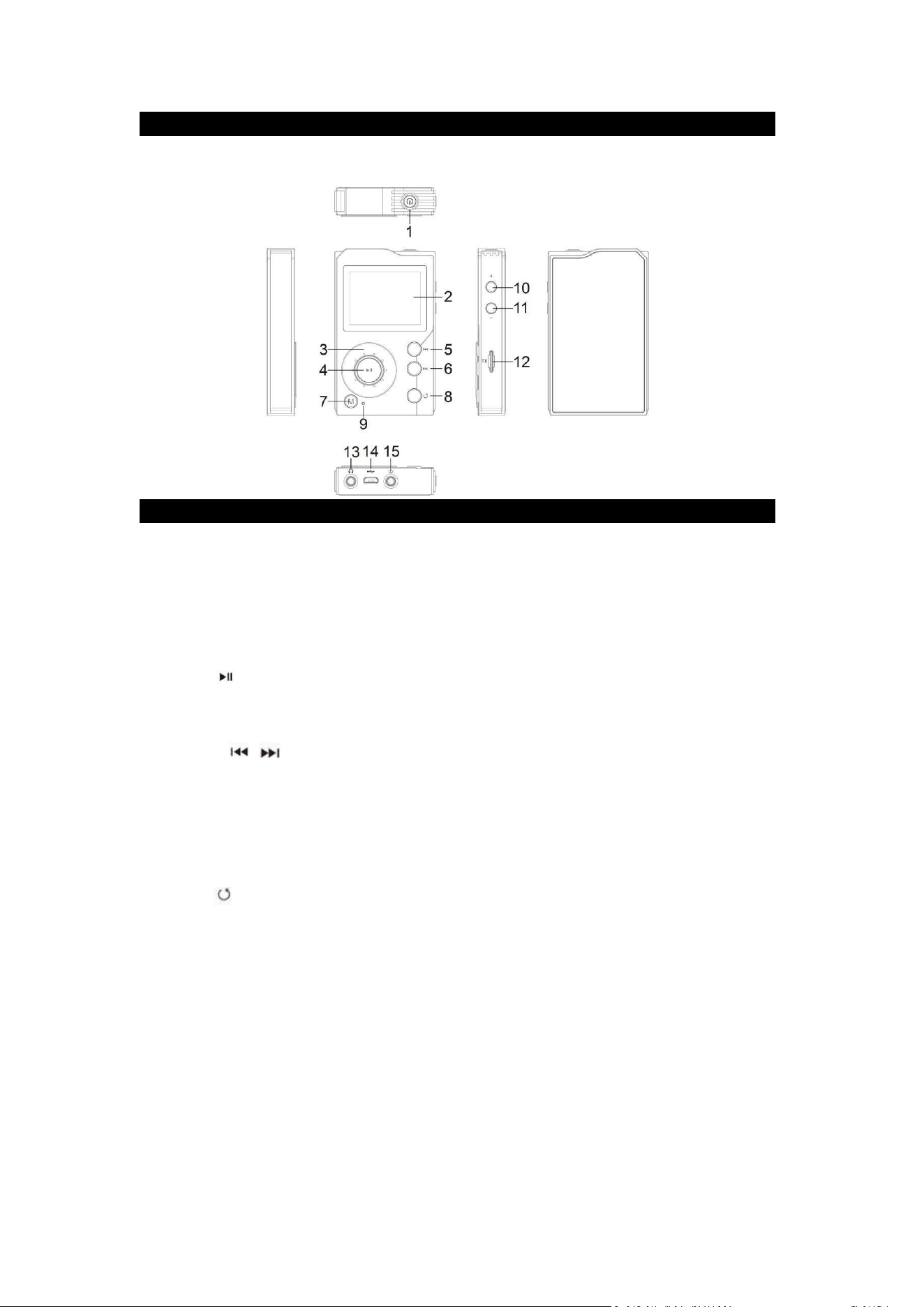
43
Avant utilisation
Merci d'avoir acheté notre lecteur de musique F20. Veuillez lire attentivement le manuel avant
d'utiliser le lecteur.
Boutons et commandes
1. Bouton d'alimentation ; Écran ON/OFF
Appuyez longuement pour allumer/éteindre le lecteur ;
Appuyez pour allumer/éteindre l'écran.
2. Écran d'affichage
3. Molette de défilement
Faites défiler pour sélectionner les éléments du menu.
4. Bouton
Exécute les éléments souhaités ;
Démarre/pause la musique en cours de lecture.
5/6. Bouton /
Appuyez pour sélectionner les éléments du menu ; passez à la chanson
précédente/suivante ; reculez/avancez rapidement pendant la lecture de musique.
7. Bouton M (Menu)
Menu ; sur l'interface de la liste de lecture "Toutes les chansons", appuyez longuement pour
rechercher rapidement la chanson cible.
8. Bouton
Appuyez pour revenir en arrière ; sur toute autre interface, appuyez longuement pour
revenir à l'interface principale ; sur l'interface principale, appuyez pour revenir à l'interface de
lecture musicale lorsque de la musique est lue/en pause en arrière-plan.
9. Lumière indicateur d'alimentation
S'allume lorsque l'appareil est allumé et s'éteint lorsque l'appareil est éteint.
10/11. Bouton de volume
Appuyez pour augmenter/diminuer le volume.
12. Slot pour carte Micro SD
13. Jack casque
14. Port USB/OTG
15. Port Line-Out

44
Guide rapide
1. Charger le lecteur
Chargement par ordinateur
Utilisez un câble USB pour connecter ce lecteur à un ordinateur allumé. Le câble USB peut être
utilisé à la fois pour le transfert de données et le chargement du lecteur.
Utiliser un chargeur 5V/500mA~1000mA (chargeur non inclus)
Branchez une extrémité du câble USB dans le chargeur et l'autre dans votre lecteur.
Normalement, il faut environ 4 heures pour une charge complète.
2. Allumage/Éteignage
Appuyez longuement sur le bouton d'alimentation pendant environ 3 secondes pour
allumer/éteindre le lecteur ;
La lumière indicateur bleue s'allumera lorsque l'appareil est allumé et s'éteindra lorsque
l'appareil est éteint.
Remarque :
Si le système plante ou ne répond pas, appuyez longuement sur le bouton d'alimentation
pendant 8 secondes pour redémarrer le lecteur.
3. Allumage/Éteignage de l'écran
Vous pouvez appuyer brièvement sur le bouton d'alimentation pour allumer/éteindre l'écran.
Lorsque l'écran est éteint, le bouton de volume, le bouton lecture/pause et le bouton chanson
précédente/suivante ne seront pas disponibles pendant la lecture de musique en arrière-plan.
4. Insertion/Retrait de la carte Micro SD
Insérez la carte Micro SD, elle sera verrouillée automatiquement. Pour la retirer, appuyez vers
l'intérieur puis relâchez-la, elle sortira automatiquement.
5. Transfert de données
Utilisez un câble USB pour connecter le lecteur à l'ordinateur, copiez la musique et les autres
fichiers nécessaires dans l'ordinateur, puis collez-les dans le lecteur, ou faites simplement
glisser-déposer les fichiers directement lorsque connecté à l'ordinateur.
6. Interface principale
L'interface principale comporte 4 parties : Catégorie, Explorateur, Paramètres musique et
Paramètres système.
Faites défiler la molette ou appuyez sur / pour parcourir et appuyez sur pour
entrer.
Remarque :
Sur toute autre interface, appuyez longuement sur le bouton BB pour revenir à l'interface
principale.
Interface de lecture musicale
Vous pouvez trouver des fichiers musicaux dans "Catégorie" et "Explorateur". Sur toute
interface de liste de chansons, faites défiler la molette ou appuyez sur / pour parcourir

45
et appuyez sur pour entrer dans l'interface de lecture musicale.
1. Opérations de base
Appuyez sur pour lire/pauser la musique ;
Appuyez sur les 2 boutons latéraux de droite pour régler le volume ;
Appuyez brièvement sur / pour passer à la chanson suivante/précédente ;
Appuyez longuement sur ce bouton pour avancer/reculer rapidement ;
Appuyez sur le bouton pour revenir à la liste de lecture ;
Sur l'interface "Toutes les chansons", appuyez longuement sur le bouton "M" pour rechercher
rapidement la chanson cible par ordre alphabétique ;
Sur l'interface principale, appuyez sur le bouton pour revenir à l'interface de lecture
musicale lorsque de la musique est lue/en pause en arrière-plan.
2. Paramètres de lecture
Lorsque vous êtes sur l'interface de lecture musicale, appuyez sur le bouton "M" pour accéder
rapidement aux instructions suivantes affichées à droite de l'écran. Y compris : Collection, Mode
de lecture, EQ, Bluetooth et Fond d'écran. Faites défiler la molette ou appuyez sur /
pour sélectionner les éléments, puis appuyez sur le bouton pour faire des choix
supplémentaires.
• Collection : Ajouter/supprimer la chanson de la liste "Mes favoris" ;
• Mode de lecture : Définir l'ordre de lecture des chansons : (Lecture en ordre / Répéter tout /
Répéter 1 / Aléatoire) ;
• EQ (Égaliseur) : choisir le style de musique de lecture :
(Rock/Classique/Jazz/Pop/Dance/Vocal/Blues/Heavy Metal/Personnalisé/ÉTEINT) ;
• Bluetooth : Activer/désactiver la fonction Bluetooth ;
• Fond d'écran : Choisir d'afficher ou d'éteindre le fond d'écran.
Catégorie
Après avoir scanné la musique depuis la carte Micro SD, vous pouvez voir les fichiers musicaux
associés triés selon différents critères dans "Catégorie", qui inclut "Toutes les chansons", "Mes
favoris", "Liste de lecture", "Chansons lues récemment", "Artiste", "Album", "Genre"... Si vous
voulez effacer tous les enregistrements lues récemment, vous pouvez entrer dans "Effacer les
enregistrements" et choisir "Oui".
1. Ajouter une chanson à la liste "Mes favoris"
Sur toute interface de liste de chansons sauf "Mes favoris", faites défiler la molette et appuyez
sur pour entrer dans la chanson cible, puis appuyez sur le bouton "M" et choisissez
"Ajouter aux favoris" avec le bouton pour confirmer.
2. Ajouter à la liste de lecture / Lecture centralisée
Ajouter à la liste de lecture :
Sur toute interface de liste de chansons sauf les listes dans "Liste de lecture", choisissez la
chanson cible, puis appuyez sur le bouton "M" et choisissez "Ajouter à la liste de lecture" avec le
bouton pour accéder aux options de liste, choisissez la liste cible avec le bouton pour
confirmer ;
Lecture centralisée :

46
Entrez dans "Liste de lecture" et choisissez la liste cible, puis appuyez sur le bouton "M" et
choisissez "Lire" pour lire toutes les chansons de la liste choisie ;
3. Effacer les enregistrements
Si vous choisissez "Effacer les enregistrements", tous les enregistrements dans "Chansons lues
récemment" seront supprimés.
Paramètres
"Paramètres" est l'endroit où vous effectuez les réglages musicaux et les opérations directement
liés à la lecture musicale. Cela inclut : Scan musique, Égaliseur, Mode de lecture, Réglage de gain,
Gain de lecture, Contrôle d'équilibre, Couverture d'album, Fond d'écran, Affichage paroles,
Lecture sans gap, Paramètre de lecture mémoire, Réglage de volume et Volume de démarrage
personnalisé.
Vous pouvez faire défiler la molette ou appuyez sur / pour sélectionner les éléments de
paramétrage, puis appuyez sur le bouton pour faire des choix supplémentaires.
1. Scan musique :
Analyse les données de la carte Micro SD, classe la musique et crée un index dans "Catégorie".
En mode "Automatique", le système analysera et classera les fichiers dès la déconnexion de
l'ordinateur. En mode "Manuel", appuyez sur "M" pour analyser les fichiers.
Remarque :
Pendant le processus de scan, ne pas appuyer sur le bouton , sinon le processus sera
interrompu.
2. Réglage de gain
La commutation de gain "High" et "Low" permet d'ajuster la sortie du lecteur pour s'adapter à
différents matériels (casques, ampli, etc.) selon les besoins auditifs. Le réglage par défaut est
"Low".
3. Gain de lecture
Parfois, différentes chansons ont des niveaux de volume différents. Activez "Gain de lecture"
pour ajuster automatiquement le niveau à la même valeur, vous pouvez choisir : Piste / Album /
ÉTEINT.
4. Contrôle d'équilibre
Appuyez sur le bouton et la barre de réglage s'affichera. Faites défiler la molette ou
appuyez sur / pour régler l'équilibre entre le canal droit et gauche.
5. Couverture d'album / Affichage paroles
Appuyez sur le bouton pour choisir d'afficher la couverture de l'album/les paroles. Le
réglage par défaut est "ACTIVÉ".
Remarque : Pour un affichage correct, enregistrez le fichier de couverture/paroles et le fichier

47
musique dans le même dossier. Formats pris en charge : couverture (JPG), paroles (LRC). Le nom
du fichier doit correspondre à celui de la musique.
6. Fond d'écran
Choisissez d'afficher ou non le fond d'écran. Le réglage par défaut est "ACTIVÉ".
7. Lecture sans gap
Choisissez de réduire ou non les intervalles de temps lors du passage d'une chanson à l'autre. Le
réglage par défaut est "ÉTEINT".
8. Lecture mémoire :
Définir la façon de continuer la lecture de la musique :
• Retour à la dernière chanson (Lire depuis la dernière chanson depuis le début) ;
• Retour à la dernière position (Reprendre la lecture depuis la position de la dernière chanson) ;
• Fermer (Désactiver la fonction de lecture mémoire).
9. Réglage du volume de démarrage :
Définir le volume de lecture musicale chaque fois que vous allumez le lecteur :
• Mémoire : La valeur par défaut que vous avez définie la dernière fois que vous avez utilisé le
lecteur ;
• Par défaut : La valeur de volume par défaut est 30 ;
• Personnalisé : personnaliser la valeur de volume de démarrage. Pour définir la valeur
spécifique, recherchez "Volume de démarrage personnalisé" sur l'interface "Paramètres
musique" et appuyez sur le bouton pour accéder à la barre de réglage de la valeur de
volume. La valeur par défaut est 20.
Paramètres système
Sur l'interface des paramètres système, vous pouvez faire défiler la molette ou appuyez sur
pour choisir les éléments de paramétrage. Cela inclut : Langue, Sélection de thème,
Paramètres d'affichage, Paramètres Bluetooth, Mode USB, Taille de police, Réinitialisation, Mise
à jour du firmware et À propos du lecteur. Ensuite, appuyez sur le bouton pour des
opérations supplémentaires et appuyez sur le bouton pour revenir.
1. Langue / Sélection de thème
Il existe 9 langues système disponibles (Anglais / Allemand / Français / Italien / Japonais /
Espagnol / Chinois / Coréen) et 3 interfaces thématiques facultatives ;
2. Taille de police
Réglez la taille de la police système sur Grand / Moyen / Petit ;
3. Paramètres d'affichage :
Paramètres liés à l'affichage de l'écran :
• Temps de rétroéclairage : le rétroéclairage s'éteindra lorsque le temps défini est atteint
(appuyez sur le bouton d'alimentation pour allumer l'écran) ; la valeur maximale est "30 min".

48
Le réglage par défaut est "1 min" ;
• Luminosité : appuyez sur le bouton pour accéder à la barre de réglage de la valeur de
luminosité. Faites défiler la molette ou appuyez sur le bouton / pour ajuster la valeur. Le
réglage par défaut est "50%" ;
• Extinction par inactivité : si aucun mouvement sur l'appareil, il s'éteindra automatiquement
lorsque le temps défini est atteint. Le réglage par défaut est "5 min" ;
• Heure d'extinction programmée : l'appareil s'éteindra automatiquement lorsque l'heure
définie est atteinte. Le réglage par défaut est "ÉTEINT".
4. Paramètres Bluetooth
Sur l'interface des paramètres Bluetooth, choisissez "Bluetooth" et appuyez sur pour
activer/désactiver la fonction Bluetooth. Lorsque Bluetooth est activé, le lecteur commencera à
scanner automatiquement et la liste associée s'affichera :
• Nom Bluetooth : le nom de l'appareil en tant qu'émetteur Bluetooth ;
• Haute qualité : activez "haute qualité" pour une transmission de qualité audio sans perte ;
• Scan Bluetooth : recherchez les appareils à proximité qui ont activé leur Bluetooth. L'appareil
recherché sera listé sous "appareil disponible" ;
• Appareil appairé : les appareils qui se sont connectés avec succès au lecteur. Faites défiler la
molette ou appuyez sur / pour choisir parmi les appareils appairés ; appuyez sur le
bouton pour connecter/déconnecter ; appuyez sur le bouton "M" et choisissez "Oui" pour
supprimer l'appareil appairé ;
• Appareil disponible : les appareils Bluetooth disponibles recherchés. Faites défiler la molette
ou appuyez sur le bouton / pour choisir parmi l'appareil recherché puis appuyez sur le
bouton pour connecter.
5. Mode USB :
lorsque vous utilisez un câble USB pour connecter le lecteur à un PC, il existe 2 modes
facultatifs :
• Mode USB : en mode USB, lorsque le lecteur est connecté à l'ordinateur, le câble peut être
utilisé pour charger le lecteur ou transférer des données ;
Remarque :
Si vous voulez lire de la musique pendant la charge via l'ordinateur, appuyez longuement sur
le bouton BB.
• Mode DAC : En mode DAC, le lecteur peut être utilisé comme USB-DAC. Pour la première fois,
vous devez installer le logiciel pilote USB-DAC sur votre ordinateur Windows. Veuillez visiter le
site web pour télécharger le pilote : www.surfans.net->Service & Support> DAC Driver.
Remarque :
Le système MAC peut identifier directement l'appareil sans avoir à installer le logiciel.
6. Réinitialisation
Le choix "Formater la carte TF" supprimera tous les fichiers de la carte micro SD. Si vous
choisissez "Par défaut d'usine", les paramètres système du lecteur seront restaurés aux
paramètres par défaut d'usine (Les fichiers de la carte Micro SD seront conservés).
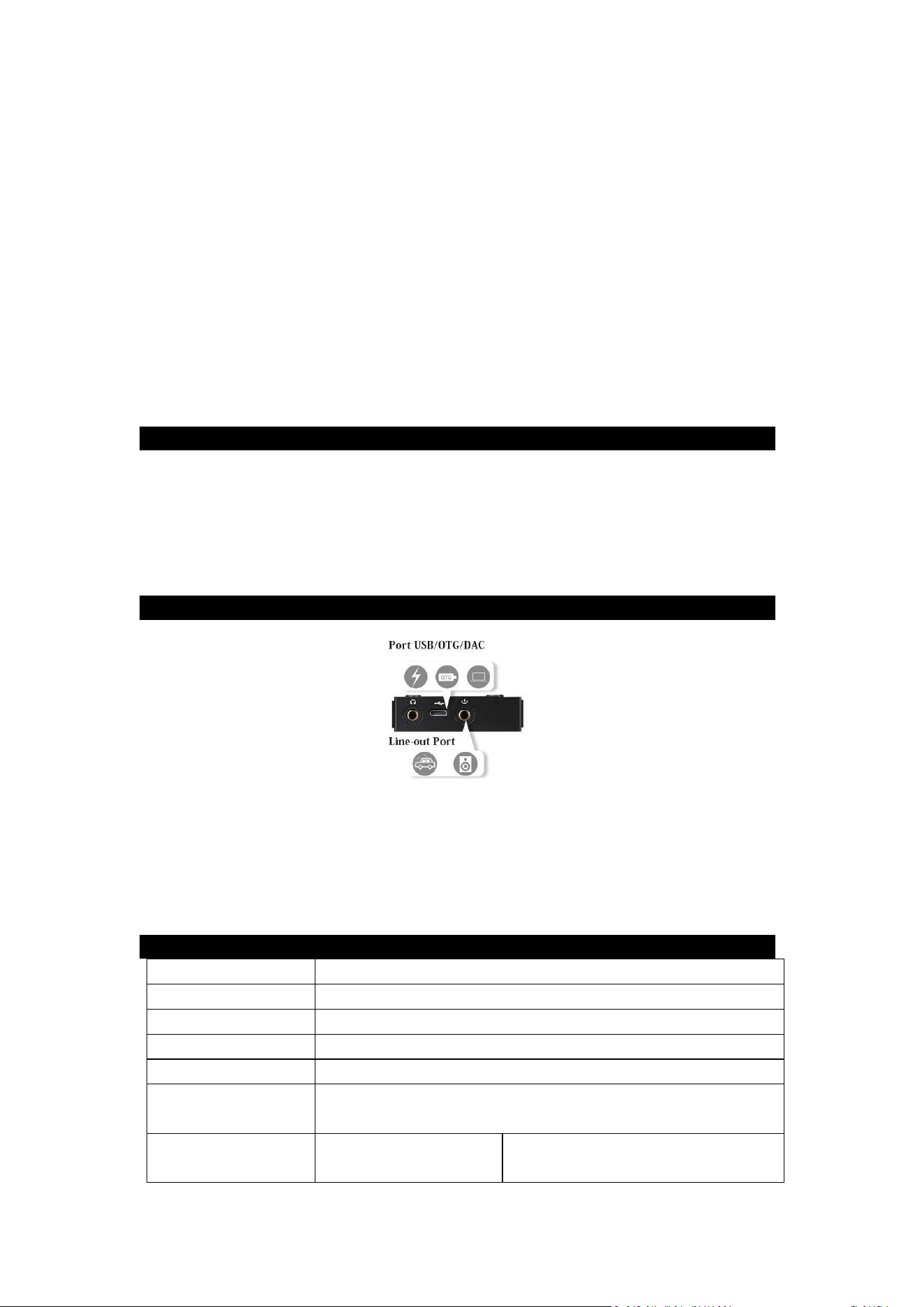
49
7. Mise à jour du firmware
Veuillez nous contacter pour obtenir le logiciel et les instructions : help@surfans.net
1) Insérez la carte TF dans le slot, et utilisez un câble USB pour connecter le lecteur au PC ;
2) Copiez le fichier update.upt dans le répertoire racine de la carte TF ;
3) Sur le lecteur, choisissez "Mise à jour du firmware" sur l'interface "Paramètres système" avec
le bouton pour confirmer, puis le système redémarrera et se mettra à jour automatiquement.
Remarque :
N
’
éteignez pas le lecteur pendant la mise à jour.
8. À propos du lecteur
Vous pouvez voir l'espace utilisé, l'espace disponible et la version du firmware.
Explorateur
Dans "Explorateur", vous pouvez vérifier tous les fichiers de la carte Micro SD ou de l'appareil
OTG.
Remarque :
Pour afficher les fichiers sur un appareil OTG, vous devez d'abord connecter l'appareil OTG au
lecteur. Vous ne pouvez pas ajouter de chanson à la liste "mes favoris" sur un appareil OTG.
Line Out
Notre lecteur F20 dispose d'un port USB OTG intégré pour lire les pistes des appareils OTG via
un câble USB-OTG (non inclus). En mode USB/DAC, il peut servir d'amplificateur pour ordinateur.
Grâce au port line-out, vous pouvez le connecter à un amplificateur, un système audio de
voiture ou un audio domestique via un câble auxiliaire (non inclus). Connectez simplement un
câble 3,5mm au port Line-out pour transmettre l'audio à un appareil externe.
Caractéristiques
Nom de l'article
Surfans F20 Lecteur de musique HIFI
Dimensions
94*57*15mm
Poids
108g
Affichage
Écran TFT 2,0 pouces (320*240 pixels)
Puissance
Batterie lithium 1500mA/3.7V
Puissance de charge
Entrée : 5V/1A
5V/500~1000mA
Paramètre audio
Format audio
APE(192kHz/24bit);WAV(384kHz/32bit);
WMA(192kHz/24bit);
50
WMA Lossless(96kHz/24bit);
FLAC(192kHz/24bit);DSD(5.6MHz/1bit);
DFF(5.6MHz/1bit);
Aiff/M4A/AAC/OGC/MP2/MP3
THD
<0.005%
SNR
≥107dB/1kHz ±2dB
Fréquence
20Hz-20kHz
Plage dynamique
108dB ±2dB
Impédance des écouteurs
16ohm-150ohm
Interface
Sortie analogique
3.5mm
Sortie line-out
3.5mm
Interface de données
USB2.0
Emplacement pour carte
Micro SD card up to 512GB
Température
-5~40°C
OS
Windows XP/Vista/Win7/8.1/Mac OS 10/Linux 2.4.2 and above
Contact
FAQ et dépannage
Si le guide rapide ne résout pas votre problème, veuillez nous contacter : help@surfans.net
1. Impossible d'allumer l'appareil ?
Vérifiez l'opération : maintenez le bouton d'alimentation pendant 3 secondes. Si le lecteur ne
s'allume pas, connectez-le à un adaptateur et réessayez après 10 minutes de charge.
2. Le lecteur gèle ?
Appuyez sur le bouton d'alimentation pendant 8 secondes pour redémarrer le lecteur. La
lumière indicateur bleue s'allumera puis s'allumera à nouveau pendant le processus.
3. Aucun son lors de la lecture de musique ?
Vérifiez si le réglage du volume est trop bas ;
Vérifiez si le casque est branché ou endommagé ;
Assurez-vous de brancher le casque dans le port casque, pas dans le port line-out ;
Vérifiez si votre format de musique est pris en charge ou endommagé ;
4. Impossible de transférer des fichiers musicaux depuis l'ordinateur ?
Vérifiez si le lecteur est connecté à l'ordinateur ;
Vérifiez si le lecteur est en mode USB :
Entrez dans le lecteur F20 > paramètres système > mode USB, veuillez choisir USB
Vérifiez si la carte Micro SD est correctement insérée et que la carte n'est pas endommagée ;
Vérifiez si la carte Micro SD a suffisamment d'espace de stockage.
5. Comment trouver rapidement la chanson exacte dont vous avez besoin ?

51
Entrez dans le lecteur F20 > Catégorie> Chansons
Ici, appuyez longuement sur le bouton "M", et vous pouvez rechercher rapidement la chanson
exacte par ordre alphabétique.
6. Puis-je charger et lire des livres audio ?
Si les livres sont sur votre PC/ordinateur portable dans un fichier compatible, oui, vous pouvez
les charger et les lire.
7. Y a-t-il une limite de chansons ?
Le lecteur est livré avec une carte SD de 32/64/128GB, et le lecteur prend en charge les cartes
SD jusqu'à 512GB. De cette façon, le lecteur peut stocker environ 15000 chansons.
8. Pouvez-vous régler le volume sur l'appareil lors de l'utilisation de Bluetooth ?
Si vos écouteurs sont Bluetooth et ont un bouton de régulation du volume, oui.
9. Comment remplacer la batterie ?
Ce lecteur est scellé, et vous ne pouvez pas changer la batterie vous-même.
10. Comment définir le mode de lecture aléatoire ?
Entrez dans le lecteur F20 > Paramètres > Mode de lecture
Ici, vous pouvez choisir de lire en ordre / répéter tout / répéter 1 / aléatoire.
11. Pourquoi je ne peux pas utiliser la fonction Bluetooth ?
Approchez l'appareil Bluetooth du lecteur F20 ;
Entrez dans le lecteur F20 -> Paramètres système-> Paramètres Bluetooth -> activer la fonction
Bluetooth -> scan Bluetooth pour appairer votre appareil Bluetooth ;
Si vous avez appairé, mais que vous ne pouvez toujours pas connecter, veuillez faire défiler la
molette ou appuyez sur / pour choisir parmi les appareils appairés -> appuyez sur le
bouton pour connecter/déconnecter -> appuyez sur le bouton "M" et choisissez "Oui" pour
supprimer l'appareil appairé et reconnectez-le.
12. Pourquoi j'entends mon nouveau lecteur F20 sur un seul canal avec les écouteurs filaires ?
Le jack casque du nouveau lecteur est légèrement plus serré, veuillez brancher complètement le
casque dans le jack casque, sinon vous ne pouvez entendre qu'un côté.
13. Quand ajusteriez-vous le réglage de gain plutôt que le volume ?
Le réglage "High" vous donne une sortie plus élevée. Le réglage de gain est conçu pour
différents écouteurs d'impédance. Les écouteurs haute impédance nécessitent un gain plus
élevé.
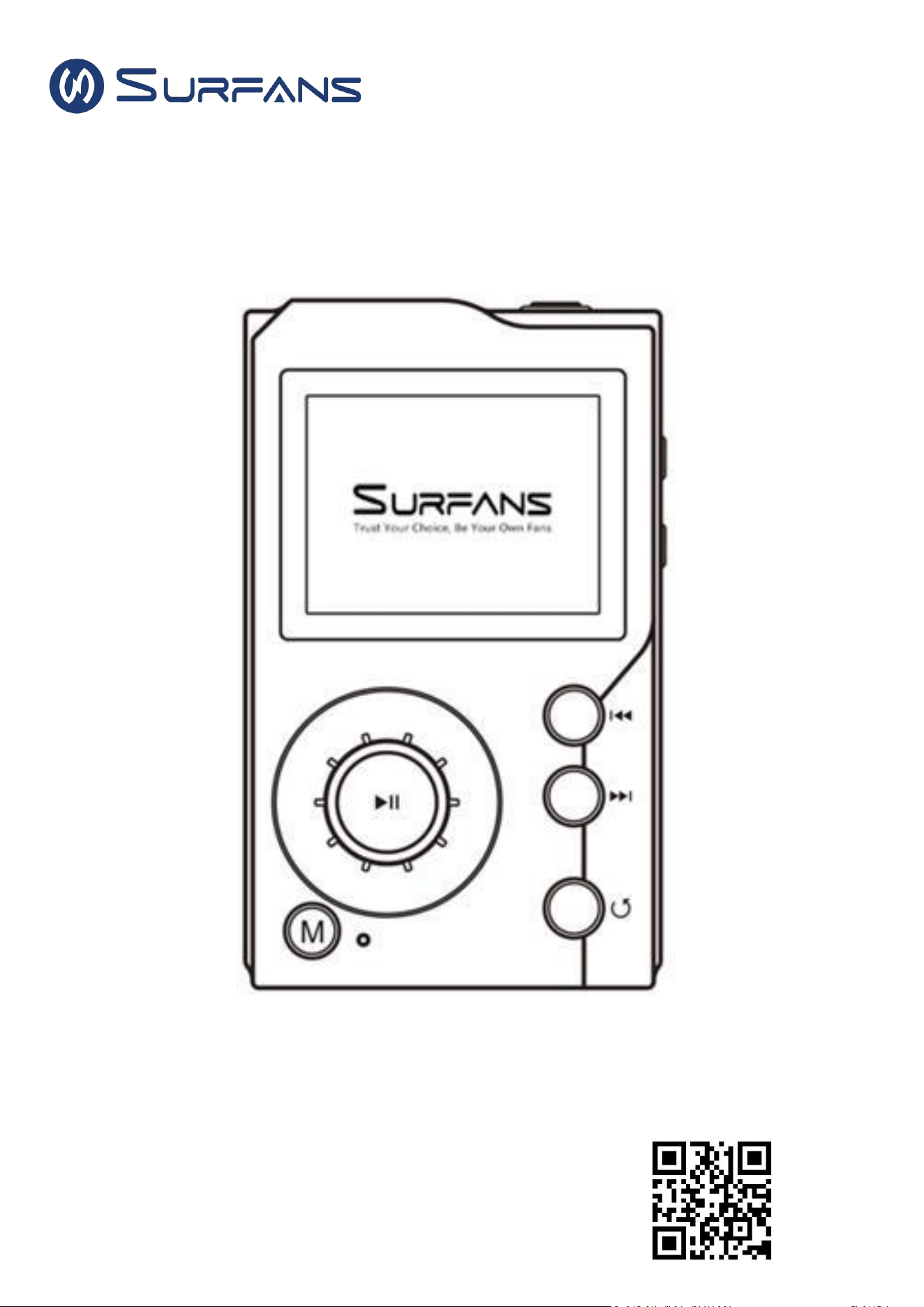
52
F20
ハイファイ音楽プレーヤー
ユーザーマニュアル
Website: www.surfans.net
Email: help@surfans.net
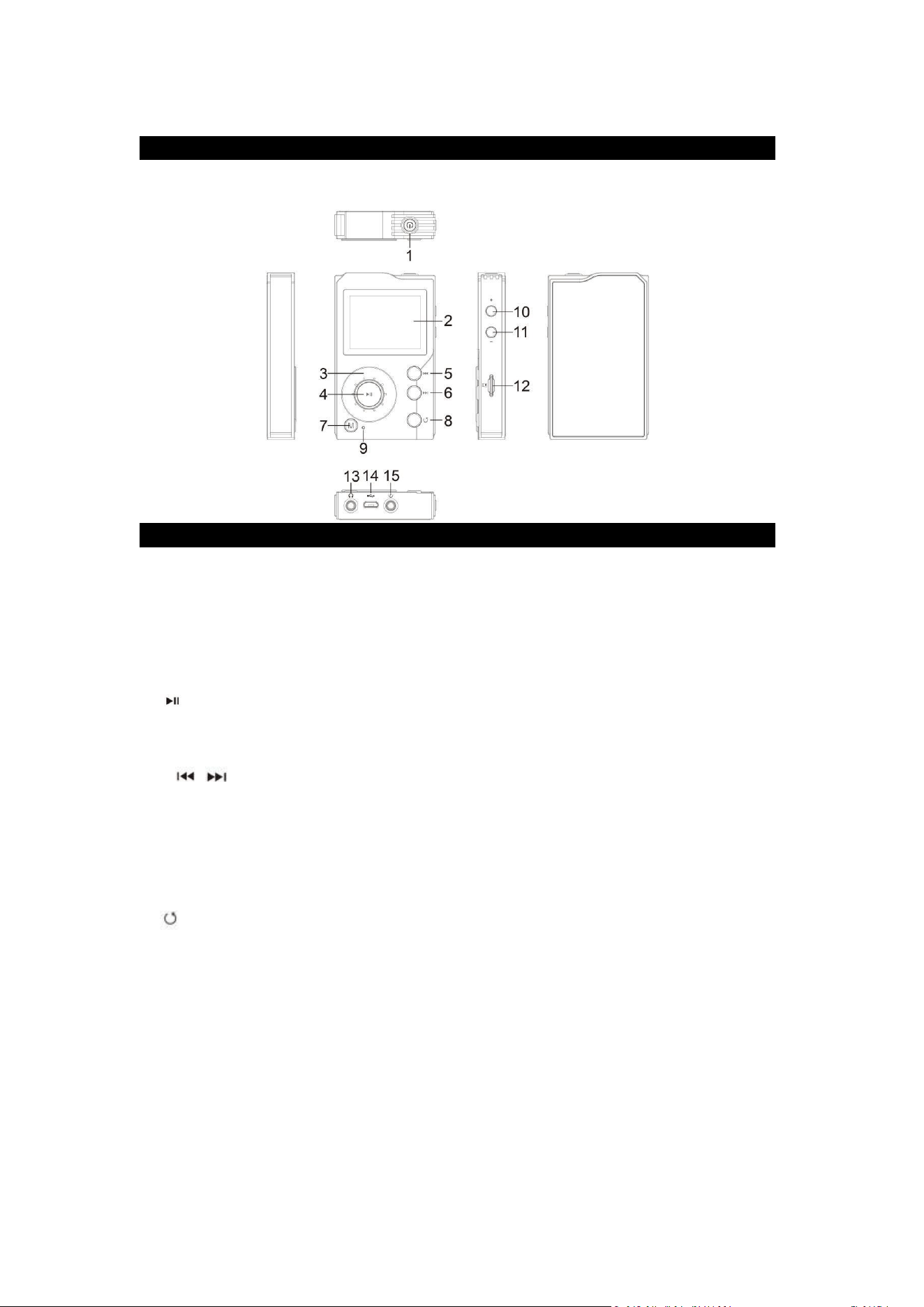
53
使用前にお読みください
F20 ミュージックプレーヤーをご購入いただきありがとうございます。プレーヤーをご
使用の前に、必ず本マニュアルをよくお読みください。
ボタンとコントロール
1. 電源ボタン;画面のオン/オフ
長押しでプレーヤーの電源をオン/オフします;
短押しで画面をオン/オフします。
2. ディスプレイ画面
3. スクロールホイール
メニュー項目を選択するためにスクロールします。
4. ボタン
選択した項目を実行します;
再生中の音楽を開始/一時停止します。
5/6. / ボタン
メニュー項目を選択するために押します;前の曲/次の曲に切り替えます;音楽再生
中に早送り/早戻しします。
7. M ボタン(メニュー)
メニューを表示します;「すべての曲」プレイリスト画面で長押しすると、目的の曲
を素早く検索できます。
8. ボタン
戻るために押します;他の画面で長押しするとメイン画面に戻ります;メイン画面で
は、音楽がバックグラウンドで再生/一時停止されている場合、音楽再生画面に戻ります。
9. 電源インジケーターライト
電源オン時に点灯し、電源オフ時に消灯します。
10/11. ボリュームボタン
押してボリュームを増減します。
12. Micro SD カードスロット
13. ヘッドホンジャック
14. USB/OTG ポート
15. ラインアウトポート

54
クイックガイド
1. プレーヤーの充電
コンピュータで充電
USB ケーブルを使用して、このプレーヤーを起動中のコンピュータに接続します。USB
ケーブルはデータ転送とプレーヤーの充電の両方に使用できます。
5V/500mA~1000mA 充電器を使用(充電器は同梱されていません)
USB ケーブルの一端を充電器に差し込み、もう一端をプレーヤーに差し込みます。通常、
完全充電には約 4 時間かかります。
2. 電源オン/オフ
電源ボタンを約 3 秒間長押ししてプレーヤーの電源をオン/オフします;
電源オン時に青色インジケーターライトが点灯し、電源オフ時に消灯します。
注意:
システムがクラッシュしたり応答しなくなったりした場合は、電源ボタンを
8
秒間長押
ししてプレーヤーを再起動してください。
3. 画面のオン/オフ
電源ボタンを短押しすると画面をオン/オフできます。
画面がオフの場合、バックグラウンドで音楽が再生されている間、ボリュームボタン、
再生/一時停止ボタン、前/次の曲ボタンは使用できません。
4. Micro SD カードの挿入/取り出し
Micro SD カードをスロットに挿入すると、カードホルダーが自動的に SD カードをロック
します。micro SD カードを取り出す場合は、カードを内側に押して放すと、カードが自
動的にポップアップします。
5. データ転送
USB ケーブルを使用してプレーヤーをコンピュータに接続し、コンピュータから音楽や
その他必要なファイルをコピーしてプレーヤーに貼り付けるか、コンピュータに接続し
た状態でファイルを直接ドラッグ&ドロップします。
6. メイン画面
メイン画面には 4 つの部分があります:カテゴリー、エクスプローラー、ミュージック
設定、システム設定。
ホイールをスクロールするか / を押して閲覧し、 を押して入ります。
注意:
他の画面では、 ボタンを長押しするとメイン画面に戻ります。
音楽再生画面
「カテゴリー」と「エクスプローラー」の両方で音楽ファイルを見つけることができま
す。曲リスト画面では、ホイールをスクロールするか / を押して閲覧し、 を押
して音楽再生画面に入ります。

55
1. 基本操作
を押して音楽を再生/一時停止します;
右側の 2 つのサイドボタンを押してボリュームを調整します;
BB を短押しして次の曲/前の曲に移動します;
このボタンを長押しして早送り/早戻しします;
BB ボタンを押してプレイリストに戻ります;
「すべての曲」画面で M ボタンを長押しすると、アルファベット順に目的の曲を素早く
検索できます;
メイン画面では、音楽がバックグラウンドで再生/一時停止されている場合、BB ボタン
を押して音楽再生画面に戻ります。
2. 再生設定
音楽再生画面で M ボタンを押すと、画面右側に表示される次の指示にすばやくアクセス
できます。コレクション、再生モード、EQ、Bluetooth、壁紙が含まれます。ホイールを
スクロールするか BB を押して項目を選択し、 / ボタンを押してさらに選択します。
• コレクション:曲を「お気に入り」曲リストに追加/削除します;
• 再生モード:曲の再生順序を設定します:(順番に再生 / すべてリピート / 1 曲リピ
ート / シャッフル);
• EQ(イコライザー):再生する音楽スタイルを選択します:(ロック / クラシック / ジ
ャズ / ポップ / ダンス / ボーカル / ブルース / ヘビーメタル / カスタム / オフ);
• Bluetooth:Bluetooth 機能をオン/オフします;
• 壁紙:壁紙を表示するか非表示にするかを選択します。
カテゴリー
Micro SD カードから音楽をスキャンした後、「カテゴリー」でさまざまな分類基準で関連
する音楽ファイルを表示できます。「すべての曲」、「お気に入り」、「プレイリスト」、「最
近再生した曲」、「アーティスト」、「アルバム」、「ジャンル」などが含まれます...最近再
生したレコードをすべてクリアしたい場合は、「レコードをクリア」に入り、「はい」を
選択します。
1. 曲を「お気に入り」リストに追加
「お気に入り」以外の曲リスト画面で、ホイールをスクロールして を押して目的の曲
に入り、M ボタンを押して「お気に入りに追加」を選択し、 ボタンで確認します。
2. プレイリストに追加 / 集中再生
プレイリストに追加:
「プレイリスト」のリスト以外の曲リスト画面で、目的の曲を選択し、M ボタンを押し
て「プレイリストに追加」を選択し、 ボタンでリストオプションに入り、目的のリス
トを ボタンで選択して確認します;
集中再生:
「プレイリスト」に入り、目的のリストを選択し、M ボタンを押して「再生」を選択す
ると、選択したリスト内のすべての曲が再生されます;

56
3. レコードをクリア
「レコードをクリア」を選択すると、「最近再生した曲」のすべてのレコードが削除され
ます。
設定
「設定」では、音楽再生に直接関連する音楽設定と操作を行います。これには、ミュー
ジックスキャン、イコライザー、再生モード、ゲイン設定、リプレイゲイン、バランス
コントロール、アルバムカバー、壁紙、歌詞表示、ギャップレス再生、メモリー再生設
定、ボリューム設定、カスタム電源オンボリュームが含まれます。
ホイールをスクロールするか / を押して設定項目を選択し、 ボタンを押してさ
らに選択します。
1. ミュージックスキャン:
Micro SD メモリーカードからデータをスキャンし、音楽を識別して分類し、「カテゴリー」
に音楽インデックスを作成します。
「自動」を選択すると、コンピュータから切断した直後にシステムが Micro SD カードか
ら音楽ファイルを自動的にスキャンして分類します;「手動」を選択すると手動でスキャ
ンし、M ボタンを押して音楽ファイルをスキャンします。
注意:
スキャン中は ボタンを押さないでください。押すとプロセスが中断されます。
2. ゲイン設定
「High」と「Low」ゲインの切り替えにより、さまざまなハードウェア(ヘッドホン、ア
ンプなど)に適応するようにプレーヤーの出力を調整できます。デフォルト設定は「Low」
です。
3. リプレイゲイン
さまざまな曲にはさまざまなボリュームレベルがあることがあります。「リプレイゲイン」
をオンにすると、レベルが自動的に同じに調整されます。選択可能:トラック / アルバ
ム / オフ。
4. バランスコントロール
ボタンを押すと調整バーが表示されます。ホイールをスクロールするか / を押
して右チャンネルと左チャンネルのバランスを調整します。
5. アルバムカバー / 歌詞表示
ボタンを押してアルバムカバー/歌詞を表示するかどうかを選択します。デフォルト
設定は「オン」です。
注意:
正常に表示するには、カバー
/
歌詞ファイルと音楽ファイルを同じフォルダに保存する必
要があります;サポートされているカバー形式:
JPG
;サポートされている歌詞形式:
LRC
;
カバー
/
歌詞ファイルの名前は関連する音楽ファイルと同じである必要があります。

57
6. 壁紙
壁紙を表示するかどうかを選択します。デフォルト設定は「オン」です。
7. ギャップレス再生
曲を切り替えるときの時間間隔を短縮するかどうかを選択します。デフォルト設定は「オ
フ」です。
8. メモリー再生:
音楽の再生を続ける方法を設定します:
• 最後の曲に戻る(最後の曲の先頭から再生);
• 最後の位置に戻る(最後の曲の位置から再生を再開);
• 閉じる(メモリー再生機能を無効にする)。
9. 電源オンボリューム設定:
プレーヤーをオンするたびに音楽再生ボリュームを設定します:
• メモリー:プレーヤーを最後に使用したときに設定したデフォルト値;
• デフォルト:デフォルトのボリューム値設定は 30 です;
• カスタム:電源オンボリューム値をカスタマイズします。特定の値を設定するには、
「ミュージック設定」画面で「カスタム電源オンボリューム」を見つけ、 ボタンを押
してボリューム値調整バーに入ります。デフォルト値は 20 です。
システム設定
システム設定画面では、ホイールをスクロールするか / を押して設定項目を選択で
きます。これには、言語、テーマ選択、ディスプレイ設定、Bluetooth 設定、USB モード、
フォントサイズ、リセット、ファームウェア更新、プレーヤーについてが含まれます。
ボタンを押してさらに操作を行い、 ボタンを押して戻ります。
1. 言語 / テーマ選択
9 つのシステム言語(英語 / ドイツ語 / フランス語 / イタリア語 / 日本語 / スペイ
ン語 / 中国語 / 韓国語)と 3 つのオプションのテーマインターフェースが利用可能で
す;
2. フォントサイズ
システムフォントサイズを大 / 中 / 小に設定します;
3. ディスプレイ設定:
画面表示に関連する設定:
• バックライト時間:設定された時間に達するとバックライトが消灯します(電源ボタ
ンを押して画面をオンにします);最大値は「30 分」です。デフォルト設定は「1 分」で
す;
• 明るさ: ボタンを押して明るさ値調整バーに入ります。ホイールをスクロールする
か / ボタンを押して値を調整します。デフォルト設定は「50%」です;
• アイドルシャットダウン:デバイスに操作がない場合、設定された時間に達すると自

58
動的に電源がオフになります。デフォルト設定は「5 分」です;
• スケジュールされた電源オフ時間:設定された時間に達するとデバイスが自動的に電
源をオフにします。デフォルト設定は「オフ」です。
4. Bluetooth 設定
Bluetooth 設定画面で「Bluetooth」を選択し、 を押して Bluetooth 機能をオン/オフし
ます。Bluetooth が有効になると、プレーヤーは自動的にスキャンを開始し、関連するリ
ストが表示されます:
• Bluetooth 名:Bluetooth 送信機としてのデバイス名;
• 高品質:ロスレス音質伝送のために「高品質」をオンにします;
• Bluetooth スキャン:Bluetooth がオンになっている近くのデバイスを検索します。検
索されたデバイスは「利用可能なデバイス」の下にリストされます;
• ペアリング済みデバイス:プレーヤーと正常に接続されたデバイス。ホイールをスク
ロールするか / を押してペアリング済みデバイスから選択します; ボタンを押
して接続/切断します;M ボタンを押して「はい」を選択してペアリング済みデバイスを
削除します;
• 利用可能なデバイス:検索された利用可能な Bluetooth デバイス。ホイールをスクロー
ルするか / ボタンを押して検索されたデバイスから選択し、 ボタンを押して接
続します。
5. USB モード:
USB ケーブルを使用してプレーヤーを PC に接続する場合、2 つのオプションモードがあ
ります:
• USB モード:USB モードでは、プレーヤーをコンピュータに接続すると、ケーブルを
使用してプレーヤーを充電したりデータを転送したりできます;
注意:
コンピュータ経由で充電中に音楽を再生したい場合は、 ボタンを長押ししてくださ
い。
• DAC モード:DAC モードでは、プレーヤーを USB-DAC として使用できます。初めて使
用する場合は、Windows コンピュータに USB-DAC ドライバーソフトウェアをインストー
ルする必要があります。ドライバーをダウンロードするには、Web サイトをご覧くださ
い:www.surfans.net->Service & Support> DAC Driver。
注意:
MAC
システムはソフトウェアをインストールする必要なくデバイスを直接識別でき
ます。
6. リセット
「TF カードをフォーマット」を選択すると、micro SD カード内のすべてのファイルが削
除されます。「工場出荷時設定にリセット」を選択すると、プレーヤーのシステム設定が
工場出荷時のデフォルト設定に復元されます(Micro SD カード内のファイルは保持され
ます)。
7. ファームウェア更新
ソフトウェアと手順を入手するには、お問い合わせください:help@surfans.net
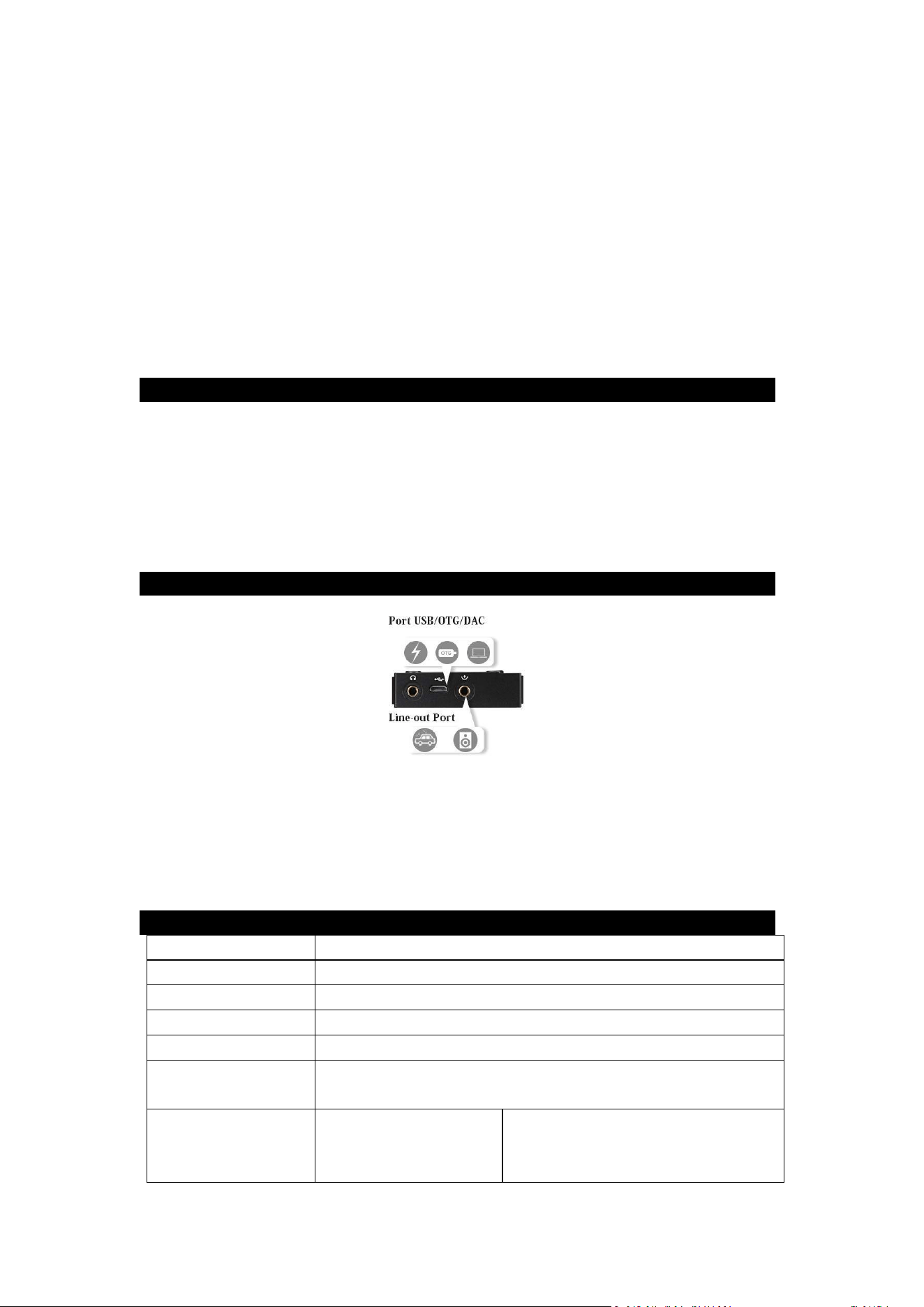
59
1) TF カードをカードスロットに挿入し、USB ケーブルを使用してプレーヤーを PC に接
続します;
2) update.upt を TF カードのルートディレクトリにコピーします;
3) プレーヤーで、「システム設定」画面の「ファームウェア更新」を選択し、ボタンで
確認すると、システムが自動的に再起動してアップグレードされます。
注意:
アップグレード中はプレーヤーを操作しないでください。
8. プレーヤーについて
使用済みスペース、利用可能なスペース、ファームウェアバージョンを確認できます。
エクスプローラー
「エクスプローラー」では、Micro SD カードまたは OTG デバイス内のすべてのファイル
を確認できます。
注意:
OTG
デバイス上のファイルを表示するには、
OTG
デバイスをプレーヤーに接続する必要
があります。
OTG
デバイスで「お気に入り」リストに曲を追加することはできません。
ラインアウト
当社の F20 オーディオプレーヤーには USB OTG ポートが内蔵されており、USB-OTG ケー
ブル(別売)を使って OTG デバイスから音楽とデータを読み取れます。USB/DAC モード
では、コンピューター用デコーディングアンプとして使用可能です。ラインアウトポー
トを介してカーステレオやホームオーディオに接続できます。3.5mm オーディオケーブ
ルでラインアウトポートから外部デバイスへ音声信号を送信できます。
仕様
アイテム名
Surfans F20 ハイファイ音楽プレーヤー
寸法
94*57*15mm
重量
108g
ディスプレイ
2.0
インチ
TFT
ディスプレイ(
320*240
ピクセル)
電力
1500mA/3.7V リチウム電池
充電電力
入力:5V/1A
5V/500~1000mA
オーディオパラメー
タ
オーディオフォーマット
APE(192kHz/24bit);WAV(384kHz/32bit);
WMA(192kHz/24bit);
WMA Lossless(96kHz/24bit);
60
FLAC(192kHz/24bit);DSD(5.6MHz/1bit);
DFF(5.6MHz/1bit);
Aiff/M4A/AAC/OGC/MP2/MP3
THD
<0.005%
SNR
≥107dB/1kHz ±2dB
周波数
20Hz-20kHz
ダイナミックレンジ
108dB ±2dB
インピーダンス
16ohm-150ohm
インターフェース
アナログ出力
3.5mm
ラインアウト出力
3.5mm
データインターフェース
USB2.0
カードスロット
Micro SD card up to 512GB
動作温度
-5~40°C
OS
Windows XP/Vista/Win7/8.1/Mac OS 10/Linux 2.4.2 and above
お問い合わせ
このプレーヤーに関する問題がある場合は、お気軽にお問い合わせください:
FAQ とトラブルシューティング
クイックガイドで問題が解決しない場合は、お問い合わせください:help@surfans.net
1. デバイスをオンにできませんか?
操作が正しいか確認してください:電源ボタンを約 3 秒間長押しします;
プレーヤーの電源が切れていないか確認してください:アダプターにプレーヤーを接続
し、10 分間充電した後もう一度試してください;
2. プレーヤーがフリーズしますか?
電源ボタンを 8 秒間押してプレーヤーを再起動してください。プロセス中に青色インジ
ケーターライトが点灯した後再び点灯します。
3. 音楽再生時に何も聞こえませんか?
ボリューム設定が低すぎないか確認してください;
ヘッドホンが接続されているか、損傷していないか確認してください;
ヘッドホンをヘッドホンポートに接続し、ラインアウトポートではないことを確認して
ください;
音楽形式がサポートされているか、損傷していないか確認してください;
4. コンピュータから音楽ファイルを転送できませんか?
プレーヤーがコンピュータに接続されているか確認してください;
プレーヤーが USB モードになっているか確認してください:
F20 プレーヤー > システム設定 > USB モードに入り、USB を選択してください
Micro SD カードが正しく挿入されていて、カードが損傷していないか確認してください;
Micro SD カードに十分なストレージスペースがあるか確認してください。

61
5. 必要な曲をすばやく見つけるにはどうすればよいですか?
F20 プレーヤー > カテゴリー > 曲に入ります
ここで M ボタンを長押しすると、アルファベット順に目的の曲をすばやく検索できます。
6. オーディブルブックをロードして再生できますか?
本が互換性のあるファイルで PC/ラップトップにある場合は、ロードして再生できます。
7. 曲の制限はありますか?
プレーヤーには 32/64/128GB の SD カードが付属しており、最大 512GB の SD カードをサ
ポートしています。このようにして、プレーヤーは約 15000 曲を保存できます。
8. Bluetooth を使用するときにデバイスのボリュームを調整できますか?
ヘッドホンが Bluetooth でボリューム調整ボタンがある場合は、調整できます。
9. バッテリーを交換する方法は?
このプレーヤーは密封されており、自分でバッテリーを交換することはできません。
10. シャッフル再生モードを設定するにはどうすればよいですか?
F20 プレーヤー > 設定 > 再生モードに入ります
ここで順番に再生 / すべてリピート / 1 曲リピート / シャッフルを選択できます。
11. Bluetooth 機能を使用できないのはなぜですか?
Bluetooth デバイスを F20 プレーヤーの近くに持ってきてください;
F20 プレーヤー -> システム設定-> Bluetooth 設定 -> Bluetooth 機能をオンにする ->
Bluetooth スキャンして Bluetooth デバイスをペアリングします;
既にペアリングされているが接続できない場合は、ホイールをスクロールするか /
を押してペアリング済みデバイスから選択してください -> ボタンを押して接続/切
断してください -> M ボタンを押して「はい」を選択してペアリング済みデバイスを削
除して再接続してください。
12. 有線ヘッドホンで新しい F20 プレーヤーの片方のチャンネルのみ聞こえるのはなぜ
ですか?
新しいプレーヤーのヘッドホンジャックは少しきついです。ヘッドホンをヘッドホンジ
ャックに完全に差し込んでください。そうしないと片方のみ聞こえます。
13. ボリュームではなくゲイン設定を調整するのはいつですか?
「High」設定では出力が高くなります。ゲイン設定はさまざまなインピーダンスのヘッ
ドホンに合わせて設計されています。高インピーダンスヘッドホンには高いゲインが必
要です。

62
IC Caution.
-English:
This device complies with Industry Canada licence-exempt RSS standard(s).
Operation is subject to the following two conditions:(1)This device may not cause
interference, and (2)This device must accept any interference, including
interference that may cause undesired operation of the device.
-French:
Le présentappareilestconforme aux CNR d'Industrie Canada applicables aux
appareils radio exempts de licence.
L'exploitationestautorisée aux deux conditions suivantes:
(1) l'appareil ne doit pas produire de brouillage, et
(2)l'utilisateur de l'appareildoit accepter tout brouillageradioélectriquesubi,
mêmesi le brouillageest susceptible d'encompromettre le fonctionnement.
FCC Caution.
This device complies with part 15 of the FCC Rules. Operation is subject to the
following two conditions: (l) This device may not cause harmful interference, and
(2)this device must accept any interference received, including interference that
may cause undesired operation.
Any Changes or modifications not expressly approved by the party responsible for
compliance could void the user's authority to operate the equipment.
Note: This equipment has been tested and found to comply with the limits for a
Class B digital device, pursuant to part 15 of the FCC Rules, These limits are
designed to provide reasonable protection against harmful interference in a
residential installation, This equipment generates uses and can radiate radio
frequency energy and, if not installed and used in accordance with the instructions,
may cause harmful interference to radio communications. However, there is no
guarantee that interference will not occur in a particular installation. If this
equipment does cause harmful interference to radio or television reception, which
can be determined by turning the equipment off and on, the user is encouraged to
try to correct the interference by one or more of the following measures:
-Reorient or relocate the receiving antenna.
-Increase the separation between the equipment and receiver.
-Connect the equipment into an outlet on a circuit different from that to which the
receiver is connected.
-Consult the dealer or an experienced radio/TV technician for help.
63
Website: www.surfans.net
Scan to visit our official website
Youtube
https://www.youtube.com/@Surfansofficial
Scan to visit our YouTube channel
Email: help@surfans.net
Scan to email our support