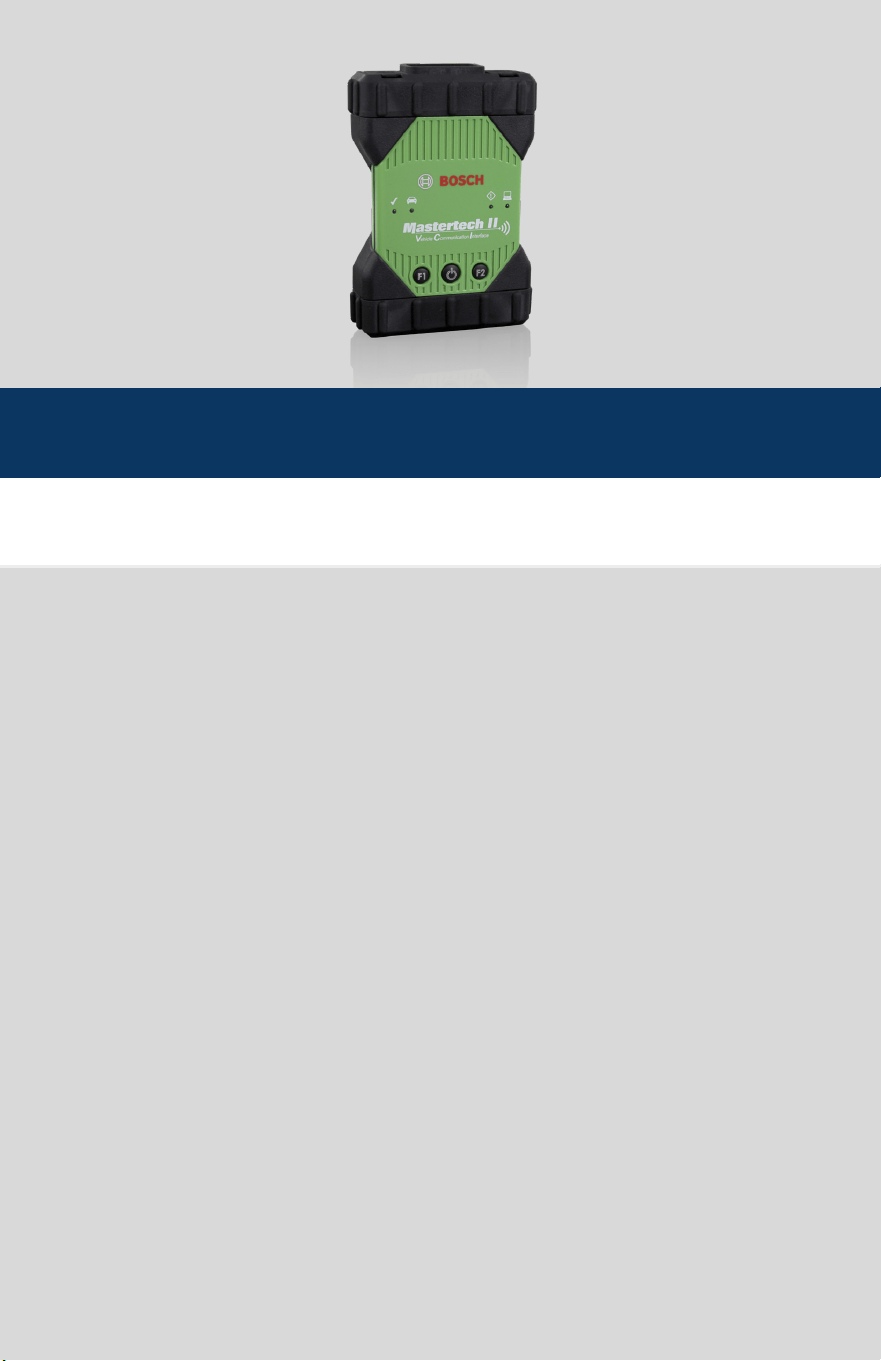
Mastertech II VCI
en operating instructions
es instrucciones de manejo
fr instructions de commande

en | 2 | Mastertech II VCI
1699200881 | 2020.03.02 Bosch Automotive Service Solutions, Inc.
en – Content English
1.
Symbols used 3
1.1 In the documentation 3
1.1.1 Warning notices 3
1.1.2 Symbols 3
1.2 On the product 3
2. User instructions 4
2.1 Intended users 4
2.2 FCC Compliance (USA) 4
2.3 Open-source software (OSS) 4
2.4 Electromagnetic compatibility (EMC) 4
2.5 Range of application 4
2.6 Wireless link (Bluetooth and WLAN) 4
2.7 Other applicable documents 6
3. Safety instructions 6
4. Product description 7
4.1 Intended use 7
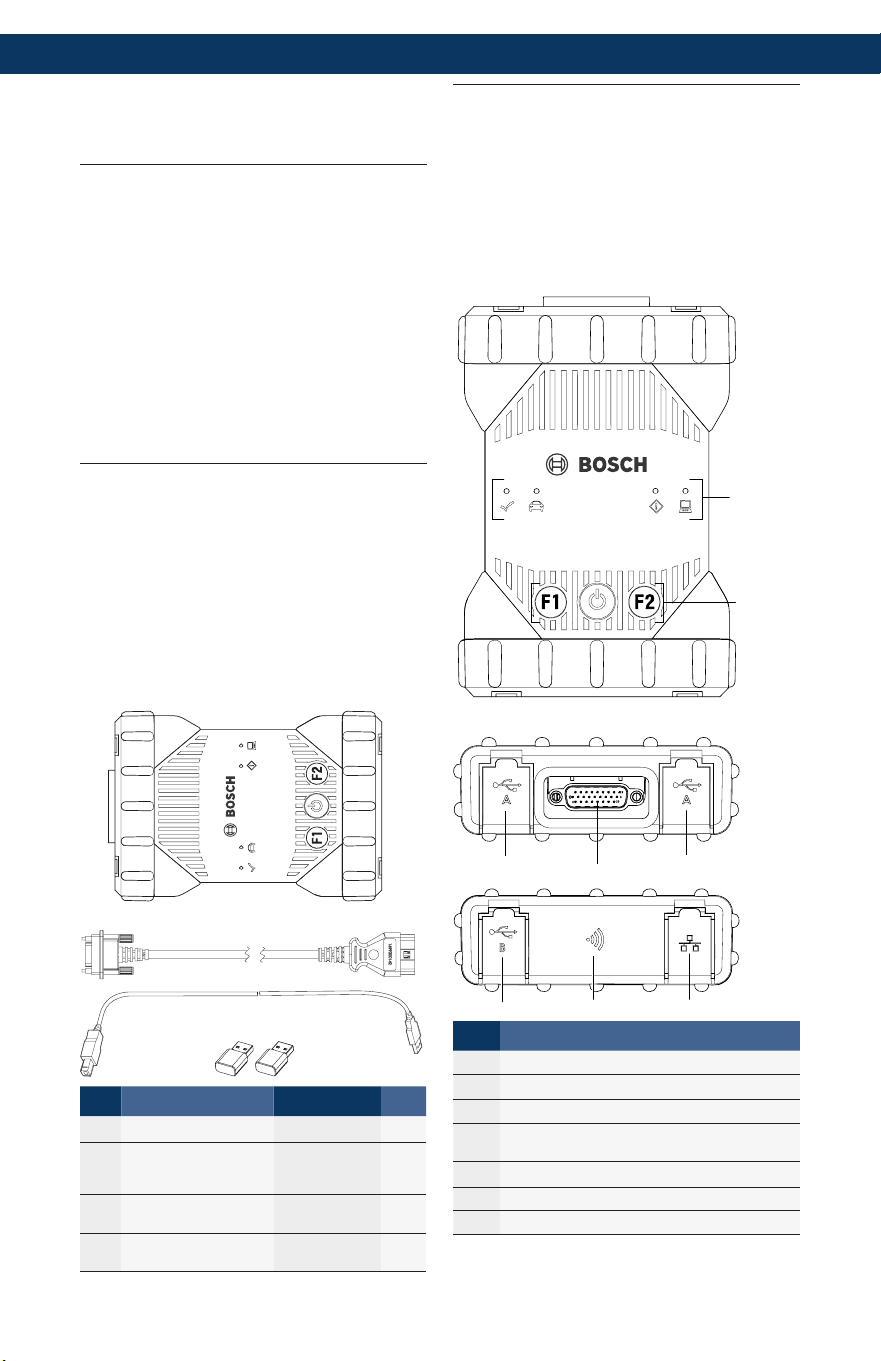
4.2 Scope of delivery 7
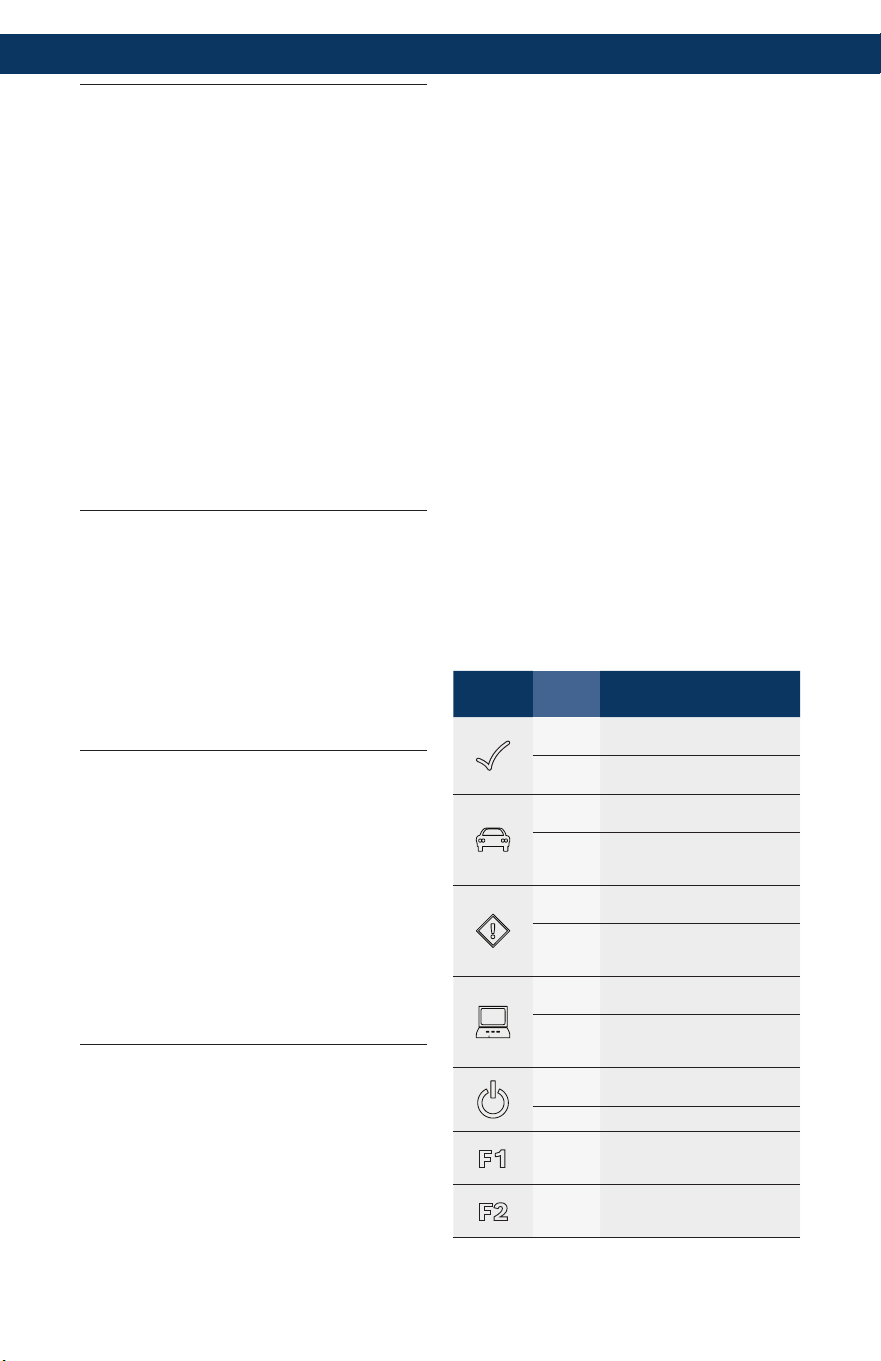
4.3 Mastertech II VCI Ports and control
elements 7
4.4 Universal serial bus (USB) port 8
4.5 Wireless Local Area Network (WLAN) 8
4.6 Ethernet 8
4.7 Additional Mastertech II VCI Features 8
4.7.1 Data transfer 8
4.7.2 Power Supply 8
4.7.3 LED status display 8
4.8 VCI Manager program 9
4.9 System requirements 9
5. Operation 9
5.1 Installation notes 9
5.2 Installing the VCI Manager software 9
5.3 Setting up the diagnostic device hardware 9
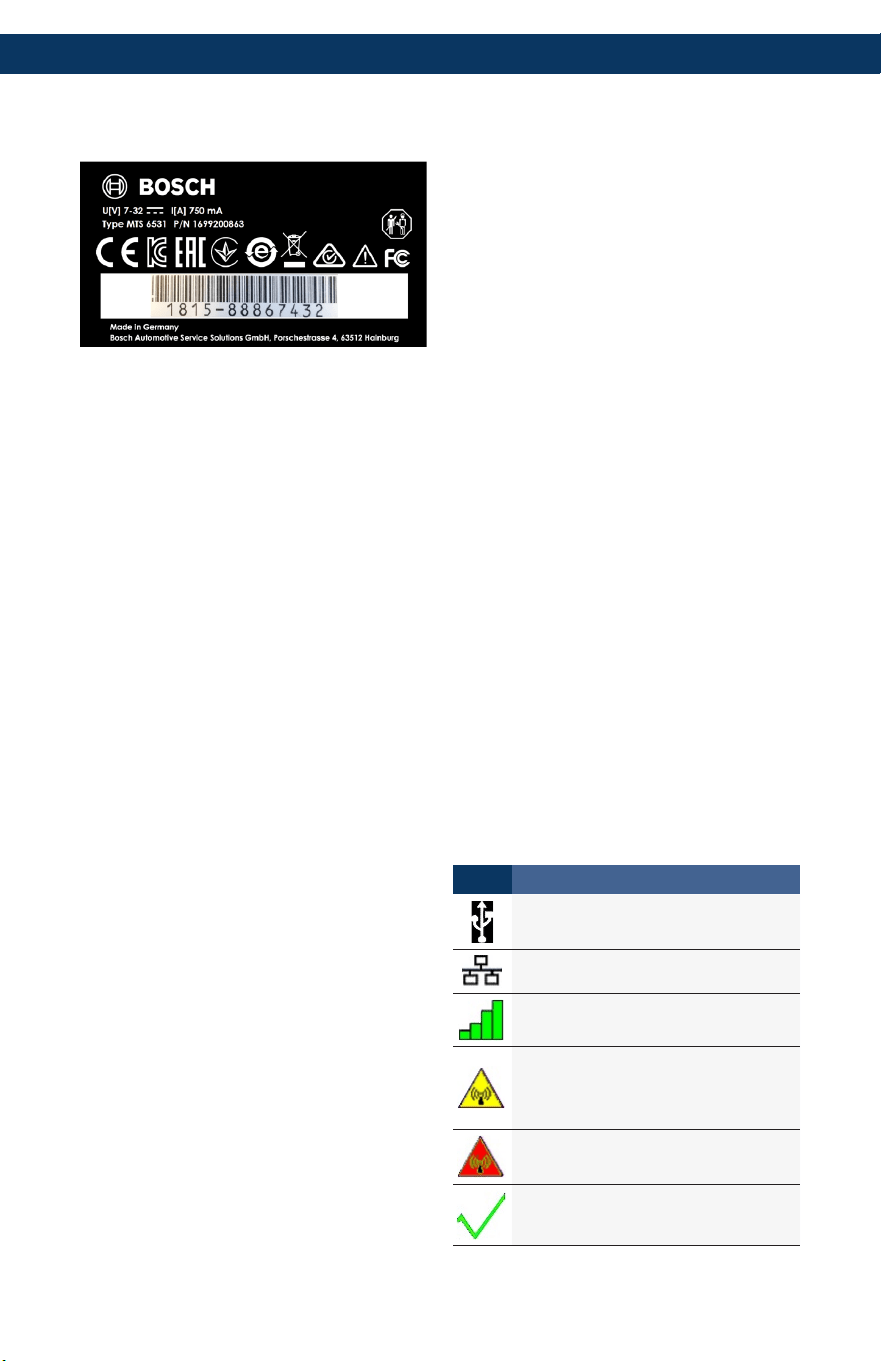
5.3.1 Identifying your diagnostic device 9
5.3.2 Installing the software 10
5.3.3 ConguringtheVCIusingVCIManager10
5.3.4 Checking the computer and
Mastertech II VCI software versions 11
5.4 Setting up wireless communications 11
5.4.1 Activating the WLAN link 12
5.4.2 Enabling point-to-point wireless 13
5.4.3 Setting to factory default 13
5.5 Connecting to a vehicle 14
5.6 Resetting the Mastertech II VCI 14
6. Troubleshooting 15
6.1 Mastertech II VCI error LED lights after
power on 15
6.2 The Mastertech II VCI fails to power up 15
6.3 VehicleLEDisashingred 15
6.4 Mastertech II VCI speaker is beeping 15
6.5 Mastertech II VCI turns off immediately
when disconnected from the vehicle
during a diagnostic session 16
6.6 CheckmarkLEDashingonthe
Mastertech II VCI 16
6.7 Wireless communication with network
unsuccessful using DWA131 E1 dongle 16
6.8 VCI Manager displays yellow icon over
Mastertech II VCI after previous use 16
6.9 Computer application is unable to
communicate with the Mastertech II
VCI over USB 17
6.10 Computer application is unable to
communicate with Mastertech II VCI
over wireless or Ethernet 17
7. Cleaning and Maintenance 18
7.1 Restoring the system software on the
Mastertech II VCI (Recovery) 18
7.2 Spare parts and accessories 18
8. Decommissioning 19
8.1 Temporary shutdown 19
8.2 Changing location 19
8.3 Disposal 19
9. Glossary 19
10. Technical data 20
Mastertech II VCI | 3 | en
Bosch Automotive Service Solutions, Inc. 2020.03.02 | 1699200881
1. Symbols used
1.1 In the documentation
1.1.1 Warning notices – structure and
explanation
Warnings warn of dangers to the user or
people in the vicinity. Warning notices also
indicate the consequences of the danger as
well as preventive action. Warnings have the
following structure:
Warning
symbol
SIGNAL WORD – nature and
source of danger!
Consequences of the danger in
the event of failure to take action
and observe notices given.
e Actions and instructions to
prevent the danger.
The signal word indicates the likelihood of
occurrence and the severity of the danger in
the event of non-observance:
Signal word Likelihood of
occurrence
Severity of
danger with
non-observance
DANGER Immediate threat
of danger
Death or serious
injury
WARNING Possible im-
pending danger
Death or serious
injury
CAUTION Possible danger-
ous situation
Minor
injury
1.1.2 Symbols – designation and expla-
nation
Icon Designation Meaning
!
Attention Warning of possible dam-
age.
i
Information Practical hints and other
useful information.
1.
2.
Multiple-step
instruction
Procedure involving sever-
al actions.
e
Single-step
instruction
Procedure involving only
one action.
⇨
Intermediate
result
An instruction produces a
visible intermediate result.
"
Final result The final result becomes
apparent on completion of
the instruction.
1.2 On the product
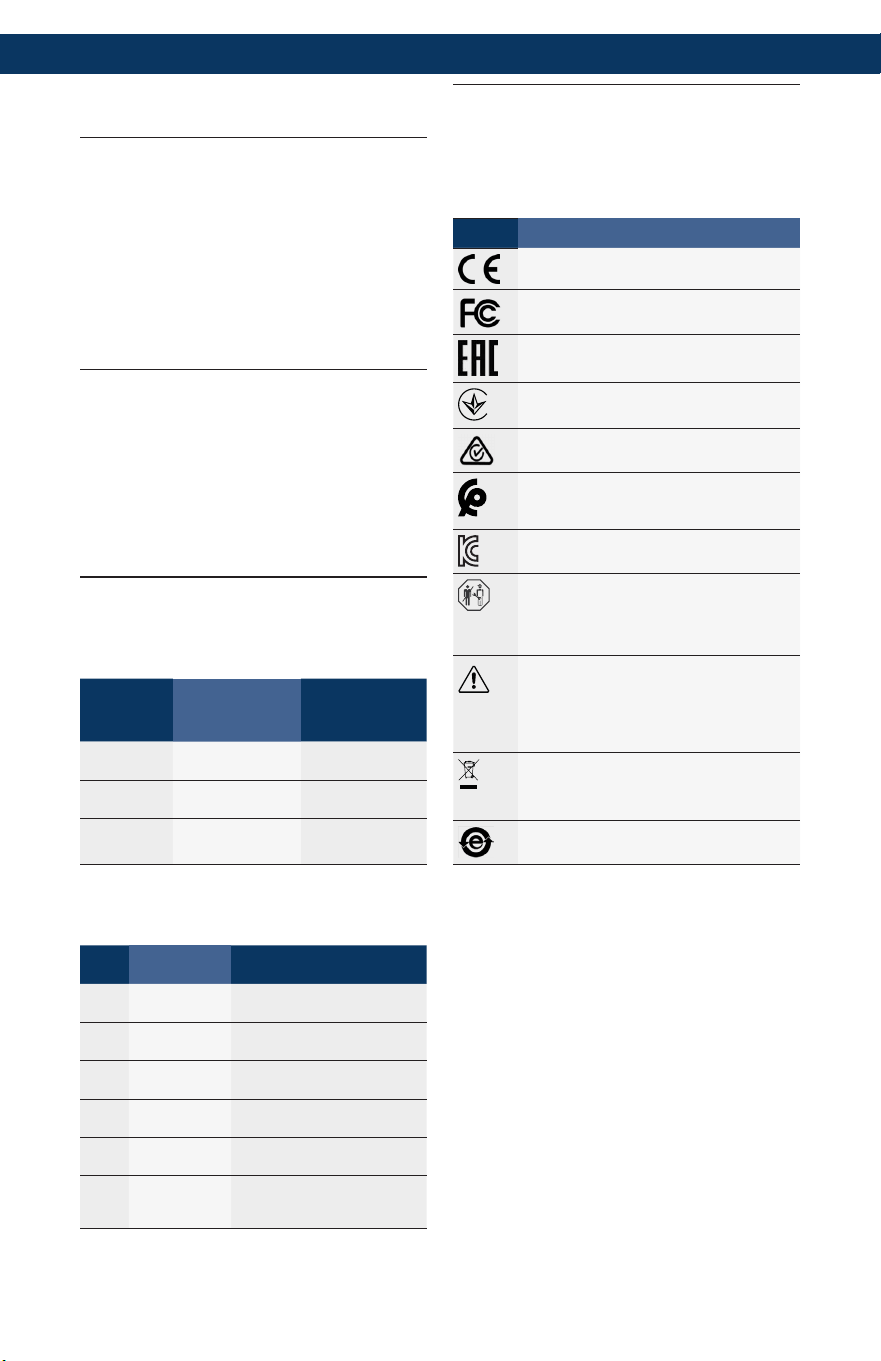
! Observe all warning signs on products
and ensure they remain legible.
Icon Meaning
EU declaration of conformity
US declaration of conformity
Certification for the Russian Federation
Certification for Ukraine
Certification for Australia, New Zealand
Certification for Morocco
Certification for South Korea
Use of the Mastertech II VCI and and re-
cording of diagnostic data while driv-
ing may only be performed by trained
and instructed employees of the service
workshop.
Attention: general warning sign indica-
ting danger. Before commissioning, con-
necting and operating Bosch products,
it is absolutely essential to read the
entire operating instructions carefully,
especially the safety instructions.
Dispose of used electrical and electro-
nic devices, including cables, accesso-
ries and batteries, separately from hou-
sehold waste.
China RoHS (environmental protection)

en | 4 | Mastertech II VCI
1699200881 | 2020.03.02 Bosch Automotive Service Solutions, Inc.
2. User instructions
Before commissioning, connecting, and
operating this product, it is absolutely es-
sential that the operating instructions/own-
er’s manual and, in particular, the safety
instructions are studied carefully. Studying
these documents will allow you to elimi-
nate any uncertainties about this product
and any associated safety risks, which is
in the interests of your own safety and will
ultimately help avoid damage to the device.
When this product is transferred to another
user, not only the operating instructions but
also the safety instructions and information
on its designated use must be transferred
to the new user.
2.1 Intended users
The product may be used by skilled and
instructed personnel only. Personnel sched-
uled to be trained, familiarized, instructed,
or take part in a general training course
may only work with the product under the
supervision of an experienced user.
All work on electrical devices must be
carried out by individuals with sufficient
knowledge and experience in the fields of
electrical and hydraulic equipment.
2.2 FCC Compliance (USA)
Mastertech II VCI complies with the re-
quirements of Section 15 of the FCC Rules.
The following conditions apply regarding
operation:
• Mastertech II VCI must not cause any
harmful interference;
• Mastertech II VCI must permit reception
of interference, including interference
that can cause unwanted operation.
The Mastertech II VCI was tested and
complieswiththelimitsforaClassA
digitaldeviceasdefinedinPart15ofthe
FCC regulations. These limits are designed
to provide reasonable protection against
harmful interference when the equipment
is operated in a commercial environment.
Mastertech II VCI may generate, use, and
emit energy at radio frequencies that can
disrupt radio communication if installed
improperly or used in a manner inconsistent
with the operating instructions. Operation
of Mastertech II VCI in a residential area
is likely to cause harmful interference, in
which case the user will be required to cor-
rect the interference at his or her expense.
i All changes or modification
to the Mastertech II VCI that
are not expressly allowed by
Bosch Automotive Service Solutions, Inc.
can result is loss of permission to oper-
ate Mastertech II VCI.
2.3 Open-source software
(OSS)
For an overview of the open-source soft-
ware licenses, see the text files located in:
“C:\PROGRAM FILES (X86)\BOSCH\VTX-
VCI\VCI SOFTWARE (6531-BOSCH)\LEGAL”.
2.4 Electromagnetic compatibility
(EMC)
The Mastertech II VCI satisfies the require-
ments of the EMC directive 2014/30/EU.
i Mastertech II VCI is a class/category A
productinaccordancewithEN 61 326.
The Mastertech II VCI may cause
high-frequency household interference
(radio interference) so that interference
suppression may be necessary. In such
cases, the operator may be required to
take appropriate action.
2.5 Range of application
The Mastertech II VCI is intended for indoor
use only.

Mastertech II VCI | 5 | en
Bosch Automotive Service Solutions, Inc. 2020.03.02 | 1699200881
• Do not expose Mastertech II VCI to rain
or moisture and prevent the formation of
condensation.
• Degree of contamination 2, keep area
around Mastertech II VCI clean.
2.6 Wireless link (Bluetooth
and WLAN)
! Mastertech II VCI users are responsi-
ble for compliance with the applicable
directives and restrictions in the country
where the tool is used.
Important information on WLAN and
Bluetooth
WLAN (Wireless Local Area Network) is the
term used to describe a wireless local net-
work. Bluetooth and WLAN provide a radio
linkonthefree2.4GHzISMband(ISM:
Industrial, Scientific, Medical). This fre-
quency range is subject to state legislation,
can however be used without a license in
most countries. Consequently a large num-
ber of applications and devices employ this
frequency band for transmission. This can
result in frequency interference and faults.
Depending on ambient conditions, the
radio link may deteriorate, e.g. in the case
of Bluetooth links, cordless telephones,
radio-controlled thermometers, radio-con-
trolled garage door openers, radio-con-
trolled light switches or radio-controlled
alarm systems.
i Bluetooth can cause bandwidth collapse
in the WLAN network. The antennas of
Bluetooth and WLAN devices should be
atleast30centimetersapart.Usethe
USB extension cable (special accesso-
ry) to maintain a distance between the
Bluetooth USB adapter on the computer
and the WLAN antenna.
i Extreme caution is to be taken if wearing
pacemakers or other vital electronic
devices when using wireless systems, as
proper functioning of these items could
be impaired.
Pay attention to the following to ensure the
best possible connection:
¶ The radio signal always tries to find the
most direct path. When setting up the
computer and access point, make sure
there are as few obstacles as possible
(e.g. steel doors and concrete walls)
which could interfere with the signal
from and to the Mastertech II VCI.
¶ Inside buildings, the range of the WLAN
/ Bluetooth is also greatly influenced by
the construction materials used. Con-
ventional masonry, wooden walls and
various types of dry construction wall
scarcely impair the propagation of radio
waves. Thin gypsum walls are however
problematic, as considerable amounts of
moisture may accumulate in the gypsum
and result in the absorption of radio
signals. Metal walls and concrete (in par-
ticular reinforced concrete) largely block
out radio waves. Cellar ceilings are often
impenetrable. Generally speaking, walls
with a lot of installed metal (e.g. pipes,
cables) obstruct radio waves.
¶ Radio reception is also impeded by large
metal objects such as radiators and
window frames as well as active sources
of interference such as radio telephones,
motion detectors and microwave ovens.
¶ Human beings are also an obstacle to
wireless transmission. It must therefore
always be ensured that no-one stands
between the transmitter and receiver.
¶ We advise having the network infra-
structure installed and maintained by a
network specialist.
¶ When using a WLAN connection, keep
the SSID and the codes for the wireless
en | 6 | Mastertech II VCI
1699200881 | 2020.03.02 Bosch Automotive Service Solutions, Inc.
link in a safe place. Make sure these data
are readily to hand in case faults occur.
¶ When commissioning, we recommend that
you tour the site thoroughly: Determine
where in your building Mastertech II VCI
functions and where the limits for wireless
transmission are located.
¶ The wireless link is affected by weather
conditions. The reception signal may
therefore vary.
¶ Please contact your network specialist
for any queries.
¶ In the event of problems with the radio
link, the USB link can be activated and
used instead of the radio connection.
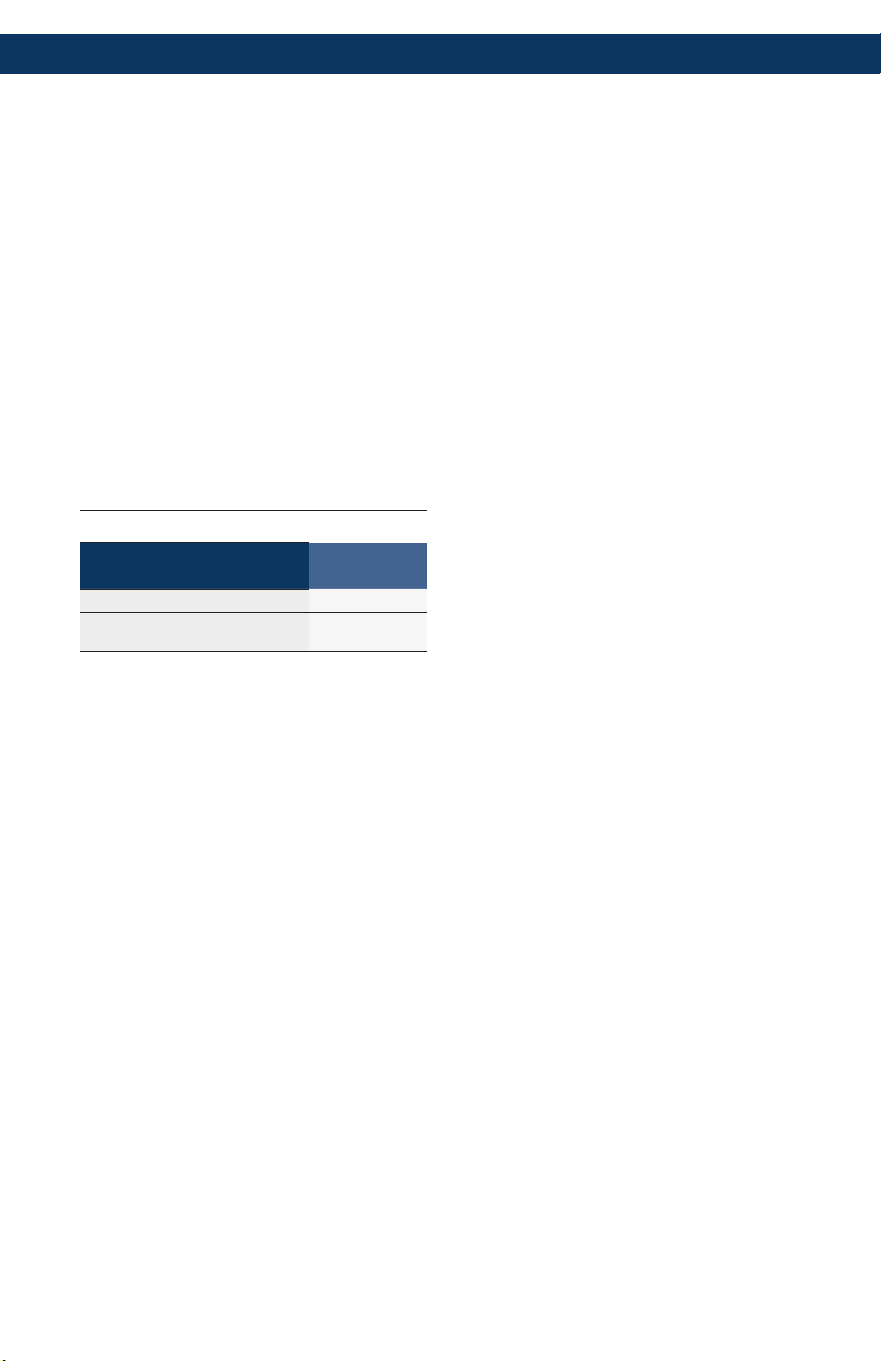
2.7 Other applicable documents
Designation
Document
number
Quick Start Guide 1 689 989 442
Important information and safe-
ty instructions
1 689 989 443
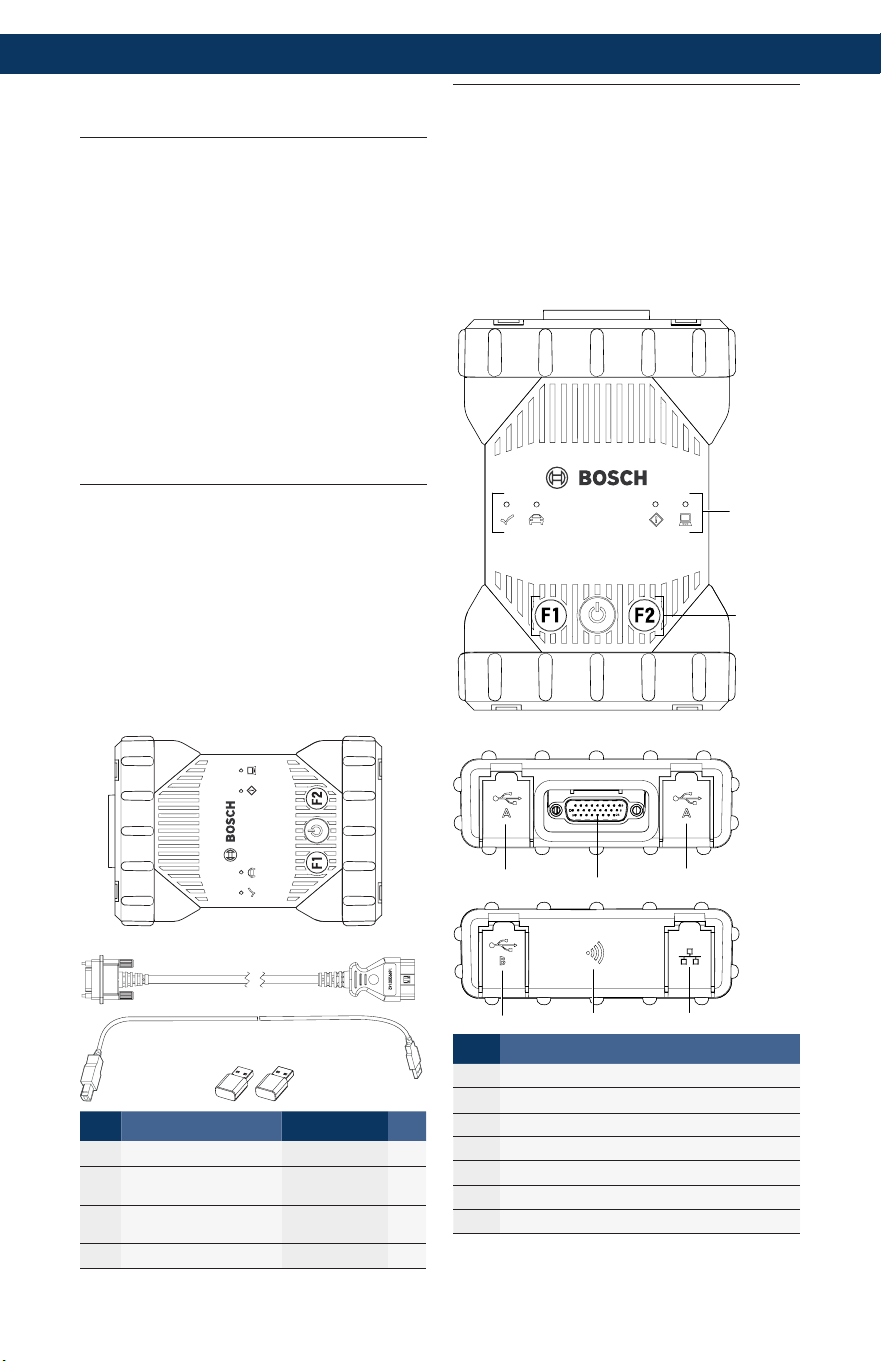
3. Safety instructions
! These operating instructions are inten-
ded to ensure easy and safe setup and
use of the Mastertech II VCI. Read these
operating instructions and other applica-
ble documentation carefully before using
the Mastertech II VCI and the software.
Mastertech II VCI | 7 | en
Bosch Automotive Service Solutions, Inc. 2020.03.02 | 1699200881
4. Product description
4.1 Intended use
! If the Mastertech II VCI and the scope of
delivery are operated contrary to the way
specified by the manufacturer in the oper-
ating instructions, the protection provided
by the Mastertech II VCI and the supplied
accessories may be compromised.
The Mastertech II VCI is a J2534 pass-thru device used
by professional technicians as an aid in diagnosing and
reprogramming automotive computer systems.
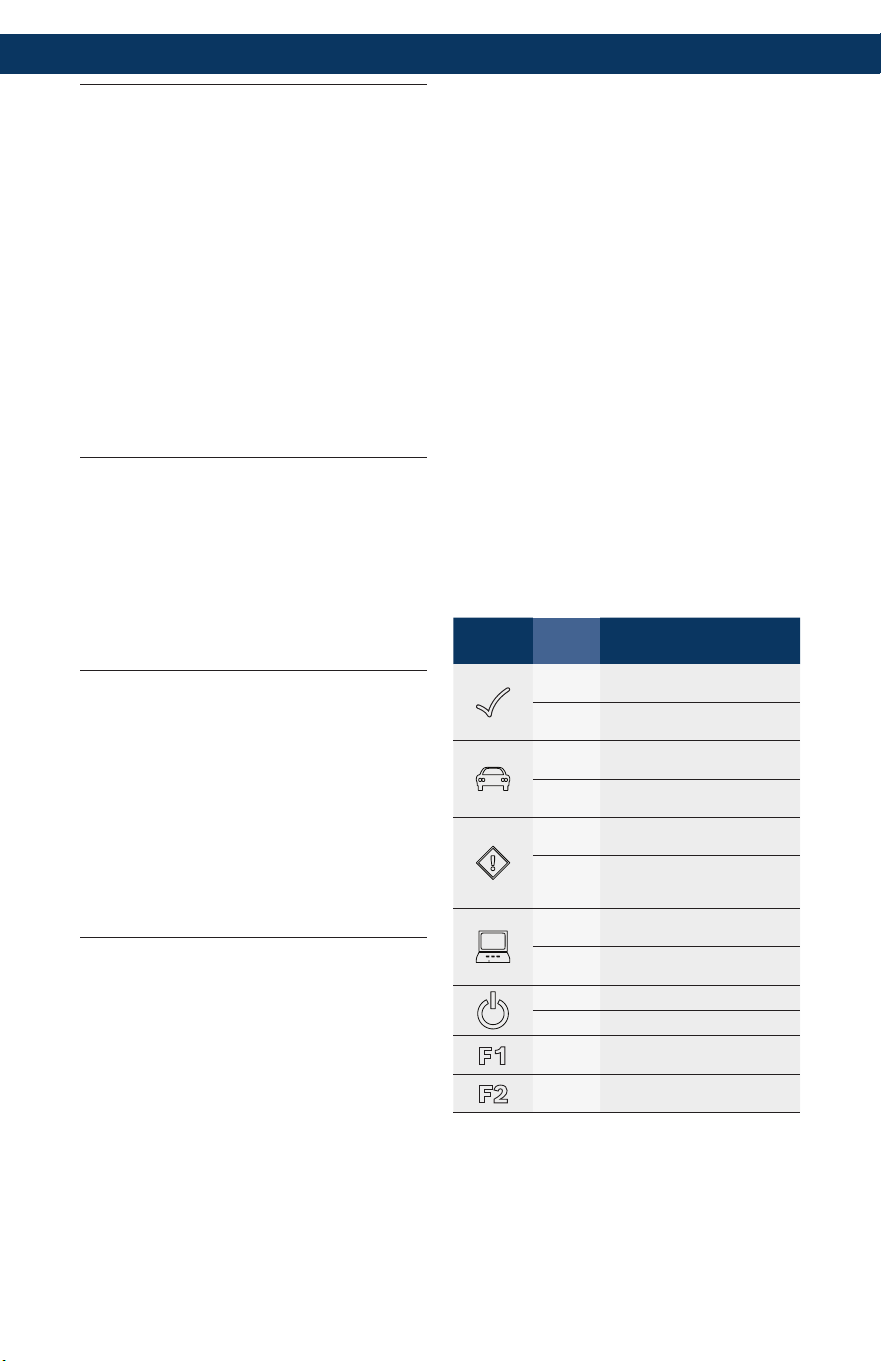
4.2 Scope of delivery
The Mastertech II VCI Base Kit includes
connecting cables and hardware needed to
transfer data and reprogram ECUs on vehi-
cles through the diagnostic connector.
i The exact kit contents depend on the product
variant as well as the optional accessories or-
dered and can deviate from the following list.
2
3
1
DIAGNOSI
4
Item Kit Component Part number Qty.
1 VCI tool 1 699 200 338 1
2 Diagnostic cable
(data from vehicle to VCI)
1 699 200 366 1
3 USB connecting cable
AtoB,3m
F00K.108.653 1
4 Wireless WiFi USB stick 1699200155 2
4.3 Mastertech II VCI Ports and
control elements
The Mastertech II VCI has various keys and
standardized ports for operating the device
and connecting it to the vehicle network
and your diagnostic computer. These con-
nectors and controls are shown in the fol-
lowing illustrations.
DIAGNOSI
1
2
4
3
3
5
6
7
Item Description
1 LED status display
2 Control keys
3 2x USB-A port
4 Port for diagnostic connection cable
5 USB-B port
6 WiFi Adapter
7 Ethernet Port
en | 8 | Mastertech II VCI
1699200881 | 2020.03.02 Bosch Automotive Service Solutions, Inc.
4.4 Universal serial bus (USB) port
The Mastertech II VCI has a fixed USB config-
uration which cannot be changed. This en-
sures that the Mastertech II VCI can always
be connected to a single computer running
the“VCIManager”softwareortheuser
software so you can configure LAN or WLAN
settings required by your local network. In
addition, it is important to note that a USB
connection is required to configure the firm-
ware on the Mastertech II VCI, to pair the
computer with the Mastertech II VCI and to
update the firmware.
4.5 Wireless Local Area Net-
work (WLAN)
During setup and configuration of the
WLAN connection (802.11b/g/n), the
Mastertech II VCI must be connected via USB
toacomputerrunningthe“VCIManager”
software and be paired with the computer.
4.6 Ethernet
During setup and configuration of the Eth-
ernet connection, the Mastertech II VCI
must be connected via USB to a computer
runningthe“VCIManager”softwareandbe
paired with the computer.
i An ethernet cable (not supplied) is
required to operate in this mode.
4.7 Additional Mastertech II VCI
Features
4.7.1 Data transfer
The connection between the
Mastertech II VCI and the vehicle electron-
ics is established via the 26-pin diagnostic
connection cable.
4.7.2 Power Supply
The Mastertech II VCI is designed for power
to be supplied from the vehicle via the diag-
nostic connection cable. For data transfer
or a system update, the Mastertech II VCI
can also be supplied with power from the
USB port on a computer.
i If the Mastertech II VCI is to be config-
ured for a wireless connection, power
must be supplied via the USB connecting
cable.
4.7.3 LED status display
Four light emitting diodes (LEDs) are locat-
ed on the front of the Mastertech II VCI. The
LED indicators provide the following status
information.
Icon Color
Status
LED Function
green
Mastertech II VCI without
errors
red
Error occurred, perform
a reset
green
Mastertech II VCI connec-
ted to vehicle
Flashing
red
Not connected to external
12or24Vpower
off
Mastertech II VCI without
errors
red
Error occurred or
Mastertech II VCI is in reco-
very state
off
Mastertech II VCI not con-
nected to a computer
Flashing
green
Mastertech II VCI connec-
ted to a computer
off
Mastertech II VCI off
green
Mastertech II VCI on
yellow/
green
depending on user software
yellow/
green
depending on user software

Mastertech II VCI | 9 | en
Bosch Automotive Service Solutions, Inc. 2020.03.02 | 1699200881
4.8 VCI Manager program
The “VCI Manager” program is a comput-
er application that installs on your Win-
dows computer to configure and update
Mastertech II VCI.
4.9 System requirements
The Mastertech II VCI is set up and updated
viathe“VCIManager”software.Tousethe
Mastertech II VCI for OE programming and
diagnostics, you must use the OE supplied
application(s).
i The system requirements listed below
refer to use of the “VCI Manager” soft-
ware. The OE software requirements may
differ.
• Windows 7, Windows 8, or Windows 10
(32-bit and 64-bit)
• 100MBfreeharddiskspace
• 512MBRAM
• 1GHzprocessor
• 1 free USB port
• 1024x768 display resolution
5. Operation
The following sections provide the in-
formation needed to begin using the
Mastertech II VCI, including installing the
“VCI Manager” software, updating the firm-
ware on the device, configuring connection
methods, and communicating with the
vehicle.
5.1 Installation notes
i Please follow the installation instructions
for the user software.
5.2 Installing the VCI Manager
software
The “VCI Manager” software must be in-
stalled on the computer in order to config-
ure, update, and run diagnostic applications
targeted for the computer. Initially you use
the “VCI Manager” software to set up the
configuration of each Mastertech II VCI.
i You can obtain more detailed informa-
tion on downloading and installing the
“VCI Manager” software from the Quick
Start Guide that was delivered with
your tool, or by visiting www.boschdi-
agnostics.com/pro and going to the
Mastertech II VCI product page.
5.3 Setting up the diagnostic
device hardware
5.3.1 Identifying your diagnostic device
The rating label is located on the back of
Mastertech II VCI. The Mastertech II VCI
identification number has two parts: a
manufacturing code for traceability and a
unique serial number. The serial number
is used to identify the Mastertech II VCI
inthe“VCIManager”software.Youwill
need to refer to this serial number when
you are using VCI Manager to configure
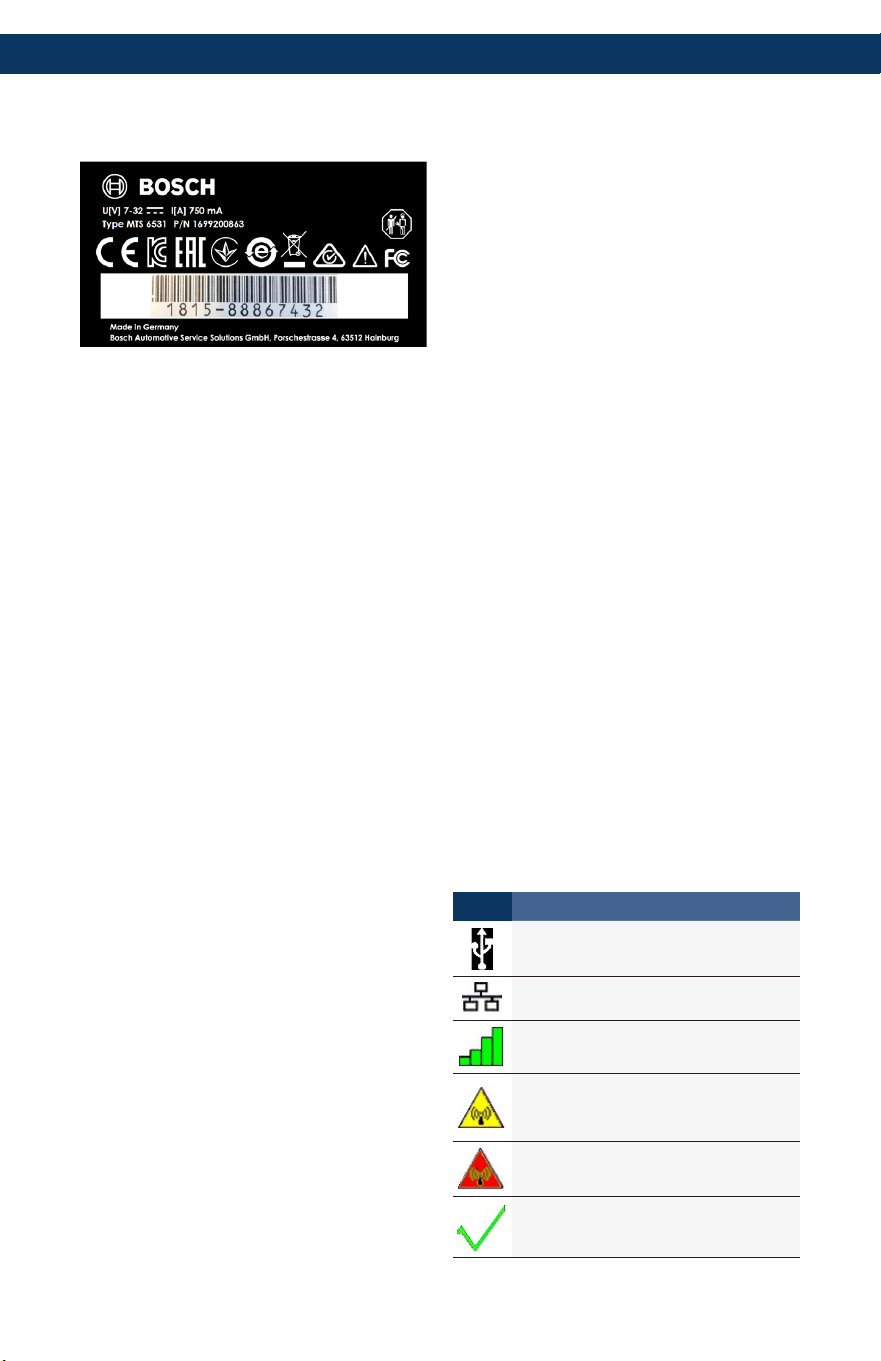
en | 10 | Mastertech II VCI
1699200881 | 2020.03.02 Bosch Automotive Service Solutions, Inc.
Mastertech II VCI and perform software
updates.
5.3.2 Installing the diagnostic device
software
i This step is also described in the Quick Start
Guide (QSG). You do not need to repeat this
step if you have already followed the steps in
the QSG.
i The VCI Manager software identifies the
Mastertech II VCI as ‚6531-Bosch‘. This is
how the VCI will be identified in the OEM
software applications. 6531 is an internal
Bosch numbering convention for this VCI
family of products.
Mastertech II VCI is shipped from the facto-
ry without firmware. You must visit https://
www.boschdiagnostics.com/pro to down-
load and install the most current version of
firmware. Part of the software you down-
load is the “VCI Manager.” Using this soft-
ware and connecting your Mastertech II VCI
to a USB port on your computer will allow
you to install the most up-to-date version of
firmware.
After downloading and installing the soft-
ware on your computer, follow these steps.
1. Start the “VCI Manager” program.
2. Connect the Mastertech II VCI to your
computer using the USB connecting
cable.
The Mastertech II VCI boots in Recov-
erymodethersttimeitisconnected
to a computer.
3. Choose the new Mastertech II VCI from
the list shown.
The <Connect> button is renamed to
the <Recover> button. The serial num-
ber of your Mastertech II VCI will not
be displayed when initially connected
to VCI Manager.
4. Press <Recover> to begin the update process.
! Do not unplug the Mastertech II VCI from
the computer during the update process.
5. Click <Start update> to install firmware
on the Mastertech II VCI.
6. Click <OK> to continue.
7. The update process will take about
5 minutes to complete. Once the
update process is complete, the
Mastertech II VCI automatically reboots.
The Mastertech II VCI beeps when the
reboot is complete. You can now use
your Mastertech II VCI.
5.3.3 Configuring the Mastertech II VCI
using VCI Manager
Before using the Mastertech II VCI with
any OEM software, you must select how
the computer will communicate with the
VCI. Follow these steps to configure your
Mastertech II VCI to your preference.
Icon Description
VCI Manager will connect to the
Mastertech II VCI via USB
VCI Manager will connect to the
Mastertech II VCI via Ethernet
VCI Manager will connect to the
Mastertech II VCI via Wireless
Wireless Point-to-Point is not set up.
Use a USB connecting cable to connect
the Mastertech II VCI to the computer to
complete setup.
Wireless adapters in the computer and
in the diagnostic device are incompatible
with each other.
VCI Manager is connected to the
Mastertech II VCI

Mastertech II VCI | 11 | en
Bosch Automotive Service Solutions, Inc. 2020.03.02 | 1699200881
1. Connect the Mastertech II VCI to your
computer using the USB connecting
cable, and double-click the VCI Manag-
er icon on your desktop to launch the
“VCIManager”software.
2. Select the Mastertech II VCI on the “VCI
Explorer” tab.
3. Click <Connect> to connect to the se-
lected Mastertech II VCI by USB.
" Mastertech II VCI is displayed with a green
checkmark on your display, indicating that
your“VCIManager”softwareisincontrol
of this Mastertech II VCI.
4. Click <Show details> to see details
about the selected Mastertech II VCI.
i If your Mastertech II VCI is connected to
another networked computer, it will still
be detected by the VCI Manager, but will
not be available for connection.
i If your Mastertech II VCI is connected via
USB to your computer, the VCI Manager
functions on all tabs are available; if
your Mastertech II VCI is not connected
via USB, the functions on the Network
Setup and Mastertech II VCI Update tabs
are not available.
5.3.4 Checking the computer and
Mastertech II VCI software versions
i The “VCI Manager” software version
installed on your computer and the
software version installed on the
Mastertech II VCI must match for the
Mastertech II VCI to operate properly.
Use the following steps to check your
software versions.
1. Connect the Mastertech II VCI to your com-
puter using the USB connecting cable.
2. Double-click the VCI Manager icon on
yourdesktoptolaunchthe“VCIManag-
er” software.
3. Choose your Mastertech II VCI on the
“VCI Explorer” tab.
4. Click <Connect> to connect to the se-
lected Mastertech II VCI via USB.
5. Choose “Help” to see details about the
software versions.
5.4 Setting up wireless commu-
nications
The Mastertech II VCI is capable of com-
municating on your workshop network
wirelessly. The “Network Setup” tab in the
“VCIManager”softwareprovidesanumber
of functions used to select and configure
Mastertech II VCI network connection inter-
faces, including wireless access and securi-
ty settings.
i You must be connected to the
Mastertech II VCI via USB to access the
settings on the “Network Setup” tab.
If you are not connected via USB, the
controls on the “Network Setup” tab are
disabled.
i The Mastertech II VCI supports the Point-
to-point method for wireless communi-
cation.
Point-to-point
With the point-to-point wireless communi-
cation method, the Mastertech II VCI con-
nects to your computer directly using a USB
wireless adapter. Each of these methods are
described in the following sections.
en | 12 | Mastertech II VCI
1699200881 | 2020.03.02 Bosch Automotive Service Solutions, Inc.
5.4.1 Activating the WLAN link via an
access point
The Mastertech II VCI can be configured to
connect via an access point. The following
must be prepared before configuring:
• An IP address and subnet mask that can
be assigned to the Mastertech II VCI
(if the existing LAN does not assign IP
addresses automatially)
• A wireless network access point SSID
(network name)
• Network security standard WPA2 enabled
• Data encryption via TKIP or WEP (64-bit
or 128-bit)
• WLAN password
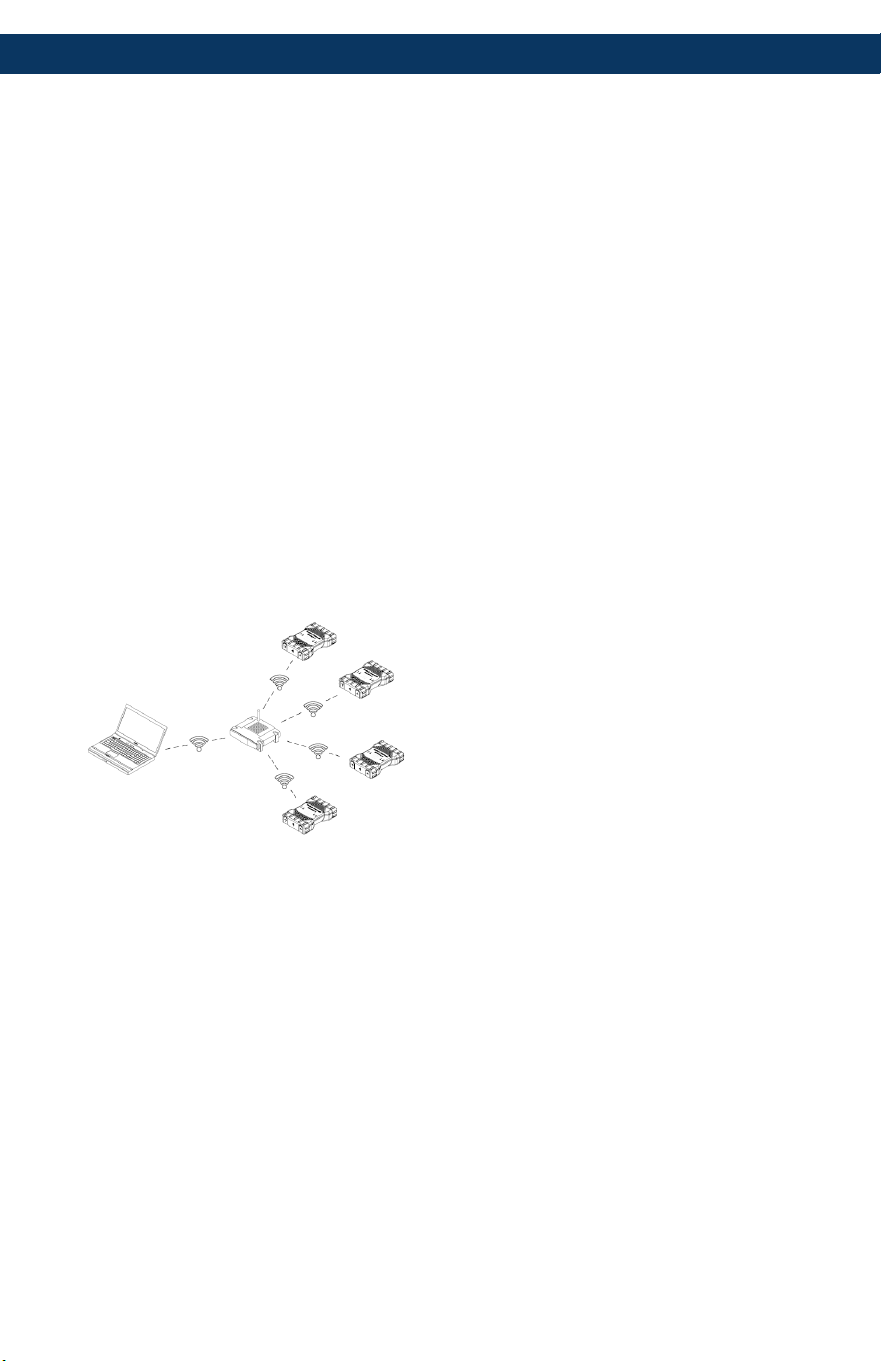
The figure below shows several
Mastertech II VCIs that are connected to a
single computer via a wirelss access point.
Use the following procedure to configure
your Mastertech II VCI for a wirelss connec-
tion in your network environment. Contact
your IT administrator before starting setup.
1. Double-click the VCI Manager icon on
yourdesktoptolaunchthe“VCIManager”
software.
2. Plug the Mastertech II VCI into an exter-
nal 12V power source.
3. Plug the USB connecting cable into the
computer and Mastertech II VCI and al-
low Mastertech II VCI to boot completely.
4. Connect to your Mastertech II VCI in the
VCI Manager software.
5. Select the “Network Setup” tab.
6. In the “Wireless (802.11)” tab, select the
option “Activate wireless interface”
The “IP address conguration” input
eldbecomesactive.
7. Select the option “Automatic assignment
of IP address” if your network assigns IP
addresses automatically.
i If your network uses fixed IP addresses,
your IT administrator will assign the IP
address and subnet mask.
8. Select <Access Point>.
9. Assign network name:
$ If the network uses a hidden SSID or
is not within range, the network name
can be enter via the option “Enter
network name (SSID)”.
$ If the network is within range, the
network can be selected via the
option “Select from list of available
networks”. Press <Update> to have the
Mastertech II VCI search for available
WLAN signals.
10. After the network name has been entered,
continue with <Configure>.
11. Enter the security settings for the network
and select <Next>.
12. Select <Yes> to configure the
Mastertech II VCI again, or <No> to cancel
the procedure.
13. Select the “Settings” tab and check that
the Mastertech II VCI was configured
correctly.
i By disconnecting the USB connection,
you can check whether configuration was
successful.
14. Back up the settings for future changes.
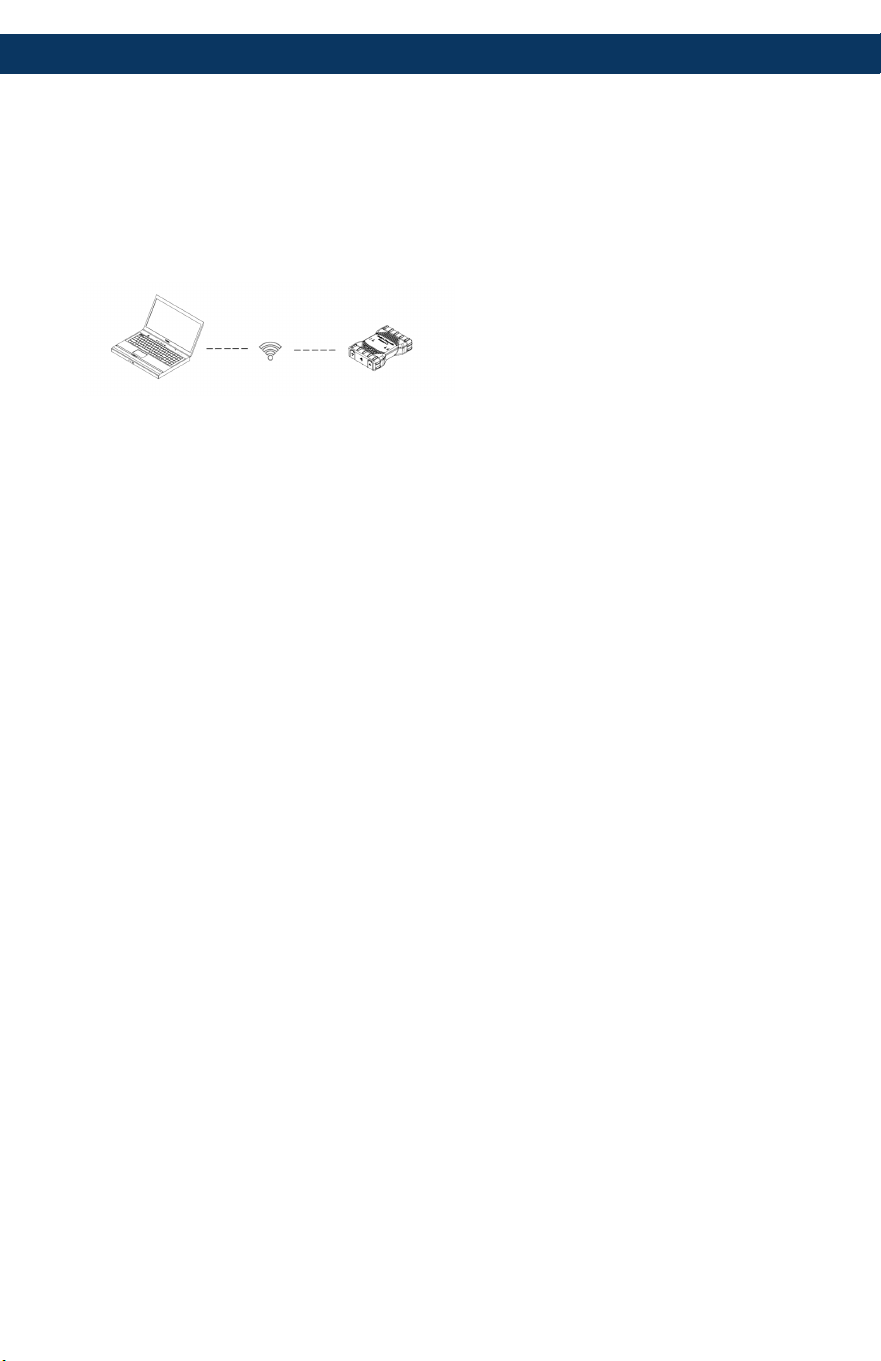
Mastertech II VCI | 13 | en
Bosch Automotive Service Solutions, Inc. 2020.03.02 | 1699200881
5.4.2 Enabling point-to-point wireless
communication
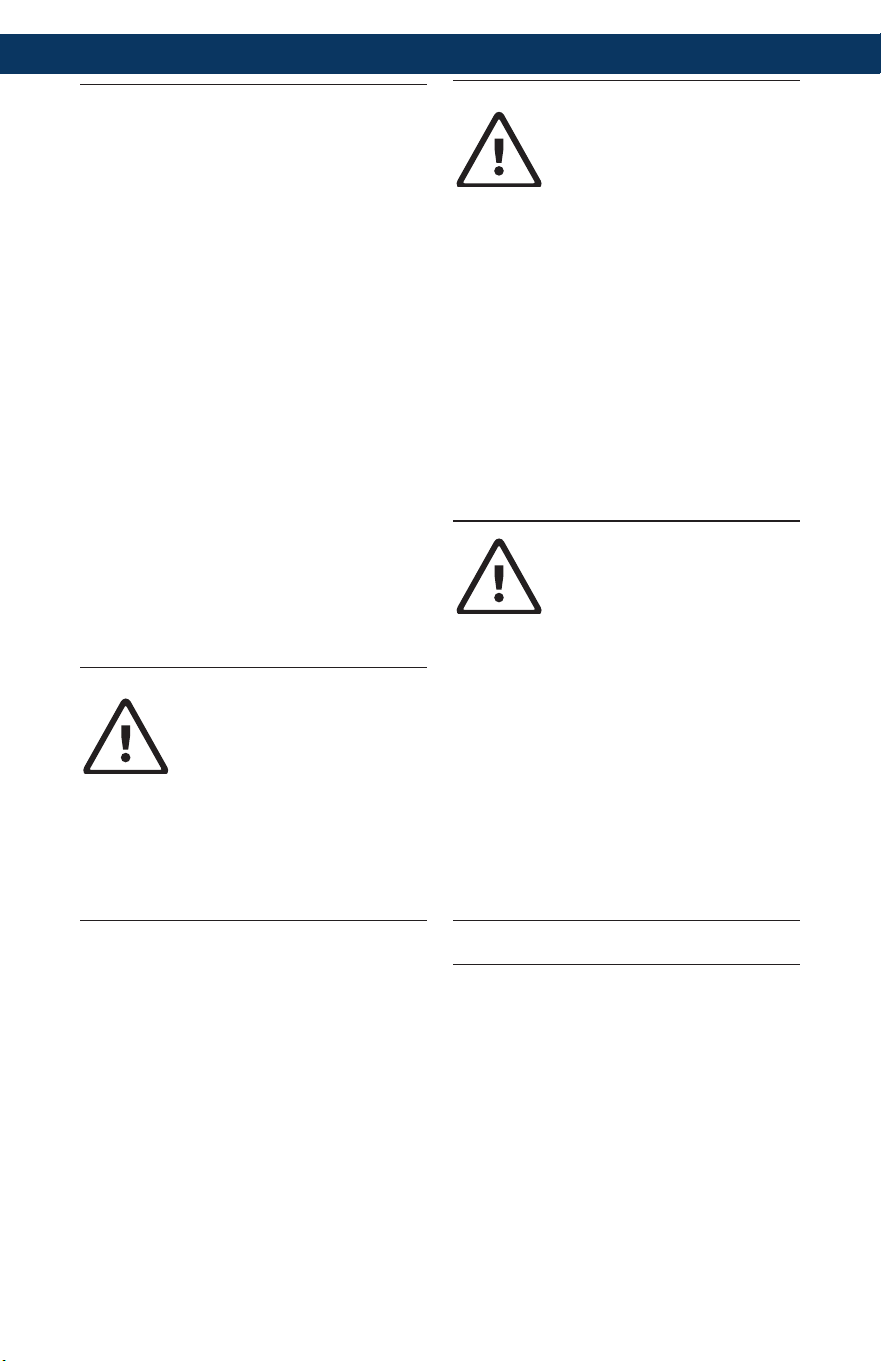
The Mastertech II VCI can be configured for
point-to-point wireless communication. The
following illustration shows a single diag-
nostic device connected to a computer us-
ing point-to-point wireless communication.
If you need to reconfigure point-to-point on
your Mastertech II VCI, use the following
procedure.
The steps presented below assume you are
runningtheWindows7operatingsystemon
your computer. The steps may differ de-
pending on the operating system.
1. Plug the WLAN USB adapter into an avail-
able USB port on your computer.
! Do not plug the wireless adapter into a
USB hub.
2. Switch on your computer.
3. Connect the Mastertech II VCI to your
computer via the USB connecting cable
and allow the Mastertech II VCI to boot
completely.
! Do not plug the Mastertech II VCI USB
connecting cable into a USB hub.
4. Start the “VCI Manager” program.
i The point-to-point connection is auto-
matically configured. Wireless commu-
nication will be available when you are
powered through the DLC cable.
If you need to reset your point-to-point
passphrase, follow these steps.
1. Click the wireless network icon in your
Windows taskbar.
A list of the available wireless net-
works in range of your computer is
displayed.
2. Choose “Open Network and Sharing
Center”.
3. Choose “Manage Wireless Networks”
from the left column.
4. Choose “Change adapter” menu and
choose VCI from the list.
5. Remove your stored point-to-point
network. The name will contain
MTS6531 and the last 8 digits of your
Mastertech II VCI’s serial number,
(MTS6531xxxxxxxx).
6. When you reconnect the
Mastertech II VCI to the computer using
the USB connecting cable, a new pass-
phrase will be established.
5.4.3 Setting to factory default
Setting the Mastertech II VCI to factory
default restores the point-to-point commu-
nication settings to the setting when it left
the factory. Any software upgrades that
have been installed to Mastertech II VCI are
still installed. When the reset is finished,
the VCI Manager software displays the “VCI
Explorer” tab. All wireless access point
configurations will be lost.
1. Start the “VCI Manager” program.
2. Plug the Mastertech II VCI into an exter-
nal 12V power source.
3. Plug the USB connecting cable into the
computer and Mastertech II VCI and
allow the Mastertech II VCI to boot
completely.
4. Connect to your Mastertech II VCI in the
VCI Manager software.
5. Select the “Network Setup” tab.
6. Click <Set Factory Default>.
" Mastertech II VCI is set to factory default.
en | 14 | Mastertech II VCI
1699200881 | 2020.03.02 Bosch Automotive Service Solutions, Inc.
5.5 Connecting the diagnostic
device to a vehicle
Mastertech II VCI kit contains a diag-
nostic connection cable that connects
Mastertech II VCI to the vehicle’s SAE J1962
data link connector (DLC).
Refer to the electrical wiring diagram for
the vehicle you are testing to determine the
location of the DLC on the vehicle.
1. Connect the 26-pin end of the diag-
nostic connection cable to the top of
the Mastertech II VCI, and tighten the
screws.
2. Connect the 16-pin end of the diagnostic
connection cable to the vehicle DLC.
Powering the diagnostic device
Mastertech II VCI is powered by the vehi-
cle’s 12V or 24V battery.
CAUTION – Non-approved
Accessories - Malfunction
Possible risk of personal
injury
e Non-Bosch cables are not
approved for use with this
equipment, including a
non-Bosch USB connecting
cable.
CAUTION – Cables - Overload
Possible risk of personal
injury
e Make sure that any cable
connected to a high current
capable power source, such
as a 12V automotive battery,
is in good condition. The
Mastertech II VCI is pro-
tected by its own internal
protection device. A fault in
the cable itself, especially
a power to ground short,
is capable of creating a
hazardous situation that can
cause personal injury.
CAUTION – Loopback Self-Test
Adapter - Overload
Possible risk of personal
injury
e Do not apply power to
Mastertech II VCI through
the self-test adapter barrel
connector unless the circuit
is protected by a fuse, cir-
cuit breaker, or current-limi-
ted power supply. The fuse,
circuit breaker, or current-li-
mited power supply must be
set to no more than 3 amps.
5.6 Resetting the
Mastertech II VCI
1. Disconnect the power supply from the
Mastertech II VCI.
2. Wait at least 20 seconds.
3. Reattach the power supply to the
Mastertech II VCI.

Mastertech II VCI | 15 | en
Bosch Automotive Service Solutions, Inc. 2020.03.02 | 1699200881
6. Troubleshooting
This section is intended to help you get
back on track if the Mastertech II VCI
appears to be operating abnormally. If the
error is not eliminated by the indicated rem-
edy, it is necessary to contact Service.
6.1 Mastertech II VCI error LED
lights after power on
Recommendations
1. Power down the Mastertech II VCI and
verify that the same problem exists when
you power up again.
2. Connect the Mastertech II VCI to a
computer using USB and perform the
recovery procedure.
6.2 The Mastertech II VCI fails
to power up
Mastertech II VCI should power up as
soon as external power is applied. If
Mastertech II VCI does not turn on, first
check the cable connections. Try supplying
power to Mastertech II VCI from two differ-
ent power sources – the vehicle DLC and the
USB connector.
Recommendations
¶ Check that the cables are securely
attached to the Mastertech II VCI and the
connector pins are clean.
$ While the diagnostic device is con-
nected to the vehicle DLC, try power-
ing from the USB connector.
$ While the diagnostic device is con-
nected to USB, try powering from the
vehicle DLC.
6.3 “Vehicle LED is flashing red
If the Mastertech II VCI does not detect 12V
power on Pin 16 of the diagnostic connec-
tion cable, Mastertech II VCI will inform
the user by automatically turning on and
flashing the vehicle LED red. This condition
might be seen if Mastertech II VCI is only
powered by a 5V USB connection or if the
diagnostic connection cable has accidently
been displaced from the vehicle DLC and is
powered from the backup capacitor. When
Mastertech II VCI detects 12V power on Pin
16, the vehicle LED will stop flashing red.
Recommendations
1. Ensure that 12V power is applied to Pin
16 of the diagnostic connection cable.
2. Ensure ground on J1962 Pin 5 is good.
6.4 Mastertech II VCI speaker is
beeping
If Mastertech II VCI is performing diagnos-
tic services for the computer and does not
detect 12V power on Pin 16 of the diag-
nostic connection cable, Mastertech II VCI
will inform the user of the loss of power by
beeping. Mastertech II VCI will continue to
beep until the backup capacitor is drained.
When Mastertech II VCI detects 12V power
on Pin 16, the speaker will stop beeping.
Recommendations
¶ Ensure that 12V power is applied to Pin
16 of the diagnostic connection cable
during diagnostic sessions.

en | 16 | Mastertech II VCI
1699200881 | 2020.03.02 Bosch Automotive Service Solutions, Inc.
6.5 Mastertech II VCI turns off
immediately when discon-
nected from the vehicle
during a diagnostic session
If Mastertech II VCI does not remain on
during cranking or DLC disconnect, there
may be a problem charging the internal
capacitor.
The Mastertech II VCI should remain pow-
ered up if power is lost during engine crank-
ing or after it is disconnected from power
(vehicle DLC) during a diagnostic session.
The Mastertech II VCI will beep to notify the
user that power has been lost unexpectedly
during the diagnostic session.
Recommendations
1. Check for 12V power supply at the vehi-
cle DLC.
2. Ensure that the Mastertech II VCI has
been connected to the vehicle DLC for at
least 90 seconds to charge the internal
capacitor.
6.6 “Checkmark” LED flashing
on the Mastertech II VCI
If the internal temperature of
Mastertech II VCI has exceeded the maxi-
mum limit, Mastertech II VCI will automati-
cally turn off the wireless adapter. This will
be visible to the user by the Checkmark
LED flashing. When the internal tempera-
ture of Mastertech II VCI lowers to an ac-
ceptable value, the wireless adapter will be
re-enabled for wireless communication.
Recommendation
¶ Move Mastertech II VCI to a cooler loca-
tion near the vehicle.
6.7 Wireless communication
with network unsuccessful
using DWA131 E1 dongle
The D-Link DWA131 E1 dongle is not in-
tended to be used for computer wireless
communication to a network. The DWA131
E1 dongle is only intended to be used with
Mastertech II VCI for point-to-point commu-
nication or infrastructure wireless commu-
nication.
Recommendations
• Make sure only one D-Link wireless
dongle is connected to the computer.
• Make sure you are not trying to connect
the computer to your network using the
DWA131 E1 dongle.
6.8 VCI Manager dis-
plays yellow icon over
Mastertech II VCI after
previous use
There may be instances when Windows
does not recognize the installation of the
DWA131 E1 wireless adapter. In these
cases, Windows may create a new wireless
profile instead of using the existing one
already stored on the computer. The yellow
icon displayed over your Mastertech II VCI
instructs you to plug in the USB connecting
cable between Mastertech II VCI and the
computer.
Recommendation
¶ Unplug and then reinstall your wire-
less adapter. Windows will attempt to
recognize the wireless adapter. If suc-
cessful, the yellow icon will disappear
and Mastertech II VCI will be ready for
wireless point-to-point communication.

Mastertech II VCI | 17 | en
Bosch Automotive Service Solutions, Inc. 2020.03.02 | 1699200881
6.9 Computer application is
unable to communicate with
the Mastertech II VCI over
USB
The “VCI Manager” software must be
installed on the computer, and the
Mastertech II VCI must be powered
up before it will communicate. The
Mastertech II VCI must be configured
through USB before it will communicate
using any other connection types.
Recommendations
If other applications including the VCI
Manager are able to connect to the
Mastertech II VCI:
¶ Check the Windows firewall settings to
see if the application is being blocked.
If all installed applications are unable to
communicate with Mastertech II VCI:
1. Connect Mastertech II VCI to the com-
puter using USB, but do not connect it to
the vehicle.
! Do not plug the Mastertech II VCI USB
connecting cable into a USB hub.
2. Verify that the USB connecting cables are
securely attached and Mastertech II VCI
has completed its power up sequence.
3. Start the “VCI Manager” program.
4. Does VCI Manager detect the
Mastertech II VCI?
If “No”:
$ Try a different USB connecting cable /
port on the computer.
$ Check the Windows firewall to see if
the VCI Manager is blocked.
$ Check that the Mastertech II VCI USB
connection is detected by Windows.
6.10 Computer application is
unable to communicate with
Mastertech II VCI over wire-
less or Ethernet
1. Check that the wireless USB adapt-
er is properly installed in the
Mastertech II VCI.
2. Confirm that the Mastertech II VCI can
connect over USB.
3. If using point-to-point, confirm that the
computer has only one dongle connect-
ed:
$ Connect the Mastertech II VCI to the
computer using USB.
$ Confirm the communication is
enabled and the IP configuration is
properly set using the “VCI Manager”
software.
4. If using infrastructure wireless:
Contact your IT department and check that
your computer is detecting the wireless ac-
cess point and the correct security settings
have been configured for Mastertech II VCI.

en | 18 | Mastertech II VCI
1699200881 | 2020.03.02 Bosch Automotive Service Solutions, Inc.
7. Cleaning and Mainte-
nance
The housing of the Mastertech II VCI may
only be cleaned with soft cloth and a neu-
tral cleaning agent. Do not use abrasive
cleaning agents or coarse cloth.
i The Mastertech II VCI does not contain
any user-serviceable parts. Do not open
the Mastertech II VCI; opening voids the
warranty.
¶ Do not immerse the Mastertech II VCI or any
of its parts or accessories in water.
¶ Even though the Mastertech II VCI and the
accessories are water-resistant, they are not
waterproof. Allow to dry thoroughly before
storing.
¶ Avoid using harsh solvents such as petroleum
based cleaning agents, acetone, benzene,
trichloroethylene, etc.
7.1 Restoring the system soft-
ware on the Mastertech II VCI
(Recovery)
As a result of a power failure or a communi-
cations error during a software update, the
Mastertech II VCI software may become cor-
rupted. In this case, it is necessary to execute
a recovery:
1. Connect the Mastertech II VCI to your com-
puter using the USB connecting cable.
2. Launch the VCI Manager software.
3. Select Mastertech II VCI in “VCI Explor-
er”.
4. To start the recovery, press and hold the
power button on the
Mastertech II VCI
for
atleast5seconds.
The Mastertech II VCI icon in the VCI Man-
agerisidentiedby“Recovery”.
5. Select the Mastertech II VCI in the VCI
Manager.
6. Select <Recover>.
7.2 Spare parts and accessories
Kit Component Part number
VCI system tester 1 699 200 338
Diagnostic cable 1 699 200 366
USBconnectingcableAtoB,3m F00K.108.653
WLAN USB stick 1 687 010 590
Mastertech II VCI | 19 | en
Bosch Automotive Service Solutions, Inc. 2020.03.02 | 1699200881
8. Decommissioning
¶ Disconnect the Mastertech II VCI from the
power supply.
8.1 Temporary shutdown
For an extended period of non-use:
¶ Disconnect the Mastertech II VCI from
the power supply.
8.2 Changing location
¶ If the Mastertech II VCI is transferred to
another user, transfer all documentation
included in the scope of delivery as well.
¶ The Mastertech II VCI must only be
transported in the original or equivalent
packaging.
¶ Read and follow the instructions con-
cerning initial commissioning.
¶ Disconnect the electrical port.
8.3 Disposal
Mastertech II VCI, accesso-
ries and packaging must be
recycled in an environmentally
friendly manner.
e Do not dispose of the
Mastertech II VCI in general
trash.
Only for EC countries:
The Mastertech II VCI is sub-
ject to the European directive
2012/19/EU (WEEE).
Dispose of used electrical and
electronic devices, including
cables, accessories and batte-
ries, separately from household
waste.
e Make use of the local return
and collection systems for
disposal.
e Proper disposal prevents
environmental pollution and
health hazards.
9. Glossary
Term Description
AC Alternating Current
Baud rate The speed at which data is transferred
over a serial data link
BPS Bits per second
Compu-
ter
Personal computer
DC Direct Current
DCE Data Communication Equipment
DLC Data Link Connector
DTE Data Terminal Equipment. A term
used to describe a device connected
to an RS232 link.
ECU Engine Control Unit
ECM Engine Control Module
Ethernet Connection of systems to networks by
means of twisted-pair cabling in com-
pliance with IEEE 802.3.
Hz Hertz - a unit of measure for frequency
I/P Instrumentation Port
I/O Input/Output
I/F Interface
LAN Local Area Network
LED Light-Emitting Diode
OBD On Board Diagnosis
OEM Original Equipment Manufacturer
PCM Powertrain Control Module
PCU Powertrain Control Unit
RCV Receive
RS232C Standard serial communication in-
terface
SCI SERIAL COMMUNICATION INTERFACE
USB po-
wer
Universal Serial Bus - a common stan-
dard for interfacing with a computer
VCI Vehicle Communication Interface
Abbreviation for diagnostic device
Vdc Volts DC
WLAN Wireless Local Area Network

en | 20 | Mastertech II VCI
1699200881 | 2020.03.02 Bosch Automotive Service Solutions, Inc.
10. Technical data
Property Value / range
Host Interface
Wired High speed USB
480Mbps
Ethernet
10/100Mbps
Wireless WiFi USB stick 802.11b/g/n
Processor System
Microprocessor Intel MX6 Solo
Clock Speed 800MHz
RAM 512MBDDR3
RAM
ROM 256MBflash
memory
Mass storage (optional) 4GB-128GBMi-
cro-SD memo-
ry card
User interface
LEDs 4 status LEDs
3 lighted buttons
Beeper Signal tone
Power Supply
From the vehicle battery us-
ing the diagnostics connec-
tion cable or
from the computer using a
connected USB connecting
cable.
Caution: The diagnostic con-
nector of the vehicle must
be protected by a fuse with
amax.ratingof6amps/
32volts.
7V–32V,750mA
5V,0.5A
Mechanical properties
Size
165x115x40mm
(6.5 x 4.5 x
1.6inch)
Weight 0.24kg(0.53lb)
Operating Temperature -20°C–+70°C
(-4°F–158°F)
Storage Temperature -20°C–+80°C
(-4°F–176°F)
Humidityat25°C 30%–95%
Maximum operating altitude 4000m
Degree of protection with the
diagnostic connection cable
not connected
IP30
Degree of protection with
the diagnostic connection ca-
ble connected according to
IEC 60529
IP54,Cat.2
Diagnostic connection cable
J1962 (ISO 15031-3)
Voltage resistance
DLC 26-pin
18V, Cat. 0

Mastertech II VCI | 21 | en
Bosch Automotive Service Solutions, Inc. 2020.03.02 | 1699200881

en | 2 | Mastertech II VCI
1699200881 | 2020.03.02 Bosch Automotive Service Solutions, Inc.
es – Índice español
1. Símbolos empleados
3
1.1 En la documentación 3
1.1.1 Indicaciones de advertencia 3
1.1.2 Símbolos 3
1.2 En el producto 3
2. Indicaciones para el usuario 4
2.1 Tipos de usuario 4
2.2 Conformidad FCC (EE. UU.) 4
2.3 Software de código abierto (OSS) 4
2.4 Compatibilidad electromagnética (CEM) 4
2.5 Ámbito de utilización 4
2.6 Conexión inalámbrica (Bluetooth y WLAN) 4
2.7 Otra documentación vigente 6
3. Indicaciones de seguridad 6
4. Descripción del producto 7
4.1 Uso previsto 7
4.2 Volumen de suministro 7
4.3 Puertos y elementos de mando del
Mastertech II VCI 7
4.4 Puerto USB (bus universal en serie) 8
4.5 Red de área local inalámbrica (WLAN) 8
4.6 Ethernet 8
4.7 Otras propiedades del Mastertech II VCI 8
4.7.1 Transmisión de datos 8
4.7.2 Suministro eléctrico 8
4.7.3 Indicación de estado mediante LED 8
4.8 Programa VCI Manager 9
4.9 Requisitos del sistema 9
5. Manejo 9
5.1 Indicaciones sobre la instalación 9
5.2 Instalar VCI Manager 9
5.3 Configuración del hardware del equipo
de diagnóstico 9
5.3.1 Identificar el equipo de diagnóstico 9
5.3.2 Instalar el software 10
5.3.3 Configurar el VCI con el VCI Manager 10
5.3.4 Comprobar las versiones de software del
ordenador y del Mastertech II VCI 11
5.4 Configuración de las comunicaciones
inalámbricas 11
5.4.1 Activación de la conexión WLAN 12
5.4.2 Activar una comunicación
inalámbrica punto a punto 13
5.4.3 Restablecer a los ajustes de fábrica 13
5.5 Conexión con el vehículo 14
5.6 Restablecer el Mastertech II VCI 14
6. Eliminación de fallos 15
6.1 El LED de error del Mastertech II VCI se
enciende al ponerlo en marcha 15
6.2 El Mastertech II VCI no se enciende 15
6.3 El LED del vehículo parpadea en rojo 15
6.4 El altavoz del Mastertech II VCI emite un
pitido 15
6.5 El Mastertech II VCI se apaga de inmediato
si se desconecta del vehículo durante una
sesión de diagnóstico 16
6.6 El LED de la marca de verificación parpadea
en el Mastertech II VCI 16
6.7 Ha fallado la comunicación inalámbrica con
la red mediante la llave electrónica (dongle)
DWA131 E1 16
6.8 El VCI Manager muestra un icono amarillo
sobre el Mastertech II VCI tras haber usado ya
el equipo 16
6.9 La aplicación informática no se puede
comunicar con el Mastertech II VCI mediante
USB 17
6.10 La aplicación informática no se puede
comunicar con el Mastertech II VCI mediante
WLAN o Ethernet 17
7. Limpieza y mantenimiento 18
7.1 Restablecimiento del software del sistema
en el Mastertech II VCI (recuperación) 18
7.2 Piezas de repuesto y accesorios 18
8. Puesta fuera de servicio 19
8.1 Puesta fuera de servicio temporal 19
8.2 Cambio de lugar 19
8.3 Eliminación 19
9. Glosario 19
10. Datos técnicos 20
Mastertech II VCI | 3 | en
Bosch Automotive Service Solutions, Inc. 2020.03.02 | 1699200881
1. Símbolos empleados
1.1 En la documentación
1.1.1 Indicaciones de advertencia: es-
tructura y significado
Las indicaciones de advertencia avisan de
peligros para el usuario o las personas que
se encuentran alrededor. Las indicaciones
de advertencia también describen las conse-
cuencias del peligro y las medidas para evi-
tarlo. Las indicaciones de advertencia tienen
la siguiente estructura:
Símbolo de
advertencia
PALABRA CLAVE – Tipo y
fuente del peligro.
Consecuencias del peligro en caso
de incumplimiento de las medidas
e indicaciones mostradas.
e Medidas e indicaciones de
prevención del peligro.
La palabra clave indica la probabilidad de
aparición del peligro, así como la gravedad
del mismo en caso de incumplimiento:
Palabra
clave
Probabilidad de
aparición
Gravedad del pe-
ligro en caso de
incumplimiento
PELIGRO Amenaza de peli-
gro inmediato
Lesiones morta-
les o graves
ADVERTEN-
CIA
Posible peligro
inminente
Lesiones morta-
les o graves
PRECAU-
CIÓN
Posible situación
peligrosa
Lesiones leves
1.1.2 Símbolos: denominación y significado
Icono Denomina-
ción
Significado
!
Atención Advierte de posibles daños
materiales.
i
Información Consejos prácticos y otra
información de utilidad.
1.
2.
Instrucción
de varios pa-
sos
Procedimiento que consta
de varias acciones.
e
Instrucción
de un solo
paso
Procedimiento que consta
de una sola acción.
⇨
Resultado in-
termedio
La instrucción produce un
resultado intermedio visible.
"
Resultado
final
Al finalizar la instrucción
se puede ver el resulta-
do final.
1.2 En el producto
! Tenga en cuenta todos los símbolos de
advertencia en los productos y asegúrese
de que permanezcan legibles.
Icono
Significado
Declaración de conformidad UE
Declaración de conformidad para EE.UU.
Certificación para la Federación de Rusia
Certificación para Ucrania
Certificación para Australia y
Nueva Zelanda
Certificación para Marruecos
Certificación para Corea del Sur
Solo deben utilizar el Mastertech II VCI
y registrar los datos de diagnóstico
durante la conducción trabajadores
instruidos y capacitados del taller de
servicio.
Atención: el símbolo de advertencia
general advierte de posibles peligros.
Antes de la puesta en servicio,
la conexión y el manejo de los
productos Bosch, es imprescindible
leer detenidamente el manual
de instrucciones de manejo y, en
particular, las indicaciones de
seguridad.
Deseche los dispositivos eléctricos y
electrónicos usados, incluyendo cables,
accesorios y baterías, separados de los
residuos domésticos.
RoHS de China (protección
medioambiental)

en | 4 | Mastertech II VCI
1699200881 | 2020.03.02 Bosch Automotive Service Solutions, Inc.
2. Indicaciones para el
usuario
Antes de la puesta en servicio, la conexión y
el servicio de este producto, es indispensa-
ble que se estudien detenidamente el manual
de usuario/instrucciones de manejo y, en
particular, las indicaciones de seguridad. Por
su propia seguridad, y con el fin de evitar
daños en el dispositivo, el estudio de esta
documentación le permitirá eliminar cual-
quier duda sobre este producto y los riesgos
de seguridad asociados. Si se cede este
producto a otro usuario, no solo se debe en-
tregar el manual de instrucciones de manejo,
sino también las indicaciones de seguridad y
la información relativa al uso previsto.
2.1 Tipos de usuario
Este producto solo debe ser utilizado por per-
sonal formado e instruido. Los trabajadores que
prevén recibir formación, familiarizarse, instruir-
se o participar en un curso de formación gene-
ral solo pueden trabajar con este producto bajo
la supervisión de un usuario experimentado.
Solo personas con suficientes conocimientos
y experiencia en instalaciones eléctricas e
hidráulicas están autorizadas para realizar
trabajos en los dispositivos eléctricos.
2.2 Conformidad FCC (EE. UU.)
El Mastertech II VCI cumple los requisitos de
la sección 15 de la normativa de la FCC. Para
el funcionamiento se aplican las siguientes
condiciones:
• El Mastertech II VCI no debe provocar
interferencias dañinas.
• El Mastertech II VCI debe permitir la
recepción de interferencias, incluyendo
interferencias que pueden causar un
funcionamiento no deseado.
El Mastertech II VCI se ha sometido a prue-
bas y cumple los límites de un dispositivo
digital de clase A conforme a la Parte15 de
las disposiciones de la FCC. Estos lími-
tes han sido diseñados para ofrecer una
protección razonable frente a interferencias
perjudiciales cuando el equipo se utiliza en
un entorno comercial. El Mastertech II VCI
puede generar, utilizar y emitir energía en
radiofrecuencias que pueden provocar inter-
ferencias en las radiocomunicaciones si se
instala indebidamente o se utiliza de manera
contraria a las instrucciones de manejo. Si el
Mastertech II VCI se utiliza en una zona resi-
dencial, probablemente cause interferencias
perjudiciales, en cuyo caso el usuario deberá
corregir las interferencias por cuenta propia.
i Todos los cambios o modificaciones
en el Mastertech II VCI que no hayan
sido autorizados expresamente por
Bosch Automotive Service Solutions, Inc.
pueden provocar la anulación del permiso
de funcionamiento del Mastertech II VCI.
2.3 Software de código abierto
(OSS)
Para un resumen de las licencias de software
de código abierto, véanse los archivos de
texto ubicados en: “C:\PROGRAM FILES
(X86)\BOSCH\VTX-VCI\VCI SOFTWARE
(6531-BOSCH)\LEGAL”.
2.4 Compatibilidad electromag-
nética (CEM)
El Mastertech II VCI cumple los requisitos de
la Directiva de Compatibilidad Electromagné-
tica (CEM) 2014/30/UE.
i El Mastertech II VCI es un producto de
clase/categoría A segúnEN 61 326. El
Mastertech II VCI puede provocar interfe-
rencias de alta frecuencia (perturbaciones
radioeléctricas) en las zonas residenciales
que pueden hacer necesarias medidas
correctivas. En estos casos, el operador
debe tomar medidas adecuadas.
2.5 Ámbito de utilización
El Mastertech II VCI ha sido diseñado exclusi-
vamente para su uso en espacios interiores.
• No exponga el Mastertech II VCI a la lluvia
o la humedad y evite la formación de
condensación.

Mastertech II VCI | 5 | en
Bosch Automotive Service Solutions, Inc. 2020.03.02 | 1699200881
• Grado de contaminación 2; mantenga
limpia la zona de alrededor del
Mastertech II VCI.
2.6 Conexión inalámbrica
(Bluetooth y WLAN)
! El Mastertech II VCI debe ser utilizado
conforme a las directivas y limitaciones
del país donde se utilice la herramienta.
Información importante sobre WLAN y
Bluetooth
WLAN (red de área local inalámbrica) es el
término que se utiliza para describir una
red local inalámbrica. Bluetooth y WLAN
proporcionan una conexión de radio en la
banda libre ISM de 2,4GHz (ISM: industrial,
científica y médica). Este rango de frecuencia
está sujeto a las regulaciones estatales, pero
se puede usar en la mayoría de países sin
necesidad de licencia. Por lo tanto, muchas
aplicaciones y dispositivos emiten en esta
banda de frecuencia. Esto puede producir
interferencias de frecuencias y fallos.
En función de las condiciones ambientales,
pueden surgir perturbaciones en la conexión
de radio, por ejemplo, en el caso de cone-
xiones Bluetooth, teléfonos inalámbricos o
termómetros, mandos de garaje, interrupto-
res de luz o instalaciones de alarma controla-
dos por radio.
i La conexión Bluetooth puede provocar
un colapso del ancho de banda en la red
WLAN. Las antenas de los dispositivos
Bluetooth y WLAN deben estar separa-
das al menos 30centímetros entre sí.
Utilice el cable alargador USB (accesorio
especial) para separar físicamente el
adaptador Bluetooth USB del ordenador y
la antena WLAN.
i Las personas que llevan marcapasos u
otros dispositivos electrónicos vitales
deben tener especial precaución al utilizar
sistemas inalámbricos, ya que podrían
afectar al correcto funcionamiento de
estos dispositivos.
Para garantizar la mejor conexión posible,
preste atención a los siguientes puntos:
¶ La señal de radio busca siempre el
camino más directo. Instale el ordenador
y el punto de acceso de forma que haya
el menor número de obstáculos posible
(por ejemplo, puertas de acero y paredes
de hormigón) que puedan interferir con la
señal del Mastertech II VCI.
¶ Además, el alcance de WLAN/Bluetooth
dentro de los edificios depende en gran
medida de su material de construcción.
Los ladrillos convencionales, las paredes
de madera y las construidas en seco
prácticamente no impiden el paso de
las ondas de radio. Las paredes finas de
yeso pueden dar problemas, ya que en el
yeso se puede acumular gran cantidad de
humedad que tiende a absorber las seña-
les de radio. Las paredes metálicas o de
hormigón (sobre todo hormigón armado)
bloquean en gran medida las ondas de ra-
dio. A menudo no se traspasan los techos
de los sótanos. En general, las paredes
con gran cantidad de metal instalado
(por ejemplo, tubos, cables, etc.) son un
obstáculo para las ondas de radio.
¶ La recepción de radio también se ve
afectada por grandes objetos metálicos
como radiadores y marcos de ventanas,
así como fuentes de interferencias activas
como, por ejemplo, radioteléfonos, detec-
tores de movimiento y hornos microondas.
¶ Las personas también constituyen un
obstáculo en la transmisión inalámbrica.
Por ello, se debe garantizar que no haya
ninguna persona entre el emisor y el
receptor.
¶ Recomendamos encargar la instalación y
el mantenimiento de la infraestructura de
red a un especialista en redes.
en | 6 | Mastertech II VCI
1699200881 | 2020.03.02 Bosch Automotive Service Solutions, Inc.
¶ Conserve el SSID y los códigos de la
conexión inalámbrica WLAN en un lugar
seguro. Asegúrese de tener a mano estos
datos en caso de fallo.
¶ Para la puesta en servicio le recomenda-
mos que recorra minuciosamente el lugar:
compruebe en qué puntos del edificio
funciona el Mastertech II VCI y dónde está
más limitada la transmisión inalámbrica.
¶ La conexión inalámbrica está sujeta a las
influencias climáticas. Por tanto, la señal
de recepción puede variar.
¶ Si tiene alguna pregunta, póngase en con-
tacto con su especialista en redes.
¶ En caso de problemas con la conexión de
radio, en lugar de activar esta conexión se
puede activar y utilizar la conexión USB.
2.7 Otra documentación vigente
Denominación
Número de
documento
Guía de inicio rápido 1 689 989 442
Información importante e indi-
caciones de seguridad
1 689 989 443
3. Indicaciones de
seguridad
! Estas instrucciones de manejo sirven para
configurar y utilizar de forma sencilla y
segura el Mastertech II VCI. Lea atenta-
mente estas instrucciones de manejo y
los demás documentos vigentes antes de
utilizar el Mastertech II VCI y el software.
Mastertech II VCI | 7 | en
Bosch Automotive Service Solutions, Inc. 2020.03.02 | 1699200881
4. Descripción del
producto
4.1 Uso previsto
! Si el Mastertech II VCI y los accesorios
suministrados se utilizan de forma diferente
a lo establecido por el fabricante en las
instrucciones de manejo, la protección aso-
ciada al Mastertech II VCI y a los accesorios
suministrados se puede ver afectada.
El Mastertech II VCI es un dispositivo de
paso J2534 que ayuda a los técnicos profe-
sionales a diagnosticar y reprogramar siste-
mas informáticos en automóviles.
4.2 Volumen de suministro
El kit básico del Mastertech II VCI incluye los ca-
bles de conexión y el hardware necesarios para
transferir datos y reprogramar las ECU en los
vehículos mediante el conector de diagnóstico.
i El contenido exacto del kit depende de la
variante del producto y de los accesorios
opcionales solicitados y puede diferir de
la siguiente lista.
2
3
1
DIAGNOSI
4
Art. Componente del kit N.º de pieza Cant.
1 Herramienta VCI 1 699 200 338 1
2 Cable de diagnóstico
(datos del vehículo
al VCI)
1 699 200 366 1
3 Cable de conexión
USB A-B, 3m
F00K.108.653 1
4 Memoria USB WiFi
inalámbrica
1699200155 2
4.3 Puertos y elementos de
mando del Mastertech II VCI
En el Mastertech II VCI hay distintas teclas
y puertos estandarizados que sirven para
manejar el dispositivo y conectarlo con la red
del vehículo y el ordenador de diagnóstico.
Estos conectores y controles aparecen en las
siguientes ilustraciones.
DIAGNOSI
1
2
4
3
3
5
6
7
Art. Descripción
1 Indicación de estado mediante LED
2 Teclas de control
3 2 puertos USB-A
4 Puerto para cable de conexión de diag-
nóstico
5 Puerto USB-B
6 Adaptador WiFi
7 Puerto Ethernet
en | 8 | Mastertech II VCI
1699200881 | 2020.03.02 Bosch Automotive Service Solutions, Inc.
4.4 Puerto USB (bus universal
en serie)
El Mastertech II VCI posee una configuración
fija de USB que no puede ser modificada.
Esto garantiza que el Mastertech II VCI
se pueda conectar siempre a un único
ordenador donde se ejecute el software
“VCIManager” o el software de usuario de
manera que se puedan configurar los ajustes
LAN o WLAN necesarios para la red local.
Además, es importante tener en cuenta que
la conexión USB es necesaria para configurar
el firmware en el Mastertech II VCI, emparejar
el ordenador con el Mastertech II VCI y
actualizar el firmware.
4.5 Red de área local
inalámbrica (WLAN)
Durante el ajuste y la configuración de
la conexión WLAN (802,11 b/g/n), el
Mastertech II VCI debe estar conectado
por USB a un ordenador donde se ejecute
el software “VCIManager” y ha de estar
emparejado con el ordenador.
4.6 Ethernet
Durante el ajuste y la configuración de la
conexión de Ethernet, el Mastertech II VCI
debe estar conectado por USB a un
ordenador donde se ejecute el software
“VCIManager” y ha de estar emparejado con
el ordenador.
i Para utilizar este modo se requiere un
cable de Ethernet (no suministrado).
4.7 Otras propiedades del
Mastertech II VCI
4.7.1 Transmisión de datos
La conexión entre el Mastertech II VCI
y el sistema electrónico del vehículo se
efectúa a través de un cable de conexión de
diagnóstico de 26pines.
4.7.2 Suministro eléctrico
El Mastertech II VCI está diseñado
para recibir el suministro eléctrico del
vehículo a través del cable de conexión
de diagnóstico. Para la transmisión de
datos o la actualización del sistema, el
Mastertech II VCI también puede recibir el
suministro eléctrico del puerto USB de un
ordenador.
i Si el Mastertech II VCI se debe configurar
para la conexión inalámbrica, el
suministro eléctrico se debe realizar a
través del cable de conexión USB.
4.7.3 Indicación de estado mediante LED
En la parte delantera del Mastertech II VCI
hay instalados cuatro diodos luminosos
(LED). Los indicadores LED facilitan la
siguiente información de estado.
Icono Color
estado
Función de LED
verde
El Mastertech II VCI no tie-
ne errores
rojo
Se ha producido un error,
realizar un restablecimiento
verde
Mastertech II VCI conectado
con el vehículo
parpa-
dea en
rojo
No conectado a una alimen-
tación externa de 12 o 24V
apagado
El Mastertech II VCI no tie-
ne errores
rojo
Se ha producido un error o
el Mastertech II VCI está en
estado de recuperación
apagado
Mastertech II VCI no conec-
tado a un ordenador
parpa-
dea en
verde
Mastertech II VCI conectado
a un ordenador
apagado
Mastertech II VCI desco-
nectado
verde
Mastertech II VCI conectado
amari-
llo/ver-
de
En función del software de
usuario
amari-
llo/ver-
de
En función del software de
usuario

Mastertech II VCI | 9 | en
Bosch Automotive Service Solutions, Inc. 2020.03.02 | 1699200881
4.8 Programa VCI Manager
El programa “VCI Manager” es una aplicación
informática que se instala en su ordenador
Windows para configurar y actualizar el
Mastertech II VCI.
4.9 Requisitos del sistema
El Mastertech II VCI se configura y actualiza
mediante el software “VCIManager”.
Para utilizar el Mastertech II VCI para la
programación y el diagnóstico de equipos
originales, debe usar las aplicaciones
suministradas con dichos equipos originales.
i Los requisitos del sistema especificados
a continuación se refieren al uso del
software “VCI Manager”. Los requisitos
del software de equipos originales pueden
variar.
• Windows 7, Windows 8 o Windows 10
(32bits y 64bits)
• 100MB de espacio disponible en el disco
duro
• 512MB RAM
• Procesador de 1GHz
• 1 puerto USB libre
• Resolución de pantalla 1024x768
5. Manejo
A continuación encontrará la información
necesaria para poder empezar a usar el
Mastertech II VCI. Entre otras cosas, se incluye
la instalación del software “VCI Manager”, la
actualización del firmware del dispositivo, la
configuración de los métodos de conexión y la
comunicación con el vehículo.
5.1 Indicaciones sobre la
instalación
i Tenga en cuenta las instrucciones de
instalación del software de usuario.
5.2 Instalar VCI Manager
El software “VCI Manager” se debe instalar
en el ordenador para poder configurar,
actualizar y ejecutar las aplicaciones de
diagnóstico previstas para el ordenador. Al
comienzo, el software “VCI Manager” sirve
para configurar todos los Mastertech II VCI.
i Puede obtener información más detallada
sobre la descarga y la instalación del
software “VCI Manager” en la guía
de inicio rápido suministrada con
la herramienta, o visitando www.
boschdiagnostics.com/pro y accediendo a
la página de producto Mastertech II VCI.
5.3 Configuración del hardware
del equipo de diagnóstico
5.3.1 Identificar el equipo de diagnóstico
La etiqueta de características se encuentra
en la parte trasera del Mastertech II VCI.
El número de identificación del
Mastertech II VCI se compone de dos
partes: el código de fabricación para la
trazabilidad y el número de serie unívoco.
El número de serie sirve para identificar
el Mastertech II VCI en el software
“VCIManager”. Este número de serie se
en | 10 | Mastertech II VCI
1699200881 | 2020.03.02 Bosch Automotive Service Solutions, Inc.
utiliza para configurar el Mastertech II VCI en
el VCI Manager o para actualizar el software.
5.3.2 Instalar el software para el equipo
de diagnóstico
i Este paso también se describe en la guía
de inicio rápido. No es necesario repetir
este paso si ya ha seguido los pasos en la
guía de inicio rápido.
i El software VCI Manager identifica el
Mastertech II VCI como ‘6531-Bosch’.
Así es como se identificará el VCI en las
aplicaciones de software de fabricantes
de equipos originales. 6531 es una
convención de numeración interna de
Bosch para esta familia de productos VCI.
El Mastertech II VCI se entrega de
fábrica sin firmware. Visite https://www.
boschdiagnostics.com/pro para descargar e
instalar la versión de firmware más reciente.
El “VCI Manager” es parte del software
que se descarga. Al utilizar este software y
conectar el Mastertech II VCI a un puerto USB
de su ordenador, podrá instalar la versión de
firmware más actualizada.
Después de descargar e instalar el software
en su ordenador, siga estos pasos.
1. Inicie el programa “VCI Manager”.
2. Conecte el Mastertech II VCI al ordenador
con la ayuda del cable de conexión USB.
Ö El Mastertech II VCI se inicia en modo
de recuperación la primera vez que se
conecta a un ordenador.
3. Seleccione el nuevo Mastertech II VCI en
la lista mostrada.
Ö El botón <Connect> (Conectar) pasa a
llamarse botón <Recover> (Recuperar).
El número de serie del Mastertech II VCI
no se mostrará la primera vez que se
conecte al VCI Manager.
4. Pulse <Recover> (Recuperar) para iniciar
el proceso de actualización.
! No desconecte el Mastertech II VCI
del ordenador durante el proceso de
actualización.
5. Haga clic en <Start update> (Iniciar
actualización) para instalar el firmware en
el Mastertech II VCI.
6. Haga clic en <OK> para continuar.
7. La actualización tarda unos 5minutos en
instalarse. Una vez concluido el proceso
de actualización, el Mastertech II VCI
se reinicia automáticamente. El
Mastertech II VCI emite un pitido cuando
termina de reiniciarse. Ahora puede
utilizar el Mastertech II VCI.
5.3.3 Configurar el Mastertech II VCI con
el VCI Manager
Antes de utilizar el Mastertech II VCI
con cualquier software de un fabricante
de equipos originales, debe seleccionar
cómo se comunicará el ordenador con el
VCI. Siga estos pasos para configurar el
Mastertech II VCI según sus preferencias.
Icono Descripción
El VCI Manager se conecta con el
Mastertech II VCI por USB
El VCI Manager se conecta con el
Mastertech II VCI mediante Ethernet
El VCI Manager se conecta con el
Mastertech II VCI mediante WLAN
La conexión inalámbrica punto a pun-
to no está configurada. Conecte el
Mastertech II VCI al ordenador con la
ayuda del cable de conexión USB para
completar la configuración.
Los adaptadores inalámbricos del orde-
nador y del equipo de diagnóstico no
son compatibles entre sí.
El VCI Manager está conectado con el
Mastertech II VCI

Mastertech II VCI | 11 | en
Bosch Automotive Service Solutions, Inc. 2020.03.02 | 1699200881
1. Conecte el Mastertech II VCI al ordenador
con la ayuda del cable de conexión USB e
inicie el software “VCIManager” haciendo
doble clic en el icono del VCI Manager de
su escritorio.
2. Seleccione el Mastertech II VCI en la
pestaña “VCI Explorer”.
3. Haga clic en <Connect> (Conectar)
para conectarse por USB con el
Mastertech II VCI seleccionado.
" El Mastertech II VCI aparece en pantalla con
una marca de verificación verde para indicar
que el software “VCI Manager” controla
ahora este Mastertech II VCI.
4. Haga clic en <Show details> (Mostrar
detalles) para visualizar más datos del
Mastertech II VCI seleccionado.
i Si el Mastertech II VCI ya está conectado
a otro ordenador de la red, será detectado
por el VCI Manager, pero no se podrá
establecer conexión.
i Si el Mastertech II VCI está conectado
al ordenador por USB, las funciones del
VCI Manager están disponibles en todas
las pestañas; si el Mastertech II VCI no
está conectado por USB, no se pueden
seleccionar las funciones en las pestañas
Network Setup (Configuración de red) y
Mastertech II VCI Update (Actualización
del Mastertech II VCI).
5.3.4 Comprobar las versiones de
software del ordenador y del
Mastertech II VCI
i La versión del software “VCI Manager”
instalada en el ordenador debe coincidir
con la versión de software instalada
en el Mastertech II VCI para que el
Mastertech II VCI funcione correctamente.
Siga estos pasos para comprobar las
versiones de software.
1. Conecte el Mastertech II VCI al ordenador
con la ayuda del cable de conexión USB.
2. Inicie el software “VCIManager” haciendo
doble clic en el icono del VCI Manager de
su escritorio.
3. Seleccione el Mastertech II VCI en la
pestaña “VCI Explorer”.
4. Haga clic en <Connect> (Conectar)
para conectarse por USB con el
Mastertech II VCI seleccionado.
5. Seleccione “Help” (Ayuda) para visualizar
los datos de las versiones de software.
5.4 Configuración de
las comunicaciones
inalámbricas
El Mastertech II VCI se puede comunicar en la
red del taller de forma inalámbrica. La pestaña
“Network Setup” (Configuración de red) en
el software “VCIManager” ofrece una serie
de funciones que se utilizan para seleccionar
y configurar las interfaces de conexión de red
del Mastertech II VCI, incluyendo los ajustes de
seguridad y acceso inalámbrico.
i Debe estar conectado por USB con el
Mastertech II VCI para acceder a los
ajustes de la pestaña “Network Setup”
(Configuración de red). Si no está
conectado por USB, los controles de la
pestaña “Network Setup” (Configuración
de red) aparecen desactivados.
i El Mastertech II VCI es compatible con
el procedimiento punto a punto para la
comunicación inalámbrica.
Punto a punto
En el procedimiento de comunicación
inalámbrica punto a punto, el Mastertech II VCI
se conecta directamente al ordenador
mediante un adaptador inalámbrico USB.
En las siguientes secciones se describen los
diferentes tipos de conexiones.
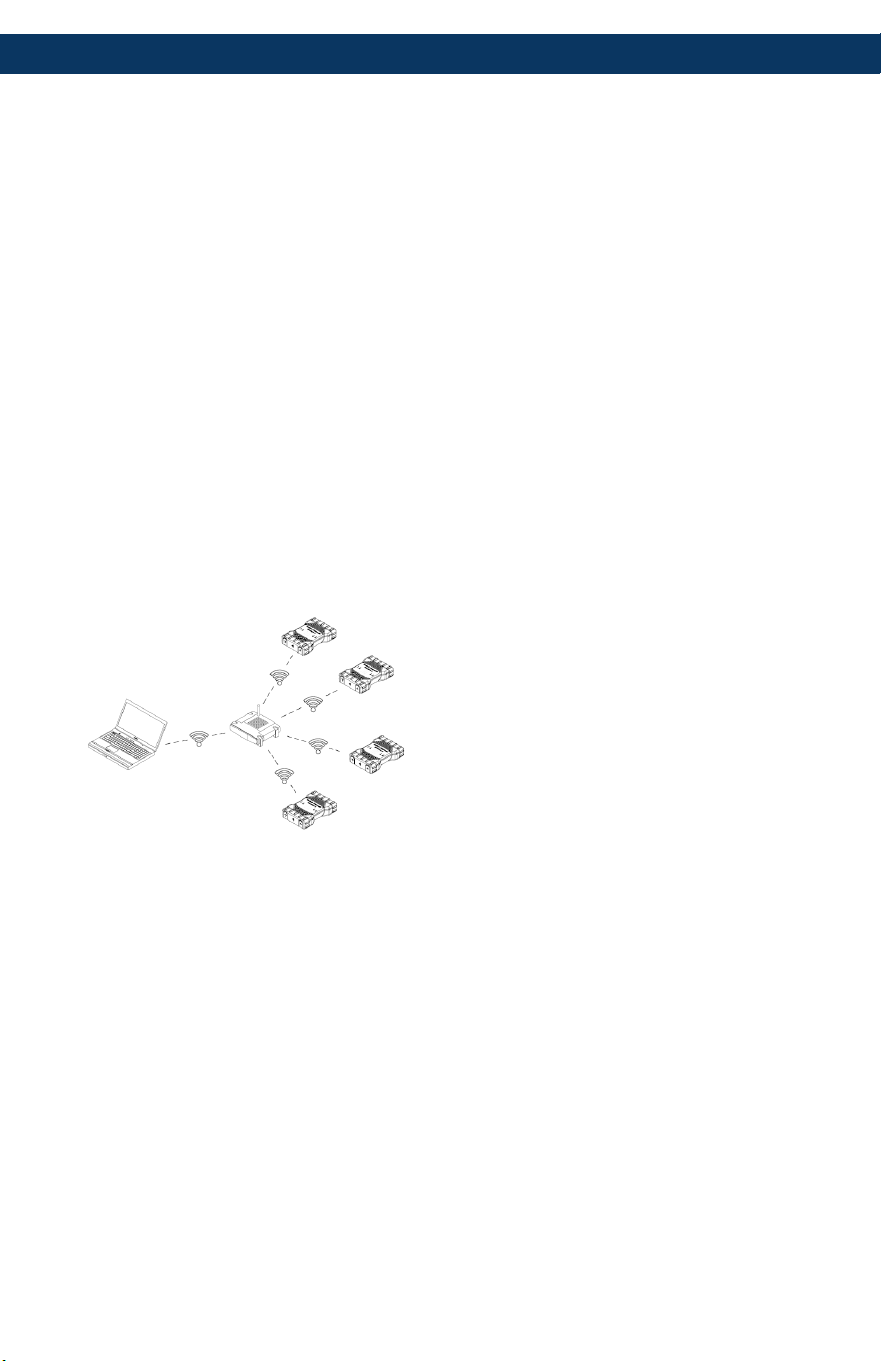
en | 12 | Mastertech II VCI
1699200881 | 2020.03.02 Bosch Automotive Service Solutions, Inc.
5.4.1 Activación de la conexión WLAN a
través de un punto de acceso
El Mastertech II VCI se puede configurar de
forma inalámbrica a través de un punto de
acceso. Antes de la configuración se debe
preparar lo siguiente:
• Una dirección IP y una máscara de subred
que se puedan asignar al Mastertech II VCI
(siempre que la red LAN existente no
asigne automáticamente las direcciones IP)
• Un SSID del punto de acceso de la red
inalámbrica (nombre de red)
• Estándar de seguridad de red WPA2
activado
• Cifrado de datos a través de TKIP o WEP
(64bits o 128bits)
• Contraseña WLAN
La siguiente figura muestra varios
Mastertech II VCI que están conectados con
un solo ordenador a través de un punto de
acceso inalámbrico.
Con el siguiente procedimiento puede
configurar el Mastertech II VCI para una
conexión inalámbrica en su entorno de red.
Póngase en contacto con su administrador
informático antes de comenzar la configuración.
1. Inicie el software “VCIManager” haciendo
doble clic en el icono del VCI Manager de
su escritorio.
2. Conecte el Mastertech II VCI a una fuente
de alimentación externa de 12 V.
3. Conecte el cable de conexión USB en
el ordenador y el Mastertech II VCI y
deje que el Mastertech II VCI se inicie
completamente.
4. Conéctese con el Mastertech II VCI en el
software VCI Manager.
5. Seleccione la pestaña “Network Setup”
(Configuración de red).
6. En la pestaña “Wireless (802.11)”
(Inalámbrica [802.11]), seleccione la
opción “Activate wireless interface”
(Activar interfaz inalámbrica)
Ö Se activa el campo de entrada “IP
address configuration” (Configuración
de la dirección IP).
7. Seleccione la opción “Automatic
assignment of IP address” (Asignación
automática de la dirección IP) si su red
asigna automáticamente las direcciones
IP.
i Si su red utiliza direcciones IP fijas,
recibirá de su administrador informático
la correspondiente dirección IP y la
máscara de subred.
8. Seleccione <Access Point> (Punto de
acceso).
9. Asigne el nombre de red:
$ Si la red utiliza un SSID oculto o no se
encuentra dentro del alcance, se puede
indicar el nombre de red a través de la
opción “Enter network name (SSID)”
(Indicar nombre de red [SSID]).
$ Si la red se encuentra dentro del
alcance, se puede seleccionar a través
de la opción “Select from list of
available networks” (Seleccionar de
la lista de redes disponibles). Pulse
<Update> (Actualizar) para que el
Mastertech II VCI busque las señales
WLAN disponibles.
10. Después de introducir el nombre
de red, continúe con <Configure>
(Configurar).
11. Introduzca los ajustes de seguridad de
la red y seleccione <Next> (Siguiente).
12. Seleccione <Yes> (Sí) para volver a
configurar el Mastertech II VCI o <No>
para cancelar el procedimiento.
13. Seleccione la pestaña “Settings”
(Ajustes) y compruebe que el
Mastertech II VCI se haya configurado
correctamente.
i Desconectando la conexión USB se
puede comprobar si la configuración se
ha realizado correctamente.
14. Haga una copia de seguridad de los
ajustes para futuros cambios.
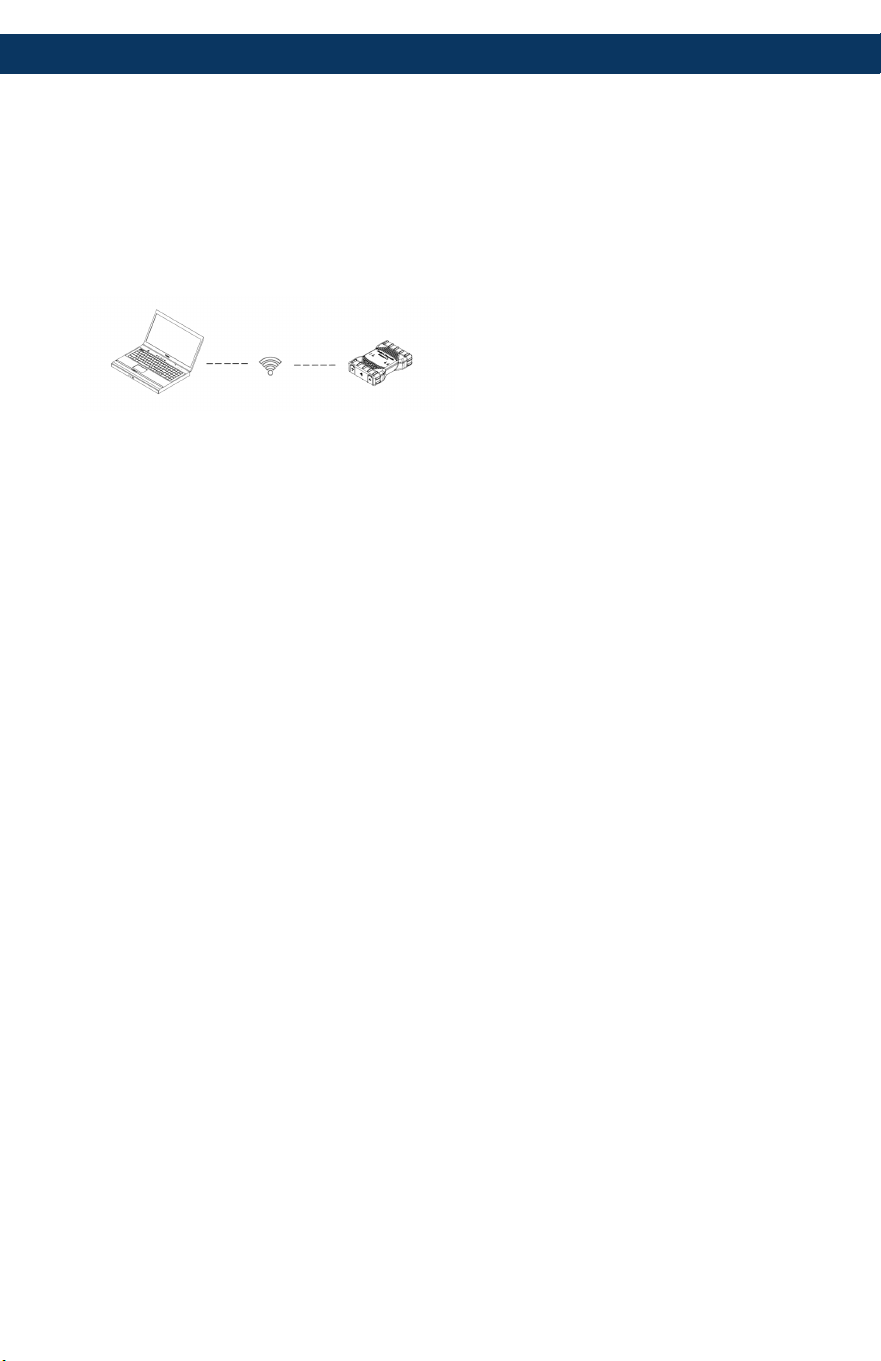
Mastertech II VCI | 13 | en
Bosch Automotive Service Solutions, Inc. 2020.03.02 | 1699200881
5.4.2 Activar una comunicación
inalámbrica punto a punto
El Mastertech II VCI se puede configurar
para una comunicación inalámbrica punto
a punto. La siguiente figura muestra la
conexión de un equipo de diagnóstico
individual con un ordenador por medio de la
comunicación inalámbrica punto a punto.
El siguiente procedimiento es necesario para
reconfigurar la comunicación punto a punto
en el Mastertech II VCI.
En los siguientes pasos se presupone que el
ordenador funciona con el sistema operativo
Windows7. Los pasos pueden variar en
función del sistema operativo.
1. Conecte el adaptador WLAN USB a un
puerto USB libre del ordenador.
! No conecte el adaptador inalámbrico a un
concentrador USB.
2. Encienda el ordenador.
3. Conecte el Mastertech II VCI al ordenador
mediante el cable de conexión USB y
deje que el Mastertech II VCI se inicie
completamente.
! No conecte el cable de conexión USB del
Mastertech II VCI a un concentrador USB.
4. Inicie el programa “VCI Manager”.
i La conexión punto a punto se configura
automáticamente. La comunicación
inalámbrica está disponible en cuanto se
establece el suministro eléctrico mediante
el cable DLC.
Siga estos pasos si debe restablecer la
contraseña de la conexión punto a punto.
1. Haga clic en el icono de la red inalámbrica
en la barra de tareas de Windows.
Ö Se muestra una lista de las redes
inalámbricas disponibles dentro del
alcance del ordenador.
2. Seleccione “Open Network and Sharing
Center” (Abrir centro de redes y recursos
compartidos).
3. Seleccione “Manage Wireless Networks”
(Administrar conexiones de red) en la
columna izquierda.
4. Seleccione el menú “Change adapter”
(Modificar adaptador) y elija el VCI de la
lista.
5. Elimine la red punto a punto guardada. El
nombre está compuesto por MTS6531 y
los últimos 8 dígitos del número de serie
del Mastertech II VCI (MTS6531xxxxxxxx).
6. En caso de restablecer la conexión entre
el Mastertech II VCI y el ordenador con
la ayuda del cable de conexión USB, se
configura una nueva contraseña.
5.4.3 Restablecer a los ajustes de fábrica
Al restablecer el Mastertech II VCI a los
ajustes de fábrica, se restablecen los ajustes
para la comunicación punto a punto al
estado que tenían de fábrica. Continúan
instaladas todas las actualizaciones de
software en el Mastertech II VCI. Una
vez terminado el restablecimiento, el
software VCI Manager muestra la pestaña
“VCI Explorer”. Se perderán todas las
configuraciones de punto de acceso
inalámbrico.
1. Inicie el programa “VCI Manager”.
2. Conecte el Mastertech II VCI a una fuente
de alimentación externa de 12 V.
3. Conecte el cable de conexión USB en
el ordenador y el Mastertech II VCI y
deje que el Mastertech II VCI se inicie
completamente.
4. Conéctese con el Mastertech II VCI en el
software VCI Manager.
5. Seleccione la pestaña “Network Setup”
(Configuración de red).
6. Haga clic en <Set Factory Default> (Res-
tablecer a preajustes de fábrica).
" El Mastertech II VCI se restablece a los
ajustes de fábrica.
en | 14 | Mastertech II VCI
1699200881 | 2020.03.02 Bosch Automotive Service Solutions, Inc.
5.5 Conectar el equipo de
diagnóstico al vehículo
El Mastertech II VCI cuenta con un kit que
incluye un cable de conexión de diagnóstico
con el que se conecta el Mastertech II VCI
al conector de enlace de datos (DLC) SAE
J1962 del vehículo.
Consulte el esquema de conexiones del
vehículo que está probando para determinar
el lugar de instalación del DLC en el
vehículo.
1. Conecte el enchufe de 26 pines del cable
de conexión de diagnóstico en la parte
superior del Mastertech II VCI y apriete
los tornillos.
2. Conecte el enchufe de 16 pines del cable
de conexión de diagnóstico al DLC del
vehículo.
Conectar el equipo de diagnóstico al
suministro eléctrico
El Mastertech II VCI recibe el suministro
eléctrico de la batería de 12V o 24V del
vehículo.
PRECAUCIÓN – Accesorios no
autorizados – Funcionamiento
erróneo
Posible riesgo de lesiones
personales
e No está permitido utilizar
cables que no sean de Bosch
con este equipo, incluyendo
cables de conexión USB que
no sean de Bosch.
PRECAUCIÓN – Cables –
Sobrecarga
Posible riesgo de lesiones
personales
e Asegúrese de que todos los
cables que se conecten a una
fuente de alimentación apta
para alta corriente como, por
ejemplo, una batería de 12V
en el vehículo, estén en buen
estado. El Mastertech II VCI
está protegido mediante un
dispositivo de protección
interno propio. Un fallo en el
propio cable y, en particular,
un cortocircuito a masa,
puede provocar una situación
peligrosa con lesiones
personales.
PRECAUCIÓN – Adaptador de
autocomprobación de bucle de
retorno – Sobrecarga
Posible riesgo de lesiones
personales
e El suministro eléctrico
del Mastertech II VCI
solo se puede realizar
mediante el conector
cilíndrico del adaptador
de autocomprobación si
el circuito está protegido
mediante un fusible, un
disyuntor o un suministro de
corriente limitada. El fusible,
el disyuntor o el suministro
de corriente limitada se
deben ajustar a un máximo
de 3amperios.
5.6 Restablecer el
Mastertech II VCI
1. Desconecte el suministro eléctrico del
Mastertech II VCI.
2. Espere al menos 20 segundos.
3. Conecte de nuevo el suministro eléctrico
del Mastertech II VCI.

Mastertech II VCI | 15 | en
Bosch Automotive Service Solutions, Inc. 2020.03.02 | 1699200881
6. Eliminación de
fallos
Esta sección describe las medidas que se
pueden tomar si el Mastertech II VCI parece no
funcionar correctamente. Si no se soluciona el
error con la ayuda indicada, se deberá poner
en contacto con el servicio técnico.
6.1 El LED de error del
Mastertech II VCI se
enciende al ponerlo en
marcha
Recomendaciones
1. Apague el Mastertech II VCI y compruebe
si aparece el mismo problema cuando se
enciende de nuevo.
2. Conecte el Mastertech II VCI por USB a un
ordenador y ejecute el procedimiento de
recuperación.
6.2 El Mastertech II VCI no se
enciende
El Mastertech II VCI debería encenderse
inmediatamente después de conectar
la fuente de alimentación externa. Si el
Mastertech II VCI no se enciende, compruebe
primero las conexiones de cables. Después,
intente conectar el Mastertech II VCI con dos
fuentes de alimentación diferentes: el DLC
del vehículo y el conector USB.
Recomendaciones
¶ Compruebe que los cables estén bien
acoplados al Mastertech II VCI y que los
pines del conector estén limpios.
$ Si el equipo de diagnóstico está
conectado al DLC del vehículo,
intente recibir suministro eléctrico del
conector USB.
$ Si el equipo de diagnóstico está
conectado al puerto USB, intente
recibir suministro eléctrico del DLC del
vehículo.
6.3 El LED del vehículo
parpadea en rojo
Si el Mastertech II VCI no detecta la
alimentación de 12 V en el pin 16 del
cable de conexión de diagnóstico, el
Mastertech II VCI se lo comunica al usuario
encendiendo automáticamente el LED
del vehículo y haciendo que parpadee
en rojo. Este estado puede ocurrir si el
Mastertech II VCI solo recibe suministro
eléctrico de una conexión USB de 5V o si se
ha desenchufado por descuido el cable de
conexión de diagnóstico del DLC del vehículo
y se ha abastecido mediante el condensador
de reserva. Si el Mastertech II VCI detecta la
alimentación de 12 V en el pin 16, el LED del
vehículo deja de parpadear en rojo.
Recomendaciones
1. Asegúrese de que se aplique la
alimentación de 12 V en el pin 16 del
cable de conexión de diagnóstico.
2. Asegúrese de que haya un buen contacto
de masa en el pin 5 de J1962.
6.4 El altavoz del Mastertech II
VCI emite un pitido
Si el Mastertech II VCI realiza servicios
de diagnóstico para el ordenador y no
detecta la alimentación de 12V en el pin
16 del cable de conexión de diagnóstico, el
Mastertech II VCI informa al usuario de la
pérdida de alimentación mediante un pitido
del altavoz. El Mastertech II VCI continúa
emitiendo un pitido hasta que el condensador
de reserva se vacíe. Si el Mastertech II VCI
detecta la alimentación de 12V en el pin 16,
el altavoz deja de emitir un pitido.
Recomendaciones
¶ Asegúrese de que se aplique la
alimentación de 12 V en el pin 16 del
cable de conexión de diagnóstico durante
las sesiones de diagnóstico.

en | 16 | Mastertech II VCI
1699200881 | 2020.03.02 Bosch Automotive Service Solutions, Inc.
6.5 El Mastertech II VCI se
apaga de inmediato si se
desconecta del vehículo
durante una sesión de
diagnóstico
Si el Mastertech II VCI no permanece
encendido después de arrancar o al
desconectarlo del DLC, puede existir un
problema en la carga del condensador interno.
El Mastertech II VCI debe permanecer
encendido si se interrumpe el suministro
eléctrico al arrancar el motor o al
desconectarse del suministro eléctrico
(DLC de vehículo) durante las sesiones de
diagnóstico. El Mastertech II VCI emite un
pitido para informar al usuario de que se ha
interrumpido el suministro eléctrico de forma
inesperada durante la sesión de diagnóstico.
Recomendaciones
1. Compruebe el suministro eléctrico de
12V en el DLC del vehículo.
2. Asegúrese de que el Mastertech II VCI
haya estado conectado al DLC del
vehículo durante al menos 90segundos
para cargar el condensador interno.
6.6 El LED de la marca de
verificación parpadea en el
Mastertech II VCI
Si la temperatura interna del Mastertech II VCI
ha superado el límite máximo, el
Mastertech II VCI apaga automáticamente el
adaptador inalámbrico. Esto será visible para
el usuario mediante el parpadeo del LED de
la marca de verificación. Si la temperatura
interna del Mastertech II VCI desciende a un
valor permitido, el adaptador inalámbrico
se vuelve a activar para la comunicación
inalámbrica.
Recomendaciones
¶ Coloque el Mastertech II VCI en un lugar
más frío cerca del vehículo.
6.7 Ha fallado la comunicación
inalámbrica con la
red mediante la llave
electrónica (dongle)
DWA131 E1
El dongle D-Link DWA131 E1 no está
previsto para la comunicación inalámbrica
del ordenador con una red. Solo se prevé
utilizar el dongle DWA131 E1 con el
Mastertech II VCI para la comunicación punto
a punto o la comunicación inalámbrica de la
infraestructura.
Recomendaciones
• Asegúrese de que solo se conecte un
dongle inalámbrico D-Link al ordenador.
• Asegúrese de que no esté intentando
conectar el ordenador a la red con el
dongle DWA131 E1.
6.8 El VCI Manager muestra
un icono amarillo sobre el
Mastertech II VCI tras haber
usado ya el equipo
En algunos casos, Windows no detecta que
se haya instalado el adaptador inalámbrico
DWA131 E1. En dichos casos, Windows crea
eventualmente un nuevo perfil inalámbrico
en vez de usar el perfil ya guardado en el
ordenador. El icono amarillo mostrado sobre
el Mastertech II VCI le indica que debe
conectar el cable de conexión USB entre el
Mastertech II VCI y el ordenador.
Recomendaciones
¶ Retire el adaptador inalámbrico e instálelo
de nuevo. A continuación, Windows
intenta detectar el adaptador inalámbrico.
Si esto se realiza correctamente, el icono
amarillo desaparece y el Mastertech II VCI
está listo para la comunicación
inalámbrica punto a punto.

Mastertech II VCI | 17 | en
Bosch Automotive Service Solutions, Inc. 2020.03.02 | 1699200881
6.9 La aplicación informática no
se puede comunicar con el
Mastertech II VCI mediante
USB
El software “VCI Manager” debe
estar instalado en el ordenador y el
Mastertech II VCI debe estar encendido antes
de que se pueda establecer la comunicación.
El Mastertech II VCI se debe configurar
mediante USB antes de que se pueda
comunicar utilizando otro tipo de conexión.
Recomendaciones
Si otras aplicaciones, incluyendo el VCI
Manager, pueden establecer conexión con el
Mastertech II VCI:
¶ Compruebe en los ajustes del Firewall de
Windows si la aplicación está bloqueada.
Si todas las aplicaciones instaladas no se
pueden comunicar con el Mastertech II VCI:
1. Conecte el Mastertech II VCI al ordenador
mediante USB, pero no lo conecte al
vehículo.
! No conecte el cable de conexión USB del
Mastertech II VCI a un concentrador USB.
2. Compruebe que los cables de conexión
USB estén bien acoplados y que el
Mastertech II VCI haya terminado su
secuencia de encendido.
3. Inicie el programa “VCI Manager”.
4. ¿Detecta el VCI Manager el
Mastertech II VCI?
Si la respuesta es “No”:
$ Intente utilizar otro cable de conexión
USB u otro puerto USB del ordenador.
$ Compruebe en el Firewall de Windows
si el VCI Manager está bloqueado.
$ Compruebe si Windows detecta la
conexión USB del Mastertech II VCI.
6.10 La aplicación informática no
se puede comunicar con el
Mastertech II VCI mediante
WLAN o Ethernet
1. Compruebe si el adaptador inalámbrico
USB está instalado correctamente en el
Mastertech II VCI.
2. Asegúrese de que el Mastertech II VCI
pueda establecer conexión mediante USB.
3. En el caso de la conexión punto a punto,
asegúrese de que el ordenador solo tenga
un dongle conectado:
$ Conecte el Mastertech II VCI por USB
al ordenador.
$ Asegúrese de que la comunicación
esté activada y de que la configuración
IP sea la correcta en el software “VCI
Manager”.
4. Si utiliza la red inalámbrica de la
infraestructura:
Póngase en contacto con su departamento
informático y compruebe que el ordenador
esté detectando el punto de acceso
inalámbrico y que se hayan configurado
correctamente los ajustes de seguridad para
el Mastertech II VCI.

en | 18 | Mastertech II VCI
1699200881 | 2020.03.02 Bosch Automotive Service Solutions, Inc.
7. Limpieza y
mantenimiento
La carcasa del Mastertech II VCI solo
se debe limpiar con un paño suave y un
detergente neutro. No utilice detergentes
abrasivos ni paños ásperos.
i El Mastertech II VCI no contiene
piezas en las que el usuario deba
realizar un mantenimiento. No abra el
Mastertech II VCI; su apertura anula la
garantía.
¶ No sumerja en agua el Mastertech II VCI o
cualquier pieza o accesorio.
¶ Aunque el Mastertech II VCI y los
accesorios sean considerados resistentes
al agua, no son impermeables. Deje secar
bien antes de guardar.
¶ Evite el uso de disolventes agresivos como
detergentes a base de petróleo, acetona,
benceno, tricloroetileno, etc.
7.1 Restablecimiento del
software del sistema
en el Mastertech II VCI
(recuperación)
Después de un fallo de corriente o un error
de comunicación durante una actualización
del software, se puede ver dañado el software
del Mastertech II VCI. En este caso, se debe
realizar una recuperación:
1. Conecte el Mastertech II VCI al ordenador
con la ayuda del cable de conexión USB.
2. Inicie el software VCI Manager.
3. Seleccione el Mastertech II VCI en el
“VCI Explorer”.
4. Para iniciar la recuperación, mantenga
pulsado el botón de encendido en el
Mastertech II VCI
durante al menos
5segundos.
Ö El icono del Mastertech II VCI en el VCI
Manager se identifica con “Recovery”
(Recuperación).
5. Seleccione el Mastertech II VCI en el VCI
Manager.
6. Seleccione <Recover> (Recuperar).
7.2 Piezas de repuesto y
accesorios
Componente del kit N.º de pieza
Comprobador del sistema VCI 1 699 200 338
Cable de diagnóstico 1 699 200 366
Cable de conexión USB A-B, 3m F00K.108.653
Memoria USB WLAN 1 687 010 590
Mastertech II VCI | 19 | en
Bosch Automotive Service Solutions, Inc. 2020.03.02 | 1699200881
8. Puesta fuera de
servicio
¶ Desconecte el Mastertech II VCI del
suministro eléctrico.
8.1 Puesta fuera de servicio
temporal
En caso de no utilizarse durante un tiempo
prolongado:
¶ Desconecte el Mastertech II VCI del
suministro eléctrico.
8.2 Cambio de lugar
¶ Si se cede el Mastertech II VCI a otro
usuario, se debe entregar también toda la
documentación incluida en el volumen de
suministro.
¶ El Mastertech II VCI solo se debe
transportar en el embalaje original o en
un embalaje equivalente.
¶ Lea y siga las indicaciones sobre la
primera puesta en servicio.
¶ Desconecte la conexión eléctrica.
8.3 Eliminación
El Mastertech II VCI, los accesorios
y el embalaje se deben entregar
para un reciclaje respetuoso con el
medio ambiente.
e No deseche el Mastertech II VCI
con la basura doméstica.
Solo para países de la UE:
El Mastertech II VCI está
sujeto a la Directiva Europea
2012/19/UE (WEEE).
Deseche los dispositivos
eléctricos y electrónicos
usados, incluyendo cables,
accesorios y baterías, separados
de los residuos domésticos.
e Utilice los sistemas de
devolución y recogida locales
para la eliminación.
e La eliminación adecuada
evita la contaminación
medioambiental y riesgos
para la salud.
9. Glosario
Término Descripción
CA Corriente alterna
Tasa de
baudios
Velocidad a la que se transfieren los
datos a través de un enlace de datos
en serie
BPS Bits por segundo
Ordena-
dor
Ordenador personal
CC Corriente continua
DCE Equipo de comunicación de datos
DLC Conector de enlace de datos
DTE Equipo terminal de datos. Este
término se utiliza para describir un
dispositivo conectado a una conexión
RS232.
ECU Unidad de control del motor
ECM Módulo de control del motor
Ethernet Conexión de sistemas con redes
mediante cableado de par trenzado
según IEEE 802.3.
Hz Hercios - unidad de medida de la
frecuencia
I/P Puerto de instrumentación
I/O Entrada/salida
I/F Interfaz
LAN Red de área local
LED Diodo luminoso
OBD Diagnóstico de a bordo
OEM Fabricante de equipos originales
PCM Módulo de control del tren de
potencia
PCU Unidad de control del tren de potencia
RCV Recibir
RS232C Interfaz de comunicación en serie
estándar
SCI INTERFAZ DE COMUNICACIÓN EN
SERIE
Alimenta-
ción USB
Bus universal en serie: estándar
común de interconexión con un
ordenador
VCI Interfaz de comunicación con el
vehículo
Abreviatura para el equipo de
diagnóstico
V CC Voltios de corriente continua
WLAN Red de área local inalámbrica

en | 20 | Mastertech II VCI
1699200881 | 2020.03.02 Bosch Automotive Service Solutions, Inc.
10. Datos técnicos
Propiedad Valor / rango
Interfaz de host
Por cable USB de alta velo-
cidad
480Mbps
Ethernet
10/100Mbps
Memoria USB WiFi
inalámbrica
802,11 b/g/n
Sistema del procesador
Microprocesador Intel MX6 Solo
Número de ciclos 800MHz
RAM 512MB DDR3
RAM
ROM 256MB de memo-
ria Flash
Almacenamiento masivo
(opcional)
Tarjeta de memo-
ria Micro-SD de
4GB - 128GB
Interfaz de usuario
LED 4 LED de estado
3 botones ilumi-
nados
Beeper Señal acústica
Suministro eléctrico
Desde la batería del vehículo
a través del cable de
conexión de diagnóstico o
desde el ordenador a través
de un cable USB conectado.
Precaución: El conector de
diagnóstico del vehículo
debe estar protegido con
un fusible de como máximo
6A/32V.
7V – 32V, 750mA
5V, 0,5A
Propiedades mecánicas
Tamaño
165 x 115 x 40mm
(6,5 x 4,5 x
1,6pulg.)
Peso 0,24kg (0,53lb)
Temperatura de
funcionamiento
-20°C – +70°C
(-4°F – 158°F)
Temperatura de
almacenamiento
-20°C – +80°C
(-4°F – 176°F)
Humedad a 25°C 30% – 95%
Altitud máxima de
funcionamiento
4000m
Grado de protección con
el cable de conexión de
diagnóstico no conectado
IP30
Grado de protección con
el cable de conexión de
diagnóstico conectado según
IEC 60529
IP54, cat. 2
Cable de conexión de diagnóstico
Resistencia dieléctrica
J1962 (ISO 15031-3)
DLC 26 pines
18V, cat. 0

Mastertech II VCI | 21 | en
Bosch Automotive Service Solutions, Inc. 2020.03.02 | 1699200881

fr | 2 | Mastertech II VCI
1699200881 | 2020.03.02 Bosch Automotive Service Solutions, Inc.
fr – Sommaire français
1. Symboles utilisés
3
1.1 Dans la documentation 3
1.1.1 Avertissements 3
1.1.2 Symboles 3
1.2 Sur le produit 3
2. Consignes utilisateur 4
2.1 Groupe des utilisateurs 4
2.2 Conformité FCC (États-Unis) 4
2.3 Logiciel Open Source (OSS) 4
2.4 Compatibilité électromagnétique (CEM) 4
2.5 Domaine d'application 4
2.6 Liaison radio sans fil (Bluetooth et WLAN) 4
2.7 Autres documents applicables 6
3. Consignes de sécurité 6
4. Description du produit 7
4.1 Utilisation conforme 7
4.2 Contenu de la livraison 7
4.3 Raccordements et éléments de
commande du Mastertech II VCI 7
4.4 Port USB (Universal Serial Bus) 8
4.5 Wireless Local Area Network (WLAN) 8
4.6 Ethernet 8
4.7 Autres caractéristiques de Mastertech II VCI 8
4.7.1 Transmission de données 8
4.7.2 Alimentation électrique 8
4.7.3 Indicateur d'état LED 8
4.8 Le programme VCI Manager 9
4.9 Configuration minimale du système 9
5. Utilisation 9
5.1 Indications pour l'installation 9
5.2 Installation de VCI Manager 9
5.3 Installation matérielle de la valise de
diagnostic 9
5.3.1 Identification de la valise de
diagnostic 9
5.3.2 Installation du logiciel 10
5.3.3 Configuration de VCI avec VCI
Manager 10
5.3.4 Vérification des versions logicielles
de l'ordinateur et de Mastertech II
VCI 11
5.4 Établissement des liaisons WLAN 11
5.4.1 Activation de la liaison WLAN 12
5.4.2 Activation d'une liaison sans fil
point-à-point 13
5.4.3 Retour aux réglages d'usine 13
5.5 Connexion à un véhicule 14
5.6 Réinitialisation de Mastertech II VCI 14
6. Dépannage 15
6.1 Allumage de la LED d'erreur Mastertech II
VCI après la mise sous tension 15
6.2 Le Mastertech II VCI ne s'allume pas 15
6.3 La LED «Véhicule» clignote en rouge 15
6.4 Le haut-parleur du Mastertech II VCI émet
un signal sonore 15
6.5 Mastertech II VCI s'éteint immédiatement
après sa déconnexion du véhicule pendant
une session de diagnostic 16
6.6 La LED «Coche» clignote sur le
Mastertech II VCI 16
6.7 Échec de communication sans fil avec le
réseau au moyen du dongle DWA131 E1 16
6.8 Dans VCI Manager, un symbole jaune
s'allume après l'utilisation de la valise
avec Mastertech II VCI 16
6.9 L'application d'ordinateur ne peut pas
communiquer par USB avec
Mastertech II VCI 17
6.10 L'application de l'ordinateur ne peut pas
communiquer sans fil ou via Ethernet avec
Mastertech II VCI 17
7. Nettoyage et entretien 18
7.1 Restauration du logiciel système du
Mastertech II VCI (Recovery) 18
7.2 Pièces et accessoires 18
8. Mise hors service 19
8.1 Mise hors service provisoire 19
8.2 Changement de propriétaire 19
8.3 Élimination 19
9. Glossaire 19
10. Caractéristiques
techniques 20
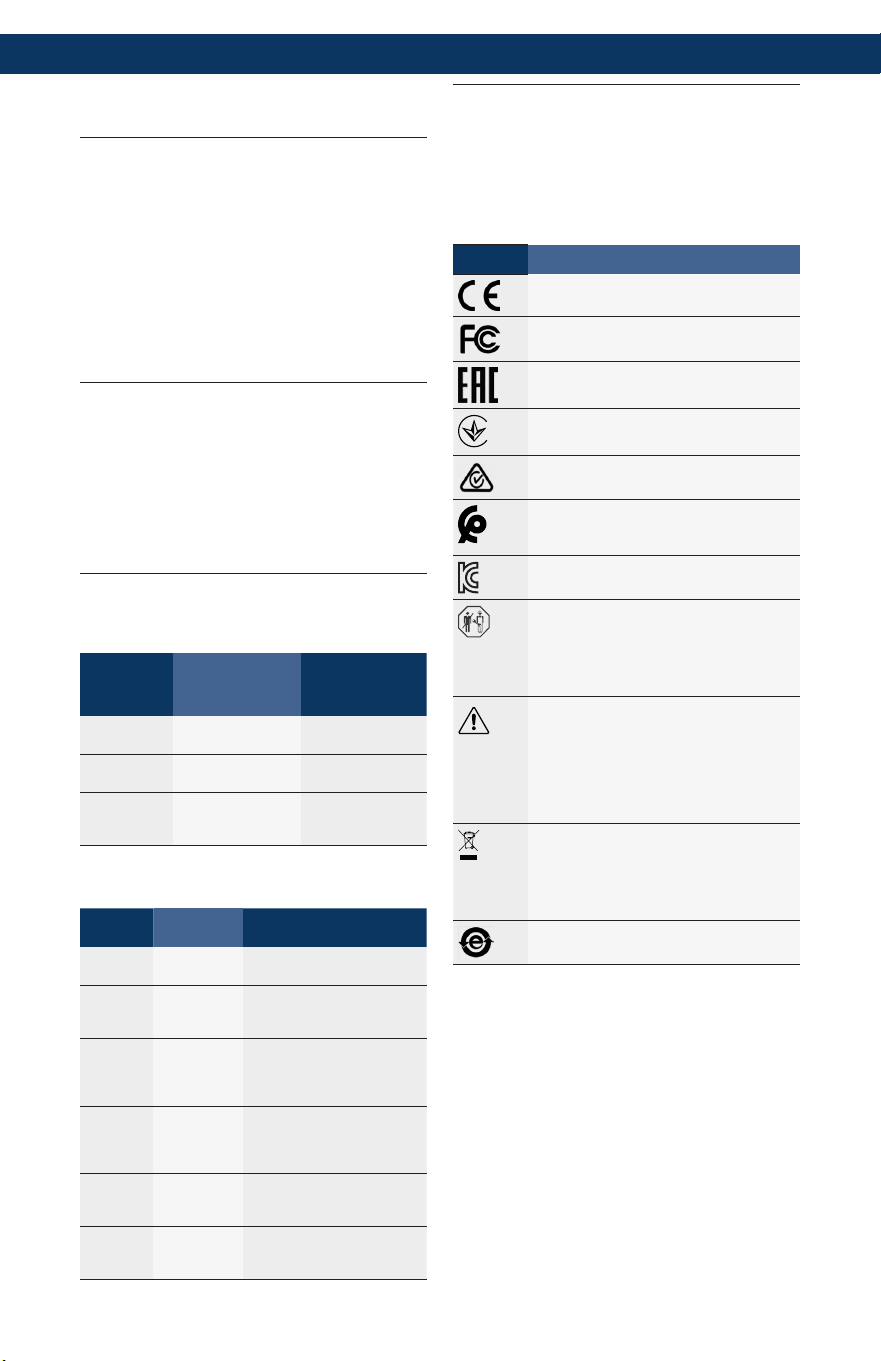
Mastertech II VCI | 3 | fr
Bosch Automotive Service Solutions, Inc. 2020.03.02 | 1699200881
1. Symboles utilisés
1.1 Dans la documentation
1.1.1 Avertissements - Structure et
signification
Les avertissements mettent en garde contre
les dangers pour l'utilisateur et les personnes
présentes à proximité. En outre, les
avertissements décrivent les conséquences
du danger et les mesures préventives. La
structure des avertissements est la suivante:
Symbole
d’avertis-
sement
MOT CLÉ - Nature et source du
danger!
Conséquences du danger
en cas de non-respect des
mesures et indications.
e Mesures et indications pour
la prévention du danger.
La mention d'avertissement indique la
probabilité de survenue ainsi que la gravité
du danger en cas de non-observation:
Mention
d'avertis-
sement
Probabilité de
survenue
Gravité du
danger en cas de
non-observation
DANGER Danger direct et
immédiat
Mort ou
blessure grave
AVERTIS-
SEMENT
Danger potentiel Mort ou
blessure grave
ATTENTION Situation
potentiellement
dangereuse
Blessure légère
1.1.2 Symboles – désignation et
signification
Symbole Désignation Signification
!
Attention Signale des dommages
matériels potentiels.
i
Information Consignes d'utilisation
et autres informations
utiles.
1.
2.
Procédure
en
plusieurs
étapes
Instruction d'exécution
d'une procédure
comportant plusieurs
étapes.
e
Procédure
en une
étape
Instruction d'exécution
d'une procédure
comportant une seule
étape.
⇨
Résultat
intermédiaire
Un résultat intermédiaire
est visible au cours d'une
procédure.
"
Résultat
final
Le résultat final est
visible à la fin d'une
procédure.
1.2 Sur le produit
! Observer tous les avertissements qui
figurent sur les produits et veiller à ce
qu'ils restent lisibles.
Symbole
Signification
Déclaration de conformité UE
Déclaration de conformité USA
Certification pour la Fédération de
Russie
Certification pour l'Ukraine
Certification pour l'Australie et la
Nouvelle Zélande
Certification pour le Maroc
Certification pour la Corée du Sud
L'utilisation de Mastertech II VCI
et l'enregistrement de données de
diagnostic pendant la conduite ne
doivent être exécutés que par des
collaborateurs du garage spécialement
formés et instruits à cet effet.
Attention: signe d'avertissement
général, indique la présence d'un
danger potentiel. Avant la mise
en service, le raccordement et
l’utilisation des produits Bosch, il est
impératif d’étudier soigneusement les
instructions/notices d’utilisation et en
particulier les consignes de sécurité.
Les appareils électriques et
électroniques usagés, y compris
leurs câbles et accessoires, ainsi que
les accus et batteries, doivent être
éliminés séparément des déchets
ménagers.
Chine RoHS (Protection de
l'environnement)

fr | 4 | Mastertech II VCI
1699200881 | 2020.03.02 Bosch Automotive Service Solutions, Inc.
2. Consignes
utilisateur
Avant la mise en service, le raccordement
et le fonctionnement de ce produit, il
est absolument nécessaire d'étudier
attentivement les notices d'utilisation, et
plus particulièrement les consignes de
sécurité. La lecture de ces documents vous
permettra d'éliminer d'emblée tous les
doutes possibles concernant ce produit et
les risques de sécurité associés, et ce pour
la sécurité de l'utilisateur et afin d'éviter des
détériorations du produit. Si ce produit est
cédé à un tiers, il faut également remettre
au nouvel utilisateur la notice d'utilisation,
mais aussi les consignes de sécurité et
les informations relatives à une utilisation
conforme.
2.1 Groupe des utilisateurs
Ce produit doit exclusivement être utilisé par
du personnel formé et informé. Les employés
dont la formation, l'initiation, l'information
ou la participation à un séminaire
de formation général est seulement
programmée, doivent exclusivement travailler
avec ce produit sous la surveillance d'un
utilisateur expérimenté.
Tous les travaux sur des dispositifs
électriques doivent uniquement être
effectués par des personnes possédant des
connaissances et une expérience suffisantes
en matière d’électricité et d'hydraulique.
2.2 Conformité FCC
(États-Unis)
Mastertech II VCI répond aux exigences
des directives FCC section15. Les
conditions suivantes sont applicables pour
l'exploitation:
• Mastertech II VCI ne doit pas causer de
parasites nocifs;
• Mastertech II VCI doit accepter la
réception d'interférences, y compris
d'interférences susceptibles de générer un
fonctionnement indésirable.
Le Mastertech II VCI a été testé et déclaré
en adéquation avec les valeurs limites d'un
appareil numérique de classeA selon la
Section15 des directives FCC. Ces limites
sont suffisantes pour garantir une protection
raisonnable contre les interférences gênantes
dans un environnement commercial.
Mastertech II VCI peut générer, utiliser et
émettre de l'énergie radio-électrique et,
s'il n'est pas installé et utilisé selon les
instructions, peut causer des interférences
gênantes pour les communications radio. Le
fonctionnement de Mastertech II VCI dans
une région habitée induit vraisemblablement
des rayonnements parasites, que l'utilisateur
doit éliminer à ses propres frais.
i Toute modification apportée
au Mastertech II VCI, sans
l'approbation expresse de
Bosch Automotive Service Solutions, Inc.
peut entraîner la résiliation de
l'autorisation d'exploitation de
Mastertech II VCI.
2.3 Logiciel Open Source (OSS)
Pour un aperçu des licences Open Source
Software, voir les fichiers texte dans:
«C:\PROGRAM FILES (X86)\BOSCH\VTX-
VCI\VCI SOFTWARE (6531-BOSCH)\LEGAL».
2.4 Compatibilité
électromagnétique (CEM)
Le Mastertech II VCI est conforme aux
exigences de la directive CEM 2014/30/EU.
i Mastertech II VCI est un produit de la
classe/catégorie A selonEN 61 326.
Le Mastertech II VCI peut générer des
parasites haute fréquence (perturbations
radio) en milieu résidentiel, pouvant
nécessiter des mesures d'antiparasitage.
Dans un tel cas, l'exploitant peut être
tenu de prendre des mesures adéquates.
2.5 Domaine d'application
Le Mastertech II VCI est conçu pour être
exclusivement utilisé à l'intérieur.

Mastertech II VCI | 5 | fr
Bosch Automotive Service Solutions, Inc. 2020.03.02 | 1699200881
• Ne pas exposer Mastertech II VCI à la
pluie ou à l'humidité et éviter toute
condensation.
• Degré d'encrassement 2, veiller à garder
toujours propre le périmètre autour du
Mastertech II VCI.
2.6 Liaison radio sans fil
(Bluetooth et WLAN)
! Les utilisateurs du Mastertech II VCI sont
tenus de veiller au respect des directives
et restrictions en vigueur dans leur pays.
Informations importantes sur WLAN et
Bluetooth
WLAN (Wireless Local Area Network) désigne
un réseau radio local sans fil. Les fonctions
Bluetooth et WLAN sont des liaisons radio
dans la bande libre ISM de 2,4GHz. (ISM:
Industrial, Scientific, Medical). Cette gamme
de fréquences fait l'objet de réglementations
officielles mais peut être utilisée sans
licence dans la plupart des pays. De ce
fait, de nombreux appareils et applications
émettent sur cette bande de fréquences.
Des chevauchements de fréquences et des
perturbations sont donc possibles.
Selon les conditions environnantes, la
liaison WLAN risque par conséquent d'être
perturbée, parex. par les liaisons Bluetooth,
les téléphones sans fil, les thermomètres
radio, les télécommandes radio d'ouverture
de porte de garage, les commutateurs radio
d'éclairage ou les centrales d'alarme radio.
i La fonction Bluetooth peut entraîner
une perturbation de la largeur de bande
dans un réseau WLAN. Les antennes des
appareils Bluetooth et WLAN devraient
être installées à au moins 30cm l'une
de l'autre. Utiliser le câble de rallonge
USB (accessoire spécial) pour séparer
physiquement l'adaptateur USB-Bluetooth
au niveau du PC/de l'ordinateur portable
de l'antenne WLAN.
i Les personnes porteuses d'un stimulateur
cardiaque ou de tout autre appareil
électronique vital doivent se montrer
prudentes lors de l'utilisation de
techniques radio; une altération du
fonctionnement de ces appareils ne peut
être exclue.
Respecter les consignes suivantes pour
obtenir une connexion optimale:
¶ Le signal radio recherche toujours le
chemin le plus direct. Disposer le PC
ou l'ordinateur portable et la borne
d'accès en évitant autant que possible
les obstacles tels que les portes en
acier et les murs de béton qui peuvent
gêner le signal radio émis et reçu par le
Mastertech II VCI.
¶ En outre, la portée du WLAN/Bluetooth
à l'intérieur d'un bâtiment dépend
fortement de la nature de la construction.
Les maçonneries conventionnelles, les
cloisons en bois et les différentes cloisons
sèches n'atténuent que peu la propagation
des ondes radio. En revanche, les cloisons
fines en plâtre sont problématiques car
le plâtre peut accumuler suffisamment
d'humidité pour absorber les signaux
radio. Les cloisons métalliques ou le
béton (en particulier le béton armé)
bloquent fortement les ondes radio.
Les plafonds des caves sont souvent
impénétrables aux ondes. D'une manière
générale, les murs contenant une grande
quantité de métal (par ex. des tuyaux,
câbles, etc.) représentent des obstacles
pour les ondes radio.
¶ La réception radio est également
perturbée par les corps métalliques de
taille importante tels que les radiateurs et
les cadres de fenêtres de même que par
les sources actives de parasites tels que
les téléphones sans fil, les détecteurs de
mouvements et les fours à micro-ondes.
¶ Les êtres humains gênent également
la transmission radio. Par conséquent,
veiller toujours à ce que personne ne se
trouve entre l'émetteur et le récepteur.

fr | 6 | Mastertech II VCI
1699200881 | 2020.03.02 Bosch Automotive Service Solutions, Inc.
¶ Nous recommandons de confier
l'installation et le suivi de l'infrastructure
du réseau à un spécialiste réseau.
¶ Pour le WLAN, conserver la SSID et
les codes du système radio en lieu sûr.
Faites en sorte que ces données soient
disponibles en cas de dérangement.
¶ Lors de la mise en service, il est conseillé
d'examiner attentivement le site: bien
déterminer le lieu où Mastertech II VCI
fonctionne dans votre bâtiment et où
se trouvent les limites techniques de la
transmission sans fil.
¶ Le système radio subit les influences de la
météo. Des variations du signal reçu sont
donc possibles.
¶ Veuillez adresser toute question à votre
spécialiste réseau.
¶ En cas de problèmes avec la connexion
radio, il est possible d'activer et d'utiliser
la connexion USB au lieu de la connexion
radio.
2.7 Autres documents
applicables
Désignation
Numéro de
document
Guide de démarrage 1 689 989 442
Remarques importantes et
consignes de sécurité
1 689 989 443
3. Consignes de
sécurité
! Cette notice d'utilisation est conçue
pour permettre une configuration et
une utilisation simples et sûres du
Mastertech II VCI. Lire attentivement
cette notice d'utilisation et les autres
documents applicables avant d'utiliser le
Mastertech II VCI et le logiciel.
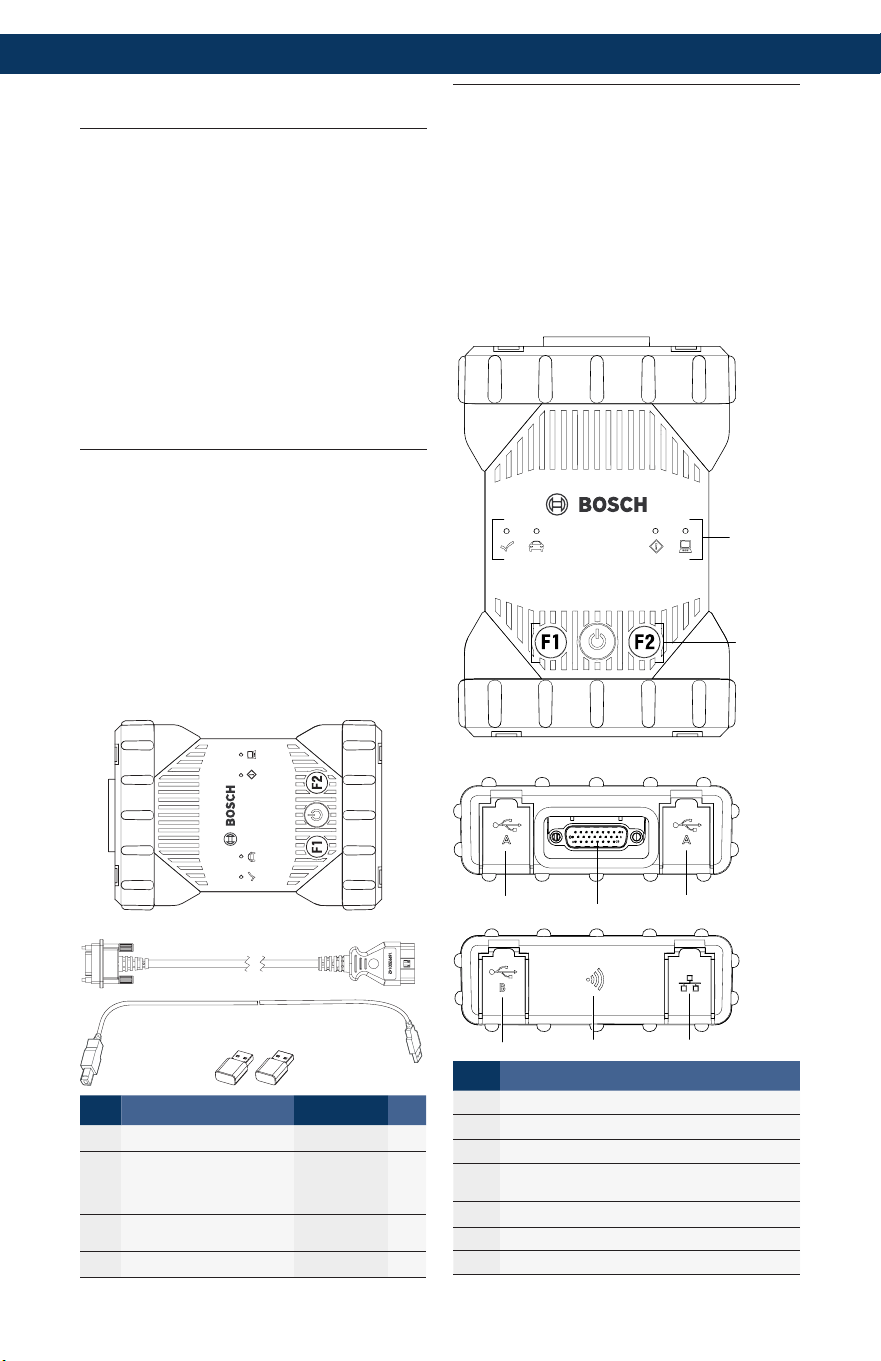
Mastertech II VCI | 7 | fr
Bosch Automotive Service Solutions, Inc. 2020.03.02 | 1699200881
4. Description du produit
4.1 Utilisation conforme
! Lorsque Mastertech II VCI et les
accessoires fournis sont utilisés non
conformément aux instructions du
fabricant dans la notice d'utilisation,
la protection fournie par Mastertech II VCI
et les accessoires peuvent être
compromis.
Le Mastertech II VCI est un dispositif «Pass-
Thru» J2534 utilisé par les techniciens
professionnels comme aide au diagnostic
et à la reprogrammation des systèmes
informatiques automobiles.
4.2 Contenu de la livraison
Le kit de base Mastertech II VCI contient des
câbles de connexion et du matériel pour la
transmission de données au véhicule et pour
modifier la programmation des centrales
de commande du véhicule par le biais de
l'interface de diagnostic.
i Le contenu de la livraison dépend de la
variante de produit commandée ainsi que
des accessoires spéciaux commandés et
peut diverger de la liste suivante.
2
3
1
DIAGNOSI
4
Pos. Composants du kit Réf. pièce Qté
1 Outil VCI 1 699 200 338 1
2 Câble de raccordement de
diagnostic (transmission
des données du véhicule
vers VCI)
1 699 200 366 1
3 Câble de liaison USB A
sur B, 3m
F00K.108.653 1
4 Clé USB-WLAN 1699200155 2
4.3 Raccordements et
éléments de commande du
Mastertech II VCI
Le Mastertech II VCI dispose de touches
et de ports normalisés permettant son
fonctionnement et sa connexion au réseau
de bord du véhicule ainsi qu'à votre valise de
diagnostic. Ces connecteurs et touches sont
représentés ci-dessous.
DIAGNOSI
1
2
4
3
3
5
6
7
Pos. Description
1 Indicateur d'état LED
2 Touches de commande
3 2x Port USB-A
4 Port du câble de raccordement de
diagnostic
5 Port USB-B
6 Adaptateur WiFi
7 Port Ethernet
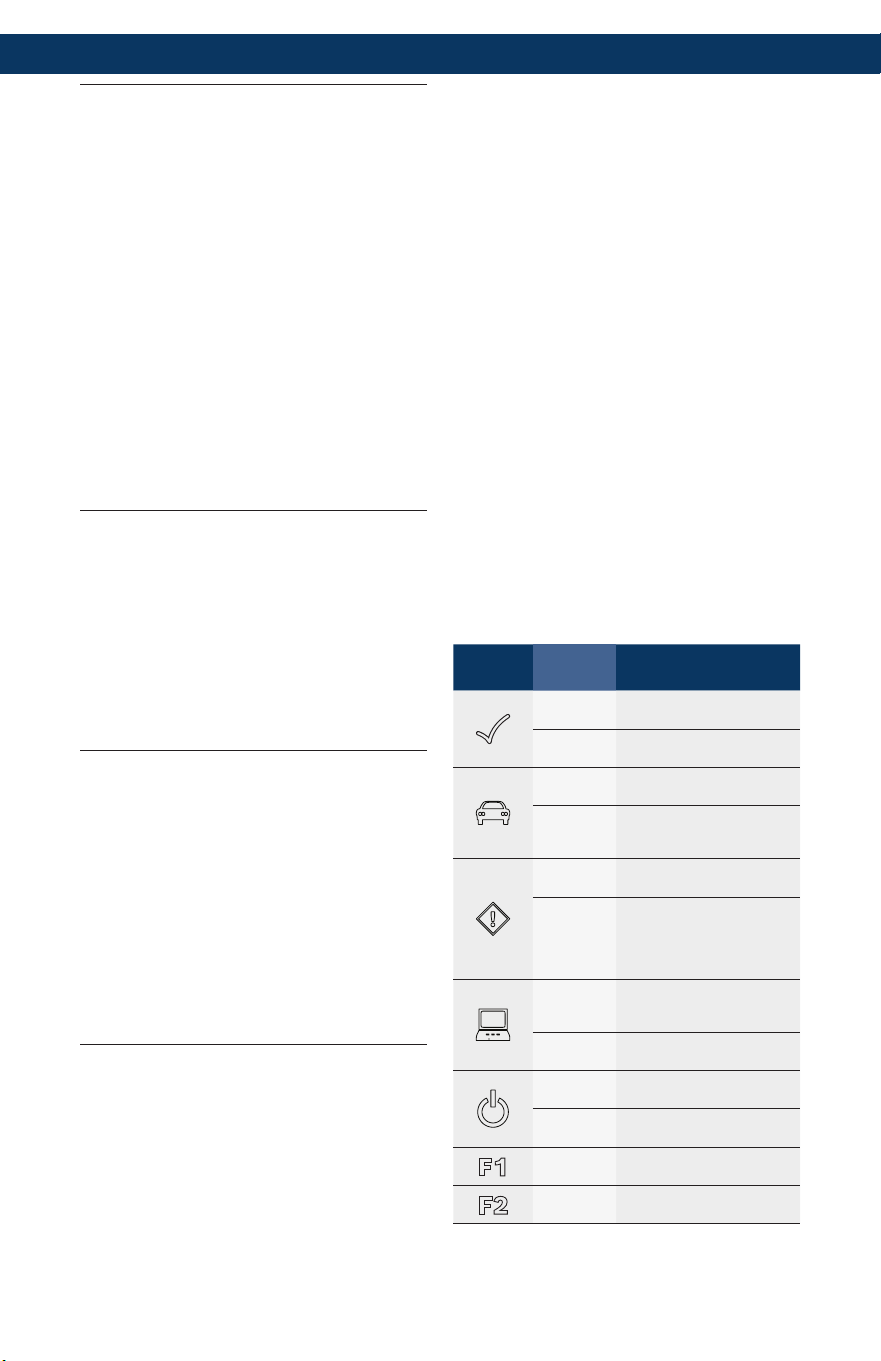
fr | 8 | Mastertech II VCI
1699200881 | 2020.03.02 Bosch Automotive Service Solutions, Inc.
4.4 Port USB
(Universal Serial Bus)
Le Mastertech II VCI a une configuration USB
fixe qui ne peut pas être modifiée.
Le Mastertech II VCI peut donc toujours
être relié à un ordinateur sur lequel le
logiciel «VCI Manager» ou le logiciel
utilisateur est installé, de telle sorte que les
paramétrages LAN ou WLAN requis par le
réseau local peuvent être exécutés. En outre,
la liaison USB est utilisée pour configurer
le micrologiciel du Mastertech II VCI, pour
coupler le PC/l'ordinateur portable avec le
Mastertech II VCI et pour mettre à jour le
micrologiciel.
4.5 Wireless Local Area
Network (WLAN)
Durant l'installation et la configuration
de la liaison WLAN(802.11b/g/n), le
Mastertech II VCI doit être raccordé via USB
à un ordinateur sur lequel le logiciel «VCI
Manager» est exécuté et être couplé avec
l'ordinateur.
4.6 Ethernet
Durant l'installation et la configuration de
la liaison Ethernet, le Mastertech II VCI doit
être raccordé via USB à un ordinateur sur
lequel le logiciel «VCI Manager» est exécuté
et être couplé avec l'ordinateur.
i Un câble Ethernet (non fourni) est
nécessaire pour le fonctionnement dans
ce mode
4.7 Autres Mastertech II VCI
caractéristiques
4.7.1 Transmission de données
La liaison entre le Mastertech II VCI et
l'électronique du véhicule se déroule par
le biais du câble de raccordement de
diagnostic à 26 broches.
4.7.2 Alimentation électrique
Le Mastertech II VCI est conçu pour être
alimenté par la batterie du véhicule à l'aide
du câble de raccordement de diagnostic.
Pour la transmission de données ou pour une
mise à jour du système, le Mastertech II VCI
peut également être alimenté par le PC via le
port USB.
i Lorsque le Mastertech II VCI doit être
configuré pour la connexion sans fil, il
doit être alimenté via le câble de liaison
USB.
4.7.3 Indicateur d'état LED
Quatre diodes électroluminescentes (LED)
se trouvent à l'avant du Mastertech II VCI.
Les diodes LED fournissent les informations
d'état suivantes.
Symbole Couleur
État
Fonction LED
vert
Mastertech II VCI sans
erreur
rouge
Une erreur s'est produite,
réinitialiser
vert
Mastertech II VCIconnecté
au véhicule
rouge
clignotant
Non raccordé à une
source d'alimentation
externe en 12 ou 24V
éteint
Mastertech II VCI sans
erreur
rouge
Une erreur est
survenue ou une
restauration système de
Mastertech II VCI est en
cours d'exécution
éteint
Mastertech II VCI n'est
connecté à aucun
ordinateur
vert
clignotant
Mastertech II VCI est
connecté à un ordinateur
éteint
Mastertech II VCI est
éteint
vert
Mastertech II VCI est en
marche
jaune/vert
en fonction du logiciel
utilisateur
jaune/vert
en fonction du logiciel
utilisateur

Mastertech II VCI | 9 | fr
Bosch Automotive Service Solutions, Inc. 2020.03.02 | 1699200881
4.8 Le programme VCI Manager
Le programme «VCI Manager» est une
application à installer sur votre ordinateur
Windows pour configurer et mettre à jour
Mastertech II VCI.
4.9 Configuration minimale du
système
Le Mastertech II VCI est installé et actualisé
au moyen du logiciel «VCIManager».
Pour utiliser le Mastertech II VCI pour la
programmation et le diagnostic d'OE, vous
devez utiliser la ou les applications OE
fournies.
i La configuration minimale du système
énoncée ci-dessous se réfère à
l'utilisation du logiciel «VCI Manager».
La configuration minimale du logiciel OE
peut varier.
• Windows7, Windows8 ou Windows10
(32Bit et 64Bit)
• 100Mo d'espace libre sur le disque dur
• 512Mo de RAM
• Processeur 1GHz
• 1port USB disponible
• Résolution d'écran de 1024x768
5. Utilisation
Vous trouverez ci-dessous les informations
nécessaires pour pouvoir commencer
à utiliser Mastertech II VCI. Ceci inclut
entre autre l'installation du logiciel «VCI
Manager», l'actualisation du micrologiciel
sur l'appareil, la configuration de diverses
méthodes de connexion et la communication
avec le véhicule.
5.1 Indications pour
l'installation
i Tenir compte des instructions
d'installation du logiciel utilisateur.
5.2 Installation de VCI Manager
Le logiciel «VCI Manager» doit être installé
sur l'ordinateur pour pouvoir configurer,
actualiser et exécuter les applications de
diagnostic prévues pour l'ordinateur. Au
départ, VCI Manager sert à configurer tous
les appareils Mastertech II VCI présents.
i Pour obtenir plus d'information sur le
téléchargement et l'installation du logiciel
«VCI Manager» consultez le Guide de
démarrage fourni avec votre outil ou
allez sur le site www.boschdiagnostics.
com/pro et consultez la page du produit
Mastertech II VCI.
5.3 Installation matérielle de la
valise de diagnostic
5.3.1 Identification de la valise de
diagnostic
La plaque signalétique se trouve à
l'arrière du Mastertech II VCI. L'ID du
Mastertech II VCI se compose de deux
parties: le code de fabrication pour la
traçabilité et le numéro de série unique.
Le numéro de série sert à identifier le
Mastertech II VCI dans VCI Manager. Ce
numéro de série est utilisé pour configurer
Mastertech II VCI dans VCI Manager ou pour
mettre à jour le logiciel.
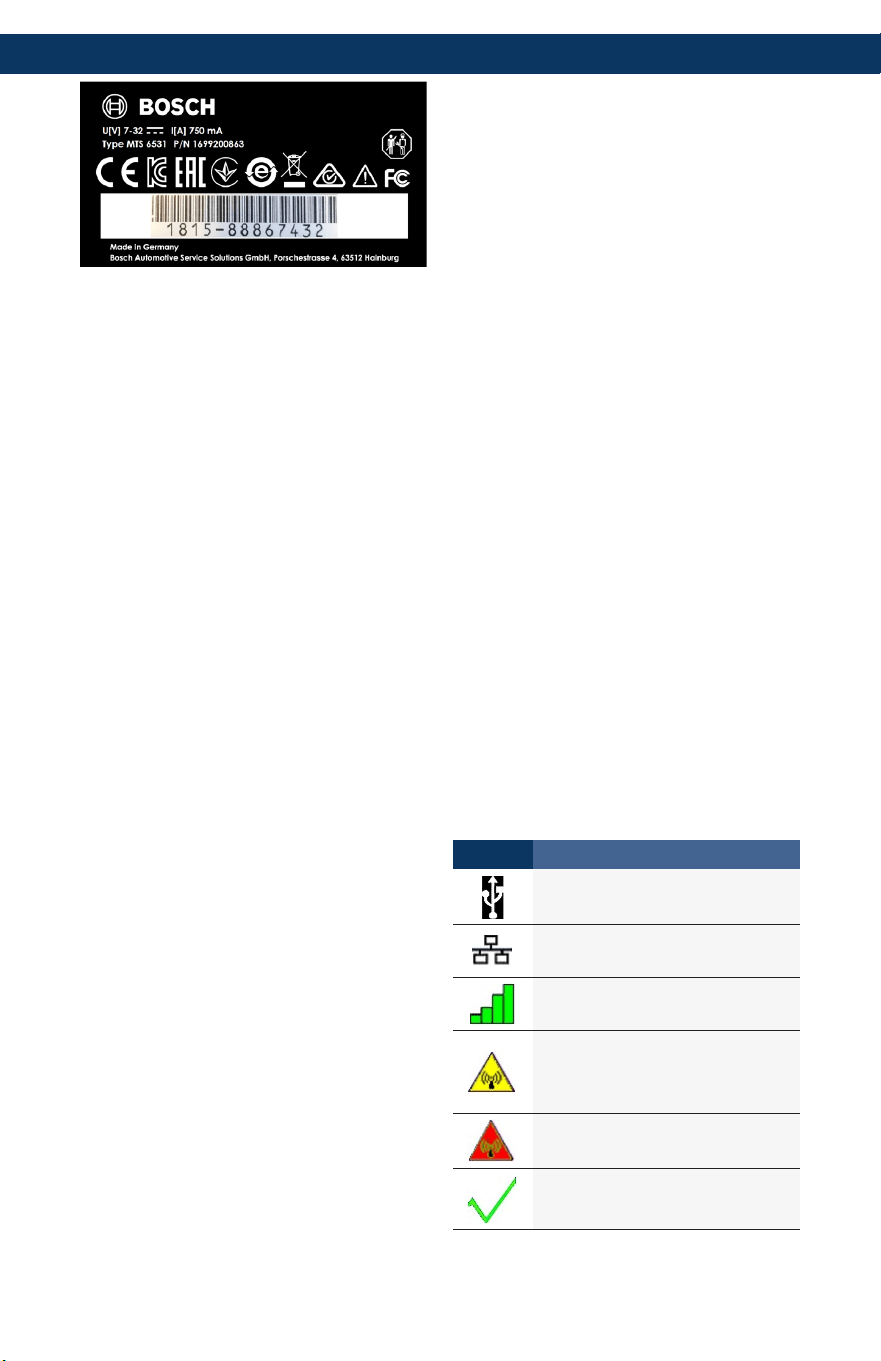
fr | 10 | Mastertech II VCI
1699200881 | 2020.03.02 Bosch Automotive Service Solutions, Inc.
5.3.2 Mise à jour du logiciel de la valise
de diagnostic
i Cette opération est décrite dans le Guide
de démarrage. Vous n'avez pas besoin de
répéter cette opération si vous avez déjà
suivi les étapes du Guide de démarrage.
i Le logiciel VCI Manager identifie le
Mastertech II VCI comme étant le
6531-Bosch‘. Le VCI sera donc reconnu
comme tel dans les applications
logicielles OEM. 6531 est un numéro
interne de Bosch qui identifie cette
famille de produits VCI.
Mastertech II VCI part de l'usine sans
micrologiciel. Aller sur https://www.
boschdiagnostics.com/pro pour télécharger
et installer la version la plus récente du
micrologiciel. Une partie du logiciel que
vous téléchargez est «VCI Manager.» En
utilisant ce logiciel et en connectant votre
Mastertech II VCI à un port USB de votre
ordinateur, il est possible d'installer la
dernière version du micrologiciel.
Après le téléchargement et l'installation
du logiciel sur votre ordinateur, procéder
comme suit.
1. Démarrer le logiciel «VCI Manager».
2. Relier Mastertech II VCI avec l'ordinateur
au moyen du câble de liaison USB.
Ö Le logiciel Mastertech II VCI démarre
en mode de récupération la première
fois qu'il est connecté à un ordinateur.
3. Choisir le nouveau Mastertech II VCIdans
la liste affichée.
Ö Le bouton <Connect> (Connecter)
devient <Recover> (Récupérer)
Le numéro de série de votre
Mastertech II VCI ne s'affiche pas lors
de la connexion initiale à VCI Manager.
4. Appuyer sur <Recover> (Récupérer) pour
lancer la mise à jour.
! Durant la restauration ne pas débrancher
Mastertech II VCI de l'ordinateur.
5. Cliquer sur <Start update> (Lancer mise à
jour) pour installer le micrologiciel sur le
Mastertech II VCI.
6. Cliquer sur <OK> pour continuer.
7. La mise à jour dure environ 5minutes.
Dès que la procédure de mise à jour est
terminée, Mastertech II VCI redémarre
automatiquement. Le Mastertech II VCI
émet un signal sonore (bip) lorsque
le redémarrage est terminé. Vous
pouvez maintenant utiliser votre
Mastertech II VCI.
5.3.3 Configuration de Mastertech II VCI
avec VCI Manager
Avant d'utiliser le Mastertech II VCI avec
un logiciel OEM, vous devez choisir
comment l'ordinateur communiquera avec
le VCI. Suivre les étapes suivantes pour
configure votre Mastertech II VCI selon vos
préférences.
Symbole Description
VCI Manager établit la connexion
avec Mastertech II VCI au moyen du
branchement USB
VCI Manager établit la connexion
avec Mastertech II VCI au moyen du
branchement Ethernet
VCI Manager établit la connexion sans
fil avec Mastertech II VCI
La liaison sans fil Point-à-point
n'est pas configurée. Connecter
Mastertech II VCI avec l'ordinateur à
l'aide du câble de liaison USB pour
terminer l'installation.
L'adaptateur radio de l'ordinateur
et de l'appareil de test ne sont pas
compatibles.
Le VCI Manager est relié au
Mastertech II VCI

Mastertech II VCI | 11 | fr
Bosch Automotive Service Solutions, Inc. 2020.03.02 | 1699200881
1. Connecter le Mastertech II VCIà votre
ordinateur à l'aide du câble de liaison
USB, puis double-cliquer sur l'icône VCI
Manager sur votre bureau pour lancer le
logiciel «VCIManager».
2. Sélectionner le Mastertech II VCI sous
l'onglet «VCI Explorer».
3. Cliquer sur <Connect> (Connecter)
pour se connecter au Mastertech II VCI
sélectionné via USB.
" Mastertech II VCI est désormais avec une
coche verte qui indique que votre logiciel
«VCIManager» commande maintenant ce
Mastertech II VCI.
4. Cliquer sur <Show details> (Voir
détails) pour afficher les détails du
Mastertech II VCI sélectionné.
i Si Mastertech II VCI est déjà connecté
à un autre ordinateur du réseau, il est
détecté par VCI Manager, mais une liaison
ne peut pas être établie.
i Si Mastertech II VCI est connecté via
USB à votre ordinateur, les fonctions de
VCI Manager de tous les onglets sont
disponibles; par contre, Mastertech II VCI
n'est pas connecté via USB, les fonctions
des onglets Network Setup (Configuration
réseau) et Mastertech II VCI Update (Mise
à jour) ne sont pas disponibles.
5.3.4 Contrôle de l'ordinateur et des
Mastertech II VCI Vérifier les
versions logicielles
i Le logiciel «VCI Manager»installé sur votre
ordinateur et la version du logiciel installée
sur le Mastertech II VCI doivent être
compatibles pour que Mastertech II VCI
fonctionne correctement Vérifier les
versions du logiciel comme suit.
1. Relier le Mastertech II VCI avec
l'ordinateur au moyen du câble de liaison
USB.
2. Démarrer le logiciel «VCI Manager»
en double-cliquant sur l'icône
«VCIManager» sur le bureau de
l'ordinateur.
3. Sélectionner votre Mastertech II VCI sous
l'onglet «VCI Explorer» (Explorateur
VCI).
4. Cliquer sur <Connect> (Connecter)
pour se connecteur au Mastertech II VCI
sélectionné via USB.
5. Sélectionner «Help» (Aide) pour afficher
des détails sur les versions des logiciels.
5.4 Établissement des liaisons
sans fil
Mastertech II VCI est en mesure de
communiquer avec le réseau de l'atelier au
moyen d'une connexion sans fil. L'onglet
«Network Setup» (Configuration réseau)
du logiciel «VCIManager» offre un certain
nombre de fonctions permettant de
sélectionner et de configurer les interfaces
de connexion réseau Mastertech II VCI ,
notamment l'accès sans fil et les paramètres
de sécurité.
i Vous devez être connecté au
Mastertech II VCI via USB pour accéder
aux paramètres de l'onglet «Network
Setup» (Configuration réseau). Si
vous n'êtes pas connecté via USB, les
commandes de l'onglet «Network Setup»
(Configuration réseau) sont désactivées.
i Le Mastertech II VCI prend en charge la
procédure point-à-point pour la connexion
sans fil.
Point-à-point
Lorsque de la communication sans fil
point-à-point Mastertech II VCI établit une
liaison directe avec l'ordinateur à l'aide de
l'adaptateur sans fil USB. Les différents
types de liaisons sont décrits dans les
sections suivantes.
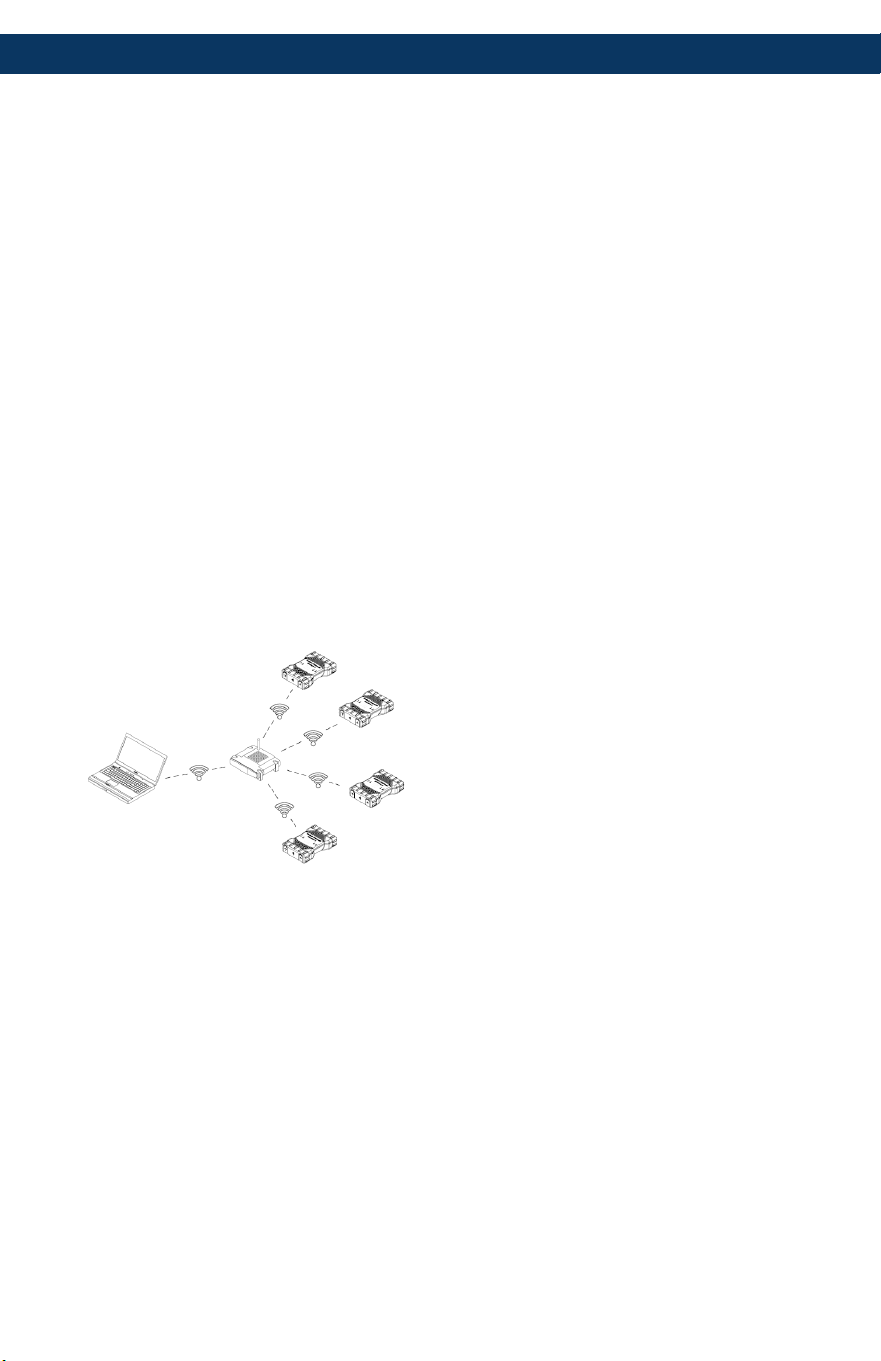
fr | 12 | Mastertech II VCI
1699200881 | 2020.03.02 Bosch Automotive Service Solutions, Inc.
5.4.1 Activation de la liaison WLAN via
un point d'accès
Le Mastertech II VCI peut être configuré pour
la connexion sans fil par le biais d'un point
d'accès. Les éléments suivants doivent être
préparés avant la configuration :
• Une adresse IP et un masque de sous-
réseau qui peuvent être affectés au
Mastertech II VCI (dans la mesure
où le LAN disponible n'attribue pas
automatiquement les adresses IP)
• SSID du point d'accès au réseau sans fil
(Nom du réseau)
• Activation du standard de sécurité réseau
WPA2
• Cryptage des données via TKIP ou WEP
(64bit ou 128bit)
• Mot de passe WLAN
L'illustration ci-dessous présente plusieurs
Mastertech II VCI qui sont connectés à un
seul ordinateur au moyen d'un point d'accès
sans fil.
En procédant comme indiqué ci-dessous,
configurer votre Mastertech II VCI pour une
connexion sans fil dans votre environnement
réseau. Contacter votre administrateur
informatique avant de commencer l'installation.
1. Démarrer le logiciel «VCI Manager»
en double-cliquant sur l'icône
«VCIManager» sur le bureau de
l'ordinateur.
2. Brancher le Mastertech II VCI sur une
source d'alimentation externe de 12V.
3. Brancher le câble USB sur l'ordinateur
et le Mastertech II VCI puis attendre que
le démarrage du Mastertech II VCI soit
terminé.
4. Établir dans VCI Manager une connexion
avec Mastertech II VCI.
5. Sélectionner l'onglet «Network Setup»
(Configuration réseau).
6. Sous l'onglet «Wireless (802.11)»
(Sans fil (802.11)), sélectionner l'option
«Activate wireless interface» (Activer
interface sans fil).
Ö Le champ «IP address configuration»
(Configuration adresse IP) devient
actif.
7. Sélectionner l'option «Automatic
assignment of IP address» (Attribution
automatique adresse IP) si votre réseau
attribue automatiquement les adresses IP.
i Si votre réseau est constitué sur des
adresses IP fixes,l'administrateur
informatique attribuera l'adresse IP et le
masque de sous-réseau.
8. Sélectionner <Access Point> (Point d'accès).
9. Nom de réseau attribué:
$ Si le réseau utilise un SSID caché ou
n'est pas à portée, le nom du réseau
peut être saisi via l'option «Enter
network name (SSID)»(Saisir nom du
réseau (SSID)).
$ Si le réseau est à portée, le nom
du réseau peut être sélectionné via
l'option «Select from list of available
networks» (Sélectionner dans la liste
des réseaux disponibles). Appuyer
sur «Update»(Actualiser), pour que
Mastertech II VCI cherche des signaux
WLAN disponibles.
10. Après avoir saisi le nom du réseau,
continuer avec <Configure> (Configurer).
11. Entrer les paramètres de sécurité du
réseau et sélectionner <Next> (Suivant).
12. Sélectionner <Yes> (Oui) pour configurer
à nouveau Mastertech II VCI ou <No>
(Non) pour interrompre le processus.
13. Sélectionner l'onglet «Settings»
(Réglages) et vérifier que
Mastertech II VCI est correctement
configuré.
i En coupant la connexion USB, on peut
vérifier si la configuration a réussi.
14. Faire une copie de sauvegarde des
réglages en cas de modifications futures.
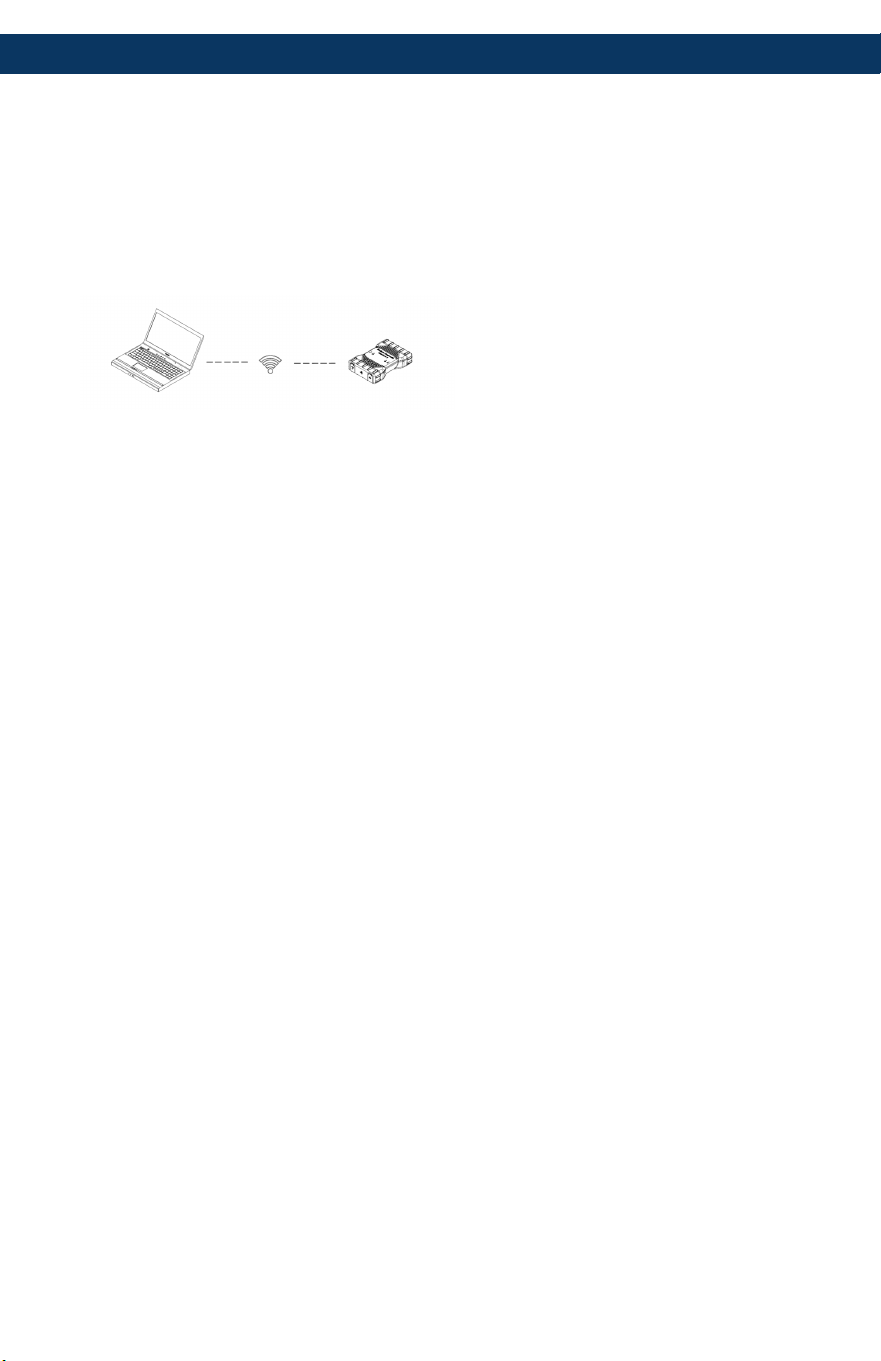
Mastertech II VCI | 13 | fr
Bosch Automotive Service Solutions, Inc. 2020.03.02 | 1699200881
5.4.2 Activation d'une liaison sans fil
point-à-point
Le Mastertech II VCI peut être configuré
pour une connexion sans fil point-à-point.
L'illustration ci-dessous présente la liaison
d'un appareil de diagnostic individuel avec
un ordinateur par le biais d'une connexion
sans fil point-à-point.
S'il est nécessaire de reconfigurer le point-
à-point sur votre Mastertech II VCI, procéder
comme suit.
Les descriptions suivantes partent du
principe que Windows 7 est installé sur
l'ordinateur. Les étapes nécessaires peuvent
varier en fonction du système d'exploitation
utilisé.
1. Brancher l'adaptateur USB-WLAN dans un
port USB libre de l'ordinateur.
! Ne pas brancher l'adaptateur sans fil dans
un Hub USB.
2. Allumer l’ordinateur.
3. Raccorder le Mastertech II VCI à
l'ordinateur à l’aide du câble de liaison
USB et attendre que le démarrage de
Mastertech II VCI soit terminé.
! Ne pas brancher le câble USB du
Mastertech II VCI à un Hub USB.
4. Démarrer le logiciel «VCI Manager».
i La liaison point-à-point est configurée
automatiquement. La liaison sans fil
est disponible dès que l'alimentation
électrique est assurée par le câble DLC.
S'il est nécessaire de réinitialiser votre
phrase de passe point-à-point, procéder
comme suit.
1. Cliquer sur l'icône du réseau sans fil dans
la barre des tâches de Windows.
Ö Une liste des réseaux sans fil
disponibles à portée de votre
ordinateur s'affiche.
2. Choisir «Open Network and Sharing
Center» (Ouvrir le réseau et le centre de
partage).
3. Choisir «Manage Wireless Networks»
(Gérer réseaux sans fil) dans la colonne
de gauche.
4. Choisir le menu «Change adapter»
(Changer d'adaptateur) et sélectionner
VCI dans la liste.
5. Supprimer le réseau point-à-point
enregistré. Le nom se compose de
la séquence «MTS6531« et des 8
derniers chiffres du numéro de série du
Mastertech II VCI (MTS6531xxxxxxxx).
6. Lors du rétablissement de la connexion
entre Mastertech II VCI et l'ordinateur à
l'aide du câble USB, une nouvelle phrase
de passe sera établie.
5.4.3 Retour aux réglages d'usine
Lorsque l'on restaure le Mastertech II VCI
aux réglages d'usine, les paramètres de la
liaison point-à-point sont ramenés à l'état
qu'ils avaient au départ de l'usine. Toutes
les mises à jour de logiciel installées sur le
Mastertech II VCI sont conservées. Après
la réinitialisation, le logiciel VCI Manager
affiche l'onglet «VCI Explorer» (Explorateur
VCI). Toutes les configurations de points
d'accès sans fil sont supprimées.
1. Démarrer le logiciel «VCI Manager».
2. Brancher le Mastertech II VCI sur une
source d'alimentation externe de 12V.
3. Brancher le câble USB dans l'ordinateur
et le Mastertech II VCI puis attendre que
le démarrage de Mastertech II VCI soit
terminé.
4. Établir dans VCI Manager une connexion
avec Mastertech II VCI.
5. Sélectionner l'onglet «Network Setup»
(Configuration réseau).
6. Cliquer sur <Set Factory Default>(Réglage
d'usine).
" Mastertech II VCI est ainsi ramené à ses
paramètres d'usine.
fr | 14 | Mastertech II VCI
1699200881 | 2020.03.02 Bosch Automotive Service Solutions, Inc.
5.5 Branchement de la valise de
diagnostic sur le véhicule
Le Mastertech II VCI kit contient un câble
de diagnostic qui relie Mastertech II VCI au
connecteur de liaison de données
(SAE J1962) du véhicule DLC.
À l'aide du schéma de branchement, qui fait
partie du véhicule à vérifier, il est possible
de déterminer l'emplacement du port DLC
sur le véhicule.
1. Brancher le connecteur à 26broches du
câble de diagnostic à la partie supérieure
du Mastertech II VCI puis serrer les vis.
2. Brancher ensuite le connecteur à 16
broches du câble de diagnostic au port
DLC du véhicule.
Alimentation de la valise de diagnostic
La valise de diagnostic est alimentée par la
batterie 12 ou 24Volt du véhicule.
ATTENTION - Accessoires
non homologués -
Dysfonctionnements
Risque de blessures
e Les câbles non fournis
par Bosch ne sont pas
homologués pour une
utilisation avec cet appareil,
y compris les câbles USB
non fournis par Bosch
ATTENTION - Câbles -
Surcharge
Risque de blessures
e S'assurer que tout câble
connecté à une source
d'énergie capable de fournir
un courant élevé, telle
qu'une batterie automobile
de 12V, est en bon état. Le
Mastertech II VCI
est protégé
par une protection interne.
Tout défaut dans un câble,
notamment un court-circuit
à la masse, peut provoquer
une situation dangereuse et
entraîner des blessures et
des lésions.
ATTENTION - Auto-adaptateur
Loopback - Surcharge
Risque de blessures
e Ne pas utiliser le connecteur
cylindrique de l'adaptateur
d'autotest pour l'alimentation
du Mastertech II VCI sauf
si le circuit est protégé par
un fusible, un disjoncteur
ou une alimentation avec
limiteur de courant. Le
fusible, le disjoncteur ou
l'alimentation à limiteur de
courant doit être de 3A
maximum.
5.6 Réinitialisation de
Mastertech II VCI
1. Mettre le Mastertech II VCI hors tension.
2. Attendre au moins 20 secondes.
3. Remettre le Mastertech II VCI sous
tension.

Mastertech II VCI | 15 | fr
Bosch Automotive Service Solutions, Inc. 2020.03.02 | 1699200881
6. Dépannage
Cette section décrit les mesures à mettre
en œuvre lorsque le Mastertech II VCI ne
semble pas fonctionner correctement. Si la
solution proposée ne permet pas d'éliminer
l'erreur, informer le service après-vente.
6.1 Mastertech II VCI Allumage
de la LED d'erreur après la
mise sous tension
Recommandations
1. Éteindre le Mastertech II VCI et le
rallumer pour contrôler si le même
problème survient.
2. Raccorder le Mastertech II VCI au PC
à l'aide du câble USB et exécuter une
restauration.
6.2 Le Mastertech II VCI ne
s'allume pas
Mastertech II VCI doit s'allumer
immédiatement après son raccordement
à la source d'alimentation externe.
Si Mastertech II VCI ne s'allume pas,
commencer par vérifier les câbles de
connexion. Ensuite, essayer d'alimenter
Mastertech II VCI depuis plusieurs sources
d'alimentation - port DLC du véhicule ou
connecteur USB.
Recommandations
¶ Vérifier que les câbles sont solidement
branchés sur le Mastertech II VCI et
que les contacts des connecteurs sont
propres.
$ Si la valise de diagnostic est reliée au
port DLC du véhicule, essayer de la
brancher sur le port USB.
$ Si la valise de diagnostic est reliée au
port USB, essayer de la brancher sur le
port DLC du véhicule.
6.3 La LED «Véhicule» clignote
en rouge
Si le Mastertech II VCI ne reconnaît pas
les 12V sur la broche 16 du câble de
diagnostic, Mastertech II VCI avertira
l'utilisateur en allumant automatiquement
et en faisant clignoter la LED rouge du
véhicule. Cette situation peut se produire
lorsque Mastertech II VCI est uniquement
alimenté électriquement par un port USB
5Volt ou lorsque le câble de diagnostic a été
débranché par mégarde du connecteur de
transmission de données (DLC) du véhicule
et qu'il est alimenté par le condensateur
de sauvegarde. Lorsque Mastertech II VCI
détecte la présence de 12V sur la broche
16, la LED du Véhicule cesse de clignoter en
rouge.
Recommandations
1. S'assurer que la broche 16 du câble de
diagnostic reçoit une tension de 12V.
2. S'assurer que le contact à la masse sur
J1962 Broche 5 est bon.
6.4 Mastertech II VCI Le haut-
parleur du émet un signal
sonore
Lorsque Mastertech II VCI effectue un
diagnostic pour l'ordinateur et qu'il ne
détecte pas la tension de 12 V sur la broche
16 du câble de diagnostic, Mastertech II VCI
signale l'absence de tension à l'utilisateur
en envoyant un signal sonore dans le
haut-parleur. Mastertech II VCI continue à
envoyer un signal sonore jusqu'à ce que le
condensateur de secours est vide. Lorsque
Mastertech II VCI détecte la présence d'une
tension de 12V sur la broche 16, le haut-
parleur cesse d'émettre le bip sonore.
Recommandations
¶ S'assurer que la broche 16 du câble de
diagnostic reçoit une tension de 12V
pendant les sessions de diagnostic.

fr | 16 | Mastertech II VCI
1699200881 | 2020.03.02 Bosch Automotive Service Solutions, Inc.
6.5 Mastertech II VCI s'éteint
immédiatement après sa
déconnexion du véhicule
pendant une session de
diagnostic
Si Mastertech II VCI ne reste pas allumé
pendant le démarrage ou après la
déconnexion de DLC, il est probable que le
condensateur interne soit déchargé.
Après une coupure de courant associée au
démarrage du moteur ou après une coupure
de courant (DLC véhicule) au cours d'une
session de diagnostic, le Mastertech II VCI
doit rester allumé. Le haut-parleur du
Mastertech II VCI émet un signal sonore pour
avertir l'utilisateur que l'alimentation a été
coupée inopinément pendant la session de
diagnostic.
Recommandations
1. Vérifier l'alimentation électrique 12V sur
le port DLC du véhicule.
2. S'assurer que le Mastertech II VCI est
resté connecté au port DCL du véhicule
pendant au moins 90secondes pour
permettre au condensateur interne de se
recharger.
6.6 La LED «Coche» clignote
sur le Mastertech II VCI
Lorsque la température interne du
Mastertech II VCI dépasse la valeur limite
maximale, le Mastertech II VCI désactive
automatiquement l'adaptateur sans fil.
L'utilisateur est avertit par la LED «Coche»
qui clignote. Lorsque la température interne
du Mastertech II VCI retombe à une valeur
admissible, l'adaptateur sans fil est réactivé
pour permettre la communication sans fil.
Recommandation
¶ Placer le Mastertech II VCI dans un
endroit plus frais à proximité du véhicule.
6.7 Échec de communication
sans fil avec le réseau au
moyen du dongle DWA131 E1
Le dongle D-Link DWA131 E1 n'est pas prévu
pour la communication sans fil entre un
ordinateur et un réseau. Le dongle DWA131
E1 n'est pas prévu pour une utilisation avec
Mastertech II VCI pour une liaison point-à-
point ou une communication sans fil.
Recommandations
• S'assurer qu'un seul dongle D-Link est
connecté à l'ordinateur.
• S'assurer qu'aucune tentative de
connexion de l'ordinateur au réseau n'est
en cours à l'aide du dongle DWA131-E1.
6.8 Dans VCI Manager, un
symbole jaune s'allume
après l'utilisation
de la valise avec
Mastertech II VCI
Dans certaines circonstances, il arrive que
Windows ne détecte pas l'installation de
l'adaptateur sans fil DWA131-E1. En pareil
cas, Windows établit éventuellement un
nouveau profil sans fil au lieu d'utiliser le
profil enregistré sur l'ordinateur. Le symbole
jaune affiché sur Mastertech II VCI signifie
que le câble USB doit être branché entre
Mastertech II VCI et l'ordinateur.
Recommandation
¶ Débrancher l'adaptateur sans fil et le
rebrancher ensuite. Windows tentera
de détecter l'adaptateur sans fil. S'il
y réussit, le symbole jaune disparaît
et Mastertech II VCI est prêt pour la
communication sans fil point-à-point.

Mastertech II VCI | 17 | fr
Bosch Automotive Service Solutions, Inc. 2020.03.02 | 1699200881
6.9 L'application de
l'ordinateur ne peut pas
communiquer par USB avec
Mastertech II VCI
Le logiciel «VCI Manager» doit être installé
sur l'ordinateur et Mastertech II VCI doit
être mis sous tension avant de pouvoir
communiquer. Le Mastertech II VCI doit
être configuré via USB avant de pouvoir
communiquer via autre type de connexion
quelconque.
Recommandations
Si d'autres applications, parmi lesquelles
VCI Manager, peuvent se connecter au
Mastertech II VCI, procéder comme suit:
¶ Vérifier dans les paramètres du pare-feu
Windows si l'application est bloquée.
Si toutes les applications installées ne sont
pas en mesure de créer une connexion avec
Mastertech II VCI, procéder comme suit:
1. À l'aide du câble USB, connecter
Mastertech II VCI avec l'ordinateur, mais
pas avec le véhicule.
! Ne pas brancher le câble USB du
Mastertech II VCI à un Hub USB.
2. S'assurer que les câbles USB
sont solidement branchés et que
Mastertech II VCI est entièrement chargé.
3. Démarrer le logiciel «VCI Manager».
4. Est-ce que VCI Manager détecte le
Mastertech II VCI?
Si «Non»:
$ Essayer d'utiliser un autre câble USB/
un autre port USB sur l'ordinateur.
$ Vérifier dans les paramètres du
pare-feu Windows si VCI Manager est
bloqué.
$ Vérifier si Windows détecte la
connexion USB du Mastertech II VCI.
6.10 L'application de l'ordinateur
ne peut pas communiquer
sans fil ou via Ethernet avec
Mastertech II VCI
1. Vérifier que l'adaptateur USB sans fil est
bien positionné dans le Mastertech II VCI.
2. S'assurer que Mastertech II VCI peut
établir une connexion en mode USB.
3. Dans le cas d'un liaison point-à-point,
s'assurer qu'un seul dongle est connecté à
l'ordinateur:
$ Connecter le Mastertech II VCI en
mode USB avec l'ordinateur.
$ S'assurer que la liaison est active
et que la configuration IP est
correctement configurée en utilisant le
logiciel «VCI Manager».
4. En cas d'utilisation d'un réseau sans fil:
Contacter le service informatique et vérifier
si votre ordinateur détecte le point d'accès
sans fil et si les paramètres de sécurité
ont été correctement configurés pour
Mastertech II VCI.

fr | 18 | Mastertech II VCI
1699200881 | 2020.03.02 Bosch Automotive Service Solutions, Inc.
7. Nettoyage et entretien
Le boîtier du Mastertech II VCI doit
exclusivement être nettoyé avec un chiffon
doux et un produit nettoyant neutre. Ne pas
utiliser de produits nettoyants abrasifs ou de
chiffons grossiers.
i Le Mastertech II VCI ne contient aucun élément
nécessitant une maintenance de la part de
l'utilisateur. Ne pas ouvrir le Mastertech II VCI;
son ouverture annule la garantie.
¶ Ne pas plonger dans l'eau le
Mastertech II VCI, ni aucune pièce ou
accessoire.
¶ Même si le Mastertech II VCI et les
accessoires sont résistants à l'eau, ils ne
sont pas étanches. Bien laisser sécher avant
le stockage.
¶ Ne pas utiliser de solvants agressifs, tels
que des produits de nettoyage à base
de pétrole, d'acétone, de benzène, de
trichloréthylène, etc.
7.1 Restauration du
logiciel système du
Mastertech II VCI(Recovery)
Le logiciel de Mastertech II VCI peut être
endommagé à la suite d'une panne de courant
ou d'une erreur de connexion pendant une mise
à jour de logiciel. Dans ce cas, une restauration
doit avoir lieu:
1. Relier le Mastertech II VCI avec l'ordinateur
au moyen du câble de liaison USB.
2. Lancer VCI Manager
3. Sélectionner Mastertech II VCI dans «VCI
Explorer».
4. Pour démarrer la restauration, appuyer
sur le bouton de mise sous tension du
Mastertech II VCI
pendant au moins
5secondes.
Ö L'icône Mastertech II VCI est identifiée
par «Recovery» (Reprise) dans VCI-
Manager.
5. Sélectionner le Mastertech II VCI dans VCI-
Manager.
6. Sélectionner <Recover> (Restaurer).
7.2 Pièces et accessoires
Composants du kit Réf. pièce
Testeur système VCI 1 699 200 338
Câble de diagnostic 1 699 200 366
Câble de liaison USB A sur B, 3m F00K.108.653
Clé USB-WLAN 1 687 010 590
Mastertech II VCI | 19 | fr
Bosch Automotive Service Solutions, Inc. 2020.03.02 | 1699200881
8. Mise hors service
¶ Débrancher le Mastertech II VCI de
l'alimentation électrique.
8.1 Mise hors service provisoire
En cas de non-utilisation prolongée:
¶ Débrancher le Mastertech II VCI de
l'alimentation électrique.
8.2 Changement de propriétaire
¶ En cas de cession du Mastertech II VCI à
un autre utilisateur, joindre l'intégralité de
la documentation fournie.
¶ Ne transporter le Mastertech II VCI que
dans son emballage d'origine ou un
emballage équivalent.
¶ Respecter les consignes de première mise
en service.
¶ Débrancher le raccordement électrique.
8.3 Élimination
Mastertech II VCI, les
accessoires et les emballages
doivent être recyclés
conformément aux normes
environnementales.
e Ne pas jeter le
Mastertech II VCI dans les
ordures ménagères.
Uniquement pour les pays de l'UE:
Le Mastertech II VCI est soumise
à la directive européenne
2012/19/CE (DEEE).
Les appareils électriques et
électroniques usagés, y compris
leurs câbles et accessoires,
ainsi que les accus et
batteries, doivent être éliminés
séparément des déchets
ménagers.
e Pour leur élimination, utiliser
les systèmes de collecte et
de ramassage locaux.
e Une élimination en bonne
et due forme permet de
préserver l'environnement et
de prévenir les risques pour
la santé.
9. Glossaire
Terme Description
CA Courant alternatif
Vitesse de
transmission
en bauds
Vitesse à laquelle les données
sont transmises sur une liaison de
données série
BPS Bits par seconde
Ordinateur Ordinateur personnel
CC Courant continu
DCE Équipement de communication
de données (Data Communication
Equipment)
DLC Connecteur de liaison de données
(Data Link Connector)
DTE Équipement terminal de traitement
de données (Data Terminal
Equipment). On désigne sous ce
terme tout appareil connecté au
moyen d'une interface RS232.
ECU Unité de contrôle du moteur
(Engine Control Unit)
ECM Module de commande du moteur
(Engine Control Module)
Ethernet Connexion normalisée selon
IEEE802.3 de systèmes à des
réseaux faisant appel à des câbles
à paires torsadées.
Hz Hertz - Unité de mesure de
fréquence
I/P Branchement d'appareil
(Instrumentation Port)
I/O Entrée/Sortie (Input/Output)
I/F Interface
LAN Réseau local (Local Area Network)
LED Diode électroluminescente
(Light-Emitting Diode)
OBD Diagnostic embarqué (On Board
Diagnosis)
OEM Marché de l'équipement d'origine
(Original Equipment Manufacturer)
PCM Module de commande du moteur
(Powertrain Control Module)
PCU Unité de commande du moteur
(Powertrain Control Unit)
RCV Réception (Receive)
RS232C Interface série normalisée
SCI INTERFACE SÉRIE (SERIAL
COMMUNICATION INTERFACE)
USB Universal Serial Bus - norme
d'interface courante pour les
ordinateurs
VCI Interface pour la transmission de
données avec le véhicule
Abréviation pour la valise de
diagnostic
VCC Tension continue en volts
WLAN Réseau local sans fil (Wireless
Local Area Network)

fr | 20 | Mastertech II VCI
1699200881 | 2020.03.02 Bosch Automotive Service Solutions, Inc.
10. Caractéristiques
techniques
Caractéristique Valeur/Secteur
Interface-hôte
Liaison câblée USB haut débit
480Mbit/s
Ethernet
10/100Mbit/s
Clé USB-WLAN 802.11b/g/n
Système de processeur
Microprocesseur Intel MX6 Solo
Fréquence 800MHz
RAM 512Mo de RAM
DDr3
ROM 256Mo Mémoire
Flash
Mémoire de masse (Option) 4Go - 128Go
Carte mémoire
Micro SD
Interface utilisateur
LED 4 LED d'état
3 touches
éclairées
Générateur de signaux
sonores
Signal sonore
Alimentation électrique
Par la batterie du véhicule à
l'aide du câble de diagnostic
ou par le PC à l'aide d'un
câble USB.
Attention: Le connecteur de
diagnostic du véhicule doit
être protégé par un fusible
de 6A / 32V maximum.
7V – 32V, 750mA
5V, 0,5A
Caractéristiques mécaniques
Taille
165 x 115 x 40mm
(6,5 x 4,5 x
1,6pouces)
Poids 0,24 kg (0,53 lb)
Température de service -20°C – +70°C
(-4°F – 158°F)
Température de stockage -20°C – +80°C
(-4°F – 176°F)
Humidité de l'air à 25°C 30% – 95%
Altitude de service maximale 4000m
Indice de protection avec
câble de diagnostic non
enfiché
IP30
Indice de protection avec
câble de diagnostic enfiché
selon IEC 60529
IP54, cat. 2
Câble de diagnostic
J1962 (ISO 15031-3)
Résistance diélectrique
DLC 26 broches
18V, Cat. 0

Mastertech II VCI | 21 | fr
Bosch Automotive Service Solutions, Inc. 2020.03.02 | 1699200881



Bosch
Automotive Service Solutions Inc.
655 Eisenhower Drive
Owatonna, MN 55060 USA
Telephone: 507-455-7000
Customer Service: 800-321-4889 Option 4, then 2
Fax: 800-283-8665
Technical Support: 855-267-02483
Fax: 800-955-8329
www.boschdiagnostics.com
1699200881 | REV A | 2020.03.02