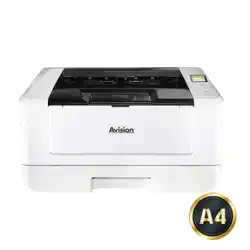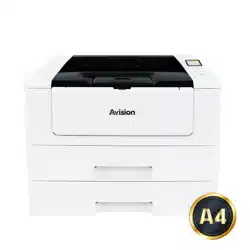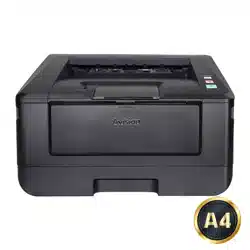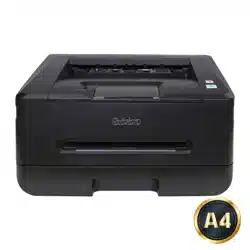
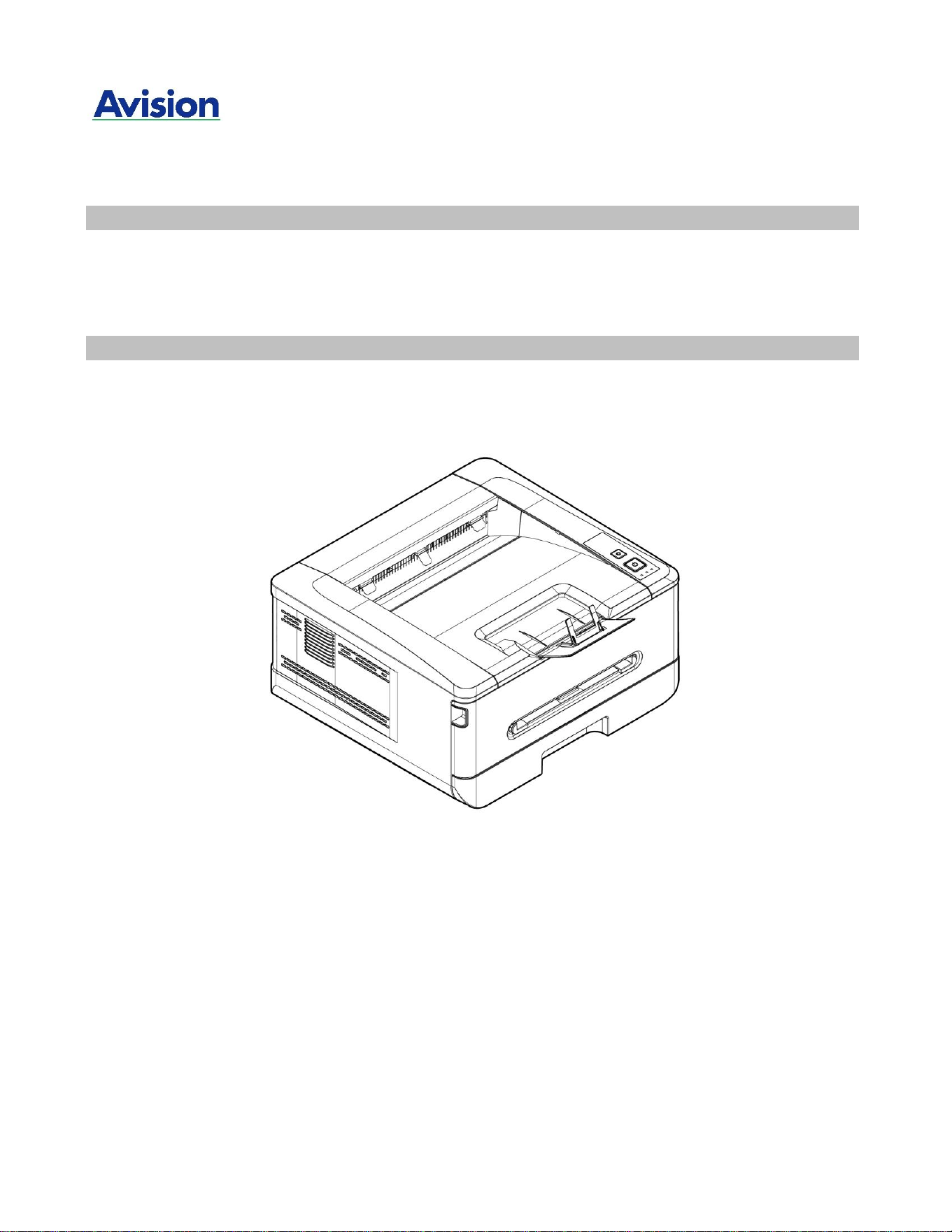
Принтер A4
Руководство пользователя
Avision Inc.
Руководство пользователя
ii
Авторские права и товарные знаки
Ethernet является зарегистрированным товарным знаком корпорации Xerox Corporation.
Windows 7, 8, 9, 10, 11 являются зарегистрированными товарными знаками корпорации
Microsoft Corporation в США и (или) других странах.
Прочие название продуктов в тексте настоящего руководства предназначены для
идентификации и могут являться товарными знаками соответствующих компаний. Мы
отказываемся от любых прав на эти товарные знаки.
Гарантия
Информация, представленная в настоящем документе, может быть изменена без
предварительного уведомления.
Производитель не дает никаких гарантий в отношении данного материала, включая, в том
числе, подразумеваемые гарантии пригодности устройства для конкретных целей.
Производитель не несет ответственности за ошибки, содержащиеся в настоящем руководстве,
а также за косвенный и случайный ущерб в связи с содержанием, исполнением или
использованием данного материала.
Регламентирующее уведомление Европейского Союза
Изделия с маркировкой CE соответствуют следующим директивам ЕС:
Директива о низковольтном оборудовании 2014/35/EC
Директива ЕМС 2014/30/EC
Директива, ограничивающая использование определенных опасных веществ (RoHS)
2011/65/EU
Директива по радиоаппаратуре (RED) 2014/53/EC
Данное изделие удовлетворяет классу B стандартов EN55022, EN55024, требованиям
безопасности стандарта EN 60950 и требованиям ROHS стандарта EN50581.
*Данное устройство сертифицировано по классу 1 для лазерных устройств.
Если принтер не используется в течение длительного времени
Примечание. Если принтер не используется в течение определенного
времени (например, ночью), отключите его кнопкой питания. Если
принтер не используется в течение продолжительного времени
(например, на праздники), отключите шнур питания от электрической
розетки для его защиты.
Достаньте бумагу из лотка и поместите в обложку, чтобы бумага не отсырела.

iii
Информация о соответствии заявлению Федеральной Комиссии по
связи (FCC)
Часть 15
Данное устройство прошло испытания, в ходе которых было подтверждено его соответствие
ограничениям для цифровых устройств класса B согласно части 15 правил FCC. Эти
ограничения предназначены для обеспечения приемлемой защиты от вредных помех при
использовании устройств в домашних условиях. Данное устройство создает, использует и
может излучать радиочастотную энергию и, в случае несоблюдения указаний при установке и
использовании, создавать вредные помехи для радиосвязи.
Тем не менее, в каждом отдельном случае использования устройства отсутствие помех не
гарантируется. Если устройство создает вредные помехи при приеме телевизионного или
радиосигнала (чтобы определить это, выключите и включите устройство), попытайтесь
устранить помехи одним из предложенных далее способов.
Измените ориентацию приемной антенны или переместите ее в другое место.
Отодвиньте устройство подальше от приемника.
Подключите устройство к другой розетке, не связанной с цепью, к которой подключен
приемник.
Обратитесь за помощью к продавцу или опытном специалисту по теле- и
радиоаппаратуре.
Данное устройство соответствует части 15 правил FCC. При работе с устройством необходимо
соблюдать следующие два условия: (1) устройство не должно создавать вредных помех; (2)
устройство должно принимать любые помехи, включая те, которые могут вызывать сбои в его
работе.
Руководство пользователя
iv
Информация о безопасности
При использовании данного оборудования следует соблюдать приведенные ниже меры
предосторожности.
Безопасность в процессе работы
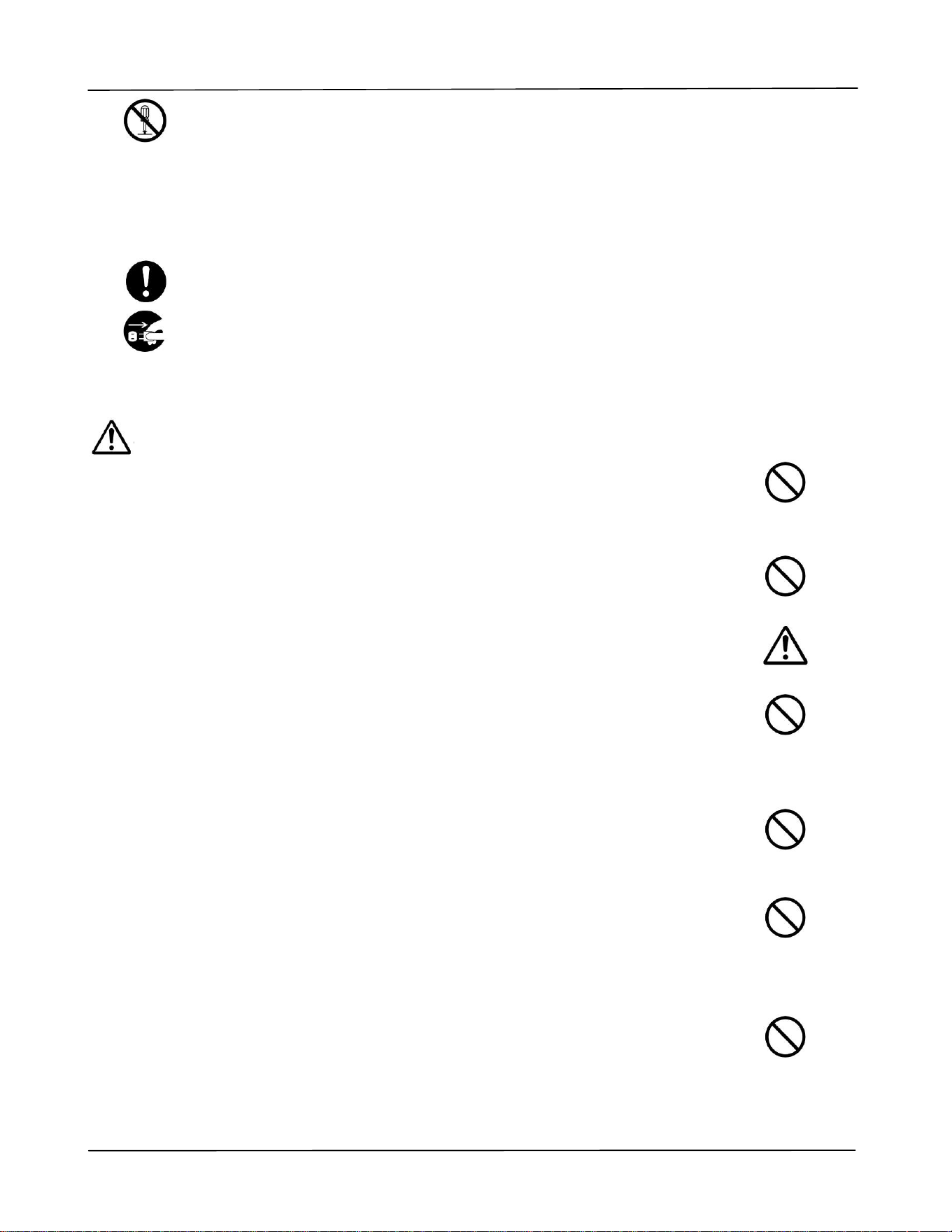
В данном руководстве используются следующие важные символы:
ВНИМАНИЕ!
Указывает на потенциально опасные ситуации, которые в случае
несоблюдения инструкций могут привести к смерти или тяжелым травмам.
ОСТОРОЖНО!
Указывает на потенциально опасные ситуации, которые в случае
несоблюдения инструкций могут привести к травмам легкой или средней
степени тяжести либо к повреждению имущества.
Важная информация.
Указывает на требования и ограничения по эксплуатации устройства. Для обеспечения
исправной работы устройства и во избежание его повреждения прочтите и соблюдайте данные
инструкции.
Примечание.
Означает дополнительные разъяснения или уточнения. Настоятельно рекомендуется для
ознакомления.
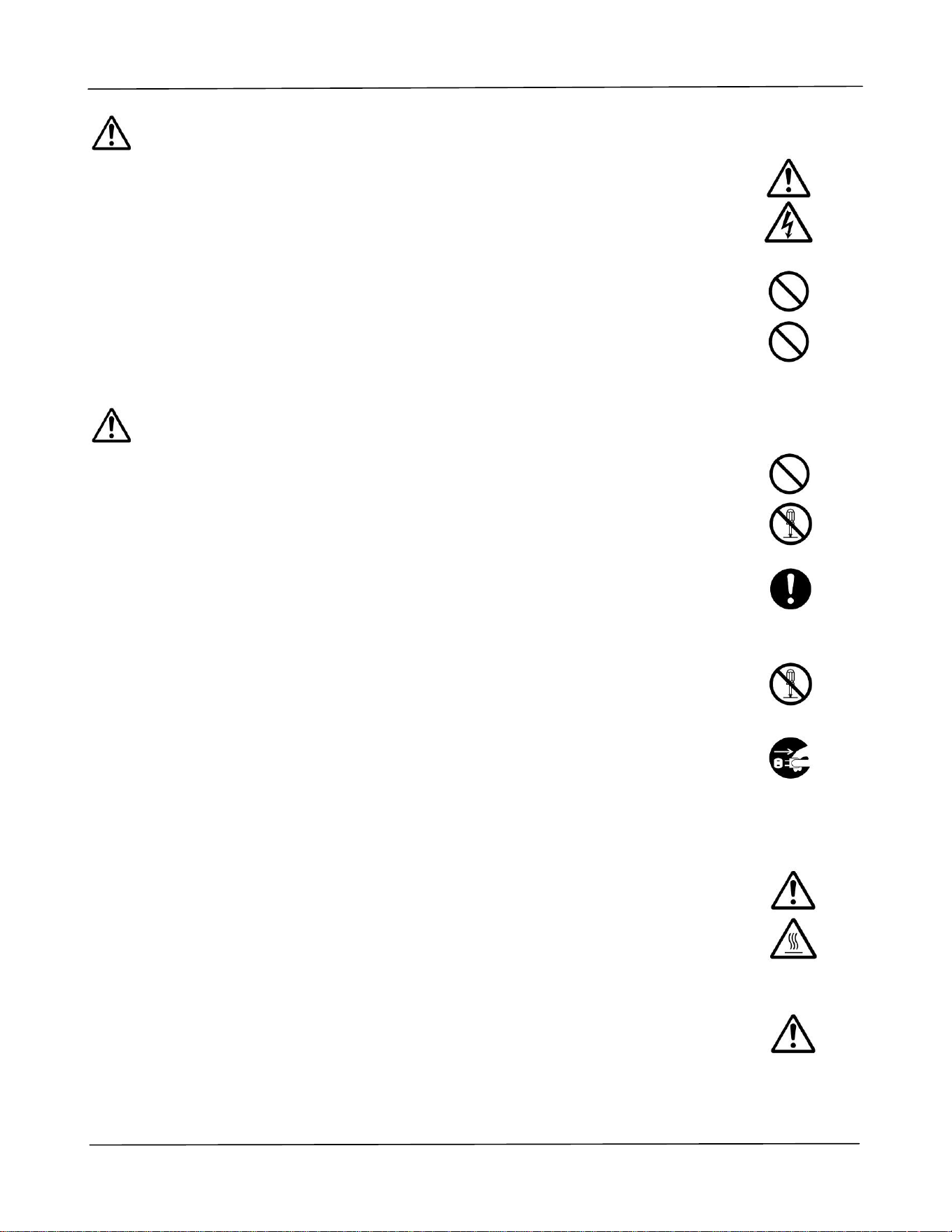
Следующие символы означают, что соответствующий раздел содержит предостережения.
Внутри символа указывается, на что следует обратить особое внимание.
[Общее предупреждение]
[Предупреждение о высокой температуре]
[Предупреждение об опасности поражения электрическим током]
Следующие символы означают, что соответствующий раздел содержит сведения о
запрещенных действиях. Внутри символа указывается характер запрещенного действия.
[Предупреждение о запрещенном действии]
v
[Разборка запрещена]
Следующие символы означают, что соответствующий раздел содержит сведения об
обязательных действиях. Внутри символа указывается характер обязательного действия.
[Оповещение об обязательном действии]
[Выньте вилку из электрической розетки]
Установка и условия эксплуатации
Внимание!
Запрещается установка устройства в зоне попадания прямых солнечных
лучей, вблизи радиаторов и кондиционеров воздуха. Под действием прямых
солнечных лучей и высокой температуры устройство может выйти из
строя.
Не устанавливайте устройство в пыльных или влажных местах. При попадание
пыли или влаги на штепсельную вилку, протрите ее во избежание возгорания
или поражения электрическим током.
Во избежание перегрева и возгорания расстояние от вентиляционного
отверстия на задней панели принтера до стены должно составлять не менее 10
см.
Запрещается установка и хранение устройства:
На улице
Вблизи источников сильной грязи или пыли, воды или тепла
В местах, подверженных воздействию ударов, вибрации, высокой
температуры или влажности, прямых солнечных лучей, источников
сильного тепла, резких перепадов температуры и влажности
Устанавливайте устройство на ровную плоскую поверхность,
обеспечивающую его устойчивость. При установке на наклонную или
неровную поверхность могут возникнуть трудности с подачей бумаги или
механические неполадки.
Не ставьте устройство на шаткий или установленный под наклоном стол. Не
ставьте устройство на неустойчивую поверхность. Устройство может упасть и
причинить травму.
Располагайте устройство достаточно близко к компьютеру, чтобы длины
интерфейсного кабеля хватило для подключения устройства к компьютеру.
Не ставьте на принтер кофейные чашки, вазы и другие сосуды с жидкостью.
Проливание жидкости приведет к повреждению электрических деталей и
изоляции устройства.
Для печати рекомендуется использовать бумагу из вторичного волокна.
Руководство пользователя
vi
Осторожно!
Установите устройство в отдельной, хорошо проветриваемой зоне.
Установите устройство в месте с подходящими условиями эксплуатации.
Эксплуатация устройства с нарушением рекомендованного режима
температуры и влажности может вызвать электропожар.
Не ставьте на устройство тяжелые предметы. Это может вызвать нарушение
равновесия, что приведет к падению устройства. Это может привести к травме.
Не ставьте устройство в такое положение, в котором нарушается вывод
бумаги, иначе возможно замятие бумаги.
Безопасность в процессе работы
Внимание!
Во избежание пожара не используйте вблизи устройства горючие аэрозоли.
Не пытайтесь открывать несъемные крышки. Иначе возможно возгорание,
поражение электрическим током и попадание под действие лазерного луча,
ведущее к слепоте.
Запрещается самостоятельно разбирать, модифицировать и пытаться
ремонтировать устройство или его компоненты за исключением случаев,
описанных в документации к устройству. Это может привести к возгоранию,
поражению электрическим током или травме.
Не пытайтесь изменять устройство и его детали. Избегайте контакта с
внутренними деталями под высоким напряжением и лазерным лучом. Они
вызывают поражение электрическим током и слепоту.
В случае, если устройство сильно нагрелось, из него исходит дым или
нехарактерный запах и шум, незамедлительно выключите его кнопкой питания,
отсоедините шнур от электрической розетки и обратитесь к специалисту
официального сервисного центра. Продолжение эксплуатации устройства в
таком состоянии может стать причиной возгорания и поражения электрическим
током.
Следите за тем, чтобы в отверстия устройства не попадали канцелярские
скрепки, скобки и другие металлические предметы.
Внутри устройства имеются зоны, которые сильно нагреваются и могут вызвать
ожоги. Проверяя внутреннюю часть принтера на наличие неисправностей,
например, неправильной подачи бумаги, не прикасайтесь к таким зонам (вокруг
термоблока и т.д.), обозначенным этикеткой "Осторожно! Горячо!".
В обычных условиях небольшое количество озона, вырабатываемое принтером,
является безвредным. Однако при длительном использовании устройства,
особенно в небольшом помещении, необходимо хорошо проветривать
помещение. А также рекомендуется проветривать помещение, если после
частого или длительного использования принтера появляется посторонний
запах.
vii
Не пытайтесь снимать крышки и панели, которые хорошо закреплены. В
некоторых устройствах содержатся детали под высоким напряжением или
источник излучения блока LSU, которые могут вызвать поражение
электрическим током или слепоту.
Запрещается модифицировать данное устройство, так как это приводит к
возгоранию, поражению электрическим током или поломке. Если в устройстве
используется печатающая головка LSU, источник излучения LSU может вызвать
слепоту.
В случае падения устройства или повреждения его крышки незамедлительно
выключите его кнопкой питания, отсоедините шнур от электрической розетки и
обратитесь к специалисту официального сервисного центра. Продолжение
эксплуатации устройства в таком состоянии может стать причиной возгорания и
поражения электрическим током.
При возникновении следующих ситуаций примите соответствующие срочные
меры.
При попадании тонера в глаза промойте их проточной водой до
исчезновения неприятных ощущений. При сильном поражении обратитесь к
врачу.
При попадании тонера на кожу промойте его водой с мылом.
При попадании под струю тонера срочно покиньте место загрязнения и
смойте тонер проточной водой.
При проглатывании тонера выплюньте его и обратитесь к врачу.
Не беритесь за устройство мокрыми руками.
В следующих ситуациях необходимо отключить от устройства шнур питания и
кабель USB и обратиться в специализированный сервисный центр.
В устройство попала жидкость.
В устройство попал посторонний предмет.
Устройство упало или поврежден его корпус.
Работа устройства нарушена (появился дым, нехарактерный запах,
странный шум и т.д.) или заметно изменилась.
Осторожно!
При наличии замятия бумаги внутри принтера тщательно извлеките бумагу.
Остатки бумаги внутри принтера могут стать причиной возгорания. Если
бумага прилипла к невидимой или труднодоступной зоне, во избежание
травмы не пытайтесь принудительно ее достать, а обратитесь за помощью к
специалисту по ремонту или продавцу.
Компоненты внутри устройства могут сильно нагреться. Извлекая замятую
бумагу, обращайте внимание на предупреждающие надписи и прикасайтесь к
горячим компонентам, чтобы избежать ожогов. Рекомендуется извлекать
замятую бумагу после того, как устройство остынет.
Извлекая замятую бумагу, соблюдайте инструкции, приведенные в данном
руководстве.
Руководство пользователя
viii
При длительном использовании большого количества копий из принтера
обеспечьте циркуляцию воздуха в помещении. Иначе может появиться
головная боль.
Перед очисткой устройства отсоедините шнур питания и кабель USB.
Сведения о расходных материалах
Внимание!
Не извлекайте из упаковки и не храните расходные материалы для принтера
в любом из указанных мест.
На улице
Вблизи источников сильной грязи или пыли, воды или тепла
В местах, подверженных воздействию ударов, вибрации, высокой
температуры или влажности, прямых солнечных лучей, источников
сильного тепла, резких перепадов температуры и влажности
Не бросайте картриджи для тонера в огонь. При попадании остатков тонера в
огонь порошок может взорваться и причинить травму.
Осторожно!
Не выбрасывайте отработанные картриджи для тонера. Отработанные
картриджи для тонера сложите в пластиковый пакет, который поставляется в
комплекте, и верните продавцу или в сервисный центр. (Адреса сервисных
центров компании указаны на нашем веб-сайте.). Они утилизируют
отработанные картриджи для тонера в соответствии с установленными нормами.
Утилизация отработанных расходных материалов должна производиться в
установленном порядке, в соответствии с местными экологическими
стандартами, либо назначенным торговым представителем компании.
Информация о безопасном использовании шнура питания и кабеля USB
Внимание!
Вилка шнура питания должна быть полностью вставлена в электрическую
розетку. Не прикасайтесь к контактам на вилке шнура питания металлическими
предметами. Контакт с точками опасного напряжения может вызвать короткое
замыкание. Это может привести к возгоранию, поражению электрическим током
или травме. Несоблюдение этого требования может привести к возгоранию или
поражению электрическим током.
Перед тем, как отключать вилку от розетки, выключите питание принтера. Все
операции выполняйте сухими руками. Отсоединяя вилку от розетки, беритесь за
корпус, а не за шнур.
Не включайте принтер в розетку вместе с другими мощными устройствами, так
как это может привести к возгоранию или поражению электрическим током.
ix
Не используйте удлинители, так как это может привести к возгоранию или
поражению электрическим током.
Обязательно используйте подходящий источник питания переменного тока. Для
транспортировки устройства в будущем храните все упаковочные материалы.
Используйте только тот кабель USB, который поставляется в комплекте с
устройством, и защищайте его от трения, порезов, перетирания, обжатия и
перегибов. Использование других кабелей USB может вызвать возгорание,
поражение электрическим током и другие травмы.
Не храните кабели в следующих местах:
На улице
Вблизи источников сильной грязи или пыли, воды или тепла
В местах, подверженных воздействию ударов, вибрации, высокой
температуры или влажности, прямых солнечных лучей, источников
сильного тепла, резких перепадов температуры и влажности
Во избежание риска травм храните кабель USB из комплекта поставки и другие провода
в местах, недоступных для детей.
Во избежание риска удушения храните упаковочные материалы, включая пластиковые
пакеты, в местах, недоступных для детей, или утилизируйте их.
Осторожно!
Если устройство не используется в течение долгого времени, отсоединяйте кабель USB
от разъема.
Устройство имеет режимы энергосбережения и ожидания. Состояние с нулевой
энергией достигается только при подключении устройства без внешнего
источника питания.
Не реже одного раза в год отключайте шнур питания от электрической розетки
и проверяйте его на наличие повреждений, трещин, вмятин, перегрева,
деформации контактов и прожженных мест. При выявлении данных дефектов
прекратите использование шнура питания и обратитесь в официальный
сервисный центр или к продавцу.
Шнур питания следует подключать к заземленной электрической розетке,
иначе возможно возгорание или поражение электрическим током.
Полностью вставляйте вилку шнура питания в электрическую розетку. Если
вилка вставлена неполностью, соединение нарушается и контакты
нагреваются, создавая опасную ситуацию.
Отключая шнур питания от электрической розетки, тяните за вилку, а не за
шнур, иначе возможно повреждение шнура питания, что приведет к возгоранию
или поражению электрическим током.
Для ремонта принтера отсоедините шнур питания от электрической розетки.
Следите за тем, чтобы шнур был подключен надежно, и на него не наступали.

Руководство пользователя
x
ИНСТРУКЦИЯ ПО ТЕХНИКЕ БЕЗОПАСНОСТИ
Данный принтер представляет собой постраничное печатающее устройство, работающее на
основе LSU (Laser Scanning Unit, лазерного сканирующего устройства). LSU не представляет
опасности, при условии эксплуатации принтера в соответствии с инструкциями, приведенными
в данном руководстве. Лазерное излучение полностью ограничено защитным кожухом и
внешними крышками, поэтому лазерные лучи не могут проникнуть через устройство на любом
этапе его эксплуатации пользователем.
Данный документ предназначен как для моделей без модуля Wi-Fi, так и с этим модулем.

Общее описание
1. Общее описание
Введение
Благодарим вас за покупке современного принтера Avision.
Функции
Основные возможности печати
Печать с обеих сторон:
Печать двух страниц (на каждой из сторон) на одном листе бумаги.
Разбор по копиям:
Одновременная печать нескольких копий и сортировка напечатанных
страниц.
Печать нескольких страниц на одном листе:
Печать двух или четырех страниц оригинала на одном листе бумаги. На
одном листе бумаги можно напечатать не более 16 страниц.
Печать водяного знака:
Печать на фоне изображения или текста, например, конфиденциально или
важная информация.
ii
Внешний вид
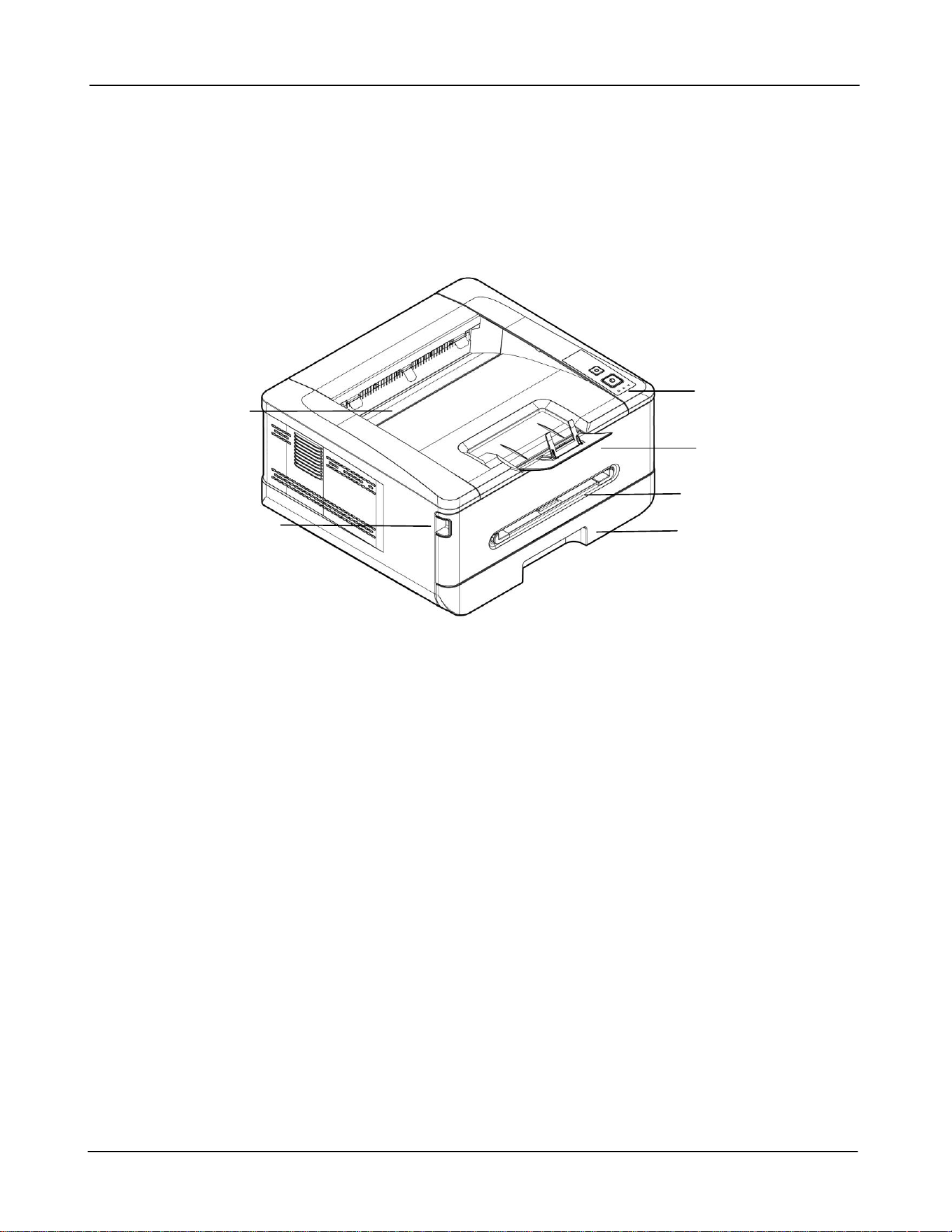
Вид спереди
1. Выходной лоток
4. Передняя крышка
2. Рукоятка на передней крышке
5. Ограничитель для бумаги
3. Основной лоток для бумаги
6. Панель управления
6
5
1
2
4
3
iii
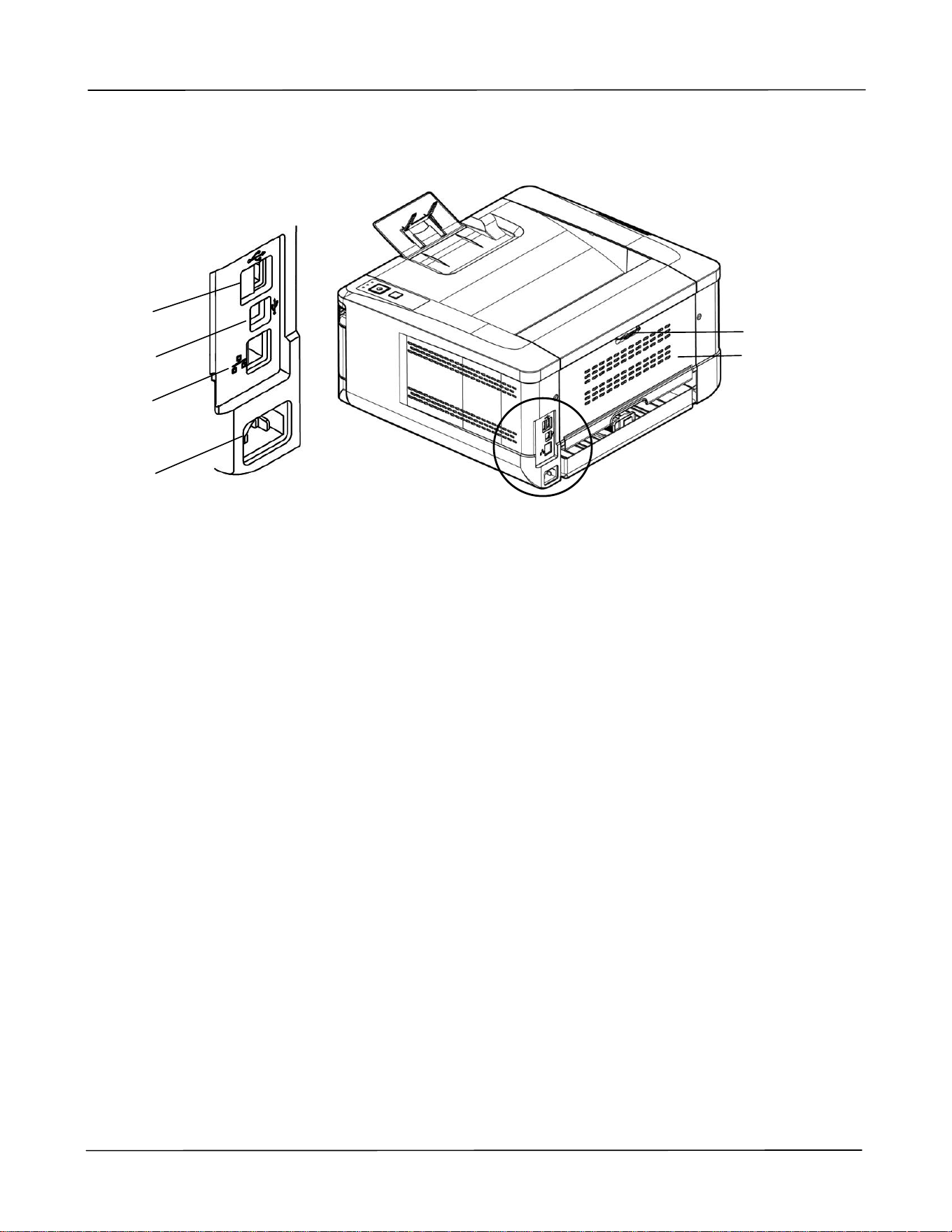
Вид сзади
1. Порт USB (Type A, для флэш-накопителя
USB)
4. Электрическая розетка
2. Порт USB (Type B, для ПК)
5. Задняя крышка
3. Порт LAN
6. Рукоятка на задней крышке
5
6
1
2
3
4
iv
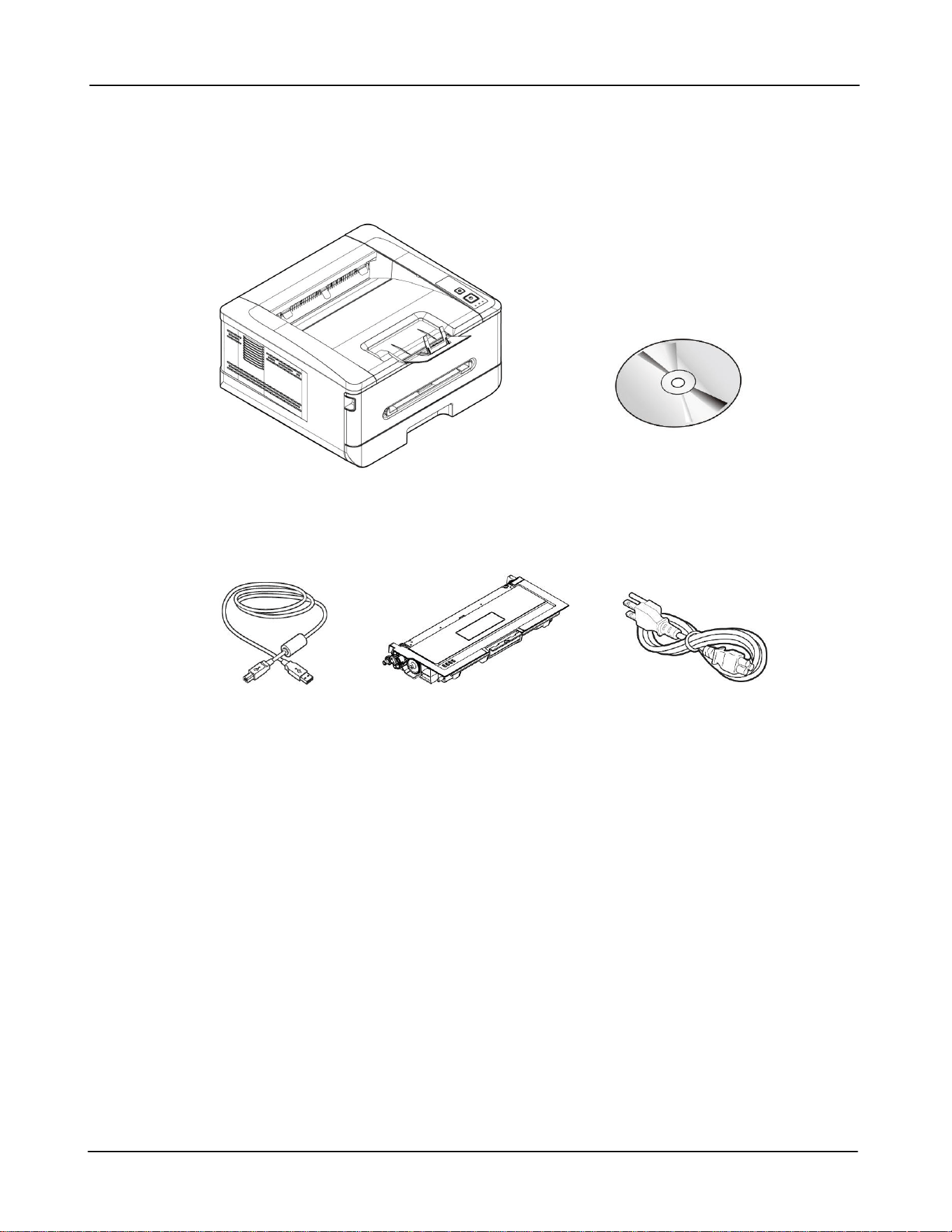
Комплект поставки
Принтер
Компакт-диск с программным
обеспечением (драйвером
принтера, руководством
пользователя)
Кабель USB
Картридж с тонером
Шнур питания
v
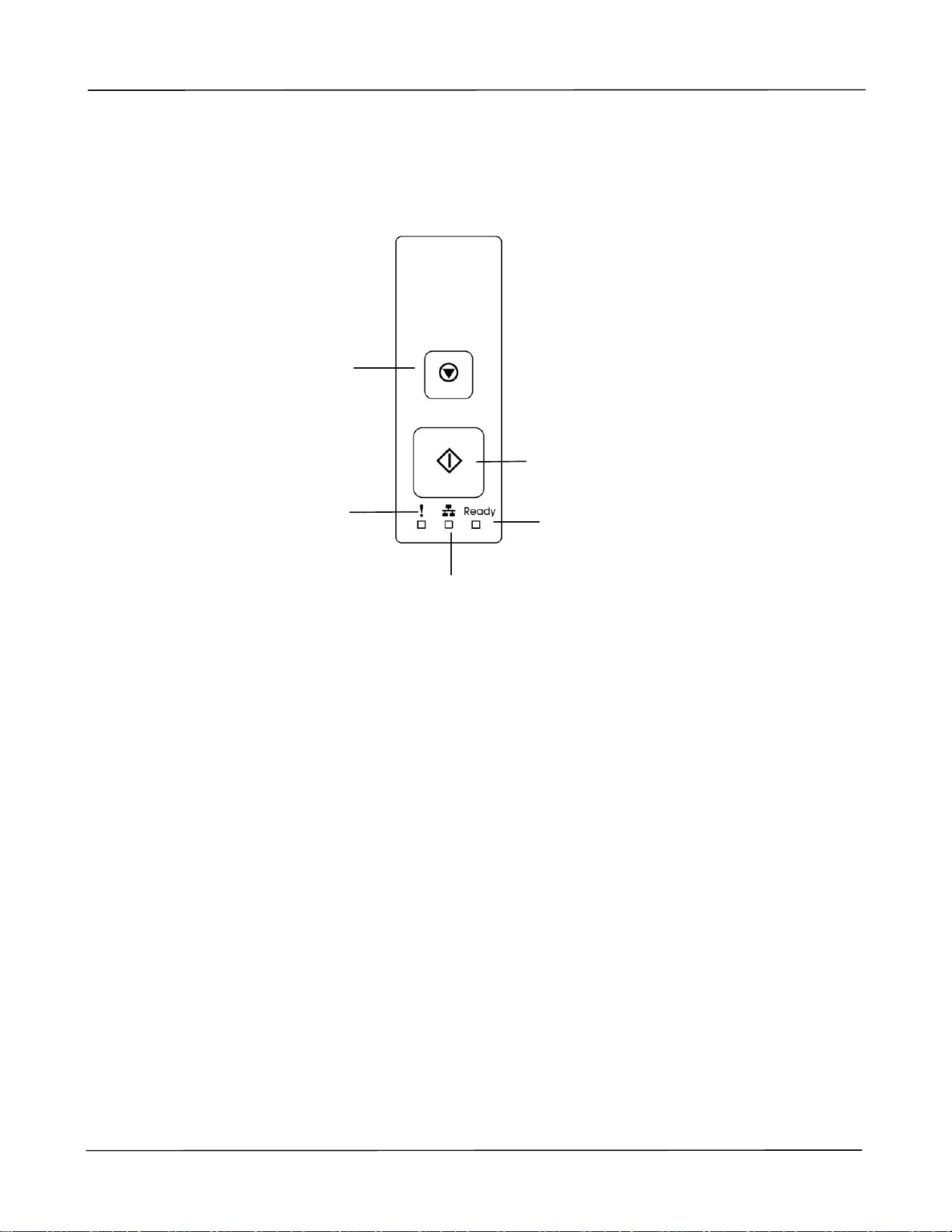
Панель управления
取消鍵: 停止目前的列印。
Мигающий красный
свет: Сообщает об
ошибке.
Зеленый свет:
Означает, что принтер
подключен к проводной
сети.
Питание (Power ):
Нажмите и отпустите для включения
питания.
Нажмите и удерживайте для
выключения питания.
Зеленый свет:
Означает, что питание включено.
Отмена (Cancel):
Нажмите и
отпустите для
отмены текущего
задания.
Нажмите и
удерживайте для
печати отчета об
использовании.
Руководство пользователя
6
2. Установка
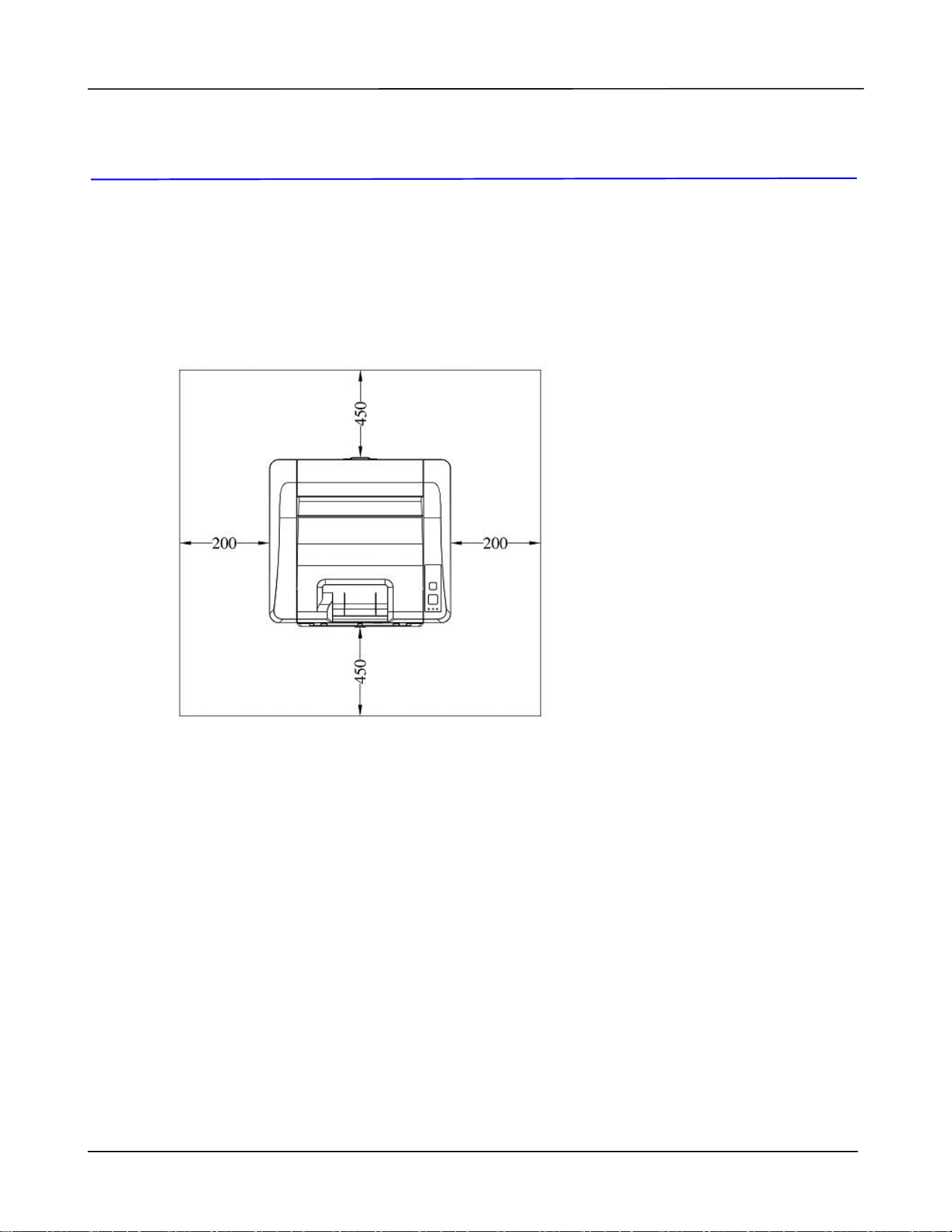
Рабочее пространство
Предусмотрите показанное ниже рабочее пространство.
Размеры устройства: 404 x 380 x 204 мм (Ш Х Д х В)
Извлечение из упаковки
Уберите упаковочные материалы, включая пластиковые пакеты и ленты для защиты
устройства.
Единица измерения: мм
Установка
7
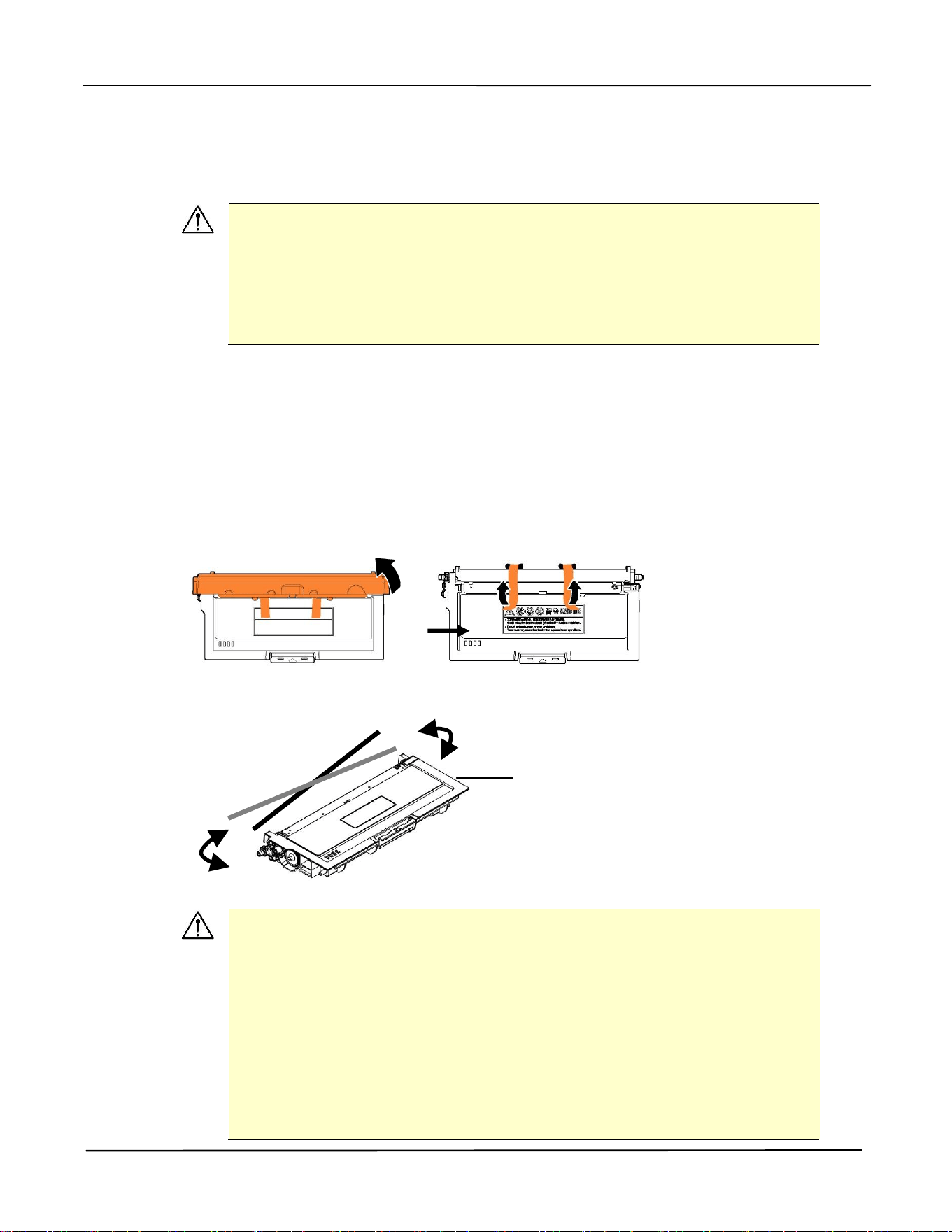
Снятие лент с картриджа с тонером
Важная информация!
Доставая принтер из упаковки, обратите внимание на то, что картридж
с тонером находится в отдельной упаковке внутри принтера. Перед
использованием картриджа с тонером снимите с него упаковочную
подложку и ленты.
Установка картриджа с тонером
Для установки картриджа с тонером выполните следующие действия:
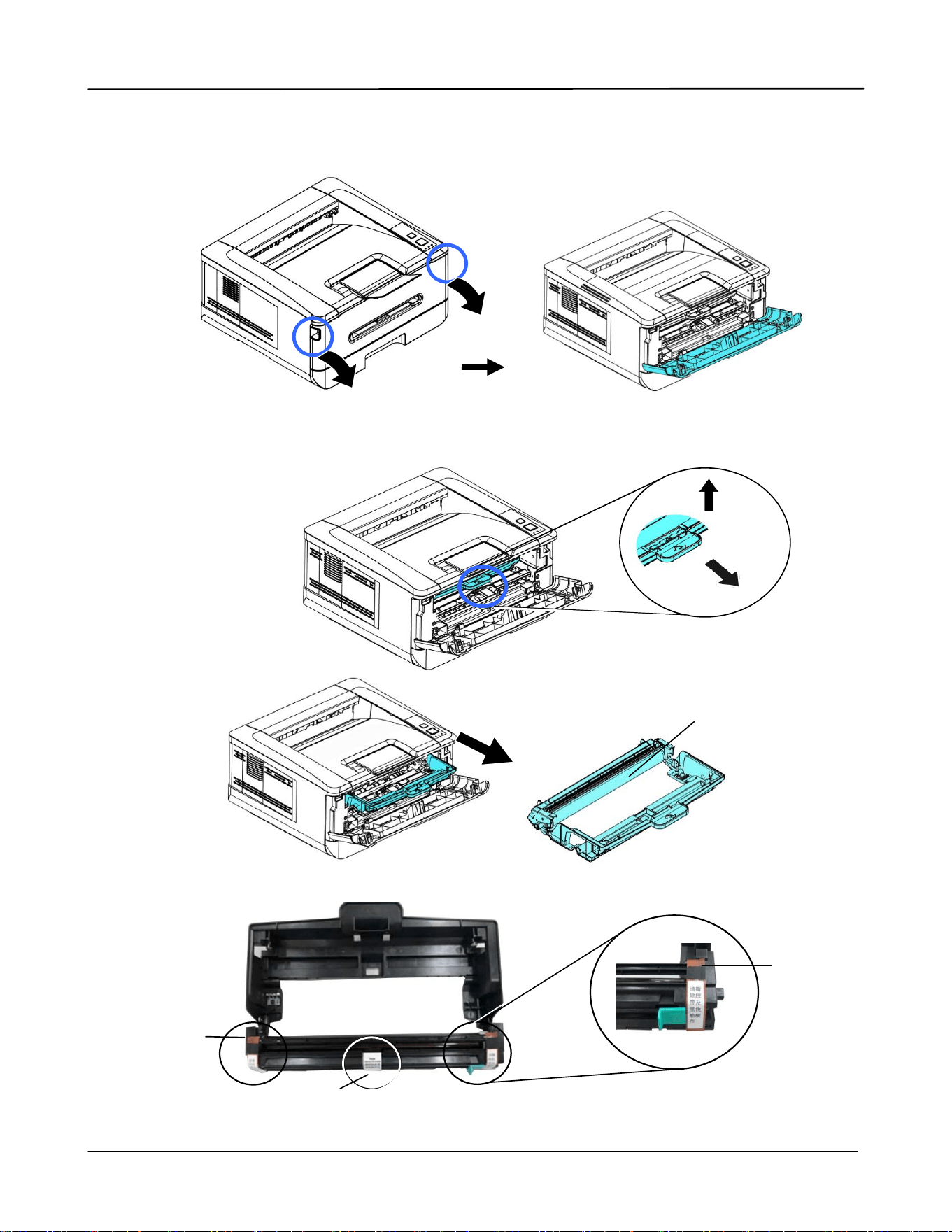
1. Снимите пластиковый пакет, защитную крышку и ленту.
2. Наклоните картридж вверх, вниз и вправо, влево 10 раз, чтобы равномерно
распределить тонер внутри картриджа.
ВНИМАНИЕ!
Старайтесь, чтобы тонер не попал в дыхательную систему.
Во избежание снижения качества печати НЕ прикасайтесь к
роликам подачи тонера.
При попадании тонера на одежду или другую ткань сотрите тонер
сухой салфеткой. Постирайте вещи в холодной воде и высушите в
тени.
Во избежание повреждения картриджа с тонером не держите его
открытым дольше чем несколько минут.
Картридж
с тонером
Руководство пользователя
8
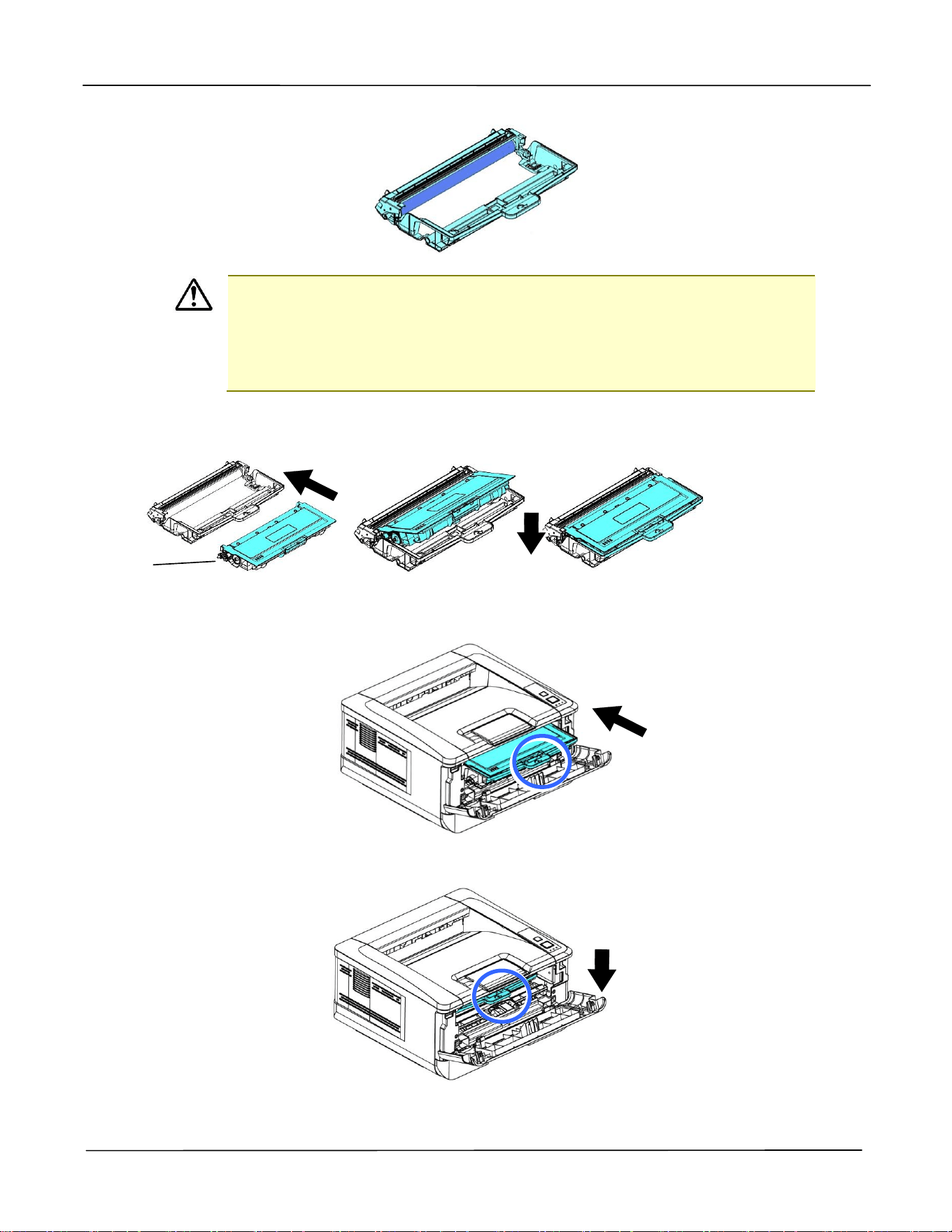
3. Потяните за рукоятки с обеих сторон, как показано на рисунке, и откройте
переднюю дверцу.
4. Поднимите рукоятку на барабане вверх и вытащите его, как показано на рисунке.
5. Снимите с барабана защитную ленту и наклейку.
Барабан
Лента
Лента
Наклейка
Установка
9
Важная информация!
НЕ прикасайтесь к поверхности барабана, так как следы от
пальцев и другие загрязнения могут ухудшить качество печати.
НЕ держите барабан на свету дольше чем несколько минут.
Установите барабан сразу после вскрытия упаковки.
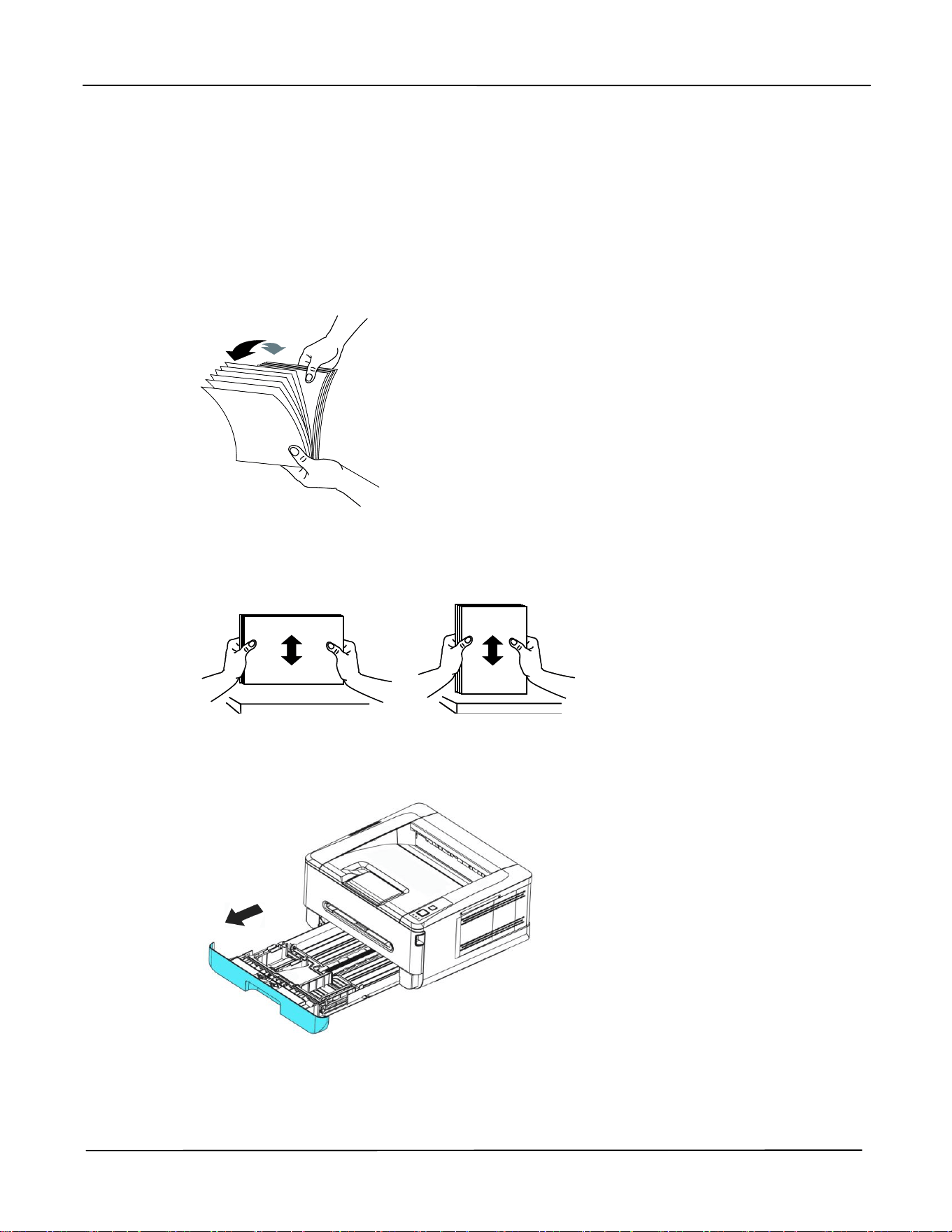
6. Установите в барабан картридж с тонером до щелчка.
7. Возьмитесь за рукоятку барабана, в который установлен картридж с тонером, и
вставьте его в исходное место.
8. Прижмите рукоятку картриджа с тонером для надежной фиксации.
9. Закройте переднюю крышку.
Тонер
Картридж

Руководство пользователя
10
Поднятие ограничителя для бумаги
Чтобы забрать бумагу, аккуратно поднимите ограничитель для бумаги и выдвижной
держатель.
Ограничитель
для бумаги
Установка
11
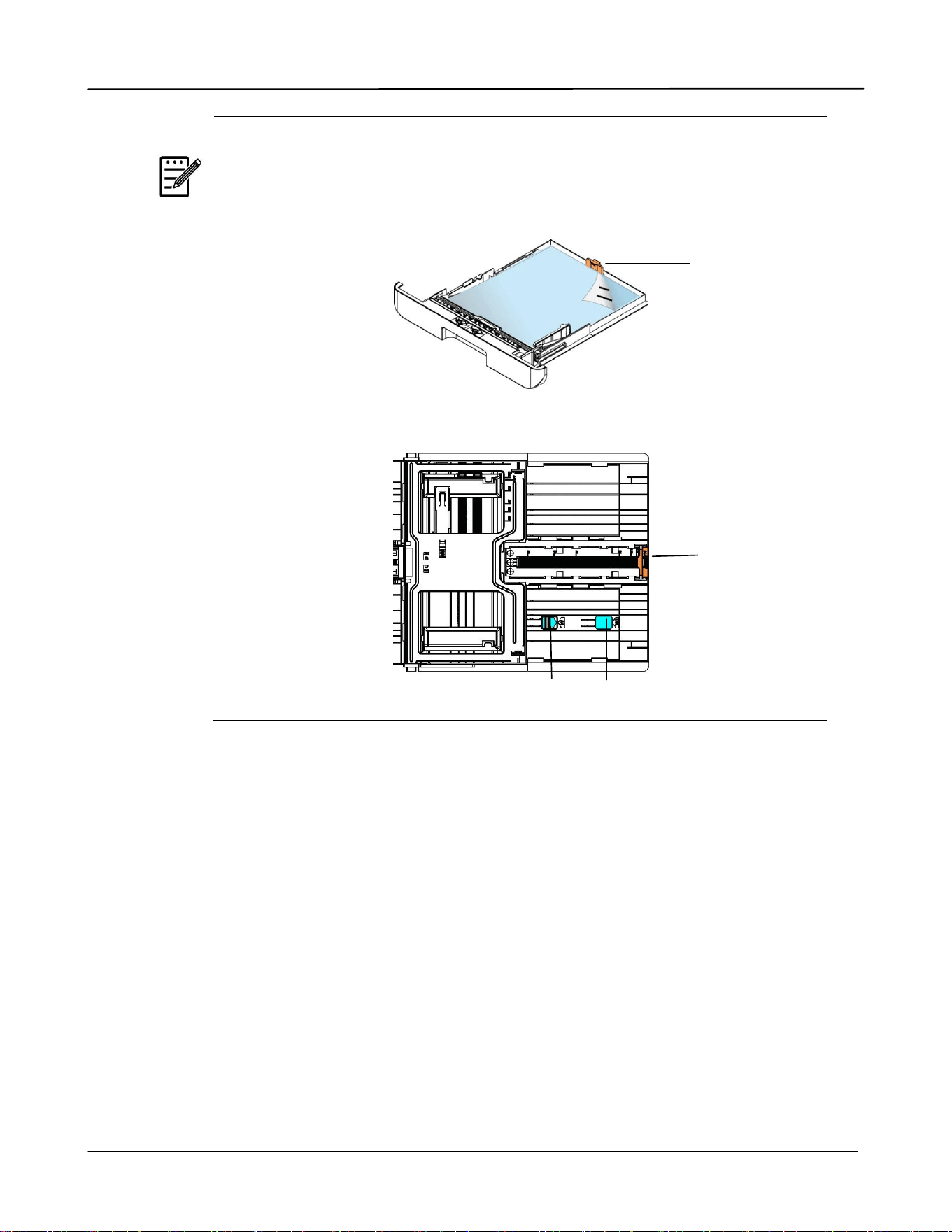
Загрузка бумаги в основнойлоток
Перед загрузкой бумаги в основной лоток
1. разъедините листы бумаги, чтобы страницы не склеились между собой.
2. Постучите нижней стороной пачки по столу, чтобы выровнять края документов.
Поверните пачку бумаги на 90 градусов и снова постучите.
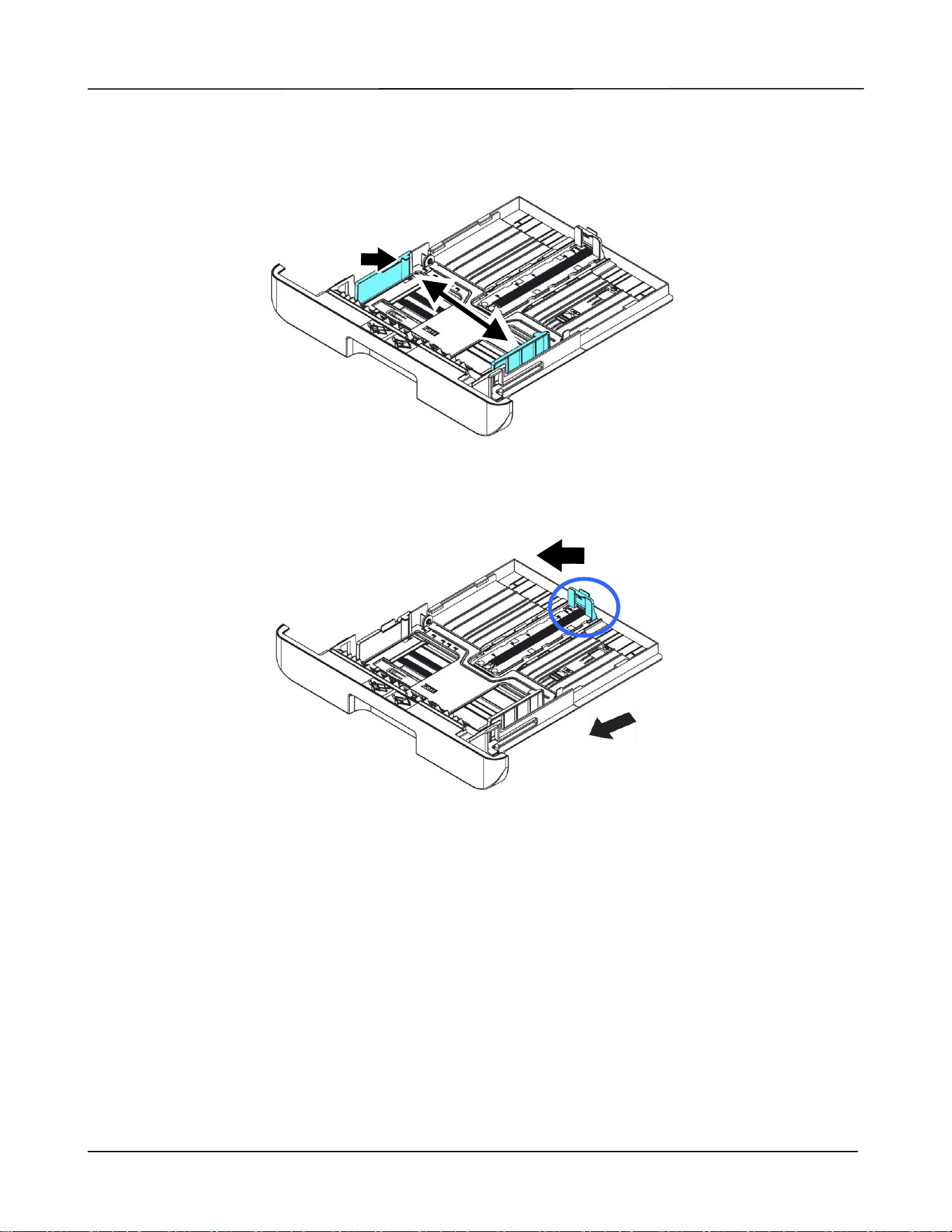
3. Поднимите рукоятку основного лотка для бумаги и выдвиньте лоток.
Руководство пользователя
12
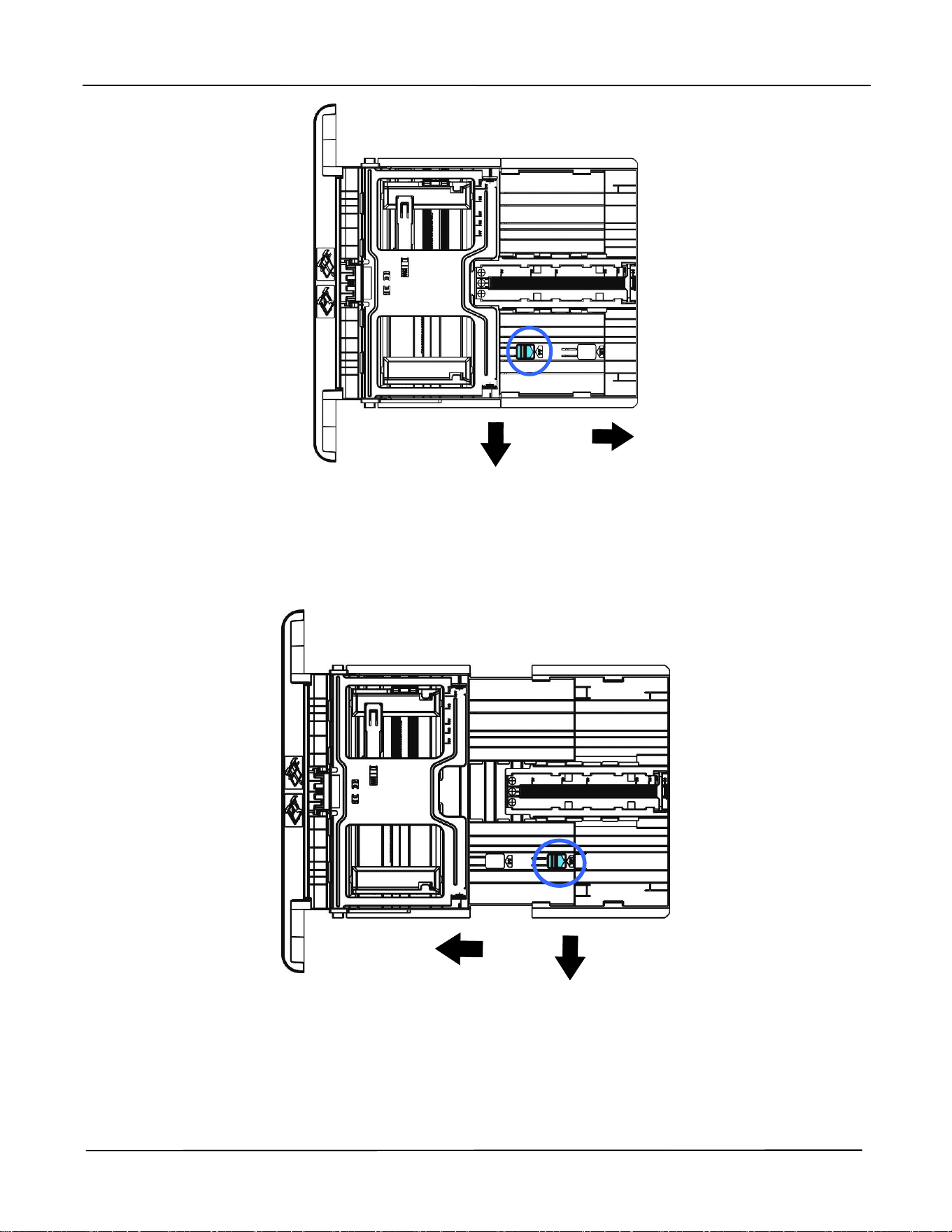
4. Нажмите на выступ направляющей по ширине () и сдвиньте направляющую () в
нужное положение по размеру загружаемой бумаги.
5. Нажмите на направляющую по длине () и сдвиньте направляющую () в нужное
положение по размеру загружаемой бумаги.
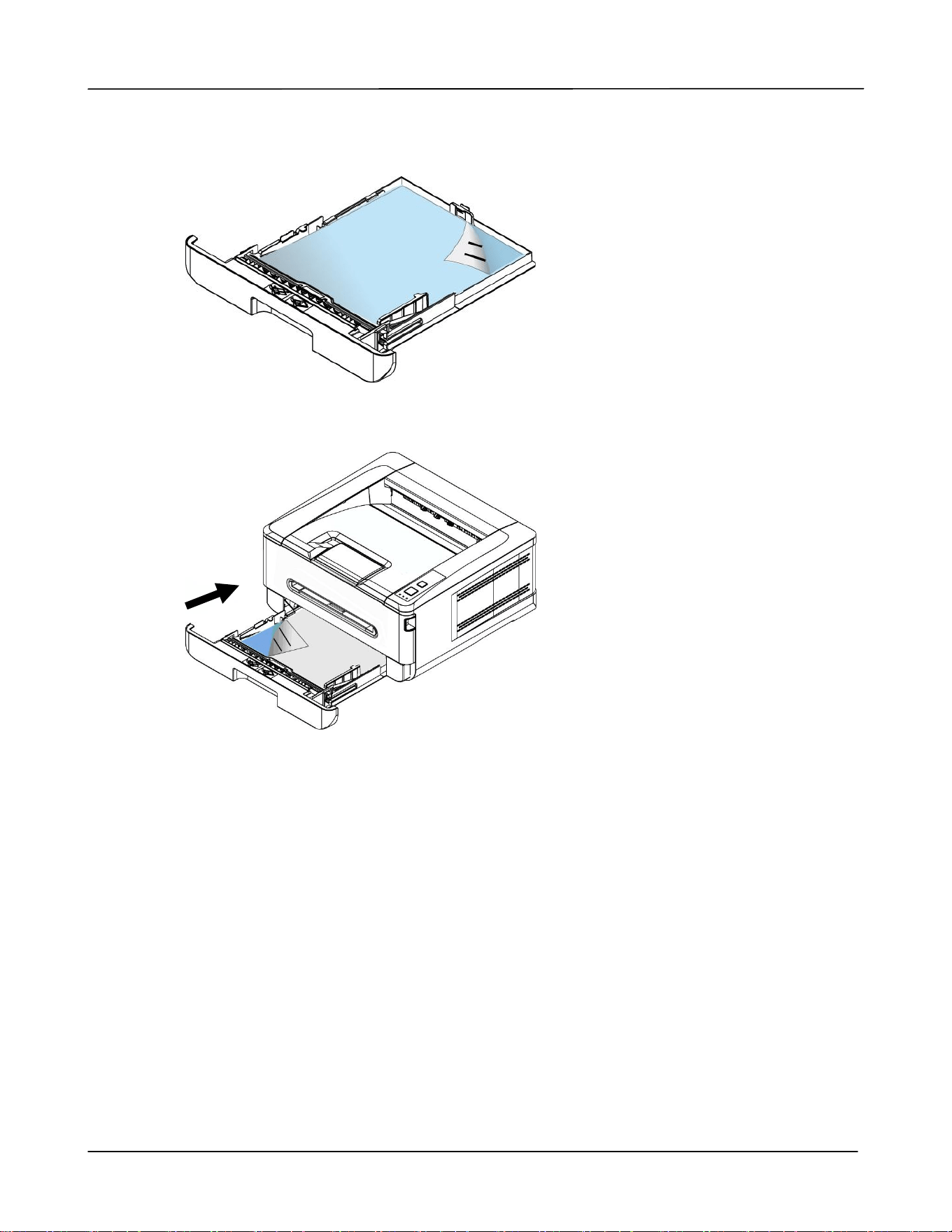
6. Если требуется загрузить лист бумаги форматом больше А4, нажмите на первую
защелку регулятора длины (), и в то же время сдвиньте лоток ручной подачи
вправо () до нужного размера бумаги.
Установка
13
Чтобы снова вернуть лоток к размеру А4, нажмите на вторую защелку
регулятора длины () и в то же время передвиньте лоток ручной подачи
влево ().
Руководство пользователя
14
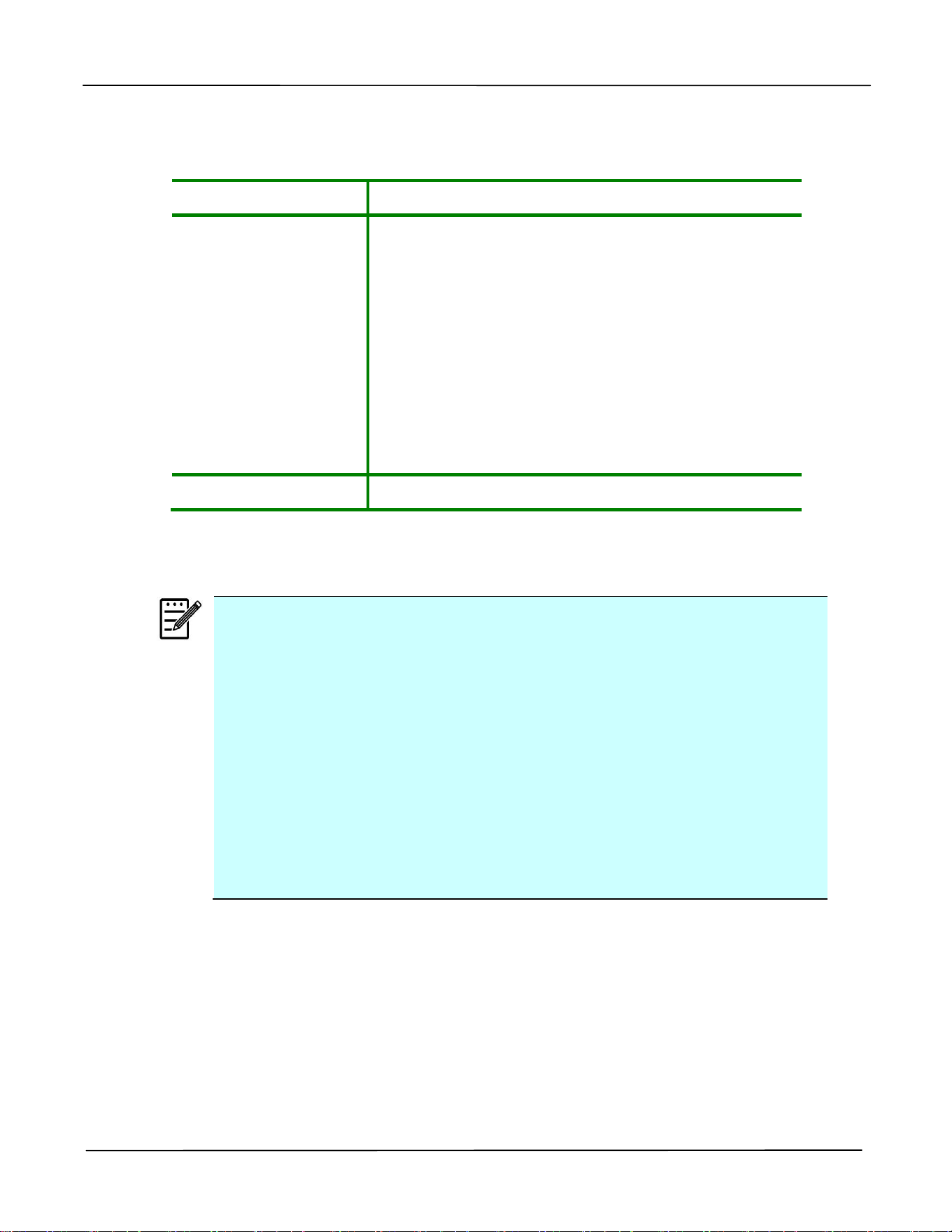
7. Загрузите стопку бумаги стороной для печати вниз, как показано на рисунке.
8. Вставьте лоток в принтер.
Установка
15
Размер и вес бумаги для загрузки в основной лоток для бумаги
Емкость лотка
250 страниц (простая бумага 70 г/м²)
Размер бумаги
A4 (210 x 297 мм)
A6 (105 x 148 мм)
B6 (JIS) (125 x 176 мм)
B5 (JIS) (176 x 250 мм)
Executive (184 x 267 мм)
Letter (216 x 279 мм)
Legal (216 x 356 мм)
Особый размер: 76,2 x 127 мм ~ 216 x 356 мм
(3 x 5 дюймов ~ 8,5 x 14 дюймов)
Вес бумаги
60 ~ 105 г/м²
*Двусторонняя печать доступна только для бумаги размера A4, B5 (JIS) или Letter.
Примечание.
Для обеспечения наилучшего качества печати и копирования следует
использовать рекомендованную бумагу или носитель.
Перед загрузкой бумаги в лоток обязательно разделите все листы.
Если на упаковке бумаги имеются инструкции о выборе стороны для
печати, соблюдайте эти инструкции при загрузке бумаги в лоток.
Если качество печати вас не удовлетворяет, или бумага часто
застревает внутри принтера, переверните стопку бумаги, чтобы
верхняя страница оказалась внизу, и загрузите в лоток в таком
положении.
Упакуйте и запечатайте оставшуюся бумагу в оригинальную упаковку
и храните ее в темном сухом месте, вдали от прямых солнечных
лучей. Отсыревшая бумага легко заминается во время печати.
Руководство пользователя
16
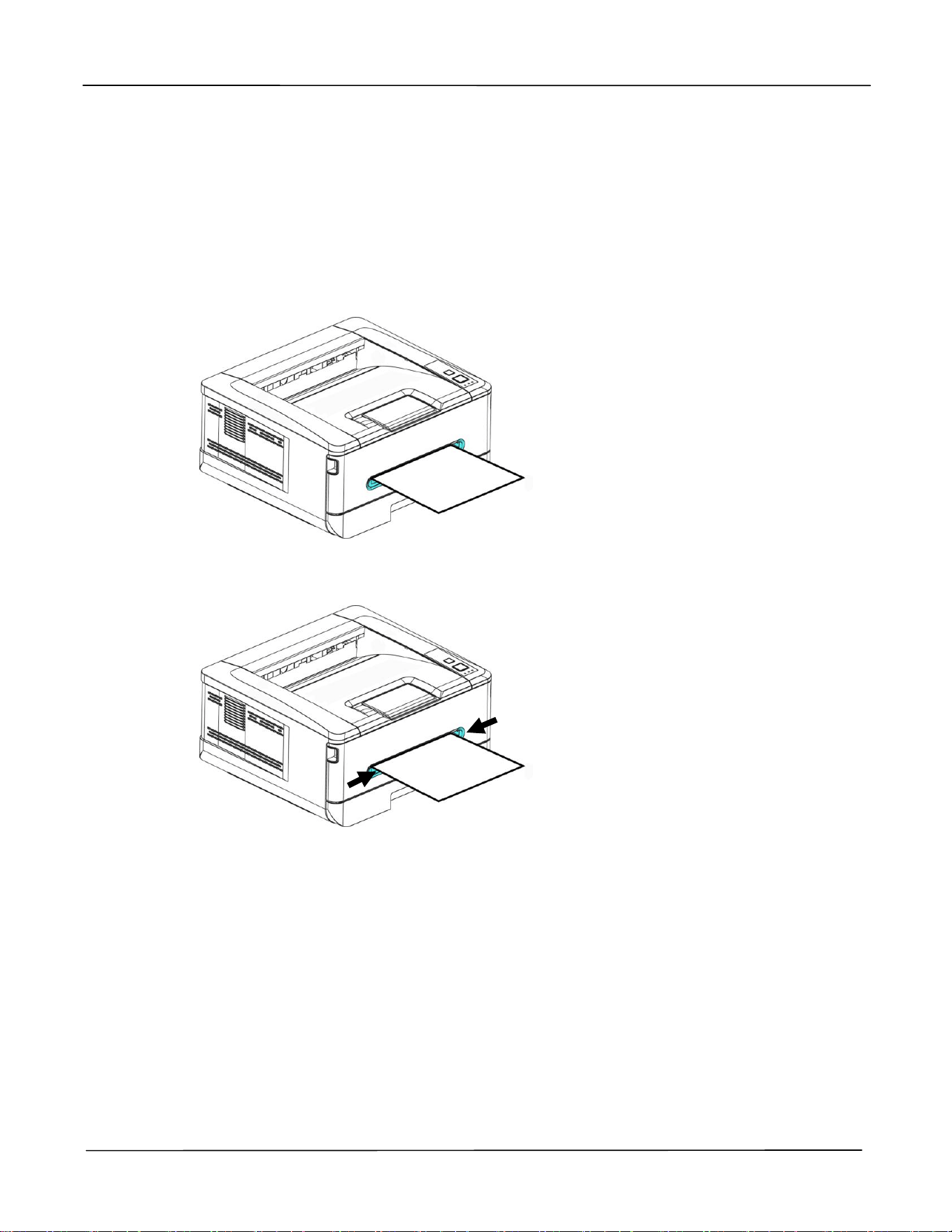
Важная информация.
Во избежание ошибок при подаче бумаги убедитесь, что направляющие и
регуляторы по длине бумаги установлены в правильном положении.
Край бумаги должен слегка касаться направляющей по длине, как
показано ниже.
Убедитесь, что регулятор длины установлен в указанном месте в
любом из положений А или В, как показано ниже.
Выступ
направля
ющей по
длине
Выступ
направля
ющей по
длине
Положение A Положение B
Установка
17
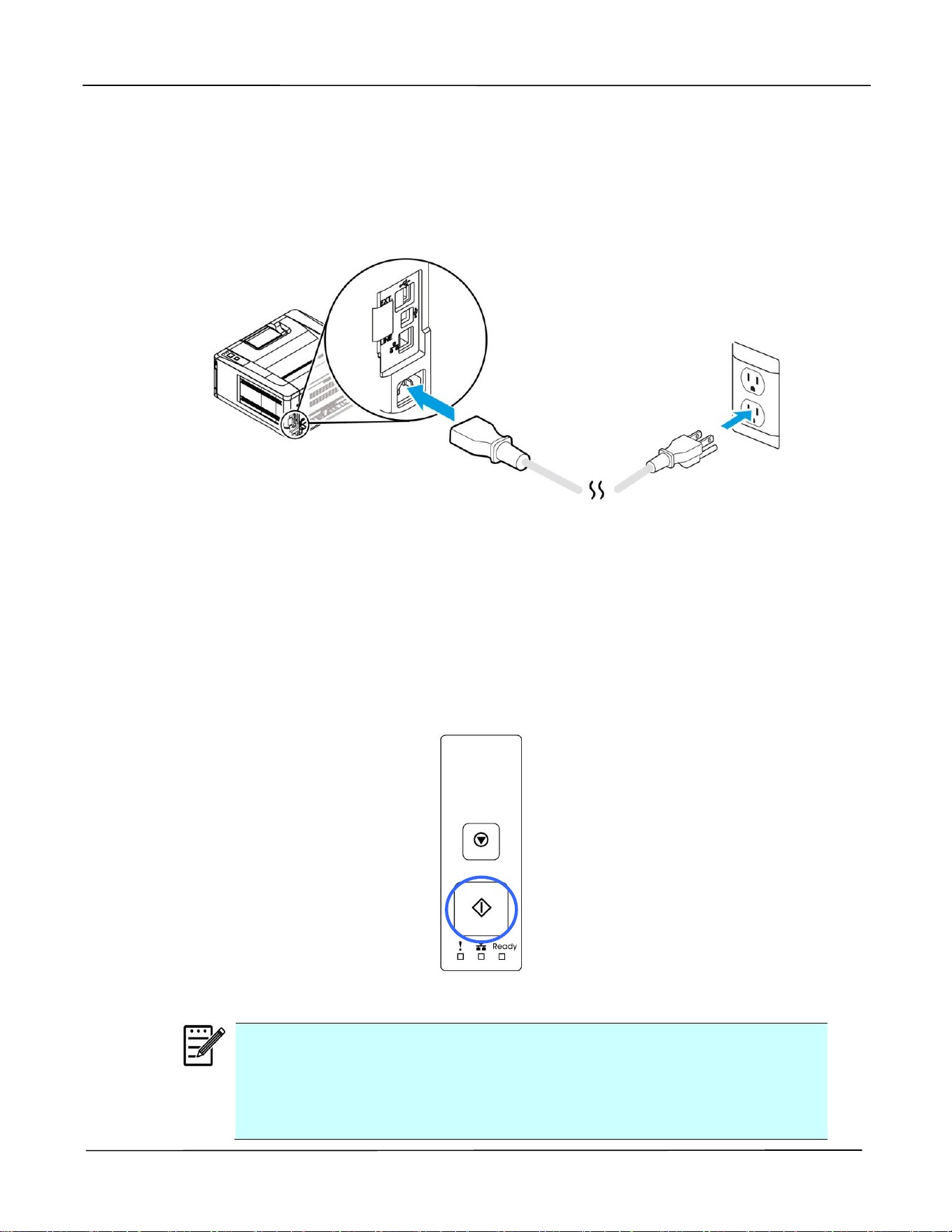
Загрузка бумаги в лоток ручной подачи
Перед загрузкой бумаги в лоток ручной подачи
1. Загрузите бумагу стороной для печати вверх, как показано на рисунке.
2. Сдвиньте направляющие бумаги так, чтобы они слегка касались стопки бумаги.

Руководство пользователя
18
Размер и вес бумаги для загрузки в лоток ручной подачи
Емкость лотка
1 страница (простая бумага 70 г/м²)
Размер бумаги
A4 (210 x 297 мм)
A6 (105 x 148 мм)
A5 (148 x 210 мм)
B6 (JIS) (125 x 176 мм)
B5 (JIS) (176 x 250 мм)
Executive (184 x 267 мм)
Letter (216 x 279 мм)
Legal (216 x 356 мм)
Особый размер: 76,2 x 127 мм ~ 216 x 356 мм
(3 x 5 дюймов ~ 8,5 x 14 дюймов)
Вес бумаги
60 ~ 163 г/м²
*Двусторонняя печать доступна только для бумаги размера A4, B5 (JIS) или Letter.
Примечание.
Для обеспечения наилучшего качества печати и копирования следует
использовать рекомендованную бумагу или носитель.
Перед загрузкой бумаги в лоток обязательно разделите все листы.
Если на упаковке бумаги имеются инструкции о выборе стороны для
печати, соблюдайте эти инструкции при загрузке бумаги в лоток.
Если качество печати вас не удовлетворяет, или бумага часто
застревает внутри принтера, переверните стопку бумаги, чтобы
верхняя страница оказалась внизу, и загрузите в лоток в таком
положении.
Упакуйте и запечатайте оставшуюся бумагу в оригинальную упаковку
и храните ее в темном сухом месте, вдали от прямых солнечных
лучей. Отсыревшая бумага легко заминается во время печати.
Установка
19
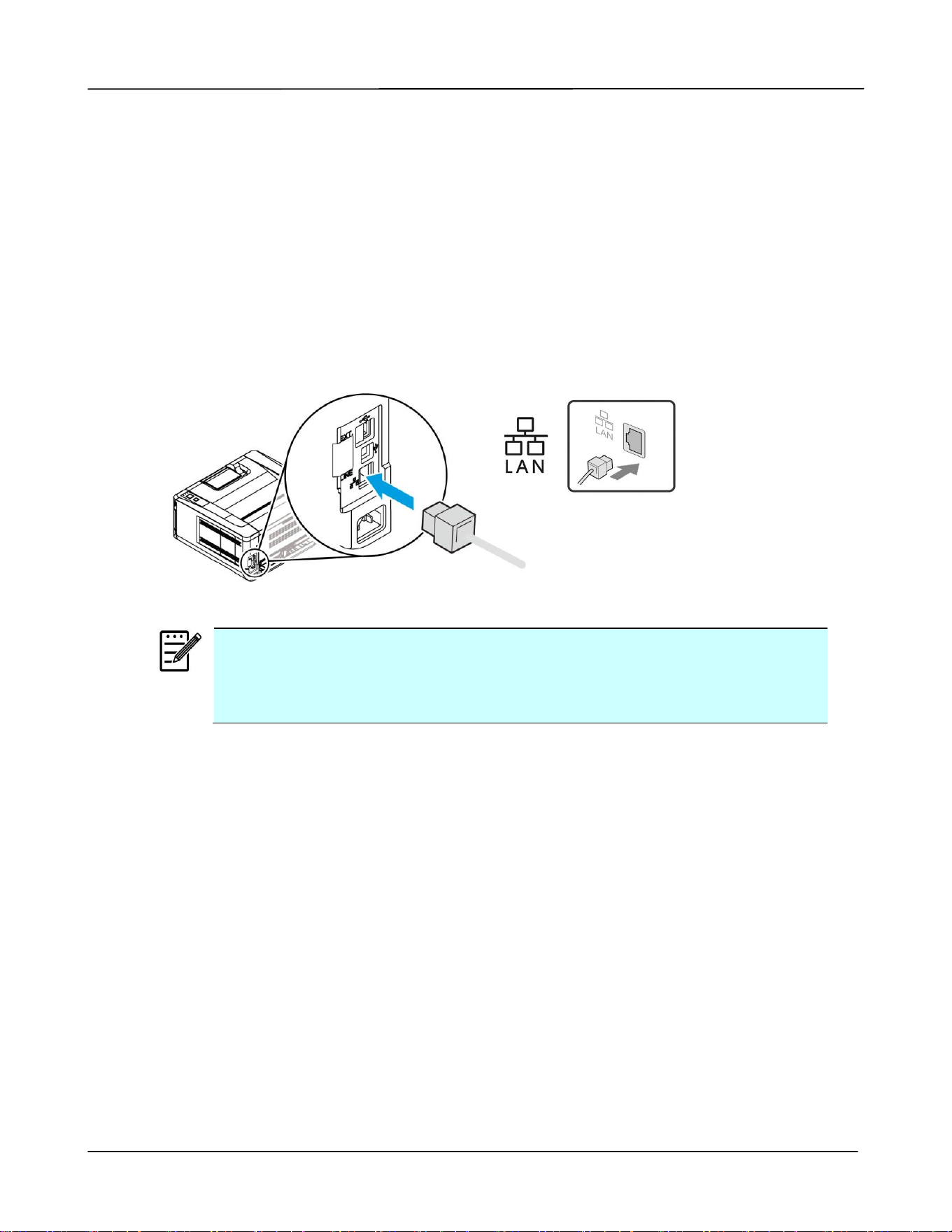
Подключение к электросети
1. Подключите шнур питания к разъему питания на принтере.
2. Вилку шнура питания подключите к подходящей электрической розетке.
Включение принтера
Чтобы включить принтер, нажмите на кнопку питания на панели управления.
Загорится светодиодный индикатор готовности.
Примечание.
Если принтер не используется, переведите его в режим нулевого
энергопотребления. Для этого нажмите и удерживайте кнопку питания
до тех пор, пока не погаснет светодиодный индикатор готовности.
Руководство пользователя
20
Подключение к сети
Подключите принтер к сети для использования функции сетевой печати.
1. Подключите один конец сетевого кабеля к свободному порту на концентраторе
Ethernet.
2. Подключите другой конец к порту LAN на задней стороне принтера, как показано
на рисунке.
Примечание.
Для получения IP-адреса нажмите и удерживайте кнопку [Cancel]
(Отмена) в течение 3 секунд. Будет напечатан отчет об использовании с
указанием IP-адреса.
Установка
21
Установка драйвера принтера (Windows)
Требования к системе
Windows 7, Windows 8, Windows 10
Для тех, кто использует USB интерфейс
Выполните следующие действия для установки драйвера принтера, если принтер
подключен к компьютеру кабелем USB.
Важная информация!
НЕ подключайте кабель USB, пока не установите драйвер
принтера.
1. Установите компакт-диск из комплекта на привод CD-ROM. Отобразится
показанное ниже меню установки.
2. Нажмите “Install Printer Driver” (Установить драйвер принтера) и следуйте
экранным инструкциям для установки программы.
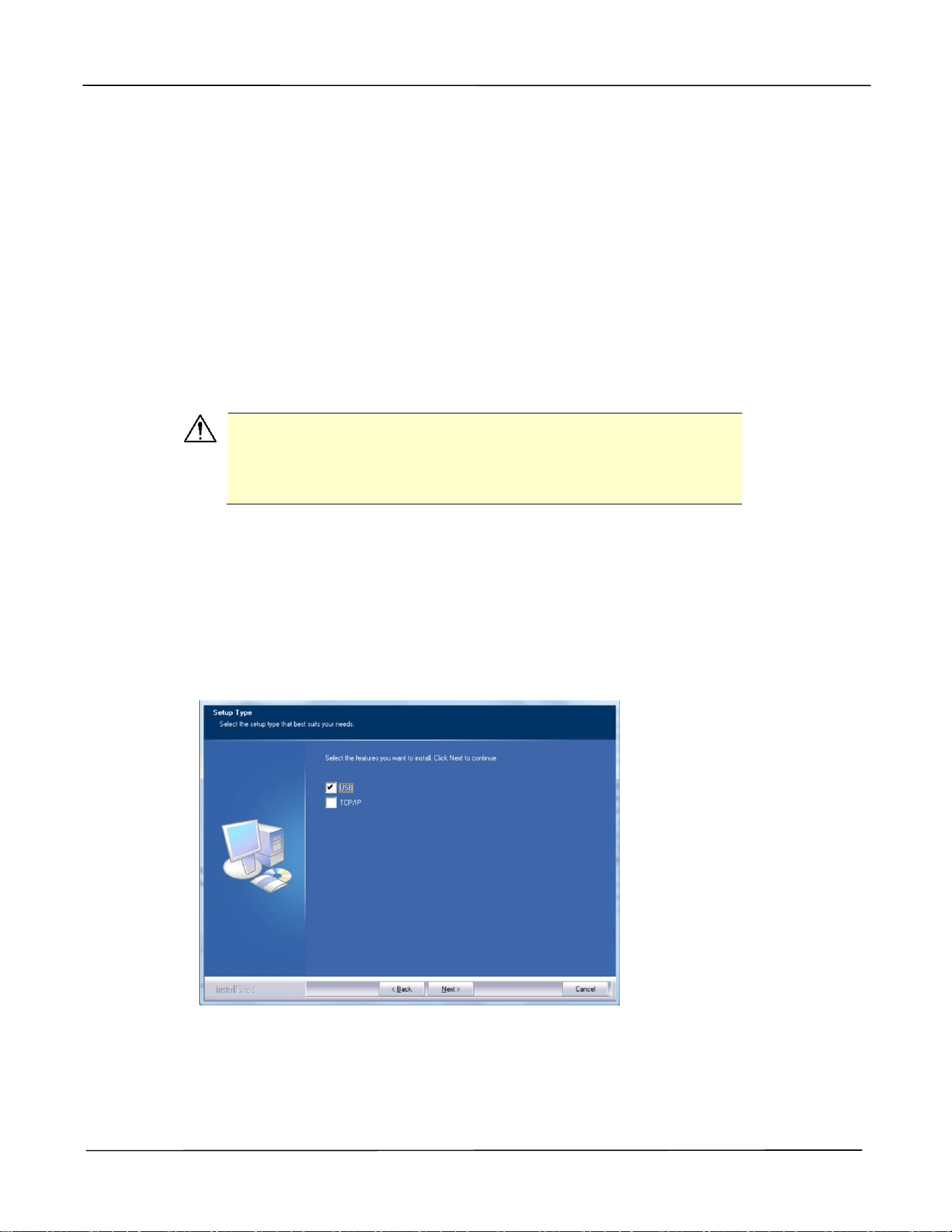
3. После появления диалогового окна Setup Type (Тип установки) выберите USB.
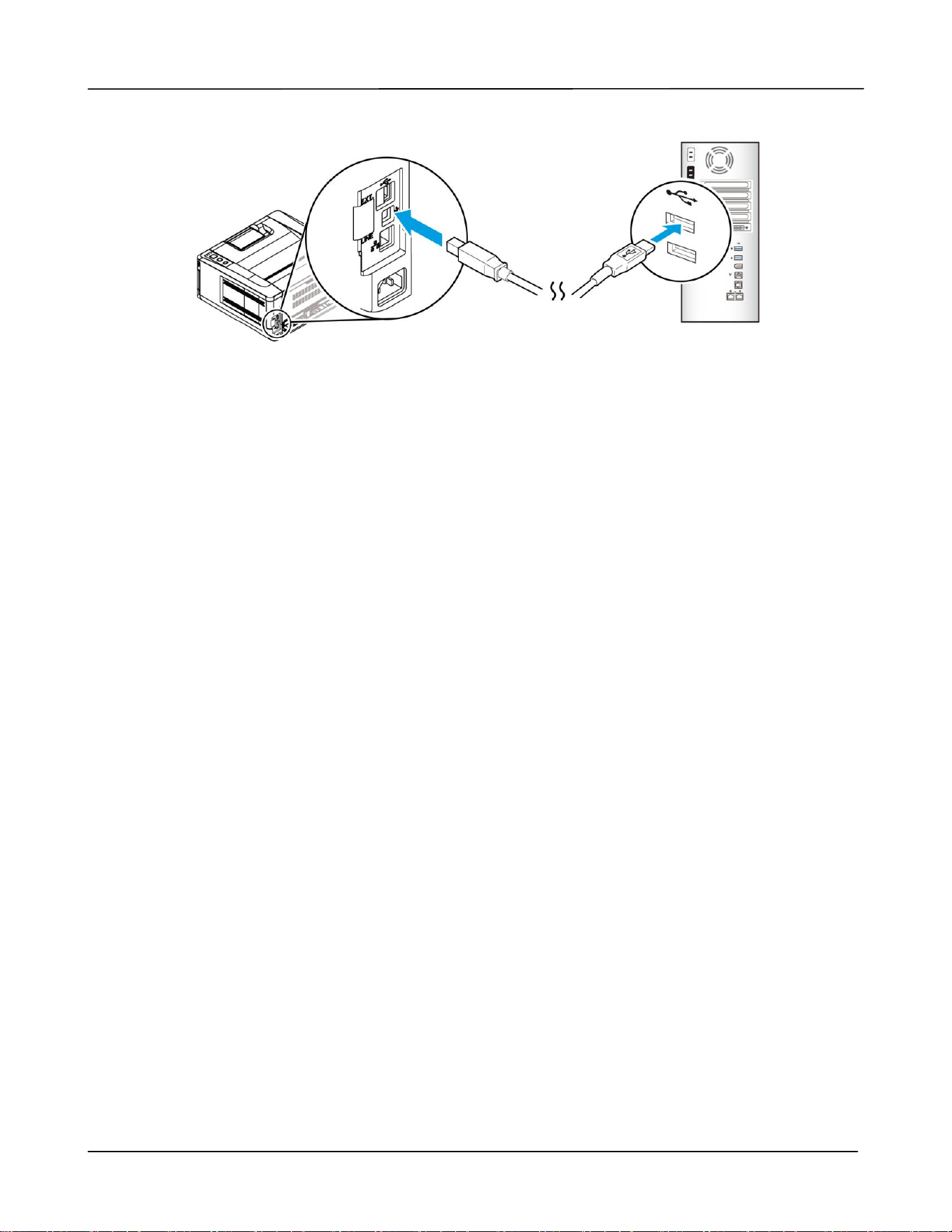
4. В процессе установки откроется диалоговое окно USB Connection (USB
соединение) с инструкциями по подключению принтера к компьютеру кабелем
USB.
a. Подключите один конец кабеля USB к компьютеру.
b. Другой конец кабеля подключите к порту USB на принтере.
Руководство пользователя
22
5. После появления экрана "Found New Hardware" (Обнаружено новое устройство)
нажмите Next (Далее) и следуйте экранным инструкциям для завершения
установки.
6. В диалоговом окне Finish (Завершить) нажмите Finish (Завершить).
В случае успешной установки драйвера принтера в разделе Printers and Faxes
(Принтеры и факсы) панели управления отобразится принтер серии Avision AP30.
Удаление драйвера принтера
1. Убедитесь, что кабель USB подключен к принтеру.
2. В меню Start (Пуск) последовательно выберите All Programs (Все
программы)>Avision AP30 Series Printer (Принтер серии Avision AP30)>Uninstall
Driver (Удалить драйвер) для удаления драйвера.
Установка
23
Для тех, кто использует сетевой интерфейс
Выполните следующие действия для установки драйверов сканера и принтера, если
принтер подключен к компьютеру по сети:
1. Установите компакт-диск из комплекта на привод CD-ROM. Откроется меню
установки.
2. Для установки драйверов сканера и принтера
нажмите [Install Scanner Driver and Printer Driver] (Установить драйвер
сканера и драйвер принтера) и следуйте экранным инструкциям для
выполнения установки программы.
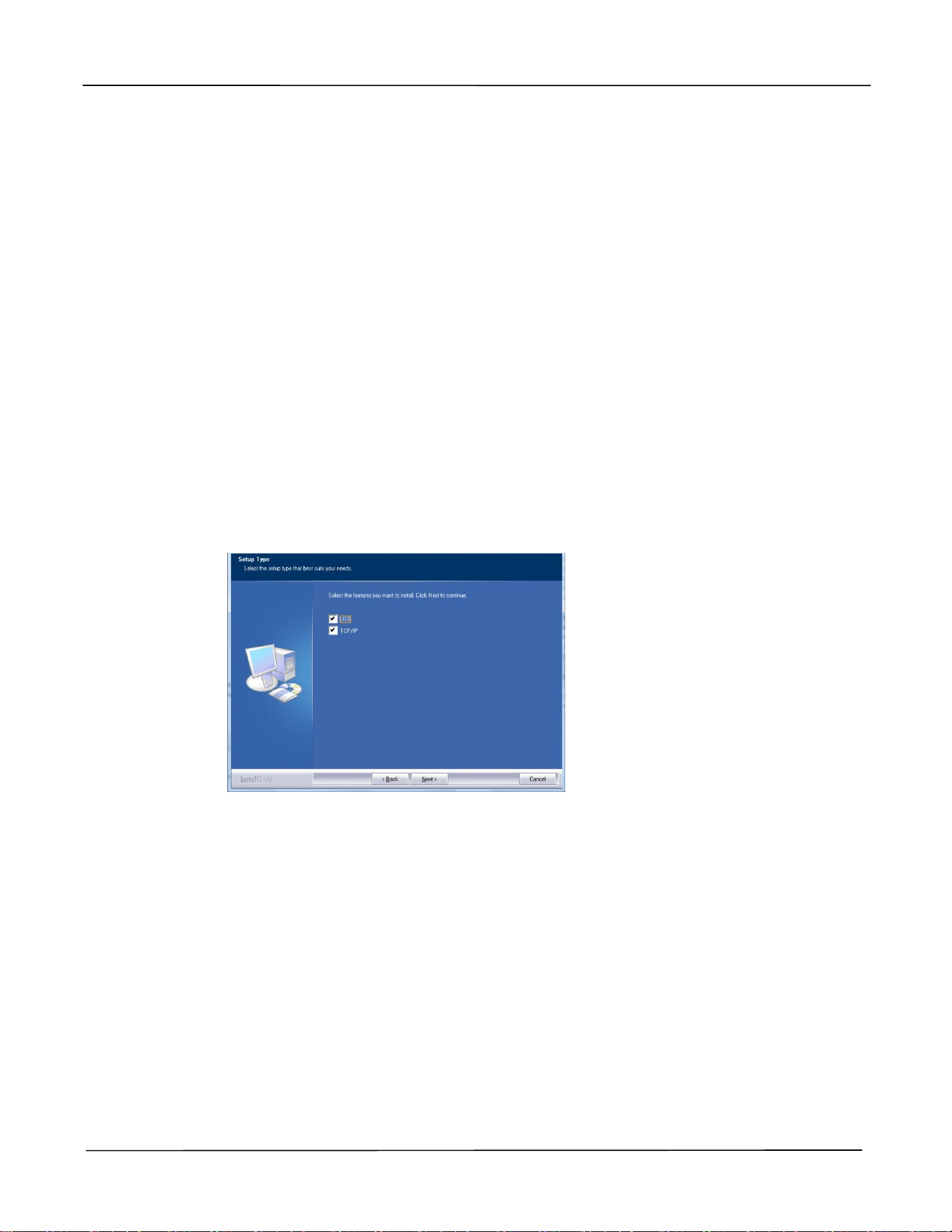
3. В диалоговом окне Setup Type (Тип установки) выберите [TCP/IP] и для
продолжения нажмите [Next] (Далее). Если требуется подключить принтер к
беспроводной сети, выберите [USB], так как Network Setup Tool (Инструмент
настройки сети) находится в драйвере USB и доступен только при
подключении принтера к компьютеру кабелем USB.
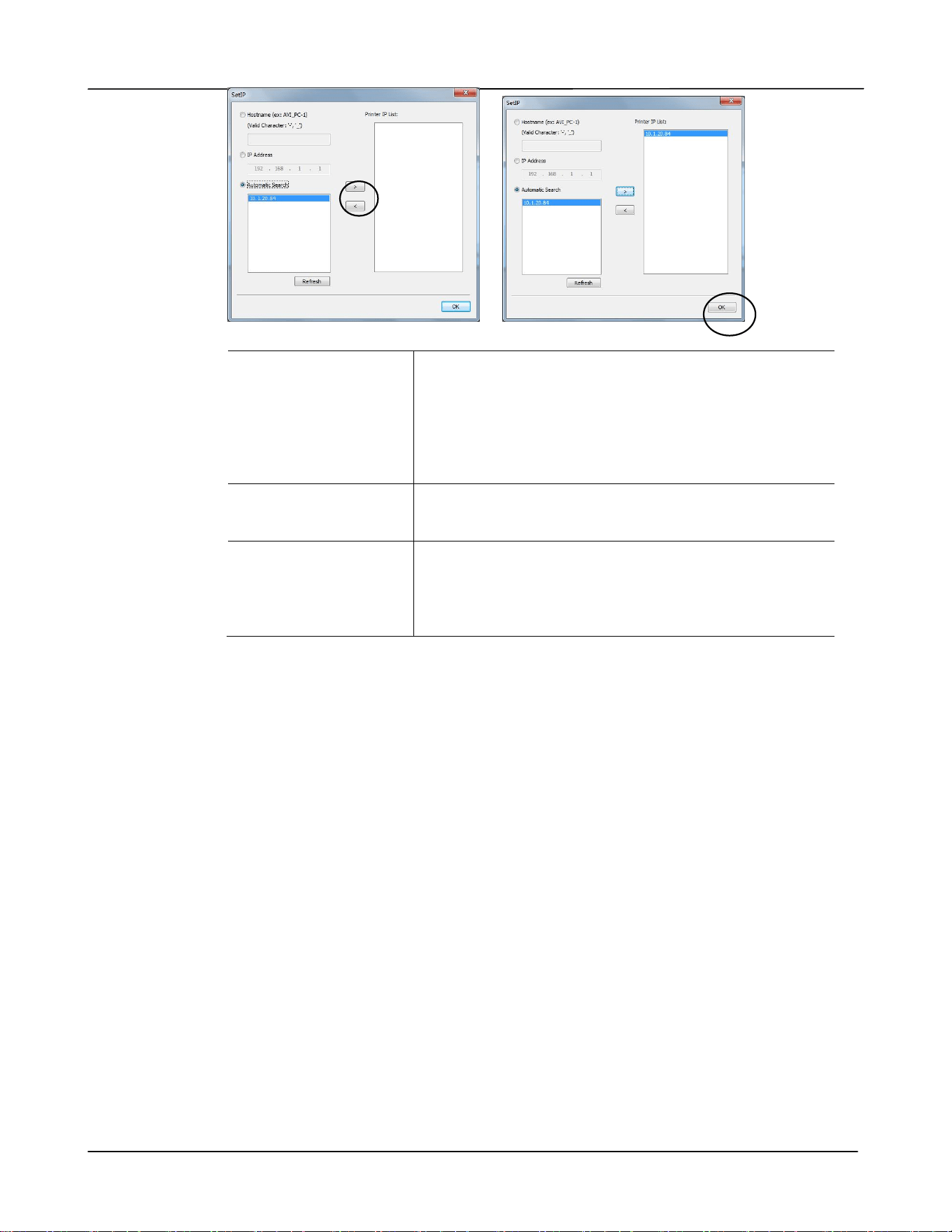
4. В открывшемся диалоговом окне Set IP (Установка IP) выберите один из
следующих вариантов и нажмите [>] для добавления в список принтеров.
Завершив настройку необходимого параметра, нажмите [OK]. (Чтобы узнать
IP-адрес принтера по умолчанию, см. в предыдущем разделе — Проверка
IP-адреса устройства по умолчанию.
Руководство пользователя
24
Имя хоста
В пустое поле Host Name (Имя хоста) введите имя
хоста устройства, к которому будет установлено
подключение.
Чтобы добавить другие имена хостов при
подключении к сети нескольких устройств,
нажмите [More] (Больше) рядом с окошком Host
Name (Имя хоста).
IP-адрес
В пустое поле IP Address (IP-адрес) введите
IP-адрес устройства, к которому будет
установлено подключение.
Автоматический
поиск
Выполняется автоматический поиск принтеров
устройства, и все найденные в сети имена хостов
устройства отображаются в поле Automatic Search
(Автоматический поиск). Курсором мыши
выберите нужное имя хоста для подключения.
5. В диалоговом окне Finish (Завершить) нажмите [Finish] (Завершить).
В случае успешной установки драйвера принтера в разделе [Printers and
Faxes] (Принтеры и факсы) панели управления отобразится [Avision AP30
Series Printer Network] (Сеть принтера серии Avision AP30).
Установка
25
Изменение IP-адреса устройства в проводной сети
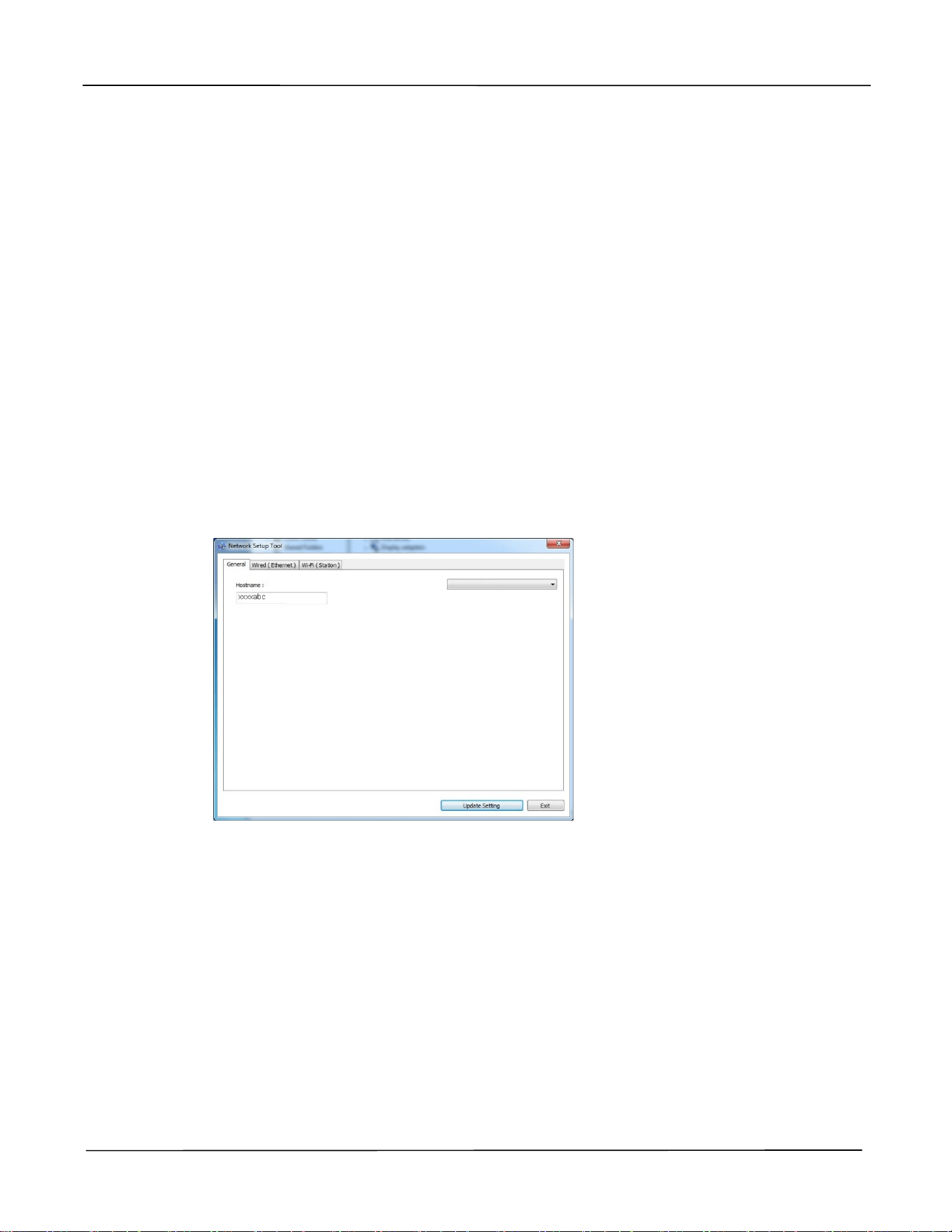
Чтобы изменить IP-адрес устройства, необходимо установить Network Setup Tool
(Инструмент настройки сети). Network Setup Tool (Инструмент настройки сети)
содержится в драйвере для USB принтера. После завершения установки драйвера
для USB принтера Network Setup Tool (Инструмент настройки сети) будет
автоматически установлен на компьютере. Выполните следующие действия для
обновления IP-адреса устройства в проводной сети.
1. Убедитесь, что принтер подключен к компьютеру кабелем USB.
2. Запустите Network Setup Tool (Инструмент настройки сети). Для этого сначала
нажмите на кнопку Start (Пуск), а затем последовательно All Programs (Все
программы)>Avision AP30 Series Printer (Принтер серии Avision
AP30)>Network Setup Tool (Инструмент настройки сети). Откроется
показанный ниже экран Network Setup Tool (Инструмент настройки сети).
3. На странице [General] (Общие) выберите сеть [Wired (Ethernet)] (Проводная
(Ethernet)).
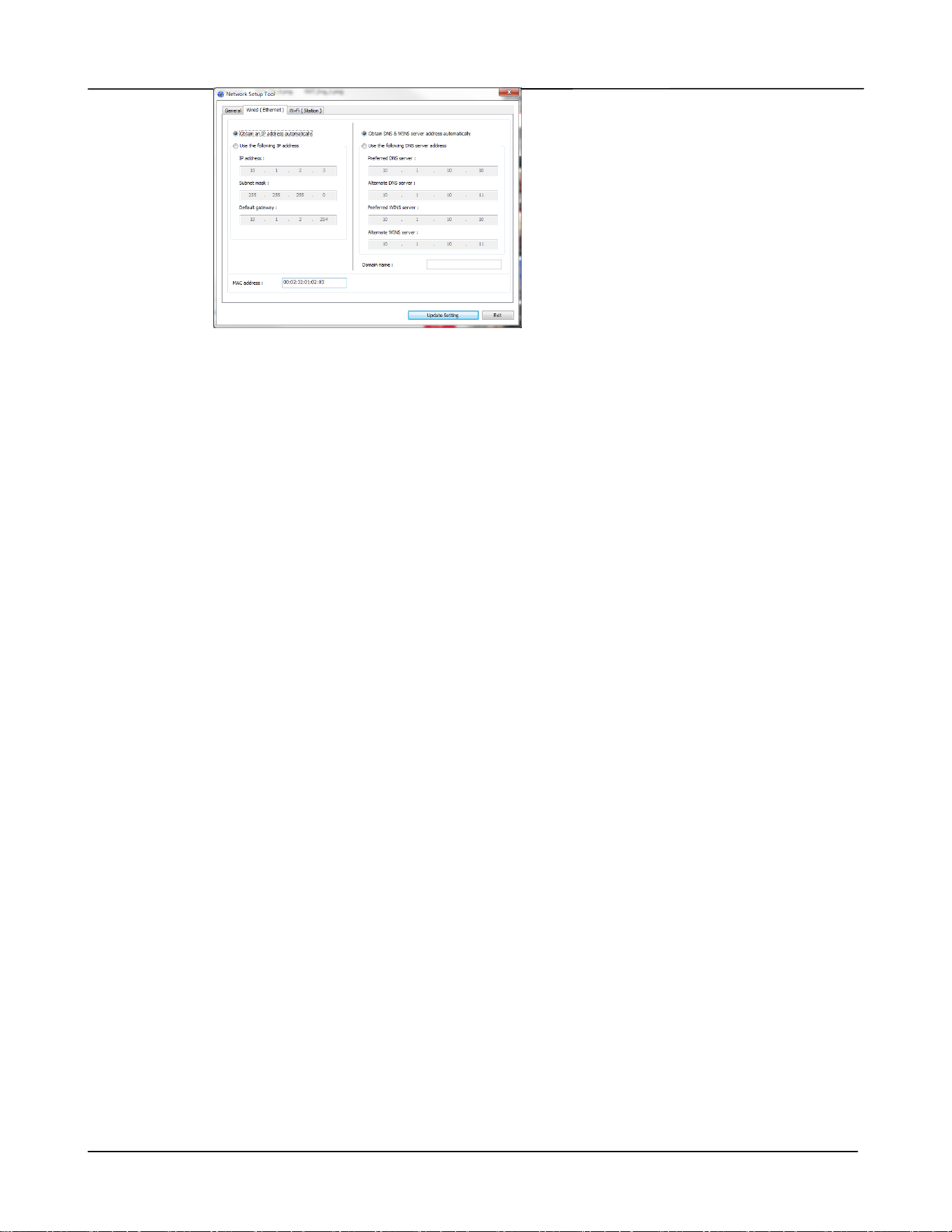
4. Нажмите на вкладку [Wired (Ethernet)] (Проводная (Ethernet)), чтобы открыть
соответствующую страницу.
AP30 Series Printer
Руководство пользователя
26
5. Выберите [Obtain an IP address automatically] (Получать IP-адрес
автоматически), чтобы получать IP-адрес прямо от сервера DHCP. А также
можно указать статический IP-адрес в полях [IP Address] (IP-адрес), [Subnet
Mask] (Маска подсети) и [Gateway] (Шлюз), соответственно.
6. Если вам назначен определенный IP-адрес, укажите сервер доменных имен и
сервер WINS и нажмите [Update Setting] (Изменить настройку) для изменения
IP-адреса устройства.
7. В случае успешного изменения на экран выводится сообщение [Update Device
Successfully] (Устройство обновлено), и Network Setup Tool (Инструмент
настройки сети) автоматически закрывается.
Установка
27
Установка IP-адреса устройства в беспроводной сети
Чтобы установить IP-адрес устройства, необходимо установить Network Setup Tool
(Инструмент настройки сети). Network Setup Tool (Инструмент настройки сети)
содержится в драйвере для USB принтера. После завершения установки драйвера
для USB принтера Network Setup Tool (Инструмент настройки сети) будет
автоматически установлен на компьютере. Выполните следующие действия для
установки и обновления IP-адреса устройства в беспроводной сети.
*Эти инструкции относятся только к модели, имеющей встроенный адаптер Wi-Fi для
подключения к беспроводной сети.
1. Убедитесь, что принтер подключен к компьютеру кабелем USB.
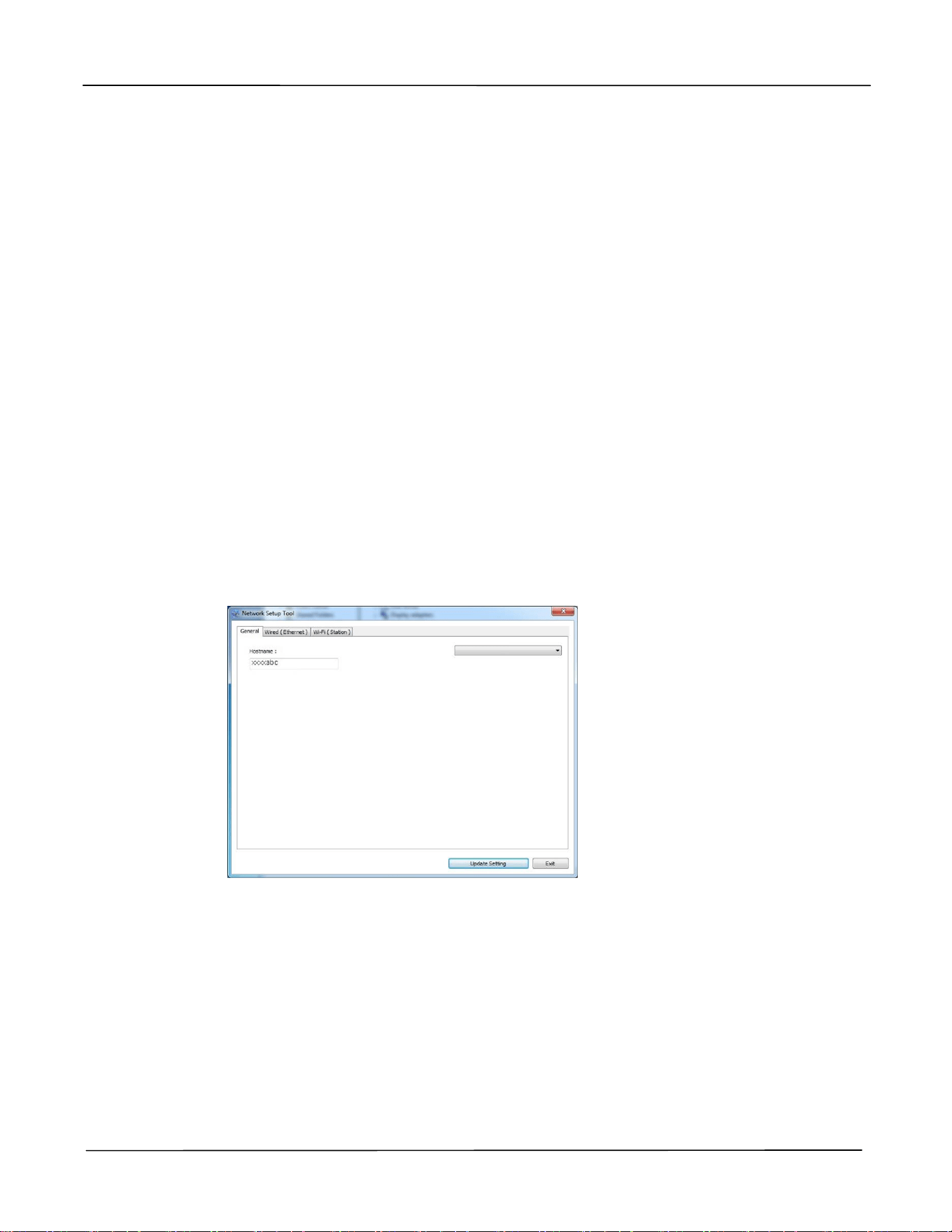
2. Запустите Network Setup Tool (Инструмент настройки сети). Для этого
сначала нажмите на кнопку Start (Пуск), а затем последовательно All
Programs (Все программы)>Avision AP30 Series Printer (Принтер серии
Avision AP30)>Network Setup Tool (Инструмент настройки сети). Откроется
показанный ниже экран Network Setup Tool (Инструмент настройки сети).
3. На странице [General] (Общие) выберите [Wi-Fi (Station) (Станция)].
4. Нажмите на вкладку [Wi-Fi (Station) (Станция)], чтобы открыть
соответствующую страницу.
AP30 Series Printer
Руководство пользователя
28
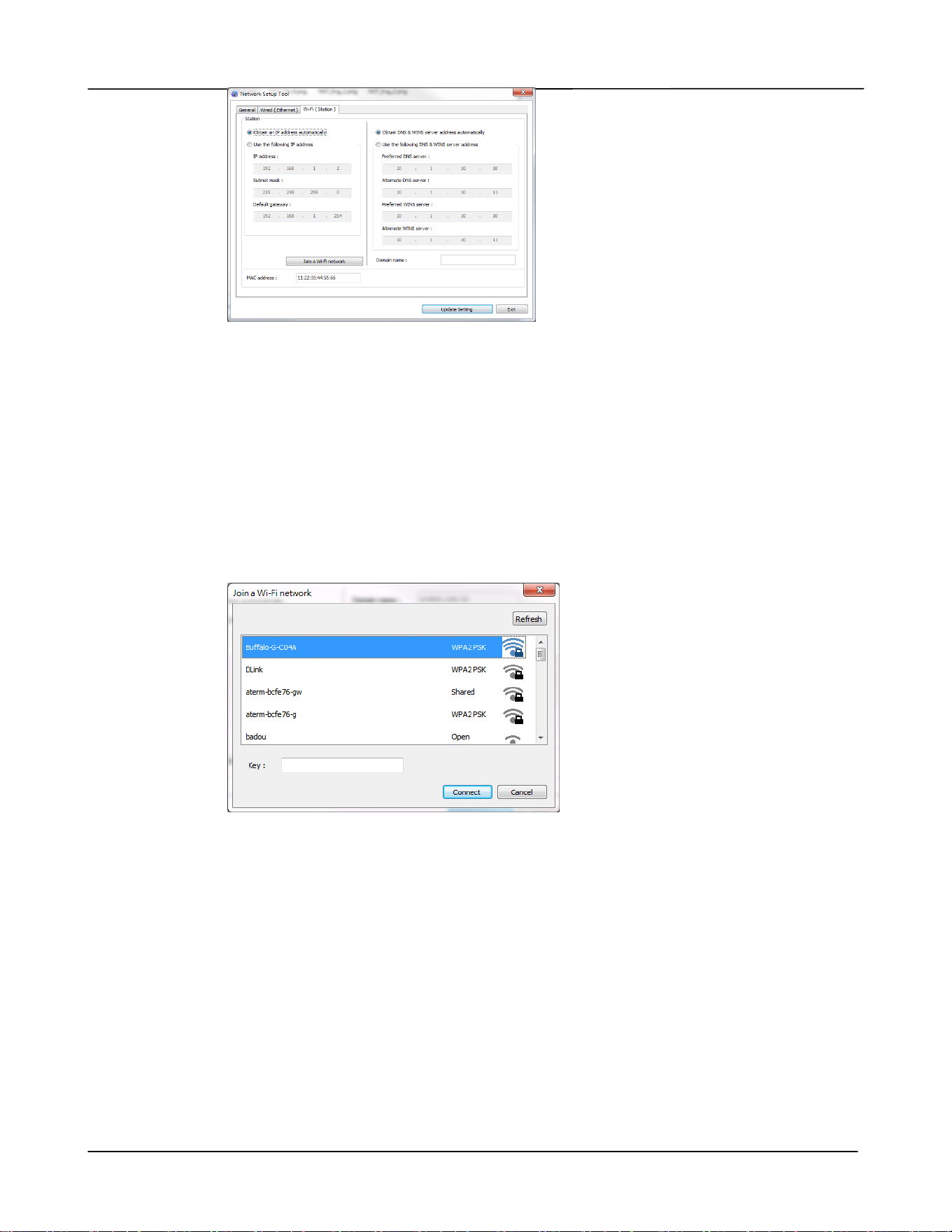
5. Выберите [Obtain an IP address automatically] (Получать IP-адрес
автоматически), чтобы получать IP-адрес прямо от сервера DHCP. А также
можно указать статический IP-адрес в полях [IP Address] (IP-адрес), [Subnet
Mask] (Маска подсети) и [Gateway] (Шлюз), соответственно.
6. Нажмите [Join a Wi-Fi network] (Подключение к сети Wi-Fi). Отобразится
список доступных беспроводных сетей. Выберите беспроводную сеть, к
которой требуется установить подключение, и при необходимости введите
ключ безопасности.
7. Нажмите [Connect] (Подключиться), чтобы начать получение SSID (имени
беспроводной сети), а затем изменить IP-адрес устройства.
8. В случае успешного изменения на экран выводится сообщение [Update
Device Successfully] (Устройство обновлено), и Network Setup Tool
(Инструмент настройки сети) автоматически закрывается.

Установка
29
Удаление драйверов сканера и принтера
1. В меню [Start] (Пуск) выберите [All Programs] (Все программы), [Avision
AP30 Series Printer] (Принтер серии Avision AP30) и нажмите [Uninstall
Driver] (Удалить драйвер).
Либо в меню [Start] (Пуск) выберите [Control Panel] (Панель управления),
[Add or Remove Programs] (Добавление и удаление программ), [Avision
AP30 Series Printer] (Принтер серии Avision AP30) и нажмите [Remove]
(Удалить).
2. Следуйте экранным инструкциям по выполнению удаления драйверов
сканера и принтера.

Руководство пользователя
30
Установка дополнительного драйвера
принтера (Mac OS)
Требования к системе
Операционная система:
Mac OS X 10.11 или последующих версий
Компьютер:
Рекомендованные: Процессор Intel
®
Core
TM
Duo 2,4 ГГц или выше
Минимальные: Процессор Intel
®
Core
TM
Duo 1,83 ГГц
PowerPC G5 1,6 ГГц
Объем памяти:
Рекомендованные: 1 ГБ и более
Минимальные: 512 МБ
Включение принтера
На передней панели нажмите на кнопку Power (питания). Светодиодный индикатор
питания начнет мигать. После завершения устройство будет готово к сканированию.
Светодиодный индикатор перестанет мигать и будет светиться. Отключите сканер,
нажмите и удерживайте кнопку Power (питания) примерно 3 секунды.
Светодиодный индикатор погаснет.
Установка драйвера принтера
ПРИМЕЧАНИЕ: В этом разделе, в основном, показаны экраны из Mac OS 10.11.
Экраны в устройствах Macintosh отличаются в зависимости от операционной системы.
Процедура установки драйвера для принтера Avision серии AP30 на компьютере
Macintosh содержится на компакт-диске, который поставляется вместе с принтером.
1. Включите компьютер, войдите в систему с учетными данными администратора.
2. Вставьте компакт-диск с программным обеспечением в дисковод. Отобразится
программа для принтера - Avision AP30…pkg.
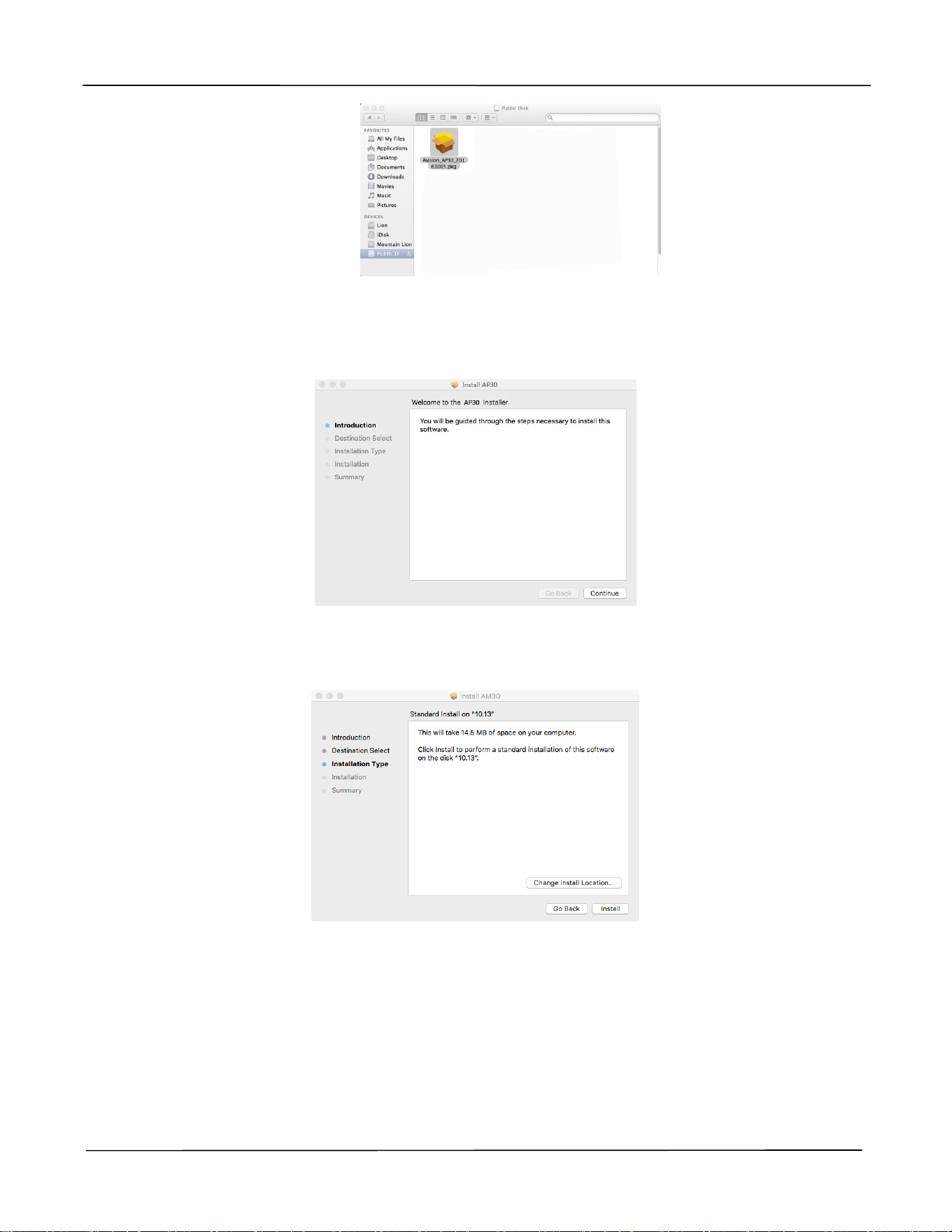
Установка
31
3. Дважды щелкните значок [Avision AP30…].
4. В приветственном окне нажмите на кнопку [Continue] (Продолжить).
5. Если хотите изменить стандартный диск для установки, нажмите [Change Install
Location…] (Изменить место установки...) или нажмите на кнопку [Install]
(Установить), чтобы продолжить установку программы.
6. Войдите с паролем администратора и нажмите на кнопку [Install Software]
(Установить программное обеспечение).
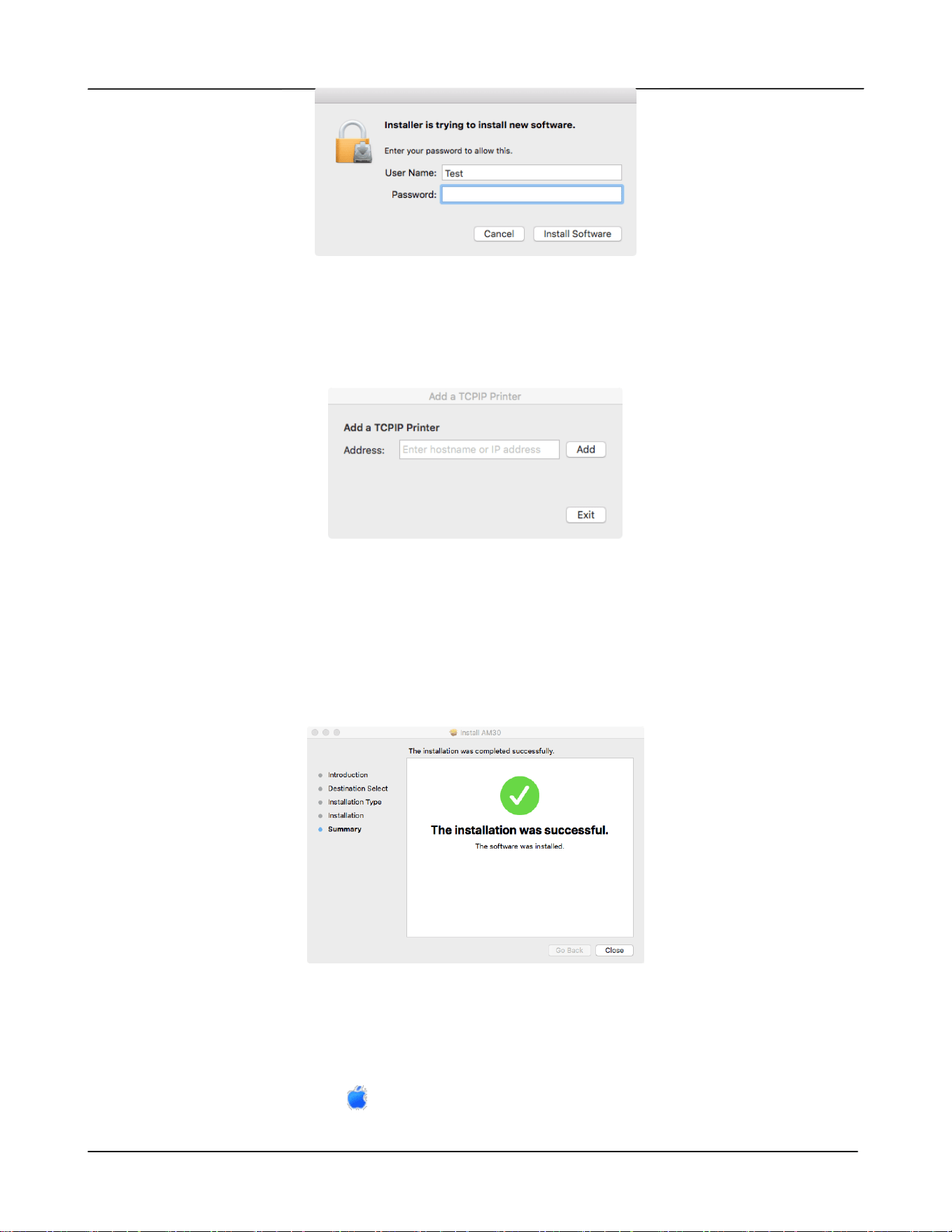
Руководство пользователя
32
7. Компьютер начнет установку программного обеспечения.
8. После появления показанного ниже экрана введите IP-адрес принтера и нажмите
на кнопку [Add] (Добавить). *При подключении принтера к компьютеру кабелем
USB пропустите IP-адрес и нажмите [Exit] (Выход) для продолжения.
9. Когда появится сообщение [Add Printer AP30_Net Successful] (Принтер
AP30_Net добавлен), нажмите [Exit] (Выход) для продолжения. (Если требуется
добавить еще один принтер АМ30, введите IP-адрес еще раз и нажмите [Add]
(Добавить) для продолжения.)
10. Когда появится сообщение [The installation was successful] (Установка
завершена), нажмите на кнопку [Close] (Закрыть), чтобы завершить установку.
11. Извлеките установочный компакт-диск из дисковода. *Если требуется
подключить принтер к компьютеру кабелем USB, подключите кабель USB на этом
этапе. Если вы подключили его ранее, отключите и заново подключите разъем
USB.
12. Выберите значок Apple в левом верхнем углу, нажмите [System
Preferences] (Параметры системы) и [Print & Scan] (Печать и сканирование).
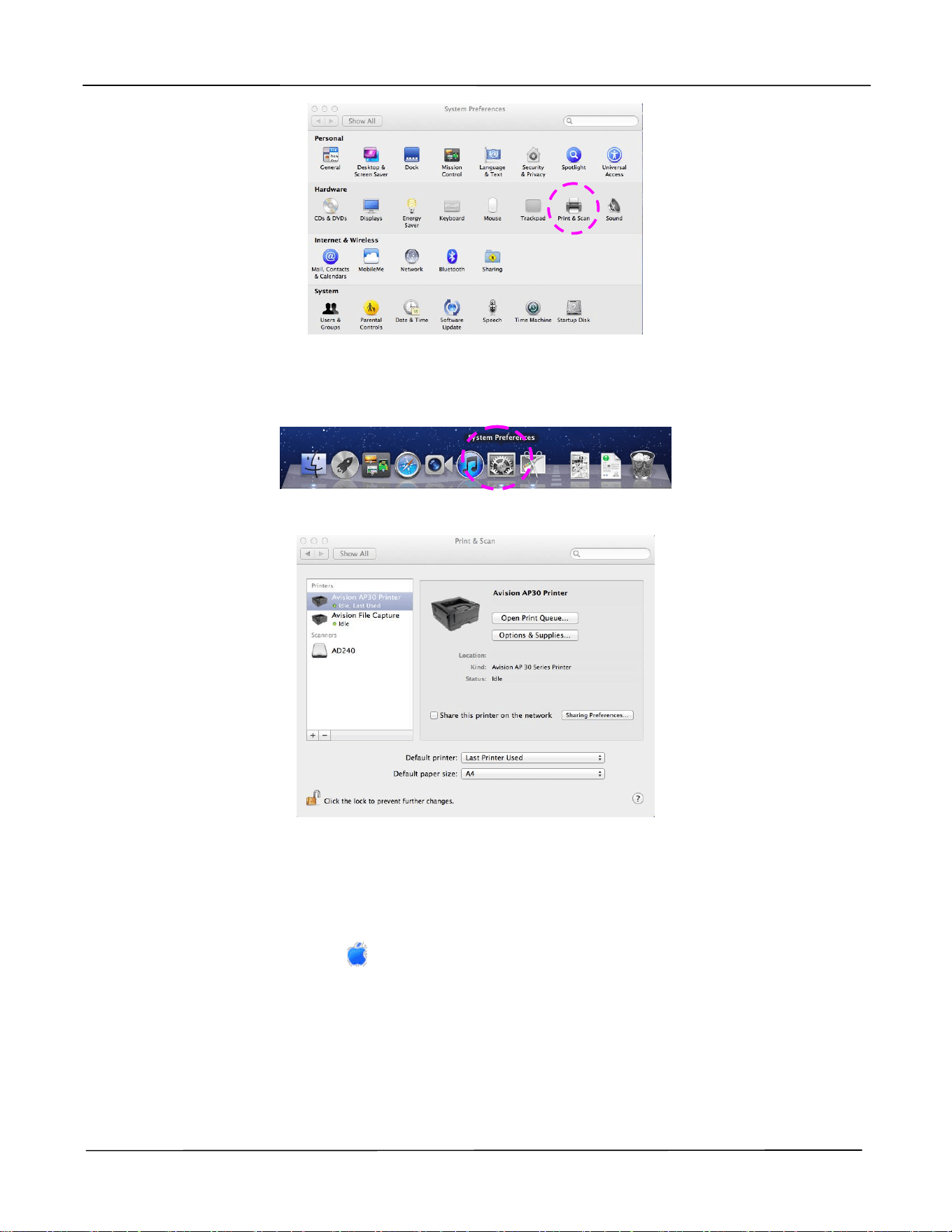
Установка
33
Либо нажмите значок [System Preferences] (Параметры системы) на
док-станции, а затем выберите [Print & Scan] (Печать и сканирование).
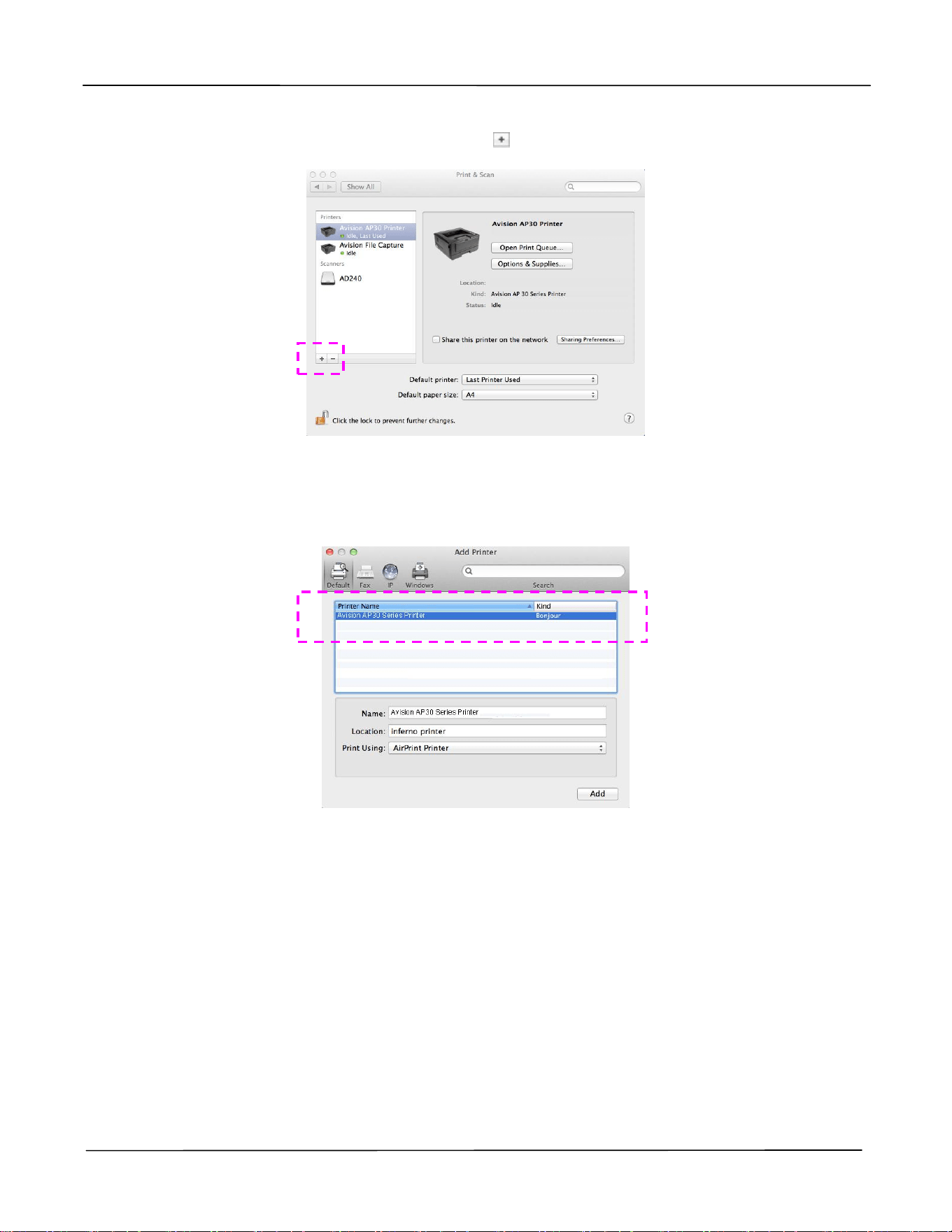
13. Принтер АМ30 будет добавлен в список принтеров.
Добавление нового принтера
Чтобы добавить новый принтер, выполните следующие действия:
1. Выберите значок Apple в левом верхнем углу, нажмите [System
Preferences] (Параметры системы) и [Print & Scan] (Печать и сканирование).
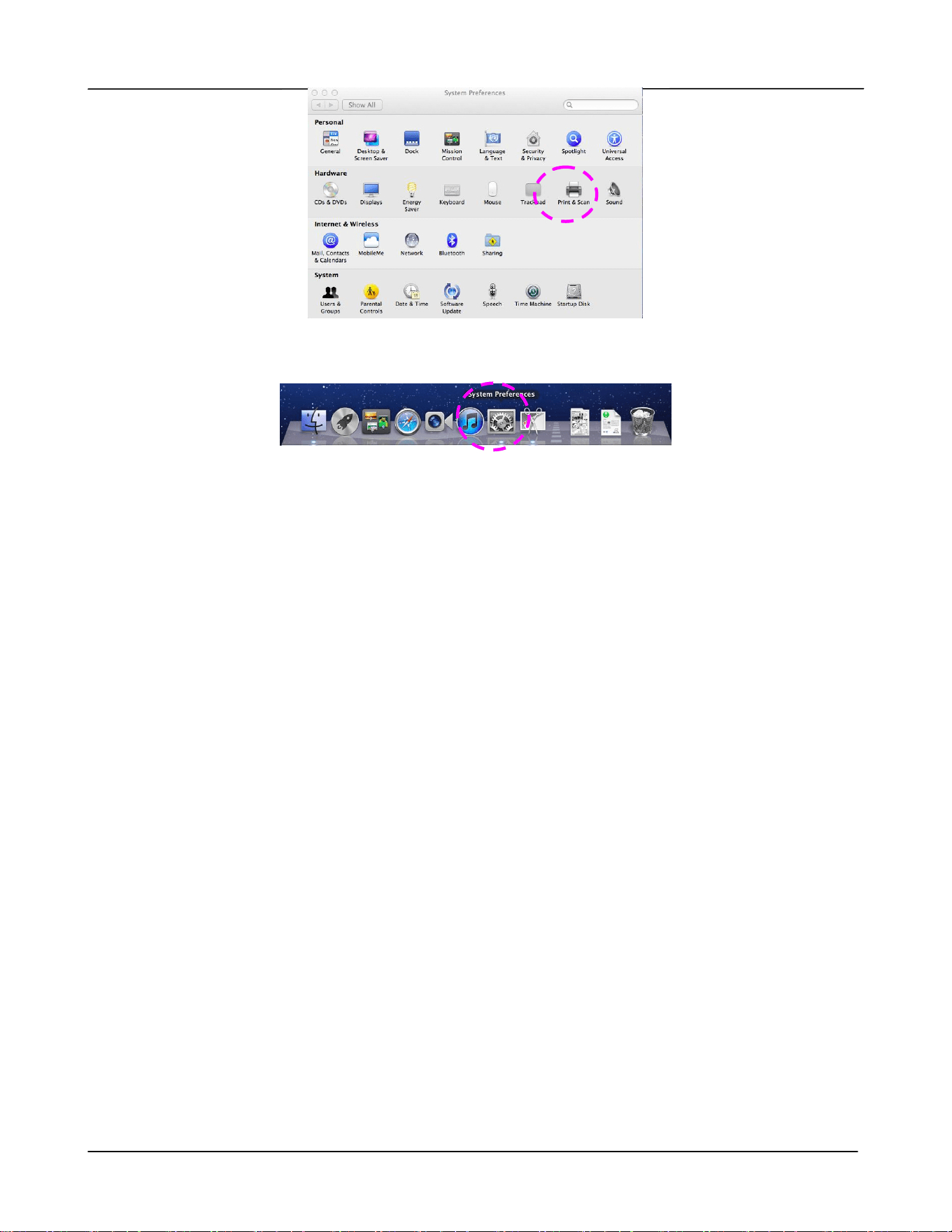
Руководство пользователя
34
Либо нажмите значок [System Preferences] (Параметры системы) на
док-станции, а затем выберите [Print & Scan] (Печать и сканирование).
Установка
35
2. Для добавления принтера нажмите и выберите [Add Other Printer or
Scanner] (Добавить другой принтер или сканер).
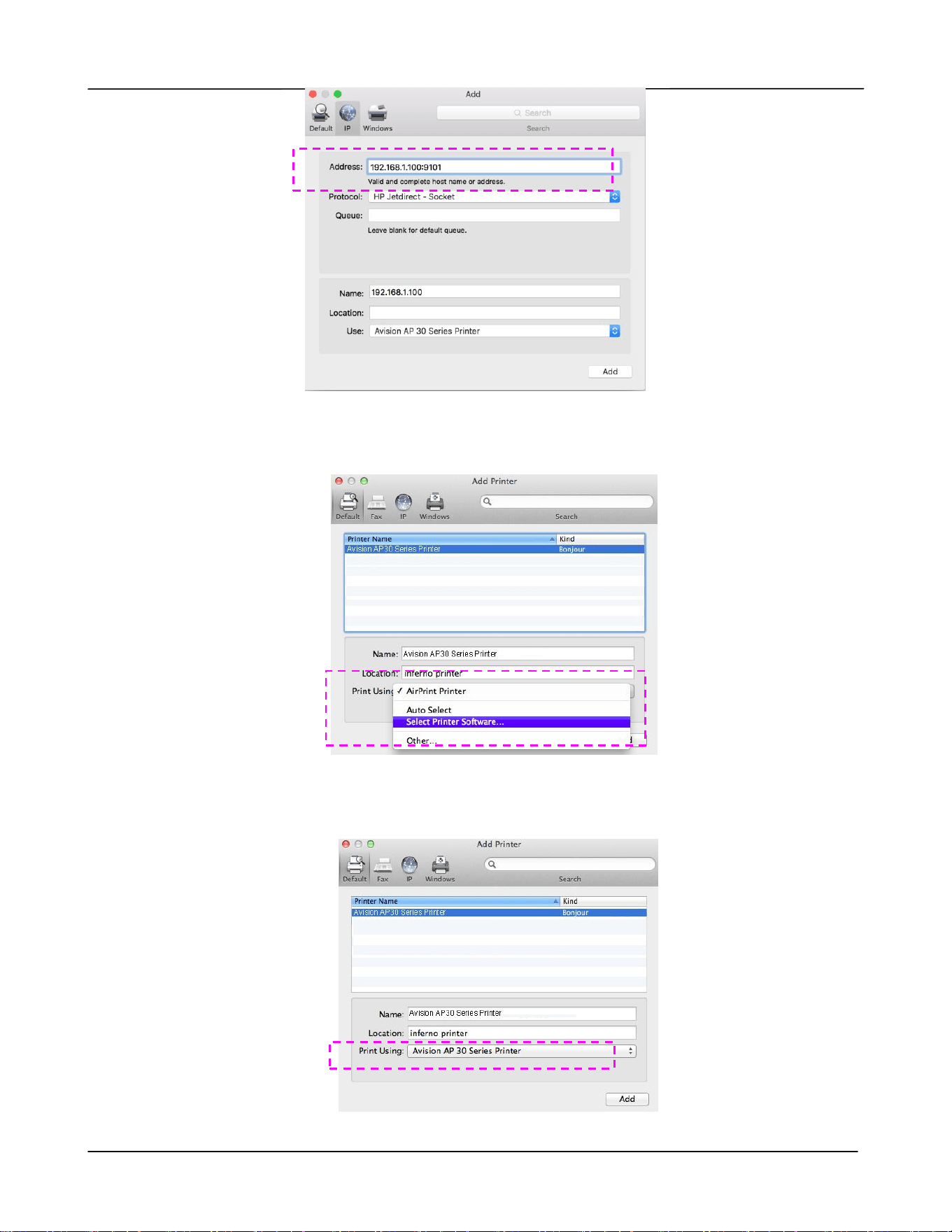
3. Откроется диалоговое окно со списком принтеров, подключенных к вашей
локальной сети. Принтер появится в списке через одну или две минуты. Выберите
принтер, как только он появится в списке.
Если принтер не появляется в списке, попробуйте добавить его по IP-адресу.
При вводе IP-адреса после нажатия значка IP начните со ввода [: 9101].
Например, 192.168.1.100: 9101.
Руководство пользователя
36
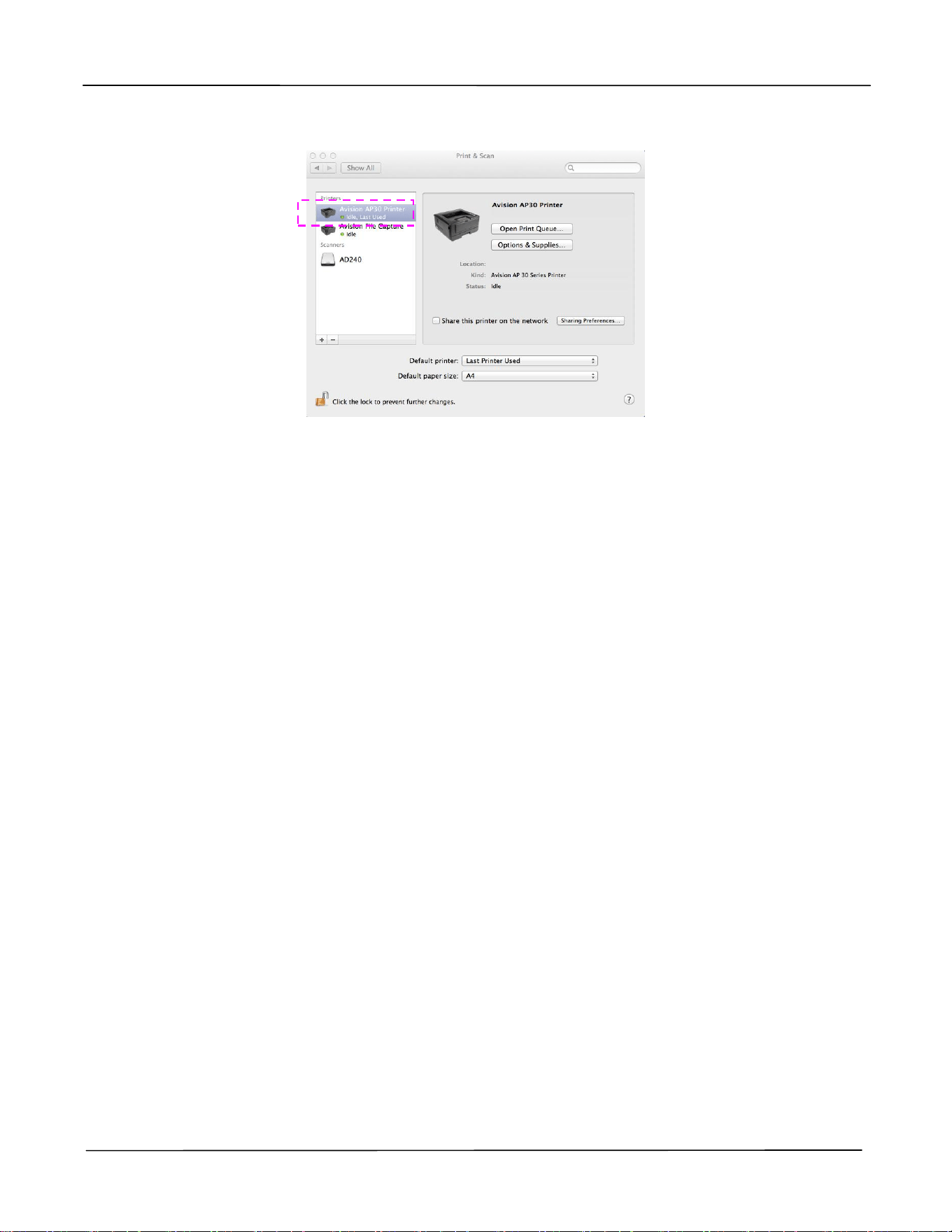
4. В меню [Print Using] (Использование принтера) найдите драйвер принтера,
используя кнопку со стрелкой, и выберите [Select Printer Software] (Выбрать
программное обеспечение принтера).
5. Откройте диалоговое окно со списком текущих драйверов принтера,
установленных на вашем компьютере. Выберите свой принтер и нажмите [OK]. В
меню [Print Using] (Использование принтера) отобразится выбранный принтер.
Установка
37
6. Нажмите на кнопку [Add] (Добавить), чтобы добавить принтер. Теперь ваш
принтер находится в списке в левом верхнем углу, как показано ниже.
7. Закройте окно [Print & Scan] (Печать и сканирование).

3. Настройка параметров
устройства
Эта глава специально предназначена для лиц, ответственных за управление
устройством. Перед установкой устройства рекомендуется ознакомить с этой главой
администратора.
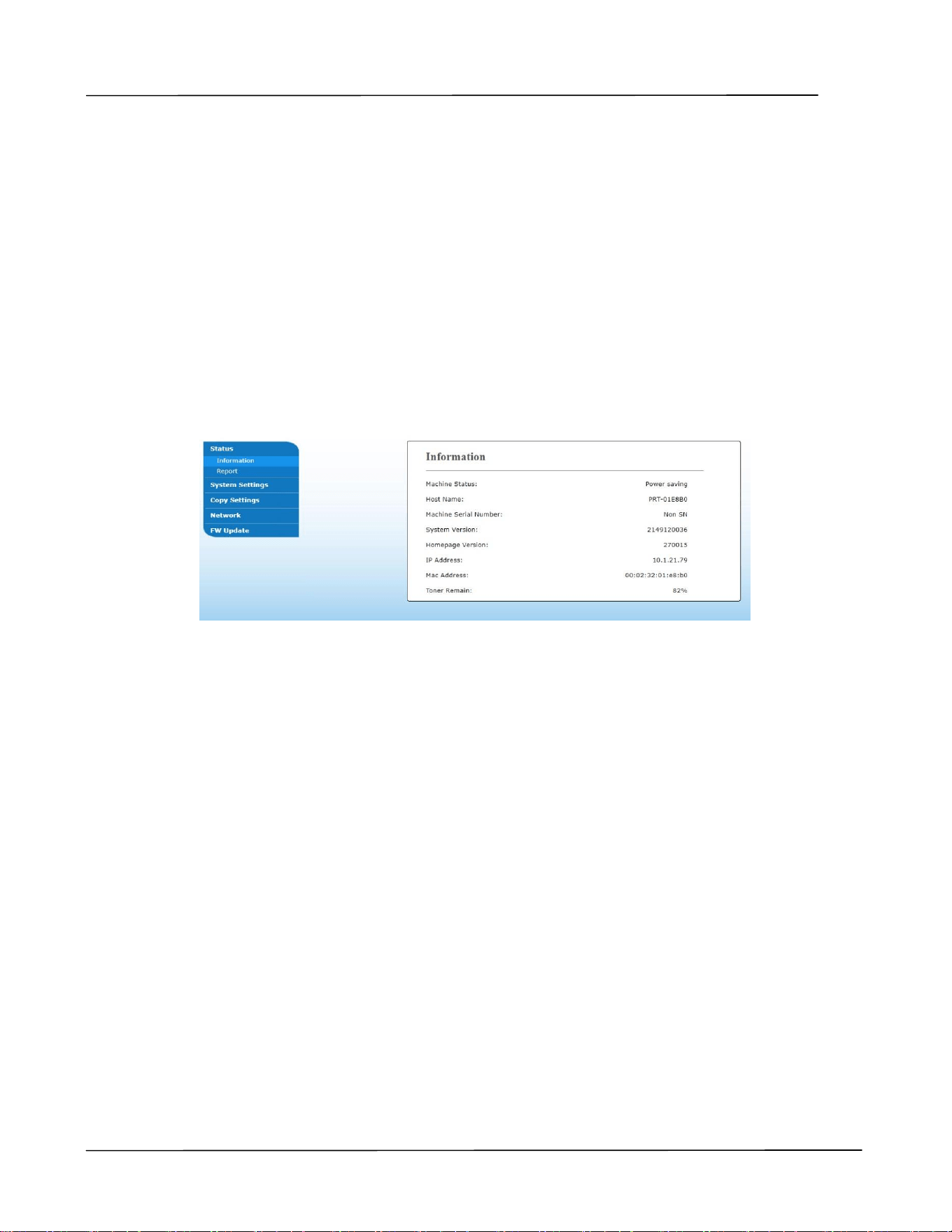
Параметры устройства можно настраивать на встроенной веб-странице устройства.
Порядок настройки параметров устройства через веб-страницу будет описываться в
следующих разделах.
Примечание.
При начальной установке устройства рекомендуется, чтобы
Администратор сохранил параметры системы, установленные по
умолчанию. Параметры можно настроить позже, познакомившись с
работой и функциями принтера.
Настройка параметров устройства
39
Настройка параметров системы через встроенную веб-страницу
Примечание. Для обновления веб-страницы требуется войти с правами
администратора.
1. Для установки параметров сети устройства см. предыдущий раздел.
2. Откройте браузер, введите IP-адрес устройства в строке URL-адреса, например,
http://10.1.21.46, и нажмите Enter. Через секунду отобразится встроенная
веб-страница.
3. Введите желаемые значения выбранных параметров.
Руководство пользователя
40
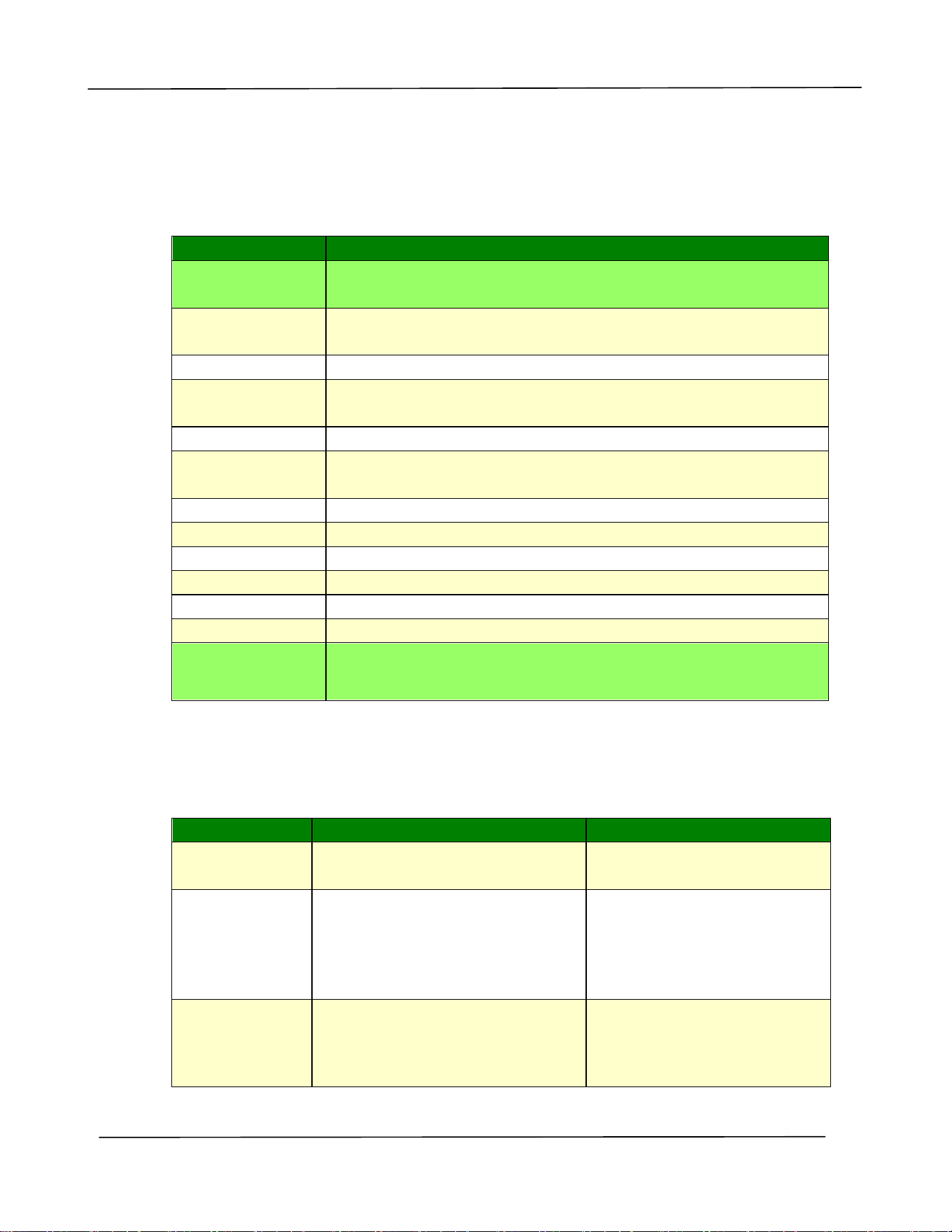
Параметры для настройки
Состояние
Отображение состояния и основной информации об устройстве.
Поз.
Описание
Информация
Отображение следующей основной информации об
устройстве.
Состояние
аппарата
Отображение состояния аппарата.
Имя узла
Отображение имени хоста.
Серийный номер
аппарата
Отображение серийного номера аппарата.
Версия системы
Отображение версии микропрограммы.
Версия главной
страницы
Отображение версии встроенной веб-страницы.
IP-адрес
Отображение IP-адреса.
Mac-адрес
Отображение Mac-адреса.
*Wi-Fi IP
Отображение IP-адреса Wi-Fi.
*Wi-Fi Mac
Отображение Mac-адреса Wi-Fi.
*Wi-Fi SSID
Отображение SSID имени Wi-Fi.
Остаток тонера
Отображение остатка тонера в процентах.
Отчет
Нажмите [Download] (Загрузить), чтобы загрузить
изображение с информацией об использовании системы и
параметрами системы.
*Эти параметры доступны только для модели с модулем Wi-Fi.
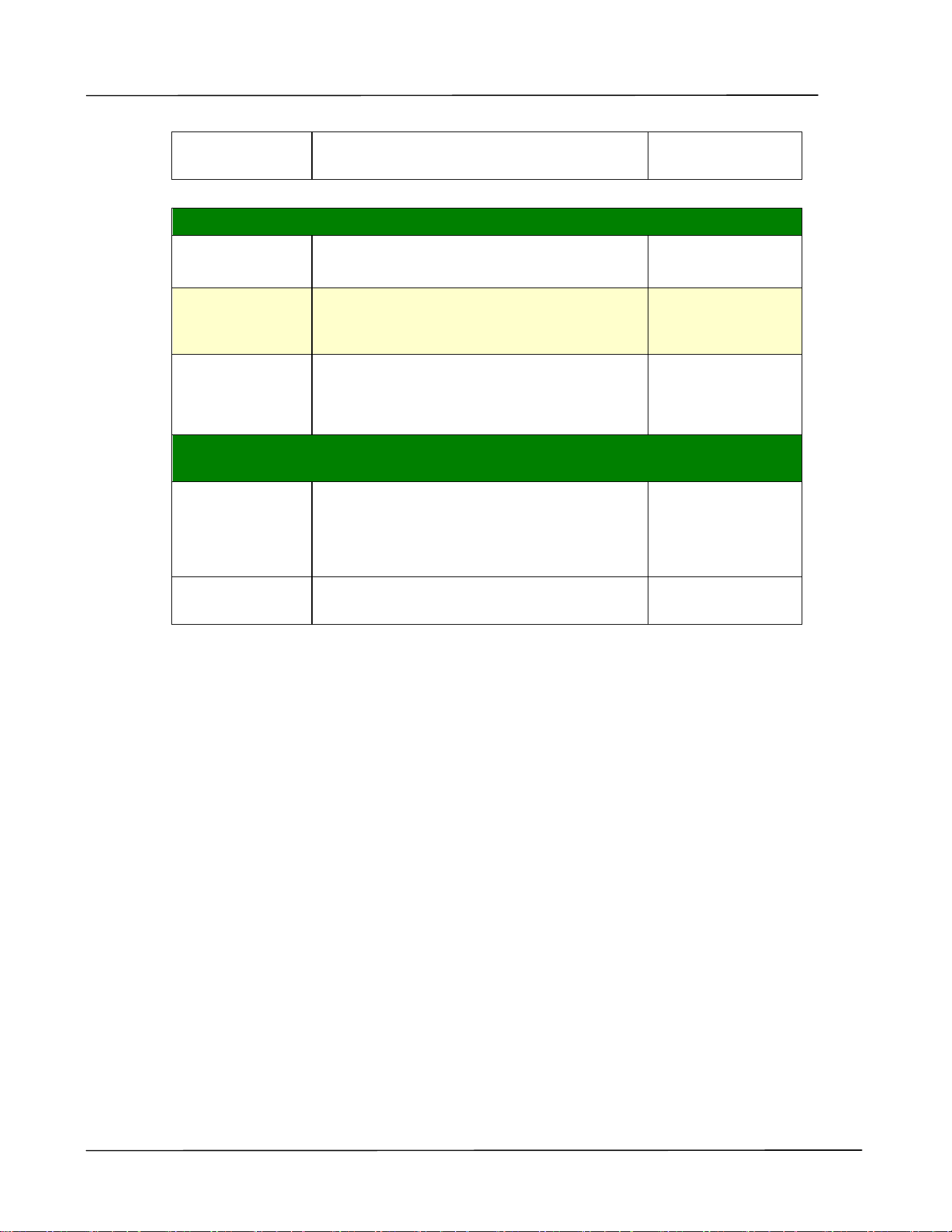
Параметры системы
*Заводские настройки
Поз.
Описание
Параметр
Язык
Язык, который отображается на
веб-странице.
*Английский /繁體中文/简体
中文
Спящий
режим
Выберите, нужно ли
переходить в режим
энергосбережения, и через
какое время переходить в него
после последнего действия.
Режим ECO (ЭКО)/ 5 мин./
*15 мин./ 30 мин./
1 ч/ 2 ч/ 4 ч
Автовыключ
ение
Выберите период для
автоматического завершения
работы после последнего
действия.
*Выкл./5 мин./15 мин./30
мин./1 ч/2 ч/4 ч
Настройка параметров устройства
41
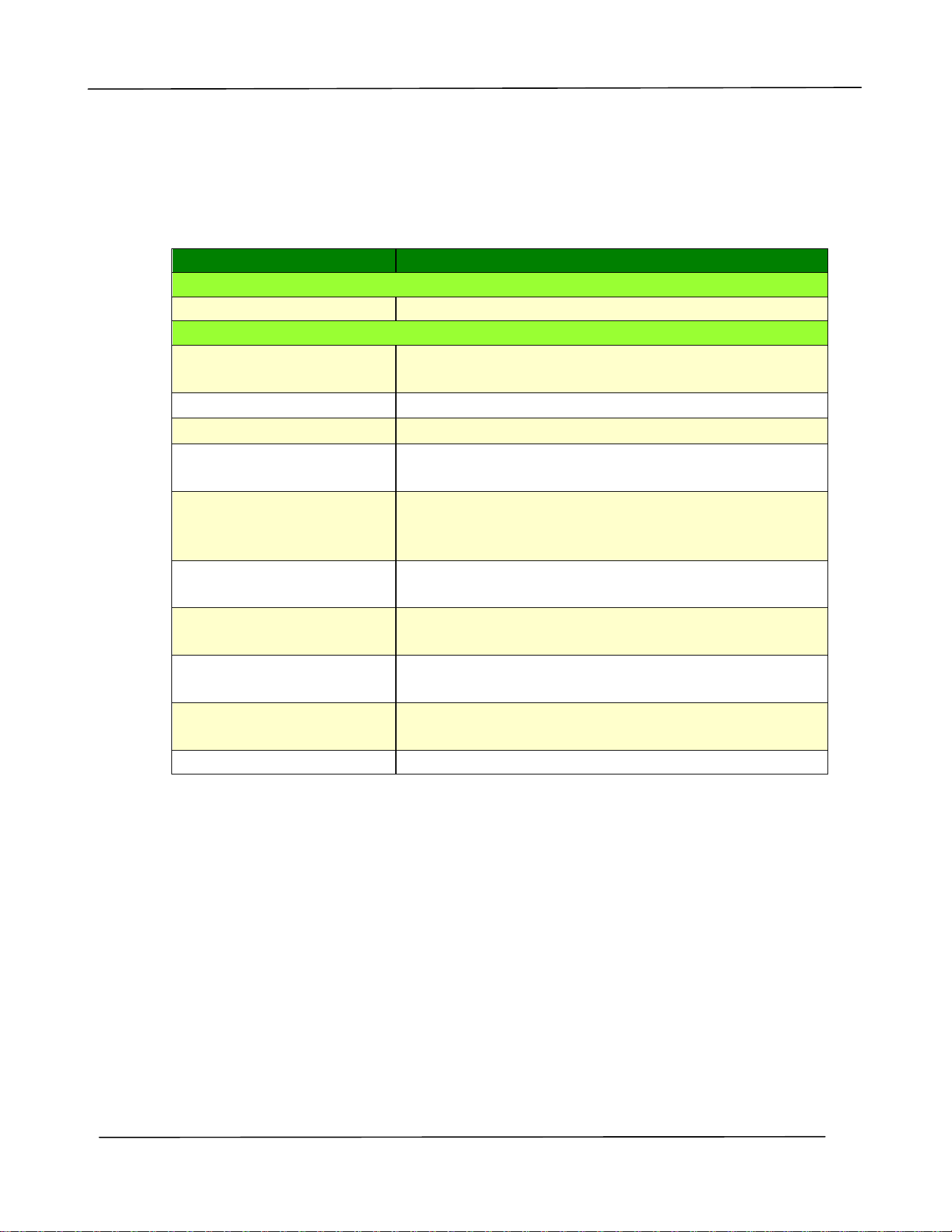
Размер
бумаги
Укажите стандартный размер бумаги.
*A4/A5/LTR/LGL
Управление
Заводские
наст.
Сброс всех настроек на заводские
значения по умолчанию.
Сброс
счетчика
Выберите сброс счетчика разделителя
после замены. Нажмите [immediate]
(немедленно), чтобы сбросить счетчик.
Разделитель
лотка 1
Регулировка
увел. по верт.
Выберите для регулировки
коэффициента увеличения по
вертикали для принтера.
-0,4%/-0,2%/*0
%/+0,2%/
+0,4 %
Password Settings(Параметры паролей) (Если эти два поля оставлены
пустыми, это значит, что пароль не изменился.)
Новый
пароль
Введите пароль, чтобы разрешить
изменение веб-страницы.
Пароль должен состоять из 8~16 букв
или цифр.
Повтор
пароля
Введите новый пароль еще раз.
Руководство пользователя
42
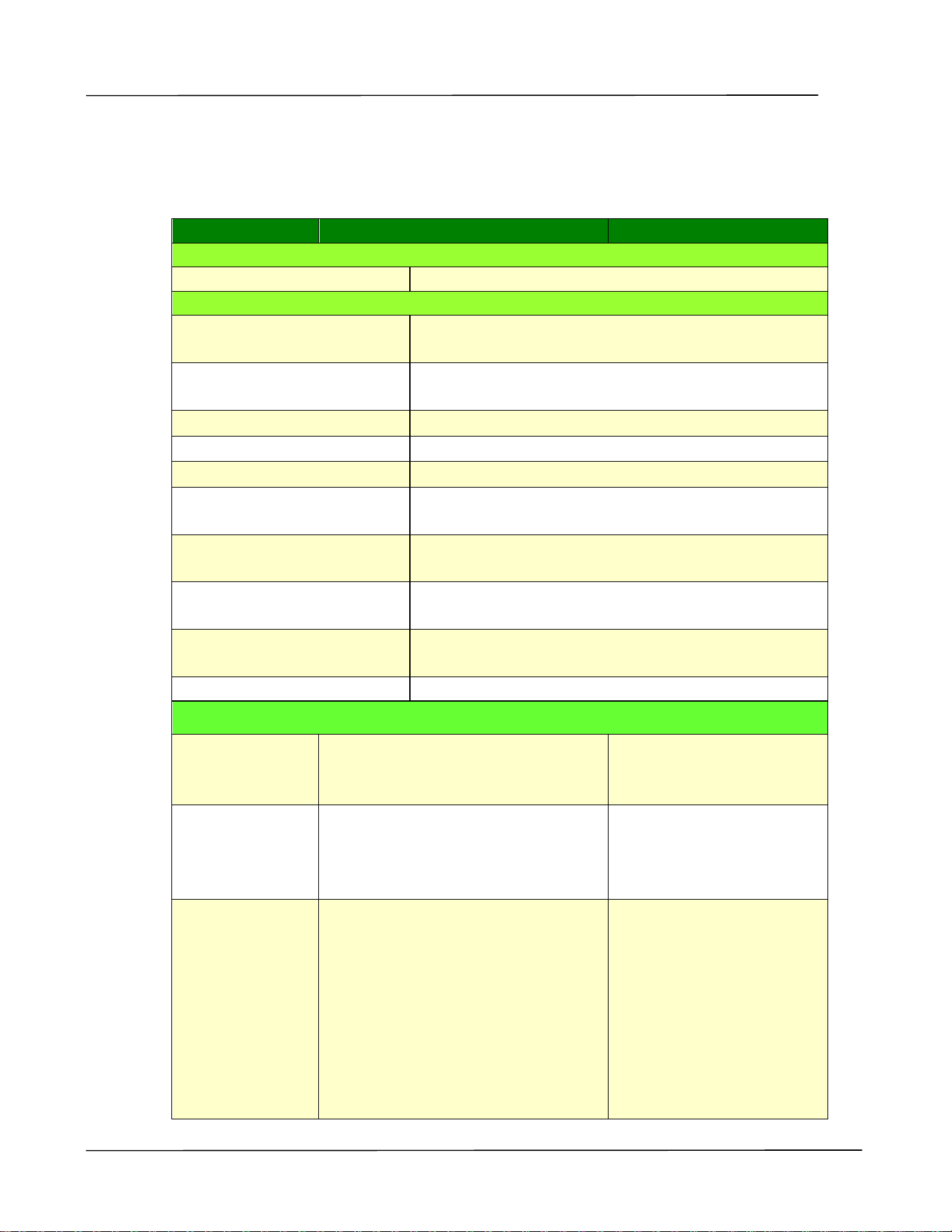
Сеть
Отображение информации о сети принтера.
*Заводские настройки
Поз.
Описание
Host Name (Имя хоста)
Host Name (Имя хоста)
Отображение имени хоста устройства.
Параметры Ethernet
Получать IP-адрес
автоматически
Off (Выкл.)/*On (Вкл.)
IP-адрес
Введите указанный IP-адрес устройства.
Маска подсети
Введите маску подсети из указанного IP-адреса.
Шлюз по умолчанию
Введите шлюз по умолчанию из указанного
IP-адреса.
Получать адрес
WINS/DNS-сервера
автоматически
*Off (Выкл.)/On (Вкл.)
Основной DNS-сервер
Введите адрес основного DNS-сервера для
устройства.
Альтернативный
DNS-сервер
Введите адрес альтернативного DNS-сервера для
устройства.
Основной WINS-сервер
Введите адрес основного WINS-сервера для
устройства.
Альтернативный
WINS-сервер
Введите адрес альтернативного WINS-сервера для
устройства.
Доменное имя
Введите доменное имя для устройства.
Настройка параметров устройства
43
Настройка параметров безопасности сети
Отображение информации о сети принтера.
*Заводские настройки
Поз.
Описание
Параметр
Host Name (Имя хоста)
Host Name (Имя хоста)
Отображение имени хоста устройства.
Параметры Ethernet
Получать IP-адрес
автоматически
*Off (Выкл.)/On (Вкл.)
IP-адрес: Установка
IP-адреса.
Введите IP-адрес устройства.
Маска подсети
Введите номер маски подсети.
Шлюз
Введите шлюз для IP-адреса.
Автополучение WINS/DNS
*Off (Выкл.)/On (Вкл.)
Основной DNS-сервер
Установка адреса основного DNS-сервера для
устройства.
Альтернативный
DNS-сервер
Установка адреса альтернативного DNS-сервера
для устройства.
Основной WINS-сервер
Установка адреса основного WINS-сервера для
устройства.
Альтернативный
WINS-сервер
Установка адреса альтернативного
WINS-сервера для устройства.
Доменное имя
Установка доменного имени для устройства.
Настройка параметров безопасности сети
Настройка
фильтра
безопасности
Укажите, нужно ли включить или
отключить настройку фильтра
безопасности.
*Отключить/Включить
Режим
фильтрации
Укажите режим фильтрации,
чтобы разрешить или запретить
некоторым IP-адресам доступ к
устройству.
Разрешить/Запретить
Настройка
фильтра
IP-адресов
IP Address Filter Configuration
(Настройка фильтра IP-адресов)
- можно указать четыре типа
начальных IP-адресов и
конечных IP-адресов.
Mac Address Filter
Configuration (Настройка
фильтра Mac-адресов) - можно
указать до 10 Mac-адресов.
Настройка фильтра
IP-адресов/
Настройка фильтра
Mac-адресов

Руководство пользователя
44
Обновление микропрограммы
Обновление микропрограммы устройства. Перед обновлением микропрограммы
устройства сначала загрузите новейшую версию микропрограммы с веб-сайта
www.avision.comна компьютер. Выберите [Browse] (Обзор), чтобы найти файл
микропрограммы на компьютере, а затем [Update] (Обновить), чтобы начать
обновление микропрограммы устройства.
4. Настройка драйвера принтера
Вызов диалогового окна Свойства
драйвера принтера (Windows)
Для вызова диалогового окна Printer Driver Properties (Свойства драйвера принтера)
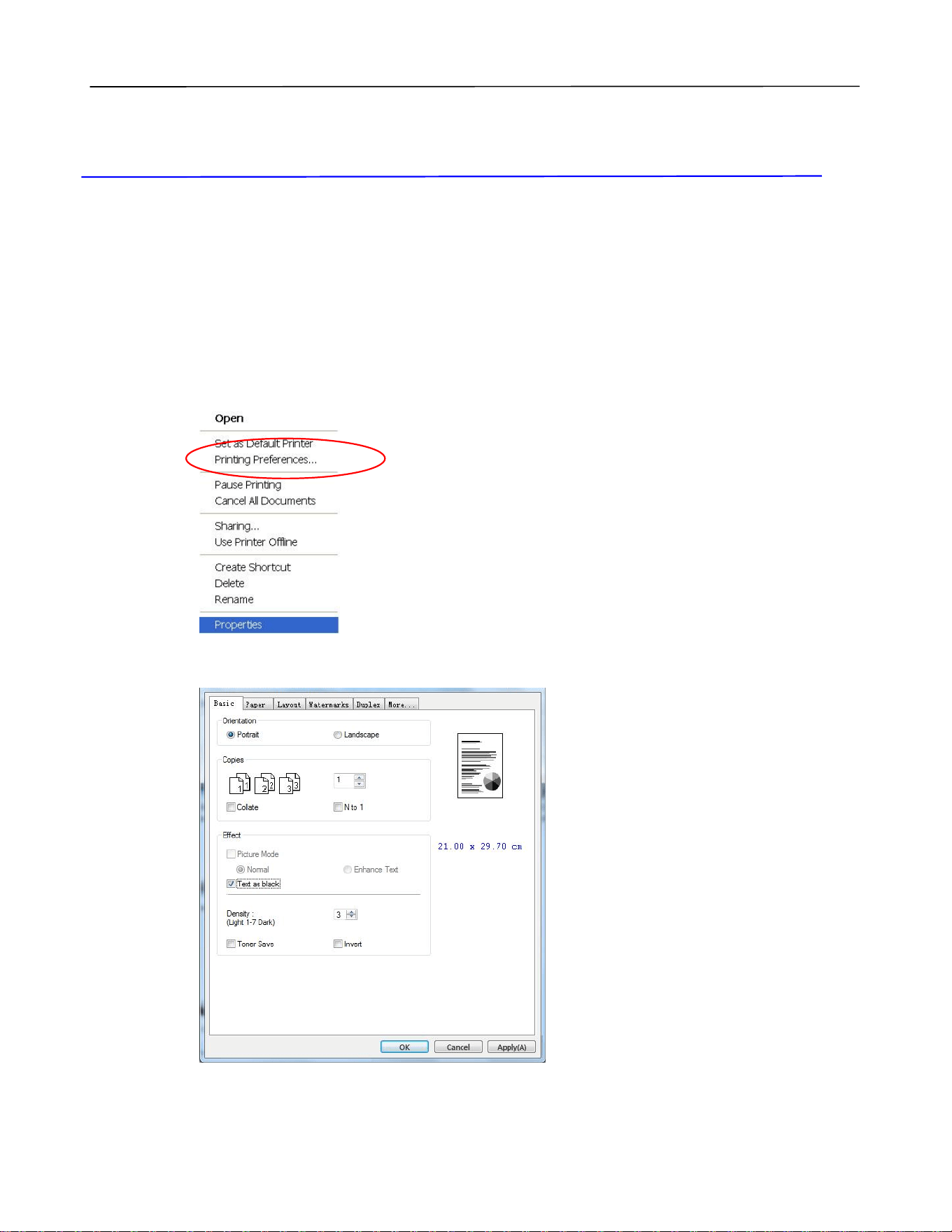
1. Нажмите на кнопку Start (Пуск) в панели задач и выберите Printers and Faxes
(Принтеры и факсы).
2. Щелкните правой кнопкой имя принтера и выберите Printing Preferences
(Параметры печати).
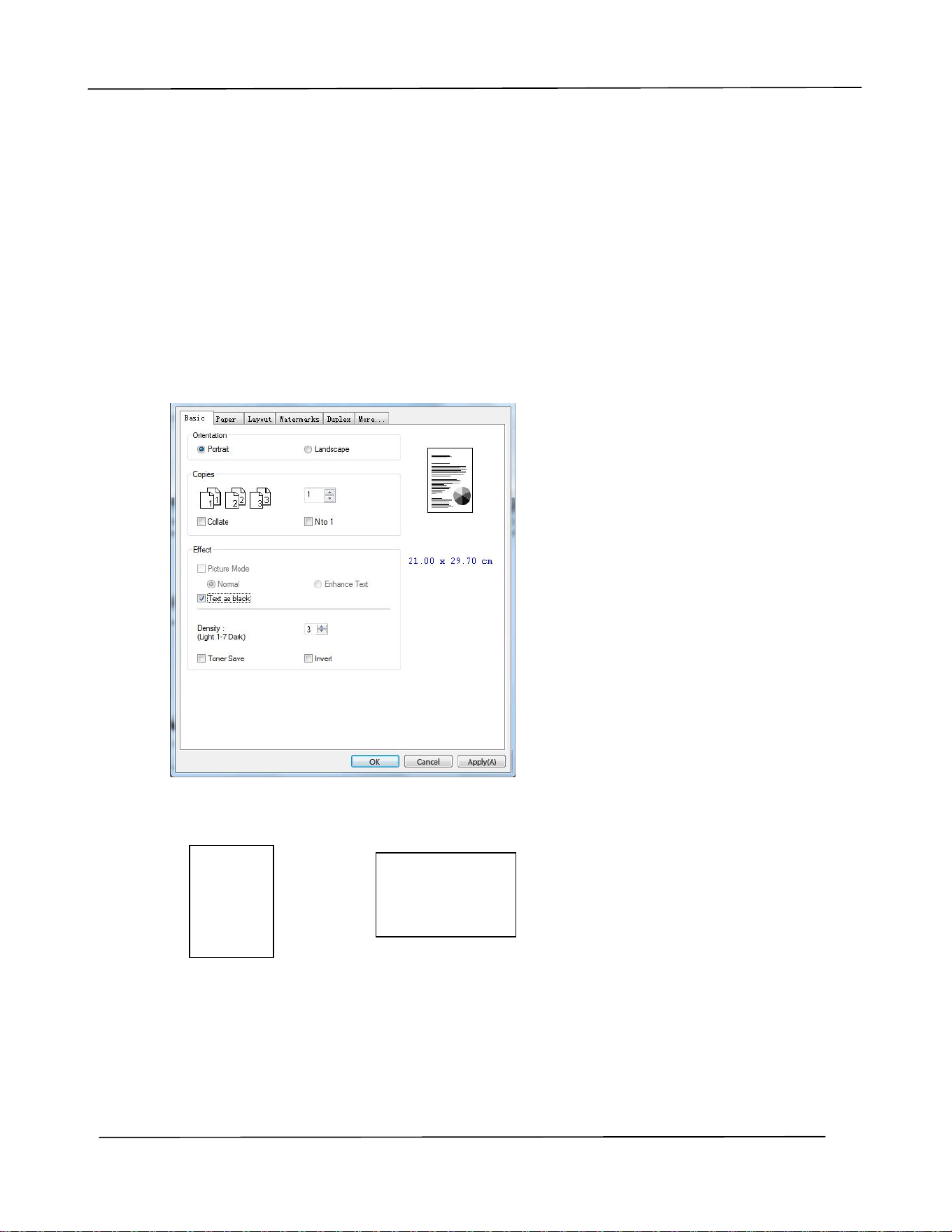
3. Диалоговое окно Printing Preferences (Параметры печати).
Руководство пользователя
46
Настройка параметров драйвера принтера
Диалоговое окно Printing Preferences (Параметры печати) состоит из вкладок Basic
(Основные параметры), Paper (Бумага), Layout (Макет), Watermark (Водяной знак),
Duplex (Двусторонняя печать) и More (Дополнительно). Содержание каждой вкладки
разъясняется в последующих разделах.
Вкладка "Основные параметры"
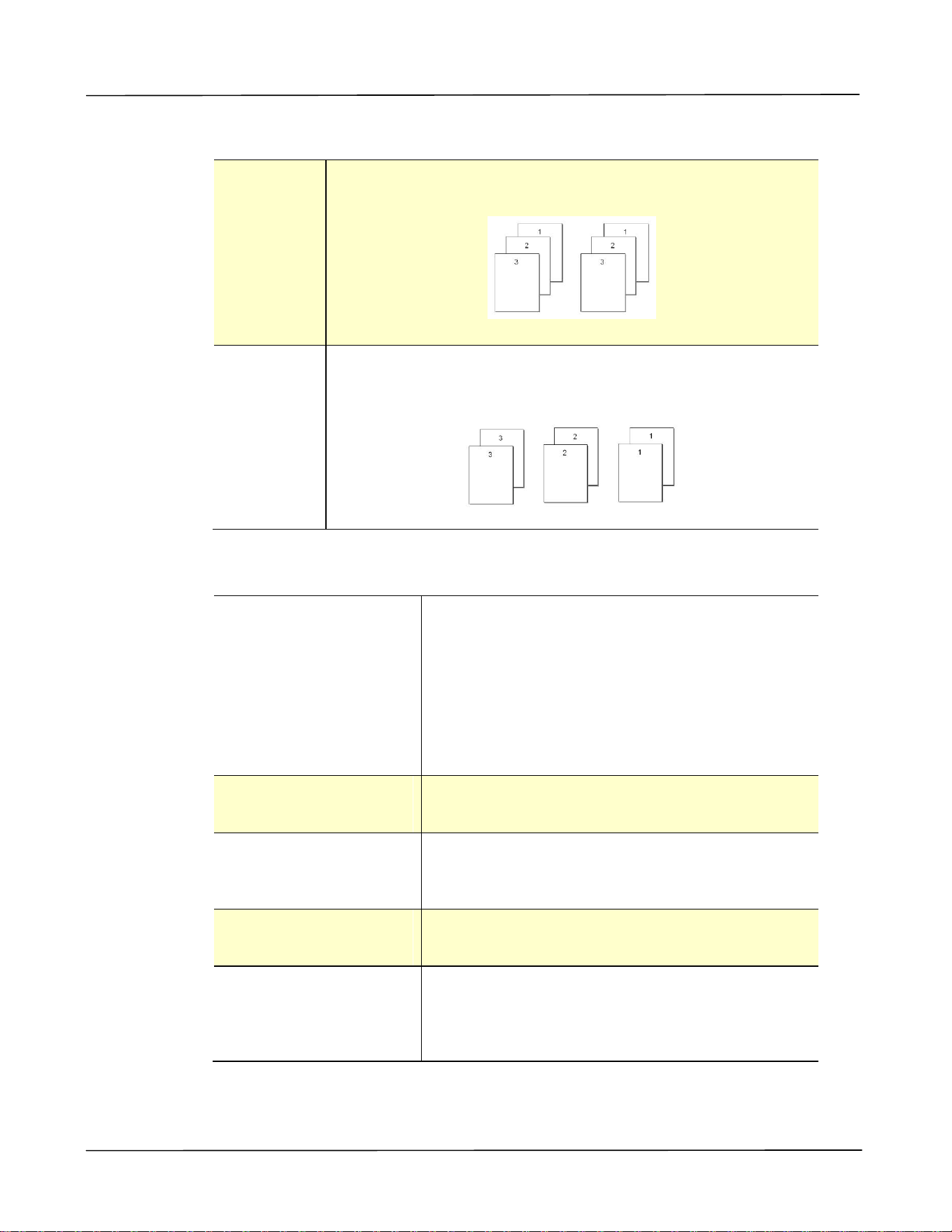
На вкладке Basic (Основные параметры) находятся параметры Orientation
(Ориентация), Copies (Копии), Effect (Эффект), Density (Плотность), Toner Save
(Экономия тонера) и Invert (Инверсия).
Orientation (Ориентация)
Выбор ориентации. Варианты: *Portrait (Книжная), Landscape (Альбомная)
Книжная
Альбомная
*Заводские настройки
Copies (Копии)
Выбор количества копий для печати. Можно ввести до 999.
ABC
ABC
Настройка драйвера принтера
47
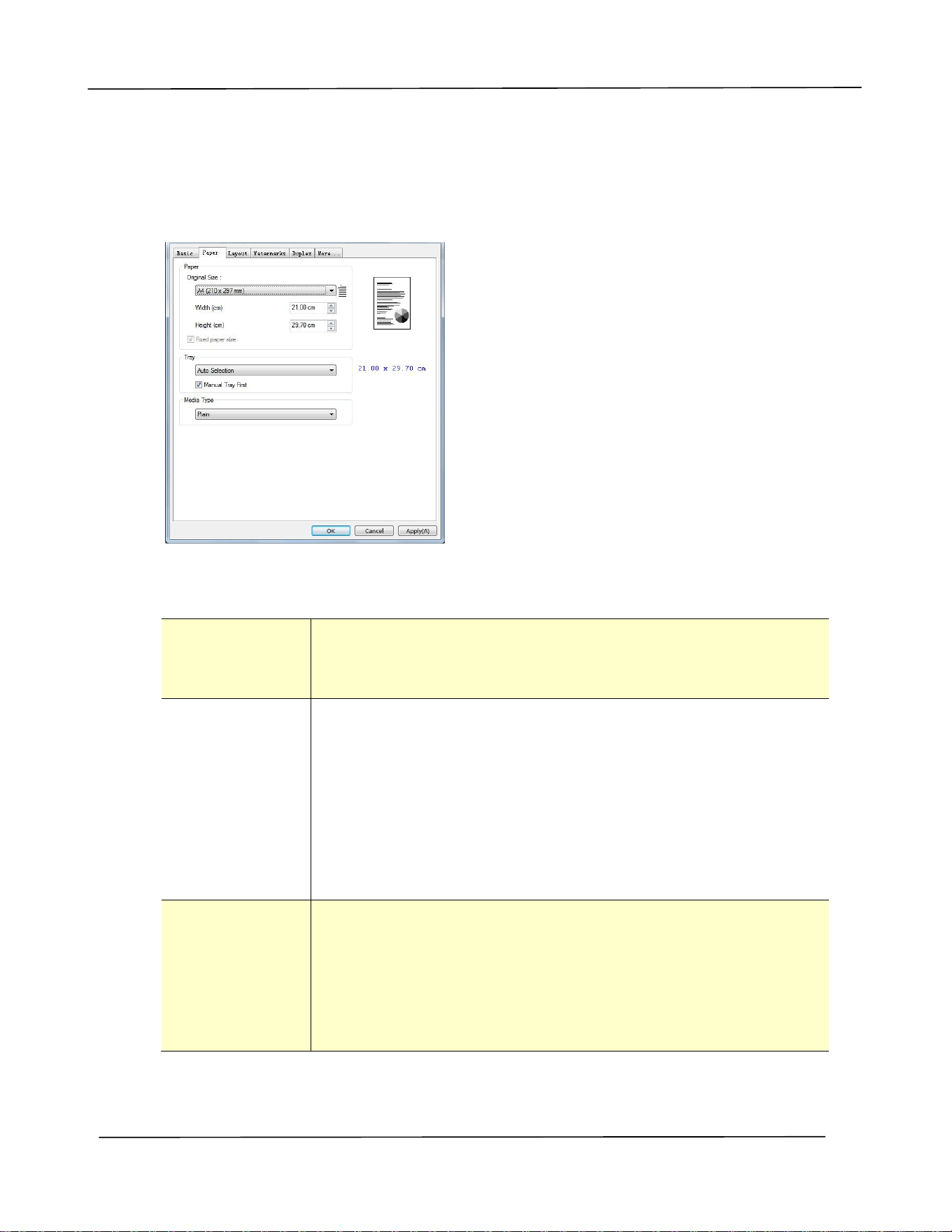
Collate
(Разбор
по
копиям):
Нажмите, чтобы напечатать документ с таким порядком
страниц: 1/2/3, 1/2/3, 1/2/3.
N to 1 (От
N к 1):
Нажмите, чтобы изменить порядок печати документа. В
результате последняя страница документа будет
печататься первой, а первая последней.
Effect (Эффект)
Picture Mode (Режим
изображения):
Если изображение в документе печатается
нечетко, нажмите Picture Mode (Режим
изображения), чтобы улучшить его качество.
Варианты: Normal (Обычный), Enhance
Text (Улучшить текст)
Normal (Обычный): обычный режим.
Enhance Text (Улучшить текст): увеличение
жирности текста.
*Text as Black (Текст
как черный)
Печать черного текста в черном цвете.
Density (Плотность):
Нажмите на кнопку, чтобы сделать документ
светлее или темнее. Уровень плотности (1~7).
Настройки по умолчанию (Default): 3
Toner Save
(Экономия тонера):
Печать документа в режиме экономии тонера.
Invert (Инверсия):
Инверсия изменяет цвет каждого пикселя
изображения на дополнительный. Например.
Оригинальный черный текст на белом фоне
преобразуется в белый текст на черном фоне.
Руководство пользователя
48
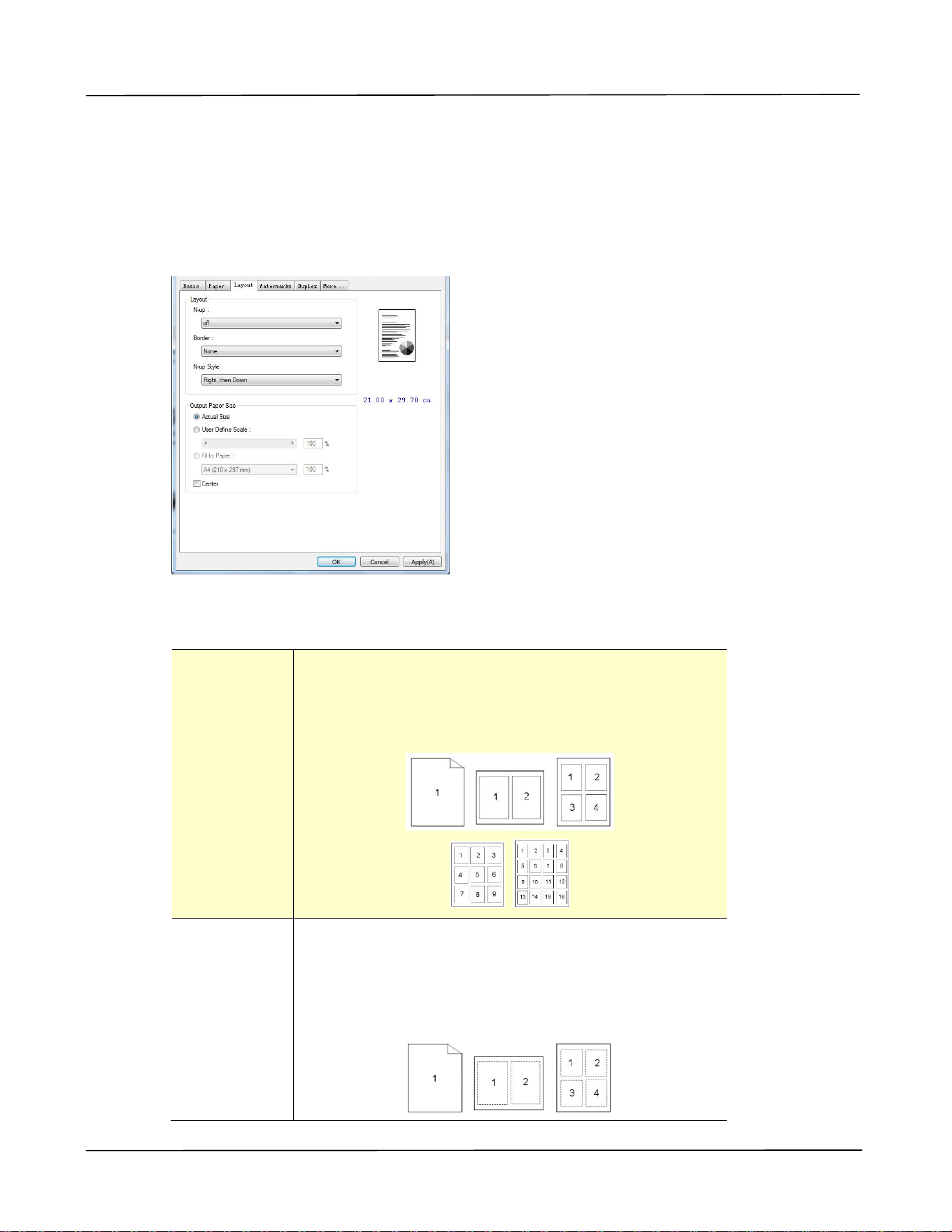
Вкладка Paper (Бумага)
На вкладке Paper (Бумага)находятся следующие параметры: Original Size (Исходный
размер), Tray (Лоток) и Media Type (Тип носителя).
Paper (Бумага)
Исходный
размер:
Выберите размер бумаги, загруженной в указанный лоток.
Варианты: *A4, A5, A6, B5 (JIS), B6 (JIS), Legal, Letter,
User Define (Пользовательский)
Tray (Лоток):
Выберите лоток, из которого будет подаваться бумага.
Варианты: Auto Selection (Автовыбор), Manual Tray
(Лоток ручной подачи), Main Tray (Основной лоток)
*Manual Tray First (Ручной лоток первый) означает
автоматический выбор доступного лотка для бумаги
(приоритет: 1: лоток ручной подачи; 2: основной лоток).
Auto (Авто) означает автоматический выбор доступного лотка
для бумаги (приоритет: 1: основной лоток; 2: лоток ручной
подачи).
Media Type
(Тип
носителя):
Выберите тип носителя для печати.
Варианты: Plain (Простая), Thin (Тонкая), Thick
(Плотная), Laser (Лазерный), *Postcard (Открытка),
*Bond (Высокосортная бумага)
*: Доступно только для лотка ручной подачи при
односторонней печати
*Заводские настройки
Настройка драйвера принтера
49
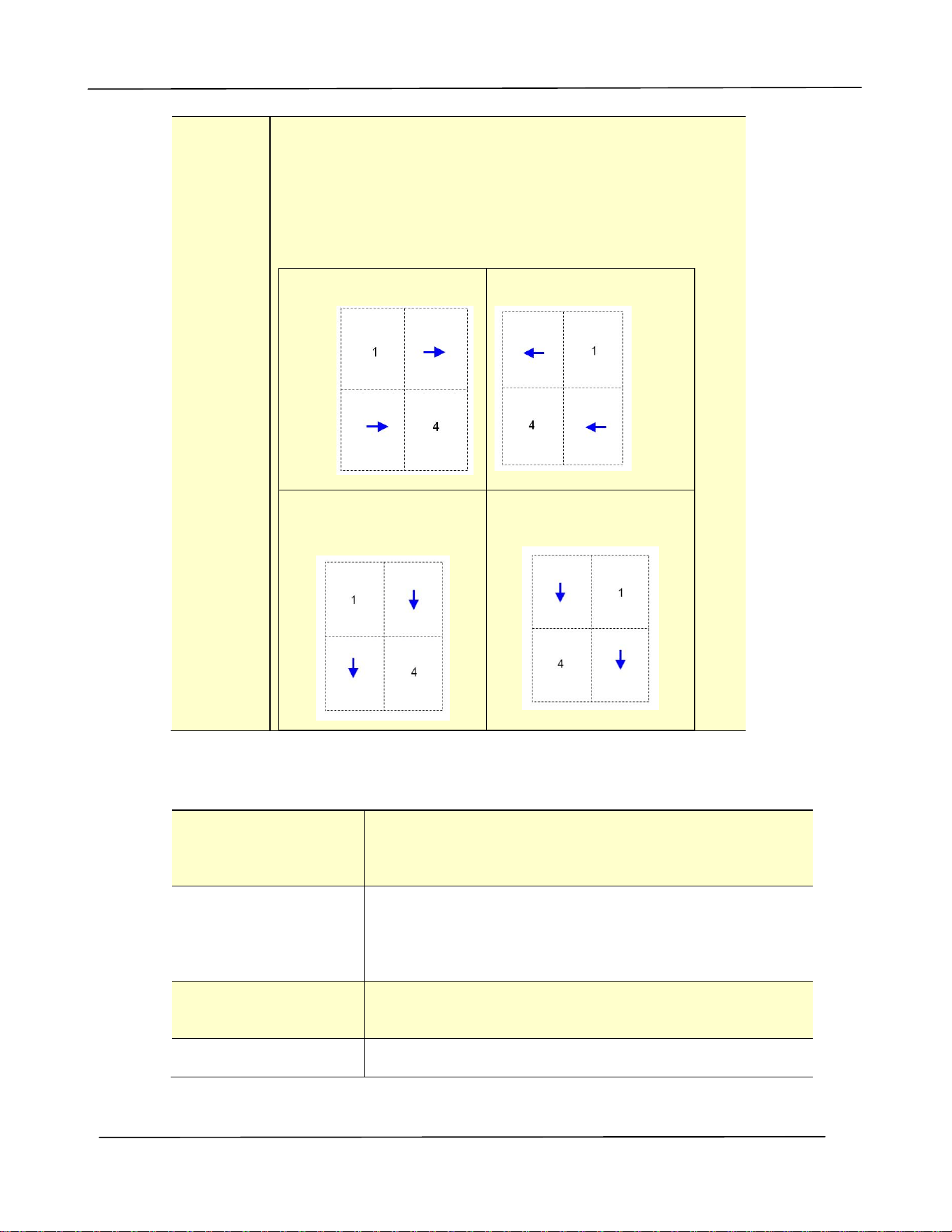
Вкладка Layout (Макет)
На вкладке Layout (Макет) находятся следующие параметры: N-up (Несколько на
листе) и Output Paper Size (Размер бумаги копии).
N-up (Несколько на листе)
N-up
(Несколько
на листе):
Выберите чисто страниц для печати на одном листе
бумаги.
Варианты: *Off (Выкл.), 2up(2-на-1),
4-up(4-на-1), 9-up(9-на-1), 16-up(16-на-1)
Border
(Рамка):
Выберите, нужно ли добавлять рамку вокруг
каждой страницы при печати нескольких страниц
на одном листе бумаги.
Варианты: *None (Нет), Border Line (Линия
рамки), Dashed Line (Пунктирная линия)
Руководство пользователя
50
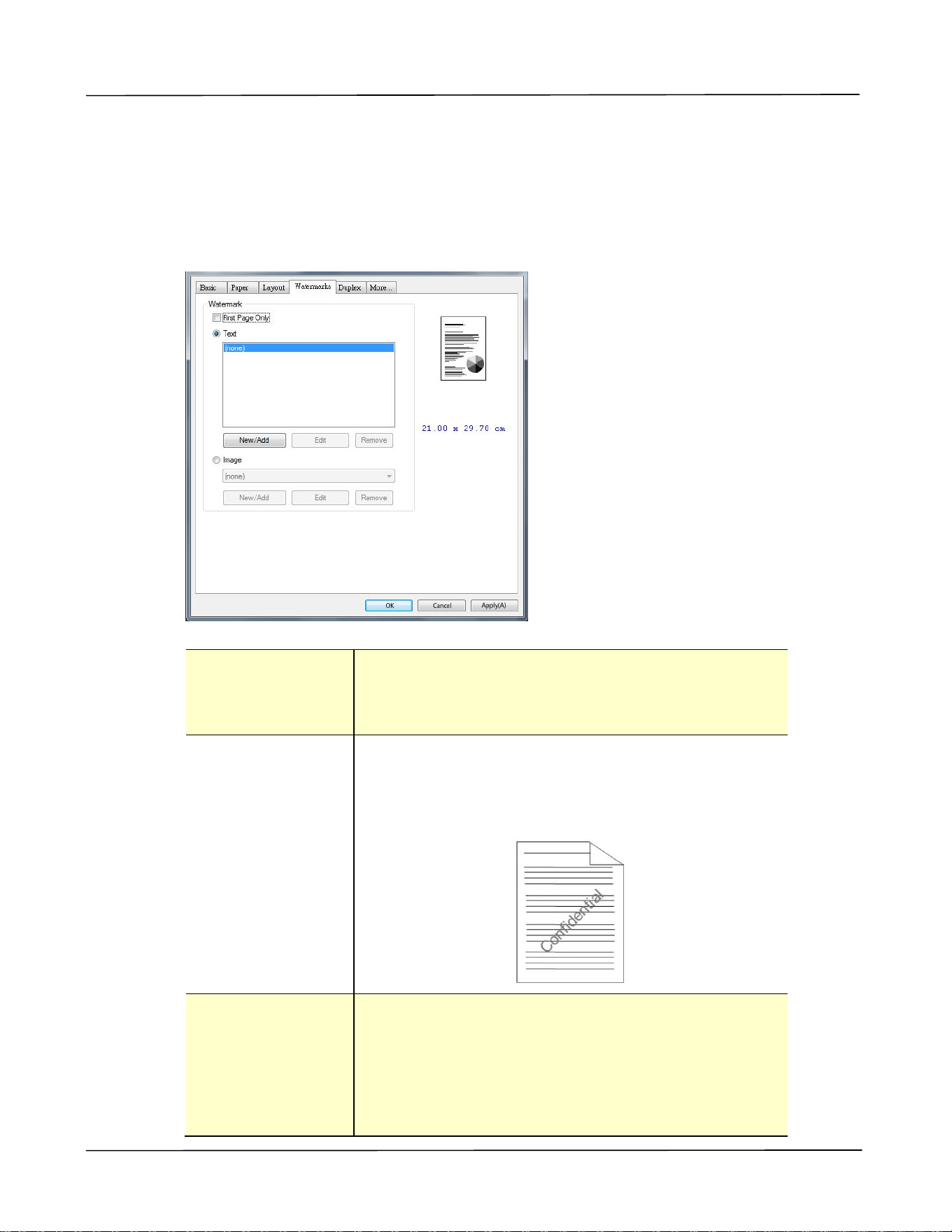
N-up
Style
(Стиль
N-up):
Выберите стиль, который будет использоваться при
печати многостраничного документа на одном листе.
Варианты: *Right, then Down (Вправо, затем
вниз)/Down, then Right (Вниз, затем вправо)/Left,
then Down (Влево, затем вниз)/Down, then Left
(Вниз, затем влево)
Right, then Down
(Вправо, затем
вниз)
Down, then Left (Вниз,
затем влево)
Down, then Right (Вниз,
затем вправо)
Left, then Down (Влево,
затем вниз)
Output Paper Size (Размер бумаги копии)
Actual Size
(Фактический
размер)
Печать документа в фактическом размере.
User Define Scale
(Пользовательский
масштаб)
Напечатанное изображение можно увеличить или
уменьшить с помощью ползунка. Scaling rate
(Коэффициент масштабирования): 25~400%
*100%
Fit to Paper (По
размеру листа)
Печать выбранного оригинала на весь лист вместе с
четырьмя полями.
Center (По центру)
Печать изображения в центре бумаги копии.
*Заводские настройки
Настройка драйвера принтера
51
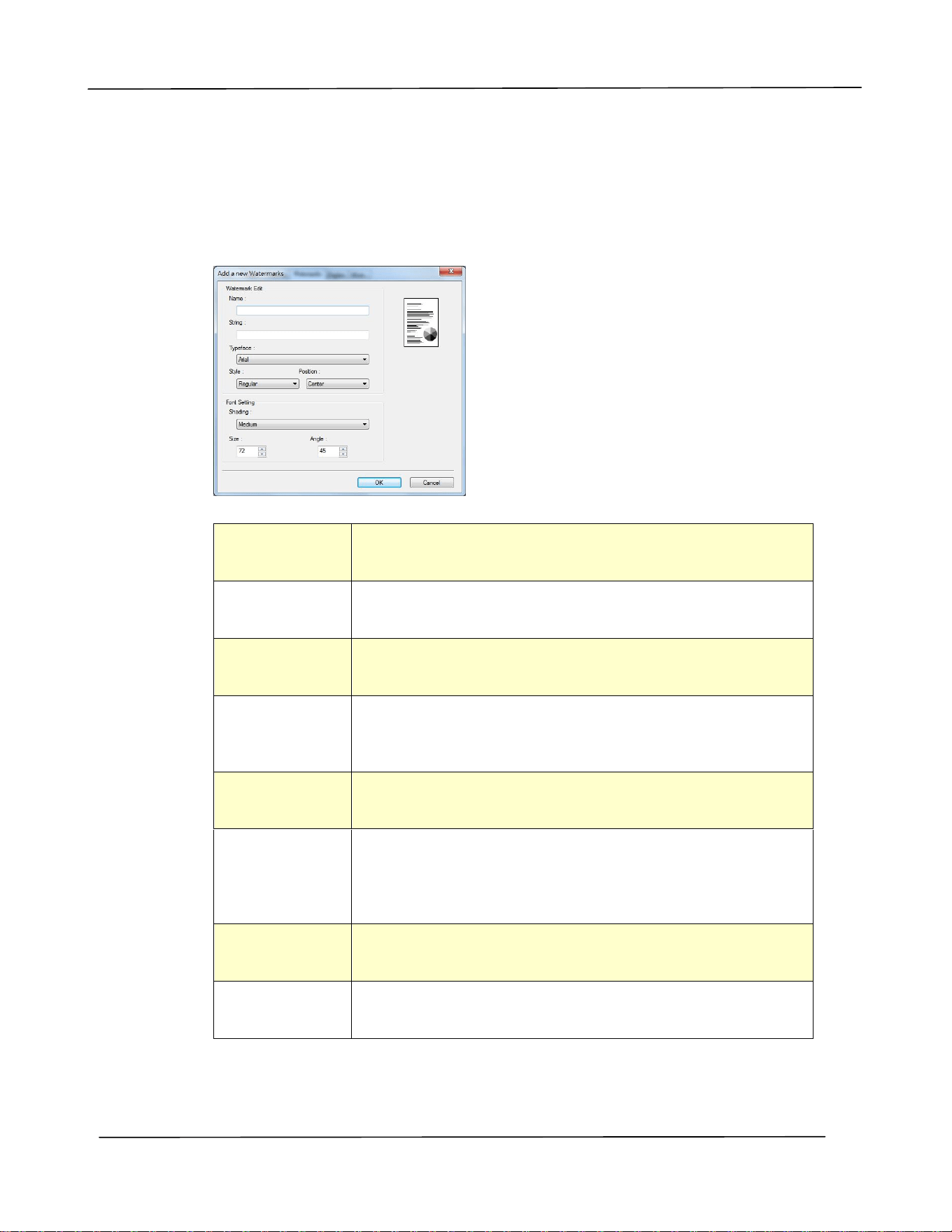
Вкладка Watermark (Водяной знак)
На вкладке Watermark (Водяной знак) можно добавить к документу текст или
изображение (например, КОНФИДЕНЦИАЛЬНО, ВАЖНО, ЧЕРНОВИК и т.д.).
First Page only
(Только на
первой
странице)
Выберите этот пункт для печати водяного знака
только на первой странице. Уберите галочку из
поля печати водяного знака на всех страницах.
Text (Текст)
Выберите и нажмите New/Add
(Создать/Добавить), чтобы добавить новый текст
водяного знака. Нажмите на кнопку Edit
(Изменить), чтобы изменить, или кнопку Remove
(Удалить) для удаления.
Image
(Изображение)
Выберите и нажмите New/Add (Создать/Добавить),
чтобы добавить новое изображение водяного
знака. Нажмите на кнопку Edit (Изменить), чтобы
изменить, или кнопку Remove (Удалить) для
удаления. Можно выбрать изображение в одном из
следующих файловых форматов: BMP, TIFF или
JPEG.
Руководство пользователя
52
Добавление нового текста водяного знака
Чтобы добавить новый текст водяного знака,
1. Выберите Text (Текст) и нажмите на кнопку Add/New (Добавить/ Создать).
Откроется диалоговое окно Watermark (Водяной знак).
Имя
Присвойте имя тексту водяного знака. Это имя будет
отображаться в списке текстовых водяных знаков.
String
(Строка)
Введите текст водяного знака, например,
конфиденциально, важно и т.д.
Typeface
(Шрифт)
Выберите тип шрифта для текста водяного знака.
Style (Стиль)
Выберите стиль текста водяного знака. Варианты:
*Regular (Обычный), Bold (Жирный), Italic
(Курсив), Bold Italic (Жирный курсив).
Position
(Положение)
Выберите положение текста водяного знака.
Варианты: *Center (В центре), Tile (Мозаика).
Shading
(Затенение)
Укажите относительную плотность текста водяного
знака. Варианты: Lightest (Самый светлый),
*Light (Светлый), Medium (Средний), Dark
(Темный), Darkest (Самый темный).
Size
(Размер)
Укажите размер текста водяного знака от 1 до 288. *72
Angle (Угол)
Укажите угол наклона текста водяного знака от 0 до
360°. *45
*Заводские настройки
2. Нажмите на кнопку OK для сохранения параметров. В случае успешного создания
нового текста водяного знака его имя отображается в списке Text (Текст).

Настройка драйвера принтера
53
Изменение используемого текста водяного знака
Чтобы изменить используемый текст водяного знака,
1. Выберите имя водяного знака, который требуется изменить, из списка Text (Текст).
2. Нажмите на кнопку Edit (Изменить). Откроется диалоговое окно Watermark Edit
(Изменить водяной знак).
3. Измените параметры выбранного текста водяного знака и нажмите OK для
завершения.
Удаление используемого текста водяного знака
Чтобы удалить используемый текст водяного знака,
1. Выберите имя водяного знака, который требуется удалить, из списка Text (Текст).
2. Нажмите на кнопку Remove (Удалить). Текст водяного знака будет удален.

Руководство пользователя
54
Добавление нового изображения водяного знака
Чтобы добавить новое изображение водяного знака,
1. Выберите Image (Изображение) и нажмите на кнопку Add/New (Добавить/
Создать). Откроется диалоговое окно Watermark (Водяной знак).
Имя
Присвойте имя изображению водяного знака. Это имя
будет отображаться в списке изображений водяных
знаков.
File (Файл)
Нажмите на кнопку Browse (Обзор), чтобы найти
изображение для водяного знака.
Size
(Размер)
Укажите размер изображения водяного знака.
Варианты: *Actual Size (Фактический размер),
Shrink to Page (По размеру страницы), Tile
(Мозаика).
Position
(Положение)
Выберите положение изображения водяного знака.
Варианты: *Top-Left (Слева вверху), Top-Center
(Вверху в центре), Top-Right (Справа вверху),
Center (В центре), Center-Left (Слева в центре),
Center-Right (Справа в центре), Bottom-Center
(Внизу в центре), Bottom-Right (Справа внизу),
Bottom-Left (Слева внизу).
Shading
(Затенение)
Укажите относительную плотность текста водяного
знака. Варианты: Lightest (Самый светлый), *Light
(Светлый), Medium (Средний), Dark (Темный),
Darkest (Самый темный).
*Заводские настройки
2. Нажмите на кнопку OK для сохранения параметров. В случае успешного создания
нового изображения водяного знака его имя отображается в списке Image
(Изображение).

Настройка драйвера принтера
55
Изменение используемого изображения водяного знака
Чтобы изменить используемое изображение водяного знака,
1. Выберите имя водяного знака, который требуется изменить, из списка Image
(Изображение).
2. Нажмите на кнопку Edit (Изменить). Откроется диалоговое окно Watermark Edit
(Изменить водяной знак).
3. Измените параметры выбранного изображения водяного знака и нажмите OK
для завершения.
Удаление используемого изображения водяного знака
Чтобы удалить используемое изображение водяного знака,
1. Выберите имя водяного знака, который требуется удалить, из списка Image
(Изображение).
2. Нажмите на кнопку Remove (Удалить). Изображение водяного знака будет
удалено.
Руководство пользователя
56
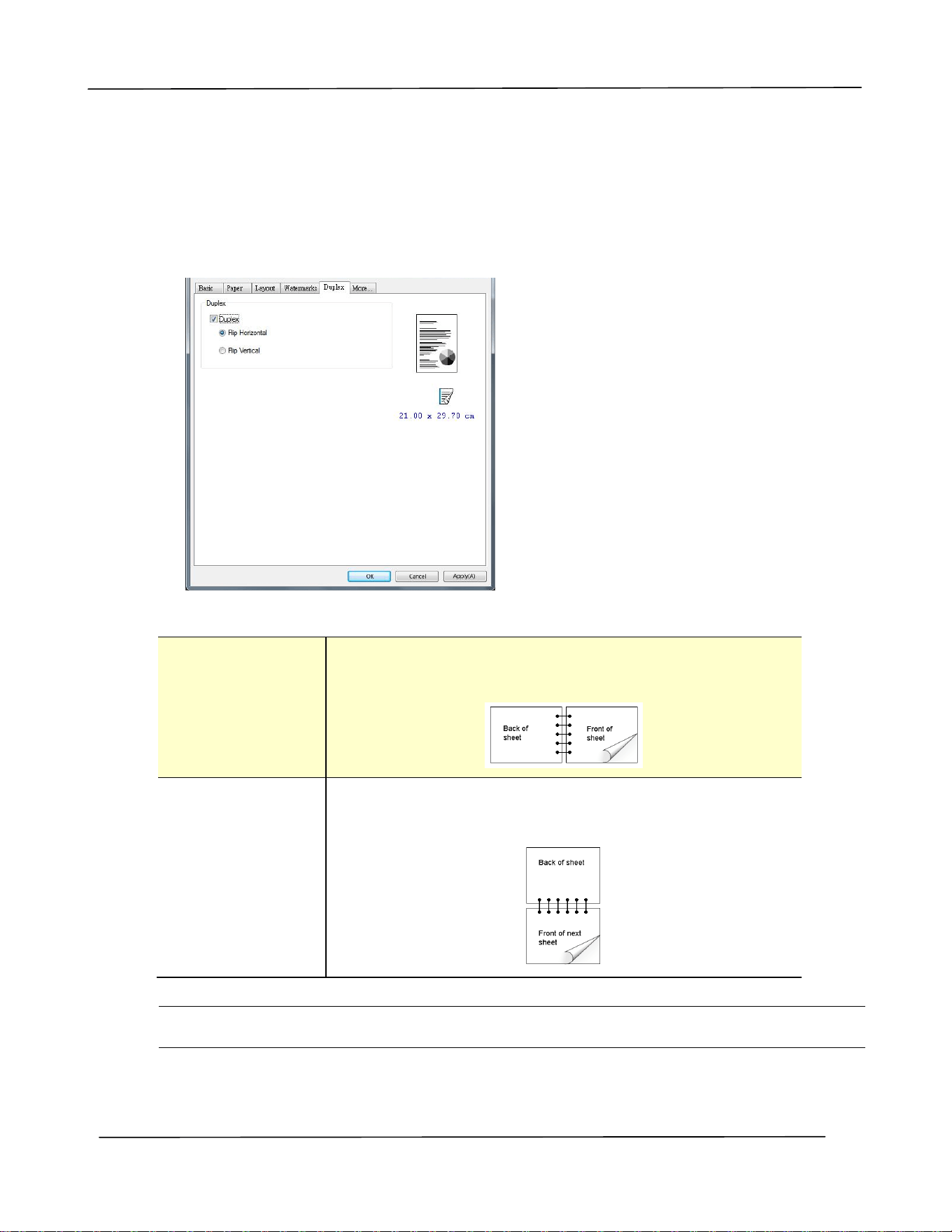
Вкладка Duplex (Двусторонняя печать)
На вкладке Duplex (Двусторонняя печать) можно напечатать документ с двух
сторон листа. Варианты: Flip Horizontal (Отразить по горизонтали), Flip Vertical
(Отразить по вертикали).
Duplex (2 стороны)
Flip Horizontal
(Отразить по
горизонтали)
Выберите этот пункт, чтобы отразить двусторонний
документ по левому краю.
Flip Vertical
(Отразить по
вертикали)
Выберите этот пункт, чтобы отразить двусторонний
документ по нижнему краю.
Примечание. Функция двусторонней печати доступна только для форматов страниц
A4, B5 (JIS) и Letter и бумаги весом от 60 г/м
2
до 105 г/м
2
.
Настройка драйвера принтера
57
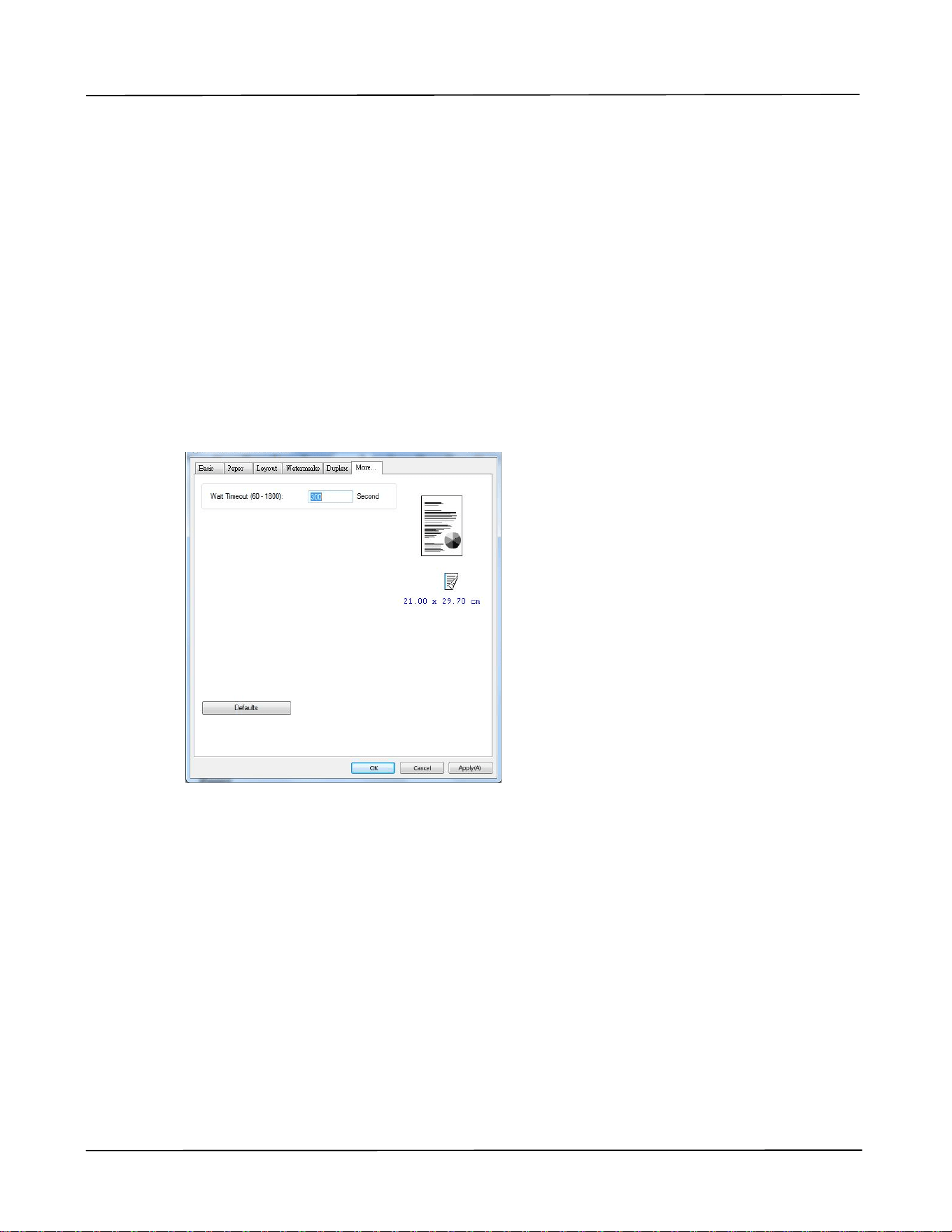
Вкладка More (Дополнительно)
На вкладке More (Дополнительно) имеется параметр Wait Timeout (Время
ожидания) для установки интервала ожидания принтером поступления данных с
компьютера во время выполнения задания. В случае приостановки потока данных
более чем на указанное количество секунд задание будет отменено.
Разрешенные значения времени ожидания: 60~1800 секунд, стандартные
значения времени ожидания: 300 секунд
Defaults (Настройки по умолчанию): Нажмите для восстановления значений по
умолчанию для всех параметров.
Руководство пользователя
58
Использование функций драйвера принтера (Mac OS)
Принтер Avision серии AP30 выполняет следующие функции принтера. Выполняя
печать с компьютера, можно изменить следующие параметры принтера.
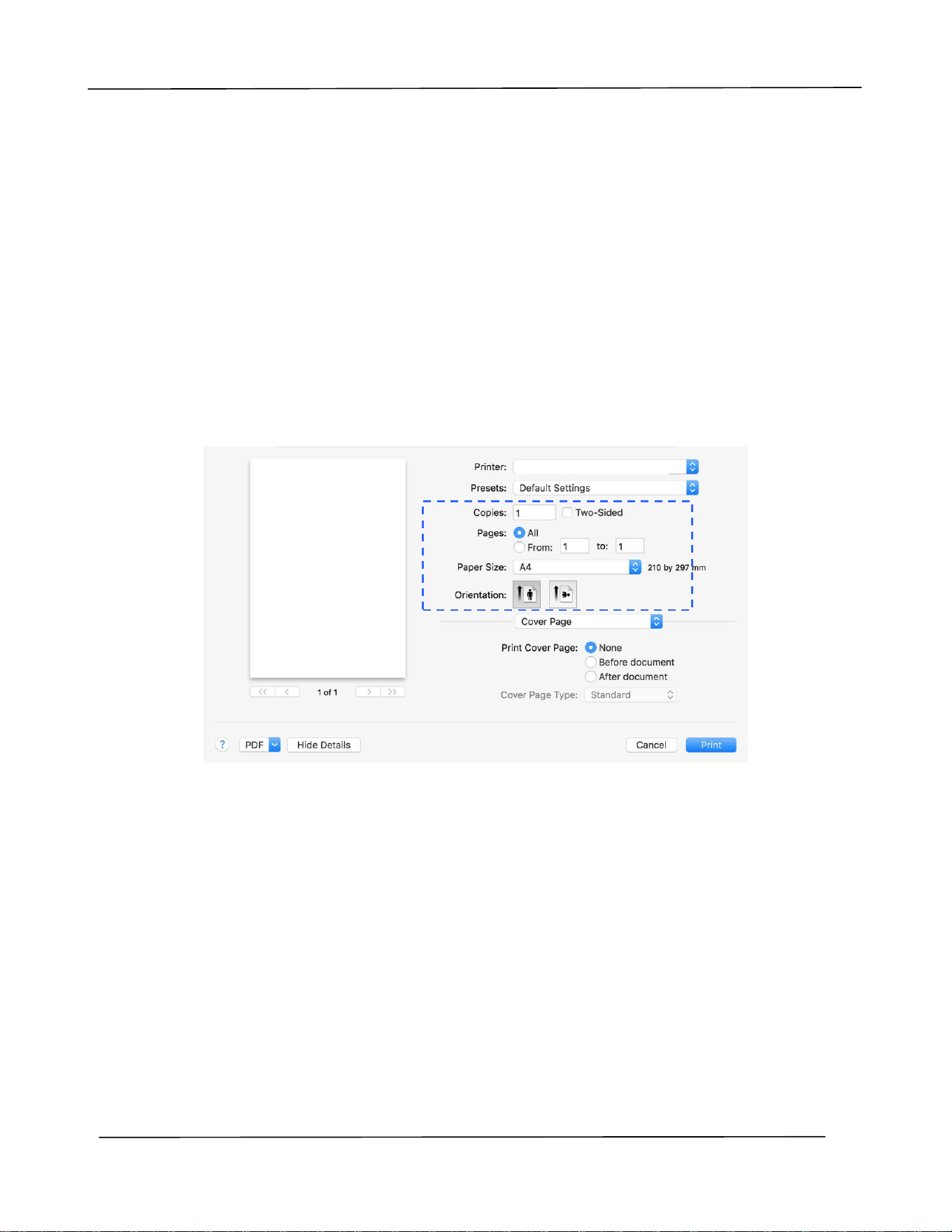
Выбор параметров настройки страницы
Откройте документ и нажмите File (Файл), а затем Page (Страница). В
раскрывающемся меню Printer (Принтер) выберите принтер ХХХХ (где ХХХХ -
название вашей модели). Можно изменить значения параметров Copies (Копии),
Two-Sided (Двустороннее), Paper Size (Размер бумаги) и Orientation
(Ориентация).
Принтер серии AP30
Настройка драйвера принтера
59
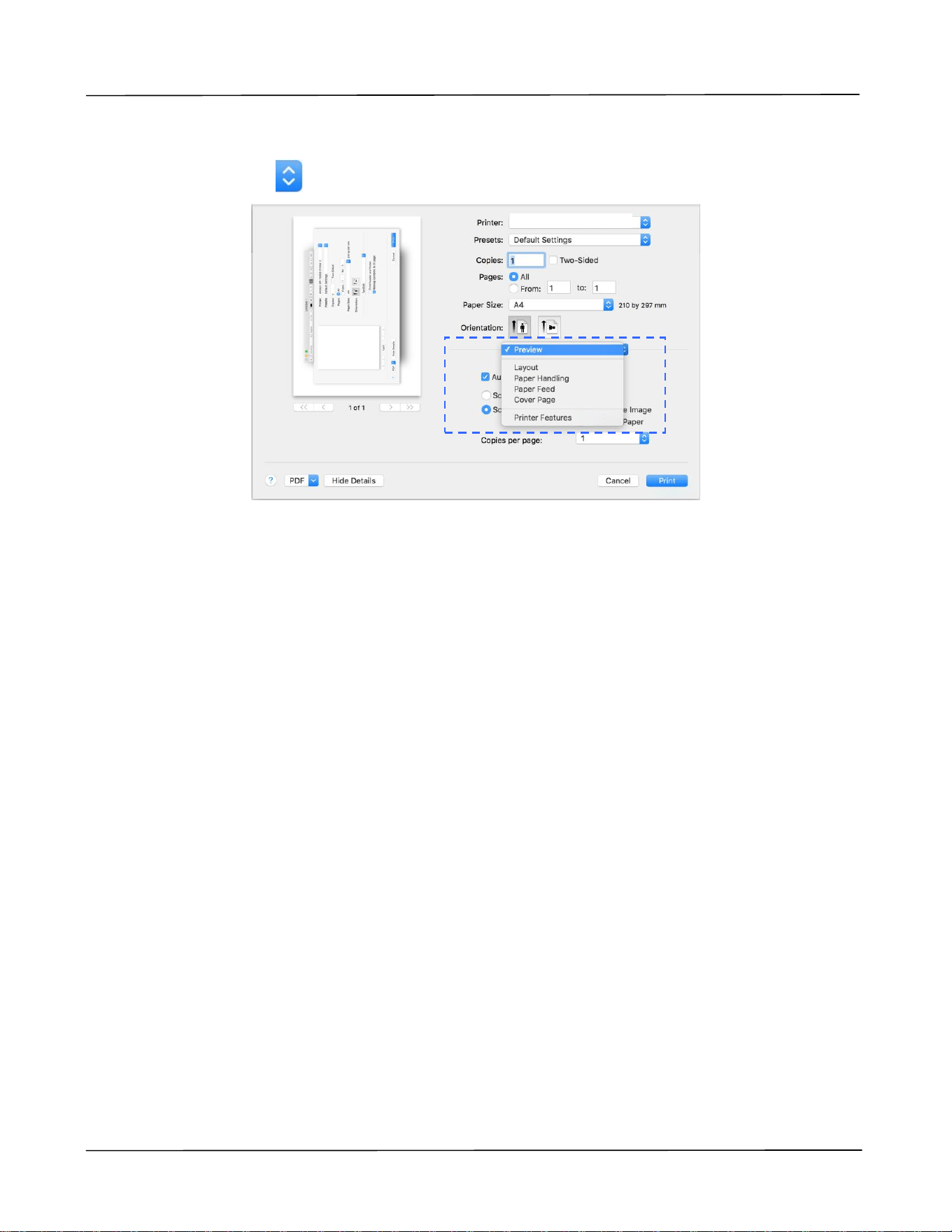
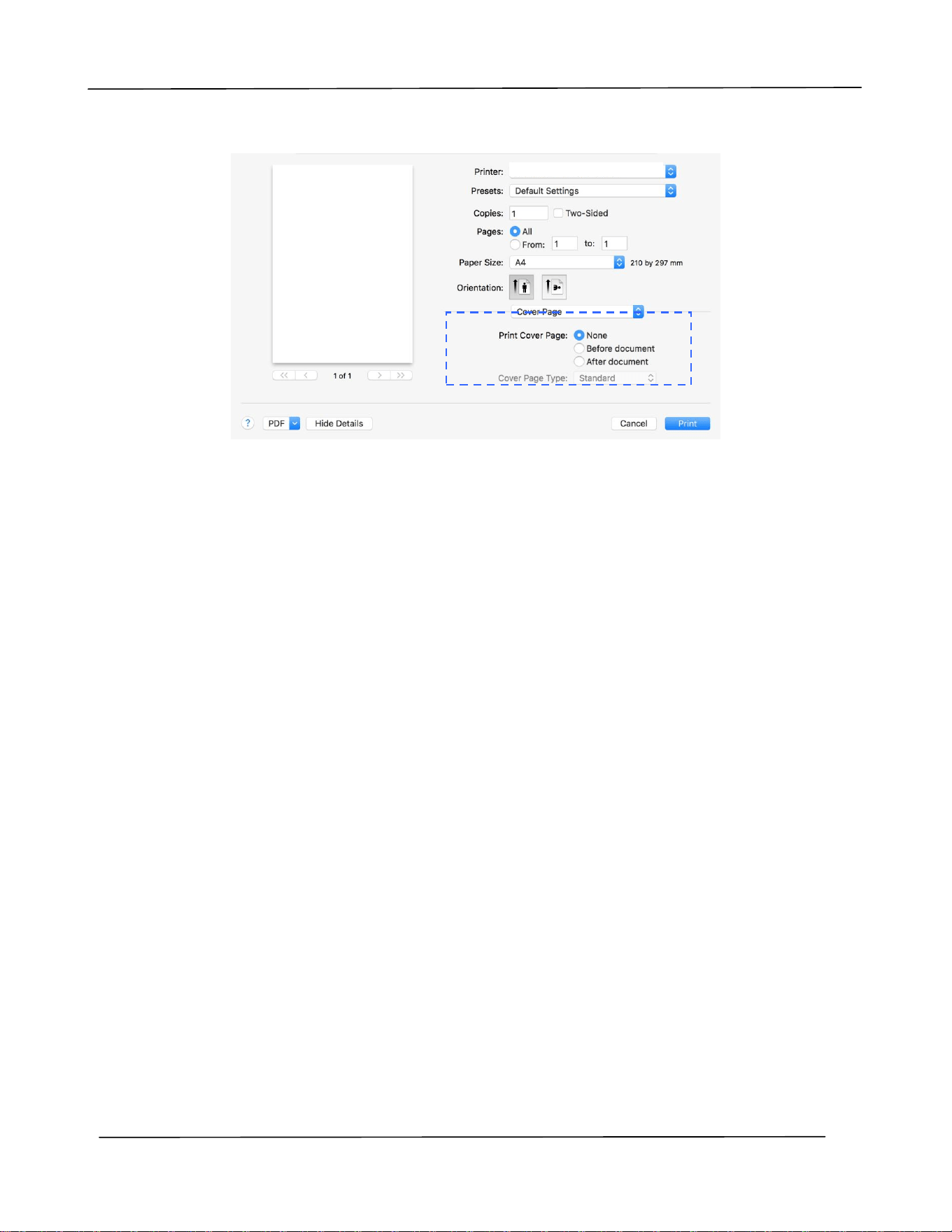
Выбор параметров печати
Чтобы открыть другие параметры настройки страницы, нажмите на стрелку
раскрытия ( ) в окне параметров принтера.
Принтер серии AP30
Руководство пользователя
60
Обложка
Можно выполнить следующие настройки обложки:
Печать обложки:
Эта функция используется для добавления обложки к
документу.
Варианты: None (Нет), Before Document (Перед
документом), After document (После документа)
Принтер серии AP30
Настройка драйвера принтера
61
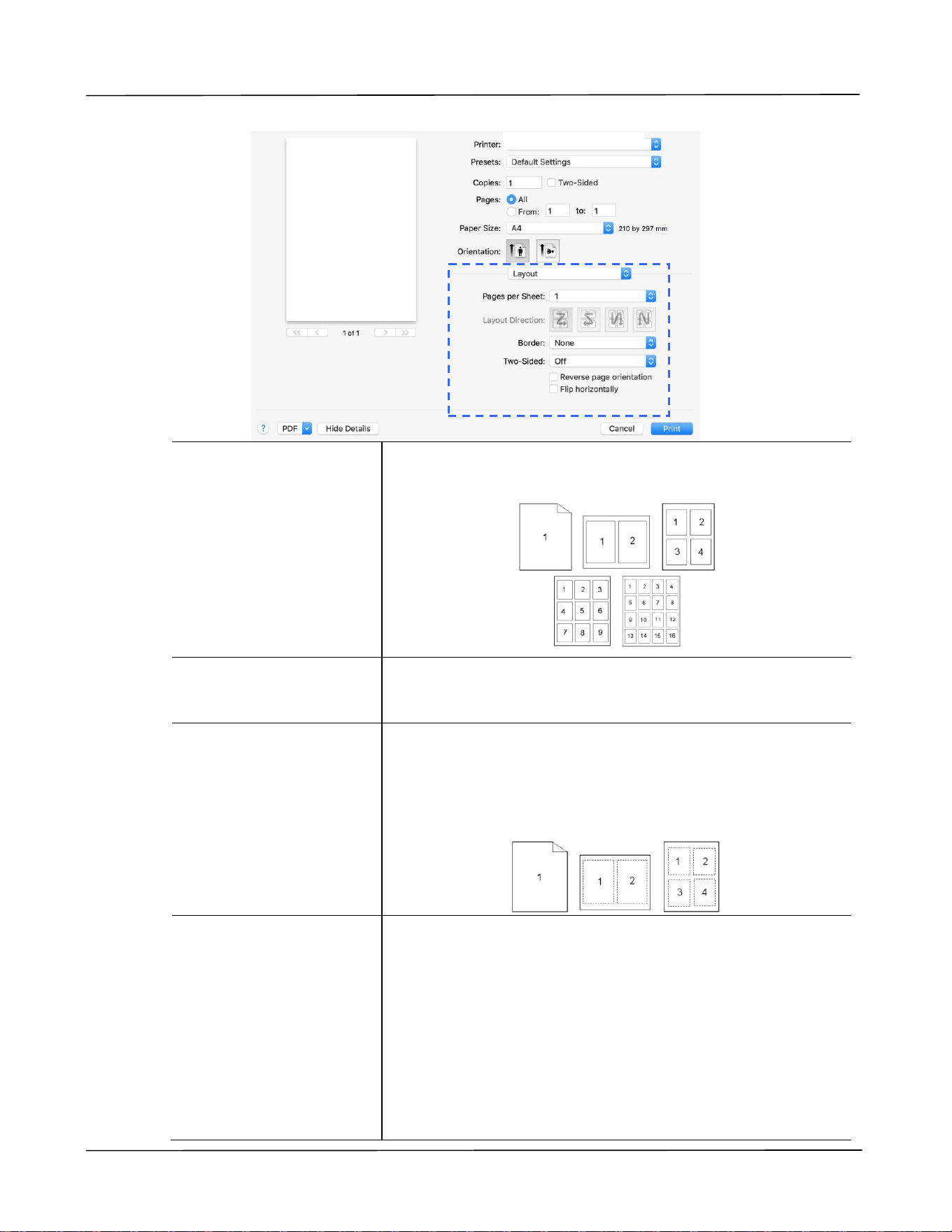
Схема
Pages per Sheet
(Страниц на
листе):
Выберите чисто страниц для печати на одном листе
бумаги. Варианты: 1, 2, 4, 6, 9, 16
Layout Direction
(Направление
макета):
Указав количество страниц на листе, можно также
указать направление их раскладки.
Border (Рамка):
Эта функция используется для добавления рамки.
Варианты: None (Нет), Single hairline (Одна
визирная линия), Single Thin Line (Одна тонкая
линия), Double Hairline (Двойная визирная
линия), Double Thin Line (Двойная тонкая линия)
Two-Sided
(Двустороннее):
Варианты: Off (Выкл.), Long-Edge binding
(Сшивка по длинному краю), Short-Edge binding
(Сшивка по короткому краю)
При выполнении двусторонней печати можно выбрать
сшивку копий по длинному или по короткому краю.
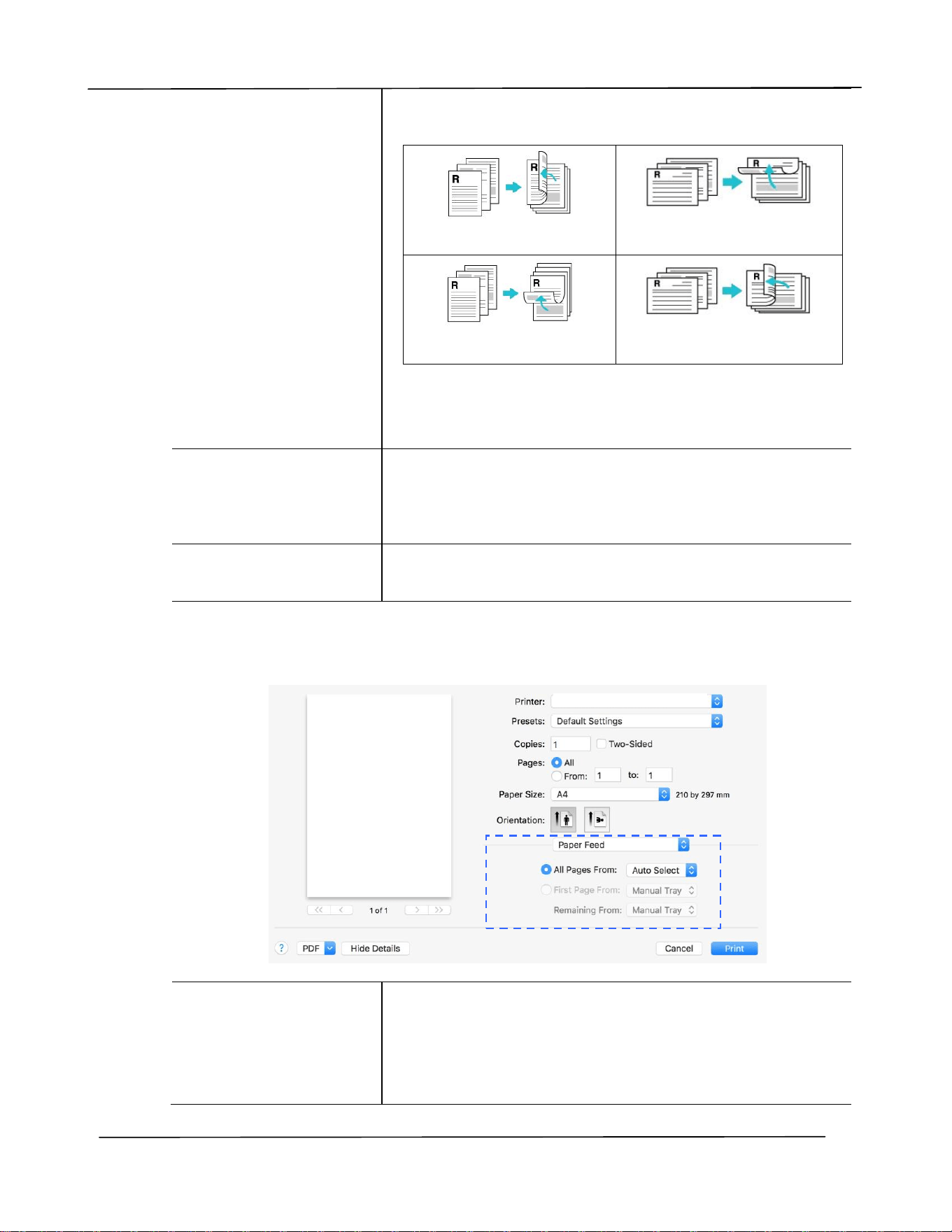
Сшивка по длинному краю — печать страниц
выполняется так, что при переворачивании достигается
эффект книги. Сшивка по короткому краю— печать
Принтер серии AP30
Руководство пользователя
62
страниц выполняется так, что при переворачивании
достигается эффект календаря.
Сшивка по длинному краю
(Книжная)
Сшивка по длинному краю
(Альбомная)
Сшивка по короткому
краю (Книжная)
Сшивка по короткому краю
(Альбомная)
Примечание: Функция двусторонней печати доступна
только для форматов страниц A4, B5 (JIS) и Letter и
бумаги весом от 60 г/м
2
до 105 г/м
2
.
Reverse Page
Orientation
(Обратная
ориентация
страницы):
Выберите Reverse Page Orientation (Обратная
ориентация страницы), чтобы данные отображались
сверху вниз.
Flip Horizontally
(Отразить по
горизонтали):
Печать страниц выполняется так, что при
переворачивании достигается эффект книги.
Подача бумаги
All pages From
(Все
страницы из):
Выберите лоток, из которого будет подаваться бумага.
Варианты: Auto (Авто), Manual Tray (Лоток ручной
подачи), Main Tray (Основной лоток)
Авто означает автоматический выбор лотка для бумаги,
который соответствует размеру документа.
Принтер серии AP30
Настройка драйвера принтера
63
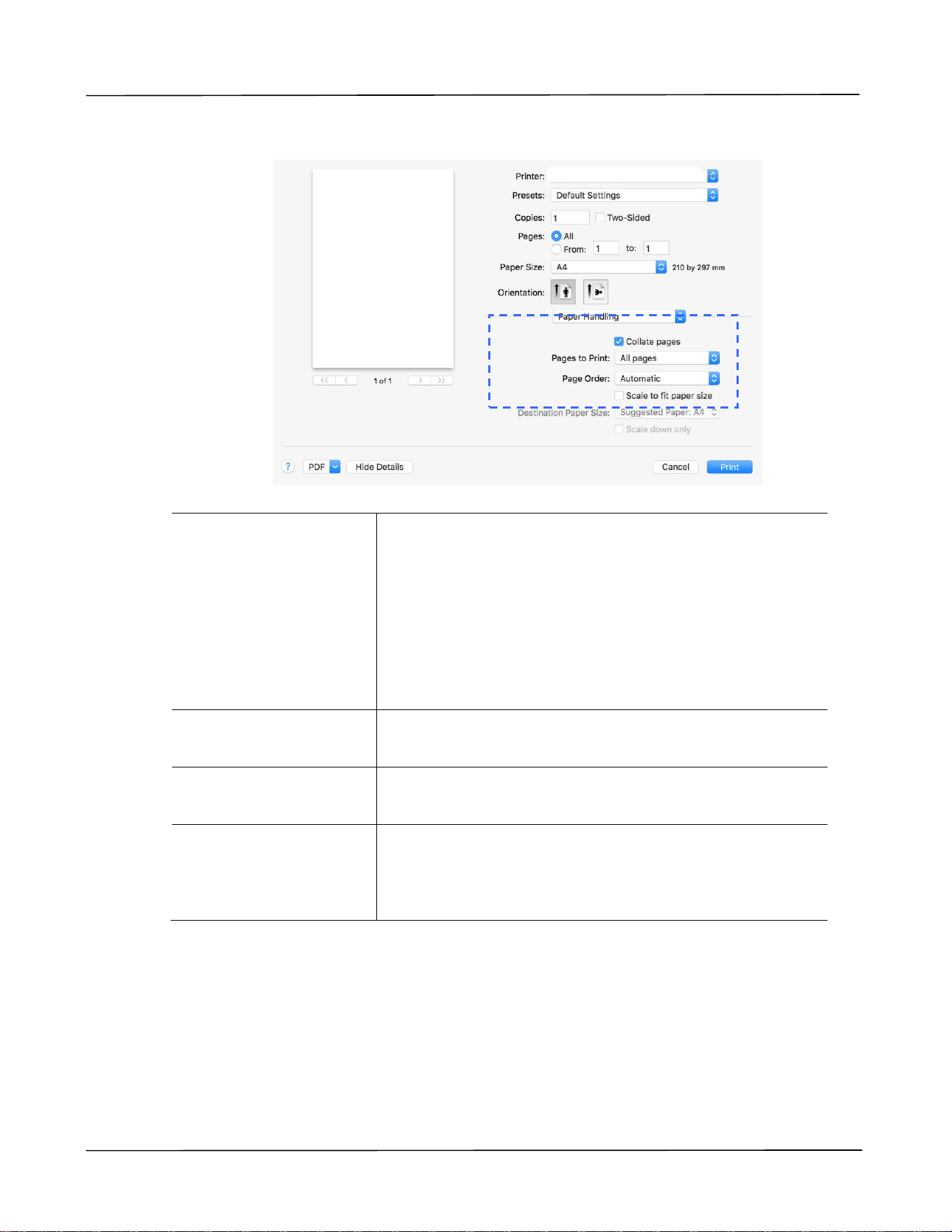
Подача и укладка бумаги
Collate pages
(Разбор
страниц по
копиям):
Принтер может разобрать несколько заданий по
копиям. Например, если при печати двух копий
трехстраничного документа вы решаете, что разбор
по копиям не требуется, страницы печатаются в
следующем порядке: 1, 1, 2, 2, 3, 3. Если выбираете
разбор по копиям, страницы печатаются в таком
порядке: 1, 2, 3, 1, 2, 3.
Pages to Print
(Страницы
для печати):
Выберите количество страниц для печати.
Page Order
(Порядок
страниц):
Варианты: Automatic (Автоматический), Normal
(Обычный), Reverse (Обратный)
Scale to fit paper
size (Изменить
масштаб по
размеру
бумаги):
Печать выбранного оригинала на весь лист вместе с
четырьмя полями.
Принтер серии AP30
Руководство пользователя
64
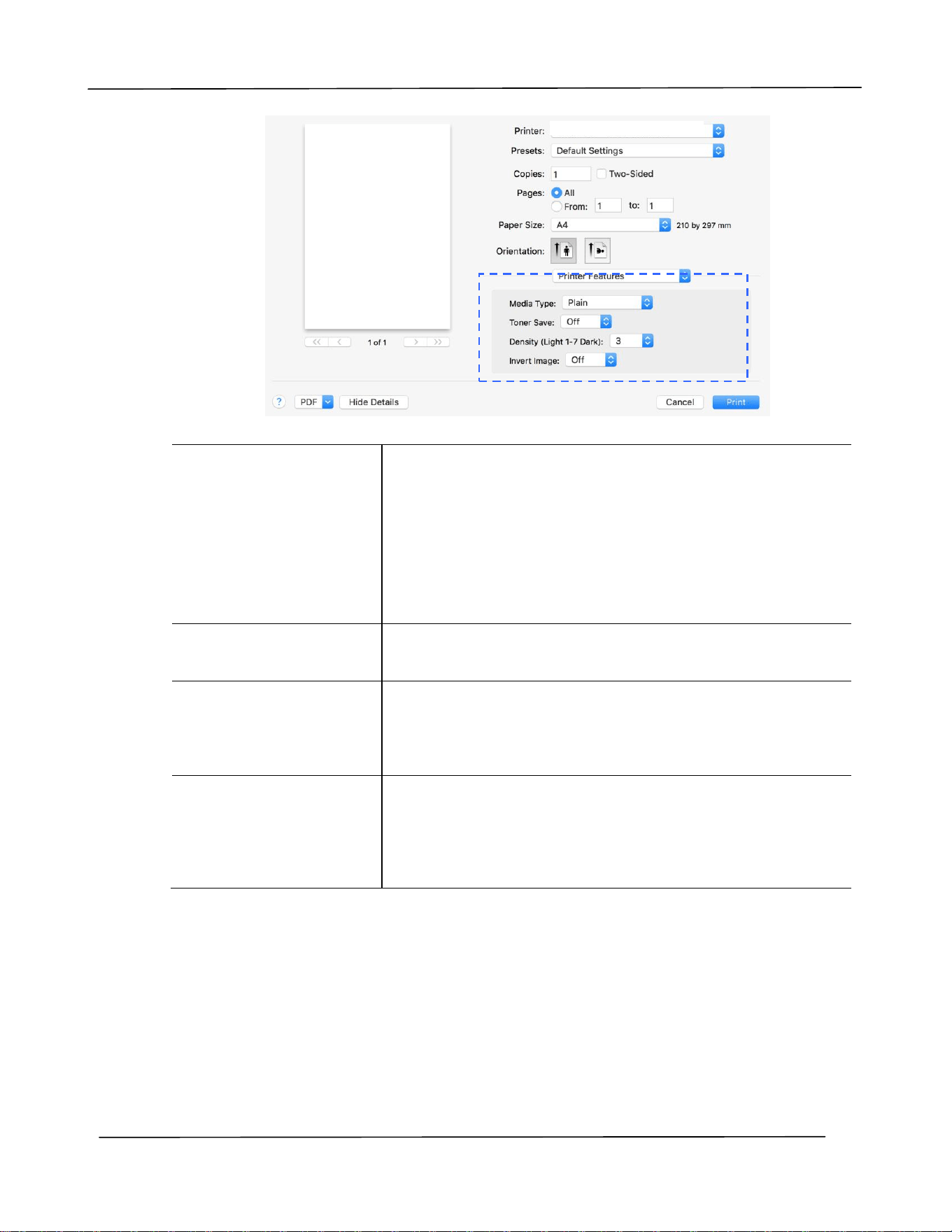
Функции принтера
Media Type (Тип
носителя):
Выберите тип носителя для печати.
Варианты: Plain Paper (Простая бумага), Thin
Paper (Тонкая бумага), Thick Paper (Плотная
бумага), Laser Paper (Лазерная бумага),
*CardStock (Открыточная бумага), *Bond
(Высокосортная бумага)
*: Доступно только для лотка ручной подачи при
односторонней печати
Toner Save
(Экономия
тонера):
Печать документа в режиме экономии тонера.
Density Level
(Уровень
плотности)
(Светлый 1~7
Темный)
Нажмите на кнопку, чтобы сделать документ светлее
или темнее. Варианты: 1~7. (По умолчанию: 3)
Invert Images
(Инверсия
изображений):
Инверсия изменяет цвет каждого пикселя изображения
на дополнительный. Например. Оригинальный черный
текст на белом фоне преобразуется в белый текст на
черном фоне. Варианты: *Off (Выкл.)/On (Вкл.)
Принтер серии AP30
Настройка драйвера принтера
65
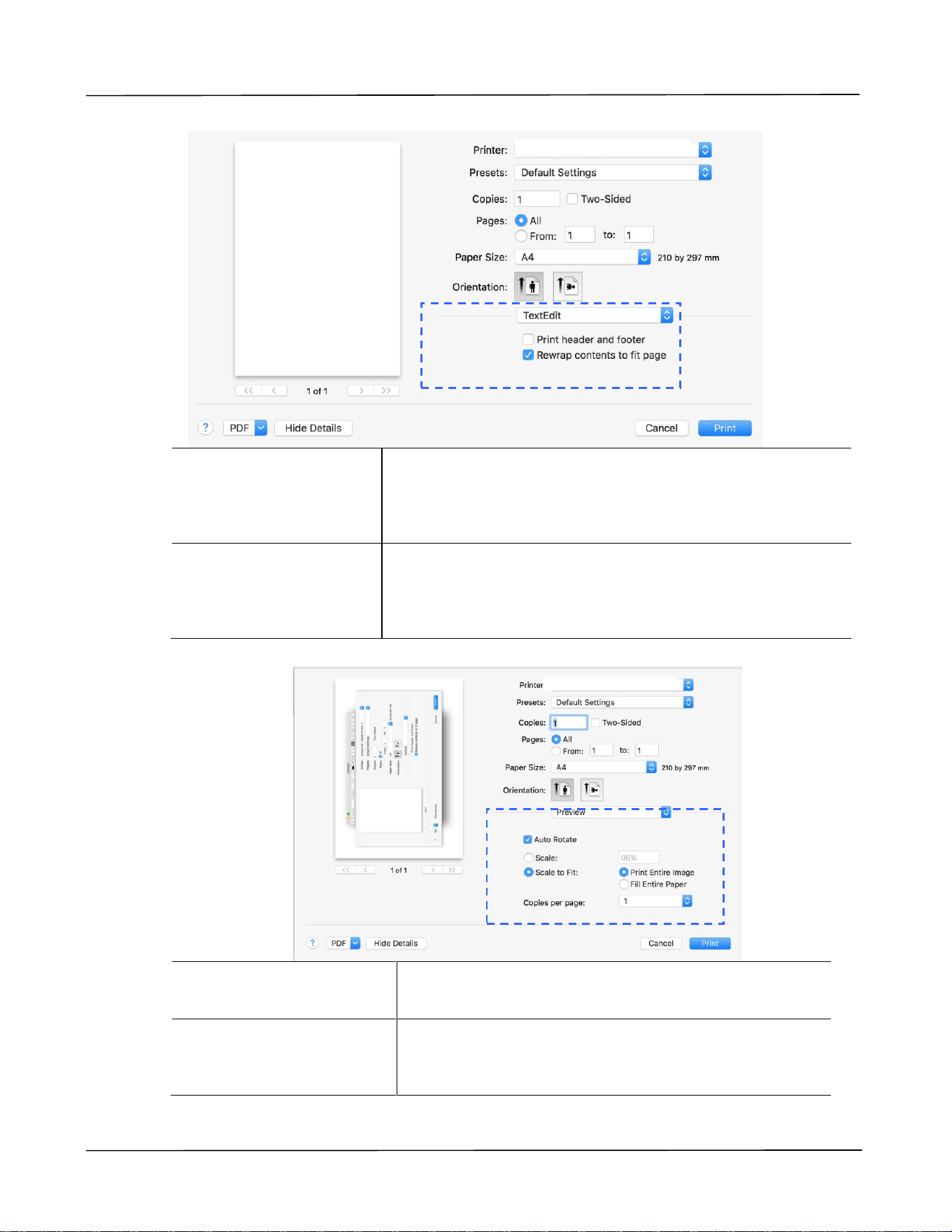
Текстовый редактор
Print Header and
Footer (Печать
заголовка и
нижнего
колонтитула):
Эта функция используется для печати заголовка и
нижнего колонтитула.
Rewarp contents
to fit page
(Вписать
содержимое в
страницу):
Изменение размера содержимого по размеру страницы.
Предпросмотр
Auto Rotate
(Автоматический
поворот):
Выберите этот пункт для автоматического поворота
изображения по расположению страницы.
Scale (Масштаб):
Увеличение или уменьшение изображения.
Варианты: Print Entire Image (Печатать все
изображение), Fill Entire Paper (Заполнить всю
страницу)
Принтер серии AP30
Принтер серии AP30

5. Печать
Отмена задания печати
Запрос на печать можно отменить как с панели управления, так и в программном
обеспечении. Инструкции о том, как отменить запрос печати с компьютера через
сеть, см. в интерактивной справке для определенных сетевых программ.
Отмена текущего задания печати с панели
управления
Нажмите на кнопку Cancel (Отмена) на панели управления.
Отмена текущего задания печати в
программном обеспечении
При отправке задания печати на экране на короткое время открывается диалоговое
окно. В этом диалоговом окне можно отменить задание печати.
Если через программное обеспечение на устройство было отправлено несколько
запросов, они могут находиться в очереди печати (например, в Диспетчере печати
Windows). Инструкции об отмене запроса на печать с компьютера см. в
документации к программному обеспечению.
Если задание печати ожидает в очереди печати или диспетчере очереди печати,
удалите задание печати здесь.
1. Windows 7: Последовательно выберите Start (Пуск)>Control Panel
(Панель управления)>Hardware and Sound (Оборудование и
звук)>Devices and Printers (Устройства и принтеры).

Печать документов с мобильного устройства
67
2. В списке принтеров дважды щелкните имя этого устройства, чтобы
открыть очередь печати или диспетчер очереди печати.
3. Выберите задание печати, которое собираетесь отменить, и нажмите на
кнопку Delete (Удалить) в меню Document (Документ).
6. Печать документов с
мобильного устройства
Если устройство оснащено модулем Wi-Fi, его можно трансформировать в
беспроводное устройство, и тогда вы сможете печатать письма электронной почты
и документы одним нажатием кнопки Print (Печать) в меню мобильного устройства.
Подготовка
Для подключения устройства к беспроводной сети выполните подготовительные
действия.
Среда, в которой имеется беспроводная сеть
При подключении сканера к беспроводной сети может потребоваться информация
о беспроводной точке доступа, в частности, SSID (имя сети) и ключ безопасности
(пароль). За дополнительной информацией обращайтесь к администратору сети
или см. руководство к беспроводной точке доступа.
Внимание!
На расстоянии 100 мм от устройства и возле беспроводной точки доступа не должно
находиться препятствий, блокирующих прохождение радиоволн (например, стен
или металлических пластин), и устройств, вызывающих интерференцию радиоволн
(например, беспроводных телефонов).
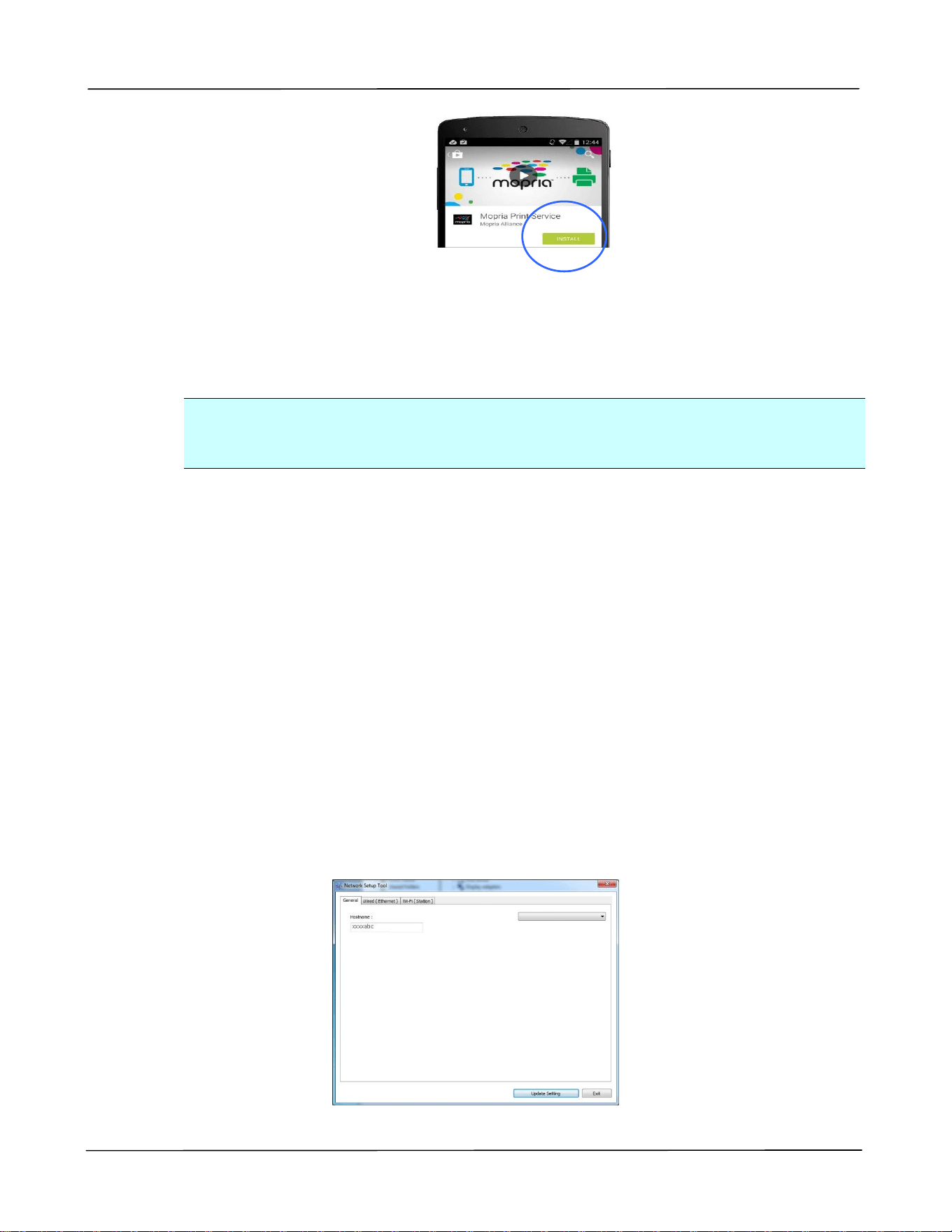
Mopria Print Service
Из магазина Google Play Store можно загрузить приложение Mopria Print Service. Это
необходимо для активации функции печати на телефоне или планшете Android
(Android версии 4.4 и новее). Установив приложение, подключите устройство к
одной сети с принтером, и можно выполнять печать с мобильного устройства.
Печать документа с мобильного устройства
69
Подключение к беспроводной сети с
помощью Network Setup Tool
(Инструмент настройки сети)
Подготовка к работе.
Подключите принтер к компьютеру кабелем USB.
Подключите блок питания и включите принтер.
Network Setup Tool (Инструмент настройки сети) — это приложение для
настройки параметров, которые требуются для подключения устройства по
беспроводной сети. Network Setup Tool (Инструмент настройки сети) можно
использовать для настройки следующих параметров беспроводного или
проводного подключения:
Подключение устройства к беспроводной точке доступа
Подключение устройства к проводной сети
Установка IP-адреса сканера
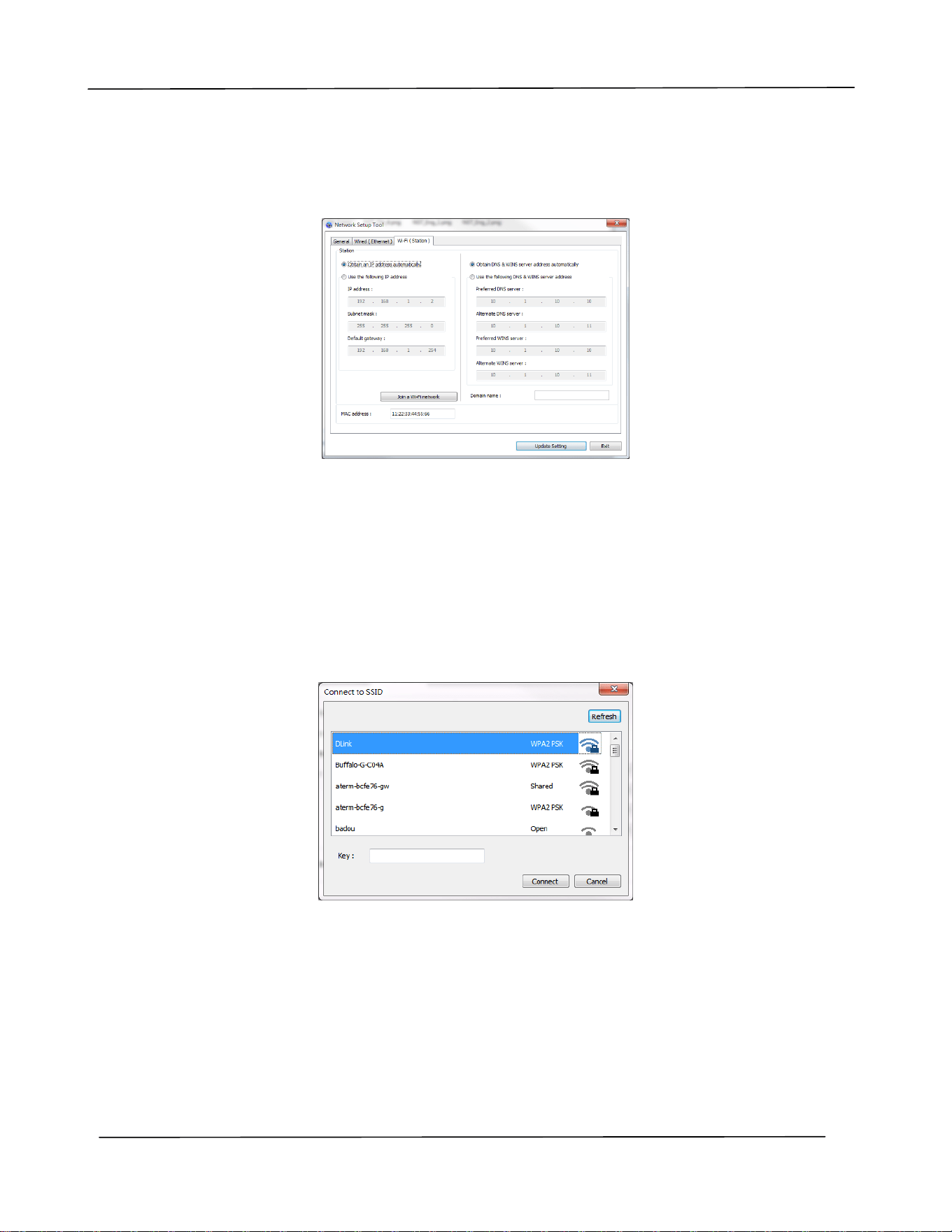
1. Запустите программу. Для этого нажмите Start (Пуск)>All Programs (Все
программы)>Avision AP30 Series Printer (Принтер серии Avision
AP30)>Network Setup Tool (Инструмент настройки сети). Откроется
главное окно.
AP30 Series Printer
Руководство пользователя
70
2. На странице [General] (Общие) выберите [Wi-Fi (Station) (Станция)].
3. Нажмите на вкладку [Wi-Fi (Station) (Станция)], чтобы открыть
соответствующую страницу.
4. Выберите [DHCP], чтобы получать IP-адрес прямо от сервера DHCP. А также
можно указать статический IP-адрес в полях [IP Address] (IP-адрес), [Subnet
Mask] (Маска подсети) и [Gateway] (Шлюз), соответственно.
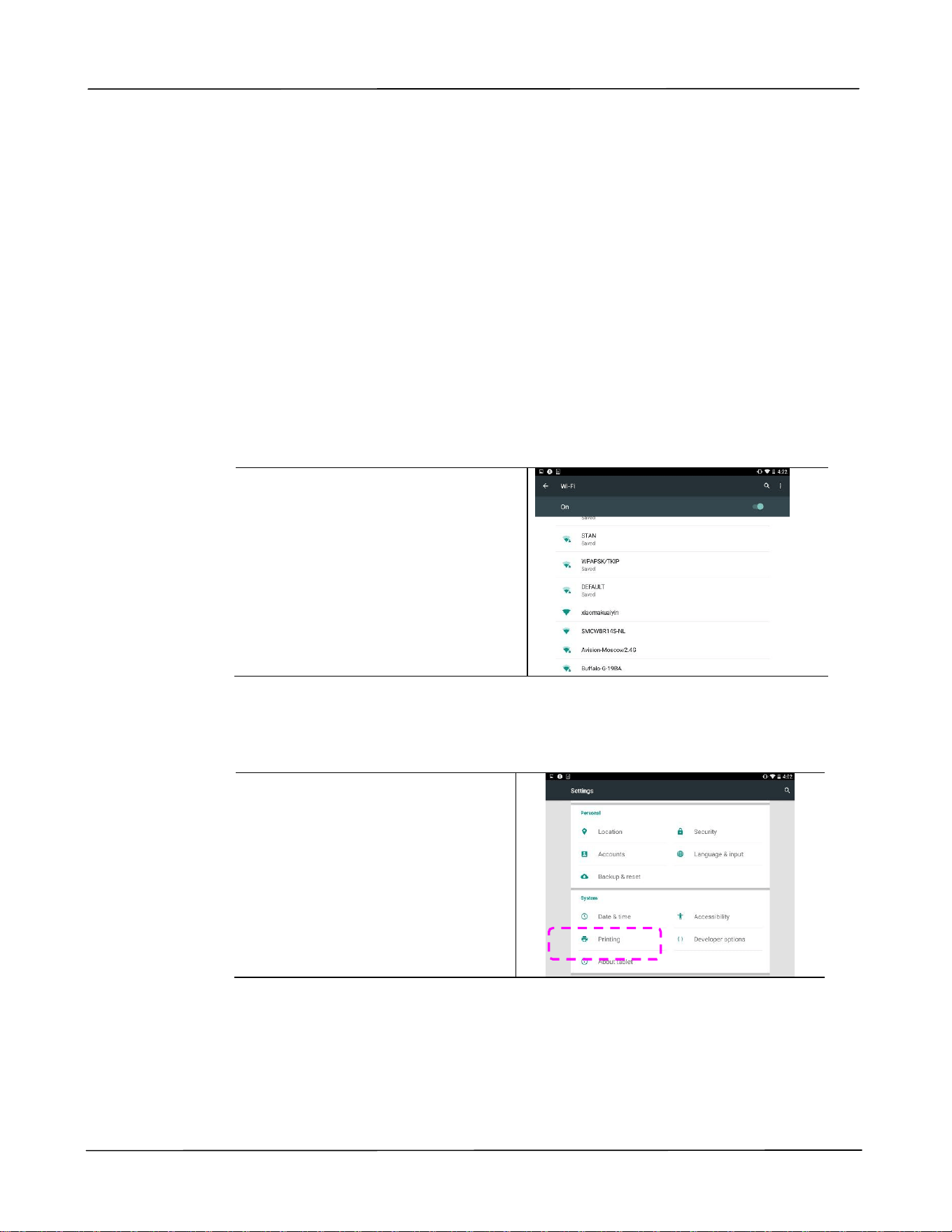
5. Нажмите [Connect to SSID] (Подключение к SSID). Отобразится список
доступных беспроводных сетей. Выберите беспроводную сеть, к которой
требуется установить подключение, и при необходимости введите ключ
безопасности.
6. Нажмите [Connect] (Подключиться), чтобы начать получение SSID (имени
беспроводной сети), а затем изменить IP-адрес устройства.
7. В случае успешного изменения на экран выводится сообщение [Update Device
Successfully] (Устройство обновлено), и Network Setup Tool (Инструмент
настройки сети) автоматически закрывается.
Печать документа с мобильного устройства
71
Печать файлов с мобильного устройства
Android
Убедитесь, что на мобильном устройстве Android установлено приложение для
печати Mopria Print Service. Mopria Print App можно получить бесплатно в
магазине приложений, например, в Google Play.
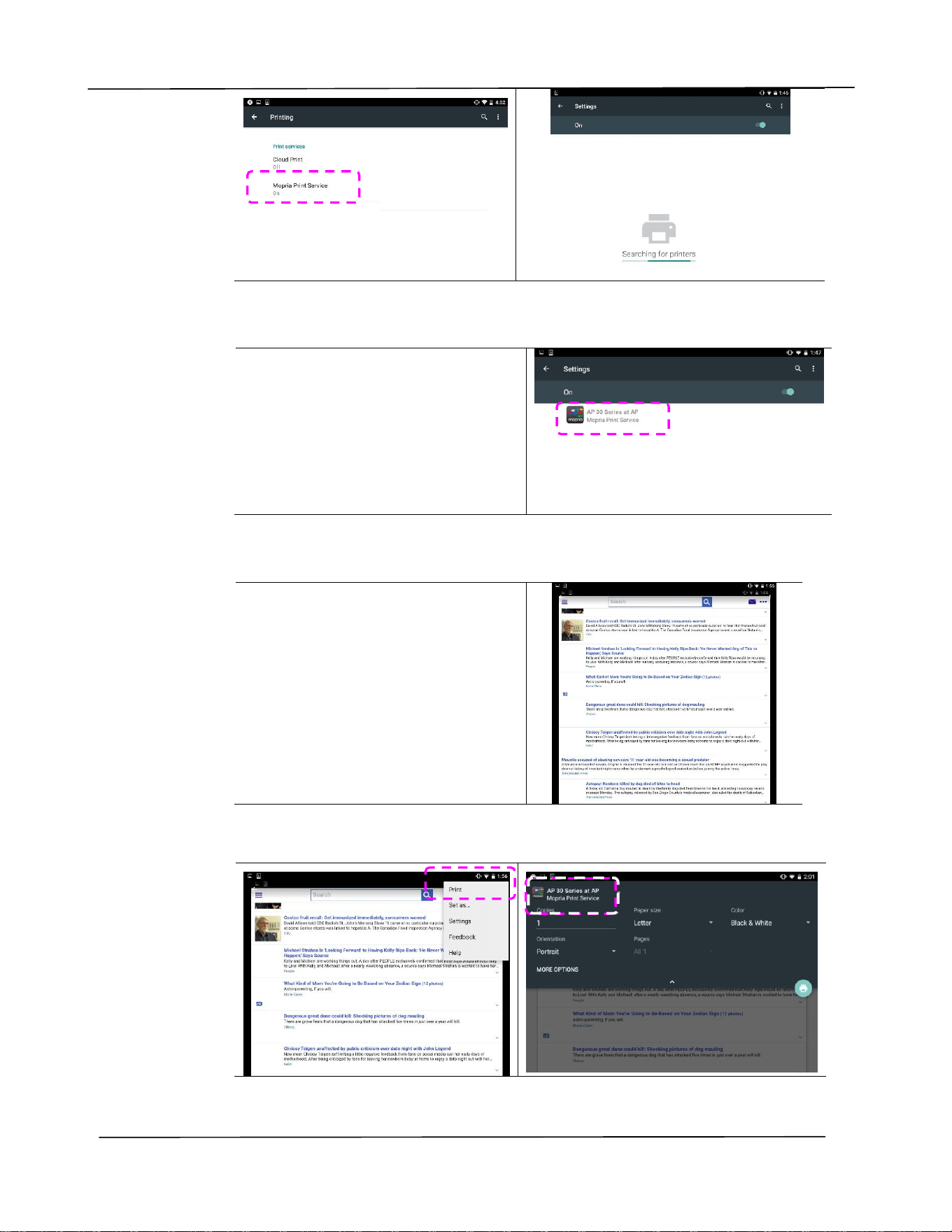
1. Выберите ту же беспроводную сеть, которая используется принтером.
В мобильном устройстве нажмите
Settings (Параметры)>Wi-Fi и
выберите имя сети (SSID),
которое используется принтером.
2. Включите Mopria Print Service. Устройство начнет поиск доступных
принтеров.
В мобильном устройстве
нажмите Settings
(Параметры)>Printing
(Печать)>Mopria Print
Service, чтобы включить Mopria
Print Service. Устройство начнет
поиск всех доступных
принтеров.
Руководство пользователя
72
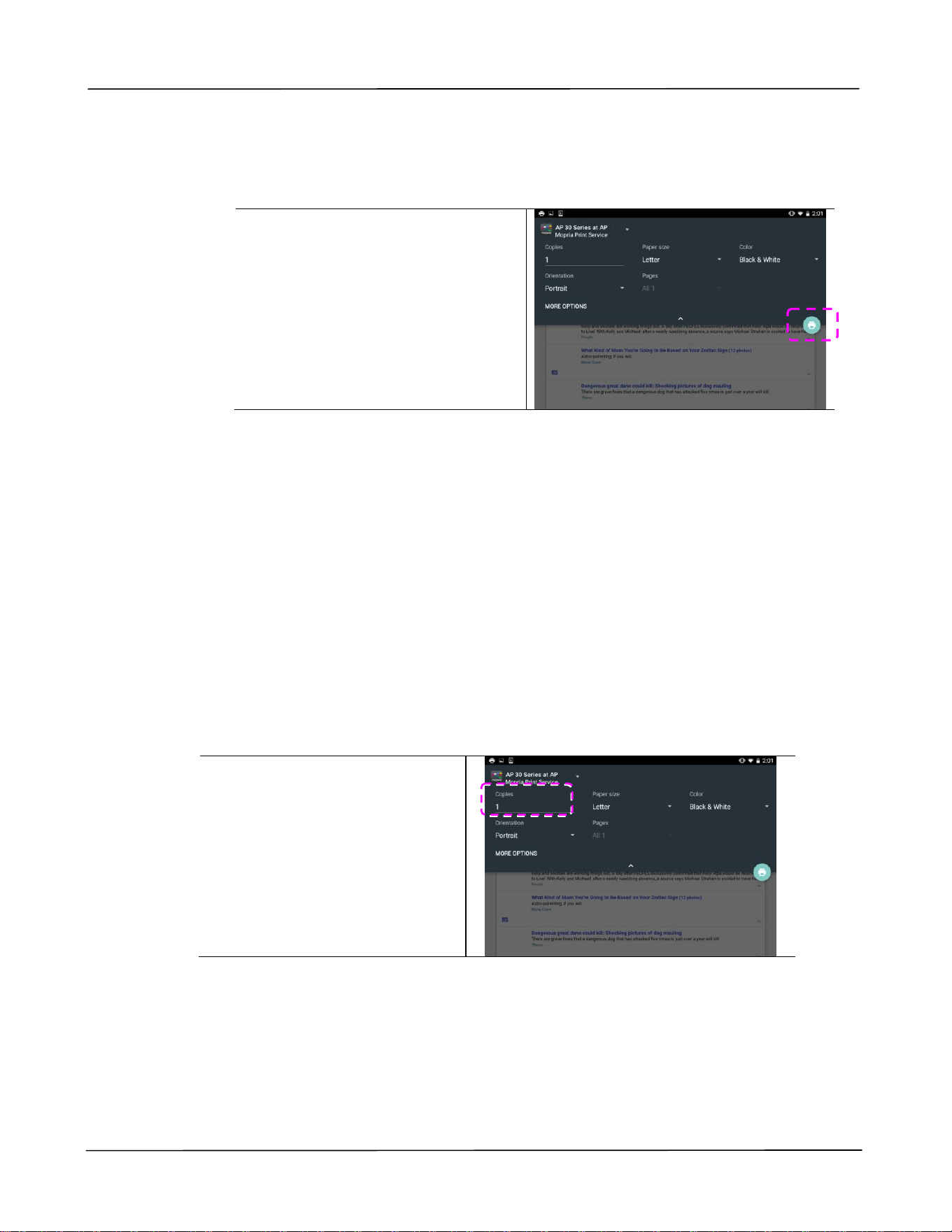
3. Выберите свой принтер.
Из списка принтеров выберите
[AP30 Series at AP30] (Серия
AP30 в AP30).
4. Откройте файл, который необходимо напечатать.
Откройте файл, который
необходимо напечатать.
5. В меню выберите[Print] (Печать) и выберите свой принтер.
Печать документа с мобильного устройства
73
6. Выберите параметры печати и выполните печать.
Если изменение параметров
печати не требуется, нажмите
Print (Печать) для отправки
задания печати.
Если нужно изменить
параметры печати, перейдите
в следующий раздел.
Изменение параметров печати
Mopria Print Service используется для печати веб-страниц, документов, писем
электронной почты, фотографий и содержимого приложений, поддерживающих
печать на устройствах Android. Параметры печати могут изменяться в зависимости
от выбранного приложения и принтера. Могут отображаться следующие параметры
печати:
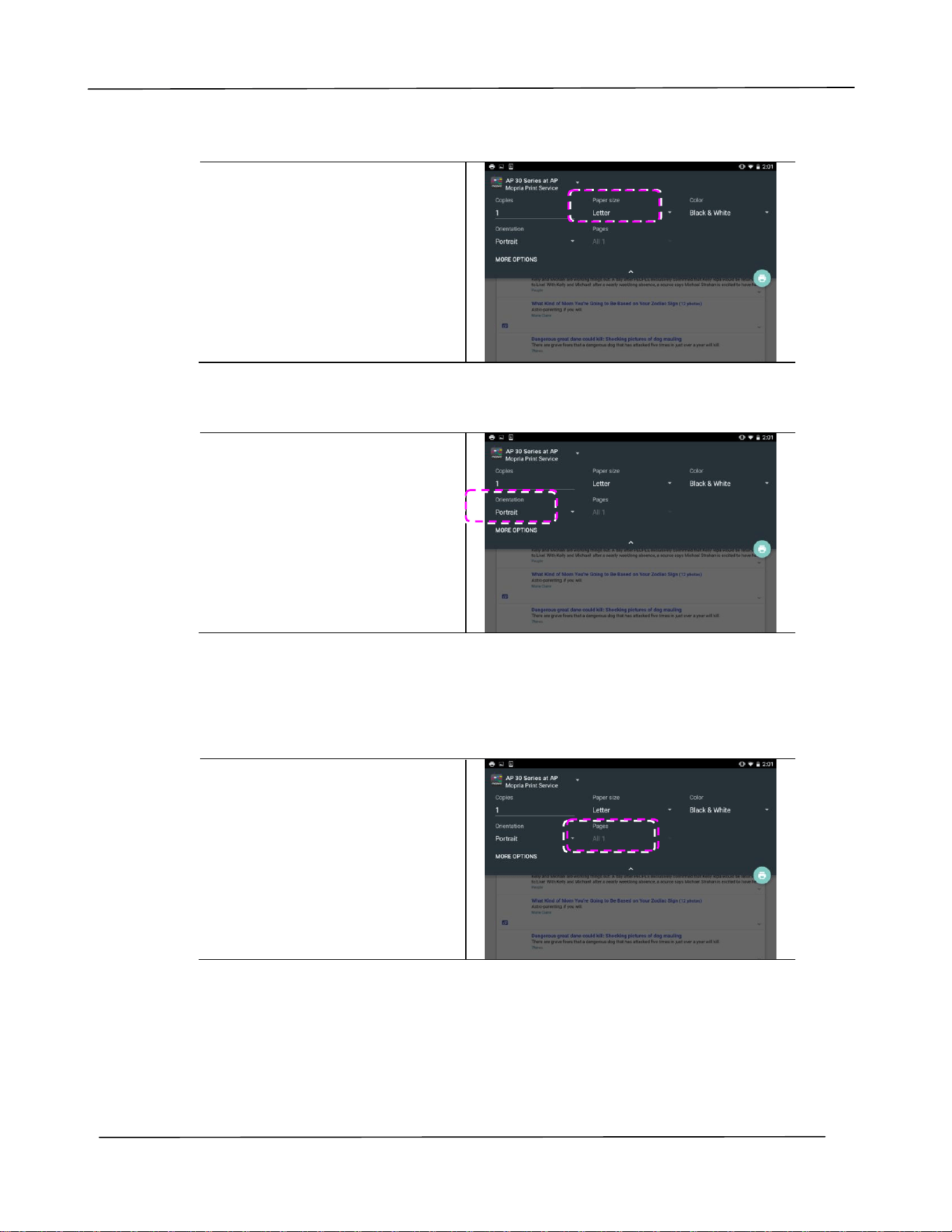
Число напечатанных копий
Нажмите [Copies] (Копии) для
ввода нужного числа копий,
если нужно напечатать
несколько копий.
Руководство пользователя
74
Изменение размера бумаги
В меню параметров печати
нажмите [Paper size] (Размер
бумаги) и выберите в меню
значение размера бумаги: в
зависимости от приложения и
принтера предлагаются
варианты Letter и А4.
Изменение ориентации
В меню параметров печати
нажмите [Orientation]
(Ориентация) и выберите
предпочтительное значение. В
зависимости от приложения и
принтера предлагаются
варианты книжной и
альбомной ориентации.
Определение диапазона страниц
Для печати нескольких
страниц в меню параметров
печати нажмите [Pages]
(Страницы) и выберите
диапазон страниц для печати.
ПРИМЕЧАНИЕ. Параметр
Pages (Страницы)
отображается с некоторыми
приложениями и типами
файлов, включая PDF.
Печать документа с мобильного устройства
75
Печать файлов с мобильного устройства
iOS
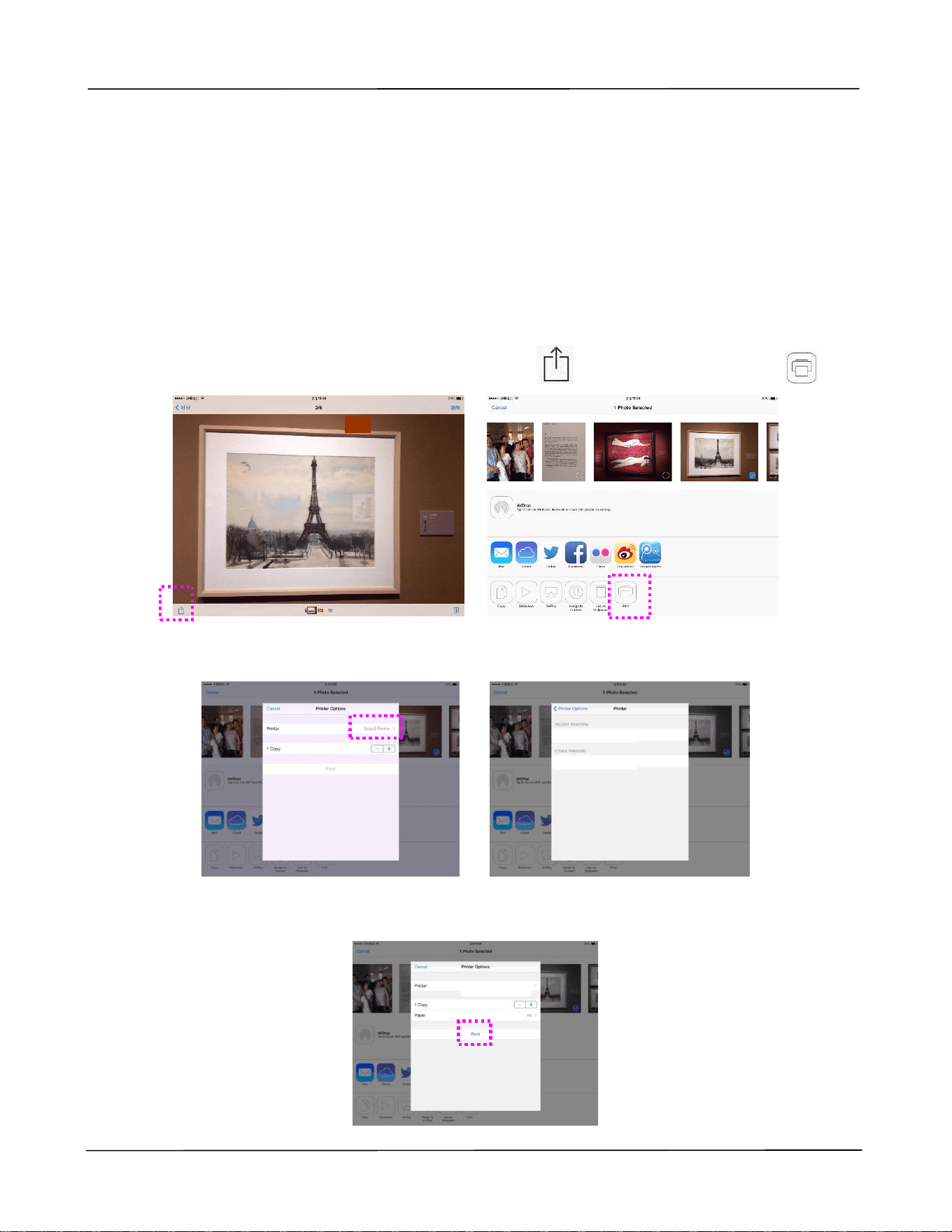
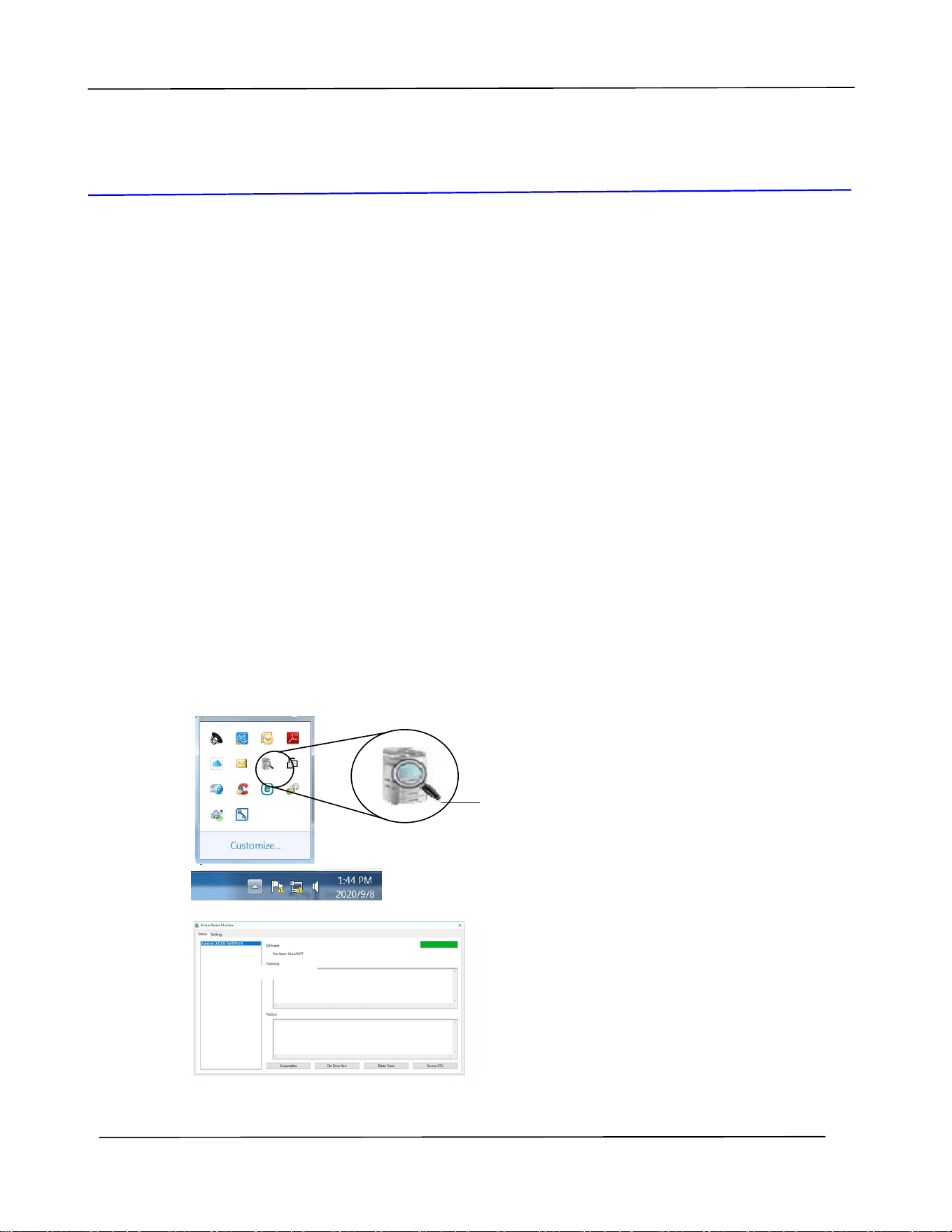
1. Включите мобильное устройство, например, iPhone или iPad.
2. Нажмите [Settings] (Параметры) и откройте Wi-Fi. Выберите сеть, к которой
подключен принтер.
3. Откройте изображение или документ, который требуется напечатать.
Коснитесь значка Share (Передать) ( ), а затем значка печати ( ).
4. Нажмите [Select Printer] (Выбрать принтер) и выберите нужный принтер.
5. Нажмите [Print] (Печать), чтобы начать печать.
AP30 series at xxxx
AP30 series at xxxx
AP30 series at xxxx
Руководство пользователя
76
7. Устранение неполадок
Контроль за состоянием принтера с
помощью утилиты Printer Status Monitor
(Монитор состояния принтера)
Printer Status Monitor (Монитор состояния принтера) позволяет следить за
состоянием принтера, получать информацию о расходных материалах и
оповещения об ошибках принтера.
Утилита Printer Status Monitor (Монитор состояния принтера) доступна, если
принтер подключен напрямую к хост-компьютеру через сетевой порт или USB порт.
Printer Status Monitor (Монитор состояния принтера) устанавливается при
установке драйвера принтера, как описано в предыдущем разделе.
Вызов утилиты Printer Status Monitor (Монитор состояния
принтера)
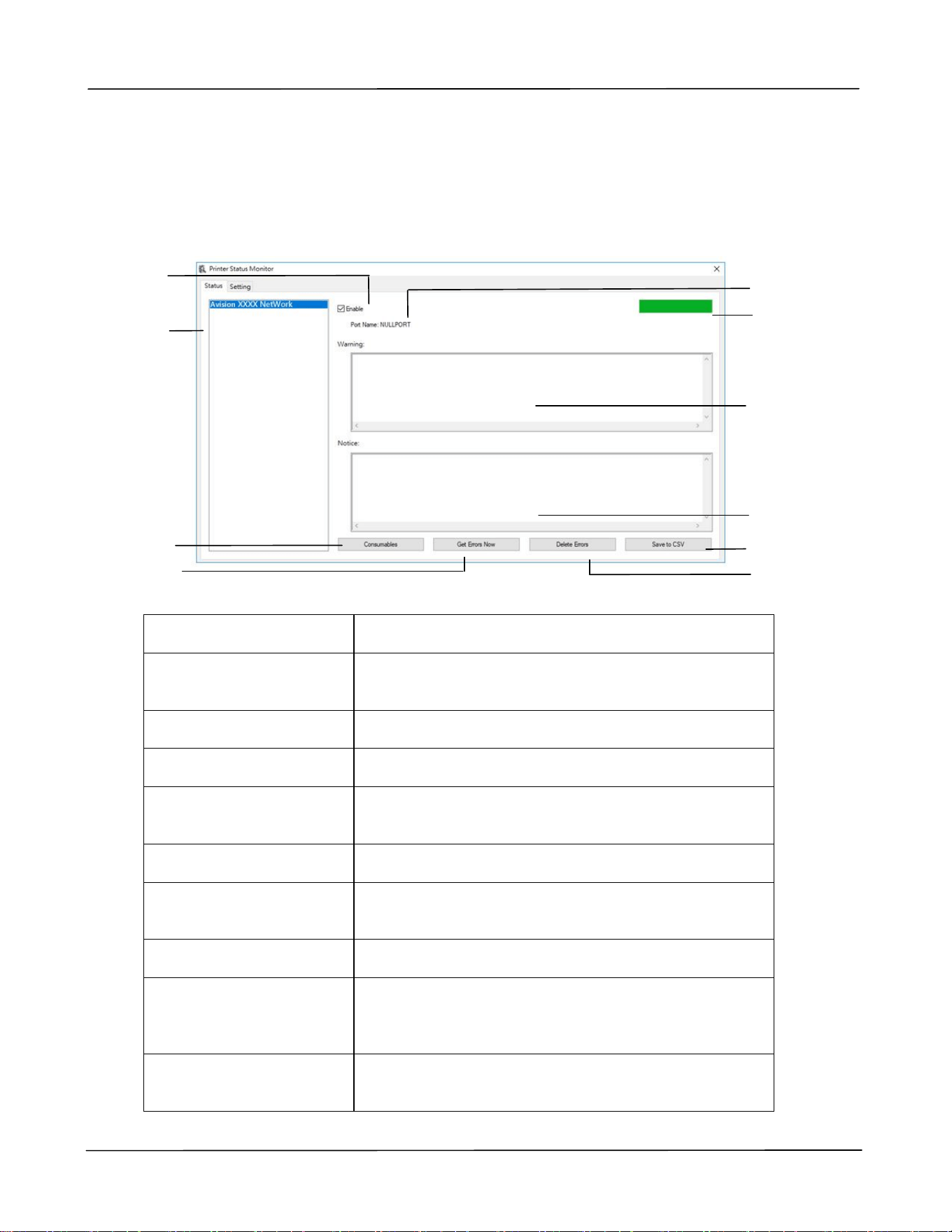
Дважды щелкните значок Printer Status Monitor (Монитор состояния
принтера) в панели задач. Откроется показанное ниже окно состояния принтера.
Окно состояния принтера
Значок Printer Status Monitor
(Монитор состояния принтера)
Устранение неполадок
77
Получение сведений о состоянии принтера
С помощью диалогового окна Printer Status Monitor (Монитор состояния принтера)
можно следить за состоянием монитора и получать информацию о расходных
материалах.
a Имя порта
Имя порта для указанного принтера.
b Индикатор
выполнения
Индикатор выполнения для доступа к актуальным
данным указанного принтера.
c Текстовое поле
Показать предупреждающее сообщение.
d Текстовое поле
Показать уведомление.
e Сохранение
ошибок в файл CSV
Сохранение сообщений об ошибках в файле CSV.
f Удаление ошибок
Удаление всех сообщений об ошибках.
g Активировать
Поставьте флажок, чтобы открыть доступ к
состоянию указанного принтера.
h Принтер
Отображение подключенных принтеров.
i Расходные
материалы
Нажмите для отображения информации о лотке
для бумаги и расходных материалах, включая
барабан (EP) и тонер.
j Получить ошибки
сейчас
Обновите состояние принтера.
a
b
c
d
e
f
g
h
i
j
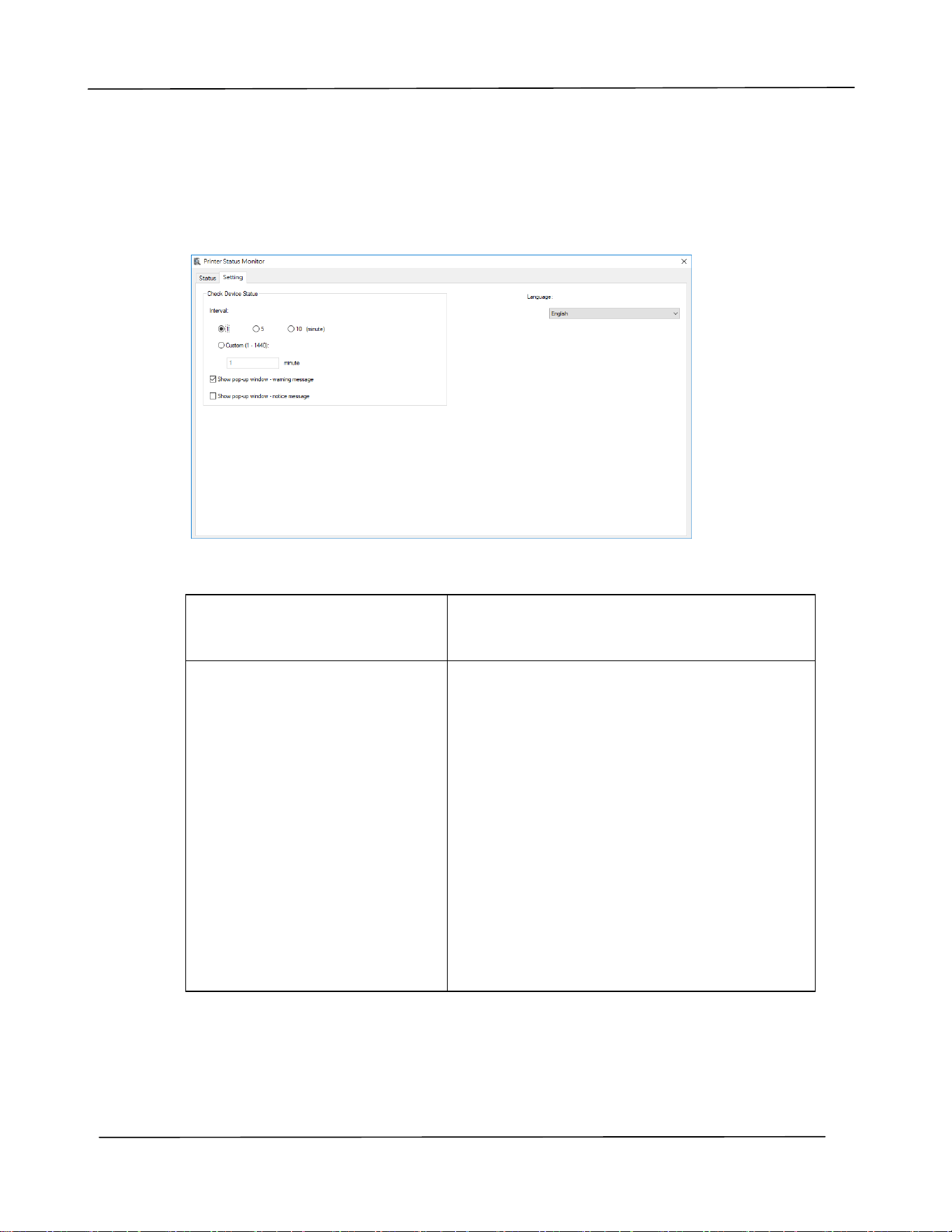
Руководство пользователя
78
Настройка параметров мониторинга
Чтобы настроить определенные параметры мониторинга, нажмите на вкладку
Setting (Настройка) в окне Avision Status Monitor (Монитор состояния Avision).
Язык
Отображение языка, используемого в окне.
Оповещение о состоянии
Время обновления
Показать всплывающее
окно – предупреждающее
сообщение
Показать всплывающее
окно –
сообщение-уведомление
Определите интервал обновления
состояния ошибок принтера.
Варианты: 1, 5, 10 (минут), Особый (1 ~
86400) секунд
Установите флажок, чтобы автоматически
отображать предупреждающее сообщение
во всплывающем окне на панели задач.
Установите флажок, чтобы автоматически
отображать уведомление во всплывающем
окне на панели задач.

Устранение неполадок
79
Очистка предупреждений и ошибок
Если в процессе работы возникает неполадка, светодиодный индикатор ошибки
начинает мигать, указывая на состояние предупреждения или ошибки. Чтобы
устранить неполадку, см. подробную информацию в приведенной ниже таблице.
Предупреждение
Текст сообщения
Описание или решение
Мало тонера (200032).
Тонера осталось менее 10%. Устройство может
продолжать выполнение печати и копирования,
но с низким качеством.
Срок службы барабана
истекает (200043).
Ресурс барабана составляет менее 10%.
Обратитесь в сервисный центр, чтобы заказать и
заменить барабан.
Картридж пуст
(200031).
Закончился тонер.
Замените картридж с тонером на новый.
Нет барабана (200041)
Установите барабан и перезапустите ПРИНТЕР.
Срок службы барабана
истекает (200042)
Срок службы барабана истек.
Обратитесь в сервисный центр, чтобы заказать и
заменить блок барабана.
Неподдерживаемый
тип барабана (200047)
Неподдерживаемый тип барабана. Замените
барабан.
Недопустимый барабан
(200044, 201504,
201514)
Недопустимый барабан. Замените барабан на
деталь оригинального производителя.
Недопустимый
термоблок
(201502, 201512)
Недопустимый термоблок. Замените термоблок.
Низкая температура
термоблока (200006)
Дождитесь, пока температура увеличится до
нужной степени.
Выполнена замена
барабана (200046)
Выполнена модернизация барабана. Замените
барабан.
Авторегулировка
температуры (200004)
Слишком высокая температура внутри
устройства. Дождитесь, пока температура
увеличится до нужной степени.
Руководство пользователя
80
Ошибка картриджа
с тонером.
(200036, 201505,
201515
Замените картридж с тонером на деталь
оригинального производителя.
Сообщение об ошибке
Сообщения и коды ошибок
Возможная причина и способ
устранения
Системные ошибки
Ошибка принтера. (100111)
Перезапустите ПРИНТЕР. Если эта ошибка
возникает снова, обратитесь за помощью в
сервисный центр.
Ошибка I2C (100112)
За помощью обратитесь в сервисный центр.
Ошибка блока принтера.
Перезапустите ПРИНТЕР или обратитесь
в сервисный центр (205000, 205001)
Произошла неожиданная ошибка со стороны
принтера.
Перезапустите ПРИНТЕР или обратитесь в
сервисный центр для замены вышедших из
строя деталей принтера.
Очистите проволоку коротрона
(205101).
Очистите проволоку коротрона.
Ошибка мотора (000001).
Нажмите на кнопку #, чтобы очистить,
или обратитесь в сервисный центр.
В процессе включения ПРИНТЕРА произошел
сбой инициализации механизма сканера и
принтера.
Перезапустите ПРИНТЕР.
Вентилятор вышел из строя (200090).
Обратитесь в сервисный центр для замены
вентилятора.
Открывается передняя крышка
(200051).
Закройте переднюю крышку.
Открывается задняя крышка (200054).
Закройте заднюю крышку.
Ошибка продолжения подачи (200000).
Откройте переднюю крышку, извлеките
бумагу и загрузите бумагу, правильно
выбрав лоток.
Ошибка термоблока (201600, 201604~5,
201613, 201615~201618,
201621~201623) (201626)
Перезапустите ПРИНТЕР. Если ошибка
возникает снова, обратитесь за помощью в
сервисный центр.
Ошибка AFE R/W (940306)
Перезапустите принтер. Если ошибка
возникает снова, обратитесь за помощью в
сервисный центр.

Устранение неполадок
81
Загрузите бумагу в лоток для ручной
подачи (200080).
В лотке для ручной подачи нет бумаги.
Проверьте лоток 1 (200003).
Ошибка захвата. Нет бумаги, замятие
бумаги или ошибка захвата в лотке 1.
Загрузите бумагу в лоток 1 (200081)
В лотке 1 нет бумаги.
Конфликт IP-адресов (500000).
Проверьте параметры сети.
Проверьте параметр сети.
DHCP не отвечает (500002).
Проверьте параметры сети.
Проверьте параметры сети.
ПРИНТЕР не готов.
Повторите попытку позже.
ПРИНТЕР занят выполнением текущего
задания. Дождитесь завершения текущего
задания.
Буфер заполнен. Отмена задания.
Недостаточно памяти для обработки
сканированных изображений.
Буфер заполнен
Печать сканированных изображений:
1
Отмена задания: 2
Недостаточно памяти для обработки
сканированных изображений. Нажмите
[1], чтобы напечатать первые несколько
изображений, которые поместились в
памяти, или нажмите [2] для отмены
задания.
При восстановлении настроек по
умолчанию произошел сбой.
Повторите попытку позже.
Восстановление настроек по умолчанию.
Сбой калибровки сканера.
Повторите попытку позже.
Повторите попытку. Нажмите на кнопку
Menu (Меню) и выберите System
(Система)>Management
(Управление)>Calibration (Калибровка).
Не удалось сбросить счетчик.
Повторите попытку позже.
Повторите попытку. Нажмите на кнопку
Menu (Меню) и выберите System
(Система)>Management
(Управление)>Reset count (Сброс
счетчика).
Сбой при выполнении настройки.
Повторите попытку позже.
В процессе настройки параметра меню
произошел сбой. Проверьте настройки.
Руководство пользователя
82
"На всю страницу" не
поддерживает "N в 1"
Функция "На всю страницу" не
поддерживает "N в 1" (2 в 1 или 4 в 1).
"Произвольный масштаб" не
поддерживает "N в 1"
Функция "Произвольный масштаб" не
поддерживает "N в 1" (2 в 1 или 4 в 1).
Замятие бумаги
Замятие бумаги в автоподатчике (002013).
1. Откройте крышку автоподатчика и извлеките бумагу.
2. Закройте крышку автоподатчика.
Замятие бумаги (200302). Откройте переднюю крышку и лоток 1, чтобы
извлечь замятую бумагу.
Замятие бумаги (200324). Откройте переднюю крышку и лоток 1, чтобы
извлечь замятую бумагу.
Замятие бумаги (200325). Откройте переднюю крышку и достаньте барабан,
чтобы извлечь замятую бумагу.
Замятие бумаги (200326). Откройте переднюю крышку и достаньте барабан,
чтобы извлечь замятую бумагу.
Замятие бумаги (200327). Откройте переднюю крышку и достаньте барабан,
чтобы извлечь замятую бумагу.
Замятие бумаги (200328). Откройте переднюю крышку и достаньте барабан,
чтобы извлечь замятую бумагу.
Замятие бумаги (200329). Откройте переднюю крышку и достаньте барабан,
чтобы извлечь замятую бумагу.
Замятие бумаги (200330). Откройте переднюю крышку и заднюю крышку,
чтобы извлечь замятую бумагу.
Замятие бумаги (200331). Откройте переднюю крышку и заднюю крышку,
чтобы извлечь замятую бумагу.
Замятие бумаги (200332). Откройте переднюю крышку и заднюю крышку,
чтобы извлечь замятую бумагу.
Замятие бумаги (200333). Откройте переднюю крышку и заднюю крышку,
чтобы извлечь замятую бумагу.
Замятие бумаги (200334). Проверьте лоток для двусторонней печати.
Замятие бумаги (200335). Проверьте лоток для двусторонней печати.
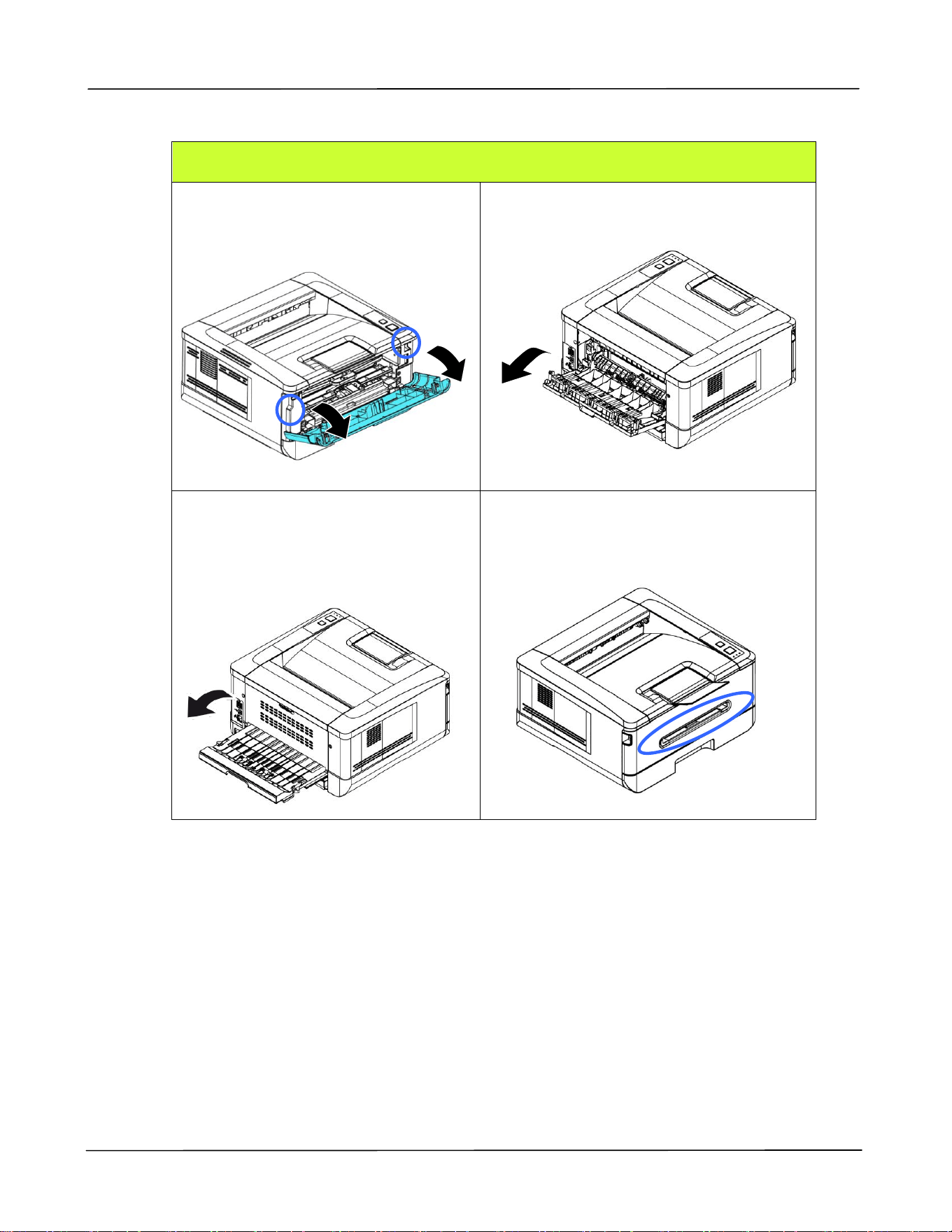
Устранение неполадок
83
Места, в которых застревает бумага
Передняя крышка: Потяните за
рукоятки с обеих сторон, как
показано на рисунке, и откройте
переднюю крышку.
Задняя крышка: Потяните за рукоятку
на задней крышке, как показано на
рисунке, и откройте заднюю крышку.
Лоток для двусторонней печати:
Извлеките из корпуса принтера лоток
для двусторонней печати,
расположенный под задней
крышкой.
Лоток для ручной подачи: Откройте
лоток для ручной подачи. Для этого
возьмитесь за рукоятку и опустите ее
вниз.
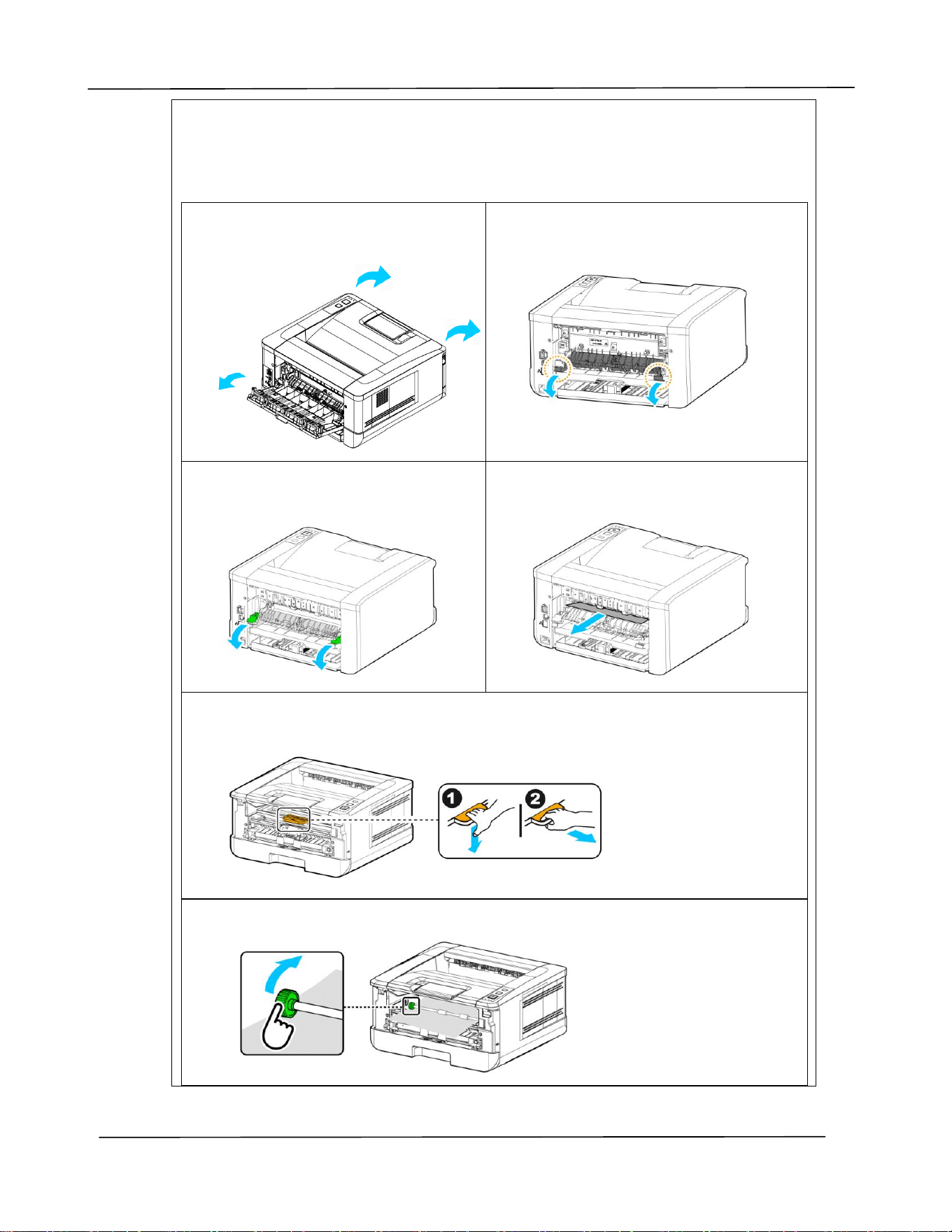
Руководство пользователя
84
Термоблок:
Область вокруг термоблока нагревается. Во избежание ожогов старайтесь не
прикасаться к термоблоку до полного остывания. Выполните следующие
действия для извлечения замятой бумаги:
1. Откройте переднюю крышку и
заднюю крышку.
2. Опустите тракт термоблока, как
показано на рисунке.
3. Опустите рычаги с обеих
сторон.
4. Медленно извлеките замятую
бумагу.
5. Если при извлечении замятой бумаги возникают трудности, сначала
достаньте картридж из принтера.
6. Поворачивая колесо фиксатора, медленно извлеките замятую бумагу.
Устранение неполадок
85
Сообщения и коды
ошибок
Возможная причина и способ устранения
Ошибка выполнения
Ошибка
(Номер).
Перезапустите ПРИНТЕР. Если эта ошибка возникает снова,
обратитесь за помощью в сервисный центр.
201516
Запись данных Меньшая ошибка - механизм
201631
Ошибка Black LPH Type
201632
Ошибка Red LPH Type
201610
Ошибка LPH принтера, сбой подключения кабелем LPH.
201650
Ошибка выполнения в принтере.
201651
Ошибка микропрограммы.
201701
MB NVRAM принтера: ошибка чтения
201702
MB NVRAM принтера: ошибка записи
201703
MB NVRAM принтера: ошибка чтения при сравнении
201704
MB NVRAM принтера: ошибка сравнения
201711
NVRAM барабана принтера: ошибка чтения
201712
NVRAM барабана принтера: ошибка записи
201713
NVRAM барабана принтера: ошибка чтения
201714
NVRAM барабана принтера: ошибка сравнения
201721
NVRAM тонера принтера: ошибка чтения
201722
NVRAM тонера принтера: ошибка записи
201723
NVRAM тонера принтера: ошибка чтения при сравнении
201724
NVRAM тонера принтера: ошибка сравнения
201730
Принтер использует неверный адрес NVRAM.
300100
Принтер API_NVRAM_RW_TEST_FAIL
300101
Принтер API_NVRAM_WRITE_FAIL
300102
Принтер API_NVRAM_READ_FAIL
300200
Ошибка флэш-памяти принтера
300201
Принтер FLASH_BLOCK_ERASE_FAILED
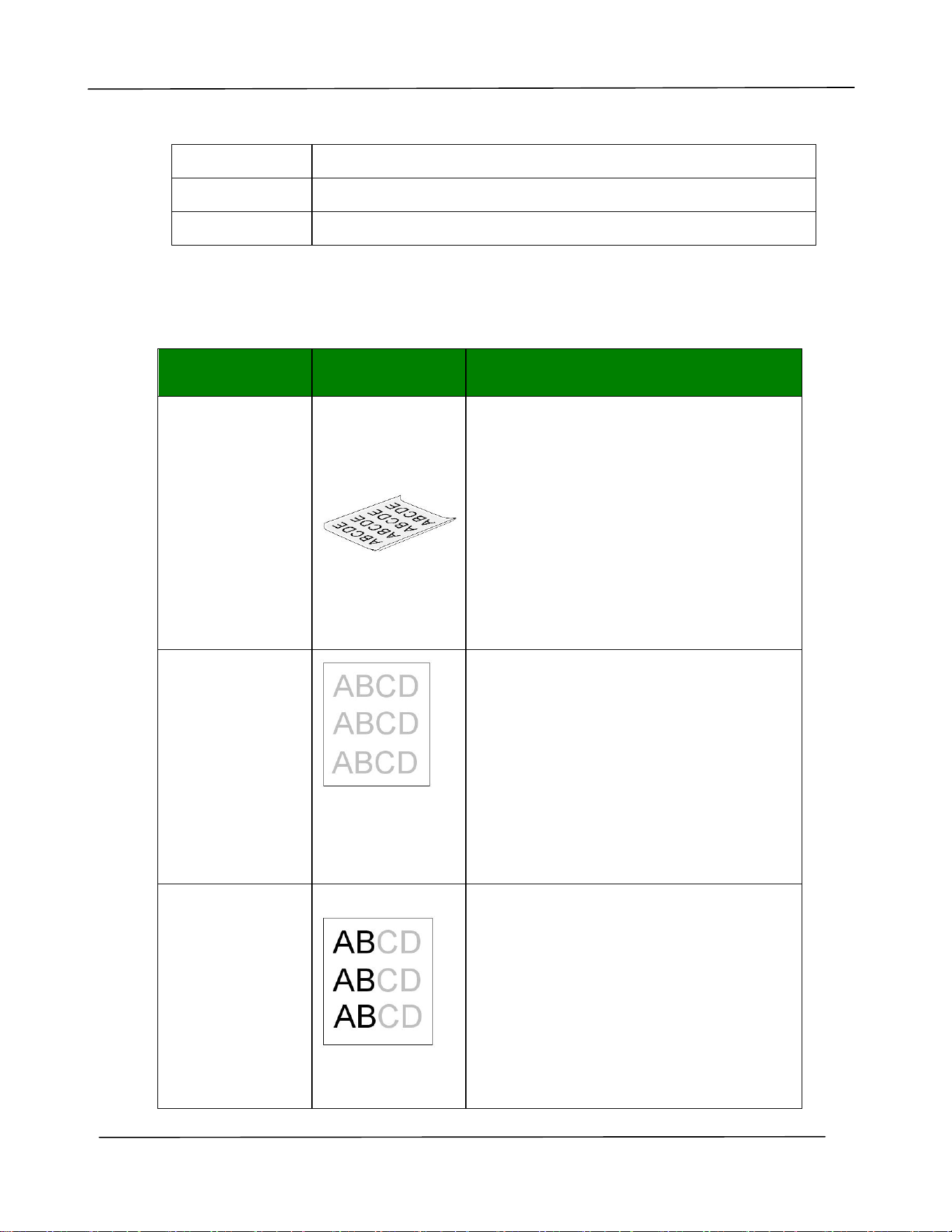
Руководство пользователя
86
300202
Принтер FLASH_CHIP_ERASE_FAILED
300203
Принтер FLASH_PROGRAM_FAILED
302651
Network_INIT_FAIL, ошибка инициализации сети.
Поиск и устранение неполадок изображения
Неполадки
Пример
изображения
Решение
Скручивание
бумаги
1. Используйте бумагу стандартного
веса: если вы используете тонкую
бумагу, попробуйте перейти на
бумагу стандартного веса (70
г/м
2
).
2. Используйте менее влажную
бумагу: Загрузите бумагу в лоток
сразу, как только достанете ее из
упаковки. Запечатайте
оставшуюся бумагу в
оригинальную упаковку, чтобы
бумага не отсырела.
Светлая
печать (вся
страница)
1. Убедитесь, что картридж с
тонером вставлен до упора.
2. Убедитесь, что в драйвере
принтера выключен параметр
Toner Save (Экономия тонера).
3. Попробуйте использовать другой
тип бумаги.
4. Возможно, в картридже осталось
совсем мало тонера. Замените
картридж с тонером.
Светлая
печать (часть
страницы)
1. Убедитесь, что картридж с
тонером вставлен до упора.
2. Возможно, осталось мало тонера.
Замените картридж с тонером.
3. Возможно, бумага не
соответствует техническим
характеристикам принтера
(например, бумага слишком
влажная или грубая).
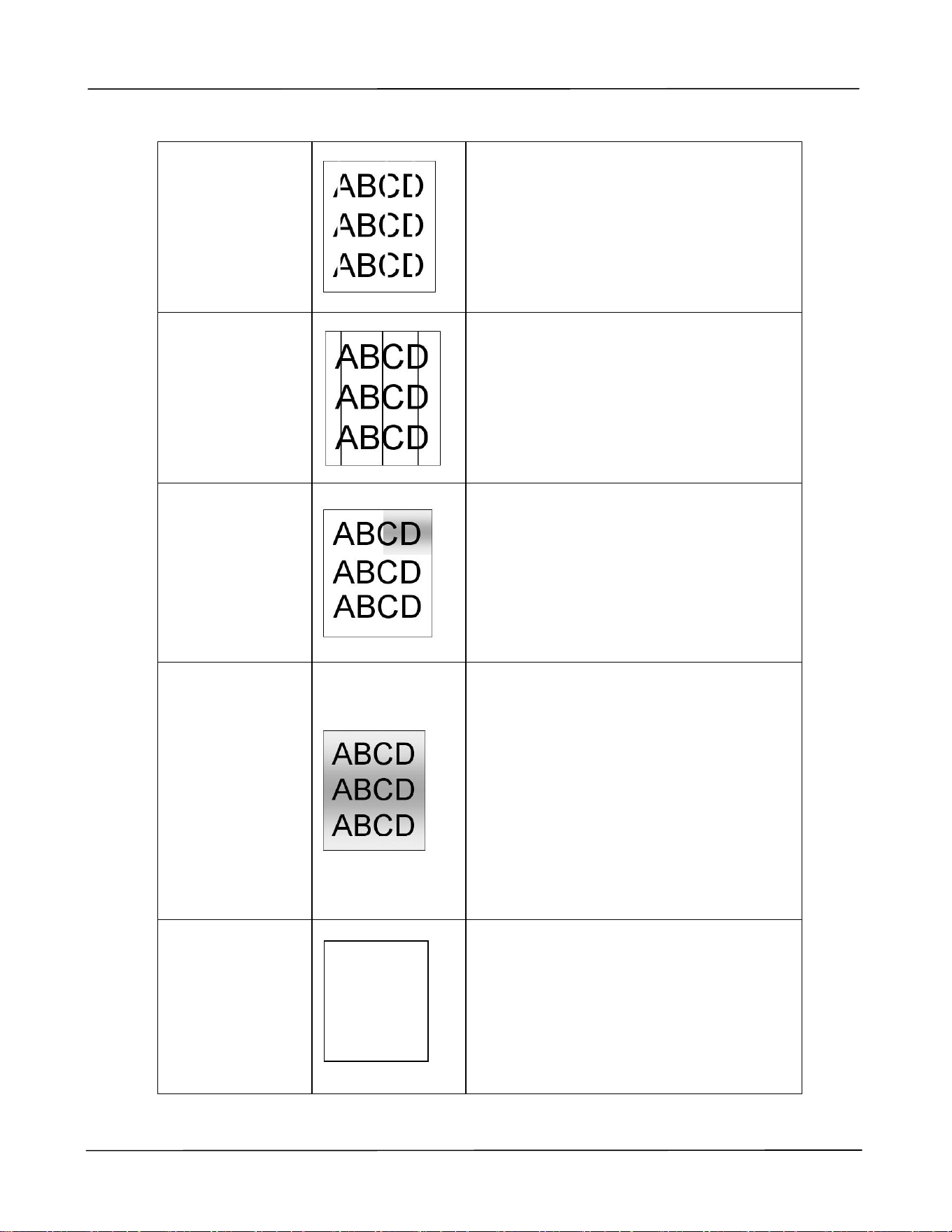
Устранение неполадок
87
Вертикальные
белые линии
Обратитесь за помощью в сервисный
центр.
Вертикальные
черные линии
Очистите проволоку коротрона, следуя
инструкциям в настоящем руководстве
(с. 102).
Грязный фон
(часть
страницы)
Проверьте, не высыпается ли тонер из
картриджа. В таком случае замените
картридж с тонером.
Грязный фон
(вся страница)
1. Возможно, бумага не соответствует
техническим характеристикам
принтера (например, бумага
слишком тонкая).
2. Проверьте, достаточно ли тонера в
картридже. Если тонера
недостаточно, замените картридж
с тонером.
3. Обратитесь за помощью в
сервисный центр.
Печатается
пустая
страница
Проверьте, достаточно ли тонера в
картридже. Если тонера недостаточно,
замените картридж с тонером.
Если эта ошибка возникает снова,
обратитесь за помощью в сервисный
центр.
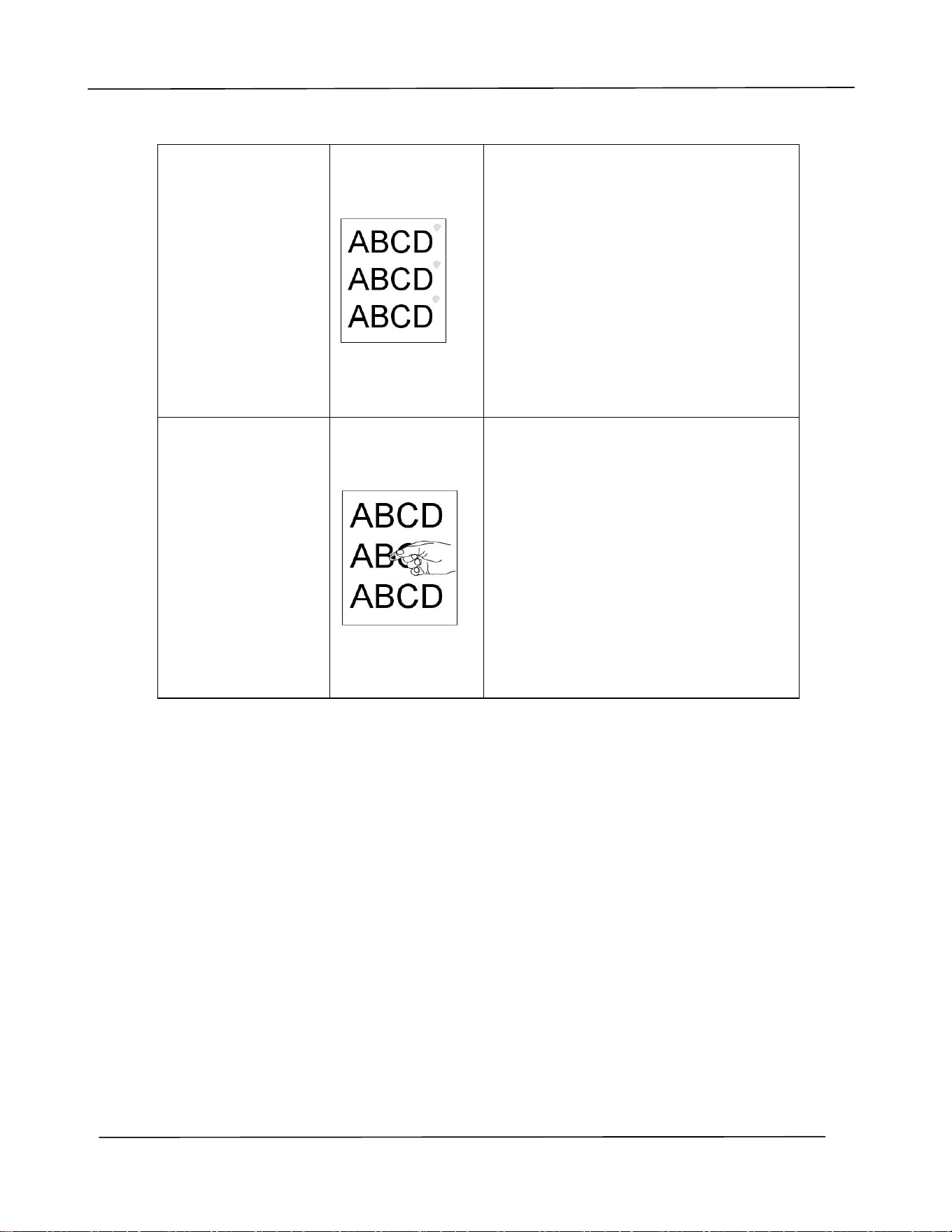
Руководство пользователя
88
Дефект печати
повторяется
через
регулярные
интервалы
1. Возьмите чистую мягкую ткань
и протрите барабан от пыли и
частиц тонера. (См. стр. 98)
2. Если ошибка возникает снова,
обратитесь в сервисный центр.
Незакрепленный
тонер
1. Если с одной стороны лист
имеет более грубую текстуру,
попробуйте печатать на гладкой
стороне.
2. Возможно, бумага не
соответствует техническим
характеристикам принтера
(например, бумага слишком
плотная или имеет неровную
поверхность).
3. Неверный тип носителя.
Выберите подходящий тип
носителя для своей бумаги.

Устранение неполадок
89
ТЕХНИЧЕСКАЯ ПОДДЕРЖКА
Если после выполнения приведенных рекомендаций вам не удалось устранить
неполадку, обратитесь в службу технической поддержки.
Главное отделение
Avision Inc.
No. 20, Creation Road I, Science-Based Industrial Park,
Hsinchu 300, Taiwan, ROC
ТЕЛ.: +886 (3) 578-2388
ФАКС: +886 (3) 577-7017
Эл. почта: service@avision.com.tw
Веб-сайт: http://www.avision.com.tw
США и Канада
Avision Labs, Inc.
6815 Mowry Ave., Newark CA 94560, USA
ТЕЛ.: +1 (510) 739-2369
ФАКС: +1 (510) 739-6060
Эл. почта: support@avision-labs.com
Веб-сайт: http://www.avision.com
Китай
Шанхайский центр технической поддержки
7A, No.1010, Kaixuan Road, Shanghai 200052 P.R.C. Тел.:+86-21-62816680Факс:
Европа
Avision Europe GmbH
Bischofstr. 101 D-47809 Krefeld Germany
ТЕЛ.: +49-2151-56981-40
ФАКС: +49-2151-56981-42
Эл. почта: info@avision-europe.com
Веб-сайт: http://www.avision.de
Espaço Brasil
Avision Brasil Ltda.
Avenida Jabaquara, 2958 – Cj. 75 – Mirandópolis
São Paulo / SPТел.: +55-11-2925-5025
Эл. почта: suporte@avision.com.br
Веб-сайт: http://www.avision.com.br
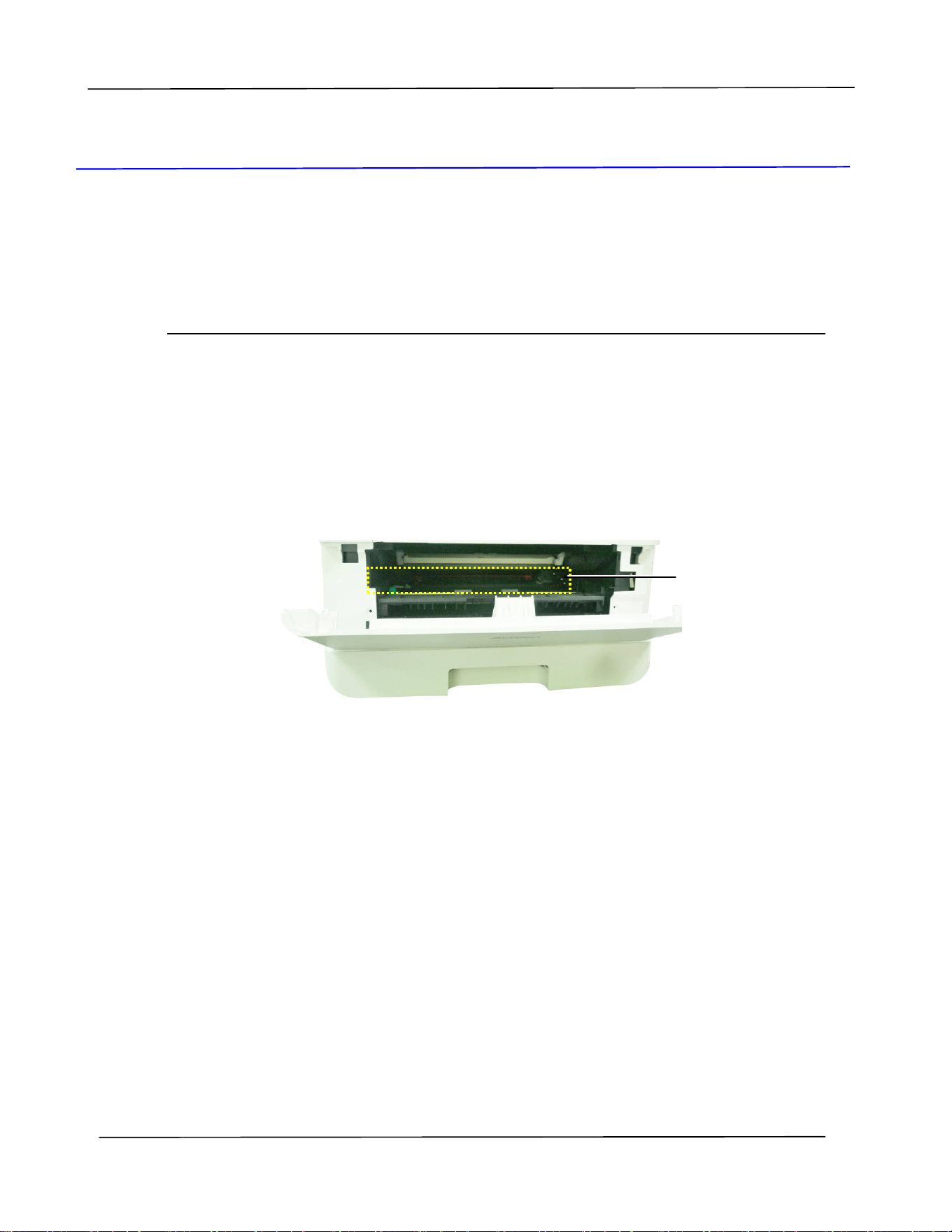
Руководство пользователя
90
8. Уход за устройством
Очистка тракта прохождения бумаги
1. Чтобы извлечь картридж с тонером, см. предыдущий раздел.
2. Осмотрит тракт прохождения бумаги на наличие бумажной пыли. Удалите пыль.
Тракт
прохожде
ния
бумаги
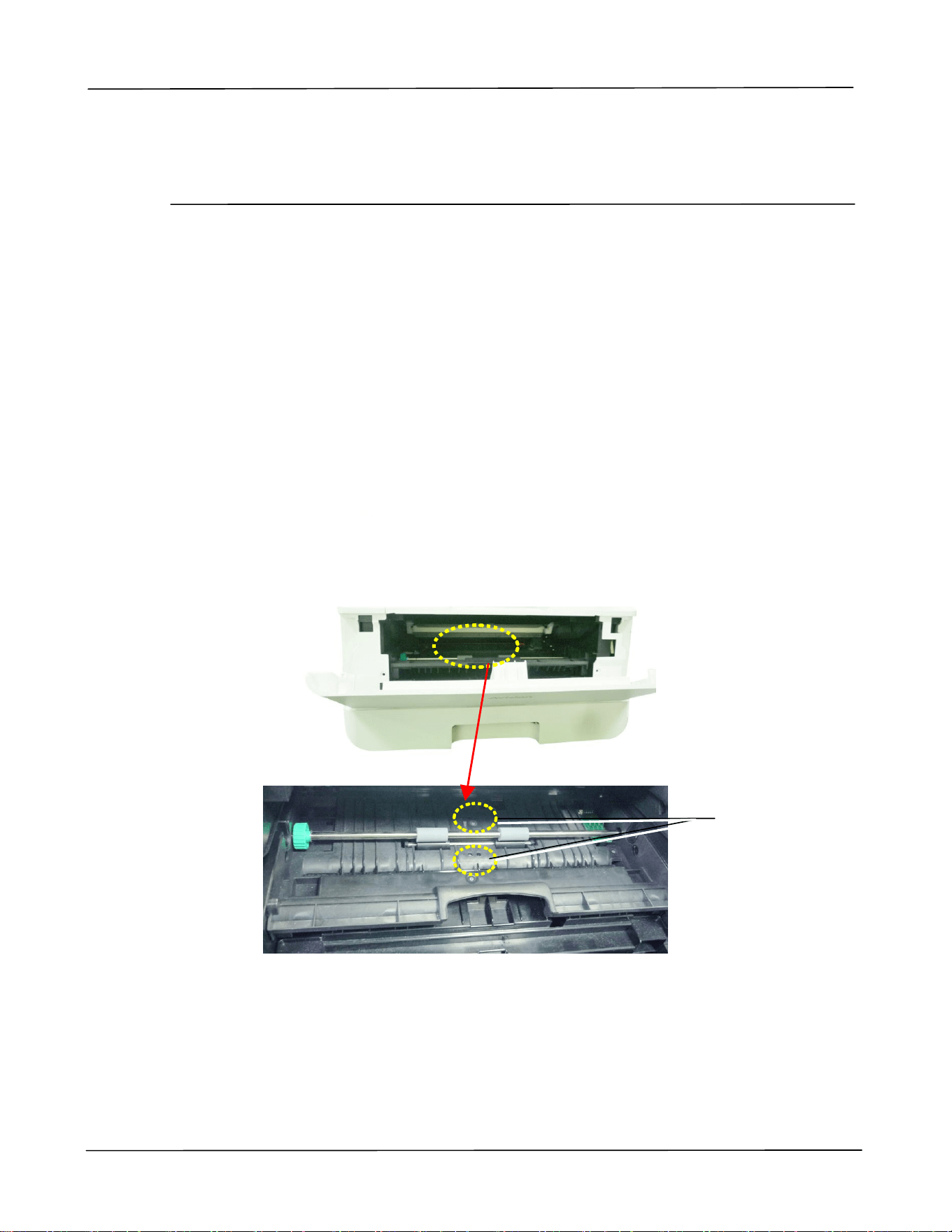
Уход за устройством
91
Очистка ИК-датчиков
Если на ИК-датчиках собирается много бумажной или другой пыли, замятие бумаги
может определяться неправильно. Например, появляется код ошибки: замятие
бумаги, а на самом деле внутри принтера нет замятой бумаги. В таком случае
выполните очистку ИК-датчиков, следуя приведенным ниже инструкциям. Если
неполадка возникает вновь, возможно, датчики вышли из строя. Обратитесь в
сервисный центр для замены датчика.
1. Чтобы извлечь картридж с тонером, см. предыдущий раздел.
2. Смочите чистую мягкую ткань 95% спиртом.
3. Протрите область вокруг датчиков, как показано на рисунке.
ИК-датчики
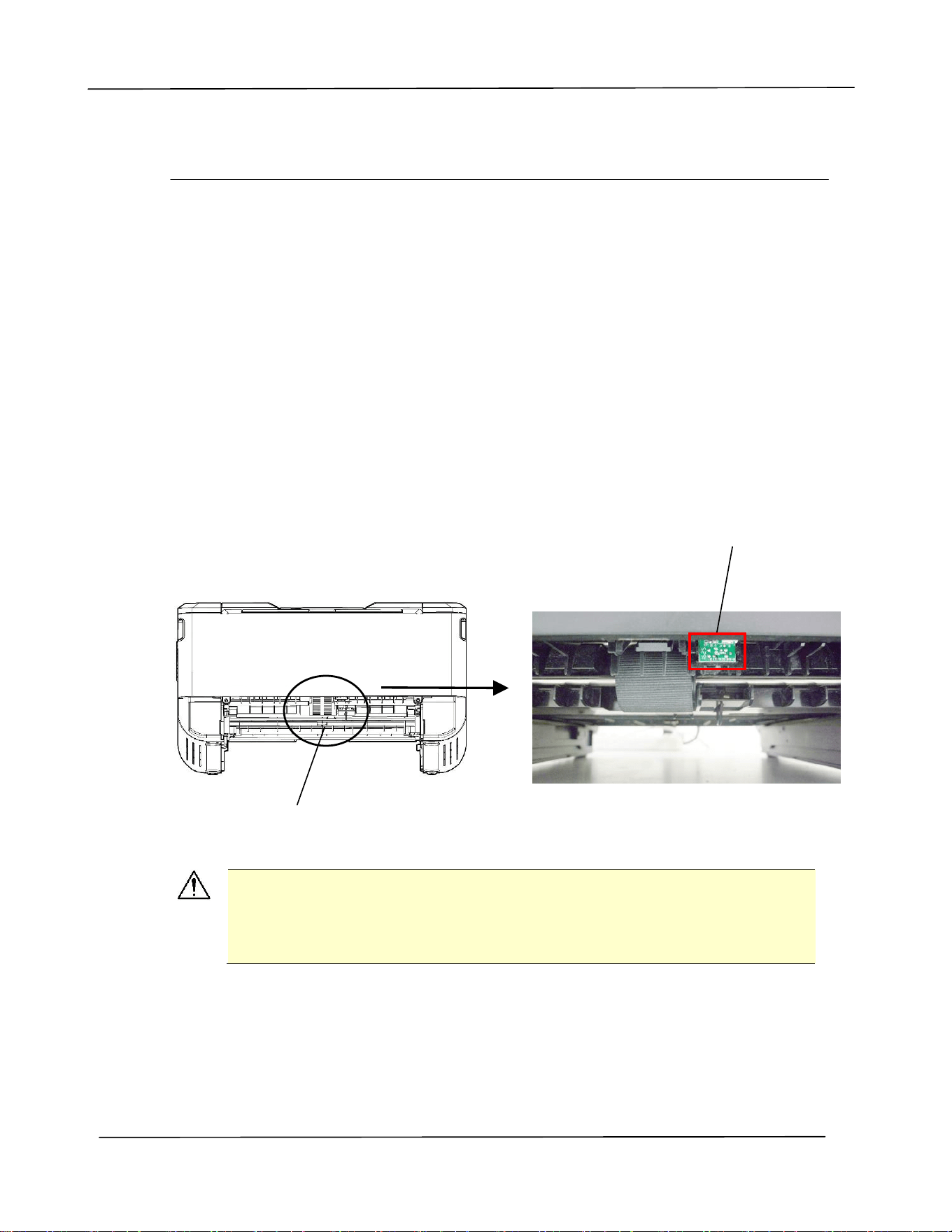
Руководство пользователя
92
Очистка входных датчиков бумаги
Если на входных датчиках бумаги собирается много бумажной или другой пыли,
замятие бумаги может определяться неправильно. Например, появляется код ошибки:
замятие бумаги, а на самом деле внутри принтера нет замятой бумаги. В таком случае
выполните очистку входных датчиков бумаги, следуя приведенным ниже
инструкциям. Если неполадка возникает вновь, возможно, датчики вышли из строя.
Обратитесь в сервисный центр для замены датчика.
1. Отключите питание.
2. Извлеките лоток для бумаги.
3. Смочите чистую мягкую ткань 95% спиртом.
4. Протрите обратную сторону платы датчиков, как показано на рисунке.
Важная информация!
Перед выполнением очистки входных датчиков бумаги убедитесь,
что питание выключено, и не прикасайтесь к плате датчиков, чтобы
не повредить компоненты печатной платы.
Ролик захвата бумаги
Протрите
обратную
сторону платы
датчиков.
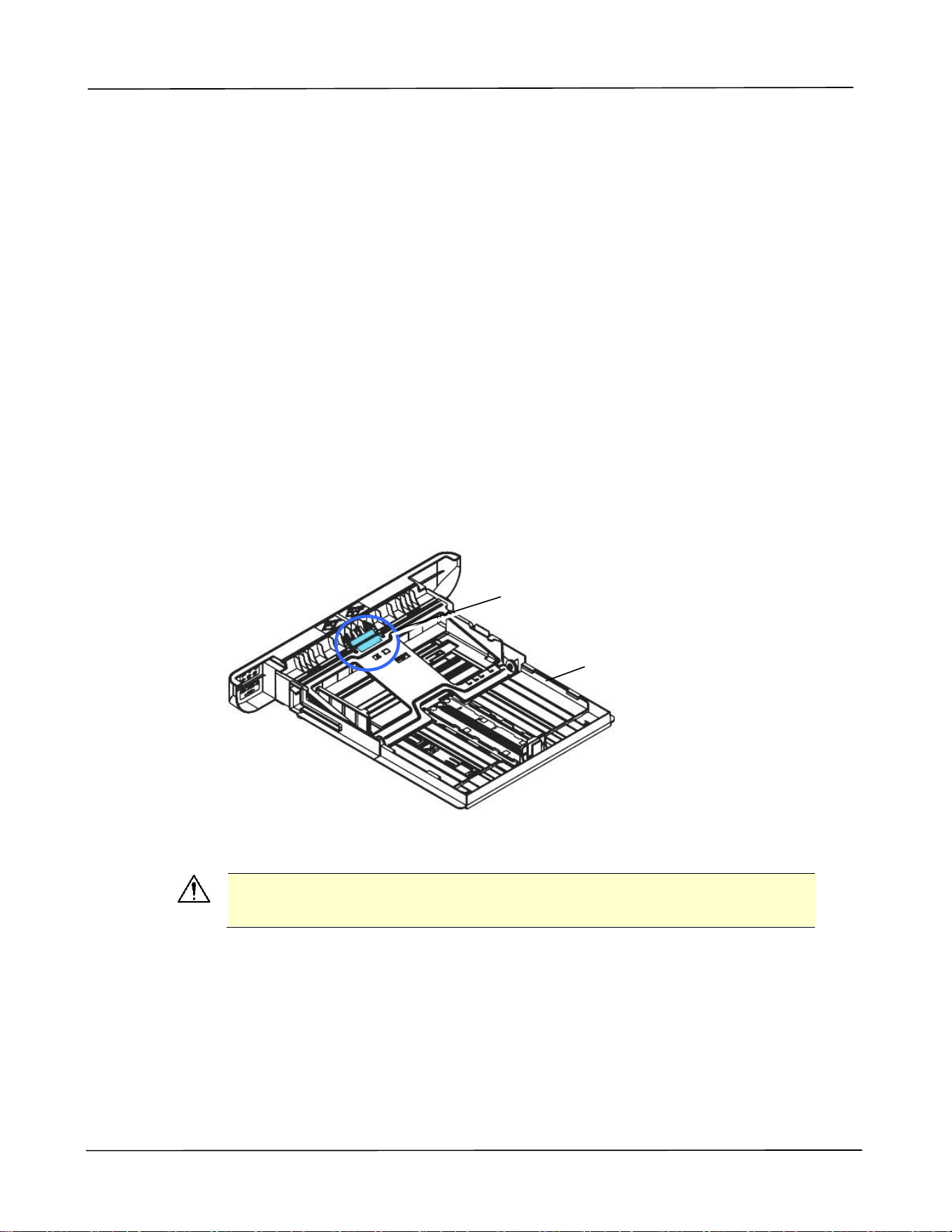
Уход за устройством
93
Очистка разделителя в кассете
Если разделитель в кассете загрязнен бумажной пылью и другим сором, а также через
каждые 30 000 копий бумага может подаваться неравномерно, либо при подаче
бумаги может возникнуть шум. Выполните очистку разделителя в кассете, следуя
приведенным ниже инструкциям.
Потребуется приготовить ватную палочку
1. Достаньте всю бумагу из кассеты.
2. Смочите ватную палочку изопропиловым спиртом (95%). Если смоченная
спиртом салфетка слишком мокрая, выжмите ее.
3. Протрите резиновую часть разделителя.
Важная информация.
После очистки разделителя от загрязнений вытрите его насухо.
Кассета
Разделите
ль
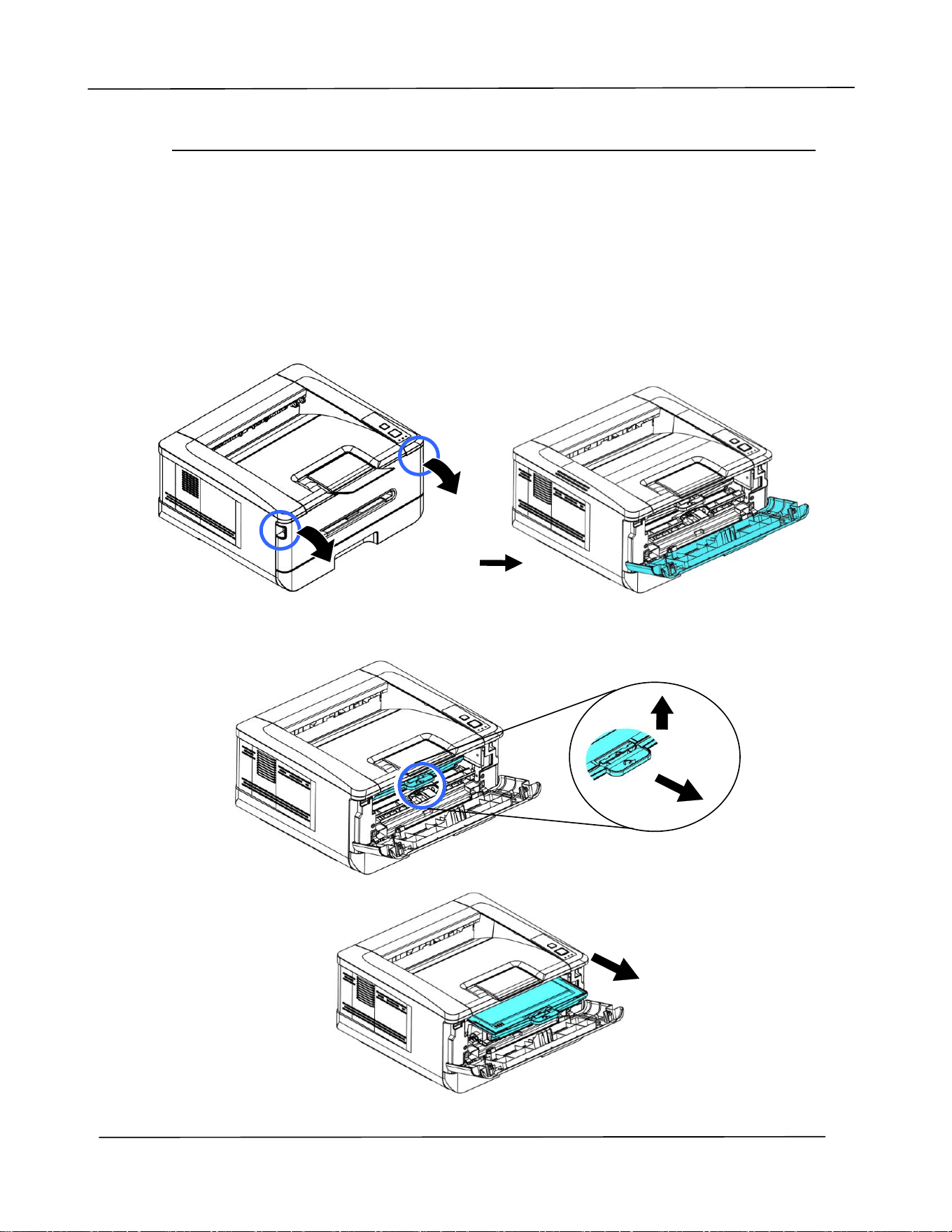
Руководство пользователя
94
Очистка барабана
Если барабан загрязнен бумажной пылью и другим сором, на отпечатках могут
появиться дефекты изображения через равные интервалы. Выполните очистку
барабана, следуя приведенным ниже инструкциям.
1. Отключите питание и выньте вилку шнура питания из электрической розетки.
2. Потяните за рукоятки с обеих сторон, как показано на рисунке, и откройте
переднюю крышку.
3. Поднимите рукоятку барабана и картриджа с тонером и аккуратно достаньте весь
блок.
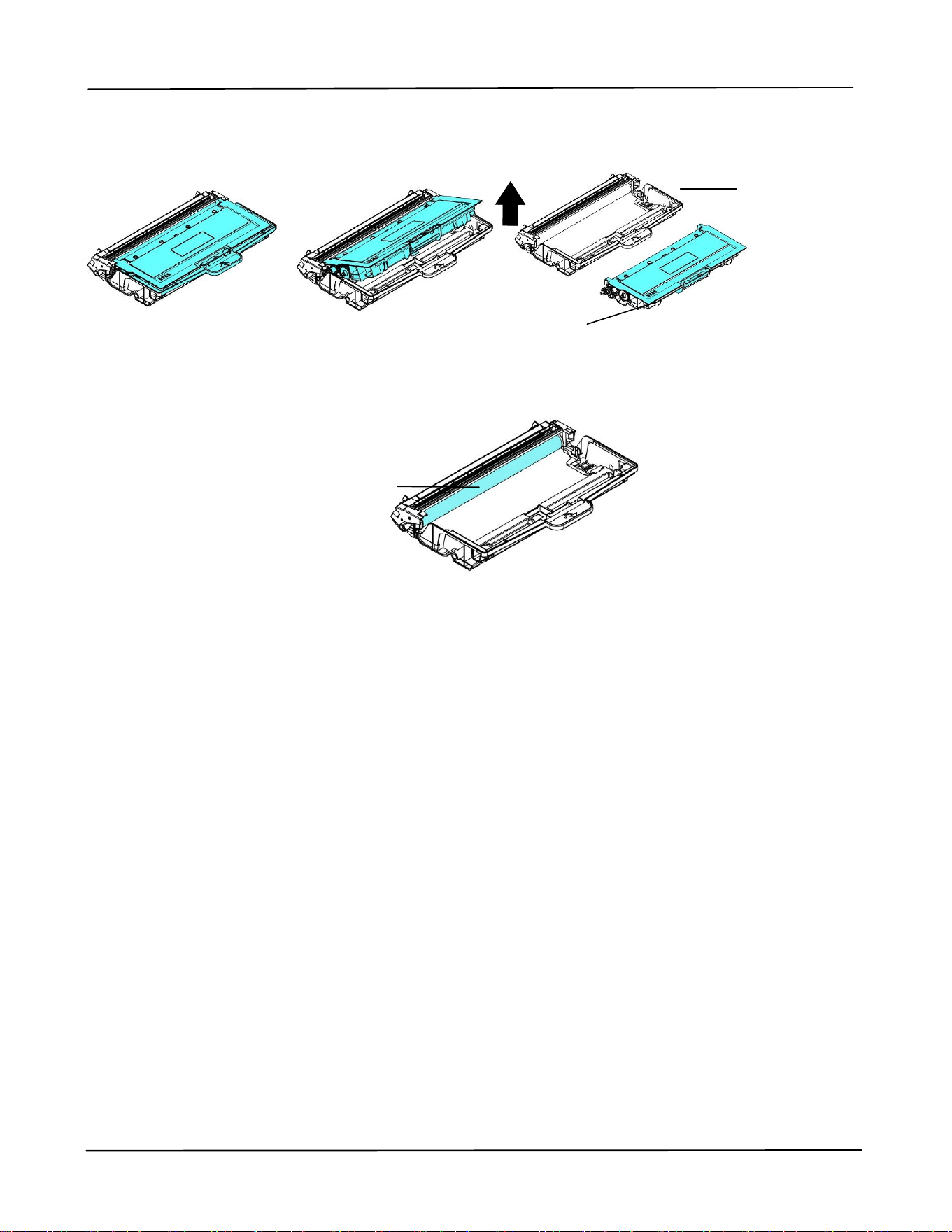
Уход за устройством
95
4. Достаньте картридж с тонером из барабана, как показано на рисунке.
5. Очистите барабан чистой мягкой тканью.
Барабан
Картридж
с тонером
Очистите эту
область.
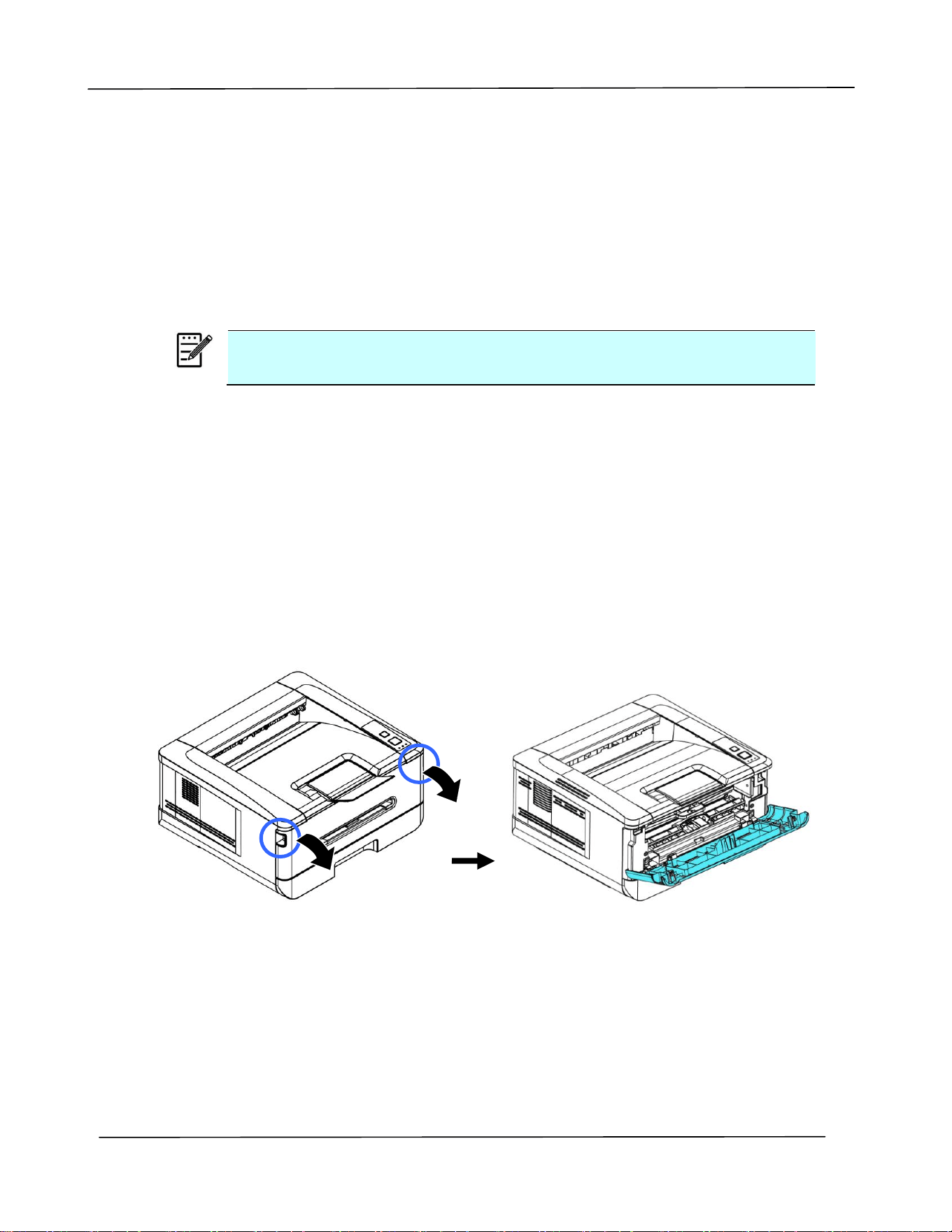
Руководство пользователя
96
Замена картриджа с тонером
Картридж с тонером, который поставляется с устройством, требует замены после
печати примерно 3000 страниц. Когда в картридже остается мало тонера, на экран
выводится сообщение [Toner Low] (Мало тонера) через программу наблюдения за
принтером - [Avision Status Monitor] (Монитор состояния Avision). Купите новый
картридж с тонером и держите его наготове на случай появления сообщения [Replace
Toner] (Замените тонер).
Примечание.
Барабан и картридж с тонером — это две разные детали.
Для замены картриджа с тонером выполните следующие действия:
Извлечение картриджа с тонером
1. Отключите питание и выньте вилку шнура питания из электрической розетки.
2. Потяните за рукоятки с обеих сторон, как показано на рисунке, и откройте
переднюю крышку.
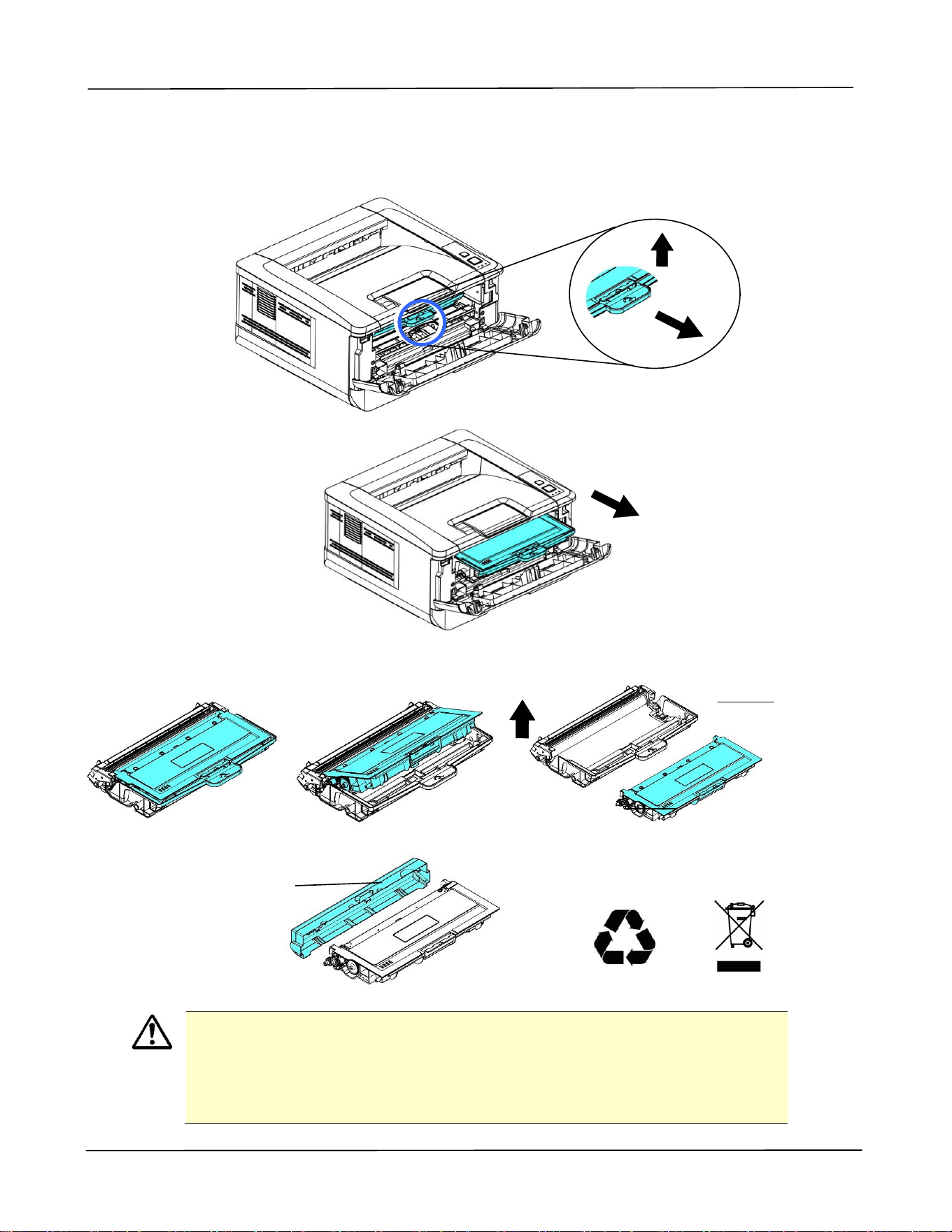
Уход за устройством
97
3. Поднимите рукоятку барабана и картриджа с тонером и аккуратно достаньте весь
блок.
4. Достаньте картридж с тонером из барабана, как показано на рисунке.
Важная информация!
Не выбрасывайте пустой картридж. Отработанные картриджи сложите
в пластиковый пакет, который поставляется в комплекте, и верните
продавцу или в сервисный центр. Они утилизируют отработанные
картриджи в соответствии с установленными нормами.
Барабан
Картридж
с тонером
Защитная
крышка
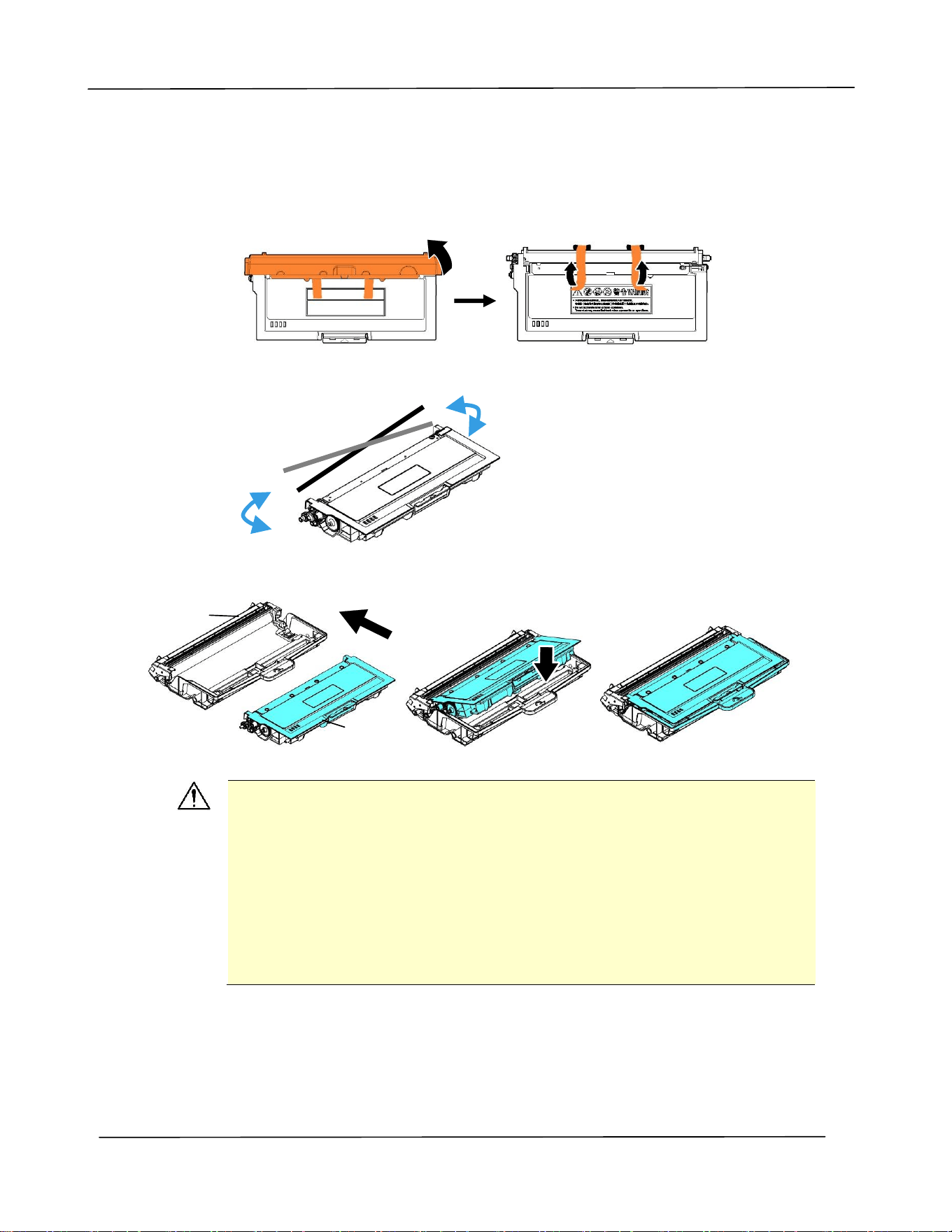
Руководство пользователя
98
Установка картриджа с тонером
1. Достаньте из упаковки новый картридж с тонером, снимите защитную
обертку и ленту.
2. Наклоните новый картридж вверх, вниз и вправо, влево 10 раз, чтобы
равномерно распределить тонер внутри картриджа.
3. Установите новый картридж с тонером в барабан.
Внимание!
Старайтесь, чтобы тонер не попал в дыхательную систему.
Во избежание снижения качества печати НЕ прикасайтесь к
роликам подачи тонера.
При попадании тонера на одежду или другую ткань сотрите
тонер сухой салфеткой. Постирайте вещи в холодной воде и
высушите на воздухе.
Во избежание повреждения картриджа с тонером не держите его
открытым дольше чем несколько минут.
4. Очистите проволоку коротрона внутри барабана. Для этого аккуратно
передвиньте планку слева направо и справа налево несколько раз. (В
результате использования картриджа с тонером через некоторое время часть
тонера оказывается на проволоке коротрона.)
Барабан
Картридж с
тонером
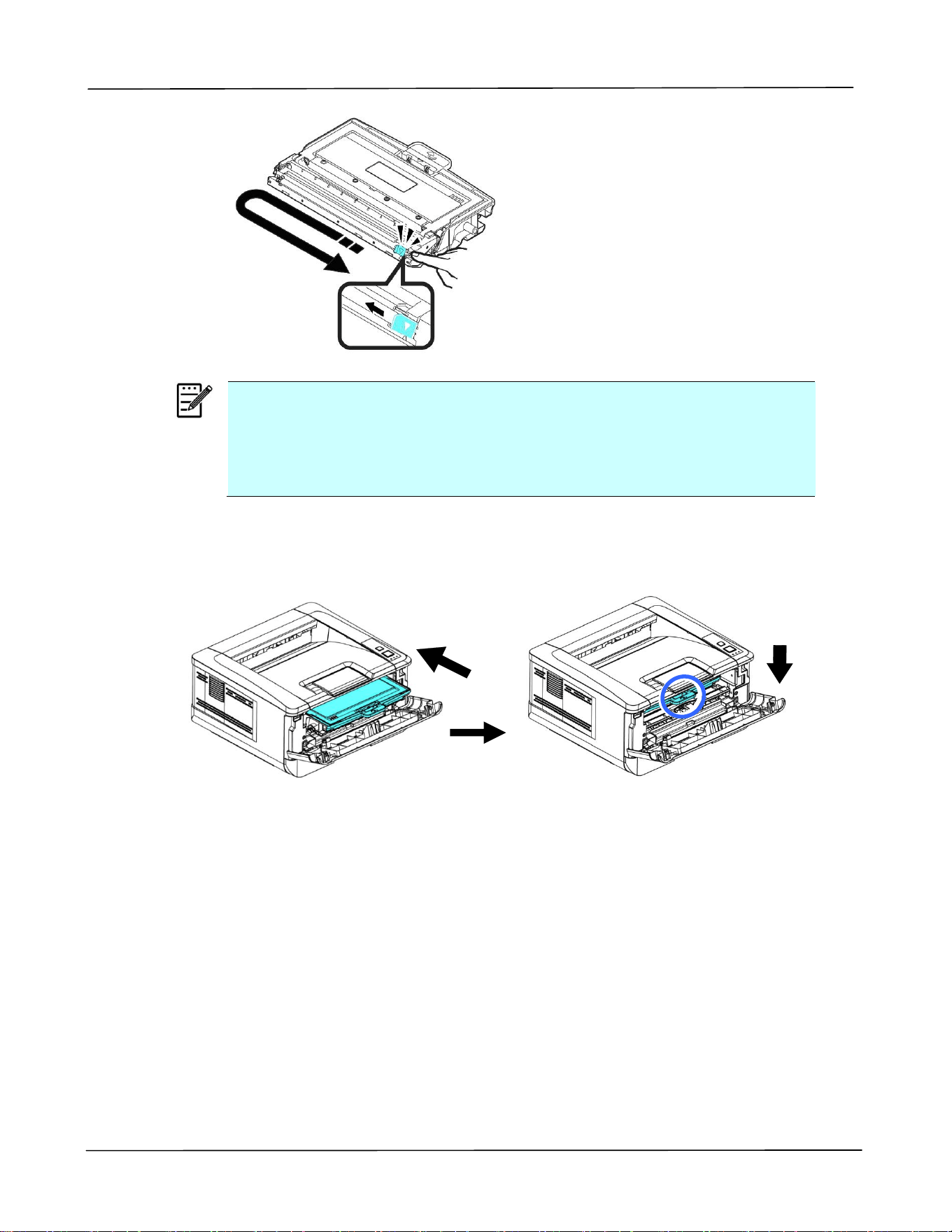
Уход за устройством
99
Примечание.
Обязательно верните планку в начальное положение (▲). Стрелка
на планке должна совпадать со стрелкой на барабане. Если эти
стрелки не совпадают, на отпечатанных листах могут появиться
вертикальные полосы.
5. Возьмитесь за рукоятку картриджа с тонером и вставьте его в исходное место.
Нажмите на рукоятку и зафиксируйте картридж.
6. Закройте переднюю крышку.
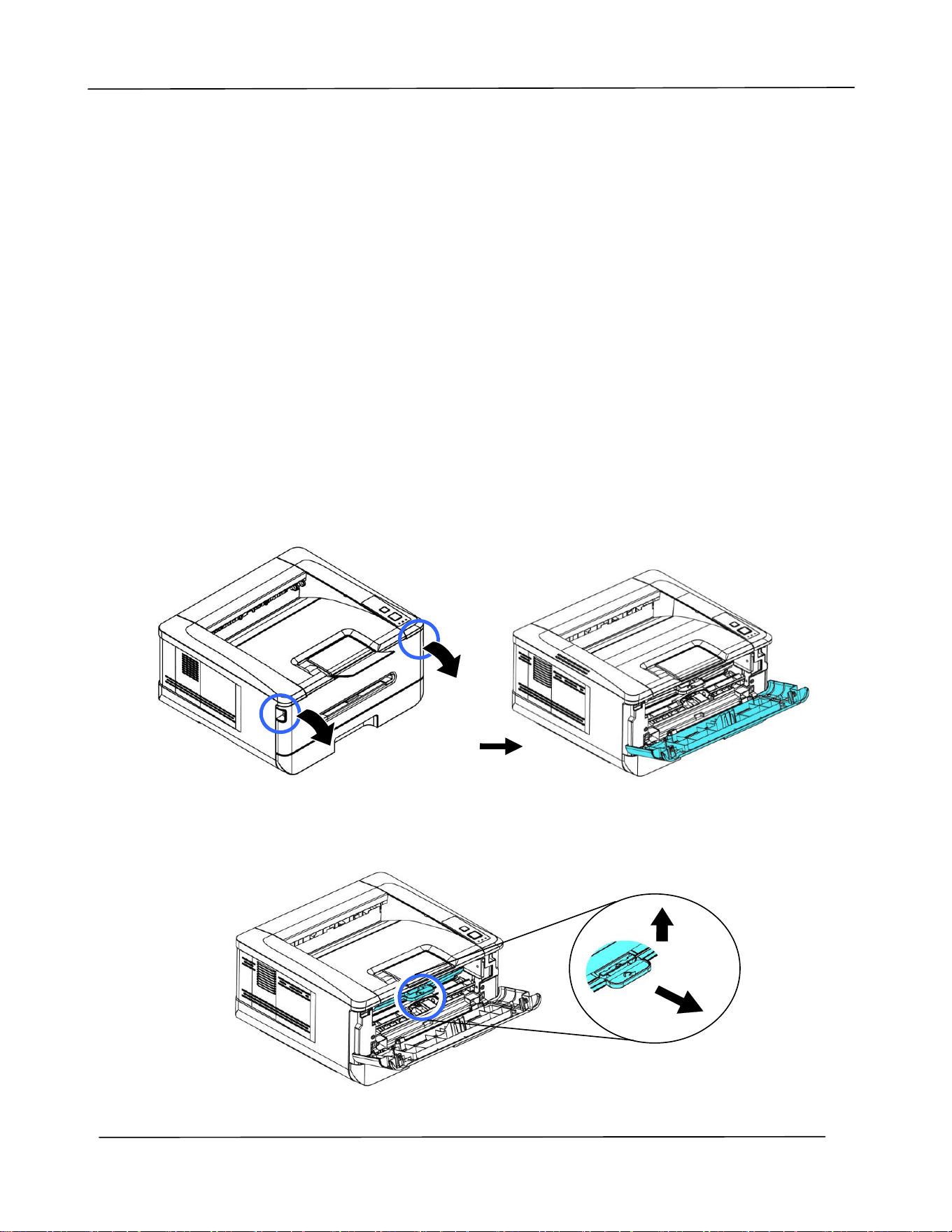
Руководство пользователя
100
Замена барабана
Барабан, который поставляется с устройством, требует замены после печати
примерно 12 000 страниц. Когда ресурс барабана приближается к концу, на экран
выводится сообщение [Drum Unit Low] (Заканчивается ресурс барабана) через
программу наблюдения за принтером - [Avision Status Monitor] (Монитор состояния
Avision). Купите новый картридж с тонером и держите его наготове на случай
появления сообщения [Replace Drum Unit] (Замените барабан).
Для замены картриджа с тонером выполните следующие действия:
Извлечение барабана и картриджа с тонером
1. Отключите питание и выньте вилку шнура питания из электрической розетки.
2. Потяните за рукоятки с обеих сторон, как показано на рисунке, и откройте
переднюю крышку.
3. Поднимите рукоятку барабана и картриджа с тонером и аккуратно достаньте весь
блок.
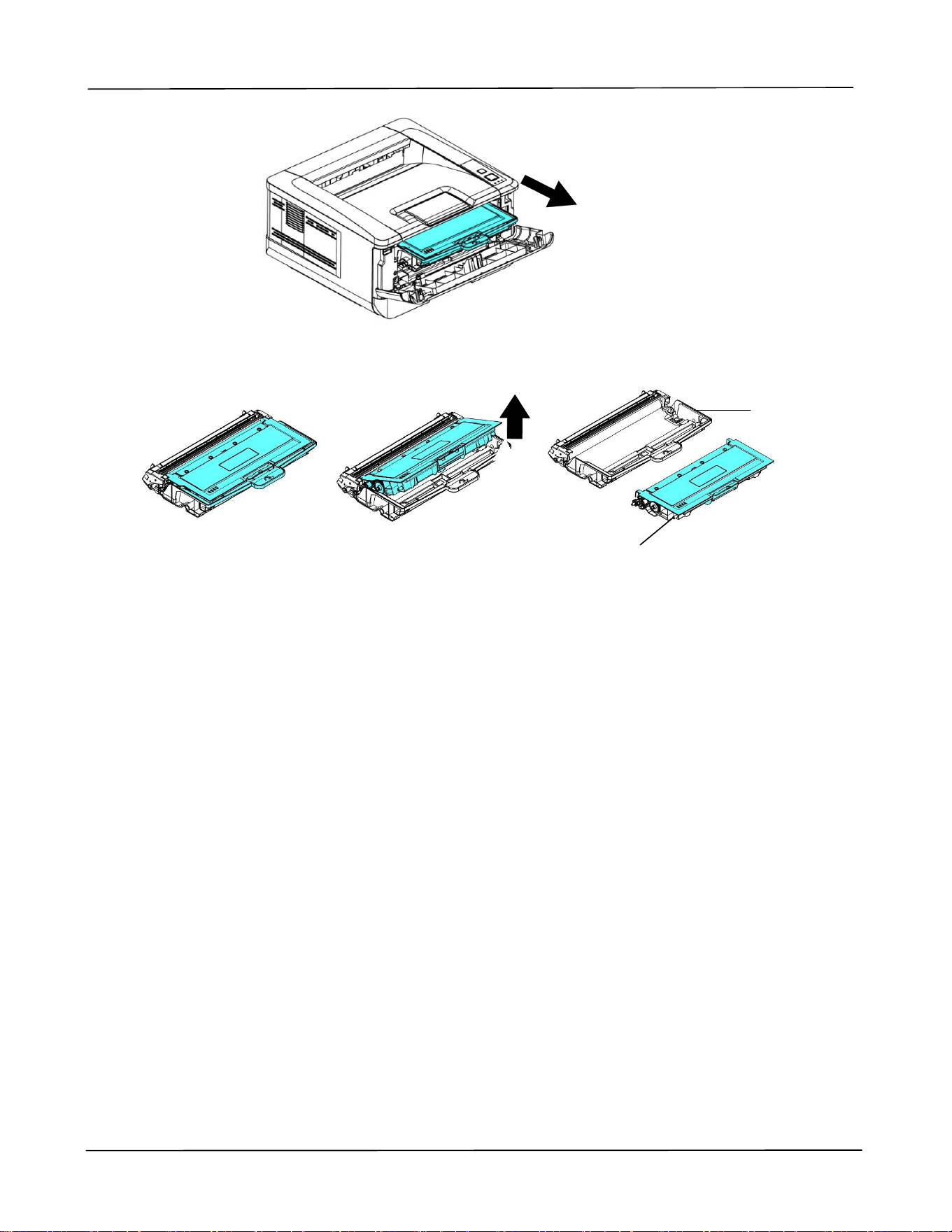
Уход за устройством
101
4. Достаньте картридж с тонером из барабана, как показано на рисунке.
Барабан
Картридж
с тонером
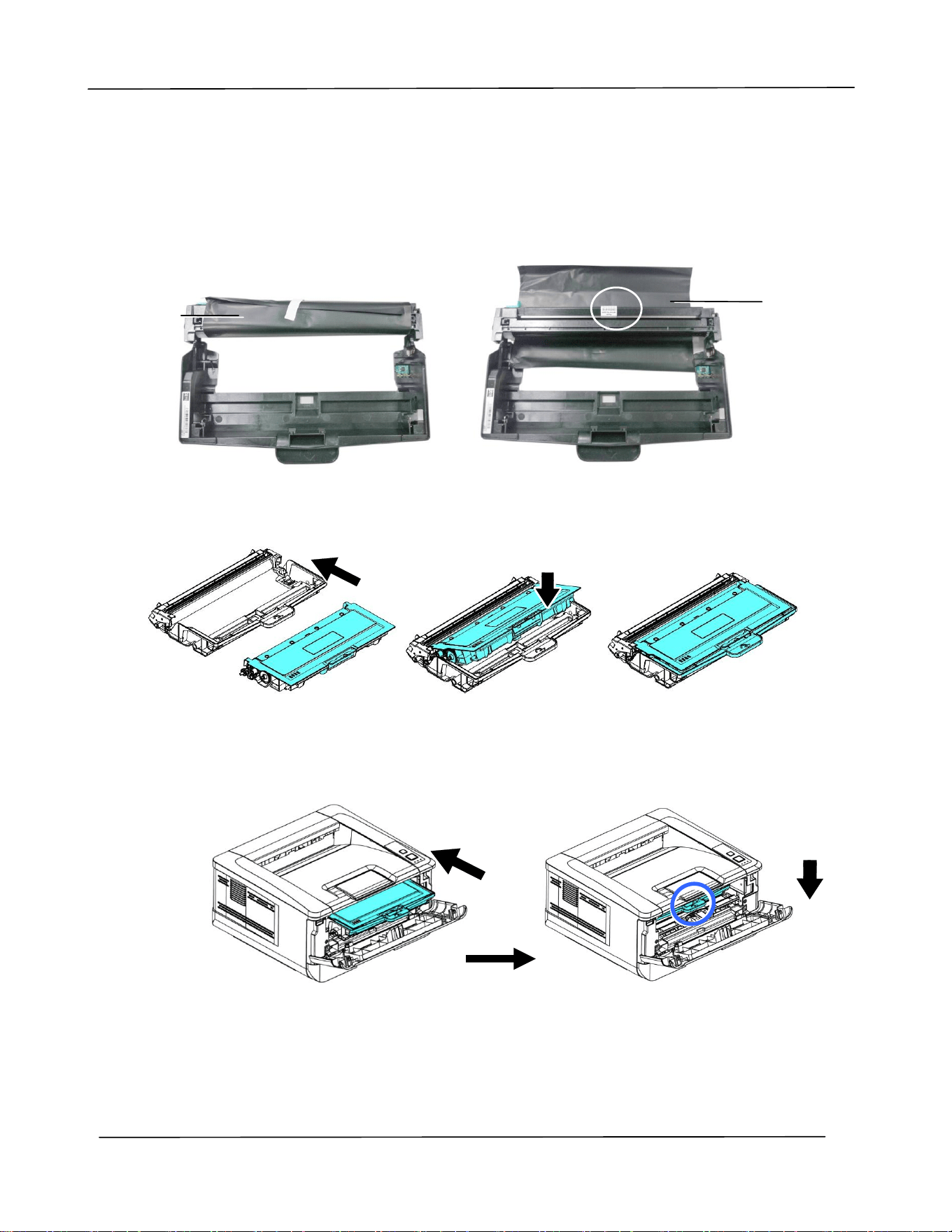
Руководство пользователя
102
Установка барабана
1. Снимите с барабана защитную ленту и наклейку, которая расположена в
центре. Извлекая барабан из упаковки, старайтесь не прикасаться к нему.
Следы от пальцев приводят к снижению качества печати.
2. Установите картридж с тонером в новый барабан.
3. Возьмитесь за рукоятку картриджа с тонером и вставьте его в исходное место.
Нажмите на рукоятку и зафиксируйте картридж.
Наклейка
Черная пл
енка

Уход за устройством
103
Примечание.
При попадании тонера на одежду или другую ткань сотрите
тонер сухой салфеткой. Постирайте вещи в холодной воде и
высушите на воздухе.
Не выбрасывайте пустой картридж. Отработанные картриджи
сложите в пластиковый пакет, который поставляется в
комплекте, и верните продавцу или в сервисный центр. Они
утилизируют отработанные картриджи в соответствии с
установленными нормами.
4. Закройте переднюю крышку.
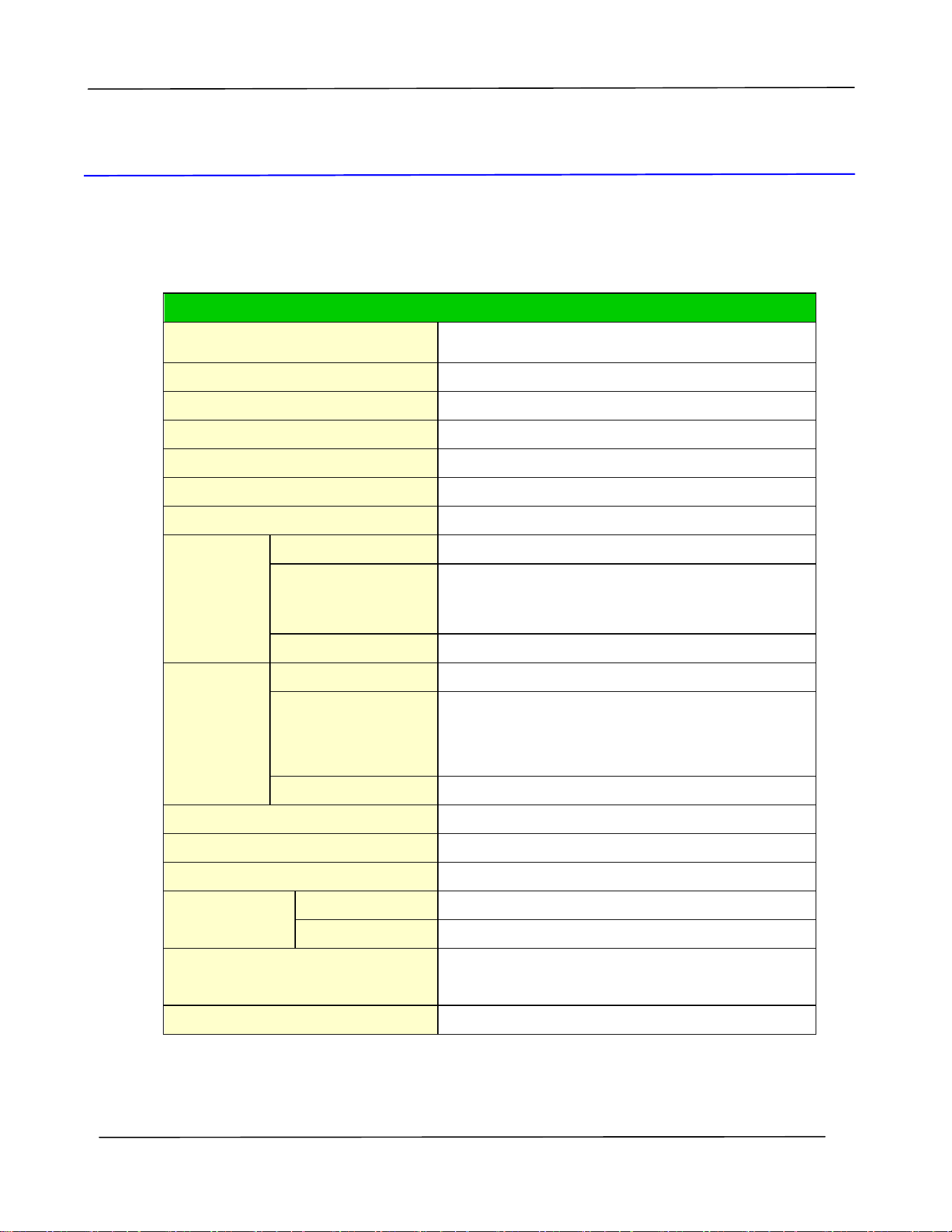
Руководство пользователя
104
9. Технические характеристики
Все технические характеристики могут изменяться без уведомления.
Общие характеристики
Номер модели
AP30A
Процессор
300 МГц
ОЗУ
128МБ
Макс. размер носителя
Размер Legal
Разрешение
600 × 600 точек на дюйм
Скорость печати
30 ч/млн.
Время первой распечатки
11 секунд (A4 SEF)
Лоток для
ручной
подачи
Емкость лотка
1 страница (простая бумага 70 г/м²)
Размер бумаги
A4, A5, A6, B5 (JIS), B6 (JIS), Executive, Letter,
Legal
Особый размер: 76,4 x 135 мм ~ 216 x 356 мм
Вес бумаги
60 ~ 163 г/м²
Лоток 1
Емкость лотка
250 страниц (простая бумага 70 г/м²)
Размер бумаги
A4, A6, B5 (JIS), B6 (JIS), Executive, Letter,
Legal
Особый размер: 76,4 x 135 мм ~ 216 x 356 мм
Вес бумаги
60 ~ 105 г/м²
Вывод бумаги
Верхний вывод
Емкость выходного лотка
150 страниц
Блок двусторонней печати
Встроенный
Двусторонняя
печать
Размер бумаги
A4, Letter, B5 (JIS)
Вес бумаги
60~105 г/м2
Интерфейс подключения
USB2.0, Ethernet 10/100 Мбит/с
Wi-Fi (для моделей с модулем Wi-Fi)
Язык принтера
GDI
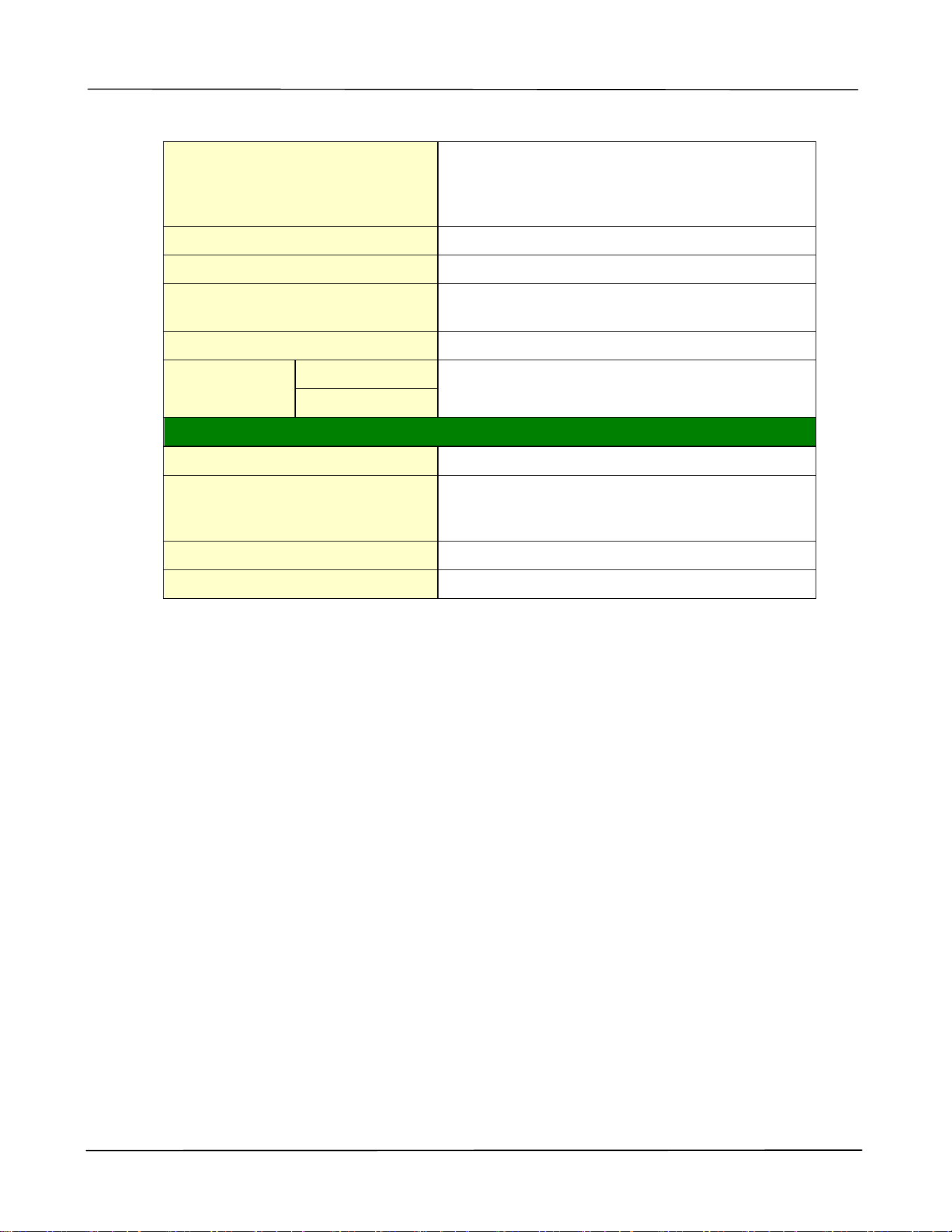
Технические характеристики
105
Поддерживаемая
операционная система
Windows 7, Windows 8, Windows 10
Mac OS 10.11 или последующих версий
Размеры (ШхДхВ)
404 x 380 x 204 мм
Вес
Примерно 8.5 кг
Источник питания
110~127 В пер. тока, 50/60 Гц, 9,0 A
220-240 В пер. тока, 50/60 Гц, 4,5 А
Потребляемая мощность
< 1,5 кВт
Условия
эксплуатации
Температура
10~32°C
15~80% (без конденсации)
Влажность
Жизненный цикл устройства
Срок службы принтера
5 лет или 60 000 страниц
Картридж с тонером
700 страниц (ISO19752) (Стандарт)
1500/3000 страниц (Дополнительно)
Барабан
12,000 страниц
Термоблок
60,000 страниц
Руководство пользователя
106
Технические характеристики Wi-Fi
Модель: CF-WU810N
Основной набор микросхем
RTL8188EUS
Интерфейс хоста
USB 2.0
Частотный диапазон
2,412~2,484 ГГц
Стандарт Wi-Fi
IEEE 802.11b
IEEE 802.11g
IEEE 802.11n
Скорость передачи данных
11b: 1/2/5.5/11 Мбит/с
11g: 6/9/12/24/36/48/54 Мбит/с
11n: 150 Мбит/с
Мощность передачи
Макс. 18 дБм
Безопасность
WPA-PSK/WPA2-PSK
WPA/WPA2
WEP
Операционная система
Windows XP/Vista/7/8/8.1/10
(32/64-битная)
Max OS 10.6 ~10.11
Linux Kernel 2.6.18~3.10