
© 2024 Samsung Electronics Co., Ltd. All rights reserved.
User Guide
HW-Q930D / HW-Q800D / HW-Q700D
To receive more complete service, please register your product at
www.samsung.com/register
Figures and illustrations in this User Guide are provided for reference
only and may differ from actual product appearance.

ENG - 2
CONTENTS
01 Checking the Components 3
02 Product Overview 4
Top Panel of the Soundbar. . . . . . . . . . . . . . . . . . . . . . . . . . . . . . . . . . 4
Bottom Panel of the Soundbar. . . . . . . . . . . . . . . . . . . . . . . . . . . . . . 5
03 Using the Soundbar Remote Control 6
Inserting Batteries before using the Remote Control (AAA
batteries X 2). . . . . . . . . . . . . . . . . . . . . . . . . . . . . . . . . . . . . . . . . . . . . .6
How to Use the Remote Control. . . . . . . . . . . . . . . . . . . . . . . . . . . . . 6
Setting the (Sound Control). . . . . . . . . . . . . . . . . . . . . . . . . . . . . 7
Using the Hidden Buttons (Buttons with more than one
function). . . . . . . . . . . . . . . . . . . . . . . . . . . . . . . . . . . . . . . . . . . . . . . . . .8
Output specications for the different sound effect modes. . . . 8
Adjusting the Soundbar volume with a TV remote control . . . . 10
04 Connecting the Soundbar 11
Connecting the power and units . . . . . . . . . . . . . . . . . . . . . . . . . . . 11
‒ Recommended Speaker Layout . . . . . . . . . . . . . . . . . . . . . . . . . 12
‒ Surround speaker mode (HW-Q930D only) . . . . . . . . . . . . . . 12
‒ Manually connecting the Subwoofer or Surround Speakers 13
‒ LED Indicator Lights on the Rear of Subwoofer and Surround
Speakers . . . . . . . . . . . . . . . . . . . . . . . . . . . . . . . . . . . . . . . . . . . . . 14
05 Connecting to a TV 15
Connecting the TV that supports HDMI ARC (Audio Return
Channel) . . . . . . . . . . . . . . . . . . . . . . . . . . . . . . . . . . . . . . . . . . . . . . . . . 15
Connecting using an Optical Cable . . . . . . . . . . . . . . . . . . . . . . . . . 16
Connecting via Bluetooth . . . . . . . . . . . . . . . . . . . . . . . . . . . . . . . . . 17
Connecting via Wi-Fi . . . . . . . . . . . . . . . . . . . . . . . . . . . . . . . . . . . . . . 19
Using the Q-Symphony Function . . . . . . . . . . . . . . . . . . . . . . . . . . .20
Using the SpaceFit Sound . . . . . . . . . . . . . . . . . . . . . . . . . . . . . . . . . 21
06 Connecting an External Device 22
Method 1. Connecting using an HDMI Cable (Capable of Dolby
Atmos / DTS:X decoding and playback) . . . . . . . . . . . . . . . . . . . . . 22
Method 2. Connecting using an Optical Cable . . . . . . . . . . . . . . .23
07 Connecting a Mobile Device 24
Method 1. Connecting via Bluetooth . . . . . . . . . . . . . . . . . . . . . . . .24
Method 2. Connecting via Wi-Fi (Wireless Network). . . . . . . . . . 26
Using Group Play . . . . . . . . . . . . . . . . . . . . . . . . . . . . . . . . . . . . . . . . . 26
Connecting via Apple AirPlay . . . . . . . . . . . . . . . . . . . . . . . . . . . . . . 27
Using the Tap Sound . . . . . . . . . . . . . . . . . . . . . . . . . . . . . . . . . . . . . . 27
08 Installing the Wall Mount 28
Installation Precautions . . . . . . . . . . . . . . . . . . . . . . . . . . . . . . . . . . .28
Wallmount Components . . . . . . . . . . . . . . . . . . . . . . . . . . . . . . . . . .28
Installing the Surround Speakers on a Wall (applicable models
only). . . . . . . . . . . . . . . . . . . . . . . . . . . . . . . . . . . . . . . . . . . . . . . . . . . . .29
09 Installing the Soundbar in front of TV 29
Component . . . . . . . . . . . . . . . . . . . . . . . . . . . . . . . . . . . . . . . . . . . . . .29
10 Software Update 30
Auto Update . . . . . . . . . . . . . . . . . . . . . . . . . . . . . . . . . . . . . . . . . . . . .30
USB Update . . . . . . . . . . . . . . . . . . . . . . . . . . . . . . . . . . . . . . . . . . . . . .30
Security updates information . . . . . . . . . . . . . . . . . . . . . . . . . . . . . .30
Initialization . . . . . . . . . . . . . . . . . . . . . . . . . . . . . . . . . . . . . . . . . . . . . 31
11 Troubleshooting 31
12 Licence 33
ENG - 3
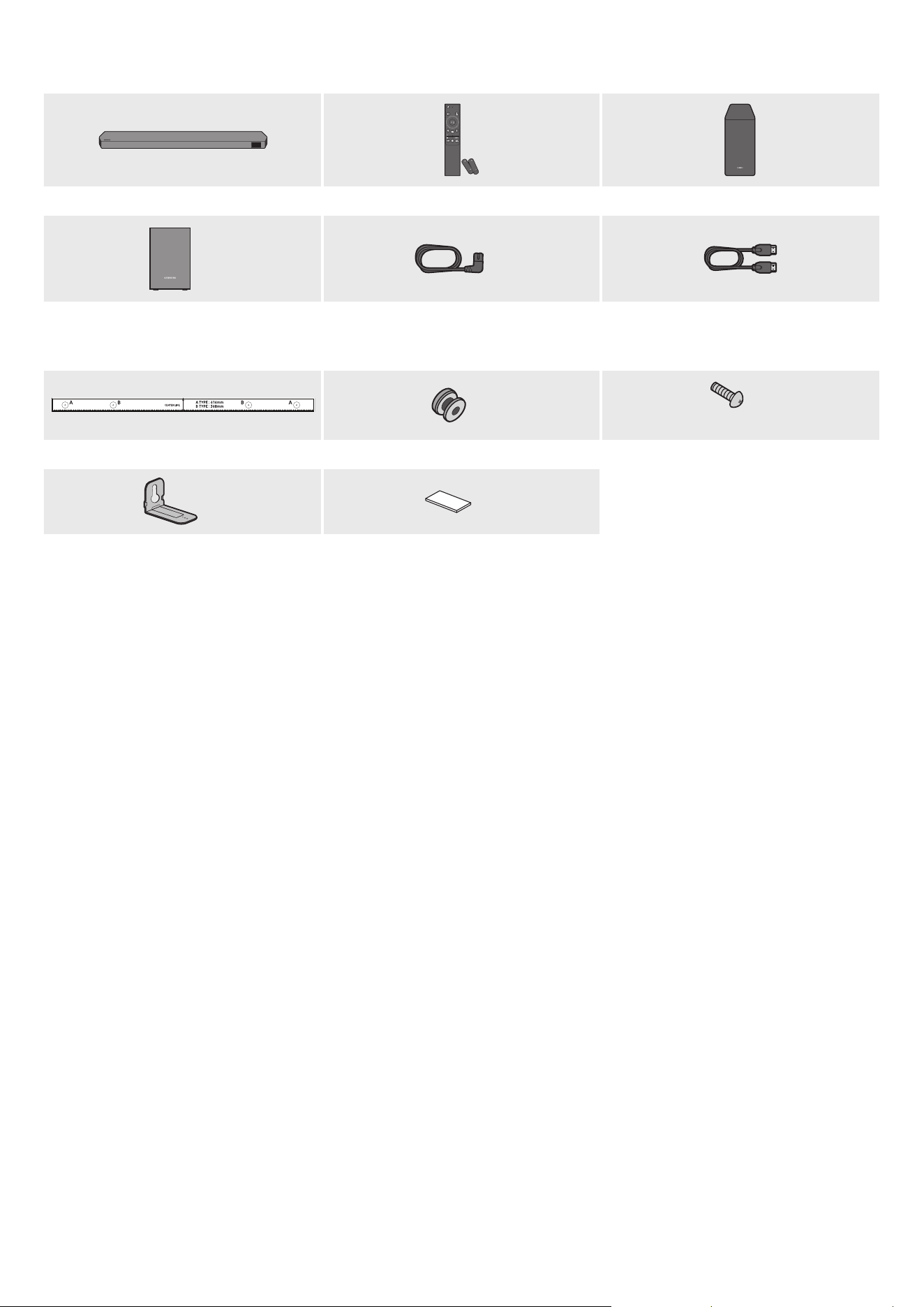
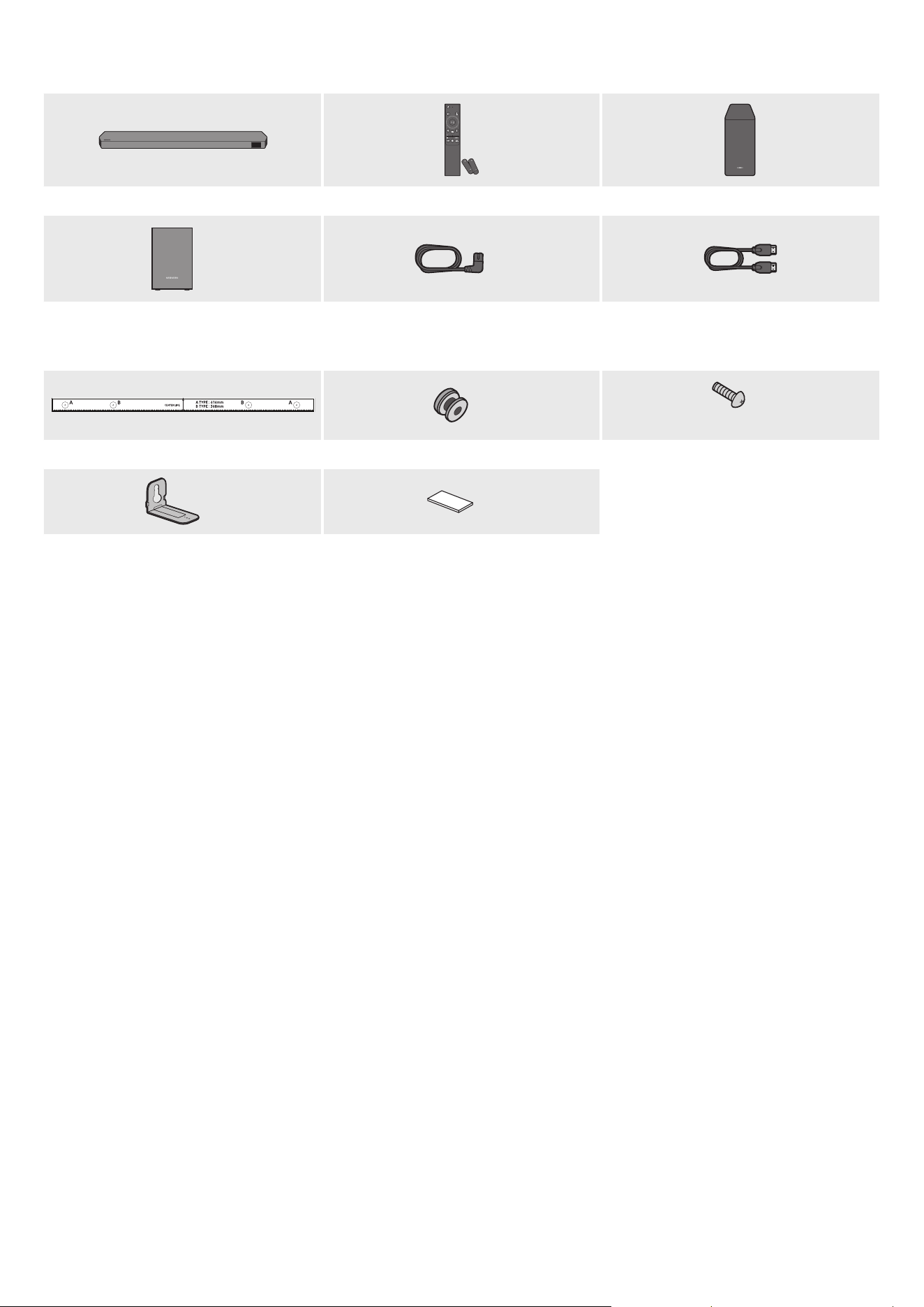
01 CHECKING THE COMPONENTS
SOUNDBAR
Soundbar Main Unit Soundbar Remote Control / Batteries Subwoofer
POWER
x 2
x 4
Surround Speaker (optional)
(Left / Right)
Power Cord
(Soundbar, Subwoofer)
(Surround speaker)
HDMI Cable
x 2
x 2
(M4 x L10)
Wall Mount Guide Holder-Screw Screw
x 2 x 4
Bracket-Wall Mount Rubber-Foot
• For more information about the power supply and power consumption, refer to the label attached to the product. (Label: Rear of the Soundbar
Main Unit)
• To purchase additional components or optional cables, contact a Samsung Service Center or Samsung Customer Care.
• For more information about the wallmount or rubber-foot, see pages 28~30.
• Design, specications, and App screen are subject to change without prior notice.
• The appearance of the accessories may differ slightly from the illustrations above.
• Samsung Electronics Co., Ltd reserves the right to change the specications without notice.
• Weight and dimensions are approximate.
ENG - 4
02 PRODUCT OVERVIEW
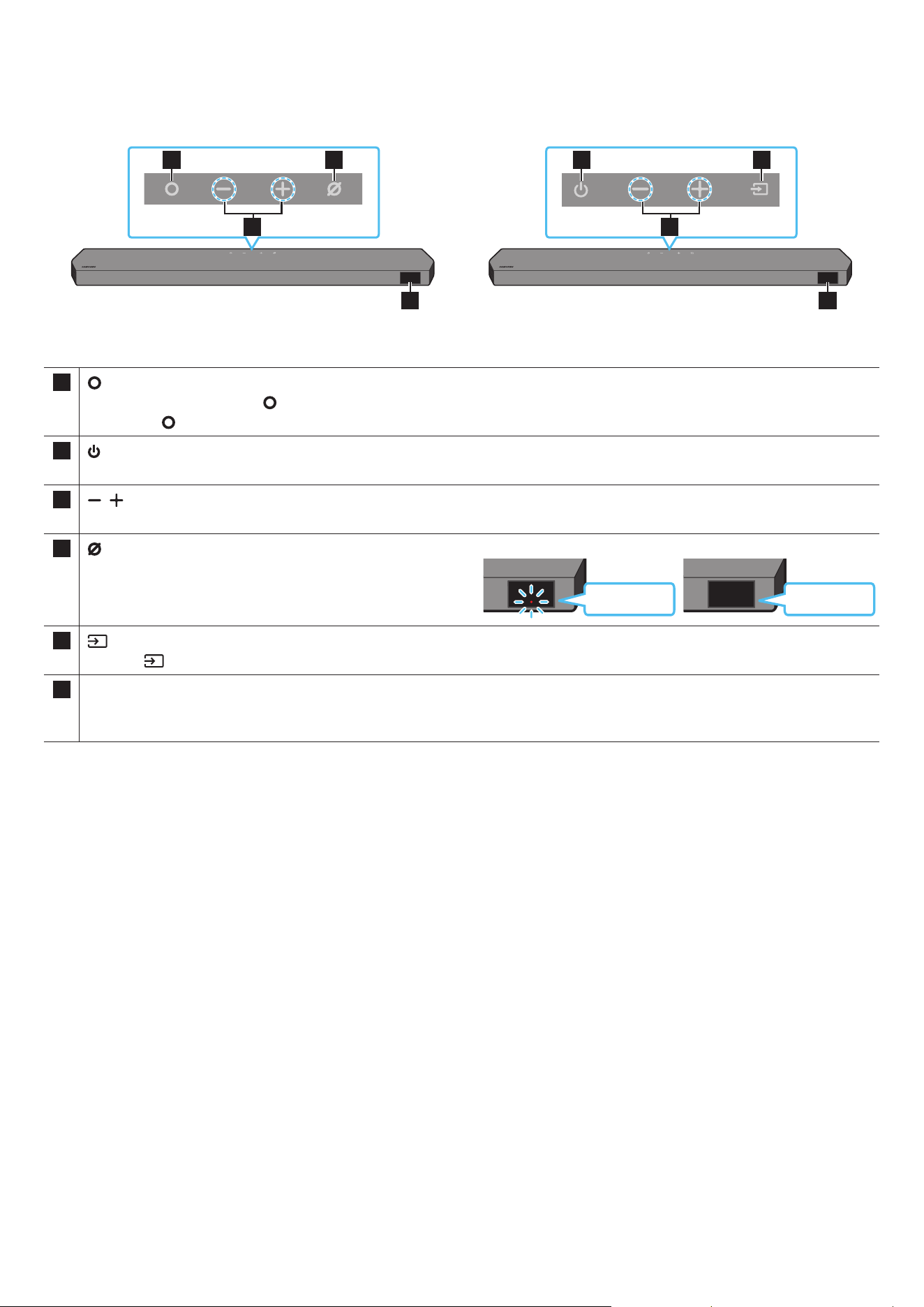
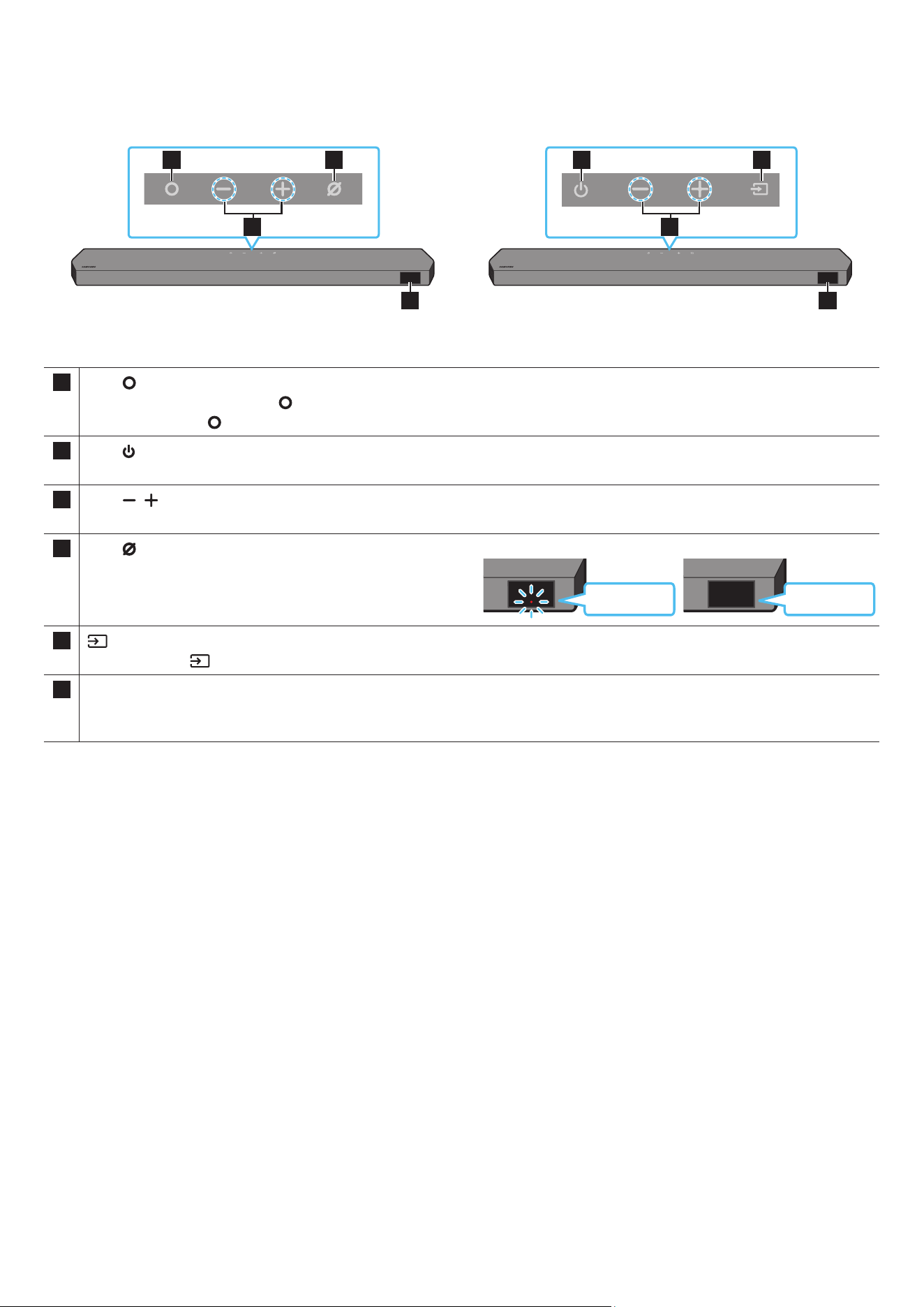
Top Panel of the Soundbar
2
1 3
4
2
1 3
4
HW-Q930D / HW-Q800D HW-Q700D
1
(Multi Function) Button (HW-Q930D / HW-Q800D models)
• In standby mode, press the (Multi Function) button to turn on the Soundbar.
• Press the (Multi Function) button to change the input source.
1
(Power) Button (HW-Q700D model)
Turns the power on and off.
2
(Volume) Button
Adjusts the volume.
3
(Mic On/Off) Button (HW-Q930D / HW-Q800D models)
Press the button to turn the microphone on or off.
When the microphone is off, the LED indicator will glow red.
Red On
Mic Off
Red Off
Mic On
3
(Source) Button (HW-Q700D model)
Press the (Source) button to change the input source.
4 Display
Displays the product’s status and current mode.
TV ARC or eARC → HDMI → Wi-Fi → BT → D.IN
• When you plug in the power cord, the power button will begin working in 4 to 6 seconds.
• When you turn on this unit, there will be a 4 to 5 second delay before it produces sound.
• If you hear sounds from both the TV and Soundbar, go to the Settings menu for the TV audio and change the TV speaker to External Speaker.
ENG - 5
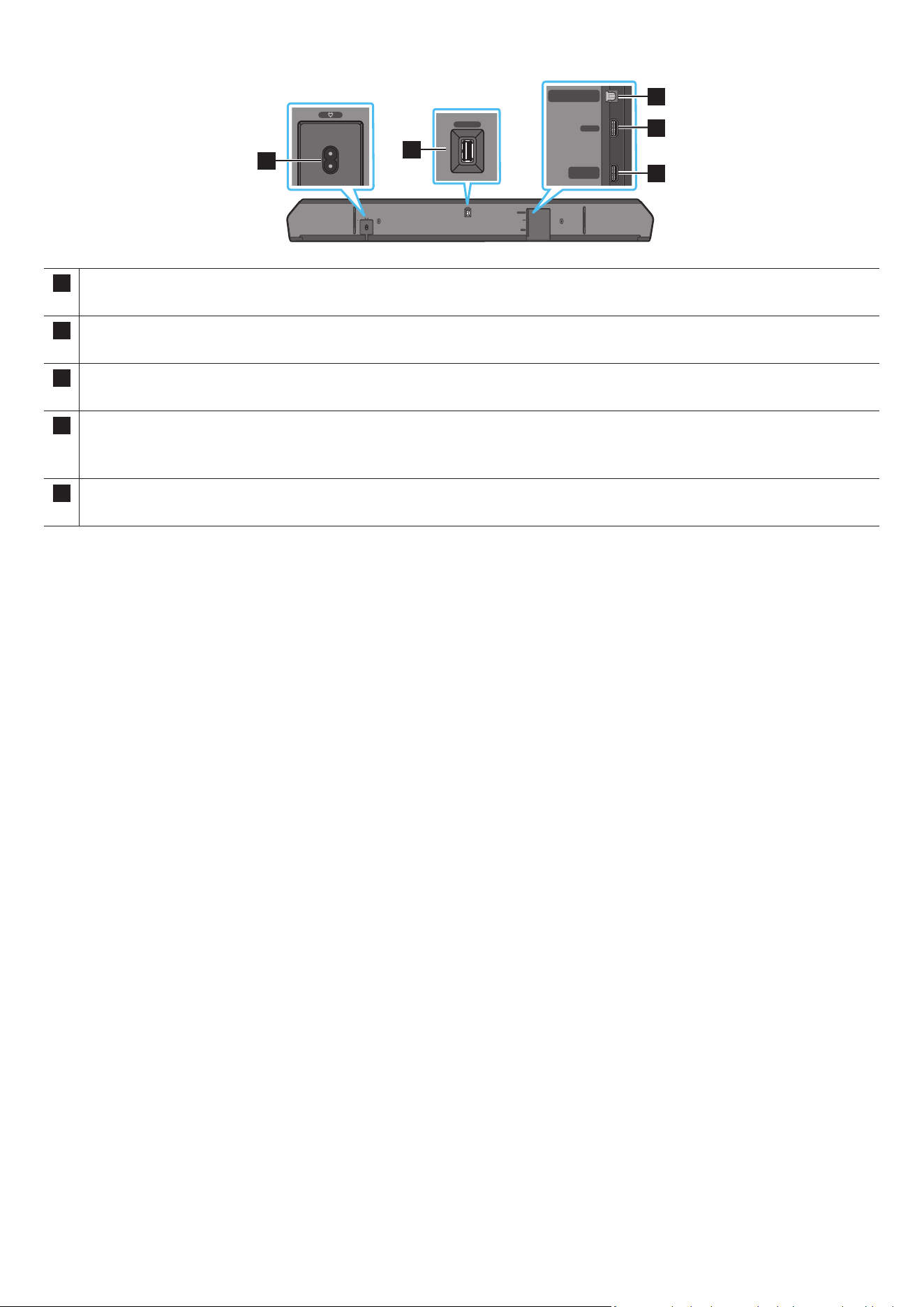
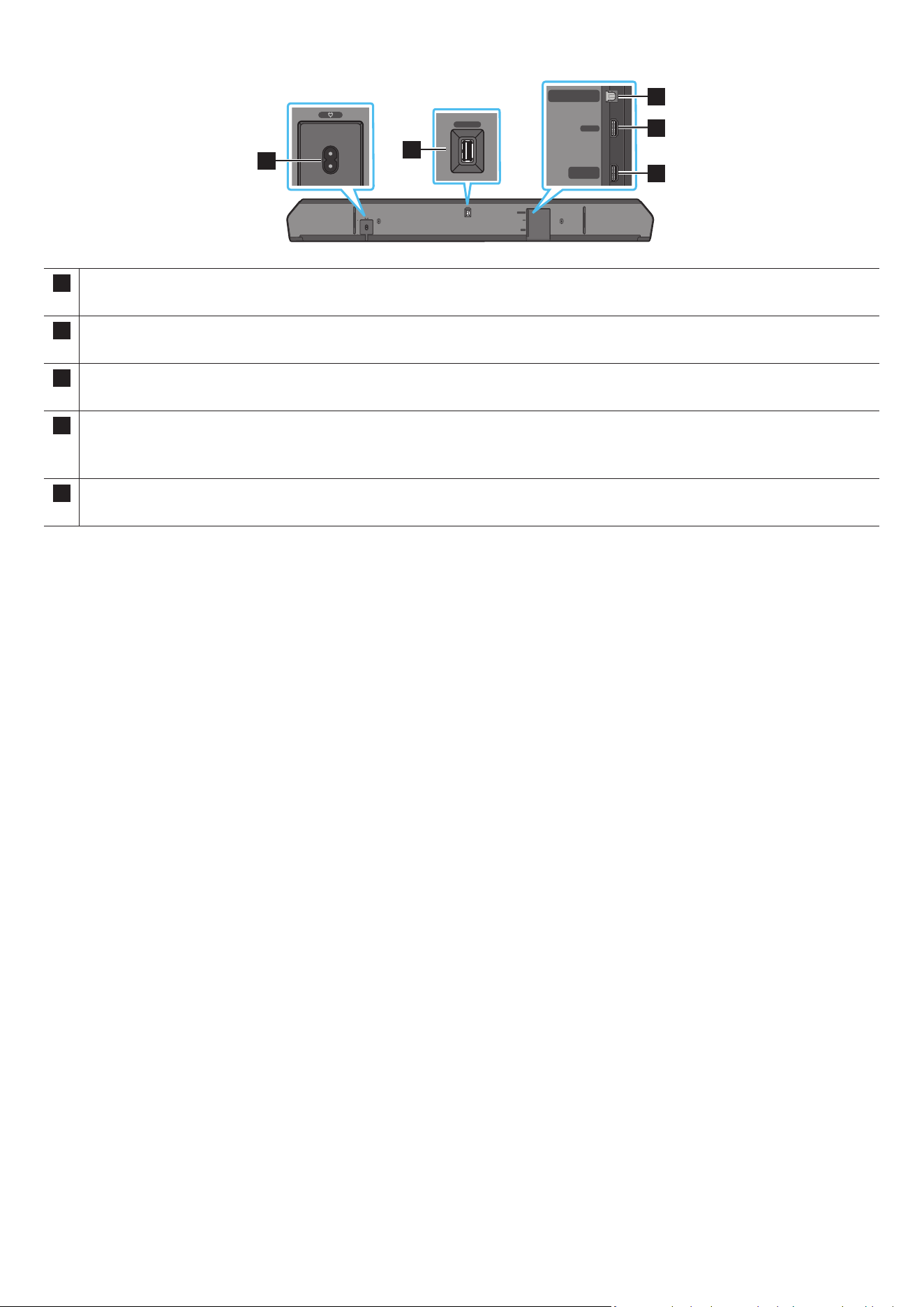
Bottom Panel of the Soundbar
HDMI IN 1
HDMI IN 2
SERVICE
DIGITAL AUDIO IN
(OPTICAL)
HDMI TO TV
(eARC/ARC)
HDMI
SERVICE
DIGITAL AUDIO IN
(OPTICAL)
HDMI TO TV
(eARC/ARC)
HDMI
HDMI IN 1
HDMI IN 2
SERVICE
DIGITAL AUDIO IN
(OPTICAL)
HDMI TO TV
(eARC/ARC)
HDMI
SERVICE
DIGITAL AUDIO IN
(OPTICAL)
HDMI TO TV
(eARC/ARC)
HDMI
1
HDMI IN 1
HDMI IN 2
SERVICE
DIGITAL AUDIO IN
(OPTICAL)
HDMI TO TV
(eARC/ARC)
HDMI
SERVICE
DIGITAL AUDIO IN
(OPTICAL)
HDMI TO TV
(eARC/ARC)
HDMI
2
HDMI IN 1
HDMI IN 2
SERVICE
DIGITAL AUDIO IN
(OPTICAL)
HDMI TO TV
(eARC/ARC)
HDMI
SERVICE
DIGITAL AUDIO IN
(OPTICAL)
HDMI TO TV
(eARC/ARC)
HDMI
3
5
4
1 POWER
Connect the Soundbar’s power cord. (See page 11)
2 SERVICE
Connect a USB storage device to upgrade the product’s software.
3 DIGITAL AUDIO IN (OPTICAL)
Connect to the digital (optical) output of an external device. (See page 23)
4 HDMI
Inputs digital video and audio signals simultaneously using an HDMI cable.
Connect to the HDMI output of an external device. (See page 22)
5 HDMI TO TV (eARC/ARC)
Connect to the HDMI jack on a TV. (See page 15)
• When disconnecting the power cord from a wall outlet, pull the plug. Do not pull the cable.
• Do not connect this unit or other components to an AC outlet until all connections between components are complete.
ENG - 6
03 USING THE SOUNDBAR REMOTE CONTROL
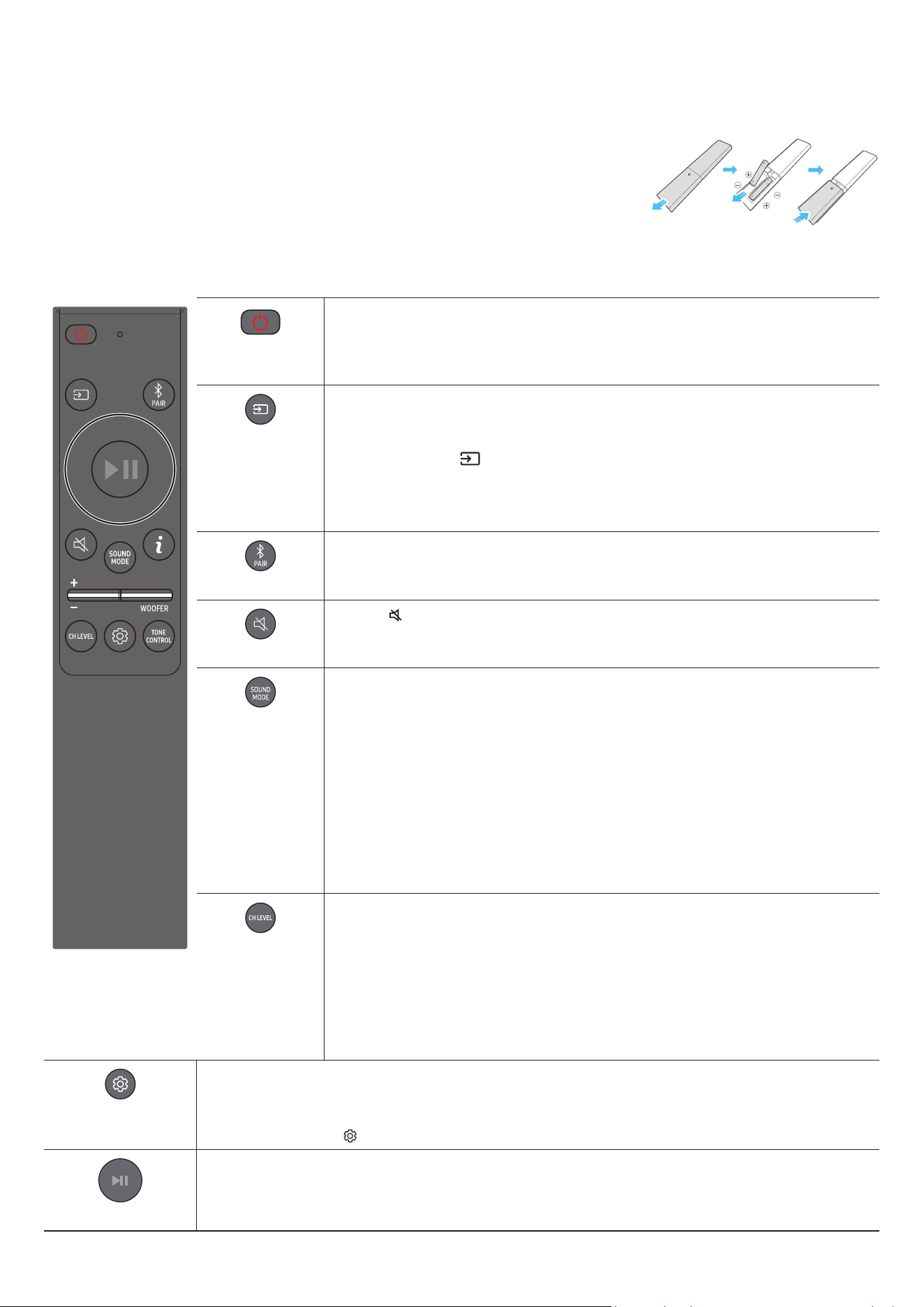
Inserting Batteries before using the Remote Control (AAA batteries X 2)
Slide the back cover in the direction of the arrow until it is completely removed. Insert 2 AAA batteries
(1.5V) oriented so that their polarity is correct. Slide the battery cover back into position.
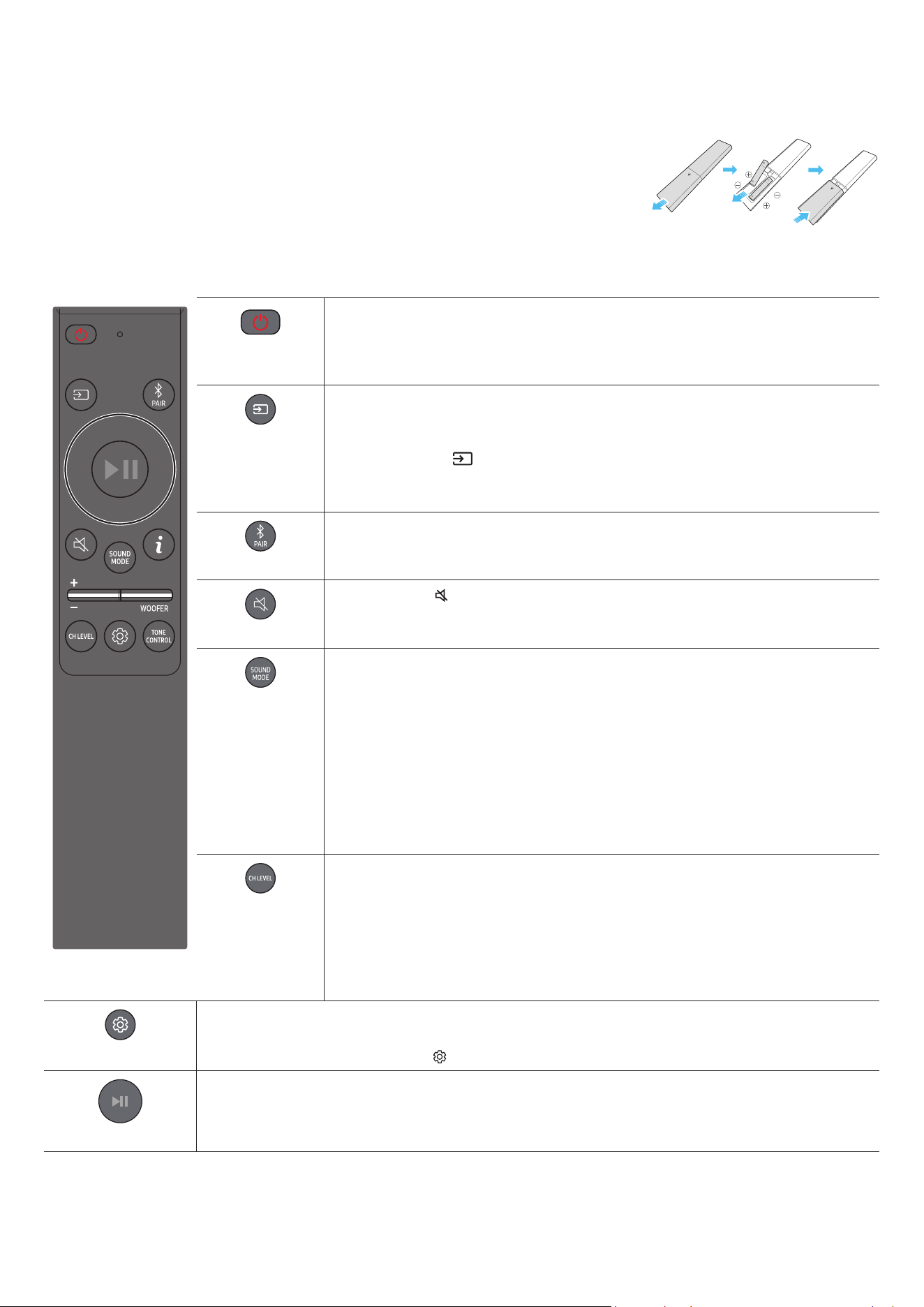
How to Use the Remote Control
SOUNDBAR
Power
Turns the Soundbar on and off.
• Auto Power Down Function
The unit turns off automatically in the following situations:
• In TV ARC or eARC, HDMI, Wi-Fi, BT, D.IN mode if there is no audio signal for 18 minutes.
Source
Press to select a source connected to the Soundbar.
• Voice Feedback On/Off
You can turn on or off the Voice Feedback.
Press and hold the (Source) button on the remote control for 5 seconds while the
Soundbar is off (Standby mode).
Each time you change the Voice Feedback setting, the display will show “AUI OFF”
(Default) or “AUI ON”.
Bluetooth PAIR
Switch the Soundbar to Bluetooth pairing mode. Press the button and wait for the “BT
PAIRING” screen to connect to a new Bluetooth device.
Mute
Press the (Mute) button to mute the sound.
Press it again to unmute the sound.
SOUND MODE
By pressing the button, you can select the desired audio mode such as Surround, Game Pro,
Standard, Adaptive Sound.
• Standard
Outputs the original sound.
• Surround
Provides a wider sound eld than standard.
• Game Pro
Provides stereoscopic sound to immerse you in the action while gaming.
• Adaptive Sound
Analyzes the content in real time and automatically provides the optimal sound eld
based on the characteristics of the content.
CH LEVEL
By pressing the button, you can adjust the volume of the each speaker such as Center level,
Side level, Wide level, Front Top level, Rear level, and Rear top level.
• To control the volume of the each speaker select Center level, Side level, Wide level, or
Front Top level in Sound Settings, and then adjust the volume between -6~+6 by using the
Up/Down buttons.
• If Surround Speakers are connected, select Rear level or Rear top level and then use the
Up/Down buttons to adjust the volume within a -6 to +6 range.
• CH LEVEL specications may differ with the respective model.
Sound Control
By pressing the button, you can set the audio functions such as SpaceFit Sound, AVA, Voice enhance mode, Night
mode, Sync, Surround speaker mode, Virtual, Private Rear Sound, and Sound Grouping. The desired item can be
adjusted using the Up/Down buttons.
• Refer to “Setting the (Sound Control)” on page 7.
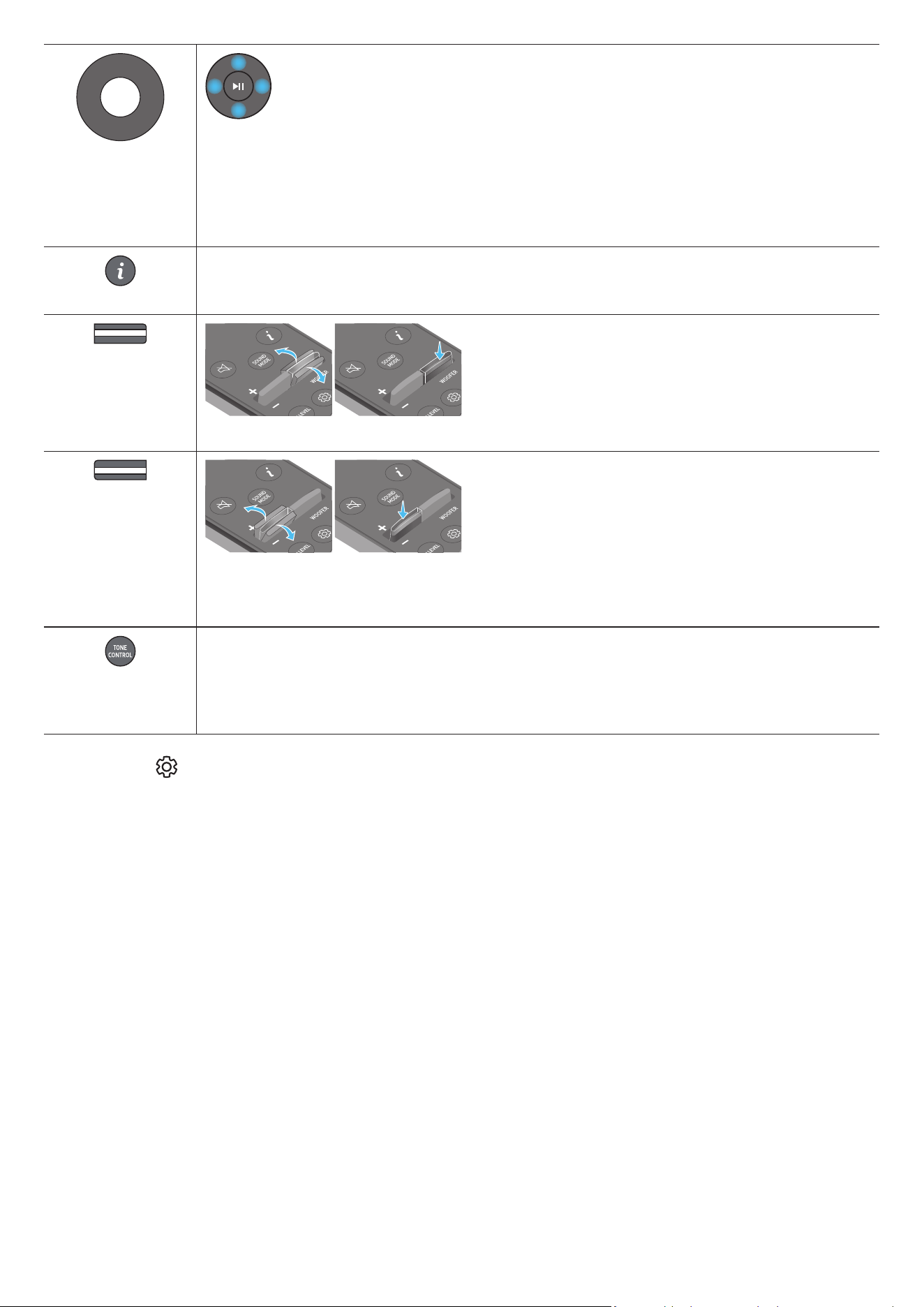
Play / Pause
You can also play or pause music by pressing the button.
ENG - 7
Up/Down/Left/Right
Press the indicated areas to select Up/Down/Left/Right.
Press Up/Down/Left/Right on the button to select or set functions.
• Music Skip
Press the Right button to select the next music le. Press the Left button to select the previous music le.
• ID SET
Use this option when the Subwoofer or Surround Speakers are not connected or need reconnection.
While powered off, press and hold the Up button for 5 seconds to perform ID SET. (See page 13.)
Info
Press to display information about the active function or the codec available.
In BT mode, it displays the connected device (when pairing is complete) or “BT ready” (when pairing is required).
WOOFER LEVEL
Push the button up or down to adjust the level of the woofer (bass).
VOLUME
Push the button up or down to adjust the volume.
• Mute
Press the VOL button to mute the sound. Press it again to unmute the sound.
TONE CONTROL
By pressing the button, you can adjust the volume of the treble or bass sound. The dered item can be adjusted
using the Up/Down buttons. This function is enabled in Sound mode excluding in Standard mode.
• To control the volume of the treble or bass sound, select TREBLE or BASS in Sound Settings, and then adjust the
volume between -6~+6 by using the Up/Down buttons.
• Once the bass level is changed, the woofer level will be also adjusted accordingly.
Setting the (Sound Control)
• Active Voice Amplier (AVA) : Analyzes external noise in real time while soundbar is playing, so that voice audio can always be heard clearly.
No data is saved during the analysis.
• The SpaceFit Sound and AVA functions are not supported by HW-Q700D model.
• Voice enhance mode enhances spoken dialog in movies and TV to make it easier to hear.
• Night mode is optimized for night time viewing with the settings adjusted to bring the volume down but keep the dialog clear.
• Sound Grouping : The Soundbar main unit and the Surround Speakers play the entire sound instead of surround sound, making it ideal for
large groups of people listening to music in a large space.
‒ This menu is initially activated when the Surround Speakers are connected, and then the menu remains activated regardless of the
connection of the Surround Speakers.
‒ If you enable the Sound Grouping, there are no differences in sounds between the Sound modes.
‒ Sound does not come out from all speaker units of the Soundbar main unit and the Surround speakers, but only from certain
predetermined units, which vary by model.
• Private Rear Sound : This mode sets the sound to come out from the Surround Speakers only, allowing you to listen without being disturbed
by others.
‒ If you enable this mode, sound does not come out from the Soundbar main unit and the Subwoofer. Sound only comes out from the front
channel of the Surround Speakers.
‒ If you enable the Private Rear Sound, there are no differences in sounds between the Sound modes.
‒ The function turns off when the power turns off or the Surround Speakers connection is lost.
ENG - 8
‒ The menu is activated only when the Surround Speakers are connected.
‒ This mode is automatically turned off and becomes unavailable when the Q-symphony function turns on.
• Press and hold the (Sound Control) button for about 5 seconds to adjust the sound for each frequency band. 150Hz, 300Hz, 600Hz, 1.2kHz,
2.5kHz, 5kHz, and 10kHz are selectable using the Left/Right buttons and each can be adjusted to a setting between -6 to +6 using the Up/
Down buttons.
(Make sure the Sound mode is set to “Standard”.)
• If the video on the TV and audio from the Soundbar are not synchronized, select Sync in Sound Control, and then set the audio delay between
0~300 milliseconds by using the Up/Down buttons.
• Sync is only supported for some functions.
• Available Surround speaker mode settings are supported only by HW-Q930D model.
• The Virtual Speaker function can be turned ON/OFF by using the Up/Down buttons.
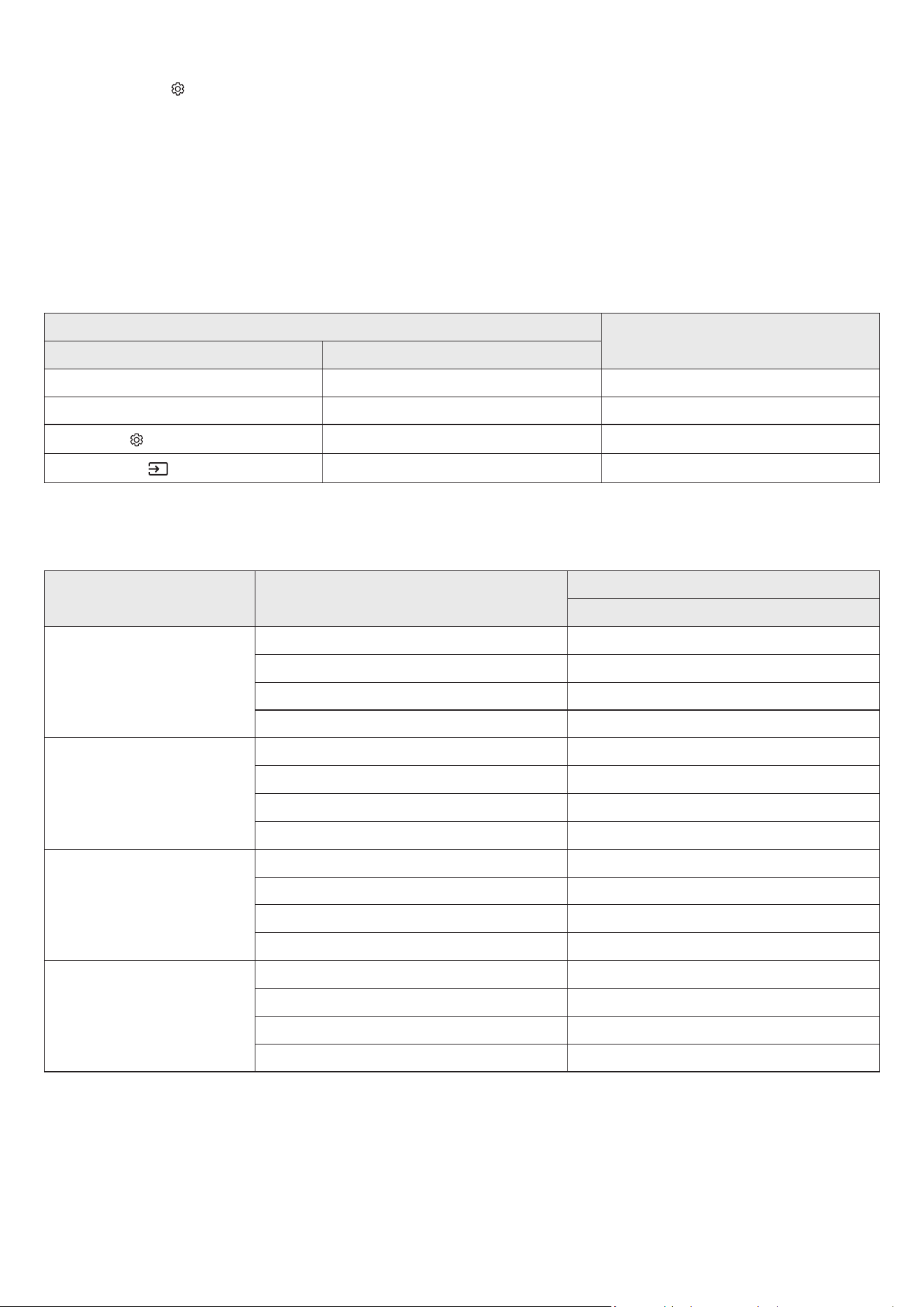
Using the Hidden Buttons (Buttons with more than one function)
Hidden Button
Reference page
Remote Control Button Function
WOOFER (Up) TV remote control On/Off (Standby) page 10
Up ID SET page 13
(Sound Control)
7 Band EQ page 7
(Source)
Voice Feedback On/Off (Standby) page 6
Output specications for the different sound effect modes
<HW-Q930D>
Effect Input
Output
With Subwoofer & Surround Speaker
Standard
2.0 ch 2.1 ch
5.1 ch 5.1 ch / 7.1 ch (DTS)
7.1 ch 7.1 ch
Dolby Atmos®, DTS:X 7.1.4 ch
Surround
2.0 ch 9.1.4 ch
5.1 ch 9.1.4 ch
7.1 ch 9.1.4 ch
Dolby Atmos®, DTS:X 9.1.4 ch
Game Pro
2.0 ch 9.1.4 ch
5.1 ch 9.1.4 ch
7.1 ch 9.1.4 ch
Dolby Atmos®, DTS:X 9.1.4 ch
Adaptive Sound
2.0 ch 9.1.4 ch
5.1 ch 9.1.4 ch
7.1 ch 9.1.4 ch
Dolby Atmos®, DTS:X 9.1.4 ch

ENG - 9
<HW-Q800D>
Effect Input
Output
With Subwoofer Only
With Subwoofer & Surround
Speaker
Standard
2.0 ch 2.1 ch 2.1 ch
5.1 ch 5.1 ch 5.1 ch / 7.1 ch (DTS)
7.1 ch 5.1 ch 7.1 ch
Dolby Atmos®, DTS:X 5.1.2 ch 7.1.4 ch
Surround
2.0 ch 5.1.2 ch 7.1.4 ch
5.1 ch 5.1.2 ch 7.1.4 ch
7.1 ch 5.1.2 ch 7.1.4 ch
Dolby Atmos®, DTS:X 5.1.2 ch 7.1.4 ch
Game Pro
2.0 ch 5.1.2 ch 7.1.4 ch
5.1 ch 5.1.2 ch 7.1.4 ch
7.1 ch 5.1.2 ch 7.1.4 ch
Dolby Atmos®, DTS:X 5.1.2 ch 7.1.4 ch
Adaptive Sound
2.0 ch 5.1.2 ch 7.1.4 ch
5.1 ch 5.1.2 ch 7.1.4 ch
7.1 ch 5.1.2 ch 7.1.4 ch
Dolby Atmos®, DTS:X 5.1.2 ch 7.1.4 ch
<HW-Q700D>
Effect Input
Output
With Subwoofer Only
With Subwoofer & Surround
Speaker
Standard
2.0 ch 2.1 ch 2.1 ch
5.1 ch 3.1 ch 5.1 ch
Dolby Atmos®, DTS:X 3.1.2 ch 5.1.4 ch
Surround
2.0 ch 3.1.2 ch 5.1.4 ch
5.1 ch 3.1.2 ch 5.1.4 ch
Dolby Atmos®, DTS:X 3.1.2 ch 5.1.4 ch
Game Pro
2.0 ch 3.1.2 ch 5.1.4 ch
5.1 ch 3.1.2 ch 5.1.4 ch
Dolby Atmos®, DTS:X 3.1.2 ch 5.1.4 ch
Adaptive Sound
2.0 ch 3.1.2 ch 5.1.4 ch
5.1 ch 3.1.2 ch 5.1.4 ch
Dolby Atmos®, DTS:X 3.1.2 ch 5.1.4 ch
The Surround Speakers will not produce sounds for 2 channel output while Standard mode is in use. To enable sound for the Surround
Speakers, change the effect mode to Surround.
ENG - 10
Adjusting the Soundbar volume with a TV remote control
Adjust the Soundbar volume using the TV’s remote control.
• This function can be used with IR remote controls only. Bluetooth remote controls (remote controls that require pairing) are not
supported.
• Set the TV speaker to External Speaker to use this function.
• Manufacturers supporting this function:
Samsung, VIZIO, LG, Sony, Sharp, PHILIPS, PANASONIC, TOSHIBA, Hisense, RCA
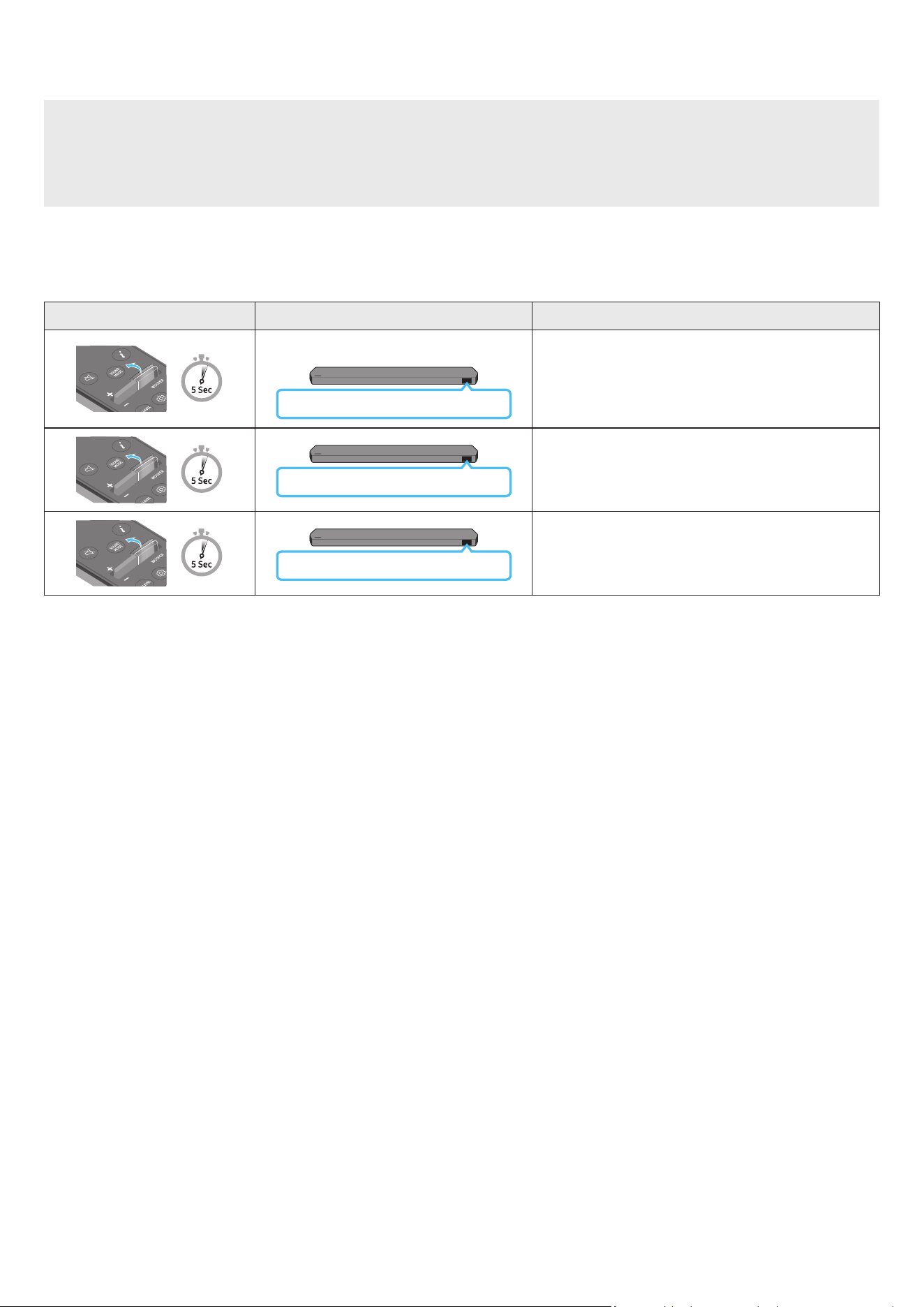
1. Turn Off the Soundbar.
2. Push up and hold the WOOFER button for 5 seconds.
Each time you push the WOOFER button up and hold it for 5 seconds, the mode switches in the following order: “OFF-TV REMOTE” (Default
mode), “SAMSUNG-TV REMOTE”, “ALL-TV REMOTE”.
Remote Control Button Display Status
(Default mode)
OFF-TV REMOTE
Disable the TV remote control.
SAMSUNG-TV REMOTE
Enable a Samsung TV’s IR remote control.
ALL-TV REMOTE
Enable a third-party TV’s IR remote control.
ENG - 11
04 CONNECTING THE SOUNDBAR
Connecting the power and units
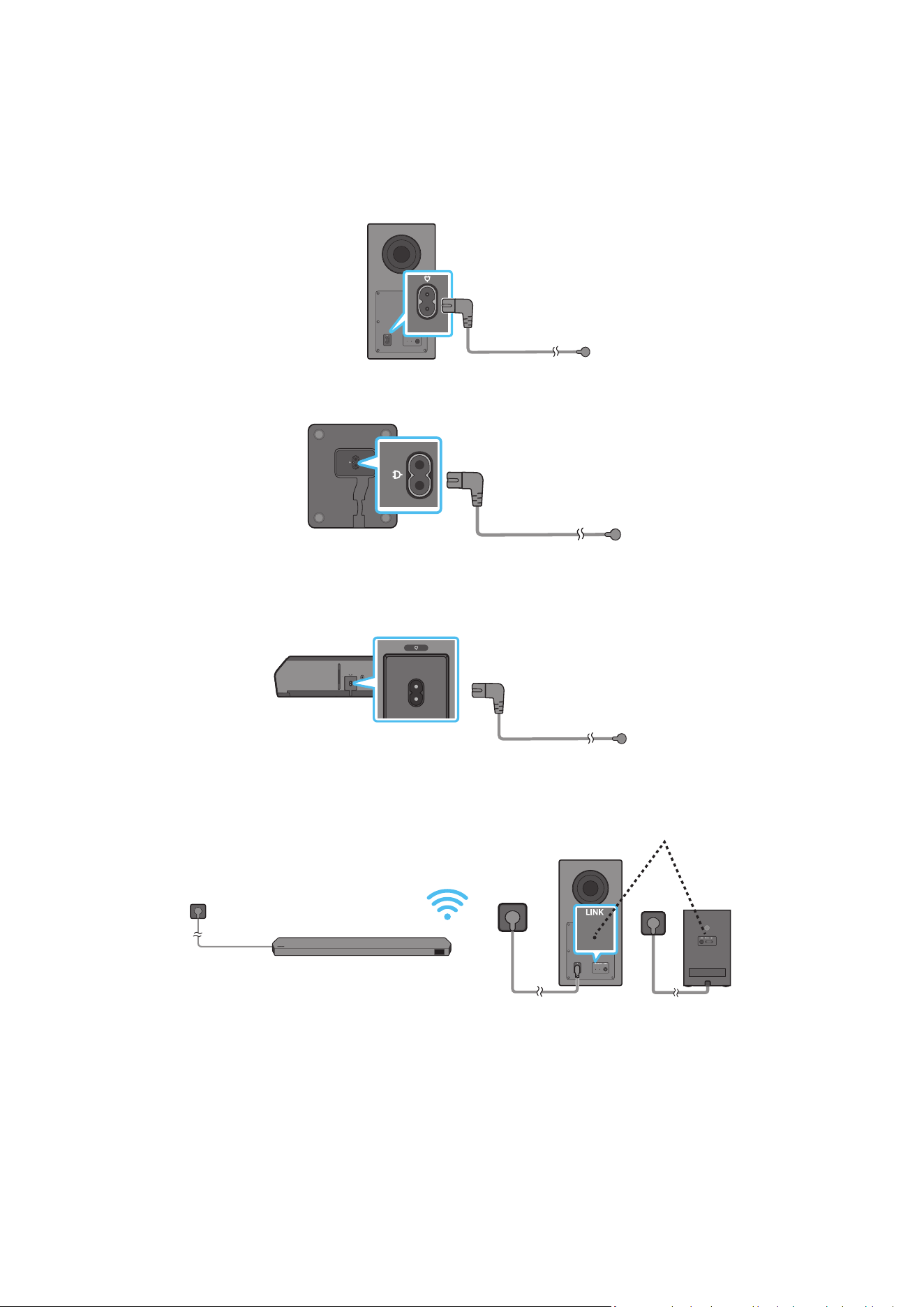
Use the Power cord to connect the Subwoofer, Surround Speakers, and Soundbar to an electrical outlet in the following order:
• For more information about the required electrical power and power consumption, refer to the label attached to the product. (Label: Rear of
the Soundbar Main Unit)
1. Connect the Power cord to the Subwoofer.
Rear of Subwoofer
Power Cord
2. Connect the power cord to the Left and Right Surround Speakers. (optional)
Bottoms of the Left and
Right Surround Speakers
(optional)
Power Cord
3. Connect the Power cord to the Soundbar.
HDMI IN 1
HDMI IN 2
ID SET
(WOOFER,
REAR)
POWER
NETWORK
SERVICE
DIGITAL AUDIO IN
(OPTICAL)
HDMI TO TV
(eARC/ARC)
HDMI 1
HDMI 2
ID SET
HDMI IN 1
HDMI IN 2
SERVICE
DIGITAL AUDIO IN
(OPTICAL)
HDMI TO TV
(eARC/ARC)
HDMI 1
Bottom of the Soundbar
Main Unit
Power Cord
4. Connect power to the Soundbar, Subwoofer and Surround Speakers. The Subwoofer and Surround Speakers are automatically connected when
the Soundbar is turned on.
LINK LED - Blue is On
(optional)
NOTE
• Connect the Subwoofer and Surround Speakers power before connecting to the Soundbar. The Subwoofer and Surround Speakers will be
automatically connected when turning on the Soundbar.
• If you unplug and reconnect the power cord when the product is turned on, the Soundbar turns on automatically.
• The surround speaker system is supported by applicable models only.
ENG - 12
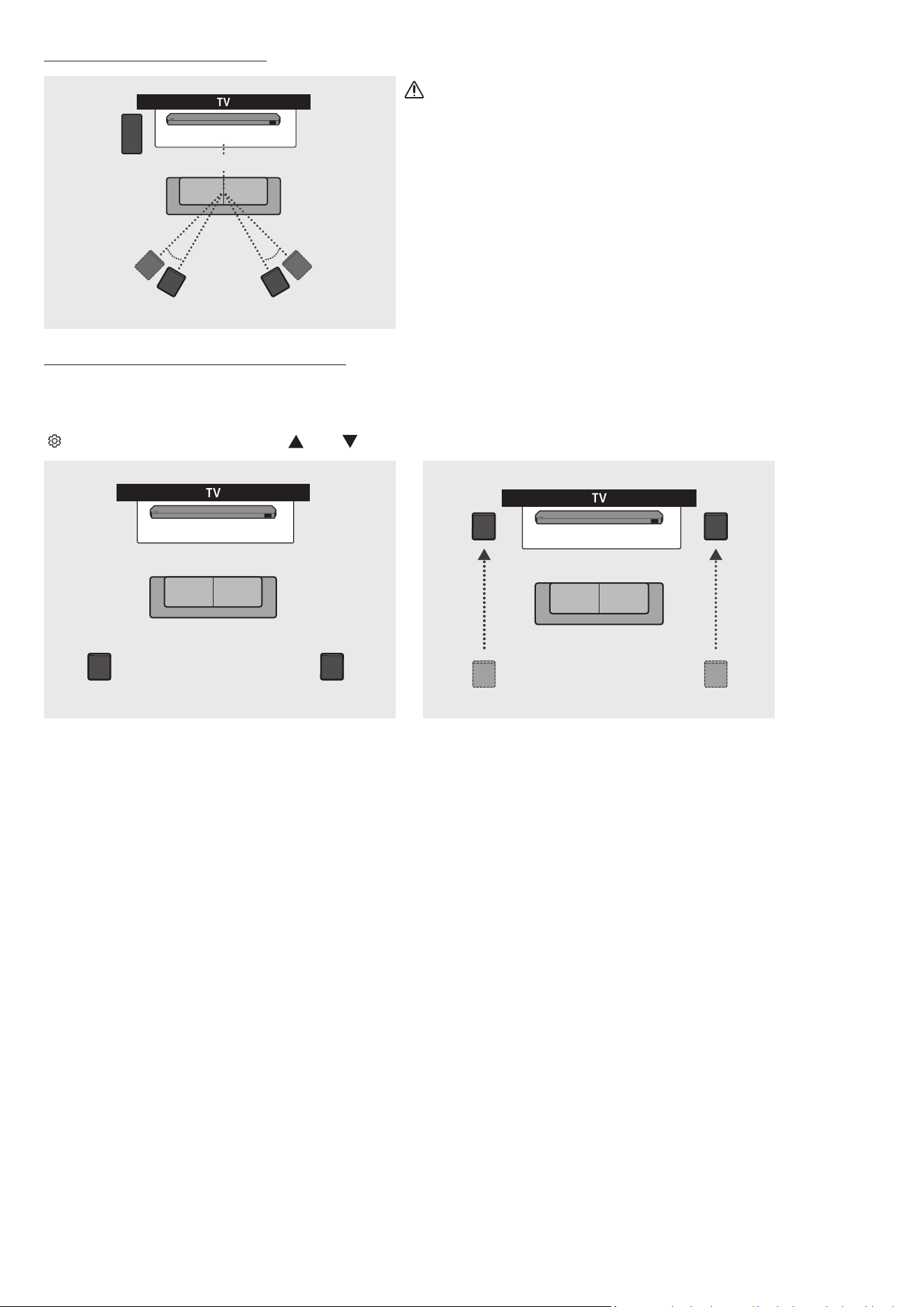
Recommended Speaker Layout
150° 150°
135° 135°
0°
Subwoofer
Soundbar
Surround Speaker L Surround Speaker R
CAUTION
• Wireless receiving antennas are built into the Subwoofer and surround
speakers. Keep the units away from water and moisture.
• For optimal listening performance, make sure that the areas around the
Subwoofer and surround speakers locations are clear of any obstructions.
Surround speaker mode (HW-Q930D only)
An optimal surround sound may be delivered depending on the position of the surround speaker. See the illustration below for speaker
positioning.
To activate this mode, select the Surround Speaker mode using the remote control of the Soundbar.
( (Sound Control) → Surround speaker → (Up) / (Down) → Front / Rear)
Soundbar
Surround Speaker L Surround Speaker R
Soundbar
Surround Speaker L
Surround Speaker R
Rear positioning Front positioning
NOTE
• This mode is available only with Soundbar models including a specic surround speaker.
• In Front speaker mode, position the front speakers toward you.
• The surround speaker mode is enabled by default as rear position.
ENG - 13
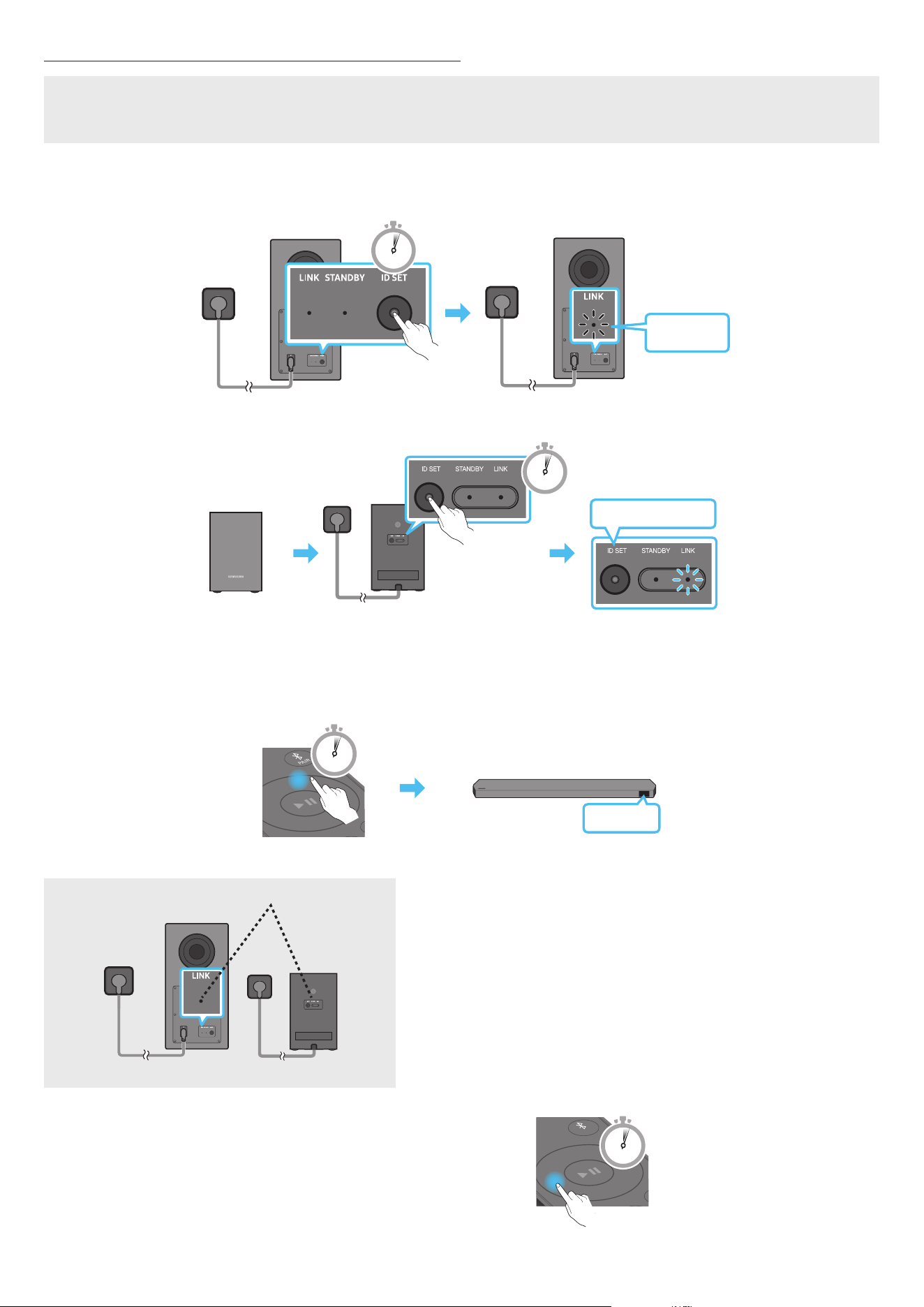
Manually connecting the Subwoofer or Surround Speakers
Before performing the manual connection procedure below:
• Check whether the power cables for the Soundbar and Subwoofer or Surround Speakers are connected properly.
• Make sure that the Soundbar is turned off.
1. Turn off the Soundbar main.
2. Press and hold ID SET on the rear of the Subwoofer and surround speakers for at least 5 seconds.
• The red indicator at the rear of each speaker turns off and the blue indicator blinks.
5 Sec
Blinking
blue fast
Rear of Subwoofer Rear of Subwoofer
Blinking blue fast
POWER
x 2
Rear of the Left and Right Surround Speakers
(optional)
5 Sec
3. Press the Up button on the remote control for 5 seconds.
• The ID SET message appears on the display of the Soundbar for a moment, and then it disappears.
• The Soundbar will automatically power on when ID SET is complete.
SOUND
MODE
PAIR
5 Sec
ID SET
4. Check if the LINK LED is solid blue (connection complete).
LINK LED - Blue is On
(optional)
The LINK LED indicator stops blinking and glows a solid blue when a connection
is established between the Soundbar and the Subwoofer, surround speakers.
NOTE
• How to Tx Module Reset
1. Turn off the soundbar.
2. Press the Left button on the remote control for 5 seconds
3. Follow the “Manually connecting the Subwoofer or Surround Speakers”.
SOUND
MODE
PAIR
5 Sec
ENG - 14
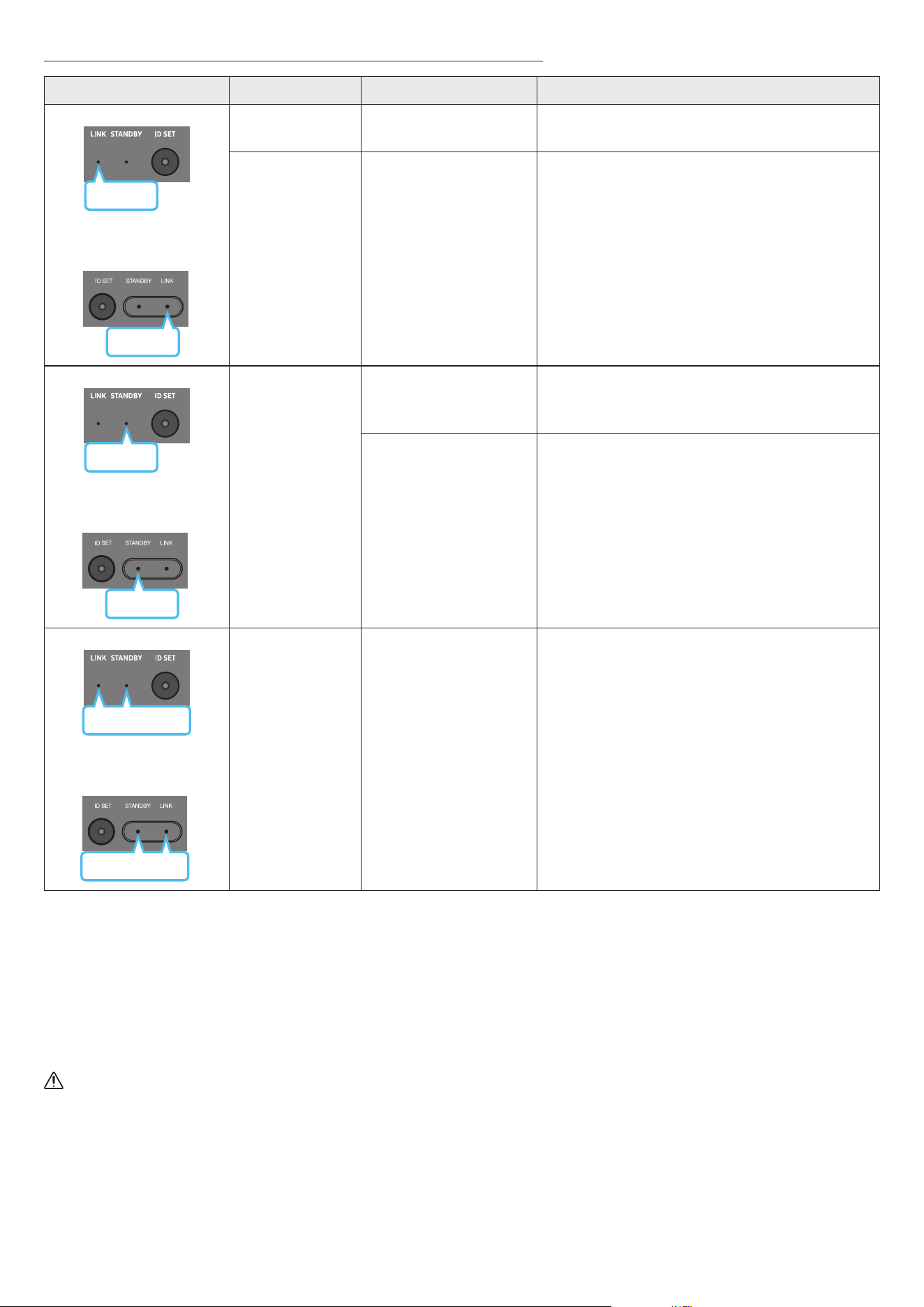
LED Indicator Lights on the Rear of Subwoofer and Surround Speakers
LED Status Description Resolution
Blue
Subwoofer
Surround Speakers
(applicable models only)
Blue
On
Successfully connected
(normal operation)
-
Blinking Recovering the connection
Check if the power cable attached to the main Soundbar
unit is connected properly or wait about 5 minutes.
If blinking persists, try manually connecting the
Subwoofer and Surround Speakers. See page 13.
Red
Subwoofer
Red
Surround Speakers
(applicable models only)
On
Standby (with the
Soundbar main unit turned
off)
Check if the power cable attached to the main Soundbar
unit is connected properly.
Connection failed
Connect again. See the instructions for manual
connection on page 13.
Subwoofer
Red and blue
Red and blue
Surround Speakers
(applicable models only)
Blinking Malfunction
See the contact information for the Samsung Service
Center in this manual.
NOTE
• If the main unit is powered off, the Subwoofer will go into stand-by mode and the STANDBY LED on the rear of the sub-woofer will turn red
after blinking in blue several times.
• If you use a device that uses the same frequency as the Soundbar near the Soundbar, interference may cause some sound interruption.
• The maximum transmission distance of the main unit’s wireless signal is about 10 m, but may vary depending on your operating environment.
If a steel-concrete or metallic wall is between the main unit and the Subwoofer, the system may not operate at all because the wireless signal
cannot penetrate metal.
• The surround speaker system is supported by applicable models only.
CAUTION
• Wireless receiving antennas are built into the Subwoofer and Surround Speakers. Keep the unit away from water and moisture.
• For optimal listening performance, make sure that the area around the Subwoofer and the Surround Speakers are clear of any obstructions.
• Do not insert any part of your body or foreign objects into the Subwoofer’s duct (hole).
• Do not use the Subwoofer’s duct (hole) to hang it on the wall.
ENG - 15
05 CONNECTING TO A TV
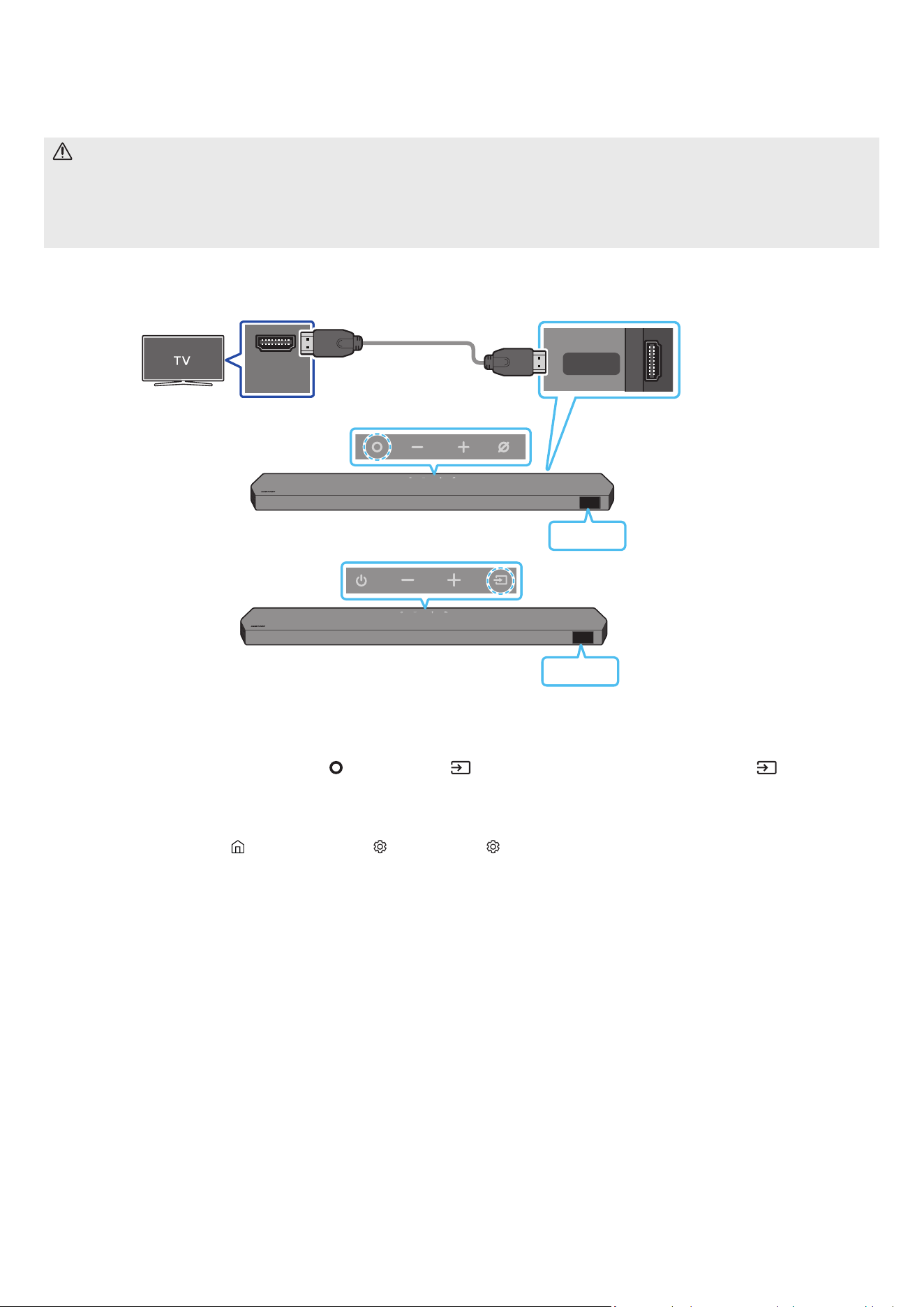
Connecting the TV that supports HDMI ARC (Audio Return Channel)
CAUTION
• When both the HDMI cable and optical cable are connected, the HDMI signal is received rst.
• To connect the HDMI cable between the TV and Soundbar, be sure to connect the terminals marked ARC. Otherwise, the TV sound may not
be output.
• The recommended cable is an HDMI cable certied by HDMI.org.
HDMI IN
(ARC)
HDMI TO TV
(eARC/ARC)
Connect to the HDMI IN
(ARC/eARC) port of your TV.
Connect to the HDMI TO
TV (eARC/ARC) port of the
Soundbar main unit.
HDMI Cable
Top of the Soundbar
Bottom of the Soundbar
TV ARC
<HW-Q930D / HW-Q800D>
Top of the Soundbar
TV ARC
<HW-Q700D>
1. With the Soundbar and TV turned off, connect the HDMI cable as shown in the gure.
2. Turn on the Soundbar and TV.
3. “TV ARC” appears in the display window of the Soundbar main unit and the Soundbar plays TV sound.
• When the TV sound is not output, press the (Multi Function) / (Source) button at the top of the Soundbar or the (Source) button
on the remote control to select the “TV ARC” mode.
• When connecting a TV that supports the eARC function, “TV eARC” appears on the display and the sound is heard.
• To connect with eARC, the eARC function in the TV menu should be set to On. Refer to the TV user manual for details on setting.
(e.g. Samsung TV : Home ( ) → Menu → Settings ( ) → All Settings ( ) → Sound → Expert Settings → HDMI-eARC Mode (Auto))
• If “TV ARC” does not appear in the display window of the Soundbar main unit, conrm that the HDMI cable is connected to the correct port.
• Use the volume buttons on the TV’s remote control to change the volume on the Soundbar.
NOTE
• When you connect the TV that supports the HDMI ARC (Audio Return Channel) to the Soundbar with an HDMI cable, you can transmit the
digital video and audio data without connecting a separate optical cable.
• We recommend you use a coreless HDMI cable if possible. If you use a cored HDMI cable, use one whose diameter is less than 14 mm.
• This function is not available if the HDMI cable does not support ARC.
• When the audio in a broadcast is encoded in Dolby Digital and the “Digital Output Audio Format” on your TV is set to PCM, we recommend that
you change the setting to Dolby Digital. When the setting on the TV is changed, you will experience better sound quality. (The TV menu may
use different words for Dolby Digital and PCM depending on the TV manufacturer.)
• The ARC/eARC protocols support Dolby Atmos.
• Make sure that the content supports Dolby Atmos®.
ENG - 16
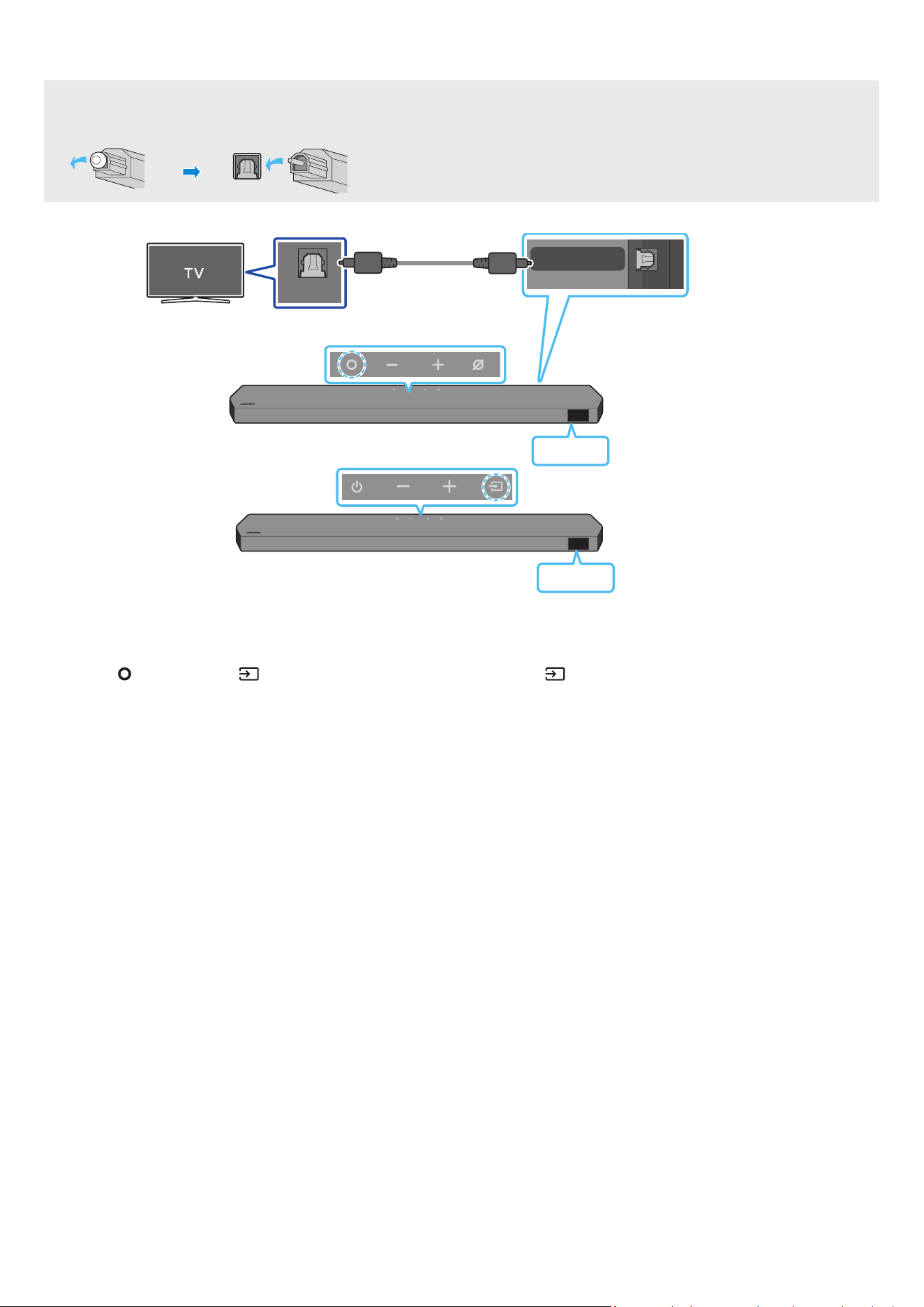
Connecting using an Optical Cable
Pre-connection Checklist
• When both the HDMI cable and optical cable are connected, the HDMI signal is received rst.
• When you use an optical cable and the terminals have covers, be sure to remove the covers.
OPTICAL OUT
DIGITAL AUDIO IN
(OPTICAL)
Optical Cable (not supplied)
Bottom of the Soundbar
D.IN
Top of the Soundbar
<HW-Q930D / HW-Q800D>
Top of the Soundbar
D.IN
<HW-Q700D>
1. With the TV and Soundbar turned off, connect the DIGITAL AUDIO IN (OPTICAL) port on the Soundbar and the OPTICAL output port on the TV
with an optical cable (not supplied), as shown in the gure.
2. Turn on the Soundbar and TV.
3. Press the (Multi Function) / (Source) button at the top of the Soundbar or the (Source) button on the remote control to select the
“D.IN” mode.
4. The TV sound is output from the Soundbar.
ENG - 17
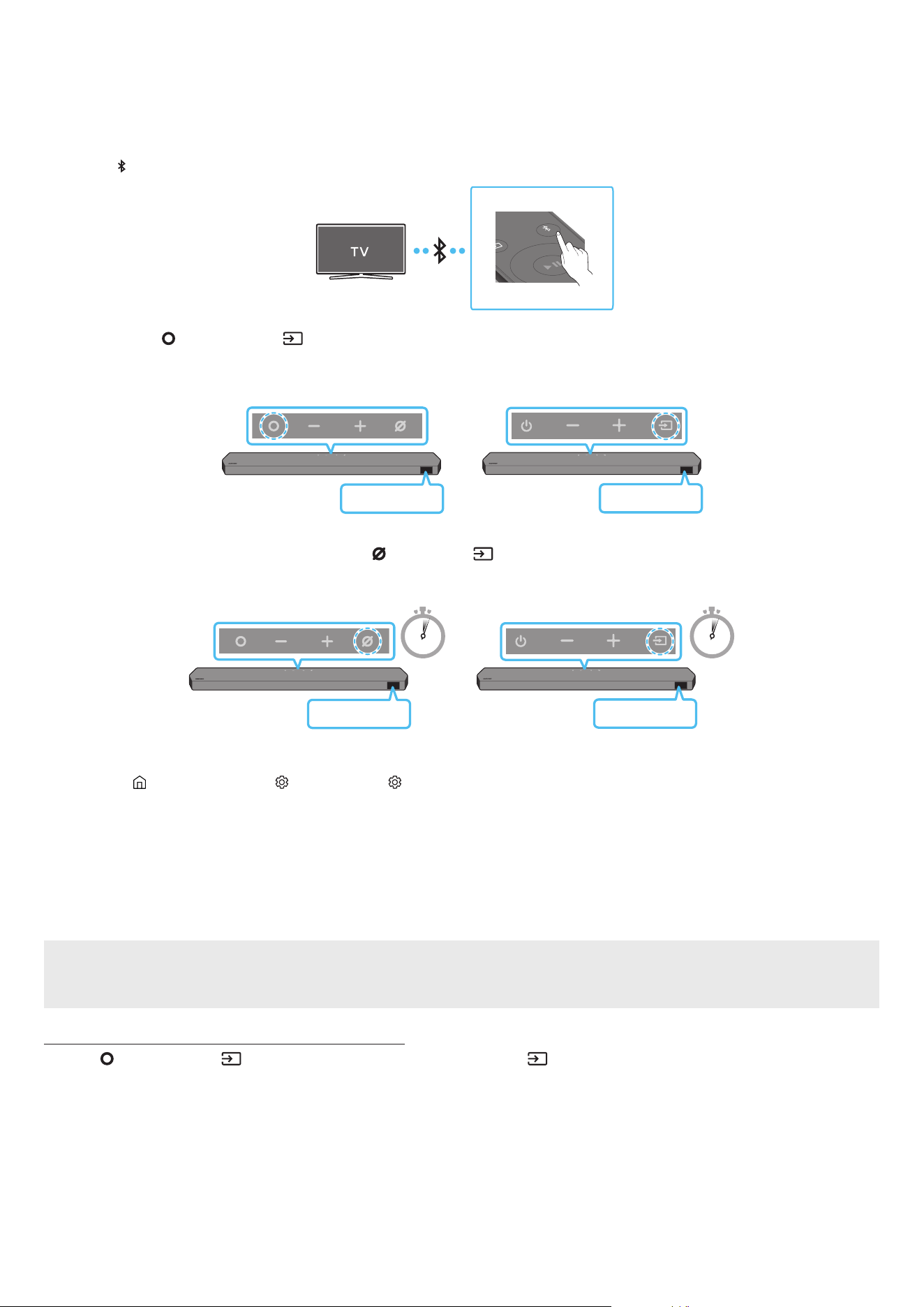
Connecting via Bluetooth
When a Samsung TV is connected using Bluetooth, you can hear stereo sound without the hassle of cabling.
• Only one Samsung TV can be connected at a time.
• Samsung TV that supports Bluetooth can be connected. Check the specications of your TV.
The initial connection
1. Press the PAIR button on the Soundbar remote control to enter the “BT PAIRING” mode.
PAIR
(OR)
a. Press the (Multi Function) / (Source) button on the top panel and then select “BT”.
“BT” changes to “BT PAIRING” in a few seconds automatically or changes to “BT READY” if there is a connect record.
Top of the Soundbar
BT READY
<HW-Q930D /
HW-Q800D>
Top of the Soundbar
BT READY
<HW-Q700D>
b. When “BT READY” appears, press and hold the (Mic On/Off) / (Source) button on the top panel of the Soundbar for more than
5 seconds to display “BT PAIRING”.
5 Sec 5 Sec
Top of the Soundbar
BT PAIRING
<HW-Q930D /
HW-Q800D>
Top of the Soundbar
BT PAIRING
<HW-Q700D>
2. Select Bluetooth mode on the Samsung TV.
(e.g. Home ( ) → Menu → Settings ( ) → All Settings ( ) → Sound → Sound Output → Bluetooth Speaker List → Soundbar Q-Series
(Bluetooth))
3. Select “Soundbar Q-Series” from the list on TV’s screen.
An available Soundbar is indicated with “Need Pairing” or “Paired” on the TV’s Bluetooth device list. To connect the Samsung TV to the
Soundbar, select the message, and then establish a connection.
• When the Samsung TV is connected, [TV Name] → “BT” appears on the Soundbar’s front display.
4. You can now hear Samsung TV sound from the Soundbar.
• After you have connected the Soundbar to your Samsung TV the rst time, use the “BT READY” mode to reconnect.
If the device fails to connect
• If you have an existing Soundbar (e.g., Soundbar Q-Series) on the list of speakers on the Samsung TV, delete it.
• Then repeat steps 1 through 3.
Disconnecting the Soundbar from the Samsung TV
Press the (Multi Function) / (Source) button at the top of the Soundbar or the (Source) button on the remote control to select the
mode other than “BT”.
• Disconnecting takes time because the Samsung TV must receive a response from the Soundbar.
(The time required may differ, depending on the Samsung TV model.)

ENG - 18
What is the difference between BT READY and BT PAIRING?
• BT READY : In this mode, you can reconnect any Samsung TV or mobile device that was connected before.
• BT PAIRING : In this mode, you can connect a new device to the Soundbar.
(Press the PAIR button on the Soundbar remote control or press and hold the (Mic On/Off) / (Source) button on the top of the
Soundbar for more than 5 seconds while the Soundbar is in “BT” mode.)
Notes on Bluetooth connection
• Locate a new device within 1 m to connect via Bluetooth communication.
• If asked for a PIN code when connecting a Bluetooth device, enter <0000>.
• The Soundbar automatically turns off after 18 minutes in the Ready state.
• The Soundbar may not perform Bluetooth search or connection correctly under the following circumstances:
‒ If there is a strong electrical eld around the Soundbar.
‒ If several Bluetooth devices are simultaneously paired with the Soundbar.
‒ If the Bluetooth device is turned off, not in place, or malfunctions.
• Electronic devices may cause radio interference. Devices that generate electromagnetic waves must be kept away from the Soundbar main
unit - e.g., microwaves, wireless LAN devices, etc.
• To activate/deactivate Bluetooth connection
Press the TONE CONTROL button on the remote control of the Soundbar for 30 seconds to turn Bluetooth On / Off.

ENG - 19
Connecting via Wi-Fi
Pre-connection Checklist
• Wi-Fi connection is available only on Samsung TV.
• Check whether the wireless router (Wi-Fi) is turned on and the TV is connected to the router.
• The TV and Soundbar must be connected to the same wireless network (Wi-Fi).
• If your wireless router (Wi-Fi) uses a DFS channel, you will not be able to establish a Wi-Fi connection between the TV and Soundbar.
Contact your Internet service provider for details.
• Because the menus may differ depending on the year of manufacture, refer to your TV manual.
• To connect the TV to the Soundbar via Wi-Fi, connect the Soundbar to the wireless router rst. See page 26, for details on how to establish a
Wi-Fi connection.
1. For more information about Wi-Fi connection to the Soundbar, see page 26, “Method 2. Connecting via Wi-Fi (Wireless Network)”.
2. Change the input source of the TV by using the Audio menu to Soundbar.
• Samsung TVs released in 2017 or later
Home ( ) → Menu → Settings ( ) → All Settings ( ) → Sound → Sound Output → Soundbar Q-Series (Wi-Fi)
NOTE
• The Wi-Fi Dolby Atmos connection is available in some Samsung TVs and some Soundbar models.
• Precaution : The Soundbar will restart automatically if you turn on/turn off Wi-Fi.
• To activate/deactivate Wi-Fi connection
Press the CH LEVEL button on the remote control of the Soundbar for 30 seconds to turn Wi-Fi On / Off.
ENG - 20
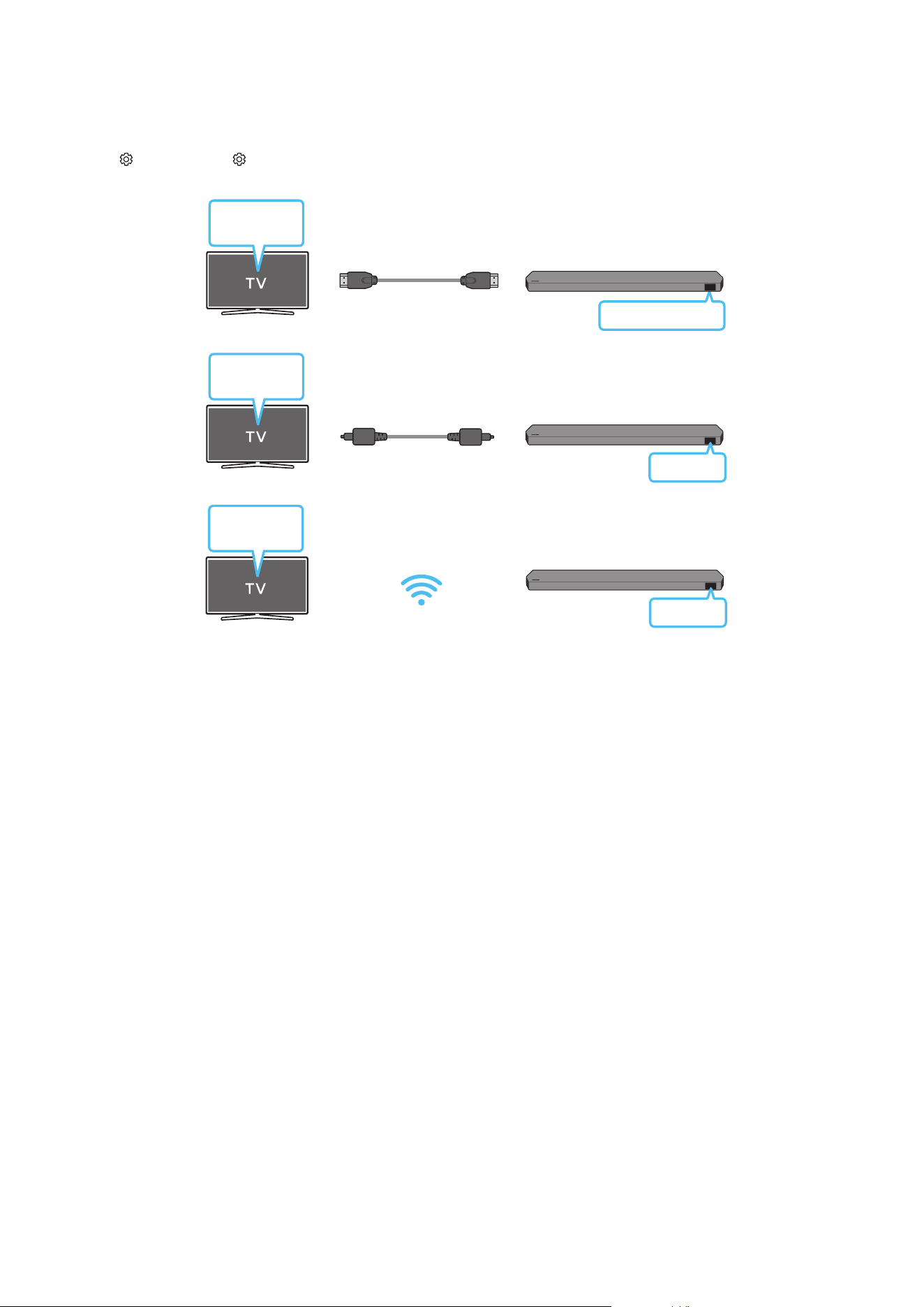
Using the Q-Symphony Function
• When the Soundbar connects to a Samsung TV that supports the Q-Symphony function you can play the sound simultaneously through the
Soundbar and the TV. If you use the Q-Symphony function, the surround sound played on the TV allows you to enjoy a richer, more three-
dimensional surround sound effect.
• When the Soundbar is connected “Q-Symphony” menu appears on the TV.
Settings ( ) → All Settings ( ) → Sound → Sound Output
• TV menu example: Q-Symphony
TV ARC/eARC
TV menu
HDMI Cable
TV menu
Optical Cable (not supplied)
D.IN
Wi-Fi
TV menu
Wi-Fi
NOTE
• It can operate according to the Codec supported by TV.
• This function is supported only when the HDMI Cable or Optical Cable (not supplied) or Wi-Fi is connected.
• The message displayed may differ with the TV model.
• Ensure that your TV and Soundbar are connected to the same wireless router/frequency.
• This function is available in some Samsung TVs and some Soundbar models.

ENG - 21
Using the SpaceFit Sound
This function analyzes the user’s listening space with the Soundbar’s microphone and provide optimal sound for the space. Sound optimization
proceeds automatically.
Method 1. Connecting via Soundbar
To enable this function, turn on the SpaceFit Sound mode with the remote control of the Soundbar.
1. Press the (Sound Control) button to turn on the SpaceFit Sound mode.
“SPACEFIT SOUND OFF” appears on the display.
2. Press the Up button on the remote control to turn on the SpaceFit Sound.
“ON” appears on the display.
SOUND
MODE
PAIR
3. Press the Down button on the remote control to turn off the SpaceFit Sound.
“OFF” appears on the display.
SOUND
MODE
PAIR
• This is available in all Sound modes.
Method 2. Connecting via TV
To enable this function, turn on the Adaptive Sound+ mode on your Samsung TV menu.
(Home ( ) → Menu → Settings ( ) → All Settings ( ) → General → Intelligent Mode Settings → Adaptive Sound+)
• The sound mode on your Soundbar will automatically change to Adaptive Sound+ if you enable the Adaptive Sound+ mode on your TV.
NOTE
• This function works when the Soundbar connects to some of the Samsung TVs.
• HW-Q700D models support only the method of “Connecting via TV”.
ENG - 22
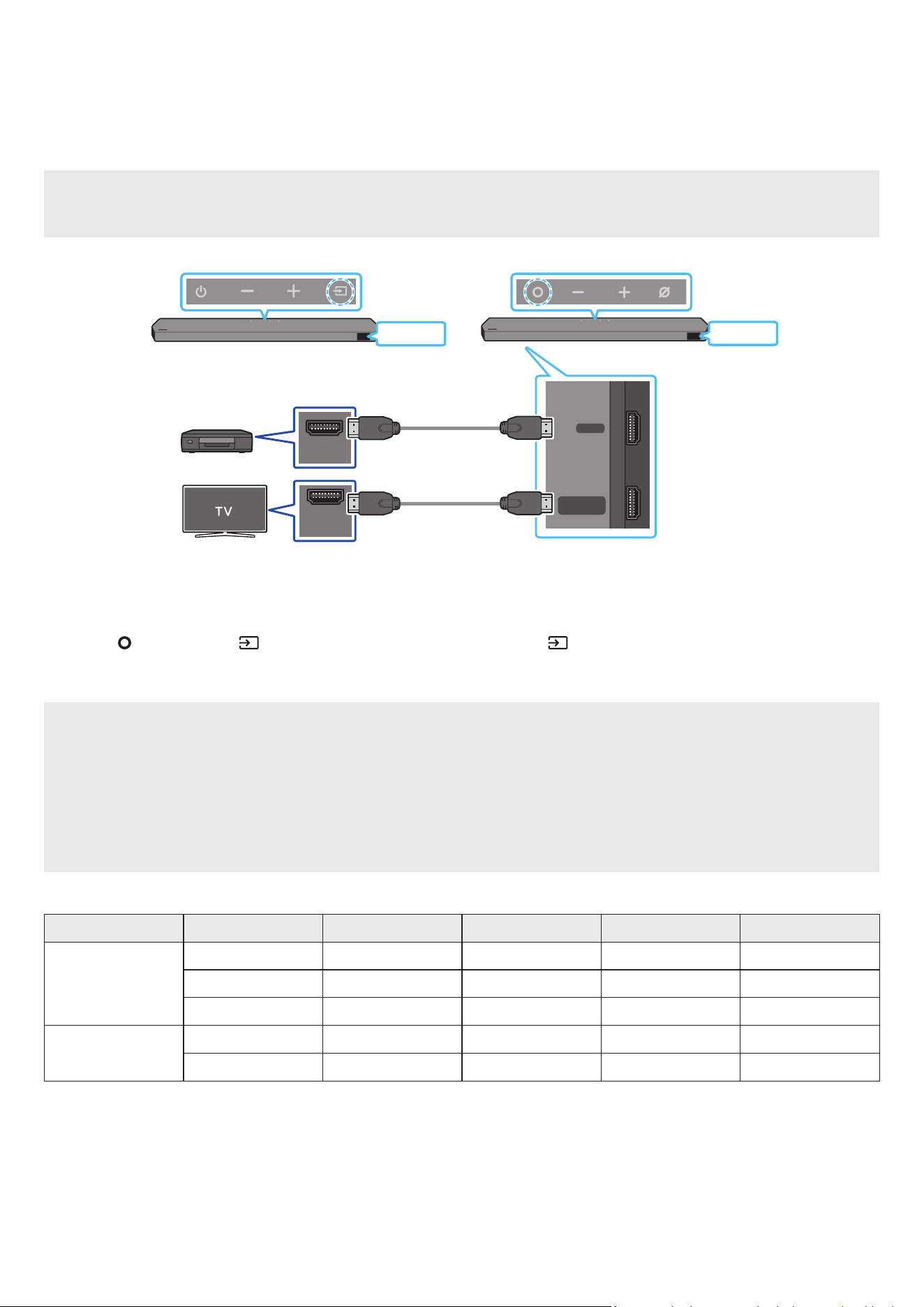
06 CONNECTING AN EXTERNAL DEVICE
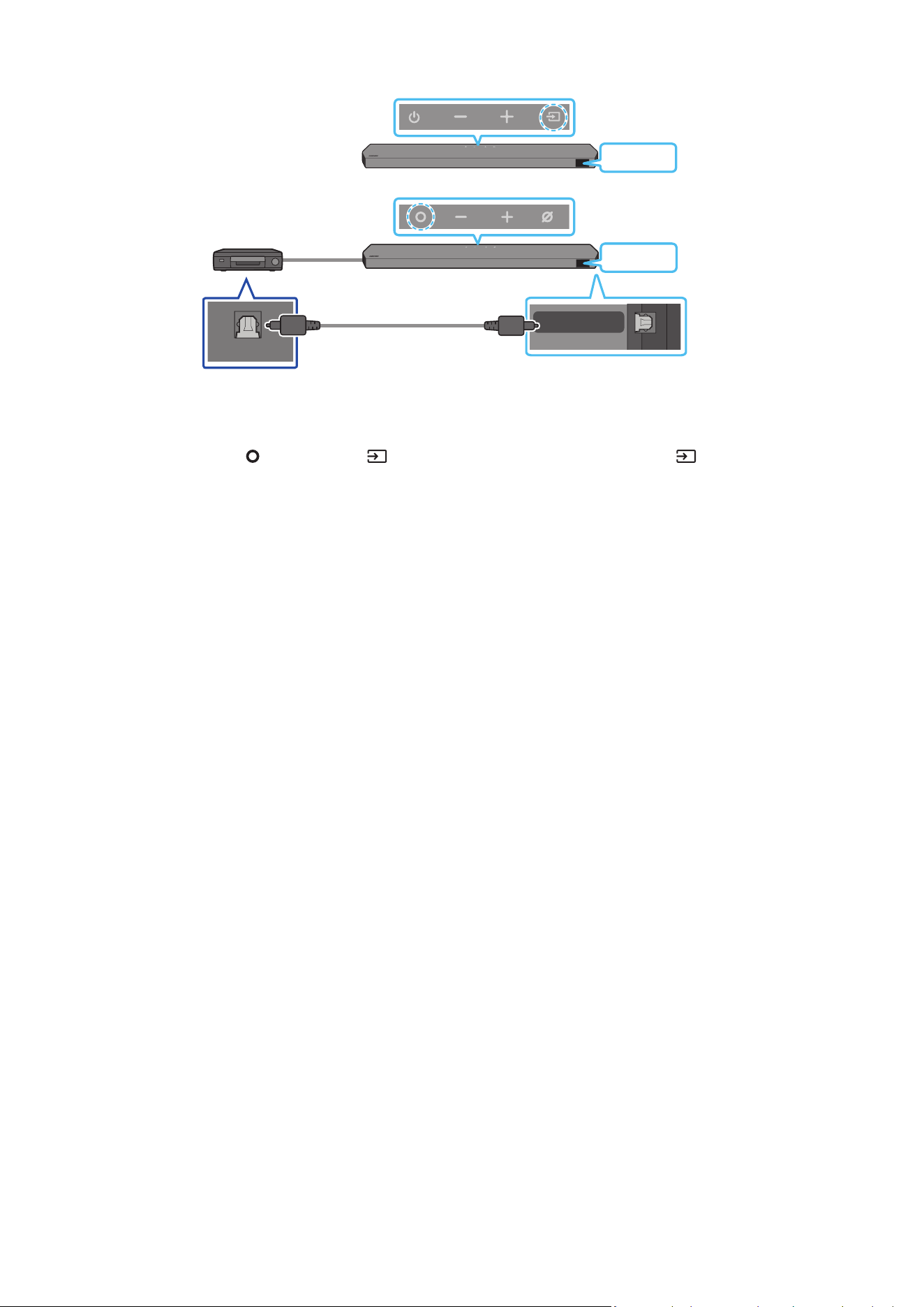
Method 1. Connecting using an HDMI Cable (Capable of Dolby Atmos / DTS:X decoding
and playback)
Pre-connection Checklist
• If the Audio Output options include Secondary Audio, make sure Secondary Audio is set to Off.
• Make sure that the content supports Dolby Atmos® / DTS:X.
DIGITAL AUDIO IN
(OPTICAL)
HDMI TO TV
(eARC/ARC)
HDMI
HDMI IN
(ARC)
HDMI OUT
Bottom of the Soundbar
HDMI
HDMI
External Device
HDMI Cable
HDMI Cable
(supplied)
Top of the Soundbar
Top of the Soundbar
<HW-Q930D / HW-Q800D><HW-Q700D>
1. Use an HDMI cable to connect the HDMI OUT port on the external device and the HDMI port on the bottom of the Soundbar.
2. Use an HDMI cable (supplied) to connect the HDMI IN port of the TV and the HDMI TO TV (eARC/ARC) port on the bottom of the Soundbar.
3. Turn on the Soundbar, TV, and the external device.
4. Press the (Multi Function) / (Source) button on the top of the Soundbar or the (Source) button on the remote control to select
“HDMI” mode.
5. The Soundbar display indicates that “HDMI” mode is currently selected and the Soundbar will start playing sounds.
NOTE
• When you use Dolby Atmos® / DTS:X: If the input source is Dolby Atmos® / DTS:X, refer to “Output specications for the different sound
effect modes” on page 8.
• When Dolby Atmos® is activated, “DOLBY ATMOS” appears in the front display.
• When DTS:X is activated, “DTS:X” appear in the front display.
• Conguring Dolby Atmos® / DTS:X on your BD player or other device
Open the audio output options on the settings menu of your BD player or other device and make sure that “No Encoding” is selected for
Bitstream. For example, on a Samsung BD Player, go to Home Menu → Sound → Digital Output and then select Bitstream (unprocessed).
Supported UHD Signals Specication (3840 x 2160p)
Frame rate (fps) Color depth RGB 4:4:4 YCbCr 4:4:4 YCbCr 4:2:2 YCbCr 4:2:0
< 60
8 bit O O O O
10 bit - - O O
12 bit - - O O
120
8 bit - - - -
10 bit - - - -
• Supported specication may vary depending on the connected external device or usage conditions.
ENG - 23
Method 2. Connecting using an Optical Cable
DIGITAL AUDIO IN
(OPTICAL)
OPTICAL OUT
BD / DVD player / Set-
top box / Game console
Top of the Soundbar
D.IN
Optical Cable
(not supplied)
Bottom of the Soundbar
<HW-Q930D / HW-Q800D>
Top of the Soundbar
D.IN
<HW-Q700D>
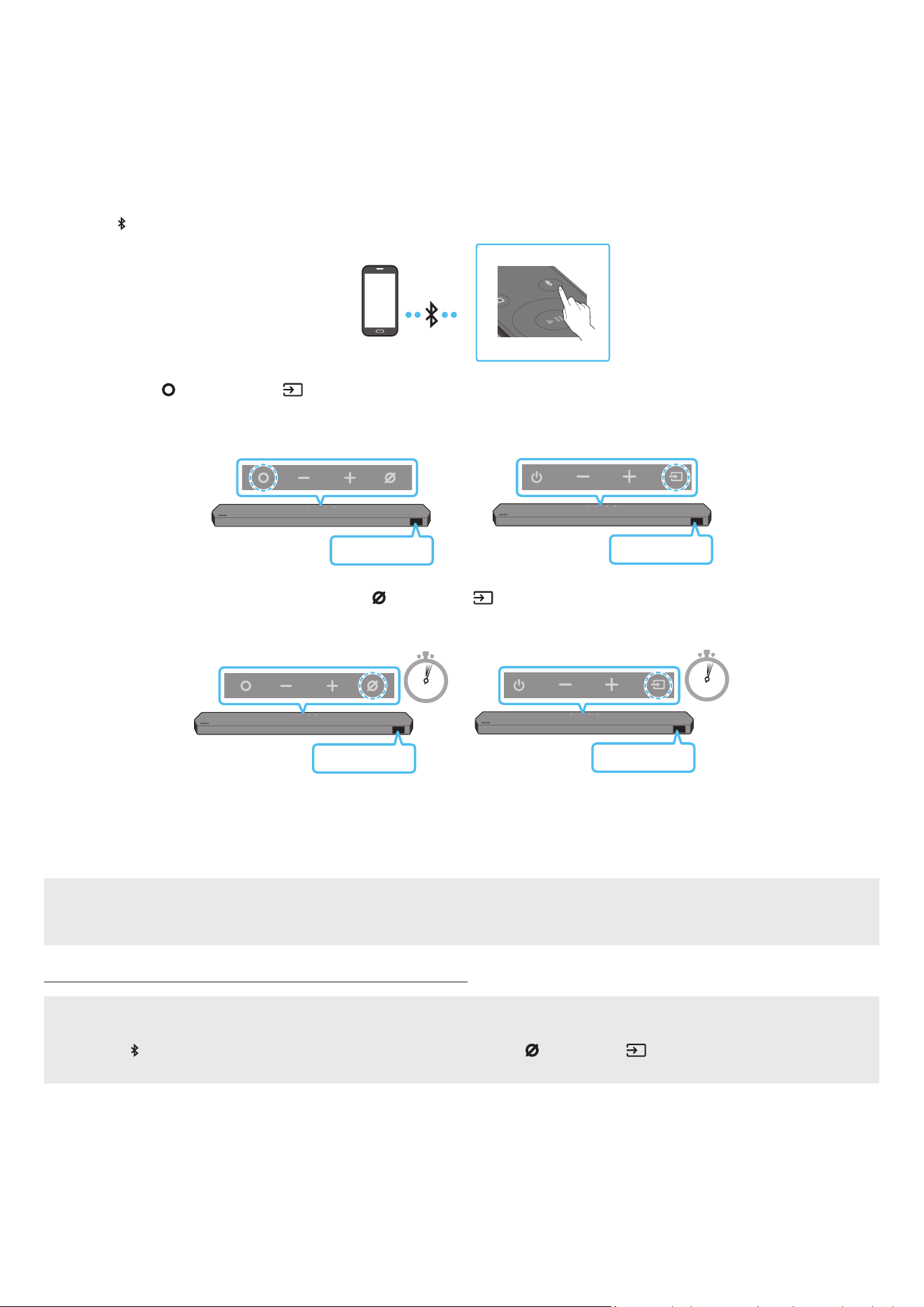
1. Use an optical cable (not supplied) to connect the DIGITAL AUDIO IN (OPTICAL) on the Soundbar main and the OPTICAL OUT port on the
external device.
2. Turn on the Soundbar and external device.
3. To select “D.IN” mode, press the (Multi Function) / (Source) button on the top of the Soundbar or the (Source) button on the remote
control.
4. Your Soundbar will play sounds from the external device.
ENG - 24
07 CONNECTING A MOBILE DEVICE
Method 1. Connecting via Bluetooth
When a mobile device is connected using Bluetooth, you can hear stereo sound without the hassle of cabling.
• When you connect a paired Bluetooth device with the Soundbar off, the Soundbar automatically turns on.
The initial connection
• When connecting to a new Bluetooth device, make sure the device is within 1 m distance.
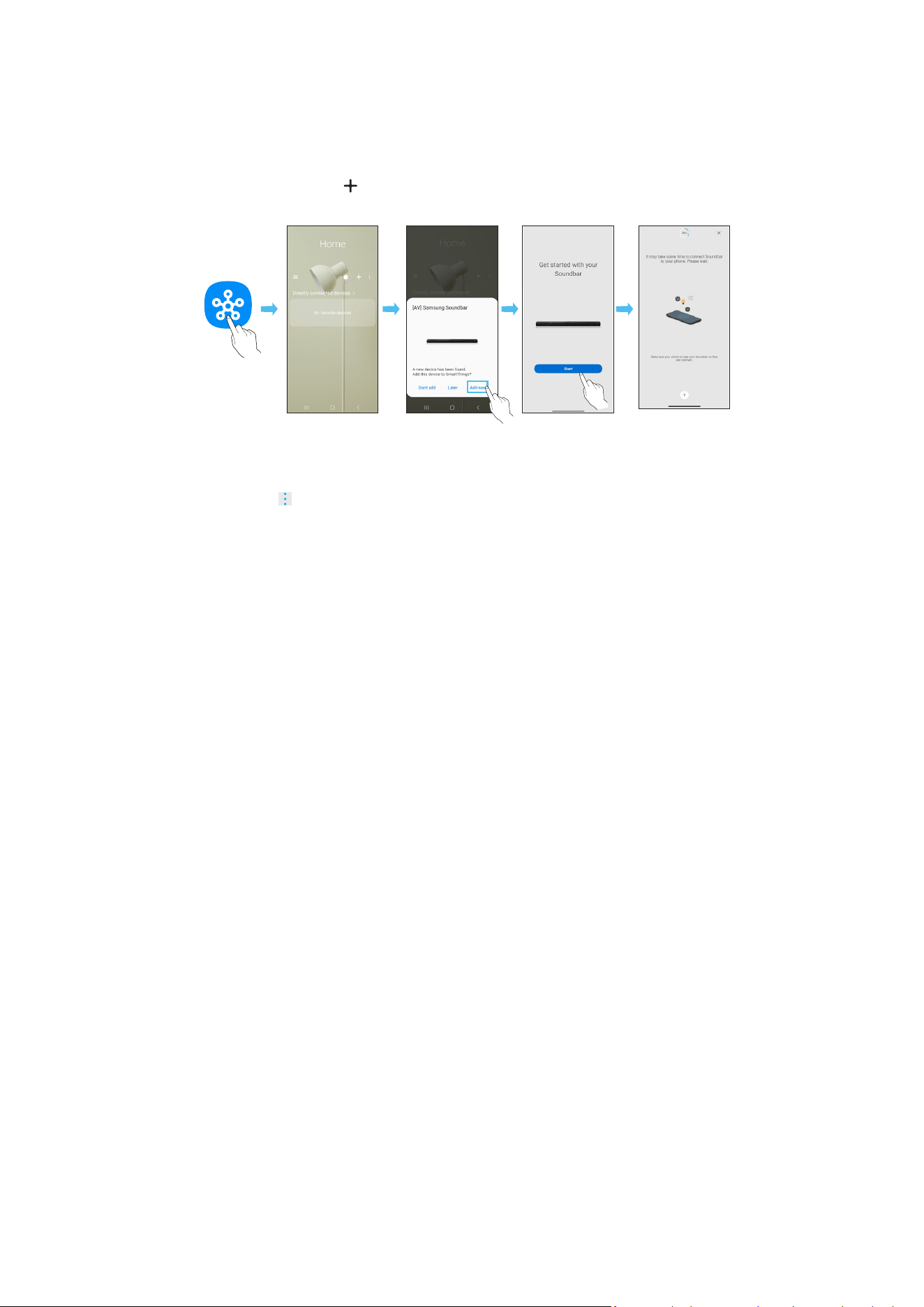
1. Press the PAIR button on the Soundbar remote control to enter the “BT PAIRING” mode.
PAIR
Mobile device
(OR)
a. Press the (Multi Function) / (Source) button on the top panel and then select “BT”.
“BT” changes to “BT PAIRING” in a few seconds automatically or changes to “BT READY” if there is a connect record.
Top of the Soundbar
BT READY
<HW-Q930D /
HW-Q800D>
Top of the Soundbar
BT READY
<HW-Q700D>
b. When “BT READY” appears, press and hold the (Mic On/Off) / (Source) button on the top panel of the Soundbar for more than
5 seconds to display “BT PAIRING”.
5 Sec
5 Sec
Top of the Soundbar
BT PAIRING
<HW-Q930D /
HW-Q800D>
Top of the Soundbar
BT PAIRING
<HW-Q700D>
2. On your device, select “Soundbar Q-Series” from the list that appears.
• When the Soundbar is connected to the Mobile device, [Mobile Device Name] → “BT” appears in the front display.
3. Play music les from the device connected via Bluetooth through the Soundbar.
• After you have connected the Soundbar to your mobile device the rst time, use the “BT READY” mode to reconnect.
If the device fails to connect
• If you have an existing Soundbar (e.g., “Soundbar Q-Series”) in the list of speakers on the Mobile device, delete it.
• Repeat steps 1 and 2.
What is the difference between BT READY and BT PAIRING?
• BT READY : In this mode, you can reconnect any Samsung TV or mobile device that was connected before.
• BT PAIRING : In this mode, you can connect a new device to the Soundbar.
(Press the PAIR button on the Soundbar remote control or press and hold the (Mic On/Off) / (Source) button on the top of the
Soundbar for more than 5 seconds while the Soundbar is in “BT” mode.)

ENG - 25
Notes on Bluetooth connection
• Locate a new device within 1 m to connect via Bluetooth communication.
• If asked for a PIN code when connecting a Bluetooth device, enter <0000>.
• The Soundbar automatically turns off after 18 minutes in the Ready state.
• The Soundbar may not perform Bluetooth search or connection correctly under the following circumstances:
‒ If there is a strong electrical eld around the Soundbar.
‒ If several Bluetooth devices are simultaneously paired with the Soundbar.
‒ If the Bluetooth device is turned off, not in place, or malfunctions.
• Electronic devices may cause radio interference. Devices that generate electromagnetic waves must be kept away from the Soundbar main
unit - e.g., microwaves, wireless LAN devices, etc.
• The Soundbar supports SBC data (44.1kHz, 48kHz).
• Connect only to a Bluetooth device that supports the A2DP (AV) function.
• When connecting the Soundbar to a Bluetooth device, place them as close to each other as possible.
• The farther the Soundbar and Bluetooth device are from each other, the lower the sound quality will become.
The Bluetooth connection may break when the devices are out of the effective range.
• The Bluetooth connection may not function as intended in areas with poor reception.
• A Bluetooth device may experience noise or malfunction under in the following conditions:
‒ When the body is in contact with the signal transceiver on the Bluetooth device or Soundbar
‒ In corners or when there is an obstacle in proximity, such as a wall or partition, where electrical changes may occur.
‒ When exposed to radio interferences by other products operating on the same frequency ranges, such as medical equipment, microwave
ovens, and wireless LAN devices.
‒ Obstacles such as doors and walls may still impact the sound quality even when the devices are within the effective range.
• Note that your Soundbar cannot be paired with other Bluetooth devices while using the Bluetooth option.
• This wireless device may cause electrical interference during operation.
Disconnecting the Bluetooth device from a Soundbar
You can disconnect a Bluetooth device from the Soundbar. For instructions, see the Bluetooth device’s user manual.
• The Soundbar will be disconnected.
• When the Soundbar is disconnected from the Bluetooth device, the Soundbar will display “BT DISCONNECTED” on the front display.
Disconnecting the Soundbar from the Bluetooth device
Press the (Multi Function) / (Source) button on the top of the Soundbar or the (Source) button on the remote control to switch the
mode from “BT”.
• Disconnecting takes time because the Bluetooth device must receive a response from the Soundbar. (Disconnection time may differ,
depending on the Bluetooth device)
• When the Soundbar is disconnected from the Bluetooth device, the Soundbar will display “BT DISCONNECTED” on the front display.
ENG - 26
Method 2. Connecting via Wi-Fi (Wireless Network)
To connect a Soundbar to a mobile device via a wireless network (Wi-Fi), the SmartThings app is required.
The initial connection
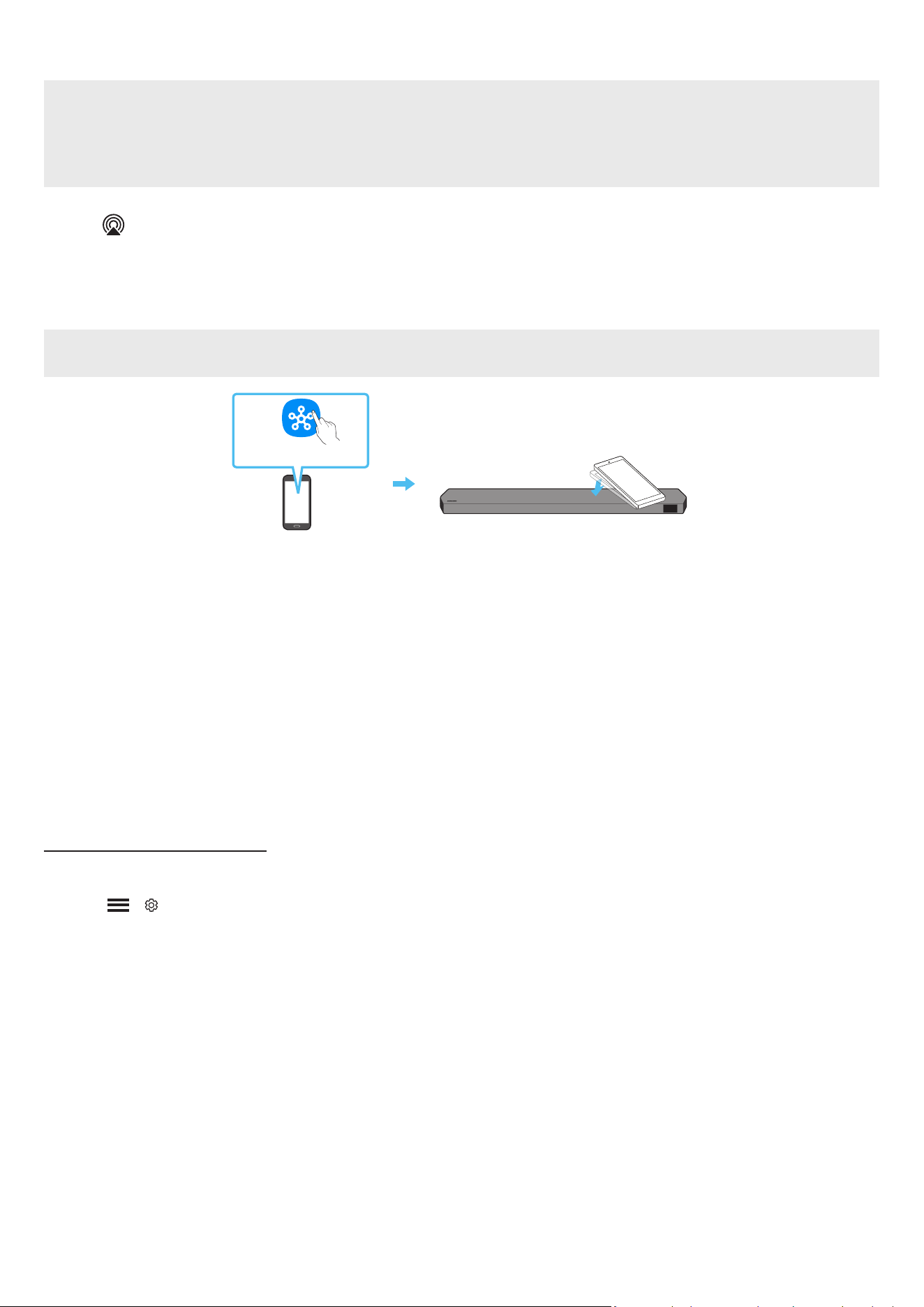
1. Install and launch the SmartThings app from your mobile device (smartphone or tablet).
2. On the app, follow the screen instructions to add the Soundbar.
• The automatic pop-up (the second screenshot below) may not show on some devices.
If the pop-up window does not appear, press “ ” on the Home screen. The Soundbar is added to the app.
• The illustration below may differ according to the app version.
Launch App Auto pop-up Add device
SmartThings
App
To change your Wi-Fi connection
1. Launch the SmartThings app from your mobile device (smartphone or tablet).
2. Tap the Soundbar’s card and tap the ( ) icon.
3. Go to Device Settings > Network Status > Change Wi-Fi network, and follow the onscreen instructions.
Using Group Play
• To benet from this feature, add your Soundbar to the SmartThings app.
• To enable this, connect at least two audio devices to the same Wi-Fi network at 5 GHz.
• This is available on Samsung Sound devices that support Wi-Fi released year 2024 or later.
• This feature does not support TV sound.
Conguring Group Play
1. Run the SmartThings app on your mobile device.
2. Add the Soundbar in the SmartThings app according to the instructions in the “Method 2. Connecting via Wi-Fi (Wireless Network)” section.
3. Tap the Soundbar’s card.
4. On your mobile device, tap Create Group under the audio device icon.
• Create Group button appears only when Soundbar is in Wi-Fi mode.
• If the Soundbar is playing the TV sound, the connection to the TV is disconnected when creating a group.
5. Enable Group Play.
6. Select a desired device in the list, and tap Apply.
• You can add a maximum of 4 devices.
• With Group Play, the audio will be output through the host device alone.
• When a device connected to the host device switches to a different source, the device will be deleted from the group automatically.
• When the host device is connected to a TV, the generated group will be deleted automatically.
Disabling Group Play
1. Tap the audio device’s card.
2. On your mobile device, tap Edit Group under the audio device icon.
3. Disable Group Play.
• To disable an individual device, uncheck the device from the list and tap Apply.
ENG - 27
Connecting via Apple AirPlay
• This feature may not be available in some countries.
• This Samsung Soundbar supports AirPlay® and recommends that the user use the latest version of iOS, iPadOS, or macOS.
• To enable AirPlay in your Soundbar, you must rst register the device with the Samsung Smart Things app by agreeing with the app’s terms
and conditions.
• Make sure the Soundbar is powered on and connected to the same Wi-Fi network as your Apple® device.
With AirPlay, you can enjoy music, podcasts, and other audio on the Samsung Soundbar right from your Apple devices.
• Select from an AirPlay-supported app or Control Center on your iPhone®, iPad®, or Mac®.
• Select the Soundbar from the list of available devices to play the current audio to.
Using the Tap Sound
Tap the Soundbar with your mobile device to play the sound of content on the mobile device through the Soundbar.
• This function may not be supported, depending on the mobile device.
• This function is only compatible with Samsung mobile devices with Android 8.1 or later.
Top of the Soundbar
Mobile device
SmartThings App
1. Turn on the Tap Sound function on your mobile device.
• For details on how to turn on the function, refer to “Setting the Tap Sound function” below.
2. Tap the Soundbar with the mobile device. Select “Start now” in the displayed message window.
A connection is established between the mobile device and Soundbar via Bluetooth.
3. Play the sound of content on the mobile device through the Soundbar.
• This function connects a mobile device to the Soundbar via Bluetooth by detecting vibration that occurs when the device touches the
Soundbar.
• Make sure the mobile device does not tap a sharp corner of the Soundbar. The Soundbar or mobile device may become scratched or
damaged.
• It is recommended that the mobile device be covered with a case. Lightly tap the wide area in the upper portion of the Soundbar, without
using excessive force.
• To use this function, update the SmartThings app to the latest version.
The function may not be supported, depending on the app version.
Setting the Tap Sound function
Use the SmartThings app to turn on the Tap View, Tap Sound function.
1. On the mobile device, run the SmartThings app.
2. Select ( → ) in the SmartThings app screen displayed on the mobile device.
3. Set “Tap View, Tap Sound” to On to allow the function to work when a mobile device moves close to the Soundbar. The function is turned on.
NOTE
• When the mobile device is in power-saving mode, the Tap Sound function does not work.
• The Tap Sound function may not work if there are devices near the Soundbar that cause radio interference such as electric devices. Make sure
devices that may cause radio interference are placed at a sufcient distance away from the Soundbar.
ENG - 28
08 INSTALLING THE WALL
MOUNT
Installation Precautions
• Install on a vertical wall only.
• Do not install in a place with high temperature or humidity.
• Verify whether the wall is strong enough to support the product’s
weight. If not, reinforce the wall or choose another installation
point.
• Purchase and use the xing screws or anchors appropriate for
the kind of wall you have (plaster board, iron board, wood, etc.). If
possible, x the support screws into wall studs.
• Purchase wall mounting screws according to the type and
thickness of the wall you want to mount the Soundbar on.
‒ Diameter: M5
‒ Length: 35 mm or longer recommended.
• Connect cables from the unit to external devices before you install
the Soundbar on the wall.
• Make sure the unit is turned off and unplugged before you install
it. Otherwise, it may cause an electric shock.
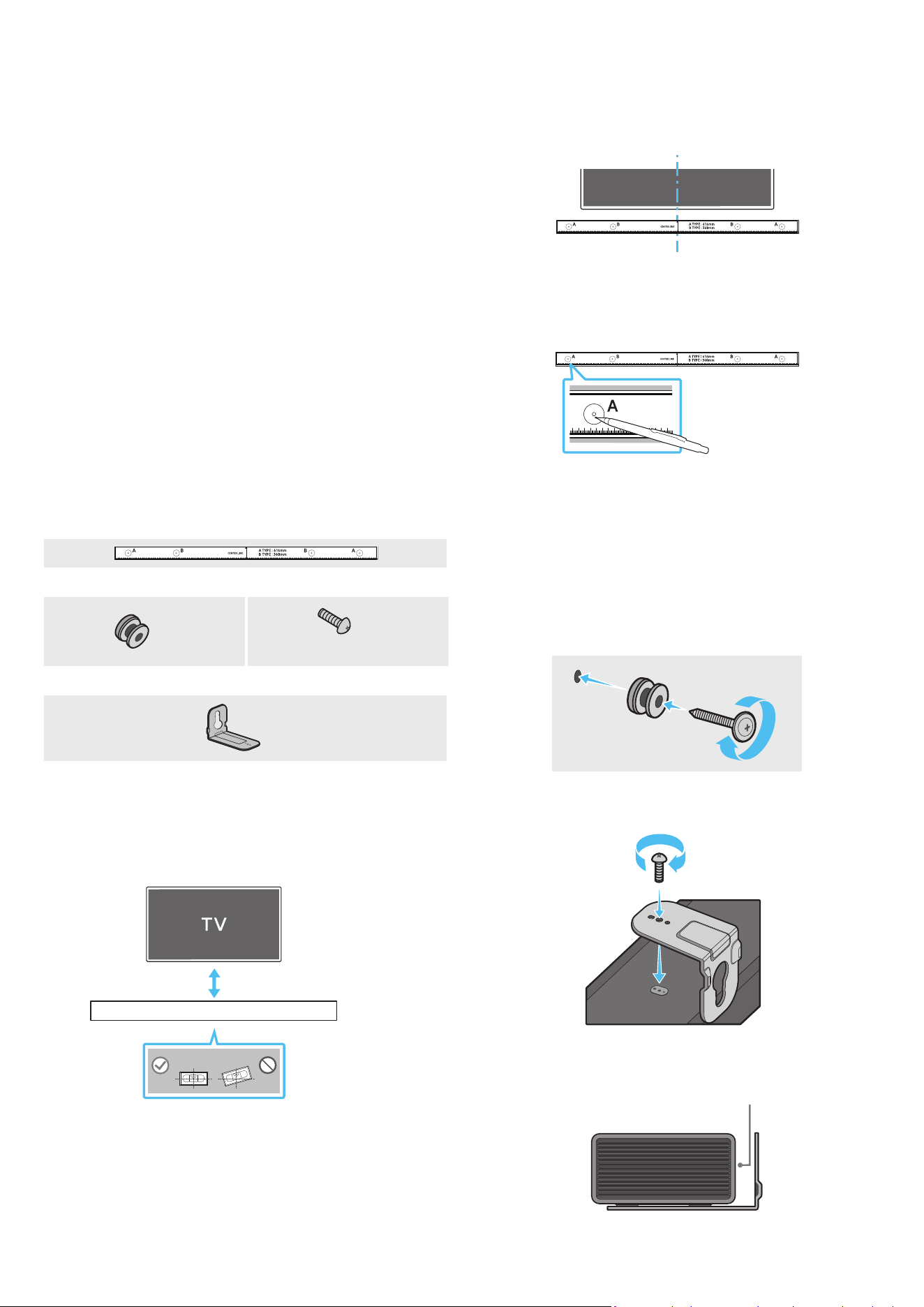
Wallmount Components
Wall Mount Guide
x 2
x 2
(M4 x L10)
Holder-Screw Screw
x 2
Bracket-Wall Mount
1. Place the Wall Mount Guide against the wall surface.
• The Wall mount guide must be leveled.
• If your TV is mounted on the wall, install the Soundbar at least
5 cm below the TV.
5 cm or more
2. Align the Wall Mount Guide’s Center Line with the center of your
TV (if you are mounting the Soundbar below your TV), and then x
the Wall Mount Guide to the wall using tape.
• If you are not mounting below a TV, place the Center Line in the
center of the installation area.
Center Line
3. Push a pen tip or sharpened pencil tip through the center of the
A-TYPE images on each end of the Guide to mark the holes for the
supporting screws, and then remove the Wall Mount Guide.
4. Using an appropriately sized drill bit, drill a hole in the wall at each
marking.
• If the markings do not correspond to the positions of studs,
make sure you insert appropriate anchors or mollies into the
holes before you insert the support screws. If you use anchors
or mollies, make sure the holes you drill are large enough for
the anchors or mollies you use.
5. Push a screw (not supplied) through each Holder-Screw, and then
screw each screw rmly into a support screw hole.
6. Install the 2 Bracket-Wall Mounts in the correct orientation on the
bottom of the Soundbar using 2 Screws.
• When assembling, make sure the hanger part of the Bracket-
Wall Mounts are located behind the rear of the Soundbar.
Rear of Soundbar
Right end of Soundbar
ENG - 29
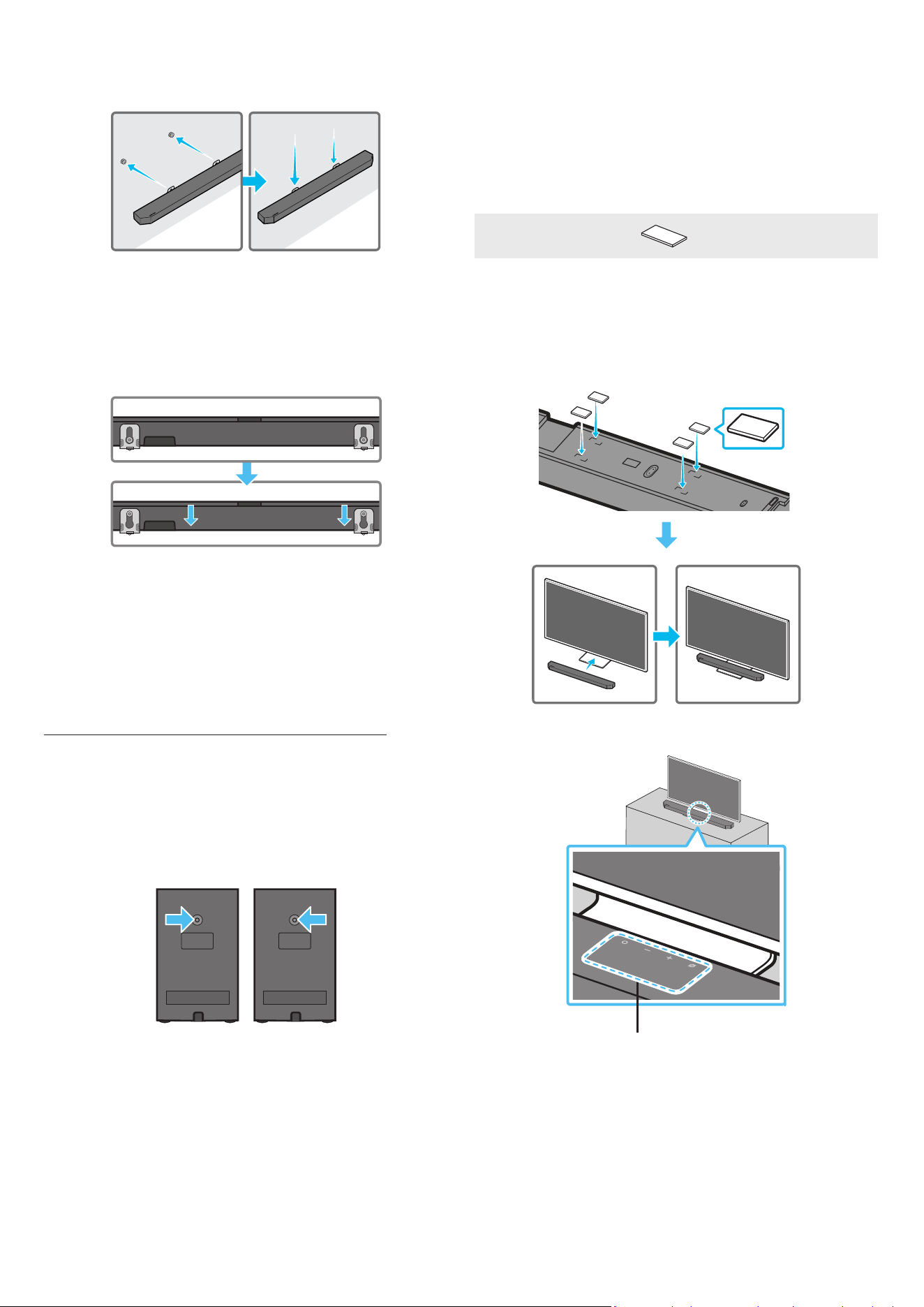
7. Install the Soundbar with the attached Bracket-Wall Mounts by
hanging the Bracket-Wall Mounts on the Holder-Screws on the
wall.
8. Slide the Soundbar down as shown below so that the Bracket-Wall
Mounts rest securely on the Holder-Screws.
• Insert the Holder-Screws into the wide (bottom) part of the
Bracket-Wall Mounts, and then slide the Bracket-Wall Mounts
down so that the Bracket-Wall Mounts rest securely on the
Holder-Screws.
Installing the Surround Speakers on a
Wall (applicable models only)
You can purchase wall mounts separately to install the surround
speakers on a wall.
Wall mounts aren’t sold by Samsung Electronics.
Notes for Wall Mounting the Surround Speakers
• Surround Speaker wall mounts must be able to support more than
8.0 kg.
• Hole size : 1/4 - 20 UNC threaded insert
‒ Standard Screw : 6.35 mm ø,
1.27mm Pitch
‒ Length : 18 mm long
‒ Quantity : Left 1 EA / Right 1 EA
L R
• Check the strength of the wall before you install the Wall Mount
Brackets. If the strength is insufcient, make sure to reinforce the
wall before installing the Wall Mount Brackets and the speakers
on the wall.
• Samsung Electronics is not liable for any damage to the product
due to the product being installed inappropriately.
• Take care not to install the speakers sideways or upside down.
09 INSTALLING THE
SOUNDBAR IN FRONT OF
TV
Component
x 4
Rubber-Foot
To install, attach the Rubber-Feet to the bottom of the Soundbar
before placing it in position above the TV stand. Make sure you attach
the Rubber-Feet so they do not lie outside the edges of the TV stand.
Refer to the gure below.
Rubber-Foot
Place the Soundbar on a TV stand.
Microphones (applicable models only)
ENG - 30
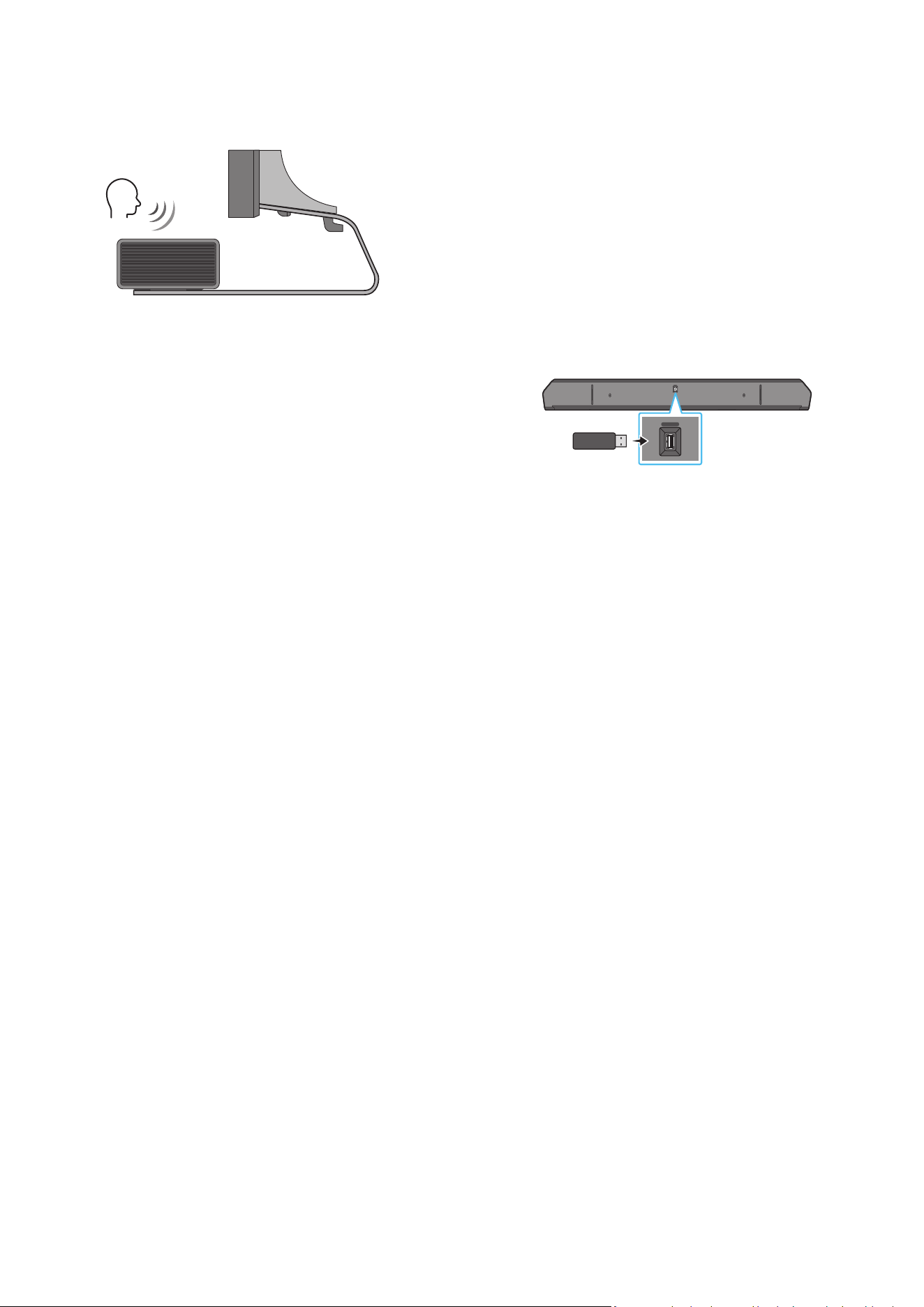
As illustrated in the image, align the center of the Soundbar with the
center of the TV, carefully place the Soundbar onto the TV stand.
At this time, place the microphones (applicable models only) at the
front of the stand not to interfere with voice recognition.
Right end of Soundbar
TV
NOTE
• Make sure the Soundbar is placed on a at and solid surface.
• Insufcient gap from the TV may cause voice recognition and
acoustic problems.
• The illustration above differs from the respective model.
• This function is not supported by HW-Q700D model.
• For the best performance of the microphones, keep the Soundbar
at least 2 cm away from the TV’s panel.
10 SOFTWARE UPDATE
Auto Update
When the Soundbar is connected to the Internet, software updates
automatically occur even when the Soundbar is turned off.
• To use the Auto Update function, the Soundbar must be connected
to the Internet.
The Wi-Fi connection to the Soundbar will be terminated if
the Soundbar’s power cord is disconnected or the power is cut
off. If the power is cut off, when the power comes back on or
you reconnect the power cord, turn on the Soundbar, and then
reconnect it to the Internet.
USB Update
Bottom of the Soundbar
HDMI IN 1
HDMI IN 2
ID SET
(WOOFER,
REAR)
POWER
NETWORK
SERVICE
DIGITAL AUDIO IN
(OPTICAL)
HDMI TO TV
(eARC/ARC)
HDMI 1
HDMI 2
ID SET
HDMI IN 1
HDMI IN 2
SERVICE
SERVICE
Samsung may offer updates for the Soundbar’s system rmware in
the future.
When an update is available, you can update the Soundbar by
connecting the USB drive that contains the update rmware to the
SERVICE port of the Soundbar.
1. Go to the Samsung Electronics website (www.samsung.com) →
search for the model name from the customer support menu
option.
• For more information about update, refer to Upgrade Guide.
2. Download the upgrade le (USB type).
3. Unzip the le to create a folder with the le name.
4. Store the created folder in a USB and then connect it to the
Soundbar.
5. Turn on the Soundbar. Then the product is updated within 3
minutes with displaying the message, “UPDATE”.
• During update, do not turn it off or remove the USB.
• If “UPDATE” does not appear on the display window, remove the
power cord from the Soundbar and then reconnect it.
• When the latest version is installed, no update is performed.
• Depending on the USB type, update may not be supported.
Security updates information
Security updates are provided to strengthen the security of your
device and protect your personal information. For more information
on security updates, visit https://security.samsungtv.com.
• The website supports only some languages.
ENG - 31
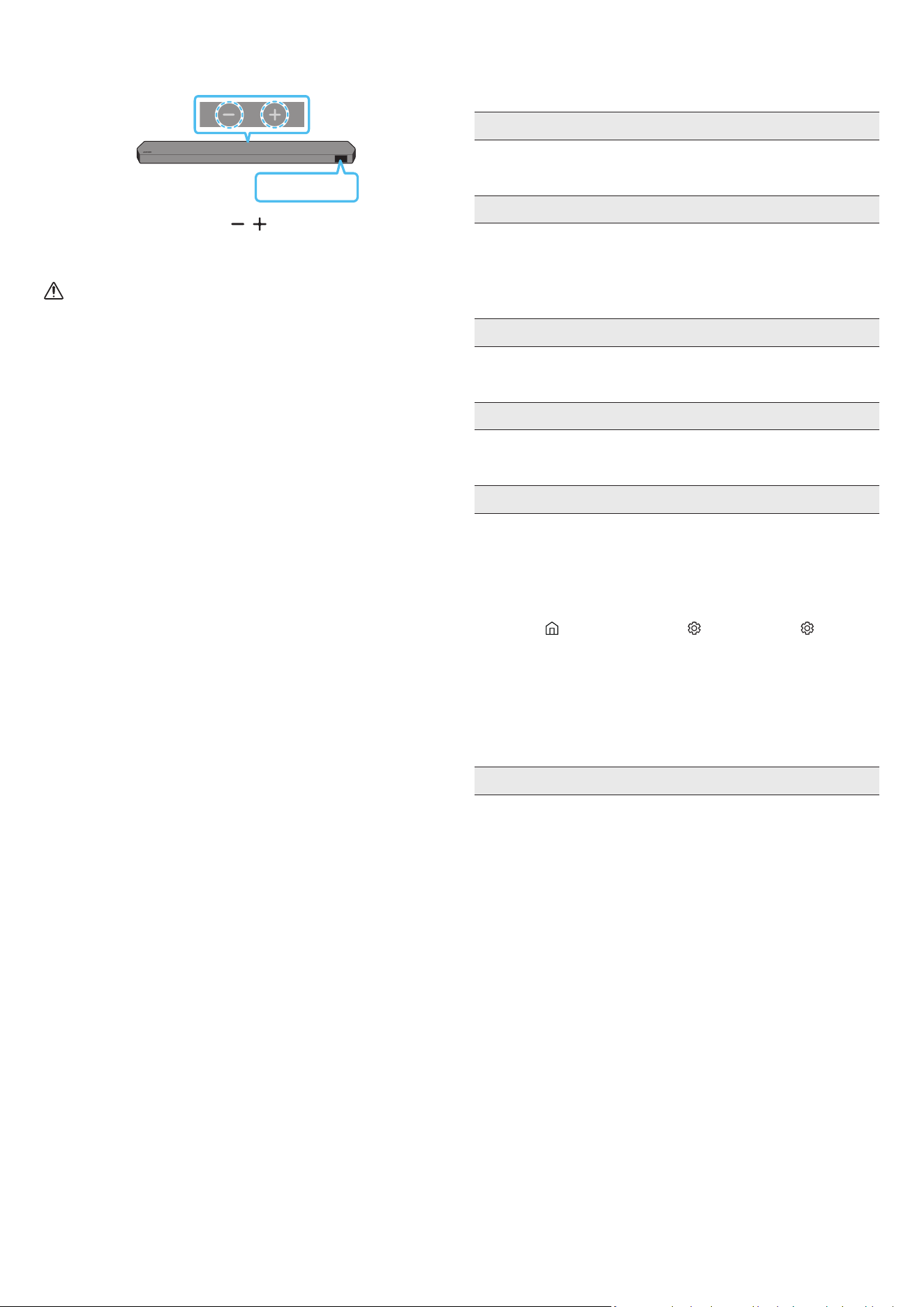
Initialization
Top of the Soundbar
INIT
With the Soundbar on, press the (Volume) buttons on the body
at the same time for at least 5 seconds. “INIT” appears on the display
and then the Soundbar is initialized.
CAUTION
• All the settings of the Soundbar are initialized. Be sure to
perform this only when initialization is required.
11 TROUBLESHOOTING
Before seeking assistance, check the following.
Soundbar does not turn on.
• Check whether the power cord of the Soundbar is correctly
inserted into the outlet.
Soundbar works erratically.
• After removing the power cord, insert it again.
• Power cycle the external device and try again.
• If there is no signal, the Soundbar automatically turns off after a
certain period of time. Turn on the power. (See page 6.)
Remote control does not work
• Point the remote directly at the soundbar.
• Replace the batteries with new ones.
The Soundbar indicator turns solid red.
• The microphone is turned off.
Turn on the microphone. (See page 4.)
Sound is not output from the soundbar.
• The volume of the Soundbar is too low or muted. Adjust the
volume.
• When any external device (STB, Bluetooth device, mobile device,
etc.) is connected, adjust the volume of the external device.
• For sound output of the TV, select Soundbar. (Samsung TV:
Home ( ) → Menu → Settings ( ) → All Settings ( ) → Sound
→ Sound Output → Select Soundbar)
• The cable connection to the Soundbar may not be loose. Remove
the cable and connect again.
• Remove the power cord completely, reconnect, and turn the
power on.
• Initialize the product and try again. (See page 31.)
Sound is not output from the Subwoofer or the rear speakers.
• Check whether the LED indicator on the rear of the Subwoofer
and Surround Speakers are on in blue. Reconnect the Soundbar
and Subwoofer and Surround Speakers if the indicator is blinking
in blue or turned red. (See page 13.)
• You may experience an issue if there is an obstacle between the
Soundbar and Subwoofer. Move devices to an area away from
obstacles.
• Other devices sending radio frequency signals in proximity may
interrupt the connection.
Keep your speaker away from such devices.
• Remove and reconnect the power plug.

ENG - 32
In case there is sound jitter, delays, or noise from the Subwoofer
and Surround Speaker
• If there are any objects between the Soundbar and Subwoofer
speaker, this could cause a problem. Please reposition these to a
place without such an object.
• There may be sound jitter or delays when the Subwoofer and
Surround Speaker are far from the Soundbar. Please place them
near the Soundbar.
• There may be sound jitter or delays when the Soundbar is near an
instrument or electrical device that can cause radio interference.
Place the Soundbar far from such devices that can cause radio
interference. (E.g., wireless router)
• Change the TV network connection status from wireless to wired.
The Subwoofer volume is too low
• The original volume of the content you are playing may be low.
Try adjusting the Subwoofer level. (See page 7.)
• Bring the Subwoofer speaker closer to you.
If the TV is not connected via HDMI TO TV (eARC/ARC)
• Check whether the HDMI cable is connected properly to the ARC
terminal. (See page 15.)
• Connection may not be possible due to the connected external
device (set-top box, game machine, etc.). Directly connect the
Soundbar.
• HDMI-CEC may not be activated on the TV. Turn on the CEC on
the TV menu. (Samsung TV: Home ( ) → Menu → Settings ( )
→ All Settings ( ) → Connection → External Device Manager →
Anynet+ (HDMI-CEC) ON)
• To connect with eARC, the eARC function in the TV menu should
be set to On. (Samsung TV: Home ( ) → Menu → Settings ( ) →
All Settings ( ) → Sound → Expert Settings → HDMI-eARC Mode
(Auto))
There is no sound in when connecting to the TV in HDMI TO TV
(eARC/ARC) mode
• Your device is unable to play the input signal. Change the TV’s
audio output to PCM or Dolby Digital. (For a Samsung TV:
Home ( ) → Menu → Settings ( ) → All Settings ( ) → Sound
→ Expert Settings → Digital Output Audio Format)
Soundbar will not connect via Bluetooth.
• When connecting a new device, switch to “BT PAIRING” for
connection. (Press the PAIR button on the remote control or
press the (Mic On/Off) / (Source) button on the body for at
least 5 seconds.)
• If the Soundbar is connected to another device, disconnect that
device rst to switch the device.
• Reconnect it after removing the Bluetooth speaker list on the
device to connect. (Samsung TV: Home ( ) → Menu →
Settings ( ) → All Settings ( ) → Sound → Sound Output →
Bluetooth Speaker List)
• The automatic TV connection may be disabled. While the
Soundbar is in “BT READY”, press and hold the Left button on
the Soundbar remote control for 5 seconds to select ON-TV
CONNECT. If you see OFF-TV CONNECT, press and hold Left
button again for 5 seconds to switch the selection.
• Remove and reconnect the power plug, then try again.
• Initialize the product and try again. (See page 31.)
Sound drops out when connected via Bluetooth.
• Some devices can cause radio interference if they are located too
close to the Soundbar. e. g. microwaves, wireless routers, etc.
• If your device that is connected via Bluetooth moves too far away
from the soundbar, it may cause the sound to drop out. Move the
device closer to the soundbar.
• If a part of your body is in contact with the Bluetooth transceiver
or the product is installed on metal furniture, the sound may drop
out. Check the installation environment and conditions for use.
Soundbar will not connect to Wi-Fi.
• Check whether your wireless router is on.
• Turn off the router, turn it back on, and then try again.
• The soundbar will not connect if the wireless signal is too weak.
Try moving the router closer to the soundbar, or eliminating
any obstacles that are between the soundbar and the router, if
possible.
• If your wireless router is new, you will need to recongure the
speaker’s network settings. (See page 26.)
• Soundbar does not support Wi-Fi 6.
The soundbar does not turn on automatically with the TV.
• When you turn off the Soundbar while watching TV, power
synchronization with the TV is disabled. First turn off the TV.
The AVA function (applicable models only) is not available in the
following cases.
• The AVA function (applicable models only) will not be available
when the microphone is turned off.
ENG - 33
After connecting the TV to the Soundbar, I switched the Soundbar
mode. Then no sound is output from the TV.
• If you connect your Soundbar to a mobile device while the
Soundbar is connected to the TV, the Soundbar outputs sound
from the mobile device while keeping the TV connection. So the
TV sound will not be delivered anywhere.
• Disconnect the mobile device, and the TV sound will be output
from the Soundbar again.
The Soundbar does not appear in AirPlay
• To enable AirPlay in your Soundbar, you must rst register the
device with the Samsung Smart Things app by agreeing with the
app’s terms and conditions. (See page 27.)
• AirPlay does not operate if you delete the Soundbar from the
Samsung Smart Things app.
• Make sure that the Soundbar and the Apple device are connected
to the same Wi-Fi network.
• The Soundbar is compatible with AirPlay installed on iOS 13.4 or
later.
Group Play is not enabled
• Check if the audio devices are newer models released year 2024
or later.
• Check if the host device is connected to a Wi-Fi network as
source.
• Make sure that all audio devices are connected to the same Wi-Fi
network (at 5 GHz).
12 LICENCE
Dolby, Dolby Atmos, and the double-D symbol are registered
trademarks of Dolby Laboratories Licensing Corporation.
Manufactured under license from Dolby Laboratories. Condential
unpublished works.
Copyright © 2012-2021 Dolby Laboratories. All rights reserved.
For DTS patents, see http://patents.dts.com. Manufactured under
license from DTS, Inc. or DTS Licensing Limited. DTS, DTS:X, and the
DTS:X logo are registered trademarks or trademarks of DTS, Inc. in
the United States and other countries.
© 2021 DTS, Inc. ALL RIGHTS RESERVED.
The terms HDMI, HDMI High-Denition Multimedia Interface, HDMI
Trade dress and the HDMI Logos are trademarks or registered
trademarks of HDMI Licensing Administrator, Inc.
Apple, AirPlay, iPad, iPhone, and Mac are trademarks of Apple Inc.,
registered in the U.S. and other countries and regions.
• Use your phone, tablet or computer as a remote control for
Spotify. Go to spotify.com/connect to learn how
• The Spotify Software is subject to third party licenses found here:
https://www.spotify.com/connect/third-party-licenses.
Being Roon Tested means that Samsung and Roon have collaborated
to ensure you have the best experience using Roon software and
Samsung equipment together, so you can just enjoy the music.
Open Source License Notice
Open Source used in this product can be found on the following
webpage (http://opensource.samsung.com).

FRA - 2
CONTENU
01 Vérication des composants 3
02 Vue d'ensemble du produit 4
Panneau supérieur de la Soundbar 4
Panneau inférieur de la Soundbar 5
03 Utilisation de la télécommande de la Soundbar 6
Insertion des piles avant l'utilisation de la télécommande (2 piles AAA) 6
Comment utiliser la télécommande 6
Conguration de (Réglages audio) 7
Utilisation des touches dissimulées (Touches avec plus d'une fonction) 8
Caractéristiques techniques de sortie pour les différents modes d'effets sonores 8
Réglage du volume de la Soundbar avec une télécommande de téléviseur 10
04 Connexion de la Soundbar 11
Connexion de l'alimentation et des unités 11
‒ Disposition recommandée des enceintes 12
‒ Mode Surround Speaker (HW-Q930D uniquement) 12
‒ Connexion manuelle du caisson de basse ou des enceintes surround 13
‒ Le voyant est allumé à l'arrière du caisson de basse et des enceintes surround
14
05 Connexion à un téléviseur 15
Connexion à un téléviseur qui prend en charge HDMI ARC (canal de retour audio)
15
Connexion à l'aide d'un câble optique 16
Connexion via Bluetooth 17
Connexion via Wi-Fi 19
Utilisation de la fonction Q-Symphony 20
Utilisation de SpaceFit Sound 21
06 Connexion d'un appareil externe 22
Méthode 1. Connexion à l'aide d'un câble HDMI (prise en charge du décodage et
de la lecture Dolby Atmos / DTS:X) 22
Méthode 2 Connexion à l'aide d'un câble optique 23
07 Connexion d'un appareil mobile 24
Méthode 1 Connexion via Bluetooth 24
Méthode 2. Connexion via Wi-Fi (Réseau sans l) 26
Utilisation de Group Play 26
Connexion via Apple AirPlay 27
Utilisation de la fonction Tap Sound 27
08 Installation de la xation murale 28
Précautions d'installation 28
Composants de xation murale 28
Fixation murale des enceintes surround (modèles applicables uniquement) 29
09 Installation de la Soundbar devant le téléviseur 29
Composant 29
10 Mise à jour du logiciel 30
Mise à jour automatique 30
Mise à jour par USB 30
Information sur les mises à jour de sécurité 30
Initialisation 31
11 Dépannage 31
12 Licence 33
FRA - 3
01 VÉRIFICATION DES COMPOSANTS
SOUNDBAR
Unité principale Soundbar Télécommande / Piles de la Soundbar Caisson de basse
POWER
x 2
x 4
Enceinte surround (en option)
(gauche / droite)
Cordon d'alimentation
(Soundbar, caisson de basse)
(Enceinte surround)
Câble HDMI
x 2
x 2
(M4 x L10)
Guide de xation murale Vis de xation Vis
x 2 x 4
Support de xation murale Pied en caoutchouc
• Pour plus d'informations sur l'alimentation et la consommation électriques, reportez-vous à l'étiquette collée sur le produit (Étiquette : Arrière de l'unité principale de la Soundbar)
• Pour acheter des câbles en option ou des composants supplémentaires, contactez un Centre de service Samsung ou le Service client de Samsung.
• Pour plus d'informations au sujet de la xation murale ou des pieds en caoutchouc, consultez les pages 28 à 30
• La conception, les caractéristiques techniques et l'écran de l'application sont sujets à changement sans préavis.
• L'apparence des accessoires peut légèrement différer des illustrations ci-dessus.
• Samsung Electronics Co., Ltd se réserve le droit de modier les caractéristiques techniques sans préavis.
• Le poids et les dimensions sont donnés à titre approximatif
FRA - 4
02 VUE D'ENSEMBLE DU PRODUIT
Panneau supérieur de la Soundbar
2
1 3
4
2
1 3
4
HW-Q930D / HW-Q800D HW-Q700D
1
Touche (Multi-fonction) (modèles HW-Q930D / HW-Q800D)
• En mode Veille, appuyez sur la touche (Multi-fonction) pour allumer la Soundbar
• Appuyez sur la touche (Multi-fonction) pour changer la source d'entrée.
1
Touche (Alimentation) (modèle HW-Q700D)
Allume et éteint l'alimentation
2
Touche (Volume)
Règle le volume.
3
Touche (Micro activé/désactivé) (modèles HW-Q930D / HW-Q800D)
Appuyez sur la touche pour allumer ou éteindre le microphone
Lorsque le microphone est éteint, le voyant LED s'allume en rouge.
Rouge allumé
Micro désactivé
Rouge éteint
Micro activé
3
Touche (Source) (modèle HW-Q700D)
Appuyez sur la touche (Source) pour changer la source d'entrée.
4 Écran
Afche l'état du produit et le mode actuel.
TV ARC ou eARC → HDMI → Wi-Fi → BT → D.IN
• Lorsque vous branchez le cordon d'alimentation, le bouton d'alimentation commence à fonctionner après 4 à 6 secondes
• Lorsque vous allumez cette unité, il y a un délai de 4 à 5 secondes avant qu'elle ne produise du son
• Si vous entendez du son provenant du téléviseur et de la Soundbar, allez dans le menu Paramètres pour l'audio du téléviseur et réglez l'enceinte du téléviseur sur Enceinte externe
FRA - 5
Panneau inférieur de la Soundbar
HDMI IN 1
HDMI IN 2
SERVICE
DIGITAL AUDIO IN
(OPTICAL)
HDMI TO TV
(eARC/ARC)
HDMI
SERVICE
DIGITAL AUDIO IN
(OPTICAL)
HDMI TO TV
(eARC/ARC)
HDMI
HDMI IN 1
HDMI IN 2
SERVICE
DIGITAL AUDIO IN
(OPTICAL)
HDMI TO TV
(eARC/ARC)
HDMI
SERVICE
DIGITAL AUDIO IN
(OPTICAL)
HDMI TO TV
(eARC/ARC)
HDMI
1
HDMI IN 1
HDMI IN 2
SERVICE
DIGITAL AUDIO IN
(OPTICAL)
HDMI TO TV
(eARC/ARC)
HDMI
SERVICE
DIGITAL AUDIO IN
(OPTICAL)
HDMI TO TV
(eARC/ARC)
HDMI
2
HDMI IN 1
HDMI IN 2
SERVICE
DIGITAL AUDIO IN
(OPTICAL)
HDMI TO TV
(eARC/ARC)
HDMI
SERVICE
DIGITAL AUDIO IN
(OPTICAL)
HDMI TO TV
(eARC/ARC)
HDMI
3
5
4
1 POWER
Branchez le cordon d'alimentation de la Soundbar. (Voir page 11)
2 SERVICE
Connectez un appareil de stockage USB pour mettre à jour le logiciel du produit.
3 DIGITAL AUDIO IN (OPTICAL)
Connectez la sortie (optique) numérique d'un appareil externe. (Voir page 23)
4 HDMI
Permet l'entrée simultanée de signaux audio et vidéo par l'intermédiaire d'un câble HDMI.
Connectez ce port à la sortie HDMI d’un appareil externe. (Voir page 22)
5 HDMI TO TV (eARC/ARC)
Connectez ce port à la prise jack HDMI d'un téléviseur. (Voir page 15)
• Lorsque vous débranchez le cordon d'alimentation d'une prise murale, tirez sur la che Ne tirez pas sur le câble.
• Ne branchez pas cette unité ou d'autres composants à une prise CA tant que toutes les connexions entre les composants n'ont pas été faites.
FRA - 6
03 UTILISATION DE LA TÉLÉCOMMANDE DE LA SOUNDBAR
Insertion des piles avant l'utilisation de la télécommande (2 piles AAA)
Faites glisser le capot arrière dans le sens de la èche jusqu'à ce qu'il soit complètement retiré. Insérez 2 piles AAA (1,5 V) en
respectant l'orientation de leur polarité. Remettez le couvercle en position en le faisant glisser.
Comment utiliser la télécommande
SOUNDBAR
Marche/Arrêt
Active ou désactive la Soundbar
• Fonction Auto Power Down
L'appareil s'éteint automatiquement dans les situations suivantes :
• En mode TV ARC ou eARC, HDMI, Wi-Fi, BT, D.IN en l'absence de signal audio pendant 18 minutes.
Source
Appuyez pour sélectionner une source connectée à la Soundbar
• Activation/Désactivation du retour vocal
Vous pouvez activer ou désactiver le retour vocal
Appuyez sur la touche (Source) de la télécommande pendant 5 secondes alors que la Soundbar est éteinte
(mode Veille).
Chaque fois que vous modiez le paramètre de retour vocal, l'écran afche « AUI OFF » (par défaut) ou « AUI ON »
Bluetooth PAIR
Faites passer la Soundbar en mode de jumelage Bluetooth. Appuyez sur la touche et attendez que l'écran « BT
PAIRING » se connecte à un nouveau dispositif Bluetooth
Silence
Appuyez sur la touche (Silence) pour couper le son
Appuyez de nouveau sur cette touche pour réactiver le son
SOUND MODE
Cette touche permet de sélectionner le mode audio souhaité comme Surround, Game Pro, Standard, Adaptive Sound
• Standard
Émet le son original.
• Surround
Fournit un champ sonore plus large que la norme.
• Game Pro
Fournit un son stéréoscopique vous permettant une immersion dans l'action pendant le jeu
• Adaptive Sound
Analyse le contenu en temps réel et fournit automatiquement le champ sonore optimal sur la base des
caractéristiques du contenu
CH LEVEL
Cette touche permet permet de régler le volume de chaque enceinte : Center level, Side level, Wide level, Front Top
level, Rear level et Rear top level
• Pour régler le volume de chaque enceinte, sélectionnez Center level, Side level, Wide level ou Front Top level dans
les paramètres audio, puis réglez le volume entre -6~ et +6 à l'aide des touches Haut/Bas
• Si les enceintes surround sont connectées, sélectionnez Rear level ou Rear top level, puis utilisez les touches
Haut/Bas pour régler le volume entre -6 et +6.
• Les caractéristiques techniques CH LEVEL peuvent différer selon le modèle
Réglages audio
Cette touche permet de dénir les fonctions audio : SpaceFit Sound, AVA, Voice enhance mode, Night mode, Sync, Surround speaker mode,
Virtual, Private Rear Sound et Sound Grouping. Il est possible de régler l'élément souhaité à l'aide des touches Haut/Bas
• Reportez-vous à la section « Conguration de (Réglages audio) » à la page 7
Lecture / Pause
Vous pouvez également lire ou mettre en pause la musique en appuyant sur cette touche.
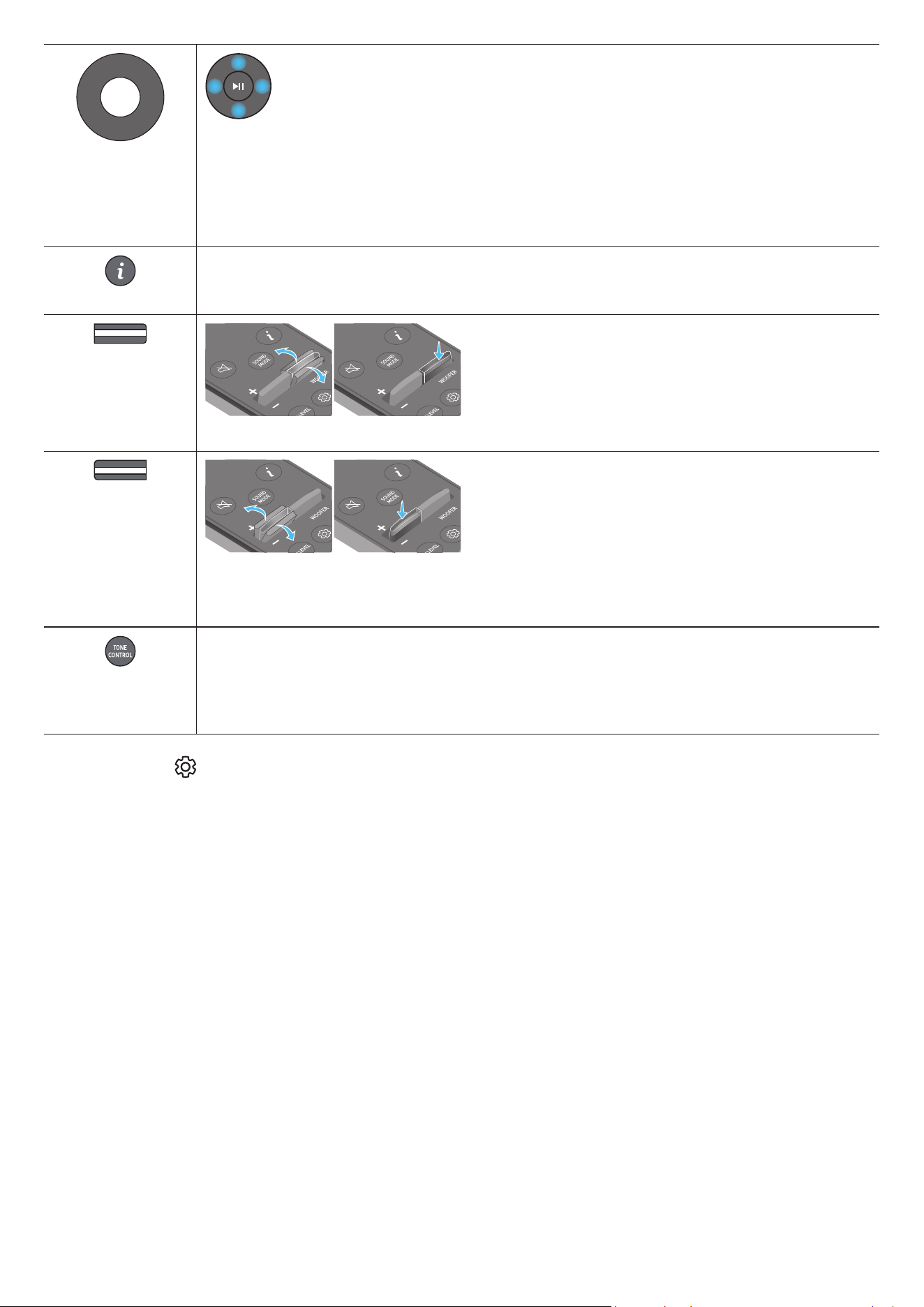
FRA - 7
Haut/Bas/Gauche/Droite
Appuyez sur les zones indiquées pour sélectionner Haut/Bas/Gauche/Droite.
Appuyez sur Haut/Bas/Gauche/Droite sur la touche pour sélectionner ou paramétrer les fonctions
• Changement de titre
Appuyez sur la touche Droite pour sélectionner le titre suivant Appuyez sur la touche Gauche pour sélectionner le titre précédent
• ID SET
Utilisez cette option lorsque le caisson de basse et les enceintes surround ne sont pas connectés ou nécessitent d'être connectés à nouveau
Pendant que l'appareil est éteint, appuyez sur la touche Haut pendant 5 secondes pour exécuter l'opération ID SET. (Voir page 13 )
Info
Appuyer sur ce bouton permet d’afcher la fonction active ou le codec disponible.
En mode BT, l'appareil connecté s'afche (si le jumelage est terminé) ou le message « BT ready » s'afche (si le jumelage doit être effectué).
WOOFER LEVEL
Appuyez sur le bouton vers le haut ou le bas pour régler le niveau du caisson de basse (graves).
VOLUME
Appuyez sur les touches haut ou bas pour régler le volume.
• Silence
Appuyez sur la touche VOL pour couper le son Appuyez de nouveau sur cette touche pour réactiver le son
TONE CONTROL
Appuyer sur ce bouton permet de régler le volume des aigus et des graves. Il est possible de régler l'élément souhaité à l'aide des boutons Haut/
Bas Cette fonction est activée dans le mode Son, elle n'est pas disponible avec le mode Standard
• Pour régler le volume des aigus et des graves, sélectionnez TREBLE ou BASS dans les paramètres audio, puis réglez le volume, de -6 à +6, à
l'aide des touches Haut/Bas
• Une fois que le niveau des graves est modié, le niveau du caisson de basse s'ajuste en conséquence.
Conguration de (Réglages audio)
• Active Voice Amplier (AVA) : Analyse le bruit externe en temps réel lorsque la Soundbar émet du son an que les voix soient toujours clairement audibles. L'analyse n'enregistre
pas de données
• Les fonctions SpaceFit Sound et AVA ne sont pas prises en charge par le modèle HW-Q700D
• Le Voice enhance mode améliore les dialogues parlés dans les lms et autres programmes sur le téléviseur pour les entendre plus facilement.
• Le Night mode est idéal pour le visionnage de nuit, car les réglages sont modiés pour baisser le volume sans nuire à la clarté des dialogues.
• Sound Grouping : l'unité principale Soundbar et les enceintes surround émettent l'ensemble des sons, pas seulement le son surround, ce qui est idéal pour les grands groupes de
personnes écoutant de la musique dans un grand espace.
‒ Ce menu est activé lorsque les enceintes surround sont connectées, puis il le reste que ces enceintes soient toujours connectées ou non
‒ Si vous activez le Sound Grouping, les modes audio ne produisent aucune différence dans le rendu sonore.
‒ Le son n'est pas émis par toutes les enceintes de l'unité principale Soundbar et les enceintes surround, mais seulement par certaines enceintes prédénies, qui varient selon le
modèle
• Private Rear Sound : avec ce mode, le son est émis uniquement par les enceintes surround, ce qui vous offre une écoute sans être dérangé par les autres.
‒ Si vous activez ce mode, le son n'est émis ni par l'unité principale Soundbar, ni par le caisson de basse Le son n'est émis que via le canal avant des enceintes surround
‒ Si vous activez le mode Private Rear Sound, les modes audio ne produisent aucune différence dans le rendu sonore
‒ La fonction se désactive si le système est éteint ou si la connexion des enceintes surround est perdue
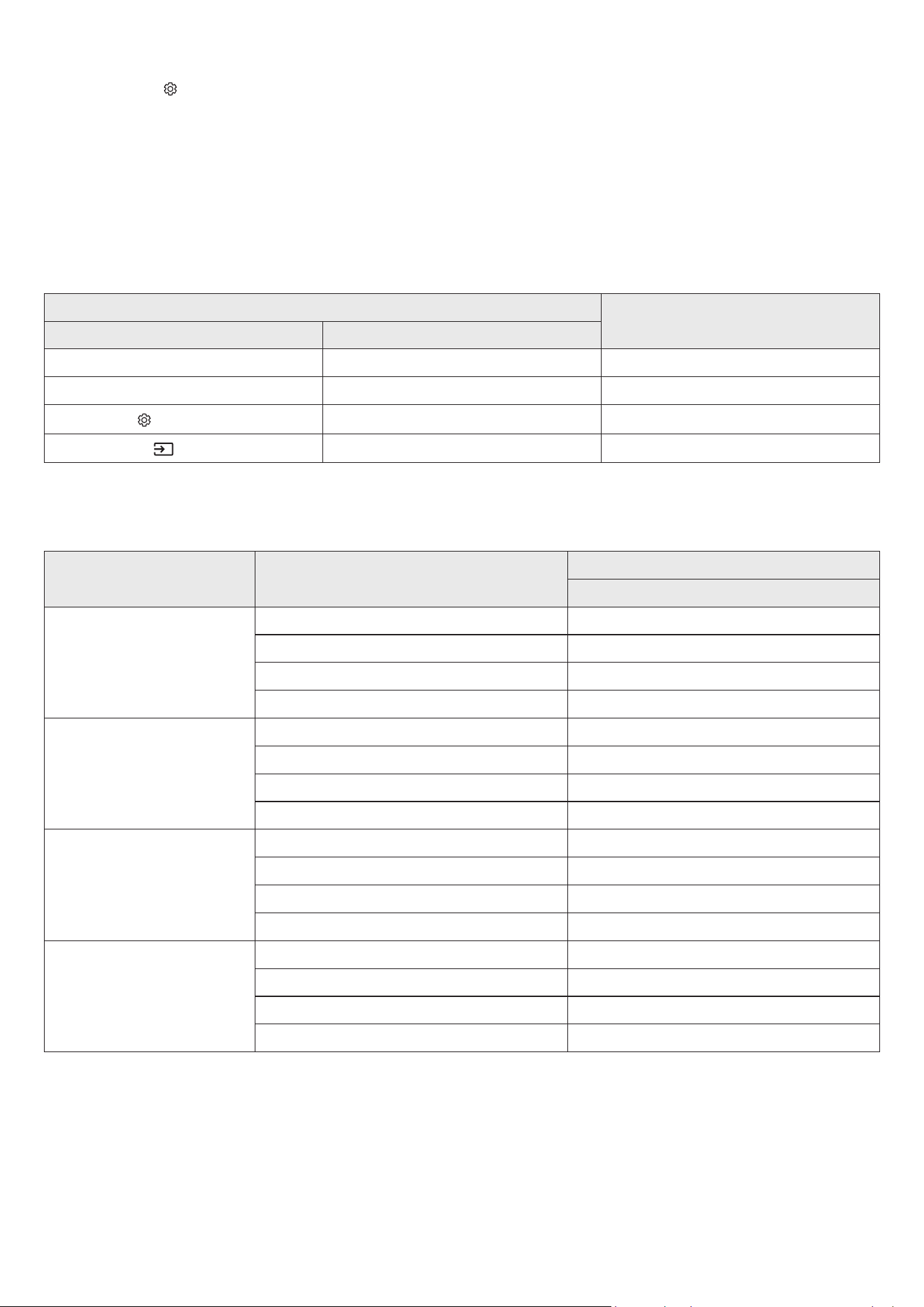
FRA - 8
‒ Le menu est activé uniquement si les enceintes surround sont connectées
‒ Ce mode est automatiquement désactivé et n'est plus disponible si la fonction Q-Symphony est activée
• Appuyez sur la touche (Réglages audio) pendant environ 5 secondes an de régler le son pour chaque bande de fréquences. Les fréquences 150 Hz, 300 Hz, 600 Hz, 1,2 kHz,
2,5 kHz, 5 kHz et 10 kHz peuvent être sélectionnées à l'ide des touches Gauche/Droite et chacune peut être réglée entre -6 et +6 à l'aide des touches Haut/Bas
(Assurez-vous que le mode Son est réglé sur « Standard » )
• Si l'image du téléviseur et le son de la Soundbar ne sont pas synchronisés, sélectionnez Synchroniser dans les réglages audio, puis réglez le décalage audio entre 0~ et
300 millisecondes à l'aide des touches Haut/Bas
• Le réglage Synchroniser n'est pris en charge que pour certaines fonctions.
• Les réglages disponibles du Surround speaker mode ne sont pris en charge que par le modèle HW-Q930D
• La fonction Virtuel peut être ON/OFF à l'aide des touches Haut/Bas
Utilisation des touches dissimulées (Touches avec plus d'une fonction)
Touche dissimulée
Page de référence
Touche de télécommande Fonction
WOOFER (Haut) Télécommande du téléviseur activée/désactivée (Veille) page 10
Haut ID SET page 13
(Réglages audio)
Égaliseur 7 bandes page 7
(Source)
Activation/Désactivation du retour vocal (Veille) page 6
Caractéristiques techniques de sortie pour les différents modes d'effets sonores
<HW-Q930D>
Effet Entrée
Sortie
Avec caisson de basse et enceintes surround
Standard
2 0 canaux 2 1 canaux
5 1 canaux 5 1 / 7 1 canaux (DTS)
7 1 canaux 7 1 canaux
Dolby Atmos®, DTS:X 7 1 4 canaux
Surround
2 0 canaux 9 1 4 canaux
5 1 canaux 9 1 4 canaux
7 1 canaux 9 1 4 canaux
Dolby Atmos®, DTS:X 9 1 4 canaux
Game Pro
2 0 canaux 9 1 4 canaux
5 1 canaux 9 1 4 canaux
7 1 canaux 9 1 4 canaux
Dolby Atmos®, DTS:X 9 1 4 canaux
Adaptive Sound
2 0 canaux 9 1 4 canaux
5 1 canaux 9 1 4 canaux
7 1 canaux 9 1 4 canaux
Dolby Atmos®, DTS:X 9 1 4 canaux

FRA - 9
<HW-Q800D>
Effet Entrée
Sortie
Avec le caisson de basse uniquement
Avec caisson de basse et enceintes
surround
Standard
2 0 canaux 2 1 canaux 2 1 canaux
5 1 canaux 5 1 canaux 5 1 / 7 1 canaux (DTS)
7 1 canaux 5 1 canaux 7 1 canaux
Dolby Atmos®, DTS:X 5 1 2 canaux 7 1 4 canaux
Surround
2 0 canaux 5 1 2 canaux 7 1 4 canaux
5 1 canaux 5 1 2 canaux 7 1 4 canaux
7 1 canaux 5 1 2 canaux 7 1 4 canaux
Dolby Atmos®, DTS:X 5 1 2 canaux 7 1 4 canaux
Game Pro
2 0 canaux 5 1 2 canaux 7 1 4 canaux
5 1 canaux 5 1 2 canaux 7 1 4 canaux
7 1 canaux 5 1 2 canaux 7 1 4 canaux
Dolby Atmos®, DTS:X 5 1 2 canaux 7 1 4 canaux
Adaptive Sound
2 0 canaux 5 1 2 canaux 7 1 4 canaux
5 1 canaux 5 1 2 canaux 7 1 4 canaux
7 1 canaux 5 1 2 canaux 7 1 4 canaux
Dolby Atmos®, DTS:X 5 1 2 canaux 7 1 4 canaux
<HW-Q700D>
Effet Entrée
Sortie
Avec le caisson de basse uniquement
Avec caisson de basse et enceintes
surround
Standard
2 0 canaux 2 1 canaux 2 1 canaux
5 1 canaux 3 1 canaux 5 1 canaux
Dolby Atmos®, DTS:X 3 1 2 canaux 5 1 4 canaux
Surround
2 0 canaux 3 1 2 canaux 5 1 4 canaux
5 1 canaux 3 1 2 canaux 5 1 4 canaux
Dolby Atmos®, DTS:X 3 1 2 canaux 5 1 4 canaux
Game Pro
2 0 canaux 3 1 2 canaux 5 1 4 canaux
5 1 canaux 3 1 2 canaux 5 1 4 canaux
Dolby Atmos®, DTS:X 3 1 2 canaux 5 1 4 canaux
Adaptive Sound
2 0 canaux 3 1 2 canaux 5 1 4 canaux
5 1 canaux 3 1 2 canaux 5 1 4 canaux
Dolby Atmos®, DTS:X 3 1 2 canaux 5 1 4 canaux
Les enceintes surround ne produisent pas de son pour 2 canaux de sortie si le mode Standard est utilisé Pour activer le son des enceintes surround, passez en mode d'effet
Surround
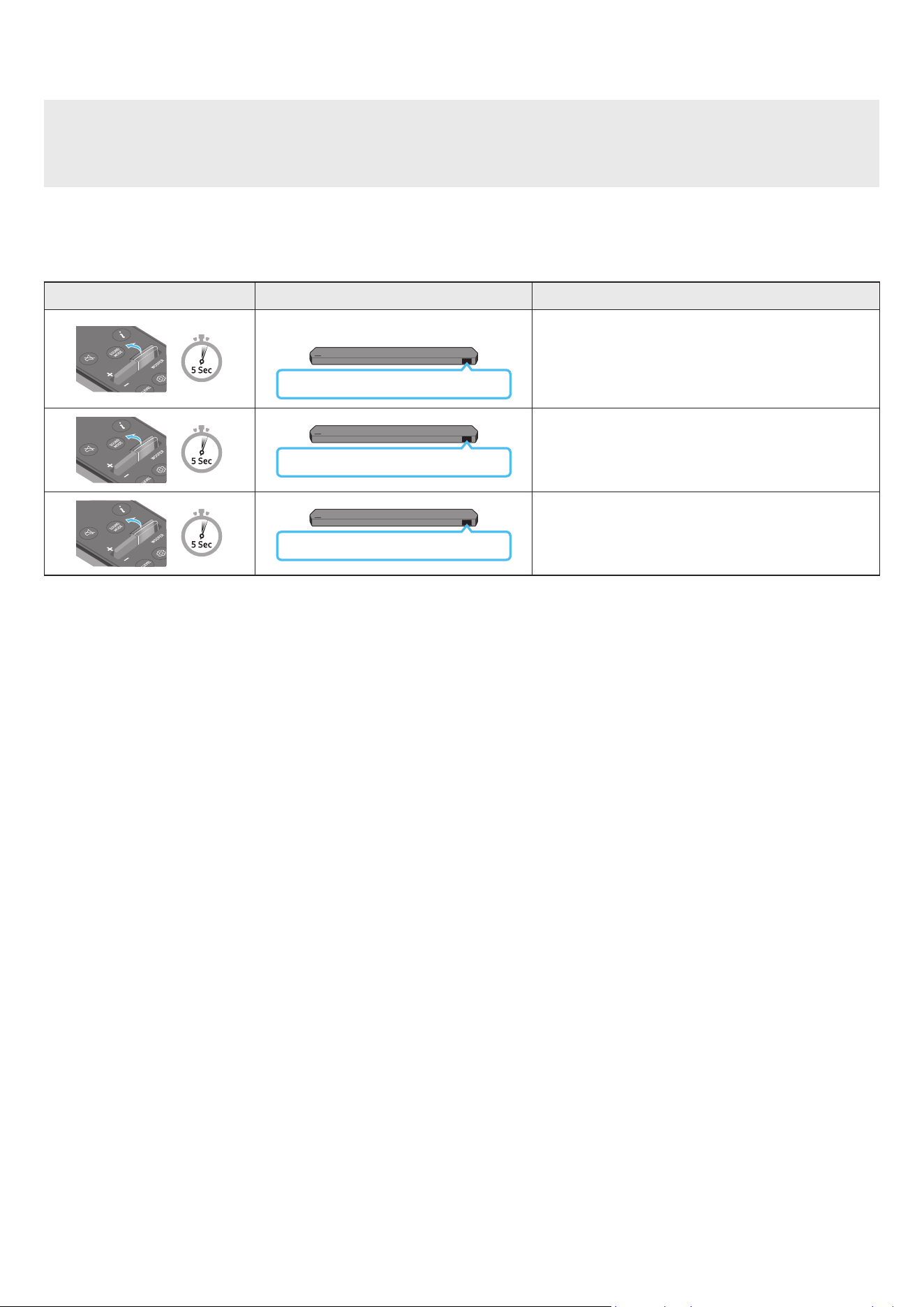
FRA - 10
Réglage du volume de la Soundbar avec une télécommande de téléviseur
Réglez le volume de la Soundbar en utilisant la télécommande du téléviseur.
• Cette fonction ne peut être utilisée qu'avec une télécommande à infrarouge. Les télécommandes Bluetooth (qui nécessitent un jumelage) ne sont pas prises en charge.
• Réglez les enceintes du téléviseur sur Enceinte externe pour utiliser cette fonction
• Fabricants prenant en charge cette fonction :
Samsung, VIZIO, LG, Sony, Sharp, PHILIPS, PANASONIC, TOSHIBA, Hisense, RCA
1. Éteignez la Soundbar.
2. Poussez vers le haut la touche WOOFER pendant 5 secondes
Chaque fois que vous poussez la touche WOOFER pendant 5 secondes, le mode change dans l'ordre suivant : « OFF-TV REMOTE » (mode par défaut), « SAMSUNG-TV REMOTE »,
« ALL-TV REMOTE »
Touche de télécommande Écran État
(Mode par défaut)
OFF-TV REMOTE
Désactive la télécommande de téléviseur
SAMSUNG-TV REMOTE
Active la télécommande à infrarouge d'une TV Samsung.
ALL-TV REMOTE
Active toute autre télécommande de téléviseur à infrarouge.
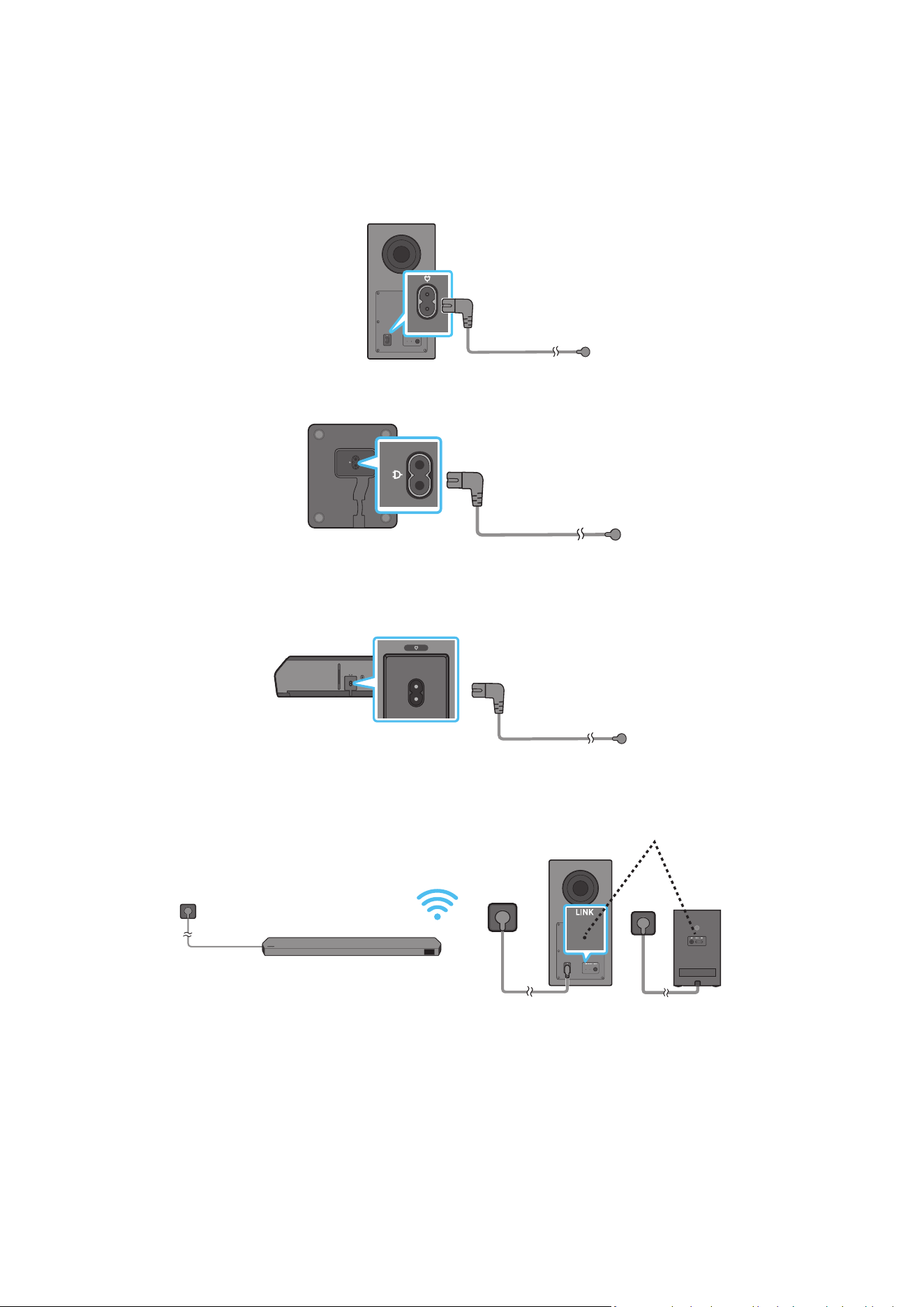
FRA - 11
04 CONNEXION DE LA SOUNDBAR
Connexion de l'alimentation et des unités
Utilisez le cordon d'alimentation pour brancher le caisson de basse, les enceintes surround et la Soundbar à une prise électrique, dans l'ordre suivant :
• Pour plus d’informations sur l’alimentation électrique requise et la consommation d’énergie, reportez-vous à l’étiquette collée sur le produit. (Étiquette : Arrière de l'unité principale
de la Soundbar)
1. Connectez un cordon d'alimentation au caisson de basse
Arrière du caisson de basse
Cordon d'alimentation
2. Branchez le cordon d'alimentation aux enceintes surround gauche et droite. (en option)
Faces inférieures des enceintes
surround gauche et droite (en
option)
Cordon d'alimentation
3. Branchez le cordon d'alimentation à la Soundbar
HDMI IN 1
HDMI IN 2
ID SET
(WOOFER,
REAR)
POWER
NETWORK
SERVICE
DIGITAL AUDIO IN
(OPTICAL)
HDMI TO TV
(eARC/ARC)
HDMI 1
HDMI 2
ID SET
HDMI IN 1
HDMI IN 2
SERVICE
DIGITAL AUDIO IN
(OPTICAL)
HDMI TO TV
(eARC/ARC)
HDMI 1
Bas de l’unité principale
Soundbar
Cordon d'alimentation
4. Branchez le cordon d'alimentation à la Soundbar, au caisson de basse et aux enceintes surround Le caisson de basse et les enceintes surround se connectent automatiquement
lorsque la Soundbar est allumée
VOYANT D'ASSOCIATION - Bleu si activé
(en option)
REMARQUE
• Branchez le caisson de basse et les enceintes surround avant de les connecter à la Soundbar Le caisson de basse et les enceintes surround se connectent automatiquement lorsque
vous allumez la Soundbar
• Si vous débranchez, puis rebranchez le cordon d'alimentation alors que le produit est allumé, la Soundbar s'allume automatiquement
• Le système d'enceintes surround n'est pris en charge que par les modèles applicables.
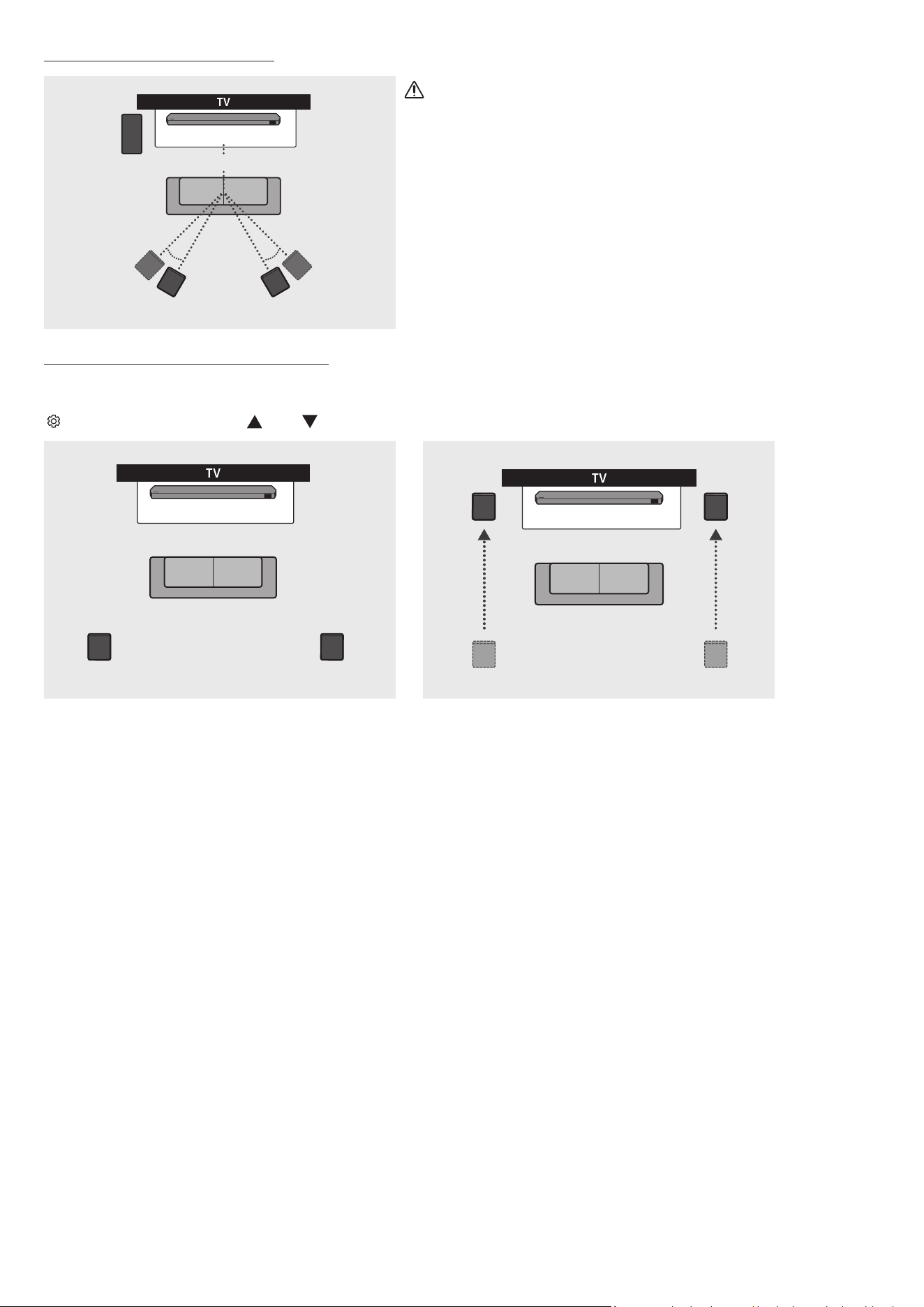
FRA - 12
Disposition recommandée des enceintes
150° 150°
135° 135°
0°
Caisson de basse
Soundbar
Enceinte surround G Enceinte surround D
ATTENTION
• Des antennes de réception sans l sont intégrées dans le caisson de basse et les enceintes
surround. N'exposez pas les appareils à la pluie ni à l'humidité.
• An d'optimiser la qualité d'écoute, assurez-vous qu'il n'existe aucun obstacle autour du caisson de
basse et des enceintes surround
Mode Surround Speaker (HW-Q930D uniquement)
Un son surround optimal peut être émis en fonction de la position de l'enceinte surround Reportez-vous à l'illustration ci-dessous pour savoir comment positionner les enceintes
Pour activer ce mode, sélectionnez le mode Surround Speaker à l'aide de la télécommande de la Soundbar
( (Réglages audio) → Enceinte surround → (Haut) / (Bas) → Avant / Arrière)
Soundbar
Enceinte surround G Enceinte surround D
Soundbar
Enceinte surround G
Enceinte surround D
Positionnement à l'arrière Positionnement à l'avant
REMARQUE
• Ce mode n'est disponible qu'avec les modèles de Soundbar qui comprennent une enceinte surround spécique.
• En mode Front speaker, positionnez les enceintes à l'avant vers vous.
• Le mode enceinte surround est activé par défaut pour un positionnement à l'arrière
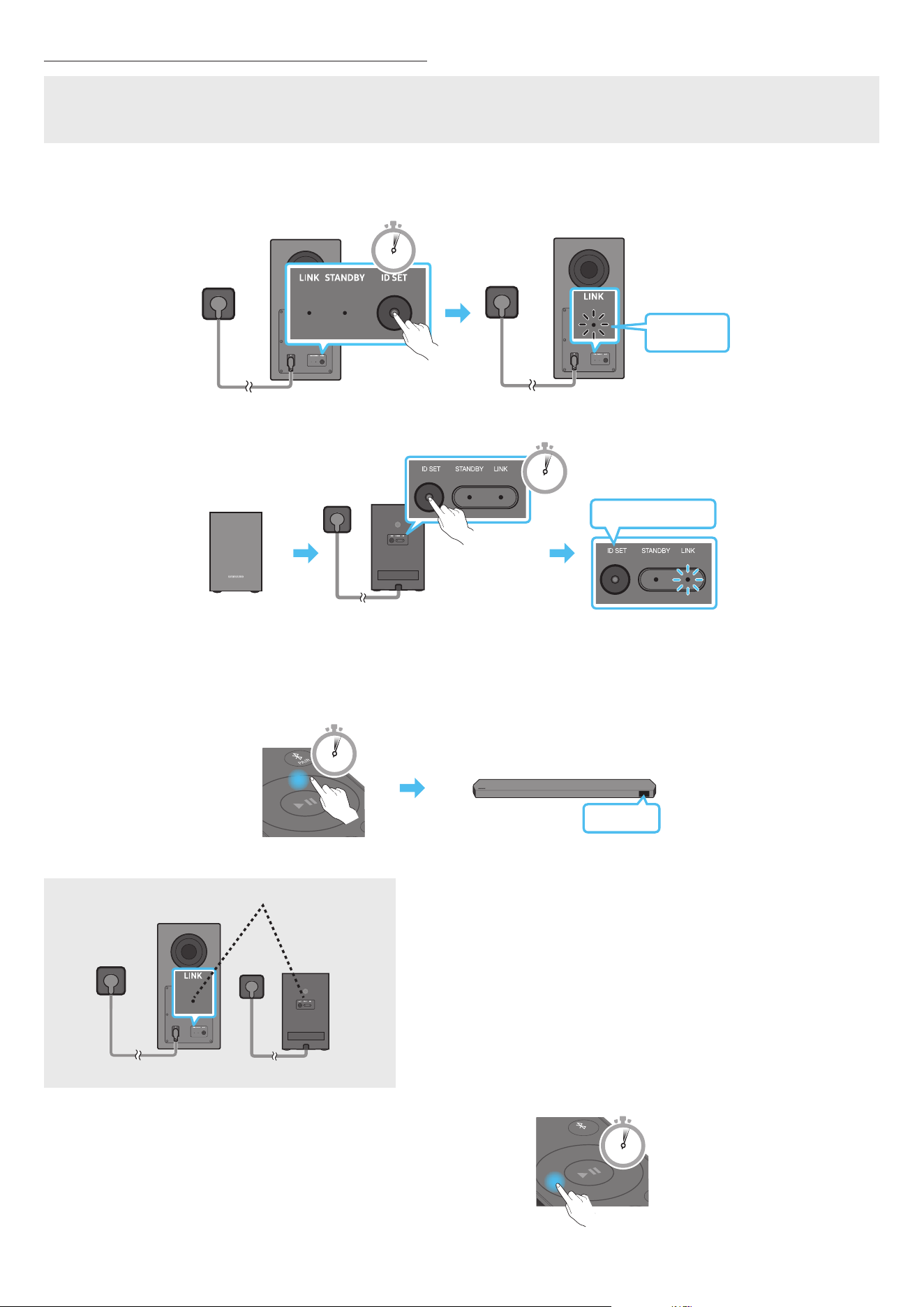
FRA - 13
Connexion manuelle du caisson de basse ou des enceintes surround
Avant de réaliser la procédure de connexion manuelle du caisson de basse décrite ci-dessous :
• Assurez-vous que les cordons d'alimentation de la Soundbar et du caisson de basse, ou des enceintes surround, sont correctement branchés
• Vériez que la Soundbar est éteinte.
1. Éteignez l'unité principale de la Soundbar.
2. Appuyez pendant au moins 5 secondes sur ID SET à l'arrière du caisson de basse et des enceintes surround
• L'indicateur rouge à l'arrière de chaque enceinte s'éteint et l'indicateur bleu clignote.
5 Sec
Clignotement
rapide en bleu
Arrière du caisson de basse Arrière du caisson de basse
Clignotement rapide en bleu
POWER
x 2
Face arrière des enceintes surround gauche et droite (en
option)
5 Sec
3. Appuyez sur la touche Haut de la télécommande pendant 5 secondes
• Le message ID SET apparaît sur l'écran de la Soundbar pendant quelques instants, puis disparaît
• La Soundbar s'allume automatiquement lorsque l'opération ID SET est terminée
SOUND
MODE
PAIR
5 Sec
ID SET
4. Vériez que le voyant LED LINK brille en bleu de manière stable (connexion terminée).
VOYANT D'ASSOCIATION - Bleu si activé
(en option)
Le voyant LED LINK arrête de clignoter et s'allume en bleu lorsqu'une connexion est établie entre la
Soundbar, le caisson de basse et les enceintes surround
REMARQUE
• Instructions pour réinitialiser le module Tx
1. Éteignez la Soundbar.
2. Appuyez sur la touche Gauche de la télécommande pendant 5 secondes
3. Suivez les instructions de la section « Connexion manuelle du caisson de basse ou des enceintes
surround »
SOUND
MODE
PAIR
5 Sec
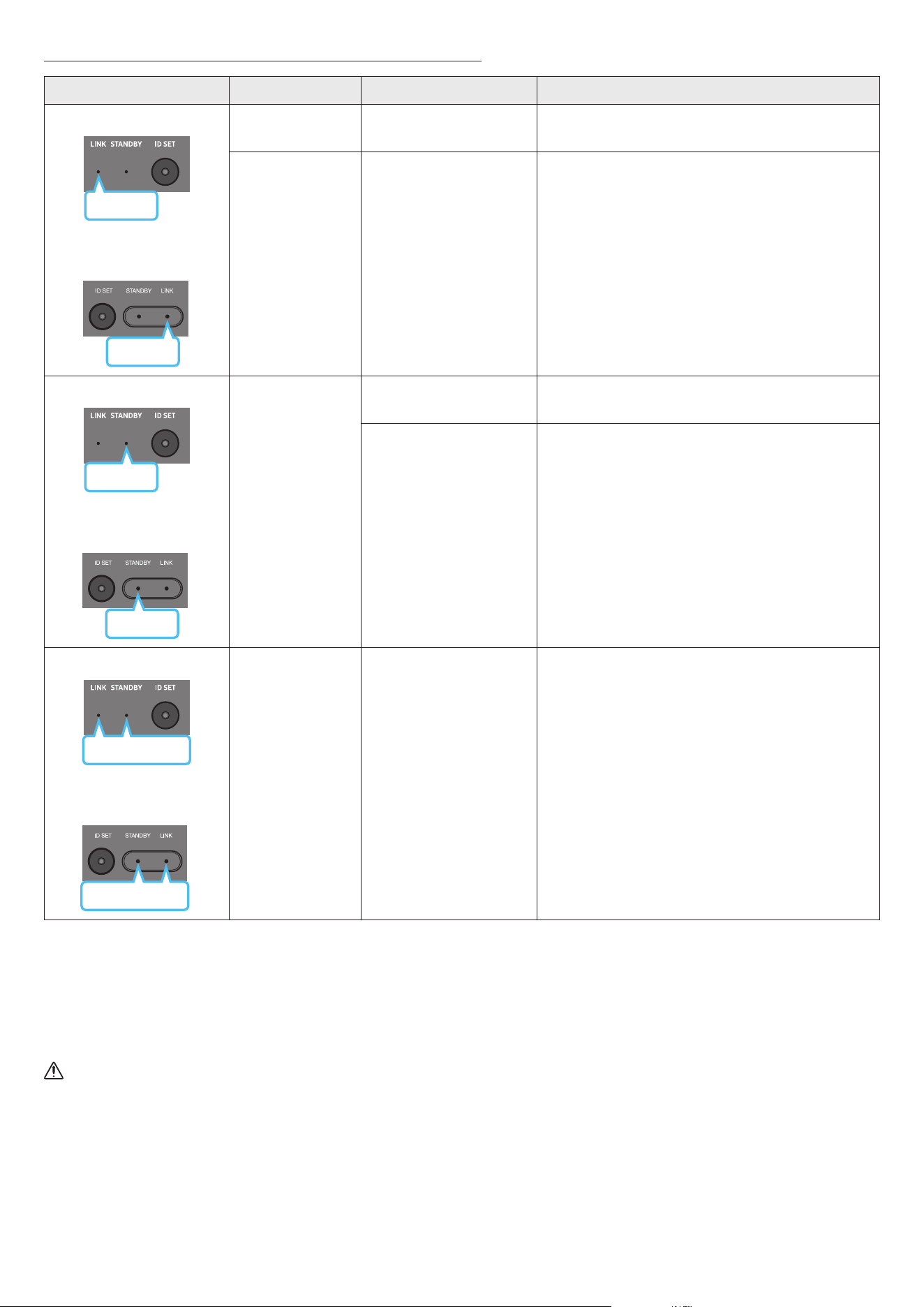
FRA - 14
Le voyant est allumé à l'arrière du caisson de basse et des enceintes surround
LED État Description Résolution
Bleu
Caisson de basse
Enceintes surround
(modèles applicables uniquement)
Bleu
Allumée
Connexion réussie
(fonctionnement normal)
-
Clignote
Récupération de la connexion en
cours
Vériez que le câble d'alimentation xé à l'unité principale Soundbar
est connecté correctement ou attendez environ 5 minutes Si le voyant
continue de clignoter, essayez de connecter manuellement le caisson
de basse et les enceintes surround. Voir page 13
Rouge
Caisson de basse
Rouge
Enceintes surround
(modèles applicables uniquement)
Allumée
Veille (lorsque l'unité principale
Soundbar est éteinte)
Vériez que le câble d'alimentation xé à l'unité principale de la
Soundbar est connecté correctement
Échec de la connexion
Rétablissez la connexion Consultez les instructions relatives à la
connexion manuelle à la page 13
Caisson de basse
Rouge et bleu
Rouge et bleu
Enceintes surround
(modèles applicables uniquement)
Clignote Dysfonctionnement
Consultez les coordonnées du Centre de service Samsung fournies dans
ce manuel
REMARQUE
• Si l'unité principale est hors tension, le caisson de basse entre en mode Veille et son voyant STANDBY, situé à l'arrière, s'allume en rouge après avoir clignoté en bleu plusieurs fois.
• Si vous utilisez un appareil qui exploite la même fréquence que la Soundbar près de celle-ci, des interférences peuvent provoquer des coupures de son
• La distance de transmission maximale du signal sans l de l'unité principale est d'environ 10 m, mais peut varier en fonction de votre environnement. Si un mur en béton armé ou
métallique se trouve entre l'unité principale et le caisson de basse, le système risque de ne pas fonctionner du tout car le signal sans l ne peut pas traverser le métal.
• Le système d'enceintes surround n'est pris en charge que par les modèles applicables.
ATTENTION
• Des antennes de réception sans l sont intégrées dans le caisson de basse et les enceintes surround. N'exposez pas l'appareil à la pluie ni à l'humidité.
• An d'optimiser la qualité d'écoute, assurez-vous qu'il n'existe aucun obstacle autour du caisson de basse et des enceintes surround.
• N'introduisez aucune partie de votre corps ni aucun corps étranger dans le conduit (ouverture) du caisson de basse.
• N'utilisez pas le conduit (ouverture) du caisson de base pour suspendre ce dernier à un mur.
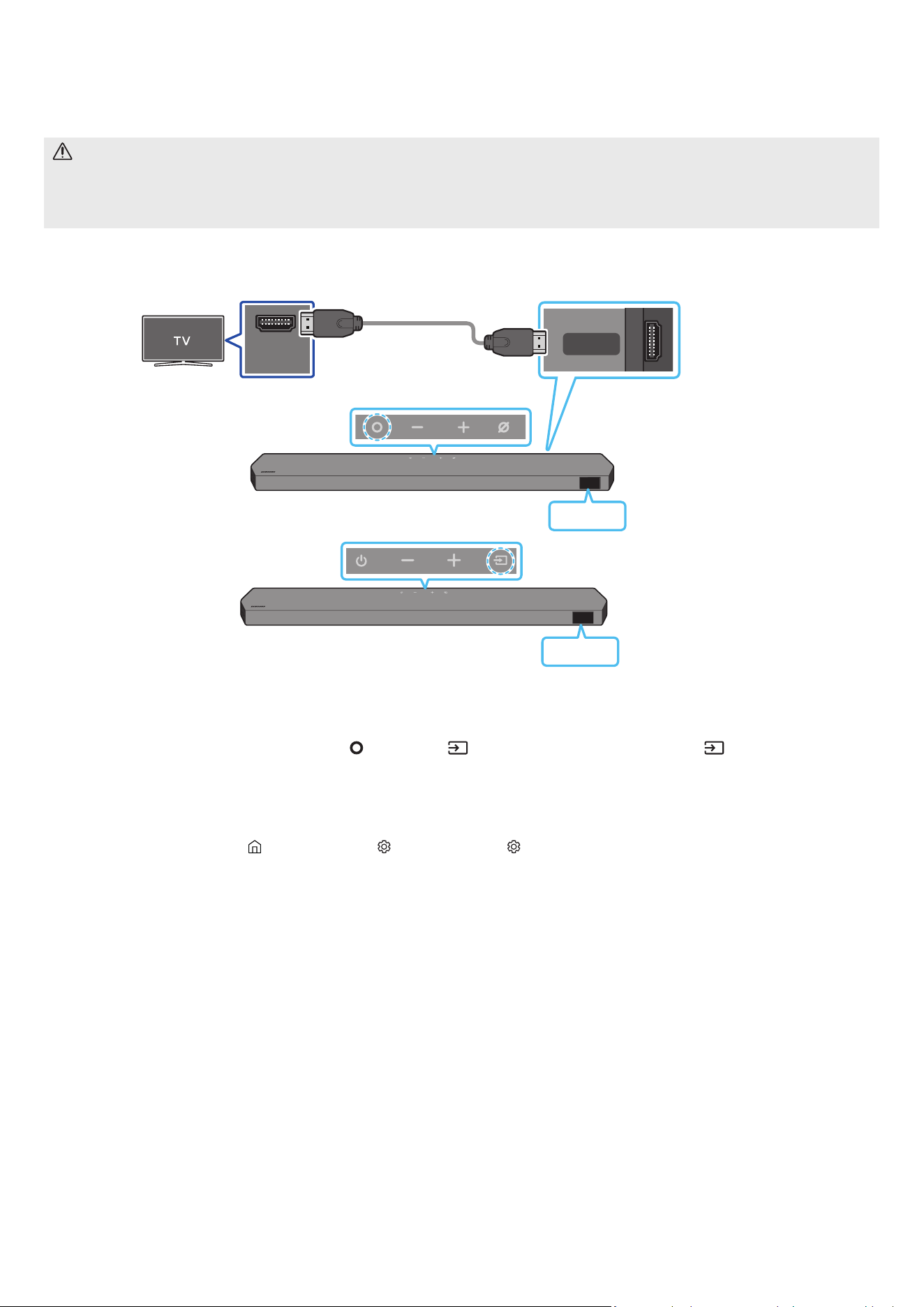
FRA - 15
05 CONNEXION À UN TÉLÉVISEUR
Connexion à un téléviseur qui prend en charge HDMI ARC (canal de retour audio)
ATTENTION
• Lorsqu'un câble HDMI et un câble optique sont connectés simultanément, le signal HDMI est reçu en priorité.
• Pour raccorder le téléviseur et la Soundbar à l'aide du câble HDMI, veillez à utiliser les bornes marquées ARC Dans le cas contraire, le son du téléviseur ne sera pas émis
• Il est recommandé d'utiliser un câble HDMI certié par HDMI.org.
HDMI IN
(ARC)
HDMI TO TV
(eARC/ARC)
Effectuez la connexion au port HDMI IN
(ARC/eARC) de votre téléviseur.
Connectez au port HDMI TO TV
(eARC/ARC) sur l'unité principale
Soundbar.
Câble HDMI
Dessus de la Soundbar
Bas de la Soundbar
TV ARC
<HW-Q930D / HW-Q800D>
Dessus de la Soundbar
TV ARC
<HW-Q700D>
1. Vériez que le téléviseur et la Soundbar sont éteints, plus connectez le câble HDMI comme indiqué sur la gure.
2. Allumez la Soundbar et le téléviseur
3. « TV ARC » apparaît sur la fenêtre d'afchage de l'unité principale Soundbar et le son du téléviseur est émis.
• Si le son du téléviseur n'est pas émis, appuyez sur la touche (Multi-fonction) / (Source) sur le haut de la Soundbar ou sur la touche (Source) de la télécommande
pour sélectionner le mode « TV ARC »
• Lors de la connexion d'un téléviseur qui prend en charge la fonction eARC, « TV eARC » s'afche à l'écran et le son est émis.
• Pour une connexion avec eARC, la fonction eARC doit être activée dans le menu du téléviseur Consultez le manuel utilisateur du téléviseur pour plus de détails concernant ce
réglage.
(p. ex. sur une TV Samsung : Accueil ( ) → Menu → Paramètres ( ) → Tous les paramètres ( ) → Son → Paramètres expert → Mode HDMI eARC (Auto))
• Si « TV ARC » n'apparaît pas dans la fenêtre d'afchage de l'unité principale Soundbar, vériez que le câble HDMI est connecté au bon port.
• Utilisez les touches de volume de la télécommande du téléviseur pour changer le volume de la Soundbar.
REMARQUE
• Lorsque vous connectez le téléviseur qui prend en charge HDMI ARC (Audio Return Channel ou canal de retour audio) à la Soundbar à l'aide d'un câble HDMI, vous pouvez
transmettre les données vidéo et audio numériques sans qu'il ne soit nécessaire de connecter un câble optique séparé
• Nous recommandons l'utilisation d'un câble HDMI sans noyau, si possible. Si vous utilisez un câble HDMI avec un noyau, choisissez-en un de diamètre inférieur à 14 mm.
• Cette fonction n'est pas disponible si le câble HDMI ne prend pas en charge ARC.
• Lorsque le son d'un canal de diffusion est encodé en Dolby Digital et que le format audio de la sortie numérique (« Digital Output Audio Format ») de votre téléviseur est réglé sur
PCM, nous vous recommandons d'ajuster le réglage sur Dolby Digital. Modier ce réglage sur le téléviseur vous permettra d'obtenir un son de meilleure qualité. (Il est possible que
le menu TV utilise différents mots pour Dolby Digital et PCM en fonction du fabricant du téléviseur.)
• Les protocoles ARC/eARC prennent en charge Dolby Atmos.
• Assurez-vous que le contenu prend en charge Dolby Atmos®.
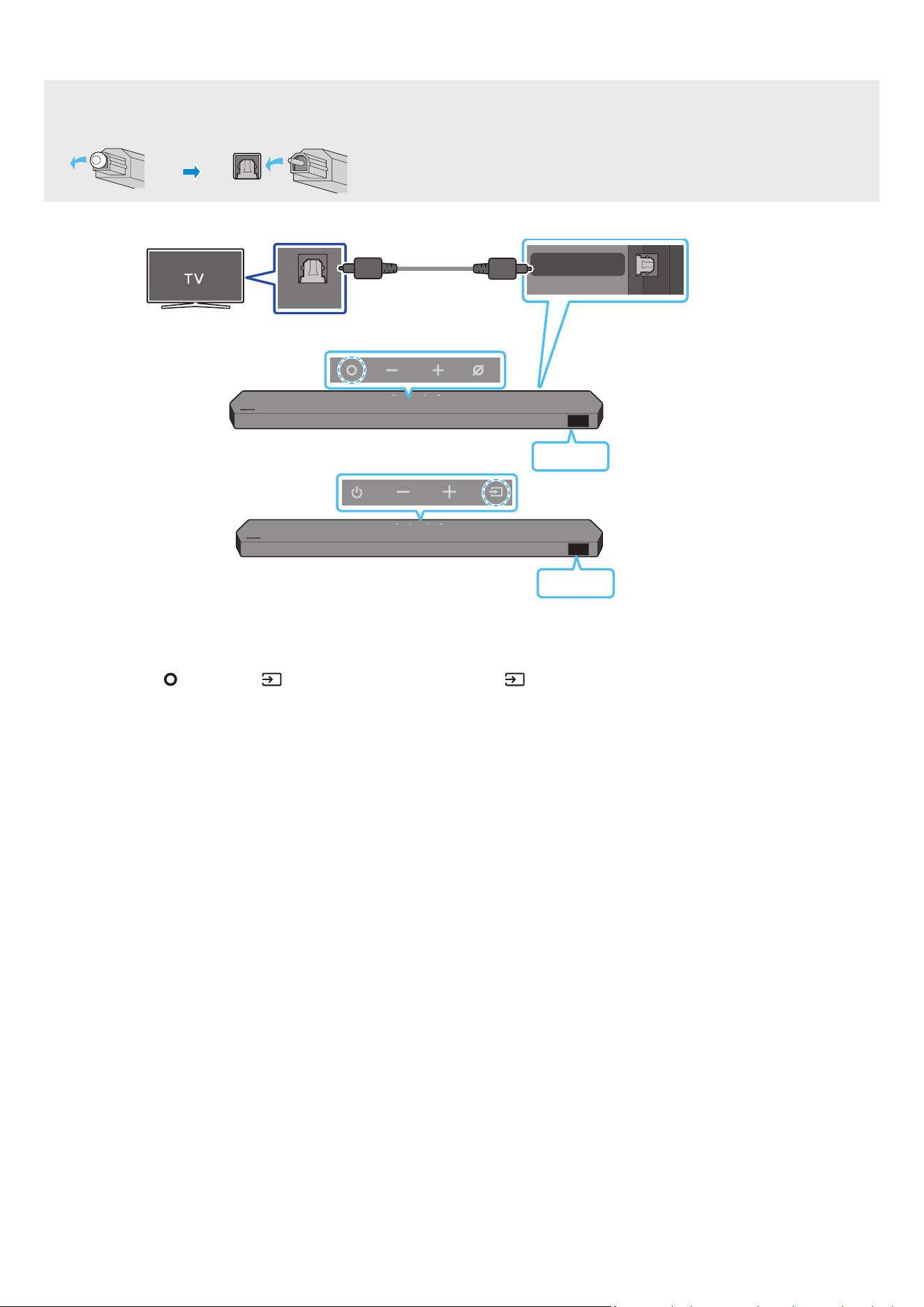
FRA - 16
Connexion à l'aide d'un câble optique
Liste de vérications préalables à la connexion
• Lorsqu'un câble HDMI et un câble optique sont connectés simultanément, le signal HDMI est reçu en priorité.
• Lorsque vous utilisez un câble optique et que les bornes sont dotées d’un cache, veillez à retirer les caches
OPTICAL OUT
DIGITAL AUDIO IN
(OPTICAL)
Câble optique (non fourni)
Bas de la Soundbar
D.IN
Dessus de la Soundbar
<HW-Q930D / HW-Q800D>
Dessus de la Soundbar
D.IN
<HW-Q700D>
1. Vériez que le téléviseur et la Soundbar sont éteints, puis connectez le port DIGITAL AUDIO IN (OPTICAL) et le port de sortie OPTICAL OUT du téléviseur à l'aide d'un câble optique
(non fourni), comme indiqué sur la gure.
2. Allumez la Soundbar et le téléviseur
3. Appuyez sur la touche (Multi-fonction) / (Source) en haut de la Soundbar ou sur la touche (Source) de la télécommande pour sélectionner le mode « D.IN »
4. Le son du téléviseur est émis par la Soundbar
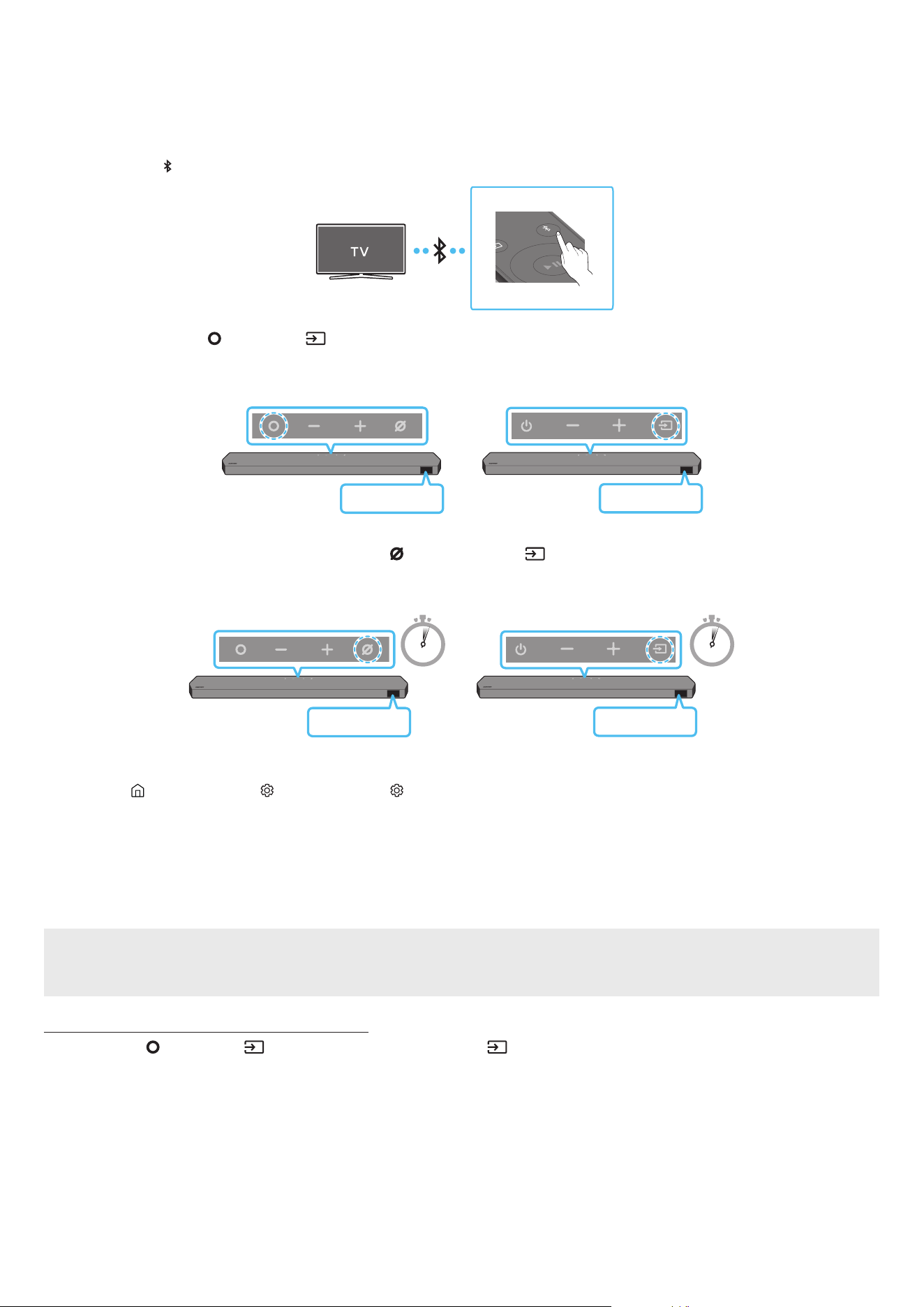
FRA - 17
Connexion via Bluetooth
Lorsqu'un téléviseur Samsung TV est connecté via Bluetooth, vous pouvez proter d'un son stéréo sans le casse-tête du câblage.
• Seul un téléviseur Samsung TV peut être connecté à la fois.
• Seul un téléviseur Samsung TV prenant en charge la fonction Bluetooth peut être connecté. Vériez les caractéristiques techniques de votre téléviseur.
Connexion initiale
1. Appuyez sur la touche PAIR de la télécommande de la Soundbar pour passer en mode « BT PAIRING »
PAIR
(OU)
a. Appuyez sur la touche (Multi-fonction) / (Source) située sur le panneau supérieur, puis sélectionnez « BT »
« BT » passe automatiquement sur « BT PAIRING » en quelques secondes ou sur « BT READY » si une connexion est déjà enregistrée.
Dessus de la Soundbar
BT READY
<HW-Q930D /
HW-Q800D>
Dessus de la Soundbar
BT READY
<HW-Q700D>
b. Lorsque « BT READY » s'afche, maintenez enfoncée la touche (Micro activé/désactivé) / (Source) sur le panneau supérieur de la Soundbar pendant plus de
5 secondes jusqu'à ce que le message « BT PAIRING » s'afche.
5 Sec 5 Sec
Dessus de la Soundbar
BT PAIRING
<HW-Q930D /
HW-Q800D>
Dessus de la Soundbar
BT PAIRING
<HW-Q700D>
2. Sélectionnez le mode Bluetooth sur la TV Samsung.
(p ex Accueil ( ) → Menu → Paramètres ( ) → Tous les paramètres ( ) → Son → Sortie son → Liste des enceintes Bluetooth → Soundbar Q-Series (Bluetooth))
3. Sélectionnez « Soundbar Q-Series » dans la liste à l'écran du téléviseur
Pour toute Soundbar disponible, le message « Appariement nécessaire » ou « Apparié » apparaît sur la liste des appareils Bluetooth du téléviseur Pour connecter le téléviseur
Samsung TV à la Soundbar, sélectionnez le message, puis établissez une connexion.
• Lorsque la TV Samsung est connectée, [Nom du téléviseur] → « BT » apparaît sur l'écran frontal de la Soundbar
4. Vous pouvez à présent proter du son de la TV Samsung à partir de la Soundbar.
• Une fois que vous avez connecté votre Soundbar à votre TV Samsung pour la première fois, utilisez le mode « BT READY » pour vous reconnecter
Si la connexion avec l'appareil échoue
• S'il y a déjà une Soundbar (p ex Soundbar Q-Series) dans la liste des enceintes afchée à l'écran de la TV Samsung, supprimez-la.
• Ensuite, répétez les étapes 1 à 3.
Déconnexion de la Soundbar et du téléviseur Samsung TV
Appuyez sur la touche (Multi-fonction) / (Source) en haut de la Soundbar ou sur la touche (Source) de la télécommande pour sélectionner un mode autre que « BT »
• La déconnexion prend un certain temps, car la TV Samsung doit recevoir une réponse de la part de la Soundbar.
(Le temps requis peut varier selon le modèle du téléviseur Samsung TV.)

FRA - 18
Quelle est la différence entre les modes BT READY et BT PAIRING ?
• BT READY : Dans ce mode, vous pouvez reconnecter n'importe quel téléviseur Samsung TV ou appareil mobile qui a déjà été connecté par le passé.
• BT PAIRING : Dans ce mode, vous pouvez connecter un nouvel appareil à la Soundbar
(Appuyez sur la touche PAIR de la télécommande ou maintenez enfoncée la touche (Micro activé/désactivé) / (Source) en haut de la Soundbar pendant plus de
5 secondes lorsque la Soundbar est en mode « BT » )
Remarques concernant la connexion Bluetooth
• Placez un nouvel appareil à une distance inférieure à 1 m pour établir la connexion par le biais de la communication Bluetooth
• Si un code d'identication personnel vous est demandé lors de la connexion d'un nouvel appareil Bluetooth, saisissez <0000>.
• La Soundbar s'éteint automatiquement après 18 minutes passées en mode Prêt
• Il est possible que la Soundbar n'effectue aucune recherche Bluetooth ou n'établisse aucune connexion sous certaines circonstances :
‒ En présence d'un fort champ électromagnétique autour de la Soundbar.
‒ Si plusieurs appareils Bluetooth ou plus sont jumelés simultanément avec la Soundbar
‒ Si l'appareil Bluetooth est éteint, déplacé ou qu'un dysfonctionnement survient
• Les appareils électroniques peuvent causer des interférences radio. Les appareils qui génèrent des ondes électromagnétiques doivent être conservés à distance de l'unité principale
Soundbar (par ex. des micro-ondes, des appareils LAN sans l, etc.).
• Pour activer/désactiver la connexion Bluetooth
Appuyez sur le bouton TONE CONTROL sur la télécommande de la Soundbar pendant 30 secondes pour activer/désactiver le Bluetooth

FRA - 19
Connexion via Wi-Fi
Liste de vérications préalables à la connexion
• La connexion Wi-Fi n'est disponible que sur les TV Samsung.
• Vériez si le routeur sans l (Wi-Fi) est activé et si le téléviseur est connecté au routeur
• Le téléviseur et la Soundbar doivent être connectés au même réseau sans l (Wi-Fi).
• Si votre routeur sans l (Wi-Fi) utilise un canal DFS, vous ne pourrez pas établir de connexion Wi-Fi entre le téléviseur et la Soundbar. Contactez votre fournisseur de service
Internet pour plus de détails
• Les menus pouvant varier selon l'année de fabrication, reportez-vous au manuel de votre téléviseur
• Pour connecter le téléviseur à la Soundbar par Wi-Fi, connectez d'abord la Soundbar au routeur sans l. Pour plus de détails sur l'établissement d'une connexion Wi-Fi, voir
page 26
1. Pour plus d'informations sur la connexion Wi-Fi à la Soundbar, voir page 26, « Méthode 2. Connexion via Wi-Fi (Réseau sans l) »
2. Changez la source d'entrée du téléviseur en utilisant le menu Audio de la Soundbar.
• TV Samsung sorties en 2017 ou ultérieurement
Accueil ( ) → Menu → Paramètres ( ) → Tous les paramètres ( ) → Son → Sortie son → Soundbar Q-Series (Wi-Fi)
REMARQUE
• La connexion Dolby Atmos en Wi-Fi est disponible sur certaines TV Samsung et certains modèles de Soundbar.
• Précaution : La Soundbar redémarre automatiquement si vous activez/désactivez le Wi-Fi.
• Pour activer/désactiver la connexion Wi-Fi
Appuyez sur le bouton CH LEVEL sur la télécommande de la Soundbar pendant 30 secondes pour activer/désactiver le Wi-Fi
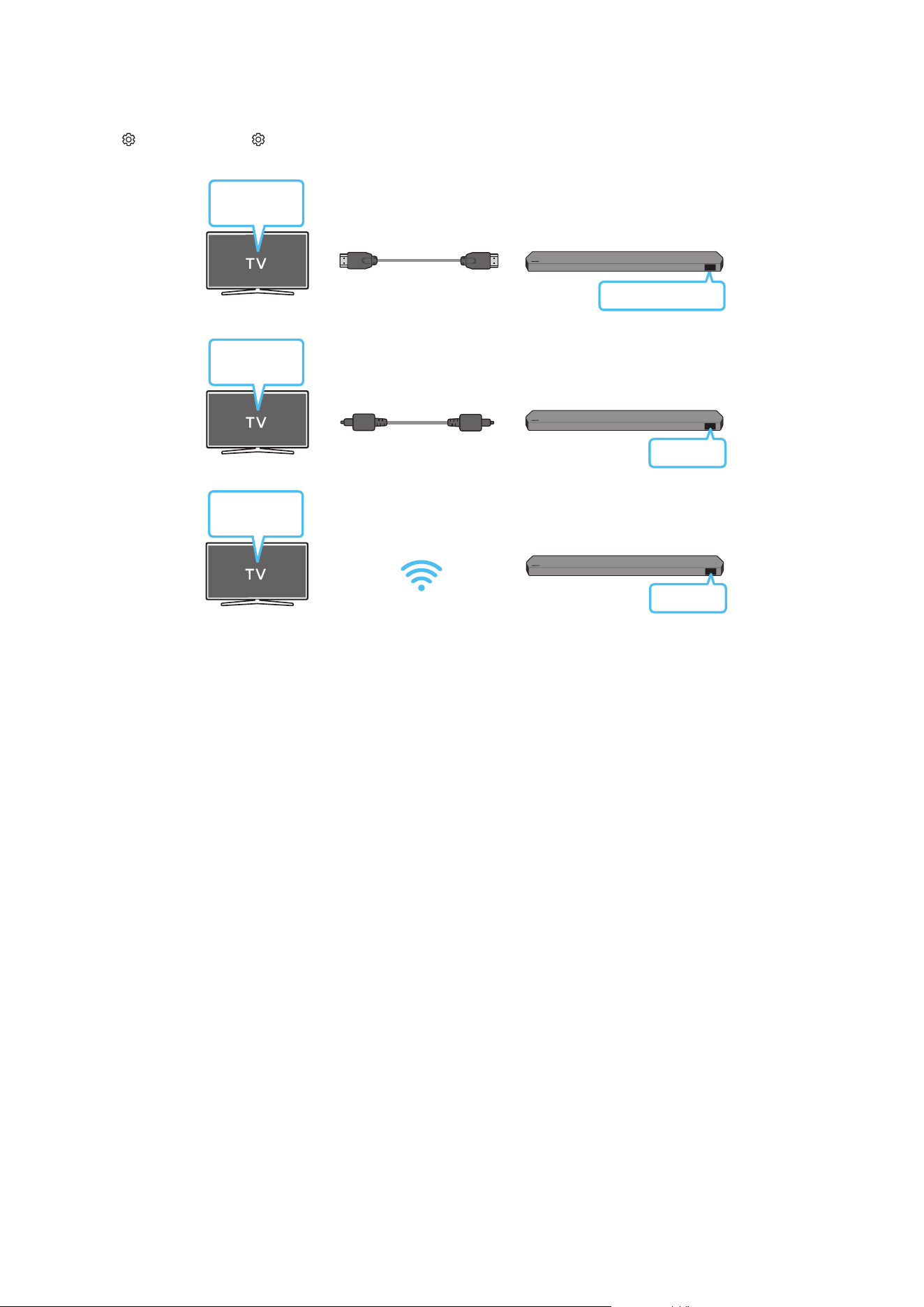
FRA - 20
Utilisation de la fonction Q-Symphony
• Quand la Soundbar se connecte à un téléviseur Samsung qui prend en charge la fonction Q-Symphony, vous pouvez écouter simultanément le son via la Soundbar et le téléviseur. Si
vous utilisez la fonction Q-Symphony, le son surround émis par le téléviseur vous permet de proter d'effets sonores surround plus riches en trois dimensions.
• Quand la Soundbar est connectée, le menu « Q-Symphony » s'afche sur le téléviseur.
Paramètres ( ) → Tous les paramètres ( ) → Son → Sortie son
• Exemple de menu TV : Q-Symphony
TV ARC/eARC
Menu TV
Câble HDMI
Menu TV
Câble optique (non fourni)
D.IN
Wi-Fi
Menu TV
Wi-Fi
REMARQUE
• Le produit peut fonctionner selon le Codec pris en charge par le téléviseur.
• Cette fonction n’est prise en charge que lorsque le câble HDMI, le câble optique (non fourni) ou le Wi-Fi est connecté.
• Le message afché peut différer selon le modèle de téléviseur.
• Assurez-vous que votre téléviseur et votre Soundbar sont connectés au même routeur sans l/à la même fréquence.
• Cette fonction est disponible sur certaines TV Samsung et certains modèles de Soundbar.

FRA - 21
Utilisation de SpaceFit Sound
Cette fonction analyse l'espace d'écoute de l'utilisateur à l'aide du microphone de la Soundbar et offre le son optimal pour cet espace L'optimisation du son se fait automatiquement
Méthode 1. Connexion via la Soundbar
Pour activer cette fonction, activez le mode SpaceFit Sound avec la télécommande de la Soundbar
1. Appuyez sur la touche (Réglages audio) pour activer le mode SpaceFit Sound
Le message « SPACEFIT SOUND OFF » s'afche sur l'écran.
2. Appuyez sur la touche Haut de la télécommande pour activer le mode SpaceFit Sound
Le message « ON » s'afche à l'écran.
SOUND
MODE
PAIR
3. Appuyez sur la touche Bas de la télécommande pour désactiver le mode SpaceFit Sound
Le message « OFF » s'afche à l'écran.
SOUND
MODE
PAIR
• Cette méthode est disponible dans tous les modes audio
Méthode 2. Connexion via un téléviseur
Pour activer cette fonction, activez le mode Son adaptatif+ via le menu de votre TV Samsung.
(Accueil ( ) → Menu →→ Paramètres ( ) Tous les paramètres ( ) → Général → Paramètres de mode intelligent → Adaptive Sound+)
• Le mode sonore sur votre Soundbar passe automatiquement sur Adaptive Sound+ si vous activez le mode Adaptive Sound+ sur votre téléviseur
REMARQUE
• Cette fonction est active si la Soundbar se connecte à certaines TV Samsung.
• Les modèles HW-Q700D ne prennent en charge que la méthode de « Connexion via un téléviseur ».
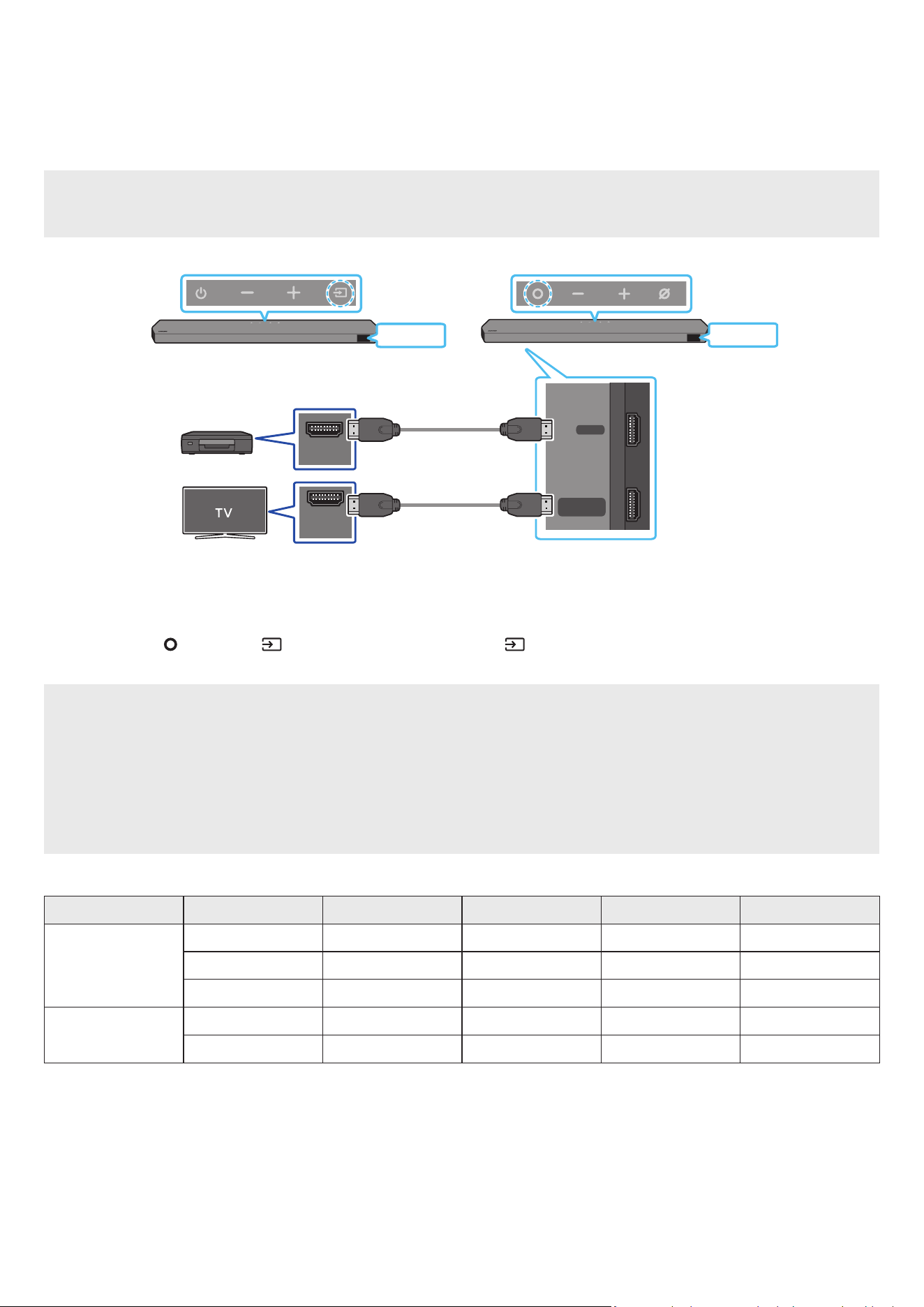
FRA - 22
06 CONNEXION D'UN APPAREIL EXTERNE
Méthode 1. Connexion à l'aide d'un câble HDMI (prise en charge du décodage et de la lecture Dolby Atmos /
DTS:X)
Liste de vérications préalables à la connexion
• Si les options de sortie audio comprennent un ux audio secondaire, assurez-vous que ce dernier est réglé sur « Off ».
• Assurez-vous que le contenu prend en charge Dolby Atmos® / DTS:X.
DIGITAL AUDIO IN
(OPTICAL)
HDMI TO TV
(eARC/ARC)
HDMI
HDMI IN
(ARC)
HDMI OUT
Bas de la Soundbar
HDMI
HDMI
Appareil externe
Câble HDMI
Câble HDMI
(fourni)
Dessus de la Soundbar
Dessus de la Soundbar
<HW-Q930D / HW-Q800D><HW-Q700D>
1. Utilisez un câble HDMI pour relier le port HDMI OUT de l'appareil externe au port HDMI qui se trouve au bas de la Soundbar
2. Utilisez un câble HDMI (fourni) pour relier le port HDMI IN du téléviseur au port HDMI TO TV (eARC/ARC) qui se trouve au bas de la Soundbar
3. Allumez la Soundbar, le téléviseur et l'appareil externe
4. Appuyez sur la touche (Multi-fonction) / (Source) en haut de la Soundbar ou sur la touche (Source) de la télécommande pour sélectionner le mode « HDMI »
5. L'écran de la Soundbar indique que le mode « HDMI » est actuellement sélectionné et la Soundbar commence à diffuser du son
REMARQUE
• Lorsque vous utilisez Dolby Atmos® / DTS:X : Si la source d'entrée est Dolby Atmos® / DTS:X, reportez-vous à la section « Caractéristiques techniques de sortie pour les
différents modes d‘effets sonores » page 8
• Lorsque Dolby Atmos® est activé, « DOLBY ATMOS » apparaît sur l'écran frontal
• Lorsque DTS:X est activé, « DTS:X » s'afche sur l'écran frontal.
• Conguration de Dolby Atmos® / DTS:X sur votre lecteur BD ou autre appareil
Ouvrez les options de sortie audio dans le menu des paramètres de votre lecteur BD ou autre appareil et assurez-vous que « Pas d‘encodage » est sélectionné pour le ux
binaire. Par exemple, sur un lecteur BD Samsung, allez dans Home Menu → Sound → Digital Output, puis sélectionnez Bitstream (non traité).
Caractéristiques techniques des signaux UHD pris en charge (3840 x 2160p)
Fréquence d'images (i/s) Intensité de couleur RVB 4:4:4 YCbCr 4:4:4 YCbCr 4:2:2 YCbCr 4:2:0
< 60
8 bits O O O O
10 bits - - O O
12 bits - - O O
120
8 bits - - - -
10 bits - - - -
• La spécication prise en charge peut varier en fonction de l'appareil externe connecté ou des conditions d'utilisation.
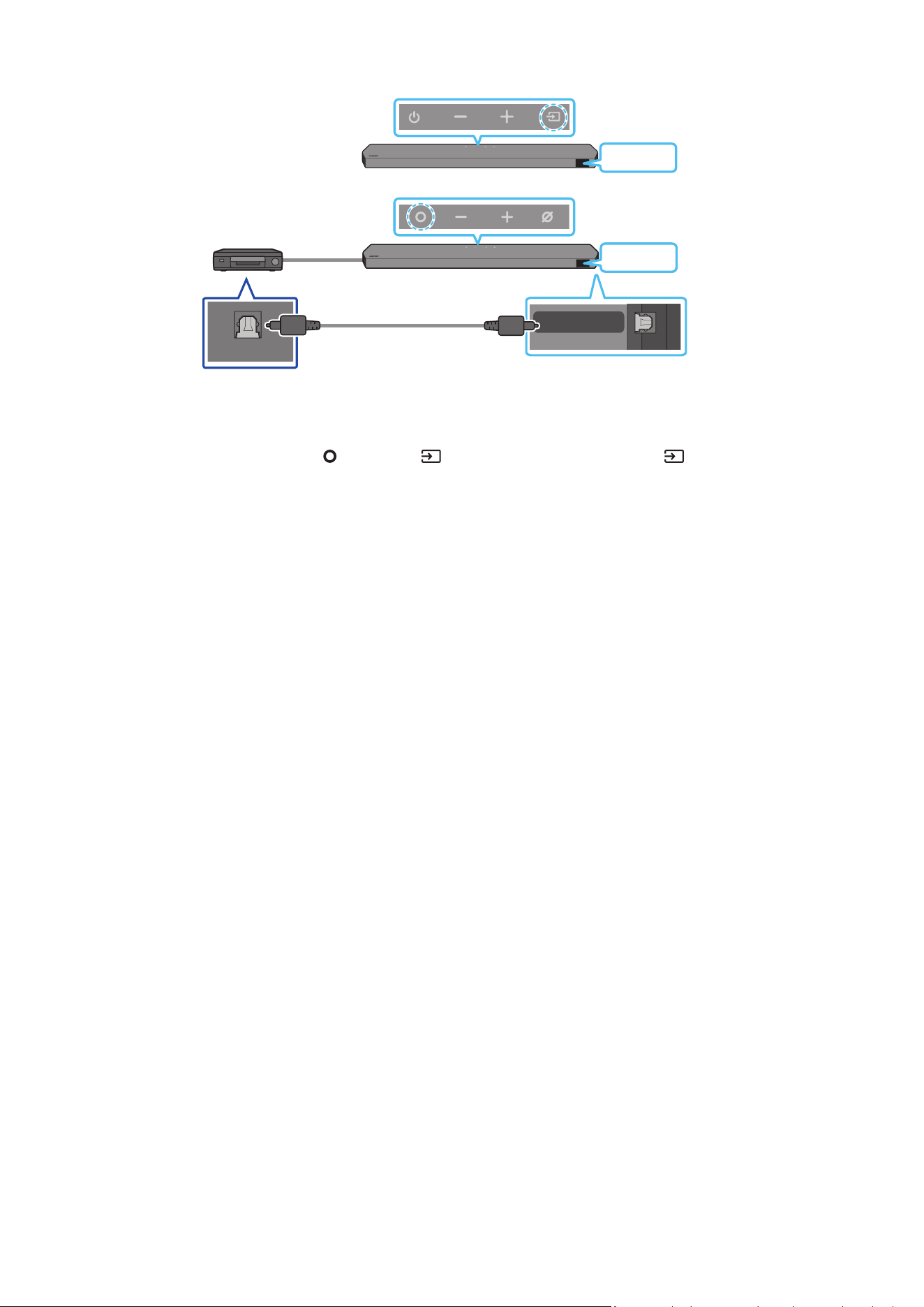
FRA - 23
Méthode 2. Connexion à l'aide d'un câble optique
DIGITAL AUDIO IN
(OPTICAL)
OPTICAL OUT
Lecteur BD / DVD / décodeur /
console de jeu
Dessus de la Soundbar
D.IN
Câble optique
(non fourni)
Bas de la Soundbar
<HW-Q930D / HW-Q800D>
Dessus de la Soundbar
D.IN
<HW-Q700D>
1. Utilisez un câble optique (non fourni) pour connecter l'entrée numérique optique DIGITAL AUDIO IN (OPTICAL) de l'unité principale de la Soundbar et la sortie optique
« OPTICAL OUT » sur l'appareil externe.
2. Allumez la Soundbar et l'appareil externe
3. Pour sélectionner le mode « D.IN », appuyez sur la touche (Multi-fonction) / (Source) en haut de la Soundbar ou sur la touche (Source) de la télécommande
4. Votre Soundbar produira des sons depuis l'appareil externe.
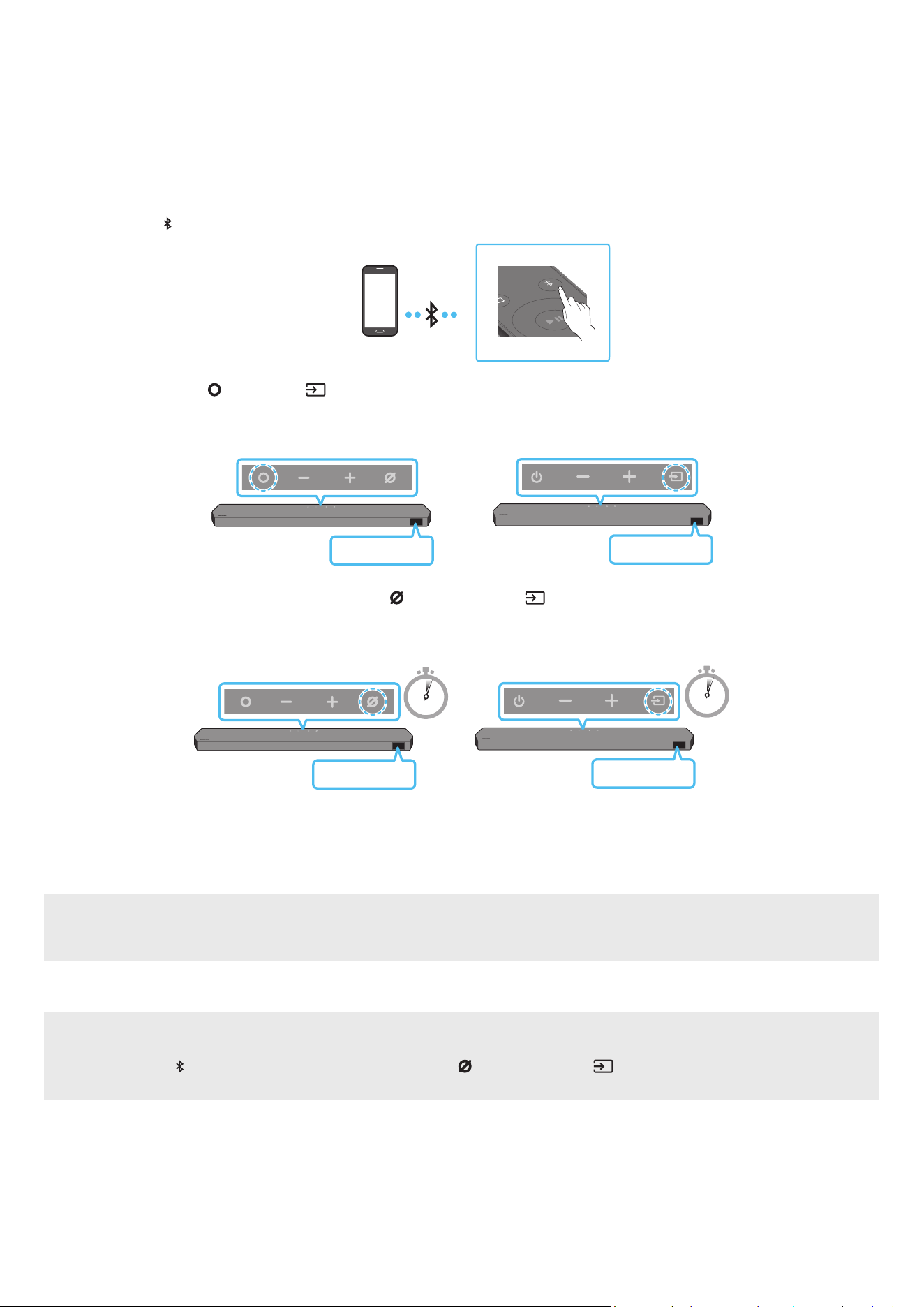
FRA - 24
07 CONNEXION D'UN APPAREIL MOBILE
Méthode 1. Connexion via Bluetooth
Lorsqu'un appareil mobile est connecté via Bluetooth, vous pouvez proter d'un son stéréo sans le casse-tête du câblage.
• Lorsque vous connectez un appareil Bluetooth déjà jumelé et que la Soundbar est éteinte, celle-ci s'allume automatiquement
Connexion initiale
• Lorsque vous établissez la connexion avec un nouvel appareil Bluetooth, veillez à ce que celui-ci soit à une distance inférieure à 1 m de la Soundbar
1. Appuyez sur la touche PAIR de la télécommande de la Soundbar pour passer en mode « BT PAIRING »
PAIR
Appareil mobile
(OU)
a. Appuyez sur la touche (Multi-fonction) / (Source) située sur le panneau supérieur, puis sélectionnez « BT »
« BT » passe automatiquement sur « BT PAIRING » en quelques secondes ou sur « BT READY » si une connexion est déjà enregistrée.
Dessus de la Soundbar
BT READY
<HW-Q930D /
HW-Q800D>
Dessus de la Soundbar
BT READY
<HW-Q700D>
b. Lorsque « BT READY » s'afche, maintenez enfoncée la touche (Micro activé/désactivé) / (Source) sur le panneau supérieur de la Soundbar pendant plus de
5 secondes jusqu'à ce que le message « BT PAIRING » s'afche.
5 Sec
5 Sec
Dessus de la Soundbar
BT PAIRING
<HW-Q930D /
HW-Q800D>
Dessus de la Soundbar
BT PAIRING
<HW-Q700D>
2. Sur votre appareil, sélectionnez « Soundbar Q-Series » dans la liste qui s'afche.
• Lorsque la Soundbar est connectée à l'appareil mobile, [Nom de l'appareil mobile] → « BT » apparaît sur l'écran frontal
3. Lisez des chiers musicaux sur l'appareil connecté via Bluetooth à partir de la Soundbar.
• Une fois que vous avez connecté votre Soundbar à votre appareil mobile pour la première fois, utilisez le mode « BT READY » pour vous reconnecter
Si la connexion avec l'appareil échoue
• S'il y a déjà une Soundbar, (p. ex. « Soundbar Q-Series ») dans la liste des enceintes afchée sur l'appareil mobile, supprimez-la.
• Répétez les étapes 1 et 2
Quelle est la différence entre les modes BT READY et BT PAIRING ?
• BT READY : Dans ce mode, vous pouvez reconnecter n'importe quel téléviseur Samsung TV ou appareil mobile qui a déjà été connecté par le passé.
• BT PAIRING : Dans ce mode, vous pouvez connecter un nouvel appareil à la Soundbar
(Appuyez sur la touche PAIR de la télécommande ou maintenez enfoncée la touche (Micro activé/désactivé) / (Source) en haut de la Soundbar pendant plus de
5 secondes lorsque la Soundbar est en mode « BT » )

FRA - 25
Remarques concernant la connexion Bluetooth
• Placez un nouvel appareil à une distance inférieure à 1 m pour établir la connexion par le biais de la communication Bluetooth
• Si un code d'identication personnel vous est demandé lors de la connexion d'un nouvel appareil Bluetooth, saisissez <0000>.
• La Soundbar s'éteint automatiquement après 18 minutes passées en mode Prêt
• Il est possible que la Soundbar n'effectue aucune recherche Bluetooth ou n'établisse aucune connexion sous certaines circonstances :
‒ En présence d'un fort champ électromagnétique autour de la Soundbar.
‒ Si plusieurs appareils Bluetooth ou plus sont jumelés simultanément avec la Soundbar
‒ Si l'appareil Bluetooth est éteint, déplacé ou qu'un dysfonctionnement survient
• Les appareils électroniques peuvent causer des interférences radio. Les appareils qui génèrent des ondes électromagnétiques doivent être conservés à distance de l'unité principale
Soundbar (par ex. des micro-ondes, des appareils LAN sans l, etc.).
• La Soundbar prend en charge les données SBC (44,1 kHz, 48 kHz).
• Ne connectez qu'un appareil Bluetooth prenant en charge la fonction A2DP (AV).
• Lorsque vous connectez la Soundbar à un appareil Bluetooth, placez-les le plus près possible l'un de l'autre
• Plus la Soundbar et l'appareil Bluetooth sont éloignés, plus la qualité du son sera mauvaise.
La connexion Bluetooth peut se rompre lorsque les appareils sont hors de portée
• La connexion Bluetooth peut ne pas fonctionner comme prévu dans les zones où la réception est mauvaise
• Un appareil Bluetooth peut produire du bruit ou connaître un dysfonctionnement dans les conditions suivantes :
‒ Quand le corps est en contact avec l'émetteur-récepteur de signaux de l'appareil Bluetooth ou de la Soundbar
‒ Dans les coins ou lorsqu'il y a un obstacle à proximité, tel qu'un mur ou une cloison, où des changements électriques peuvent se produire.
‒ Lorsqu'il est exposé à des interférences radio par d'autres produits fonctionnant sur les mêmes plages de fréquences, tels que des équipements médicaux, des fours à micro-
ondes et des dispositifs LAN sans l.
‒ Des obstacles tels que des portes et des murs peuvent aussi avoir un impact sur la qualité du son même lorsque les appareils se trouvent à portée effective
• Notez que la Soundbar ne peut pas être jumelée avec d'autres appareils Bluetooth pendant l'utilisation de l'option Bluetooth.
• Cet appareil sans l peut causer des interférences électriques lors de son fonctionnement.
Déconnexion de l'appareil Bluetooth de la Soundbar
Vous pouvez déconnecter un appareil Bluetooth de la Soundbar. Pour les instructions, consultez le manuel utilisateur de l'appareil Bluetooth.
• La Soundbar se déconnecte
• Lorsque la Soundbar est déconnectée de l'appareil Bluetooth, elle afche « BT DISCONNECTED » sur l'écran frontal
Déconnexion de la Soundbar de l’appareil Bluetooth
Appuyez sur la touche (Multi-fonction) / (Source) en haut de la Soundbar ou sur la touche (Source) de la télécommande pour quitter le mode « BT »
• La déconnexion prend un certain temps l'appareil Bluetooth doit recevoir une réponse de la part de la Soundbar (Le délai de déconnexion peut varier selon l'appareil Bluetooth)
• Lorsque la Soundbar est déconnectée de l'appareil Bluetooth, elle afche « BT DISCONNECTED » sur l'écran frontal
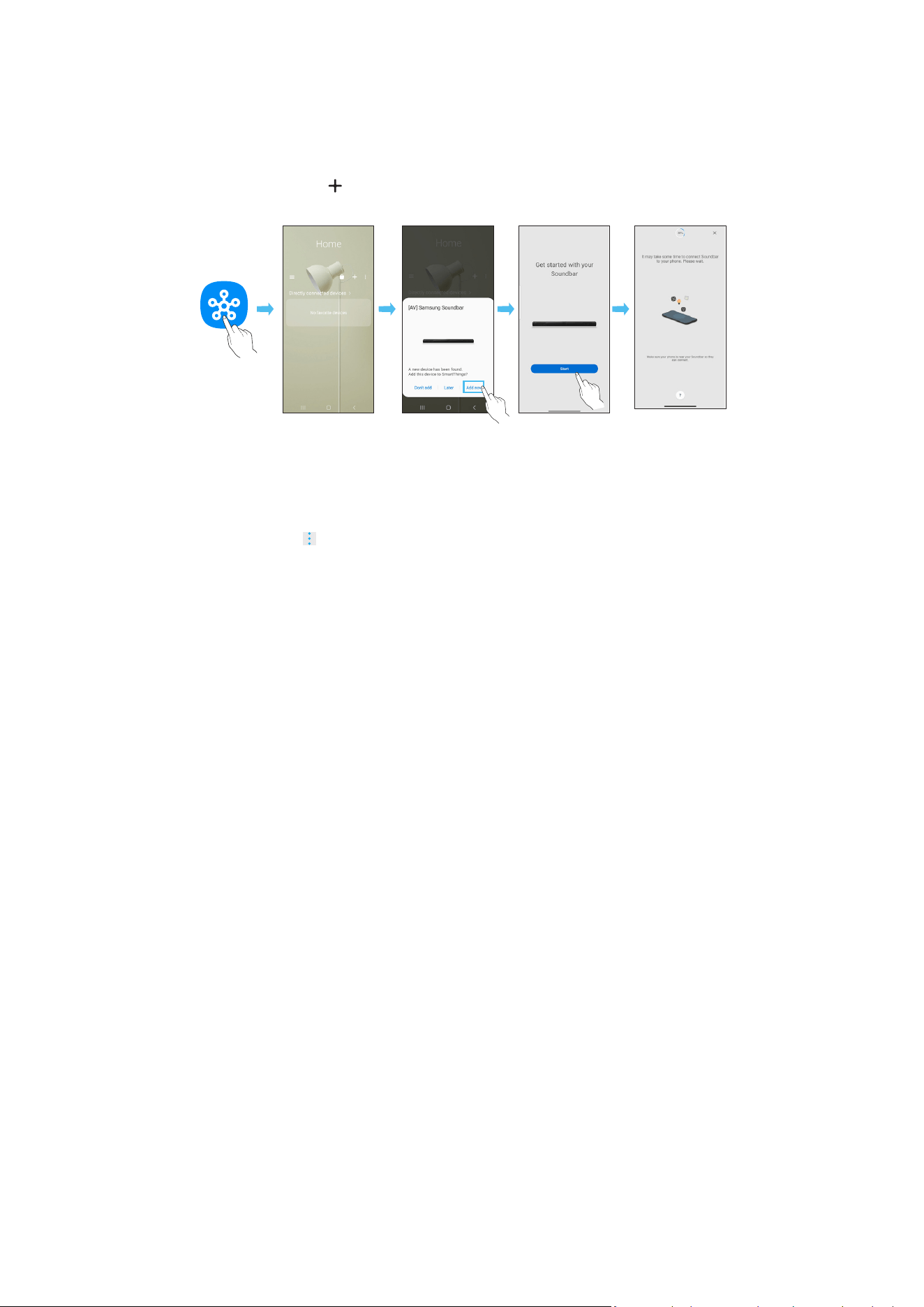
FRA - 26
Méthode 2. Connexion via Wi-Fi (Réseau sans l)
Pour connecter une Soundbar à un appareil mobile via un réseau sans l (Wi-Fi), il est nécessaire de disposer de l'application SmartThings
Connexion initiale
1. Installez et lancez l'application SmartThings sur votre appareil mobile (smartphone ou tablette)
2. Sur l'application, suivez les instructions à l'écran pour ajouter la Soundbar
• Le message contextuel automatique (deuxième illustration ci-dessous) peut ne pas s'afcher sur certains appareils.
Si la fenêtre contextuelle n'apparaît pas, appuyez sur « » dans l'écran Home La Soundbar est ajoutée à l'application
• L'illustration ci-dessous peut différer selon la version de l'application
Lancer
l'application
Message
contextuel
automatique
Ajouter l'appareil
Application
SmartThings
Pour modier votre connexion Wi-Fi
1. Lancez l'application SmartThings sur votre appareil mobile (smartphone ou tablette)
2. Appuyez sur la carte de la Soundbar, puis sur l'icône ( )
3. Allez Paramètres de l'appareil > État du réseau > Changer de réseau Wi-Fi, puis suivez les instructions à l'écran.
Utilisation de Group Play
• Pour proter de cette fonction, ajoutez votre Soundbar à l'application SmartThings.
• An de pouvoir l'utiliser, connectez au moins deux appareils audio au même réseau Wi-Fi à 5 GHz.
• Elle n'est disponible que sur les appareils audio Samsung prenant en charge le Wi-Fi sortis en 2024 ou ultérieurement.
• Elle ne prend pas en charge le son du téléviseur.
Conguration de Group Play
1. Lancez l'application SmartThings sur votre appareil mobile
2. Ajoutez la Soundbar dans l'application SmartThings en suivant les instructions fournies dans la section « Méthode 2. Connexion via Wi-Fi (Réseau sans l) »
3. Appuyez sur la carte de la Soundbar
4. Sur votre appareil mobile, appuyez sur Créer un groupe sous l'icône de l'appareil audio
• Le bouton Créer un groupe n'apparaît que si la Soundbar est en mode Wi-Fi
• Si la Soundbar émet le son du téléviseur, la création d'un groupe coupe la connexion avec le téléviseur.
5. Activez Group Play
6. Sélectionnez un appareil dans la liste, puis appuyez sur Appliquer
• Vous pouvez ajouter un maximum de 4 appareils.
• Avec Group Play, le son est émis par l'appareil hôte uniquement
• Si un appareil connecté à l'appareil hôte passe à une autre source, il est automatiquement supprimé du groupe.
• Si l'appareil hôte est connecté à un téléviseur, le groupe créé est automatiquement supprimé.
Désactivation de Group Play
1. Appuyez sur la carte d'appareil audio
2. Sur votre appareil mobile, appuyez sur Modier le groupe sous l'icône de l'appareil audio
3. Désactivez Group Play
• Pour désactiver un seul appareil, décochez-le dans la liste, puis appuyez sur Appliquer
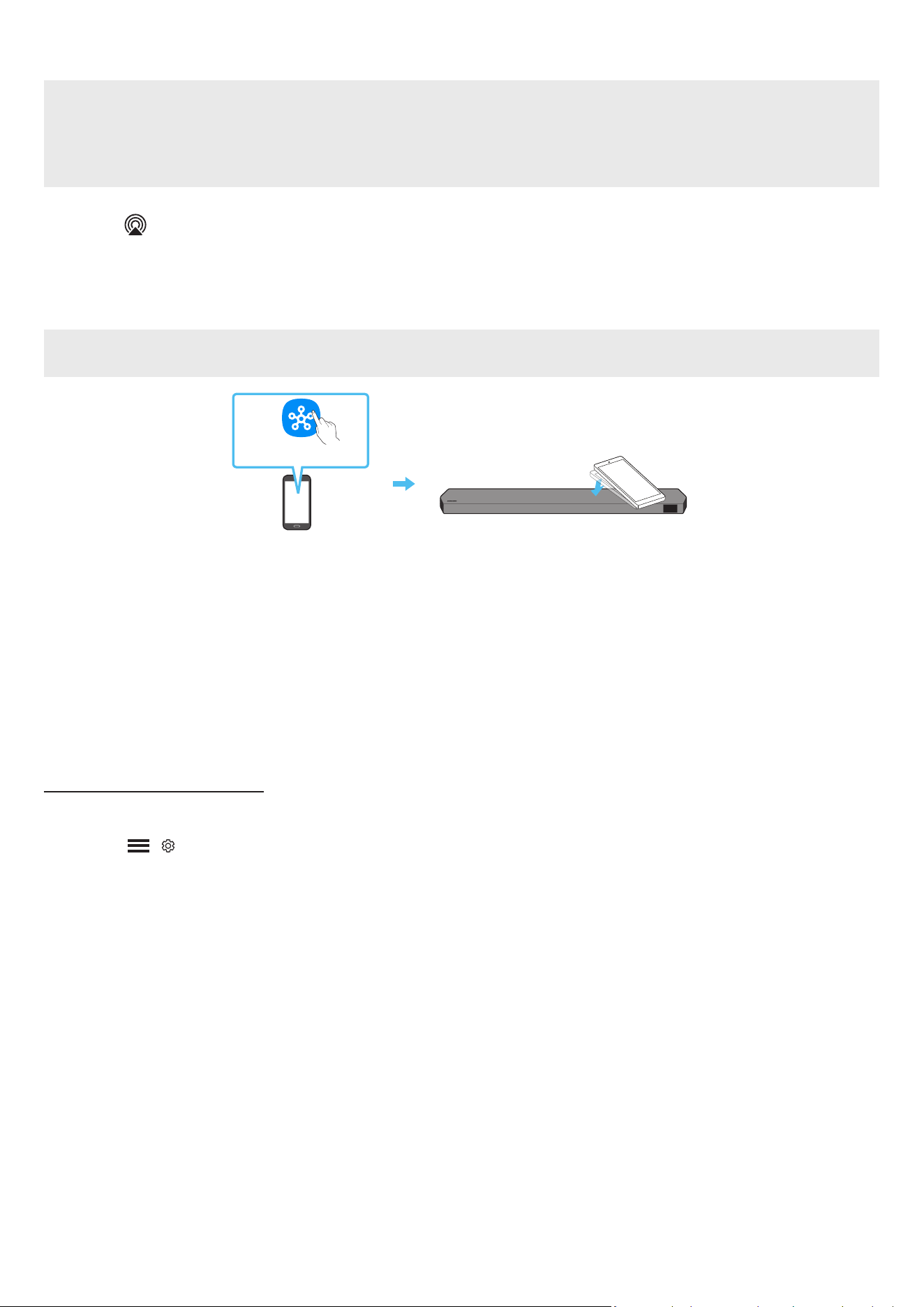
FRA - 27
Connexion via Apple AirPlay
• Cette fonctionnalité peut ne pas être disponible dans certains pays
• Cette Soundbar Samsung est compatible avec AirPlay®. Nous vous recommandons d'utiliser la dernière version d'iOS, iPadOS ou macOS.
• Pour activer AirPlay dans votre Soundbar, vous devez d'abord enregistrer l'appareil avec l'application Samsung SmartThings en acceptant les conditions générales de
l'application
• Assurez-vous que la Soundbar est allumée et connectée au même réseau Wi-Fi que votre appareil Apple®
Avec AirPlay, vous pouvez écouter de la musique, des podcasts et d'autres contenus audio sur vos appareils Apple via la Soundbar Samsung.
• Sélectionnez dans une application prise en charge par AirPlay ou dans le centre de contrôle de votre iPhone®, iPad® ou Mac®.
• Sélectionnez la Soundbar dans la liste des appareils disponibles pour lire le son
Utilisation de la fonction Tap Sound
Appuyez sur la Soundbar avec votre appareil mobile pour lire le son du contenu de l'appareil mobile via la Soundbar
• Il se peut que cette fonction ne soit pas prise en charge, selon l'appareil mobile.
• Cette fonction est uniquement compatible avec les appareils mobiles Samsung sous Android 8.1 ou supérieur.
Dessus de la Soundbar
Appareil mobile
Application SmartThings
1. Activez la fonction Tap Sound sur votre appareil mobile
• Pour des détails sur l'activation de la fonction, reportez-vous à la section « Conguration de la fonction Tap Sound » ci-après
2. Appuyez sur la Soundbar avec votre appareil mobile. Sélectionnez « Start now » dans la fenêtre de message afchée.
Une connexion est établie entre l'appareil mobile et la Soundbar via Bluetooth
3. Lisez le son du contenu de l'appareil mobile via la Soundbar
• Cette fonction permet de connecter un appareil mobile à la Soundbar via Bluetooth en détectant les vibrations qui se produisent lorsque l'appareil touche la Soundbar
• Assurez-vous que l'appareil mobile ne touche pas un angle saillant de la Soundbar. La Soundbar ou l'appareil mobile risquerait d'être rayé ou endommagé.
• Il est recommandé de recouvrir l'appareil mobile d'une housse protectrice. Appuyez légèrement sur la zone large de la partie supérieure de la Soundbar, sans forcer.
• Pour utiliser cette fonction, mettez à jour l'application SmartThings à la dernière version
Il se peut que cette fonction ne soit pas prise en charge, selon la version de l'application.
Conguration de la fonction Tap Sound
Utilisez l'application SmartThings pour activer la fonction Tap View, Tap Sound
1. Sur l'appareil mobile, exécutez l'application SmartThings
2. Sélectionnez ( → ) sur l'écran de l'application SmartThings qui s'afche sur l'appareil mobile.
3. Placez « Tap View, Tap Sound » sur Activé pour permettre à la fonction de se mettre en marche lorsqu'un appareil mobile est en mouvement à proximité de la Soundbar La fonction
est activée
REMARQUE
• Lorsque l'appareil mobile est en mode d'économie d'énergie, la fonction Tap Sound ne se met pas en marche
• La fonction Tap Sound pourrait ne pas fonctionner si des appareils situés à proximité de la Soundbar provoquent des interférences radio, comme par exemple, des appareils
électriques. Assurez-vous que les appareils susceptibles de provoquer des interférences radio sont placés à une distance sufsante de la Soundbar.
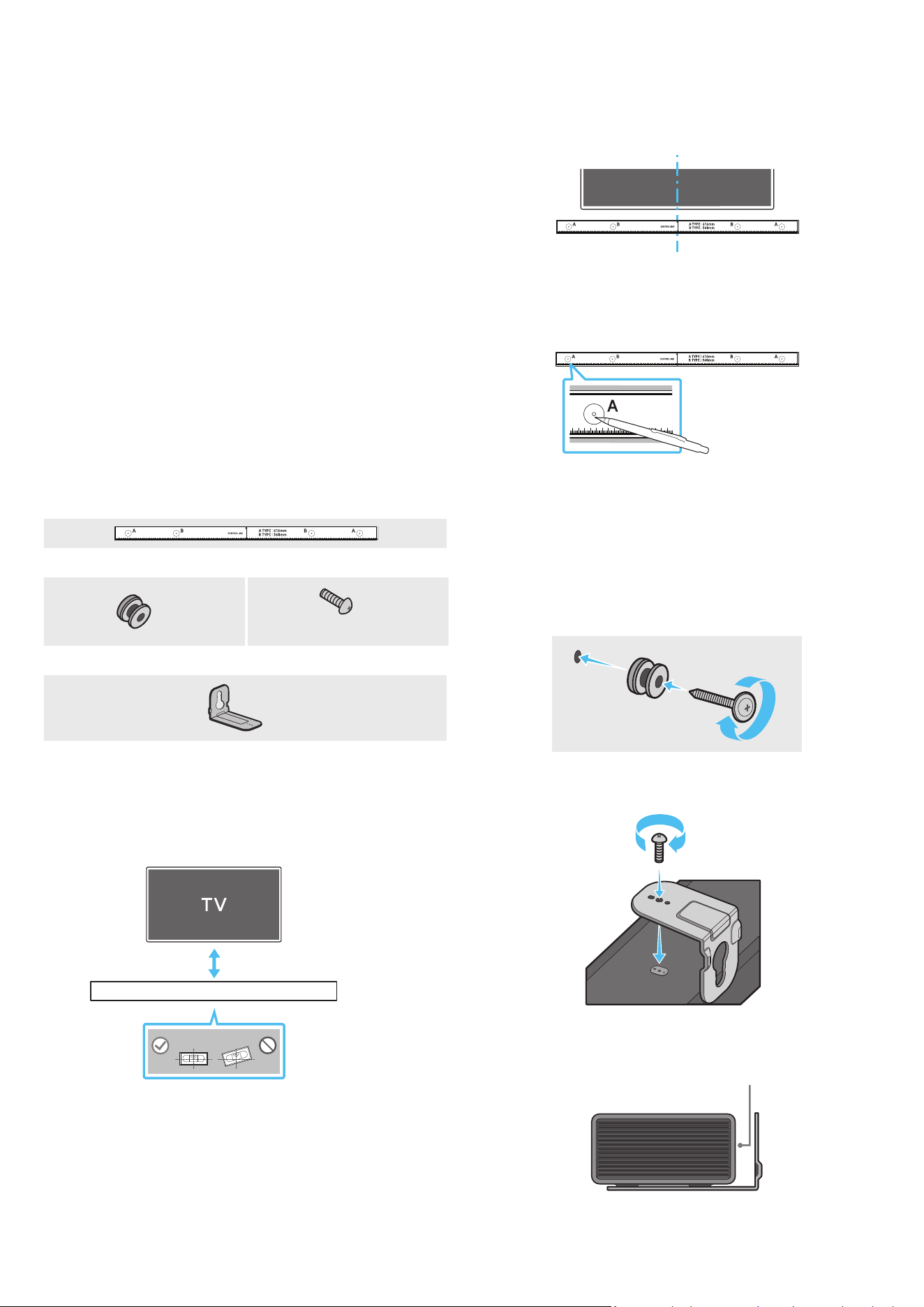
FRA - 28
08 INSTALLATION DE LA FIXATION
MURALE
Précautions d'installation
• Installez uniquement la Soundbar sur un mur vertical
• N'installez pas la Soundbar dans un endroit chaud ou humide.
• Vériez que le mur est assez résistant pour soutenir le poids du produit. Si ce n'est
pas le cas, consolidez le mur ou choisissez un autre point d'installation
• Achetez et utilisez uniquement les vis de xation et les dispositifs d'ancrage adaptés
au type de mur que vous avez choisi (mur en plâtre, en acier, en bois, etc ) Si possible,
xez les vis du support dans les montants du mur.
• Achetez des vis de xation murale adaptées au type et à l'épaisseur du mur sur lequel
vous souhaitez installer la Soundbar
‒ Diamètre : M5
‒ Longueur : 35 mm ou plus selon nos recommandations.
• Branchez les câbles de l'unité aux appareils externes avant de procéder à
l'installation murale de la Soundbar
• Veillez à ce que l'unité soit éteinte et débranchée avant de procéder à l'installation.
Dans le cas contraire, il existe un risque d'électrocution
Composants de xation murale
Guide de xation murale
x 2
x 2
(M4 x L10)
Vis de xation Vis
x 2
Support de xation murale
1. Placez le Guide de xation murale contre le mur
• Le guide de xation murale doit être horizontal
• Si votre téléviseur est xé au mur, installez la Soundbar au moins 5 cm sous
celui-ci
5 cm ou plus
2. Alignez la ligne centrale du guide de xation murale avec le centre de votre
téléviseur (si vous xez la Soundbar sous votre téléviseur), puis xez le guide de
xation murale au mur avec du ruban adhésif
• Si vous ne xez pas la Soundbar sous un téléviseur, placez la ligne centrale au
centre de la zone d'installation
Ligne centrale
3. Appuyez avec la pointe d'un stylo ou d'un crayon bien taillé au centre des images
A-TYPE à chaque extrémité du guide pour marquer les trous des vis de xation, puis
retirez le guide de xation murale
4. À l'aide d'une mèche appropriée, faites un trou dans le mur au niveau de chaque
marque
• Si les marques ne correspondent pas aux positions des poteaux muraux, veillez
à insérer les ancrages ou les chevilles à expansion approprié(e)s dans les trous
avant d'insérer les vis de xation. Si vous utilisez des ancrages ou des chevilles
Molly, pensez à percer des trous sufsamment larges pour les accueillir.
5. Enfoncez une vis (non fournie) dans chaque Vis de xation, puis vissez fermement
chaque vis dans un trou pour vis portante
6. Installez les 2 crochets de xation murale sur la partie inférieure de la Soundbar, en
veillant à bien les positionner, en utilisant 2 vis
• Lors du montage, veillez à ce que la partie verticale des crochets de xation
murale se trouve derrière l'arrière de la Soundbar
Arrière de la Soundbar
Extrémité droite de la Soundbar
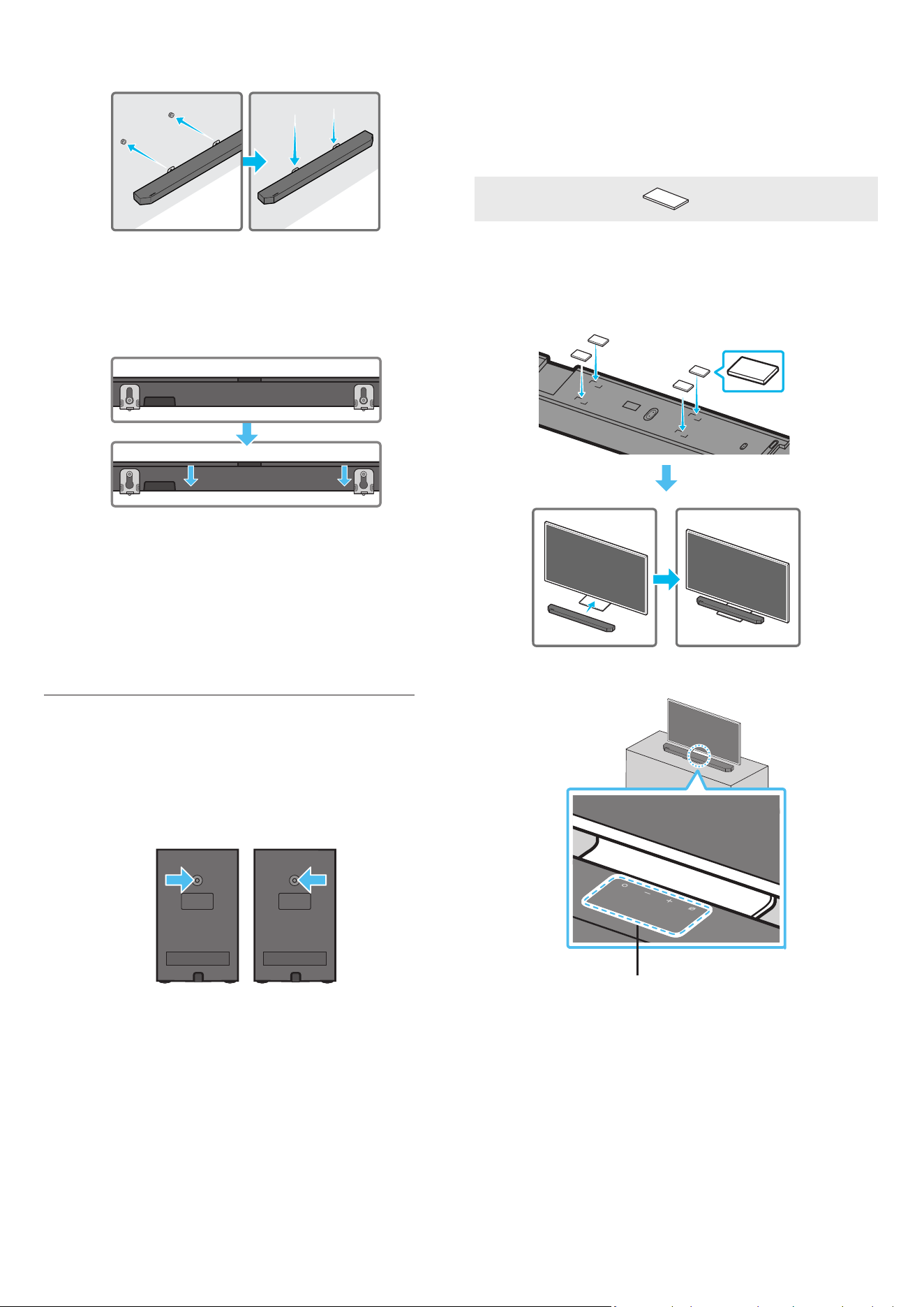
FRA - 29
7. Installez la Soundbar sur laquelle sont xés les crochets de xation murale en
accrochant ces crochets sur les bagues-supports au mur
8. Faites glisser la Soundbar vers le bas, comme indiqué ci-dessous, an que les
crochets de xation murale reposent fermement sur les bagues-supports
• Insérez les bagues-supports dans la partie large (inférieure) des crochets de
xation murale, puis faites glisser ces crochets vers le bas an qu'ils reposent
fermement sur les bagues-supports
Fixation murale des enceintes surround (modèles
applicables uniquement)
Vous pouvez acheter des supports séparément an de xer les enceintes surround au
mur
Ces supports muraux ne sont pas vendus par Samsung Electronics.
Remarques concernant la xation murale des enceintes surround
• Les supports muraux des enceintes surround doivent supporter un poids supérieur
à 8 kg.
• Taille des trous : vis letées 1/4-20 UNC
‒ Vis standard : ø 6,35 mm,
pas 1,27 mm
‒ Longueur : 18 mm
‒ Quantité : Gauche 1 unité / Droite 1 unité
G D
• Vériez la solidité du mur avant d'installer les supports de xation murale. Si la force
est insufsante, assurez-vous de consolider votre mur avant d'y installer les crochets
de xation murale et les enceintes.
• Samsung Electronics n'est pas responsable des dommages causés au produit en
raison d'une installation inappropriée
• Veillez à ne pas monter les enceintes sur le côté ou à l'envers.
09 INSTALLATION DE LA SOUNDBAR
DEVANT LE TÉLÉVISEUR
Composant
x 4
Pied en caoutchouc
Pour l'installation, attachez les pieds en caoutchouc au bas de la Soundbar avant de la
placer au-dessus du socle de téléviseur. Assurez-vous de xer les pieds en caoutchouc de
sorte qu'ils ne dépassent pas du socle de la TV. Reportez-vous à la gure ci-dessous.
Pied en caoutchouc
Placez la Soundbar sur un socle de téléviseur
Microphones (modèles applicables uniquement)
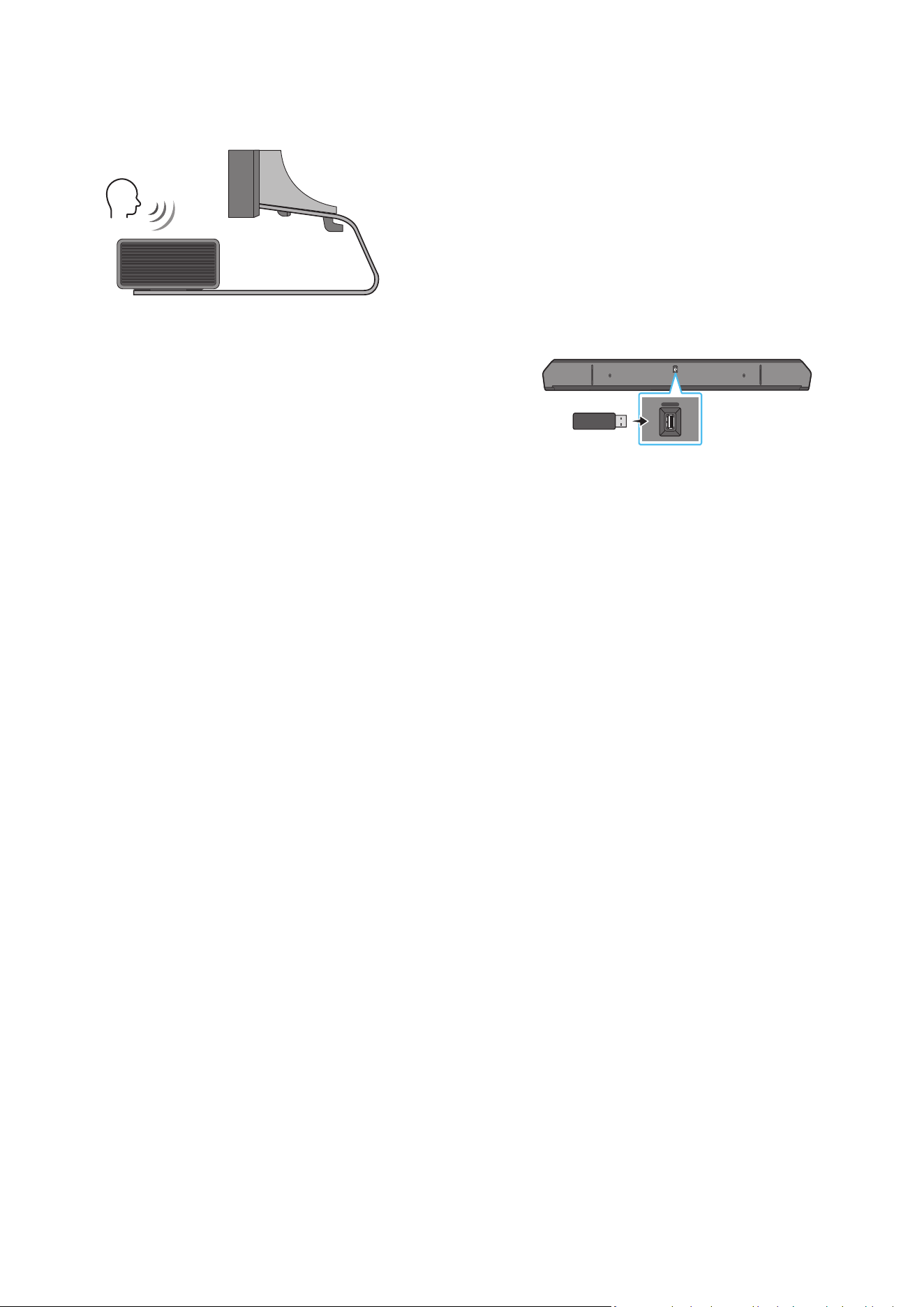
FRA - 30
Comme indiqué sur l'illustration, alignez le centre de la Soundbar avec le centre du
téléviseur, en plaçant avec précaution la Soundbar sur le socle du téléviseur.
Ensuite, placez les microphones (modèles applicables uniquement) sur la partie avant du
socle an qu'il n'y ait pas d'interférence avec la reconnaissance vocale.
Extrémité droite de la Soundbar
TV
REMARQUE
• Veillez à ce que la Soundbar soit placée sur une surface plane et stable.
• Un écart insufsant avec le téléviseur peut entraîner des problèmes d'acoustique et
de reconnaissance vocale
• L'illustration ci-dessus peut différer du modèle utilisé
• Cette fonction n'est pas prise en charge par le modèle HW-Q700D
• Pour obtenir des performances optimales des microphones, placez la Soundbar à une
distance d’au moins 2 cm du panneau du téléviseur
10 MISE À JOUR DU LOGICIEL
Mise à jour automatique
Lorsque la Soundbar est connectée à internet, le logiciel est automatiquement mis à jour,
même lorsque la Soundbar est éteinte
• Pour utiliser la fonction de mise à jour automatique, la Soundbar doit être connectée
à internet
La connexion Wi-Fi à la Soundbar prend n si le cordon d'alimentation de la Soundbar
est débranché ou si l'alimentation est coupée Si l'alimentation a été coupée, lorsque
l'alimentation revient ou quand vous rebranchez le cordon d'alimentation, allumez la
Soundbar, puis reconnectez-la à internet
Mise à jour par USB
Bas de la Soundbar
HDMI IN 1
HDMI IN 2
ID SET
(WOOFER,
REAR)
POWER
NETWORK
SERVICE
DIGITAL AUDIO IN
(OPTICAL)
HDMI TO TV
(eARC/ARC)
HDMI 1
HDMI 2
ID SET
HDMI IN 1
HDMI IN 2
SERVICE
SERVICE
Il est possible qu'à l'avenir, Samsung propose des mises à jour du micrologiciel du
système de la Soundbar.
Lorsqu'une mise à jour est disponible, vous pouvez mettre à jour la Soundbar en
connectant un lecteur USB contenant la mise à jour du micrologiciel au port SERVICE de
la Soundbar
1. Rendez-vous sur le site Web de Samsung Electronics (www.samsung.com) →
recherchez le nom du modèle en passant par le menu Assistance
• Pour plus d'informations sur les mises à jour, reportez-vous au guide des mises
à jour
2. Téléchargez le chier de mise à jour (type USB).
3. Décompressez le chier pour créer un dossier avec le nom du chier.
4. Stockez le chier créé dans une clé USB puis connectez-la à la Soundbar.
5. Allumez la Soundbar. L'appareil est ensuite mis à jour en 3 minutes et afche le
message « UPDATE »
• Pendant la mise à jour, n'éteignez pas l'appareil et ne retirez pas la clé USB.
• Si le message « UPDATE » n'apparaît pas sur l'écran, débranchez le cordon
d'alimentation de la Soundbar, puis rebranchez-le
• Lorsque la dernière version est installée, aucune mise à jour n'est effectuée
• Selon le type de clé USB utilisée, la mise à jour peut ne pas être prise en charge.
Information sur les mises à jour de sécurité
Les mises à jour de sécurité sont fournies en vue de renforcer la sécurité de votre appareil
et de protéger vos informations personnelles. Pour plus d'informations sur les mises à
jour de sécurité, allez sur le site https://security.samsungtv.com.
• Le site Web ne prend en charge que certaines langues.
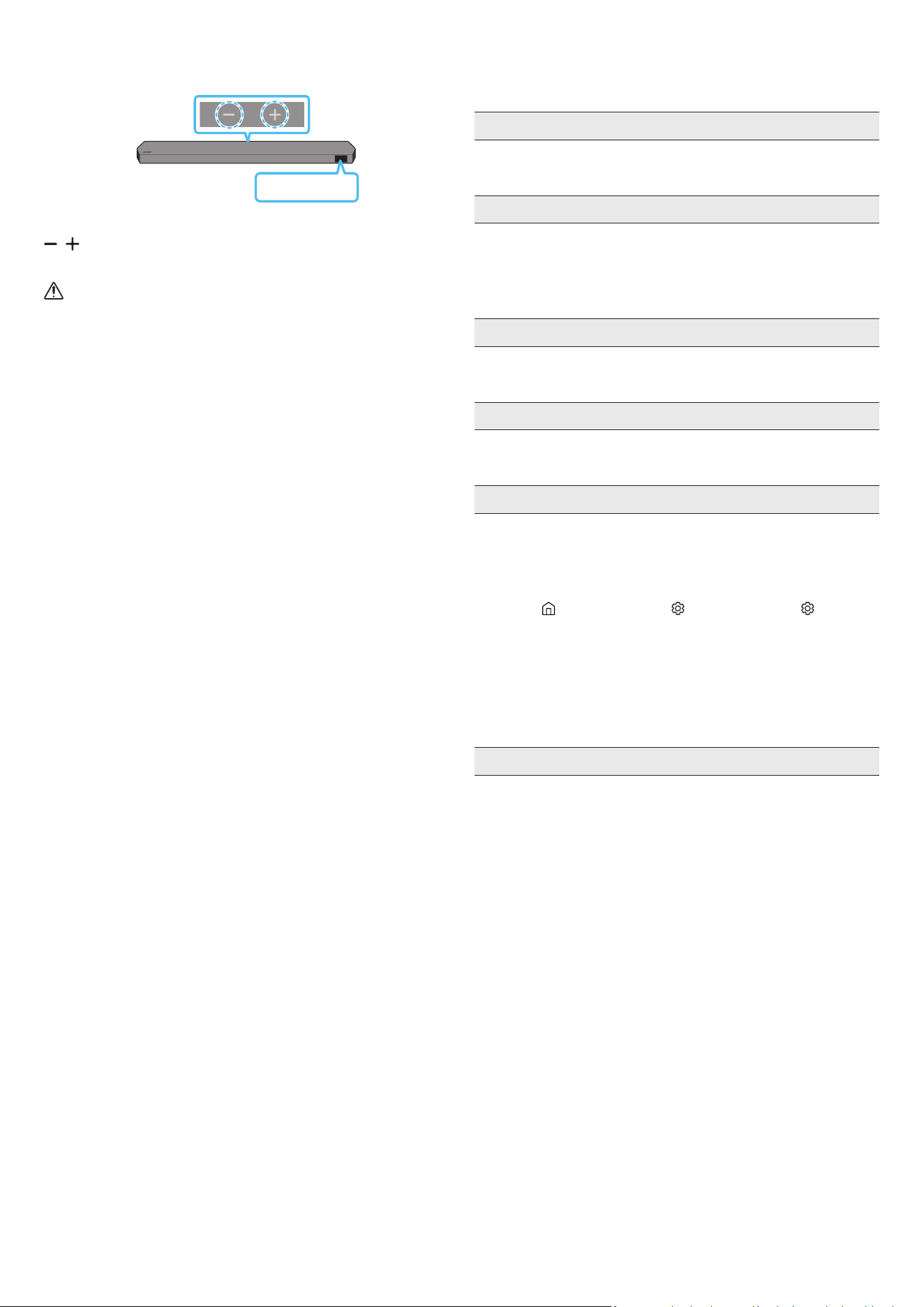
FRA - 31
Initialisation
Dessus de la Soundbar
INIT
Alors que la Soundbar est allumée, appuyez simultanément sur les touches
(Volume) situées sur le boîtier pendant au moins 5 secondes. « INIT » s'afche à
l'écran et la Soundbar s'initialise
ATTENTION
• Tous les paramètres de la Soundbar sont initialisés. Veillez à n'effectuer cette
opération que lorsque l'initialisation est nécessaire
11 DÉPANNAGE
Avant de contacter l‘assistance, vériez les éléments suivants.
La Soundbar ne s'allume pas.
• Vériez que le cordon d'alimentation de la Soundbar est correctement inséré dans
la prise
La Soundbar fonctionne par intermittence.
• Retirez le cordon d'alimentation, puis insérez-le à nouveau
• Mettez l'appareil externe hors tension, puis sous tension, et réessayez
• En l’absence de signal, la Soundbar s’éteint automatiquement après un certain
temps. Activez l'alimentation. (Voir page 6 )
La télécommande ne fonctionne pas.
• Pointez la télécommande directement vers la Soundbar
• Remplacez les piles de la télécommande par des piles neuves
Le voyant de la Soundbar reste allumé en rouge.
• Le microphone est éteint
Allumez le microphone. (Voir page 4 )
Le son n'est pas émis par la Soundbar.
• Le volume de la Soundbar est trop bas ou a été mis en sourdine. Réglez le volume.
• Si un appareil externe (STB, appareil Bluetooth, appareil mobile, etc ) est connecté,
réglez le volume de l'appareil externe.
• Sélectionnez la Soundbar comme sortie du son du téléviseur. (TV Samsung :
Accueil ( ) → Menu → Paramètres ( ) → Tous les paramètres ( ) → Son →
Sortie son → Sélectionnez la Soundbar)
• La connexion du câble à la Soundbar peut ne pas être desserrée Débranchez le
câble et connectez-le de nouveau
• Débranchez complètement le cordon d'alimentation, reconnectez-le, puis allumez
l'alimentation
• Initialisez l'appareil et réessayez. (Voir page 31 )
Le son n'est pas émis par le caisson de basse ou par les enceintes arrière.
• Assurez-vous que le voyant situé à l'arrière du caisson de basse et des enceintes
surround est allumé en bleu. S'il clignote en bleu ou est allumé en rouge,
reconnectez la Soundbar au caisson de basse et aux enceintes surround. (Voir
page 13 )
• Vous pouvez rencontrer un problème s'il y a un obstacle entre la Soundbar et le
caisson de basse Déplacez les appareils vers une zone sans obstacle
• Les signaux de fréquence radio envoyés par d'autres appareils à proximité peuvent
interrompre la connexion
Gardez l'enceinte éloignée de ces appareils.
• Débranchez puis reconnectez la che d'alimentation.

FRA - 32
Le son du caisson de basse et des enceintes surround est dénaturé par une
instabilité, des décalages ou des parasites
• La présence d'objets entre la Soundbar et le caisson de basse peut causer ce type
de problème. Veuillez repositionner votre équipement vers un endroit sans objet
susceptible d'interférer
• Si le caisson de basse et les enceintes surround sont éloignés de la Soundbar, le
son peut subir une instabilité ou des décalages. Veuillez les placer à proximité de la
Soundbar
• Des instabilités ou des décalages peuvent se produire lorsque la Soundbar se trouve
à proximité d'un instrument ou d'un appareil électrique susceptible de causer des
interférences radio. Veuillez éloigner la Soundbar de tels appareils (ex : routeur sans
l).
• Passez le statut de la connexion réseau du téléviseur de « sans l » à « laire ».
Le volume du caisson de basse est trop faible
• Le volume original du contenu que vous écoutez peut être faible. Essayez de régler
le niveau du caisson de basse. (Voir page 7 )
• Rapprochez le caisson de basse de vous
Si le téléviseur n’est pas connecté via HDMI TO TV (eARC/ARC)
• Vériez si le câble HDMI est bien connecté à la borne ARC. (Voir page 15 )
• La connexion peut être rendue impossible par l'appareil externe connecté
(décodeur, console de jeu, etc ) Connectez directement la Soundbar
• Il est possible que HDMI-CEC ne soit pas activé sur le téléviseur. Activez CEC sur
le menu TV. (TV Samsung : Accueil ( ) → Menu → Paramètres ( ) → Tous les
paramètres ( ) → Connexion → Gestionnaire d'appareil externe → Anynet+
(HDMI-CEC) ON)
• Pour une connexion avec eARC, la fonction eARC doit être activée dans le menu
du téléviseur. (TV Samsung : Accueil ( ) → Menu → Paramètres ( ) → Tous les
paramètres ( ) → Son → Paramètres expert → Mode HDMI eARC (Auto))
Il n'y a aucun son lors de la connexion au téléviseur en mode HDMI TO TV (eARC/ARC)
• Votre appareil est incapable de lire le signal d'entrée. Changez la sortie audio du
téléviseur sur PCM ou Dolby Digital. (Pour une TV Samsung : Accueil ( ) → Menu
→ Paramètres ( ) → Tous les paramètres ( ) → Son → Paramètres expert →
Format audio de la sortie numérique)
La Soundbar ne se connecte pas en Bluetooth.
• Lors de la connexion d'un nouvel appareil, passez en mode « BT PAIRING » pour
établir la connexion (Appuyez sur la touche PAIR de la télécommande ou
maintenez la touche (Micro activé/désactivé) / (Source) située sur le
boîtier de la Soundbar enfoncée pendant au moins 5 secondes )
• Si la Soundbar est connectée à un autre appareil, déconnectez d'abord cet appareil
pour changer d'appareil.
• Supprimez la liste des enceintes Bluetooth sur l’appareil à connecter, puis
reconnectez-le. (TV Samsung : Accueil ( ) → Menu → Paramètres ( ) → Tous les
paramètres ( ) → Son → Sortie son → Liste des enceintes Bluetooth)
• La connexion automatique au téléviseur peut être désactivée Lorsque la Soundbar
afche « BT READY », appuyez sur la touche Gauche de la télécommande de la
Soundbar pendant 5 secondes pour sélectionner ON-TV CONNECT Si OFF-TV
CONNECT s'afche, appuyez à nouveau sur la touche Gauche pendant 5 secondes
pour changer la sélection.
• Débranchez puis reconnectez la che d'alimentation, et réessayez.
• Initialisez l'appareil et réessayez. (Voir page 31 )
Le son se coupe lors d'une connexion via Bluetooth.
• Certains appareils peuvent générer des interférences radio s'ils sont placés trop
très de la Soundbar (p. ex. les micro-ondes, les routeurs sans l, etc.).
• Si votre appareil connecté via Bluetooth est trop éloigné de la Soundbar, il est
possible que le son soit coupé Rapprochez l'appareil de la Soundbar
• Si une partie de votre corps est en contact avec l'émetteur-récepteur Bluetooth
ou si le produit est installé sur un meuble en métal, il se peut que le son coupe
Vériez l'environnement d'installation et les conditions d'utilisation.
La Soundbar ne se connecte pas en Wi-Fi.
• Vériez si votre routeur sans l est allumé.
• Éteignez le routeur, rallumez-le, puis réessayez.
• La Soundbar ne peut pas se connecter si le signal sans l est trop faible. Placez
le routeur plus près de la Soundbar ou éliminez tout obstacle entre celle-ci et le
routeur, dans la mesure du possible
• Si votre routeur sans l est neuf, vous devrez congurer de nouveau les paramètres
réseau de l'enceinte. (Voir page 26 )
• La Soundbar ne prend pas en charge le Wi-Fi 6.
La Soundbar ne s'allume pas automatiquement avec le téléviseur.
• Éteindre la Soundbar alors que vous regardez le téléviseur entraîne la
désactivation de la synchronisation de l'alimentation du téléviseur et de la
Soundbar Commencez par éteindre le téléviseur
La fonction AVA (modèles applicables uniquement) n'est pas disponible dans les cas
suivants.
• La fonction AVA (modèles applicables uniquement) n'est pas disponible lorsque le
microphone est éteint
FRA - 33
Après avoir connecté le téléviseur à la Soundbar, j'ai activé le mode Soundbar. Aucun
son n'est émis par le téléviseur.
• Si vous connectez la Soundbar à un appareil mobile alors que la Soundbar est
connectée au téléviseur, la Soundbar émet du son provenant de l'appareil mobile
tout en conservant la connexion au téléviseur Par conséquent, le son du téléviseur
ne sera pas émis
• Déconnectez l'appareil mobile et le son du téléviseur sera émis de nouveau à partir
de la Soundbar
La Soundbar n'apparaît pas sur AirPlay
• Pour activer AirPlay dans votre Soundbar, vous devez d'abord enregistrer l'appareil
avec l'application Samsung SmartThings en acceptant les conditions générales de
l'application. (Voir page 27 )
• AirPlay ne fonctionne pas si vous supprimez la Soundbar depuis l'application
Samsung SmartThings.
• Assurez-vous que la Soundbar et l'appareil Apple sont connectés au même réseau
Wi-Fi
• La Soundbar est compatible avec AirPlay installé sur iOS 13 4 ou version ultérieure
Group Play n'est pas activé
• Vériez si les appareils audio sont des modèles récents, sortis en 2024 ou
ultérieurement
• Vériez si l'appareil hôte est connecté à un réseau Wi-Fi comme source.
• Assurez-vous que tous les appareils audio sont connectés au même réseau Wi-Fi
(à 5 GHz)
12 LICENCE
Dolby, Dolby Atmos, and the double-D symbol are registered trademarks of Dolby
Laboratories Licensing Corporation. Manufactured under license from Dolby
Laboratories. Condential unpublished works.
Copyright © 2012-2021 Dolby Laboratories. All rights reserved.
For DTS patents, see http://patents dts com Manufactured under license from DTS, Inc
or DTS Licensing Limited. DTS, DTS:X, and the DTS:X logo are registered trademarks or
trademarks of DTS, Inc in the United States and other countries
© 2021 DTS, Inc. ALL RIGHTS RESERVED.
The terms HDMI, HDMI High-Denition Multimedia Interface, HDMI Trade dress
and the HDMI Logos are trademarks or registered trademarks of HDMI Licensing
Administrator, Inc
Apple, AirPlay, iPad, iPhone et Mac sont des marques commerciales d'Apple Inc ,
enregistrées aux États-Unis et dans d'autres pays et régions.
• Utilisez votre téléphone, votre tablette ou votre ordinateur comme télécommande
pour Spotify Allez sur spotify com/connect pour savoir comment faire
• Le logiciel Spotify est soumis aux licences tierces répertoriées à l'adresse suivante :
https://www.spotify.com/connect/third-party-licenses
Being Roon Tested means that Samsung and Roon have collaborated to ensure you
have the best experience using Roon software and Samsung equipment together, so
you can just enjoy the music
Avis concernant les Licences libres
Les logiciels open source utilisés dans ce produit gurent sur le site Web suivant :
http://opensource.samsung.com

POR - 2
ÍNDICE
01 Vericar os componentes 3
02 Descrição geral do produto 4
Painel superior do Soundbar 4
Painel inferior do Soundbar 5
03 Utilizar o controlo remoto do Soundbar 6
Inserir as pilhas antes de utilizar o controlo remoto (X 2 pilhas AAA) 6
Como utilizar o controlo remoto 6
Congurar o (Controlo de som) 7
Utilizar os botões escondidos (botões com mais de uma função) 8
Especicações de saída para os diferentes modos de efeitos sonoros 8
Ajustar o volume do Soundbar com o telecomando de uma TV 10
04 Ligar o Soundbar 11
Ligar a alimentação e as unidades 11
‒ Disposição recomendada dos altifalantes 12
‒ Modo de Altifalante surround (apenas HW-Q930D) 12
‒ Ligação manual do Subwoofer ou dos Altifalantes Surround 13
‒ Luzes indicadoras LED na parte traseira do Subwoofer e Altifalantes Surround
14
05 Ligar a uma TV 15
Ligar uma TV compatível com HDMI ARC (canal de retorno de áudio) 15
Ligar com um cabo ótico 16
Ligar via Bluetooth 17
Ligar através de Wi-Fi 19
Utilizar a função Q-Symphony 20
Utilizar o SpaceFit Sound 21
06 Ligar a um dispositivo externo 22
Método 1. Ligar através de um cabo HDMI (compatível com descodicação e
reprodução Dolby Atmos/DTS:X) 22
Método 2. Ligar com cabo ótico 23
07 Ligar a um dispositivo móvel 24
Método 1. Ligar através de Bluetooth 24
Método 2. Ligar através de Wi-Fi (Rede sem os) 26
Utilizar o Group Play 26
Ligar através do Apple AirPlay 27
Utilizar o Tap Sound 27
08 Instalar o suporte de parede 28
Precauções de instalação 28
Componentes do suporte de parede 28
Instalar os Altifalantes Surround numa parede (apenas para modelos aplicáveis)
29
09 Instalar o Soundbar em frente à TV 29
Componente 29
10 Atualização do Software 30
Atualização automática 30
Atualização por USB 30
Informações de atualizações de segurança 30
Inicialização 31
11 Resolução de problemas 31
12 Licença 33
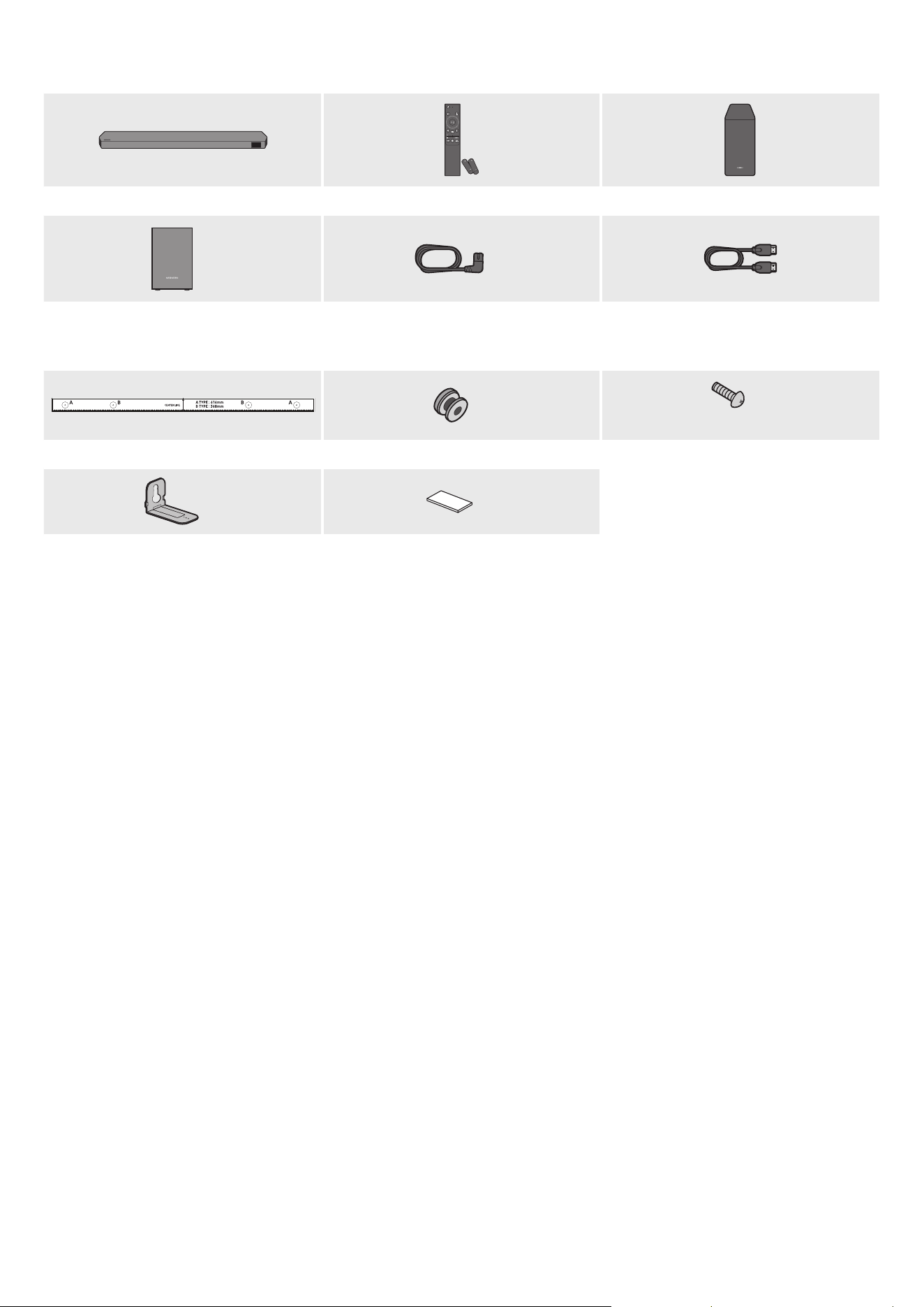
POR - 3
01 VERIFICAR OS COMPONENTES
SOUNDBAR
Unidade principal do Soundbar Telecomando do Soundbar/Pilhas Subwoofer
POWER
x 2
X 4
Altifalante Surround (opcional)
(esquerdo/direito)
Cabo de alimentação
(Soundbar, Subwoofer)
(Altifalante Surround)
Cabo HDMI
x 2
X 2
(M4 x L10)
Guia de suporte de parede Parafuso de xação Parafuso
X 2 X 4
Suporte de parede Borracha de base
• Para obter mais informações sobre a fonte de alimentação e o consumo de energia, consulte a etiqueta no produto. (Etiqueta: Parte de trás da unidade principal do Soundbar)
• Para adquirir componentes adicionais ou cabos opcionais, entre em contacto com o Centro de assistência técnica ou com o Atendimento ao cliente da Samsung.
• Para mais informações sobre o suporte de parede ou a borracha de base, consulte as páginas 28~30
• A conceção, as especicações e o ecrã da aplicação estão sujeitos a alteração sem aviso prévio.
• O aspeto dos acessórios pode ser ligeiramente diferente das ilustrações acima.
• A Samsung Electronics Co., Ltd reserva-se o direito de alterar as especicações sem aviso prévio.
• Os valores do peso e das dimensões são aproximados
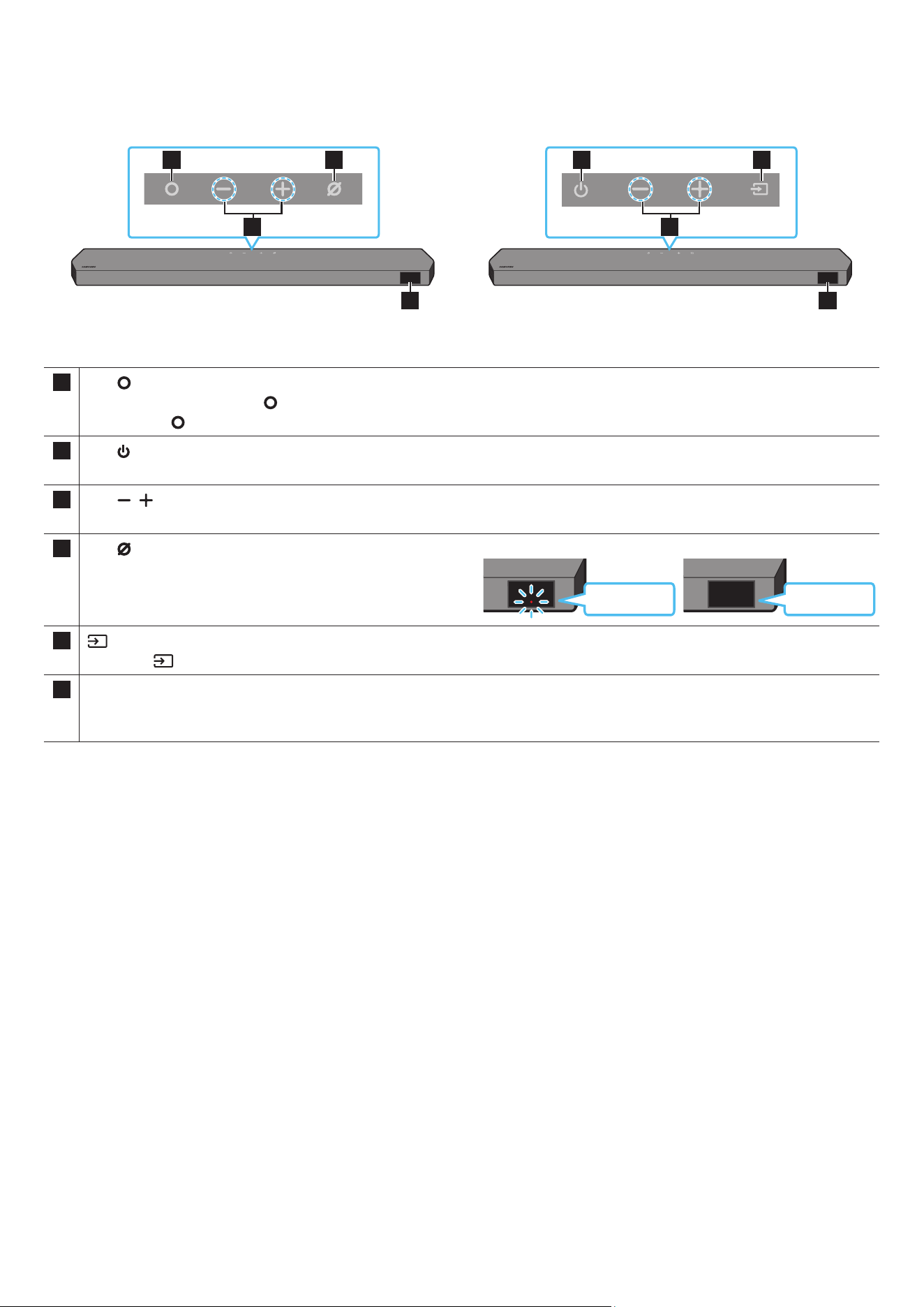
POR - 4
02 DESCRIÇÃO GERAL DO PRODUTO
Painel superior do Soundbar
2
1 3
4
2
1 3
4
HW-Q930D/HW-Q800D HW-Q700D
1
Botão (Multifunções) (modelos HW-Q930D/HW-Q800D)
• No modo de espera, prima o botão (Multifunções) para ligar o Soundbar.
• Prima o botão (Multifunções) para alterar a fonte de entrada
1
Botão (Ligar/Desligar) (modelo HW-Q700D)
Permite ligar e desligar a alimentação.
2
Botão (Volume)
Ajusta o volume
3
Botão (Microfone Ligado/Desligado) (modelos HW-Q930D/HW-Q800D)
Prima o botão para ligar ou desligar o microfone.
Quando o microfone está desligado, o indicador LED brilha a vermelho.
Vermelho Ligado
Microfone Desligado
Vermelho Desligado
Microfone Ligado
3
Botão (Fonte) (modelo HW-Q700D)
Prima o botão (Fonte) para alterar a fonte de entrada
4 Ecrã
Apresenta o modo atual e o estado do produto
TV ARC ou eARC → HDMI → Wi-Fi → BT → D.IN
• Ao ligar o cabo de alimentação, o botão Ligar/Desligar começa a funcionar dentro de 4 a 6 segundos.
• Ao ligar esta unidade, há um atraso de 4 a 5 segundos antes de esta reproduzir som.
• Se ouvir sons provenientes da TV e do Soundbar, aceda ao menu Denições para o áudio da TV e mude o altifalante da TV para Altifalante externo
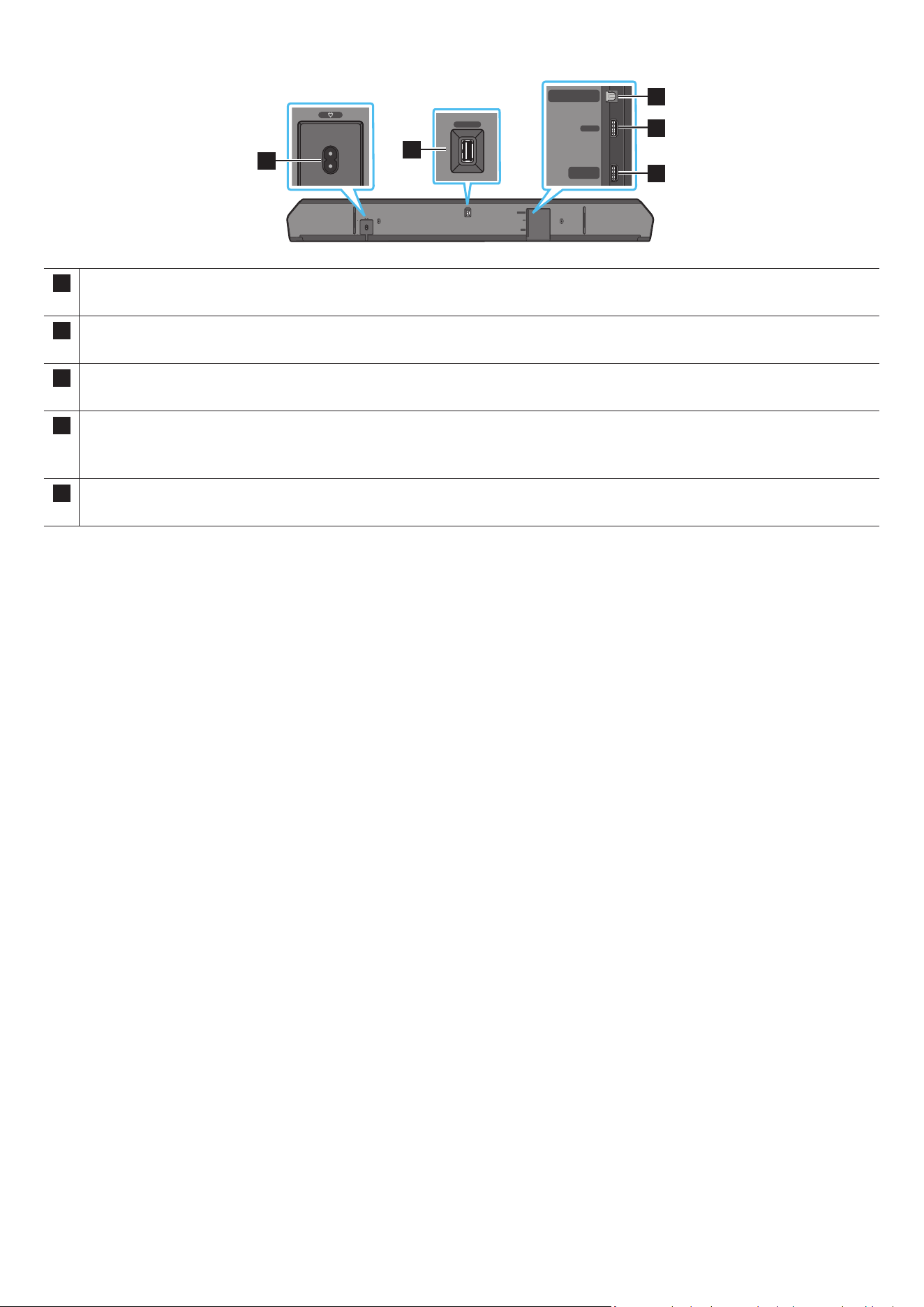
POR - 5
Painel inferior do Soundbar
HDMI IN 1
HDMI IN 2
SERVICE
DIGITAL AUDIO IN
(OPTICAL)
HDMI TO TV
(eARC/ARC)
HDMI
SERVICE
DIGITAL AUDIO IN
(OPTICAL)
HDMI TO TV
(eARC/ARC)
HDMI
HDMI IN 1
HDMI IN 2
SERVICE
DIGITAL AUDIO IN
(OPTICAL)
HDMI TO TV
(eARC/ARC)
HDMI
SERVICE
DIGITAL AUDIO IN
(OPTICAL)
HDMI TO TV
(eARC/ARC)
HDMI
1
HDMI IN 1
HDMI IN 2
SERVICE
DIGITAL AUDIO IN
(OPTICAL)
HDMI TO TV
(eARC/ARC)
HDMI
SERVICE
DIGITAL AUDIO IN
(OPTICAL)
HDMI TO TV
(eARC/ARC)
HDMI
2
HDMI IN 1
HDMI IN 2
SERVICE
DIGITAL AUDIO IN
(OPTICAL)
HDMI TO TV
(eARC/ARC)
HDMI
SERVICE
DIGITAL AUDIO IN
(OPTICAL)
HDMI TO TV
(eARC/ARC)
HDMI
3
5
4
1 POWER
Ligue o cabo de alimentação do Soundbar. (Consulte a página 11)
2 SERVICE
Ligue um dispositivo de armazenamento USB para atualizar o software do produto.
3 DIGITAL AUDIO IN (OPTICAL)
Ligue a uma saída digital (ótica) de um dispositivo externo. (Consulte a página 23)
4 HDMI
Permite a entrada simultânea de sinais de áudio e vídeo digitais através de um cabo HDMI.
Ligue à saída HDMI de um dispositivo externo. (Consulte a página 22)
5 HDMI TO TV (eARC/ARC)
Ligue à tomada fêmea HDMI num televisor. (Consulte a página 15)
• Quando desligar o cabo de alimentação da tomada elétrica, puxe a cha. Não puxe o cabo.
• Não ligue esta unidade ou outros componentes a uma tomada de CA até que todas as ligações entre os componentes estejam concluídas.
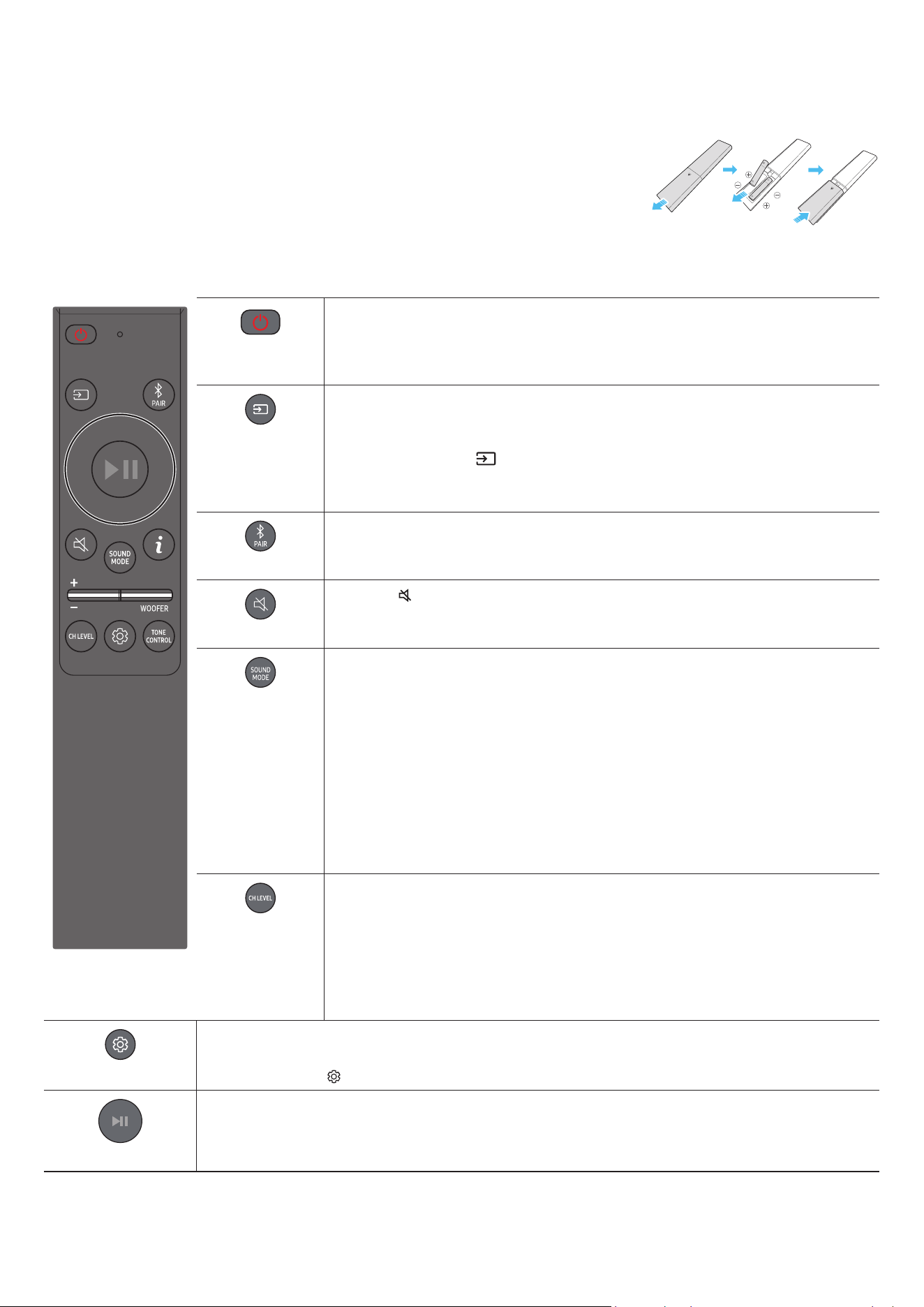
POR - 6
03 UTILIZAR O CONTROLO REMOTO DO SOUNDBAR
Inserir as pilhas antes de utilizar o controlo remoto (X 2 pilhas AAA)
Faça deslizar a tampa posterior na direção da seta até ser totalmente removida. Insira 2 pilhas AAA (1,5 V) orientadas corretamente
em função das suas polaridades. Deslize a tampa das pilhas de volta à sua posição.
Como utilizar o controlo remoto
SOUNDBAR
Ligar/Desligar
Liga e desliga o Soundbar.
• Função Auto Power Down (Desligar automático)
Esta unidade desliga-se automaticamente nas seguintes situações:
• No modo TV ARC ou eARC, HDMI, Wi-Fi, BT, D.IN, se não existir sinal de áudio durante 18 minutos.
Fonte
Prima para selecionar uma fonte ligada ao Soundbar.
• Ligar/Desligar Feedback de Voz
Pode ligar ou desligar o Feedback de Voz
Mantenha premido o botão (Fonte) no telecomando durante 5 segundos enquanto o Soundbar está desligado
(modo de espera)
Sempre que altera a denição Feedback de Voz, o ecrã mostra “AUI OFF” (Predenição) ou “AUI ON”
Bluetooth PAIR
Mude o Soundbar para modo de emparelhamento por Bluetooth. Prima o botão e aguarde pelo ecrã “BT PAIRING” para
ligar a um novo dispositivo Bluetooth.
Sem som
Prima o botão (Sem som) para colocar no silêncio.
Prima-o novamente para repor o som
SOUND MODE
Ao premir o botão, pode selecionar o modo de áudio pretendido, como Surround, Game Pro, Standard, Adaptive
Sound
• Standard
Emite o som original.
• Surround
Oferece um campo sonoro mais amplo do que o padrão.
• Game Pro
Oferece som estereoscópico para mergulhar na ação durante os videojogos.
• Adaptive Sound
Analisa o conteúdo em tempo real e fornece automaticamente o campo sonoro ótimo com base nas características
do conteúdo
CH LEVEL
Ao premir o botão, pode ajustar o volume de cada altifalante como Center level, Side level, Wide level, Front Top level,
Rear level e Rear top level
• Para controlar o volume de cada altifalante, selecione Center level, Side level, Wide level ou Front Top level nas
Denições de som e, em seguida, ajuste o volume entre -6 e +6 com os botões Cima/Baixo
• Se tiver Altifalantes Surround ligados, selecione Rear level ou Rear top level e utilize os botões Cima/Baixo para
ajustar o volume dentro do intervalo -6 a +6.
• As especicações de CH LEVEL podem ser diferentes consoante o respetivo modelo
Controlo de som
Ao premir o botão, pode denir as funções de áudio como SpaceFit Sound, AVA, Voice enhance mode, Night mode, Sync, Surround speaker mode,
Virtual, Private Rear Sound e Sound Grouping Pode ajustar o item desejado ao usar os botões Cima/Baixo
• Consulte “Congurar o (Controlo de som)” na página 7
(Reproduzir/Pausar)
Pode também reproduzir ou pausar música premindo o botão.
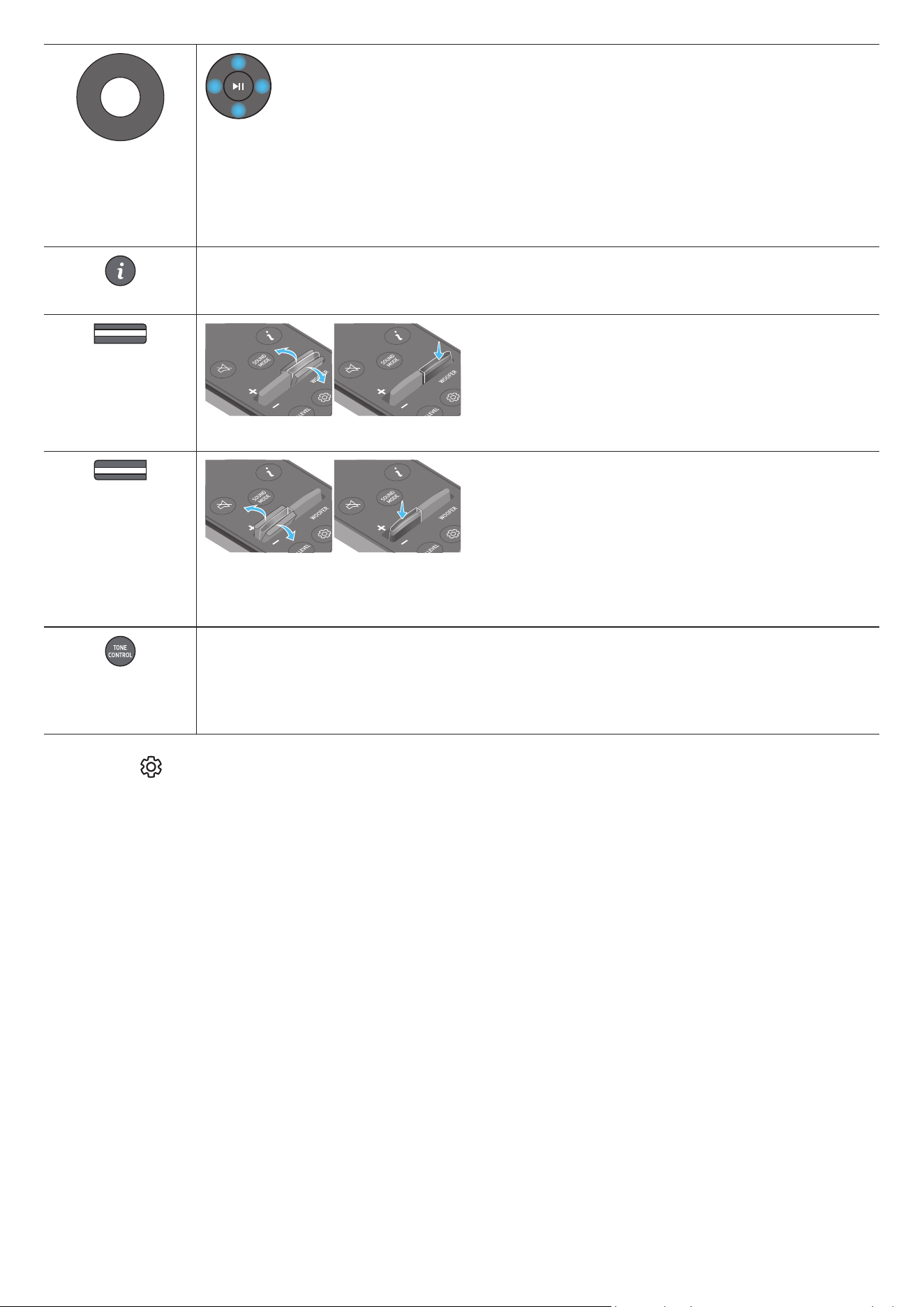
POR - 7
Cima/Baixo/Esquerda/
Direita
Prima as áreas indicadas para selecionar Para cima/Para baixo/Para a esquerda/Para a direita.
Prima Cima/Baixo/Esquerda/Direita no botão para selecionar ou denir funções.
• Saltar música
Prima o botão Direito para selecionar o cheiro de música seguinte. Prima o botão Esquerdo para selecionar o cheiro de música anterior.
• ID SET
Utilize esta opção se o Subwoofer ou as Colunas Surround não estiverem ligados ou se for necessário voltar a ligar.
Enquanto estiverem desligados, mantenha premido o botão Para cima durante 5 segundos para executar a ID SET. (Consulte a página 13 )
Informações
Prima para apresentar informações sobre a função ativa ou o codec disponível.
Em modo BT, apresenta o dispositivo ligado (após a conclusão do emparelhamento) ou “BT ready” (quando é necessário emparelhar).
NÍVEL DO WOOFER
Prima o botão Para cima ou Para baixo para ajustar o nível do woofer (graves).
VOLUME
Prima o botão para cima ou para baixo para ajustar o volume
• Sem som
Prima o botão VOL para colocar no silêncio. Prima-o novamente para repor o som.
TONE CONTROL
Ao premir o botão, pode ajustar o volume de sons agudos ou graves. Pode ajustar o item desejado ao usar os botões Para cima/Para baixo Esta
função é ativada no modo de som, com a exclusão do modo Padrão
• Para controlar o volume de sons agudos ou graves, selecione TREBLE ou BASS em Denições de som e dena o nível entre -6 e +6 com os
botões Para cima/Para baixo
• Quando o nível de graves for alterado, o nível do woofer será também ajustado em conformidade.
Congurar o (Controlo de som)
• Active Voice Amplier (AVA): Analisa o ruído externo em tempo real enquanto o Soundbar está em reprodução, para que o áudio de voz possa ser sempre ouvido com nitidez. Não
são guardados quaisquer dados durante a análise.
• As funções SpaceFit Sound e AVA não são suportadas pelo modelo HW-Q700D
• A opção Voice enhance mode otimiza os diálogos em lmes e na TV ao permitir ouvir mais facilmente.
• O Night mode está otimizado para visualização noturna com as denições ajustadas para diminuir o volume, mas manter os diálogos percetíveis.
• Sound Grouping: a unidade principal do Soundbar e os Altifalantes surround reproduzem o som completo em vez de som surround, tornando-o ideal para grandes grupos de
pessoas a ouvir música num espaço amplo
‒ Este menu é inicialmente ativado quando os Altifalantes surround estão ligados e, em seguida, o menu permanece ativado independentemente da ligação dos Altifalantes
surround
‒ Se ativar o Sound Grouping, não existem diferenças nos sons entre os Modos de som.
‒ O som não sai de todas as unidades de altifalante da unidade principal do Soundbar e dos Altifalantes surround, mas apenas de certas unidades pré-determinadas, que variam
consoante o modelo
• Private Rear Sound: este modo dene o som para sair apenas dos Altifalantes surround, permitindo-lhe ouvir sem ser incomodado por outras pessoas.
‒ Se ativar este modo, o som não sai da unidade principal do Soundbar nem do subwoofer. O som sai apenas do canal frontal dos Altifalantes surround.
‒ Se ativar o Private Rear Sound, não existem diferenças nos sons entre os Modos de som.
‒ A função desliga-se quando a alimentação é desligada ou a ligação dos Altifalantes surround é perdida.
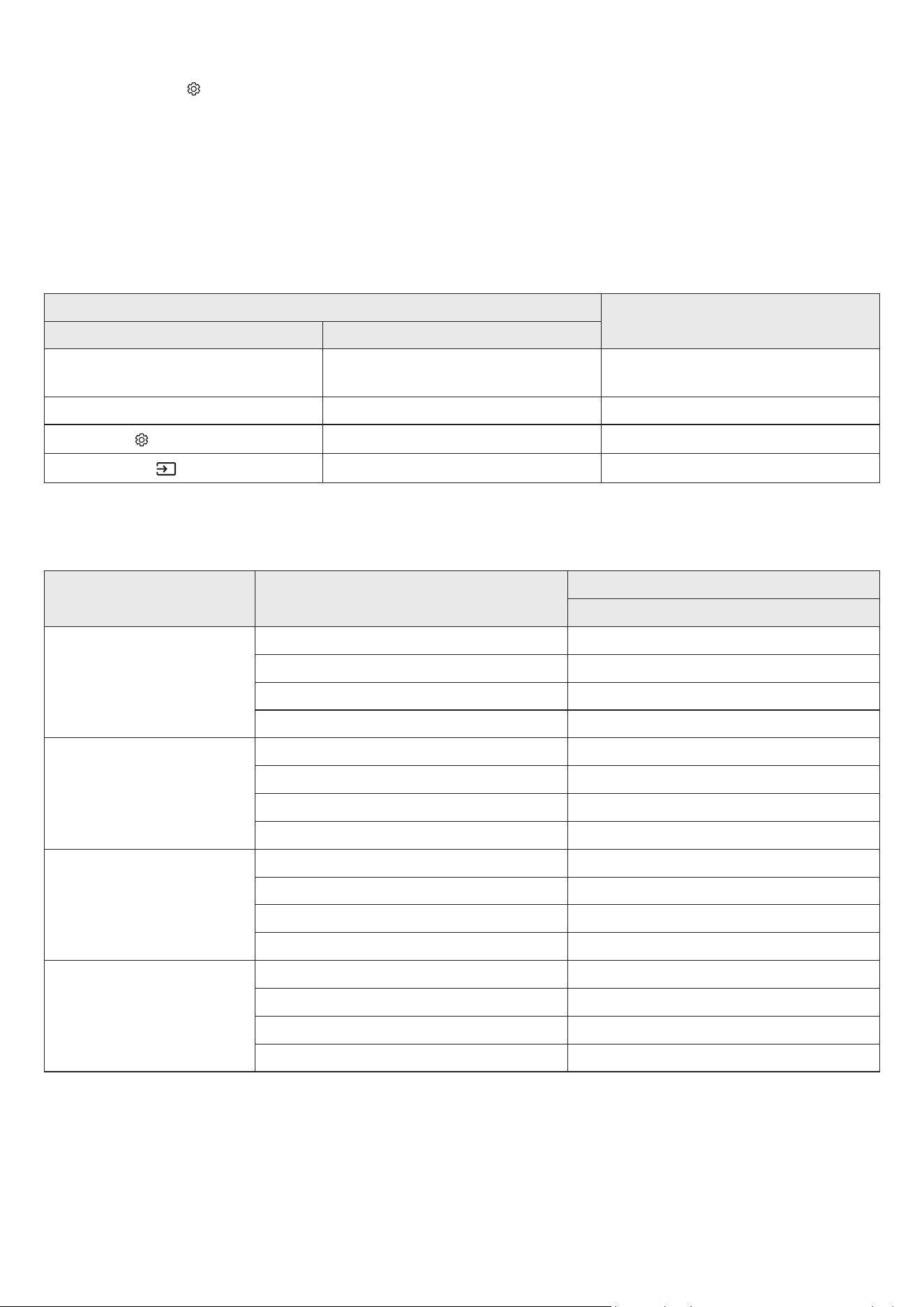
POR - 8
‒ O menu só é ativado quando os Altifalantes surround estão ligados.
‒ Este modo é automaticamente desligado e ca indisponível quando a função Q-Symphony é ativada.
• Mantenha premido o botão (Controlo de som) durante cerca de 5 segundos para ajustar o som a cada banda de frequência. Pode selecionar 150 Hz, 300 Hz, 600 Hz, 1,2 kHz,
2,5 kHz, 5 kHz e 10 kHz com os botões Esquerdo/Direito e cada opção pode ser ajustada para uma denição entre -6 e +6 com os botões Para cima/Para baixo
(Certique-se de que o modo de som está denido como “Padrão” )
• Se o vídeo na TV e o áudio no Soundbar não estiverem sincronizados, selecione Sincronizar em Controlo de som e dena o atraso de áudio para um valor entre 0 e
300 milissegundos com os botões Para cima/Para baixo
• Sincronizar só é suportado em algumas funções.
• As denições disponíveis do Surround speaker mode só são suportadas pelo modelo HW-Q930D
• A função de Altifalante Virtual pode ser ligado ou desligado, ON/OFF, com os botões Para cima/Para baixo
Utilizar os botões escondidos (botões com mais de uma função)
Botão escondido
Página de referência
Botão do controlo remoto Função
WOOFER (cima)
Ligar/desligar (em espera) do controlo remoto do
televisor
página 10
Cima ID SET página 13
(Controlo de Som)
7 Band EQ página 7
(Fonte)
Ligar/Desligar Feedback de Voz (modo de espera) página 6
Especicações de saída para os diferentes modos de efeitos sonoros
<HW-Q930D>
Efeito Entrada
Potência
Com Subwoofer e Altifalante Surround
Standard
2 0 canais 2 1 canais
5 1 canais 5 1 canais/7 1 canais (DTS)
7 1 canais 7 1 canais
Dolby Atmos®, DTS:X 7 1 4 canais
Surround
2 0 canais 9 1 4 canais
5 1 canais 9 1 4 canais
7 1 canais 9 1 4 canais
Dolby Atmos®, DTS:X 9 1 4 canais
Game Pro
2 0 canais 9 1 4 canais
5 1 canais 9 1 4 canais
7 1 canais 9 1 4 canais
Dolby Atmos®, DTS:X 9 1 4 canais
Adaptive Sound
2 0 canais 9 1 4 canais
5 1 canais 9 1 4 canais
7 1 canais 9 1 4 canais
Dolby Atmos®, DTS:X 9 1 4 canais

POR - 9
<HW-Q800D>
Efeito Entrada
Potência
Apenas com o Subwoofer Com Subwoofer e Altifalante Surround
Standard
2 0 canais 2 1 canais 2 1 canais
5 1 canais 5 1 canais 5 1 canais/7 1 canais (DTS)
7 1 canais 5 1 canais 7 1 canais
Dolby Atmos®, DTS:X 5 1 2 canais 7 1 4 canais
Surround
2 0 canais 5 1 2 canais 7 1 4 canais
5 1 canais 5 1 2 canais 7 1 4 canais
7 1 canais 5 1 2 canais 7 1 4 canais
Dolby Atmos®, DTS:X 5 1 2 canais 7 1 4 canais
Game Pro
2 0 canais 5 1 2 canais 7 1 4 canais
5 1 canais 5 1 2 canais 7 1 4 canais
7 1 canais 5 1 2 canais 7 1 4 canais
Dolby Atmos®, DTS:X 5 1 2 canais 7 1 4 canais
Adaptive Sound
2 0 canais 5 1 2 canais 7 1 4 canais
5 1 canais 5 1 2 canais 7 1 4 canais
7 1 canais 5 1 2 canais 7 1 4 canais
Dolby Atmos®, DTS:X 5 1 2 canais 7 1 4 canais
<HW-Q700D>
Efeito Entrada
Potência
Apenas com o Subwoofer Com Subwoofer e Altifalante Surround
Standard
2 0 canais 2 1 canais 2 1 canais
5 1 canais 3 1 canais 5 1 canais
Dolby Atmos®, DTS:X 3 1 2 canais 5 1 4 canais
Surround
2 0 canais 3 1 2 canais 5 1 4 canais
5 1 canais 3 1 2 canais 5 1 4 canais
Dolby Atmos®, DTS:X 3 1 2 canais 5 1 4 canais
Game Pro
2 0 canais 3 1 2 canais 5 1 4 canais
5 1 canais 3 1 2 canais 5 1 4 canais
Dolby Atmos®, DTS:X 3 1 2 canais 5 1 4 canais
Adaptive Sound
2 0 canais 3 1 2 canais 5 1 4 canais
5 1 canais 3 1 2 canais 5 1 4 canais
Dolby Atmos®, DTS:X 3 1 2 canais 5 1 4 canais
Os Altifalantes Surround não emitem qualquer som para saídas de 2 canais enquanto o modo Standard estiver a ser utilizado. Para ativar o som dos Altifalantes Surround, altere o
modo de efeitos para Surround
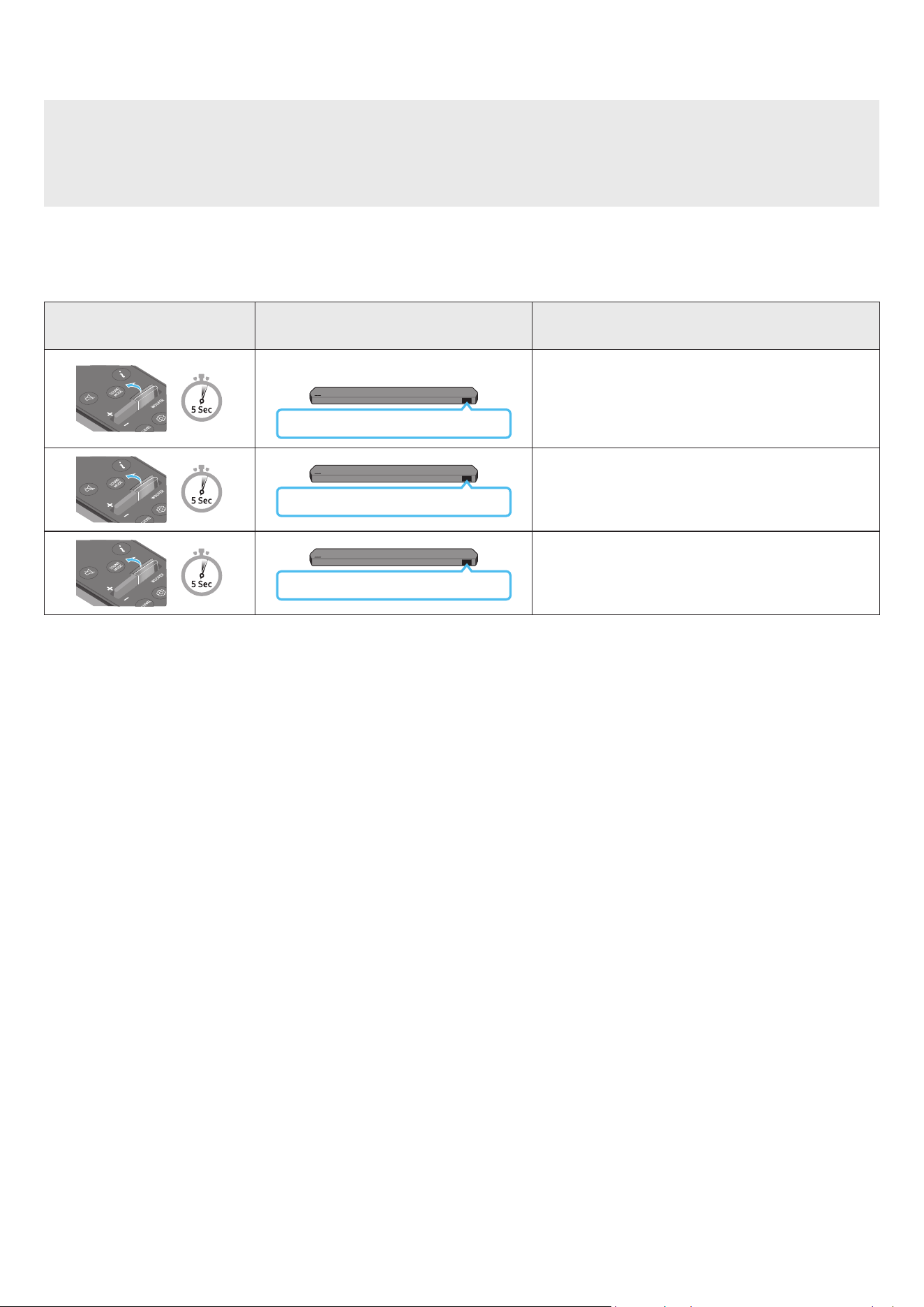
POR - 10
Ajustar o volume do Soundbar com o telecomando de uma TV
Ajuste o volume do Soundbar com o controlo remoto do televisor
• Esta função só pode ser utilizada com telecomandos por infravermelhos. Os controlos remotos Bluetooth (controlos remotos que requerem emparelhamento) não são
suportados
• Dena o altifalante da TV para Altifalante externo para utilizar esta função
• Fabricantes que suportam esta função:
Samsung, VIZIO, LG, Sony, Sharp, PHILIPS, PANASONIC, TOSHIBA, Hisense, RCA
1. Desligue o Soundbar.
2. Mantenha premido o botão WOOFER durante 5 segundos.
Cada vez que mantiver premido o botão WOOFER durante 5 segundos, o modo muda pela seguinte ordem: “OFF-TV REMOTE” (Modo predenido), “SAMSUNG-TV REMOTE”, “ALL-TV
REMOTE”
Remote Control Button (Botão do
controlo remoto)
Ecrã Estado
(Modo predenido)
OFF-TV REMOTE
Desative o controlo remoto do televisor
SAMSUNG-TV REMOTE
Ative o controlo remoto por infravermelhos de um televisor Samsung.
ALL-TV REMOTE
Ative o controlo remoto por infravermelhos de um televisor de terceiros
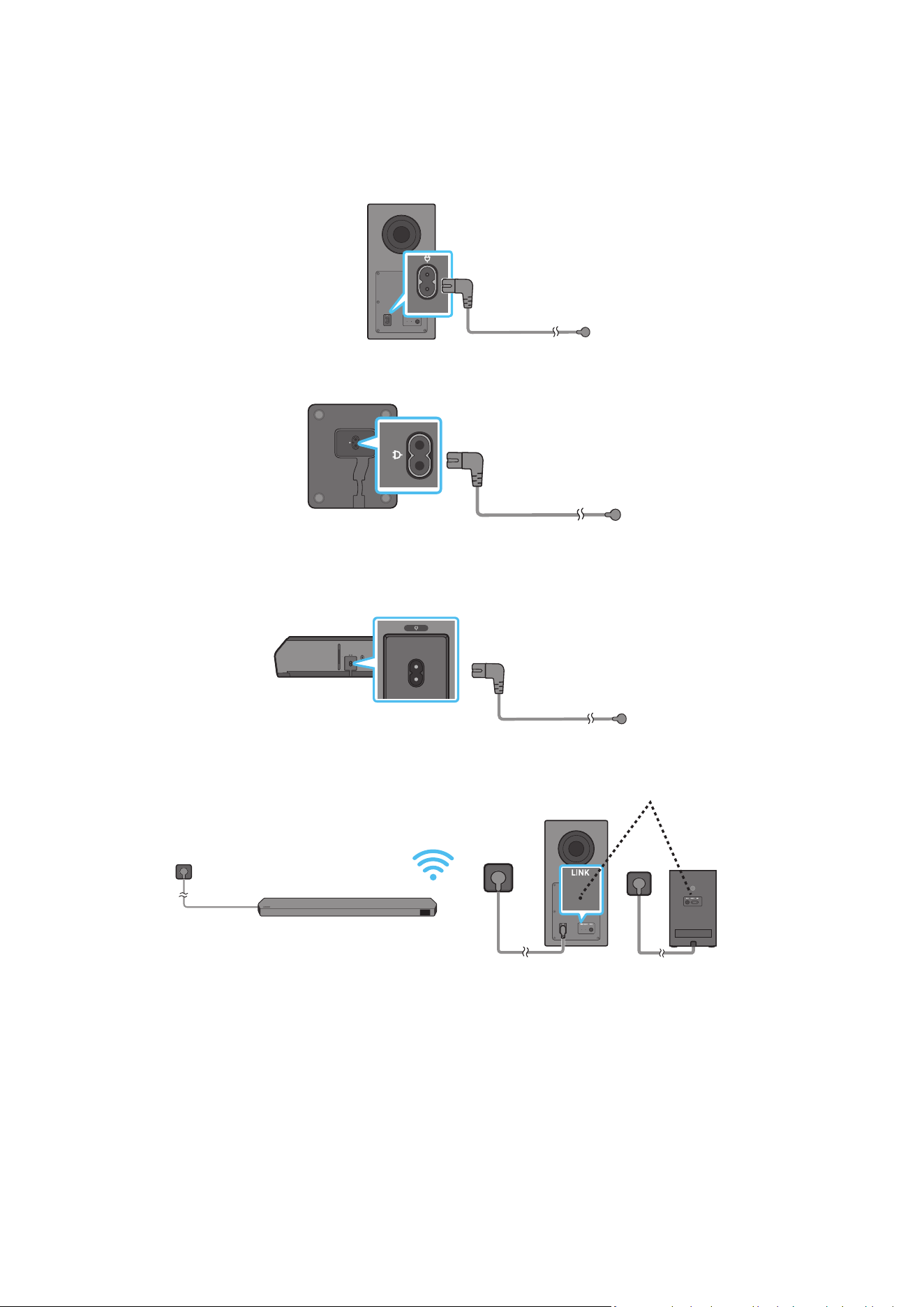
POR - 11
04 LIGAR O SOUNDBAR
Ligar a alimentação e as unidades
Utilize o cabo de alimentação para ligar o Subwoofer, os Altifalantes Surround e a Soundbar a uma tomada elétrica pela seguinte ordem:
• Para mais informações sobre a potência elétrica necessária e o consumo de energia, consulte a etiqueta no produto. (Etiqueta: Parte de trás da unidade principal do Soundbar)
1. Ligue o cabo de alimentação ao Subwoofer.
Parte traseira do Subwoofer
Cabo de alimentação
2. Ligue o cabo de alimentação aos Altifalantes Surround esquerdo e direito. (opcional)
Parte inferior dos Altifalantes
Surround esquerdo e direito
(opcional)
Cabo de alimentação
3. Ligue o cabo de alimentação à Soundbar.
HDMI IN 1
HDMI IN 2
ID SET
(WOOFER,
REAR)
POWER
NETWORK
SERVICE
DIGITAL AUDIO IN
(OPTICAL)
HDMI TO TV
(eARC/ARC)
HDMI 1
HDMI 2
ID SET
HDMI IN 1
HDMI IN 2
SERVICE
DIGITAL AUDIO IN
(OPTICAL)
HDMI TO TV
(eARC/ARC)
HDMI 1
Parte inferior da unidade
principal do Soundbar
Cabo de alimentação
4. Ligue o cabo de alimentação à Soundbar, ao Subwoofer e aos Altifalantes Surround. O Subwoofer e os Altifalantes Surround ligam-se automaticamente quando se liga a Soundbar.
LED DE LIGAÇÃO - Azul signica ativado
(opcional)
NOTA
• Ligue a alimentação do Subwoofer e dos Altifalantes Surround antes de ligar a Soundbar. O Subwoofer e os Altifalantes Surround serão ligados automaticamente quando se ligar a
Soundbar
• Se desligar e voltar a ligar o cabo de alimentação quando o produto estiver ligado, o Soundbar liga-se automaticamente.
• O sistema do altifalante Surround é apenas suportado por modelos aplicáveis.
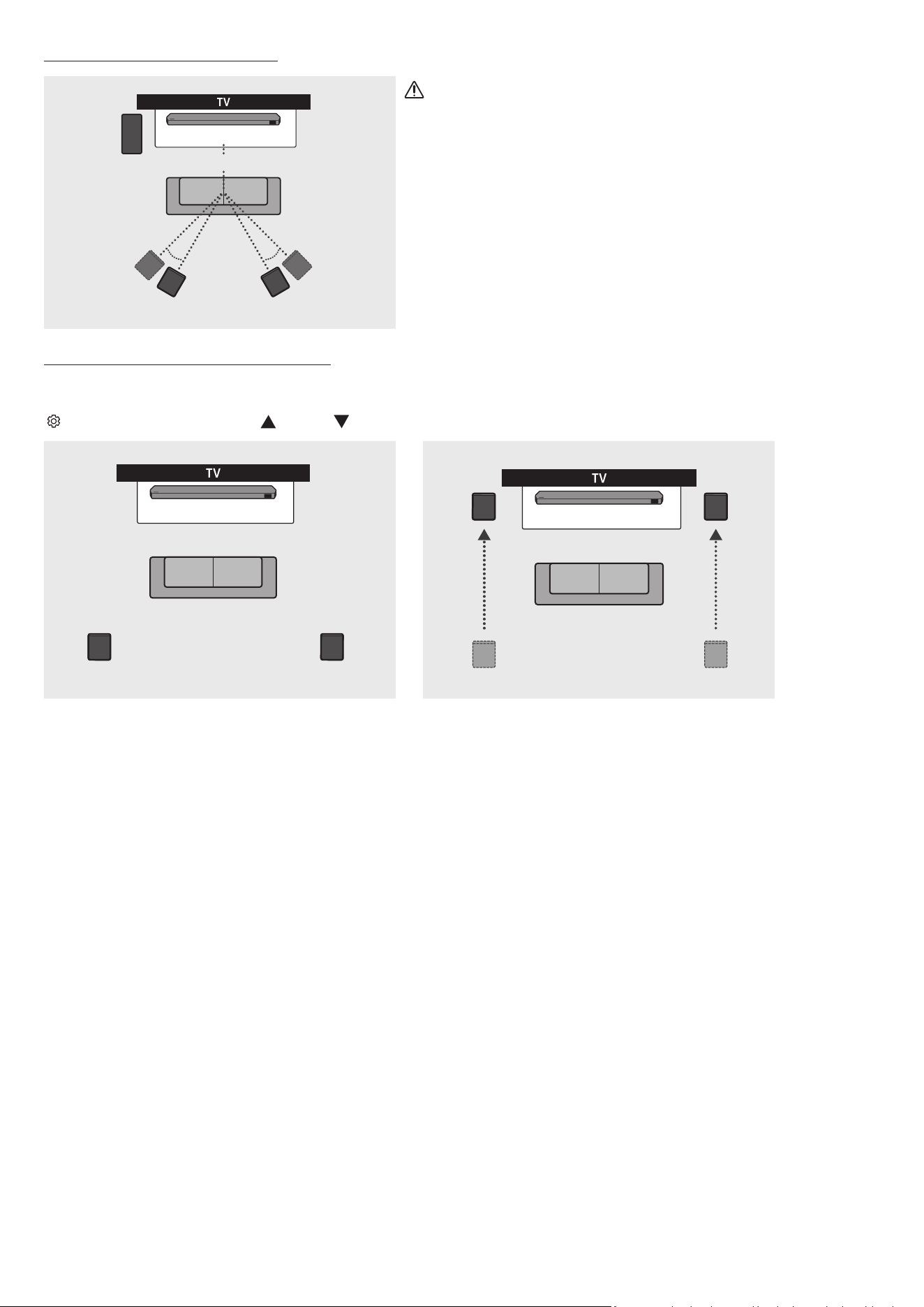
POR - 12
Disposição recomendada dos altifalantes
150° 150°
135° 135°
0°
Subwoofer
Soundbar
Altifalante Surround E Altifalante Surround D
CUIDADO
• O Subwoofer e os Altifalantes surround possuem antenas de receção de sinal sem os
incorporadas. Mantenha as unidades afastadas da água e da humidade.
• Para obter um desempenho de áudio ideal, certique-se de que as áreas em torno do Subwoofer e
dos Altifalantes surround não estão obstruídas.
Modo de Altifalante surround (apenas HW-Q930D)
Pode ser fornecido um som surround ideal consoante a posição do altifalante surround Consulte a ilustração abaixo para obter informações sobre o posicionamento do altifalante
Para ativar este modo, selecione o modo de Altifalante Surround com o controlo remoto do Soundbar.
( (Controlo de Som) → Altifalante surround → (Para cima)/ (Para baixo) → Frontal/Traseiro)
Soundbar
Altifalante Surround E Altifalante Surround D
Soundbar
Altifalante Surround E
Altifalante Surround D
Posicionamento traseiro Posicionamento frontal
NOTA
• Este modo só está disponível com modelos de Soundbar que incluem um altifalante Surround especíco.
• No modo Altifalante Frontal, posicione os altifalantes frontais na sua direção.
• O modo de altifalante surround está ativado por predenição como posição traseira.
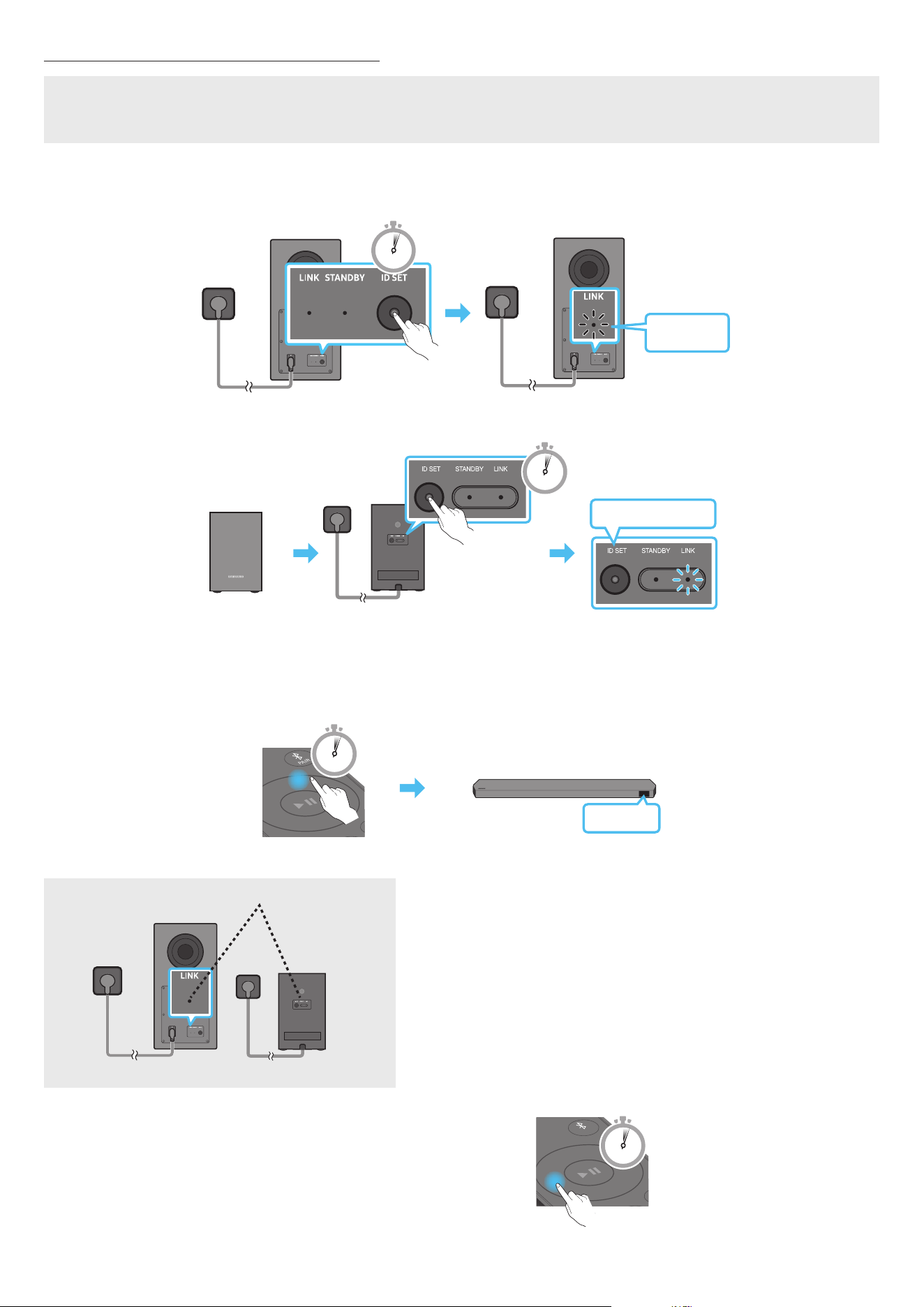
POR - 13
Ligação manual do Subwoofer ou dos Altifalantes Surround
Antes de executar o procedimento de ligação manual em baixo:
• Conrme se os cabos de alimentação do Soundbar e do Subwoofer ou dos Altifalantes surround estão corretamente ligados.
• Certique-se de que o Soundbar está desligado.
1. Desligue a unidade principal do Soundbar.
2. Mantenha premido o botão ID SET na parte traseira do Subwoofer e dos Altifalantes surround durante, pelo menos, 5 segundos.
• O indicador vermelho na parte de trás de cada coluna apaga-se e o indicador azul pisca.
5 Sec
Azul a piscar
rápido
Parte traseira do Subwoofer Parte traseira do Subwoofer
Azul a piscar rápido
POWER
x 2
Parte traseira dos Altifalantes Surround esquerdo e direito
(opcional)
5 Sec
3. Mantenha o botão Para cima do telecomando premido durante 5 segundos.
• A mensagem ID SET é apresentada no ecrã do Soundbar brevemente e depois desaparece.
• O Soundbar liga-se automaticamente quando a ID SET estiver concluída.
SOUND
MODE
PAIR
5 Sec
ID SET
4. Verique se o LED LINK está aceso continuamente a azul (ligação concluída).
LED DE LIGAÇÃO - Azul signica ativado
(opcional)
O indicador LED DE LIGAÇÃO deixa de estar intermitente e mantém uma cor azul sólida quando é
estabelecida uma ligação entre o Soundbar, o Subwoofer e os Altifalantes surround.
NOTA
• Como efetuar a reposição do módulo Tx
1. Desligue o Soundbar.
2. Mantenha o botão Esquerda no telecomando premido durante 5 segundos.
3. Siga o procedimento “Ligação manual do Subwoofer ou dos Altifalantes Surround”
SOUND
MODE
PAIR
5 Sec
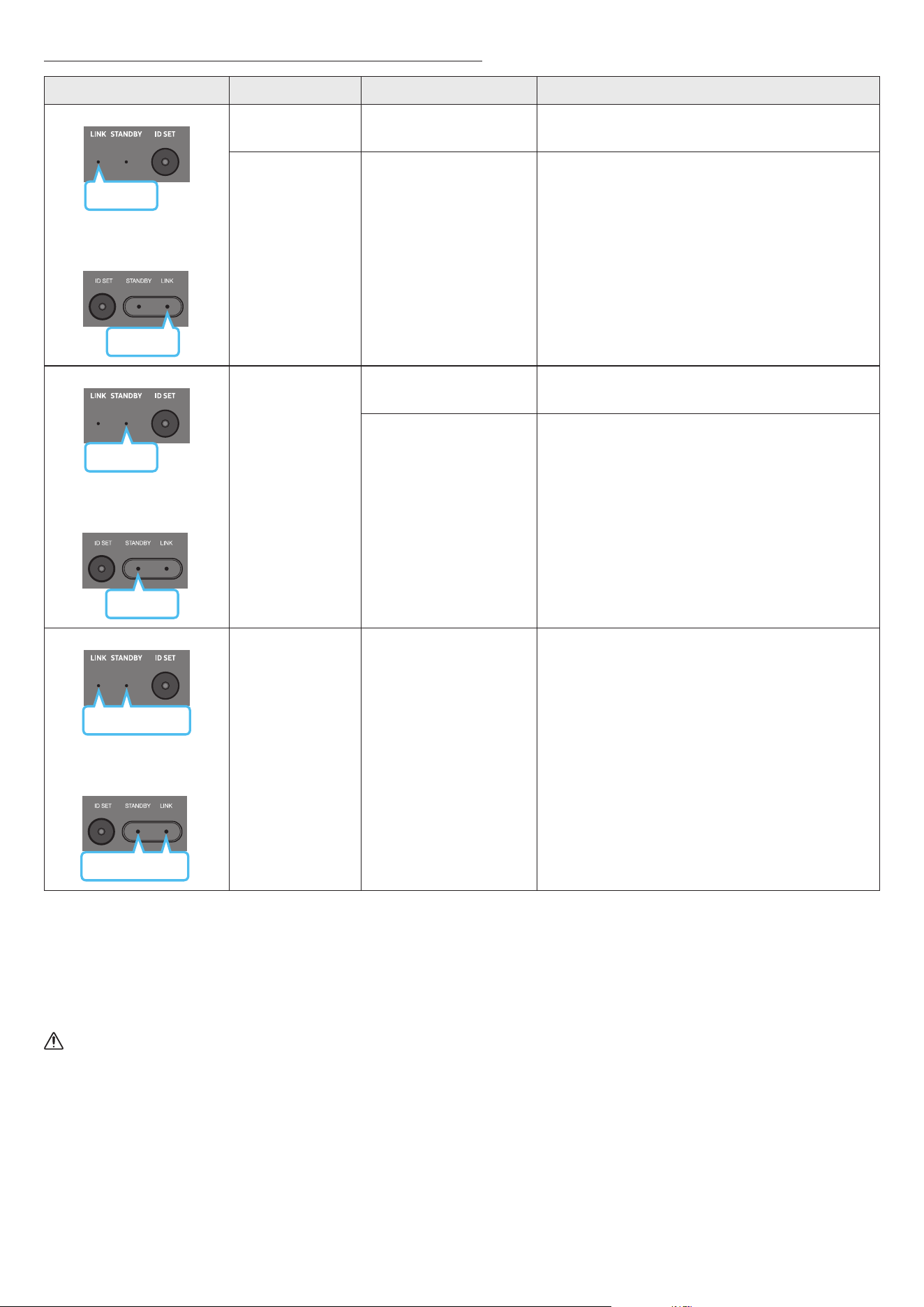
POR - 14
Luzes indicadoras LED na parte traseira do Subwoofer e Altifalantes Surround
LED Estado Descrição Resolução
Azul
Subwoofer
Altifalantes Surround
(apenas modelos aplicáveis)
Azul
Ligado
Ligado com sucesso
(funcionamento normal)
-
A piscar A recuperar a ligação
Verique se o cabo de alimentação está devidamente ligado à
unidade principal do Soundbar ou aguarde cerca de 5 minutos. Se a luz
permanecer intermitente, tente ligar manualmente o Subwoofer e os
Altifalantes surround. Consulte a página 13
Vermelho
Subwoofer
Vermelho
Altifalantes Surround
(apenas modelos aplicáveis)
Ligado
Modo de espera (com a unidade
principal do Soundbar desligada)
Verique se o cabo de alimentação está devidamente ligado à unidade
principal do Soundbar
Falha ao ligar
Estabeleça uma nova ligação. Consulte as instruções relativas à ligação
manual na página 13
Subwoofer
Vermelho e azul
Vermelho e azul
Altifalantes Surround
(apenas modelos aplicáveis)
A piscar Ocorreu uma avaria
Consulte as informações de contacto do Centro de assistência Samsung
presentes neste manual
NOTA
• Se a unidade principal estiver desligada, o Subwoofer entrará em modo de espera e o LED STANDBY na parte traseira do subwoofer cará vermelho após piscar a azul várias vezes.
• Se utilizar um dispositivo que utilize a mesma frequência do Soundbar perto deste, as interferências podem causar algumas interrupções de som.
• A distância de transmissão máxima do sinal sem os da unidade principal é de cerca de 10 m, mas pode variar consoante o ambiente de funcionamento. Se existir uma parede de
aço e betão ou uma parede metálica entre a unidade principal e o Subwoofer, o sistema pode não funcionar de todo porque o sinal sem os não consegue passar por metal.
• O sistema do altifalante Surround é apenas suportado por modelos aplicáveis.
CUIDADO
• O Subwoofer e os Altifalantes surround possuem antenas de receção de sinal sem os incorporadas. Mantenha a unidade longe da água e da humidade.
• Para obter um desempenho de áudio ideal, certique-se de que a área em torno do Subwoofer e dos Altifalantes surround não estão obstruídas.
• Não insira qualquer parte do seu corpo ou objetos estranhos no tubo do Subwoofer (orifício).
• Não utilize o tubo do Subwoofer (orifício) para o pendurar na parede.
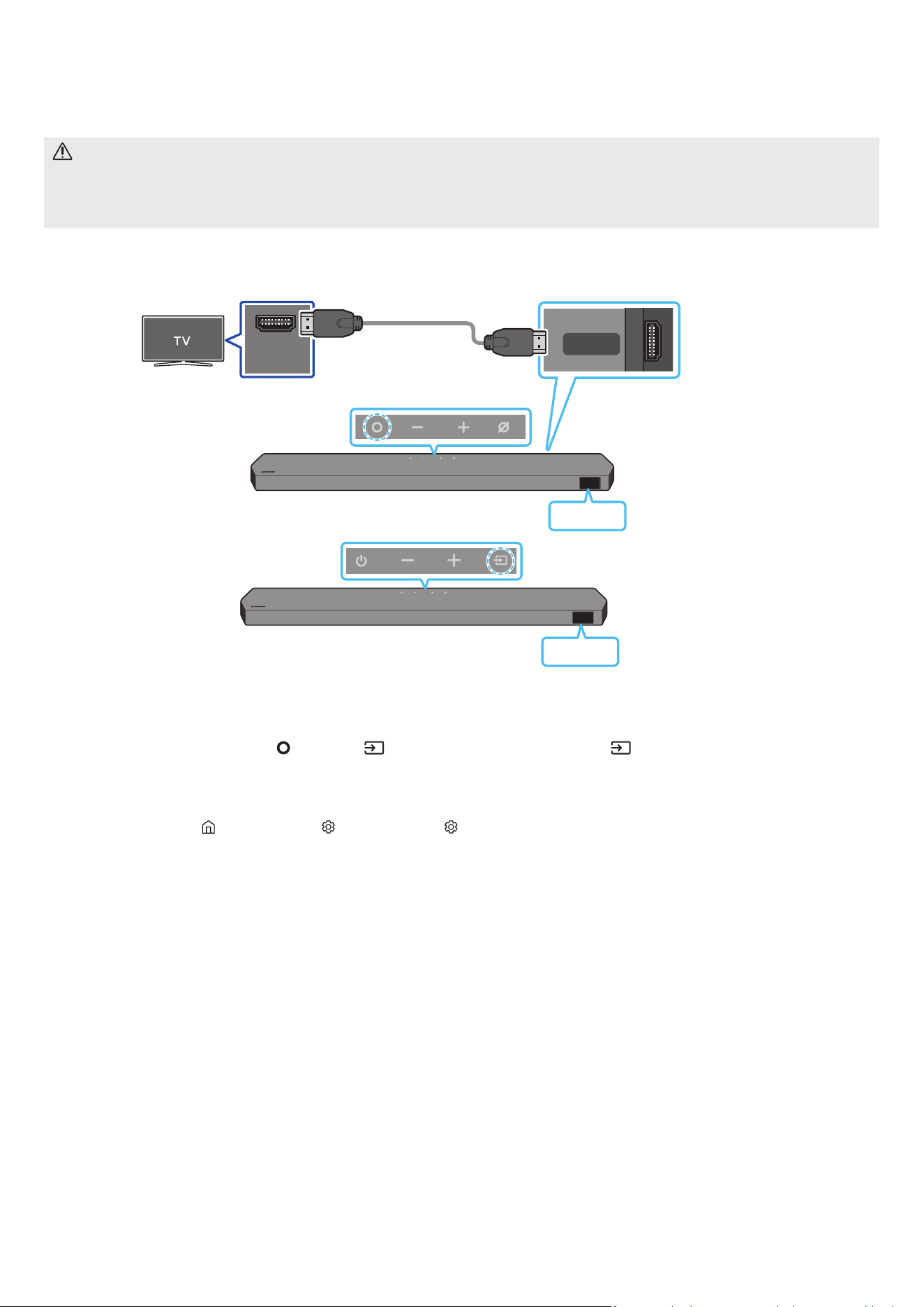
POR - 15
05 LIGAR A UMA TV
Ligar uma TV compatível com HDMI ARC (canal de retorno de áudio)
CUIDADO
• Quando o cabo HDMI e o cabo ótico estão ambos ligados, o sinal HDMI é recebido primeiro.
• Para ligar o cabo HDMI entre o televisor e o Soundbar, certique-se de que liga os terminais assinalados com ARC. Caso contrário, o som do televisor pode não reproduzir.
• Recomenda-se a utilização de um cabo HDMI certicado pela HDMI.org.
HDMI IN
(ARC)
HDMI TO TV
(eARC/ARC)
Ligue à porta HDMI IN
(ARC/eARC) da TV.
Ligue à porta HDMI TO TV (eARC/
ARC) da unidade principal do
Soundbar.
Cabo HDMI
Parte superior do Soundbar
Parte inferior do Soundbar
TV-ARC
<HW-Q930D/HW-Q800D>
Parte superior do Soundbar
TV-ARC
<HW-Q700D>
1. Com o Soundbar e o televisor desligados, ligue o cabo HDMI conforme indicado na gura.
2. Ligue o Soundbar e o televisor.
3. “TV ARC” surge no ecrã da unidade principal do Soundbar e o som do televisor é reproduzido pelo Soundbar.
• Quando a TV não emitir som, prima o botão (Multifunções)/ (Fonte) na parte superior do Soundbar ou o botão (Fonte) no telecomando para selecionar o modo “TV
ARC”
• Quando liga uma TV compatível com a função eARC, é apresentada a mensagem “TV eARC” no ecrã e é reproduzido um som.
• Para ligar com eARC, a função eARC no menu da TV deve estar ligada. Consulte o manual do utilizador da TV para obter mais informações sobre a denição.
(p. ex., TV Samsung: Início ( ) → Menu → Denições ( ) → Todas as Denições ( ) → Som → Denições Especializadas → Modo HDMI-eARC (Auto))
• Se a mensagem “TV ARC” não surgir no ecrã da unidade principal do Soundbar, verique se o cabo HDMI está ligado à porta correta.
• Utilize os botões do volume no controlo remoto do televisor para mudar o volume no Soundbar
NOTA
• Quando ligar o televisor que suporta HDMI ARC (Canal de retorno de áudio) ao Soundbar com um cabo HDMI, pode transmitir dados de áudio e vídeo digital sem precisar de ligar um
cabo ótico diferente.
• Recomendamos que utilize um cabo HDMI sem núcleo, se possível. Se utilizar um cabo HDMI com núcleo, utilize um cujo diâmetro seja inferior a 14 mm.
• Esta função não está disponível se o cabo HDMI não suportar ARC.
• Se o áudio numa emissão estiver codicado como Dolby Digital e o “Formato de saída de áudio digital” do televisor estiver denido como PCM, recomendamos que altere a denição
para Dolby Digital. Se a conguração do televisor for alterada, terá uma melhor qualidade de som. (O menu do televisor poderá utilizar expressões diferentes para Dolby Digital e
PCM em função do fabricante do televisor )
• Os protocolos ARC/eARC suportam Dolby Atmos
• Certique-se de que o conteúdo suporta Dolby Atmos®.
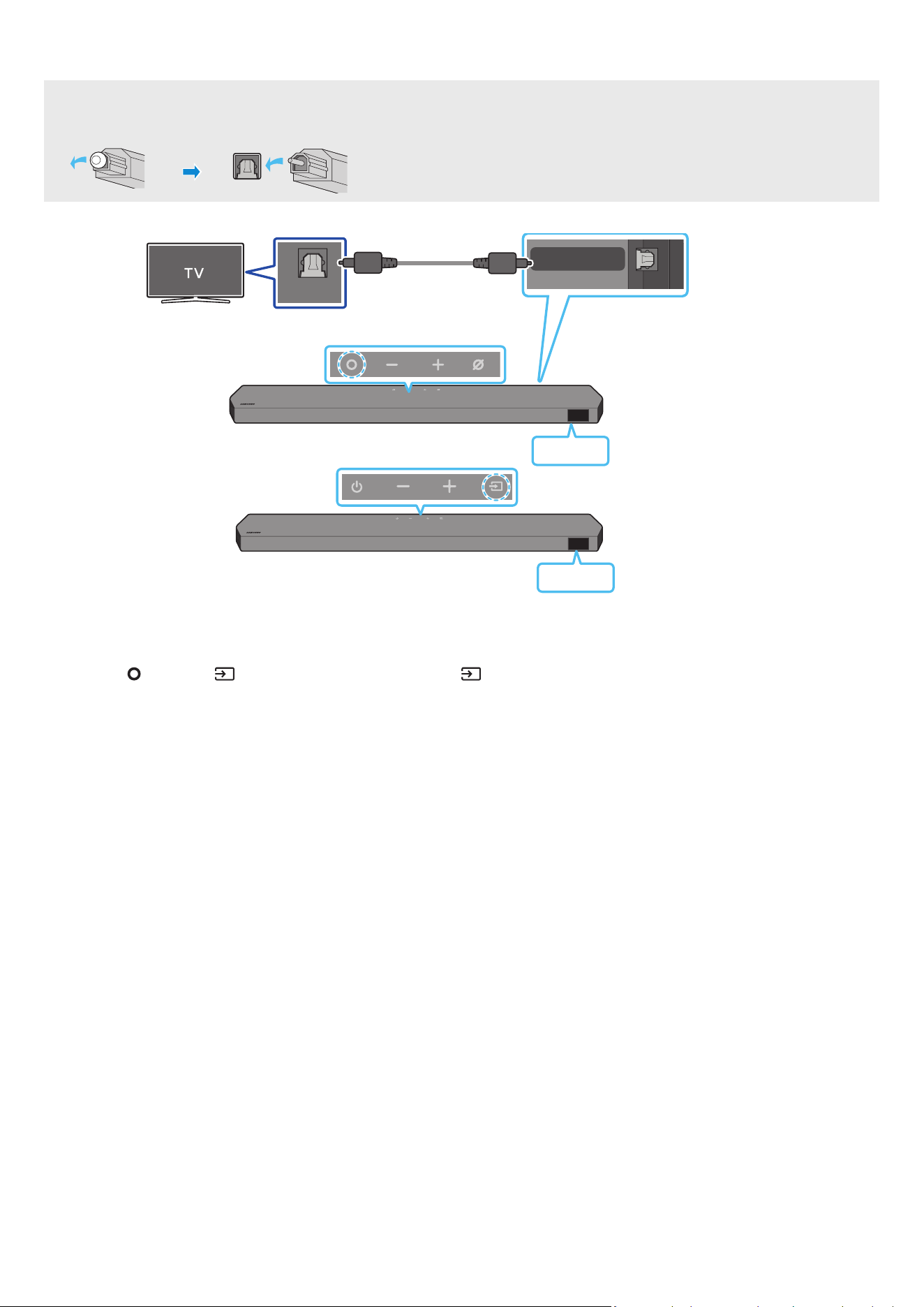
POR - 16
Ligar com um cabo ótico
Lista de vericação pré-ligação
• Quando o cabo HDMI e o cabo ótico estão ambos ligados, o sinal HDMI é recebido primeiro.
• Quando utilizar um cabo ótico e os terminais estiverem tapados, certique-se de que remove as tampas.
OPTICAL OUT
DIGITAL AUDIO IN
(OPTICAL)
Cabo ótico (não fornecido)
Parte inferior do Soundbar
D.IN
Parte superior do Soundbar
<HW-Q930D/HW-Q800D>
Parte superior do Soundbar
D.IN
<HW-Q700D>
1. Com a TV e o Soundbar desligados, ligue a porta DIGITAL AUDIO IN (OPTICAL) no Soundbar e a porta de saída OPTICAL na TV com um cabo ótico (não fornecido), como ilustrado na
gura.
2. Ligue o Soundbar e o televisor.
3. Prima o botão (Multifunções)/ (Fonte) na parte superior do Soundbar ou o botão (Fonte) no telecomando para selecionar o modo “D.IN”
4. O som do televisor é emitido a partir do Soundbar.
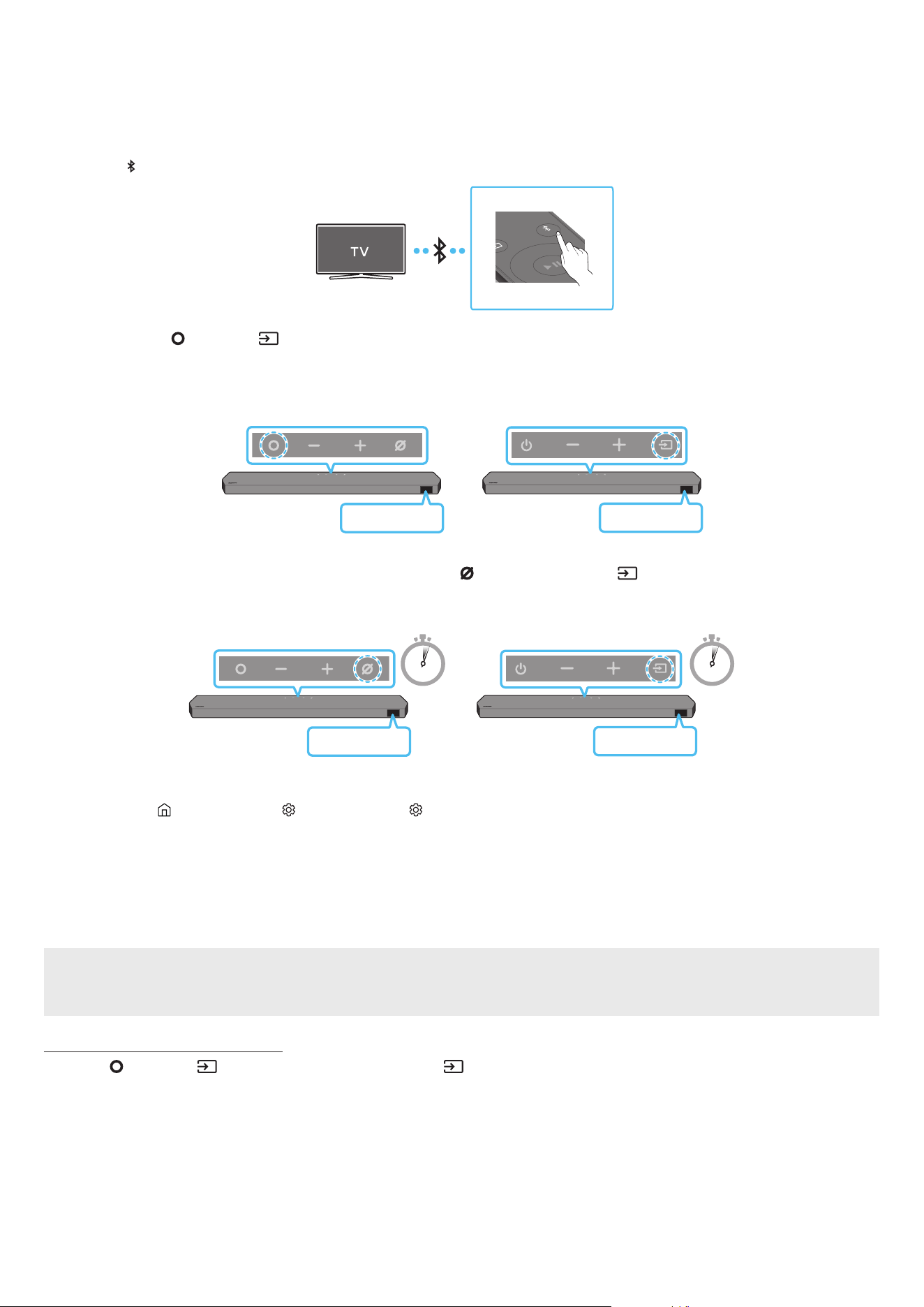
POR - 17
Ligar via Bluetooth
Quando um televisor Samsung é ligado através de Bluetooth, pode ouvir som estéreo sem ter de utilizar cabos incómodos.
• Apenas pode ser ligado um televisor Samsung de cada vez.
• Pode ser ligado um televisor Samsung que suporte Bluetooth. Verique as especicações do seu televisor.
A ligação inicial
1. Prima o botão PAIR no telecomando do Soundbar para aceder ao modo “BT PAIRING”
PAIR
(OU)
a. Prima o botão (Multifunções)/ (Fonte) no painel superior e, em seguida, selecione “BT”
“BT” muda automaticamente para “BT PAIRING” em alguns segundos ou para “BT READY” se existir um registo de ligação.
Parte superior do Soundbar
BT READY
<HW-Q930D /
HW-Q800D>
Parte superior do Soundbar
BT READY
<HW-Q700D>
b. Quando for apresentada a mensagem “BT READY”, mantenha premido o botão (Microfone Ligado/Desligado)/ (Fonte) no painel superior do Soundbar durante
mais de 5 segundos para que seja apresentada a mensagem “BT PAIRING”
5 Sec 5 Sec
Parte superior do Soundbar
BT PAIRING
<HW-Q930D /
HW-Q800D>
Parte superior do Soundbar
BT PAIRING
<HW-Q700D>
2. Selecione o modo Bluetooth no televisor Samsung.
(por exemplo, Início ( ) → Menu → Denições ( ) → Todas as Denições ( ) → Som → Saída de Som → Lista de Altifalantes Bluetooth → Soundbar Q-Series (Bluetooth))
3. Selecione “Soundbar Q-Series” a partir da lista apresentada no ecrã da TV
Os Soundbars disponíveis são identicados pela mensagem “Need Pairing” ou “Paired” na lista de dispositivos Bluetooth do televisor. Para ligar o televisor Samsung ao Soundbar,
selecione a mensagem e estabeleça uma ligação.
• Quando o televisor Samsung estiver ligado, a mensagem [TV Name] → “BT” surgirá no ecrã frontal do Soundbar.
4. Poderá então ouvir o som do televisor Samsung a partir do Soundbar.
• Após ligar o Soundbar ao televisor Samsung pela primeira vez, utilize o modo “BT READY” para voltar a ligar.
Se ocorrer uma falha ao ligar o dispositivo
• Se já tiver um Soundbar (por exemplo, Soundbar Q-Series) na lista de altifalantes da TV Samsung, elimine-o.
• Depois, repita os passos 1 a 3.
Desligar o Soundbar do televisor Samsung
Prima o botão (Multifunções)/ (Fonte) na parte superior do Soundbar ou o botão (Fonte) no telecomando para selecionar outro modo que não “BT”
• Desligar demora algum tempo porque o televisor Samsung tem de receber uma resposta do Soundbar.
(O tempo necessário para tal poderá variar em função do modelo do televisor Samsung.)

POR - 18
Qual é a diferença entre BT READY e BT PAIRING?
• BT READY: neste modo, pode voltar a ligar qualquer televisor ou dispositivo móvel Samsung que tenham sido ligados antes.
• BT PAIRING: neste modo, pode ligar um novo dispositivo ao Soundbar.
(Prima o botão PAIR no telecomando do Soundbar ou mantenha premido o botão (Microfone Ligado/Desligado)/ (Fonte) na parte superior do Soundbar durante mais
de 5 segundos enquanto o Soundbar está no modo “BT” )
Notas sobre a ligação Bluetooth
• Localize um novo dispositivo a 1 m para efetuar a ligação por comunicação Bluetooth.
• Se lhe for pedido para introduzir um código PIN quando estiver a ligar um dispositivo Bluetooth, introduza <0000>.
• O Soundbar desliga-se automaticamente após 18 minutos quando está no modo Bluetooth Pronto.
• O Soundbar poderá não realizar corretamente a pesquisa ou a ligação Bluetooth nas seguintes circunstâncias:
‒ se existir um campo elétrico forte em redor do Soundbar.
‒ Se forem emparelhados vários dispositivos Bluetooth em simultâneo com o Soundbar.
‒ Se o dispositivo Bluetooth estiver desligado, não estiver no devido lugar ou não funcionar corretamente.
• Os dispositivos eletrónicos podem provocar interferências rádio. Os dispositivos que geram ondas eletromagnéticas devem ser mantidos afastados da unidade principal do
Soundbar - por exemplo, micro-ondas, dispositivos LAN sem os, etc.
• Para ativar/desativar a ligação Bluetooth
Prima o botão TONE CONTROL no controlo remoto do Soundbar durante 30 segundos para ligar/desligar o Bluetooth.

POR - 19
Ligar através de Wi-Fi
Lista de vericação pré-ligação
• Apenas a TV Samsung tem ligações Wi-Fi disponíveis.
• Verique se o router sem os (Wi-Fi) está ligado e se a TV está ligada ao router
• A TV e o Soundbar têm de estar ligados à mesma rede sem os (Wi-Fi).
• Se o router sem os (Wi-Fi) utilizar um canal DFS, não conseguirá estabelecer uma ligação Wi-Fi entre a TV e o Soundbar. Contacte o seu fornecedor de serviços de Internet para
obter mais detalhes
• Dado que os menus podem variar consoante o ano de fabrico, consulte o manual da TV.
• Para ligar a TV ao Soundbar através de Wi-Fi, ligue primeiro o Soundbar ao router sem os. Consulte a página 26 para obter mais informações sobre como estabelecer uma
ligação Wi-Fi.
1. Para obter mais informações sobre a ligação Wi-Fi ao Soundbar, consulte a página 26, “Método 2. Ligar através de Wi-Fi (Rede sem os)”
2. Mude a fonte de entrada da TV, utilizando o menu Áudio para Soundbar.
• TVs Samsung lançadas em 2017 ou depois
Início ( ) → Menu → Denições ( ) → Todas as Denições ( ) → Som → Saída de Som → Soundbar Q-Series (Wi-Fi)
NOTA
• A ligação Wi-Fi Dolby Atmos está disponível em algumas TV Samsung e em alguns modelos de Soundbar.
• Precaução: O Soundbar irá reiniciar automaticamente se ligar/desligar o Wi-Fi.
• Para ativar/desativar a ligação Wi-Fi
Prima o botão CH LEVEL no controlo remoto do Soundbar durante 30 segundos para ligar/desligar o Wi-Fi.
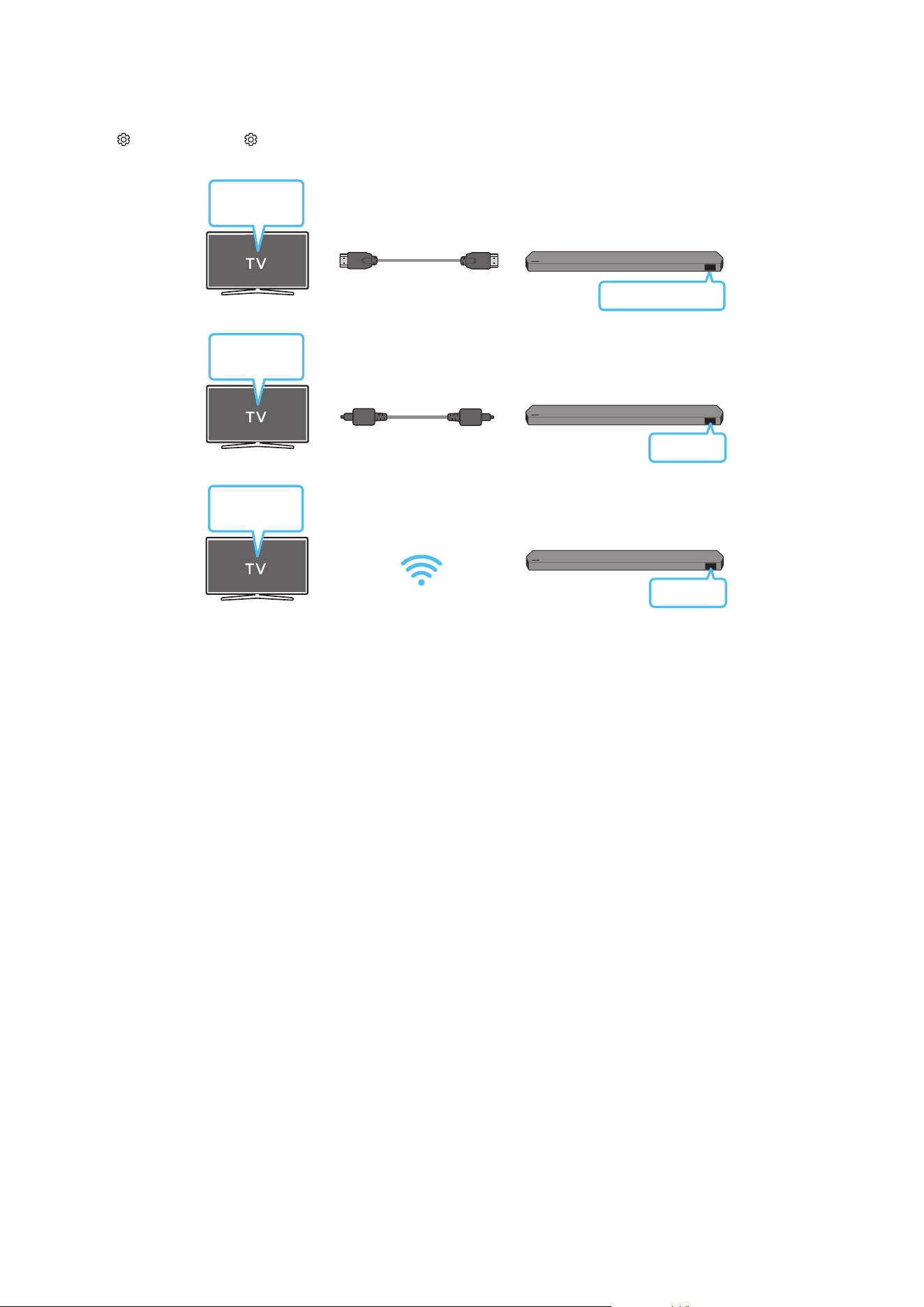
POR - 20
Utilizar a função Q-Symphony
• Quando o Soundbar estabelecer ligação com uma TV Samsung compatível com a função Q-Symphony, poderá reproduzir o som ao mesmo tempo no Soundbar e na TV. Se utilizar a
função Q-Symphony, o som surround reproduzido na TV permite-lhe desfrutar de um efeito de som surround mais rico e tridimensional.
• Quando o Soundbar é ligado, o menu “Q-Symphony” aparece na TV
Denições ( ) → Todas as Denições ( ) → Som → Saída de Som
• Exemplo do menu da TV: Q-Symphony
TV ARC/eARC
Menu da TV
Cabo HDMI
Menu da TV
Cabo ótico (não fornecido)
D.IN
Wi-Fi
Menu da TV
Wi-Fi
NOTA
• Pode funcionar conforme o Codec suportado pela TV
• Esta função é suportada apenas quando o cabo HDMI ou cabo ótico (não fornecido), ou o Wi-Fi estiver ligado.
• A mensagem apresentada poderá ser diferente, consoante o modelo da TV.
• Certique-se de que a TV e o Soundbar estão ligados ao mesmo router sem os/frequência.
• Esta função está disponível em algumas TV Samsung e em alguns modelos de Soundbar.

POR - 21
Utilizar o SpaceFit Sound
Esta função analisa o espaço de escuta do utilizador com o microfone do Soundbar e fornece um som ideal para o espaço A otimização do som decorre automaticamente
Método 1. Ligar através do Soundbar
Para ativar esta função, ative o modo SpaceFit Sound com o telecomando do Soundbar
1. Prima o botão (Controlo de Som) para ligar o modo SpaceFit Sound
"SPACEFIT SOUND OFF" aparece no ecrã
2. Prima o botão Para cima no telecomando para ligar o SpaceFit Sound
"ON" aparece no ecrã
SOUND
MODE
PAIR
3. Prima o botão Para baixo no telecomando para desligar o SpaceFit Sound
"OFF" aparece no ecrã
SOUND
MODE
PAIR
• Está disponível em todos os modos de som.
Método 2. Ligar através da TV
Para ativar esta função, ative o modo Som Adaptativo+ no menu da TV Samsung.
(Início ( ) → Menu → Denições ( ) → Todas as Denições ( ) → Geral → Denições de Modo Inteligente → Adaptive Sound+)
• O modo de som do Soundbar será automaticamente alterado para Adaptive Sound+ se ativar o modo Adaptive Sound+ na TV
NOTA
• Esta função funciona quando o Soundbar estabelece ligação com alguma das suas TV Samsung.
• Os modelos HW-Q700D só suportam o método de “Ligar através da TV”.
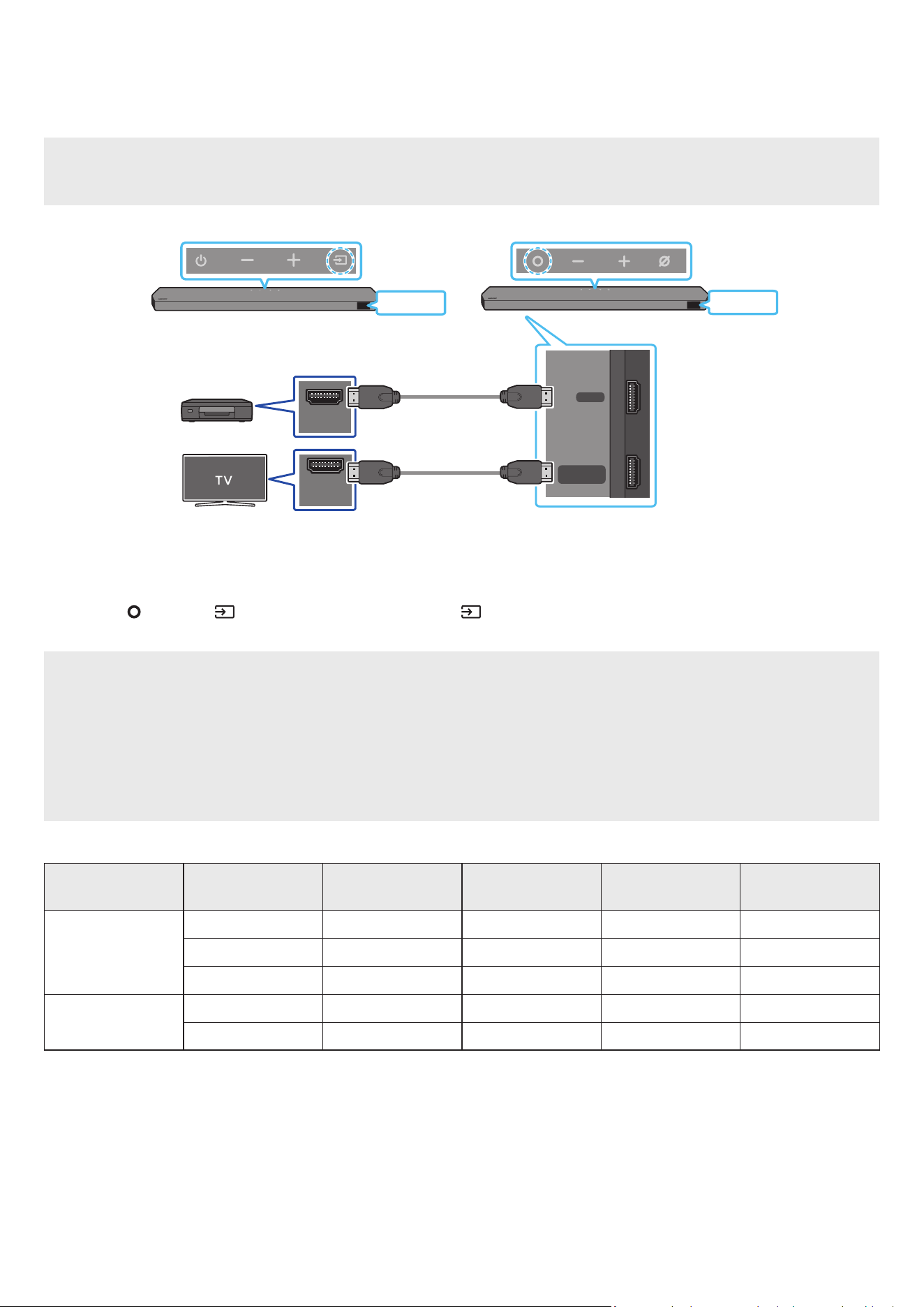
POR - 22
06 LIGAR A UM DISPOSITIVO EXTERNO
Método 1. Ligar através de um cabo HDMI (compatível com descodicação e reprodução Dolby Atmos/DTS:X)
Lista de vericação pré-ligação
• Se as opções de Saída de áudio incluírem Áudio secundário, certique-se de que o Áudio secundário está desligado.
• Certique-se de que o conteúdo suporta Dolby Atmos®/DTS:X.
DIGITAL AUDIO IN
(OPTICAL)
HDMI TO TV
(eARC/ARC)
HDMI
HDMI IN
(ARC)
HDMI OUT
Parte inferior do Soundbar
HDMI
HDMI
Dispositivo externo
Cabo HDMI
Cabo HDMI
(fornecido)
Parte superior do Soundbar
Parte superior do Soundbar
<HW-Q930D/HW-Q800D><HW-Q700D>
1. Utilize um cabo HDMI para ligar a porta HDMI OUT do dispositivo externo à porta HDMI na parte inferior do Soundbar
2. Utilize um cabo HDMI (fornecido) para ligar a porta HDMI IN da TV à porta HDMI TO TV (eARC/ARC) na parte inferior do Soundbar
3. Ligue o Soundbar, a TV e o dispositivo externo.
4. Prima o botão (Multifunções)/ (Fonte) na parte superior do Soundbar ou o botão (Fonte) no telecomando para selecionar o modo “HDMI”
5. O ecrã do Soundbar indica que o modo “HDMI” está selecionado e o Soundbar começará a reproduzir sons.
NOTA
• Quando utiliza o Dolby Atmos®/DTS:X: Se a fonte de entrada for Dolby Atmos®/DTS:X, consulte „Especicações de saída para os diferentes modos de efeitos sonoros“ na
página 8
• Quando o Dolby Atmos® é ativado, “DOLBY ATMOS” é exibido no ecrã dianteiro.
• Quando o DTS:X está ativado, “DTS:X” aparece no ecrã frontal
• Congurar o Dolby Atmos®/DTS:X no leitor Blu-Ray ou noutro dispositivo
Abra as opções de saída áudio no menu de denições do leitor Blu-Ray, ou outro dispositivo, e certique-se de que “Sem Codicação” está selecionado para o uxo de bits. Por
exemplo, num leitor Blu-Ray Samsung, vá até Menu inicial → Áudio → Saída digital e selecione Fluxo de Bits (não processado).
Especicação de sinais UHD compatíveis (3840 x 2160p)
Velocidade de fotogramas
(fps)
Profundidade de cor RGB 4:4:4 YCbCr 4:4:4 YCbCr 4:2:2 YCbCr 4:2:0
< 60
8 bit O O O O
10 bit - - O O
12 bit - - O O
120
8 bit - - - -
10 bit - - - -
• A especicação compatível pode variar dependendo do dispositivo externo ligado ou das condições de utilização.
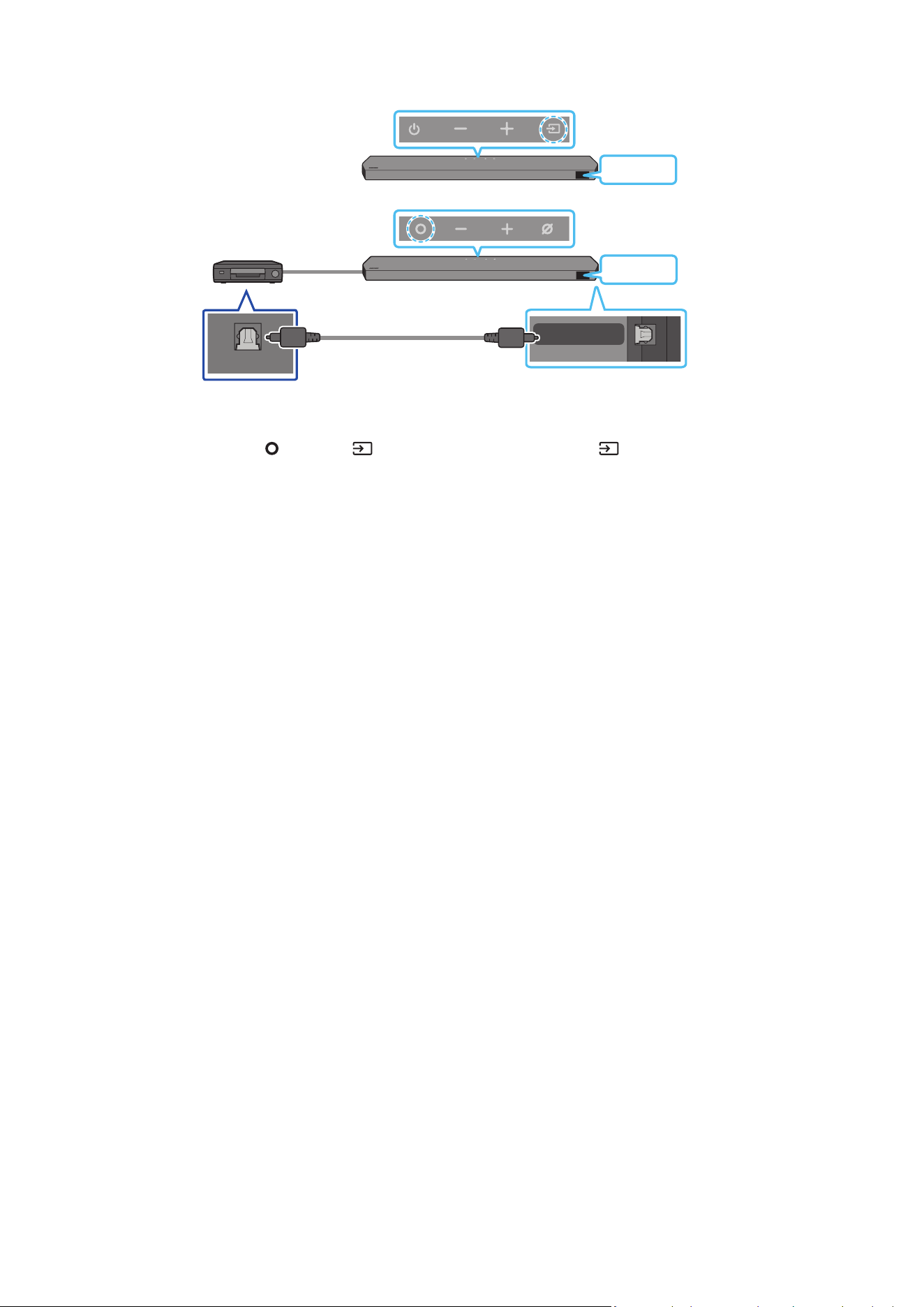
POR - 23
Método 2. Ligar com cabo ótico
DIGITAL AUDIO IN
(OPTICAL)
OPTICAL OUT
Leitor de DVD ou Blu-Ray /
Descodicador / Consola de
jogos
Parte superior do Soundbar
D.IN
Cabo ótico
(não fornecido)
Parte inferior do Soundbar
<HW-Q930D/HW-Q800D>
Parte superior do Soundbar
D.IN
<HW-Q700D>
1. Utilize um cabo ótico (não fornecido) para ligar a DIGITAL AUDIO IN (OPTICAL) na unidade principal do Soundbar e a porta OPTICAL OUT no dispositivo externo
2. Ligue o Soundbar e o dispositivo externo.
3. Para selecionar o modo “D.IN”, prima o botão (Multifunções)/ (Fonte) na parte superior do Soundbar ou o botão (Fonte) no telecomando
4. O seu Soundbar irá reproduzir sons a partir do dispositivo externo.
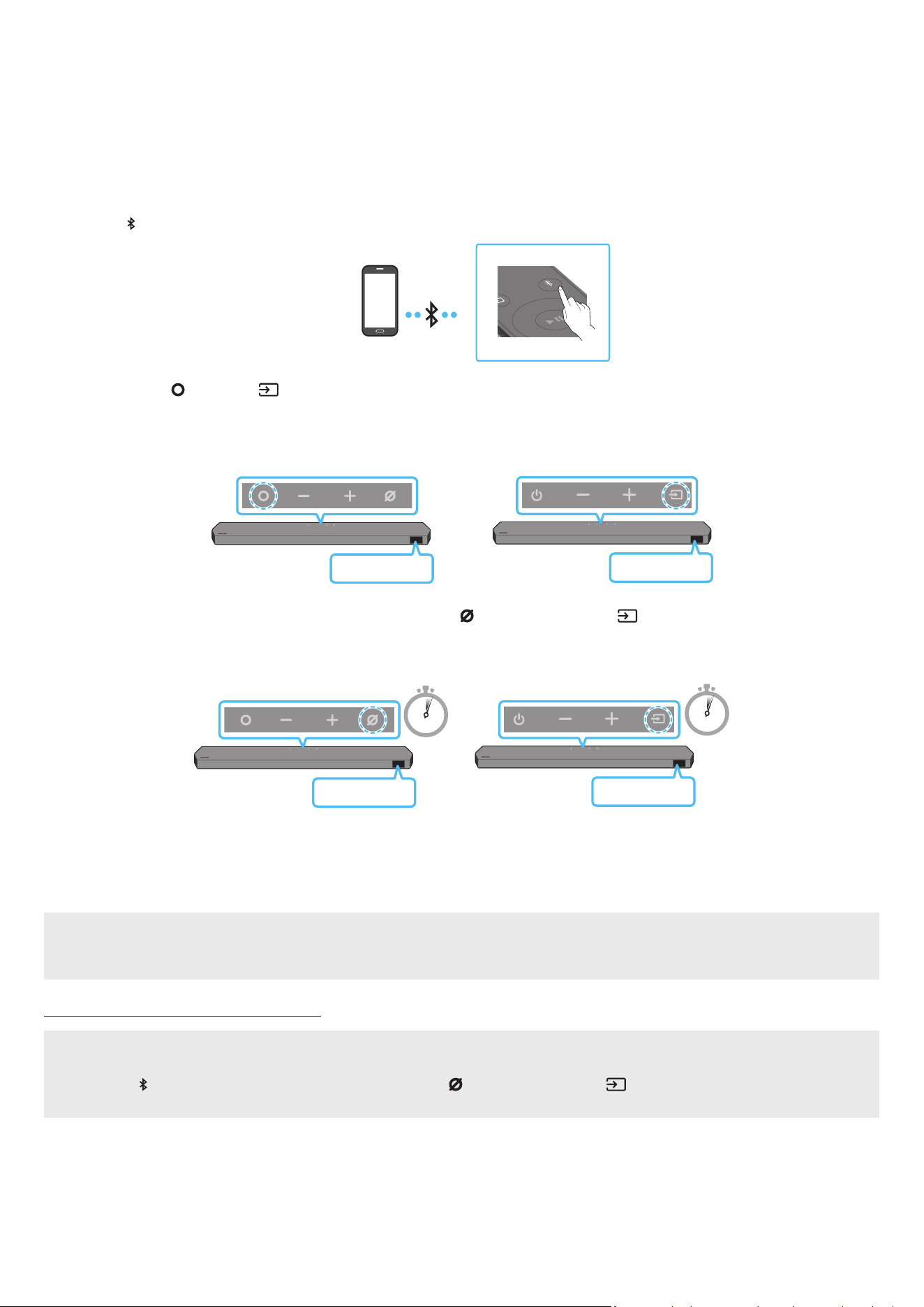
POR - 24
07 LIGAR A UM DISPOSITIVO MÓVEL
Método 1. Ligar através de Bluetooth
Quando um dispositivo móvel é ligado através de Bluetooth, pode ouvir som estéreo sem ter de utilizar cabos incómodos.
• Quando liga um dispositivo Bluetooth emparelhado com o Soundbar desligado, o Soundbar liga-se automaticamente.
A ligação inicial
• Quando ligar a um novo dispositivo Bluetooth, certique-se de que o dispositivo está a menos de 1 m de distância.
1. Prima o botão PAIR no telecomando do Soundbar para aceder ao modo “BT PAIRING”
PAIR
Dispositivo móvel
(OU)
a. Prima o botão (Multifunções)/ (Fonte) no painel superior e, em seguida, selecione “BT”
“BT” muda automaticamente para “BT PAIRING” em alguns segundos ou para “BT READY” se existir um registo de ligação.
Parte superior do Soundbar
BT READY
<HW-Q930D /
HW-Q800D>
Parte superior do Soundbar
BT READY
<HW-Q700D>
b. Quando for apresentada a mensagem “BT READY”, mantenha premido o botão (Microfone Ligado/Desligado)/ (Fonte) no painel superior do Soundbar durante
mais de 5 segundos para que seja apresentada a mensagem “BT PAIRING”
5 Sec
5 Sec
Parte superior do Soundbar
BT PAIRING
<HW-Q930D /
HW-Q800D>
Parte superior do Soundbar
BT PAIRING
<HW-Q700D>
2. No dispositivo, selecione "Soundbar Q-Series" na lista apresentada
• Quando o Soundbar estiver ligado ao dispositivo móvel, a mensagem [Mobile Device Name] → “BT” surgirá no ecrã frontal.
3. Reproduza os cheiros de música a partir do dispositivo que está ligado via Bluetooth através do Soundbar.
• Após ligar o Soundbar ao dispositivo móvel pela primeira vez, utilize o modo “BT READY” para voltar a ligar.
Se ocorrer uma falha ao ligar o dispositivo
• Se já tiver um Soundbar (por exemplo, "Soundbar Q-Series") na lista de altifalantes do dispositivo móvel, elimine-o.
• Repita os passos 1 e 2
Qual é a diferença entre BT READY e BT PAIRING?
• BT READY: neste modo, pode voltar a ligar qualquer televisor ou dispositivo móvel Samsung que tenham sido ligados antes.
• BT PAIRING: neste modo, pode ligar um novo dispositivo ao Soundbar.
(Prima o botão PAIR no telecomando do Soundbar ou mantenha premido o botão (Microfone Ligado/Desligado)/ (Fonte) na parte superior do Soundbar durante mais
de 5 segundos enquanto o Soundbar está no modo “BT” )

POR - 25
Notas sobre a ligação Bluetooth
• Localize um novo dispositivo a 1 m para efetuar a ligação por comunicação Bluetooth.
• Se lhe for pedido para introduzir um código PIN quando estiver a ligar um dispositivo Bluetooth, introduza <0000>.
• O Soundbar desliga-se automaticamente após 18 minutos quando está no modo Bluetooth Pronto.
• O Soundbar poderá não realizar corretamente a pesquisa ou a ligação Bluetooth nas seguintes circunstâncias:
‒ se existir um campo elétrico forte em redor do Soundbar.
‒ Se forem emparelhados vários dispositivos Bluetooth em simultâneo com o Soundbar.
‒ Se o dispositivo Bluetooth estiver desligado, não estiver no devido lugar ou não funcionar corretamente.
• Os dispositivos eletrónicos podem provocar interferências rádio. Os dispositivos que geram ondas eletromagnéticas devem ser mantidos afastados da unidade principal do
Soundbar - por exemplo, micro-ondas, dispositivos LAN sem os, etc.
• O Soundbar suporta dados SBC (44,1 kHz, 48 kHz).
• Ligue apenas a um dispositivo Bluetooth que suporte a função A2DP (AV).
• Ao ligar o Soundbar a um dispositivo Bluetooth, coloque-os o mais perto possível um do outro.
• Quanto maior a distância entre o Soundbar e o dispositivo Bluetooth, menor será a qualidade do som.
A ligação Bluetooth poderá ser quebrada se os dispositivos estiverem fora do alcance.
• A ligação Bluetooth poderá não funcionar conforme pretendido em áreas com má receção.
• Um dispositivo Bluetooth poderá experienciar ruído ou uma avaria sob as seguintes condições:
‒ Quando o corpo está em contacto com o transmissor de sinal no dispositivo Bluetooth ou Soundbar
‒ Em cantos ou quando existe um obstáculo nas proximidades, tais como uma parede ou uma divisória, onde possam ocorrer alterações elétricas.
‒ Quando exposto a interferências por rádio por outros produtos em funcionamento nas mesmas gamas de frequências, como equipamentos médicos, micro-ondas e dispositivos
LAN sem os.
‒ Obstáculos como portas e paredes poderão ainda inuenciar a qualidade do som, mesmo que os dispositivos se encontrem dentro do alcance.
• Tenha em consideração que se a opção de Bluetooth estiver a ser utilizada, não é possível emparelhar o Soundbar com outro dispositivo Bluetooth.
• Este dispositivo sem os pode causar interferência elétrica durante a utilização.
Desligar o dispositivo Bluetooth de um Soundbar
Pode desligar um dispositivo Bluetooth de um Soundbar. Para obter instruções, consulte o manual do utilizar do dispositivo Bluetooth.
• O Soundbar será desligado.
• Quando o Soundbar for desligado do dispositivo Bluetooth, o Soundbar apresentará “BT DISCONNECTED” no ecrã dianteiro
Desligar o Soundbar do dispositivo Bluetooth
Prima o botão (Multifunções)/ (Fonte) na parte superior do Soundbar ou o botão (Fonte) no telecomando para mudar do modo “BT”
• Desligar demora algum tempo porque o dispositivo Bluetooth tem de receber uma resposta do Soundbar. (O tempo necessário para desligar poderá variar em função do dispositivo
Bluetooth)
• Quando o Soundbar for desligado do dispositivo Bluetooth, o Soundbar apresentará “BT DISCONNECTED” no ecrã dianteiro
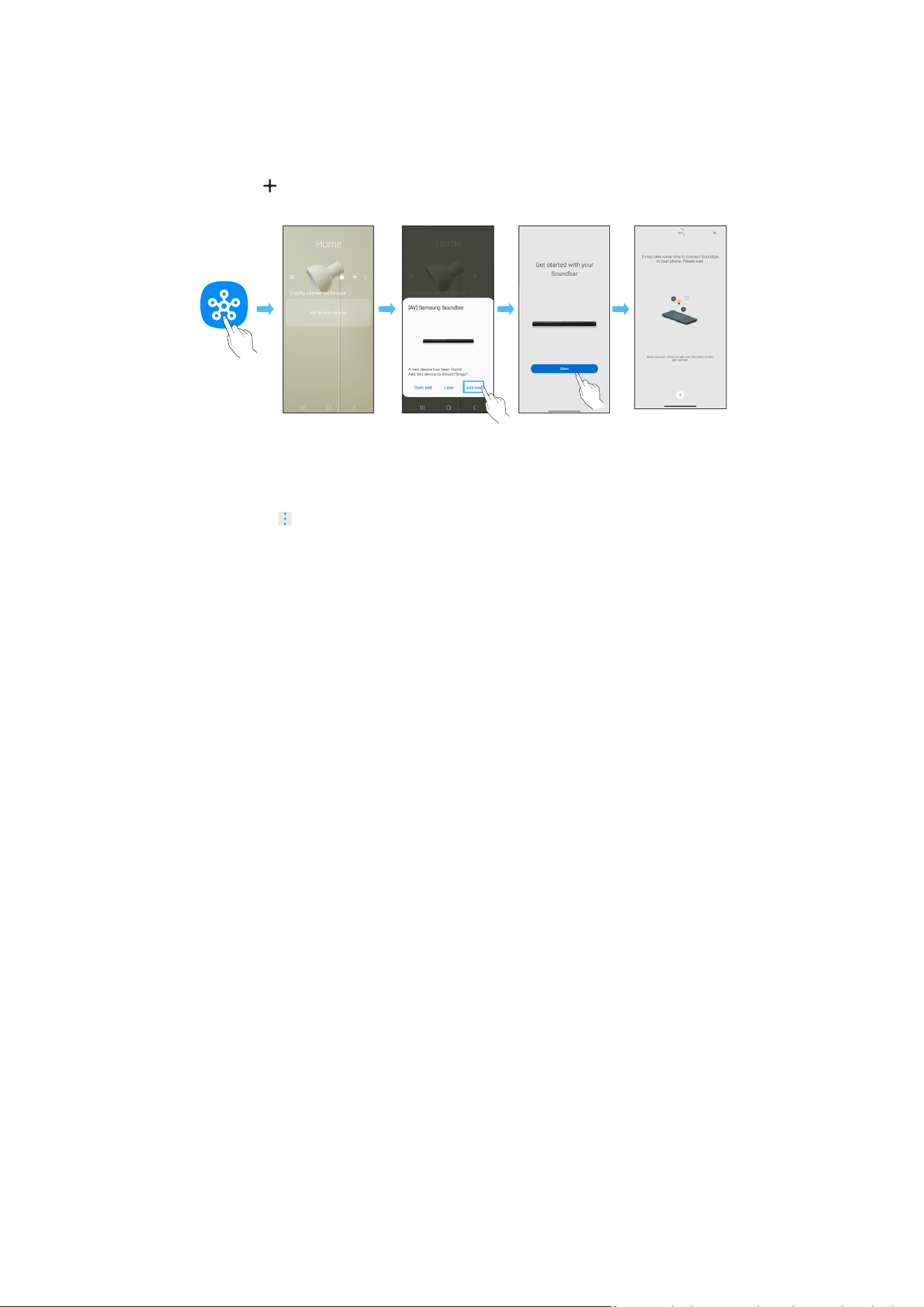
POR - 26
Método 2. Ligar através de Wi-Fi (Rede sem os)
Para ligar o Soundbar a um dispositivo móvel através da rede sem os (Wi-Fi), precisa da aplicação SmartThings
A ligação inicial
1. Instale e inicie a aplicação SmartThings a partir do dispositivo móvel (smartphone ou tablet).
2. Na aplicação, siga as instruções no ecrã para adicionar o Soundbar.
• O pop-up automático (a segunda captura de ecrã abaixo) poderá não aparecer em alguns dispositivos móveis.
Se a janela pop-up não aparecer, prima “ ” no ecrã Home. O Soundbar é adicionado à aplicação.
• A ilustração abaixo pode ser diferente consoante a versão da aplicação
Iniciar aplicação Pop-up
automático
Adicionar
dispositivo
Aplicação
SmartThings
Para alterar a ligação Wi-Fi
1. Inicie a aplicação SmartThings a partir do dispositivo móvel (smartphone ou tablet).
2. Toque no cartão do Soundbar e toque no ícone ( )
3. Aceda a Denições do dispositivo > Estado da rede > Alterar rede Wi-Fi e siga as instruções no ecrã.
Utilizar o Group Play
• Para tirar partido desta funcionalidade, adicione o seu Soundbar à aplicação SmartThings.
• Para o ativar, ligue pelo menos dois dispositivos de áudio à mesma rede Wi-Fi a 5 GHz.
• Esta funcionalidade está disponível em dispositivos Samsung Sound compatíveis com Wi-Fi lançados em 2024 ou posteriormente.
• Esta funcionalidade não é compatível com som da TV.
Congurar o Group Play
1. Execute a aplicação SmartThings no dispositivo móvel.
2. Adicione o Soundbar na aplicação SmartThings de acordo com as instruções na secção “Método 2. Ligar através de Wi-Fi (Rede sem os)”
3. Toque no cartão do Soundbar.
4. No dispositivo móvel, toque em Criar Grupo abaixo do ícone do dispositivo de áudio.
• O botão Criar Grupo só aparece quando o Soundbar está no modo Wi-Fi.
• Se o Soundbar estiver a reproduzir o som da TV, a ligação à TV é desligada durante a criação de um grupo.
5. Ative o Group Play
6. Selecione um dispositivo pretendido na lista e toque em Aplicar
• Pode adicionar, no máximo, 4 dispositivos.
• Com o Group Play, o áudio será emitido através do próprio dispositivo antrião.
• Quando um dispositivo ligado ao dispositivo antrião muda para uma fonte diferente, o dispositivo é eliminado automaticamente do grupo.
• Quando o dispositivo antrião é ligado a uma TV, o grupo gerado é eliminado automaticamente.
Desativar o Group Play
1. Toque no cartão do dispositivo de áudio.
2. No dispositivo móvel, toque em Editar Grupo abaixo do ícone do dispositivo de áudio.
3. Desative o Group Play
• Para desativar um dispositivo individual, desmarque o dispositivo da lista e toque em Aplicar
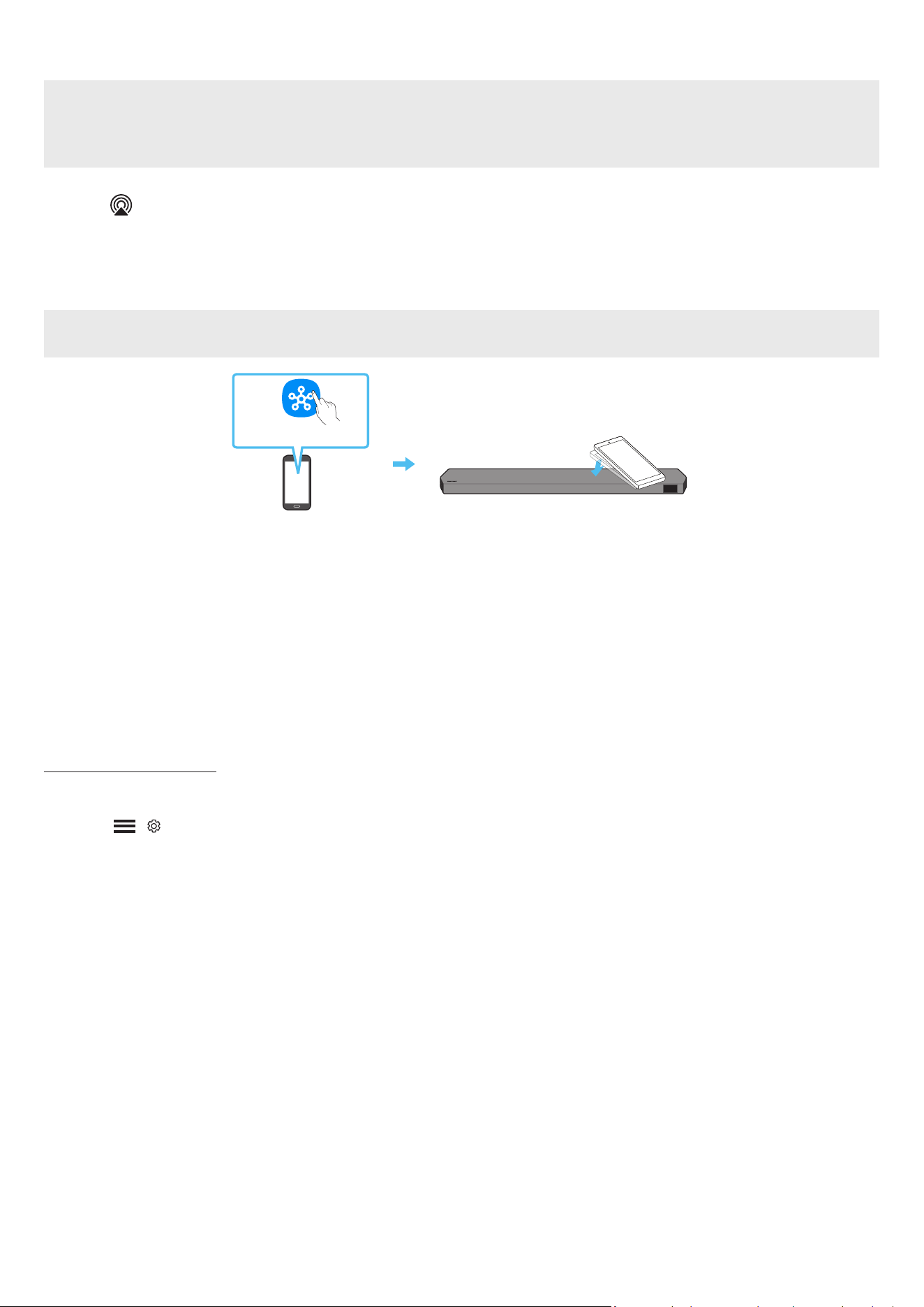
POR - 27
Ligar através do Apple AirPlay
• Esta funcionalidade pode não estar disponível em alguns países.
• Este Samsung Soundbar é compatível com AirPlay®, recomendando-se que o utilizador use a versão mais recente do iOS, iPadOS ou macOS.
• Para ativar o AirPlay no seu Soundbar, terá de registar primeiro o dispositivo na aplicação Samsung SmartThings, ao aceitar os termos e condições da aplicação.
• Certique-se de que o Soundbar está ligado à corrente e ligado à mesma rede Wi-Fi do dispositivo Apple®.
Com o AirPlay, pode tirar partido de música, podcasts e de outros conteúdos de áudio no Samsung Soundbar diretamente a partir dos seus dispositivos Apple.
• Selecione a partir de uma aplicação compatível com AirPlay ou na Central de controlo no iPhone®, iPad® ou Mac®.
• Selecione o Soundbar a partir da lista de dispositivos disponíveis onde reproduzir o áudio atual.
Utilizar o Tap Sound
Toque no Soundbar com o seu dispositivo móvel para reproduzir o som do conteúdo do dispositivo móvel no Soundbar.
• Dependendo do dispositivo móvel utilizado, esta função poderá não ser suportada.
• Esta função só é compatível com dispositivos móveis Samsung com Android 8.1 ou posterior.
Parte superior do Soundbar
Dispositivo móvel
Aplicação SmartThings
1. Ative a função Tap Sound no seu dispositivo móvel.
• Para obter detalhes sobre como ativar a função, consulte “Congurar a função Tap Sound” abaixo
2. Toque no Soundbar com o dispositivo móvel. Selecione “Start now” na janela da mensagem que é apresentada.
É estabelecida uma ligação via Bluetooth entre o dispositivo móvel e o Soundbar.
3. Reproduza o som do conteúdo do dispositivo móvel através do Soundbar.
• Esta função liga um dispositivo móvel ao Soundbar através de Bluetooth ao detetar a vibração que ocorre quando o dispositivo toca no Soundbar.
• Tenha cuidado para que o dispositivo não toque nas arestas do Soundbar. Poderá riscar ou danicar o Soundbar ou o dispositivo móvel.
• Recomendamos que o dispositivo móvel seja protegido com uma capa. Toque ligeiramente na parte plana da parte superior do Soundbar, sem utilizar força excessiva.
• Para utilizar esta função, atualize a aplicação SmartThings com a versão mais recente
Dependendo da versão da aplicação, esta função poderá não ser suportada.
Congurar a função Tap Sound
Utilize a aplicação SmartThings para ativar a função Tap View, Tap Sound
1. Execute a aplicação SmartThings no dispositivo móvel.
2. Selecione ( → ) no ecrã da aplicação SmartThings apresentada no dispositivo móvel.
3. Ative “Tap View, Tap Sound” para ativar a função quando um dispositivo móvel se aproximar do Soundbar. A função é ativada.
NOTA
• A função Tap Sound não funciona se o dispositivo móvel estive no modo de poupança de energia.
• A função Tap Sound poderá não funcionar se houver dispositivos que causem interferências rádio, tais como dispositivos elétricos, perto do Soundbar. Certique-se de que os
dispositivos que podem causar interferência rádio são colocados a uma distância adequada do Soundbar.
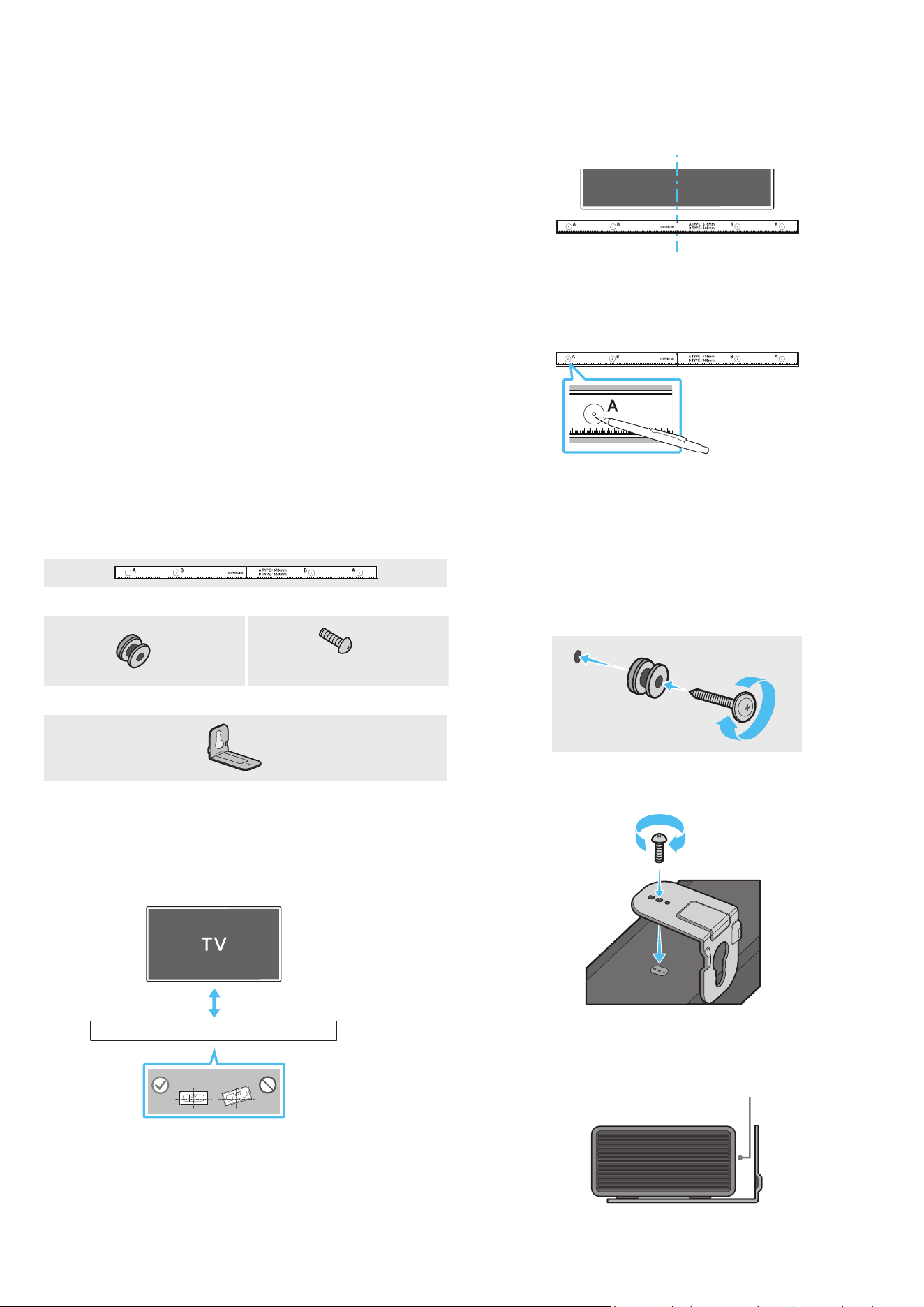
POR - 28
08 INSTALAR O SUPORTE DE
PAREDE
Precauções de instalação
• Instale apenas em paredes verticais
• Não instale em locais expostos a altas temperaturas ou a uma elevada percentagem
de humidade
• Verique se a parede é sucientemente resistente para suportar o peso do produto.
Caso não seja, deve reforçar a parede ou optar por outro local para instalar o produto.
• Compre e utilize os parafusos de xação ou buchas adequadas para o tipo de
parede em questão (pladur, placa de ferro, madeira, etc.). Caso seja possível, xe os
parafusos de suporte em montantes de parede
• Compre parafusos próprios para a montagem em parede de acordo com o tipo e a
espessura da parede onde pretende instalar o Soundbar
‒ Diâmetro: M5
‒ Comprimento: recomendamos 35 mm ou mais longos.
• Ligue os cabos da unidade aos dispositivos externos antes de instalar o Soundbar na
parede
• Antes da instalação, deve garantir que a unidade está desligada e que a respetiva
cha está desligada da tomada. Caso contrário, esta poderá provocar um choque
elétrico.
Componentes do suporte de parede
Guia de suporte de parede
X 2
X 2
(M4 x L10)
Parafuso de xação Parafuso
X 2
Suporte de parede
1. Coloque o Guia de suporte de parede encostado à superfície da parede.
• O Guia de suporte de parede tem de car nivelado.
• Se a TV estiver montada na parede, instale o Soundbar, pelo menos, 5 cm abaixo
da TV
5 cm ou mais
2. Alinhe a Linha central do Guia de suporte de parede com o centro da TV (se estiver a
montar o Soundbar por baixo da TV) e, em seguida, xe o Guia de suporte de parede à
parede com ta adesiva.
• Se não estiver a montar por baixo da TV, coloque a Linha central no centro da
área de instalação.
Linha central
3. Utilize a ponta de uma caneta ou um lápis aado para furar o centro das imagens de
A-TYPE, em cada extremidade do Guia, para assinalar os orifícios dos parafusos de
suporte e remova o Guia de suporte de parede
4. Faça um orifício na parede em cada marca com uma ferramenta de perfuração de
dimensão apropriada
• Se as marcações não corresponderem às posições dos pinos, certique-se
de que insere os suportes ou parafusos Molly nos orifícios antes de inserir os
parafusos de suporte. Certique-se de que a dimensão dos orifícios perfurados
corresponde às buchas e parafusos Molly a utilizar.
5. Coloque um parafuso (não fornecido) em cada Parafuso de xação e aperte cada um
rmemente nos orifícios de parafuso de suporte.
6. Instale os 2 suportes de parede na orientação correta na parte inferior do Soundbar,
utilizando 2 Parafusos
• Durante a montagem, certique-se de que a parte de suporte dos Suportes de
parede está localizada na parte de trás do Soundbar.
Parte de trás do Soundbar
Extremidade direita do Soundbar
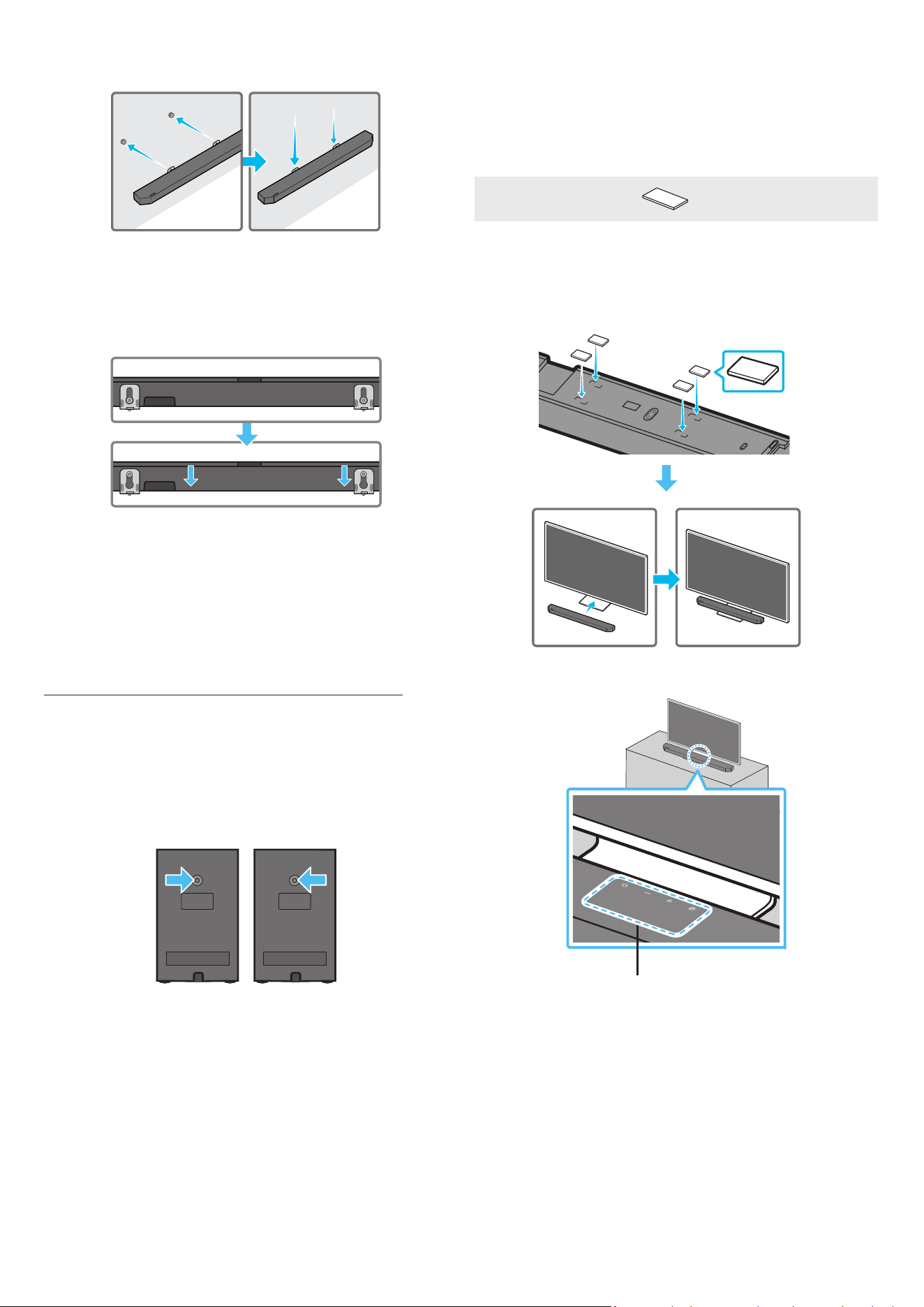
POR - 29
7. Instale o Soundbar com os Suportes de parede ao pendurar os Suportes de parede
nos Parafusos de suporte na parede
8. Deslize o Soundbar para baixo, tal como indicado abaixo, para que os Suportes de
Parede quem apoiados de forma segura nos Parafusos de Suporte
• Introduza os Parafusos de suporte na parte larga (inferior) dos Suportes de
parede e, em seguida, deslize os Suportes de parede para baixo de forma a xar
os Suportes de parede rmemente nos Parafusos de suporte
Instalar os Altifalantes Surround numa parede
(apenas para modelos aplicáveis)
Pode adquirir suportes de parede em separado para instalar os Altifalantes Surround
numa parede
A Samsung Electronics não vende suportes de parede.
Notas para a instalação dos Altifalantes Surround numa parede
• Os suportes para instalar os Altifalantes surround numa parede devem ter
capacidade para suportar mais de 8 kg.
• Tamanho do orifício: rosca do acessório 1/4 - 20 UNC
‒ Parafuso standard: 6,35 mm ø,
1,27 mm de espaçamento
‒ Comprimento: 18 mm de comprimento
‒ Quantidade: Esquerda 1 unid./direita 1 unid.
E D
• Conrme a resistência da parede antes de instalar os suportes para instalação
numa parede. Se a parede não tiver resistência suciente, terá de a reforçar antes de
instalar os Suportes de Parede e as colunas na parede
• A Samsung não será responsável por quaisquer danos no produto devido à instalação
inadequada do mesmo.
• Tenha atenção para não instalar as colunas na lateral ou ao contrário.
09 INSTALAR O SOUNDBAR EM
FRENTE À TV
Componente
X 4
Borracha de base
Para instalar, xe as borrachas de base na parte inferior do Soundbar antes de o colocar
por cima do televisor. Certique-se de que xa as Borrachas de base de modo que não
ultrapassam as extremidades do suporte da TV. Consulte a gura abaixo.
Borracha de base
Coloque o Soundbar sobre o suporte do televisor.
Microfones (apenas modelos aplicáveis)
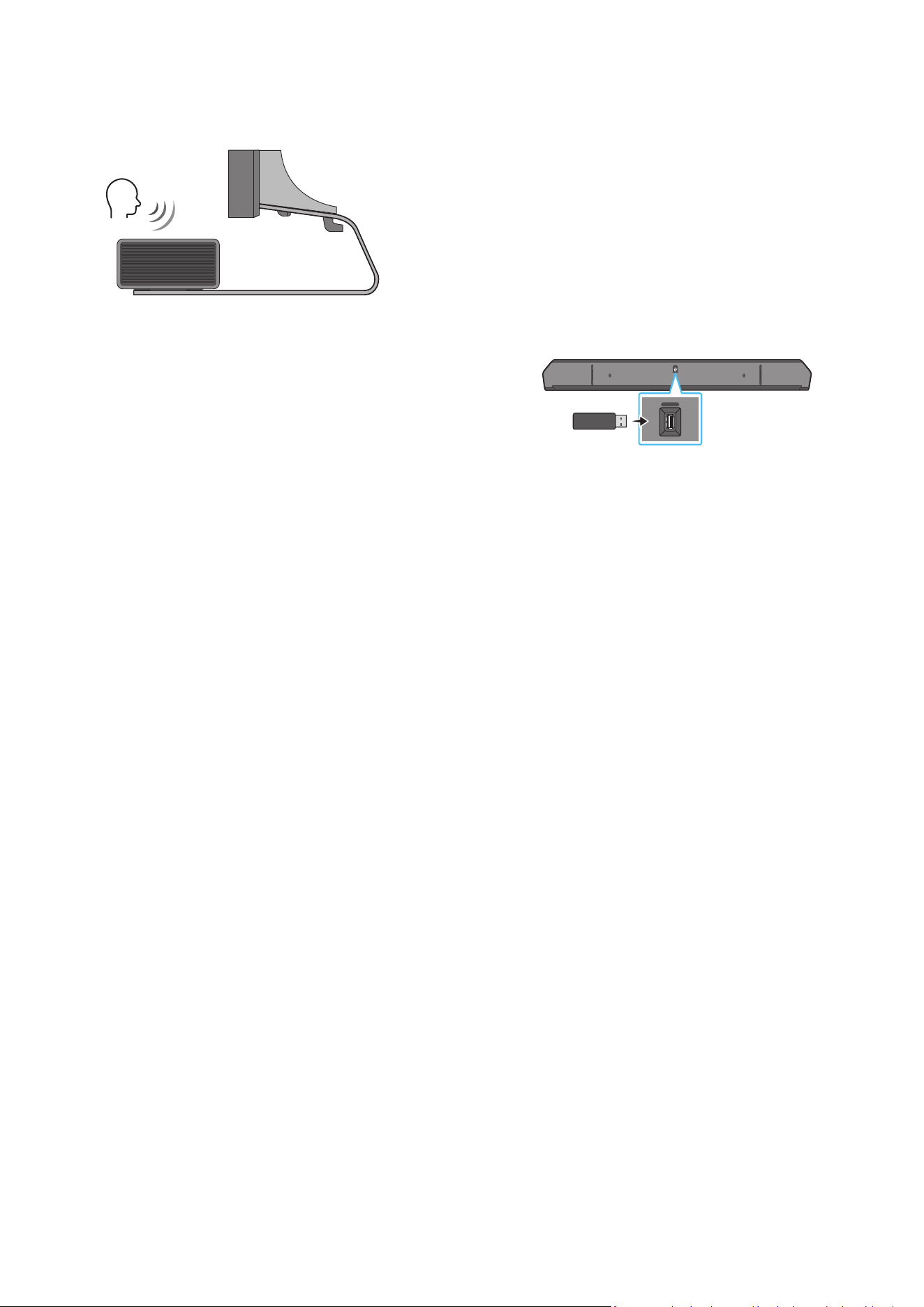
POR - 30
Alinhe o centro do Soundbar com o centro da TV, conforme ilustrado na imagem, e
coloque cuidadosamente o Soundbar no suporte da TV.
Neste momento, coloque os microfones (apenas modelos aplicáveis) na parte da frente
do suporte para que não haja interferência com o reconhecimento de voz.
Extremidade direita do Soundbar
TV
NOTA
• Certique-se de que o Soundbar é colocado sobre uma superfície plana e sólida.
• Caso não esteja sucientemente afastado da TV, podem ocorrer problemas acústicos
e de reconhecimento de voz
• A ilustração acima difere do respetivo modelo
• Esta função não é suportada pelo modelo HW-Q700D
• Para obter o melhor desempenho dos microfones, mantenha o Soundbar afastado,
pelo menos, 2 cm do painel da TV.
10 ATUALIZAÇÃO DO SOFTWARE
Atualização automática
Quando o Soundbar está ligado à Internet o software é atualizado automaticamente,
mesmo quando o Soundbar está desligado.
• Para utilizar a função de atualização automática, o Soundbar tem de estar ligado à
Internet
A ligação Wi-Fi do Soundbar é cortada se o cabo de alimentação do Soundbar for
desligado ou se houver uma falha de energia. Se ocorrer uma falha de energia,
quando a energia voltar ou quando voltar a ligar o cabo de alimentação, ligue o
Soundbar e volte a ligá-lo à Internet.
Atualização por USB
Parte inferior do Soundbar
HDMI IN 1
HDMI IN 2
ID SET
(WOOFER,
REAR)
POWER
NETWORK
SERVICE
DIGITAL AUDIO IN
(OPTICAL)
HDMI TO TV
(eARC/ARC)
HDMI 1
HDMI 2
ID SET
HDMI IN 1
HDMI IN 2
SERVICE
SERVICE
A Samsung poderá disponibilizar atualizações do rmware do sistema do Soundbar no
futuro.
Quando uma atualização estiver disponível, pode atualizar o Soundbar ao ligar a unidade
USB que contém o rmware da atualização à porta de SERVICE do Soundbar
1. Aceda ao website Samsung Electronics (www.samsung.com) → procure o nome do
modelo a partir da opção do menu de apoio ao cliente
• Para mais informações sobre a atualização, consulte o Guia de Atualizações.
2. Transra o cheiro de atualização (tipo USB).
3. Extraia o cheiro para criar uma pasta com o nome do cheiro.
4. Guarde a pasta criada num dispositivo USB e, em seguida, ligue-o ao Soundbar.
5. Ligue o Soundbar. Em seguida, o produto é atualizado em 3 minutos com indicação
da mensagem, “UPDATE”
• Durante a atualização, não o desligue nem remova o dispositivo USB.
• Se não aparecer “UPDATE” na janela do ecrã, remova o cabo de alimentação do
Soundbar e, em seguida, volte a ligá-lo.
• Se estiver instalada a versão mais recente, não é realizada nenhuma atualização.
• A atualização poderá não ser suportada, dependendo do tipo de USB.
Informações de atualizações de segurança
As atualizações de segurança são fornecidas para reforçar a segurança do seu dispositivo
e proteger as suas informações pessoais. Para obter mais informações sobre atualizações
de segurança, visite https://security.samsungtv.com.
• O website suporta apenas alguns idiomas.
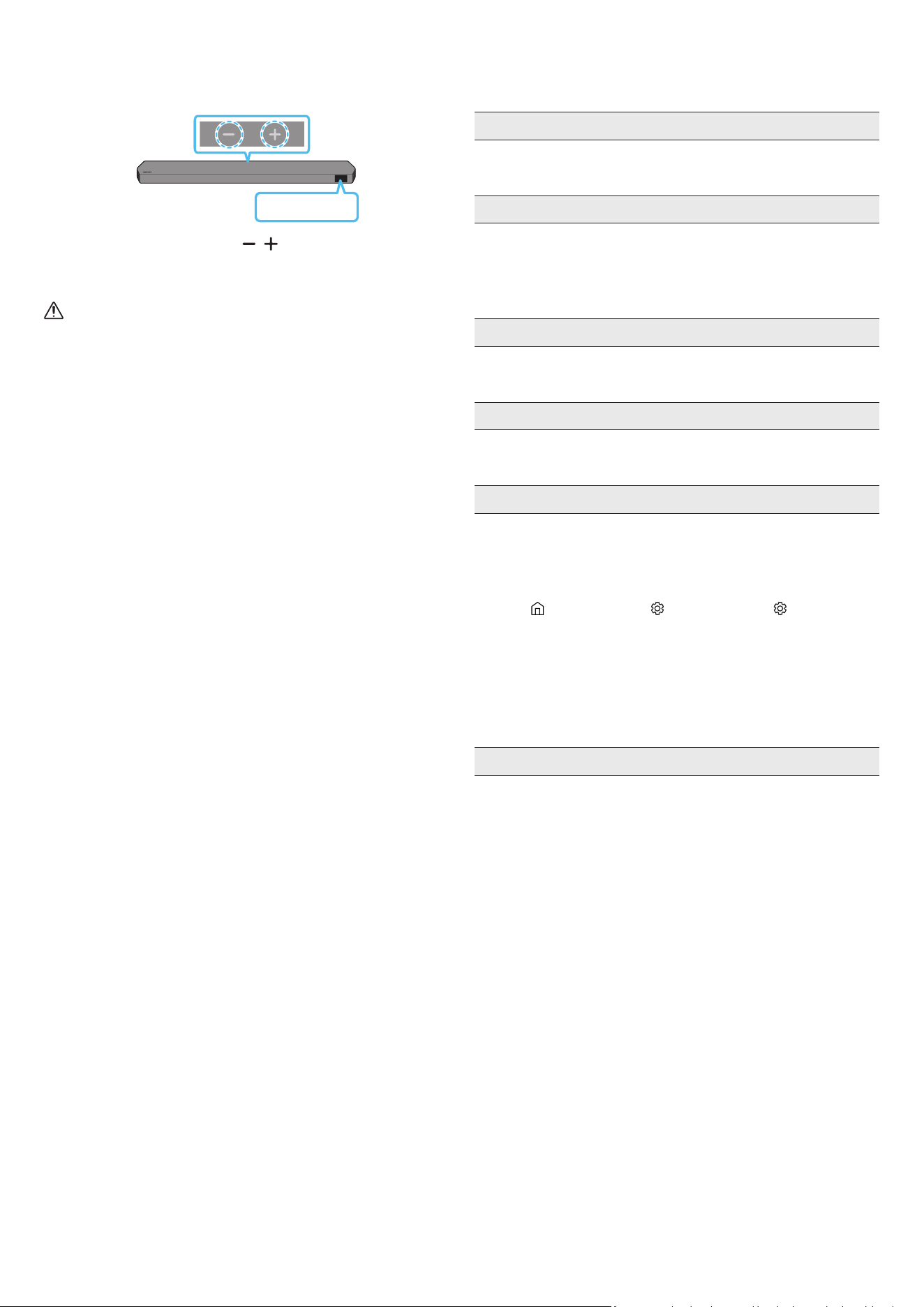
POR - 31
Inicialização
Parte superior do Soundbar
INIT
Com o Soundbar ligado, prima os botões de (Volume) no corpo,
simultaneamente, durante pelo menos 5 segundos. A mensagem “INIT” surge no ecrã e o
Soundbar é inicializado.
CUIDADO
• Todas as denições do Soundbar são inicializadas. Certique-se de que efetua
esta ação apenas quando é necessário inicializar.
11 RESOLUÇÃO DE PROBLEMAS
Antes de solicitar assistência, verique o seguinte.
A Soundbar não se liga.
• Verique se o cabo de alimentação do Soundbar está corretamente inserido na
tomada
A Soundbar funciona de forma errática.
• Após remover o cabo de alimentação, insira-o de novo.
• Desligue e volte a ligar o dispositivo externo e tente novamente.
• Se não existir sinal, o Soundbar desliga-se automaticamente após um determinado
período de tempo. Ligue o Ligar/Desligar. (Consulte a página 6 )
O telecomando não funciona
• Aponte o telecomando diretamente para o Soundbar
• Troque as pilhas por umas novas.
O indicador do Soundbar ca vermelho sólido.
• O microfone está desligado.
Ligue o microfone. (Consulte a página 4 )
O Soundbar não emite som.
• O volume do Soundbar está demasiado baixo ou em silêncio. Ajuste o volume.
• Quando ligar qualquer dispositivo externo (STB, dispositivo Bluetooth, dispositivo
móvel, etc.), ajuste o volume do mesmo.
• Para aceder à saída de som no televisor, selecione Soundbar. (Televisor Samsung:
Início ( ) → Menu → Denições ( ) → Todas as Denições ( ) → Som → Saída de
Som → Selecionar Soundbar)
• A ligação dos cabos ao Soundbar não pode estar solta. Desligue o cabo e volte a
ligá-lo.
• Remova completamente o cabo de alimentação, volte a ligá-lo e ligue a
alimentação
• Inicialize o produto e tente novamente. (Consulte a página 31 )
O som não é emitido a partir do Subwoofer ou dos altifalantes traseiros.
• Conrme se o indicador LED na parte posterior do Subwoofer e dos Altifalantes
Surround está a azul. Ligue novamente a Soundbar, o Subwoofer e os Altifalantes
Surround caso o indicador esteja com uma luz azul intermitente ou vermelho xo.
(Consulte a página 13 )
• Poderá ter problemas se houver um obstáculo entre o Soundbar e o Subwoofer.
Coloque os dispositivos numa zona afastada de obstáculos.
• A ligação pode ser interrompida por outros dispositivos que se encontrem a emitir
sinais de radiofrequência nas proximidades.
Mantenha a sua coluna afastada desses dispositivos
• Remova o cabo de alimentação e volte a ligá-lo.
POR - 32
Em caso de instabilidade do som, atrasos ou ruído do Subwoofer e do Altifalante
Surround
• Se existirem objetos entre o Soundbar e o Altifalante Subwoofer, isso pode provocar
um problema Reposicione-os num local sem esse objeto
• Se o Subwoofer e o Altifalante Surround estiverem afastados do Soundbar, pode
ocorrer instabilidade do som ou atrasos. Coloque-os perto do Soundbar.
• Pode ocorrer instabilidade do som ou atrasos quando o Soundbar está próximo de um
instrumento ou dispositivo elétrico que pode provocar interferências radioelétricas.
Mantenha o Soundbar afastado de dispositivos que possam provocar interferências
radioelétricas. (por exemplo, router sem os)
• Altere o estado de ligação de rede da TV de "sem os" para "com os".
O volume do Subwoofer está demasiado baixo
• O volume original do conteúdo que está a reproduzir pode ser baixo. Tente ajustar o
nível do Subwoofer. (Consulte a página 7 )
• Aproxime a coluna do Subwoofer de si.
Se a TV não estiver ligada via HDMI TO TV (eARC/ARC)
• Verique se o cabo HDMI está corretamente ligado ao terminal ARC. (Consulte a
página 15 )
• A ligação pode não ser estabelecida devido à ligação do dispositivo externo
(descodicador, consola de jogos, etc.). Ligue diretamente o Soundbar.
• O modo HDMI-CEC pode não estar ativado no televisor. Ligue o CEC no menu do
televisor. (Televisor Samsung: Início ( ) → Menu → Denições ( ) → Todas as
Denições ( ) → Ligação → Gestor de Dispositivos Externos → Anynet+ (HDMI-
CEC) ON)
• Para ligar com eARC, a função eARC no menu da TV deve estar ligada. (Televisor
Samsung: Início ( ) → Menu → Denições ( ) → Todas as Denições ( ) → Som
→ Denições Especializadas → Modo HDMI-eARC (Auto))
Não há som ao ligar a TV no modo HDMI TO TV (eARC/ARC)
• O seu dispositivo não consegue reproduzir o sinal de entrada. Altere a saída de
áudio do televisor para PCM ou Dolby Digital. (Para um televisor Samsung:
Início ( ) → Menu → Denições ( ) → Todas as Denições ( ) → Som →
Denições Especializadas → Formato de Áudio de Saída Digital)
O Soundbar não estabelece ligação via Bluetooth.
• Ao ligar um novo dispositivo, mude para “BT PAIRING” para estabelecer ligação.
(Prima o botão PAIR no telecomando ou o botão (Microfone Ligado/
Desligado)/ (Fonte) no corpo durante, pelo menos, 5 segundos.)
• Se o Soundbar estiver ligado a outro dispositivo, desligue esse dispositivo primeiro
para trocar de dispositivo
• Ligue-o novamente após remover a lista de altifalantes Bluetooth no dispositivo
a ligar. (Televisor Samsung: Início ( ) → Menu → Denições ( ) → Todas as
Denições ( ) → Som → Saída de Som → Lista de Altifalantes Bluetooth)
• A ligação automática do televisor poderá estar desativada. Enquanto o Soundbar
estiver no modo "BT READY", mantenha premido o botão Esquerdo no telecomando
do Soundbar durante 5 segundos para selecionar ON-TV CONNECT Se vir OFF-TV
CONNECT, mantenha premido novamente o botão Esquerda durante 5 segundos
para mudar a seleção
• Remova o cabo de alimentação, volte a ligá-lo e, em seguida, tente novamente.
• Inicialize o produto e tente novamente. (Consulte a página 31 )
O som é cortado quando ligado através de Bluetooth.
• Alguns dispositivos podem provocar interferências de rádio se estiverem
demasiado perto do Soundbar, como acontece com micro-ondas, routers sem os,
etc
• Se o seu dispositivo ligado através de Bluetooth se afastar demasiado do Soundbar,
poderá fazer com que o som seja cortado. Aproxime o dispositivo do Soundbar.
• Se uma parte do seu corpo estiver em contacto com o transmissor de Bluetooth ou
se o produto for instalado em móveis de metal, o som pode ser cortado. Verique o
ambiente de instalação e as condições para a utilização
O Soundbar não estabelece ligação através Wi-Fi.
• Verique se o router sem os está ligado.
• Desligue o router, volte a ligá-lo e, em seguida, tente novamente.
• Não será possível ligar o Soundbar se o sinal sem os for demasiado fraco.
Experimente deslocar o router para um local mais próximo do Soundbar ou
eliminar quaisquer obstáculos que estejam entre o Soundbar e o router, se possível.
• Se o seu router sem os for novo, será necessário recongurar as denições de rede
da coluna. (Consulte a página 26 )
• O Soundbar não é compatível com Wi-Fi 6.
O Soundbar não se liga automaticamente em conjunto com a TV.
• Quando desliga o Soundbar enquanto vê televisão, a sincronização da energia com
o televisor é desativada. Primeiro, desligue o televisor.
A função AVA (apenas modelos aplicáveis) não se encontra disponível nos seguintes
casos.
• A função AVA (apenas modelos aplicáveis) não estará disponível quando o
microfone estiver desligado.
POR - 33
Depois de ligar a TV ao Soundbar, ativei o modo Soundbar. Assim, a TV não emite
qualquer som.
• Se ligar o Soundbar a um dispositivo móvel enquanto o Soundbar estiver ligado
à TV, o Soundbar emite som a partir do dispositivo móvel enquanto mantém a
ligação à TV. Assim, o som da TV não é emitido.
• Desligue o dispositivo móvel e o som da TV será emitido novamente a partir do
Soundbar
O Soundbar não aparece no AirPlay
• Para ativar o AirPlay no seu Soundbar, terá de registar primeiro o dispositivo na
aplicação Samsung SmartThings, ao aceitar os termos e condições da aplicação.
(Consulte a página 27 )
• O AirPlay não funciona se eliminar o Soundbar da aplicação Samsung SmartThings.
• Certique-se de que o Soundbar e o dispositivo Apple estão ligados à mesma rede
Wi-Fi.
• O Soundbar é compatível com o AirPlay instalado no iOS 13.4 ou posterior.
O Group Play não está ativado
• Verique se os dispositivos de áudio são modelos mais recentes lançados em 2024
ou posteriormente
• Verique se o dispositivo antrião está ligado a uma rede Wi-Fi como fonte.
• Certique-se de que todos os dispositivos de áudio estão ligados à mesma rede
Wi-Fi (a 5 GHz).
12 LICENÇA
Dolby, Dolby Atmos, and the double-D symbol are registered trademarks of Dolby
Laboratories Licensing Corporation. Manufactured under license from Dolby
Laboratories. Condential unpublished works.
Copyright © 2012-2021 Dolby Laboratories. All rights reserved.
For DTS patents, see http://patents.dts.com. Manufactured under license from DTS, Inc.
or DTS Licensing Limited. DTS, DTS:X, and the DTS:X logo are registered trademarks or
trademarks of DTS, Inc. in the United States and other countries.
© 2021 DTS, Inc. ALL RIGHTS RESERVED.
The terms HDMI, HDMI High-Denition Multimedia Interface, HDMI Trade dress
and the HDMI Logos are trademarks or registered trademarks of HDMI Licensing
Administrator, Inc.
Apple, AirPlay, iPad, iPhone e Mac são marcas comerciais da Apple Inc., registadas nos
EUA e noutros países e regiões.
• Utilize o seu telefone, tablet ou computador como telecomando para o Spotify.
Visite spotify com/connect para saber como
• O Software Spotify está sujeito a licenças de terceiros disponíveis aqui: https://
www.spotify.com/connect/third-party-licenses
Being Roon Tested means that Samsung and Roon have collaborated to ensure you
have the best experience using Roon software and Samsung equipment together, so
you can just enjoy the music
Aviso de licença de código aberto
O código aberto utilizado neste produto pode ser encontrado na seguinte página Web
(http://opensource.samsung.com)

SPA - 2
CONTENIDO
01 Comprobación de los componentes 3
02 Visión general del producto 4
Panel superior de la Soundbar 4
Panel inferior de la Soundbar 5
03 Uso del mando a distancia de la Soundbar 6
Cómo colocar las pilas antes de utilizar el mando a distancia (pilas AAA X 2) 6
Cómo usar el mando a distancia 6
Ajustar el (Control de sonido) 7
Uso de los botones ocultos (botones con más de una función) 8
Especicaciones de salida para los diferentes modos de efectos de sonido 8
Ajuste del volumen de la Soundbar con el mando a distancia del televisor 10
04 Conexión de la Soundbar 11
Conexión de la alimentación y las unidades 11
‒ Disposición recomendada para los altavoces 12
‒ Modo Altavoz Surround (solo HW-Q930D) 12
‒ Conexión manual del subwoofer o los altavoces traseros 13
‒ Indicadores LED de la parte trasera del subwoofer y de los altavoces
Surround 14
05 Conexión a una TV 15
Conexión del televisor compatible con HDMI ARC (Canal de retorno de audio) 15
Conexión con un cable óptico 16
Conexión a través de Bluetooth 17
Conexión por Wi-Fi 19
Uso de la función Q-Symphony 20
Uso de SpaceFit Sound 21
06 Conexión de un dispositivo externo 22
Método 1. Conexión mediante un cable HDMI (que permita la descodicación y
reproducción de Dolby Atmos / DTS:X) 22
Método 2 Conexión con un cable óptico 23
07 Conexión de un dispositivo móvil 24
Método 1 Conexión a través de Bluetooth 24
Método 2 Conexión a través de Wi-Fi (red inalámbrica) 26
Uso de Group Play 26
Conexión mediante Apple AirPlay 27
Uso de la función Tap Sound 27
08 Instalación del equipo de montaje en pared 28
Precauciones de instalación 28
Componentes del montaje en pared 28
Instalación de los altavoces traseros en una pared (solo modelos pertinentes) 29
09 Instalación de la Soundbar delante de la TV 29
Componente 29
10 Actualización del software 30
Actualización automática 30
Actualización por USB 30
Información de actualizaciones de seguridad 30
Inicialización 31
11 Solución de problemas 31
12 Licencia 33
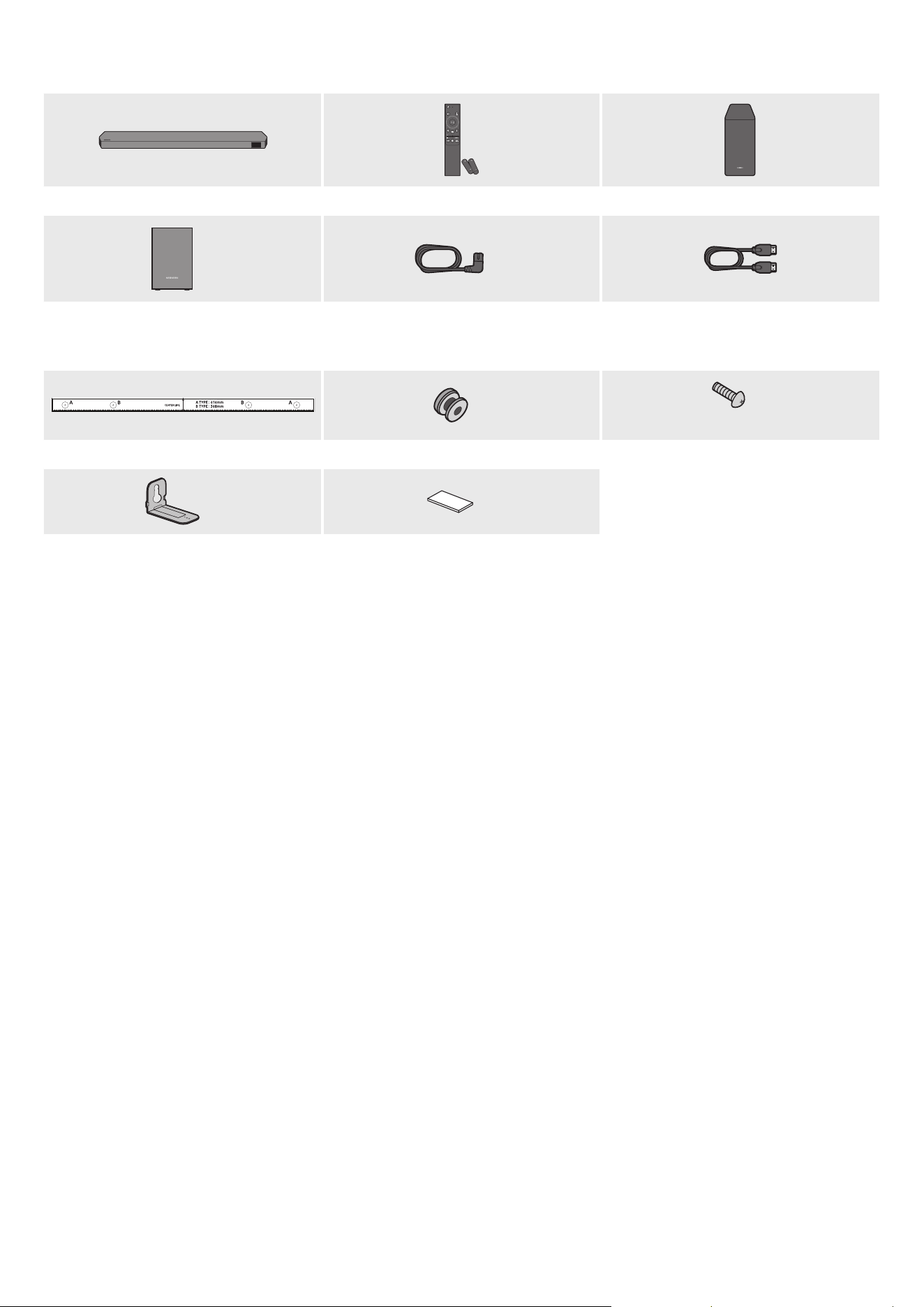
SPA - 3
01 COMPROBACIÓN DE LOS COMPONENTES
SOUNDBAR
Unidad principal de la Soundbar Mando a distancia de la Soundbar / Pilas Subwoofer
POWER
x 2
x 4
Altavoz Surround (opcional)
(izquierdo/derecho)
Cable de alimentación
(Soundbar, Subwoofer)
(Altavoz Surround)
Cable HDMI
x 2
x 2
(M4 x L10)
Guía de montaje en pared Soporte-tornillo Tornillo
x 2 x 4
Soporte de montaje en pared Pata de goma
• Para obtener más información sobre la fuente de alimentación y el consumo de energía, consulte la etiqueta pegada al producto (Etiqueta: Parte posterior de la unidad principal de
la Soundbar)
• Para adquirir componentes adicionales o cables opcionales, póngase en contacto con un Centro de servicio técnico de Samsung o Centro de atención al cliente de Samsung
• Para más información sobre el montaje en la pared o la pata de goma, consulte las páginas 28~30
• El diseño, las especicaciones y la pantalla de la aplicación pueden cambiar sin previo aviso.
• El aspecto de los accesorios puede diferir ligeramente de las ilustraciones anteriores
• Samsung Electronics Co., Ltd se reserva el derecho a cambiar estas especicaciones sin previo aviso.
• El peso y las dimensiones son aproximados
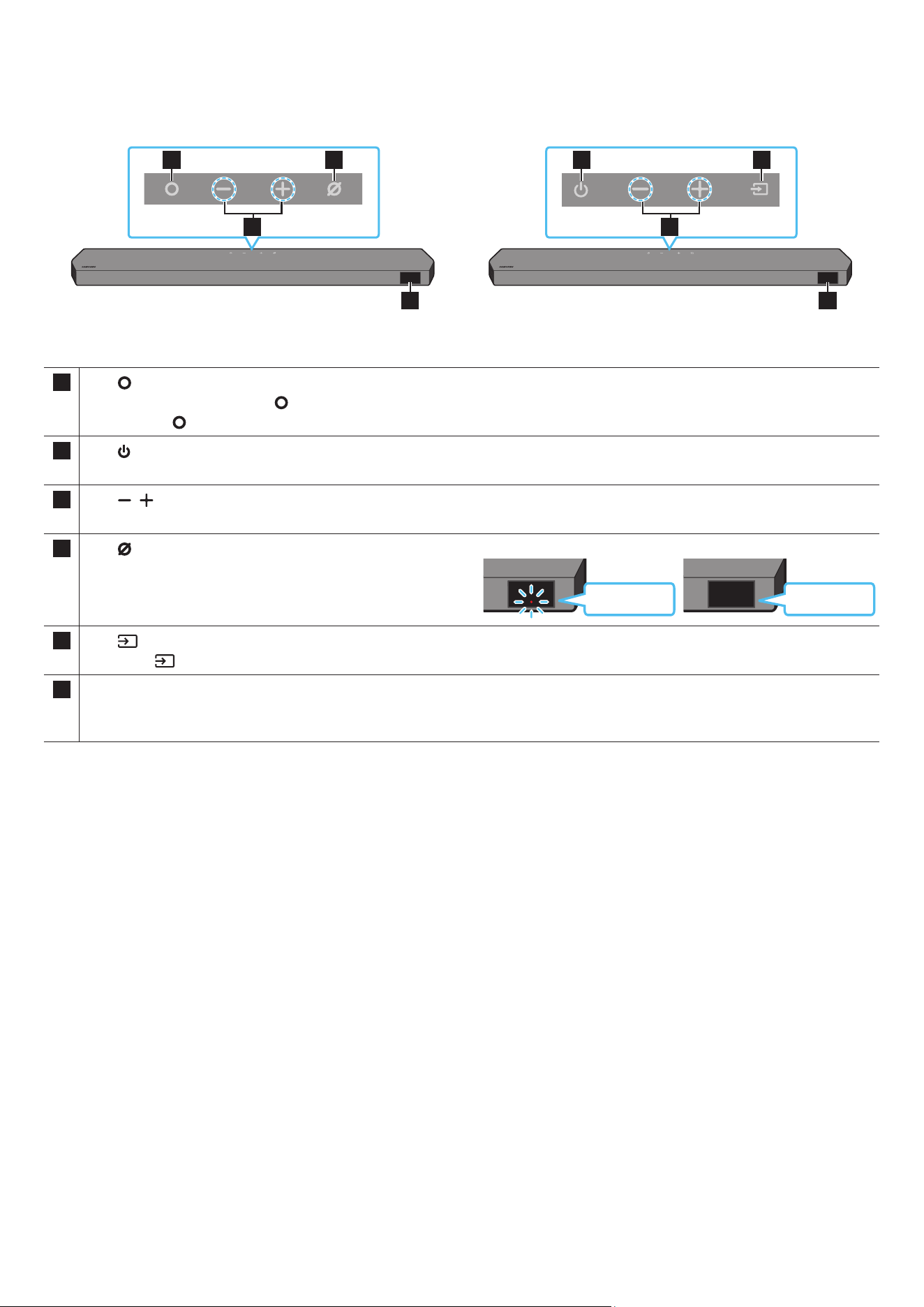
SPA - 4
02 VISIÓN GENERAL DEL PRODUCTO
Panel superior de la Soundbar
2
1 3
4
2
1 3
4
HW-Q930D / HW-Q800D HW-Q700D
1
Botón (Multifunción) (modelos HW-Q930D / HW-Q800D)
• En el modo de espera, pulse el botón (Multifunción) para encender la Soundbar
• Pulse el botón (Multifunción) para cambiar la fuente de entrada
1
Botón (Encendido) (modelo HW-Q700D)
Enciende y apaga la alimentación
2
Botón (Volumen)
Ajusta el volumen
3
Botón (Micrófono encendido/apagado) (modelos HW-Q930D / HW-Q800D)
Pulse el botón para encender o apagar el micrófono
Cuando el micrófono está apagado, el indicador LED luce en rojo
Rojo encendido
Micrófono apagado
Rojo apagado
Micrófono encendido
3
Botón (Fuente) (modelo HW-Q700D)
Pulse el botón (Fuente) para cambiar la fuente de entrada
4 Pantalla
Muestra el estado y el modo actual del producto
TV ARC o eARC → HDMI → Wi-Fi → BT → D.IN
• Cuando enchufe el cable de alimentación, el botón de encendido comenzará a funcionar en un plazo de 4 a 6 segundos
• Cuando encienda esta unidad, habrá un retraso de 4 a 5 segundos antes de que emita sonido
• Si se escucha sonido tanto del televisor como de la Soundbar, vaya al menú Settings del audio del televisor y cambie el altavoz del televisor a External Speaker
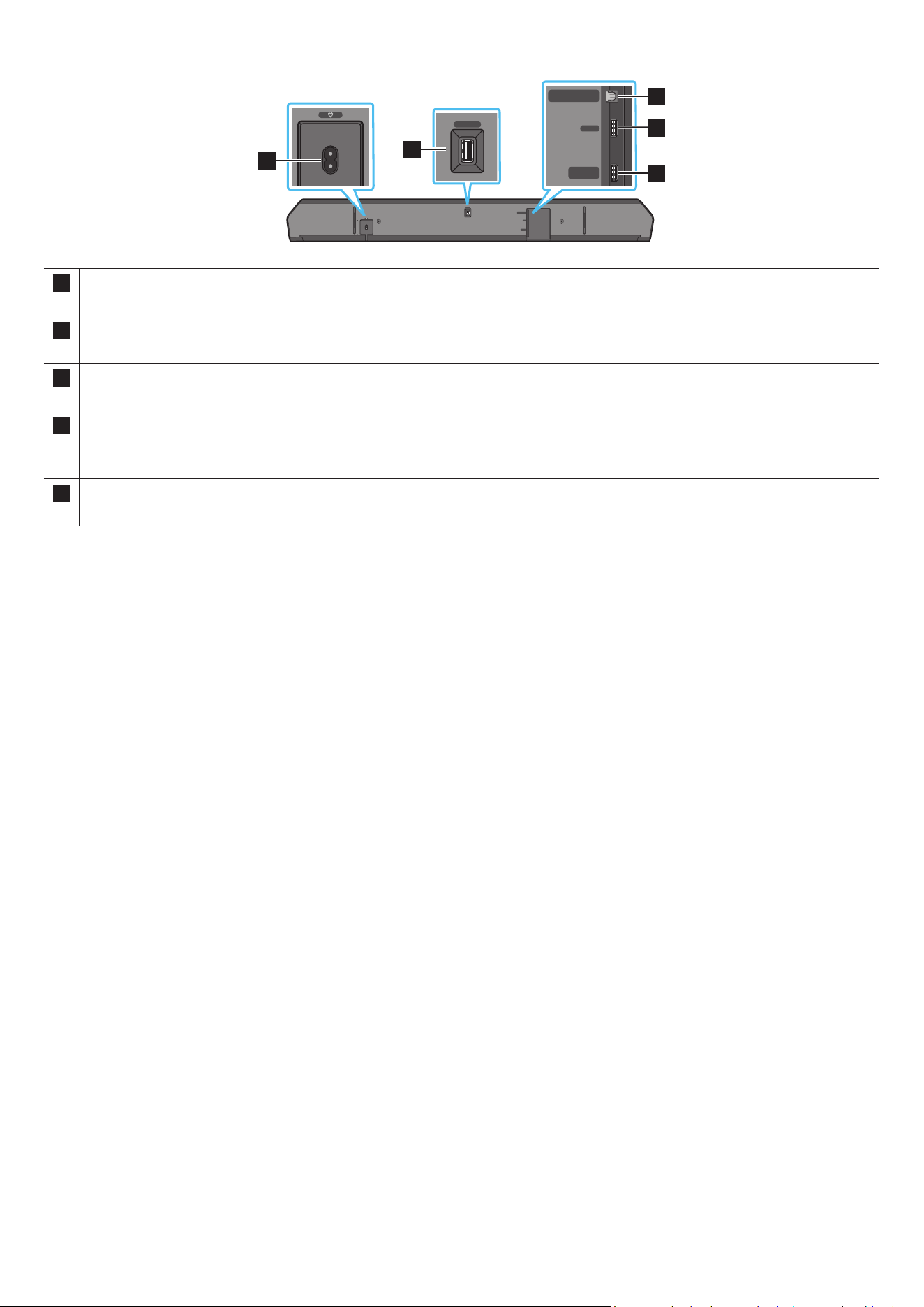
SPA - 5
Panel inferior de la Soundbar
HDMI IN 1
HDMI IN 2
SERVICE
DIGITAL AUDIO IN
(OPTICAL)
HDMI TO TV
(eARC/ARC)
HDMI
SERVICE
DIGITAL AUDIO IN
(OPTICAL)
HDMI TO TV
(eARC/ARC)
HDMI
HDMI IN 1
HDMI IN 2
SERVICE
DIGITAL AUDIO IN
(OPTICAL)
HDMI TO TV
(eARC/ARC)
HDMI
SERVICE
DIGITAL AUDIO IN
(OPTICAL)
HDMI TO TV
(eARC/ARC)
HDMI
1
HDMI IN 1
HDMI IN 2
SERVICE
DIGITAL AUDIO IN
(OPTICAL)
HDMI TO TV
(eARC/ARC)
HDMI
SERVICE
DIGITAL AUDIO IN
(OPTICAL)
HDMI TO TV
(eARC/ARC)
HDMI
2
HDMI IN 1
HDMI IN 2
SERVICE
DIGITAL AUDIO IN
(OPTICAL)
HDMI TO TV
(eARC/ARC)
HDMI
SERVICE
DIGITAL AUDIO IN
(OPTICAL)
HDMI TO TV
(eARC/ARC)
HDMI
3
5
4
1 POWER
Conecte el cable de alimentación de la Soundbar (Consulte la página 11)
2 SERVICE
Conecte un dispositivo de almacenamiento USB para actualizar el software del producto
3 DIGITAL AUDIO IN (OPTICAL)
Conéctese a la salida digital (óptica) de un dispositivo externo (Consulte la página 23)
4 HDMI
Introduce las señales de vídeo y audio digital simultáneamente mediante un cable HDMI
Conéctese a la salida HDMI de un dispositivo externo (Consulte la página 22)
5 HDMI TO TV (eARC/ARC)
Conéctese a la toma HDMI de un televisor (Consulte la página 15)
• Al desconectar el cable de alimentación de una toma de pared, tire del enchufe No tire del cable
• No conecte esta unidad u otros componentes a una toma de CA hasta que se hayan completado todas las conexiones entre los componentes
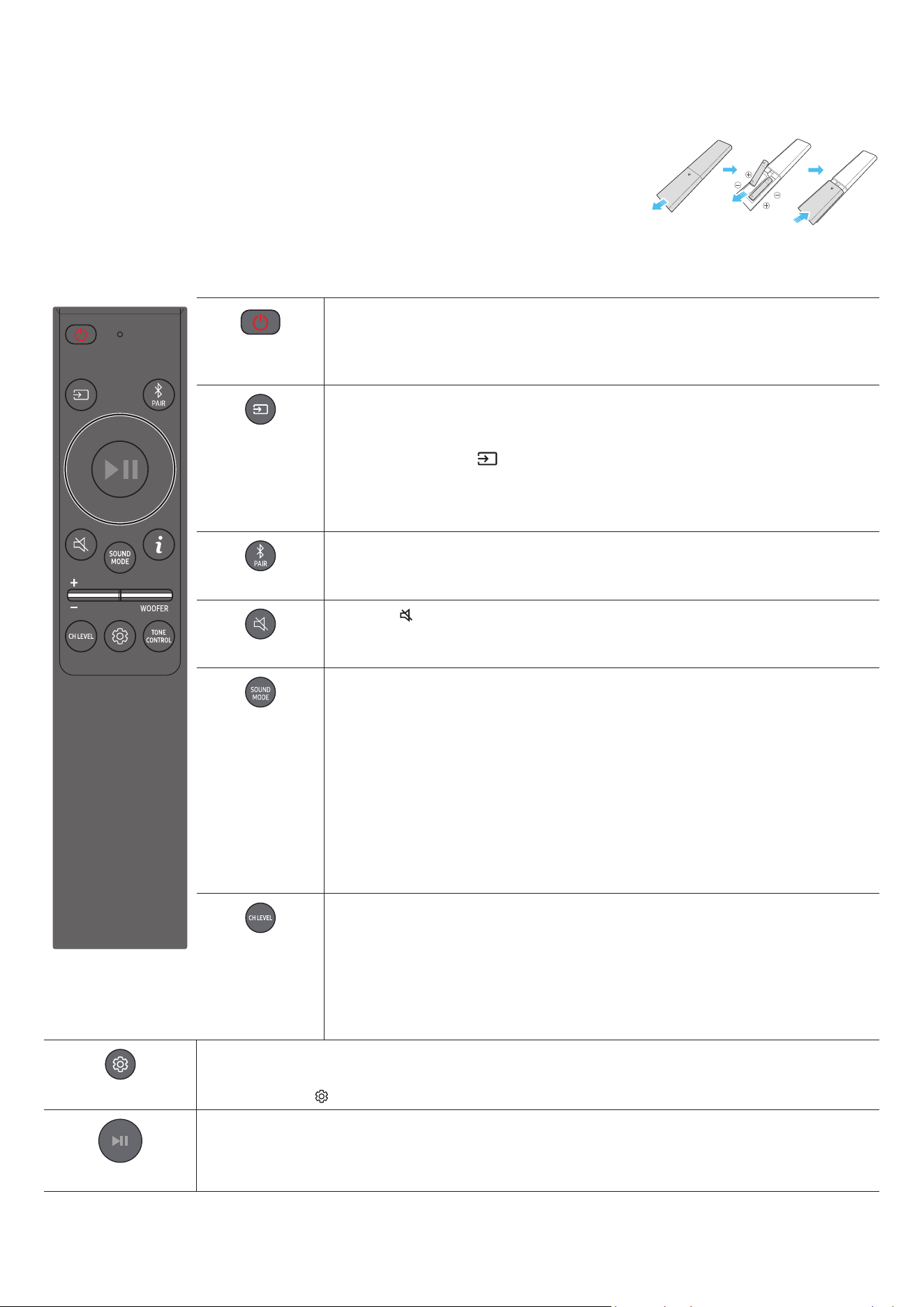
SPA - 6
03 USO DEL MANDO A DISTANCIA DE LA SOUNDBAR
Cómo colocar las pilas antes de utilizar el mando a distancia (pilas AAA X 2)
Deslice la cubierta posterior en la dirección de la echa hasta extraerla por completo. Inserte 2 pilas AAA (1,5V) orientadas de
manera que su polaridad sea correcta. Vuelva a deslizar la cubierta de las pilas en su posición.
Cómo usar el mando a distancia
SOUNDBAR
Encendido/apagado
Enciende y apaga la Soundbar
• Función de apagado automático
La unidad se apagará automáticamente en las siguientes situaciones:
• En TV ARC o eARC, HDMI, Wi-Fi, BT, D.IN si no hay señal de audio durante 18 minutos
Fuente
Pulse para seleccionar una fuente conectada a la Soundbar
• Respuesta por voz activada/desactivada
Puede activar o desactivar la Respuesta por voz
Mantenga pulsado el botón (Fuente) del mando a distancia durante al menos 5 segundos con la Soundbar
apagada (modo Standby)
Cada vez que cambie el ajuste de Respuesta por voz, en la pantalla aparecerá “AUI OFF” (predeterminado) o “AUI
ON”
Bluetooth PAIR
Cambia la Soundbar al modo de emparejamiento Bluetooth Pulse el botón y espere a que aparezca la pantalla “BT
PAIRING” para conectar con un nuevo dispositivo Bluetooth
Silenciar
Pulse el botón (Silenciar) para silenciar el sonido
Púlselo de nuevo para volver a activar el sonido
SOUND MODE
Puede seleccionar el modo de audio que desee pulsando el botón, como Surround, Game Pro, Standard o Adaptive
Sound
• Standard
Produce el sonido original
• Surround
Proporciona un campo de sonido más amplio que el estándar
• Game Pro
Proporciona sonido estereoscópico para sumergirse en la acción mientras se juega
• Adaptive Sound
Analiza el contenido en tiempo real y proporciona automáticamente el campo de sonido óptimo en función de las
características del contenido
CH LEVEL
Al pulsar el botón, puede ajustar el volumen de cada altavoz, como Center level, Side level, Wide level, Front Top level,
Rear level y Rear top level
• Para controlar el volumen de cada altavoz, seleccione Center level, Side level, Wide level o Front Top level en
Sound Settings y, a continuación, ajuste el volumen entre -6 y +6 utilizando los botones Arriba/Abajo
• Si los altavoces traseros están conectados, seleccione Rear level o Rear top level y, a continuación, utilice los
botones Arriba/Abajo para ajustar el volumen entre -6 y +6
• Las especicaciones CH LEVEL pueden diferir del modelo respectivo
Control de sonido
Puede establecer las funciones de audio que desee pulsando el botón, como SpaceFit Sound, AVA, Voice enhance mode, Night mode, Sync,
Surround speaker mode, Virtual, Private Rear Sound, y Sound Grouping El elemento deseado se puede ajustar con los botones Arriba/Abajo
• Consulte “Ajustar el (Control de sonido)” en la página 7
Play / Pause
También puede reproducir o hacer una pausa en la música pulsando el botón
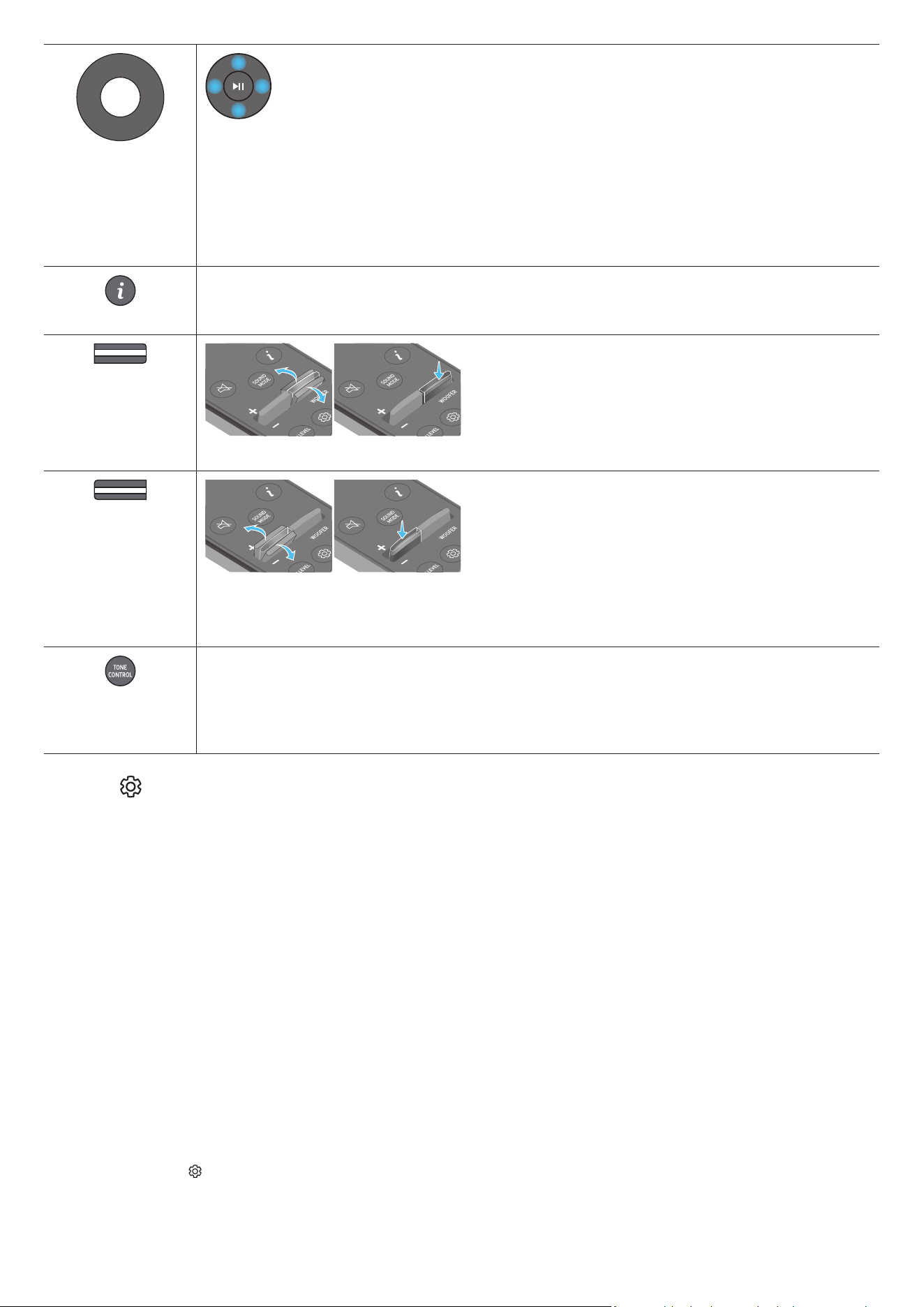
SPA - 7
Arriba/Abajo/Izquierda/
Derecha
Pulse en las zonas indicadas para seleccionar Arriba/Abajo/Izquierda/Derecha.
Pulse arriba/abajo/izquierda/derecha en el botón para seleccionar o ajustar funciones
• Saltar música
Pulse el botón Derecha para seleccionar el siguiente archivo de música Pulse el botón Izquierda para seleccionar el archivo de música
anterior
• ID SET
Utilice esta opción cuando el subwoofer o los altavoces Surround no estén conectados o se deban reconectar
Cuando no esté conectada la alimentación, mantenga pulsado el botón Arriba durante 5 segundos para realizar ID SET (Consulte la página 13)
Información
Pulse para mostrar información sobre la función activa o el códec disponible
En el modo BT, se muestra el dispositivo conectado (una vez nalizada la sincronización) o “BT ready” (cuando es necesaria la sincronización)
NIVEL DEL WOOFER
Pulse el botón hacia arriba o hacia abajo para ajustar el nivel del woofer (graves)
VOLUMEN
Pulse el botón hacia arriba o hacia abajo para ajustar el volumen
• Silenciar
Pulse el botón VOL para silenciar el sonido Púlselo de nuevo para volver a activar el sonido
TONE CONTROL
Al pulsar el botón, puede ajustar el volumen de los agudos o graves El elemento deseado se puede ajustar con los botones Arriba/Abajo Esta
función está activada en el modo Sonido, excepto en el modo Standard
• Para controlar el volumen de agudos o graves, seleccione TREBLE o BASS en Ajustes de sonido y, a continuación, ajuste el volumen entre -6 y
+6 utilizando los botones Arriba/Abajo
• Una vez que se cambie el nivel de los graves, el nivel del woofer también se ajustará en consecuencia
Ajustar el (Control de sonido)
• Active Voice Amplier (AVA): Analiza el ruido externo en tiempo real mientras la Soundbar reproduce sonido, para que el audio de voz se pueda oír siempre con claridad No se
guardan datos durante el análisis
• Las funciones SpaceFit Sound y AVA no son compatibles con el modelo HW-Q700D
• El Voice enhance mode facilita la audición del diálogo en películas y programas de TV.
• El Night mode está optimizado para la visualización nocturna con la conguración ajustada para reducir el volumen pero mantener la claridad de los diálogos.
• Sound Grouping: La unidad principal de la Soundbar y los altavoces Surround reproducen todo el sonido en lugar del sonido Surround, por lo que es ideal para grupos grandes de
personas que escuchan música en un espacio amplio
‒ Este menú se activa inicialmente cuando se conectan los altavoces Surround, y luego el menú permanece activado independientemente de la conexión de los altavoces
Surround
‒ Si activa el modo Sound Grouping, no habrá diferencias de sonido entre los modos de sonido
‒ El sonido no sale de todas las unidades de altavoces de la unidad principal de la Soundbar y de los altavoces Surround, sino solo de ciertas unidades predeterminadas, que
varían según el modelo
• Private Rear Sound: Este modo ajusta el sonido para que salga solo de los altavoces Surround, lo que le permite escuchar sin que le molesten los demás
‒ Si activa este modo, el sonido no saldrá de la unidad principal de la Soundbar ni del Subwoofer El sonido solo saldrá por el canal frontal de los altavoces Surround
‒ Si activa el modo Private Rear Sound, no habrá diferencias de sonido entre los modos de sonido
‒ La función se desactiva cuando se desconecta la alimentación o se pierde la conexión de los altavoces Surround
‒ El menú solo se activa cuando los altavoces Surround están conectados
‒ Este modo se desactiva automáticamente y deja de estar disponible cuando se activa la función Q-Symphony
• Mantenga pulsado el botón (Control de sonido) durante unos 5 segundos para ajustar el sonido para cada banda de frecuencia Puede seleccionar 150 Hz, 300 Hz, 600 Hz, 1,2 kHz,
2,5k Hz, 5 kHz y 10 kHz mediante los botones Izquierda/Derecha y cada opción se puede ajustar entre -6 y +6 mediante los botones Arriba/Abajo
(Asegúrese de que el modo de sonido esté congurado como “Standard”)
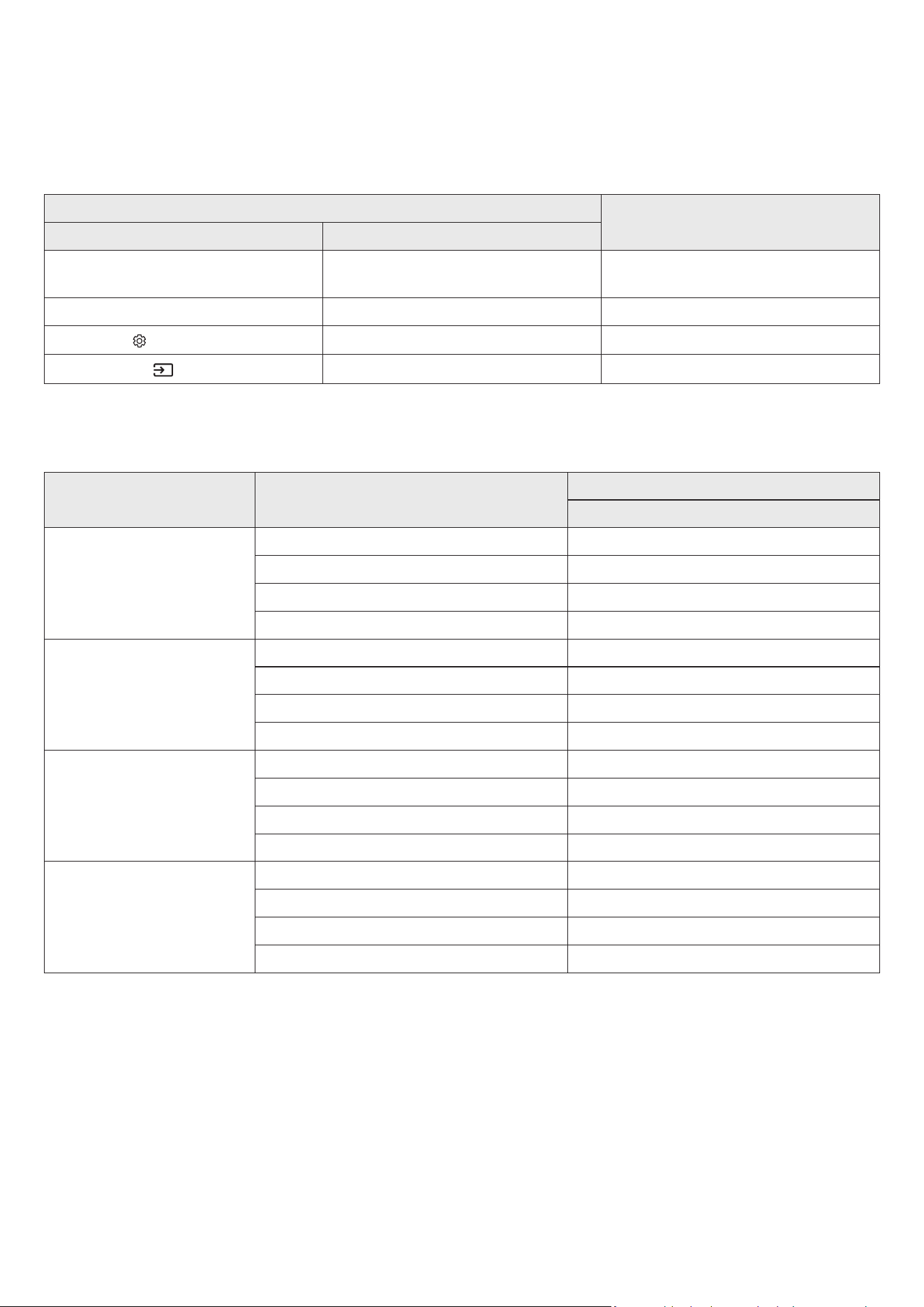
SPA - 8
• Si el vídeo de la TV y el audio de la Soundbar no están sincronizados, seleccione “Sync” en Control de sonido y, a continuación, establezca el retardo de audio entre 0 y
300 milisegundos utilizando los botones Arriba/Abajo
• Sync solo es compatible con algunas funciones
• Los ajustes disponibles del Surround speaker mode solo son compatibles con el modelo HW-Q930D
• La función de altavoz Virtual se puede establecer como ON/OFF mediante los botones Arriba/Abajo
Uso de los botones ocultos (botones con más de una función)
Botón oculto
Página de referencia
Botón del mando a distancia Función
WOOFER (Arriba)
Mando a distancia del TV activado/desactivado
(modo en espera)
página 10
Arriba ID SET página 13
(Control de sonido)
7 Band EQ página 7
(Fuente)
Respuesta por voz activada/desactivada (En espera) página 6
Especicaciones de salida para los diferentes modos de efectos de sonido
<HW-Q930D>
Efecto Entrada
Salida
Con el subwoofer y los altavoces surround
Standard
Canal 2 0 Canal 2 1
Canal 5 1 Canal 5 1 / Canal 7 1 (DTS)
Canal 7 1 Canal 7 1
Dolby Atmos®, DTS:X Canal 7 1 4
Surround
Canal 2 0 Canal 9 1 4
Canal 5 1 Canal 9 1 4
Canal 7 1 Canal 9 1 4
Dolby Atmos®, DTS:X Canal 9 1 4
Game Pro
Canal 2 0 Canal 9 1 4
Canal 5 1 Canal 9 1 4
Canal 7 1 Canal 9 1 4
Dolby Atmos®, DTS:X Canal 9 1 4
Adaptive Sound
Canal 2 0 Canal 9 1 4
Canal 5 1 Canal 9 1 4
Canal 7 1 Canal 9 1 4
Dolby Atmos®, DTS:X Canal 9 1 4

SPA - 9
<HW-Q800D>
Efecto Entrada
Salida
Solo con subwoofer Con el subwoofer y los altavoces surround
Standard
Canal 2 0 Canal 2 1 Canal 2 1
Canal 5 1 Canal 5 1 Canal 5 1 / Canal 7 1 (DTS)
Canal 7 1 Canal 5 1 Canal 7 1
Dolby Atmos®, DTS:X Canal 5 1 2 Canal 7 1 4
Surround
Canal 2 0 Canal 5 1 2 Canal 7 1 4
Canal 5 1 Canal 5 1 2 Canal 7 1 4
Canal 7 1 Canal 5 1 2 Canal 7 1 4
Dolby Atmos®, DTS:X Canal 5 1 2 Canal 7 1 4
Game Pro
Canal 2 0 Canal 5 1 2 Canal 7 1 4
Canal 5 1 Canal 5 1 2 Canal 7 1 4
Canal 7 1 Canal 5 1 2 Canal 7 1 4
Dolby Atmos®, DTS:X Canal 5 1 2 Canal 7 1 4
Adaptive Sound
Canal 2 0 Canal 5 1 2 Canal 7 1 4
Canal 5 1 Canal 5 1 2 Canal 7 1 4
Canal 7 1 Canal 5 1 2 Canal 7 1 4
Dolby Atmos®, DTS:X Canal 5 1 2 Canal 7 1 4
<HW-Q700D>
Efecto Entrada
Salida
Solo con subwoofer Con el subwoofer y los altavoces surround
Standard
Canal 2 0 Canal 2 1 Canal 2 1
Canal 5 1 Canal 3 1 Canal 5 1
Dolby Atmos®, DTS:X Canal 3 1 2 Canal 5 1 4
Surround
Canal 2 0 Canal 3 1 2 Canal 5 1 4
Canal 5 1 Canal 3 1 2 Canal 5 1 4
Dolby Atmos®, DTS:X Canal 3 1 2 Canal 5 1 4
Game Pro
Canal 2 0 Canal 3 1 2 Canal 5 1 4
Canal 5 1 Canal 3 1 2 Canal 5 1 4
Dolby Atmos®, DTS:X Canal 3 1 2 Canal 5 1 4
Adaptive Sound
Canal 2 0 Canal 3 1 2 Canal 5 1 4
Canal 5 1 Canal 3 1 2 Canal 5 1 4
Dolby Atmos®, DTS:X Canal 3 1 2 Canal 5 1 4
Los altavoces traseros no producirán sonido para la salida de 2 canales mientras esté en uso el modo Standard Para activar el sonido de los altavoces traseros, cambie el modo de
efectos a Surround
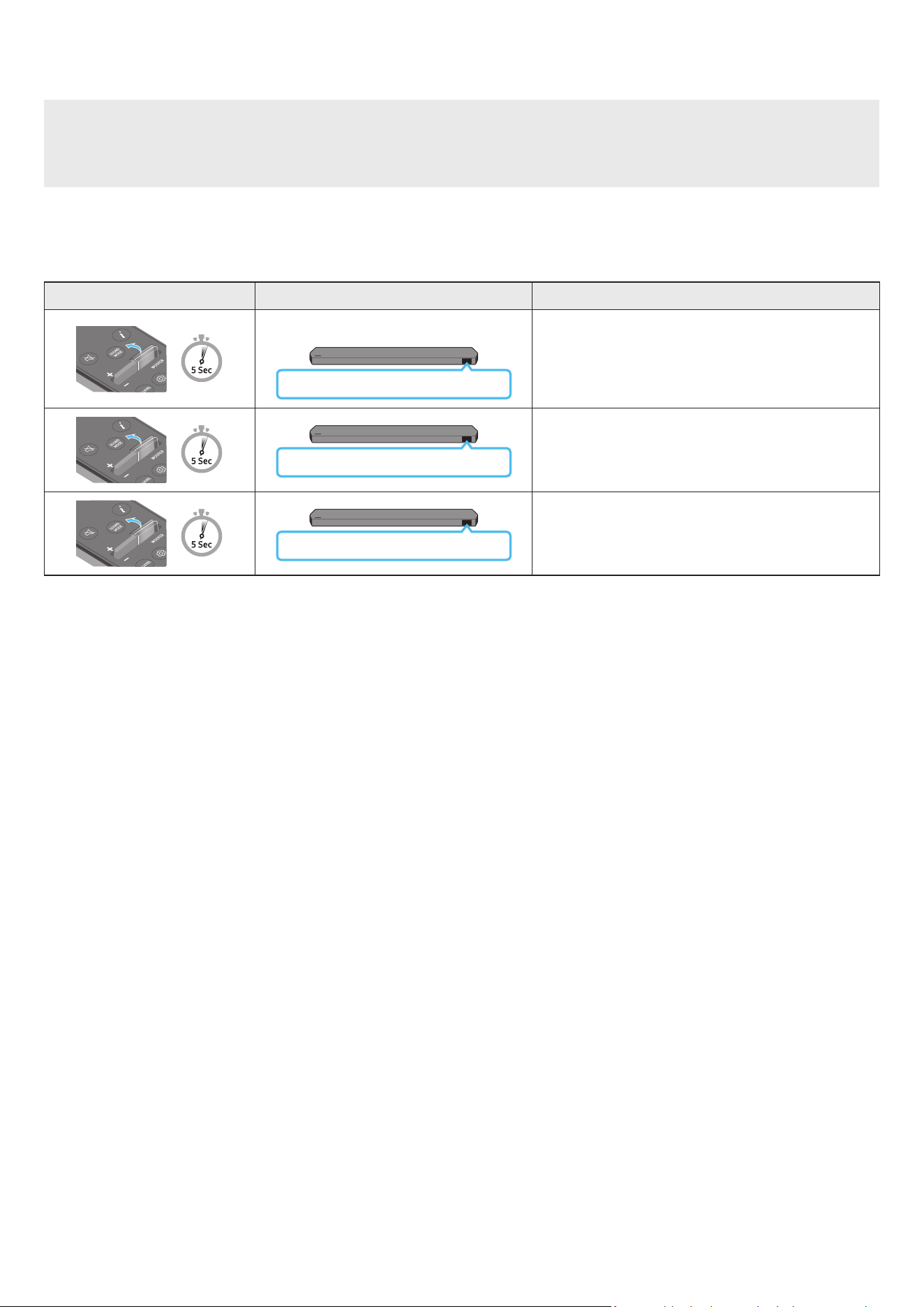
SPA - 10
Ajuste del volumen de la Soundbar con el mando a distancia del televisor
Ajuste el volumen de la Soundbar con el mando a distancia del televisor
• Esta función solo se puede utilizar con mandos a distancia de infrarrojos No se admiten los mandos a distancia Bluetooth (mandos a distancia que requieren emparejamiento)
• Ponga el altavoz del televisor en External Speaker para usar esta función
• Fabricantes que admiten esta función:
Samsung, VIZIO, LG, Sony, Sharp, PHILIPS, PANASONIC, TOSHIBA, Hisense y RCA
1. Apague la Soundbar
2. Mantenga pulsado el botón WOOFER durante 5 segundos
Cada vez que pulse el botón WOOFER y lo mantenga pulsado durante 5 segundos, el modo cambiará en el siguiente orden: "OFF-TV REMOTE" (modo predeterminado), "SAMSUNG-
TV REMOTE", "ALL-TV REMOTE"
Botón del mando a distancia Pantalla Estado
(Modo predeterminado)
OFF-TV REMOTE
Desactiva el mando a distancia del televisor
SAMSUNG-TV REMOTE
Activa el mando a distancia de infrarrojos de un televisor Samsung
ALL-TV REMOTE
Activa el mando a distancia de infrarrojos de un televisor de terceros
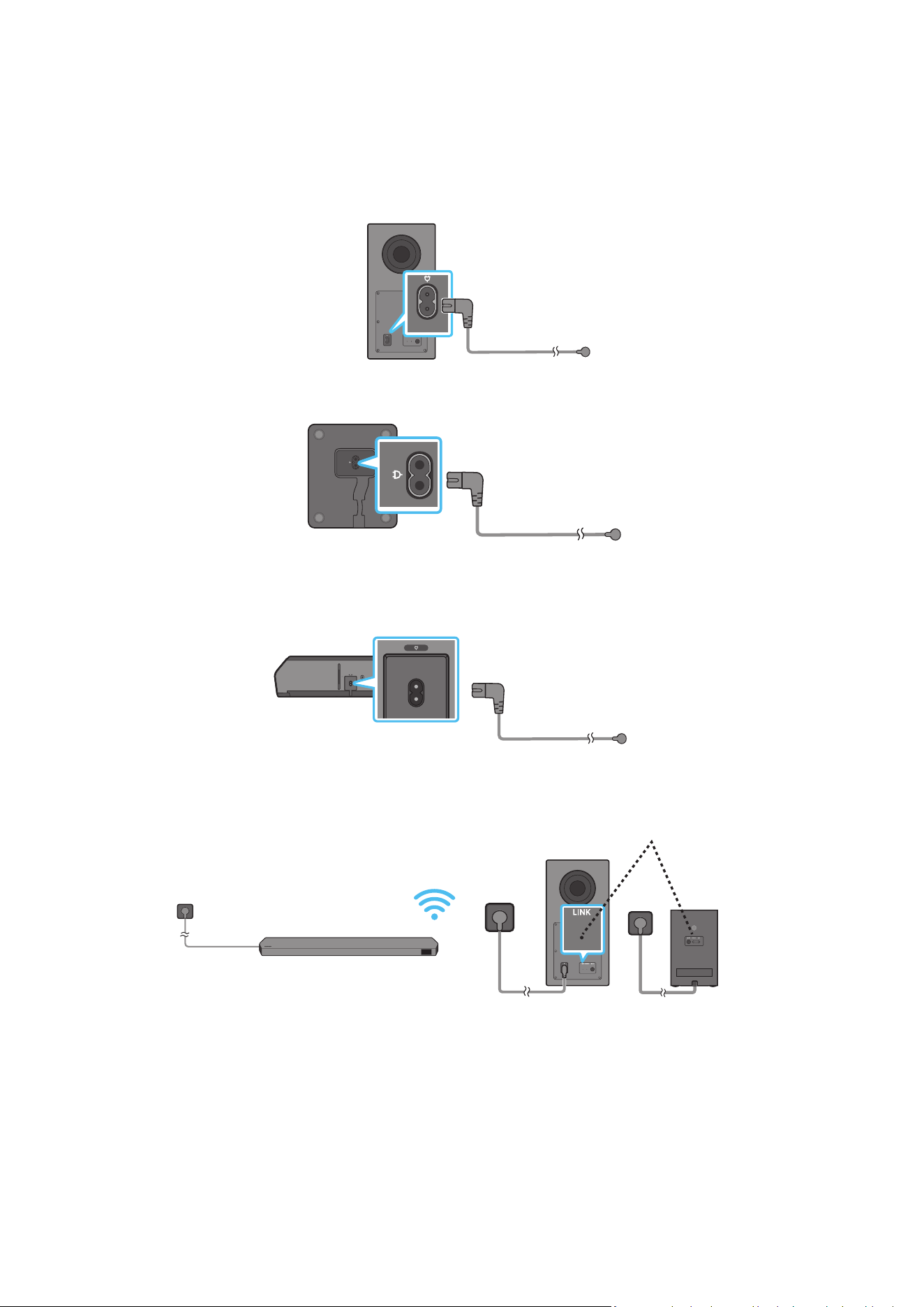
SPA - 11
04 CONEXIÓN DE LA SOUNDBAR
Conexión de la alimentación y las unidades
Use el cable de alimentación para conectar el subwoofer, los altavoces traseros y la Soundbar a una toma de corriente en el siguiente orden:
• Para obtener más información sobre los requisitos de alimentación eléctrica y el consumo de energía, consulte la etiqueta pegada al producto (Etiqueta: Parte posterior de la
unidad principal de la Soundbar)
1. Conecte el cable de alimentación al subwoofer
Parte trasera del subwoofer
Cable de alimentación
2. Conecte el cable de alimentación a los altavoces traseros izquierdo y derecho (opcional)
Parte inferior de los altavoces
traseros izquierdo y derecho
(opcional)
Cable de alimentación
3. Conecte el cable de alimentación a la Soundbar
HDMI IN 1
HDMI IN 2
ID SET
(WOOFER,
REAR)
POWER
NETWORK
SERVICE
DIGITAL AUDIO IN
(OPTICAL)
HDMI TO TV
(eARC/ARC)
HDMI 1
HDMI 2
ID SET
HDMI IN 1
HDMI IN 2
SERVICE
DIGITAL AUDIO IN
(OPTICAL)
HDMI TO TV
(eARC/ARC)
HDMI 1
Parte inferior de la unidad
principal de la Soundbar
Cable de alimentación
4. Conecte el cable de alimentación a la Soundbar, el subwoofer y los altavoces traseros El subwoofer y los altavoces traseros se conectan automáticamente cuando se enciende la
Soundbar
El LED LINK azul se enciende
(opcional)
NOTA
• Conecte la alimentación al subwoofer y los altavoces traseros antes de conectar la Soundbar El subwoofer y los altavoces traseros se conectarán automáticamente cuando se
encienda la Soundbar
• Si desenchufa y vuelve a conectar el cable de alimentación con el producto encendido, la Soundbar se enciende automáticamente
• El sistema de altavoces traseros solo es compatible con los modelos pertinentes
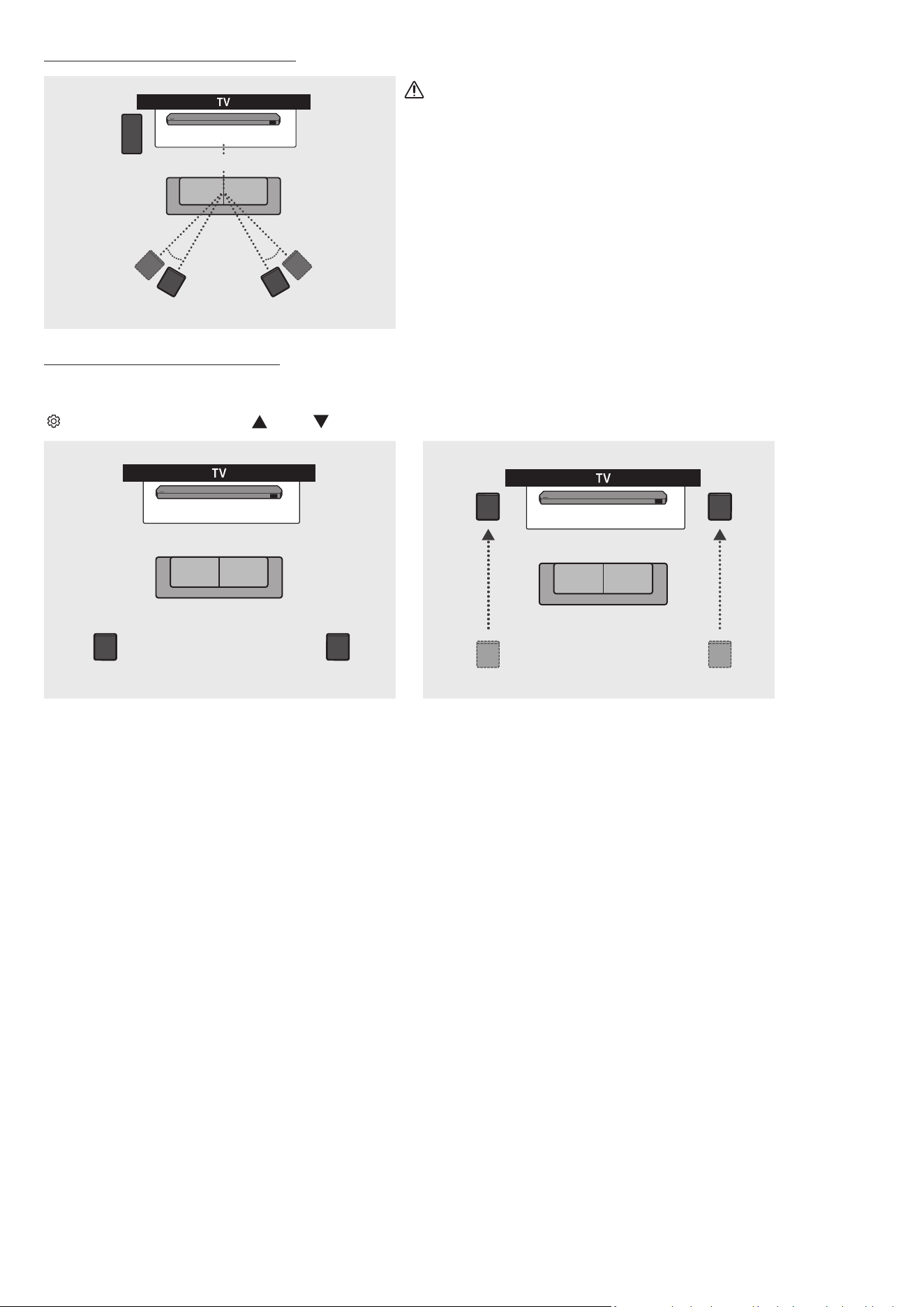
SPA - 12
Disposición recomendada para los altavoces
150° 150°
135° 135°
0°
Subwoofer
Soundbar
Altavoz Surround izquierdo Altavoz Surround derecho
PRECAUCIÓN
• El Subwoofer y los altavoces Surround tienen antenas de recepción inalámbrica integradas
Mantenga las unidades alejadas del agua y la humedad
• Para un rendimiento de sonido óptimo, asegúrese de que las áreas entorno al Subwoofer y los
altavoces Surround estén libres de obstrucciones
Modo Altavoz Surround (solo HW-Q930D)
Se puede obtener un sonido Surround óptimo dependiendo de la posición del altavoz Surround Consulte la siguiente ilustración para ver la colocación del altavoz
Para activar este modo, seleccione el modo Altavoz trasero utilizando el mando a distancia de la Soundbar
( (Control de sonido) → Altavoz Surround → (Arriba) / (Abajo) → Delantero / Trasero)
Soundbar
Altavoz Surround izquierdo Altavoz Surround derecho
Soundbar
Altavoz Surround izquierdo
Altavoz Surround derecho
Posicionamiento trasero Posicionamiento delantero
NOTA
• Este modo solo está disponible con modelos de Soundbar, incluido un modelo de altavoz trasero especíco.
• En el modo de altavoz delantero, coloque los altavoces delanteros mirando hacia usted
• El modo del altavoz Surround está activado de forma predeterminada como posición trasera
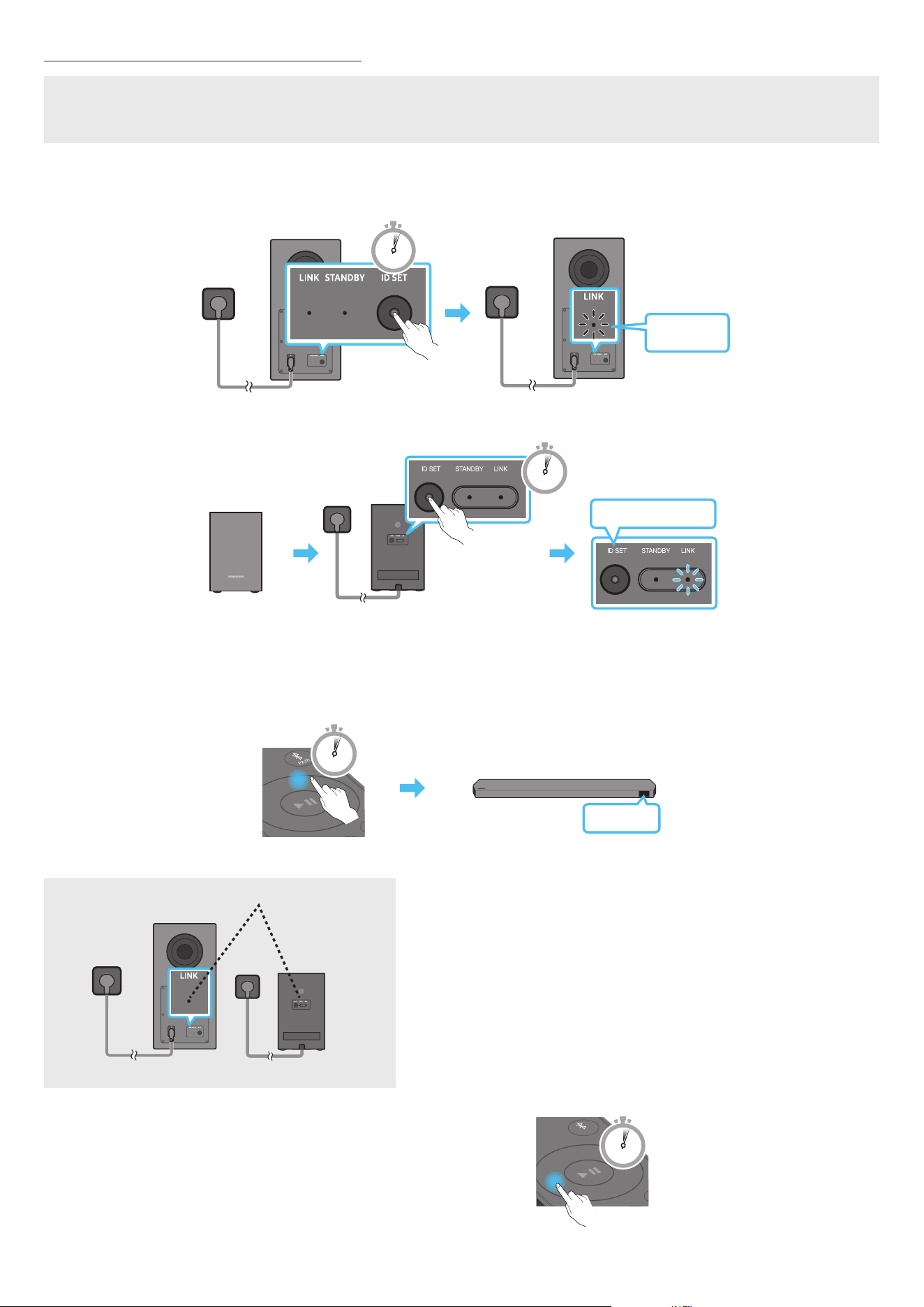
SPA - 13
Conexión manual del subwoofer o los altavoces traseros
Antes de realizar el procedimiento de conexión manual que se indica a continuación:
• Compruebe si los cables de alimentación de la Soundbar y el Subwoofer o los altavoces Surround están conectados correctamente
• Asegúrese de que la Soundbar esté apagada
1. Apague la unidad principal de la Soundbar
2. Mantenga pulsado el botón ID SET en la parte posterior del Subwoofer y los altavoces traseros durante al menos 5 segundos
• El indicador rojo de la parte trasera de los altavoces se apaga y el azul parpadea
5 Sec
Parpadea en
azul rápido
Parte trasera del subwoofer Parte trasera del subwoofer
Parpadea en azul rápido
POWER
x 2
Parte trasera de los altavoces traseros izquierdo y derecho
(opcional)
5 Sec
3. Pulse el botón Arriba del mando a distancia durante 5 segundos
• Aparece el mensaje ID SET en la pantalla de la Soundbar durante un momento y luego desaparece
• La Soundbar se encenderá automáticamente cuando nalice ID SET
SOUND
MODE
PAIR
5 Sec
ID SET
4. Compruebe si el LED LINK está de color azul jo (conexión completa).
El LED LINK azul se enciende
(opcional)
El indicador LED LINK deja de parpadear y luce jo en color azul cuando se establece una conexión
entre la Soundbar, el Subwoofer y los altavoces Surround
NOTA
• Cómo restablecer el módulo Tx
1. Apague la Soundbar
2. Pulse el botón Izquierda del mando a distancia durante 5 segundos
3. Siga “Conexión manual del subwoofer o los altavoces traseros”
SOUND
MODE
PAIR
5 Sec
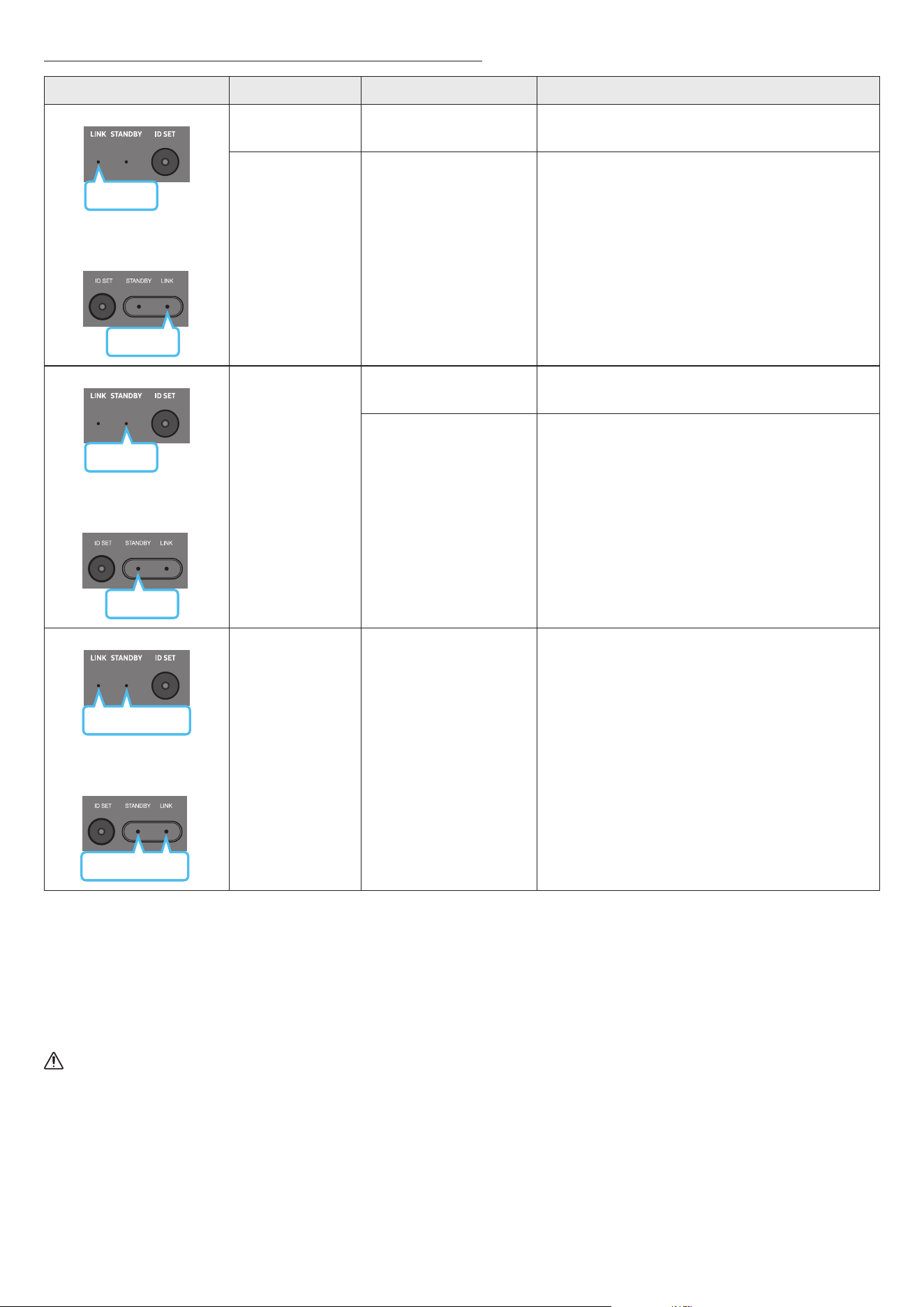
SPA - 14
Indicadores LED de la parte trasera del subwoofer y de los altavoces Surround
LED Estado Descripción Resolución
Azul
Subwoofer
Altavoces Surround
(solo modelos aplicables)
Azul
Activado
Conectado con éxito
(funcionamiento normal)
-
Parpadeo
En proceso de recuperación de la
conexión
Compruebe si el cable de alimentación conectado a la unidad principal
de la Soundbar está correctamente conectado o espere unos 5 minutos
Si sigue parpadeando, intente conectar manualmente el Subwoofer y
los altavoces Surround Consulte la página 13
Rojo
Subwoofer
Rojo
Altavoces Surround
(solo modelos aplicables)
Activado
En espera (con la unidad principal
de la Soundbar apagada)
Compruebe si el cable de alimentación enchufado a la unidad principal
de la Soundbar está correctamente conectado
Error de conexión
Vuelva a realizar la conexión. Vea las instrucciones para la conexión
manual en la página 13
Subwoofer
Rojo y azul
Rojo y azul
Altavoces Surround
(solo modelos aplicables)
Parpadeo Mal funcionamiento
Consulte la información de contacto del Centro de servicio técnico de
Samsung en este manual
NOTA
• Si la unidad principal está apagada, el Subwoofer pasará al modo inactivo y el LED STANDBY de la parte trasera del Subwoofer se pondrá de color rojo tras parpadear varias veces en
azul
• Si utiliza un dispositivo que emplee la misma frecuencia que la Soundbar en las cercanías de la Soundbar, puede que las interferencias causen interrupciones en el sonido
• La distancia de transmisión máxima de la señal inalámbrica de la unidad principal es de unos 10 m, pero puede variar en función del medio de operación Si hay un muro de acero-
hormigón o metálico entre la unidad principal y el Subwoofer, puede que el sistema no funcione, puesto que la señal inalámbrica no puede traspasar el metal
• El sistema de altavoces traseros solo es compatible con los modelos pertinentes
PRECAUCIÓN
• El Subwoofer y los altavoces Surround tienen antenas de recepción inalámbrica integradas Mantenga la unidad alejada del agua y la humedad
• Para un rendimiento de sonido óptimo, asegúrese de que el área entorno al Subwoofer y los altavoces Surround estén libres de obstrucciones
• No introduzca ninguna parte de su cuerpo ni objetos extraños en el conducto (oricio) del Subwoofer.
• No utilice el conducto (oricio) del Subwoofer para colgarlo en la pared.
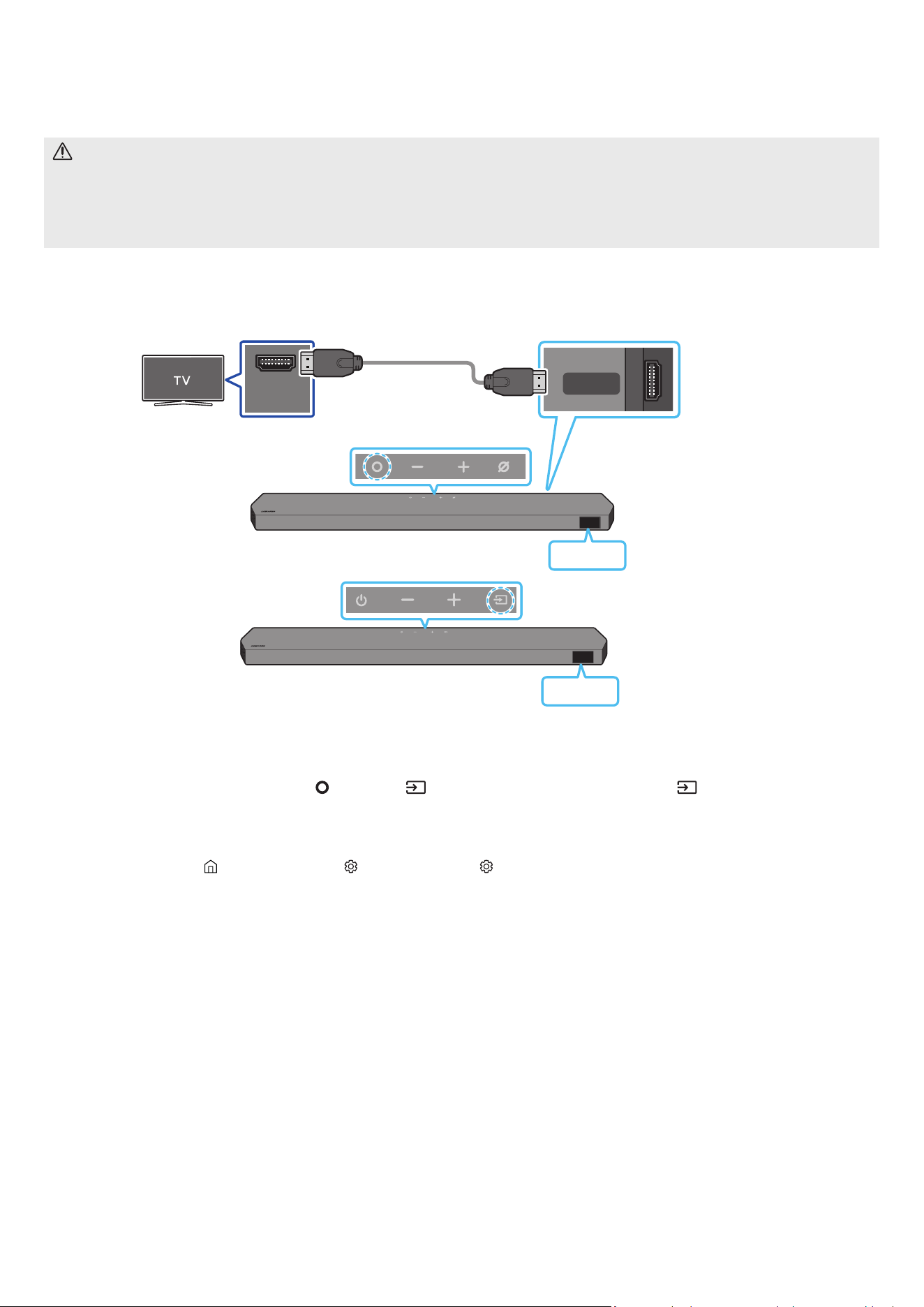
SPA - 15
05 CONEXIÓN A UNA TV
Conexión del televisor compatible con HDMI ARC (Canal de retorno de audio)
PRECAUCIÓN
• Cuando se conectan tanto el cable HDMI como el cable óptico, se recibe primero la señal HDMI
• Para conectar el cable HDMI entre el televisor y la Soundbar, asegúrese de conectar los terminales marcados como ARC De lo contrario, es posible que no se emita el sonido del
televisor
• El cable recomendado es un cable HDMI certicado por HDMI.org.
HDMI IN
(ARC)
HDMI TO TV
(eARC/ARC)
Conéctelo al puerto HDMI IN
(ARC/eARC) del televisor.
Conéctelo al puerto HDMI TO TV
(eARC/ARC) de la unidad principal
de la Soundbar.
Cable HDMI
Parte superior de la Soundbar
Parte inferior de la Soundbar
TV ARC
<HW-Q930D / HW-Q800D>
Parte superior de la Soundbar
TV ARC
<HW-Q700D>
1. Con la Soundbar y el televisor apagados, conecte el cable HDMI como se muestra en la gura.
2. Encienda la Soundbar y el televisor
3. Aparece “TV ARC” en la ventana de visualización de la unidad principal de la Soundbar y se reproduce el sonido del televisor en la Soundbar
• Si no se emite el sonido del televisor, pulse el botón (Multifunción) / (Fuente) de la parte superior de la Soundbar o el botón (Fuente) del mando a distancia para
seleccionar el modo “TV ARC”
• Al conectar un televisor compatible con la función eARC, “TV eARC” aparece en pantalla y se escucha el sonido
• Para conectar con eARC, la función eARC del menú del televisor debe estar Activada. Consulte el manual del televisor para obtener más información sobre esta conguración.
(p. ej., Samsung TV : Inicio ( ) → Menú → Conguración ( ) → Toda la conguración ( ) → Sonido → Conguración de experto → HDMI-eARC Mode (Auto))
• Si no aparece “TV ARC” en la ventana de visualización de la unidad principal de la Soundbar, compruebe que el cable HDMI esté conectado al puerto correcto
• Utilice los botones de volumen del mando a distancia del televisor para cambiar el volumen de la Soundbar
NOTA
• Cuando se conecta un televisor compatible con HDMI ARC (Canal de retorno de audio) a la Soundbar con un cable HDMI, se pueden transmitir los datos de vídeo y audio digital sin
necesidad de conectar un cable óptico por separado
• Recomendamos que utilice un cable HDMI sin núcleo si es posible Si utiliza un cable HDMI con núcleo, utilice uno cuyo diámetro sea inferior a 14 mm
• Esta función no está disponible si el cable HDMI no es compatible con ARC
• Si el audio de una emisión se codica en Dolby Digital y el “Formato de audio de salida digital” de su televisor se establece en PCM, le recomendamos que cambie el ajuste a Dolby
Digital. Al cambiar la conguración en el televisor, podrá disfrutar de una calidad de sonido superior. (El menú del televisor puede utilizar palabras diferentes para Dolby Digital y
PCM dependiendo del fabricante del televisor)
• Los protocolos ARC/eARC son compatibles con Dolby Atmos
• Asegúrese de que el contenido es compatible con Dolby Atmos®
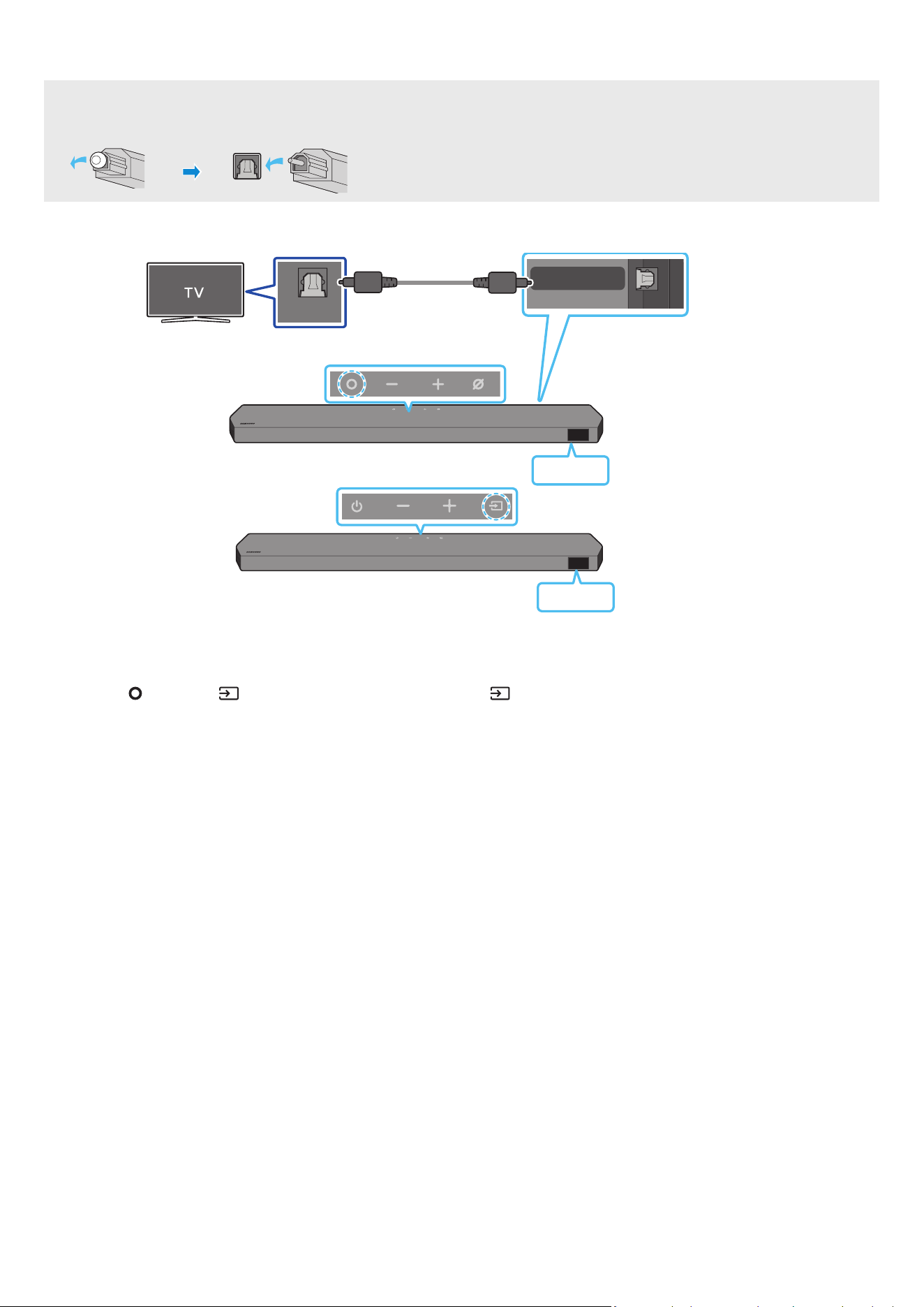
SPA - 16
Conexión con un cable óptico
Lista de comprobación previa a la conexión
• Cuando se conectan tanto el cable HDMI como el cable óptico, se recibe primero la señal HDMI
• Cuando use un cable óptico y los terminales tengan cubiertas, asegúrese de retirarlas
OPTICAL OUT
DIGITAL AUDIO IN
(OPTICAL)
Cable óptico (no incluido)
Parte inferior de la Soundbar
D.IN
Parte superior de la Soundbar
<HW-Q930D / HW-Q800D>
Parte superior de la Soundbar
D.IN
<HW-Q700D>
1. Con el televisor y la Soundbar apagados, conecte el puerto DIGITAL AUDIO IN (OPTICAL) de la Soundbar y el puerto de salida OPTICAL del televisor con un cable óptico (no incluido),
como se muestra en la gura.
2. Encienda la Soundbar y el televisor
3. Pulse el botón (Multifunción) / (Fuente) en la parte superior de la Soundbar o el botón (Fuente) en el mando a distancia para seleccionar el modo “D.IN”
4. El sonido del televisor se emite a través de la Soundbar
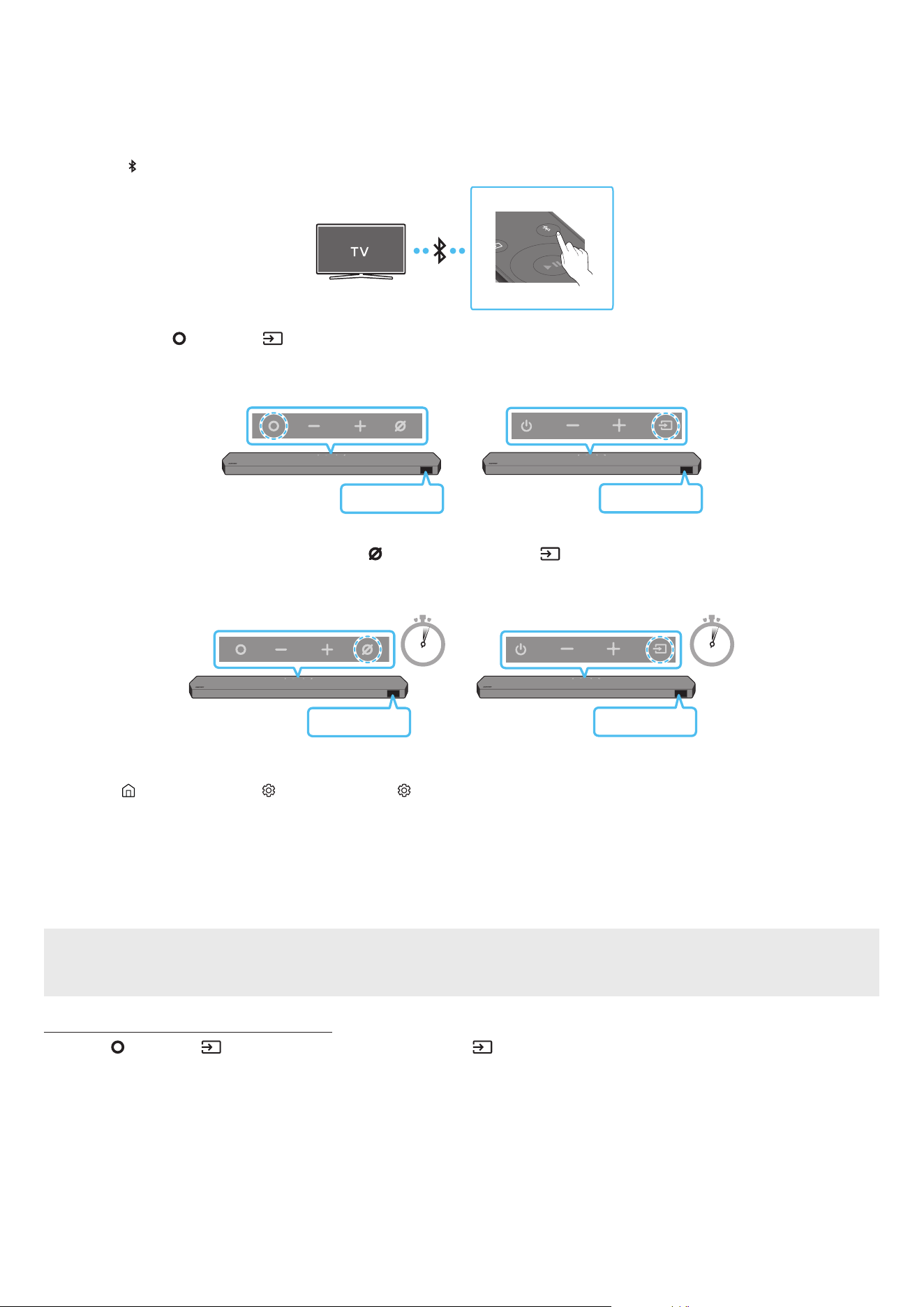
SPA - 17
Conexión a través de Bluetooth
Cuando un televisor de Samsung se conecta mediante Bluetooth, puede escuchar el sonido estéreo sin necesidad de cables
• Solo se puede conectar un televisor Samsung simultáneamente
• Se puede conectar un televisor Samsung que admita Bluetooth. Consulte las especicaciones del televisor.
La conexión inicial
1. Pulse el botón PAIR del mando a distancia de la Soundbar para pasar al modo “BT PAIRING”
PAIR
(O)
a. Pulse el botón (Multifunción) / (Fuente) en el panel superior y, a continuación, seleccione “BT”
“BT” cambia a “BT PAIRING” en unos segundos automáticamente o cambia a “BT READY” si hay un registro de conexión
Parte superior de la Soundbar
BT READY
<HW-Q930D /
HW-Q800D>
Parte superior de la Soundbar
BT READY
<HW-Q700D>
b. Cuando aparezca “BT READY”, mantenga pulsado el botón (Micrófono encendido/apagado) / (Fuente) en el panel superior de la Soundbar durante más de
5 segundos hasta que aparezca “BT PAIRING”
5 Sec 5 Sec
Parte superior de la Soundbar
BT PAIRING
<HW-Q930D /
HW-Q800D>
Parte superior de la Soundbar
BT PAIRING
<HW-Q700D>
2. Seleccione el modo Bluetooth en el televisor Samsung
(P ej , Inicio ( ) → Menú → Conguración ( ) → Toda la conguración ( ) → Sonido → Salida de sonido → Lista de altavoces Bluetooth → Soundbar Serie-Q (Bluetooth))
3. Seleccione “Soundbar Serie-Q” de la lista en la pantalla del televisor
Una Soundbar disponible se indica con “Necesita emparejar” o con “Emparejado” en la lista de dispositivos Bluetooth del televisor Para conectar el televisor Samsung a la Soundbar,
seleccione el mensaje y luego establezca una conexión
• Cuando el televisor Samsung está conectado, aparece [Nombre del TV] → “BT” en la pantalla frontal de la Soundbar
4. Ahora puede escuchar el sonido del televisor de Samsung desde la Soundbar
• Tras conectar la Soundbar al televisor Samsung por primera vez, utilice el modo “BT READY” para volver a conectar
Si falla la conexión con el dispositivo
• Si ya tiene una Soundbar (p ej , Soundbar Serie-Q) en la lista de altavoces de la Samsung TV, bórrela.
• A continuación, repita los pasos del 1 al 3
Desconexión de la Soundbar del televisor Samsung
Pulse el botón (Multifunción) / (Fuente) en la parte superior de la Soundbar o el botón (Fuente) en el mando a distancia para seleccionar un modo diferente de “BT”
• La desconexión tarda un tiempo porque el televisor Samsung debe recibir una respuesta de la Soundbar
(El tiempo necesario puede variar en función del modelo de televisor Samsung)

SPA - 18
¿Cuál es la diferencia entre BT READY y BT PAIRING?
• BT READY : En este modo, puede volver a conectar cualquier TV o dispositivo móvil de Samsung que estuviera conectado anteriormente.
• BT PAIRING: En este modo, puede conectar un dispositivo nuevo a la Soundbar
(Pulse el botón PAIR en el mando a distancia de la Soundbar o mantenga pulsado el botón (Micrófono encendido/apagado) / (Fuente) en la parte superior de la
Soundbar durante más de 5 segundos mientras la Soundbar está en el modo “BT”)
Notas sobre la conexión mediante Bluetooth
• Sitúe un nuevo dispositivo en un radio de 1 m para conectarlo mediante la comunicación por Bluetooth
• Si se le pide un código PIN al conectar un dispositivo Bluetooth, introduzca <0000>
• La Soundbar se apaga automáticamente después de 18 minutos en el estado Preparado
• Es posible que la Soundbar no realice correctamente la búsqueda o la conexión Bluetooth en las siguientes circunstancias:
‒ Si hay un fuerte campo eléctrico alrededor de la Soundbar
‒ Si varios dispositivos Bluetooth se emparejan simultáneamente con la Soundbar
‒ Si el dispositivo Bluetooth está apagado, no está en su lugar o funciona mal
• Los dispositivos electrónicos pueden provocar interferencias de radio Los dispositivos que generan ondas electromagnéticas (por ejemplo, microondas, dispositivos de LAN
inalámbrica, etc ) deben mantenerse alejados de la unidad principal de la Soundbar
• Para activar/desactivar la conexión Bluetooth
Para activar o desactivar el Bluetooth, pulse el botón TONE CONTROL en el mando a distancia de la Soundbar durante 30 segundos

SPA - 19
Conexión por Wi-Fi
Lista de comprobación previa a la conexión
• La conexión por Wi-Fi solo está disponible en televisores Samsung
• Compruebe si el router inalámbrico (Wi-Fi) está activado y si el televisor está conectado al router
• El televisor y la Soundbar deben estar conectados a la misma red inalámbrica (Wi-Fi)
• Si su router inalámbrico (Wi-Fi) utiliza un canal DFS, no podrá establecer una conexión Wi-Fi entre el televisor y la Soundbar Póngase en contacto con su proveedor de servicios
de Internet para obtener más información
• Dado que los menús podrían ser diferentes en función del año de fabricación, consulte el manual de su televisor
• Para conectar el televisor con la Soundbar mediante Wi-Fi, conecte la Soundbar con el router inalámbrico en primer lugar Consulte la página 26 para obtener más información
sobre cómo establecer una conexión Wi-Fi
1. Para obtener más información sobre las conexiones Wi-Fi con la Soundbar, consulte la página 26, "Método 2. Conexión a través de Wi-Fi (red inalámbrica)"
2. Cambie la fuente de entrada del televisor a la Soundbar utilizando el menú Audio
• Televisores Samsung lanzados en 2017 o posteriores
Inicio ( ) → Menú → Conguración ( ) → Toda la conguración ( ) → Sonido → Salida de sonido → Soundbar Serie-Q (Wi-Fi)
NOTA
• La conexión Wi-Fi Dolby Atmos está disponible en algunas televisiones Samsung y en algunos modelos de Soundbar
• Precaución: La Soundbar se reiniciará automáticamente si activa o desactiva la función Wi-Fi.
• Para activar/desactivar la conexión Wi-Fi
Para activar o desactivar la red Wi-Fi, pulse el botón CH LEVEL en el mando a distancia de la Soundbar durante 30 segundos
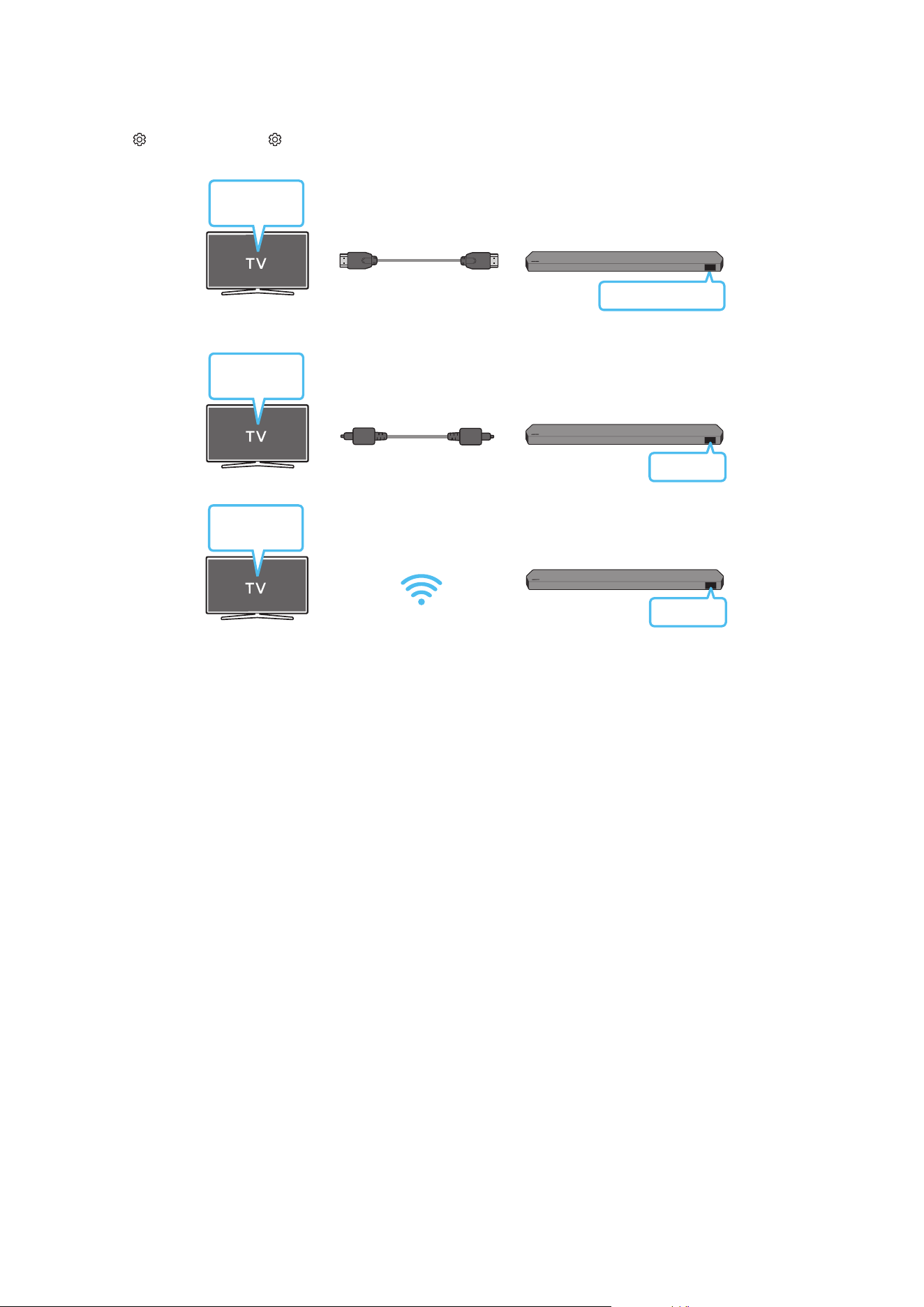
SPA - 20
Uso de la función Q-Symphony
• Cuando la Soundbar se conecta a una Samsung TV compatible con la función Q-Symphony, puede reproducir el sonido simultáneamente a través de la Soundbar y el televisor. Si
utiliza la función Q-Symphony, el sonido Surround reproducido en el televisor le permite disfrutar de un efecto de sonido Surround más rico y tridimensional
• Cuando se conecta la Soundbar, aparece el menú “Q-Symphony” en el televisor
Conguración ( ) → Toda la conguración ( ) → Sonido → Salida de sonido
• Ejemplo de menú del televisor: Q-Symphony
TV ARC/eARC
Menú del
televisor
Cable HDMI
Menú del
televisor
Cable óptico (no incluido)
D.IN
Wi-Fi
Menú del
televisor
Wi-Fi
NOTA
• Puede funcionar conforme al códec admitido por el televisor
• Esta función solo se admite cuando está conectado el cable HDMI, el cable óptico (no suministrado) o la red Wi-Fi
• El mensaje mostrado puede diferir según el modelo de TV.
• Asegúrese de que el TV y la Soundbar estén conectados al mismo router inalámbrico o frecuencia.
• Esta función está disponible en algunos televisores Samsung y en algunos modelos de Soundbar

SPA - 21
Uso de SpaceFit Sound
Esta función analiza el espacio de escucha del usuario con el micrófono de la Soundbar y proporciona un sonido óptimo para el espacio La optimización del sonido se realiza
automáticamente
Método 1. Conexión mediante la Soundbar
Para habilitar esta función, active el modo SpaceFit Sound con el mando a distancia de la Soundbar
1. Pulse el botón (Control de sonido) para activar el modo SpaceFit Sound
“SPACEFIT SOUND OFF” aparece en la pantalla
2. Pulse el botón Arriba del mando a distancia para activar SpaceFit Sound
“ON” aparece en la pantalla
SOUND
MODE
PAIR
3. Pulse el botón Abajo del mando a distancia para desactivar SpaceFit Sound
“OFF” aparece en la pantalla
SOUND
MODE
PAIR
• Esto está disponible en todos los modos de sonido
Método 2. Conexión mediante la TV
Para activar esta función, active el modo Sonido adaptable+ en el menú de su Samsung TV.
(Inicio ( ) → Menú → Conguración ( ) → Toda la conguración ( ) → General → Conguración de modo inteligente → Adaptive Sound+)
• El modo de sonido en su Soundbar cambiará automáticamente a Adaptive Sound+ si activa el modo Adaptive Sound+ en su televisor
NOTA
• Esta función se activa cuando la Soundbar se conecta a algunos de los televisores Samsung
• Los modelos HW-Q700D solo admiten el método de “Conexión mediante la TV”.
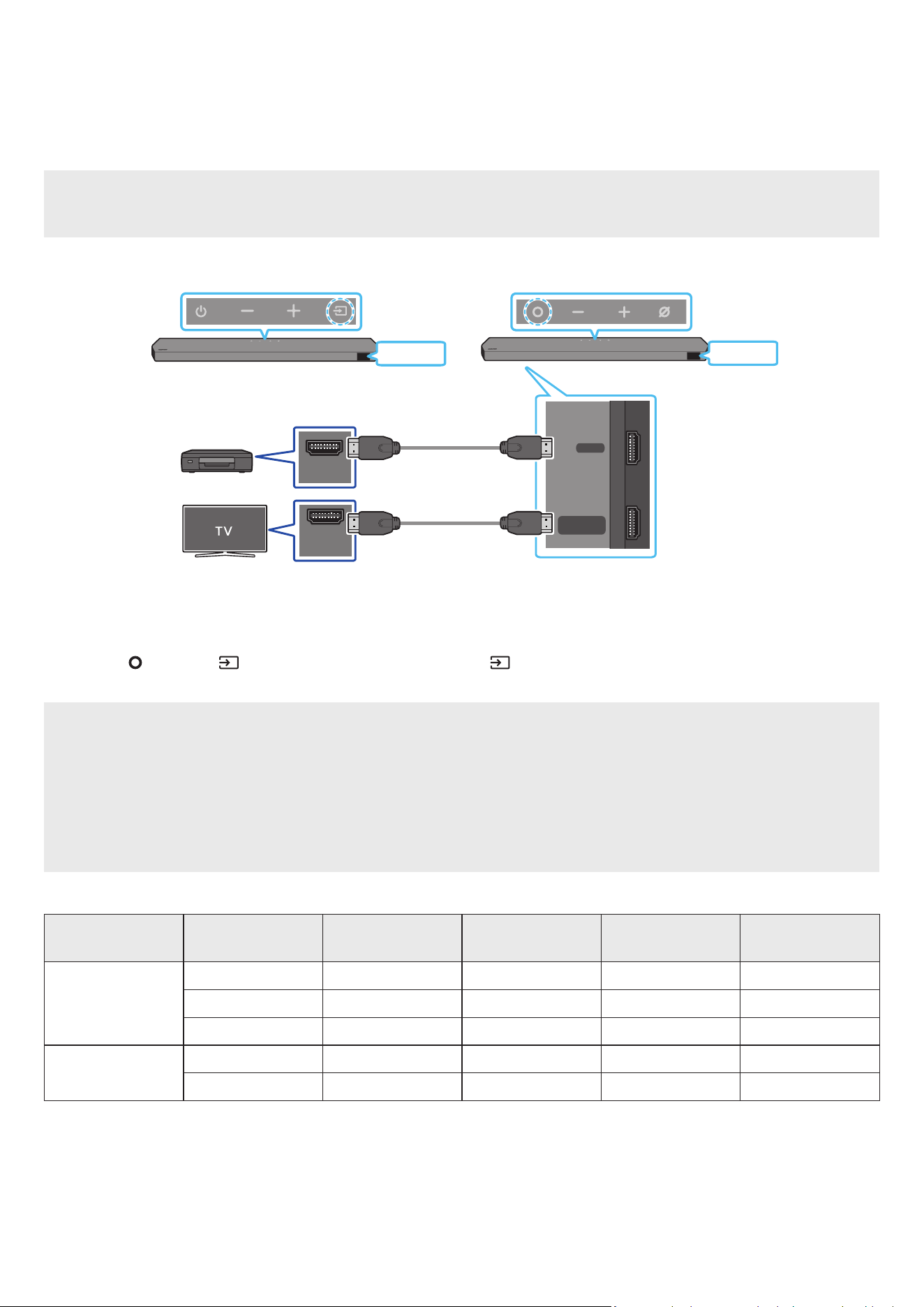
SPA - 22
06 CONEXIÓN DE UN DISPOSITIVO EXTERNO
Método 1. Conexión mediante un cable HDMI (que permita la descodicación y reproducción de Dolby Atmos /
DTS:X)
Lista de comprobación previa a la conexión
• Si las opciones de salida de audio incluyen una para audio secundario, asegúrese de que el audio secundario esté desactivado
• Asegúrese de que el contenido es compatible con Dolby Atmos® / DTS:X
DIGITAL AUDIO IN
(OPTICAL)
HDMI TO TV
(eARC/ARC)
HDMI
HDMI IN
(ARC)
HDMI OUT
Parte inferior de la Soundbar
HDMI
HDMI
Dispositivo externo
Cable HDMI
Cable HDMI
(incluido)
Parte superior de la Soundbar
Parte superior de la Soundbar
<HW-Q930D / HW-Q800D><HW-Q700D>
1. Utilice un cable HDMI para conectar el puerto HDMI OUT en el dispositivo externo y el puerto HDMI en la parte inferior de la Soundbar
2. Utilice un cable HDMI (incluido) para conectar el puerto HDMI IN del televisor y el puerto HDMI TO TV (eARC/ARC) en la parte inferior de la Soundbar
3. Encienda la Soundbar, el televisor y el dispositivo externo
4. Pulse el botón (Multifunción) / (Fuente) en la parte superior de la Soundbar o el botón (Fuente) del mando a distancia para seleccionar el modo “HDMI”
5. La pantalla de la Soundbar indica que el modo "HDMI" está seleccionado actualmente y la Soundbar comenzará a reproducir sonidos
NOTA
• Si se utiliza Dolby Atmos® / DTS:X: Si la fuente de entrada es Dolby Atmos® / DTS:X, consulte „Especicaciones de salida para los diferentes modos de efectos de sonido“ en la
página 8
• Cuando Dolby Atmos® está activado, “DOLBY ATMOS” aparece en la pantalla delantera
• Cuando DTS:X está activado, “DTS:X” aparece en la pantalla delantera
• Conguración de Dolby Atmos® / DTS:X en el reproductor BD o en otro dispositivo
Vaya a las opciones de salida de audio en el menú de conguración de su reproductor BD u otro dispositivo similar y asegúrese de que el valor „No Encoding“ esté seleccionado
para la opción Bitstream. Por ejemplo, en un reproductor BD Samsung, vaya a Menú Inicio → Sonido → Salida digital y seleccione Secuencia de bits (sin procesar).
Especicación de señales UHD compatibles (3840 x 2160p)
Velocidad de fotograma
(fps)
Profundidad de color RGB 4:4:4 YCbCr 4:4:4 YCbCr 4:2:2 YCbCr 4:2:0
<60
8 bits O O O O
10 bits - - O O
12 bits - - O O
120
8 bits - - - -
10 bits - - - -
• La especicación compatible puede variar en función del dispositivo externo conectado o de las condiciones de uso.
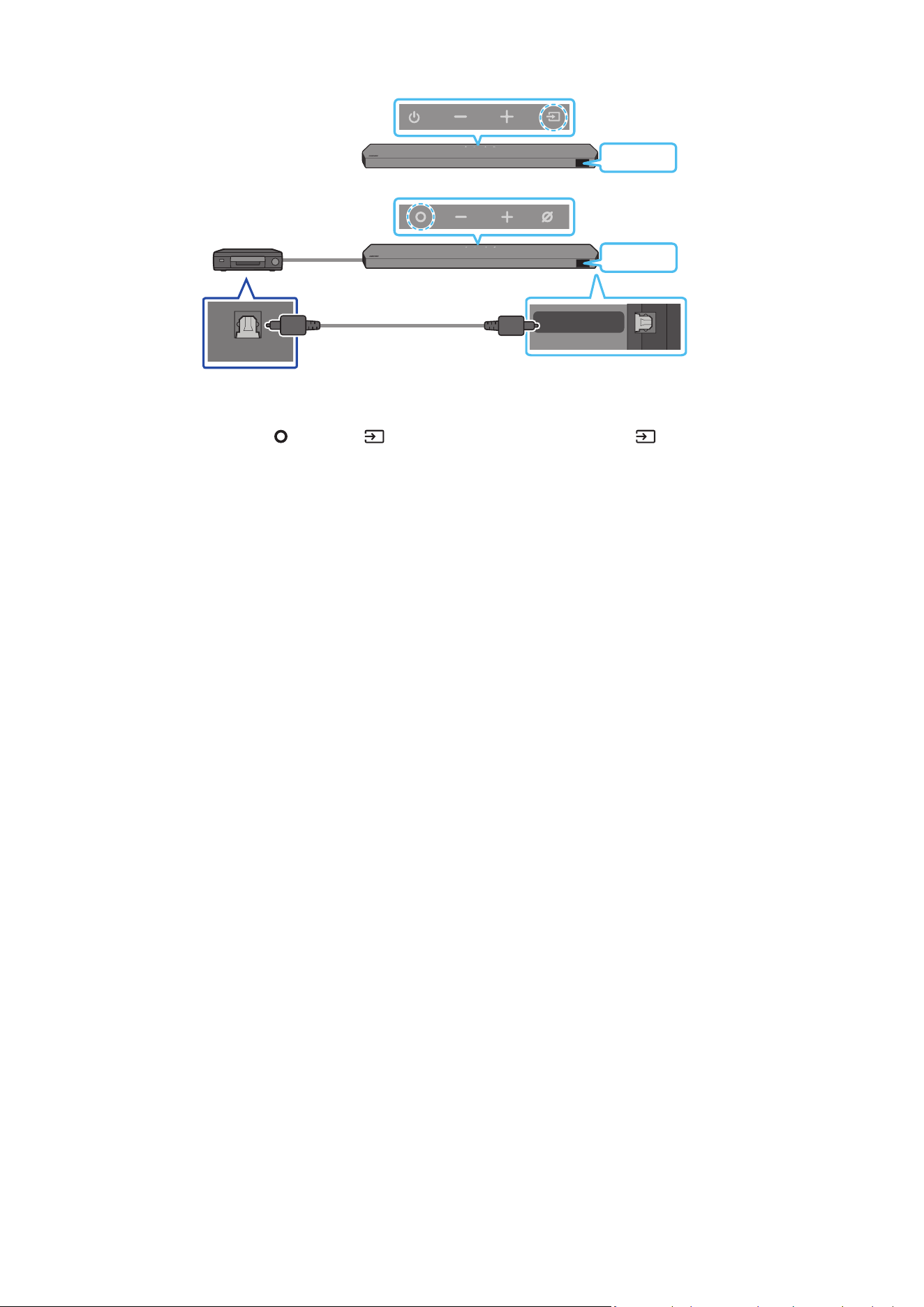
SPA - 23
Método 2. Conexión con un cable óptico
DIGITAL AUDIO IN
(OPTICAL)
OPTICAL OUT
Reproductor BD / DVD /
Decodicador / Consola de
juegos
Parte superior de la Soundbar
D.IN
Cable óptico
(no incluido)
Parte inferior de la Soundbar
<HW-Q930D / HW-Q800D>
Parte superior de la Soundbar
D.IN
<HW-Q700D>
1. Utilice un cable óptico (no suministrado) para conectar la DIGITAL AUDIO IN (OPTICAL) de la unidad principal de la Soundbar y el puerto OPTICAL OUT del dispositivo externo
2. Encienda la Soundbar y el dispositivo externo
3. Para seleccionar el modo “D.IN”, pulse el botón (Multifunción) / (Fuente) en la parte superior de la Soundbar o el botón (Fuente) del mando a distancia
4. La Soundbar reproducirá los sonidos del dispositivo externo
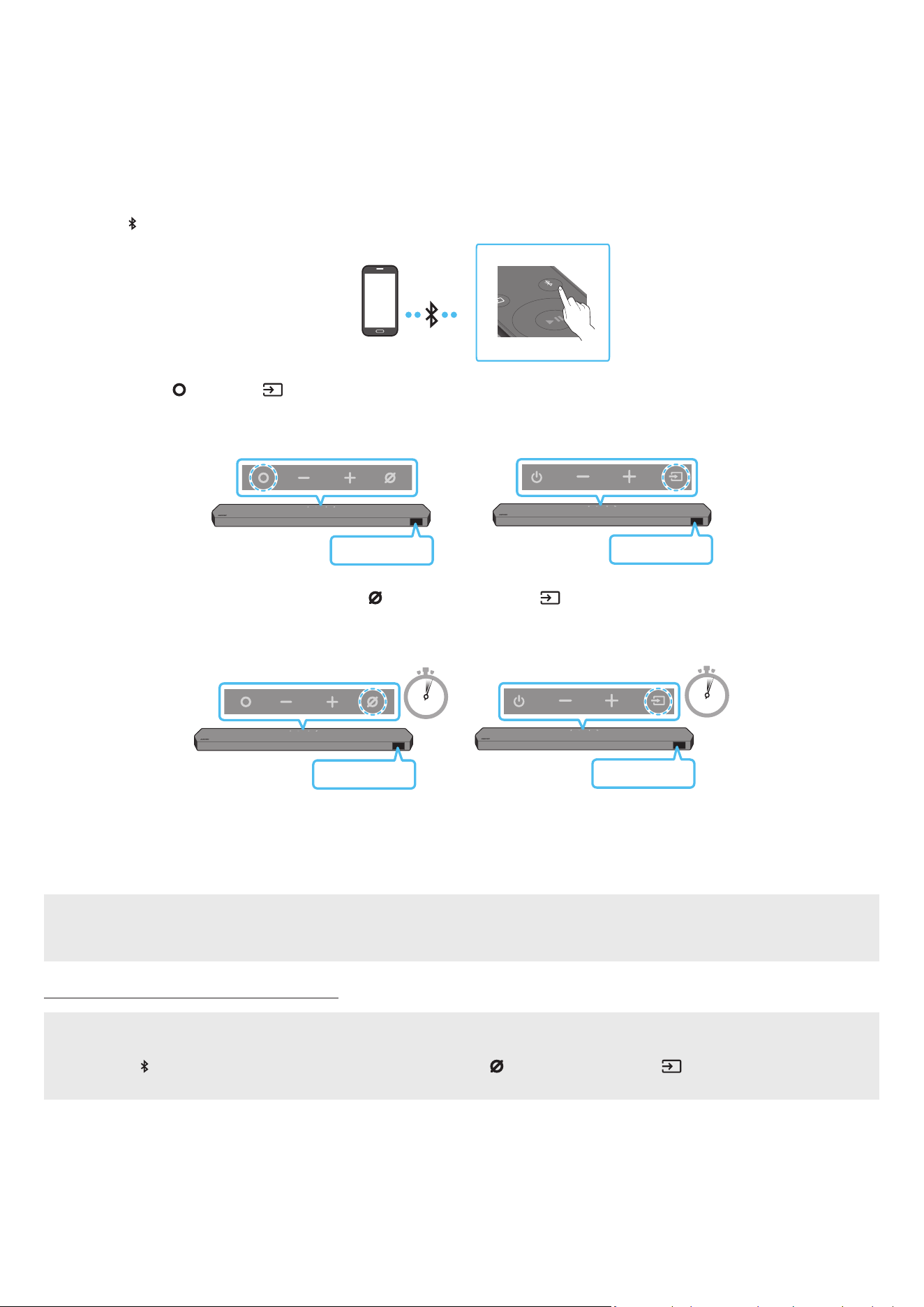
SPA - 24
07 CONEXIÓN DE UN DISPOSITIVO MÓVIL
Método 1. Conexión a través de Bluetooth
Cuando un dispositivo móvil se conecta mediante Bluetooth, puede escuchar el sonido estéreo sin necesidad de cables
• Si conecta un dispositivo Bluetooth emparejado con la Soundbar apagada, la Soundbar se enciende automáticamente
La conexión inicial
• Al conectarse a un nuevo dispositivo Bluetooth, asegúrese de que el dispositivo se encuentra a una distancia de 1 m como máximo
1. Pulse el botón PAIR del mando a distancia de la Soundbar para pasar al modo “BT PAIRING”
PAIR
Dispositivo móvil
(O)
a. Pulse el botón (Multifunción) / (Fuente) en el panel superior y, a continuación, seleccione “BT”
“BT” cambia a “BT PAIRING” en unos segundos automáticamente o cambia a “BT READY” si hay un registro de conexión
Parte superior de la Soundbar
BT READY
<HW-Q930D /
HW-Q800D>
Parte superior de la Soundbar
BT READY
<HW-Q700D>
b. Cuando aparezca “BT READY”, mantenga pulsado el botón (Micrófono encendido/apagado) / (Fuente) en el panel superior de la Soundbar durante más de
5 segundos hasta que aparezca “BT PAIRING”
5 Sec
5 Sec
Parte superior de la Soundbar
BT PAIRING
<HW-Q930D /
HW-Q800D>
Parte superior de la Soundbar
BT PAIRING
<HW-Q700D>
2. En su dispositivo, seleccione “Soundbar Serie-Q” de la lista que aparece
• Cuando la Soundbar está conectada al dispositivo móvil, aparece [Nombre del dispositivo móvil] → “BT” en la pantalla frontal
3. Reproduzca los archivos de música desde el dispositivo conectado por Bluetooth a través de la Soundbar
• Tras conectar la Soundbar al dispositivo móvil por primera vez, utilice el modo “BT READY” para volver a conectar
Si falla la conexión con el dispositivo
• Si ya tiene una Soundbar (por ejemplo, “Soundbar Serie-Q”) en la lista de altavoces del dispositivo móvil, bórrela
• Repita los pasos 1 y 2
¿Cuál es la diferencia entre BT READY y BT PAIRING?
• BT READY : En este modo, puede volver a conectar cualquier TV o dispositivo móvil de Samsung que estuviera conectado anteriormente.
• BT PAIRING: En este modo, puede conectar un dispositivo nuevo a la Soundbar
(Pulse el botón PAIR en el mando a distancia de la Soundbar o mantenga pulsado el botón (Micrófono encendido/apagado) / (Fuente) en la parte superior de la
Soundbar durante más de 5 segundos mientras la Soundbar está en el modo “BT”)

SPA - 25
Notas sobre la conexión mediante Bluetooth
• Sitúe un nuevo dispositivo en un radio de 1 m para conectarlo mediante la comunicación por Bluetooth
• Si se le pide un código PIN al conectar un dispositivo Bluetooth, introduzca <0000>
• La Soundbar se apaga automáticamente después de 18 minutos en el estado Preparado
• Es posible que la Soundbar no realice correctamente la búsqueda o la conexión Bluetooth en las siguientes circunstancias:
‒ Si hay un fuerte campo eléctrico alrededor de la Soundbar
‒ Si varios dispositivos Bluetooth se emparejan simultáneamente con la Soundbar
‒ Si el dispositivo Bluetooth está apagado, no está en su lugar o funciona mal
• Los dispositivos electrónicos pueden provocar interferencias de radio Los dispositivos que generan ondas electromagnéticas (por ejemplo, microondas, dispositivos de LAN
inalámbrica, etc ) deben mantenerse alejados de la unidad principal de la Soundbar
• La Soundbar admite datos SBC (44,1 kHz, 48 kHz)
• Conecte únicamente a un dispositivo Bluetooth que admita la función A2DP (AV).
• Cuando conecte la Soundbar a un dispositivo Bluetooth, colóquelos tan cerca como sea posible
• Cuanto más lejos estén la Soundbar y el dispositivo Bluetooth, menor será la calidad del sonido
La conexión Bluetooth puede interrumpirse cuando los dispositivos están fuera del alcance efectivo
• Es posible que la conexión Bluetooth no funcione como está previsto en zonas con mala recepción
• Un dispositivo Bluetooth puede experimentar ruido o mal funcionamiento en las siguientes condiciones:
‒ Si el cuerpo está en contacto con el transceptor de señales en el dispositivo Bluetooth o la Soundbar
‒ En esquinas o en las cercanías de un obstáculo, como un muro o un separador, donde pueden producirse cambios eléctricos
‒ Cuando se expone a interferencias de radio de otros productos que operan en los mismos rangos de frecuencia, como equipos médicos, hornos microondas y dispositivos LAN
inalámbricos
‒ Los obstáculos como las puertas y las paredes pueden afectar a la calidad del sonido, incluso cuando los dispositivos están dentro del rango efectivo
• Tenga en cuenta que la Soundbar no puede emparejarse con otros dispositivos Bluetooth mientras se utiliza la opción de Bluetooth
• Este dispositivo inalámbrico puede causar interferencias eléctricas durante su funcionamiento
Cómo desconectar el dispositivo Bluetooth de la Soundbar
Puede desconectar un dispositivo Bluetooth de la Soundbar Para ver las instrucciones, consulte el manual de usuario del dispositivo Bluetooth
• La Soundbar se desconectará
• Cuando la barra de sonido esté desconectada del dispositivo Bluetooth, la Soundbar mostrará "BT DISCONNECTED" en la pantalla frontal
Cómo desconectar la Soundbar del dispositivo Bluetooth
Pulse el botón (Multifunción) / (Fuente) en la parte superior de la Soundbar o el botón (Fuente) en el mando a distancia para cambiar el modo de “BT”
• La desconexión tarda un tiempo porque el dispositivo Bluetooth debe recibir una respuesta de la Soundbar (El tiempo de desconexión puede variar en función del dispositivo
Bluetooth)
• Cuando la barra de sonido esté desconectada del dispositivo Bluetooth, la Soundbar mostrará "BT DISCONNECTED" en la pantalla frontal
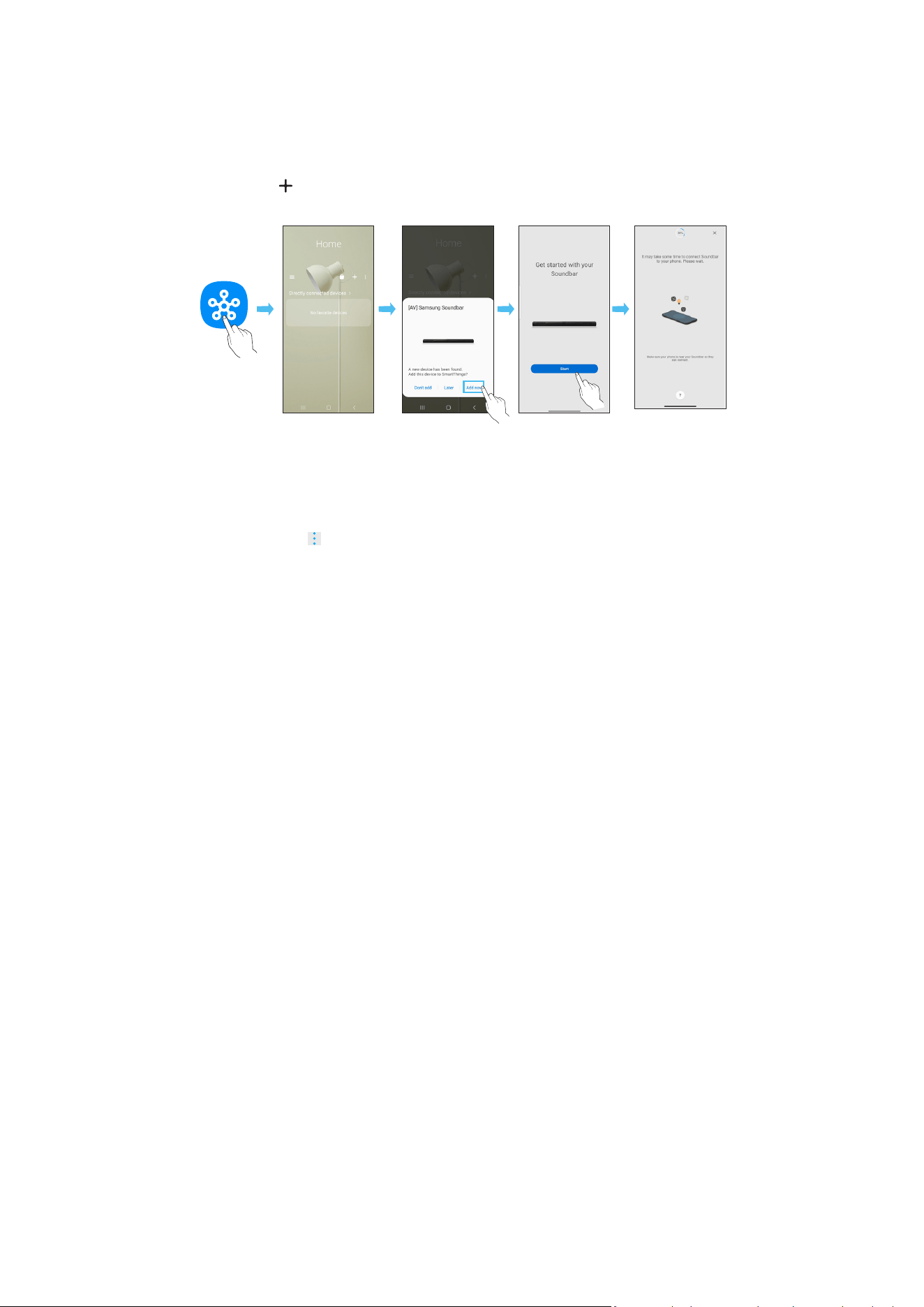
SPA - 26
Método 2. Conexión a través de Wi-Fi (red inalámbrica)
Para conectar una Soundbar a un dispositivo móvil a través de una red inalámbrica (Wi-Fi), se requiere la aplicación SmartThings
La conexión inicial
1. Instale e inicie la aplicación SmartThings en el dispositivo móvil (smartphone o tableta)
2. En la aplicación, siga las instrucciones de la pantalla para añadir la Soundbar
• En algunos dispositivos, puede que la ventana emergente automática (la segunda ilustración que se muestra a continuación) no esté disponible
Si no aparece la ventana emergente, pulse “ ” en la pantalla Home La Soundbar se añadirá a la aplicación
• La siguiente ilustración puede variar en función de la versión de la aplicación
Iniciar la
aplicación
Ventana
emergente
automática
Añadir el
dispositivo
Aplicación
SmartThings
Para cambiar la conexión Wi-Fi
1. Inicie la aplicación SmartThings en el dispositivo móvil (smartphone o tableta)
2. Pulse la tarjeta de la Soundbar y luego pulse el icono ( )
3. Vaya a Conguración del dispositivo > Estado de la red > Cambiar red Wi-Fi y siga las instrucciones que aparecen en pantalla.
Uso de Group Play
• Para beneciarse de esta función, añada su Soundbar a la aplicación SmartThings.
• Para activarlo, conecte al menos dos dispositivos de audio a la misma red Wi-Fi a 5 GHz
• Está disponible en los dispositivos de sonido de Samsung compatibles con Wi-Fi lanzados a partir del año 2024
• Este función no admite el sonido del televisor
Conguración de Group Play
1. Ejecute la aplicación SmartThings en su dispositivo móvil
2. Añada la Soundbar en la aplicación SmartThings según las instrucciones de la sección “Método 2. Conexión a través de Wi-Fi (red inalámbrica)”
3. Pulse la tarjeta de la Soundbar
4. En su dispositivo móvil, pulse Crear grupo bajo el icono del dispositivo de audio
• El botón Crear grupo solo aparece cuando la Soundbar está en modo Wi-Fi
• Si la Soundbar está reproduciendo el sonido del televisor, la conexión con el televisor se desconectará al crear un grupo
5. Active Group Play
6. Seleccione el dispositivo deseado en la lista y pulse Aplicar
• Puedes añadir un máximo de 4 dispositivos
• Con Group Play, el audio se emitirá solo a través del dispositivo antrión.
• Cuando un dispositivo conectado al dispositivo antrión cambia a una fuente diferente, el dispositivo se eliminará del grupo automáticamente.
• Cuando el dispositivo antrión se conecta a un televisor, el grupo generado se eliminará automáticamente.
Desactivación de Group Play
1. Pulse la tarjeta del dispositivo de audio
2. En su dispositivo móvil, pulse Editar grupo bajo el icono del dispositivo de audio
3. Desactive Group Play
• Para desactivar un dispositivo individual, desmarque el dispositivo de la lista y pulse Aplicar
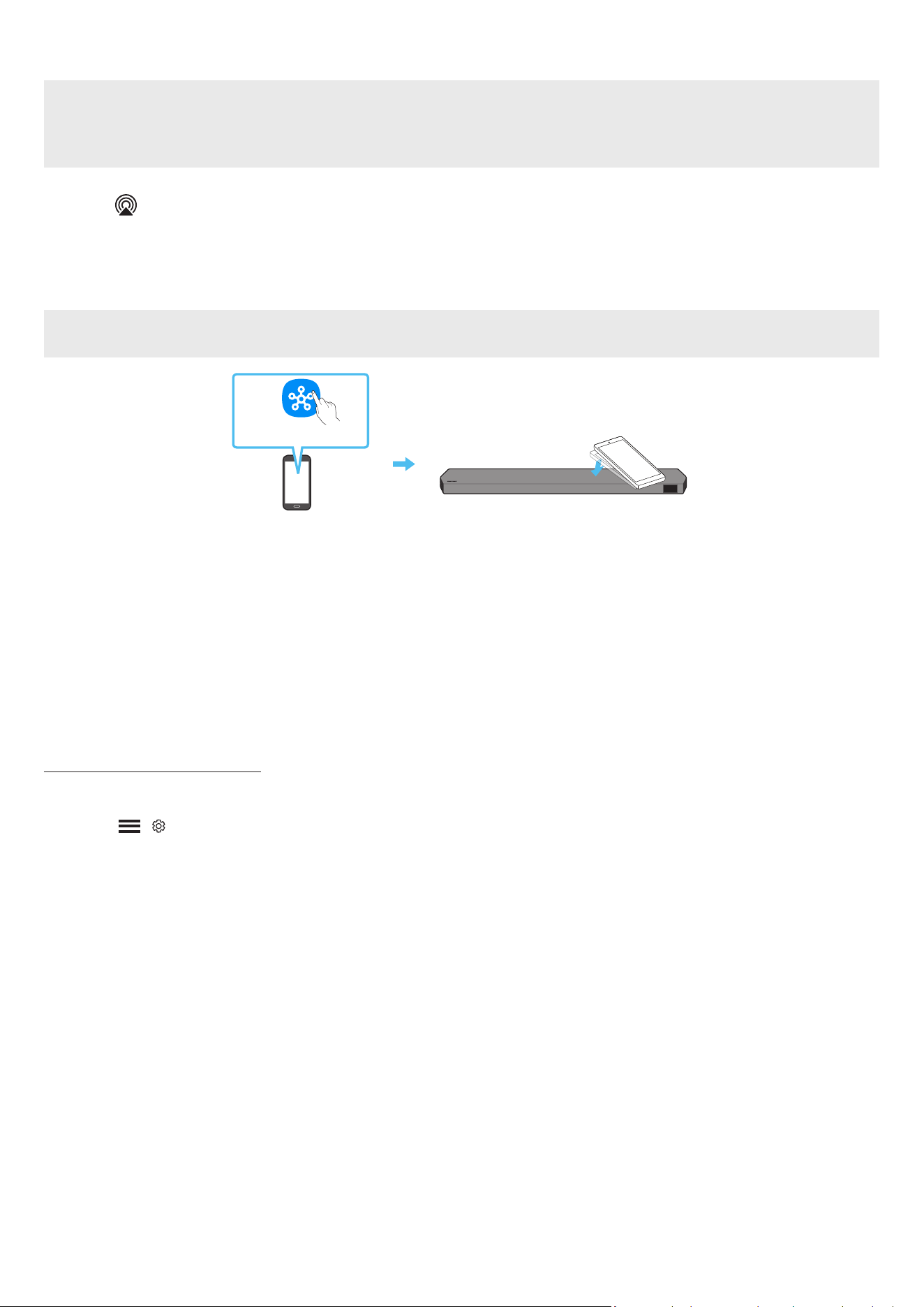
SPA - 27
Conexión mediante Apple AirPlay
• Esta función podría no estar disponible en algunos países
• Esta Soundbar de Samsung es compatible con AirPlay® y se recomienda que el usuario utilice la última versión de iOS, iPadOS o macOS
• Para activar AirPlay en la Soundbar, primero debe registrar el dispositivo en la aplicación Samsung SmartThings y aceptar los términos y condiciones de la aplicación
• Asegúrese de que la Soundbar esté encendida y conectada a la misma red Wi-Fi que su dispositivo Apple®
Con AirPlay, puede disfrutar de música, podcasts y otros formatos de audio en la Soundbar de Samsung directamente desde sus dispositivos Apple
• Seleccione desde una aplicación compatible con AirPlay o el Centro de Control de su iPhone®, iPad®, o Mac®
• Seleccione la Soundbar de la lista de dispositivos disponibles en los que reproducir el audio actual
Uso de la función Tap Sound
Toque la Soundbar con su dispositivo móvil para reproducir el sonido del contenido en el dispositivo móvil a través de la Soundbar
• Es posible que esta función no se admita según el dispositivo móvil
• Esta función solo es compatible con dispositivos móviles Samsung con Android 8 1 o posterior
Parte superior de la Soundbar
Dispositivo móvil
Aplicación SmartThings
1. Active la función Tap Sound en su dispositivo móvil
• Para obtener detalles sobre cómo activar la función, consulte “Conguración de la función Tap Sound” a continuación
2. Toque la Soundbar con el dispositivo móvil Seleccione “Start now” en la ventana de mensaje que se muestra
Se establecerá una conexión entre el dispositivo móvil y la Soundbar mediante Bluetooth
3. Reproduzca el sonido del contenido en el dispositivo móvil a través de la Soundbar
• Esta función conecta un dispositivo móvil a la Soundbar a través de Bluetooth mediante la detección de la vibración que se produce cuando el dispositivo toca la Soundbar
• Asegúrese de que el dispositivo móvil no toque una esquina puntiaguda de la Soundbar La Soundbar o el dispositivo móvil podrían rayarse o dañarse
• Se recomienda que el dispositivo móvil esté cubierto con una funda Toque ligeramente el área ancha de la parte superior de la Soundbar sin aplicar una fuerza excesiva
• Para utilizar esta función, actualice la aplicación SmartThings a la última versión
Es posible que esta función no se admita según la versión de la aplicación
Conguración de la función Tap Sound
Utilice la aplicación SmartThings para activar la función Tap View, Tap Sound
1. En el dispositivo móvil, ejecute la aplicación SmartThings
2. Seleccione ( → ) en la pantalla de la aplicación SmartThings que se muestra en el dispositivo móvil
3. Active la función “Tap View, Tap Sound” para que funcione cuando un dispositivo móvil se acerque a la Soundbar La función se activará
NOTA
• Cuando el dispositivo móvil está en modo de ahorro de energía, la función Tap Sound no funciona
• La función Tap Sound puede no funcionar si hay dispositivos cerca de la Soundbar que causan interferencias de radio, tales como dispositivos eléctricos Asegúrese de que los
dispositivos que pueden causar interferencias de radio estén situados a una distancia suciente de la Soundbar.
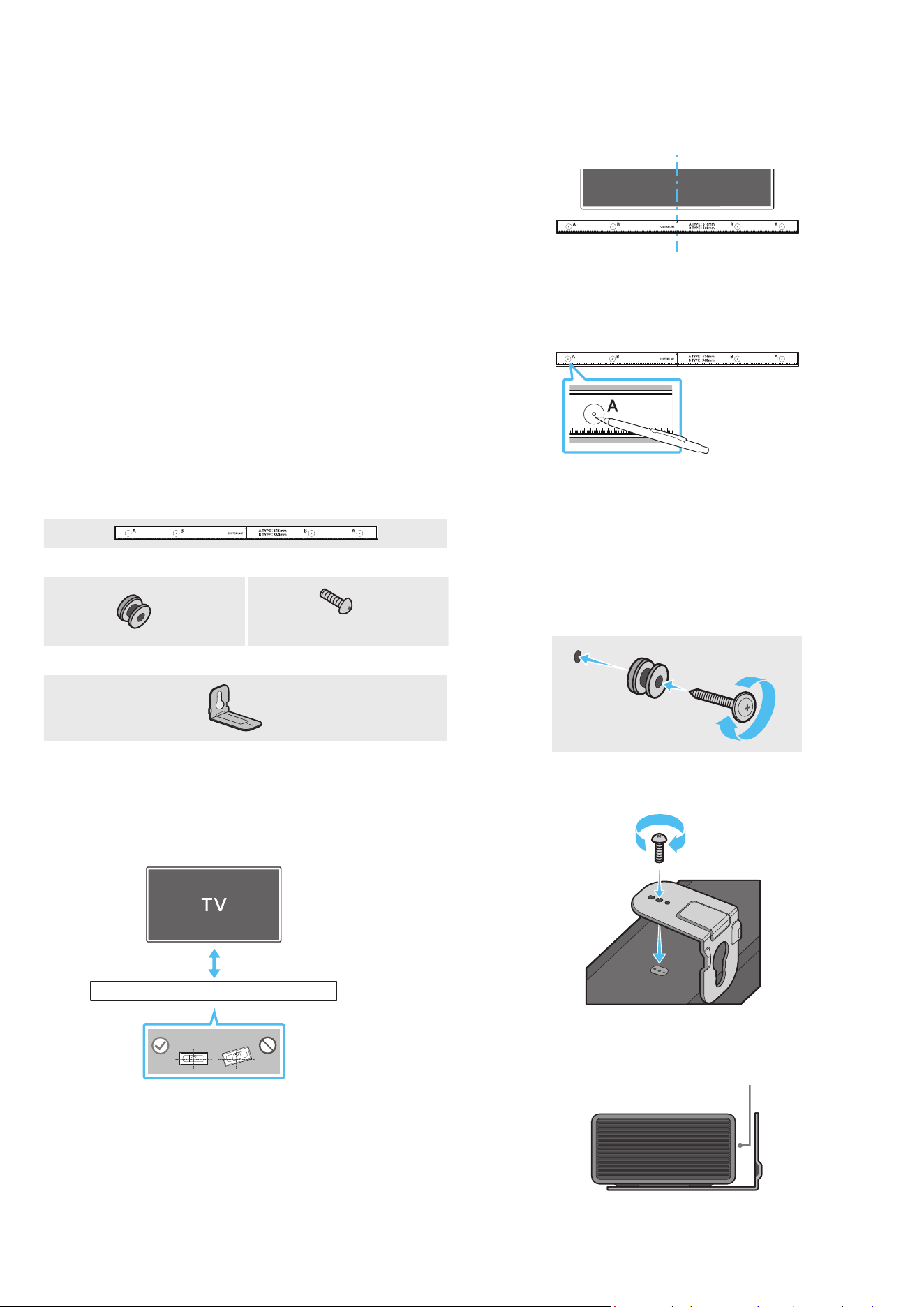
SPA - 28
08 INSTALACIÓN DEL EQUIPO DE
MONTAJE EN PARED
Precauciones de instalación
• Instálelo únicamente en una pared vertical
• No lo instale en un lugar con temperaturas altas o con una humedad elevada
• Compruebe que la pared es lo sucientemente fuerte para soportar el peso del
producto Si no lo es, refuerce la pared o elija otro punto de instalación
• Compre y utilice los tornillos de jación o anclajes apropiados para el tipo de pared
de que disponga (pladur, paneles de hierro, madera, etc.). Si es posible, je los
tornillos de sujeción en montantes
• Compre los tornillos de montaje en pared pertinentes en función del tipo y grosor de
la pared en la que desea montar la Soundbar
‒ Diámetro: M5
‒ Longitud: Se recomiendan tornillos de 35 mm o más largos
• Conecte los cables de la unidad a los dispositivos externos antes de instalar la
Soundbar en la pared
• Asegúrese de que la unidad esté apagada y desenchufada antes de instalarla Si no lo
hace así, podría provocar una descarga eléctrica
Componentes del montaje en pared
Guía de montaje en pared
x 2
x 2
(M4 x L10)
Soporte-tornillo Tornillo
x 2
Soporte de montaje en pared
1. Coloque la Guía de montaje en pared contra la supercie de la pared.
• La Guía de montaje en pared debe estar nivelada
• Si su televisor está montado en la pared, instale la Soundbar al menos a 5 cm por
debajo del televisor
Al menos 5 cm
2. Alinee la Línea central de la Guía de montaje en pared con el centro del televisor (si
va a montar la Soundbar debajo del televisor) y, después, je la Guía de montaje en
pared a la pared con cinta adhesiva
• Si no está montándola bajo el televisor, coloque la Línea central en el centro de
la zona de instalación
Línea central
3. Introduzca la punta de un bolígrafo o de un lápiz alado por el centro de las
imágenes TIPO A de cada extremo de la Guía para marcar los agujeros de los tornillos
de sujeción, y luego quite la Guía de montaje en pared
4. Con un taladro del tamaño adecuado, perfore en la pared un agujero en cada marca
• Si las marcas no se corresponden con las posiciones de los montantes, asegúrese
de introducir las jaciones o los anclajes apropiados en los agujeros antes de
insertar los tornillos de sujeción. Si usa jaciones o anclajes, compruebe que los
agujeros que perfore sean sucientemente grandes para las jaciones o anclajes
que va a utilizar
5. Introduzca un tornillo (no suministrado) en cada soporte-tornillo y luego atornille
rmemente cada tornillo de sujeción en su agujero.
6. Instale los 2 soportes de montaje en pared con la orientación correcta en la parte
inferior de la Soundbar con 2 tornillos
• Durante el montaje, asegúrese de que las piezas para colgar de los soportes de
montaje en pared se encuentren detrás de la parte trasera de la Soundbar
Parte trasera de la Soundbar
Extremo derecho de la Soundbar
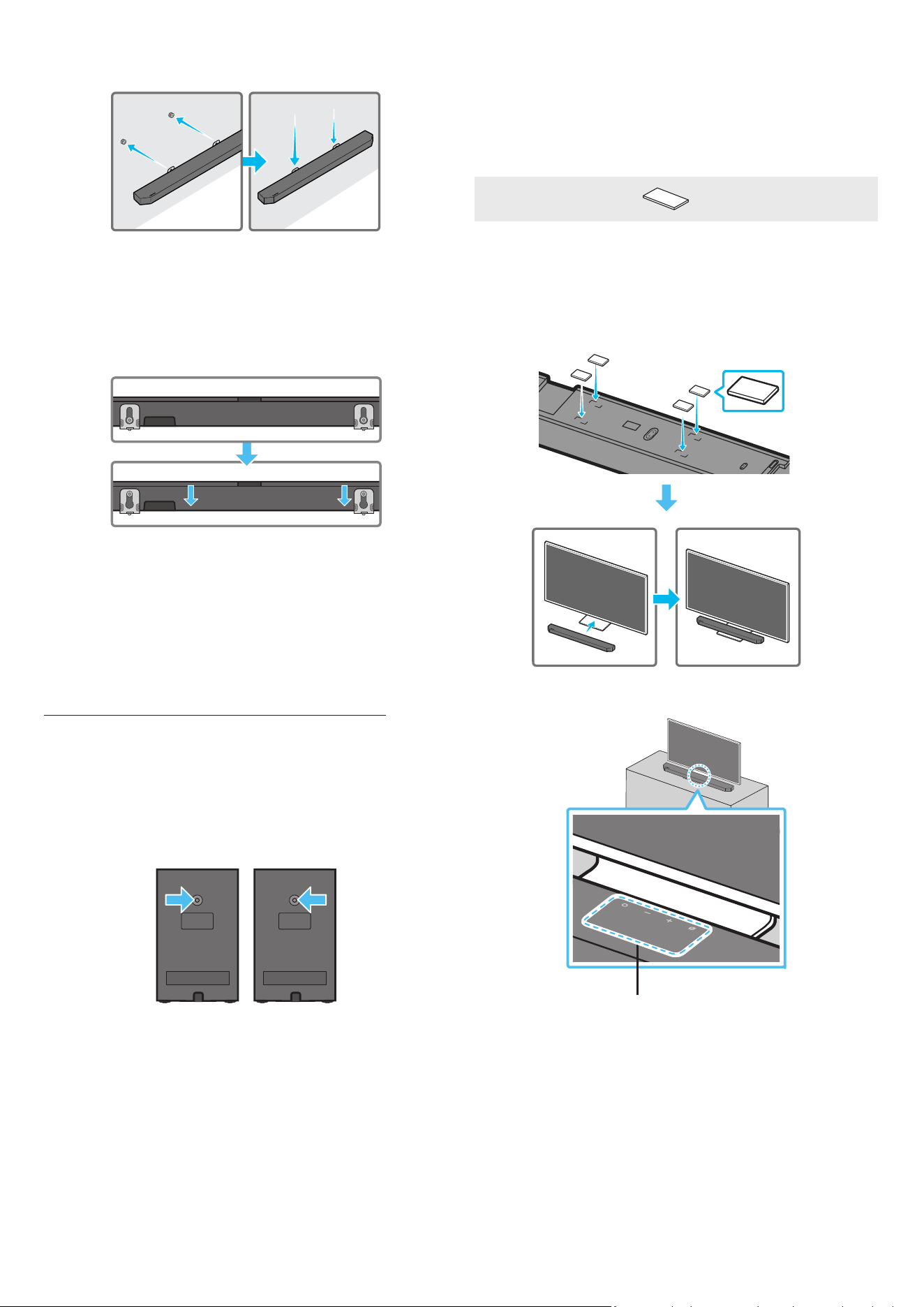
SPA - 29
7. Instale la Soundbar con los soportes de montaje en pared ya jados; para ello,
cuelgue los soportes de montaje en pared en los tornillos de soporte de la pared
8. Deslice la Soundbar hacia abajo tal como se muestra a continuación de forma que los
soportes de montaje en pared se apoyen de forma segura en los tornillos de soporte
• Inserte los tornillos de sujeción en la parte ancha (inferior) de los soportes de
montaje en pared y luego deslice los soportes de montaje en pared hacia abajo
para que los soportes de montaje en pared descansen de forma segura en los
tornillos de sujeción
Instalación de los altavoces traseros en una pared
(solo modelos pertinentes)
Puede comprar soportes de pared por separado para instalar los altavoces Surround en
una pared
Samsung Electronics no vende soportes para pared
Notas para la instalación en pared de los altavoces Surround
• Los soportes para instalar los altavoces Surround en una pared deben poder
aguantar más de 8 kg
• Tamaño del agujero: inserto roscado de 1/4 - 20 UNC
‒ Tornillo estándar: 6,35 mm de diámetro,
1,27 mm de separación
‒ Longitud: 18 mm de largo
‒ Cantidad: Izquierda 1 c/u / Derecha 1 c/u
I D
• Compruebe la solidez de la pared antes de instalar los soportes de montaje en pared
Si esta no es suciente, asegúrese de reforzar la pared antes de instalar en ella los
soportes de montaje en pared y los altavoces
• Samsung Electronics no se hace responsable de ningún daño que el producto pueda
sufrir debido a una instalación incorrecta del mismo
• No instale los altavoces de lado ni boca abajo
09 INSTALACIÓN DE LA SOUNDBAR
DELANTE DE LA TV
Componente
x 4
Pata de goma
Para instalarla, acople las patas de goma a la parte inferior de la Soundbar antes de
colocarla en su posición encima del soporte de televisor Asegúrese de acoplar las patas
de goma para que no queden fuera de los límites del soporte del televisor Consulte la
siguiente ilustración
Pata de goma
Coloque la Soundbar sobre un soporte para TV.
Micrófonos (solo modelos pertinentes)
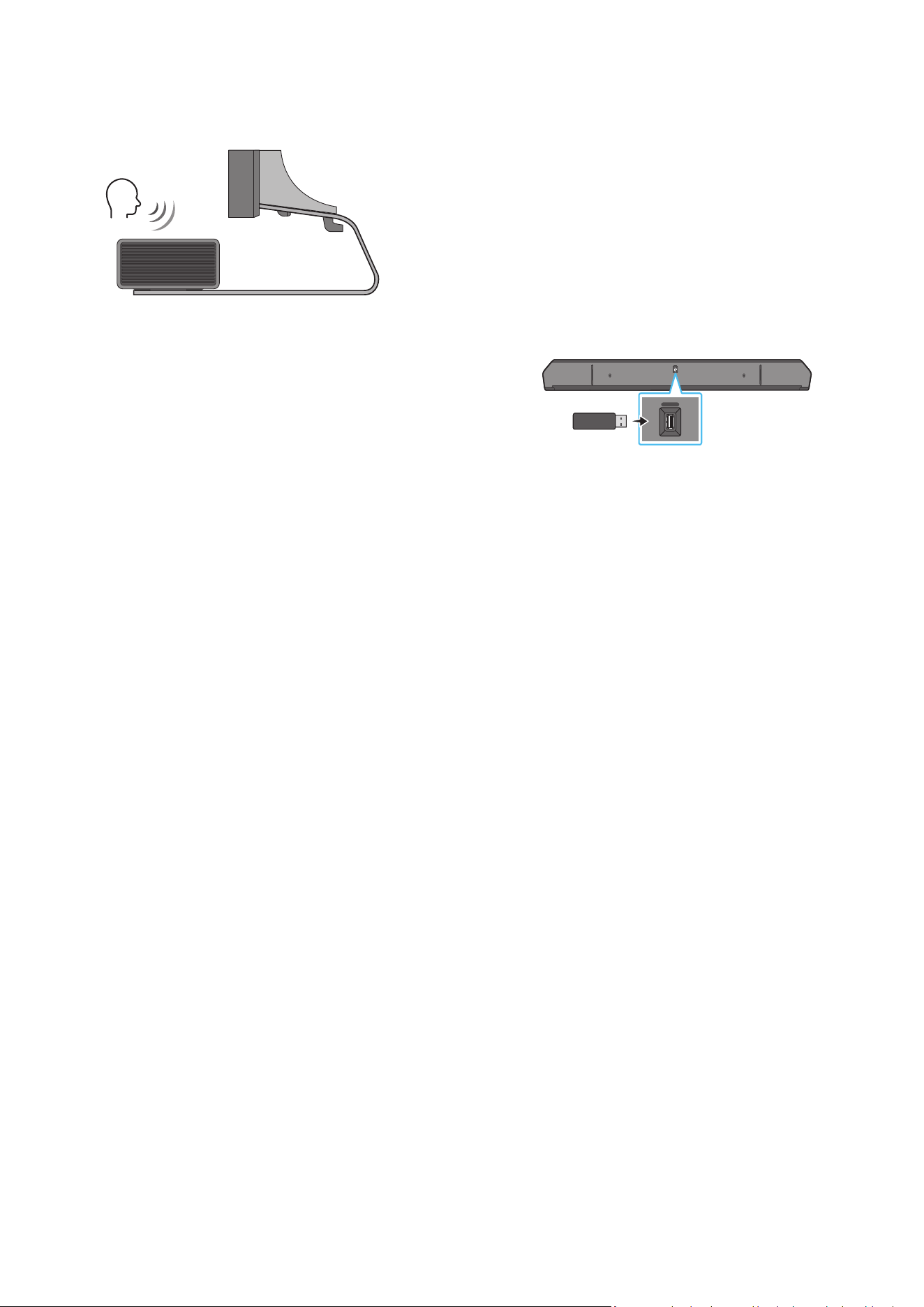
SPA - 30
Como se ilustra en la imagen, debe alinear el centro de la Soundbar con el centro del
televisor y colocar con cuidado la Soundbar sobre el soporte del televisor
Llegados a este punto, coloque los micrófonos (solo modelos pertinentes) en la parte
delantera del soporte para que no intereran en el reconocimiento de voz.
Extremo derecho de la Soundbar
TV
NOTA
• Asegúrese de que la Soundbar repose sobre una supercie plana y sólida.
• Una distancia insuciente con respecto al televisor puede causar problemas
acústicos y de reconocimiento de voz
• La ilustración anterior es diferente del modelo correspondiente
• Esta función no es compatible con el modelo HW-Q700D
• Para obtener el mejor rendimiento de los micrófonos, mantenga la Soundbar a una
distancia mínima de 2 cm del panel del televisor
10 ACTUALIZACIÓN DEL SOFTWARE
Actualización automática
Si la Soundbar está conectada a Internet, las actualizaciones de software se producen
automáticamente incluso cuando la Soundbar está apagada
• Para utilizar la función de actualización automática, la Soundbar debe estar
conectada a Internet
La conexión Wi-Fi con la Soundbar se detendrá si el cable de alimentación de
la Soundbar se desconecta o si se corta la alimentación Si se interrumpe la
alimentación, cuando vuelva la corriente o se vuelva a conectar el cable de
alimentación, encienda la Soundbar y vuelva a conectarla a Internet
Actualización por USB
Parte inferior de la Soundbar
HDMI IN 1
HDMI IN 2
ID SET
(WOOFER,
REAR)
POWER
NETWORK
SERVICE
DIGITAL AUDIO IN
(OPTICAL)
HDMI TO TV
(eARC/ARC)
HDMI 1
HDMI 2
ID SET
HDMI IN 1
HDMI IN 2
SERVICE
SERVICE
Es posible que Samsung ofrezca actualizaciones para el rmware del sistema de la
Soundbar en el futuro.
Si una actualización está disponible, puede actualizar la Soundbar conectando la unidad
USB que contiene el rmware de actualización al puerto SERVICE de la Soundbar
1. Vaya al sitio web de Samsung Electronics (www.samsung.com) y busque el nombre
del modelo mediante la opción del menú de soporte
• Para obtener más información sobre la actualización, consulte la Guía de
actualización
2. Descargue el archivo de actualización (tipo USB)
3. Descomprima el archivo para crear una carpeta con el nombre del archivo
4. Almacene la carpeta creada en un dispositivo USB y luego conéctelo a la Soundbar
5. Encienda la Soundbar Entonces, el producto se actualiza en 3 minutos y aparece el
mensaje "UPDATE"
• Durante la actualización, no lo apague ni desconecte el dispositivo USB
• Si no aparece "UPDATE" en la ventana de la pantalla, desconecte el cable de
alimentación de la Soundbar y vuelva a conectarlo
• Cuando está instalada la última versión, no se realiza ninguna actualización
• Dependiendo del tipo de USB, es posible que la actualización no se admita
Información de actualizaciones de seguridad
Se proporcionan actualizaciones de seguridad para reforzar la seguridad de su
dispositivo y proteger su información personal Para más información sobre
actualizaciones de seguridad, visite https://security samsungtv com
• El sitio web solo admite algunos idiomas
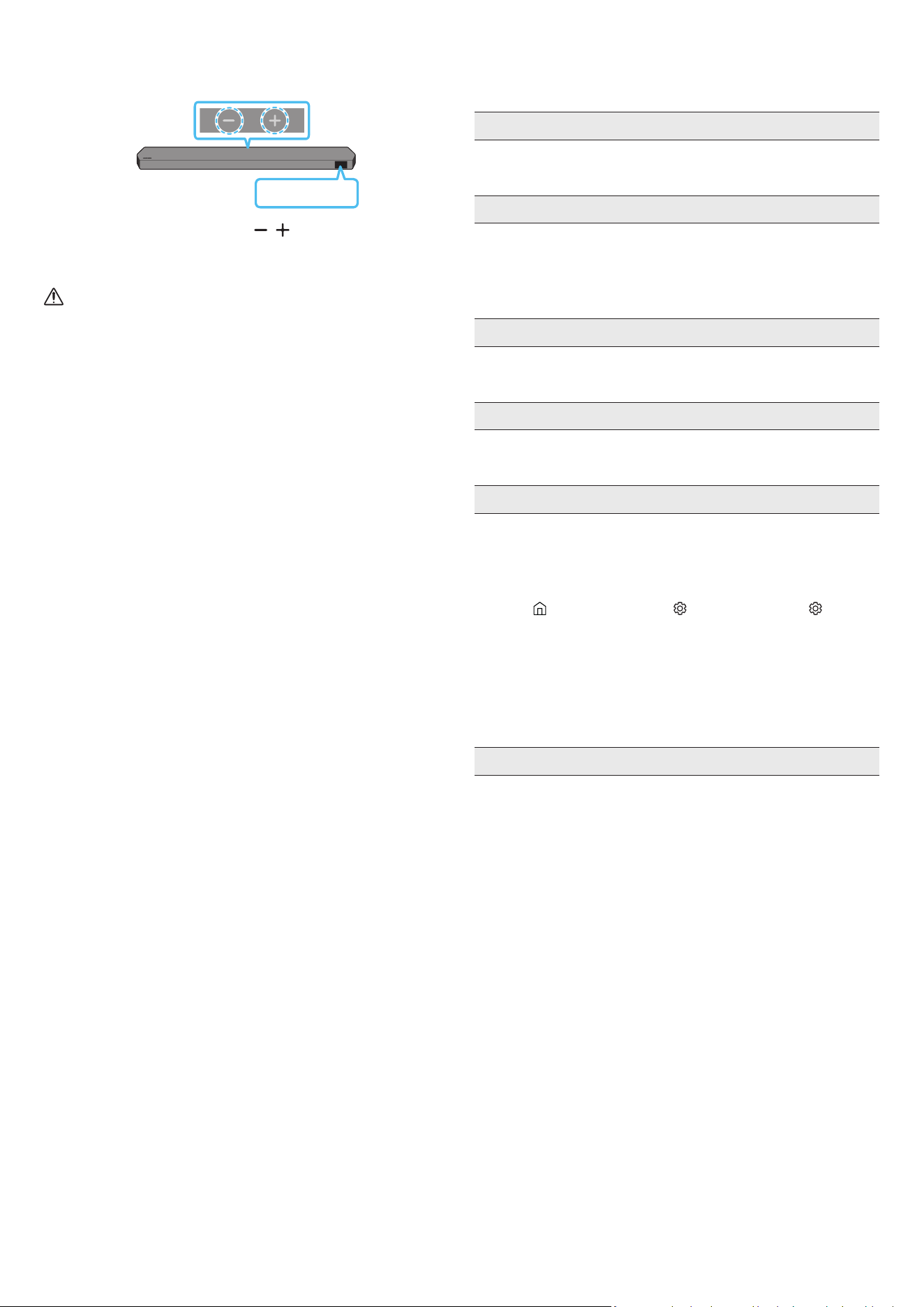
SPA - 31
Inicialización
Parte superior de la Soundbar
INIT
Con la Soundbar encendida, pulse los botones (Volumen) del dispositivo al
mismo tiempo durante al menos 5 segundos “INIT” aparece en la pantalla y la Soundbar
se inicializa
PRECAUCIÓN
• Todos los ajustes de la Soundbar se inicializan Asegúrese de realizar esto solo
cuando se requiera la inicialización
11 SOLUCIÓN DE PROBLEMAS
Antes de solicitar asistencia técnica, compruebe lo siguiente
La Soundbar no se enciende.
• Compruebe si el cable de alimentación de la Soundbar está correctamente
insertado en la toma de corriente
La Soundbar funciona de forma errática.
• Después de retirar el cable de alimentación, vuelva a insertarlo
• Apague y encienda el dispositivo externo e inténtelo de nuevo
• Si no hay señal, la Soundbar se apaga automáticamente al cabo de un rato
Encienda la alimentación (Consulte la página 6)
El mando a distancia no funciona
• Apunte el mando a distancia directamente a la Soundbar
• Cambie las pilas por otras nuevas
El indicador de la Soundbar se vuelve de color rojo jo.
• El micrófono está apagado
Encienda el micrófono (Consulte la página 4)
El sonido del televisor no se emite a través de la Soundbar.
• El volumen de la Soundbar es demasiado bajo o está silenciado Ajuste el volumen
• Cuando se conecte cualquier dispositivo externo (STB, dispositivo Bluetooth,
dispositivo móvil, etc ), ajuste el volumen del dispositivo externo
• Para la salida de sonido del televisor, seleccione Soundbar. (TV Samsung:
Inicio ( ) → Menú → Conguración ( ) → Toda la conguración ( ) → Sonido
→ Salida de sonido → Seleccionar Soundbar)
• La conexión del cable a la Soundbar no debe estar suelta Retire el cable y
conéctelo de nuevo
• Retire el cable de alimentación completamente, vuelva a conectarlo y conecte la
alimentación
• Inicialice el producto e inténtelo de nuevo (Consulte la página 31)
El Subwoofer o los altavoces traseros no emiten sonido.
• Compruebe si el indicador LED de la parte posterior del subwoofer y los altavoces
traseros luce de color azul. Vuelva a conectar la Soundbar, el subwoofer y los
altavoces traseros si el indicador parpadea en color azul o luce en color rojo
(Consulte la página 13)
• Puede que experimente problemas si hay un obstáculo entre la Soundbar y el
subwoofer Mueva los dispositivos a un área alejada de los obstáculos
• Otros dispositivos cercanos que envían señales de radiofrecuencia pueden
interrumpir la conexión
Mantenga el altavoz alejado de estos dispositivos
• Retire y vuelva a conectar el enchufe
SPA - 32
En caso de que existan interferencias, retardos o ruidos en el subwoofer y el altavoz
trasero
• Si hay objetos entre la Soundbar y el subwoofer, esto podría causar problemas
Vuelva a colocar los elementos en un lugar que no tenga este tipo de objetos.
• Podrían producirse interferencias o retardos si el subwoofer y el altavoz trasero están
alejados de la Soundbar Colóquelos más cerca de la Soundbar
• Podrían producirse interferencias o retardos si la Soundbar está cerca de un
instrumento o dispositivo eléctrico que pueda causar interferencias de radio Coloque
la Soundbar lejos de este tipo de dispositivos que puedan causar interferencias de
radio (P ej , un router inalámbrico)
• Cambie el estado de conexión de red del televisor de inalámbrico a por cable
El volumen del subwoofer es demasiado bajo
• Puede que el volumen original del contenido que está reproduciendo sea bajo
Intente ajustar el nivel del subwoofer (Consulte la página 7)
• Coloque el altavoz del subwoofer más cerca de usted
Si la TV no está conectada mediante HDMI TO TV (eARC/ARC)
• Compruebe que el cable HDMI esté conectado correctamente al terminal ARC
(Consulte la página 15)
• Puede que la conexión no sea posible debido al dispositivo externo conectado
(decodicador, máquina de juego, etc.). Conecte directamente la Soundbar.
• Es posible que HDMI-CEC no esté activado en el televisor Active CEC en el menú
del televisor. (TV Samsung: Inicio ( ) → Menú → Conguración ( ) → Toda
la conguración ( ) → Conexión → Administrador de dispositivos externos →
Anynet+ (HDMI-CEC) ON)
• Para conectar con eARC, la función eARC del menú del televisor debe estar
Activada. (TV Samsung: Inicio ( ) → Menú → Conguración ( ) → Toda la
conguración ( ) → Sonido → Conguración de experto → HDMI-eARC Mode
(Auto))
No hay sonido cuando se conecta al televisor en el modo HDMI TO TV (eARC/ARC)
• Su dispositivo no puede reproducir la señal de entrada Cambie la salida de audio
del televisor a PCM o Dolby Digital (Para un televisor Samsung:
Inicio ( ) → Menú → Conguración ( ) → Toda la conguración ( ) → Sonido
→ Conguración de experto → Formato de salida de audio digital)
La Soundbar no se conecta por Bluetooth.
• Cuando conecte un nuevo dispositivo, cambie a "BT PAIRING" para establecer la
conexión (Pulse el botón PAIR en el mando a distancia o el botón (Micrófono
encendido/apagado) / (Fuente) del dispositivo durante al menos 5 segundos)
• Si la Soundbar está conectada a otro dispositivo, desconéctelo primero para
cambiar el dispositivo
• Vuelva a conectarlo después de eliminar la lista de altavoces Bluetooth del
dispositivo a conectar. (TV Samsung: Inicio ( ) → Menú → Conguración ( )
→ Toda la conguración ( ) → Sonido → Salida de sonido → Lista de altavoces
Bluetooth)
• Puede que la conexión automática del televisor esté desactivada Cuando la
Soundbar está en “BT READY”, mantenga pulsado el botón Izquierda del mando a
distancia de la Soundbar durante 5 segundos para seleccionar ON-TV CONNECT Si
aparece OFF-TV CONNECT, mantenga pulsado el botón Izquierda de nuevo durante
5 segundos para cambiar la selección
• Retire y vuelva a conectar el enchufe de alimentación, y vuelva a intentarlo
• Inicialice el producto e inténtelo de nuevo (Consulte la página 31)
El sonido se interrumpe al conectar por Bluetooth.
• Algunos dispositivos pueden causar interferencias de radio si se encuentran
demasiado cerca de la Soundbar (p ej , microondas, routers inalámbricos, etc )
• Si su dispositivo conectado por Bluetooth se aleja demasiado de la Soundbar,
podría hacer que el sonido se interrumpa Acerque el dispositivo a la Soundbar
• Si una parte de su cuerpo está en contacto con el transceptor Bluetooth o el
producto está instalado en un mueble de metal, el sonido podría interrumpirse
Compruebe el entorno de la instalación y las condiciones de uso
La Soundbar no se conecta por Wi-Fi.
• Compruebe si el enrutador inalámbrico está encendido
• Apague el enrutador, enciéndalo de nuevo y vuelva a intentarlo
• La Soundbar no se conectará si la señal inalámbrica es demasiado débil Intente
acercar el router a la Soundbar o eliminar los posibles obstáculos entre la Soundbar
y el router, si fuera posible
• Si su enrutador inalámbrico es nuevo, deberá recongurar los ajustes de red del
altavoz (Consulte la página 26)
• La Soundbar no es compatible con Wi-Fi 6
La Soundbar no se enciende automáticamente con la TV.
• Cuando se apaga la Soundbar mientras se ve la televisión, se desactiva la
sincronización de energía con el televisor Apague primero el televisor
La función AVA (solo modelos pertinentes) no está disponible en los siguientes
casos.
• La función AVA (solo modelos pertinentes) no estará disponible cuando el
micrófono está apagado
SPA - 33
Tras conectar la TV a la Soundbar, he activado el modo Soundbar. Sin embargo, la TV
no emite ningún sonido.
• Si conecta la Soundbar a un dispositivo móvil cuando la Soundbar está conectada a
la TV, la Soundbar emite sonidos desde el dispositivo móvil y mantiene la conexión
con la TV. Por tanto, el sonido de la TV no se emitirá en ninguna parte.
• Desconecte el dispositivo móvil y el sonido de la TV se emitirá de nuevo desde la
Soundbar
La Soundbar no aparece en AirPlay
• Para activar AirPlay en la Soundbar, primero debe registrar el dispositivo en
la aplicación Samsung SmartThings y aceptar los términos y condiciones de la
aplicación (Consulte la página 27)
• AirPlay no funcionará si elimina la Soundbar de la aplicación Samsung
SmartThings
• Asegúrese de que la Soundbar y el dispositivo Apple estén conectados a la misma
red Wi-Fi
• La Soundbar es compatible con AirPlay instalado en iOS 13 4 o posterior
Group Play no está activado
• Compruebe si los dispositivos de audio son modelos recientes lanzados a partir del
año 2024
• Compruebe si el dispositivo antrión está conectado a una red Wi-Fi como fuente.
• Asegúrate de que todos los dispositivos de audio estén conectados a la misma red
Wi-Fi (a 5 GHz)
12 LICENCIA
Dolby, Dolby Atmos, and the double-D symbol are registered trademarks of Dolby
Laboratories Licensing Corporation Manufactured under license from Dolby
Laboratories. Condential unpublished works.
Copyright © 2012-2021 Dolby Laboratories All rights reserved
For DTS patents, see http://patents dts com Manufactured under license from DTS, Inc
or DTS Licensing Limited DTS, DTS:X, and the DTS:X logo are registered trademarks or
trademarks of DTS, Inc in the United States and other countries
© 2021 DTS, Inc. ALL RIGHTS RESERVED.
The terms HDMI, HDMI High-Denition Multimedia Interface, HDMI Trade dress
and the HDMI Logos are trademarks or registered trademarks of HDMI Licensing
Administrator, Inc
Apple, AirPlay, iPad, iPhone y Mac son marcas comerciales de Apple Inc , registradas en
Estados Unidos y en otros países
• Puede utilizar su teléfono, tablet u ordenador como mando a distancia para Spotify
Vaya a spotify com/connect para comprobar cómo
• El software de Spotify está sujeto a licencias de terceros disponibles aquí: https://
www spotify com/connect/third-party-licenses
Being Roon Tested means that Samsung and Roon have collaborated to ensure you
have the best experience using Roon software and Samsung equipment together, so
you can just enjoy the music
Aviso sobre licencias de código abierto
El software de código abierto utilizado en este producto puede consultarse en la
siguiente página web (http://opensource samsung com)