
Table of Contents
English
Français
Deutsch
Italiano
Español
Magyar
Polski
Română
Български
Hrvatski
Srpski
Português
Latviešu
Lietuvių kalba
Eesti
Nederlands
Svenska
Norsk
Suomi
Dansk
Ελληνικά
Slovenščina
Slovenčina
Čeština
Türkçe
ไทย
Bahasa Indonesia
ةيبرعلا
Русский
Українська
Қазақ тілі
繁體中文(台灣)
日本語
Français (Canada)
Português (Brasil)
한국어
3
Getting started
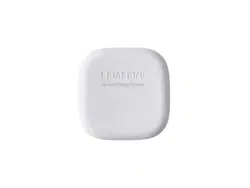
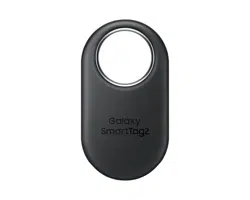
About Galaxy SmartTag2
The Galaxy SmartTag2 is a product that can be attached to pets or objects in order to
prevent their loss and to stay updated on their location. You can also launch automation
features through the product using its button.
Connect a product to your mobile device through the SmartThings app to check the
location of the product and get information about where the product was lost.
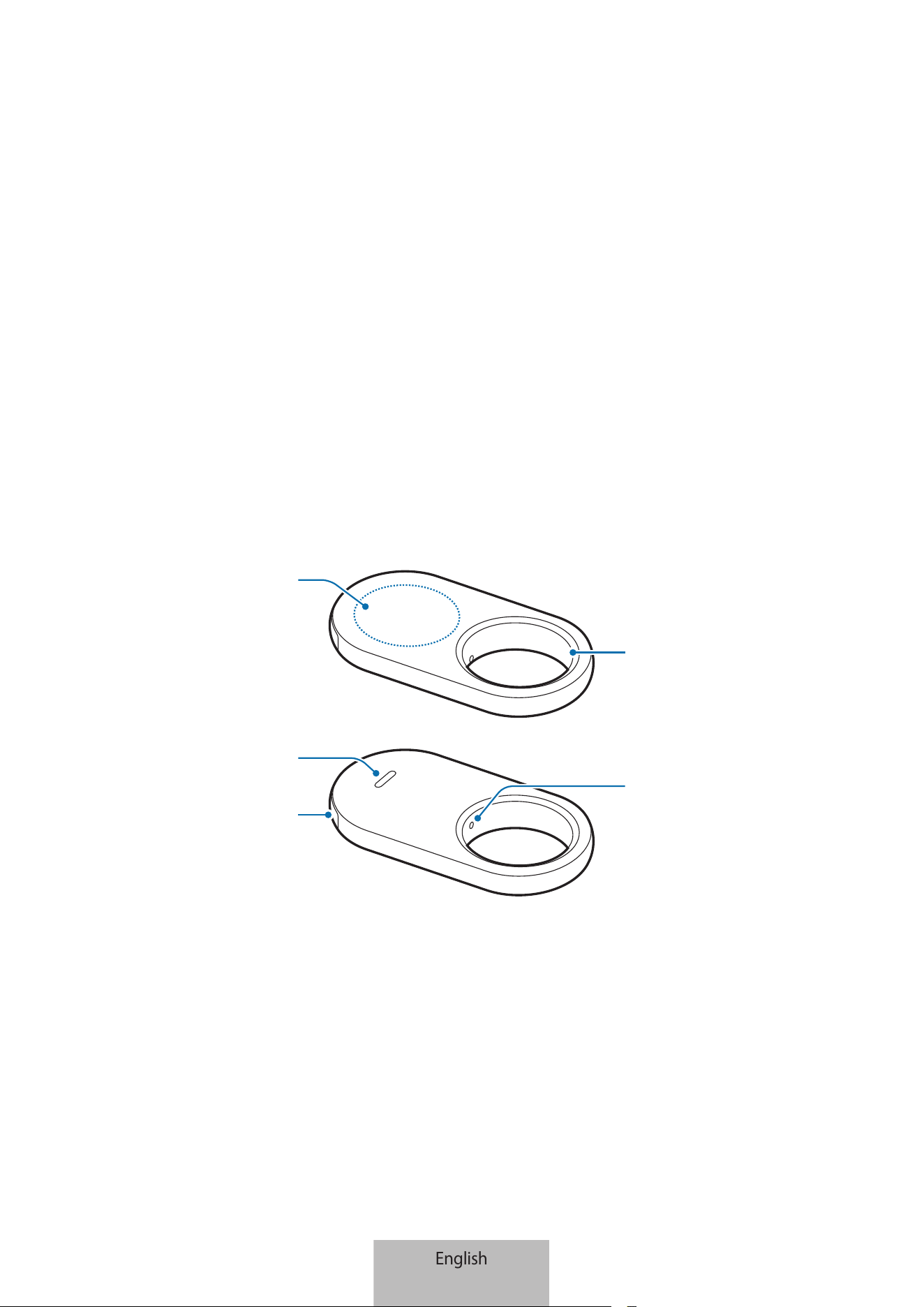
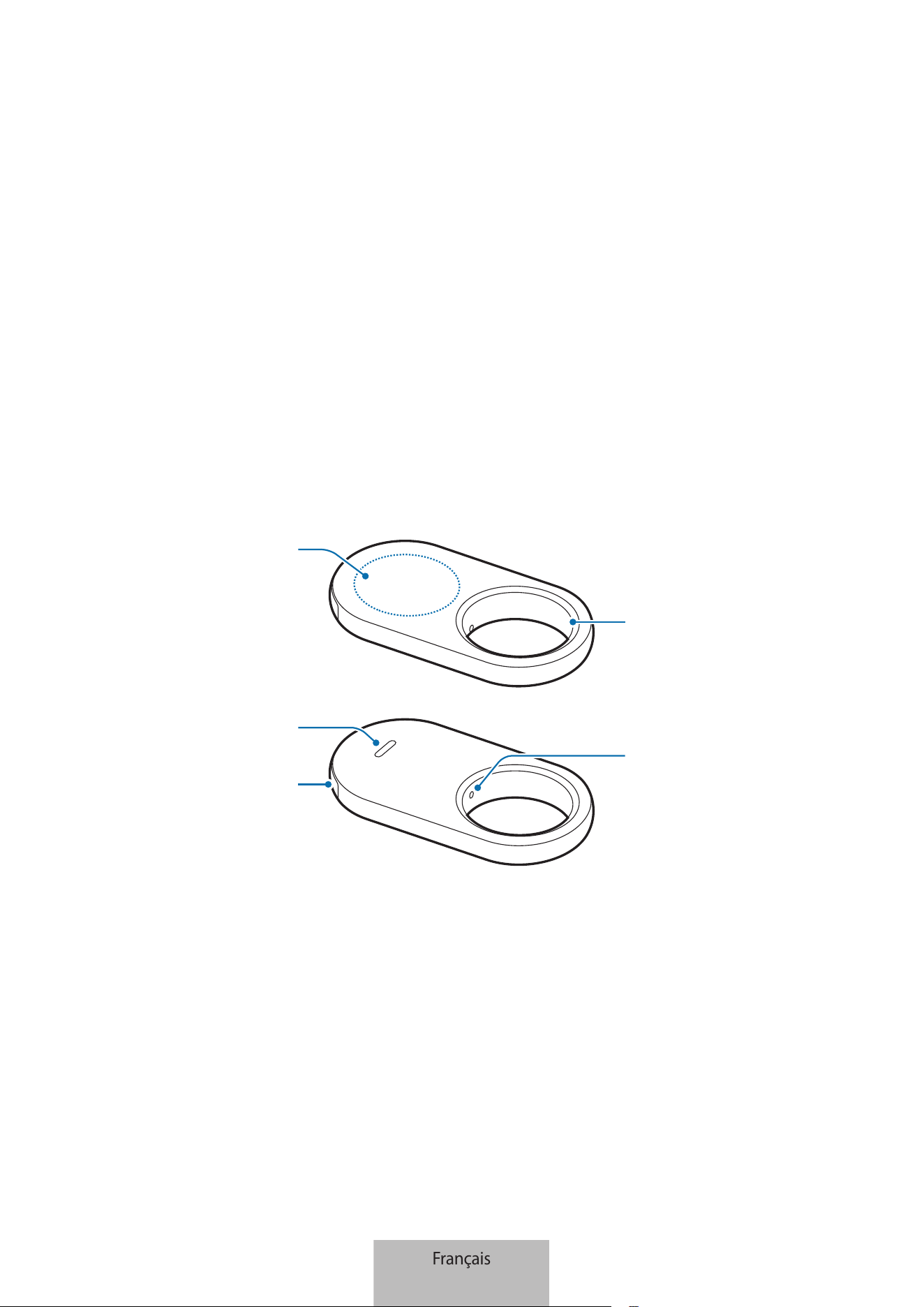
Device layout
Strap connection
hole
Button
Speaker
Battery tray
Battery tray hole
English
1
Getting started
4
Button
Button Function
Button
•
Press to turn off the product alerts notification sound
when it rings.
•
Press twice to find the mobile device connected to the
product.
•
Press or press and hold to launch the automation feature
you set.
Replacing a battery
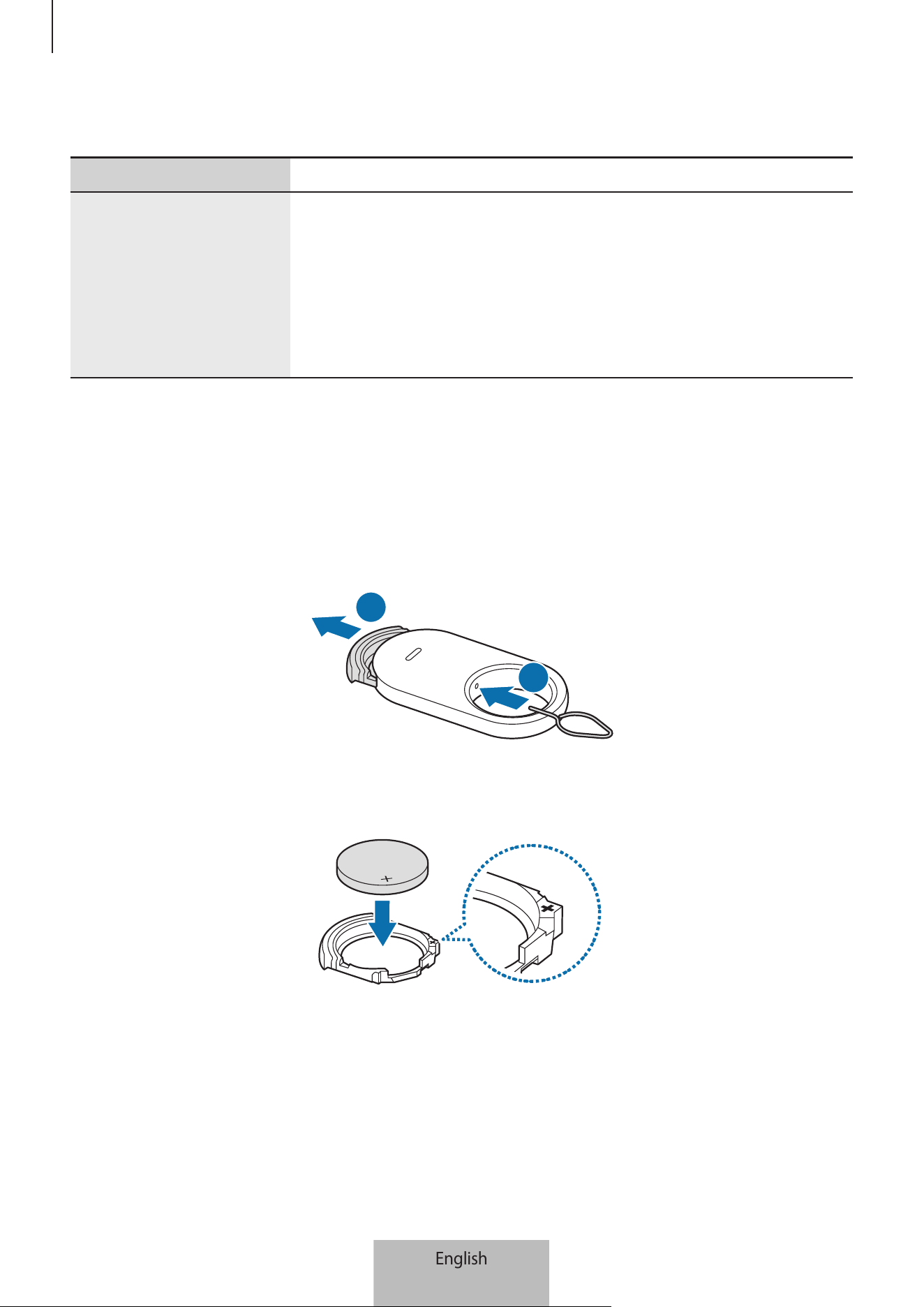
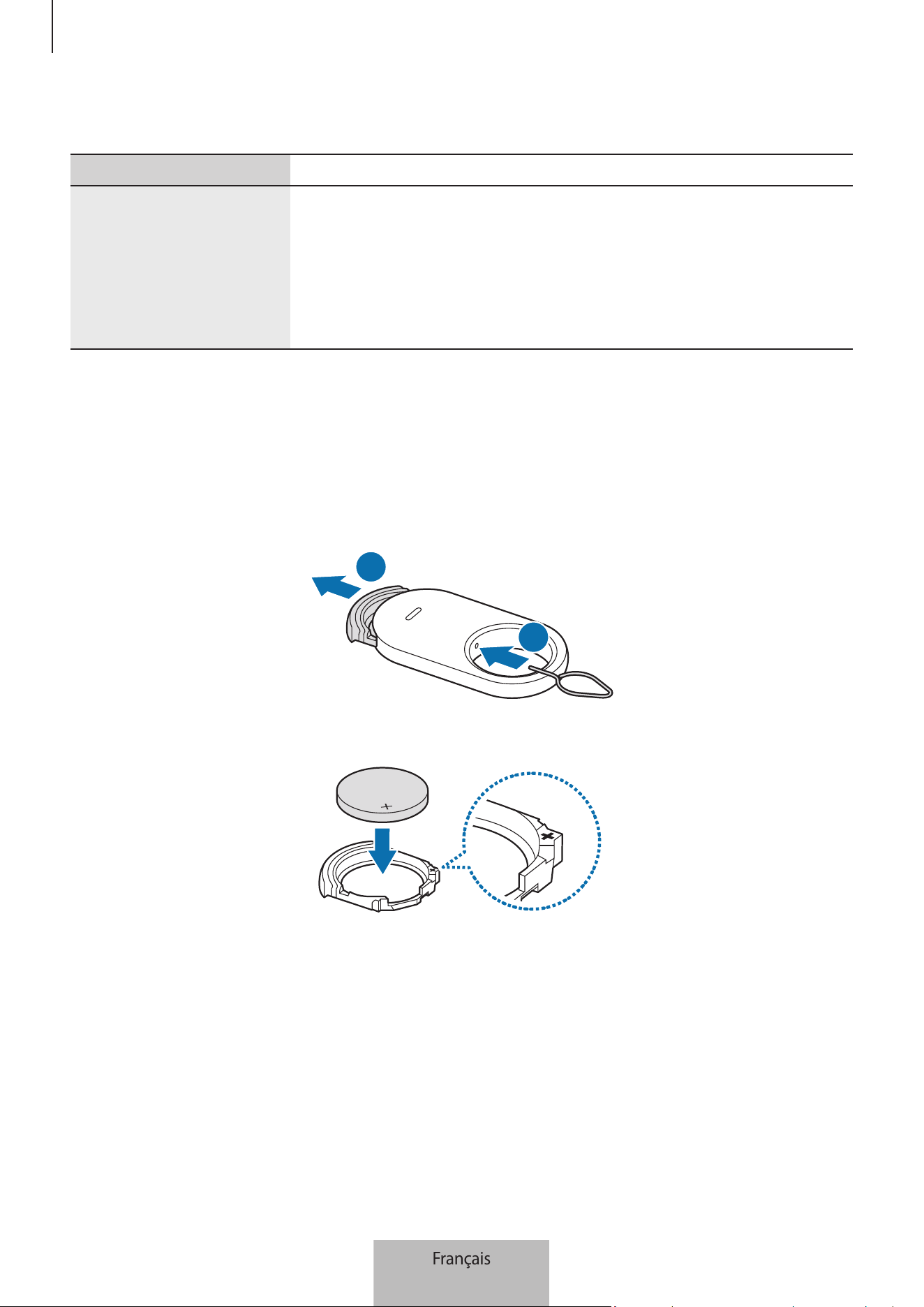
1 Insert the ejection pin supplied with the product or a clip into the battery tray hole,
and pull out the battery tray gently from the battery tray slot.
1
2
2 Insert the battery with the positive terminal properly aligned with the + symbol
inside the product.
English
2
Getting started
5
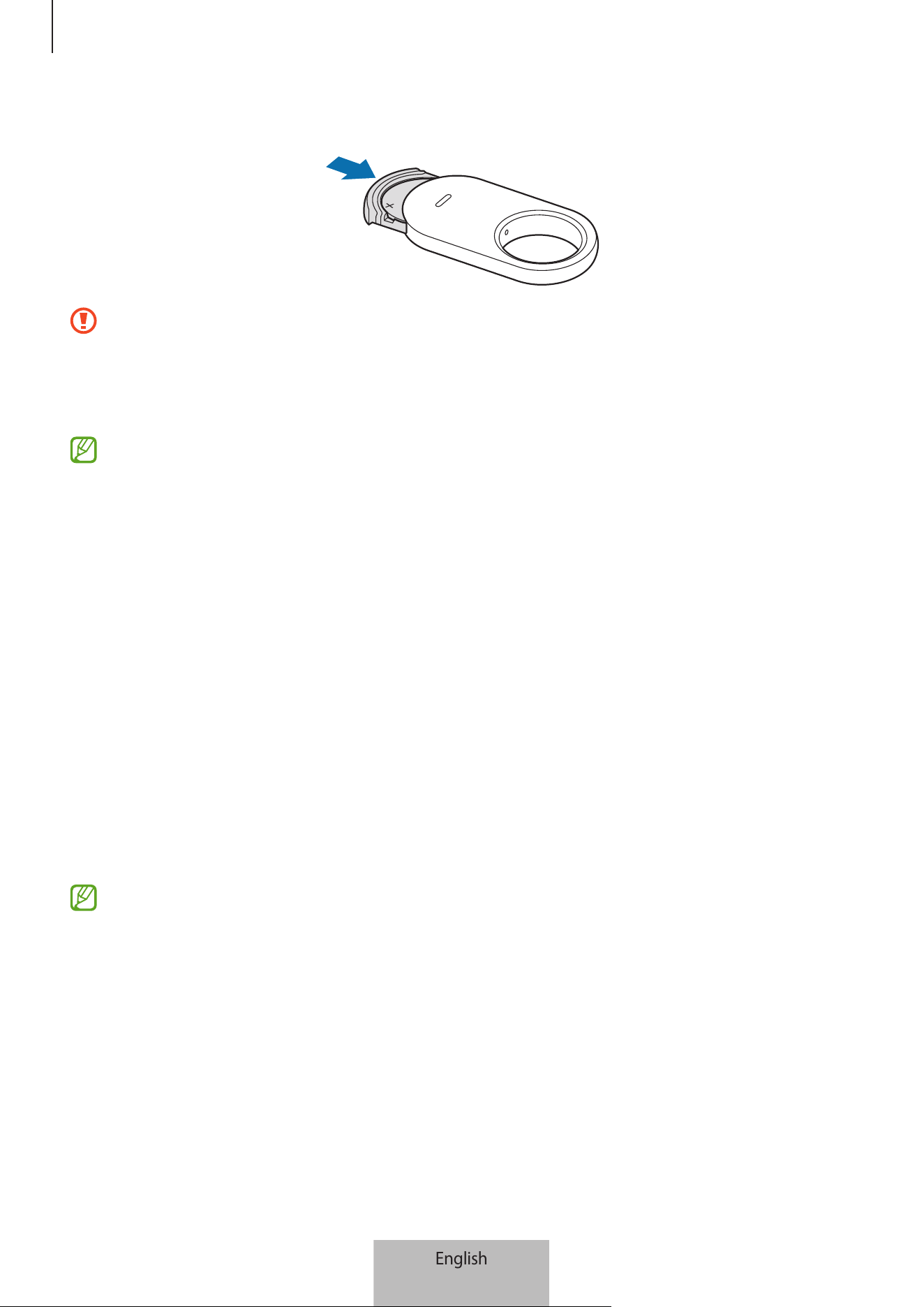
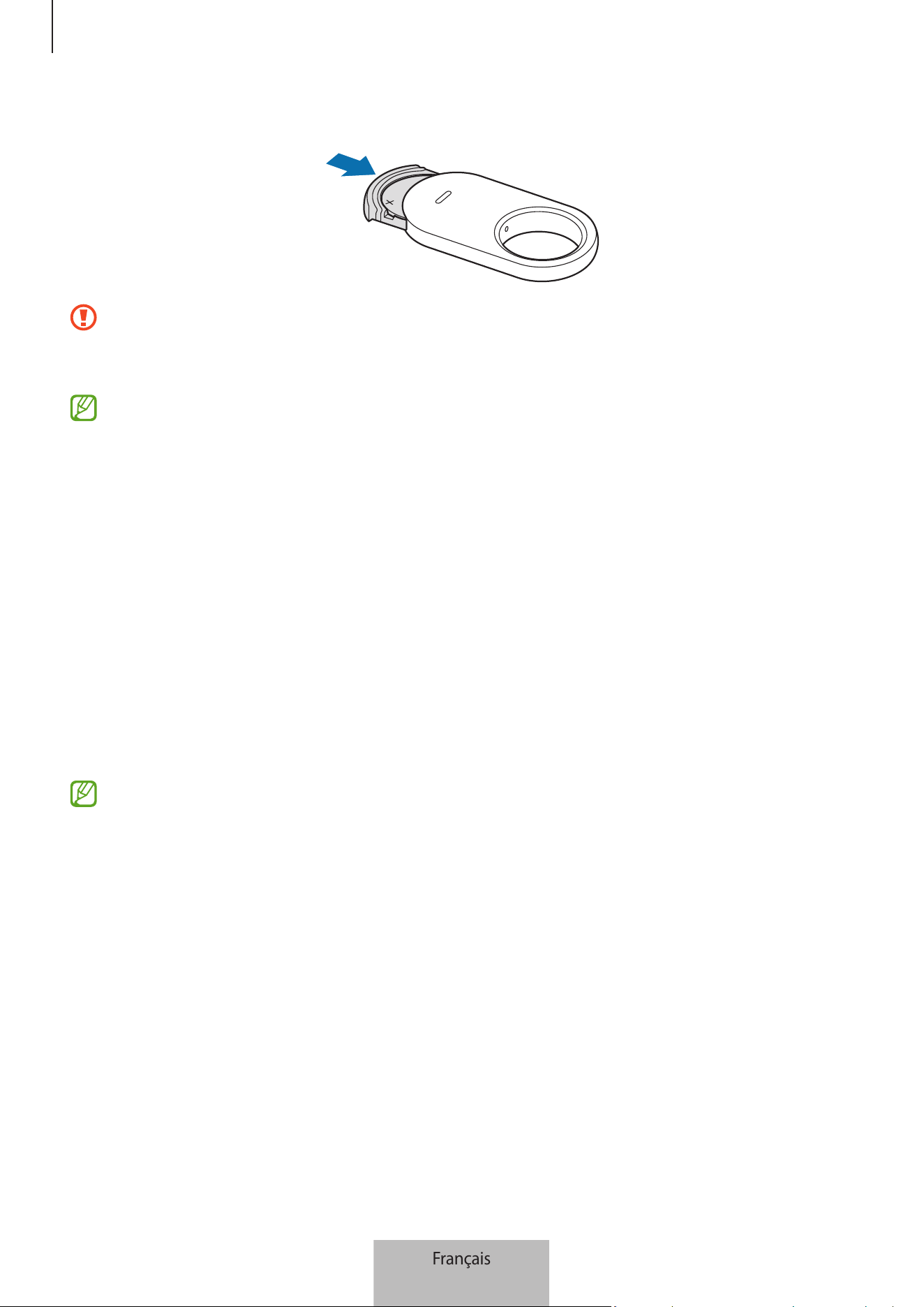
3 Insert the battery tray back into the battery tray slot.
•
Be careful not to hurt your finger or fingernail when pulling out the battery tray
from the battery tray slot to replace the battery.
•
Be careful not to insert the battery tray upside down as it may damage the
product.
•
Check the direction of the battery’s positive (+) terminal. If the battery is
incorrectly inserted, the product will not work.
•
When the battery is discharged, replace the battery.
•
Do not recharge the provided battery.
Before using the product
Installing the SmartThings app on your mobile device
Before using a product, you should install the SmartThings app on your mobile device.
Depending on your mobile device, you can download the SmartThings app from the
following places:
•
Samsung mobile devices:
Galaxy Store
,
Play Store
•
You cannot install the SmartThings app on mobile devices that do not support
products syncing. Ensure that your mobile device is compatible with the
products.
•
You must register and sign in to your Samsung account to use the SmartThings
app.
English
3
Getting started
6
Connecting products to a mobile device
1 Open the
SmartThings
app on your mobile device.
Update the SmartThings app to the latest version.
2 Remove the film between the battery tray and the battery, or insert the battery.
Alternatively, press the product’s button.
The product will make a sound and be activated.
3 When the pop-up window informing that your product is detected appears on your
mobile device, tap
Add
.
If the connection pop-up window does not appear, tap
Devices
→
. Tap
Add
under
Samsung devices
and tap
Tag/Tracker
.
4 Follow the on-screen instructions to complete the connection.
When the connection is complete, the tag’s current location will be displayed on
the
SmartThings Find
map and the product will appear on the list of devices in the
SmartThings app.
Connecting products by scanning the QR code
You can also connect a product to your mobile device by scanning its QR code.
1 Open the
SmartThings
app on your mobile device.
2 Tap
Devices
→
→
Scan QR code
to scan the QR code on the box.
3 Follow the on-screen instructions to complete the connection.
When the connection is complete, the tag’s current location will be displayed on
the
SmartThings Find
map and the product will appear on the list of devices in the
SmartThings app.
•
If you are registering a product for the first time, the registration process may
not be smooth depending on the surrounding environment. You may have to try
2-3 times before successfully completing registration.
•
Supported features may differ depending on the mobile device and software
version.
•
You can use SmartThings Find only on Samsung mobile devices that run Android
9.0 or later, as well as Samsung mobile devices that support the Find My Mobile
feature.
•
The product is a wireless communication device, and performance may be
degraded when multiple devices are connected simultaneously.
English
4
7
Using the product
Checking a product’s location
You can remotely check your product’s location from the SmartThings app on your
mobile device and find its location by triggering a notification sound on the product.
1 Open the
SmartThings
app on your mobile device.
2 Tap
Devices
, tap your product card, and then tap
View map
. Alternatively, tap
Life
→
Find
.
The current location of the product will be displayed on the map.
•
The location of the product is based on GPS and Wi-Fi positioning results of
the mobile device connected to the product or the nearby Samsung mobile
device, which may have some problems because of things like the surrounding
environment or GPS failure.
•
If the current location of the product does not appear, the product’s battery has
been discharged or there is no Samsung mobile devices nearby to help locate
the product. To receive notifications when your product’s location information is
updated, turn on the related feature. Refer to Notify me when it’s found for more
information.
•
When the product’s status is
Connected
, you can trigger a notification sound or
adjust the volume of the product.
•
The product’s usage time may vary depending on the user’s environment and
the usage pattern.
•
The Ultra-Wideband (UWB) feature may not be available depending on the
region.
English
5
Using the product
8
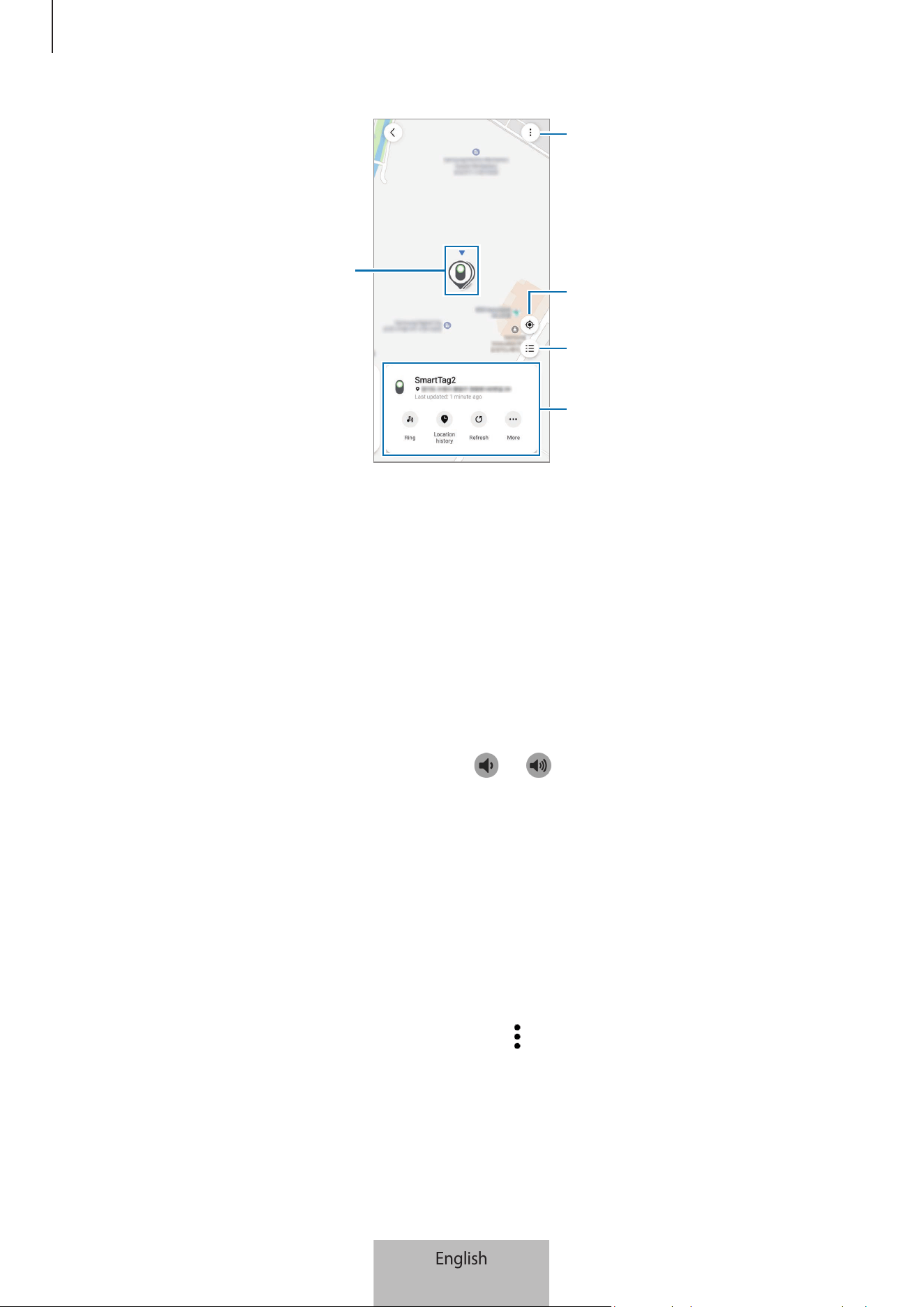
Product location
More options
List of devices to display on the
map
Current location of mobile device
Detailed location information and
access additional options
Searching for the product location with a notification sound
You can find the product’s location by triggering a notification sound.
1 Open the
SmartThings
app on your mobile device.
2 Tap
Life
→
Find
.
3 Tap
Ring
.
The product alerts notification will sound.
To adjust the notification sound’s volume, tap
or .
To turn off the notification sound, tap
Stop
or press the product’s button once.
Searching for the product location by history
You can find a product by viewing the location of the product recorded for last 7 days.
1 Open the
SmartThings
app on your mobile device.
2 Tap
Life
→
Find
→
Location history
.
To delete the product’s entire location history, tap
→
Delete history
.
English
6
Using the product
9
Searching for the product location by signal strength
You can find the product’s location by detecting its signal strength.
1 Open the
SmartThings
app on your mobile device.
2 Tap
Life
→
Find
→
More
→
Search nearby
.
The signal screen of the product you are trying to find will appear. The closer you are
to the location of the product you are trying to find, the stronger the signal strength
indicated on the screen will be.
You can trigger the product’s notification sound by tapping
.
To turn off the notification sound, tap
. You can also turn off notifications by pressing
the product’s button once.
Searching for the product location with the AR effect
You can find the product’s location by using AR related features.
1 Open the
SmartThings
app on your mobile device.
2 Tap
Life
→
Find
→
More
→
Search nearby
→
.
3 Scan the nearby area.
If your product is nearby, the AR effect will appear in the location of the product you
are looking for.
You can trigger the product’s notification sound by tapping
.
This feature is only available when your mobile device supports the UWB feature.
Searching for the shared product locations
You can invite multiple users to your place where the product is registered to share the
product’s location and control it together. If you cannot use your mobile device, try to
locate and control the product on another user’s mobile device.
1 Open the
SmartThings
app on your mobile device.
2 Tap
Life
→
Find
→
More
→
Share this device’s location
.
3 Follow the on-screen instructions to invite other users to your location.
4 When the user invitation is complete, follow the on-screen instructions to share the
product’s location.
English
7
Using the product
10
Getting product location guidance
Getting route guidance
If your product is lost or far away from you, you may be directed to the location where the
product is located.
1 Open the
SmartThings
app on your mobile device.
2 Tap
Life
→
Find
→
More
→
Navigate
.
Directions to the place where the product is located will begin.
If a supported navigation app is not installed on your mobile device, the list of
supported navigation apps will appear. Install the app you want from the list and
get directions.
Notify me when it’s found
You can receive a notification on your mobile device when the product’s location
information is updated, even if the product’s battery is completely discharged or there is
no Samsung mobile device nearby to help you locate the product.
1 Open the
SmartThings
app on your mobile device.
2 Tap
Life
→
Find
→
More
→
Notify me when it’s found
to turn on the feature.
This feature is available when the product and mobile device are not connected.
Getting notified when the product is left behind
You can receive a notification on your mobile device when the product is left behind.
1 Open the
SmartThings
app on your mobile device.
2 Tap
Life
→
Find
→
More
→
Notify when left behind
and tap the switch to turn it on.
You can set a safe location to avoid notifications, such as your home, so whenever you
leave you will not get a notification. Try adding a specific place by tapping
Add safe
place
.
English
8
Using the product
11
Protecting my product and what it’s attached
to
If you lost the product, you can protect your product by having it send you a notification.
You can also protect your product and what it’s attached to by displaying emergency
contact information on the other’s mobile device when they have found your product
and what it’s attached to and try to recognise it with their mobile devices, and locking
the product so that others cannot connect to it.
For example, if the pet that the product is attached to becomes lost, the guardian’s
contact information can be checked by placing a mobile device on the product to
recognise it.
•
To use this feature, the mobile device to recognise the product must support the
NFC feature and set to Standard mode.
•
When trying to recognise the product with the mobile device, ensure that the
mobile device’s screen is turned on and unlocked. Otherwise, the mobile device
will not receive data.
•
To recognise the product with your mobile device, place your mobile device’s NFC
antenna area over the product’s button.
1 Open the
SmartThings
app on your mobile device.
2 Tap
Life
→
Find
→
More
→
Lost mode
.
3 Read the on-screen instructions and tap
Next
.
4 Enter the information and tap
Turn on
.
English
9
Using the product
12
Finding a mobile device
If you do not find your mobile device connected to the product nearby, the product can
help you find it.
Press the product’s button twice.
The mobile device connected to the product will sound its ringtone.
To turn off the ringtone on your mobile device, follow the on-screen instructions or press
the product’s button twice.
•
This feature is not available when the product and mobile device are not
connected.
•
This feature is available when the Find phone or tablet feature is turned on.
Using the automation feature
When the product is connected to a mobile device, you can launch the automation
feature by pressing or pressing and holding the product button.
1 Open the
SmartThings
app on your mobile device.
2 Tap
Devices
, tap your product card, and then tap
Automation
.
3 Select an option under
Actions
and tap
Add what this routine will do.
to follow the
on-screen instructions to add an action.
When you press or press and hold the product button, the automation action you set
will start.
Managing automation features
Open the
SmartThings
app on your mobile device. Tap
Devices
, tap your product card,
and then tap
Automation
. The automation action you added appears.
To edit or delete an action, tap the action you want to edit or delete, and tap
Edit
or
Delete
.
English
10
Using the product
13
Preventing location tracking
You can prevent people from tracking your location by setting it to receive a notification
on your mobile device if an unknown smart tag is moving with you when you are moving.
1 Open the
SmartThings
app on your mobile device.
2 Tap
Life
→
Find
→
→
Settings
→
Unknown tag detection
.
3 Tap
Unknown tag alerts
to turn on the feature.
To find unknown smart tags around you, tap
Search for unknown tags near you
→
Start
.
This feature can only detect smart tags that are compatible with SmartThings Find.
English
11
14
Setting up the product
Adding to Home screen
If you use the product frequently, you can run it by adding a shortcut to the Home screen
of your mobile device.
1 Open the
SmartThings
app on your mobile device.
2 Tap
Life
→
Find
→
→
Add to Home screen
.
3 Touch and hold the icon on the screen or tap
Add
.
The shortcut will be added to your mobile device’s home screen.
Setting devices to display on the map
You can choose which devices to display on the SmartThings Find map.
1 Open the
SmartThings
app on your mobile device.
2 Tap
Life
→
Find
→
.
Your product and a list of all the devices added to Find My Mobile through your
Samsung account will appear.
3 Tap
→
Set favourite
.
4 Select a device to display on the SmartThings Find map and tap
Save
.
English
12
Setting up the product
15
General settings
You can check the information related to the product and change various settings.
1 Open the
SmartThings
app on your mobile device.
2 Tap
Devices
and tap your product card.
Status
You can check the connection status between the product and the mobile device and the
location status of the product.
Tap
View map
to check the detailed location information of the product.
Find phone or tablet
If you do not find your mobile device nearby, you can use the product to find it.
Tap the
Find phone or tablet
switch to turn it on. Refer to Finding a mobile device for
more information.
Automation
When the product is connected to a mobile device, you can launch the automation
feature by pressing or pressing and holding the product button. Refer to Using the
automation feature for more information.
Volume
Adjusts the volume of the product.
Tap
Volume
to select an option you want. You can also tap to make the product alert
a notification sound.
Ringtone
Change the notification sound that the product emits when you are trying to find the
product’s location.
Tap
Ringtone
to select the notification sound you want.
English
13
Setting up the product
16
Power saving mode
You can extend the battery life by activating the power saving feature.
Tap the
Power saving mode
switch to turn it on. However, some features, such as the
product’s button or features related to sounds, may not available.
Battery
You can check the remaining battery power of the product. You can also check the
battery information by tapping
Battery
.
Editing
Tap
→
Edit
.
Changing the product’s icon
You can change the icon that appears on the product card or on the SmartThings Find
map.
Tap
to select the icon you want and tap
Save
.
Location
You can check where the product is located.
Room
You can check and change the room where the product is located.
Tap
Room
to select the room you want and tap
Save
.
Tap
Add new room
to add a new room. You can also manually name the room where the
product is located by tapping
Custom
.
Editing a product’s name
You can change the product’s name.
Tap the product’s name, change it, and then tap
Save
.
English
14
Setting up the product
17
Configuring SmartThings Find
You can change various settings related to SmartThings Find.
1 Open the
SmartThings
app on your mobile device.
2 Tap
Life
→
Find
→
→
Settings
.
Allow devices to be found
You can select the device you want to find and change its settings using SmartThings
Find.
Offline finding devices
You can update the product’s location information using a peripheral device that has a
fixed place, such as a TV or SmartThings station.
For example, if your product is near your TV, your TV can update the product’s location in
SmartThings Find even if your mobile device is not nearby.
Select a supported device from the list and follow the on-screen instructions to
complete the setup.
Encrypt offline location
When you send offline location information of your product to Find My Mobile through
another device, you can encrypt the location of your product for increased security.
Tap the switch of the device on the list you want to encrypt your location information for,
and then follow the on-screen instructions to encrypt your location information.
Unknown tag detection
You can prevent people from tracking your location by setting it to receive a notification
on your mobile device if an unknown smart tag is moving with you when you are moving.
Refer to Preventing location tracking.
Navigation app
You can set and download the default navigation app to use when you are guided to the
place where the product is located.
English
15
Setting up the product
18
Allow use of location information
You can enable use of your location information.
Help
Check out help information to learn how to use the product and to check its related
information.
1 Open the
SmartThings
app on your mobile device.
2 Tap
Devices
and tap your product card.
3 Tap
→
Help
.
Product information
You can check the product’s software information.
1 Open the
SmartThings
app on your mobile device.
2 Tap
Devices
and tap your product card.
3 Tap
→
Information
.
Deleting a product
You can register a product with another Samsung account after deleting it.
1 Open the
SmartThings
app on your mobile device.
2 Tap
Devices
→
→
Remove device
.
3 Tap on the product card you want to delete.
The product will be reset.
English
16

19
Usage notices
Precautions for using the device
Please read this manual when using the product to ensure safe and proper use.
•
Descriptions are based on the product’s default settings.
•
Some content may differ from your product depending on the region, service
provider, model specifications, or product’s software.
•
Software, sound sources, wallpapers, images, and other media provided with
this product are licensed for limited use. Extracting and using these materials
for commercial or other purposes is an infringement of copyright laws. Users are
entirely responsible for illegal use of media.
•
Default apps that come with the product are subject to updates and may no longer
be supported without prior notice.
•
Modifying the product’s operating system or installing software from unofficial
sources may result in product malfunctions and data damage or loss. These actions
are violations of your Samsung licence agreement and will void your warranty.
•
Do not use your product in a hot environment of near a fire.
•
Do not swallow or disassemble any battery, chemical burn hazard.
•
This product contains a button cell battery. Do not swallow the battery. Swallowing
the battery can result in severe internal burns within just 2 hours and death in
severe cases.
•
Keep batteries away from infants and children. If the battery compartment does not
close securely, stop using the product and keep it away from infants and children. If
you think the batteries might have been swallowed or inserted inside any part of the
body, seek immediate medical attention.
•
This product includes certain free/open source software. The licence
information of the open source software used in this product can be found at
opensource.samsung.com.
•
The use of ultra-wideband (UWB) transmitters is prohibited when aboard an
aeroplane or ship.
English
17
Usage notices
20
Instructional icons
Warning: situations that could cause injury to yourself or others
Caution: situations that could cause damage to your product or other equipment
Notice: notes, usage tips, or additional information
Notes on package contents and accessories
Refer to the quick start guide for package contents.
•
Product
•
Ejection pin
•
Quick Start Guide
•
The items supplied with the product and any available accessories may vary
depending on the region or carrier.
•
The supplied items are designed only for this product and may not be compatible
with other devices.
•
Appearances and specifications are subject to change without prior notice.
•
You can purchase additional accessories from your local Samsung retailer. Make
sure they are compatible with the product before purchase.
•
Use Samsung-approved accessories. Using unapproved accessories may cause
the performance problems and malfunctions that are not covered by the
warranty.
English
18
Usage notices
21
Maintaining water resistance
Your product supports water-resistance (tested under IP67 conditions: 15-35 °C,
86-106 kPa, fresh water, 1 metre (or 3 feet), 30 minutes). Follow these tips carefully to
maintain the water-resistant performance of the product.
•
Do not expose the product to swimming pool water or sea water.
•
Do not expose the product to water moving with force. A sudden rise in the water
pressure may exceed the guaranteed level of water resistance.
•
If the product is exposed to water, wipe it with a soft and clean cloth, and then dry it
thoroughly.
•
If the product is exposed to other liquids, such as soapy water, oil, perfume,
sunscreen, hand cleaner, or chemical products such as cosmetics, clean the product
with fresh water that does not flow, wipe it with a soft and clean cloth, and then dry
it thoroughly before use to maintain the water resistance.
•
If the product has been immersed in water or speaker is wet, sound may not be heard
clearly.
English
19

22
Appendix
Troubleshooting
Before contacting a Samsung Service Centre or an authorised service centre, please
attempt the following solutions. Some situations may not apply to your product.
Product does not turn on
•
When the battery is completely discharged, your product will not turn on. Check the
battery before using the product.
•
The battery may not be inserted properly. Insert the battery again.
•
After wiping the terminals, try reinserting the battery.
Product freezes or encounters a problem
Try the following solutions. If the problem is still not resolved, contact a Samsung
Service Centre or an authorised service centre.
Restarting the product
If the product keeps freezing or slowing down, remove the battery and reinsert it.
Forcing restart
If the product is frozen and unresponsive, you can reset the product.
Insert the ejection pin supplied with the product or a clip into the battery tray hole, and
pull out the battery tray gently from the battery tray slot. After pressing and releasing
the button once, insert the battery tray into the battery tray slot while pressing the
button again. Hold the button for more than 7 seconds until the product makes a sound.
If the battery has not been properly recognised, the product will make a sound
immediately after inserting the battery. If this happens, try the method again.
English
20
Appendix
23
Another Bluetooth device cannot locate your product
•
Ensure that the device you wish to connect with is ready to be scanned or connected
to.
•
The location of the product is based on the GPS and Wi-Fi positioning results of
the device connected to the product, and some problems may occur because of the
surrounding environment or GPS failure. Make sure that the device you want to
connect to your product is nearby.
•
Reset your product and try again.
If these tips do not solve the problem, contact a Samsung Service Centre or an
authorised service centre.
You cannot find your product’s current location
GPS signals may be obstructed in some locations, such as indoors. Set the mobile device
connected to the product to use Wi-Fi or a mobile network to find the current location in
these situations.
A small gap appears around the outside of the product
•
This gap is a necessary manufacturing feature and some minor rocking or vibration
of parts may occur.
•
Over time, friction between parts may cause this gap to expand slightly.
FCC Part 15.19
This device complies with part 15 of the FCC Rules. Operation is subject to the following
two conditions: (1) This device may not cause harmful interference, and (2) this device
must accept any interference received, including interference that may cause undesired
operation.
FCC Part 15.21
Any changes or modifications (including the antennas) to this device that are not
expressly approved by the manufacturer may void the user’s authority to operate the
equipment.
English
21

(USA Only) WARNING! Never dispose of batteries in a fire because they may
explode. Do not disassemble, crush, puncture, heat, burn or reuse batteries. For
more information, visit call2recycle.org or call 1-800-822-8837. Alternatively, visit:
www.samsung.com/recycling or call 1-800-SAMSUNG.
Copyright
Copyright © 2023 Samsung Electronics Co., Ltd.
Copyright © 2023 Samsung Electronics America, Inc.
This manual is protected under international copyright laws.
No part of this manual may be reproduced, distributed, translated, or transmitted in any
form or by any means, electronic or mechanical, including photocopying, recording, or
storing in any information storage and retrieval system.
Trademarks
•
SAMSUNG and the SAMSUNG logo are registered trademarks of Samsung
Electronics Co., Ltd.
•
Bluetooth
®
is a registered trademark of Bluetooth SIG, Inc. worldwide.
•
All other trademarks and copyrights are the property of their respective owners.
English
22
1
Démarrage
À propos du Galaxy SmartTag2
Le Galaxy SmartTag2 est un produit que vous pouvez accrocher au collier de vos animaux de compagnie ou à
des objets afin de prévenir leur perte et de toujours savoir où ils se trouvent. Vous pouvez également lancer
des fonctions d’automatisation à l’aide de la touche du produit.
Connectez le produit à votre appareil mobile grâce à l’application SmartThings afin de pouvoir le localiser et
savoir où vous l’avez perdu.
Présentation de l’appareil
Emplacement de
fixation de la
dragonne
Touche
Haut-parleur
Logement de la pile
Fente du logement
de la pile
Français
1
Démarrage
2
Touche
Touche Fonction
Touche
•
Appuyer sur cette touche pour désactiver le son des notifications du
produit.
•
Appuyer deux fois sur cette touche pour retrouver l’appareil mobile
connecté au produit.
•
Appuyer ou maintenir cette touche enfoncée pour lancer la fonction
d’automatisation programmée.
Remplacer la pile
1 Insérez la broche d’éjection fournie ou un trombone dans l’orifice du logement de la pile, puis tirez
doucement le logement de la pile.
1
2
2 Insérez la pile en alignant correctement la borne positive sur le symbole+ à l’intérieur du produit.
Français
2
Démarrage
3
3 Réinsérez le logement de la pile dans la fente prévue à cet effet.
•
Veillez à ne pas vous blesser le doigt ou l’ongle lorsque vous retirez le logement de la pile pour
remplacer la pile.
•
Veillez à ne pas insérer le logement de la pile à l’envers, car cela pourrait endommager le produit.
•
Vérifiez le sens de la borne positive (+) de la pile. Si la pile est mal insérée, le produit ne
fonctionnera pas.
•
Lorsque la pile est déchargée, remplacez-la.
•
Ne pas recharger la pile fournie.
Avant d’utiliser le produit
Installer l’application SmartThings sur votre appareil mobile
Avant d’utiliser le produit, vous devez installer l’application SmartThings sur votre appareil mobile.
Selon votre appareil mobile, vous pouvez télécharger SmartThings depuis les applications suivantes:
•
Appareil mobiles Samsung: Galaxy Store, Play Store
•
Vous ne pouvez pas installer l’application SmartThings sur des appareils mobiles ne prenant pas
en charge la synchronisation de ce produit. Vérifiez que l’appareil mobile est compatible avec ce
produt.
•
Vous devez vous enregistrer et vous connecter à votre compte Samsung pour pouvoir utiliser
l’application SmartThings.
Français
3
Démarrage
4
Connecter le produit à un appareil mobile
1 Ouvrez l’application SmartThings sur votre appareil mobile.
Mettez à jour l’application SmartThings avec la version la plus récente.
2 Retirez le film entre le logement de la pile et la pile, ou insérez la pile.
Vous pouvez également appuyer sur la touche du produit.
Le produit émet un son et est activé.
3 Lorsque la fenêtre contextuelle vous informant que votre produit est détecté apparaît sur votre appareil
mobile, appuyez sur Ajouter.
Si la fenêtre contextuelle de connexion n’apparaît pas, appuyez sur Appareils
→
. Appuyez sur Ajout
dans Appareils Samsung et sur Tag/dispositif suivi.
4 Suivez les instructions qui s’affichent à l’écran pour établir la connexion.
Lorsque la connexion est terminée, l’emplacement actuel du tag s’affiche sur la SmartThings Find et le
produit apparaît dans la liste des appareils de l’application SmartThings.
Connecter le produit en numérisant le code QR
Vous pouvez également connecter le produit à votre appareil mobile en numérisant son code QR.
1 Ouvrez l’application SmartThings sur votre appareil mobile.
2 Appuyez sur Appareils
→
→
Scanner code QR pour numériser le code QR figurant sur la boîte.
3 Suivez les instructions qui s’affichent à l’écran pour établir la connexion.
Lorsque la connexion est terminée, l’emplacement actuel du tag s’affiche sur la SmartThings Find et le
produit apparaît dans la liste des appareils de l’application SmartThings.
•
Si vous enregistrez le produit pour la première fois, le processus d’enregistrement peut s’avérer
délicat selon l’environnement. Vous pouvez être obligé d’essayer 2 ou 3fois avant de réussir à vous
enregistrer.
•
Les fonctions prises en charge peuvent varier selon le type d’appareil mobile et la version
logicielle.
•
Vous pouvez utiliser la fonction de recherche SmartThings uniquement sur les appareils mobiles
Samsung fonctionnant sous Android9.0 ou toute version ultérieure, ainsi que sur les appareils
mobiles Samsung prenant en charge la fonction Localiser ou Rechercher mon appareil.
•
Le produit est un appareil de communication sans fil, et ses performances peuvent être dégradées
si plusieurs appareils sont connectés simultanément.
Français
4
5
Utiliser le produit
Vérifier l’emplacement du produit
Vous pouvez vérifier à distance la position de votre produit à partir de l’application SmartThings de votre
appareil mobile et le retrouver en déclenchant un son de notification sur le produit.
1 Ouvrez l’application SmartThings sur votre appareil mobile.
2 Appuyez sur Appareils, puis sur la carte de votre produit, et enfin sur sur Afficher la carte. Vous pouvez
également appuyer sur Vie
→
Find.
La localisation actuelle du produit s’affiche sur la carte.
•
La localisation du produit est basée sur les résultats de positionnement GPS et Wi-Fi de l’appareil
connecté au produit ou de l’appareil mobile Samsung à proximité, et des problèmes peuvent
survenir en raison de l’environnement ou d’un échec du GPS.
•
Si la localisation actuelle du produit n’apparaît pas, cela signifie que la pile du produit est
déchargée ou qu’il n’y a pas d’appareil mobile Samsung à proximité pour aider à localiser le
produit. Pour recevoir des notifications lorsque les informations de localisation de votre produit
sont mises à jour, activez la fonction correspondante. Pour en savoir plus, reportez-vous à
lasection Être prévenu lorsque le produit est retrouvé.
•
Si le statut du produit est Connecté, vous pouvez déclencher un son de notification ou régler le
volume du produit.
•
La durée d’utilisation du produit peut varier en fonction de l’environnement de l’utilisateur et de
son mode d’utilisation.
•
La disponibilité de la fonction Ultra-large bande (ULB) dépend de votre zone géographique.
Français
5
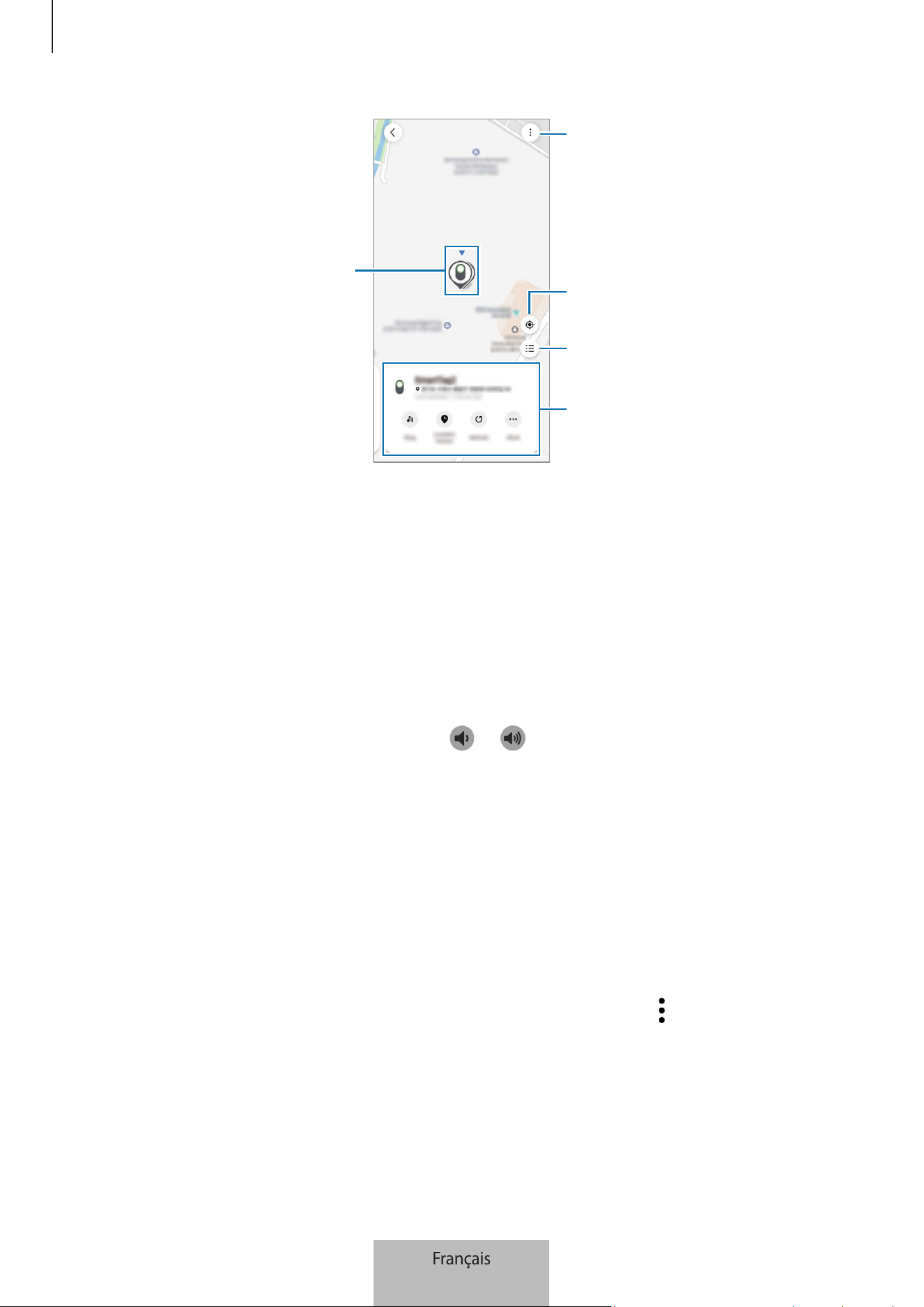
Utiliser le produit
6
Localisation du produit
Options supplémentaires
Liste des appareils à afficher sur la
carte
Localisation actuelle de l’appareil
mobile
Informations de localisation détaillées
et accès aux options supplémentaires
Rechercher la position du produit avec un son de notification
Vous pouvez trouver la position du produit en déclenchant un son de notification.
1 Ouvrez l’application SmartThings sur votre appareil mobile.
2 Appuyez sur Vie
→
Find.
3 Appuyez sur Faire sonner.
La notification d’alerte du produit retentit.
Pour régler le volume de la notification, appuyez sur
ou .
Pour désactiver le son de notification, appuyez sur Arrêter ou appuyez une fois sur la touche du produit.
Rechercher la position du produit grâce à l’historique
Vous pouvez trouver un produit en consultant la localisation du produit enregistré au cours des
7derniers jours.
1 Ouvrez l’application SmartThings sur votre appareil mobile.
2 Appuyez sur Vie
→
Find
→
Historique de localisation.
Pour supprimer l’ensemble de l’historique de localisation du produit, appuyez sur
→
Supprimer
l’historique.
Français
6
Utiliser le produit
7
Rechercher la position du produit grâce à la puissance du signal
Vous pouvez retrouver le produit en analysant la puissance du signal.
1 Ouvrez l’application SmartThings sur votre appareil mobile.
2 Appuyez sur Vie
→
Find
→
Plus
→
Rechercher à proximité.
L’écran du signal du produit que vous recherchez apparaît. Plus vous vous approchez de la position du
produit recherché, plus le signal indiqué à l’écran est puissant.
Vous pouvez déclencher le son de notification du produit en appuyant sur
.
Pour désactiver le son de notification, appuyez sur
. Vous pouvez également désactiver les notifications
en appuyant une fois sur la touche du produit.
Rechercher la position du produit avec l’effet AR
Vous pouvez trouver la position du produit en utilisant les fonctions AR associées.
1 Ouvrez l’application SmartThings sur votre appareil mobile.
2 Appuyez sur Vie
→
Find
→
Plus
→
Rechercher à proximité
→
.
3 Lancez une recherche à proximité.
Si votre produit se trouve à proximité, l’effet AR apparaît à l’endroit du produit que vous recherchez.
Vous pouvez déclencher le son de notification du produit en appuyant sur
.
Cette fonction est disponible uniquement si votre appareil mobile prend en charge la fonction UWB.
Rechercher les localisations partagées du produit
Vous pouvez inviter plusieurs utilisateurs sur le lieu où le produit est enregistré afin de partager la
localisation du produit et de le contrôler ensemble. Si vous ne pouvez pas utiliser votre appareil mobile,
essayez de localiser et de contrôler le produit sur l’appareil mobile d’un autre utilisateur.
1 Ouvrez l’application SmartThings sur votre appareil mobile.
2 Appuyez sur Vie
→
Find
→
Plus
→
Partager position de l’appareil.
3 Suivez les instructions qui s’affichent à l’écran pour inviter d’autres utilisateurs à votre position.
4 Lorsque l'autre utilisateur a accepté l'invitation,, suivez les instructions qui s’affichent à l’écran pour
partager la position du produit.
Français
7
Utiliser le produit
8
Obtenir un guidage de localisation du produit
Obtenir un guidage de l’itinéraire
Si votre produit est perdu ou se trouve loin de vous, vous pouvez être guidé vers l’endroit où il se trouve.
1 Ouvrez l’application SmartThings sur votre appareil mobile.
2 Appuyez sur Vie
→
Find
→
Plus
→
Naviguer.
L’itinéraire vers l’endroit où se trouve le produit s'affiche.
Si l’application de navigation prise en charge n’est pas installée sur votre appareil mobile, la liste des
applications de navigation prises en charge s’affiche. Installez l’application de votre choix depuis la
liste et obtenez l’itinéraire.
Être prévenu lorsque le produit est retrouvé
Vous pouvez recevoir une notification sur votre appareil mobile lorsque les informations de localisation du
produit sont mises à jour, même si la pile du produit est complètement déchargée ou s’il n’y a pas d’appareil
mobile Samsung à proximité pour vous aider à localiser le produit.
1 Ouvrez l’application SmartThings sur votre appareil mobile.
2 Appuyez sur Vie
→
Find
→
Plus
→
Me signaler quand trouvé pour activer la fonction.
Cette fonction est disponible si le produit et l’appareil mobile ne sont pas connectés.
Être prévenu lorsque le produit est oublié
Vous pouvez recevoir une notification sur votre appareil mobile lorsque le produit est oublié.
1 Ouvrez l’application SmartThings sur votre appareil mobile.
2 Appuyez sur Vie
→
Find
→
Plus
→
Avertissement en cas d’oubli et appuyez sur le curseur pour activer la
fonction.
Vous pouvez définir une localisation sûre pour éviter les notifications, comme votre domicile, afin de ne pas
recevoir de notification lorsque vous le quittez. Essayez d’ajouter un localisation spécifique en appuyant sur
Ajout d’un lieu sûr.
Français
8
Utiliser le produit
9
Protéger mon produit et ce à quoi il est fixé
Si vous perdez le produit, vous pouvez le protéger en lui faisant envoyer une notification. Vous pouvez
également protéger votre produit et ce à quoi il est fixé en affichant les informations de contact d’urgence
sur l’appareil mobile de l’autre personne lorsqu’elle a trouvé votre produit et ce à quoi il est fixé et qu’elle
essaie de le reconnaître avec son appareil mobile, et en verrouillant le produit pour que d’autres personnes
ne puissent pas s’y connecter.
Par exemple, si l’animal auquel le produit est fixé se perd, les coordonnées de son maître peuvent être
vérifiées en plaçant un appareil mobile sur le produit pour le reconnaître.
•
Pour utiliser cette fonction, l’appareil mobile qui reconnaît le produit doit prendre en charge la
fonction NFC et être réglé sur le mode standard.
•
Lorsque vous essayez de reconnaître le produit à l’aide d’un appareil mobile, assurez-vous que
l’écran de l’appareil mobile est allumé et déverrouillé. Sinon, l’appareil mobile ne recevra pas de
données.
•
Pour reconnaître le produit avec votre appareil mobile, placez la zone de l’antenne NFC de votre
appareil mobile sur la touche du produit.
1 Ouvrez l’application SmartThings sur votre appareil mobile.
2 Appuyez sur Vie
→
Find
→
Plus
→
Mode Perdu.
3 Lisez les instructions qui s’affichent à l’écran et appuyez sur Suivant.
4 Saisissez les informations et appuyez sur Activer.
Français
9
Utiliser le produit
10
Localiser un appareil mobile
Si vous ne trouvez pas votre appareil mobile connecté au produit à proximité, le produit peut vous aider à le
trouver.
Appuyez deux fois sur la touche du produit.
L’appareil mobile connecté au produit émet une sonnerie.
Pour désactiver la sonnerie sur votre appareil mobile, suivez les instructions à l’écran ou appuyez deux fois
sur la touche du produit.
•
Cette fonction n’est pas disponible si le produit et l’appareil mobile ne sont pas connectés.
•
Cette fonction est disponible lorsque la fonction Trouver le téléphone ou Tablette est activée.
Utiliser la fonction d’automatisation
Lorsque le produit est connecté à un appareil mobile, vous pouvez lancer la fonction d’automatisation en
appuyant ou en maintenant la touche du produit enfoncée.
1 Ouvrez l’application SmartThings sur votre appareil mobile.
2 Appuyez sur Appareils, appuyez sur la carte de votre produit, puis sur Automatisation.
3 Sélectionnez une option dans Actions et appuyez sur Indiquez ce que cette routine exécutera. et suivez
les instructions qui s’affichent à l’écran pour ajouter une action.
Si vous appuyez ou maintenez enfoncée la touche du produit, l’action d’automatisation programmée est
lancée.
Gérer les fonctions d’automatisation
Ouvrez l’application SmartThings sur votre appareil mobile. Appuyez sur Appareils, appuyez sur la carte de
votre produit, puis sur Automatisation. L’action d’automatisation que vous avez ajoutée apparaît.
Pour modifier ou supprimer une action, appuyez sur l’action que vous souhaitez modifier ou supprimer, puis
sur Modifier ou Supprimer.
Français
10
Utiliser le produit
11
Empêcher la localisation
Vous pouvez empêcher les gens de vous localiser en configurant votre appareil mobile pour qu’il reçoive une
notification si une SmartTag inconnue suit vos déplacements.
1 Ouvrez l’application SmartThings sur votre appareil mobile.
2 Appuyez sur Vie
→
Find
→
→
Paramètres
→
Détection des tags inconnus.
3 Appuyez sur Alertes de tag inconnu pour activer la fonction.
Pour trouver des SmartTags autour de vous, appuyez sur Recherche tags inconnus à proximité
→
Démarrer.
Cette fonction ne peut détecter que les SmartTags qui sont compatibles avec la fonction Recherche
SmartThings.
Français
11
12
Configuration du produit
Ajouter à l’écran d’accueil
Si vous utilisez le produit fréquemment, vous pouvez le lancer en ajoutant un raccourci à l’écran d’accueil de
votre appareil mobile.
1 Ouvrez l’application SmartThings sur votre appareil mobile.
2 Appuyez sur Vie
→
Find
→
→
Ajouter à l’écran d’accueil.
3 Maintenez votre doigtappuyé sur l’icône à l’écran ou appuyez sur Ajouter.
Le raccourci sera ajouté à l’écran d’accueil de votre appareil mobile.
Définir les appareils à afficher sur la carte
Vous pouvez choisir quels appareils afficher dans la recherche SmartThings.
1 Ouvrez l’application SmartThings sur votre appareil mobile.
2 Appuyez sur Vie
→
Find
→
.
Votre produit et une liste de tous les appareils ajoutés à l’application Localiser ou Rechercher mon
appareil via votre compte Samsung apparaissent.
3 Appuyez sur
→
Définir comme favori.
4 Sélectionnez un appareil à afficher dans la recherche SmartThings, puis appuyez sur Enregistrer.
Français
12
Configuration du produit
13
Paramètres généraux
Vous pouvez vérifier les informations relatives au produit et modifier différents paramètres.
1 Ouvrez l’application SmartThings sur votre appareil mobile.
2 Appuyez sur Appareils et sur la carte de votre produit.
Statut
Vous pouvez vérifier le statut de connexion entre le produit et l’appareil mobile et le statut de localisation
du produit.
Appuyez sur Afficher la carte pour vérifier les informations de localisation détaillées du produit.
Recherche téléphone ou tablette
Si vous ne localisez pas votre appareil mobile à proximité, vous pouvez utiliser le produit pour le trouver.
Appuyez sur le curseur Recherche téléphone ou tablette pour activer la fonction. Pour en savoir plus,
reportez-vous à lasection Localiser un appareil mobile.
Automatisation
Lorsque le produit est connecté à un appareil mobile, vous pouvez lancer la fonction d’automatisation en
appuyant ou en maintenant la touche du produit enfoncée. Pour en savoir plus, reportez-vous à lasection
Utiliser la fonction d’automatisation.
Volume
Ce paramètre permet de régler le volume du produit.
Appuyez sur Volume pour sélectionner l’option de votre choix. Vous pouvez également appuyer sur
pour
faire de l’alerte du produit un son de notification.
Sonnerie
Ce paramètre permet de modifier le son de notification émis par le produit lorsque vous cherchez à localiser
le produit.
Appuyez sur Sonnerie pour sélectionner le son de notification de votre choix.
Français
13
Configuration du produit
14
Mode Économie d’énergie
Vous pouvez prolonger la durée de vie de la pile en activant la fonction Économie d’énergie.
Appuyez sur le curseur Mode Économie d’énergie pour activer la fonction. Toutefois, certaines fonctions,
telles que la touche du produit ou les fonctions liées aux sons, peuvent ne pas être disponibles.
Batterie
Vous pouvez vérifier l’autonomie restante de la pile du produit. Vous pouvez également afficher les
informations sur la pile en appuyant sur Batterie.
Modifier
Appuyez sur
→
Modifier.
Modifier l’icône du produit
Vous pouvez modifier l’icône qui apparaît sur la carte du produit ou dans la recherche SmartThings.
Appuyez sur
pour sélectionner l’icône de votre choix, puis sur Enregistrer.
Lieu
Vous pouvez vérifier où se trouve le produit.
Pièce
Vous pouvez vérifier et modifier la pièce dans laquelle se trouve le produit.
Appuyez sur Pièce pour sélectionner la pièce de votre choix, puis sur Enregistrer.
Appuyez sur Ajouter une nouvelle pièce pour ajouter une nouvelle pièce. Vous pouvez également nommer
manuellement la pièce où se trouve le produit en appuyant sur Personnalisée.
Modifier le nom d’un produit
Vous pouvez modifier le nom du produit.
Appuyez sur la nom du produit, modifiez-le, puis appuyez sur Enregistrer.
Français
14
Configuration du produit
15
Configurer la Recherche SmartThings
Vous pouvez modifier les divers paramètres liés à la Recherche SmartThings.
1 Ouvrez l’application SmartThings sur votre appareil mobile.
2 Appuyez sur Vie
→
Find
→
→
Paramètres.
Autorisation de la détection des appareils
Vous pouvez sélectionner l’appareil recherché et modifier ses paramètres à l’aide de la Recherche
SmartThings.
Recherche d’appareils en mode hors ligne
Vous pouvez mettre à jour des informations de localisation du produit à l’aide d’un périphérique ayant une
place fixe, par exemple un téléviseur ou une station SmartThings.
Par exemple, si votre produit se trouve à proximité d’un téléviseur, celui-ci peut mettre à jour la localisation
du produit dans la recherche SmartThings même si votre appareil mobile ne se trouve pas à proximité.
Sélectionnez un appareil pris en charge dans la liste et suivez les instructions qui s’affichent à l’écran pour
terminer la configuration.
Chiffrage position hors ligne
Lorsque vous envoyez les informations de localisation hors ligne de votre produit à l’application Localiser
ou Rechercher mon appareil à l’aide d’un autre appareil, vous pouvez chiffrer la localisation du produit pour
plus de sécurité.
Dans la liste, appuyez sur le curseur de l’appareil dont vous souhaitez chiffrer les informations de
localisation, puis suivez les instructions à l’écran pour procéder au chiffrement.
Détection des tags inconnus
Vous pouvez empêcher les gens de vous localiser en configurant votre appareil mobile pour qu’il reçoive une
notification si une SmartTag inconnue suit vos déplacements. Reportez-vous à Empêcher la localisation.
Application de navigation
Vous pouvez définir et télécharger l’application de navigation par défaut à utiliser pour vous guider jusqu’à
l’endroit où se trouve le produit.
Français
15
Configuration du produit
16
Autoriser utilisation infos localis.
Vous pouvez activer l’utilisation de vos données de localisation.
Aide
Consultez les informations d’aide pour apprendre à utiliser le produit et vérifier les informations qui s’y
rapportent.
1 Ouvrez l’application SmartThings sur votre appareil mobile.
2 Appuyez sur Appareils et sur la carte de votre produit.
3 Appuyez sur
→
Aide.
Informations sur le produit
Vous pouvez consulter les informations sur le logiciel du produit.
1 Ouvrez l’application SmartThings sur votre appareil mobile.
2 Appuyez sur Appareils et sur la carte de votre produit.
3 Appuyez sur
→
Informations.
Supprimer un produit
Vous pouvez enregistrer un produit avec un autre compte Samsung après l’avoir supprimé.
1 Ouvrez l’application SmartThings sur votre appareil mobile.
2 Appuyez sur Appareils
→
→
Supprimer l’appareil.
3 Appuyez sur sur la carte du produit que vous souhaitez supprimer.
Le produit est réinitialisé.
Français
16

17
Consignes d’utilisation
Précautions à prendre pour utiliser l’appareil
Veuillez lire attentivement ce manuel pour utiliser votre produit correctement et en toute sécurité.
•
Les descriptions fournies sont basées sur les paramètres par défaut du produit.
•
En fonction de votre zone géographique, de votre opérateur, des caractéristiques du modèle ou de la
version logicielle, certains contenus peuvent différer par rapport à votre produit.
•
Les logiciels, sources audio, fonds d’écran, images et autres médias fournis avec ce produit sont sous
licence pour un usage limité. L’extraction et l’utilisation de ces supports à des fins commerciales ou
autres constituent une violation des lois sur les droits d’auteur. Les utilisateurs sont entièrement
responsables de toute utilisation illégale des supports.
•
Les applications par défaut qui accompagnent le produit sont soumis à des mises à jour et peuvent ne
plus être pris en charge et ce, sans préavis.
•
Toute modification du système d’exploitation du produit ou installation de logiciels non officiels
peut entraîner des dysfonctionnements du produit et entraîner l’endommagement ou la perte de vos
données. Ces actions constituent des violations de l’accord de licence Samsung et annuleront votre
garantie.
•
N’utilisez pas votre produit dans un endroit surchauffé ou à proximité d’un feu.
•
Vous ne devez ni ingérer ni désassembler la pile, en raison du risque de brûlure chimique.
•
Ce produit contient une pilebouton. Ne pas avaler la pile. Avaler la pile peut entraîner de graves
brûlures internes dans les 2heures voire la mort dans les cas les plus graves.
•
Tenez les piles hors de portée des enfants. Si le compartiment à piles ne se ferme pas correctement,
arrêtez d’utiliser le produit et tenez-le hors de portée des enfants. Si vous pensez que les piles ont pu
être avalées ou insérées dans une partie quelconque du corps, consultez immédiatement un médecin.
•
Ce produit inclut des logiciels gratuits/ Open Source. Les informations sur la licence du logiciel open
source utilisé dans ce produit sont disponibles sur la page opensource.samsung.com.
•
L’utilisation d’émetteurs à ultra-large bande (ULB) est interdite à bord d’un avion ou d’un navire.
Français
17
Consignes d’utilisation
18
Icônes
Avertissement : situations susceptibles de vous blesser ou de blesser autrui.
Attention : situations susceptibles d’endommager votre produit ou d’autres équipements.
Avis : remarques, conseils d’utilisation ou informations complémentaires.
Remarques sur le contenu du coffret et les
accessoires
Reportez-vous au guide de prise en main rapide pour connaître le contenu du coffret.
•
Produit
•
Broche d’éjection
•
Guide de prise en main rapide
•
Les éléments fournis avec le produit et les accessoires disponibles peuvent varier en fonction de
votre zone géographique ou de votre opérateur.
•
Les accessoires fournis ont été spécialement conçus pour ce produit et peuvent ne pas fonctionner
avec d’autres appareils.
•
L’apparence et les caractéristiques techniques peuvent faire l’objet de modifications sans préavis.
•
Vous pouvez acheter d’autres accessoires auprès de votre revendeur Samsung. Assurez-vous qu’ils
sont compatibles avec ce produit avant de l’acheter.
•
Utilisez des accessoires homologués par Samsung. L’utilisation d’accessoires non homologués
peut entraîner des problèmes de performance et des dysfonctionnements qui ne sont pas
couverts par la garantie.
Français
18
Consignes d’utilisation
19
Conserver les performances de résistance à l’eau
Votre produit est résistant à l’eau (testé en conditions IP67: 15–35°C, 86–106 kPa, eau douce, 1 mètre,
30 minutes). Pour maintenir les performances de résistance à l’eau du produit, suivez attentivement ces
conseils.
•
N’exposez pas le produit à de l’eau de piscine ou à de l’eau de mer.
•
N’exposez pas le produit à de l’eau en fort mouvement. Une augmentation soudaine de la pression de
l’eau peut dépasser le niveau d’étanchéité garanti.
•
Si le produit est exposé à l’eau, essuyez-le avec un chiffon doux et propre, puis séchez-le
soigneusement.
•
Si le produit est exposé à d’autres liquides, tels que de l’eau savonneuse, de l’huile, du parfum, de
la crème solaire, du nettoyant pour les mains ou des produits chimiques tels que des cosmétiques,
nettoyez le produit avec de l’eau douce sans écoulement, essuyez-le avec un chiffon doux et propre,
puis séchez-le soigneusement avant de l’utiliser afin de conserver sa résistance à l’eau.
•
Si le produit a été immergé dans l’eau ou si le haut-parleur est mouillé, il est possible que le son ne soit
pas clair.
Français
19

20
Annexe
Dépannage
Avant de contacter un centre de service après-vente Samsung ou un centre de réparation agréé, essayez
de mettre en œuvre les solutions suivantes. Il est possible qu’elles ne soient pas toutes applicables à votre
produit.
Le produit ne s’allume pas
•
Lorsque la pile est complètement déchargée, votre produit ne s’allume pas. Vérifiez la pile avant
d’utiliser le produit.
•
Il est possible que la pile soit mal installée. Insérez de nouveau la pile.
•
Après avoir essuyé les bornes, essayez de réinsérer la pile.
Le produit se bloque ou rencontre un problème
Essayez les solutions suivantes. Si le problème persiste, contactez un centre de service après-vente
Samsung ou un centre de réparation agréé.
Redémarrer le produit
Si le produit continue de se bloquer ou de ralentir, retirez la pile et remettez-la en place.
Forcer le redémarrage
Si le produit est bloqué et ne répond pas, vous pouvez le réinitialiser.
Insérez la broche d’éjection fournie ou un trombone dans l’orifice du logement de la pile, puis tirez
doucement le logement de la pile de la fente du logement de la pile. Après avoir appuyé et relâché la touche
une fois, insérez le logement de la pile dans la fente du logement de la pile tout en appuyant de nouveau
sur la touche. Maintenez la touche enfoncée pendant plus de 7secondes jusqu’à ce que le produit émette un
son.
Si la pile n’est pas reconnue, le produit émet un son immédiatement après insertion de la pile. Dans ce cas,
essayez de nouveau la méthode.
Français
20
Annexe
21
Un autre appareil Bluetooth ne parvient pas à localiser votre produit
•
Assurez-vous que l’appareil auquel vous souhaitez la connecter est prêt à être numérisé ou connecté.
•
La localisation du produit est basée sur les résultats de positionnement GPS et Wi-Fi de l’appareil
connecté au produit, et des problèmes peuvent survenir en raison de l’environnement ou d’un échec du
GPS. Assurez-vous que l’appareil auquel vous souhaitez connecter votre produit est à proximité.
•
Réinitialisez votre produit et réessayez.
Si ces conseils ne résolvent pas le problème, contactez un centre de service après-vente Samsung ou un
centre de réparation agréé.
Impossible de localiser votre produit
Les signaux GPS peuvent être brouillés à certains endroits, par exemple en intérieur. Paramétrez l’appareil
mobile connecté au produit pour utiliser un réseau Wi-Fi ou mobile pour le localiser dans ces situations.
Un petit espace apparaît à l’extérieur du produit
•
Cet espace est une fonction de fabrication nécessaire et de petites frictions ou vibrations peuvent se
produire.
•
Avec le temps, la friction entre les pièces peut provoquer un léger agrandissement de cet espace.
Français
21

Droits d’auteur
Copyright © 2023 Samsung Electronics Co., Ltd.
Ce mode d’emploi est protégé par les lois internationales sur les droits d’auteur.
Il est interdit de reproduire, distribuer, traduire ou transmettre sous quelque forme et par quelque moyen
que ce soit, électronique ou mécanique, notamment par photocopie, enregistrement ou stockage dans un
système de stockage et de recherche documentaire, tout ou partie de ce document.
Marques
•
SAMSUNG et le logo SAMSUNG sont des marques déposées de Samsung Electronics Co., Ltd.
•
Bluetooth
®
est une marque déposée de Bluetooth SIG, Inc.
•
Toutes les autres marques et droits d’auteur demeurent la propriété de leurs propriétaires respectifs.
Français
22
1
Erste Schritte
Über das GalaxySmartTag2
Das GalaxySmartTag2 ist ein Produkt, das an Haustieren (Halsband) oder Gegenständen angebracht werden
kann, um deren Verlust zu verhindern und über deren Standort auf dem Laufenden zu bleiben. Du kannst mit der
Taste des Produkts auch Automatisierungsfunktionen starten.
Verbinde ein Produkt über die Anwendung „SmartThings“ mit deinem Mobilgerät, um den Standort des Produkts
zu überprüfen und Informationen darüber zu erhalten, wo das Produkt verloren wurde.
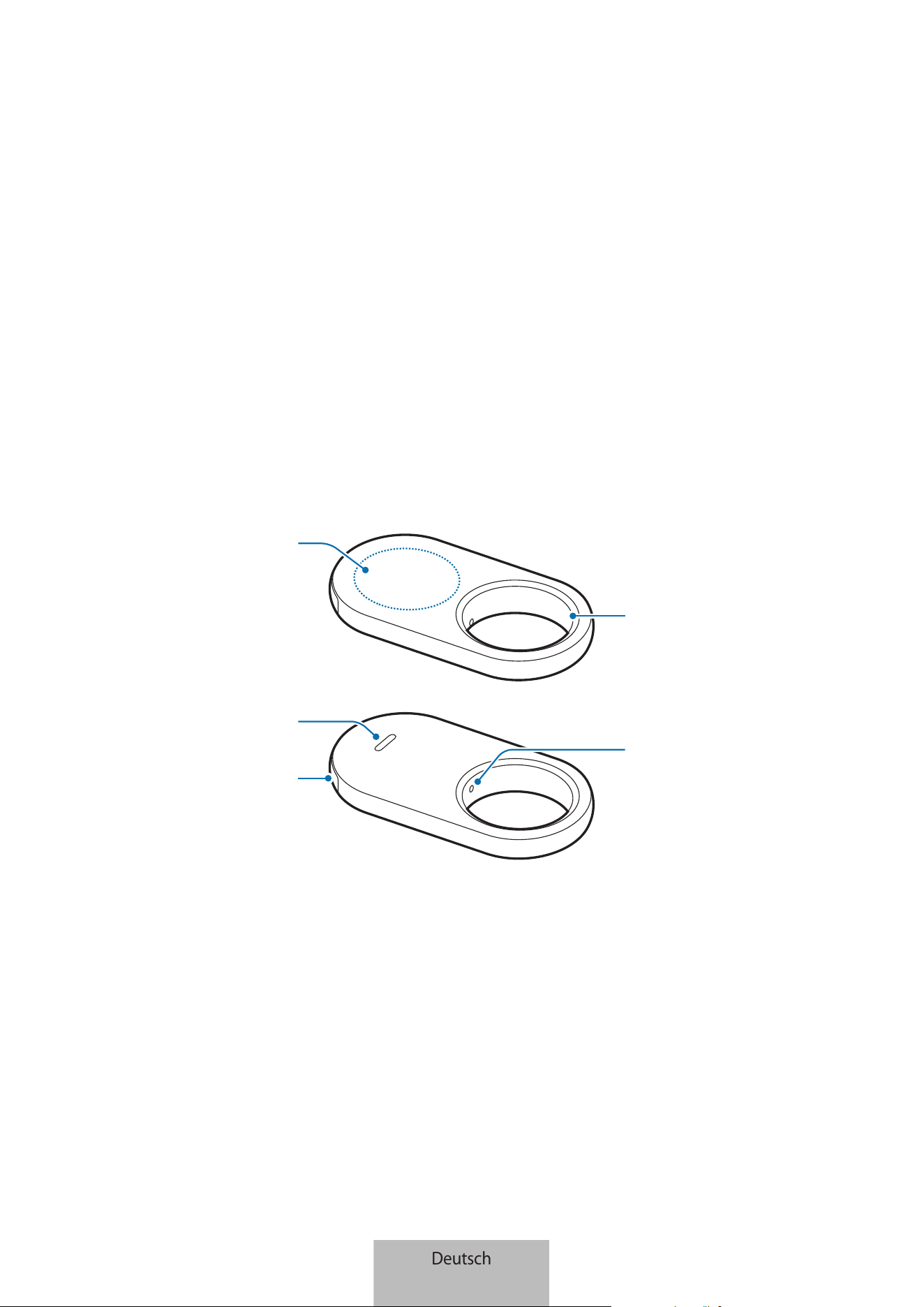
Geräteaufbau
Öffnung zur
Befestigung eines
Trageriemens
Taste
Lautsprecher
Batteriefach
Loch im Batteriefach
Deutsch
1
Erste Schritte
2
Taste
Taste Funktion
Taste
•
Drücken, um den Benachrichtigungston des Produkts auszuschalten,
wenn es klingelt.
•
Zweimal drücken, um das mit dem Produkt verbundene Mobilgerät zu
finden.
•
Drücken oder gedrückt halten, um die festgelegte
Automatisierungsfunktion zu starten.
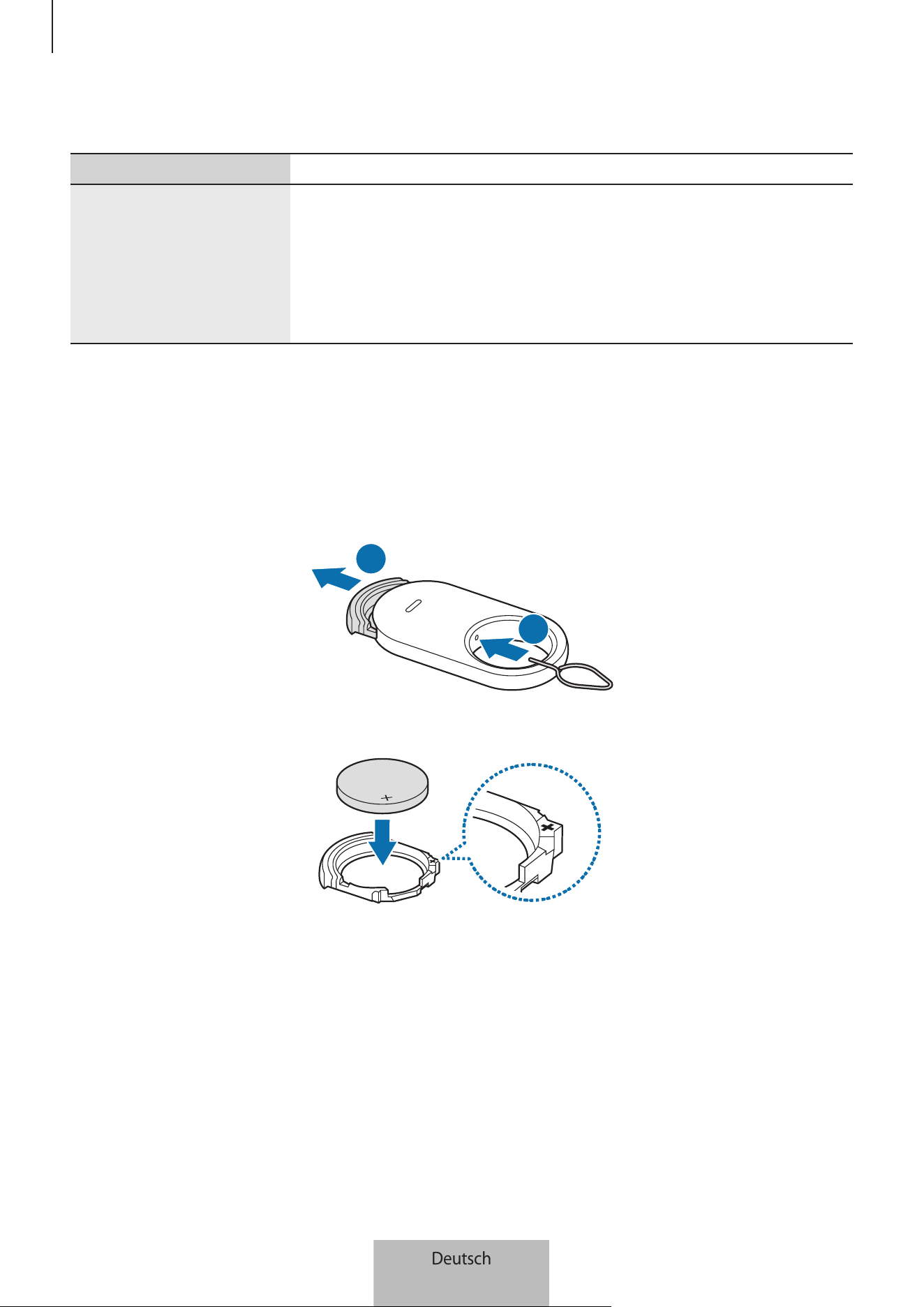
Batterie austauschen
1 Stecke das im Lieferumfang enthaltene Steckplatzwerkzeug oder einen Clip in das Loch im Batteriefach und
ziehe das Batteriefach vorsichtig aus dem Batteriefacheinschub.
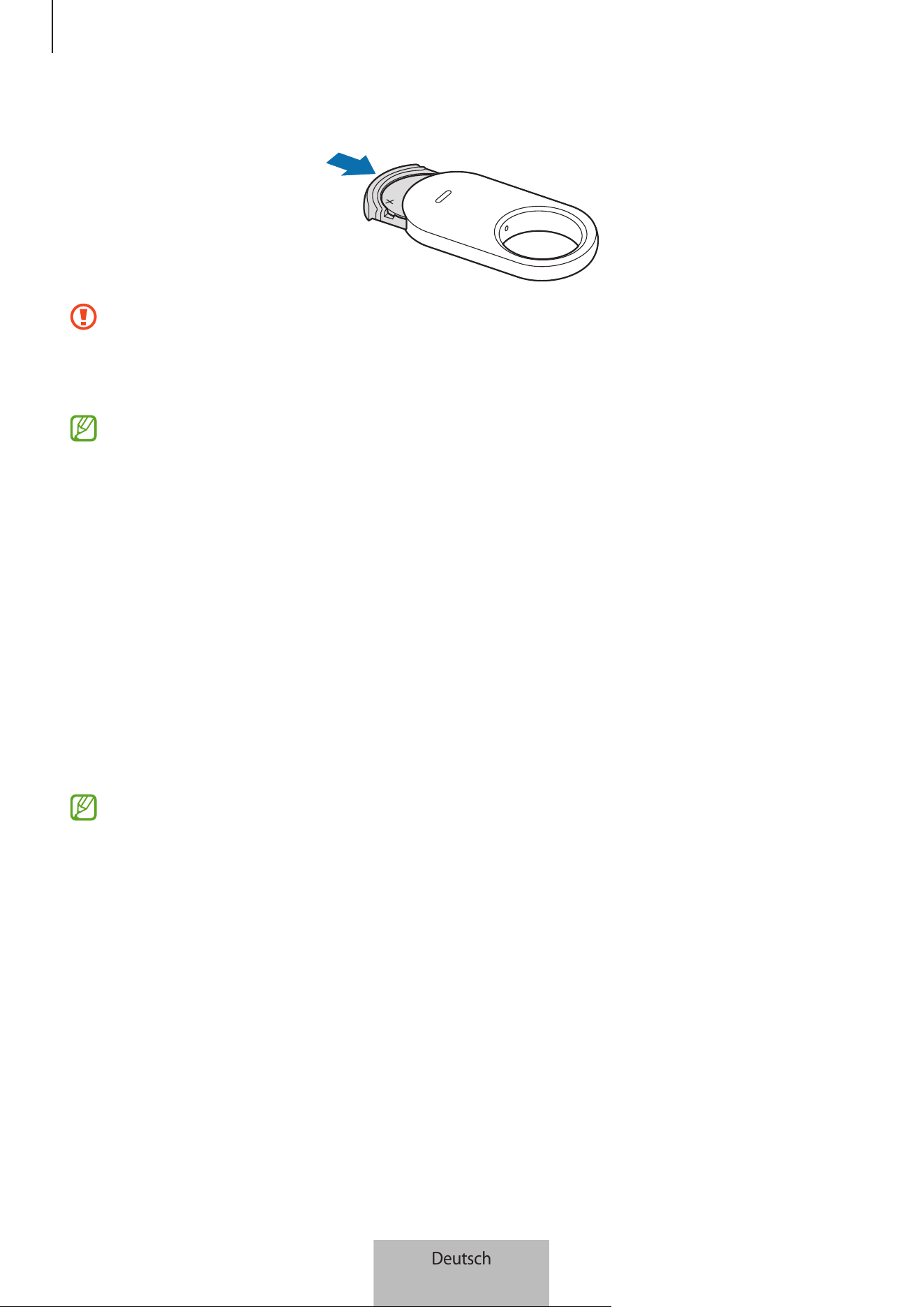
1
2
2 Lege die Batterie so ein, dass der positive Pol mit dem Symbol + im Produkt übereinstimmt.
Deutsch
2
Erste Schritte
3
3 Schiebe das Batteriefach zurück in den Batteriefacheinschub.
•
Achte auf deine Finger oder Fingernägel, wenn du das Batteriefach aus dem Batteriefacheinschub
herausziehst, um die Batterie auszutauschen.
•
Schiebe das Batteriefach nicht verkehrt herum in den Einschub, weil dadurch das Produkt beschädigt
werden könnte.
•
Sieh nach, in welche Richtung der Pluspol (+) der Batterie zeigen muss. Wenn die Batterie nicht richtig
eingelegt ist, funktioniert das Produkt nicht.
•
Tausche die Batterie aus, wenn sie entladen ist.
•
Versuche nicht, die mitgelieferte Batterie wieder aufzuladen.
Vor der Verwendung des Produkts
SmartThings-Anwendung auf dem Mobilgerät installieren
Bevor du ein Produkt verwendest, solltest du die Anwendung „SmartThings“ auf dem Mobilgerät installieren.
Je nach Mobilgerät kannst du die Anwendung „SmartThings“ aus folgenden Quellen herunterladen:
•
Mobilgeräte von Samsung: Galaxy Store, Play Store
•
SmartThings kann nur auf Mobilgeräten installiert werden, die eine Synchronisierung mit einem
Produkt unterstützen. Stelle sicher, dass dein Mobilgerät mit den Produkten kompatibel ist.
•
Für die Verwendung der SmartThings-Anwendung musst du dich registrieren und bei deinem
Samsung Account anmelden.
Deutsch
3
Erste Schritte
4
Produkte mit einem Mobilgerät verbinden
1 Öffne auf dem Mobilgerät die Anwendung SmartThings.
Aktualisiere die SmartThings-Anwendung auf die neueste Version.
2 Entferne die Folie zwischen dem Batteriefach und der Batterie oder setze die Batterie ein.
Drücke alternativ die Taste des Produkts.
Das Produkt gibt einen Ton aus und wird aktiviert.
3 Wenn das Pop-up-Fenster mit der Information, dass das Produkt erkannt wurde, auf dem Mobilgerät
erscheint, tippe Hinzufügen an.
Wenn das Pop-up-Fenster für die Verbindungsherstellung nicht angezeigt wird, tippe Geräte
→
an. Tippe
Hinzufügen unter Samsung Geräte und dann Tag/Tracker an.
4 Befolge die Anweisungen auf dem Bildschirm, um die Verbindung herzustellen.
Wenn die Verbindung hergestellt wurde, wird der aktuelle Standort des Tags auf der SmartThings Find-Karte
angezeigt und das Produkt erscheint in der Liste der Geräte in der Anwendung „SmartThings“.
Produkte durch Scannen des QR-Codes verbinden
Du kannst ein Produkt auch mit einem Mobilgerät verbinden, indem du seinen QR-Code scannst.
1 Öffne auf dem Mobilgerät die Anwendung SmartThings.
2 Tippe Geräte
→
→
QR-Code scannen an, um den QR-Code auf der Box zu scannen.
3 Befolge die Anweisungen auf dem Bildschirm, um die Verbindung herzustellen.
Wenn die Verbindung hergestellt wurde, wird der aktuelle Standort des Tags auf der SmartThings Find-Karte
angezeigt und das Produkt erscheint in der Liste der Geräte in der Anwendung „SmartThings“.
•
Wenn du zum ersten Mal ein Produkt registrierst, verläuft der Registrierungsprozess je nach
Umgebung möglicherweise nicht reibungslos. Du musst es möglicherweise zwei- bis dreimal
versuchen, bevor du die Registrierung erfolgreich abschließen kannst.
•
Die unterstützten Funktionen variieren möglicherweise je nach Mobilgerät und Softwareversion.
•
Du kannst SmartThings Find nur auf Samsung-Mobilgeräten verwenden, auf denen Android 9.0 oder
höher läuft, sowie auf Samsung-Mobilgeräten, die die Funktion „Find My Mobile“ unterstützen.
•
Das Produkt ist ein drahtloses Kommunikationsgerät. Die Leistung ist möglicherweise eingeschränkt,
wenn mehrere Geräte gleichzeitig verbunden sind.
Deutsch
4
5
Verwendung des Produkts
Standort eines Produkts prüfen
Du kannst den Standort des Produkts aus der Ferne über die Anwendung „SmartThings“ auf deinem Mobilgerät
prüfen und den Standort durch Auslösen eines Benachrichtigungstons auf dem Produkt finden.
1 Öffne auf dem Mobilgerät die Anwendung SmartThings.
2 Tippe Geräte an, tippe deine Produktkarte an und tippe dann Karte anzeigen an. Tippe alternativ Alltag
→
Find an.
Der aktuelle Standort des Produkts wird auf der Karte angezeigt.
•
Der Standort des Produkts basiert auf den GPS- und WLAN-Ortungsergebnissen des Mobilgeräts, das
mit dem Produkt verbunden ist, oder des in der Nähe befindlichen Samsung-Mobilgeräts. Aufgrund
der Umgebung oder eines GPS-Ausfalls können Probleme auftreten.
•
Wenn der aktuelle Standort des Produkts nicht angezeigt wird, ist die Batterie des Produkts entladen
oder es befindet sich kein Samsung-Mobilgerät in der Nähe, um das Produkt zu lokalisieren. Um
Benachrichtigungen zu empfangen, wenn die Standortinformationen des Produkts aktualisiert
werden, aktiviere die zugehörige Funktion. Weitere Informationen findest du unter Mich
benachrichtigen, wenn gefunden.
•
Wenn der Status des Produkts Verbunden ist, kannst du einen Benachrichtigungston auslösen und die
Lautstärke des Produkts anpassen.
•
Die Nutzungsdauer des Produkts kann je nach Umgebung und Nutzungsmuster des Benutzers
variieren.
•
Die Ultra-Breitband-Funktion (UWB) ist je nach Region u.U. nicht verfügbar.
Deutsch
5
Verwendung des Produkts
6
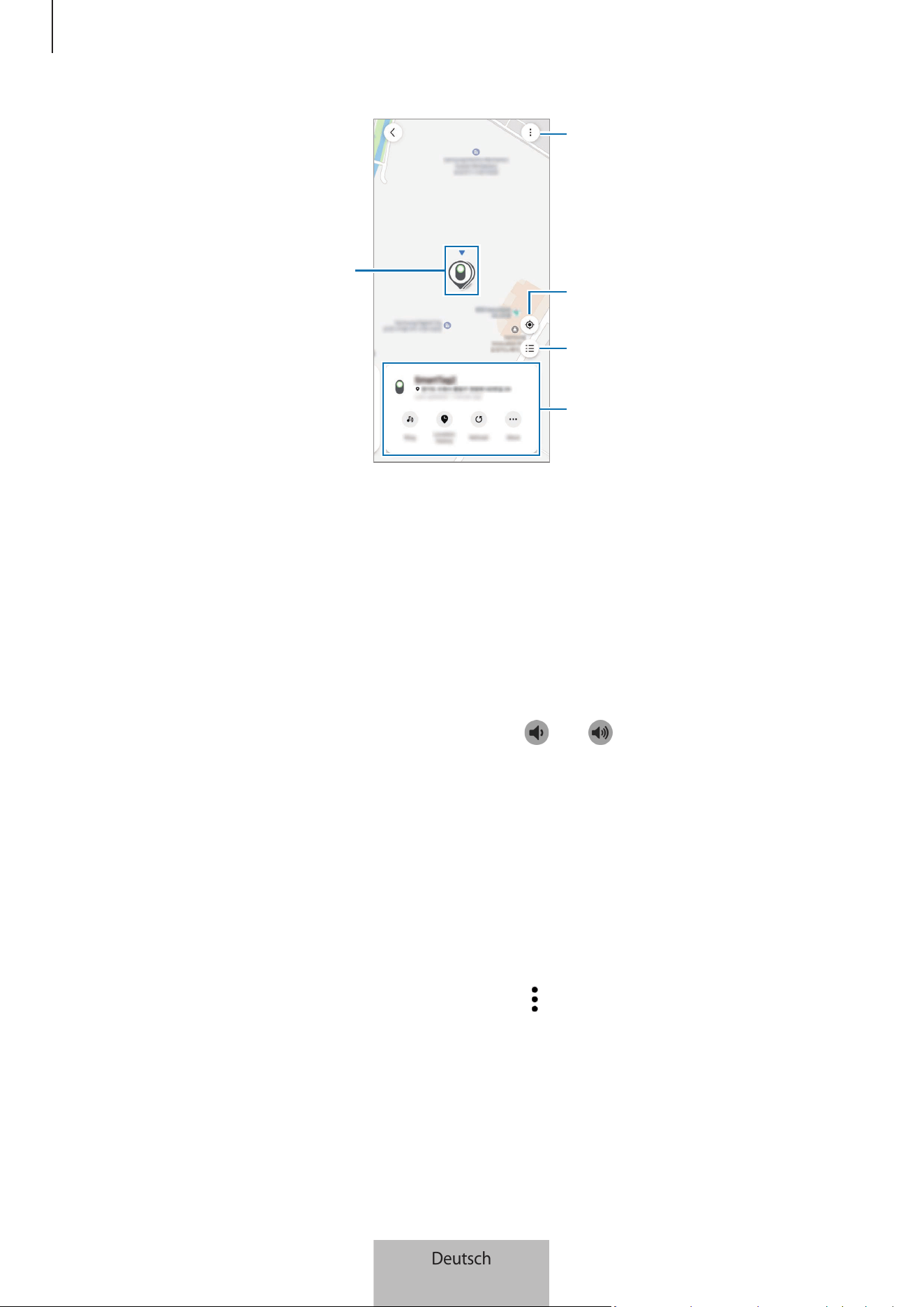
Produktstandort
Weitere Optionen
Liste der Geräte zur Anzeige auf der
Karte
Aktueller Standort des Mobilgeräts
Detaillierte Standortinformationen und
weitere Optionen öffnen
Mit einem Benachrichtigungston nach dem Produkt suchen
Du kannst den Standort des Produkts ermitteln, indem du einen Benachrichtigungston auslöst.
1 Öffne auf dem Mobilgerät die Anwendung SmartThings.
2 Tippe Alltag
→
Find an.
3 Tippe Klingeln an.
Der Benachrichtigungston des Produkts wird ausgegeben.
Um die Lautstärke des Benachrichtigungstons anzupassen, tippe
oder an.
Um den Benachrichtigungston zu deaktivieren, tippe Beenden an oder drücke einmal die Taste des Produkts.
Mit dem Verlauf nach dem Produktstandort suchen
Du kannst ein Produkt finden, indem du dir den Standort des Produkt ansiehst, der für die letzten 7Tage
aufgenommen wurde.
1 Öffne auf dem Mobilgerät die Anwendung SmartThings.
2 Tippe Alltag
→
Find
→
Standortverlauf an.
Um den gesamten Standortverlauf des Produkts zu löschen, tippe
→
Verlauf löschen an.
Deutsch
6
Verwendung des Produkts
7
Anhand der Signalstärke nach dem Produkt suchen
Du kannst den Standort des Produkts ermitteln, indem du seine Signalstärke misst.
1 Öffne auf dem Mobilgerät die Anwendung SmartThings.
2 Tippe Alltag
→
Find
→
Mehr
→
In der Nähe suchen an.
Der Signalbildschirm des gesuchten Produkts wird angezeigt. Je näher du dich am Standort des gesuchten
Produkts befindest, desto stärker ist die auf dem Bildschirm angezeigte Signalstärke.
Du kannst den Benachrichtigungston des Produkts auslösen, indem du
antippst.
Tippe
an, um den Benachrichtigungston zu deaktivieren. Du kannst Benachrichtigungen auch deaktivieren,
indem du die Taste des Produkts einmal drückst.
Mit dem AR-Effekt nach dem Produkt suchen
Du kannst den Standort des Produkts ermitteln, indem du AR-Funktionen verwendest.
1 Öffne auf dem Mobilgerät die Anwendung SmartThings.
2 Tippe Alltag
→
Find
→
Mehr
→
In der Nähe suchen
→
an.
3 Scanne die Umgebung.
Falls das Produkt in der Nähe ist, erscheint der AR-Effekt dort, wo sich das gesuchte Produkt befindet.
Du kannst den Benachrichtigungston des Produkts auslösen, indem du
antippst.
Diese Funktion ist nur verfügbar, wenn dein Mobilgerät die UWB-Funktion unterstützt.
Nach geteilten Produktstandorten suchen
Du kannst mehrere Benutzer an den Ort einladen, an dem dein Produkt registriert ist, um den Standort des
Produkts zu teilen und es zusammen zu steuern. Wenn du das Mobilgerät nicht verwenden kannst, versuche, das
Produkt auf dem Mobilgerät eines anderen Benutzers zu lokalisieren und zu steuern.
1 Öffne auf dem Mobilgerät die Anwendung SmartThings.
2 Tippe Alltag
→
Find
→
Mehr
→
Standort dieses Geräts teilen an.
3 Befolge die Anweisungen auf dem Bildschirm, um andere Benutzer an deinen Standort einzuladen.
4 Wenn die Benutzereinladung abgeschlossen ist, folge den Anweisungen auf dem Bildschirm, um den
Standort des Produkts zu teilen.
Deutsch
7
Verwendung des Produkts
8
Produktstandortführung erhalten
Routenführung abrufen
Wenn dein Produkt verloren gegangen oder weit von dir entfernt ist, kannst du dich zum Standort des Produkts
führen lassen.
1 Öffne auf dem Mobilgerät die Anwendung SmartThings.
2 Tippe Alltag
→
Find
→
Mehr
→
Navigieren an.
Du wirst zu dem Ort geführt, an dem sich das Produkt befindet.
Wenn auf deinem Mobilgerät keine unterstützte Navigations-App installiert ist, erscheint die Liste der
unterstützten Navigations-Apps. Installiere die gewünschte App aus der Liste, um Wegbeschreibungen
anzuzeigen.
Mich benachrichtigen, wenn gefunden
Du erhältst eine Benachrichtigung auf deinem Mobilgerät, wenn die Standortinformationen des Produkts
aktualisiert werden, auch wenn die Batterie des Produkts vollständig entladen ist oder sich in der Nähe kein
Samsung-Mobilgerät befindet, um das Produkt zu lokalisieren.
1 Öffne auf dem Mobilgerät die Anwendung SmartThings.
2 Tippe Alltag
→
Find
→
Mehr
→
Mich bei Ortung benachrichtigen an, um die Funktion zu aktivieren.
Diese Funktion ist verfügbar, wenn das Produkt und das Mobilgerät nicht verbunden sind.
Benachrichtigt werden, wenn das Produkt zurückgelassen wird
Du erhältst auf deinem Mobilgerät eine Benachrichtigung, wenn das Produkt zurückgelassen wird.
1 Öffne auf dem Mobilgerät die Anwendung SmartThings.
2 Tippe Alltag
→
Find
→
Mehr
→
Beim Zurücklassen benachrichtigen und dann den Schalter an, um die
Funktion zu aktivieren.
Du kannst einen sicheren Ort festlegen, z.B. dein Zuhause, damit du keine Benachrichtigung erhältst, wenn du
deine Wohnung oder dein Haus verlässt. Versuche, einen bestimmten Ort hinzuzufügen, indem du Hinzufügen
eines sicheren Orts antippst.
Deutsch
8
Verwendung des Produkts
9
Mein Produkt und verbundene Dinge schützen
Wenn du das Produkt verloren hast, kannst du dein Produkt schützen, indem es dir eine Benachrichtigung
sendet. Du kannst dein Produkt und die damit verbundenen Dinge auch schützen, indem du
Notfallkontaktinformationen auf dem anderen Mobilgerät anzeigst, wenn eine Person dein Produkt (und was
damit verbunden ist) gefunden hat und versucht, es mit ihrem Mobilgerät zu erkennen. Du kannst es auch
sperren, damit andere keine Verbindung damit herstellen können.
Wenn beispielsweise das Haustier, mit dem das Produkt verbunden ist, vermisst wird, können die
Kontaktinformationen des Haustierbesitzers geprüft werden. Dazu musst du ein Mobilgerät auf das Produkt
legen, damit es erkannt wird.
•
Um diese Funktion verwenden zu können, muss das Mobilgerät, das das Produkt erkennt, die
NFC-Funktion unterstützen und auf den Standardmodus festgelegt sein.
•
Wenn du versuchst, das Produkt mit dem Mobilgerät zu erkennen, stelle sicher, dass der Bildschirm
des Geräts eingeschaltet und entsperrt ist. Andernfalls empfängt das Mobilgerät keine Daten.
•
Um das Produkt mit deinem Mobilgerät zu erkennen, platziere den NFC-Antennenbereich des Geräts
auf der Taste des Produkts.
1 Öffne auf dem Mobilgerät die Anwendung SmartThings.
2 Tippe Alltag
→
Find
→
Mehr
→
„Verloren“-Modus an.
3 Lies die Anweisungen auf dem Bildschirm und tippe Weiter an.
4 Gib die Informationen ein und tippe Einschalten an.
Deutsch
9
Verwendung des Produkts
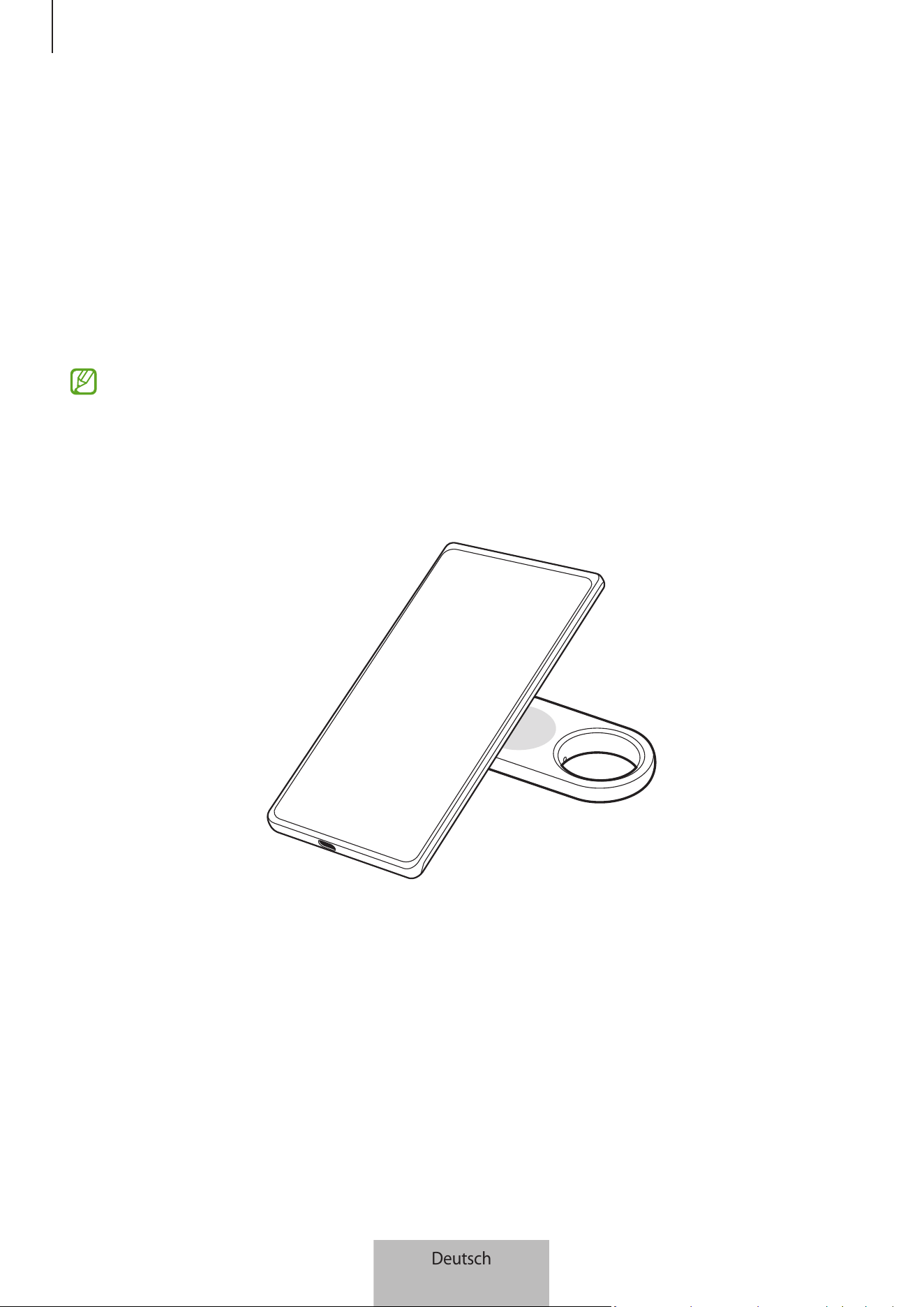
10
Mobilgerät suchen
Wenn du dein Mobilgerät nicht finden kannst, das mit einem Produkt in der Nähe verbunden ist, kann das
Produkt dir helfen, es zu finden.
Drücke zweimal die Taste des Produkts.
Das Mobilgerät, das mit dem Produkt verbunden ist, gibt seinen Klingelton aus.
Befolge zum Ausschalten des Klingeltons auf deinem Mobilgerät die Anweisungen auf dem Bildschirm oder
drücke zweimal die Taste des Produkts.
•
Diese Funktion ist nicht verfügbar, wenn das Produkt und das Mobilgerät nicht verbunden sind.
•
Diese Funktion ist nur verfügbar, wenn die Funktion zum Finden des Telefons oder Tablets aktiviert ist.
Automatisierungsfunktion verwenden
Ist das Produkt mit einem Mobilgerät verbunden, kannst du die Automatisierungsfunktion durch Drücken oder
Gedrückthalten der Produkttaste starten.
1 Öffne auf dem Mobilgerät die Anwendung SmartThings.
2 Tippe Geräte an, tippe deine Produktkarte an und tippe dann Regel an.
3 Wähle eine Option unter Aktionen aus und tippe Füge hinzu, was diese Routine tun soll. an. Folge den
Anweisungen auf dem Bildschirm, um eine Aktion hinzuzufügen.
Die festgelegte Automatisierungsaktion wird gestartet, wenn du die Produkttaste drückst oder gedrückt
hältst.
Automatisierungsfunktionen verwalten
Öffne auf dem Mobilgerät die Anwendung SmartThings. Tippe Geräte an, tippe deine Produktkarte an und tippe
dann Regel an. Die hinzugefügte Automatisierungsaktion erscheint.
Um eine Aktion zu bearbeiten oder zu löschen, tippe die entsprechende Aktion an und tippe dann Bearbeiten
oder Löschen an.
Deutsch
10
Verwendung des Produkts
11
Standortverfolgung verhindern
Du kannst verhindern, dass andere deinen Standort nachverfolgen, indem du festlegst, dass du auf deinem
Mobilgerät eine Benachrichtigung erhältst, wenn ein unbekanntes SmartTag sich mit dir bewegt, wenn du
unterwegs bist.
1 Öffne auf dem Mobilgerät die Anwendung SmartThings.
2 Tippe Alltag
→
Find
→
→
Einstellungen
→
Erkennung von unbekannten Tags an.
3 Tippe Warnungen bei unbekanntem Tag an, um die Funktion zu aktivieren.
Um unbekannte SmartTags in deiner Nähe zu finden, tippe Unbekannte Tags in der Nähe suchen
→
Starten an.
Diese Funktion kann nur SmartTags erkennen, die mit SmartThingsFind kompatibel sind.
Deutsch
11
12
Das Produkt einrichten
Zum Startbildschirm hinzufügen
Wenn du das Produkt häufig verwendest, kannst du es nutzen, indem du eine Verknüpfung zum Startbildschirm
des Mobilgeräts hinzufügst.
1 Öffne auf dem Mobilgerät die Anwendung SmartThings.
2 Tippe Alltag
→
Find
→
→
Zum Startbildschirm hinzufügen an.
3 Berühre und halte das Symbol auf dem Bildschirm oder tippe Hinzufügen an.
Die Verknüpfung wird dem Startbildschirm des Mobilgeräts hinzugefügt.
Einstellen, dass Geräte auf der Karte angezeigt
werden
Du kannst auswählen, welche Geräte auf der SmartThings Find-Karte angezeigt werden sollen.
1 Öffne auf dem Mobilgerät die Anwendung SmartThings.
2 Tippe Alltag
→
Find
→
an.
Das Produkt und eine Liste aller Geräte, die über deinen SamsungAccount zu „Find My Mobile“ hinzugefügt
wurden, werden angezeigt.
3 Tippe
→
Favorit festlegen an.
4 Wähle ein Gerät aus, das auf der SmartThings Find-Karte angezeigt werden soll, und tippe Speichern an.
Deutsch
12
Das Produkt einrichten
13
Allgemeine Einstellungen
Du kannst die Informationen in Bezug auf das Produkt prüfen und verschiedene Einstellungen ändern.
1 Öffne auf dem Mobilgerät die Anwendung SmartThings.
2 Tippe Geräte und dann deine Produktkarte an.
Status
Du kannst den Verbindungsstatus zwischen dem Produkt und dem Mobilgerät prüfen und auch den
Standortstatus des Produkts.
Tippe Karte anzeigen an, um die detaillierten Standortinformationen des Produkts zu prüfen.
Telefon oder Tablet suchen
Wenn du das Mobilgerät nicht in der Nähe finden kannst, hilft dir das Produkt, es zu finden.
Tippe den Schalter Telefon oder Tablet suchen an, um die Funktion zu aktivieren. Weitere Informationen findest
du unter Mobilgerät suchen.
Regel
Ist das Produkt mit einem Mobilgerät verbunden, kannst du die Automatisierungsfunktion durch Drücken oder
Gedrückthalten der Produkttaste starten. Weitere Informationen findest du unter Automatisierungsfunktion
verwenden.
Lautstärke
Passt die Lautstärke des Produkts an.
Tippe Lautstärke an und wähle die gewünschte Option aus. Du kannst auch
antippen, um das Produkt einen
Benachrichtigungston ausgeben zu lassen.
Klingelton
Ändere den Benachrichtigungston, den das Produkt ausgibt, wenn du es orten möchtest.
Tippe Klingelton an, um den gewünschten Benachrichtigungston auszuwählen.
Deutsch
13
Das Produkt einrichten
14
Energiesparmodus
Du kannst die Batterielaufzeit verlängern, indem du die Energiesparfunktion aktivierst.
Tippe den Schalter Energiesparmodus an, um die Funktion aufzurufen. Einige Funktionen, etwa die Taste des
Produkts oder Funktionen in Bezug auf die Tonausgabe, sind ggf. nicht verfügbar.
Batterie
Du kannst auch die verbleibende Batterieladung des Produkts prüfen. Des Weiteren kannst du die
Batterieinformationen durch Antippen von Batterie prüfen.
Bearbeiten
Tippe
→
Bearbeiten an.
Produktsymbol ändern
Du kannst das Symbol ändern, das auf der Produktkarte oder auf der SmartThings Find-Karte angezeigt wird.
Tippe
an, um das gewünschte Symbol auszuwählen, und tippe Speichern an.
Standort
Du kannst prüfen, wo sich das Produkt befindet.
Raum
Du kannst den Raum prüfen, in dem sich das Produkt befindet, um ihn ändern.
Tippe Raum an, um den gewünschten Raum auszuwählen, und tippe Speichern an.
Tippe Neuen Raum hinzufügen an, um einen neuen Raum hinzuzufügen. Du kannst den Raum, in dem sich das
Produkt befindet, auch manuell benennen, indem du Individuell antippst.
Produktnamen bearbeiten
Du kannst den Namen eines Produkts ändern.
Tippe den Namen des Produkts an, ändere ihn und tippe dann Speichern an.
Deutsch
14
Das Produkt einrichten
15
SmartThings Find konfigurieren
Du kannst verschiedene Einstellungen in Bezug auf SmartThings Find ändern.
1 Öffne auf dem Mobilgerät die Anwendung SmartThings.
2 Tippe Alltag
→
Find
→
→
Einstellungen an.
Zulassen der Gerätesuche
Du kannst das zu suchende Gerät auswählen und seine Einstellungen mit SmartThings Find ändern.
Geräte für Offline-Suche
Du kannst die Standortinformationen des Produkts mit einem Peripheriegerät ändern, das einen festen Platz
hat, etwa einen Fernseher oder eine SmartThings Station.
Wenn dein Produkt beispielsweise in der Nähe deines Fernsehers ist, kann dein Fernseher den Produktstandort
in SmartThingsFind konfigurieren, auch wenn sich dein Mobilgerät nicht in der Nähe befindet.
Wähle ein unterstütztes Gerät aus der Liste aus und befolge die Anweisungen auf dem Bildschirm, um die
Einrichtung abzuschließen.
Offline-Standort verschlüsseln
Wenn du Offlinestandortdaten des Produkts über ein anderes Gerät an „Find My Mobile“ sendest, kannst du den
Standort des Produkts für erhöhte Sicherheit verschlüsseln.
Tippe in der Liste den Schalter des Geräts an, für das du die Standortinformationen verschlüsseln möchtest.
Befolge anschließend die Anweisungen auf dem Bildschirm, um die Standortinformationen zu verschlüsseln.
Erkennung von unbekannten Tags
Du kannst verhindern, dass andere deinen Standort nachverfolgen, indem du festlegst, dass du auf deinem
Mobilgerät eine Benachrichtigung erhältst, wenn ein unbekanntes SmartTag sich mit dir bewegt, wenn du
unterwegs bist. Weitere Informationen findest du unter Standortverfolgung verhindern.
Navigations-App
Du kannst einstellen, welche Navigations-App standardmäßig verwendet werden soll, wenn du zu dem Ort
geführt wirst, an dem sich das Produkt befindet, und sie herunterladen.
Deutsch
15
Das Produkt einrichten
16
Verwendung der Standortinfos zulassen
Du kannst die Verwendung von Standortinformationen aktivieren.
Hilfe
Prüfe die Hilfeinformationen, um zu erfahren, wie du das Produkt verwendest, und um die zugehörigen
Informationen anzuzeigen.
1 Öffne auf dem Mobilgerät die Anwendung SmartThings.
2 Tippe Geräte und dann deine Produktkarte an.
3 Tippe
→
Hilfe an.
Produktinformationen
Du kannst dir die Details zur Software auf dem Produkt anzeigen lassen.
1 Öffne auf dem Mobilgerät die Anwendung SmartThings.
2 Tippe Geräte und dann deine Produktkarte an.
3 Tippe
→
Informationen an.
Produkt löschen
Du kannst ein Produkt bei einem anderen SamsungAccount registrieren, nachdem du es gelöscht hast.
1 Öffne auf dem Mobilgerät die Anwendung SmartThings.
2 Tippe Geräte
→
→
Gerät entfernen an.
3 Tippe
auf der Karte des Produkts an, das du löschen möchtest.
Das Produkt wird zurückgesetzt.
Deutsch
16

17
Nutzungshinweise
Vorsichtsmaßnahmen für die Verwendung des Geräts
Lies dir dieses Handbuch bei Verwendung des Produkts aufmerksam durch, um seine sichere und sachgemäße
Verwendung zu gewährleisten.
•
Die Beschreibungen basieren auf den Standardeinstellungen des Produkts.
•
Einige Inhalte weichen je nach Region, Dienstanbieter, Modellspezifikationen und Produktsoftware
möglicherweise von deinem Produkt ab.
•
Software, Tonquellen, Hintergrundbilder, Bilder sowie andere Medien auf diesem Produkt unterliegen einer
Lizenzvereinbarung für die eingeschränkte Nutzung. Das Extrahieren und Verwenden dieser Materialien für
gewerbliche oder andere Zwecke stellt eine Verletzung von Copyright-Gesetzen dar. Der Benutzer trägt die
volle Verantwortung bei illegaler Verwendung von Medien.
•
Standardanwendungen, die bereits auf dem Produkt installiert sind, unterliegen Aktualisierungen und es
kann vorkommen, dass sie ohne vorherige Ankündigung nicht mehr unterstützt werden.
•
Das Verändern des Betriebssystems des Produkts oder das Installieren von Software aus inoffiziellen
Quellen kann zu Fehlfunktionen am Produkt oder zu Beschädigung oder Verlust von Daten führen. Diese
Handlungen stellen Verstöße gegen deine Lizenzvereinbarung mit Samsung dar und haben das Erlöschen
der Garantie zur Folge.
•
Verwende das Produkt nicht in einer heißen Umgebung oder in der Nähe von Feuer.
•
Verschlucke die Batterie nicht und nimm sie nicht auseinander. Es besteht die Gefahr chemischer
Verbrennungen.
•
Dieses Produkt enthält eine Knopfzellenbatterie. Verschlucke die Batterie nicht. Das Verschlucken der
Batterie kann innerhalb von nur zwei Stunden zu schweren inneren Verbrennungen und in schweren Fällen
zum Tod führen.
•
Bewahre Batterien außerhalb der Reichweite von Säuglingen und Kindern auf. Lässt sich das Batteriefach
nicht sicher schließen, verwende das Produkt nicht weiter und halte es von Säuglingen und Kindern fern. Im
Fall des Verschluckens oder einer anderweitigen Aufnahme von Batterien, suche umgehend medizinische
Hilfe auf.
•
Dieses Produkt enthält bestimmte freie Software sowie Open-Source-Software. Lizenzinformationen zur im
Produkt verwendeten Open-Source-Software findest du unter opensource.samsung.com
•
Die Verwendung von Ultra-Breitband-Sendern (UWB) ist an Bord von Flugzeugen und Schiffen verboten.
Deutsch
17
Nutzungshinweise
18
Korrekte Entsorgung des Akkus dieses Produkts
Das Symbol der durchgestrichenen Abfalltonne auf Rädern auf Batterien, Akkumulatoren
(zusammen: Batterien) oder der Verpackung besagt, dass diese nicht im unsortierten
Siedlungsabfall (Hausmüll) entsorgt werden dürfen, sondern einer getrennten Sammlung
zugeführt werden müssen. Sofern Batterien Quecksilber (Hg), Cadmium (Cd) oder Blei (Pb)
in einer Menge enthalten, die die im Batteriegesetz festgelegten Grenzwerte überschreitet,
findest du das jeweilige chemische Zeichen unterhalb des Symbols der durchgestrichenen
Abfalltonne.
Du bist gesetzlich verpflichtet, Altbatterien zurückzugeben. Du kannst dies unentgeltlich
in jedem Handelsgeschäft oder bei einer anderen Sammelstelle in deiner Nähe tun. Bitte
wende dich im Zweifel an deinen öffentlich-rechtlichen Entsorgungsträger, um in Erfahrung
zu bringen, wo du aus dem Gerät entnommene Altbatterien für eine umweltfreundliche
Entsorgung unentgeltlich zurückgeben kannst.
Batterien können Stoffe enthalten, die schädlich für die Umwelt und die menschliche
Gesundheit sind. Besondere Vorsicht ist aufgrund der besonderen Risiken bei der Nutzung,
Sammlung und Behandlung von lithiumhaltigen Batterien geboten. Durch die getrennte
Sammlung und Verwertung von Altbatterien sollen negativen Auswirkungen auf die Umwelt
und die menschliche Gesundheit vermieden werden.
Bitte vermeide die Entstehung von Abfällen aus Altbatterien soweit wie möglich, z.B.
indem du Batterien mit längerer Lebensdauer oder aufladbare Batterien bevorzugst. Der
zu vermeidenden Vermüllung des öffentlichen Raums beugst du bitte dadurch vor, dass
du Batterien oder batteriehaltige Elektro- und Elektronikgeräte nicht achtlos liegen lasst,
sondern sie der gesetzlich vorgeschriebenen getrennten Sammlung und Verwertung
zufuhrst. Es gibt außerdem Möglichkeiten, Altbatterien zur Wiederverwendung vorzubereiten,
beispielsweise durch Rekonditionierung oder Reparatur.
Hinweissymbole
Warnung: Situationen, die zu Verletzungen führen könnten
Vorsicht: Situationen, die zu Schäden an deinem oder anderen Produkten führen könnten
Hinweis: Hinweise, Verwendungstipps oder zusätzliche Informationen
Deutsch
18
Nutzungshinweise
19
Hinweise zu Verpackungsinhalt und Zubehör
In der Kurzanleitung findest du Informationen darüber, welche Teile im Lieferumfang enthalten sind.
•
Produkt
•
Steckplatzwerkzeug
•
Kurzanleitung
•
Die mit dem Produkt und anderen verfügbaren Zubehörteilen bereitgestellten Artikel können je nach
Region oder Mobilfunkanbieter variieren.
•
Die mitgelieferten Artikel sind nur für die Verwendung mit diesem Produkt vorgesehen und
möglicherweise nicht mit anderen Geräten kompatibel.
•
Änderungen am Aussehen und an den technischen Daten sind ohne vorherige Ankündigung
vorbehalten.
•
Weitere Zubehörteile kannst du bei deinem örtlichen Samsung Händler erwerben. Stelle vor dem Kauf
sicher, dass sie mit dem Produkt kompatibel sind.
•
Verwende von Samsung zugelassenes Zubehör. Bei Verwendung nicht zugelassener Zubehörteile
können Leistungsbeeinträchtigungen und Fehler auftreten, die nicht von der Garantie gedeckt sind.
Wasserschutz
Das Produkt ist wasserfest (getestet gemäß IP67: 15–35°C, 86–106kPa, Süßwasser, 1Meter, 30Minuten).
Befolge die nachstehenden Tipps, um die Wasserbeständigkeit des Produkts aufrechtzuerhalten.
•
Setze das Produkt keinem Schwimmbad- oder Meerwasser aus.
•
Setze das Produkt keinem Wasser mit starker Strömung aus. Ein plötzlicher Anstieg des Wasserdrucks kann
die garantierte Wasserbeständigkeit überschreiten.
•
Falls das Produkt mit Wasser in Berührung kommt, wische es mit einem weichen und sauberen Tuch ab und
trockne es gründlich.
•
Falls das Produkt anderen Flüssigkeiten wie Seifenwasser, Öl, Parfüm, Sonnencreme, Handreiniger
oder chemischen Produkten wie Kosmetika ausgesetzt wird, reinige das Produkt mit nicht fließendem
Süßwasser, wische es mit einem weichen und sauberen Tuch ab und trockne es vor der Verwendung
gründlich ab, um die Wasserbeständigkeit zu erhalten.
•
Wurde das Produkt unter Wasser getaucht oder ist der Lautsprecher nass geworden, ist der Ton
möglicherweise beeinträchtigt.
Deutsch
19

20
Anhang
Rat und Hilfe bei Problemen
Bitte sieh dir die folgenden möglichen Problembehebungen an, bevor du dich an ein Servicecenter von Samsung
oder ein autorisiertes Servicecenter wendest. Gewisse Situationen treffen möglicherweise nicht auf das Produkt
zu.
Produkt lässt sich nicht einschalten
•
Ist die Batterie vollständig entladen, lässt sich das Produkt nicht einschalten. Prüfe die Batterie, bevor du
das Produkt verwendest.
•
Die Batterie ist möglicherweise nicht richtig eingelegt. Lege die Batterie erneut ein.
•
Reinige die Pole und lege die Batterie erneut ein.
Produkt reagiert nicht oder zeigt einen Fehler an
Probiere folgende Lösungsvorschläge aus. Wenn das Problem weiterhin besteht, wende dich an ein Servicecenter
von Samsung oder ein autorisiertes Servicecenter.
Produkt neu starten
Falls das Produkt ständig nicht oder nur langsam reagiert, nimm die Batterie heraus und lege sie erneut ein.
Neustart erzwingen
Falls sich das Produkt aufgehängt hat und nicht mehr reagiert, kannst du es zurücksetzen.
Stecke das im Lieferumfang enthaltene Steckplatzwerkzeug oder einen Clip in das Loch im Batteriefach und
ziehe das Batteriefach vorsichtig aus dem Batteriefacheinschub. Nachdem du die Taste einmal gedrückt und
losgelassen hast, schiebe das Batteriefach in den Batteriefacheinschub, während du die Taste erneut drückst.
Halte die Taste für mehr als 7Sekunden gedrückt, bis das Produkt einen Ton ausgibt.
Wurde die Batterie nicht richtig erkannt, gibt das Produkt unmittelbar nach dem Einlegen der Batterie einen Ton
aus. Versuche es in diesem Fall erneut.
Deutsch
20
Anhang
21
Produkt wird nicht von anderen Bluetooth-Geräten erkannt
•
Vergewissere dich, dass das Gerät, mit dem die Verbindung hergestellt werden soll, verbindungsbereit ist
und die entsprechenden Funktionen aktiviert sind.
•
Der Standort des Produkts basiert auf den GPS- und WLAN-Ortungsergebnissen des Geräts, das mit dem
Produkt verbunden ist, und einige Probleme können aufgrund der Umgebung oder eines GPS-Ausfalls
auftreten. Stelle sicher, dass das Gerät, das du mit dem Produkt verbinden möchtest, in der Nähe ist.
•
Setze dein Produkt zurück und versuche es erneut.
Wenn diese Tipps nicht weiterhelfen, wende dich an ein Servicecenter von Samsung oder ein autorisiertes
Servicecenter.
Aktueller Standort des Produkts kann nicht ermittelt werden
GPS-Signale werden an einigen Orten möglicherweise gestört, z.B. in Gebäuden. Stelle das mit dem Produkt
verbundene Geräte in einem solchen Fall so ein, dass es WLAN oder ein mobiles Netzwerk verwendet, um den
aktuellen Standort zu ermitteln.
An der Außenseite des Produkts befindet sich eine kleine Lücke
•
Diese Lücke ist ein wichtiges Herstellungsmerkmal. Einige Teile bewegen sich möglicherweise ganz leicht
oder vibrieren.
•
Mit der Zeit kann die Reibung zwischen den Teilen dazu führen, dass diese Lücke etwas größer wird.
Deutsch
21

Copyright
Copyright © 2023 Samsung Electronics Co., Ltd.
Diese Anleitung ist durch internationale Urheberrechtsgesetze geschützt.
Diese Anleitung darf weder als Ganzes noch in Teilen reproduziert, vertrieben, übersetzt oder in anderer Form
oder mit anderen Mitteln elektronischer oder mechanischer Art übertragen werden. Dazu zählt auch das
Fotokopieren, Aufzeichnen oder Speichern in jeglicher Art von Informationsspeicher- und -abrufsystem.
Marken
•
SAMSUNG und das SAMSUNG-Logo sind eingetragene Marken von Samsung Electronics Co., Ltd.
•
Bluetooth
®
ist eine weltweit eingetragene Marke von Bluetooth SIG, Inc.
•
Alle weiteren Marken und Copyrights sind Eigentum ihrer jeweiligen Besitzer.
Deutsch
22
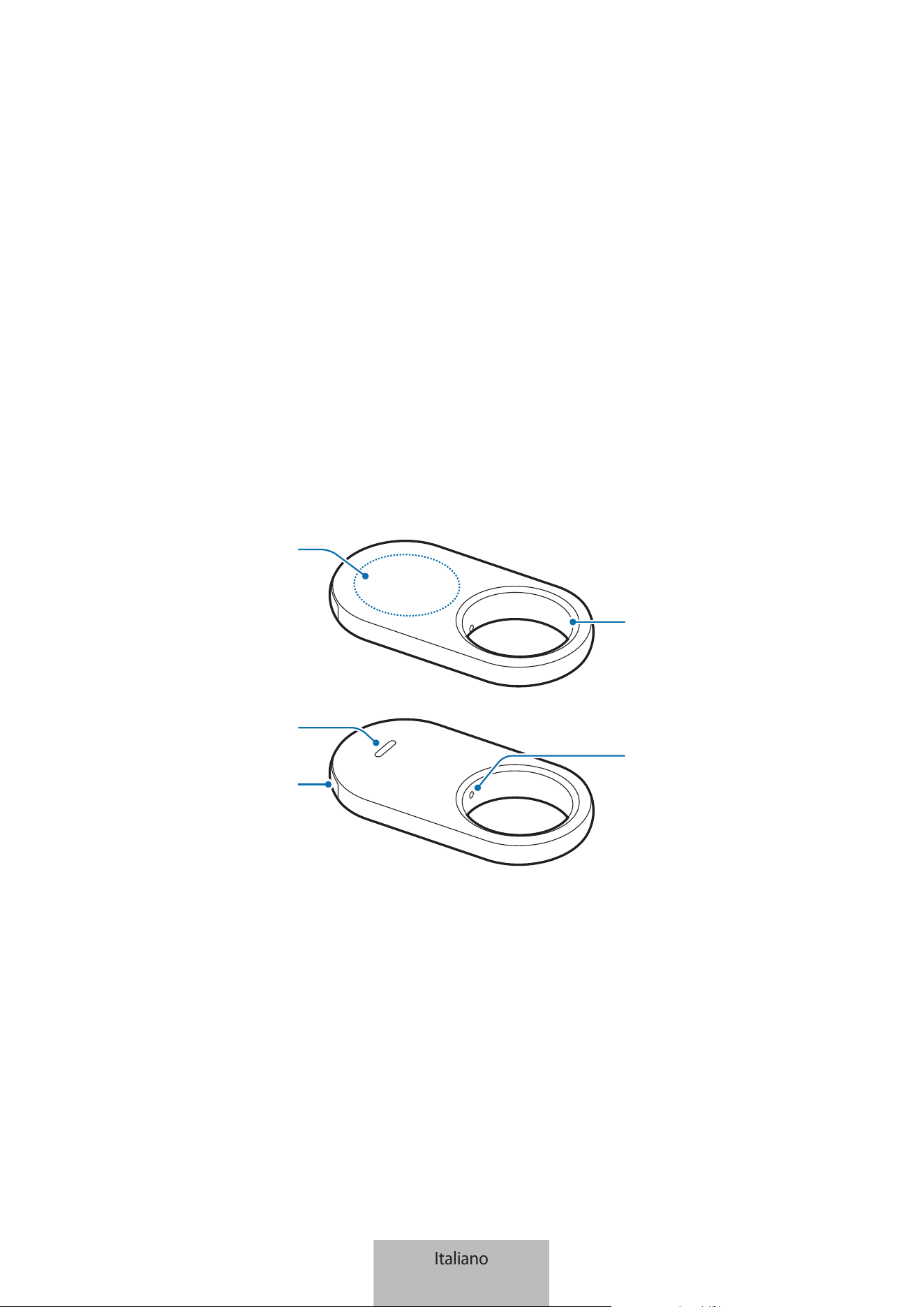
1
Operazioni preliminari
Info su Galaxy SmartTag2
Galaxy SmartTag2 è un prodotto intelligente che può essere applicato agli animali domestici e agli oggetti
per evitare di smarrirli e per conoscerne sempre la posizione. Inoltre, potete utilizzare il prodotto per avviare
le automazioni tramite il suo tasto.
Connettete un prodotto al vostro dispositivo mobile tramite l'applicazione SmartThings per verificare la
posizione del prodotto e ottenere informazioni sul luogo in cui è stato smarrito il prodotto.
Componenti del dispositivo
Foro di passaggio
del cinturino
Tasto
Altoparlante
Carrellino della
batteria
Foro del carrellino
della batteria
Italiano
1
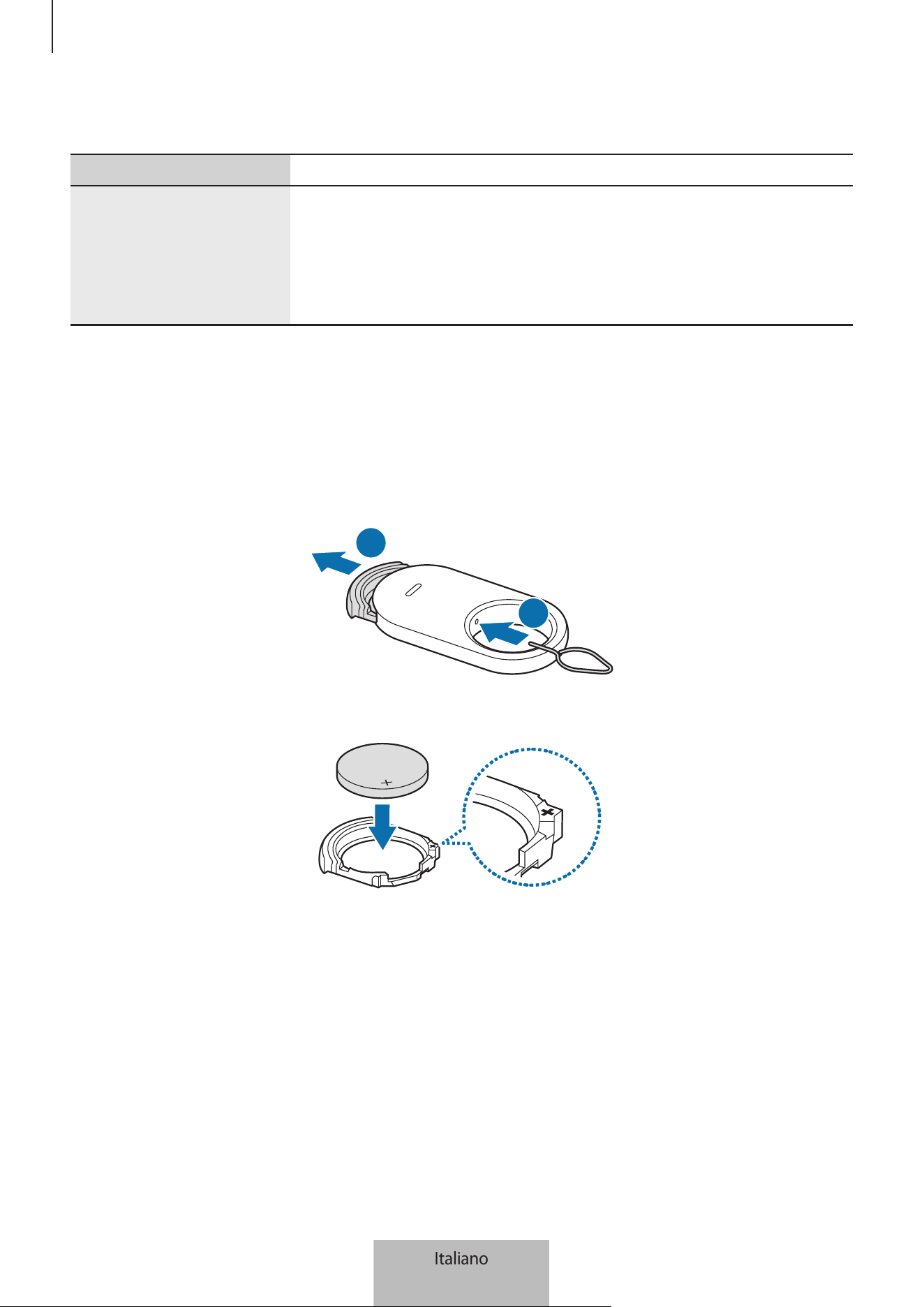
Operazioni preliminari
2
Tasto
Tasto Funzione
Tasto
•
Premete per spegnere il suono di notifica degli avvisi del prodotto
quando questo squilla.
•
Premete due volte per trovare il dispositivo mobile connesso al
prodotto.
•
Premete oppure tenete premuto per avviare l'automazione impostata.
Sostituzione della batteria
1 Inserite l'estrattore fornito con il prodotto o una clip nel foro del carrellino della batteria ed estraetelo
delicatamente dall'apposito alloggiamento.
1
2
2 Inserite la batteria con il polo positivo allineato correttamente al simbolo + all'interno del prodotto.
Italiano
2
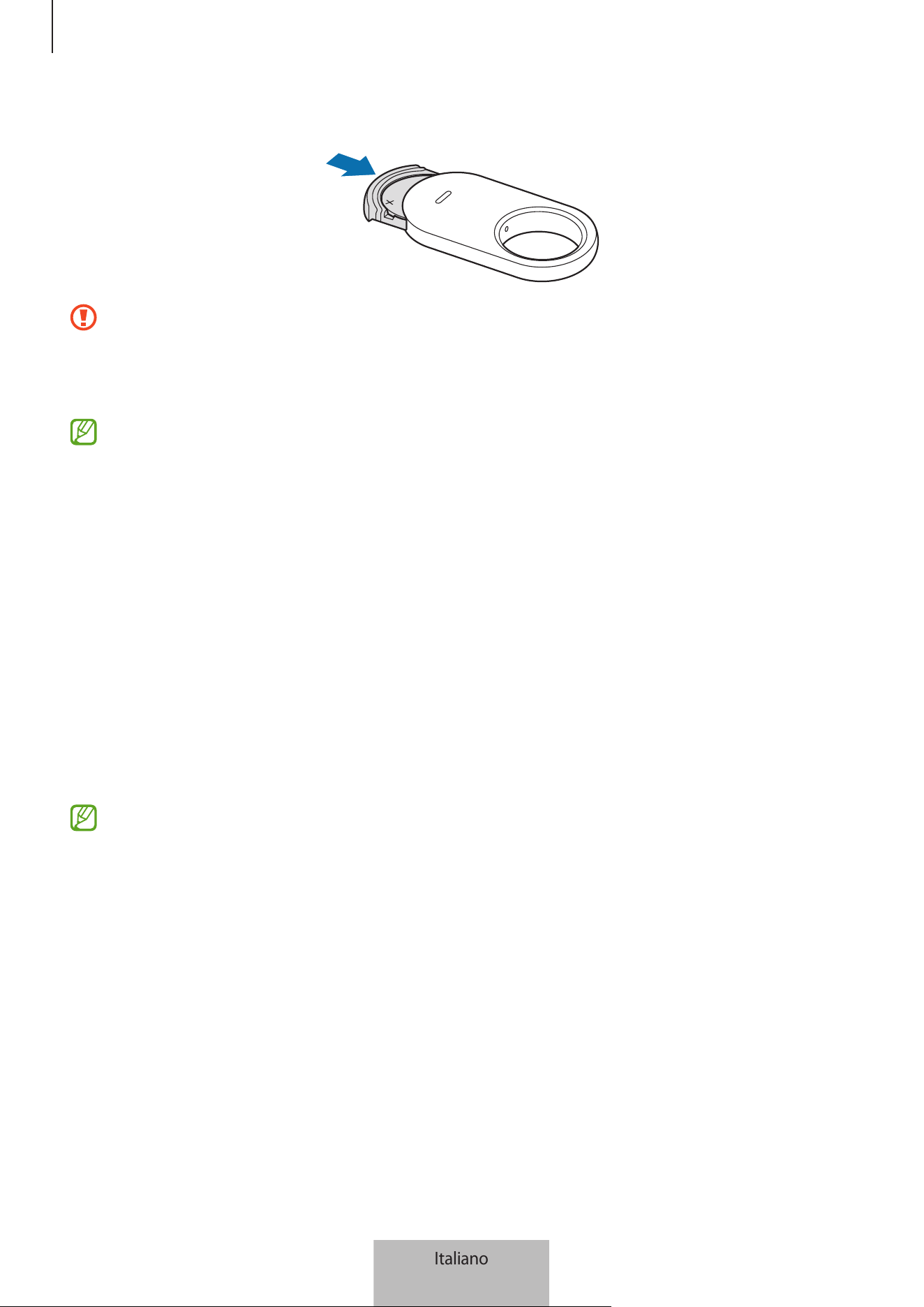
Operazioni preliminari
3
3 Reinserite il carrellino della batteria nell'apposito alloggiamento.
•
Attenzione a non danneggiarvi le dita o le unghie quando estraete il carrellino della batteria
dall'apposito alloggiamento per sostituire la batteria.
•
Attenzione a non inserire il carrellino della batteria al contrario per evitare di danneggiare il
prodotto.
•
Verificate l'orientamento del polo positivo (+) della batteria. Se la batteria non è inserita
correttamente, il prodotto non funzionerà.
•
Quando la batteria si scarica, sostituite la batteria.
•
Non ricaricate la batteria in dotazione.
Prima di utilizzare il prodotto
Installazione dell'applicazione SmartThings sul dispositivo mobile
Prima di utilizzare il prodotto, dovete installare l'applicazione SmartThings sul vostro dispositivo mobile.
A seconda del dispositivo mobile, potete scaricare l'applicazione SmartThings dai seguenti luoghi:
•
Dispositivi mobili Samsung: Galaxy Store, Play Store
•
Non potete installare l'applicazione SmartThings su dispositivi mobili che non supportano la
sincronizzazione dei prodotti. Assicuratevi che il dispositivo mobile sia compatibile con i prodotti.
•
Per utilizzare l'applicazione SmartThings, dovete registrarvi e accedere al vostro Samsung
account.
Italiano
3
Operazioni preliminari
4
Connessione dei prodotti a un dispositivo mobile
1 Aprite l'applicazione SmartThings sul vostro dispositivo mobile.
Aggiornate l'applicazione SmartThings all'ultima versione.
2 Rimuovete la pellicola tra il carrellino della batteria e la batteria stessa, oppure inserite la batteria.
In alternativa, premete il tasto del prodotto.
Il prodotto produce un suono e viene attivato.
3 Quando sul dispositivo mobile compare la finestra pop-up che vi informa della rilevazione del prodotto,
toccate Aggiungi.
Se la finestra di connessione a comparsa non compare, toccate Dispositivi
→
. Toccate Aggiungi sotto
Dispositivi Samsung e toccate Tag/rilevatore.
4 Seguite le istruzioni visualizzate per completare la connessione.
A connessione avvenuta, la posizione attuale del tag viene visualizzata sulla mappa di SmartThings Find
e il prodotto compare nell'elenco dei dispositivi nell'app SmartThings.
Connessione dei prodotti tramite scansione del codice QR
Potete connettere un prodotto al vostro dispositivo mobile anche scansionando il codice QR.
1 Aprite l'applicazione SmartThings sul vostro dispositivo mobile.
2 Toccate Dispositivi
→
→
Scans. codice QR per scansionare il codice QR sulla confezione.
3 Seguite le istruzioni visualizzate per completare la connessione.
A connessione avvenuta, la posizione attuale del tag viene visualizzata sulla mappa di SmartThings Find
e il prodotto compare nell'elenco dei dispositivi nell'app SmartThings.
•
Registrando un prodotto per la prima volta, la procedura di registrazione potrebbe non essere
immediata, a seconda dell'ambiente circostante. Potrebbero essere necessari 2 – 3 tentativi prima
di riuscire a completare la registrazione.
•
La disponibilità delle funzionalità potrebbe variare a seconda del dispositivo mobile e della
versione del software.
•
Potete utilizzare SmartThings Find solo sui dispositivi mobili Samsung con Android 9.0 o versione
successiva e sui dispositivi mobili Samsung che supportano la funzionalità Trova dispositivo
personale.
•
Il prodotto è un dispositivo di comunicazione wireless, pertanto le prestazioni potrebbero
diminuire quando sono connessi diversi dispositivi contemporaneamente.
Italiano
4
5
Utilizzo del prodotto
Ricerca della posizione del prodotto
Potete cercare in remoto la posizione del prodotto dall'applicazione SmartThings sul vostro dispositivo
mobile e trovare la sua posizione attivando un suono di notifica sul prodotto.
1 Aprite l'applicazione SmartThings sul vostro dispositivo mobile.
2 Toccate Dispositivi, toccate la scheda del prodotto, quindi toccate Vedi mappa. In alternativa, toccate
Life
→
Find.
Sulla mappa viene visualizzata la posizione attuale del prodotto.
•
La posizione del prodotto si basa sui risultati di localizzazione GPS e Wi-Fi del dispositivo
mobile connesso al prodotto o del dispositivo mobile Samsung nelle vicinanze, che potrebbero
comportare dei problemi dovuti ad aspetti quali l'ambiente circostante o il mancato
funzionamento del GPS.
•
Se la posizione attuale del prodotto non compare, la batteria del prodotto è scarica o non sono
presenti dispositivi mobili Samsung nelle vicinanze che aiutino a individuare il prodotto. Per
ricevere una notifica quando vengono aggiornate le informazioni sulla posizione del prodotto,
attivate la relativa funzione. Fate riferimento alla sezione Avvisami quando viene trovato per
maggiori informazioni.
•
Quando lo stato del prodotto è Connesso, potete attivare un suono di notifica o regolare il volume
del prodotto.
•
La durata di utilizzo del prodotto può variare a seconda dell'ambiente e delle abitudini d'uso.
•
La disponibilità della funzione UWB (Banda ultralarga) potrebbe variare in base al Paese.
Italiano
5
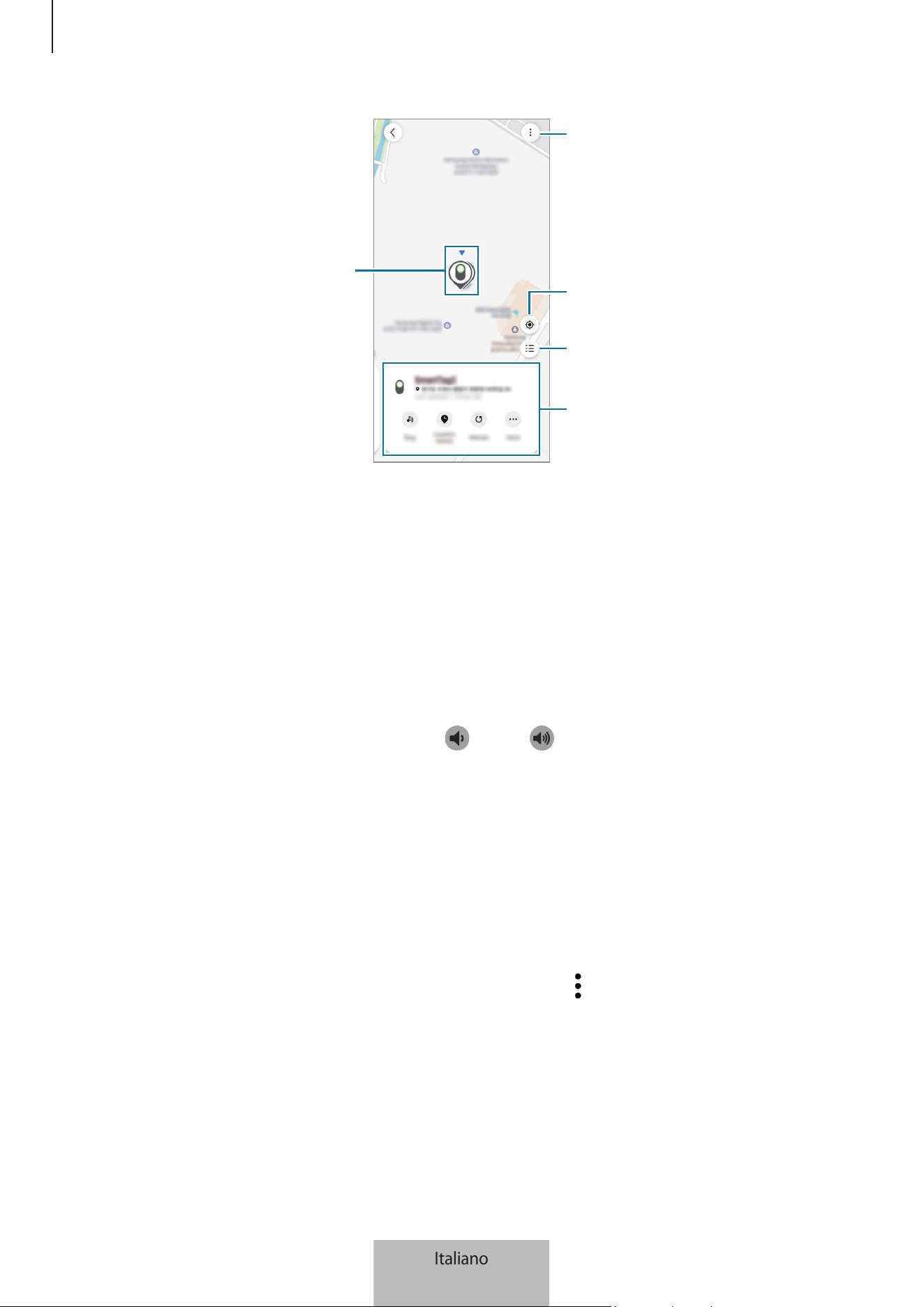
Utilizzo del prodotto
6
Posizione del prodotto
Altre opzioni
Elenco dei dispositivi da visualizzare
sulla mappa
Attuale posizione del dispositivo
mobile
Consente di conoscere i dettagli sulla
posizione e di accedere a opzioni
aggiuntive
Ricerca della posizione del prodotto con un suono di notifica
Potete individuare la posizione del prodotto attivando un suono di notifica.
1 Aprite l'applicazione SmartThings sul vostro dispositivo mobile.
2 Toccate Life
→
Find.
3 Toccate Squilla.
Il prodotto emette il suono di notifica degli avvisi.
Per regolare il volume del suono di notifica, toccate
oppure .
Per disattivare il suono di notifica, toccate Interrompi oppure premere una volta il tasto del prodotto.
Ricerca della posizione del prodotto attraverso la cronologia
Potete individuare un prodotto consultando la sua posizione registrata negli ultimi 7 giorni.
1 Aprite l'applicazione SmartThings sul vostro dispositivo mobile.
2 Toccate Life
→
Find
→
Cronologia posizioni.
Per eliminare l'intera cronologia della posizione del prodotto, toccate
→
Elimina cronologia.
Italiano
6
Utilizzo del prodotto
7
Ricerca della posizione del prodotto attraverso la potenza del segnale
Potete individuare la posizione del prodotto rilevandone la potenza del segnale.
1 Aprite l'applicazione SmartThings sul vostro dispositivo mobile.
2 Toccate Life
→
Find
→
Altro
→
Cerca nelle vicinanze.
Compare la schermata con il segnale del prodotto che state cercando. Più siete vicini alla posizione del
prodotto che state cercando, più intensa sarà la potenza del segnale indicata sulla schermata.
Potete attivare il suono di notifica del prodotto toccando
.
Per disattivare il suono di notifica, toccate
. Inoltre, potete disattivare le notifiche premendo una volta il
tasto del prodotto.
Ricerca della posizione del prodotto con l'effetto AR
Potete individuare la posizione del prodotto utilizzando le funzionalità di AR.
1 Aprite l'applicazione SmartThings sul vostro dispositivo mobile.
2 Toccate Life
→
Find
→
Altro
→
Cerca nelle vicinanze
→
.
3 Analizzate l'area vicina.
Se il prodotto si trova nelle vicinanze, l'effetto AR compare sulla posizione del prodotto che state
cercando.
Potete attivare il suono di notifica del prodotto toccando
.
Questa funzionalità è disponibile solo quando il vostro dispositivo mobile supporta l'UWB.
Ricerca delle posizione del prodotto condivise
Potete invitare diversi utenti nel luogo dove avete registrato il prodotto per condividere la posizione del
prodotto e controllarla insieme. Se non potete utilizzare il vostro dispositivo mobile, provate a individuare e
controllare il prodotto sul dispositivo mobile di un altro utente.
1 Aprite l'applicazione SmartThings sul vostro dispositivo mobile.
2 Toccate Life
→
Find
→
Altro
→
Condividi posizione dispositivo.
3 Seguite le istruzioni visualizzate per invitare altri utenti nella vostra posizione.
4 Quando l'invito agli utenti viene completato, seguite le istruzioni visualizzate per condividere la
posizione del prodotto.
Italiano
7
Utilizzo del prodotto
8
Indicazioni sulla posizione del prodotto
Indicazioni sul percorso da seguire
Se il prodotto risulta smarrito o è distante, potete ricevere indicazioni per raggiungere la posizione in cui il
prodotto è stato localizzato.
1 Aprite l'applicazione SmartThings sul vostro dispositivo mobile.
2 Toccate Life
→
Find
→
Altro
→
Naviga.
Vengono avviate le indicazioni per raggiungere la posizione del prodotto.
Se sul dispositivo mobile non è installata un'applicazione di navigazione supportata, compare
l'elenco delle applicazioni di navigazione supportate. Installate l'applicazione desiderata dall'elenco
per ottenere le indicazioni.
Avvisami quando viene trovato
Potete ricevere una notifica sul dispositivo mobile quando vengono aggiornate le informazioni sulla
posizione del prodotto, anche se la batteria del prodotto è completamente scarica o non sono presenti
dispositivi mobili Samsung nelle vicinanze che aiutino a individuare il prodotto.
1 Aprite l'applicazione SmartThings sul vostro dispositivo mobile.
2 Toccate Life
→
Find
→
Altro
→
Notifica il ritrovamento per attivare questa funzione.
Questa funzionalità è disponibile quando il prodotto e il dispositivo mobile non sono connessi.
Ricezione di una notifica quando lasciate il prodotto
Potete ricevere una notifica sul dispositivo mobile quando lasciate il prodotto lontano da voi.
1 Aprite l'applicazione SmartThings sul vostro dispositivo mobile.
2 Toccate Life
→
Find
→
Altro
→
Notifica quando lasciato e toccate il cursore per attivare questa funzione.
Potete impostare una posizione sicura per evitare le notifiche, ad esempio la casa, in modo da non ricevere
una notifica quando lasciate quel luogo. Provate ad aggiungere un luogo specifico toccando Aggiungi luogo
sicuro.
Italiano
8
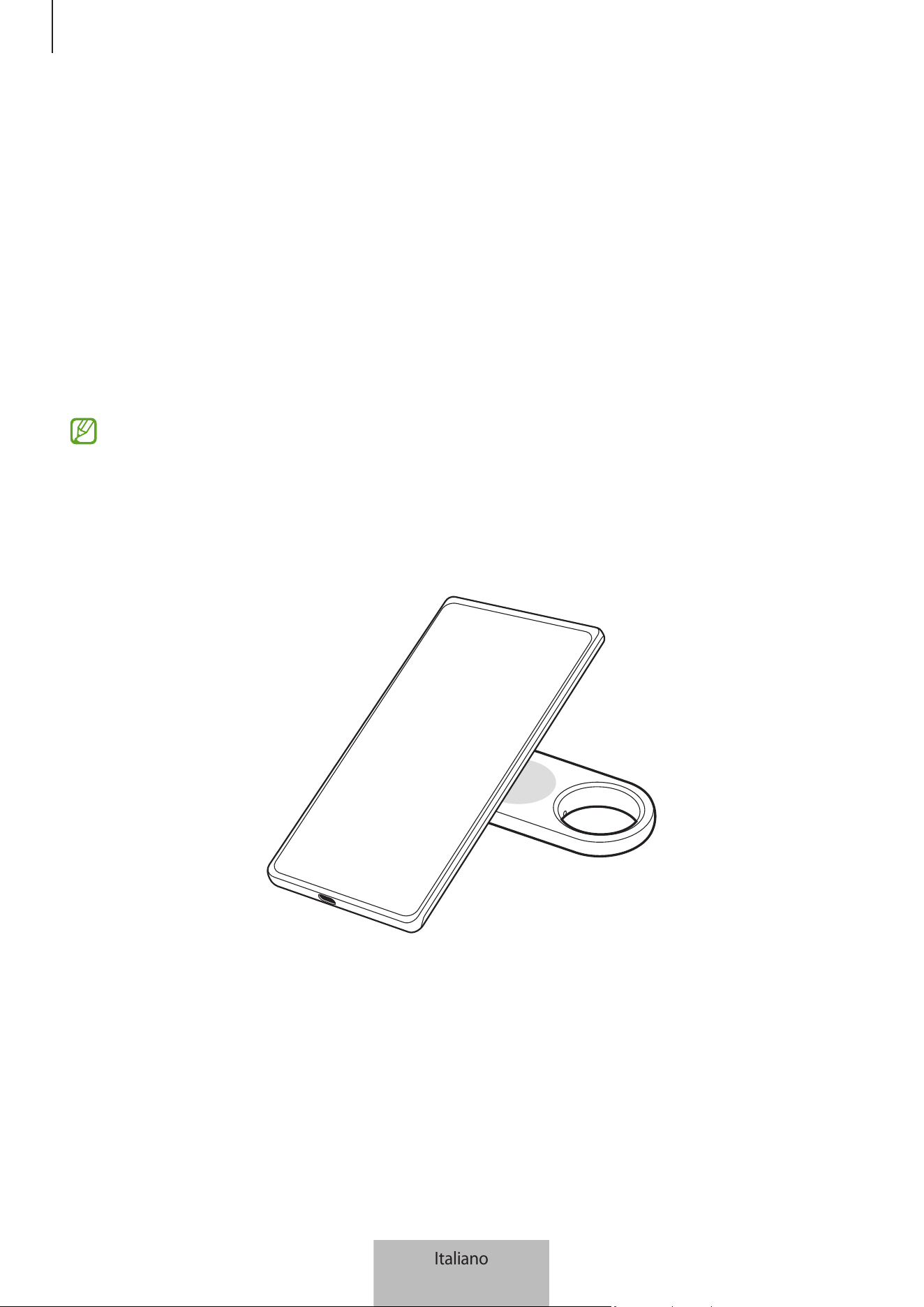
Utilizzo del prodotto
9
Protezione del prodotto e degli oggetti a cui è
applicato
Se smarrite il prodotto, potete proteggerlo facendovi inviare una notifica. Potete anche proteggere
il prodotto e gli oggetti a cui è applicato visualizzando le informazioni dei contatti di emergenza sul
dispositivo mobile della persona che ha trovato il prodotto e gli oggetti a cui è applicato, provando
a riconoscerlo tramite il suo dispositivo mobile e bloccando il prodotto in modo che nessuno possa
connettersi allo stesso.
Ad esempio, se il vostro animale domestico a cui avete applicato il prodotto si perde, è possibile consultare
le informazioni di contatto di chi se ne sta prendendo cura posizionando un dispositivo mobile sul prodotto
per riconoscerlo.
•
Per utilizzare questa funzionalità, il dispositivo mobile utilizzato per riconoscere il prodotto deve
supportare la tecnologia NFC e deve essere impostato in modalità Standard.
•
Quando provate a riconoscere il prodotto tramite il dispositivo mobile, assicuratevi che lo schermo
del dispositivo mobile sia attivo e sbloccato. Altrimenti, il dispositivo non riceve i dati.
•
Per riconoscere il prodotto tramite il vostro dispositivo mobile, posizionate l'area antenna NFC sul
tasto del prodotto.
1 Aprite l'applicazione SmartThings sul vostro dispositivo mobile.
2 Toccate Life
→
Find
→
Altro
→
Modalità Smarrito.
3 Leggete le istruzioni visualizzate e toccate Successiva.
4 Inserite le informazioni e toccate Attiva.
Italiano
9
Utilizzo del prodotto
10
Ricerca di un dispositivo mobile
Se non trovate il vostro dispositivo mobile connesso al prodotto nelle vicinanze, il prodotto può aiutarvi a
trovarlo.
Premete due volte il tasto del prodotto.
Il dispositivo mobile connesso al prodotto emette la sua suoneria.
Per disattivare la suoneria del dispositivo mobile, seguite le istruzioni visualizzate oppure premete due volte
il tasto del prodotto.
•
Questa funzionalità non è disponibile quando il prodotto e il dispositivo mobile non sono connessi.
•
Questa funzionalità è disponibile quando è attiva la funzione Trova telefono o tablet.
Utilizzo della funzionalità di automazione
Quando il prodotto è connesso a un dispositivo mobile, potete avviare la funzionalità di automazione
premendo oppure tenendo premuto il tasto del prodotto.
1 Aprite l'applicazione SmartThings sul vostro dispositivo mobile.
2 Toccate Dispositivi, toccate la scheda del prodotto, quindi toccate Automazione.
3 Selezionate un'opzione sotto Azioni e toccate Aggiungete cosa dovrà fare questa routine. per seguire le
istruzioni visualizzate e aggiungere un'azione.
Premendo o tenendo premuto il tasto del prodotto, viene avviata l'azione automatica impostata.
Gestione delle funzionalità di automazione
Aprite l'applicazione SmartThings sul vostro dispositivo mobile. Toccate Dispositivi, toccate la scheda del
prodotto, quindi toccate Automazione. Compare l'azione automatica aggiunta.
Per modificare o eliminare un'azione, toccate l'azione da modificare o eliminare e toccate Modifica o
Elimina.
Italiano
10
Utilizzo del prodotto
11
Blocco del rilevamento della posizione
Potete impedire il rilevamento della vostra posizione impostando la ricezione di una notifica sul dispositivo
mobile nel caso in cui uno smart tag sconosciuto si muova insieme a voi quando vi spostate.
1 Aprite l'applicazione SmartThings sul vostro dispositivo mobile.
2 Toccate Life
→
Find
→
→
Impostazioni
→
Rilevamento tag sconosciuti.
3 Toccate Avvisi su tag sconosciuti per attivare questa funzione.
Per individuare gli smart tag sconosciuti nei dintorni, toccate Cerca tag sconosciuti nelle vicinanze
→
Avvia.
Questa funzionalità è in grado di rilevare solo gli smart tag compatibili con SmartThings Find.
Italiano
11
12
Configurazione del prodotto
Aggiunta alla schermata Home
Se utilizzate il prodotto di frequente, potete eseguirlo aggiungendo un collegamento rapido alla schermata
Home del vostro dispositivo mobile.
1 Aprite l'applicazione SmartThings sul vostro dispositivo mobile.
2 Toccate Life
→
Find
→
→
Aggiungi a schermata Home.
3 Tenete premuta l'icona sulla schermata oppure toccate Aggiungi.
Il collegamento rapido viene aggiunto alla schermata Home del vostro dispositivo mobile.
Impostazione dei dispositivi da visualizzare sulla
mappa
Potete scegliere quali dispositivi visualizzare sulla mappa di SmartThings Find.
1 Aprite l'applicazione SmartThings sul vostro dispositivo mobile.
2 Toccate Life
→
Find
→
.
Compare il prodotto e un elenco di tutti i dispositivi aggiunti a Trova dispositivo personale tramite il
vostro Samsung account.
3 Toccate
→
Imposta come preferita.
4 Selezionate un dispositivo da visualizzare sulla mappa di SmartThings Find e toccate Salva.
Italiano
12
Configurazione del prodotto
13
Impostazioni generali
Potete consultare le informazioni relative al prodotto e modificare varie impostazioni.
1 Aprite l'applicazione SmartThings sul vostro dispositivo mobile.
2 Toccate Dispositivi e toccate la scheda del vostro prodotto.
Stato
Potete verificare lo stato di connessione tra il prodotto e il dispositivo mobile, oltre allo stato della posizione
del prodotto.
Toccate Vedi mappa per consultare i dettagli sulla posizione del prodotto.
Trova smartphone o tablet
Se non trovate il dispositivo mobile nelle vicinanze, potete utilizzare il prodotto per trovarlo.
Toccate il cursore Trova smartphone o tablet per attivare questa funzione. Fate riferimento alla sezione
Ricerca di un dispositivo mobile per maggiori informazioni.
Automazione
Quando il prodotto è connesso a un dispositivo mobile, potete avviare la funzionalità di automazione
premendo oppure tenendo premuto il tasto del prodotto. Fate riferimento alla sezione Utilizzo della
funzionalità di automazione per maggiori informazioni.
Volume
Consente di regolare il volume del prodotto.
Toccate Volume per selezionare l'opzione desiderata. Inoltre, potete toccare
per fare in modo che il
prodotto emetta un suono di notifica.
Suoneria
Modificate il suono di notifica emesso dal prodotto quando state cercando di trovare la sua posizione.
Toccate Suoneria per selezionare il suono di notifica desiderato.
Italiano
13
Configurazione del prodotto
14
Modalità Risparmio energetico
Potete estendere la vita della batteria attivando il risparmio energetico.
Toccate il cursore Modalità Risparmio energetico per attivare questa funzione. Tuttavia, alcune funzionalità,
come il tasto del prodotto o quelle relative ai suoni, potrebbero non essere disponibili.
Batteria
Potete verificare la batteria residua del prodotto. Inoltre, potete consultare le informazioni sulla batteria
toccando Batteria.
Modifica
Toccate
→
Modifica.
Modifica dell'icona del prodotto
Potete modificare l'icona che compare sulla scheda del prodotto o sulla mappa di SmartThings Find.
Toccate
per selezionare l'icona desiderata e toccate Salva.
Posizione
Potete verificare dove si trova il prodotto.
Stanza
Potete verificare e modificare la stanza in cui si trova il prodotto.
Toccate Stanza per selezionare la stanza desiderata e toccate Salva.
Toccate Aggiungi nuova stanza per aggiungere una nuova stanza. Inoltre, potete nominare manualmente la
stanza dove si trova il prodotto toccando Personalizzato.
Modifica del nome del prodotto
Potete modificare il nome del prodotto.
Toccate il nome del prodotto, quindi toccate Salva.
Italiano
14
Configurazione del prodotto
15
Configurazione di SmartThings Find
Potete modificare varie impostazioni relative a SmartThings Find.
1 Aprite l'applicazione SmartThings sul vostro dispositivo mobile.
2 Toccate Life
→
Find
→
→
Impostazioni.
Consenti rilevazione dispositivi
Potete selezionare il dispositivo da trovare e modificarne le impostazioni tramite SmartThings Find.
Ricerca dei dispositivi offline
Potete aggiornare le informazioni sulla posizione del prodotto utilizzando una periferica fissa, ad esempio
un TV o una stazione SmartThings.
Ad esempio, se il prodotto si trova vicino al TV, il TV può aggiornare la posizione del prodotto su
SmartThings Find anche se il dispositivo mobile non è nelle vicinanze.
Selezionate un dispositivo supportato dall'elenco e seguite le istruzioni visualizzate per completare la
configurazione.
Crittografa posizione offline
Per maggiore sicurezza, potete crittografare la posizione del prodotto quando inviate le informazioni sulla
posizione offline del prodotto a Trova dispositivo personale tramite un altro dispositivo.
Sull'elenco, toccate il cursore corrispondente al dispositivo di cui desiderate crittografare le informazioni
sulla posizione, quindi seguite le istruzioni visualizzate per crittografare le informazioni sulla posizione.
Rilevamento tag sconosciuti
Potete impedire il rilevamento della vostra posizione impostando la ricezione di una notifica sul dispositivo
mobile nel caso in cui uno smart tag sconosciuto si muova insieme a voi quando vi spostate. Fate
riferimento a Blocco del rilevamento della posizione.
Applicazione di navigazione
Potete impostare e scaricare l'applicazione di navigazione predefinita da utilizzare per essere guidati nel
luogo in cui si trova il prodotto.
Italiano
15
Configurazione del prodotto
16
Consenti l'uso di info su posizione
Potete attivare l'uso delle informazioni sulla vostra posizione.
Guida
Consultate la guida per imparare come utilizzare il prodotto e conoscerne le relative informazioni.
1 Aprite l'applicazione SmartThings sul vostro dispositivo mobile.
2 Toccate Dispositivi e toccate la scheda del vostro prodotto.
3 Toccate
→
Guida.
Informazioni sul prodotto
Potete conoscere le informazioni sul software del prodotto.
1 Aprite l'applicazione SmartThings sul vostro dispositivo mobile.
2 Toccate Dispositivi e toccate la scheda del vostro prodotto.
3 Toccate
→
Informazioni.
Eliminazione di un prodotto
Dopo averlo eliminato un prodotto, potete registrarlo con un altro Samsung account.
1 Aprite l'applicazione SmartThings sul vostro dispositivo mobile.
2 Toccate Dispositivi
→
→
Rimuovi dispositivo.
3 Toccate sulla scheda del prodotto da eliminare.
Il prodotto verrà ripristinato.
Italiano
16

17
Avvisi sull'utilizzo
Precauzioni per l'utilizzo del dispositivo
Leggete il presente manuale quando utilizzate il prodotto per garantirne un uso sicuro e corretto.
•
Le descrizioni si basano sulle impostazioni predefinite del prodotto.
•
Alcune impostazioni possono variare rispetto al vostro prodotto in base al paese, al gestore telefonico,
alle specifiche del modello o al software del prodotto.
•
Il software, gli effetti sonori, gli sfondi, le immagini e gli altri contenuti multimediali forniti con questo
prodotto sono concessi in licenza per uso limitato. L'estrazione e l'utilizzo di questi materiali per scopi
commerciali o di altro tipo costituiscono la violazione delle leggi sul copyright. Gli utenti sono gli unici
responsabili dell'utilizzo illegale dei contenuti multimediali.
•
Le app predefinite offerte dal prodotto sono soggette ad aggiornamenti e potrebbero non essere più
supportate senza preavviso.
•
La modifica del sistema operativo del prodotto o l'installazione di software da sorgenti non ufficiali
potrebbe causare malfunzionamenti del prodotto, oltre al danneggiamento o alla perdita di dati. Tali
azioni costituiscono violazioni dell'accordo di licenza Samsung e invalidano la garanzia.
•
Non utilizzate il prodotto in un ambiente caldo o vicino a un fuoco.
•
Non ingerite o smontate la batteria, pericolo di ustione chimica.
•
Il prodotto contiene una batteria a bottone. Non ingerite la batteria. L'ingestione della batteria può
causare gravi ustioni interne in appena 2 ore e, nei casi più gravi, morte.
•
Tenete le batterie fuori dalla portata dei bambini. Se il vano batteria non si chiude correttamente,
interrompete l'uso del prodotto e tenetelo lontano dalla portata dei bambini. Se ritenete che le
batterie possano essere state ingoiate o inserite in una qualunque parte del corpo, rivolgetevi
immediatamente a un medico.
•
Il presente prodotto include alcuni software gratuiti/open source. Le informazioni di licenza relative al
software open source utilizzato su questo prodotto sono reperibili su opensource.samsung.com.
•
L'uso di trasmettitori a banda ultralarga (UWB) è proibito a bordo di aerei o navi.
Italiano
17
Avvisi sull'utilizzo
18
Icone informative
Avvertenza: indica situazioni che potrebbero causare lesioni alle persone
Attenzione: indica situazioni che potrebbero causare danni al prodotto o ad altri apparecchi
Nota: indica note, suggerimenti per l'uso o informazioni aggiuntive
Avvisi sui contenuti e gli accessori in dotazione
Consultate la guida di riferimento rapido per informazioni sul contenuto della confezione.
•
Prodotto
•
Estrattore
•
Guida di riferimento rapido
•
Gli elementi forniti con il prodotto e gli accessori disponibili potrebbero variare in base al paese o
al gestore telefonico.
•
Gli elementi forniti sono stati creati soltanto per questo prodotto e potrebbero non essere
compatibili con altri dispositivi.
•
L'aspetto e le specifiche sono soggette a modifiche senza preavviso.
•
Potrete acquistare accessori aggiuntivi dal rivenditore Samsung di zona. Prima di acquistarli,
accertatevi che siano compatibili con il prodotto.
•
Utilizzate accessori approvati da Samsung. L'utilizzo di accessori non approvati potrebbe causare
problemi di prestazione e malfunzionamenti non coperti dalla garanzia.
Italiano
18
Avvisi sull'utilizzo
19
Mantenimento della resistenza all'acqua
Il prodotto è resistente all'acqua (testato secondo le condizioni IP67: 15 – 35 °C, 86 – 106 kPa, acqua
fresca, 1 metro, 30 minuti). Seguite attentamente questi consigli per mantenere l'efficacia della resistenza
all'acqua del prodotto.
•
Non esponete il prodotto ad acqua trattata con cloro o acqua di mare.
•
Non esponete il prodotto a intensi flussi d'acqua. Un improvviso aumento della pressione dell'acqua
può causare il superamento del livello garantito di resistenza all'acqua.
•
Se il prodotto viene esposto ad acqua, detergetelo con un panno morbido e pulito, quindi asciugatelo
accuratamente.
•
Se il prodotto viene esposto ad altri liquidi come acqua saponata, olio, profumo, crema solare,
detergente per mani o prodotti chimici come cosmetici, pulite il prodotto non utilizzando flussi d'acqua
intensi, detergetelo con un panno morbido e pulito, quindi asciugatelo accuratamente prima dell'uso,
così da preservarne la resistenza all'acqua.
•
Se il prodotto è stato immerso in acqua o l'altoparlante è bagnato, l'audio potrebbe non risultare
chiaro.
Italiano
19

20
Appendice
Risoluzione dei problemi
Prima di rivolgervi ad un Centro Assistenza Samsung o un centro assistenza autorizzato, provate le seguenti
soluzioni. Alcune delle seguenti situazioni potrebbero non essere applicabili al prodotto.
Il prodotto non si accende
•
Se la batteria è completamente scarica, il prodotto non si accende. Verificate la batteria prima di
accendere il prodotto.
•
La batteria potrebbe non essere inserita correttamente. Inserite nuovamente la batteria.
•
Dopo aver pulito i poli, provate a reinserire la batteria.
Il prodotto si blocca o presenta un errore
Provate le seguenti soluzioni. Se il problema persiste, contattate un Centro Assistenza Samsung o un centro
assistenza autorizzato.
Riavvio del prodotto
Se il prodotto continua a bloccarsi o risulta più lento, rimuovete la batteria e reinseritela.
Riavvio forzato
Se il prodotto si blocca e non risponde, potete ripristinare il prodotto.
Inserite l'estrattore fornito con il prodotto o una clip nel foro del carrellino della batteria ed estraetelo
delicatamente dall'apposito alloggiamento. Dopo aver premuto e rilasciato il tasto una volta, inserite il
carrellino della batteria nell'apposito alloggiamento premendo nuovamente il tasto. Tenete premuto il
tasto per più di 7 secondi fino a quando il prodotto emette non un suono.
Se la batteria non è stata riconosciuta correttamente, il prodotto emette un suono subito dopo che la
batteria è stata inserita. In questo caso, provate nuovamente la procedura.
Italiano
20
Appendice
21
Un altro dispositivo Bluetooth non riesce ad individuare il prodotto
•
Assicuratevi che il dispositivo che volete connettere sia individuabile o consenta la connessione.
•
La posizione del prodotto si basa sui risultati di localizzazione GPS e Wi-Fi del dispositivo connesso al
prodotto, pertanto potrebbero verificarsi dei problemi a causa dell'ambiente circostante o del mancato
funzionamento del GPS. Assicuratevi che il dispositivo a cui volete connettere il prodotto sia nelle
vicinanze.
•
Ripristinate il prodotto e tentate nuovamente.
Se i suggerimenti sopra indicati non risultano utili per la risoluzione del problema, contattate un Centro
Assistenza Samsung o un centro assistenza autorizzato.
Non è possibile individuare la posizione attuale del prodotto
In alcuni luoghi, i segnali GPS potrebbero essere ostruiti, ad esempio al chiuso. In queste situazioni, sul
dispositivo mobile connesso al prodotto impostate l'uso del Wi-Fi o di una rete mobile per individuare la
posizione attuale.
Lungo la parte esterna del prodotto è presente una piccola scanalatura
•
Questa scanalatura è una caratteristica produttiva necessaria e potrebbero verificarsi delle piccole
oscillazioni o vibrazioni delle parti.
•
Con il passare del tempo, l'attrito tra le parti potrebbe causare il leggero allargamento della
scanalatura.
Italiano
21

Il dispositivo e gli accessori illustrati in questo manuale potrebbero variare in base al Paese nel quale i
prodotti vengono distribuiti.
Copyright
Copyright © 2023 Samsung Electronics Co., Ltd.
Questo manuale è protetto dalle leggi internazionali sul copyright.
Nessuna parte di questo manuale può essere riprodotta, distribuita, tradotta o trasmessa in alcuna forma
o tramite alcun mezzo, elettronico o meccanico, compresi fotocopie, registrazioni o salvataggi in qualsiasi
archivio di informazioni o sistema di recupero.
Marchi commerciali
•
SAMSUNG e il logo SAMSUNG sono marchi commerciali registrati di Samsung Electronics Co., Ltd.
•
Bluetooth
®
è un marchio commerciale registrato in tutto il mondo di Bluetooth SIG, Inc.
•
Tutti gli altri marchi commerciali e copyright sono proprietà dei rispettivi proprietari.
Italiano
22
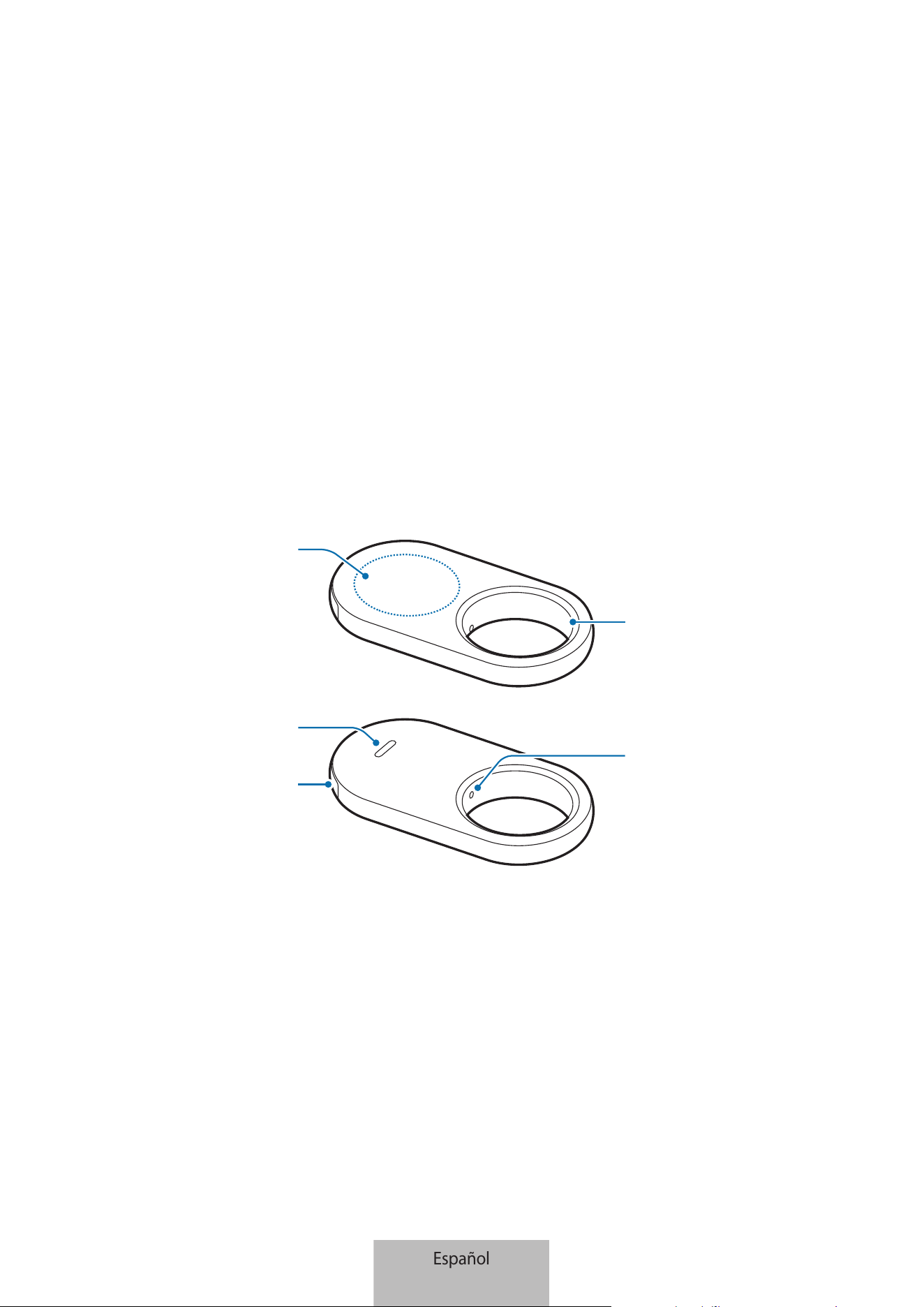
1
Primeros pasos
Acerca de Galaxy SmartTag2
Galaxy SmartTag2 es un producto que se puede colocar en mascotas u objetos para no perderlos y conocer
su ubicación en todo momento. También podrá abrir las funciones de automatización pulsando el botón del
producto.
Conecte un producto a su dispositivo móvil mediante la aplicación SmartThings para comprobar la
ubicación del producto y obtener información sobre el lugar en el que se ha perdido.
Diseño del dispositivo
Orificio de enganche
de la correa
Botón
Altavoz
Bandeja de la pila
Orificio de la
bandeja de la pila
Español
1
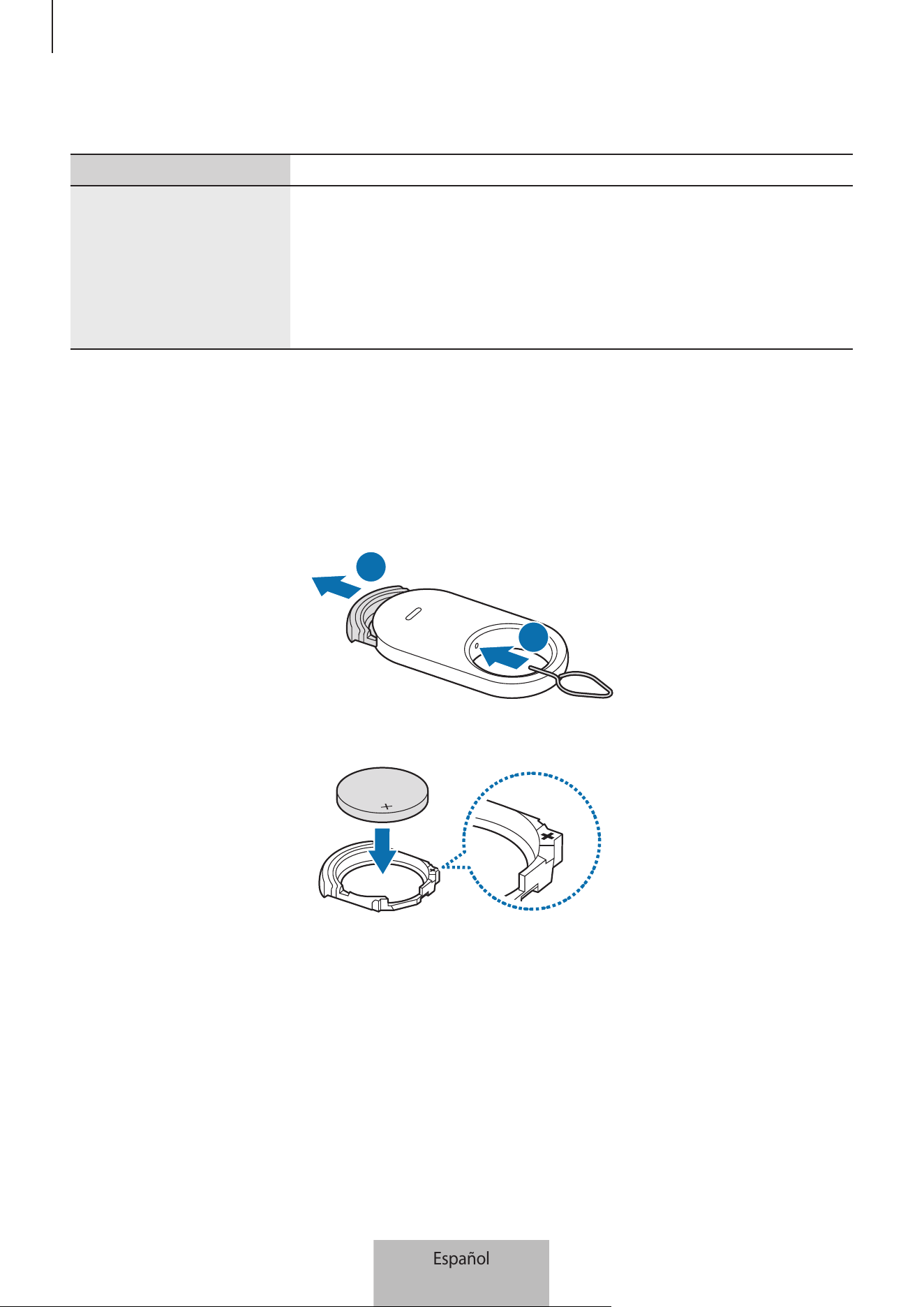
Primeros pasos
2
Botón
Botón Función
Botón
•
Púlselo para desactivar el sonido de notificación de alertas del
producto cuando suene.
•
Púlselo dos veces para buscar el dispositivo móvil conectado al
producto.
•
Púlselo o manténgalo pulsado para utilizar la función de
automatización que ha definido.
Cambiar la pila
1 Introduzca la anilla de extracción incluida con el producto o un clip en el orificio del compartimento de
la pila y extraiga la bandeja de la pila de la ranura con cuidado.
1
2
2 Inserte la pila con el polo positivo correctamente alineado con el símbolo + dentro del producto.
Español
2
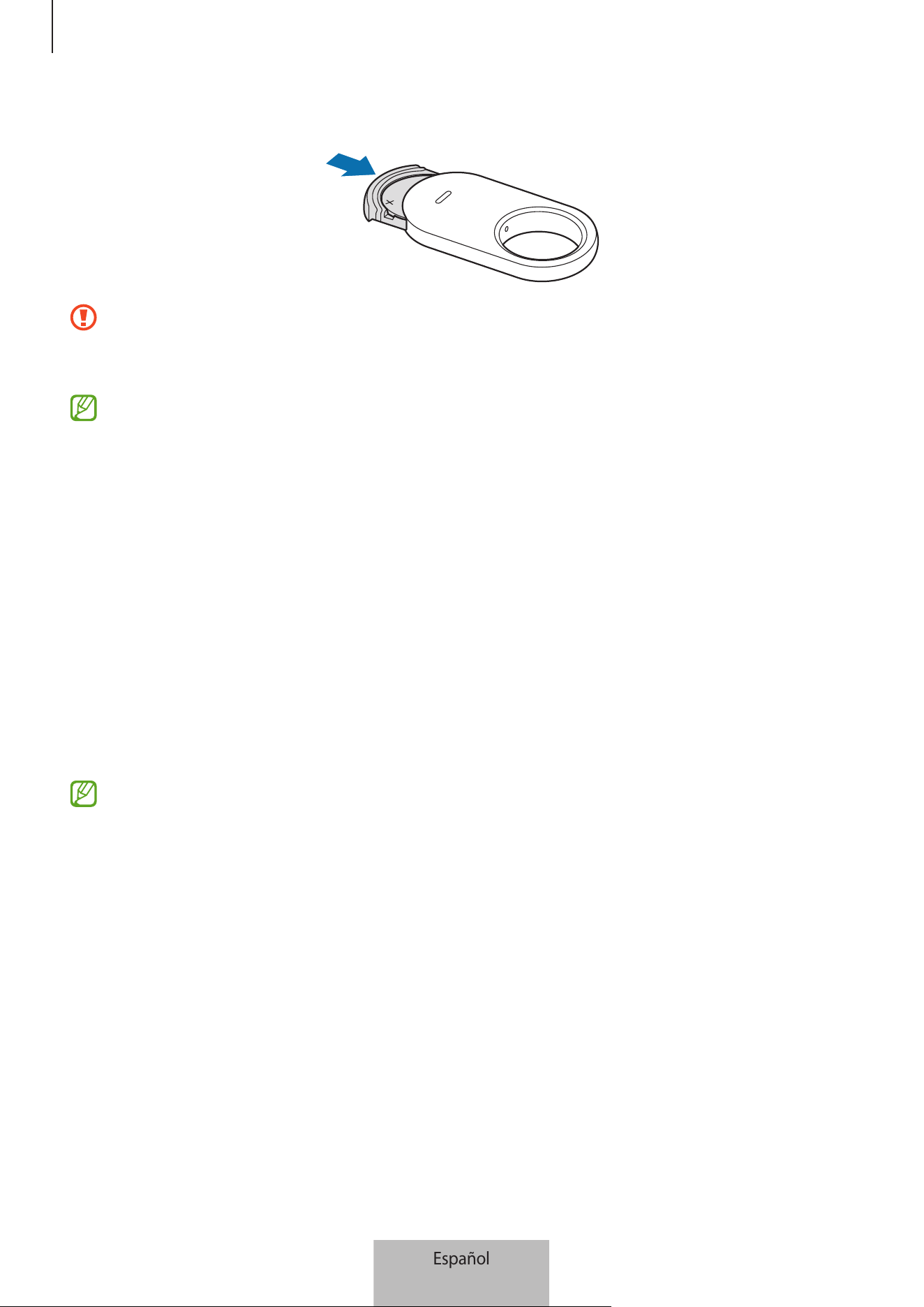
Primeros pasos
3
3 Vuelva a insertar la bandeja de la pila en la ranura correspondiente.
•
Tenga cuidado para no hacerse daño en el dedo o la uña al sacar la bandeja de la ranura para
reemplazar la pila.
•
Tenga cuidado de no insertar la bandeja de la pila al revés, ya que podría dañar el producto.
•
Compruebe la dirección del polo positivo (+) de la pila. Si la pila no se introduce correctamente, el
producto no funcionará.
•
Cuando la pila esté descargada, cámbiela.
•
No recargue la pila que se incluye.
Antes de utilizar el producto
Instalar la aplicación SmartThings en su dispositivo móvil
Antes de utilizar un producto, debe instalar la aplicación SmartThings en su dispositivo móvil.
En función de su dispositivo móvil, podrá descargar la aplicación SmartThings de los siguientes lugares:
•
Dispositivos móviles Samsung: Galaxy Store, Play Store
•
No puede instalar la aplicación SmartThings en dispositivos móviles que no admitan la
sincronización con productos. Asegúrese de que su dispositivo móvil sea compatible con los
productos.
•
Deberá registrarse e iniciar sesión en su Samsung account para poder usar la aplicación
SmartThings.
Español
3
Primeros pasos
4
Conectar productos a un dispositivo móvil
1 Abra la aplicación SmartThings en su dispositivo móvil.
Actualice la aplicación SmartThings a la versión más reciente.
2 Retire la película entre la pila y su bandeja, o inserte la pila.
También puede pulsar el botón del producto.
El producto hará un sonido y se activará.
3 Cuando aparezca la ventana emergente que informa de que se ha detectado el producto en su
dispositivo móvil, pulse Añadir.
Si no aparece la ventana emergente de conexión, pulse Dispositivos
→
. A continuación, pulse Añadir
en Dispositivos Samsung y pulse Localizador/rastreador.
4 Siga las instrucciones que aparecen en la pantalla para completar la conexión.
Cuando se complete la conexión, la ubicación actual del localizador se mostrará en el mapa de
SmartThings Find y el producto aparecerá en la lista de dispositivos de la aplicación SmartThings.
Conectar productos escaneando el código QR
También puede conectar un producto a su dispositivo móvil escaneando su código QR.
1 Abra la aplicación SmartThings en su dispositivo móvil.
2 Seleccione Dispositivos
→
→
Escanear QR para escanear el código QR de la caja.
3 Siga las instrucciones que aparecen en la pantalla para completar la conexión.
Cuando se complete la conexión, la ubicación actualdel localizador se mostrará en el mapa de
SmartThings Find y el producto aparecerá en la lista de dispositivos de la aplicación SmartThings.
•
Cuando conecta un producto por primera vez, puede que el proceso de registro no sea del todo
fluido dependiendo del entorno. Es posible que deba intentarlo 2 o 3 veces antes de completar el
registro correctamente.
•
Las funciones compatibles pueden variar en función del dispositivo móvil y la versión del software.
•
Solo puede utilizar SmartThings Find en dispositivos móviles Samsung con Android 9.0 o versiones
posteriores y en dispositivos móviles Samsung compatibles con la función Buscar mi móvil.
•
El producto es un dispositivo de comunicación inalámbrica y su rendimiento puede disminuir
cuando se conectan simultáneamente varios dispositivos.
Español
4
5
Uso del producto
Comprobar la ubicación de un producto
Desde la aplicación SmartThings del dispositivo móvil, puede comprobar en remoto la ubicación de su
producto y activar en él un sonido de notificación para encontrarlo.
1 Abra la aplicación SmartThings en su dispositivo móvil.
2 Pulse Dispositivos, pulse la tarjeta de su producto y, a continuación, pulse Ver mapa. También puede
pulsar Vida
→
Find.
La ubicación actual del producto se mostrará en el mapa.
•
La ubicación del producto se basa en los resultados de posicionamiento GPS y Wi-Fi del dispositivo
móvil conectado con él, o del dispositivo móvil Samsung cercano, por lo que podrían producirse
algunos problemas debido a diferentes factores, como el entorno o un fallo del GPS.
•
Si no aparece la ubicación actual del producto, puede que la pila de este se haya descargado o
que no haya dispositivos móviles Samsung cerca que ayuden a localizar el producto. Para recibir
notificaciones cuando se actualice la información de ubicación del producto, active la función
correspondiente. Consulte Notificarme cuando se encuentre para obtener más información.
•
Cuando el estado del producto sea Conectado, podrá activar un sonido de notificación o ajustar el
volumen del producto.
•
El tiempo de uso del producto puede variar en función del entorno y el patrón de uso de cada
usuario.
•
Es posible que la función Banda ultraancha (UWB) no esté disponible en algunas regiones.
Español
5
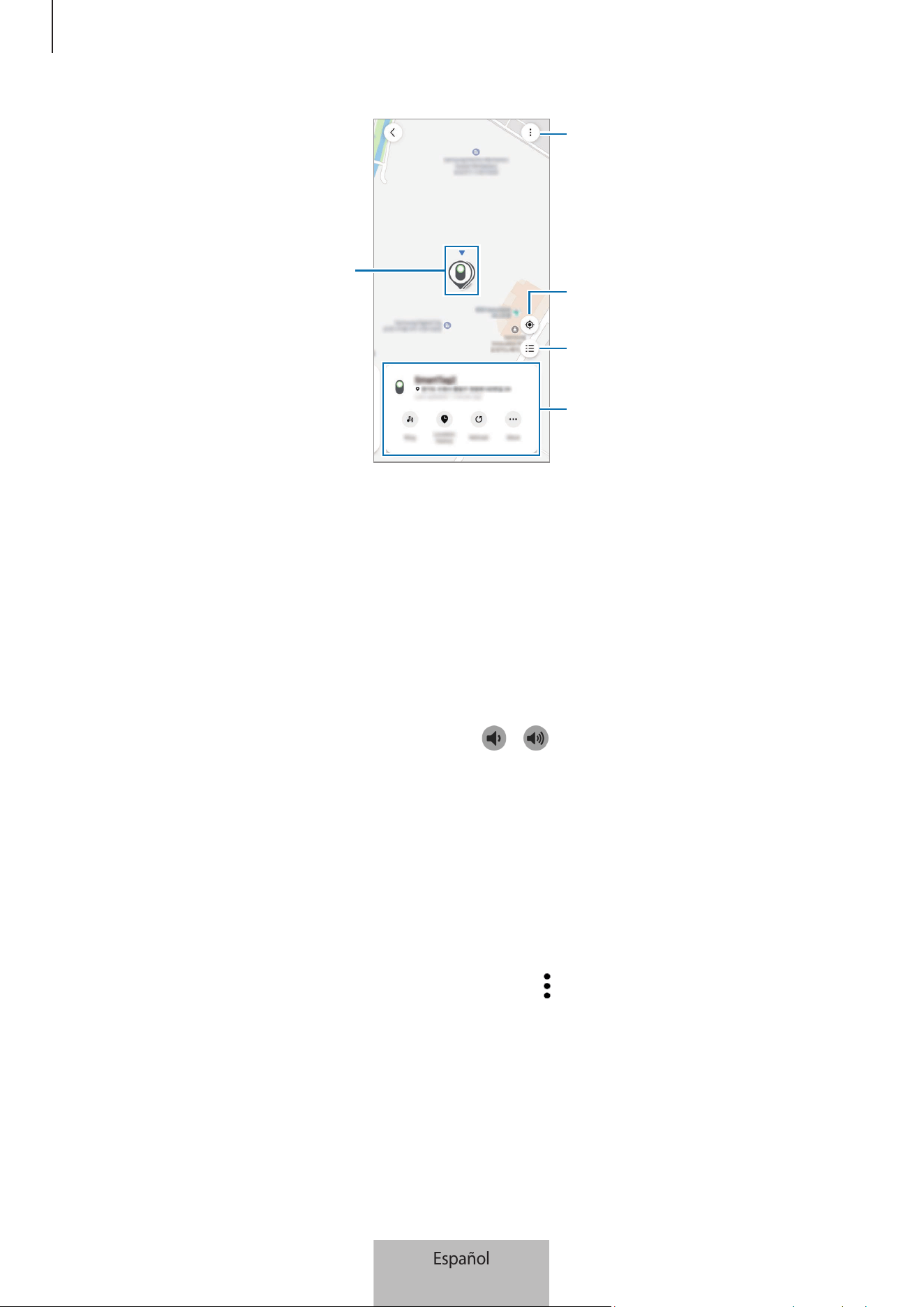
Uso del producto
6
Ubicación del producto
Más opciones
Lista de dispositivos que se mostrarán
en el mapa
Ubicación actual del dispositivo móvil
Información de ubicación detallada y
opciones adicionales de acceso
Buscar la ubicación del producto con un sonido de notificación
Puede buscar la ubicación de su producto activando un sonido de notificación.
1 Abra la aplicación SmartThings en su dispositivo móvil.
2 Pulse Vida
→
Find.
3 Pulse Sonar.
Sonará la notificación de alertas del producto.
Para ajustar el volumen del sonido de notificación, pulse
o .
Para desactivar el sonido de notificación, pulse Detener o pulse el botón del producto una vez.
Buscar la ubicación del producto mediante el historial
Para encontrar un producto, puede ver la ubicación del producto registrada durante los últimos 7 días.
1 Abra la aplicación SmartThings en su dispositivo móvil.
2 Pulse Vida
→
Find
→
Historial de ubicaciones.
Para eliminar todo el historial de ubicaciones del producto, pulse
→
Eliminar historial.
Español
6
Uso del producto
7
Buscar la ubicación del producto mediante la intensidad de la señal
Puede buscar la ubicación del producto detectando la intensidad de su señal.
1 Abra la aplicación SmartThings en su dispositivo móvil.
2 Pulse Vida
→
Find
→
Más
→
Buscar cerca.
Aparecerá la ventana de señal del producto que está intentando encontrar. Cuanto más cerca esté de la
ubicación del producto que está intentando encontrar, mayor será la intensidad de señal indicada en la
pantalla.
Puede activar el sonido de notificación del producto pulsando
.
Para desactivar el sonido de notificación, pulse
. También puede desactivar las notificaciones pulsando
una vez el botón del producto.
Buscar la ubicación del producto con el efecto de realidad aumentada
Puede buscar la ubicación de su producto con las funciones de realidad aumentada.
1 Abra la aplicación SmartThings en su dispositivo móvil.
2 Pulse Vida
→
Find
→
Más
→
Buscar cerca
→
.
3 Escanee el área cercana.
Si su producto está cerca, el efecto de realidad aumentada aparecerá en la ubicación del producto que
está buscando.
Puede activar el sonido de notificación del producto pulsando
.
Esta función solo está disponible cuando su dispositivo móvil es compatible con la función UWB.
Buscar las ubicaciones compartidas del producto
Puede invitar a varios usuarios al lugar donde está registrado su producto para compartir la ubicación del
mismo y controlarlo juntos. Si no puede utilizar su dispositivo móvil, intente localizar y controlar el producto
en el dispositivo móvil de otro usuario.
1 Abra la aplicación SmartThings en su dispositivo móvil.
2 Pulse Vida
→
Find
→
Más
→
Compartir ubicación de dispositivo.
3 Siga las instrucciones en pantalla para invitar a otros usuarios a su ubicación.
4 Una vez completada la invitación del usuario, siga las instrucciones en pantalla para compartir la
ubicación del producto.
Español
7
Uso del producto
8
Obtener orientación para llegar a la ubicación del
producto
Obtener indicaciones del itinerario
Si su producto se ha perdido o está lejos de usted, puede recibir instrucciones para llegar a la ubicación del
producto.
1 Abra la aplicación SmartThings en su dispositivo móvil.
2 Pulse Vida
→
Find
→
Más
→
Navegar.
Empezará a recibir instrucciones para llegar al lugar en el que está ubicado el producto.
Si no tiene ninguna aplicación de navegación compatible instalada en su dispositivo móvil, aparecerá
la lista de aplicaciones de navegación compatibles. Instale la aplicación que quiera de la lista y
obtenga las indicaciones.
Notificarme cuando se encuentre
Puede recibir una notificación en su dispositivo móvil cuando se actualice la información de ubicación del
producto, incluso si la pila está completamente descargada o no hay ningún dispositivo móvil Samsung
cerca que le ayude a localizar el producto.
1 Abra la aplicación SmartThings en su dispositivo móvil.
2 Pulse Vida
→
Find
→
Más
→
Notificarme cuando se encuentre para activar la función.
Esta función está disponible cuando el producto y el dispositivo móvil no están conectados.
Recibir una notificación cuando se olvida el producto
Puede recibir una notificación en su dispositivo móvil cuando se olvide el producto en algún lugar.
1 Abra la aplicación SmartThings en su dispositivo móvil.
2 Pulse Vida
→
Find
→
Más
→
Notificar si se olvida y pulse el interruptor para activarlo.
Puede establecer un lugar seguro para evitar las notificaciones, como su casa, para no recibir una
notificación cada vez que se vaya. Para añadir un lugar específico, pulse Añadir lugar seguro.
Español
8
Uso del producto
9
Proteger mi producto y aquello a lo que está unido
Si ha perdido el producto, puede protegerlo haciendo que le envíe una notificación. Además, podrá
proteger su producto y aquello a lo que está unido mostrando la información del contacto de emergencia
en el dispositivo móvil de quien los haya encontrado e intente identificar el producto con su dispositivo, y
bloqueando el producto para que nadie más pueda conectarse a él.
Por ejemplo, si la mascota a la que está unido el producto se pierde, se puede comprobar la información de
contacto del dueño al colocar un dispositivo móvil sobre el producto para identificarlo.
•
Para utilizar esta función, el dispositivo móvil que identifique el producto debe ser compatible con
la función NFC y estar configurado en modo estándar.
•
Cuando intente identificar el producto con el dispositivo móvil, asegúrese de que la pantalla está
encendida y desbloqueada. De lo contrario, el dispositivo móvil no recibirá datos.
•
Para identificar el producto con su dispositivo móvil, coloque el área de la antena NFC de su
dispositivo móvil sobre el botón del producto.
1 Abra la aplicación SmartThings en su dispositivo móvil.
2 Pulse Vida
→
Find
→
Más
→
Modo Perdido.
3 Lea las instrucciones en pantalla y pulse Siguiente.
4 Introduzca la información y pulse Activar.
Español
9
Uso del producto
10
Buscar un dispositivo móvil
Si no encuentra un dispositivo móvil que esté conectado a un producto cercano, el producto puede servirle
de ayuda para encontrarlo.
Pulse el botón del producto dos veces.
Sonará un tono de llamada en su dispositivo móvil.
Para desactivar el tono en su dispositivo móvil, siga las instrucciones de la pantalla o pulse el botón del
producto dos veces.
•
Esta función no está disponible cuando el producto y el dispositivo móvil no están conectados.
•
Esta función está disponible cuando la función Buscar del teléfono o tableta está activada.
Utilizar la función de automatización
Cuando el producto está conectado a un dispositivo móvil, puede utilizar la función de automatización
pulsando o manteniendo pulsado el botón del producto.
1 Abra la aplicación SmartThings en su dispositivo móvil.
2 Pulse Dispositivos, pulse la tarjeta de su producto y, a continuación, pulse Acción automática.
3 Seleccione una opción en Acciones, pulse Añade qué hará esta rutina y siga las instrucciones en pantalla
para añadir una acción.
Cuando pulse o mantenga pulsado el botón del producto, se iniciará la automatización que haya
definido.
Gestionar funciones de automatización
Abra la aplicación SmartThings en su dispositivo móvil. Pulse Dispositivos, pulse la tarjeta de su producto y,
a continuación, pulse Acción automática y aparecerá la automatización que ha añadido.
Para editar o eliminar una acción, pulse la acción que desea editar o eliminar, y pulse Editar o Eliminar.
Español
10
Uso del producto
11
Impedir rastrear la ubicación
Puede impedir que alguien rastree su ubicación configurando una opción para recibir una notificación en su
dispositivo móvil si un localizador inteligente desconocido se mueve con usted cuando se desplaza.
1 Abra la aplicación SmartThings en su dispositivo móvil.
2 Pulse Vida
→
Find
→
→
Ajustes
→
Detectar localizadores desconocidos.
3 Pulse Alertas de localizadores desconocidos para activar la función.
Para encontrar localizadores inteligentes desconocidos a su alrededor, pulse Buscar localizadores
desconocidos
→
Iniciar.
Esta función solo puede detectar localizadores inteligentes compatibles con SmartThings Find.
Español
11
12
Configurar el producto
Añadir a la pantalla Inicio
Si utiliza el producto frecuentemente, puede añadir un acceso directo a la pantalla Inicio de su dispositivo
móvil para activarlo.
1 Abra la aplicación SmartThings en su dispositivo móvil.
2 Pulse Vida
→
Find
→
→
Añadir a pantalla Inicio.
3 Mantenga pulsado el icono en la pantalla o pulse Añadir.
El acceso directo se añadirá a la pantalla Inicio de su dispositivo móvil.
Seleccionar los dispositivos que se mostrarán en el
mapa
Puede elegir qué dispositivos se mostrarán en el mapa de SmartThings Find.
1 Abra la aplicación SmartThings en su dispositivo móvil.
2 Pulse Vida
→
Find
→
.
Aparecerán su producto y una lista de todos los dispositivos añadidos a Buscar mi móvil mediante su
Samsung account.
3 Pulse
→
Establecer favorito.
4 Seleccione un dispositivo para mostrarlo en el mapa de SmartThings Find y pulse Guardar.
Español
12
Configurar el producto
13
Ajustes generales
Puede comprobar la información relacionada con el producto y cambiar diferentes ajustes.
1 Abra la aplicación SmartThings en su dispositivo móvil.
2 Pulse Dispositivos y pulse la tarjeta de su producto.
Estado
Puede comprobar el estado de conexión entre el producto y el dispositivo móvil, y el estado de ubicación del
producto.
Pulse Ver mapa para comprobar la información detallada de su producto.
Buscar teléfono o tableta
Si no encuentra su dispositivo móvil cerca, el producto le servirá de ayuda para encontrarlo.
Pulse el interruptor Buscar teléfono o tableta para activarlo. Consulte Buscar un dispositivo móvil para
obtener más información.
Acción automática
Cuando el producto está conectado a un dispositivo móvil, puede utilizar la función de automatización
pulsando o manteniendo pulsado el botón del producto. Consulte Utilizar la función de automatización para
obtener más información.
Volumen
Ajusta el volumen del producto.
Pulse Volumen para seleccionar la opción que desee. También puede pulsar
para que el producto emita
un sonido de notificación.
Melodía
Cambie el sonido de notificación que emite el producto cuando está intentando encontrar la ubicación del
mismo.
Pulse Melodía para seleccionar el sonido de notificación que quiera.
Español
13
Configurar el producto
14
Modo Ahorro de energía
Puede prolongar la duración de la pila activando la función de ahorro de energía.
Pulse el interruptor Modo Ahorro de energía para activarlo. No obstante, es posible que algunas funciones,
como el botón del producto o las funciones relacionadas con los sonidos, no estén disponibles.
Batería
Puede comprobar la energía restante de la pila del producto y ver información sobre ella pulsando Batería.
Editar
Pulse
→
Editar.
Cambiar el icono del producto
Puede cambiar el icono que aparece en la tarjeta del producto o en el mapa de SmartThings Find.
Pulse
para seleccionar el icono que desee y pulse Guardar.
Ubicación
Puede comprobar dónde se encuentra el producto.
Estancia
Puede comprobar y cambiar la habitación en la que se encuentra el producto.
Pulse Estancia para seleccionar la habitación que quiera y pulse Guardar.
Pulse Añadir nueva estancia para añadir una nueva habitación. También puede nombrar manualmente la
habitación donde se encuentra el producto pulsando Personalizado.
Editar el nombre de un producto
Puede cambiar el nombre del producto.
Pulse el nombre del producto, cámbielo y, a continuación, pulse Guardar.
Español
14
Configurar el producto
15
Configurar SmartThings Find
Puede cambiar diferentes ajustes relacionados con SmartThings Find.
1 Abra la aplicación SmartThings en su dispositivo móvil.
2 Pulse Vida
→
Find
→
→
Ajustes.
Permitir encontrar dispositivos
Puede seleccionar el dispositivo que quiera buscar y cambiar sus ajustes con SmartThings Find.
Dispositivos de búsqueda sin conexión
Puede actualizar la información de ubicación del producto mediante un dispositivo periférico que tenga un
lugar fijo, como un televisor o una estación SmartThings.
Por ejemplo, si el producto está cerca del televisor, este puede actualizar la ubicación del producto en
SmartThings Find aunque el dispositivo móvil no esté cerca.
Seleccione un dispositivo compatible de la lista y siga las instrucciones que aparecen en la pantalla para
completar la configuración.
Cifrar ubicación sin conexión
Puede cifrar la ubicación de su producto para aumentar la seguridad enviando información sin conexión de
la ubicación de su producto a Buscar mi móvil mediante otro dispositivo.
Pulse en la lista el interruptor del dispositivo cuya información de ubicación desee cifrar y, a continuación,
siga las instrucciones de la pantalla para cifrarla.
Detectar localizadores desconocidos
Puede impedir que alguien rastree su ubicación configurando una opción para recibir una notificación en
su dispositivo móvil si un localizador inteligente desconocido se mueve con usted cuando se desplaza.
Consulte Impedir rastrear la ubicación.
Aplicación de navegación
Puede establecer y descargar la aplicación de navegación predeterminada que quiera utilizar cuando reciba
instrucciones para llegar al lugar en el que está ubicado el producto.
Español
15
Configurar el producto
16
Permitir el uso de la ubicación
Puede permitir el uso de la información de su ubicación.
Ayuda
Consulte la información de ayuda para aprender a utilizar el producto y comprobar la información
relacionada con él.
1 Abra la aplicación SmartThings en su dispositivo móvil.
2 Pulse Dispositivos y pulse la tarjeta de su producto.
3 Pulse
→
Ayuda.
Información del producto
Puede comprobar la información del software del producto.
1 Abra la aplicación SmartThings en su dispositivo móvil.
2 Pulse Dispositivos y pulse la tarjeta de su producto.
3 Pulse
→
Información.
Eliminar un producto
Puede registrar un producto con otra Samsung account después de eliminarlo.
1 Abra la aplicación SmartThings en su dispositivo móvil.
2 Pulse Dispositivos
→
→
Eliminar dispositivo.
3 Pulse en la tarjeta del producto que desea eliminar.
El producto se restablecerá.
Español
16

17
Avisos de uso
Precauciones de uso del dispositivo
Lea este manual al usar el producto para garantizar un uso correcto y seguro.
•
Las descripciones se basan en la configuración predeterminada del producto.
•
Parte del contenido puede ser distinto de su producto dependiendo de la región, el proveedor de
servicios, las especificaciones del modelo o el software del producto.
•
El software, las fuentes de sonido, los fondos de pantalla, las imágenes y demás elementos multimedia
incluidos con este producto tienen una licencia de uso limitado. Extraer y utilizar estos materiales con
fines comerciales o de otro tipo es una infracción de las leyes de derechos de autor. Los usuarios son
totalmente responsables del uso ilegal de los elementos multimedia.
•
Las aplicaciones predeterminadas incluidas con el producto están sujetas a actualizaciones y pueden
dejar de ser compatibles sin previo aviso.
•
Modificar el sistema operativo del producto o instalar software de fuentes que no sean oficiales puede
provocar fallos de funcionamiento en el producto, así como la pérdida o daño de datos. Estas acciones
suponen una infracción de su acuerdo de licencia con Samsung y anularán la garantía.
•
No utilice el producto en ambientes cálidos o cerca del fuego.
•
No trague ni desmonte ninguna pila porque existe riesgo de quemadura química.
•
Este producto contiene una pila de botón. No trague la pila. Si lo hace, podría sufrir quemaduras
internas graves en solo 2 horas y la muerte en casos graves.
•
Mantenga las pilas fuera del alcance de los niños. Si el compartimento para la pila no se cierra
correctamente, deje de usar el producto y manténgalo alejado de los niños. Si cree que las pilas pueden
haberse tragado o introducido en cualquier parte del cuerpo, solicite atención médica de forma
inmediata.
•
Este producto incluye software de código abierto/gratuito. Puede consultar la información sobre la
licencia del software de código abierto utilizado en este producto en opensource.samsung.com.
•
El uso de transmisores de banda ultraancha (UWB) está prohibido a bordo de un avión o un barco.
Español
17
Avisos de uso
18
Iconos instructivos
Advertencia: situaciones que podrían producirle lesiones a usted o a otras personas.
Precaución: situaciones que podrían causar daños a su producto o a otros equipos.
Aviso: notas, consejos de uso o información adicional.
Notas sobre el contenido de la caja y los accesorios
Para saber qué incluye la caja, consulte la Guía de inicio rápido.
•
Producto
•
Anilla de extracción
•
Guía de inicio rápido
•
Es posible que los artículos incluidos con el producto y los accesorios disponibles varíen
dependiendo de la región o el operador.
•
Los artículos incluidos están diseñados solo para este producto y es posible que no sean
compatibles con otros.
•
La apariencia y las especificaciones están sujetas a cambios sin previo aviso.
•
Puede adquirir accesorios adicionales en su distribuidor local de Samsung. Asegúrese de que sean
compatibles con el producto antes de comprarlos.
•
Utilice accesorios aprobados por Samsung. De lo contrario, podrían producirse problemas de
rendimiento y fallos de funcionamiento que no estén cubiertos por la garantía.
Español
18
Avisos de uso
19
Mantener la resistencia al agua
El producto es resistente al agua (probado bajo las condiciones IP67: 15–35 °C, 86–106 kPa, agua dulce,
1 metros(o 3 pies), 30 minutos). Siga estos consejos detenidamente para mantener la característica de
resistencia al agua del producto.
•
No exponga el producto al agua de una piscina o del mar.
•
No exponga el producto a corrientes de agua. Un aumento repentino de la presión del agua puede
exceder el nivel de resistencia al agua garantizado.
•
Si el producto se expone al agua, pásele un paño suave y limpio y, a continuación, séquelo bien.
•
Si el producto se expone a otros líquidos, como agua jabonosa, perfume, protector solar, limpiador de
manos, o productos químicos, como cosméticos, limpie el producto con agua dulce que no fluya, pásele
un paño suave y limpio y, a continuación, séquelo bien antes de usarlo para mantener la resistencia al
agua.
•
Si el producto se ha sumergido en el agua o el altavoz está mojado, es posible que el sonido no sea
claro.
Español
19

20
Apéndice
Solución de problemas
Antes de ponerse en contacto con un Servicio de Atención Técnica (SAT) de Samsung o un centro de
atención técnica autorizado, pruebe las siguientes soluciones. Algunas situaciones podrían no aplicar a su
producto.
El producto no se enciende
•
El producto no se encenderá si la pila está totalmente descargada. Compruebe la pila antes de utilizar
el producto.
•
Es posible que la pila no esté correctamente insertada. Inserte la pila de nuevo.
•
Después de limpiar los terminales, vuelva a insertar la pila e inténtelo de nuevo.
El producto se bloquea o detecta un error
Pruebe las soluciones que se indican a continuación. Si el problema sigue sin resolverse, póngase en
contacto con un Servicio de Atención Técnica (SAT) de Samsung o un centro de atención técnica autorizado.
Reiniciar el producto
Si el producto continúa bloqueándose o ralentizándose, quite la pila y vuelva a insertarla.
Forzar el reinicio
Si el producto está bloqueado y no responde, pruebe a restablecerlo.
Introduzca la anilla de extracción incluida con el producto o un clip en el orificio del compartimento de la
pila y extraiga la bandeja de la pila de la ranura con cuidado. Después de pulsar y soltar el botón una vez,
inserte la bandeja de la pila en la ranura mientras pulsa el botón de nuevo. Mantenga pulsado el botón
durante más de 7 segundos hasta que el producto emita un sonido.
Si la pila no se detecta correctamente, el producto emitirá un sonido de inmediato después de haberla
insertado. Si sucede esto, repita el proceso de nuevo.
Español
20
Apéndice
21
Otro dispositivo Bluetooth no localiza su producto
•
Asegúrese de que el dispositivo con el que desea conectarse esté preparado para escanearse o para
que se conecte con él.
•
La ubicación del producto se basa en los resultados de posicionamiento del GPS y el Wi-Fi del
dispositivo conectado con el producto, y pueden producirse algunos problemas debido al entorno o a
un fallo del GPS. Asegúrese de que el dispositivo que desee conectar con su producto esté cerca.
•
Restablezca su producto e inténtelo de nuevo.
Si estas sugerencias no solucionan el problema, póngase en contacto con un Servicio de Atención Técnica
(SAT) de Samsung o con un centro de atención técnica autorizado.
No encuentra la ubicación de su producto
Las señales del GPS pueden sufrir obstrucciones en algunos lugares, como en interiores. Configure el
dispositivo móvil conectado con el producto para que utilice el Wi-Fi o una red móvil para buscar la
ubicación en estas situaciones.
Hay un pequeño hueco alrededor de la parte exterior del producto
•
Este hueco es una característica de fabricación necesaria y podría producirse una leve oscilación o
vibración de las piezas.
•
Con el paso del tiempo, la fricción entre las piezas puede provocar que este hueco aumente
ligeramente.
Sección 15.19 de la FCC
Este dispositivo cumple con la sección 15 de las normas de la Comisión Federal de Comunicaciones (FCC).
La operación se encuentra sujeta a las siguientes dos condiciones: (1) el dispositivo no puede provocar
interferencias dañinas, y (2) este dispositivo deberá aceptar cualquier tipo de interferencia que reciba,
inclusive interferencia que pueda provocar un funcionamiento no deseado.
Sección FCC 15.21 (solo en determinadas regiones/
países)
Cualquier cambio o modificación (incluyendo las antenas) que se realice a este dispositivo y que no se
encuentre expresamente autorizada por el fabricante podría anular la autoridad del usuario para operar el
equipo.El uso de transmisores de banda ultra ancha (UWB) está prohibido a bordo de aviones o barcos.
Español
21

Declaración de Conformidad simplificada
Por la presente, SAMSUNG declara que este dispositivo cumple con la Directiva 2014/53/UE del Parlamento
Europeo y del Consejo de 16 de abril de 2014, así como con los requisitos legales de Reino Unido.
(EE. UU. únicamente) ¡ADVERTENCIA! Nunca tire las baterías al fuego para desecharlas porque
podrían explotar. No desarme, aplaste, perfore, caliente, queme ni vuelva a usar las baterías.
Para mayor información, visite call2recycle.org o llame al 1-800-822-8837. También puede visitar
www.samsung.com/recycling o llamar al 1-800-SAMSUNG.
Copyright
Copyright © 2023 Samsung Electronics Co., Ltd.
Copyright © 2023 Samsung Electronics America, Inc.
Este manual se encuentra protegido por las leyes internacionales de derechos de autor.
No está permitido reproducir, distribuir, traducir o transmitir ninguna parte de este manual de ningún modo
o por ningún medio, ya sea electrónico o mecánico, incluidas fotocopias, grabaciones o almacenamiento en
cualquier sistema de almacenamiento y recuperación de información.
Marcas comerciales
•
SAMSUNG y el logotipo de SAMSUNG son marcas comerciales registradas de Samsung Electronics Co.,
Ltd.
•
Bluetooth
®
es una marca comercial registrada de Bluetooth SIG, Inc. en todo el mundo.
•
Las demás marcas comerciales y derechos de autor son propiedad de sus respectivos dueños.
Español
22
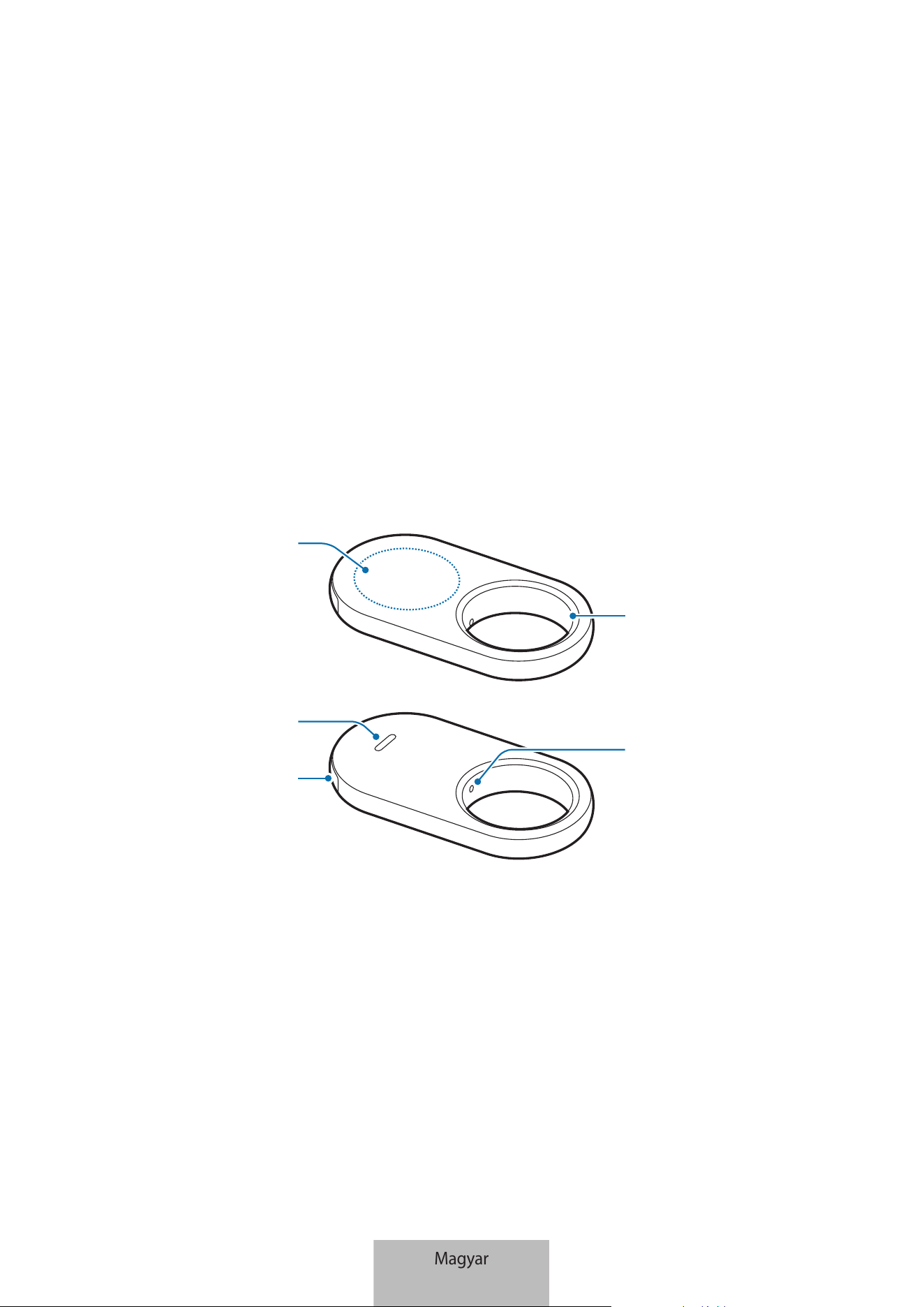
1
Kezdeti lépések
A Galaxy SmartTag2 névjegye
A Galaxy SmartTag2 olyan termék, amely háziállatokhoz vagy tárgyakhoz rögzíthető annak érdekében, hogy
megakadályozzák azok elvesztését, és naprakészen tartsák azok helyzetét. A termék gombjával automatizálási
funkciókat is elindíthat.
Csatlakoztasson egy terméket a mobilkészülékéhez a SmartThings alkalmazáson keresztül, hogy ellenőrizze a
termék helyét és információkat szerezzen arról, hogy a termék hol veszett el.
A készülék elrendezése
Szíj nyílása
Gomb
Hangszóró
Elemtartó
Elemtartó lyuk
Magyar
1
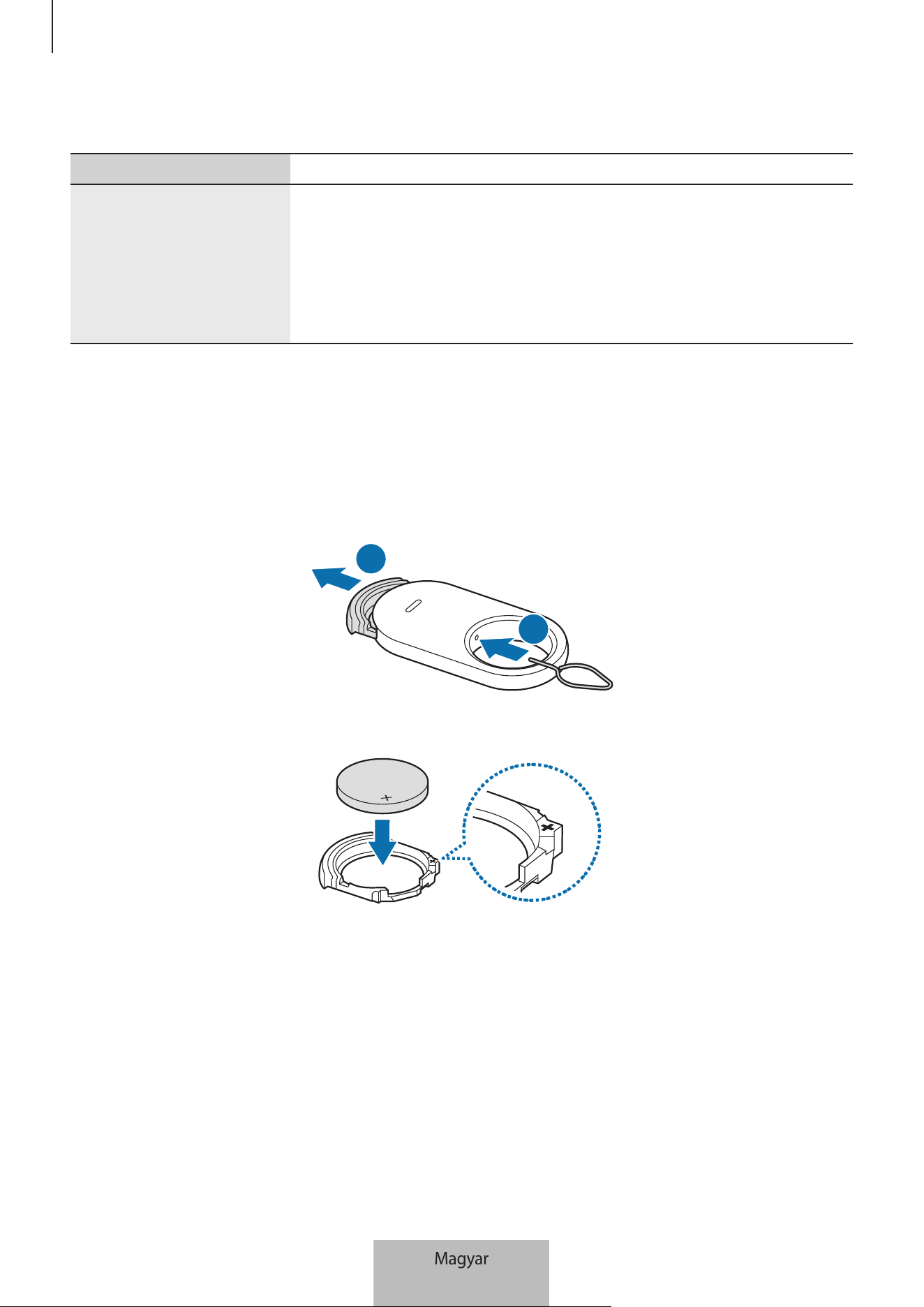
Kezdeti lépések
2
Gomb
Gomb Művelet
Gomb
•
Nyomja meg, hogy kikapcsolja a termék riasztási értesítési hangját,
amikor csörög.
•
Kétszer nyomja meg, hogy megtalálja a termékhez csatlakoztatott
mobilkészüléket.
•
Nyomja meg vagy tartsa lenyomva a beállított automatizálási funkció
elindításához.
Az elem cseréje
1 Helyezzen egy, a termékhez kapott tűt vagy csipeszt az elemtartó lyukába, és óvatosan húzza ki az
elemtartót a lyukból.
1
2
2 Helyezze be az elemet, a pozitív pólust a termék + jeléhez igazítva.
Magyar
2
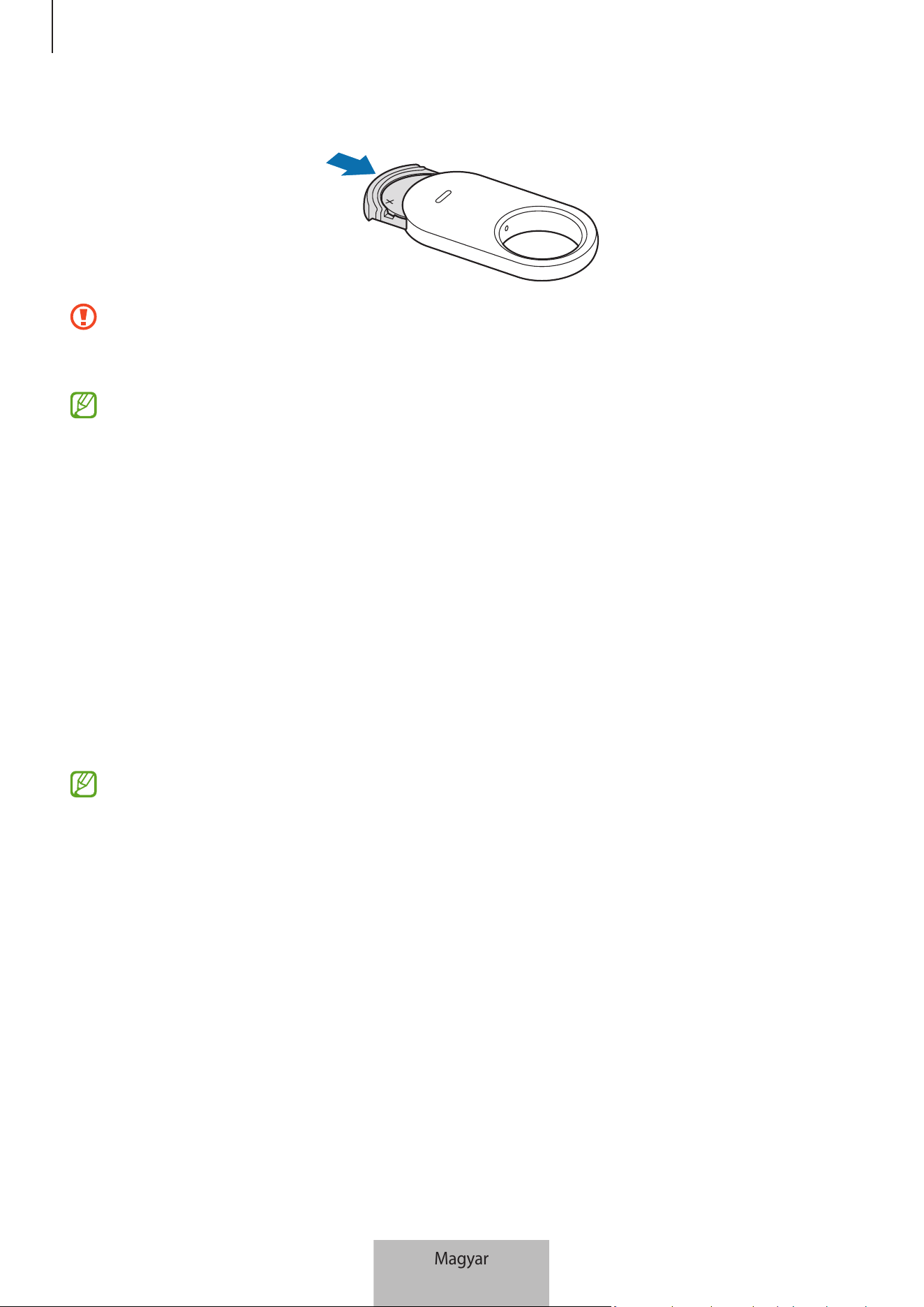
Kezdeti lépések
3
3 Tegye vissza az elemtartót a lyukba.
•
Vigyázzon, hogy ne sértse meg az ujját vagy a körmét, amikor az elem cseréjéhez kihúzza az
elemtartót a lyukból.
•
Vigyázzon, hogy az elemtartót ne fejjel lefelé helyezze be, mert ez károsíthatja a terméket.
•
Ellenőrizze az elem pozitív (+) pólusának irányát. Ha az elemet nem megfelelően helyezi be, a termék
nem fog működni.
•
Amikor az elem lemerül, cserélje ki.
•
A mellékelt elemet ne töltse újra.
A termék használata előtt
Telepítse a SmartThings alkalmazást a mobilkészülékére
A termék használata előtt telepítenie kell a SmartThings alkalmazást a mobilkészülékére.
Mobilkészüléktől függően a SmartThings alkalmazást a következő helyekről töltheti le:
•
Samsung mobilkészülékek: Galaxy Store, Play Áruház
•
Nem tudja telepíteni a SmartThings alkalmazást olyan mobilkészülékekre, melyek nem támogatják a
termékek szinkronizálását. Ellenőrizze, hogy mobilkészüléke kompatibilis-e a termékekkel.
•
A SmartThings alkalmazás használatához regisztrálnia kell és be kell jelentkeznie Samsung fiókjába.
Magyar
3
Kezdeti lépések
4
A termékek csatlakoztatása mobilkészülékhez
1 Nyissa meg a SmartThings alkalmazást a csatlakoztatott mobilkészülékén.
Frissítse a SmartThings alkalmazást a legújabb verzióra.
2 Távolítsa el az elemtartó és az elem közötti fóliát, vagy helyezze be az elemet.
Ehelyett a termék gombját is megnyomhatja.
A termék hangot ad ki és aktiválódik.
3 Amikor a mobilkészüléken megjelenik a termék észleléséről tájékoztató előugró ablak, érintse meg a
Hozzáadás lehetőséget.
Ha nem jelenik meg a csatlakozási felugró ablak, koppintson az Eszközök
→
opcióra. Koppintson a
Hozzáadás lehetőségre a Samsung eszközök alatt, majd koppintson a Címke/figyelő opcióra.
4 A csatlakozás befejezéséhez kövesse a képernyőn megjelenő utasításokat.
Amikor a kapcsolat létrejött, a címke aktuális helye megjelenik a SmartThings Find térképen, és a termék
megjelenik a SmartThings alkalmazás eszközlistáján.
A termékek csatlakoztatása QR-kód beolvasásával
A terméket QR-kód beolvasásával is csatlakoztathatja mobilkészülékéhez.
1 Nyissa meg a SmartThings alkalmazást a csatlakoztatott mobilkészülékén.
2 Koppintson az Eszközök
→
→
QR-kód beszkennelése lehetőségre a mezőben található QR-kód
leolvasásához.
3 A csatlakozás befejezéséhez kövesse a képernyőn megjelenő utasításokat.
Amikor a kapcsolat létrejött, a címke aktuális helye megjelenik a SmartThings Find térképen, és a termék
megjelenik a SmartThings alkalmazás eszközlistáján.
•
Ha először regisztrál egy terméket, a regisztráció folyamata a környezettől függően nem biztos, hogy
zökkenőmentes lesz. Előfordulhat, hogy 2-3 alkalommal kell próbálkoznia a regisztráció sikeres
befejezéséhez.
•
A támogatott funkciók a mobilkészüléktől és a szoftververziótól függően eltérőek lehetnek.
•
A SmartThings Find alkalmazást csak az Android 9.0 vagy újabb verziót futtató Samsung
mobilkészülékeken, valamint a Saját mobil keresése funkciót támogató Samsung mobilkészülékeken
használhatja.
•
A termék egy vezeték nélküli kommunikációs eszköz, és a teljesítménye csökkenhet, ha több
készüléket csatlakoztat egyszerre.
Magyar
4
5
A termék használata
A termék helyének ellenőrzése
Távolról megtekintheti a termék helyét a mobilkészüléken található SmartThings alkalmazásból, és a termék
értesítési hangjának aktiválásával megtalálhatja annak helyét.
1 Nyissa meg a SmartThings alkalmazást a csatlakoztatott mobilkészülékén.
2 Érintse meg az Eszközök lehetőséget, érintse meg a termékkártyáját, majd érintse meg a Térkép mutatása
opciót. Másik lehetőségként érintse meg a Élettér
→
Find lehetőséget.
A termék aktuális helye megjelenik a térképen.
•
A termék pozíciója a termékhez csatlakoztatott mobilkészülék vagy a közeli Samsung mobilkészülék
GPS- és Wi-Fi-helymeghatározási eredményein alapul, és probléma adódhat a környezet vagy a GPS
meghibásodása miatt.
•
Ha a termék aktuális helye nem jelenik meg, akkor a termék eleme lemerült, vagy nincs a közelben
Samsung mobilkészülék, amely segíthetne a termék helyének meghatározásában. Ha értesítést
szeretne kapni a termék helyadatainak frissítéséről, kapcsolja be a kapcsolódó funkciót. További
információkért lásd: Értesítsen, ha megtalálta.
•
Ha a termék állapota Csatlakoztatva, értesítések hangjelzését indíthatja el, vagy beállíthatja a termék
hangerejét.
•
A termék használati ideje a felhasználó környezetétől és a használati mintától függően változhat.
•
Az ultraszéles sáv (UWB) funkció nem minden országban érhető el.
Magyar
5
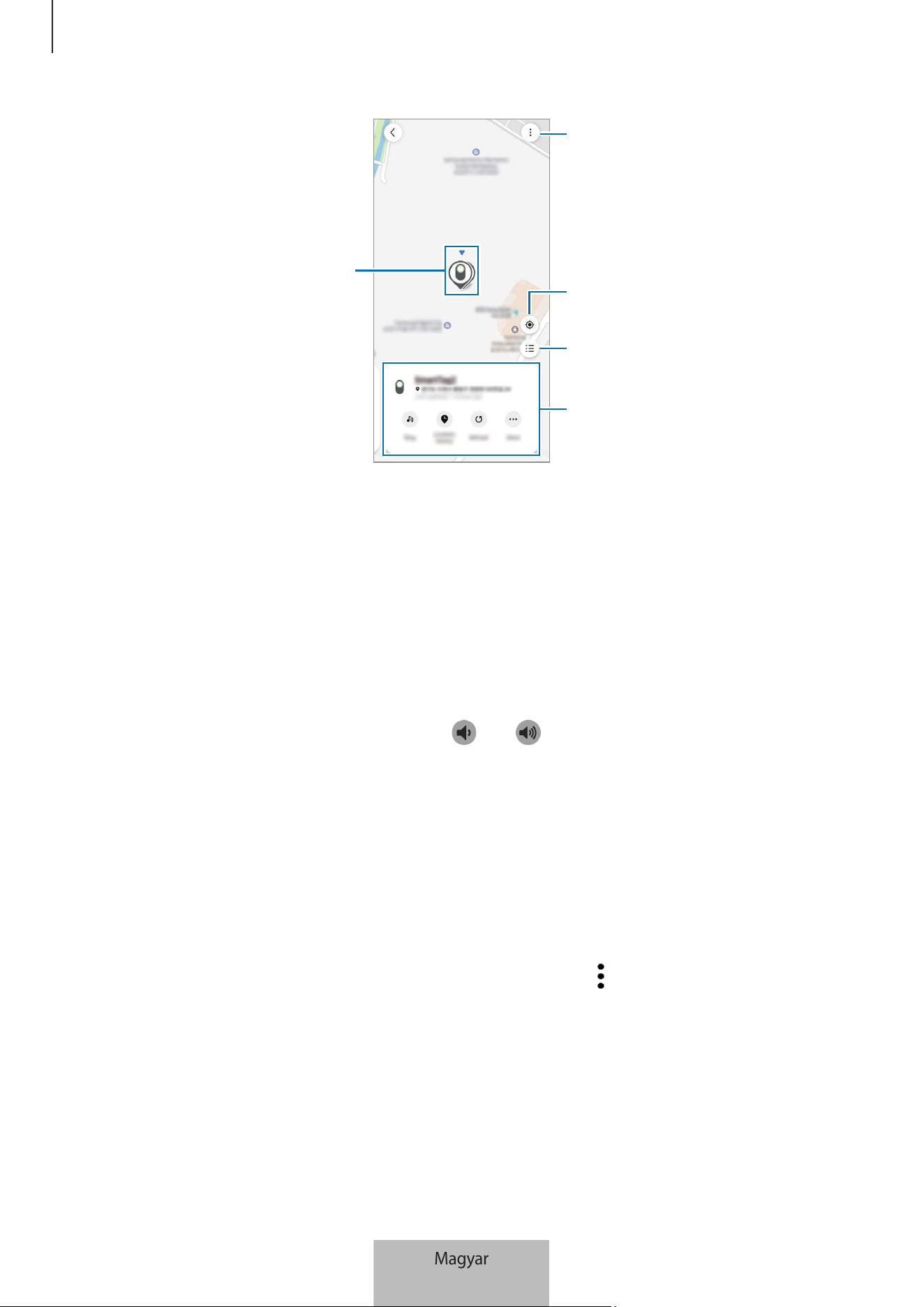
A termék használata
6
Termék helye
További lehetőségek
Térképen megjelenítendő eszközök
listája
A mobilkészülék aktuális helye
Részletes pozíció-információk és
további lehetőségekhez való hozzáférés
A termék helyének megkeresése értesítési hanggal
Egy értesítési hang bekapcsolásával megtalálhatja a terméket.
1 Nyissa meg a SmartThings alkalmazást a csatlakoztatott mobilkészülékén.
2 Érintse meg a Élettér
→
Find lehetőséget.
3 Érintse meg a Csengetés lehetőséget.
Ezzel bekapcsolja a termék értesítési hangját.
Az értesítés hangerejének beállításához érintse meg a
vagy gombot.
Az értesítési hang kikapcsolásához érintse meg a Leállítás gombot, vagy nyomja le a termék gombját egyszer.
A termék helyének keresése előzmények alapján
A terméket az elmúlt 7 napban rögzített termék helyének megtekintésével találhatja meg.
1 Nyissa meg a SmartThings alkalmazást a csatlakoztatott mobilkészülékén.
2 Érintse meg a Élettér
→
Find
→
Helyelőzmények lehetőséget.
A termék teljes helymeghatározási előzményének törléséhez érintse meg a
→
Előzmények törlése
lehetőséget.
Magyar
6
A termék használata
7
A termék helyének megkeresése a jelerősség alapján
A jelerősség érzékelésével megkeresheti a termékét.
1 Nyissa meg a SmartThings alkalmazást a csatlakoztatott mobilkészülékén.
2 Érintse meg a Élettér
→
Find
→
Egyebek
→
Keresés a közelben lehetőséget.
Megjelenik a keresett termék jelképernyője. Minél közelebb van a keresett termék helyéhez, annál erősebb
lesz a képernyőn jelzett jelerősség.
Érintse meg a
elemet a termék értesítési hangjának elindításához.
Az értesítési hang kikapcsolásához érintse meg a
lehetőséget. Az értesítéseket a termék gombjának
egyszeri megnyomásával is kikapcsolhatja.
A termék helyének megkeresése AR effektussal
Egy AR effektussal is megtalálhatja a terméket.
1 Nyissa meg a SmartThings alkalmazást a csatlakoztatott mobilkészülékén.
2 Érintse meg a Élettér
→
Find
→
Egyebek
→
Keresés a közelben
→
lehetőséget.
3 Vizsgálja át a közeli területeket.
Ha a terméke a közelben van, az AR effektus meg fog jelenni a termék keresett helyén.
Érintse meg a
elemet a termék értesítési hangjának elindításához.
Ez a funkció csak akkor érhető el, ha a mobilkészülék támogatja az UWB funkciót.
A megosztott termékhelyek keresése
Több felhasználót is meghívhat arra a helyre, ahol a termék regisztrálva van, hogy megosszák a termék helyét, és
együtt irányíthassák azt. Ha nem tudja használni a mobilkészülékét, próbálja megkeresni és vezérelni a terméket
egy másik felhasználó mobilkészülékén.
1 Nyissa meg a SmartThings alkalmazást a csatlakoztatott mobilkészülékén.
2 Érintse meg a Élettér
→
Find
→
Egyebek
→
Ezen eszköz helyének megosztása lehetőséget.
3 Kövesse a képernyőn megjelenő utasításokat, és hívjon meg más felhasználókat a helyszínére.
4 Ha a felhasználói meghívó elkészült, kövesse a képernyőn megjelenő utasításokat a termék helyének
megosztásához.
Magyar
7
A termék használata
8
A termék helymeghatározási útmutatója
Útvonalvezetés
Ha a termék elveszett vagy messze van Öntől, lehetősége van arra, hogy oda irányítja Önt, ahol a termék
található.
1 Nyissa meg a SmartThings alkalmazást a csatlakoztatott mobilkészülékén.
2 Érintse meg a Élettér
→
Find
→
Egyebek
→
Navigálás lehetőséget.
Megkezdődnek az útbaigazítások a termék helyére.
Ha a mobilkészülékére nincs telepítve támogatott navigációs alkalmazás, megjelenik a támogatott
navigációs alkalmazások listája. Telepítse a kívánt alkalmazást a listáról, és kérjen útbaigazítást.
Értesítsen, ha megtalálta
Értesítést kaphat mobilkészülékén, ha a termék helymeghatározási információi frissülnek, még akkor is, ha a
termék eleme teljesen lemerült, vagy nincs a közelben Samsung mobilkészülék, amely segíthetne a termék
helyének meghatározásában.
1 Nyissa meg a SmartThings alkalmazást a csatlakoztatott mobilkészülékén.
2 Érintse meg a Élettér
→
Find
→
Egyebek
→
Értesítés a megtalálásakor lehetőséget a funkció
bekapcsolásához.
Ez a funkció elérhető, ha a termék és a mobilkészülék nincs csatlakoztatva.
Értesítés a termék hátrahagyása esetén
Értesítést kaphat mobilkészülékén, ha a terméket hátrahagyja.
1 Nyissa meg a SmartThings alkalmazást a csatlakoztatott mobilkészülékén.
2 Érintse meg a Élettér
→
Find
→
Egyebek
→
Értesítés a hátrahagyásról lehetőséget, majd érintse meg a
kapcsolót a bekapcsoláshoz.
Beállíthat egy biztonságos helyet az értesítések elkerülésére, például az otthonát, így amikor elmegy, nem kap
értesítést. Próbáljon meg hozzáadni egy adott helyet a Biztonságos hely hozzáadása gombra koppintva.
Magyar
8
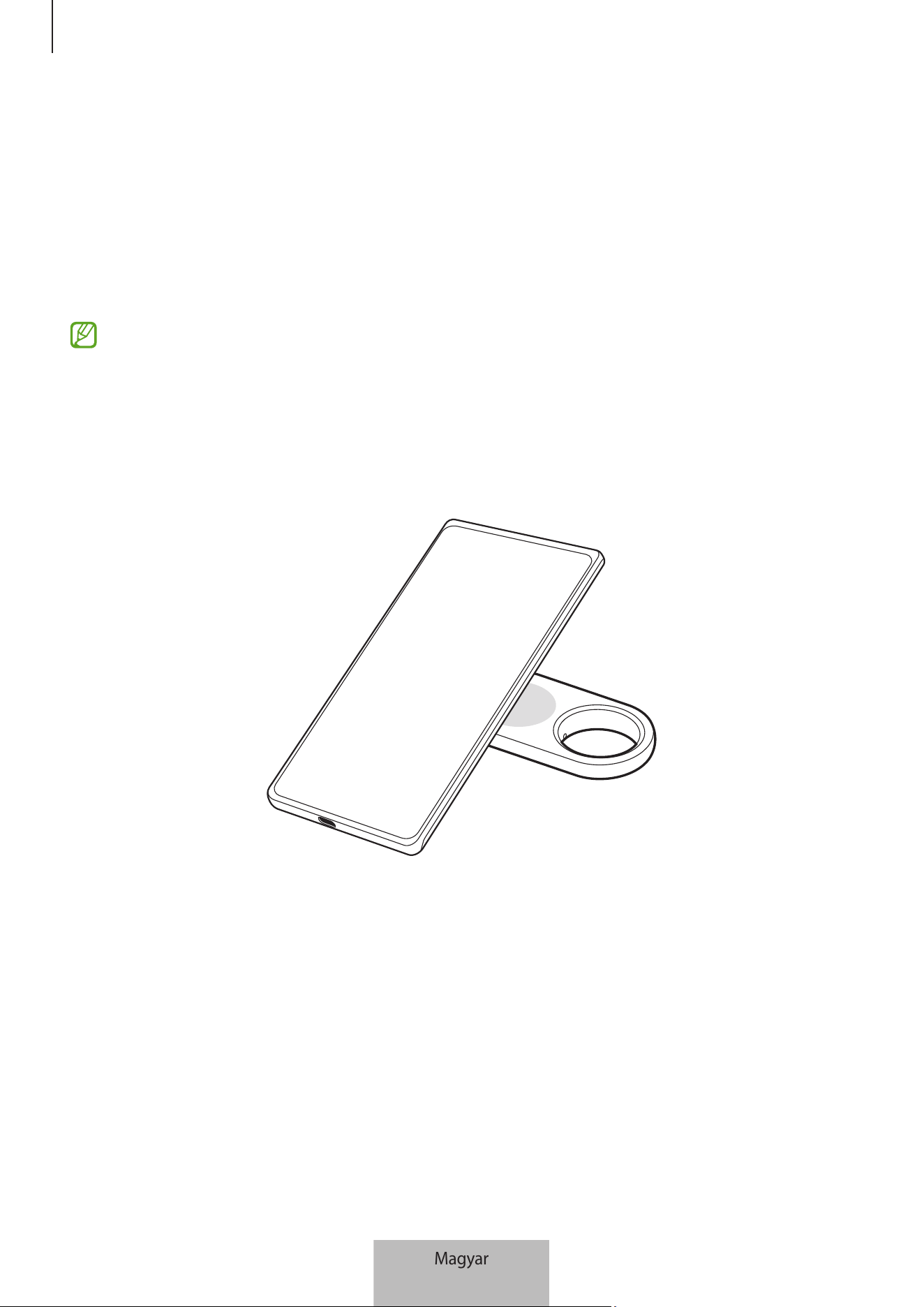
A termék használata
9
A termékem és az ahhoz kapcsolódók védelme
Ha elvesztette a terméket, megvédheti a terméket azzal, hogy értesítést küld Önnek. A terméket és azt, amihez
kapcsolódik, úgy is megvédheti, hogy a másik mobilkészülékén megjeleníti a vészhelyzeti elérhetőségi adatokat,
ha megtalálták a terméket és azt, amihez csatlakozik, és megpróbálják felismerni a mobilkészülékükkel,
valamint lezárja a terméket, hogy mások ne tudjanak csatlakozni hozzá.
Ha például a termékhez kapcsolt háziállat elveszik, a gondozó elérhetőségét úgy lehet ellenőrizni, hogy a
mobilkészüléket a termékre helyezve felismeri azt.
•
A funkció használatához a terméket felismerő mobilkészüléknek támogatnia kell az NFC funkciót, és
Normál módra kell állítani.
•
Amikor megpróbálja felismerni a terméket a mobilkészülékkel, győződjön meg arról, hogy a
mobilkészülék képernyője be van kapcsolva és nincs feloldva. Ellenkező esetben a mobilkészülék nem
fogad adatokat.
•
A termék mobilkészülékkel történő felismeréséhez helyezze a mobilkészülék NFC-antennájának
területét a termék gombja fölé.
1 Nyissa meg a SmartThings alkalmazást a csatlakoztatott mobilkészülékén.
2 Érintse meg a Élettér
→
Find
→
Egyebek
→
Elveszett mód lehetőséget.
3 Olvassa el a képernyőn megjelenő utasításokat, és érintse meg a Tovább gombot.
4 Adja meg az információkat, és érintse meg a Bekapcsolás gombot.
Magyar
9
A termék használata
10
Mobilkészülék keresése
Ha nem találja a termékhez csatlakoztatott mobilkészülékét a közelben, a termék segít megtalálni azt.
Nyomja meg kétszer a termék gombját.
A termékhez csatlakoztatott mobilkészülék csengőhangja megszólal.
A csengőhang kikapcsolásához a mobilkészülékén kövesse a képernyőn megjelenő utasításokat, vagy nyomja
meg kétszer a termék gombját.
•
Ez a funkció nem elérhető, ha a termék és a mobilkészülék nincs csatlakoztatva.
•
Ez a funkció akkor érhető el, ha a Telefon vagy táblagép keresése funkció be van kapcsolva.
Az automatizálás funkció használata
Ha a termék mobilkészülékhez csatlakozik, elindíthatja az automatizálási funkciót a termék gombjának
lenyomásával vagy nyomva tartásával.
1 Nyissa meg a SmartThings alkalmazást a csatlakoztatott mobilkészülékén.
2 Érintse meg az Eszközök lehetőséget, érintse meg a termékkártyáját, majd érintse meg az Automatkus
folyamat opciót.
3 Válasszon ki egy lehetőséget a Műveletek között, és érintse meg az Adja meg, hogy mit fog tenni a rutin.
gombra, hogy követhesse a képernyőn megjelenő utasításokat a művelet hozzáadásához.
Ha megnyomja vagy lenyomva tartja a termék gombját, elindul a beállított automatizálási művelet.
Automatizálási funkciók kezelése
Nyissa meg a SmartThings alkalmazást a csatlakoztatott mobilkészülékén. Érintse meg az Eszközök
lehetőséget, érintse meg a termékkártyáját, majd érintse meg az Automatkus folyamat opciót. Megjelenik a
hozzáadott automatizálási művelet.
Egy művelet szerkesztéséhez vagy törléséhez érintse meg a szerkeszteni vagy törölni kívánt műveletet, majd a
Szerk. vagy a Törlés lehetőséget.
Magyar
10
A termék használata
11
A helymeghatározás megakadályozása
Megakadályozhatja, hogy az emberek nyomon kövessék a tartózkodási helyét, ha beállítja, hogy értesítést
kapjon a mobilkészülékén, ha egy ismeretlen intelligens címke mozog Önnel, amikor Ön mozog.
1 Nyissa meg a SmartThings alkalmazást a csatlakoztatott mobilkészülékén.
2 Érintse meg a Élettér
→
Find
→
→
Beállítások
→
Ismeretlen követő észlelése lehetőséget.
3 Érintse meg az Figyelmeztetés ismeretlen követőre lehetőséget a funkció bekapcsolásához.
Ha ismeretlen intelligens címkéket szeretne találni a környezetében, koppintson az Ismeretlen követő keresése
a közelben
→
Indítás lehetőségre.
Ez a funkció csak a SmartThings Find funkcióval kompatibilis intelligens címkéket képes érzékelni.
Magyar
11
12
A termék beállítása
Hozzáadás a kezdőképernyőhöz
Ha gyakran használja a terméket, akkor futtathatja úgy, hogy hozzáad egy parancsikont a mobileszköz
kezdőképernyőjéhez.
1 Nyissa meg a SmartThings alkalmazást a csatlakoztatott mobilkészülékén.
2 Érintse meg a Élettér
→
Find
→
→
Felvétel a kezdőképernyőre lehetőséget.
3 Érintse meg és tartsa az ikont a képernyőn, vagy érintse meg a Hozzáadás lehetőséget.
A parancsikon hozzáadásra kerül a mobilkészülék kezdőképernyőjére.
Készülékek beállítása térképen történő
megjelenítéshez
Kiválaszthatja, mely készülékek jelenjenek meg a SmartThings Find térképen.
1 Nyissa meg a SmartThings alkalmazást a csatlakoztatott mobilkészülékén.
2 Érintse meg a Élettér
→
Find
→
lehetőséget.
Megjelenik az Ön terméke és az összes eszköz listája, amelyet a Samsung-fiókján keresztül hozzáadott a
Saját mobil kereséséhez.
3 Érintse meg a
→
Kedvenc beállítása lehetőséget.
4 Válassza ki a SmartThings Find térképen megjelenítendő készüléket, és érintse meg a Mentés lehetőséget.
Magyar
12
A termék beállítása
13
Általános beállítások
Ellenőrizheti a termékkel kapcsolatos információkat és módosíthat különböző beállításokat.
1 Nyissa meg a SmartThings alkalmazást a csatlakoztatott mobilkészülékén.
2 Érintse meg az Eszközök lehetőséget, és érintse meg a termékkártyáját.
Állapot
Ellenőrizheti a termék és a mobileszköz közötti kapcsolat állapotát, valamint a termék helyének állapotát.
Érintse meg a Térkép mutatása elemet a termék részletes helyinformációinak ellenőrzéséhez.
Telefon vagy táblagép keresése
Ha nem látja mobilkészülékét a közelben, a termék segít megtalálni azt.
Érintse meg a Telefon vagy táblagép keresése kapcsolót a bekapcsoláshoz. További információkért lásd:
Mobilkészülék keresése.
Automatkus folyamat
Ha a termék mobilkészülékhez csatlakozik, elindíthatja az automatizálási funkciót a termék gombjának
lenyomásával vagy nyomva tartásával. További információkért lásd: Az automatizálás funkció használata.
Hangerő
Beállítja a termék hangerejét.
Érintse meg a Hangerő gombot a kívánt opció kiválasztásához. A
elem megérintésével beállíthat a
terméknek értesítési hangjelzést is.
Csengőhang
Módosíthatja a termék által kibocsátott értesítési hangot, amikor megpróbálja megtalálni a termék helyét.
Érintse meg a Csengőhang opciót a kívánt értesítési hang kiválasztásához.
Magyar
13
A termék beállítása
14
Energiatakarékos mód
Az energiatakarékossági funkció aktiválásával meghosszabbíthatja az elem élettartamát.
Érintse meg az Energiatakarékos mód kapcsolót a bekapcsoláshoz. Előfordulhat azonban, hogy egyes funkciók,
például a termék gombja vagy a hangokkal kapcsolatos funkciók nem állnak rendelkezésre.
Akkumulátor
Ellenőrizheti a termék elemének hátralévő töltöttségét. Az Akkumulátor megérintésével megtekintheti az elem
információit.
Szerkesztés
Érintse meg a
→
Szerkesztés opciót.
A termékikon módosítása
Megváltoztathatja a termékkártyán vagy a SmartThings Find térképen megjelenő ikont.
Érintse meg a
lehetőséget a kívánt ikon kiválasztásához, majd koppintson a Mentés lehetőségre.
Hely
Ellenőrizheti, hogy hol található a termék.
Szoba
Ellenőrizheti és megváltoztathatja a helyiséget, ahol a termék található.
Érintse meg a Szoba lehetőséget a kívánt helyiség kiválasztásához, majd koppintson a Mentés lehetőségre.
Érintse meg az Új szoba hozzáadása lehetőséget, hogy új helyiséget adjon hozzá. Az Egyéni gombra koppintva
manuálisan is megnevezheti a helyiséget, ahol a termék található.
Terméknév szerkesztése
Módosíthatja a termék nevét.
Érintse meg a termék nevét, módosítsa, majd érintse meg a Mentés lehetőséget.
Magyar
14
A termék beállítása
15
A SmartThings Find konfigurálása
Módosíthatja a SmartThings Find-al kapcsolatos különböző beállításokat.
1 Nyissa meg a SmartThings alkalmazást a csatlakoztatott mobilkészülékén.
2 Érintse meg a Élettér
→
Find
→
→
Beállítások lehetőséget.
Az eszközök megkeresésének engedélyezése
A SmartThings Find segítségével kiválaszthatja a keresni kívánt készüléket, és módosíthatja annak beállításait.
Eszközök offline keresése
A termék helyadatait olyan perifériás eszközzel frissítheti, amelynek van egy fix helye, például egy TV vagy
SmartThings-állomás.
Ha például a termék a TV közelében van, a TV akkor is frissítheti a termék helyét a SmartThings Findban, ha a
mobilkészülék nincs a közelben.
Válassza ki a támogatott eszközt a listából, és kövesse a képernyőn megjelenő utasításokat a beállítás
befejezéséhez.
Offline hely titkosítása
Amikor a termék offline helyinformációit elküldi a Saját mobil keresésére egy másik készüléken keresztül, a
nagyobb biztonság érdekében titkosíthatja a termék helyét.
Érintse meg azon készülék kapcsolóját a listán, amelynek titkosítani szeretné a helyinformációit, majd kövesse a
képernyőn megjelenő utasításokat a helyadatok titkosításához.
Ismeretlen követő észlelése
Megakadályozhatja, hogy az emberek nyomon kövessék a tartózkodási helyét, ha beállítja, hogy értesítést
kapjon a mobilkészülékén, ha egy ismeretlen intelligens címke mozog Önnel, amikor Ön mozog. Lásd: A
helymeghatározás megakadályozása.
Navigációs alkalmazás
Beállíthatja és letöltheti az alapértelmezett navigációs alkalmazást, amelyet akkor használhat, ha a termék
helyére vezeti Önt.
Magyar
15
A termék beállítása
16
Helyadatok használatának engedélyezése
Engedélyezheti a helyinformációk használatát.
Súgó
Nézze meg a súgó információkat, hogy megtudja, hogyan kell használni a terméket, és ellenőrizze a kapcsolódó
információkat.
1 Nyissa meg a SmartThings alkalmazást a csatlakoztatott mobilkészülékén.
2 Érintse meg az Eszközök lehetőséget, és érintse meg a termékkártyáját.
3 Érintse meg a
→
Súgó opciót.
Termékinformációk
Megtekintheti a termék szoftverinformációit.
1 Nyissa meg a SmartThings alkalmazást a csatlakoztatott mobilkészülékén.
2 Érintse meg az Eszközök lehetőséget, és érintse meg a termékkártyáját.
3 Érintse meg az
→
Információ opciót.
Termék törlése
Törlés után regisztrálhatja a terméket egy másik Samsung-fiókhoz.
1 Nyissa meg a SmartThings alkalmazást a csatlakoztatott mobilkészülékén.
2 Érintse meg az Eszközök
→
→
Eszköz eltávolítása lehetőséget.
3 Érintse meg a
lehetőséget a törölni kívánt termékkártyán.
A termék visszaáll.
Magyar
16

17
Használati megjegyzések
Óvintézkedések a készülék használatához
Kérjük, hogy a biztonságos és helyes használat érdekében a termék használatbavételekor figyelmesen olvassa el
ezt a kézikönyvet.
•
A leírások a termék alapértelmezett beállításain alapulnak.
•
Egyes tartalmak eltérhetnek az Ön termékétől a régiótól, a szolgáltatótól, a modell specifikációjától vagy a
termék szoftverétől függően.
•
A termékhez kapott szoftverek, hangforrások, háttérképek, képek és egyéb adathordozók korlátozott
használatra engedélyezettek. Ezen anyagok kinyerése és felhasználása kereskedelmi vagy egyéb célokra a
szerzői jogi törvények megsértését jelenti. A felhasználók teljes mértékben felelősek a hordozók illegális
használatáért.
•
A termékhez tartozó alapértelmezett alkalmazások frissülhetnek, és előzetes értesítés nélkül előfordulhat,
hogy már nem támogatottak.
•
A termék operációs rendszerének módosítása vagy nem hivatalos forrásból származó szoftver
telepítése hibás működést, az adatok sérülését vagy elvesztését eredményezheti. Ezek a Samsung
licencmegállapodásával ellentétesek és a garancia megszűnését eredményezik.
•
Ne használja a terméket forró környezetben vagy tűz közelében.
•
Ne nyeljen le és ne szereljen szét semmilyen elemet, vegyi égés veszélye áll fenn.
•
Ez a termék gombelemet tartalmaz. Ne nyelje le az elemet. Az elem lenyelése súlyos belső égési
sérüléseket okozhat már 2 órán belül, és akár halálhoz is vezethet.
•
Tartsa távol az elemet csecsemőktől és gyermekektől. Ha az elemtartót nem lehet biztonságosan lezárni,
fejezze be a termék használatát, és tartsa távol azt csecsemőktől és gyermekektől. Ha úgy gondolja, hogy
az elemet lenyelték vagy bármely testrészükbe bedugták, azonnal forduljon orvoshoz.
•
A termék részét képezik bizonyos nyílt forráskódú szoftverek. A termékben használt nyílt forráskódú
szoftver licencinformációi itt találhatók: opensource.samsung.com.
•
Az ultraszéles sávú (UWB) adók használata tilos repülőgép vagy hajó fedélzetén.
Magyar
17
Használati megjegyzések
18
Az utasításban szereplő jelölések
Figyelmeztetés: olyan helyzetekre hívja fel a figyelmet, amelyek az Ön vagy mások sérülését okozhatják
Vigyázat: olyan helyzetek, amelyek a termék vagy más eszközök károsodását okozhatják
Megjegyzés: jegyzetek, használati tanácsok és kiegészítő információk
Az értékesítési doboz tartalmára és a tartozékokra
vonatkozó jegyzetek
Az értékesítési doboz tartalmát lásd a rövid kezelési útmutatóban.
•
Termék
•
Kilökő tű
•
Rövid kezelési útmutató
•
A termékhez kapott kiegészítők és a rendelkezésre álló tartozékok régiónként és hordozótól függően
eltérőek lehetnek.
•
A mellékelt tartozékok kifejezetten ehhez a termékhez lettek tervezve, és más készülékekkel nem
kompatibilisek.
•
A megjelenés és a műszaki adatok előzetes értesítés nélkül változhatnak.
•
További tartozékokat a Samsung helyi forgalmazójától vásárolhat. Vásárlás előtt győződjön meg róla,
hogy kompatibilisek a termékkel.
•
A Samsung által jóváhagyott kiegészítőket használjon. A jóvá nem hagyott tartozékok használata
során olyan teljesítmény romlás és meghibásodások történhetnek, amelyekre nem vonatkozik a
garancia.
Magyar
18
Használati megjegyzések
19
A vízállóság megőrzése
A termék támogatja a vízállóságot (tesztelve IP67 körülmények alatt: 15-35 °C, 86-106 kPa, édesvíz, 1 méter,
30 perc). A termék vízálló működésének megőrzése érdekében tartsa be gondosan ezeket a javaslatokat.
•
Ne tegye ki a terméket úszómedence vagy tengeri víznek.
•
Ne tegye ki a terméket nagy erővel mozgó víznek. A víznyomás hirtelen növekedése meghaladhatja a
garantált vízállósági szintet.
•
Ha a terméket víz éri, törölje le puha és tiszta ruhával, majd alaposan szárítsa meg.
•
Ha a termék más folyadékoknak, például szappanos víznek, olajnak, parfümnek, fényvédőnek,
kéztisztítónak vagy vegyi termékeknek, például kozmetikumoknak van kitéve, tisztítsa meg a terméket nem
folyó tiszta vízzel, törölje le puha és tiszta ruhával, majd használat előtt alaposan szárítsa meg a vízállóság
megőrzése érdekében.
•
Amennyiben a termék vízbe merül, vagy a hangszóró nedves, nem biztos, hogy a hang jól hallható lesz.
Magyar
19

20
Függelék
Hibakeresés
Mielőtt Samsung szervizközponthoz vagy hivatalos márkaszerviz központhoz fordulna, próbálja meg a következő
megoldásokat. Előfordulhat, hogy egyes problémák az Ön termékére nem vonatkoznak.
A termék nem kapcsol be
•
Amikor az elem teljesen le van merülve, a fejhallgató nem kapcsol be. A termék használata előtt teljesen
töltse fel az elemet.
•
Lehet, hogy az elem nincs jól behelyezve. Helyezze be újra az elemet.
•
A pólusok letörlése után helyezze be újra az elemet.
A termék lefagy vagy problémába ütközik
Próbálja ki az alábbi megoldásokat. Ha a probléma nem oldódott meg, vegye fel a kapcsolatot a Samsung
szervizközponttal vagy egy hivatalos szervizzel.
A termék újraindítása
Ha a termék folyamatosan lefagy vagy belassul, vegye ki, majd újra helyezze be az elemet.
Erőltetett újraindítás
Ha a termék lefagyott és nem válaszol, állítsa vissza a terméket.
Helyezzen egy, a termékhez kapott tűt vagy csipeszt az elemtartó lyukába, és óvatosan húzza ki az elemtartót
a lyukból. Miután egyszer megnyomta és elengedte a gombot, helyezze be az elemtartót a lyukába, miközben
ismét megnyomja a gombot. Tartsa nyomva a gombot több mint 7 másodpercig, amíg a termék hangot nem ad
ki.
Ha az elemet nem sikerült megfelelően felismerni, a termék azonnal az elem behelyezése után hangot ad ki.
Ilyen esetben próbálja meg újra a módszert.
Magyar
20
Függelék
21
Egy másik Bluetooth-készülék nem találja a terméket
•
Győződjön meg arról, hogy a csatlakoztatni kívánt eszköz készen áll a vizsgálatra vagy a csatlakoztatásra.
•
A termék pozíciója a termékhez csatlakoztatott eszköz GPS- és Wi-Fi-helymeghatározási eredményein
alapul, és problémába ütközhet a környezet vagy a GPS meghibásodása miatt. Győződjön meg arról, hogy a
termékhez csatlakoztatni kívánt eszköz a közelben van.
•
Állítsa vissza a terméket, és próbálja újra.
Amennyiben ezek a tippek nem oldják meg a problémát, forduljon Samsung szervizközponthoz vagy hivatalos
márkaszerviz központhoz.
Nem találja a termék jelenlegi pozícióját
Bizonyos helyeken, például belérben, a GPS-jelek akadályozva lehetnek. Állítsa be a termékhez csatlakoztatott
mobileszközt, hogy Wi-Fi vagy mobilhálózat használatával keresse meg az aktuális pozíciót ilyen helyzetekben.
A termék körül vékony rés jelenik meg
•
Ez a rés szükséges gyártási tulajdonság, ezért az alkatrészek bizonyos elmozdulása vagy vibrációja
előfordulhat.
•
Bizonyos idő elteltével az alkatrészek közötti súrlódás a rés enyhe bővülését eredményezheti.
Magyar
21

Szerzői jog
Copyright © 2023 Samsung Electronics Co., Ltd.
Ezt az útmutatót nemzetközi szerzői jogi törvények védik.
A használati útmutató egyetlen része sem reprodukálható, terjeszthető, fordítható le vagy küldhető el
semmilyen formában és semmilyen elektronikus vagy mechanikus eszközzel, beleértve a fénymásolást, a
hangfelvételt, a különféle adattároló eszközökön való tárolást és az azokról történő lekérést.
Védjegyek
•
A SAMSUNG név és a SAMSUNG embléma a Samsung Electronics Co., Ltd. bejegyzett védjegye.
•
A Bluetooth
®
a Bluetooth SIG, Inc. világszerte bejegyzett védjegye.
•
Az összes többi védjegy és szerzői jog a megfelelő tulajdonosok tulajdona.
Magyar
22
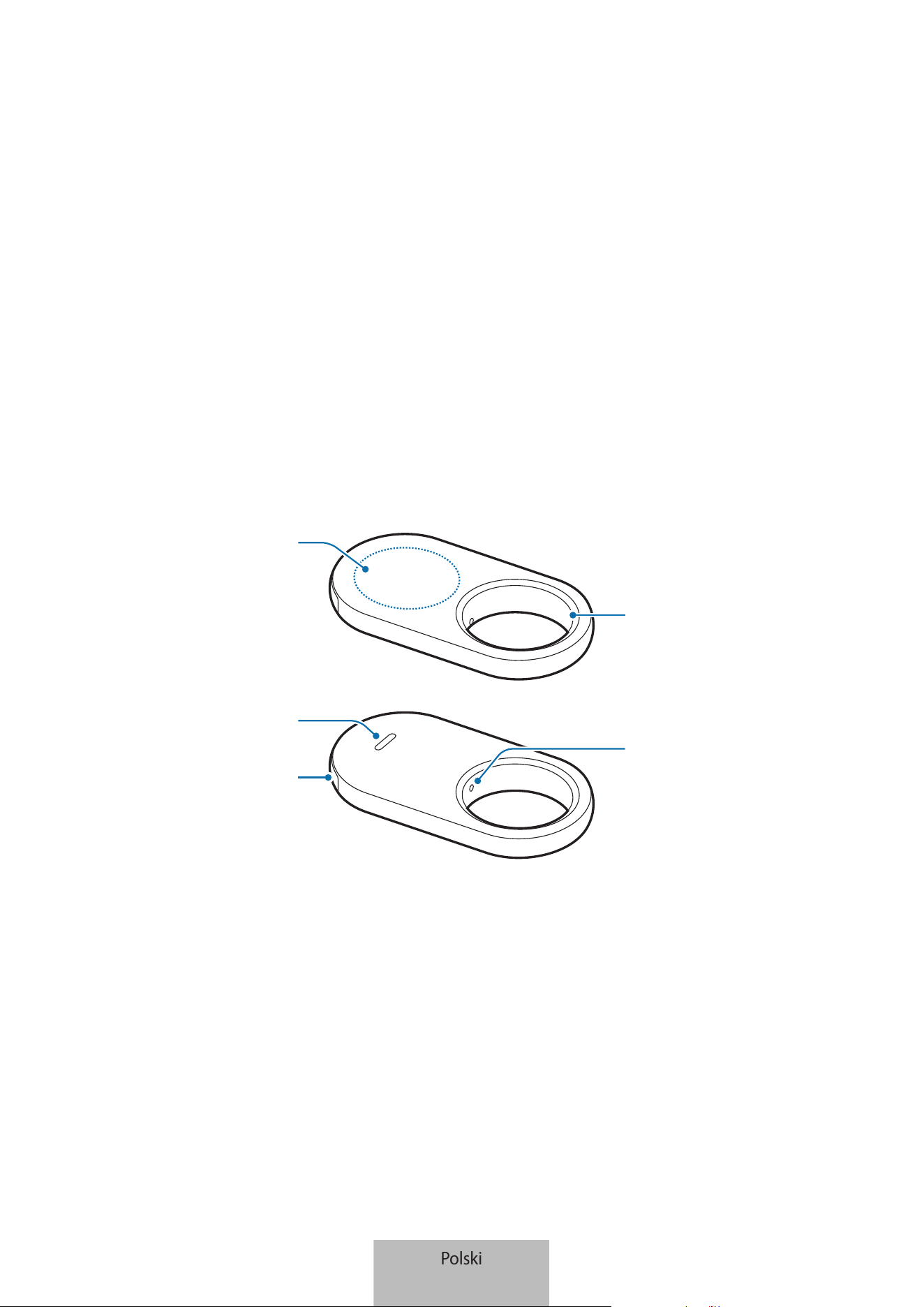
1
Wprowadzenie
Informacje oGalaxy SmartTag2
Galaxy SmartTag2 jest produktem, który można zaczepiać do zwierząt lub przedmiotów, aby zapobiegać ich
zagubieniu istale monitorować ich lokalizację. Za pośrednictwem produktu można też uruchamiać funkcje
automatyki, korzystając z przycisku tego urządzenia.
Produkt można połączyć zurządzeniem przenośnym zapomocą aplikacji SmartThings, aby móc sprawdzać
lokalizację produktu iznajdować je wrazie zgubienia.
Wygląd urządzenia
Otwór do
podłączenia paska
Przycisk
Głośnik
Komora baterii
Otwór komory
baterii
Polski
1
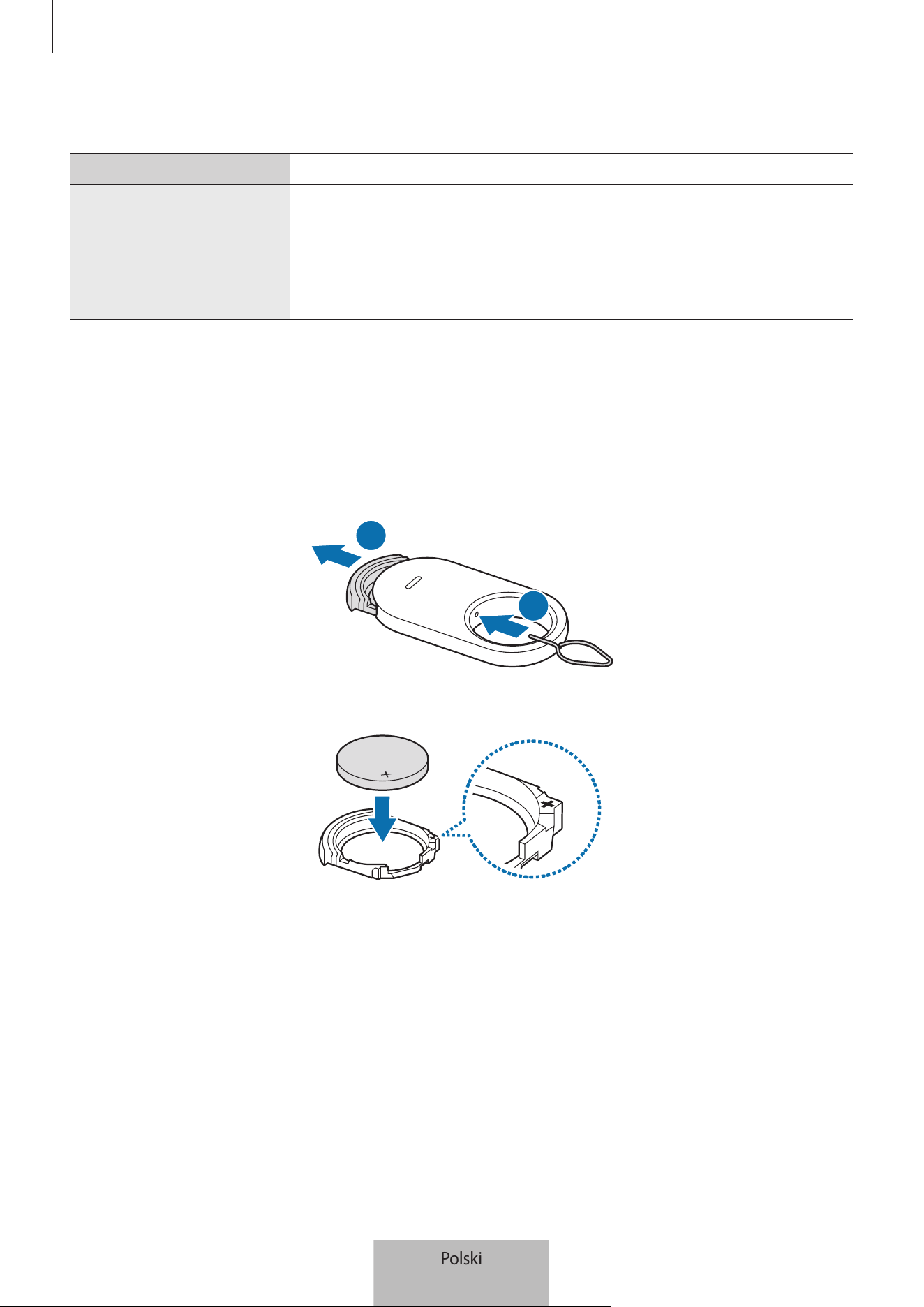
Wprowadzenie
2
Przycisk
Przycisk Funkcja
Przycisk
•
Naciśnij, aby wyłączyć emitowany dźwięk powiadomienia produktu.
•
Naciśnij dwa razy, aby znaleźć urządzenie przenośne połączone
zproduktem.
•
Naciśnij lub naciśnij iprzytrzymaj, aby uruchomić ustawioną funkcję
automatyki.
Wymiana baterii
1 Włóż szpilkę dołączoną do produktu lub spinacz do otworu komory baterii idelikatnie wyciągnij komorę
baterii zgniazda.
1
2
2 Włóż baterię zdodatnim biegunem wyrównanym zsymbolem + wewnątrz produktu.
Polski
2
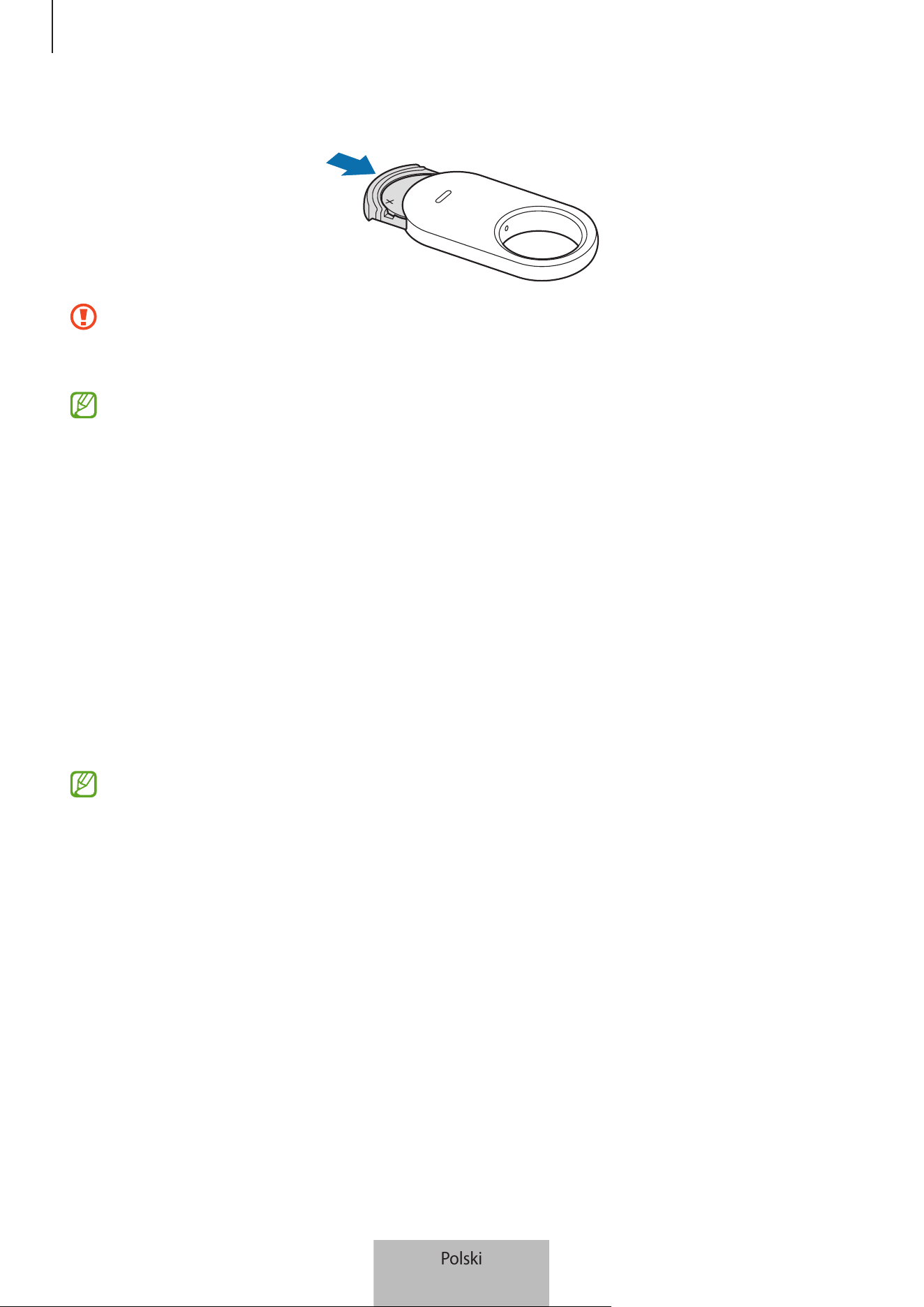
Wprowadzenie
3
3 Wsuń komorę baterii dojej gniazda.
•
Zachowaj ostrożność, aby nieprzyciąć palców aninie uszkodzić paznokci podczas wyciągania komory
baterii zjej gniazda wcelu wymiany baterii.
•
Niewkładaj komory baterii górą dodołu, ponieważ może tospowodować uszkodzenie produktu.
•
Sprawdź położenie dodatniego bieguna (+) baterii. Jeśli bateria jest włożona niewłaściwie, produkt nie
będzie działać.
•
Gdy bateria jest rozładowana, wymień ją.
•
Nie ładuj ponownie dołączonej baterii.
Czynności dowykonania przed użyciem produktu
Instalowanie aplikacji SmartThings na urządzeniu przenośnym
Przed użyciem produktu trzeba zainstalować aplikację SmartThings na urządzeniu przenośnym.
W zależności od urządzenia przenośnego aplikację SmartThings można pobrać z następujących źródeł:
•
Urządzenia przenośne Samsung: Galaxy Store, Sklep Play
•
Nie można zainstalować aplikacji SmartThings na urządzeniach przenośnych, które nie obsługują
synchronizacji zproduktami. Upewnij się, że urządzenie przenośne jest zgodne zproduktami.
•
Aby móc używać aplikacji SmartThings, trzeba zarejestrować izalogować się na konto Samsung.
Polski
3
Wprowadzenie
4
Łączenie produktów zurządzeniem przenośnym
1 Otwórz aplikację SmartThings na urządzeniu przenośnym.
Zaktualizuj aplikację SmartThings do najnowszej wersji.
2 Wyciągnij folię izolującą baterię odkomory baterii lub włóż baterię.
Alternatywnie naciśnij przycisk produktu.
Produkt wyemituje sygnał dźwiękowy iwłączy się.
3 Po wyświetleniu okienka zinformacjami o wykryciu produktu na urządzeniu przenośnym dotknij Dodaj.
Jeśli nie pojawia się wyskakujące okienko połączenia, dotknij Urządzenia
→
. Dotknij Dodaj wUrządzenia
Samsung idotknij Etykieta/Monitor.
4 Postępuj zgodnie z instrukcjami wyświetlanymi na ekranie, aby zakończyć proces łączenia.
Ponawiązaniu połączenia bieżąca lokalizacja produktu zostanie wyświetlona namapie SmartThings Find,
aprodukt będzie wyświetlany naliście urządzeń waplikacji SmartThings.
Łączenie produktów przez skanowanie kodu QR
Produkt można połączyć zurządzeniem przenośnym, skanując kod QR.
1 Otwórz aplikację SmartThings na urządzeniu przenośnym.
2 Dotknij Urządzenia
→
→
Skanuj kod QR, aby zeskanować kod QR zobudowy.
3 Postępuj zgodnie z instrukcjami wyświetlanymi na ekranie, aby zakończyć proces łączenia.
Ponawiązaniu połączenia bieżąca lokalizacja produktu zostanie wyświetlona namapie SmartThings Find,
aprodukt będzie wyświetlany naliście urządzeń waplikacji SmartThings.
•
Wprzypadku pierwszej rejestracji produktu proces rejestracji może się niepowieść wzależności od
otoczenia. Pomyślne ukończenie rejestracji może wymagać 2–3 prób.
•
Obsługiwane funkcje mogą się różnić wzależności od urządzenia przenośnego i wersji
oprogramowania.
•
Funkcji Znajdź SmartThings można używać tylko na urządzeniach przenośnych Samsung zsystemem
Android wwersji 9.0 lub nowszej, atakże urządzeniach przenośnych Samsung obsługujących funkcję
Znajdź moje urządzenie przenośne.
•
Produkt jest bezprzewodowym urządzeniem komunikacyjnym, którego wydajność może być niższa
wprzypadku jednoczesnego połączenia wielu urządzeń.
Polski
4
5
Korzystanie zproduktu
Sprawdzanie lokalizacji produktu
Można zdalnie wyświetlać lokalizację produktu waplikacji SmartThings na urządzeniu przenośnym iznajdować
goprzez uruchomienie powiadomienia dźwiękowego naprodukcie.
1 Otwórz aplikację SmartThings na urządzeniu przenośnym.
2 Dotknij Urządzenia, dotknij kartę produktu, anastępnie dotknij Wyświetl mapę. Alternatywnie dotknij Życie
→
Find.
Bieżąca lokalizacja produktu zostanie wyświetlona na mapie.
•
Lokalizacja produktu jest określana na podstawie wyników pozycjonowania GPS iWi-Fi urządzenia
przenośnego połączonego zproduktem lub pobliskiego urządzenia przenośnego Samsung, które mogą
być niedokładne ze względu nazakłócenia zotoczenia lub błąd modułu GPS.
•
Jeżeli bieżąca lokalizacja produktu niejest wyświetlana, oznacza to, żebateria produktu została
rozładowana lub wpobliżu niema urządzeń przenośnych Samsung, które mogłyby pomóc
zlokalizować produkt. Aby otrzymywać powiadomienia poaktualizacji informacji olokalizacji
produktu, włącz odpowiednią funkcję. Więcej informacji można znaleźć wrozdziale Powiadamianie
poznalezieniu.
•
Jeżeli stan produktu toPołączono, można włączyć dźwięk powiadomienia lub dostosować głośność
produktu.
•
Czas użytkowania produktu może się różnić w zależności od otoczenia iwzorca użycia.
•
Funkcja Ultra-Wideband (UWB) może nie być dostępna w zależności od kraju.
Polski
5
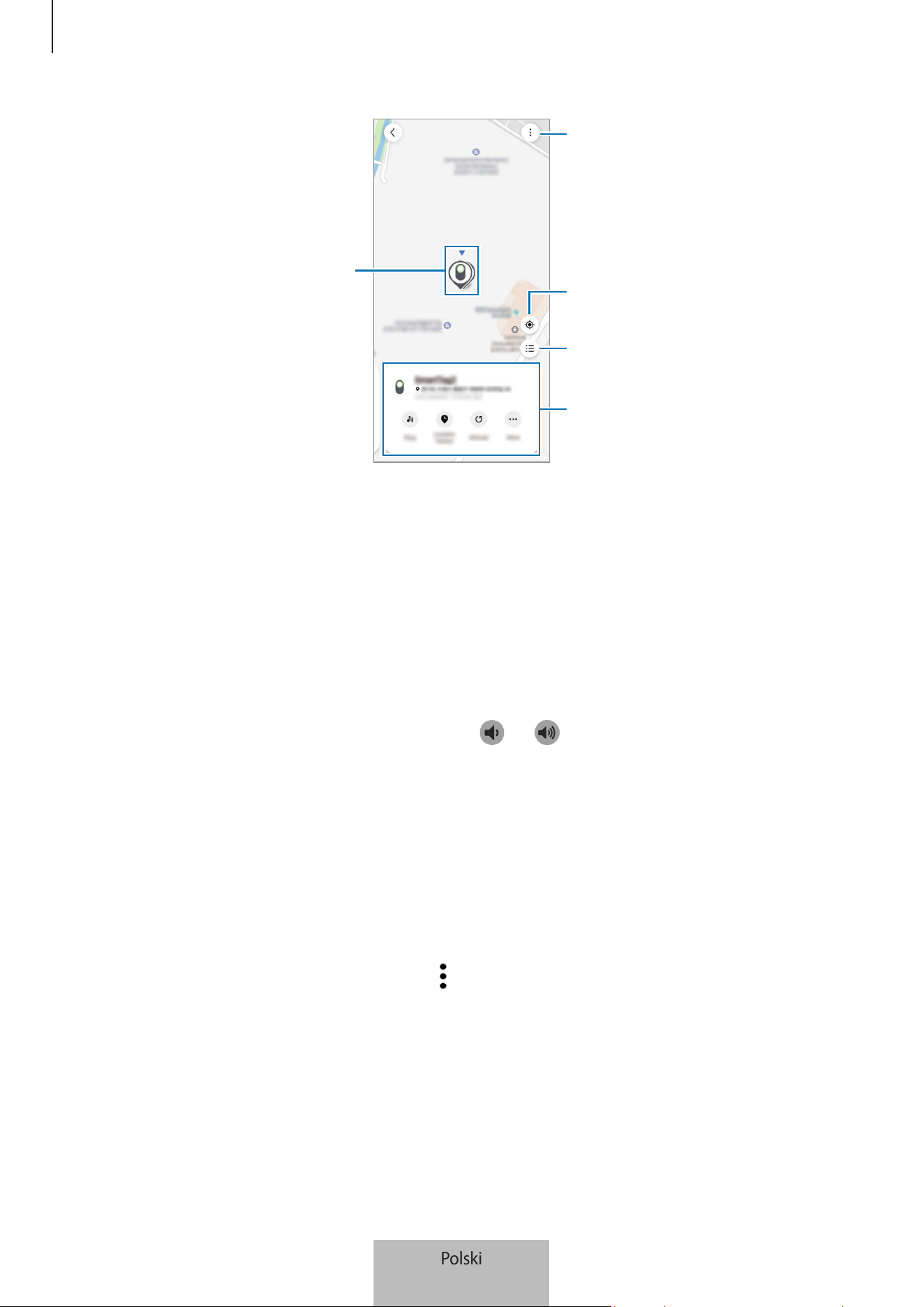
Korzystanie zproduktu
6
Lokalizacja produktu
Więcej opcji
Lista urządzeń do wyświetlenia na
mapie
Bieżąca lokalizacja urządzenia
przenośnego
Szczegółowe informacje olokalizacji i
uzyskiwanie dostępu do dodatkowych
opcji
Wyszukiwanie produktu za pomocą powiadomienia dźwiękowego
Lokalizację produktu można odkrywać przez uruchomienie powiadomienia dźwiękowego.
1 Otwórz aplikację SmartThings na urządzeniu przenośnym.
2 Dotknij Życie
→
Find.
3 Dotknij Zadzwoń.
Produkt wyemituje sygnał dźwiękowy.
Aby dostosować głośność dźwięku powiadomienia, dotknij
lub .
Aby wyłączyć dźwięk powiadomienia, dotknij Zatrzymaj lub naciśnij raz przycisk produktu.
Wyszukiwanie lokalizacji produktu wg historii
Można znaleźć produkt, przeglądając lokalizację produktu zarejestrowaną zostatnich siedmiu dni.
1 Otwórz aplikację SmartThings na urządzeniu przenośnym.
2 Dotknij Życie
→
Find
→
Historia lokalizacji.
Aby usunąć całą historię lokalizacji produktu, dotknij
→
Usuń historię.
Polski
6
Korzystanie zproduktu
7
Wyszukiwanie produktu za pomocą siły sygnału
Lokalizację produktu można określić na podstawie siły sygnału.
1 Otwórz aplikację SmartThings na urządzeniu przenośnym.
2 Dotknij Życie
→
Find
→
Więcej
→
Szukaj wpobliżu.
Zostanie wyświetlony ekran sygnału szukanego produktu. Im bliżej jesteś lokalizacji szukanego produktu,
tym mocniejszy będzie sygnał pokazany na ekranie.
Powiadomienia dźwiękowe produktu można włączyć, dotykając
.
Aby wyłączyć dźwięk powiadomienia, dotknij
. Można też wyłączyć powiadomienia, naciskając raz przycisk
produktu.
Wyszukiwanie produktu za pomocą efektu AR
Lokalizację produktu można określić, używając funkcji związanych zAR.
1 Otwórz aplikację SmartThings na urządzeniu przenośnym.
2 Dotknij Życie
→
Find
→
Więcej
→
Szukaj wpobliżu
→
.
3 Zeskanuj otoczenie.
Jeżeli produkt jest wpobliżu, wlokalizacji szukanego produktu zostanie wyświetlony efekt AR.
Powiadomienia dźwiękowe produktu można włączyć, dotykając
.
Tafunkcja jest dostępna tylko, gdy urządzenie przenośne obsługuje funkcję UWB.
Wyszukiwanie lokalizacji udostępnionego produktu
Można zapraszać wielu użytkowników domiejsca, wktórym produkt jest zarejestrowany, aby udostępniać
lokalizację produktu ikontrolować gowspólnie. Jeżeli niemożna korzystać zurządzenia przenośnego, spróbuj
znaleźć produkt naurządzeniu przenośnym innego użytkownika ikontrolować go.
1 Otwórz aplikację SmartThings na urządzeniu przenośnym.
2 Dotknij Życie
→
Find
→
Więcej
→
Udost. lokaliz. tego urządzenia.
3 Postępuj zgodnie z instrukcjami wyświetlanymi na ekranie, aby zaprosić innych użytkowników doswojej
lokalizacji.
4 Pozakończeniu zaproszenia użytkownika postępuj zgodnie z instrukcjami wyświetlanymi naekranie, aby
udostępnić lokalizację produktu.
Polski
7
Korzystanie zproduktu
8
Wyświetlanie wskazówek do lokalizacji produktu
Wyświetlanie wskazówek
Jeżeli produkt zostanie zagubiony lub zostawiony daleko, można uzyskać wskazówki prowadzące do jego
bieżącej lokalizacji.
1 Otwórz aplikację SmartThings na urządzeniu przenośnym.
2 Dotknij Życie
→
Find
→
Więcej
→
Nawiguj.
Na ekranie zostaną wyświetlone wskazówki dojścia do lokalizacji produktu.
Jeżeli na urządzeniu przenośnym nie ma obsługiwanej aplikacji do nawigacji, zostanie wyświetlona lista
obsługiwanych aplikacji do nawigacji. Zainstaluj żądaną aplikację zlisty, aby uzyskać wskazówki.
Powiadamianie poznalezieniu
Możliwe jest otrzymywanie powiadomień naurządzeniu przenośnym, gdy informacje olokalizacji produktu
zostaną zaktualizowane, nawet jeżeli bateria produktu jest całkowicie rozładowana lub wpobliżu niema
urządzeń przenośnych Samsung, które mogłyby pomóc zlokalizować produkt.
1 Otwórz aplikację SmartThings na urządzeniu przenośnym.
2 Dotknij Życie
→
Find
→
Więcej
→
Powiadamiaj oznalezieniu, aby włączyć tęfunkcję.
Ta funkcja jest dostępna, gdy produkt iurządzenie przenośne nie są ze sobą połączone.
Powiadamianie opozostawieniu produktu
Istnieje możliwość otrzymywania powiadomień naurządzeniu przenośnym, gdy produkt zostanie pozostawiony.
1 Otwórz aplikację SmartThings na urządzeniu przenośnym.
2 Dotknij Życie
→
Find
→
Więcej
→
Powiadom ozostawieniu, anastępnie dotknij przełącznika, aby włączyć
tęfunkcję.
Można teżustawić bezpieczną lokalizację, taką jak dom, aby zapobiec otrzymywaniu powiadomień, gdy produkt
zostanie tam zostawiony. Spróbuj dodać konkretne miejsce, dotykając Dodawanie bezpiecznego miejsca.
Polski
8
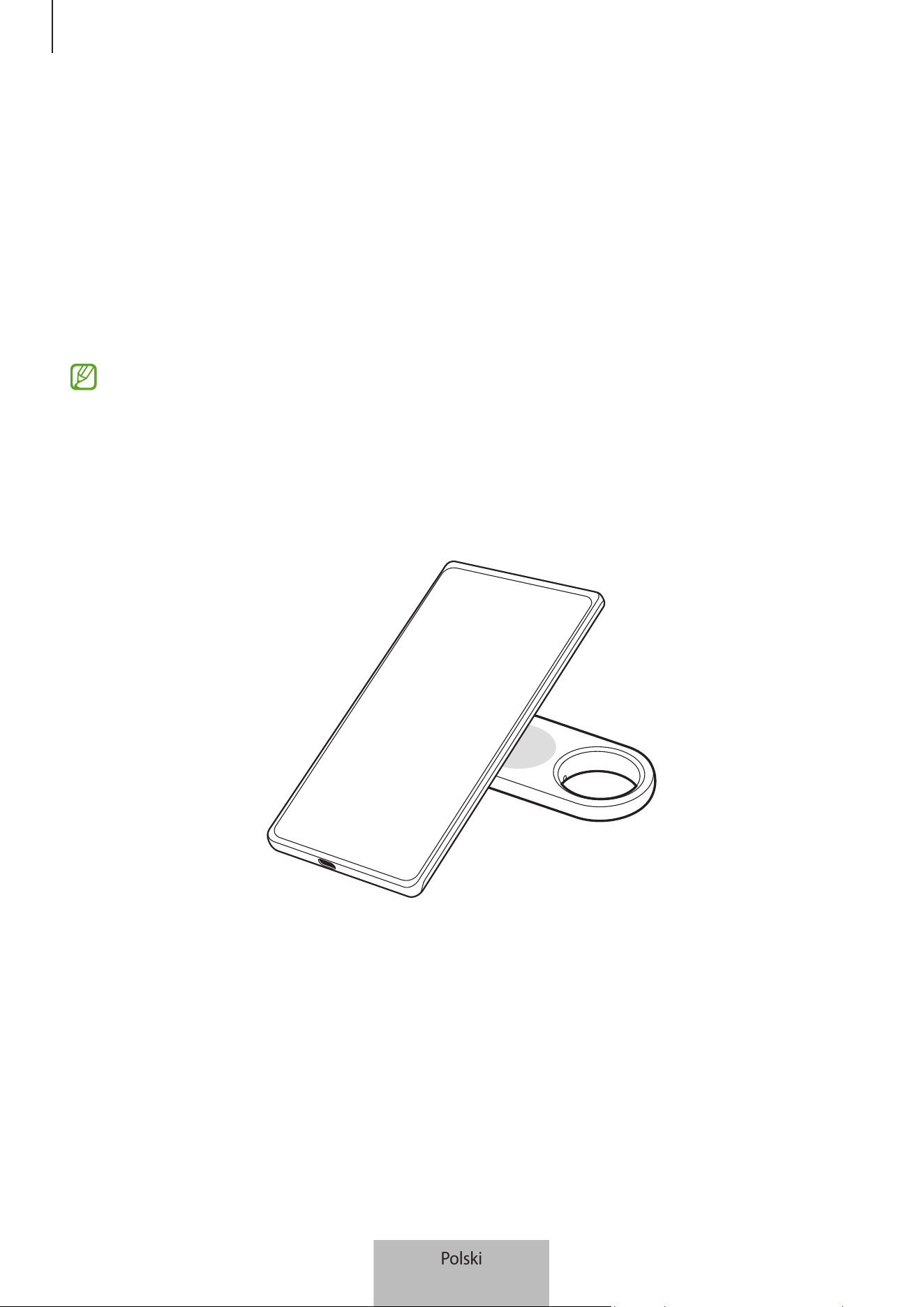
Korzystanie zproduktu
9
Ochrona produktu iprzedmiotu, doktórego jest
przyczepiony
Jeżeli produkt zostanie zagubiony, można chronić produkt, włączając nanim wysyłanie powiadomienia.
Można też chronić swój produkt iprzedmiot, doktórego jest podłączony, wyświetlając informacje okontakcie
alarmowym nainnym urządzeniu przenośnym poznalezieniu produktu idanego przedmiotu. Produkt można
rozpoznawać za pomocą urządzeń przenośnych iblokować go, tak aby inne osoby niemogły sięznim połączyć.
Przykładowo, jeżeli zagubi siępies, doktórego obroży przyczepiony jest produkt, można sprawdzić informacje
oopiekunie, przykładając urządzenie przenośne doproduktu wcelu jego rozpoznania.
•
Aby korzystać ztej funkcji, urządzenie przenośne rozpoznające produkt musi obsługiwać funkcję NFC
ibyć wtrybie Standardowy.
•
Podczas próby rozpoznania produktu zapomocą urządzenia przenośnego upewnijsię, żeekran
urządzenia przenośnego jest włączony iodblokowany. Wprzeciwnym razie urządzenie przenośne
nieodbierze danych.
•
Aby rozpoznać produkt zapomocą urządzenia przenośnego, umieść obszar anteny NFC urządzenia
przenośnego nadprzyciskiem produktu.
1 Otwórz aplikację SmartThings na urządzeniu przenośnym.
2 Dotknij Życie
→
Find
→
Więcej
→
Tryb Zgubione urządzenie.
3 Postępuj zgodnie z instrukcjami wyświetlanymi na ekranie idotknij Dalej.
4 Wprowadź informacje idotknij Włącz.
Polski
9
Korzystanie zproduktu
10
Znajdowanie urządzenia przenośnego
Jeżeli nie możesz znaleźć swojego urządzenia przenośnego połączonego zproduktem, można je łatwo
zlokalizować przy użyciu produktu.
Naciśnij dwa razy przycisk produktu.
Urządzenie przenośne połączone zproduktem wyemituje sygnał dźwiękowy.
Aby wyłączyć sygnał dźwiękowy na urządzeniu przenośnym, postępuj zgodnie zinstrukcjami wyświetlanymi na
ekranie lub naciśnij dwa razy przycisk produktu.
•
Ta funkcja nie jest dostępna, gdy produkt iurządzenie przenośne nie są ze sobą połączone.
•
Ta funkcja jest dostępna, gdy włączona jest funkcja Znajdź telefon lub tablet.
Korzystanie z funkcji automatyki
Możliwe jest otrzymywanie powiadomień naurządzeniu przenośnym, gdy informacje olokalizacji produktu
zostaną zaktualizowane, nawet jeżeli bateria produktu jest całkowicie rozładowana lub wpobliżu niema
urządzeń przenośnych Samsung, które mogłyby pomóc zlokalizować produkt.
1 Otwórz aplikację SmartThings na urządzeniu przenośnym.
2 Dotknij Urządzenia, dotknij kartę produktu, anastępnie dotknij Automatyzacja.
3 Wybierz opcję wAkcje idotknij Wybierz, do czego ma służyć ta procedura., anastępnie postępuj zgodnie z
instrukcjami wyświetlanymi naekranie, aby dodać czynność.
Po naciśnięciu lub naciśnięciu iprzytrzymaniu przycisku produktu zostanie uruchomiona funkcja automatyki.
Zarządzanie funkcjami automatyki
Otwórz aplikację SmartThings na urządzeniu przenośnym. Dotknij Urządzenia, dotknij kartę produktu,
anastępnie dotknij Automatyzacja. Zostanie wyświetlona dodana czynność automatyki.
Aby edytować czynność lubją usunąć, dotknij czynności doedycji lub usunięcia, anastępnie dotknij Edytuj lub
Usuń.
Polski
10
Korzystanie zproduktu
11
Zapobieganie śledzeniu lokalizacji
Można zablokować możliwość śledzenia lokalizacji przez inne osoby, ustawiając odbieranie powiadomienia
naurządzeniu przenośnym, gdy nieznany produkt zmienia pozycję wtrakcie ruchu użytkownika.
1 Otwórz aplikację SmartThings na urządzeniu przenośnym.
2 Dotknij Życie
→
Find
→
→
Ustawienia
→
Wykryto nieznaną etykietę.
3 Dotknij Nieznane alerty etykiety, aby włączyć tęfunkcję.
Aby znaleźć nieznane produkty wpobliżu, dotknij Szukaj niezn. SmartTagów w pobliżu
→
Start.
Tafunkcja może wykrywać tylko produkty, które sązgodne zfunkcją Znajdź SmartThings.
Polski
11
12
Konfigurowanie produktu
Dodawanie do ekranu głównego
Jeżeli produkt jest używany często, można gouruchamiać, dodając skrót doekranu głównego urządzenia
przenośnego.
1 Otwórz aplikację SmartThings na urządzeniu przenośnym.
2 Dotknij Życie
→
Find
→
→
Dodaj do ekranu startowego.
3 Dotknij iprzytrzymaj ikony na ekranie lub dotknij Dodaj.
Skrót zostanie dodany do ekranu głównego urządzenia przenośnego.
Konfigurowanie wyświetlania urządzeń na mapie
Można określić, które urządzenia będą wyświetlane na mapie Znajdź SmartThings.
1 Otwórz aplikację SmartThings na urządzeniu przenośnym.
2 Dotknij Życie
→
Find
→
.
Zostaną wyświetlony produkt ilista wszystkich urządzeń dodanych do Znajdź moje urządzenie przenośne na
koncie Samsung.
3 Dotknij
→
Ustaw ulubioną.
4 Wybierz urządzenie do wyświetlenia na mapie Znajdź SmartThings idotknij Zapisz.
Polski
12
Konfigurowanie produktu
13
Ustawienia ogólne
Można sprawdzać informacje powiązane zproduktem izmieniać różne ustawienia.
1 Otwórz aplikację SmartThings na urządzeniu przenośnym.
2 Dotknij Urządzenia idotknij kartę produktu.
Stan
Można sprawdzać stan połączenia między produktem aurządzeniem przenośnym, atakże stan lokalizacji
produktu.
Dotknij Wyświetl mapę, aby sprawdzić szczegółowe informacje olokalizacji produktu.
Znajdź telefon lub tablet
Jeżeli nie możesz znaleźć swojego urządzenia przenośnego, można je łatwo zlokalizować przy użyciu produktu.
Dotknij przełącznika Znajdź telefon lub tablet, aby włączyć tęfunkcję. Więcej informacji można znaleźć w
rozdziale Znajdowanie urządzenia przenośnego.
Automatyzacja
Gdy produkt jest połączony zurządzeniem przenośnym, można uruchomić funkcję automatyki, naciskając lub
naciskając iprzytrzymując przycisk produktu. Więcej informacji można znaleźć w rozdziale Korzystanie z funkcji
automatyki.
Głośność
Służy do regulowania głośności produktu.
Dotknij Głośność, aby wybrać żądaną opcję. Można też dotknąć
, aby produkt wyemitował powiadomienie
dźwiękowe.
Dzwonek
Zmień dźwięk powiadomienia emitowany przez produkt podczas określania lokalizacji produktu.
Dotknij Dzwonek, aby wybrać żądany dźwięk powiadomienia.
Polski
13
Konfigurowanie produktu
14
Tryb oszczędzania energii
Można wydłużyć czas pracy nabaterii, włączając funkcję oszczędzania energii.
Dotknij przełącznika Tryb oszczędzania energii, aby włączyć tęfunkcję. Wtym trybie niektóre funkcje, takie jak
przycisk produktu lub wybrane funkcje związane zdźwiękami, mogą być niedostępne.
Bateria
Umożliwia sprawdzenie pozostałego poziomu energii baterii produktu. Informacje obaterii można też
sprawdzać, dotykając Bateria.
Edycja
Dotknij
→
Edytuj.
Zmiana ikony produktu
Możliwa jest zmiana ikony wyświetlanej nakarcie produktu lub mapie Znajdź SmartThings.
Dotknij
, aby wybrać żądaną ikonę, idotknij Zapisz.
Lokalizacja
Służy dosprawdzania lokalizacji produktu.
Pokój
Służy dosprawdzania pomieszczenia, wktórym jest produkt, ijego zmiany.
Dotknij Pokój, aby wybrać żądane pomieszczenie, idotknij Zapisz.
Dotknij Dodaj nowy pokój, aby dodać nowe pomieszczenie. Można też ręcznie wprowadzać nazwę pomieszczenia,
wktórym jest produkt, dotykając Wybierz.
Edycja nazwy produktu
Istnieje możliwość zmiany nazwy produktu.
Dotknij nazwy produktu, zmień ją, anastępnie dotknij Zapisz.
Polski
14
Konfigurowanie produktu
15
Konfigurowanie funkcji Znajdź SmartThings
Można zmieniać różne ustawienia powiązane zfunkcją Znajdź SmartThings.
1 Otwórz aplikację SmartThings na urządzeniu przenośnym.
2 Dotknij Życie
→
Find
→
→
Ustawienia.
Zezwalanie na znajdowanie urządzeń
Można wybrać szukane urządzenie izmienić jego ustawienia przy użyciu funkcji Znajdź SmartThings.
Urządzenia do wyszukiwania wtrybie offline
Można aktualizować informacje olokalizacji produktu zapomocą urządzenia peryferyjnego oustalonym
położeniu, np. telewizora lub stacji SmartThings.
Przykładowo, jeśli produkt jest wpobliżu telewizora, telewizor może aktualizować lokalizację produktu wfunkcji
Znajdź SmartThings, nawet gdy urządzenie przenośne niejest wpobliżu.
Zlisty wybierz obsługiwane urządzenie, anastępnie postępuj zgodnie z instrukcjami wyświetlanymi naekranie,
aby zakończyć konfigurację.
Szyfruj lokalizację offline
Podczas wysyłania informacji olokalizacji produktu wtrybie offline do funkcji Znajdź moje urządzenie
przenośne za pośrednictwem innego urządzenia można zaszyfrować dane lokalizacji produktu, aby zwiększyć
bezpieczeństwo.
Dotknij przełącznika urządzenia zlisty, którego informacje olokalizacji mają być szyfrowane, anastępnie
postępuj zgodnie z instrukcjami wyświetlanymi na ekranie.
Wykryto nieznaną etykietę
Można zablokować możliwość śledzenia lokalizacji przez inne osoby, ustawiając odbieranie powiadomienia
naurządzeniu przenośnym, gdy nieznany produkt zmienia pozycję wtrakcie ruchu użytkownika. Patrz
Zapobieganie śledzeniu lokalizacji.
Aplikacja nawigacyjna
Możliwe jest ustawienie ipobranie domyślnej aplikacji do nawigacji używanej do wyświetlania wskazówek do
bieżącej lokalizacji produktu.
Polski
15
Konfigurowanie produktu
16
Zezwól naużycieinf. olokalizacji
Można włączyć korzystanie zinformacji olokalizacji.
Pomoc
Umożliwia wyświetlanie informacji oobsłudze produktu iprzeglądanie innych powiązanych informacji.
1 Otwórz aplikację SmartThings na urządzeniu przenośnym.
2 Dotknij Urządzenia idotknij kartę produktu.
3 Dotknij
→
Pomoc.
Informacje oprodukcie
Istnieje możliwość przeglądania informacji ooprogramowaniu produktu.
1 Otwórz aplikację SmartThings na urządzeniu przenośnym.
2 Dotknij Urządzenia idotknij kartę produktu.
3 Dotknij
→
Informacje.
Usuwanie produktu
Produkt można zarejestrować na innym koncie Samsung pojego usunięciu.
1 Otwórz aplikację SmartThings na urządzeniu przenośnym.
2 Dotknij Urządzenia
→
→
Usuń urządzenie.
3 Nakarcie produktu dotknij
, aby go usunąć.
Produkt zostanie zresetowany.
Polski
16

17
Informacje dotyczące
użytkowania
Środki ostrożności dotyczące korzystania
zurządzenia
Aby bezpiecznie i prawidłowo korzystać z tego produktu, należy uważnie przeczytać tę instrukcję.
•
Przedstawione opisy bazują na ustawieniach domyślnych produktu.
•
W zależności od kraju, operatora sieci, specyfikacji modelu lub oprogramowania produktu opisana w
instrukcji zawartość może być inna od wyświetlanej na produkcie.
•
Oprogramowanie, źródła dźwięku, tapety, obrazy iinne multimedia dostarczone ztym produktem
są udostępniane na licencji do ograniczonego użycia. Wyodrębnianie iużywanie tych materiałów do
celów komercyjnych lub innych jest naruszeniem praw autorskich. Użytkownicy ponoszą wyłączną
odpowiedzialność za nieprawidłowe użycie multimediów.
•
Domyślne aplikacje dostarczane zproduktem mogą być aktualizowane iwzwiązku ztym mogą przestać być
obsługiwane bez uprzedzenia.
•
Modyfikowanie systemu operacyjnego produktu lub instalowanie oprogramowania z nieoficjalnych źródeł
może być przyczyną wadliwego działania produktu iuszkodzenia lub utraty danych. Te czynności są
naruszeniem umowy licencyjnej firmy Samsung i powodują unieważnienie gwarancji.
•
Nie używać produktu wotoczeniu owysokiej temperaturze ani wpobliżu ognia.
•
Nie połykać ani nie rozmontowywać żadnej z baterii – niebezpieczeństwo poparzeń chemicznych.
•
Ten produkt zawiera baterię guzikową. Nie połykać baterii. Połknięcie baterii może spowodować poważne
oparzenia wewnętrzne wciągu zaledwie dwóch godzin iśmierć wskrajnych przypadkach.
•
Baterie przechowywać wmiejscu niedostępnym dla niemowląt idzieci. Jeżeli nie można zamknąć komory
baterii, należy zaprzestać używania produktu iprzechowywać go wmiejscu niedostępnym dla niemowląt
idzieci. Wrazie podejrzenia połknięcia baterii lub włożenia wdowolną część ciała należy natychmiast
zasięgnąć porady lekarza.
•
Ten produkt zawiera określone oprogramowanie udostępniane za darmo/na licencji open source.
Informacje olicencji oprogramowania open source używanego wtym produkcie można znaleźć wwitrynie
opensource.samsung.com.
•
Korzystanie znadajników Ultra-Wideband (UWB) jest zabronione napokładzie samolotu lub statku.
Polski
17
Informacje dotyczące użytkowania
18
Ikony pomocnicze
Ostrzeżenie: sytuacje, które mogą doprowadzić do obrażeń ciała użytkownika lub innych osób.
Przestroga: sytuacje, które mogą doprowadzić do uszkodzeń produktu lub innego sprzętu.
Uwaga: uwagi, wskazówki użycia lub dodatkowe informacje.
Informacje dotyczące zawartości opakowania
iakcesoriów
Więcej informacji ozawartości opakowania można znaleźć winstrukcji obsługi.
•
Produkt
•
Szpilka
•
Instrukcja obsługi
•
Elementy dostarczane wraz zproduktem iwszelkie dostępne akcesoria mogąsię różnić w zależności
od kraju lub operatora sieci.
•
Dostarczane elementy są przeznaczone do użytku wyłącznie ztym produktem inie są zgodne zinnymi
urządzeniami.
•
Wygląd idane techniczne urządzenia mogą ulec zmianie bez uprzedniego powiadomienia.
•
Można kupić dodatkowe akcesoria od lokalnego sprzedawcy firmy Samsung. Przed zakupem
upewnijsię, że są zgodne zproduktem.
•
Używaj akcesoriów dopuszczonych do użytku przez firmę Samsung. Korzystanie z niezatwierdzonych
akcesoriów może spowodować nieprawidłowe działanie i uszkodzenia nieobjęte gwarancją.
Polski
18
Informacje dotyczące użytkowania
19
Zachowywanie wodoszczelności
Twój produkt jest wodoodporny (testowany w warunkach IP67: 15–35°C, 86–106 kPa, woda słodka, 1 metr,
30 minut). Aby utrzymać wodoszczelne właściwości produktu, należy przestrzegać podanych wskazówek.
•
Niezanurzać produktu wwodzie zbasenu ani wodzie morskiej.
•
Nienarażać produktu nadziałanie wody podciśnieniem. Gwałtowny wzrost ciśnienia wody może
spowodować przekroczenie gwarantowanego poziomu ochrony przed wnikaniem wody.
•
W przypadku kontaktu produktu z wodą należy go przetrzeć miękką i czystą szmatką, a następnie dokładnie
osuszyć.
•
W przypadku kontaktu produktu z innymi płynami, np. wodą z mydłem, olejem, perfumami, olejkiem do
opalania, mydłem w płynie lub produktami chemicznymi takimi jak kosmetyki, należy przemyć produkt
czystą wodą (nie wkładając go pod bieżącą wodę), przetrzeć miękką i czystą szmatką, a następnie dokładnie
osuszyć przed użyciem, aby zachować jego wodoodporność.
•
W przypadku zanurzenia produktu wwodzie lub zamoczenia głośnika dźwięk może nie być wyraźnie
słyszalny.
Polski
19

20
Załącznik
Rozwiązywanie problemów
Przed skontaktowaniem się zcentrum serwisowym firmy Samsung lub autoryzowanym centrum serwisowym
wypróbuj poniższe rozwiązania. Niektóre sytuacje mogą nie dotyczyć posiadanego produktu.
Nie można włączyć produktu
•
Produkt nie włączy się, gdy bateria jest całkowicie rozładowana. Przed użyciem produktu sprawdź baterię.
•
Bateria może być włożona nieprawidłowo. Włóż baterię ponownie.
•
Po przetarciu styków ponownie włóż baterię.
Produkt blokuje się lub występuje błąd
Wypróbuj następujące rozwiązania. Jeśli problem wciąż nie został rozwiązany, skontaktuj się z centrum
serwisowym firmy Samsung lub autoryzowanym centrum serwisowym.
Ponowne uruchamianie produktu
Jeżeli produkt blokuje się lub działa wolno, wyjmij baterię iwłóż ją ponownie.
Wymuszenie ponownego uruchomienia
Jeżeli produkt jest zablokowany lub nie odpowiada, można goponownie uruchomić.
Włóż szpilkę dołączoną do produktu lub spinacz do otworu komory baterii idelikatnie wyciągnij komorę baterii
zgniazda. Ponaciśnięciu przycisku ijego zwolnieniu włóż komorę baterii dojej gniazda, ponownie przytrzymując
przycisk. Przytrzymaj przycisk przez conajmniej siedem sekund, ażprodukt wyemituje sygnał dźwiękowy.
Jeżeli bateria nie zostanie rozpoznana prawidłowo, produkt wyemituje sygnał dźwiękowy bezpośrednio po
włożeniu baterii. Wtakim przypadku wypróbuj metodę ponownie.
Polski
20
Załącznik
21
Inne urządzenie Bluetooth nie może zlokalizować produktu
•
Upewnij się, że urządzenie, zktórym połączenie ma być nawiązane, jest gotowe do skanowania lub
połączenia.
•
Lokalizacja produktu jest określana na podstawie wyników pozycjonowania GPS iWi-Fi urządzenia
połączonego zproduktem. Mogą wystąpić pewne błędy ze względu na zakłócenia zotoczenia lub błąd
modułu GPS. Upewnij się, że urządzenie, które ma być połączone zproduktem, jest wpobliżu.
•
Ponownie uruchom produkt ispróbuj ponownie.
Jeśli tewskazówki nie umożliwiają rozwiązania problemu, skontaktuj się z centrum serwisowym firmy Samsung
lub autoryzowanym centrum serwisowym.
Nie można określić bieżącej lokalizacji produktu
Sygnały GPS mogą być zakłócane wniektórych lokalizacjach, np. wpomieszczeniach. Wtakich przypadkach
ustaw urządzenie przenośne połączone zproduktem na korzystanie zsieci Wi-Fi lub sieci komórkowej wcelu
określenia bieżącej lokalizacji.
Wokół obudowy zewnętrznej produktu pojawiła się mała szczelina
•
Ta szczelina jest niezbędnym rozwiązaniem produkcyjnym, wymaganym z powodu występujących drgań lub
wibracji części urządzenia.
•
Z biegiem czasu tarcie między częściami może sprawić, że szczelina ta nieznacznie rozszerzy się.
Polski
21

W zależności od kraju i operatora, karty SIM, urządzenie i akcesoria mogą wyglądać inaczej niż na ilustracjach
zamieszczonych w niniejszej instrukcji.
Prawa autorskie
Copyright © 2023 Samsung Electronics Co., Ltd.
Niniejsza instrukcja jest chroniona na mocy międzynarodowych praw autorskich.
Żadna część niniejszej instrukcji nie może być reprodukowana, dystrybuowana, tłumaczona ani przesyłana
w jakiejkolwiek formie ani za pomocą jakichkolwiek środków, elektronicznych lub mechanicznych, w tym
kopiowana, nagrywana lub przechowywana w jakimkolwiek systemie przechowywania i odzyskiwania informacji.
Znaki towarowe
•
SAMSUNG i logo SAMSUNG są zarejestrowanymi znakami towarowymi firmy Samsung Electronics Co., Ltd.
•
Bluetooth
®
jest zastrzeżonym na całym świecie znakiem towarowym Bluetooth SIG, Inc.
•
Wszystkie inne znaki towarowe i prawa autorskie należą do ich właścicieli.
Polski
22
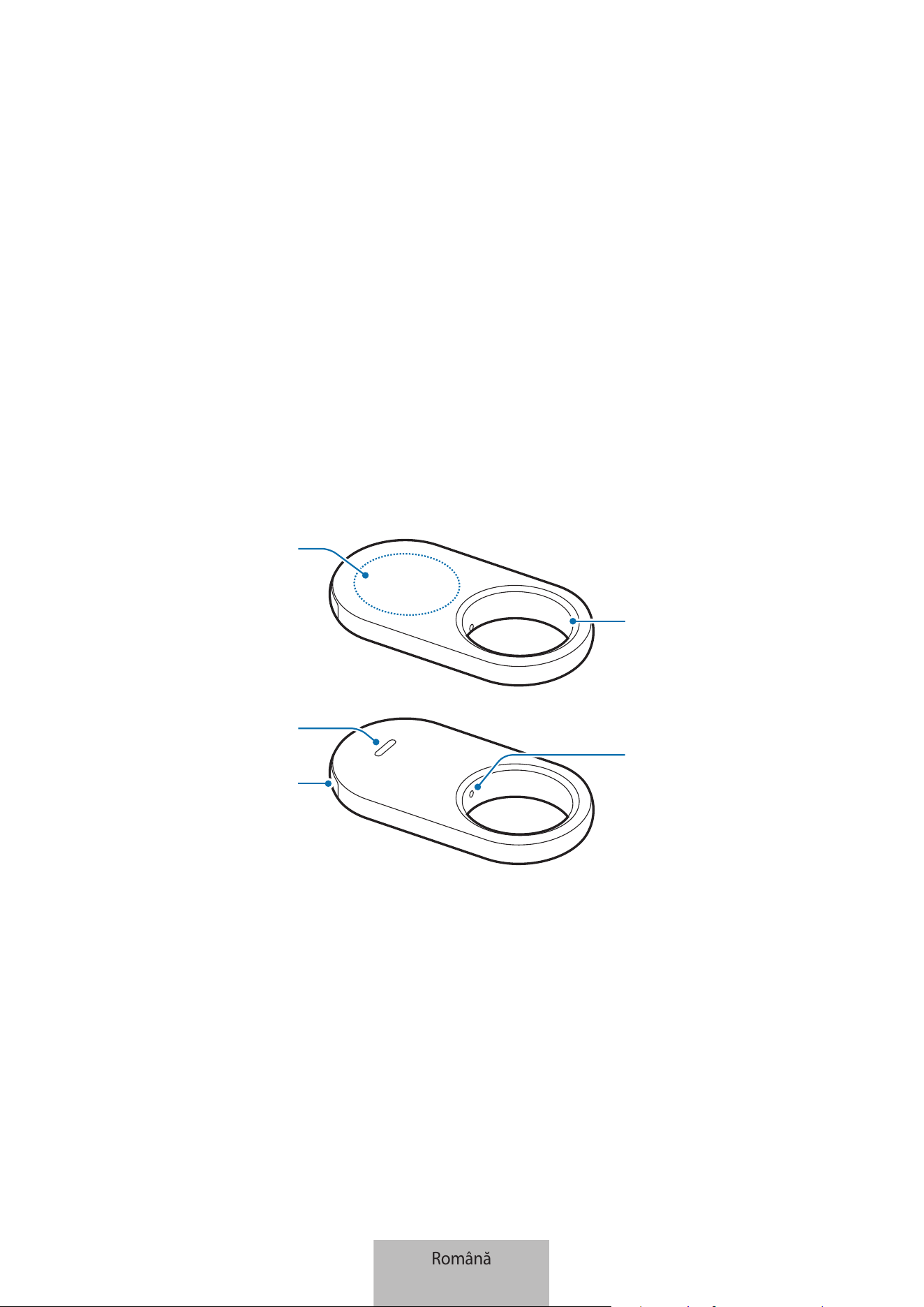
1
Noțiuni de bază
Despre Galaxy SmartTag2
Galaxy SmartTag2 este un produs care poate fi atașat pe animale de companie sau obiecte, cu scopul
de a preveni pierderea acestora și pentru a le cunoaște locația. De asemenea, puteți lansa caracteristici
automate prin produs, utilizând butonul acestuia.
Conectați un produs la dispozitivul dvs. mobil prin aplicația SmartThings pentru a vedea locația produsului
și obțineți informații despre locul în care a fost pierdut produsul.
Aspectul dispozitivului
Orificiu conectare
curea
Buton
Difuzor
Tăviță baterie
Orificiu tăviță
baterie
Română
1
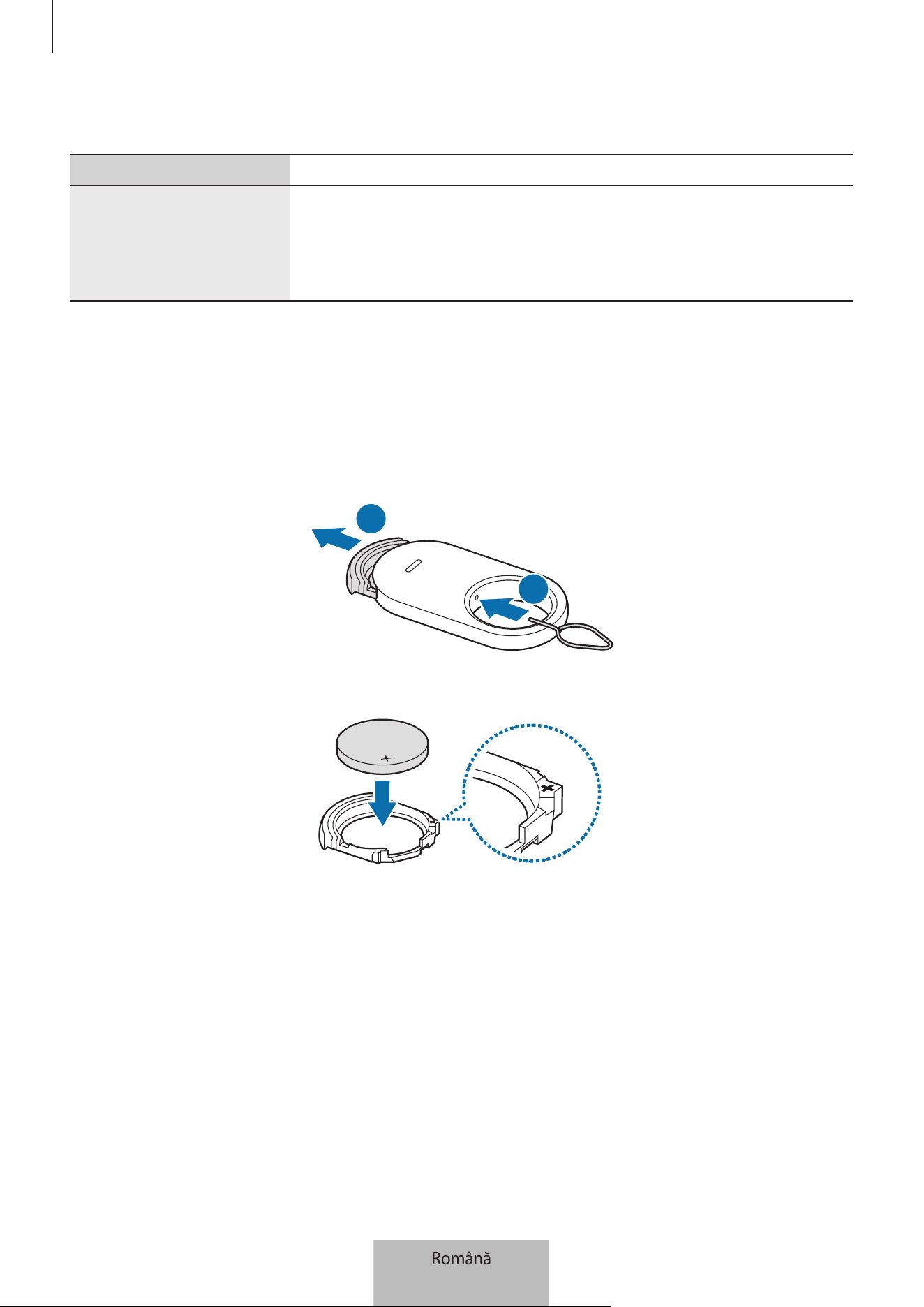
Noțiuni de bază
2
Buton
Buton Funcție
Buton
•
Apăsați pentru a opri sunetul de notificare alerte al produsului când
acesta sună.
•
Apăsați de două ori pentru a găsi dispozitivul mobil conectat la produs.
•
Țineți apăsat pentru a lansa caracteristica automată setată de dvs.
Înlocuirea bateriei
1 Introduceți agrafa de ejectare furnizată cu produsul sau un ac în orificiul tăviței bateriei și trageți afară
ușor tăvița bateriei din slotul tăviței bateriei.
1
2
2 Introduceți bateria cu borna pozitivă aliniată corespunzător cu simbolul + în interiorul produsului.
Română
2
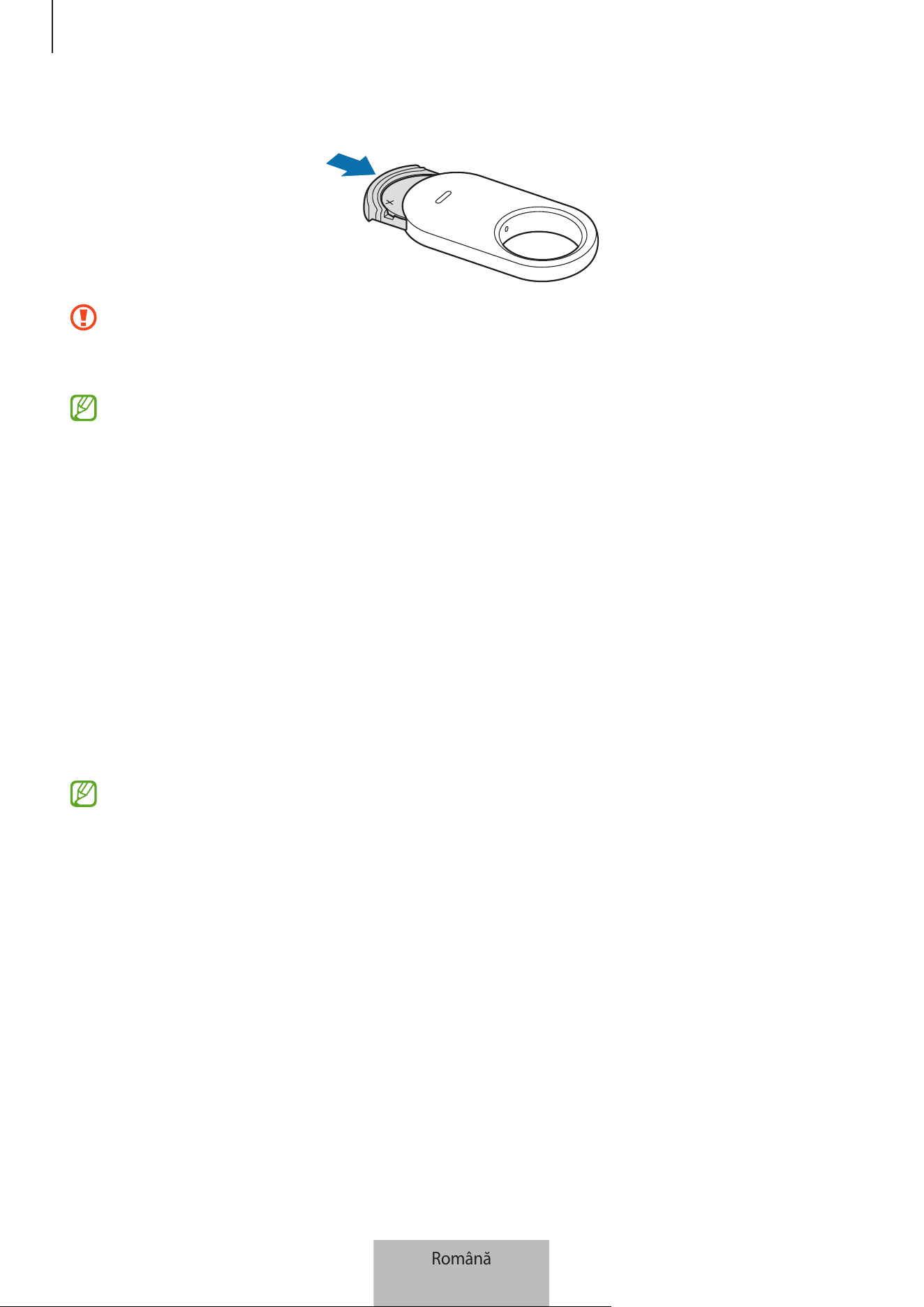
Noțiuni de bază
3
3 Introduceți tăvița bateriei înapoi în slotul tăviței bateriei.
•
Aveți grijă să nu vă răniți degetul sau unghia când trageți tăvița bateriei din slotul tăviței bateriei
pentru a înlocui bateria.
•
Aveți grijă să nu introduceți tăvița bateriei invers, deoarece acest lucru poate deteriora produsul.
•
Verificați direcția bornei pozitive (+) a bateriei. Dacă bateria nu este introdusă corect, produsul nu
va funcționa.
•
Când bateria este descărcată, înlocuiți bateria.
•
Nu reîncărcați bateria furnizată.
Înainte de utilizarea produsului
Instalarea aplicației SmartThings pe dispozitivul dvs. mobil
Înainte de a utiliza un produs, trebuie să instalați aplicația SmartThings pe dispozitivul dvs. mobil.
În funcție de dispozitivul dvs. mobil, puteți descărca aplicația SmartThings din următoarele locuri:
•
Dispozitive mobile Samsung: Galaxy Store, Magazin Play
•
Nu puteți instala aplicația SmartThings pe dispozitivele mobile care nu acceptă sincronizarea
produselor. Asigurați-vă că dispozitivul dvs. mobil este compatibil cu produsele.
•
Trebuie să vă înregistrați și să vă conectați la contul dvs. Samsung pentru a folosi aplicația
SmartThings.
Română
3
Noțiuni de bază
4
Conectarea produselor la un dispozitiv mobil
1 Deschideți aplicația SmartThings pe dispozitivul mobil.
Actualizați aplicația SmartThings la cea mai recentă versiune.
2 Îndepărtați folia dintre tăvița bateriei și baterie sau introduceți bateria.
Alternativ, apăsați butonul produsului.
Produsul va emite un sunet și se va activa.
3 Când pe dispozitivul dvs. mobil se afișează o fereastră pop-up care vă informează că produsul este
detectat, atingeți Adăugare.
Dacă fereastra de conectare pop-up nu se afișează, atingeți Dispozitive
→
. Atingeți Adăugare din
categoria Dispozitive Samsung și atingeți SmartTag/Monitoriz.
4 Urmați instrucțiunile de pe ecran pentru a finaliza conexiunea.
Când conexiunea este finalizată, locația curentă a etichetei va fi afișată pe harta SmartThings Find, iar
produsul se va afișa în lista de dispozitive din aplicația SmartThings.
Conectarea produselor prin scanarea codului QR
De asemenea, puteți conecta un produs la dispozitivul dvs. mobil prin scanarea codului QR al primului.
1 Deschideți aplicația SmartThings pe dispozitivul mobil.
2 Atingeți Dispozitive
→
→
Scanare cod QR pentru a scana codul QR de pe cutie.
3 Urmați instrucțiunile de pe ecran pentru a finaliza conexiunea.
Când conexiunea este finalizată, locația curentă a etichetei va fi afișată pe harta SmartThings Find, iar
produsul se va afișa în lista de dispozitive din aplicația SmartThings.
•
Dacă înregistrați un produs pentru prima dată, procesul de înregistrare poate să fie întrerupt,
în funcție de mediul înconjurător. Poate fi necesar să încercați de 2 – 3 ori înainte de a realiza
conexiunea.
•
Caracteristicile acceptate pot varia în funcție de dispozitivul mobil și versiunea software.
•
Puteți utiliza Găsire SmartThings numai pe dispozitive mobile Samsung pe care rulează Android
9.0 sau mai recent, precum și pe dispozitive mobile Samsung care acceptă caracteristica Găsește
telefonul meu mobil.
•
Produsul este un dispozitiv de comunicare wireless și performanța poate fi afectată când sunt
conectate dispozitive multiple simultan.
Română
4
5
Utilizarea produsului
Consultarea locației unui produs
Puteți consulta de la distanță locul în care se află produsul dvs. din aplicația SmartThings de pe dispozitivul
dvs. mobil și îi puteți găsi locația prin declanșarea unui sunet de notificare pe produs.
1 Deschideți aplicația SmartThings pe dispozitivul mobil.
2 Atingeți Dispozitive, atingeți cardul de produs, apoi atingeți Vizualizare hartă. Alternativ, atingeți
Calitatea vieții
→
Find.
Pe hartă se afișează localizarea curentă a produsului.
•
Localizarea produsului se bazează pe rezultatele de poziționare GPS și Wi-Fi ale dispozitivului
mobil conectat la produs sau dispozitivul mobil Samsung din apropiere, ceea ce poate avea unele
erori din cauza mediului înconjurător sau erorii GPS.
•
Dacă locația curentă a produsului nu se afișează, bateria produsului a fost descărcată sau nu există
dispozitive mobile Samsung în apropiere pentru a ajuta la localizarea produsului. Pentru a primi
notificări când informațiile de localizare ale produsului sunt actualizate, porniți caracteristica
conexă. Consultați Notifică-mă când e găsit pentru mai multe informații.
•
Când starea produsului este Conectat, puteți declanșa un sunet de notificare sau puteți regla
volumul produsului.
•
Durata de utilizare a produsului poate varia, în funcție de mediul utilizatorului și de modelul de
utilizare.
•
Caracteristica de bandă ultralargă (UWB) poate să nu fie disponibilă, în funcție de regiune.
Română
5
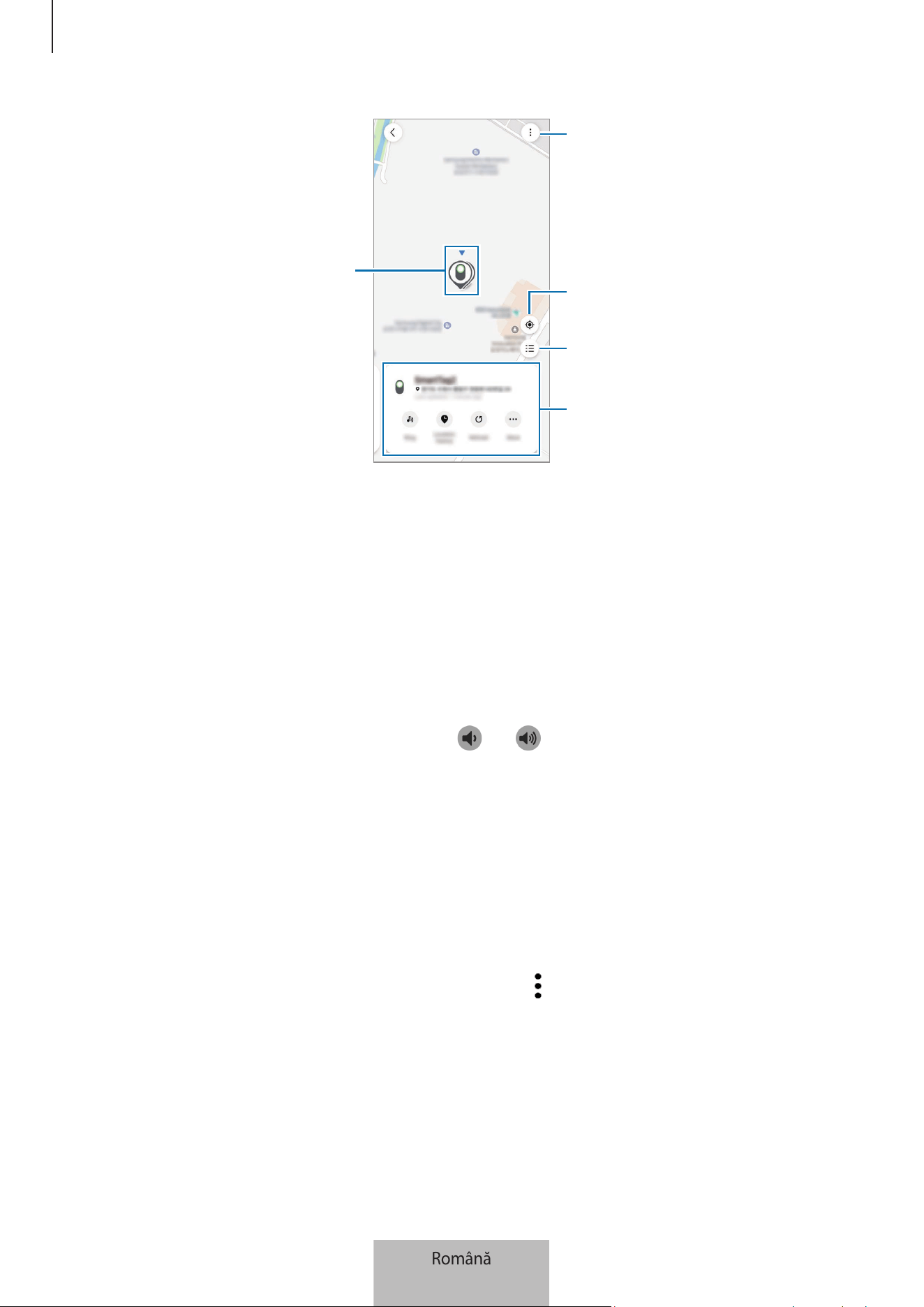
Utilizarea produsului
6
Locația produsului
Mai multe opțiuni
Lista dispozitivelor de afișat pe hartă
Locația curentă a dispozitivului mobil
Informații de localizare detaliate și
opțiuni suplimentare de acces
Căutarea localizării produsului cu un sunet de notificare
Puteți găsi locul produsului prin declanșarea unui sunet de notificare.
1 Deschideți aplicația SmartThings pe dispozitivul mobil.
2 Atingeți Calitatea vieții
→
Find.
3 Atingeți Apelare.
Notificarea de alertă a produsului va emite un sunet.
Pentru a ajusta volumul sunetului notificării, atingeți
sau .
Pentru a opri sunetul de notificare, atingeți Oprire sau apăsați o dată butonul produsului.
Căutarea locației produsului prin istoric
Puteți găsi un produs prin vizualizarea locației produsului înregistrată în ultimele 7 zile.
1 Deschideți aplicația SmartThings pe dispozitivul mobil.
2 Atingeți Calitatea vieții
→
Find
→
Istoric locație.
Pentru a șterge întregul istoric de locație al produsului, atingeți
→
Ștergere Istoric.
Română
6
Utilizarea produsului
7
Căutarea localizării produsului în funcție de puterea semnalului
Puteți găsi locul produsului prin detectarea puterii semnalului său.
1 Deschideți aplicația SmartThings pe dispozitivul mobil.
2 Atingeți Calitatea vieții
→
Find
→
Mai multe
→
Căutare în apropiere.
Se va afișa ecranul de semnal al produsului pe care îl căutați. Cu cât vă aflați mai aproape de locul
produsului pe care îl căutați, cu atât mai puternic va fi semnalul indicat pe ecran.
Puteți declanșa sunetul de notificare al produsului prin atingerea
.
Pentru a opri sunetul de notificare, atingeți
. De asemenea, puteți opri notificările prin apăsarea o dată a
butonului.
Căutarea locației unui produs cu efect AR
Puteți găsi locația produsului folosind caracteristici legate de AR.
1 Deschideți aplicația SmartThings pe dispozitivul mobil.
2 Atingeți Calitatea vieții
→
Find
→
Mai multe
→
Căutare în apropiere
→
.
3 Scanați zona din apropiere.
Dacă produsul dvs. este în apropiere, efectul AR se va afișa în locul unde se află produsul pe care îl
căutați.
Puteți declanșa sunetul de notificare al produsului prin atingerea
.
Această caracteristică este disponibilă numai când dispozitivul dvs. mobil acceptă caracteristica
UWB.
Căutarea locațiilor produsului partajat
Puteți invita mai mulți utilizatori în locul în care produsul este înregistrat, pentru a partaja produsul și
pentru a-l controla împreună. Dacă nu puteți folosi dispozitivul dvs. mobil, încercați să localizați și să
controlați produsul pe dispozitivul mobil al altui utilizator.
1 Deschideți aplicația SmartThings pe dispozitivul mobil.
2 Atingeți Calitatea vieții
→
Find
→
Mai multe
→
Partajați locația acestui disp.
3 Urmați instrucțiunile de pe ecran pentru a invita alți utilizatori la locația dvs.
4 Când invitația pentru utilizatori este completă, urmați instrucțiunile de pe ecran pentru a partaja locația
produsului.
Română
7
Utilizarea produsului
8
Obținerea îndrumărilor către locația produsului
Obținerea îndrumărilor de traseu
Dacă produsul dvs. este pierdut sau se află la distanță de dvs., puteți primi îndrumări către locul în care se
află produsul.
1 Deschideți aplicația SmartThings pe dispozitivul mobil.
2 Atingeți Calitatea vieții
→
Find
→
Mai multe
→
Navigare.
Vor porni îndrumările către locul în care se află produsul.
Dacă pe dispozitivul dvs. mobil nu este instalată o aplicație de navigare acceptată, se va afișa lista de
aplicații de navigare acceptate. Instalați aplicația dorită din listă și obțineți îndrumări.
Notifică-mă când e găsit
Veți primi o notificare pe dispozitivul mobil când informațiile de localizare ale produsului sunt actualizate,
chiar dacă bateria produsului este complet descărcată sau dacă nu există niciun dispozitiv mobil Samsung în
apropiere pentru a vă ajuta să localizați produsul.
1 Deschideți aplicația SmartThings pe dispozitivul mobil.
2 Atingeți Calitatea vieții
→
Find
→
Mai multe
→
Notificare când se găsește pentru a porni caracteristica.
Această caracteristică este disponibilă doar dacă produsul și dispozitivul mobil nu sunt conectate.
Primirea notificării când produsul este lăsat în urmă
Puteți primi notificări pe dispozitivul mobil când produsul este lăsat în urmă.
1 Deschideți aplicația SmartThings pe dispozitivul mobil.
2 Atingeți Calitatea vieții
→
Find
→
Mai multe
→
Notificare la separare și glisați comutatorul pentru
pornire.
Puteți seta o locație sigură pentru a evita notificările, cum ar fi acasă, ca să nu primiți o notificare de fiecare
dată când plecați. Încercați să adăugați un loc specific, prin atingerea Adăugare loc sigur.
Română
8
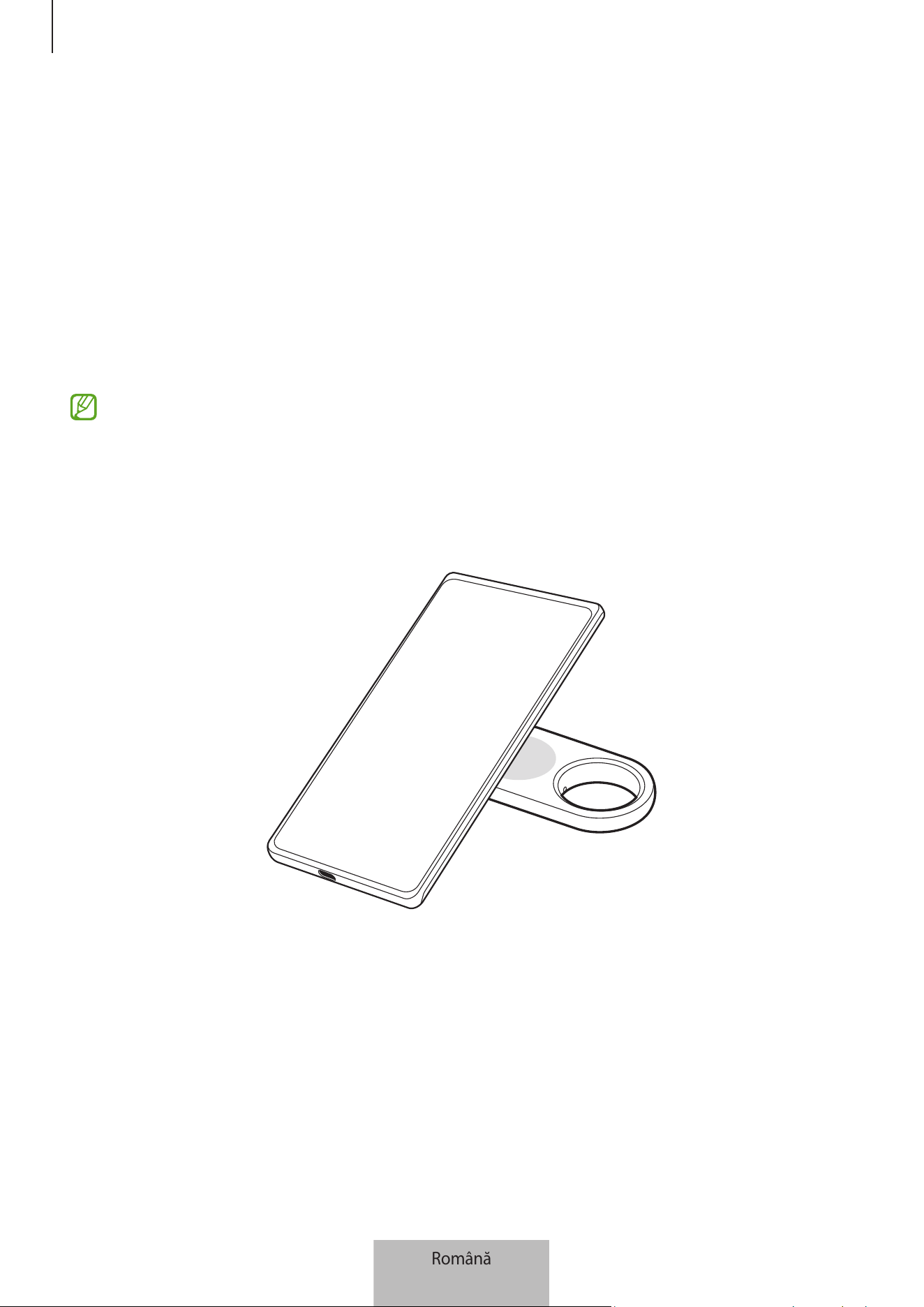
Utilizarea produsului
9
Protejarea produsului meu și ceea ce este atașat de
el
Dacă ați pierdut produsul, îl puteți proteja prin trimiterea unei notificări de către acesta. De asemenea,
vă puteți proteja produsul și ceea ce este atașat de el prin afișarea informațiilor contactului de urgență
pe dispozitivul mobil al celeilalte persoane când aceasta v-a găsit produsul și ceea ce este atașat de el și
încearcă să îl recunoască cu dispozitivul lor mobil, și blocarea produsului, astfel încât alte persoane să nu se
poată conecta la el.
De exemplu, dacă animalul de companie la care este atașat produsul se pierde, informațiile de contact ale
proprietarului pot fi consultate prin amplasarea unui dispozitivul mobil pe produs pentru a-l recunoaște.
•
Pentru a utiliza această caracteristică, pentru a recunoaște produsul, dispozitivul mobil trebuie să
accepte caracteristica NFC și să fie setat la modul Standard.
•
Când încercați să recunoașteți produsul cu dispozitivul mobil, asigurați-vă că ecranul
dispozitivului mobil este pornit și deblocat. În caz contrar, dispozitivul mobil nu va primi date.
•
Pentru a recunoaște produsul dispozitivul mobil, amplasați zona antenei NFC a dispozitivului
mobil deasupra butonului produsului.
1 Deschideți aplicația SmartThings pe dispozitivul mobil.
2 Atingeți Calitatea vieții
→
Find
→
Mai multe
→
Modul Pierdut.
3 Citiți instrucțiunile de pe ecran și atingeți Înainte.
4 Introduceți informațiile și atingeți Pornire.
Română
9
Utilizarea produsului
10
Găsirea unui dispozitiv mobil
Dacă nu vă găsiți dispozitivul mobil conectat la produs în apropiere, produsul vă poate ajuta să îl găsiți.
Apăsați de două ori butonul produsului.
Dispozitivul mobil conectat la produs va emite tonul său de sonerie.
Pentru a opri tonul de sonerie pe dispozitivul dvs. mobil, urmați instrucțiunile de pe ecran sau apăsați de
două ori butonul produsului.
•
Această caracteristică nu este disponibilă când produsul și dispozitivul mobil nu sunt conectate.
•
Această caracteristică este disponibilă când caracteristica Găsire telefon sau tabletă este pornită.
Utilizarea caracteristicilor automate
Când produsul este conectat la un dispozitiv mobil, puteți lansa caracteristica automată prin apăsarea sau
ținerea apăsată a butonului produsului.
1 Deschideți aplicația SmartThings pe dispozitivul mobil.
2 Atingeți Dispozitive, atingeți cardul de produs, apoi atingeți Automatizare.
3 Selectați o opțiune din categoria Acțiuni și atingeți Adăugați ce va face această rutină. pentru a urma
instrucțiunile de pe ecran pentru adăugarea unei acțiuni.
Când apăsați sau țineți apăsat butonul produsului, acțiunea automată setată de dvs. va porni.
Gestionarea caracteristicilor automate
Deschideți aplicația SmartThings pe dispozitivul mobil. Atingeți Dispozitive, atingeți cardul de produs, apoi
atingeți Automatizare. Se afișează acțiunea automată adăugată de dvs.
Pentru a edita sau șterge o acțiune, atingeți acțiunea pe care doriți să o atingeți sau ștergeți și atingeți
Editare sau Ștergere.
Română
10
Utilizarea produsului
11
Împiedicarea urmăririi locației
Puteți împiedica oamenii să vă urmărească locația prin a activa setarea de a primi o notificare pe
dispozitivul dvs. mobil dacă o etichetă inteligentă necunoscută se deplasează când dvs. vă deplasați.
1 Deschideți aplicația SmartThings pe dispozitivul mobil.
2 Atingeți Calitatea vieții
→
Find
→
→
Setări
→
Detectare dispozitive SmartTag necunoscute.
3 Atingeți Alerte de la SmartTag-uri necunoscute pentru a porni caracteristica.
Pentru a găsi etichete inteligente necunoscute în jurul dvs., atingeți Căut. StartTag-uri necun. în aprop.
→
Pornire.
Această caracteristică poate detecta numai etichete inteligente compatibile cu Găsire SmartThings.
Română
11
12
Configurarea produsului
Adăugarea la ecranul Acasă
Dacă utilizați produsul frecvent, puteți să îl porniți adăugând o comandă rapidă la ecranul Acasă al
dispozitivului dvs. mobil.
1 Deschideți aplicația SmartThings pe dispozitivul mobil.
2 Atingeți Calitatea vieții
→
Find
→
→
Adăugare pe ecranul Acasă.
3 Țineți apăsată pictograma de pe ecran sau atingeți Adăugare.
Comanda rapidă va fi adăugată la ecranul Acasă al dispozitivului dvs. mobil.
Setarea dispozitivelor de afișat pe hartă
Puteți alege care dispozitive să fie afișate pe harta Găsire SmartThings.
1 Deschideți aplicația SmartThings pe dispozitivul mobil.
2 Atingeți Calitatea vieții
→
Find
→
.
Se vor afișa produsul dvs. și o listă a tuturor dispozitivelor adăugate la Găsește telefonul meu mobil prin
contul dvs. Samsung.
3 Atingeți
→
Setare elem. preferat.
4 Selectați un dispozitiv de afișat pe harta Găsire SmartThings, apoi atingeți Salvare.
Română
12
Configurarea produsului
13
Setări generale
Puteți consulta informațiile legate de produs și puteți modifica diverse setări.
1 Deschideți aplicația SmartThings pe dispozitivul mobil.
2 Atingeți Dispozitive și atingeți cardul produsului.
Stare
Puteți verifica starea conexiunii între produs și dispozitivul mobil și starea de localizare a produsului.
Atingeți Vizualizare hartă pentru a consulta informațiile detaliate despre localizarea produsului.
Găsiți telefonul sau tableta
Dacă nu vă găsiți dispozitivul mobil în apropiere, puteți folosi produsul pentru a îl găsi.
Glisați comutatorul Găsiți telefonul sau tableta pentru pornire. Consultați Găsirea unui dispozitiv mobil
pentru mai multe informații.
Automatizare
Când produsul este conectat la un dispozitiv mobil, puteți lansa caracteristica automată prin apăsarea sau
ținerea apăsată a butonului produsului. Consultați Utilizarea caracteristicilor automate pentru mai multe
informații.
Volum
Reglează volumul produsului.
Atingeți Volum și selectați opțiunea dorită. De asemenea, puteți atingeți
pentru ca produsul să emită
un sunet de notificare.
Ton de apel
Modificați sunetul de notificare pe care îl emite produsul când căutați locația produsului.
Atingeți Ton de apel pentru a selecta sunetul de notificare dorit.
Română
13
Configurarea produsului
14
Mod Economisire energie
Puteți extinde durata de viață a bateriei prin activarea caracteristicii de economisire a energiei.
Glisați comutatorul Mod Economisire energie pentru pornire. Cu toate acestea, anumite caracteristici, cum
ar fi butonul produsului sau caracteristicile legate de sunete pot să nu fie disponibile.
Baterie
Puteți verifica puterea rămasă a bateriei produsului. De asemenea, puteți verifica informațiile bateriei prin
atingerea Baterie.
Editarea
Atingeți
→
Editare.
Modificarea pictogramei produsului
Puteți modifica pictograma afișată pe cardul produsului sau pe harta Găsire SmartThings.
Atingeți
pentru a selecta pictograma dorită și atingeți Salvare.
Locație
Puteți verifica unde se află produsul.
Încăpere
Puteți verifica și modifica camera în care se află produsul.
Atingeți Încăpere pentru a selecta camera dorită și atingeți Salvare.
Atingeți Adăugare cameră nouă pentru a adăuga o cameră nouă. De asemenea, puteți denumi manual
camera în care se află produsul, prin atingerea Personalizată.
Editarea numelui unui produs
Puteți modifica numele unui produs.
Atingeți numele produsului, modificați-l, apoi atingeți Salvare.
Română
14
Configurarea produsului
15
Configurarea Găsirii SmartThings
Puteți alege diverse setări pentru Găsire SmartThings.
1 Deschideți aplicația SmartThings pe dispozitivul mobil.
2 Atingeți Calitatea vieții
→
Find
→
→
Setări.
Permiteți găsirea tuturor dispozitivelor
Puteți selecta dispozitivul pe care doriți să îl găsiți și îi puteți modifica setările prin intermediul Găsire
SmartThings.
Dispozitive pentru găsirea offline
Puteți actualiza informațiile de localizare ale produsului folosind un dispozitiv periferic care are un loc fix,
cum ar fi un TV sau stația SmartThings.
De exemplu, dacă produsul dvs. se află în apropierea TV-ului dvs., TV-ul dvs. poate actualiza locația
produsului în Găsire SmartThings chiar și dacă dispozitivul dvs. mobil nu se află în apropiere.
Selectați un dispozitiv acceptat din listă și urmați instrucțiunile de pe ecran pentru a finaliza configurarea.
Criptare locație offline
Când trimiteți informații de localizare offline de la produsul dvs. către Găsește telefonul meu mobil
printr-un alt dispozitiv, puteți cripta localizarea produsului dvs. pentru mai multă securitate.
În cazul dispozitivului pentru care doriți să criptați informațiile de localizare, glisați comutatorul acestuia în
listă, și apoi urmați instrucțiunile de pe ecran pentru a cripta informațiile dvs. de localizare.
Detectare dispozitive SmartTag necunoscute
Puteți împiedica oamenii să vă urmărească locația prin setarea să primiți o notificare pe dispozitivul dvs.
mobil dacă o etichetă inteligentă necunoscută se deplasează când dvs. vă deplasați. Consultați Împiedicarea
urmăririi locației.
Aplicație pentru navigare
Puteți seta și descărca aplicația de navigare implicită, pe care să o utilizați când primiți îndrumări către locul
în care se află produsul.
Română
15
Configurarea produsului
16
Permit. utilizare informații locație
Puteți activa utilizarea informațiilor dvs. de localizare.
Ajutor
Consultați informațiile de ajutor pentru a afla cum să utilizați produsul și pentru a consulta informațiile
conexe.
1 Deschideți aplicația SmartThings pe dispozitivul mobil.
2 Atingeți Dispozitive și atingeți cardul produsului.
3 Atingeți
→
Ajutor.
Informații despre produs
Puteți consulta informațiile software-ului produsului.
1 Deschideți aplicația SmartThings pe dispozitivul mobil.
2 Atingeți Dispozitive și atingeți cardul produsului.
3 Atingeți
→
Informații.
Ștergerea unui produs
Puteți înregistra un produs cu un alt cont Samsung prin ștergerea primului.
1 Deschideți aplicația SmartThings pe dispozitivul mobil.
2 Atingeți Dispozitive
→
→
Eliminare dispozitiv.
3 Atingeți pe cardul de produs pe care doriți să îl ștergeți.
Produsul se va reseta.
Română
16

17
Informații privind utilizarea
Măsuri de precauție pentru utilizarea dispozitivului
Vă rugăm să citiți acest manual cu atenție când utilizați produsul, pentru a asigura folosirea corectă și în
siguranță a acestuia.
•
Descrierile au la bază setările implicite ale produsului.
•
Conținutul poate fi diferit de produs, în funcție de regiune, de furnizorul de servicii, de specificațiile
modelului sau de software-ul produsului.
•
Software-ul, sursele de sunet, fundalurile, imaginile și alte conținuturi media furnizate cu acest produs
sunt licențiate pentru utilizare limitată. Extragerea și utilizarea acestor materiale în scopuri comerciale
sau de altă natură constituie o încălcare a legislației privind drepturile de autor. Utilizatorii sunt deplin
responsabili pentru folosirea ilegală a conținutului media.
•
Aplicațiile implicite care sunt furnizate împreună cu produsul sunt supuse actualizărilor și pot să nu
mai fie acceptate fără notificare prealabilă.
•
Modificarea sistemului de operare al produsului sau instalarea software-urilor din surse neoficiale
poate conduce la funcționări necorespunzătoare ale produsului și la deteriorarea sau pierderea datelor.
Aceste acțiuni contravin acordului de licență al Samsung și vor anula garanția.
•
Nu folosiți produsul într-un mediu fierbinte sau în apropierea focului.
•
Nu înghițiți sau dezasamblați nicio baterie, pericol de ardere chimică.
•
Acest produs conține o baterie tip pastilă. Nu înghițiți bateria. Înghițirea bateriei poate conduce la
arsuri interne grave în numai 2 ore și la deces, în cazuri grave.
•
A nu se lăsa bateriile la îndemâna sugarilor și copiilor. În cazul în care compartimentul bateriei nu se
închide sigur, nu mai utilizați produsul și nu lăsați la îndemâna sugarilor și copiilor. În cazul în care
considerați că există posibilitatea ca bateriile să fi fost înghițite sau introduse în orice parte a corpului,
solicitați asistență medicală imediat.
•
Acest produs include software gratuit/open source. Informațiile despre licența software-ului open
source utilizat în acest produs pot fi găsite la adresa opensource.samsung.com.
•
Utilizarea transmițătoarelor cu bandă ultralargă (UWB) este interzisă la bordul avioanelor și al navelor.
Română
17
Informații privind utilizarea
18
Pictograme pentru instrucțiuni
Avertisment: situații care pot cauza vătămări dvs. sau altor persoane
Atenție: situații care v-ar putea deteriora produsul sau alte echipamente
Aviz: note, sfaturi de utilizare și informații suplimentare
Observații privind conținutul și accesoriile din
ambalaj
Consultați ghidul de pornire rapidă pentru a descoperi conținutul pachetului.
•
Produs
•
Agrafă de îndepărtare
•
Ghid de pornire rapidă
•
Articolele furnizate împreună cu produsul și accesoriile disponibile pot varia în funcție de regiune
sau de operator.
•
Articolele furnizate sunt proiectate numai pentru acest produs și pot să nu fie compatibile cu alte
dispozitive.
•
Aspectul și specificațiile se pot modifica fără notificare prealabilă.
•
Puteți achiziționa accesorii suplimentare de la distribuitorul Samsung local. Asigurați-vă că
acestea sunt compatibile cu produsul înainte de achiziționare.
•
Utilizați accesorii aprobate de către Samsung. Utilizarea accesoriilor neaprobate poate provoca
probleme de performanță și funcționări defectuoase care nu sunt acoperite de garanție.
Română
18
Informații privind utilizarea
19
Menținerea rezistenței la apă
Produsul dvs. are rezistență la apă (testat în condiții IP67: 15 – 35°C, 86 – 106 kPa, apă dulce, 1 metru,
30 de minute). Urmați cu atenție aceste sfaturi pentru a menține performanța produsului privind rezistența
la apă.
•
Nu expuneți produsul la apă din piscină sau apă de mare.
•
Nu expuneți produsul la apă aflată în mișcare. O creștere bruscă a presiunii apei poate depăși nivelul
garantat de rezistență la apă.
•
Dacă produsul este expus la apă, ștergeți-l cu o cârpă moale și curată, apoi uscați-l temeinic.
•
Dacă produsul este expus la alte lichide, cum ar fi apă cu săpun, ulei, parfum, cremă de protecție solară
sau produse chimice, cum ar fi cosmetice, curățați produsul cu apă dulce care nu curge, ștergeți-l cu o
cârpă moale și curată, apoi uscați-l temeinic înainte de utilizare, pentru a-i menține rezistența la apă.
•
Dacă produsul a fost scufundat în apă ori difuzorul este ud, este posibil ca sunetul să nu se audă clar.
Română
19

20
Anexă
Depanare
Înainte de a contacta un Centru de service Samsung sau un centru de service autorizat, vă rugăm să
încercați următoarele soluții. Este posibil ca unele situații să nu se aplice produsului dvs.
Produsul nu pornește
•
Când bateria este descărcată complet, produsul dvs. nu va porni. Verificați bateria înainte de utilizarea
produsului.
•
Se poate ca bateria să nu fie instalată corespunzător. Introduceți din nou bateria.
•
După curățarea terminalelor, încercați să introduceți din nou bateria.
Produsul se blochează sau întâmpină o problemă
Încercați următoarele soluții. Dacă problema nu se rezolvă, contactați un Centru de service Samsung sau un
centru de service autorizat.
Repornirea produsului
Dacă produsul continuă să se blocheze sau să funcționeze lent, scoateți bateria și introduceți-o din nou.
Repornirea forțată
Dacă produsul este blocat și nu răspunde la comenzi, puteți reseta produsul.
Introduceți agrafa de ejectare furnizată cu produsul sau un ac în orificiul tăviței bateriei și trageți afară ușor
tăvița bateriei din slotul tăviței bateriei. După apăsarea și eliberarea butonului o singură dată, introduceți
tăvița bateriei în slotul tăviței bateriei în timp ce apăsați din nou butonul. Țineți apăsat butonul mai mult de
7 secunde, până când produsul emite un sunet.
Dacă bateria nu a fost recunoscută corespunzător, produsul va emite un sunet imediat după introducerea
bateriei. Dacă acest lucru se întâmplă, încercați din nou metoda.
Română
20
Anexă
21
Un alt dispozitiv Bluetooth nu vă poate localiza produsul
•
Asigurați-vă că dispozitivul pe care doriți să-l conectați este gata să fie scanat sau e pregătit pentru
conexiune.
•
Locația produsului se bazează pe rezultatele de poziționare GPS și Wi-Fi ale dispozitivului conectat
la produs și se pot produce unele probleme din cauza mediului înconjurător sau unor erori GPS.
Asigurați-vă că dispozitivul pe care doriți să îl conectați la produsul dvs. se află în apropiere.
•
Resetați produsul și încercați din nou.
Dacă aceste sfaturi nu rezolvă problema, contactați un Centru de service Samsung sau un centru de service
autorizat.
Nu puteți determina locația actuală a produsului dvs.
Semnalele GPS pot fi obstrucționate în anumite locații, cum ar fi mediile de interior. Setați dispozitivul mobil
conectat la produs să utilizeze Wi-Fi sau o rețea mobilă pentru a determina locația curentă în aceste situații.
Apare o gaură mică în jurul părții exterioare a produsului
•
Această gaură este o caracteristică necesară de fabricație și există posibilitatea apariției mișcării sau
vibrației părților componente.
•
În timp, fricțiunea dintre părțile componente poate duce la mărirea nesemnificativă a acestei găuri.
Română
21

Drepturi de autor
Drepturi de autor © 2023 Samsung Electronics Co., Ltd.
Acest manual este protejat în virtutea legislației internaționale privind drepturile de autor.
Nicio parte a acestui manual nu poate fi reprodusă, distribuită, tradusă sau transmisă, sub nicio formă și
prin niciun mijloc, electronic sau mecanic, inclusiv prin fotocopiere, înregistrare sau stocare în niciun sistem
de stocare și recuperare a informațiilor.
Mărci comerciale
•
SAMSUNG și logo-ul SAMSUNG sunt mărci comerciale înregistrate ale Samsung Electronics Co., Ltd.
•
Bluetooth
®
este marcă comercială înregistrată în întreaga lume a companiei Bluetooth SIG, Inc.
•
Toate celelalte mărci comerciale și drepturi de autor sunt proprietatea deținătorilor respectivi.
Română
22
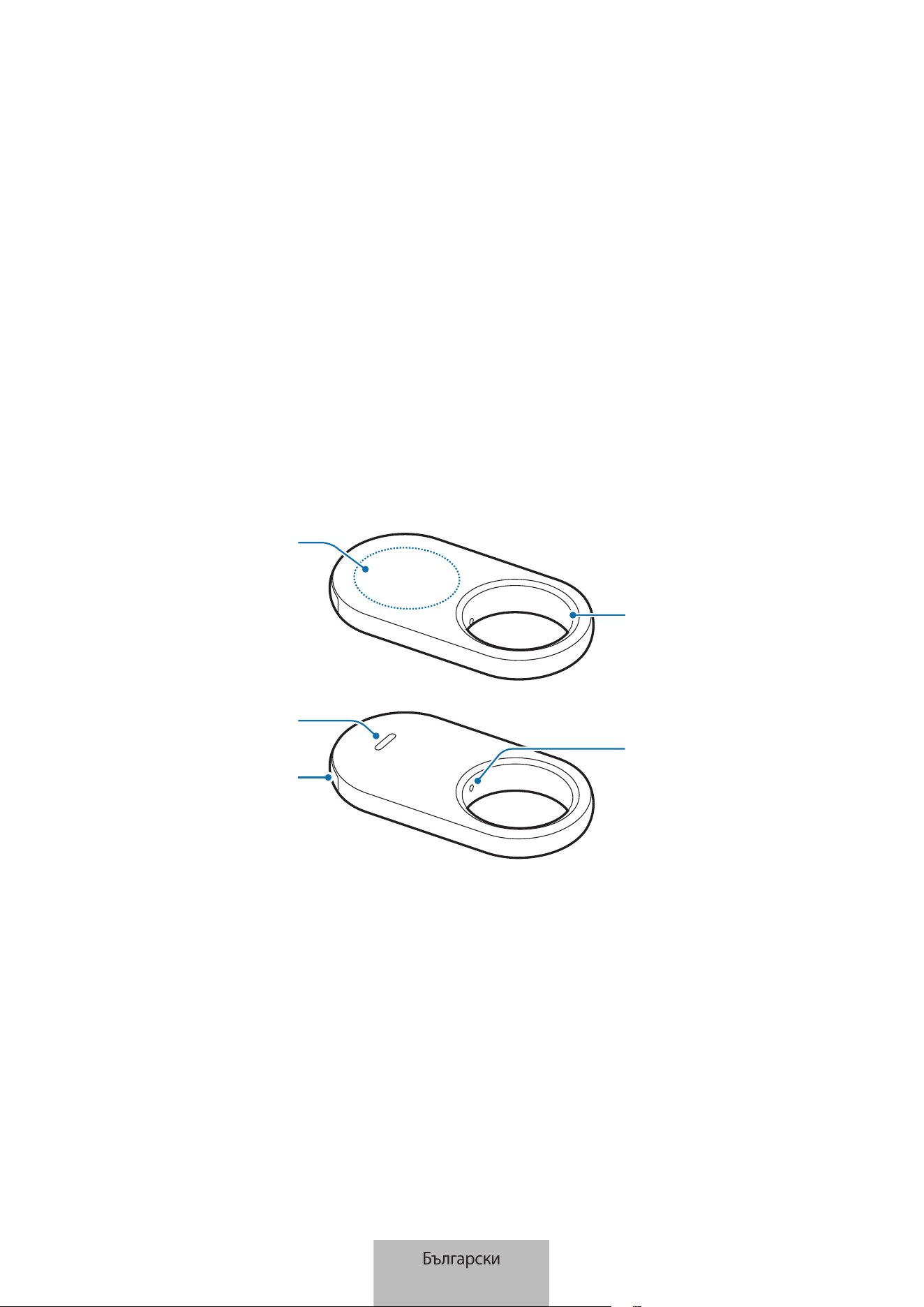
1
Начално запознаване
Относно Galaxy SmartTag2
Galaxy SmartTag2 е продукт, който може да бъде прикрепен към домашни любимци или предмети, за да се
предотврати тяхното изгубване и да се проследява местоположението им. Можете също така да стартирате
функции за автоматизация чрез продукта, като използвате неговия бутон.
Свържете продукт към вашето мобилно устройство чрез приложението SmartThings, за да проверите
местоположението на продукта и да получите информация за това къде е загубен той.
Оформление на устройството
Отвор за свързване
с каишката
Бутон
Високоговорители
Поставка за
батерията
Отвор на
поставката за
батерията
Български
1
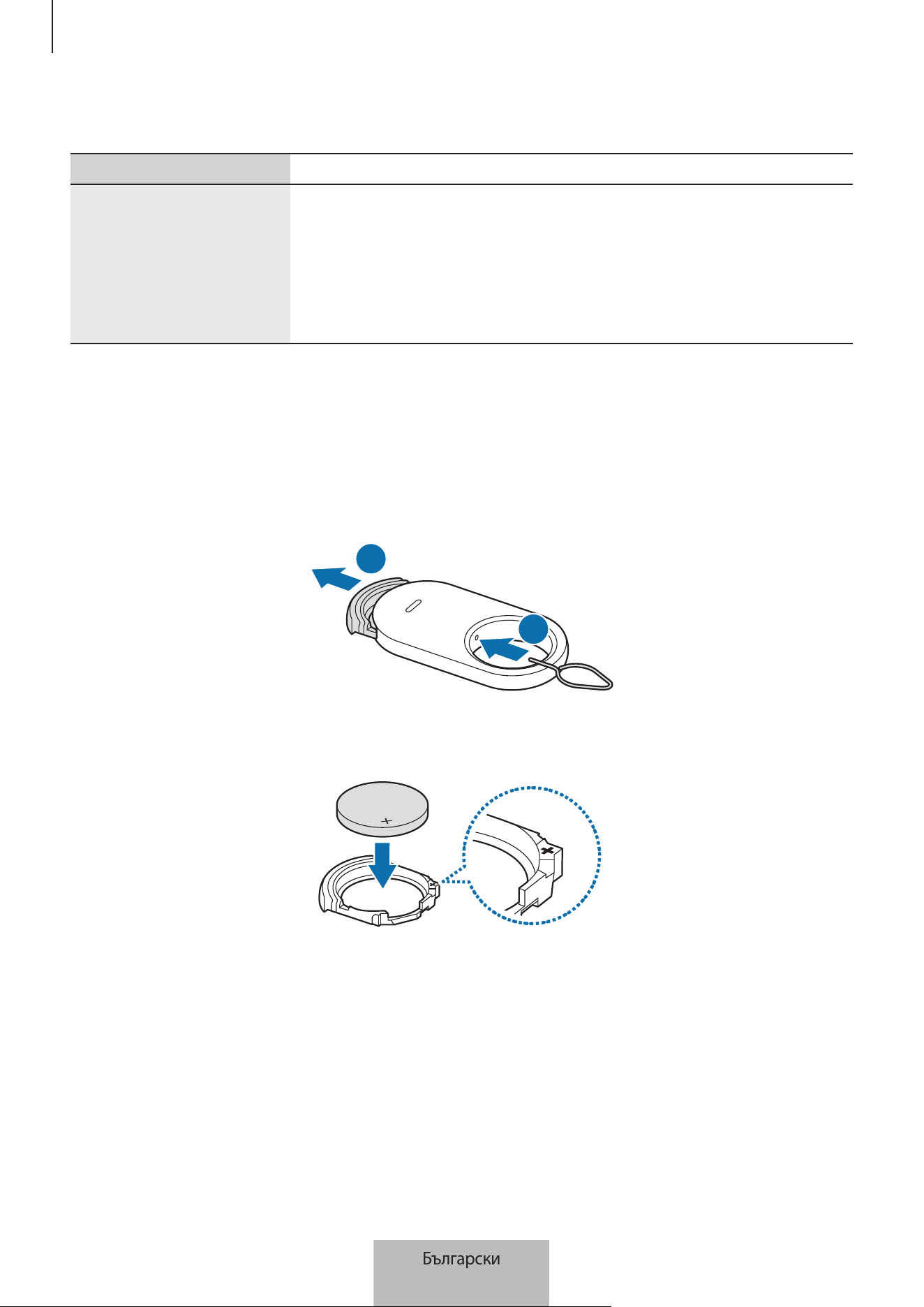
Начално запознаване
2
Бутон
Бутон Функция
Бутон
•
Натиснете, за да изключите звука за известия за предупреждения на
продукта, когато звъни.
•
Натиснете два пъти, за да намерите мобилното устройство, свързано
към продукта.
•
Натиснете или натиснете и задръжте, за да стартирате зададената от
вас функция за автоматизация.
Смяна на батерия
1 Вкарайте приложената към продукта игла за изваждане или кламер в отвора на поставката за
батерията, и извадете внимателно поставката за батерията, от слота ѝ.
1
2
2 Поставете батерията така, че положителният извод да е правилно подравнен със символа + вътре в
продукта.
Български
2
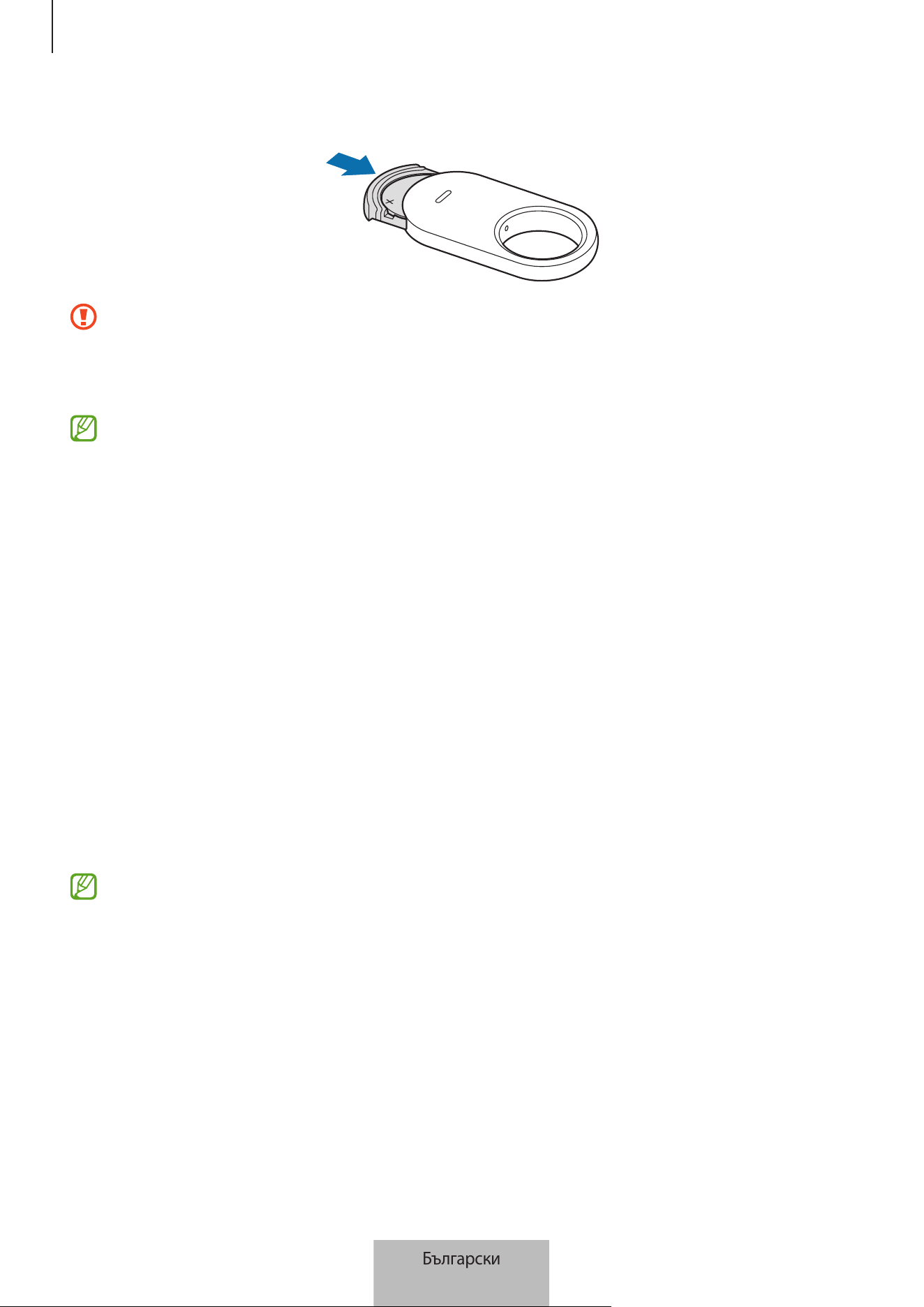
Начално запознаване
3
3 Поставете отново поставката за батерията в слота ѝ.
•
Внимавайте да не нараните пръста си или ноктите си, когато издърпвате поставката за батерията
от слота ѝ, за да смените батерията.
•
Внимавайте да не поставите поставката за батерията с горната част надолу, тъй като може да
повреди продукта.
•
Проверете посоката на положителната (+) клема на батерията. Ако батерията е поставена
неправилно, продуктът няма да работи.
•
Когато батерията е изтощена, сменете батерията.
•
Не презареждайте предоставената батерия.
Преди да използвате продукта
Инсталиране на приложението SmartThings на вашето мобилно
устройство
Преди да използвате продукта, трябва да инсталирате приложението SmartThings на вашето мобилно
устройство.
В зависимост от вашето мобилно устройство можете да изтеглите приложението SmartThings от следните
места:
•
Мобилни устройства Samsung: Galaxy Store, Google Play Магазин
•
Не можете да инсталирате приложението SmartThings на мобилни устройства, които не
поддържат синхронизиране на продукти. Уверете се, че вашето мобилно устройство е
съвместимо с продуктите.
•
Трябва да се регистрирате и да влезете с вашия Samsung акаунт, за да използвате приложение
SmartThings.
Български
3
Начално запознаване
4
Свързване на продукти с мобилно устройство
1 Отворете приложението SmartThings на вашето мобилно устройство.
Актуализирайте приложението SmartThings до най-новата версия.
2 Отстранете тънкия слой между поставката за батерията и батерията или поставете батерията.
Като алтернатива, натиснете бутона на продукта.
Продуктът ще издаде звук и се активира.
3 Когато изскачащият прозорец, информиращ, че вашият продукт е открит, се появи на вашето мобилно
устройство, докоснете Добавяне.
Ако изскачащият прозорец за връзката не се появи, докоснете Устройства
→
. Докоснете Добавяне
под Устройства Samsung и докоснете Обозначение/тракер.
4 Следвайте инструкциите на екрана, за да свържете устройствата.
Когато свързването приключи, текущото местоположение на маркера ще се покаже на картата на
SmartThings Find и продуктът ще се появи в списъка с устройства в приложението SmartThings.
Свързване на продукти чрез сканиране на QR кода
Можете също да свържете продукт към вашето мобилно устройство, като сканирате неговия QR код.
1 Отворете приложението SmartThings на вашето мобилно устройство.
2 Докоснете Устройства
→
→
Скан. на QR код, за да сканирате QR кода върху кутията.
3 Следвайте инструкциите на екрана, за да свържете устройствата.
Когато свързването приключи, текущото местоположение на маркера ще се покаже на картата на
SmartThings Find и продуктът ще се появи в списъка с устройства в приложението SmartThings.
•
Ако регистрирате даден продукт за първи път, процесът на регистрация може да не е плавен
в зависимост от заобикалящата среда. Може да трябва да опитате 2 - 3 пъти преди успешно
завършване на регистрацията.
•
Поддържаните функции могат да се различават в зависимост от мобилното устройство и
версията на софтуера.
•
Можете да използвате SmartThings Find само на мобилни устройства от Samsung, които работят
с Android 9.0 или по-нова версия, както и мобилни устройства от Samsung, които поддържат
функцията Намери моето мобилно устройство.
•
Продуктът е безжично комуникационно устройство и производителността може да бъде
влошена, когато няколко устройства са свързани едновременно.
Български
4
5
Използване на продукта
Проверка на местоположението на продукта
Можете да проверите дистанционно местоположението на вашия продукт от приложението SmartThings
на вашето мобилно устройство и да намерите неговото местоположение, като задействате звук за
уведомяване на продукта.
1 Отворете приложението SmartThings на вашето мобилно устройство.
2 Докоснете Устройства, докоснете картата на продукта и след това докоснете Преглед на карта. Можете
също така да докоснете Живот
→
Find.
Текущото местоположение на продукта ще се покаже на картата.
•
Местоположението на продукта се основава на резултатите от GPS и Wi-Fi позиционирането на
мобилното устройство, свързано към продукта или близкото мобилно устройство Samsung, което
може да има някои проблеми поради неща като заобикалящата среда или проблем с GPS.
•
Ако текущото местоположение на продукта не се появи, батерията на продукта е разредена или
наблизо няма мобилни устройства Samsung, които да помогнат за намирането на продукта. За
да получавате уведомления, когато информацията за местоположението на вашия продукт се
актуализира, включете съответната функция. Вижте Уведомете ме, когато е намерено за повече
информация.
•
Когато състоянието на продукта е Свързано, можете да задействате звуков сигнал за
уведомления или да регулирате силата на звука на продукта.
•
Времето за използване на продукта може да варира в зависимост от средата на потребителя и
модела на използване.
•
Ултрашироколентовата (UWB) функция може да не е налична в зависимост от региона.
Български
5
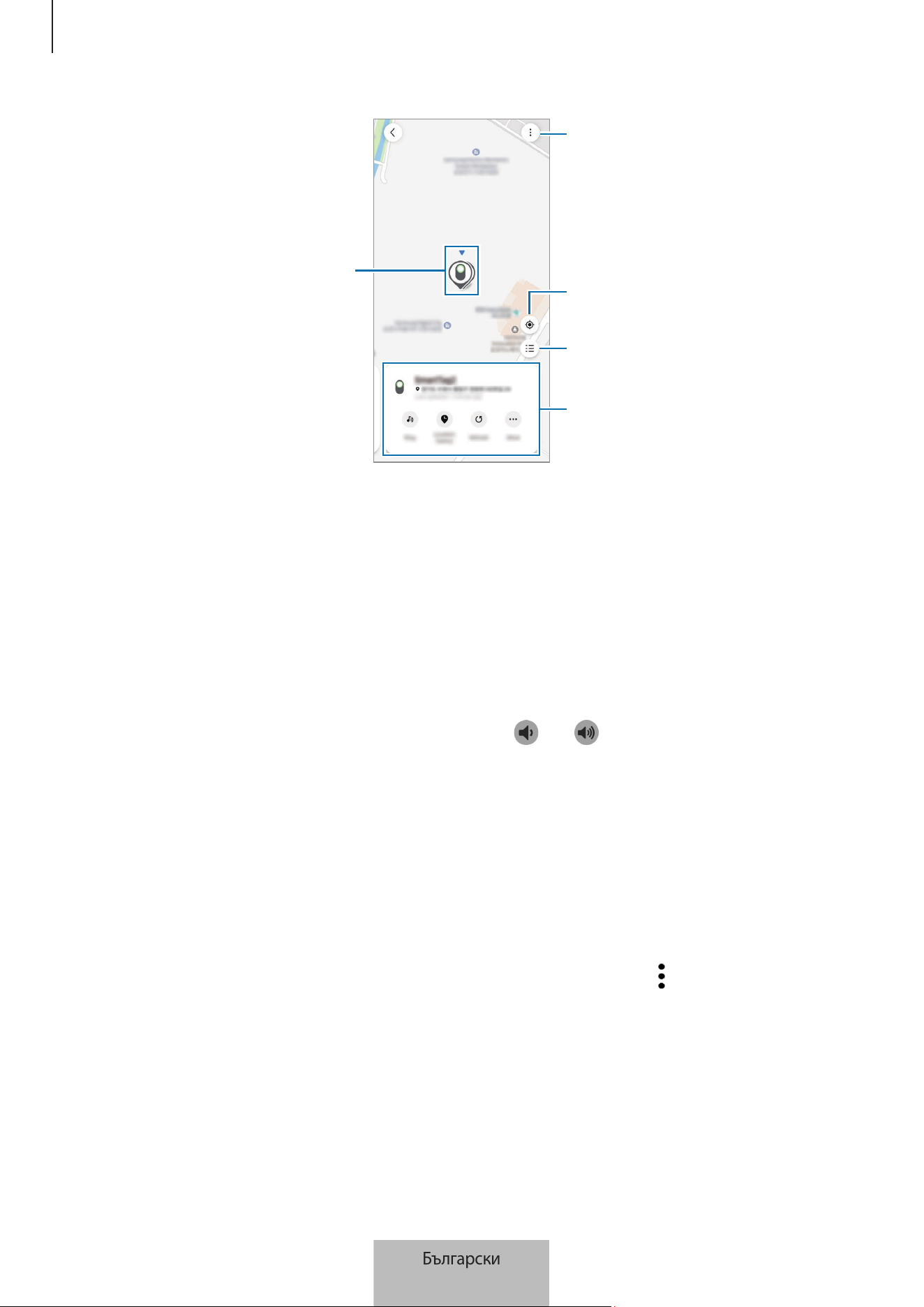
Използване на продукта
6
Местоположение на продукта
Още опции
Списък на устройства за показване на
картата
Текущо разположение на мобилното
устройство
Подробна информация за
местоположението и достъп до
допълнителни опции
Търсене на местоположението на продукт със звук за уведомление
Можете да намерите местоположението на продукта, като задействате звук за уведомление.
1 Отворете приложението SmartThings на вашето мобилно устройство.
2 Докоснете Живот
→
Find.
3 Докоснете Пръстен.
Ще прозвучи звука за уведомления и предупреждения на продукта.
За да регулирате силата на звука за уведомления, докоснете
или .
За да изключите звука за уведомления, докоснете Спиране или натиснете бутона на продукта веднъж.
Търсене на местоположението на продукта по хронология
Можете да намерите продукт, като прегледате местоположението му, записано за последните 7 дни.
1 Отворете приложението SmartThings на вашето мобилно устройство.
2 Докоснете Живот
→
Find
→
Хронология на местоположението.
За да изтриете цялата хронология на местоположението на продукта, докоснете
→
Изтриване на
хронологията.
Български
6
Използване на продукта
7
Търсене на местоположението на продукт по сила на сигнала
Можете да намерите местоположението на продукт, като засечете силата на неговия сигнал.
1 Отворете приложението SmartThings на вашето мобилно устройство.
2 Докоснете Живот
→
Find
→
Още
→
Търсене наблизо.
Ще се появи сигналният екран на продукта, който се опитвате да намерите. Колкото по-близо сте до
местоположението на продукта, който се опитвате да намерите, толкова по-голяма ще бъде силата на
сигнала, посочена на екрана.
Можете да задействате звука за уведомления на продукта, като докоснете
.
За да изключите звука за уведомления, докоснете
. Можете също така да изключите уведомленията,
като натиснете бутона на продукта веднъж.
Търсене на местоположението на продукт с AR ефект
Можете да намерите местоположението на продукт, като използвате функции, свързани с AR.
1 Отворете приложението SmartThings на вашето мобилно устройство.
2 Докоснете Живот
→
Find
→
Още
→
Търсене наблизо
→
.
3 Сканиране на зоната наоколо.
Ако вашият продукт е наблизо, AR ефектът ще се появи в местоположението на продукта, което
търсите.
Можете да задействате звука за уведомления на продукта, като докоснете
.
Тази функция е налична само когато мобилното ви устройство поддържа функцията UWB.
Търсене на местоположения на споделен продукт
Можете да поканите няколко потребители на мястото, където продуктът е регистриран, за да споделите
местоположението на продукта и да го контролирате заедно. Ако не можете да използвате мобилното
си устройство, опитайте се да намерите и контролирате продукта чрез мобилното устройство на друг
потребител.
1 Отворете приложението SmartThings на вашето мобилно устройство.
2 Докоснете Живот
→
Find
→
Още
→
Сподел. местополож. на устр.
3 Следвайте инструкциите на екрана, за да поканите други потребители във вашето местоположение.
4 Когато поканването на потребители е завършено, следвайте инструкциите на екрана, за да споделите
местоположението на продукта.
Български
7
Използване на продукта
8
Получаване на насоки за местоположението на
продукта
Получаване на насоки за маршрута
Ако вашият продукт е изгубен или е далеч от вас, може да бъдете насочени към мястото, където се намира
той.
1 Отворете приложението SmartThings на вашето мобилно устройство.
2 Докоснете Живот
→
Find
→
Още
→
Навигация.
Ще започнат упътвания до мястото, където се намира продуктът.
Ако на вашето мобилно устройство не е инсталирано поддържано приложение за навигация, ще се
покаже списъкът с поддържани приложения за навигация. Инсталирайте желаното приложение от
списъка и получете указания.
Уведомете ме, когато е намерено
Можете да получите известие на мобилното си устройство, когато информацията за местоположението на
продукта се актуализира, дори ако батерията на продукта е напълно разредена или наблизо няма мобилно
устройство Samsung, което да ви помогне да намерите продукта.
1 Отворете приложението SmartThings на вашето мобилно устройство.
2 Докоснете Живот
→
Find
→
Още
→
Уведоми ме, когато се намери, за да включите функцията.
Тази функция е налична, когато продуктът и мобилното устройство не са свързани.
Получаване на уведомление, когато продуктът е оставен някъде
Можете да получите уведомление на мобилното си устройство, когато продуктът е оставен някъде.
1 Отворете приложението SmartThings на вашето мобилно устройство.
2 Докоснете Живот
→
Find
→
Още
→
Уведомяване при забравяне и докоснете превключвателя, за да го
включите.
Можете да зададете безопасно място, за да избегнете уведомленията, например вашия дом, така че
винаги, когато излизате от него, няма да получите уведомление. Опитайте да добавите конкретно място,
като докоснете Добавяне на безопасно място.
Български
8
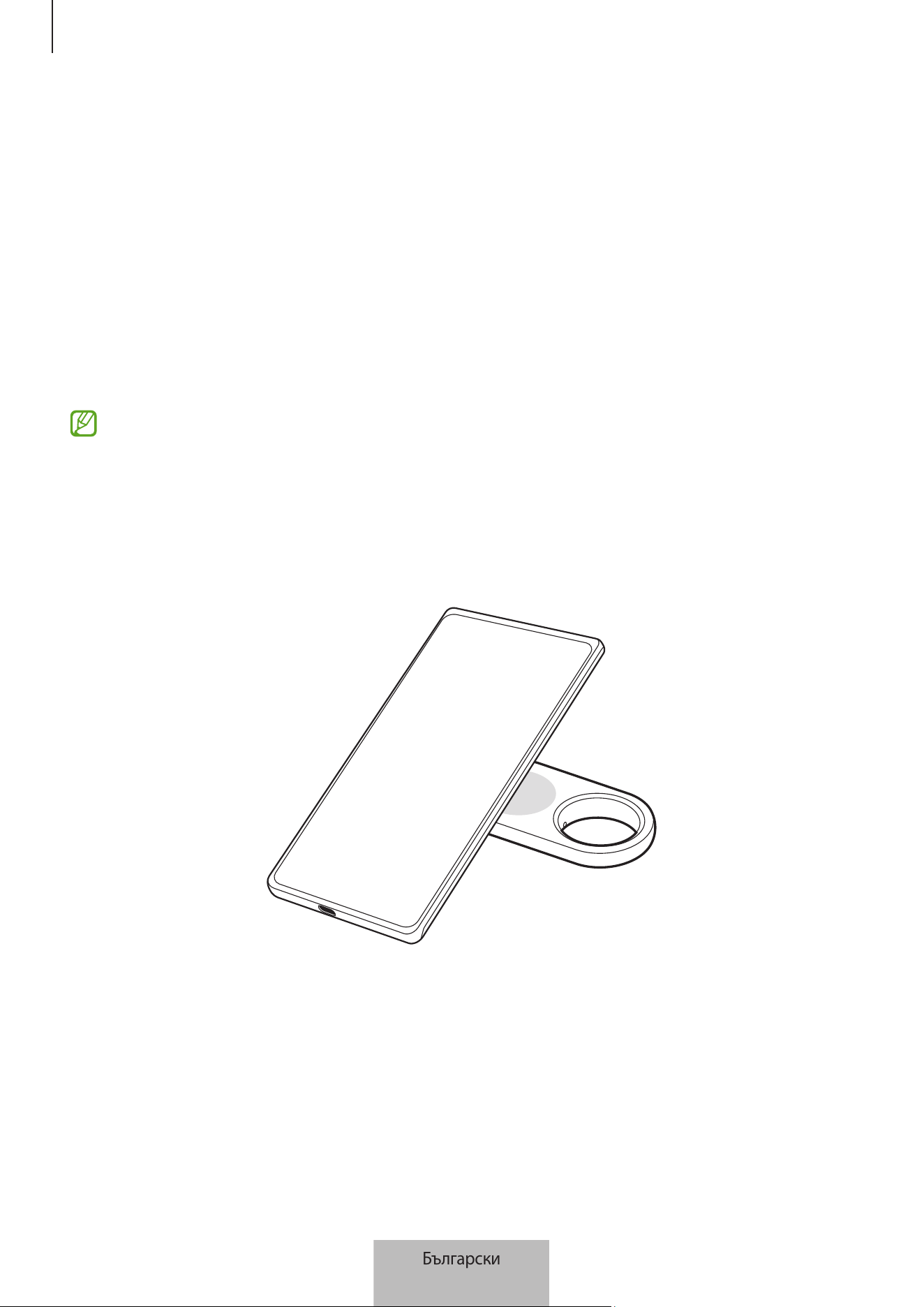
Използване на продукта
9
Защита на моя продукт и на това, към което е
прикрепен
Ако сте загубили продукта, можете да го защитите, като го изпратите уведомление. Можете също така да
защитите продукта си и това, към което е прикрепен, като покажете информация за контакт при спешни
случаи на мобилното устройство на друг човек, когато той е намерил продукта ви и това, към което е
прикрепен, и се опитва да го разпознае с мобилните си устройства, и да заключите продукта, така че други
хора да не могат да се свържат с него.
Например, ако домашният любимец, към който е прикрепен продуктът, се загуби, информацията за
контакт на собственика може да бъде проверена чрез поставяне на мобилно устройство върху продукта, за
да го разпознае.
•
За да използвате тази функция, мобилното устройство за разпознаване на продукта трябва да
поддържа функцията NFC и да е настроено на стандартен режим.
•
Когато се опитвате да разпознаете продукта с мобилното устройство, уверете се, че екранът на
мобилното устройство е включен и отключен. В противен случай мобилното устройство няма да
получава данни.
•
За да разпознаете продукта с мобилното си устройство, поставете областта на антената за NFC на
мобилното си устройство върху бутона на продукта.
1 Отворете приложението SmartThings на вашето мобилно устройство.
2 Докоснете Живот
→
Find
→
Още
→
Режим „Изгубено“.
3 Прочетете инструкциите на екрана и докоснете Напред.
4 Въведете информацията и докоснете Включване.
Български
9
Използване на продукта
10
Намиране на мобилно устройство
Ако не намирате наблизо мобилното си устройство, свързано към продукта, продуктът да ви помогне да го
намерите.
Натиснете бутона на продукта два пъти.
Мобилното устройство, свързано към продукта, ще задейства мелодията си на звънене.
За да изключите мелодията на звънене на мобилното си устройство, следвайте инструкциите на екрана
или натиснете бутона на продукта два пъти.
•
Тази функция не е налична, когато продуктът и мобилното устройство не са свързани.
•
Тази функция е налична, когато функцията за намиране на телефон или таблет е включена.
Използване на функцията за автоматизация
Когато продуктът е свързан към мобилно устройство, можете да стартирате функцията за автоматизация,
като натиснете или натиснете и задържите бутона на продукта.
1 Отворете приложението SmartThings на вашето мобилно устройство.
2 Докоснете Устройства, докоснете картата на продукта и след това докоснете Автоматизация.
3 Изберете опция под Действия и докоснете Добавете какво да прави тази рутина., за да следвате
инструкциите на екрана, за да добавите действие.
Когато натиснете или натиснете и задържите бутона на продукта, ще се стартира зададеното от вас
действие за автоматизация.
Управление на функции за автоматизация
Отворете приложението SmartThings на вашето мобилно устройство. Докоснете Устройства, докоснете
картата на продукта и след това докоснете Автоматизация. Появява се действието за автоматизация, което
сте добавили.
За да редактирате или изтриете дадено действие, докоснете действието, което искате да редактирате или
изтриете, и докоснете Редакт. или Изтриване.
Български
10
Използване на продукта
11
Предотвратяване на проследяване на
местоположението
Можете да предотвратите възможността хората да проследяват местоположението ви, като го настроите
за получаване на уведомление на мобилното ви устройство, ако неизвестно интелигентно устройство за
проследяване на местоположението се движи с вас, когато се движите.
1 Отворете приложението SmartThings на вашето мобилно устройство.
2 Докоснете Живот
→
Find
→
→
Настройки
→
Откриване на неизвестно устройство за проследяване
на местоположението.
3 Докоснете Известия за непознато устройство за проследяване, за да включите функцията.
За да намерите непознати интелигентни устройства за проследяване на местоположението около вас,
докоснете Търс. неизв. устр. за просл. наблизо
→
Старт.
Тази функция може да открива само интелигентни устройства за проследяване на
местоположението, които са съвместими със SmartThings Find.
Български
11
12
Настройване на продукта
Добавяне към началния екран
Ако използвате продукта често, можете да го стартирате, като добавите пряк път към началния екран на
вашето мобилно устройство.
1 Отворете приложението SmartThings на вашето мобилно устройство.
2 Докоснете Живот
→
Find
→
→
Добавяне на началния екран.
3 Докоснете и задръжте иконата на екрана или докоснете Добавяне.
Прекият път ще бъде добавен към началния екран на мобилното ви устройство.
Настройване на устройства за показване на
картата
Можете да изберете кои устройства да се показват на картата на SmartThings Find.
1 Отворете приложението SmartThings на вашето мобилно устройство.
2 Докоснете Живот
→
Find
→
.
Ще се появи вашият продукт и списък с всички устройства, добавени към Намери моето мобилно
устройство чрез вашия Samsung акаунт.
3 Докоснете
→
Задаване на любимо.
4 Изберете устройство за показване на картата на SmartThings Find и след това докоснете Запис.
Български
12
Настройване на продукта
13
Общи настройки
Можете да видите информацията, свързана с продукта, и да промените различни настройки.
1 Отворете приложението SmartThings на вашето мобилно устройство.
2 Докоснете Устройства и докоснете картата на продукта.
Състояние
Можете да проверите състоянието на връзката между продукта и мобилното устройство и състоянието на
местоположението на продукта.
Докоснете Преглед на карта, за да видите подробна информация за местоположението на продукта.
Намиране на телефон или таблет
Ако не намирате мобилното си устройство наблизо, можете да използвате продукта, за да го намерите.
Докоснете превключвателя Намиране на телефон или таблет, за да го включите. Вижте Намиране на
мобилно устройство за повече информация.
Автоматизация
Когато продуктът е свързан към мобилно устройство, можете да стартирате функцията за автоматизация,
като натиснете или натиснете и задържите бутона на продукта. Вижте Използване на функцията за
автоматизация за повече информация.
Сила на звука
Регулира силата на звука на продукта.
Докоснете Сила на звука, за да изберете опция по избор. Можете също да докоснете
, за да накарате
продукта да издаде звук за уведомление.
Тон на звънене
Променете звука на уведомлението, който продуктът издава, когато търсите местоположението на
продукта.
Докоснете Тон на звънене, за да изберете желания от вас звук за известяване.
Български
13
Настройване на продукта
14
Режим на пестене на енергия
Можете да удължите живота на батерията, като активирате функцията за пестене на енергия.
Докоснете превключвателя Режим на пестене на енергия, за да го включите. Въпреки това, някои
функции, като бутона на продукта или функции, свързани със звуци, може да не са на разположение.
Батерия
Можете да проверите оставащата енергия на батерията на продукта. Можете също да видите
информацията за батерията, като докоснете Батерия.
Редактиране
Докоснете
→
Редактиране.
Промяна на иконата на продукта
Можете да промените иконата, която се появява на картата на продукта или на картата на SmartThings
Find.
Докоснете
, за да изберете желаната от вас икона, и докоснете Запис.
Местоположение
Можете да проверите къде се намира продуктът.
Стая
Можете да проверите и да смените стаята, в която се намира продуктът.
Докоснете Стая, за да изберете желаната от вас стая, и докоснете Запис.
Докоснете Добавяне на нова стая, за да добавите нова стая. Можете също така да посочите ръчно стаята, в
която се намира продуктът, като докоснете По избор.
Редактиране на името на продукта
Можете да промените името на продукта.
Докоснете името на продукта, променете го и след това докоснете Запис.
Български
14
Настройване на продукта
15
Конфигуриране на SmartThings Find
Можете да промените различни настройки, свързани със SmartThings Find.
1 Отворете приложението SmartThings на вашето мобилно устройство.
2 Докоснете Живот
→
Find
→
→
Настройки.
Разрешаване на откриване на устройства
Можете да изберете устройството, което искате да намерите, и да промените настройките му чрез
SmartThings Find.
Офлайн намиране на устройства
Можете да актуализирате информацията за местоположението на продукта, като използвате периферно
устройство, което има фиксирано място, като например телевизор или станция SmartThings.
Например, ако вашият продукт е близо до телевизора, телевизорът може да актуализира
местоположението на продукта в SmartThings Find, дори ако мобилното ви устройство не е наблизо.
Изберете поддържано устройство от списъка и следвайте инструкциите на екрана, за да завършите
настройката.
Шифроване офлайн местоположение
Когато изпращате офлайн информация за местоположението на вашия продукт до Намери моето
мобилно устройство чрез друго устройство, можете да шифровате местоположението на вашия продукт за
повишена сигурност.
Докоснете превключвателя на устройството в списъка, за който искате да шифровате информацията за
местоположението си, и след това следвайте инструкциите на екрана, за да кодирате информацията за
местоположението си.
Откриване на неизвестно устройство за проследяване на местоположението
Можете да предотвратите възможността хората да проследяват местоположението ви, като го настроите
за получаване на уведомление на мобилното ви устройство, ако неизвестно интелигентно устройство
за проследяване на местоположението се движи с вас, когато се движите. Вижте Предотвратяване на
проследяване на местоположението.
Приложение за навигация
Можете да зададете и изтеглите приложението за навигация по подразбиране, което да използвате, когато
се насочвате към мястото, където се намира продукта.
Български
15
Настройване на продукта
16
Разреш. използв. на инф. за местопол.
Можете да разрешите използването на информацията за местоположението си.
Помощ
Прегледайте помощната информация, за да научите как да използвате продукта и да видите свързаната с
него информация.
1 Отворете приложението SmartThings на вашето мобилно устройство.
2 Докоснете Устройства и докоснете картата на продукта.
3 Докоснете
→
Помощ.
Информация за продукта
Можете да видите информацията за софтуера на продукта.
1 Отворете приложението SmartThings на вашето мобилно устройство.
2 Докоснете Устройства и докоснете картата на продукта.
3 Докоснете
→
Информация.
Изтриване на продукт
Можете да регистрирате продукт с друг Samsung акаунт, като го изтриете.
1 Отворете приложението SmartThings на вашето мобилно устройство.
2 Докоснете Устройства
→
→
Премахване на устройство.
3 Докоснете
на картата на продукта, който искате да изтриете.
Продуктът ще бъде нулиран.
Български
16

17
Бележки за използване
Предпазни мерки за използване на устройството
Моля, прочетете това ръководство, когато използвате продукта, за да гарантирате безопасна и правилна
употреба.
•
Описанията се базират на настройките на продукта по подразбиране.
•
Част от съдържанието може да се различава за вашия продукт в зависимост от региона, доставчика на
услуги, спецификациите на модела или от софтуера на продукта.
•
Софтуерът, източниците на звук, тапетите, изображенията и други носители, предоставени с този
продукт, са лицензирани за ограничена употреба. Извличането и използването на тези материали за
търговски или други цели е нарушение на законите за авторското право. Потребителите носят пълна
отговорност за незаконното използване на медии.
•
Приложенията по подразбиране, които се доставят с продукта, подлежат на актуализации и може
вече да не се поддържат без предварително уведомление.
•
Модифицирането на операционната система на продукта или инсталирането на софтуер от
неофициални източници може да доведе до неизправност на устройството и повреждането или
загубата на данни. Тези действия са нарушение на съгласието ви с лиценза на Samsung и ще анулират
вашата гаранция.
•
Не използвайте продукта в гореща среда или в близост до огън.
•
Не поглъщайте и не разглобявайте батерия, опасност от химическо изгаряне.
•
Този продукт съдържа плоска клетъчна батерия. Не поглъщайте батерията. Поглъщането на батерията
може да доведе до тежки вътрешни изгаряния в рамките на само 2 часа и смърт в тежките случаи.
•
Пазете батериите далеч от бебета и деца. Ако отделението за батерии не се затвори сигурно, спрете
да използвате продукта и го пазете от бебета и деца. Ако смятате, че батериите може да са били
погълнати или поставени в която и да е част на тялото, незабавно потърсете медицинска помощ.
•
Продуктът включва определен свободен/с отворен код софтуер. Информацията за
лиценза на софтуера с отворен код, използван в този продукт, може да бъде намерена на
opensource.samsung.com.
•
Използването на ултрашироколентови (UWB) предаватели е забранено, когато сте на борда на
самолет или кораб.
Български
17
Бележки за използване
18
Икони за указания
Предупреждение: Ситуации, които могат да причинят наранявания на вас или на други
Внимание: Ситуации, които могат да причинят увреждане на продукта или на друго оборудване
Бележка: Бележки, съвети за използване или допълнителна информация
Бележки за съдържанието на опаковката и
аксесоарите
Разгледайте краткото ръководство за съдържанието на опаковката.
•
Продукт
•
Игла за изваждане
•
Кратко ръководство
•
Елементите, доставени с продукта, както и предлаганите аксесоари, могат да се различават в
зависимост от региона или доставчика.
•
Доставените елементи са предназначени само за този продукт и може да не са съвместими с
други устройства.
•
Външният вид и спецификациите са предмет на промяна без предизвестие.
•
Можете да закупите допълнителни аксесоари от вашия местен продавач на Samsung. Преди
покупката се уверете, че са съвместими с продукта.
•
Използвайте аксесоари, одобрени от Samsung. Използването на неодобрени аксесоари може да
причини проблеми с производителността и неизправности, които не се покриват от гаранцията.
Български
18
Бележки за използване
19
Поддържане на водоустойчивостта
Вашият продукт поддържа водоустойчивост (тествана при следните IP67 условия: 15 - 35°C, 86 - 106 kPa,
сладка вода, 1 метъ, 30 минути). Следвайте внимателно тези съвети, за да поддържате водоустойчивостта
на продукта.
•
Не излагайте продукта на вода в плувен басейн или морска вода.
•
Не излагайте продукта на бързо течаща вода. Внезапно повишаване на водното налягане може да
доведе до надхвърляне на гарантираното ниво на водно съпротивление.
•
Ако продуктът бъде изложен на вода, избършете го с мека и чиста кърпа и след това го подсушете
старателно.
•
Ако продуктът бъде изложен на други течности, като сапунена вода, масло, парфюм, слънцезащитен
крем, почистващ препарат за ръце, или химически продукти, като козметични средства, почистете
продукта с прясна вода, която не е течаща, избършете го с мека и чиста кърпа, и след това го
подсушете старателно преди употреба, за да запазите водоустойчивостта.
•
Ако продуктът е бил потопен във вода или високоговорителят е мокър, може да не чувате ясно звука.
Български
19

20
Приложение
Разрешаване на проблеми
Преди да се свържете със сервизен център на Samsung или с оторизиран сервизен център, опитайте да
приложите следните решения. Някои ситуации може да не са приложими за вашия продукт.
Продуктът не се включва
•
Ако батерията е напълно изтощена, вашият продукт няма да се включи. Проверете батерията, преди
да използвате продукта.
•
Батерията може да не е поставена правилно. Поставете батерията отново.
•
След като изтриете клемите, опитайте да поставите отново батерията.
Продуктът забива или се появява проблем
Опитайте следните решения. Ако проблемът не се разреши, се свържете със сервизен център на Samsung
или с оторизиран сервизен център.
Рестартиране на продукта
Ако продукт продължава да забива или да забавя, извадете батерията и я поставете отново.
Рестартиране насила
Ако продуктът е забил и не реагира, можете да го нулирате.
Вкарайте приложената към продукта игла за изваждане или кламер в отвора на поставката за батерията,
и извадете внимателно поставката за батерията, от слота ѝ. След еднократно натискане и освобождаване
на бутона, поставете поставката за батерията в слота ѝ, като натискате отново бутона. Задръжте бутона за
повече от 7 секунди, докато продуктът издаде звук.
Ако батерията не е разпозната правилно, продуктът издаде звук веднага след поставянето ѝ. Ако това се
случи, опитайте отново да използвате горния метод.
Български
20
Приложение
21
Друго Bluetooth устройство не може да намери вашия продукт
•
Уверете се, че устройството, с което искате да се свържете, е готово за сканиране или свързване.
•
Местоположението на продукта се основава на резултатите от GPS и Wi-Fi позиционирането на
устройството, свързано към продукта, и може да възникнат някои проблеми поради заобикалящата
среда или проблем с GPS. Уверете се, че устройството, което искате да свържете с вашия продукт, е
наблизо.
•
Нулирайте продукта и опитайте отново.
Ако тези съвети не решат проблема, свържете се със сервизен център на Samsung или с оторизиран
сервизен център.
Не можете да намерите текущото местоположение на вашия продукт
GPS сигналите могат да бъдат възпрепятствани на някои места, например на закрито. Задайте мобилното
устройство, свързано към продукта да използва Wi-Fi или мобилна мрежа, за да намерите текущото
местоположение в тези ситуации.
Появява се малък луфт около външната част на продукта
•
Този луфт е необходима производствена функция и може да се появи незначително поклащане или
вибрация на части.
•
С времето триенето между частите може да доведе до леко разширяване на този луфт.
Български
21

Авторски права
Copyright © 2023 Samsung Electronics Co., Ltd.
Това ръководство е защитено от международни закони за авторски права.
Никоя част от ръководството не може да бъде възпроизвеждана, разпространявана, превеждана или
прехвърляна под каквато и да е форма или по какъвто и да е начин, електронен или механичен, в това
число фотокопиране, запис или съхранение в каквато и да е система за информационно съхранение и
извличане.
Търговски марки
•
SAMSUNG и логото на SAMSUNG са регистрирани търговски марки на Samsung Electronics Co., Ltd.
•
Bluetooth
®
е регистрирана търговска марка на Bluetooth SIG, Inc. по целия свят.
•
Всички други търговски марки и авторски права са собственост на съответните им собственици.
Български
22
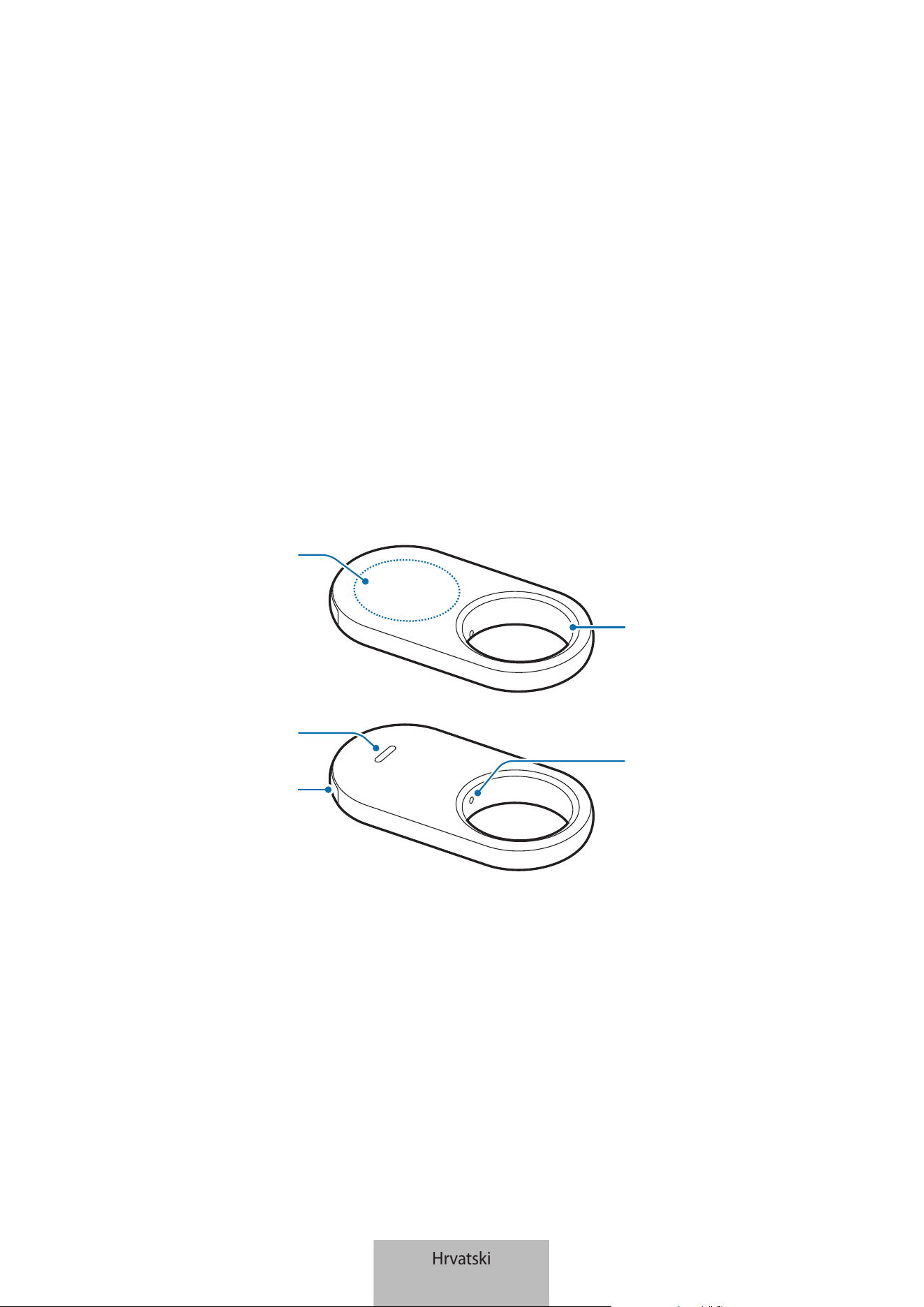
1
Kako započeti
O uređaju Galaxy SmartTag2
Galaxy SmartTag2 proizvod je koji se može zakačiti na kućne ljubimce ili predmete kako bi se spriječio
njihov gubitak i kako bi uvijek znali gdje se nalaze. Putem ovog proizvoda također možete pokrenuti
značajke automatizacije pomoću njegovog gumba.
Povežite proizvod s mobilnim uređajem putem aplikacije SmartThings kako biste provjerili lokaciju
proizvoda i dobili informacije o tome gdje je proizvod izgubljen.
Prikaz uređaja
Otvor za spajanje
remena
Gumb
Zvučnik
Prostor za bateriju
Otvro prostora za
bateriju
Hrvatski
1
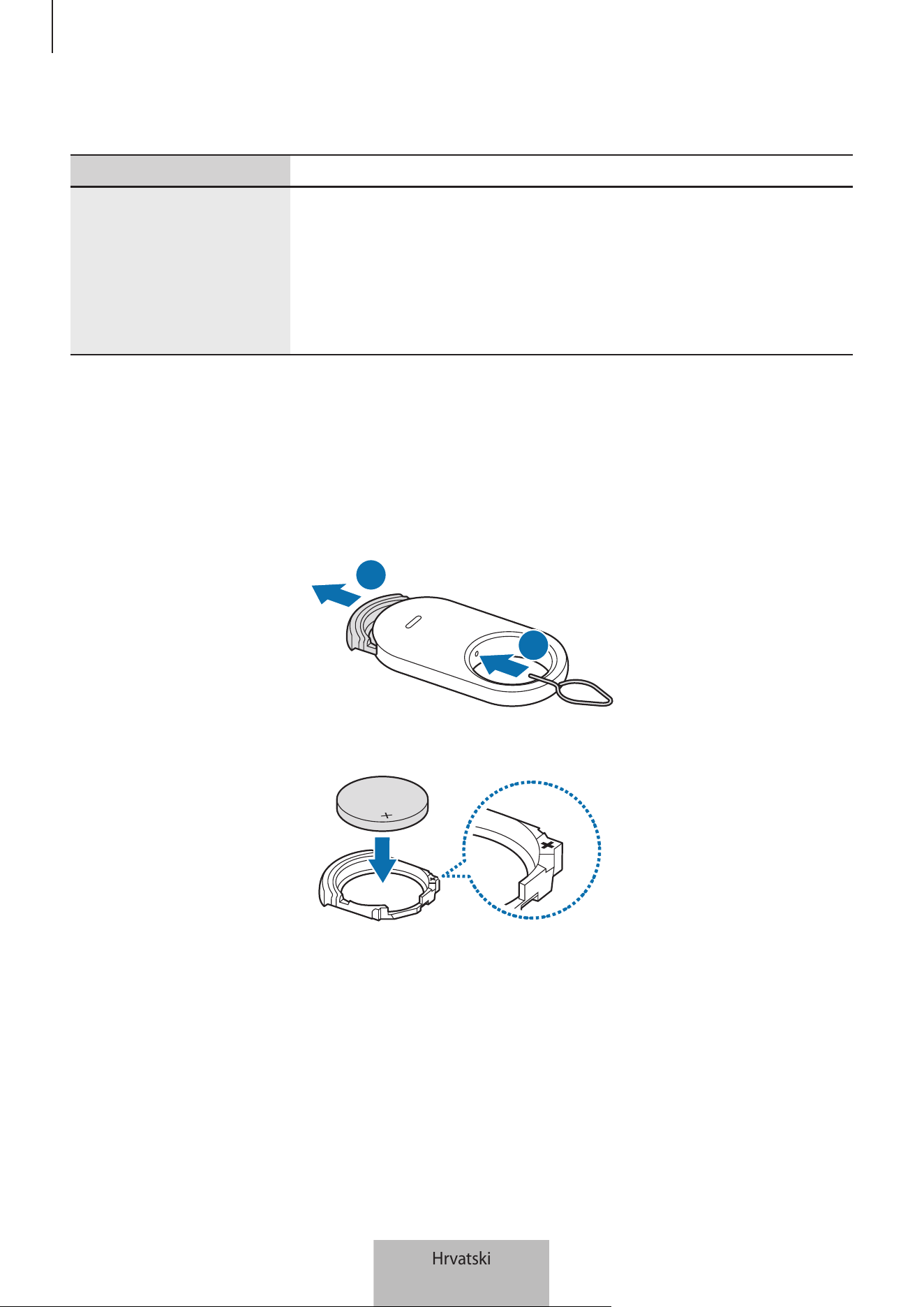
Kako započeti
2
Gumb
Gumb Funkcija
Gumb
•
Pritisnite za isključivanje zvuka obavijesti upozorenja proizvoda kad
zazvoni.
•
Pritisnite dva puta kako biste pronašli mobilni uređaj povezan s
proizvodom.
•
Pritisnite ili pritisnite i držite da biste pokrenuli postavljenu
značajku automatizacije.
Zamjena baterije
1 Umetnite iglu za izbacivanje isporučenu s proizvodom ili kopču u otvor prostora za bateriju i nježno
izvucite prostor za bateriju iz utora prostora za bateriju.
1
2
2 Umetnite bateriju s pravilno namještenim pozitivnim terminalom na + simbol unutar proizvoda.
Hrvatski
2
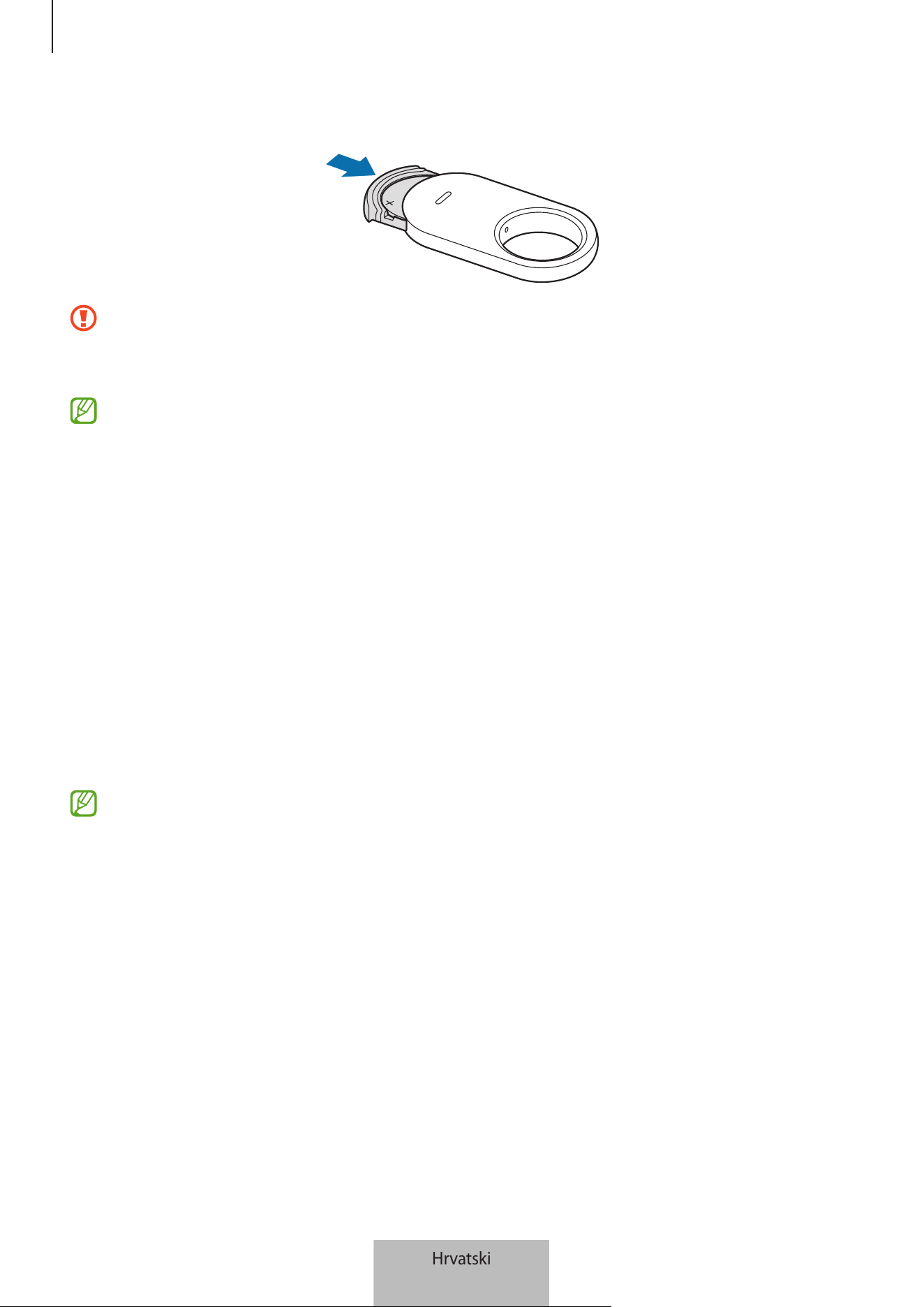
Kako započeti
3
3 Umetnite prostor za bateriju natrag u utor prostora za bateriju.
•
Pazite da ne povrijedite prst ili nokat kada izvlačite prostor za bateriju iz utora prostora za
bateriju dok mijenjate bateriju.
•
Pazite da ne umetnete prostor za bateriju naopako jer biste tako mogli oštetiti proizvod.
•
Provjerite smjer pozitivnog (+) pola baterije. Ako je baterija nepravilno umetnuta, proizvod
neće raditi.
•
Zamijenite bateriju kada se isprazni.
•
Nemojte ponovno puniti dostavljenu bateriju.
Prije upotrebe proizvoda
Instaliranje SmartThings aplikacije na vašem mobilnom uređaju
Prije upotrebe proizvoda trebali biste instalirati SmartThings aplikaciju na vašem mobilnom uređaju.
Ovisno o vašem mobilnom uređaju, SmartThings aplikaciju možete preuzeti sa sljedećih mjesta:
•
Samsung mobilni uređaji: Galaxy Store, Trgovina Play
•
Ne možete instalirati SmartThings aplikaciju na mobilne uređaje koji ne podržavaju
sinkronizaciju proizvoda. Pobrinite se da je vaš mobilni uređaj kompatibilan s proizvodima.
•
Morate se registrirati i prijaviti na svoj Samsung račun kako biste se koristili SmartThings
aplikacijom.
Hrvatski
3
Kako započeti
4
Spajanje proizvoda s mobilnim uređajem
1 Otvorite aplikaciju SmartThings na vašem mobilnom uređaju.
Ažurirajte SmartThings aplikaciju na najnoviju verziju.
2 Uklonite foliju između prostora za bateriju i baterije ili umetnite bateriju.
Ili pritisnite gumb proizvoda.
Proizvod će se oglasiti zvukom i aktivirati.
3 Kad se na vašem mobilnom uređaju pojavi skočni prozor koji vas obavještava da je otkriven vaš
proizvod, dodirnite Dodaj.
Ako se skočni prozor veze ne pojavi, dodirnite Uređaji
→
. Dodirnite Dodavanje u izborniku
Samsung uređaji i dodirnite Oznaka/pratitelj.
4 Slijedite upute na zaslonu kako biste dovršili spajanje.
Kada se povezivanje dovrši, trenutačna lokacija oznake bit će prikazana na karti SmartThings Find i
proizvod će se pojaviti na popisu uređaja u aplikaciji SmartThings.
Povezivanje proizvoda skeniranjem QR koda
Proizvod također možete povezati s vašim mobilnim uređajem skeniranjem njegovog QR koda.
1 Otvorite aplikaciju SmartThings na vašem mobilnom uređaju.
2 Dodirnite Uređaji
→
→
Skeniraj QR kod za skeniranje QR koda na kutiji.
3 Slijedite upute na zaslonu kako biste dovršili spajanje.
Kada se povezivanje dovrši, trenutačna lokacija oznake bit će prikazana na karti SmartThings Find i
proizvod će se pojaviti na popisu uređaja u aplikaciji SmartThings.
•
Ako prvi put registrirate proizvod, postupak registracije možda neće biti nesmetan, ovisno o
okruženju. Možda ćete morati pokušati 2-3 puta prije nego što uspješno dovršite registraciju.
•
Podržane značajke mogu se razlikovati ovisno o mobilnom uređaju i verziji softvera.
•
Aplikaciju SmartThings Find možete koristiti samo na Samsung mobilnim uređajima koje
pokreće Android 9.0 ili noviji, kao i na Samsung mobilnim uređajima koji podržavaju Pronađi
moj mobitel.
•
Proizvod je bežični komunikacijski uređaj, a performanse se mogu pogoršati istovremenim
povezivanjem više uređaja.
Hrvatski
4
5
Upotreba proizvoda
Provjera lokacije proizvoda
Lokaciju svog proizvoda možete provjeriti daljinski iz aplikacije SmartThings na svom mobilnom
uređaju i pronaći njegovu lokaciju aktiviranjem zvuka obavijesti na proizvodu.
1 Otvorite aplikaciju SmartThings na vašem mobilnom uređaju.
2 Dodirnite Uređaji, dodirnite svoju karticu proizvoda i dodirnite Prikaži kartu. Ili dodirnite Život
→
Find.
Na karti će se prikazati trenutačna lokacija proizvoda.
•
Lokacija proizvoda temelji se na rezultatima GPS i Wi-Fi pozicioniranja mobilnog uređaja
povezanog s proizvodom ili obližnjeg Samsung mobilnog uređaja, koji mogu imati neke
probleme zbog stvari poput okolnog okruženja ili kvara GPS-a.
•
Ako se trenutačna lokacija proizvoda ne pojavi, baterija je proizvoda ispražnjena ili u blizini
nema Samsung mobilnih uređaja koji bi pomogli u lociranju proizvoda. Za primanje obavijesti
kada se informacije o lokaciji vašeg proizvoda ažuriraju, uključite povezanu značajku.
Pogledajte Obavijesti me kada bude pronađeno za više informacija.
•
Kada je status proizvoda Povezano, možete pokrenuti zvuk obavijesti ili prilagoditi glasnoću
proizvoda.
•
Vrijeme upotrebe proizvoda može se razlikovati ovisno o korisnikovom okruženju i načinu
korištenja.
•
Ultra-širokopojasna (UWB) značajka možda neće biti dostupna ovisno o regiji.
Hrvatski
5
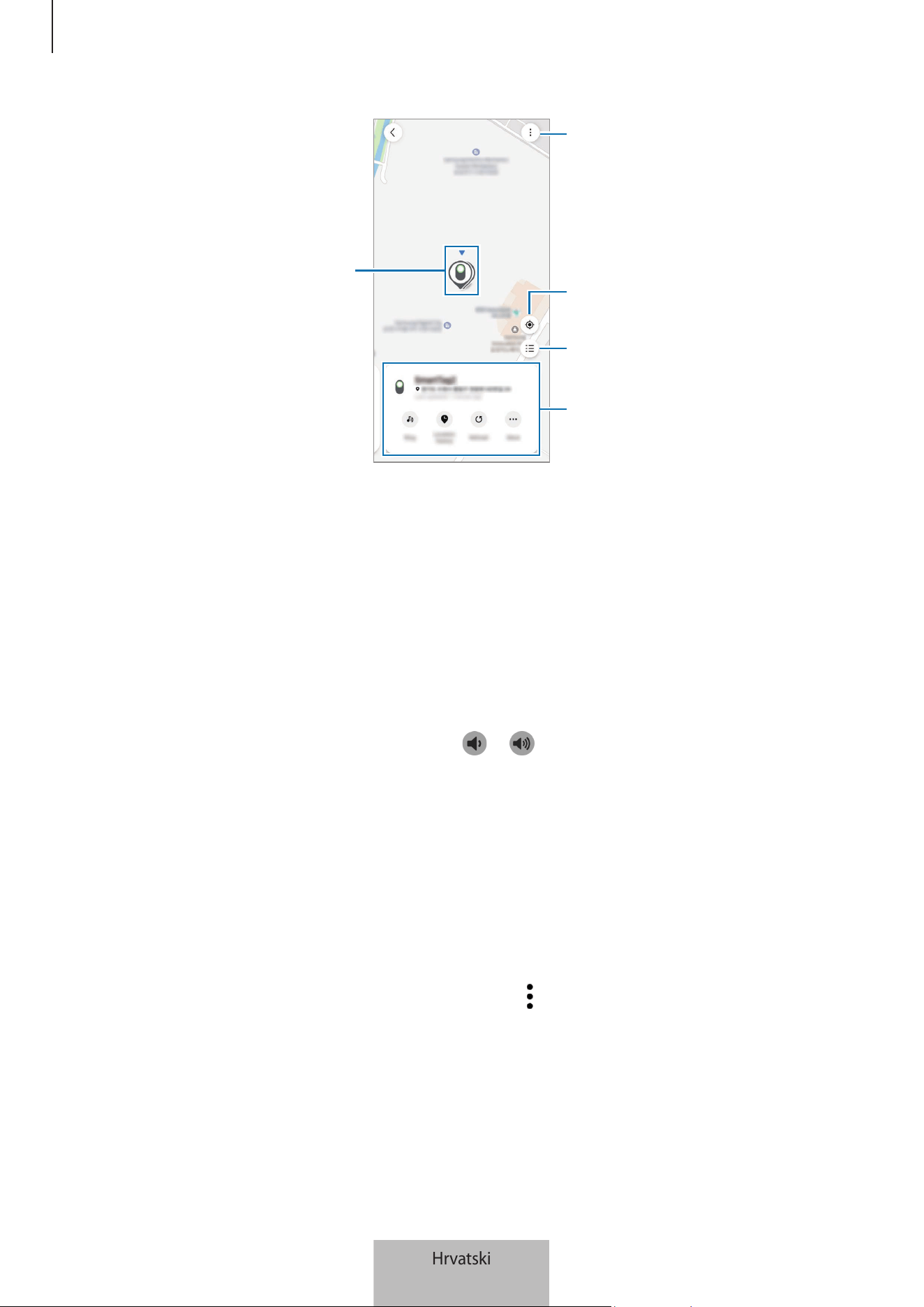
Upotreba proizvoda
6
Lokacija proizvoda
Više opcija
Popis uređaja za prikaz na karti
Trenutačna lokacija mobilnog
uređaja
Detaljne informacije o lokaciji i
pristup dodatnim opcijama
Potraga za lokacijom proizvoda pomoću zvuka obavijesti
Lokaciju proizvoda možete pronaći aktiviranjem zvuka obavijesti.
1 Otvorite aplikaciju SmartThings na vašem mobilnom uređaju.
2 Dodirnite Život
→
Find.
3 Dodirnite Nazovi.
Oglasit će se obavijest o upozorenjima proizvoda.
Za podešavanje glasnoće zvuka obavijesti dodirnite
ili .
Za isključivanje zvuka obavijesti dodirnite Zaustavi ili jednom pritisnite gumb proizvoda.
Potraga za lokacijom proizvoda prema povijesti
Proizvod možete pronaći pregledom lokacije proizvoda snimljene u zadnjih 7 dana.
1 Otvorite aplikaciju SmartThings na vašem mobilnom uređaju.
2 Dodirnite Život
→
Find
→
Povijest lokacije.
Za brisanje cjelokupne povijesti lokacije proizvoda dodirnite
→
Obriši povijest.
Hrvatski
6
Upotreba proizvoda
7
Potraga za lokacijom proizvoda prema jačini signala
Lokaciju proizvoda možete pronaći otkrivanjem snage njegovog signala.
1 Otvorite aplikaciju SmartThings na vašem mobilnom uređaju.
2 Dodirnite Život
→
Find
→
Više
→
Pretraži u blizini.
Pojavit će se zaslon signala proizvoda koji pokušavate pronaći. Što ste bliže lokaciji proizvoda koji
pokušavate pronaći, to će snaga signala naznačena na zaslonu biti jača.
Zvuk obavijesti o upozorenjima proizvoda možete pokrenuti dodirom na
.
Za isključivanje zvuka obavijesti dodirnite
. Također možete isključiti obavijesti jednim pritiskom na
gumb proizvoda.
Potraga za lokacijom proizvoda putem AR efekta
Lokaciju proizvoda možete pronaći pomoću značajki povezanih s AR-om.
1 Otvorite aplikaciju SmartThings na vašem mobilnom uređaju.
2 Dodirnite Život
→
Find
→
Više
→
Pretraži u blizini
→
.
3 Skeniraj obližnje područje.
Ako je vaš proizvod u blizini, AR efekt će se pojaviti na mjestu proizvoda koji tražite.
Zvuk obavijesti o upozorenjima proizvoda možete pokrenuti dodirom na
.
Ova je značajka dostupna samo ako vaš mobilni uređaj podržava UWB značajku.
Traženje zajedničkih lokacija proizvoda
Možete pozvati više korisnika na svoje mjesto registracije proizvoda kako biste dijelili lokaciju proizvoda
i zajedno ga kontrolirali. Ako ne možete koristiti svoj mobilni uređaj, pokušajte locirati i kontrolirati
proizvod na mobilnom uređaju drugog korisnika.
1 Otvorite aplikaciju SmartThings na vašem mobilnom uređaju.
2 Dodirnite Život
→
Find
→
Više
→
Podijeli lokaciju ovog uređaja.
3 Slijedite upute na zaslonu kako biste pozvali druge korisnike na svoju lokaciju.
4 Kada je pozivnica korisniku dovršena, slijedite upute na zaslonu za dijeljenje lokacije proizvoda.
Hrvatski
7
Upotreba proizvoda
8
Dobivanje smjernica za lokaciju proizvoda
Dobivanje smjernica za rutu
Ako izgubite svoj proizvod ili je daleko od vas, možda ćete biti preusmjereni na lokaciju gdje se proizvod
nalazi.
1 Otvorite aplikaciju SmartThings na vašem mobilnom uređaju.
2 Dodirnite Život
→
Find
→
Više
→
Navigiraj.
Počet će se prikazivati upute do lokacije na kojoj se nalazi proizvod.
Ako na vašem mobilnom uređaju nije instalirana podržana aplikacija za navigaciju, pojavit će se
popis podržanih aplikacija za navigaciju. Instalirajte aplikaciju koju želite s popisa i preuzmite
upute.
Obavijesti me kada bude pronađeno
Možete primiti obavijest na svom mobilnom uređaju kada se podaci o lokaciji proizvoda ažuriraju, čak i
ako je baterija proizvoda potpuno ispražnjena ili u blizini nema Samsung mobilnog uređaja koji bi vam
pomogao da pronađete proizvod.
1 Otvorite aplikaciju SmartThings na vašem mobilnom uređaju.
2 Dodirnite Život
→
Find
→
Više
→
Obavijesti me o pronalasku za uključivanje značajke.
Ova je značajka dostupna kada proizvod i mobilni uređaj nisu povezani.
Dobivanje obavijesti kada je proizvod negdje ostavljen
Možete primiti obavijest na svom mobilnom uređaju kada ostavite negdje proizvod.
1 Otvorite aplikaciju SmartThings na vašem mobilnom uređaju.
2 Dodirnite Život
→
Find
→
Više
→
Obav. kada se uređaj zaboravi i dodirnite prekidač za uključivanje.
Možete postaviti sigurnu lokaciju, kao što je vaš dom, kako biste izbjegli obavijesti, tako da kad god
odete s te lokacije nećete primati obavijesti. Pokušajte dodati određeno mjesto dodirom na Dodavanje
sigurnog mjesta.
Hrvatski
8
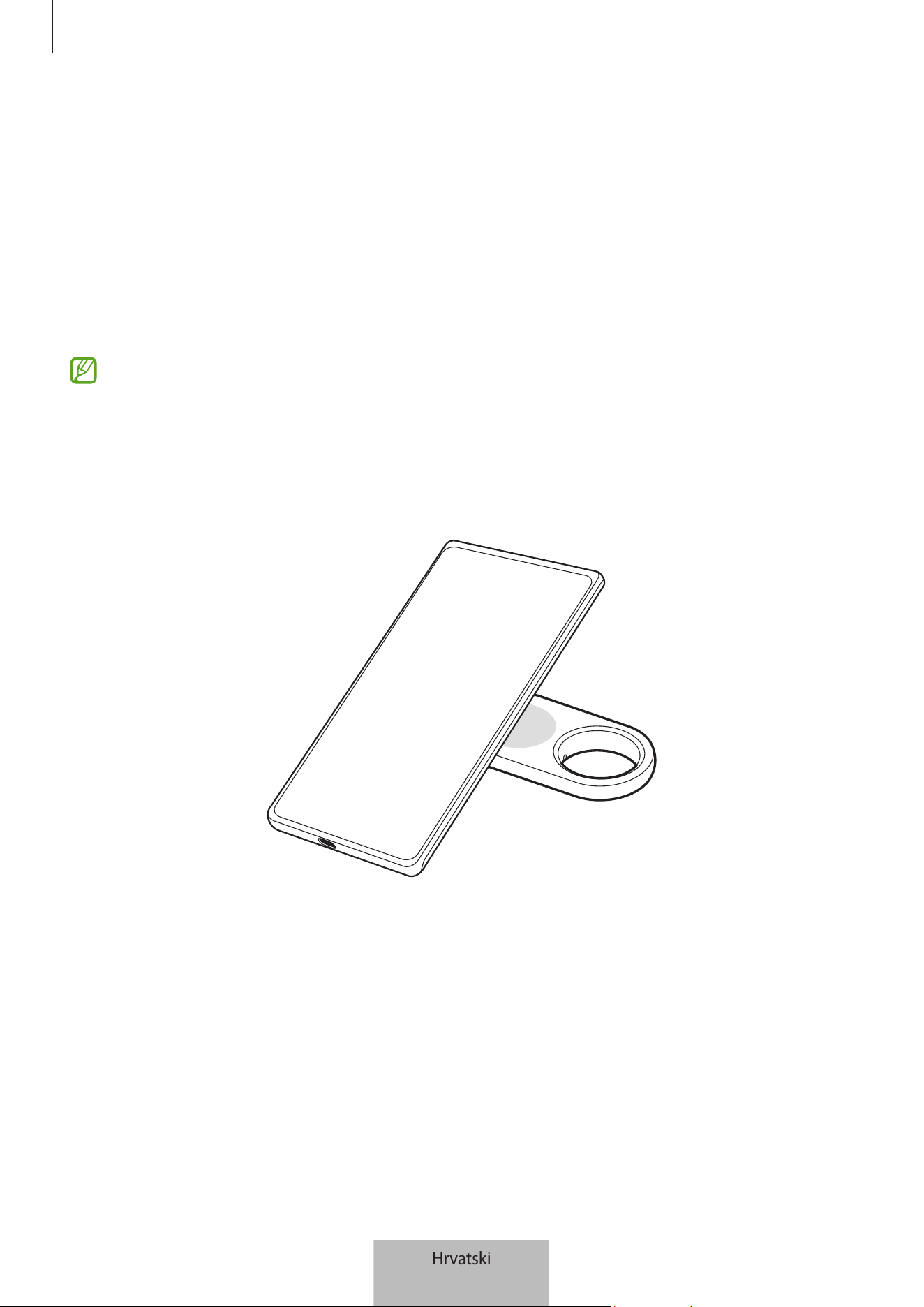
Upotreba proizvoda
9
Zaštita mog proizvoda i onoga na što je pričvršćen
Ako ste izgubili proizvod, svoj proizvod možete zaštititi tako da vam pošalje obavijest. Također možete
zaštititi svoj proizvod i ono na što je pričvršćen prikazivanjem podataka za kontakt u hitnim slučajevima
na tuđem mobilnom uređaju kada se pronađe vaš proizvod i ono na što je pričvršćen tako da ga
pokušaju prepoznati svojim mobilnim uređajima i zaključaju proizvod kako se drugi ne bi mogli spojiti
na njega.
Na primjer, ako se kućni ljubimac na kojeg je proizvod pričvršćen izgubi, podaci o kontaktu vlasnika
mogu se provjeriti postavljanjem mobilnog uređaja na proizvod kako bi se on prepoznao.
•
Da biste koristili ovu značajku, mobilni uređaj za prepoznavanje proizvoda mora podržavati
značajku NFC i biti postavljen na standardni način rada.
•
Kada pokušavate prepoznati proizvod pomoću mobilnog uređaja, provjerite je li zaslon
mobilnog uređaja uključen i otključan. U suprotnom, mobilni uređaj neće primati podatke.
•
Kako biste prepoznali proizvod pomoću mobilnog uređaja, postavite područje NFC antene
mobilnog uređaja preko gumba proizvoda.
1 Otvorite aplikaciju SmartThings na vašem mobilnom uređaju.
2 Dodirnite Život
→
Find
→
Više
→
Način Izgubljeno.
3 Pročitajte upute na zaslonu i dodirnite Dalje.
4 Upišite informacije i dodirnite Uključi.
Hrvatski
9
Upotreba proizvoda
10
Pronalaženje mobilnog uređaja
Ako u blizini ne pronađete svoj mobilni uređaj povezan s proizvodom, proizvod vam može pomoći da ga
pronađete.
Dva puta pritisnite gumb proizvoda.
Mobilni uređaj povezan s proizvodom oglasit će se svojom melodijom zvona.
Kako biste isključili melodiju zvona na svom mobilnom uređaju, slijedite upute na zaslonu ili dvaput
pritisnite gumb proizvoda.
•
Ova značajka nije dostupna kad proizvod i mobilni uređaj nisu povezani.
•
Ova značajka nije dostupna kada proizvod i mobilni uređaj nisu povezani.
Upotreba značajke automatizacije
Kad je proizvod povezan s mobilnim uređajem, možete pokrenuti značajku automatizacije pritiskom ili
pritiskom i držanjem gumba proizvoda.
1 Otvorite aplikaciju SmartThings na vašem mobilnom uređaju.
2 Dodirnite Uređaji, dodirnite svoju karticu proizvoda i dodirnite Automatizacija.
3 Odaberite opciju u izborniku Radnje i dodirnite Dodajte što će se u rutini događati. kako biste
slijedili upute na zaslonu za dodavanje radnje.
Kad pritisnete ili pritisnete i zadržite gumb proizvoda, započet će radnja automatizacije koju ste
postavili.
Upravljanje značajkama automatizacije
Otvorite aplikaciju SmartThings na vašem mobilnom uređaju. Dodirnite Uređaji, dodirnite svoju karticu
proizvoda i dodirnite Automatizacija. Pojavljuje se radnja automatizacije koju ste dodali.
Za uređivanje ili brisanje radnje dodirnite radnju koju želite urediti ili izbrisati, a zatim dodirnite Uredi ili
Izbriši.
Hrvatski
10
Upotreba proizvoda
11
Sprječavanje praćenja lokacije
Možete spriječiti osobe da prate vašu lokaciju tako da postavite zaprimanje obavijesti na svom
mobilnom uređaju ako se nepoznata pametna oznaka kreće s vama dok se i vi krećete.
1 Otvorite aplikaciju SmartThings na vašem mobilnom uređaju.
2 Dodirnite Život
→
Find
→
→
Postavke
→
Otkrivanje nepoznatog uređaja za praćenje.
3 Dodirnite Upozorenja o nepoznatom uređaju za praćenje za uključivanje značajke.
Za pronalaženje nepoznatih pametnih oznaka u vašoj blizini dodirnite Pretr. nep. ur. za prać. u blizini
→
Započni.
Ova značajka može otkriti samo pametne oznake koje su kompatibilne s aplikacijom SmartThings
Find.
Hrvatski
11
12
Postavljanje proizvoda
Dodavanje na početni zaslon
Ako proizvod koristite često, možete ga pokrenuti dodavanjem prečaca na početni zaslon vašeg
mobilnog uređaja.
1 Otvorite aplikaciju SmartThings na vašem mobilnom uređaju.
2 Dodirnite Život
→
Find
→
→
Dodaj na početni zaslon.
3 Dodirnite i zadržite ikonu na zaslonu ili dodirnite Dodaj.
Prečac će se dodati na početni zaslon vašeg mobilnog uređaja.
Postavljanje uređaja za prikaz na karti
Možete odabrati koji će uređaji biti prikazani na karti za SmartThings Find.
1 Otvorite aplikaciju SmartThings na vašem mobilnom uređaju.
2 Dodirnite Život
→
Find
→
.
Pojavit će se vaš proizvod i popis svih uređaja dodanih u opciju Pronađi moj mobitel putem vašeg
Samsung računa.
3 Dodirnite
→
Postavi kao omiljeno.
4 Odaberite uređaj za prikaz na karti za SmartThings Find i dodirnite Spremi.
Hrvatski
12
Postavljanje proizvoda
13
Opće postavke
Možete provjeriti informacije povezane s proizvodom i promijeniti razne postavke.
1 Otvorite aplikaciju SmartThings na vašem mobilnom uređaju.
2 Dodirnite Uređaji i dodirnite svoju karticu proizvoda.
Status
Možete provjeriti status povezanosti između proizvoda i mobilnog uređaja i status lokacije proizvoda.
Dodirnite Prikaži kartu za provjeru detaljnih podataka o lokaciji proizvoda.
Pronađi telefon ili tablet
Ako ne pronađete svoj mobilni uređaj u blizini, možete ga pronaći s pomoću proizvoda.
Dodirnite prekidač Pronađi telefon ili tablet za uključivanje. Pogledajte Pronalaženje mobilnog uređaja
za više informacija.
Automatizacija
Kad je proizvod povezan s mobilnim uređajem, možete pokrenuti značajku automatizacije pritiskom
ili pritiskom i držanjem gumba proizvoda. Pogledajte Upotreba značajke automatizacije za više
informacija.
Glasnoća
Podešava glasnoću proizvoda.
Dodirnite Glasnoća da biste odabrali željenu opciju. Također možete dodirnuti
kako bi se proizvod
oglasio zvukom obavijesti.
Melodija zvona
Promijenite zvuk obavijesti koji emitira proizvod kada pokušavate pronaći lokaciju proizvoda.
Dodirnite Melodija zvona za odabir željenog zvuka obavijesti.
Hrvatski
13
Postavljanje proizvoda
14
Štednja baterije
Vijek trajanja baterije možete produljiti aktiviranjem značajke štednje energije.
Dodirnite prekidač Štednja baterije za uključivanje. Međutim, neke značajke, poput gumba proizvoda ili
značajki koje se odnose na zvukove, možda neće biti dostupne.
Baterija
Možete provjeriti preostalu snagu baterije proizvoda. Također možete provjeriti podatke o bateriji tako
da dodirnete Baterija.
Uređivanje
Dodirnite
→
Uredi.
Promjena ikone proizvoda
Možete promijeniti ikonu koja se pojavljuje na kartici proizvoda ili na karti SmartThings Find.
Dodirnite
za odabir željene ikone i dodirnite Spremi.
Lokacija
Možete provjeriti gdje se proizvod nalazi.
Prostorija
Možete provjeriti i promijeniti prostoriju u kojoj se proizvod nalazi.
Dodirnite Prostorija za odabir željene prostorije i dodirnite Spremi.
Dodirnite Dodaj novu sobu za dodavanje nove prostorije. Također možete ručno dodati naziv prostoriji u
kojoj se proizvod nalazi dodirom Prilagodi.
Uređivanje naziva proizvoda
Možete promijeniti naziv proizvoda.
Dodirnite naziv proizvoda, promijenite ga, a zatim dodirnite Spremi.
Hrvatski
14
Postavljanje proizvoda
15
Konfiguriranje aplikacije SmartThings Find
Možete promijeniti razne postavke povezane s aplikacijom SmartThings Find.
1 Otvorite aplikaciju SmartThings na vašem mobilnom uređaju.
2 Dodirnite Život
→
Find
→
→
Postavke.
Dozvoli uređajima da budu pronađeni
Pomoću aplikacije SmartThings Find možete odabrati uređaj koji želite pronaći i promijeniti njegove
postavke.
Traženje uređaja izvan mreže
Informacije o lokaciji proizvoda možete ažurirati pomoću perifernog uređaja koji ima fiksno mjesto, kao
što je televizor ili SmartThings stanica.
Na primjer, ako je vaš proizvod blizu vašeg televizora, televizor može ažurirati lokaciju proizvoda u
aplikaciji SmartThings Find čak i ako vaš mobilni uređaj nije u blizini.
Odaberite podržani uređaj s popisa i slijedite upute na zaslonu za dovršetak postavljanja.
Šifriraj izvanmrežnu lokaciju
Kad šaljete podatke o lokaciji proizvoda usluzi Pronađi moj mobitel van mreže putem drugog uređaja,
možete šifrirati lokaciju proizvoda radi veće sigurnosti.
Dodirnite prekidač za uređaj na popisu za koji želite šifrirati podatke o lokaciji, a zatim slijedite upute na
zaslonu za šifriranje podataka o lokaciji.
Otkrivanje nepoznatog uređaja za praćenje
Možete spriječiti osobe da prate vašu lokaciju tako da postavite zaprimanje obavijesti na svom
mobilnom uređaju ako se nepoznata pametna oznaka kreće s vama dok se i vi krećete. Pogledajte
Sprječavanje praćenja lokacije.
Navigacijska aplikacija
Možete postaviti i preuzeti zadanu aplikaciju za navigaciju koja će se koristiti kada budete išli do mjesta
na kojem se nalazi proizvod.
Hrvatski
15
Postavljanje proizvoda
16
Dopusti upotrebu podat. o lokaciji
Možete omogućiti korištenje podataka o svojoj lokaciji.
Pomoć
Provjerite informacije za pomoć kako biste naučili kako koristiti proizvod i kako biste vidjeli provjerili
informacije.
1 Otvorite aplikaciju SmartThings na vašem mobilnom uređaju.
2 Dodirnite Uređaji i dodirnite svoju karticu proizvoda.
3 Dodirnite
→
Pomoć.
Informacije o proizvodu
Možete provjeriti informacije o softveru proizvoda.
1 Otvorite aplikaciju SmartThings na vašem mobilnom uređaju.
2 Dodirnite Uređaji i dodirnite svoju karticu proizvoda.
3 Dodirnite
→
Informacije.
Brisanje proizvoda
Proizvod možete registrirati s drugim Samsung računom nakon što ga izbrišete.
1 Otvorite aplikaciju SmartThings na vašem mobilnom uređaju.
2 Dodirnite Uređaji
→
→
Ukloni uređaj.
3 Dodirnite na kartici proizvoda koju želite ukloniti.
Proizvod će se resetirati.
Hrvatski
16

17
Obavijesti o korištenju
Mjere predostrožnosti za uporabu uređaja
Pri uporabi proizvoda pažljivo pročitajte ovaj priručnik kako biste osigurali sigurnu i pravilnu uporabu.
•
Opisi se temelje na tvorničkim postavkama proizvoda.
•
Neki se sadržaji mogu razlikovati od vašeg proizvoda, ovisno o regiji, davatelju usluga,
specifikacijama modela ili softveru proizvoda.
•
Softver, izvori zvuka, pozadine, slike i drugi mediji isporučeni s ovim proizvodom licencirani su za
ograničenu upotrebu. Izvlačenje i korištenje ovih materijala u komercijalne ili druge svrhe krši
zakone o autorskim pravima. Korisnici su u potpunosti odgovorni za ilegalnu uporabu medija.
•
Zadane aplikacije koje dolaze s proizvodom podložne su ažuriranjima i mogu biti predmet
prestanka podrške bez prethodne najave.
•
Modificiranje operativnog sustava proizvoda ili instaliranje softvera iz neslužbenih izvora može
dovesti do kvarova proizvoda i oštećenja ili gubitka podataka. Te radnje predstavljaju kršenje vašeg
Samsung ugovora o licenci i poništavaju jamstvo.
•
Ne upotrebljavajte svoj proizvod u vrućim uvjetima u blizini vatre.
•
Nemojte gutati ili rastavljati baterije, postoji opasnost od opeklina zbog kemikalija.
•
Ovaj proizvod sadrži bateriju u obliku gumba. Nemojte gutati bateriju. Gutanje baterije može
rezultirati ozbiljnim unutarnjim opeklinama u roku od samo 2 sata i smrću u težim slučajevima.
•
Baterije držite podalje od dojenčadi i djece. Ako se pretinac za bateriju ne zatvori sigurno,
prestanite koristiti proizvod i držite ga podalje od dojenčadi i djece. Ako mislite da je neko možda
progutao baterije ili ih umetnuo u bilo koji dio tijela, odmah potražite pomoć liječnika.
•
Proizvod uključuje određeni besplatni softver/softver otvorenog koda. Informacije
o licenci za softver otvorenog koda koji se koristi u ovom proizvodu mogu se naći na
opensource.samsung.com.
•
Korištenje ultraširokopojasnih (UWB) odašiljača zabranjeno je u zrakoplovu ili brodu.
Hrvatski
17
Obavijesti o korištenju
18
Korišteni simboli
Upozorenje: situacije u kojima se vi ili druge osobe možete ozlijediti
Oprez: situacije u kojima se mogu oštetiti vaš proizvod ili druga oprema
Napomena: napomene, praktični savjeti ili dodatne informacije
Napomene o sadržaju pakiranja i priboru
Za sadržaj paketa pogledajte kratke upute.
•
Proizvod
•
Igla za izbacivanje
•
Kratke upute
•
Stavke isporučene s proizvodom i sav dostupan dodatni pribor mogu se razlikovati ovisno o
regiji i operateru.
•
Isporučene stavke namijenjene su isključivo ovom proizvodu i ne moraju nužno biti
kompatibilne s drugim uređajima.
•
Izgled i specifikacije podložni su promjeni bez prethodne obavijesti.
•
Dodatni pribor možete nabaviti u lokalnim trgovinama Samsungovim proizvodima. Prije
kupnje provjerite jesu li kompatibilne s proizvodom.
•
Koristite pribor koji je odobrila tvrtka Samsung. Korištenje neodobrenog pribora može izazvati
probleme i greške u radu koji nisu pokriveni jamstvom.
Hrvatski
18
Obavijesti o korištenju
19
Zadržavanje otpornosti na vodu
Vaš je proizvod vodootporan (ispitano prema IP67 uvjetima: 15-35 °C, 86-106 kPa, svježa voda, 1 metar,
30 minuta). Pažljivo slijedite ove savjete kako biste održali performanse otpornosti na vodu proizvoda.
•
Ne izlažite proizvod vodi iz bazena ili morskoj vodi.
•
Ne izlažite proizvod snažnom protoku vode. Nagli porast tlaka vode može premašiti zajamčenu
razinu vodootpornosti.
•
Ako je proizvod bio izložen vodi, obrišite ga mekom i čistom krpom, a zatim ga temeljito osušite.
•
Ako je proizvod izložen drugim tekućinama, poput sapunice, ulja, parfema, kreme za sunčanje,
dezinfekcijskog sredstva ili kemijskih proizvoda poput kozmetike, očistite proizvod pitkom vodom
bez protoka, obrišite ga mekom i čistom krpom, a zatim ga temeljito osušite prije upotrebe kako
biste zadržali vodootpornost.
•
Ako je proizvod bio uronjen u vodu ili ako je zvučnik mokar, zvuk se možda neće jasno čuti.
Hrvatski
19

20
Dodatak
Rješavanje problema
Prije obraćanja Samsungovom servisnom centru ili ovlaštenom servisnom centru pokušajte neka od
sljedećih rješenja. Neka rješenja možda se ne mogu primijeniti na vaš proizvod.
Proizvod se ne uključuje
•
Ako je baterija potpuno ispražnjena, proizvod se ne uključuje. Prije korištenja proizvoda provjerite
bateriju.
•
Baterija možda nije pravilno umetnuta. Ponovno umetnite bateriju.
•
Nakon brisanja terminala, pokušajte ponovo umetnuti bateriju.
Proizvod blokira ili nailazi na problem
Isprobajte sljedeća rješenja. Ako problem i dalje postoji, obratite se Samsungovom servisu ili
ovlaštenom servisnom centru.
Ponovno pokretanje proizvoda
Ako se proizvod i dalje blokira ili usporava, izvadite bateriju i ponovo je stavite.
Prisilno resetiranje
Ako je proizvod blokiran i ne reagira, možete resetirati proizvod.
Umetnite iglu za izbacivanje isporučenu s proizvodom ili kopču u otvor prostora za bateriju i nježno
izvucite prostor za bateriju iz utora prostora za bateriju. Nakon što jednom pritisnete i otpustite gumb,
umetnite prostor za bateriju u utor prostora za bateriju dok ponovno pritišćete gumb. Držite gumb dulje
od 7 sekundi dok se proizvod ne oglasi zvukom.
Ako baterija nije pravilno prepoznata, proizvod će se oglasiti zvukom odmah nakon umetanja baterije.
Ako se to dogodi, pokušajte ponovo navedenu metodu.
Hrvatski
20
Dodatak
21
Drugi Bluetooth uređaj ne može locirati vaš proizvod
•
Provjerite je li uređaj s kojim se želite povezati spreman za skeniranje ili povezivanje.
•
Položaj proizvoda temelji se na rezultatima GPS i Wi-Fi pozicioniranja uređaja spojenog na
proizvod, a neki problemi se mogu pojaviti zbog okolnog okruženja ili kvara GPS-a. Provjerite je li
uređaj koji želite spojiti na proizvod u blizini.
•
Resetirajte proizvod i pokušajte ponovo.
Ako ovi savjeti ne pomognu u rješavanju problema, obratite se Samsungovom servisnom centru ili
ovlaštenom servisnom centru.
Ne možete pronaći trenutačno mjesto vašeg proizvoda
GPS signali mogu biti ometani na nekim mjestima, poput zatvorenih prostorija. Postavite mobilni
uređaj povezan na proizvod da koristi Wi-Fi ili mobilnu mrežu za pronalaženje trenutačnog mjesta u tim
situacijama.
Mali otvor oko vanjskog dijela proizvoda
•
Taj je otvor nužna značajka proizvodnje i može dolaziti do laganog titranja ili vibriranja dijelova.
•
Tijekom vremena trenje između dijelova može prouzročiti lagano povećanje otvora.
Hrvatski
21

Autorsko pravo
Copyright © 2023 Samsung Electronics Co., Ltd.
Ovaj je priručnik zaštićen međunarodnim zakonima o zaštiti autorskih prava.
Niti jedan dio ovog priručnika ne smije se reproducirati, distribuirati, prevoditi ili prenositi u bilo kojem
obliku, ni na koji način, elektronički ili mehanički, uključujući fotokopiranje, snimanje ili pohranjivanje
na bilo kojem mediju za pohranu informacije i sustavu dohvata podataka.
Zaštitni znakovi
•
SAMSUNG i SAMSUNG logotip registrirani su zaštitni znakovi Samsung Electronics Co., Ltd.
•
Bluetooth
®
je registrirani zaštitni znak Bluetooth SIG, Inc. u cijelom svijetu.
•
Svi su ostali zaštitni znakovi i autorska prava vlasništvo svojih odgovarajućih vlasnika.
Hrvatski
22
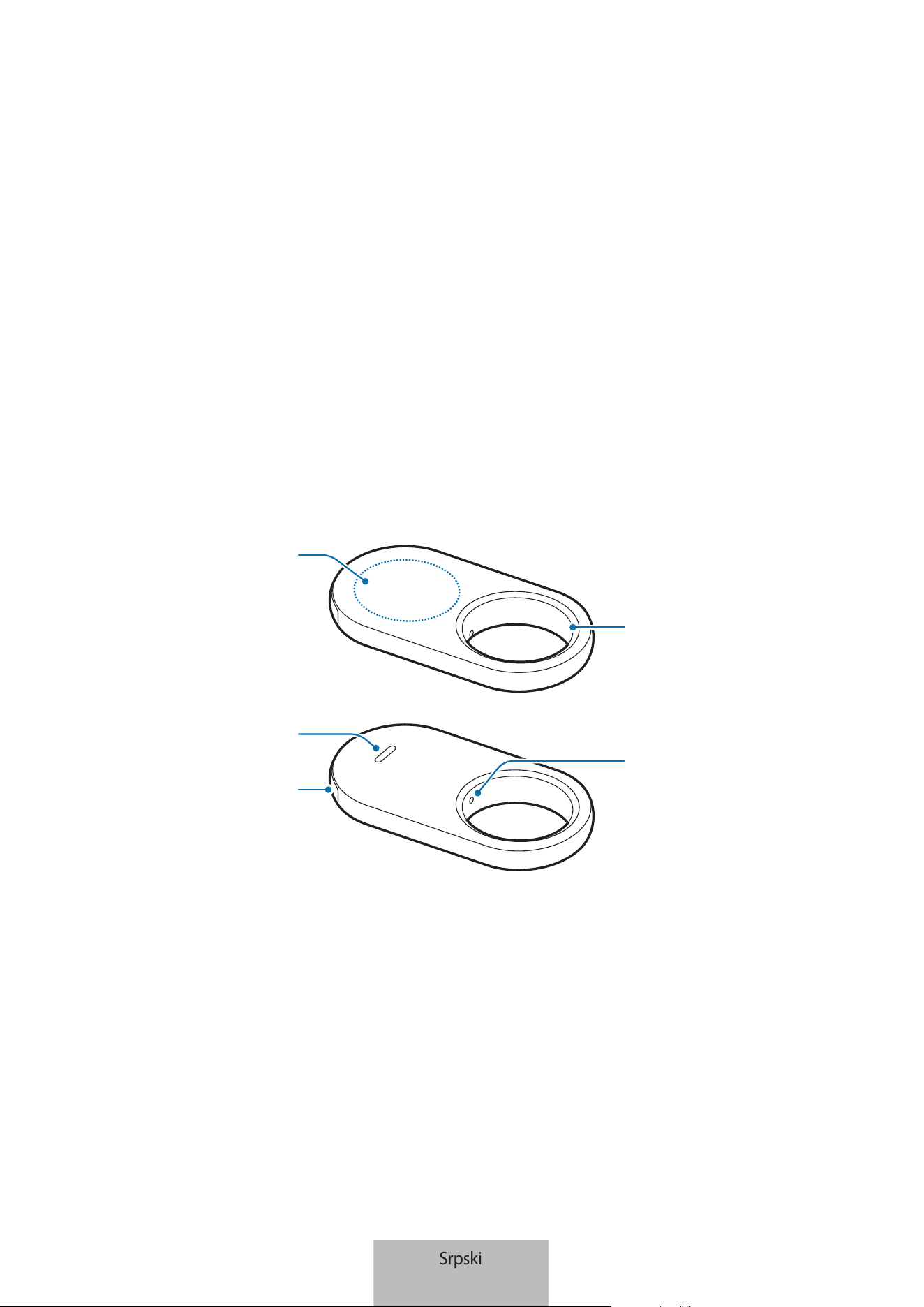
1
Prvi koraci
Informacije o Galaxy SmartTag2
Galaxy SmartTag2 je proizvod koji može da se zakači na kućne ljubimce ili predmete da bi se sprečio
njihov gubitak i da biste uvek znali gde se nalaze. Putem proizvoda takođe možete da pokrenete
funkcije automatizacije pomoću njegovog dugmeta.
Povežite proizvod sa mobilnim uređajem putem aplikacije „SmartThings“ da biste proverili lokaciju
proizvoda i dobili informacije o tome gde je proizvod izgubljen.
Raspored uređaja
Rupica za
povezivanje trake
Taster
Zvučnik
Držač baterije
Otvor držača
baterije
Srpski
1
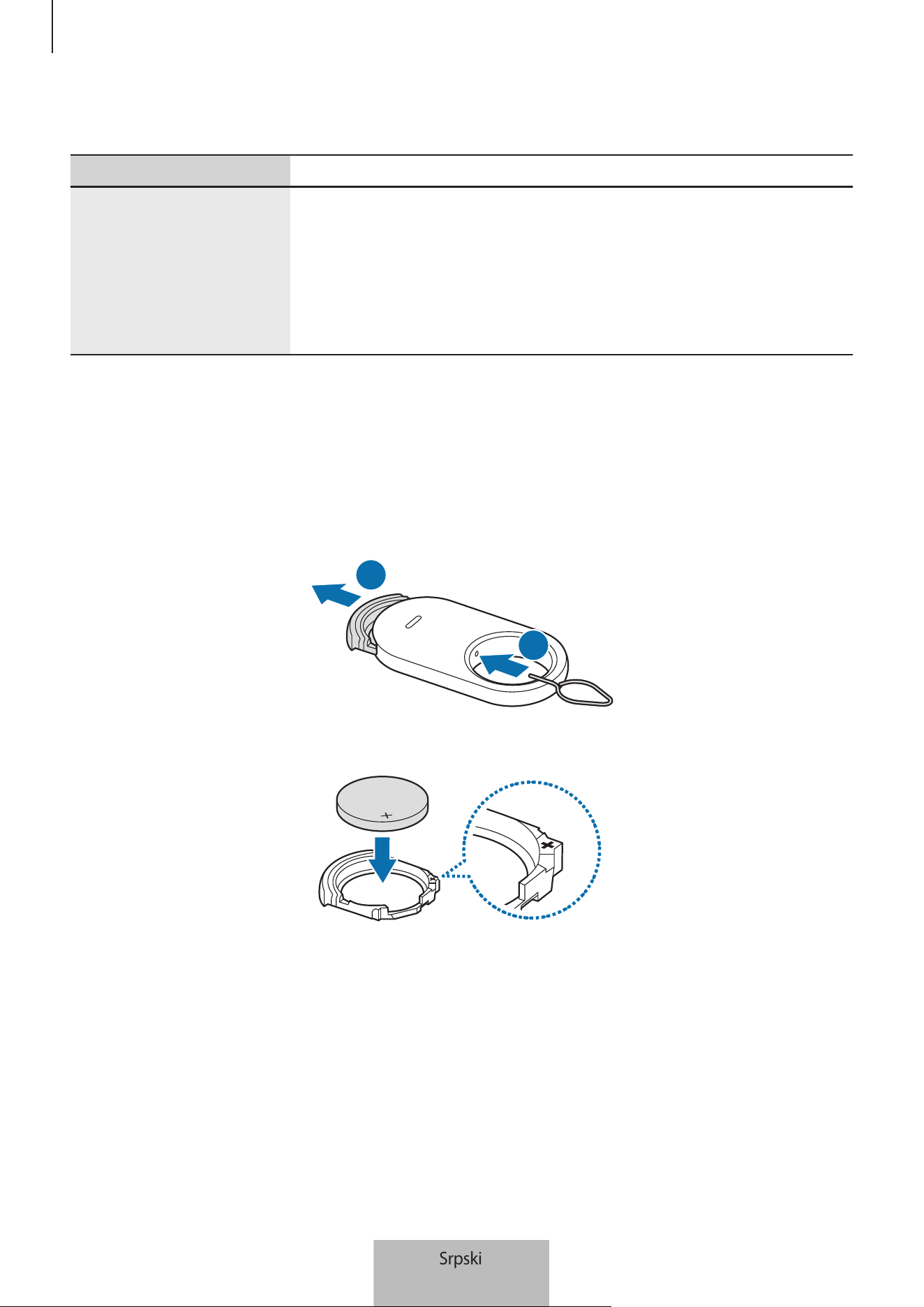
Prvi koraci
2
Taster
Taster Funkcija
Taster
•
Pritisnite kako biste isključili zvuk obaveštenja proizvod kada se
oglasi.
•
Pritisnite dva puta da biste pronašli mobilni uređaj povezan sa
proizvodom.
•
Pritisnite ili pritisnite i držite kako biste pokrenuli funkciju
automatizacije koju ste postavili.
Zamena baterije
1 Ubacite čiodu koju ste dobili uz proizvod ili alatku za izbacivanje u otvor držača baterije i pažljivo
izvucite bateriju iz slota držača baterije.
1
2
2 Stavite bateriju sa pozitivnim terminalom pravilno poravnatim sa + simbolom unutar proizvoda.
Srpski
2
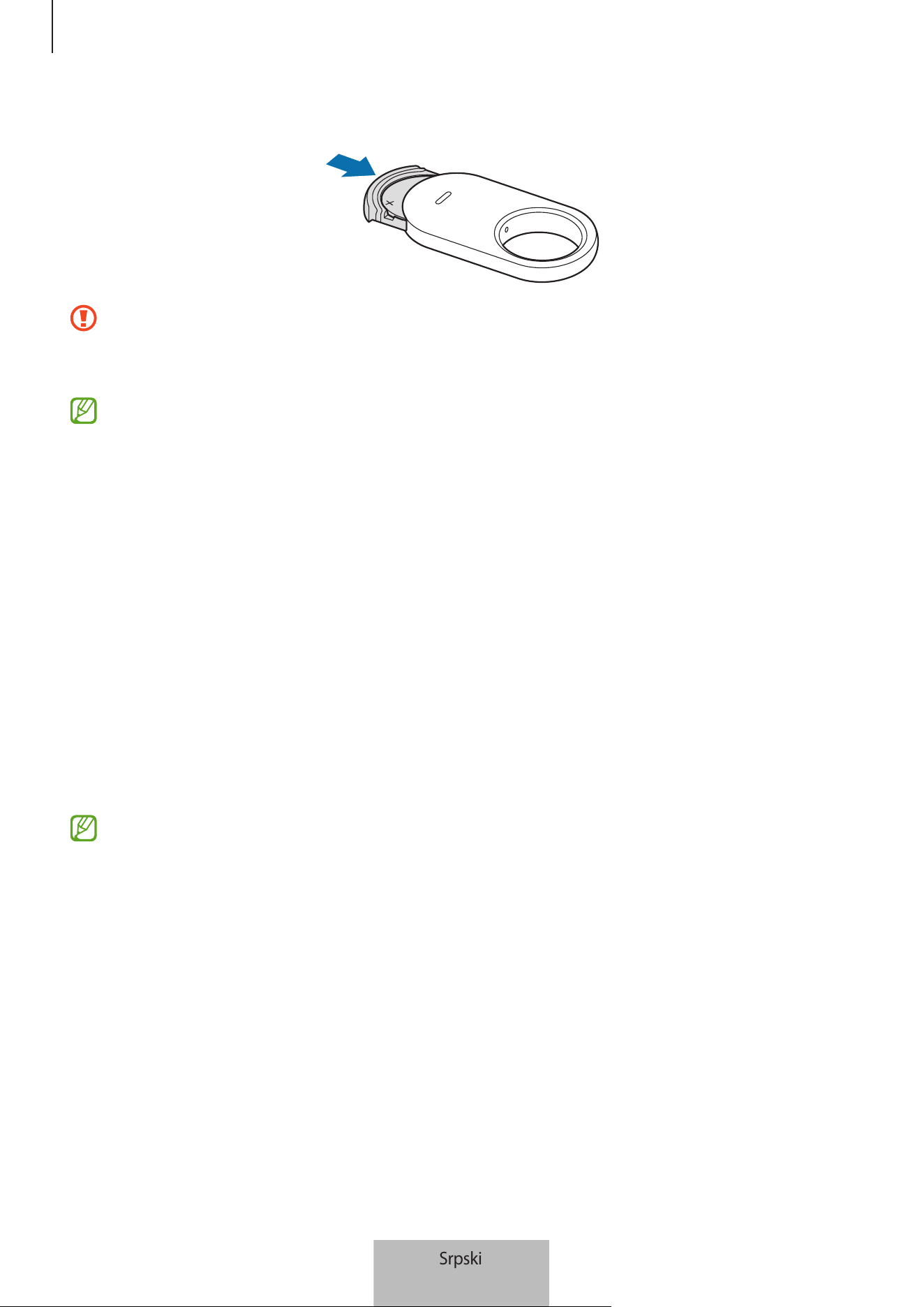
Prvi koraci
3
3 Ubacite držač baterije nazad u slot za držač baterije.
•
Pazite da ne povredite prst ili nokat kada vadite držač baterije iz slota za držač baterije kada
menjate bateriju.
•
Obratite pažnju da ne ubacite držač baterije naopako jer to može da ošteti proizvod.
•
Proverite pravac pozitivnog (+) pola baterije. Ako je baterija postavljena nepravilno, proizvod
neće raditi.
•
Zamenite bateriju kada se isprazni.
•
Nemojte ponovo da punite priloženu bateriju.
Pre upotrebe proizvoda
Instaliranje SmartThings aplikacije na vašem mobilnom uređaju
Pre upotrebe proizvoda, trebalo bi da instalirate SmartThings aplikaciju na vašem mobilnom uređaju.
U zavisnosti od vašeg mobilnog uređaja, možete da preuzmete SmartThings aplikaciju sa sledećih
mesta:
•
Samsung mobilni uređaji: Galaxy Store, Play продавница
•
Ne možete da instalirate SmartThings aplikaciju na mobilnim uređajima koji ne podržavaju
sinhronizaciju proizvoda. Uverite se da je vaš mobilni uređaj kompatibilan sa proizvodom.
•
Morate se registrovati i prijaviti na vaš Samsung nalog kako biste koristili SmartThings
aplikaciju.
Srpski
3
Prvi koraci
4
Povezivanje proizvoda sa mobilnim uređajem
1 Otvorite aplikaciju SmartThings na svom mobilnom uređaju.
Ažurirajte SmartThings aplikaciju na najnoviju verziju.
2 Uklonite film između držača baterije i baterije ili ubacite bateriju.
Ili pritisnite dugme proizvoda.
Proizvod će se oglasiti i aktivirati.
3 Kada se na vašem mobilnom uređaju pojavi iskačući prozor sa obaveštenjem da je pronađen vaš
proizvod, dodirnite Dodaj.
Kada se iskačući prozor veze ne pojavi kucnite na Uređaji
→
. Kucnite na Dodavanje u okviru
funkcije Samsung uređaji i kucnite na Oznaka/Pratilac.
4 Sledite uputstva na ekranu da biste dovršili povezivanje.
Kada je veza završena, trenutna lokacija oznake će biti prikazana na mapi SmartThings Find i
proizvod će se pojaviti na listi uređaja u aplikaciji SmartThings.
Povezivanje proizvoda skeniranjem QR koda
Proizvod takođe možete povezati sa vašim mobilnim uređajem skeniranjem njegovog QR koda.
1 Otvorite aplikaciju SmartThings na svom mobilnom uređaju.
2 Kucnite na Uređaji
→
→
Skeniraj QR kod da biste skenirali QR kôd sa kutije.
3 Sledite uputstva na ekranu da biste dovršili povezivanje.
Kada je veza završena, trenutna lokacija oznake će biti prikazana na mapi SmartThings Find i
proizvod će se pojaviti na listi uređaja u aplikaciji SmartThings.
•
Ako proizvod registrujete prvi put, postupak registracije možda neće proći bez smetnji, u
zavisnosti od okruženja. Možda ćete morati pokušati 2–3 puta pre nego što uspešno završite
registraciju.
•
Podržane funkcije se mogu razlikovati u zavisnosti od mobilnog uređaja i verzije softvera.
•
Aplikaciju „SmartThings Find“ možete da koriste samo na „Samsung“ mobilnim uređajima koje
pokreće „Android 9.0“ ili noviji, kao i na „Samsung“ mobilnim uređajima koji podržavaju opciju
„Pronađi moj mobilni telefon“.
•
Proizvod je uređaj za bežičnu komunikaciju, te se performanse mogu pogoršati istovremenim
povezivanjem više uređaja.
Srpski
4
5
Upotreba proizvoda
Provera lokacije proizvoda
Lokaciju svog proizvoda možete da prikažete daljinski iz aplikacije „SmartThings“ na svom mobilnom
uređaju i možete da pronađete njegovu lokaciju aktiviranjem zvuka obaveštenja na proizvodu.
1 Otvorite aplikaciju SmartThings na svom mobilnom uređaju.
2 Kucnite na Uređaji, kucnite na karticu proizvoda, a zatim na Prikaži mapu. Ili kucnite na Život
→
Find.
Na karti će se prikazati trenutna lokacija proizvoda.
•
Lokacija proizvoda se bazira na rezultatima GPS i Wi-Fi pozicioniranja mobilnog uređaja
povezanog sa proizvodom ili „Samsung“ mobilnog uređaja u blizini, koji mogu da imaju neke
probleme zbog stvari kao što je okolno okruženje ili kvar GPS-a.
•
Ako se trenutna lokacija proizvoda ne pojavi, to znači da se baterija proizvoda ispraznila ili
da nema Samsung mobilnih uređaja u blizini koji bi pomogli u lociranju proizvoda. Da biste
primali obaveštenja o tome kada se informacije o lokaciji proizvoda ažuriraju, uključite
povezanu funkciju. Pogledajte Obavesti me kad se pronađe za više informacija.
•
Kada je status proizvoda Povezano, možete da aktivirate zvuk obaveštenja ili da prilagodite
jačinu zvuka proizvoda.
•
Vreme upotrebe proizvoda može da se razlikuje u zavisnosti od okruženja i načina korišćenja
korisnika.
•
Dostupnost funkcije ultra širokopojasnog prikaza (UWB) zavisi od regiona.
Srpski
5
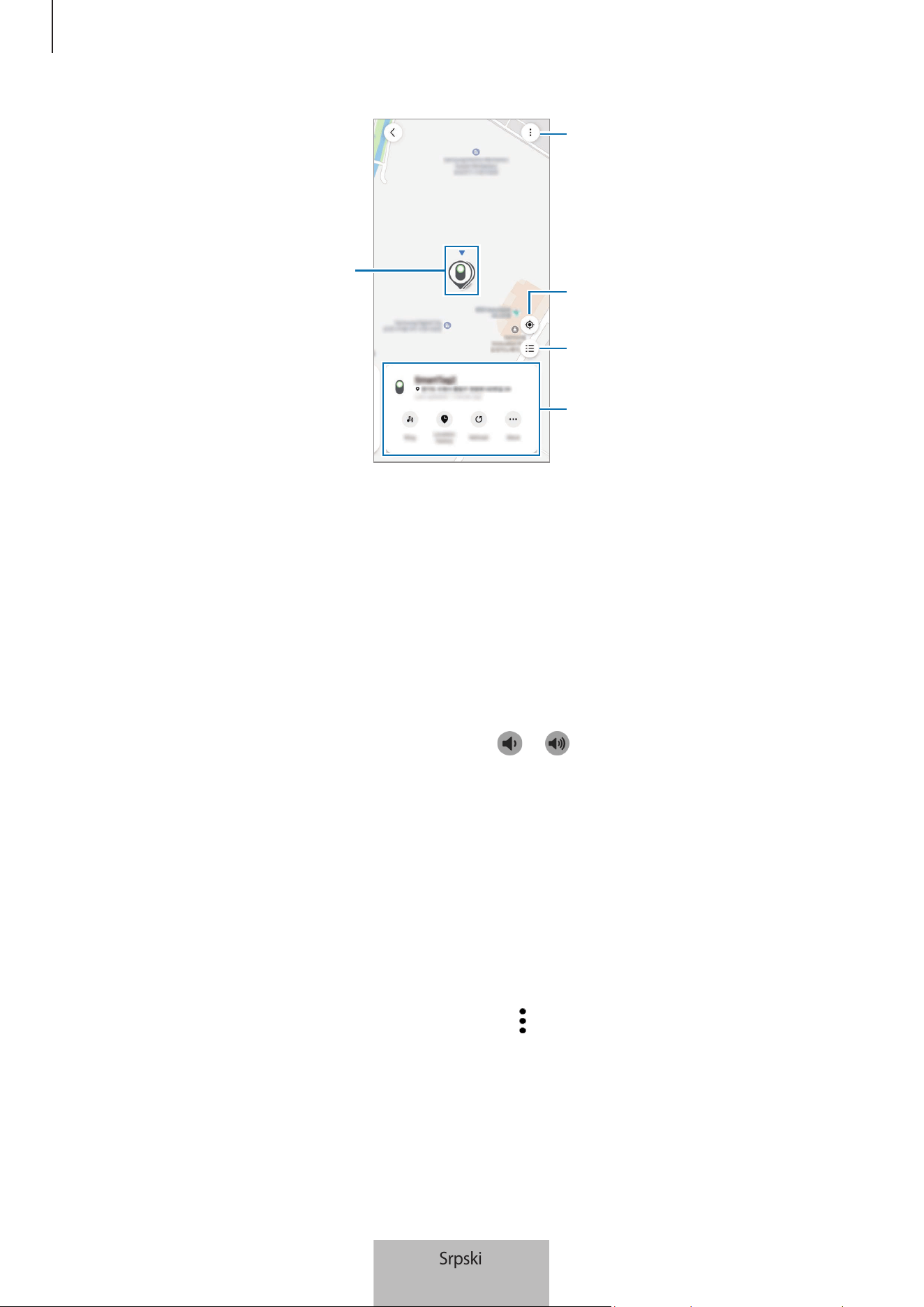
Upotreba proizvoda
6
Lokacija proizvoda
Više opcija
Lista uređaja za prikaz na karti
Trenutna lokacija mobilnog uređaja
Detaljne informacije o lokaciji i
pristup dodatnim opcijama
Traženje lokacije proizvoda pomoću zvuka obaveštenja
Lokaciju proizvoda možete pronaći aktiviranjem zvuka obaveštenja.
1 Otvorite aplikaciju SmartThings na svom mobilnom uređaju.
2 Kucnite na Život
→
Find.
3 Kucnite na Pozovi.
Proizvod će se oglasiti zvukom obaveštenja.
Da biste prilagodili jačinu zvuka obaveštenja, kucnite na
ili .
Da biste isključili zvuk obaveštenja, kucnite na Prekini ili pritisnite dugme proizvoda jednom.
Pretraga lokacije proizvoda po istoriji
Možete da pronađete proizvod tako što ćete pogledati lokaciju proizvoda koja je zabeležena u
poslednjih 7 dana.
1 Otvorite aplikaciju SmartThings na svom mobilnom uređaju.
2 Kucnite na Život
→
Find
→
Istorija lokacija.
Da biste izbrisali celu istoriju lokacije proizvoda, kucnite na
→
Obriši istoriju.
Srpski
6
Upotreba proizvoda
7
Traženje lokacije proizvoda prema jačini signala
Lokaciju proizvoda možete da pronađete detektovanjem snage njegovog signala.
1 Otvorite aplikaciju SmartThings na svom mobilnom uređaju.
2 Kucnite na Život
→
Find
→
Još
→
Traži u blizini.
Pojaviće se ekran signala proizvoda koji pokušavate da pronađete. Što ste bliže lokaciji proizvoda
koji pokušavate da pronađete, to će biti jača snaga signala naznačena na ekranu.
Zvuk obaveštenja o upozorenjima proizvoda možete da aktivirate tako što ćete kucnuti na
.
Da biste isključili zvuk obaveštenja, kucnite na
. Takođe možete da isključite obaveštenja tako što
ćete jednom pritisnuti dugme proizvoda.
Traženje lokacije proizvoda pomoću AR efekta
Lokaciju proizvoda možete pronaći pomoću funkcija povezanim sa AR-om.
1 Otvorite aplikaciju SmartThings na svom mobilnom uređaju.
2 Kucnite na Život
→
Find
→
Još
→
Traži u blizini
→
.
3 Skenirajte obližnje područje.
Ako je vaš proizvod u blizini, AR efekat će se pojaviti na lokaciji proizvoda koji tražite.
Zvuk obaveštenja o upozorenjima proizvoda možete da aktivirate tako što ćete kucnuti na
.
Ova funkcija je dostupna samo na uređajima koji podržavaju UWB funkciju.
Pretraga lokacije deljenog proizvoda
Možete da pozovete više korisnika na mesto gde je proizvod registrovan da biste podelili lokaciju
proizvoda i zajedno ga kontrolisali. Ako ne možete da koristite svoj mobilni uređaj, pokušajte da locirate
i kontrolišete proizvod sa mobilnog uređaja drugog korisnika.
1 Otvorite aplikaciju SmartThings na svom mobilnom uređaju.
2 Kucnite na Život
→
Find
→
Još
→
Delite lokaciju ovog uređaja.
3 Pratite uputstva na ekranu da biste pozvali druge korisnike na svoju lokaciju.
4 Kada se pozivanje korisnika završi, pratite uputstva na ekranu da biste podelili lokaciju proizvoda.
Srpski
7
Upotreba proizvoda
8
Dobijanje smernica za lokaciju proizvoda
Smernice za rutu
Ako izgubite svoj proizvod ili je daleko od vas, možda ćete biti preusmereni na lokaciju gde se proizvod
nalazi.
1 Otvorite aplikaciju SmartThings na svom mobilnom uređaju.
2 Kucnite na Život
→
Find
→
Još
→
Upravljaj.
Prikazaće se uputstva do lokacije na kojoj se nalazi proizvod.
Ako na vašem mobilnom uređaju nije instalirana podržana aplikacija za navigaciju, prikazaće se
lista podržanih aplikacija za navigaciju. Instalirajte željenu aplikaciju sa liste i pratite uputstva.
Obavesti me kad se pronađe
Možete da primite obaveštenje na svom mobilnom uređaju kada se informacije o proizvodu ažuriraju,
čak i ako je baterija proizvoda potpuno ispražnjena ili ako nema Samsung mobilnih uređaja u blizini koji
bi pomogli u lociranju proizvoda.
1 Otvorite aplikaciju SmartThings na svom mobilnom uređaju.
2 Kucnite na Život
→
Find
→
Još
→
Obavesti me kada se pronađe da biste uključili funkciju.
Ova funkcija je dostupna kada proizvod i mobilni uređaj nisu povezani.
Obaveštenje kada je proizvod ostavljen
Možete da dobijete obaveštenje na mobilni uređaj kada je proizvod ostavljen.
1 Otvorite aplikaciju SmartThings na svom mobilnom uređaju.
2 Kucnite na Život
→
Find
→
Još
→
Obavesti me ako ostavim za sobom i kucnite na prekidač da biste
ga uključili.
Možete da podesite bezbednu lokaciju da biste izbegli obaveštenje, kao što je vaš dom, tako da nećete
dobijati obaveštenje kad god izađete iz kuće. Probajte da dodate određeno mesto tako što ćete kucnuti
na Dodajte bezbedno mesto.
Srpski
8
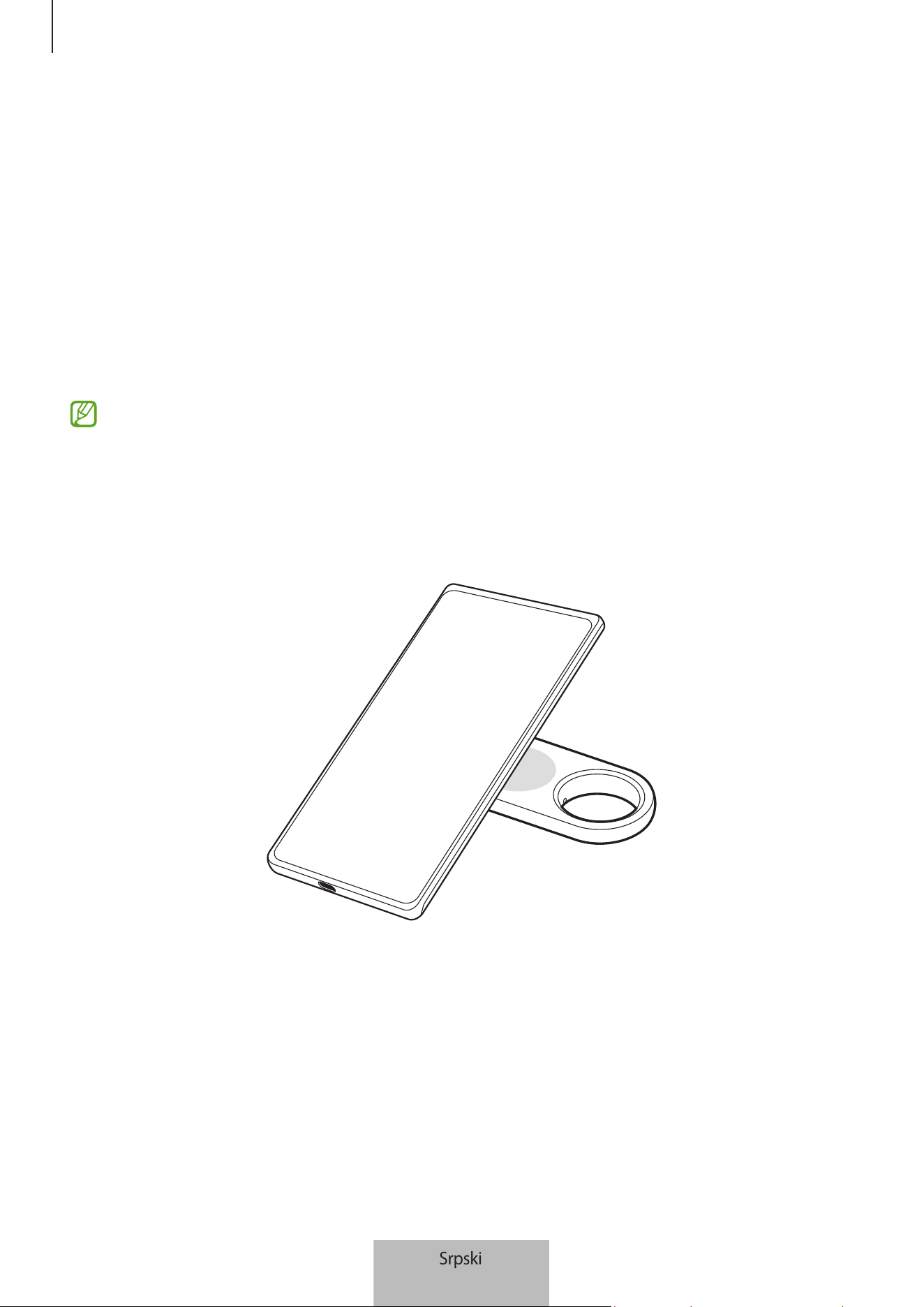
Upotreba proizvoda
9
Zaštiti moj proizvod i ono što je pričvršćeno za
njega
Ako ste izgubili proizvod, možete ga zaštititi tako što ćete podesiti da vam pošalje obaveštenje. Takođe
možete zaštititi proizvod i ono što je pričvršćeno za njega tako što ćete prikazati kontakt informacije u
hitnom slučaju na drugim mobilnim uređajima kada pronađu vaš proizvod i ono što je pričvršćeno za
njega i pokušaju da ga prepoznaju svojim mobilnim uređajima i zaključavanjem proizvoda tako da drugi
ne mogu da mu pristupe.
Na primer, ako se ljubimac na koji je proizvod pričvršćen izgubi, kontakt informacije vlasnika mogu da
se provere tako što će se mobilni uređaj staviti na proizvod kako bi ga prepoznao.
•
Da biste koristili ovu funkciju, da bi mobilni uređaj prepoznao proizvod mora da podržava NFC
funkciju i da bude podešen na standardni režim.
•
Kada pokušavate da prepoznate proizvod pomoću mobilnog uređaja, proverite da li je ekran
mobilnog uređaja uključen i otključan. U suprotnom, mobilni uređaj neće primiti podatke.
•
Da biste prepoznali proizvod pomoću mobilnog uređaja, postavite područje NFC antene
mobilnog uređaja preko dugmeta proizvoda.
1 Otvorite aplikaciju SmartThings na svom mobilnom uređaju.
2 Kucnite na Život
→
Find
→
Još
→
Izgubljeni režim.
3 Pročitajte uputstva na ekranu i kucnite na Naredno.
4 Unesite informacije i kucnite na Uključi.
Srpski
9
Upotreba proizvoda
10
Pronalaženje mobilnog uređaja
Ako ne možete da pronađete mobilni uređaj koji je povezan sa proizvodom, proizvod može da vam
pomogne da ga pronađete.
Dva puta pritisnite dugme proizvoda.
Mobilni uređaj povezan sa proizvodom će se oglasiti svojom melodijom zvona.
Pratite uputstva na ekranu da biste isključili melodiju zvona na svom mobilnom uređaju ili pritisnite
dugme proizvoda dva puta.
•
Ova funkcija nije dostupna kada proizvod i mobilni uređaj nisu povezani.
•
Ova funkcija je dostupna kada je funkcija Pronađi telefon ili tablet uključena.
Korišćenje funkcije automatizacije
Kada je proizvod povezan sa mobilnim uređajem, možete pokrenuti funkciju automatizacije pritiskom ili
pritiskom i držanjem proizvod tastera.
1 Otvorite aplikaciju SmartThings na svom mobilnom uređaju.
2 Kucnite na Uređaji, kucnite na karticu proizvoda, a zatim na Automatizacija.
3 Izaberite opcije u okviru Radnje i kucnite na Dodajte šta će ova rutina da radi. da biste pratili
uputstva na ekranu za dodavanje aktivnosti.
Kada pritisnete ili pritisnete i držite dugme proizvoda, počeće radnja automatizacije koju ste
podesili.
Upravljanje funkcijama automatizacije
Otvorite aplikaciju SmartThings na svom mobilnom uređaju. Kucnite na Uređaji, kucnite na karticu
proizvoda, a zatim na Automatizacija. Pojavljuje se radnja automatizacije koju ste dodali.
Da biste uredili ili izbrisali radnju, kucnite na radnju koju želite da uredite ili izbrišete i kucnite na
Izmeni ili Izbriši.
Srpski
10
Upotreba proizvoda
11
Sprečavanje praćenja lokacije
Možete da sprečite praćenje vaše lokacije tako što ćete podesiti da primate obaveštenje na mobilnom
uređaju ako se nepoznata pametna oznake kreće kada se i vi krećete.
1 Otvorite aplikaciju SmartThings na svom mobilnom uređaju.
2 Kucnite na Život
→
Find
→
→
Podešavanja
→
Detekcija nepoznate oznake.
3 Kucnite na Nepoznata upozorenja oznake da biste uključili ovu funkciju.
Da biste pronašli nepoznate pametne oznake u svojoj blizini, kucnite na Tražite nepoznate oznake u
blizini
→
Počni.
Ova funkcija može da detektuje samo pametne oznake koje su kompatibilne sa SmartThings
Find.
Srpski
11
12
Podešavanje proizvoda
Dodavanje na početni ekran
Ako proizvod koristite često, možete ga pokrenuti dodavanjem prečice na početni ekran vašeg
mobilnog uređaja.
1 Otvorite aplikaciju SmartThings na svom mobilnom uređaju.
2 Kucnite na Život
→
Find
→
→
Dodaj na početni ekran.
3 Dodirnite i zadržite ikonu na ekranu ili dodirnite Dodaj.
Prečica će biti dodata na početni ekran vašeg mobilnog uređaja.
Podešavanje uređaja za prikaz na karti
Možete da izaberete koji će uređaji biti prikazani na karti za „SmartThings Find“.
1 Otvorite aplikaciju SmartThings na svom mobilnom uređaju.
2 Kucnite na Život
→
Find
→
.
Pojaviće se vaš proizvod i lista svih uređaja dodatih u opciju „Pronađi moj mobilni uređaj“ putem
vašeg „Samsung“ naloga.
3 Kucnite na
→
Podesi omiljenu.
4 Izaberite uređaj za prikaz na karti za „SmartThings Find“ i kucnite na Sačuvaj.
Srpski
12
Podešavanje proizvoda
13
Opšta podešavanja
Možete da pročitate informacije koje se odnose na proizvod i promenite različita podešavanja.
1 Otvorite aplikaciju SmartThings na svom mobilnom uređaju.
2 Kucnite na Uređaji i kucnite na karticu svog proizvoda.
Status
Možete da proverite status konekcije između proizvoda i mobilnog uređaja i statusa lokacije proizvoda.
Kucnite na Prikaži mapu za prikaz detaljnih podataka o lokaciji proizvoda.
Pronađi telefon ili tablet
Ako vam mobilni uređaj nije u blizini, možete da upotrebite proizvod da biste ga pronašli.
Kucnite na prekidač Pronađi telefon ili tablet da biste ga uključili. Pogledajte Pronalaženje mobilnog
uređaja za više informacija.
Automatizacija
Kada je proizvod povezan sa mobilnim uređajem, možete pokrenuti funkciju automatizacije pritiskom ili
pritiskom i držanjem proizvod tastera. Pogledajte Korišćenje funkcije automatizacije za više informacija.
Jačina zvuka
Prlagođava jačinu zvuka proizvoda.
Dodirnite Jačina zvuka kako biste izabrali željenu opciju. Takođe možete dodirnuti
kako bi se
proizvod oglasio zvukom obaveštenja.
Melodija zvona
Promenite zvuk obaveštenja koji emituje proizvod kada pokušavate da pronađete lokaciju proizvoda.
Dodirnite Melodija zvona kako biste odabrali zvuk obaveštenja koji želite.
Srpski
13
Podešavanje proizvoda
14
Režim Ušteda energije
Možete da produžite životni vek baterije tako što ćete aktivirati funkciju za štednju energije.
Kucnite na prekidač Režim Ušteda energije da biste ga uključili. Međutim, neke funkcije kao što su
dugmad proizvoda ili funkcije koje se odnose na zvuk možda neće biti dostupne.
Baterija
Možete da proverite preostali nivo napajanja baterije. Informacije o bateriji takođe možete proveriti
tako što ćete kucnuti na Baterija.
Uređivanje
Dodirnite
→
Izmeni.
Menjanje ikone proizvoda
Možete da promenite ikonu koja se pojavljuje na kartici proizvoda ili na mapi SmartThings Find.
Kucnite na
da biste izabrali ikonu i kucnite na Sačuvaj.
Lokacija
Možete da proverite lokaciju proizvoda.
Soba
Možete da proverite i promenite sobu gde se proizvod nalazi.
Kucnite na Soba da biste izabrali sobu i kucnite na Sačuvaj.
Kucnite na Dodaj novu sobu da biste dodali novu sobu. Takođe možete da ručno date naziv sobi u kojoj
se proizvod nalazi tako što ćete kucnuti na Prilagodi.
Uređivanje naziva proizvoda
Možete da promenite naziv proizvoda.
Kucnite na naziv proizvoda, promenite ga, a zatim kucnite na Sačuvaj.
Srpski
14
Podešavanje proizvoda
15
Konfigurisanje aplikacije „SmartThings Find“
Možete da promenite razna podešavanja povezana sa aplikacijom „SmartThings Find“.
1 Otvorite aplikaciju SmartThings na svom mobilnom uređaju.
2 Kucnite na Život
→
Find
→
→
Podešavanja.
Dozvolite uređajima da budu pronađeni
Pomoću aplikacije „SmartThings Find“ možete da izaberete uređaj koji želite da pronađete i promenite
njegova podešavanja.
Uređaji za Nalaženje van mreže
Možete da ažurirate informacije o lokaciji proizvoda koristeći periferni uređaj sa fiksnim mestom, kao
što je TV ili SmartThings stanica.
Na primer, ako je vaš proizvod blizu TV-a, vaš TV može da ažurira lokaciju proizvoda u SmartThings Find,
čak iako vaš mobilni uređaj nije blizu.
Izaberite podržani uređaj sa liste i sledite uputstva na ekranu da biste završili podešavanje.
Šifruj lokaciju van mreže
Kada šaljete oflajn podatke o lokaciji proizvoda usluzi „Pronađi moj mobilni uređaj“ putem drugog
uređaja, možete da šifrujete lokaciju proizvoda radi veće bezbednosti.
Kucnite na prekidač za uređaj na listi za koji želite da šifrujete podatke o lokaciji, a zatim pratite
uputstva na ekranu da biste šifrovali podatke o lokaciji.
Detekcija nepoznate oznake
Možete da sprečite praćenje vaše lokacije tako što ćete podesiti da primate obaveštenje na mobilnom
uređaju ako se nepoznata pametna oznake kreće kada se i vi krećete. Pogledajte Sprečavanje praćenja
lokacije.
Aplikacija za navigaciju
Možete da podesite i preuzmete podrazumevanu aplikaciju za navigaciju koja će se koristiti kada
budete išli do mesta na kom se nalazi proizvod.
Srpski
15
Podešavanje proizvoda
16
Dozvolite korišćenje info. o lokaciji
Možete da omogućite korišćenje informacija o lokaciji.
Pomoć
Pročitajte informacije za pomoć da biste naučili kako da koristite proizvod i da biste se upoznali sa
povezanim informacijama.
1 Otvorite aplikaciju SmartThings na svom mobilnom uređaju.
2 Kucnite na Uređaji i kucnite na karticu svog proizvoda.
3 Kucnite na
→
Pomoć.
Informacije o proizvodu
Možete da pročitate informacije o softveru proizvoda.
1 Otvorite aplikaciju SmartThings na svom mobilnom uređaju.
2 Kucnite na Uređaji i kucnite na karticu svog proizvoda.
3 Dodirnite
→
Informacije.
Brisanje proizvoda
Možete registrovati proizvod sa drugim Samsung nalogom posle brisanja proizvoda.
1 Otvorite aplikaciju SmartThings na svom mobilnom uređaju.
2 Kucnite na Uređaji
→
→
Ukloni uređaj.
3 Kucnite na karticu proizvoda koji želite da obrišete.
Proizvod će se resetovati.
Srpski
16

17
Napomene o upotrebi
Mere predostrožnosti za upotrebu uređaja
Pročitajte ovo uputstvo kada koristite proizvod kako biste bili sigurni da ga koristite na bezbedan i
ispravan način.
•
Opisi se zasnivaju na podrazumevanim podešavanjima proizvoda.
•
Neki sadržaji mogu da se razlikuju od vašeg proizvoda, u zavisnosti od regije, pružaoca usluga,
specifikacija modela ili softvera uređaja.
•
Softver, izvori zvuka, pozadine, slike i drugi mediji koji se isporučuju sa ovim proizvodom licencirani
su za ograničenu upotrebu. Izvlačenje i korišćenje ovih materijala u komercijalne ili druge svrhe
predstavlja kršenje zakona o autorskim pravima. Korisnici su u potpunosti odgovorni za ilegalnu
upotrebu medija.
•
Podrazumevane aplikacije koje dolaze sa proizvodom podležu ažuriranjima i mogu biti predmet
prestanka dalje podrške bez prethodne najave.
•
Modifikacija operativnog sistema proizvoda ili instaliranje softvera iz nezvaničnih izvora može
dovesti do kvarova i oštećenja podataka u proizvodu. Ove radnje predstavljaju kršenje vašeg
Samsung ugovora o licenci i poništavaju garanciju.
•
Nemojte koristiti proizvod u vrućim uslovima ili u blizini vatre.
•
Ne gutajte i ne rastavljajte baterije jer postoji opasnost od opekotina od hemikalija.
•
Ovaj proizvod sadrži bateriju u obliku dugmeta. Ne gutajte baterije. Gutanje baterije može dovesti
do teških unutrašnjih opekotina u roku od samo 2 sata i smrti u težim slučajevima.
•
Držite baterije dalje od novorođenčadi i dece. Ako se mesto za bateriju ne zatvori sigurno,
prestanite da koristite proizvod i držite ga dalje od novorođenčadi i dece. Ako mislite da su baterije
možda progutane ili umetnute u bilo koji deo tela, odmah potražite medicinsku pomoć.
•
Ovaj proizvod uključuje određeni besplatni / softver otvorenog izvora. Informacije o
licenci za softver otvorenog koda koji se koristi u ovom proizvodu mogu se naći na
opensource.samsung.com.
•
Upotreba ultra-širokopojasnih (UWB) predajnika je zabranjena kada se nalazite u avionu ili na
brodu.
Srpski
17
Napomene o upotrebi
18
Ikonice sa uputstvima
Upozorenje: Situacije koje mogu kod vas ili drugih da izazovu telesne povrede
Oprez: Situacije koje mogu da izazovu oštećenja na proizvodu ili drugoj opremi
Obaveštenje: Napomene, saveti za korišćenje ili dodatne informacije
Napomene o sadržaju pakovanja i priboru
Pogledajte kratko uputstvo za upotrebu za sadržaj paketa.
•
Proizvod
•
Čioda
•
Kratko uputstvo za upotrebu
•
Stavke koje se isporučuju sa proizvodom i dostupni dodatni pribor se mogu razlikovati u
zavisnosti od regiona ili dobavljača.
•
Priložene stavke su dizajnirane isključivo za ovaj proizvod i možda neće biti kompatibilne sa
drugim uređajima.
•
Izgledi i specifikacije su podložne promenama bez prethodnog obaveštenja.
•
Možete da kupite dodatnu prateću opremu od lokalnog prodavca Samsung opreme. Pre
kupovine se uverite da je dodatna oprema kompatibilna sa proizvodom.
•
Koristite prateću opremu koju je odobrila kompanija Samsung. Korišćenje neodobrene prateće
opreme može da izazove probleme u radu i kvarove koje ne pokriva garancija.
Srpski
18
Napomene o upotrebi
19
Održavanje otpornosti na vodu
Proizvod je otporan na vodu (testirano u skladu sa uslovima IP67: 15–35 °C, 86–106 kPa, sveža voda,
1 metar, 30 minuta). Pažljivo sledite ove savete kako biste održali performanse otpornosti na vodu
proizvoda.
•
Ne izlažite proizvod vodi iz bazena ili morskoj vodi.
•
Ne izlažite proizvod vodi koja se kreće sa silom. Iznenadan porast pritiska vode može da prekorači
garantovani nivo otpornosti na vodu.
•
Ako je proizvod bio izložen vodi, obrišite ga mekanom i čistom krpom, a zatim temeljno osušite.
•
Ako je proizvod bio izložen ostalim tečnostima, kao što je voda sa sapunicom, ulje, parfem,
krema za sunčanje, sredstvo za dezinfekciju ruku ili hemijskim proizvodima, kao što je kozmetika,
očistite proizvod svežom vodom, ali ne pod mlazom, obrišite ga mekanom i čistom krpom, a zatim
temeljno osušite pre upotrebe da bi se održala vodootpornost.
•
Ako je proizvod bio potopljen u vodu ili je zvučnik vlažan, zvuk se možda neće jasno čuti.
Srpski
19

20
Dodatak
Rešavanje problema
Pre kontaktiranja servisnog centra kompanije „Samsung“ ili ovlašćenog servisnog centra, prvo
pokušajte sledeća rešenja. Neke situacije možda neće moći da se primene na vaš proizvod.
Proizvod se ne uključuje
•
Vaš proizvod ne može da se uključi kada se baterija potpuno isprazni. Proverite bateriju pre
upotrebe proizvoda.
•
Baterija možda nije pravilno postavljena. Ponovo postavite bateriju.
•
Nakon brisanja terminala, pokušajte ponovo da postavite bateriju.
Proizvod blokira ili nailazi na grešku
Isprobajte sledeća rešenja. Ako problem i dalje nije rešen, kontaktirajte Samsungov servisni centar ili
ovlašćeni servisni centar.
Resetovanja proizvoda
Ako proizvod i dalje blokira ili koči, izvadite bateriju i ponovo je stavite.
Prinudno ponovno pokretanje
Ako je proizvod zablokirao i ne reaguje, možete resetovati proizvod.
Ubacite čiodu koju ste dobili uz proizvod ili alatku za izbacivanje u otvor držača baterije i pažljivo
izvucite bateriju iz slota držača baterije. Kada jednom pritisnete i otpustite dugme, umetnite držač
baterije u slot držača baterije dok pritiskate dugme ponovo. Držite dugme više od 7 sekundi dok se
proizvod ne oglasi.
Ako baterija nije pravilno prepoznata, proizvod će se oglasiti zvukom odmah nakon postavljanja
baterije. Ako se ovo dogodi, pokušajte metodu ponovo.
Srpski
20
Dodatak
21
Drugi „Bluetooth“ uređaj ne može da locira vaš proizvod
•
Uverite se da je uređaj sa kojim želite da se povežete spreman za skeniranje ili povezivanje.
•
Lokacija proizvoda se zasniva na rezultatima GPS i Wi-Fi pozicioniranja uređaja povezanog sa
proizvodom, a neki problemi mogu nastati zbog okolnog okruženja ili GPS greške. Uverite se da se
uređaj koji želite da povežete sa proizvodom nalazi u blizini.
•
Resetujte proizvod i pokušajte ponovo.
Ako ovi saveti ne reše problem, kontaktirajte Samsungov servisni centar ili ovlašćeni servisni centar.
Ne možete da pronađete trenutnu lokaciju proizvoda
GPS signali mogu biti ometani na nekim lokacijama, kao na primer u zatvorenim prostorijama. Podesite
mobilni uređaj povezan na proizvod da koristi Wi-Fi ili mobilnu mrežu za pronalaženje trenutne lokacije
u ovim situacijama.
Pojavljuje se mali jaz oko spoljašnje strane proizvoda
•
Ovaj jaz je neophodna karakteristika proizvodnje i može doći do manjih ljuljanja ili vibracija delova.
•
Tokom vremena, trenje između delova može izazvati manje proširenje ovog jaza.
Srpski
21

Autorska prava
Copyright © 2023 Samsung Electronics Co., Ltd.
Ovaj priručnik je zaštićen međunarodnim zakonima o autorskim pravima.
Nijedan deo ovog priručnika se ne sme reprodukovati, distribuirati, prevoditi niti prenositi ni u jednom
obliku niti bilo kojim putem, elektronskim niti mehaničkim, što podrazumeva fotokopiranje, snimanje i
skladištenje u okviru bilo kog skladišta informacija i sistema za preuzimanje.
Trgovačke marke
•
SAMSUNG i SAMSUNG logotip predstavljaju registrovane žigove kompanije Samsung Electronics
Co., Ltd.
•
Bluetooth
®
je registrovana trgovačka marka kompanije Bluetooth SIG, Inc. širom sveta.
•
Sve ostale trgovačke marke i autorska prava su vlasništvo njihovih vlasnika.
Srpski
22
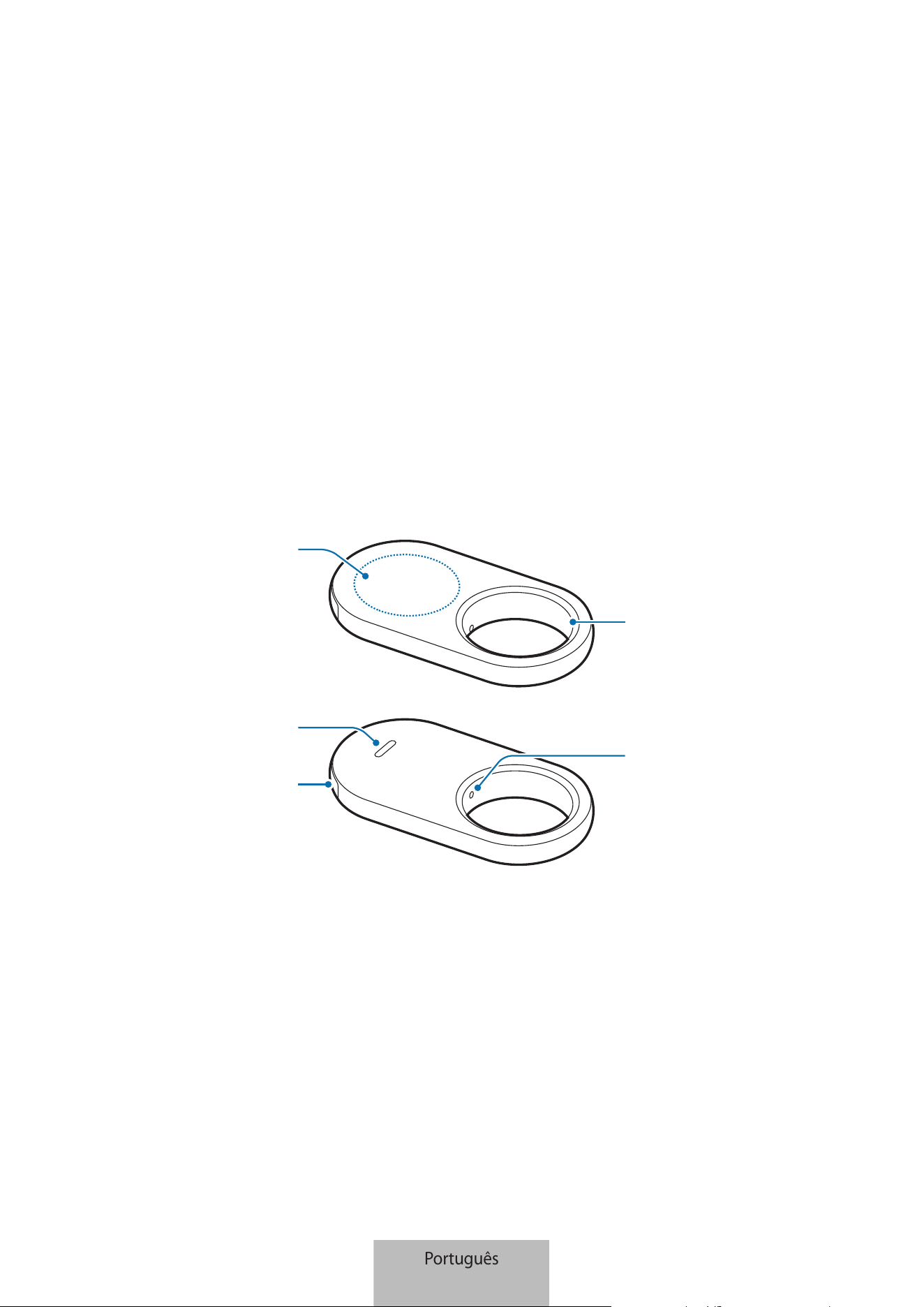
1
Começar
Sobre a Galaxy SmartTag2
A Galaxy SmartTag2 é um dispositivo que pode ser colocado em animais de estimação ou objetos, de modo a
impedir que estes se percam e como forma de monitorizar a respetiva localização. Também é possível iniciar
funcionalidades de automatização no produto usando a respetiva tecla.
Associe um produto ao seu dispositivo móvel através da aplicação SmartThings para verificar a localização
do produto ou obter informações acerca do local onde o perdeu.
Descrição do dispositivo
Orifício para
pulseira de
segurança
Tecla
Altifalante
Tabuleiro da pilha
Orifício do
tabuleiro da pilha
Por tuguês
1
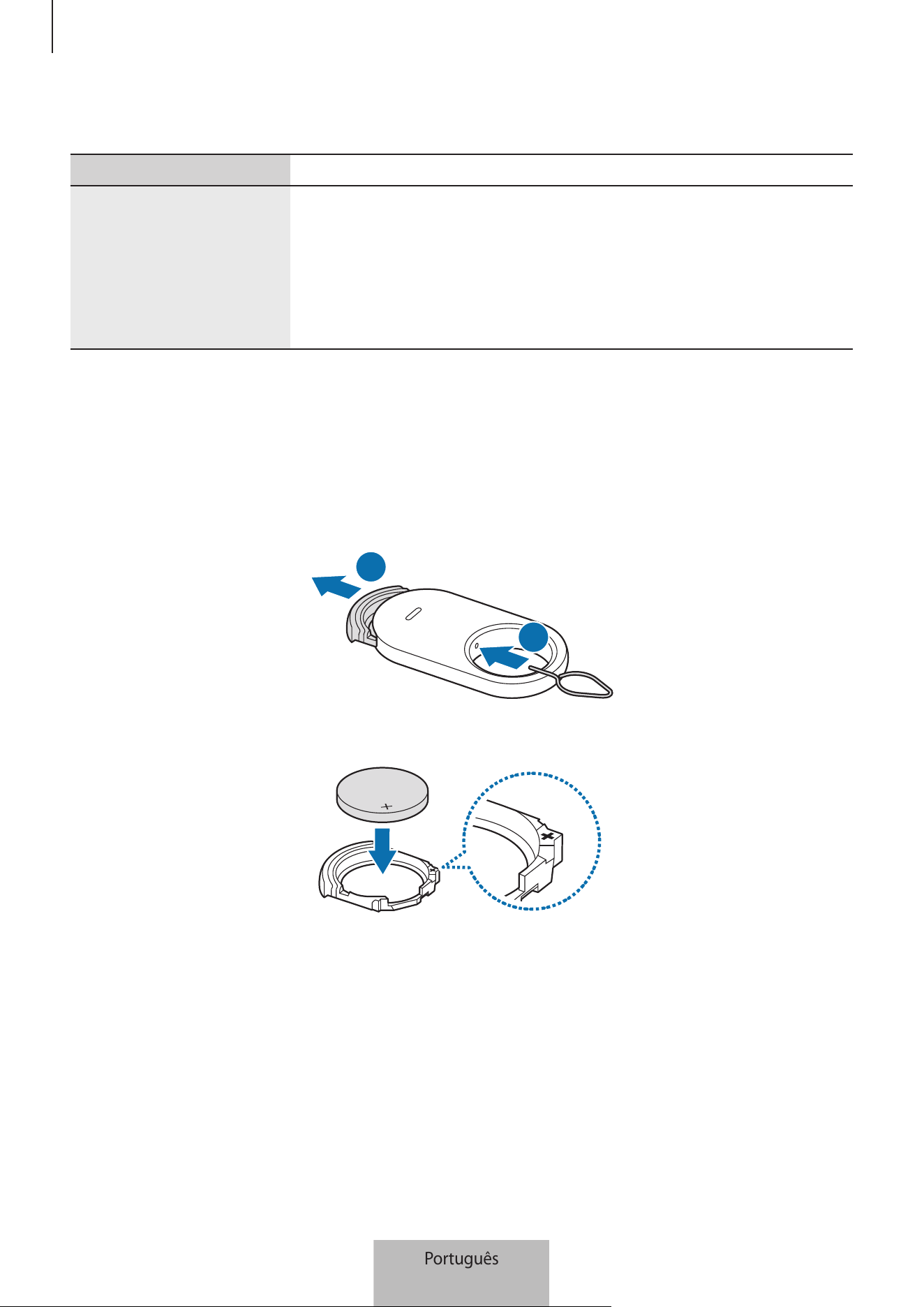
Começar
2
Tecla
Tecla Função
Tecla
•
Prima para desativar o som das notificações de alertas do produto
sempre que este emitir um alerta.
•
Prima a tecla duas vezes para localizar o dispositivo móvel associado
ao produto.
•
Prima ou prima sem soltar para iniciar a funcionalidade de automação
definida pelo utilizador.
Substituir uma pilha
1 Insira o pino de ejeção fornecido juntamente com o produto ou um clipe no orifício do tabuleiro da pilha
e retire cuidadosamente o tabuleiro da pilha da respetiva ranhura.
1
2
2 Insira a pilha com o terminal positivo corretamente alinhado com o símbolo + no interior do produto.
Por tuguês
2
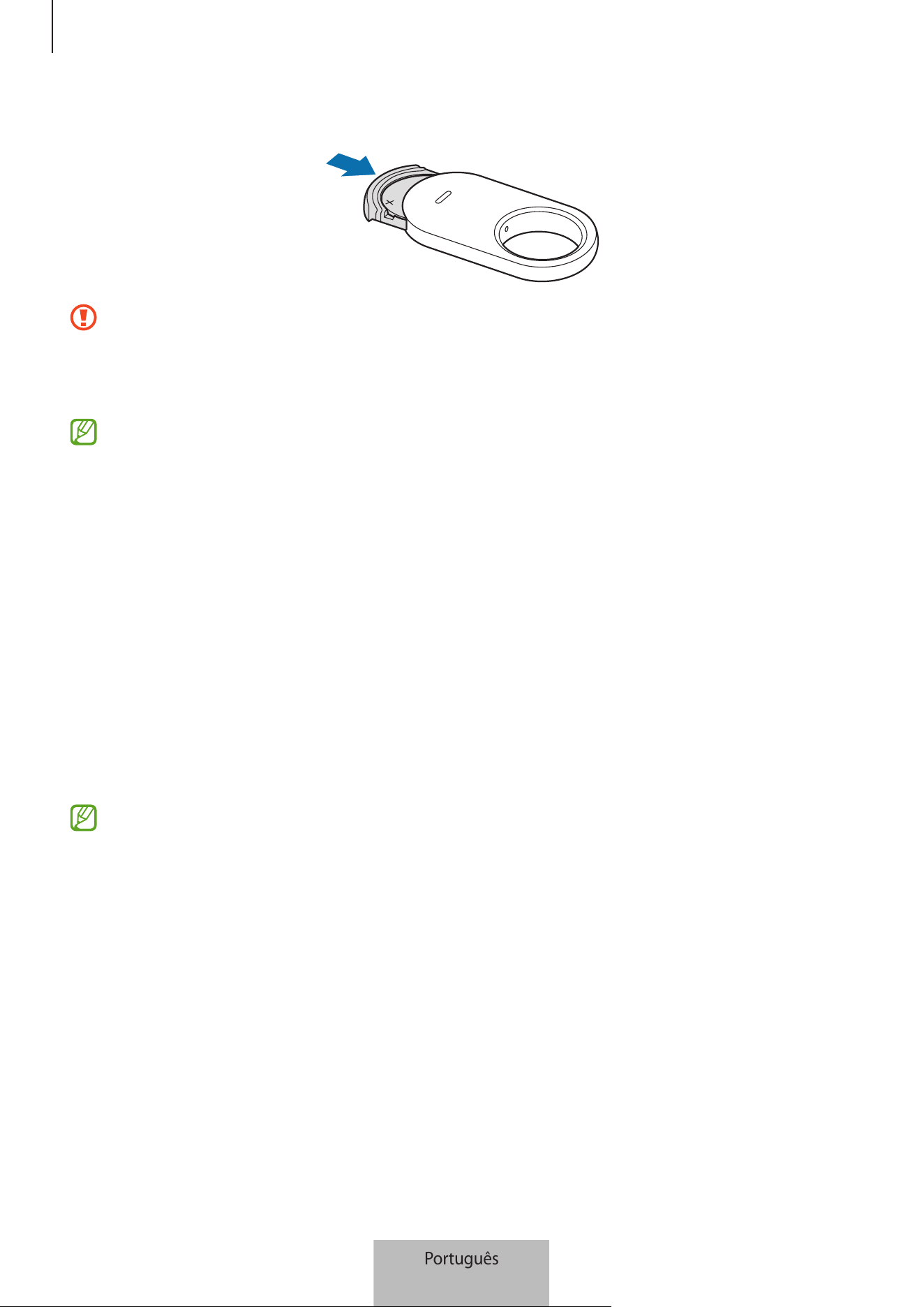
Começar
3
3 Insira o tabuleiro da pilha na respetiva ranhura.
•
Tenha cuidado para não se magoar no dedo ou na unha ao retirar o tabuleiro da pilha da respetiva
ranhura quando necessitar de substituir a pilha.
•
Tenha o cuidado de não inserir o tabuleiro da pilha ao contrário, uma vez que poderá danificar o
produto.
•
Verifique a direção do terminal positivo (+) da pilha. Se a pilha estiver inserida incorretamente, o
produto não irá funcionar.
•
Quando a pilha estiver gasta, substitua-a.
•
Não recarregue a pilha fornecida.
Antes de utilizar o produto
Instalar a aplicação SmartThings no dispositivo móvel
Antes de utilizar um produto, deverá instalar a aplicação SmartThings no seu dispositivo móvel.
Dependendo do seu dispositivo móvel, pode transferir a aplicação SmartThings dos seguintes locais:
•
Dispositivos móveis Samsung: Galaxy Store, Play Store
•
Não é possível instalar a aplicação SmartThings em dispositivos móveis que não suportem
a sincronização de produtos. Certifique-se de que o dispositivo móvel é compatível com os
produtos.
•
Tem de registar e iniciar sessão na sua conta da Samsung para utilizar a aplicação SmartThings.
Por tuguês
3
Começar
4
Associar produtos a um dispositivo móvel
1 Abra a aplicação SmartThings no seu dispositivo móvel.
Atualize a aplicação SmartThings para a versão mais recente.
2 Retire a película que separa a pilha do tabuleiro da pilha, ou insira a pilha.
Em alternativa, prima a tecla do produto.
O produto emitirá um som e ficará ativado.
3 Quando for apresentada no seu dispositivo móvel a janela pop-up a informá-lo de que o seu produto foi
detetado, toque em Adicionar.
Se a janela pop-up para associar o produto não aparecer, toque em Dispositivos
→
. Toque em
Adicionar em Dispositivos Samsung e, em seguida, em Tag/Tracker.
4 Siga as instruções no ecrã para concluir a associação.
Quando a associação estiver concluída, a localização atual da tag será apresentada no mapa
SmartThings Find e o produto irá aparecer na lista de dispositivos na aplicação SmartThings.
Associar produtos através da leitura do código QR
Também pode associar um produto ao seu dispositivo móvel por meio da leitura do respetivo código QR.
1 Abra a aplicação SmartThings no seu dispositivo móvel.
2 Toque em Dispositivos
→
→
Digitalizar cód QR para ler o código QR na embalagem.
3 Siga as instruções no ecrã para concluir a associação.
Quando a associação estiver concluída, a localização atual da tag será apresentada no mapa
SmartThings Find e o produto irá aparecer na lista de dispositivos na aplicação SmartThings.
•
Se estiver a registar um produto pela primeira vez, o processo de registo poderá demorar mais
algum tempo, dependendo do seu ambiente. Poderá ser necessário tentar 2 a 3 vezes antes de
conseguir concluir o registo com êxito.
•
As funcionalidades suportadas podem variar, dependendo do seu dispositivo móvel e da versão do
software.
•
Só poderá utilizar o SmartThings Find em dispositivos móveis Samsung com Android 9.0 ou
posterior, bem como em dispositivos móveis Samsung compatíveis com a funcionalidade Localizar
o meu telemóvel.
•
O produto é um dispositivo de comunicação sem fios cujo desempenho poderá ser afetado se
estiverem vários dispositivos associados em simultâneo.
Por tuguês
4
5
Utilizar o produto
Verificar a localização de um produto
Pode consultar remotamente a localização do seu produto a partir da aplicação SmartThings no seu
dispositivo móvel e encontrar a respetiva localização através do acionamento de um som de notificação no
produto.
1 Abra a aplicação SmartThings no seu dispositivo móvel.
2 Toque em Dispositivos, toque no cartão do seu produto e, em seguida, toque em Ver mapa. Em
alternativa, toque em Vida
→
Find.
A localização atual do produto será apresentada no mapa.
•
A localização do produto é baseada nos resultados do posicionamento GPS e Wi-Fi do dispositivo
móvel associado ao produto ou do dispositivo móvel Samsung mais próximo e, por vezes, podem
ocorrer problemas devido ao ambiente circundante ou a falhas no GPS.
•
Se a localização atual do produto não for apresentada no mapa, significa que a pilha do produto
está descarregada ou não há dispositivos móveis Samsung por perto para ajudar a localizar o
produto. Para receber notificações quando a informação de localização do produto é atualizada,
ligue a funcionalidade conexa. Consulte Receber notificação quando for encontrado para obter
mais informações.
•
Quando o produto aparece em estado Ligado, poderá acionar um som de notificação ou ajustar o
volume do produto.
•
O tempo de utilização do produto poderá variar, consoante o ambiente do utilizador e o padrão de
utilização.
•
A funcionalidade de banda ultralarga (UWB) poderá não estar disponível dependendo da região.
Por tuguês
5
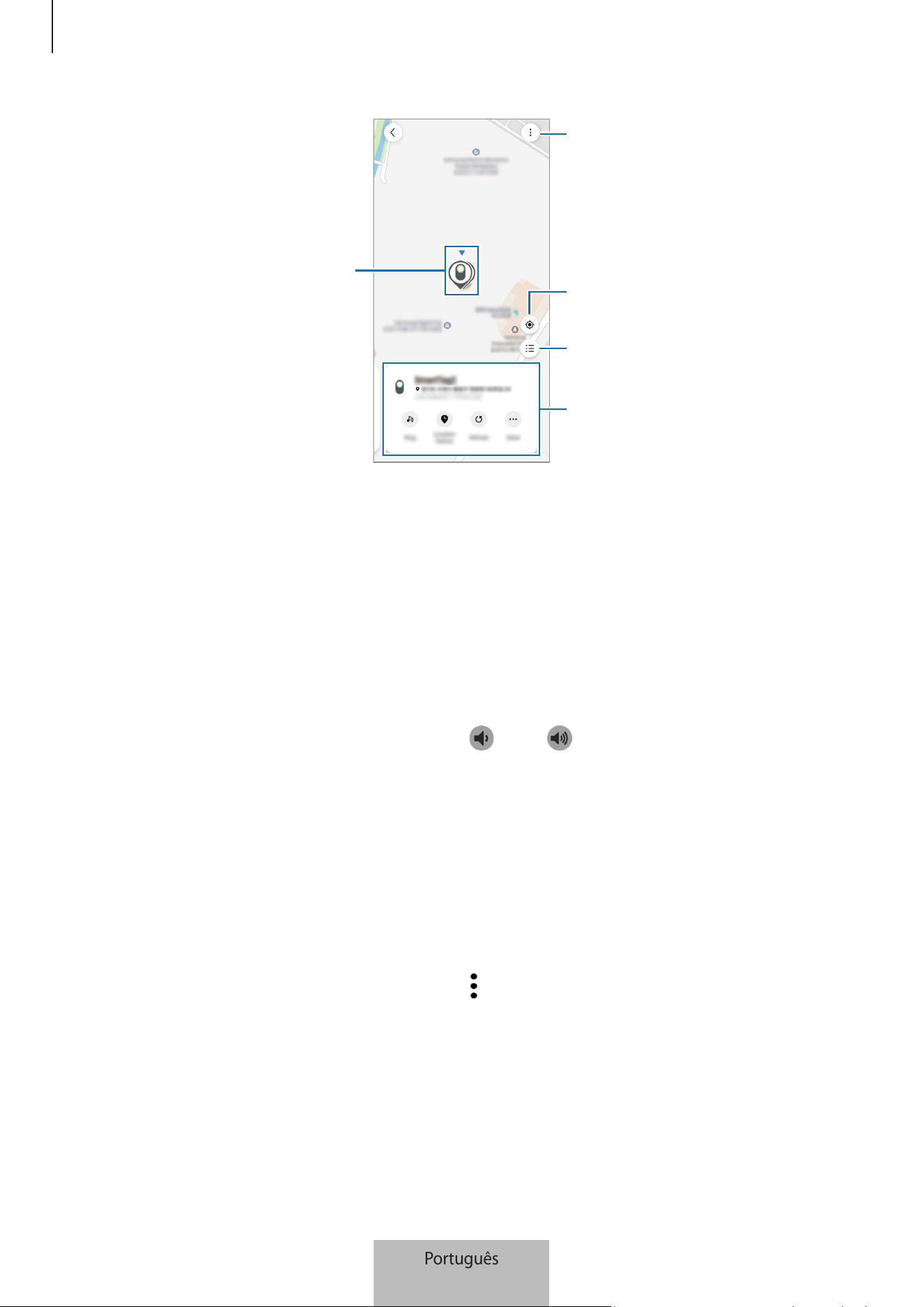
Utilizar o produto
6
Localização do produto
Mais opções
Lista de dispositivos a apresentar no
mapa
Localização atual do dispositivo móvel
Informações de localização detalhadas
e acesso a opções adicionais
Procurar a localização do produto através de uma notificação sonora
Pode encontrar a localização do produto ao acionar um som de notificação.
1 Abra a aplicação SmartThings no seu dispositivo móvel.
2 Toque em Vida
→
Find.
3 Toque em Tocar.
A notificação de alertas do produto é reproduzida.
Para ajustar o volume do som de notificação, toque em
ou em .
Para desativar o som de notificação, toque em Parar ou prima a tecla do produto uma vez.
Procurar a localização do produto no histórico
Pode encontrar um produto ao procurar a localização do produto registada nos últimos 7 dias.
1 Abra a aplicação SmartThings no seu dispositivo móvel.
2 Toque em Vida
→
Find
→
Histórico de localização.
Para eliminar todo o histórico de localização, toque em
→
Apagar histórico.
Por tuguês
6
Utilizar o produto
7
Procurar a localização do produto através da intensidade do sinal
Pode encontrar a localização do seu produto através da deteção da respetiva intensidade do sinal.
1 Abra a aplicação SmartThings no seu dispositivo móvel.
2 Toque em Vida
→
Find
→
Mais
→
Procurar próximo.
É apresentado o ecrã com o sinal do produto que procura. Quanto mais próximo estiver da localização do
produto que procura, mais forte será a intensidade do sinal indicada no ecrã.
Pode acionar o som da notificação do produto ao tocar em
.
Para desativar o som de notificação, toque em
. Também pode desativar as notificações ao premir uma
vez a tecla do produto.
Procurar a localização do produto através do efeito de RA
Pode encontrar a localização do produto ao utilizar funcionalidades relacionadas com RA.
1 Abra a aplicação SmartThings no seu dispositivo móvel.
2 Toque em Vida
→
Find
→
Mais
→
Procurar próximo
→
.
3 Analise a área próxima.
Se o seu produto estiver próximo, o efeito de RA vai aparecer na localização do produto que procura.
Pode acionar o som da notificação do produto ao tocar em
.
Esta funcionalidade só está disponível nos casos em que o seu dispositivo móvel suporta a
funcionalidade UWB.
Procurar as localizações partilhadas do produto
Pode convidar vários utilizadores para o local onde o produto está registado de modo a partilhar a
localização do produto e a controlá-lo em conjunto. Se não puder usar o seu dispositivo móvel, tente
localizar e controlar o produto no dispositivo móvel de outro utilizador.
1 Abra a aplicação SmartThings no seu dispositivo móvel.
2 Toque em Vida
→
Find
→
Mais
→
Partilhar localização deste disp.
3 Siga as instruções no ecrã para convidar outros utilizadores para a sua localização.
4 Quando o convite para o utilizador estiver concluído, siga as instruções no ecrã para partilhar a
localização do produto.
Por tuguês
7
Utilizar o produto
8
Obter orientações sobre a localização do produto
Obter orientações sobre o caminho
Se perder o seu produto ou se estiver longe dele, poderá ser direcionado para o local onde o produto se
encontra.
1 Abra a aplicação SmartThings no seu dispositivo móvel.
2 Toque em Vida
→
Find
→
Mais
→
Navegar.
Serão então apresentadas as indicações para o local em que o produto se encontra.
Se não tiver uma aplicação de navegação compatível instalada no seu dispositivo móvel, será
apresentada a lista de aplicações compatíveis. Instale a aplicação que deseja da lista e obtenha
indicações.
Receber notificação quando for encontrado
Pode receber uma notificação no seu dispositivo móvel quando a informação sobre a localização do produto
for atualizada, mesmo que a pilha do produto esteja completamente descarregada ou que não exista
nenhum dispositivo móvel Samsung próximo para o ajudar a localizar o produto.
1 Abra a aplicação SmartThings no seu dispositivo móvel.
2 Toque em Vida
→
Find
→
Mais
→
Notificar-me quando o encontrar para ativar a funcionalidade.
Esta funcionalidade está disponível se o produto e o dispositivo móvel não estiverem associados.
Receber notificação quando não se faz acompanhar do produto
Pode receber uma notificação no seu dispositivo móvel quando não se faz acompanhar do produto.
1 Abra a aplicação SmartThings no seu dispositivo móvel.
2 Toque em Vida
→
Find
→
Mais
→
Notificar quando esquecido e toque no interruptor para ativar a
funcionalidade.
Pode definir uma localização segura para evitar notificações, como a sua casa, para que não receba
nenhuma notificação quando sair. Tente adicionar um local específico ao tocar em Adicionar local seguro.
Por tuguês
8
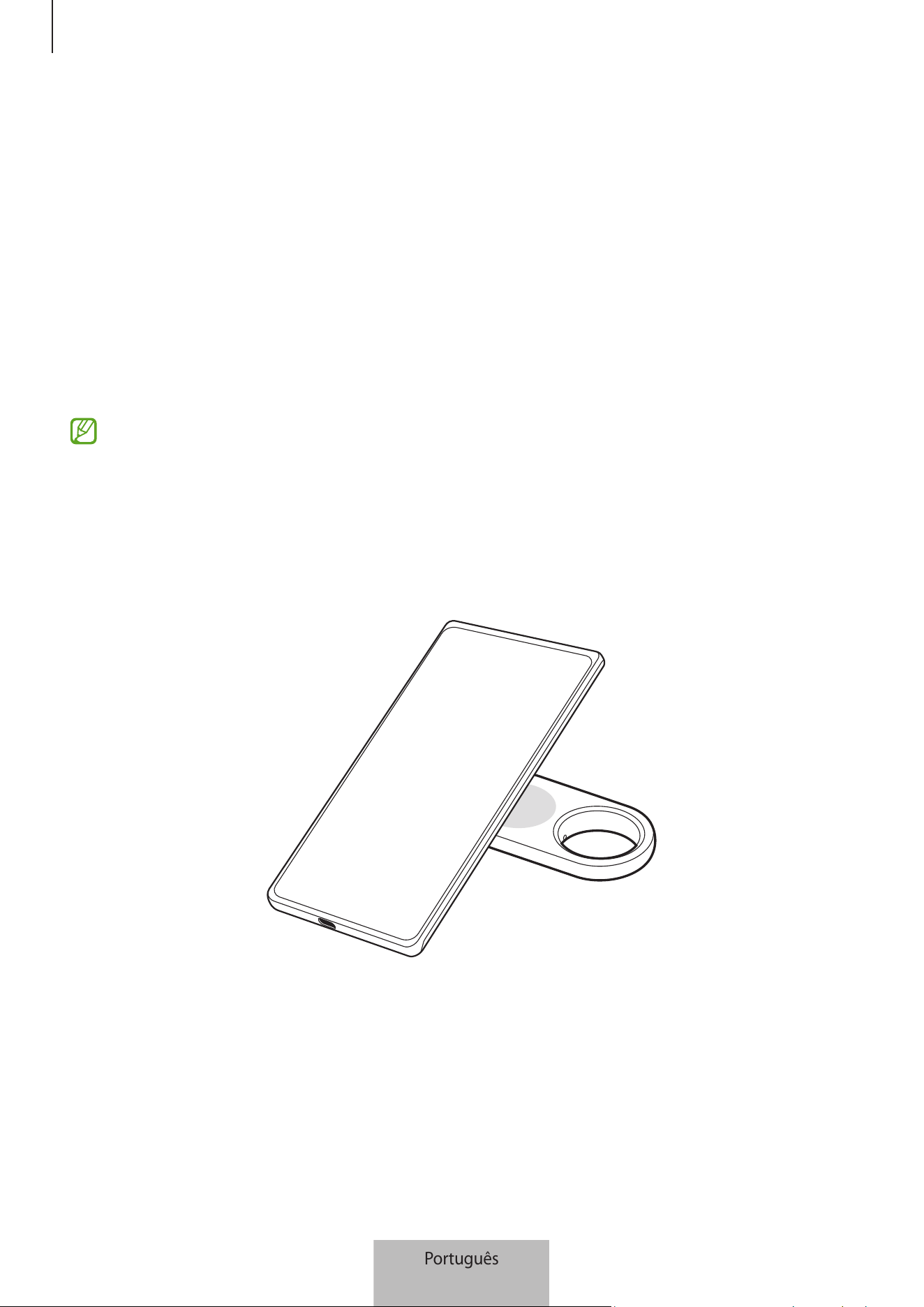
Utilizar o produto
9
Proteger o meu produto e aquilo a que está
associado
Se perder o produto, pode protegê-lo ao configurá-lo para lhe enviar uma notificação. Também pode
proteger o seu produto e aquilo a que está associado ao apresentar informação do contacto de emergência
no dispositivo móvel da outra pessoa quando ela encontrar o seu produto e aquilo a que está associado e
o tentar reconhecer com os respetivos dispositivos móveis e ao bloquear o produto para que não possa ser
associado a terceiros.
Por exemplo, se o animal de estimação a que o produto estiver associado se perder, a informação do
contacto do responsável pelo animal pode ser consultada por meio da colocação de um dispositivo móvel
sobre o produto para o reconhecer.
•
Para utilizar esta funcionalidade, o dispositivo móvel usado para reconhecer o produto tem de
suportar a funcionalidade NFC e estar configurado no modo Padrão.
•
Quando estiver a tentar localizar o produto com o dispositivo móvel, certifique-se de que o ecrã do
dispositivo móvel está ligado e desbloqueado. Caso contrário, o dispositivo móvel não receberá os
dados.
•
Para reconhecer o produto com o seu dispositivo móvel, coloque a zona da antena de NFC do seu
dispositivo móvel sobre a tecla do produto.
1 Abra a aplicação SmartThings no seu dispositivo móvel.
2 Toque em Vida
→
Find
→
Mais
→
Modo perdido.
3 Leia as instruções no ecrã e toque em Seguinte.
4 Insira a informação e toque em Ligar.
Por tuguês
9
Utilizar o produto
10
Encontrar um dispositivo móvel
Se não conseguir encontrar o seu dispositivo móvel associado ao produto perto de si, o produto pode
ajudá-lo a encontrá-lo.
Prima duas vezes a tecla do produto.
O dispositivo móvel associado ao produto emitirá o seu tom de toque.
Para desativar o tom de toque no seu dispositivo móvel, siga as instruções no ecrã ou prima a tecla do
produto duas vezes.
•
Esta funcionalidade não está disponível se o produto e o dispositivo móvel não estiverem
associados.
•
Esta funcionalidade está disponível quando a funcionalidade Encontrar telefone ou tablet estiver
ativada.
Utilizar a funcionalidade de automatização
Quando o produto está associado a um dispositivo móvel, pode iniciar a funcionalidade de automatização ao
premir, ou premir sem soltar, a tecla do produto.
1 Abra a aplicação SmartThings no seu dispositivo móvel.
2 Toque em Dispositivos, toque no cartão do seu produto e, em seguida, toque em Automatismo.
3 Selecione uma opção em Ações e toque em Adicionar o que esta rotina irá fazer. de forma a seguir as
instruções no ecrã para adicionar uma ação.
Ao premir ou premir sem soltar a tecla do produto, a ação de automatização que definiu será executada.
Gerir as funcionalidades de automatização
Abra a aplicação SmartThings no seu dispositivo móvel. Toque em Dispositivos, toque no cartão do seu
produto e, em seguida, toque em Automatismo. A ação de automatização que adicionou é apresentada.
Para editar ou eliminar uma ação, toque na ação que pretende editar ou eliminar e toque em Editar ou
Eliminar.
Por tuguês
10
Utilizar o produto
11
Impedir rastreamento da localização
Pode impedir que as pessoas façam o rastreamento da sua localização ao configurar a receção de uma
notificação no seu dispositivo móvel se uma smart tag desconhecida estiver a movimentar-se consigo.
1 Abra a aplicação SmartThings no seu dispositivo móvel.
2 Toque em Vida
→
Find
→
→
Definições
→
Deteção de tags desconhecidas.
3 Toque em Alertas de tags desconhecidas para ativar a funcionalidade.
Para encontrar smart tags desconhecidas junto a si, toque em Procurar tags desconhecidas perto
→
Iniciar.
Esta funcionalidade só pode detetar smart tags que sejam compatíveis com o SmartThings Find.
Por tuguês
11
12
Configurar o produto
Adicionar ao ecrã Início
Se utilizar o produto com frequência, pode executá-lo diretamente a partir de um atalho no ecrã Início do
seu dispositivo móvel.
1 Abra a aplicação SmartThings no seu dispositivo móvel.
2 Toque em Vida
→
Find
→
→
Adicionar ao Ecrã inicial.
3 Toque sem soltar no ícone no ecrã ou toque em Adicionar.
O atalho será adicionado ao ecrã Início do seu dispositivo móvel.
Configurar dispositivos a apresentar no mapa
Pode escolher quais os dispositivos que pretende apresentar no mapa SmartThings Find.
1 Abra a aplicação SmartThings no seu dispositivo móvel.
2 Toque em Vida
→
Find
→
.
Será apresentado o seu produto e uma lista com todos os dispositivos adicionados a Encontrar o meu
telemóvel através da sua conta Samsung.
3 Toque em
→
Definir favorito.
4 Selecione um dispositivo para apresentar no mapa SmartThings Find e toque em Guardar.
Por tuguês
12
Configurar o produto
13
Definições gerais
Pode consultar as informações relacionadas com o produto e alterar várias definições.
1 Abra a aplicação SmartThings no seu dispositivo móvel.
2 Toque em Dispositivos e toque no cartão do seu produto.
Estado
Pode consultar o estado da associação entre o produto e o dispositivo móvel e o estado de localização do
produto.
Toque em Ver mapa para consultar as informações detalhadas acerca do produto.
Encontrar telefone ou tablet
Se não conseguir encontrar o seu dispositivo móvel perto de si, pode usar o produto para o encontrar.
Toque no interruptor Encontrar telefone ou tablet para o ativar. Consulte Encontrar um dispositivo móvel
para obter mais informações.
Automatismo
Quando o produto está associado a um dispositivo móvel, pode iniciar a funcionalidade de automatização ao
premir, ou premir sem soltar, a tecla do produto. Consulte Utilizar a funcionalidade de automatização para
obter mais informações.
Volume
Ajusta o volume do produto.
Toque em Volume para selecionar a opção pretendida. Também pode tocar em
para que o produto o
alerte com uma notificação sonora.
Tom de toque
Altere o som da notificação emitido pelo produto quando estiver a tentar encontrar a respetiva localização.
Toque em Tom de toque para selecionar o som de notificação pretendido.
Por tuguês
13
Configurar o produto
14
Modo de economia de energia
Pode prolongar a vida da pilha se ativar a funcionalidade de economia de energia.
Toque no interruptor Modo de economia de energia para ativar. No entanto, algumas funcionalidades, como
a tecla do produto ou funcionalidades relacionadas com sons, podem deixar de estar disponíveis.
Bateria
Pode consultar a energia restante na pilha do produto. Também pode ver as informações da pilha ao tocar
em Bateria.
Editar
Toque em
→
Editar.
Alterar o ícone do produto
Pode alterar o ícone que aparece no cartão do produto ou no mapa SmartThings Find.
Toque em
para selecionar o ícone que pretende e toque em Guardar.
Localização
Pode consultar a localização do produto.
Sala
Pode consultar e alterar o compartimento onde o produto se encontra.
Toque em Sala para selecionar o compartimento que pretende e toque em Guardar.
Toque em Adicionar nova sala para adicionar um novo compartimento. Também pode escolher
manualmente o nome do compartimento onde o produto se encontra ao tocar em Personalizado.
Editar o nome do produto
Pode alterar o nome do produto.
Toque no nome do produto, altere-o e, em seguida, toque em Guardar.
Por tuguês
14
Configurar o produto
15
Configurar o SmartThings Find
Pode alterar várias definições relacionadas com o SmartThings Find.
1 Abra a aplicação SmartThings no seu dispositivo móvel.
2 Toque em Vida
→
Find
→
→
Definições.
Permitir que os dispositivos sejam encontrados
Pode selecionar o dispositivo que pretende encontrar e alterar as respetivas definições com o SmartThings
Find.
Dispositivos para encontrar offline
Pode atualizar a localização do produto ao utilizar um dispositivo periférico que tenha um lugar fixo, como
uma televisão ou uma estação SmartThings.
Por exemplo, se o seu produto estiver perto de uma televisão, a sua televisão pode atualizar a localização do
produto no SmartThings Find mesmo que o seu dispositivo móvel não esteja próximo.
Selecione um dispositivo suportado da lista e siga as instruções no ecrã para concluir a configuração.
Encriptar localização offline
Quando envia informações de localização do seu produto para a funcionalidade Encontrar o meu telemóvel
através de outro dispositivo, pode encriptar a localização do seu produto, para maior segurança.
Toque no interruptor do dispositivo na lista para o qual pretende encriptar as informações de localização e,
em seguida, siga as instruções no ecrã para encriptar as informações de localização.
Deteção de tags desconhecidas
Pode impedir que as pessoas façam o rastreamento da sua localização ao configurar a receção de uma
notificação no seu dispositivo móvel se uma smart tag desconhecida estiver a movimentar-se consigo.
Consulte Impedir rastreamento da localização.
Aplicação de navegação
Pode definir e descarregar a aplicação de navegação predefinida para utilizar nas orientações até ao local
onde o produto se encontra.
Por tuguês
15
Configurar o produto
16
Permitir o uso de Infos localização
Pode permitir a utilização da informação de localização.
Ajuda
Consulte informações de ajuda para saber como utilizar o produto e para ler as informações relacionadas.
1 Abra a aplicação SmartThings no seu dispositivo móvel.
2 Toque em Dispositivos e toque no cartão do seu produto.
3 Toque em
→
Ajuda.
Informação do produto
Pode consultar as informações de software do produto.
1 Abra a aplicação SmartThings no seu dispositivo móvel.
2 Toque em Dispositivos e toque no cartão do seu produto.
3 Toque em
→
Informações.
Eliminar um produto
Para registar um produto noutra conta Samsung, terá de o eliminar primeiro.
1 Abra a aplicação SmartThings no seu dispositivo móvel.
2 Toque em Dispositivos
→
→
Remover dispositivo.
3 Toque em no cartão do produto que pretende eliminar.
O produto será reposto.
Por tuguês
16

17
Informações de utilização
Precauções na utilização do dispositivo
Leia atentamente o presente manual quando utilizar o produto para assegurar uma utilização segura e
correta.
•
As descrições baseiam-se nas predefinições do produto.
•
Alguns conteúdos podem diferir do seu produto, dependendo da região, da operadora, das
especificações do modelo ou do software do produto.
•
O software, as fontes sonoras, os papéis de parede, as imagens e outros conteúdos multimédia
fornecidos com este produto são licenciados para utilização limitada. A extração e utilização destes
materiais para efeitos comerciais ou outras finalidades constitui uma infração das leis de copyright. Os
utilizadores são inteiramente responsáveis pela utilização ilegal destes conteúdos multimédia.
•
As aplicações predefinidas fornecidas com o produto estão sujeitas a atualizações e podem deixar de
ser suportadas sem aviso prévio.
•
Modificar o sistema operativo do produto ou instalar software de fontes não oficiais pode provocar um
mau funcionamento do produto, bem como danos ou perda de dados. Estas ações são violações do seu
contrato de licença da Samsung e irão anular a sua garantia.
•
Não utilize o seu produto em ambientes com altas temperaturas ou perto do fogo.
•
Não engula nem desmonte as pilhas. Perigo de queimaduras químicas.
•
Este produto contém uma pilha-botão. Não engula a pilha. Engolir a pilha poderá resultar em
queimaduras internas graves apenas em 2 horas e em casos mais graves pode até levar à morte.
•
Mantenha as pilhas fora do alcance das crianças. Se o compartimento das pilhas não fechar em
segurança, pare de utilizar o produto e mantenha-o fora do alcance das crianças. Se suspeita que as
pilhas possam ter sido engolidas ou inseridas dentro de alguma parte do corpo, procure assistência
médica imediatamente.
•
Este produto inclui algum software open source/gratuito. Pode encontrar informações relativas à
licença do software open source utilizado neste produto em opensource.samsung.com
•
A utilização de transmissores de banda ultralarga (UWB) é proibida a bordo de um avião ou navio.
Por tuguês
17
Informações de utilização
18
Ícones indicadores
Atenção: situações possíveis de causar ferimentos em si ou noutras pessoas
Cuidado: situações possíveis de causar danos no seu produto ou noutro equipamento
Informação: notas, dicas de utilização ou informação adicional
Notas sobre o conteúdo da embalagem e acessórios
Para ver os conteúdos da embalagem, consulte o manual de consulta rápida.
•
Produto
•
Pino de ejeção
•
Manual de consulta rápida
•
Os itens fornecidos com o produto e quaisquer acessórios disponíveis podem variar dependendo
da sua região ou operadora.
•
Os itens fornecidos foram concebidos apenas para este produto, pelo que poderão ser
incompatíveis com outros dispositivos.
•
A aparência e as especificações podem ser alteradas sem qualquer aviso prévio.
•
Poderá adquirir acessórios adicionais para o seu dispositivo num distribuidor oficial Samsung.
Certifique-se de que são compatíveis com o produto antes de os adquirir.
•
Utilize acessórios recomendados pela Samsung. O mau funcionamento causado pelo uso de
acessórios não aprovados não é coberto pelo serviço de garantia.
Por tuguês
18
Informações de utilização
19
Manter a resistência à água
O seu produto é resistente à água (testado sob as condições de certificação IP67: 15 – 35 °C, 86 – 106 kPa,
água doce, 1 metro, 30 minutos). Siga estas dicas cuidadosamente para conservar a resistência do seu
produto à água.
•
Não exponha o produto a água da piscina ou do mar.
•
Não exponha o produto a água com correntes fortes. Uma subida repentina na pressão da água poderá
exceder o nível garantido de resistência à água.
•
Se o produto for exposto à água, passe-lhe um pano limpo e, em seguida, seque-o na totalidade.
•
Se o produto for exposto a outros líquidos, como água com sabão, óleo, perfume, protetor solar,
desinfetante de mãos ou produtos químicos, como cosméticos, lave o produto com água limpa que
não esteja a correr, passe-lhe um pano limpo e macio e, em seguida, seque-o na totalidade antes de o
utilizar de forma a manter a resistência à água.
•
Caso o produto tenha sido submerso em água ou se o altifalante estiver molhado, o som poderá não
sair nítido.
Por tuguês
19

20
Anexo
Resolução de problemas
Antes de contactar um Centro de Assistência Samsung ou outro centro de assistência autorizado, tente as
seguintes soluções. Algumas situações podem não se aplicar ao seu produto.
O produto não liga
•
Quando a pilha está totalmente descarregada, o seu produto não liga. Verifique o estado da pilha antes
de utilizar o produto.
•
A pilha poderá não estar inserida corretamente. Coloque novamente a pilha.
•
Depois de limpar os terminais, experimente colocar novamente a pilha.
O produto fica bloqueado ou apresenta um erro
Experimente as soluções que se seguem. Se o problema persistir, contacte um Centro de Assistência
Samsung ou um centro de assistência autorizado.
Reiniciar o produto
Se o produto continuar a ficar bloqueado ou lento, remova a pilha e coloque-a novamente.
Forçar o reinício
Se o produto estiver bloqueado e não responder, pode reiniciá-lo.
Insira o pino de ejeção fornecido juntamente com o produto ou um clipe no orifício do tabuleiro da pilha e
retire cuidadosamente o tabuleiro da pilha da respetiva ranhura. Depois de premir e soltar a tecla uma vez,
insira o tabuleiro da pilha na respetiva ranhura enquanto prime novamente a tecla. Prima a tecla durante
mais de 7 segundos até o produto fazer um som.
Se a pilha não tiver sido corretamente reconhecida, o produto emitirá um som imediatamente após colocar
a pilha. Se isto acontecer, experimente novamente o método descrito.
Por tuguês
20
Anexo
21
Outro dispositivo Bluetooth não consegue localizar o seu produto
•
Certifique-se de que o dispositivo ao qual se pretende associar está pronto para ser lido ou para ser
associado.
•
A localização do produto baseia-se nos resultados do posicionamento GPS e Wi-Fi do dispositivo
associado ao produto e, por vezes, podem ocorrer problemas devido ao ambiente circundante ou a
falhas no GPS. Certifique-se de que o dispositivo que pretende associar ao seu produto se encontra
próximo.
•
Reinicie o seu produto e tente novamente.
Se estas sugestões não resolverem o problema, contacte um Centro de Assistência Samsung ou um centro
de assistência autorizado.
Não é possível encontrar a localização atual do seu produto
Os sinais de GPS podem a ser obstruídos em alguns locais, como por exemplo em interiores. Nestes casos,
altere as definições do dispositivo móvel associado ao produto para que utilize Wi-Fi ou uma rede móvel
para encontrar a localização atual.
Aparece um pequeno espaço à volta da parte exterior do produto
•
Este espaço é uma característica necessária e podem ocorrer movimentos ou vibrações mínimas em
algumas partes.
•
Ao longo do tempo, a fricção entre algumas partes pode causar uma ligeira expansão deste espaço.
Por tuguês
21

Copyright
Copyright © 2023 Samsung Electronics Co., Ltd.
Este manual está protegido pelas leis internacionais de copyright.
Nenhuma parte deste manual pode ser reproduzida, traduzida ou transmitida de maneira alguma, nem por
nenhum meio, eletrónico ou mecânico, incluindo fotocópia, gravação ou armazenada em armazenamento
de informação ou sistema de obtenção.
Marcas Registadas
•
SAMSUNG e o logótipo SAMSUNG são marcas registadas da Samsung Electronics Co., Ltd.
•
Bluetooth
®
é uma marca registada da Bluetooth SIG, Inc. por todo o mundo.
•
Todas as outras marcas registadas e copyrights são propriedade dos seus respetivos proprietários.
Por tuguês
22
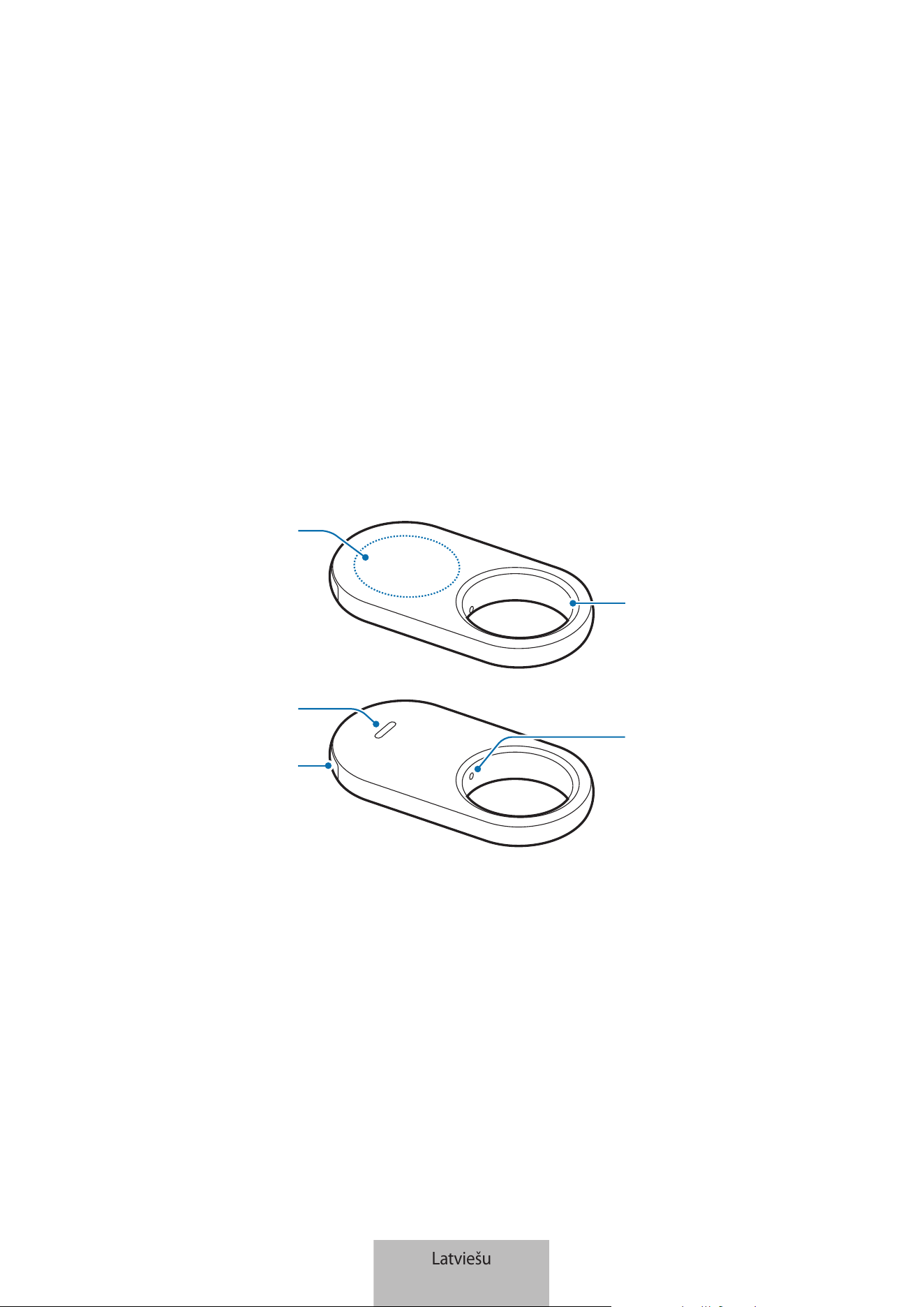
1
Darba sākšana
Par Galaxy SmartTag2
Galaxy SmartTag2 ir ierīce, ko var piestiprināt mājdzīvniekiem vai priekšmetiem, lai tos nepazaudētu un
sekotu to atrašanās vietai. Izmantojot produkta pogu, iespējams palaist automatizācijas funkcijas.
Savienojiet produktu ar savu mobilo ierīci, izmantojot SmartThings programmu, lai apskatītu ierīces
atrašanās vietu un iegūtu informāciju par to, kur produkts pazaudēts.
Ierīces izkārtojums
Atvere
savienojumam
Poga
Skaļrunis
Akumulatora
paliktnis
Akumulatora
paliktņa atvere
Latviešu
1
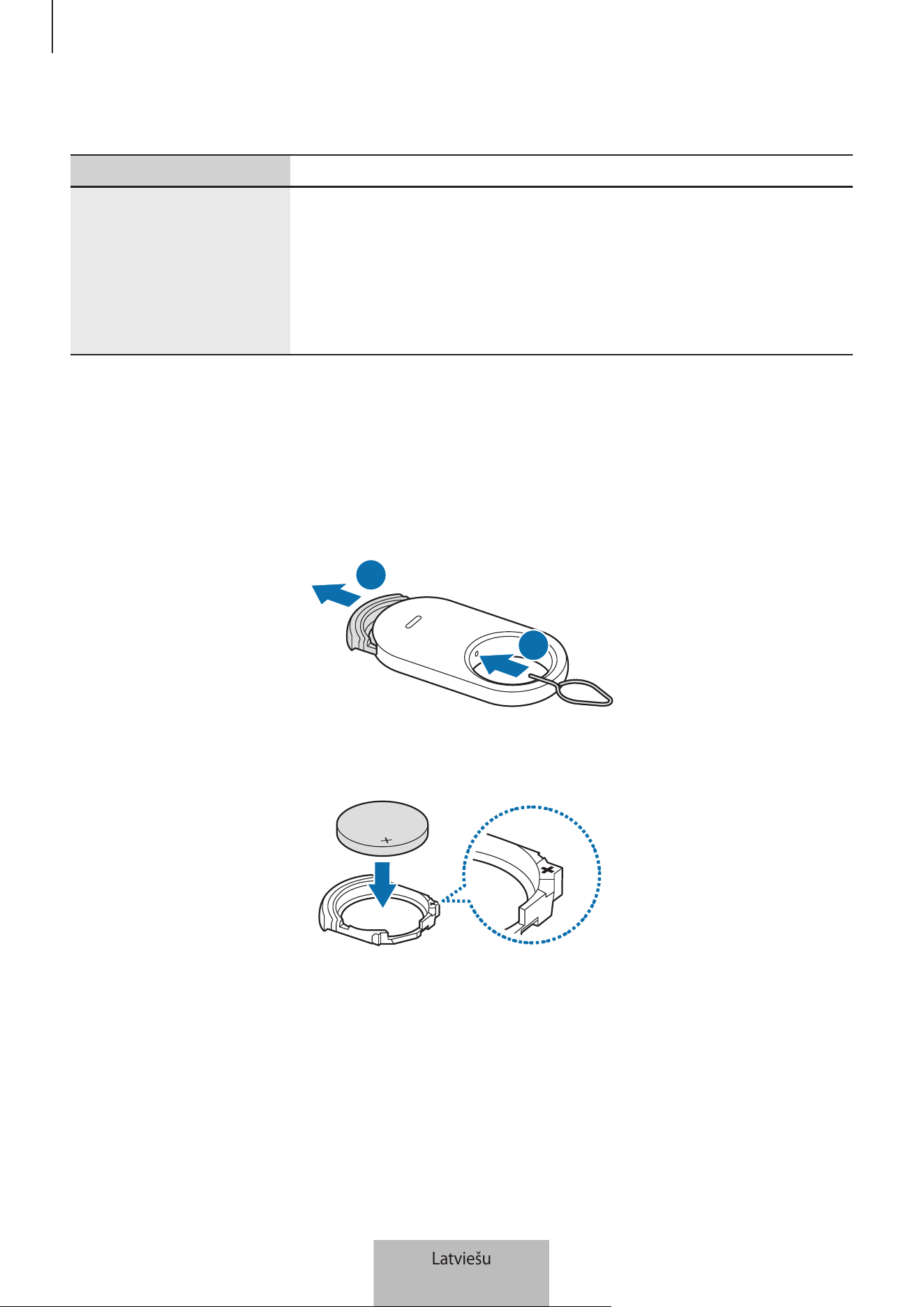
Darba sākšana
2
Poga
Poga Funkcija
Poga
•
Nospiediet, lai izslēgtu produkta brīdinājuma signāla skaņu, kad tas
zvana.
•
Nospiediet divreiz, lai atrastu mobilo ierīci, kas savienota ar
produktu.
•
Nospiediet vai nospiediet un turiet pogu, lai palaist jūsu iestatīto
automatizācijas funkciju.
Akumulatora nomaiņa
1 Ievietojiet komplektācijā iekļauto izgrūšanas tapiņu vai klipsi akumulatora paliktņa atverē un
uzmanīgi izvelciet akumulatora paliktni no akumulatora paliktņa slota.
1
2
2 Ievietojiet akumulatoru, pareizi savietojot pozitīvos un negatīvos polus ar + un - simboliem
produkta iekšpusē.
Latviešu
2
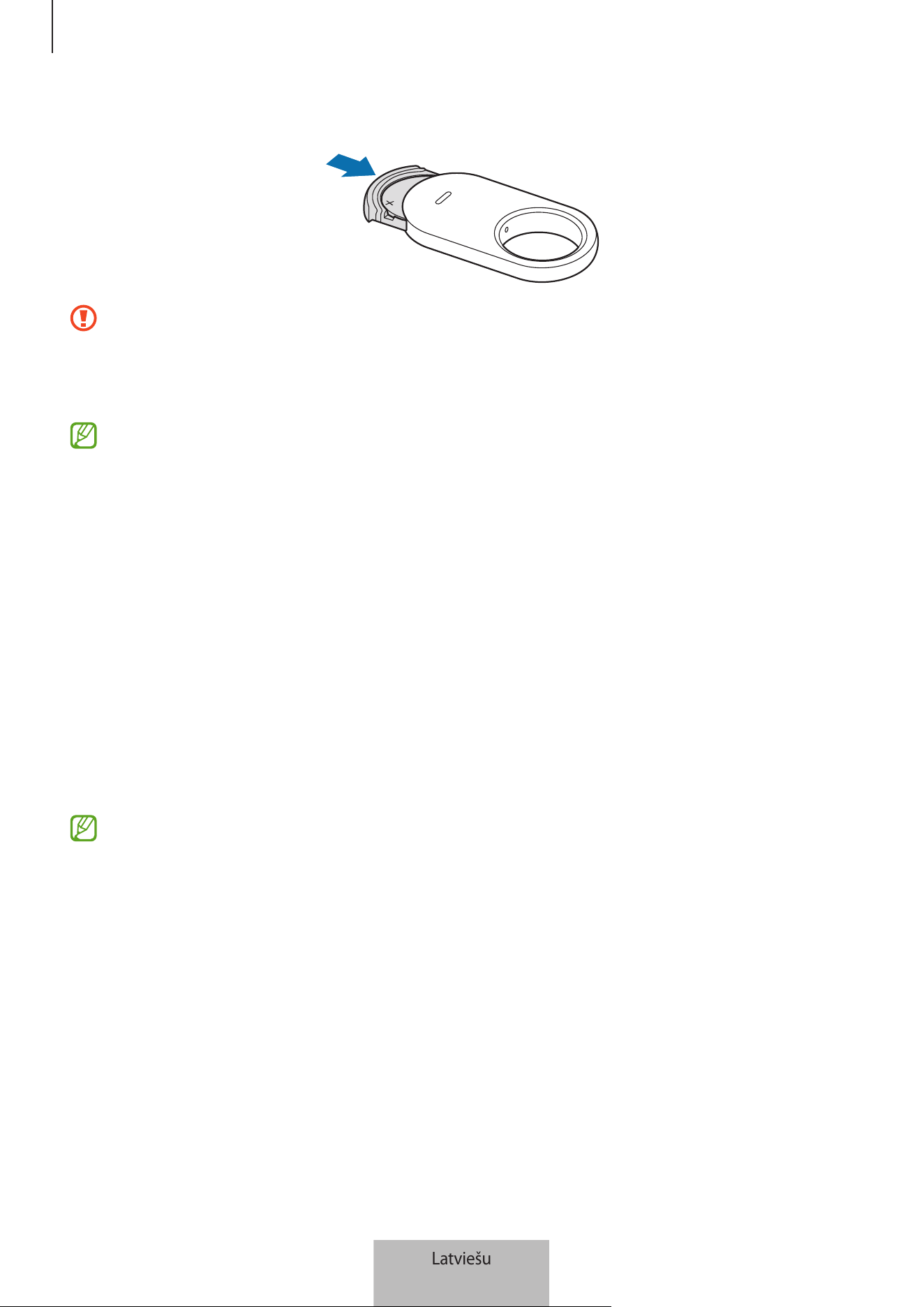
Darba sākšana
3
3 Ievietojiet akumulatora paliktni atpakaļ akumulatora paliktņa slotā.
•
Rīkojieties uzmanīgi, lai nesavainotu pirkstu vai nagu, izvelkot akumulatora paliktni no
akumulatora paliktņa slota, lai ievietotu atpakaļ akumulatoru.
•
Rīkojieties uzmanīgi, lai akumulatora paliktnis netiktu ievietots otrādi, jo tas var sabojāt
produktu.
•
Pārbaudiet akumulatora pozitīvās (+) spailes virzienu. Produkts nedarbosies, ja akumulators
būs ievietots nepareizi.
•
Kad akumulators ir izlādējies, nomainiet akumulatoru.
•
Neveiciet komplektācijā ietvertā akumulatora atkārtotu uzlādi.
Pirms sākat lietot produktu
Savā mobilajā ierīcē instalējiet programmu SmartThings
Pirms sākat lietot produktu, jums savā mobilajā ierīcē ir jāinstalē SmartThings programma.
Atkarībā no savas ierīces varat lejupielādēt SmartThings programmu no tālāk norādītajām vietām:
•
Samsung mobilajām ierīcēm: Galaxy Store, Play veikals
•
Jūs nevarat instalēt SmartThings programmu mobilajā ierīcē, kura neatbalsta produkta
sinhronizēšanu. Pārliecinieties, vai jūsu mobilā ierīce ir saderīga ar produktiem.
•
Lai izmantotu SmartThings programmu, jums ir jāreģistrējas un jāpierakstās savā Samsung
kontā.
Latviešu
3
Darba sākšana
4
Produktu pievienošana mobilajai ierīcei
1 Savā mobilajā ierīcē atveriet programmu SmartThings.
Atjauniniet SmartThings programmu uz tās jaunāko versiju.
2 Izņemiet plēvi, kas atrodas starp akumulatora paliktni un akumulatoru vai ievietojiet akumulatoru.
Vai arī nospiediet produkta pogu.
Produkts izdod skaņu un tiek aktivizēts.
3 Kad jūsu mobilajā ierīcē parādās uznirstošais logs ar informāciju, ka produkts ir noteikts, nospiediet
uz Pievienot.
Ja uznirstošais logs neparādās, pieskarieties pie Ierīces
→
. Pieskarieties pie Pievienot sadaļā
Samsung ierīces un pieskarieties pie Piekars/Izsekotājs.
4 Lai izveidotu savienojumu, izpildiet ekrānā redzamos norādījumus.
Kad savienojums būs pabeigts, taga pašreizējā atrašanās vieta tiks parādīta SmartThings Find kartē,
un produkts tiks parādīts SmartThings programmas ierīču sarakstā.
Produktu savienošana, skenējot QR kodu
Jūs varat arī savienot produktu ar savu mobilo ierīci, noskenējot tā QR kodu.
1 Savā mobilajā ierīcē atveriet programmu SmartThings.
2 Pieskarieties pie Ierīces
→
→
Skenēt QR kodu, lai skenētu QR kodu uz iepakojuma.
3 Lai izveidotu savienojumu, izpildiet ekrānā redzamos norādījumus.
Kad savienojums būs pabeigts, taga pašreizējā atrašanās vieta tiks parādīta SmartThings Find kartē,
un produkts tiks parādīts SmartThings programmas ierīču sarakstā.
•
Ja pirmo reizi reģistrējat produktu, atkarībā no vides reģistrācijas process var noritēt ne
tik gludi. Pirms reģistrācija tiek veiksmīgi pabeigta, jums var būt nepieciešams mēģināt
2–3 reizes.
•
Atbalstītās funkcijas var atšķirties atkarībā no jūsu izmantotās mobilās ierīces un
programmatūras versijas.
•
Varat izmantot SmartThings Find tikai ar Samsung mobilajām ierīcēm, kas darbojas ar Android
9.0 vai jaunāku operētājsistēmas versiju, kā arī ar Samsung mobilajām ierīcēm, kas atbalsta
funkciju “Atrast manu tālruni”.
•
Produkts ir bezvadu saziņas ierīce, un tās darbība var būt apgrūtināta, ja tiek savienotas
vairākas ierīces vienlaikus.
Latviešu
4
5
Produkta lietošana
Produkta atrašanās vietas pārbaude
Varat aplūkot sava produkta atrašanās vietu attālināti, izmantojot programmu SmartThings savā
mobilajā ierīcē, un atrast tā atrašanās vietu, ieslēdzot produkta brīdinājuma signālu.
1 Savā mobilajā ierīcē atveriet programmu SmartThings.
2 Pieskarieties pie Ierīces, pieskarieties pie produkta kartes, un pēc tam pieskarieties pie Skatīt karti.
Vai pieskarieties pie Ikdiena
→
Find.
Pašreizējā produkta atrašanās vieta tiek parādīta uz kartes.
•
Produkta atrašanās vieta ir atkarīga no GPS un Wi-Fi savienojuma produktam pievienotajā
mobilajā ierīcē vai tuvumā esošā Samsung mobilajā ierīcē, kur apkārtējās vides ietekmē vai
GPS traucējumu dēļ var rasties problēmas.
•
Ja produkta pašreizējā atrašanās vieta netiek parādīta, iemesls var būt izlādējies produkta
akumulators vai arī tuvumā nav nevienas Samsung mobilās ierīces, kas palīdzētu noteikt
produkta atrašanās vietu. Lai saņemtu paziņojumus produkta atrašanās vietas informācijas
atjaunināšanas laikā, ieslēdziet saistīto funkciju. Sīkākai informācijai skatiet “Paziņot par
produkta atrašanu”.
•
Kad produkta statuss ir Savienots, varat aktivizēt paziņojuma skaņu vai noregulēt produktam
skaļumu.
•
Produkta lietošanas laiks var atšķirties atkarībā no lietotāja apkārtējās vides un ierīces
lietošanas veida.
•
Ultra platjoslas (UWB) funkcija var nebūt pieejama atkarībā no reģiona.
Latviešu
5
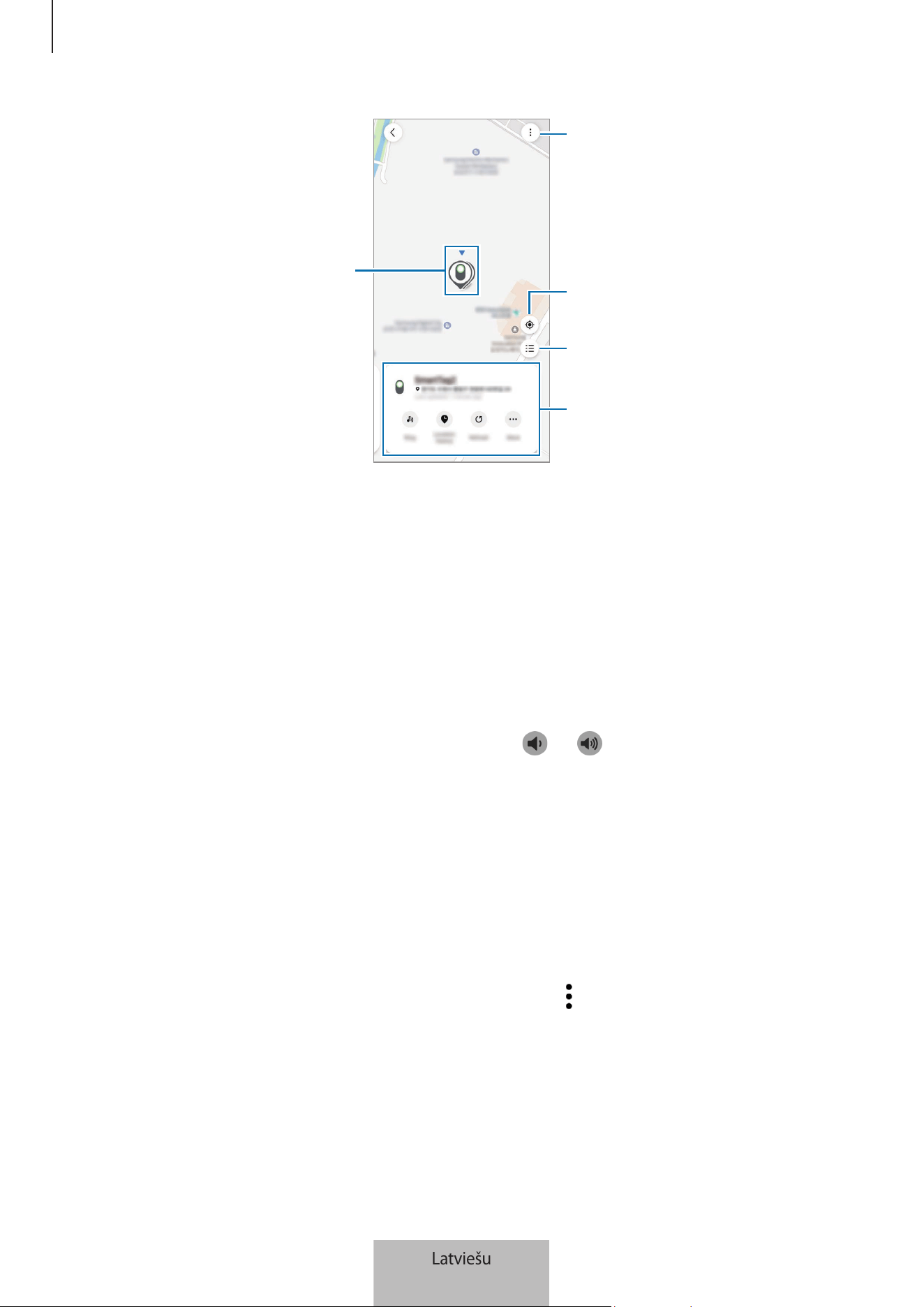
Produkta lietošana
6
Produkta atrašanās vieta
Vairāk iespēju
Uz kartes rādāmo ierīču saraksts
Pašreizējā mobilās ierīces atrašanās
vieta
Detalizēta atrašanās vietas
informācija un piekļuve
papildiespējām
Produkta atrašanās vietas meklēšana ar paziņojuma signālu
Aktivizējot paziņojuma signālu, jūs varat noteikt produkta atrašanās vietu.
1 Savā mobilajā ierīcē atveriet programmu SmartThings.
2 Pieskarieties pie Ikdiena
→
Find.
3 Pieskarieties pie Zvanīt.
Jūs dzirdēsiet produkta brīdinājuma signālu.
Lai pielāgotu paziņojumu skaņas skaļumu, pieskarieties pie
vai .
Lai izslēgtu paziņojumu skaņu, pieskarieties pie Beigt vai vienreiz nospiediet produkta pogu.
Produkta atrašanās vietas meklēšana pēc vēstures saraksta
Produktu var atrast, apskatot produkta atrašanās vietas, kas reģistrētas pēdējo 7 dienu laikā.
1 Savā mobilajā ierīcē atveriet programmu SmartThings.
2 Pieskarieties pie Ikdiena
→
Find
→
Atrašanās vietu vēsture.
Lai dzēstu visu produkta atrašanās vietu vēsturi, pieskarieties pie
→
Dzēst vēsturi.
Latviešu
6
Produkta lietošana
7
Produkta atrašanās vietas meklēšana pēc signāla stipruma
Nosakot produkta signāla stiprumu, jūs varat noteikt tā atrašanās vietu.
1 Savā mobilajā ierīcē atveriet programmu SmartThings.
2 Pieskarieties pie Ikdiena
→
Find
→
Vairāk
→
Meklēt tuvumā.
Parādīsies tā produkta signāla ekrāns, kuru mēģināt atrast. Jo tuvāk atradīsieties meklētā produkta
atrašanās vietai, jo stiprāks būs ekrānā norādītais signāla stiprums.
Varat ieslēgt produkta paziņojuma signāla skaņu, pieskaroties pie
.
Lai izslēgtu paziņojumu skaņu, pieskarieties pie
. Paziņojumus var arī izslēgt, vienreiz nospiežot
produkta pogu.
Produkta atrašanās vietas meklēšana ar AR efektu
Izmantojot AR saistītās funkcijas, jūs varat atrast produkta atrašanās vietu.
1 Savā mobilajā ierīcē atveriet programmu SmartThings.
2 Pieskarieties pie Ikdiena
→
Find
→
Vairāk
→
Meklēt tuvumā
→
.
3 Pārmeklēt tuvējo apkārtni.
Ja jūsu produkts ir netālu, tā atrašanās vietā būs redzams AR efekts.
Varat ieslēgt produkta paziņojuma signāla skaņu, pieskaroties pie
.
Šī funkcija ir pieejama tikai tad, ja jūsu mobilā ierīce atbalsta ultra platjoslas (UWB) funkciju.
Kopīgoto produkta atrašanās vietu meklēšana
Varat uzaicināt vairākus lietotājus uz vietu, kur tika reģistrēts produkts, lai kopīgotu produkta atrašanās
vietu un kopīgi to uzraudzītu. Ja nevarat izmantot savu mobilo ierīci, mēģiniet atrast un uzraudzīt
produktu cita lietotāja mobilajā ierīcē.
1 Savā mobilajā ierīcē atveriet programmu SmartThings.
2 Pieskarieties pie Ikdiena
→
Find
→
Vairāk
→
Kopīgojiet ierīces atr. vietu.
3 Izpildiet ekrānā redzamos norādījumus, lai uzaicinātu citus lietotājus pievienoties jūsu atrašanās
vietai.
4 Kad lietotāja uzaicinājums ir pabeigts, izpildiet ekrānā redzamos norādījumus, lai kopīgotu produkta
atrašanās vietu.
Latviešu
7
Produkta lietošana
8
Produkta atrašanās vietas norāžu iegūšana
Maršruta norāžu iegūšana
Ja jūsu produkts ir pazudis vai atrodas tālu no jums, jūs varat saņemt norādes, lai nokļūtu produkta
atrašanās vietā.
1 Savā mobilajā ierīcē atveriet programmu SmartThings.
2 Pieskarieties pie Ikdiena
→
Find
→
Vairāk
→
Naviģēt.
Tiks sākta norāžu sniegšana, lai nokļūtu vietā, kur atrodas produkts.
Ja jūsu mobilajā ierīcē nav instalēta atbalstīta navigācijas programma, tiks parādīts atbalstīto
navigācijas programmu saraksts. Izvēlieties no saraksta vajadzīgo programmu, instalējiet to un
saņemiet norādes.
Paziņot par produkta atrašanu
Produkta atrašanās vietas informācijas atjaunināšanas laikā mobilajā ierīcē ir iespējams saņemt
paziņojumus, pat ja produkta akumulators ir pilnībā izlādējies vai tuvumā nav nevienas Samsung
mobilās ierīces, kas palīdzētu noteikt produkta atrašanās vietu.
1 Savā mobilajā ierīcē atveriet programmu SmartThings.
2 Pieskarieties pie Ikdiena
→
Find
→
Vairāk
→
Paziņot man, kad ir atrasts, lai ieslēgtu funkciju.
Šī funkcija ir pieejama, ja produkts un mobilā ierīce nav savienoti.
Paziņojuma saņemšana par atstātu produktu
Ja produkts ticis atstāts kādā vietā, jūs varat saņemt paziņojumu savā mobilajā ierīcē.
1 Savā mobilajā ierīcē atveriet programmu SmartThings.
2 Pieskarieties pie Ikdiena
→
Find
→
Vairāk
→
Paziņot kad nav paņemts līdzi un pieskarieties
slēdzim, lai to ieslēgtu.
Varat iestatīt drošo atrašanās vietu, lai izvairītos no paziņojumu saņemšanas, piemēram, savu māju, lai,
izejot no tās, jūs nesaņemtu paziņojumus. Mēģiniet pievienot noteiktu vietu, pieskaroties vienumam
Pievienojiet drošo vietu.
Latviešu
8
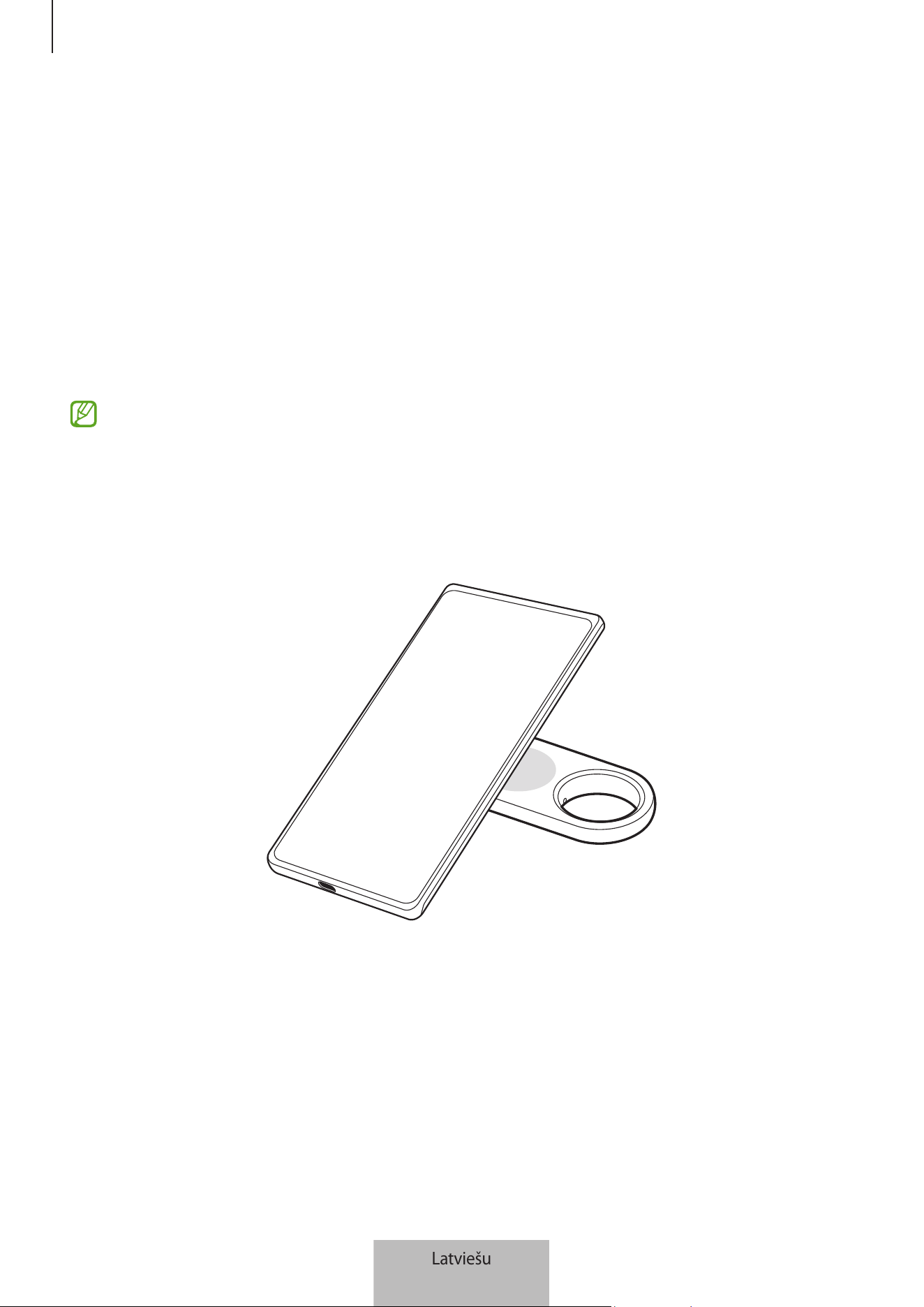
Produkta lietošana
9
Produkta un priekšmeta, kuram tas pievienots,
aizsargāšana
Produktu var aizsargāt, lai tā nozaudēšanas gadījumā tas nosūtītu jums paziņojumu. Tāpat var aizsargāt
gan produktu, gan priekšmetu, kuram tas ir pievienots, ar ārkārtas kontaktinformācijas parādīšanu
otras personas mobilajā ierīcē, kad šī persona ir atradusi jūsu produktu un priekšmetu, kuram tas ir
pievienots, un mēģinot to atpazīt ar savu mobilo ierīci, kā arī bloķējot produktu, lai citi nevarētu izveidot
savienojumu ar to.
Piemēram, ja mājdzīvnieks, kuram ir pievienots produkts, pazūd, aizbildņa kontaktinformāciju var
izsekot, novietojot uz produkta mobilo ierīci, lai to atpazītu.
•
Lai izmantotu šo funkciju, mobilajai ierīcei, lai varētu atpazīt produktu, ir jāatbalsta NFC
funkcija un jāiestata standarta režīms.
•
Mēģinot atpazīt produktu ar mobilo ierīci, pārliecinieties, vai mobilās ierīces ekrāns ir ieslēgts
un atbloķēts. Pretējā gadījumā mobilā ierīce nesaņems datus.
•
Lai atpazītu produktu ar savu mobilo ierīci, novietojiet mobilās ierīces NFC antenas zonu virs
produkta pogas.
1 Savā mobilajā ierīcē atveriet programmu SmartThings.
2 Pieskarieties pie Ikdiena
→
Find
→
Vairāk
→
Režīms Pazaudēts.
3 Izlasiet ekrānā redzamos norādījumus un pieskarieties pie Tālāk.
4 Ievadiet informāciju un pieskarieties pie Ieslēgt.
Latviešu
9
Produkta lietošana
10
Mobilās ierīces atrašana
Ja tuvumā neredzat savu ierīci, kas ir savienota ar produktu, produkts var palīdzēt to atrast.
Divreiz nospiediet produkta pogu.
Mobilā ierīce, kas savienota ar produktu, atskaņos savu zvanu toni.
Lai izslēgtu mobilās ierīces zvanu toni, sekojiet uz ekrāna redzamajām norādēm vai divreiz nospiediet
produkta pogu.
•
Šī funkcija nav pieejama, ja produkts un mobilā ierīce nav savienoti.
•
Šī funkcija ir pieejama, ja ir ieslēgta funkcija Atrast tālruni vai planšetdatoru.
Automatizācijas funkcijas izmantošana
Kad produkts ir savienots ar mobilo ierīci, jūs varat pieslēgt automatizācijas funkciju, nospiežot vai
nospiežot un pieturot produkta pogu.
1 Savā mobilajā ierīcē atveriet programmu SmartThings.
2 Pieskarieties pie Ierīces, pieskarieties pie produkta kartes, un pēc tam pieskarieties pie
Automatizācija.
3 Atlasiet opciju sadaļā Darbības un pieskarieties pie Pievienojiet, kas rutīnai ir jādara., lai izpildītu
ekrānā redzamos norādījumus darbības pievienošanai.
Nospiežot vai nospiežot un pieturot produkta pogu, tiek palaista automatizācijas darbība.
Automatizācijas funkciju pārvaldīšana
Savā mobilajā ierīcē atveriet programmu SmartThings. Pieskarieties pie Ierīces, pieskarieties
pie produkta kartes, un pēc tam pieskarieties pie Automatizācija. Parādīsies jūsu pievienotā
automatizācijas darbība.
Lai rediģētu vai dzēstu darbību, pieskarieties darbībai, kuru vēlaties rediģēt vai dzēst, un pieskarieties
pie Rediģēt vai Dzēst.
Latviešu
10
Produkta lietošana
11
Atrašanās vietas izsekošanas novēršana
Lai neļautu citiem izsekot jūsu atrašanās vietai pēc iestatīšanas saņemt paziņojumus savā mobilajā
ierīcē, ja reizē ar jums pārvietojas nezināms viedtags.
1 Savā mobilajā ierīcē atveriet programmu SmartThings.
2 Pieskarieties pie Ikdiena
→
Find
→
→
Iestatījumi
→
Nezināma piekara noteikšana.
3 Pieskarieties pie Brīdinājumi par nezināmu piekaru, lai ieslēgtu funkciju.
Lai atrastu sev apkārt nezināmus viedtagus, pieskarieties pie Meklējiet nezināmus piekarus
→
Sākt.
Šī funkcija var noteikt tikai viedtagus, kas ir saderīgi ar SmartThings Find.
Latviešu
11
12
Produkta iestatīšana
Sākuma ekrāna pievienošana
Ja bieži lietojat produktu, varat tam pieslēgties, izveidojot savas ierīces sākuma ekrānā saīsni.
1 Savā mobilajā ierīcē atveriet programmu SmartThings.
2 Pieskarieties pie Ikdiena
→
Find
→
→
Pievienot sākuma ekrānam.
3 Pieskarieties un pieturiet ikonu uz ekrāna vai nospiediet uz Pievienot.
Uz jūsu mobilās ierīces sākuma ekrāna tiks izveidota saīsne.
Uz kartes rādāmo ierīču iestatīšana
Jūs varat izvēlēties, kuras ierīces rādīt SmartThings Find kartē.
1 Savā mobilajā ierīcē atveriet programmu SmartThings.
2 Pieskarieties pie Ikdiena
→
Find
→
.
Parādīsies jūsu produkts un visu to ierīču saraksts, kas ar Samsung konta palīdzību pievienotas
funkcijai “Atrast tālruni”.
3 Pieskarieties pie
→
Iestatīt izlasi.
4 Atlasiet ierīci, ko vēlaties redzēt SmartThings Find kartē un pieskarieties pie Saglabāt.
Latviešu
12
Produkta iestatīšana
13
Vispārējie iestatījumi
Jūs varat aplūkot ar produktu saistīto informāciju un mainīt daudzus iestatījumus.
1 Savā mobilajā ierīcē atveriet programmu SmartThings.
2 Pieskarieties pie Ierīces un pieskarieties pie produkta kartes.
Statuss
Varat pārbaudīt starp produktu un mobilo ierīci izveidotā savienojuma statusu, kā arī produkta
atrašanās vietas statusu.
Pieskarieties pie Skatīt karti, lai aplūkotu detalizētu produkta atrašanās vietas informāciju.
Atrast tālruni vai planšetd.
Ja tuvumā neredzat savu mobilo ierīci, varat izmantot produktu, lai to atrastu.
Pieskarieties pie Atrast tālruni vai planšetd. slēdža, lai to ieslēgtu. Sīkākai informācijai skatiet “Mobilās
ierīces atrašana”.
Automatizācija
Kad produkts ir savienots ar mobilo ierīci, jūs varat pieslēgt automatizācijas funkciju, nospiežot
vai nospiežot un pieturot produkta pogu. Sīkākai informācijai skatiet “Automatizācijas funkcijas
izmantošana”.
Skaļums
Regulē produkta skaļumu.
Lai atlasītu sev vēlamo opciju, nospiediet uz Skaļums. Lai padarītu produkta brīdinājuma signālu par
ziņojuma signālu, jūs varat arī nospiest .
Zvana signāls
Izmainiet paziņojuma signālu, kuru produkts izdod, kad meklējat produkta atrašanās vietu.
Lai izvēlētos ziņojuma signālu, nospiediet Zvana signāls.
Latviešu
13
Produkta iestatīšana
14
Enerģijas taupīšanas režīms
Akumulatora darbības laiku var pagarināt, aktivizējot enerģijas taupīšanas funkciju.
Pieskarieties pie Enerģijas taupīšanas režīms slēdža, lai to ieslēgtu. Tomēr dažas funkcijas, piemēram,
produkta poga vai funkcijas, kas saistītas ar skaņām, var nebūt pieejamas.
Akumulators
Produktam var pārbaudīt atlikušo akumulatora uzlādes līmeni. Jūs varat arī aplūkot informāciju par
akumulatoru, pieskaroties pie Akumulators.
Rediģēšana
Nospiediet
→
Rediģēt.
Produkta ikonas maiņa
Var nomainīt ikonu, kas parādās produkta kartē vai SmartThings Find kartē.
Pieskarieties pie
, lai atlasītu vajadzīgo ikonu, un pieskarieties pie Saglabāt.
Atrašanās vieta
Jūs varat pārbaudīt, kur atrodas produkts.
Telpa
Jūs varat pārbaudīt un mainīt telpu, kurā produkts atrodas.
Pieskarieties pie Telpa, lai atlasītu vajadzīgo ikonu, un pieskarieties pie Saglabāt.
Pieskarieties pie Pievienot jaunu telpu, lai pievienotu jaunu telpu. Nosaukt telpu, kurā atrodas
produkts, var arī manuāli, pieskaroties pie Pielāgots.
Produkta nosaukuma rediģēšana
Produkta nosaukumu var mainīt.
Pieskarieties produkta nosaukumam, veiciet izmaiņas un pēc tam pieskarieties pie Saglabāt.
Latviešu
14
Produkta iestatīšana
15
SmartThings Find konfigurēšana
Jūs varat mainīt dažādus ar SmartThings Find saistītus iestatījumus.
1 Savā mobilajā ierīcē atveriet programmu SmartThings.
2 Pieskarieties pie Ikdiena
→
Find
→
→
Iestatījumi.
Ļaut atrast ierīces
Varat atlasīt ierīci, kuru vēlaties atrast, un mainīt tās iestatījumus, izmantojot SmartThings Find.
Ierīču atrašana bezsaistē
Produkta atrašanās vietas informāciju var atjaunināt, izmantojot perifērijas ierīci, kurai ir noteikta vieta,
piemēram, televizoru vai SmartThings staciju.
Piemēram, ja produkts atrodas televizora tuvumā, televizors var atjaunināt produkta atrašanās vietu
pakalpojumā SmartThings Find pat tad, ja mobilā ierīce neatrodas tuvumā.
Sarakstā atlasiet atbalstīto ierīci un izpildiet ekrānā redzamos norādījumus, lai pabeigtu iestatīšanu.
Atraš. vietas šifr. bezsaistē
Kad sūtāt sava produkta bezsaistes atrašanās vietas informāciju uz funkciju “Atrast tālruni”, izmantojot
citu ierīci, lielākai drošībai šo informāciju varat šifrēt.
Pieskarieties pie sarakstā redzamās tās ierīces slēdža, kuras atrašanās vietas informāciju vēlaties šifrēt,
un izpildiet ekrānā redzamās norādes, lai šifrētu atrašanās vietas informāciju.
Nezināma piekara noteikšana
Lai neļautu citiem izsekot jūsu atrašanās vietai pēc iestatīšanas saņemt paziņojumus savā mobilajā
ierīcē, ja reizē ar jums pārvietojas nezināms viedtags. Skatīt Atrašanās vietas izsekošanas novēršana.
Navigācijas programma
Jūs varat izvēlēties un lejupielādēt noklusējuma navigācijas programmu, ko lietot, lai nokļūtu produkta
atrašanās vietā.
Latviešu
15
Produkta iestatīšana
16
Atļaujiet atr. vietas inform. izm.
Varat iespējot savas atrašanās vietas informācijas izmantošanu.
Palīdzība
Aplūkojiet palīdzības informāciju, lai uzzinātu, kā lietot produktu un pārbaudītu ar to saistīto
informāciju.
1 Savā mobilajā ierīcē atveriet programmu SmartThings.
2 Pieskarieties pie Ierīces un pieskarieties pie produkta kartes.
3 Nospiediet
→
Palīdzība.
Informācija par produktu
Jūs varat apskatīt informāciju par produkta programmatūru.
1 Savā mobilajā ierīcē atveriet programmu SmartThings.
2 Pieskarieties pie Ierīces un pieskarieties pie produkta kartes.
3 Nospiediet
→
Informācija.
Produkta dzēšana
Jūs varat reģistrēt produktu ar jaunu Samsung kontu, to izdzēšot.
1 Savā mobilajā ierīcē atveriet programmu SmartThings.
2 Pieskarieties pie Ierīces
→
→
Noņemt ierīci.
3 Pieskarieties pie produkta kartē, kuru vēlaties dzēst.
Produkts tiks atiestatīts.
Latviešu
16

17
Paziņojumi par lietošanu
Piesardzības pasākumi, lietojot ierīci
Produkta ekspluatācijas lietošanas laikā izlasiet šo rokasgrāmatu, lai nodrošinātu pareizu un drošu
produkta lietošanu.
•
Apraksti balstīti uz produkta noklusējuma iestatījumiem.
•
Dažs saturs jūsu produktā var atšķirties atkarībā no reģiona, pakalpojumu sniedzēja, modeļa
specifikācijām vai produkta programmatūras.
•
Programmatūra, skaņu avoti, ekrāntapetes, attēli un citi multimediju līdzekļi, kas tiek nodrošināti
kopā ar šo produktu, ir licencēti ierobežotai lietošanai. Šo materiālu atdalīšana un izmantošana
komerciāliem vai citiem mērķiem ir autortiesību likumu pārkāpums. Nelegāla multimediju līdzekļu
izmantošana ir tikai lietotāja atbildība.
•
Noklusējuma programmas, kas ir nodrošinātas ar produktu, tiek atjauninātas, un to atbalsts var tikt
pārtraukts bez iepriekšēja brīdinājuma.
•
Produkta operētājsistēmas modificēšana vai programmatūras instalēšana no neoficiāliem avotiem
var radīt produkta darbības traucējumus un datu bojājumus vai zudumus. Šādas darbības ir
uzskatāmas par Samsung licences līguma pārkāpumu un anulē jūsu garantiju.
•
Nelietojiet produktu karstā vidē vai uguns tuvumā.
•
Nenorijiet vai neizjauciet nevienu akumulatoru, pastāv ķīmisku apdegumu bīstamība.
•
Šis produkts satur pogas tipa elementa akumulatoru. Nenorīt akumulatoru. Akumulatora norīšana
var izraisīt nopietnus iekšējus apdegumus vien 2 stundu laikā un smagos gadījumos pat ar nāvi.
•
Glabājiet akumulatorus zīdaiņiem un bērniem nepieejamā vieta. Ja akumulatora nodalījumu nevar
cieši aizvērt, pārtrauciet izmantot produktu un glabājiet to zīdaiņiem un bērniem nepieejamā vietā.
Ja pastāv aizdomas, ka akumulatori ir norīti vai ievietoti kādā ķermeņa daļā, nekavējoties vērsieties
pēc medicīniskās palīdzības.
•
Šis produkts tiek piegādāts kopā ar noteiktu bezmaksas/atklātā pirmkoda programmatūru.
Šajā produktā izmantotās atklātās pirmkoda programmatūras licences informāciju varat iegūt
opensource.samsung.com.
•
Ultra platjoslas (UWB) raidītāju izmantošana ir aizliegta, atrodoties lidmašīnā vai kuģī.
Latviešu
17
Paziņojumi par lietošanu
18
Norādījumu ikonas
Brīdinājums: situācijas, kuru rezultātā var nodarīt kaitējumu sev vai citiem
Uzmanību: situācijas, kuru rezultātā var nodarīt kaitējumu jūsu produktam vai citām iekārtām
Paziņojums: piezīmes, lietošanas padomi vai papildu informācija
Piezīmes par iepakojuma saturu un piederumiem
Lai skatītu pakas saturu, skatiet īso lietošanas pamācību.
•
Produkts
•
Izgrūšanas tapiņa
•
Īsā lietošanas pamācība
•
Ar produktu apgādātie vienumi un jebkādi citi aksesuāri var atšķirties atkarībā no reģiona vai
pārvadātāja.
•
Piegādātie piederumi ir paredzēti tikai šim produktam un var nebūt saderīgi ar citām ierīcēm.
•
Izstrādājuma dizains un specifikācijas var tikt mainīti bez iepriekšēja brīdinājuma.
•
Jūs varat iegādāties papildu piederumus pie vietējā Samsung mazumtirgotāja. Pirms
piederuma iegādes pārliecinieties par tā saderību ar produktu.
•
Izmantojiet Samsung apstiprinātos piederumus. Neapstiprinātu piederumu lietošana var
izraisīt darbības problēmas un darbības traucējumus, kurus nesedz garantija.
Latviešu
18
Paziņojumi par lietošanu
19
Ūdensizturības saglabāšana
Šim izstrādājumam ir ūdensizturība (pārbaudīts kontrolētos apstākļos atbilstoši IP67 prasībām:
15–35 °C, 86–106 kPa, saldūdenī, 1 metra dziļumā, 30 minūtes). Lai nodrošinātu produkta
ūdensizturību, rūpīgi ievērojiet šos padomus.
•
Neļaujiet produktam nonākt saskarē ar peldbaseina vai jūras ūdeni.
•
Neļaujiet produktam nonākt saskarē ar augsta spiediena ūdens plūsmu. Pēkšņa ūdens spiediena
paaugstināšanās var pārsniegt garantēto ūdensizturības līmeni.
•
Ja produkts nonāk saskarē ar ūdeni, noslaukiet to ar mīkstu un tīru drānu un pēc tam rūpīgi
nosusiniet.
•
Ja produkts nonāk saskarē ar citiem šķidrumiem, piemēram, ziepjūdeni, eļļu, smaržām, saules
aizsargkrēmu, roku tīrīšanas līdzekli vai ķīmiskiem līdzekļiem, piemēram, kosmētikas līdzekļiem,
notīriet produktu ar netekošu svaigu ūdeni, noslaukiet ar mīkstu un tīru drānu, un pēc tam pirms
lietošanas rūpīgi nosusiniet, lai saglabātu ūdensizturību.
•
Ja produkts ir iemērkts ūdenī vai skaļrunis ir mitrs, skaņa var nebūt skaidri saklausāma.
Latviešu
19

20
Pielikums
Traucējummeklēšana
Pirms sazināties ar Samsung servisa centru vai pilnvarotu servisa centru, lūdzu, izmēģiniet tālāk
norādītos risinājumus. Dažas situācijas var neattiekties uz šo produktu.
Produkts neieslēdzas
•
Ja akumulators būs pilnībā izlādējies, produkts neieslēgsies. Pirms produkta lietošanas pārbaudiet
akumulatoru.
•
Iespējams, ka akumulators nav ievietots pareizi. Ievietojiet akumulatoru vēlreiz.
•
Pēc spaiļu notīrīšanas mēģiniet vēlreiz ievietot akumulatoru.
Produkts sastingst vai konstatē kļūdu
Mēģiniet šādus ieteikumus. Ja problēma vēl joprojām nav atrisināta, sazinieties ar Samsung servisa
centru vai pilnvarotu servisa centru.
Produkta restartēšana
Ja produkts joprojām ir lēns vai nedarbojas, izņemiet akumulatoru un ievietojiet to no jauna.
Piespiedu restartēšana
Ja produkts ir apstājies un nereaģē, varat iestatīt produktu no jauna.
Ievietojiet komplektācijā iekļauto izgrūšanas tapiņu vai klipsi akumulatora paliktņa atverē un uzmanīgi
izvelciet akumulatora paliktni no akumulatora paliktņa slota. Pēc pogas vienreizējas nospiešanas un
atlaišanas ievietojiet akumulatora paliktni akumulatora nodalījuma slotā, vēlreiz vienlaikus nospiežot
pogu. Turiet pogu nospiestu ilgāk par 7 sekundēm, līdz no produkta atskan skaņa.
Ja akumulators nav atbilstoši atpazīts pēc tam, kad akumulators ir ievietots, produkts nekavējoties
izdod skaņu. Ja tā notiek, izmēģiniet šo metodi vēlreiz.
Latviešu
20
Pielikums
21
Cita Bluetooth ierīce nevar noteikt jūsu produkta atrašanās vietu
•
Pārliecinieties, vai ierīce, kuru vēlaties savienot, ir gatava skenēšanai vai tikt savienotai.
•
Produkta atrašanās vieta ir atkarīga no GPS un Wi-Fi savienojuma produktam pievienotajā ierīcē,
un vides ietekmē vai GPS traucējumu dēļ var rasties dažas problēmas. Pārliecinieties, vai ierīce,
kuru vēlaties savienot ar savu produktu, atrodas tuvumā.
•
Iestatiet savu produktu un mēģiniet vēlreiz.
Ja šie padomi nepalīdz novērst problēmu, sazinieties ar Samsung servisa centru vai pilnvarotu servisa
centru.
Jūs nevarat atrast sava produkta pašreizējo atrašanās vietu
GPS signāls dažās vietās, piemēram, iekštelpās, var tikt traucēts. Šādā gadījumā izmantojiet ar produktu
savienotās mobilās ierīces Wi-Fi vai mobilo tīkla savienojumu, lai atrastu pašreizējo atrašanās vietu.
Produkta ārpusē ir redzama neliela sprauga
•
Šī sprauga ir nepieciešams ražošanas elements, un ir iespējama neliela ierīces daļu vibrācija vai
trīce.
•
Laika gaitā detaļu savstarpēja berze var izraisīt šīs spraugas nelielu paplašināšanos.
Latviešu
21

Autortiesības
Autortiesības © 2023 Samsung Electronics Co., Ltd.
Šī rokasgrāmata ir aizsargāta saskaņā ar starptautiskiem autortiesību likumiem.
Nevienu no šīs rokasgrāmatas daļām nedrīkst pavairot, izplatīt, tulkot vai nodot tālāk jebkādā formā
vai veidā, elektroniskā vai mehāniskā, ieskaitot fotokopiju vai ierakstu izveidi un uzglabāšanu jebkādā
informācijas glabāšanas un izgūšanas sistēmā.
Preču zīmes
•
SAMSUNG un SAMSUNG logotips ir Samsung Electronics Co., Ltd. reģistrētas preču zīmes.
•
Bluetooth
®
ir pasaulē reģistrēta preču zīme, kas pieder Bluetooth SIG, Inc.
•
Visas preču zīmes un autortiesības ir to attiecīgo īpašnieku īpašums.
Latviešu
22
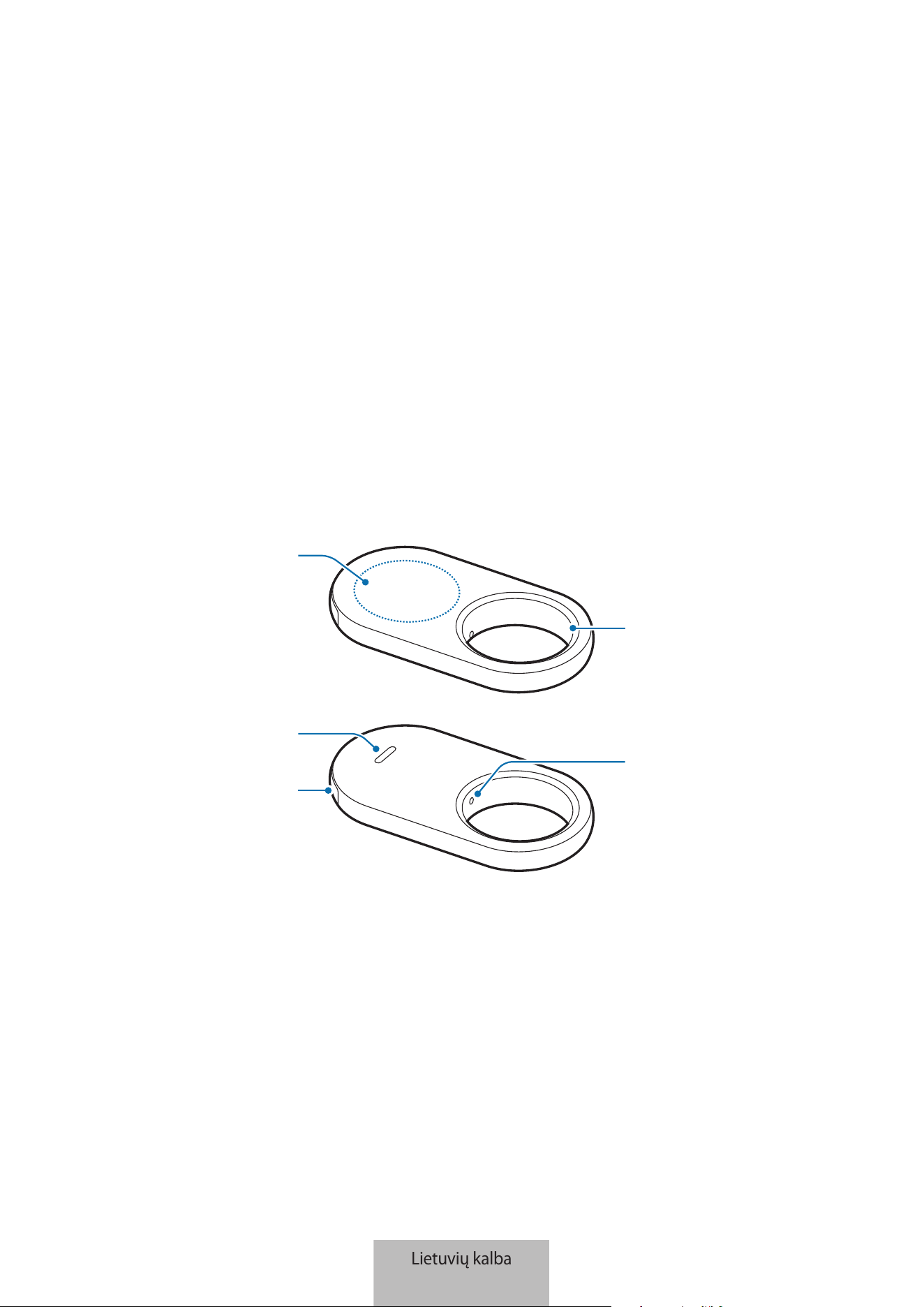
1
Pradžia
Apie „Galaxy SmartTag2“
„Galaxy SmartTag2“ yra gaminys, kurį galima pritvirtinti prie gyvūnų ar kitų daiktų, kad jie nepasimestų
/ nebūtų pamesti ir visada žinotumėte jų buvimo vietą. Be to, gaminio mygtuku galite paleisti
automatizavimo funkcijas.
Prijunkite gaminį prie mobiliojo prietaiso per „SmartThings“ programą, kad galėtumėte patikrinti
gaminio buvimo vietą ir sužinoti informaciją apie tai, kur buvo pamestas gaminys.
Prietaiso išvaizda
Dirželio tvirtinimo
anga
Mygtukas
Garsiakalbis
Akumuliatoriaus
dėklas
Akumuliatoriaus
dėklo skylutė
Lietuvių kalba
1
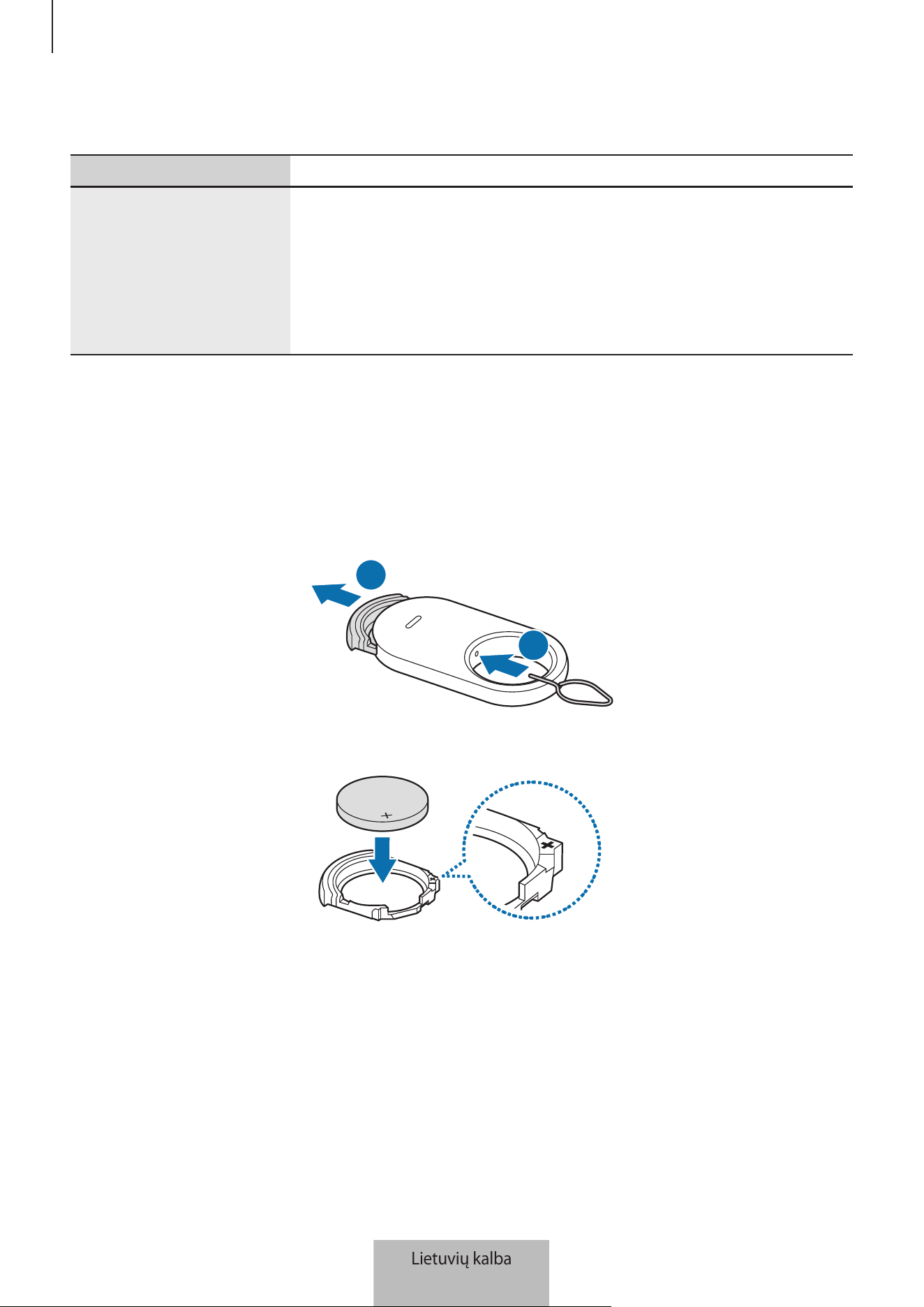
Pradžia
2
Mygtukas
Mygtukas Funkcija
Mygtukas
•
Paspauskite, norėdami išjungti gaminio įspėjamųjų pranešimų
garsą, kai jis skamba.
•
Dukart paspauskite, norėdami rasti prie gaminio prijungtą mobilųjį
prietaisą.
•
Paspauskite arba paspauskite ir palaikykite, norėdami paleisti
nustatytą automatizavimo funkciją.
Akumuliatoriaus keitimas
1 Įkiškite su gaminiu teikiamą išstūmimo kaištį ar sąvaržėlę į akumuliatoriaus dėklo skylutę ir švelniai
ištraukite akumuliatoriaus dėklą iš akumuliatoriaus dėklo angos.
1
2
2 Įdėkite akumuliatorių, tinkamai sulygiavę teigiamą išvadą su + simboliu, pažymėtu gaminio viduje.
Lietuvių kalba
2
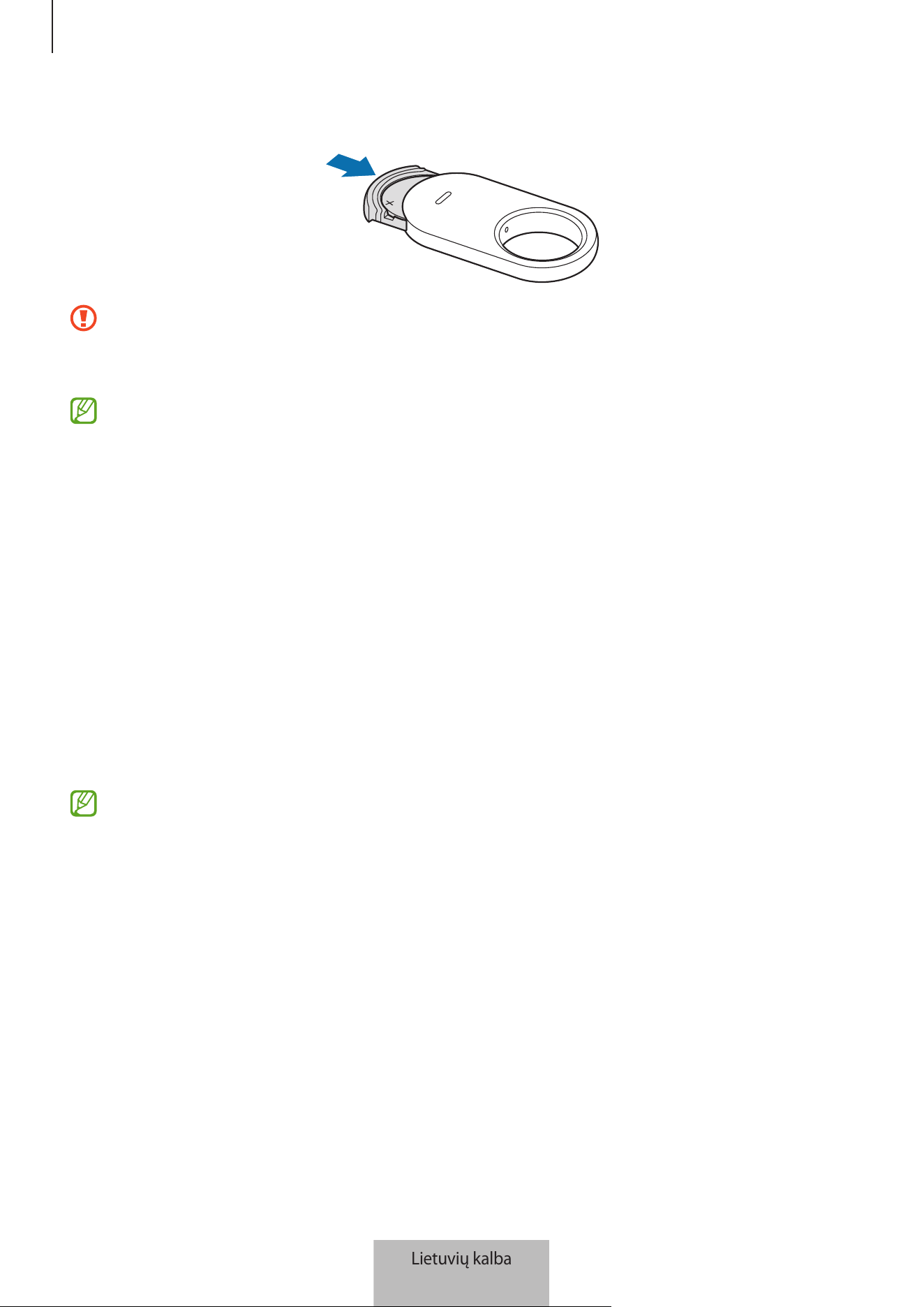
Pradžia
3
3 Įdėkite akumuliatoriaus dėklą atgal į akumuliatoriaus dėklo angą.
•
Būkite atsargūs, kad nesusižeistumėte piršto ar nago ištraukdami akumuliatoriaus dėklą iš
akumuliatoriaus dėklo angos, kad pakeistumėte akumuliatorių.
•
Būkite atidūs, kad neįdėtumėte apversto akumuliatoriaus dėklo, nes galite sugadinti prietaisą.
•
Patikrinkite, kurioje pusėje yra teigiamas (+) akumuliatoriaus gnybtas. Jei akumuliatorius bus
įdėtas neteisingai, gaminys neveiks.
•
Akumuliatoriui išsikrovus jį pakeiskite.
•
Nekraukite iš naujo tiekiamo akumuliatoriaus.
Prieš naudojant gaminį
„SmartThings“ programos naudojimas mobiliajame prietaise
Prieš naudodami gaminį, mobiliajame prietaise turėtumėte įdiegti „SmartThings“ programą.
Priklausomai nuo mobiliojo prietaiso galite parsisiųsti „SmartThings“ programą iš šių vietų:
•
„Samsung“ mobilieji prietaisai: Galaxy Store, „Play“ parduotuvė
•
Negalite įdiegti „SmartThings“ programos mobiliuosiuose prietaisuose, kuriuose neveikia
gaminių sinchronizavimo funkcija. Įsitikinkite, kad mobilusis prietaisas yra suderinamas su
gaminiais.
•
Norėdami naudoti „SmartThings“ programą, turite užsiregistruoti ir prisijungti prie „Samsung“
paskyros.
Lietuvių kalba
3
Pradžia
4
Gaminių prijungimas prie mobiliojo prietaiso
1 Mobiliajame prietaise įjunkite programą SmartThings.
Atnaujinkite „SmartThings“ programą į naujausią jos versiją.
2 Pašalinkite tarp akumuliatoriaus dėklo ir akumuliatoriaus esančią plėvelę arba įdėkite
akumuliatorių.
Arba paspauskite gaminio mygtuką.
Iš gaminio pasigirs garsas ir gaminys bus suaktyvintas.
3 Mobiliajame prietaise pasirodžius iškylančiajam langui, informuojančiam, kad gaminys aptiktas,
palieskite Pridėti.
Jei iškylantysis ryšio langas neparodomas, palieskite Įrenginiai
→
. Palieskite Pridėti skirtuke
„Samsung“ įrenginiai ir palieskite Žyma/Steb. priem.
4 Vadovaukitės ekrane pateikiamomis instrukcijomis, kad sujungtumėte.
Prijungus, tuo metu esama sekiklio buvimo vieta bus rodoma SmartThings Find žemėlapyje, o
gaminys bus rodomas „SmartThings“ programos prietaisų sąraše.
Gaminių prijungimas nuskaičius QR kodą
Taip pat galite prijungti gaminį prie mobiliojo prietaiso nuskaitę jo QR kodą.
1 Mobiliajame prietaise įjunkite programą SmartThings.
2 Palieskite Įrenginiai
→
→
Nusk. QR kodą, kad nuskaitytumėte ant dėžutės esantį QR kodą.
3 Vadovaukitės ekrane pateikiamomis instrukcijomis, kad sujungtumėte.
Prijungus, tuo metu esama sekiklio buvimo vieta bus rodoma SmartThings Find žemėlapyje, o
gaminys bus rodomas „SmartThings“ programos prietaisų sąraše.
•
Jei pirmą kartą registruojate gaminį, registravimo procesas gali būti nesklandus, nes tai
priklauso nuo supančios aplinkos. Gali reikėti pabandyti 2–3 kartus, kol sėkmingai baigsite
registruoti.
•
Palaikomos funkcijos gali skirtis priklausomai nuo mobiliojo prietaiso ir programinės įrangos
versijos.
•
Funkciją „SmartThings Find“ galite naudoti tik „Samsung“ mobiliuosiuose prietaisuose, kurie
veikia su „Android 9.0“ arba naujesne versija, taip pat „Samsung“ mobiliuosiuose prietaisuose,
kuriuose veikia funkcija „Rasti mano mobilųjį prietaisą“.
•
Gaminys yra belaidis ryšio prietaisas, kurio veikimas gali pablogėti vienu metu sujungus kelis
prietaisus.
Lietuvių kalba
4
5
Gaminio naudojimas
Gaminio buvimo vietos patikrinimas
Galite nuotoliniu būdu patikrinti gaminio buvimo vietą mobiliojo prietaiso „SmartThings“ programoje ir
rasti jo buvimo vietą įjungdami gaminio pranešimo garsą.
1 Mobiliajame prietaise įjunkite programą SmartThings.
2 Palieskite Įrenginiai, palieskite gaminio kortelę ir Žiūrėti žemėlapį. Arba palieskite Gyvenimas
→
Find.
Žemėlapyje bus rodoma esama gaminio buvimo vieta.
•
Gaminio buvimo vieta nustatoma pagal prie gaminio prijungto mobiliojo prietaiso arba šalia
esančio „Samsung“ mobiliojo prietaiso GPS ir „Wi-Fi“ padėties nustatymo rezultatus; dėl
supančios aplinkos ar GPS gedimo gali įvykti klaidų.
•
Jei nerodoma esama gaminio buvimo vieta, gaminio akumuliatorius išsikrovė arba netoliese
nėra „Samsung“ mobiliųjų prietaisų, kurie padėtų nustatyti gaminio buvimo vietą. Norėdami
gauti pranešimus, kai atnaujinama gaminio buvimo vietos informacija, įjunkite susijusią
funkciją. Daugiau informacijos žr. Pranešti, kai bus surastas.
•
Kai gaminio būsena yra Prisijungta, galite įjungti pranešimo garsą arba reguliuoti gaminio
garsumą.
•
Gaminio naudojimo laikas gali skirtis priklausomai nuo naudotojo aplinkos ir naudojimo būdo.
•
Ultraplačiajuostė (UWB) funkcija gali veikti ne visuose regionuose.
Lietuvių kalba
5
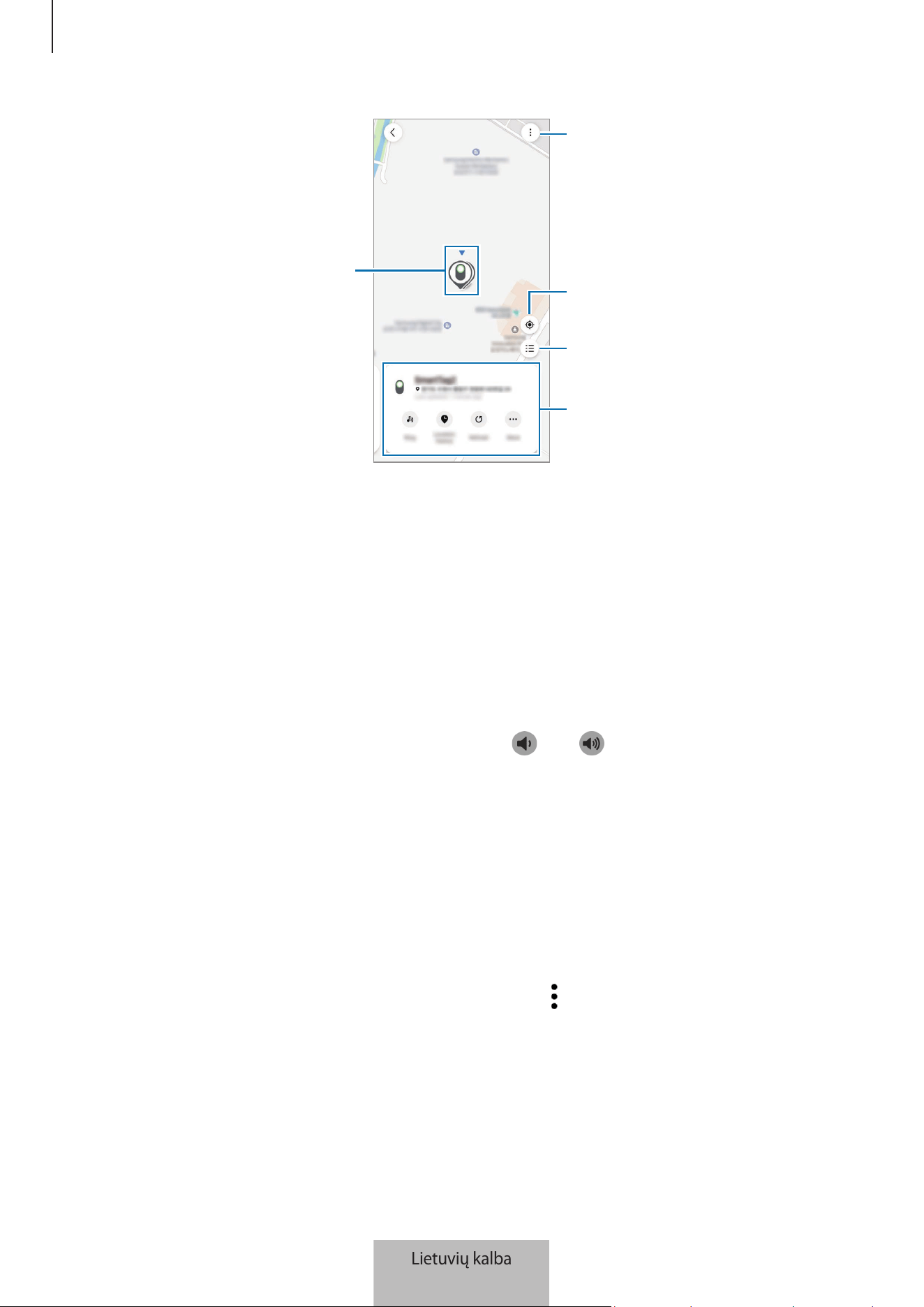
Gaminio naudojimas
6
Gaminio buvimo vieta
Daugiau parinkčių
Norimų žemėlapyje matyti prietaisų
sąrašas
Dabartinė mobiliojo prietaiso
buvimo vieta
Išsami buvimo vietos informacija ir
prieiga prie papildomų parinkčių
Gaminio buvimo vietos paieška pagal pranešimo garsą
Galite rasti gaminio buvimo vietą įjungę pranešimo garsą.
1 Mobiliajame prietaise įjunkite programą SmartThings.
2 Palieskite Gyvenimas
→
Find.
3 Palieskite Skambutis.
Skambės gaminio įspėjimų pranešimas.
Norėdami reguliuoti pranešimo garso garsumą, palieskite
arba .
Norėdami išjungti pranešimo garsą, palieskite Nustok arba vieną kartą paspauskite gaminio mygtuką.
Gaminio buvimo vietos ieškojimas pagal istoriją
Gaminį galite rasti peržiūrėdami gaminio buvimo vietos informaciją, įrašytą per paskutines 7 dienas.
1 Mobiliajame prietaise įjunkite programą SmartThings.
2 Palieskite Gyvenimas
→
Find
→
Vietos istorija.
Norėdami ištrinti visą gaminio buvimo vietos istoriją, palieskite
→
Ištrinti istoriją.
Lietuvių kalba
6
Gaminio naudojimas
7
Gaminio buvimo vietos paieška pagal signalo stiprumą
Galite rasti gaminio buvimo vietą nustatydami jo signalo stiprumą.
1 Mobiliajame prietaise įjunkite programą SmartThings.
2 Palieskite Gyvenimas
→
Find
→
Daugiau
→
Ieškoti netoliese.
Bus rodomas bandomo rasti gaminio signalo ekranas. Kuo arčiau ieškomo gaminio buvimo vietos
būsite, tuo stipresnis bus ekrane rodomas signalas.
Galite įjungti gaminio įspėjamojo pranešimo garsą paliesdami
.
Norėdami išjungti pranešimo garsą, palieskite
. Be to, pranešimus galite išjungti vieną kartą
paspausdami gaminio mygtuką.
Gaminio buvimo vietos paieška pagal PR efektą
Galite rasti gaminio buvimo vietą įjungę su papildytąja realybe (PR) susijusias funkcijas.
1 Mobiliajame prietaise įjunkite programą SmartThings.
2 Palieskite Gyvenimas
→
Find
→
Daugiau
→
Ieškoti netoliese
→
.
3 Nuskaitykite šalia esančią vietą.
Jei gaminys yra netoliese, ieškomo gaminio buvimo vietoje bus rodomas PR efektas.
Galite įjungti gaminio įspėjamojo pranešimo garsą paliesdami
.
Ši funkcija veikia tik su UWB funkcija veikiančiuose mobiliuosiuose prietaisuose.
Bendrai naudojamo gaminio buvimo vietos paieška
Galite pakviesti kelis naudotojus į buvimo vietą, kurioje registruotas gaminys, kad galėtumėte
pasidalyti gaminio buvimo vieta ir jį valdyti drauge. Jei negalite naudoti savo mobiliojo prietaiso,
pabandykite nustatyti gaminio buvimo vietą ir jį valdyti kito naudotojo mobiliajame prietaise.
1 Mobiliajame prietaise įjunkite programą SmartThings.
2 Palieskite Gyvenimas
→
Find
→
Daugiau
→
Bendrinti šio įrenginio vietą.
3 Vykdykite ekrane teikiamas instrukcijas, kad pakviestumėte kitus naudotojus į savo buvimo vietą.
4 Pabaigę naudotojo kvietimą, vykdykite ekrane teikiamas instrukcijas, kad pasidalytumėte gaminio
buvimo vieta.
Lietuvių kalba
7
Gaminio naudojimas
8
Gaminio buvimo vietos nustatymo rekomendacijos
Maršruto nustatymo rekomendacijos
Jei gaminys yra pamestas arba toli nuo jūsų, galite būti nukreipti į gaminio buvimo vietą.
1 Mobiliajame prietaise įjunkite programą SmartThings.
2 Palieskite Gyvenimas
→
Find
→
Daugiau
→
Naršyti.
Bus pradėtos rodyti nuorodos į gaminio buvimo vietą.
Jei mobiliajame prietaise nėra įdiegtos palaikomos navigacijos programos, bus rodomas
palaikomų navigavimo programų sąrašas. Įdiekite norimą programą pasirinkę iš sąrašo ir gaukite
nurodymų.
Pranešti, kai bus surastas
Galite gauti pranešimą mobiliajame prietaise, atnaujinus gaminio buvimo vietos informaciją, net jei
gaminio akumuliatorius yra visiškai išsikrovęs arba netoliese nėra jokio „Samsung“ mobiliojo prietaiso,
kuris padėtų nustatyti gaminio buvimo vietą.
1 Mobiliajame prietaise įjunkite programą SmartThings.
2 Palieskite Gyvenimas
→
Find
→
Daugiau
→
Pranešti, kai bus surastas, kad įjungtumėte funkciją.
Ši funkcija veikia, kai gaminys ir mobilusis prietaisas nėra sujungti.
Gauti pranešimą, kai gaminys paliekamas
Galite gauti pranešimą mobiliajame prietaise, kai gaminys paliekamas.
1 Mobiliajame prietaise įjunkite programą SmartThings.
2 Palieskite Gyvenimas
→
Find
→
Daugiau
→
Pranešti nepasiėmus su savimi ir palieskite jungiklį, kad
jį įjungtumėte.
Galite nustatyti saugią buvimo vietą, pvz., namus, kad išvengtumėte pranešimų. Palikę prietaisą
namuose, pranešimo negausite. Pabandykite pridėti konkrečią vietą paliesdami Pridėti saugią vietą.
Lietuvių kalba
8
Gaminio naudojimas
9
Gaminio ir prie jo prikabintų daiktų apsauga
Galite apsaugoti pamestą gaminį gaudami iš jo pranešimą. Taip pat galite apsaugoti gaminį ir tai, kas
prie jo prikabinta, užrakindami gaminį taip, kad prie jo negalėtų prisijungti kiti, ir nurodydami nelaimės
atvejo kontaktinę informaciją, kuri būtų rodoma kitame mobiliajame prietaise radus gaminį ir prie jo
prikabintus daiktus bei bandant nustatyti gaminį mobiliaisiais prietaisai.
Pvz., jei pasimestų gyvūnas, prie kurio prikabintas gaminys, globėjo kontaktinė informaciją būtų galima
patikrinti prie gaminio pridėjus mobilųjį prietaisą, kad gaminys būtų atpažintas.
•
Norint naudoti šią funkciją, gaminį turinčiame atpažinti mobiliajame prietaise turi veikti NFC
funkcija ir turi būti nustatytas standartinis režimas.
•
Bandydami atpažinti gaminį mobiliuoju prietaisu įsitikinkite, kad mobiliojo prietaiso ekranas
įjungtas ir atrakintas. Priešingu atveju mobilusis prietaisas negaus duomenų.
•
Norėdami atpažinti gaminį mobiliuoju prietaisu, priglauskite mobiliojo prietaiso NFC antenos
sritį prie gaminio mygtuko.
1 Mobiliajame prietaise įjunkite programą SmartThings.
2 Palieskite Gyvenimas
→
Find
→
Daugiau
→
Režimas „Pamesta“.
3 Skaitykite ekrane teikiamas instrukcijas ir palieskite Kitas.
4 Įveskite informaciją ir palieskite Įjungti.
Lietuvių kalba
9
Gaminio naudojimas
10
Mobiliojo prietaiso radimas
Jei nerandate mobiliojo prietaiso, prijungto prie netoliese esančio gaminio, gaminys gali padėti jį rasti.
Dukart paspauskite gaminio mygtuką.
Pasigirs prie gaminio prijungto mobiliojo prietaiso skambučio melodija.
Norėdami išjungti mobiliojo prietaiso skambučio melodiją, vykdykite ekrane teikiamas instrukcijas arba
du kartus paspauskite gaminio mygtuką.
•
Ši funkcija neveikia, kai gaminys ir mobilusis prietaisas nėra sujungti.
•
Ši funkcija veikia, kai įjungta funkcija „Rasti telefoną arba planšetinį kompiuterį“.
Automatizavimo funkcijos naudojimas
Kai gaminys prijungtas prie mobiliojo prietaiso, galite paleisti automatizavimo funkciją paspausdami ar
paspausdami ir palaikydami gaminio mygtuką.
1 Mobiliajame prietaise įjunkite programą SmartThings.
2 Palieskite Įrenginiai, palieskite gaminio kortelę ir Automatizavimas.
3 Pasirinkite parinktį skirtuke Veiksmai ir palieskite Pridėkite, ką atliks ši programa., vykdykite
ekrane teikiamas instrukcijas, kad pridėtumėte veiksmą.
Paspaudus ar paspaudus ir palaikius gaminio mygtuką, bus paleistas nustatytas automatizavimo
veiksmas.
Automatizavimo funkcijų tvarkymas
Mobiliajame prietaise įjunkite programą SmartThings. Palieskite Įrenginiai, palieskite gaminio kortelę
ir Automatizavimas. Bus parodytas jūsų pridėtas automatizavimo veiksmas.
Norėdami redaguoti arba ištrinti veiksmą, palieskite norimą redaguoti arba ištrinti veiksmą ir palieskite
Redaguoti arba Trinti.
Lietuvių kalba
10
Gaminio naudojimas
11
Buvimo vietos stebėjimo užkardymas
Galite neleisti žmonėms stebėti jūsų buvimo vietos nustatydami gauti pranešimą į mobilųjį prietaisą, jei
jums judant kartu su jumis juda nežinomas išmanusis sekiklis.
1 Mobiliajame prietaise įjunkite programą SmartThings.
2 Palieskite Gyvenimas
→
Find
→
→
Nustatymai
→
Nežinomos žymos aptikimas.
3 Palieskite Nežinomų žymių įspėjimai, kad įjungtumėte funkciją.
Norėdami rasti aplink esančius nežinomus išmaniuosius sekiklius, palieskite Ieškoti nežinomų žymų
netoliese
→
Pradėti.
Ši funkcija aptinka tik tuos išmaniuosius sekiklius, kurie yra suderinami su „SmartThings Find“.
Lietuvių kalba
11
12
Gaminio nustatymas
Pridėjimas pradžios ekrane
Jei dažnai naudojate gaminį, galite jį naudoti pridėdami šaukinį mobiliojo prietaiso pradžios ekrane.
1 Mobiliajame prietaise įjunkite programą SmartThings.
2 Palieskite Gyvenimas
→
Find
→
→
Pridėti prie pradžios ekraną.
3 Palieskite ir palaikykite ekrane esančią piktogramą arba palieskite Pridėti.
Šaukinys bus pridėtas mobiliojo prietaiso pradžios ekrane.
Prietaisų rodymo ekrane nustatymas
Galite pasirinkti, kuriuos prietaisus rodyti „SmartThings Find“ ekrane.
1 Mobiliajame prietaise įjunkite programą SmartThings.
2 Palieskite Gyvenimas
→
Find
→
.
Bus parodytas gaminys ir visi prietaisai, įtraukti į „Samsung“ paskyros „Rasti mano mobilųjį“ sąrašą.
3 Palieskite
→
Nustatyti parankinį.
4 Pasirinkite prietaisą, kurį norite matyti „SmartThings Find“ žemėlapyje ir palieskite Išsaugoti.
Lietuvių kalba
12
Gaminio nustatymas
13
Bendrieji nustatymai
Galite peržiūrėti su gaminiu susijusią informaciją ir keisti įvairius nustatymus.
1 Mobiliajame prietaise įjunkite programą SmartThings.
2 Palieskite Įrenginiai ir palieskite gaminio kortelę.
Būsena
Galite patikrinti gaminio ir mobiliojo prietaiso ryšio būseną bei gaminio buvimo vietos būseną.
Palieskite Žiūrėti žemėlapį, norėdami peržiūrėti išsamią informaciją apie gaminį.
Rask. telefoną ar planš. komp.
Jei nerandate mobiliojo prietaiso netoliese, galite naudoti gaminį jam rasti.
Palieskite Rask telefoną ar planš. komp. jungiklį, kad jį įjungtumėte. Daugiau informacijos žr. Mobiliojo
prietaiso radimas.
Automatizavimas
Kai gaminys prijungtas prie mobiliojo prietaiso, galite paleisti automatizavimo funkciją paspausdami
ar paspausdami ir palaikydami gaminio mygtuką. Daugiau informacijos žr. Automatizavimo funkcijos
naudojimas.
Garsumas
Reguliuojamas gaminio garsumas.
Palieskite Garsumas ir pasirinkite norimą parinktį. Taip pat galite paliesti
, kad būtų įjungtas
gaminio pranešimo garsas.
Skambėjimo tonas
Pakeiskite pranešimo garsą, kurį gaminys skleidžia, kai ieškote jo buvimo vietos.
Palieskite Skambėjimo tonas, norėdami pasirinkti norimą pranešimo garsą.
Lietuvių kalba
13
Gaminio nustatymas
14
Energijos taupymo režimas
Akumuliatorius tarnaus ilgiau, jei įjungsite energijos taupymo režimą.
Palieskite Energijos taupymo režimas jungiklį, kad jį įjungtumėte. Tačiau, kai kurios funkcijos, pvz.,
gaminio mygtukas arba su garsais susijusios funkcijos, gali neveikti.
Akumuliatorius
Galite patikrinti likusią gaminio akumuliatoriaus įkrovą. Taip pat galite peržiūrėti akumuliatoriaus
informaciją palietę Akumuliatorius.
Redagavimas
Palieskite
→
Redaguoti.
Gaminio piktogramos keitimas
Galite pakeisti piktogramą, rodomą gaminio kortelėje arba „SmartThings Find“ žemėlapyje.
Palieskite
, norėdami pasirinkti norimą piktogramą, ir palieskite Saugoti.
Vieta
Galite patikrinti, kur yra gaminys.
Kambarys
Galite patikrinti, kurioje patalpoje yra gaminys, ir ją pakeisti.
Palieskite Kambarys, norėdami pasirinkti norimą patalpą, ir palieskite Saugoti.
Palieskite Pridėti naują kambarį, kad pridėtumėte naują patalpą. Taip pat galite rankiniu būdu
pavadinti patalpą, kurioje yra gaminys, paliesdami Pasirinktinis.
Gaminio pavadinimo redagavimas
Galite pakeisti gaminio pavadinimą.
Palieskite gaminio pavadinimą, jį pakeiskite ir palieskite Saugoti.
Lietuvių kalba
14
Gaminio nustatymas
15
„SmartThings Find“ konfigūravimas
Galite keisti įvairius, su „SmartThings Find“ susijusius nustatymus.
1 Mobiliajame prietaise įjunkite programą SmartThings.
2 Palieskite Gyvenimas
→
Find
→
→
Nustatymai.
Leisti rasti įrenginius
Galite pasirinkti prietaisą, kurį norite rasti, ir pakeisti jo nustatymus per „SmartThings Find“.
Įrenginių paiešką neprisijungus
Galite atnaujinti gaminio buvimo vietos informaciją naudodami išorinį prietaisą, kuris yra vienoje
vietoje, pvz., televizorius arba „SmartThings“ stotelė.
Pvz., jei gaminys yra šalia televizoriaus, televizorius gali atnaujinti gaminio buvimo vietą „SmartThings
Find“ žemėlapyje, net jei mobiliojo prietaiso nėra šalia.
Pasirinkite palaikomą prietaisą sąraše ir vykdykite ekrane teikiamas instrukcijas, kad pabaigtumėte
nustatyti.
Šifruot neprisij. įreng. vietą
Kai neprisijungę prie interneto per kitą prietaisą siunčiate gaminiui buvimo vietos informaciją funkcijai
„Rasti mano mobilųjį“, dėl didesnio saugumo galite užšifruoti gaminio buvimo vietą.
Sąraše palieskite prietaiso, kurio buvimo vietos informaciją norite užšifruoti, jungiklį ir vykdykite ekrane
pateikiamas instrukcijas, kad užšifruotumėte buvimo vietos informaciją.
Nežinomos žymos aptikimas
Galite neleisti žmonėms stebėti jūsų buvimo vietos nustatydami gauti pranešimą į mobilųjį prietaisą, jei
jums judant kartu su jumis juda nežinomas išmanusis sekiklis. Žr. Buvimo vietos stebėjimo užkardymas.
Navigacijos programa
Galite nustatyti ir parsisiųsti numatytąją navigacijos programą, kad galėtumėte ją naudoti, kai esate
nukreipiami į gaminio buvimo vietą.
Lietuvių kalba
15
Gaminio nustatymas
16
Leisti naudoti vietos informaciją
Galite leisti naudoti jūsų buvimo vietos informaciją.
Pagalba
Peržiūrėkite pagalbos informaciją, kad sužinotumėte, kaip naudoti gaminį ir peržiūrėti su juo susijusią
informaciją.
1 Mobiliajame prietaise įjunkite programą SmartThings.
2 Palieskite Įrenginiai ir palieskite gaminio kortelę.
3 Palieskite
→
Pagalba.
Gaminio informacija
Galite peržiūrėti gaminio programinės įrangos informaciją.
1 Mobiliajame prietaise įjunkite programą SmartThings.
2 Palieskite Įrenginiai ir palieskite gaminio kortelę.
3 Palieskite
→
Informacija.
Gaminio ištrynimas
Ištrynę gaminį, galite jį užregistruoti kitoje „Samsung“ paskyroje.
1 Mobiliajame prietaise įjunkite programą SmartThings.
2 Palieskite Įrenginiai
→
→
Šalinti įrenginį.
3 Palieskite gaminio, kurį norite ištrinti, kortelėje.
Gaminys bus nustatytas iš naujo.
Lietuvių kalba
16

17
Naudojimo pastabos
Atsargumo priemonės naudojant prietaisą
Kad saugiai ir tinkamai naudotumėtės gaminiu, perskaitykite šį vadovą.
•
Aprašai pagrįsti numatytaisiais gaminio nustatymais.
•
Dalis turinio gali skirtis nuo gaminio. Tai priklauso nuo regiono, paslaugos teikėjo, modelio
specifikacijų ar gaminio programinės įrangos.
•
Kartu su šiuo gaminiu teikiamai programinei įrangai, garso šaltiniams, fono paveikslėliams,
vaizdams ir kitoms laikmenoms suteikiama riboto naudojimo licencija. Šios medžiagos gavimas
ir naudojimas komerciniais ar kitais tikslais yra autorių teisių įstatymų pažeidimas. Naudotojai
prisiima visą atsakomybę už neteisėtą medijos naudojimą.
•
Su gaminiu teikiamos numatytosios programos gali būti atnaujinamos ir gali būti nebepalaikomos
be išankstinio pranešimo.
•
Keičiant gaminio operacinę sistemą ar įdiegiant programinę įrangą iš neoficialių šaltinių, gaminys
gali tinkamai nebeveikti, gali būti sugadintas arba gali būti prarasti duomenys. Šiais veiksmais
pažeidžiama „Samsung“ licencijos sutartis ir dėl to panaikinama garantija.
•
Nenaudokite gaminio karštoje aplinkoje arba šalia ugnies.
•
Nenurykite ir neardykite jokio akumuliatoriaus. Cheminio nudegimo pavojus.
•
Šiame gaminyje yra apvalus akumuliatorius. Neprarykite akumuliatoriaus. Prarijus akumuliatorių,
vos per 2 val. galima patirti sunkių vidinių nudegimų ir, esant sunkiai būklei, mirti.
•
Laikykite akumuliatorius atokiau nuo kūdikių ir vaikų. Jei akumuliatoriaus skyriaus negalima
saugiai uždaryti, nustokite naudoti gaminį ir laikykite jį atokiau nuo kūdikių ir vaikų. Jei manote,
kad akumuliatorius galėjo būti prarytas ar įkištas į bet kurią kūno dalį, nedelsdami kreipkitės į
gydytoją.
•
Šiame produkte yra tam tikra nemokama / atviroji programinė įranga. Informaciją apie
šiame gaminyje naudojamos atvirojo kodo programinės įrangos licenciją galite rasti adresu
opensource.samsung.com.
•
Draudžiama naudoti itin plačiajuosčius (UWB) siųstuvus lėktuve ar laive.
Lietuvių kalba
17
Naudojimo pastabos
18
Instrukcijų piktogramos
Įspėjimas: atvejai, kai galite susižaloti ar sužaloti kitus
Perspėjimas: atvejai, kai galite sugadinti gaminį ar kitą įrangą
Atkreipkite dėmesį į: pastabas, naudojimo patarimus ar papildomą informaciją
Pastabos dėl pakuotės turinio ir priedų
Norėdami sužinoti pakuotės turinį, žr. trumpąjį darbo pradžios vadovą.
•
Gaminys
•
Išstūmimo kaištis
•
Trumpasis darbo pradžios vadovas
•
Su gaminiu teikiami daiktai ir bet kokie galimi priedai gali skirtis priklausomai nuo regiono ar
paslaugų tiekėjo.
•
Kartu teikiami daiktai skirti tik šiam gaminiui ir gali būti nesuderinami su kitais prietaisais.
•
Išvaizda ir specifikacijos gali keistis be išankstinio įspėjimo.
•
Papildomų priedų galite įsigyti iš vietinio „Samsung“ mažmeninės prekybos atstovo. Prieš
įsigydami įsitikinkite, kad jie suderinami su gaminiu.
•
Naudokite „Samsung“ patvirtintus priedus. Nepatvirtintų priedų naudojimas gali sukelti
veikimo sutrikimus, kuriems garantija negalioja.
Lietuvių kalba
18

Naudojimo pastabos
19
Atsparumo vandeniui palaikymas
Gaminys atsparus vandeniui (išbandyta IP67 sąlygomis: 15–35 °C, 86–106 kPa, gėlame vandenyje,
1 metro gylyje, 30 min.). Kruopščiai laikykitės šių patarimų, kad gaminys išliktų atsparus vandeniui.
•
Saugokite gaminį nuo baseinų vandens ar jūros vandens.
•
Neleiskite, kad ant gaminio stipria srove bėgtų vanduo. Staigus vandens slėgio pokytis gali viršyti
užtikrinto atsparumo vandeniui lygį.
•
Jei ant gaminio pateko vandens, nuvalykite jį minkšta ir švaria šluoste, tada gerai išdžiovinkite.
•
Jei ant gaminio pateko kitų skysčių, pvz., muiluoto vandens, aliejaus, kvepalų, kremo nuo saulės,
rankų valymo priemonės ar cheminių produktų, pvz., kosmetikos, nuplaukite gaminį netekančiu
gėlu vandeniu, nuvalykite minkšta ir sausa šluoste ir gerai išdžiovinkite prieš naudodami, kad jis
liktų atsparus vandeniui.
•
Jei gaminys buvo panardintas vandenyje arba garsiakalbis yra šlapias, garsas gali girdėtis
neaiškiai.
Lietuvių kalba
19

20
Priedas
Trikčių diagnostika
Prieš susisiekdami su „Samsung“ techninės priežiūros centru arba įgaliotuoju techninės priežiūros
centru pabandykite toliau pateikiamus sprendimus. Kai kurios situacijos gali netikti gaminiui.
Gaminys neįsijungia
•
Jei akumuliatorius visiškai išsikrovęs, gaminys neįsijungs. Prieš naudodami gamint patikrinkite
akumuliatorių.
•
Akumuliatorius gali būti netinkamai įdėtas. Iš naujo įdėkite akumuliatorių.
•
Nuvalykite išvadus ir pabandykite iš naujo įdėti akumuliatorių.
Gaminys užstringa arba įvyksta klaida
Pabandykite šiuos sprendimus. Jei problema vis tiek lieka neišspręsta, susisiekite su „Samsung“
techninio aptarnavimo centru arba įgaliotuoju techninės priežiūros centru.
Gaminio paleidimas iš naujo
Jei gaminys ir toliau užstringa arba lėtėja, išimkite akumuliatorių ir įdėkite jį iš naujo.
Priverstinis paleidimas iš naujo
Jei gaminys yra užstrigęs ir nereaguoja, galite iš naujo nustatyti gaminį.
Įkiškite su gaminiu teikiamą išstūmimo kaištį ar sąvaržėlę į akumuliatoriaus dėklo skylutę ir švelniai
ištraukite akumuliatoriaus dėklą iš akumuliatoriaus dėklo angos. Vieną kartą paspaudę ir atleidę
mygtuką, įdėkite akumuliatoriaus dėklą į akumuliatoriaus dėklo angą dar kartą spausdami mygtuką.
Ilgiau nei 7 sek. laikykite nuspaudę mygtuką, kol iš gaminio pasigirs garsas.
Jei akumuliatorius nebus tinkamai atpažintas, įdėjus akumuliatorių iš gaminio nedelsiant pasigirs
garsas. Jei taip nutiktų, bandykite vėl taikyti minėtą būdą.
Lietuvių kalba
20

Priedas
21
Kitas „Bluetooth“ prietaisas neaptinka gaminio
•
Įsitikinkite, kad prietaisas, prie kurio norite prijungti, yra paruoštas nuskaityti ar sujungti.
•
Gaminio vieta nustatoma pagal prie gaminio prijungto prietaiso GPS ir „Wi-Fi“ padėties nustatymo
rezultatus ir dėl supančios aplinkos ar GPS gedimo gali kilti problemų. Įsitikinkite, kad prietaisas,
kurį norite prijungti prie gaminio, yra šalia.
•
Iš naujo nustatykite gaminį ir bandykite dar kartą.
Jei šie patarimai nepadėjo išspręsti problemos, susisiekite su „Samsung“ techninės priežiūros centru
arba įgaliotuoju techninės priežiūros centru.
Negalite rasti esamos gaminio buvimo vietos
Kai kuriose vietose, pvz., patalpose, gali būti GPS signalų trukdžių. Nustatykite prie gaminio prijungtą
mobilųjį prietaisą naudoti „Wi-Fi“ arba mobiliojo ryšio tinklą, kad rastumėte esamą buvimo vietą šiose
situacijose.
Gaminio išorėje atsiranda nedidelis tarpelis
•
Šis tarpelis yra reikalingas gamybos požymis, gali atsirasti nedidelis dalių drebėjimas arba
vibracija.
•
Laikui bėgant dėl dalių trinties šis tarpelis gali šiek tiek padidėti.
Lietuvių kalba
21

Autoriaus teisės
Autorių teisės © 2023 m., „Samsung Electronics Co., Ltd.“
Šis vadovas saugomas pagal tarptautinius autoriaus teisių įstatymus.
Jokios šio vadovo dalies negalima perkurti, platinti, versti arba persiųsti bet kokia forma ir bet kokiu
būdu: elektroniniu ar mechaniniu, įskaitant fotokopijavimą, įrašymą arba saugojimą bet kokiose
informacijos laikymo ir gavimo sistemose.
Prekių ženklai
•
SAMSUNG ir SAMSUNG logotipas yra registruotieji „Samsung Electronics Co., Ltd.“ prekės ženklai.
•
„Bluetooth
®
“ yra pasaulinis „Bluetooth SIG, Inc.“ prekių ženklas.
•
Visi kiti prekių ženklai ir autorių teisės priklauso jų savininkams.
Lietuvių kalba
22
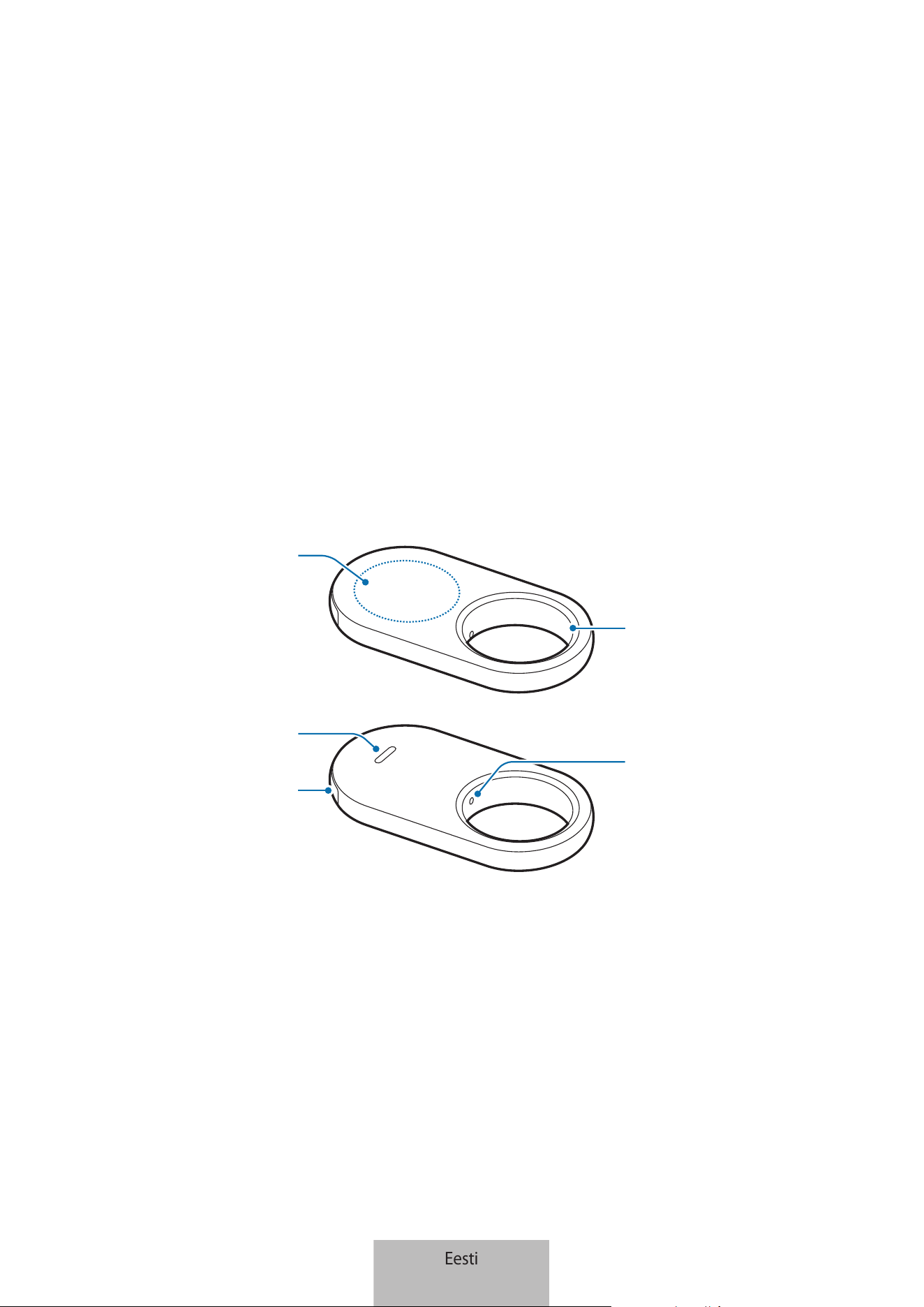
1
Alustamine
Teave seadme Galaxy SmartTag2 kohta
Galaxy SmartTag2 on toode, mida saab kinnitada lemmikloomade ja esemete külge, et ennetada nende
kadumist ja olla kursis nende asukohaga. Samuti saab toote abil selle nuppu kasutades käivitada
automatiseeringufunktsioone.
Ühendage toode oma mobiilseadmega rakenduse SmartThings kaudu, et kontrollida toote asukohta ja
saada teavet selle kohta, kus toode kadus.
Seadme osad
Rihma
ühendamisauk
Nupp
Kõlar
Patareisalv
Patareisalve ava
Eesti
1
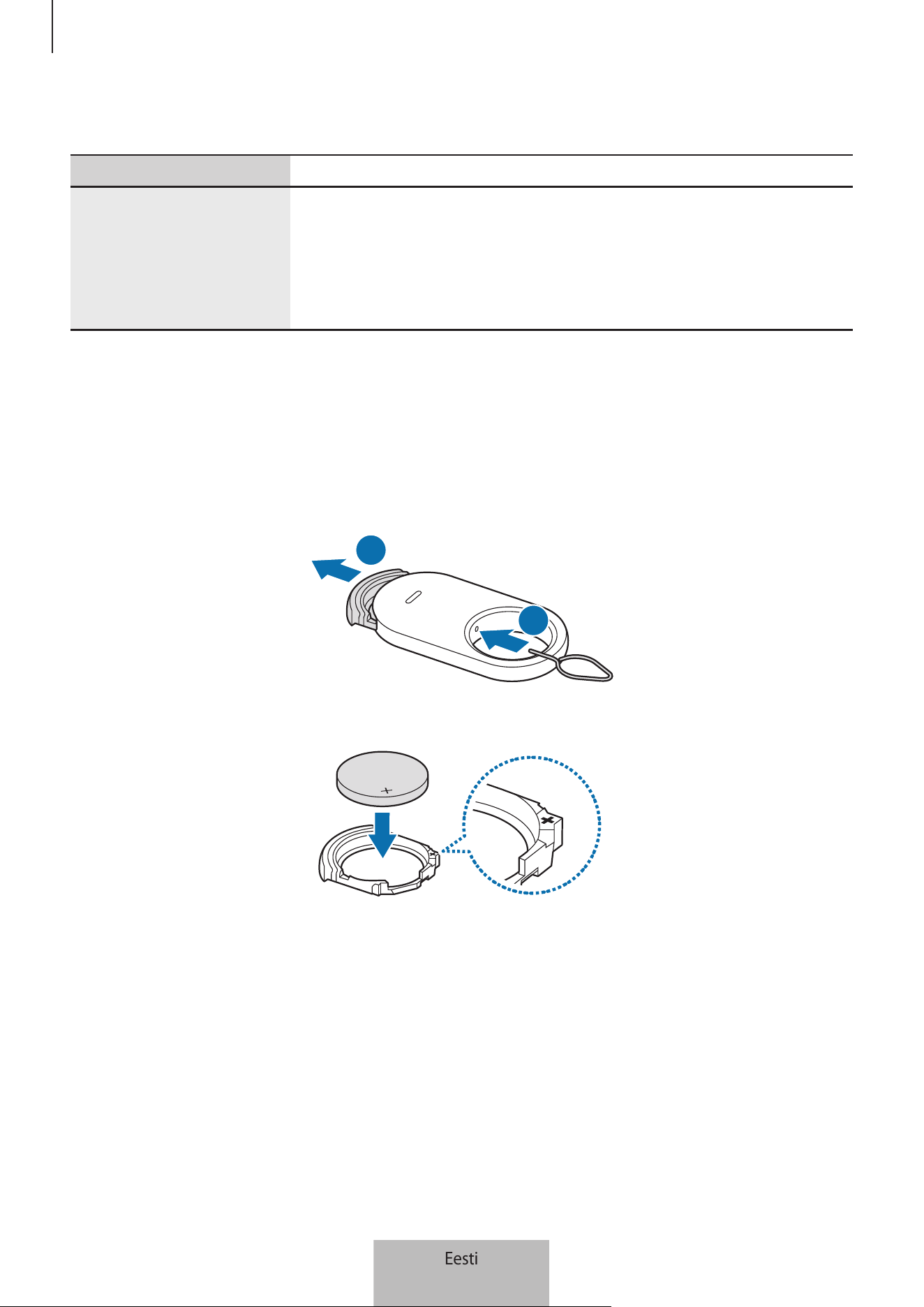
Alustamine
2
Nupp
Nupp Funktsioon
Nupp
•
Vajutage, et lülitada välja toote hoiatuste teavitusheli, kui see
heliseb.
•
Vajutage kaks korda, et leida tootega ühendatud mobiilseade.
•
Vajutage või vajutage ja hoidke all, et käivitada teie seadistatav
automatiseeringufunktsioon.
Patarei vahetamine
1 Sisestage tootega kaasas olev väljutustihvt või klamber patareisalve avasse ja tõmmake patareisalv
ettevaatlikult patareisalve pesast välja.
1
2
2 Sisestage patarei, ühildades positiivse klemmi toote sees oleva sümboliga +.
Eesti
2
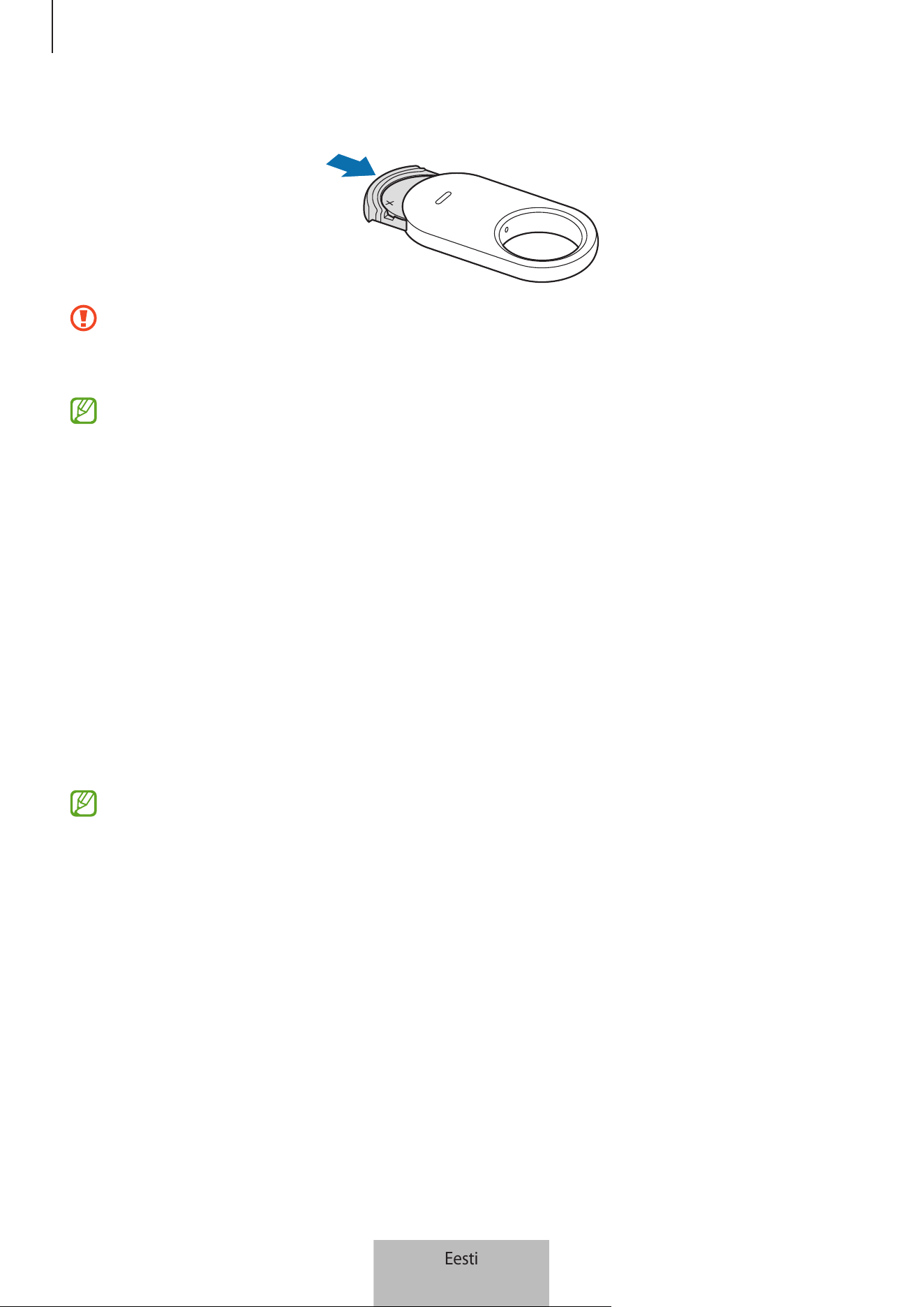
Alustamine
3
3 Sisestage patareisalv tagasi patareisalve pessa.
•
Olge ettevaatlik, et te oma sõrme või sõrmeküünt ei vigastaks, kui patareisalve patarei
vahetamiseks patareisalve pesast välja tõmbate.
•
Olge ettevaatlik, et te ei sisestaks patareisalve tagurpidi, kuna see võiks toodet kahjustada.
•
Kontrollige patarei positiivse (+) klemmi suunda. Kui patarei on valesti sisestatud, siis toode ei
tööta.
•
Kui patarei on tühjaks saanud, vahetage patarei välja.
•
Ärge taaslaadige kaasasolevat patareid.
Enne toote kasutamist
Rakenduse SmartThings installimine oma mobiilseadmesse
Enne toote kasutamist peaksite paigaldama oma mobiilseadmesse rakenduse SmartThings.
Sõltuvalt mobiilseadmest saate rakenduse SmartThings laadida alla järgnevatest kohtadest:
•
Samsungi mobiilseadmed: Galaxy Store, Play pood
•
Te ei saa paigaldada rakendust SmartThings mobiilseadmetesse, mis ei toeta toodete
sünkroonimist. Veenduge, et mobiilseade oleks toodetega ühilduv.
•
Rakenduse SmartThings kasutamiseks peate registreeruma ja sisse logima enda Samsungi
kontole.
Eesti
3
Alustamine
4
Toodete mobiilseadmega ühendamine
1 Avage oma mobiilseadmes rakendus SmartThings.
Uuendage rakendus SmartThings uusimale versioonile.
2 Eemaldage patareisalve ja patarei vahel olev kile või sisestage patarei.
Teise võimalusena vajutage toote nuppu.
Toode toob kuuldavale heli ja aktiveeritakse.
3 Kui mobiilseadmes kuvatakse hüpikaken teabega, et teie toode on tuvastatud, toksake Lisa.
Kui ühenduse hüpikakent ei kuvata, toksake Seadmed
→
. Toksake Lisamine, mille leiate valiku
alt Samsungi seadmed, ja toksake Silt/jälgija.
4 Ühenduse lõpule viimiseks järgige ekraanil olevaid juhiseid.
Kui ühendamine on lõpetatud, kuvatakse sildi praegune asukoht rakenduse SmartThings Find
kaardil ja toode ilmub rakenduses SmartThings seadmete loendisse.
Toodete ühendamine QR-koodi skannimise abil
Saate toote mobiilseadmega ühendada ka selle QR-koodi skannimise abil.
1 Avage oma mobiilseadmes rakendus SmartThings.
2 Toksake Seadmed
→
→
Skanni QR-koodi, et karbil olev QR-kood skannida.
3 Ühenduse lõpule viimiseks järgige ekraanil olevaid juhiseid.
Kui ühendamine on lõpetatud, kuvatakse sildi praegune asukoht rakenduse SmartThings Find
kaardil ja toode ilmub rakenduses SmartThings seadmete loendisse.
•
Kui registreerite toodet esimest korda, ei pruugi registreerimisprotsess ümbritsevast
keskkonnast olenevalt sujuvalt kulgeda. Võib juhtuda, et peate registreerimise edukaks
lõpetamiseks 2–3 korda proovima.
•
Toetatud funktsioonid võivad olenevalt mobiilseadmest ja tarkvaraversioonist erineda.
•
Saate funktsiooni SmartThings Find kasutada üksnes nende mobiilseadmetega, mille
operatsioonisüsteem on Android 9.0 või hilisem, samuti Samsungi mobiilseadmetega, mis
toetavad funktsiooni Find My Mobile („Leia minu mobiil”).
•
Toode on juhtmevaba sideseade ja selle toimivus võib halveneda, kui samaaegselt on
ühendatud mitu seadet.
Eesti
4
5
Toote kasutamine
Toote asukoha kontrollimine
Saate oma toote asukohta rakenduse SmartThings abil oma mobiilseadmest eemalt kontrollida ja leida
selle asukoha, kui kutsute tootes esile teavitusheli.
1 Avage oma mobiilseadmes rakendus SmartThings.
2 Toksake Seadmed, toksake oma toote kaardil ja seejärel toksake Kuva kaart. Teise võimalusena
toksake Elu
→
Find.
Toote praegune asukoht kuvatakse kaardil.
•
Toote asukoht põhineb tootega ühendatud mobiilseadme või läheduses oleva Samsungi
mobiilseadme GPS- ja Wi-Fi-positsioneerimise tulemustel, mis võivad ümbritsevast
keskkonnast, GPS-i rikkest või muust sarnasest tulenevalt hõlmata mõningaid probleeme.
•
Kui toote praegust asukohta ei kuvata, on toote patarei tühi või pole läheduses ühtegi
Samsungi mobiilseadet, mis aitaks toote asukohta tuvastada. Saamaks teavitusi, kui teie toote
asukohateavet värskendatakse, lülitage seotud funktsioon sisse. Rohkema teabe saamiseks
vaadake jaotist Teavituse saamine, kui toode on leitud.
•
Kui toote olekuks on Ühendatud, saate esile kutsuda teavitusheli või reguleerida toote
helitugevust.
•
Toote kasutusaeg võib olenevalt kasutuskeskkonnast ja kasutusmustrist erineda.
•
Ultralairiba (UWB) funktsioon ei pruugi piirkonnast sõltuvalt saadaval olla.
Eesti
5
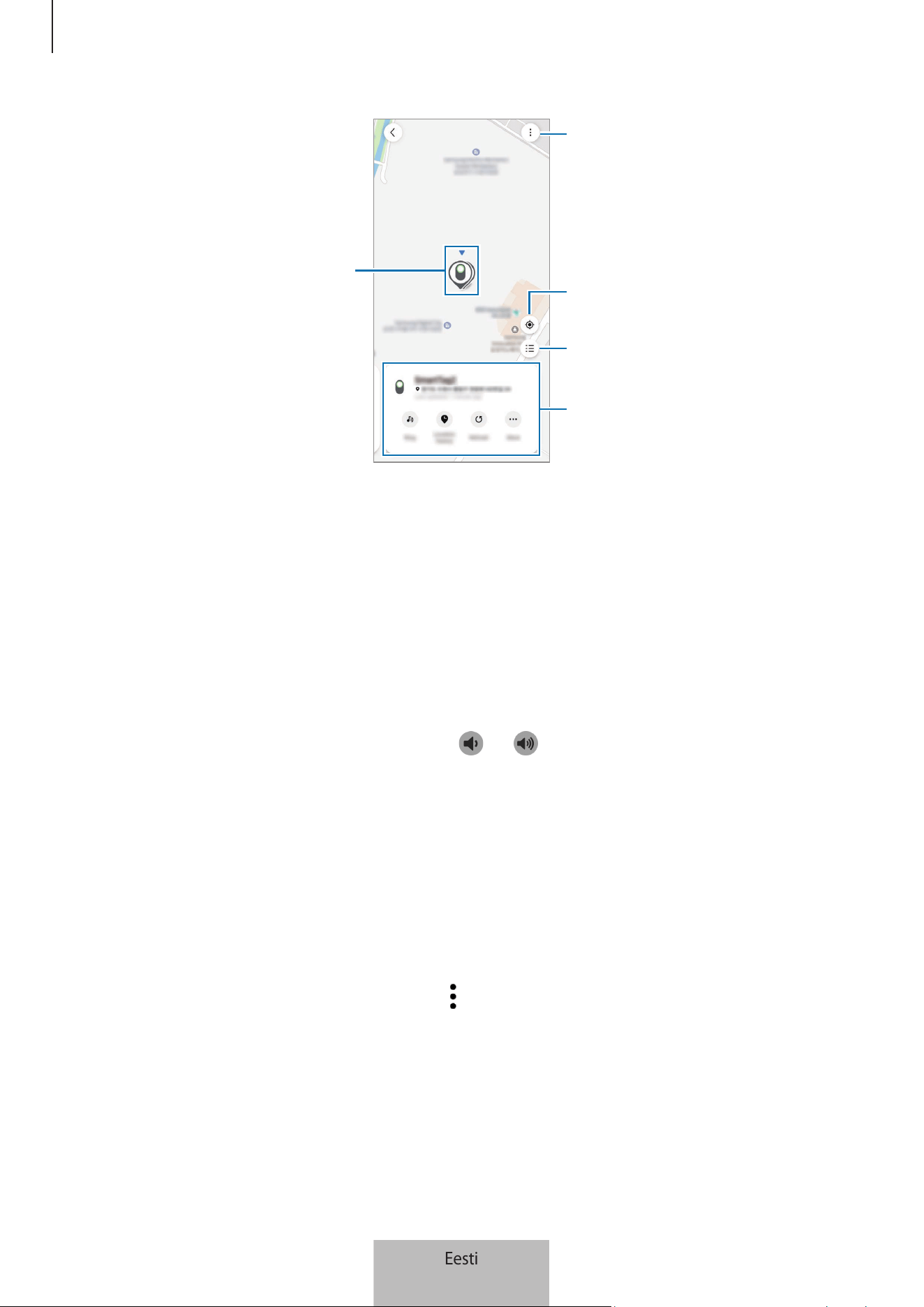
Toote kasutamine
6
Toote asukoht
Rohkem valikuid
Kaardil kuvatavate seadmete loend
Mobiilseadme praegune asukoht
Üksikasjalik asukohateave ja
juurdepääs lisavalikutele
Toote asukoha otsimine teavitusheli abil
Saate toote asukohta otsida, kutsudes esile teavitusheli.
1 Avage oma mobiilseadmes rakendus SmartThings.
2 Toksake Elu
→
Find.
3 Toksake Kõne.
Kostub toote hoiatuste teavitusheli.
Teavitusheli helitugevuse reguleerimiseks toksake
või .
Teavitusheli välja lülitamiseks toksake Peata või vajutage korra toote nuppu.
Toote asukoha otsimine ajaloo järgi
Saate toote üles leida, tutvudes toote asukohaga, mis on viimase seitsme päeva kohta salvestatud.
1 Avage oma mobiilseadmes rakendus SmartThings.
2 Toksake Elu
→
Find
→
Asukoha ajalugu.
Toote kogu asukohaajaloo kustutamiseks toksake
→
Kustuta ajalugu.
Eesti
6
Toote kasutamine
7
Toote asukoha otsimine signaali tugevuse järgi
Saate leida toote asukoha, tuvastades selle signaali tugevuse.
1 Avage oma mobiilseadmes rakendus SmartThings.
2 Toksake Elu
→
Find
→
Veel
→
Otsi lähedalt.
Kuvatakse teie otsitava toote signaali ekraan. Mida lähemal otsitavale tootele te olete, seda
tugevamana näidatakse ekraanil signaali.
Saate toote teavitusheli esile kutsuda, kui toksate
.
Teavitusheli välja lülitamiseks toksake
. Samuti saate teavitused välja lülitada, kui ühe korra toote
nuppu vajutate.
Toote asukoha otsimine LR-efektiga
Saate leida toote asukoha, kasutades LR-iga seotud funktsioone.
1 Avage oma mobiilseadmes rakendus SmartThings.
2 Toksake Elu
→
Find
→
Veel
→
Otsi lähedalt
→
.
3 Skannige läheduses olevat ala.
Kui teie toode on läheduses, kuvatakse LR-efekt teie otsitava toote asukohas.
Saate toote teavitusheli esile kutsuda, kui toksate
.
See funktsioon on saadaval ainult siis, kui teie mobiilseade toetab ultralairiba funktsiooni.
Toote jagatud asukohtade otsimine
Saate kutsuda mitu kasutajat kohta, kus toode registreeritud on, et toote asukohta jagada ja seda koos
kontrollida. Kui te ei saa oma mobiilseadet kasutada, proovige toodet leida ja kontrollida mõne teise
kasutaja mobiilseadme abil.
1 Avage oma mobiilseadmes rakendus SmartThings.
2 Toksake Elu
→
Find
→
Veel
→
Jagage selle seadme asukohta.
3 Teiste kasutajate oma asukohta kutsumiseks järgige ekraanil kuvatavaid juhiseid.
4 Kui kasutaja kutsumine on lõpetatud, järgige ekraanil kuvatavaid juhiseid, et toote asukohta jagada.
Eesti
7
Toote kasutamine
8
Toote asukohajuhiste saamine
Marsruudijuhiste saamine
Kui teie toode on kadunud või teist kaugel, võidakse teid toote asukohta suunata.
1 Avage oma mobiilseadmes rakendus SmartThings.
2 Toksake Elu
→
Find
→
Veel
→
Navigeeri.
Algab teie juhendamine toote asukohta.
Kui toetatud navigeerimisrakendust ei ole teie mobiilseadmesse paigaldatud, kuvatakse
toetatud navigeerimisrakenduste loend. Paigaldage loendist soovitud rakendus ja saage juhised.
Teavituse saamine, kui toode on leitud
Teil on võimalik saada oma mobiilseadmes teavitus, kui toote asukohateavet värskendatakse, isegi kui
toote patarei on täiesti tühi või läheduses pole ühtegi Samsungi mobiilseadet, mis aitaks teil toodet
leida.
1 Avage oma mobiilseadmes rakendus SmartThings.
2 Toksake Elu
→
Find
→
Veel
→
Teavita mind, kui see leitakse, et see funktsioon sisse lülitada.
See funktsioon on saadaval, kui toode ja mobiilseade ei ole ühendatud.
Teavituse saamine, kui toode maha jääb
Teil on võimalik saada oma mobiilseadmes teavitus, kui toode maha jääb.
1 Avage oma mobiilseadmes rakendus SmartThings.
2 Toksake Elu
→
Find
→
Veel
→
Unustamise korral teavitamine ja toksake lülitit, et see sisse lülitada.
Saate teavituste vältimiseks seadistada turvalise asukoha, näiteks oma kodu, nii et sinna jätmise korral
teile teavitust ei saadeta. Proovige konkreetne koht lisada, toksates Ohutu koha lisamine.
Eesti
8
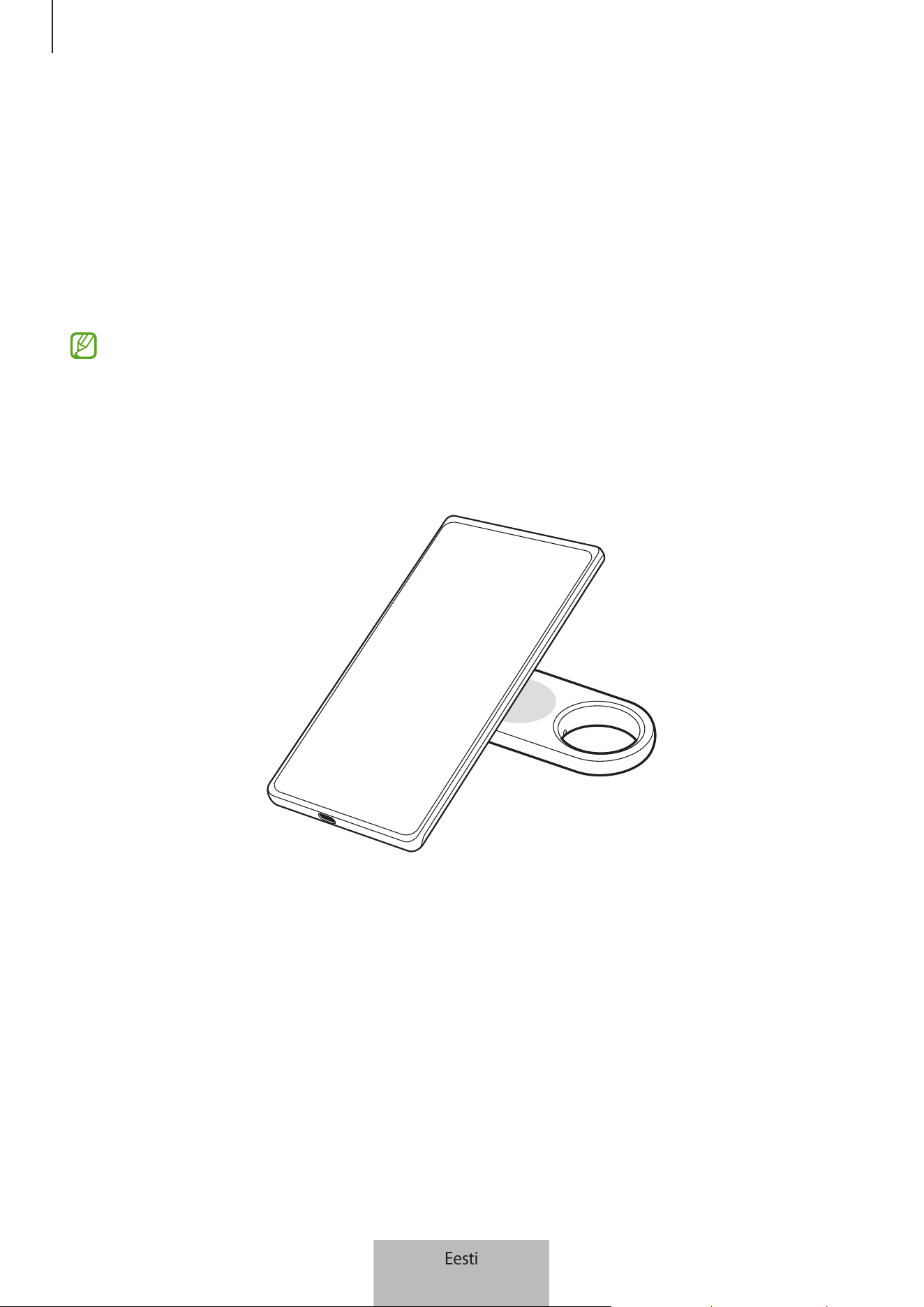
Toote kasutamine
9
Oma toote ja selle külge kinnitatu kaitsmine
Kui olete toote kaotanud, võite oma toodet kaitsta, lastes sellel endale teavituse saata. Samuti saate
toodet ja selle külge kinnitatut kaitsta, kui kuvate kellegi teise mobiilseadmes hädaabikontaktteabe,
kui nad on teie toote ja selle külge kinnitatu leidnud ja püüavad seda oma mobiilseadmetega
tuvastada, ning kui lukustate toote, nii et keegi teine ei saa sellega ühendust luua.
Näiteks kui lemmikloom, kelle külge toode on kinnitatud, kaduma läheb, saab kontrollida hooldaja
kontaktteavet, kui asetada mobiilseade toote tuvastamiseks tootele.
•
Selle funktsiooni kasutamiseks peab mobiilseade, millega toodet tuvastatakse, toetama
NFC-funktsiooni ja olema seadistatud standardrežiimile.
•
Kui püüate mobiilseadmega toodet tuvastada, veenduge, et mobiilseadme ekraan oleks sisse
lülitatud ja lukustamata. Vastasel juhul ei saa mobiilseade andmeid kätte.
•
Toote mobiilseadmega tuvastamiseks asetage mobiilseadme NFC-antenni ala toote nupu
peale.
1 Avage oma mobiilseadmes rakendus SmartThings.
2 Toksake Elu
→
Find
→
Veel
→
Kadumisrežiim.
3 Tutvuge ekraanil kuvatud juhistega ja toksake Edasi.
4 Sisestage teave ja toksake Lülita sisse.
Eesti
9
Toote kasutamine
10
Mobiilseadme leidmine
Kui te tootega ühendatud mobiilseadet lähedusest ei leia, saab toode aidata teil see üles leida.
Vajutage kaks korda toote nuppu.
Kõlab tootega ühendatud mobiilseadme helin.
Oma mobiilseadmes helina välja lülitamiseks järgige ekraanil kuvatavaid juhiseid või vajutage kaks
korda toote nuppu.
•
See funktsioon ei ole saadaval, kui toode ja mobiilseade ei ole ühendatud.
•
See funktsioon on saadaval, kui telefoni või tahvelseadme leidmise funktsioon on sisse
lülitatud.
Automatiseeringufunktsiooni kasutamine
Kui toode on mobiilseadmega ühendatud, saate automatiseeringufunktsiooni käivitada, kui vajutate
toote nuppu või seda nuppu vajutate ja all hoiate.
1 Avage oma mobiilseadmes rakendus SmartThings.
2 Toksake Seadmed, toksake oma toote kaarti ja seejärel toksake Automatiseerimine.
3 Valige jaotises Toimingud valik ja toksake Lisage, mida see rutiin teeb., et tegevuse lisamiseks
ekraanil kuvatavaid juhiseid järgida.
Kui te toote nuppu vajutate või vajutate ja all hoiate, alustatakse teie seadistatud
automatiseeringutegevust.
Automatiseeringufunktsioonide haldamine
Avage oma mobiilseadmes rakendus SmartThings. Toksake Seadmed, toksake oma toote kaarti ja
seejärel toksake Automatiseerimine. Kuvatakse teie lisatud automatiseeringutegevus.
Tegevuse muutmiseks või kustutamiseks toksake tegevust, mida muuta või kustutada soovite, ja
toksake Redigeeri või Kustuta.
Eesti
10
Toote kasutamine
11
Asukoha jälgimise ennetamine
Saate ennetada seda, et inimesed teie asukohta jälgiksid, seadistades selle teie mobiilseadmes
teavitust saama, kui tundmatu nutisilt liigub teiega kaasa samal ajal, kui teiegi liigute.
1 Avage oma mobiilseadmes rakendus SmartThings.
2 Toksake Elu
→
Find
→
→
Seaded
→
Teadmata sildi tuvastamine.
3 Toksake Tundmatu sildi märguanded, et see funktsioon sisse lülitada.
Enda läheduses olevate tundmatute nutisiltide leidmiseks toksake Enda lähedalt tundm. siltide otsim.
→
Alusta.
Selle funktsiooniga on võimalik tuvastada vaid neid nutisilte, mis on rakendusega SmartThings
Find ühilduvad.
Eesti
11
12
Toote seadistamine
Avakuvale lisamine
Kui kasutate toodet sageli, saate selle käivitada, lisades oma mobiilseadme avakuvale otsetee.
1 Avage oma mobiilseadmes rakendus SmartThings.
2 Toksake Elu
→
Find
→
→
Lisa avakuvale.
3 Puudutage ekraanil olevat ikooni ja hoidke seda all või toksake Lisa.
Otsetee lisatakse teie mobiilseadme avakuvale.
Kaardl kuvatavate seadmete seadistamine
Saate valida, milliseid seadmeid rakenduse SmartThings Find kaardil kuvada.
1 Avage oma mobiilseadmes rakendus SmartThings.
2 Toksake Elu
→
Find
→
.
Kuvatakse teie toode ja loend kõigist seadmetest, mida olete oma Samsungi konto kaudu
rakendusse Find My Mobile („Leia mu mobiil”) lisanud.
3 Toksake
→
Määra lemmik.
4 Valige seade, mida rakenduse SmartThings Find kaardil kuvada, ja toksake Salvesta.
Eesti
12
Toote seadistamine
13
Üldseaded
Saate tutvuda tootega seotud teabega ja muuta erinevaid seadistusi.
1 Avage oma mobiilseadmes rakendus SmartThings.
2 Toksake Seadmed ja toksake oma toote kaarti.
Olek
Saate kontrollida toote ja mobiilseadme vahelise ühenduse olekut ja toote asukoha olekut.
Toksake Kuva kaart, et tutvuda toote üksikasjaliku asukohateabega.
Leia telefon või tahvelseade
Kui te oma mobiilseadet lähedusest ei leia, saate kasutada toodet, et see üles leida.
Toksake lülitit Leia telefon või tahvelseade, et see sisse lülitada. Rohkema teabe saamiseks vaadake
jaotist Mobiilseadme leidmine.
Automatiseerimine
Kui toode on mobiilseadmega ühendatud, saate automatiseeringufunktsiooni käivitada, kui vajutate
toote nuppu või seda nuppu vajutate ja all hoiate. Rohkema teabe saamiseks vaadake jaotist
Automatiseeringufunktsiooni kasutamine.
Helitugevus
Reguleerib toote helitugevust.
Toksake Helitugevus, et soovitav valik valida. Võite ka toksata
, et panna toode teavitusheli
kuuldavale tooma.
Helin
Muutke teavitusheli, mida toode kuuldavale toob, kui te toote asukohta otsite.
Toksake Helin, et valida soovitud teavitusheli.
Eesti
13
Toote seadistamine
14
Energiasäästurežiim
Saate patarei eluiga pikendada, kui aktiveerite energiasäästurežiimi.
Toksake lülitit Energiasäästurežiim, et see sisse lülitada. Mõned funktsioonid, nagu toote nupp või
helidega seotud funktsioonid, ei pruugi aga saadaval olla.
Aku
Saate kontrollida toote patarei allesjäänud energiataset. Samuti saate tutvuda patareiteabega, kui
toksate Aku.
Muutmine
Toksake
→
Redigeeri.
Toote ikooni muutmine
Saate muuta ikooni, mis kuvatakse toote kaardil või rakenduse SmartThings Find kaardil.
Toksake soovitava ikooni valimiseks
ja toksake Salvesta.
Asukoht
Saate kontrollida toote asukohta.
Ruum
Saate kontrollida tuba, kus toode asub, ja seda muuta.
Toksake Ruum, et soovitav tuba valida, ja toksake Salvesta.
Uue toa lisamiseks toksake Lisa uus ruum. Samuti saate toale, kus toode asub, käsitsi nimetuse anda,
kui toksate Kohandatud.
Toote nime muutmine
Saate toote nime muuta.
Toksake toote nime, muutke seda ja toksake seejärel Salvesta.
Eesti
14
Toote seadistamine
15
Rakenduse SmartThings Find konfigureerimine
Saate muuta erinevaid rakendusega SmartThings Find seotud seadeid.
1 Avage oma mobiilseadmes rakendus SmartThings.
2 Toksake Elu
→
Find
→
→
Seaded.
Seadmete leidmise lubamine
Saate valida seadme, mida leida soovite, ja selle seadeid rakenduse SmartThings Find abil muuta.
Seadmete võrguühenduseta leidmine
Saate toote asukohateavet värskendada, kasutades püsiva asukohaga välisseadet, nagu telerit või
SmartThingsi jaama.
Kui teie toode on näiteks teie teleri lähedal, saab teie teler rakenduses SmartThings Find toote
asukohta värskendada isegi siis, kui teie mobiilseade ei asu läheduses.
Valige loendist toetatud seade ja järgige seadistuse lõpule viimiseks ekraanil olevaid juhiseid.
Võrguüh.-ta asukoha krüptimine
Kui saadate oma toote võrguühenduseta asukohateavet rakendusse Find My Mobile („Leia mu mobiil”)
teise seadme kaudu, saate suurema turvalisuse huvides oma toote asukoha krüpteerida.
Toksake loendis selle seadme lülitit, mille jaoks oma asukohateavet krüpteerida soovite, ja järgige
seejärel oma asukohateabe krüpteerimiseks ekraanil kuvatavaid juhiseid.
Teadmata sildi tuvastamine
Saate ennetada seda, et inimesed teie asukohta jälgiksid, seadistades selle teie mobiilseadmes
teavitust saama, kui tundmatu nutisilt liigub teiega kaasa samal ajal, kui teiegi liigute. Tutvuge
jaotisega Asukoha jälgimise ennetamine.
Navigatsiooni rakendus
Saate seadistada ja alla laadida navigeerimisrakenduse, mida vaikimisi kasutada, kui teid toote
asukohta juhatatakse.
Eesti
15
Toote seadistamine
16
Asukohateabe kasutamise lubamine
Saate lubada oma asukohateabe kasutamise.
Spikker
Tutvuge spikriga, saamaks teada, kuidas toodet kasutada, ja kontrollimaks sellega seotud teavet.
1 Avage oma mobiilseadmes rakendus SmartThings.
2 Toksake Seadmed ja toksake oma toote kaarti.
3 Toksake
→
Spikker.
Teave toote kohta
Saate tutvuda teabega toote tarkvara kohta.
1 Avage oma mobiilseadmes rakendus SmartThings.
2 Toksake Seadmed ja toksake oma toote kaarti.
3 Toksake
→
Teave.
Toote kustutamine
Saate toote pärast selle kustutamist registreerida teise Samsungi kontoga.
1 Avage oma mobiilseadmes rakendus SmartThings.
2 Toksake Seadmed
→
→
Eemalda seade.
3 Toksake selle toote kaardil, mida kustutada soovite.
Toode lähtestatakse.
Eesti
16

17
Kasutamise märkused
Ettevaatusabinõud seadme kasutamisel
Toote ohutu ja sihipärase kasutamise tagamiseks lugege palun see kasutusjuhend läbi, kui toodet
kasutate.
•
Kirjeldused põhinevad toote vaikeseadetel.
•
Teatud sisu võib piirkonnast, teenuseosutajast, mudeli tehnilisest kirjeldusest või seadme
tarkvarast sõltuvalt teie tootest erineda.
•
Selle tootega kaasas olevad tarkvara, heliallikad, taustapildid, kujutised ja muu meedia on
litsentsitud piiratud kasutuseks. Nende materjalide ekstraktimine ja kasutamine kaubanduslikel
või muudel eesmärkidel rikub autoriõigusseadust. Kasutajad vastutavad meedia ebaseadusliku
kasutamise eest täiel määral.
•
Tootega kaasas olevaid vaikerakendusi võidakse ajakohastada ja neid ei pruugita ilma sellest
eelnevalt teavitamata enam toetada.
•
Toote operatsioonisüsteemi muutmine või mitteametlikest allikatest pärit tarkvara paigaldamine
võib tuua kaasa toote tõrked ning andmete kahjustumise või kaotsimineku. Nende tegevustega
rikute oma Samsungi litsentsilepingut ja garantii muutub tühiseks.
•
Ärge kasutage oma toodet tule läheduses kõrge temperatuuriga keskkonnas.
•
Ärge neelake ühtegi patareid alla ega võtke seda koost lahti, keemilise põletuse oht.
•
See toode sisaldab nööppatareid. Ärge neelake patareid alla. Patarei allaneelamisega võivad
kõigest 2tunni jooksul kaasneda tõsised sisemised põletushaavad ja raskematel juhtudel surm.
•
Hoidke patareid imikute ja laste käeulatusest väljas. Kui patareipesa ei sulgu kindlalt, lõpetage
toote kasutamine ja hoidke see imikute ja laste käeulatusest väljas. Kui arvate, et patareid võivad
olla alla neelatud või ükskõik millisesse kehaosasse sisestatud, pöörduge viivitamatult arsti poole.
•
Toode hõlmab teatud tasuta/avatud lähtekoodiga tarkvara. Teave selles tootes kasutatud avatud
lähtekoodiga tarkvara litsentsi kohta on leitav aadressil opensource.samsung.com.
•
Lennukite ja laevade pardal on ultralairibasaatjate (UWB-saatjate) kasutamine keelatud.
Eesti
17
Kasutamise märkused
18
Juhendavad ikoonid
Hoiatus: olukorrad, mis võivad vigastada kasutajat või teisi isikuid
Ettevaatust: olukorrad, mis võivad kahjustada teie toodet või muud varustust
Teade: märkused, kasutamise juhtnöörid või täiendav teave
Märkused pakendi sisu ja tarvikute kohta
Pakendi sisu osas lugege kiirjuhendit.
•
Toode
•
Väljutustihvt
•
Kiirjuhend
•
Tootega kaasas olevad üksused ja mistahes saadaval olevad lisatarvikud võivad regioonist või
teenusepakkujast sõltuvalt erineda.
•
Kaasasolevad üksused on disainitud ainult selle toote jaoks ning ei pruugi teiste seadmetega
ühilduda.
•
Spetsifikatsioone ja väljanägemist võib eelnevalt teavitamata muuta.
•
Tarvikuid saate osta kohalikult Samsungi edasimüüjalt. Enne ostmist veenduge, et need
oleksid tootega ühilduvad.
•
Kasutage Samsungi poolt heakskiidetud tarvikuid. Heaks kiitmata tarvikute kasutamine võib
tekitada garantii poolt katmata talitlusprobleeme ja tõrkeid.
Eesti
18
Kasutamise märkused
19
Veekindluse säilitamine
Teie toode toetab veekindlust (katsetatud kaitseastme IP67 tingimustel: 15–35°C, 86–106kPa,
magevesi, 1meeter, 30 minutit). Järgige neid soovitusi hoolikalt, et säilitada toote veekindel toimivus.
•
Vältige toote kokkupuudet basseini- ja mereveega.
•
Vältige toote kokkupuudet surve all liikuva veega. Veesurve järsk suurenemine võib ületada
veekindluse garanteeritud taset.
•
Kui toode puutub veega kokku, pühkige seda pehme ja puhta riidelapiga ning kuivatage see
seejärel hoolikalt.
•
Kui toode puutub kokku muude vedelikega, nagu seebivesi, õli, lõhnaõli, päikesekaitsekreem,
kätepuhastusvahend, või keemiatoodetega, nagu kosmeetika, puhastage toode enne kasutamist
mittevoolava puhta veega, pühkige seda pehme ja puhta riidelapiga ning kuivatage see seejärel
hoolikalt, et toote veekindlus säilitada.
•
Kui toode on sattunud vette või kõlar on märg, siis ei pruugi heli korralikult kosta.
Eesti
19

20
Lisa
Tõrkeotsing
Palun katsetage enne Samsungi teeninduskeskusega või volitatud teeninduskeskusega ühenduse
võtmist järgnevaid lahendusi. Mõned olukorrad ei pruugi teie toote puhul kehtida.
Toode ei lülitu sisse
•
Kui patarei on täielikult tühjenenud, ei lülitu teie toode sisse. Kontrollige enne toote kasutamist
patareid.
•
Patarei ei pruugi olla õigesti sisestatud. Sisestage patarei uuesti.
•
Proovige pärast terminalide puhtaks pühkimist patarei uuesti sisestada.
Toode hangub või sellel on probleem
Proovige järgmisi lahendusi. Kui probleem endiselt ei lahene, võtke ühendust Samsungi
teeninduskeskusega või volitatud teeninduskeskusega.
Toote taaskäivitamine
Kui toode korduvalt hangub või aeglaseks jääb, eemaldage patarei ja sisestage see uuesti.
Sundkäivitus
Kui toode on hangunud ja ei reageeri, saate toote lähtestada.
Sisestage tootega kaasas olev väljutustihvt või klamber patareisalve avasse ja tõmmake patareisalv
ettevaatlikult patareisalve pesast välja. Pärast seda, kui olete nuppu korra vajutanud ja selle
vabastanud, sisestage patareisalv patareisalve pesasse, vajutades samal ajal uuesti nuppu. Hoidke
nuppu kauem kui seitse sekundit all, kuni tootest kostub heli.
Kui patareid õigesti ei tuvastata, kostub tootest heli kohe pärast patarei sisestamist. Kui niimoodi
juhtub, proovige seda meetodit uuesti.
Eesti
20
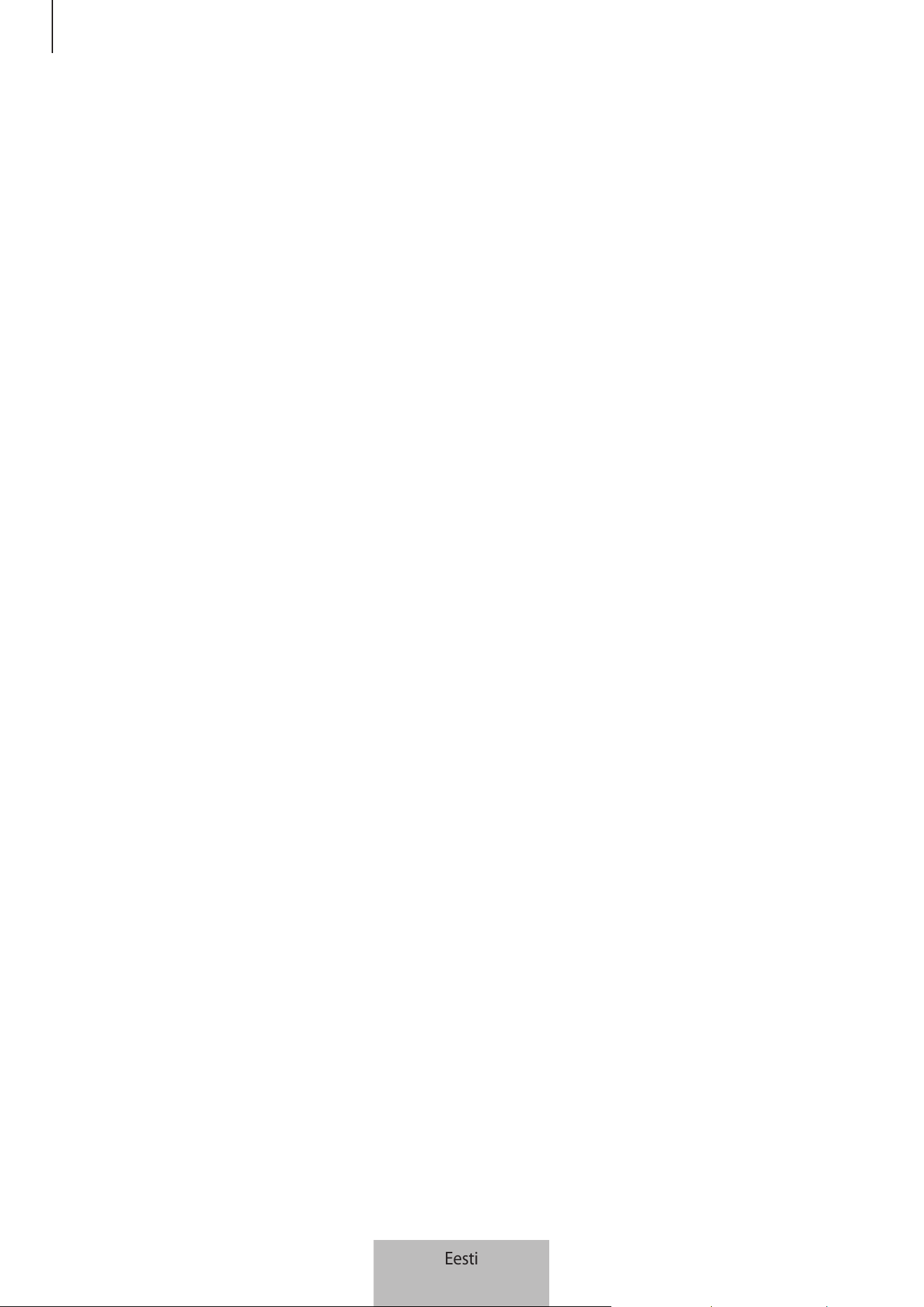
Lisa
21
Teine Bluetoothi seade ei leia teie toodet
•
Veenduge, et seade, millega ühendada soovite, on skannimiseks või sellega ühendamiseks valmis.
•
Toote asukoht põhineb tootega ühendatud seadme GPS- ja Wi-Fi-positsioneerimise tulemustel
ning ümbritsevast keskkonnast või GPS-i rikkest tulenevalt võivad ilmneda mõningad probleemid.
Veenduge, et seade, mida oma tootega ühendada soovite, asuks läheduses.
•
Lähtestage oma toode ja proovige uuesti.
Kui need nõuanded ei aita probleemi lahendada, võtke ühendust Samsungi teeninduskeskusega või
volitatud teeninduskeskusega.
Te ei leia oma toote praegust asukohta
Mõningates asukohtades, näiteks siseruumides, võivad GPS-signaalid takistatud olla. Sellistes
olukordades seadistage tootega ühendatud mobiilseade praeguse asukoha leidmiseks Wi-Fi- või
mobiilsidevõrku kasutama.
Toote välisküljele tekib väike vahe
•
See vahe on oluline tootmistunnus ning osades võib esineda väikest liikumist või vibratsiooni.
•
Aja jooksul võib osadevaheline hõõrdumine seda vahet natuke suurendada.
Eesti
21

Copyright
Copyright © 2023 Samsung Electronics Co., Ltd.
Antud kasutusjuhend on kaitstud rahvusvaheliste autoriõigustega.
Kasutusjuhendi ühtki osa ei tohi reprodutseerida, levitada, tõlkida või edastada mitte mingil kujul
ega mingite vahendite abil, olgu need siis elektroonilised või mehaanilised, sealhulgas kopeerimine,
salvestamine või talletamine mis tahes andmete salvestamise ja esitamise süsteemis.
Kaubamärgid
•
SAMSUNG ja SAMSUNG logo on Samsung Electronics Co., Ltd. registreeritud kaubamärgid.
•
Bluetooth
®
on Bluetooth SIG, Inc. rahvusvaheline registreeritud kaubamärk.
•
Kõik muud kaubamärgid ja autoriõigused kuuluvad nende omanikele.
Eesti
22
1
Aan de slag
Over Galaxy SmartTag2
De Galaxy SmartTag2 is een product dat aan huisdieren of objecten kan worden bevestigd, zodat u ze terug
kunt vinden als u ze kwijt bent en op de hoogte kunt blijven van hun locatie. U kunt met de knop op de
SmartTag ook de functie voor automatische instellingen starten.
Verbind een product met uw mobiele apparaat via de SmartThings-app om de locatie van het product te
controleren en informatie te krijgen over waar u het product bent kwijtgeraakt.
Indeling van het apparaat
Bevestigingsoogje
voor band
Knop
Luidspreker
Batterijlade
Gaatje van de
batterijlade
Nederlands
1
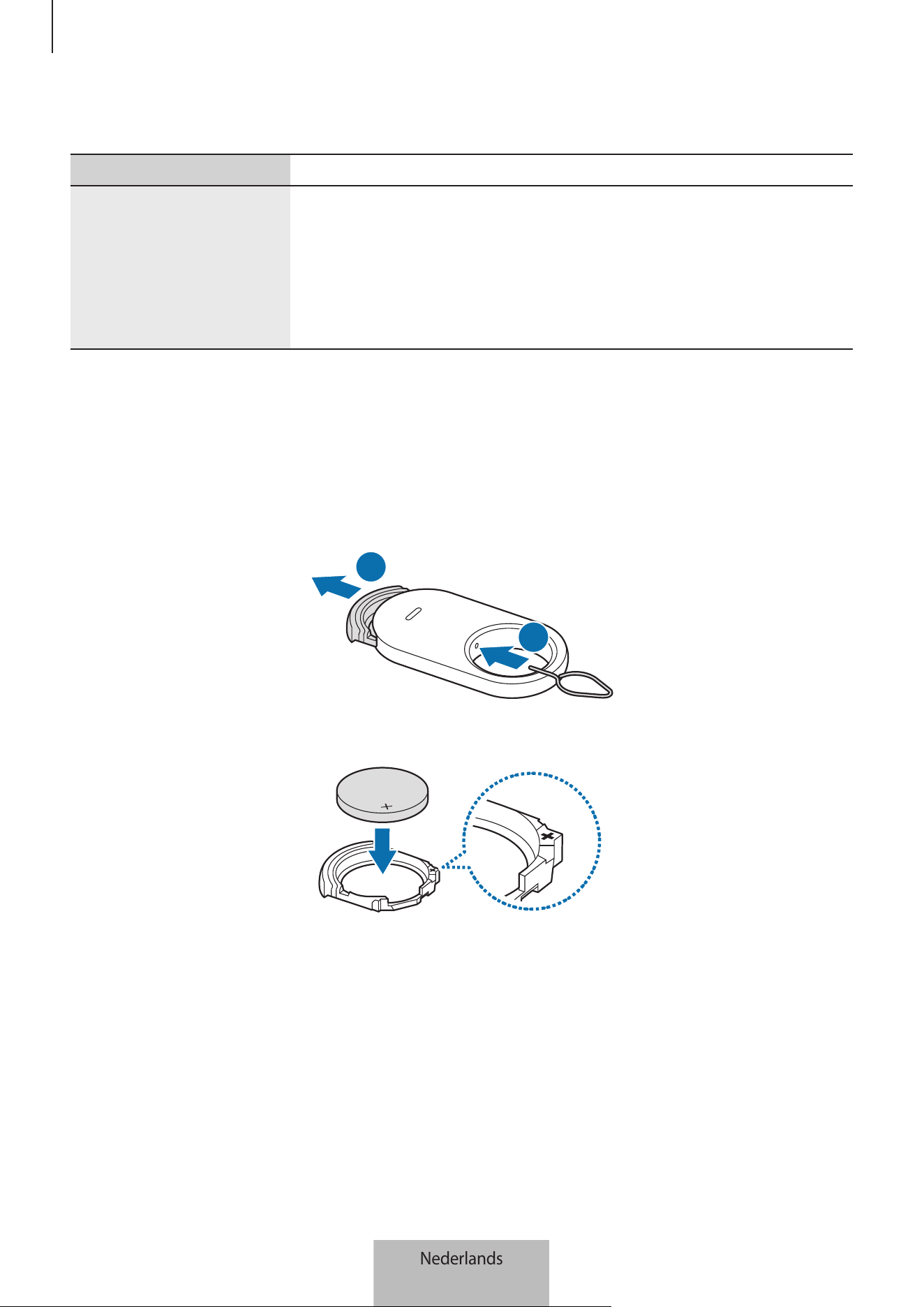
Aan de slag
2
Knop
Knop Functie
Knop
•
Druk op deze knop om het geluid van productmeldingen uit te
schakelen.
•
Druk twee keer om het mobiele apparaat te vinden dat is verbonden
met het product.
•
Druk op de knop of houd de knop ingedrukt om een automatische
instelling te starten.
De batterij vervangen
1 Steek de bijgeleverde uitwerppin of een paperclip in het gaatje van de batterijlade en trek de
batterijlade voorzichtig uit de sleuf.
1
2
2 Plaats de batterij met de pluspool goed uitgelijnd met het +-symbool in het product.
Nederlands
2
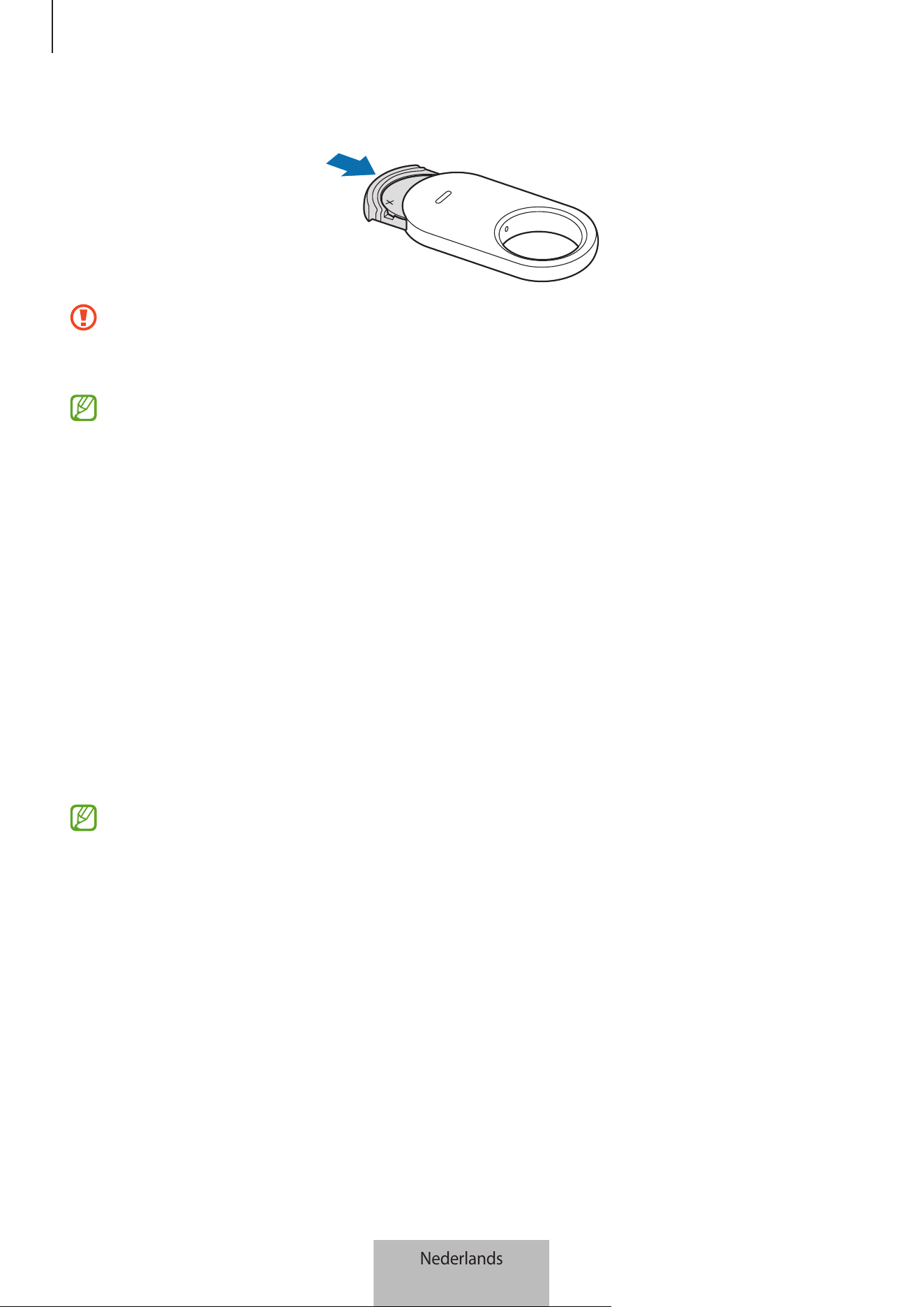
Aan de slag
3
3 Plaats de batterijlade terug in de sleuf.
•
Wees voorzichtig dat u uw vinger of nagel niet bezeert wanneer u de batterijlade uit de sleuf trekt
om de batterij te vervangen.
•
Let op dat u de batterijlade niet ondersteboven plaatst, omdat dit het product kan beschadigen.
•
Controleer de richting van de pluspool (+) van de batterij. Als de batterij niet correct wordt
geplaatst, werkt het product niet.
•
Wanneer de batterij leeg is, vervangt u de batterij.
•
U kunt de meegeleverde batterij niet opladen.
Voordat u het product gebruikt
De SmartThings-app installeren op uw mobiele apparaat
Voordat u een product gebruikt, moet u de SmartThings-app op uw mobiele apparaat installeren.
Afhankelijk van uw mobiele apparaat kunt u de SmartThings-app vanaf de volgende app stores
downloaden:
•
Mobiele Samsung-apparaten: Galaxy Store, Play Store
•
U kunt de SmartThings-app niet installeren op mobiele apparaten die geen productsynchronisatie
ondersteunen. Zorg ervoor dat uw mobiele apparaat compatibel is met de producten.
•
U moet zich registreren en aanmelden bij uw Samsung account om de SmartThings-app te
gebruiken.
Nederlands
3
Aan de slag
4
Producten verbinden met een mobiel apparaat
1 Open de SmartThings-app op uw mobiele apparaat.
Werk de SmartThings-app bij naar de nieuwste versie.
2 Verwijder de folie tussen de batterijlade en de batterij of plaats de batterij.
U kunt ook op de knop van het product drukken.
Het product maakt een geluid en wordt geactiveerd.
3 Wanneer het pop-upvenster met de melding dat uw product is gedetecteerd, wordt weergegeven op uw
mobiele apparaat, tikt u op Toevoegen.
Als het pop-upvenster voor de verbinding niet wordt weergegeven, tikt u op Apparaten
→
. Tik op
Toevoegen onder Samsung-apparaten en tik op Tag/Tracker.
4 Volg de instructies op het scherm om de verbinding te voltooien.
Wanneer de verbinding is voltooid, wordt de huidige locatie van de tag weergegeven op de kaart van
SmartThings Find en verschijnt het product in de lijst met apparaten in de SmartThings-app.
Producten verbinden door de QR-code te scannen
U kunt een product ook met uw mobiele apparaat verbinden door de QR-code te scannen.
1 Open de SmartThings-app op uw mobiele apparaat.
2 Tik op Apparaten
→
→
QR-code scannen om de QR-code op de doos te scannen.
3 Volg de instructies op het scherm om de verbinding te voltooien.
Wanneer de verbinding is voltooid, wordt de huidige locatie van de tag weergegeven op de kaart van
SmartThings Find en verschijnt het product in de lijst met apparaten in de SmartThings-app.
•
Afhankelijk van de omgeving verloopt het registratieproces mogelijk niet zo soepel wanneer u
een product voor de eerste keer registreert. U moet het mogelijk 2 - 3 keer proberen voordat u de
registratie kunt voltooien.
•
Ondersteunde functies kunnen verschillen afhankelijk van uw mobiele apparaat en
softwareversie.
•
U kunt SmartThings Zoeken alleen gebruiken op mobiele Samsung-apparaten met Android
9.0 of een nieuwere versie en mobiele Samsung-apparaten die de functie Mijn mobiel zoeken
ondersteunen.
•
Het product is een draadloos communicatieapparaat en de prestaties kunnen afnemen wanneer
meerdere apparaten tegelijk worden verbonden.
Nederlands
4
5
Het product gebruiken
De locatie van een product controleren
U kunt de locatie van uw product op afstand controleren via de SmartThings-app op uw mobiele apparaat
en de locatie vinden door een meldingsgeluid op het product te activeren.
1 Open de SmartThings-app op uw mobiele apparaat.
2 Tik op Apparaten, tik op uw productkaart en tik vervolgens op Kaart weergeven. U kunt ook op Leven
→
Find tikken.
De huidige locatie van het product wordt weergegeven op de kaart.
•
De locatie van het product is gebaseerd op de resultaten van de plaatsbepaling door GPS en Wi-Fi
van het mobiele apparaat dat op het product is aangesloten of het mobiele Samsung-apparaat
dat in de buurt is; er kunnen fouten optreden vanwege de omgeving of een GPS-storing.
•
Als de huidige locatie van het product niet wordt weergegeven, is de batterij van het product
leeg of zijn er geen mobiele Samsung-apparaten in de buurt om te helpen bij het lokaliseren
van het product. Schakel de toepasselijke functie in om meldingen te ontvangen wanneer de
locatiegegevens van uw product worden bijgewerkt. Raadpleeg Mij op de hoogte stellen wanneer
het is gevonden voor meer informatie.
•
Wanneer de status van het product Verbonden is, kunt u een meldingsgeluid activeren of het
volume van het product aanpassen.
•
De gebruikstijd van het product kan variëren, afhankelijk van de omgeving van de gebruiker en
het gebruikspatroon.
•
De beschikbaarheid van de functie Ultra-breedband (UWB) is afhankelijk van uw regio.
Nederlands
5
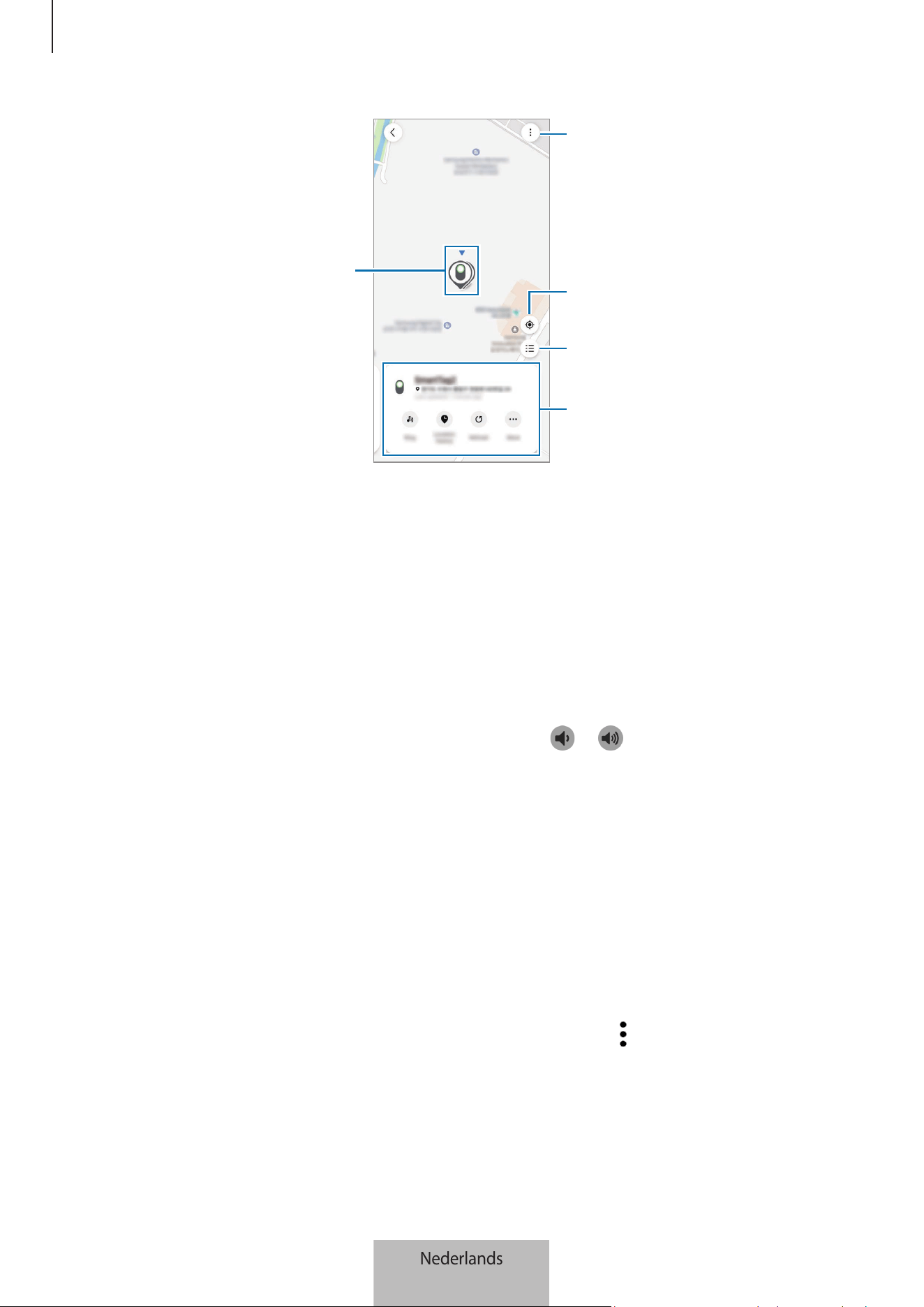
Het product gebruiken
6
Productlocatie
Meer opties
Lijst met apparaten die worden
weergegeven op de kaart
Huidige locatie van mobiel apparaat
Gedetailleerde locatie-informatie en
aanvullende opties openen
De locatie van het product zoeken met een meldingsgeluid
U kunt de locatie van het product vinden door een meldingsgeluid te activeren.
1 Open de SmartThings-app op uw mobiele apparaat.
2 Tik op Leven
→
Find.
3 Tik op Overgaan.
Het meldingsgeluid van het product wordt afgespeeld.
Als u het volume van het meldingsgeluid wilt aanpassen, tikt u op
of .
Als u het meldingsgeluid wilt uitschakelen, tikt u op Stoppen of drukt u eenmaal op de knop van het
product.
De productlocatie zoeken op geschiedenis
U kunt een product vinden door de locatie van het geregistreerde product van de afgelopen 7 dagen te
bekijken.
1 Open de SmartThings-app op uw mobiele apparaat.
2 Tik op Leven
→
Find
→
Locatiehistorie.
Als u de volledige locatiegeschiedenis van het product wilt wissen, tikt u op
→
Geschiedenis wissen.
Nederlands
6
Het product gebruiken
7
De productlocatie zoeken op signaalsterkte
U kunt de locatie van het product vinden door de signaalsterkte te detecteren.
1 Open de SmartThings-app op uw mobiele apparaat.
2 Tik op Leven
→
Find
→
Meer
→
Dichtbij zoeken.
Het signaalscherm van het product waarnaar u zoekt, wordt weergegeven. Hoe dichter u bij de locatie
van het gezochte product bent, hoe sterker de bijbehorende signaalsterkte wordt aangegeven op het
scherm.
U kunt het meldingsgeluid van het product activeren door op
te tikken.
Als u het meldingsgeluid wilt uitschakelen, tikt u op
. U kunt meldingen ook uitschakelen door één keer
op de knop van het product te drukken.
De locatie van het product zoeken met het AR-effect
U kunt de locatie van het product vinden door de AR-functies te gebruiken.
1 Open de SmartThings-app op uw mobiele apparaat.
2 Tik op Leven
→
Find
→
Meer
→
Dichtbij zoeken
→
.
3 Scan de omgeving.
Als uw product dichtbij is, wordt het AR-effect weergegeven op de locatie van het product dat u zoekt.
U kunt het meldingsgeluid van het product activeren door op
te tikken.
Deze functie is alleen beschikbaar als uw mobiele apparaat de UWB-functie ondersteunt.
Zoeken naar de gedeelde productlocaties
U kunt meerdere gebruikers uitnodigen op de plek waar het product is geregistreerd om de locatie van het
product te delen en het samen te beheren. Als u uw mobiele apparaat niet kunt gebruiken, probeer het
product dan te vinden en te bedienen op het mobiele apparaat van een andere gebruiker.
1 Open de SmartThings-app op uw mobiele apparaat.
2 Tik op Leven
→
Find
→
Meer
→
Locatie van dit apparaat delen.
3 Volg de instructies op het scherm om andere gebruikers op uw locatie uit te nodigen.
4 Wanneer u de gebruikers hebt uitgenodigd, volgt u de instructies op het scherm om de locatie van het
product te delen.
Nederlands
7
Het product gebruiken
8
Begeleiding krijgen voor productlocatie
Routebegeleiding krijgen
Als uw product zoekraakt of ver weg is, kunt u worden begeleid naar de locatie waar het product zich
bevindt.
1 Open de SmartThings-app op uw mobiele apparaat.
2 Tik op Leven
→
Find
→
Meer
→
Navigeren.
De routebeschrijving naar de locatie waar het product zich bevindt, wordt gestart.
Als er geen ondersteunde navigatie-app op uw mobiele apparaat geïnstalleerd is, verschijnt
de lijst met ondersteunde navigatie-apps. Installeer de gewenste app uit de lijst en krijg een
routebeschrijving.
Mij op de hoogte stellen wanneer het is gevonden
U kunt een melding op uw mobiele apparaat ontvangen wanneer de locatie-informatie van het
product wordt bijgewerkt, zelfs als de batterij van het product helemaal leeg is of als er geen mobiel
Samsung-apparaat in de buurt is om u te helpen het product te lokaliseren.
1 Open de SmartThings-app op uw mobiele apparaat.
2 Tik op Leven
→
Find
→
Meer
→
Melden wanneer het is gevonden om deze functie in te schakelen.
Deze functie is beschikbaar wanneer het product en het mobiele apparaat niet zijn verbonden.
Een melding krijgen wanneer het product is achtergelaten
U kunt een melding op uw mobiele apparaat ontvangen wanneer het product is achtergelaten.
1 Open de SmartThings-app op uw mobiele apparaat.
2 Tik op Leven
→
Find
→
Meer
→
Waarschuwen bij achterlaten en tik op de schakelaar om deze functie in
te schakelen.
U kunt een veilige locatie instellen om meldingen te vermijden, zoals uw woning, zodat u geen melding
krijgt wanneer u weggaat. Probeer een specifieke plaats toe te voegen door op Veilige plaats toevoegen te
tikken.
Nederlands
8
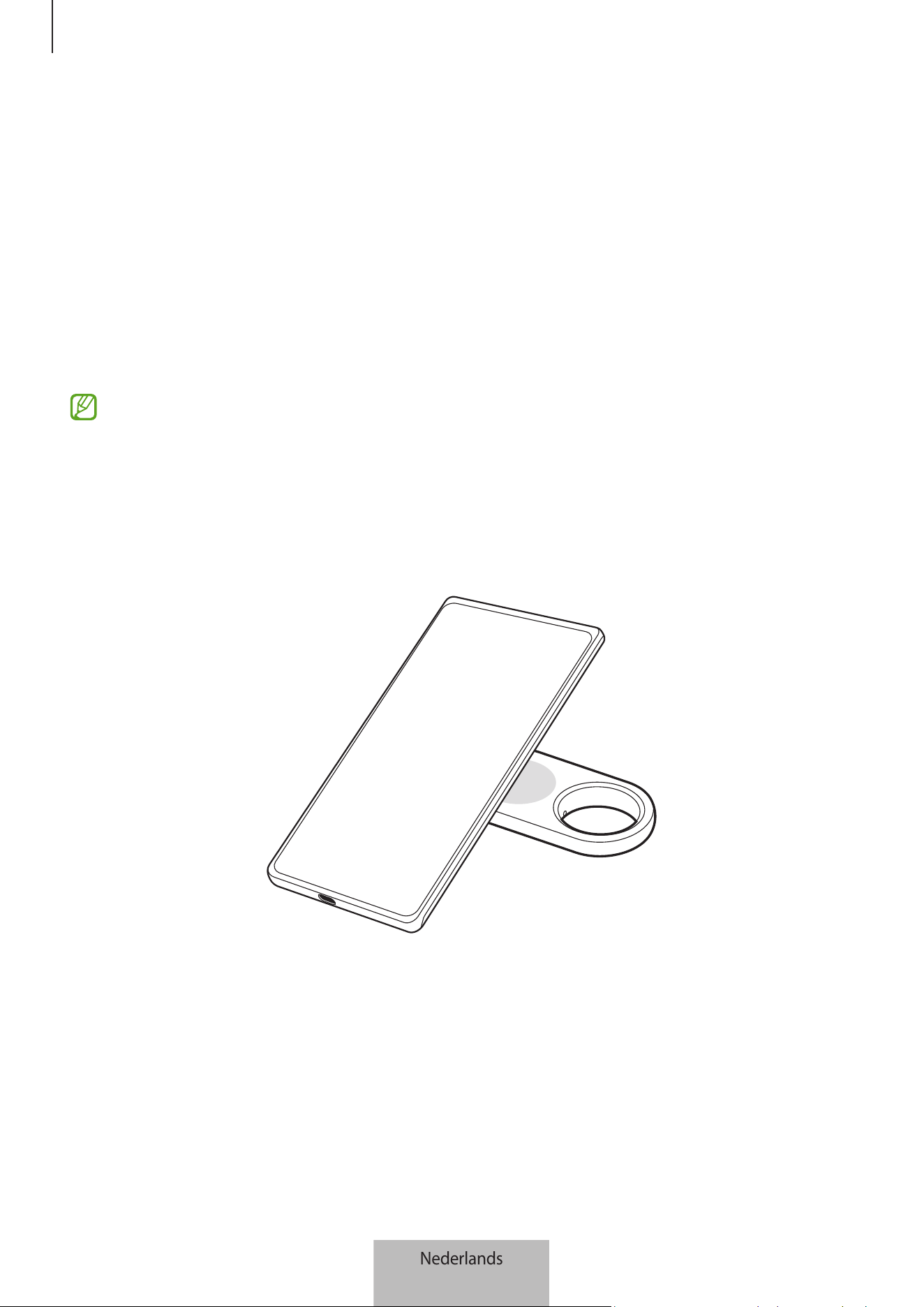
Het product gebruiken
9
Mijn product en dat waaraan het is bevestigd
beschermen
Als u het product kwijt bent, kunt u uw product beschermen door het u een melding te laten sturen. U kunt
uw product en datgene waaraan het is bevestigd ook beschermen door contactgegevens voor noodgevallen
op het mobiele apparaat van de ander weer te geven wanneer zij uw product en datgene waaraan het is
bevestigd hebben gevonden en het proberen te herkennen met hun mobiele apparaten en het product
vergrendelen zodat anderen er geen verbinding mee kunnen maken.
Als het huisdier waaraan het product is bevestigd bijvoorbeeld zoekraakt, kunnen de contactgegevens van
de vinder worden gecontroleerd door een mobiel apparaat op het product te plaatsen om het te herkennen.
•
Als u deze functie wilt gebruiken, moet het mobiele apparaat dat het product herkent de
NFC-functie ondersteunen en ingesteld zijn op de Standaardmodus.
•
Als u het product met het mobiele apparaat probeert te herkennen, zorg er dan voor dat het
scherm van het mobiele apparaat is ingeschakeld en ontgrendeld. Anders ontvangt het mobiele
apparaat geen gegevens.
•
Plaats het NFC-antennegedeelte van uw mobiele apparaat over de knop van het product om het
product met uw mobiele apparaat te herkennen.
1 Open de SmartThings-app op uw mobiele apparaat.
2 Tik op Leven
→
Find
→
Meer
→
Stand Verloren.
3 Lees de instructies op het scherm en tik op Volgende.
4 Voer de informatie in en tik op Inschakelen.
Nederlands
9
Het product gebruiken
10
Een mobiel apparaat vinden
Als u uw mobiele apparaat dat met het product is verbonden niet in de buurt vindt, kan het product u
helpen om het te vinden.
Druk twee keer op de knop van het product.
Het mobiele apparaat dat is verbonden met het product speelt de beltoon af.
Als u de beltoon op uw mobiele apparaat wilt uitschakelen, volgt u de instructies op het scherm of drukt u
twee keer op de knop van het product.
•
Deze functie is niet beschikbaar als het product en het mobiele apparaat niet zijn verbonden.
•
Deze functie is beschikbaar wanneer de functie Telefoon of tablet zoeken is ingeschakeld.
De functie voor automatische instellingen
gebruiken
Wanneer het product is verbonden met een mobiel apparaat, kunt u de functie voor automatische
instellingen starten door op de knop van het product te drukken of deze ingedrukt te houden.
1 Open de SmartThings-app op uw mobiele apparaat.
2 Tik op Apparaten, tik op uw productkaart en tik vervolgens op Automatische instelling.
3 Selecteer een optie onder Acties en tik op Voeg toe wat deze routine doet. om de instructies op het
scherm te volgen om een actie toe te voegen.
Wanneer u op de knop van het product drukt of deze ingedrukt houdt, start de automatiseringsactie die
u hebt ingesteld.
Automatische instellingen beheren
Open de SmartThings-app op uw mobiele apparaat. Tik op Apparaten, tik op uw productkaart en tik
vervolgens op Automatische instelling. De automatische instelling die u hebt toegevoegd, wordt
weergegeven.
Als u een actie wilt bewerken of verwijderen, tikt u op de actie die u wilt bewerken of verwijderen en tikt u
op Bewerken of Verwijderen.
Nederlands
10
Het product gebruiken
11
Tracering van locaties voorkomen
U kunt voorkomen dat anderen uw locatie traceren door in te stellen dat u een melding op uw mobiele
apparaat ontvangt als een onbekende smarttag met u mee beweegt.
1 Open de SmartThings-app op uw mobiele apparaat.
2 Tik op Leven
→
Find
→
→
Instellingen
→
Detectie onbekende tag.
3 Tik op Meldingen voor onbekende tags om deze functie in te schakelen.
Als u onbekende smarttags in uw omgeving wilt vinden, tikt u op Zoek onbekende tags in de buurt
→
Start.
Deze functie kan alleen smarttags detecteren die compatibel zijn met SmartThings Zoeken.
Nederlands
11
12
Het product instellen
Toevoegen aan het startscherm
Als u het product regelmatig gebruikt, kunt u het activeren door een snelkoppeling toe te voegen aan het
startscherm van uw mobiele apparaat.
1 Open de SmartThings-app op uw mobiele apparaat.
2 Tik op Leven
→
Find
→
→
Toevoegen aan Startscherm.
3 Blijf het pictogram op het scherm aanraken of tik op Toevoegen.
De snelkoppeling wordt toegevoegd aan het startscherm van uw mobiele apparaat.
Instellen dat apparaten worden weergegeven op de
kaart
U kunt kiezen welke apparaten worden weergegeven op de kaart van SmartThings zoeken.
1 Open de SmartThings-app op uw mobiele apparaat.
2 Tik op Leven
→
Find
→
.
Uw product en een lijst met alle apparaten die zijn toegevoegd aan Mijn mobiele apparaat zoeken via uw
Samsung-account worden weergegeven.
3 Tik op
→
Favoriet instellen.
4 Selecteer een apparaat dat u wilt weergeven op de kaart van SmartThings Zoeken en tik op Opslaan.
Nederlands
12
Het product instellen
13
Algemene instellingen
U kunt de informatie met betrekking tot het product weergeven en verschillende instellingen wijzigen.
1 Open de SmartThings-app op uw mobiele apparaat.
2 Tik op Apparaten en tik op uw productkaart.
Status
U kunt de verbindingsstatus tussen het product en het mobiele apparaat en de locatiestatus van het
product controleren.
Tik op Kaart weergeven om de gedetailleerde informatie over de locatie van het product weer te geven.
Telefoon of tablet zoeken
Als u uw mobiele apparaat niet in de buurt vindt, kunt u het product gebruiken om het te vinden.
Tik op de schakelaar Telefoon of tablet zoeken om de functie in te schakelen. Raadpleeg Een mobiel
apparaat vinden voor meer informatie.
Automatische instelling
Wanneer het product is verbonden met een mobiel apparaat, kunt u de functie voor automatische
instellingen starten door op de knop van het product te drukken of deze ingedrukt te houden. Raadpleeg De
functie voor automatische instellingen gebruiken voor meer informatie.
Volume
Hiermee kunt u het volume van het product aanpassen.
Tik op Volume om de gewenste optie te selecteren. U kunt ook op
tikken om van de alarmtoon van het
product een meldingsgeluid te maken.
Beltoon
U kunt het meldingsgeluid wijzigen dat het product uitzendt wanneer u de locatie van het product probeert
te vinden.
Tik op Beltoon om het gewenste signaal te selecteren.
Nederlands
13
Het product instellen
14
Spaarstand
U kunt de gebruiksduur van de batterij verlengen door de energiebesparingsfunctie te activeren.
Tik op de schakelaar Spaarstand om deze functie in te schakelen. Sommige functies, zoals de knop van het
product of functies met betrekking tot geluiden, zijn mogelijk niet beschikbaar.
Batterij
U kunt het resterende batterijniveau van het product controleren. U kunt het batterijniveau ook controleren
door op Batterij te tikken.
Bewerken
Tik op
→
Bewerken.
Het pictogram van het product wijzigen
U kunt het pictogram wijzigen dat op de productkaart of op de kaart van SmartThings Zoeken verschijnt.
Tik op
om het gewenste pictogram te selecteren en tik op Opslaan.
Locatie
U kunt controleren waar het product zich bevindt.
Ruimte
U kunt de ruimte waar het product zich bevindt controleren en wijzigen.
Tik op Ruimte om de gewenste ruimte te selecteren en tik op Opslaan.
Tik op Nieuwe kamer toevoegen om een nieuwe ruimte toe te voegen. U kunt de ruimte waar het product
zich bevindt ook handmatig een naam geven door op Aangepast te tikken.
De naam van een product bewerken
U kunt de naam van het product wijzigen.
Tik op de naam van het product, wijzig deze en tik vervolgens op Opslaan.
Nederlands
14
Het product instellen
15
SmartThings zoeken configureren
U kunt verschillende instellingen wijzigen met betrekking tot SmartThings zoeken.
1 Open de SmartThings-app op uw mobiele apparaat.
2 Tik op Leven
→
Find
→
→
Instellingen.
Toestaan dat apparaten kunnen worden gevonden
U kunt het apparaat selecteren dat u wilt zoeken en de instellingen ervan wijzigen met SmartThings
Zoeken.
Apparaten offline zoeken
U kunt de locatie-informatie van het product bijwerken met behulp van een randapparaat dat een vaste
plaats heeft, zoals een tv of SmartThings-station.
Als uw product zich bijvoorbeeld in de buurt van uw tv bevindt, kan uw tv de locatie van het product
bijwerken in SmartThings Zoeken, zelfs als uw mobiele apparaat niet in de buurt is.
Selecteer een ondersteund apparaat uit de lijst en volg de instructies op het scherm om de installatie te
voltooien.
Offline locatie versleutelen
Wanneer u offline locatie-informatie van uw product naar Mijn mobiele apparaat zoeken verzendt via een
ander apparaat, kunt u de locatie van uw product versleutelen voor een betere beveiliging.
Tik op de schakelaar van het apparaat in de lijst waarvoor u de informatie over de locatie wilt versleutelen
en volg de instructies op het scherm om de informatie over de locatie te versleutelen.
Detectie onbekende tags
U kunt voorkomen dat anderen uw locatie traceren door in te stellen dat u een melding op uw mobiele
apparaat ontvangt als een onbekende smarttag met u mee beweegt. Raadpleeg Tracering van locaties
voorkomen.
Navigatie-app
U kunt de standaard navigatie-app instellen en downloaden die moet worden gebruikt wanneer u naar een
locatie wordt geleid waar het product zich bevindt.
Nederlands
15
Het product instellen
16
Gebruik van locatiegegevens toestaan
U kunt het gebruik van uw locatiegegevens inschakelen.
Help
Raadpleeg de helpinformatie om te leren hoe u het product moet gebruiken en om de gerelateerde
informatie te bekijken.
1 Open de SmartThings-app op uw mobiele product.
2 Tik op Apparaten en tik op uw productkaart.
3 Tik op
→
Help.
Productinformatie
U kunt de softwaregegevens van het product weergeven.
1 Open de SmartThings-app op uw mobiele apparaat.
2 Tik op Apparaten en tik op uw productkaart.
3 Tik op
→
Informatie.
Een product verwijderen
U kunt een product met een ander Samsung-account registreren nadat u het hebt verwijderd.
1 Open de SmartThings-app op uw mobiele apparaat.
2 Tik op Apparaten
→
→
Apparaat verwijderen.
3 Tik op op de productkaart die u wilt verwijderen.
Het product wordt gereset.
Nederlands
16

17
Kennisgevingen over gebruik
Voorzorgsmaatregelen voor gebruik van het
apparaat
Lees deze gebruiksaanwijzing door wanneer u het product in gebruik neemt, zodat u verzekerd bent van
veilig en correct gebruik.
•
Beschrijvingen zijn gebaseerd op de standaardinstellingen van het product.
•
Sommige inhoud kan afwijken van uw product, afhankelijk van de regio, serviceprovider,
modelspecificaties of de software van het product.
•
Software, geluidsbronnen, achtergronden, afbeeldingen en andere media die zijn geleverd bij dit
product, zijn gelicentieerd voor beperkt gebruik. Het uitpakken en gebruiken van deze materialen voor
commerciële of andere doeleinden is een schending van copyrightwetten. Gebruikers zijn volledig
verantwoordelijk voor illegaal gebruik van media.
•
Standaard-apps die worden geleverd bij het product zijn onderhevig aan updates en worden mogelijk
niet langer ondersteund zonder voorafgaande kennisgeving.
•
Het aanpassen van het besturingssysteem van het product of het installeren van software die
afkomstig is uit niet-officiële bronnen, kan leiden tot storingen van het product en beschadiging of
verlies van gegevens. Deze handelingen zijn in strijd met uw licentieovereenkomst met Samsung en
doen uw garantie teniet.
•
Gebruik uw product niet in een te warme omgeving of in de buurt van vuur.
•
Slik geen batterijen in en haal deze niet uit elkaar. Dit kan chemische brandwonden veroorzaken.
•
Dit product bevat een knoopcelbatterij. Slik de batterij niet in. De batterij inslikken kan ernstige
interne brandwonden veroorzaken binnen slechts 2 uur en in ernstige gevallen de dood tot gevolg
hebben.
•
Houd batterijen uit de buurt van baby's en kinderen. Als het batterijcompartiment niet goed sluit, moet
u het product niet meer gebruiken en het uit de buurt van baby's en kinderen houden. Als u denkt dat
de batterijen zijn ingeslikt of in het lichaam terecht zijn gekomen, moet u direct een arts raadplegen.
•
Dit product bevat bepaalde gratis/opensource software. De licentie-informatie van de in dit product
gebruikte open-sourcesoftware is te vinden op opensource.samsung.com.
•
Het gebruik van ultrabreedband (UWB)-zenders is verboden aan boord van een vliegtuig of schip.
Nederlands
17
Kennisgevingen over gebruik
18
Symbolen in deze gebruiksaanwijzing
Waarschuwing: situaties die kunnen leiden tot letsel voor uzelf of anderen
Let op: situaties die kunnen leiden tot schade aan uw product of andere apparatuur
Kennisgeving: opmerkingen, gebruikstips of aanvullende informatie
Opmerkingen over de inhoud van de verpakking en
de accessoires
Raadpleeg de snelstartgids voor de inhoud van de verpakking.
•
Product
•
Uitwerppin
•
Snelstartgids
•
De meegeleverde onderdelen bij uw product en de beschikbare accessoires kunnen verschillen,
afhankelijk van uw regio of serviceprovider.
•
De meegeleverde onderdelen zijn alleen bedoeld voor dit product en zijn mogelijk niet compatibel
met andere apparaten.
•
Vormgeving en specificaties zijn onderhevig aan wijzigingen zonder voorafgaande kennisgeving.
•
U kunt extra accessoires kopen bij uw lokale Samsung-dealer. Controleer vóór aankoop of deze
accessoires compatibel zijn met het product.
•
Gebruik door Samsung goedgekeurde accessoires. Als u niet-goedgekeurde accessoires gebruikt,
kunnen er prestatieproblemen en storingen optreden die niet onder de garantie vallen.
Nederlands
18

Kennisgevingen over gebruik
19
Waterbestendigheid behouden
Uw product is waterbestendig (getest onder IP67 omstandigheden: 15 - 35 °C, 86 - 106 kPa, zoet water,
1 meter, 30 minuten). Volg deze tips zorgvuldig om ervoor te zorgen dat de waterbestendige prestaties van
uw product behouden blijven.
•
Stel het product niet bloot aan zwembadwater of zeewater.
•
Stel het product niet bloot aan krachtig stromend water. Een plotselinge toename in de waterdruk kan
het gegarandeerde niveau van waterbestendigheid overschrijden.
•
Als het product is blootgesteld aan water, veegt u het af met een zachte en schone doek en droogt u
het product daarna goed af.
•
Als het product is blootgesteld aan andere vloeistoffen, zoals zeepwater, olie, parfum, zonnebrand of
handreiniger, of aan chemische producten, zoals cosmetica, reinigt u het product met niet-stromend
schoon water, veegt u het af met een zachte en schone doek en droogt u het product daarna goed af
om de waterbestendigheid te behouden.
•
Als het product onder water is geweest of als de luidspreker nat is, is het geluid mogelijk niet duidelijk
tijdens een oproep.
Nederlands
19

20
Bijlage
Problemen oplossen
Voordat u contact opneemt met een Samsung Servicecenter of een geautoriseerd servicecenter, probeert u
de volgende oplossingen. Sommige situaties zijn mogelijk niet van toepassing op uw product.
Het product gaat niet aan
•
Als de batterij helemaal leeg is, wordt uw product niet ingeschakeld. Controleer de batterij voordat u
het product gebruikt.
•
De batterij is mogelijk niet correct geplaatst. Plaats de batterij opnieuw.
•
Plaats de batterij opnieuw nadat u de aansluitpunten hebt schoongeveegd.
Het product loopt vast of er treedt een fout op
Probeer de volgende oplossingen. Als het probleem nog steeds niet is opgelost, neemt u contact op met
een Samsung Servicecenter of een geautoriseerd servicecentrum.
Het product opnieuw starten
Als het product blijft vastlopen of langzamer gaat werken, verwijdert u de batterij en plaatst u deze weer
terug.
Geforceerd opnieuw starten
Als het product is vastgelopen en niet meer reageert, kunt u het product resetten.
Steek de bijgeleverde uitwerppin of een paperclip in het gaatje van de batterijlade en trek de batterijlade
voorzichtig uit de sleuf. Nadat u de knop één keer hebt ingedrukt, plaatst u de batterijlade in de sleuf,
terwijl u nogmaals op de knop drukt. Houd de knop langer dan 7 seconden ingedrukt totdat het product een
geluid maakt.
Als de batterij niet correct is herkend, maakt het product een geluid direct nadat de batterij is geplaatst.
Voer in dat geval nogmaals de procedure uit.
Nederlands
20

Bijlage
21
Een ander Bluetooth-apparaat kan uw product niet vinden
•
Zorg ervoor dat het apparaat waarmee u verbinding wilt maken, gereed is om te scannen of te
verbinden.
•
De locatie van het product is gebaseerd op de resultaten van de plaatsbepaling door GPS en Wi-Fi van
het apparaat dat is verbonden met het product; er kunnen fouten optreden vanwege de omgeving
of een GPS-fout. Zorg ervoor dat het apparaat dat u met uw product wilt koppelen zich in de buurt
bevindt.
•
Reset uw product en probeer het opnieuw.
Als deze tips het probleem niet verhelpen, neemt u contact op met een Samsung Servicecenter of een
geautoriseerd servicecenter.
U kunt de huidige locatie van uw product niet vinden
GPS-signalen kunnen op sommige locaties, zoals binnenshuis, worden geblokkeerd. Schakel in dat geval
Wi-Fi of een mobiel netwerk in op het mobiele apparaat dat is verbonden met het product om de huidige
locatie te vinden.
Er zit een kier aan de buitenkant van het product
•
Deze kier is een noodzakelijk fabricage-element en onderdelen kunnen zeer licht schudden of trillen.
•
Door de wrijving tussen onderdelen kan deze kier in de loop der tijd iets groter worden.
Nederlands
21

Drukfouten voorbehouden.
Copyright
Copyright © 2023 Samsung Electronics Co., Ltd.
Deze gebruiksaanwijzing is beschermd onder internationale auteursrechtwetten.
Geen enkel onderdeel van deze gebruiksaanwijzing mag worden gereproduceerd, gedistribueerd, vertaald
of verzonden in welke vorm dan ook of op welke elektronische of mechanische wijze dan ook, inclusief
door deze te fotokopiëren, op te nemen of op te slaan in een systeem voor het opslaan en ophalen van
informatie.
Handelsmerken
•
SAMSUNG en het SAMSUNG-logo zijn gedeponeerde handelsmerken van Samsung Electronics Co., Ltd.
•
Bluetooth
®
is wereldwijd een gedeponeerd handelsmerk van Bluetooth SIG, Inc.
•
Alle overige handelsmerken en auteursrechten zijn het eigendom van de betreffende eigenaren.
Nederlands
22
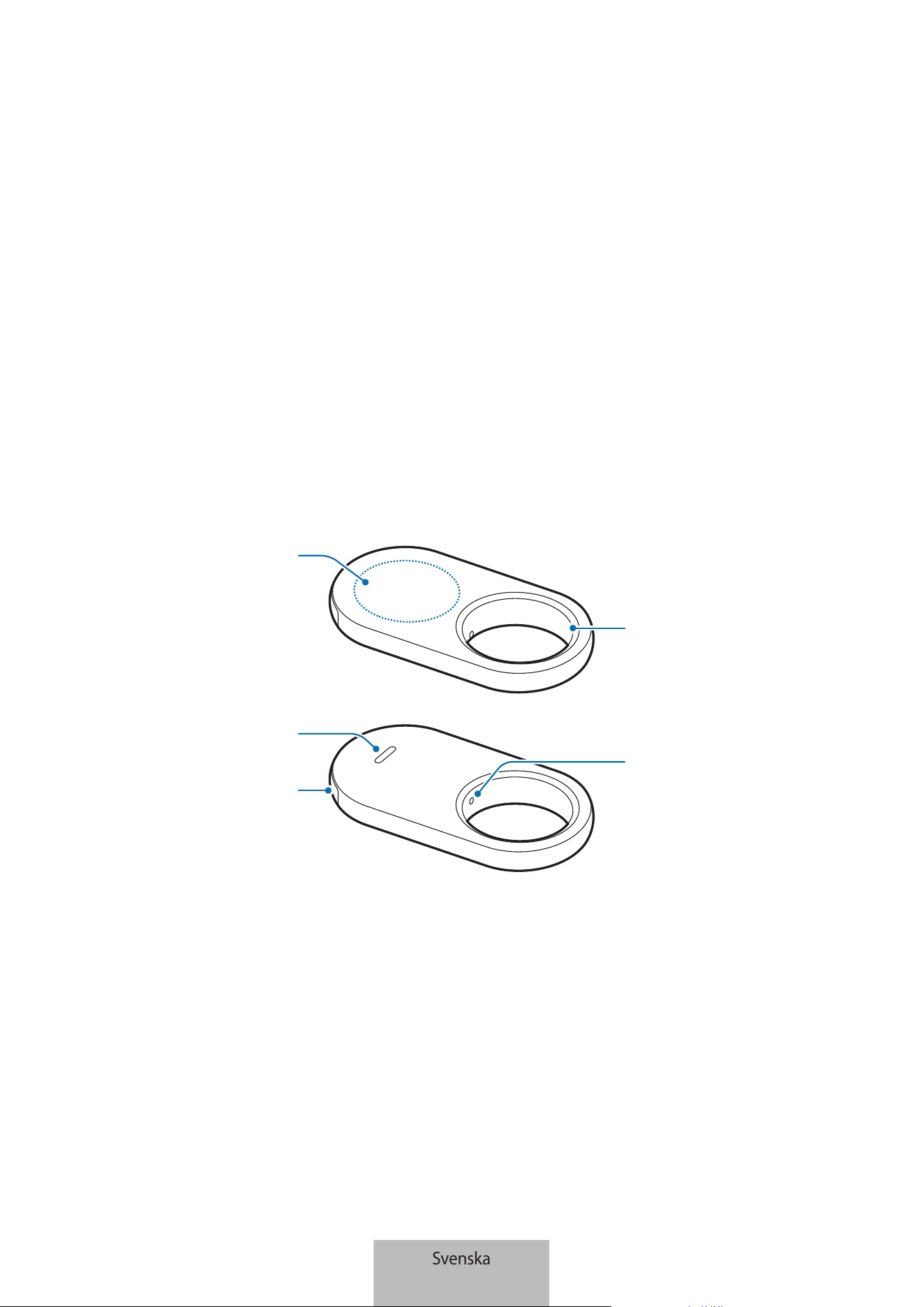
1
Komma igång
Om Galaxy SmartTag2
Galaxy SmartTag2 är en produkt som kan användas på husdjur eller föremål för att förhindra
att de kommer bort och för att hålla dig uppdaterad om var de befinner sig. Du kan även starta
automatiseringsfunktionen via produkten med knappen.
Anslut en produkt till din mobila enhet via SmartThings-appen för att kontrollera produktens plats och
få information om var produkten försvann.
Enhetslayout
Hål för
remanslutning
Knapp
Högtalare
Batterifack
Batterifackshål
Svenska
1
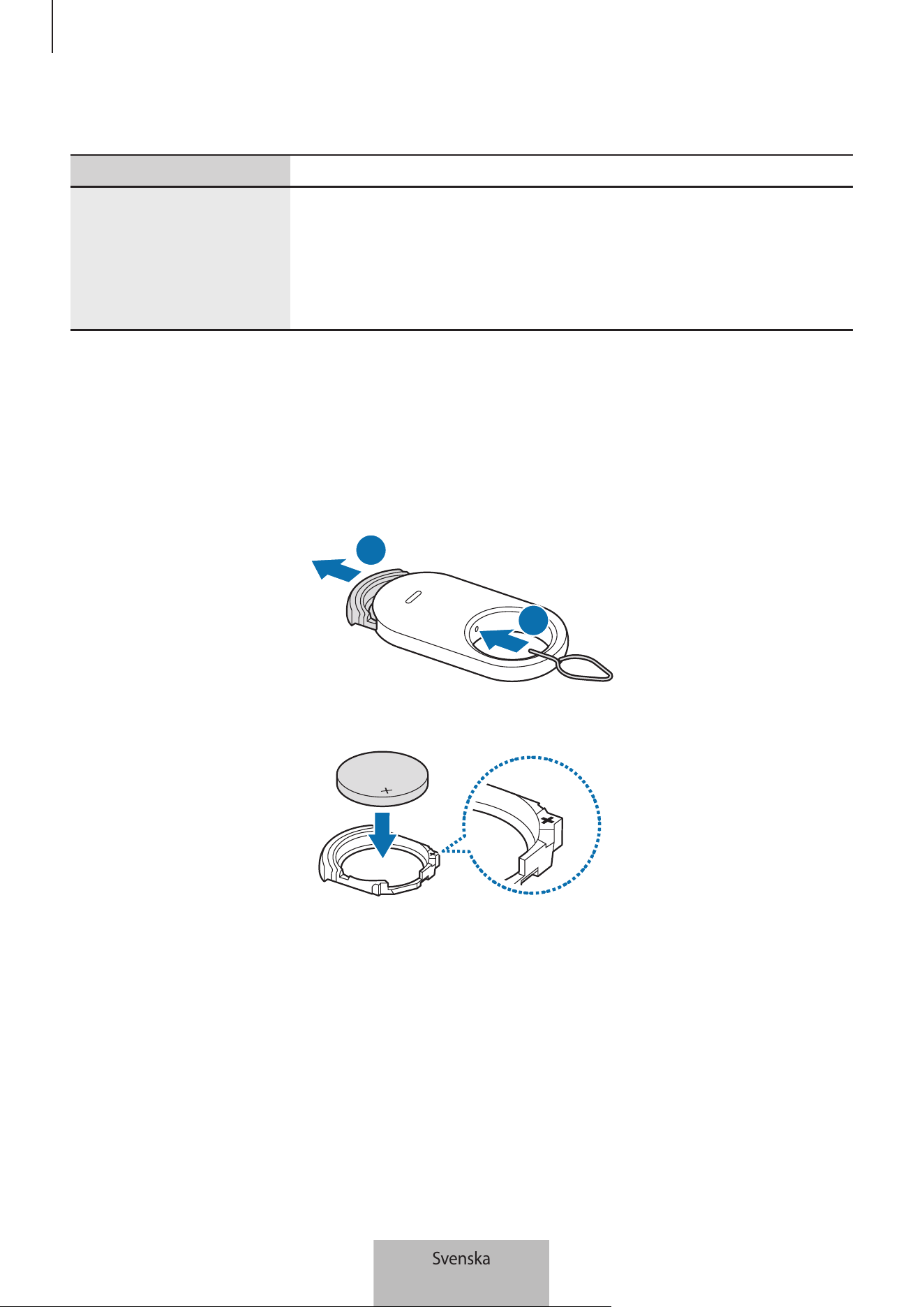
Komma igång
2
Knapp
Knapp Funktion
Knapp
•
Tryck för att stänga av aviseringsljudet för produktaviseringar när
det ringer.
•
Tryck två gånger för att hitta den mobila enhet som är ansluten till
produkten.
•
Tryck på eller håll in för att starta automatiseringsfunktionen.
Byta batteri
1 För in utmatningsverktyget som medföljer produkten eller ett gem i batterifackshålet och dra ut
batterifacket försiktigt ur batterifackshålet.
1
2
2 Sätt i batteriet med den positiva polen rätt inriktad med plus (+)-symbolen inne i produkten.
Svenska
2
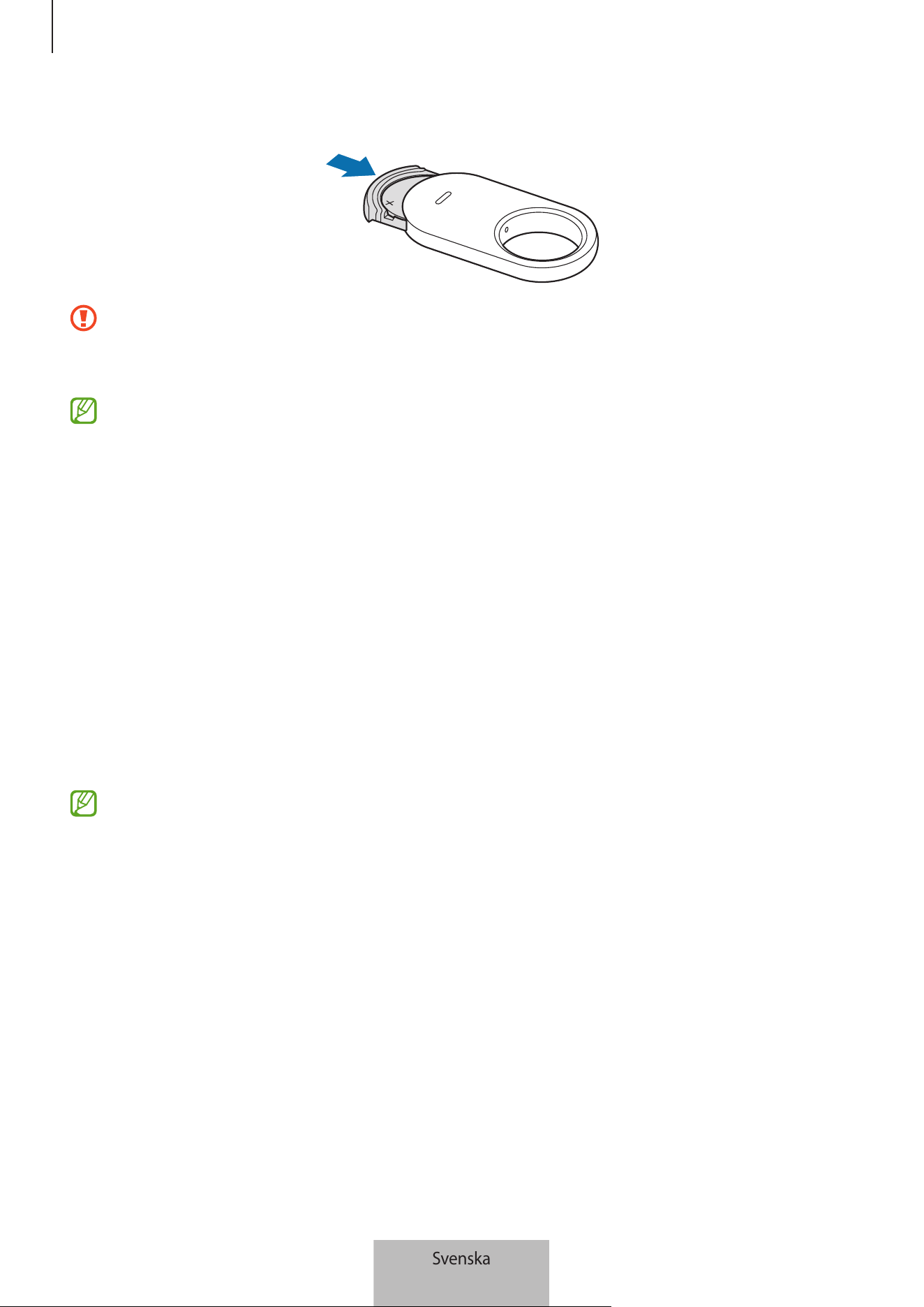
Komma igång
3
3 För in batterifacket i batterifackshålet igen.
•
Var försiktig så att du inte skadar fingret eller nageln när du drar ut batterifacket ur
batterifackshålet för att byta batteri.
•
Var försiktig så att du inte för in batterifacket upp och ned då det kan skada produkten.
•
Kontrollera riktningen på batteriets positiva (+) terminal. Produkten fungerar inte om
batteriet inte sätts i korrekt.
•
Byt ut batteriet när det är urladdat.
•
Ladda inte det medföljande batteriet.
Innan du använder produkten
Installera SmartThings-appen på din mobila enhet
Innan du använder en produkt ska du installera SmartThings-appen på din mobila enhet.
Beroende på din mobila enhet kan du hämta SmartThings-appen från följande platser:
•
Samsungs mobila enheter: Galaxy Store, Play Butik
•
Du kan inte installera SmartThings-appen på mobila enheter som inte stöder synkronisering
med produkten. Se till att din mobila enhet är kompatibel med produkterna.
•
Du måste registrera dig och logga in på ditt Samsung account för att använda
SmartThings-appen.
Svenska
3
Komma igång
4
Ansluta produkter till en mobil enhet
1 Öppna SmartThings-appen på din mobila enhet.
Uppdatera SmartThings-appen till den senaste versionen.
2 Ta bort skyddsfilmen mellan batterifacket och batteriet eller sätt i batteriet.
Du kan även trycka ned produktens knapp.
Produkten avger ett ljud och aktiveras.
3 När popup-fönstret som talar om att produkten har identifierats visas på din mobila enhet trycker
du lätt på Lägg till.
Om popup-anslutningsfönstret inte visas trycker du lätt på Enheter
→
. Tryck lätt på Lägg till
under Samsung-enheter och tryck lätt på Tagg/spårare.
4 Följ anvisningarna på skärmen för att slutföra anslutningen.
När anslutningen är klar visas taggens nuvarande plats på SmartThings Find-kartan och produkten
visas i listan över enheter i SmartThings-appen.
Ansluta produkter genom att skanna QR-koden
Du kan även ansluta en produkt till din mobila enhet genom att skanna dess QR-kod.
1 Öppna SmartThings-appen på din mobila enhet.
2 Tryck lätt på Enheter
→
→
Skanna QR-kod för att skanna QR-koden på förpackningen.
3 Följ anvisningarna på skärmen för att slutföra anslutningen.
När anslutningen är klar visas taggens nuvarande plats på SmartThings Find-kartan och produkten
visas i listan över enheter i SmartThings-appen.
•
När du registrerar produkten för första gången kanske registreringsprocessen inte går smidigt
beroende på den omgivande miljön. Du kan behöva försöka 2–3 gånger innan du lyckas med
registreringen.
•
Funktioner som stöds kan variera beroende på mobil enhet och programvaruversion.
•
Du kan endast använda SmartThings Find på mobila Samsung-enheter som kör Android 9.0
eller senare samt mobila Samsung-enheter med stöd för funktionen Hitta min mobila enhet.
•
Produkten är en trådlös kommunikationsenhet och prestandan kan försämras när flera
enheter är anslutna samtidigt.
Svenska
4
5
Använda produkten
Kontrollera produktens plats
Du kan fjärrvisa produktens plats från SmartThings-appen på din mobila enhet och hitta var den är
genom att utlösa ett aviseringsljud på produkten.
1 Öppna SmartThings-appen på din mobila enhet.
2 Tryck lätt på Enheter, tryck lätt på produktkortet och tryck sedan lätt på Visa karta. Du kan även
trycka lätt på Liv
→
Find.
Då visas produktens aktuella plats på kartan.
•
Produktens plats baseras på GPS- och Wi-Fi-positioneringsresultaten för den mobila enhet
som är ansluten till produkten eller den mobila Samsung-enhet som befinner sig i närheten,
vilka kan innehålla fel på grund av saker som omgivningen eller GPS-fel.
•
Om produktens aktuella plats inte visas är produktens batteri urladdat eller finns det inga
mobila Samsung-enheter i närheten som hjälper till att lokalisera produkten. Aktivera den
relaterade funktionen för att få aviseringar när produktens platsinformation har uppdaterats.
Se Avisera mig när den har hittats för mer information.
•
När produktens status är Anslutet kan du utlösa ett aviseringsljud eller justera produktens
volym.
•
Produktens användningstid kan variera beroende på användarens omgivning och
användningsmönster.
•
Ultra-wideband (UWB)-funktionen kanske inte finns i alla regioner.
Svenska
5
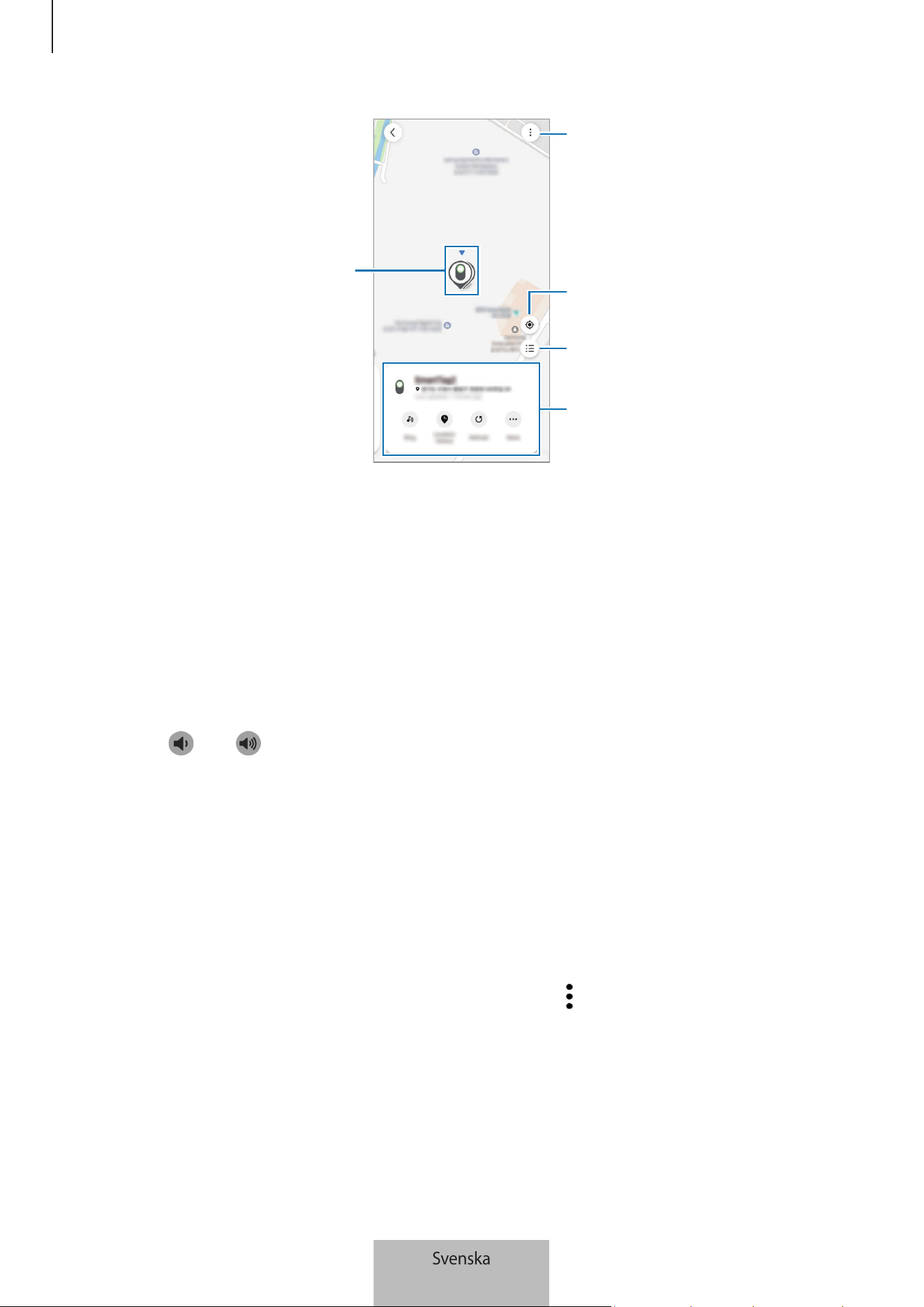
Använda produkten
6
Produktens plats
Fler alternativ
Lista över enheter som ska visas på
kartan
Den mobila enhetens aktuella plats
Detaljerad platsinformation och få
tillgång till ytterligare alternativ
Söka efter produktens plats med ett aviseringsljud
Du kan hitta produktens plats genom att utlösa ett aviseringsljud.
1 Öppna SmartThings-appen på din mobila enhet.
2 Tryck lätt på Liv
→
Find.
3 Tryck lätt på Ring.
Då hörs produktaviseringsljudet.
Tryck lätt på
eller för att ändra volymen på aviseringsljudet.
Tryck lätt på Stopp eller tryck på produktens knapp en gång för att inaktivera aviseringsljudet.
Söka efter produktens plats med historik
Du kan hitta en produkt genom att visa produktens plats som registrerats de senaste sju dagarna.
1 Öppna SmartThings-appen på din mobila enhet.
2 Tryck lätt på Liv
→
Find
→
Platshistorik.
Om du vill radera produktens hela platshistorik trycker du lätt på
→
Radera historik.
Svenska
6
Använda produkten
7
Söka efter produktens plats efter signalstyrka
Du kan hitta produktens plats genom att identifiera dess signalstyrka.
1 Öppna SmartThings-appen på din mobila enhet.
2 Tryck lätt på Liv
→
Find
→
Mer
→
Sök i närheten.
Då visas signalskärmen för produkten du försöker hitta. Ju närmare du befinner dig platsen för
produkten du försöker hitta, desto starkare är signalstyrkan som anges på skärmen.
Du kan utlösa produktens aviseringsljud genom att trycka lätt på
.
Tryck lätt på
för att inaktivera aviseringsljudet. Du kan även inaktivera aviseringar genom att trycka
på produktens knapp en gång.
Söka efter produktens plats med AR-effekten
Du kan hitta produktens plats genom att använda AR-relaterade funktioner.
1 Öppna SmartThings-appen på din mobila enhet.
2 Tryck lätt på Liv
→
Find
→
Mer
→
Sök i närheten
→
.
3 Sök i närheten.
Om produkten finns i närheten visas AR-effekten på platsen för den produkt du letar efter.
Du kan utlösa produktens aviseringsljud genom att trycka lätt på
.
Den här funktionen är endast tillgänglig om din mobila enhet har stöd för UWB-funktionen.
Söka efter delade produktplatser
Du kan bjuda in flera användare till din plats där produkten är registrerad för att dela produktens plats
och styra den tillsammans. Om du inte kan använda din mobila enhet ska du försöka lokalisera och
styra produkten på en annan användares mobila enhet.
1 Öppna SmartThings-appen på din mobila enhet.
2 Tryck lätt på Liv
→
Find
→
Mer
→
Dela enhetens plats.
3 Följ instruktionerna på skärmen för att bjuda in andra användare till din plats.
4 När användarinbjudan är slutförd följer du instruktionerna på skärmen för att dela produktens plats.
Svenska
7
Använda produkten
8
Få vägledning om produktens plats
Få ruttvägledning
Om produkten har försvunnit eller är långt bort kan du dirigeras till den där produkten befinner sig.
1 Öppna SmartThings-appen på din mobila enhet.
2 Tryck lätt på Liv
→
Find
→
Mer
→
Navigera.
Då påbörjas anvisningar till den plats där produkten befinner sig.
Om ingen navigeringsapp som stöds finns installerad på din mobila enhet visas listan över
navigeringsappar som stöds. Installera önskad app från listan och få väganvisningar.
Avisera mig när den har hittats
Du kan få en avisering på din mobila enhet när produktens platsinformation uppdateras, även om
produktens batteri är helt urladdat eller om det inte finns någon mobil Samsung-enhet i närheten som
kan hjälpa till att lokalisera produkten.
1 Öppna SmartThings-appen på din mobila enhet.
2 Tryck lätt på Liv
→
Find
→
Mer
→
Meddela mig när den har hittats för att aktivera funktionen.
Den här funktionen är tillgänglig när produkten och den mobila enheten inte är anslutna.
Få aviseringar när produkten lämnas kvar
Du kan få en avisering på din mobila enhet om produkten lämnas kvar.
1 Öppna SmartThings-appen på din mobila enhet.
2 Tryck lätt på Liv
→
Find
→
Mer
→
Avisera när den lämnas kvar och tryck lätt på reglaget för att
aktivera funktionen.
Du kan ställa in en säker plats för att undvika aviseringar, som ditt hem, så att när du lämnar den
platsen får du ingen avisering. Prova att lägga till en specifik plats genom att trycka lätt på Lägg till ett
säkert ställe.
Svenska
8
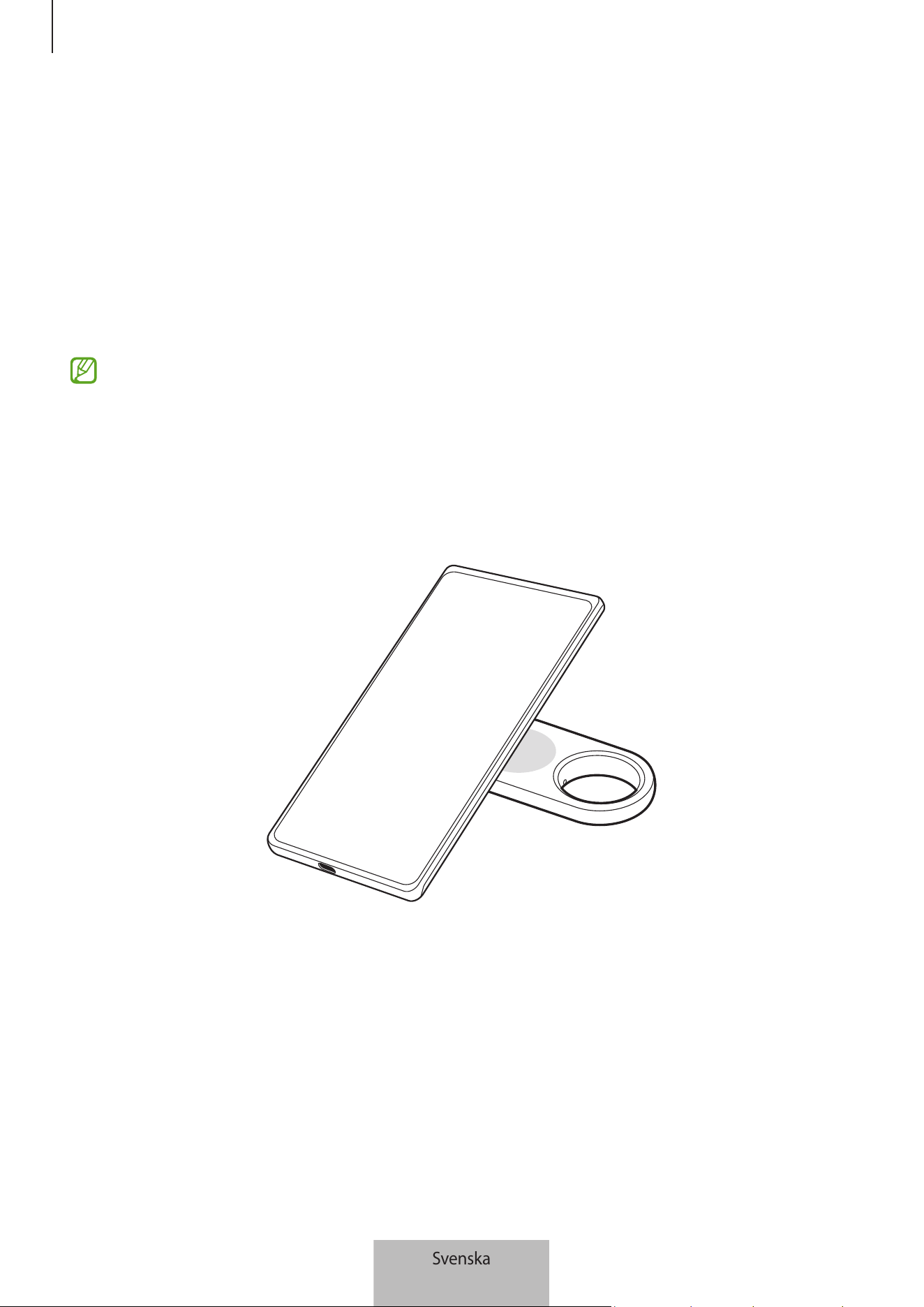
Använda produkten
9
Skydda min produkt och det den sitter fast på
Om du tappar bort produkten kan du skydda den genom att se till att den skickar dig en avisering. Du
kan även skydda produkten och det den sitter fast på genom att visa nödkontaktinformation på de
andra mobila enheterna när de har hittat din produkt och det den sitter fast på och försöka identifiera
den med deras mobila enheter samt låsa produkten så att andra inte kan ansluta till den.
Om exempelvis sällskapsdjuret som produkten sitter fast på springer bort kan ägarens
kontaktinformation kontrolleras genom att en mobil enhet placeras på produkten för att identifiera
den.
•
För att använda den här funktionen måste den mobila enhet som ska identifiera produkten ha
stöd för NFC-funktionen och vara inställd på standardläget.
•
När du försöker identifiera produkten med den mobila enheten ska du kontrollera att den
mobila enhetens skärm är aktiverad och upplåst. Annars tar den mobila enheten inte emot
data.
•
För att identifiera produkten med din mobila enhet placerar du den mobila enhetens
NFC-antennområde över produktens knapp.
1 Öppna SmartThings-appen på din mobila enhet.
2 Tryck lätt på Liv
→
Find
→
Mer
→
Förloratläge.
3 Läs igenom anvisningarna på skärmen och tryck lätt på Nästa.
4 Ange informationen och tryck lätt på Slå på.
Svenska
9
Använda produkten
10
Hitta en mobil enhet
Om du inte hittar din mobila enhet som är ansluten till produkten i närheten kan produkten hjälpa dig
att hitta den.
Tryck på produktens knapp två gånger.
Då avger den mobila enhet som är ansluten till produkten sin rington.
Stäng av ringtonen på din mobila enhet genom att följa anvisningarna på skärmen eller trycka på
produktens knapp två gånger.
•
Den här funktionen är inte tillgänglig när produkten och den mobila enheten inte är anslutna.
•
Den här funktionen är tillgänglig när Hitta telefon- eller surfplatteläget är aktiverat.
Använda automatiseringsfunktionen
När produkten är ansluten till en mobil enhet kan du starta automatiseringsfunktionen genom att
trycka på eller hålla in produktens knapp.
1 Öppna SmartThings-appen på din mobila enhet.
2 Tryck lätt på Enheter, tryck lätt på produktkortet och tryck sedan lätt på Automatisering.
3 Välj ett alternativ under Åtgärder och tryck lätt på Lägg till vad denna rutin ska åstadkomma. för
att följa instruktionerna på skärmen för att lägga till en åtgärd.
Automatiseringsåtgärden du ställt in startas när du trycker på eller håller in produktens knapp.
Hantera automatiseringsfunktioner
Öppna SmartThings-appen på din mobila enhet. Tryck lätt på Enheter, tryck lätt på produktkortet och
tryck sedan lätt på Automatisering. Automatiseringsåtgärden som du lade till visas.
Om du vill redigera eller radera en åtgärd trycker du lätt på den åtgärd du vill redigera eller radera och
trycker lätt på Redigera eller Radera.
Svenska
10
Använda produkten
11
Förhindra platsspårning
Du kan förhindra att andra spårar din plats genom att ställa in så att du får en avisering på din mobila
enhet om en okänd smart tagg följer dig när du förflyttar dig.
1 Öppna SmartThings-appen på din mobila enhet.
2 Tryck lätt på Liv
→
Find
→
→
Inställningar
→
Upptäckt av okända taggar.
3 Tryck lätt på Varningar för okänd tagg för att aktivera funktionen.
För att hitta okända smarta taggar omkring dig trycker du lätt på Sök efter okända taggar nära dig
→
Starta.
Den här funktionen kan endast identifiera smarta taggar som är kompatibla med SmartThings
Find.
Svenska
11
12
Konfigurera produkten
Lägga till på Startskärmen
Om du använder produkten ofta kan du använda den genom att lägga till en genväg på startskärmen
på din mobila enhet.
1 Öppna SmartThings-appen på din mobila enhet.
2 Tryck lätt på Liv
→
Find
→
→
Lägg till på hemskärmen.
3 Håll nedtryckt på ikonen på skärmen eller tryck lätt på Lägg till.
Genvägen läggs till på den mobila enhetens startskärm.
Ange enheter som ska visas på kartan
Du kan välja vilka enheten som ska visas på SmartThings Find-kartan.
1 Öppna SmartThings-appen på din mobila enhet.
2 Tryck lätt på Liv
→
Find
→
.
Då visas produkten och en lista över alla enheter som har lagts till i Hitta min mobila enhet på ditt
Samsung account.
3 Tryck lätt på
→
Ange favorit.
4 Välj en enhet som ska visas på SmartThings Find-kartan och tryck lätt på Spara.
Svenska
12
Konfigurera produkten
13
Allmänna inställningar
Du kan kontrollera information relaterad till produkten och ändra olika inställningar.
1 Öppna SmartThings-appen på din mobila enhet.
2 Tryck lätt på Enheter och tryck lätt på produktkortet.
Status
Du kan kontrollera anslutningsstatus mellan produkten och den mobila enheten samt produktens
platsstatus.
Tryck lätt på Visa karta för att visa detaljerad platsinformation för produkten.
Hitta telefon eller surfplatta
Om du inte hittar din mobila enhet i närheten kan du använda produkten för att hitta den.
Tryck lätt på reglaget för Hitta telefon eller surfplatta för att aktivera funktionen. Se Hitta en mobil
enhet för mer information.
Automatisering
När produkten är ansluten till en mobil enhet kan du starta automatiseringsfunktionen genom att
trycka på eller hålla in produktens knapp. Se Använda automatiseringsfunktionen för mer information.
Volym
Justera volymen på produkten.
Tryck lätt på Volym för att välja önskat alternativ. Du kan även trycka lätt på
för att göra
produktvarningen till ett aviseringsljud.
Ringsignal
Ändra aviseringsljudet som produkten avger när du letar efter produktens plats.
Tryck lätt på Ringsignal för att välja önskat aviseringsljud.
Svenska
13
Konfigurera produkten
14
Energisparläge
Du kan förlänga batteritiden genom att aktivera energisparläget.
Tryck lätt på reglaget för Energisparläge för att aktivera funktionen. Vissa funktioner, som produktens
knapp eller funktioner relaterade till ljud, kanske dock inte är tillgängliga.
Batteri
Du kan kontrollera produktens återstående batteriladdning. Du kan även kontrollera
batteriinformation genom att trycka lätt på Batteri.
Redigera
Tryck lätt på
→
Redigera.
Ändra produktens ikon
Du kan ändra den ikon som visas på produktkortet eller på SmartThings Find-kartan.
Tryck lätt på
för att välja önskad ikon och tryck lätt på Spara.
Plats
Du kan kontrollera var produkten befinner sig.
Rum
Du kan kontrollera och ändra rummet där produkten befinner sig.
Tryck lätt på Rum för att välja önskat rum och tryck lätt på Spara.
Tryck lätt på Lägg till ett rum för att lägga till ett nytt rum. Du kan även namnge rummet där
produkten befinner sig manuellt genom att trycka lätt på Anpassad.
Redigera en produkts namn
Du kan ändra namn på produkten.
Tryck lätt på produktens namn, ändra det och tryck sedan lätt på Spara.
Svenska
14
Konfigurera produkten
15
Konfigurera SmartThings Find
Du kan ändra olika inställningar relaterade till SmartThings Find.
1 Öppna SmartThings-appen på din mobila enhet.
2 Tryck lätt på Liv
→
Find
→
→
Inställningar.
Tillåt enheter att hittas
Du kan välja den enhet du vill hitta och ändra dess inställningar med hjälp av SmartThings Find.
Hitta enheter offline
Du kan uppdatera produktens platsinformation med hjälp av en kringutrustning som har en fast plats,
som en tv eller SmartThings-station.
Om exempelvis produkten befinner sig nära tv:n kan tv:n uppdatera produktens plats i SmartThings
Find även om din mobila enhet inte är i närheten.
Välj en enhet som stöds i listan och följ anvisningarna på skärmen för att slutföra konfigurationen.
Kryptera offlineposition
När du skickar offlineplatsinformation för produkten till Hitta min mobila enhet via en annan enhet kan
du kryptera produktens plats för ökad säkerhet.
Tryck lätt på reglaget på den enhet i listan som du vill kryptera din platsinformation för och följ sedan
anvisningarna på skärmen för att kryptera din platsinformation.
Upptäckt av okända taggar
Du kan förhindra att andra spårar din plats genom att ställa in så att du får en avisering på din mobila
enhet om en okänd smart tagg följer dig när du förflyttar dig. Se Förhindra platsspårning.
Navigeringsapp
Du kan konfigurera och ladda ned standardnavigeringsappen som ska användas när du vägleds till den
plats där produkten befinner sig.
Svenska
15
Konfigurera produkten
16
Tillåt användning av platsinfo
Du kan aktivera användning av din platsinformation.
Hjälp
Läs hjälpinformationen för att ta reda på hur du använder produkten och för att kontrollera dess
relaterade information.
1 Öppna SmartThings-appen på din mobila enhet.
2 Tryck lätt på Enheter och tryck lätt på produktkortet.
3 Tryck lätt på
→
Hjälp.
Produktinformation
Du kan kontrollera produktens programvaruinformation.
1 Öppna SmartThings-appen på din mobila enhet.
2 Tryck lätt på Enheter och tryck lätt på produktkortet.
3 Tryck lätt på
→
Information.
Ta bort en produkt
Du kan registrera en produkt med ett annat Samsung account när du har tagit bort den.
1 Öppna SmartThings-appen på din mobila enhet.
2 Tryck lätt på Enheter
→
→
Ta bort enheten.
3 Tryck lätt på på det produktkort du vill ta bort.
Då återställs produkten.
Svenska
16

17
Användningsmeddelanden
Försiktighetsåtgärder för att använda enheten
Läs handboken noggrant när du använder produkten så att du använder den på ett säkert och riktigt
sätt.
•
Beskrivningarna är baserade på produktens standardinställningar.
•
Visst innehåll kan skilja sig från produkten beroende på region, tjänsteleverantör,
modellspecifikationer eller produktens programvara.
•
Programvara, ljudkällor, bakgrundsbilder, bilder och annan media som medföljer denna
produkt är licensierade för begränsad användning. Att extrahera och använda detta material för
kommersiella eller andra syften utgör ett brott mot upphovsrättslagstiftningen. Användarna
ansvarar helt för olaglig användning av media.
•
Standardappar som medföljer produkten uppdateras och kan utan förvarning sluta stödjas.
•
Om du ändrar operativsystemet på produkten eller installerar programvara från inofficiella
källor på den kan det leda till fel på produkten samt att data blir skadade eller dataförlust. Dessa
åtgärder strider mot ditt licensavtal med Samsung och gör garantin ogiltig.
•
Använd inte produkten i varma miljöer eller nära eld.
•
Svälj inte batteriet och ta inte isär det – risk för kemiska brännskador.
•
Den här produkten innehåller ett knappcellsbatteri. Svälj inte batteriet. Att svälja batteriet kan
leda till allvarliga inre brännskador inom bara 2 timmar och i allvarliga fall dödsfall.
•
Håll batterier utom räckhåll från barn. Om batterifacket inte stängs helt ska du sluta använda
produkten och hålla den utom räckhåll för barn. Om du tror att batterierna kan ha svalts eller förts
in i någon kroppsdel ska du omedelbart söka läkarvård.
•
Den här produkten inkluderar viss gratis programvara/programvara med öppen källkod. Du hittar
licensinformationen för programvaran med öppen källkod som används i den här produkten på
opensource.samsung.com.
•
Användningen av Ultra-Wideband-sändare (UWB) är förbjuden när du befinner dig på ett flygplan
eller fartyg.
Svenska
17
Användningsmeddelanden
18
Instruktionsikoner
Varning: Situationer som kan leda till att du skadar dig eller att andra skadar sig
Var försiktig: Situationer som kan leda till skador på produkten eller annan utrustning
Observera: Kommentarer, användningstips eller tilläggsinformation
Information om förpackningens innehåll och
tillbehör
Information om innehållet i förpackningen finns i snabbstartsguiden.
•
Produkt
•
Utmatningsstift
•
Snabbstartsguide
•
De artiklar som medföljer produkten och tillgängliga tillbehör kan variera beroende på region
eller operatör.
•
De medföljande delarna är endast utformade för den här produkten och är kanske inte
kompatibla med andra enheter.
•
Utseendet och specifikationerna kan komma att ändras utan föregående meddelande.
•
Du kan köpa ytterligare tillbehör från din lokala Samsung-återförsäljare. Kontrollera att de är
kompatibla med produkten före köpet.
•
Använd tillbehör som är godkända av Samsung. Om du använder tillbehör som inte är
godkända kan det leda till prestandaproblem och fel som inte täcks av garantin.
Svenska
18
Användningsmeddelanden
19
Bibehålla vattenskyddet
Din produkt är vattenbeständig (testad under IP67-förhållanden: 15–35 °C, 86–106 kPa, sötvatten,
1 meter, 30 minuter). Följ de här tipsen noga för att bibehålla produktens vattenbeständighet.
•
Utsätt inte produkten för poolvatten eller havsvatten.
•
Utsätt inte produkten för vatten i kraftig rörelse. En plötslig vattentrycksökning kan överstiga den
garanterade nivån för vattenbeständighet.
•
Om produkten utsätts för vatten ska du torka av den med en mjuk och ren trasa och sedan låta den
torka ordentligt.
•
Om produkten utsätts för andra vätskor, som tvålvatten, olja, parfym, solkräm, handrengöring
eller kemiska produkter som kosmetika ska du rengöra produkten med rent vatten som inte flödar,
torka den med en mjuk och ren trasa och sedan låta den torka ordentligt innan du använder den
för att bibehålla vattenbeständigheten.
•
Om produkten har sänkts ned i vatten eller om högtalaren är blöt är det inte säkert att ljud hörs
tydligt.
Svenska
19

20
Bilaga
Felsökning
Innan du kontaktar ett Samsung-servicecenter eller ett godkänt servicecenter ska du försöka med
följande åtgärder. Vissa situationer kanske inte är tillämpliga för din produkt.
Produkten slås inte på
•
Om batteriet är helt urladdat går det inte att slå produkten. Kontrollera batteriet innan du
använder produkten.
•
Batteriet kanske inte är korrekt isatt. Sätt tillbaka batteriet.
•
Torka av polerna och försök sätta tillbaka batteriet.
Produkten hänger sig eller stöter på ett problem
Prova följande lösningar. Om problemet kvarstår ska du kontakta ett Samsung-servicecenter eller ett
godkänt servicecenter.
Starta om produkten
Ta ut batteriet och sätt tillbaka det igen om produkten fortsätter hänga sig eller fungera långsamt.
Tvingad omstart
Om produkten har hängt sig och inte svarar kan du återställa produkten.
För in utmatningsverktyget som medföljer produkten eller ett gem i batterifackshålet och dra ut
batterifacket försiktigt ur batterifackshålet. När du har tryck på och släppt knappen en gång sätter du
i batterifacket i batterifackshålet medan du trycker på knappen igen. Håll knappen intryckt längre än
sju sekunder tills produkten avger ett ljud.
Om batteriet inte har identifierats korrekt avger produkten ett ljud direkt efter att du satt i batteriet.
Om detta händer provar du metoden igen.
Svenska
20
Bilaga
21
En annan Bluetooth-enhet kan inte identifiera produkten
•
Se till att enheten som du vill ansluta till är klar för skanning eller anslutning.
•
Produktens plats baseras på GPS- och Wi-Fi-positioneringsresultaten för den enhet som är
ansluten till produkten, och vissa problem kan uppstå på grund av omgivningen eller GPS-fel. Se
till att enheten du vill ansluta till produkten finns i närheten.
•
Återställ produkten och försök igen.
Om de här tipsen inte åtgärdar problemet ska du kontakta ett Samsung-servicecenter eller ett godkänt
servicecenter.
Du kan inte hitta produktens aktuella plats
GPS-signaler kan blockeras på vissa platser, t.ex. inomhus. Ställ in den mobila enhet som är ansluten
till produkten så att den använder Wi-Fi eller ett mobilt nätverk för att hitta den aktuella platsen i
dessa situationer.
En liten öppning syns runt produktens utsida
•
Den här öppningen uppstår vid tillverkning och en del mindre skakningar eller vibrationer kan
uppstå på delar.
•
Med tiden kan friktionen mellan delar leda till att den här öppningen blir något större.
Svenska
21

Behöver du hjälp eller har frågor, hänvisar vi till
www.samsung.se.
Klicka på ”SUPPORT”=>”Hjälp & felsökning” och
välj sedan produktgrupp och produkttyp
Alternativt ring vår kundsupport tfn:
0771-726786
Upphovsrätt
Copyright © 2023 Samsung Electronics Co., Ltd.
Den här handboken skyddas av internationell upphovsrättslagstiftning.
Ingen del i den här handboken får reproduceras, distribueras, översättas eller överföras i någon form
eller på något sätt, elektroniskt eller mekaniskt, inklusive fotokopiering, inspelning och lagring i
system för lagring av och åtkomst till information.
Varumärken
•
SAMSUNG och logotypen för SAMSUNG är registrerade varumärken som tillhör Samsung
Electronics Co., Ltd.
•
Bluetooth
®
är ett registrerat varumärke som tillhör Bluetooth SIG, Inc. i hela världen.
•
Alla andra varumärken och upphovsrätter tillhör respektive ägare.
Svenska
22
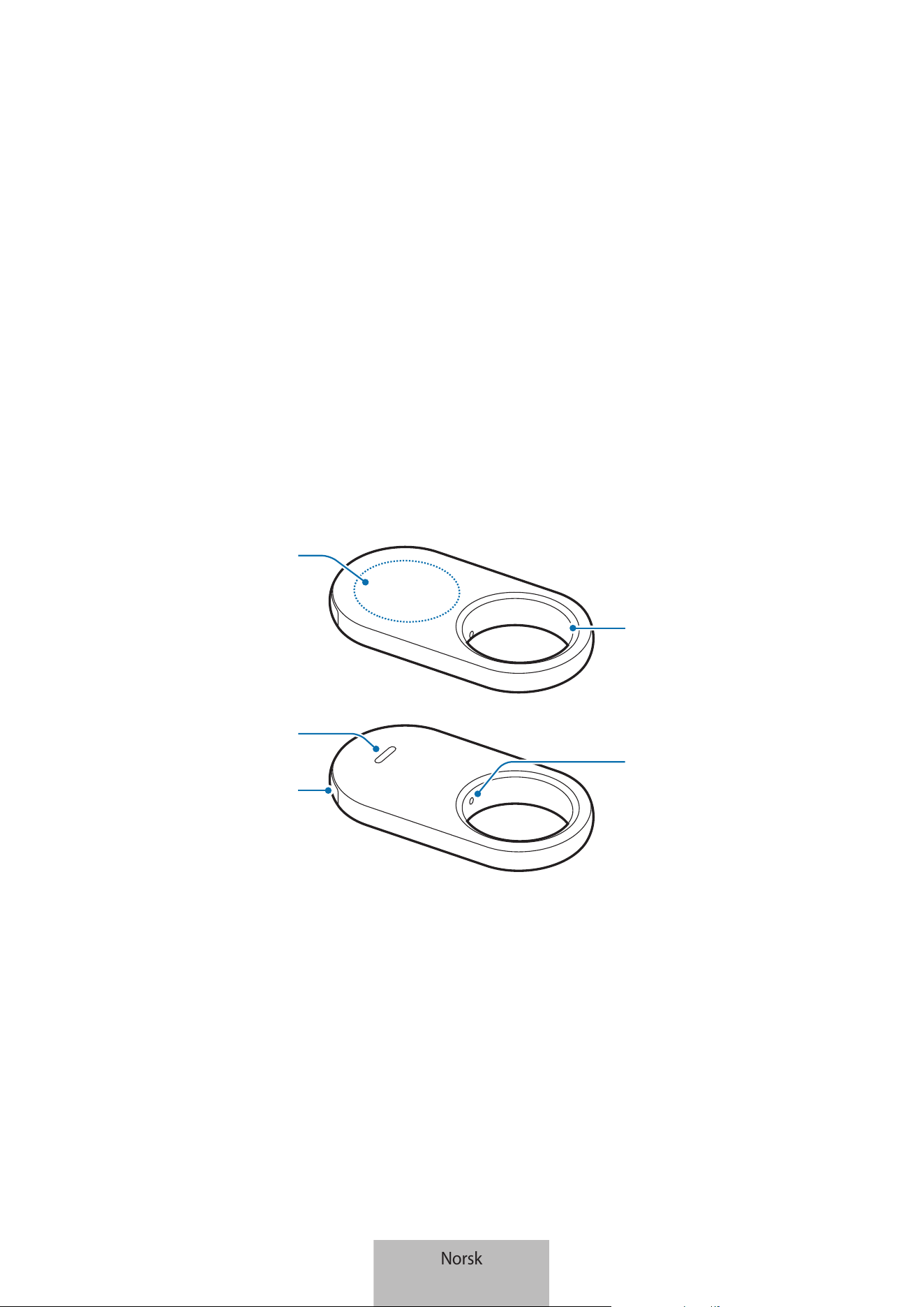
1
Komme i gang
Om Galaxy SmartTag2
Galaxy SmartTag2 er et produkt som kan festes på dyr eller gjenstander for å hindre at de mistes eller
forsvinner, og for å holde deg oppdatert om hvor de befinner seg. Du kan også starte automatiserte
funksjoner gjennom produktet ved å bruke knappen på det.
Du kan koble et produkt til mobilenheten gjennom SmartThings-appen for å sjekke hvor produktet
befinner seg, og få informasjon om hvor produktet ble mistet.
Enhetsoppsett
Tilkoblingshull for
stropp
Knapp
Høyttaler
Batteriskuff
Batteriskuffhull
Norsk
1
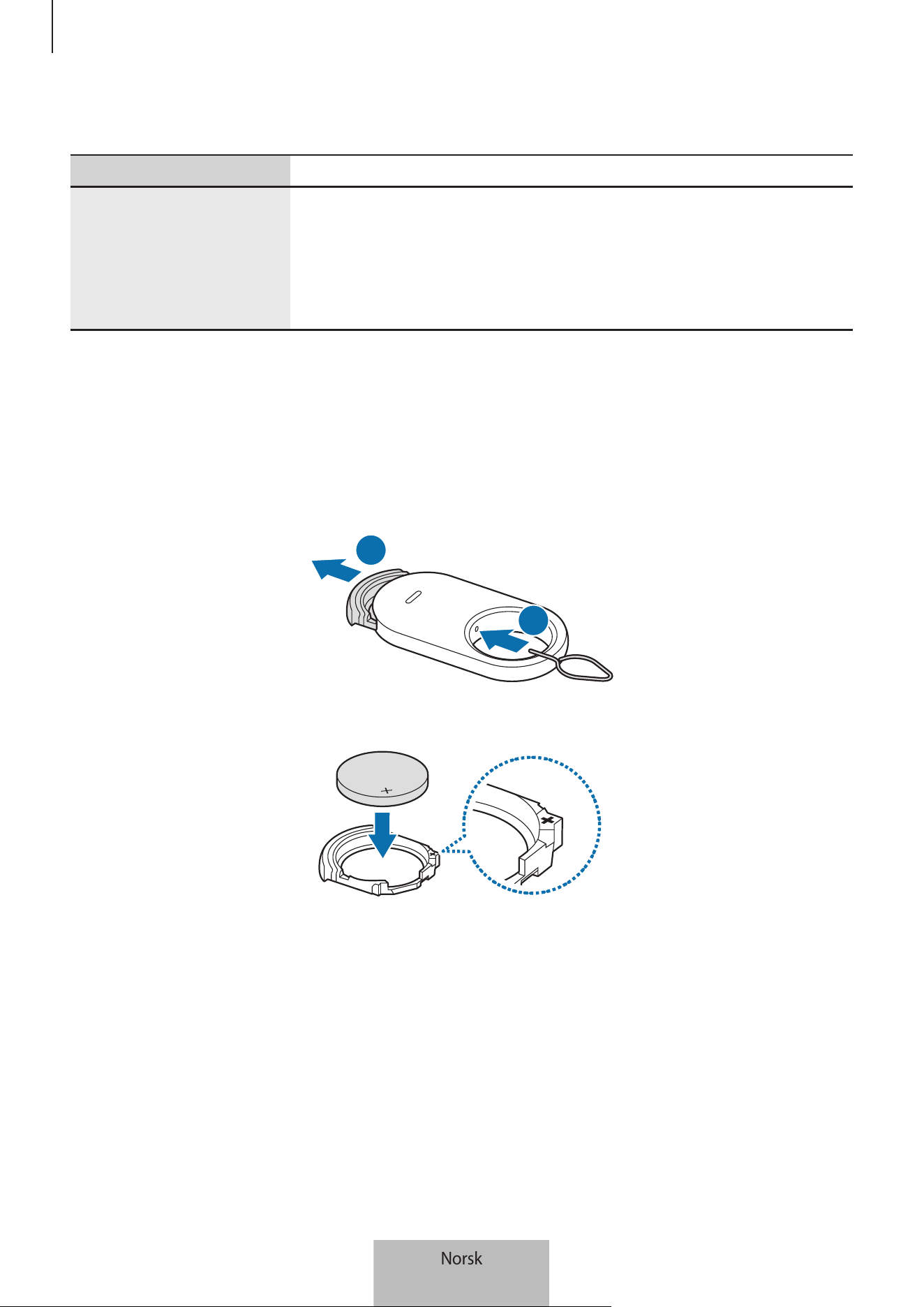
Komme i gang
2
Knapp
Knapp Funksjon
Knapp
•
Trykk på for å skru av produktets varsellyd når det ringer.
•
Trykk på to ganger for å finne mobilenheten som er koblet til
produktet.
•
Trykk på eller trykk på og hold inne for å starte den automatiserte
funksjonen du har valgt.
Skifte et batteri
1 Sett utløsningsnålen som ble levert med produktet, eller en binders, i batteriskuffhullet og trekk
batteriskuffen forsiktig ut fra batteriskuffsporet.
1
2
2 Sett inn batteriet med den positive polen rettet inn mot +-symbolet inni produktet.
Norsk
2
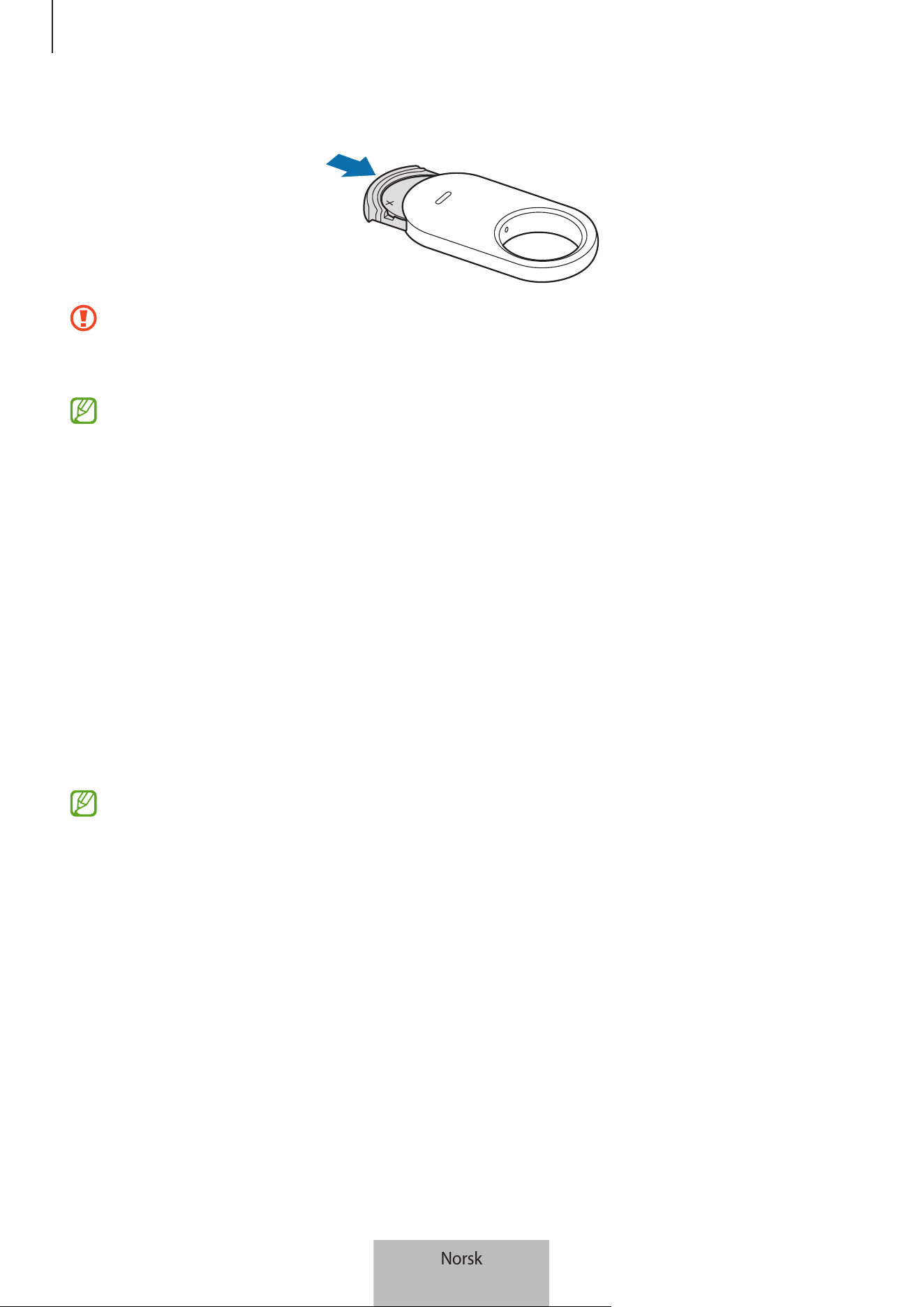
Komme i gang
3
3 Sett batteriskuffen tilbake i batteriskuffsporet.
•
Vær forsiktig slik at du ikke skader fingeren eller neglen når du trekker batteriskuffen ut av
batteriskuffsporet ved utskifting av batteriet.
•
Pass på at du ikke setter inn batteriskuffen opp ned, for det kan skade produktet.
•
Sjekk retningen til batteriets plusspol (+). Hvis batteriet ikke er riktig satt inn, fungerer ikke
produktet.
•
Skift batteriet når det er utladet.
•
Ikke lad det medfølgende batteriet.
Før du bruker produktet
Installering av SmartThings-appen på mobilenheten din
Før du bruker et produkt, skal du installere SmartThings-appen på mobilenheten din.
Avhengig av mobilenheten din kan du laste ned SmartThings-appen fra følgende steder:
•
Samsung-mobilenheter: Galaxy Store, Play Butikk
•
Du kan ikke installere SmartThings-appen på mobilenheter som ikke støtter synkronisering av
produktet. Kontroller at mobilenheten er kompatibel med produktet.
•
Du må registrere deg og logge på Samsung-kontoen din for å bruke SmartThings-appen.
Norsk
3
Komme i gang
4
Koble produkter til en mobilenhet
1 Åpne SmartThings-appen på mobilenheten din.
Oppdater SmartThings-appen til den nyeste versjonen.
2 Fjern filmen mellom batterisporet og batteriet, eller sett inn batteriet.
Alternativt kan du trykke på knappen på produktet.
Produktet kommer med en lyd og blir aktivert.
3 Trykk på Legg til nå når sprettoppvinduet som informerer deg om at produktet er oppdaget, dukker
opp på mobilenheten din.
Hvis sprettoppvinduet for tilkoblingen ikke vises, trykk på Enheter
→
. Trykk på Legg til under
Samsung-enheter og trykk på Tagg/sporing.
4 Følg instruksjonene på skjermen for å fullføre tilkoblingen.
Når tilkoblingen er ferdig, vises taggens nåværende posisjon på SmartThings Find-kartet, og
produktet vises på listen over enheter i SmartThings-appen.
Koble til produkter ved å skanne QR-koden
Du kan også koble et produkt til mobilenheten din ved å skanne produktets QR-kode.
1 Åpne SmartThings-appen på mobilenheten din.
2 Trykk på Enheter
→
→
Skann QR-koden for å skanne QR-koden på boksen.
3 Følg instruksjonene på skjermen for å fullføre tilkoblingen.
Når tilkoblingen er ferdig, vises taggens nåværende posisjon på SmartThings Find-kartet, og
produktet vises på listen over enheter i SmartThings-appen.
•
Avhengig av miljøet rundt deg er det ikke sikkert at registreringsprosessen går knirkefritt,
dersom det er første gang du registrerer produktet. Det er mulig du må prøve 2–3 ganger før
registreringen er fullført.
•
Støttede funksjoner kan variere avhengig av mobilenheten og programvareversjonen.
•
Du kan kun bruke SmartThings Find på Samsung-enheter som kjører Android 9.0 eller nyere,
og Samsung-enheter som støtter funksjonen Finn min mobil.
•
Produktet er en trådløs kommunikasjonsenhet, og yteevnen kan reduseres når flere enheter
er tilkoblet samtidig.
Norsk
4
5
Bruke produktet
Sjekk posisjonen til et produkt
Du kan sjekke posisjonen til produktet via SmartThings-appen på mobilenheten din og finne det ved å
utløse en varselslyd fra produktet.
1 Åpne SmartThings-appen på mobilenheten din.
2 Trykk på Enheter, trykk på produktkortet, og trykk så på Vis kart. Alternativt kan du trykke på Liv
→
Finn.
Den nåværende posisjonen til produktet vises på kartet.
•
Produktets posisjon avhenger av GPS- og Wi-Fi-posisjonsresultatene til mobilenheten som
er koblet til produktet eller Samsung- enheten i nærheten, og derfor kan det oppstå visse
problemer knyttet til for eksempel omgivelsene eller GPS-feil.
•
Hvis nåværende posisjon for produktet ikke vises, har produktets batteri ladet ut, eller så er
det ingen Samsung-mobilenheter i nærheten som kan bidra til å lokalisere produktet. For å
motta varsler når produktets posisjonsinformasjon er oppdatert, må du slå på den tilknyttede
funksjonen. Se Varsle meg når den er funnet hvis du vil ha mer informasjon.
•
Når produktets status er Koblet til, kan du utløse en varselslyd eller justere volumet på
produktet.
•
Brukstiden til produktet kan variere avhengig av brukerens omgivelser og bruksmønster.
•
UWB-funksjonen (ultrabredbånd) kan være utilgjengelig, avhengig av område.
Norsk
5
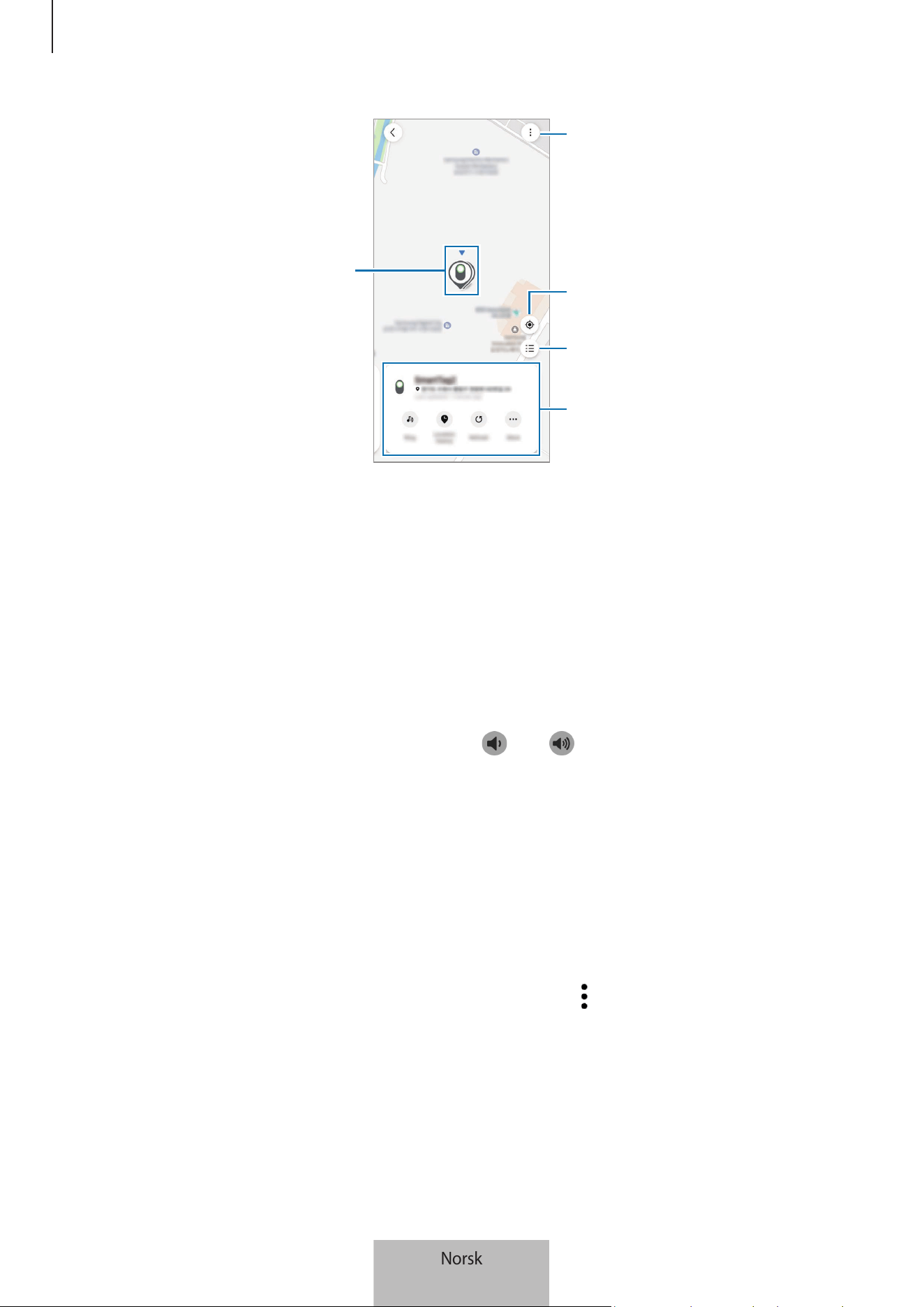
Bruke produktet
6
Produktposisjon
Flere alternativer
Liste over enheter som kan vises på
kartet
Hvor mobilenheten er nå
Detaljert posisjonsinformasjon og
tilgang til tilleggsalternativer
Søke etter produktets posisjon med en varselslyd
Du kan finne produktets posisjon ved å utløse en varselslyd.
1 Åpne SmartThings-appen på mobilenheten din.
2 Trykk på Liv
→
Finn.
3 Trykk på Ring.
Produktets varselslyd lyder.
For å justere volumet på varselslyden må du trykke på
eller .
For å slå av varselslyden må du trykke på Stopp eller på knappen på produktet én gang.
Søke etter produktets posisjon med historikken
Du kan finne et produkt ved å se på produktets posisjon som har blitt registrert de siste 7 dagene.
1 Åpne SmartThings-appen på mobilenheten din.
2 Trykk på Liv
→
Finn
→
Posisjonshistorikk.
For å slette hele posisjonshistorikken til produktet må du trykke på
→
Slett historikk.
Norsk
6
Bruke produktet
7
Søke etter produktets posisjon ved hjelp av signalstyrke
Du kan finne posisjonen til produktet ved å sjekke signalstyrken.
1 Åpne SmartThings-appen på mobilenheten din.
2 Trykk på Liv
→
Finn
→
Mer
→
Søk i nærheten.
Signalskjermen til produktet du prøver å finne, vises. Signalstyrken indikert på skjermen, blir
sterkere jo nærmere du befinner deg posisjonen til produktet du prøver å finne.
Du kan utløse produktets varselslyd ved å trykke på
.
Trykk på
for å slå av varselslyden. Du kan også slå av produktets varsler ved å trykke på produktets
knapp én gang.
Søke etter produktets posisjon med AR-effekten
Du kan lokalisere produktet ved hjelp av AR-tilknyttede funksjoner.
1 Åpne SmartThings-appen på mobilenheten din.
2 Trykk på Liv
→
Finn
→
Mer
→
Søk i nærheten
→
.
3 Skann det nærliggende området.
Hvis produktet er i nærheten, vises AR-effekten i posisjonen til produktet du leter etter.
Du kan utløse produktets varselslyd ved å trykke på
.
Denne funksjonen er bare tilgjengelig når mobilenheten støtter UWB-emojifunksjoner.
Søke etter delte produktposisjoner
Du kan invitere flere brukere til stedet der produktet er registrert, for deling av produktets posisjon og
felles styring av det. Hvis du ikke kan bruke mobilenheten din, kan du prøve å finne og styre produktet
på en annen brukers mobilenhet.
1 Åpne SmartThings-appen på mobilenheten din.
2 Trykk på Liv
→
Finn
→
Mer
→
Del denne enhetens posisjon.
3 Følg instruksjonene på skjermen for å invitere andre brukere til posisjonen din.
4 Når brukerinvitasjonen er fullført, må du følge instruksjonene på skjermen for å dele produktets
posisjon.
Norsk
7
Bruke produktet
8
Få hjelp med å finne produktet
Få veibeskrivelser
Hvis du har mistet produktet, eller det er langt fra deg, kan du få veibeskrivelser til stedet hvor
produktet befinner seg.
1 Åpne SmartThings-appen på mobilenheten din.
2 Trykk på Liv
→
Finn
→
Mer
→
Naviger.
Navigasjonen til stedet produktet befinner seg, starter.
Hvis det ikke er installert en støttet navigeringsapp på mobilenheten, vises en liste over støttede
navigeringsapper. Installer appen du vil ha, fra listen, og få veibeskrivelser.
Varsle meg når den er funnet
Du kan motta et varsel på mobilenheten din når produktets posisjonsinformasjon er oppdatert, også
hvis produktets batteri er helt tomt, eller hvis det ikke finnes noen Samsung-mobilenheter i nærheten
som kan hjelpe deg med å finne produktet.
1 Åpne SmartThings-appen på mobilenheten din.
2 Trykk på Liv
→
Finn
→
Mer
→
Varsle meg når den blir funnet for å slå på funksjonen.
Denne funksjonen er tilgjengelig når produktet og mobilenheten ikke er tilkoblet.
Få varsler når produktet er lagt igjen
Du kan få et varsel på mobilenheten din når produktet er gjenglemt.
1 Åpne SmartThings-appen på mobilenheten din.
2 Trykk på Liv
→
Finn
→
Mer
→
Varsle når lagt igjen og trykk på bryteren for å slå det på.
Du kan angi en trygg plassering for å unngå varsler, for eksempel hjemme, slik at du ikke får varsler når
du går hjemmefra. Prøv å legge til et spesifikt sted ved å trykke på Legg til trygt sted.
Norsk
8
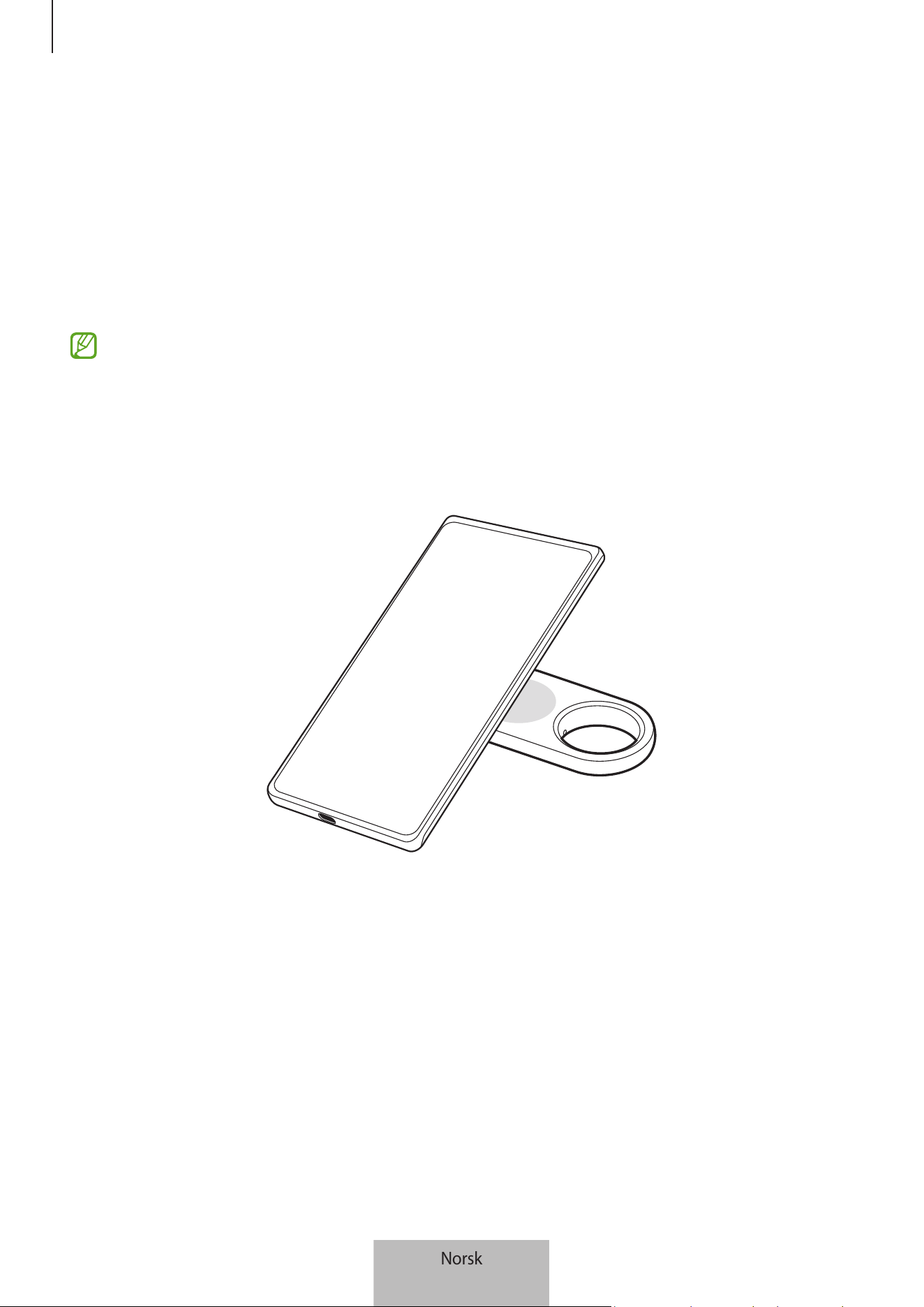
Bruke produktet
9
Beskytte produktet og det som det er festet til
Hvis du mister produktet, kan du beskytte produktet ved å få det til å sende et varsel. Du kan også
beskytte produktet og det som det er festet til, ved å vise nødkontaktinformasjon på den andre
enhetens mobiltelefon når de har funnet produktet ditt og det som det er festet til, og hvis de prøver å
gjenkjenne det med mobilenheten sin, og produktet kan låses, slik at andre ikke kan koble seg til det.
Hvis for eksempel kjæledyret som produktet er festet til, går seg vill, kan man finne eierens
kontaktinformasjon ved å plassere en mobilenhet mot produktet for å gjenkjenne det.
•
For å bruke denne funksjonen må mobilenheten som skal gjenkjenne produktet, støtte
NFC-funksjonen og være i Standard-modus.
•
Når noen prøver å gjenkjenne produktet med en mobilenhet, må mobilenhetens skjerm være
slått på og ulåst. Ellers kan ikke mobilenheten motta data.
•
For å gjenkjenne produktet med mobilenheten din må du plassere enhetens
NFC-antenneområde over produktets knapp.
1 Åpne SmartThings-appen på mobilenheten din.
2 Trykk på Liv
→
Finn
→
Mer
→
Mistet-modus.
3 Les instruksjonene på skjermen, og trykk på Neste.
4 Skriv inn informasjonen og trykk på Slå på.
Norsk
9
Bruke produktet
10
Finne en mobilenhet
Hvis du ikke finner mobilenheten som er koblet til produktet, i nærheten, kan produktet hjelpe deg
med å finne det.
Trykk to ganger på produktets knapp.
Mobilenheten som er koblet til produktet, ringer.
For å skru av ringingen på mobilenheten må du følge instruksjonene på skjermen eller trykke på
produktets knapp to ganger.
•
Denne funksjonen er ikke tilgjengelig når produktet og mobilenheten ikke er tilkoblet.
•
Denne funksjonen er tilgjengelig når funksjonen Finn telefon eller nettbrett er på.
Bruk av automatiseringsfunksjonen
Når produktet er koblet til en mobilenhet, kan du kjøre automatiseringsfunksjonen ved å trykke på eller
trykke på og holde inne produktknappen.
1 Åpne SmartThings-appen på mobilenheten din.
2 Trykk på Enheter, trykk på produktkortet, og trykk deretter på Automatisering.
3 Velg et alternativ under Handlinger og trykk på Legg til hva denne rutinen skal gjøre., og følg
instruksjonene på skjermen for å legge til en handling.
Når du trykker på eller trykker på og holder inne produktknappen, starter den automatiserte
handlingen du har valgt.
Håndtering av automatiseringsfunksjoner
Åpne SmartThings-appen på mobilenheten din. Trykk på Enheter, trykk på produktkortet, og trykk
deretter på Automatisering. Den automatiserte handlingen du la til, blir synlig.
For å redigere eller slette en handling må du trykke på handlingen du vil redigere eller slette, og så
trykke på Rediger eller Slett.
Norsk
10
Bruke produktet
11
Hindre posisjonssporing
Du kan hindre at folk sporer posisjonen din, ved å angi at du skal motta et varsel på mobilenheten din
hvis en ukjent smarttagg beveger seg sammen med deg når du beveger deg.
1 Åpne SmartThings-appen på mobilenheten din.
2 Trykk på Liv
→
Finn
→
→
Innstillinger
→
Registrering av ukjent tagg.
3 Trykk på Ukjente taggvarsler for å slå på funksjonen.
For å finne ukjente smarttagger rundt deg kan du trykke på Søk etter ukjente tagger i nærheten
→
Start.
Denne funksjonen kan bare oppdage smarttagger som er kompatible med SmartThings Find.
Norsk
11
12
Oppsett av produktet
Legge til på startskjerm
Hvis du bruker produktet ofte, kan du kjøre det ved å legge til en snarvei på startskjermen til
mobilenheten din.
1 Åpne SmartThings-appen på mobilenheten din.
2 Trykk på Liv
→
Finn
→
→
Legg til på startskjerm.
3 Berør og hold inne ikonet på skjermen, eller trykk på Legg til.
Snarveien vil bli lagt til på mobilenhetens startskjerm.
Angi enheter som skal vises på kartet
Du kan velge hvilke enheter som skal vises på SmartThings Find-kartet.
1 Åpne SmartThings-appen på mobilenheten din.
2 Trykk på Liv
→
Finn
→
.
Produktet og en liste over alle enhetene som er lagt til i Finn min mobil gjennom Samsung-kontoen
din, vises.
3 Trykk på
→
Angi favoritt.
4 Velg en enhet du vil vise på SmartThings Find-kartet, og trykk på Lagre.
Norsk
12
Oppsett av produktet
13
Generelle innstillinger
Du kan sjekke informasjon om produktet og endre diverse innstillinger.
1 Åpne SmartThings-appen på mobilenheten din.
2 Trykk på Enheter og trykk på produktkortet.
Status
Du kan sjekke tilkoblingsstatus mellom produktet og mobilenheten og posisjonsstatus for produktet.
Trykk på Vis kart for å sjekke detaljert posisjonsinformasjon om produktet.
Finn telefon eller nettbrett
Hvis du ikke finner mobilenheten din i nærheten, kan du bruke produktet til å finne den.
Trykk på bryteren Finn telefon eller nettbrett for å slå på. Se Finne en mobilenhet hvis du vil ha mer
informasjon.
Automatisering
Når produktet er koblet til en mobilenhet, kan du kjøre automatiseringsfunksjonen ved å trykke på eller
trykke på og holde inne produktknappen. Se Bruk av automatiseringsfunksjonen hvis du vil ha mer
informasjon.
Volum
Justerer volumet til produktet.
Trykk på Volum for å velge et alternativ du ønsker. Du kan også trykke på
for å få produktet til å
varsle med en varselslyd.
Ringetone
Du kan endre varselslyden som produktet avgir, når du prøver å finne ut hvor produktet er.
Trykk på Ringetone for å velge varselslyden du ønsker.
Norsk
13
Oppsett av produktet
14
Strømsparingsmodus
Du kan forlenge batteritiden ved å aktivere strømsparingsfunksjonen.
Trykk på bryteren Strømsparingsmodus for å slå den på. Men noen funksjoner, for eksempel
produktknappen eller funksjoner knyttet til lyder, er kanskje ikke tilgjengelige.
Batteri
Du kan sjekke gjenværende batterinivå for produktet. Du kan også sjekke informasjon om batteriet ved
å trykke på Batteri.
Redigering
Trykk på
→
Rediger.
Endre produktets ikon
Du kan endre ikonet som vises på produktkortet eller på SmartThings Find-kartet.
Trykk på
for å velge ikonet du vil ha, og trykk på Lagre.
Posisjon
Du kan sjekke hvor produktet er.
Rom
Du kan sjekke og endre hvilket rom produktet er i.
Trykk på Rom for å velge rommet du vil ha, og trykk på Lagre.
Trykk på Legg til nytt rom for å legge til et nytt rom. Du kan manuelt gi et navn til rommet der
produktet er, ved å trykke på Tilpass.
Redigere produktnavnet
Du kan endre produktnavnet.
Trykk på produktnavnet, endre det, og trykk deretter på Lagre.
Norsk
14
Oppsett av produktet
15
Konfigurere SmartThings Find
Du kan endre på diverse innstillinger tilknyttet SmartThings Find.
1 Åpne SmartThings-appen på mobilenheten din.
2 Trykk på Liv
→
Finn
→
→
Innstillinger.
Tillat at enheter blir funnet
Du kan velge hvilken enhet du vil finne, og endre innstillingene dens ved å bruke SmartThings Find.
Frakoblet søk etter enheter
Du kan oppdatere produktets posisjonsinformasjon ved å bruke en periferienhet som har en fast plass,
for eksempel en TV eller SmartThings-stasjon.
Hvis produktet for eksempel er i nærheten av TV-en, kan TV-en oppdatere produktets posisjon i
SmartThings Find selv om mobilenheten ikke er i nærheten.
Velg en støttet enhet fra listen, og følg instruksjonene på skjermen for å fullføre oppsettet.
Krypter frakoblet posisjon
Når du sender informasjon om den frakoblede posisjonen til produktet til Finn min mobil gjennom en
annen enhet, kan du kryptere posisjonen til produktet for økt sikkerhet.
Trykk på bryteren til enheten du vil kryptere posisjonsinformasjonen din for, og følg deretter
instruksjonene på skjermen for å kryptere posisjonsinformasjonen din.
Registrering av ukjent tagg
Du kan hindre at folk sporer posisjonen din, ved å angi at du skal motta et varsel på mobilenheten
din hvis en ukjent smartagg beveger seg sammen med deg når du beveger deg. Se Hindre
posisjonssporing.
Navigeringsapp
Du kan laste ned og velge hvilken navigeringsapp som skal være standard, ved navigering til
produktets posisjon.
Norsk
15
Oppsett av produktet
16
Tillat bruk av posisjonsinformasjon
Du kan aktivere bruken av posisjonsinformasjon.
Hjelp
Sjekk hjelpeinformasjonen for å finne ut hvordan du bruker produktet, og for å se tilknyttet
informasjon.
1 Åpne SmartThings-appen på mobilenheten din.
2 Trykk på Enheter og trykk på produktkortet.
3 Trykk på
→
Hjelp.
Produktinformasjon
Du kan sjekke programvareinformasjonen til produktet.
1 Åpne SmartThings-appen på mobilenheten din.
2 Trykk på Enheter og trykk på produktkortet.
3 Trykk på
→
Informasjon.
Slette et produkt
Du kan registrere et produkt på en annen Samsung-konto etter at det er slettet.
1 Åpne SmartThings-appen på mobilenheten din.
2 Trykk på Enheter
→
→
Fjern enhet.
3 Trykk på på produktkortet du vil slette.
Produktkortet blir tilbakestilt.
Norsk
16

17
Bruksmerknader
Forholdsregler ved bruk av enheten
Les denne bruksanvisningen når du bruker produktet, for å sikre trygg og riktig bruk.
•
Beskrivelser er basert på produktets standardinnstillinger.
•
Noe av innholdet kan være annerledes enn på produktet ditt, avhengig av område,
tjenesteleverandør, modellspesifikasjoner eller produktets programvare.
•
Programvare, lydkilder, bakgrunner, bilder og andre medier som følger med dette produktet, er
lisensiert for begrenset bruk. Uttrekking og bruk av dette materiellet for kommersiell eller annen
bruk, er et brudd på opphavsretten. Brukere står til fullt ansvar for ulovlig bruk av mediene.
•
Standardapper som følger med produktet, kan oppdateres, eller ikke lenger støttes, uten forvarsel.
•
Endring av produktets operativsystem eller installering av programvare fra uoffisielle kilder
kan føre til feil på produktet og skadde eller tapte data. Disse handlingene er brudd på
Samsung-lisensavtalen og gjør garantien din ugyldig.
•
Ikke bruk produktet i varme omgivelser eller nær åpen ild.
•
Ikke svelg eller ta fra hverandre et batteri. Fare for kjemisk forbrenning.
•
Dette produktet inneholder et knappcellebatteri. Ikke svelg batteriet. Svelging av batteriet kan
resultere i alvorlige innvendige skader innen bare 2 timer, og død i alvorlige tilfeller.
•
Hold batterier unna spedbarn og barn. Hvis batterikammeret ikke holder seg godt stengt, skal du
slutte å bruke produktet og holde det unna spedbarn og barn. Hvis du tror at batteriene kan ha
blitt svelget eller stukket inn i noen som helst del av kroppen, må du umiddelbart søke legehjelp.
•
Dette produktet inkluderer noe gratis programvare / programvare med åpen kildekode. Du finner
lisensinformasjonen for programvare med åpen kildekode som er brukt i dette produktet, på
opensource.samsung.com.
•
Bruken av ultrabredbånd-sendere (UWB) er forbudt på fly og skip.
Norsk
17
Bruksmerknader
18
Instruksjonsikoner
Advarsel: Situasjoner som kan føre til skader på deg selv eller andre
Obs: Situasjoner som kan skade produktet eller annet utstyr
Merknad: Merknader, brukstips eller ytterligere informasjon
Merknader på pakkeinnhold og tilbehør
Se hurtigstartveiledningen for pakkeinnhold.
•
Produkt
•
Utløsningsnål
•
Hurtigstartveiledning
•
Utstyret som leveres med produktet, samt annet tilgjengelig tilbehør, kan variere, avhengig
av område og leverandør.
•
Det medfølgende utstyret er utformet kun for dette produktet, og det er ikke sikkert at det er
kompatibelt med andre enheter.
•
Utseende og spesifikasjoner kan endres uten forhåndsvarsel.
•
Du kan kjøpe ytterligere tilbehør fra den lokale Samsung-forhandleren. Kontroller at de er
kompatible med produktet før kjøp.
•
Bruk Samsung-godkjent tilbehør. Bruk av tilbehør som ikke er godkjent, kan forårsake
ytelsesproblemer og feil som ikke dekkes av garantien.
Norsk
18
Bruksmerknader
19
Opprettholde vannbestandigheten
Produktet støtter vannfasthet (testet under IP67-forhold: 15–35 °C, 86–106 kPa, ferskvann, 1 meter,
30 minutter). Følg disse rådene nøye for å opprettholde vannbestandigheten til produktet.
•
Ikke utsett produktet for vann i svømmebasseng eller sjøvann.
•
Ikke utsett produktet for kraftige vannbevegelser. En plutselig økning i vanntrykket kan overskride
det garanterte nivået for vannbestandighet.
•
Hvis produktet utsettes for vann, tørker du av det med en myk og ren klut og tørker det deretter
nøye.
•
Hvis produktet utsettes for andre væsker, som såpevann, olje, parfyme, solkrem,
håndrengjøringsmiddel eller kjemiske produkter som kosmetikk, rengjør du produktet med
ferskvann som ikke er rennende, tørker av det med en myk og ren klut og tørker det deretter nøye
før bruk for å opprettholde vannbestandigheten.
•
Hvis produktet har blitt senket i vann eller høyttaleren er våt, kan det hende at lyden ikke høres
tydelig.
Norsk
19

20
Tillegg
Feilsøking
Forsøk følgende løsninger før du kontakter et Samsung-servicesenter eller et autorisert servicesenter.
Noen situasjoner gjelder kanskje ikke for produktet ditt.
Produktet slår seg ikke på
•
Produktet kan ikke slås på når batteriet er helt tomt. Sjekk batteriet før du bruker produktet.
•
Batteriet kan være satt inn feil. Sett inn batteriet på nytt.
•
Prøv å sette inn batteriet på nytt etter å ha tørket av batteripolene.
Produktet fryser eller får et problem
Prøv følgende løsninger. Hvis problemet fremdeles ikke er løst, kan du kontakte et
Samsung-servicesenter eller et autorisert servicesenter.
Starte produktet på nytt
Ta ut batteriet og sett det inn på nytt hvis produktet fortsetter å fryse eller være tregt.
Tvinge omstart
Hvis produktet har fryst og ikke reagerer, kan du tilbakestille produktet.
Sett utløsningsnålen som ble levert med produktet, eller en binders, i batteriskuffhullet og trekk
batteriskuffen forsiktig ut fra batteriskuffsporet. Etter at du har trykket på og sluppet knappen én
gang, kan du sette batteriskuffen inn i batteriskuffsporet mens du trykker på knappen en gang til. Hold
knappen inne i mer enn 7 sekunder helt til produktet avgir en lyd.
Hvis batteriet ikke har blitt ordentlig gjenkjent, avgir produktet en lyd rett etter at batteriet er satt inn.
Hvis dette skjer, kan du prøve denne metoden en gang til.
Norsk
20
Tillegg
21
En annen Bluetooth-enhet finner ikke produktet
•
Forsikre deg om at enheten du ønsker å koble deg til, er klar til å bli skannet eller lagt til.
•
Produktets posisjon benytter GPS- og Wi-Fi-posisjoneringsresultatene til enheten som er koblet til
produktet, og det kan oppstå noen problemer på grunn av omgivelsene eller GPS-feil. Forsikre deg
om at enheten du vil koble til produktet, er i nærheten.
•
Tilbakestill produktet og prøv på nytt.
Hvis disse tipsene ikke løser problemet, kan du kontakte et Samsung-servicesenter eller et autorisert
servicesenter.
Du finner ikke posisjonen til produktet
GPS-signaler kan blokkeres i noen områder, som innendørs. For å finne posisjonen i disse situasjonene
kan du koble mobilenheten som er koblet til produktet, til Wi-Fi eller et mobilt nettverk.
Det er en liten åpning rundt utsiden av produktet
•
Denne åpningen er en nødvendig produksjonsegenskap, og svak risting eller vibrering på deler kan
oppstå.
•
Over tid kan friksjon mellom deler føre til at denne åpningen utvides noe.
Norsk
21

Trenger du hjelp eller har spørsmål, henviser vi til
www.samsung.com/no.
Klikk på «SUPPORT» => «Hjelp og feilsøking» eller
søk ved hjelp av modellnummer.
Alternativt kan du ringe vår kundesupport
på telefon 216 29 099.
Opphavsrett
© 2023 Samsung Electronics Co., Ltd.
Denne håndboken er beskyttet av internasjonale lover om opphavsrett.
Ingen deler av denne håndboken kan gjengis, distribueres, oversettes eller overføres i noen
form eller på noen måter, elektronisk eller mekanisk, inkludert kopiering, opptak eller lagring i
informasjonslagrings- og gjenopprettingssystemer.
Varemerker
•
SAMSUNG og SAMSUNG-logoen er registrerte varemerker som tilhører Samsung Electronics Co.,
Ltd.
•
Bluetooth
®
er et registrert varemerke som tilhører Bluetooth SIG, Inc. over hele verden.
•
Alle andre varemerker og opphavsrettigheter tilhører sine respektive eiere.
Norsk
22
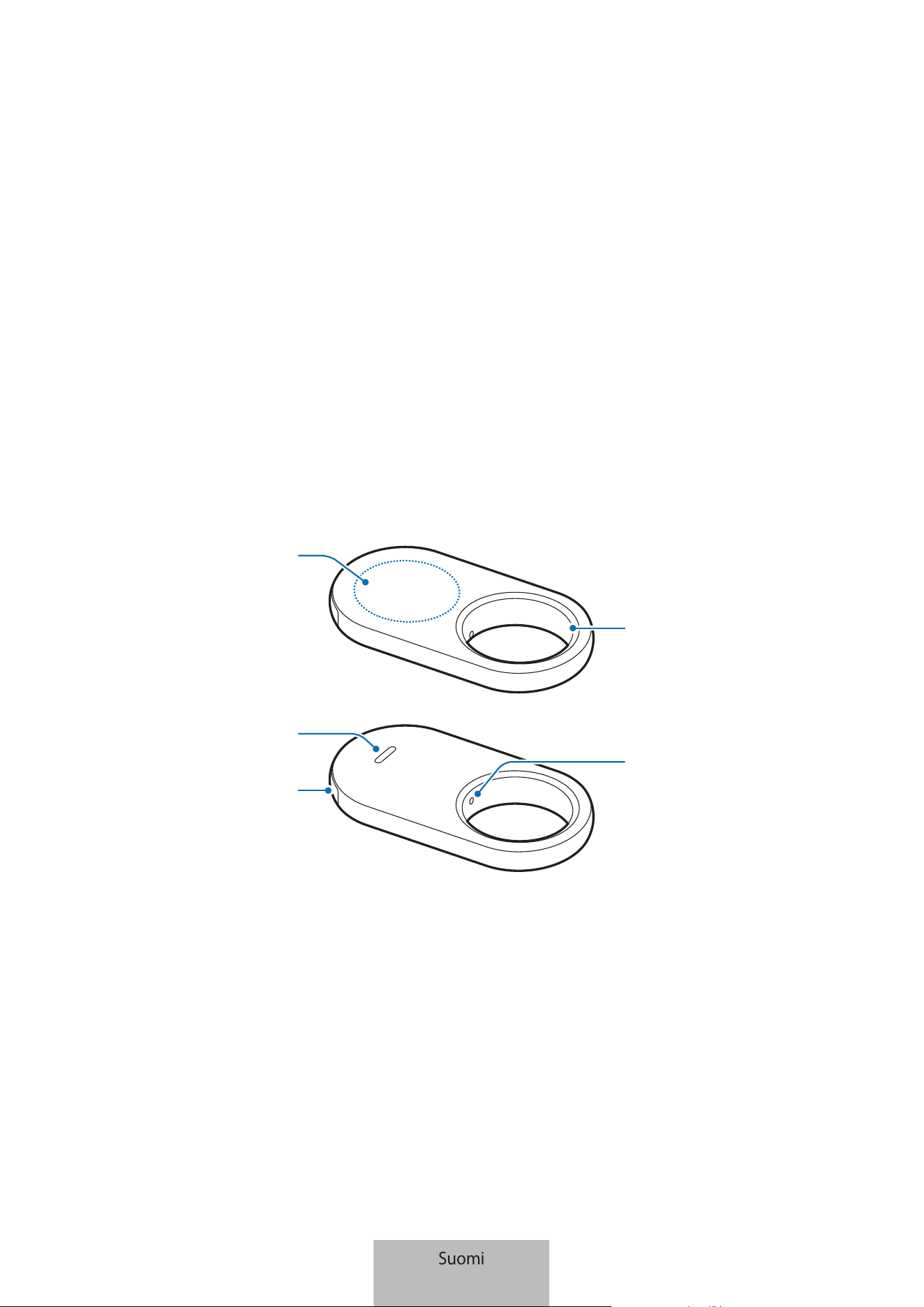
1
Aloittaminen
Tietoja Galaxy SmartTag2 -tuotteesta
Galaxy SmartTag2 on tuote, joka voidaan kiinnittää lemmikkieläimiin tai esineisiin, jotta estettäisiin
niiden katoaminen ja tiedettäisiin niiden sijainti. Voit myös käynnistää automaatiotoimintoja tuotteen
kautta sen painikkeella.
Yhdistä tuote mobiililaitteeseesi SmartThings-sovelluksen avulla, jotta voit tarkistaa tuotteen sijainnin
ja saada tietoja tuotteen katoamispaikasta.
Laitteen osat
Hihnan
kiinnitysreikä
Painike
Kaiutin
Paristokelkka
Paristokelkan
reikä
Suomi
1
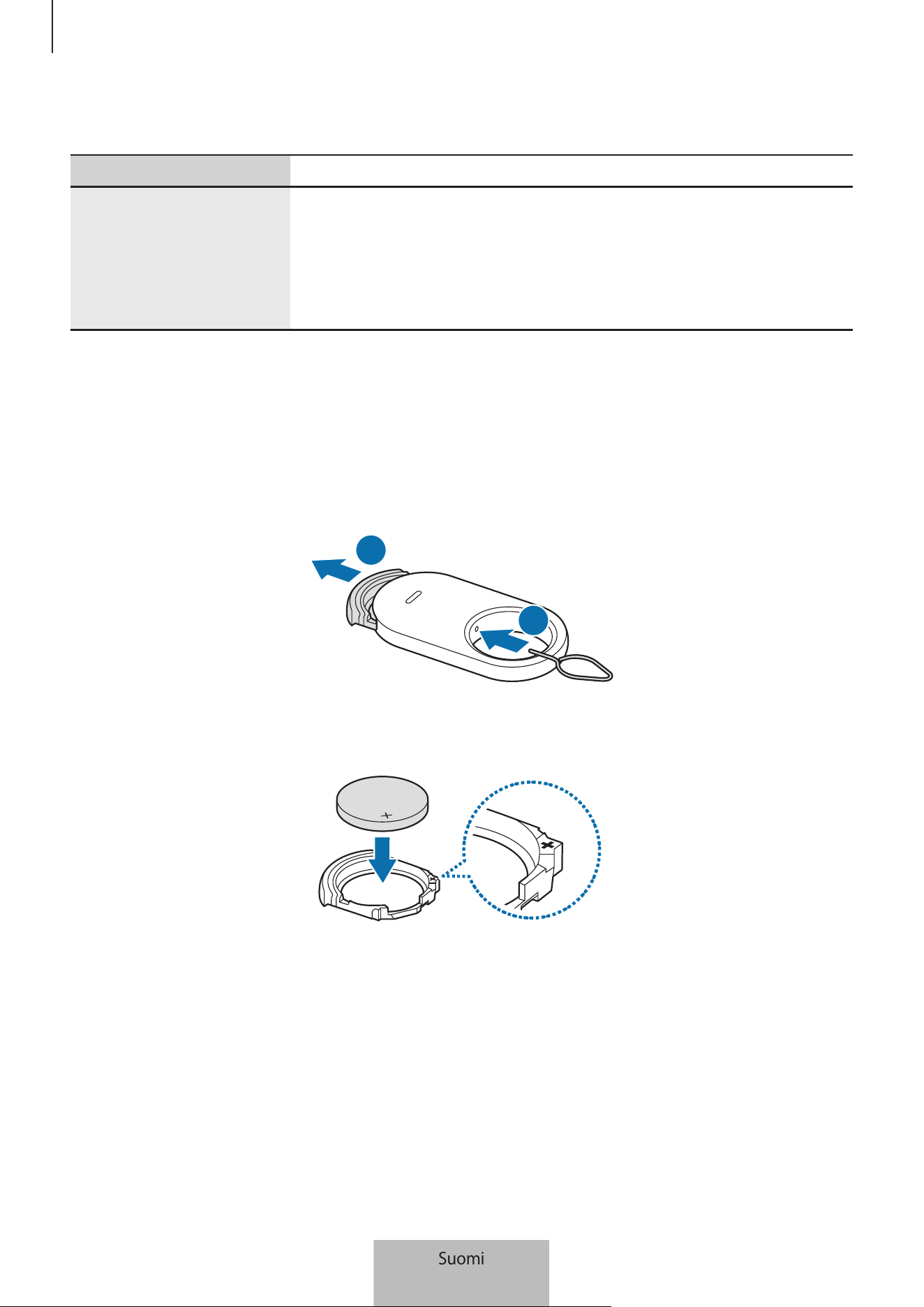
Aloittaminen
2
Painike
Painike Toiminto
Painike
•
Painamalla tätä voit katkaista tuotteen ilmoitusäänen, kun se soi.
•
Painamalla tätä kahdesti voit etsiä tuotteeseen yhdistetyn
mobiililaitteen.
•
Painamalla tai painamalla jonkin aikaa tätä voit käynnistää
määritetyn automaatiotoiminnon.
Pariston vaihtaminen
1 Aseta tuotteen mukana toimitettu poistotyökalu tai klipsi paristokelkan reikään, ja vedä
paristokelkka varovasti ulos paristokelkan paikasta.
1
2
2 Aseta paristo paikalleen niin, että positiivinen napa kohdistuu oikein tuotteen sisällä olevaan
+-symboliin.
Suomi
2
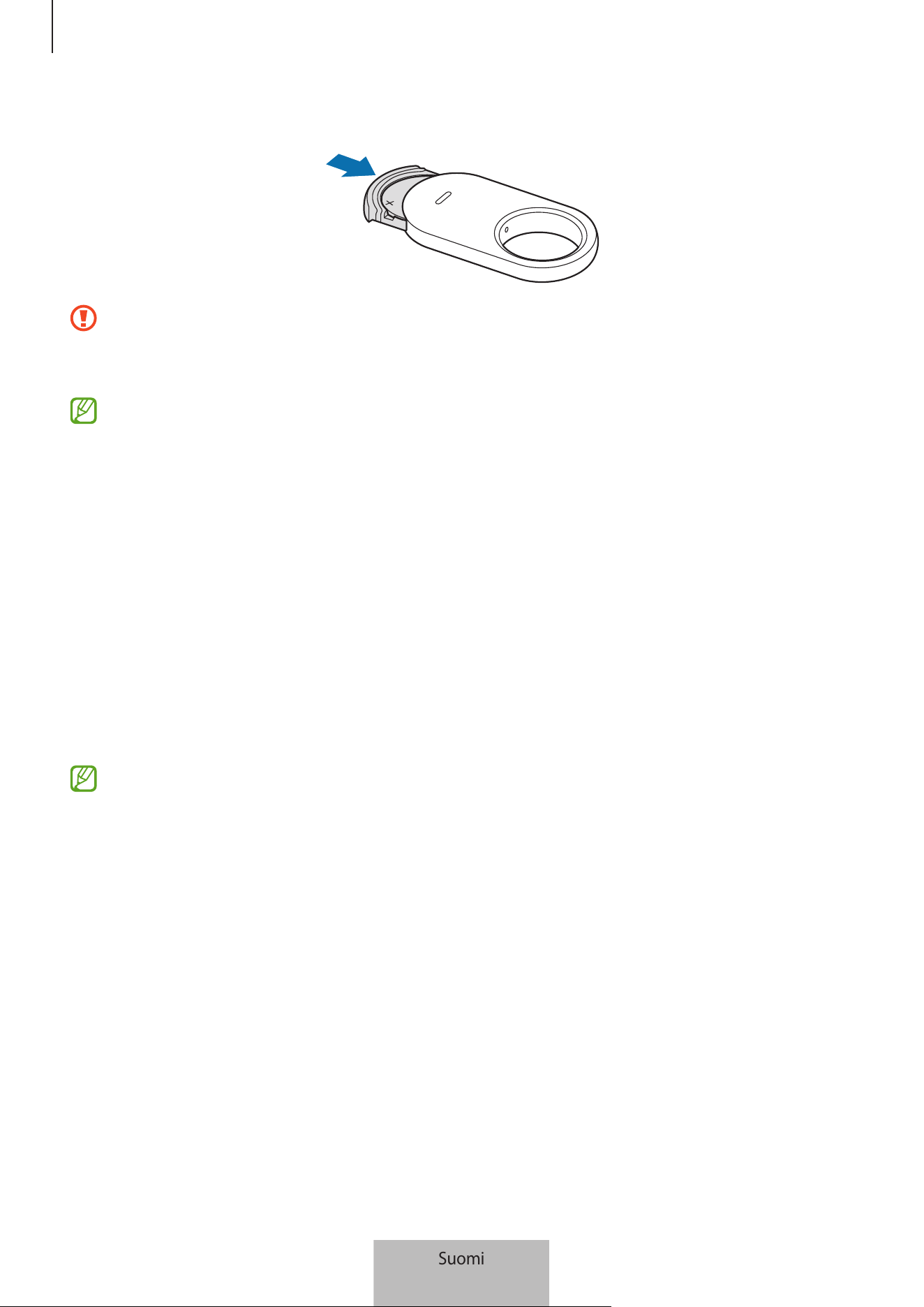
Aloittaminen
3
3 Aseta paristokelkka takaisin paristokelkan paikkaan.
•
Varo satuttamasta sormeasi tai kynttäsi, kun vedät paristokelkan ulos paristokelkan paikasta
pariston vaihtamista varten.
•
Älä aseta paristokelkkaa ylösalaisin, sillä muutoin tuote voi vahingoittua.
•
Tarkista pariston plusnavan (+) suunta. Jos paristo on asetettu väärin, tuote ei toimi.
•
Kun paristo on tyhjä, vaihda se.
•
Älä lataa toimitettua paristoa.
Ennen tuotteen käyttöä
SmartThings-sovelluksen asentaminen mobiililaitteeseen
Asenna SmartThings-sovellus mobiililaitteeseen ennen tuotteen käyttöä.
Mobiililaitteen mukaan voit ladata SmartThings-sovelluksen seuraavista paikoista:
•
Samsung-mobiililaitteet: Galaxy Store, Play Kauppa
•
SmartThings-sovellusta ei voi asentaa mobiililaitteisiin, jotka eivät tue tuotteiden
synkronointia. Varmista, että mobiililaitteesi on yhteensopiva tuotteiden kanssa.
•
SmartThings-sovelluksen käyttäminen edellyttää, että olet rekisteröinyt Samsung-tilisi ja
kirjaudut sisään sen avulla.
Suomi
3
Aloittaminen
4
Tuotteiden yhdistäminen mobiililaitteeseen
1 Avaa SmartThings-sovellus mobiililaitteessasi.
Päivitä SmartThings-ohjelmisto uusimpaan versioon.
2 Poista kalvo paristokelkan ja pariston välistä tai aseta paristo paikalleen.
Voit myös painaa tuotteen painiketta.
Tuotteesta kuuluu ääni, ja tuote voidaan aktivoida.
3 Kun tuotteen tunnistamisesta kertova ponnahdusikkuna näkyy mobiililaitteessasi, napauta Lisää.
Jos yhteysponnahdusikkuna ei tule näkyviin, napauta Laitteet
→
. Napauta Samsung-laitteet-
kohdassa Lisää ja napauta Tunniste/seurain.
4 Viimeistele yhteys noudattamalla näyttöön tulevia ohjeita.
Kun yhteys on valmis, tunnistinlaitteen nykyinen sijainti näkyy SmartThings Find -kartassa ja tuote
näkyy SmartThings-sovelluksen laiteluettelossa.
Tuotteiden yhdistäminen skannaamalla QR-koodi
Voit yhdistää tuotteen mobiililaitteeseesi myös skannaamalla sen QR-koodin.
1 Avaa SmartThings-sovellus mobiililaitteessasi.
2 Napauta Laitteet
→
→
Skannaa QR-koodi ja skannaa pakkauksessa oleva QR-koodi.
3 Viimeistele yhteys noudattamalla näyttöön tulevia ohjeita.
Kun yhteys on valmis, tunnistinlaitteen nykyinen sijainti näkyy SmartThings Find -kartassa ja tuote
näkyy SmartThings-sovelluksen laiteluettelossa.
•
Jos rekisteröit tuotteen ensimmäistä kertaa, ympäristö voi aiheuttaa sen, ettei
rekisteröintiprosessi ole sujuva. Sinun on ehkä kokeiltava kahdesta kolmeen kertaa, ennen
kuin rekisteröinti onnistuu.
•
Mobiililaite ja ohjelmistoversio voivat aiheuttaa sen, että tuetut ominaisuudet poikkeavat
tässä esitetyistä.
•
Voit käyttää SmartThings Find -toimintoa vain Samsungin mobiililaitteissa, joissa on
käytössä Android 9.0 tai uudempi versio, sekä Samsungin mobiililaitteissa, jotka tukevat Etsi
matkapuhelimeni -toimintoa.
•
Tuote on langaton tietoliikennelaite, ja suorituskyky saattaa heikentyä, kun useita laitteita on
yhdistettyinä samanaikaisesti.
Suomi
4
5
Tuotteen käyttö
Tuotteen sijainnin tarkistaminen
Voit tarkistaa tuotteesi sijainnin etäyhteydellä mobiililaitteesi SmartThings-sovelluksesta ja löytää sen
käynnistämällä ilmoitusäänen tuotteessa.
1 Avaa SmartThings-sovellus mobiililaitteessasi.
2 Napauta Laitteet, napauta tuotteesi korttia ja napauta sitten Näytä kartta. Voit myös napauttaa
Elämä
→
Find.
Tuotteen nykyinen sijainti näkyy kartassa.
•
Tuotteen sijainti perustuu tuotteeseen yhdistetyn mobiililaitteen tai lähellä olevan
Samsung-mobiililaitteen GPS- ja Wi-Fi-paikannustuloksiin, mikä voi aiheuttaa ongelmia
esimerkiksi ympäristön tai GPS-virheiden vuoksi.
•
Jos tuotteen nykyinen sijainti ei näy, tuotteen paristo on tyhjentynyt tai lähellä ei ole
Samsung-mobiililaitteita, jotka auttaisivat tuotteen löytämisessä. Jos haluat saada
ilmoituksen, kun tuotteen sijaintitiedot on päivitetty, ota liittyvä ominaisuus käyttöön.
Lisätietoja on kohdassa Ilmoita, kun se löytyy.
•
Kun tuotteen tila on Yhdistetty, voit käynnistää ilmoitusäänen tai säätää tuotteen
äänenvoimakkuutta.
•
Tuotteen käyttöaika voi vaihdella käyttäjän ympäristön ja käyttötavan mukaan.
•
Ultra-Wideband (UWB, ultralaajakaista) -ominaisuuden käyttömahdollisuus määräytyy
alueen mukaan.
Suomi
5
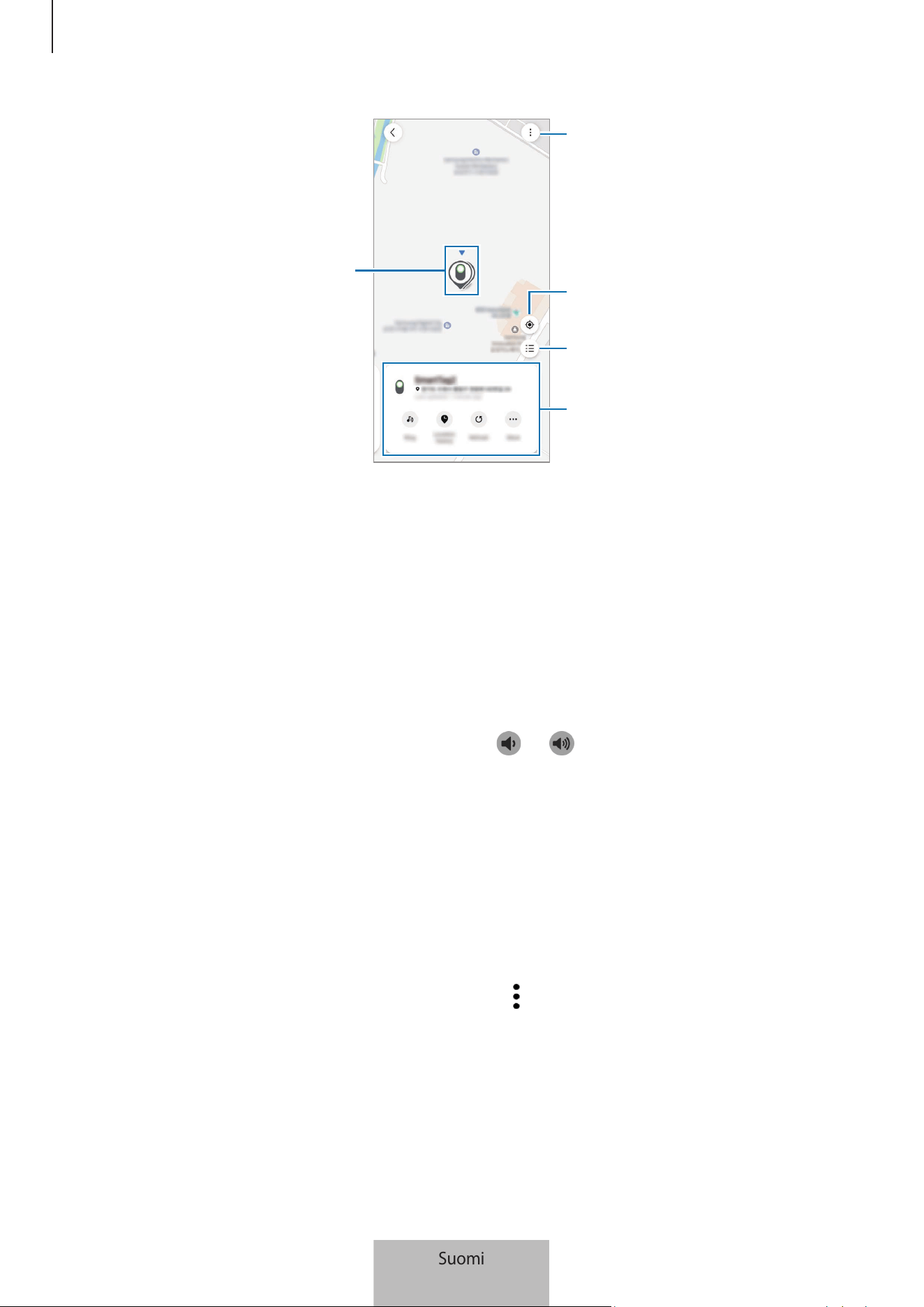
Tuotteen käyttö
6
Tuotteen sijainti
Lisävalinnat
Kartassa näytettävien laitteiden
luettelo
Mobiililaitteen nykyinen sijainti
Täsmälliset sijaintitiedot ja
lisätoimintojen käyttö
Tuotteen sijainnin etsiminen ilmoitusäänen avulla
Voit etsiä tuotteen sijainnin käynnistämällä ilmoitusäänen.
1 Avaa SmartThings-sovellus mobiililaitteessasi.
2 Napauta Elämä
→
Find.
3 Napauta Soita.
Tuotteen ilmoitusääni kuuluu.
Voit säätää ilmoitusäänen voimakkuutta napauttamalla
tai .
Voit katkaista ilmoitusäänen napauttamalla Lopeta tai painamalla tuotteen painiketta kerran.
Tuotteen sijainnin etsiminen historian mukaan
Voit etsiä tuotteen tarkastelemalla viimeisen seitsemän päivän aikana tallennettuja tuotteen sijainteja.
1 Avaa SmartThings-sovellus mobiililaitteessasi.
2 Napauta Elämä
→
Find
→
Sijaintihistoria.
Voit poistaa tuotteen koko sijaintihistorian napauttamalla
→
Poista historia.
Suomi
6
Tuotteen käyttö
7
Tuotteen sijainnin etsiminen signaalin voimakkuuden mukaan
Voit etsiä tuotteen sijainnin tunnistamalla sen signaalin voimakkuuden.
1 Avaa SmartThings-sovellus mobiililaitteessasi.
2 Napauta Elämä
→
Find
→
Lisää
→
Hae läheltä.
Etsittävän tuotteen signaalinäyttö tulee näkyviin. Mitä lähempänä etsimäsi tuote on, sitä
voimakkaampi näytössä näkyvä signaali on.
Voit käynnistää tuotteen ilmoitusäänen napauttamalla
.
Voit katkaista ilmoitusäänen napauttamalla
. Voit katkaista kaikki ilmoitukset myös painamalla
tuotteen painiketta kerran.
Tuotteen sijainnin etsiminen AR-tehosteen avulla
Voit etsiä tuotteen sijainnin AR-ominaisuuksien avulla.
1 Avaa SmartThings-sovellus mobiililaitteessasi.
2 Napauta Elämä
→
Find
→
Lisää
→
Hae läheltä
→
.
3 Tee etsintä lähialueelta.
Jos tuotteesi on lähellä, AR-tehoste näkyy etsittävän tuotteen sijainnissa.
Voit käynnistää tuotteen ilmoitusäänen napauttamalla
.
Tämä ominaisuus on käytettävissä vain, jos mobiililaitteesi tukee UWB-ominaisuutta.
Jaettujen tuotesijaintien etsiminen
Voit kutsua useita käyttäjiä paikkaan, johon tuote on rekisteröity, jakaa tuotteen sijainnin ja hallita sitä
yhdessä muiden kanssa. Jos et voi käyttää mobiililaitettasi, yritä paikantaa tuote ja hallita sitä toisen
käyttäjän mobiililaitteen avulla.
1 Avaa SmartThings-sovellus mobiililaitteessasi.
2 Napauta Elämä
→
Find
→
Lisää
→
Jaa tämän laitteen sijainti.
3 Kutsu muita käyttäjiä sijaintiisi noudattamalla näytön ohjeita.
4 Kun käyttäjäkutsu on valmis, jaa tuotteen sijainti noudattamalla näytön ohjeita.
Suomi
7
Tuotteen käyttö
8
Tuotteen sijaintiohjeiden saaminen
Reittiohjeiden saaminen
Jos tuote on kadonnut tai kaukana sinusta, sinut voidaan ohjata sijaintiin, jossa tuote sijaitsee.
1 Avaa SmartThings-sovellus mobiililaitteessasi.
2 Napauta Elämä
→
Find
→
Lisää
→
Navigoi.
Ohjeet paikkaan, jossa tuote sijaitsee, alkavat.
Jos tuettua navigointisovellusta ei ole asennettu mobiililaitteeseesi, tuettujen
navigointisovellusten luettelo tulee näkyviin. Asenna haluamasi sovellus luettelosta ja hanki
ohjeet.
Ilmoita, kun se löytyy
Voit saada ilmoituksen mobiililaitteeseesi, kun tuotteen sijaintitiedot päivitetään, vaikka tuotteen
paristo olisi täysin tyhjä tai lähellä ei olisi Samsung-mobiililaitetta, joka auttaisi sinua löytämään
tuotteen.
1 Avaa SmartThings-sovellus mobiililaitteessasi.
2 Napauta Elämä
→
Find
→
Lisää
→
Ilmoita, kun se löytyy, jolloin ominaisuus otetaan käyttöön.
Tämä toiminto on käytettävissä, kun tuote ja mobiililaite eivät ole yhdistettyinä toisiinsa.
Ilmoituksen saaminen, kun tuote jää ottamatta mukaan
Voit saada ilmoituksen mobiililaitteeseesi, kun tuote jää ottamatta mukaan.
1 Avaa SmartThings-sovellus mobiililaitteessasi.
2 Napauta Elämä
→
Find
→
Lisää
→
Ilmoita, kun jää jonnekin ja ota kytkin käyttöön napauttamalla
sitä.
Voit määrittää ilmoitusten välttämistä varten turvallisen sijainnin, kuten kotisi, jolloin et kyseisestä
sijainnista poistuessasi saa koskaan ilmoitusta. Yritä lisätä tietty paikka napauttamalla Lisää
turvallinen paikka.
Suomi
8
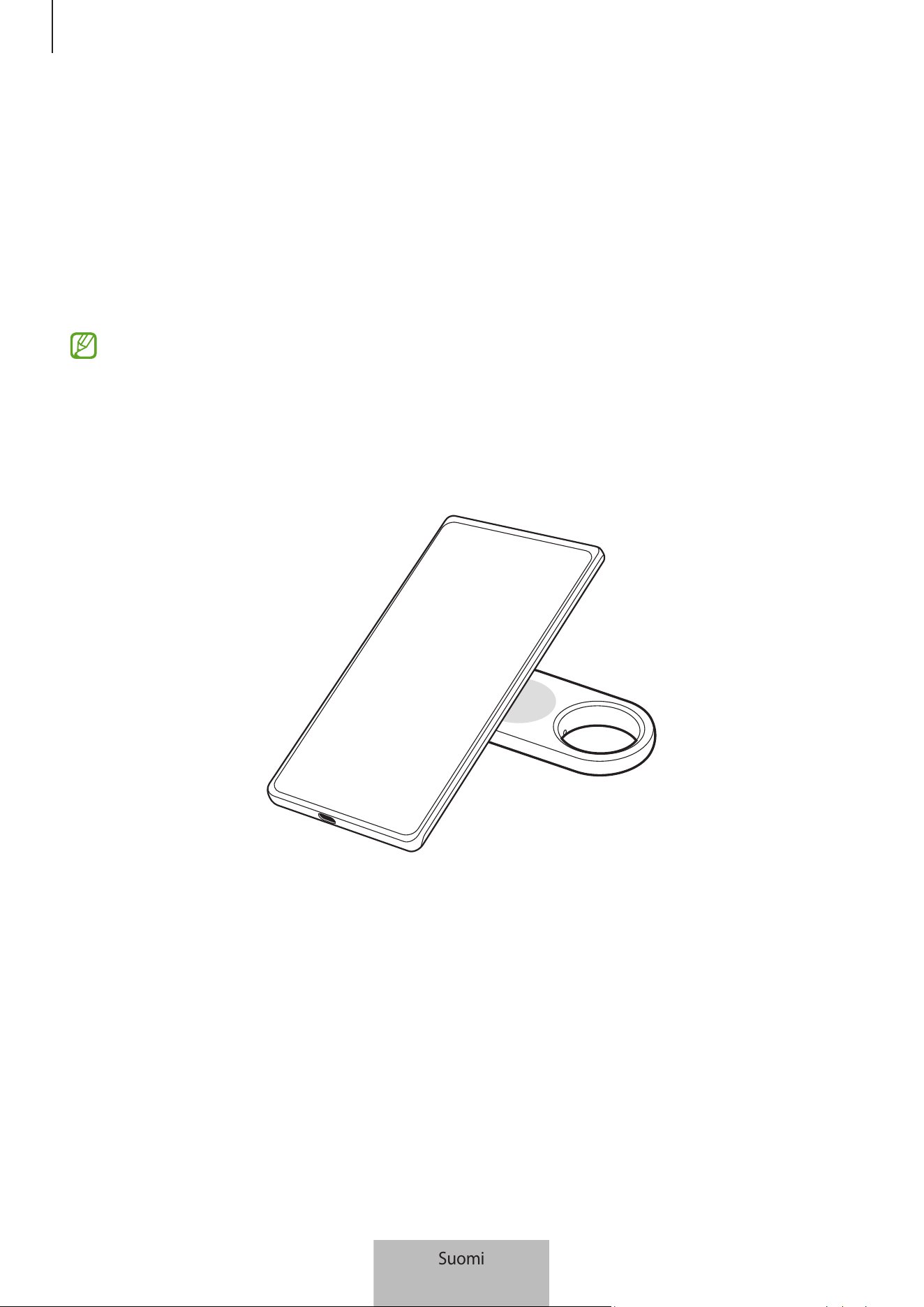
Tuotteen käyttö
9
Tuotteen ja sen kantajan suojaaminen
Voit suojata tuotteesi määrittämällä, että se lähettää sinulle ilmoituksen, jos kadotat tuotteen. Voit
myös suojata tuotteesi ja sen kantajan määrittämällä hätäyhteystiedot näytettäviksi toisen henkilön
mobiililaitteessa, kun toinen henkilö on löytänyt tuotteesi ja sen kantajan, jolloin löytäjä voi tunnistaa
tiedot mobiililaitteellaan ja lukita tuotteen niin, että muut eivät voi muodostaa siihen yhteyttä.
Jos esimerkiksi lemmikkieläin, johon tuote on kiinnitetty, katoaa, omistajan yhteystiedot voidaan
tarkistaa asettamalla tuotteen päälle mobiililaite, joka tunnistaa tiedot.
•
Tämän toiminnon käyttäminen edellyttää, että laitteen tunnistava mobiililaite tukee
NFC-ominaisuutta ja on vakiotilassa.
•
Kun yrität tunnistaa tuotetta mobiililaitteella, varmista, että mobiililaitteen näyttö on
käynnissä ja lukitsemattomana. Muutoin mobiililaite ei vastaanota tietoja.
•
Kun haluat tunnistaa tuotteen mobiililaitteellasi, aseta mobiililaitteesi NFC-antennin alue
laitteen painikkeen päälle.
1 Avaa SmartThings-sovellus mobiililaitteessasi.
2 Napauta Elämä
→
Find
→
Lisää
→
Kadonnut-tila.
3 Lue näytön ohjeet ja napauta Seuraava.
4 Anna tiedot ja napauta Ota käyttöön.
Suomi
9
Tuotteen käyttö
10
Mobiililaitteen etsiminen
Jos et löydä tuotteeseen yhdistettyä mobiililaitettasi läheltäsi, voi etsiä sen tuotteen avulla.
Paina tuotteen painiketta kahdesti.
Tuotteeseen yhdistetty mobiililaite soittaa soittoäänensä.
Voit katkaista soittoäänen mobiililaitteessasi noudattamalla näytön ohjeita tai painamalla tuotteen
painiketta kahdesti.
•
Tämä toiminto ei ole käytettävissä, kun tuote ja mobiililaite eivät ole yhdistettyinä toisiinsa.
•
Tämä toiminto on käytettävissä, kun Etsi puhelin tai tabletti -toiminto on käytössä.
Automaatiotoiminnon käyttäminen
Kun tuote on yhdistetty mobiililaitteeseen, voit käynnistää automaatiotoiminnon painamalla tuotteen
painiketta tai painamalla sitä jonkin aikaa.
1 Avaa SmartThings-sovellus mobiililaitteessasi.
2 Napauta Laitteet, napauta tuotteesi korttia ja napauta sitten Automaatio.
3 Valitse vaihtoehto Toiminnot-kohdassa, napauta Lisää, mitä tämä rutiini tekee. ja lisää toiminto
noudattamalla näytön ohjeita.
Kun painat tuotteen painiketta tai painat sitä jonkin aikaa, määrittämäsi automaatiotoiminto
käynnistyy.
Automaatiotoimintojen hallinta
Avaa SmartThings-sovellus mobiililaitteessasi. Napauta Laitteet, napauta tuotteesi korttia ja napauta
sitten Automaatio. Lisäämäsi automaatiotoiminto tulee näkyviin.
Jos haluat muokata toimintoa tai poistaa toiminnon, napauta muokattavaa tai poistettavaa toimintoa
ja napauta Muokkaa tai Poista.
Suomi
10
Tuotteen käyttö
11
Sijainnin seurannan estäminen
Voit estää ihmisiä seuraamasta sijaintiasi määrittämällä, että mobiililaitteeseesi saadaan ilmoitus, jos
mukanasi kulkee tuntematon tunnistinlaite.
1 Avaa SmartThings-sovellus mobiililaitteessasi.
2 Napauta Elämä
→
Find
→
→
Asetukset
→
Tuntemattoman sijaintiseurantalaitteen tunnistus.
3 Ota toiminto käyttöön napauttamalla Tuntemattoman sijaintiseurantalaitteen hälytykset.
Jos haluat etsiä ympärilläsi olevat tuntemattomat tunnistinlaitteet, napauta Hae tuntem.
sijaintiseurantalaitteita
→
.
Tämä ominaisuus tunnistaa vain SmartThings Find -yhteensopivat älytunnistinlaitteet.
Suomi
11
12
Tuotteen asetusten
määrittäminen
Alkunäyttöön lisääminen
Jos käytät tuotetta usein, voit käynnistää sen lisäämällä pikakuvakkeen mobiililaitteesi alkunäyttöön.
1 Avaa SmartThings-sovellus mobiililaitteessasi.
2 Napauta Elämä
→
Find
→
→
Lisää alkunäyttöön.
3 Kosketa näytössä näkyvää kuvaketta jonkin aikaa tai napauta Lisää.
Pikakuvake lisätään mobiililaitteesi alkunäyttöön.
Laitteiden asettaminen kartassa näytettäviksi
Voit valita, mitkä laitteet näytetään SmartThings Find -kartassa.
1 Avaa SmartThings-sovellus mobiililaitteessasi.
2 Napauta Elämä
→
Find
→
.
Tuotteesi ja luettelo kaikista laitteista, jotka on lisätty Etsi mobiililaitteeni -toimintoon
Samsung-tilisi kautta, tulevat näkyviin.
3 Napauta
→
Aseta suosikki.
4 Valitse SmartThings Find -kartassa näytettävä laite ja napauta Tallenna.
Suomi
12
Tuotteen asetusten määrittäminen
13
Yleiset asetukset
Voit tarkastella tuotteeseen liittyviä tietoja ja muuttaa eri asetuksia.
1 Avaa SmartThings-sovellus mobiililaitteessasi.
2 Napauta Laitteet ja napauta tuotteesi korttia.
Tila
Voit tarkistaa tuotteen ja mobiililaitteen välisen yhteyden tilan ja tuotteen sijainnin tilan.
Napauttamalla Näytä kartta saat näkyviin tuotteen yksityiskohtaiset sijaintitiedot.
Etsi puhelin tai tablet-laite
Jos et löydä mobiililaitettasi läheltäsi, voit löytää sen tuotteen avulla.
Ota Etsi puhelin tai tablet-laite -kytkin käyttöön napauttamalla sitä. Lisätietoja on kohdassa
Mobiililaitteen etsiminen.
Automaatio
Kun tuote on yhdistetty mobiililaitteeseen, voit käynnistää automaatiotoiminnon painamalla tuotteen
painiketta tai painamalla sitä jonkin aikaa. Lisätietoja on kohdassa Automaatiotoiminnon käyttäminen.
Äänenvoimakkuus
Säätää tuotteen äänenvoimakkuutta.
Napauta Äänenvoimakkuus ja valitse haluamasi vaihtoehto. Voit myös napauttaa
, jolloin tuote
antaa ilmoitusäänen.
Soittoääni
Voit vaihtaa ilmoitusäänen, jonka tuote antaa yrittäessäsi etsiä tuotteen sijaintia.
Napauta Soittoääni ja valitse haluamasi ilmoitusääni.
Suomi
13
Tuotteen asetusten määrittäminen
14
Virransäästötila
Voit pidentää pariston käyttöaikaa ottamalla virransäästötoiminnon käyttöön.
Ota Virransäästötila-kytkin käyttöön napauttamalla sitä. Jotkin ominaisuudet, kuten tuotteen painike
tai ääniin liittyvät ominaisuudet, eivät kuitenkaan välttämättä ole käytettävissä.
Paristo
Voit tarkistaa tuotteen pariston jäljellä olevan varauksen. Voit tarkistaa pariston varauksen myös
napauttamalla Paristo.
Muokkaaminen
Napauta
→
Muokkaa.
Tuotteen kuvakkeen vaihtaminen
Voit muuttaa tuotteen kortissa ja SmartThings Find -kartassa näkyvää kuvaketta.
Valitse haluamasi kuvake napauttamalla
ja napauta Tallenna.
Sijainti
Voit tarkistaa tuotteen sijaintipaikan.
Huone
Voit tarkistaa ja vaihtaa huoneen, jossa tuote sijaitsee.
Valitse haluamasi huone napauttamalla Huone ja napauta Tallenna.
Lisää uusi huone napauttamalla Lisää uusi huone. Voit myös nimetä manuaalisesti huoneen, jossa
tuote sijaitsee, napauttamalla Mukautettu.
Tuotteen nimen muokkaaminen
Voit muuttaa tuotteen nimeä.
Napauta tuotteen nimeä, muuta sitä ja napauta sitten Tallenna.
Suomi
14
Tuotteen asetusten määrittäminen
15
SmartThings Find -toiminnon asetusten
määrittäminen
Voit muuttaa SmartThings Find -toimintoon liittyviä asetuksia.
1 Avaa SmartThings-sovellus mobiililaitteessasi.
2 Napauta Elämä
→
Find
→
→
Asetukset.
Salli, että laitteet löydetään
Voit valita etsittävän laitteen ja muuttaa sen asetuksia SmartThings Find -toiminnon avulla.
Laitteiden offline-etsintä
Voit päivittää tuotteen sijaintitiedot kiinteässä paikassa olevan oheislaitteen, kuten television tai
SmartThings-aseman, avulla.
Jos tuotteesi on esimerkiksi lähellä televisiotasi, televisiosi voi päivittää tuotteen sijainnin SmartThings
Find -toimintoon, vaikka mobiililaitteesi ei olisikaan lähellä.
Valitse tuettu laite luettelosta ja tee asennus noudattamalla näytön ohjeita.
Salaa offline-sijainti
Kun lähetät tuotteesi offline-sijaintitiedot Etsi mobiililaitteeni -toimintoon toisen laitteen kautta, voit
parantaa suojausta salaamalla tuotteesi sijainnin.
Napauta sen luettelossa olevan laitteen kytkintä, jonka sijaintitiedot haluat salata, ja salaa sitten
sijaintitiedot noudattamalla näytön ohjeita.
Tuntemattoman sijaintiseurantalaitteen tunnistus
Voit estää ihmisiä seuraamasta sijaintiasi määrittämällä, että mobiililaitteeseesi saadaan ilmoitus, jos
mukanasi kulkee tuntematon tunnistinlaite. Katso Sijainnin seurannan estäminen.
Navigointisovellus
Voit määrittää ja ladata oletusnavigointisovelluksen, jota käytetään, kun sinut ohjataan tuotteen
sijaintipaikkaan.
Suomi
15
Tuotteen asetusten määrittäminen
16
Salli sijaintitietojen käyttö
Voit ottaa käyttöön sijaintitietojesi käyttämisen.
Ohje
Tarkastele ohjetietoja, joiden avulla voit opetella tuotteen käyttöä ja tutustua tuotteeseen liittyviin
tietoihin.
1 Avaa SmartThings-sovellus mobiililaitteessasi.
2 Napauta Laitteet ja napauta tuotteesi korttia.
3 Napauta
→
Ohje.
Tuotetiedot
Voit tarkastella tuotteesi ohjelmistotietoja.
1 Avaa SmartThings-sovellus mobiililaitteessasi.
2 Napauta Laitteet ja napauta tuotteesi korttia.
3 Napauta
→
Tiedot.
Tuotteen poistaminen
Voit rekisteröidä tuotteen toiseen Samsung-tiliin, kun olet poistanut sen.
1 Avaa SmartThings-sovellus mobiililaitteessasi.
2 Napauta Laitteet
→
→
Poista laite.
3 Napauta sen tuotteen kortissa, jonka haluat poistaa.
Tuotteen tehdasasetukset palautetaan.
Suomi
16

17
Käyttöön liittyviä huomautuksia
Tämän laitteen käyttöä koskevia varotoimia
Lue tätä käyttöopasta, kun käytät tuotetta, jotta käyttö on turvallista ja asianmukaista.
•
Kuvaukset perustuvat tuotteen oletusasetuksiin.
•
Alueen, palveluntarjoajan, mallin ominaisuuksien tai tuotteen ohjelmiston mukaan voi olla, että
osa sisällöstä poikkeaa omasta tuotteestasi.
•
Tuotteen mukana toimitetut ohjelmistot, äänilähteet, taustakuvat, muut kuvat ja muu media on
lisensoitu rajoitettuun käyttöön. Näiden materiaalien käyttö kaupallisiin ja muihin tarkoituksiin on
tekijänoikeuslakien vastaista. Vastuu median lainvastaisesta käytöstä on kokonaan käyttäjillä.
•
Tuotteen mukana toimitettuja sovelluksia voidaan päivittää ilman ennakkoilmoitusta, eivätkä ne
sen jälkeen välttämättä enää ole tuettuja.
•
Tuotteen käyttöjärjestelmän muuttaminen tai epävirallisista lähteistä peräisin olevien sovellusten
asentaminen voi aiheuttaa tuotteeseen toimintahäiriöitä ja tietojen vahingoittumisen tai
katoamisen. Nämä toimet ovat Samsungin käyttöoikeussopimuksen vastaisia ja mitätöivät takuun.
•
Älä käytä tuotetta kuumassa ympäristössä tai avotulen lähellä.
•
Älä niele tai pura paristoa, kemiallisen palovamman vaara.
•
Tähän tuotteeseen sisältyy nappiparisto. Älä niele paristoa. Pariston nieleminen voi aiheuttaa
vakavia sisäisiä palovammoja vain kahden tunnin kuluessa ja kuoleman vakavissa tapauksissa.
•
Pidä paristot poissa vauvojen ja lasten ulottuvilta. Jos paristotila ei sulkeudu pitävästi, lopeta
tuotteen käyttö ja pidä se poissa vauvojen ja lasten ulottuvilta. Jos uskot, että joku on niellyt
pariston tai se on joutunut kehon minkä tahansa osan sisään, ota heti yhteys lääkäriin.
•
Tässä laitteessa on tiettyjä maksuttomia / avoimen lähdekoodin ohjelmistoja. Tässä
tuotteessa käytettävän avoimen lähdekoodin ohjelmiston käyttöoikeustiedot ovat osoitteessa
opensource.samsung.com.
•
Ultra-wideband (UWB, ultralaajakaista) -lähettimien käyttö lentokoneessa tai laivassa on kielletty.
Suomi
17
Käyttöön liittyviä huomautuksia
18
Ohjekuvakkeet
Varoitus: Tilanteet, jotka voivat aiheuttaa vammoja sinulle tai muille
Vaara: Tilanteet, jotka voivat vahingoittaa tuotetta tai muita laitteita
Huomautus: Huomautuksia, käyttövinkkejä tai lisätietoja
Huomautuksia pakkauksen sisällöstä ja
lisävarusteista
Pakkauksen sisältö on lueteltu pikaoppaassa.
•
Tuote
•
Poistotyökalu
•
Pikaopas
•
Tuotteen mukana toimitetut tuotteet ja mahdolliset lisävarusteet voivat vaihdella alueen tai
operaattorin mukaan.
•
Mukana toimitettavat varusteet on suunniteltu vain tähän tuotteeseen, eivätkä ne
välttämättä ole yhteensopivia muiden laitteiden kanssa.
•
Ulkoasua ja teknisiä ominaisuuksia voidaan muuttaa ilman ennakkoilmoitusta.
•
Voit ostaa lisävarusteita Samsung-jälleenmyyjältä. Varmista ennen ostamista, että ne ovat
yhteensopivia tuotteen kanssa.
•
Käytä Samsungin hyväksymiä varusteita. Hyväksymättömien lisävarusteiden käyttäminen voi
aiheuttaa suorituskykyongelmia ja vikoja, joita takuu ei kata.
Suomi
18
Käyttöön liittyviä huomautuksia
19
Vedenkestävyyden ylläpitäminen
Tuote tukee vedenkestävyyttä (testattu IP67-olosuhteissa: 15–35 °C, 86–106 kPa, makea vesi, 1 metri,
30 minuuttia). Noudata huolellisesti näitä ohjeita, jotta tuotteesi vedenkestävyys säilyy.
•
Älä altista tuotetta uima-altaan vedelle tai merivedelle.
•
Älä altista tuotetta voimakkaasti virtaavalle vedelle. Veden paineen äkillinen nousu voi ylittää
takuun kattaman vedenkestävyyden.
•
Jos tuote altistuu vedelle, pyyhi se pehmeällä ja puhtaalla liinalla ja kuivaa se sitten huolellisesti.
•
Jos tuote altistuu muille nesteille, kuten saippuavedelle, öljylle, hajuvedelle, aurinkovoiteelle
tai käsienpesuaineelle, tai kemiallisille tuotteille, kuten kosmetiikalle, puhdista tuote
virtaamattomalla makealla vedellä, pyyhi se pehmeällä ja puhtaalla liinalla ja kuivaa se sitten
huolellisesti ennen käyttöä vedenkestävyyden säilyttämiseksi.
•
Jos tuote on uponnut veteen tai kaiutin on kastunut, ääni ei ehkä kuulu selkeästi.
Suomi
19

20
Liite
Vianmääritys
Kokeile seuraavia ratkaisuehdotuksia, ennen kuin otat yhteyden Samsung-huoltokeskukseen tai
valtuutettuun huoltokeskukseen. Jotkin tilanteet eivät ehkä koske sinun tuotettasi.
Tuote ei käynnisty
•
Kun paristo on täysin tyhjä, tuote ei käynnisty. Tarkista paristo ennen tuotteen käyttämistä.
•
Paristo ei ehkä ole oikein paikallaan. Aseta paristo uudelleen paikalleen.
•
Pyyhi navat ja aseta paristo takaisin paikalleen.
Tuote jumiutuu tai ilmenee ongelma
Kokeile seuraavia ratkaisuja. Jos ongelma ei ratkea vieläkään, ota yhteys Samsung-huoltokeskukseen
tai valtuutettuun huoltokeskukseen.
Tuotteen käynnistäminen uudelleen
Jos tuote jumiutuu tai hidastuu jatkuvasti, irrota paristo ja aseta se takaisin paikalleen.
Uudelleenkäynnistyksen pakottaminen
Jos tuote on jumiutunut eikä vastaa, voit nollata tuotteen.
Aseta tuotteen mukana toimitettu poistotyökalu tai klipsi paristokelkan reikään, ja vedä paristokelkka
varovasti ulos paristokelkan paikasta. Paina painiketta kerran ja vapauta se, ja aseta sitten
paristokelkka paristokelkan paikkaan samalla, kun painat painiketta uudelleen. Pidä painiketta
painettuna yli seitsemän sekuntia, kunnes tuotteesta kuuluu ääni.
Jos paristoa ei tunnisteta oikein, tuotteesta kuuluu ääni heti pariston asettamisen jälkeen. Jos näin käy,
kokeile menetelmää uudelleen.
Suomi
20
Liite
21
Toinen Bluetooth-laite ei löydä tuotettasi
•
Varmista, että laite, johon haluat muodostaa yhteyden, on valmis haettavaksi tai yhdistettäväksi.
•
Tuotteen sijainti perustuu tuotteeseen yhdistetyn laitteen GPS- ja Wi-Fi-paikannustuloksiin, ja
joitakin ongelmia voi ilmetä ympäristön tai GPS-virheiden vuoksi. Varmista, että tuotteeseesi
yhdistettävä laite on lähellä.
•
Nollaa tuote ja yritä uudelleen.
Jos nämä vihjeet eivät ratkaise ongelmaa, ota yhteys Samsung-huoltokeskukseen tai valtuutettuun
huoltokeskukseen.
Tuotteesi nykyistä sijaintia ei löydy
GPS-signaalit voivat olla estyneitä joissakin paikoissa, kuten sisätiloissa. Aseta tällöin tuotteeseen
yhdistetty mobiililaite käyttämään Wi-Fi- tai matkapuhelinverkkoa sijainnin etsinnässä.
Tuotteen kotelon ulkoreunassa on pieni rako
•
Rako on valmistuksessa tarvittava ominaisuus, ja osat voivat liikkua tai väristä vähäisesti.
•
Ajan myötä osien välinen kitka voi hieman suurentaa tätä rakoa.
Suomi
21

Jos tarvitset apua tai on kysyttävää, käy
sivullamme www.samsung.fi.
Klikkaa ”TUKI”=>”Ongelmanratkaisu”
ja valitse tuoteryhmä ja tuote.
Vaihtoehtoisesti soita asiakastukeemme
puhelinnumeroon: 030-6227 515
Tekijänoikeus
Copyright © 2023 Samsung Electronics Co., Ltd.
Tämä opas on kansainvälisten tekijänoikeuslakien suojaama.
Mitään osaa tästä käyttöoppaasta ei saa kopioida, jakaa, kääntää tai lähettää missään muodossa tai
millään keinolla, sähköisesti tai mekaanisesti, mukaan lukien valokopiointi, nauhoitus ja tallennus
tiedontallennus- ja noutojärjestelmään.
Tavaramerkit
•
SAMSUNG ja SAMSUNG-logo ovat Samsung Electronics Co., Ltd.:n rekisteröityjä tavaramerkkejä.
•
Bluetooth
®
on Bluetooth SIG, Inc:n rekisteröity tavaramerkki kaikkialla maailmassa.
•
Kaikki muut tavaramerkit ja tekijänoikeudet ovat omistajiensa omaisuutta.
Suomi
22
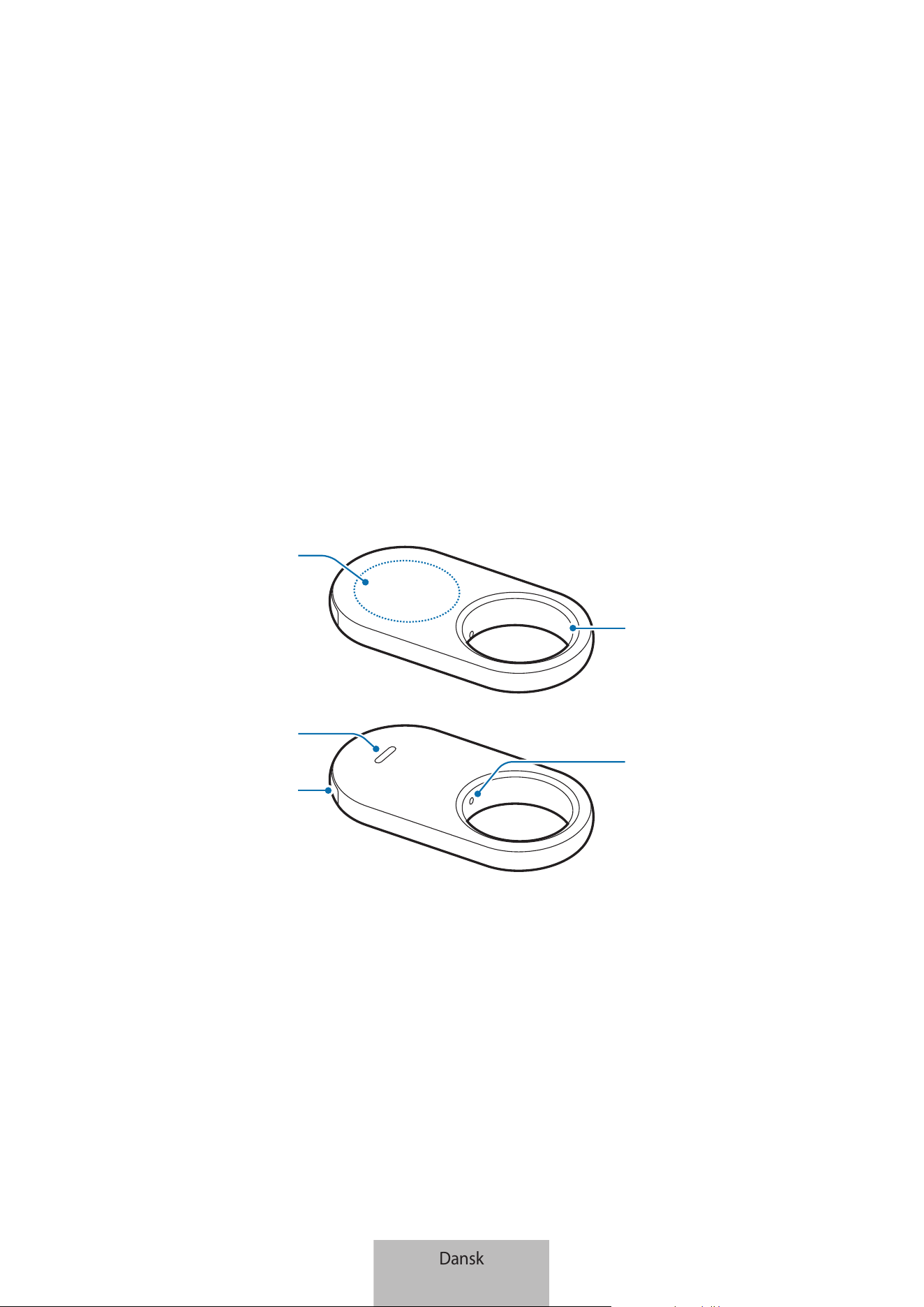
1
Kom godt i gang
Om Galaxy SmartTag2
Galaxy SmartTag2 er et produkt, der kan fastgøres til kæledyr eller genstande for at forhindre,
at de mistes og for at holde dig opdateret om, hvor de befinder sig. Du kan også starte
automatiseringsfunktioner gennem produktet ved hjælp af dets knap.
Knyt et produkt til din mobilenhed via SmartThings-appen for at kontrollere produktets placering og få
oplysninger om, hvor produktet blev mistet.
Enhedens udseende
Hul til rem
Knap
Højttaler
Batteribakke
Hul til
batteribakke
Dansk
1
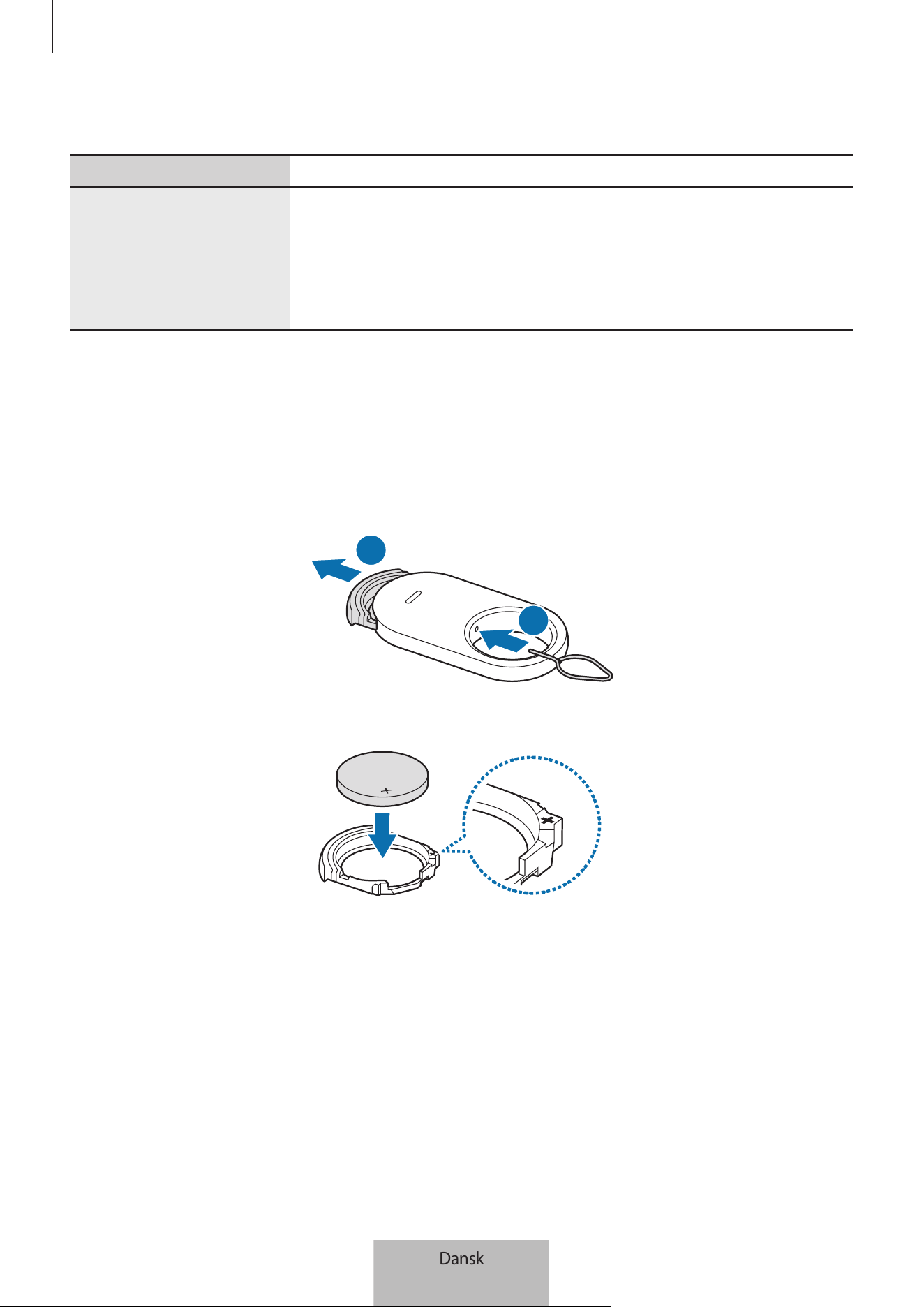
Kom godt i gang
2
Knap
Knap Funktion
Knap
•
Tryk for at slå produktets advarselslyd fra, når det ringer.
•
Tryk to gange for at finde den mobilenhed, der er knyttet til
produktet.
•
Tryk eller tryk og hold for at starte den automatiseringsfunktion, du
har indstillet.
Udskiftning af batteriet
1 Indsæt udtagningsstiften, der følger med produktet, eller en clips i hullet i batteribakken, og træk
forsigtigt batteribakken ud af batteribakkens åbning.
1
2
2 Isæt batteriet med den positive terminal vendt korrekt i forhold til symbolet + i produktet.
Dansk
2
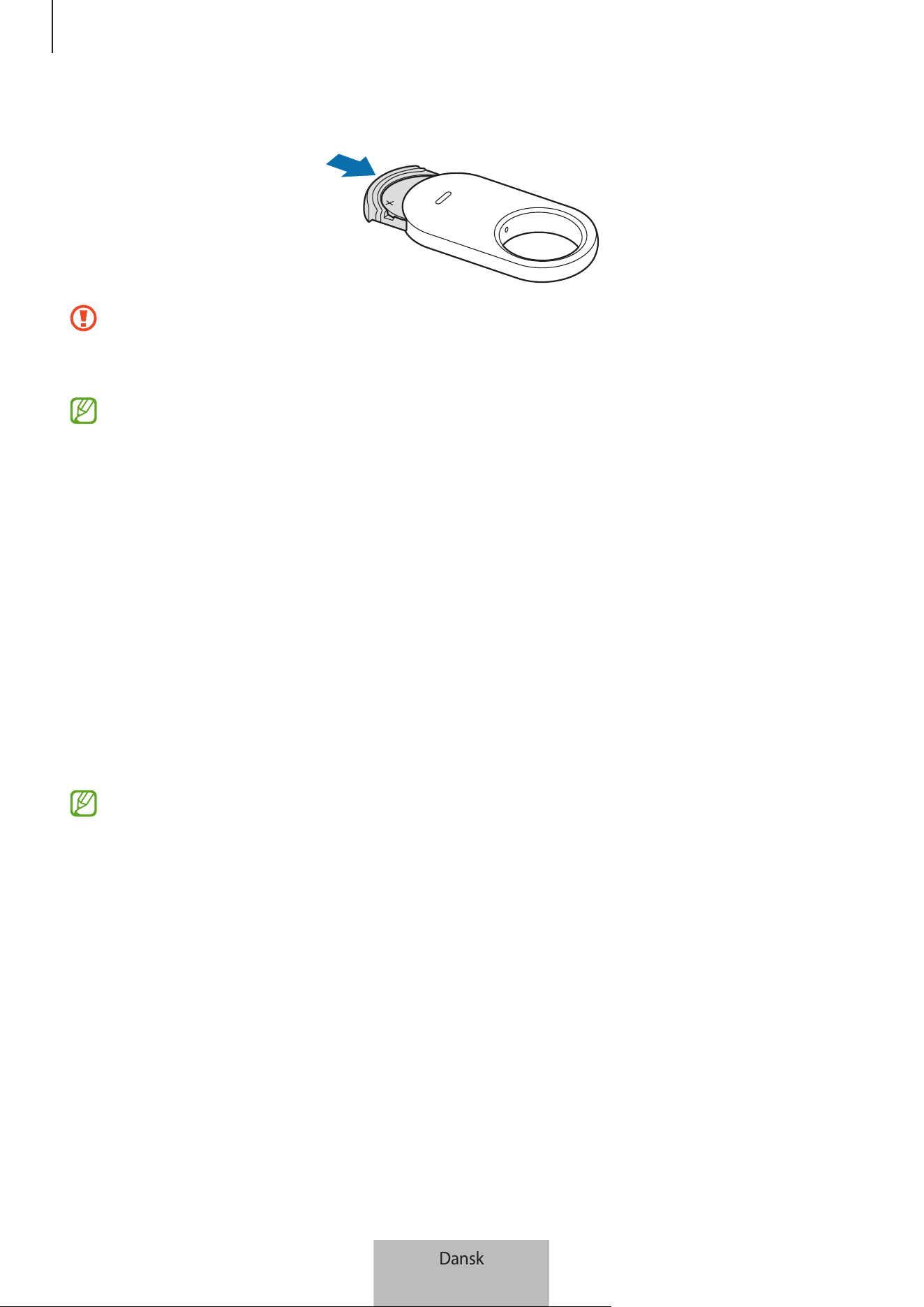
Kom godt i gang
3
3 Sæt batteribakken tilbage i åbningen til batteribakken.
•
Pas på ikke at skade din finger eller negl, når du trækker batteribakken ud af batteribakkens
åbning for at udskifte batteriet.
•
Pas på ikke at indsætte batteribakken på hovedet, da det kan beskadige produktet.
•
Kontroller orienteringen af batteriets positive (+) terminal. Hvis batteriet sættes forkert i,
fungerer produktet ikke.
•
Udskift batteriet, når det er afladet.
•
Det medfølgende batteri må ikke genoplades.
Før produktet tages i brug
Installation af appen SmartThings på din mobilenhed
Før du bruger et produkt, skal du installere SmartThings-appen på din mobilenhed.
Afhængigt af mobilenheden kan du downloade appen SmartThings fra følgende steder:
•
Samsung-mobilenheder: Galaxy Store, Play Butik
•
Du kan ikke installere SmartThings-appen på mobilenheder, der ikke understøtter
produktsynkronisering. Kontroller, at din mobilenhed er kompatibel med produkterne.
•
Du skal registrere dig og logge på din Samsung account for at bruge appen SmartThings.
Dansk
3
Kom godt i gang
4
Tilknytning af produkter til en mobilenhed
1 Åbn SmartThings-appen på din mobilenhed.
Opdater SmartThings-appen til den nyeste version.
2 Fjern filmen mellem batteribakken og batteriet, eller isæt batteriet.
Alternativt kan du trykke på produktets knap.
Produktet afgiver en lyd og aktiveres.
3 Når pop op-vinduet, der informerer om, at dit produkt er registreret, vises på din mobilenhed, skal
du trykke på Tilføj.
Hvis pop op-vinduet om tilknytning ikke vises, skal du trykke på Enheder
→
. Tryk på Tilføj under
Samsung-enheder og tryk på Tag/Tracker.
4 Følg instruktionerne på skærmen for at fuldføre forbindelsen.
Når tilknytningen er fuldført, vises taggens aktuelle placering på SmartThings Find-kortet, og
produktet vises på listen over enheder i SmartThings-appen.
Tilknytning af produkter ved scanning af QR-koden
Du kan også knytte et produkt til din mobilenhed ved at scanne dets QR-kode.
1 Åbn SmartThings-appen på din mobilenhed.
2 Tryk på Enheder
→
→
Scan QR-kode for at scanne QR-koden på æsken.
3 Følg instruktionerne på skærmen for at fuldføre forbindelsen.
Når tilknytningen er fuldført, vises taggens aktuelle placering på SmartThings Find-kortet, og
produktet vises på listen over enheder i SmartThings-appen.
•
Hvis det er første gang, du registrerer et produkt, kan registreringsprocessen være en smule
besværlig, afhængigt af det omgivende miljø. Det kan være nødvendigt at prøve 2-3 gange,
før registreringen bliver gennemført.
•
Understøttede funktioner kan variere, afhængigt af mobilenhed og softwareversionen.
•
Du kan kun bruge SmartThings Find på Samsung-mobilenheder, der kører Android 9.0 eller
nyere, og på Samsung-mobilenheder, der understøtter funktionen Find min mobil.
•
Produktet er en trådløs kommunikationsenhed, og dens ydeevne kan forringes, hvis flere
enheder tilknyttes på samme tid.
Dansk
4
5
Brug af produktet
Kontrol af et produkts placering
Du kan fjernkontrollere dit produkts placering fra SmartThings-appen på din mobilenhed og finde dets
placering ved at udløse en meddelelseslyd på produktet.
1 Åbn SmartThings-appen på din mobilenhed.
2 Tryk på Enheder, tryk på dit produktkort og tryk derefter på Se kort. Alternativt kan du trykke på Liv
→
Find.
Produktets nuværende placering vises på kortet.
•
Produktets placering er baseret på GPS- og Wi-Fi-positioneringsresultaterne for den
mobilenhed, der er tilknyttet enheden, eller på den Samsung-mobilenhed, der er i nærheden,
hvilket kan medføre visse fejl på grund af det omgivende miljø eller på grund af GPS-fejl.
•
Hvis produktets aktuelle placering ikke vises, er produktets batteri blevet afladet, eller der er
ingen Samsung-mobilenheder i nærheden, som kan hjælpe med at finde produktet. Hvis du
vil modtage meddelelser, når dit produkts placeringsoplysninger opdateres, skal du slå den
relaterede funktion til. Se Giv mig besked, når den er fundet for at få flere oplysninger.
•
Når produktets status er Forbundet, kan du udløse en meddelelseslyd eller justere lydstyrken
på produktet.
•
Brugstiden for produktet kan variere, alt efter brugsmiljø og brugsmønster.
•
Om UWB-funktionen er tilgængelig, afhænger af det geografiske område.
Dansk
5
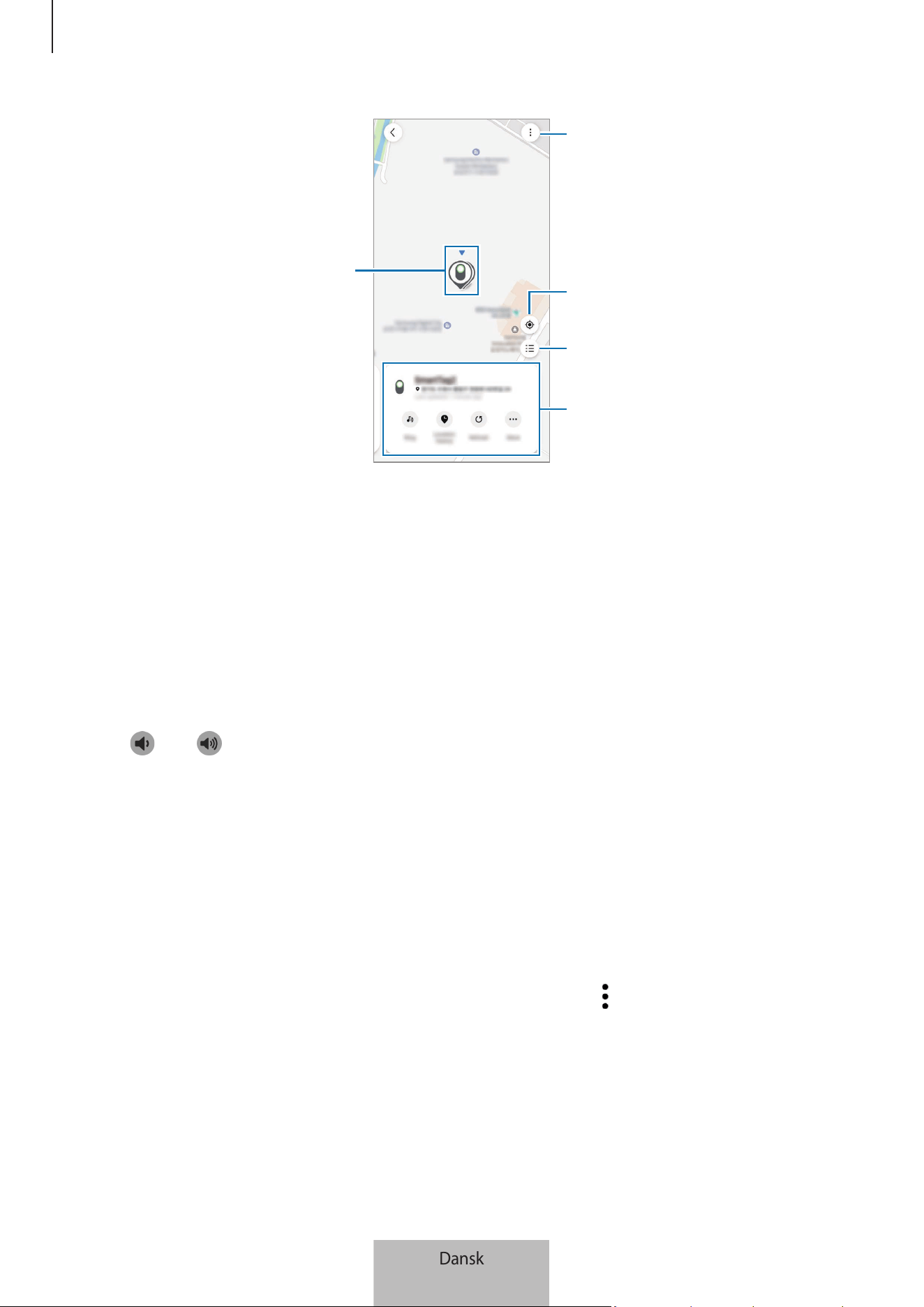
Brug af produktet
6
Produktplacering
Flere indstillinger
Liste over enheder, der kan vises på
kortet
Aktuel placering af mobilenhed
Detaljerede placeringsoplysninger
og yderligere indstillinger
Søgning efter produktets placering med en meddelelseslyd
Du kan finde produktets placering ved at udløse en meddelelseslyd.
1 Åbn SmartThings-appen på din mobilenhed.
2 Tryk på Liv
→
Find.
3 Tryk på Ring.
Produktet udsender en meddelelseslyd.
Tryk på
eller for at justere lydstyrken på meddelelseslyden.
Hvis du vil slå meddelelseslyden fra, skal du trykke på Stop eller trykke en gang på produktets knap.
Søgning efter produktets placering via historik
Du kan finde et produkt ved at se placeringen af det produkt, der er registreret i de seneste 7 dage.
1 Åbn SmartThings-appen på din mobilenhed.
2 Tryk på Liv
→
Find
→
Placeringshistorik.
Hvis du vil slette hele produktets placeringshistorik, skal du trykke på
→
Slet oversigt.
Dansk
6
Brug af produktet
7
Søgning efter produktets placering via signalstyrke
Du kan finde produktets placering ved at registrere dets signalstyrke.
1 Åbn SmartThings-appen på din mobilenhed.
2 Tryk på Liv
→
Find
→
Mere
→
Søg i nærheden.
Signalskærmen for det produkt, du søger efter, vises. Jo tættere du er på placeringen af det produkt,
du prøver at finde, jo stærkere vil signalstyrken angivet på skærmen være.
Du kan udløse produktets meddelelseslyd ved at trykke på
.
Hvis du vil slå meddelelseslyden fra, skal du trykke på
. Du kan også slå meddelelser fra ved at
trykke en gang på produktets knap.
Søgning efter produktets placering med AR-effekt
Du kan finde produktets placering ved at bruge AR-relaterede funktioner.
1 Åbn SmartThings-appen på din mobilenhed.
2 Tryk på Liv
→
Find
→
Mere
→
Søg i nærheden
→
.
3 Scan området i nærheden.
Hvis dit produkt er i nærheden, vises AR-effekten på placeringen af det produkt, som du søger efter.
Du kan udløse produktets meddelelseslyd ved at trykke på
.
Denne funktion er kun tilgængelig, når din mobilenhed understøtter UWB-funktionen.
Søgning efter de delte produktplaceringer
Du kan invitere flere brugere til det sted, hvor produktet er registreret, for at dele produktets placering
og styre det sammen. Hvis du ikke kan bruge din mobilenhed, kan du prøve at finde og styre produktet
på en anden brugers mobilenhed.
1 Åbn SmartThings-appen på din mobilenhed.
2 Tryk på Liv
→
Find
→
Mere
→
Del denne enheds placering.
3 Følg instruktionerne på skærmen for at invitere andre brugere til din placering.
4 Når brugerinvitationen er fuldført, skal du følge instruktionen på skærmen for at dele produktets
placering.
Dansk
7
Brug af produktet
8
Sådan får du vejledning til produktets placering
Sådan får du rutevejledning
Hvis du har mistet dit produkt, eller hvis det er langt fra dig, kan du få anvisninger til det sted, hvor
produktet befinder sig.
1 Åbn SmartThings-appen på din mobilenhed.
2 Tryk på Liv
→
Find
→
Mere
→
Naviger.
Anvisninger til det sted, hvor produktet er placeret, begynder.
Hvis der ikke er installeret en understøttet navigationsapp på din mobilenhed, vises listen over
understøttede navigationsapps. Installer den ønskede app fra listen, og få anvisninger.
Giv mig besked, når den er fundet
Du kan modtage en meddelelse på din mobilenhed, når produktets placeringsoplysninger opdateres,
også selvom produktets batteri er helt afladet, eller der ikke er nogen Samsung-mobilenhed i
nærheden, som kan hjælpe dig med at finde produktet.
1 Åbn SmartThings-appen på din mobilenhed.
2 Tryk på Liv
→
Find
→
Mere
→
Giv besked, når den er fundet for at slå funktionen til.
Denne funktion er tilgængelig, hvis produktet og mobilenheden ikke er tilknyttede.
Modtag en meddelelse, når produktet efterlades
Du kan modtage en meddelelse på din mobilenhed, når produktet efterlades.
1 Åbn SmartThings-appen på din mobilenhed.
2 Tryk på Liv
→
Find
→
Mere
→
Giv besked om efterladt enhed og tryk på kontakten for at slå den til.
Du kan angive et sikkert sted for at undgå meddelelser, f.eks. dit hjem, så du ikke får en meddelelse, når
du forlader det. Prøv at tilføje et bestemt sted ved at trykke på Tilføj et sikkert sted.
Dansk
8
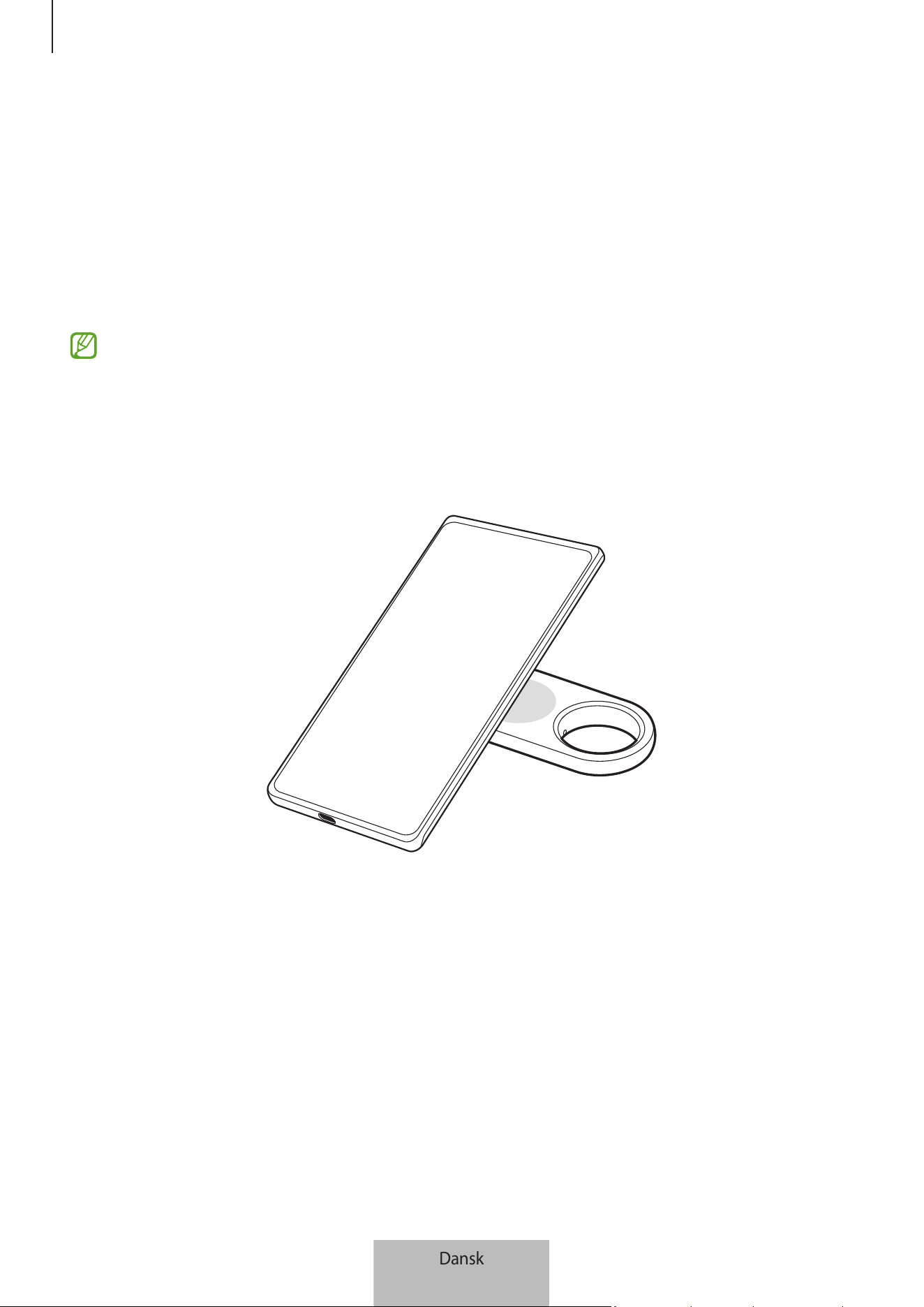
Brug af produktet
9
Beskyttelse af mit produkt og det, det er knyttet til
Hvis du har mistet produktet, kan du beskytte det ved at få det til at sende dig en meddelelse. Du kan
også beskytte dit produkt og det, det er fastgjort til, ved at vise kontaktoplysninger i nødstilfælde på
den anden parts mobilenhed, når vedkommende har fundet dit produkt, og det, det er fastgjort til, og
forsøger at genkende det med deres mobilenheder og låse produktet, så andre ikke kan tilknytte det.
Hvis det kæledyr, som produktet er fastgjort til, f.eks. bliver væk, kan værgens kontaktoplysninger
kontrolleres ved at placere en mobilenhed på produktet for at genkende det.
•
For at bruge denne funktion skal den mobilenhed, der skal genkende produktet, understøtte
NFC-funktionen og være indstillet til standardtilstand.
•
Når du forsøger at genkende produktet med mobilenheden, skal du sikre dig, at
mobilenhedens skærm er tændt og låst op. Ellers modtager mobilenheden ikke data.
•
For at genkende produktet med din mobilenhed skal du placere din mobilenheds
NFC-antenneområde over produktets knap.
1 Åbn SmartThings-appen på din mobilenhed.
2 Tryk på Liv
→
Find
→
Mere
→
Mistet-tilstand.
3 Læs instruktionerne på skærmen og tryk på Næste.
4 Indtast oplysningerne og tryk på Aktiver.
Dansk
9
Brug af produktet
10
Sådan finder du en mobilenhed
Hvis du ikke kan finde din mobilenhed tilknyttet produktet i nærheden, kan produktet hjælpe dig med
at finde den.
Tryk to gange på produktets knap.
Den mobilenhed, der er tilknyttet produktet, vil afgive sin ringetone.
Hvis du vil slå ringetonen fra på din mobilenhed skal du følge instruktionerne på skærmen eller trykke
to gange på produktets knap.
•
Denne funktion er ikke tilgængelig, hvis produktet og mobilenheden ikke er tilknyttede.
•
Denne funktion er tilgængelig, når funktionen Find telefon eller tablet er tændt.
Brug af automatiseringsfunktionen
Hvis produktet er knyttet til en mobilenhed, kan du starte automatiseringsfunktionen ved at trykke på
eller trykke og holde på produktknappen.
1 Åbn SmartThings-appen på din mobilenhed.
2 Tryk på Enheder, tryk på dit produktkort og tryk derefter på Automatisering.
3 Vælg en indstilling under Handlinger og tryk på Tilføj, hvad denne rutine skal gøre. for at følge
vejledningen på skærmen og tilføje en handling.
Når du trykker på eller trykker på produktknappen og holder den nede, starter den
automatiseringshandling, du har indstillet.
Styring af automatiseringsfunktioner
Åbn SmartThings-appen på din mobilenhed. Tryk på Enheder, tryk på dit produktkort, og tryk derefter
på Automatisering. Den automatiseringshandling, du har tilføjet, vises.
Hvis du vil redigere eller slette en handling, skal du trykke på den handling, du vil redigere eller slette,
og trykke på Rediger eller Slet.
Dansk
10
Brug af produktet
11
Forhindring af placeringssporing
Du kan forhindre andre i at spore din position ved at indstille den til at modtage en meddelelse på din
mobilenhed, hvis en ukendt smarttag bevæger sig med dig, når du bevæger dig.
1 Åbn SmartThings-appen på din mobilenhed.
2 Tryk på Liv
→
Find
→
→
Indstillinger
→
Registrering af ukendt tag.
3 Tryk på Ukendte tagvarsler for at slå denne funktion til.
For at finde ukendte smarttags omkring dig skal du trykke på Søg efter ukendte tags i nærheden
→
Start.
Denne funktion kan kun registrere smarttags, der er kompatible med SmartThings Find.
Dansk
11
12
Opsætning af produktet
Tilføjelse på startskærm
Hvis du bruger produktet ofte, kan du køre det ved at føje en genvej til startskærmen på din
mobilenhed.
1 Åbn SmartThings-appen på din mobilenhed.
2 Tryk på Liv
→
Find
→
→
Føj til startskærm.
3 Tryk og hold inde på ikonet på skærmen, eller tryk på Tilføj.
Genvejen tilføjes på startskærmen på din mobilenhed.
Indstilling af enheder til visning på kortet
Du kan vælge, hvilke enheder der skal vises på SmartThings Find-kortet.
1 Åbn SmartThings-appen på din mobilenhed.
2 Tryk på Liv
→
Find
→
.
Dit produkt og en liste over alle enheder, der er tilføjet i Find min mobilenhed via din Samsung
account, bliver vist.
3 Tryk på
→
Angiv favorit.
4 Vælg en enhed, der skal vises på SmartThings Find-kortet, og tryk på Gem.
Dansk
12
Opsætning af produktet
13
Generelle indstillinger
Du kan se oplysninger relateret til produktet og ændre forskellige indstillinger.
1 Åbn SmartThings-appen på din mobilenhed.
2 Tryk på Enheder og tryk på dit produktkort.
Status
Du kan kontrollere tilknytningsstatus mellem produktet og mobilenheden og produktets
placeringsstatus.
Tryk på Se kort for at se detaljerede placeringsoplysninger om produktet.
Find telefon eller tablet
Hvis du ikke kan finde din mobilenhed i nærheden, kan produktet hjælpe dig med at finde den.
Tryk på kontakten Find telefon eller tablet for at tænde den. Se Sådan finder du en mobilenhed for at få
flere oplysninger.
Automatisering
Hvis produktet er knyttet til en mobilenhed, kan du starte automatiseringsfunktionen ved at trykke
på eller trykke og holde på produktknappen. Se Brug af automatiseringsfunktionen for at få flere
oplysninger.
Lydstyrke
Juster lydstyrken på produktet.
Tryk på Lydstyrke for at vælge den ønskede indstilling. Du kan også trykke på
for at få produktet til
at udsende en meddelelseslyd.
Ringetone
Skift den meddelelseslyd, som produktet udsender, når du søger efter dets placering.
Tryk på Ringetone for at vælge den ønskede meddelelseslyd.
Dansk
13
Opsætning af produktet
14
Strømbesparende tilstand
Du kan forlænge batteriets levetid ved at aktivere strømsparefunktionen.
Tryk på kontakten Strømbesparende tilstand for at tænde den. Nogle funktioner, f.eks. produktets knap
eller funktioner relateret til lyde, er dog muligvis ikke tilgængelige.
Batteri
Du kan kontrollere produktets resterende batteristrøm. Du kan også se batterioplysninger ved at
trykke på Batteri.
Redigering
Tryk på
→
Rediger.
Ændring af produktets ikon
Du kan ændre det ikon, der vises på produktkortet eller på SmartThings Find-kortet.
Tryk på
for at vælge det ikon, du ønsker, og tryk på Gem.
Placering
Du kan kontrollere, hvor produktet er placeret.
Rum
Du kan kontrollere og ændre det rum, hvor produktet er placeret.
Tryk på Rum for at vælge det ikon, du ønsker, og tryk på Gem.
Tryk på Tilføj nyt rum for at tilføje et nyt rum. Du kan også manuelt navngive det rum, hvor produktet er
placeret, ved at trykke på Tilpasset.
Redigering af et produkts navn
Du kan ændre produktets navn.
Tryk på produktets navn, rediger det, og tryk derefter på Gem.
Dansk
14
Opsætning af produktet
15
Konfiguration af SmartThings Find
Du kan ændre forskellige indstillinger for SmartThings Find.
1 Åbn SmartThings-appen på din mobilenhed.
2 Tryk på Liv
→
Find
→
→
Indstillinger.
Tillad enheder at blive fundet
Du kan vælge den enhed, du vil finde, og ændre dens indstillinger ved at bruge SmartThings Find.
Offlinesøgning efter enheder
Du kan opdatere produktets placeringsoplysninger ved hjælp af en ekstern enhed med et fast sted,
f.eks. et tv eller en SmartThings-station.
Hvis dit produkt f.eks. er i nærheden af dit tv, kan dit tv opdatere produktets placering i SmartThings
Find, selvom din mobilenhed ikke er i nærheden.
Vælg en understøttet enhed på listen, og følg vejledningen på skærmen for at fuldføre opsætningen.
Krypter offlineplacering
Når du sender oplysninger om dit produkts offlineplacering til Find min mobilenhed via en anden
enhed, kan du kryptere din produktplacering for øget sikkerhed.
Tryk på kontakten på den enhed på listen, som du vil kryptere placeringsoplysninger for, og følg
derefter vejledningen på skærmen for at kryptere placeringsoplysningerne.
Registrering af ukendt tag
Du kan forhindre andre i at spore din position ved at indstille den til at modtage en meddelelse på
din mobilenhed, hvis en ukendt smarttag bevæger sig med dig, når du bevæger dig. Se Forhindring af
placeringssporing.
App til navigation
Du kan indstille og downloade standardnavigationsappen, der skal bruges, når du føres til det sted,
hvor produktet er placeret.
Dansk
15
Opsætning af produktet
16
Tillad brug af placeringsoplysn.
Du kan aktivere brugen af dine placeringsoplysninger.
Hjælp
Se hjælpeoplysninger for at lære, hvordan du bruger produktet og for at se dets relaterede oplysninger.
1 Åbn SmartThings-appen på din mobilenhed.
2 Tryk på Enheder og tryk på dit produktkort.
3 Tryk på
→
Hjælp.
Produktoplysninger
Du kan kontrollere produktets softwareoplysninger.
1 Åbn SmartThings-appen på din mobilenhed.
2 Tryk på Enheder og tryk på dit produktkort.
3 Tryk på
→
Oplysninger.
Sletning af et produkt
Du kan registrere et produkt med en anden Samsung account, når du har slettet det.
1 Åbn SmartThings-appen på din mobilenhed.
2 Tryk på Enheder
→
→
Fjern enhed.
3 Tryk på på det produktkort, du vil slette.
Produktet nulstilles.
Dansk
16

17
Bemærkninger om brug
Forsigtighedsregler for brug af enheden
Du bør læse vejledningen, før du tager produktet i brug, for at opleve sikker og korrekt brug.
•
Beskrivelserne er baseret på produktets standardindstillinger.
•
Noget indhold kan afvige fra dit produkt afhængigt af område, tjenesteudbyder,
modelspecifikationer eller produktets software.
•
Software, lydkilder, baggrunde, billeder og andre medier, der følger med dette produkt, er
licenseret til begrænset brug. Udtræk og brug af disse materialer til kommerciel brug eller andre
formål er en overtrædelse af ophavsretten. Brugere er fuldt ansvarlige for ulovlig brug af medier.
•
Standardapps, der følger med produktet, er omfattet af opdateringer og understøttes muligvis ikke
længere uden forudgående varsel.
•
Ændring af produktets operativsystem eller installation af software fra uofficielle kilder kan
resultere i produktfejl og beskadigelse eller tab af data. Disse handlinger overtræder din
licensaftale med Samsung og vil gøre din garanti ugyldig.
•
Undlad at anvende produktet i varme omgivelser eller i nærheden af ild.
•
Slug ikke og adskil ikke noget batteri, da der er risiko for kemisk forbrænding.
•
Dette produkt indeholder et knapcellebatteri. Undgå at sluge batteriet. Slugning af batteriet kan
medføre alvorlige indre forbrændinger efter blot 2 timer og i værste fald død.
•
Opbevar altid batterier uden for børns rækkevidde. Hvis batteriholderen ikke kan lukkes helt, skal
du stoppe med at bruge produktet og opbevare det uden for børns rækkevidde. Hvis du mener, at
batteriet er blevet slugt eller på anden måde indført i kroppen, skal du straks søge lægehjælp.
•
Med dette produkt følger gratis/open source-software. Licensoplysningerne for open
source-software, der bruges i dette produkt, kan findes på opensource.samsung.com.
•
Det er forbudt at bruge ultrabredbåndssendere (UWB) om bord på fly eller skibe.
Dansk
17
Bemærkninger om brug
18
Vejledningens ikoner
Advarsel: Situationer, hvor der er risiko for, at du eller andre kommer til skade
Forsigtig: Situationer, hvor der er risiko for, at produktet eller andet udstyr beskadiges
Bemærk: Bemærkninger, tips eller yderligere oplysninger
Bemærkninger om pakkens indhold og tilbehør
Gå til hurtigstart for pakkens indhold.
•
Produkt
•
Udtagningsstift
•
Hurtigstart
•
De dele, der leveres med produktet, og andet tilgængeligt tilbehør, kan variere alt efter
område eller udbyder.
•
De medfølgende dele er kun designet til dette produkt og er muligvis ikke kompatible med
andre enheder.
•
Udseendet og specifikationer kan ændres uden forudgående varsel.
•
Du kan købe mere tilbehør hos din lokale Samsung-forhandler. Du skal sikre dig, at det er
kompatibelt med produktet, inden du køber.
•
Brug tilbehør, der er godkendt af Samsung. Brug af ikke-godkendt tilbehør kan muligvis
medføre ydelsesproblemer og fejlfunktioner, der ikke dækkes af garantien.
Dansk
18

Bemærkninger om brug
19
Opretholde vandafvisning
Dit produkt understøtter vandafvisning (testet under IP67-betingelser: 15–35 °C, 86–106 kPa,
ferskvand, 1 meter, 30 minutter). Følg disse trin omhyggeligt for at vedligeholde beskyttelse mod vand
for dit produkt.
•
Udsæt ikke produktet for swimmingpoolvand eller havvand.
•
Udsæt ikke produktet for vand, der bevæger sig med kraft. En pludselig stigning i vandtrykket kan
overstige det garanterede niveau for beskyttelse mod vand.
•
Hvis produktet udsættes for vand, skal du tørre det af med en blød og ren klud, og derefter lade
det tørre helt.
•
Hvis produktet udsættes for andre væsker, såsom sæbevand, olie, parfume, solcreme, håndsæbe
eller kemiske produkter som f.eks. kosmetik, skal du rengøre produktet med ikke-rindende
ferskvand, tørre det af med en blød og ren klud, og derefter lade det tørre helt før brug for at
opretholde beskyttelsen mod vand.
•
Hvis produktet har været nedsænket i vand, eller hvis højttaleren er våd, kan lyden være uklar.
Dansk
19

20
Appendiks
Fejlsøgning
Inden du kontakter et Samsung Servicecenter eller et autoriseret servicecenter, bedes du forsøge
følgende løsninger. Nogle situationer er muligvis ikke gældende for dit produkt.
Produktet vil ikke tænde
•
Når batteriet er helt afladet, vil dit produkt ikke tænde. Kontroller batteriet, før du bruger
produktet.
•
Batteriet er ikke isat korrekt. Isæt batteriet igen.
•
Isæt batteriet igen, efter at du har tørret terminalerne af.
Produktet går i stå eller har et problem
Prøv følgende løsninger. Hvis problemet stadig ikke er løst, skal du kontakte et Samsung Servicecenter
eller et autoriseret servicecenter.
Genstart af produktet
Hvis produktet bliver ved med at gå i stå eller blive langsommere, skal du fjerne batteriet og sætte det
i igen.
Gennemtvingelse af genstart
Hvis produktet er gået i stå og ikke reagerer, kan du nulstille det.
Indsæt udtagningsstiften, der følger med produktet, eller en clips i hullet i batteribakken, og træk
forsigtigt batteribakken ud af batteribakkens åbning. Når du har trykket på knappen en gang og
sluppet den igen, skal du sætte batteribakken ind i åbningen til batteribakken, mens du trykker på
knappen igen. Hold knappen nede i mere end 7 sekunder, indtil produktet afgiver en lyd.
Hvis batteriet ikke er blevet genkendt korrekt, afgiver produktet en lyd umiddelbart efter, at batteriet
er isat. Hvis det sker, skal du prøve metoden igen.
Dansk
20

Appendiks
21
En anden Bluetooth-enhed kan ikke finde dit produkt
•
Kontroller, at den enhed, du vil oprette forbindelse til, er klar til scanning eller tilslutning.
•
Placeringen af produktet er baseret på GPS- og Wi-Fi-positioneringsresultaterne for den enhed,
der er tilknyttet produktet, og nogle problemer kan opstå på grund af det omgivende miljø eller
GPS-fejl. Sørg for, at den enhed, du vil knytte til dit produkt, er i nærheden.
•
Nulstil dit produkt, og prøv igen.
Hvis disse tip ikke løser problemet, skal du kontakte et Samsung Servicecenter eller et autoriseret
servicecenter.
Du kan ikke finde dit produkts aktuelle placering
GPS-signaler kan blive forstyrrede på bestemte steder, f.eks. inden døre. Indstil den mobilenhed, der er
knyttet til produktet, til at bruge Wi-Fi eller et mobilnetværk for at finde den aktuelle placering i disse
situationer.
Der er kommet en lille revne på ydersiden af produktet
•
Denne revne er en nødvendig produktionsfunktion, og der kan forekomme lidt rokken eller
vibration af delene.
•
Over tid kan friktionen mellem delene bevirke, at denne revne udvides let.
Dansk
21

Behøver du hjælp, eller har du spørgsmål, er du
velkommen til at klikke ind på www.samsung.dk.
Klik på ”SUPPORT” => ”Hjælp & fejlfinding”,
og vælg derefter produktgruppe og type.
Alternativt kan du ringe til supporten på telefon
70 70 19 70.
Ophavsret
Ophavsret © 2023 Samsung Electronics Co., Ltd.
Denne vejledning er beskyttet af internationale love om ophavsret.
Ingen del af denne vejledning må reproduceres, distribueres, oversættes eller overføres i nogen form
eller på nogen måde, elektronisk eller mekanisk, herunder ved fotokopiering, optagelse eller lagring i
et søgesystem eller informationslager.
Varemærker
•
SAMSUNG og SAMSUNG-logoet er registrerede varemærker tilhørende Samsung Electronics Co.,
Ltd.
•
Bluetooth
®
er et internationalt registreret varemærke tilhørende Bluetooth SIG, Inc.
•
Alle andre varemærker og ophavsrettigheder tilhører de respektive ejere.
Dansk
22
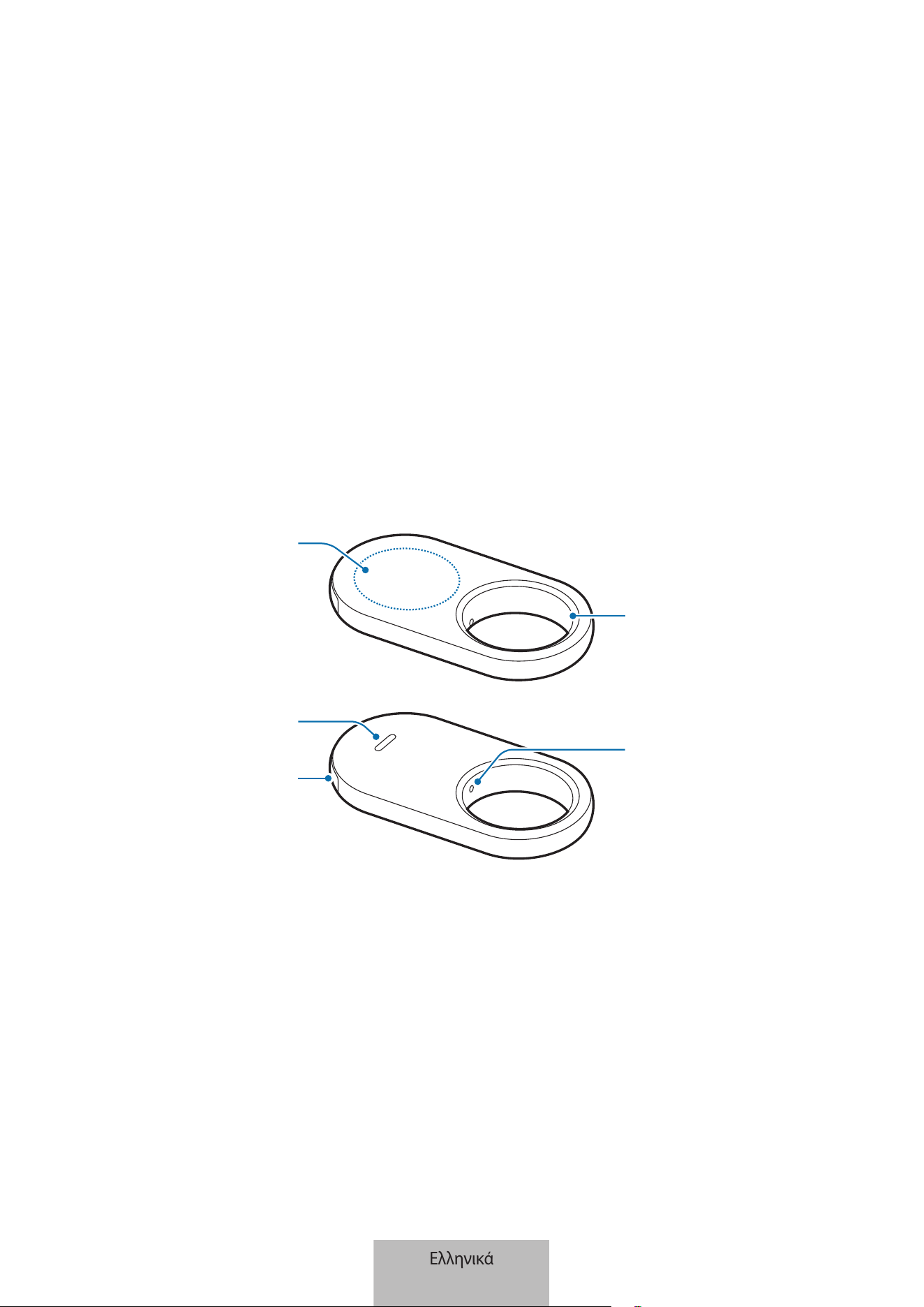
1
Πρώτα βήματα
Σχετικά με το Galaxy SmartTag2
Το Galaxy SmartTag2 είναι ένα προϊόν που μπορεί να συνδεθεί με κατοικίδια ζώα ή αντικείμενα, προκειμένου
να αποφευχθεί η απώλεια τους και να παραμείνετε ενημερωμένοι για την τοποθεσία τους. Μπορείτε επίσης να
ξεκινήσετε λειτουργίες αυτοματισμού μέσω του προϊόντος χρησιμοποιώντας το κουμπί του.
Συνδέστε ένα προϊόν στην κινητή συσκευή σας μέσω της εφαρμογής SmartThings για να ελέγξετε τη θέση του
προϊόντος και να λάβετε πληροφορίες σχετικά με το πού χάθηκε το προϊόν.
Διάταξη συσκευής
Οπή σύνδεσης για
λουράκι
Κουμπί
Ηχείο
Υποδοχή μπαταρίας
Οπή υποδοχής
μπαταρίας
Ελληνικά
1
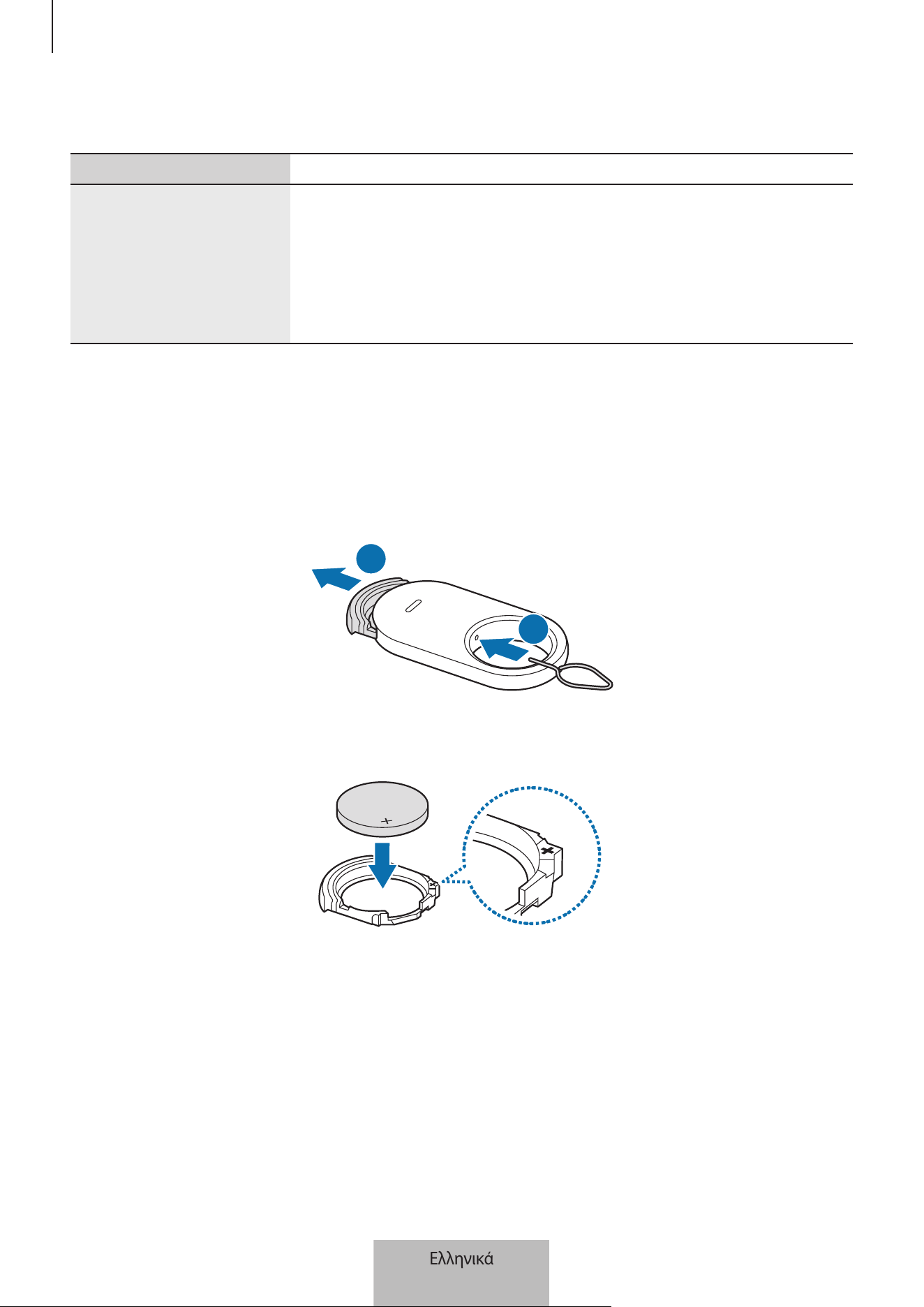
Πρώτα βήματα
2
Κουμπί
Κουμπί Λειτουργία
Κουμπί
•
Πατήστε για να απενεργοποιήσετε τον ήχο ειδοποίησης συναγερμών του
προϊόντος όταν χτυπάει.
•
Πατήστε δύο φορές για να βρείτε την κινητή συσκευή που είναι
συνδεδεμένη στο προϊόν.
•
Πατήστε ή πατήστε παρατεταμένα για να ξεκινήσετε τη λειτουργία
αυτοματισμού που έχετε ορίσει.
Αντικατάσταση μπαταρίας
1 Εισαγάγετε την ακίδα εξαγωγής που παρέχεται με το προϊόν ή ένα κλιπ στην οπή της υποδοχής μπαταρίας
και τραβήξτε μαλακά προς τα έξω την υποδοχή της μπαταρίας από τη σχισμή της υποδοχής της μπαταρίας.
1
2
2 Εισαγάγετε την μπαταρία με το θετικό τερματικό σωστά ευθυγραμμισμένο με το σύμβολο+ στο εσωτερικό
του προϊόντος.
Ελληνικά
2
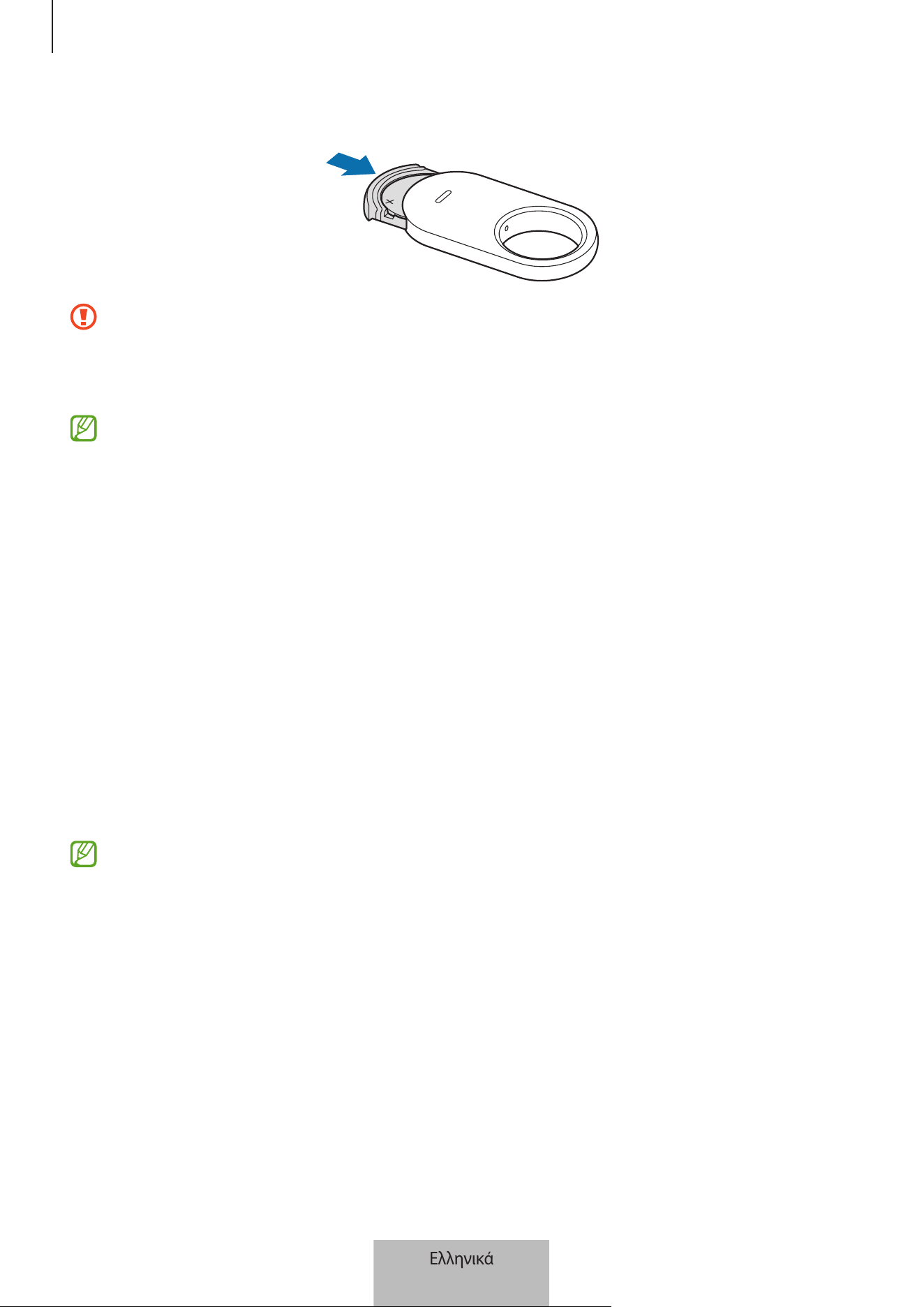
Πρώτα βήματα
3
3 Εισαγάγετε την υποδοχή της μπαταρίας και πάλι μέσα στη σχισμή της υποδοχής της μπαταρίας.
•
Προσέξτε να μην χτυπήσετε το δάχτυλο ή το νύχι σας όταν τραβάτε προς τα έξω την υποδοχή της
μπαταρίας από τη σχισμή της υποδοχής της μπαταρίας για να αντικαταστήσετε την μπαταρία.
•
Προσέξτε να μην εισαγάγετε την υποδοχή της μπαταρίας ανάποδα καθώς μπορεί να προκληθεί ζημιά
στο προϊόν.
•
Ελέγξτε την κατεύθυνση του θετικού (+) τερματικού της μπαταρίας. Αν η μπαταρία έχει εισαχθεί
λανθασμένα, το προϊόν δεν θα λειτουργεί.
•
Όταν η μπαταρία αποφορτιστεί, αντικαταστήστε την μπαταρία.
•
Μην επαναφορτίζετε την παρεχόμενη μπαταρία.
Πριν χρησιμοποιήσετε το προϊόν
Εγκατάσταση της εφαρμογής SmartThings στην κινητή συσκευή σας
Πριν χρησιμοποιήσετε ένα προϊόν, πρέπει να εγκαταστήσετε την εφαρμογή SmartThings στην κινητή συσκευή
σας.
Ανάλογα με την κινητή συσκευή σας, μπορείτε να κατεβάσετε την εφαρμογή SmartThings από τις εξής
τοποθεσίες:
•
Κινητές συσκευές Samsung: Galaxy Store, Play Store
•
Δεν μπορείτε να εγκαταστήσετε την εφαρμογή SmartThings σε κινητές συσκευές που δεν
υποστηρίζουν συγχρονισμό προϊόντων. Βεβαιωθείτε ότι η κινητή συσκευή σας είναι συμβατή με τα
προϊόντα.
•
Πρέπει να εγγραφείτε και να συνδεθείτε με το λογαριασμό σας Samsung για να χρησιμοποιήσετε την
εφαρμογή SmartThings.
Ελληνικά
3
Πρώτα βήματα
4
Σύνδεση προϊόντων σε κινητή συσκευή
1 Ανοίξτε την εφαρμογή SmartThings στην κινητή συσκευή σας.
Ενημερώστε την εφαρμογή SmartThings με την πιο πρόσφατη έκδοση.
2 Αφαιρέστε τη μεμβράνη μεταξύ της υποδοχής της μπαταρίας και της μπαταρίας ή εισαγάγετε την
μπαταρία.
Εναλλακτικά, πατήστε το κουμπί του προϊόντος.
Το προϊόν θα κάνει έναν ήχο και θα ενεργοποιηθεί.
3 Όταν το αναδυόμενο παράθυρο που ενημερώνει ότι εντοπίζεται το προϊόν σας εμφανιστεί στην κινητή
συσκευή σας, πατήστε Προσθήκη.
Αν δεν εμφανίζεται το αναδυόμενο παράθυρο σύνδεσης, πατήστε Συσκευές
→
. Πατήστε Προσθήκη στο
Συσκευές Samsung και πατήστε Ετικέτα/Εργ. παρ.
4 Ακολουθήστε τις οδηγίες επί της οθόνης για να ολοκληρώσετε τη σύνδεση.
Όταν ολοκληρωθεί η σύνδεση, η τρέχουσα θέση της ετικέτας θα εμφανιστεί στον χάρτη SmartThings Find
και το προϊόν θα εμφανιστεί στη λίστα συσκευών στην εφαρμογή SmartThings.
Σύνδεση προϊόντων με σάρωση κώδικα QR
Μπορείτε επίσης να συνδέσετε ένα προϊόν στην κινητή συσκευή σας, σαρώνοντας τον κώδικα QR.
1 Ανοίξτε την εφαρμογή SmartThings στην κινητή συσκευή σας.
2 Πατήστε Συσκευές
→
→
Σάρωση κωδ. QR για σάρωση του κώδικα QR στο κουτί.
3 Ακολουθήστε τις οδηγίες επί της οθόνης για να ολοκληρώσετε τη σύνδεση.
Όταν ολοκληρωθεί η σύνδεση, η τρέχουσα θέση της ετικέτας θα εμφανιστεί στον χάρτη SmartThings Find
και το προϊόν θα εμφανιστεί στη λίστα συσκευών στην εφαρμογή SmartThings.
•
Εάν εγγράφετε για πρώτη φορά ένα προϊόν, η διαδικασία εγγραφής ενδέχεται να μην είναι ομαλή
ανάλογα με το περιβάλλον. Ίσως χρειαστεί να δοκιμάσετε 2–3 φορές πριν ολοκληρώσετε με επιτυχία
την εγγραφή.
•
Οι υποστηριζόμενες λειτουργίες μπορεί να διαφέρουν ανάλογα με την κινητή συσκευή και την έκδοση
λογισμικού.
•
Μπορείτε να χρησιμοποιήσετε το Εύρεση SmartThings μόνο σε κινητές συσκευές Samsung που
τρέχουν Android 9.0 ή μεταγενέστερη έκδοση, καθώς και σε κινητές συσκευές Samsung που
υποστηρίζουν τη λειτουργία Εύρεσης του κινητού μου.
•
Το προϊόν είναι μια ασύρματη συσκευή επικοινωνίας και η απόδοση ενδέχεται να υποβαθμιστεί όταν
συνδέονται πολλές συσκευές ταυτόχρονα.
Ελληνικά
4
5
Χρήση του προϊόντος
Έλεγχος της τοποθεσίας ενός προϊόντος
Μπορείτε να ελέγξετε από απόσταση την τοποθεσία του προϊόντος σας από την εφαρμογή SmartThings στην
κινητή συσκευή σας και να βρείτε την τοποθεσία του ενεργοποιώντας έναν ήχο ειδοποίησης στο προϊόν.
1 Ανοίξτε την εφαρμογή SmartThings στην κινητή συσκευή σας.
2 Πατήστε Συσκευές, πατήστε την κάρτα του προϊόντος σας και, στη συνέχεια, πατήστε Προβολή χάρτη.
Εναλλακτικά, πατήστε Ζωή
→
Find.
Η τρέχουσα τοποθεσία του προϊόντος θα εμφανιστεί στον χάρτη.
•
Η τοποθεσία του προϊόντος βασίζεται στα αποτελέσματα τοποθέτησης GPS και Wi-Fi της κινητής
συσκευής που είναι συνδεδεμένη στο προϊόν ή στην κοντινή κινητή συσκευή Samsung, που ενδέχεται
να παρουσιάσουν ορισμένα προβλήματα λόγω πραγμάτων όπως το περιβάλλον ή την αστοχία GPS.
•
Εάν δεν εμφανίζεται η τρέχουσα τοποθεσία του προϊόντος, η μπαταρία του προϊόντος έχει
αποφορτιστεί ή δεν υπάρχουν κινητές συσκευές Samsung κοντά για να βοηθήσουν στον εντοπισμό
του προϊόντος. Για να λαμβάνετε ειδοποιήσεις όταν ενημερώνονται οι πληροφορίες τοποθεσίας του
προϊόντος σας, ενεργοποιήστε τη σχετική λειτουργία. Ανατρέξτε στην ενότητα Ειδοποίηση όταν
βρεθεί για περισσότερες πληροφορίες.
•
Όταν η κατάσταση του προϊόντος είναι Συνδέθηκε, μπορείτε να ενεργοποιήσετε έναν ήχο
ειδοποίησης ή να ρυθμίσετε την ένταση ήχου του προϊόντος.
•
Ο χρόνος χρήσης του προϊόντος ενδέχεται να διαφέρει ανάλογα με το περιβάλλον του χρήστη και το
μοτίβο χρήσης.
•
Η λειτουργία υπερευρείας ζώνης (UWB) μπορεί να μην είναι διαθέσιμη ανάλογα με τη γεωγραφική
περιοχή.
Ελληνικά
5
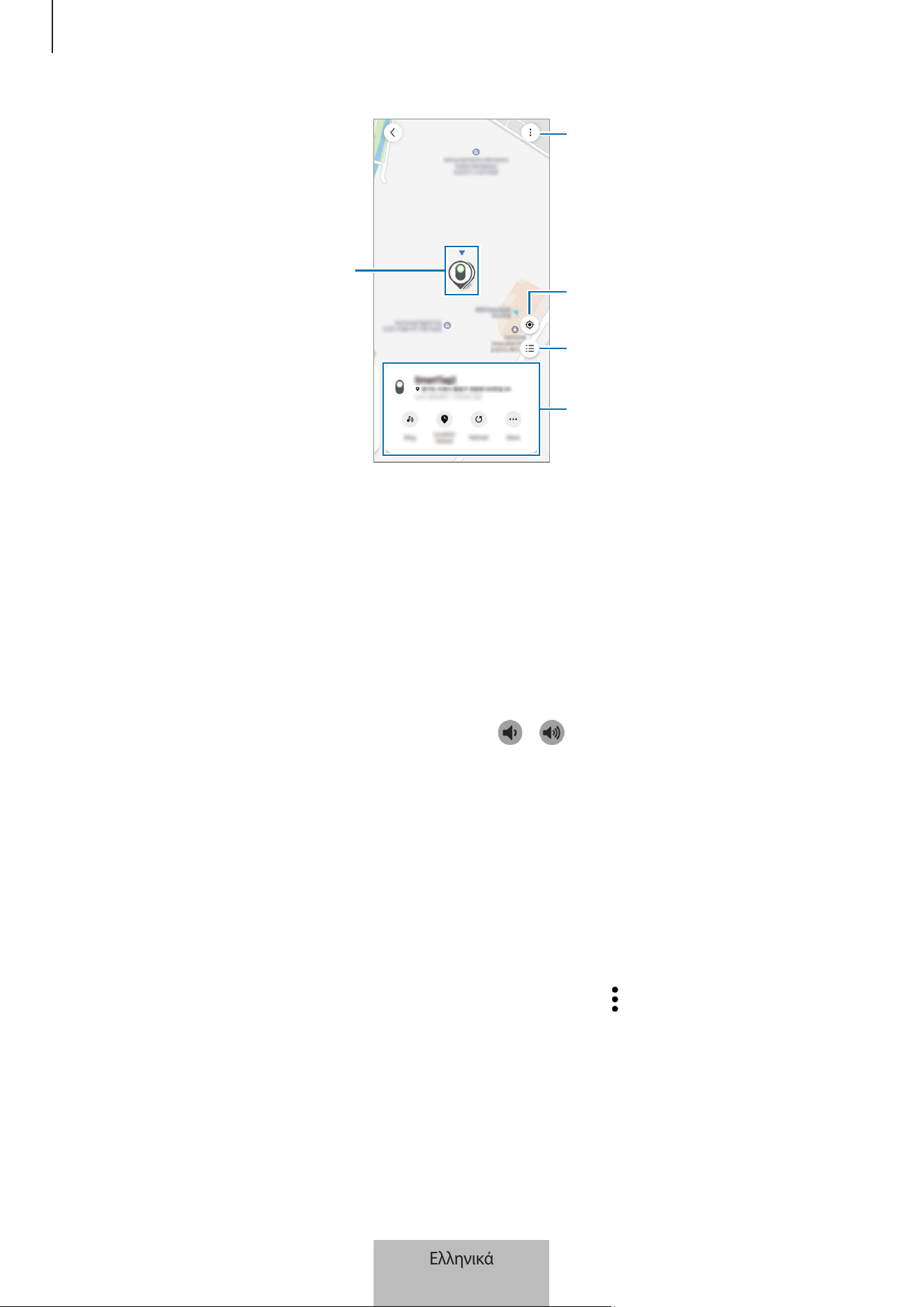
Χρήση του προϊόντος
6
Τοποθεσία προϊόντος
Περισσότερες επιλογές
Λίστα συσκευών προς εμφάνιση στο
χάρτη
Τρέχουσα τοποθεσία της κινητής
συσκευής
Λεπτομερείς πληροφορίες τοποθεσίας
και πρόσβαση σε πρόσθετες επιλογές
Αναζήτηση για την τοποθεσία του προϊόντος με ήχο ειδοποίησης
Μπορείτε να βρείτε την τοποθεσία του προϊόντος ενεργοποιώντας έναν ήχο ειδοποίησης.
1 Ανοίξτε την εφαρμογή SmartThings στην κινητή συσκευή σας.
2 Πατήστε Ζωή
→
Find.
3 Πατήστε Κουδούνισμα.
Θα ακούγεται η ειδοποίηση συναγερμών του προϊόντος.
Για να ρυθμίσετε την ένταση του ήχου ειδοποίησης, πατήστε
ή .
Για να απενεργοποιήσετε τον ήχο ειδοποίησης, πατήστε Στοπ ή πατήστε μία φορά το κουμπί του προϊόντος.
Αναζήτηση της τοποθεσίας του προϊόντος με βάση το ιστορικό
Μπορείτε να βρείτε ένα προϊόν προβάλλοντας την τοποθεσία του προϊόντος που έχει καταγραφεί για τις
τελευταίες 7 ημέρες.
1 Ανοίξτε την εφαρμογή SmartThings στην κινητή συσκευή σας.
2 Πατήστε Ζωή
→
Find
→
Ιστορικό τοποθεσίας.
Για να διαγράψετε ολόκληρο το ιστορικό τοποθεσίας του προϊόντος, πατήστε
→
Διαγραφή ιστορικού.
Ελληνικά
6
Χρήση του προϊόντος
7
Αναζήτηση για την τοποθεσία του προϊόντος με βάση την ισχύ σήματος
Μπορείτε να βρείτε την τοποθεσία του προϊόντος εντοπίζοντας την ισχύ σήματος.
1 Ανοίξτε την εφαρμογή SmartThings στην κινητή συσκευή σας.
2 Πατήστε Ζωή
→
Find
→
Περισσότ.
→
Αναζήτηση κοντά.
Θα εμφανιστεί η οθόνη σήματος του προϊόντος που προσπαθείτε να βρείτε. Όσο πιο κοντά βρίσκεστε στην
τοποθεσία του προϊόντος που προσπαθείτε να βρείτε, τόσο ισχυρότερη θα είναι η ισχύς του σήματος που
εμφανίζεται στην οθόνη.
Μπορείτε να ενεργοποιήσετε τον ήχο ειδοποιήσεων του προϊόντος πατώντας
.
Για να απενεργοποιήσετε τον ήχο ειδοποιήσεων, πατήστε
. Μπορείτε επίσης να απενεργοποιήσετε τις
ειδοποιήσεις πατώντας μία φορά το κουμπί του προϊόντος.
Αναζήτηση για την τοποθεσία του προϊόντος με βάση εφέ AR
Μπορείτε να βρείτε την τοποθεσία του προϊόντος χρησιμοποιώντας λειτουργίες που σχετίζονται με AR.
1 Ανοίξτε την εφαρμογή SmartThings στην κινητή συσκευή σας.
2 Πατήστε Ζωή
→
Find
→
Περισσότ.
→
Αναζήτηση κοντά
→
.
3 Κάντε σάρωση της κοντινής περιοχής.
Αν το προϊόν σας βρίσκεται κοντά, το εφέ AR εμφανίζεται στην τοποθεσία του προϊόντος το οποίο
αναζητάτε.
Μπορείτε να ενεργοποιήσετε τον ήχο ειδοποιήσεων του προϊόντος πατώντας
.
Αυτή η λειτουργία είναι διαθέσιμη μόνο όταν η κινητή συσκευή σας υποστηρίζει τη λειτουργία UWB.
Αναζήτηση για τις κοινόχρηστες τοποθεσίες προϊόντων
Μπορείτε να προσκαλέσετε πολλούς χρήστες στον χώρο σας όπου είναι καταχωρημένο το προϊόν για να
μοιραστούν τη θέση του προϊόντος και να το ελέγξουν από κοινού. Εάν δεν μπορείτε να χρησιμοποιήσετε την
κινητή συσκευή σας, προσπαθήστε να εντοπίσετε και να ελέγξετε το προϊόν στην κινητή συσκευή ενός άλλου
χρήστη.
1 Ανοίξτε την εφαρμογή SmartThings στην κινητή συσκευή σας.
2 Πατήστε Ζωή
→
Find
→
Περισσότ.
→
Κοινοποίηση τοποθεσίας συσκευής.
3 Ακολουθήστε τις οδηγίες επί της οθόνης για να προσκαλέσετε άλλους χρήστες στην τοποθεσία σας.
4 Όταν ολοκληρωθεί η πρόσκληση χρήστη, ακολουθήστε τις οδηγίες επί της οθόνης για να μοιραστείτε την
τοποθεσία του προϊόντος.
Ελληνικά
7
Χρήση του προϊόντος
8
Λήψη καθοδήγησης τοποθεσίας προϊόντος
Λήψη καθοδήγησης διαδρομής
Εάν το προϊόν σας χαθεί ή βρίσκεται μακριά από εσάς, μπορείτε να λάβετε οδηγίες προς την τοποθεσία στην
οποία βρίσκεται το προϊόν.
1 Ανοίξτε την εφαρμογή SmartThings στην κινητή συσκευή σας.
2 Πατήστε Ζωή
→
Find
→
Περισσότ.
→
Πλοήγηση.
Θα ξεκινήσουν οδηγίες για το μέρος όπου βρίσκεται το προϊόν.
Εάν μια υποστηριζόμενη εφαρμογή πλοήγησης δεν είναι εγκατεστημένη στην κινητή συσκευή σας, θα
εμφανιστεί η λίστα των υποστηριζόμενων εφαρμογών πλοήγησης. Εγκαταστήστε την εφαρμογή που
θέλετε από τη λίστα και λάβετε οδηγίες.
Ειδοποίηση όταν βρεθεί
Μπορείτε να λαμβάνετε ειδοποίηση στην κινητή συσκευή σας όταν ενημερώνονται οι πληροφορίες τοποθεσίας
του προϊόντος, ακόμη και αν η μπαταρία του προϊόντος έχει αποφορτιστεί εντελώς ή δεν υπάρχει κοντά κινητή
συσκευή Samsung για να σας βοηθήσει να εντοπίσετε το προϊόν.
1 Ανοίξτε την εφαρμογή SmartThings στην κινητή συσκευή σας.
2 Πατήστε Ζωή
→
Find
→
Περισσότ.
→
Να ειδοποιηθώ όταν εντοπισεί για να ενεργοποιήσετε τη λειτουργία.
Αυτή η λειτουργία είναι διαθέσιμη όταν το προϊόν και η κινητή συσκευή δεν είναι συνδεδεμένα.
Λήψη ειδοποίησης όταν ξεχνάτε να πάρετε το προϊόν
Μπορείτε να λάβετε μια ειδοποίηση στην κινητή συσκευή σας όταν ξεχνάτε να πάρετε το προϊόν μαζί σας.
1 Ανοίξτε την εφαρμογή SmartThings στην κινητή συσκευή σας.
2 Πατήστε Ζωή
→
Find
→
Περισσότ.
→
Ειδοποίηση όταν αφεθεί και πατήστε τον διακόπτη για ενεργοποίηση.
Μπορείτε να ορίσετε μια ασφαλή τοποθεσία για την αποφυγή ειδοποιήσεων, όπως το σπίτι σας, ώστε κάθε
φορά που φεύγετε να μην λαμβάνετε ειδοποίηση. Δοκιμάστε να προσθέσετε ένα συγκεκριμένο μέρος πατώντας
Προσθήκη ασφαλούς μέρους.
Ελληνικά
8
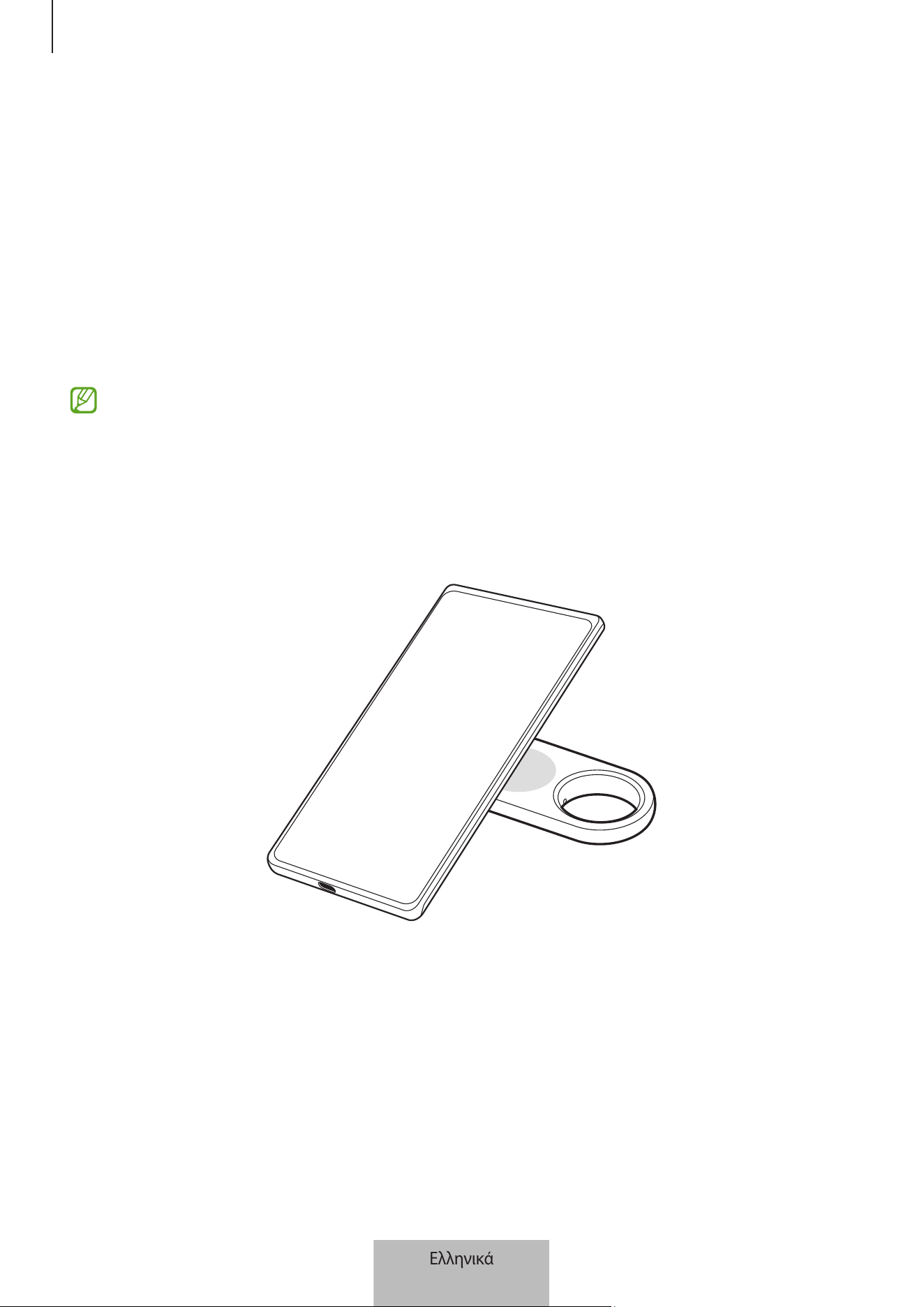
Χρήση του προϊόντος
9
Προστασία του προϊόντος μου και του αντικειμένου
στο οποίο είναι συνδεδεμένο
Αν χάσατε το προϊόν, μπορείτε να προστατεύσετε το προϊόν σας, βάζοντας το να σας στείλει μια ειδοποίηση.
Μπορείτε επίσης να προστατεύσετε το προϊόν σας και αυτό στο οποίο είναι συνδεδεμένο, εμφανίζοντας
πληροφορίες επικοινωνίας έκτακτης ανάγκης στην κινητή συσκευή του άλλου, όταν αυτός έχει βρει το προϊόν
σας και αυτό στο οποίο είναι συνδεδεμένο και προσπαθεί να το αναγνωρίσει με τις κινητές συσκευές του, και
κλειδώνοντας το προϊόν ώστε να μην μπορούν να συνδεθούν σε αυτό άλλοι.
Για παράδειγμα, εάν χαθεί το κατοικίδιο ζώο στο οποίο είναι προσαρτημένο το προϊόν, τα στοιχεία επικοινωνίας
του κηδεμόνα μπορούν να ελεγχθούν τοποθετώντας μια κινητή συσκευή στο προϊόν για να το αναγνωρίσει.
•
Για να χρησιμοποιήσετε αυτή τη λειτουργία, η κινητή συσκευή που θα αναγνωρίσει το προϊόν πρέπει
να υποστηρίζει τη λειτουργία NFC και να είναι ρυθμισμένη στην Τυπική λειτουργία.
•
Όταν προσπαθείτε να αναγνωρίσετε το προϊόν με την κινητή συσκευή, βεβαιωθείτε ότι η οθόνη της
κινητής συσκευής είναι ενεργοποιημένη και ξεκλειδωμένη. Διαφορετικά, η κινητή συσκευή δεν θα
λαμβάνει δεδομένα.
•
Για να αναγνωρίσετε το προϊόν με την κινητή συσκευή σας, τοποθετήστε την περιοχή της κεραίας
NFC της κινητής συσκευής σας πάνω από το κουμπί του προϊόντος.
1 Ανοίξτε την εφαρμογή SmartThings στην κινητή συσκευή σας.
2 Πατήστε Ζωή
→
Find
→
Περισσότ.
→
Λειτουργία απώλειας.
3 Διαβάστε τις οδηγίες επί της οθόνης και πατήστε Επόμενο.
4 Εισαγάγετε τις πληροφορίες και πατήστε Ενεργοποίηση.
Ελληνικά
9
Χρήση του προϊόντος
10
Εύρεση κινητής συσκευής
Εάν δεν βρίσκετε την κινητή συσκευή σας που είναι συνδεδεμένη στο προϊόν κοντά, το προϊόν μπορεί να σας
βοηθήσει να την βρείτε.
Πατήστε το κουμπί του προϊόντος δύο φορές.
Η κινητή συσκευή που είναι συνδεδεμένη στο προϊόν θα εκπέμψει τον ήχο κλήσης.
Για να απενεργοποιήσετε τον ήχο κλήσης στην κινητή συσκευή σας, ακολουθήστε τις οδηγίες επί της οθόνης ή
πατήστε το κουμπί του προϊόντος δυο φορές.
•
Αυτή η λειτουργία δεν είναι διαθέσιμη όταν το προϊόν και η κινητή συσκευή δεν είναι συνδεδεμένα.
•
Αυτή η λειτουργία είναι διαθέσιμη όταν είναι ενεργοποιημένη η λειτουργία Εύρεση τηλεφώνου ή
ταμπλέτας.
Χρήση της λειτουργίας αυτοματισμού
Όταν το προϊόν είναι συνδεδεμένο σε μια κινητή συσκευή, μπορείτε να ξεκινήσετε τη λειτουργία αυτοματισμού
πατώντας ή πατώντας παρατεταμένα το κουμπί του προϊόντος.
1 Ανοίξτε την εφαρμογή SmartThings στην κινητή συσκευή σας.
2 Πατήστε Συσκευές, πατήστε την κάρτα του προϊόντος σας και, στη συνέχεια, πατήστε Αυτοματοποίηση.
3 Πραγματοποιήστε μια επιλογή στο Ενέργειες και πατήστε Προσθέστε τι θα κάνει αυτή η ρουτίνα. για να
ακολουθήσετε τις οδηγίες επί της οθόνη; για να προσθέσετε μια ενέργεια.
Όταν πατήσετε ή πατήσετε παρατεταμένα το κουμπί του προϊόντος, θα ξεκινήσει η ενέργεια αυτοματισμού
που ορίσατε.
Διαχείριση λειτουργιών αυτοματισμού
Ανοίξτε την εφαρμογή SmartThings στην κινητή συσκευή σας. Πατήστε Συσκευές, πατήστε την κάρτα του
προϊόντος σας και, στη συνέχεια, πατήστε Αυτοματοποίηση. Εμφανίζεται η ενέργεια αυτοματισμού που
προσθέσατε.
Για να επεξεργαστείτε ή να διαγράψετε μια ενέργεια, πατήστε την ενέργεια που θέλετε να επεξεργαστείτε ή να
διαγράψετε και πατήστε Επεξεργ. ή Διαγραφή.
Ελληνικά
10
Χρήση του προϊόντος
11
Αποτροπή εντοπισμού τοποθεσίας
Μπορείτε να αποτρέψετε τον εντοπισμό της τοποθεσίας σας από άτομα, ρυθμίζοντας ώστε να λαμβάνετε
ειδοποίηση στην κινητή συσκευή σας εάν μια άγνωστη έξυπνη ετικέτα κινείται μαζί σας όταν κινείστε.
1 Ανοίξτε την εφαρμογή SmartThings στην κινητή συσκευή σας.
2 Πατήστε Ζωή
→
Find
→
→
Ρυθμίσεις
→
Ανίχνευση άγνωστης συσκευής εντοπισμού.
3 Πατήστε Ειδοποιήσεις για άγνωστη συσκευή εντοπισμού για να ενεργοποιήσετε τη λειτουργία.
Για να βρείτε άγνωστες έξυπνες ετικέτες γύρω σας, πατήστε Αναζ. για άγν. συσκ. εντοπ. κοντά
→
Έναρξη.
Αυτή η λειτουργία μπορεί να εντοπίσει μόνο έξυπνες ετικέτες που είναι συμβατές με το Εύρεση
SmartThings.
Ελληνικά
11
12
Διαμόρφωση του προϊόντος
Προσθήκη στην αρχική οθόνη
Εάν χρησιμοποιείτε συχνά το προϊόν, μπορείτε να το τρέχετε προσθέτοντας μια συντόμευση στην αρχική οθόνη
της κινητής συσκευής σας.
1 Ανοίξτε την εφαρμογή SmartThings στην κινητή συσκευή σας.
2 Πατήστε Ζωή
→
Find
→
→
Προσθήκη σε Αρχική οθόνη.
3 Αγγίξτε παρατεταμένα το εικονίδιο στην οθόνη ή πατήστε Προσθήκη.
Η συντόμευση θα προστεθεί στην αρχική οθόνη της κινητής συσκευής σας.
Ορισμός συσκευών προς εμφάνιση στον χάρτη
Μπορείτε να επιλέξετε ποιες συσκευές θα εμφανίζονται στον χάρτη Εύρεσης SmartThings.
1 Ανοίξτε την εφαρμογή SmartThings στην κινητή συσκευή σας.
2 Πατήστε Ζωή
→
Find
→
.
Θα εμφανιστεί το προϊόν σας και μια λίστα με όλες τις συσκευές που έχουν προστεθεί στο Εύρεση του
κινητού μου μέσω του λογαριασμού σας Samsung.
3 Πατήστε
→
Ορισμός αγαπημένου.
4 Επιλέξτε μια συσκευή για προβολή στον χάρτη Εύρεσης SmartThings και πατήστε Αποθήκευση.
Ελληνικά
12
Διαμόρφωση του προϊόντος
13
Γενικές ρυθμίσεις
Μπορείτε να ελέγξετε τις πληροφορίες που σχετίζονται με το προϊόν και να αλλάξετε διάφορες ρυθμίσεις.
1 Ανοίξτε την εφαρμογή SmartThings στην κινητή συσκευή σας.
2 Πατήστε Συσκευές και πατήστε την κάρτα του προϊόντος σας.
Κατάσταση
Μπορείτε να ελέγξετε την κατάσταση σύνδεσης μεταξύ του προϊόντος και της κινητής συσκευής και την
κατάσταση τοποθεσίας του προϊόντος.
Πατήστε Προβολή χάρτη για να ελέγξετε τις λεπτομερείς πληροφορίες τοποθεσίας του προϊόντος.
Εύρεση τηλεφώνου ή tablet
Εάν δεν βρείτε την κινητή συσκευή σας κοντά, μπορείτε να χρησιμοποιήσετε το προϊόν για να την βρείτε.
Πατήστε τον διακόπτη Εύρεση τηλεφώνου ή tablet για ενεργοποίηση. Ανατρέξτε στην ενότητα Εύρεση κινητής
συσκευής για περισσότερες πληροφορίες.
Αυτοματοποίηση
Όταν το προϊόν είναι συνδεδεμένο σε μια κινητή συσκευή, μπορείτε να ξεκινήσετε τη λειτουργία αυτοματισμού
πατώντας ή πατώντας παρατεταμένα το κουμπί του προϊόντος. Ανατρέξτε στην ενότητα Χρήση της λειτουργίας
αυτοματισμού για περισσότερες πληροφορίες.
Ένταση
Ρυθμίζει την ένταση ήχου του προϊόντος.
Πατήστε Ένταση για να πραγματοποιήσετε μια επιλογή που θέλετε. Μπορείτε επίσης να πατήσετε
για να
κάνετε το προϊόν να εκπέμπει ήχο ειδοποίησης συναγερμού.
Ήχος κλήσης
Αλλάξτε τον ήχο ειδοποίησης που εκπέμπει το προϊόν όταν αναζητάτε την τοποθεσία του προϊόντος.
Πατήστε Ήχος κλήσης για να επιλέξετε τον ήχο ειδοποίησης που θέλετε.
Ελληνικά
13
Διαμόρφωση του προϊόντος
14
Λειτουργία εξοικονόμησης ενέργειας
Μπορείτε να παρατείνετε τη διάρκεια ζωής της μπαταρίας ενεργοποιώντας τη λειτουργία εξοικονόμησης
ενέργειας.
Πατήστε τον διακόπτη Λειτουργία εξοικονόμησης ενέργειας για ενεργοποίηση. Ωστόσο, ορισμένες λειτουργίες,
όπως το κουμπί του προϊόντος ή λειτουργίες που σχετίζονται με ήχους, ενδέχεται να μην είναι διαθέσιμες.
Μπαταρία
Μπορείτε να ελέγξετε την υπολειπόμενη ισχύ της μπαταρίας του προϊόντος. Μπορείτε επίσης να ελέγξετε τις
πληροφορίες της μπαταρίας πατώντας Μπαταρία.
Επεξεργασία
Πατήστε
→
Επεξεργ.
Αλλαγή του εικονιδίου του προϊόντος
Μπορείτε να αλλάξετε το εικονίδιο που εμφανίζεται στην κάρτα προϊόντος ή στον χάρτη Εύρεση SmartThings.
Πατήστε
για να επιλέξετε το εικονίδιο που θέλετε και πατήστε Αποθήκευση.
Τοποθεσία
Μπορείτε να ελέγξετε πού βρίσκεται το προϊόν.
Δωμάτιο
Μπορείτε να ελέγξετε και να αλλάξετε το δωμάτιο όπου βρίσκεται το προϊόν.
Πατήστε Δωμάτιο για να επιλέξετε το δωμάτιο που θέλετε και πατήστε Αποθήκευση.
Πατήστε Προσθήκη νέου δωματίου για να προσθέσετε ένα νέο δωμάτιο. Μπορείτε επίσης να ονομάσετε μη
αυτόματα το δωμάτιο όπου βρίσκεται το προϊόν πατώντας Προσαρμογή.
Επεξεργασία του ονόματος ενός προϊόντος
Μπορείτε να αλλάξετε το όνομα του προϊόντος.
Πατήστε το όνομα του προϊόντος, αλλάξτε το και, στη συνέχεια, πατήστε Αποθήκευση.
Ελληνικά
14
Διαμόρφωση του προϊόντος
15
Διαμόρφωση Εύρεσης SmartThings.
Μπορείτε να αλλάξετε διάφορες ρυθμίσεις που σχετίζονται με την Εύρεση SmartThings.
1 Ανοίξτε την εφαρμογή SmartThings στην κινητή συσκευή σας.
2 Πατήστε Ζωή
→
Find
→
→
Ρυθμίσεις.
Επιτρέπεται η εύρεση όλων των συσκευών
Μπορείτε να επιλέξετε τη συσκευή που θέλετε να βρείτε και να αλλάξετε τις ρυθμίσεις της χρησιμοποιώντας το
Εύρεση SmartThings.
Εύρεση συσκευών εκτός σύνδεσης
Μπορείτε να ενημερώσετε τις πληροφορίες τοποθεσίας του προϊόντος χρησιμοποιώντας μια περιφερειακή
συσκευή που έχει σταθερή θέση, όπως μια τηλεόραση ή ένας σταθμός SmartThings.
Για παράδειγμα, εάν το προϊόν σας βρίσκεται κοντά στην τηλεόρασή σας, η τηλεόρασή σας μπορεί να
ενημερώσει την τοποθεσία του προϊόντος στην Εύρεση SmartThings ακόμα και αν η κινητή συσκευή σας δεν
βρίσκεται κοντά.
Επιλέξτε μια υποστηριζόμενη συσκευή από τη λίστα και ακολουθήστε τις οδηγίες στην οθόνη για να
ολοκληρώσετε τη διαμόρφωση.
Κρυπτογρ. τοποθ. εκτός σύνδεσης
Όταν στέλνετε πληροφορίες τοποθεσίας του προϊόντος σας εκτός σύνδεσης στο Εύρεση του κινητού μου μέσω
άλλης συσκευής, μπορείτε να κρυπτογραφήσετε την τοποθεσία του προϊόντος σας για αυξημένη ασφάλεια.
Πατήστε τον διακόπτη της συσκευής στη λίστα για την οποία θέλετε να κρυπτογραφήσετε τις πληροφορίες
τοποθεσίας σας και, στη συνέχεια, ακολουθήστε τις οδηγίες επί της οθόνης για να κρυπτογραφήσετε τις
πληροφορίες τοποθεσίας σας.
Ανίχνευση άγνωστης συσκευής εντοπισμού
Μπορείτε να αποτρέψετε τον εντοπισμό της τοποθεσίας σας από άτομα, ρυθμίζοντας ώστε να λαμβάνετε
ειδοποίηση στην κινητή συσκευή σας εάν μια άγνωστη έξυπνη ετικέτα κινείται μαζί σας όταν κινείστε.
Ανατρέξτε στην ενότητα Αποτροπή εντοπισμού τοποθεσίας.
Εφαρμογή πλοήγησης
Μπορείτε να ορίσετε και να κάνετε λήψη της προεπιλεγμένης εφαρμογής πλοήγησης για χρήση όταν
καθοδηγείστε στο μέρος όπου βρίσκεται το προϊόν.
Ελληνικά
15
Διαμόρφωση του προϊόντος
16
Επιτρ. τη χρήση πληροφ. τοποθεσίας
Μπορείτε να επιτρέψετε τη χρήση των πληροφοριών τοποθεσίας σας.
Βοήθεια
Ελέγξτε πληροφορίες βοήθειας για να μάθετε πώς να χρησιμοποιείτε το προϊόν και να ελέγχετε τις σχετικές
πληροφορίες.
1 Ανοίξτε την εφαρμογή SmartThings στην κινητή συσκευή σας.
2 Πατήστε Συσκευές και πατήστε την κάρτα του προϊόντος σας.
3 Πατήστε
→
Βοήθεια.
Πληροφορίες προϊόντος
Μπορείτε να ελέγξετε τις πληροφορίες λογισμικού του προϊόντος.
1 Ανοίξτε την εφαρμογή SmartThings στην κινητή συσκευή σας.
2 Πατήστε Συσκευές και πατήστε την κάρτα του προϊόντος σας.
3 Πατήστε
→
Πληροφορίες.
Διαγραφή ενός προϊόντος
Μπορείτε να καταχωρήσετε ένα προϊόν με άλλον λογαριασμό Samsung αφού το διαγράψετε.
1 Ανοίξτε την εφαρμογή SmartThings στην κινητή συσκευή σας.
2 Πατήστε Συσκευές
→
→
Κατάργηση συσκευής.
3 Πατήστε
στην κάρτα του προϊόντος που θέλετε να διαγράψετε.
Θα γίνει επαναφορά του προϊόντος.
Ελληνικά
16

17
Γνωστοποιήσεις χρήσης
Προφυλάξεις για χρήση της συσκευής
Παρακαλείστε να διαβάσετε αυτό το εγχειρίδιο όταν χρησιμοποιήσετε το προϊόν για να διασφαλίσετε ασφαλή
και σωστή χρήση.
•
Οι περιγραφές βασίζονται στις προεπιλεγμένες ρυθμίσεις του προϊόντος.
•
Κάποιο περιεχόμενο μπορεί να διαφέρει από αυτό του προϊόντος σας ανάλογα με τη γεωγραφική περιοχή,
τον πάροχο υπηρεσιών, τις προδιαγραφές του μοντέλου ή το λογισμικό του προϊόντος.
•
Το λογισμικό, οι πηγές ήχου, οι ταπετσαρίες, οι εικόνες και άλλα πολυμέσα που παρέχονται με αυτό το
προϊόν διαθέτουν άδεια για περιορισμένη χρήση. Η εξαγωγή και χρήση αυτών των υλικών για εμπορικούς
ή άλλους σκοπούς αποτελεί παραβίαση των νόμων περί πνευματικών δικαιωμάτων. Οι χρήστες είναι εξ
ολοκλήρου υπεύθυνοι για την παράνομη χρήση πολυμέσων.
•
Οι προεπιλεγμένες εφαρμογές που συνοδεύουν το προϊόν υπόκεινται σε ενημερώσεις και ενδέχεται να μην
υποστηρίζονται πλέον χωρίς προηγούμενη ειδοποίηση.
•
Η τροποποίηση του λειτουργικού συστήματος του προϊόντος ή η εγκατάσταση λογισμικού από ανεπίσημες
πηγές μπορεί να οδηγήσει σε δυσλειτουργίες του προϊόντος και βλάβη ή απώλεια δεδομένων. Οι ενέργειες
αυτές αποτελούν παραβίαση της συμφωνίας αδειοδότησης Samsung και ακυρώνουν την εγγύησή σας.
•
Μην χρησιμοποιείτε το προϊόν σας σε θερμό περιβάλλον ή κοντά σε φωτιά.
•
Μην καταπίνετε ή αποσυναρμολογείτε οποιαδήποτε μπαταρία, Κίνδυνος χημικού εγκαύματος.
•
Αυτό το προϊόν περιέχει μπαταρία τύπου κουμπιού. Μην καταπίνετε την μπαταρία. Η κατάποση της
μπαταρίας μπορεί να έχει ως αποτέλεσμα σοβαρά εσωτερικά εγκαύματα μέσα σε μόλις 2 ώρες και θάνατο
σε σοβαρές περιπτώσεις.
•
Κρατήστε τις μπαταρίες μακριά από νήπια και παιδιά. Εάν η περιοχή μπαταριών δεν κλείνει με ασφάλεια,
σταματήστε να χρησιμοποιείτε το προϊόν και κρατήστε το μακριά από νήπια και παιδιά. Εάν πιστεύετε ότι
οι μπαταρίες μπορεί να έχουν καταποθεί ή εισαχθεί σε οποιοδήποτε μέρος του σώματος, ζητήστε αμέσως
ιατρική βοήθεια.
•
Αυτό το προϊόν περιλαμβάνει δωρεάν λογισμικό/λογισμικό ανοικτού κώδικα. Οι πληροφορίες άδειας
χρήσης του λογισμικού ανοιχτού κώδικα που χρησιμοποιείται σε αυτό το προϊόν βρίσκονται στη διεύθυνση
opensource.samsung.com.
•
Η χρήση πομπών υπερευρείας ζώνης (UWB) απαγορεύεται όταν βρίσκεστε σε αεροπλάνο ή πλοίο.
Ελληνικά
17
Γνωστοποιήσεις χρήσης
18
Εικονίδια οδηγιών
Προειδοποίηση: καταστάσεις που θα μπορούσαν να προκαλέσουν τραυματισμό σε εσάς ή σε άλλους
Προσοχή: καταστάσεις που θα μπορούσαν να προκαλέσουν ζημιά στο προϊόν σας ή άλλο εξοπλισμό
Γνωστοποίηση: σημειώσεις, συμβουλές χρήσης ή πρόσθετες πληροφορίες
Σημειώσεις σχετικά με το περιεχόμενο της
συσκευασίας και τα αξεσουάρ
Ανατρέξτε στον οδηγό γρήγορης εκκίνησης για τα περιεχόμενα της συσκευασίας.
•
Προϊόν
•
Ακίδα εξαγωγής
•
Οδηγός γρήγορης εκκίνησης
•
Τα είδη που συνοδεύουν το προϊόν και τυχόν διαθέσιμα αξεσουάρ ενδέχεται να διαφέρουν ανάλογα με
τη γεωγραφική περιοχή ή τον φορέα υπηρεσιών.
•
Τα συνοδευτικά είδη έχουν σχεδιαστεί μόνο για το προϊόν αυτό και ενδέχεται να μην είναι συμβατά με
άλλες συσκευές.
•
Η εμφάνιση και οι προδιαγραφές υπόκεινται σε αλλαγή χωρίς προηγούμενη ειδοποίηση.
•
Μπορείτε να αγοράσετε πρόσθετα αξεσουάρ από τον τοπικό έμπορο της Samsung. Βεβαιωθείτε ότι
είναι συμβατά με το προϊόν πριν την αγορά.
•
Χρησιμοποιείτε αξεσουάρ εγκεκριμένα από τη Samsung. Η χρήση μη εγκεκριμένων αξεσουάρ
ενδέχεται να προκαλέσει προβλήματα απόδοσης και δυσλειτουργίες που δεν καλύπτονται από την
εγγύηση.
Ελληνικά
18
Γνωστοποιήσεις χρήσης
19
Διατήρηση της αντοχής στο νερό
Το προϊόν σας υποστηρίζει αντοχή στο νερό (πραγματοποιήθηκε δοκιμή υπό τις συνθήκες του προτύπου IP67:
15–35 °C, 86–106 kPa, γλυκό νερό, 1 μέτρο, 30 λεπτά). Ακολουθήστε προσεκτικά αυτές τις υποδείξεις για να
διατηρήσετε την αντοχή στο νερό του προϊόντος.
•
Μην εκθέτετε το προϊόν σε νερό πισίνας ή σε θαλασσινό νερό.
•
Μην εκθέτετε το προϊόν σε νερό που κινείται με δύναμη. Μια απότομη αύξηση της πίεσης του νερού μπορεί
να υπερβεί το εγγυημένο επίπεδο αντοχής στο νερό.
•
Εάν το προϊόν εκτεθεί σε νερό, σκουπίστε το με ένα μαλακό και καθαρό πανί και, στη συνέχεια, στεγνώστε
το καλά.
•
Εάν το προϊόν εκτεθεί σε άλλα υγρά, όπως σαπουνόνερο, λάδι, άρωμα, αντηλιακό, καθαριστικό χεριών ή
χημικά προϊόντα όπως καλλυντικά, καθαρίστε το προϊόν με καθαρό νερό που δεν ρέει, σκουπίστε το με
ένα μαλακό και καθαρό πανί και, στη συνέχεια, στεγνώστε το καλά πριν από τη χρήση για να διατηρηθεί η
αντοχή στο νερό.
•
Εάν το προϊόν έχει βυθιστεί σε νερό ή το ηχείο είναι βρεγμένα, ο ήχος ενδέχεται να μην ακούγεται
ευκρινώς.
Ελληνικά
19

20
Παράρτημα
Αντιμετώπιση προβλημάτων
Πριν επικοινωνήσετε με Κέντρο Σέρβις της Samsung ή εξουσιοδοτημένο κέντρο σέρβις, επιχειρήστε τις
παρακάτω λύσεις. Κάποιες περιστάσεις ενδέχεται να μην ισχύουν για το προϊόν σας.
Το προϊόν δεν ενεργοποιείται
•
Όταν η μπαταρία έχει αποφορτιστεί εντελώς, το προϊόν σας δεν ενεργοποιείται. Ελέγξτε την μπαταρία
πριν χρησιμοποιήσετε το προϊόν.
•
Η μπαταρία ενδέχεται να μην έχει εισαχθεί σωστά. Εισαγάγετε ξανά την μπαταρία.
•
Αφού σκουπίσετε τα τερματικά, δοκιμάστε να εισαγάγετε ξανά την μπαταρία.
Το προϊόν παγώνει ή αντιμετωπίζει πρόβλημα
Δοκιμάστε τις ακόλουθες λύσεις. Αν το πρόβλημα δεν λυθεί και πάλι, επικοινωνήστε με Κέντρο Σέρβις της
Samsung ή εξουσιοδοτημένο κέντρο σέρβις.
Επανεκκίνηση του προϊόντος
Εάν το προϊόν συνεχίσει να παγώνει ή επιβραδύνεται, αφαιρέστε την μπαταρία και εισαγάγετέ την ξανά.
Αναγκαστική επανεκκίνηση
Εάν το προϊόν είναι παγωμένο και δεν αποκρίνεται, μπορείτε να επαναφέρετε το προϊόν.
Εισαγάγετε την ακίδα εξαγωγής που παρέχεται με το προϊόν ή ένα κλιπ στην οπή της υποδοχής μπαταρίας
και τραβήξτε μαλακά προς τα έξω την υποδοχή της μπαταρίας από τη σχισμή της υποδοχής της μπαταρίας.
Αφού πατήσετε και απελευθερώσετε το κουμπί μία φορά, τοποθετήστε την υποδοχή μπαταρίας στη σχισμή
της υποδοχής μπαταρίας, ενώ πατάτε ξανά το κουμπί. Κρατήστε πατημένο το κουμπί για περισσότερο από
7 δευτερόλεπτα μέχρι το προϊόν να εκπέμψει έναν ήχο.
Εάν η μπαταρία δεν έχει αναγνωριστεί σωστά, το προϊόν θα εκπέμψει έναν ήχο αμέσως μετά την εισαγωγή της
μπαταρίας. Εάν συμβεί αυτό, δοκιμάστε ξανά τη μέθοδο.
Ελληνικά
20
Παράρτημα
21
Μια άλλη συσκευή Bluetooth δεν μπορεί να εντοπίσει το προϊόν σας
•
Βεβαιωθείτε ότι η συσκευή με την οποία θέλετε να συνδεθείτε είναι έτοιμη για σάρωση ή σύνδεση.
•
Η τοποθεσία του προϊόντος βασίζεται στα αποτελέσματα τοποθέτησης GPS και Wi-Fi της συσκευής που
είναι συνδεδεμένη στο προϊόν, και ενδέχεται να προκύψουν ορισμένα προβλήματα λόγω περιβάλλοντος ή
αστοχίας GPS. Βεβαιωθείτε ότι η συσκευή που θέλετε να συνδέσετε στο προϊόν σας βρίσκεται κοντά.
•
Επαναφέρετε το προϊόν σας και δοκιμάστε ξανά.
Αν οι παραπάνω συμβουλές δεν επιλύσουν το πρόβλημα, επικοινωνήστε με Κέντρο Σέρβις της Samsung ή
εξουσιοδοτημένο κέντρο σέρβις.
Δεν μπορείτε να βρείτε την τρέχουσα τοποθεσία του προϊόντος σας
Τα σήματα GPS ενδέχεται να παρεμποδίζονται σε ορισμένες τοποθεσίες, όπως σε εσωτερικούς χώρους.
Ρυθμίστε την κινητή συσκευή που είναι συνδεδεμένη στο προϊόν για χρήση Wi-Fi ή δικτύου κινητής τηλεφωνίας
για να βρίσκετε την τρέχουσα τοποθεσία σε αυτές τις περιπτώσεις.
Ένα μικρό κενό εμφανίζεται γύρω από το εξωτερικό μέρος του προϊόντος
•
Αυτό το κενό είναι ένα απαραίτητο κατασκευαστικό χαρακτηριστικό και μπορεί να προκύψει μικρό
κούνημα ή δόνηση των τμημάτων.
•
Με την πάροδο του χρόνου, η τριβή μεταξύ των τμημάτων μπορεί να διευρύνει ελαφρώς αυτό το κενό.
Ελληνικά
21

Πνευματικά δικαιώματα
Πνευματικά δικαιώματα © 2023 Samsung Electronics Co., Ltd.
Το παρόν εγχειρίδιο προστατεύεται σύμφωνα με τη διεθνή νομοθεσία περί πνευματικών δικαιωμάτων.
Κανένα τμήμα του παρόντος εγχειριδίου δεν επιτρέπεται να αναπαραχθεί, να διανεμηθεί, να μεταφραστεί ή να
μεταδοθεί σε οποιαδήποτε μορφή ή με οποιοδήποτε μέσο, ηλεκτρονικό ή μηχανικό, συμπεριλαμβανομένης της
φωτοτύπησης, εγγραφής ή αποθήκευσης σε οποιοδήποτε σύστημα αποθήκευσης και ανάκτησης πληροφοριών.
Εμπορικά σήματα
•
Το SAMSUNG και το λογότυπο SAMSUNG είναι κατατεθέντα εμπορικά σήματα της Samsung Electronics Co.,
Ltd.
•
Το Bluetooth
®
είναι σήμα κατατεθέν της Bluetooth SIG, Inc. παγκοσμίως.
•
Όλα τα άλλα εμπορικά σήματα και πνευματικά δικαιώματα είναι ιδιοκτησία των αντίστοιχων κατόχων
τους.
Ελληνικά
22
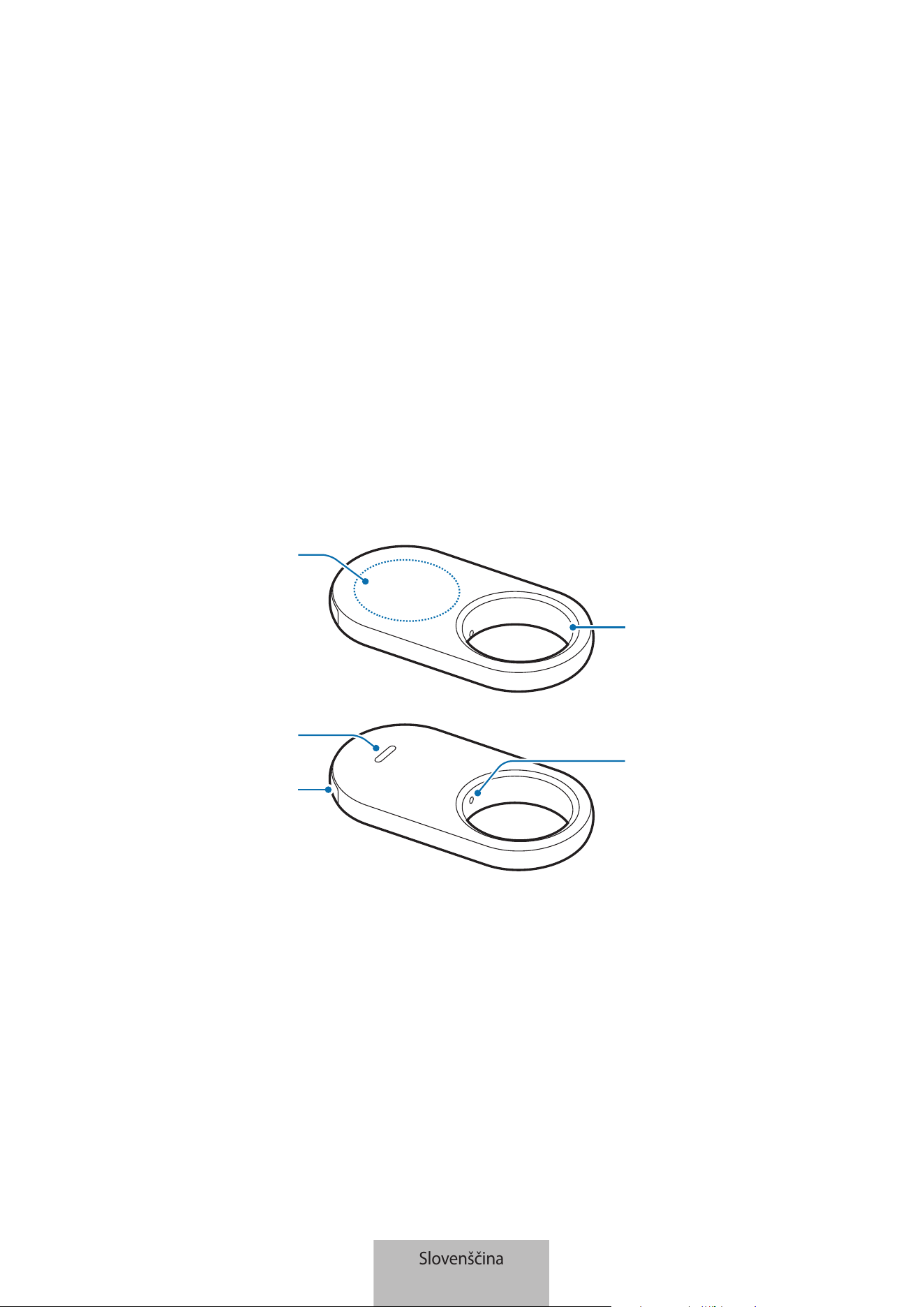
1
Uvod
O napravi Galaxy SmartTag2
Galaxy SmartTag2 je izdelek, ki ga lahko namestite na hišne ljubljenčke ali predmete, da preprečite
njihovo izgubo ali ste vedno obveščeni o njihovi lokaciji. Funkcije za avtomatizacijo lahko zaženete tudi
s tipko na izdelku.
Povežite izdelek s svojo mobilno napravo prek aplikacije SmartThings, da preverite lokacijo izdelka in
pridobite informacije o tem, kje ste ga izgubili.
Postavitev naprave
Luknja za
namestitev paščka
Tipka
Zvočnik
Nosilec za baterijo
Luknja na nosilcu
za baterijo
Slovenščina
1
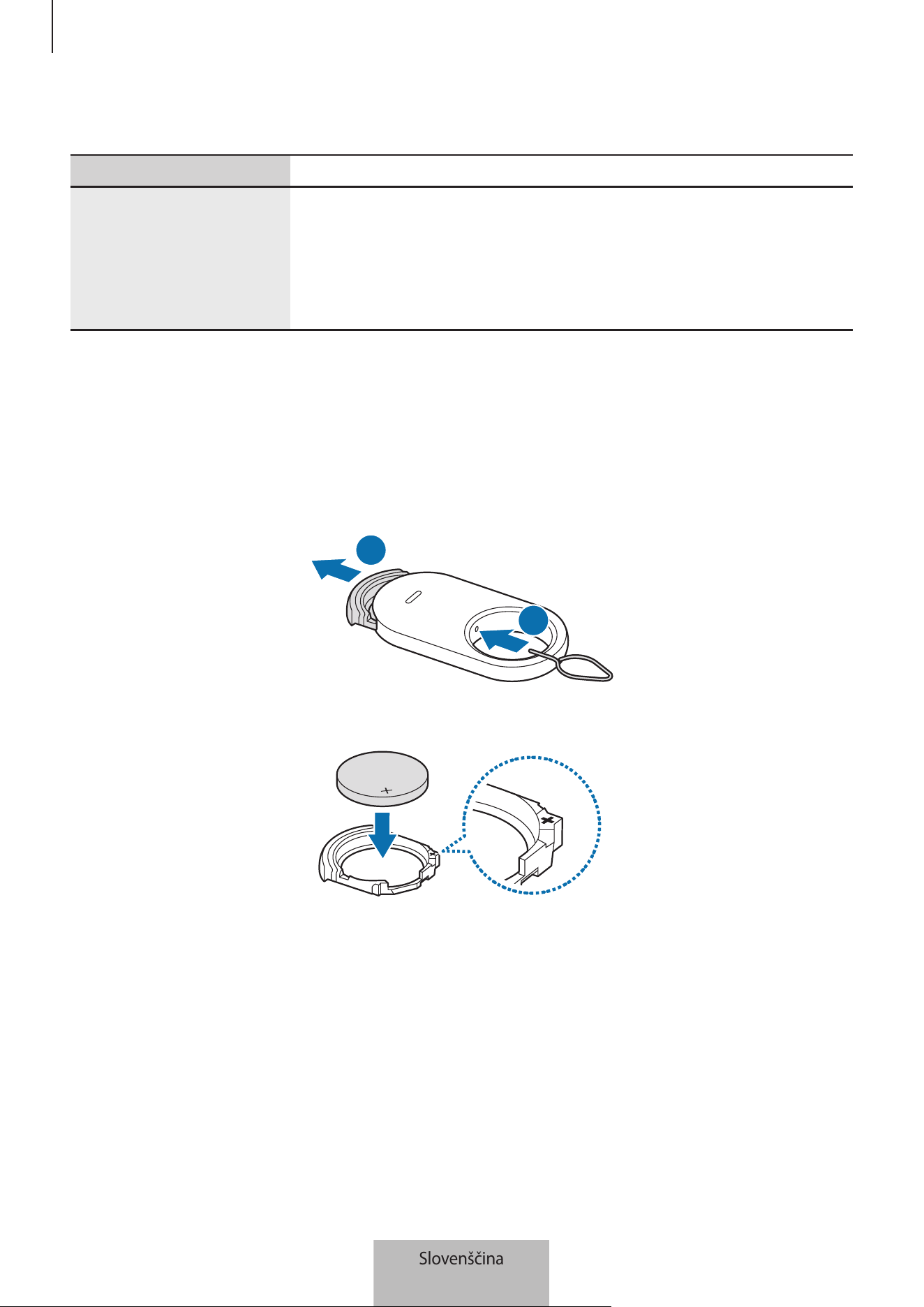
Uvod
2
Tipka
Tipka Funkcija
Tipka
•
Pritisnite za izklop zvoka opozorila izdelka, ko zazvoni.
•
Pritisnite dvakrat, da poiščete mobilno napravo, povezano z
izdelkom.
•
Pritisnite ali pridržite, da zaženete nastavljeno funkcijo
avtomatizacije.
Zamenjava baterije
1 Vstavite zatič za izmet, ki je priložen izdelku, ali priponko v luknjo na nosilcu za baterijo in previdno
izvlecite nosilec za baterijo iz reže nosilca za baterijo.
1
2
2 Vstavite baterijo tako, da je pozitivni priključek pravilno poravnan s simbolom + v izdelku.
Slovenščina
2
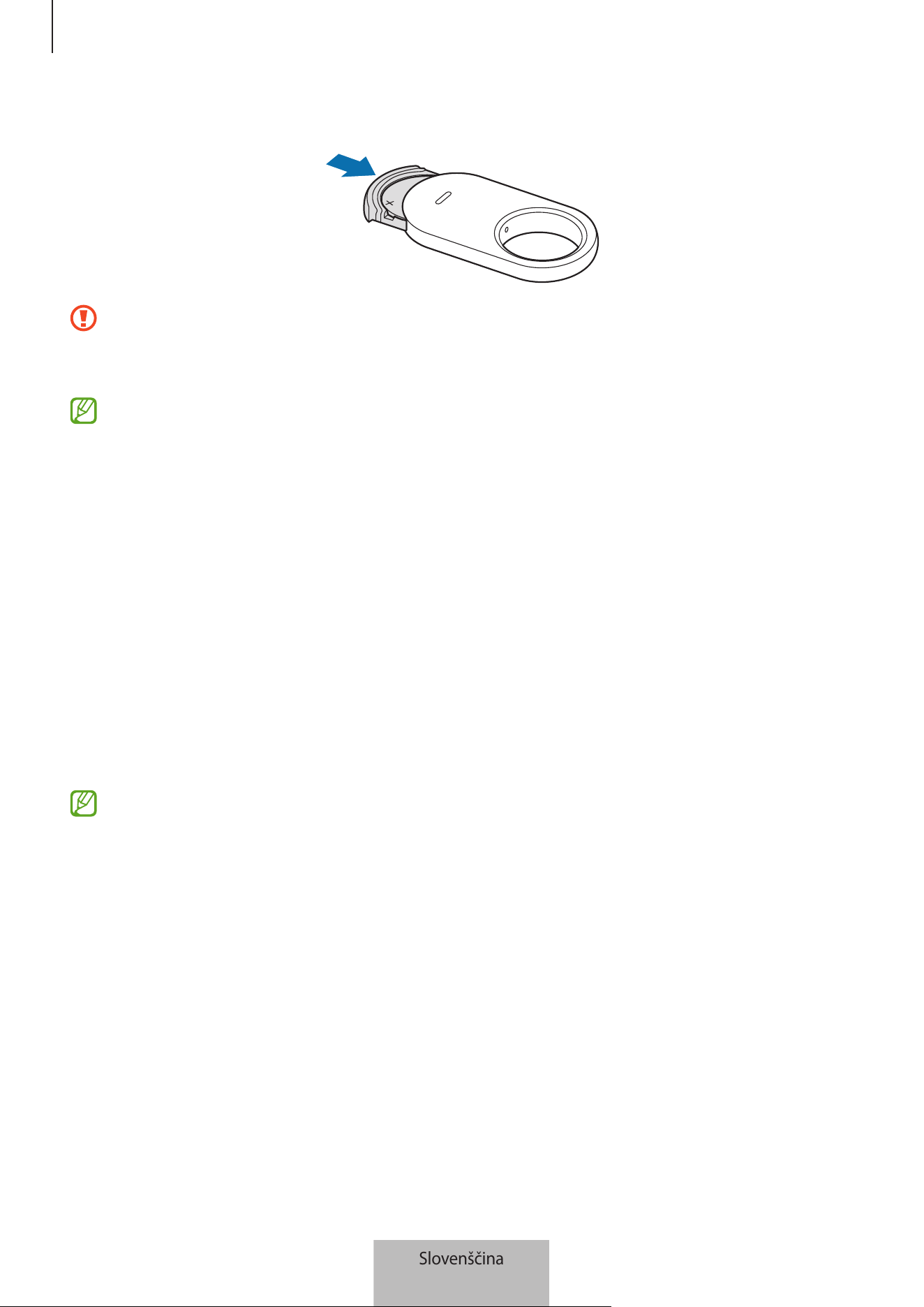
Uvod
3
3 Znova vstavite nosilec za baterijo v režo nosilca za baterijo.
•
Pazite, da si ne poškodujete prsta ali nohta, ko pri zamenjavi baterije izvlečete nosilec za
baterijo iz reže nosilca za baterijo.
•
Pazite, da nosilca za baterije ne vstavite obrnjenega narobe, saj lahko poškodujete izdelek.
•
Preverite usmerjenost pozitivnega (+) pola baterije. Če baterija ni pravilno vstavljena, izdelek
ne bo deloval.
•
Ko se baterija izprazni, jo zamenjajte.
•
Ne polnite priložene baterije.
Pred uporabo izdelka
Namestitev aplikacije SmartThings na vašo mobilno napravo
Pred uporabo izdelka morate v svojo mobilno napravo namestiti aplikacijo SmartThings.
Odvisno od vaše mobilne naprave, lahko aplikacijo SmartThings prenesete iz naslednjih mest:
•
Mobilne naprave Samsung: trgovini Galaxy Store, Trgovina Play
•
Aplikacije SmartThings ne morete namestiti v mobilne naprave, ki ne podpirajo sinhronizacije
izdelki. Prepričajte se, da je mobilna naprava združljiva z izdelki.
•
Za uporabo aplikacije SmartThings se morate registrirati in prijaviti v račun Samsung.
Slovenščina
3
Uvod
4
Povezovanje izdelkov z mobilno napravo
1 V mobilni napravi odprite aplikacijo SmartThings.
Posodobite aplikacijo SmartThings na najnovejšo različico.
2 Odstranite folijo med nosilcem za baterijo in baterijo ali vstavite baterijo.
Ali pa pritisnite tipko na izdelku.
Izdelek predvaja zvok in se aktivira.
3 Ko se v mobilni napravi prikaže pojavno okno z obvestilom, da je vaš izdelek zaznan, pritisnite Dodaj.
Če se pojavno okno za povezavo ne prikaže, pritisnite Naprave
→
. Pritisnite Dodajanje v razdelku
Naprave Samsung in nato pritisnite Oznaka/sledilnik.
4 Sledite navodilom na zaslonu za vzpostavitev povezave.
Ko je povezava vzpostavljena, se trenutna lokacija oznake prikaže na zemljevidu v aplikaciji
SmartThings Find, izdelek pa bo prikazan na seznamu naprav v aplikaciji SmartThings.
Povezovanje izdelkov z optičnim branjem kode QR
Izdelek lahko s svojo mobilno napravo povežete tudi tako, da optično preberete kodo QR.
1 V mobilni napravi odprite aplikacijo SmartThings.
2 Pritisnite Naprave
→
→
Preberi kodo QR, da optično preberete kodo QR na škatli.
3 Sledite navodilom na zaslonu za vzpostavitev povezave.
Ko je povezava vzpostavljena, se trenutna lokacija oznake prikaže na zemljevidu v aplikaciji
SmartThings Find, izdelek pa bo prikazan na seznamu naprav v aplikaciji SmartThings.
•
Pri prvi registraciji izdelka postopek registracije morda ne bo potekal nemoteno, kar je
odvisno od okolice. Morda boste morali poskusiti 2–3 krat preden boste uspešno zaključili
registracijo.
•
Podprte funkcije se lahko razlikujejo glede na mobilno napravo in različico programske
opreme.
•
Aplikacijo SmartThings Find lahko uporabljate samo v mobilnih napravah Samsung, v katerih
je nameščen sistem Android 9.0 ali novejša različica, in mobilnih napravah Samsung, ki
podpira funkcijo Najdi mojo mobilno napravo.
•
Izdelek je brezžična komunikacijska naprava, zmogljivost pa se lahko poslabša, če je hkrati
povezanih več naprav.
Slovenščina
4
5
Uporaba izdelka
Ogled lokacije izdelka
Lokacijo izdelka si lahko ogledate na daljavo v aplikaciji SmartThings v mobilni napravi in poiščete
njegovo lokacijo tako, da sprožite zvok obvestila v izdelku.
1 V mobilni napravi odprite aplikacijo SmartThings.
2 Pritisnite Naprave, pritisnite kartico izdelka in nato še Prikaži zemljevid. Ali pa pritisnite Življenje
→
Find.
Na zemljevidu se prikaže trenutna lokacija izdelka.
•
Lokacija izdelka temelji na rezultatih določanja položaja sistema GPS in omrežja Wi-Fi mobilne
naprave, povezane z izdelkom ali mobilno napravo Samsung v bližini, ki pa lahko vsebuje
nekaj napak zaradi dejavnikov, kot je bližnja okolica ali napaka sistema GPS.
•
Če se trenutna lokacija izdelka ne prikaže, se je baterija izdelka izpraznila ali pa v bližini
ni mobilne naprave Samsung, ki bi pomagala najti izdelek. Če želite prejemati obvestila o
posodobitvi podatkov o lokaciji izdelka, vklopite povezano funkcijo. Za več informacij glejte
Obvesti me, ko je izdelek najden.
•
Če je stanje izdelka Povezano, lahko sprožite zvok obvestila ali prilagodite glasnost izdelka.
•
Čas uporabe izdelka se lahko razlikuje glede na uporabnikovo okolje in vzorec uporabe.
•
Funkcija ultra širokopasovne povezave (UWB) v nekaterih regijah morda ni na voljo.
Slovenščina
5
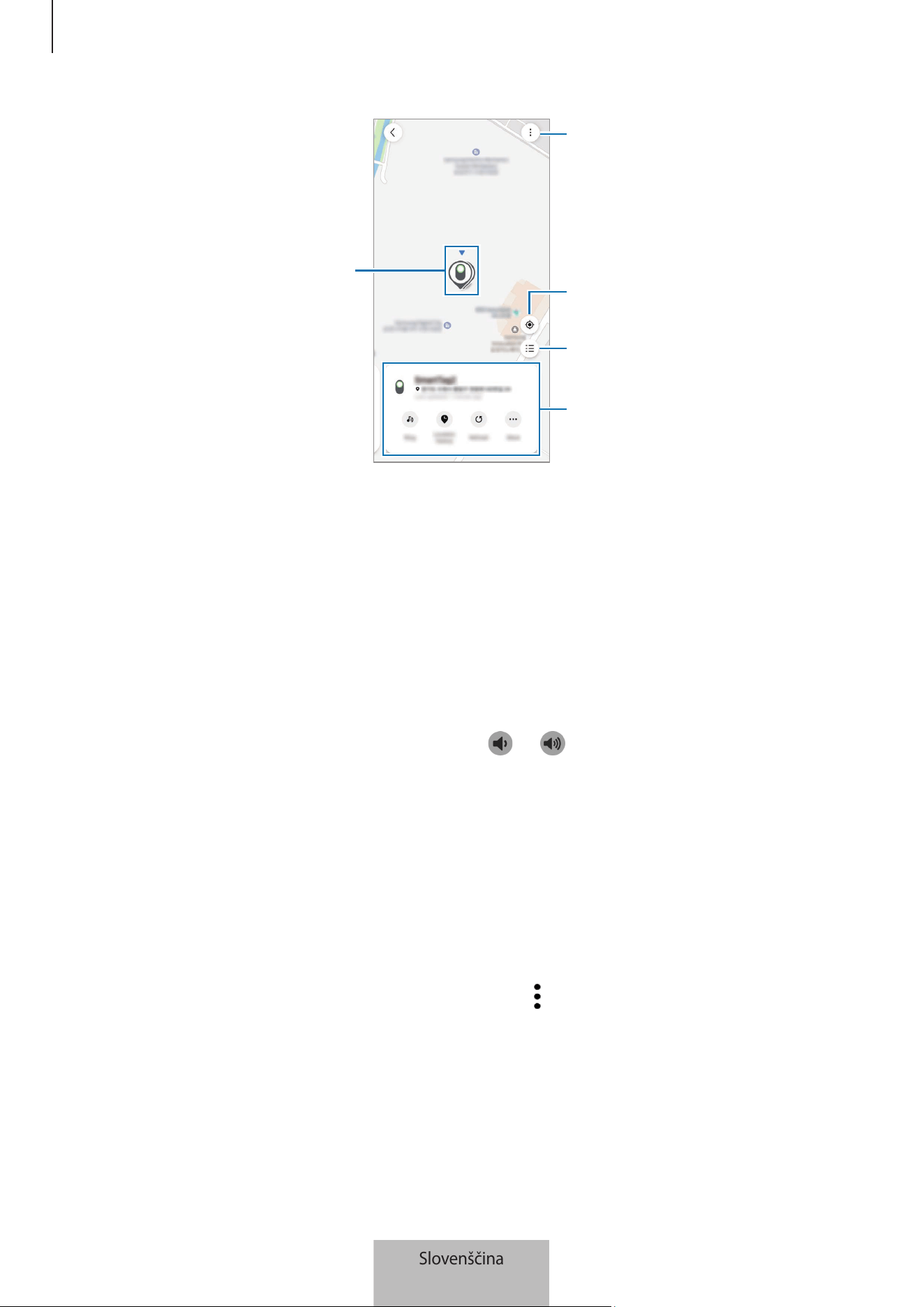
Uporaba izdelka
6
Lokacija izdelka
Več možnosti
Seznam naprav, ki bodo prikazane na
zemljevidu
Trenutna lokacija mobilne naprave
Podrobni podatki o lokaciji in dostop
do dodatnih možnosti
Iskanje lokacije izdelka z zvokom obvestila
Lokacijo izdelka lahko poiščete s sprožitvijo zvoka obvestila.
1 V mobilni napravi odprite aplikacijo SmartThings.
2 Pritisnite Življenje
→
Find.
3 Pritisnite Zazvoni.
Sproži se zvok obvestila izdelka.
Če želite prilagoditi glasnost zvoka obvestila, pritisnite
ali .
Če želite izklopiti zvok obvestila, pritisnite Ustavi ali enkrat pritisnite tipko na izdelku.
Iskanje lokacije izdelka glede na zgodovino
Izdelek lahko poiščete tako, da si ogledate lokacijo izdelka, zabeleženo v zadnjih 7 dneh.
1 V mobilni napravi odprite aplikacijo SmartThings.
2 Pritisnite Življenje
→
Find
→
Zgodovina lokacij.
Če želite izbrisati celotno zgodovino lokacij izdelka, pritisnite
→
Izbriši zgodovino.
Slovenščina
6
Uporaba izdelka
7
Iskanje lokacije izdelka glede na moč signala
Lokacijo izdelka lahko poiščete z zaznavanjem moči signala.
1 V mobilni napravi odprite aplikacijo SmartThings.
2 Pritisnite Življenje
→
Find
→
Več
→
Poišči v okolici.
Prikaže se zaslon s signalom izdelka, ki ga iščete. Bližje kot ste lokaciji izdelka, ki ga iščete, močnejši
je signal, prikazan na zaslonu.
Zvok obvestila izdelka sprožite tako, da pritisnete
.
Če želite izklopiti zvok obvestila, pritisnite
. Obvestila lahko izklopite tudi tako, da enkrat pritisnete
tipko na izdelku.
Iskanje lokacije izdelka z učinkom AR
Lokacijo izdelka lahko poiščete z uporabo funkcij, povezanih z obogateno resničnostjo (AR).
1 V mobilni napravi odprite aplikacijo SmartThings.
2 Pritisnite Življenje
→
Find
→
Več
→
Poišči v okolici
→
.
3 Preiščite območje v bližini.
Če je vaš izdelek v bližini, bo učinek AR prikazan na lokaciji izdelka, ki ga iščete.
Zvok obvestila izdelka sprožite tako, da pritisnete
.
Ta funkcija je na voljo le, če vaša mobilna naprava samo podpira funkcijo UWB.
Iskanje lokacij izdelka v skupni rabi
Na kraj, kjer je izdelek registriran, lahko povabite več uporabnikov, da z njimi delite lokacijo izdelka in
ga upravljate skupaj. Če ne morete uporabiti svoje mobilne naprave, poskusite poiskati in upravljati
izdelek v mobilni napravi drugega uporabnika.
1 V mobilni napravi odprite aplikacijo SmartThings.
2 Pritisnite Življenje
→
Find
→
Več
→
Deljenje lokacije te naprave.
3 Upoštevajte navodila na zaslonu in povabite druge uporabnike na svojo lokacijo.
4 Ko povabite želene uporabnike, upoštevajte navodila na zaslonu za skupno rabo lokacijo izdelka.
Slovenščina
7
Uporaba izdelka
8
Pridobivanje navodil do lokacije izdelka
Pridobivanje navodil za pot
Če izgubite izdelek ali je ta zelo oddaljen od vaše lokacije, lahko pridobite navodila za pot do lokacije
izdelka.
1 V mobilni napravi odprite aplikacijo SmartThings.
2 Pritisnite Življenje
→
Find
→
Več
→
Navigacija.
Prikažejo se navodila za pot do lokacije izdelka.
Če v mobilni napravi nimate nameščene aplikacije za navigacijo, se prikaže seznam podprtih
aplikacij za navigacijo. Namestite želeno aplikacijo s seznama in pridobite navodila za pot.
Obvesti me, ko je izdelek najden
Ko se podatki o lokaciji izdelka posodobljeni, lahko v mobilno napravo prejmete obvestilo, tudi če je
baterija izdelka popolnoma izpraznjena ali če v bližini ni mobilne naprave Samsung, ki bi vam pomagala
najti izdelek.
1 V mobilni napravi odprite aplikacijo SmartThings.
2 Pritisnite Življenje
→
Find
→
Več
→
Obv. me, ko je naprava najdena, da vklopite funkcijo.
Ta funkcija je na voljo, če izdelek in mobilna naprava nista povezana.
Prejem obvestila, ko pozabite izdelek
V mobilno napravo lahko prejmete obvestilo, če pozabite izdelek.
1 V mobilni napravi odprite aplikacijo SmartThings.
2 Pritisnite Življenje
→
Find
→
Več
→
Obvestilo, ko pozabite napravo in pritisnite stikalo, da vklopite
funkcijo.
Za preprečitev prejemanja obvestil lahko nastavite varno lokacijo, na primer svoj dom, da ob odhodu ne
boste prejeli obvestila. Poskusite dodati določeno mesto tako, da pritisnete Dodajanje varnega kraja.
Slovenščina
8
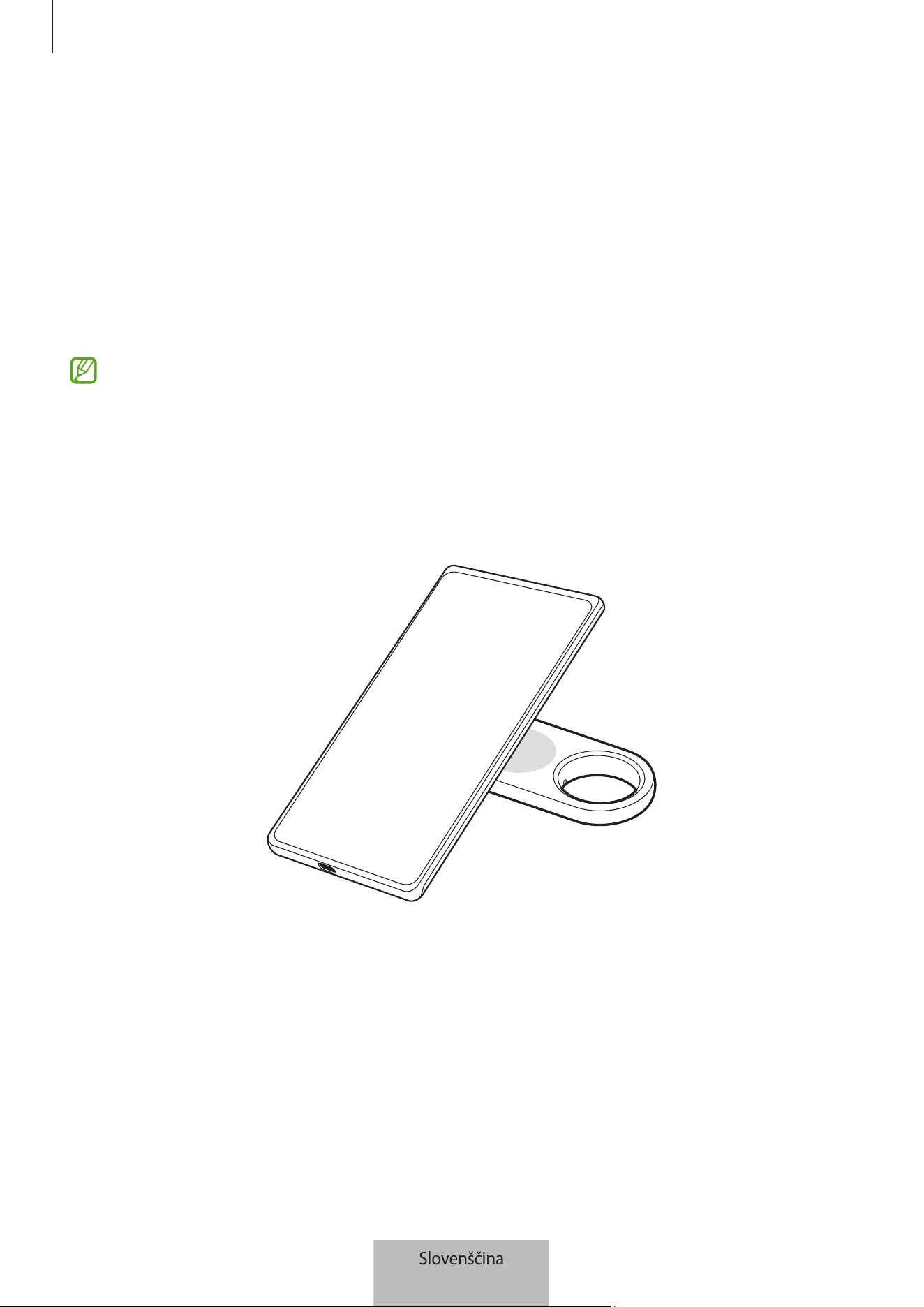
Uporaba izdelka
9
Zaščita izdelka in naprave, na kateri je nameščen
Če izgubite izdelek, ga lahko zaščitite tako, da vam pošlje obvestilo. Svoj izdelek in naprave, na katerih
je nameščen, lahko zaščitite tudi tako, da v mobilni napravi druge osebe, ki je našla vaš izdelek in
naprave, na katerih je nameščen, ter ga poskušala prepoznati z njihovimi mobilnimi napravami,
prikažete podatke za stik v nujnih primerih in zaklenete izdelek, da drugi ne morejo vzpostaviti
povezave z njim.
Če se na primer izgubi hišni ljubljenček, na katerem je nameščen izdelek, si lahko podatke za stik s
skrbnikom ogledate tako, da na izdelek položite mobilno napravo in ga prepoznate.
•
Če želite uporabljati to funkcijo, mora mobilna naprava za prepoznavanje izdelka podpirati
funkcijo NFC in biti nastavljena na standardni način.
•
Kadar poskušate izdelek prepoznati z mobilno napravo, se prepričajte, da je zaslon mobilne
naprave vklopljen in odklenjen. V nasprotnem primeru mobilna naprava ne bo prejela
podatkov.
•
Če želite izdelek prepoznati z mobilno napravo, postavite območje antene NFC mobilne
naprave nad tipko na izdelku.
1 V mobilni napravi odprite aplikacijo SmartThings.
2 Pritisnite Življenje
→
Find
→
Več
→
Način Izgubljeno.
3 Preberite navodila na zaslonu in pritisnite Naprej.
4 Vnesite podatke in pritisnite Vklopi.
Slovenščina
9
Uporaba izdelka
10
Iskanje mobilne naprave
Če ne najdete svoje mobilne naprave, ki je povezana z izdelkom, v bližini, jo lahko poiščete z izdelkom.
Dvakrat pritisnite tipko na izdelku.
V mobilni napravi, ki je povezana z izdelkom, se sproži ton zvonjenja.
Če želite izklopiti ton zvonjenja v mobilni napravi, upoštevajte navodila na zaslonu ali pa dvakrat
pritisnite tipko na izdelku.
•
Ta funkcija ni na voljo, če izdelek in mobilna naprava nista povezani.
•
Ta funkcija je na voljo, če je vklopljena funkcija Najdi telefon ali tablični računalnik.
Uporaba funkcije avtomatizacije
Če ima izdelek vzpostavljeno povezavo z mobilno napravo, lahko zaženete funkcijo avtomatizacije tako,
da pritisnete ali pritisnete in zadržite tipko na izdelku.
1 V mobilni napravi odprite aplikacijo SmartThings.
2 Pritisnite Naprave, pritisnite kartico izdelka in nato še Avtomatika.
3 Izberite možnost v razdelku Dejanja in pritisnite Dodajte stvari, ki jih bo naredila ta rutina., nato pa
upoštevajte navodila na zaslonu, da dodate dejanje.
Ko pritisnete ali pritisnete in zadržite tipko na izdelku, se zažene nastavljeno dejanje avtomatizacije.
Upravljanje funkcije avtomatizacije
V mobilni napravi odprite aplikacijo SmartThings. Pritisnite Naprave, pritisnite kartico izdelka in nato
še Avtomatika. Pojavi se dodano dejanje avtomatizacije.
Če želite urediti ali izbrisati dejanje, pritisnite dejanje, ki ga želite urediti ali izbrisati, in pritisnite Uredi
ali Izbriši.
Slovenščina
10
Uporaba izdelka
11
Preprečitev sledenja lokaciji
Drugim osebam lahko sledenje vaši lokaciji preprečite tako, da nastavite prejem obvestila v mobilno
napravo, če se z vami premika neznana pametna oznaka, ko se vi premikate.
1 V mobilni napravi odprite aplikacijo SmartThings.
2 Pritisnite Življenje
→
Find
→
→
Nastavitve
→
Zaznavanje neznane oznake.
3 Pritisnite Opozorila o neznani oznaki, da vklopite funkcijo.
Če želite poiskati neznane pametne oznake v svoji bližini, pritisnite Poiščite neznane oznake v bližini
→
Začetek.
Ta funkcija lahko zazna samo pametne oznake, ki podpirajo aplikacijo SmartThings Find.
Slovenščina
11
12
Nastavitev izdelka
Dodajanje na začetni zaslon
Če izdelek uporabljate pogosto, ga lahko zaženete tako, da na začetni zaslon svoje mobilne naprave
dodate bližnjico.
1 V mobilni napravi odprite aplikacijo SmartThings.
2 Pritisnite Življenje
→
Find
→
→
Dodaj na domači zaslon.
3 Pritisnite in zadržite ikono na zaslonu ali pritisnite možnost Dodaj.
Bližnjica bo dodana na domači zaslon vaše mobilne naprave.
Nastavitev naprav, ki bodo prikazane na zemljevidu
Izberete lahko naprave, ki bodo prikazane na zemljevidu v aplikaciji SmartThings Find.
1 V mobilni napravi odprite aplikacijo SmartThings.
2 Pritisnite Življenje
→
Find
→
.
Prikažeta se vaš izdelek in seznam vseh naprav, ki ste jih dodali v funkcijo Najdi mojo mobilno
napravo v svojem računu Samsung.
3 Pritisnite
→
Nastavi priljubljeno.
4 Izberite napravo, ki jo želite prikazati na zemljevidu v aplikaciji SmartThings Find, in pritisnite
Shrani.
Slovenščina
12
Nastavitev izdelka
13
Splošne nastavitve
Oglejte si informacije, povezane z izdelkom, in spremenite različne nastavitve.
1 V mobilni napravi odprite aplikacijo SmartThings.
2 Pritisnite Naprave in nato pritisnite kartico svojega izdelka.
Stanje
Preverite stanje povezave med izdelkom in mobilno napravo ter stanje lokacije izdelka.
Pritisnite Prikaži zemljevid, da prikažete podrobne podatke o lokaciji izdelka.
Iskanje telefona ali tabličn. rač.
Če ne najdete svoje mobilne naprave v bližini, jo lahko poiščete z izdelkom.
Pritisnite stikalo Iskanje telefona ali tabličn. rač., da vklopite to funkcijo. Za več informacij glejte Iskanje
mobilne naprave.
Avtomatika
Če ima izdelek vzpostavljeno povezavo z mobilno napravo, lahko zaženete funkcijo avtomatizacije
tako, da pritisnete ali pritisnete in zadržite tipko na izdelku. Za več informacij glejte Uporaba funkcije
avtomatizacije.
Glasnost
Prilagodi glasnost izdelka.
Pritisnite Glasnost, da izberete želeno možnost. Lahko pa pritisnete
, da izdelek predvaja zvok
obvestila.
Zvonjenje
Spremenite zvok obvestila, ki ga oddaja izdelek med iskanjem lokacije izdelka.
Pritisnite Zvonjenje, da izberete želeni zvok obvestila.
Slovenščina
13
Nastavitev izdelka
14
Način varčevanja z energijo
Čas delovanja baterije lahko podaljšate tako, da aktivirate funkcijo za varčevanje z energijo.
Pritisnite stikalo Način varčevanja z energijo, da vklopite to funkcijo. Vendar nekatere funkcije, na
primer tipka na izdelku ali funkcije, povezane z zvoki, morda ne bodo na voljo.
Baterija
Preverite, koliko energije je še ostalo v bateriji izdelka. Informacije o bateriji si lahko ogledate tudi tako,
da pritisnete Baterija.
Urejanje
Pritisnite
→
Uredi.
Spreminjanje ikone izdelka
Ikono, ki je prikazana na kartici izdelka ali zemljevidu v aplikaciji SmartThings Find, lahko spremenite.
Pritisnite
, da izberete želeno ikono, in nato pritisnite Shrani.
Lokacija
Preverite lahko lokacijo izdelka.
Prostor
Preverite lahko prostor, v katerem je izdelek, in ga spremenite.
Pritisnite Prostor, da izberete želeni prostor, in nato pritisnite Shrani.
Pritisnite Dodajanje novega prostora, če želite dodati nov prostor. Če tapnete Po meri, lahko prostor, v
katerem je izdelek, poimenujete tudi točno.
Urejanje imena izdelka
Ime izdelka lahko spremenite.
Pritisnite ime izdelka, spremenite ga in nato pritisnite Shrani.
Slovenščina
14
Nastavitev izdelka
15
Konfiguracija aplikacije SmartThings Find.
Spremenite lahko različne nastavitve, povezane z aplikacijo SmartThings Find.
1 V mobilni napravi odprite aplikacijo SmartThings.
2 Pritisnite Življenje
→
Find
→
→
Nastavitve.
Omogočanje iskanja vseh naprav
Izberite napravo, ki jo želite poiskati, in spremenite njene nastavitve v aplikaciji SmartThings Find.
Iskanje naprav brez povezave
Podatke o lokaciji izdelka lahko posodobite z zunanjo napravo, ki ima stalno mesto, na primer s
televizorjem ali postajo SmartThings.
Če je na primer vaš izdelek v bližini televizorja, lahko televizor posodobi lokacijo izdelka v aplikaciji
SmartThings Find, tudi če vaša mobilna naprava ni v bližini.
Izberite podprto napravo na seznamu in upoštevajte navodila na zaslonu, da dokončate nastavitev.
Šifriranje lokac. brez povezave
Če podatke o lokaciji brez povezave izdelka pošljete funkciji Najdi mojo mobilno napravo iz druge
naprave, lahko za večjo varnost šifrirate lokacijo izdelka.
Na seznamu tapnite stikalo naprave, katere podatke o lokaciji želite šifrirati, in nato upoštevajte
navodila na zaslonu za šifriranje podatkov o svoji lokaciji.
Zaznavanje neznane oznake
Drugim osebam lahko sledenje vaši lokaciji preprečite tako, da nastavite prejem obvestila v mobilno
napravo, če se z vami premika neznana pametna oznaka, ko se vi premikate. Glejte poglavje Preprečitev
sledenja lokaciji.
Aplikacija za navigacijo
Nastavite in prenesite privzeto aplikacijo za navigacijo, ki jo želite uporabljati za navodila za pot do
lokacije vašega izdelka.
Slovenščina
15
Nastavitev izdelka
16
Omogočanje uporabe pod. o lokaciji
Omogočite uporabo podatkov o svoji lokaciji.
Pomoč
Oglejte si informacije o pomoči ter se naučite uporabljati izdelek in si oglejte podatke, povezane z njim.
1 V mobilni napravi odprite aplikacijo SmartThings.
2 Pritisnite Naprave in nato pritisnite kartico svojega izdelka.
3 Tapnite
→
Pomoč.
Podatki o izdelku
Oglejte si informacije o programski opremi izdelka.
1 V mobilni napravi odprite aplikacijo SmartThings.
2 Pritisnite Naprave in nato pritisnite kartico svojega izdelka.
3 Pritisnite
→
Informacije.
Brisanje izdelka
Izdelek lahko registrirate z drugim računom Samsung, ko ga izbrišete.
1 V mobilni napravi odprite aplikacijo SmartThings.
2 Pritisnite Naprave
→
→
Odstrani napravo.
3 Pritisnite na kartici izdelka, ki ga želite izbrisati.
Izdelek bo ponastavljen.
Slovenščina
16

17
Obvestila o uporabi
Previdnostni ukrepi za uporabo naprave
Pred uporabo izdelka pozorno preberite ta priročnik, da poskrbite za varno in pravilno uporabo.
•
Opisi so napisani glede na privzete nastavitve izdelka.
•
Nekaj vsebine se lahko razlikuje od vaše naprave, saj je vsebina odvisna od regije, ponudnika
storitev, specifikacij modela ali programske opreme izdelka.
•
Programska oprema, viri zvoka, ozadja, slike in druga predstavnost, ki so priloženi temu izdelku,
imajo licenco za omejeno uporabo. Izločanje in uporaba teh materialov v komercialne ali druge
namene je kršitev zakonov o avtorskih pravicah. Uporabniki so v celoti odgovorni za nezakonito
uporabo medijev.
•
Privzete aplikacije, ki so vključene v izdelek, so predmet posodobitev in morda ne bodo več podprte
brez predhodnega obvestila.
•
V primeru spreminjanja operacijskega sistema izdelka ali namestitve programske opreme iz
neuradnih virov lahko pride do okvar izdelka in poškodbe ali izgube podatkov. Ta dejanja so kršitev
licenčne pogodbe Samsung in bodo razveljavila garancijo.
•
Izdelka ne uporabljajte v vročem okolju ali v bližini ognja.
•
Ne zaužijte ali razstavljajte baterije, nevarnost kemičnih opeklin.
•
Ta izdelek vsebuje celično baterijo v obliki kovanca/tipke. Baterije ne zaužijte. Zaužitje baterije
lahko v le 2 urah povzroči hude notranje opekline in v hudih primerih smrt.
•
Baterije hranite izven dosega dojenčkov in otrok. Če se prostor za baterijo ne zapre trdno, nehajte
uporabljati izdelek ter ga hranite zunaj dosega dojenčkov in otrok. Če menite, da je prišlo do
zaužitja baterij ali da so bile vstavljene v katerikoli del telesa, takoj poiščite zdravniško pomoč.
•
Izdelek vsebuje določeno brezplačno/odprtokodno programsko opremo. Licenčne
podatke o odprtokodni programski opremi, ki se uporablja v tem izdelku, lahko najdete na
opensource.samsung.com.
•
Uporaba oddajnikov z ultra širokopasovno povezavo (UWB) je na letalu ali ladji prepovedana.
Slovenščina
17
Obvestila o uporabi
18
Ikone z navodili
Opozorilo: okoliščine v katerih se lahko vi ali drugi poškodujete
Previdno: okoliščine v katerih se lahko izdelek ali druga oprema poškoduje
Obvestilo: opombe, nasveti za uporabo ali dodatne informacije
Opombe za vsebino embalaže in dodatno opremo
Za vsebino embalaže glejte navodila za hitri začetek.
•
Izdelek
•
Zatič za izmet
•
Navodila za hitri začetek
•
Predmeti, ki so priloženi izdelku in morebitna razpoložljiva dodatna oprema so lahko odvisni
od regije ali operaterja.
•
Priloženi predmeti so zasnovani samo za ta izdelek in morda ne bodo združljivi z drugimi
napravami.
•
Videz in tehnični podatki se lahko spremenijo brez predhodnega obvestila.
•
Dodatno opremo lahko kupite pri vašem lokalnem prodajalcu Samsung. Pred nakupom
preverite, ali je združljiva z izdelkom.
•
Uporabljajte dodatno opremo, ki jo je odobril Samsung. Uporaba neodobrene opreme lahko
povzroči težave z delovanje in okvare, ki jih ne krije garancija.
Slovenščina
18
Obvestila o uporabi
19
Ohranjanje vodoodpornosti
Vaš izdelek ima vodoodporno zaščito (preizkušeno v skladu s pogoji razreda IP67: 15–35°C, 86–106kPa,
sladka voda, 1meter, 30minut). Upoštevajte te nasvete, da ohranite vodoodpornost svojega izdelka.
•
Izdelka ne izpostavljajte bazenski vodi ali morski vodi.
•
Izdelka ne izpostavljajte vodi pod pritiskom. Če izdelek nenadoma izpostavite vodi pod pritiskom,
lahko prekoračite zajamčeno stopnjo odpornosti na vodo.
•
Če izdelek izpostavite vodi, ga obrišite z mehko in čisto krpo, nato pa ga temeljito osušite.
•
Če izdelek izpostavite drugim tekočinam, na primer milnici, olju, parfumu, sončni kremi, čistilu
za roke ali kemikalijam, na primer kozmetičnim izdelkom, ga očistite s svežo vodo (ne pod tekočo
vodo), obrišite z mehko in čisto krpo, nato pa ga pred uporabo temeljito osušite, da ohranite
vodoodpornost.
•
Če ste izdelek potopili v vodo ali je zvočnik moker, morda ne boste pravilno slišali zvoka.
Slovenščina
19

20
Dodatek
Odpravljanje težav
Preden se obrnete na servisni center Samsung ali pooblaščen servisni center, poskusite naslednje.
Nekateri primeri morda ne bodo veljali za vaš izdelek.
Izdelek se ne vklopi
•
Če je baterija popolnoma izpraznjena, se izdelek ne vklopi. Pred uporabo izdelka preverite baterijo.
•
Baterija morda ni pravilno vstavljena. Ponovno vstavite baterijo.
•
Po brisanju priključkov poskusite znova vstaviti baterijo.
Izdelek se preneha odzivati ali naleti na težavo
Poizkusite naslednje rešitve. Če težave še vedno ne morete odpraviti, se obrnite na servisni center
Samsung ali pooblaščeni servisni center.
Ponovni zagon izdelka
Če se izdelek še vedno ne odziva ali deluje počasi, odstranite baterijo in jo znova vstavite.
Prisilni ponovni zagon
Če izdelek zmrzne ali se ne odziva, ga lahko ponastavite.
Vstavite zatič za izmet, ki je priložen izdelku, ali priponko v luknjo na nosilcu za baterijo in previdno
izvlecite nosilec za baterijo iz reže nosilca za baterijo. Ko enkrat pritisnete in izpustite tipko, vstavite
nosilec za baterijo v režo nosilca za baterijo in znova pritisnite tipko. Držite tipko več kot 7 sekund,
dokler izdelek ne predvaja zvoka.
Če baterija ni pravilno prepoznana, izdelek takoj po vstavljanju baterije predvaja zvok. V takem primeru
poskusite znova izvesti metodo.
Slovenščina
20
Dodatek
21
Druga naprava Bluetooth ne najde izdelka
•
Prepričajte se, da je naprava, s katero se želite povezati, pripravljena na skeniranje ali povezavo.
•
Lokacija izdelka temelji na rezultatih določanja položaja GPS in Wi-Fi naprave, ki ima vzpostavljeno
povezavo z izdelkom, do nekateri težav pa lahko pride zaradi okolja ali napake sistema GPS.
Prepričajte se, da je naprava, s katero želite povezati izdelek, v bližini.
•
Ponastavite izdelek in poskusite znova.
Če težave ne morete odpraviti s temi nasveti, se obrnite na servisni center Samsung ali pooblaščen
servisni center.
Ne najdete trenutne lokacije svojega izdelka
Signali GPS so lahko ovirani na nekaterih lokacijah, na primer v zaprtih prostorih. V teh primerih
nastavite mobilno napravo, ki ima vzpostavljeno povezavo z izdelkom, tako, da za iskanje trenutne
lokacije uporablja Wi-Fi ali mobilno omrežje.
Na zunanji strani izdelka se pojavi majhna odprtina
•
Ta odprtina je nujni dodatek iz proizvodnje, hkrati pa se lahko pojavi manjše tresenje oz. vibriranje
delov.
•
Čez čas lahko trenje povzroči, da se razmik med deloma rahlo poveča.
Slovenščina
21

Avtorske pravice
Avtorske pravice © 2023 Samsung Electronics Co., Ltd.
Ta priročnik je zaščiten z mednarodnimi zakoni o avtorskih pravicah.
Noben del tega priročnika se ne sme reproducirati, distribuirati, prevesti ali prenašati v kakršnikoli
obliki ali na kakršenkoli način, v elektronski ali mehanski obliki, vključno s fotokopiranjem, snemanjem
ali shranjevanjem v kakršnemkoli sistemu za shranjevanje in pridobivanje podatkov.
Blagovne znamke
•
SAMSUNG in logotip SAMSUNG sta registrirani blagovni znamki podjetja Samsung Electronics Co.,
Ltd.
•
Bluetooth
®
je registrirana blagovna znamka družbe Bluetooth SIG, Inc. po vsem svetu.
•
Vse druge blagovne znamke in avtorske pravice so last njihovih ustreznih lastnikov.
Slovenščina
22
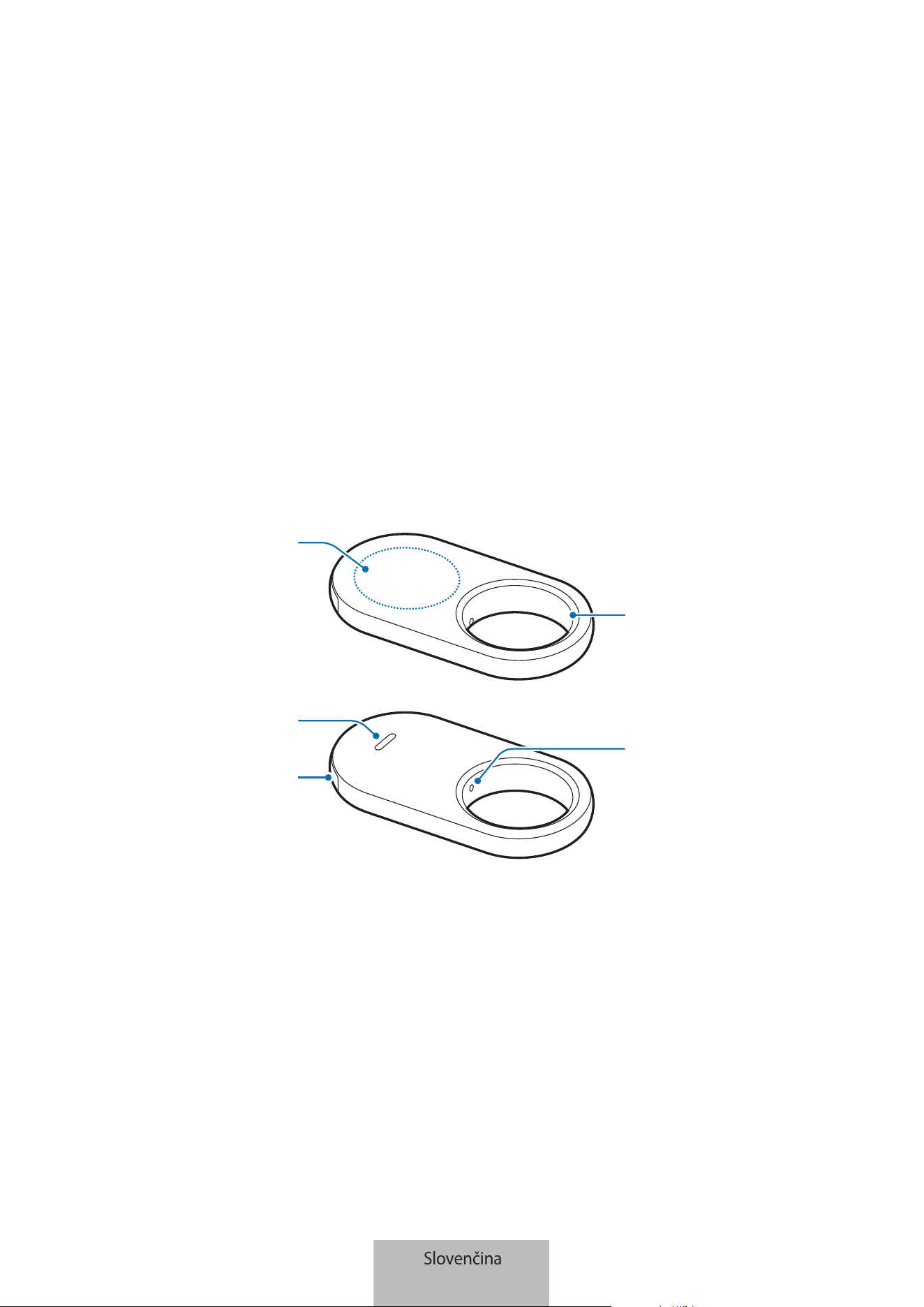
1
Začíname
Informácie o Galaxy SmartTag2
Galaxy SmartTag2 je výrobok, ktorý môžete pripevniť na domáce zvieratká alebo predmety, aby ste zabránili
ich strate a aby ste boli stále informovaní o ich polohe. Pomocou tlačidla výrobku môžete spustiť aj funkcie
automatizácie.
Prostredníctvom aplikácie SmartThings pripojte výrobok k svojmu mobilnému zariadeniu, aby ste mohli
kontrolovať polohu výrobku a prípadne získať informácie o tom, kde sa výrobok stratil.
Popis zariadenia
Otvor na pripojenie
remienka
Tlačidlo
Reproduktor
Priehradka na
batériu
Otvor priehradky na
batériu
Slovenčina
1
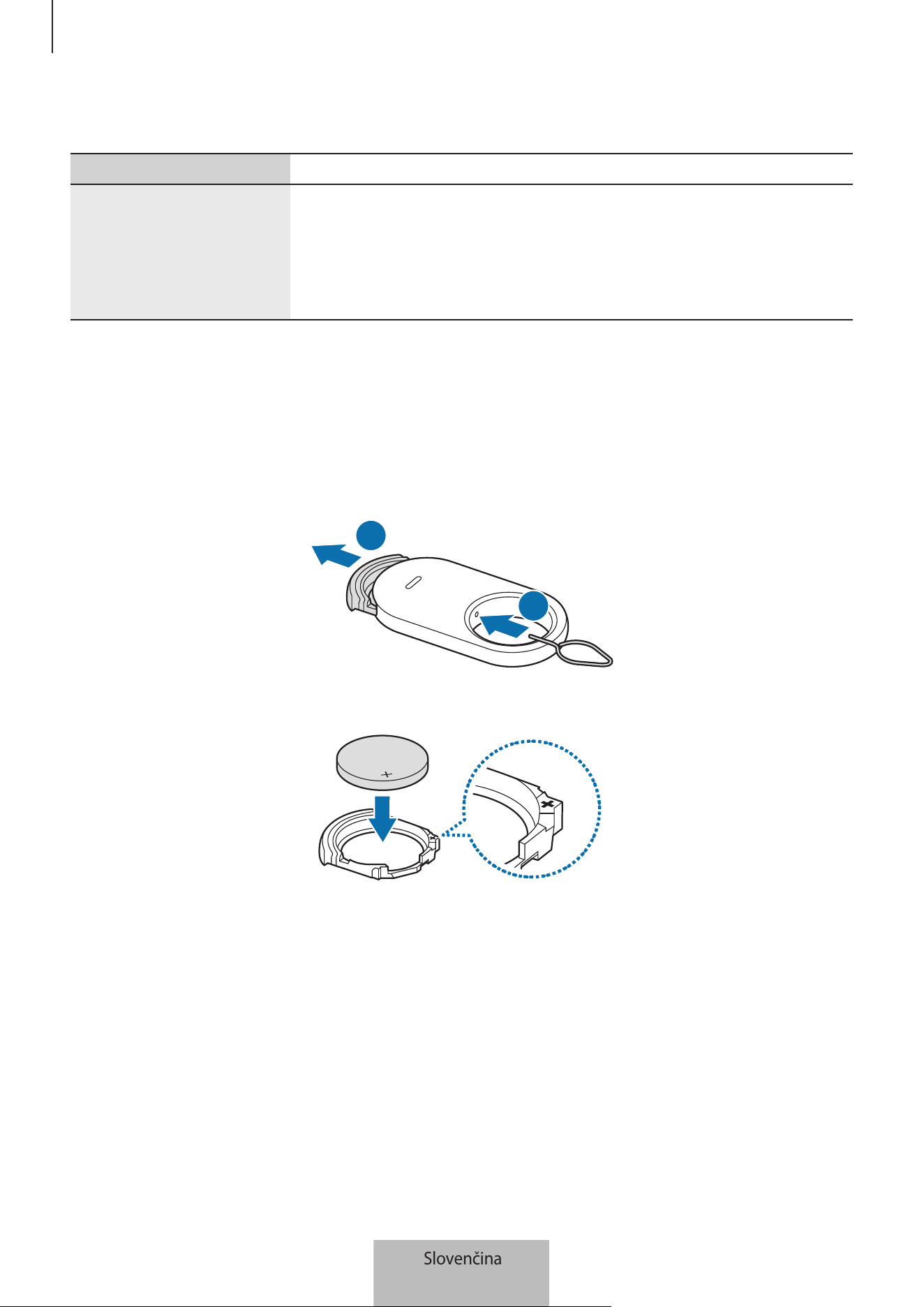
Začíname
2
Tlačidlo
Tlačidlo Funkcia
Tlačidlo
•
Stlačením vypnete zvuk výstražného upozornenia výrobku počas
zvonenia.
•
Dvojitým stlačením nájdite mobilné zariadenie pripojené k výrobku.
•
Stlačením alebo stlačením a podržaním spustíte funkciu automatizácie,
ktorú ste nastavili.
Výmena batérie
1 Zasuňte vysúvací kolík dodaný s výrobkom alebo spinku do otvoru priehradky na batériu a priehradku na
batériu jemne vytiahnite zo slotu pre priehradku na batériu.
1
2
2 Vložte batériu tak, aby bola kladná svorka správne zarovnaná so symbolom + vo výrobku.
Slovenčina
2
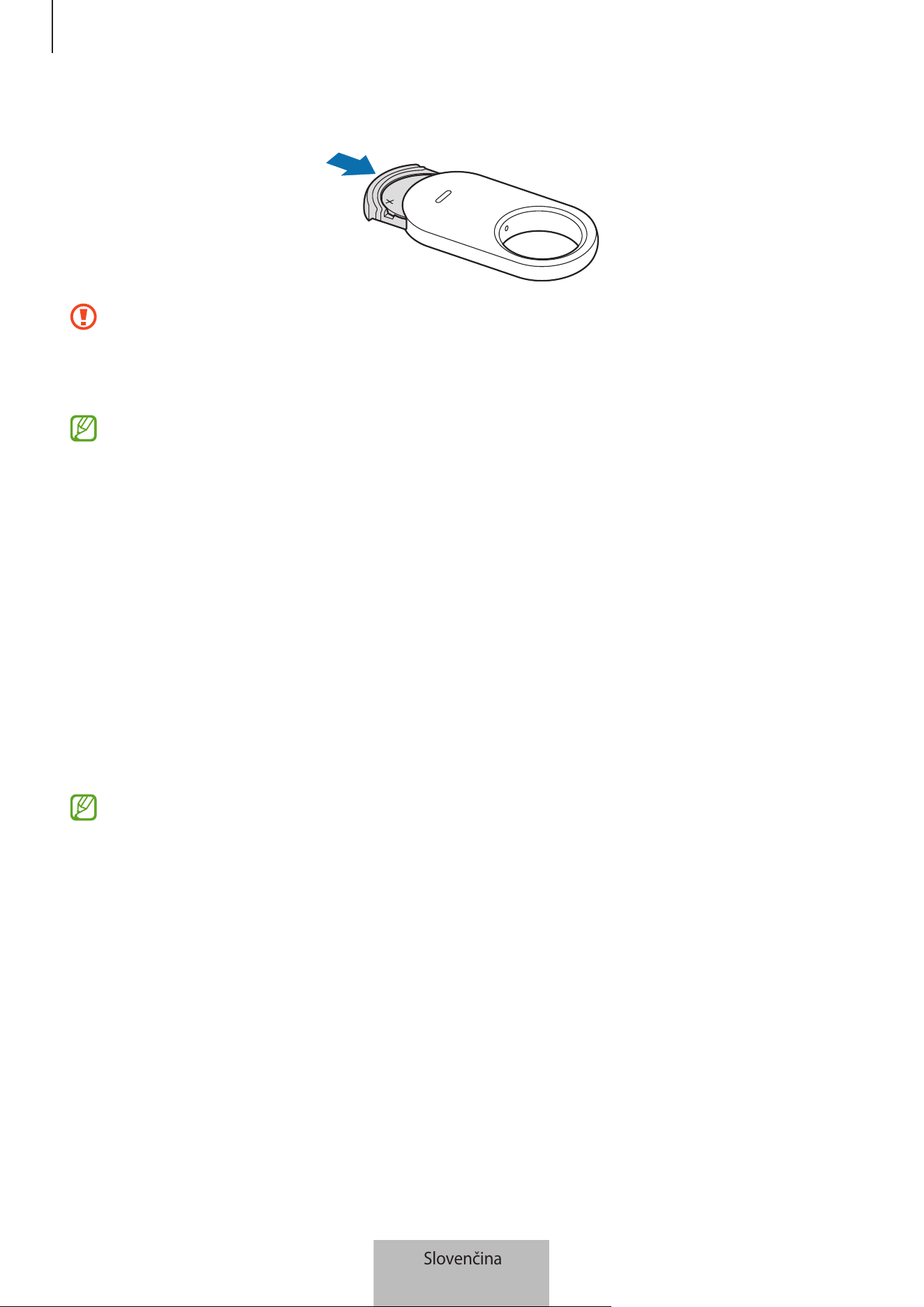
Začíname
3
3 Priehradku na batériu zasuňte späť do slotu pre priehradku na batériu.
•
Pri výmene batérie dávajte pozor, aby ste si pri vyťahovaní priehradky na batériu zo slotu pre
priehradku na batériu neporanili prst alebo necht.
•
Dávajte pozor, aby ste priehradku na batériu nezasunuli prevrátenú, pretože by ste mohli poškodiť
výrobok.
•
Skontrolujte smer kladného (+) pólu batérie. Ak je batéria vložená nesprávne, výrobok nebude
fungovať.
•
Keď sa batéria vybije, vymeňte ju.
•
Dodanú batériu nenabíjajte.
Pred použitím výrobku
Inštalácia aplikácie SmartThings do mobilného zariadenia
Pred použitím výrobku by ste si mali do mobilného zariadenia nainštalovať aplikáciu SmartThings.
V závislosti od vášho mobilného zariadenia si aplikáciu SmartThings môžete stiahnuť z nasledovných miest:
•
Mobilné zariadenia Samsung: Galaxy Store, Obchod Play
•
Aplikáciu SmartThings nie je možné nainštalovať do mobilných zariadení, ktoré nepodporujú
synchronizáciu s výrobkami. Uistite sa, či je mobilné zariadenie kompatibilné s výrobkami.
•
Aby ste mohli používať aplikáciu SmartThings, musíte sa zaregistrovať a prihlásiť do svojho konta
Samsung.
Slovenčina
3
Začíname
4
Pripojenie výrobkov k mobilnému zariadeniu
1 Na mobilnom zariadení otvorte aplikáciu SmartThings.
Aplikáciu SmartThings aktualizujte na najnovšiu verziu.
2 Odstráňte fóliu medzi priehradkou na batériu a batériou, alebo vložte batériu.
Prípadne stlačte tlačidlo na výrobku.
Výrobok vydá zvuk a aktivuje sa.
3 Keď sa na mobilnom zariadení zobrazí vyskakovacie okno s informáciou, že sa zistil váš výrobok, ťuknite na
položku Pridať.
Ak sa vyskakovacie okno pripojenia nezobrazí, ťuknite na Zariadenia
→
. Ťuknite na Pridanie pod položkou
Zariadenia Samsung a ťuknite na Značka/monitor.
4 Dokončite pripojenie podľa zobrazených pokynov.
Po dokončení pripojenia sa na mape SmartThings Find zobrazí aktuálna poloha prívesku a výrobok sa zobrazí
v zozname zariadení v aplikácii SmartThings.
Pripojenie výrobkov naskenovaním QR kódu
Výrobok môžete pripojiť k mobilnému zariadeniu aj naskenovaním jeho QR kódu.
1 Na mobilnom zariadení otvorte aplikáciu SmartThings.
2 Postupne ťuknite na položky Zariadenia
→
→
Skenovať kód QR, aby ste mohli naskenovať QR kód na
krabici.
3 Dokončite pripojenie podľa zobrazených pokynov.
Po dokončení pripojenia sa na mape SmartThings Find zobrazí aktuálna poloha prívesku a výrobok sa zobrazí
v zozname zariadení v aplikácii SmartThings.
•
Ak výrobok registrujete prvýkrát, registrácia nemusí prebiehať hladko v závislosti od okolitého
prostredia. Na úspešné dokončenie registrácie možno budete potrebovať 2 až 3 pokusy.
•
Podporované funkcie sa môžu líšiť v závislosti od mobilného zariadenia a verzie softvéru.
•
Funkciu SmartThings Find môžete používať len na mobilných zariadeniach Samsung s operačným
systémom Android 9.0 alebo novším, ako aj na mobilných zariadeniach Samsung, ktoré podporujú
funkciu Nájdi môj mobil.
•
Výrobok je bezdrôtové komunikačné zariadenie a v prípade, keď je naraz pripojených viacero zariadení,
sa výkon môže znížiť.
Slovenčina
4
5
Používanie výrobku
Kontrola polohy výrobku
Polohu výrobku môžete skontrolovať na diaľku z aplikácie SmartThings v mobilnom zariadení a miesto, kde sa
nachádza, môžete nájsť spustením zvukového upozornenia na výrobku.
1 Na mobilnom zariadení otvorte aplikáciu SmartThings.
2 Ťuknite na položku Zariadenia, ťuknite na kartu výrobku a potom ťuknite na položku Zobraziť mapu. Prípadne
postupne ťuknite na položky Život
→
Find.
Aktuálna poloha výrobku sa zobrazí na mape.
•
Poloha výrobku je založená na výsledkoch určovania polohy GPS a Wi-Fi mobilného zariadenia
pripojeného k výrobku alebo mobilného zariadenia Samsung v blízkosti, preto sa môžu vyskytnúť
určité problémy spôsobené napríklad okolitým prostredím alebo zlyhaním GPS.
•
Ak sa aktuálna poloha výrobku nezobrazí, batéria výrobku je vybitá alebo v blízkosti nie sú žiadne
mobilné zariadenia Samsung, ktoré by pomohli výrobok lokalizovať. Ak chcete dostávať upozornenia,
keď sa informácie o polohe výrobku aktualizujú, zapnite príslušnú funkciu. Ďalšie informácie nájdete v
časti Upozorniť ma, keď sa nájde.
•
Keď je stav výrobku Pripojené, môžete spustiť zvukové upozornenie alebo upraviť hlasitosť výrobku.
•
Čas používania výrobku sa môže líšiť v závislosti od prostredia používateľa a spôsobu používania.
•
Ultra-širokopásmová (UWB) funkcia nemusí byť v závislosti od oblasti k dispozícii.
Slovenčina
5
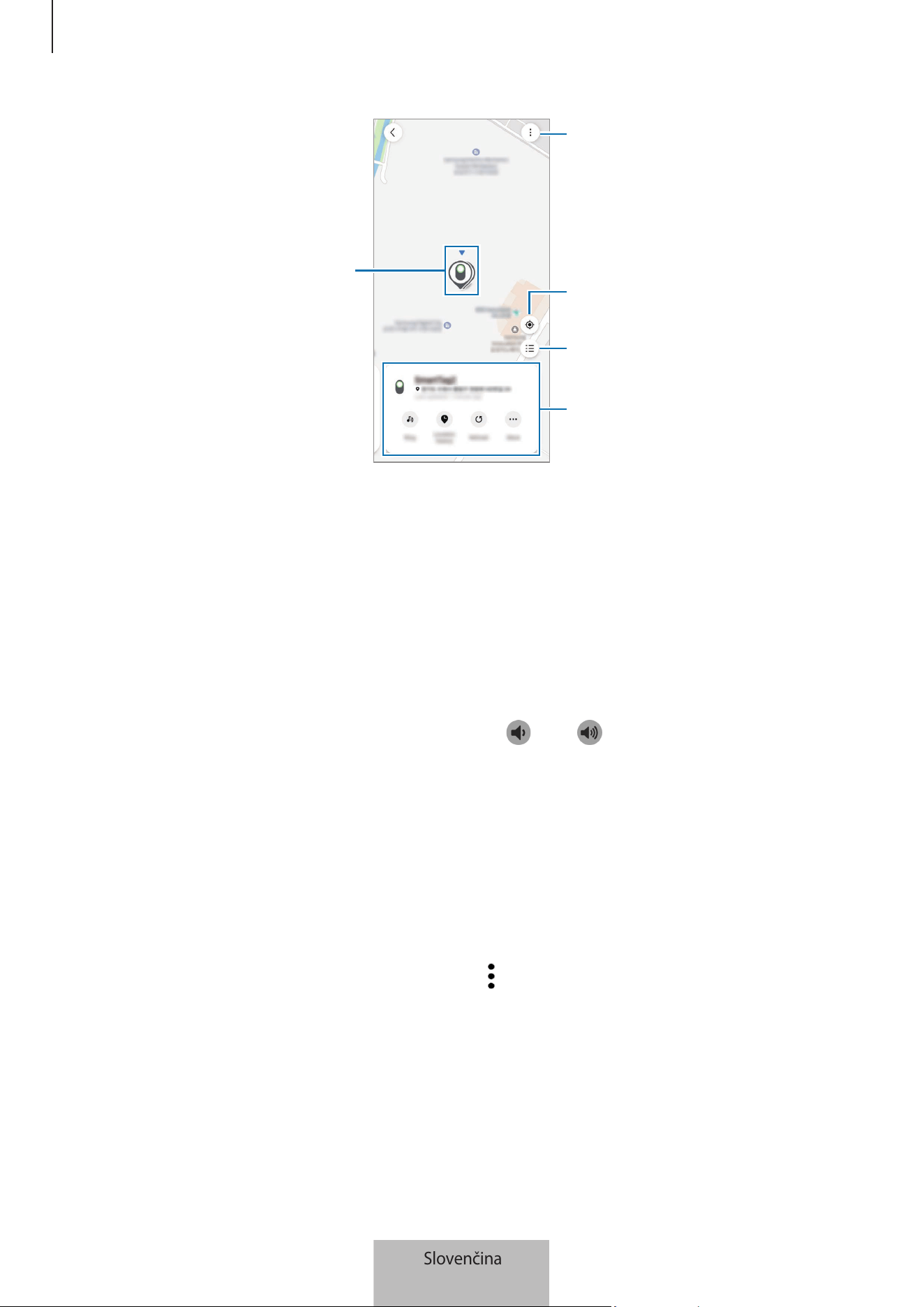
Používanie výrobku
6
Poloha výrobku
Ďalšie možnosti
Zoznam zariadení, ktoré sa majú
zobraziť na mape
Aktuálna poloha mobilného zariadenia
Podrobné informácie o polohe a ďalšie
možnosti prístupu
Vyhľadanie polohy výrobku pomocou zvukového upozornenia
Miesto, kde sa nachádza výrobok, môžete nájsť spustením zvukového upozornenia.
1 Na mobilnom zariadení otvorte aplikáciu SmartThings.
2 Postupne ťuknite na položky Život
→
Find.
3 Ťuknite na položku Prezvoniť.
Zaznie výstražné upozornenie výrobku.
Ak chcete upraviť hlasitosť zvukového upozornenia, ťuknite na
alebo .
Ak chcete zvukové upozornenie vypnúť, ťuknite na položku Zastaviť alebo jedenkrát stlačte tlačidlo výrobku.
Vyhľadanie polohy výrobku podľa histórie
Výrobok môžete nájsť zobrazením jeho polohy zaznamenanej za posledných 7 dní.
1 Na mobilnom zariadení otvorte aplikáciu SmartThings.
2 Postupne ťuknite na položky Život
→
Find
→
História polôh.
Ak chcete odstrániť celú históriu polohy výrobku, ťuknite na
→
Vymazať históriu.
Slovenčina
6
Používanie výrobku
7
Vyhľadanie polohy výrobku podľa intenzity signálu
Polohu výrobku môžete nájsť zistením intenzity jeho signálu.
1 Na mobilnom zariadení otvorte aplikáciu SmartThings.
2 Postupne ťuknite na položky Život
→
Find
→
Ďalšie
→
Hľadať v blízk. okolí.
Zobrazí sa obrazovka signálu výrobku, ktorý hľadáte. Čím bližšie sa nachádzate k miestu, kde sa nachádza
výrobok, ktorý sa snažíte nájsť, tým silnejšia bude intenzita signálu indikovaná na obrazovke.
Ťuknutím na
môžete spustiť zvukové upozornenie výrobku.
Ak chcete zvukové upozornenie vypnúť, ťuknite na položku
. Upozornenia môžete vypnúť aj jedným stlačením
tlačidla výrobku.
Vyhľadanie polohy výrobku pomocou efektu AR
Miesto, kde sa nachádza výrobok, môžete nájsť pomocou funkcií spojených s AR.
1 Na mobilnom zariadení otvorte aplikáciu SmartThings.
2 Postupne ťuknite na položky Život
→
Find
→
Ďalšie
→
Hľadať v blízk. okolí
→
.
3 Skenujte oblasť vo svojej blízkosti.
Ak sa výrobok nachádza vo vašej blízkosti, efekt AR sa zobrazí na mieste, kde sa nachádza výrobok, ktorý
hľadáte.
Ťuknutím na
môžete spustiť zvukové upozornenie výrobku.
Táto funkcia je k dispozícii len keď vaše mobilné zariadenie podporuje UWB funkciu.
Vyhľadanie zdieľaných polôh výrobku
Na miesto, kde je výrobok zaregistrovaný, môžete pozvať viacerých používateľov, aby zdieľali polohu výrobku
a spoločne ho ovládali. Ak nemôžete použiť svoje mobilné zariadenie, skúste lokalizovať a ovládať výrobok na
mobilnom zariadení iného používateľa.
1 Na mobilnom zariadení otvorte aplikáciu SmartThings.
2 Postupne ťuknite na položky Život
→
Find
→
Ďalšie
→
Zdieľať polohu tohto zariadenia.
3 Podľa pokynov na obrazovke pozvite na svoje miesto iných používateľov.
4 Po dokončení pozvania používateľov podľa pokynov na obrazovke zdieľajte polohu výrobku.
Slovenčina
7
Používanie výrobku
8
Získanie navádzania k polohe výrobku
Získanie navádzania trasou
Ak sa vám výrobok stratí alebo je od vás ďaleko, môžete sa nechať nasmerovať na miesto, kde sa nachádza.
1 Na mobilnom zariadení otvorte aplikáciu SmartThings.
2 Postupne ťuknite na položky Život
→
Find
→
Ďalšie
→
Navigovať.
Spustia sa pokyny navádzania k miestu, kde sa nachádza výrobok.
Ak v mobilnom zariadení nemáte nainštalovanú podporovanú navigačnú aplikáciu, zobrazí sa zoznam
podporovaných navigačných aplikácií. Zo zoznamu si nainštalujte aplikáciu, ktorú si želáte, a dostávajte
pokyny.
Upozorniť ma, keď sa nájde
Na svoje mobilné zariadenie môžete dostať upozornenie, keď sa informácie o polohe výrobku aktualizujú, a to aj
keď je batéria výrobku úplne vybitá alebo v blízkosti nie je žiadne mobilné zariadenie Samsung, ktoré by pomohlo
výrobok lokalizovať.
1 Na mobilnom zariadení otvorte aplikáciu SmartThings.
2 Postupne ťuknite na položky Život
→
Find
→
Ďalšie
→
Oznámiť mi, keď sa nájde, čím funkciu zapnete.
Táto funkcia je dostupná, keď výrobok a mobilné zariadenie nie sú prepojené.
Dostávanie upozornení, keď výrobok niekde zabudnete
Môžete dostať upozornenie na mobilné zariadenie, keď výrobok niekde zabudnete.
1 Na mobilnom zariadení otvorte aplikáciu SmartThings.
2 Postupne ťuknite na položky Život
→
Find
→
Ďalšie
→
Oznámiť zanechanie niekde a ťuknutím na prepínač
funkciu zapnite.
Aby ste sa vyhli upozorneniam, môžete si nastaviť bezpečné miesto, napríklad svoju domácnosť, takže
kedykoľvek odídete, nedostanete upozornenie. Skúste pridať konkrétne miesto ťuknutím na položku Pridajte
bezpečné miesto.
Slovenčina
8
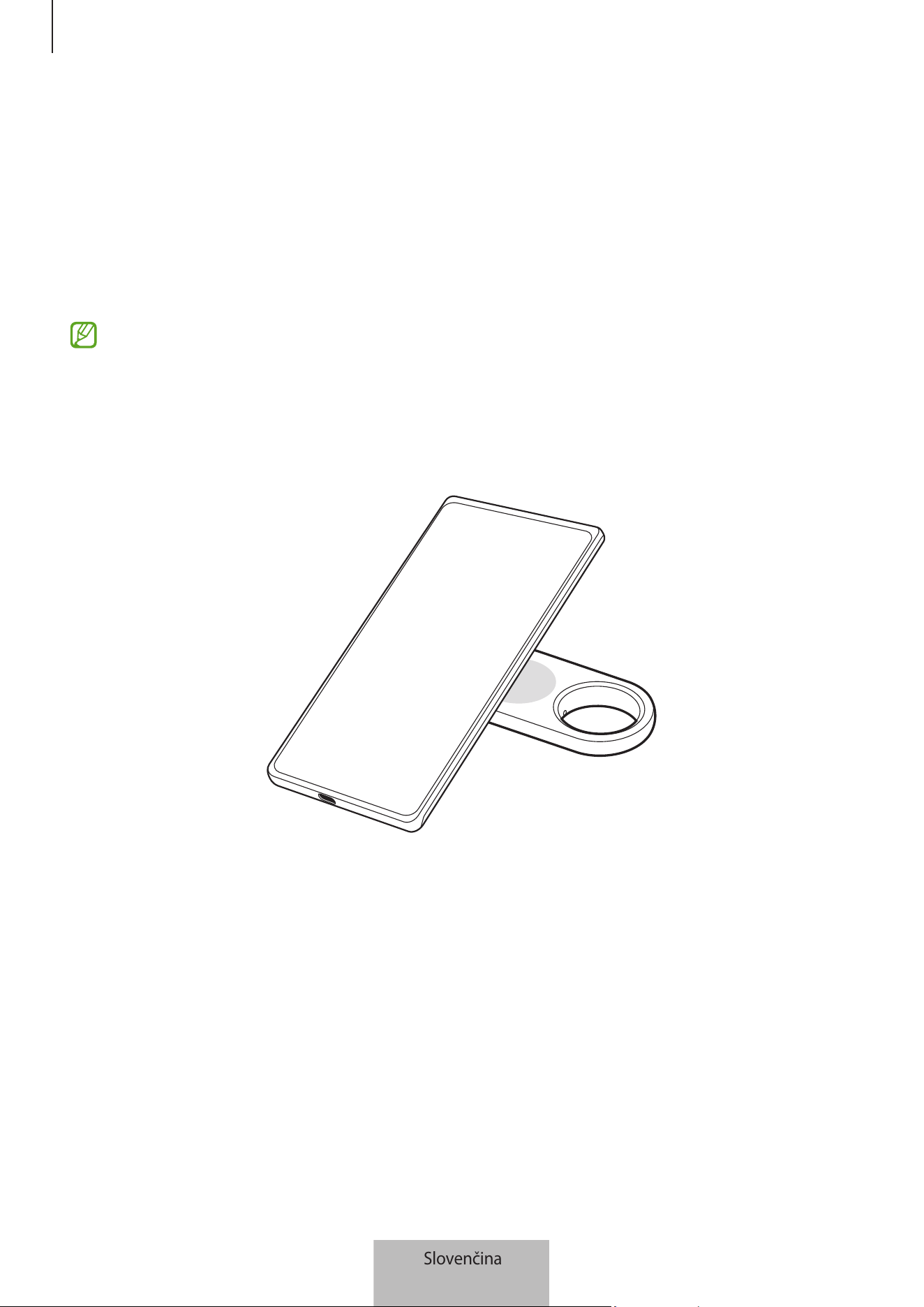
Používanie výrobku
9
Ochrana môjho výrobku a toho, k čomu je pripevnený
Ak výrobok stratíte, môžete ho chrániť tak, že si necháte od neho poslať upozornenie. Svoj výrobok a to, k čomu
je pripevnený, môžete chrániť aj zobrazením informácií o kontakte pre prípad núdze na mobilnom zariadení inej
osoby, keď nájde váš výrobok a to, k čomu je pripevnený, a pokúsi sa ho rozpoznať pomocou svojho mobilného
zariadenia, a uzamknutím výrobku, aby sa k nemu ostatní nemohli pripojiť.
Ak sa napríklad stratí domáce zvieratko, ku ktorému je výrobok pripevnený, kontaktné informácie opatrovníka sa
dajú skontrolovať priložením mobilného zariadenia na výrobok, aby ho rozpoznalo.
•
Aby sa dala táto funkcia použiť, mobilné zariadenie, ktoré má výrobok rozpoznať, musí podporovať
funkciu NFC a musí byť nastavené na Štandardný režim.
•
Pri pokuse o rozpoznanie výrobku pomocou mobilného zariadenia skontrolujte, či je obrazovka
mobilného zariadenia zapnutá a odomknutá. Inak mobilné zariadenie neprijme údaje.
•
Ak chcete výrobok rozpoznať pomocou mobilného zariadenia, priložte oblasť antény NFC mobilného
zariadenia na tlačidlo výrobku.
1 Na mobilnom zariadení otvorte aplikáciu SmartThings.
2 Postupne ťuknite na položky Život
→
Find
→
Ďalšie
→
Režim straty.
3 Prečítajte si pokyny na obrazovke a ťuknite na položku Ďalej.
4 Zadajte informácie a ťuknite na položku Zapnúť.
Slovenčina
9
Používanie výrobku
10
Vyhľadanie mobilného zariadenia
Ak v blízkosti nenájdete svoje mobilné zariadenie pripojené k výrobku, výrobok vám ho môže pomôcť nájsť.
Dvakrát stlačte tlačidlo výrobku.
Mobilné zariadenie pripojené k výrobku spustí svoje zvonenie.
Ak chcete vypnúť zvonenie na mobilnom zariadení, postupujte podľa pokynov na obrazovke alebo dvakrát stlačte
tlačidlo výrobku.
•
Táto funkcia nie je dostupná, keď výrobok a mobilné zariadenie nie sú prepojené.
•
Táto funkcia je dostupná, keď je zapnutá funkcia Nájdi telefón alebo tablet.
Používanie funkcie automatizácie
Keď je výrobok pripojený k mobilnému zariadeniu, stlačením alebo stlačením a podržaním tlačidla výrobku
môžete spustiť funkciu automatizácie.
1 Na mobilnom zariadení otvorte aplikáciu SmartThings.
2 Ťuknite na položku Zariadenia, ťuknite na kartu výrobku a potom ťuknite na položku Automatizácia.
3 Vyberte možnosť pod položkou Činnosti a ťuknite na položku Pridajte, čo bude táto rutina robiť., aby ste
mohli podľa pokynov na obrazovke pridať akciu.
Keď stlačíte alebo stlačíte a podržíte tlačidlo výrobku, spustí sa akcia automatizácie, ktorú ste nastavili.
Spravovanie funkcií automatizácie
Na mobilnom zariadení otvorte aplikáciu SmartThings. Ťuknite na položku Zariadenia, ťuknite na kartu výrobku
a potom ťuknite na položku Automatizácia. Zobrazí sa akcia automatizácie, ktorú ste pridali.
Ak chcete akciu upraviť alebo odstrániť, ťuknite na akciu, ktorú chcete upraviť alebo odstrániť, a ťuknite na
položku Upraviť alebo Odstrániť.
Slovenčina
10
Používanie výrobku
11
Zabránenie sledovaniu polohy
Môžete zabrániť tomu, aby ľudia sledovali vašu polohu tak, že nastavíte, aby ste na mobilné zariadenie dostali
upozornenie, ak sa pri vašom pohybe s vami pohybuje neznámy inteligentný prívesok.
1 Na mobilnom zariadení otvorte aplikáciu SmartThings.
2 Postupne ťuknite na položky Život
→
Find
→
→
Nastavenia
→
Zisťovanie neznámych značiek.
3 Ťuknite na položku Upozornenia na neznáme značky, čím funkciu zapnete.
Ak chcete nájsť neznáme inteligentné prívesky vo svojom okolí, ťuknite na Vyhľadajte neznáme značky v okolí
→
Štart.
Táto funkcia dokáže zistiť len inteligentné prívesky, ktoré sú kompatibilné so SmartThings Find.
Slovenčina
11
12
Nastavenie výrobku
Pridanie na domovskú obrazovku
Ak výrobok používate často, môžete ho spúšťať pomocou skratky, ktorú pridáte na domovskú obrazovku
mobilného zariadenia.
1 Na mobilnom zariadení otvorte aplikáciu SmartThings.
2 Postupne ťuknite na položky Život
→
Find
→
→
Pridať na domovskú obrazovku.
3 Dotknite sa a podržte ikonu na obrazovke alebo ťuknite na položku Pridať.
Skratka sa pridá na domovskú obrazovku mobilného zariadenia.
Nastavenie zobrazenia zariadení na mape
Môžete si vybrať, ktoré zariadenia sa majú zobraziť na mape funkcie SmartThings Find.
1 Na mobilnom zariadení otvorte aplikáciu SmartThings.
2 Postupne ťuknite na položky Život
→
Find
→
.
Zobrazí sa výrobok a zoznam všetkých zariadení pridaných k funkcii Nájdi môj mobil prostredníctvom vášho
konta Samsung.
3 Postupne ťuknite na položky
→
Nastaviť obľúbené.
4 Vyberte zariadenie, ktoré sa má zobraziť na mape funkcie SmartThings Find a ťuknite na položku Uložiť.
Slovenčina
12
Nastavenie výrobku
13
Všeobecné nastavenia
Môžete skontrolovať informácie týkajúce sa výrobku a zmeniť rôzne nastavenia.
1 Na mobilnom zariadení otvorte aplikáciu SmartThings.
2 Ťuknite na položku Zariadenia a ťuknite na kartu výrobku.
Stav
Môžete skontrolovať stav pripojenia medzi výrobkom a mobilným zariadením a stav polohy výrobku.
Ťuknite na položku Zobraziť mapu a skontrolujte podrobné informácie o polohe výrobku.
Nájsť telefón alebo tablet
Ak v blízkosti nenájdete svoje mobilné zariadenie, môžete ho nájsť pomocou výrobku.
Ťuknutím na prepínač Nájsť telefón alebo tablet túto funkciu zapnete. Ďalšie informácie nájdete v časti
Vyhľadanie mobilného zariadenia.
Automatizácia
Keď je výrobok pripojený k mobilnému zariadeniu, stlačením alebo stlačením a podržaním tlačidla výrobku
môžete spustiť funkciu automatizácie. Ďalšie informácie nájdete v časti Používanie funkcie automatizácie.
Hlasitosť
Slúži na upravenie hlasitosti výrobku.
Ťuknite na položku Hlasitosť a vyberte požadovanú možnosť. Môžete tiež ťuknúť na
, aby výrobok vydal zvuk
upozornenia.
Vyzváňací tón
Môžete zmeniť zvuk upozornenia, ktorý výrobok vydáva, keď sa snažíte nájsť, kde sa nachádza.
Ťuknite na položku Vyzváňací tón a vyberte požadovaný zvuk upozornenia.
Slovenčina
13
Nastavenie výrobku
14
Režim šetrenia energie
Výdrž batérie môžete predĺžiť aktiváciou funkcie úspory energie.
Ťuknutím na prepínač Režim šetrenia energie túto funkciu zapnete. Niektoré funkcie, napríklad tlačidlo výrobku
alebo funkcie týkajúce sa zvukov, však nemusia byť dostupné.
Batéria
Môžete skontrolovať zostávajúce nabitie batérie výrobku. Ťuknutím na položku Batéria môžete skontrolovať aj
informácie o batérii.
Úpravy
Postupne ťuknite na položky
→
Upraviť.
Zmena ikony výrobku
Môžete zmeniť ikonu, ktorá sa zobrazí na karte výrobku alebo na mape funkcie SmartThings Find.
Ťuknite na
, vyberte ikonu, ktorú si želáte, a ťuknite na položku Uložiť.
Miesto
Môžete skontrolovať, kde sa výrobok nachádza.
Miestnosť
Môžete skontrolovať a zmeniť miestnosť, kde sa výrobok nachádza.
Ťuknite na položku Miestnosť, vyberte miestnosť, ktorú si želáte, a ťuknite na položku Uložiť.
Ťuknite na položku Pridať novú miestnosť, aby ste mohli pridať novú miestnosť. Môžete tiež manuálne
pomenovať miestnosť, kde sa výrobok nachádza, po ťuknutí na položku Vlastné.
Upravenie názvu výrobku
Môžete zmeniť názov výrobku.
Ťuknite na názov výrobku, zmeňte ho a potom ťuknite na položku Uložiť.
Slovenčina
14
Nastavenie výrobku
15
Konfigurácia funkcie SmartThings Find
Vrámci funkcie SmartThings Find môžete zmeniť rôzne nastavenia.
1 Na mobilnom zariadení otvorte aplikáciu SmartThings.
2 Postupne ťuknite na položky Život
→
Find
→
→
Nastavenia.
Povolenie nájdenia zariadení
Pomocou funkcie SmartThings Find môžete vybrať zariadenie, ktoré chcete nájsť, a zmeniť jeho nastavenia.
Offline vyhľadávanie zariadení
Informácie o polohe výrobku môžete aktualizovať pomocou periférneho zariadenia s pevným umiestnením, ako
je TV alebo stanica SmartThings.
Ak sa napríklad výrobok nachádza blízko TV, TV môže aktualizovať polohu výrobku vo funkcii SmartThings Find,
aj keď nemáte v blízkosti mobilné zariadenie.
Zo zoznamu vyberte podporované zariadenie a podľa zobrazených pokynov dokončite nastavenie.
Šifrovať inf. o offline polohe
Keď odosielate offline informácie o polohe svojho výrobku do funkcie Nájdi môj mobil prostredníctvom iného
zariadenia, pre zvýšenie bezpečnosti môžete zašifrovať polohu svojho výrobku.
Ťuknite na prepínač zariadenia na zozname, pre ktoré chcete zašifrovať informácie o polohe, a potom podľa
pokynov na obrazovke zašifrujte informácie o polohe.
Zisťovanie neznámych značiek
Môžete zabrániť tomu, aby ľudia sledovali vašu polohu tak, že nastavíte, aby ste na mobilné zariadenie dostali
upozornenie, ak sa pri vašom pohybe s vami pohybuje neznámy inteligentný prívesok. Pozrite si časť Zabránenie
sledovaniu polohy.
Navigačná aplikácia
Môžete nastaviť a stiahnuť predvolenú navigačnú aplikáciu, ktorá sa použije pri navádzaní na miesto, kde sa
nachádza výrobok.
Slovenčina
15
Nastavenie výrobku
16
Povoliť používanie inform. o polohe
Môžete povoliť používanie informácií o vašej polohe.
Pomocník
Skontrolujte informácie Pomocníka a zistite, ako sa používa výrobok a ako môžete skontrolovať súvisiace
informácie.
1 Na mobilnom zariadení otvorte aplikáciu SmartThings.
2 Ťuknite na položku Zariadenia a ťuknite na kartu výrobku.
3 Postupne ťuknite na položky
→
Pomocník.
Informácie o výrobku
Môžete skontrolovať informácie o softvéri výrobku.
1 Na mobilnom zariadení otvorte aplikáciu SmartThings.
2 Ťuknite na položku Zariadenia a ťuknite na kartu výrobku.
3 Postupne ťuknite na položky
→
Informácie.
Odstránenie výrobku
Výrobok môžete odstrániť a potom ho zaregistrovať s iným kontom Samsung.
1 Na mobilnom zariadení otvorte aplikáciu SmartThings.
2 Postupne ťuknite na položky Zariadenia
→
→
Odstrániť zariadenie.
3 Ťuknite na
na karte výrobku, ktorý chcete odstrániť.
Výrobok sa zresetuje.
Slovenčina
16

17
Poznámky k používaniu
Bezpečnostné opatrenia pri používaní zariadenia
Pri používaní výrobku si prečítajte túto príručku, aby ste zaistili jeho bezpečné a správne používanie.
•
Popisy vychádzajú z predvolených nastavení výrobku.
•
Určitý obsah sa môže líšiť od vášho výrobku v závislosti od oblasti, poskytovateľa služieb, špecifikácií
modelu alebo softvéru výrobku.
•
Softvér, zdroje zvuku, tapety, obrázky a ďalšie médiá poskytované s týmto výrobkom sú licencované
na obmedzené použitie. Extrahovanie a používanie týchto materiálov na komerčné alebo iné účely
predstavuje porušenie právnych predpisov o autorských právach. Za nezákonné používanie médií nesie plnú
zodpovednosť používateľ.
•
Predvolené aplikácie poskytované s výrobkom podliehajú aktualizáciám a ich podpora sa môže skončiť bez
predchádzajúceho upozornenia.
•
Úpravou operačného systému výrobku alebo inštaláciou softvéru z neoficiálnych zdrojov môžete spôsobiť
poruchu a stratu či poškodenie údajov vo výrobku. Tieto kroky predstavujú porušenie licenčnej zmluvy
Samsung a sú dôvodom na zrušenie záruky.
•
Výrobok nepoužívajte v prostredí s vysokými teplotami ani v blízkosti ohňa.
•
Žiadnu batériu neprehltnite ani nerozoberajte, hrozí chemické poleptanie.
•
Tento výrobok obsahuje gombíkovú batériu. Batériu neprehltnite. Prehltnutie batérie môže už v priebehu
2 hodín spôsobiť vážne vnútorné poleptanie a v závažných prípadoch aj smrť.
•
Batérie uchovávajte mimo dosahu dojčiat a detí. Ak sa priestor na batériu bezpečne neuzavrie, prestaňte
výrobok používať a uchovávajte ho mimo dosahu dojčiat a detí. Ak sa domnievate, že batérie mohli byť
prehltnuté alebo vložené do niektorej časti tela, okamžite vyhľadajte lekársku pomoc.
•
Tento produkt disponuje určitým bezplatným/open source softvérom. Licenčné informácie o open source
softvéri použitom v tomto výrobku nájdete na stránke opensource.samsung.com.
•
Používanie ultraširokopásmových (UWB) vysielačov je zakázané na palube lietadla alebo lode.
Slovenčina
17
Poznámky k používaniu
18
Ikony s pokynmi
Upozornenie: situácie, v ktorých môže dôjsť k poraneniu používateľa alebo iných osôb
Výstraha: situácie, v ktorých môže dôjsť k poškodeniu výrobku alebo iného vybavenia
Poznámka: poznámky, tipy týkajúce sa používania alebo ďalšie informácie
Poznámky o obsahu balenia a príslušenstve
Obsah balenia nájdete uvedený v stručnej príručke.
•
Výrobok
•
Vysúvací kolík
•
Stručná príručka
•
Položky dodané s výrobkom a dostupné príslušenstvo sa môžu líšiť v závislosti od oblasti alebo
operátora.
•
Dodané príslušenstvo je navrhnuté len pre tento výrobok a nemusí byť kompatibilné s inými
zariadeniami.
•
Vzhľad a technické parametre sa môžu zmeniť bez predchádzajúceho upozornenia.
•
Ďalšie príslušenstvo si môžete kúpiť u miestneho predajcu produktov spoločnosti Samsung. Pred
nákupom sa uistite, že je príslušenstvo kompatibilné s výrobkom.
•
Používajte príslušenstvo schválené spoločnosťou Samsung. Používanie neschváleného príslušenstva
môže mať za následok problémy s fungovaním a poruchy, na ktoré sa nevzťahuje záruka.
Slovenčina
18
Poznámky k používaniu
19
Zachovanie vodovzdornosti
Váš výrobok podporuje odolnosť voči vode (testovaný v podmienkach IP67: 15 – 35 °C, 86 – 106 kPa, sladká voda,
1 meter, 30 minút). Aby ste zachovali vodeodolnosť vášho výrobku, dôsledne dodržujte tieto tipy.
•
Výrobok nevystavujte vode z bazéna ani morskej vode.
•
Výrobok nevystavujte silným prúdom vody. Náhle zvýšenie tlaku vody môže prekročiť garantovanú úroveň
vodeodolnosti.
•
Ak je výrobok vystavený vode, utrite ho mäkkou a čistou handričkou a potom ho dôkladne osušte.
•
Ak je výrobok vystavený iným kvapalinám, napríklad mydlovej vode, oleju, parfumu, opaľovaciemu krému,
čistiacemu prostriedku na ruky alebo chemickým výrobkom, napríklad kozmetike, očistite výrobok čerstvou
vodou, ktorá netečie, utrite ho mäkkou a čistou handričkou a potom ho pred použitím dôkladne osušte, aby
ste zachovali vodeodolnosť.
•
Ak bol výrobok ponorený vo vode alebo je mokrý reproduktor, zvuk nemusí byť počuť zreteľne.
Slovenčina
19

20
Príloha
Riešenie problémov
Skôr než budete kontaktovať servisné stredisko spoločnosti Samsung alebo autorizovaný servis, vyskúšajte
nasledujúce riešenia. Niektoré situácie nemusia platiť pre váš výrobok.
Výrobok sa nezapne
•
Keď je batéria úplne vybitá, výrobok sa nezapne. Pred používaním výrobku skontrolujte batériu.
•
Batéria možno nie je správne vložená. Znova vložte batériu.
•
Utrite svorky a skúste znova vložiť batériu.
Výrobok zamrzne alebo sa vyskytne problém
Vyskúšajte nasledujúce riešenia. Ak sa tým problém nevyrieši, kontaktujte servisné stredisko spoločnosti
Samsung alebo autorizovaný servis.
Reštartovanie výrobku
Ak výrobok stále zamŕza alebo sa jeho činnosť spomaľuje, vyberte batériu a znova ju vložte.
Vynútenie reštartovania
Ak výrobok zamrzol a nereaguje, môžete ho resetovať.
Zasuňte vysúvací kolík dodaný s výrobkom alebo spinku do otvoru priehradky na batériu a priehradku na batériu
jemne vytiahnite zo slotu pre priehradku na batériu. Po jednom stlačení a uvoľnení tlačidla zasuňte priehradku
na batériu do slotu pre priehradku na batériu, pričom držte znova stlačené tlačidlo. Tlačidlo podržte stlačené viac
ako 7 sekúnd, kým výrobok nevydá zvuk.
Ak batéria nebola správne rozpoznaná, výrobok vydá zvuk hneď po vložení batérie. Ak k tomu dôjde, znova
vyskúšajte uvedený spôsob.
Slovenčina
20
Príloha
21
Ďalšie zariadenie Bluetooth nedokáže lokalizovať výrobok
•
Uistite sa, že zariadenie, ku ktorému sa chcete pripojiť, je pripravené na vyhľadanie alebo pripojenie.
•
Lokalizácia výrobku je založená na výsledkoch určovania polohy pomocou GPS a Wi-Fi zariadenia
pripojeného k výrobku, a k niektorým problémom môže dôjsť kvôli okolitému prostrediu alebo zlyhaniu
GPS. Uistite sa, že zariadenie, ktoré chcete pripojiť k výrobku, je v blízkosti.
•
Resetujte výrobok a skúste to znova.
Ak tieto tipy problém nevyriešia, kontaktujte servisné stredisko spoločnosti Samsung alebo autorizovaný servis.
Nemôžete nájsť aktuálnu polohu výrobku
Na niektorých miestach, napríklad v interiéri, môžu signálom GPS brániť prekážky. V takýchto situáciách nastavte
mobilné zariadenie pripojené k výrobku tak, aby na nájdenie aktuálnej polohy použilo Wi-Fi alebo mobilnú sieť.
Okolo vonkajšej časti výrobku je viditeľná malá medzera
•
Táto medzera vyplýva z použitého výrobného procesu a môžu sa vyskytnúť menšie pohyby a chvenia
jednotlivých častí.
•
Vzájomným pôsobením jednotlivých častí sa táto medzera môže časom mierne zväčšiť.
Slovenčina
21

Autorské práva
Copyright © 2023 Samsung Electronics Co., Ltd.
Na túto príručku sa vzťahujú medzinárodné zákony o ochrane autorských práv.
Žiadna časť tejto príručky sa nesmie reprodukovať, distribuovať, prekladať ani prenášať v žiadnej forme ani
žiadnymi spôsobmi, či už elektronickými alebo mechanickými, vrátane fotokopírovania, nahrávania a ukladania v
ľubovoľnom systéme na ukladanie a získavanie informácií.
Ochranné známky
•
SAMSUNG a logo SAMSUNG sú registrované ochranné známky spoločnosti Samsung Electronics Co., Ltd.
•
Bluetooth
®
je ochranná známka spoločnosti Bluetooth SIG, Inc. registrovaná na celom svete.
•
Všetky ostatné ochranné známky a autorské práva sú vlastníctvom príslušných vlastníkov.
Slovenčina
22
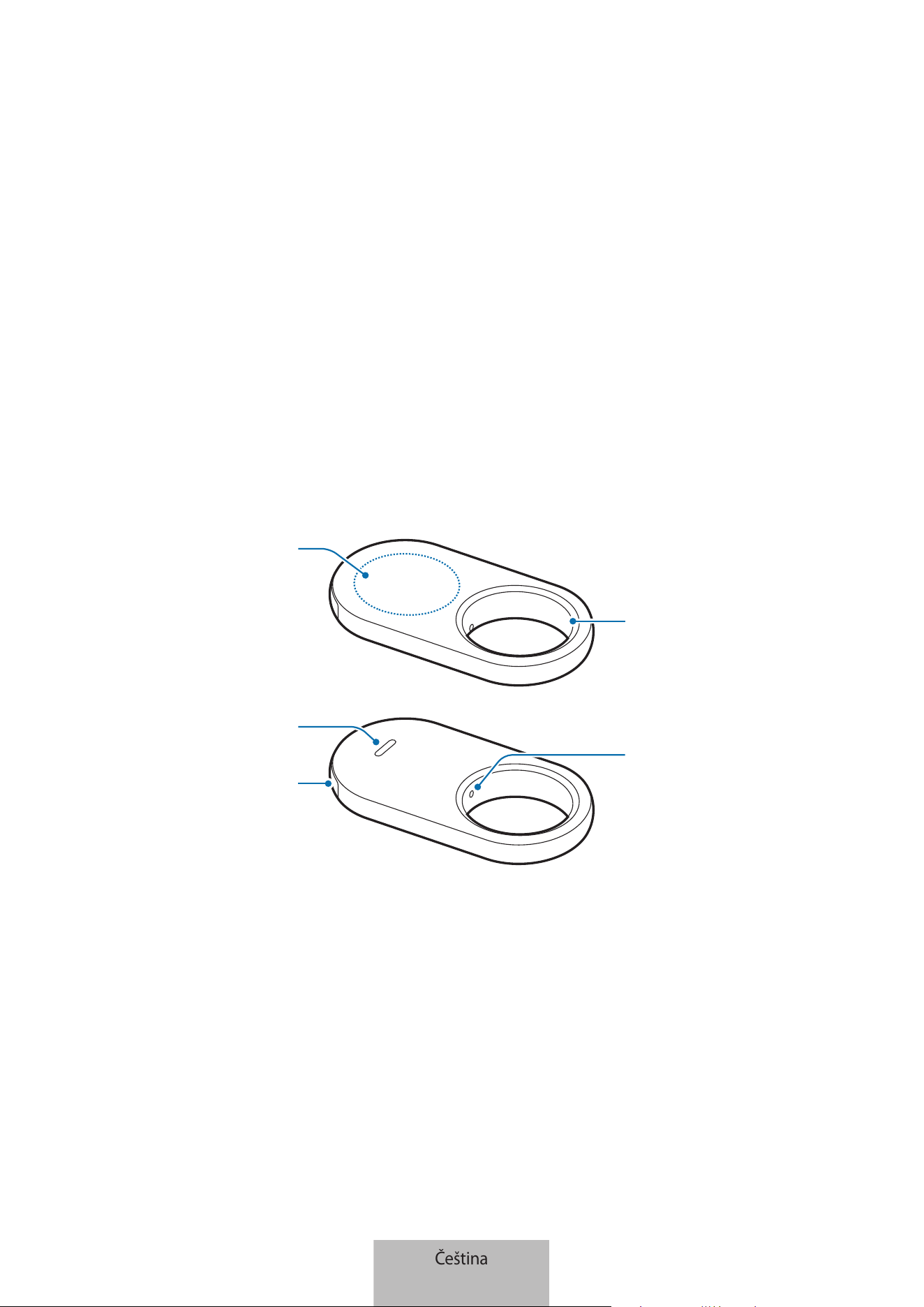
1
Začínáme
Oproduktu Galaxy SmartTag2
Galaxy SmartTag2 je produkt, který je možné připevnit na domácí zvířata nebo různé předměty, zabránit
tak jejích ztrátě amít informace ojejich aktuální poloze. Můžete také prostřednictvím tlačítka na produktu
spouštět funkce automatických akcí.
Připojte produkt kmobilnímu zařízení prostřednictvím aplikace SmartThings, abyste zkontrolovali polohu
produktu a získali informace otom, kde se ztracený produkt nachází.
Rozvržení zařízení
Otvor na připojení
řemínku
Tlačítko
Reproduktor
Zásuvka na baterii
Otvor zásuvky na
baterii
Čeština
1
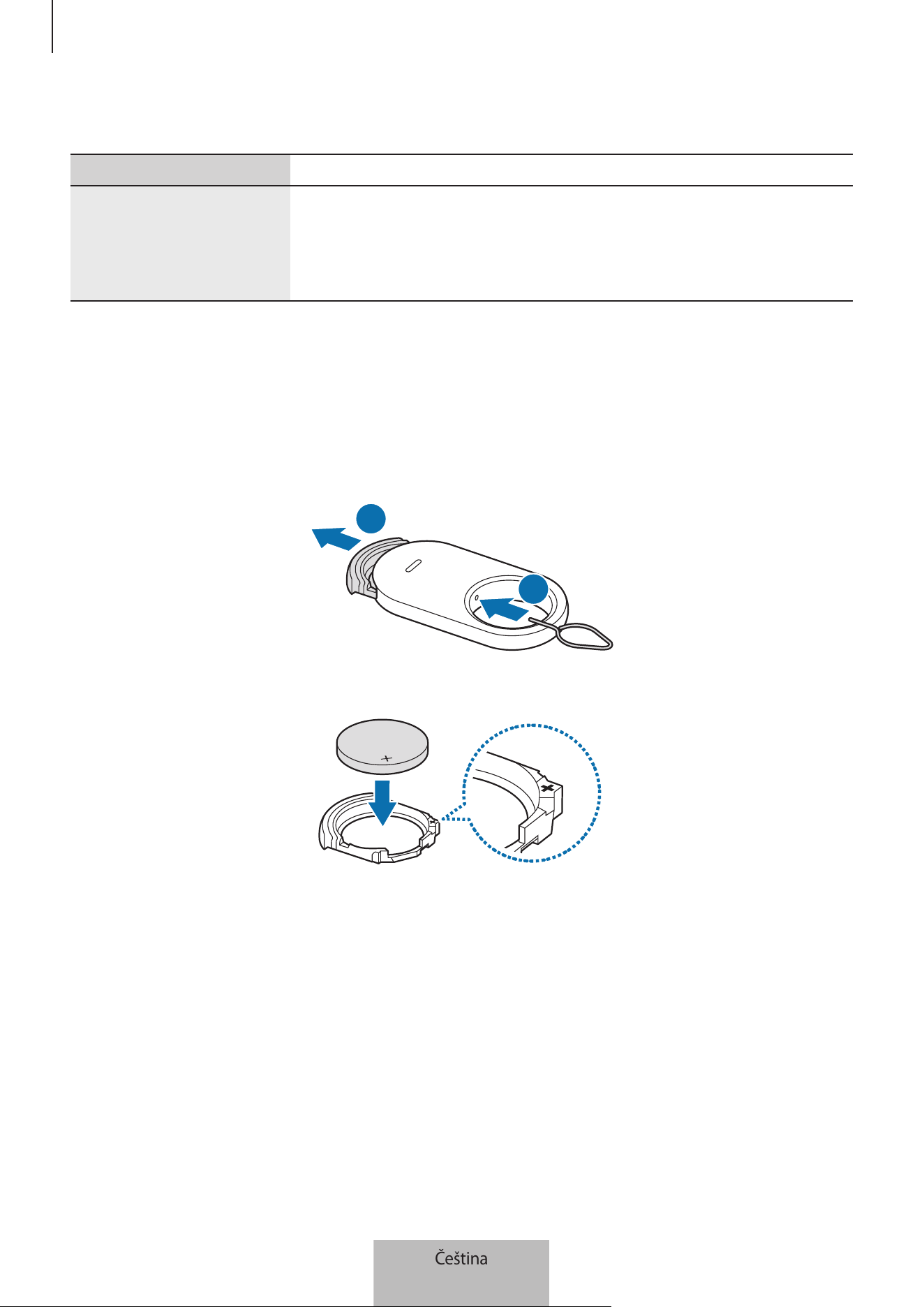
Začínáme
2
Tlačítko
Tlačítko Funkce
Tlačítko
•
Stisknutím vypnete zvuk upozornění produktu, pokud zní.
•
Dvojím stisknutím naleznete mobilní zařízení připojené kproduktu.
•
Stisknutím nebo stisknutím apodržením spustíte nastavenou funkci
automatické akce.
Výměna baterie
1 Zasuňte do otvoru zásuvky na baterii špendlík pro vysunutí dodaný sproduktem nebo sponu abaterii
opatrně vytáhněte ze slotu na zásuvku na baterii.
1
2
2 Vložte baterii tak, aby byl kladný kontakt řádně zarovnán se symbolem + uvnitř produktu.
Čeština
2
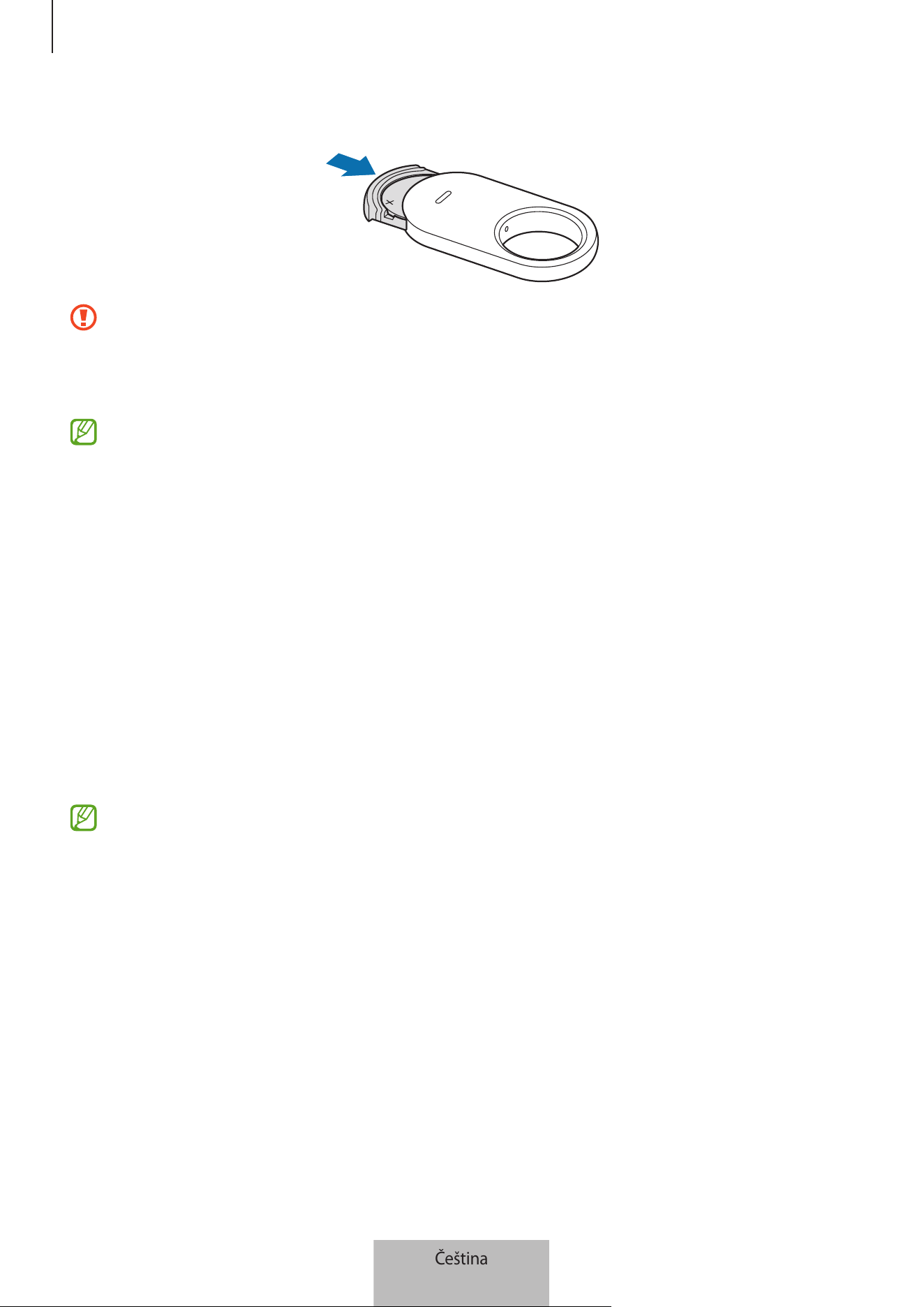
Začínáme
3
3 Zasuňte zásuvku na baterii zpět do slotu na zásuvku na baterii.
•
Dávejte pozor, abyste si při vytahování zásuvky na baterii ze slotu na zásuvku na baterii pro
výměnu baterie neporanili prst či nehet.
•
Dbejte na to, abyste zásuvku na baterii nezasunuli vzhůru nohama, protože by to mohlo poškodit
produkt.
•
Zkontrolujte směr kladného (+) pólu baterie. V případě nesprávného vložení baterie nebude
produkt fungovat.
•
Když je baterie vybitá, vyměňte ji.
•
Dodanou baterii znovu nenabíjejte.
Před použitím produktu
Instalace aplikace SmartThings na mobilní zařízení
Před použitím produktu byste si měli na mobilní zařízení nainstalovat aplikaci SmartThings.
Vzávislosti na mobilním zařízení můžete stáhnout aplikaci SmartThings znásledujících umístění:
•
Mobilní zařízení Samsung: Galaxy Store, Obchod Play
•
Aplikaci SmartThings nemůžete nainstalovat na mobilní zařízení, která nepodporují synchronizaci
produktu. Dbejte na to, aby bylo mobilní zařízení kompatibilní sprodukty.
•
Abyste mohli používat aplikaci SmartThings, musíte si zaregistrovat účet Samsung apřihlásit se
kněmu.
Čeština
3
Začínáme
4
Připojení produktu kmobilnímu zařízení
1 Otevřete na mobilním zařízení aplikaci SmartThings.
Aktualizujte aplikaci SmartThings na nejnovější verzi.
2 Odstraňte fólii mezi zásuvkou na baterii abaterií, nebo vložte baterii.
Případně stiskněte tlačítko na produktu.
Produkt vydá zvuk aaktivuje se.
3 Když se na mobilním zařízení objeví automaticky otevírané okno, které informuje, že byl produkt
detekován, klepněte na položku Přidat.
Pokud se automaticky otevírané okno neobjeví, klepněte na položku Zařízení
→
. Klepněte na
možnost Přidat pod položkou Zařízení Samsung aklepněte na položku Značka/Monitor.
4 Připojení dokončete podle pokynů na obrazovce.
Po připojení se na mapě funkce SmartThings Find zobrazí aktuální poloha štítku aprodukt se objeví
vseznamu zařízení vaplikaci SmartThings.
Připojení produktu načtením QR kódu
Produkt můžete kmobilnímu zařízení připojit také načtením jeho QR kódu.
1 Otevřete na mobilním zařízení aplikaci SmartThings.
2 Klepněte na položku Zařízení
→
→
Skenovat QR kód anačtěte QR kód na obalu.
3 Připojení dokončete podle pokynů na obrazovce.
Po připojení se na mapě funkce SmartThings Find zobrazí aktuální poloha štítku aprodukt se objeví
vseznamu zařízení vaplikaci SmartThings.
•
Pokud produkt registrujete poprvé, nemusí být proces registrace vzávislosti na okolním prostředí
bezproblémový. Je možné, že se budete oregistraci muset pokusit 2–3krát, než se ji podaří
úspěšně dokončit.
•
Podporované funkce se mohou lišit vzávislosti na mobilním zařízení a verzi softwaru.
•
Funkci SmartThings můžete používat pouze na mobilních zařízeních Samsung se systémem
Android 9.0 nebo novějším ataké na mobilních zařízeních Samsung, která podporují funkcí Najít
můj mobil.
•
Produkt je bezdrátové komunikační zařízení ajeho výkon se může zhoršit, pokud je současně
připojeno několik zařízení.
Čeština
4
5
Používání produktu
Kontrola polohy produktu
Polohu produktu můžete zkontrolovat vzdáleně zaplikace SmartThings na mobilním zařízení avyhledat
jeho polohu spuštěním zvuku upozornění na produktu.
1 Otevřete na mobilním zařízení aplikaci SmartThings.
2 Klepněte na položku Zařízení, Klepněte na kartu produktu apak klepněte na položku Zobrazit mapu.
Případně můžete klepnout na možnost Život
→
Find.
Aktuální poloha produktu se zobrazí na mapě.
•
Poloha produktu je založena na výsledcích určování polohy pomocí GPS aWi-Fi mobilního zařízení
připojeného kproduktu nebo nedalekého mobilního zařízení Samsung, ukterého se mohou
objevit určité problémy vlivem okolního prostředí nebo selhání GPS.
•
Pokud se aktuální poloha produktu neobjeví, baterie produktu je vybitá, nebo nejsou vblízkosti
jiná mobilní zařízení Samsung, která vám pomohou produkt vyhledat. Chcete-li dostávat
oznámení, když byly aktualizovány informace opoloze vašeho produktu, zapněte příslušnou
funkci. Další informace najdete včásti Upozornění po nalezení.
•
Když je stav zařízení Připojeno, můžete spustit zvuk upozornění nebo nastavit hlasitost produktu.
•
Doba použití produktu se může lišit vzávislosti na prostředí uživatele ana způsobu používání.
•
Dostupnost funkce ultra širokopásmových vysílačů (UWB) závisí na oblasti.
Čeština
5
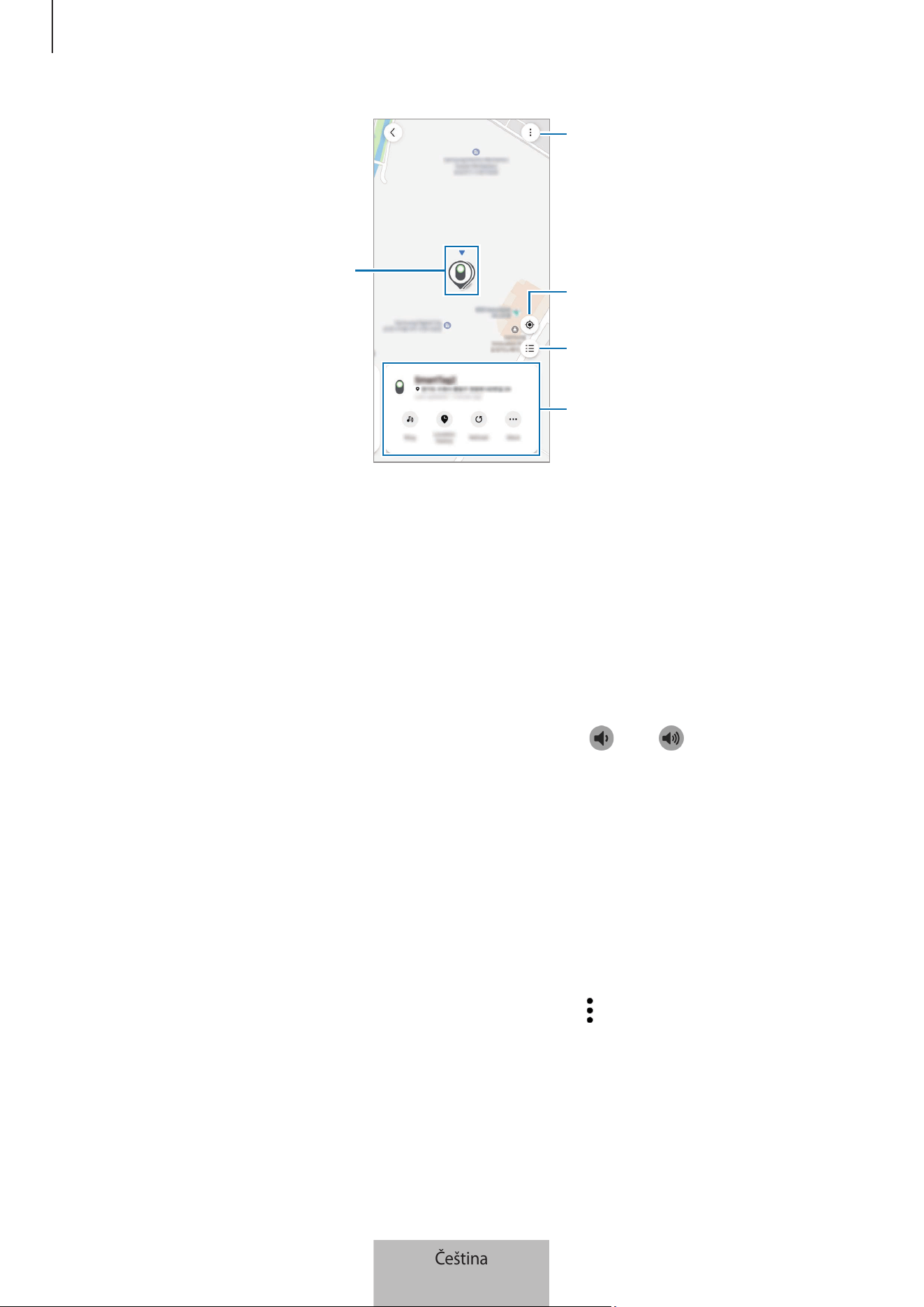
Používání produktu
6
Poloha produktu
Více možností
Seznam zařízení, která se zobrazí na
mapě
Aktuální poloha mobilního zařízení
Podrobné informace opoloze apřistup
kdalším možnostem
Hledání polohy produktu prostřednictvím zvukového upozornění
Polohu produktu můžete najít, když spustíte zvukové upozornění.
1 Otevřete na mobilním zařízení aplikaci SmartThings.
2 Klepněte na položku Život
→
Find.
3 Klepněte na položku Prozvonit.
Ozve se zvukové upozornění produktu.
Chcete-li nastavit hlasitost zvukového upozornění, klepněte na tlačítko
nebo .
Chcete-li zvukové upozornění vypnout, klepněte na položku Stop nebo jednou stiskněte tlačítko na
produktu.
Vyhledání polohy produktu podle historie
Produkt můžete najít zobrazením jeho polohy zaznamenané za posledních 7dnů.
1 Otevřete na mobilním zařízení aplikaci SmartThings.
2 Klepněte na položku Život
→
Find
→
Historie míst.
Chcete-li odstranit celou historii polohy produktu, klepněte na položku
→
Odstranit historii.
Čeština
6
Používání produktu
7
Hledání polohy produktu prostřednictvím síly signálu
Polohu produktu můžete zjistit podle síly jeho signálu.
1 Otevřete na mobilním zařízení aplikaci SmartThings.
2 Klepněte na položku Život
→
Find
→
Další
→
Hledat poblíž.
Objeví se obrazovka signálu produktu, který se snažíte najít. Čím blíže jste kmístu, na kterém se hledaný
produkt nachází, tím silnější bude signál indikovaný na obrazovce.
Klepnutím na položku
můžete spustit zvukové upozornění produktu.
Chcete-li zvukové upozornění vypnout, klepněte na tlačítko
. Upozornění můžete také vypnout jedním
stisknutím tlačítka na produktu.
Hledání polohy produktu prostřednictvím efektu AR
Polohu produktu můžete zjistit pomocí funkcí souvisejících sAR.
1 Otevřete na mobilním zařízení aplikaci SmartThings.
2 Klepněte na položku Život
→
Find
→
Další
→
Hledat poblíž
→
.
3 Prohledejte blízkou oblast.
Pokud se váš produkt nachází nedaleko, efekt AR se objeví na místě produktu, který hledáte.
Klepnutím na položku
můžete spustit zvukové upozornění produktu.
Tato funkce je dostupná, jen když vaše mobilní zařízení podporuje funkci UWB.
Hledání polohy sdíleného produktu
Na místo, kde je produkt zaregistrován, můžete pozvat několik uživatelů, kteří budou sdílet polohu produktu
aspolečně jej ovládat. Pokud nemůžete použít své mobilní zařízení, zkuste produkt lokalizovat aovládat na
mobilním zařízení jiného uživatele.
1 Otevřete na mobilním zařízení aplikaci SmartThings.
2 Klepněte na položku Život
→
Find
→
Další
→
Sdílejte polohu zařízení.
3 Podle pokynů na obrazovce pozvěte další uživatele na vámi uvedenou polohu.
4 Po pozvání uživatelů sdílejte polohu produktu podle pokynů na obrazovce.
Čeština
7
Používání produktu
8
Navádění na polohu produktu
Navádění na trasu
Pokud jste produkt ztratili nebo pokud je od vás daleko, můžete být navedeni na místo, kde se produkt
nachází.
1 Otevřete na mobilním zařízení aplikaci SmartThings.
2 Klepněte na položku Život
→
Find
→
Další
→
Navigace.
Začnou pokyny navádějící na místo, kde se produkt nachází.
Pokud nemáte vmobilním zařízení nainstalovanou podporovanou navigační aplikaci, objeví se
seznam podporovaných navigačních aplikací. Nainstalujte požadovanou aplikaci ze seznamu
aspusťte navádění.
Upozornění po nalezení
Na mobilní zařízení můžete obdržet oznámení oaktualizaci informací opoloze produktu, ikdyž je baterie
produktu zcela vybitá nebo vblízkosti není žádné mobilní zařízení Samsung, které by vám pomohlo výrobek
lokalizovat.
1 Otevřete na mobilním zařízení aplikaci SmartThings.
2 Klepnutím na položku Život
→
Find
→
Další
→
Upozornit na nalezení tuto funkci zapněte.
Tato funkce je kdispozici, pokud produkt amobilní zařízení nejsou připojeny.
Upozornění vpřípadě zanechání produktu
Na své mobilní zařízení můžete dostávat upozornění, pokud produkt někde necháte.
1 Otevřete na mobilním zařízení aplikaci SmartThings.
2 Klepněte na položku Život
→
Find
→
Další
→
Upozornit, když ho zapomenete aklepnutím na přepínač
tuto funkci zapněte.
Můžete nastavit bezpečné místo, například svůj domov, abyste nedostali upozornění pokaždé, když zněj
odejdete. Zkuste přidat určité místo klepnutím na položku Přidat bezpečné místo.
Čeština
8
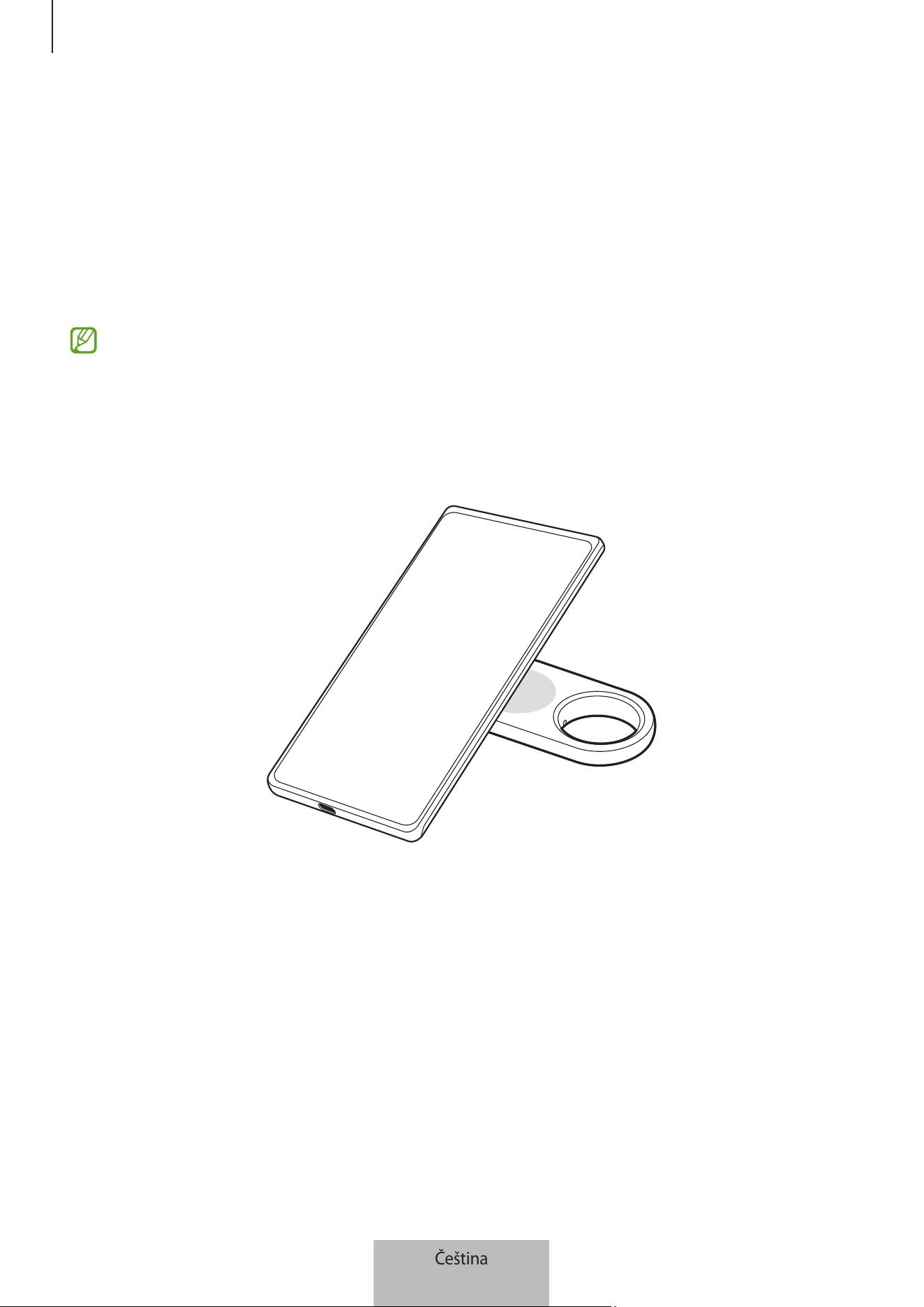
Používání produktu
9
Ochrana produktu atoho, kčemu je připevněn
Pokud jste produkt ztratili, můžete jej ochránit tím, že nastavíte, aby vám poslal upozornění. Svůj produkt
ato, k čemu je připevněn, můžete chránit také zobrazením nouzových kontaktních informací na mobilním
zařízení ostatních uživatelů, pokud najdou váš produkt ato, kčemu je připevněn, apokusí se jej rozpoznat
pomocí svých mobilních zařízení, auzamknutím produktu, aby se kněmu nemohli připojit ostatní.
Pokud se například ztratí domácí zvíře, ke kterému je produkt připevněn, lze kontaktní informace
opatrovníka zkontrolovat přiložením mobilního zařízení kproduktu, aby jej rozpoznal.
•
Aby bylo možné tuto funkci použít, musí mobilní zařízení, které má produkt rozpoznat, podporovat
funkci NFC amusí být nastaveno na standardní režim.
•
Při pokusu orozpoznání produktu pomocí mobilního zařízení se ujistěte, že je obrazovka mobilního
zařízení zapnutá aodemknutá. Vopačném případě nebude mobilní zařízení přijímat data.
•
Chcete-li produkt rozpoznat pomocí mobilního zařízení, umístěte oblast antény NFC mobilního
zařízení nad tlačítko na produktu.
1 Otevřete na mobilním zařízení aplikaci SmartThings.
2 Klepněte na položku Život
→
Find
→
Další
→
Režim ztráty.
3 Přečtěte si pokyny na obrazovce aklepněte na položku Další.
4 Zadejte informace aklepněte na položku Zapnout.
Čeština
9
Používání produktu
10
Vyhledání mobilního zařízení
Pokud své mobilní zařízení připojené knedalekému produktu nenajdete, produkt vám je pomůže najít.
Dvakrát stiskněte tlačítko na produktu.
Mobilní zařízení připojené kproduktu začne vyzvánět.
Chcete-li zvonění na mobilním zařízení vypnout, postupujte podle pokynů na obrazovce nebo dvakrát
stiskněte tlačítko na produktu.
•
Tato funkce není kdispozici, pokud produkt amobilní zařízení nejsou připojeny.
•
Tato funkce je kdispozici, když je funkce Najít telefon nebo tablet zapnutá.
Používání funkce automatických akcí
Když je produkt připojen kmobilnímu zařízení, můžete spustit funkci automatických akcí stisknutím nebo
stisknutím apodržením tlačítka na produktu.
1 Otevřete na mobilním zařízení aplikaci SmartThings.
2 Klepněte na položku Zařízení, klepněte na kartu svého produktu apak klepněte na položku
Automatizace.
3 Vyberte nějakou možnost pod položku Akce, klepněte na položku Přidejte, co bude tato rutina dělat.
apodle pokynů na obrazovce přidejte akci.
Když stisknete nebo stisknete apodržíte tlačítko na produktu, spustí se nastavená automatická akce.
Správa funkcí automatických akcí
Otevřete na mobilním zařízení aplikaci SmartThings. Klepněte na položku Zařízení, klepněte na kartu svého
produktu apak klepněte na položku Automatizace. Zobrazí se automatická akce, kterou jste přidali.
Chcete-li upravit nebo odstranit nějakou akci, klepněte na položku Upravit nebo Odstranit.
Čeština
10
Používání produktu
11
Jak zabránit vyhledání polohy
Můžete zabránit tomu, aby lidé mohli vyhledat vaši polohu, když nastavíte, abyste na své mobilní zařízení
obdrželi oznámení, pokud se při vašem pohybu svámi pohybuje neznámý chytrý štítek.
1 Otevřete na mobilním zařízení aplikaci SmartThings.
2 Klepněte na položku Život
→
Find
→
→
Nastavení
→
Detekce neznámého tagu.
3 Klepnutím na položku Upozornění na neznámý tag tuto funkci zapněte.
Chcete-li najít neznámé chytré štítky ve svém okolí, klepněte na položku Hledat neznámé tagy poblíž vás
→
Start.
Tato funkce může zjišťovat pouze chytré štítky, které jsou kompatibilní sfunkcí Najít SmartThings.
Čeština
11
12
Nastavení produktu
Přidání na domovskou obrazovku
Pokud produkt používáte často, můžete je spouštět tak, že přidáte zástupce na domovskou obrazovku
mobilního zařízení.
1 Otevřete na mobilním zařízení aplikaci SmartThings.
2 Klepněte na položku Život
→
Find
→
→
Přidat na Domovskou obrazovku.
3 Dotkněte se ikony na obrazovce apodržte ji nebo klepněte na možnost Přidat.
Zástupce bude přidán na domovskou obrazovku mobilního zařízení.
Nastavení zařízení, která se zobrazí na mapě
Můžete zvolit, která zařízení se budou zobrazovat na mapě Najít SmartThings.
1 Otevřete na mobilním zařízení aplikaci SmartThings.
2 Klepněte na položku Život
→
Find
→
.
Objeví se váš produkt aseznam všech zařízení přidaných do služby Najít můj mobil prostřednictvím
vašeho účtu Samsung.
3 Klepněte na položku
→
Nastavit oblíbené.
4 Vyberte zařízení, které chcete zobrazit na mapě funkce Najít SmartThings, aklepněte na možnost Uložit.
Čeština
12
Nastavení produktu
13
Obecná nastavení
Můžete zkontrolovat informace týkající se produktu aměnit různá nastavení.
1 Otevřete na mobilním zařízení aplikaci SmartThings.
2 Klepněte na položku Zařízení aklepněte na kartu vašeho produktu.
Stav
Můžete zkontrolovat stav připojení mezi produktem amobilním zařízením astav polohy produktu.
Klepněte na položku Zobrazit mapu azkontrolujte podrobné informace opoloze produktu.
Najít telefon nebo tablet
Pokud své mobilní zařízení nikde vblízkosti nenajdete, pomocí produktu je můžete najít.
Klepnutím na přepínač Najít telefon nebo tablet tuto funkci zapněte. Další informace najdete včásti
Vyhledání mobilního zařízení.
Automatizace
Když je produkt připojen kmobilnímu zařízení, můžete spustit funkci automatických akcí stisknutím
nebo stisknutím apodržením tlačítka na produktu. Další informace najdete včásti Používání funkce
automatických akcí.
Hlasitost
Nastaví hlasitost produktu.
Klepněte na položku Hlasitost avyberte požadovanou možnost. Můžete také klepnout na položku
, aby
se ozval zvuk upozornění produktu.
Vyzváněcí tón
Můžete změnit zvuk upozornění, který produkt vydá, když se snažíte najít polohu produktu.
Klepněte na položku Vyzváněcí tón avyberte požadovaný zvuk upozornění.
Čeština
13
Nastavení produktu
14
Úsporný režim
Životnost baterie můžete prodloužit aktivací funkce úspory energie.
Klepnutím na přepínač Úsporný režim tuto funkci zapnete. Některé funkce, například tlačítko na produktu
nebo funkce související se zvuky, však nemusí být dostupné.
Baterie
Můžete zkontrolovat zbývající úroveň nabití baterie produktu. Informace obaterii můžete také zkontrolovat
klepnutím na položku Baterie.
Úpravy
Klepněte na položku
→
Upravit.
Změna ikony produktu
Můžete změnit ikonu, která je zobrazena na kartě produktu nebo na mapě funkce Najít SmartThings.
Klepnutím na tlačítko
vyberte požadovanou ikonu aklepněte na položku Uložit.
Místo
Můžete zkontrolovat, kde se produkt nachází.
Místnost
Můžete zkontrolovat azměnit místnost, ve které se produkt nachází.
Klepnutím na položku Místnost vyberte požadovanou místnost aklepněte na položku Uložit.
Klepnutím na položku Přidat novou místnost přidejte novou místnost. Můžete také ručně napsat název
místnosti, vníž se produkt nachází, klepnutím na položku Vlastní.
Úprava názvu produktu
Můžete změnit název produktu.
Klepněte na název produktu, změňte jej apak klepněte na položku Uložit.
Čeština
14
Nastavení produktu
15
Konfigurace funkce Najít SmartThings
Můžete změnit různá nastavení související sfunkcí Najít SmartThings.
1 Otevřete na mobilním zařízení aplikaci SmartThings.
2 Klepněte na položku Život
→
Find
→
→
Nastavení.
Povolení nalezení zařízení
Můžete vybrat zařízení, které chcete najít, azměnit jeho nastavení pomocí funkce Najít SmartThings.
Vyhledávání zařízení offline
Informace opoloze produktu můžete aktualizovat pomocí periferního zařízení, které má pevné umístění,
například televizoru nebo stanice SmartThings.
Pokud je váš produkt například vblízkosti televizoru, může televizor aktualizovat polohu produktu ve funkci
Najít SmartThings itehdy, když vaše mobilní zařízení není poblíž.
Vyberte podporované zařízení ze seznamu apodle pokynů na obrazovce dokončete nastavení.
Šifrovat polohu offline
Když odesíláte offline informace opoloze produktu do služby Najít můj mobil prostřednictvím jiného
zařízení, můžete je pro zvýšení zabezpečení šifrovat.
Klepněte vseznamu na přepínač zařízení, pro které chcete šifrovat informace opoloze, apotom informace
opoloze šifrujte pomocí pokynů na obrazovce.
Detekce neznámého tagu
Můžete zabránit tomu, aby lidé mohli vyhledat vaši polohu, když nastavíte, abyste na své mobilní zařízení
obdrželi oznámení, pokud se při vašem pohybu svámi pohybuje neznámý chytrý štítek. Viz část Jak zabránit
vyhledání polohy.
Navigační aplikace
Můžete nastavit astáhnout výchozí aplikaci navigace, kterou chcete použít, když budete naváděni na místo,
kde se produkt nachází.
Čeština
15
Nastavení produktu
16
Povolit použití informací opoloze
Můžete povolit použití informací ovaší poloze.
Nápověda
Zkontrolujte informace nápovědy, pomocích kterých se budete moci naučit produkt používat azkontrolovat
související informace.
1 Otevřete na mobilním zařízení aplikaci SmartThings.
2 Klepněte na položku Zařízení aklepněte na kartu vašeho produktu.
3 Klepněte na položku
→
Nápověda.
Informace oproduktu
Můžete zkontrolovat informace týkající se softwaru produktu.
1 Otevřete na mobilním zařízení aplikaci SmartThings.
2 Klepněte na položku Zařízení aklepněte na kartu vašeho produktu.
3 Klepněte na položku
→
Informace.
Odstranění produktu
Produkt můžete po jeho odstranění zaregistrovat ujiného účtu Samsung.
1 Otevřete na mobilním zařízení aplikaci SmartThings.
2 Klepněte na položku Zařízení
→
→
Odebrat zařízení.
3 Klepněte na tlačítko na produktu, který chcete odstranit.
Produkt se resetuje.
Čeština
16

17
Upozornění týkající se používání
Bezpečnostní opatření kpoužívání zařízení
Při použití produktu si přečtěte tuto příručku, dozvíte se zde informace ojeho bezpečném asprávném
používání.
•
Popisy vycházejí z výchozích nastavení produktu.
•
Některý obsah se od vašeho produktu může lišit vzávislosti na oblasti, poskytovateli služeb,
specifikacích modelu nebo softwaru produktu.
•
Software, zdroje zvuku, tapety, obrázky adalší média poskytovaná stímto produktem jsou licencována
pro omezené použití. Extrahování avyužívání těchto materiálů pro komerční nebo jiné účely
představuje porušení zákonů upravujících autorská práva. Za nelegální používání médií jsou nesou
výhradní zodpovědnost uživatelé.
•
Výchozí aplikace dodávané sproduktem mohou být aktualizovány amůže unich být bez předchozího
upozornění ukončena podpora.
•
Upravování operačního systému produktu nebo instalace softwaru zneoficiálních zdrojů může mít za
následek nesprávné fungování produktu apoškození či ztrátu dat. Tyto činnosti představují porušení
licenční smlouvy se společností Samsung abudou mít za následek neplatnost záruky.
•
Produkt nepoužívejte vprostředí svysokými teplotami ani vblízkosti ohně.
•
Žádnou baterii nepolykejte ani nerozebírejte, hrozí nebezpečí popálení chemikáliemi.
•
Tento produkt obsahuje knoflíkovou baterii. Baterii nepolykejte. Spolknutí baterie může mít za
následek vážné vnitřní popáleniny během pouhých 2hodin avzávažných případech ismrt.
•
Baterie udržujte mimo dosah kojenců adětí. Pokud se prostor na baterie bezpečně nezavře, přestaňte
produkt používat audržujte jej mimo dosah kojenců adětí. Pokud si myslíte, že baterie mohly být
spolknuty nebo vloženy do některé části těla, vyhledejte okamžitě pomoc lékaře.
•
Tento výrobek obsahuje určitý bezplatný software/open source software. Licenční informace kopen
source softwaru použitém v tomto produktu naleznete na adrese opensource.samsung.com.
•
Použití ultra širokopásmových (UWB) vysílačů je na palubě letadla či lodi zakázáno.
Čeština
17
Upozornění týkající se používání
18
Ikony v pokynech
Upozornění: situace, které by mohly způsobit zranění vás nebo jiných osob
Výstraha: situace, které by mohly způsobit poškození produktu nebo jiného přístroje
Upozornění: poznámky, rady nebo dodatečné informace
Poznámky kobsahu balení apříslušenství
Informace oobsahu balení naleznete vprůvodci rychlým spuštěním.
•
Produkt
•
Špendlík pro vysunutí
•
Průvodce rychlým spuštěním
•
Položky dodané sproduktem adostupné příslušenství se mohou lišit v závislosti na regionu nebo
poskytovateli.
•
Dodané položky jsou určeny pouze pro tento produkt a s jinými zařízeními nemusí být
kompatibilní.
•
Vzhled a technické údaje se mohou bez předchozího upozornění změnit.
•
Dodatečné příslušenství můžete zakoupit u místního prodejce výrobků Samsung. Před
zakoupením se ujistěte, že jsou spříslušným produktem kompatibilní.
•
Používejte příslušenství schválené společností Samsung. Použití neschváleného příslušenství
může způsobit problémy s výkonem a poruchy, na které se nevztahuje záruka.
Čeština
18
Upozornění týkající se používání
19
Zachování odolnosti vůči vodě
Váš produkt je voděodolný (testováno za podmínek třídy IP67: 15–35°C, 86–106kPa, sladká voda, 1metr,
30minut). Abyste odolnost produktu vůči vodě zachovali, důsledně dodržujte tyto zásady.
•
Nevystavujte produkt působení vody zbazénu nebo mořské vody.
•
Nevystavujte produkt působení proudu vody. Náhlé zvýšení tlaku vody může překročit zaručenou
úroveň vodotěsnosti.
•
Pokud je produkt vystaven vodě, otřete ho měkkým, čistým hadříkem a následně ho důkladně osušte.
•
Pokud je produkt vystaven jiným kapalinám, například mýdlové vodě, oleji, parfému, opalovacímu
krému, čisticímu prostředku na ruce nebo chemickým přípravkům, jako je například kosmetika,
očistěte produkt čistou, netekoucí vodou, otřete ho měkkým, čistým hadříkem a poté ho před dalším
použitím důkladně osušte, aby byla zachována odolnost proti vodě.
•
Pokud byl produkt ponořen do vody nebo pokud je reproduktor vlhký, nemusí být zvuk slyšet jasně.
Čeština
19

20
Příloha
Řešení problémů
Než se obrátíte na servisní centrum Samsung nebo autorizované servisní centrum, vyzkoušejte následující
řešení. Některé situace se nemusí týkat vašeho produktu.
Produkt nelze zapnout
•
Pokud je baterie úplně vybitá, produkt se nezapne. Před použitím produktu zkontrolujte baterii.
•
Je možné, že baterie není správně vložená. Znovu vložte baterii.
•
Zkuste znovu vložit baterii po otření kontaktů.
Produkt zamrzne nebo se uněj vyskytne problém
Zkuste následující řešení. Pokud problém stále přetrvává, obraťte se na servisní centrum Samsung nebo
autorizované servisní centrum.
Restartování produktu
Pokud produkt zamrzává nebo se zpomaluje, vyjměte baterii aznovu ji vložte.
Nucený restart
Pokud produkt zamrzl anereaguje, můžete jej resetovat.
Zasuňte do otvoru zásuvky na baterii špendlík pro vysunutí dodaný sproduktem nebo sponu abaterii
opatrně vytáhněte ze slotu na zásuvku na baterii. Po jednom stisknutí auvolnění tlačítka vložte zásuvku
na baterii do slotu na zásuvku na baterii aznovu stiskněte tlačítko. Držte tlačítko déle než 7 sekund, dokud
produkt nevydá zvuk.
Pokud baterie nebyla řádně rozpoznána, produkt vydá zvuk okamžitě po vložení baterie. Pokud ktomu
dojde, zkuste tuto metodu ještě jednou.
Čeština
20
Příloha
21
Jiné zařízení Bluetooth nemůže produkt najít
•
Ujistěte se, že zařízení, ke kterému se chcete připojit, je připraveno na načtení nebo připojení.
•
Poloha produktu je založena na výsledcích určování polohy pomocí GPS aWi-Fi zařízení připojeného
kproduktu a kněkterým problémům může docházet vlivem okolního prostředí nebo selhání GPS.
Ujistěte se, že se zařízení, které chcete ke svému produktu připojit, se nachází poblíž.
•
Resetujte produkt azkuste to znovu.
Pokud tyto rady problém nevyřeší, kontaktujte servisní centrum Samsung nebo autorizované servisní
centrum.
Nemůžete najít aktuální polohu produktu
Na některých místech, například vmístnosti, mohou být předměty, které působí jako překážky šíření signálu
GPS. Vtěchto situacích nastavte mobilní zařízení připojené kproduktu tak, aby ke zjištění aktuální polohy
využívalo Wi-Fi nebo mobilní síť.
Na obvodu produktu se objeví malá mezera
•
Tato mezera je nutným výrobním prvkem, přičemž může dojít k mírnému třesení neb vibracím
jednotlivých dílů.
•
Po určité době může tření mezi komponenty způsobit mírné zvětšení této mezery.
Čeština
21

Copyright
Copyright © 2023 Samsung Electronics Co., Ltd.
Tato příručka je chráněna mezinárodními zákony o autorských právech.
Jakoukoliv část této příručky je zakázáno reprodukovat, šířit, překládat nebo předávat jakoukoliv formou
nebo způsobem, elektronicky či mechanicky, včetně fotokopií, natáčení ani pomocí jiných systémů pro
ukládání.
Ochranné známky
•
SAMSUNG a logo SAMSUNG jsou registrované ochranné známky společnosti Samsung Electronics Co.,
Ltd.
•
Bluetooth
®
je registrovaná ochranná známka společnosti Bluetooth SIG, Inc. scelosvětovou platností.
•
Všechny ostatní ochranné známky a autorská práva jsou majetkem příslušných vlastníků.
Čeština
22
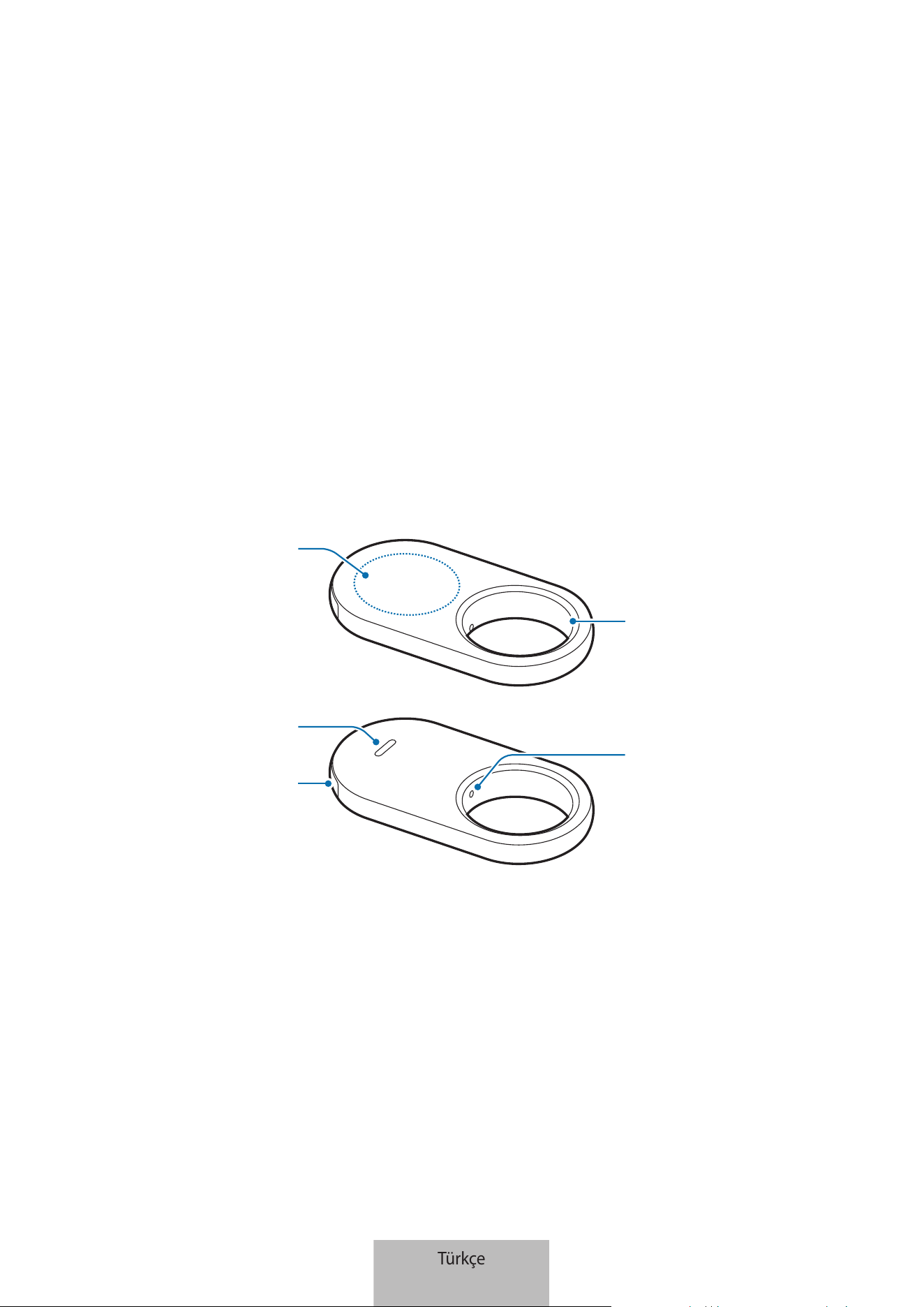
1
Başlarken
Galaxy SmartTag2 Hakkında
Galaxy SmartTag2, evcil hayvanlara veya nesnelere kaybolmalarını önlemek ve bulundukları yerle
ilgili güncel bilgiler almak için takılabilen bir üründür. Ayrıca ürünün düğmesini kullanarak otomasyon
özelliklerini başlatabilirsiniz.
Ürünün konumunu kontrol etmek ve ürünün nerede kaybolduğu hakkında bilgi almak için SmartThings
uygulaması aracılığıyla mobil cihazınıza bir ürün bağlayın.
Cihaz yerleşimi
Kayış bağlantı
yuvası
Düğme
Hoparlör
Pil tepsisi
Pil tepsisi deliği
Türkçe
1
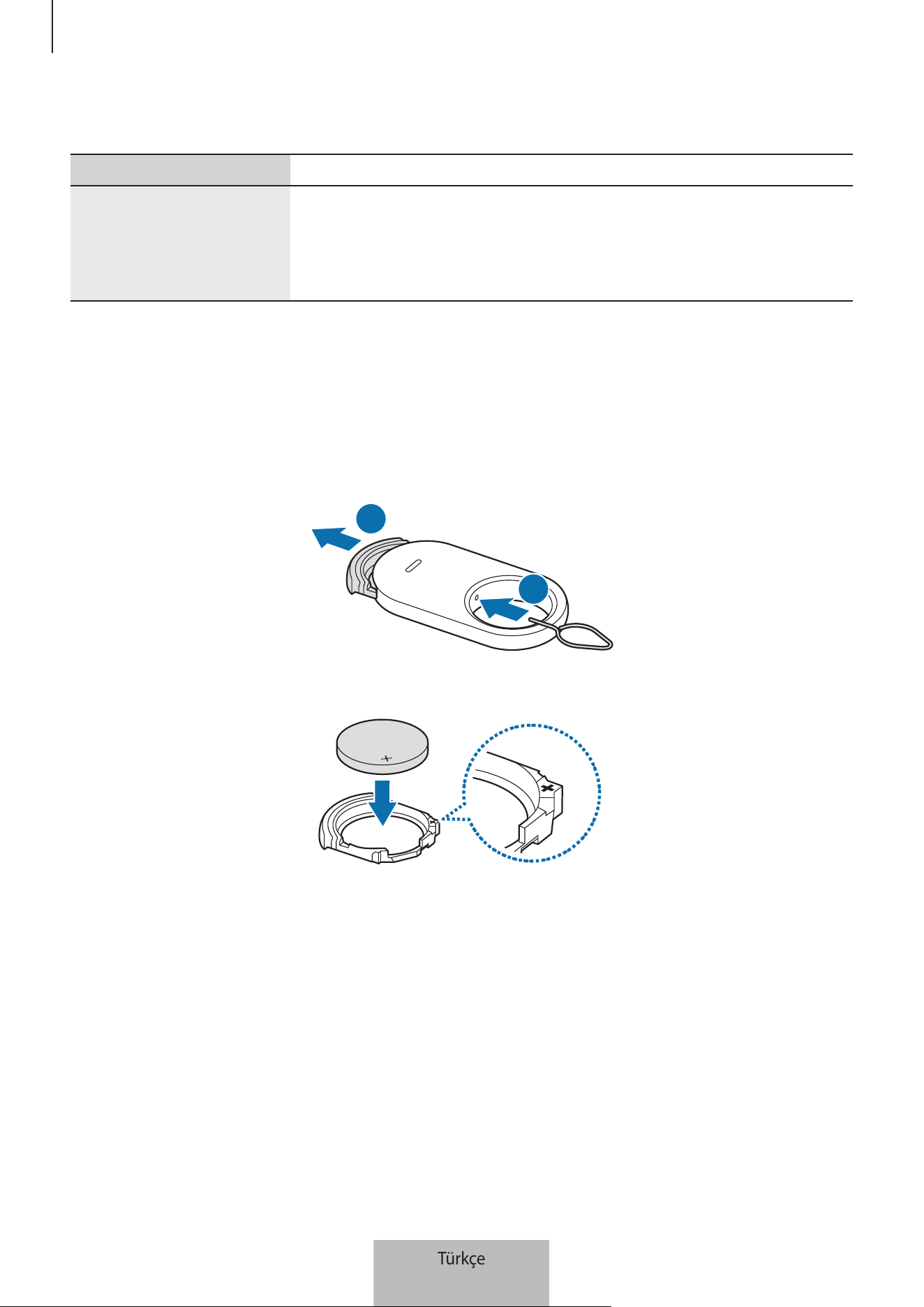
Başlarken
2
Düğme
Düğme İşlev
Düğme
•
Ürün uyarı sesi çaldığında kapatmak için basın.
•
Ürüne bağlı mobil cihazı bulmak için iki kez basın.
•
Ayarladığınız otomasyon özelliğini başlatmak için basın veya basılı
tutun.
Pili değiştirme
1 Ürün ile birlikte gönderilen çıkarma pimi ya da klibi pil tepsi deliğine takın ve pil tepsisini, pil tepsisi
yuvasından yavaşça çıkarın.
1
2
2 Pili, artı kutbu ürünün içindeki + sembolü ile doğru şekilde hizalayarak takın.
Türkçe
2
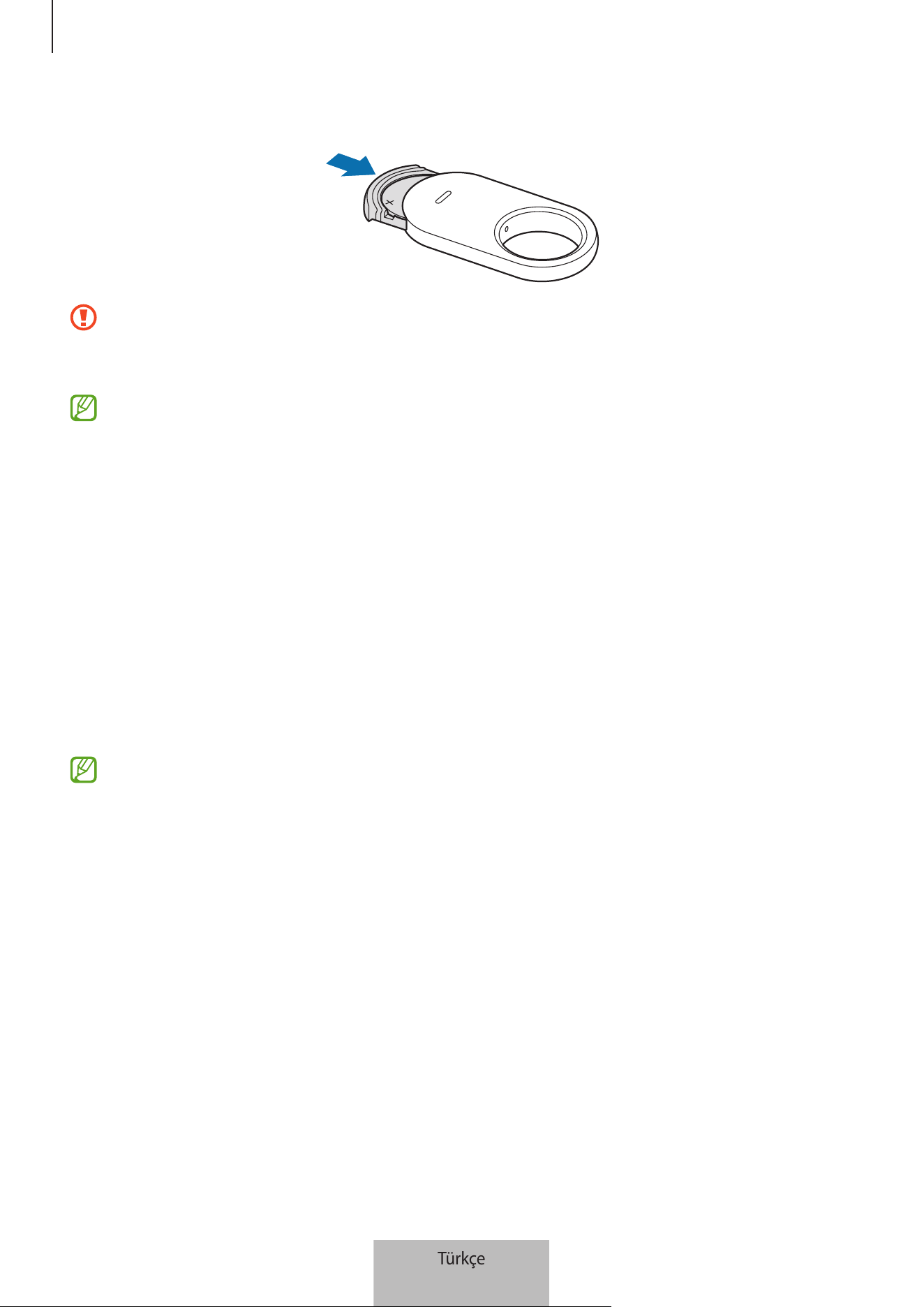
Başlarken
3
3 Pil tepsisini, pil tepsisi yuvasına geri takın.
•
Pil değiştirme işlemi sırasında, pil tepsisini yuvasından çıkarırken parmağınıza veya tırnağınıza
zarar vermemeye özen gösterin.
•
Ürüne zarar verebileceğinden, pil tepsisini ters takmamaya özen gösterin.
•
Pilin pozitif (+) kutbunun yönünü kontrol edin. Pilin yanlış takılması halinde ürün çalışmaz.
•
Pil boşaldığında pili değiştirin.
•
Birlikte gelen pili yeniden şarj etmeyin.
Ürünü kullanmadan önce
Mobil cihazınıza SmartThings uygulamasını yükleme
Bir ürünü kullanmadan önce SmartThings uygulamasını mobil cihazınıza yüklemelisiniz.
Mobil cihazınıza bağlı olarak, SmartThings uygulamasını aşağıdaki yerlerden indirebilirsiniz:
•
Samsung mobil cihazları: Galaxy Store, Play Store
•
SmartThings uygulamasını, ürün senkronizasyonunu desteklemeyen mobil cihazlara
yükleyemezsiniz. Mobil cihazınızın ürünler ile uyumlu olduğundan emin olun.
•
SmartThings uygulamasını kullanmak için Samsung account'unuza kaydolmanız ve oturum
açmanız gerekir.
Türkçe
3
Başlarken
4
Ürünleri mobil cihaza bağlama
1 SmartThings uygulamasını mobil cihazınızda açın.
SmartThings uygulamasını en son sürüme güncelleyin.
2 Pil tepsisi ile pil arasındaki filmi çıkartın veya pili takın.
Bunun yerine, ürünün düğmesine de basabilirsiniz.
Ürün bir ses çıkaracak ve etkinleştirilecektir.
3 Mobil cihazınızda ürününüzün algılandığını bildiren açılır pencere göründüğünde Ekle'ye dokunun.
Bağlantı açılır penceresi görünmediği takdirde, Cihazlar
→
öğelerine sırayla dokunun. Samsung
cihazlar seçeneğinin altındaki Ekle'ye dokunun, ardından Etiket/Takipçi'ye dokunun.
4 Bağlantıyı tamamlamak için ekrandaki talimatları uygulayın.
Bağlantı tamamlandığında, etiketin mevcut konumu SmartThings Find haritasında görüntülenecek ve
ürün, SmartThings uygulamasındaki cihaz listesinde görünecektir.
QR kodunu tarayarak ürünleri bağlama
Ayrıca, QR kodunu tarayarak da mobil cihazınıza bir ürünü bağlayabilirsiniz.
1 SmartThings uygulamasını mobil cihazınızda açın.
2 Kutudaki QR kodunu taramak için Cihazlar
→
→
QR kodunu tara'ya dokunun.
3 Bağlantıyı tamamlamak için ekrandaki talimatları uygulayın.
Bağlantı tamamlandığında, etiketin mevcut konumu SmartThings Find haritasında görüntülenecek ve
ürün, SmartThings uygulamasındaki cihaz listesinde görünecektir.
•
Bir ürünü ilk kez kaydediyorsanız, çevredeki ortama bağlı olarak kayıt işlemi sorunsuz olmayabilir.
Kaydın başarıyla tamamlanması için 2–3 kez denemeniz gerekebilir.
•
Desteklenen özellikler, mobil cihaza ve yazılım sürümüne bağlı olarak farklılık gösterebilir.
•
SmartThings Bul'u yalnızca Android 9.0 veya sonraki sürümleri çalıştıran Samsung
mobil cihazlarda ve Mobil Cihazımı Bul özelliğini destekleyen Samsung mobil cihazlarda
kullanabilirsiniz.
•
Ürün bir kablosuz iletişim cihazıdır ve birden fazla cihaz aynı anda bağlandığında performans
düşebilir.
Türkçe
4
5
Ürünü kullanma
Ürün konumunu kontrol etme
Mobil cihazınızdaki SmartThings uygulamasını kullanarak ürününüzün konumunu uzaktan kontrol edebilir
ve üründe bir bildirim sesini tetikleyerek konumunu bulabilirsiniz.
1 SmartThings uygulamasını mobil cihazınızda açın.
2 Cihazlar'a dokunun, ürün kartınıza dokunun, ardından Haritayı görüntüle'e dokunun. Alternatif olarak,
Yaşam
→
Find'a dokunun.
Ürünün mevcut konumu haritada görüntülenecektir.
•
Ürünün konumu, ürüne veya yakındaki Samsung mobil cihaza bağlı mobil cihazın GPS ve Wi-Fi
konumlandırma sonuçlarına dayanır ve çevredeki ortam veya GPS arızası gibi nedenlerden dolayı
bazı sorunlar olabilir.
•
Ürünün mevcut konumu görünmüyorsa ürünün pili bitmiş veya yakında ürünü bulmaya yardımcı
olacak Samsung mobil cihaz yok demektir. Ürününüzün konum bilgisi güncellendiğinde bildirim
almak istiyorsanız buna ilişkin özelliği etkinleştirin. Daha fazla bilgi için Bulunduğunda bana bildir
bölümüne bakın.
•
Ürününüz Bağlandı durumdayken bildirim sesi tetikleyebilir veya ürünün ses seviyesini
ayarlayabilirsiniz.
•
Ürünün kullanım süresi kullanıcının ortamına ve kullanım biçimine bağlı olarak değişebilir.
•
Ultra Geniş Bant (UWB) özelliği bölgeye bağlı olarak kullanılamayabilir.
Türkçe
5
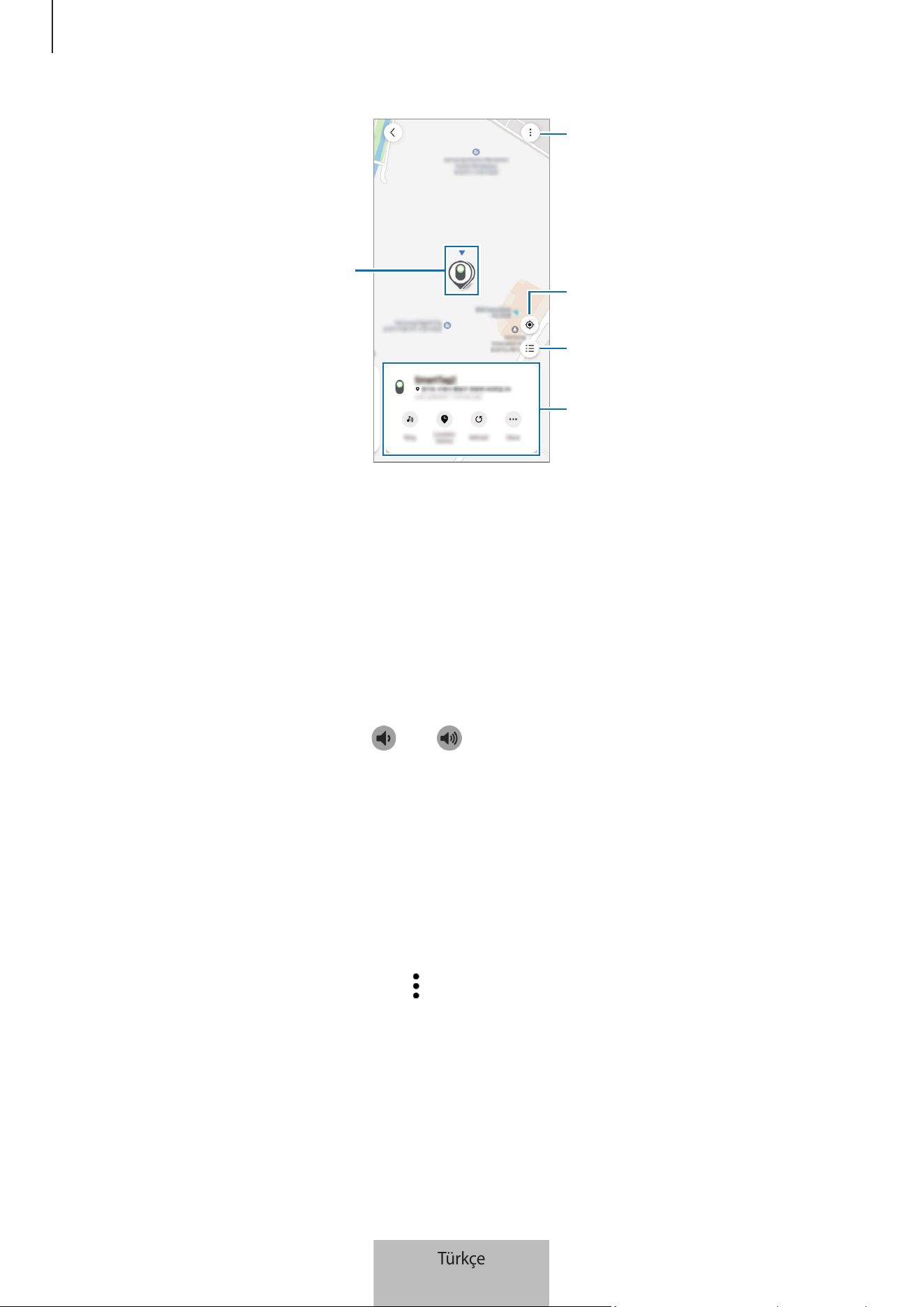
Ürünü kullanma
6
Ürün konumu
Daha fazla seçenek
Haritada görüntülenecek cihazların
listesi
Mobil cihazın mevcut konumu
Ayrıntılı konum bilgileri ve erişimle
ilgili ek seçenekler
Bir bildirim sesi ile ürün konumunu arama
Bir bildirim sesi tetikleyerek ürünün konumunu bulabilirsiniz.
1 SmartThings uygulamasını mobil cihazınızda açın.
2 Yaşam
→
Find'a dokunun.
3 Çaldır'a dokunun.
Ürün uyarı bildirimi duyulacaktır.
Bildirim sesinin seviyesini ayarlamak için
veya üzerine dokunun.
Bildirim sesini kapatmak için Durdur'a dokunun veya ürünün düğmesine bir kez basın.
Geçmişe bakarak ürün konumunu arama
Ürünün son 7 gün de kaydedilmiş konumunu görüntüleyerek ürünü bulabilirsiniz.
1 SmartThings uygulamasını mobil cihazınızda açın.
2 Yaşam
→
Find
→
Konum geçmişi'ne dokunun.
Ürünün konum geçmişini tamamen silmek için
→
Geçmişi sil'e dokunun.
Türkçe
6
Ürünü kullanma
7
Sinyal gücüne göre ürün konumunu arama
Sinyal gücünü algılayarak ürününüzün konumunu bulabilirsiniz.
1 SmartThings uygulamasını mobil cihazınızda açın.
2 Yaşam
→
Find
→
Daha fazla
→
Yakında ara'ya dokunun.
Bulmaya çalıştığınız ürünün sinyal ekranı görünecektir. Bulmaya çalıştığınız ürünün bulunduğu yere ne
kadar yakınsanız ekranda gösterilen sinyal gücü o kadar güçlü olacaktır.
simgesine dokunarak ürünün bildirim sesini tetikleyebilirsiniz.
Bildirim sesini kapatmak için
üzerine dokunun. Ürünün düğmesine bir kez basarak da bildirimleri
kapatabilirsiniz.
AR efektiyle ürün konumunu arama
AR ile ilgili özellikleri kullanarak ürünün konumunu bulabilirsiniz.
1 SmartThings uygulamasını mobil cihazınızda açın.
2 Yaşam
→
Find
→
Daha fazla
→
Yakında ara
→
üzerine dokunun.
3 Yakındaki alanı tarayın.
Ürününüz yakındaysa, aradığınız ürünün konumunda AR efekti görünecektir.
simgesine dokunarak ürünün bildirim sesini tetikleyebilirsiniz.
Bu özellik yalnızca UWB (Ultra geniş bant) özelliğini destekleyen mobil cihazlarda kullanılabilir.
Paylaşılan ürün konumlarını arama
Ürününüzün kayıtlı olduğu yere birden fazla kullanıcıyı davet ederek ürünün konumunu paylaşıp ürünü
birlikte kontrol edebilirsiniz. Mobil cihazınızı kullanamıyorsanız başka bir kullanıcının mobil cihazında
ürünün yerini bulmayı ve ürünü kontrol etmeyi deneyin.
1 SmartThings uygulamasını mobil cihazınızda açın.
2 Yaşam
→
Find
→
Daha fazla
→
Bu cihazın konumunu paylaş'a dokunun.
3 Ekrandaki talimatları takip izleyerek başka kullanıcıları konumunuza davet edin.
4 Kullanıcı daveti tamamlandığında, ekrandaki talimatları izleyerek ürünün konumunu paylaşın.
Türkçe
7
Ürünü kullanma
8
Ürün konumuyla ilgili yardım alma
Rota yardımı alma
Ürününüz kaybolduysa veya sizden uzaktaysa ürünün bulunduğu konuma yönlendirilebilirsiniz.
1 SmartThings uygulamasını mobil cihazınızda açın.
2 Yaşam
→
Find
→
Daha fazla
→
Dolaşma'a dokunun.
Ürünün bulunduğu yer için yol tarifi başlayacaktır.
Mobil cihazınızda desteklenen bir navigasyon uygulaması yüklü değilse, desteklenen navigasyon
uygulamaları listesi görünecektir. Listeden istediğiniz uygulamayı yükleyin ve yol tarifi alın.
Bulunduğunda bana bildir
Ürünün konum bilgisi güncellendiğinde, ürünün pili tamamen bitmiş olsa veya yakında ürünün yerini
bulmanıza yardımcı olacak Samsung mobil cihaz olmasa dahi mobil cihazınızda bildirim alabilirsiniz.
1 SmartThings uygulamasını mobil cihazınızda açın.
2 Özelliği açmak için Yaşam
→
Find
→
Daha fazla
→
Bulunduğunda bana bildir'e dokunun.
Bu özellik, ürün ve mobil cihaz bağlı olmadığında kullanılabilir.
Ürün unutulduğunda bildirim alma
Ürününüzü bir yerde unuttuğunuzda mobil cihazınızda bildirim alabilirsiniz.
1 SmartThings uygulamasını mobil cihazınızda açın.
2 Yaşam
→
Find
→
Daha fazla
→
Geride bıraktığımda bildir'e dokunun, ardından düğmeye dokunarak açık
konuma getirin.
Bildirim almak istemediğiniz durumlar için güvenli konum, örneğin evinizi belirleyebilirsiniz; böylelikle bu
konumdan ayrıldığınızda bildirim almazsınız. Güvenli konum ekleme'ye dokunarak belirli bir yeri eklemeyi
deneyin.
Türkçe
8
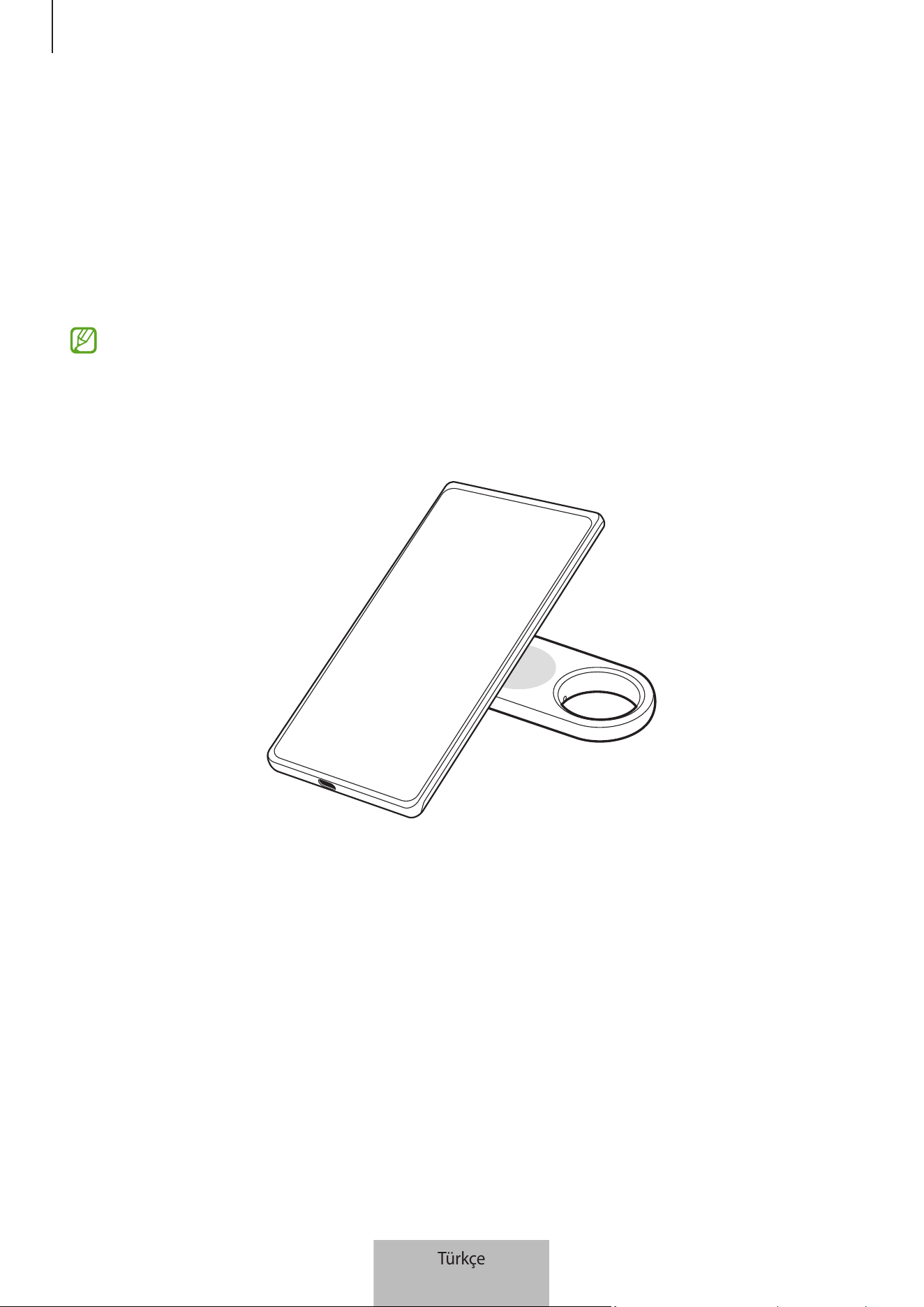
Ürünü kullanma
9
Ürünümü ve bağlı olduğu şeyi koruma
Ürünü kaybettiyseniz, size bildirim göndermesini sağlayarak ürününüzü koruyabilirsiniz. Ürününüzü
ve bağlı olduğu şeyi, onları bulan kişi kendi mobil cihazı ile tanımayı denerken acil iletişim bilgilerini bu
kişinin mobil cihazında görüntüleyerek ve başkalarının bağlanmasını engellemek için ürünü kilitleyerek de
koruyabilirsiniz.
Örneğin, ürünün bağlı olduğu evcil hayvan kaybolduğu takdirde, ürünün üstüne bir mobil cihaz konup ürün
tanınarak sahibinin iletişim bilgilerine ulaşılabilir.
•
Bu özelliği kullanmak için, ürünü tanıyacak mobil cihazın NFC özelliğini desteklemesi ve Standart
moda ayarlı olması gerekir.
•
Mobil cihazla ürünü tanımaya çalışırken, mobil cihazın ekranının ve kilidinin açık olduğundan emin
olun. Aksi takdirde, mobil cihaz veri almayacaktır.
•
Ürünü tanımak için, mobil cihazınızın NFC anten alanını ürünün düğmesinin üstüne getirin.
1 SmartThings uygulamasını mobil cihazınızda açın.
2 Yaşam
→
Find
→
Daha fazla
→
Kayıp modu'na dokunun.
3 Ekrandaki talimatları okuyun, ardından Sonraki'ye dokunun.
4 Bilgileri girin ve Aç'a dokunun.
Türkçe
9
Ürünü kullanma
10
Mobil cihaz bulma
Yakınlarda ürüne bağlı mobil cihazınızı bulamıyorsanız, ürün onu bulmanıza yardımcı olabilir.
Ürünün düğmesine iki kez basın.
Ürüne bağlı mobil cihazın zil sesi çalacaktır.
Mobil cihazınızda zil sesini kapatmak için ekrandaki zil sesini kapatma talimatlarını izleyin veya ürünün
düğmesine iki kez basın.
•
Bu özellik, ürün ve mobil cihaz bağlı olmadığında kullanılamaz.
•
Bu özellik, yalnızca telefonu veya tableti Bul özelliği açıkken kullanılabilir.
Otomasyon özelliğini kullanma
Ürün bir mobil cihaza bağlandığında, ürün düğmesine basarak veya basılı tutarak otomasyon özelliğini
başlatabilirsiniz.
1 SmartThings uygulamasını mobil cihazınızda açın.
2 Cihazlar'a dokunun, ürün kartınıza dokunun ve ardından Otomasyon'a dokunun.
3 Ekrandaki talimatları izleyerek bir eylem eklemek için Eylemler menüsünden bir seçeneği belirleyin ve
Bu rutinin ne yapacağını ekleyin.'ye dokunun.
Ürün düğmesini basılı tuttuğunuzda, ayarladığınız otomasyon eylemi başlayacaktır.
Otomasyon özelliklerini yönetme
SmartThings uygulamasını mobil cihazınızda açın. Cihazlar'a dokunun, ürün kartınıza dokunun ve ardından
Otomasyon'a dokunun. Eklediğiniz otomasyon eylemi görünür.
Bir eylemi düzenlemek veya silmek için düzenlemek veya silmek istediğiniz eyleme dokunun, ardından
Düzenle veya Sil seçeneklerinden birine dokunun.
Türkçe
10
Ürünü kullanma
11
Konum izlemeyi önleme
Bilinmeyen bir akıllı etiket sizinle birlikte hareket ettiğinde mobil cihazınızda bildirim alacak şekilde
ayarlayıp başkalarının konumunuzu izlemesini önleyebilirsiniz.
1 SmartThings uygulamasını mobil cihazınızda açın.
2 Yaşam
→
Find
→
→
Ayarlar
→
Bilinmeyen tag algılaması'ya dokunun.
3 Özelliği etkinleştirmek için Bilinmeyen etiket uyarıları'na dokunun.
Yakınlarınızdaki bilinmeyen akıllı etiketleri bulmak için Yakınınızda bilinmeyen etktlri aryn
→
Başlat'ya
dokunun.
Bu özellik, yalnızca SmartThings Bul ile uyumlu akıllı etiketleri saptayabilir.
Türkçe
11
12
Ürün kurulumunu yapma
Ana ekrana ekleme
Ürünü sık kullanıyorsanız, mobil cihazınızın Ana ekranına bir kısayol ekleyerek çalıştırabilirsiniz.
1 SmartThings uygulamasını mobil cihazınızda açın.
2 Yaşam
→
Find
→
→
Ana ekrana ekle'ye dokunun.
3 Ekrandaki simgeye uzun dokunun veya Ekle'ye dokunun.
Kısayol, mobil cihazınızın ana ekranına eklenir.
Harita üzerinde görüntülenecek cihazları ayarlama
SmartThings Bul haritasında hangi cihazların görüntüleneceğini seçebilirsiniz.
1 SmartThings uygulamasını mobil cihazınızda açın.
2 Yaşam
→
Find
→
üzerine dokunun.
Ürününüz ve Samsung account'unuz üzerinden Mobil Cihazımı Bul'a eklenen tüm cihazların listesi
görünecektir.
3
→
Favori ayarla'ya dokunun.
4 SmartThings Bul haritasında görüntülenecek bir cihaz seçin ve Kaydet'e dokunun.
Türkçe
12
Ürün kurulumunu yapma
13
Genel ayarlar
Ürün ile ilgili bilgileri kontrol edebilir ve çeşitli ayarları değiştirebilirsiniz.
1 SmartThings uygulamasını mobil cihazınızda açın.
2 Cihazlar'a dokunun ve ürün kartınıza dokunun.
Durum
Ürün ile mobil cihaz arasındaki bağlantı durumunu ve ürünün konum durumunu kontrol edebilirsiniz.
Ürünün ayrıntılı konum bilgilerini kontrol etmek için Haritayı görüntüle'ye dokunun.
Telefonu veya tableti bul
Mobil cihazınızı yakınlarda bulamıyorsanız onu ürünü kullanarak bulabilirsiniz.
Etkinleştirmek için Telefonu veya tableti bul düğmesine dokunun. Daha fazla bilgi için Mobil cihaz bulma
bölümüne bakın.
Otomasyon
Ürün bir mobil cihaza bağlandığında, ürün düğmesine basarak veya basılı tutarak otomasyon özelliğini
başlatabilirsiniz. Daha fazla bilgi için Otomasyon özelliğini kullanma bölümüne bakın.
Ses
Ürünün ses seviyesini ayarlar.
İstediğiniz seçeneği seçmek için Ses'e dokunun. Ürün uyarısını bir bildirim sesi yapmak için
öğesine de
dokunabilirsiniz.
Zil sesi
Siz ürünün konumunu bulmaya çalışırken ürünün çıkardığı bildirim sesini değiştirin.
İstediğiniz bildirim sesini seçmek için Zil Sesi'ne dokunun.
Türkçe
13
Ürün kurulumunu yapma
14
Güç tasarrufu modu
Güç tasarruf modunu etkinleştirerek pil ömrünü uzatabilirsiniz.
Etkinleştirmek için Güç tasarrufu modu düğmesine dokunun. Ancak, ürünün düğmesi veya sesle ilgili
özellikler gibi bazı özellikler kullanılamayabilir.
Pil
Ürünün kalan pil gücünü kontrol edebilirsiniz. Ayrıca Pil öğesine dokunarak da pil bilgilerini kontrol
edebilirsiniz.
Düzenleme
→
Düzenle üzerine dokunun.
Ürünün simgesini değiştirme
Ürün kartında veya SmartThings Bul haritasında görünen simgeyi değiştirebilirsiniz.
İstediğiniz simgeyi seçmek için
öğesine dokunun, ardından Kaydet'e dokunun.
Konum
Ürünün nerede olduğunu kontrol edebilirsiniz.
Oda
Ürünün konumlandığı odayı kontrol edebilir ve değiştirebilirsiniz.
İstediğiniz odayı seçmek için Oda'ya dokunun, ardından Kaydet'e dokunun.
Yeni oda eklemek için Yeni oda ekle'ye dokunun. Özel'e dokunarak ürünün konumlandığı odayı kendiniz
adlandırabilirsiniz.
Bir ürünün adını düzenleme
Ürünün adını değiştirebilirsiniz.
Ürünün adına dokunun, adı değiştirin ve ardından Kaydet'e dokunun.
Türkçe
14
Ürün kurulumunu yapma
15
SmartThings Bul'u yapılandırma
SmartThings Bul ile ilgili çeşitli ayarları değiştirebilirsiniz.
1 SmartThings uygulamasını mobil cihazınızda açın.
2 Yaşam
→
Find
→
→
Ayarlar'a dokunun.
Cihazların bulunmasına izin verin
SmartThings Bul'u kullanarak bulmak istediğiniz cihazı seçebilir ve ayarlarını değiştirebilirsiniz.
Cihazları çevrimdışı bulma
TV veya SmartThings istasyonu gibi sabit yeri olan bir çevre aygıtı kullanarak ürünün konumunu
güncelleyebilirsiniz.
Örneğin, ürününüz TV'nizin yakınındaysa, mobil cihazınız yakınlarda olmasa bile ürün konumunu
SmartThings Bul'da güncelleyebilirsiniz.
Listeden desteklenen bir cihaz seçin ve kurulumu tamamlamak için ekrandaki talimatları izleyin.
Çevrimdışı konumu şifrele
Ürününüzün çevrimdışı konum bilgilerini başka bir cihaz aracılığıyla Mobil Cihazımı Bul'a gönderdiğinizde,
daha fazla güvenlik için ürününüzün konumunu şifreleyebilirsiniz.
Listeden, konum bilgilerinizi şifrelemek istediğiniz cihazın düğmesine dokunun, ardından konum
bilgilerinizi şifrelemek için ekrandaki talimatları izleyin.
Bilinmeyen tag algılaması
Bilinmeyen bir akıllı etiket sizinle birlikte hareket ettiğinde mobil cihazınızda bildirim alacak şekilde
ayarlayıp başkalarının konumunuzu izlemesini önleyebilirsiniz. Bkz. Konum izlemeyi önleme.
Navigasyon uygulaması
Ürünün bulunduğu yere yönlendirildiğinizde kullanılacak varsayılan navigasyon uygulamasını ayarlayabilir
ve indirebilirsiniz.
Türkçe
15
Ürün kurulumunu yapma
16
Konum bilgilrnn kullnmna izin verin
Konum bilginizin kullanımına izin verebilirsiniz.
Yardım
Ürünü nasıl kullanacağınızı ve ilgili bilgileri nasıl göreceğinizi öğrenmek için yardım bilgilerine göz atın.
1 SmartThings uygulamasını mobil cihazınızda açın.
2 Cihazlar'a dokunun ve ürün kartınıza dokunun.
3
→
Yardım'a dokunun.
Ürün bilgisi
Ürünün yazılım bilgilerini kontrol edebilirsiniz.
1 SmartThings uygulamasını mobil cihazınızda açın.
2 Cihazlar'a dokunun ve ürün kartınıza dokunun.
3
→
Bilgi üzerine dokunun.
Bir ürünü silme
Bir ürünü sildikten sonra başka bir Samsung account'una kaydedebilirsiniz.
1 SmartThings uygulamasını mobil cihazınızda açın.
2 Cihazlar
→
→
Cihazı kaldır'a dokunun.
3 Silmek istediğiniz ürün kartında üzerine dokunun.
Ürün sıfırlanır.
Türkçe
16

17
Kullanım bildirimleri
Cihazı kullanmak için önlemler
Lütfen güvenilir ve doğru kullandığınızdan emin olmak için ürünü kullanırken bu kılavuzu okuyun.
•
Tanımlarda ürünün varsayılan ayarları esas alınmıştır.
•
Bölgeye, servis sağlayıcısına, modelin teknik özelliklerine veya ürünün yazılımına bağlı olarak bazı
içerikler sizin ürününüzden farklılık gösterebilir.
•
Bu ürünle birlikte gelen yazılım, ses kaynakları, duvar kağıtları, resimler ve diğer ortamlar sınırlı
kullanım için lisanslanmıştır. Bu materyalleri ticari veya diğer amaçlarla çıkarmak ve kullanmak
telif hakkı yasalarının ihlali anlamına gelir. Medyanın yasadışı kullanımından tamamen kullanıcılar
sorumludur.
•
Ürünle birlikte gelen varsayılan uygulamalar güncellemelere tâbidir ve bunlarla ilgili destek önceden
haber verilmeden kaldırılabilir.
•
Ürünün işletim sisteminde değişiklik yapmak veya resmi olmayan kaynaklardan yazılımlar yüklemek,
ürünün arızalanmasıyla ve veri hasarı ya da kaybıyla sonuçlanabilir. Bu eylemler Samsung lisans
sözleşmenizin ihlal edilmesine neden olur ve garantinizi geçersiz hale getirir.
•
Ürününüzü sıcak ortamlarda veya ateşin yanında kullanmayın.
•
Herhangi bir pili yutmayın veya sökmeyin, kimyasal yanma tehlikesi söz konusudur.
•
Bu ürün bir düğme pil içerir. Pili yutmayın. Pilin yutulması halinde sadece 2 saatte vücudunuzun içinde
ciddi yanmalar meydana gelebilir ve ciddi durumlarda ölümle sonuçlanabilir.
•
Pilleri bebekler ve çocuklardan uzak tutun. Pil yuvası sağlam şekilde kapatılmazsa, ürünü kullanmayı
bırakın ve bebekler ve çocuklardan uzak tutun. Pillerin yutulmuş ya da vücudun herhangi bir kısmına
sokulmuş olabileceğini düşünüyorsanız derhal tıbbi yardım alın.
•
Bu ürün, ücretsiz/açık kaynak yazılım içerir. Bu üründe kullanılan açık kaynak yazılımın lisans bilgileri
opensource.samsung.com adresinde bulunabilir.
•
Uçak veya gemi içerisinde ultra geniş bant (UWB) verici kullanımı yasaktır.
•
Bu cihaz Türkiye altyapısına uygundur.
Türkçe
17
Kullanım bildirimleri
18
Talimat simgeleri
Uyarı: sizin ve diğerlerinin yaralanmasına yol açabilecek durumlar
Dikkat: ürününüzün ve diğer ekipmanların hasar görmesine yol açabilecek durumlar
Bilgi: notlar, kullanım ipuçları veya ek bilgiler
Paket içeriği ve aksesuarlar hakkında notlar
Paketin içindekiler için hızlı başlangıç kılavuzuna bakın.
•
Ürün
•
Çıkarma pimi
•
Hızlı Başlangıç Kılavuzu
•
Ürünle birlikte gelen öğeler ve herhangi bir mevcut aksesuar bölgeye veya servis sağlayıcısına
bağlı olarak farklılık gösterebilir.
•
Birlikte gelen öğeler sadece bu ürün için tasarlanmıştır ve diğer cihazlarla uyumlu olmayabilir.
•
Görüntüler ve teknik özellikler önceden haber verilmeden değiştirilebilir.
•
Yerel Samsung bayinizden ek aksesuarlar satın alabilirsiniz. Satın almadan önce bu aksesuarların
ürünle uyumlu olduğundan emin olun.
•
Samsung tarafından onaylanan aksesuarları kullanın. Onaylanmamış aksesuarların kullanımı
performans sorunlarına ve garanti kapsamı dışında kalan arızalara yol açabilir.
Türkçe
18
Kullanım bildirimleri
19
Suya karşı dayanıklı olma özelliğini koruma
Cihazınız suya dayanaklıdır (IP67 şartlarında: 15–35 °C, 86–106 kPa, tatlı su, 1 metre, 30 dakika test
edilmiştir). Ürününüzün suya dayanıklılık performansının korunması için bu ipuçlarını dikkatle takip edin.
•
Ürünü yüzme havuzu veya deniz suyuna maruz bırakmayın.
•
Ürünü tazyikli suya maruz bırakmayın. Ani su basıncı artışı, suya dayanıklılık açısından garanti edilen
seviyeyi aşabilir.
•
Ürün suya maruz kalırsa yumuşak ve temiz bir bezle sildikten sonra iyice kurulayın.
•
Ürün sabunlu su, yağ, parfüm, güneş kremi, el temizleyicisi gibi başka sıvılara veya makyaj malzemesi
gibi kimyasal ürünlere maruz kalırsa ürünü durgun içme suyuyla temizleyin, yumuşak ve temiz bir
bezle silin, ve sonra su geçirmezliğini korumak için kullanmadan önce iyice kurulayın.
•
Ürün su içinde kaldıysa ya da hoparlör ıslaksa ses net duyulmayabilir.
Türkçe
19

20
Ek
Sorun giderme
Bir Samsung Servis Merkezi veya yetkili servis merkeziyle iletişim kurmadan önce, lütfen aşağıdaki
çözümleri deneyin. Bazı durumlar ürününüz için geçerli olmayabilir.
Ürün açılmıyor
•
Pil tamamen boşalmışsa ürününüz açılmaz. Ürünü kullanmadan önce pili kontrol edin.
•
Pil doğru şekilde takılmamış olabilir. Pili çıkarıp tekrar takın.
•
Temas noktalarını sildikten sonra pili tekrar takmayı deneyin.
Ürün donuyor veya bir sorunla karşılaşıyor
Aşağıdaki çözümleri deneyin. Sorun hâlâ çözülmüyorsa bir Samsung Servis Merkezi veya yetkili servis
merkeziyle iletişime geçin.
Ürünü yeniden başlatma
Ürün sürekli donuyor veya yavaşlıyorsa pili çıkartıp yeniden takın.
Yeniden başlatmaya zorlama
Ürün donuyor ve yanıt vermiyorsa ürünü sıfırlayabilirsiniz.
Ürün ile birlikte gönderilen çıkartma pimini ya da klibi pil tepsi deliğine takın ve pil tepsisini, pil tepsisi
yuvasından yavaşça çıkarın. Düğmeye bir kez basıp bıraktıktan sonra, düğmeye tekrar basarken pil tepsisini
yuvasına yerleştirin. Ürün ses verene kadar en az 7 saniye boyunca düğmeye basılı tutun.
Pil doğru şekilde tanınmamışsa pilin takılmasından hemen sonra ürün bir ses verir. Bu durumda, bu yöntemi
tekrar deneyin.
Türkçe
20
Ek
21
Başka bir Bluetooth cihazı ürününüzü bulamıyor
•
Bağlanmak istediğiniz cihazın taranmaya veya bağlanmaya hazır olduğundan emin olun.
•
Ürünün konumu, ürüne bağlı cihazın GPS ve Wi-Fi konumlandırma sonuçlarına dayanır ve çevredeki
ortam veya GPS arızası nedeniyle bazı sorunlar meydana gelebilir. Ürününüze bağlamak istediğiniz
cihazın yakınlarda olduğundan emin olun.
•
Ürününüzü sıfırlayın ve tekrar deneyin.
Bu ipuçları sorunu çözmüyorsa, bir Samsung Servis Merkezi veya yetkili servis merkeziyle iletişim kurun.
Ürününüzün mevcut konumunu bulamıyorsunuz
İç mekanlar gibi bazı yerlerde GPS sinyalleri engellenebilir. Bu durumlarda geçerli konumu bulmak için
ürüne bağlı mobil cihazı Wi-Fi veya bir mobil ağ kullanacak şekilde ayarlayın.
Ürünün dışında küçük bir boşluk görünüyor
•
Bu boşluk gerekli bir üretim özelliğidir ve parçaların çok küçük bir miktarda sallandığı veya titrediği de
görülebilir.
•
Zamanla, parçaların arasındaki sürtünme bu boşluğun birazcık daha artmasına neden olabilir.
Türkçe
21
Ek
22
TÜKETİCİNİN SEÇİMLİK HAKLARI
Malın ayıplı olduğunun anlaşılması durumunda tüketici, 6502 sayılı
Tüketicinin Korunması Hakkında Kanunun 11 inci maddesinde yer alan;
a- Sözleşmeden dönme,
b- Satış bedelinden indirim isteme,
c- Ücretsiz onarılmasını isteme,
ç- Satılanın ayıpsız bir misli ile değiştirilmesini isteme,
haklarından birini kullanabilir.
Tüketicinin bu haklardan ücretsiz onarım hakkını seçmesi durumunda satıcı; işçilik masrafı, değiştirilen
parça bedeli ya da başka herhangi bir ad altında hiçbir ücret talep etmeksizin malın onarımını yapmak veya
yaptırmakla yükümlüdür. Tüketici ücretsiz onarım hakkını üretici veya ithalatçıya karşı da kullanabilir. Satıcı,
üretici ve ithalatçı tüketicinin bu hakkını kullanmasından müteselsilen sorumludur.
Tüketicinin, ücretsiz onarım hakkını kullanması halinde malın;
–
Garanti süresi içinde tekrar arızalanması,
–
Tamiri için gereken azami sürenin aşılması,
–
Tamirinin mümkün olmadığının, yetkili servis istasyonu, satıcı, üretici
veya ithalatçı tarafından bir raporla belirlenmesi durumlarında;
tüketici malın bedel iadesini, ayıp oranında bedel indirimini veya imkân varsa malın ayıpsız misli ile
değiştirilmesini satıcıdan talep edebilir.
Satıcı, tüketicinin talebini reddedemez. Bu talebin yerine getirilmemesi durumunda satıcı, üretici ve
ithalatçı müteselsilen sorumludur.
Satıcı tarafından Garanti Belgesinin verilmemesi durumunda, tüketici Gümrük ve Ticaret Bakanlığı
Tüketicinin Korunması ve Piyasa Gözetimi Genel Müdürlüğüne başvurabilir.
Tüketici, çıkabilecek uyuşmazlıklarda şikayet ve itirazları konusundaki başvuruları yerleşim yerinin
bulunduğu veya tüketici işleminin yapıldığı yerdeki Tüketici Hakem Heyetine veya Tüketici Mahkemesine
başvurabilir.
6502 sayılı Tüketicinin Korunması Hakkında Kanun’un 18. maddesine göre tüketici taksitle satın aldığı malı,
cayma süresi içerisinde ancak olağan bir gözden geçirme şeklinde kullanabilecektir.
Satın alınan mal olağan bir gözden geçirme dışında kullanılmış ise tüketici cayma hakkını
kullanamayacaktır.
Türkçe
22
*
Şikayetinizi websitesi aracılığıyla oluşturup şikayete konu ürünü kargo adresine gönderebilirsiniz.
Website : https://servis.samsungwa.com.tr/
Kargo Adresi : Cumhuriyet Mah. Yeni Gürpınar Yolu Cad. Kaya Milenyum İş Merk. G1 Kat Büyükçekmece/
İstanbul
Yetkili Servis Firma Adı : DRK AKSESUAR VE ILETISIM HIZ PAZ
Samsung Çağrı Merkezi : 444 77 11
Üretici Firma: SAMSUNG ELECTRONICS CO., LTD
443-742 129, SAMSUNG-RO, YEONGTONG-GU
SUWON KYONGGI-DO SOUTH KOREA
Tel: +82-2-2255-0114
Ürüne Garanti Veren Firma: Samsung Electronics Istanbul Paz. ve Tic. Ltd. Şti.
Adres: Defterdar Mah. Otakçılar Cad. Sinpaş Flatofis Apt. No: 78/46
Eyüpsultan/İSTANBUL TÜRKİYE
Tel: +90 212 467 0600
Telif hakkı
Telif hakkı © 2023 Samsung Electronics Co., Ltd.
Bu kılavuz uluslararası telif hakkı kanunları ile korunmaktadır.
Bu kullanım kılavuzunun hiçbir kısmı çoğaltılamaz, dağıtılamaz, tercüme edilemez veya elektronik veya
mekanik olarak herhangi bir şekilde aktarılamaz ve bunlara fotokopi çekme, kaydetme veya herhangi bir
bilgi depolama ve alma sistemine saklama dahildir.
Ticari Markalar
•
SAMSUNG ve SAMSUNG logosu Samsung Electronics Co., Ltd.’in tescilli ticari markalarıdır.
•
Bluetooth
®
, dünya çapında Bluetooth SIG, Inc. şirketinin tescilli ticari markasıdır.
•
Diğer tüm ticari markalar ve telif hakları, kendi ilgili sahiplerinin mülkiyetidir.
Türkçe
23
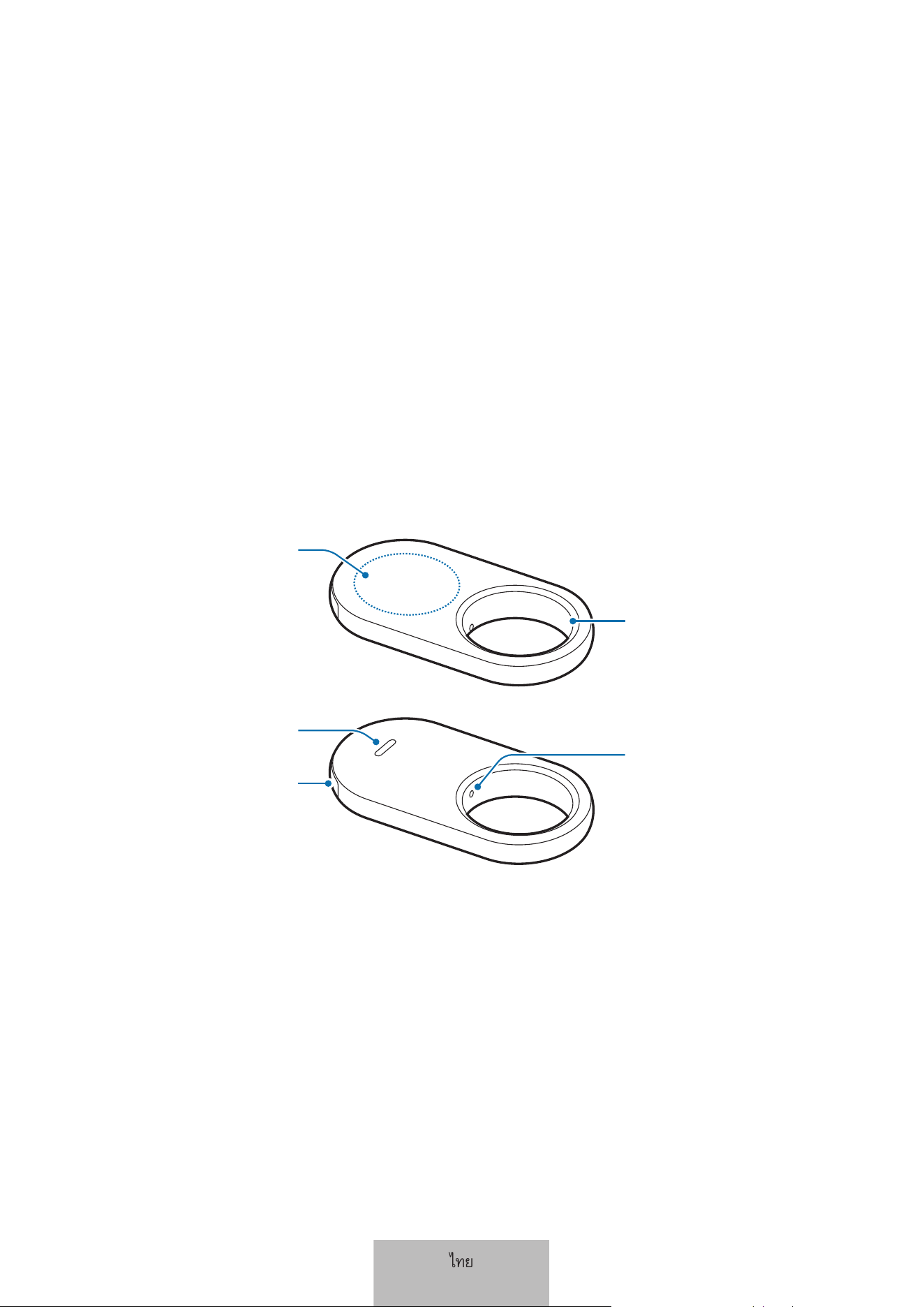
1
เริ่มต้นใช้งาน
เกี่ยวกับ Galaxy SmartTag2
Galaxy SmartTag2 คือผลิตภัณฑ์ที่สามารถผูกติดไว้ที่สัตว์เลี้ยงหรือวัตถุต่าง ๆ เพื่อป้องกันการสูญหายและเพื่อ
อัพเดตต�าแหน่ง คุณยังสามารถเปิดใช้คุณสมบัติอัตโนมัติผ่านผลิตภัณฑ์ได้ โดยการใช้ปุ่ม
เชื่อมต่อผลิตภัณฑ์เข้ากับเครื่องโทรศัพท์มือถือของคุณผ่านแอพ SmartThings เพื่อตรวจสอบต�าแหน่งและรับ
ข้อมูลเกี่ยวกับต�าแหน่งที่ผลิตภัณฑ์สูญหาย
โครงสร้างของอุปกรณ์
รูใส่สายคล้อง
ปุ่ ม
ลําโพง
ถาดแบตเตอรี่
ช่องถาดแบตเตอรี่
ไทย
1
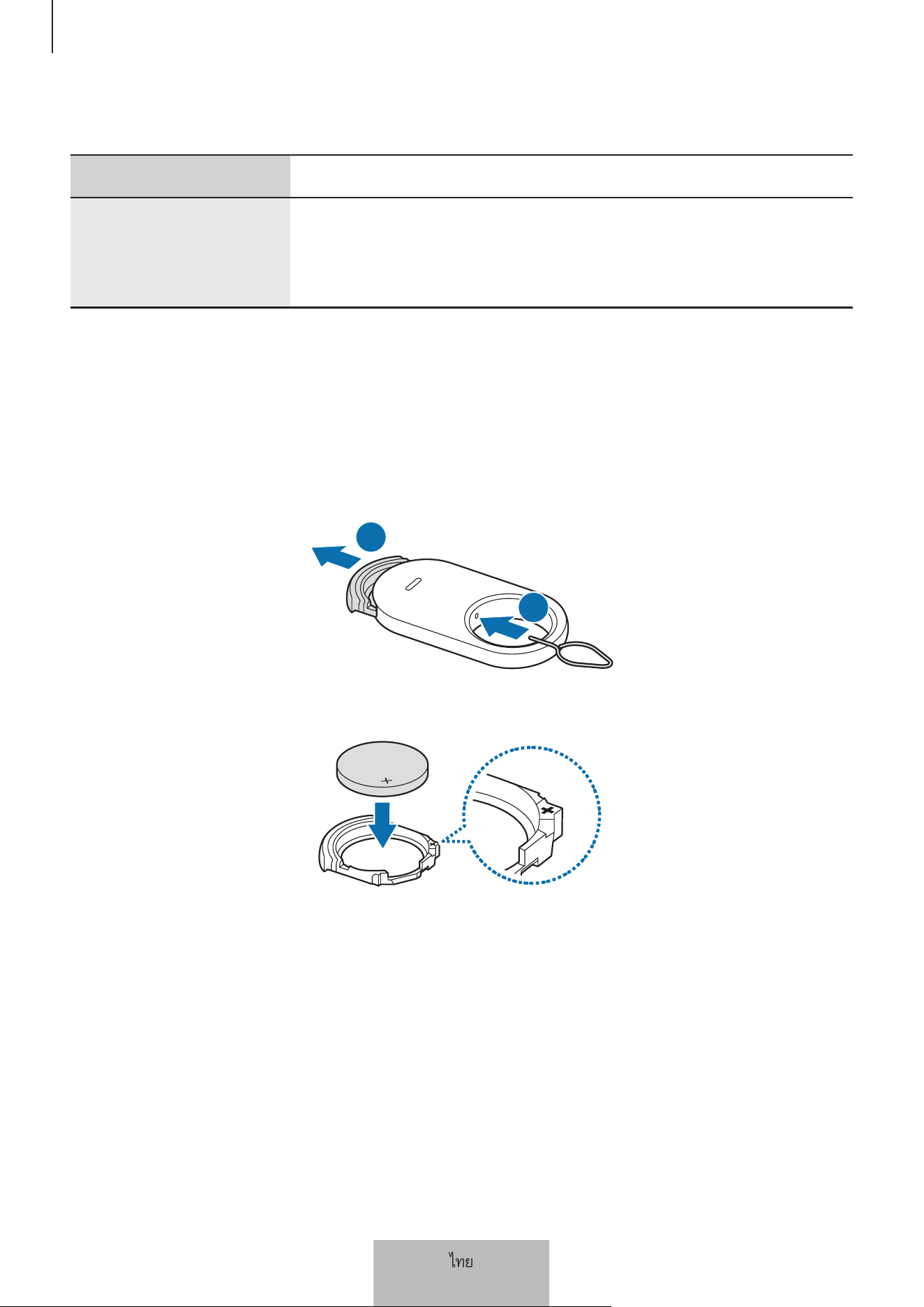
เริ่มต้นใช้งาน
2
ปุ่ ม
ปุ่ ม ฟังก์ชั่น
ปุ่ ม
•
กดเพื่อปิดเสียงการแจ้งเตือนของผลิตภัณฑ์เมื่อส่งเสียงขึ้นมา
•
กดสองครั้งเพื่อค้นหาเครื่องโทรศัพท์มือถือที่ได้เชื่อมต่อเข้ากับผลิตภัณฑ์
•
กดหรือกดค้างไว้เพื่อเปิดใช้คุณสมบัติอัตโนมัติที่คุณได้ตั้งไว้
การเปลี่ยนแบตเตอรี่
1
ใส่ขาสลักที่ให้มาด้วยพร้อมกับผลิตภัณฑ์นี้หรือคลิปเข้าไปในรูถาดแบตเตอรี่ และค่อย ๆ ดึงถาดแบตเตอรี่
ออกจากช่องถาดแบตเตอรี่
1
2
2
ใส่แบตเตอรี่โดยให้ขั้วบวกอยู่ในแนวเดียวกันอย่างถูกต้องกับสัญลักษณ์ + ภายในผลิตภัณฑ์
ไทย
2
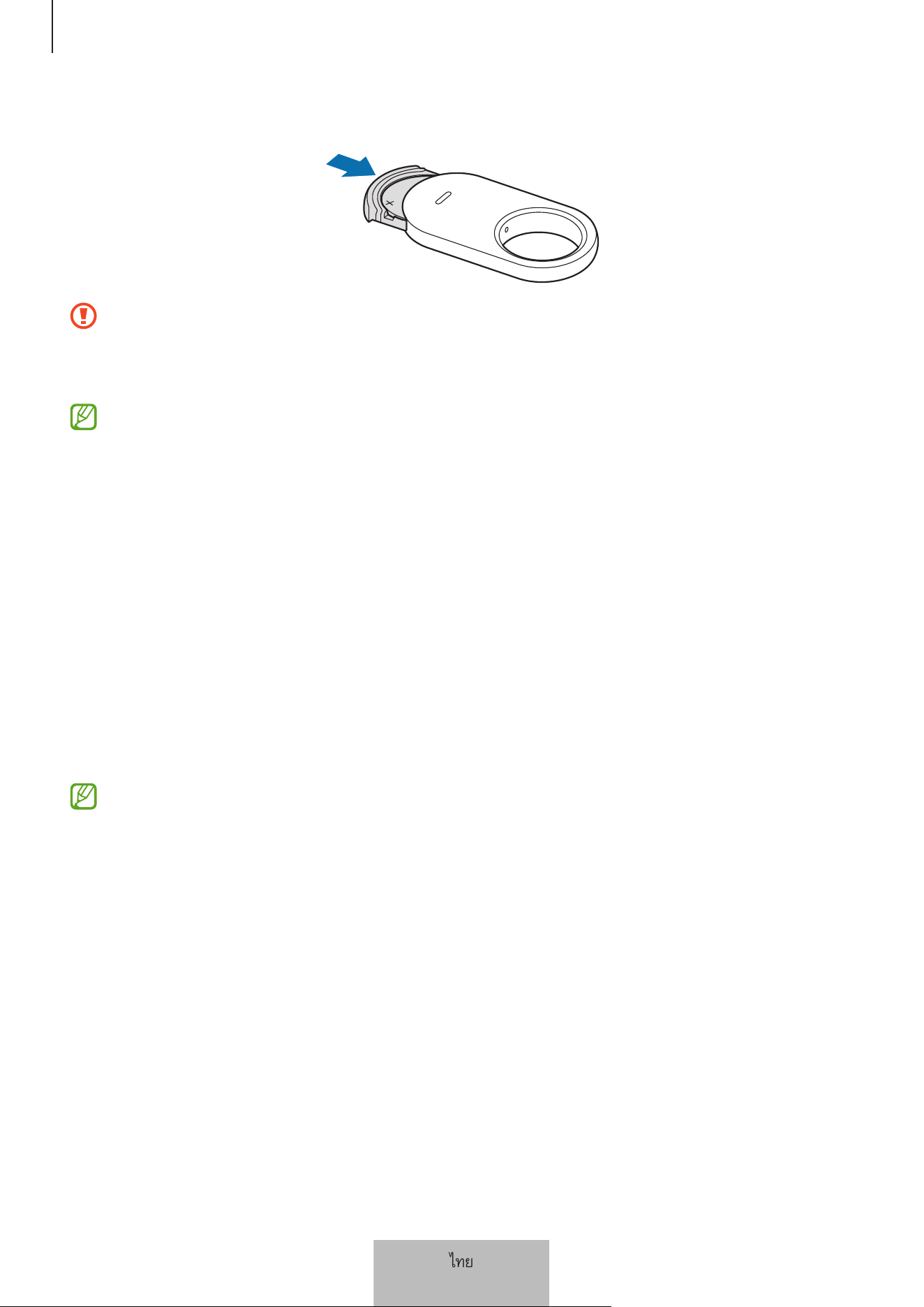
เริ่มต้นใช้งาน
3
3
ใส่ถาดแบตเตอรี่กลับเข้าไปในช่องถาดแบตเตอรี่
•
ระวังอย่าให้นิ้วหรือเล็บของคุณได้รับบาดเจ็บเมื่อดึงถาดแบตเตอรี่ออกจากช่องถาดแบตเตอรี่เพื่อ
เปลี่ยนแบตเตอรี่
•
ระวังอย่าใส่ถาดแบตเตอรี่กลับหัว เพราะอาจท�าให้ผลิตภัณฑ์เสียหายได้
•
ตรวจสอบทิศทางของขั้วบวก (+) ของแบตเตอรี่ ผลิตภัณฑ์จะไม่ท�างานหากใส่แบตเตอรี่ไม่ถูกต้อง
•
เมื่อแบตเตอรี่หมด ให้เปลี่ยนแบตเตอรี่ใหม่
•
อย่าท�าการชาร์จแบตเตอรี่ที่ให้มาซ�้า ๆ
ก่อนการใช้ผลิตภัณฑ์
การติดตั้งแอพ SmartThings ที่เครื่องโทรศัพท์มือถือของคุณ
ก่อนการใช้ผลิตภัณฑ์ คุณต้องติดตั้งแอพ SmartThings ที่เครื่องโทรศัพท์มือถือของคุณ
ขึ้นอยู่กับเครื่องโทรศัพท์มือถือของคุณ คุณสามารถดาวน์โหลดแอพ SmartThings จากที่ต่าง ๆ ดังนี้:
•
เครื่องโทรศัพท์มือถือของซัมซุง: Galaxy Store, Play Store
•
คุณไม่สามารถติดตั้งแอพ SmartThings ที่เครื่องโทรศัพท์มือถือที่ไม่รองรับการซิงค์ผลิตภัณฑ์ ตรวจ
สอบให้แน่ ใจว่าเครื่องโทรศัพท์มือถือของคุณสามารถใช้ร่วมกับผลิตภัณฑ์ได้
•
คุณต้องลงทะเบียนและลงชื่อเข้าใช้ Samsung account ของคุณเพื่อใช้แอพ SmartThings
ไทย
3
เริ่มต้นใช้งาน
4
การเชื่อมต่อผลิตภัณฑ์เข้ากับเครื่องโทรศัพท์มือถือ
1
เปิ ดแอพ SmartThings ที่เครื่องโทรศัพท์มือถือของคุณ
อัพเดตแอพ SmartThings ให้เป็นรุ่นล่าสุด
2
แกะฟิล์มระหว่างถาดแบตเตอรี่และแบตเตอรี่ออก หรือใส่แบตเตอรี่
หรืออีกวิธีหนึ่ง กดปุ่มของผลิตภัณฑ์
ผลิตภัณฑ์จะส่งเสียงและเปิดใช้งาน
3
เมื่อหน้าต่างป๊อปอัพแจ้งว่าตรวจพบผลิตภัณฑ์ของคุณปรากฏที่เครื่องโทรศัพท์มือถือของคุณ
แล้ว สัมผัส เพิ่ม
หากหน้าต่างป๊อปอัพการเชื่อมต่อไม่ปรากฏขึ้น สัมผัส อุปกรณ์
→
. สัมผัส เพิ่ม ภาย
ใต้ อุปกรณ์ Samsung และสัมผัส แท็ก/ตัวติดตาม
4
ท�าตามค�าสั่งบนหน้าจอเพื่อท�าการเชื่อมต่อให้สมบูรณ์
เมื่อการเชื่อมต่อเสร็จสมบูรณ์ ต�าแหน่งปัจจุบันของแท็กจะแสดงบนแผนที่ SmartThings Find และ
ผลิตภัณฑ์จะปรากฏในรายการของเครื่องในแอพ SmartThings
การเชื่อมต่อผลิตภัณฑ์โดยการสแกนรหัส QR
คุณยังสามารถเชื่อมต่อผลิตภัณฑ์เข้ากับเครื่องโทรศัพท์มือถือของคุณได้ โดยการสแกนรหัส QR
1
เปิ ดแอพ SmartThings ที่เครื่องโทรศัพท์มือถือของคุณ
2
สัมผัส อุปกรณ์
→
→
สแกน QR Code เพื่อสแกนรหัส QR ที่กล่อง
3
ท�าตามค�าสั่งบนหน้าจอเพื่อท�าการเชื่อมต่อให้สมบูรณ์
เมื่อการเชื่อมต่อเสร็จสมบูรณ์ ต�าแหน่งปัจจุบันของแท็กจะแสดงบนแผนที่ SmartThings Find และ
ผลิตภัณฑ์จะปรากฏในรายการของเครื่องในแอพ SmartThings
•
หากคุณท�าการลงทะเบียนผลิตภัณฑ์เป็นครั้งแรก กระบวนการลงทะเบียนอาจไม่ราบรื่นขึ้นอยู่กับสภาพ
แวดล้อมรอบตัว คุณอาจต้องลอง 2–3 ครั้ง ก่อนที่จะเสร็จสิ้นการลงทะเบียน
•
คุณสมบัติที่ได้รับการรองรับอาจจะแตกต่างกันไปขึ้นอยู่กับเครื่องโทรศัพท์มือถือและรุ่นของซอฟต์แวร์
•
คุณสามารถใช้ SmartThings Find ได้เฉพาะที่เครื่องโทรศัพท์มือถือซัมซุงที่ใช้แอนดร็อยด์ 9.0 ขึ้น
ไป รวมถึงเครื่องโทรศัพท์มือถือซัมซุงที่รองรับคุณสมบัติค้นหาเครื่องโทรศัพท์มือถือของฉัน
•
ผลิตภัณฑ์เป็นเครื่องสื่อสารไร้สาย และประสิทธิภาพอาจลดลงเมื่อเชื่อมต่อเข้ากับหลายเครื่องพร้อม
กัน
ไทย
4
5
การใช้ผลิตภัณฑ์
การตรวจสอบต�าแหน่งของผลิตภัณฑ์
คุณสามารถตรวจสอบต�าแหน่งของผลิตภัณฑ์ของคุณจากระยะไกลจากแอพ SmartThings ที่เครื่องโทรศัพท์มือ
ถือของคุณและค้นหาต�าแหน่งโดยการเรียกใช้เสียงแจ้งเตือนที่ผลิตภัณฑ์
1
เปิ ดแอพ SmartThings ที่เครื่องโทรศัพท์มือถือของคุณ
2
สัมผัส อุปกรณ์ สัมผัสบัตรผลิตภัณฑ์ของคุณ และจากนั้นสัมผัส ดูแผนที่ หรืออีกวิธีหนึ่ง สัมผัส ชีวิต
→
Find
ต�าแหน่งปัจจุบันของผลิตภัณฑ์จะถูกแสดงบนแผนที่
•
ต�าแหน่งของผลิตภัณฑ์จะขึ้นอยู่กับผลการระบุต�าแหน่งของ GPS และ Wi-Fi ของเครื่องโทรศัพท์มือ
ถือที่ได้รับการเชื่อมต่อเข้ากับผลิตภัณฑ์หรือเครื่องโทรศัพท์มือถือของซัมซุงที่อยู่ไกล้เคียง ซึ่งอาจมี
ปัญหาบางอย่างเกิดขึ้นเนื่องจากปัจจัย เช่น สภาพแวดล้อมรอบข้างหรือความล้มเหลวของ GPS
•
หากต�าแหน่งปัจจุบันของผลิตภัณฑ์ไม่ปรากฏ แสดงว่าแบตเตอรี่ของผลิตภัณฑ์หมดหรือไม่มีเครื่อง
โทรศัพท์มือถือของซัมซุงในบริเวณใกล้เคียงเพื่อช่วยค้นหาต�าแหน่งผลิตภัณฑ์ เพื่อรับการแจ้งเตือน
เมื่อมีการอัพเดตข้อมูลต�าแหน่งผลิตภัณฑ์ของคุณ ให้เปิดคุณสมบัติที่เกี่ยวข้อง โปรดดูที่ แจ้งให้ฉันท
ราบเมื่อพบแล้ว ส�าหรับข้อมูลเพิ่มเติม
•
เมื่อสถานะของผลิตภัณฑ์ เชื่อมต่อแล้ว คุณสามารถส่งเสียงแจ้งเตือนหรือปรับระดับเสียงของ
ผลิตภัณฑ์ได้
•
เวลาในการใช้งานของผลิตภัณฑ์อาจแตกต่างกันไปขึ้นอยู่กับสภาพแวดล้อมของผู้ ใช้และรูปแบบการ
ใช้งาน
•
คุณสมบัติแถบความถี่กว้างมาก (UWB) อาจไม่สามารถใช้ ได้ขึ้นอยู่กับภูมิภาค
ไทย
5
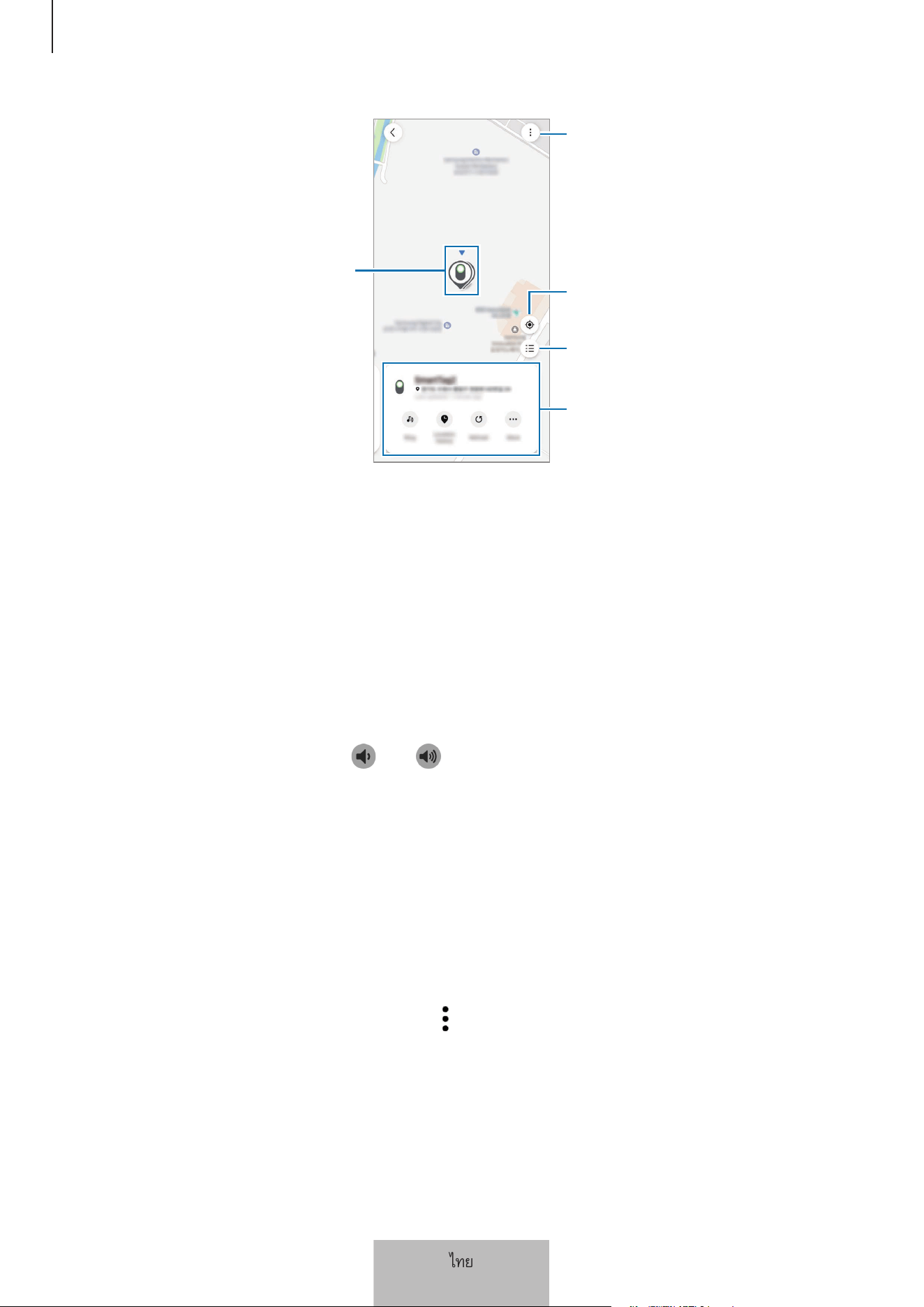
การใช้ผลิตภัณฑ์
6
ตําแหน่งของผลิตภัณฑ์
ตัวเลือกเพิ่มเติม
รายการเครื่องเพื่อให้แสดงบนแผนที่
ตําแหน่งจจุบันของเครื่องโทรศัพท์มือ
ถือ
ข้อมูลตําแหน่งโดยละเอียดและเข้าถึงตัว
เลือกเพิ่มเติม
การค้นหาต�าแหน่งผลิตภัณฑ์ด้วยเสียงแจ้งเตือน
คุณสามารถค้นหาต�าแหน่งของผลิตภัณฑ์ได้ โดยการเรียกใช้เสียงแจ้งเตือน
1
เปิ ดแอพ SmartThings ที่เครื่องโทรศัพท์มือถือของคุณ
2
สัมผัส ชีวิต
→
Find
3
สัมผัส ส่งเสียง
การแจ้งเตือนของผลิตภัณฑ์จะดังขึ้น
เพื่อปรับระดับเสียงการแจ้งเตือน สัมผัส
หรือ
เพื่อปิดเสียงการแจ้งเตือน สัมผัส หยุด หรือกดปุ่มของผลิตภัณฑ์หนึ่งครั้ง
การค้นหาที่ตั้งผลิตภัณฑ์ตามประวัติ
คุณสามารถค้นหาผลิตภัณฑ์ได้ โดยการดูต�าแหน่งของผลิตภัณฑ์ที่บันทึกไว้ ในช่วง 7 วัน ที่ผ่านมา
1
เปิ ดแอพ SmartThings ที่เครื่องโทรศัพท์มือถือของคุณ
2
สัมผัส ชีวิต
→
Find
→
ประวัติต�าแหน่ง
เพื่อลบประวัติต�าแหน่งทั้งหมดของผลิตภัณฑ์ สัมผัส
→
ลบประวัติ
ไทย
6
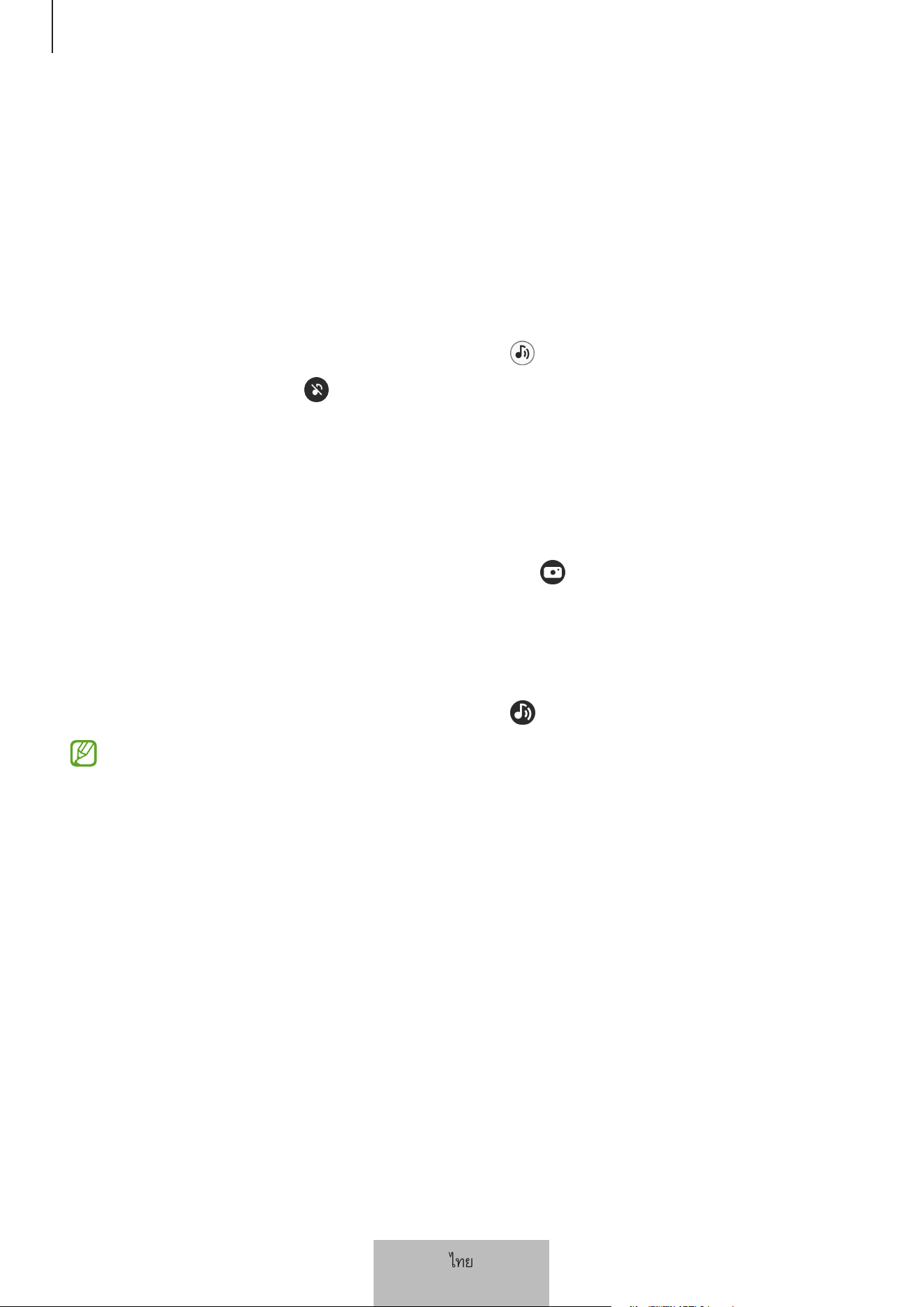
การใช้ผลิตภัณฑ์
7
การค้นหาต�าแหน่งของผลิตภัณฑ์ด้วยความแรงของสัญญาณ
คุณสามารถค้นหาต�าแหน่งของผลิตภัณฑ์ได้ โดยการตรวจจับความแรงของสัญญาณ
1
เปิ ดแอพ SmartThings ที่เครื่องโทรศัพท์มือถือของคุณ
2
สัมผัส ชีวิต
→
Find
→
เพิ่มเติม
→
ค้นหาบริเวณใกล้เคียง
หน้าจอสัญญาณของผลิตภัณฑ์ที่คุณก�าลังมองหาจะปรากฏขึ้นมา ยิ่งคุณอยู่ใกล้ต�าแหน่งของผลิตภัณฑ์ที่
คุณก�าลังพยายามมองหามากเท่าใด ความแรงของสัญญาณที่ระบุที่หน้าจอก็จะยิ่งมากขึ้นเท่านั้น
คุณสามารถเรียกใช้เสียงแจ้งเตือนผลิตภัณฑ์ได้ โดยการสัมผัส
เพื่อปิดเสียงการแจ้งเตือน สัมผัส คุณยังสามารถปิดการแจ้งเตือนได้ โดยการกดปุ่มของผลิตภัณฑ์หนึ่งครั้ง
การค้นหาต�าแหน่งของผลิตภัณฑ์ด้วยเอฟเฟกต์ AR
คุณสามารถค้นหาต�าแหน่งของผลิตภัณฑ์ได้ โดยการใช้คุณสมบัติที่เกี่ยวข้องกับ AR
1
เปิ ดแอพ SmartThings ที่เครื่องโทรศัพท์มือถือของคุณ
2
สัมผัส ชีวิต
→
Find
→
เพิ่มเติม
→
ค้นหาบริเวณใกล้เคียง
→
3
สแกนพื้นที่ใกล้เคียง
หากผลิตภัณฑ์ของคุณอยู่บริเวณใกล้ ๆ เอฟเฟกต์ AR จะปรากฏขึ้นในต�าแหน่งของผลิตภัณฑ์ที่คุณก�าลัง
มองหา
คุณสามารถเรียกใช้เสียงแจ้งเตือนผลิตภัณฑ์ได้ โดยการสัมผัส
คุณสมบัตินี้จะใช้ ได้เฉพาะเมื่อเครื่องโทรศัพท์มือถือของคุณรองรับคุณสมบัติ UWB เท่านั้น
การค้นหาที่ตั้งของผลิตภัณฑ์ที่ใช้ร่วมกัน
คุณสามารถเชิญผู้ ใช้หลายรายไปยังสถานที่ของคุณที่ลงทะเบียนผลิตภัณฑ์ไว้ เพื่อแบ่งปันต�าแหน่งที่ตั้งของ
ผลิตภัณฑ์และควบคุมร่วมกัน หากคุณไม่สามารถใช้เครื่องโทรศัพท์มือถือของคุณได้ ให้ลองค้นหาและควบคุม
ผลิตภัณฑ์ที่เครื่องโทรศัพท์มือถือของผู้ ใช้รายอื่น
1
เปิ ดแอพ SmartThings ที่เครื่องโทรศัพท์มือถือของคุณ
2
สัมผัส ชีวิต
→
Find
→
เพิ่มเติม
→
แชร์ต�าแหน่งของอุปกรณ์นี้
3
ปฏิบัติตามค�าแนะน�าที่หน้าจอเพื่อเชิญผู้ ใช้รายอื่นมาที่ต�าแหน่งของคุณ
4
เมื่อค�าเชิญผู้ ใช้เสร็จสมบูรณ์ ให้ท�าตามค�าแนะน�าที่หน้าจอเพื่อแบ่งปันต�าแหน่งที่ตั้งของผลิตภัณฑ์
ไทย
7
การใช้ผลิตภัณฑ์
8
การรับค�าแนะน�าต�าแหน่งผลิตภัณฑ์
การขอค�าแนะน�าเส้นทาง
หากผลิตภัณฑ์ของคุณสูญหายหรืออยู่ห่างจากคุณ คุณจะได้รับการน�าทางไปยังต�าแหน่งที่ผลิตภัณฑ์ตั้งอยู่
1
เปิ ดแอพ SmartThings ที่เครื่องโทรศัพท์มือถือของคุณ
2
สัมผัส ชีวิต
→
Find
→
เพิ่มเติม
→
น�าทาง
จะเริ่มเส้นทางไปยังสถานที่ที่ผลิตภัณฑ์ตั้งอยู่
หากไม่ได้ติดตั้งแอพน�าทางที่ได้รับการรองรับที่เครื่องโทรศัพท์มือถือของคุณ รายการแอพน�าทางที่ได้รับ
การรองรับจะปรากฏ ติดตั้งแอพที่คุณต้องการจากรายการและขอเส้นทาง
แจ้งให้ฉันทราบเมื่อพบแล้ว
คุณสามารถรับการแจ้งเตือนที่เครื่องโทรศัพท์มือถือของคุณเมื่อมีการอัพเดตข้อมูลต�าแหน่งของ
ผลิตภัณฑ์ แม้ว่าแบตเตอรี่ของผลิตภัณฑ์จะหมดหรือไม่มีเครื่องโทรศัพท์มือถือของซัมซุงอยู่ใกล้ ๆ เพื่อช่วยคุณ
ค้นหาต�าแหน่งของผลิตภัณฑ์ได้
1
เปิ ดแอพ SmartThings ที่เครื่องโทรศัพท์มือถือของคุณ
2
สัมผัส ชีวิต
→
Find
→
เพิ่มเติม
→
แจ้งให้ฉันทราบเมื่อหาพบ เพื่อเปิดคุณสมบัตินี้
สามารถใช้คุณสมบัตินี้ได้เมื่อผลิตภัณฑ์และเครื่องโทรศัพท์มือถือไม่ได้รับการเชื่อมต่อเข้าด้วยกัน
รับการแจ้งเตือนเมื่อผลิตภัณฑ์ถูกทิ้งไว้
คุณสามารถรับการแจ้งเตือนที่เครื่องโทรศัพท์มือถือของคุณเมื่อผลิตภัณฑ์ถูกทิ้งไว้
1
เปิ ดแอพ SmartThings ที่เครื่องโทรศัพท์มือถือของคุณ
2
สัมผัส ชีวิต
→
Find
→
เพิ่มเติม
→
แจ้งเตือนเมื่อทิ้งไว้ และสัมผัสสวิตช์เพื่อเปิด
คุณสามารถตั้งค่าต�าแหน่งที่ปลอดภัยเพื่อหลีกเลี่ยงการแจ้งเตือน เช่น บ้านของคุณได้ ดังนั้นทุกครั้งที่คุณออก
ไป คุณจะไม่ได้รับการแจ้งเตือน ลองเพิ่มสถานที่เฉพาะโดยการสัมผัส เพิ่มสถานที่ปลอดภัย
ไทย
8
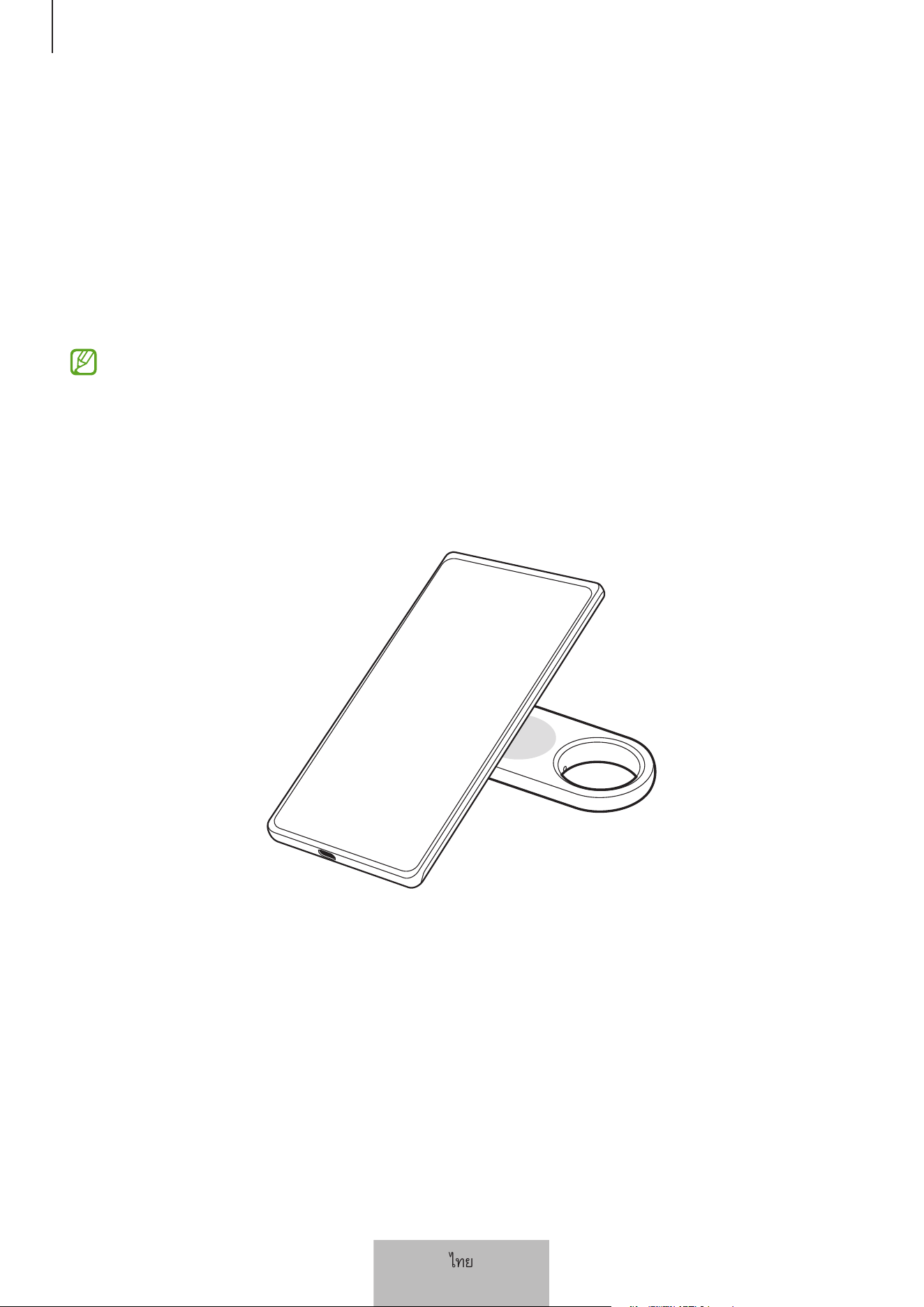
การใช้ผลิตภัณฑ์
9
การปกป้องผลิตภัณฑ์ของฉันและสิ่งที่ติดไปด้วย
หากคุณท�าผลิตภัณฑ์สูญหาย คุณสามารถปกป้องผลิตภัณฑ์ของคุณได้ โดยให้ส่งการแจ้งเตือนถึงคุณ คุณ
ยังสามารถปกป้องผลิตภัณฑ์ของคุณและสิ่งที่แนบมาด้วยโดยการแสดงข้อมูลติดต่อในกรณีฉุกเฉินที่เครื่อง
โทรศัพท์มือถือของอีกฝ่ายเมื่อพวกเขาพบผลิตภัณฑ์ของคุณและสิ่งที่ติดไปด้วย และพยายามจดจ�าผลิตภัณฑ์
นั้นด้วยเครื่องโทรศัพท์มือถือของพวกเขา และล็อกผลิตภัณฑ์เพื่อไม่ให้ผู้อื่นสามารถเชื่อมต่อได้
ตัวอย่างเช่น หากสัตว์เลี้ยงที่ติดผลิตภัณฑ์ไว้สูญหาย สามารถตรวจสอบข้อมูลติดต่อของผู้ดูแลได้ โดยการวาง
เครื่องโทรศัพท์มือถือไว้บนผลิตภัณฑ์เพื่อให้จดจ�าได้
•
เพื่อใช้คุณสมบัตินี้ เครื่องโทรศัพท์มือถือที่จะจดจ�าผลิตภัณฑ์จะต้องรองรับคุณสมบัติ NFC และตั้งค่า
เป็นโหมดมาตรฐาน
•
เมื่อพยายามจดจ�าผลิตภัณฑ์ด้วยเครื่องโทรศัพท์มือถือแล้ว ตรวจสอบให้แน่ ใจว่าหน้าจอของเครื่อง
โทรศัพท์มือถือเปิดอยู่และได้ท�าการปลดล็อกแล้ว มิฉะนั้นเครื่องโทรศัพท์มือถือจะไม่ได้รับข้อมูล
•
เพื่อจดจ�าผลิตภัณฑ์ด้วยเครื่องโทรศัพท์มือถือของคุณ ให้วางบริเวณเสาอากาศ NFC ของเครื่อง
โทรศัพท์มือถือของคุณไว้เหนือปุ่มของผลิตภัณฑ์
1
เปิ ดแอพ SmartThings ที่เครื่องโทรศัพท์มือถือของคุณ
2
สัมผัส ชีวิต
→
Find
→
เพิ่มเติม
→
โหมดสูญหาย
3
อ่านค�าแนะน�าที่หน้าจอและสัมผัส ถัดไป
4
ป้อนข้อมูลและสัมผัส เปิ ด
ไทย
9
การใช้ผลิตภัณฑ์
10
การค้นหาเครื่องโทรศัพท์มือถือ
หากคุณไม่พบเครื่องโทรศัพท์มือถือของคุณที่ได้รับการเชื่อมต่อเข้ากับผลิตภัณฑ์ของคุณในบริเวณใกล้
เคียง ผลิตภัณฑ์นี้สามารถช่วยคุณค้นหาได้
กดปุ่มการท�างานของผลิตภัณฑ์สองครั้ง
เครื่องโทรศัพท์มือถือที่เชื่อมต่อเข้ากับผลิตภัณฑ์จะส่งเสียงเรียกเข้า
เพื่อปิดเสียงเรียกเข้าที่เครื่องโทรศัพท์มือถือของคุณ ปฏิบัติตามค�าแนะน�าที่หน้าจอหรือกดปุ่มผลิตภัณฑ์สองครั้ง
•
ไม่สามารถใช้คุณสมบัตินี้ได้เมื่อผลิตภัณฑ์และเครื่องโทรศัพท์มือถือไม่ได้รับการเชื่อมต่อเข้าด้วยกัน
•
คุณสมบัตินี้ ใช้งานได้เมื่อเปิดใช้งานคุณสมบัติค้นหาโทรศัพท์หรือแท็บเล็ต
การใช้คุณสมบัติอัตโนมัติ
เมื่อผลิตภัณฑ์ได้เชื่อมต่อเข้ากับเครื่องโทรศัพท์มือถือ คุณสามารถเปิดใช้คุณสมบัติการท�างานอัตโนมัติโดยการ
กดหรือกดค้างไว้ที่ปุ่มผลิตภัณฑ์
1
เปิ ดแอพ SmartThings ที่เครื่องโทรศัพท์มือถือของคุณ
2
สัมผัส อุปกรณ์ สัมผัสบัตรผลิตภัณฑ์ของคุณ และจากนั้นสัมผัส รายการอัตโนมัติ
3
เลือกตัวเลือกภายใต้ การด�าเนินการ และสัมผัส เพิ่มการด�าเนินการของกิจวัตรนี้ เพื่อปฏิบัติตามค�าแนะน�า
ที่หน้าจอเพื่อเพิ่มการด�าเนินการ
เมื่อคุณกดหรือกดค้างไว้ที่ปุ่มผลิตภัณฑ์ การท�างานอัตโนมัติที่คุณได้ตั้งค่าไว้จะเริ่มต้นขึ้น
การจัดการคุณสมบัติการท�างานอัตโนมัติ
เปิ ดแอพ SmartThings ที่เครื่องโทรศัพท์มือถือของคุณ สัมผัส อุปกรณ์ สัมผัสบัตรผลิตภัณฑ์ของคุณ และจาก
นั้นสัมผัส รายการอัตโนมัติ การด�าเนินการการท�างานอัตโนมัติที่คุณได้เพิ่มไว้จะปรากฏขึ้น
เพื่อแก้ ไขหรือลบการกระท�า สัมผัสการกระท�าที่คุณต้องการแก้ ไขหรือลบ และสัมผัส แก้ ไข หรือ ลบ
ไทย
10
การใช้ผลิตภัณฑ์
11
การป้องกันการติดตามต�าแหน่ง
คุณสามารถป้องกันไม่ให้ผู้อื่นติดตามต�าแหน่งของคุณโดยการตั้งค่าให้รับการแจ้งเตือนที่เครื่องโทรศัพท์มือถือ
ของคุณหากมีแท็กอัจฉริยะที่ไม่รู้จักเคลื่อนที่ไปพร้อมกับคุณเมื่อคุณก�าลังเคลื่อนที่
1
เปิ ดแอพ SmartThings ที่เครื่องโทรศัพท์มือถือของคุณ
2
สัมผัส ชีวิต
→
Find
→
→
การตั้งค่า
→
การตรวจจับแท็กที่ไม่รู้จัก
3
สัมผัส แจ้งเตือนแท็กที่ไม่รู้จัก เพื่อเปิดคุณสมบัตินี้
เพื่อค้นหาแท็กอัจฉริยะที่ไม่รู้จักรอบตัวคุณ สัมผัส หาแท็กที่ไม่รู้จักที่อยู่ใกล้เคียง
→
เริ่ม
คุณสมบัตินี้สามารถตรวจจับแท็กอัจฉริยะที่เข้ากันได้กับ SmartThings Find เท่านั้น
ไทย
11
12
การตั้งค่าผลิตภัณฑ์
การเพิ่มไปที่หน้าจอหลัก
หากคุณใช้ผลิตภัณฑ์เป็นประจ�า คุณสามารถเรียกใช้งานโดยการเพิ่มทางลัดไปที่หน้าจอหลักของเครื่องโทรศัพท์
มือถือของคุณ
1
เปิ ดแอพ SmartThings ที่เครื่องโทรศัพท์มือถือของคุณ
2
สัมผัส ชีวิต
→
Find
→
→
เพิ่มไปยังหน้าจอหลัก
3
แตะค้างไว้ที่ไอคอนที่หน้าจอหรือสัมผัส เพิ่ม
ทางลัดจะถูกเพิ่มที่หน้าจอหลักของเครื่องโทรศัพท์มือถือของคุณ
การตั้งค่าเครื่องเพื่อให้แสดงบนแผนที่
คุณสามารถเลือกเครื่องที่จะให้แสดงบนแผนที่ SmartThings Find ได้
1
เปิ ดแอพ SmartThings ที่เครื่องโทรศัพท์มือถือของคุณ
2
สัมผัส ชีวิต
→
Find
→
ผลิตภัณฑ์ของคุณและรายการเครื่องทั้งหมดที่ได้รับการเพิ่มเข้าไปยังค้นหาเครื่องโทรศัพท์มือถือของฉัน
ผ่าน Samsung account ของคุณจะปรากฏขึ้นมา
3
สัมผัส
→
ตั้งเป็นรายการโปรด
4
เลือกเครื่องที่จะให้แสดงบนแผนที่ SmartThings Find และสัมผัส บันทึก
ไทย
12

การตั้งค่าผลิตภัณฑ์
13
การตั้งค่าทั่วไป
คุณสามารถดูข้อมูลที่เกี่ยวข้องกับผลิตภัณฑ์และเปลี่ยนการตั้งค่าต่าง ๆ ได้
1
เปิ ดแอพ SmartThings ที่เครื่องโทรศัพท์มือถือของคุณ
2
สัมผัส อุปกรณ์ และสัมผัสบัตรผลิตภัณฑ์ของคุณ
สถานะ
คุณสามารถตรวจสอบสถานะการเชื่อมต่อระหว่างผลิตภัณฑ์และเครื่องโทรศัพท์มือถือและสถานะต�าแหน่งของ
ผลิตภัณฑ์ได้
สัมผัส ดูแผนที่ เพื่อดูข้อมูลต�าแหน่งโดยละเอียดของผลิตภัณฑ์
ค้นหาโทรศัพท์หรือแท็บเล็ต
หากคุณไม่พบเครื่องโทรศัพท์มือถือของคุณในบริเวณใกล้เคียง คุณสามารถใช้ผลิตภัณฑ์เพื่อค้นหาได้
สัมผัสสวิตช์ ค้นหาโทรศัพท์หรือแท็บเล็ต เพื่อเปิด โปรดดูที่ การค้นหาเครื่องโทรศัพท์มือถือ ส�าหรับข้อมูลเพิ่ม
เติม
รายการอัตโนมัติ
เมื่อผลิตภัณฑ์ได้เชื่อมต่อเข้ากับเครื่องโทรศัพท์มือถือ คุณสามารถเปิดใช้คุณสมบัติการท�างานอัตโนมัติโดยการ
กดหรือกดค้างไว้ที่ปุ่มผลิตภัณฑ์ โปรดดูที่ การใช้คุณสมบัติอัตโนมัติ ส�าหรับข้อมูลเพิ่มเติม
ระดับเสียง
ปรับระดับเสียงของผลิตภัณฑ์
สัมผัส ระดับเสียง เพื่อเลือกตัวเลือกที่คุณต้องการ คุณยังสามารถสัมผัส
เพื่อท�าให้ผลิตภัณฑ์แจ้งเตือนด้วย
เสียงแจ้งเตือน
เสียงเรียกเข้า
เปลี่ยนเสียงแจ้งเตือนที่ผลิตภัณฑ์ส่งเสียงออกมาเมื่อคุณก�าลังพยายามที่จะหาต�าแหน่งของผลิตภัณฑ์
สัมผัส เสียงเรียกเข้า เพื่อเลือกเสียงแจ้งเตือนที่คุณต้องการ
ไทย
13

การตั้งค่าผลิตภัณฑ์
14
โหมดประหยัดพลังงาน
คุณสามารถยืดอายุแบตเตอรี่ได้ โดยการเปิดใช้งานคุณสมบัติประหยัดพลังงาน
สัมผัสสวิตช์ โหมดประหยัดพลังงาน เพื่อปิด อย่างไรก็ตาม คุณสมบัติบางอย่าง เช่น ปุ่มของผลิตภัณฑ์หรือ
คุณสมบัติที่เกี่ยวข้องกับเสียง อาจไม่สามารถใช้ ได้
แบตเตอรี่
คุณสามารถตรวจสอบพลังงานแบตเตอรี่ที่เหลืออยู่ของผลิตภัณฑ์ได้ คุณยังสามารถดูข้อมูลแบตเตอรี่ได้ โดย
การสัมผัส แบตเตอรี่
การแก้ ไข
กด
→
แก้ ไข
การเปลี่ยนไอคอนของผลิตภัณฑ์
คุณสามารถเปลี่ยนไอคอนที่ปรากฏบนการ์ดผลิตภัณฑ์หรือบนแผนที่ SmartThings Find
สัมผัส
เพื่อเลือกไอคอนที่คุณต้องการและสัมผัส บันทึก
ต�าแหน่ง
คุณสามารถตรวจสอบต�าแหน่งของผลิตภัณฑ์ได้
ห้อง
สามารถตรวจสอบและเปลี่ยนห้องต�าแหน่งของผลิตภัณฑ์ได้
สัมผัส ห้อง เพื่อเลือกห้องที่คุณต้องการและสัมผัส บันทึก
สัมผัส เพิ่มห้องใหม่ เพื่อเพิ่มห้องใหม่ คุณยังสามารถตั้งชื่อห้องที่มีผลิตภัณฑ์ตั้งอยู่ได้ด้วยตนเองโดยการ
สัมผัส ก�าหนดเอง
การแก้ ไขชื่อผลิตภัณฑ์
คุณสามารถเปลี่ยนชื่อผลิตภัณฑ์ได้
สัมผัสชื่อผลิตภัณฑ์ เปลี่ยนแปลง และจากนั้นสัมผัส บันทึก
ไทย
14
การตั้งค่าผลิตภัณฑ์
15
การก�าหนดค่า SmartThings Find
คุณสามารถเปลี่ยนการตั้งค่าต่าง ๆ ที่เกี่ยวข้องกับ SmartThings Find ได้
1
เปิ ดแอพ SmartThings ที่เครื่องโทรศัพท์มือถือของคุณ
2
สัมผัส ชีวิต
→
Find
→
→
การตั้งค่า
อนุญาตให้อุปกรณ์ถูกค้นผบ
คุณสามารถเลือกเครื่องที่คุณต้องการค้นหาและเปลี่ยนการตั้งค่าโดยการใช้ SmartThings Find
การค้นหาอุปกรณ์ออฟไลน์
คุณสามารถอัพเดตข้อมูลต�าแหน่งของผลิตภัณฑ์โดยการใช้เครื่องต่อพ่วงที่มีต�าแหน่งคงที่ เช่น โทรทัศน์หรือ
สถานี SmartThings
ตัวอย่างเช่น หากผลิตภัณฑ์ของคุณอยู่ใกล้กับโทรทัศน์ โทรทัศน์ของคุณสามารถอัพเดตต�าแหน่งของผลิตภัณฑ์
ใน SmartThings Find ได้แม้ว่าเครื่องโทรศัพท์มือถือของคุณจะไม่ได้อยู่ใกล้ ๆ ก็ตาม
เลือกเครื่องที่รองรับจากรายการและปฏิบัติตามค�าแนะน�าที่หน้าจอเพื่อติดตั้งให้เสร็จสมบูรณ์
เข้ารหัสต�าแหน่งออฟไลน์
เมื่อคุณส่งข้อมูลต�าแหน่งออฟไลน์ของผลิตภัณฑ์ไปยังค้นหาเครื่องโทรศัพท์มือถือของฉันผ่านเครื่องอื่น คุณ
สามารถเข้ารหัสต�าแหน่งของผลิตภัณฑ์ของคุณเพื่อเพิ่มความปลอดภัย
สัมผัสสวิตช์ของเครื่องที่รายการที่คุณต้องการเข้ารหัสข้อมูลต�าแหน่งของคุณ และจากนั้นปฏิบัติตามค�าแนะน�าที่
หน้าจอเพื่อเข้ารหัสข้อมูลต�าแหน่งของคุณ
การตรวจจับแท็กที่ไม่รู้จัก
คุณสามารถป้องกันไม่ให้ผู้อื่นติดตามต�าแหน่งของคุณโดยการตั้งค่าให้รับการแจ้งเตือนที่เครื่องโทรศัพท์มือ
ถือของคุณหากมีแท็กอัจฉริยะที่ไม่รู้จักเคลื่อนที่ไปพร้อมกับคุณเมื่อคุณก�าลังเคลื่อนที่ อ้างถึง การป้องกันการ
ติดตามต�าแหน่ง
แอพการน�าทาง
คุณสามารถตั้งค่าและดาวน์โหลดแอพน�าทางตามค่าเริ่มต้นเพื่อใช้งานเมื่อคุณได้ถูกน�าทางไปยังสถานที่ที่
ผลิตภัณฑ์ตั้งอยู่
ไทย
15
การตั้งค่าผลิตภัณฑ์
16
อนุญาตการใช้ข้อมูลต�าแหน่ง
คุณสามารถเปิดใช้งานการใช้ข้อมูลต�าแหน่งของคุณได้
ความช่วยเหลือ
ตรวจสอบข้อมูลความช่วยเหลือเพื่อเรียนรู้วิธีใช้ผลิตภัณฑ์และข้อมูลที่เกี่ยวข้อง
1
เปิ ดแอพ SmartThings ที่เครื่องโทรศัพท์มือถือของคุณ
2
สัมผัส อุปกรณ์ และสัมผัสบัตรผลิตภัณฑ์ของคุณ
3
สัมผัส
→
ความช่วยเหลือ
ข้อมูลผลิตภัณฑ์
คุณสามารถตรวจสอบข้อมูลซอฟต์แวร์ของผลิตภัณฑ์ได้
1
เปิ ดแอพ SmartThings ที่เครื่องโทรศัพท์มือถือของคุณ
2
สัมผัส อุปกรณ์ และสัมผัสบัตรผลิตภัณฑ์ของคุณ
3
กด
→
ข้อมูล
การลบผลิตภัณฑ์
คุณสามารถลงทะเบียนผลิตภัณฑ์กับ Samsung account อื่นได้หลังจากลบออก
1
เปิ ดแอพ SmartThings ที่เครื่องโทรศัพท์มือถือของคุณ
2
สัมผัส อุปกรณ์
→
→
ลบอุปกรณ์ออก
3
สัมผัส ที่การ์ดผลิตภัณฑ์ที่คุณต้องการลบ
ผลิตภัณฑ์จะได้รับการรีเซ็ต
ไทย
16

17
ประกาศการใช้งาน
ข้อควรระวังในการใช้เครื่อง
โปรดอ่านคู่มือการใช้งานนี้เมื่อใช้ผลิตภัณฑ์เพื่อให้แน่ ใจว่ามีการใช้งานที่ปลอดภัยและถูกต้อง
•
ค�าอธิบายขึ้นอยู่กับการตั้งค่าเริ่มต้นของผลิตภัณฑ์
•
เนื้อหาบางอย่างอาจแตกต่างจากผลิตภัณฑ์ของคุณทั้งนี้ขึ้นอยู่กับภูมิภาค ผู้ ให้บริการ ข้อก�าหนดรุ่น หรือ
ซอฟต์แวร์ของผลิตภัณฑ์
•
ซอฟต์แวร์ แหล่งเสียง วอลเปเปอร์ รูปภาพและสื่ออื่น ๆ ที่มาพร้อมกับผลิตภัณฑ์นี้ได้รับอนุญาตให้ ใช้งาน
ได้อย่างจ�ากัด การคัดแยกและการใช้สิ่งเหล่านี้เพื่อวัตถุประสงค์ทางการค้าหรือวัตถุประสงค์อื่น ๆ นั้นถือ
เป็นการละเมิดกฎหมายลิขสิทธิ์ ผู้ ใช้ต้องรับผิดชอบต่อการใช้สื่ออย่างผิดกฎหมายทั้งหมด
•
แอพเริ่มต้นที่มาพร้อมกับผลิตภัณฑ์อาจมีการอัพเดตและอาจไม่ได้รับการรองรับอีกต่อไปโดยไม่ต้องแจ้งให้
ทราบล่วงหน้า
•
การแก้ ไขระบบปฏิบัติการของผลิตภัณฑ์หรือการติดตั้งซอฟต์แวร์จากแหล่งที่ไม่เป็นทางการอาจส่งผลให้
ผลิตภัณฑ์ท�างานผิดปกติและข้อมูลเสียหายหรือสูญหายได้ การกระท�าเหล่านี้เป็นการละเมิดข้อตกลงใบ
อนุญาตซัมซุงของคุณและจะท�าให้การรับประกันของคุณเป็นโมฆะ
•
อย่าใช้ผลิตภัณฑ์ของคุณในสภาพแวดล้อมที่มีอุณหภูมิสูงหรืออยู่ใกล้ ไฟ
•
อย่ากลืนหรือถอดชิ้นส่วนแบตเตอรี่ซึ่งจะก่อให้เกิดอันตรายจากการเผาไหม้ของสารเคมี
•
ผลิตภัณฑ์นี้ประกอบด้วยแบตเตอรี่ก้อนกระดุม อย่ากลืนแบตเตอรี่เข้าไป การกลืนแบตเตอรี่เข้าไปอาจ
ท�าให้เกิดแผลไหม้ภายในอย่างรุนแรงภายในเวลาเพียง 2 ชั่วโมง และอาจเสียชีวิตได้ ในกรณีที่อันตราย
รุนแรง
•
เก็บแบตเตอรี่ให้ห่างจากทารกและเด็ก หากช่องใส่แบตเตอรี่ปิดไม่สนิท ให้หยุดการใช้งานผลิตภัณฑ์และ
เก็บให้ห่างจากทารกและเด็ก หากคุณคิดว่าอาจกลืนแบตเตอรี่หรือเข้าไปในส่วนหนึ่งส่วนใดของร่างกาย ให้
รีบไปพบแพทย์ในทันที
•
ผลิตภัณฑ์นี้ครอบคลุมถึงซอฟต์แวร์โอเพนซอร์ซและซอฟต์แวร์ฟรีบางอย่าง ข้อมูลใบอนุญาตของ
ซอฟต์แวร์โอเพนซอร์สที่ใช้ ในผลิตภัณฑ์นี้สามารถดูได้ที่ opensource.samsung.com
•
ห้ามใช้เครื่องส่งสัญญาณอัลตร้าไวด์แบนด์ (UWB) เมื่ออยู่บนเครื่องบินหรือเรือ
ไทย
17
ประกาศการใช้งาน
18
สัญลักษณ์แนะน�าการใช้งาน
ค�าเตือน: สถานการณ์ที่อาจท�าให้คุณหรือผู้อื่นได้รับบาดเจ็บ
ค�าเตือน: สถานการณ์ที่อาจท�าให้ผลิตภัณฑ์หรืออุปกรณ์อื่นๆ ได้รับความเสียหาย
โปรดสังเกต: หมายเหตุ ค�าแนะน�าในการใช้งาน หรือข้อมูลเพิ่มเติมอื่นๆ
หมายเหตุเกี่ยวกับสิ่งของในบรรจุภัณฑ์และอุปกรณ์
เสริม
โปรดดูคู่มือการเริ่มต้นใช้งานแบบด่วนส�าหรับเนื้อหาบรรจุภัณฑ์
•
ผลิตภัณฑ์
•
หมุดดีดออก
•
คู่มือการเริ่มต้นใช้งานแบบด่วน
•
รายการที่ให้มาพร้อมกับผลิตภัณฑ์และอุปกรณ์เสริมอื่น ๆ ที่มีจ�าหน่ายอาจแตกต่างกันทั้งนี้ขึ้นอยู่กับผู้
ให้บริการ
•
รายการที่ให้มานั้นได้รับการออกแบบมาส�าหรับผลิตภัณฑ์นี้เท่านั้น และอาจไม่สามารถท�างานร่วมกับ
เครื่องอื่น ๆ ได้
•
รูปลักษณ์และคุณลักษณะของผลิตภัณฑ์อาจมีการเปลี่ยนแปลงโดยไม่มีการแจ้งให้ทราบล่วงหน้า
•
คุณสามารถซื้ออุปกรณ์เสริมเพิ่มเติมได้จากตัวแทนจ�าหน่ายซัมซุงของคุณในพื้นที่ ตรวจสอบให้แน่ ใจ
ว่าใช้ร่วมกับผลิตภัณฑ์ต่าง ๆ ได้ก่อนท�าการซื้อ
•
ใช้อุปกรณ์เสริมที่ได้รับการรับรองจากซัมซุง การใช้อุปกรณ์เสริมที่ไม่ได้รับการรับรองอาจท�าให้
สมรรถนะของหูฟังลดลงและเกิดการท�างานผิดปกติซึ่งการรับประกันไม่ครอบคลุม
ไทย
18

ประกาศการใช้งาน
19
การบ�ารุงรักษาการกันน�้า
ผลิตภัณฑ์ของคุณรองรับการกันน�้า (ที่ได้รับการทดสอบภายใต้สภาวะ IP67: 15–35 °C 86–106 kPa ในน�้าจืดที่
ระดับ 1 เมตรเป็นเวลา 30 นาที) ปฏิบัติตามค�าแนะน�าเหล่านี้อย่างระมัดระวังเพื่อรักษาประสิทธิภาพระดับการกัน
น�้าของผลิตภัณฑ์
•
อย่าให้ผลิตภัณฑ์สัมผัสกับน�้าในสระว่ายน�้าหรือน�้าทะเล
•
อย่าปล่อยให้ผลิตภัณฑ์สัมผัสกับน�้าที่ไหลด้วยความแรง แรงดันน�้าที่เพิ่มขึ้นอย่างกะทันหันอาจเกินระดับการ
กันน�้าที่รับประกันได้
•
หากผลิตภัณฑ์สัมผัสกับน�้า ให้เช็ดด้วยผ้านุ่มและสะอาด และจากนั้นเช็ดให้แห้งอย่างทั่วถึง
•
หากผลิตภัณฑ์สัมผัสกับของเหลวอื่น ๆ เช่น น�้าสบู่ น�้ามัน น�้าหอม ครีมกันแดด น�้ายาท�าความสะอาด
มือ หรือผลิตภัณฑ์เคมี เช่น เครื่องส�าอาง ให้ท�าความสะอาดผลิตภัณฑ์ด้วยน�้านิ่งที่สะอาด เช็ดด้วยผ้านุ่ม
และสะอาด และจากนั้นเช็ดให้แห้งอย่างทั่วถึงก่อนการใช้งานเพื่อรักษาระดับการกันน�้า
•
หากผลิตภัณฑ์จุ่มอยู่ในน�้าหรือล�าโพงเปียกน�้า อาจท�าให้ ได้ยินเสียงไม่ชัดเจนได้
ไทย
19

20
ภาคผนวก
การแก้ ไขปัญหาเบื้องต้น
กรุณาลองพยายามท�าตามขั้นตอนดังต่อไปนี้ ก่อนติดต่อที่ศูนย์บริการซัมซุงหรือศูนย์บริการที่ได้รับมอบ
หมาย บางกรณีอาจไม่สามารถใช้กับผลิตภัณฑ์ของคุณได้
ผลิตภัณฑ์ไม่สามารถเปิดขึ้นได้
•
เมื่อแบตเตอรี่หมดสนิท ผลิตภัณฑ์ของคุณจะไม่สามารถเปิดขึ้นได้ ตรวจสอบแบตเตอรี่ก่อนการใช้
ผลิตภัณฑ์
•
อาจใส่แบตเตอรี่ไม่ถูกต้อง ใส่แบตเตอรี่อีกครั้ง
•
หลังจากเช็ดขั้วแล้ว ลองใส่แบตเตอรี่อีกครั้ง
ผลิตภัณฑ์ค้างหรือพบข้อผิดพลาด
ลองใช้วิธีแก้ ไขปัญหาต่อไปนี้ หากปัญหายังไม่ได้รับการแก้ ไข กรุณาติดต่อที่ศูนย์บริการซัมซุงหรือศูนย์บริการที่
ได้รับมอบหมาย
การรีสตาร์ทผลิตภัณฑ์
หากผลิตภัณฑ์ค้างหรือท�างานช้าลง ถอดแบตเตอรี่ออกแล้วใส่กลับเข้าไปใหม่
การบังคับให้รีสตาร์ท
หากผลิตภัณฑ์ค้างและไม่ตอบสนอง คุณสามารถท�าการรีเซ็ตผลิตภัณฑ์
ใส่ขาสลักที่ให้มาด้วยพร้อมกับผลิตภัณฑ์นี้หรือคลิปเข้าไปในรูถาดแบตเตอรี่ และค่อย ๆ ดึงถาดแบตเตอรี่ออก
จากช่องถาดแบตเตอรี่ หลังจากกดและปล่อยปุ่มหนึ่งครั้ง ให้ ใส่ถาดแบตเตอรี่เข้าไปในช่องถาดแบตเตอรี่พร้อม
กับกดปุ่มอีกครั้ง กดค้างไว้ที่ปุ่มนานกว่า 7 วินาที จนกระทั่งผลิตภัณฑ์ส่งเสียงออกมา
หากไม่รองรับแบตเตอรี่ได้อย่างถูกต้องผลิตภัณฑ์จะส่งเสียงทันทีหลังจากใส่แบตเตอรี่ หากเป็นเช่นนี้ ลองใช้วิธี
การนี้อีกครั้ง
ไทย
20

ภาคผนวก
21
เครื่องบลูทูธอื่นจะไม่สามารถค้นหาต�าแหน่งผลิตภัณฑ์ของคุณได้
•
ตรวจสอบให้แน่ ใจว่าเครื่องที่คุณต้องการเชื่อมต่อนั้นพร้อมที่จะได้รับการสแกนได้หรือได้รับการเชื่อมต่อได้
•
ต�าแหน่งของผลิตภัณฑ์จะขึ้นอยู่กับผลการระบุต�าแหน่งของ GPS และ Wi-Fi ของเครื่องที่ได้รับการเชื่อม
ต่อเข้ากับผลิตภัณฑ์และอาจมีปัญหาบางอย่างเกิดขึ้นเนื่องจากสภาพแวดล้อมโดยรอบหรือความล้มเหลว
ของ GPS ตรวจสอบให้แน่ ใจว่าเครื่องที่คุณต้องการเชื่อมต่อเข้ากับผลิตภัณฑ์ของคุณนั้นอยู่ในบริเวณใกล้
เคียง
•
รีเซ็ตผลิตภัณฑ์ของคุณและลองอีกครั้ง
หากข้อแนะน�าเหล่านี้ยังไม่สามารถแก้ปัญหาได้ กรุณาติดต่อที่ศูนย์บริการซัมซุงหรือศูนย์บริการที่ได้รับมอบ
หมาย
คุณไม่สามารถหาต�าแหน่งปัจจุบันของผลิตภัณฑ์ของคุณได้
สัญญาณ GPS อาจถูกกีดขวางในบางต�าแหน่ง เช่น ภายในอาคาร ตั้งค่าเครื่องโทรศัพท์มือถือที่ได้รับการเชื่อมต่อ
เข้ากับผลิตภัณฑ์เพื่อใช้ Wi-Fi หรือเครือข่ายมือถือเพื่อค้นหาต�าแหน่งปัจจุบันในสถานการณ์เหล่านี้
มีช่องว่างเล็ก ๆ อยู่รอบนอกของผลิตภัณฑ์
•
ช่องว่างนี้เป็นสิ่งที่จ�าเป็นในการผลิต และชิ้นส่วนต่าง ๆ อาจขยับหรือสั่นสะเทือนเล็กน้อย
•
เมื่อเวลาผ่านไป แรงเสียดทานระหว่างชิ้นส่วนต่าง ๆ อาจท�าให้ช่องว่างขยายตัวเล็กน้อย
ไทย
21

Copyright
Copyright © 2023 Samsung Electronics Co., Ltd.
คู่มือนี้ได้รับการคุ้มครองภายใต้กฎหมายลิขสิทธิ์สากล
ไม่ว่าส่วนใดของคู่มือเล่มนี้ ไม่อาจท�าซ�้า แจกจ่าย แปลหรือถ่ายทอดในรูปแบบหรือวิธีการใดๆ ไม่ว่าจะเป็น
อิเล็กทรอนิกส์หรือเชิงกล ตลอดจนการถ่ายส�าเนา การบันทึก หรือการเก็บในหน่วยความจ�าข้อมูลใดๆ รวมถึง
ระบบการกู้หรือดึงข้อมูล
เครื่องหมายการค้า
•
SAMSUNG และตราสัญลักษณ์ของ SAMSUNG เป็นเครื่องหมายการค้าจดทะเบียนของ Samsung
Electronics Co., Ltd.
•
Bluetooth
®
เป็นเครื่องหมายการค้าจดทะเบียนของ Bluetooth SIG, Inc. ทั่วโลก
•
เครื่องหมายการค้าและลิขสิทธิ์อื่นๆ ทั้งหมดเป็นทรัพย์สินของเจ้าของรายนั้นๆ
ไทย
22
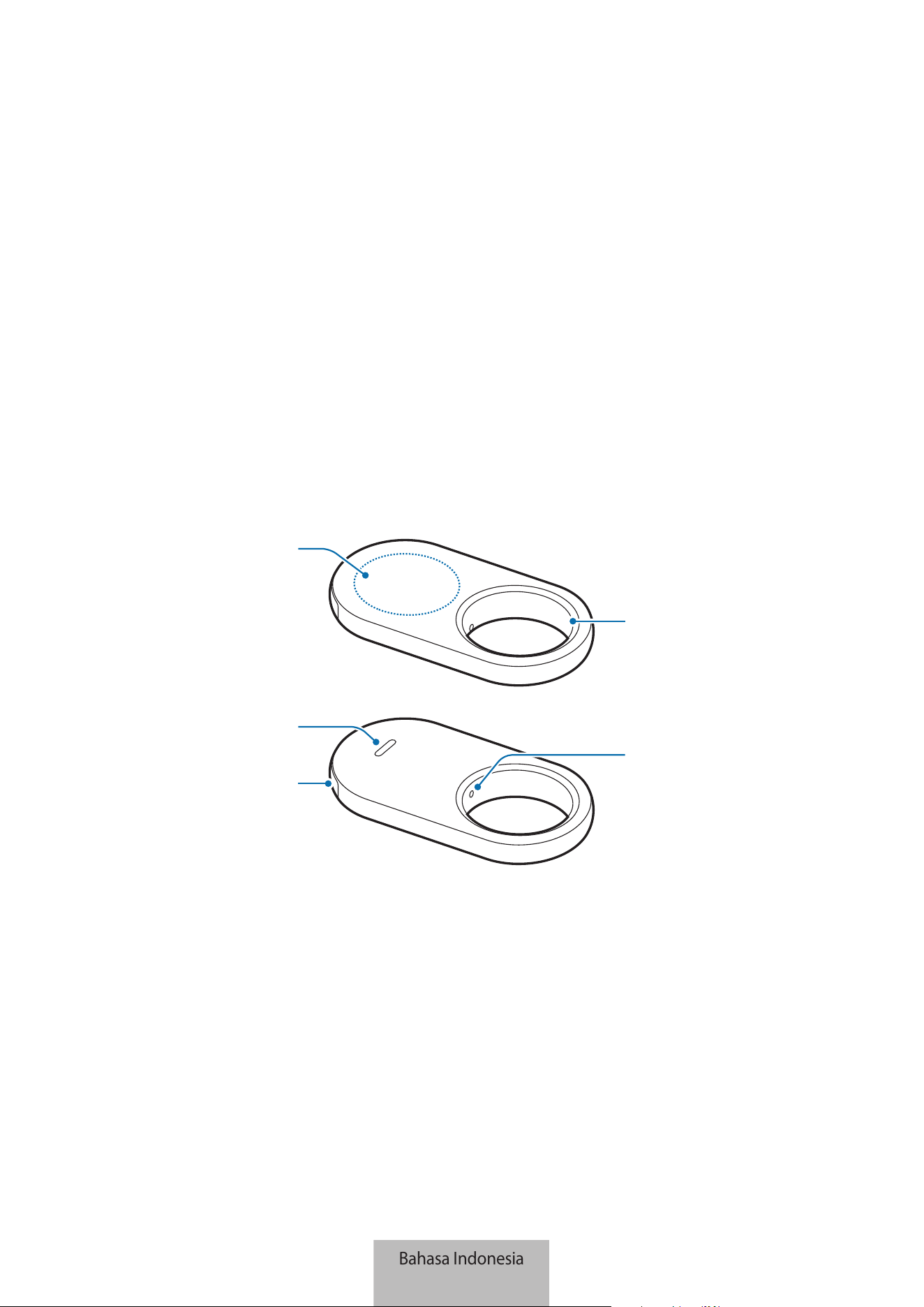
1
Memulai
Tentang Galaxy SmartTag2
Galaxy SmartTag2 adalah produk yang dapat dipasangkan ke hewan peliharaan atau benda agar tidak
hilang dan lokasinya dapat tetap diketahui. Anda juga dapat meluncurkan fitur otomatisasi melalui produk
dengan menekan tombolnya.
Hubungkan produk ke perangkat seluler Anda melalui aplikasi SmartThings untuk memeriksa lokasi produk
dan mendapatkan informasi tentang lokasi hilangnya produk tersebut.
Layout perangkat
Lubang sambungan
tali
Tombol
Speaker
Baki Baterai
Lubang baki
Baterai
Bahasa Indonesia
1
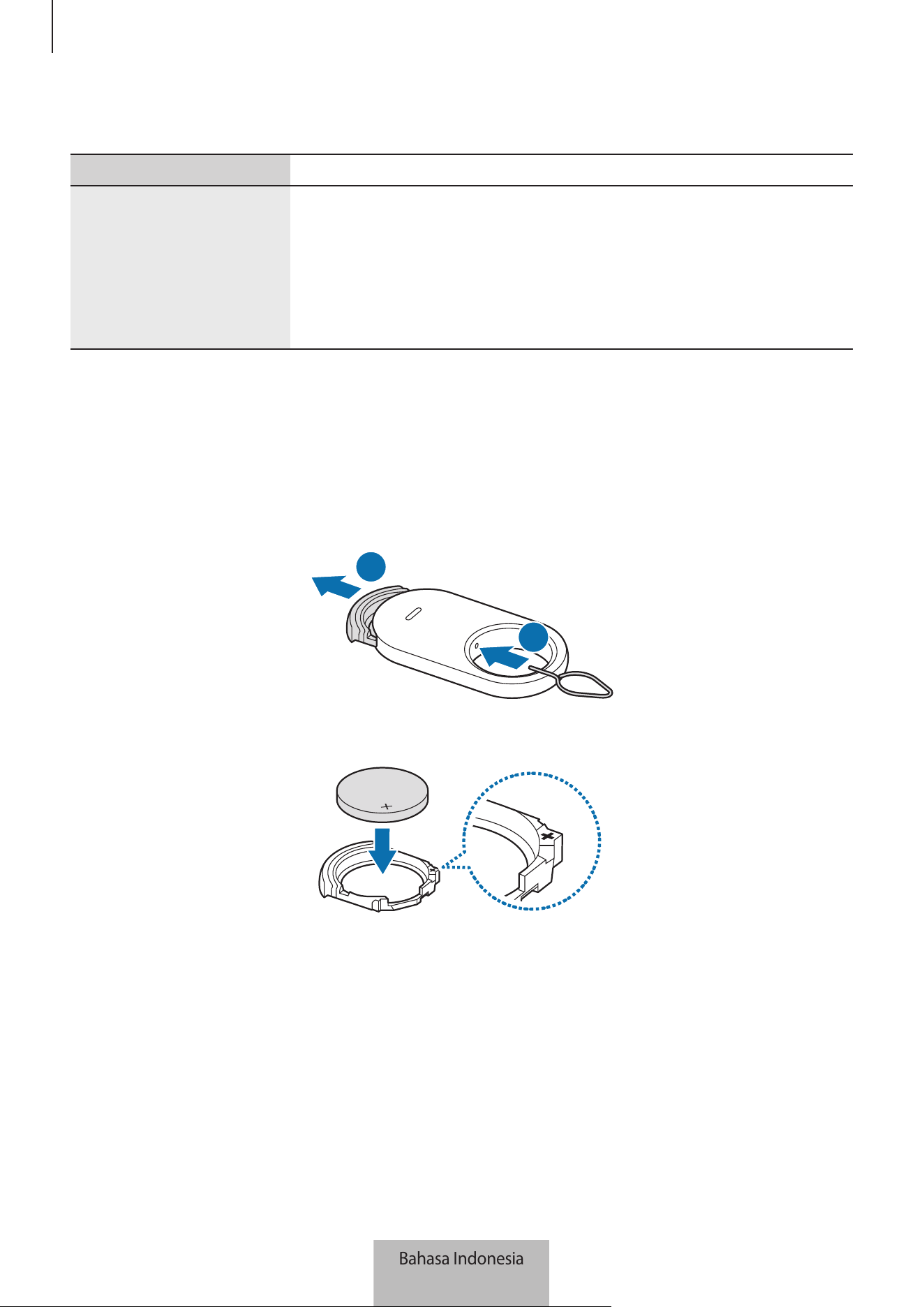
Memulai
2
Tombol
Tombol Fungsi
Tombol
•
Tekan untuk menonaktifkan notifikasi peringatan produk ketika
berdering.
•
Tekan dua kali untuk menemukan perangkat seluler yang terhubung
ke produk.
•
Tekan atau tekan sekaligus tahan untuk meluncurkan fitur otomatisasi
yang Anda setel.
Mengganti baterai
1 Masukkan pin pelepas yang disertakan bersama produk atau klip ke dalam lubang baki baterai, lalu
tarik keluar baki baterai secara perlahan dari slot baki baterai.
1
2
2 Pasang baterai dengan posisi terminal positif sejajar dengan simbol + di dalam produk.
Bahasa Indonesia
2
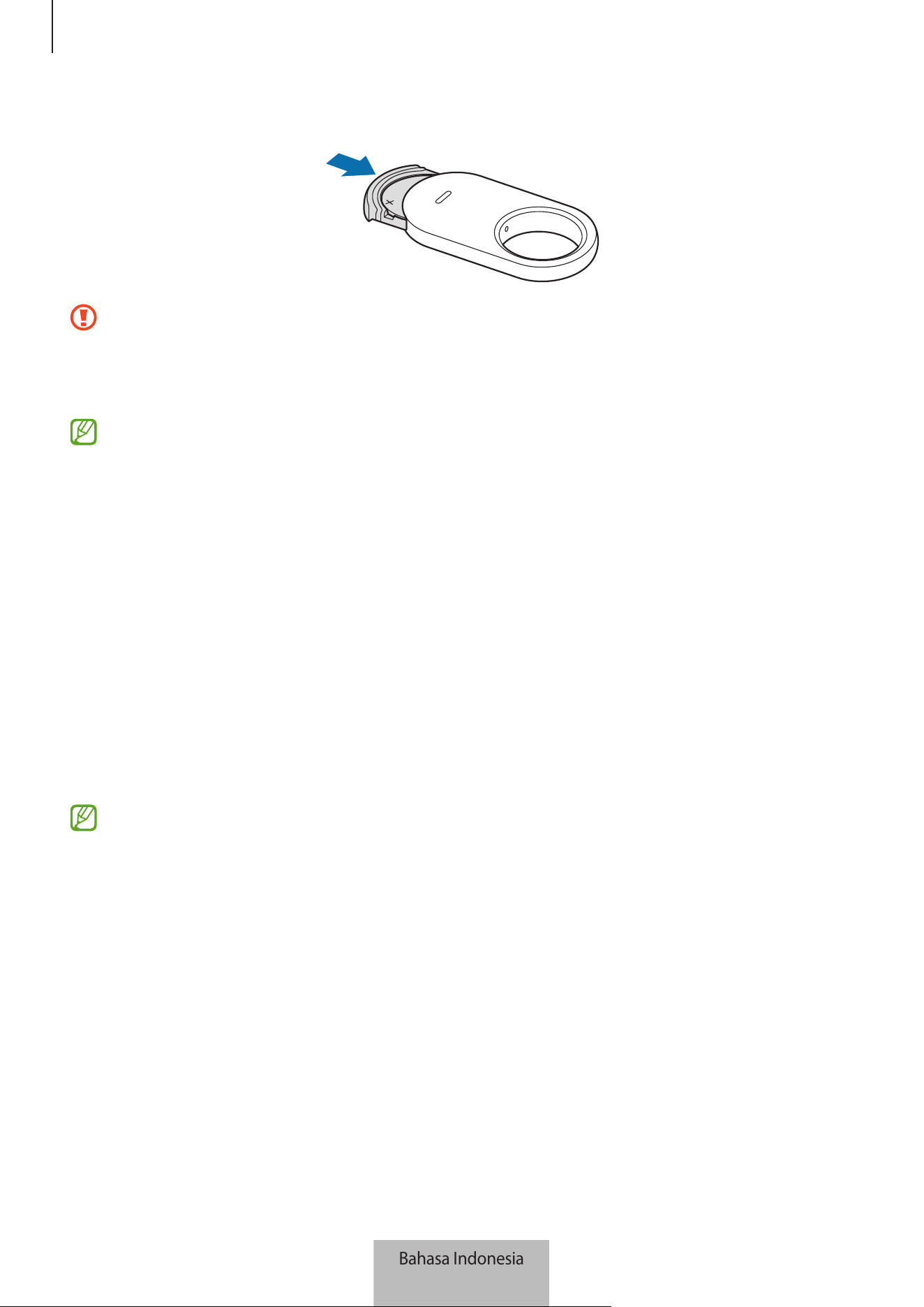
Memulai
3
3 Masukkan kembali baki baterai ke dalam slotnya.
•
Berhati-hatilah agar jari atau kuku Anda tidak terluka saat menarik keluar baki baterai dari
slotnya untuk mengganti baterai.
•
Berhati-hatilah untuk tidak memasukkan baki baterai secara terbalik karena dapat merusak
produk.
•
Periksa arah terminal positif (+) baterai. Jika baterai tidak terpasang dengan benar, produk tidak
akan berfungsi.
•
Jika baterai habis, ganti baterai.
•
Jangan mengisi ulang daya dari baterai yang disediakan.
Sebelum menggunakan produk
Menginstal aplikasi SmartThings di perangkat seluler
Sebelum menggunakan produk, Anda harus menginstal aplikasi SmartThings di perangkat seluler.
Tergantung pada perangkat seluler, Anda dapat mengunduh aplikasi SmartThings dari tempat berikut:
•
Perangkat seluler Samsung: Galaxy Store, Play Store
•
Anda tidak dapat menginstal aplikasi SmartThings di perangkat seluler yang tidak mendukung
sinkronisasi produk. Pastikan perangkat seluler Anda kompatibel dengan produk.
•
Anda harus mendaftar dan masuk ke Samsung account untuk menggunakan aplikasi
SmartThings.
Bahasa Indonesia
3
Memulai
4
Menyambungkan produk ke perangkat seluler
1 Bukalah aplikasi SmartThings di perangkat seluler.
Perbarui aplikasi SmartThings ke versi terbaru.
2 Lepaskan lapisan tipis di antara baki baterai dan baterainya, atau masukkan baterai.
Atau, tekan tombol produk.
Produk akan mengeluarkan suara dan diaktifkan.
3 Ketika jendela pop-up menginformasikan bahwa produk Anda terdeteksi pada perangkat seluler, ketuk
Tambah.
Jika jendela pop-up penyambungan tidak muncul, ketuk Perangkat
→
. Ketuk Tambah di bawah
Perangkat Samsung lalu ketuk Tag/Tracker.
4 Ikuti instruksi pada layar untuk menyelesaikan sambungan.
Ketika sambungan berhasil dibuat, lokasi tag saat ini akan ditampilkan di peta SmartThings Find dan
produk akan muncul di daftar perangkat pada aplikasi SmartThings.
Menyambungkan produk dengan memindai kode QR
Anda juga dapat menyambungkan produk ke perangkat seluler Anda dengan memindai kode QR-nya.
1 Bukalah aplikasi SmartThings di perangkat seluler.
2 Ketuk Perangkat
→
→
Pindai kode QR untuk memindai kode QR di kotak.
3 Ikuti instruksi pada layar untuk menyelesaikan sambungan.
Ketika sambungan berhasil dibuat, lokasi tag saat ini akan ditampilkan di peta SmartThings Find dan
produk akan muncul di daftar perangkat pada aplikasi SmartThings.
•
Jika Anda mendaftarkan produk untuk pertama kalinya, proses pendaftaran mungkin tidak
berjalan mulus, tergantung pada lingkungan sekitar. Anda mungkin harus mencoba sebanyak
2-3 kali hingga proses pendaftaran berhasil.
•
Fitur yang didukung dapat beragam, tergantung pada versi perangkat seluler dan perangkat
lunak.
•
Anda dapat menggunakan SmartThings Find hanya di perangkat seluler Samsung yang
menjalankan Android 9.0 atau yang lebih baru, serta perangkat seluler Samsung yang mendukung
fitur Temukan Ponsel Saya.
•
Produk merupakan perangkat komunikasi nirkabel, dan kinerjanya dapat berkurang saat
disambungkan ke beberapa perangkat secara bersamaan.
Bahasa Indonesia
4
5
Menggunakan produk
Memeriksa lokasi produk
Anda dapat memeriksa lokasi produk dari jarak jauh dari aplikasi SmartThings di perangkat seluler Anda
dan menemukan lokasinya dengan memicu bunyi notifikasi di produk.
1 Bukalah aplikasi SmartThings di perangkat seluler.
2 Ketuk Perangkat, ketuk kartu produk Anda, lalu ketuk Lihat peta. Atau, ketuk Kehidupan
→
Find.
Lokasi produk saat ini akan ditampilkan di peta.
•
Lokasi produk didasarkan pada hasil pemosisian GPS dan Wi-Fi perangkat seluler yang terhubung
dengan produk atau perangkat seluler Samsung terdekat, dan beberapa masalah yang
disebabkan oleh lingkungan sekitar atau kegagalan GPS dapat terjadi.
•
Jika lokasi produk saat ini tidak muncul, berarti baterai produk telah habis atau tidak ada
perangkat seluler Samsung di sekitar yang dapat membantu menemukan produk. Untuk
menerima notifikasi ketika informasi lokasi produk Anda diperbarui, aktifkan fitur terkait. Baca
Beritahu saya jika sudah ditemukan untuk informasi selengkapnya.
•
Ketika status produk adalah Tersambung, Anda dapat memicu suara notifikasi atau menyesuaikan
volume produk.
•
Waktu penggunaan produk dapat bervariasi tergantung pada lingkungan pengguna dan pola
penggunaan.
•
Fitur Ultra-Wideband (UWB) mungkin tidak tersedia, tergantung pada wilayah.
Bahasa Indonesia
5
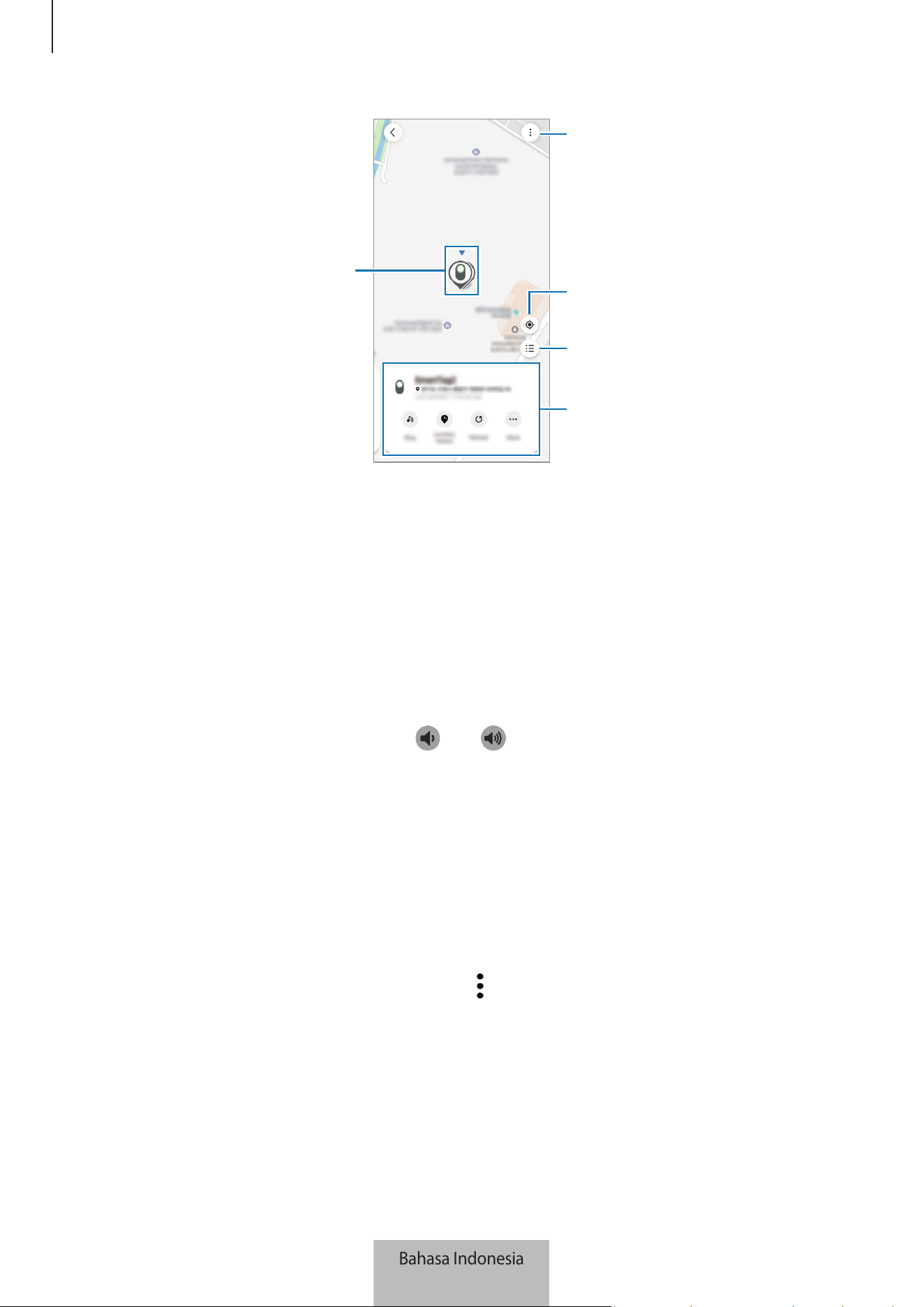
Menggunakan produk
6
Lokasi produk
Opsi lainnya
Daftar perangkat untuk ditampilkan di
peta
Lokasi perangkat seluler saat ini
Informasi lokasi detail dan opsi akses
tambahan
Mencari lokasi produk dengan bunyi notifikasi
Anda dapat menemukan lokasi produk dengan memicu bunyi notifikasi.
1 Bukalah aplikasi SmartThings di perangkat seluler.
2 Ketuk Kehidupan
→
Find.
3 Ketuk Dering.
Notifikasi peringatan produk akan berbunyi.
Untuk mengatur volume suara notifikasi, ketuk
atau .
Untuk mematikan suara notifikasi, ketuk Hentikan atau tekan tombol produk sekali.
Mencari lokasi produk berdasarkan riwayat
Anda dapat menemukan produk dengan melihat lokasi produk yang tercatat selama 7 hari terakhir.
1 Bukalah aplikasi SmartThings di perangkat seluler.
2 Ketuk Kehidupan
→
Find
→
Riwayat lokasi.
Untuk menghapus seluruh riwayat lokasi produk, ketuk
→
Hapus riwayat.
Bahasa Indonesia
6
Menggunakan produk
7
Mencari lokasi produk berdasarkan kekuatan sinyal
Anda dapat menemukan lokasi produk dengan mendeteksi kekuatan sinyalnya.
1 Bukalah aplikasi SmartThings di perangkat seluler.
2 Ketuk Kehidupan
→
Find
→
Lainnya
→
Cari di sekitar.
Layar sinyal produk yang Anda coba temukan akan muncul. Semakin dekat Anda ke lokasi produk yang
Anda cari, semakin kuat kekuatan sinyal yang ditunjukkan di layar.
Anda dapat memicu bunyi notifikasi produk dengan mengetuk
.
Untuk mematikan suara notifikasi, ketuk
. Anda juga dapat mematikan notifikasi dengan menekan
tombol produk satu kali.
Mencari lokasi produk dengan efek AR
Anda dapat menemukan lokasi produk dengan menggunakan fitur terkait AR.
1 Bukalah aplikasi SmartThings di perangkat seluler.
2 Ketuk Kehidupan
→
Find
→
Lainnya
→
Cari di sekitar
→
.
3 Pindai area sekitar.
Jika produk berada di dekat Anda, efek AR akan muncul di lokasi produk yang Anda cari.
Anda dapat memicu bunyi notifikasi produk dengan mengetuk
.
Fitur ini hanya tersedia bila perangkat seluler Anda mendukung fitur UWB.
Mencari lokasi produk bersama
Beberapa pengguna dapat Anda undang ke tempat Anda mendaftarkan produk untuk berbagi lokasi produk
dan mengontrolnya bersama. Jika Anda tidak dapat menggunakan perangkat seluler Anda, coba cari dan
kontrol produk tersebut di perangkat seluler pengguna lain.
1 Bukalah aplikasi SmartThings di perangkat seluler.
2 Ketuk Kehidupan
→
Find
→
Lainnya
→
Bagikan lokasi perangkat ini.
3 Ikuti petunjuk di layar untuk mengundang pengguna lain ke lokasi Anda.
4 Ketika undangan pengguna selesai, ikuti petunjuk di layar untuk membagikan lokasi produk.
Bahasa Indonesia
7
Menggunakan produk
8
Mendapatkan panduan lokasi produk
Mendapatkan panduan rute
Jika produk Anda hilang atau berada jauh dari Anda, mungkin Anda akan diarahkan ke lokasi tempat produk
berada.
1 Bukalah aplikasi SmartThings di perangkat seluler.
2 Ketuk Kehidupan
→
Find
→
Lainnya
→
Navigasi.
Petunjuk ke tempat produk berada akan dimulai.
Jika aplikasi navigasi yang didukung tidak diinstal pada perangkat seluler Anda, daftar aplikasi
navigasi yang didukung akan muncul. Instal aplikasi yang Anda inginkan dari daftar dan dapatkan
petunjuk arah.
Beritahu saya jika sudah ditemukan
Anda dapat menerima notifikasi di perangkat seluler ketika informasi lokasi produk diperbarui, meskipun
baterai produk benar-benar habis atau tidak ada perangkat seluler Samsung di sekitar untuk membantu
menemukan lokasi produk.
1 Bukalah aplikasi SmartThings di perangkat seluler.
2 Ketuk Kehidupan
→
Find
→
Lainnya
→
Beri tahu saya saat ditemukan untuk mengaktifkan fitur
tersebut.
Fitur ini tersedia saat produk dan perangkat seluler tidak terhubung.
Mendapatkan pemberitahuan bila produk tertinggal
Anda dapat menerima notifikasi di perangkat seluler Anda bila produk tertinggal.
1 Bukalah aplikasi SmartThings di perangkat seluler.
2 Ketuk Kehidupan
→
Find
→
Lainnya
→
Beri tahu jika tertinggal lalu ketuk sakelar untuk
menyalakannya.
Anda dapat mengatur lokasi aman untuk menghindari notifikasi, seperti saat di rumah, sehingga setiap kali
keluar, Anda tidak akan menerima notifikasi. Coba tambahkan tempat tertentu dengan mengetuk Tambah
tempat aman.
Bahasa Indonesia
8
Menggunakan produk
9
Melindungi produk saya dan produk yang
terhubung
Jika kehilangan produk, Anda dapat melindungi produk dengan mengaturnya agar mengirim notifikasi
kepada Anda. Anda juga dapat melindungi produk dan produk yang terhubung dengan menampilkan
informasi kontak darurat di perangkat seluler orang lain ketika mereka telah menemukan produk Anda
dan apa yang terhubung dengannya serta mencoba mengenalinya dengan perangkat seluler mereka, dan
mengunci produk agar orang lain tidak dapat terhubung ke sana.
Misalnya, jika hewan peliharaan yang dipasangi produk hilang, informasi kontak penjaga dapat dilihat
dengan menempatkan perangkat seluler pada produk agar dapat mengenalinya.
•
Untuk menggunakan fitur ini, perangkat seluler untuk mengenali produk harus mendukung fitur
NFC dan diatur ke mode Standar.
•
Saat mencoba mengenali produk dengan perangkat seluler, pastikan layar perangkat seluler
dihidupkan dan tidak terkunci. Jika tidak, perangkat seluler tidak dapat menerima data.
•
Untuk mengenali produk dengan perangkat seluler Anda, letakkan area antena NFC perangkat
seluler Anda di atas tombol produk.
1 Bukalah aplikasi SmartThings di perangkat seluler.
2 Ketuk Kehidupan
→
Find
→
Lainnya
→
Mode hilang.
3 Baca petunjuk di layar dan ketuk Berikutnya.
4 Masukkan informasi dan ketuk Aktifkan.
Bahasa Indonesia
9
Menggunakan produk
10
Menemukan perangkat seluler
Jika Anda melihat bahwa perangkat seluler tidak terhubung ke produk di sekitar, produk dapat membantu
Anda menemukannya.
Tekan tombol produk dua kali.
Perangkat seluler yang terhubung ke produk akan membunyikan nada deringnya.
Untuk mematikan nada dering di perangkat seluler Anda, ikuti petunjuk di layar atau tekan tombol produk
dua kali.
•
Fitur ini tidak tersedia saat produk dan perangkat seluler tidak terhubung.
•
Fitur ini tersedia bila fitur Temukan ponsel atau tablet diaktifkan.
Menggunakan fitur otomatisasi
Ketika produk tersambung dengan perangkat seluler, Anda dapat meluncurkan fitur otomatisasi dengan
menekan atau menekan dan menahan tombol produk.
1 Bukalah aplikasi SmartThings di perangkat seluler.
2 Ketuk Perangkat, ketuk kartu produk Anda, lalu ketuk Otomatisasi.
3 Pilih opsi di bawah Tindakan lalu ketuk Tambahkan apa yang akan dilakukan rutinitas ini. agar dapat
mengikuti petunjuk di layar untuk menambahkan tindakan.
Ketika Anda menekan atau menekan sekaligus menahan tombol produk, tindakan otomatisasi yang
Anda setel akan dimulai.
Mengelola fitur otomatisasi
Bukalah aplikasi SmartThings di perangkat seluler. Ketuk Perangkat, ketuk kartu produk Anda, lalu ketuk
Otomatisasi. Tindakan otomatisasi yang Anda tambahkan akan muncul.
Untuk mengedit atau menghapus tindakan, ketuk tindakan yang ingin Anda edit atau hapus, lalu ketuk Edit
atau Hapus.
Bahasa Indonesia
10
Menggunakan produk
11
Mencegah pelacakan lokasi
Anda dapat mencegah orang lain melacak lokasi Anda dengan mengaturnya agar menerima notifikasi di
perangkat seluler jika tag pintar yang tak dikenal mengikuti gerakan Anda.
1 Bukalah aplikasi SmartThings di perangkat seluler.
2 Ketuk Kehidupan
→
Find
→
→
Pengaturan
→
Deteksi tag tidak dikenal.
3 Ketuk Peringatan tag tidak dikenal untuk mengaktifkan fitur.
Untuk menemukan tag cerdas yang tidak dikenal di sekitar Anda, ketuk Cari tag tidak dikenal di sekitar
→
Mulai.
Fitur ini hanya dapat mendeteksi tag pintar yang kompatibel dengan SmartThings Find.
Bahasa Indonesia
11
12
Menyiapkan produk
Menambahkan ke Home screen
Jika Anda sering menggunakan produk, Anda dapat menjalankannya dengan menambahkan pintasan ke
Home screen pada perangkat seluler.
1 Bukalah aplikasi SmartThings di perangkat seluler.
2 Ketuk Kehidupan
→
Find
→
→
Tambah ke Layar depan.
3 Sentuh dan tahan ikon pada layar atau ketuk Tambah.
Pintasan akan ditambahkan ke Home screen perangkat seluler Anda.
Mengatur perangkat untuk ditampilkan di peta
Anda dapat memilih perangkat mana yang ingin ditampilkan di peta SmartThings Find.
1 Bukalah aplikasi SmartThings di perangkat seluler.
2 Ketuk Kehidupan
→
Find
→
.
Produk Anda dan daftar semua perangkat yang ditambahkan ke Temukan Ponsel Saya melalui Samsung
account Anda akan muncul.
3 Ketuk
→
Atur favorit.
4 Pilih perangkat yang akan ditampilkan di peta SmartThings Find, lalu ketuk Simpan.
Bahasa Indonesia
12
Menyiapkan produk
13
Pengaturan umum
Anda dapat memeriksa informasi terkait produk dan mengubah berbagai pengaturan.
1 Bukalah aplikasi SmartThings di perangkat seluler.
2 Ketuk Perangkat lalu ketuk kartu produk Anda.
Status
Anda dapat memeriksa status koneksi antara produk dan perangkat seluler serta status lokasi produk.
Ketuk Lihat peta untuk memeriksa informasi lokasi detail produk.
Cari ponsel atau tablet
Jika perangkat seluler tidak terlihat di sekitar Anda, produk bisa digunakan untuk menemukannya.
Ketuk sakelar Cari ponsel atau tablet untuk mengaktifkannya. Baca Menemukan perangkat seluler untuk
informasi selengkapnya.
Otomatisasi
Ketika produk tersambung dengan perangkat seluler, Anda dapat meluncurkan fitur otomatisasi dengan
menekan atau menekan dan menahan tombol produk. Baca Menggunakan fitur otomatisasi untuk
informasi selengkapnya.
Volume
Sesuaikan volume produk.
Ketuk Volume untuk memilih opsi yang Anda inginkan. Anda juga dapat mengetuk
agar produk
mengeluarkan bunyi notifikasi.
Nada dering
Mengubah suara notifikasi yang dikeluarkan produk saat Anda mencoba mencari lokasi produk.
Ketuk Nada dering untuk memilih bunyi notifikasi yang Anda inginkan.
Bahasa Indonesia
13
Menyiapkan produk
14
Mode hemat daya
Anda dapat memperpanjang masa pakai baterai dengan mengaktifkan fitur hemat daya.
Ketuk sakelar Mode hemat daya untuk mengaktifkannya. Namun, beberapa fitur, seperti tombol produk
atau fitur terkait suara, mungkin tidak tersedia.
Baterai
Anda dapat memeriksa sisa daya baterai produk. Anda juga dapat memeriksa informasi baterai dengan
mengetuk Baterai.
Pengeditan
Ketuk
→
Ubah.
Mengubah ikon produk
Anda dapat mengubah ikon yang muncul di kartu produk atau di peta SmartThings Find.
Ketuk
untuk memilih ikon yang Anda inginkan dan ketuk Simpan.
Lokasi
Anda dapat memeriksa di mana produk tersebut berada.
Ruang
Anda dapat memeriksa dan mengubah ruang tempat produk berada.
Ketuk Ruang untuk memilih ruang yang Anda inginkan dan ketuk Simpan.
Ketuk Tambah ruang baru untuk menambahkan ruang baru. Anda juga dapat memberi nama ruangan
tempat produk berada secara manual dengan mengetuk Kustom.
Mengedit nama produk
Anda dapat mengubah nama produk.
Ketuk nama produk, ubah, lalu ketuk Simpan.
Bahasa Indonesia
14
Menyiapkan produk
15
Mengonfigurasikan SmartThings Find
Anda dapat mengubah berbagai pengaturan yang terkait dengan SmartThings Find.
1 Bukalah aplikasi SmartThings di perangkat seluler.
2 Ketuk Kehidupan
→
Find
→
→
Pengaturan.
Izinkan perangkat untuk ditemukan
Anda dapat memilih perangkat yang ingin ditemukan dan mengubah pengaturannya menggunakan
SmartThings Find.
Pencarian perangkat offline
Anda dapat memperbarui informasi lokasi produk menggunakan perangkat tambahan di lokasi tetap,
seperti TV atau stasiun SmartThings.
Misalnya, jika produk Anda berada di dekat TV, TV Anda dapat memperbarui lokasi produk di SmartThings
Find meskipun perangkat seluler Anda tidak berada di dekatnya.
Pilih perangkat yang didukung dari daftar dan ikuti petunjuk di layar untuk menyelesaikan pengaturan.
Enkripsi lokasi offline
Saat mengirim informasi lokasi offline produk ke Temukan Ponsel Saya melalui perangkat lain, Anda dapat
mengenkripsi lokasi produk untuk meningkatkan keamanan.
Ketuk sakelar perangkat pada daftar yang ingin dienkripsi informasi lokasinya, lalu ikuti petunjuk di layar
untuk mengenkripsi informasi lokasi Anda.
Deteksi tag tidak dikenal
Anda dapat mencegah orang lain melacak lokasi Anda dengan mengaturnya agar menerima notifikasi
di perangkat seluler jika tag pintar yang tak dikenal mengikuti gerakan Anda. Lihat Mencegah pelacakan
lokasi.
Aplikasi navigasi
Anda dapat mengatur dan mengunduh aplikasi navigasi default untuk digunakan saat Anda dipandu ke
tempat produk berada.
Bahasa Indonesia
15
Menyiapkan produk
16
Izinkan penggunaan info lokasi
Anda dapat mengaktifkan penggunaan informasi lokasi Anda.
Bantuan
Lihat informasi bantuan untuk mempelajari cara menggunakan produk dan memeriksa informasi terkait.
1 Bukalah aplikasi SmartThings di perangkat seluler.
2 Ketuk Perangkat lalu ketuk kartu produk Anda.
3 Ketuk
→
Bantuan.
Informasi produk
Anda dapat memeriksa informasi perangkat lunak produk.
1 Bukalah aplikasi SmartThings di perangkat seluler.
2 Ketuk Perangkat lalu ketuk kartu produk Anda.
3 Ketuk
→
Informasi.
Menghapus produk
Anda dapat mendaftarkan produk menggunakan Samsung account lainnya setelah menghapusnya.
1 Bukalah aplikasi SmartThings di perangkat seluler.
2 Ketuk Perangkat
→
→
Hapus perangkat.
3 Ketuk pada kartu produk yang ingin Anda hapus.
Produk akan disetel ulang.
Bahasa Indonesia
16

17
Perhatian penggunaan
Tindakan pencegahan saat menggunakan
perangkat
Silakan baca panduan ini ketika menggunakan produk untuk memastikan penggunaan yang aman dan
tepat.
•
Penjelasan didasarkan pada pengaturan default produk.
•
Beberapa konten mungkin berbeda dengan yang ada di produk Anda, tergantung pada wilayah,
penyedia layanan, spesifikasi model, atau perangkat lunak produk.
•
Lisensi penggunaan perangkat lunak, sumber suara, wallpaper, gambar, dan media lain yang
disertakan pada produk ini bersifat terbatas. Mengekstrak dan menggunakan materi ini untuk tujuan
komersial atau lainnya merupakan pelanggaran terhadap undang-undang hak cipta. Pengguna
bertanggung jawab sepenuhnya atas penggunaan media secara ilegal.
•
Aplikasi default yang disertakan dengan produk dapat diperbarui dan mungkin tidak lagi didukung
tanpa pemberitahuan sebelumnya.
•
Memodifikasi sistem operasi atau menginstal perangkat lunak pada produk dari sumber yang tidak
resmi dapat mengakibatkan malafungsi pada produk serta kerusakan atau hilangnya data. Tindakan
tersebut merupakan pelanggaran persetujuan lisensi Samsung dan akan membatalkan garansi Anda.
•
Jangan gunakan produk di lingkungan yang panas atau di dekat api.
•
Jangan menelan atau membongkar baterai apa pun, bahaya luka bakar kimiawi.
•
Produk ini berisi baterai kancing. Jangan menelan baterai. Menelan baterai dapat mengakibatkan luka
bakar internal yang parah hanya dalam 2 jam dan kematian dalam kasus yang serius.
•
Jauhkan baterai dari bayi dan anak-anak. Jika tempat baterai tidak menutup rapat, hentikan
penggunaan produk serta jauhkan dari bayi dan anak-anak. Jika menurut Anda baterai mungkin telah
tertelan atau masuk ke dalam bagian tubuh mana pun, segera cari pertolongan medis.
•
Produk ini meliputi perangkat lunak sumber terbuka/gratis khusus. Informasi lisensi perangkat lunak
sumber terbuka yang digunakan dalam produk ini dapat ditemukan di opensource.samsung.com.
•
Pemancar ultra-wideband (UWB) tidak boleh digunakan saat berada di dalam pesawat atau kapal.
Bahasa Indonesia
17
Perhatian penggunaan
18
Ikon petunjuk
Peringatan: Keadaan yang dapat menyebabkan cedera bagi diri Anda maupun orang lain
Perhatian: Keadaan yang dapat membahayakan produk Anda maupun peralatan lain
Catatan: Catatan, tips penggunaan, maupun informasi tambahan
Catatan tentang isi paket dan aksesori
Baca panduan singkat untuk mengetahui isi kemasan.
•
Produk
•
Pin pelepas
•
Panduan Singkat
•
Item yang disertakan dengan produk dan aksesori yang tersedia dapat bervariasi tergantung pada
wilayah atau operator.
•
Item yang disertakan dirancang hanya untuk produk ini dan mungkin tidak kompatibel dengan
perangkat lain.
•
Tampilan dan spesifikasi dapat berubah sewaktu-waktu tanpa pemberitahuan sebelumnya.
•
Anda dapat membeli aksesori tambahan dari peretail Samsung setempat. Pastikan aksesori
tersebut kompatibel dengan produk Anda sebelum membeli.
•
Gunakan hanya aksesori yang disetujui oleh Samsung. Menggunakan aksesori yang tidak disetujui
dapat menyebabkan masalah kinerja dan malfungsi yang tidak dijamin oleh garansi.
Bahasa Indonesia
18

Perhatian penggunaan
19
Menjaga ketahanan air
Produk ini mendukung ketahanan air (diuji dalam kondisi IP67: 15-35 °C, 86-106 kPa, air tawar, 1 meter,
30 menit). Ikuti tips ini dengan hati-hati untuk menjaga performa ketahanan air produk.
•
Jangan memaparkan produk ke air kolam renang atau air laut.
•
Jangan biarkan produk terkena air yang mengalir deras secara terus menerus. Peningkatan tekanan air
yang tiba-tiba dapat melebihi tingkat ketahanan air yang dijamin.
•
Jika produk terkena air, seka dengan kain lembut dan bersih, lalu keringkan secara menyeluruh.
•
Jika produk terkena cairan lain, seperti air sabun, minyak, parfum, tabir surya, pembersih tangan,
atau produk kimia seperti kosmetik, bersihkan produk dengan air tawar yang tidak mengalir, seka
dengan kain lembut dan bersih, lalu keringkan secara menyeluruh sebelum digunakan untuk menjaga
ketahanan air.
•
Jika produk terendam air atau speaker basah, suara mungkin tidak terdengar dengan jelas.
Bahasa Indonesia
19

20
Lampiran
Pemecahan masalah
Sebelum menghubungi Pusat Layanan Samsung atau pusat servis resmi, silakan coba solusi berikut ini.
Beberapa keadaan mungkin tidak berlaku pada produk Anda.
Produk tidak menyala
•
Ketika baterai sepenuhnya habis, produk tidak akan menyala. Periksa baterai sebelum menggunakan
produk.
•
Baterai mungkin tidak terpasang dengan benar. Pasang baterai kembali.
•
Setelah membersihkan terminal baterai, coba pasang baterai kembali.
Produk macet atau mengalami masalah
Coba solusi berikut. Jika masalah masih belum diatasi, hubungi Pusat Layanan Samsung atau pusat servis
resmi.
Memulai kembali produk
Jika produk tetap macet atau lambat saat digunakan, lepas baterai kemudian pasang kembali.
Memulai ulang paksa
Jika produk terhenti dan tidak merespons, Anda dapat menyetel ulang produk.
Masukkan pin pelepas yang disertakan bersama produk atau klip ke dalam lubang baki baterai, lalu tarik
keluar baki baterai secara perlahan dari slot baki baterai. Setelah menekan dan melepaskan tombol satu
kali, masukkan baki baterai ke dalam slot baki baterai sambil menekan kembali tombol tersebut. Tahan
tombol lebih dari 7 detik hingga produk mengeluarkan suara.
Jika baterai belum terdeteksi dengan benar, produk akan langsung mengeluarkan bunyi setelah baterai
dipasang. Jika hal ini terjadi, coba lagi cara.
Bahasa Indonesia
20

Lampiran
21
Perangkat Bluetooth lain tidak dapat melacak produk Anda
•
Pastikan perangkat yang ingin Anda sambungkan siap dipindai atau disambungkan.
•
Lokasi produk didasarkan pada hasil pengaturan posisi GPS dan Wi-Fi perangkat yang tersambung
dengan produk, dan beberapa masalah mungkin terjadi yang disebabkan oleh lingkungan sekitar atau
kegagalan GPS. Pastikan perangkat yang ingin disambungkan dengan produk berada di dekat Anda.
•
Setel ulang produk, lalu coba lagi.
Jika saran-saran ini tidak menyelesaikan masalah, hubungi Pusat Layanan Samsung atau pusat servis
resmi.
Anda tidak dapat menemukan lokasi produk saat ini
Sinyal GPS mungkin terhalang di beberapa lokasi, seperti di dalam ruangan. Setel perangkat seluler yang
tersambung dengan produk agar menggunakan Wi-Fi atau jaringan seluler untuk mencari lokasi saat ini
dalam kondisi tersebut.
Celah kecil tampak di sekitar luaran produk
•
Celah ini merupakan fitur pabrik yang diperlukan dan beberapa goncangan atau getaran beberapa
bagian dapat terjadi.
•
Seiring berjalannya waktu, gesekan antar bagian menyebabkan celah ini sedikit meluas.
Bahasa Indonesia
21

Hak cipta
Hak cipta © 2023 Samsung Electronics Co., Ltd.
Panduan ini dilindungi oleh undang-undang hak cipta internasional.
Seluruh bagian dari panduan ini tidak boleh diproduksi ulang, didistribusikan, diterjemahkan, atau
diteruskan dalam bentuk apa pun atau dengan cara apa pun, baik elektronik maupun mekanik, hal ini
mencakup melakukan fotokopi, merekam, atau menyimpan pada sistem penyimpanan informasi dan
perbaikan apa pun.
Merek Dagang
•
SAMSUNG dan logo SAMSUNG adalah merek dagang terdaftar dari Samsung Electronics Co., Ltd.
•
Bluetooth
®
adalah merek dagang terdaftar milik Bluetooth SIG, Inc. worldwide.
•
Merek dagang dan hak cipta lain merupakan milik dari masing-masing pemilik.
Bahasa Indonesia
22
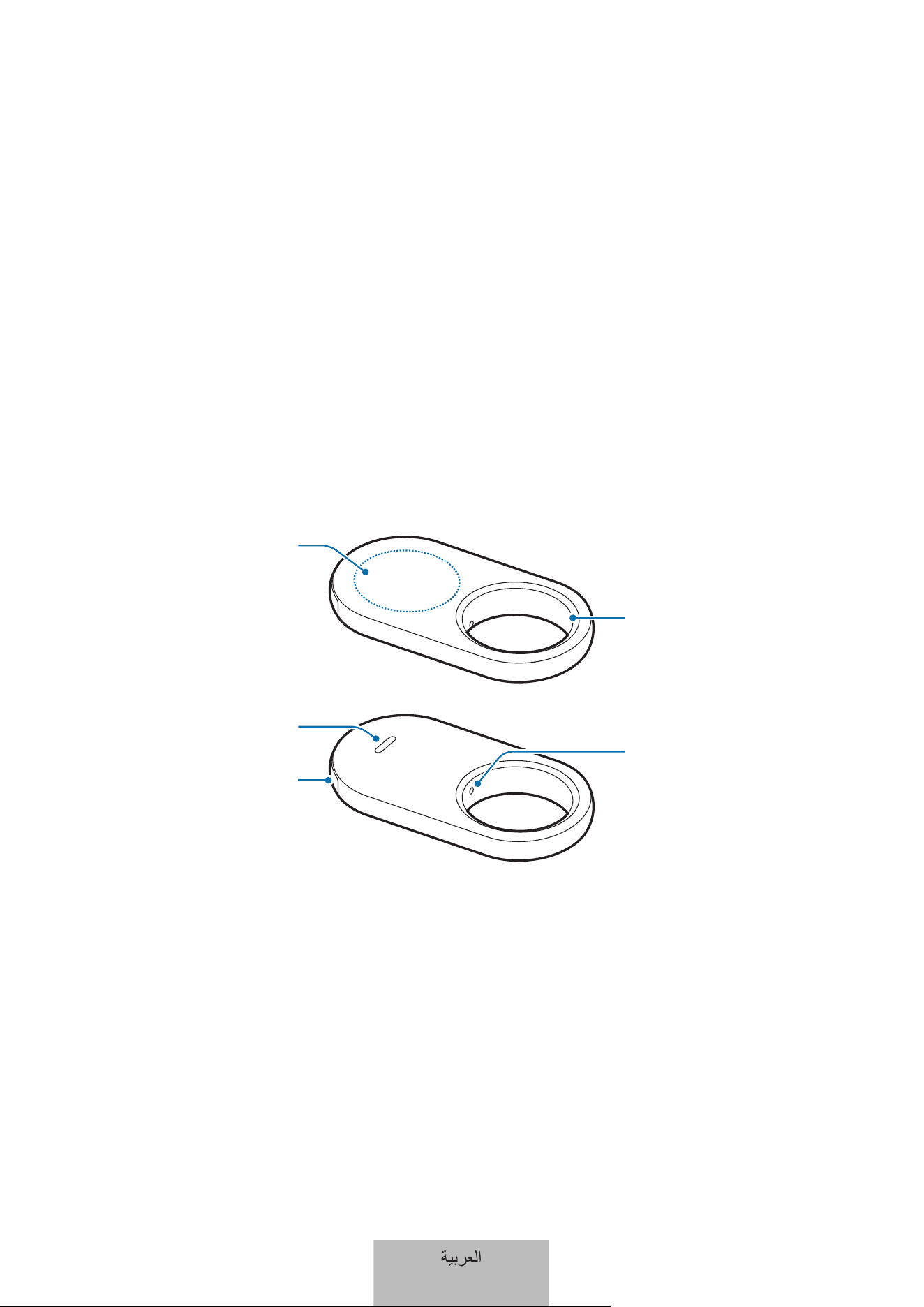
1
ليغشتلا ءدب
Galaxy SmartTag2 لوح
مئاد عطا ع ءاقبلاو اهنادقف عن ءايشاو ةفيلا تاناويحلا ع هعضو نكمي جتنم وه Galaxy SmartTag2
.هب صاخلا حاتفا مادختساب جتنا ع ةتمتا تام ليغشت ا
ً
ضيأ كنكمي .اهعقومب
ع لوصحلاو جتنا عقوم نم ققحتلل SmartThings قيبطت لخ نم لومحا كزاهجب جتنا ليصوتب مق
.جتنا نادقف ناكم لوح تامولعم
زاهجلا ميمصت
ﻂﻳﴩﻟا ﻞﻴﺻﻮﺗ ﺔﺤﺘﻓ
حﺎﺘﻔﻣ
تﻮﺼﻟا ﱪﻜﻣ
ﺔﻳرﺎﻄﺒﻟا ﻞﻣﺎﺣ
ﺔﻳرﺎﻄﺒﻟا ﻞﻣﺎﺣ ﺔﺤﺘﻓ
ﺔﻳﺑﺭﻌﻟﺍ
1
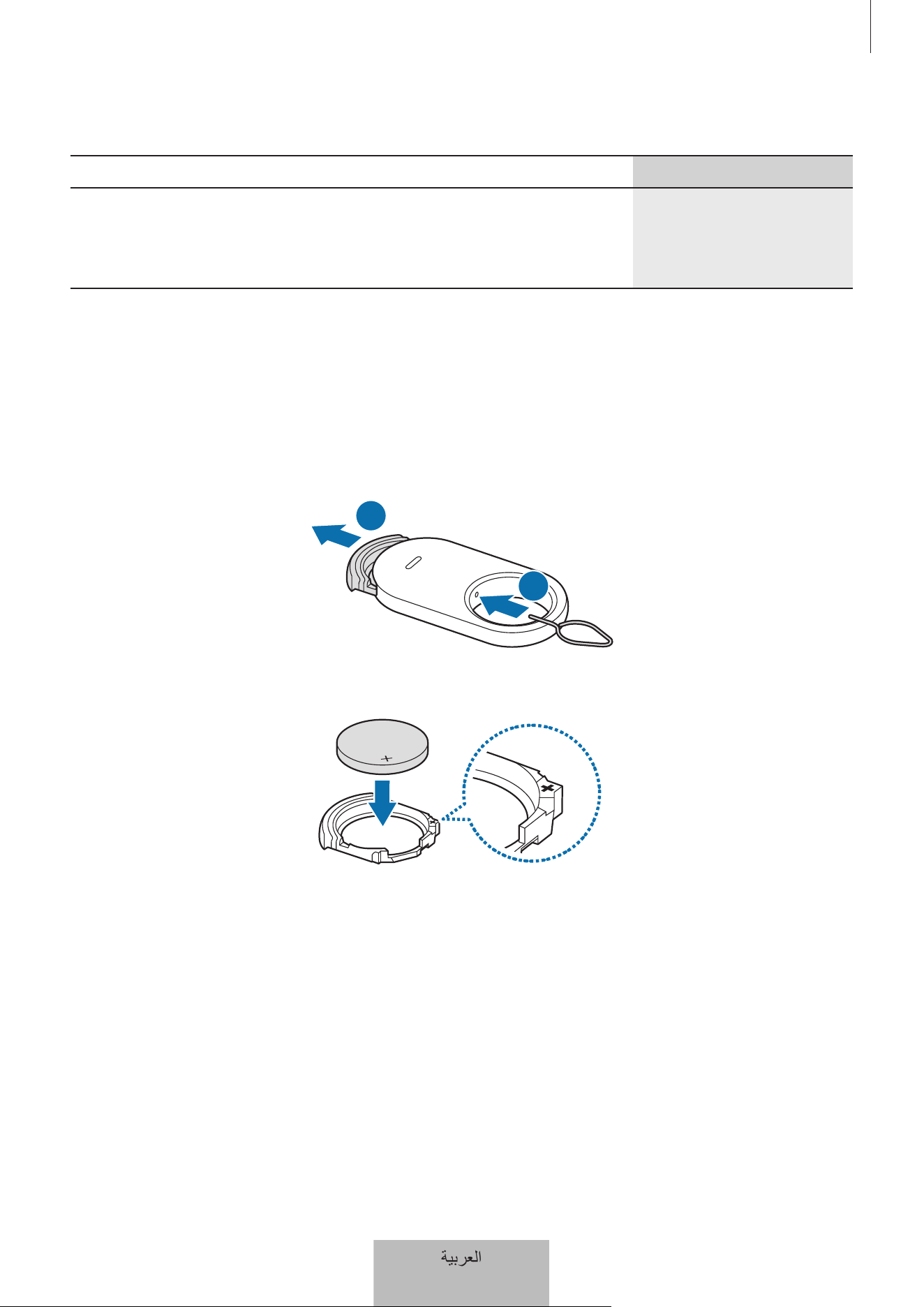
ليغشتلا ءدب
2
حاتفم
حاتفمةفيظولا
حاتفم
•
.نري امدنع جتنا راعشإ توص فاقي طغضا
•
.جتناب لصتا لومحا زاهجلا ع روثعلل ترم طغضا
•
.اهتددح لا ةيئاقلتلا ةيلمعلا ليغشتل
ً
وطم
ً
طغض وأ طغضا
ةيراطبلا لادبتسا
قفرب ةيراطبلا لماح بحسا مث ،ةيراطبلا لماح ةحتف قاروأ سوبد وأ جتنا عم قفرا جارخا سوبد لخدأ
.ةيراطبلا لماح ةحتف نم
١
٢
.جتنا لخاد + زمر عم حيحصلا عضولا بجوا فرطلا نوكي ثيحب ةيراطبلا لخدأ
ﺔﻳﺑﺭﻌﻟﺍ
2
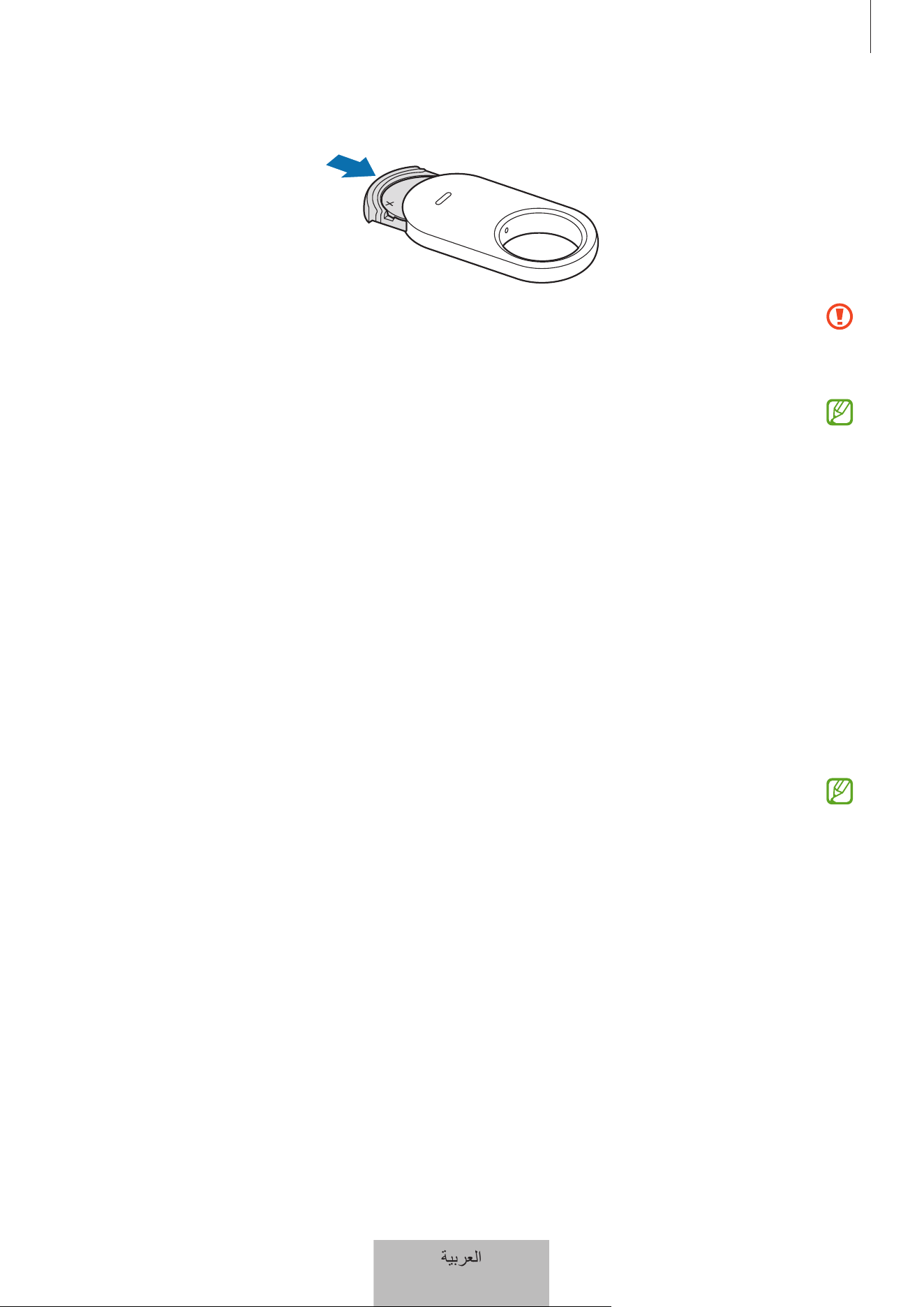
ليغشتلا ءدب
3
.ةيراطبلا لماح ةحتف ىرخأ ةرم ةيراطبلا لماح لخدأ
•
ةيراطبلا لماح ةحتف نم ةيراطبلا لماح بحس دنع كرفظ وأ كعبصإ ءاذيإ مدعل رذحلا يخوت بجي
.ةيراطبلا لادبتس
•
.جتنا فلت إ كلذ يدؤي دقف ،بولقم لكشب ةيراطبلا ةبلع لاخدإ مدعل رذحلا يخوت بجي
•
.جتنا لمعي نلف ،حيحص غ لكشب ةيراطبلا لاخدإ مت اذإ .ةيراطبلل )+( بجوا فرطلا هاجتا نم ققحت
•
.ةيراطبلا لدبتسا ،ةيراطبلا نحش دافن دنع
•
.ةقفرا ةيراطبلا نحش دعت
جتنا مادختسا لبق
لومحا كزاهج ع SmartThings قيبطت تيبثت
.لومحا كزاهج ع SmartThings قيبطت تيبثت بجي ،جتنا مادختسا لبق
:ةيلاتلا نكاما نم SmartThings قيبطت ليت كنكمي ،لومحا كزاهج بسح
•
Play رجتم ، Galaxy Store :ةلومحا جنوسماس ةزهجأ
•
نأ دكأت .تاجتنا عم ةنمازا معدت لا ةلومحا ةزهجا ع SmartThings قيبطت تيبثت كنكمي
.تاجتنا عم قفاوتم لومحا كزاهج
•
.SmartThings قيبطت مادختس Samsung account إ لوخدلا ليجستو ليجستلا كيلع بجي
ﺔﻳﺑﺭﻌﻟﺍ
3
ليغشتلا ءدب
4
لومحم زاهجب تاجتنا ليصوت
.لومحا كزاهج ع SmartThings قيبطت حتفا
.رادصإ ثدحأ إ SmartThings قيبطت ثدح
.ةيراطبلا لخدأ وأ ،ةيراطبلاو ةيراطبلا ةبلع ب دوجوا ةيامحلا ةقبط ةلازإب مق
.جتنا رز ع طغضا ،كلذ نم
ً
دب وأ
.هطيشنت متيو ا
ً
توص جتنا ردص
ُ
ي
.ةفاضإ ع طغضا ،لومحا كزاهج ع جتنا فاشتكاب كخت لا ةقثبنا ةذفانلا رهظت امدنع
Samsung ةزهجأ لفسأ ةفاضإ ع طغضا .
←
ةزهجا ع طغضاف ،ةقثبنا لاصتا ةذفان رهظت مل اذإ
.بقعتلا زاهج/ةمعلا ع طغضاو
.ليصوتلا لامكتس ةشاشلا ع رهظت لا تاداشرا عبتا
ع جتنا رهظيسو SmartThings Find ةطيرخ ع قحلملل احلا عقوا ضرع متيس ،لاصتا لامتكا دنع
.SmartThings قيبطت ةزهجا ةمئاق
QR زمرل وضلا حسا قيرط نع تاجتنا ليصوت
.QR زمرل وضلا حسا قيرط نع لومحا كزاهجب جتنا ليصوت ا
ً
ضيأ كنكمي
.لومحا كزاهج ع SmartThings قيبطت حتفا
.قودنصلا ع دوجوا QR زمر حس QR code حسم
←
←
ةزهجا ع طغضا
.ليصوتلا لامكتس ةشاشلا ع رهظت لا تاداشرا عبتا
ع جتنا رهظيسو SmartThings Find ةطيرخ ع قحلملل احلا عقوا ضرع متيس ،لاصتا لامتكا دنع
.SmartThings قيبطت ةزهجا ةمئاق
•
إ رطضت دق .ةطيحا ةئيبلا بسح ةسلس ليجستلا ةيلمع نوكت دقف ،ةرم لو جتنا لجست تنك اذإ
.حاجنب ليجستلا لامكإ لبق تارم 3 – 2 ةلواحا
•
.جمانلا رادصإو لومحا زاهجلا بسح ةموعدا تاا فلتخت دق
•
ماظنب لمعت لا طقف ةلومحا جنوسماس ةزهجأ ع SmartThings ع روثعلا مادختسا كنكمي
.لومحا يفتاه ع روثعلا ةم معدت لا جنوسماس ةزهجأ ع كلذكو ،ثدحأ وأ Android 9.0
•
.دحاو تقو ةزهجأ ةدع ليصوت دنع ءادا روهدتي دقو ،لس لاصتا زاهج وه جتنا
ﺔﻳﺑﺭﻌﻟﺍ
4
5
جتنا مادختسا
جتنا عقوم نم ققحتلا
قيرط نع هعقوم ديدحتو لومحا كزاهج ع SmartThings قيبطت نم دع
ُ
ب نع جتنا عقوم ضرع كنكمي
.جتنا ع راعشإ توص ليغشت
.لومحا كزاهج ع SmartThings قيبطت حتفا
.Find
←
ةايحلا ع طغضا وأ .ةطيرخلا ضرع ع طغضا مث ،جتنا ةقاطب ع طغضا ،ةزهجا ع طغضا
.ةطيرخلا ع جتنملل احلا عقوا ضرع متيس
•
زاهج وأ جتناب لصتا لومحا زاهجلل Wi-Fiو GPS عقوم ديدحت جئاتن ع جتنا عقوم دمتعي
لشف وأ ةطيحا ةئيبلا لثم ءايشأ ببسب تكشا ضعب كانه نوكت دقو ،بيرقلا لومحا جنوسماس
.GPS ماظن
•
جنوسماس ةزهجأ دجوت وأ تدفن دق جتنا ةيراطب نأ عي اذهف ،جتنملل احلا عقوا رهظي مل اذإ
مق ،كجتنم عقوم تامولعم ثيدحت دنع تاراعشإ يقلتل .جتنا عقوم ديدحت ةدعاسملل ةبيرق ةلومحم
.تامولعا نم ديزم ع لوصحلل روثعلا دنع يمعإ إ عجرا .ةلصلا تاذ ةا ليغشتب
•
.جتنا توص ىوتسم طبض وأ راعشإ توص ليغشت كنكمي ،لاصتا مت جتنا نوكي امدنع
•
.مادختسا طمنو مدختسا ةئيب ع ا
ً
دامتعا جتنا مادختسا تقو فلتخي دق
•
.ةقطنا بسح )UWB( قئافلا ضيرعلا قاطنلا ةم رفوتت دق
ﺔﻳﺑﺭﻌﻟﺍ
5
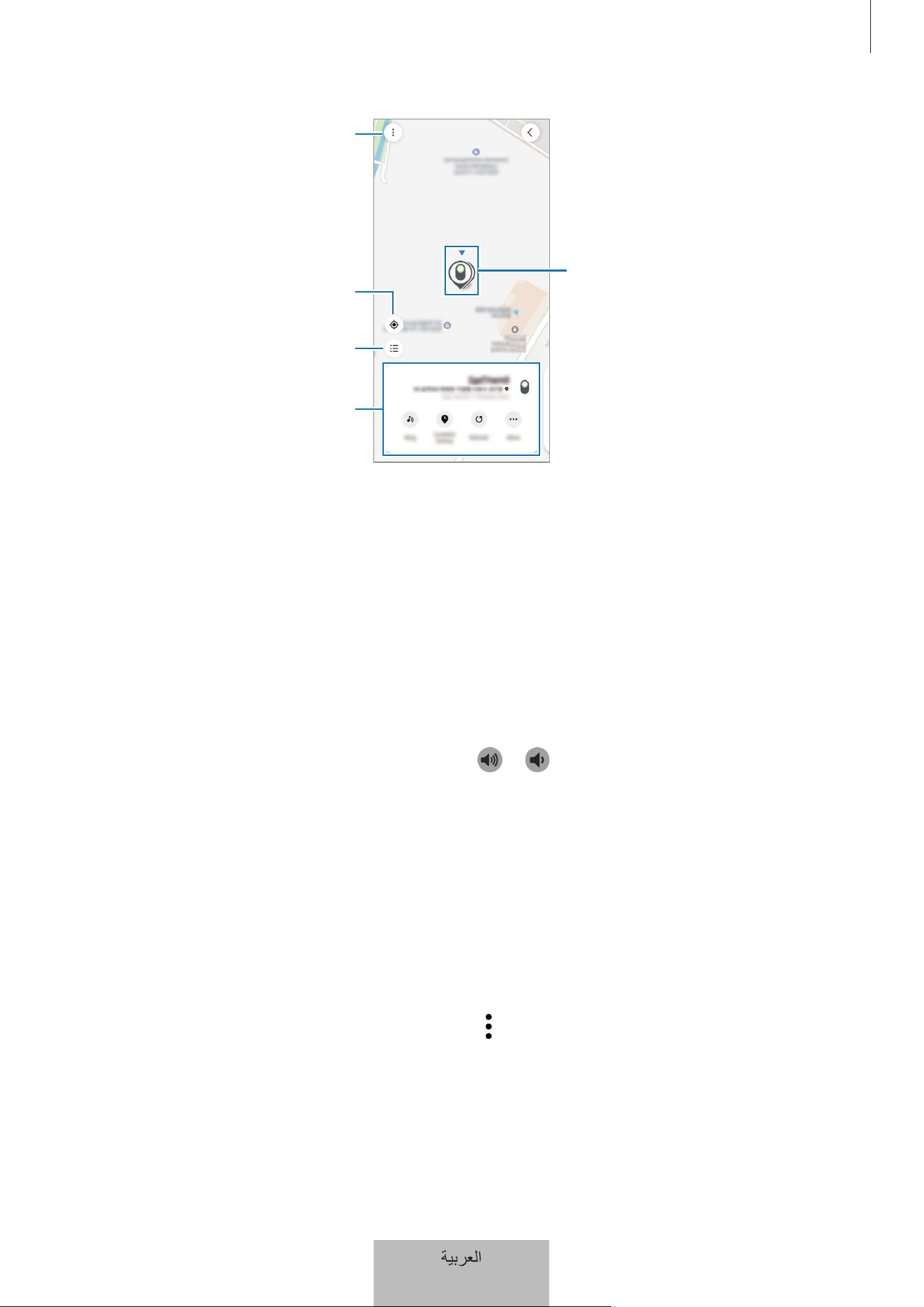
جتنا مادختسا
6
ﺞﺘﻨﳌا ﻊﻗﻮﻣ
تارﺎﻴﺨﻟا ﻦﻣ ﺪﻳﺰﻣ
ﺔﻄﻳﺮﺨﻟا ﲆﻋ ﺎﻬﺿﺮﻌﻟ ةﺰﻬﺟﻷا ﺔﻤﺋﺎﻗ
لﻮﻤﺤﳌا زﺎﻬﺠﻠﻟ ﱄﺎﺤﻟا ﻊﻗﻮﳌا
لﻮﺻﻮﻟاو ﻊﻗﻮﳌا ﻦﻋ ﺔﻠﺼﻔﻣ تﺎﻣﻮﻠﻌﻣ
ﺔﻴﻓﺎﺿإ تارﺎﻴﺧ ﱃإ
راعشإ توص مادختساب جتنا عقوم نع ثحبلا
.راعشإ توص ليغشت قيرط نع جتنا عقوم ديدحت كنكمي
.لومحا كزاهج ع SmartThings قيبطت حتفا
.Find
←
ةايحلا ع طغضا
.نر ع طغضا
.جتنا تاهيبنت راعشإ توص ردصيس
.
وأ ع طغضا ،تاراعشا توص ىوتسم طبضل
.ةدحاو ةرم جتنا رز ع طغضا وأ فاقيإ ع طغضا ،تاراعشا توص فاقي
خيراتلا لجس بسح جتنا عقوم نع ثحبلا
.مايأ 7 رخ لجسا جتنا عقوم ضرع لخ نم جتنم ع روثعلا كنكمي
.لومحا كزاهج ع SmartThings قيبطت حتفا
.عقوا لجس
←
Find
←
ةايحلا ع طغضا
.ةيضاا عقاوا حسم
←
ع طغضا ،لماكلاب جتنا عقاوم خيرات لجس فذحل
ﺔﻳﺑﺭﻌﻟﺍ
6
جتنا مادختسا
7
ةراشا ةوق قيرط نع جتنا عقوم نع ثحبلا
.هتراشإ ةوق فاشتكا قيرط نع جتنا عقوم ع روثعلا كنكمي
.لومحا كزاهج ع SmartThings قيبطت حتفا
.راوجلا ثحبلا
←
ديزا
←
Find
←
ةايحلا ع طغضا
،هنع ثحبت يذلا جتنا عقوم نم تبقا املك . روثعلا لواحت يذلا جتناب ةصاخلا ةراشا ةشاش رهظتس
.ةشاشلا ع ةحضوا ةراشا ةوق تداز
.
ع طغضلاب جتنا راعشإ توص ليغشت كنكمي
.ةدحاو ةرم جتنا رز ع طغضلاب تاراعشا فاقيإ ا
ً
ضيأ كنكمي .
ع طغضا ،تاراعشا توص فاقي
AR ثأت مادختساب جتنا عقوم نع ثحبلا
.ةلصلا تاذ AR تام قيرط نع جتنا عقوم ع روثعلا كنكمي
.لومحا كزاهج ع SmartThings قيبطت حتفا
.
←
راوجلا ثحبلا
←
ديزا
←
Find
←
ةايحلا ع طغضا
.ةبيرقلا ةقطنا صحف
.هنع ثحبت يذلا جتنا عقوم AR ثأت رهظيسف ،ا
ً
بيرق جتنا ناك اذإ
.
ع طغضلاب جتنا راعشإ توص ليغشت كنكمي
.UWB ةم لومحا كزاهج معدي امدنع طقف ةا هذه رفوتت
ةكشا تاجتنا عقاوم نع ثحبلا
مل اذإ .ا
ً
عم هيف مكحتلاو جتنا عقوم ةكراش جتنا ليجست مت ثيح كناكم إ مدختسم ةدع ةوعد كنكمي
صاخلا لومحا زاهجلا ع هيف مكحتلاو جتنا عقوم ديدحت لواحف ،لومحا كزاهج مادختسا نم نكمتت
.رخآ مدختسمب
.لومحا كزاهج ع SmartThings قيبطت حتفا
.زاهجلا اذه عقوم ةكراشم
←
ديزا
←
Find
←
ةايحلا ع طغضا
.كعقوم إ نيرخآ مدختسم ةوعدل ةشاشلا ع رهظت لا تاميلعتلا عبتا
.جتنا عقوم ةكراش ةشاشلا ع رهظت لا تاميلعتلا عبتا ،مدختسا ةوعد لامتكا دنع
ﺔﻳﺑﺭﻌﻟﺍ
7
جتنا مادختسا
8
جتنا عقوم إ تاداشرإ ع لوصحلا
قيرطلا تاداشرإ ع لوصحلا
.جتنا عقوم إ تاداشرإ ع لوصحلا كنكمي ،كنع ا
ً
ديعب ناك وأ جتنا تدقف اذإ
.لومحا كزاهج ع SmartThings قيبطت حتفا
.لقنت
←
ديزا
←
Find
←
ةايحلا ع طغضا
.جتنا هيف دجوي يذلا ناكا إ تاهاجتا تاداشرإ أدبتس
.ةموعدا لقنتلا تاقيبطت ةمئاق رهظتسف ،لومحا كزاهج ع موعدا ةحا قيبطت تيبثت متي مل اذإ
.تاهاجتا ع لصحاو ةمئاقلا نم هديرت يذلا قيبطتلا تيبثتب مق
روثعلا دنع يمعإ
ةغراف جتنا ةيراطب تناك اذإ ح ،جتنا عقوم تامولعم ثيدحت دنع لومحا كزاهج ع راعشإ يقلت كنكمي
.جتنا عقوم ديدحت كتدعاس كنم بيرق لومحم جنوسماس زاهج دجوي وأ ا
ً
مامت
.لومحا كزاهج ع SmartThings قيبطت حتفا
.ةا ليغشتل اهيلع روثعلا دنع راعشإ لاسرإ
←
ديزا
←
Find
←
ةايحلا ع طغضا
.لصتم لومحا زاهجلاو جتنا نوكي امدنع ةا هذه رفوتت
جتنا كرت دنع راعشإ ع لوصحلا
.جتنا كرت دنع لومحا كزاهج ع راعشإ يقلت كنكمي
.لومحا كزاهج ع SmartThings قيبطت حتفا
.ةا ليغشتل ليدبتلا حاتفم ع طغضاو كلا ةلاح راعشا
←
ديزا
←
Find
←
ةايحلا ع طغضا
ددحم ناكم ةفاضإ لواح .هرداغت امدنع راعشإ لاسرإ متي ف ،كلم لثم ،تاراعشا بنجتل نمآ عقوم يعت كنكمي
.نمآ ناكم ةفاضإ ع طغضلاب
ﺔﻳﺑﺭﻌﻟﺍ
8
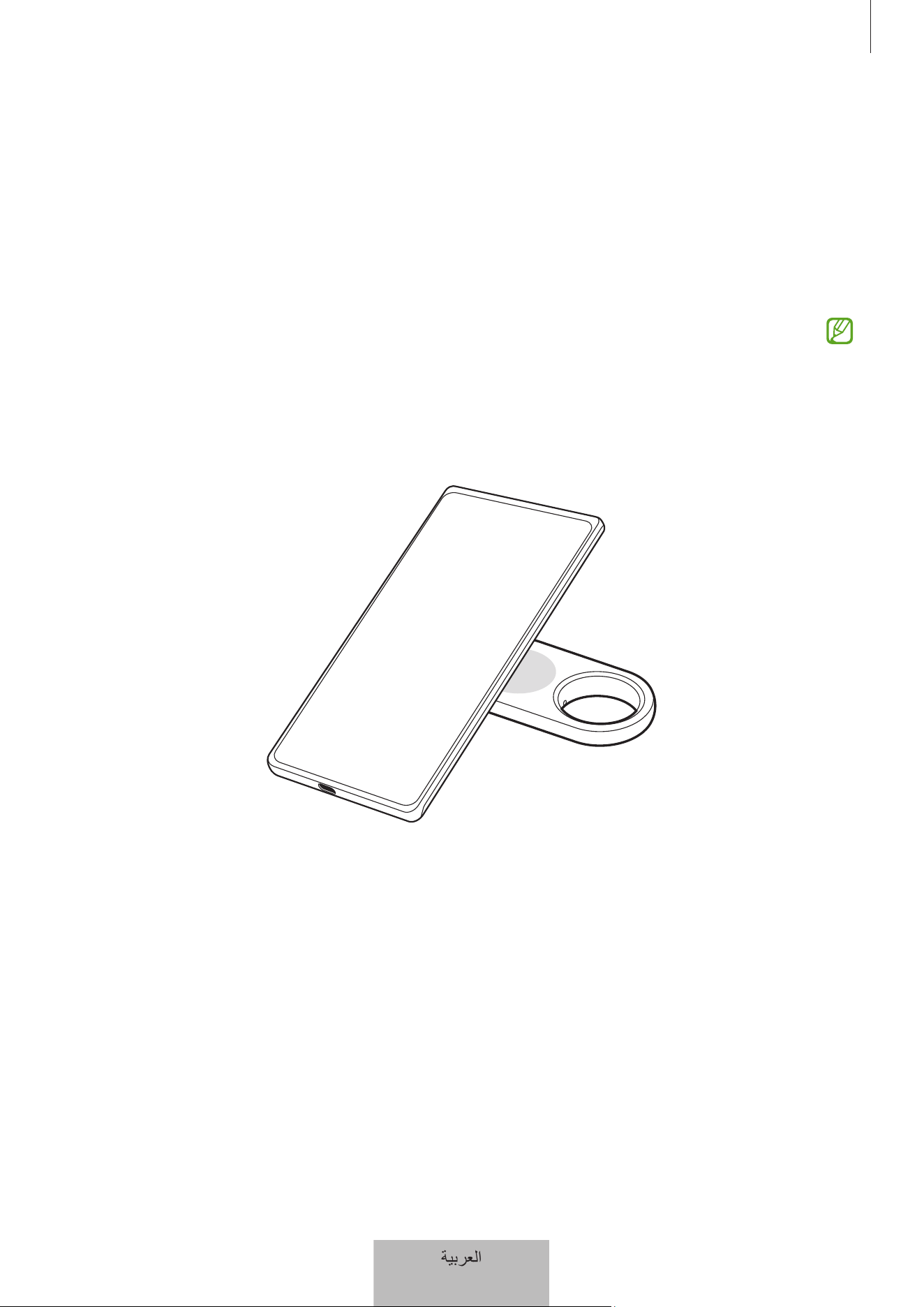
جتنا مادختسا
9
هب طبتري امو يجتنم ةيامح
هب طبترم وه امو كجتنم ةيامح ا
ً
ضيأ كنكمي .كيلإ راعشإ لاسرإ قيرط نع جتنا ةيامح كنكمي ،جتنا تدقف اذإ
وه امو كجتنم ع عي يذلا صخشلل لومحا زاهجلا ع ئراوطلا تاح لاصتا تامولعم ضرع لخ نم
.هب لاصتا نم رخا صخشلا نكمتي ح جتنا لفقو ،لومحا هزاهج مادختساب فرعتلا لواحيو هب طبترم
ةصاخلا لاصتا تامولعم نم ققحتلا نكمي ،جتنا هب قفرا فيلا ناويحلا نادقف ةلاح ،لاثا ليبس ع
. فرعتلل جتنا ع لومحم زاهج عضو قيرط نع هبحاصب
•
ع هنييعت عم NFC ةم جتنا ع فرعتي يذلا لومحا زاهجلا معدي نأ بجي ،ةا هذه مادختس
.ايقلا عضولا
•
حتفو لومحا زاهجلا ةشاش ليغشت نم دكأت ،لومحا زاهجلا مادختساب جتنا ع فرعتلا ةلواحم دنع
.تانايبلا لومحا زاهجلا لبقتسي نلف إو .اهلفق
•
.جتنا رز قوف لومحا كزاهجب NFC اوه ةقطنم عض ،لومحا كزاهج مادختساب جتنا ع فرعتلل
.لومحا كزاهج ع SmartThings قيبطت حتفا
.تادوقفا عضو
←
ديزا
←
Find
←
ةايحلا ع طغضا
.اتلا ع طغضا مث ،ةشاشلا ع رهظت لا تاميلعتلا أرقا
.ليغشت ع طغضا مث تامولعا لخدأ
ﺔﻳﺑﺭﻌﻟﺍ
9
جتنا مادختسا
10
لومحم زاهج ع روثعلا
. روثعلا جتنا كدعاسي نأ نكمي ،كنم برقلاب جتناب لصتا لومحا كزاهج دجت مل اذإ
.ترم جتنا رز ع طغضا
.نر ةمغن جتناب لصتا لومحا زاهجلا ردصيس
.ترم جتنا رز ع طغضا وأ ةشاشلا ع رهظت لا تاميلعتلا عبتا ،لومحا كزاهج ع نرلا ةمغن فاقي
•
.لصتم لومحا زاهجلاو جتنا نوكي امدنع ةا هذه رفوتت
•
.يحوللا زاهجلا وأ فتاهلا نع ثحبلا ةم ليغشت دنع ةا هذه رفوتت
ةيئاقلتلا تايلمعلا ةم مادختسا
رز ع
ً
وطم طغضلا وأ طغضلاب ةيئاقلتلا تايلمعلا ةم ليغشت كنكمي ،لومحم زاهجب
ً
صتم جتنا نوكي امدنع
.جتنا
.لومحا كزاهج ع SmartThings قيبطت حتفا
.اقلتلا ليفشتلا ع طغضا مث ،جتنا ةقاطب ع طغضا ،ةزهجا ع طغضا
رهظت لا تاداشرا عابت .تورلا اذه هب موقيس يذلا ءارجا فضأ ع طغضا مث تاءارجا نمض ا
ً
رايخ ددح
.ءارجإ ةفاض ةشاشلا ع
.هنييعتب تمق يذلا ةتمتا ءارجإ أدبيس ،جتنا رز ع
ً
وطم طغضت وأ طغضت امدنع
ةيئاقلتلا تايلمعلا تام ةرادإ
ع طغضا مث ،جتنا ةقاطب ع طغضا ،ةزهجا ع طغضا .لومحا كزاهج ع SmartThings قيبطت حتفا
.هتفضأ يذلا ةيئاقلتلا ةيلمعلا ءارجإ رهظيس .اقلتلا ليفشتلا
.فذح وأ ليدعت ع طغضا مث ،هفذح وأ هريرحت ديرت يذلا ءارجا ع طغضا ،هفذح وأ ءارجإ ريرحتل
ﺔﻳﺑﺭﻌﻟﺍ
10
جتنا مادختسا
11
عقوا عبتت عنم
ا
ً
قحلم كانه ناك اذإ لومحا كزاهج ع راعشإ يقلتل هنييعت قيرط نع كعقوم عبتت نم صاخشا عنم كنكمي
.ككرحت ءانثأ كعم كرحتي فورعم غ ا
ً
يكذ
.لومحا كزاهج ع SmartThings قيبطت حتفا
.فورعم غ tag فاشتكا
←
طبضلا
←
←
Find
←
ةايحلا ع طغضا
.ةا ليغشتل ةفورعم غ tag زاهج تاهيبنت ع طغضا
.أدبا
←
كراوجب ةفورعم غ tag ةزهجأ نع ثحب ع طغضا ،كلوح فورعم غ ذ قحلم ع روثعلل
.طقف SmartThings ع روثعلا عم ةقفاوتا ةيكذلا تاقحلا فاشتكا ةا هذهل نكمي
ﺔﻳﺑﺭﻌﻟﺍ
11
12
جتنا دادعإ
ةيسيئرلا ةشاشلل ةفاضإ
كزاهجل ةيسيئرلا ةشاشلا إ راصتخا ةفاضإ قيرط نع هليغشت كنكمي ،رركتم لكشب جتنا مدختست تنك اذإ
.لومحا
.لومحا كزاهج ع SmartThings قيبطت حتفا
.ةيسيئرلا ةشاشلا إ ةفاضإ
←
←
Find
←
ةايحلا ع طغضا
.ةفاضإ ع طغضا وأ ةشاشلا ع ةدوجوا ةنوقيا ع
ً
وطم طغضا
.لومحا كزاهجل ةيسيئرلا ةشاشلا إ راصتخا ةفاضإ متتس
ةطيرخلا ع اهضرعل ةزهجا طبض
.SmartThings ع روثعلا ةطيرخ ع اهضرع ديرت لا ةزهجا رايتخا كنكمي
.لومحا كزاهج ع SmartThings قيبطت حتفا
.
←
Find
←
ةايحلا ع طغضا
لخ نم "لومحا يفتاه ع روثعلا" إ ةفاضا ةزهجا عيمجب ةمئاقو جتنا رهظيس
.كب صاخلا Samsung account
.ةلضفا طبض
←
ع طغضا
.ظفح ع طغضاو "SmartThings ع روثعلا" ةطيرخ ع هضرعل زاهج ددح
ﺔﻳﺑﺭﻌﻟﺍ
12
جتنا دادعإ
13
ةماع تادادعإ
.ةفلتخا تادادعا يغتو جتناب ةقلعتا تامولعا نم ققحتلا كنكمي
.لومحا كزاهج ع SmartThings قيبطت حتفا
.جتنا ةقاطب ع طغضاو ةزهجا ع طغضا
ةلاحلا
.جتنا عقوم ةلاحو لومحا زاهجلاو جتنا ب لاصتا ةلاح نم ققحتلا كنكمي
.جتنملل يصفتلا عقوا تامولعم نم ققحتلل ةطيرخلا ضرع ع طغضا
يحول زاهج وأ فتاه نع ثحب
.هداجيإ ع كتدعاس جتنا مادختسا كنكمي ،راوجلا لومحا كزاهج ةيؤر كيلع رذعت اذإ
ع لوصحلل لومحم زاهج ع روثعلا إ عجرا .هليغشتل يحول زاهج وأ فتاه نع ثحب ليدبت حاتفم ع طغضا
.تامولعا نم ديزم
اقلتلا ليغشتلا
رز ع
ً
وطم طغضلا وأ طغضلاب ةيئاقلتلا تايلمعلا ةم ليغشت كنكمي ،لومحم زاهجب
ً
صتم جتنا نوكي امدنع
.تامولعا نم ديزم ع لوصحلل ةيئاقلتلا تايلمعلا ةم مادختسا إ عجرا .جتنا
توصلا ىوتسم
.جتنا توص ىوتسم ليدعت
نع ةرابع جتنا هيبنت لعجل
ع طغضلا ا
ً
ضيأ كنكمي .هديرت يذلا رايخلا ددحو توصلا ىوتسم ع طغضا
.راعشإ توص
نرلا ةمغن
.جتنا عقوم ع روثعلا لواحت امدنع جتنا هردصي يذلا راعشا توص يغت
.هديرت يذلا راعشا توص رايتخ نرلا ةمغن ع طغضا
ﺔﻳﺑﺭﻌﻟﺍ
13
جتنا دادعإ
14
ةقاطلا فوت عضو
.ةقاطلا فوت ةيصاخ ليعفت قيرط نع ةيراطبلا رمع ةلاطإ كنكمي
وأ جتنا رز لثم ،تاا ضعب رفوتت دق هنأ ملعلا عم .هليغشتل ةقاطلا فوت عضو ليدبت حاتفم ع طغضا
.تاوصاب ةقلعتا تاا
ةيراطبلا
طغضلا قيرط نع ةيراطبلا تامولعم نم ققحتلا ا
ً
ضيأ كنكمي .جتنملل ةيقبتا ةيراطبلا ةقاط نم ققحتلا كنكمي
.ةيراطبلا ع
ليدعتلا
.ليدعت
←
ع طغضا
جتنا ةنوقيأ يغت
.SmartThings ع روثعلا ةطيرخ ع وأ جتنا ةقاطب ع رهظت لا ةنوقيا يغت كنكمي
.ظفح ع طغضا مث ،ةدارا ةنوقيا ديدحتل
ع طغضا
عقوا
.جتنا عقوم نم ققحتلا كنكمي
ةفرغلا
.اهيغتو جتنا اهب دجاوتي لا ةفرغلا نم ققحتلا كنكمي
.ظفح ع طغضا مث ،ةدارا ةفرغلا ديدحتل ةفرغلا ع طغضا
طغضلاب ا
ً
يودي جتنا اهب دجاوتي لا ةفرغلا ةيمست ا
ً
ضيأ كنكمي .ةديدج ةفرغ ةفاض ةديدج ةفرغ ةفاضإ ع طغضا
.صيصخت ع
جتنا مسا ريرحت
.جتنا مسا يغت كنكمي
.ظفح ع طغضا مث ،هيغتب مقو ،جتنا مسا ع طغضا
ﺔﻳﺑﺭﻌﻟﺍ
14
جتنا دادعإ
15
SmartThings ع روثعلا ةئيهت
.SmartThings ع روثعلاب ةقلعتا ةفلتخا تادادعا يغت كنكمي
.لومحا كزاهج ع SmartThings قيبطت حتفا
.طبضلا
←
←
Find
←
ةايحلا ع طغضا
ةزهجا ع روثعلاب حامسلا
."SmartThings ع روثعلا" مادختساب هتادادعإ يغتو هنع ثحبلا ديرت يذلا زاهجلا ديدحت كنكمي
تنناب لاصتا نود نم ةزهجا ع روثعلا
.SmartThings ةطحم وأ نويزفلتلا لثم ،تباث ناكم هل رط زاهج مادختساب جتنا عقوم تامولعم ثيدحت كنكمي
ع روثعلا جتنا عقوم ثيدحت نويزفلتلل نكمي ،نويزفلتلا نم برقلاب كجتنم ناك اذإ ،لاثا ليبس ع
.ا
ً
بيرق لومحا كزاهج نكي مل اذإ ح SmartThings
.دادعا لامك ةشاشلا ع رهظت لا تاميلعتلا عبتاو ةمئاقلا نم ا
ً
موعدم ا
ً
زاهج ددح
لصتا غ عقوا فشت
كنكمي ،رخآ زاهج لخ نم "لومحا يفتاه ع روثعلا" إ تنناب لاصتا نود جتنا عقوم تامولعم لاسرإ دنع
.ناما ةدايزل جتنا عقوم فشت
رهظت لا تاداشرا عبتا مث ،اهب ةصاخلا كعقوم تامولعم فشت ديرت لا ةمئاقلا زاهجلا ليدبت حاتفم ع طغضا
.كعقوم تامولعم فشتل ةشاشلا ع
فورعم غ tag فاشتكا
ا
ً
قحلم كانه ناك اذإ لومحا كزاهج ع راعشإ يقلتل هنييعت قيرط نع كعقوم عبتت نم صاخشا عنم كنكمي
.عقوا عبتت عنم عجار .ككرحت ءانثأ كعم كرحتي فورعم غ ا
ً
يكذ
لقنتلا قيبطت
.جتنا هيف دجاوتي يذلا ناكا إ كداشرإ متي امدنع همادختس هليتو افا ةحا قيبطت يعت كنكمي
ﺔﻳﺑﺭﻌﻟﺍ
15
جتنا دادعإ
16
عقوا تامولعم مادختساب حامسلا
.كعقوم تامولعم مادختسا كمت كنكمي
ةدعاسا
.ةلصلا تاذ تامولعا نم ققحتلاو جتنا مادختسا ةيفيك ةفرع ةدعاسا تامولعم عجار
.لومحا كزاهج ع SmartThings قيبطت حتفا
.جتنا ةقاطب ع طغضاو ةزهجا ع طغضا
.ةدعاسا
←
ع طغضا
جتنا تامولعم
.جتنا جمانرب تامولعم نم ققحتلا كنكمي
.لومحا كزاهج ع SmartThings قيبطت حتفا
.جتنا ةقاطب ع طغضاو ةزهجا ع طغضا
.تامولعا
←
ع طغضا
جتنم فذح
.هفذح دعب رخآ Samsung account مادختساب جتنم ليجست كنكمي
.لومحا كزاهج ع SmartThings قيبطت حتفا
.زاهجلا ةلازإ
←
←
ةزهجا ع طغضا
.هفذح دارا جتنا ةقاطب ع
ع طغضا
.جتنا يعت ةداعإ متتس
ﺔﻳﺑﺭﻌﻟﺍ
16

17
مادختسا تاراعشإ
زاهجلا مادختسا تاطايتحا
.ميلسلاو نما مادختسا نامضل جتنا مادختسا دنع ليلدلا اذه ةءارق ىجري
•
.جتنملل ةيضافا تادادعا ع فصولا تايلمع دنتست
•
جمانرب وأ زارطلا وأ ةمدخلا دوزم وأ ةقطنا بسح كلذو كيدل دوجوا جتنا نع ىوتحا ضعب فلتخي دق
.جتنا
•
مادختسل ةصخرم جتنا اذه ةحاتا ىرخا طئاسولاو روصلاو تايفلخلاو توصلا رداصمو جمالا
.نلاو عبطلا قوقح ناوقل ا
ً
كاهتنا دعي اهغ وأ ةيراجت ضارغ اهمادختساو داوا هذه جارختسا .دودحا
.طئاسولل هب حومسا غ مادختسا نع ا
ً
مامت نولوؤسم نومدختسا
•
.قبسم راعشإ نود اهمعد فقوتي دقو تاثيدحتلل جتنا عم أت لا ةيضافا تاقيبطتلا عضخت
•
فلتو جتنا لاطعأ ثودح إ ةيمسر غ رداصم نم جمالا تيبثت وأ جتنا ليغشت ماظن ليدعت يدؤي دق
صاخلا نامضلا لطبتس اتلابو جنوسماس صيخرت ةيقافت تافلاخم تاءارجا هذه تعت .اهنادقف وأ تانايبلا
.كب
•
.رانلا نم برقلاب وأ ةنخاس ةئيب جتنا مدختست
•
.ةيئايميك قورح ثودح إ كلذ يدؤي دقف ،اهككفت وأ ةيراطب يأ علتبت
•
قورح كلذ ببستي دقف ،ةيراطبلا عتبا مت اذإ .ةيراطبلا علتبت .رز مجح ةيلخ ةيراطب ع جتنا اذه يوتحي
.ةافولا إ يدؤي نأ نكمي ةديدشلا تاحلا و طقف تعاس نوضغ ةديدش ةيلخاد
•
مادختسا نع فقوتف ،ماكحإب ةيراطبلا ةجح قلغت مل اذإ .لافطاو عضرلا لوانتم نع ا
ً
ديعب تايراطبلاب ظفتحا
لخاد اهلاخدإ وأ اهعتبا مت دق تايراطبلا نأ دقتعت تنك اذإ .لافطاو عضرلا لوانتم نع ا
ً
ديعب هب ظفتحاو جتنا
.روفلا ع ةيبطلا ةيانعلا بلطاف ،مسجلا نم ءزج يأ
•
جمانلا صيخرت تامولعم ع روثعلا نكمي .ردصا ةحوتفم/ةيناجا جمالا ضعب ع جتنا هذه لمتشي
.opensource.samsung.com ع جتنا اذه مدختسا ردصا حوتفم
•
.ةنيفس وأ ةرئاط م ع )UWB( ةياغلل ضيرعلا قاطنلا تاذ لاسرا ةزهجأ مادختسا رظح
ُ
ي
ﺔﻳﺑﺭﻌﻟﺍ
17
مادختسا تاراعشإ
18
ةيداشرا زومرلا
نيرخا وأ تنأ كتباصإ إ يدؤت دق لا فقاوا :ريذحت
ىرخأ تادعم يأ وأ جتنا فلت ببستت دق لا فقاوا :هيبنت
ةيفاضإ تامولعم يأ وأ ،مادختسا تاحيملت وأ ،تاظحا :راعشإ
اهتاقحلمو ةوبعلا تايوتحم لوح تاظحم
.ةوبعلا تايوتح عيلا ليغشتلا ليلد إ عجرا
•
جتنا
•
جارخا سوبد
•
عيلا ليغشتلا ليلد
•
.تاصتا ةكو ةقطنا بسح ةرفوتم تاقحلم يأو جتنا عم ةقفرا انعلا فلتخت دق
•
.ىرخأ ةزهجأ عم ةقفاوتم نوكت دقو ،جتنا اذهل ةعامسل ا
ً
صيصخ ةممصم ةقفرا انعلا
•
.قبسم راعشإ نودب غتلل عضخت تافصاواو رهاظا
•
.اهئا لبق جتنا عم ةقفاوتم اهنأ دكأت .حا جنوسماس عزوم نم ةيفاضإ تاقحلم ءا كنكمي
•
ثودح إ يدؤي دق ةدمتعا غ تاقحلا مادختسا .جنوسماس لبق نم ةدمتعا نحاوشلا مدختسا
.نامضلا ةطساوب اهتيطغت متي لاطعأو ءادا تكشم
ﺔﻳﺑﺭﻌﻟﺍ
18

مادختسا تاراعشإ
19
هايا ةمواقم ع ظافحلا
،م 1 ،ةبذع هايم ،لاكسابوليك 106 – 86 ،ةيوئم ةجرد 35 – 15 :IP67 فورظ هرابتخا مت( هايا ةمواقم جتنا معدي
.هايملل جتنا ةمواقم ع ظافحلل ةيانعب تاحيملتلا هذه عابتا ىجري .)ةقيقد 30
•
.رحبلا هايم وأ ةحابسلا تامامح هاي جتنا ضرعت
•
ةمواق نومضا ىوتسا ءاا طغض ئجافا عافترا زواجتي دق .ةوقب كرحتت هاي جتنا ضرعت
.ءاا
•
.ا
ً
ديج اهففج مث ،ةفيظنو ةمعان شامق ةعطقب هحسما ،ءاملل جتنا ضرعت ةلاح
•
وأ نيديلا فظنم وأ سمشلا او وأ روطعلا وأ تيزلا وأ نوباصلاو ءاا لثم ،ىرخأ لئاوسل جتنا ضرعت اذإ
ةعطقب هحسماو ،قفدتم غ بذع ءامب جتنا فيظنتب مقف ،ليمجتلا تاحتسم لثم ةيئايميكلا تاجتنا
.ءاا ةمواقم ع ظافحلل مادختسا لبق ا
ً
ديج هففج مث ،ةفيظنو ةمعان شامق
•
.حوضوب توصلا عمس
ُ
ي دقف ،للبلل توصلا كم ضرعت وأ هايا جتنا رمغ ةلاح
ﺔﻳﺑﺭﻌﻟﺍ
19

20
قحلا
تكشا لح
فقاوا ضعب قبطنت دق .ةيلاتلا لولحلا ةبرجت ىجري ،دمتعم ةمدخ زكرم وأ جنوسماس ةمدخ زكرمب لاصتا لبق
.كجتنم ع
جتنا ليغشت نكمي
•
.جتنا مادختسا لبق ةيراطبلا نم ققحت .جتنا ليغشت متي نل ،ا
ً
مامت ةغراف ةيراطبلا نوكت امدنع
•
.ىرخأ ةرم ةيراطبلا لخدأ .حيحص لكشب بكرت مل ةيراطبلا نوكت دق
•
.ةيراطبلا لاخدإ ةداعإ برج ،ليصوتلا فارطأ حسم دعب
ةلكشم هجاوي وأ جتنا دمجتي
.دمتعم ةمدخ زكرم وأ جنوسماس ةمدخ زكرمب لصتاف ،ةلكشا لح متي مل اذإ .ةيلاتلا لولحلا دحأ ب
ّ
رج
جتنا ليغشت ةداعإ
.اهلاخدإ دعأو ةيراطبلا جرخأ ،هتباجتسا مدع وأ جتنا دمجت رارمتسا ةلاح
ليغشتلا ةداعإ ضرف
.جتنا يعت ةداعإ كنكمي ،هتباجتسا مدعو جتنا دمجت ةلاح
قفرب ةيراطبلا لماح بحسا مث ،ةيراطبلا لماح ةحتف قاروأ سوبد وأ جتنا عم قفرا جارخا سوبد لخدأ
ءانثأ ةيراطبلا لماح ةحتف ةيراطبلا لماح لخدأ ،ةدحاو ةرم هكرتو رزلا ع طغضلا دعب .ةيراطبلا لماح ةحتف نم
.ا
ً
توص جتنا ردصي ح
ٍ
ناوث 7 نع ديزت ةد رزلا ع طغضلا رمتسا .ىرخأ ةرم رزلا ع طغضلا
برجف ،اذه ثدح اذإ .ةيراطبلا لاخدإ روف ا
ً
توص جتنا ردصيسف ،حيحص لكشب ةيراطبلا ع فرعتلا متي مل اذإ
.ىرخأ ةرم هعأ ةقيرطلا
ﺔﻳﺑﺭﻌﻟﺍ
20

قحلا
21
جتنا عقوم ديدحت رخآ ثوتولب زاهج عيطتسي
•
.هب لاصتا وأ وضلا حسا ءارج زهاج هب لاصتا بغرت يذلا زاهجلا نأ نم دكأت
•
تكشا ضعب ثدحت دقو ،جتناب لصتا زاهجلل Wi-Fi و GPS عقوم ديدحت جئاتن ع جتنا عقوم دمتعي
.بيرق جتناب هليصوت ديرت يذلا زاهجلا نأ نم دكأت .GPS ماظن لشف وأ ةطيحا ةئيبلا ببسب
•
.ىرخأ ةرم لواحو جتنا يعت دعأ
.دمتعم ةمدخ زكرم وأ جنوسماس ةمدخ زكرمب لصتاف ،ةلكشا حئاصنلا هذه لحت مل اذإ
جتنملل احلا عقوا ع روثعلا كنكمي
جتناب لصتا لومحا زاهجلا يعتب مق .ةقلغا نكاما لثم عقاوا ضعب GPS تاراشإ ةقاعإ متي دق
.فقاوا هذه احلا عقوا ع روثعلل لومحا فتاهلا ةكبش وأ Wi-Fi مادختس
جتنملل يجراخلا ءزجلا لوح ةغص ةوجف رهظت
•
.ءازجل طيسبلا زاها وأ حجرأتلا ضعب ثدحي دقو ،ةماه ةيعينصت ةم نع ةرابع ةوجفلا هذه
•
.بك لكشب ةوجفلا هذه عيسوت إ ءازجا كح يدؤي دق ،تقولا رورمبو
ﺔﻳﺑﺭﻌﻟﺍ
21

نلاو عبطلا قوقح
.تاينوكلل ةدودحا جنوسماس ةك 2023 © نلاو عبطلا قوقح
.ةيلودلا نلاو عبطلا قوقح ناوق بجومب يمحم ليلدلا اذه
امب ،ةيكيناكيم وأ ةينوكلإ ،ةليسو يأب وأ لكش يأب هلقن وأ هتمجرت وأ هعيزوت وأ ليلدلا اذه نم ءزج يأ خسن زوجي
.عاجسا ماظن وأ نيزخت ماظن يأب تامولعا نم يأ نيزخت وأ ،ليجستلاو ريوصتلا كلذ
ةيراجتلا تامعلا
•
.تاينوكلل ةدودحا جنوسماس ةكل تلجسم تيراجت تمع نع ةرابع جنوسماس راعشو جنوسماس
•
.ملاعلا ىوتسم ع Bluetooth SIG, Inc. ةكل ةل
ّ
جسم ةيراجت ةمع Bluetooth
®
دع
ُ
ي
•
.اهباحص كلم يه نلاو عبطلا قوقحو ىرخا ةيراجتلا تامعلا عيمج
ﺔﻳﺑﺭﻌﻟﺍ
22
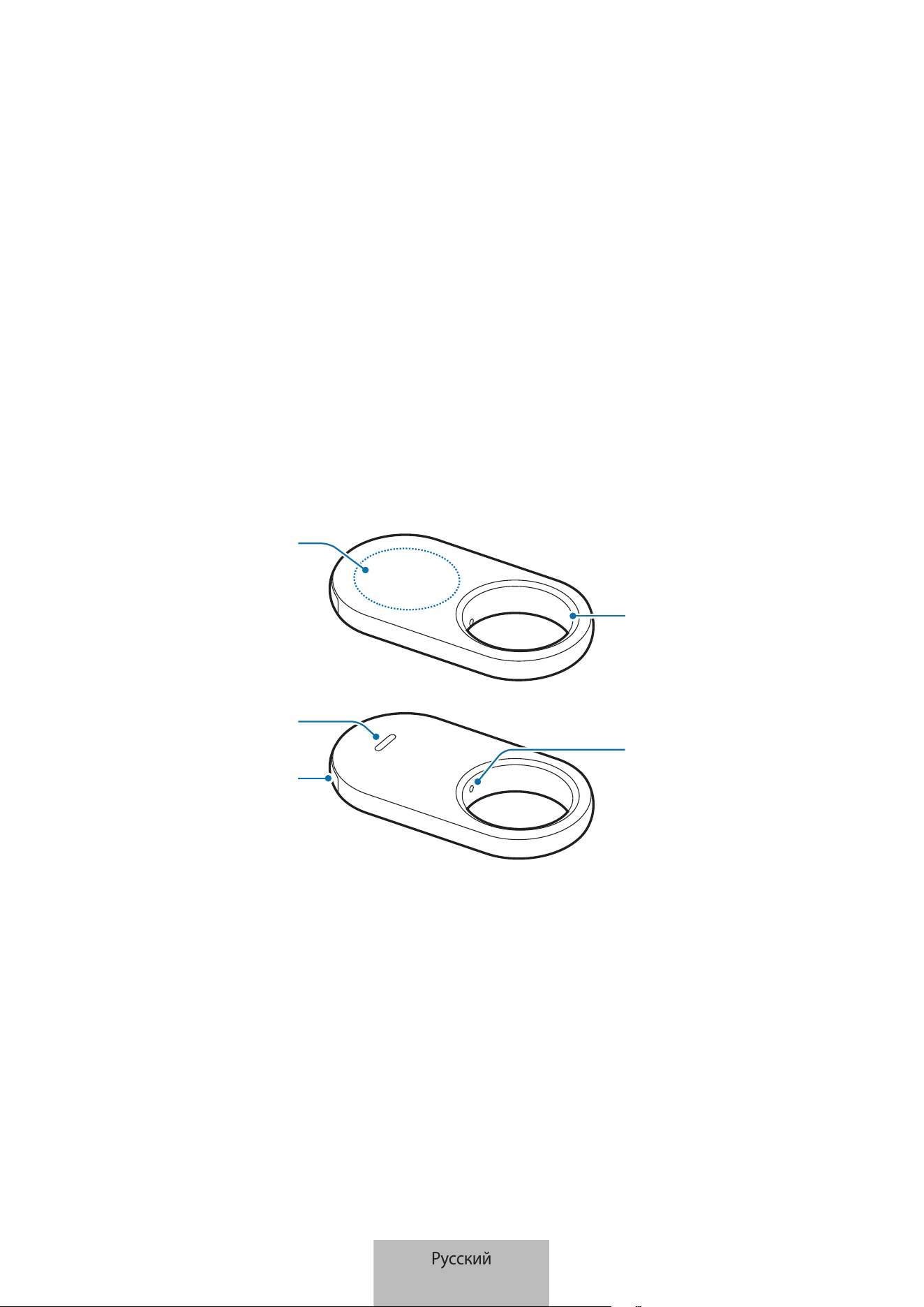
1
Начало работы
Об устройстве Galaxy SmartTag2
Galaxy SmartTag2— это устройство, которое можно закрепить на домашних животных или различных
предметах, чтобы отслеживать их местоположение и не потерять. Специальная кнопка на устройстве
позволяет запускать функции автоматизации.
Подключите его к мобильному устройству через приложение SmartThings, чтобы отслеживать
местоположение и получать информацию о местонахождении в случае утери.
Внешний вид устройства
Отверстие для
присоединения
ремешка
Кнопка
Динамик
Лоток батареи
Отверстие лотка
батареи
Русский
1
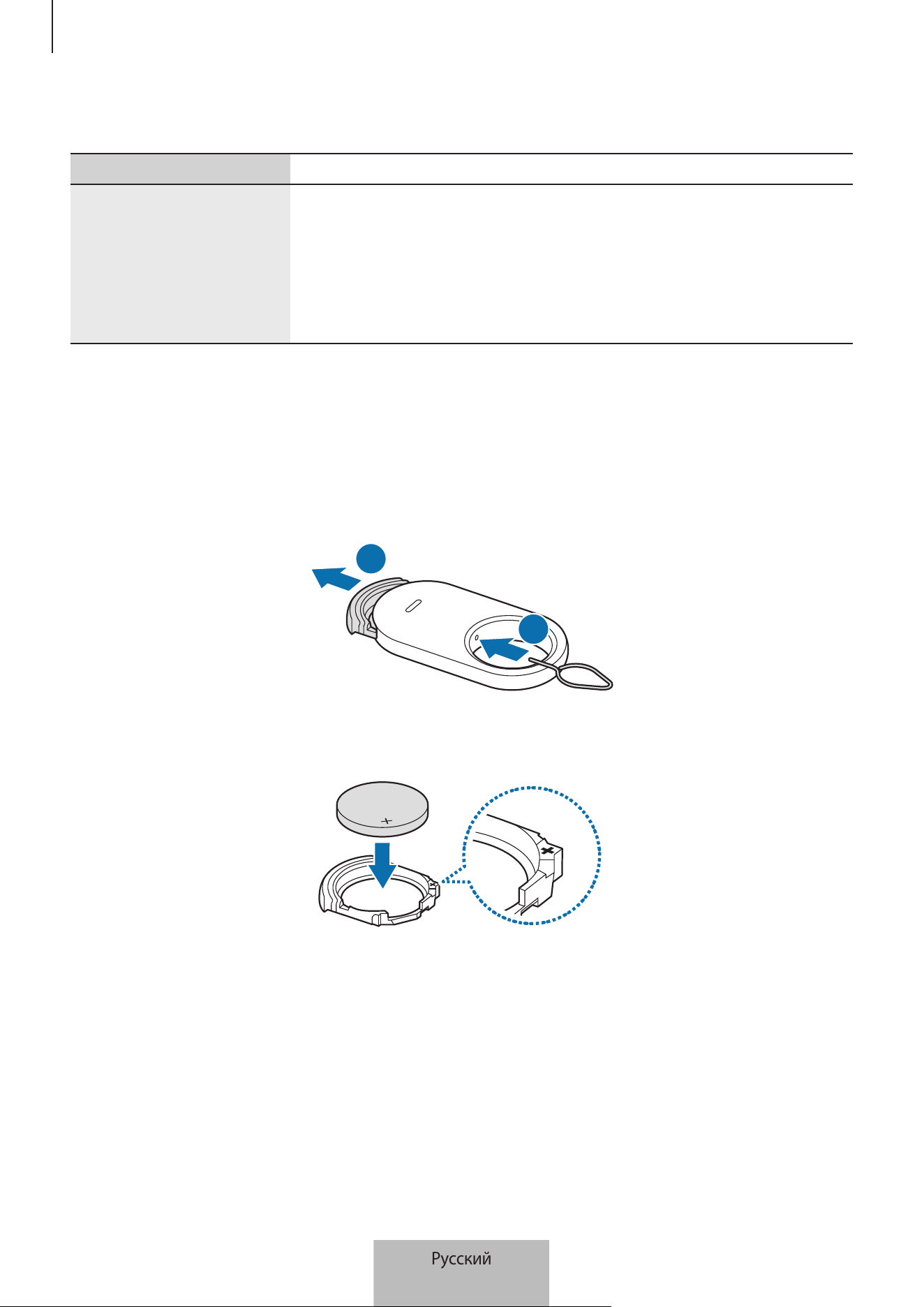
Начало работы
2
Кнопка
Кнопка Функция
Кнопка
•
Нажать, чтобы отключить звук уведомлений при оповещениях от
устройства после включения сигнала.
•
Дважды нажать кнопку, чтобы найти мобильное устройство,
подключенное к данному устройству.
•
Нажать или нажать и удерживать, чтобы выполнить заданную
функцию автоматизации.
Замена батареи
1 Вставьте булавку для извлечения из комплекта поставки или какую-либо скрепку в отверстие на лотке
батареи и аккуратно вытащите его из слота.
1
2
2 Установите батарею, надлежащим образом совместив положительный контакт с обозначением «+»
внутри устройства.
Русский
2
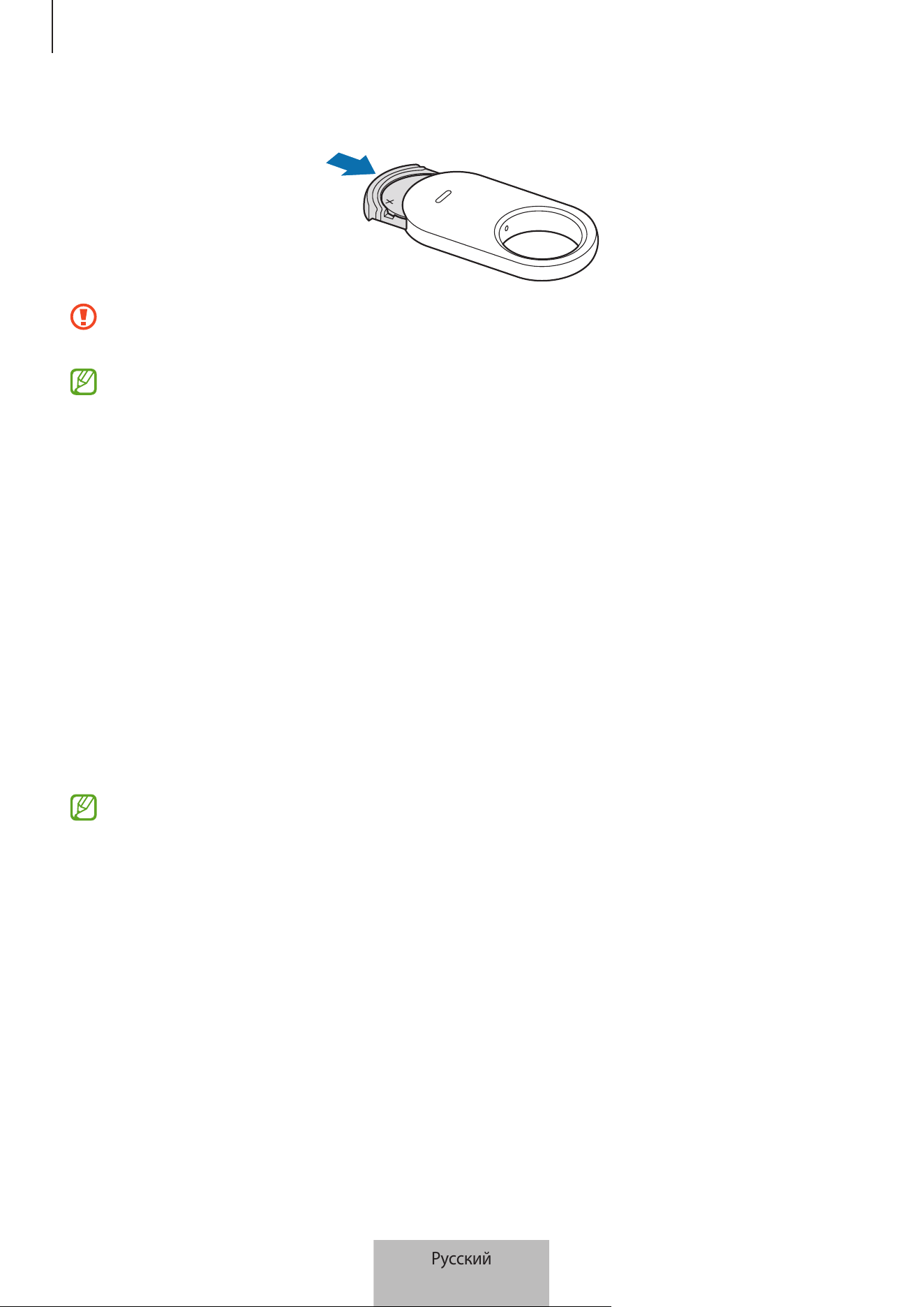
Начало работы
3
3 Вставьте лоток батареи обратно в слот.
•
При извлечении лотка батареи для ее замены старайтесь не повредить пальцы или ногти.
•
Не вставляйте батарею обратным полюсом, так как это может повредить устройство.
•
Обратите внимание на расположение положительного (+) полюса батареи. В случае
неправильной установки батареи изделие работать не будет.
•
Если батарея разрядилась, замените ее.
•
Не заряжайте входящую в комплект батарею.
Перед использованием устройства
Установка приложения SmartThings на мобильное устройство
Перед использованием устройства на мобильное устройство необходимо установить приложение
SmartThings.
В зависимости от мобильного устройства приложение SmartThings может быть доступно для загрузки из
следующих источников:
•
На мобильных устройствах Samsung: Galaxy Store, Google Play
•
Приложение SmartThings нельзя установить на мобильные устройства, которые не
поддерживают синхронизацию с данным устройством. Убедитесь, что мобильное устройство
совместимо с данным устройством.
•
Для использования приложения SmartThings необходимо зарегистрироваться и выполнить вход
в учетную запись Samsung.
Русский
3
Начало работы
4
Подключение устройств к мобильному устройству
1 Откройте приложение SmartThings на мобильном устройстве.
Обновите приложение SmartThings до последней версии.
2 Удалите пленку с лотка батареи или вставьте батарею.
Можно также нажать кнопку на устройстве.
Устройство издаст звук и включится.
3 В появившемся всплывающем окне с уведомлением об обнаружении на мобильном устройстве
выберите пункт Добавить.
Если всплывающее окно подключения не появляется, выберите пункт Устройства
→
. Выберите
пункт Добавление в области Устройства Samsung, а затем выберите пункт Тег/трекер.
4 Для завершения подключения следуйте инструкциям на экране.
По завершении подключения на карте SmartThings Find будет показано текущее местоположение
метки и устройство появится в списке устройств в приложении SmartThings.
Подключение устройств сканированием QR-кода
Устройство можно также подключить к мобильному устройству, отсканировав QR-код.
1 Откройте приложение SmartThings на мобильном устройстве.
2 Выберите пункт Устройства
→
→
Сканир. QR-код, чтобы отсканировать QR-код на коробке.
3 Для завершения подключения следуйте инструкциям на экране.
По завершении подключения на карте SmartThings Find будет показано текущее местоположение
метки и устройство появится в списке устройств в приложении SmartThings.
•
Если устройство регистрируется впервые, процесс регистрации может не удастся в зависимости
от условий окружающей среды. Возможно, потребуется повторить 2–3 раза, прежде чем
регистрацию удастся успешно завершить.
•
Поддерживаемые функции могут отличаться в зависимости от мобильного устройства и версии
программного обеспечения.
•
Функцию «Поиск SmartThings» можно использовать только на мобильных устройствах под
управлением Android 9.0 и новее, а также на мобильных устройствах Samsung, поддерживающих
функцию поиска мобильного устройства.
•
Метка представляет собой беспроводное устройство связи и при одновременном подключении
нескольких устройств эффективность работы может ухудшиться.
Русский
4
5
Использование устройства
Просмотр местоположения устройства
Можно дистанционно просматривать местоположение устройства из приложения SmartThings на
мобильном устройстве и определять его местонахождение по звуку уведомления, издаваемому
устройством.
1 Откройте приложение SmartThings на мобильном устройстве.
2 Выберите пункт Устройства, коснитесь карточки устройства, а затем выберите пункт Смотреть карту.
Можно также выбрать пункт Жизнь
→
Find.
Текущее местоположение устройства будет показано на карте.
•
Местоположение устройства определяется по данным GPS и Wi-Fi мобильного устройства,
подключенного к данному устройству, или ближайшего мобильного устройства Samsung и
по причине таких факторов, как условия окружающей среды или сбой сигнала GPS возможна
погрешность.
•
Если текущее местоположение устройства не отображается, значит, его батарея разряжена или
поблизости нет мобильных устройств Samsung которые могли бы помочь найти устройство.
Чтобы получать уведомления при актуализации информации о местоположении вашего
устройства, включите соответствующую функцию. Дополнительная информация содержится в
разделе Уведомление об определении местоположения.
•
Если состояние устройства Подключено, можно включить звук уведомления или отрегулировать
громкость устройства.
•
Время работы устройства может зависеть от пользовательской среды и характера использования.
•
Режим UWB недоступен в России.
Русский
5
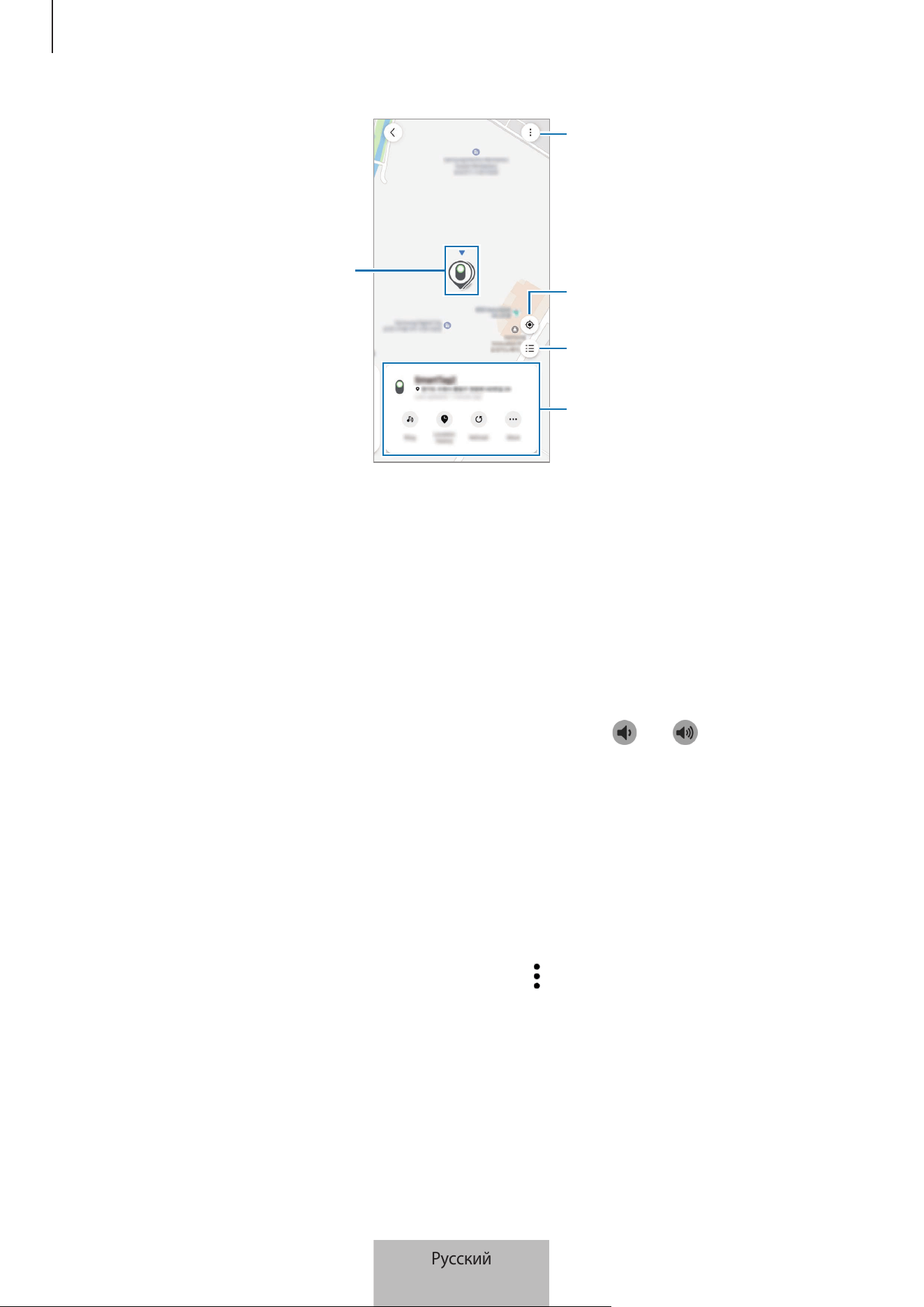
Использование устройства
6
Местоположение устройства
Дополнительные параметры
Список устройств, отображаемых на
карте
Текущее местоположение мобильного
устройства
Подробная информация о местополо-
жении и дополнительные параметры
Поиск местонахождения устройства по звуку уведомления
Устройство можно найти по издаваемому звуку уведомления.
1 Откройте приложение SmartThings на мобильном устройстве.
2 Выберите пункт Жизнь
→
Find.
3 Выберите пункт Включить сигнал.
От устройства прозвучит уведомление.
Чтобы отрегулировать уровень громкости уведомления, коснитесь значка
или .
Чтобы выключить звук уведомления, выберите пункт Стоп или однократно нажмите кнопку устройства.
Определение местоположения устройства по истории
Устройство можно найти по истории его местоположения за последние 7 дней.
1 Откройте приложение SmartThings на мобильном устройстве.
2 Выберите пункт Жизнь
→
Find
→
История местоположений.
Чтобы удалить всю историю местоположения, нажмите кнопку
→
Удалить журнал.
Русский
6
Использование устройства
7
Определение местоположения устройства по интенсивности
сигнала
Устройство можно найти по интенсивности исходящего от него сигнала.
1 Откройте приложение SmartThings на мобильном устройстве.
2 Выберите пункт Жизнь
→
Find
→
Подробнее
→
Поиск поблизости.
Появится экран сигнала устройства, которое нужно найти. Чем ближе пользователь находится к
устройству, тем интенсивнее сигнал будет показан на экране.
Можно включить звуковое уведомление на устройстве, коснувшись значка
.
Чтобы выключить звук уведомления, коснитесь значка
. Уведомления можно также отключать
однократным нажатием на кнопку на устройстве.
Поиск местоположения устройства с помощью дополненной
реальности (AR)
Устройство можно найти с помощью функций дополненной реальности.
1 Откройте приложение SmartThings на мобильном устройстве.
2 Выберите пункт Жизнь
→
Find
→
Подробнее
→
Поиск поблизости
→
.
3 Просканируйте пространство вокруг.
Если устройство находится рядом, эффект AR появится в местоположении искомого устройства.
Можно включить звуковое уведомление на устройстве, коснувшись значка
.
Эта функция доступна только в том случае, если мобильное устройство поддерживает функцию
UWB.
Передача информации о местоположении устройства другим
пользователям
Можно пригласить нескольких пользователей в место, где зарегистрировано устройство, чтобы делиться
местоположением устройства и совместно управлять им. Если свое мобильное устройство использовать
не получается, попробуйте найти данное устройство и управлять им через мобильное устройство другого
пользователя.
1 Откройте приложение SmartThings на мобильном устройстве.
2 Выберите пункт Жизнь
→
Find
→
Подробнее
→
Общий доступ к геоданным.
3 Следуйте инструкциям на экране, чтобы пригласить других пользователей в ваше место.
4 Как только приглашение будет готово, следуйте инструкциям на экране, чтобы поделиться
местоположением устройства.
Русский
7
Использование устройства
8
Определение местоположения устройства с
помощью навигации
Указания маршрута
Если устройство потеряно или находится далеко, можно получить указания с инструкциями о маршруте до
устройства.
1 Откройте приложение SmartThings на мобильном устройстве.
2 Выберите пункт Жизнь
→
Find
→
Подробнее
→
Перейти.
Появятся указания по навигации до места расположения устройства.
Если поддерживаемое приложение для навигации на мобильном устройстве не установлено,
появится список поддерживаемых приложений для навигации. Установите нужное приложение из
списка и получите указания.
Уведомление об определении местоположения
На мобильное устройство может поступать уведомление при обновлении информации о местоположении
данного устройства, даже если батарея устройства полностью разряжена или поблизости нет мобильного
устройства Samsung которое могло бы помочь найти данное устройство.
1 Откройте приложение SmartThings на мобильном устройстве.
2 Выберите пункт Жизнь
→
Find
→
Подробнее
→
Сообщить об обнаружении, чтобы включить
соответствующую функцию.
Эта функция доступна, когда данное устройство и мобильное устройство не подключены друг к
другу.
Уведомление о забытом устройстве
Если вы где-то забудете данное устройство, на мобильное устройство могут поступать уведомления.
1 Откройте приложение SmartThings на мобильном устройстве.
2 Выберите пункт Жизнь
→
Find
→
Подробнее
→
Уведомлять про отдаление и коснитесь
переключателя, чтобы включить соответствующую функцию.
Можно задать безопасное местоположение, например, дом, в котором уведомления приходить не будут,
как только вы его покинете. Попробуйте добавить конкретное местоположение, выбрав пункт Добавление
безопасного места.
Русский
8
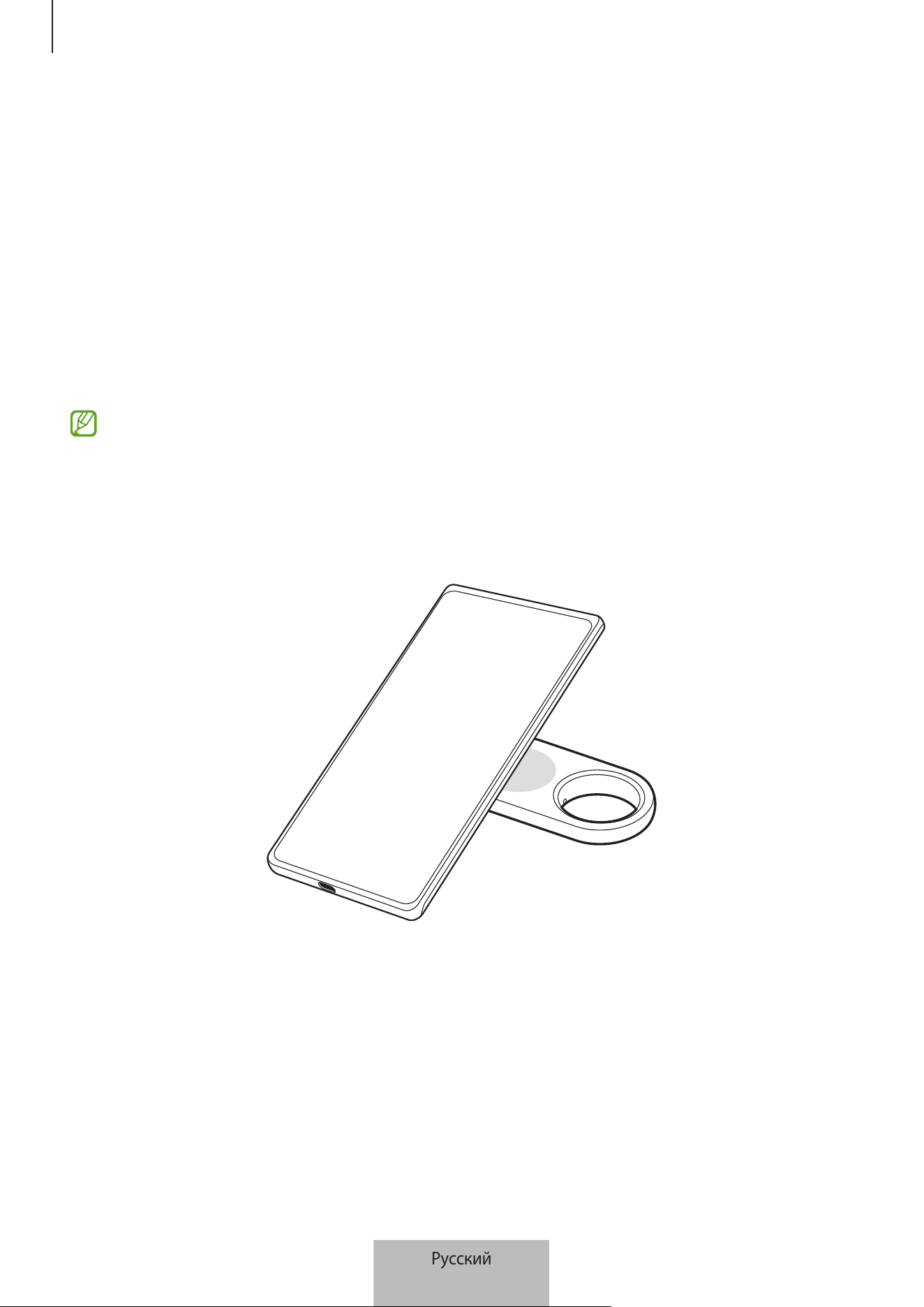
Использование устройства
9
Защита устройства и объектов, к которым оно
прикреплено
Если устройство потеряется, его можно защитить так, чтобы с него приходило уведомление. Можно также
защитить устройство и объект, к которому оно прикреплено, отображением контактной информации
для экстренных случаев на мобильном устройстве того, кто найдет устройство и объект, к которому оно
прикреплено, и попытается распознать его на своем мобильном устройстве. Можно также заблокировать
устройство, чтобы посторонние не смогли подключиться к нему.
Например, если потеряется ваш питомец, к которому прикреплено устройство, контактную информацию
хозяина можно будет просмотреть, поместив мобильное устройство на данное устройство для
распознавания.
•
Для использования этой функции мобильное устройство должно поддерживать технологию NFC
и работать в стандартном режиме.
•
При попытке распознать устройство с помощью мобильного устройства, убедитесь что его экран
включен и разблокирован. В противном случае мобильное устройство не примет данные.
•
Чтобы распознать устройство с помощью мобильного устройства, поместите его областью
антенны NFC на кнопку.
1 Откройте приложение SmartThings на мобильном устройстве.
2 Выберите пункт Жизнь
→
Find
→
Подробнее
→
Режим "Утеряно".
3 Ознакомьтесь с инструкциями на экране и выберите пункт Далее.
4 Введите информацию и выберите пункт Включить.
Русский
9
Использование устройства
10
Поиск мобильного устройства
Если мобильное устройство, подключенное к данному устройству, не удается найти, устройство может
помочь в поиске.
Нажмите кнопку на устройстве два раза.
На мобильном устройстве, подключенном к данному устройству, прозвучит сигнал.
Чтобы отключить сигнал на мобильном устройстве, следуйте инструкциям на экране или дважды нажмите
кнопку на устройстве.
•
Эта функция недоступна, когда данное устройство и мобильное устройство не подключены друг
к другу.
•
Эта функция доступна, когда включена функция «Поиск телефона или планшета».
Использование функции автоматизации
Когда данное устройство подключено к мобильному устройству, нажатием или нажатием и удержанием
кнопки на устройстве можно выполнить функцию автоматизации.
1 Откройте приложение SmartThings на мобильном устройстве.
2 Выберите пункт Устройства, коснитесь карточки устройства, а затем выберите пункт Правило
автоматизации.
3 Выберите нужный пункт в области Действия, а затем выберите пункт Добавьте действие для этого
сценария и следуйте инструкциям на экране, чтобы добавить действие.
Если нажать или нажать и удерживать кнопку на устройстве, будет запущено действие автоматизации.
Управление функциями автоматизации
Откройте приложение SmartThings на мобильном устройстве. Выберите пункт Устройства, коснитесь
карточки устройства, а затем выберите пункт Правило автоматизации. Появится добавленное действие
автоматизации.
Чтобы изменить или удалить действие, коснитесь его, а затем выберите пункт Изменить или Удалить.
Русский
10
Использование устройства
11
Предотвращение отслеживания местоположения
Можно запретить пользователям отслеживать ваше местоположение, настроив получение уведомлений
на ваше мобильное устройство, если неизвестная смарт-метка будет перемещаться вместе с вами во
время вашего движения.
1 Откройте приложение SmartThings на мобильном устройстве.
2 Выберите пункт Жизнь
→
Find
→
→
Настройки
→
Обнаружение неизвестной метки.
3 Выберите пункт Неизвестные оповещения от метки, чтобы включить соответствующую функцию.
Чтобы найти неизвестные метки рядом, выберите пункт Поиск неизвестных меток поблизости
→
Начать.
Эта функция позволяет обнаруживать только метки, совместимые с приложением «Поиск
SmartThings».
Русский
11
12
Подготовка устройства к
работе
Добавление на главный экран
Если данное устройство используется часто, его можно запускать, добавив ярлык на главный экран
мобильного устройства.
1 Откройте приложение SmartThings на мобильном устройстве.
2 Выберите пункт Жизнь
→
Find
→
→
Добавить на главный экран.
3 Коснитесь и удерживайте значок на экране или выберите пункт Добавить.
На главный экран мобильного устройства будет добавлен ярлык.
Настройка отображения устройств на карте
Можно выбрать, какие устройства будут отображаться на карте «Поиск SmartThings».
1 Откройте приложение SmartThings на мобильном устройстве.
2 Выберите пункт Жизнь
→
Find
→
.
Появится данное устройство, а также список всех устройств, добавленных на экран «Поиск моего
мобильного устройства» через учетную запись Samsung.
3 Нажмите кнопку
→
Добав. в избранное.
4 Выберите устройство, которое должно отображаться на карте «Поиск SmartThings», а затем выберите
пункт Сохранить.
Русский
12
Подготовка устройства к работе
13
Общие настройки
Можно просматривать информацию, связанную с устройством, и изменять различные настройки.
1 Откройте приложение SmartThings на мобильном устройстве.
2 Выберите пункт Устройства, а затем коснитесь карточки устройства.
Состояние
Можно просматривать состояние подключения между данным устройством и мобильным устройством, а
также состояние работы.
Выберите пункт Смотреть карту, чтобы просмотреть подробную информацию о местоположении
устройства.
Поиск телефона или планшета
Если мобильное устройство не находится в поле зрения, данное устройство поможет его найти.
Коснитесь переключателя Поиск телефона или планшета, чтобы включить соответствующую функцию.
Дополнительная информация содержится в разделе Поиск мобильного устройства.
Правило автоматизации
Когда данное устройство подключено к мобильному устройству, нажатием или нажатием и удержанием
кнопки на устройстве можно выполнить функцию автоматизации. Дополнительная информация
содержится в разделе Использование функции автоматизации.
Громкость
Регулировка громкости устройства.
Выберите пункт Громкость, чтобы выбрать нужный вариант. Можно также коснуться значка
, чтобы
настроить звук уведомления при оповещении от устройства.
Мелодия звонка
Изменение звука уведомления, который устройство издает при попытке определения его
местоположения.
Выберите пункт Мелодия звонка, чтобы выбрать нужный звук уведомления.
Русский
13
Подготовка устройства к работе
14
Режим энергосбережения
Включив режим энергосбережения, можно продлить время работы устройства от батареи.
Коснитесь переключателя Режим энергосбережения, чтобы включить соответствующую функцию. При
этом некоторые функции, например, кнопка или функции устройства, связанные со звуками, могут не
работать.
Аккумулятор
Можно проверить оставшийся уровень заряда батареи устройства. Можно также просмотреть
информацию о батарее, выбрав пункт Аккумулятор.
Изменение свойств
Коснитесь значка
→
Изменить.
Изменение значка устройства
Можно изменить значок, отображаемый на карточке устройства или на карте в приложении «Поиск
SmartThings».
Нажмите кнопку
, чтобы выбрать нужный значок, а затем выберите пункт Сохранить.
Место
Можно просмотреть местоположение устройства.
Комната
Можно просмотреть и изменить комнату, в которой находится устройство.
Выберите пункт Комната, чтобы выбрать нужную комнату, а затем выберите пункт Сохранить.
Выберите пункт Добавить новую комнату, чтобы добавить новую комнату. Можно также вручную
присвоить комнате, в которой находится устройство, название, выбрав пункт Другое.
Изменение имени устройства
Можно изменить имя устройства.
Коснитесь имени устройства, измените его, а затем выберите пункт Сохранить.
Русский
14
Подготовка устройства к работе
15
Изменение настроек приложения «Поиск
SmartThings»
Можно изменять различные настройки, связанные с функцией «Поиск SmartThings».
1 Откройте приложение SmartThings на мобильном устройстве.
2 Выберите пункт Жизнь
→
Find
→
→
Настройки.
Разрешение на поиск устройств
Можно выбрать устройство, которое нужно найти и настройки которого нужно изменить с помощью
функции «Поиск SmartThings».
Устройства, поддерживающие автономный поиск
Информация о местоположении устройства может обновляться через периферийное устройство с
фиксированным местоположением, такое как телевизор или станция SmartThings.
Например, если данное устройство окажется рядом с телевизором, телевизор сможет определить
местоположение устройства через приложение «Поиск SmartThings», даже если мобильного устройства
не окажется поблизости.
Выберите поддерживаемое устройство из списка и следуйте инструкциям на экране для завершения
настройки.
Шифрование местоположения
При отправке информации об офлайн местоположении устройства в приложение «Поиск моего
мобильного устройства» через другое устройство, данные местоположения устройства можно будет
зашифровать для повышенной безопасности.
Коснитесь переключателя рядом с устройством в списке, информацию о местоположении которого нужно
зашифровать, а затем следуйте инструкциям на экране по шифрованию информации о местоположении.
Обнаружение неизвестной метки
Можно запретить пользователям отслеживать ваше местоположение, настроив получение уведомлений
на ваше мобильное устройство, если неизвестная смарт-метка будет перемещаться вместе с вами во время
вашего движения. См. раздел Предотвращение отслеживания местоположения.
Приложение навигации
Можно настроить и загрузить приложение для навигации по умолчанию, которое будет использоваться
для поиска устройства.
Русский
15
Подготовка устройства к работе
16
Разрешить использовать геоданные
Можно разрешить использование информации о местоположении.
Справка
Просматривайте справочную информацию о том, как пользоваться устройством, а также связанную с этим
устройством информацию.
1 Откройте приложение SmartThings на мобильном устройстве.
2 Выберите пункт Устройства, а затем коснитесь карточки устройства.
3 Коснитесь значка
→
Справка.
Информация об устройстве
Можно просмотреть информацию о программном обеспечении устройства.
1 Откройте приложение SmartThings на мобильном устройстве.
2 Выберите пункт Устройства, а затем коснитесь карточки устройства.
3 Коснитесь значка
→
Информация.
Удаление устройства
Устройство можно зарегистрировать в другой учетной записи Samsung после его удаления.
1 Откройте приложение SmartThings на мобильном устройстве.
2 Выберите пункт Устройства
→
→
Удалить устройство.
3 Коснитесь значка
на карточке устройства, которое нужно удалить.
Будет выполнен сброс устройства.
Русский
16

17
Уведомления об
использовании
Меры предосторожности по использованию
устройства
В целях правильного и безопасного использования устройства, прежде чем приступать к работе с ним,
изучите руководство.
•
Приведенные ниже описания основаны на настройках устройства по умолчанию.
•
Некоторый контент на вашем устройстве может отличаться в зависимости от региона, поставщика
услуг, технических характеристик модели или программного обеспечения устройства.
•
Программное обеспечение, источники звука, обои, изображения и прочие мультимедийные
данные, предоставляемые с этим устройством, лицензированы для ограниченного использования.
Извлечение и использование этих материалов для коммерческого использования и прочих целей
является нарушением законов об авторских правах. Пользователи полностью ответственны за
незаконное использование мультимедийных данных.
•
Приложения по умолчанию, предоставляемые с устройством, могут обновляться, и их поддержка
может быть прекращена без предварительного уведомления.
•
Внесение изменений в операционную систему устройства или установка программного обеспечения
из непроверенных источников может привести к сбоям в работе устройства и повреждению данных
или их утрате. Такие действия нарушают лицензионное соглашение с компанией Samsung и
аннулируют гарантию.
•
Запрещается использовать изделие в условиях высоких температур или вблизи огня.
•
Во избежание химического ожога не проглатывайте и не разбирайте батарею.
•
Изделие содержит плоский элемент питания. Батарею не проглатывать. Проглатывание батареи
может повлечь за собой сильные ожоги внутренних органов в течение 2 часов, а в некоторых
случаях— смерть.
•
Держите батарею вдали от младенцев и детей. Если батарейный отсек не закрывается должным
образом, воздержитесь от использования устройства и держите его вдали от младенцев и детей. В
случае проглатывания батарей или их попадания внутрь немедленно обратитесь к врачу.
•
Это устройство работает с некоторым бесплатным программным обеспечением с открытым исходным
кодом. Информацию о лицензии на программное обеспечение с открытым исходным кодом,
используемое в данном устройстве, можно найти на странице opensource.samsung.com.
•
Использование сверхширокополосных (UWB) передатчиков на борту самолета и морского судна не
допускается.
Русский
17
Уведомления об использовании
18
Обозначения, используемые в данном руководстве
Предостережение — ситуации, которые могут привести к получению травмы вами или кем-либо из
окружающих
Внимание — ситуации, которые могут привести к повреждению изделия или другого оборудования
Примечание — примечания, советы или дополнительные сведения
Замечания к комплекту поставки и аксессуарам
Комплект поставки описан в кратком руководстве.
•
Изделие
•
Булавка для извлечения
•
Краткое руководство
•
Комплект поставки изделия и набор доступных аксессуаров могут различаться в зависимости от
региона и оператора связи.
•
Поставляемые аксессуары предназначены исключительно для данного изделия и могут быть
несовместимы с другими устройствами.
•
Внешний вид изделий и технические характеристики могут быть изменены без
предварительного уведомления.
•
Дополнительные аксессуары можно приобрести у местных дилеров компании Samsung. Перед
покупкой убедитесь, что они совместимы с изделием.
•
Применяйте аксессуары, рекомендованные компанией Samsung. Использование
нерекомендованных аксессуаров может привести к проблемам в работе и сбоям, на которые не
распространяется гарантия.
Русский
18
Уведомления об использовании
19
Сохранение водонепроницаемости
Изделие обладает влагозащитой (протестировано в условиях IP67: 15–35 °C, 86–106 кПа, пресная вода,
1 метр, 30 минут). Для сохранения водонепроницаемости изделия точно соблюдайте приведенные далее
рекомендации.
•
Не допускайте попадания на изделие воды из плавательного бассейна или морской воды.
•
Не подвергайте изделие воздействию воды под напором. При внезапном повышении давления воды
гарантированная степень защиты от воды может быть нарушена.
•
Если на изделие попала вода, протрите его мягкой, чистой тканью, а затем тщательно высушите.
•
Если на изделие попали другие жидкости, такие как мыльная вода, масло, духи, солнцезащитное
средство, очищающее средство для рук или средства, содержащие химические вещества, например,
косметическая продукция, очистите изделие в непроточной пресной воде, протрите его мягкой,
чистой тканью, а затем тщательно высушите, чтобы сохранить его водонепроницаемость.
•
Если изделие погружалось в воду или на динамик попала влага, звук может быть нечетким.
Русский
19

20
Приложение
Устранение неполадок
Перед обращением в сервисный центр Samsung или уполномоченный сервисный центр попробуйте
следующие способы устранения неполадок. Некоторые ситуации могут не относиться к устройству.
Устройство не включается
•
Устройство не включится, если батарея полностью разряжена. Перед использованием устройства
проверьте заряд батареи.
•
Возможно, батарея установлена неправильно. Установите батарею снова.
•
Попробуйте вставить батарею еще раз, протерев ее контакты.
Устройство не реагирует или возникает ошибка
Попробуйте выполнить следующие действия. Если неполадка не устраняется, обратитесь в сервисный
центр Samsung или уполномоченный сервисный центр.
Перезапуск устройства
Если устройство по-прежнему не реагирует или работает медленно, извлеките батарею и установите ее
снова.
Принудительный перезапуск
Если устройство зависает или не реагирует, его можно сбросить.
Вставьте булавку для извлечения из комплекта поставки или какую-либо скрепку в отверстие на лотке
батареи и аккуратно вытащите его из слота. Однократно нажав и отпустив кнопку, установите лоток
батареи на место, снова нажав на кнопку. Держите кнопку нажатой в течение более 7 секунд до тех пор,
пока устройство не издаст звук.
Если батарея не распозналась должным образом, устройство издаст звук сразу же после вставки батареи. В
этом случае повторите описанные действия еще раз.
Русский
20
Приложение
21
Другое устройство Bluetooth не обнаруживает данное устройство
•
Убедитесь, что устройство, к которому осуществляется подключение, готово к сканированию или
подключению.
•
Местоположение устройства определяется по данным GPS и Wi-Fi устройства, подключенного
к данному устройству, и по причине окружающей среды или сбоя GPS могут возникать ошибки.
Убедитесь, что другое устройство, к которому подключается данное устройство, находится
поблизости.
•
Выполните сброс устройства и повторите попытку.
Если выполнение описанных выше действий не поможет устранить проблему, обратитесь в сервисный
центр Samsung или уполномоченный сервисный центр.
Не удается определить текущее местоположение устройства
В некоторых местах, например в помещениях, сигналы GPS могут не проходить через препятствия.
Настройте на мобильном устройстве, подключенном к данному устройству, использование сети Wi-Fi или
мобильной сети, чтобы текущее местоположение определялось в подобных ситуациях.
Небольшой зазор снаружи корпуса устройства
•
Зазор обусловлен технологией производства. Могут наблюдаться колебание и вибрация деталей.
•
С течением времени трение между деталями может приводить к увеличению этого зазора.
Русский
21
ИНФОРМАЦИЯ О ПРОДУКТЕ
Беспроводная Bluetooth-метка Samsung Galaxy SmartTag2 EI-T5600
предназначена для отслеживания и поиска потерянных вещей и предметов.
Дополнительную информацию о продукции вы можете узнать у
импортера/официального представителя на территории
Российской Федерации или на сайте производителя.
Срок гарантии - 1 год с момента приобретения продукта.
Гарантия не распространяется на повреждения, возникшие вследствие
неправильного или небрежного использования.
Срок службы - 2 года.
Технические характеристики: DC 3V (работа от элемента питания CR2032).
* Модель изделия, страна и дата производства, условия использования и
хранения, а также действия при обнаружении неисправности указаны на
упаковке.
Данный продукт соответствует требованиям
технических регламентов Таможенного союза.
Импортер:
ООО «Самсунг Электроникс Рус Компани», Российская Федерация, 123242,
г. Москва, Новинский бульвар, д. 31, помещение 1, 2.
Изготовитель
: Самсунг Электроникс Ко. Лтд.
Юридический адрес
изготовителя:
(Мэтан-донг)
129, Самсунг-ро, Енгтонг-гу, г. Сувон, Кёнги-до,
Республика Корея.
Адреса заводов*:
AMO VINA Co., Ltd., Lot CN13, Khai Quang Industrial Zone, Khai Quang Ward, Vinh Yen City, Vinh Phuc Province, ВЬЕТНАМ.
Русский
22

При обнаружении неисправности: отключить, связаться со службой поддержки 8-800-555-55-55 (только
для граждан Российской Федерации).
Авторские права
© Samsung Electronics Co., Ltd., 2023.
Данное руководство защищено международными законами об авторских правах.
Запрещается воспроизводить, распространять, переводить или передавать какие-либо части
данного руководства в любой форме и любым способом, электронным или механическим, включая
фотокопирование, запись и хранение в любой системе хранения и поиска информации.
Товарные знаки
•
SAMSUNG и логотип SAMSUNG являются зарегистрированными товарными знаками компании
Samsung Electronics Co., Ltd.
•
Bluetooth
®
является зарегистрированным товарным знаком Bluetooth SIG, Inc. во всем мире.
•
Остальные авторские права и товарные знаки являются собственностью их владельцев.
Русский
23
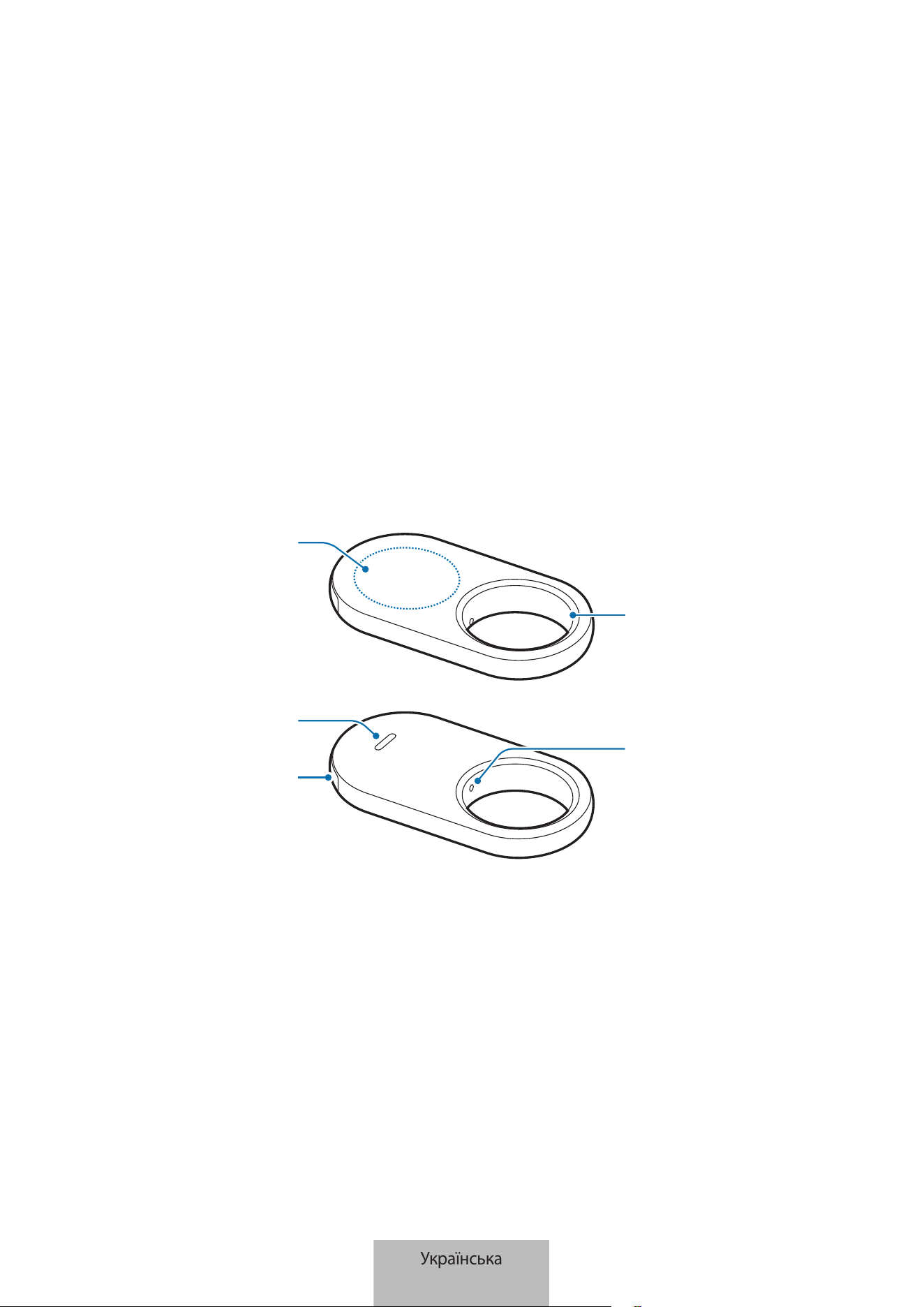
1
Початок роботи
Про Galaxy SmartTag2
Galaxy SmartTag2— виріб, який можна кріпити до домашніх тварин або предметів, щоб не загубити їх
та мати доступ до інформації щодо їхнього місцезнаходження, яка постійно оновлюється. Крім того, за
допомогою кнопки на виробі можна запускати автоматизовані функції.
Підключіть виріб до свого мобільного пристрою за допомогою програми SmartThings, щоб переглядати
інформацію про місцезнаходження виробу та мати можливість з’ясувати, де виріб було загублено.
Зовнішній вигляд пристрою
Отвір для
приєднання
ремінця
Кнопка
Динамік
Батарейний відсік
Гніздо батарейного
відсіку
Українська
1
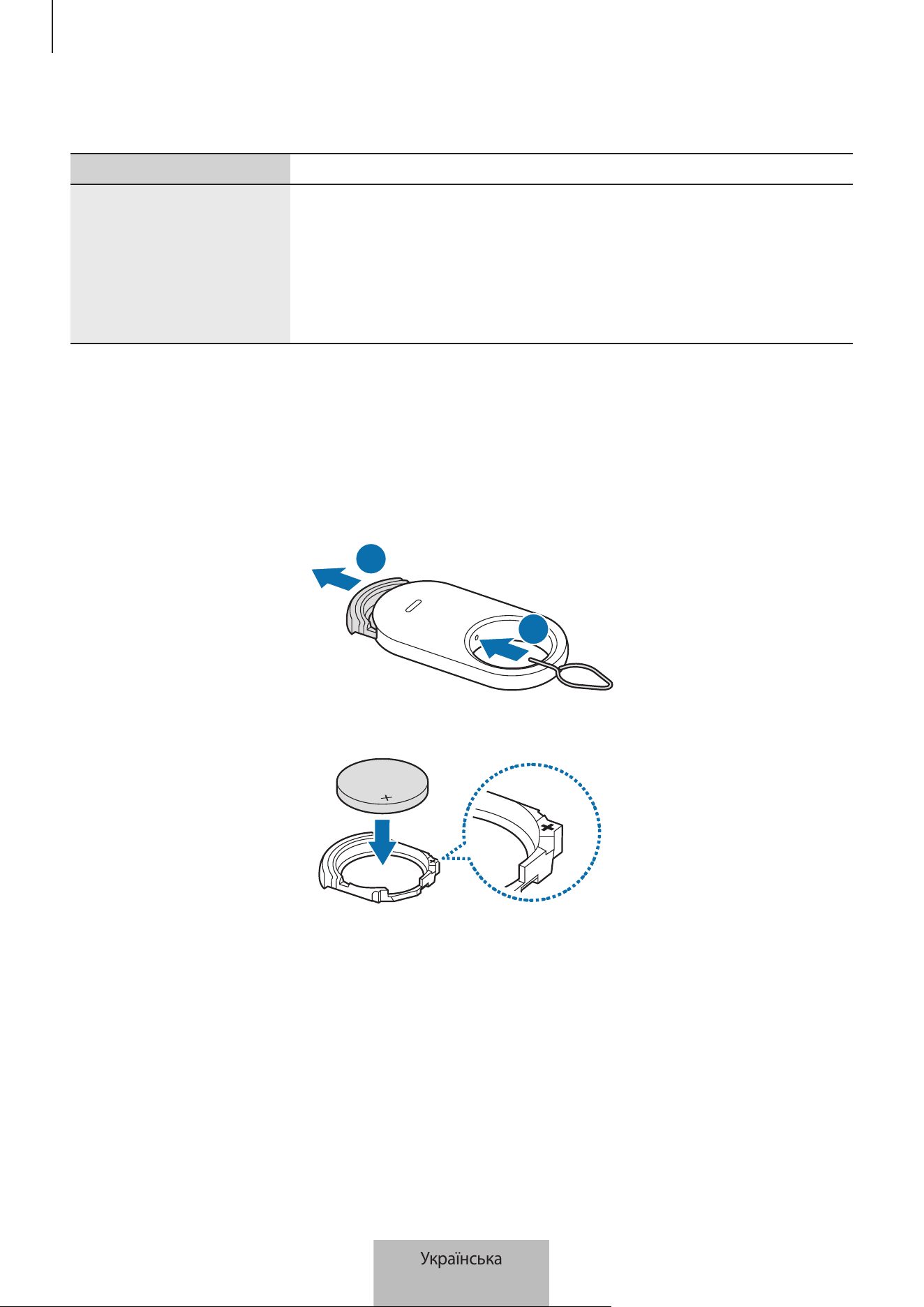
Початок роботи
2
Кнопка
Кнопка Функція
Кнопка
•
Натисніть, щоб вимкнути звук сповіщення виробу під час його
відтворення.
•
Двічі натисніть, щоб знайти мобільний пристрій, підключений до
виробу.
•
Натисніть або натисніть й утримуйте для запуску заданої вами
автоматизованої функції.
Заміна батареї
1 Вставте інструмент для виймання батареї, який входить в комплект поставки виробу або канцелярську
скріпку в отвір поряд з батарейним відсіком і витягніть відсік з гнізда.
1
2
2 Вставте батарею так, щоб позитивний контакт співпадав із символом «+» усередині виробу.
Українська
2
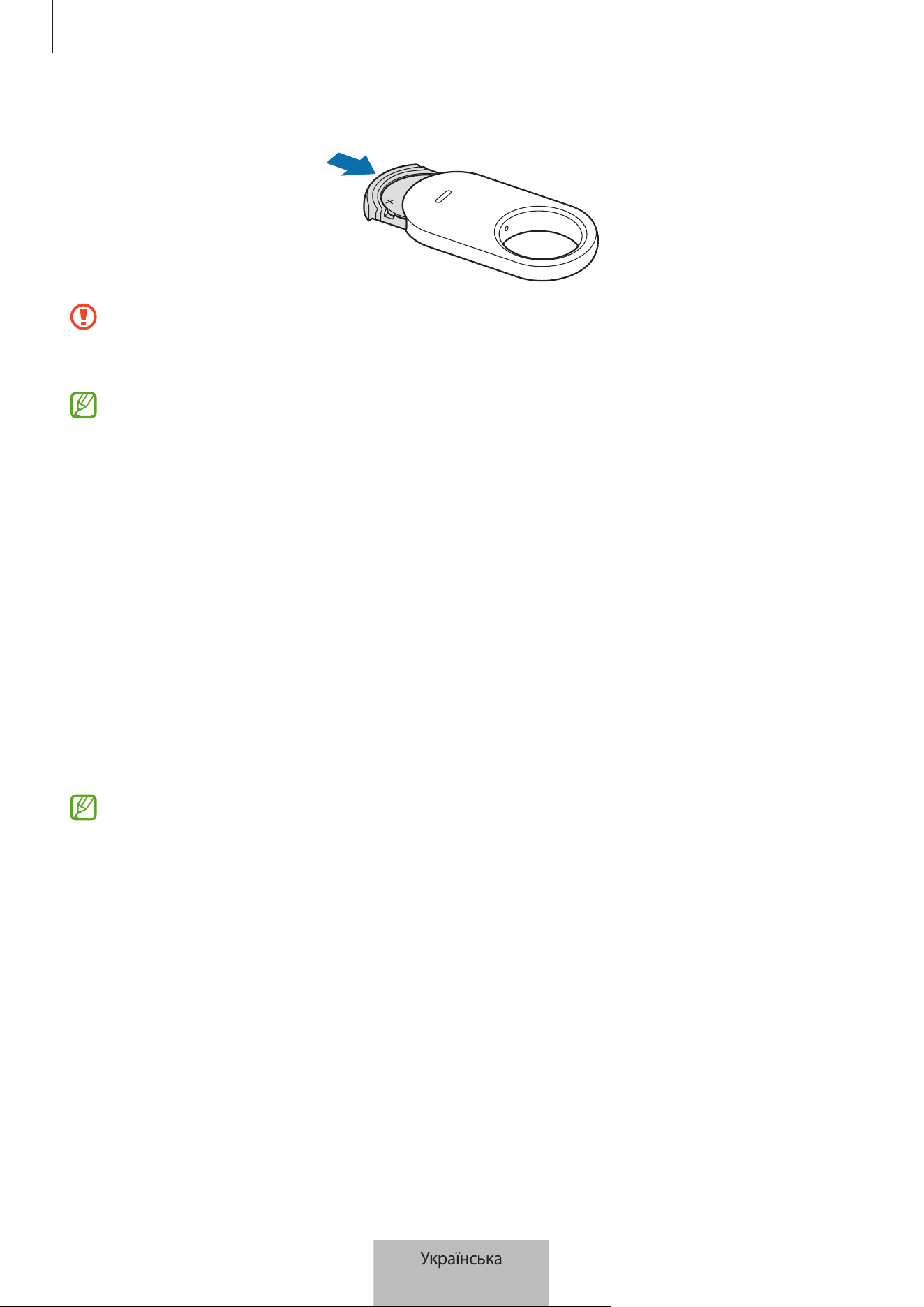
Початок роботи
3
3 Вставте батарейний відсік назад у гніздо.
•
Будьте обережні, щоб не травмувати палець або ніготь, витягуючи батарейний відсік з гнізда під
час заміни батареї.
•
Будьте уважні та не вставте батарейний відсік догори дном, оскільки ви можете пошкодити виріб.
•
Перевірте, чи правильно розташований позитивний полюс (+) елемента живлення. Якщо елемент
живлення вставлено неправильно, виріб не буде працювати.
•
У разі розрядження батареї замініть її.
•
Не перезаряджайте батарею, що входить до комплекту.
Перед початком користування виробом
Установлення програми SmartThings на ваш мобільний пристрій
Перед початком користування виробом ви повинні встановити на свій мобільний пристрій програму
SmartThings.
Залежно від вашого пристрою програму SmartThings можна завантажити з таких джерел:
•
Мобільні пристрої Samsung: Galaxy Store, Play Маркет
•
Ви не зможете встановити програму SmartThings на мобільні пристрої, які не підтримують
синхронізацію з виробами. Переконайтеся, що ваш мобільний пристрій сумісний з виробами.
•
Для користування програмою SmartThings вам необхідно зареєструватися та увійти до свого
облікового запису Samsung.
Українська
3
Початок роботи
4
Підключення виробів до мобільного пристрою
1 Відкрийте програму SmartThings на своєму мобільному пристрої.
Оновіть програму SmartThings до останньої версії.
2 Зніміть плівку між батарейним відсіком і батареєю або вставте батарею.
Або натисніть кнопку на виробі.
Виріб відтворить звук та активується.
3 Коли на вашому мобільному пристрої відобразиться спливне вікно з інформацією про виявлення
виробу, торкніться Додати.
Якщо спливне вікно з’єднання не з’являється, торкніться Пристрої
→
. Торкніться Додавання під
меню Пристрої Samsung і торкніться Тег/трекер.
4 Щоб завершити підключення, дотримуйтеся вказівок на екрані.
Після встановлення підключення поточне місцезнаходження мітки буде показано на мапі SmartThings
Find, а виріб з’явиться у списку пристроїв програми SmartThings.
Підключення виробів через сканування QR-коду
Виріб можна також підключити до вашого мобільного пристрою шляхом сканування його QR-коду.
1 Відкрийте програму SmartThings на своєму мобільному пристрої.
2 Торкніться Пристрої
→
→
Скан. QR-код, щоб відсканувати QR-код на коробці.
3 Щоб завершити підключення, дотримуйтеся вказівок на екрані.
Після встановлення підключення поточне місцезнаходження мітки буде показано на мапі SmartThings
Find, а виріб з’явиться у списку пристроїв програми SmartThings.
•
Якщо ви реєструєте виріб уперше, процес реєстрації може бути дещо складнішим, що залежить
від навколишнього середовища. Для успішного завершення спробу реєстрації, можливо,
доведеться повторити 2–3 рази.
•
Підтримувані функції можуть різнитися залежно від мобільного пристрою і версії програмного
забезпечення.
•
SmartThings Find можна використовувати тільки на мобільних пристроях Samsung з ОС Android
9.0 або новішої версії, а також на мобільних пристроях Samsung, які підтримують функцію «Find
My Mobile».
•
Цей виріб— бездротовий пристрій зв’язку, ефективність якого може знижуватися в разі
одночасного підключення багатьох пристроїв.
Українська
4
5
Використання виробу
Пошук виробу
Інформацію про місцезнаходження виробу можна дистанційно перевірити через програму SmartThings
на вашому мобільному пристрої, а місцезнаходження виробу можна визначати, активувавши звук
сповіщення.
1 Відкрийте програму SmartThings на своєму мобільному пристрої.
2 Торкніться Пристрої, торкніться картки виробу і потім торкніться Переглянути карту. Альтернативний
варіант— торкніться Життя
→
Find.
Поточне місцезнаходження виробу відобразиться на мапі.
•
Місцезнаходження виробу визначається на основі результатів позиціонування за допомогою GPS
та Wi-Fi мобільного пристрою, до якого підключено виріб, або мобільного пристрою Samsung,
який знаходиться неподалік, тому через особливості довкілля або відмову GPS можливі помилки.
•
Якщо поточне місцезнаходження виробу не відображається, це значить, що батарея виробу
розрядився або поблизу немає мобільних пристроїв Samsung які б могли знайти виріб. Для
отримання сповіщень під час оновлення інформації про місцезнаходження виробу, увімкніть
відповідну функцію. Додаткову інформацію дивіться в розділі Сповістіть мене, коли знайдете.
•
Коли статус виробу змінено на Підключено, ви можете активувати звук сповіщення або
налаштувати гучність виробу.
•
Тривалість використання виробу може змінюватися і залежить від середовища та особливостей
використання.
•
Доступність функції UWB (Ultra-Wideband) залежить від країни.
Українська
5
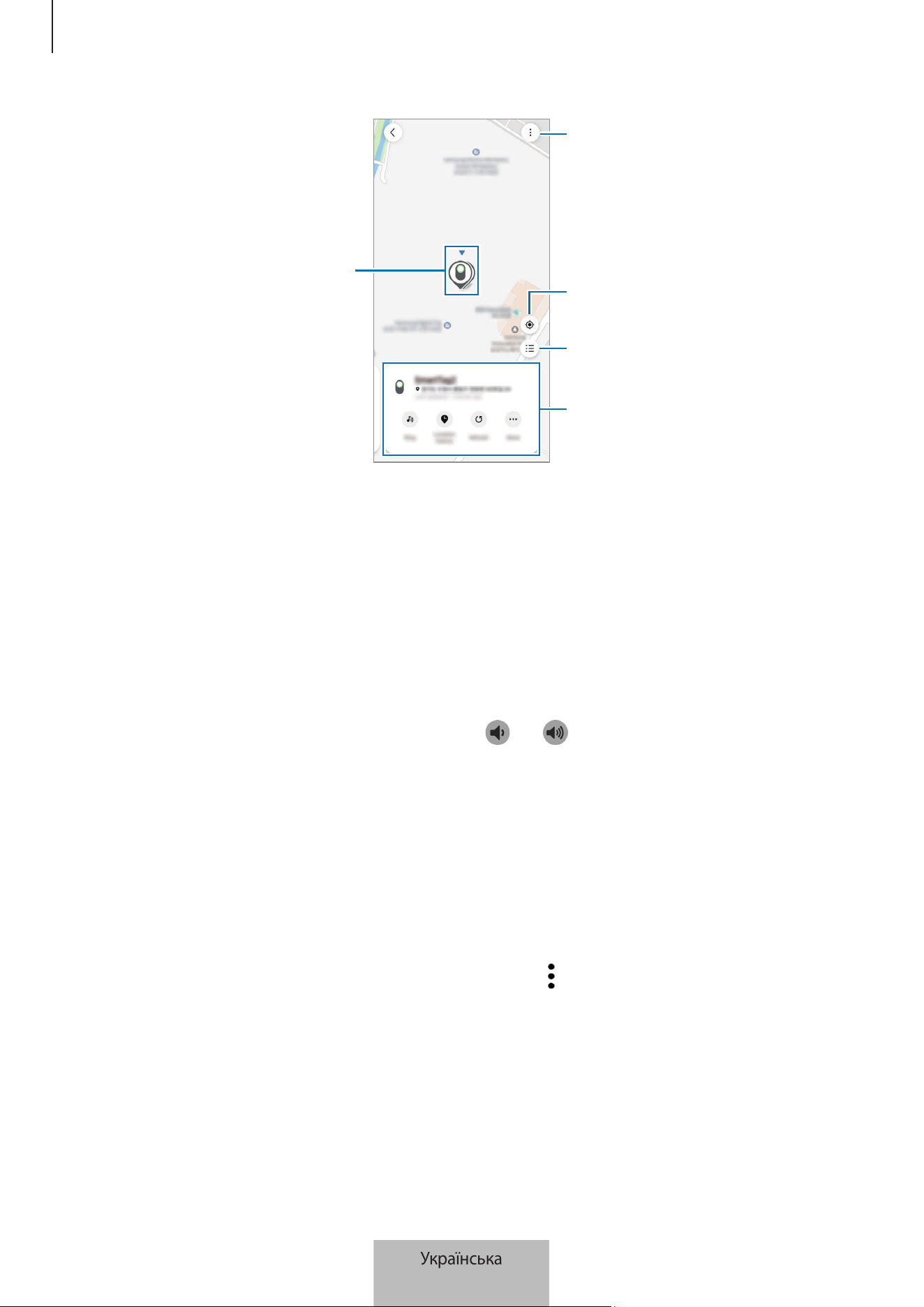
Використання виробу
6
Місцезнаходження виробу
Додаткові опції
Список пристроїв, відображуваних на
мапі
Поточне місцезнаходження
мобільного пристрою
Докладна інформація щодо
місцезнаходження та доступ до
додаткових опцій
Пошук виробу за звуком сповіщення
Виріб можна відшукати, активувавши звук сповіщення.
1 Відкрийте програму SmartThings на своєму мобільному пристрої.
2 Торкніться Життя
→
Find.
3 Торкніться Увімкнути сигнал.
Почне відтворюватися звук сповіщення виробу.
Для налаштування гучності звуку сповіщення торкніться
або .
Щоб вимкнути звук сповіщення, торкніться Зупинити або натисніть на кнопку на виробі один раз.
Пошук виробу за історією місцезнаходження
Ви можете знайти виріб, переглянувши дані про його місцезнаходження за останні 7 днів.
1 Відкрийте програму SmartThings на своєму мобільному пристрої.
2 Торкніться Життя
→
Find
→
Історія розташувань.
Щоб видалити всі дані про місцезнаходження виробу, торкніться
→
Видалити історію.
Українська
6
Використання виробу
7
Пошук виробу за рівнем сигналу
Місцезнаходження виробу можна визначити за рівнем сигналу.
1 Відкрийте програму SmartThings на своєму мобільному пристрої.
2 Торкніться Життя
→
Find
→
Докладніше
→
Пошук поблизу.
Відобразиться екран із значенням рівня сигналу виробу, який ви шукаєте. Що ближче ви перебуваєте
до місцезнаходження виробу, який ви шукаєте, то більшим буде відображуване на екрані значення
рівня сигналу.
Щоб увімкнути звук сповіщення виробу, торкніться
.
Щоб вимкнути звук сповіщення, торкніться
. Ви можете також вимкнути сповіщення, натиснувши на
кнопку на виробі один раз.
Пошук виробу за допомогою AR-ефекту
Виріб можна відшукати, скориставшись функціями доповненої реальності (AR).
1 Відкрийте програму SmartThings на своєму мобільному пристрої.
2 Торкніться Життя
→
Find
→
Докладніше
→
Пошук поблизу
→
.
3 Проскануйте довкілля.
Якщо ваш виріб десь поблизу, то в місці його знаходження з’явиться AR-ефект.
Щоб увімкнути звук сповіщення виробу, торкніться
.
Функція доступна лише, якщо ваш мобільний пристрій підтримує функцію UWB.
Пошук місць спільного використання виробу
Ви можете запросити декількох користувачів до місця, де зареєстровано виріб, щоб поділитися
місцезнаходженням виробу і контролювати його разом. Якщо ви не можете використовувати мобільний
пристрій, спробуйте визначити місцезнаходження виробу і контролювати його за допомогою мобільного
пристрою іншого користувача.
1 Відкрийте програму SmartThings на своєму мобільному пристрої.
2 Торкніться Життя
→
Find
→
Докладніше
→
Спільний доступ до геоданих.
3 Дотримуйтесь інструкцій на екрані, щоб запросити інших користувачів до свого місцезнаходження.
4 Завершивши процес запрошення користувача, дотримуйтесь інструкцій на екрані, щоб поділитися
місцезнаходженням виробу.
Українська
7
Використання виробу
8
Отримання підказок щодо місцезнаходження
виробу
Отримання підказок
Якщо виріб загубився або знаходиться далеко від вас, можна скористатися підказками щодо шляху до
місця, де знаходиться виріб.
1 Відкрийте програму SmartThings на своєму мобільному пристрої.
2 Торкніться Життя
→
Find
→
Докладніше
→
Навігація.
Розпочнеться відображення підказок щодо шляху до місця, де знаходиться виріб.
Якщо сумісної програми для навігації на вашому мобільному пристрої не встановлено, з’явиться
список сумісних програм для навігації. Установіть потрібну програму зі списку і отримайте підказки.
Сповістіть мене, коли знайдете
Ви можете отримати сповіщення на свій мобільний пристрій після оновлення інформації про
місцезнаходження виробу, навіть якщо батарея виробу повністю розряджений або поблизу немає
мобільного пристрою Samsung який допоміг би вам визначити місцезнаходження виробу.
1 Відкрийте програму SmartThings на своєму мобільному пристрої.
2 Торкніться Життя
→
Find
→
Докладніше
→
Повідомити про виявлення, щоб увімкнути цю функцію.
Ця функція недоступна, якщо виріб і мобільний пристрій не під’єднані один до одного.
Отримання сповіщень, якщо виріб забуто
Ви можете отримувати сповіщення на свій мобільний телефон, якщо забули виріб.
1 Відкрийте програму SmartThings на своєму мобільному пристрої.
2 Торкніться Життя
→
Find
→
Докладніше
→
Сповіщати про віддалення і торкніться перемикача, щоб
увімкнути відповідну функцію.
Ви можете налаштувати безпечне місцезнаходження, де ви не будете отримувати сповіщення, навіть якщо
забули виріб, наприклад, вдома. Спробуйте додати певне місце, торкнувшись Додати безпечне місце.
Українська
8
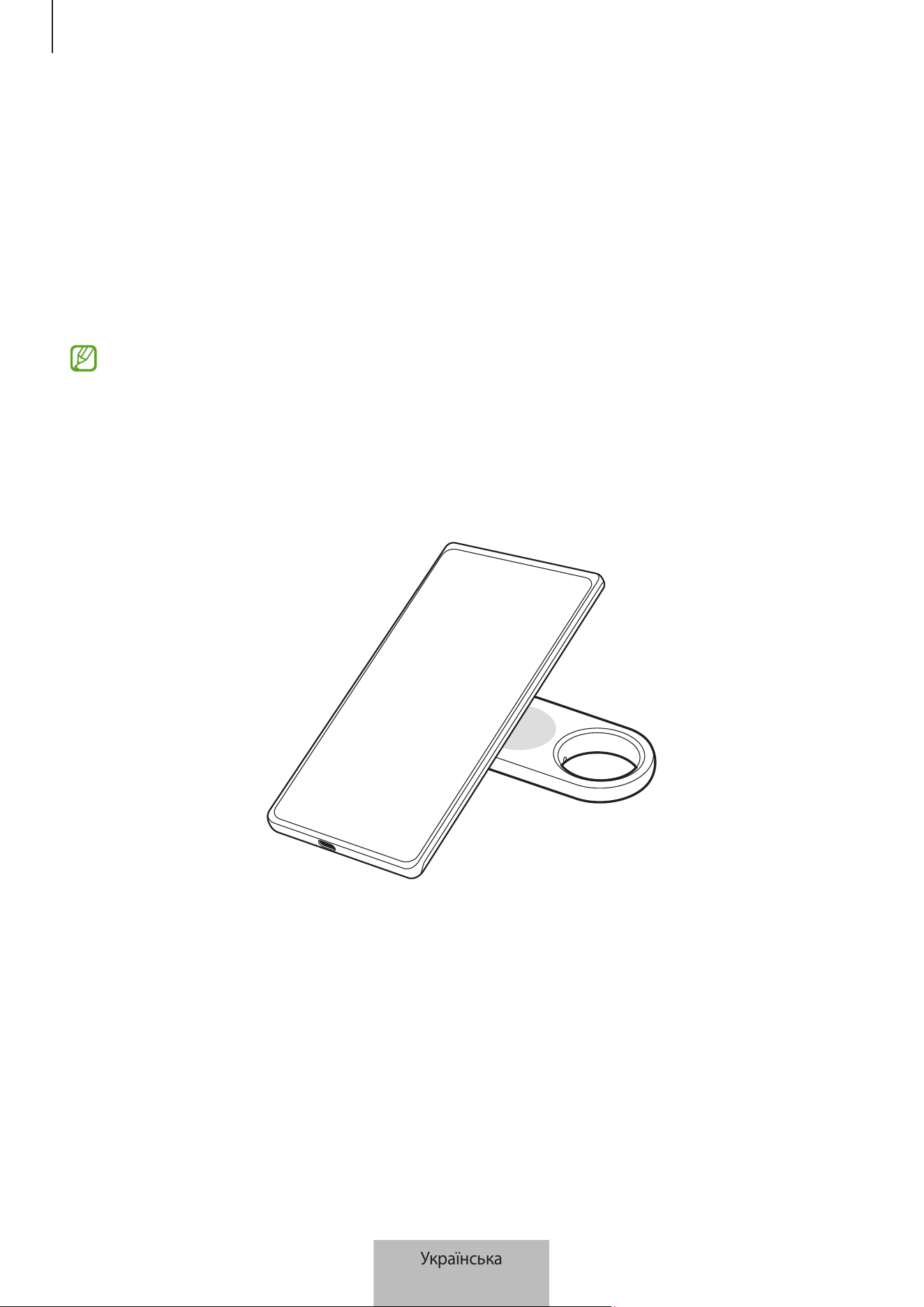
Використання виробу
9
Захист виробу та речей, до яких його прикріплено
Якщо ви загубили виріб, ви можете захистити його, увімкнувши сповіщення. Окрім того, ви можете
захистити виріб та речі, до яких його прикріплено, якщо, коли інші користувачі знайдуть ваш виріб або
речі, до яких його прикріплено, і спробують розпізнати їх за допомогою своїх мобільних пристроїв, у них на
екрані з’явиться екстрена контактна інформація. Ви також можете заблокувати виріб, щоб ніхто не міг до
нього підключитися.
Наприклад, якщо домашній улюбленець, до якого прикріплено виріб, загубиться, контактну інформацію
власника можна переглянути, навівши мобільний пристрій на виріб, щоб розпізнати його.
•
Для використання цієї функції мобільний пристрій, який використовується для розпізнавання
виробу, повинен підтримувати функцію NFC та працювати у режимі «Стандартний».
•
Пробуючи розпізнати виріб за допомогою мобільного пристрою, переконайтеся, що екран
мобільного пристрою увімкнено та розблоковано. В іншому випадку мобільний пристрій не
отримає дані.
•
Щоб розпізнати виріб за допомогою мобільного пристрою, наведіть область антени NFC свого
мобільного пристрою на кнопку на виробі.
1 Відкрийте програму SmartThings на своєму мобільному пристрої.
2 Торкніться Життя
→
Find
→
Докладніше
→
Режим «Утрачено».
3 Прочитайте інструкції на екрані та торкніться Далі.
4 Введіть інформацію та торкніться Увімкнути.
Українська
9
Використання виробу
10
Пошук мобільного пристрою
Якщо вашого підключеного до виробу мобільного пристрою поблизу не видно, виріб може допомогти вам
знайти його.
Двічі натисніть кнопку на виробі.
Мобільний пристрій, підключений до виробу, почне відтворювати мелодію виклику.
Щоб вимкнути мелодію виклику свого мобільного пристрою, дотримуйтесь інструкцій на екрані або двічі
натисніть кнопку на виробі.
•
Ця функція недоступна, якщо виріб і мобільний пристрій не підключені один до одного.
•
Ця функція доступна, коли функцію «Знайти телефон або планшет» увімкнено.
Використання автоматизованої функції
Коли виріб підключений до мобільного пристрою, можна запустити автоматизовану функцію, натиснувши
або натиснувши та утримуючи кнопку на виробі.
1 Відкрийте програму SmartThings на своєму мобільному пристрої.
2 Торкніться Пристрої, торкніться картки виробу і потім торкніться Правило автоматизацїі.
3 Оберіть опцію у розділі Дії і торкніться Додайте дії, які виконуватиме сценарій., щоб дотримуватися
інструкцій на екрані для додавання дії.
У разі натискання або натискання й утримання кнопки виробу буде увімкнено налаштовану вами
автоматизовану функцію.
Керування автоматизованими функціями
Відкрийте програму SmartThings на своєму мобільному пристрої. Торкніться Пристрої, торкніться картки
виробу і потім торкніться Правило автоматизацїі. Відобразиться додана вами автоматизована функція.
Щоб редагувати або видалити дію, торкніться дії, яку ви хочете редагувати або видалити, і торкніться
Редагув. або Видалити.
Українська
10
Використання виробу
11
Запобігання відстеженню місцезнаходження
Ви можете заборонити людям відстежувати ваше місцезнаходження, налаштувавши отримання сповіщень
на своєму мобільному пристрої, якщо невідома смарт мітка рухається разом з вами.
1 Відкрийте програму SmartThings на своєму мобільному пристрої.
2 Торкніться Життя
→
Find
→
→
Налаштування
→
Виявлення невідомих міток.
3 Торкніться Невідомі оповіщення від мітки, щоб увімкнути цю функцію.
Щоб знайти невідомі смарт мітки біля вас, торкніться Пошук невідомих міток поблизу
→
Запустити.
Ця функція допоможе виявити смарт мітки, сумісні з SmartThings Find.
Українська
11
12
Налаштування виробу
Додавання на головний екран
Якщо ви часто користуєтеся виробом, для його запуску можна додати ярлик швидкого доступу на головний
екран мобільного пристрою.
1 Відкрийте програму SmartThings на своєму мобільному пристрої.
2 Торкніться Життя
→
Find
→
→
Додати на головний екран.
3 Торкніться й утримуйте піктограму на екрані або торкніться Додати.
Ярлик швидкого доступу буде додано на головний екран вашого мобільного пристрою.
Налаштування пристроїв, відображуваних на мапі
Перелік пристроїв, які відображатимуться на мапі «SmartThings Find», можна налаштувати.
1 Відкрийте програму SmartThings на своєму мобільному пристрої.
2 Торкніться Життя
→
Find
→
.
Відобразиться ваш виріб та перелік усіх пристроїв, доданих до функції «Find My Mobile» через ваш
обліковий запис Samsung.
3 Торкніться
→
Додати до обраного.
4 Оберіть пристрій, який має відображатися на мапі «SmartThings Find», і торкніться Зберегти.
Українська
12
Налаштування виробу
13
Загальні налаштування
Ви можете переглядати інформацію щодо виробу і змінювати різні налаштування.
1 Відкрийте програму SmartThings на своєму мобільному пристрої.
2 Торкніться Пристрої і торкніться картки виробу.
Стан
Ви можете перевірити стан підключення виробу до мобільного пристрою, а також місцезнаходження
виробу.
Торкніться Переглянути карту, щоб переглянути детальну інформацію щодо місцезнаходження виробу.
Пошук телефона або планшета
Якщо вашого мобільного пристрою поблизу не видно, ви можете скористатися виробом, щоб знайти його.
Торкніться перемикача Пошук телефона або планшета, щоб увімкнути відповідну функцію. Додаткову
інформацію дивіться в розділі Пошук мобільного пристрою.
Правило автоматизацїі
Коли виріб підключений до мобільного пристрою, можна запустити автоматизовану функцію, натиснувши
або натиснувши та утримуючи кнопку на виробі. Додаткову інформацію дивіться в розділі Використання
автоматизованої функції.
Гучність
Регулювання гучності виробу.
Торкніться Гучність, щоб обрати потрібний варіант. Можна також торкнутися
, щоб виріб відтворив звук
сповіщення.
Мелодія дзвінка
Зміна звуку сповіщення, який відтворює виріб, коли ви намагаєтесь визначити його місцезнаходження.
Торкніться Мелодія дзвінка, щоб обрати бажаний звук сповіщення.
Українська
13
Налаштування виробу
14
Режим енергозбереження
Ви можете продовжити час роботи батареї, активувавши енергозберігаючу функцію.
Торкніться перемикача Режим енергозбереження, щоб увімкнути відповідну функцію. Однак, деякі
функції, як-от кнопка на виробі або пов’язані зі звуками функції, можуть бути недоступними.
Акумулятор
Ви можете переглянути залишковий рівень заряду батареї виробу. Крім того, для перегляду інформації
щодо батареї можна торкнутися Акумулятор.
Редагування
Торкніться
→
Редагувати.
Зміна піктограми виробу
Ви можете змінити піктограму, яка з’являється на картці виробу або на мапі «SmartThings Find».
Торкніться
, щоб обрати потрібну піктограму, і торкніться Зберегти.
Місце
Ви можете переглянути місцезнаходження виробу.
Кімната
Ви можете переглянути і змінити кімнату, в якій знаходиться виріб.
Торкніться Кімната, щоб обрати потрібну кімнату, і торкніться Зберегти.
Торкніться Додати нову кімнату, щоб додати нову кімнату. Окрім того, ви можете вручну називати кімнату,
де знаходиться виріб, торкнувшись Настроюваний.
Редагування імені виробу
Ви можете змінити ім’я виробу.
Торкніться імені виробу, змініть його, а тоді торкніться Зберегти.
Українська
14
Налаштування виробу
15
Налаштування параметрів «SmartThings Find»
Тут можна змінити різноманітні налаштування, пов’язані зі «SmartThings Find».
1 Відкрийте програму SmartThings на своєму мобільному пристрої.
2 Торкніться Життя
→
Find
→
→
Налаштування.
Дозвіл на пошук пристроїв
Тут можна обрати пристрій, який треба знайти, та змінити його налаштування за допомогою «SmartThings
Find».
Пристрої, що підтримують автономний пошук
Ви можете оновлювати інформацію про місцезнаходження виробу, використовуючи периферійний
пристрій, який має фіксоване місцезнаходження, наприклад, телевізор або станцію SmartThings.
Наприклад, якщо ваш виріб знаходиться біля телевізора, ваш телевізор може оновлювати інформацію про
місцезнаходження виробу на мапі «SmartThings Find», навіть якщо вашого мобільного пристрою немає
поруч.
Виберіть підтримуваний пристрій зі списку та дотримуйтеся вказівок на екрані, щоб завершити
налаштування.
Шифрувати останнє розташування
У разі надсилання даних місцезнаходження вашого виробу в режимі офлайн до ресурсу «Find My Mobile»
через інший пристрій ви можете зашифрувати дані місцезнаходження вашого виробу задля додаткової
безпеки.
Торкніться перемикача пристрою у списку, дані місцезнаходження якого слід зашифрувати, а тоді
дотримуйтесь інструкцій на екрані щодо шифрування ваших даних місцезнаходження.
Виявлення невідомих міток
Ви можете заборонити людям відстежувати ваше місцезнаходження, налаштувавши отримання
сповіщень на своєму мобільному пристрої, якщо невідома смарт мітка рухається разом з вами. Див. розділ
Запобігання відстеженню місцезнаходження.
Програма навігації
Тут можна обрати й завантажити програму для навігації, яка буде використовуватися за замовчанням під
час отримання підказок щодо шляху до місцезнаходження виробу.
Українська
15
Налаштування виробу
16
Дозволити використовувати геодані
Ви можете дозволити використання інформації про ваше місцезнаходження.
Довідка
Тут можна переглянути інформацію, яка допоможе навчитися використовувати виріб, та пов’язану з
виробом інформацію.
1 Відкрийте програму SmartThings на своєму мобільному пристрої.
2 Торкніться Пристрої і торкніться картки виробу.
3 Торкніться
→
Довідка.
Інформація про виріб
Ви можете переглянути інформацію щодо програмного забезпечення виробу.
1 Відкрийте програму SmartThings на своєму мобільному пристрої.
2 Торкніться Пристрої і торкніться картки виробу.
3 Торкніться
→
Інформація.
Видалення виробу
Виріб можна зареєструвати в іншому обліковому записі Samsung, видаливши його.
1 Відкрийте програму SmartThings на своєму мобільному пристрої.
2 Торкніться Пристрої
→
→
Видалити пристрій.
3 Торкніться
на картці виробу, яку ви хочете видалити.
Налаштування виробу буде скинуто.
Українська
16

17
Інформація щодо
використання
Застереження щодо використання пристрою
Для безпечного та належного користування виробом уважно прочитайте цей посібник.
•
В описах використовуються стандартні налаштування виробу.
•
Деякий вміст на вашому виробі може бути іншим залежно від регіону, оператора зв’язку, технічних
характеристик моделі або програмного забезпечення виробу.
•
Програмне забезпечення, джерела звуку, графічні екранні заставки, зображення та інші
мультимедійні матеріали, що надаються із цим виробом, ліцензовані для обмеженого використання.
Вилучення та використання цих матеріалів з комерційними або іншими цілями є порушенням
авторських прав. Користувачі несуть усю відповідальність за протизаконне використання мультимедіа.
•
Стандартні програми, що постачаються з виробом, можуть потребувати оновлення, а їхню підтримку
може бути припинено без завчасного попередження.
•
Модифікація операційної системи виробу або встановлення програм з неофіційних джерел може
призвести до несправностей виробу, пошкодження або втрати даних. Такі дії є порушенням
ліцензійної угоди Samsung і роблять гарантію недійсною.
•
Не користуйтесь виробом у середовищі з високою температурою чи поблизу вогню.
•
Не проковтуйте і не розбирайте ніколи батареї, це небезпечно хімічними опіками.
•
Цей продукт містить плаский круглий елемент живлення. Заборонено ковтати батарею. Ковтання
батареї може призвести до тяжких опіків внутрішніх органів усього за 2години, а в серйозних
випадках може спричинити смерть.
•
Тримайте батареї в місці, недосяжному для немовлят і дітей. Якщо батарейний відсік закривається
ненадійно, припиніть використання продукту і тримайте його у місці, недосяжному для немовлят і
дітей. Якщо ви підозрюєте, що батареї могло бути проковтнуто чи поміщено в будь-яку частину тіла,
негайно зверніться по медичну допомогу.
•
Цей пристрій містить певне вільне програмне забезпечення з відкритим вихідним кодом. Інформацію
щодо ліцензій на програмне забезпечення з вихідним кодом, що застосовується у даному продукті,
можна знайти на вебсайті opensource.samsung.com.
•
Використання ультраширокосмугових (UWB) передавачів заборонено на борту літака чи корабля.
Українська
17
Інформація щодо використання
18
Пояснювальні значки
Попередження: ситуації, що можуть призвести до травмування себе або інших осіб
Увага: ситуації, що можуть призвести до пошкодження виробу або іншого обладнання
Примітка: примітки, поради з користування або додаткова інформація
Інформація щодо вмісту паковання й аксесуарів
Для отримання інформації про комплектацію дивіться короткий посібник користувача.
•
Виріб
•
Інструмент для виймання
•
Короткий посібник користувача
•
Компоненти, які входять до комплекту поставки виробу, і доступні аксесуари можуть різнитися
залежно від країни або оператора зв’язку.
•
Компоненти, що постачаються в комплекті, розроблені спеціально для цього виробу й можуть
бути несумісними з іншими пристроями.
•
Зовнішній вигляд і характеристики можуть змінюватися без завчасного попередження.
•
Додаткові аксесуари можна придбати в місцевого постачальника Samsung. Перед їх придбанням
переконайтеся, що вони сумісні з виробом.
•
Використовуйте аксесуари, рекомендовані компанією Samsung. Використання
нерекомендованих аксесуарів може призвести до виникнення проблем у роботі та
несправностей, на які не розповсюджується гарантія.
Українська
18

Інформація щодо використання
19
Застереження щодо стійкості до впливу води
Ваш виріб має захист від води (випробувано відповідно до умов стандарту IP67: 15–35°C, 86–106кПа,
прісна вода, 1метр, 30хвилин). Для збереження водозахисних властивостей виробу ретельно
дотримуйтесь наведених нижче рекомендацій.
•
Не допускайте потрапляння на виріб води з басейну або морської води.
•
Не піддавайте виріб дії води під тиском. Раптове підвищення тиску води може перевищити
гарантований рівень водонепроникності.
•
Якщо на виріб потрапила вода, протріть його м’якою чистою тканиною, а потім ретельно висушіть.
•
Якщо на виріб потрапили інші рідини, як-от мильна вода, олія, парфуми, сонцезахисний крем,
засіб для очищення рук або хімічні продукти, як-от косметика, очистіть виріб прісною непроточною
водою, протріть його м’якою чистою тканиною, а потім ретельно висушіть перед використанням, щоб
зберегти водонепроникність.
•
У разі занурення виробу у воду або потрапляння води на динамік, звук може бути нечітким.
Українська
19

20
Додаток
Усунення неполадок
Перш ніж звернутися до сервісного центру Samsung або авторизованого сервісного центру, спробуйте
скористатися такими вирішеннями. Деякі ситуації можуть не стосуватися вашого виробу.
Виріб не вмикається
•
Якщо батарея повністю розряджений, виріб не ввімкнеться. Перевірте стан батареї, перш ніж
використовувати виріб.
•
Батарею може буто встановлено неправильно. Повторно встановіть батарею.
•
Протріть контакти і спробуйте повторно встановити батарею.
Виріб зависає або виникає помилка
Спробуйте наведені нижче рішення. Якщо проблему не вдається усунути, зверніться до сервісного центру
Samsung або авторизованого сервісного центру.
Перезавантаження виробу
Якщо виріб продовжує зависати або спрацьовувати із затримкою, вийміть батарею і повторно встановіть її.
Примусовий перезапуск
Якщо виріб завис і не реагує, можна виконати його скидання.
Вставте інструмент для виймання батареї, який входить в комплект поставки виробу або канцелярську
скріпку в отвір поряд з батарейним відсіком і витягніть відсік з гнізда. Натиснувши та відпустивши кнопку
один раз, вставте батарейний відсік в гніздо, натиснувши кнопку ще раз. Утримуйте кнопку більше
7 секунд, доки виріб не відтворить звук.
Якщо батарею не було належним чином розпізнано, виріб відтворить звук одразу після встановлення
батареї. У такому разі спробуйте повторно скористатися цим методом.
Українська
20

Додаток
21
Інший пристрій Bluetooth не може знайти ваш виріб
•
Переконайтеся, що пристрій, до якого ви хочете підключитися, готовий до сканування або до
підключення.
•
Місцезнаходження виробу визначається на основі результатів позиціонування за допомогою GPS
та Wi-Fi-пристрою, до якого підключено виріб, тому через особливості навколишнього середовища
або відмову GPS можливі проблеми. Переконайтеся, що виріб, який ви хочете підключити до свого
пристрою, знаходиться поблизу.
•
Виконайте скидання виробу і повторіть спробу.
Якщо після виконання цих дій проблема не зникає, зверніться до сервісного центру Samsung або
авторизованого сервісного центру.
Неможливо з’ясувати поточне місцезнаходження виробу
У деяких місцях, наприклад у приміщеннях, сигнал GPS може блокуватися. У таких ситуаціях налаштуйте
мобільний пристрій, підключений до виробу, на визначення місцезнаходження за допомогою Wi-Fi або
мобільної мережі.
На виробі довкруги ззовні з’явилася невелика щілина
•
Вона є необхідним елементом технології виробника; також може виникнути невелике гойдання або
вібрація частин пристрою.
•
Через деякий час щілина може дещо збільшитися у зв’язку з тертям між частинами.
Українська
21
Додаток
22
Моделі з радіопередавачем або радіомовним приймачем
•
"Самсунг Електронікс Ко., Лтд." заявляє, що це обладнання відповідає вимогам «Технічного
регламенту радіообладнання», затвердженого постановою Кабінета Міністрів України від 24.05.2017р.
№ 355.
•
Повний текст декларації відповідності доступний за такою адресою: http://www.samsung.com.
Перейдіть на сторінку Підтримка > Пошук за кодом моделі.
Для моделей з радіопередавачами застосовується така інформація
•
Це обладнання може використовуватись на території України.
Виробник: «Самсунг Електронікс Ко. Лтд.» (Samsung Electronics Co., Ltd.), 129, Самсунг-Ро, Йонгтонг-Гу, м.
Сувон, Кьонги-До, 16677, Республіка Корея.
Імпортер в Україні: ТОВ «Самсунг Електронікс Україна Компані» (01032, м. Київ, вул. Льва Толстого, 57),
виконує функції виробника щодо прийняття претензій від споживача, а також забезпечує організацію
ремонту та технічного обслуговування виробів.
Смуга частот та режим
Смуга частот та режим Вихідна потужність
Bluetooth 2,4 GHz 13 dBm
Українська
22

Авторське право
© Samsung Electronics Co., Ltd., 2023
Цей посібник користувача захищено згідно з міжнародними законами щодо авторських прав.
Заборонено відтворювати, розповсюджувати, перекладати або передавати в будь-якій формі або
будь-якими засобами (електронними або механічними, включно із ксерокопіюванням, записуванням або
зберіганням на будь-якому пристрої для зберігання даних чи в інформаційно-пошуковій системі), жодну
частину цього посібника.
Товарні знаки
•
SAMSUNG і логотип SAMSUNG є зареєстрованими товарними знаками компанії Samsung Electronics
Co., Ltd.
•
Bluetooth
®
є зареєстрованим товарним знаком компанії Bluetooth SIG, Inc. в усьому світі.
•
Усі інші товарні знаки та авторські права належать відповідним власникам.
Українська
23
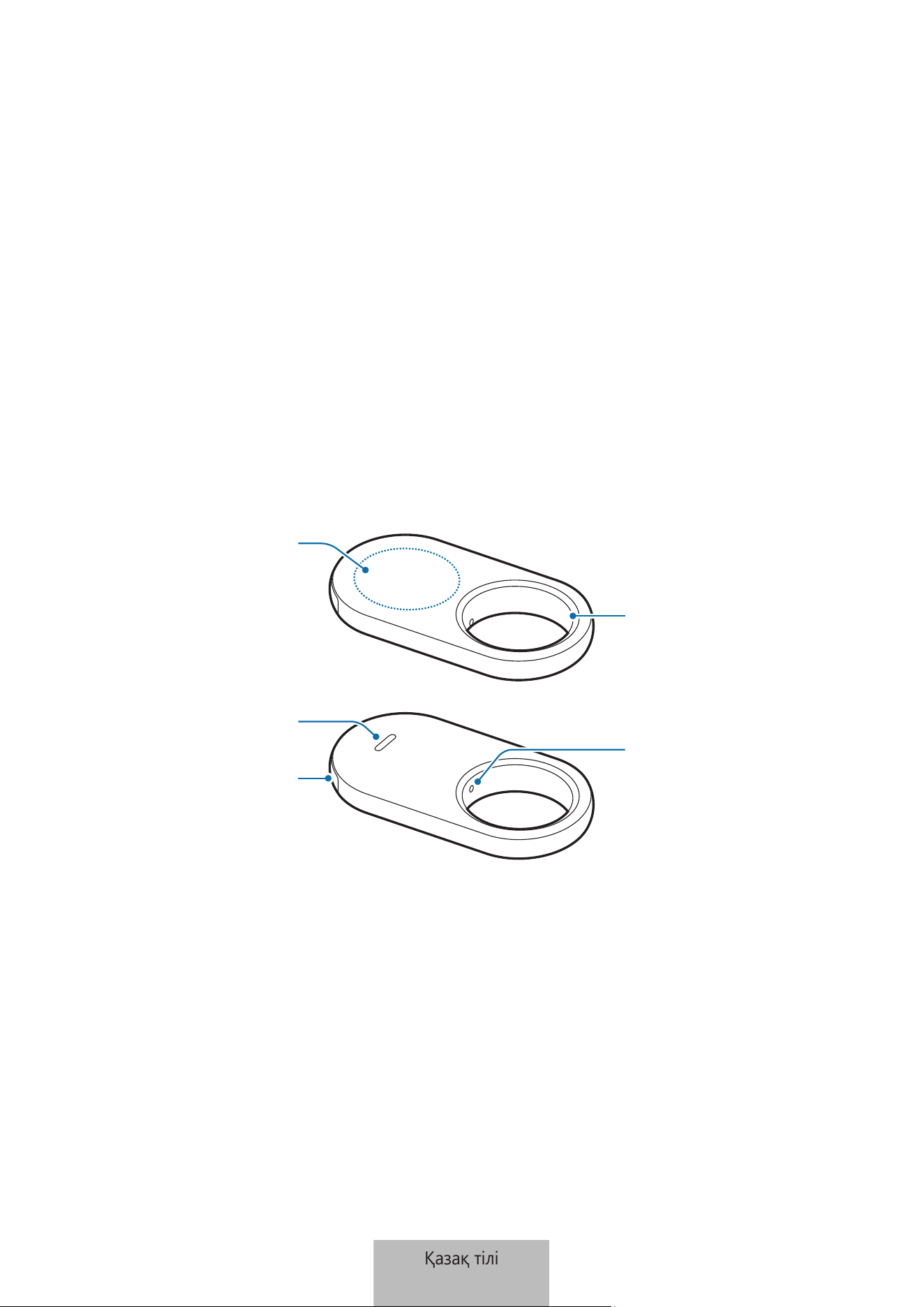
1
Жұмысты бастау
Galaxy SmartTag2 туралы ақпарат
Galaxy SmartTag2 — жануарлар мен басқа объектілерге бекітіліп, оларды жоғалтып алмауға көмектесетін
және орналасқан жерін көруге мүмкіндік беретін өнім. Сондай-ақ өнім түймесін пайдалану арқылы
автоматты функцияларды іске қосуыңызға да болады.
SmartThings қолданбасының көмегімен өнімді мобильді құрылғыңызға қосып, өнімнің орналасқан жерін
және оның жоғалған жері туралы ақпаратты қараңыз.
Құрылғының сыртқы көрінісі
Бау жалғағыш
саңылау
Түйме
Динамик
Батарея науасы
Батарея науасының
саңылауы
Қазақ тілі
1
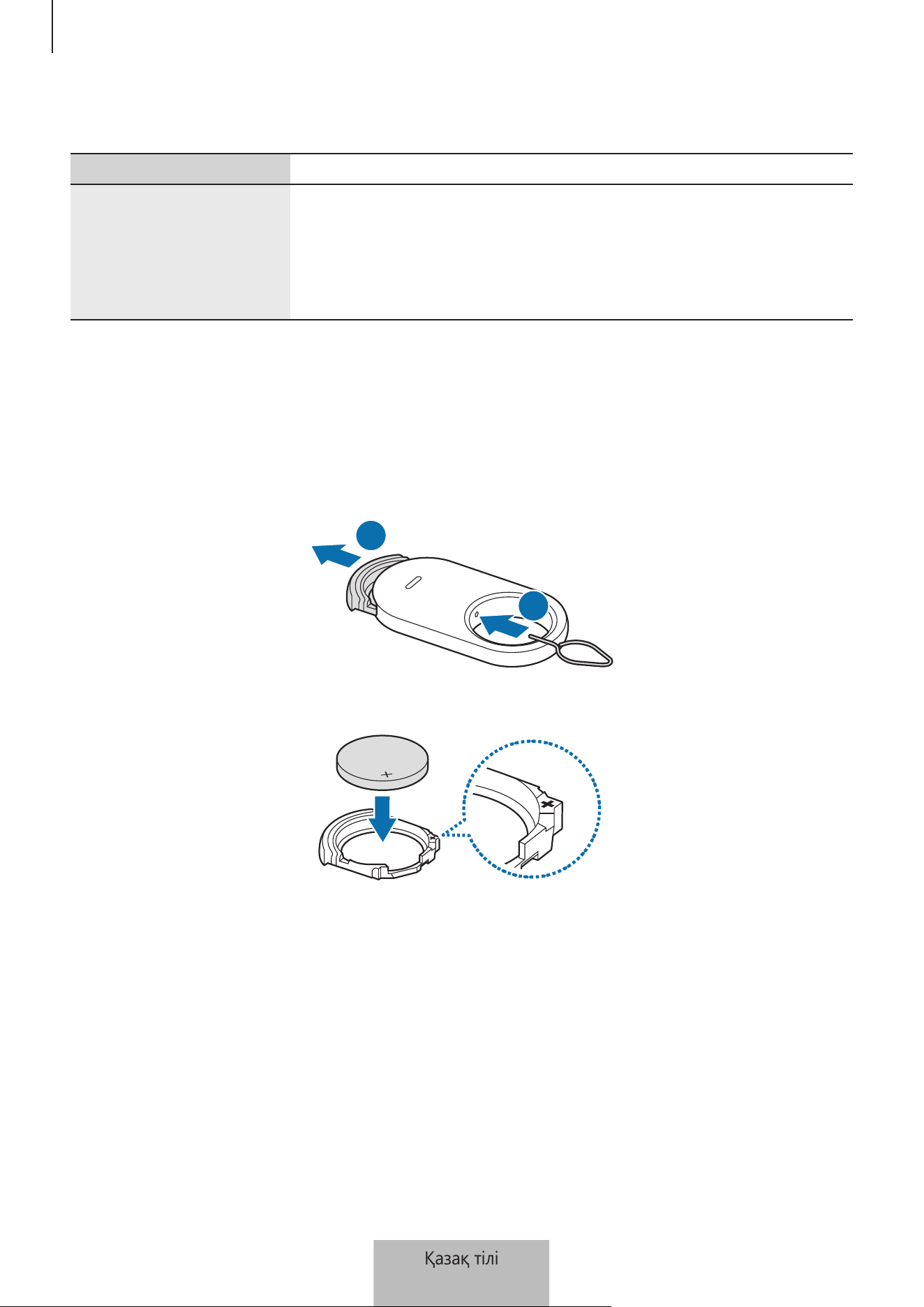
Жұмысты бастау
2
Түйме
Түйме Функция
Түйме
•
Өнім шырылдаған кезде хабарландырудың дыбысын өшіру үшін
басыңыз.
•
Өнімге қосылған мобильді құрылғыны іздеу үшін екі рет басыңыз.
•
Орнатылған автоматты функцияны іске қосу үшін басыңыз немесе
басып тұрыңыз.
Батареяны ауыстыру
1 Батарея науасының саңылауына өніммен берілген шығаруға арналған түйреуішті салып, батарея
науасын батарея науасының саңылауынан ақырын шығарыңыз.
1
2
2 Батареяның оң түйіспесін өнімдегі «+» таңбасымен дұрыс туралап салыңыз.
Қазақ тілі
2
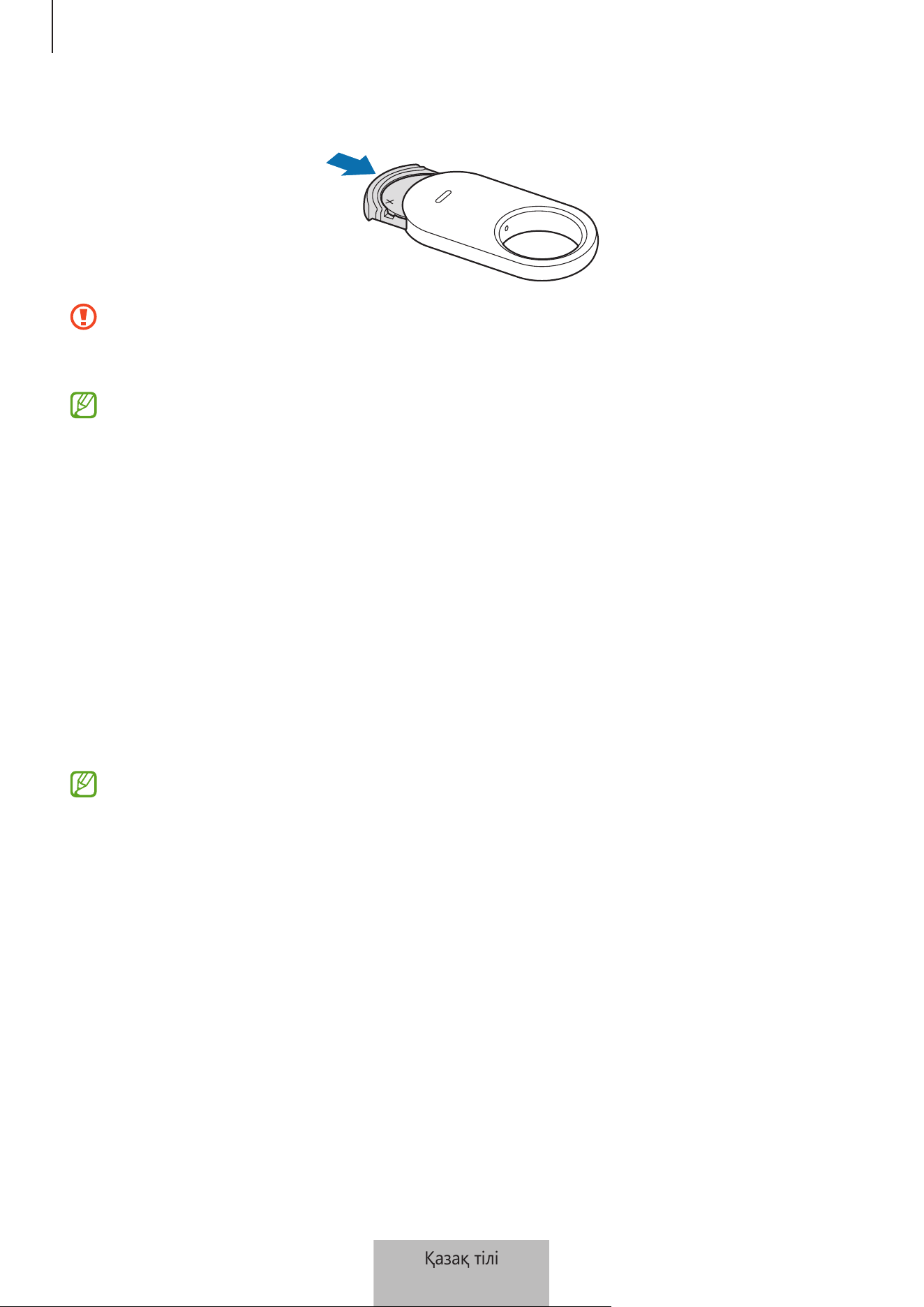
Жұмысты бастау
3
3 Батарея науасын батарея науасының саңылауына қайта салыңыз.
•
Батареяны ауыстырған кезде батарея науасын батарея науасының саңылауынан шығарған кезде
саусағыңызды немесе тырнағыңызды ауыртып алмау үшін мұқият болыңыз.
•
Батарея науасының жоғарғы жағын төмен қаратып салмаңыз, әйтпесе өнім зақымдалуы мүмкін.
•
Батареянің оң (+) полюсін ескертіңіз. Батарея дұрыс орнатылмаған жағдайда бұйым жұмыс
істемейтін болады.
•
Батарея қуаты таусылған кезде оны ауыстырыңыз.
•
Жиынтыққа кіретін батареяны зарядтамаңыз.
Өнімді пайдалану алдында
Мобильді құрылғыға SmartThings қолданбасын орнату
Өнімді пайдалану үшін мобильді құрылғыға SmartThings қолданбасын орнатуыңыз керек.
Мобильді құрылғыға байланысты SmartThings қолданбасын келесі орындардан жүктеп алуға болады:
•
Samsung мобильді құрылғылары: Galaxy Store, Play Store
•
Өнімді синхрондауға қолдау көрсетпейтін мобильді құрылғыларға SmartThings қолданбасы
орнатылмайды. Мобильді құрылғының өніммен үйлесімді екенін тексеріңіз.
•
SmartThings қолданбасын пайдалану үшін тіркеліп, Samsung есептік жазбасына кіруіңіз қажет.
Қазақ тілі
3
Жұмысты бастау
4
Өнімдерді мобильді құрылғыға жалғау
1 Мобильді құрылғыдан SmartThings қолданбасын ашыңыз.
SmartThings қолданбасын соңғы нұсқаға дейін жаңартыңыз.
2 Батарея науасы мен батарея арасындағы үлдірді алып тастаңыз немесе батареяны салыңыз.
Болмаса өнім түймесін басыңыз.
Өнім дыбыс шығарып, қосылады.
3 Мобильді құрылғыда өнімнің анықталғанын хабарлайтын қалқымалы терезе пайда болған кезде Қосу
түймесін түртіңіз.
Қосылымның қалқымалы терезесі пайда болмаса, Құрылғылар
→
тармағын түртіңіз. Samsung
құрылғылары бөліміндегі Қосу түймесін түртіп, Тег/Бақылағыш түймесін түртіңіз.
4 Жалғауды аяқтау үшін экрандағы нұсқауларды орындаңыз.
Қосылым орнатылған кезде, белгінің қазіргі орны SmartThings Find картасында көрсетіледі және өнім
SmartThings қолданбасындағы құрылғылар тізімінде пайда болады.
Өнімдерді QR кодын сканерлеу арқылы жалғау
Өнімді мобильді құрылғыларға QR кодын сканерлеу арқылы да жалғай аласыз.
1 Мобильді құрылғыдан SmartThings қолданбасын ашыңыз.
2 Құрылғылар
→
→
QR кодын скан-у тармағын түртіп, қораптағы QR кодын сканерлеңіз.
3 Жалғауды аяқтау үшін экрандағы нұсқауларды орындаңыз.
Қосылым орнатылған кезде, белгінің қазіргі орны SmartThings Find картасында көрсетіледі және өнім
SmartThings қолданбасындағы құрылғылар тізімінде пайда болады.
•
Өнімді бірінші рет тіркеп жатсаңыз, қоршаған ортаға байланысты тіркеу процесінде қиындықтар
пайда болуы мүмкін. Тіркеуді сәтті аяқтау үшін 2–3 рет тіркеп көруіңіз қажет болуы мүмкін.
•
Қолдау көрсетілетін мүмкіндіктер мобильді құрылғыға және бағдарламалық жасақтаманың
нұсқасына байланысты өзгеріп тұруы мүмкін.
•
SmartThings Find қызметін Android 9.0 не одан кейінгі нұсқасы орнатылған Samsung мобильді
құрылғыларында, сонымен қатар “Ұялы телефонымды табу” мүмкіндігіне қолдау көрсететін
Samsung мобильді құрылғыларында пайдалануға болады.
•
Өнім сымсыз байланыс құрылғысы болып табылады және бір уақытта бірнеше құрылғы
жалғанған жағдайда, оның жұмысы нашарлауы мүмкін.
Қазақ тілі
4
5
Өнімді пайдалану
Өнім орналасқан жерін тексеру
Мобильді құрылғыдағы SmartThings қолданбасынан өнімнің орналасқан жерін қашықтан тексеріп, оның
хабарландыру дыбысын қосу арқылы табуыңызға болады.
1 Мобильді құрылғыдан SmartThings қолданбасын ашыңыз.
2 Құрылғылар түймесін, өнім картасын түртіп, Карта көру түймесін түртіңіз. Болмаса Өмір
→
Find
тармағын түртіңіз.
Картада өнімнің қазіргі орналасқан жері көрсетіледі.
•
Өнімнің орналасқан жері өнімге немесе маңайдағы Samsung мобильді құрылғысына қосылған
мобильді құрылғының GPS және Wi-Fi желісі арқылы орынды анықтау нәтижелеріне негізделеді,
ал мұндай нәтижелерде қоршаған ортаға немесе GPS ақауы сияқты жағдайларға байланысты
қателер болуы мүмкін.
•
Өнімнің қазіргі орналасқан жері пайда болмаса, өнімнің батарея қуаты таусылған немесе
маңайда өнімді табуға көмектесетін Samsung мобильді құрылғысы жоқ. Өнімнің орналасқан
жері туралы ақпарат жаңартылған кезде хабарландырулар алу үшін соған қатысты мүмкіндікті
қосыңыз. Қосымша ақпаратты Табылған кезде маған хабарлау бөлімінен қараңыз.
•
Өнім күйі Қосылған болса, хабарландыру дыбысын қосуға немесе өнімнің дыбыс деңгейін
реттеуге болады.
•
Өнімнің жұмыс уақыты пайдаланушының қоршаған ортасы мен қолданыс үлгісіне байланысты
әртүрлі болуы мүмкін.
•
UWB (аса кең жолақ) мүмкіндігі аймаққа байланысты қол жетімді болмауы мүмкін.
Қазақ тілі
5
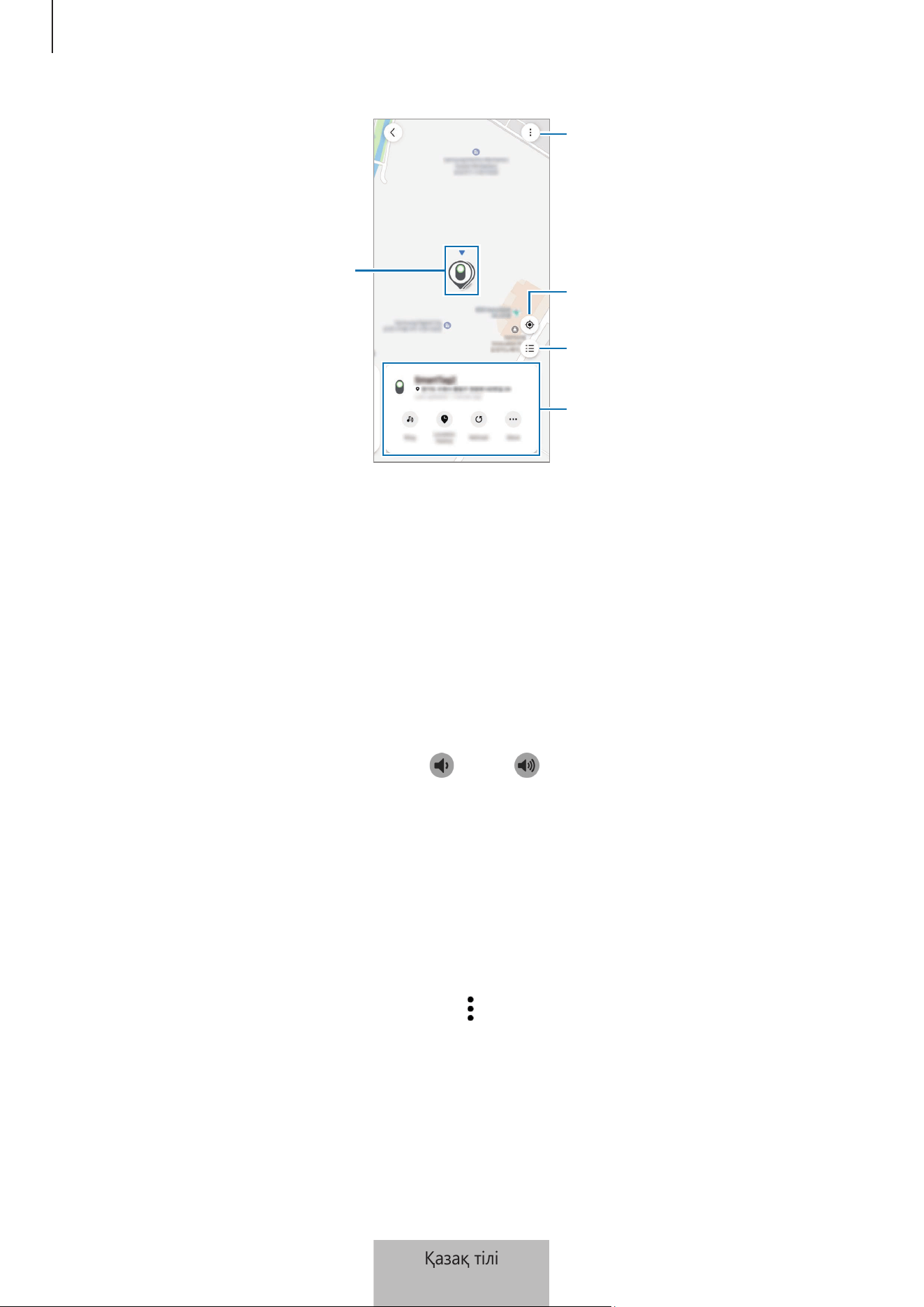
Өнімді пайдалану
6
Өнімнің орналасқан жері
Қосымша опциялар
Картада көрсетілетін құрылғылар
тізімі
Мобильді құрылғының қазіргі
орналасқан жері
Орын туралы толық ақпаратты және
қосымша опцияларды көру
Өнімнің орналасқан жерін хабарландыру дыбысының көмегімен
іздеу
Өнім тұрған жерді хабарландыру дыбысын қосу арқылы табуға болады.
1 Мобильді құрылғыдан SmartThings қолданбасын ашыңыз.
2 Өмір
→
Find тармағын түртіңіз.
3 Қоңырау түймесін түртіңіз.
Өнім хабарландыру дыбысын шығарады.
Хабарландыру дыбысының деңгейін реттеу үшін
немесе түймесін түртіңіз.
Хабарландыру дыбысын өшіру үшін Тоқта түймесін түртіңіз немесе өнім түймесін бір рет басыңыз.
Өнімнің орналасқан жерін тарих бойынша іздеу
Өнімнің соңғы 7 күн бойы жазылған орналасқан жерін қарау арқылы өнімді табуға болады.
1 Мобильді құрылғыдан SmartThings қолданбасын ашыңыз.
2 Өмір
→
Find
→
Орын журналы тармағын түртіңіз.
Өнімнің орналасқан жерінің толық тарихын жою үшін
→
Жұрналды жою тармағын түртіңіз.
Қазақ тілі
6
Өнімді пайдалану
7
Өнімнің орналасқан жерін сигнал күші бойынша іздеу
Өнімнің орналасқан жерін оның сигнал күшін анықтау арқылы да табуға болады.
1 Мобильді құрылғыдан SmartThings қолданбасын ашыңыз.
2 Өмір
→
Find
→
Қосымша
→
Жакын жерден іздеу тармағын түртіңіз.
Іздеген өнімнің сигнал беру экраны ашылады. Экранда көрсетілген сигнал күші іздеген өнімге
жақындаған сайын күшейе беретін болады.
Өнімнің хабарландыру дыбысын шығару үшін
түймесін түртуіңізге болады.
Хабарландыру дыбысын өшіру үшін
түймесін түртіңіз. Өнім түймесін бір рет басу арқылы да
хабарландыруларды өшіруге болады.
Өнімнің орналасқан жерін AR әсерімен іздеу
Өнім тұрған жерді AR функциялары арқылы табуға болады.
1 Мобильді құрылғыдан SmartThings қолданбасын ашыңыз.
2 Өмір
→
Find
→
Қосымша
→
Жақын жерден іздеу
→
тармағын түртіңіз.
3 Маңайыңызды сканерлеп шығыңыз.
Өнім жақын маңайда болса, іздеп жатқан өнім орналасқан жерде AR әсері пайда болады.
Өнімнің хабарландыру дыбысын шығару үшін
түймесін түртуіңізге болады.
Бұл мүмкіндік мобильді құрылғы UWB мүмкіндігіне қолдау көрсеткен кезде ғана қолжетімді.
Өнімнің бөліскен орналасқан жерлерін іздеу
Өнімнің орналасқан жерін бөлісу және бірге басқару үшін өнім тіркелген жерге бірнеше пайдаланушыны
шақыра аласыз. Мобильді құрылғыңызды пайдалана алмасаңыз, өнімді басқа пайдаланушының мобильді
құрылғысынан тауып, басқарып көріңіз.
1 Мобильді құрылғыдан SmartThings қолданбасын ашыңыз.
2 Өмір
→
Find
→
Қосымша
→
Осы құрылғының орнын бөлісу тармағын түртіңіз.
3 Орналасқан жерге басқа пайдаланушыларды шақыру үшін экрандағы нұсқауларды орындаңыз.
4 Пайдаланушыға шақыру жіберілгеннен кейін, өнімнің орналасқан жерін бөлісу үшін экрандағы
нұсқауларды орындаңыз.
Қазақ тілі
7
Өнімді пайдалану
8
Өнімнің орналасқан жері бойынша нұсқаулар алу
Жолға қатысты нұсқаулар алу
Өнімді алыс жерде жоғалтып алсаңыз, өнім орналасқан жерге бағыттайтын нұсқау алуыңыз мүмкін.
1 Мобильді құрылғыдан SmartThings қолданбасын ашыңыз.
2 Өмір
→
Find
→
Қосымша
→
Навигациялау тармағын түртіңіз.
Қолданба өнім орналасқан жерге жол көрсетеді.
Мобильді құрылғыңызда қолдау көрсетілетін навигация қолданбасы орнатылмаған болса, қолдау
көрсетілетін навигация қолданбаларының тізімі пайда болады. Тізімнен қажетті қолданбаны
орнатып, нұсқау алыңыз.
Табылған кезде маған хабарлау
Өнімнің батарея қуаты толықтай таусылса да немесе маңайда өнімді табуға көмектесетін Samsung
мобильді құрылғысы болмаса да, өнімнің орналасқан жері туралы ақпарат жаңартылған кезде, мобильді
құрылғыда хабарландыру ала аласыз.
1 Мобильді құрылғыдан SmartThings қолданбасын ашыңыз.
2 Бұл мүмкіндікті қосу үшін Өмір
→
Find
→
Қосымша
→
Ол табылғанда, маған хабарлау тармағын
түртіңіз.
Өнім мен мобильді құрылғы жалғанбаса, бұл мүмкіндік жұмыс істемейді.
Өнім қалып қойған кезде хабарландыру алу
Өнімді бір жерде қалдырып кетсеңіз, мобильді құрылғыда хабарландыру алуға болады.
1 Мобильді құрылғыдан SmartThings қолданбасын ашыңыз.
2 Өмір
→
Find
→
Қосымша
→
Артта қалған кезде хабарлау тармағын түртіп, қосқышты қосу үшін түртіңіз.
Хабарландыру алмау үшін қауіпсіз орынды орнатуға болады, сонда хабарландыруды сол жерден кеткен
кезіңізде аласыз. Қауіпсіз орынды қосу түймесін түрту арқылы нақты бір орынды қосып көріңіз.
Қазақ тілі
8
Өнімді пайдалану
9
Өнімімді және оған тіркелген нәрселерді қорғау
Өнімді жоғалтып алсаңыз, одан өзіңізге хабарландыру жіберту арқылы өнімді қорғай аласыз. Өнім мен
оған тіркелген нәрсені тауып алған және өнімді өзінің мобильді құрылғысымен анықтауға тырысқан
адамның мобильді құрылғысында төтенше жағдай контактісі туралы ақпаратты көрсету және басқалар
оған қосыла алмайтындай етіп, өнімді құлыптау арқылы да өнім мен оған тіркелген нәрсені қорғай аласыз.
Мысалы, өнім тіркелген үй жануары жоғалса, мобильді құрылғыны өнімге жақындатып, оны анықтау
арқылы иесінің байланыс ақпаратын білуге болады.
•
Бұл мүмкіндікті пайдалану үшін өнімді анықтайтын мобильді құрылы NFC мүмкіндігіне қолдау
көрсетуі және стандартты режимге орнатылуы керек.
•
Өнімді мобильді құрылғымен анықтауға әрекет еткен кезде мобильді құрылғының экраны
қосулы болуы және құлпы ашылуы керек. Әйтпесе мобильді құрылғы деректер алмайды.
•
Өнімді мобильді құрылғымен анықтау үшін мобильді құрылғының NFC антенна аймағын өнім
түймесінің үстіне қойыңыз.
1 Мобильді құрылғыдан SmartThings қолданбасын ашыңыз.
2 Өмір
→
Find
→
Қосымша
→
Жоғалған режимі тармағын түртіңіз.
3 Экрандағы нұсқауларды оқып, Келесі түймесін түртіңіз.
4 Ақпаратты енгізіп, Қосу түймесін түртіңіз.
Қазақ тілі
9
Өнімді пайдалану
10
Мобильді құрылғыны табу
Өнімге жалғанған маңайдағы мобильді құрылғыңызды таба алмасаңыз, өнім оны табуға көмектеседі.
Өнім түймесін екі рет басыңыз.
Өнімге жалғанған мобильді құрылғының рингтоны ойнайды.
Мобильді құрылғы рингтонын өшіру үшін экрандағы нұсқауларды орындаңыз немесе өнім түймесін екі рет
басыңыз.
•
Өнім мен мобильді құрылғыға жалғанбаса, бұл мүмкіндік жұмыс істемейді.
•
Бұл мүмкіндік телефонды не планшетті табу мүмкіндігі қосулы болған кезде қолжетімді.
Автоматты функцияны пайдалану
Өнім мобильді құрылғыға жалғанған кезде, өнім түймесін басу немесе басып тұру арқылы автоматты
мүмкіндікті іске қосуға болады.
1 Мобильді құрылғыдан SmartThings қолданбасын ашыңыз.
2 Құрылғылар түймесін, өнім картасын түртіп, Автоматтандыру түймесін түртіңіз.
3 Әрекеттер бөлімінде опция таңдап, Осы әдеттегі істің нені істейтінін қосыңыз. түймесін түртіп,
экрандағы нұсқауларды орындап, әрекет қосыңыз.
Өнім түймесін басқанда немесе басып тұрғанда, сіз орнатқан автоматты әрекет іске қосылады.
Автоматты функцияларды реттеу
Мобильді құрылғыдан SmartThings қолданбасын ашыңыз. Құрылғылар түймесін, өнім картасын түртіп,
Автоматтандыру түймесін түртіңіз. Қосылған автоматты әрекет пайда болады.
Әрекетті өңдеу немесе жою үшін оны түртіп, Өңдеу немесе Жою түймесін түртіңіз.
Қазақ тілі
10
Өнімді пайдалану
11
Орналасқан жерді бақылауға жол бермеу
Белгісіз смарт белгі сіз қозғалған кезде қозғалса, мобильді құрылғыңызда хабарландыру алуға орнату
арқылы адамдардың орналасқан жеріңізді бақылауына жол бермеуге болады.
1 Мобильді құрылғыдан SmartThings қолданбасын ашыңыз.
2 Өмір
→
Find
→
→
Параметрлер
→
Белгісіз тег анықталды тармағын түртіңіз.
3 Бұл мүмкіндікті қосу үшін Белгісіз тег ескертулері түймесін түртіңіз.
Айналаңыздағы белгісіз белгілерді табу үшін Жақын жерд-і белгісіз тег-і іздеңіз
→
Бастау тармағын
түртіңіз.
Бұл мүмкіндік SmartThings Find қызметімен үйлесімді смарт белгілерді ғана анықтай алады.
Қазақ тілі
11
12
Өнім параметрлерін орнату
Бастапқы экранға қосу
Өнімді жиі пайдаланатын болсаңыз, мобильді құрылғыңыздың басты экранына оның таңбашасын
қосуыңызға болады.
1 Мобильді құрылғыдан SmartThings қолданбасын ашыңыз.
2 Өмір
→
Find
→
→
Басты экранға қосу тармағын түртіңіз.
3 Экрандағы белгішені басып тұрыңыз немесе Қосу түймесін түртіңіз.
Таңбаша мобильді құрылғының бастапқы экранына қосылады.
Құрылғыларды картада көрсету
SmartThings Find картасында көрсетілетін құрылғыларды таңдауға болады.
1 Мобильді құрылғыдан SmartThings қолданбасын ашыңыз.
2 Өмір
→
Find
→
тармағын түртіңіз.
Өнім мен сіздің Samsung есептік жазбаңыз арқылы “Ұялы телефонымды табу” қолданбасына қосылған
барлық құрылғының тізімі көрсетіледі.
3
→
Таңдаулыны орнату тармағын түртіңіз.
4 SmartThings Find картасында көрсеткіңіз келген құрылғыны таңдап, Сақтау түймесін түртіңіз.
Қазақ тілі
12
Өнім параметрлерін орнату
13
Жалпы параметрлер
Өнімге қатысты ақпаратты көруге және әртүрлі параметрлерді өзгертуге болады.
1 Мобильді құрылғыдан SmartThings қолданбасын ашыңыз.
2 Құрылғылар түймесін, содан кейін өнім картасын түртіңіз.
Күйі
Өнім мен мобильді құрылғының жалғану күйі мен өнімнің орналасқан жерінің күйін тексеруге болады.
Өнімнің орналасқан жері туралы толық ақпаратты тексеру үшін Карта көру түймесін түртіңіз.
Телефонды немесе планшетті табу
Мобильді құрылғыны жақын жерден таба алмасаңыз, оны табу үшін өнімді пайдалануға болады.
Телефонды немесе планшетті табу қосқышын түртіп, оны қосыңыз. Қосымша ақпаратты Мобильді
құрылғыны табу бөлімінен қараңыз.
Автоматтандыру
Өнім мобильді құрылғыға жалғанған кезде, өнім түймесін басу немесе басып тұру арқылы автоматты
мүмкіндікті іске қосуға болады. Қосымша ақпаратты Автоматты функцияны пайдалану бөлімінен қараңыз.
Дыбыс деңгейі
Өнімнің дыбыс деңгейін реттейді.
Дыбыс деңгейі түймесін түртіп, қажетті опцияны таңдаңыз. Өнім хабарландыру дыбысын шығаруы үшін,
түймесін түртуіңізге де болады.
Рингтон
Өнімнің орналасқан жерін табуға әрекет еткен кезде өнім шығаратын хабарландыру дыбысын өзгертіңіз.
Қажетті дыбысты таңдау үшін Рингтон түймесін түртіңіз.
Қазақ тілі
13
Өнім параметрлерін орнату
14
Қуатты үнемдеу режимі
Қуатты үнемдеу мүмкіндігін іске қосу арқылы батареяның қуат деңгейін созуға болады.
Қуатты үнемдеу режимі қосқышын түртіп, оны қосыңыз. Алайда өнім түймесі сияқты кейбір мүмкіндіктер
немесе дыбыстарға қатысты мүмкіндіктер қолжетімді болмауы мүмкін.
Батарея
Өнім батареясының қалған қуатын тексеруге болады. Батарея туралы ақпаратты сондай-ақ Батарея
түймесін түртіп көруіңізге де болады.
Өңдеу
→
Өңдеу опциясын түртіңіз.
Өнім белгішесін өзгерту
Өнім картасында немесе SmartThings Find картасында пайда болатын белгішені өзгертуге болады.
Қажетті белгішені таңдау үшін
түймесін түртіп, Сақтау түймесін түртіңіз.
Орын
Өнім орналасқан жерді тексеруге болады.
Бөлме
Өнім орналасқан бөлмені тексеруге және өзгертуге болады.
Қажетті бөлмені таңдау үшін Бөлме түймесін түртіп, Сақтау түймесін түртіңіз.
Жаңа бөлме қосу үшін Жаңа бөлмені қосу түймесін түртіңіз. Сондай-ақ Реттелмелі түймесін түрту арқылы
өнім орналасқан бөлмеге ат беруге болады.
Өнім атауын өңдеу
Өнім атауын өзгертуге болады.
Өнім атауын түртіп, оны өзгертіңіз де, Сақтау түймесін түртіңіз.
Қазақ тілі
14
Өнім параметрлерін орнату
15
SmartThings Find қолданбасын конфигурациялау
SmartThings Find қолданбасының әртүрлі параметрлерін өзгертуіңізге болады.
1 Мобильді құрылғыдан SmartThings қолданбасын ашыңыз.
2 Өмір
→
Find
→
→
Параметрлер тармағын түртіңіз.
Құрылғыларды табуға рұқсат беру
SmartThings Find қолданбасының көмегімен іздегіңіз келген құрылғыны таңдауға болады.
Офлайн табу құрылғылары
Бекітілген орны бар теледидар немесе SmartThings станциясы сияқты перифериялық құрылғыны
пайдалану арқылы өнімнің орналасқан жері туралы ақпаратты жаңартуға болады.
Мысалы, өнім теледидар жанында болса, мобильді құрылғы маңайда болмаса да, теледидар арқылы
SmartThings Find қолданбасында өнімнің орналасқан жерін жаңартуға болады.
Тізімнен қолдау көрсетілетін құрылғыны таңдап, экрандағы нұсқауларды орындап, орнату әрекетін
аяқтаңыз.
Офлайн орынды шифрлау
Өнімнің офлайн орналасқан жері туралы ақпаратты Ұялы телефонымды табу мүмкіндігіне басқа құрылғы
арқылы жіберсеңіз, қауіпсіздікті арттыру үшін өнімнің орналасқан жерін шифрлауға болады.
Орналасқан жері туралы ақпаратты шифрлау үшін тізімнен қажетті құрылғының қосқышын түртіп,
экрандағы нұсқауларды орындаңыз.
Белгісіз тег анықталды
Белгісіз смарт белгі сіз қозғалған кезде қозғалса, мобильді құрылғыңызда хабарландыру алуға орнату
арқылы адамдардың орналасқан жеріңізді бақылауына жол бермеуге болады. Келесі тақырыпты қараңыз:
Орналасқан жерді бақылауға жол бермеу.
Навигация қолданбасы
Өнімнің орналасқан жеріне жол табу үшін пайдаланылатын әдепкі навигация қолданбасын орнатуға және
жүктеп алуға болады.
Қазақ тілі
15
Өнім параметрлерін орнату
16
Орын ақпа-н пайдалануға рұқсат беру
Орналасқан жер туралы ақпаратты пайдалануды іске қосуға болады.
Анықтама
Өнімді пайдалануды үйрену және соған қатысты ақпаратты көру үшін анықтама ақпаратын қараңыз.
1 Мобильді құрылғыдан SmartThings қолданбасын ашыңыз.
2 Құрылғылар түймесін, содан кейін өнім картасын түртіңіз.
3
→
Анықтама опциясын түртіңіз.
Өнім туралы ақпарат
Өнімнің бағдарламалық жасақтамасы туралы ақпаратты көруге болады.
1 Мобильді құрылғыдан SmartThings қолданбасын ашыңыз.
2 Құрылғылар түймесін, содан кейін өнім картасын түртіңіз.
3
→
Ақпарат опциясын түртіңіз.
Өнімді жою
Өнімді жойғаннан кейін оны басқа Samsung есептік жазбасымен тіркеуге болады.
1 Мобильді құрылғыдан SmartThings қолданбасын ашыңыз.
2 Құрылғылар
→
→
Құрылғыны алып тастау тармағын түртіңіз.
3 Жойғыңыз келетін өнім картасында
түймесін түртіңіз.
Өнім бастапқы күйге қайтарылады.
Қазақ тілі
16

17
Пайдалану бойынша
ескертпелер
Құрылғыны пайдалану бойынша сақтық
шаралары
Қауіпсіз әрі дұрыс пайдалану үшін өнімді пайдаланбас бұрын осы нұсқаулықты оқып шығыңыз.
•
Сипаттамалар өнімнің әдепкі параметрлеріне негізделген.
•
Аймаққа, қызмет көрсетушіге, үлгінің техникалық сипаттамаларына немесе өнімнің бағдарламалық
жасақтамасына байланысты өнімдегі кейбір контент басқаша болуы мүмкін.
•
Бұл өніммен бірге берілген бағдарламалық жасақтама, дыбыс көздері, тұсқағаздар, суреттер және
басқа мультимедиа шектеулі пайдалану үшін лицензияланған. Бұл материалдарды шығарып алып,
коммерциялық немесе басқа мақсаттарға пайдалану авторлық құқық туралы заңдарды бұзғандық
болып саналады. Мультимедианы заңсыз пайдалануға толығымен пайдаланушылар жауапты.
•
Өніммен бірге берілген әдепкі қолданбалар жаңартылуы керек және алдын ала ескертусіз қолдау
көрсетілмеуі мүмкін.
•
Өнімнің операциялық жүйесін өзгерту немесе бағдарламалық жасақтаманы ресми емес көздерден
орнату өнімнің дұрыс жұмыс істемеуіне және деректердің бүлінуіне немесе жоғалуына әкелуі мүмкін.
Осындай іс-әрекеттер Samsung лицензиялық келісімін бұзады және кепілдіктің күшін жояды.
•
Өнімді ыстық ортада немесе жалынға жақын жерде пайдаланбаңыз.
•
Батареяны жұтуға немесе бөлшектеуге болмайды, химиялық күйік алу қаупі бар.
•
Бұл өнімде таблетка пішіндес батарея бар. Батареяны жұтуға болмайды. Батареяны жұтып қою бар
болғаны 2 сағат ішінде ішкі органдарды күйдіріп, кейбір жағдайларда өлімге әкелуі мүмкін.
•
Батареяларды балалар мен нәрестелердің қолы жетпейтін жерде ұстаңыз. Батарея бөлімі мықтап
жабылмайтын болса, өнімді пайдалануды тоқтатыңыз және оны балалар мен нәрестелердің қолы
жетпейтін жерде ұстаңыз. Егер бала батареяны жұтып қойды немесе оны бір жеріне кіргізіп алды
деген күдік болса, бірден медициналық көмек сұрауыңыз қажет.
•
Бұл өнім кейбір тегін/ашық көзден алынған бағдарламалық құралдарды қамтиды. Осы өнімде
пайдаланылған бастапқы коды ашық бағдарламалық жасақтаманың лицензиясы туралы ақпаратты
opensource.samsung.com бетінен таба аласыз.
•
Ұшақта немесе кемеде болған кезде аса кең жолақты (UWB) таратқыштарды пайдалануға тыйым
салынады.
Қазақ тілі
17
Пайдалану бойынша ескертпелер
18
Нұсқаулық белгішелер
Ескерту: өзіңіздің немесе басқалардың жарақат алуына әкелуі мүмкін жағдайлар
Абайлаңыз: өнімді немесе басқа жабдықты зақымдауы мүмкін жағдайлар
Хабарлама: ескертулер, пайдалану туралы кеңестер немесе қосымша ақпарат
Орама құрамы мен аксессуарлар бойынша
ескертпелер
Қораптың ішіндегі заттар туралы мәлімет алу үшін жылдам бастау нұсқаулығын қараңыз.
•
Өнім
•
Шығаруға арналған түйреуіш
•
Жылдам бастау нұсқаулығы
•
Өніммен бірге берілген элементтер және кез келген қолжетімді аксессуарлар аймаққа немесе
тасымалдаушыға байланысты әртүрлі болуы мүмкін.
•
Берілген элементтер тек осы өнімге арналған және басқа құрылғылармен үйлесімді болмауы
мүмкін.
•
Сыртқы түрі мен сипаттамалары ескертусіз өзгертілуі мүмкін.
•
Қосымша қосалқы құралдарды жергілікті Samsung сатушысынан сатып алуға болады. Сатып алу
алдында олардың өніммен үйлесімді екенін тексеріңіз.
•
Samsung мақұлдаған аксессуарларды пайдаланыңыз. Бекітілмеген қосалқы құралдарды
пайдалану кепілдікте қамтылмаған өнімділік мәселелерін және ақаулықтарды тудыруы мүмкін.
Қазақ тілі
18

Пайдалану бойынша ескертпелер
19
Су өткізбеу қабілетін сақтау
Өнім судың кіруінен қорғалған (IP67 шарттарына сәйкестікке сыналған: 15–35 °C, 86–106 кПа, тұщы су,
1 метр, 30 минут). Өнімнің ылғалға төзімділігін сақтау үшін, осы кеңестерді мұқият орындаңыз.
•
Өнімге жүзу бассейні суын немесе теңіз суын тигізбеңіз.
•
Өнімді күшпен қозғалатын судың әсерінен қорғаңыз. Су қысымының кенеттен көтерілуі кепілдікті
ылғалдан қорғау деңгейінен артық болуы мүмкін.
•
Өнім суға батырылса, оны жұмсақ және таза шүберекпен сүртіп, жақсылап кептіріңіз.
•
Өнім басқа сұйықтыққа (мысалы, сабынды су, май, иіссу, күннен қорғайтын крем, қол тазартқыш
немесе косметика сияқты химиялық өнімдер) батырылса, суға төзімділік сипатын сақтау және
қолдану алдында құрылғыны өнімді ағынды емес таза сумен тазалап, жұмсақ әрі таза шүберекпен
сүртіп, жақсылап кептіріңіз.
•
Егер құрылғы суға батырылса немесе динамик ылғалданса, дыбыс анық естілмеуі мүмкін.
Қазақ тілі
19

20
Қосымша
Ақауларды жою
Samsung қызмет көрсету орталығына немесе өкілетті қызмет көрсету орталығына хабарласпай тұрып,
келесі шешімдерді қолданып көріңіз. Кейбір жағдайлар өнімге қолданылмауы мүмкін.
Өнім іске қосылмайды
•
Батареяның қуаты толықтай таусылған кезде, өнім қосылмайтын болады. Өнімді пайдалану алдында
оның батареясын тексеріңіз.
•
Батарея дұрыс салынбаған болуы мүмкін. Батареяны қайта салыңыз.
•
Түйіспелерін сүртіп, батареяны қайта салып көріңіз.
Өнім қатып қалады немесе мәселе туындайды
Келесі шешімдерді қолданып көріңіз. Егер ақау бәрібір жойылмаса, Samsung қызмет көрсету орталығына
немесе авторизацияланған қызмет көрсету орталығына хабарласыңыз.
Өнімді қайта іске қосу
Өнім қатып қала берсе не баяу жұмыс істесе, оның батареясын алып, қайта салыңыз.
Мәжбүрлі түрде қайта іске қосу
Өнім қатып қалса немесе жауап бермесе, оны қайта іске қосуға болады.
Батарея науасының саңылауына өніммен берілген шығаруға арналған түйреуішті салып, батарея науасын
батарея науасының саңылауынан ақырын шығарыңыз. Түймені бір рет басып, босатқаннан кейін, түймені
қайта басып тұрып, батарея науасын батарея науасының саңылауына салыңыз. Өнімнен дыбыс шыққанша,
түймені 7 секундтан артық уақыт басып тұрыңыз.
Батарея дұрыс анықталмаған болса, өнім батарея салынған кезде бірден дыбыстық сигнал шығарады.
Мұндай жағдайда осы әдісті қайталап көріңіз.
Қазақ тілі
20

Қосымша
21
Басқа Bluetooth құрылғысы өнімді таба алмады
•
Жалғағыңыз келетін құрылғы сканерлеуге немесе жалғауға дайын екенін тексеріңіз.
•
Өнімнің орналасқан жері оған жалғанған құрылғының GPS және Wi-Fi орынды анықтау нәтижелеріне
негізделеді және қоршаған ортаға не GPS ақауына байланысты белгілі бір мәселелер пайда болуы
мүмкін. Өнімге жалғағыңыз келген құрылғының жақын жерде екенін тексеріңіз.
•
Өнімді қайта іске қосып, әрекетті қайталаңыз.
Бұл кеңестер мәселені шешуге көмектеспесе, Samsung қызмет көрсету орталығына немесе өкілетті қызмет
көрсету орталығына хабарласыңыз.
Өнімнің қазіргі орналасқан жері табылмай жатыр
GPS сигналдарына сырттағы кейбір орындарда кедергі келтірілуі мүмкін. Мұндай жағдайда қазіргі орынды
табу үшін өнімге жалғанған мобильді құрылғыны Wi-Fi немесе ұялы желіні пайдалану күйіне орнатыңыз.
Өнімнің сыртқы бөлігінің айналасында шағын саңылау пайда болады
•
Бұл саңылау — өндіру мүмкіндігі үшін қажет және біраз аздаған шайқалу немесе бөліктердің дірілдеуі
орын алуы мүмкін.
•
Уақыт өте келе, бөліктер арасындағы сүйкелу саңылауды біраз кеңейтуі мүмкін.
Қазақ тілі
21

Авторлық құқық
Copyright © 2023 Samsung Electronics Co., Ltd.
Бұл нұсқаулық халықаралық авторлық құқықтар туралы заңдармен қорғалған.
Бұл нұсқаулықтың ешбір бөлігін кез келген түрде немесе кез келген әдіс, электрондық немесе
механикалық, соның ішінде, фотокөшіру, жазу немесе кез келген ақпараттық қоймада және шығарып алу
жүйесінде сақтау арқылы көшіруге, таратуға, аударуға немесе тасымалдауға болмайды.
Сауда белгілері
•
SAMSUNG және SAMSUNG логотипі — Samsung Electronics Co., Ltd. компаниясының тіркелген сауда
белгілері.
•
Bluetooth
®
— Bluetooth SIG корпорациясының әлемдегі тіркелген сауда белгісі.
•
Барлық басқа сауда белгілері және авторлық құқықтар тиісті иелерінің меншігі болып табылады.
Қазақ тілі
22
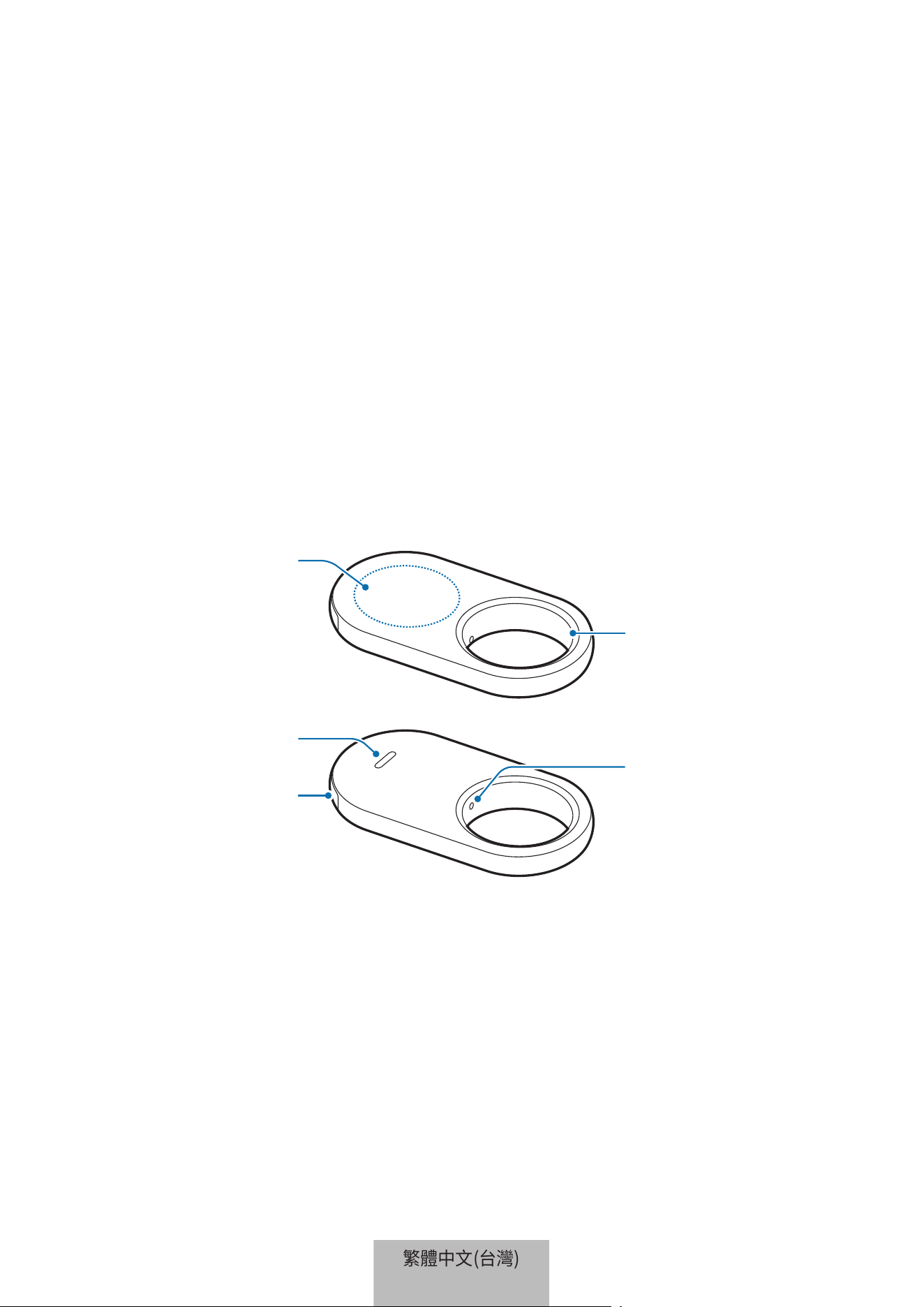
1
開始使用
關於 Galaxy SmartTag2
Galaxy SmartTag2 可別在寵物或物品上,以避免其走丟或遺失,同時能掌握其最新
定位。也可透過本產品上的按鈕啟動自動設定功能。
透過 SmartThings 應用程式將本產品與您的行動裝置連接即可查看裝置定位,並取得裝
置遺失地點相關資訊。
裝置部位圖
穿繩孔
按鈕
喇叭
電池槽
電池槽小孔
繁體中文(台灣)
1
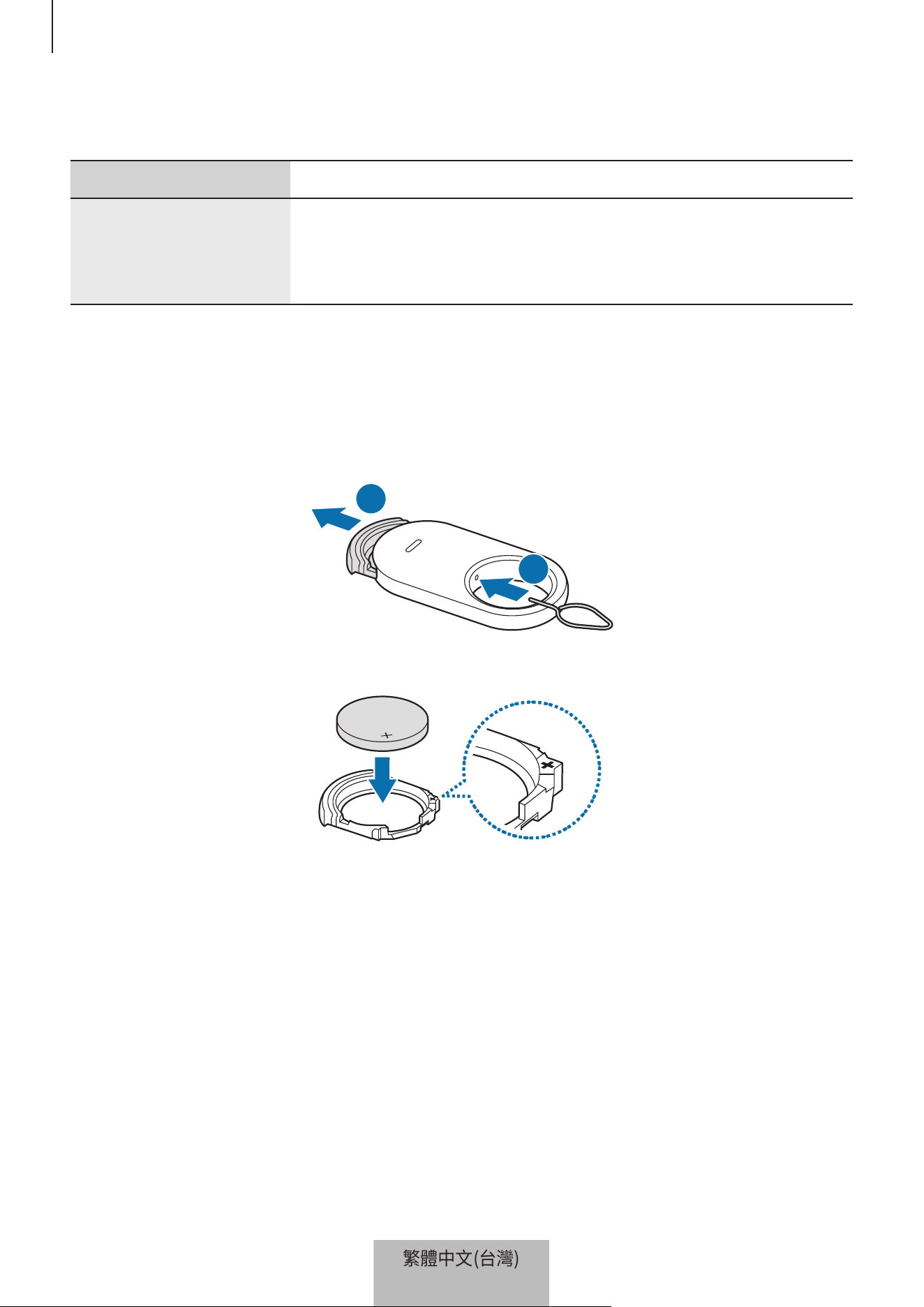
開始使用
2
按鈕
按鈕 功能
按鈕
•
本產品發出鈴聲時按一下即可關閉提醒通知音效。
•
按兩下即可搜尋與本產品連接的行動裝置。
•
按一下或長按來啟動您所設的自動設定功能。
更換電池
1
將本產品隨附的取卡針或迴紋針插入電池槽小孔並將電池托架從電池槽輕輕拉出。
1
2
2
請將電池正極對準本產品內部的 + 符號並放入。
繁體中文(台灣)
2
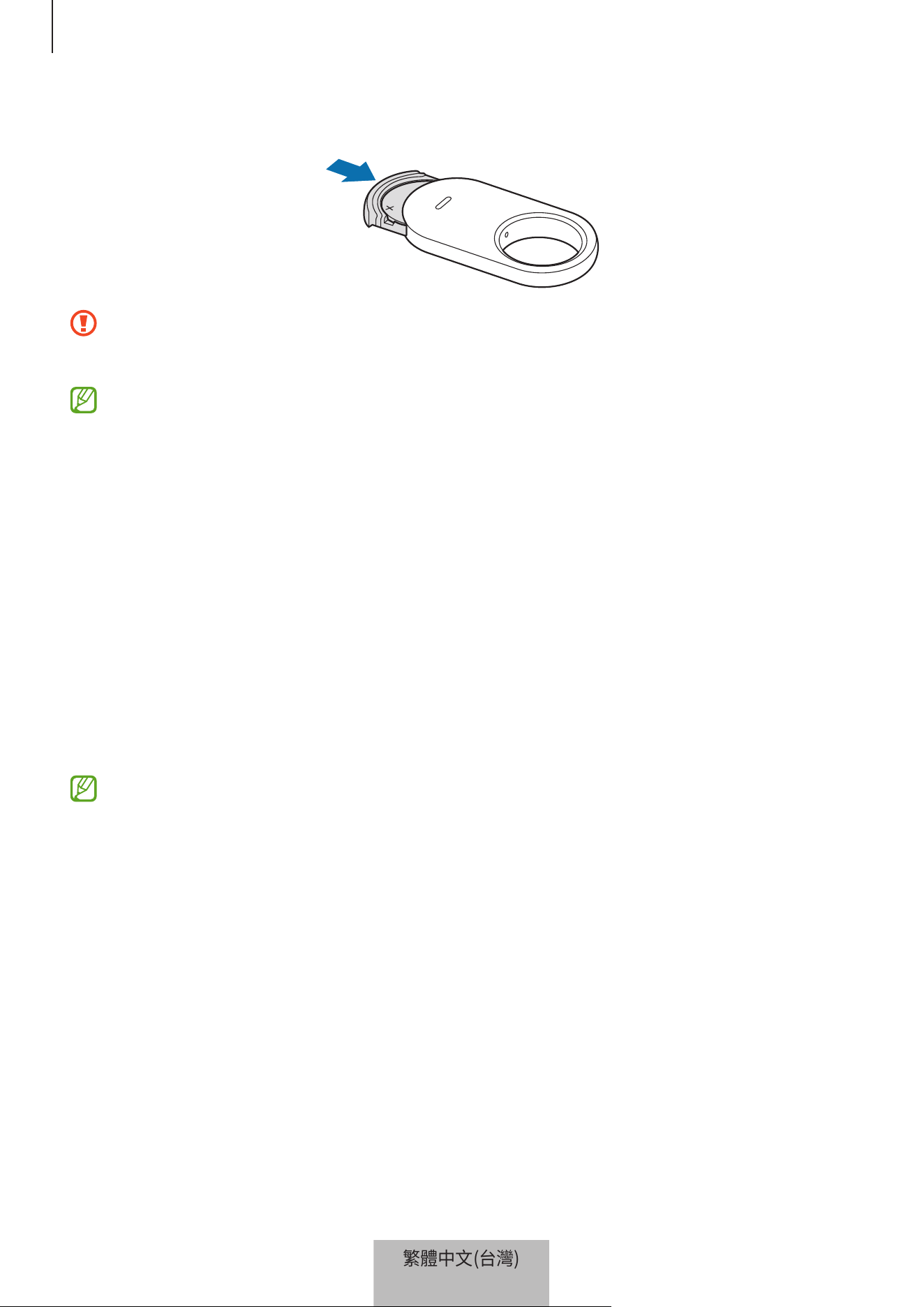
開始使用
3
3
請將電池托架插回電池槽。
•
將電池托架從電池槽拉出更換電池時,請小心不要傷及手指或指甲。
•
請小心不要將電池托架上下顛倒插入,否則可能使本產品受損。
•
確認電池正極 (+) 端子正確連接。如電池正負極接反,則本產品將無法運作。
•
電池電量耗盡時,請更換電池。
•
隨附電池非充電電池。
產品使用須知
於行動裝置上安裝 SmartThings 應用程式
使用本產品前,請於行動裝置上安裝 SmartThings 應用程式。
根據行動裝置而定,您可從以下位置下載 SmartThings 應用程式:
•
三星行動裝置:應用商店、Play 商店
•
您無法在不支援產品同步功能的行動裝置上安裝 SmartThings 應用程式。請確認
行動裝置與本產品相容。
•
請先註冊並登入三星帳號以使用 SmartThings 應用程式。
繁體中文(台灣)
3
開始使用
4
將本產品連接到行動裝置
1
請於行動裝置上開啟 SmartThings 應用程式。
請將 SmartThings 應用程式更新至最新版本。
2
請移除電池托架間的保護膜或插入電池。
或者按下本產品上的按鈕。
本產品隨即會發出鈴聲並自動啟用。
3
行動裝置彈出視窗顯示偵測到本產品時,請輕觸新增。
如未顯示連線彈出視窗,請輕觸裝置
→
。輕觸三星裝置下方的新增再輕觸追蹤器/
追蹤工具。
4
按照螢幕上的指示完成連接。
連線完畢時,便會在 SmartThings Find 地圖上顯示防丟器目前的位置,且將於
SmartThings 應用程式的裝置清單上列出本產品。
掃描 QR 碼連接本產品
您也可透過掃描 QR 碼將本產品與行動裝置連接。
1
請於行動裝置上開啟 SmartThings 應用程式。
2
輕觸裝置
→
→
掃描 QR 碼即可掃描盒上的 QR 碼。
3
按照螢幕上的指示完成連接。
連線完畢時,便會在 SmartThings Find 地圖上顯示防丟器目前的位置,且將於
SmartThings 應用程式的裝置清單上列出本產品。
•
如為首次註冊本產品,視周圍環境而定,註冊程序可能無法順利進行。可能需嘗
試 2–3 次始可成功完成註冊。
•
根據行動裝置及軟體版本而異,支援功能可能有所不同。
•
僅可於搭載 Android 9.0 (含) 或以上版本的三星行動裝置或支援 [尋找我的手機]
功能的三星行動裝置上使用 SmartThings Find。
•
本產品為一無線通訊裝置,若有多部裝置同步連接,效能可能會降低。
繁體中文(台灣)
4
5
產品使用說明
查看本產品所在位置
您可於行動裝置上透過 SmartThings 應用程式遠端檢視本產品出現的地點,藉由觸發本
產品的通知警示音鈴聲來找出其所在位置。
1
請於行動裝置上開啟 SmartThings 應用程式。
2
輕觸裝置,輕觸產品小卡,接著輕觸檢視地圖。或者輕觸生活
→
Find。
地圖上隨即會顯示目前裝置的所在地點。
•
本產品所在位置係根據與本產品連接的行動裝置或附近的三星行動裝置所提供之
GPS 及 Wi-Fi 定位結果所得,因此可能會受周遭環境或 GPS 失常等原因影響,而
發生錯誤情況。
•
如未顯示本產品目前所在位置,代表本產品的電池沒電或附近沒有任何三星行
動裝置可協助定位本產品。若要接收本產品的定位資訊更新通知,請開啟相關
功能。請參閱找到時通知我取得更多資訊。
•
如本產品狀態為已連接,則可觸發本產品的通知警示音或調整音量。
•
本產品的使用時間可能因使用者環境與使用習慣而異。
•
根據地區而定,可能不支援超寬頻 (UWB) 功能。
繁體中文(台灣)
5
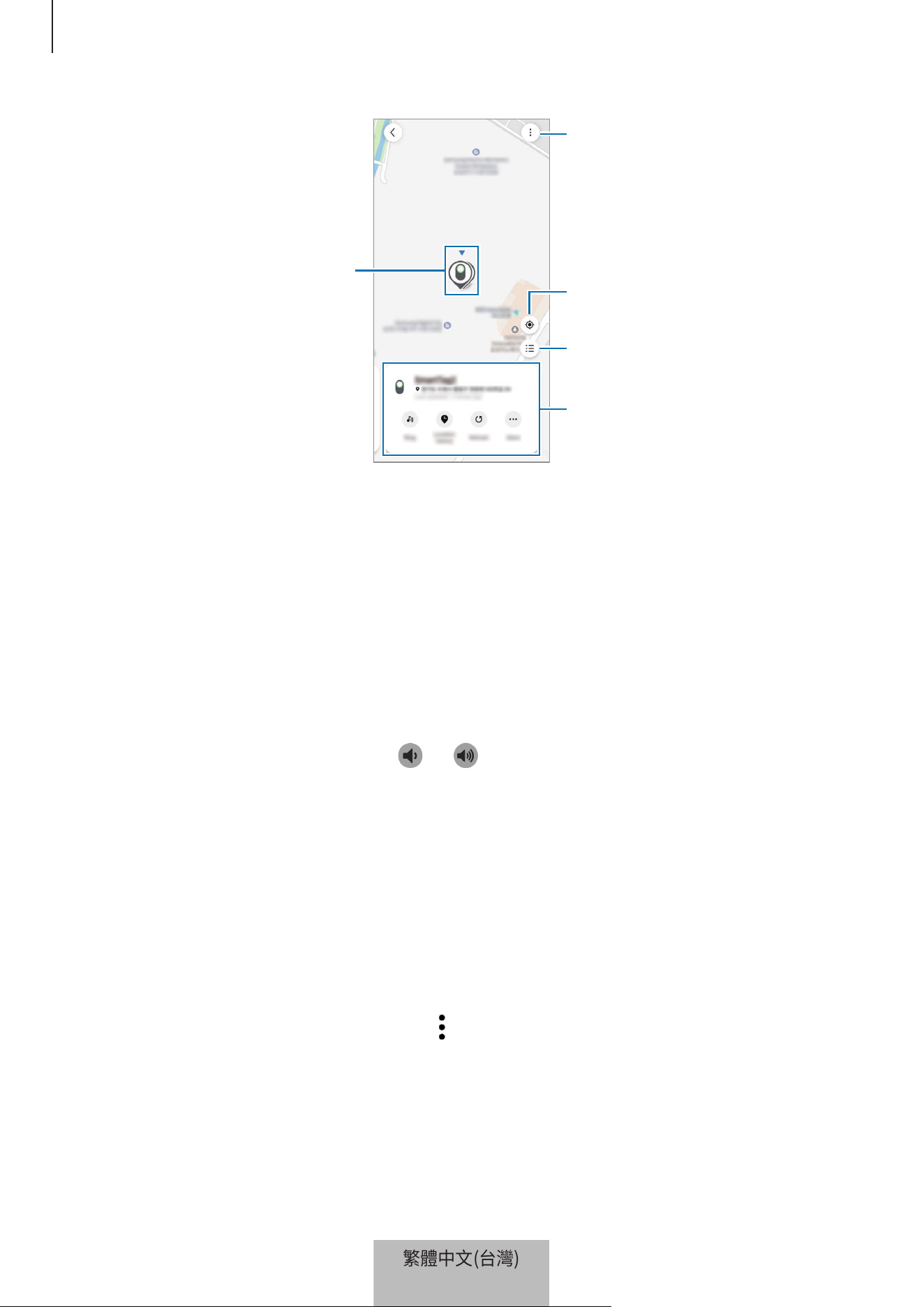
產品使用說明
6
產品所在位置
更多選項
欲顯示於地圖上的裝置
行動裝置目前所在地點
詳細位置資訊與存取其他選項
依通知警示音尋找本產品所在位置
您可觸發通知警示音來尋找本產品的位置。
1
請於行動裝置上開啟 SmartThings 應用程式。
2
輕觸生活
→
Find。
3
輕觸響鈴。
本產品隨即會發出提醒音效。
若要調整通知警示音的音量,請輕觸
或 。
若要關閉通知警示音,請輕觸停止或按一下本產品上的按鈕。
依記錄尋找本產品所在位置
您可瀏覽本產品過去 7 天的定位記錄來尋找產品所在位置。
1
請於行動裝置上開啟 SmartThings 應用程式。
2
輕觸生活
→
Find
→
定位記錄。
若要刪除本產品的所有定位記錄,請輕觸
→
刪除歷程記錄。
繁體中文(台灣)
6
產品使用說明
7
依訊號強度搜尋本產品位置
您可透過偵測本產品的訊號強度來尋找其所在位置。
1
請於行動裝置上開啟 SmartThings 應用程式。
2
輕觸生活
→
Find
→
更多
→
搜尋附近區域。
隨即會出現您正在搜尋的產品訊號畫面。您和欲搜尋的產品目標位置越近,畫面上的
訊號強度就會越強。
輕觸
即可觸發本產品的通知警示音。
若要關閉通知警示音,請輕觸
。也可按一下本產品上的按鈕來關閉通知。
依 AR 特效搜尋本產品所在位置
您可使用 AR 相關功能來搜尋本產品所在位置。
1
請於行動裝置上開啟 SmartThings 應用程式。
2
輕觸生活
→
Find
→
更多
→
搜尋附近區域
→
。
3
搜尋附近區域。
如本產品在附近,則欲搜尋的產品所在位置會出現 AR 特效。
輕觸
即可觸發本產品的通知警示音。
此功能僅適用於行動裝置支援 UWB 功能的情況。
搜尋共用產品的所在位置
您可邀請多位使用者加入本產品綁定的地點,如此即可分享本產品的所在位置並開放同
步操控權限。如您無法使用行動裝置,請嘗試在另一位使用者的行動裝置上定位並操控
本產品。
1
請於行動裝置上開啟 SmartThings 應用程式。
2
輕觸生活
→
Find
→
更多
→
分享此裝置所在地點。
3
依照螢幕上顯示的說明操作即可邀請其他使用者加入地點。
4
完成使用者邀請程序後,請依照螢幕上顯示的說明來分享產品的所在位置。
繁體中文(台灣)
7
產品使用說明
8
取得產引定位指引
取得路線指引
如產品遺失或不在身邊,可提供本產品的定位路線前往所在地點。
1
請於行動裝置上開啟 SmartThings 應用程式。
2
輕觸生活
→
Find
→
更多
→
導航。
隨即會展開本產品所在定位路線指引。
如行動裝置上未安裝支援的導航應用程式,畫面上會顯示支援的導航應用程式。從
清單中選擇欲安裝的應用程式即可取得路線指南。
找到時通知我
產品定位資訊如有更新,便會在行動裝置上收到通知,即便本產品的電池徹底用盡或附
近沒有三星行動裝置可協助您定位本產品,仍不影響此功能的運作。
1
請於行動裝置上開啟 SmartThings 應用程式。
2
輕觸生活
→
Find
→
更多
→
找到時請通知我即可開啟此功能。
如本產品與行動裝置未連線則無法使用此功能。
如本產品遺落在某處則傳送通知
如本產品遺落在某處則會傳送通知到您的行動裝置。
1
請於行動裝置上開啟 SmartThings 應用程式。
2
輕觸生活
→
Find
→
更多
→
遺落通知並輕觸開關即可開啟。
您可設定免傳送通知的安全地點 (例如家裡),如此當您離開時將不會收到通知。建議輕
觸新增安全區來新增特定地點。
繁體中文(台灣)
8
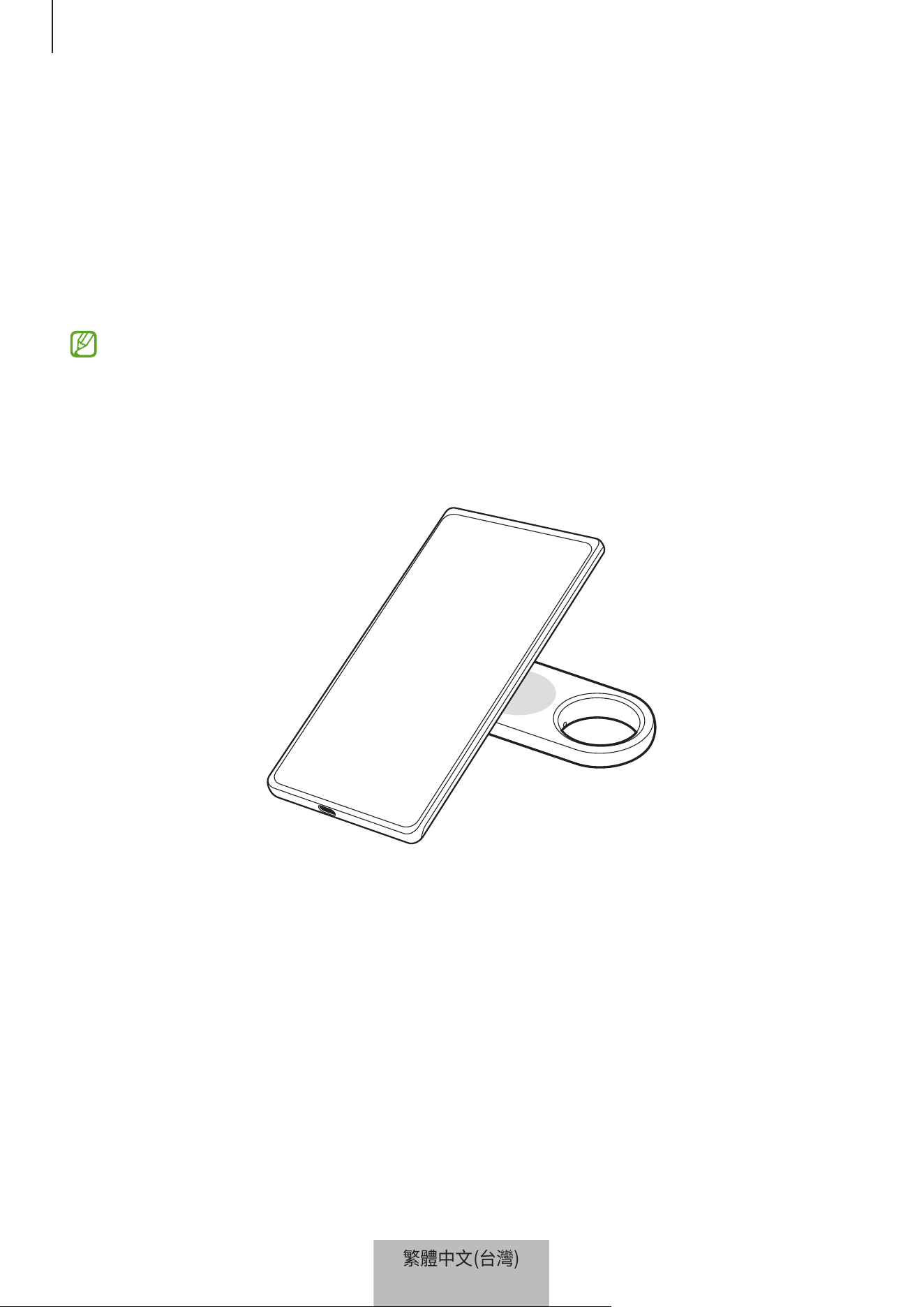
產品使用說明
9
保護產品及其搭配物品
如遺失本產品,可傳送通知給您以保護產品安全。如有人拾獲本產品及其搭配物品,並
試圖透過其行動裝置進行辨識,也可透過在對方的行動裝置上顯示緊急聯絡人資訊,並
將本產品鎖定,防止他人連線,藉此保護產品及其搭配物品的安全。
舉例來說,如戴上本產品的寵物走失,可將行動裝置放在本產品上進行辨識,查看監護
人的聯絡資訊。
•
若要使用此功能,行動裝置須支援 NFC 並設為標準模式才可辨識本產品。
•
若要嘗試使用行動裝置辨識本產品,請確保行動裝置的螢幕開啟並處於解鎖
狀態。否則行動裝置無法接收數據。
•
若要使用行動裝置辨識本產品,請將行動裝置的 NFC 天線區域對準本產品的
按鈕。
1
請於行動裝置上開啟 SmartThings 應用程式。
2
輕觸生活
→
Find
→
更多
→
遺失模式。
3
閱讀螢幕上顯示的說明後輕觸下一步。
4
輸入資訊後輕觸開啟。
繁體中文(台灣)
9
產品使用說明
10
尋找行動裝置
如未在附近看到與本產品連接的行動裝置蹤影,則可利用本產品協尋。
按兩下本產品上的按鈕。
與本產品連接的行動裝置隨即會發出鈴聲。
若要關閉行動裝置的鈴聲,請依照螢幕上的指示或按兩下本產品上的按鈕。
•
如本產品未與行動裝置連線則無法使用此功能。
•
此功能僅適用於尋找手機或平板功能開啟的情況下。
自動設定功能使用方式
本產品連上行動裝置時,可按下或長按本產品上的按鈕來啟動自動設定功能。
1
請於行動裝置上開啟 SmartThings 應用程式。
2
輕觸裝置,輕觸產品小卡,接著輕觸自動設定。
3
選擇動作下方的選項並輕觸新增此日常行程欲執行的動作。依照螢幕上的說明即可新
增動作。
按下或長按本產品上的按鈕即可啟用您設定的自動設定動作。
管理自動設定功能
請於行動裝置上開啟 SmartThings 應用程式。輕觸裝置,輕觸產品小卡,接著輕觸自動
設定。隨即會顯示新增的自動設定動作。
若要編輯或刪除動作,請輕觸欲編輯或刪除的動作,然後輕觸編輯或刪除。
繁體中文(台灣)
10
產品使用說明
11
反定位追蹤
您可設定如有未知的防丟器正在跟著您移動時,傳送通知到您的行動裝置上,防範有心
人士追蹤您的定位。
1
請於行動裝置上開啟 SmartThings 應用程式。
2
輕觸生活
→
Find
→
→
設定
→
未知追蹤標籤偵測。
3
輕觸未知追蹤標籤警示即可開啟此功能。
若要搜尋身邊的不明防丟器,請輕觸搜尋附近的未知追蹤標籤
→
開始。
此功能僅限偵測與 SmartThings Find 相容的防丟器。
繁體中文(台灣)
11
12
設定產品
新增至主螢幕
若您經常使用本產品,可於行動裝置主螢幕上新增捷徑來執行程式。
1
請於行動裝置上開啟 SmartThings 應用程式。
2
輕觸生活
→
Find
→
→
新增至主螢幕。
3
觸碰並按住螢幕上的圖示或輕觸新增。
捷徑隨即會新增到行動裝置主螢幕上。
設定欲顯示於地圖上的裝置
您可選擇欲顯示於 SmartThings Find 地圖上的裝置。
1
請於行動裝置上開啟 SmartThings 應用程式。
2
輕觸生活
→
Find
→
。
隨即會顯示本產品及所有透過三星帳號新增到 [尋找我的手機] 的裝置清單。
3
輕觸
→
設定常用選項。
4
選擇欲顯示於 SmartThings Find 地圖上的裝置並輕觸儲存。
繁體中文(台灣)
12
設定產品
13
一般設定
可檢視本產品相關資訊與變更多樣設定。
1
請於行動裝置上開啟 SmartThings 應用程式。
2
輕觸裝置後輕觸產品小卡。
狀態
可查看本產品和行動裝置間的連線狀態以及本產品的定位狀態。
輕觸檢視地圖即可查看本產品的詳細定位資訊。
尋找手機或平板
如未在附近看到行動裝置蹤影,可使用本產品找回。
輕觸尋找手機或平板開關即可開啟。請參閱尋找行動裝置取得更多資訊。
自動設定
本產品連上行動裝置時,可按下或長按本產品上的按鈕來啟動自動設定功能。請參閱自
動設定功能使用方式取得更多資訊。
音量
調整本產品音量。
輕觸音量以選擇所需選項。也可輕觸
來讓本產品發出通知警示音。
鈴聲
變更嘗試尋找本產品所在位置時,本產品發出的通知警示音。
輕觸鈴聲以選擇所需通知音效。
繁體中文(台灣)
13
設定產品
14
省電模式
可啟用省電功能來延長電池使用時間。
輕觸省電模式開關即可開啟。不過某些功能,如本產品上的按鈕或音效相關功能可能無
法使用。
電池
可查看本產品的剩餘電量。也可輕觸電池來檢視電量資訊。
編輯
輕觸
→
編輯。
變更本產品圖示
可變更產品小卡或 SmartThings Find 地圖上顯示的圖示。
輕觸
選取目標圖示再輕觸儲存。
地點
可查看本產品所在地點。
空間
可查看本產品所在空間。
輕觸空間選取目標空間再輕觸儲存。
輕觸加入新空間即可新增空間。也可輕觸自訂來手動調整產品所在空間的名稱。
編輯產品名稱
可自行變更本產品名稱。
輕觸本產品名稱進行變更,接著輕觸儲存。
繁體中文(台灣)
14
設定產品
15
設定 SmartThings Find
您可變更各種 SmartThings Find 相關設定。
1
請於行動裝置上開啟 SmartThings 應用程式。
2
輕觸生活
→
Find
→
→
設定。
允許裝置可供搜尋
您可選取欲找回的裝置並使用 SmartThings Find 變更其設定。
離線搜尋裝置
可使用地點固定的周邊裝置,如電視或 SmartThings station 來更新本產品定位資訊。
舉例來說,如產品在電視附近,則電視就能透過 SmartThings Find 更新本產品的定位,
即便行動裝置不在附近也不受影響。
從清單上選取支援的裝置並依照螢幕上的說明操作來完成設定。
加密離線定位
透過另一部裝置將產品離線定位資訊傳送到 [尋找我的手機] 時,可對本產品位置加密,
以增加安全性。
在欲對其位置資訊加密的裝置清單上輕觸其開關,接著依照螢幕上的指示來加密位置
資訊。
未知追蹤標籤偵測
您可設定如有未知的防丟器正在跟著您移動時,傳送通知到您的行動裝置上,防範有心
人士追蹤您的定位。請參照反定位追蹤。
導航應用程式
可設定並下載預設導航應用程式,以向您提供本產品所在地點的路線指引。
繁體中文(台灣)
15
設定產品
16
允許位置資訊的使用
可授權系統使用定位資訊。
說明
瀏覽說明資訊以瞭解如何使用本產品並查看其相關資訊。
1
請於行動裝置上開啟 SmartThings 應用程式。
2
輕觸裝置後輕觸產品小卡。
3
輕觸
→
說明。
產品資訊
可查看本產品的軟體資訊。
1
請於行動裝置上開啟 SmartThings 應用程式。
2
輕觸裝置後輕觸產品小卡。
3
輕觸
→
資訊。
刪除產品
刪除本產品後,可使用另一個三星帳號重新註冊。
1
請於行動裝置上開啟 SmartThings 應用程式。
2
輕觸裝置
→
→
移除裝置。
3
在欲清除的產品小卡上輕觸 。
隨即會重設本產品。
繁體中文(台灣)
16

17
使用注意事項
裝置使用注意事項
使用產品之前,請先閱讀本手冊,以確保安全和妥善使用。
•
此處說明是根據產品原廠設定為依據。
•
視地區、電信業者、型號規格或產品的軟體版本而定,部分內容可能與您的產品有所
不同。
•
本產品提供之軟體、音源、桌布、圖像與其他媒體皆為特定授權使用。擷取與使用相
關素材作為商業或其他用途屬侵犯版權法之行為。針對媒體的非法使用,用戶需自行
責任。
•
本產品隨附的預設應用程式隨時可能更新,且有可能在不經事先通知之下不再提供
支援。
•
若修改本產品的作業系統或從非官方管道安裝軟體,可能導致本產品出現故障和資料
損毀或遺失。相關行動違反三星授權協議,您的保固將因此失效。
•
請勿於高溫或接近火源的環境下使用本產品。
•
請勿吞食或拆解任何電池零件,因其可能會發生化學灼傷的風險。
•
此產品包含一枚鈕扣電池。請勿吞食電池。若不慎吞食電池,於 2 小時內即可導致嚴
重內部灼傷,情況嚴重者可能致死。
•
請勿讓嬰兒或兒童接觸到電池。若電池盒未確實蓋緊,請停止使用,且請勿讓嬰兒或
兒童接觸到電池。若您發覺電池可能不慎遭吞入或插入人體內任何部位,請立即尋求
醫療協助。
•
此產品包含部份免費/開放原始碼軟體。本產品使用的開放原始碼軟體授權資訊可於
opensource.samsung.com 中查看。
•
飛機上或船上禁止使用超寬頻 (UWB) 發射器。
繁體中文(台灣)
17
使用注意事項
18
說明圖示
警告:可能造成使用者或他人傷害之情況
小心:可能造成本產品或其他設備損壞之情況
注意:註解、使用訣竅或補充資訊
包裝內容物與配件備註
包裝內容請參考快速入門指南。
•
產品
•
取卡針
•
快速入門指南
•
視所在地區或電信業者而定,產品隨附項目和可用配件可能會有所差異。
•
隨附物件是專為本產品設計,可能與其他裝置不相容。
•
外觀及規格如有變更,恕不另行通知。
•
可以向您當地的三星零售商購買其他配件。購買前請先確認配件與本產品相容。
•
請使用三星核可的配件。使用未經核可的配件可能造成效能問題及不在保固範圍
內之故障。
繁體中文(台灣)
18
使用注意事項
19
防水性能維護
本產品支援防水功能 (根據 IP67 等級條件進行測試:15–35 ℃、86–106 kPa、清水、
1 米深、30 分鐘)。請依照這些提示謹慎操作,藉以保持本產品防水性能。
•
請勿讓產品接觸泳池水或海水。
•
請勿將產品暴露在動態的水流中。如水壓突然升高,可能會超出產品保證的防水
等級。
•
如本產品進水,請使用柔軟乾布擦拭,然後徹底晾乾。
•
如本產品接觸到其他液體,如肥皂水、油、香水、防曬乳、洗手乳或化妝品等化學
產品,請以靜置清水沖洗本產品,並使用柔軟乾布擦拭,然後徹底晾乾,以維持防水
效能。
•
若本產品進水或喇叭受潮,可能導致聲音不清晰。
繁體中文(台灣)
19

20
附錄
疑難排解
在聯繫三星服務中心或授權服務中心前,請先嘗試以下的解決方法。部分情境可能不適
用於您的產品。
產品無法開機
•
若電池已完全沒電,則產品將無法開機。使用本產品之前,請先檢查電池。
•
可能未正確裝入電池。請重新裝入電池。
•
請先擦拭電池正負極,並重新裝入電池。
產品發生當機或遭遇錯誤
請嘗試以下解決方案。若問題仍未解決,請聯繫三星服務中心或授權服務中心。
重新啟動本產品
若本產品持續當機或效能降低,請取出電池並重新裝入。
強制重新啟動
若本產品持續當機且無任何反應,可重設本產品。
將本產品隨附的取卡針或迴紋針插入電池槽小孔並將電池托架從電池槽輕輕拉出。按
一下按鈕再放開後,一邊重新按下按鈕,同時將電池托架插入電池槽。按住按鈕超過
7 秒鐘,直到聽見本產品發出音效。
如未正確感應到電池,裝入電池後本產品將立即發出警示音。若發生此情況,請再嘗試
一次此方法。
繁體中文(台灣)
20
附錄
21
另一部藍牙裝置無法定位您的產品
•
請確認欲連接的裝置已可供搜尋或連接。
•
本產品位置係根據與本產品連接裝置的 GPS 及 Wi-Fi 定位結果而定,而由於周遭環境
或 GPS 失常等原因,可能導致發生錯誤。請確認欲與本產品連線的裝置在附近。
•
請重設本產品後再試一次。
若上述作法皆無法解決問題,請聯繫三星服務中心或授權服務中心。
找不到本產品目前所在位置
室內等某些地方的 GPS 訊號可能遭受阻礙。將與本產品連線的行動裝置設為在此情況下
即使用 Wi-Fi 或行動網路來搜尋目前所在位置。
本產品外部周圍出現小縫隙
•
此縫隙為必要的生產特色,且可能發生零件輕微擺盪或震動。
•
零件間隙時間發生的摩擦可能導致此縫隙略為擴大。
繁體中文(台灣)
21

22
注意事項
電磁波警語:
•
取得審驗證明之低功率射頻器材,非經核准,公司、商號或使用者均不得擅自變更頻
率、加大功率或變更原設計之特性及功能。
•
低功率射頻器材之使用不得影響飛航安全及干擾合法通信;經發現有干擾現象時,應
立即停用,並改善至無干擾時方得繼續使用。
•
前述合法通信,指依電信管理法規定作業之無線電通信。低功率射頻器材須忍受合法
通信或工業、科學及醫療用電波輻射性電機設備之干擾。
•
應避免影響附近雷達系統之操作。
•
高增益指向性天線只得應用於固定式點對點系統。
繁體中文(台灣)
22
本機限在不干擾合法電臺與不受被干擾保障條件下於室內使用。
版權
Copyright
©
2023 Samsung Electronics Co., Ltd.
本手冊受國際版權法保護。
不得以任何形式或方式 (電子或機械) 複製、分發、轉譯或傳播本手冊中的任何內容,包
括影印、錄製或儲存在任何儲存裝置和檢索系統中。
商標
•
SAMSUNG 和 SAMSUNG 標誌是 Samsung Electronics Co., Ltd. 的註冊商標。
•
Bluetooth
®
是 Bluetooth SIG, Inc. 的全球註冊商標。
•
其他所有商標和版權的所有權歸各自所有人所有。
繁體中文(台灣)
23
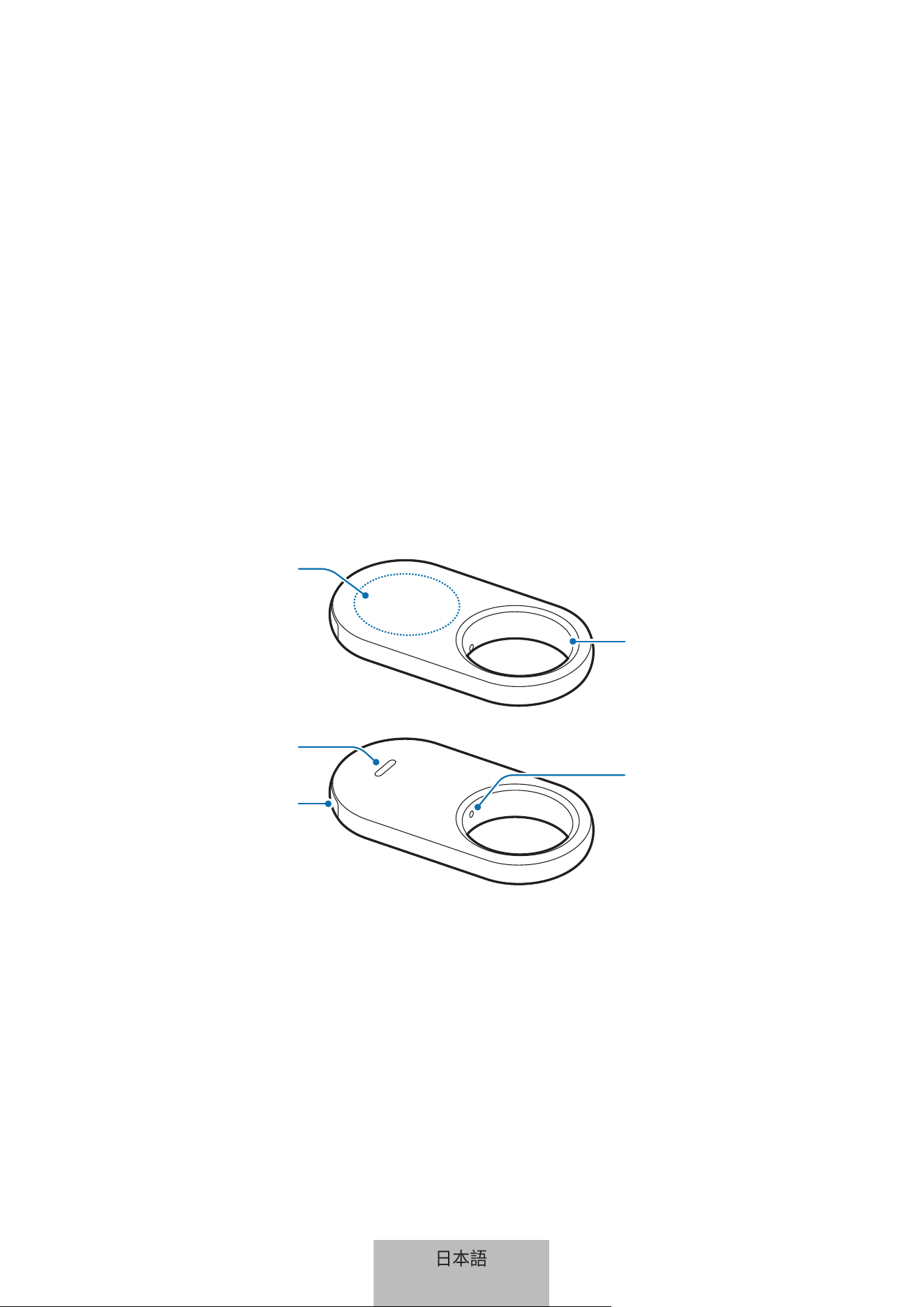
1
はじめに
Galaxy SmartTag2について
Galaxy SmartTag2は、ペットや物に取り付けて、行方不明や紛失を軽減し、位置情報の把握
をサポートする製品です。本製品のボタンを使用して、オートメーション機能を起動すること
もできます。
SmartThingsアプリでモバイル端末に接続することで、本製品の位置を確認したり、紛失場
所に関する情報を取得することができます。
本製品の各部名称
ストラップ取付け
ホール
ボタン
スピーカー
電池トレイ
電池トレイホール
日本語
1
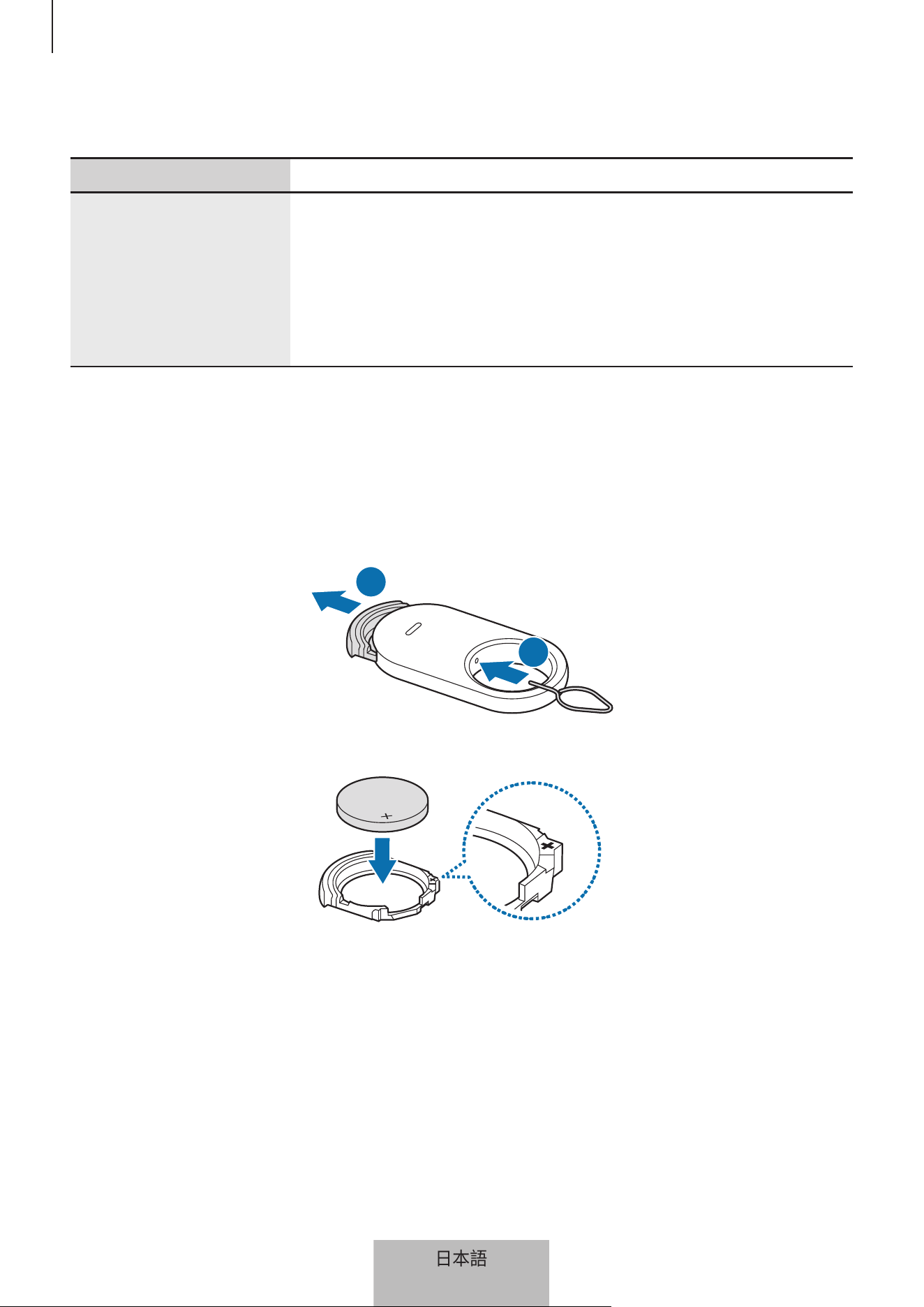
はじめに
2
ボタン
ボタン 機能
ボタン
•
本製品の通知音が鳴っている場合、押下すると通知音がオフ
になります。
•
2回押下すると、本製品に接続されているモバイル端末を探し
ます。
•
押下または長押しすると、設定済みのオートメーション機能
が起動します。
電池を交換する
1
付属の突き出しピンまたはクリップを電池トレイホールに差し込み、電池トレイをスロッ
トからゆっくりと引き出す。
1
2
2
電池のプラス極を、本製品内部の+記号に合わせて取り付ける。
日本語
2
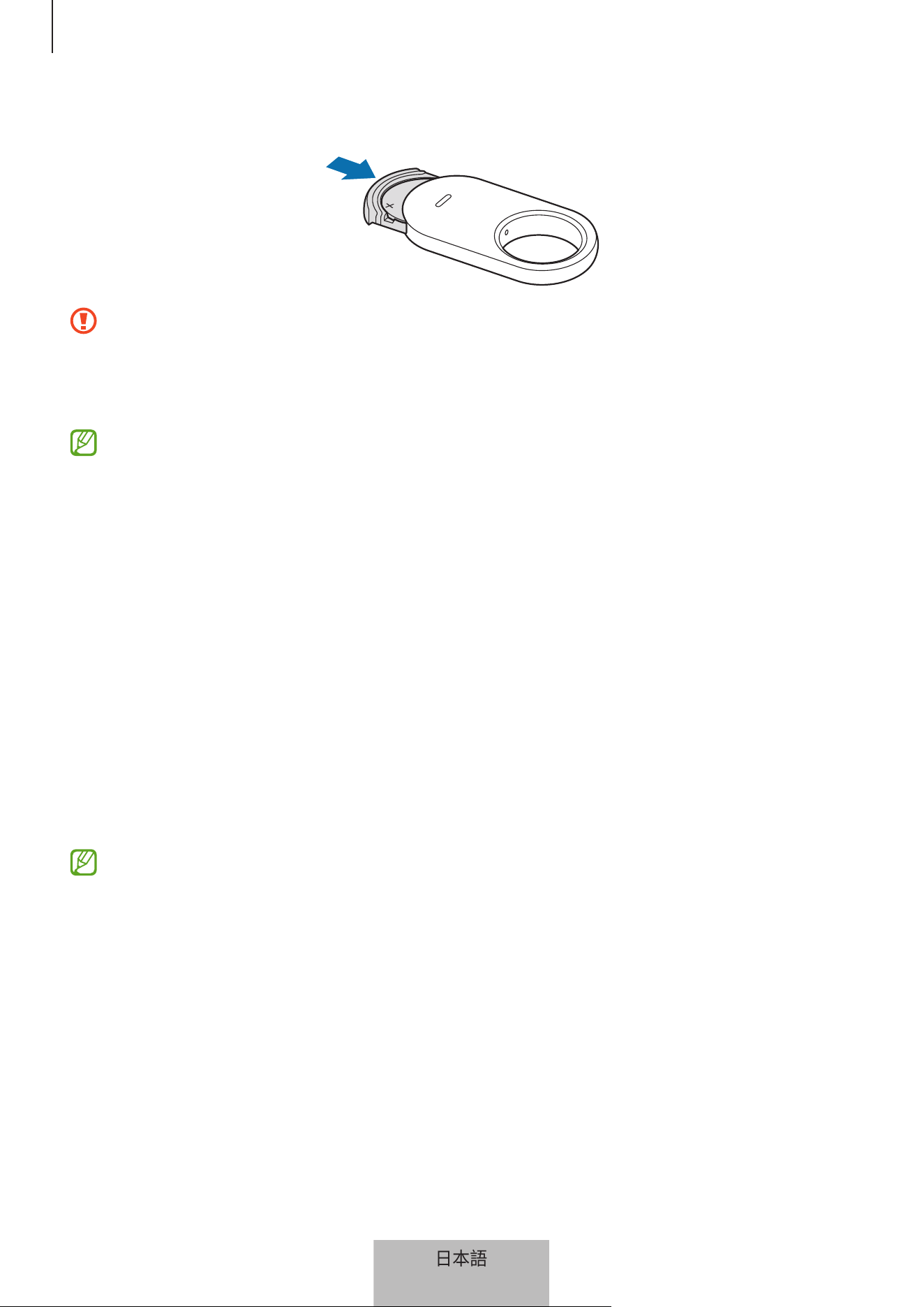
はじめに
3
3
電池トレイをスロットに戻す。
•
電池交換時にスロットから電池トレイを引き出す際は、指をケガしたり、爪を傷つけ
たりしないよう、注意してください。
•
電池トレイを逆さまに挿入すると、本製品が破損する恐れがあります。注意してくだ
さい。
•
電池のプラス(+)端子の向きを確認してください。電池が正しく挿入されていない
と、製品は動作しません。
•
電池が消耗した場合は、電池を交換してください。
•
本製品に付属されている電池は充電しないでください。
製品を使用する前に
SmartThingsアプリをモバイル端末にインストールする
本製品を使用する前に、モバイル端末にSmartThingsアプリをインストールする必要があり
ます。
モバイル端末によっては、以下の場所からSmartThingsアプリをダウンロードできます。
•
Samsungモバイル端末:Galaxy Store、Play Store
•
本製品に非対応のモバイル端末には、SmartThingsアプリをインストールできませ
ん。本製品のご使用前にお使いのモバイル端末が対応機種であることをご確認くださ
い。
•
SmartThingsアプリを使用するには、Samsungアカウントに登録してサインインす
る必要があります。
日本語
3
はじめに
4
本製品をモバイル端末に接続する
1
モバイル端末で「SmartThings」アプリを開き、最新バージョンに更新する。
2
電池トレイと電池の間にあるフィルムを剥がすか、電池を差し込む。
もしくは本製品のボタンを押すと、本製品が音を出して起動します。
3
モバイル端末に本製品を通知するポップアップウィンドウが表示されたら、、「追加」を
タップする。
接続ポップアップウィンドウが表示されない場合は、「デバイス」
→
「 」をタップして
ください。「Samsungデバイス」フィールドにある「追加」をタップし、「タグ/トラッ
カー」をタップします。
4
画面の指示に従って接続を完了します。
接続が完了すると、タグの現在位置が「SmartThings Find」マップに表示され、本製品
がSmartThingsアプリの端末のリストに表示されます。
QRコードをスキャンして本製品を接続する
QRコードをスキャンして、本製品をモバイル端末に接続することもできます。
1
モバイル端末で「SmartThings」アプリを開く。
2
「デバイス」
→
「 」
→
「QRコードをスキャン」をタップして、ボックスのQRコードを
スキャンします。
3
画面の指示に従って接続を完了します。
接続が完了すると、タグの現在位置が「SmartThings Find」マップに表示され、本製品
がSmartThingsアプリの端末のリストに表示されます。
•
初めて本製品を登録する場合、周囲の環境によっては、登録がスムーズに進まない可
能性があります。2、3回の試行することで、登録が正常に完了する場合があります。
•
サポートされる機能は、モバイル端末とソフトウェアのバージョンによって異なる場
合があります。
•
SmartThings Findは、Android 9.0以降のSamsungモバイル端末、およびFind My
Mobile機能をサポートするSamsungモバイル端末でのみ使用できます。
•
本製品は無線通信装置であるため、複数の装置を同時に接続すると、性能が低下する
場合があります。
日本語
4
5
本製品の使用
本製品の位置を確認する
モバイル端末のSmartThingsアプリから、本製品の位置をリモートで確認し、本製品の通知
音を鳴らして位置を見つけることができます。
1
「SmartThings」アプリをモバイル端末で開く。
2
「デバイス」をタップし、製品カードをタップして、「マップを表示」をタップする。ま
たは、「ライフ」
→
「Find」をタップする。
本製品の現在の位置が、地図上に表示されます。
•
本製品の位置は、本製品に接続されているモバイル端末または近くのSamsungモバ
イル端末のGPSおよびWi-Fi測位結果に基づいて測位されますが、周囲の環境やGPS
の故障などにより、何らかの問題が発生する可能性があります。
•
本製品の現在の位置が表示されない場合は、本製品の電池が切れているか、本製品を
探すのに役立つSamsungモバイル端末が近くにないことになります。本製品の位置
情報が更新されたときに通知を受け取るには、関連機能をオンにします。詳細は見つ
かったら通知を受け取るを参照してください。
•
本製品のステータスが「接続済み」の場合、通知音を鳴らしたり、本製品の音量を調
整したりできます。
•
本製品の使用時間は、使用環境や使用パターンによって異なります。
•
地域によっては、超広帯域(UWB)機能を利用できない場合があります。
日本語
5
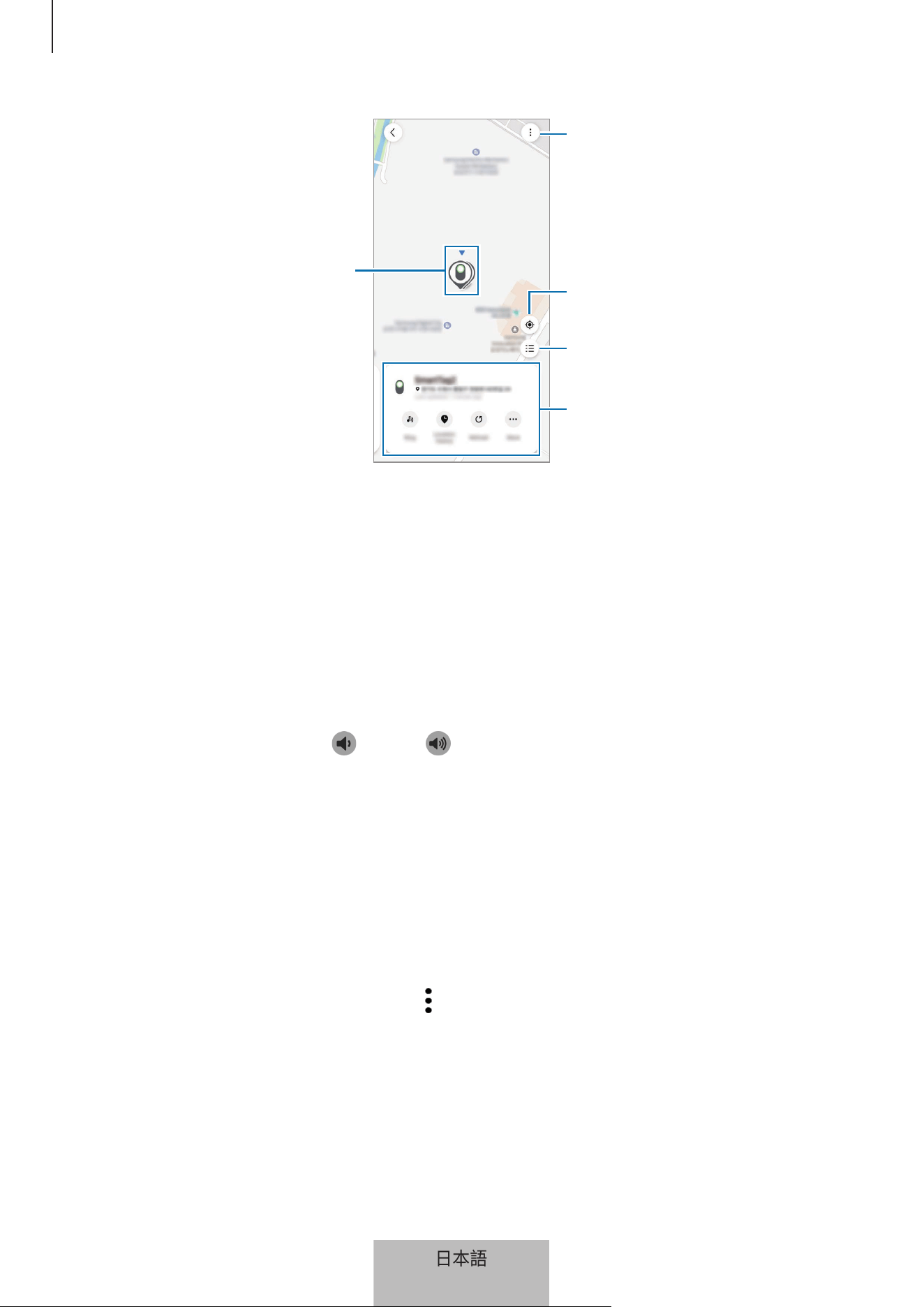
本製品の使用
6
本製品の位置
他のオプション
マップに表示する端末のリスト
モバイル端末の現在の位置
詳細な位置情報と追加オプションへ
のアクセス
通知音で本製品の位置を探す
通知音を鳴らして、本製品の位置を確認できます。
1
「SmartThings」アプリをモバイル端末で開く。
2
「ライフ」
→
「Find」をタップする。
3
「鳴動」をタップする。
本製品の通知音が鳴ります。
通知音の音量を調整するには、
または をタップします。
通知音をオフにするには、「停止」をタップするか、本製品のボタンを1回押します。
履歴から本製品の位置を探す
過去7日間に記録された本製品の位置情報を表示して、本製品を見つけることができます。
1
「SmartThings」アプリをモバイル端末で開く。
2
「ライフ」
→
「Find」
→
「位置情報履歴」をタップする。
本製品の位置履歴をすべて削除するには、
→
「履歴を削除」をタップします。
日本語
6
本製品の使用
7
信号強度から本製品の位置を探す
信号強度を検出して、本製品の位置を確認できます。
1
「SmartThings」アプリをモバイル端末で開く。
2
「ライフ」
→
「Find」
→
「詳細」
→
「近くを捜索」をタップする。
探している本製品の信号画面が表示されます。本製品の位置に近づくほど、画面に表示さ
れる信号強度が強くなります。
をタップすると、本製品の通知音を鳴らすことができます。
通知音を消すには、
をタップします。本製品のボタンを一度押して、通知をオフにするこ
ともできます。
AR効果で本製品の位置を探す
AR関連機能を使用して、本製品の位置を確認できます。
1
「SmartThings」アプリをモバイル端末で開く。
2
「ライフ」
→
「Find」
→
「詳細」
→
「近くを捜素」
→
をタップする。
3
近くの領域をスキャンする。
本製品が近くにある場合、本製品の位置にAR効果が表示されます。
をタップすると、本製品の通知音を鳴らすことができます。
この機能は、モバイル端末がUWB機能をサポートしている場合にのみ、使用できます。
共有している本製品の位置を探す
本製品が登録されている場所に、複数のユーザーを招待して、本製品の位置を共有し、一緒に
制御することができます。自分のモバイル端末を使用できない場合に、別のユーザーのモバイ
ル端末で本製品を探して制御してみます。
1
「SmartThings」アプリをモバイル端末で開く。
2
「ライフ」
→
「Find」
→
「詳細」
→
「このデバイスの位置情報を共有」をタップする。
3
画面上の指示に従って、他のユーザーを自分の場所に招待する。
4
ユーザーの招待が完了したら、画面上の指示に従って、本製品の位置を共有する。
日本語
7
本製品の使用
8
本製品の位置案内を取得する
ルート案内を取得する
本製品を紛失した場合、または遠くにある場合は、本製品のある場所まで案内させます。
1
「SmartThings」アプリをモバイル端末で開く。
2
「ライフ」
→
「Find」
→
「詳細」
→
「ナビゲート」をタップする。
本製品のある場所までの案内が始まります。
サポートされているナビゲーションアプリがモバイル端末にインストールされていない
場合は、サポートされているナビゲーションアプリのリストが表示されます。リストか
ら必要なアプリをインストールし、行き方を確認します。
見つかったら通知を受け取る
本製品の電池が切れている場合や、本製品を探すSamsungモバイル端末が近くにない場合で
も、本製品の位置情報が更新されたときにモバイル端末で通知を受け取ることができます。
1
「SmartThings」アプリをモバイル端末で開く。
2
「ライフ」
→
「Find」
→
「詳細」
→
「見つかったときに通知」をタップして、この機能を
オンにする。
この機能は、本製品とモバイル端末が接続されていないときに、利用できるものです。
本製品の置き忘れを通知する
本製品を置き忘れた場合に、モバイル端末で通知を受け取ることができます。
1
「SmartThings」アプリをモバイル端末で開く。
2
「ライフ」
→
「Find」
→
「詳細」
→
「置き忘れた際に通知」をタップし、スイッチをタッ
プしてオンにする。
自宅などの安全な場所を通知しない場所として設定すると、外出するたびに通知が届かなくな
ります。「安全な場所を追加」をタップして、特定の場所を追加します。
日本語
8
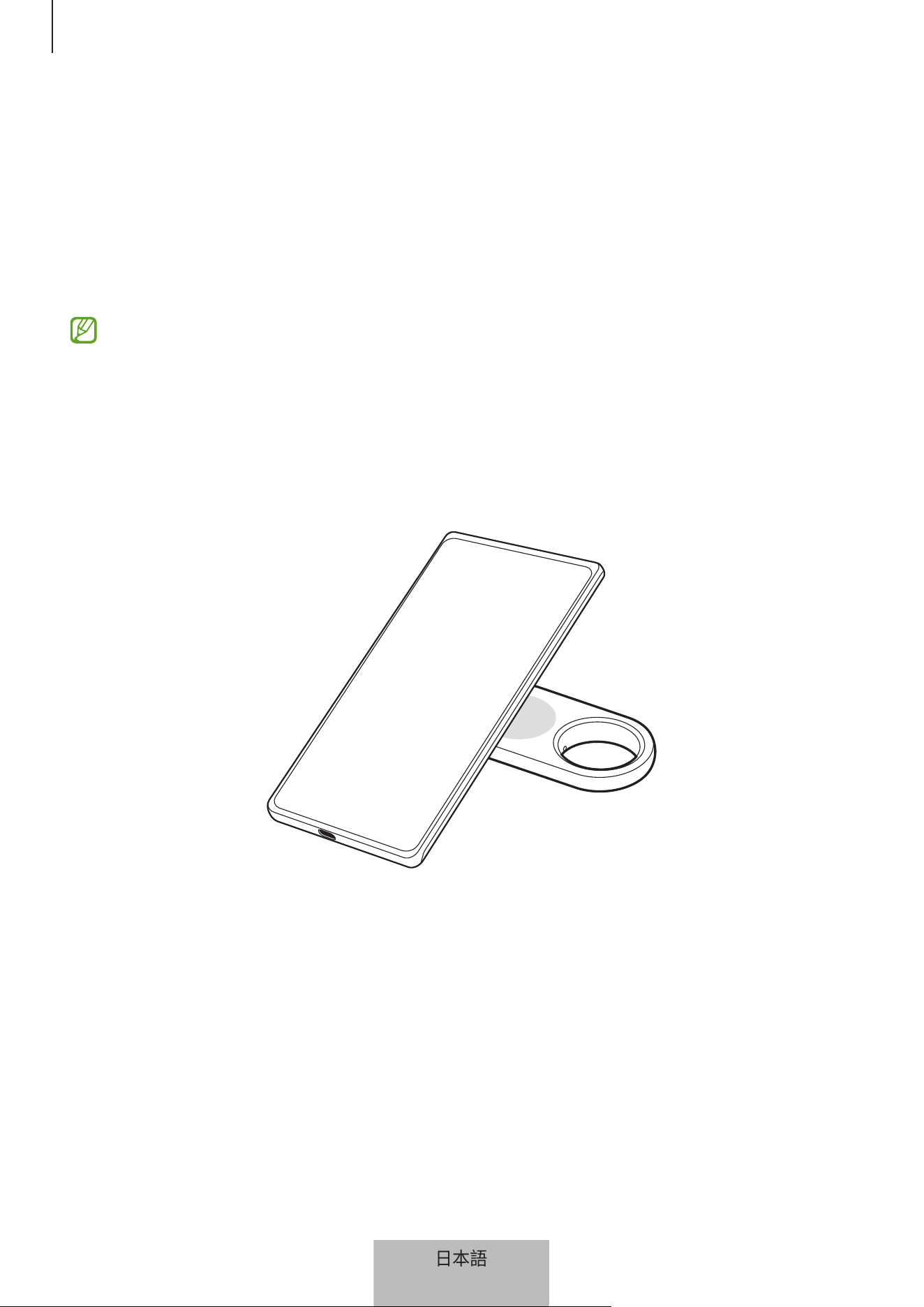
本製品の使用
9
本製品と取付け対象を管理する
本製品を紛失した場合は、通知を受信することで、本製品を管理することができます。他の人
が本製品および取付け対象を見つけて使用中のデバイスで認識しようと試みると、緊急連絡先
を表示させることが可能です。もしくは他の人の接続を遮断することもできます。
例えば、本製品を装着したペットが迷子になった場合、本製品にモバイル端末をかざして認識
されると、飼い主の連絡先がわかります。
•
この機能を使用するには、本製品を認識するモバイル端末がNFC機能をサポートし、
標準モードに設定されている必要があります。
•
モバイル端末で本製品を認識するときは、モバイル端末の画面がオンでロックが解除
されていることが必要です。この状態でない場合、モバイル端末はデータを受信でき
ません。
•
モバイル端末で本製品を認識するには、モバイル端末のNFCアンテナ領域を、本製品
のボタン上に置きます。
1
「SmartThings」アプリをモバイル端末で開く。
2
「ライフ」
→
「Find」
→
「詳細」
→
「紛失モード」をタップする。
3
画面上の指示を読み、「次へ」をタップする。
4
情報を入力し、「ON」をタップする。
日本語
9
本製品の使用
10
モバイル端末を探す
本製品に接続されたモバイル端末が近くで見つからない場合、本製品がモバイル端末を探すこ
とに役立ちます。
本製品のボタンを2回押します。
本製品に接続されている、モバイル端末の着信音が鳴ります。
モバイル端末の着信音をオフにするには、画面上の指示に従うか、本製品のボタンを2回押し
ます。
•
この機能を使用するには、本製品とモバイル端末が接続されている必要があります。
•
この機能は、電話またはタブレットを探す機能がオンになっている場合のみ使用でき
ます。
オートメーション機能を使う
本製品がモバイル端末に接続されている場合、本製品のボタンを押すか長押しすることで、
オートメーション機能を起動できます。
1
「SmartThings」アプリをモバイル端末で開く。
2
「デバイス」をタップし、製品カードをタップして、「オートメーション」をタップしま
す。
3
「実行内容」でオプションを選択し、「このルーチンで実行する操作を追加してくださ
い。」をタップし、画面上の指示に従ってアクションを追加する。
本製品ボタンを押すか長押しすると、設定した自動化アクションが開始します。
オートメーション機能を管理する
「SmartThings」アプリをモバイル端末で開く。「デバイス」をタップし、製品カードを
タップして、「オートメーション」をタップします。追加した自動化アクションが表示されま
す。
アクションを編集または削除するには、編集または削除するアクションをタップし、「編集」
または「削除」をタップします。
日本語
10
本製品の使用
11
位置追跡を防止する
移動中、不明なスマートタグが移動した場合に、モバイル端末で通知を受け取るように設定す
ると、他の人から位置を追跡されるのを防ぐことができます。
1
「SmartThings」アプリをモバイル端末で開く。
2
「ライフ」
→
「Find」
→
→
「設定」
→
「不明なタグの検出」をタップする。
3
「不明なタグの通知」をタップして、機能をオンにする。
周囲の不明のスマートタグを探すには、「近くの不明なタグを捜索」
→
「開始」をタップしま
す。
この機能で検出できるのは、SmartThings Findと互換性のあるスマートタグのみで
す。
日本語
11
12
本製品をセットアップする
ホーム画面に追加する
本製品を頻繁に使用する場合は、モバイル端末のホーム画面にショートカットを追加して、実
行できます。
1
「SmartThings」アプリをモバイル端末で開く。
2
「ライフ」
→
「Find」
→
→
「ホーム画面に追加」をタップする。
3
画面上のアイコンを長押しするか、「追加」をタップする。
ショートカットが、モバイル端末のホーム画面に追加されます。
マップに表示する端末を設定する
SmartThings Findマップに表示する端末を選択できます。
1
「SmartThings」アプリをモバイル端末で開く。
2
「ライフ」
→
「Find」
→
をタップする。
本製品と、Samsungアカウントを通じてFind My Mobileに追加されたすべての端末のリ
ストが、表示されます。
3
→
「お気に入りに設定」をタップする。
4
SmartThings Findマップに表示する端末を選択して、「保存」をタップする。
日本語
12
本製品をセットアップする
13
一般設定
本製品の情報を確認したり、各種設定を変更したりします。
1
「SmartThings」アプリをモバイル端末で開く。
2
「デバイス」をタップし、製品カードをタップします。
ステータス
本製品とモバイル端末の接続状況や、本製品の位置状況を確認できます。
「マップを表示」をタップすると、本製品の詳細な位置情報を確認できます。
端末/タブレットを捜索
近くでモバイル端末が見つからない場合は、本製品を使用して探すことができます。
「端末/タブレットを捜索」スイッチを探すタップして、オンにします。詳細はモバイル端末
を探すを参照してください。
オートメーション
本製品がモバイル端末に接続されている場合、本製品のボタンを押すか長押しすることで、
オートメーション機能を起動できます。詳細はオートメーション機能を使うを参照してくださ
い。
音量
本製品の音量を調整します。
「音量」をタップして、必要なオプションを選択します。
をタップして、本製品の通知音
を鳴らすこともできます。
着信音
本製品の位置を探す際に、本製品から出る通知音を変更します。
「着信音」をタップして、希望の通知音を選択します。
日本語
13
本製品をセットアップする
14
省電力モード
省電力機能を有効にすることで、電池のもちを延ばすことができます。
「省電力モード」スイッチをタップして、オンにします。本製品のボタンや音に関する機能な
ど、一部の機能が利用できない場合があります。
バッテリー
本製品の電池残量を確認できます。「バッテリー」をタップして、電池情報を確認することも
できます。
編集する
→
「編集」をタップする。
本製品のアイコンを変更する
本製品カードまたはSmartThings Findマップに表示される、アイコンを変更できます。
をタップして希望のアイコン選択し、「保存」をタップします。
場所
本製品がどこにあるかを確認できます。
ルーム
本製品を置く部屋を、確認および変更できます。
「ルーム」をタップして希望の部屋選択し、「保存」をタップします。
新しい部屋を追加するには、「新しいルームを追加」をタップします。「カスタム」をタップ
して、本製品を置く部屋に手動で名前を付けることもできます。
本製品の名前を編集する
本製品の名前を変更することができます。
本製品の名前をタップして変更し、「保存」をタップします。
日本語
14
本製品をセットアップする
15
SmartThings Findを構成する
SmartThings Findに関する、さまざまな設定を変更できます。
1
「SmartThings」アプリをモバイル端末で開く。
2
「ライフ」
→
「Find」
→
→
「設定」をタップする。
デバイスの搜索を許可
SmartThings Findを使用して、検索する端末を選択し、その設定を変更できます。
デバイスをオフラインで搜索
テレビやSmartThingsステーションなど、設置場所が固定されている周辺機器を使用して、
本製品の位置情報を更新できます。
たとえば、本製品がテレビの近くにある場合、モバイル端末が近くになくても、
SmartThings Findにより、テレビで本製品の位置を更新できます。
リストからサポートされている端末を選択し、画面の指示に従ってセットアップを完了しま
す。
オフライン位置情報を暗号化
本製品のオフラインの位置情報を、別のデバイス経由でFind My Mobileに送信する際に、セ
キュリティを強化するために本製品の位置を暗号化できます。
リストで、位置情報を暗号化したい端末のスイッチをタップし、画面の指示に従って、位置情
報を暗号化します。
不明なタグの検出
移動中、不明なスマートタグが移動した場合に、モバイル端末で通知を受け取るように設定す
ると、他の人から位置を追跡されるのを防ぐことができます。参照:位置追跡を防止する。
ナビゲーションアプリ
本製品のある場所への案内時に使用する、デフォルトのナビゲーションアプリを、設定および
ダウンロードできます。
日本語
15
本製品をセットアップする
16
位置情報の使用を許可
位置情報の使用を有効にすることができます。
ヘルプ
本製品の使用方法や関連情報は、ヘルプ情報で確認できます。
1
「SmartThings」アプリをモバイル端末で開く。
2
「デバイス」をタップし、製品カードをタップします。
3
→
「ヘルプ」をタップする。
製品情報
本製品のソフトウェア情報を確認することができます。
1
「SmartThings」アプリをモバイル端末で開く。
2
「デバイス」をタップし、製品カードをタップします。
3
→
「情報」をタップする。
本製品を削除する
本製品を削除した後、別のSamsungアカウントで本製品を登録できます。
1
「SmartThings」アプリをモバイル端末で開く。
2
「デバイス」
→
→
「デバイスを削除」をタップする。
3
削除したい製品カードで をタップする。
本製品がリセットされます。
日本語
16

17
使用上の注意
本製品を使用する際の注意事項
安全かつ適切にご使用いただくため、本製品を使用する際に本マニュアルをよくお読みくださ
い。
•
本マニュアルでは本製品の初期設定の状態を基準に説明しています。
•
地域、サービス提供者、モデルの仕様、または製品のソフトウェアによっては、一部のコ
ンテンツがお持ちの製品と異なる場合があります。
•
本製品に付属のソフトウェア、音源、壁紙、画像やその他のメディアは限定された用途に
のみ使用が許諾されています。上記の素材を商業目的またはその他の目的で抽出して使用
することは、著作権法の侵害となります。メディアの違法使用に対する全責任は、ユー
ザーにあります。
•
本製品のアプリは更新される可能性があり、また事前の通知なしにサポートが終了する場
合があります。
※本製品を相手から承諾を得ない追跡等に利用すると、犯罪となる場合があります。
•
本製品のOSを改変したり、非公式のソフトウェアをインストールしたりすると、本製品
の故障やデータの破損・消失の原因となることがあります。この行為は、Samsungライ
センス契約に違反し、保証が無効になります。
•
火が近い暑い場所では使用しないでください。
•
電池を飲み込んだり分解したりしないでください。化学やけどするおそれがあります。
•
本製品には、ボタン電池が含まれています。電池を飲み込まないでください。電池を飲み
込むと、わずか2時間以内に重度の体内やけどをし、重篤な場合には、死亡するおそれが
あります。
•
電池はお子さまの手の届かない所に保管してください。電池ボックスがしっかり閉まらな
い場合は、製品の使用を中止し、お子さまの手の届かない所に保管してください。電池を
飲み込んだり、体内のどこかに入った可能性があると思われる場合は、直ちに医師の診察
を受けてください。
•
本製品には、特定の無料/オープンソースソフトウェアが含まれています。
本製品に使用されているオープンソースソフトウェアのライセンス情報
は、opensource.samsung.comにございます。
•
飛行機内や船内での超広帯域(UWB)送信機の使用は、禁止されています。
日本語
17
使用上の注意
18
アイコンの説明
危険:ご使用になる方、および他の人々に傷害を与える可能性がある内容を示します。
警告:本製品、およびその他の機器に損害を与える可能性がある内容を示します。
注意:注意文、ご使用上のヒント、および補足情報が記載されています。
同梱物と付属品の注意
クイックスタートガイドで、パッケージの内容をご確認ください。
•
製品
•
突き出しピン
•
クイックスタートガイド
•
付属品および別売りのオプション品は、販売地域やサービス提供者により異なる場合
があります。
•
付属品は本製品専用に設計されております。他の製品では使用できないことがありま
す。
•
外観および仕様は、改良のため予告なく変更されることがあります。
•
追加のアクセサリは、お住まいの地域のSamsung販売店で購入できます。購入前に
本製品に対応していることを確認してください。
•
当社認定のオプション品を使用してください。Samsung純正品以外のオプション品
の使用は保証の対象外となります。
日本語
18
使用上の注意
19
防水性の維持
本製品には防水性能があります(IP67の条件下で試験を実施:15~35°C、86~106kPa、真
水、1メートル、30分)。本製品の防水性能を維持するには、以下を守ってください。
•
本製品をプールの水や海水にさらさないでください。
•
勢いよく水がかかるような状態で本製品を放置しないでください。水圧が急上昇すると、
保証されている耐水性を超える可能性があります。
•
本製品が水に濡れた場合は、柔らかく清潔な布で拭き取り、十分に乾燥させてください。
•
本製品が水以外(石けん水、油、香水、日焼け止め、ハンドクリーナー、化粧品などの化
学製品など)の液体で濡れた場合は、流水ではない真水で洗い、柔らかく清潔な布で拭
き、十分に乾燥させてから使用すれば、耐水性を維持できます。
•
本製品が水に浸かったり、スピーカーが濡れたりすると、音が聞こえにくくなることがあ
ります。
日本語
19

20
付録
トラブルシューティング
「Samsungカスタマーサポートセンター」または指定のサービスセンターまでお問い合わせ
いただく前に、下記の解決策をお試しください。なお、一部の解決策は、本製品には適用でき
ない場合がございます。
本製品の電源が入らない
•
電池残量がないときは電源が入りません。本製品を使用する前に、電池を確認してくださ
い。
•
電池が正しく挿入されていない可能性があります。電池を入れ直してください。
•
端子を拭いた後、電池を入れ直してください。
本製品がフリーズする、または問題が発生する
以下の解決策を試してください。それでも問題が解決しない場合は、「Samsungカスタマー
サポートセンター」または指定のサービスセンターまでお問い合わせください。
本製品を再起動する
本製品がフリーズしたり速度が低下したりする場合は、電池を取り外し、再度取り付けてくだ
さい。
強制再起動
本製品がフリーズして応答しない場合は、本製品をリセットできます。
付属の突き出しピンまたはクリップを電池トレイの穴に差し込み、電池トレイを、電池トレイ
スロットからゆっくりと引き出す。ボタンを一度押して放した後、もう一度ボタンを押しなが
ら電池トレイを電池トレイスロットに差し込みます。本製品から音が鳴るまで、ボタンを7秒
以上押し続けます。
電池が正しく認識されていない場合、電池を挿入した直後に音が鳴ります。鳴った場合は、上
記の方法をもう一度試してください。
日本語
20
付録
21
別のBluetooth端末が本製品を見つけられない
•
接続する製品にスキャンまたは接続の準備が整っていることを確認します。
•
本製品の位置は、本製品に接続されている端末のGPSおよびWi-Fi測位結果に基づいてお
り、周囲の環境やGPSの故障などにより、不具合が発生する場合があります。本製品に接
続したい端末が、近くにあることを確認します。
•
本製品をリセットして、もう一度試してください。
上記で問題が解決しない場合は、「Samsungサービスセンター」または指定のサービスセン
ターまでお問い合わせください。
本製品の現在の位置が見つからない
屋内などの場所によっては、GPS信号が妨げられる場合があります。このような状況で、現
在の位置を探すには、本製品に接続されているモバイル端末を、Wi-Fiまたはモバイルネット
ワークを使用するように設定します。
本製品の外装に小さなすき間がある
•
このすき間は必要な製造上の特徴です。部品にわずかな揺れや振動が発生する場合があり
ます。
•
時間の経過とともに、部品間の摩擦により、このすき間がわずかに広がる可能性がありま
す。
日本語
21
付録
22
保証について
•
保証期間は、お買い上げ日より1年間です。
•
本体付属品についてはクイックスタートガイドをご参照ください。
•
本製品の仕様および外観は、付属品を含め、改良のため予告なく変更することがあります
ので、あらかじめご了承ください。
•
本製品の故障・修理やその他お取り扱いによって連絡先などに登録された内容が変化・消
失する場合があります。万が一に備え、連絡先などの内容はご自身で控えをお取りくださ
るようお願いします。
※スマートフォンやタブレット、WatchについてはSmart Switchをご利用いただくことによ
り、連絡先などのデータをバックアップいただけます。
無料修理規定
•
保証期間内に取扱説明書などの注意にしたがった使用状態のもとで、故障が発生した場合
は無料で修理いたします。(代替品と交換となる場合があります。)
•
保証期間内でも以下の場合は無料修理対象外となる場合がございます。
–
改造 (ソフトウェアの改造も含む) による故障、損傷。
–
落下や、外部からの圧力などで本製品、ディスプレイ及び外部接続端子などが破損し
たことによる故障、損傷、または本製品内部の基板が破損、変形したことによる故
障、損傷。
–
火災、公害、異常電圧、地震、雷、風水害その他天災地変などによる故障、損傷。
–
本製品に接続している当社指定以外の機器、消耗品による故障、損傷。
–
本製品内部への水の浸入による故障、損傷、本製品の水濡れシールが反応している場
合、本製品に水没・水濡れなどの痕跡が発見された場合、または結露などによる腐食
が発見された場合。
–
当社指定の故障取扱窓口以外で修理を行ったことがある場合。
•
本保証は日本国内においてのみ有効です。
•
本保証は明示した期間、条件においての無料修理をお約束するものでお客様の法律上の権
利を制限するものではございません。
•
お預かり品に故障箇所が複数あった場合、一部分の修理だけでは製品の品質が保証できな
いため、全て修理してご返却いたします。その際は無料修理対象外となる場合がございま
す。
•
修理実施の有無に関わらず、動作確認試験を実施したお預かり品は、最新のソフトウェア
に更新してご返却いたします。
•
修理を実施した場合の修理箇所や修理実施日は、修理完了時にお渡しする修理結果票でご
確認ください。
日本語
22
付録
23
•
修理の際に使用する補修用性能部品は、故障部品と機能、性能が同等な部品 (再利用品を
含む) とします。
•
また、修理のために本製品から取り外した故障部品につきましては、再生、再利用に努め
ておりますので、お客様には返却いたしません。
•
本製品に記憶されたデータ、プログラムならびに設定内容の消失、破損、変更等につきま
しては、当社は一切責任を負いません。
•
お客様は、修理をご依頼される前に、お客様の責任においてバックアップをとっていただ
くものとします。
•
修理をご依頼される場合には、記録媒体、接続ケーブル、ならびに本保証内容の対象とな
らない部品・添付品等を事前にお客様の方で本製品からお取り外しください。当社では、
これらの管理につき一切責任を負いません。
アフターサービスについて
調子が悪い場合
修理を依頼される前に、本書のトラブルシューティングをご確認ください。
それでも調子がよくないときは、「Samsungカスタマーサポートセンター」までお問い合わ
せください。
日本語
23
お問い合わせ先
Samsungカスタマーサポートセンター
https://www.samsung.com/jp/support/
0120-363-905
営業日 年中無休
著作権
Copyright © 2023 Samsung Electronics Co., Ltd.
本マニュアルは、国際著作権法によって保護されています。
本マニュアルの一部であっても、複写、記録、記録媒体および検索システムへの保存を含め、
電子的または機械的に関わらず、いかなる形態または手段においても、複製、配布、翻訳、配
信することは禁止されています。
商標
•
SAMSUNGおよびSAMSUNGロゴは、Samsung Electronics Co., Ltd.の登録商標です。
•
Bluetooth
®
は、Bluetooth SIG, Inc.の世界各国における登録商標です。
•
その他の商標および著作権は、各所有者に帰属します。
日本語
24
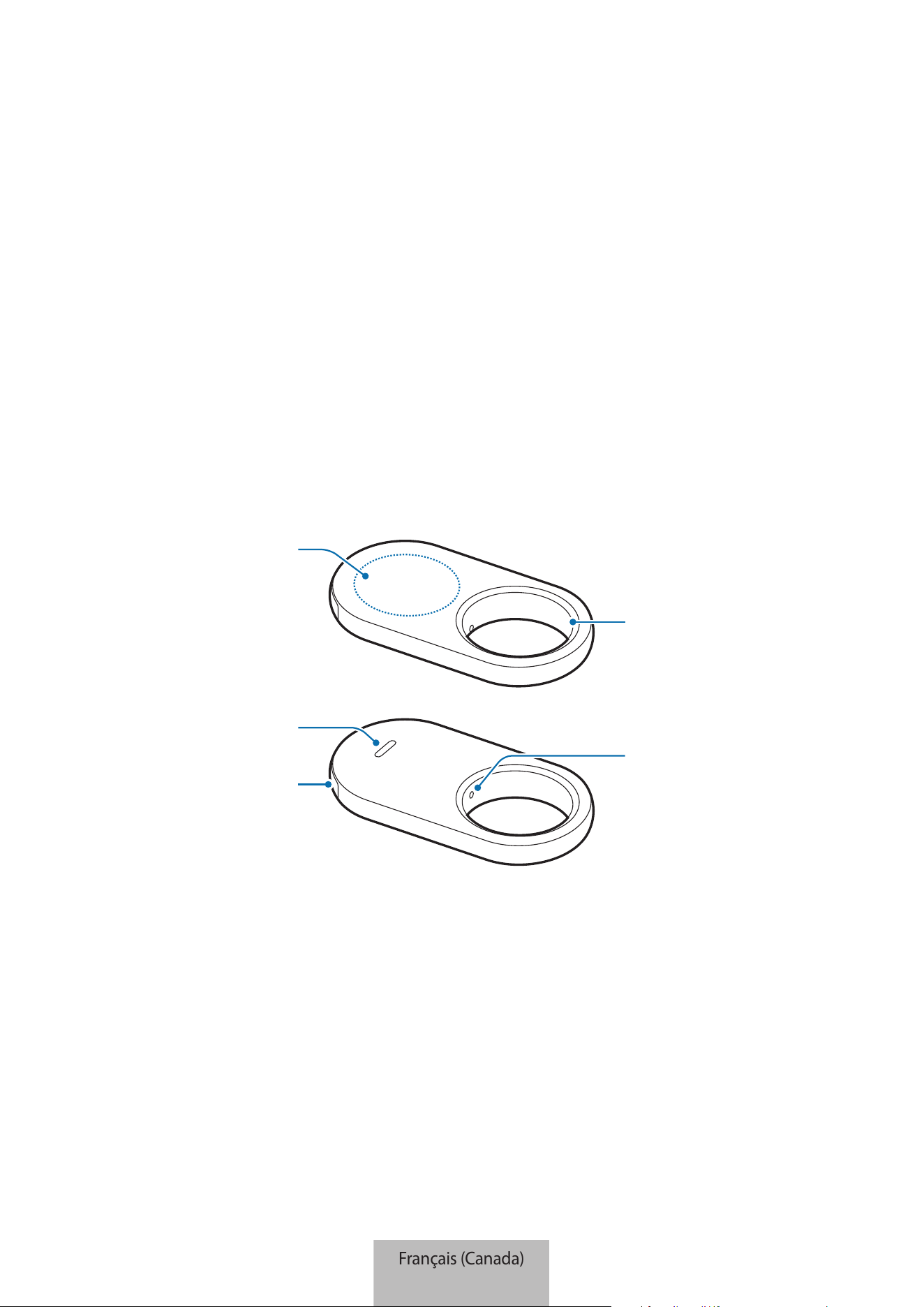
1
Pour commencer
À propos de l’étiquette Galaxy SmartTag2
L’étiquette Galaxy SmartTag2 est un produit qui peut être fixé à un objet ou au collier d’un animal pour vous
permettre de connaître son emplacement et d’éviter de le perdre. Vous pouvez aussi lancer des fonctions
d’automatisation avec le produit en appuyant sur son bouton.
Connectez un produit à votre appareil mobile avec l’application SmartThings pour connaître l’emplacement
du produit et obtenir de l’information sur le lieu où il se trouve.
Présentation du dispositif
Orifice de fixation
de dragonne
Bouton
Hautparleur
Plateau de la pile
Trou du plateau de
la pile
Français (Canada)
1
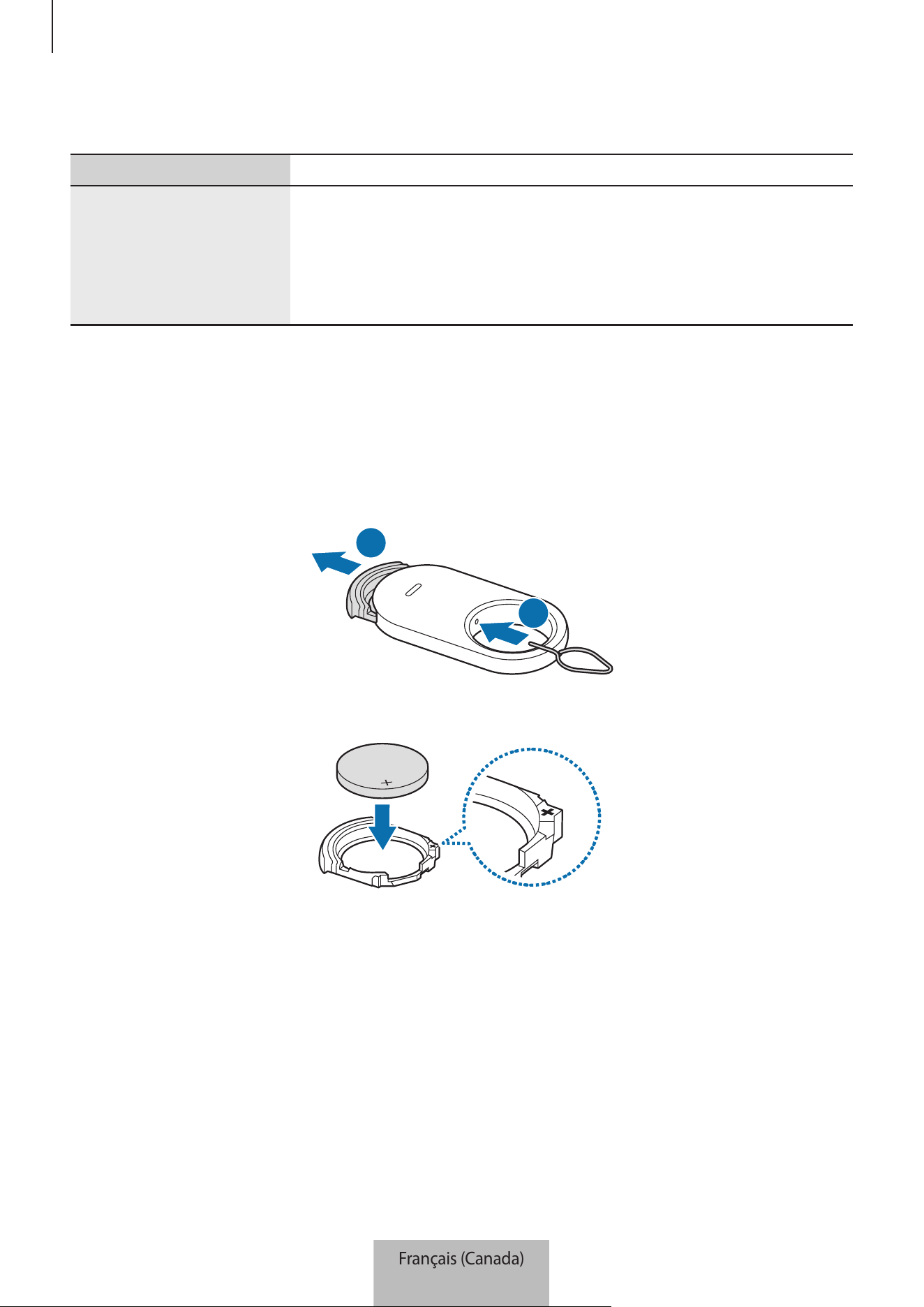
Pour commencer
2
Bouton
Bouton Fonction
Bouton
•
Appuyez pour éteindre le son de notification des alertes du produit
quand vous l’entendez.
•
Appuyez deux fois pour trouver l’appareil mobile connecté au produit.
•
Appuyez une fois ou appuyez sans relâcher pour lancer la fonction
d’automatisation que vous avez réglée.
Remplacement de la pile
1 Insérez la broche d’éjection fournie avec le produit ou un trombone dans le trou du plateau de la pile,
puis retirez doucement le plateau de la pile de sa fente.
1
2
2 Insérez la pile en alignant la borne positive avec le symbole + à l’intérieur du produit.
Français (Canada)
2
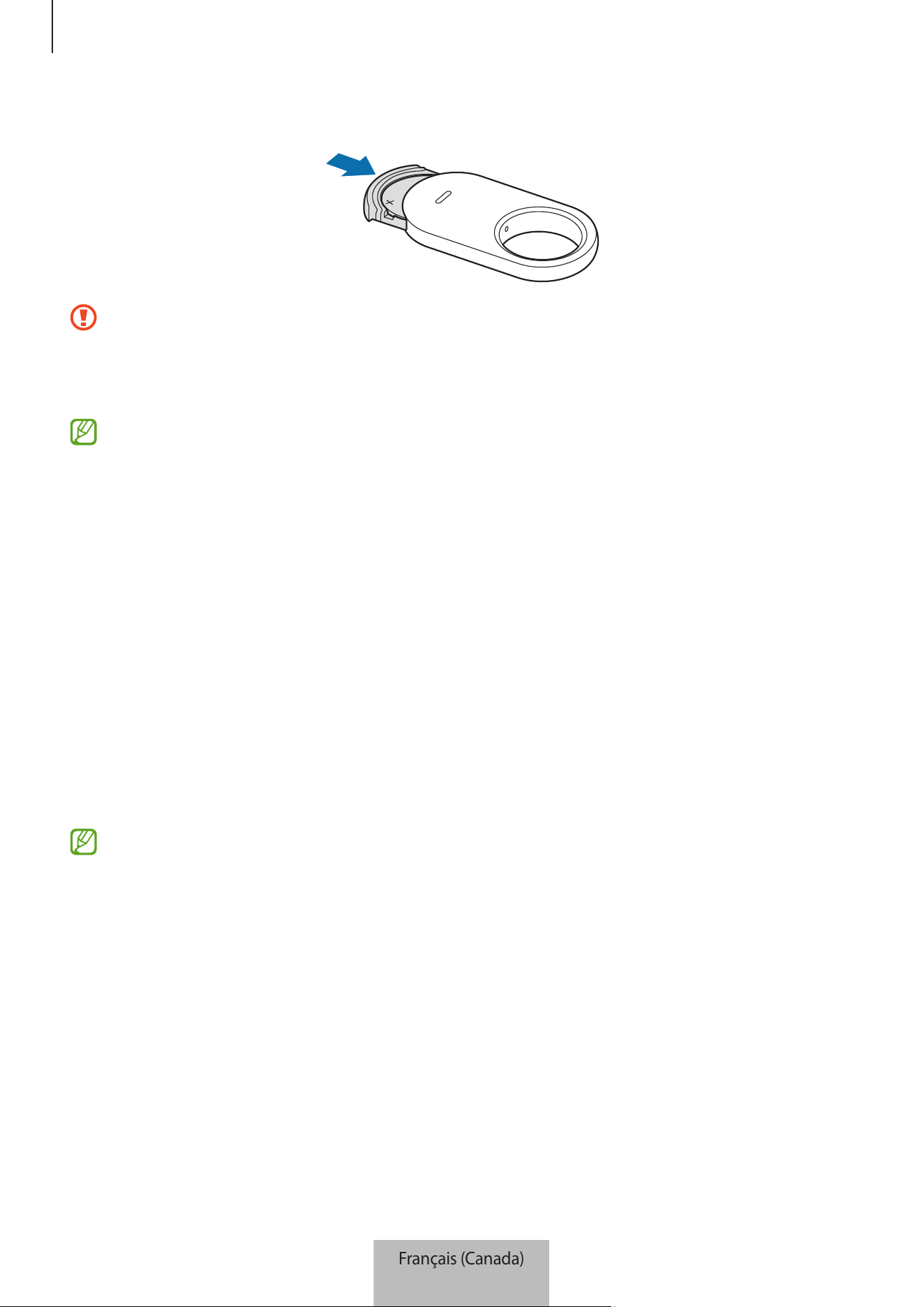
Pour commencer
3
3 Réinsérez le plateau de la pile dans sa fente.
•
Faites attention de ne pas vous blesser au doigt ni à l’ongle lorsque vous retirez le plateau de la
pile de sa fente pour remplacer la pile.
•
Faites attention de ne pas insérer le plateau de la pile à l’envers, car cela pourrait endommager le
produit.
•
Assurez-vous d’orienter correctement la borne positive (+) de la pile. Si la pile n’est pas insérée
correctement, le produit ne fonctionnera pas.
•
Quand la pile est complètement déchargée, remplacez-la par une pile neuve.
•
Ne rechargez pas la pile fournie.
Avant d’utiliser le produit
Installation de l’application SmartThings sur votre appareil mobile
Avant d’utiliser un produit, vous devez installer l’application SmartThings sur votre appareil mobile.
Selon votre appareil mobile, vous pouvez télécharger l’application SmartThings à partir des applications
suivantes:
•
Appareils mobiles Samsung: Galaxy Store, Play Store
•
Vous ne pouvez pas installer l’application SmartThings sur les appareils mobiles ne prenant pas
en charge la synchronisation des produits. Assurez-vous que votre appareil mobile est compatible
avec les produits.
•
Vous devez vous enregistrer et vous connecter à votre compte Samsung pour utiliser l’application
SmartThings.
Français (Canada)
3
Pour commencer
4
Connexion des produits à un appareil mobile
1 Ouvrez l’application SmartThings sur votre appareil mobile.
Faites la mise à jour de l’application SmartThings à la version la plus récente.
2 Retirez la pellicule entre le plateau de la pile et la pile, ou insérez la pile.
Vous pouvez aussi appuyer sur le bouton du produit.
Le produit émet un son et est activé.
3 Quand la fenêtre contextuelle indiquant la détection de votre produit s’affiche sur votre appareil mobile,
appuyez sur Ajouter.
Si la fenêtre contextuelle de connexion ne s’affiche pas, touchez Appareils
→
. Sous Appareils
Samsung, touchez Ajout, puis touchez Étiquette/dispositif suivi.
4 Suivez les instructions à l’écran pour établir la connexion.
Une fois la connexion établie, l’emplacement actuel de l’étiquette s’affiche sur la carte SmartThings
Find, et le produit s’affiche dans la liste des appareils de l’application SmartThings.
Connexion des produits par numérisation du code QR
Vous pouvez également connecter un produit à votre appareil mobile en numérisant son code QR.
1 Ouvrez l’application SmartThings sur votre appareil mobile.
2 Touchez Appareils
→
→
Scanner code QR pour numériser le code QR sur la boîte.
3 Suivez les instructions à l’écran pour établir la connexion.
Une fois la connexion établie, l’emplacement actuel de l’étiquette s’affiche sur la carte SmartThings
Find, et le produit s’affiche dans la liste des appareils de l’application SmartThings.
•
Si vous enregistrez un produit pour la première fois, le processus d’enregistrement peut être
inégal en fonction de l’environnement d’utilisation. Vous pourriez avoir à réessayer 2 ou 3 fois
avant de réussir l’enregistrement.
•
Les fonctions prises en charge peuvent varier en fonction de l’appareil mobile et de la version du
logiciel.
•
L’application SmartThings Find peut seulement être utilisée sur les appareils mobiles Samsung
dotés d’un système d’exploitation Android 9.0 ou plus récent, ainsi que sur les appareils mobiles
Samsung compatibles avec la fonction Traçage du mobile.
•
Le produit est un dispositif de communication sans fil. Son rendement peut être réduit quand
plusieurs appareils sont connectés simultanément.
Français (Canada)
4
5
Utilisation du produit
Vérifier l’emplacement d’un produit
Vous pouvez vérifier à distance l’emplacement de votre produit à partir de l’application SmartThings sur
votre appareil mobile et le localiser en activant un son de notification sur le produit.
1 Ouvrez l’application SmartThings sur votre appareil mobile.
2 Touchez Appareils, touchez la fiche de votre produit, puis touchez Afficher la carte. Vous pouvez aussi
toucher Vie
→
Find.
L’emplacement actuel du produit s’affiche sur la carte.
•
L’emplacement du produit est calculé selon les résultats de positionnement par GPS et Wifi de
l’appareil mobile connecté au produit ou d’un appareil mobile Samsung situé à proximité, ce qui
peut occasionner certains problèmes, par exemple en raison des conditions de l’environnement ou
d’un échec du GPS.
•
Si l’emplacement actuel du produit ne s’affiche pas, cela signifie que la pile du produit est
déchargée ou qu’aucun appareil mobile Samsung ne se trouve à proximité pour aider à trouver le
produit. Pour recevoir des notifications lorsque les données d’emplacement de votre produit sont
mises à jour, activez la fonction correspondante. Veuillez consulter M’aviser lorsque le produit est
trouvé pour plus de détails.
•
Lorsque l’état du produit est Connecté, vous pouvez activer un son de notification ou régler le
volume du produit.
•
La durée d’autonomie du produit peut varier selon l’environnement de l’utilisateur et ses
habitudes d’utilisation.
•
La disponibilité de la fonction Bande ultra-large (UWB) peut varier selon la zone géographique.
Français (Canada)
5
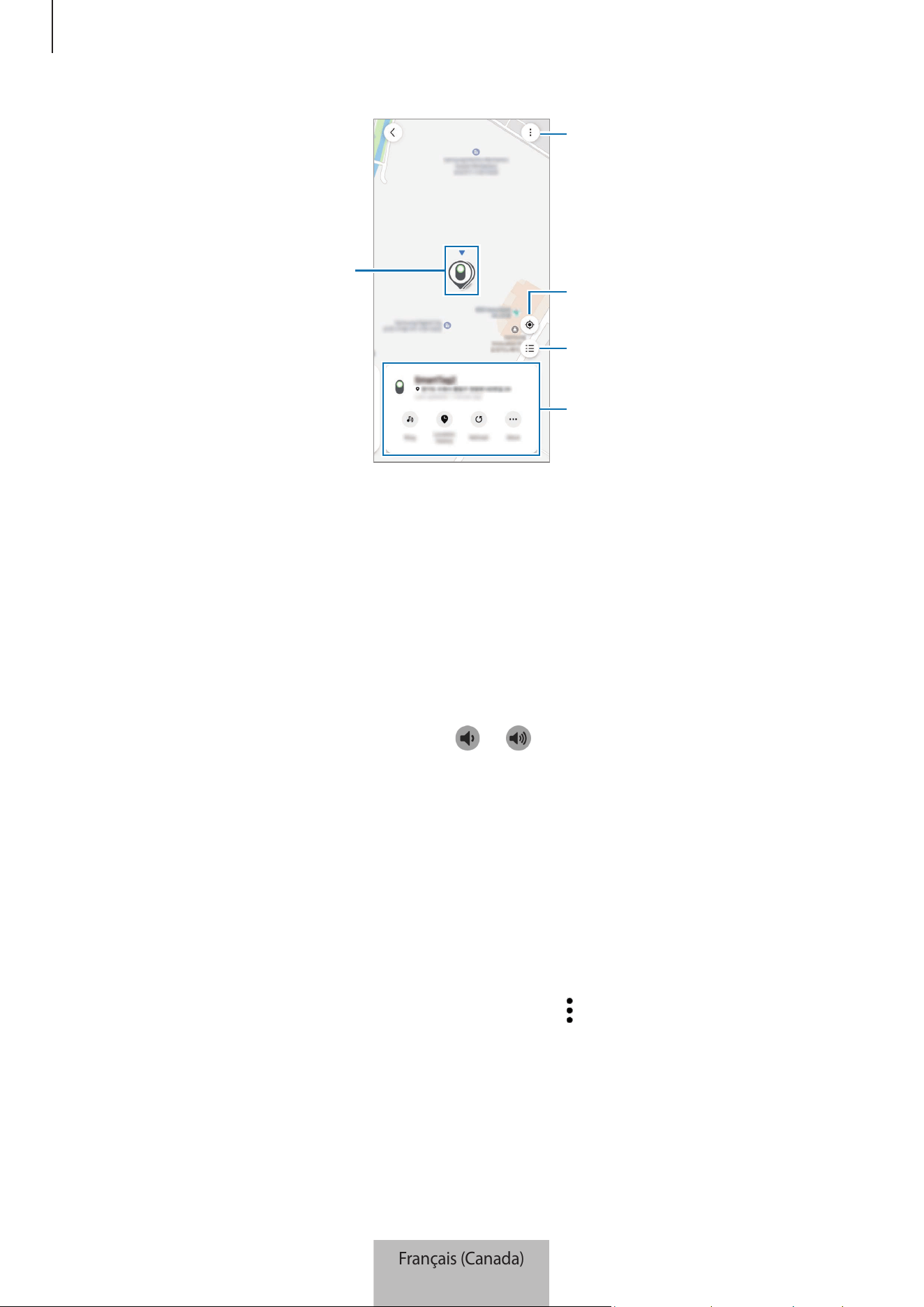
Utilisation du produit
6
Emplacement du produit
Plus d’options
Liste des appareils à afficher sur la
carte
Emplacement actuel de l’appareil
mobile
Information détaillée sur
l’emplacement et options supplémen-
taires
Rechercher l’emplacement du produit avec un son de notification
Vous pouvez localiser le produit en activant un son de notification.
1 Ouvrez l’application SmartThings sur votre appareil mobile.
2 Touchez Vie
→
Find.
3 Touchez Faire sonner.
Le son de notification du produit retentit.
Pour régler le volume du son de notification, touchez
ou .
Pour désactiver le son de notification, touchez Arrêter ou appuyez une fois sur le bouton du produit.
Rechercher l’emplacement du produit à l’aide de l’historique
Vous pouvez localiser un produit en affichant l’emplacement du produit enregistré au cours des
7derniers jours.
1 Ouvrez l’application SmartThings sur votre appareil mobile.
2 Touchez Vie
→
Find
→
Historique de localisation.
Pour supprimer tout l’historique d’emplacement du produit, touchez
→
Supprimer l’historique.
Français (Canada)
6
Utilisation du produit
7
Rechercher l’emplacement du produit selon la force du signal
Vous pouvez localiser le produit en détectant la force de son signal.
1 Ouvrez l’application SmartThings sur votre appareil mobile.
2 Touchez Vie
→
Find
→
Plus
→
Rechercher à proximité.
Un écran s’affiche pour indiquer le signal du produit que vous tentez de trouver. Plus vous approchez
de l’emplacement du produit que vous tentez de trouver, plus la force du signal affichée à l’écran est
grande.
Vous pouvez activer le son de notification du produit en touchant
.
Pour désactiver le son de notification, touchez
. Vous pouvez également désactiver les notifications en
appuyant une fois sur le bouton du produit.
Rechercher l’emplacement du produit avec l’effet de réalité
augmentée
Vous pouvez localiser le produit au moyen des fonctions de réalité augmentée.
1 Ouvrez l’application SmartThings sur votre appareil mobile.
2 Touchez Vie
→
Find
→
Plus
→
Rechercher à proximité
→
.
3 Balayez la zone à proximité.
Si votre produit se trouve à proximité, l’effet de réalité augmentée s’affichera à l’emplacement du
produit que vous recherchez.
Vous pouvez activer le son de notification du produit en touchant
.
Cette fonction est disponible uniquement si votre appareil mobile prend en charge la fonction Bande
ultra-large (UWB).
Rechercher les emplacements partagés du produit
Vous pouvez inviter plusieurs utilisateurs à l’endroit où le produit est enregistré pour partager
l’emplacement du produit et contrôler le produit ensemble. Si vous ne pouvez pas utiliser votre appareil
mobile, essayez de localiser le produit et de le contrôler à l’aide de l’appareil mobile d’un autre utilisateur.
1 Ouvrez l’application SmartThings sur votre appareil mobile.
2 Touchez Vie
→
Find
→
Plus
→
Partager position de l’appareil.
3 Suivez les instructions à l’écran pour inviter d’autres utilisateurs à votre emplacement.
4 Après avoir invité des utilisateurs, suivez les instructions à l’écran pour partager l’emplacement du
produit.
Français (Canada)
7
Utilisation du produit
8
Obtenir l’itinéraire vers l’emplacement du produit
Obtenir un itinéraire
Si votre produit est perdu ou loin de votre emplacement, vous pouvez obtenir l’itinéraire vers l’emplacement
du produit.
1 Ouvrez l’application SmartThings sur votre appareil mobile.
2 Touchez Vie
→
Find
→
Plus
→
Naviguer.
Le guidage commence vers l’emplacement du produit.
Si aucune application de navigation compatible n’est installée sur votre appareil mobile, la liste
des applications de navigation compatibles s’affiche. Installez l’application de votre choix parmi les
applications de la liste, puis obtenez l’itinéraire.
M’aviser lorsque le produit est trouvé
Vous pouvez recevoir une notification sur votre appareil mobile lorsque les renseignements sur
l’emplacement du produit sont mis à jour, même si la pile du produit est complètement déchargée ou si
aucun appareil mobile Samsung ne se trouve à proximité, pour vous aider à localiser le produit.
1 Ouvrez l’application SmartThings sur votre appareil mobile.
2 Touchez Vie
→
Find
→
Plus
→
Me signaler quand trouvé pour activer cette fonction.
Cette fonction est disponible si le produit et l’appareil mobile ne sont pas connectés.
Recevoir une notification lorsque le produit est laissé derrière
Vous pouvez recevoir une notification sur votre appareil mobile lorsque le produit est laissé derrière.
1 Ouvrez l’application SmartThings sur votre appareil mobile.
2 Touchez Vie
→
Find
→
Plus
→
Avertissement en cas d'oubli, puis touchez le commutateur pour activer
cette fonction.
Vous pouvez définir un lieu sûr pour éviter de recevoir des notifications. Par exemple, vous pouvez définir
votre maison comme lieu sûr pour éviter de recevoir une notification chaque fois que vous quittez votre
maison. Essayez d’ajouter un lieu précis en touchant Ajout d'un lieu sûr.
Français (Canada)
8
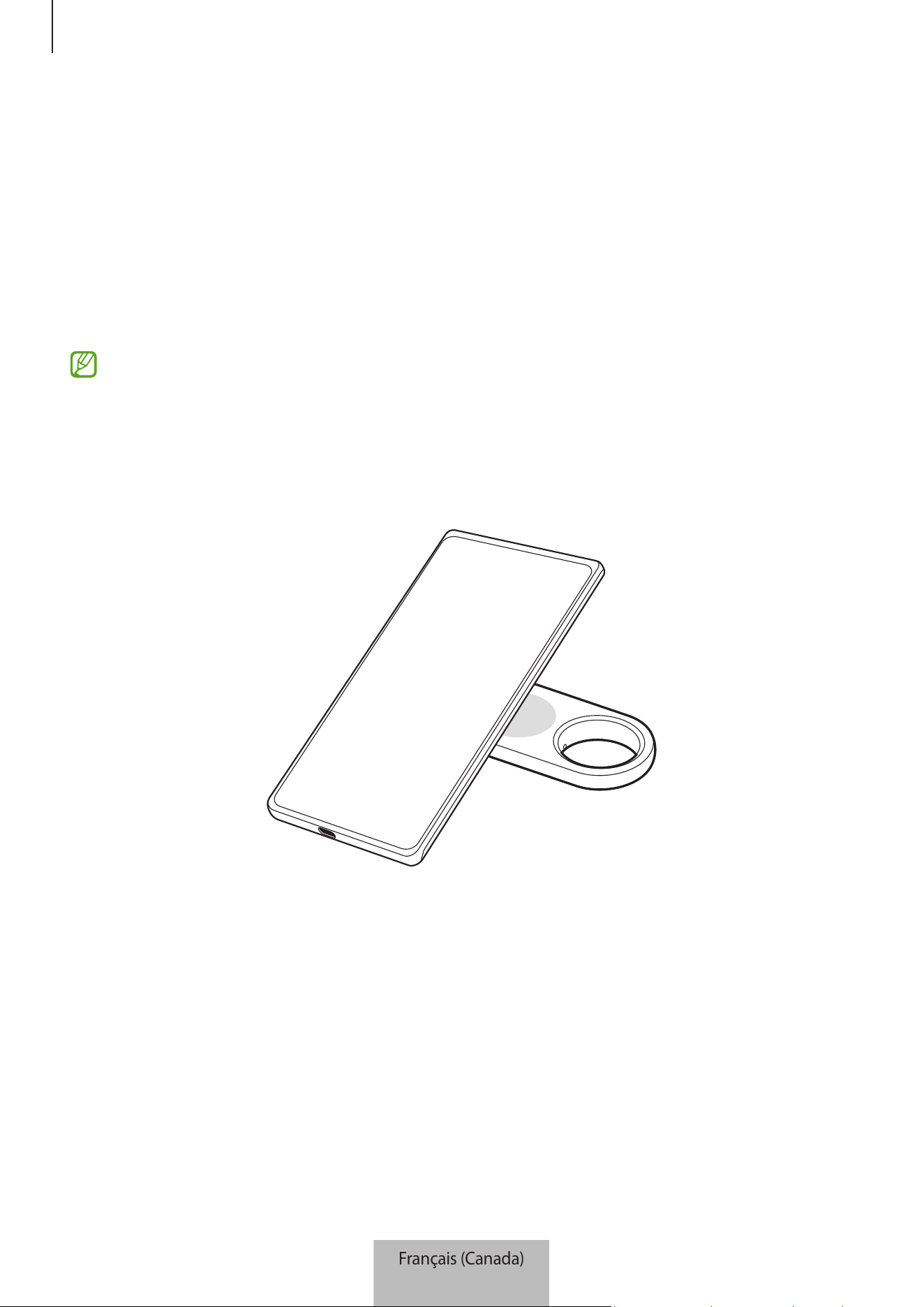
Utilisation du produit
9
Protéger mon produit et l’objet auquel il est fixé
Si vous perdez le produit, vous pouvez le protéger en lui demandant de vous envoyer une notification. Vous
pouvez également protéger votre produit et l’objet auquel il est fixé en affichant des coordonnées d’urgence
sur l’appareil mobile de la personne qui trouve votre produit et l’objet auquel il est fixé lorsque cette
personne tente de reconnaître le produit avec son appareil mobile, et en verrouillant le produit pour éviter
que d’autres personnes s’y connectent.
Par exemple, si l’animal auquel le produit est fixé se perd, vous pouvez vérifier les coordonnées du gardien
en plaçant un appareil mobile sur le produit pour le reconnaître.
•
Pour permettre l’utilisation de cette fonction, l’appareil mobile utilisé pour reconnaître le produit
doit prendre en charge la fonction NFC et être réglé en mode Standard.
•
Lorsque vous tentez de reconnaître le produit avec l’appareil mobile, assurez-vous que l’écran de
l’appareil mobile est activé et déverrouillé. Sinon, l’appareil mobile ne recevra pas de données.
•
Pour reconnaître le produit avec votre appareil mobile, placez l’antenne de communication en
champ proche (NFC) de votre appareil mobile au-dessus du bouton du produit.
1 Ouvrez l’application SmartThings sur votre appareil mobile.
2 Touchez Vie
→
Find
→
Plus
→
Mode Perdu.
3 Lisez les instructions à l’écran, puis touchez Suivant.
4 Entrez les renseignements demandés, puis touchez Activer.
Français (Canada)
9
Utilisation du produit
10
Trouver un appareil mobile
Si vous ne trouvez pas votre appareil mobile connecté au produit à proximité, le produit peut vous aider à le
retrouver.
Appuyez deux fois sur le bouton du produit.
L’appareil mobile connecté au produit activera sa sonnerie.
Pour éteindre la sonnerie de votre appareil mobile, suivez les instructions à l’écran pour ou appuyez deux
fois sur le bouton du produit.
•
Cette fonction n’est pas disponible si le produit et l’appareil mobile ne sont pas connectés.
•
Cette fonction est disponible lorsque la fonction Trouver un téléphone ou une tablette est activée.
Utilisation de la fonction d’automatisation
Lorsque le produit est connecté à un appareil mobile, vous pouvez lancer la fonction d’automatisation en
appuyant une fois ou en appuyant sans relâcher sur le bouton du produit.
1 Ouvrez l’application SmartThings sur votre appareil mobile.
2 Touchez Appareils, touchez la fiche de votre produit, puis touchez Automatisation.
3 Sous Actions, sélectionnez une option, puis touchez Indiquez ce que cette routine exécutera., puis suivez
les instructions à l’écran pour ajouter une action.
Lorsque vous appuyez une fois ou que vous appuyez sans relâcher sur le bouton du produit, la fonction
d’automatisation que vous avez réglée démarre.
Gestion des fonctions d’automatisation
Ouvrez l’application SmartThings sur votre appareil mobile. Touchez Appareils, touchez la fiche de votre
produit, puis touchez Automatisation. La fonction d’automatisation que vous avez ajoutée s’affiche.
Pour modifier ou supprimer une action, touchez l’action que vous souhaitez modifier ou supprimer, puis
touchez Modifier ou Supprimer.
Français (Canada)
10
Utilisation du produit
11
Empêcher le suivi de l’emplacement
Vous pouvez empêcher les personnes de suivre votre emplacement en activant une fonction qui vous
permet de recevoir une notification sur votre appareil mobile si une étiquette intelligente inconnue suit vos
déplacements.
1 Ouvrez l’application SmartThings sur votre appareil mobile.
2 Touchez Vie
→
Find
→
→
Paramètres
→
Détection des étiquettes inconnues.
3 Touchez Alertes d'étiquette inconnue pour activer la fonction.
Pour détecter les étiquettes intelligentes inconnues autour de vous, touchez Recherche étiquettes
inconnues à proximité
→
Démarrer.
Cette fonction détecte uniquement les étiquettes intelligentes compatibles avec SmartThings Find.
Français (Canada)
11
12
Configuration du produit
Ajout à l’écran d’accueil
Si vous utilisez souvent le produit, vous pouvez l’activer en ajoutant un raccourci à l’écran d’accueil de votre
appareil mobile.
1 Ouvrez l’application SmartThings sur votre appareil mobile.
2 Touchez Vie
→
Find
→
→
Ajouter à l'écran d'accueil.
3 Touchez sans relâcher l’icône à l’écran ou touchez Ajouter.
Le raccourci sera ajouté à l’écran d’accueil de votre appareil mobile.
Sélection des appareils à afficher sur la carte
Vous pouvez choisir les appareils à afficher sur la carte de l’application SmartThings Find.
1 Ouvrez l’application SmartThings sur votre appareil mobile.
2 Touchez Vie
→
Find
→
.
Un écran affiche votre produit et une liste de tous les appareils ajoutés à Traçage du mobile au moyen
de votre compte Samsung.
3 Touchez
→
Définir comme favori.
4 Sélectionnez l’appareil à afficher sur la carte SmartThings Find, puis touchez Enregistrer.
Français (Canada)
12
Configuration du produit
13
Paramètres généraux
Ce menu vous permet de vérifier l’information à propos du produit et de modifier divers paramètres.
1 Ouvrez l’application SmartThings sur votre appareil mobile.
2 Touchez Appareils, puis touchez la fiche de votre produit.
Statut
Vous pouvez vérifier l’état de la connexion entre le produit et l’appareil mobile, et l’état de l’emplacement du
produit.
Touchez Afficher la carte pour vérifier l’information détaillée sur l’emplacement du produit.
Recherche téléphone ou tablette
Si vous ne trouvez pas votre appareil mobile à proximité, vous pouvez utiliser le produit pour retrouver votre
appareil mobile.
Touchez le commutateur Recherche téléphone ou tablette pour activer cette fonction. Veuillez consulter
Trouver un appareil mobile pour plus de détails.
Automatisation
Lorsque le produit est connecté à un appareil mobile, vous pouvez lancer la fonction d’automatisation en
appuyant une fois ou en appuyant sans relâcher sur le bouton du produit. Veuillez consulter Utilisation de la
fonction d’automatisation pour plus de détails.
Volume
Permet de régler le volume du produit.
Touchez Volume pour sélectionner l’option de votre choix. Vous pouvez aussi toucher
pour entendre le
son de notification du produit.
Sonnerie
Permet de changer le son de notification émis par le produit quand vous tentez de le localiser.
Touchez Sonnerie pour sélectionner le son de notification de votre choix.
Français (Canada)
13
Configuration du produit
14
Mode Économie d'énergie
Vous pouvez prolonger l’autonomie de la pile en activant la fonction d’économie d’énergie.
Touchez le commutateur Mode Économie d'énergie pour activer cette fonction. Cependant, certaines
fonctions, comme le bouton du produit ou les fonctions liées aux sons, peuvent ne pas être disponibles.
Pile
Vous pouvez vérifier l’autonomie restante de la pile du produit. Vous pouvez aussi vérifier l’information sur la
pile en touchant Pile.
Modifications
Touchez
→
Modifier.
Modifier l’icône du produit
Vous pouvez modifier l’icône qui s’affiche sur la fiche du produit ou sur la carte SmartThings Find.
Touchez
pour sélectionner l’icône de votre choix, puis touchez Enregistrer.
Lieu
Vous pouvez vérifier l’emplacement du produit.
Pièce
Vous pouvez vérifier et modifier la pièce où se trouve le produit.
Touchez Pièce pour sélectionner la pièce de votre choix, puis touchez Enregistrer.
Touchez Ajouter une nouvelle pièce pour ajouter une pièce. Vous pouvez également nommer manuellement
la pièce où se trouve le produit en touchant Personnalisée.
Modifier le nom d’un produit
Vous pouvez modifier le nom du produit.
Touchez le nom du produit, modifiez-le, puis touchez Enregistrer.
Français (Canada)
14

Configuration du produit
15
Configuration de SmartThings Find
Vous pouvez modifier divers paramètres de SmartThings Find.
1 Ouvrez l’application SmartThings sur votre appareil mobile.
2 Touchez Vie
→
Find
→
→
Paramètres.
Autorisation de la détection des appareils
Ce menu vous permet de sélectionner l’appareil à retrouver et d’en modifier les paramètres au moyen de
SmartThings Find.
Recherche d'appareils en mode hors ligne
Vous pouvez mettre à jour les données d’emplacement du produit en utilisant un périphérique fixe, comme
un téléviseur ou une station SmartThings.
Par exemple, si votre produit se trouve près de votre téléviseur, ce dernier peut mettre à jour l’emplacement
du produit dans SmartThings Find, même si votre appareil mobile n’est pas à proximité.
Sélectionnez un appareil compatible dans la liste, puis suivez les instructions à l’écran pour terminer la
configuration.
Chiffrage position hors ligne
Lorsque vous envoyez des données d’emplacement hors ligne de votre produit vers Traçage du mobile par
l’intermédiaire d’un autre appareil, vous pouvez crypter les données d’emplacement de votre produit pour
plus de sécurité.
Dans la liste, touchez le bouton de l’appareil dont vous voulez crypter les données d’emplacement, puis
suivez les instructions à l’écran pour crypter les données d’emplacement.
Détection des étiquettes inconnues
Vous pouvez empêcher les personnes de suivre votre emplacement en activant une fonction qui vous
permet de recevoir une notification sur votre appareil mobile si une étiquette intelligente inconnue suit vos
déplacements. Reportez-vous à Empêcher le suivi de l’emplacement.
Application de navigation
Vous pouvez régler et télécharger l’application de navigation par défaut pour obtenir l’itinéraire vers
l’emplacement du produit.
Français (Canada)
15
Configuration du produit
16
Autoriser utilisation infos localis.
Vous pouvez autoriser l’utilisation de vos données d’emplacement.
Aide
Cette fonction permet d’obtenir de l’aide sur la façon d’utiliser le produit et de consulter de l’information à
son sujet.
1 Ouvrez l’application SmartThings sur votre appareil mobile.
2 Touchez Appareils, puis touchez la fiche de votre produit.
3 Touchez
→
Aide.
Information sur le produit
Vous pouvez vérifier l’information à propos du logiciel du produit.
1 Ouvrez l’application SmartThings sur votre appareil mobile.
2 Touchez Appareils, puis touchez la fiche de votre produit.
3 Touchez
→
Informations.
Supprimer un produit
Pour enregistrer un produit dans un autre compte Samsung, vous devez d’abord le supprimer du compte
actuel.
1 Ouvrez l’application SmartThings sur votre appareil mobile.
2 Touchez Appareils
→
→
Supprimer l'appareil.
3 Touchez sur la fiche du produit que vous souhaitez supprimer.
Le produit sera réinitialisé.
Français (Canada)
16

17
Consignes d’utilisation
Précautions d’utilisation de l’appareil
Lisez ce mode d’emploi lorsque vous utilisez le produit afin de vous assurer d’en faire une utilisation
sécuritaire et adéquate.
•
Les descriptions présentées dans ce mode sont basées sur les paramètres par défaut du produit.
•
Le contenu de ce document peut différer de votre produit selon votre région, votre fournisseur de
services, les spécifications du modèle et le logiciel du produit.
•
Le logiciel, les fichiers sonores, les papiers peints, les images et autres contenus fournis avec ce produit
font l’objet d’une licence pour utilisation limitée. L’extraction et l’utilisation de ces contenus pour des
raisons commerciales ou autre constitue une infraction aux lois sur les droits d’auteur. Les utilisateurs
sont entièrement responsables de l’emploi illégal du contenu.
•
Les applications par défaut fournies avec le produit sont sujettes à des mises à jour et peuvent cesser
de faire l’objet de soutien sans préavis.
•
La modification du système d’exploitation du produit ou l’installation de logiciels de sources non
approuvées peuvent causer un mauvais fonctionnement du produit et des dommages aux données
ou la perte des données. De telles actions vont à l’encontre de votre entente de licence Samsung et
entraînent l’annulation de la garantie.
•
N’utilisez pas votre produit dans un environnement à température élevée ou près d’une flamme.
•
N’avalez pas et ne démontez la pile, car cela pose un risque de brûlure chimique.
•
Ce produit contient une pile bouton. N’avalez pas la pile. Si la pile venait à être avalée, elle peut causer
des brûlures internes graves en moins de 2 heures et peut causer la mort dans les cas sévères.
•
Tenez les piles à l’écart des enfants. Si le logement de la pile ne se ferme pas correctement, cessez
d’utiliser le produit et tenez-le à l’écart des enfants. Si vous croyez que des piles pourraient avoir été
avalées ou insérées dans une partie du corps, consultez immédiatement un service médical.
•
Ce produit comprend certains logiciels libres ou gratuits. L’information de licence pour le logiciel libre
utilisé dans ce produit est accessible au opensource.samsung.com.
•
L’utilisation de transmetteurs à bande ultra-large (UWB) est interdite à bord d’un avion ou d’un navire.
Français (Canada)
17
Consignes d’utilisation
18
Liste des icônes
Avertissement: situations où il y a risque de blessure pour vous ou pour les autres
Attention: situations pouvant endommager votre produit ou tout autre équipement
Note: remarques, astuces ou toute autre information complémentaire
Remarques sur le contenu du coffret et les
accessoires
Consultez le guide de démarrage rapide pour connaître le contenu du coffret.
•
Produit
•
Broche d’éjection
•
Guide de démarrage rapide
•
Les éléments fournis avec le produit et les accessoires disponibles peuvent varier en fonction de
votre zone géographique ou de votre opérateur.
•
Les articles fournis sont conçus uniquement pour ce produit et pourraient ne pas être compatibles
avec d’autres appareils.
•
L’apparence et les caractéristiques techniques pourraient changer sans préavis.
•
Vous pouvez acheter des accessoires supplémentaires auprès de votre détaillant Samsung.
Assurez-vous qu’ils sont compatibles avec le produit avant de les acheter.
•
Utilisez des accessoires approuvés par Samsung. L’utilisation d’accessoires non approuvés peut
entraîner des problèmes de performance, ainsi que des dysfonctionnements non couverts par la
garantie.
Français (Canada)
18

Consignes d’utilisation
19
Conserver la résistance à l’eau
Votre produit est résistant à l’eau (testé dans les conditionsIP67: 15 – 35°C, 86 – 106kPa, eau douce,
1mètre, 30minutes). Suivez attentivement ces conseils pour maintenir les performances d’étanchéité du
produit.
•
N’exposez pas le produit à l’eau d’une piscine ni à l’eau de mer.
•
N’exposez pas le produit à de l’eau qui se déplace avec force. Une augmentation soudaine de la
pression de l’eau peut dépasser le niveau garanti de résistance à l’eau.
•
Si le produit est exposé à l’eau, essuyez-le avec un chiffon doux et propre, puis laissez-le sécher
complètement.
•
Si le produit est exposé à d’autres liquides, comme de l’eau savonneuse, de l’huile, du parfum, de l’écran
solaire, du nettoyant à mains ou encore des produits chimiques comme des cosmétiques, nettoyez le
produit avec de l’eau claire qui ne coule pas, essuyez-le avec un chiffon doux et propre, puis laissez-le
sécher complètement avant de l’utiliser pour maintenir la résistance à l’eau.
•
Si le produit a été immergé dans l’eau ou si le haut-parleur est mouillé, le son peut ne pas être entendu
clairement.
Français (Canada)
19

20
Annexe
Dépannage
Avant de communiquer avec un centre de service Samsung ou un centre de service autorisé, veuillez
essayer les solutions suivantes. Certaines situations pourraient ne pas s’appliquer à votre produit.
Le produit ne s’allume pas
•
Si la pile est complètement déchargée, votre produit ne pourra pas se mettre en marche. Vérifiez le
niveau de la pile avant d’utiliser le produit.
•
La pile pourrait être insérée de façon incorrecte. Insérez la pile de nouveau.
•
Essuyez les bornes, puis réinsérez la pile.
Le produit est figé ou un problème se produit
Essayez les solutions suivantes. Si le problème n’est toujours pas résolu, communiquez avec un centre de
service Samsung ou un centre de service autorisé.
Redémarrer le produit
Si le produit fige à répétition ou ralentit, retirez la pile, puis réinsérez-la.
Redémarrage forcé
Si le produit est figé et ne répond plus, vous pouvez le réinitialiser.
Insérez la broche d’éjection fournie avec le produit ou un trombone dans le trou du plateau de la pile, puis
retirez doucement le plateau de la pile de sa fente. Appuyez et relâchez le bouton une fois, puis insérez
le plateau de la pile dans sa fente tout en appuyant de nouveau sur le bouton. Gardez le bouton enfoncé
pendant plus de 7 secondes, jusqu’à ce que le produit émette un son.
Si la pile n’est pas reconnue, le produit émet un son immédiatement après l’insertion de la pile. Dans ce cas,
réessayez la méthode.
Français (Canada)
20

Annexe
21
Un autre appareil Bluetooth ne réussit pas à trouver votre produit
•
Assurez-vous que l’appareil que vous voulez connecter est prêt à être trouvé ou connecté.
•
L’emplacement du produit est calculé selon les résultats de positionnement par GPS et Wifi de
l’appareil connecté au produit, et certains problèmes peuvent se produire en raison des conditions de
l’environnement ou d’un échec du GPS. Assurez-vous que l’appareil que vous voulez connecter à votre
produit est situé à proximité.
•
Réinitialisez votre produit et réessayez.
Si ces conseils ne permettent pas de résoudre le problème, communiquez avec un centre de service
Samsung ou un centre de service autorisé.
Vous ne réussissez pas à repérer l’emplacement de votre produit
Les signaux GPS peuvent être bloqués à certains emplacements, par exemple à l’intérieur d’un immeuble.
Dans une telle situation, réglez l’appareil mobile connecté au produit afin qu’il utilise le signal Wifi ou un
réseau cellulaire pour repérer l’emplacement.
Un petit espace apparaît autour de l’extérieur du produit.
•
Cet espace est un élément de fabrication nécessaire. Il peut arriver que des pièces effectuent des
va-et-vient ou vibrent légèrement.
•
Avec le temps, la friction entre les pièces peut entraîner l’élargissement de cet espace.
Français (Canada)
21

Droits d’auteur
Copyright © 2023 Samsung Electronics Co., Ltd.
Le présent mode d’emploi est protégé par les lois internationales sur le droit d’auteur.
Aucune partie du présent mode d’emploi ne peut être reproduite, distribuée, traduite ou transmise sous
quelque forme que ce soit, électronique ou mécanique, notamment par photocopie, enregistrement ou
stockage dans tout système de stockage et de récupération d’information.
Marques de commerce
•
SAMSUNG et le logo SAMSUNG sont des marques déposées de Samsung Electronics Co., Ltd.
•
Bluetooth
®
est une marque déposée de Bluetooth SIG, Inc. partout dans le monde.
•
Toutes les autres marques de commerce et tous les autres droits d’auteur sont la propriété de leurs
titulaires respectifs.
Français (Canada)
22
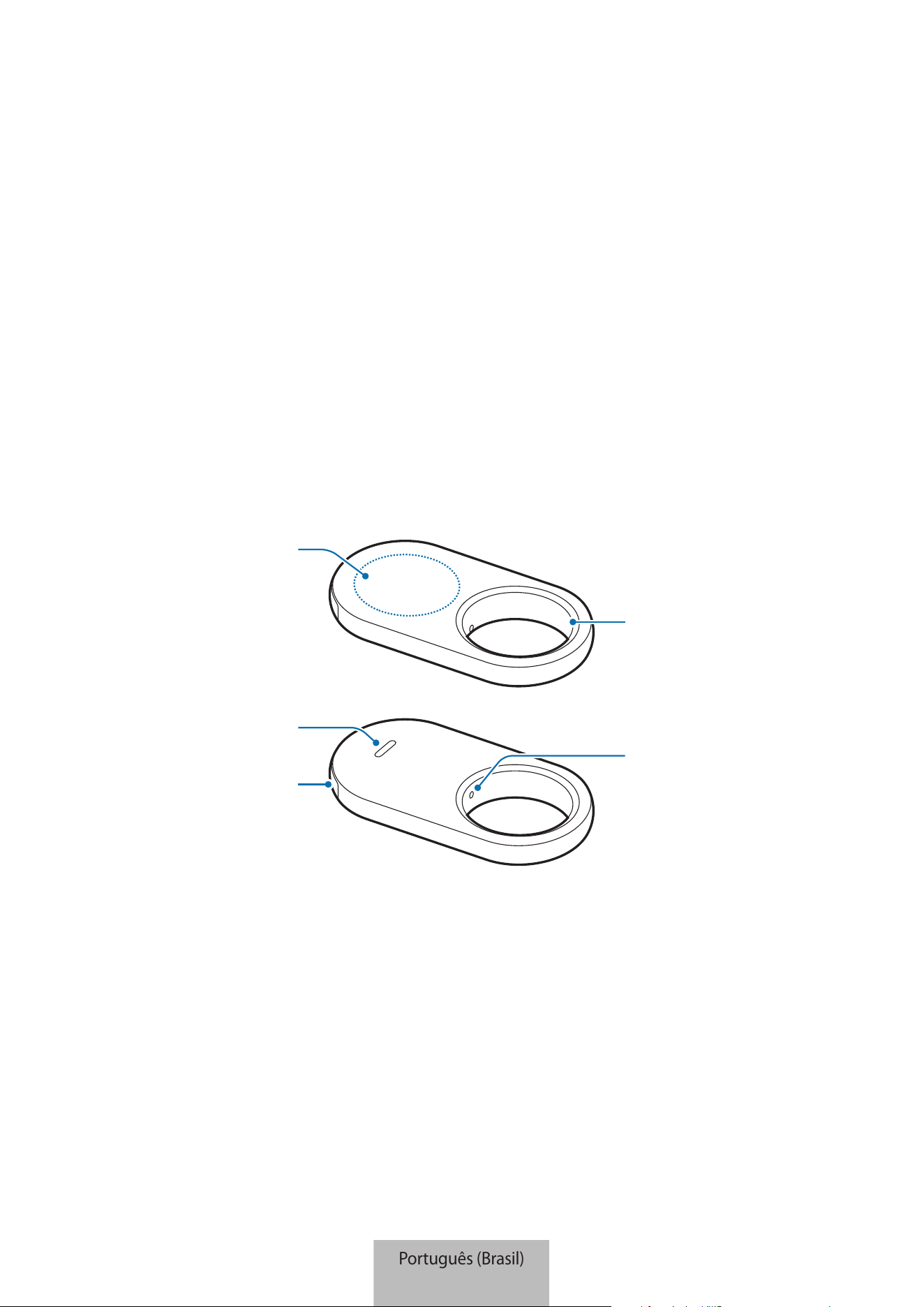
1
Primeiros Passos
Sobre o Galaxy SmartTag2
O Galaxy SmartTag2 é um produto que pode ser colocado na coleira de animais domésticos ou em objetos
para evitar perdê-los e sempre saber onde estão. Você também pode iniciar recursos de automação por
meio do produto, usando o respectivo botão.
Conecte um produto ao aparelho móvel com o aplicativo SmartThings para verificar a localização do
produto e obter informações sobre onde ele foi perdido.
Visão geral do acessório
Alça
Botão
Alto-falante
Bandeja da bateria
Orifício da bandeja
da bateria
Português (Brasil)
1
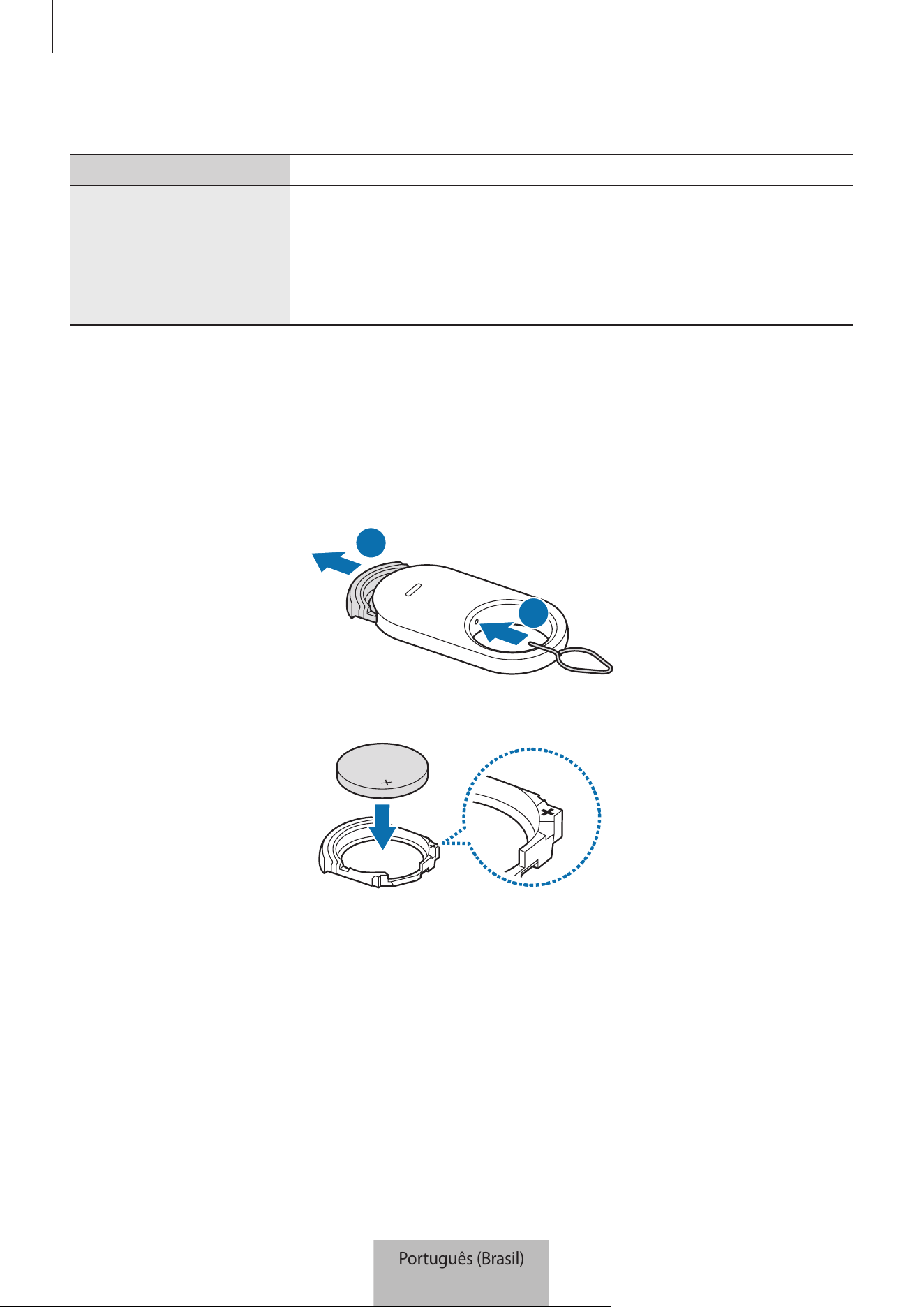
Primeiros Passos
2
Botão
Botão Função
Botão
•
Pressione para desligar a notificação sonora do produto quando ela for
emitida.
•
Pressione duas vezes para localizar o dispositivo conectado ao produto.
•
Pressione ou mantenha pressionado para iniciar a função de
automação configurada.
Como trocar a bateria
1 Insira o extrator fornecido com o produto ou um clipe no orifício da bandeja da bateria e a remova
suavemente do compartimento.
1
2
2 Insira a bateria com o terminal positivo devidamente alinhado com o símbolo + dentro do produto.
Português (Brasil)
2
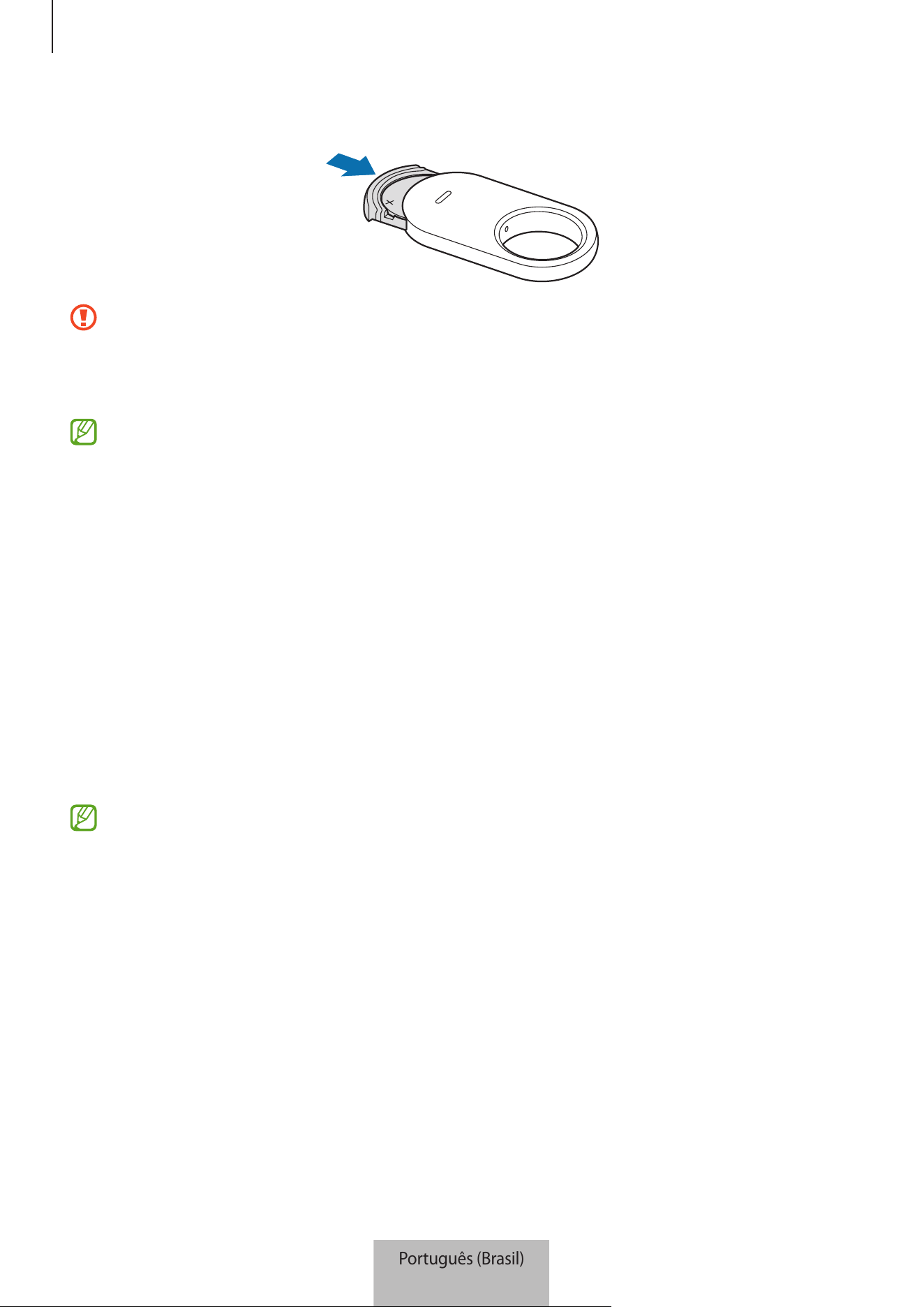
Primeiros Passos
3
3 Reinsira a bandeja da bateria no respectivo compartimento.
•
Ao substituir a bateria, tenha cuidado para não machucar o dedo ou a unha ao retirar a bandeja da
bateria do respectivo compartimento.
•
Tenha atenção para não inserir a bandeja da bateria de cabeça para baixo, pois isso pode danificar
o produto.
•
Verifique a direção do terminal positivo (+) da bateria. O produto não funcionará se a bateria for
inserida de forma incorreta.
•
Quando a bateria estiver descarregada, troque-a.
•
Não recarregue a bateria fornecida.
Antes de usar o produto
Instalar o aplicativo SmartThings no aparelho móvel
Antes de usar o produto, é preciso instalar o aplicativo SmartThings no aparelho móvel.
Dependendo do aparelho móvel, é possível baixar o aplicativo SmartThings nos seguintes sites:
•
Dispositivos móveis Samsung: Galaxy Store e Play Store
•
Não é possível instalar o aplicativo SmartThings em dispositivos móveis que não sejam
compatíveis com a sincronização dos produtos. Certifique-se de que o aparelho móvel seja
compatível com os produtos.
•
Você precisa fazer o registro e entrar em sua Samsung account para usar o aplicativo SmartThings.
Português (Brasil)
3
Primeiros Passos
4
Conectar produtos a um aparelho móvel
1 Abra o aplicativo SmartThings no aparelho móvel.
Atualize o aplicativo SmartThings para a versão mais recente.
2 Remova a película entre a bandeja da bateria e a bateria ou insira a bateria.
Outra opção é pressionar o botão do produto.
O produto emitirá um som e será ativado.
3 Quando um pop-up aparecer indicando que o produto foi detectado, toque em Adicionar.
Caso não apareça o pop-up de conexão, toque em Aparelhos
→
. Toque em Adicionar em Aparelhos
Samsung e depois em Etiqueta/Rastreador.
4 Siga as instruções na tela para completar a conexão.
Quando a conexão for concluída, a localização atual da tag será exibida no mapa do SmartThings Find e
o produto aparecerá na lista de dispositivos no aplicativo SmartThings.
Conectar produtos por meio da leitura do código QR
Também é possível fazer a leitura do código QR do produto para conectá-lo ao aparelho móvel.
1 Abra o aplicativo SmartThings no aparelho móvel.
2 Toque em Aparelhos
→
→
Ler código QR para ler o código QR na caixa.
3 Siga as instruções na tela para completar a conexão.
Quando a conexão for concluída, a localização atual da tag será exibida no mapa do SmartThings Find e
o produto aparecerá na lista de dispositivos no aplicativo SmartThings.
•
Caso você esteja registrando o produto pela primeira vez, é possível que o processo de registro
não seja estável dependendo do ambiente ao redor. Para concluir o registro, talvez seja necessário
tentar de duas a três vezes.
•
Os recursos com suporte podem variar dependendo do aparelho móvel e da versão do software.
•
Você pode usar o SmartThings Find apenas em dispositivos móveis da Samsung com a versão 9.0
ou superior do Android, assim como dispositivos móveis da Samsung compatíveis com o recurso
Localizar meu dispositivo.
•
O produto é um dispositivo de comunicação sem fio. Portanto, pode haver queda no desempenho
se vários dispositivos forem conectados simultaneamente.
Português (Brasil)
4
5
Como usar o produto
Verificar a localização de um produto
Você pode verificar remotamente a localização do seu produto no aplicativo SmartThings do seu aparelho
móvel e disparar uma notificação sonora para encontrá-lo.
1 Abra o aplicativo SmartThings no aparelho móvel.
2 Toque em Aparelhos, depois no cartão do seu produto e, por fim, toque em Ver mapa. Outra opção é
tocar em Vida
→
Find.
A localização atual do produto será exibida no mapa.
•
A localização do produto se baseia nos resultados de posicionamento do GPS e do Wi-Fi do
dispositivo móvel conectado ao produto ou ao dispositivo móvel Samsung por perto. Podem
ocorrer alguns problemas devido ao ambiente ao redor ou a uma falha do GPS.
•
Caso a localização atual do produto não seja exibida, pode ser que a bateria do produto esteja
descarregada ou que não haja dispositivos móveis Samsung no entorno para ajudar a localizar o
produto. Para receber notificações quando as informações de localização do seu produto forem
atualizadas, ative o recurso respectivo. Consulte Notificar-me quando encontrar para obter mais
informações.
•
Quando o status do produto for Conectado, você poderá acionar um som de notificação ou ajustar
o volume do produto.
•
O tempo de uso do produto pode variar de acordo com o ambiente e o padrão de uso do usuário.
•
O recurso de banda ultralarga (UWB) pode não estar disponível de acordo com o país.
Português (Brasil)
5
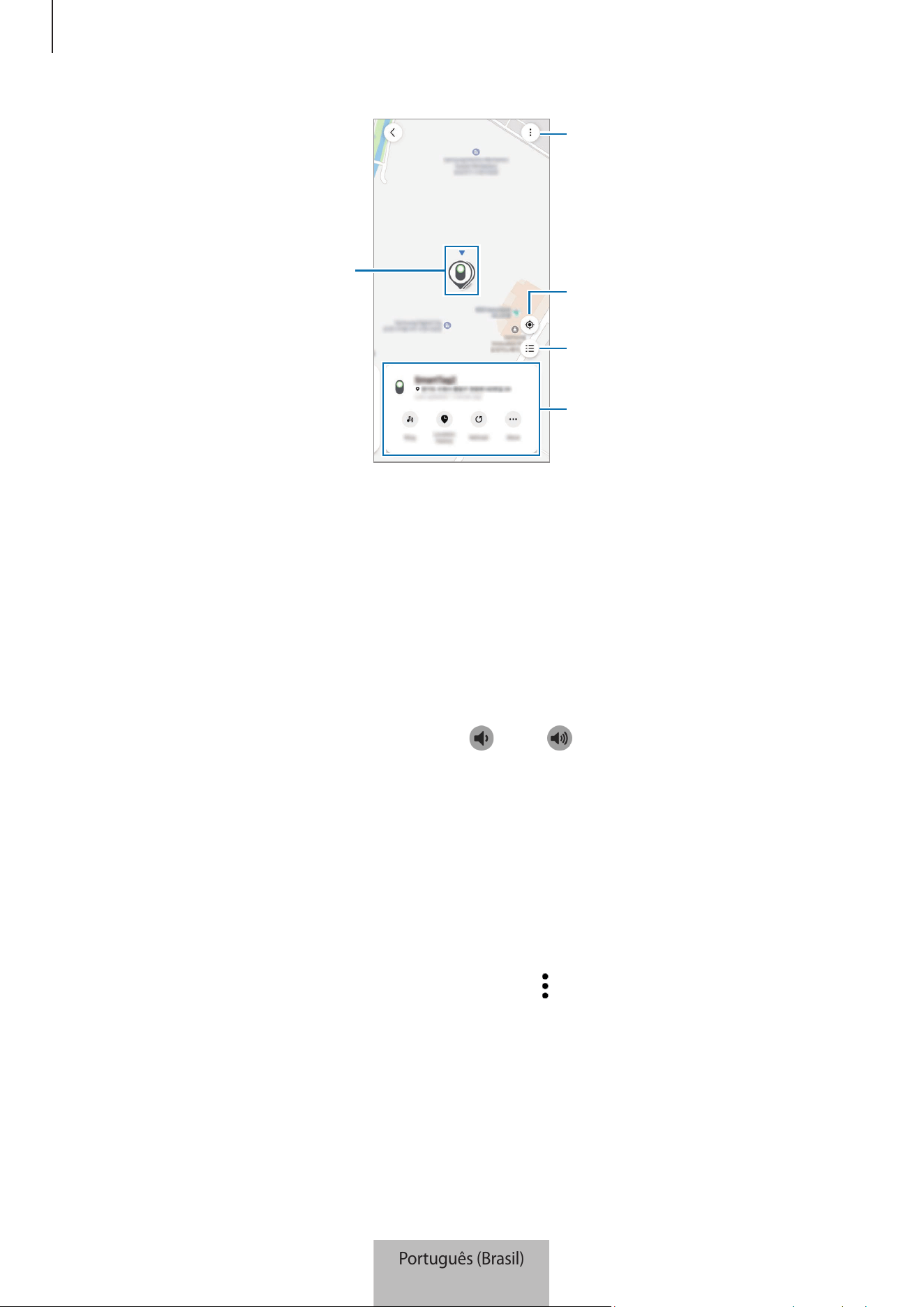
Como usar o produto
6
Localização do produto
Mais opções
Lista de dispositivos para serem
exibidos no mapa
Localização atual do aparelho móvel
Informações detalhadas de localização
e opções adicionais de acesso
Buscar a localização do produto com uma notificação sonora
Você pode encontrar a localização do produto disparando uma notificação sonora.
1 Abra o aplicativo SmartThings no aparelho móvel.
2 Toque em Vida
→
Find.
3 Toque em Tocar.
A notificação de alerta do produto será emitida.
Para ajustar o volume do som de notificação, toque em
ou em .
Para desativar o som de notificação, toque em Parar ou pressione uma vez o botão do produto.
Buscar a localização do produto com base no histórico
É possível encontrar um produto verificando os registros de localização dos últimos 7 dias.
1 Abra o aplicativo SmartThings no aparelho móvel.
2 Toque em Vida
→
Find
→
Histórico de localização.
Para excluir todo o histórico de localização do produto, toque em
→
Apagar histórico.
Português (Brasil)
6
Como usar o produto
7
Buscar a localização do produto pela intensidade do sinal
Para encontrar a localização do produto, basta detectar a intensidade do sinal.
1 Abra o aplicativo SmartThings no aparelho móvel.
2 Toque em Vida
→
Find
→
Mais
→
Pesquisar por perto.
Será exibida a tela de sinal do produto que você está procurando. Quanto mais perto você estiver da
localização do produto procurado, mais forte será a intensidade do sinal indicada na tela.
Para disparar a notificação sonora do produto, basta tocar em
.
Para desativar a notificação sonora, toque em
. Também é possível desativar as notificações
pressionando o botão do produto uma vez.
Buscar a localização do produto com o efeito AR
Você pode encontrar a localização do produto usando os recursos relacionados ao efeito AR.
1 Abra o aplicativo SmartThings no aparelho móvel.
2 Toque em Vida
→
Find
→
Mais
→
Pesquisar por perto
→
.
3 Verifique nos arredores.
Se o produto que você está procurando estiver próximo, o efeito AR identificará o local dele.
Para disparar a notificação sonora do produto, basta tocar em
.
Esse recurso só estará disponível se o seu aparelho móvel for compatível com o recurso de banda
ultralarga (UWB).
Buscar os locais de produtos compartilhados
Você pode convidar vários usuários para o local no qual o produto está registrado para compartilhar sua
localização e controlá-lo em conjunto. Se não for possível usar o seu aparelho móvel, tente localizar e
controlar o produto no aparelho móvel de outro usuário.
1 Abra o aplicativo SmartThings no aparelho móvel.
2 Toque em Vida
→
Find
→
Mais
→
Compart. localiz. deste aparelho.
3 Siga as instruções na tela para convidar outros usuários para a sua localização.
4 Quando o convite do usuário for concluído, siga as instruções na tela para compartilhar a localização do
produto.
Português (Brasil)
7
Como usar o produto
8
Obter orientações sobre a localização do produto
Obter orientação sobre a rota
Se o produto estiver perdido ou longe de você, é possível obter direções para saber a localização dele.
1 Abra o aplicativo SmartThings no aparelho móvel.
2 Toque em Vida
→
Find
→
Mais
→
Navegar.
Aparecerão orientações sobre onde está o produto.
Caso um aplicativo de navegação compatível não esteja instalado no seu aparelho móvel, será
exibida a lista de aplicativos de navegação compatíveis. Instale o aplicativo da lista desejado e
verifique as instruções.
Notificar-me quando encontrar
Você pode receber uma notificação no seu dispositivo móvel quando as informações de localização do
produto forem atualizadas, mesmo que a bateria do produto esteja completamente descarregada ou não
haja nenhum dispositivo móvel Samsung próximo para ajudar a localizar o produto.
1 Abra o aplicativo SmartThings no aparelho móvel.
2 Toque em Vida
→
Find
→
Mais
→
Notificar-me quando encontrar para ativar o recurso.
Esse recurso está disponível quando o produto e o aparelho móvel não estão conectados.
Receber notificação quando o produto for esquecido
Você pode receber uma notificação no seu aparelho móvel quando o produto for esquecido em algum lugar.
1 Abra o aplicativo SmartThings no aparelho móvel.
2 Toque em Vida
→
Find
→
Mais
→
Notificar quando for esquecido e toque na opção Desligado para
ativar.
Você pode definir um local seguro, como sua casa, para evitar o recebimento de notificações; dessa forma,
você não receberá notificações ao sair do local definido. Adicione um local específico tocando em Adicionar
local seguro.
Português (Brasil)
8
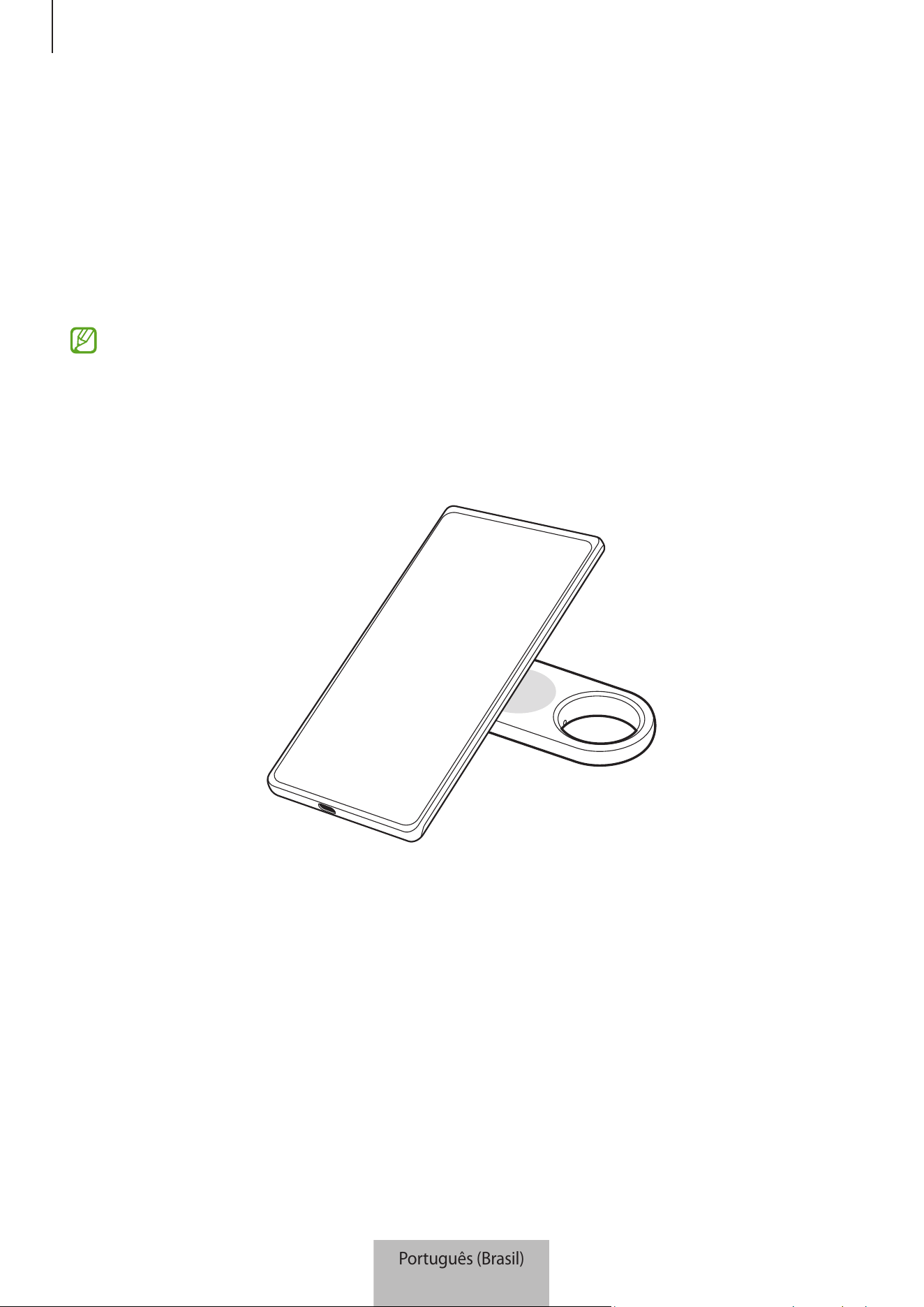
Como usar o produto
9
Proteger o meu produto e ao que ele está fixado
Caso tenha perdido o produto, você poderá protegê-lo solicitando que ele lhe envie uma notificação. Outra
forma de proteger seu produto e ao que ele está fixado é fazer com que sejam exibidas as informações do
contato de emergência no aparelho móvel da pessoa que o encontrar e tentar reconhecê-lo. Além disso, é
possível bloquear o produto para que outras pessoas não possam conectar-se a ele.
Por exemplo, se o animal de estimação ao qual o produto está acoplado se perder, as informações de
contato do dono poderão ser verificadas usando um aparelho móvel pare reconhecer o produto.
•
Para usar esse recurso, o aparelho móvel usado para reconhecer o produto deve ser compatível
com a função NFC e deve estar no modo Padrão.
•
Ao tentar reconhecer o produto com o aparelho móvel, a tela dele deve estar ativada e
desbloqueada. Caso contrário, o aparelho móvel não receberá os dados.
•
Para reconhecer o produto com o seu aparelho móvel, posicione a área da antena NFC do seu
aparelho móvel sobre o botão do produto.
1 Abra o aplicativo SmartThings no aparelho móvel.
2 Toque em Vida
→
Find
→
Mais
→
Modo perdido.
3 Leia as instruções na tela e toque em Avançar.
4 Insira as informações e toque em Ativar.
Português (Brasil)
9
Como usar o produto
10
Encontrar um aparelho móvel
Caso você não encontre seu aparelho móvel conectado ao produto próximo, o produto poderá ajudar a
encontrá-lo.
Pressione o botão do produto duas vezes.
O aparelho móvel conectado ao produto emitirá um toque.
Para desativar o toque no seu aparelho móvel, siga as instruções na tela ou pressione o botão do produto
duas vezes.
•
Esse recurso não estará disponível quando o produto e o aparelho móvel não estiverem
conectados.
•
Esse recurso estará disponível quando a função Localizar telefone ou tablet estiver ativado.
Como usar a função de automação
Quando o produto estiver conectado a um aparelho móvel, será possível iniciar a função de automação
pressionando ou mantendo pressionado o botão do produto.
1 Abra o aplicativo SmartThings no aparelho móvel.
2 Toque em Aparelhos, depois no cartão do seu produto e, por fim, toque em Automação.
3 Selecione uma opção em Ações e toque em Adicione o que esta rotina fará para seguir as instruções na
tela e adicionar uma ação.
Ao pressionar ou manter pressionado o botão do produto, será iniciada a ação de automação
configurada.
Gerenciar as funções de automação
Abra o aplicativo SmartThings no aparelho móvel. Toque em Aparelhos, depois no cartão do seu produto e,
por fim, toque em Automação. Aparecerá a ação de automação adicionada.
Para editar ou excluir uma ação, toque na respectiva ação e depois em Editar ou Excluir.
Português (Brasil)
10
Como usar o produto
11
Impedir o rastreamento de localização
Você pode criar uma configuração para receber uma notificação em seu aparelho móvel caso uma smart
tag desconhecida esteja se movendo com você, assim, é possível impedir que outras pessoas rastreiem sua
localização.
1 Abra o aplicativo SmartThings no aparelho móvel.
2 Toque em Vida
→
Find
→
→
Configurações
→
Detecção de tag desconhecida.
3 Toque em Alertas de tag desconhecido para ativar o recurso.
Para encontrar smart tags desconhecidas no seu entorno, toque em Procurar tags desconhecidos por perto
→
Iniciar.
Esse recurso só consegue detectar smart tags compatíveis com o SmartThings Find.
Português (Brasil)
11
12
Configurar o produto
Como adicionar à Tela inicial
Caso você use o produto com frequência, é possível adicionar um atalho à Tela inicial do seu aparelho móvel.
1 Abra o aplicativo SmartThings no aparelho móvel.
2 Toque em Vida
→
Find
→
→
Adicionar à Tela inicial.
3 Mantenha pressionado o ícone na tela ou toque em Adicionar.
O atalho será adicionado à Tela inicial do aparelho móvel.
Configurar dispositivos para serem exibidos no
mapa
Você pode escolher quais dispositivos deseja exibir no mapa do SmartThings Find.
1 Abra o aplicativo SmartThings no aparelho móvel.
2 Toque em Vida
→
Find
→
.
Seu produto e uma lista de todos os aparelhos adicionados à função Localizar meu dispositivo com a sua
Samsung Account serão exibidos.
3 Toque em
→
Definir favorito.
4 Selecione um dispositivo para ser exibido no mapa SmartThings Find e toque em Salvar.
Português (Brasil)
12
Configurar o produto
13
Configurações gerais
É possível verificar as informações relacionadas ao produto e alterar diversas configurações.
1 Abra o aplicativo SmartThings no aparelho móvel.
2 Toque em Aparelhos e depois no seu cartão do produto.
Status
Você pode verificar o status da conexão entre o produto e o aparelho móvel e o status da localização do
produto.
Toque em Ver mapa para conferir informações de localização detalhadas do produto.
Encontrar telefone ou tablet
Caso não encontre seu aparelho móvel por perto, você poderá usar o produto para encontrá-lo.
Toque na opção Encontrar telefone ou tablet para ativar. Consulte Encontrar um aparelho móvel para obter
mais informações.
Automação
Quando o produto estiver conectado a um aparelho móvel, será possível iniciar a função de automação
pressionando ou mantendo pressionado o botão do produto. Consulte Como usar a função de automação
para obter mais informações.
Volume
Ajuste o volume do produto.
Toque em Volume para selecionar a opção desejada. Também é possível tocar em
para fazer com que o
produto emita uma notificação sonora.
Toque
Troque a notificação sonora que o produto emite ao tentar encontrar a localização do produto.
Para selecionar a notificação sonora desejada, basta tocar em Toque.
Português (Brasil)
13
Configurar o produto
14
Modo economia de energia
Você pode ativar o recurso de economia de energia para aumentar a vida útil da bateria.
Toque na opção Modo economia de energia para ativar. Porém, alguns recursos podem não estar
disponíveis, como o botão do produto ou recursos relacionados a sons.
Bateria
Você pode conferir a carga restante da bateria do produto. Também é possível verificar as informações
sobre a bateria tocando em Bateria.
Edição
Toque em
→
Editar.
Alterar o ícone do produto
Você pode alterar o ícone que aparece no cartão do produto ou no mapa SmartThings Find.
Toque em
para selecionar o ícone desejado e toque em Salvar.
Localização
Você pode verificar onde o produto está localizado.
Cômodo
Você pode verificar e trocar o cômodo em que o produto está localizado.
Toque em Cômodo para selecionar o ícone desejado e toque em Salvar.
Toque em Adicionar novo cômodo para adicionar um novo. Você também pode nomear manualmente o
cômodo em que o produto está localizado. Para isso, toque em Personalizado.
Editar o nome de um produto
Você pode alterar o nome do produto.
Toque no nome do produto, altere-o e toque em Salvar.
Português (Brasil)
14

Configurar o produto
15
Como configurar o SmartThings Find
Você pode alterar várias configurações do SmartThings Find.
1 Abra o aplicativo SmartThings no aparelho móvel.
2 Toque em Vida
→
Find
→
→
Configurações.
Permitir a localização de aparelhos
Você pode selecionar o dispositivo que deseja encontrar e alterar suas configurações com o SmartThings
Find.
Aparelhos com localização offline
Você pode atualizar as informações de localização do produto usando um dispositivo periférico que tenha
um local fixo, como uma TV ou estação do SmartThings.
Por exemplo, se o produto estiver próximo à sua TV, ela poderá atualizar a localização dele no SmartThings
Find mesmo que o aparelho móvel não esteja nas proximidades.
Selecione um dispositivo compatível na lista e siga as instruções na tela para concluir a configuração.
Codificar localização offline
Ao enviar informações offline com a localização do produto para a função Localizar meu dispositivo por
meio de outro aparelho, você pode criptografar a localização do produto para ter mais segurança.
Na lista, toque na opção do dispositivo para a qual deseja criptografar as informações de localização. Depois
siga as instruções na tela para criptografar essas informações.
Detecção de tag desconhecida
Você pode criar uma configuração para receber uma notificação em seu aparelho móvel caso uma smart
tag desconhecida esteja se movendo com você, assim, é possível impedir que outras pessoas rastreiem sua
localização. Consulte Impedir o rastreamento de localização.
Aplicativo de navegação
Você pode definir e baixar o aplicativo de navegação padrão para usá-lo na hora de receber orientações
sobre a localização do produto.
Português (Brasil)
15
Configurar o produto
16
Permitir uso de dados de localização
Você pode ativar o uso de suas informações de localização.
Ajuda
Verifique as informações de ajuda para saber como usar o produto e conferir os dados relacionados.
1 Abra o aplicativo SmartThings no aparelho móvel.
2 Toque em Aparelhos e depois no seu cartão do produto.
3 Toque em
→
Ajuda.
Informações do produto
É possível verificar as informações do software do produto.
1 Abra o aplicativo SmartThings no aparelho móvel.
2 Toque em Aparelhos e depois no seu cartão do produto.
3 Toque em
→
Informações.
Excluir um produto
É possível registrar um produto com outra Samsung Account depois de excluí-lo.
1 Abra o aplicativo SmartThings no aparelho móvel.
2 Toque em Aparelhos
→
→
Remover o aparelho.
3 Toque em no cartão do produto que deseja excluir.
O produto será redefinido.
Português (Brasil)
16

17
Avisos de uso
Precauções de uso do dispositivo
Leia este manual ao utilizar o produto para garantir o uso adequado e seguro.
•
As descrições foram baseadas nas configurações padrão do produto.
•
Alguns conteúdos podem ser diferentes do seu produto dependendo da região, da operadora de
serviços, das especificações do modelo ou do software do produto.
•
Softwares, fontes de som, papéis de parede, imagens e outras mídias fornecidas com este produto
estão licenciados para uso limitado. A extração e o uso desses materiais para fins comerciais ou outros
são uma violação das leis de direitos autorais. Os usuários são inteiramente responsáveis pelo uso
ilegal das mídias.
•
Os aplicativos padrão que acompanham o produto estão sujeitos a atualizações e podem deixar de ser
oferecidos sem aviso prévio.
•
A modificação do sistema operacional do produto ou a instalação de softwares de fontes não oficiais
pode resultar em mau funcionamento do produto e dano ou perda de dados. Essas ações constituem
violações do seu contrato de licença da Samsung e anularão sua garantia.
•
Não use o produto em ambientes com altas temperaturas ou próximo ao fogo.
•
Não engula nem desmonte nenhum tipo de bateria, pois existe o risco de queimadura química.
•
Este produto contém uma bateria do tipo moeda. Não engula a bateria. Caso seja engolida, a bateria
pode causar queimaduras internas graves em apenas duas horas e morte em casos extremos.
•
Mantenha as baterias longe de bebês e crianças. Caso não seja possível fechar o compartimento da
bateria com segurança, pare de usar o produto e mantenha-o longe do alcance de bebês e crianças.
Caso você suspeite que as baterias possam ter sido engolidas ou inseridas em alguma parte do corpo,
procure um médico imediatamente.
•
Este produto inclui determinados softwares gratuitos de código aberto. As informações de licença do
software de código aberto neste produto podem ser encontradas em opensource.samsung.com.
•
O uso de transmissores de banda ultralarga (UWB) é proibido a bordo de aviões ou navios.
Português (Brasil)
17
Avisos de uso
18
Ícones de instrução
Aviso: situações que podem causar ferimentos em você ou em terceiros.
Cuidado: situações que podem danificar o seu produto ou outro equipamento.
Nota: notas, dicas de uso ou informações adicionais.
Observações sobre os acessórios e o conteúdo da
embalagem
Consulte o guia rápido para obter informações sobre o conteúdo do pacote.
•
Produto
•
Extrator
•
Guia rápido
•
Os itens fornecidos e todos os acessórios disponíveis podem variar dependendo de seu país e
operadora.
•
Os itens fornecidos são destinados apenas para este produto e podem não ser compatíveis com
outros dispositivos.
•
Imagens e especificações estão sujeitas a alterações sem aviso prévio.
•
Você pode adquirir acessórios adicionais na sua revendedora Samsung local. Verifique se eles são
compatíveis com o produto antes de comprar.
•
Use acessórios aprovados pela Samsung. O uso de acessórios não aprovados pode causar
problemas de desempenho e mau funcionamento que não são cobertos pela garantia.
Português (Brasil)
18

Avisos de uso
19
Manter a resistência à agua
Seu produto é resistente à água (testado sob condições IP67: 15 – 35 °C, 86 – 106 kPa, água doce, 1 metro,
30 minutos). Siga atentamente estas dicas para manter o desempenho da resistência à água do produto.
•
Não exponha o produto à água da piscina ou do mar.
•
Não exponha o produto a uma corrente forte de água. Um aumento súbito na pressão da água pode
exceder o nível garantido de resistência à água.
•
Se um produto for exposto a água, limpe-o com um pano macio e seco e depois seque-o
completamente.
•
Se um produto for exposto a outros líquidos, como água com sabão, óleo, perfume, protetor solar,
higienizador para as mãos ou produtos químicos, como cosméticos, limpe o produto com água fresca,
mas não corrente, com um pano macio e seco e depois seque-o completamente antes de usar para
preservar a resistência à água.
•
Se o produto tiver sido submerso na água ou o alto-falante estiver molhado, o som poderá não ser
ouvido com clareza.
Português (Brasil)
19

20
Apêndice
Solução de problemas
Antes de entrar em contato com a Central de Atendimento Samsung ou com uma central de atendimento
autorizada, tente as seguintes soluções. Algumas situações podem não se aplicar ao seu produto.
O produto não liga
•
Quando a bateria estiver totalmente descarregada, o produto não ligará. Verifique a bateria antes de
usar o produto.
•
A bateria pode não ter sido inserida corretamente. Insira-a novamente.
•
Após limpar os terminais, tente reinserir a bateria.
O produto trava ou encontra um problema
Tente as soluções a seguir. Se o problema não for resolvido, entre em contato com uma Central de
Atendimento Samsung ou com uma central autorizada.
Reiniciar o produto
Se o produto continuar travando ou apresentando lentidão, remova a bateria e insira-a novamente.
Forçar a reinicialização
Se o produto travar ou não responder, é possível reiniciá-lo.
Insira o extrator fornecido com o produto ou um clipe no orifício da bandeja da bateria e a remova
suavemente do compartimento. Após manter pressionado o botão uma vez, insira a bandeja da bateria no
respectivo compartimento enquanto pressiona o botão novamente. Mantenha pressionado o botão por mais
de 7 segundos até que o produto emita um som.
Caso a bateria não seja devidamente reconhecida, o produto emitirá um som logo após a inserção. Se isso
acontecer, tente o método novamente.
Português (Brasil)
20

Apêndice
21
Outro dispositivo Bluetooth não consegue localizar o produto
•
Verifique se o dispositivo com o qual deseja se conectar está pronto para leitura ou conexão.
•
A localização do produto se baseia nos resultados de posicionamento do GPS e do Wi-Fi do dispositivo
conectado ao produto. Alguns problemas podem ocorrer devido ao ambiente do entorno ou a uma
falha do GPS. Certifique-se de que o dispositivo que deseja conectar ao produto está próximo.
•
Reinicie o produto e tente novamente.
Se essas dicas não resolverem o problema, entre em contato com uma Central de Atendimento Samsung ou
com uma central autorizada.
Não é possível encontrar a localização atual do produto
Os sinais de GPS podem ser obstruídos em alguns locais, como em ambientes internos. Configure o
aparelho móvel conectado ao produto para usar o Wi-Fi ou uma rede móvel para encontrar a localização
atual nessas situações.
Uma pequena abertura aparece em torno da parte externa do produto
•
Essa abertura é uma característica de fabricação necessária, e pode ocorrer um pouco de oscilação ou
vibração entre as peças.
•
Com o tempo, a fricção entre as peças pode causar uma ligeira expansão dessa abertura.
Português (Brasil)
21

Direitos autorais
Direitos autorais © 2023 Samsung Electronics Co., Ltd.
Esse manual está protegido pelas leis internacionais dos direitos autorais.
Nenhuma parte deste manual pode ser reproduzida, distribuída, traduzida ou transmitida por qualquer
forma ou por qualquer meio, eletrônico ou impresso, incluindo fotocópia, gravação ou armazenamento em
qualquer sistema de armazenagem e recuperação.
Marcas registradas
•
SAMSUNG e o logotipo SAMSUNG são marcas registradas da Samsung Electronics Co., Ltd.
•
Bluetooth
®
é uma marca comercial registrada mundialmente da Bluetooth SIG, Inc.
•
Todas as outras marcas registradas e direitos autorais são de propriedade de seus respectivos
proprietários.
Português (Brasil)
22
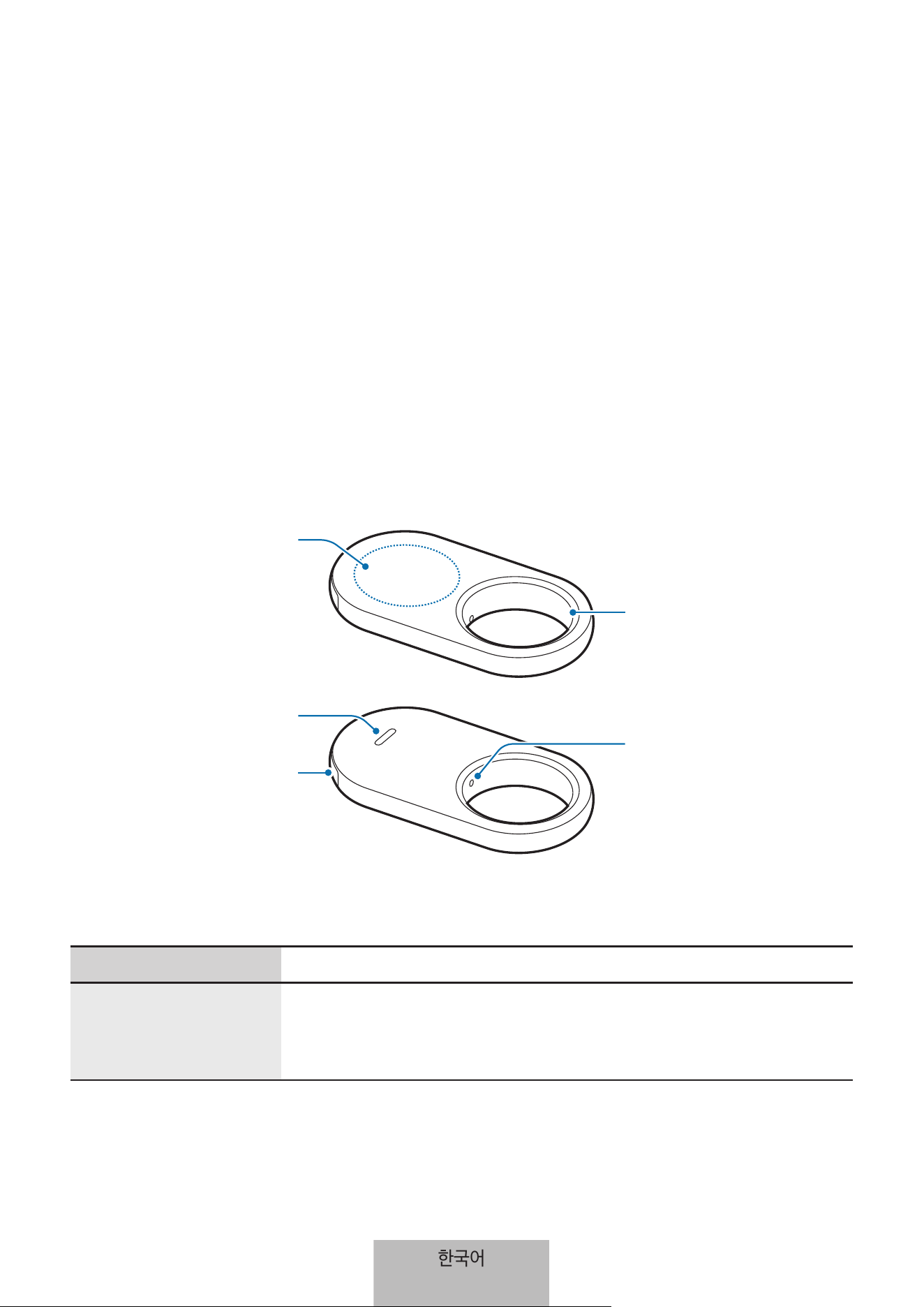
3
시작하기
Galaxy SmartTag2 소개
Galaxy SmartTag2는 반려동물 및 물건에 부착해 분실을 방지하고 위치를 확인할 수 있는 기기입니다. 제품의
버튼을 이용해 자동화 기능도 실행할 수 있습니다.
SmartThings 앱을 통해 제품과 모바일 기기를 연결하여 제품의 위치를 확인하고 제품을 분실한 장소까지 안내
받아 보세요.
각 부분의 이름과 역할
스트랩 연결 홈
버튼
스피커
배터리 트레이
배터리 트레이 홈
버튼
버튼 기능
버튼
•
제품에서 알림음이 울릴 때 짧게 눌러 알림음을 끕니다.
•
두 번 눌러 제품과 연결된 모바일 기기를 찾습니다.
•
짧게 누르거나 길게 눌러 설정해 놓은 자동화 기능을 실행합니다.
한국어
1
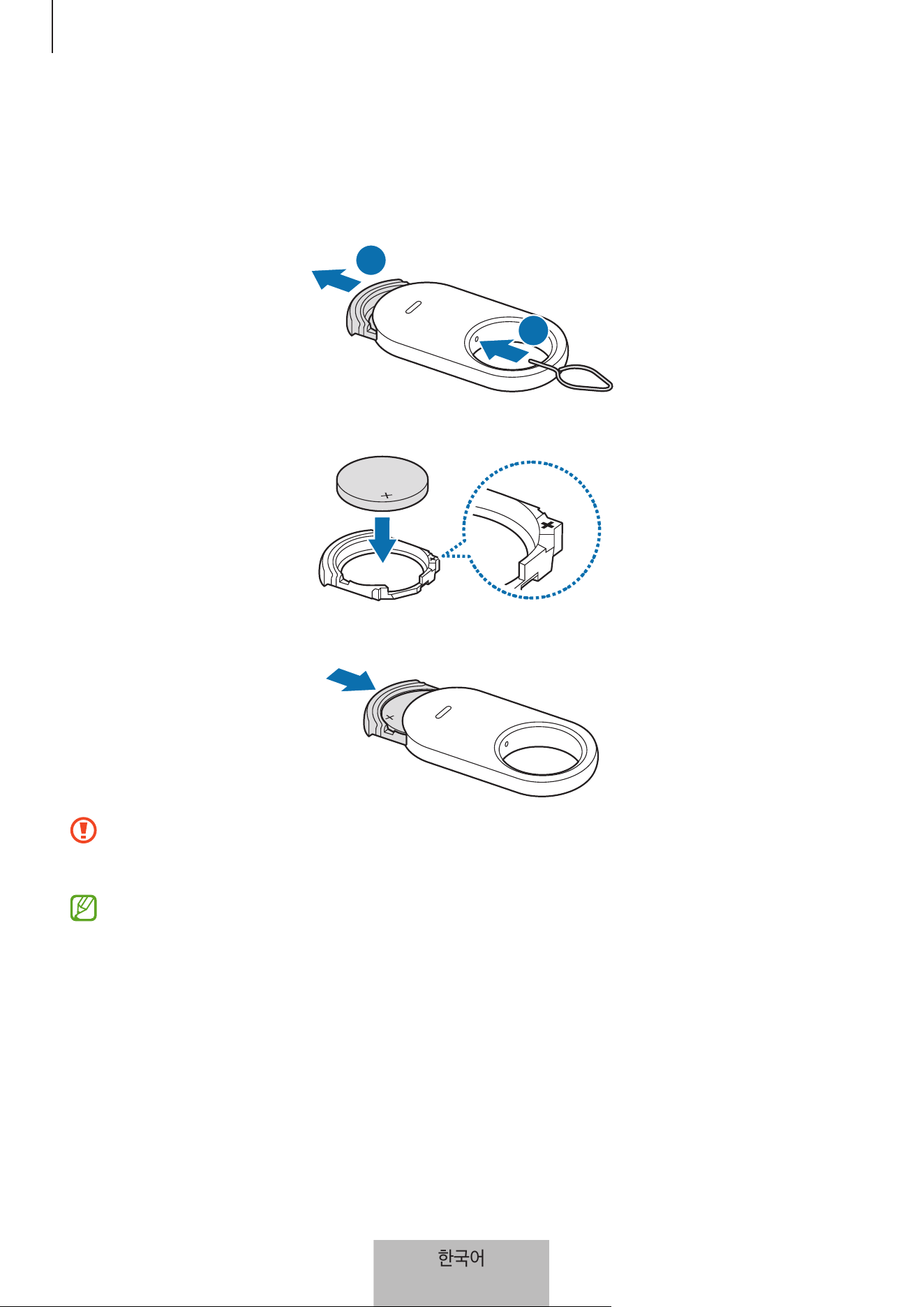
시작하기
4
배터리 교체하기
1
구성품으로 제공되는 분리 핀 또는 클립으로 배터리 트레이 홈을 누른 후 배터리 트레이를 당겨 완전히
빼내세요.
1
2
2
제품에 표기된 극성(+)에 맞게 배터리를 삽입하세요.
3
배터리 트레이를 배터리 트레이 삽입구에 넣으세요.
•
배터리 교체 시 배터리 트레이를 빼내는 과정에서 손톱 손상 및 손가락을 다치지 않도록 주의하세요.
•
배터리 트레이를 뒤집어서 삽입하는 경우 제품이 손상될 수 있으니 주의하세요.
•
배터리의 양극(+) 단자 방향을 확인하세요. 오삽입 시 제품이 동작하지 않습니다.
•
배터리가 방전될 경우 새 배터리로 교체하세요.
•
제공된 배터리는 충전하여 사용할 수 없습니다.
한국어
2
시작하기
5
제품 사용 전 준비하기
모바일 기기에 SmartThings 앱 설치하기
제품 사용 전 모바일 기기에 SmartThings 앱을 설치해야 합니다.
모바일 기기의 종류에 따라 다음 경로에서 SmartThings 앱을 내려받을 수 있습니다.
•
삼성 모바일 기기: Galaxy Store, Play 스토어
•
제품과 연동되지 않는 모바일 기기에는 SmartThings 앱을 설치할 수 없습니다. 먼저 연결할 모바일
기기가 제품과 연동되는지 확인하세요.
•
SmartThings 앱을 사용하려면 삼성 계정 등록 및 로그인이 필요합니다.
제품과 모바일 기기 연결하기
1
모바일 기기에서 SmartThings 앱을 실행하세요.
SmartThings 앱이 최신 버전이 아닐 경우 업데이트하세요.
2
배터리 트레이와 배터리 사이에 있는 필름을 제거하거나 배터리를 삽입하세요.
또는 제품의 버튼을 누르세요.
제품에서 소리가 나며 제품이 활성화됩니다.
3
제품이 자동으로 검색되었다는 팝업 창이 나타나면 추가를 누르세요.
팝업 창이 나타나지 않을 경우 기기
→
눌러 삼성 기기 아래의 추가를 선택한 후 태그/트래커를
선택하세요.
4
화면의 안내에 따라 연결을 완료하세요.
연결이 완료되면 SmartThings Find 지도가 나타나 제품의 현재 위치를 확인할 수 있으며, SmartThings
앱의 기기 목록에 제품이 추가됩니다.
제품의 QR코드를 스캔해서 연결하기
모바일 기기에서 제품의 QR코드를 스캔하여 연결할 수도 있습니다.
1
모바일 기기에서 SmartThings 앱을 실행하세요.
2
기기
→
→
QR 코드 스캔을 눌러 상자에 표기된 QR코드를 스캔하세요.
한국어
3
시작하기
6
3
화면의 안내에 따라 연결을 완료하세요.
연결이 완료되면 SmartThings Find 지도가 나타나 제품의 현재 위치를 확인할 수 있으며, SmartThings
앱의 기기 목록에 제품이 추가됩니다.
•
제품을 처음 등록하는 경우, 전파 환경에 따라 등록이 원활하지 않을 수 있으니 등록이 완료될 때까지
2~3회 시도하세요.
•
모바일 기기 및 소프트웨어 버전에 따라 지원하는 기능이 다를 수 있습니다.
•
안드로이드 9.0 이상의 삼성 모바일 기기 및 내 디바이스 찾기 기능을 지원하는 삼성 모바일
기기에서만 SmartThings Find를 사용할 수 있습니다.
•
이 제품은 무선 통신 기기로, 여러 대의 기기를 동시에 연결하여 사용할 경우 성능이 저하될 수
있습니다.
한국어
4
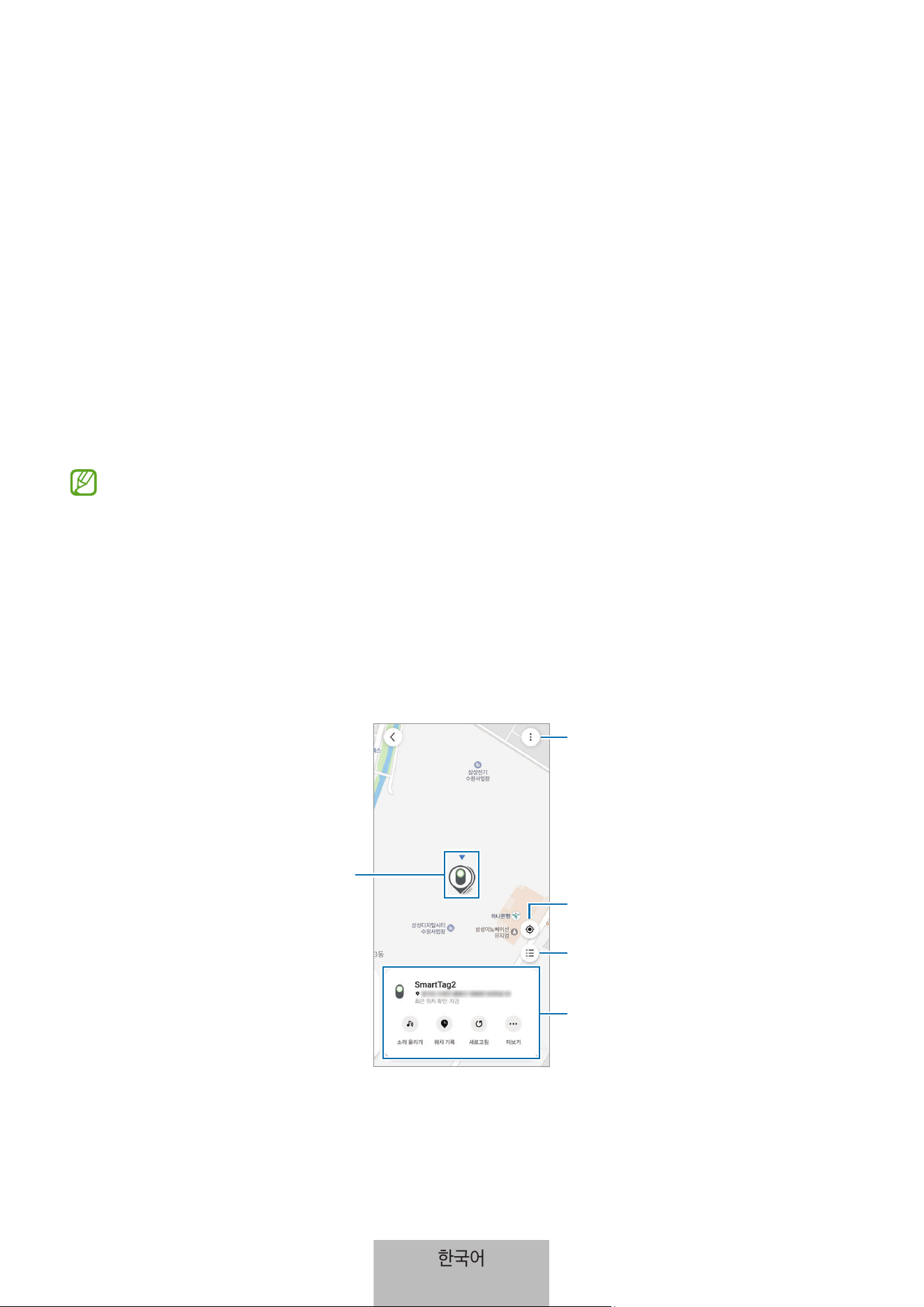
7
제품 사용하기
제품 위치 확인하기
모바일 기기의 SmartThings 앱에서 제품의 위치를 원격으로 확인하고 제품에서 알림음을 울려 제품의 위치를
찾을 수 있습니다.
1
모바일 기기에서 SmartThings 앱을 실행하세요.
2
기기를 누른 후 제품 카드를 눌러 지도 보기를 누르세요. 또는 라이프
→
Find를 누르세요.
제품의 현재 위치가 지도에 나타납니다.
•
제품의 위치는 제품과 연결된 모바일 기기 또는 주변의 삼성 모바일 기기의 GPS 및 Wi-Fi 측위 결과에
따른 위치로 주변 환경이나 GPS 장애 등으로 일부 오차가 발생할 수 있습니다.
•
제품의 현재 위치가 나타나지 않을 경우 제품의 배터리가 방전되었거나 제품 주변에 위치 찾기에
도움을 주는 삼성 모바일 기기가 없는 상태일 수 있습니다. 제품의 위치 정보가 업데이트되었을 때
알림을 받으려면 관련 기능을 켜세요. 자세한 방법은 찾으면 알림 받기를 참고하세요.
•
제품의 상태가 연결됨일 때 제품에서 알림음을 울리거나 소리 크기를 조절할 수 있습니다.
•
사용자의 사용 환경 및 사용 패턴에 따라 배터리 소모량이 다를 수 있습니다.
•
초광대역무선통신(UWB) 기능은 국가에 따라 지원되지 않을 수 있습니다.
제품 위치
옵션 더보기
모바일 기기의 현재 위치
지도에 표시할 기기 목록
현재 위치 상세 정보 및
추가 옵션 사용
한국어
5
제품 사용하기
8
알림음으로 위치 찾기
제품에서 알림음을 울려 위치를 찾을 수 있습니다.
1
모바일 기기에서 SmartThings 앱을 실행하세요.
2
라이프
→
Find를 누르세요.
3
소리 울리기를 누르세요.
제품에서 알림음이 울립니다.
알림음의 소리 크기를 조절하려면
또는 누르세요.
알림음을 끄려면 중지 또는 제품의 버튼을 한 번 누르세요.
기록으로 위치 찾기
지난 7일 동안 기록된 제품의 위치를 확인하여 제품을 찾을 수 있습니다.
1
모바일 기기에서 SmartThings 앱을 실행하세요.
2
라이프
→
Find
→
위치 기록을 누르세요.
제품의 모든 기록을 삭제하려면
→
기록 삭제를 누르세요.
제품 신호로 위치 찾기
제품의 신호 세기를 감지해 위치를 찾을 수 있습니다.
1
모바일 기기에서 SmartThings 앱을 실행하세요.
2
라이프
→
Find
→
더보기
→
내 근처 탐색을 누르세요.
찾으려는 제품의 신호 화면이 나타납니다. 찾으려는 제품의 위치가 가까울수록 화면의 신호 세기가 강하게
표시됩니다.
눌러 제품에서 알림음이 울리게 할 수도 있습니다.
알림음을 끄려면
누르세요. 제품의 버튼을 한 번 눌러 알림음을 끌 수도 있습니다.
한국어
6
제품 사용하기
9
AR 효과로 위치 찾기
AR 관련 기능을 사용해 제품의 위치를 찾을 수 있습니다.
1
모바일 기기에서 SmartThings 앱을 실행하세요.
2
라이프
→
Find
→
더보기
→
내 근처 탐색
→
선택하세요.
3
주변 영역을 스캔하세요.
찾으려는 제품이 가까이 있는 경우 제품의 위치에 AR 효과가 나타납니다.
눌러 제품에서 알림음이 울리게 할 수도 있습니다.
이 기능은 모바일 기기가 UWB 기능을 지원하는 경우에만 사용할 수 있습니다.
공유된 제품 위치 찾기
제품이 등록된 내 장소에 여러 사용자를 초대해 제품의 위치를 공유하고 제품을 함께 제어할 수 있습니다.
내 모바일 기기를 사용할 수 없는 경우 다른 사용자의 모바일 기기에서 제품의 위치를 확인하고 제어해 보세요.
1
모바일 기기에서 SmartThings 앱을 실행하세요.
2
라이프
→
Find
→
더보기
→
이 기기의 위치 공유를 누르세요.
3
화면의 안내에 따라 내 장소에 다른 사용자를 초대하세요.
4
사용자 초대가 완료되면 화면의 안내에 따라 제품의 위치를 공유하세요.
제품 위치 안내 받기
경로 안내 받기
제품을 분실했거나 제품이 나와 멀리 떨어져 있는 경우 제품이 위치한 장소로 안내받을 수 있습니다.
1
모바일 기기에서 SmartThings 앱을 실행하세요.
2
라이프
→
Find
→
더보기
→
경로 안내를 누르세요.
제품이 위치한 장소로 길안내가 시작됩니다.
지원되는 내비게이션 앱이 모바일 기기에 설치되어 있지 않은 경우 지원되는 내비게이션 앱 목록이
나타납니다. 원하는 앱을 먼저 설치한 후 길안내를 받으세요.
한국어
7
제품 사용하기
10
찾으면 알림 받기
제품의 배터리가 방전되었거나 제품 주변에 위치 찾기에 도움을 주는 삼성 모바일 기기가 없어도 제품의 위치
정보가 업데이트되었을 때 모바일 기기에서 알림을 받을 수 있습니다.
1
모바일 기기에서 SmartThings 앱을 실행하세요.
2
라이프
→
Find
→
더보기
→
찾으면 알림 받기를 눌러 기능을 켜세요.
이 기능은 제품과 모바일 기기의 연결이 해제된 경우에만 나타납니다.
멀어지면 알림 받기
제품이 나와 멀어지면 모바일 기기에서 알림을 받을 수 있습니다.
1
모바일 기기에서 SmartThings 앱을 실행하세요.
2
라이프
→
Find
→
더보기
→
멀어지면 알림 받기를 선택한 후 스위치를 눌러 기능을 켜세요.
집 안에 제품을 두고 외출하는 경우와 같이 안전한 장소를 설정하면 알림을 받지 않을 수 있습니다. 안전한 장소
추가를 눌러 특정 장소를 추가해 보세요.
내 제품과 제품을 부착한 대상 보호하기
제품을 잃어버린 경우 나에게 알림을 보내 제품을 보호할 수 있습니다. 또한 내 제품 또는 제품을 부착한 대상을
발견한 다른 사용자가 자신의 모바일 기기로 제품을 인식하면 모바일 기기에 긴급 연락처 정보 등을 표시하고,
다른 사용자가 연결할 수 없도록 잠금 설정하는 등 제품과 제품을 부착한 대상을 보호할 수도 있습니다.
예를 들어, 제품을 부착한 반려동물이 길을 잃은 경우 반려동물을 발견한 사람의 모바일 기기를 제품에 올려
인식하면 보호자 정보를 확인할 수 있습니다.
•
이 기능을 사용하려면 제품을 인식하려는 모바일 기기가 NFC 기능을 지원해야 하며, NFC 모드가 기본
모드로 설정되어 있어야 합니다.
•
모바일 기기로 제품을 인식할 때 모바일 기기의 화면이 잠금화면이거나 꺼진 경우에는 정보를 수신할
수 없습니다.
•
모바일 기기로 제품을 인식하려면 모바일 기기의 NFC 안테나 부분을 제품의 버튼이 있는 쪽으로
가져다 대세요.
한국어
8
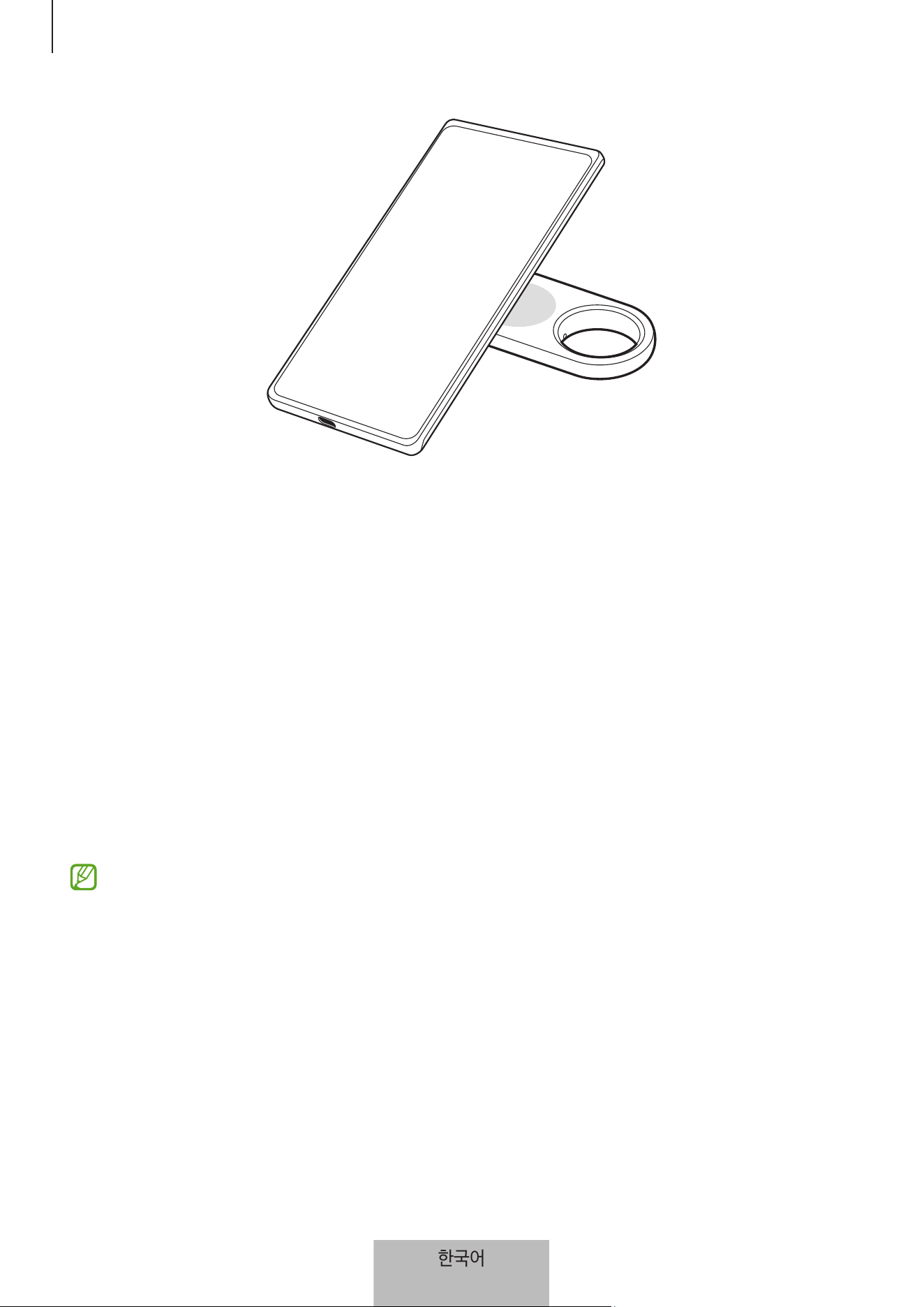
제품 사용하기
11
1
모바일 기기에서 SmartThings 앱을 실행하세요.
2
라이프
→
Find
→
더보기
→
분실 모드를 선택하세요.
3
화면의 안내를 확인한 후 다음을 누르세요.
4
정보를 입력한 후 켜기를 누르세요.
모바일 기기 찾기
제품과 연결된 모바일 기기를 주변에서 찾을 수 없는 경우 제품을 사용해 모바일 기기를 찾을 수 있습니다.
제품의 버튼을 두 번 누르세요.
제품과 연결된 모바일 기기의 벨소리가 울립니다.
모바일 기기의 벨소리를 끄려면 화면의 안내에 따라 벨소리를 끄거나 제품의 버튼을 두 번 누르세요.
•
이 기능은 제품과 모바일 기기의 연결이 해제된 경우 사용할 수 없습니다.
•
이 기능은 휴대전화 또는 태블릿 찾기 기능이 켜져 있는 경우 사용할 수 있습니다.
한국어
9
제품 사용하기
12
자동화 기능 사용하기
제품이 모바일 기기와 연결되어 있을 때 제품의 버튼을 짧게 누르거나 길게 눌러 자동화 기능을 실행할 수
있습니다.
1
모바일 기기에서 SmartThings 앱을 실행하세요.
2
기기를 누른 후 제품 카드를 눌러 자동화를 선택하세요.
3
동작 아래의 항목을 선택한 후 이 루틴의 동작을 추가해 주세요.를 눌러 화면의 안내에 따라 동작을
추가하세요.
제품의 버튼을 짧게 누르거나 길게 누르면 설정한 자동화 동작이 실행됩니다.
자동화 기능 관리하기
모바일 기기에서 SmartThings 앱을 실행하세요. 기기를 누른 후 제품 카드를 눌러 자동화를 선택하세요.
추가한 자동화 동작이 나타납니다.
동작을 수정 또는 삭제하려면 수정하거나 삭제할 동작을 선택한 후 편집 또는 삭제를 누르세요.
위치 추적 방지하기
내가 움직일 때 주변의 알 수 없는 스마트 태그가 함께 움직일 경우 모바일 기기에서 알림을 받도록 설정하여 알
수 없는 누군가가 나의 위치를 추적하는 걸 방지합니다.
1
모바일 기기에서 SmartThings 앱을 실행하세요.
2
라이프
→
Find
→
→
설정
→
알 수 없는 태그 감지를 누르세요.
3
알 수 없는 태그 알림을 선택해 기능을 켜세요.
주변의 알 수 없는 스마트 태그를 찾아보려면 주변의 알 수 없는 태그 찾기
→
시작을 누르세요.
이 기능은 SmartThings Find와 호환되는 스마트 태그만 감지할 수 있습니다.
한국어
10
13
제품 설정하기
홈 화면에 추가하기
제품을 자주 사용하는 경우 모바일 기기의 홈 화면에 바로 가기를 추가해 실행할 수 있습니다.
1
모바일 기기에서 SmartThings 앱을 실행하세요.
2
라이프
→
Find
→
→
홈 화면에 추가를 누르세요.
3
화면에 나타난 아이콘을 길게 누르거나 추가를 누르세요.
모바일 기기의 홈 화면에 바로 가기가 추가됩니다.
지도에 표시할 기기 설정하기
SmartThings Find 지도에 표시할 기기를 선택할 수 있습니다.
1
모바일 기기에서 SmartThings 앱을 실행하세요.
2
라이프
→
Find
→
누르세요.
내 제품과 그 외 삼성 계정을 통해 내 디바이스 찾기에 추가한 모든 기기 목록이 나타납니다.
3
→
즐겨찾기 설정을 누르세요.
4
SmartThings Find 지도에 표시할 기기를 선택한 후 저장을 누르세요.
제품 일반 설정하기
제품과 관련된 정보를 확인하고 다양한 설정을 변경할 수 있습니다.
1
모바일 기기에서 SmartThings 앱을 실행하세요.
2
기기를 누른 후 제품 카드를 누르세요.
상태
제품과 모바일 기기의 연결 상태 및 제품의 위치 상태를 확인할 수 있습니다.
지도 보기를 눌러 제품의 위치 상세 정보를 확인하세요.
한국어
11
제품 설정하기
14
휴대전화 또는 태블릿 찾기
주변에 모바일 기기를 찾을 수 없는 경우 제품을 사용해 모바일 기기를 찾을 수 있습니다.
휴대전화 또는 태블릿 찾기의 스위치를 눌러 기능을 켜세요. 자세한 내용은 모바일 기기 찾기를 참고하세요.
자동화
제품이 모바일 기기와 연결되어 있을 때 제품의 버튼을 짧게 누르거나 길게 눌러 자동화 기능을 실행할 수
있습니다. 자세한 내용은 자동화 기능 사용하기를 참고하세요.
음량
제품의 음량을 조절합니다.
음량을 눌러 원하는 옵션을 선택하세요.
눌러 제품에서 알림음을 울릴 수도 있습니다.
벨소리
제품의 위치를 찾을 때 제품에서 울릴 알림음을 변경합니다.
벨소리를 눌러 원하는 알림음을 선택하세요.
절전 모드
절전 기능을 실행해 배터리 사용 시간을 늘릴 수 있습니다.
절전 모드의 스위치를 눌러 기능을 켜세요. 단, 제품의 버튼 또는 소리 관련 기능 등 일부 기능은 지원되지 않을 수
있습니다.
배터리
제품의 배터리 잔량을 확인할 수 있습니다. 배터리를 눌러 배터리 정보를 확인할 수도 있습니다.
편집하기
→
편집을 누르세요.
제품 아이콘 변경하기
제품 카드 또는 SmartThings Find 지도 등에 표시되는 제품 아이콘을 변경할 수 있습니다.
눌러 원하는 아이콘을 선택한 후 저장을 누르세요.
한국어
12
제품 설정하기
15
장소
제품이 위치한 장소를 확인할 수 있습니다.
방
제품이 위치한 방을 확인하고 변경할 수 있습니다.
방을 눌러 원하는 방을 선택한 후 저장을 누르세요.
새 방 추가를 눌러 새로운 방을 추가하세요. 직접 설정을 눌러 방의 이름을 직접 지정할 수도 있습니다.
제품 이름 편집하기
제품의 이름을 변경할 수 있습니다.
제품 이름을 눌러 이름을 변경한 후 저장을 누르세요.
SmartThings Find 설정하기
SmartThings Find와 관련된 다양한 설정을 변경할 수 있습니다.
1
모바일 기기에서 SmartThings 앱을 실행하세요.
2
라이프
→
Find
→
→
설정을 누르세요.
기기 찾기 허용
SmartThings Find로 찾고 싶은 기기를 확인하고 관련 설정을 변경할 수 있습니다.
오프라인 찾기를 위한 기기 설정
TV 또는 스마트싱스 스테이션과 같이 자리가 고정된 주변 기기를 이용해 제품의 위치 정보를 업데이트할 수
있습니다.
예를 들어, 제품이 TV 근처에 있으면 모바일 기기가 주변에 없어도 TV를 통해 SmartThings Find에서 제품의
위치 정보를 업데이트할 수 있습니다.
목록에서 지원되는 기기를 선택해 화면의 안내에 따라 설정하세요.
오프라인 위치정보 암호화
다른 기기를 통해 내 제품의 오프라인 위치 정보를 내 디바이스 찾기로 보낼 때, 보안 강화를 위해 내 제품의
위치를 암호화할 수 있습니다.
목록에서 위치 정보를 암호화할 기기의 스위치를 누른 후 화면의 안내에 따라 위치 정보를 암호화하세요.
한국어
13
제품 설정하기
16
알 수 없는 태그 감지
내가 움직일 때 주변의 알 수 없는 스마트 태그가 함께 움직일 경우 모바일 기기에서 알림을 받도록 설정하여 알
수 없는 누군가가 나의 위치를 추적하는 걸 방지합니다. 자세한 내용은 위치 추적 방지하기를 참고하세요.
내비게이션 앱
제품이 위치한 장소로 안내받을 때 사용할 기본 내비게이션 앱을 설정하고 다운로드할 수 있습니다.
위치정보 사용 허용
내 위치 정보를 사용하도록 설정합니다.
도움말
제품에 관한 사용 방법 및 정보를 확인할 수 있습니다.
1
모바일 기기에서 SmartThings 앱을 실행하세요.
2
기기를 누른 후 제품 카드를 누르세요.
3
→
도움말을 누르세요.
제품 정보
제품의 소프트웨어 정보를 확인할 수 있습니다.
1
모바일 기기에서 SmartThings 앱을 실행하세요.
2
기기를 누른 후 제품 카드를 누르세요.
3
→
정보를 누르세요.
제품 삭제하기
제품을 삭제하면 제품을 다른 삼성 계정으로 등록할 수 있습니다.
1
모바일 기기에서 SmartThings 앱을 실행하세요.
2
기기
→
→
기기 삭제를 누르세요.
3
삭제할 제품 카드의 누르세요.
제품이 초기화됩니다.
한국어
14

17
제품 사용 시 알아두기
제품 사용 시 주의 사항
제품 사용 시 반드시 이 사용 설명서를 읽고 제품을 안전하고 올바르게 사용하세요.
•
이 사용 설명서는 제품의 기본 설정 값을 기준으로 설명합니다.
•
사용 설명서의 내용은 제품의 소프트웨어 버전 또는 서비스 제공 사업자 사정, 모델의 사양에 따라 실제와
다를 수 있습니다.
•
이 제품에 사용된 소프트웨어, 음원 등의 저작물 및 콘텐츠는 삼성전자와 해당 저작권자와의 계약에 따라
제한적인 용도로 사용하도록 허락된 저작물입니다. 이를 임의로 추출하여 상업적인 용도 등 다른 용도로
사용하는 것은 저작권자의 저작권을 침해하는 행위로, 이로 인한 모든 책임은 사용자에게 있습니다.
•
이 제품에 기본으로 제공되는 서비스는 부득이한 사정에 의하여 예고없이 변경되거나 중단될 수 있습니다.
•
삼성전자가 제공한 제품 소프트웨어를 임의로 변경하거나, 비공식적인 경로로 입수한 소프트웨어를 제품에
내려받을 경우 제품이 고장 나거나 오류가 발생할 수 있습니다. 이는 삼성전자와 소프트웨어 라이센서의
권리를 침해하는 행위로서 보증 서비스가 적용되지 않습니다.
•
제품을 화기 가까이 있는 고온의 환경에서 사용하지 마세요.
•
배터리를 삼키거나 분해하지 마세요. 화학적 화상의 위험이 있습니다.
•
이 제품에는 동전형, 단추형 배터리가 포함되어 있습니다. 배터리를 삼키지 마세요. 배터리를 삼킬 경우 단
2시간 만에 심각한 내부 화상을 입을 수 있으며 심한 경우 사망에 이를 수 있습니다.
•
배터리는 어린이나 유아의 손이 닿지 않는 곳에 보관하세요. 배터리 덮개가 제대로 닫히지 않으면 제품
사용을 중지하고, 어린이나 유아가 제품을 만지지 못하도록 하세요. 만일 배터리를 삼키거나 신체 일부에
넣은 것으로 보일 경우 의사에게 즉시 치료를 받으세요.
•
본 제품에는 오픈 소스 소프트웨어가 일부 포함되어 있습니다. 사용된 오픈 소스 소프트웨어의 라이선스
정보는 opensource.samsung.com 에서 확인할 수 있습니다.
•
Ultra-Wideband(UWB)는 항공기, 선박, 위성에서의 사용 및 모형 비행기에의 적용이 금지되어 있으므로
그 경우 제품의 전원을 꺼주시기 바랍니다.
표기된 기호 설명
경고: 제품 사용 시, 주의하지 않으면 심각한 피해를 입을 수 있는 경고 사항을 표기할 때 사용합니다.
주의: 제품을 안전하고 올바르게 사용하기 위해 주의해야 할 사항을 표기할 때 사용합니다.
알림: 제품 사용 시, 알아 두면 좋을 참고 사항이나 추가적인 정보를 제공할 때 사용합니다.
한국어
15
제품 사용 시 알아두기
18
구성품 및 별매품 안내 사항
제품 구입 시 제공되는 구성품은 간단 사용 설명서에서 확인하세요.
•
제품
•
분리 핀
•
간단 사용 설명서
•
제공된 구성품 및 사용 가능한 별매품은 삼성전자의 사정에 따라 변경될 수 있습니다.
•
구성품은 이 제품 전용으로 다른 기기와는 호환되지 않을 수 있습니다.
•
제품의 외관, 규격 등은 성능 개선을 위해 예고 없이 변경될 수 있습니다.
•
삼성전자 대표 사이트에 접속해 별매품을 구입할 수 있습니다. 별매품 구입 시 사용 중인 모델과
호환되는지 먼저 확인하세요.
•
별매품은 삼성전자에서 제공하는 정품을 구입하세요. 정품이 아닌 별매품을 사용하면 제품의 성능
저하나 고장을 유발할 수 있으며 이러한 경우 보증 서비스가 적용되지 않습니다.
제품 방수 기능 주의 사항
이 제품은 방수 기능을 지원합니다.(IP67 조건에서 테스트됨: 15-35 ℃, 86-106 kPa, 담수, 1 m, 30분)
정상적인 방수 기능 동작을 위해서 다음 내용을 주의하여 사용하세요.
•
수영장 물이나 바닷물에 제품을 노출하지 마세요.
•
수압이 센 물에 제품을 노출하지 마세요. 급격한 수압 상승으로 삼성전자가 보증하는 방수 성능을 초과할 수
있습니다.
•
제품이 물에 노출되었을 경우 부드럽고 깨끗한 천으로 닦아 완전히 말리세요.
•
제품이 깨끗한 물이 아닌 액체(비눗물, 오일, 향수, 자외선 차단제, 손세정제, 화장품과 같은 화학제품 등)에
노출된 경우 깨끗한 물로 씻은 다음 부드럽고 깨끗한 천으로 닦아 완전히 말린 후 사용해야 방수 성능을
유지할 수 있습니다.
•
제품이 물에 잠겨 있거나 스피커가 젖어 있으면 소리가 선명하게 들리지 않을 수 있습니다.
한국어
16

19
부록
서비스를 요청하기 전에 확인할 사항
서비스를 요청하기 전에 먼저 사용 설명서를 읽고 다음과 같은 증상에 대해서는 문제를 해결해 보세요. 문제가
해결되지 않으면 1588-3366 (유료)으로 문의하세요.
제품이 켜지지 않습니다.
•
배터리가 완전히 방전된 경우 제품이 켜지지 않습니다. 제품 사용 전 배터리를 확인하세요.
•
배터리가 바르게 삽입되지 않은 경우일 수 있습니다. 배터리를 빼서 다시 삽입해 보세요.
•
단자를 깨끗이 닦은 후 배터리를 다시 삽입해 보세요.
제품 사용 중 버튼 입력이 되지 않거나 제품이 자주 멈추고 오류가 생깁니다.
아래의 방법들을 시도해 보세요. 이렇게 해도 제대로 동작하지 않으면 삼성전자 서비스 센터에 문의하세요.
제품 다시 시작하기
제품이 자꾸 멈추거나 느려지면 배터리를 빼서 다시 삽입해 보세요.
강제로 제품 초기화하기
제품이 동작하지 않고 아무 반응이 없는 경우에는 제품을 초기화할 수 있습니다.
구성품으로 제공되는 분리 핀 또는 클립으로 배터리 트레이 홈을 누른 후 배터리 트레이를 당겨 완전히 빼내세요.
버튼을 짧게 눌렀다 뗀 후, 다시 버튼을 누른 상태로 배터리 트레이를 배터리 트레이 삽입구에 넣으세요.
제품에서 소리가 날 때까지 7초 이상 유지하세요.
배터리가 제대로 인식되지 않으면 배터리를 넣은 후 제품에서 바로 소리가 납니다. 이때는 위 방법으로 다시
시도하세요.
한국어
17
부록
20
블루투스 기기 검색 시 제품이 검색되지 않습니다.
•
연결하려는 기기가 검색 또는 연결 가능한 상태인지 확인하세요.
•
제품의 위치는 제품과 연결된 기기의 GPS 및 Wi-Fi 측위 결과에 따른 위치로 주변 환경이나 GPS 장애
등으로 일부 오차가 발생할 수 있습니다. 내 제품과 연결하려는 기기가 가까이 있는지 확인하세요.
•
제품을 초기화한 후 다시 검색해 보세요.
위의 방법들을 시도해도 문제가 해결되지 않으면 삼성전자 서비스 센터에 문의하세요.
제품 위치를 찾을 수 없습니다.
실내와 같은 GPS 음영 지역에서는 GPS 신호를 수신할 수 없습니다. 이와 같은 환경에서 제품 위치를 검색하려면
제품과 연결한 모바일 기기가 Wi-Fi 네트워크 또는 모바일 네트워크를 사용하도록 설정하세요.
제품 외관에 틈이 있어요.
•
원활한 기구 동작을 위해 최소한의 유격은 필요합니다. 이 유격으로 인해 미세한 흔들림이 발생할 수
있습니다.
•
오래 사용하면 기구적인 마찰에 의해 유격이 처음 설계 시보다 커질 수 있습니다.
규격 및 특성
제품
외관(mm)
28.8(W)X52.44(L)X8.0(H) mm(최소 두께부 기준)
중량
13.75 g
CPU
ATM3325
동작온도
0 ℃~35 ℃
상대습도
0 %~95 %
크기와 중량은 제품 구성 및 제조 과정에 따라 다를 수 있습니다.
한국어
18
부록
21
블루투스(BLE만 지원)
사용 주파수 범위
송수신: 2402~2480 MHz
모듈
ATM3325
버전
5.3
무선 사용 거리
•
최대 120 m 이내(BLE 지원)
•
사용 환경에 따라 달라질 수 있습니다.
송신 출력
7 mW
UWB
사용 주파수 범위
송수신: 7737~8236.8 MHz
모듈
SR040HN
무선 사용 거리
•
최대 15 m 이내
•
사용 환경에 따라 달라질 수 있습니다.
송신 출력
0.000074 mW
제품의 규격 등은 성능 개선을 위해 예고 없이 변경될 수 있습니다.
한국어
19
폐제품 올바른 분리 배출 방법
분리 배출 시 개인 정보가 유출되지 않도록 반드시 초기화하세요. 삼성전자 서비스 센터로
가져오시기 바랍니다. 수거된 폐제품은 재활용되며, 잔재물은 환경에 유해하지 않게
처리합니다.
제품 A/S 관련 문의
A/S 문의 시에는 제품 모델명, 고장 상태, 구매 정보, 연락처를 알려 주세요.
•
삼성전자 서비스 센터: 1588-3366 (유료)
•
고객 불편 상담: 02-541-3000 / 080-022-3000
저작권
Copyright ⓒ 2023 삼성전자주식회사
이 사용 설명서는 저작권법에 의해 보호받는 저작물입니다. 사용 설명서의 일부 또는 전체를 복제, 공중 송신,
배포, 번역하거나 전자 매체 또는 기계가 읽을 수 있는 형태로 바꿀 수 없습니다.
등록상표권
•
삼성, SAMSUNG, SAMSUNG 로고는 삼성전자주식회사의 등록상표입니다.
•
블루투스는 Bluetooth SIG, Inc.의 등록상표입니다.
•
기타 모든 상표 및 저작권은 해당 업체의 자산입니다.
기자재 명칭: 특정 소출력 무선기기(무선데이터 통신시스템용 무선기기)
상호명: 삼성전자㈜
제조 업체명/제조 국가: 삼성전자(주)/베트남