
MANUAL
email - support@opsisbystinger.com
tel - 866-931-8021
2
Manual
3
Manual
email - support@opsisbystinger.com
tel - 866-931-8021
email - support@opsisbystinger.com
tel - 866-931-8021
4
Manual
> 5s
> 5s
5
Manual
email - support@opsisbystinger.com
tel - 866-931-8021
email - support@opsisbystinger.com
tel - 866-931-8021
6
Manual
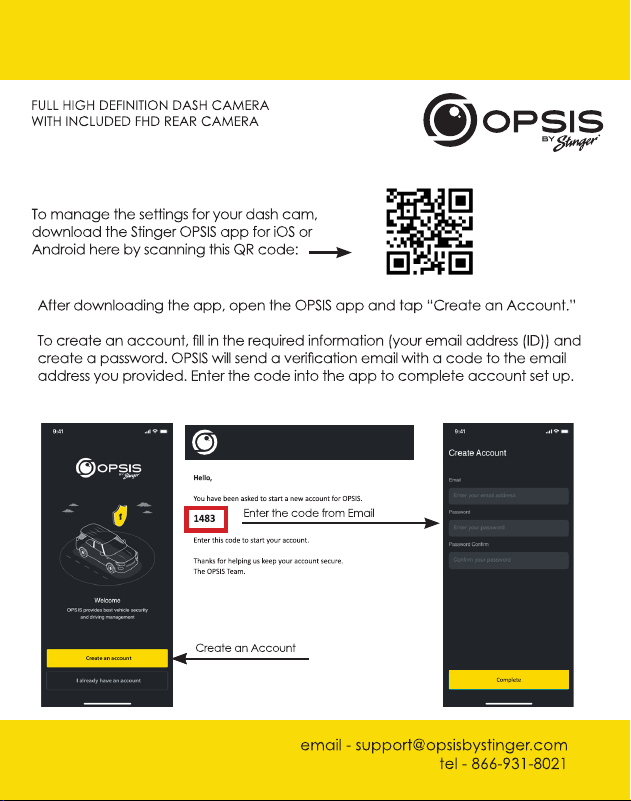
Disabled (default); options in app
GPS (Optional External GPS support)
“GPS Connected” voice alert when GPS is connected
7
Manual
email - support@opsisbystinger.com
tel - 866-931-8021
email - support@opsisbystinger.com
tel - 866-931-8021
8
Manual
9
Manual
email - support@opsisbystinger.com
tel - 866-931-8021
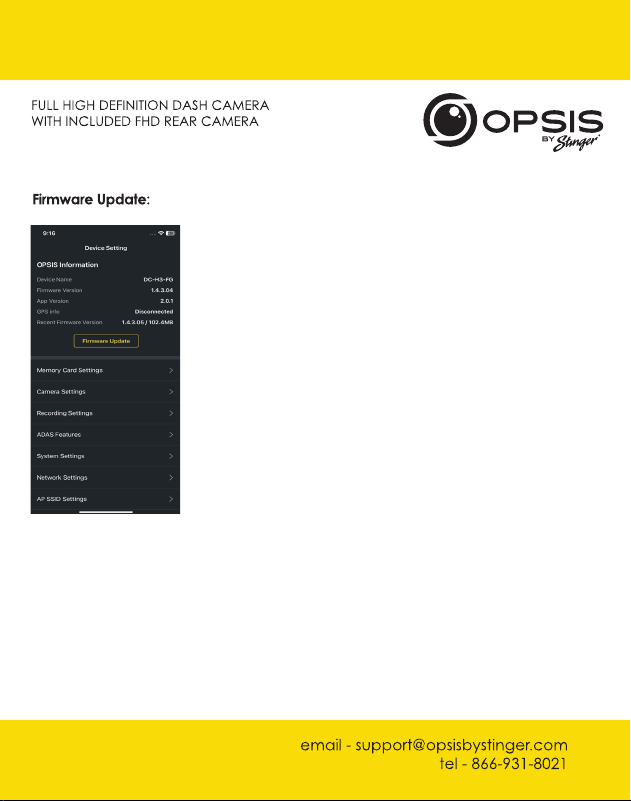
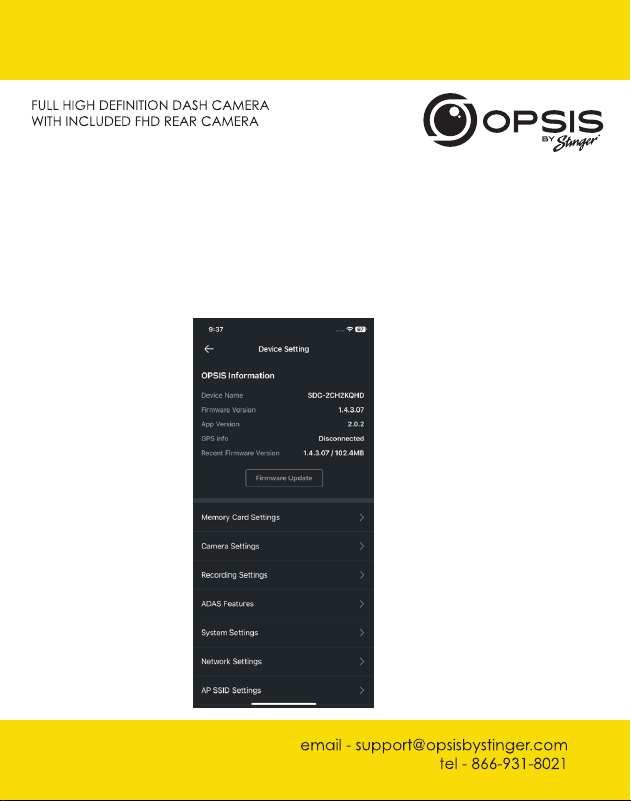
Once the app is connected to the device, it will
automatically check for the latest FW.
If there is a firmware update available, the “Firmware
Update” button in Device Settings will be highlighted. Press
the “Firmware Update” button to start the update. Once
the firmware update is complete, the dash cam will restart
automatically. It may take a few minutes for the update to
be installed. When the update is complete, “Update is now
complete” is announced. It may also ask to reformat the
SD card at the end of the process. Press and hold “REC” for
over 5 seconds on the dash cam to complete.
NOTE: Reformatting your card will delete all files. Ensure to
save your desired files prior to starting the Firmware Update
process.
email - support@opsisbystinger.com
tel - 866-931-8021
10
Manual
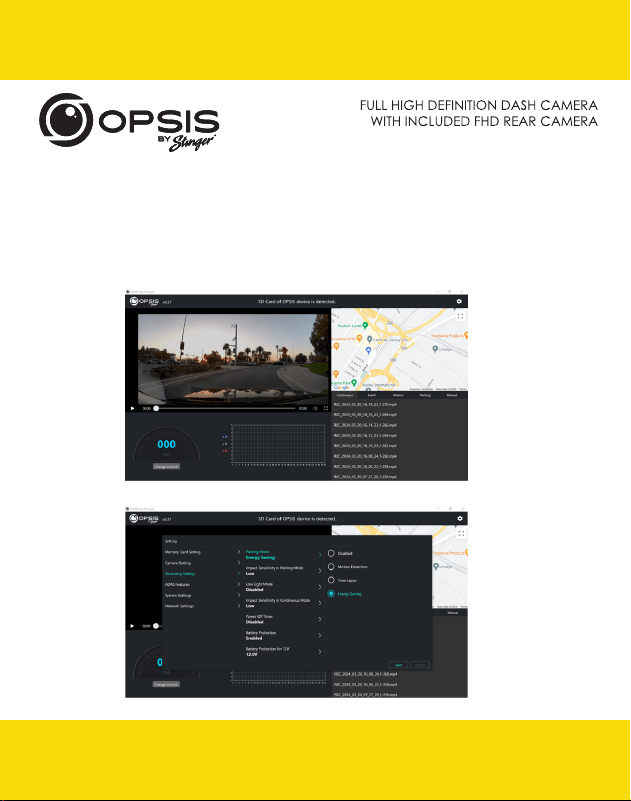
PC Viewer:
PC viewer can be downloaded from opsisbystinger.com and is compatible with
Mac and Windows.
The PC viewer allows you to view the settings and videos from the microSD card of
OPSIS.
11
Manual
email - support@opsisbystinger.com
tel - 866-931-8021
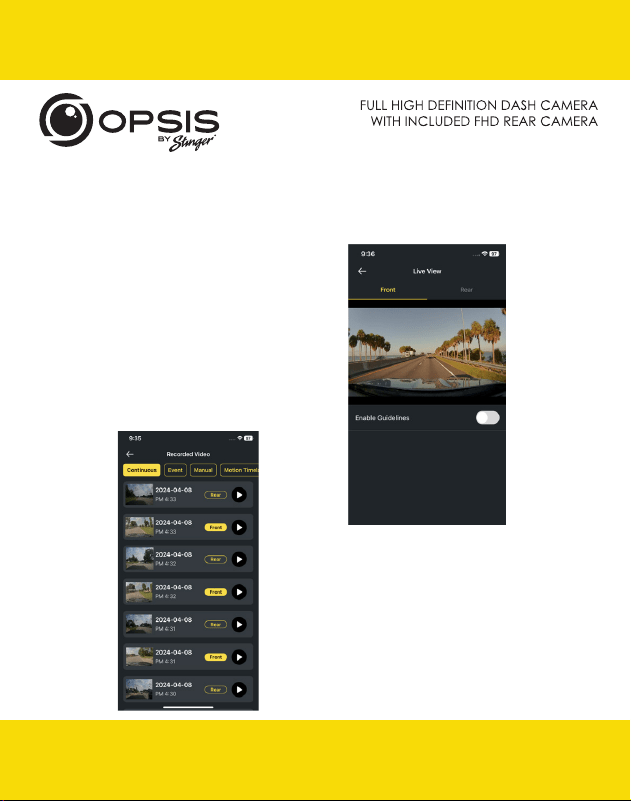
Wi-Fi Function:
In the OPSIS by Stinger app when connected to Wi-Fi, you
can:
- View the current information of the dash cam
and app version
- Manage the dash cam settings
email - support@opsisbystinger.com
tel - 866-931-8021
12
Manual
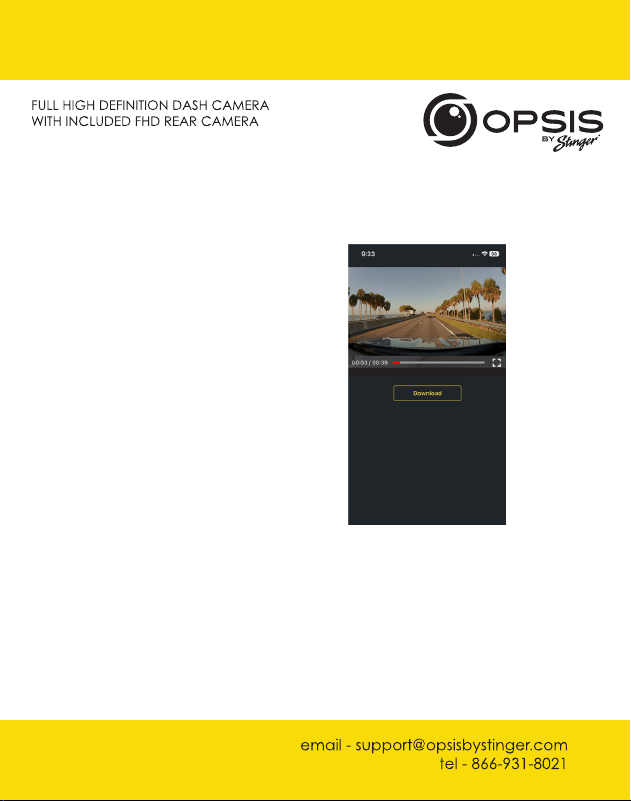
In the OPSIS by Stinger app when connected to Wi-Fi, you
can:
- View live video for both
front and rear cameras
- View recorded videos
Guidelines can be enabled or
disabled to assist in dash cam
alignment and positioning
13
Manual
email - support@opsisbystinger.com
tel - 866-931-8021
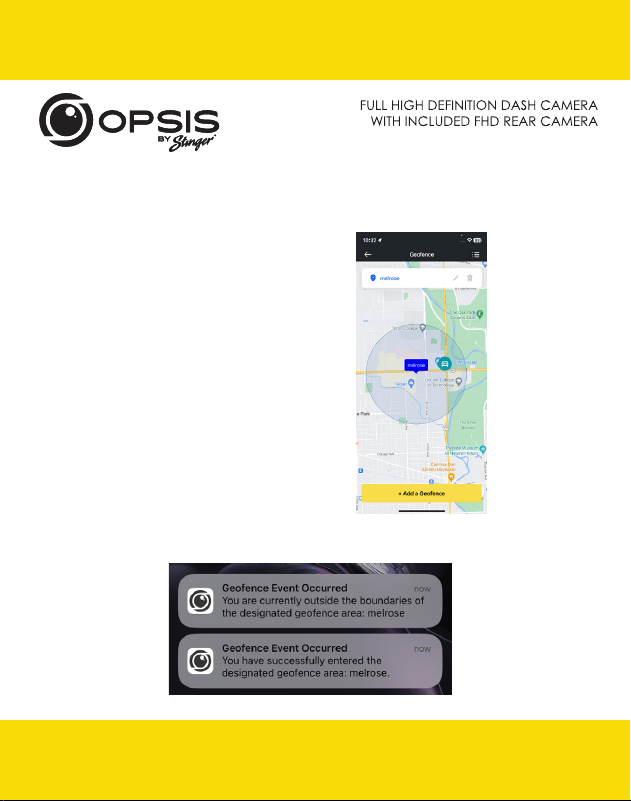
In the OPSIS by Stinger app when connected to Wi-Fi, you
can:
- Download videos to your phone
email - support@opsisbystinger.com
tel - 866-931-8021
14
Manual
email - support@opsisbystinger.com
tel - 866-931-8021
14
Manual
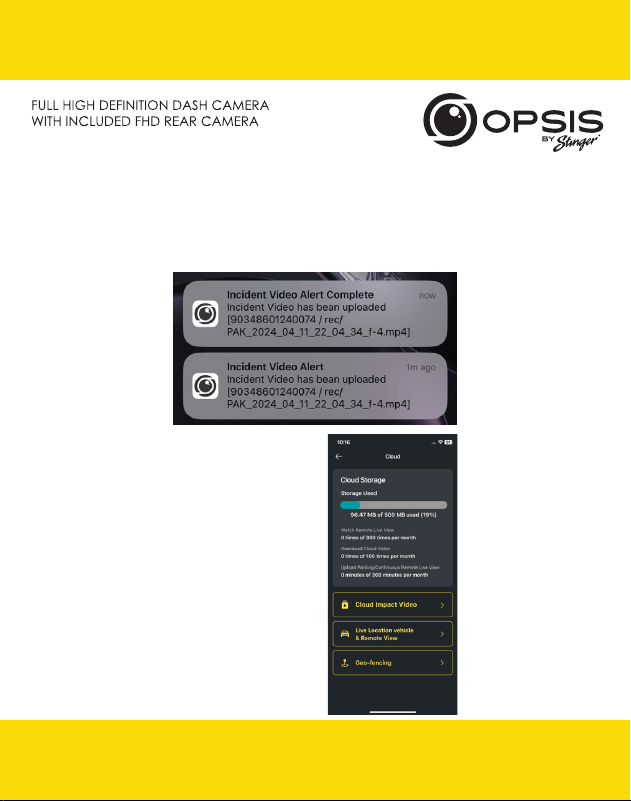
Hotspot Functions:
When your dash cam is connected to a hotspot, you can:
- Create, modify or delete geofences
A geofence is a virtual fence or boundary
around a location.
Set the geofence radius between
0.1mi and 2000 mi (161m to 3218km).
- Receive notifications when departing or arriving into the set area
15
Manual
email - support@opsisbystinger.com
tel - 866-931-8021
15
email - support@opsisbystinger.com
tel - 866-931-8021
Manual
When your dash cam is connected to a hotspot, you can:
- Receive notification alerts when incident videos are uploaded
- View Cloud Storage status
email - support@opsisbystinger.com
tel - 866-931-8021
16
Manual
email - support@opsisbystinger.com
tel - 866-931-8021
16
Manual
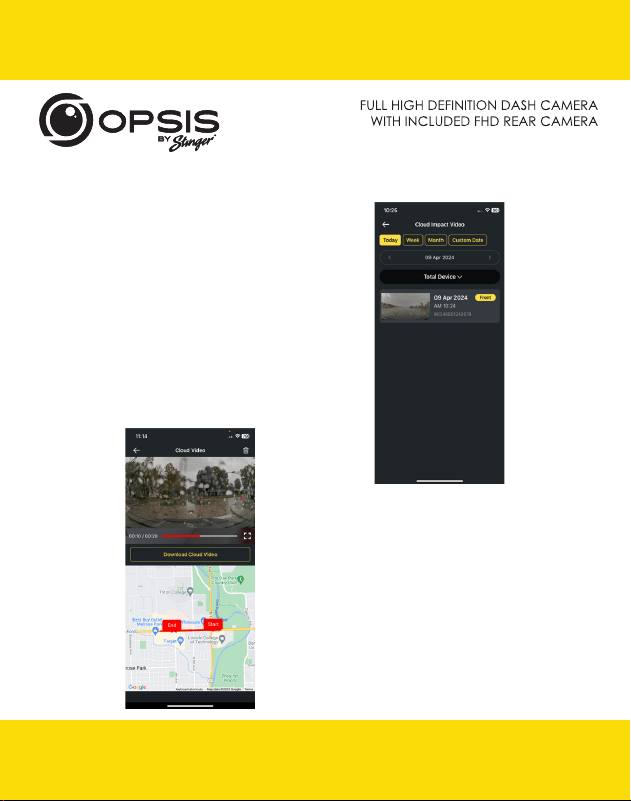
When your dash cam is connected to a hotspot, you can:
- Automatically have a strong impact
video uploaded to the cloud
- Play back videos stored in the cloud and
download to your device.
17
Manual
email - support@opsisbystinger.com
tel - 866-931-8021
All via OPSIS by Stinger app or logged on to opsisbystinger.com
17
email - support@opsisbystinger.com
tel - 866-931-8021
Manual
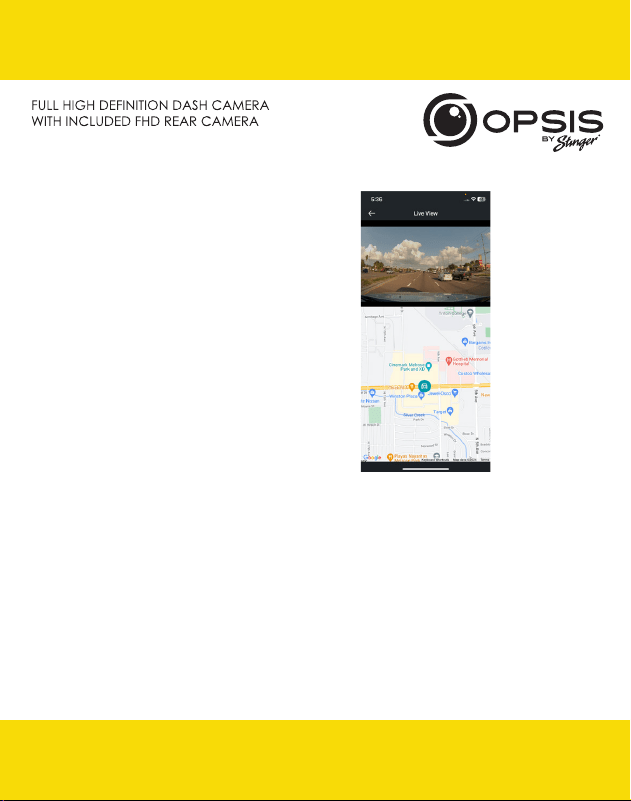
- Remotely monitor your vehicle in
real time, from anywhere, at any time.
email - support@opsisbystinger.com
tel - 866-931-8021
18
Manual
email - support@opsisbystinger.com
tel - 866-931-8021
18
Manual
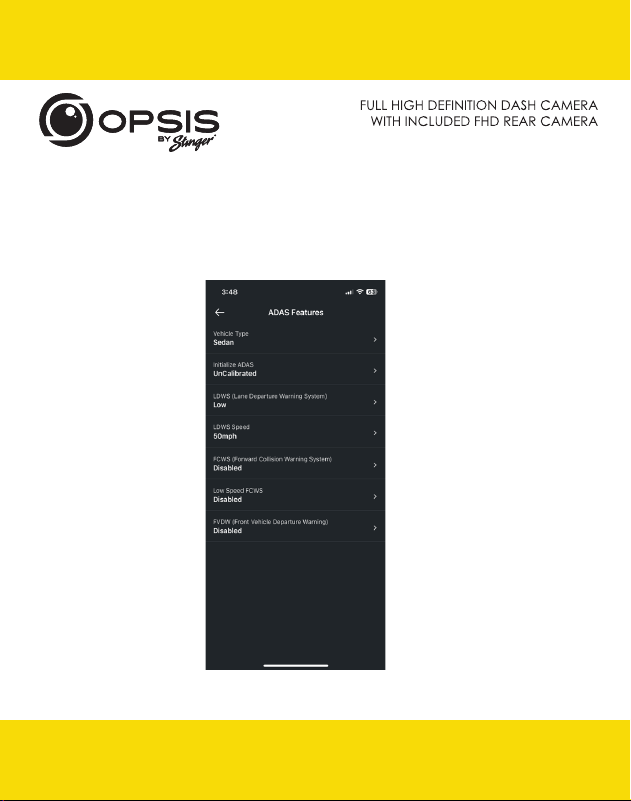
Setting up ADAS functions:
To begin using the ADAS functions, calibration will need to be completed.
“Initialize ADAS” will have status “Uncalibrated.”
19
Manual
email - support@opsisbystinger.com
tel - 866-931-8021
19
email - support@opsisbystinger.com
tel - 866-931-8021
Manual
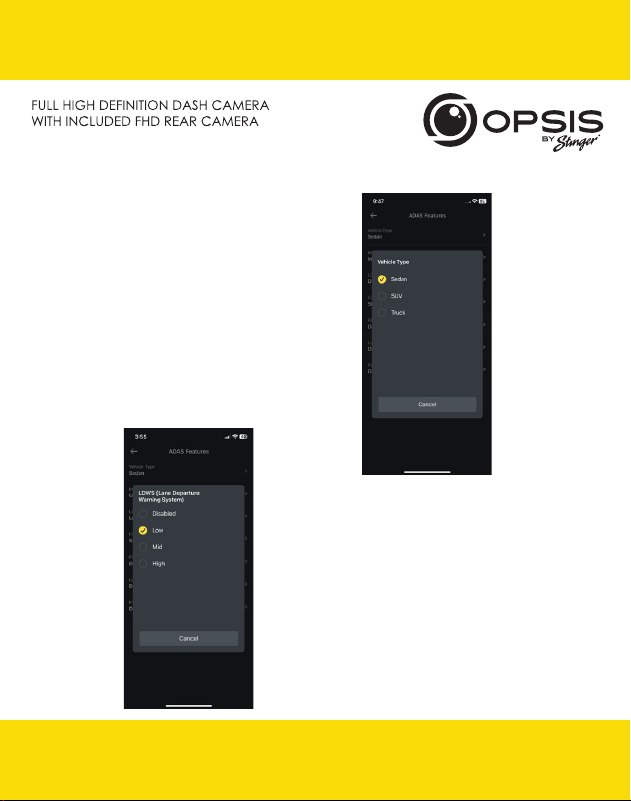
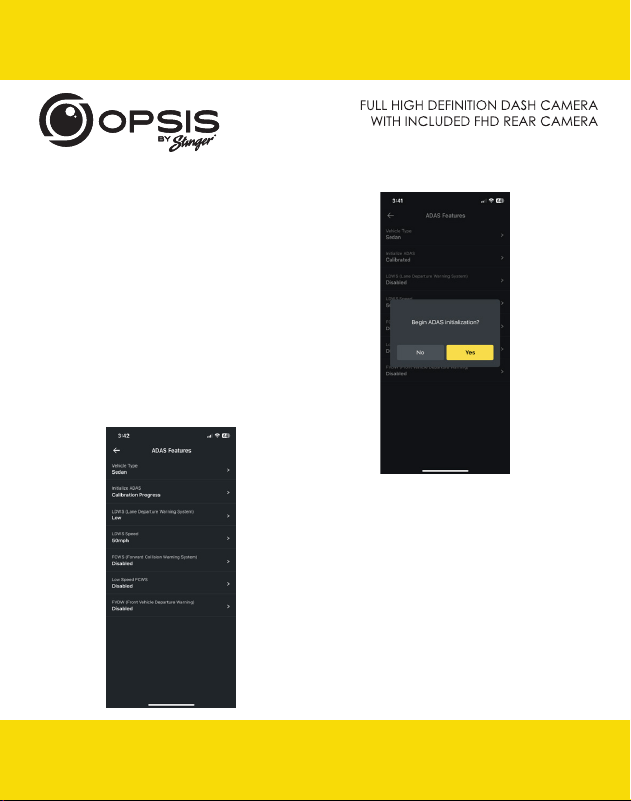
- Select your Vehicle Type.
- Enable the LDWS option.
(Low setting for calibration purposes).
email - support@opsisbystinger.com
tel - 866-931-8021
20
Manual
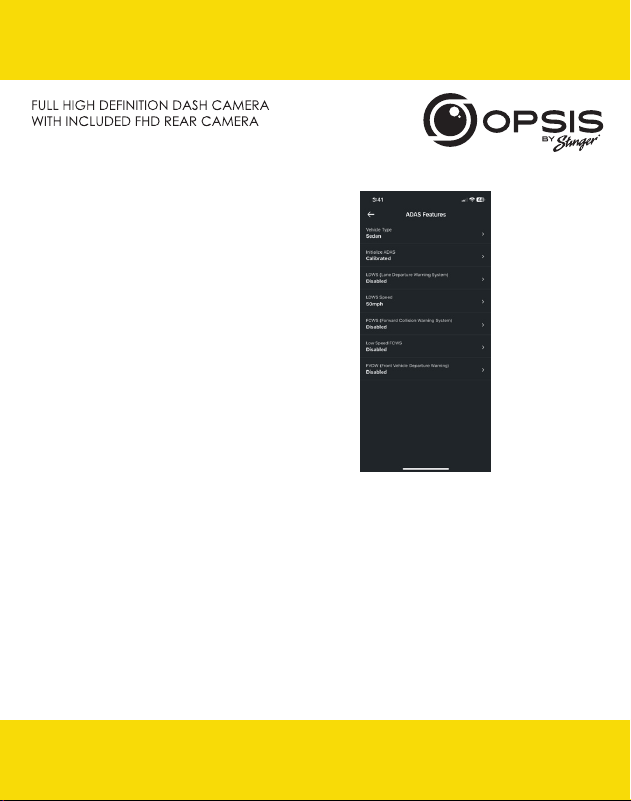
- Select “Initialize ADAS” and select “Yes”
to begin calibration.
With LDWS enabled, drive the vehicle above
18 mph (30 km/h) for approximately 1 minute.
Calibration data from this drive will be saved.
Until calibration has been completed and
LDWS warning beeps 2 times, calibration data
will keep getting collected during every drive
above 18 mph.
- During calibration, the status for “Initialize ADAS”
will update to “Calibration Progress.”
email - support@opsisbystinger.com
tel - 866-931-8021
20
Manual
21
Manual
email - support@opsisbystinger.com
tel - 866-931-8021
21
email - support@opsisbystinger.com
tel - 866-931-8021
Manual
- Once calibration has been completed,
the status will read “Calibrated.”

email - support@opsisbystinger.com
tel - 866-931-8021
22
Manual
22
Manual
OPSIS Settings:
Dash cam settings can be modified in the app or on the PC viewer.
Menu Item Type Menu Title Description Default Settings Conditions
Memory Card
Settings
Memory
Partition
Allocate
a specific
percentage
of space
depending
on purpose of
using the dash
cam. (Refer
to Memory
Partition chart)
√ Continuous Priority
Incident Priority
Parking Priority
Manual Priority
Driving Recording Only
Format Memory
Card
Initiate
formatting of
the memory
card.
Overwrite
Videos
Select which
recordings can
be overwritten/
looped over.
√ Continuous Recording
Incident Recording in
Continuous Mode
Motion Detection
Recording in Parking
Mode
Incident Recording in
Parking Mode
Manual Recording
Camera Settings Brightness
(Front)
√
Dark
Mid
Bright

23
Manual
email - support@opsisbystinger.com
tel - 866-931-8021
Menu Item Type Menu Title Description Default Settings Conditions
Camera Settings
(cont.)
Brightness (Rear)
√
Dark
Mid
Bright
Rotate Rear
Camera
Rotate rear
camera image.
This means
that the image
is flipped
horizontally, as
well as vertically.
√
Enabled
Disabled
Recording
Settings
Parking Mode Select recording
mode when
vehicle is
parked. Motion
Detection
starts recording
when motion
is sensed.
Time Lapse
records whole
time vehicle is
parked. Energy
Savings starts
recording when
only impact is
sensed.
√ Disabled
Motion Detection
Time Lapse
Energy Saving
Impact
Sensitivity in
Parking Mode
Sets the impact
sensitivity while
parked. If an
impact occurs,
the G-sensor
detects the
change in
movement,
prompting the
dash cam to
automatically
start recording.
√
Lowest
Low
Mid
High
Highest
Motion / Time Lapse /
Energy Saving

email - support@opsisbystinger.com
tel - 866-931-8021
24
Manual
24
Manual
Menu Item Type Menu Title Description Default Settings Conditions
Recording
Settings (cont.)
Low Light Mode Select when
low light mode
is on during
recording. Low
Light Mode
enables the
dash cam to
record detailed
images at night
or in low-light
situations. It
automatically
detects a lack of
light and adjusts
the exposure
level to improve
overall video
cla rity.
√ Disabled
Continuous Mode
Parking Mode
Continuous & Parking
Impact
Sensitivity in
Continuous
Mode
Sets the impact
sensitivity during
continuous
recording
mode. If an
impact occurs,
the G-sensor
detects the
change in
movement,
prompting the
dash cam to
automatically
start recording.
√
Disabled
Lowest
Low
Mid
High
Motion
Sensitivity
Dash cam
records when
it detects
movements
within its lens’
field of view and
stops recording
when no motion
is detected.
√
Lowest
Low
Mid
High
Highest
Motion

25
Manual
email - support@opsisbystinger.com
tel - 866-931-8021
Menu Item Type Menu Title Description Default Settings Conditions
Recording
Settings (cont.)
Wintertime
Battery
Protection
Select month(s)
where extra
protection is
desired for
battery during
cold weather.
Threshold is
increased by
0.2 V.
None Nov
Dec
Jan
Fab
Mar
Apr
May
Jun
Jul
Aug
Sep
Oct
Motion / Time Lapse
Audio
Recording
This feature
allows the dash
cam to record
audio.
√ Enabled
Disabled
Power O Timer This feature is
available when
Parking Mode
is Enabled to
automatically
turn o OPSIS
while in Parking
Mode once
the selected
time limit has
elapsed. Can
be used when
only want to
record for a
specific amount
of time.
√ Disabled
3hs
6hrs
12hrs
48hrs
72hrs
Motion / Time Lapse

email - support@opsisbystinger.com
tel - 866-931-8021
26
Manual
26
Manual
Menu Item Type Menu Title Description Default Settings Conditions
Recording
Settings (cont.)
Battery
Protection
This feature is
available when
Parking Mode
is Enabled to
automatically
turn o
OPSIS once
the voltage
threshold has
been reached.
√ Enabled
Disabled
Motion / Time Lapse
Battery
Protection
for 12V
Select the
voltage level
for the Battery
Protection
threshold for 12V
batteries.
√
11. 6 V
11. 7 V
11. 8 V
11. 9 V
12.0 V
12.1 V
12.2 V
12.3 V
Motion / Time Lapse
Battery
Protection
for 24V
Select the
voltage level
for the Battery
Protection
threshold for 24V
batteries.
√
23.2 V
23.4 V
23.6 V
23.8 V
24.0 V
24.2 V
24.4 V
24.6 V
Motion / Time Lapse

27
Manual
email - support@opsisbystinger.com
tel - 866-931-8021
Menu Item Type Menu Title Description Default Settings Conditions
ADAS Features Vehicle Type Select the
type of vehicle
that OPSIS is
installed in.
√ Sedan
SUV
Truck
Initialize ADAS
LDWS (Lane
Departure
Warning System)
An alert will
sound if OPSIS
senses the
vehicle leaving
the lane.
√ Disabled
Low
Mid
High
LDWS Speed Set the speed
when detection
will start.
√
30mph
40mph
50mph
65mph
FCWS (Forward
Collision
Warning System)
An alert will
sound when a
safe distance is
not maintained
between your
vehicle and the
vehicle in front
of you.
√ Disabled
Low
Mid
High
Low Speed
FCWS
The low
speed FCWS is
triggered when
the vehicle is
travelling at
19mph (30kph)
or lower.
√ Disabled
Low
Mid
High

email - support@opsisbystinger.com
tel - 866-931-8021
28
Manual
28
Manual
Menu Item Type Menu Title Description Default Settings Conditions
ADAS Features
(cont.)
FVDW (Front
Vehicle
Departure
Warning)
When the
vehicle is
stopped at an
intersection or
in trac, FVDW
informs the
driver when
the vehicle
in front has
started to move,
preventing
delayed
departure.
√
Enabled
Disabled
System Settings Language Select the
language of the
voice prompts.
√ English
Spanish
French
Korean
Chinese
Japanese
Arabic
German
Volume
√
O
Low
Mid
High

29
Manual
email - support@opsisbystinger.com
tel - 866-931-8021
Menu Item Type Menu Title Description Default Settings Conditions
System Settings
(cont.)
Notification
Alerts
Select which
voice alerts to
enable.
√
√
√
√
√
Wi-Fi
GPS
Continuous Rec
Entering Parking Mode
Events During Parking
Mode
Time Zone Select time zone
based on UTC.
Starting from
-12:00 to +13:00
√ UTC -08:00
Daylight Saving If the time zone
is set correctly
but the time
is still o by an
hour, correct
it by enabling
or disabling
daylight saving
time.
√
Enabled
Disabled
Date Format Select preferred
date format.
√
YYYYMMDD
DDMMYYYY
MMDDYYYY
Time Stamp Enable a time
stamp on the
footage via
GPS. (If GPS
is not built-in,
an external
GPS antenna is
required).
√ On
O

email - support@opsisbystinger.com
tel - 866-931-8021
30
Manual
30
Manual
Menu Item Type Menu Title Description Default Settings Conditions
System Settings
(cont.)
Speed Stamp Imprint the
vehicle’s exact
speed stamp on
footage. (If GPS
is not built-in,
an external
GPS antenna is
required).
√ On
O
Security LED
(Front)
Select to have
flashing LED on
at all times.
√ On
O
Speed Unit
√
kph
mph
Network Settings Network
Function
The Network
Function Setting
enables OPSIS
to connect to
Cloud Servers to
allow use of the
Cloud Features.
√ Enabled
Disabled
Strong Impact
Notification
While Driving
If a strong
impact is
detected while
driving, send
notification to
phones logged
into the Cloud
Account.
√ Disabled
Low Impact
High Impact

31
Manual
email - support@opsisbystinger.com
tel - 866-931-8021
Menu Item Type Menu Title Description Default Settings Conditions
Network Settings
(cont.)
Uploading
Driving Impact
Video
When an
accident or
strong impact
is detected
while driving,
OPSIS will
automatically
upload footage
to the cloud
only if the
dash cam is
connected to a
hotspot.
√ Enabled
Disabled
Strong Impact
Notification
While Parked
Depending
on the setting
of impact
sensitivity in
Parking Mode, if
a strong impact
is detected
while parked,
send notification
to phones
logged into the
Cloud Account.
√ Disabled
Enabled
Energy Saving / Motion /
Time Lapse
Uploading
Strong Impact
Video Recorded
While Parked
When an
accident or
strong impact
is detected
while parked,
OPSIS will
automatically
upload footage
to the cloud
only if the
dash cam is
connected to a
hotspot.
√
Enabled
Disabled
Energy Saving / Motion /
Time Lapse

email - support@opsisbystinger.com
tel - 866-931-8021
32
Manual
32
Manual
Menu Item Type Menu Title Description Default Settings Conditions
Network Settings
(cont.)
Streamer If the live stream
is disabled, live
video streaming
(Live View) will
not work.
√ Start
Stop
Wi-Fi / Hotspot
Switch
√ Wi-Fi
Hotspot
AP SSID Settings APSSID OPSIS_XX
AP WPA PSK 123456789

33
Manual
email - support@opsisbystinger.com
tel - 866-931-8021
Continuous
Recording
Priority
Incident
Recording
Priority
Parking
Recording
Priority
Manual
Recording
Priority
Driving
Recording
Priority
cont_rec 63% 45% 35% 35% 79%
evt_rec 12% 21% 10% 15% 9%
manual_rec 9% 9% 9% 40% 12%
motion_
timelaps_rec
12% 14% 42% 5% 0%
parking_rec 5% 12% 5% 5% 0%
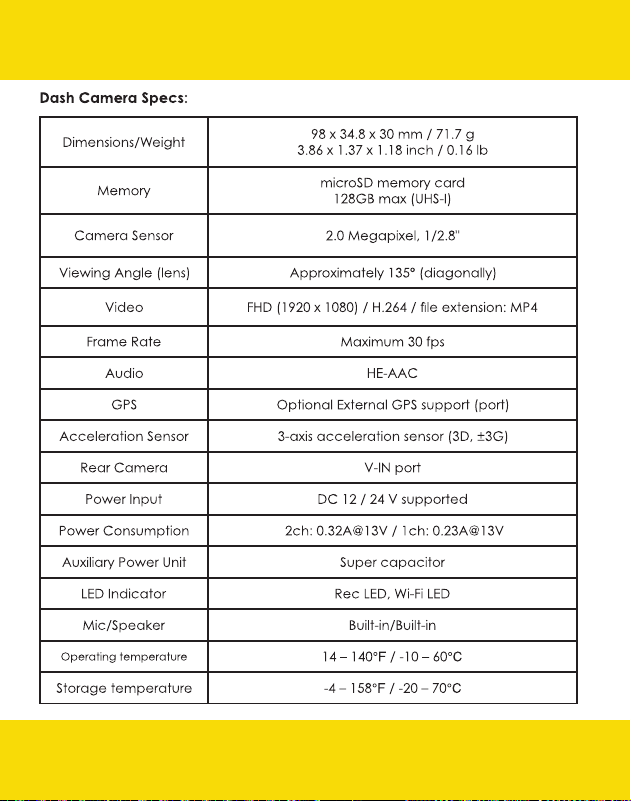
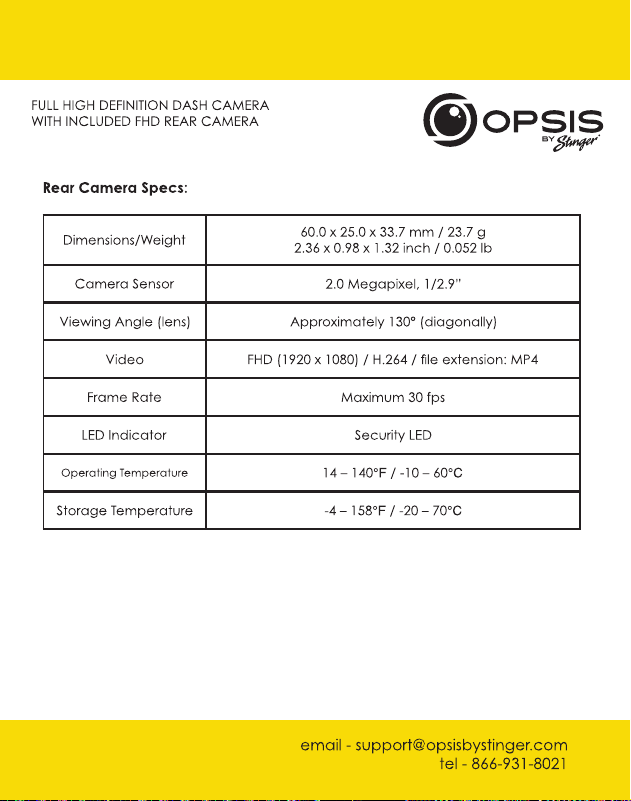
Memory Partition:
Partitioning of the memory card allocates a specific percentage of the space
depending on purpose of use of the dash cam. Default percentages are
shown below:
email - support@opsisbystinger.com
tel - 866-931-8021
34
Manual
35
Manual
email - support@opsisbystinger.com
tel - 866-931-8021

email - support@opsisbystinger.com
tel - 866-931-8021
36
Manual

37
Manual
email - support@opsisbystinger.com
tel - 866-931-8021


EL MANUAL
40
El Manual
41
El Manual
correo electrónico: support@opsisbystinger.com
telf.: 866-931-8021
42
El Manual
LED rojo sólido/
LED rojo intermitente
Grabar/Grabar de Eventos
> 5s
> 5s
43
El Manual
correo electrónico: support@opsisbystinger.com
telf.: 866-931-8021
44
El Manual
Desactivado(por defecto); opciones en la aplicación
GPS (soporte GPS externo opcional)
Alerta de voz “GPS conectado” cuando el GPS está conectado.
45
El Manual
correo electrónico: support@opsisbystinger.com
telf.: 866-931-8021
46
El Manual
47
El Manual
correo electrónico: support@opsisbystinger.com
telf.: 866-931-8021
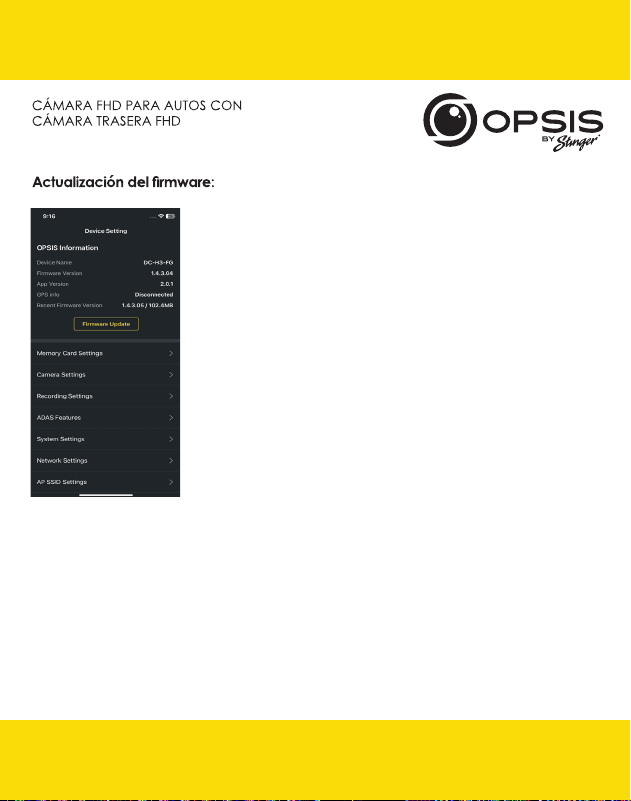
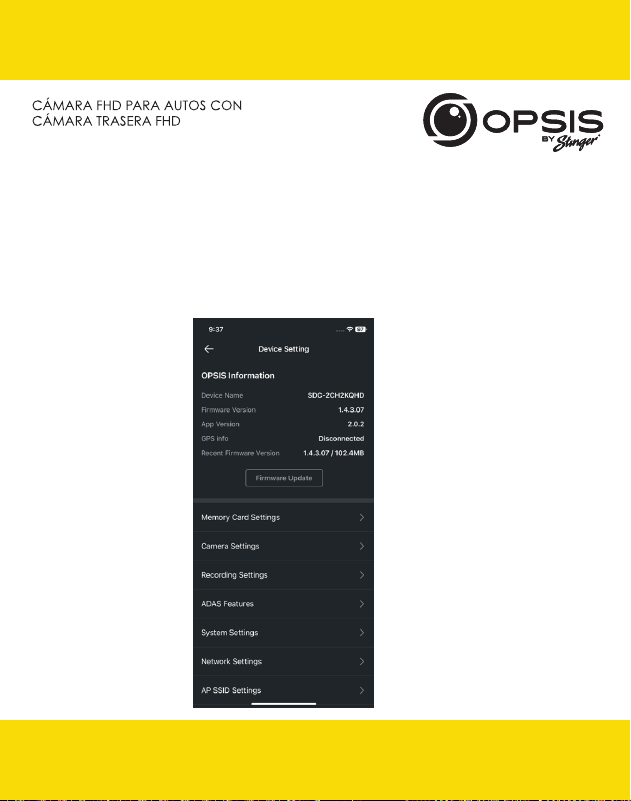
Una vez que la aplicación esté conectada al dispositivo,
buscará automáticamente el último firmware.
Si hay una actualización de firmware disponible, se
resaltará el botón “Firmware Update” en los Ajustes del
dispositivo. Pulse el botón “Firmware Update” para iniciar
la actualización. Una vez finalizada la actualización
del firmware, la cámara para autos se reiniciará
automáticamente. La actualización puede tardar unos
minutos en instalarse. Cuando la actualización haya
finalizado, se anunciará “La actualización ha finalizado”.
También puede pedir reformatear la tarjeta SD al final del
proceso. Mantenga pulsado “REC” más de 5 segundos en
la cámara para autos para completar.
NOTA: Al reformatear la tarjeta se borrarán todos los
archivos. Asegúrese de guardar los archivos deseados
antes de iniciar el proceso de actualización del firmware.
48
El Manual
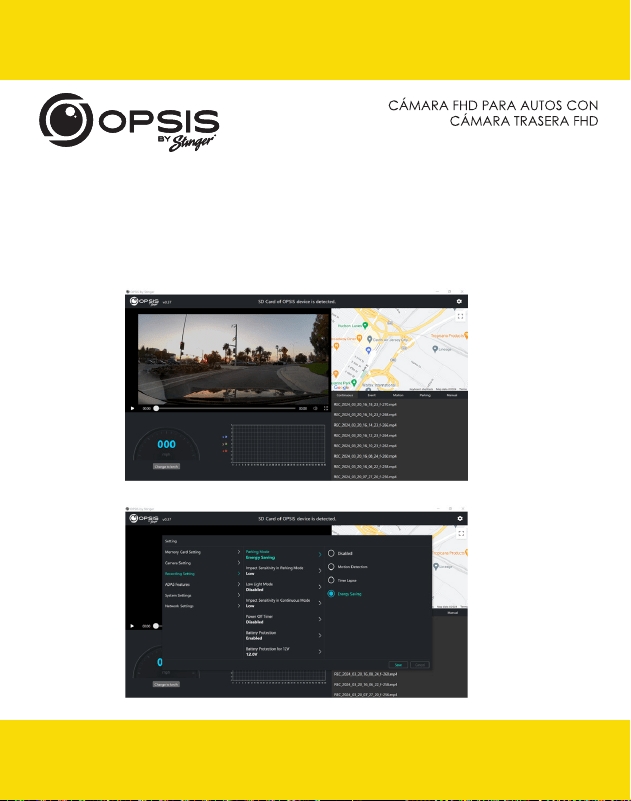
Visor de PC:
El visor de PC se puede descargar desde opsisbystinger.com y es compatible con
Mac y Windows.
Le permite ver la configuración y los videos de la tarjeta microSD de OPSIS.
49
El Manual
correo electrónico: support@opsisbystinger.com
telf.: 866-931-8021
Función Wi-Fi:
En la aplicación OPSIS by Stinger, cuando se conecta a Wi-Fi, usted
podrá:
- Ver la información actual de la cámara de tablero
y la versión de la app
- Administrar la configuración de la cámara de tablero
50
El Manual
50
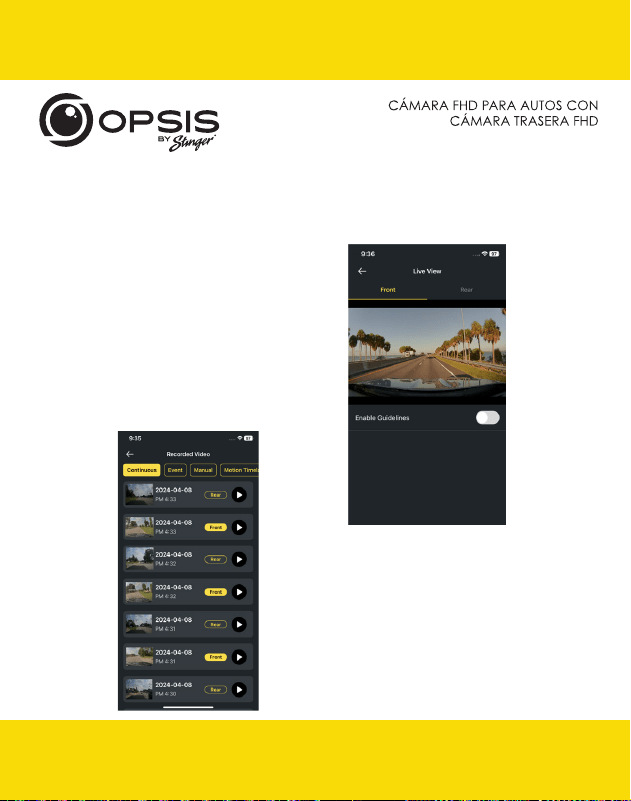
En la aplicación OPSIS by Stinger, cuando se conecta a
Wi-Fi, usted podrá:
- Ver video en vivo tanto de la
cámaras delantera como la trasera
- Ver los videos grabados
Las líneas guías se pueden habilitar
o deshabilitar para ayudar con
el alineamiento y posición de la
cámara de tablero
51
El Manual
correo electrónico: support@opsisbystinger.com
telf.: 866-931-8021
51
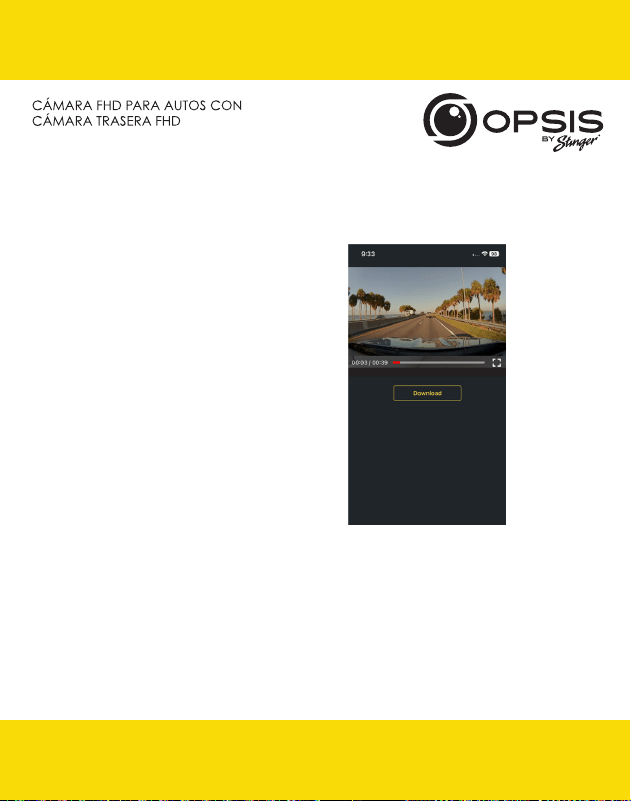
En la aplicación OPSIS by Stinger, cuando se conecta a
Wi-Fi, usted podrá:
- Descargar videos a su teléfono
52
El Manual
52
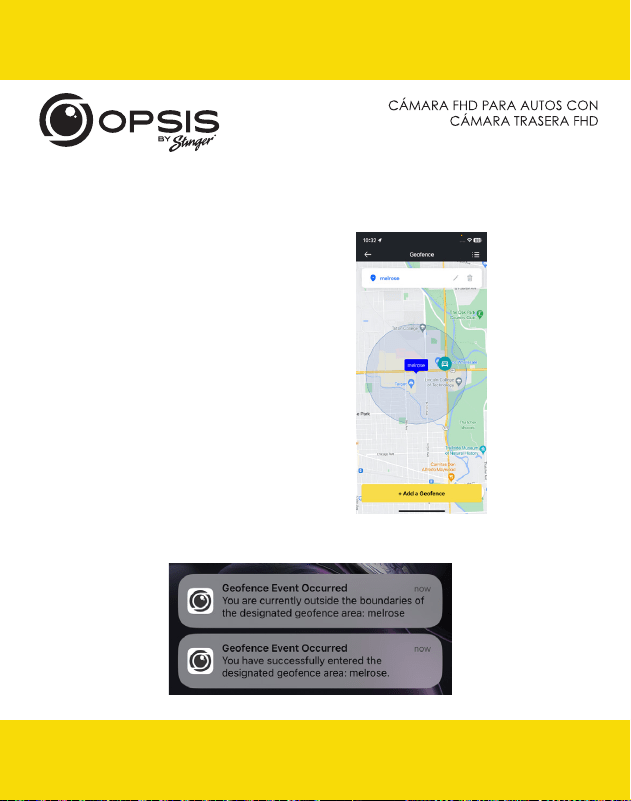
Funciones del punto de acceso:
Cuando su cámara de tablero está conectada a un punto de acceso (hotspot),
usted podrá:
- Crear, modificar o eliminar geofences
Una geofence es una valla o límite virtual
alrededor de una ubicación.
Establezca el radio de la geofence entre
0.1mi y 2000 mi (161m a 3218km).
- Recibir notificaciones al salir o llegar al área establecida
53
El Manual
correo electrónico: support@opsisbystinger.com
telf.: 866-931-8021
53
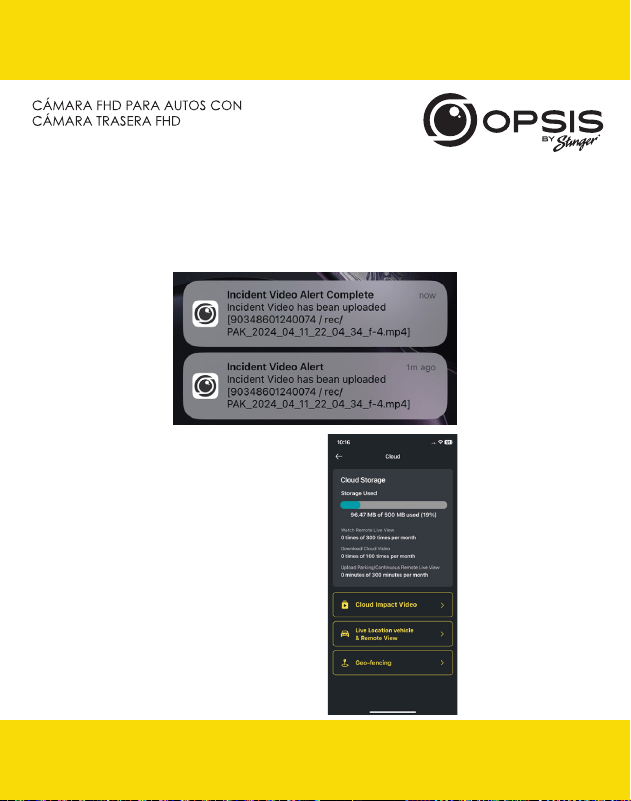
Cuando su cámara de tablero está conectada a un punto de acceso (hotspot),
usted podrá:
- Recibir alertas de notificación cuando se carguen videos de incidentes
- Ver estado de almacenamiento
en la nube
54
El Manual
54
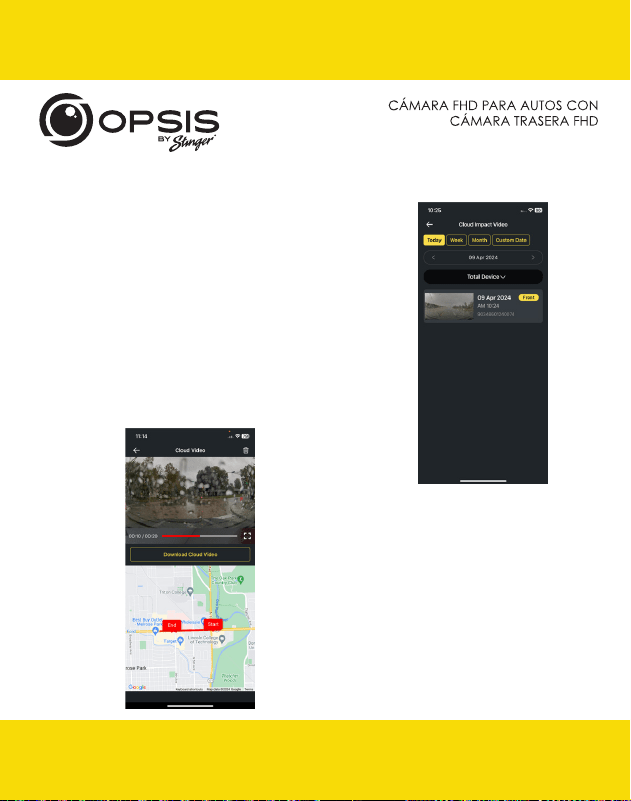
Cuando su cámara de tablero está conectada a un
punto de acceso (hotspot), usted podrá:
- Subir automáticamente a la nube un
video de fuerte impacto
- Reproducir videos almacenados en la
nube y descargarlos en su dispositivo.
55
El Manual
correo electrónico: support@opsisbystinger.com
telf.: 866-931-8021
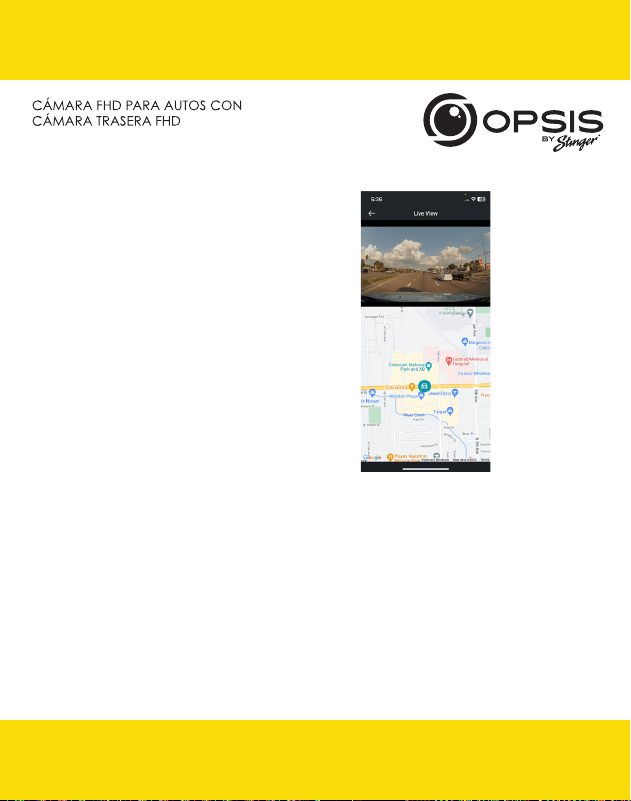
Todo a través de la aplicación OPSIS by Stinger o conectado a
opsisbystinger.com
55
- Monitorear su vehículo de forma remota
en tiempo real, desde cualquier lugar y en
cualquier momento.
56
El Manual
56
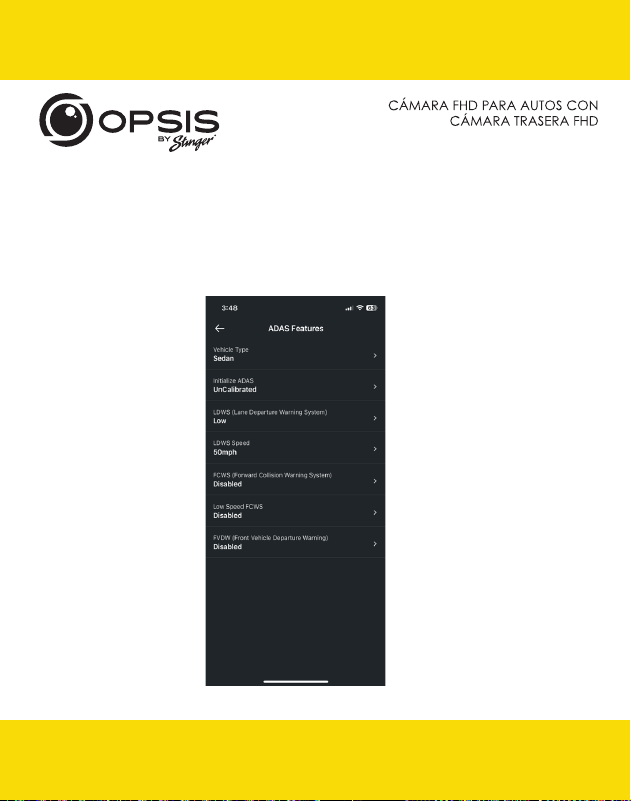
Configuración de las funciones de ADAS:
Para comenzar a utilizar las funciones ADAS, será necesario completar la
calibración.
"Inicializar ADAS" estará en el estado "Sin calibrar".
57
El Manual
correo electrónico: support@opsisbystinger.com
telf.: 866-931-8021
57
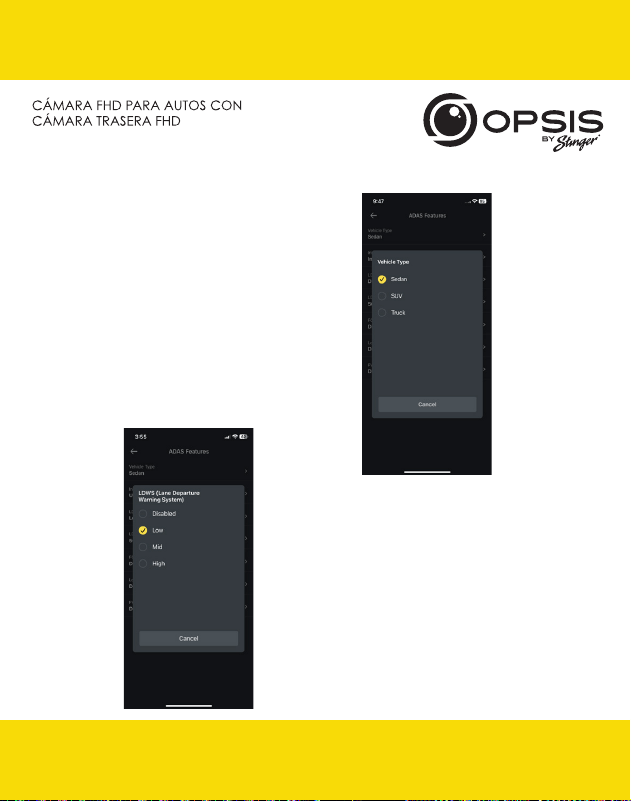
- Seleccione su tipo de vehículo.
- Habilite la opción LDWS.
(Ajuste bajo para fines de calibración).
58
El Manual
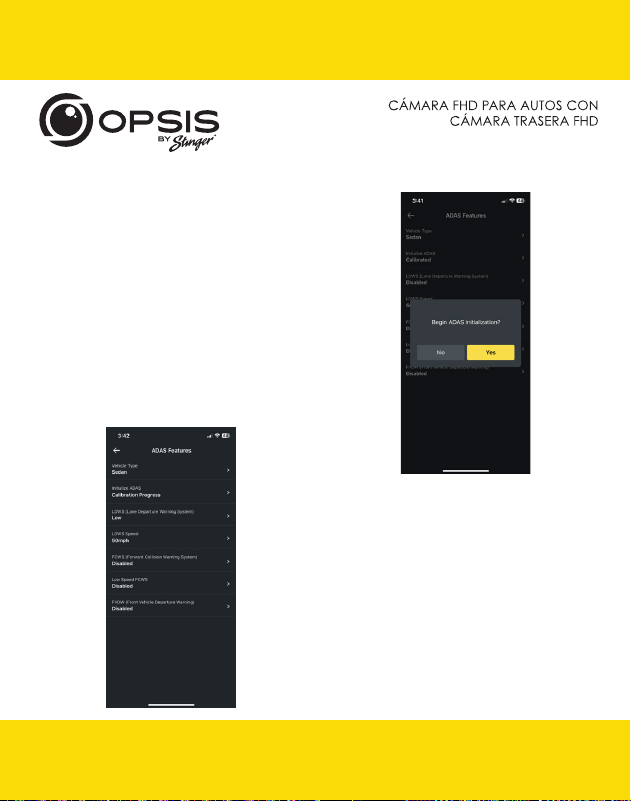
- Seleccione "Inicializar ADAS" y elija "Sí"
para comenzar la calibración.
Con el LDWS habilitado, conduzca el vehículo
por encima de 18 mph (30 km/h) durante
aproximadamente 1 minuto. Se guardarán los
datos de calibración de esta unidad.
Hasta que se complete la calibración y la
advertencia de LDWS emita 2 pitidos, los datos de
calibración se seguirán recopilando durante cada
viaje por encima de 18 mph.
58
- Durante la calibración, el estado de “Inicializar
ADAS” se actualizará a “Progreso de calibración
59
El Manual
correo electrónico: support@opsisbystinger.com
telf.: 866-931-8021
59
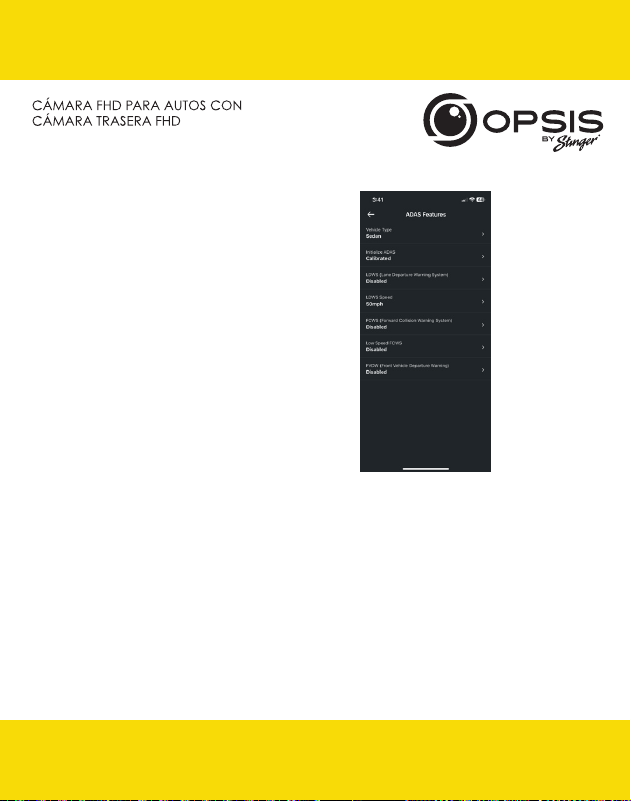
- Una vez que se haya completado la
calibración el estado aparecerá como
"Calibrado".

60
El Manual
60
Configuración de OPSIS:
La configuración de la cámara de tablero se puede modificar en la aplicación o
en el visor de PC.
Tipo de Elemento
del Menú
Título del Menú Descripción Por
defecto
Ajustes Condiciones
Configuración
de la Tarjeta de
Memoria
Partición de la
Memoria
Asigne un
porcentaje
específico
de espacio
dependiendo
del propósito del
uso de la cámara
de tablero.
(Consulte la tabla
de Partición de
Memoria)
√ Prioridad Continua
Prioridad de Incidentes
Prioridad de
Estacionamiento
Prioridad Manual
Solo Grabación de
Conducción
Formatear
su tarjeta de
memoria
Iniciar el
formateo de
la tarjeta de
memoria.
Sobrescribir
videos
Seleccione qué
grabaciones
se pueden
sobrescribir/
regrabar en
bucle.
√ Grabación Continua
Registro de Incidentes en
Modo Continuo
Grabación de Detección
de Movimiento en Modo
Estacionamiento
Registro de Incidentes en
Modo Estacionamiento
Grabación Manual
Ajustes de la
cámara
Brillo (frontal)
√
Oscuro
Medio
Brillante

61
El Manual
correo electrónico: support@opsisbystinger.com
telf.: 866-931-8021
Tipo de Elemento
del Menú
Título del Menú Descripción Por defecto Ajustes Condiciones
Configuración
de la cámara
(cont.)
Brillo (trasera)
√
Oscuro
Medio
Brillante
Girar la cámara
trasera
Rotar la imagen de
la cámara trasera.
Esto significa que la
imagen se voltea
horizontalmente, así
como verticalmente.
√
Habilitado
Deshabilitado
Configuración de
grabación
Modo
Estacionamiento
Seleccione el modo
de grabación
cuando el vehículo
esté estacionado.
Detección de
Movimiento comienza
a grabar cuando se
verifica movimiento.
Intervalo de Tiempo
registra todo el tiempo
que el vehículo está
estacionado. Ahorro
de Energía comienza a
grabar cuando solo se
detecta el impacto.
√ Deshabilitado
Detección de
Movimiento
Intervalo de Tiempo
Ahorro de energía
Sensibilidad
al impacto
en Modo
Estacionamiento
Establece la
sensibilidad al
impacto mientras
está estacionado.
Si se produce un
impacto, el sensor G
detecta el cambio
en el movimiento,
lo que hace que la
cámara del tablero
comience a grabar
automáticamente.
√
La más baja
Baja
Media
Alta
La más alta
Movimiento /
Lapso de Tiempo /
Ahorro de energía

62
El Manual
62
Tipo de Elemento
del Menú
Título del Menú Descripción Por
defecto
Ajustes Condiciones
Configuración
de grabación
(cont.)
Modo de Baja
Luminosidad
Seleccionar cuando
el modo de baja
luminosidad esté
encendido durante
la grabación. El
modo de baja
luminosidad permite
que la cámara
de tablero grabe
imágenes detalladas
por la noche o
en situaciones de
poca luz. Detecta
automáticamente la
falta de luz y ajusta el
nivel de exposición
para mejorar la
claridad general del
video.
√ Deshabilitado
Modo Continuo
Modo Estacionamiento
Continuo y
Estacionamiento
Sensibilidad
al impacto
en Modo
Continuo
Establece la
sensibilidad al
impacto durante el
modo de grabación
continua. Si se
produce un impacto,
el sensor G detecta
el cambio en el
movimiento, lo
que hace que la
cámara del tablero
comience a grabar
automáticamente.
√
Deshabilitado
La más baja
Baja
Medio
Alta
Sensibilidad al
Movimiento
La cámara de
tablero graba
cuando detecta
movimientos dentro
del campo de visión
de su lente, y detiene
la grabación cuando
no se detecta ningún
movimiento.
√
La más baja
Baja
Medio
Alta
La más alta
Movimiento

63
El Manual
correo electrónico: support@opsisbystinger.com
telf.: 866-931-8021
Tipo de Elemento
del Menú
Título del Menú Descripción Por
defecto
Ajustes Condiciones
Configuración
de grabación
(cont.)
Protección de
la batería en
invierno
Seleccione los
meses en los que se
desea protección
adicional para la
batería durante
clima frío. El umbral
se incrementa en
0.2 V.
Ninguno Nov
Dic
Ene
Feb
Mar
Abril
May
Jun
Jul
Ago
Sep
Oct
Movimiento / Lapso de
Tiempo
Grabación de
Audio
Esta función permite
que la cámara
de tablero grabe
audio.
√ Habilitado
Deshabilitado
Temporizador de
apagado
Esta función
está disponible
cuando el Modo
Estacionamiento
es habilitado, a
fin de desactivar
la OPSIS cuando
está en Modo
Estacionamiento,
una vez que se ha
cumplido el límite
temporal. Se puede
usar cuando sólo se
desea grabar por un
tiempo específico.
√ Deshabilitado
3hs
6hrs
12hrs
48hrs
72hrs
Movimiento / Lapso de
Tiempo

64
El Manual
64
Tipo de Elemento
del Menú
Título del Menú Descripción Por
defecto
Ajustes Condiciones
Configuración
de grabación
(cont.)
Protección de
la batería
Esta función
está disponible
cuando el Modo
Estacionamiento
está habilitado
para desactivar
automáticamente
la OPSIS una
vez que se haya
alcanzado el
umbral de voltaje.
√ Habilitado
Deshabilitado
Movimiento / Lapso de
Tiempo
Protección de
la batería para
12 V
Seleccione el
nivel de voltaje
para el umbral
de protección de
la batería para
baterías de 12 V.
√
11. 6 V
11. 7 V
11. 8 V
11. 9 V
12.0 V
12.1 V
12.2 V
12.3 V
Movimiento / Lapso de
Tiempo
Protección
de la batería
para 24V
Seleccione el
nivel de voltaje
para el umbral
de protección de
la batería para
baterías de 24V.
√
23.2 V
23.4 V
23.6 V
23.8 V
24.0 V
24.2 V
24.4 V
24.6 V
Movimiento / Lapso de
Tiempo

65
El Manual
correo electrónico: support@opsisbystinger.com
telf.: 866-931-8021
Tipo de Elemento
del Menú
Título del Menú Descripción Por
defecto
Ajustes Condiciones
Funcionalidades
de ADAS
Tipo de Vehículo Seleccione el
tipo de vehículo
en el que está
instalado la
OPSIS.
√ Sedán
SUV
Camión
Inicializar ADAS
LDWS (Sistema de
advertencia de
abandono del
carril)
Sonará una
alerta si la OPSIS
detecta que el
vehículo se sale
del carril.
√ Deshabilitado
Baja
Medio
Alta
Velocidad LDWS Ajuste la
velocidad a la
cual se iniciará la
detección.
√
30 mph
40 mph
50 mph
65 mph
FCWS (Sistema de
advertencia de
colisión frontal)
Se emitirá una
alerta cuando
no se esté
manteniendo
una distancia
segura entre su
vehículo y el que
tiene delante.
√ Deshabilitado
Baja
Medio
Alta
FCWS de baja
velocidad
El FCWS de baja
velocidad se
activa cuando el
vehículo circula a
19 mph (30 km/h)
o menos.
√ Deshabilitado
Baja
Medio
Alta

66
El Manual
66
Tipo de Elemento
del Menú
Título del Menú Descripción Por
defecto
Ajustes Condiciones
Funcionalidades
de ADAS (cont.)
FVDW
(Advertencia
de salida
del vehículo
delantero)
Cuando el
vehículo se
detiene en una
intersección o
en el tráfico, el
FVDW informa
al conductor
cuando el
vehículo de
adelante ha
comenzado
a moverse,
evitando retrasos
en la salida.
√
Habilitado
Deshabilitado
Configuración
del sistema
Idioma Seleccione el
idioma de las
indicaciones
de voz.
√ Inglés
Español
Francés
Coreano
Chino
Japonés
Árabe
Alemán
Volumen
√
Desactivado
Baja
Medio
Alta

67
El Manual
correo electrónico: support@opsisbystinger.com
telf.: 866-931-8021
Tipo de Elemento
del Menú
Título del Menú Descripción Por
defecto
Ajustes Condiciones
Configuración
del sistema
(cont.)
Alertas de
notificación
Seleccione qué
alertas de voz
habilitar.
√
√
√
√
√
Wi-Fi
GPS
Grab continua
Entrar en Modo
Estacionamiento
Eventos durante el Modo
Estacionamiento
Zona horaria Seleccione la zona
horaria según UTC.
Desde -12:00 hasta
+13:0 0
√ UTC -08:00
Horario de
verano
Si la zona horaria
está configurada
correctamente,
pero la hora
todavía está
desconfigurada en
una hora, corríjala
habilitando o
deshabilitando el
horario de verano.
√
Habilitado
Deshabilitado
Formato de la
fecha
Seleccione su
formato de fecha
preferida.
√
AAAAMMDD
DDMMAAAA
MMDDAAAA
Marca de tiempo Habilite una marca
de tiempo en el
metraje a través
de GPS. (Si no tiene
GPS integrado,
se requiere una
antena GPS
externa).
√ Activado
Desactivado

68
El Manual
68
Tipo de Elemento
del Menú
Título del Menú Descripción Por
defecto
Ajustes Condiciones
Configuración
del sistema
(cont.)
Marca de
velocidad
Imprima la marca
de velocidad
exacta del
vehículo en las
imágenes. (Si
no tiene GPS
integrado, se
requiere una
antena GPS
externa).
√ Activado
Desactivado
LED de seguridad
(frontal)
Seleccione
tener el LED
parpadeante
encendido en
todo momento.
√ Activado
Desactivado
Unidad de
velocidad
√
km/h
mph
Configuración
de red
Funciones de Red La Configuración
de Función de
Red permite a la
OPSIS conectarse
a servidores
en la nube
para permitir
el uso de las
Funcionalidades
de la Nube.
√ Habilitado
Deshabilitado
Notificación de
impacto fuerte
mientras se
conduce
Si se detecta un
fuerte impacto
mientras se
conduce, envía
una notificación
a los teléfonos
que hayan
iniciado sesión en
la Cuenta en la
Nube.
√ Deshabilitado
Impacto bajo
Impacto alto

69
El Manual
correo electrónico: support@opsisbystinger.com
telf.: 866-931-8021
Tipo de Elemento
del Menú
Título del Menú Descripción Por
defecto
Ajustes Condiciones
Configuración de
red (cont.)
Cargar video de
Impacto en la
Conducción
Cuando se detecta
un accidente o
un fuerte impacto
mientras se conduce,
OPSIS cargará
automáticamente
imágenes en la nube
solo si la cámara
de tablero está
conectada a un punto
de acceso.
√ Habilitado
Deshabilitado
Notificación de
impacto fuerte
mientras está
estacionado
Dependiendo de
la configuración de
la sensibilidad al
impacto en el Modo
Estacionamiento, si se
detecta un impacto
fuerte mientras está
estacionado, envía
una notificación a los
teléfonos conectados
a la cuenta en la nube.
√ Deshabilitado
Habilitado
Ahorro de energía /
Movimiento / Lapso
de tiempo
Subir video de
fuerte impacto
grabado
mientras está
estacionado
Cuando se detecta un
accidente o un fuerte
impacto mientras
está estacionado,
OPSIS cargará
automáticamente
imágenes en la nube
solo si la cámara
de tablero está
conectada a un punto
de acceso.
√
Habilitado
Deshabilitado
Ahorro de energía /
Movimiento / Lapso
de tiempo

70
El Manual
70
Tipo de Elemento
del Menú
Título del Menú Descripción Por
defecto
Ajustes Condiciones
Configuración de
red (cont.)
Transmisión en
Vivo
Si está
deshabilitada
la transmisión
en vivo, la
transmisión de
video en vivo
(Live View o
streaming) no
funcionará.
√ Iniciar
Detener
Interruptor de
punto de acceso
/ Wi-Fi
√ Wi-Fi
Punto de acceso a Internet
Ajustes AP SSID APSSID OPSIS_XX
AP WPA PSK 123456789
71
El Manual
correo electrónico: support@opsisbystinger.com
telf.: 866-931-8021
Prioridad de
Grabación
Continua
Prioridad de
Grabación de
Incidentes
Prioridad de
Grabación de
Estacionamiento
Prioridad de
Grabación
Manual
Prioridad de
Grabación de
Conducción
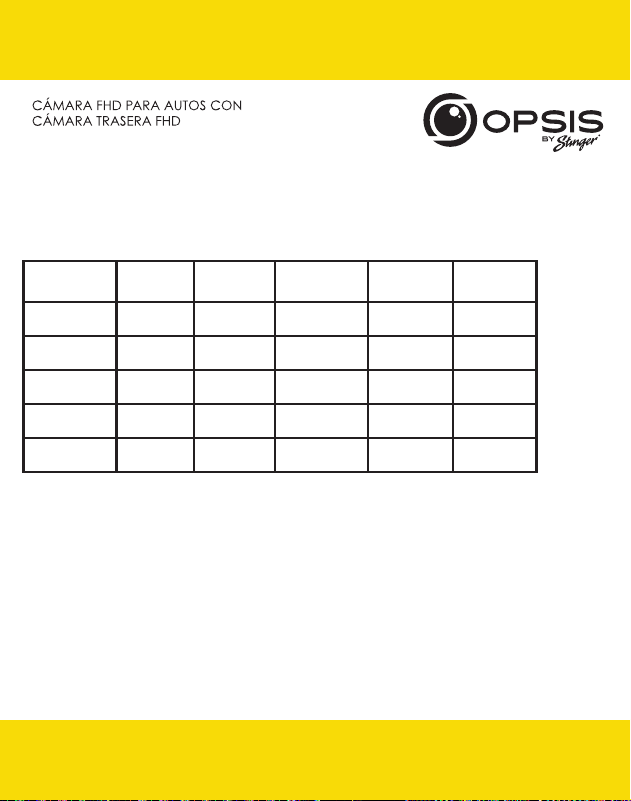
cont_rec 63% 45% 35% 35% 79%
evt_rec 12% 21% 10% 15% 9%
manual_rec 9% 9% 9% 40% 12%
motion_
timelaps_rec
12% 14% 42% 5% 0%
parking_rec 5% 12% 5% 5% 0%
Partición de la Memoria:
La partición de la tarjeta de memoria asigna un porcentaje específico del
espacio dependiendo del propósito de uso de la cámara de tablero. A
continuación se muestran los porcentajes predeterminados:
72
El Manual
73
El Manual
correo electrónico: support@opsisbystinger.com
telf.: 866-931-8021
74
El Manual
75
El Manual
correo electrónico: support@opsisbystinger.com
telf.: 866-931-8021


LE MANUEL
Le Manual
78
Courriel - support@opsisbystinger.com
Tél - 866-931-8021
Le Manual
79
Courriel - support@opsisbystinger.com
Tél - 866-931-8021
Le Manual
80
Courriel - support@opsisbystinger.com
Tél - 866-931-8021
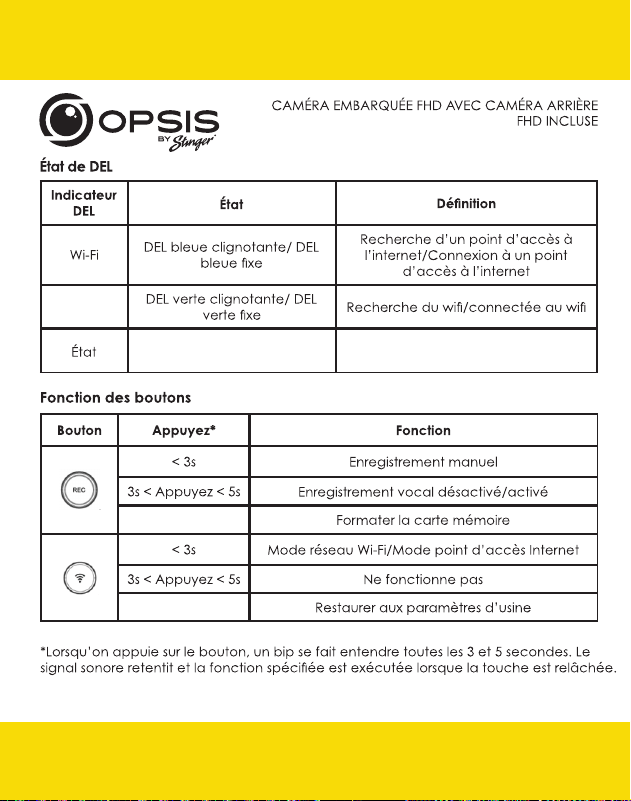
DEL rouge fixe/
DEL rouge clignotante
Enregistrement/
Enregistrement d’événements
> 5s
> 5s
Le Manual
81
Courriel - support@opsisbystinger.com
Tél - 866-931-8021
Le Manual
82
Courriel - support@opsisbystinger.com
Tél - 866-931-8021
Désactivé (par défaut) ; options dans l’application
GPS (prise en charge GPS externe en option)
Alerte vocale «GPS connecté» lorsque le GPS est connecté
Le Manual
83
Courriel - support@opsisbystinger.com
Tél - 866-931-8021
Le Manual
84
Courriel - support@opsisbystinger.com
Tél - 866-931-8021
Le Manual
85
Courriel - support@opsisbystinger.com
Tél - 866-931-8021
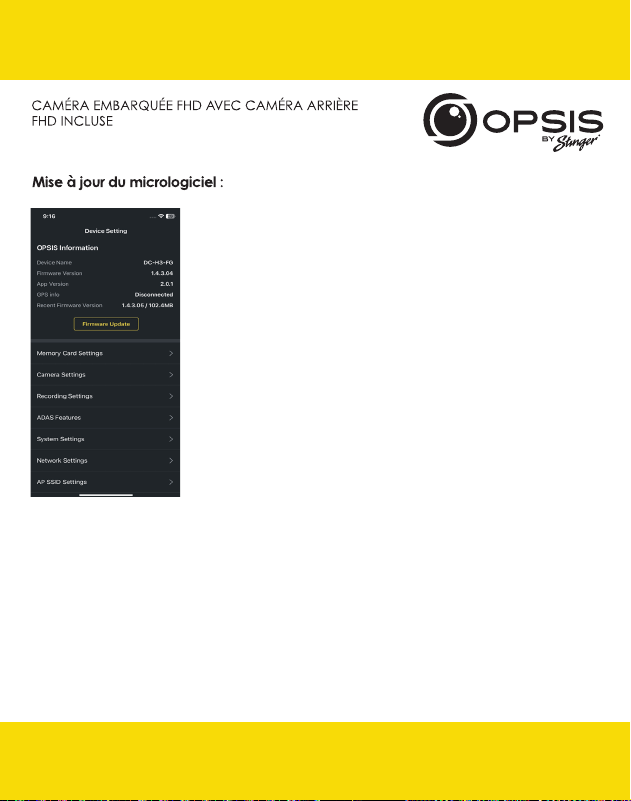
Une fois que l’application est connectée à l’appareil,
elle vérifie automatiquement la présence du dernier
micrologiciel.
Si une mise à jour du micrologiciel est disponible, le bouton
« Firmware Update » dans les paramètres de l’appareil
sera mis en surbrillance. Appuyez sur le bouton « Firmware
Update » pour lancer la mise à jour. Une fois la mise à
jour du micrologiciel terminée, la caméra embarquée
redémarre automatiquement. L’installation de la mise à
jour peut prendre quelques minutes. Lorsque la mise à
jour est terminée, le message « La mise à jour est terminée
» est annoncé. Il est possible qu’il vous soit demandé de
reformater la carte SD à la fin du processus. Appuyez sur «
REC » et maintenez-le enfoncé pendant 5 secondes sur la
caméra embarquée pour terminer le processus.
REMARQUE : Le reformatage de votre carte supprimera
tous les fichiers. Veillez à enregistrer les fichiers souhaités
avant de lancer le processus de mise à jour du
micrologiciel.
Le Manual
86
Courriel - support@opsisbystinger.com
Tél - 866-931-8021
8686
PC viewer:
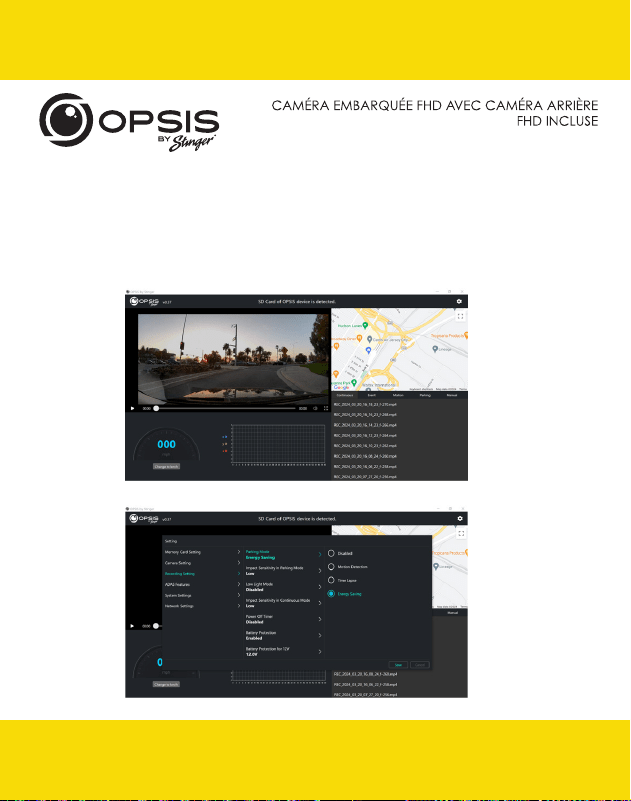
Le logiciel PC viewer peut être téléchargé depuis le site opsisbystinger.com et est
compatible avec Mac et Windows.
Le PC viewer vous permet de consulter les paramètres et les vidéos de la carte
microSD d’OPSIS.
Le Manual
87
Courriel - support@opsisbystinger.com
Tél - 866-931-8021
Fonction Wi-Fi:
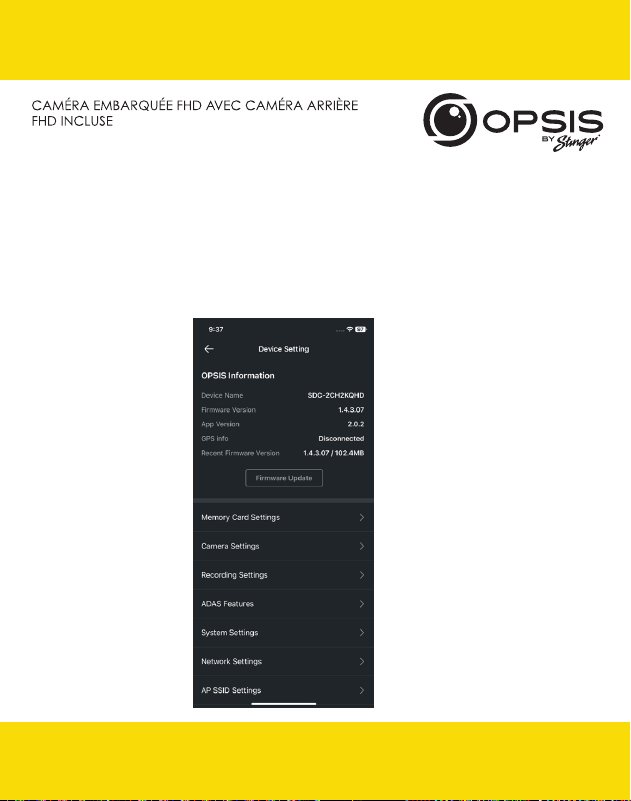
Dans l’application OPSIS de Stinger, une fois connecté au
Wi-Fi, vous pouvez:
- Acher les données de la caméra
embarquée et la version de l’application
- Gérer les paramètres de la caméra
embarquée
Le Manual
88
Courriel - support@opsisbystinger.com
Tél - 866-931-8021
88
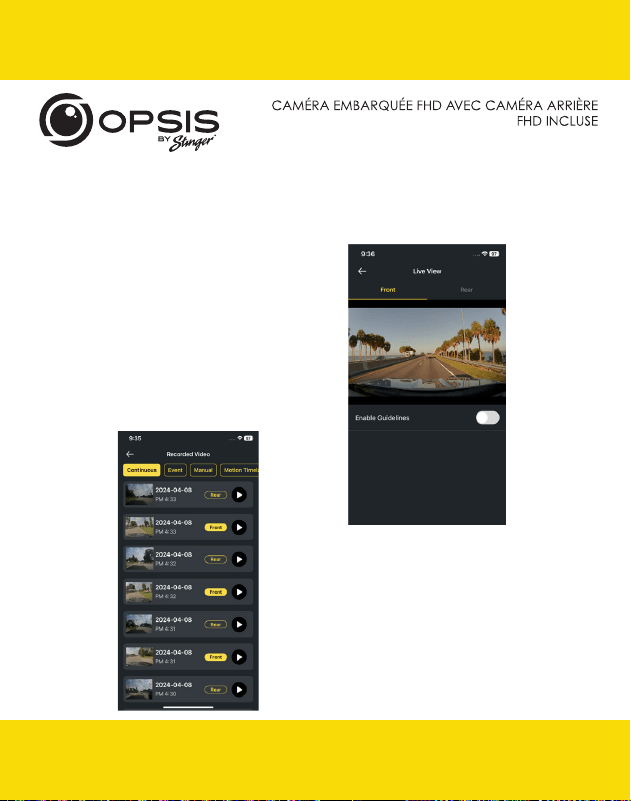
Dans l’application OPSIS de Stinger, une fois connecté au
Wi-Fi, vous pouvez:
- Acher la vidéo en direct pour les
caméras avant et arrière
Activer ou désactiver les repères
pour faciliter l’alignement et le
positionnement de la caméra de
tableau de bord
- Visualiser les vidéos enregistrées
Le Manual
89
Courriel - support@opsisbystinger.com
Tél - 866-931-8021
Dans l’application OPSIS de Stinger, une fois connecté au
Wi-Fi, vous pouvez:
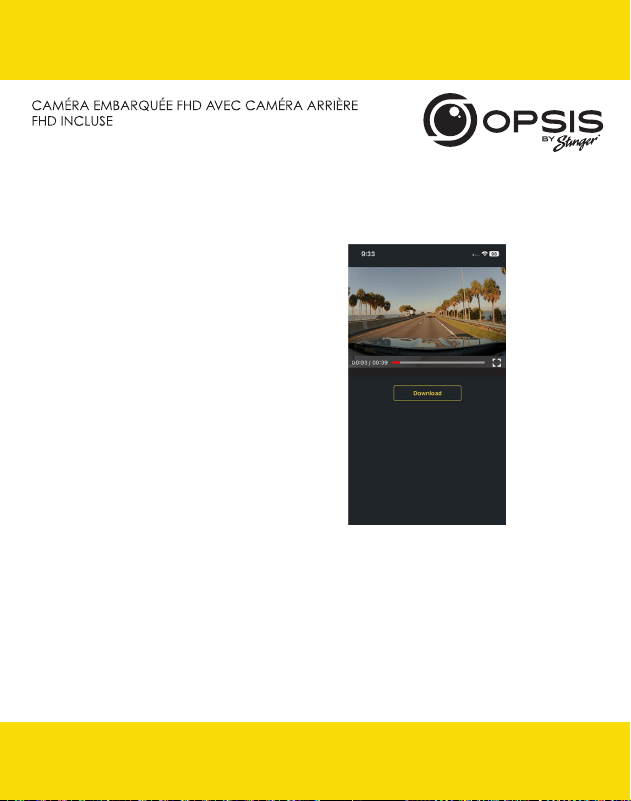
- Télécharger les vidéos sur votre téléphone
Le Manual
90
Courriel - support@opsisbystinger.com
Tél - 866-931-8021
9090
Fonction hotspot:
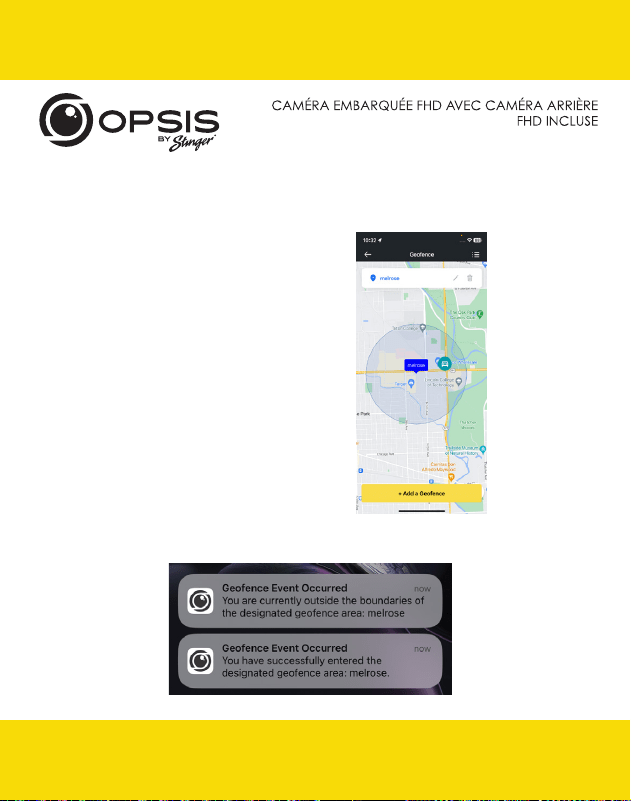
Lorsque votre caméra est connectée à un hotspot, vous pouvez:
-Créer, modifier ou supprimer des barrières
virtuelles (geofences)
Une barrière virtuelle est une barrière ou une
limite virtuelle autour d’un emplacement.
Définissez le rayon de la barrière entre 161m et
3218km (0,1 mi et 2000 mi).
- Recevoir des notifications en cas de départ
ou d’arrivée dans la zone définie
Le Manual
91
Courriel - support@opsisbystinger.com
Tél - 866-931-8021
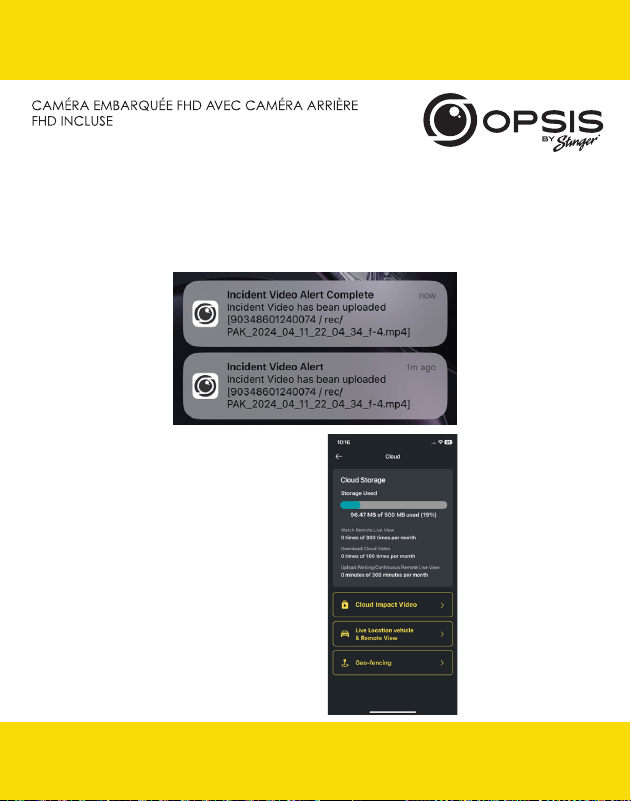
Lorsque votre caméra est connectée à un hotspot, vous pouvez:
-Recevoir des notifications lorsque le téléchargement
de vidéos d’incidents est en cours
-Visualiser l’état du stockage dans le cloud
Le Manual
92
Courriel - support@opsisbystinger.com
Tél - 866-931-8021
9292
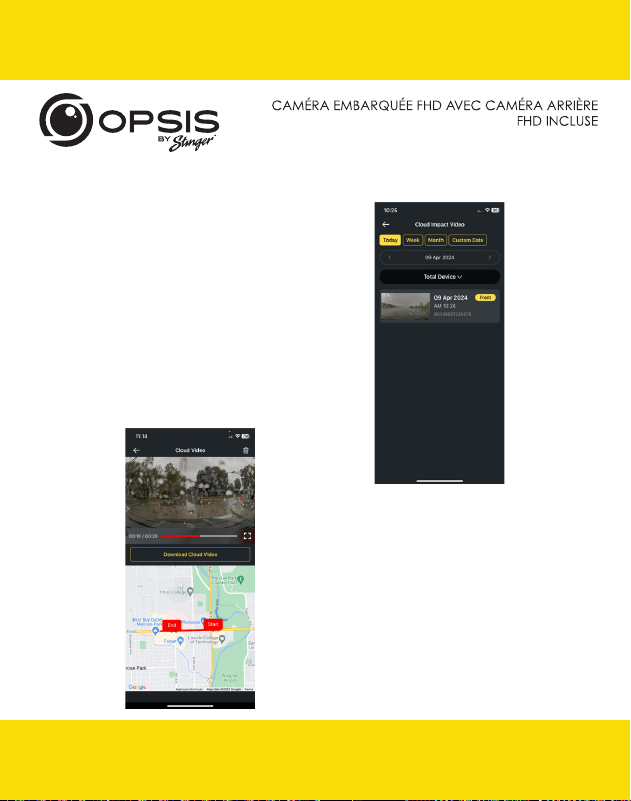
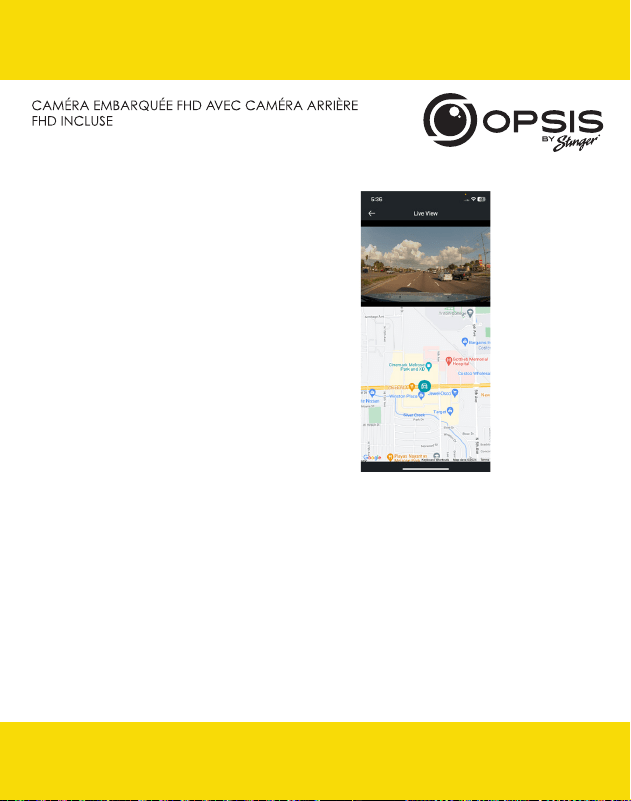
Lorsque votre caméra est connectée à un hotspot, vous
pouvez:
- Télécharger automatiquement une vidéo
d’un choc important dans le cloud
Visionner les vidéos enregistrées dans le
cloud et téléchargez-les sur votre appareil.
Le Manual
93
Courriel - support@opsisbystinger.com
Tél - 866-931-8021
Tout ça sur l’application OPSIS by Stinger ou en vous connectant
sur le site opsisbystinger.com
- Surveiller votre véhicule à distance en
temps réel, depuis n’importe quel endroit
et à n’importe quel moment.
Le Manual
94
Courriel - support@opsisbystinger.com
Tél - 866-931-8021
9494
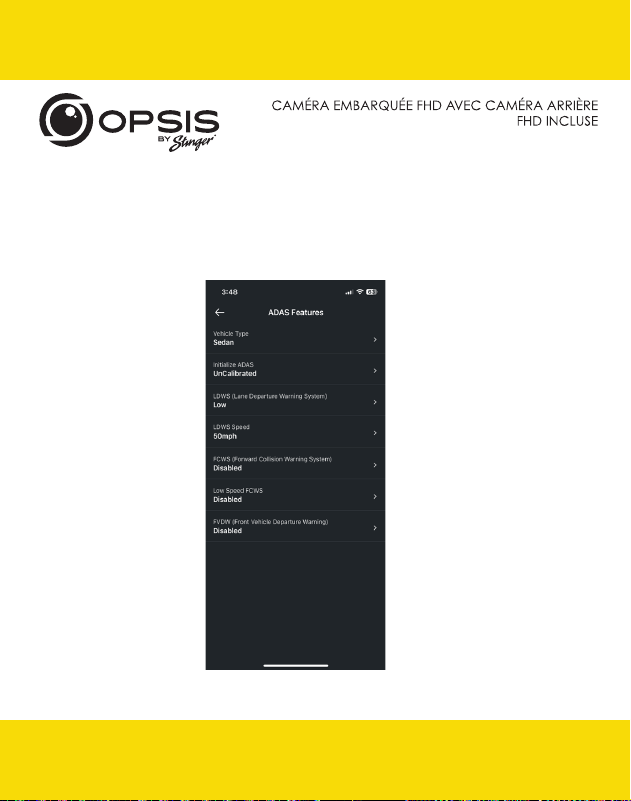
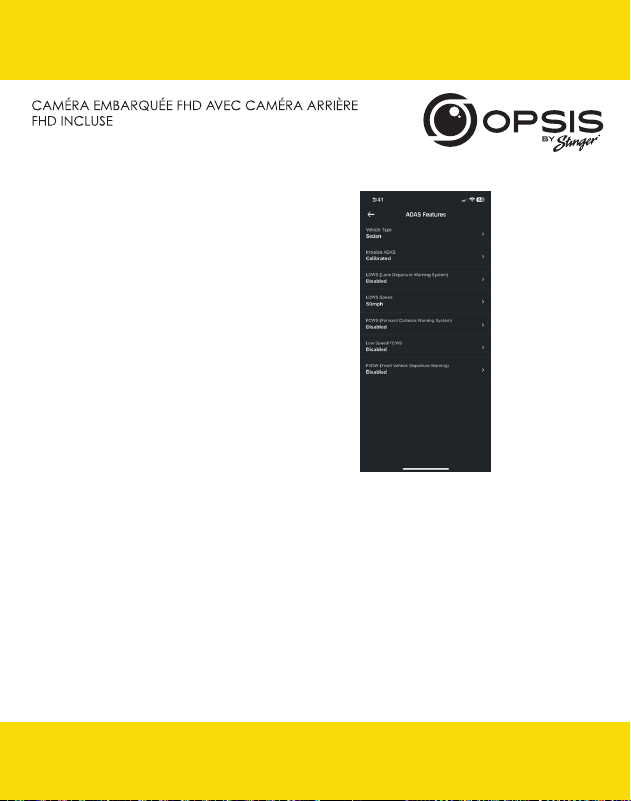
Paramétrage des fonctions ADAS:
Pour pouvoir commencer à utiliser les fonctions de l’ADAS, le calibrage doit être
eectué.
La commande « Initialiser l’ADAS » achera l’état « Non calibré ».
Le Manual
95
Courriel - support@opsisbystinger.com
Tél - 866-931-8021
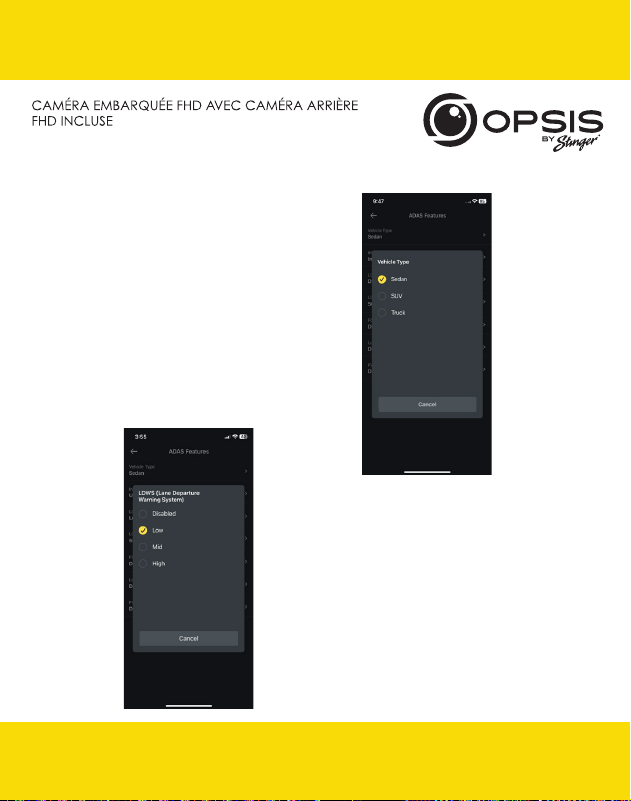
- Sélectionnez le type de véhicule.
- Activez l’option LDWS. (réglage minimum pour
le calibrage).
Le Manual
96
Courriel - support@opsisbystinger.com
Tél - 866-931-8021
96
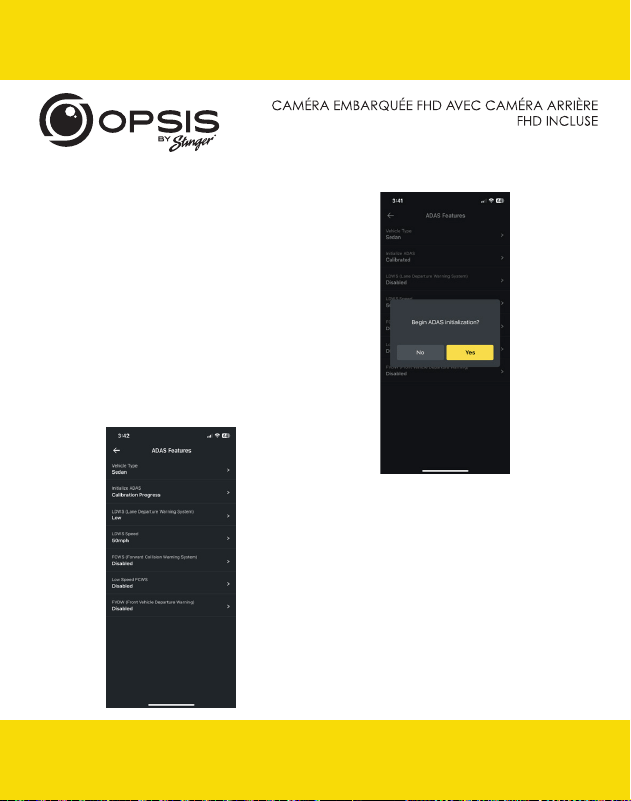
- Sélectionnez « Initialiser ADAS » et sélectionnez
« Oui » pour commencer le calibrage.
Lorsque le LDWS est activé, conduisez le véhicule
à plus de 30km/h pendant environ 1 minute. Les
données de calibrage de cette conduite seront
sauvegardées.
Les données de calibrage continueront d’être
enregistrées à chaque fois que le véhicule
roulera à plus de 18 mph, et ce jusqu’à ce que
le calibrage soit terminé et que le LDWS émette
deux bips d’avertissement.
- Pendant l’calibrage, l’état de « Initialiser
ADAS » sera mis à jour en « Progression de
l’étalonnage ».
96
Le Manual
97
Courriel - support@opsisbystinger.com
Tél - 866-931-8021
- Une fois le calibrage terminé, la
commande achera l’état « Calibré ».

Le Manual
98
Courriel - support@opsisbystinger.com
Tél - 866-931-8021
9898
Paramètres OPSIS:
Les paramètres de la caméra embarquée peuvent être modifiés
dans l’application ou via le PC viewer.
Type d’élément
de menu
Titre du menu Description Défaut Paramètres Conditions
Paramètres de
la carte mémoir
Partition de
mémoire
Allouer un
pourcentage
spécifique
d’espace
en fonction
de l’objectif
d’utilisation
de la caméra
embarquée
(voir le tableau
de partition de
mémoire).
√ Priorité enregistrement
continu
Priorité en cas d’incident
Priorité en cas de
stationnement
Priorité manuelle
Enregistrement lors de la
conduite uniquement
Formatage
de la carte
mémoire
Lancer le
formatage de la
carte mémoire.
Écraser les
vidéos
Sélectionnez les
enregistrements
qui peuvent être
écrasés ou mis
en boucle.
√ Enregistrement en continu
Enregistrement d’incidents
en mode continu
Enregistrement par
détection de mouvement
en mode stationnement
Enregistrement d’incidents
en mode stationnement
Enregistrement manuel
Paramètres de
la caméra
Luminosité
(caméra avant)
√
Sombre
Moyen
Clair

Le Manual
99
Courriel - support@opsisbystinger.com
Tél - 866-931-8021
Type d’élément
de menu
Titre du menu Description Défaut Paramètres Conditions
Paramètres de la
caméra (suite)
Luminosité
(caméra
arrière)
√
Sombre
Moyen
Clair
Rotation de
la caméra
arrière
Rotation de l’image
de la caméra arrière.
Cette fonction permet
de faire pivoter l’image
à l’horizontale et à la
verticale.
√
Activée
Désactivée
Paramètres
d’enregistremen
Mode de
stationnement
Sélectionnez le mode
d’enregistrement
lorsque le véhicule
est stationné. Le
mode Détection de
mouvement démarre
l’enregistrement
lorsqu’un mouvement
est détecté. La fonction
Time Lapse enregistre
toute la durée de
stationnement
du véhicule. Le
mode Économie
d’énergie démarre
l’enregistrement
uniquement lorsqu’un
choc est détecté.
√ Désactivé
Détection de
mouvement
Time Lapse
Économie d’énergie
Sensibilité
aux chocs
en mode
stationnement
Permet de régler la
sensibilité aux chocs
lorsque le véhicule
est en stationnement.
En cas de choc, le
capteur G détecte
le changement
de mouvement,
ce qui déclenche
l’enregistrement
automatique de la
caméra.
√
Minimum
Faible
Moyen
Élevé
Maximum
Mouvement/Time
Lapse/Économie
d’énergie

Le Manual
100
Courriel - support@opsisbystinger.com
Tél - 866-931-8021
100100
Type d’élément
de menu
Titre du menu Description Défaut Paramètres Conditions
Paramètres
d’enregistrement
(suite)
Mode faible
éclairage
Permet de
sélectionner
le mode faible
éclairage pendant
l’enregistrement.
Le mode faible
éclairage permet à
la caméra de bord
d’enregistrer des
images détaillées
la nuit ou dans des
situations de faible
éclairage. Il détecte
automatiquement un
manque de lumière
et ajuste le niveau
d’exposition pour
améliorer la clarté
générale de la vidéo.
√ Désactivé
Mode continu
Mode de stationnement
Continu et
stationnement
Sensibilité aux
chocs en mode
continu
Permet de régler
la sensibilité aux
chocs en mode
d’enregistrement
continu. En cas de
choc, le capteur
G détecte le
changement de
mouvement, ce
qui déclenche
automatiquement
l’enregistrement.
√
Désactivé
Minimum
Faible
Moyen
Élevé
Sensibilité aux
mouvements
La caméra
embarquée
enregistre lorsqu’elle
détecte des
mouvements dans le
champ de vision de
l’objectif et interrompt
l’enregistrement
lorsqu’aucun
mouvement n’est
détecté.
√
Minimim
Faible
Moyen
Élevé
Maximum
Mouvement

Le Manual
101
Courriel - support@opsisbystinger.com
Tél - 866-931-8021
Type d’élément
de menu
Titre du menu Description Défaut Paramètres Conditions
Paramètres
d’enregistrement
(suite)
Protection de la
batterie en hiver
Sélectionnez le(s) mois
durant lesquels une
protection renforcée
de la batterie est
souhaitée en cas de
temps froid. Le seuil est
augmenté de 0,2V.
Aucun Nov.
Déc.
Jan.
Féb.
Mar.
Avr.
Mai
Juin
Juill.
Août
Sept.
Oct.
Mouvement / Time
Lapsa
Enregistrement
audio
Cette fonction
permet à la caméra
embarquée
d’enregistrer des
données audio.
√ Activée
Désactivée
Minuteur de mise
hors tension
Cette fonction est
disponible lorsque le
mode stationnement
est activé et permet
de désactiver
automatiquement
le système OPSIS en
mode stationnement
une fois que la limite
de temps sélectionnée
est écoulée. Cette
fonction peut être
utilisée si vous
souhaitez uniquement
enregistrer pendant
une durée déterminée.
√ Désactivée
3 heures
6 heures
12 heures
48 heures
72 heures
Mouvement / Time
Lapse

Le Manual
102
Courriel - support@opsisbystinger.com
Tél - 866-931-8021
102102
Type d’élément
de menu
Titre du menu Description Défaut Paramètres Conditions
Paramètres
d’enregistrement
(suite)
Protection de la
batterie
Cette fonction
est disponible
lorsque le mode
stationnement est
activé et permet
de désactiver
automatiquement le
système OPSIS une
fois que le seuil de
tension est atteint.
√ Activée
Désactivée
Mouvement / Time
Lapse
Protection de la
batterie (12 V)
Sélectionnez
le niveau de
tension du seuil de
protection de la
batterie pour les
batteries de 12 V.
√
11, 6 V
11, 7 V
11, 8 V
11,9 V
12,0 V
12,1 V
12,2 V
12,3 V
Mouvement/Time Lapse
Protection de la
batterie (24 V)
Sélectionnez
le niveau de
tension du seuil de
protection de la
batterie pour les
batteries de 24 V.
√
23,2 V
23,4 V
23,6 V
23,8 V
24,0 V
24,2 V
24,4 V
24,6 V
Mouvement/Time Lapse

Le Manual
103
Courriel - support@opsisbystinger.com
Tél - 866-931-8021
Type d’élément
de menu
Titre du menu Description Défaut Paramètres Conditions
Fonctions ADAS Type de véhicule Sélectionnez le
type de véhicule
pour lequel OPSIS
est installé.
√ Berline
SUV
Camion
Initialiser l’ADAS
LDWS (Système
d’alerte de
franchissement
de ligne)
Une alerte
retentit si le
système OPSIS
détecte que le
véhicule quitte
la bande de
circulation.
√ Désactivé
Faible
Moyen
Élevé
LDWS: vitesse Définir la vitesse
à laquelle la
détection est
déclenchée.
√
30 mph
40 mph
50 mph
65 mph
FCWS (Système
d’avertissement
de collision
imminente)
Une alerte
retentit lorsque
la distance de
sécurité n’est pas
respectée entre
votre véhicule
et celui qui vous
précède.
√ Désactivé
Faible
Moyen
Élevé
FCWS à vitesse
réduite
Le FCWS à
vitesse réduite
se déclenche
lorsque le
véhicule roule
à une vitesse
inférieure ou
égale à 30km/h
(19mph).
√ Désactivé
Faible
Moyen
Élevé

Le Manual
104
Courriel - support@opsisbystinger.com
Tél - 866-931-8021
104104
Type d’élément
de menu
Titre du menu Description Défaut Paramètres Conditions
Fonctions ADAS
(suite)
FVDW (Alerte
de départ du
véhicule à
l’avant)
Lorsque le
véhicule est à
l’arrêt à une
intersection
ou dans la
circulation,
le système
FVDW informe
le conducteur
lorsque le
véhicule situé
devant lui a
commencé à se
déplacer, ce qui
évite un départ
tardif.
√
Activé
Désactivé
Paramètres du
système
Langue Sélectionnez
la langue des
instructions
vocales.
√ Espagnol
Français
Coréen
Chinois
Japonais
Arabe
Allemand
Volume
√
Désactivé
Faible
Moyen
Élevé

Le Manual
105
Courriel - support@opsisbystinger.com
Tél - 866-931-8021
Type d’élément
de menu
Titre du menu Description Défaut Paramètres Conditions
Paramètres du
système (suite)
Notifications Sélectionnez les
alertes vocales à
activer.
√
√
√
√
√
Wi-Fi GPS
Enregistrement continu
Entrer en mode
stationnement
Événements pendant le
mode stationnement.
Fuseau horaire Sélectionnez le
fuseau horaire
en fonction de
l’UTC. De -12:00 à
+ 13:00
√ UTC -08:00
Heure d’été Si le fuseau
horaire est
correctement
réglé mais que
l’heure reste en
décalage d’une
heure, corrigez
le problème
en activant ou
en désactivant
l’heure d’été.
√
Activée
Désactivée
Format de la
date
Sélectionnez le
format de date
souhaité.
√
AAAAMMJJ
JJMMAAAA
MMJJAAAA
Horodatage Activer
l’horodatage
de la séquence
via le GPS. (Si le
GPS n’est pas
intégré, une unité
GPS externe est
nécessaire).
√ Activé
Désactivé

Le Manual
106
Courriel - support@opsisbystinger.com
Tél - 866-931-8021
106106
Type d’élément
de menu
Titre du menu Description Défaut Paramètres Conditions
Paramètres du
système (suite)
Indicateur de
vitesse
Indiquer la
vitesse exacte du
véhicule sur les
séquences vidéo.
(Si le GPS n’est
pas intégré, une
unité GPS externe
est nécessaire).
√ Activé
Désactivé
LED de sécurité
(avant)
Sélectionner
pour que la LED
clignotante
soit allumée en
permanence
√ Activé
Désactivé
Unité de vitesse
√
kph
mph
Paramètres
réseau
Fonction réseau Le réglage
de la fonction
réseau permet
à OPSIS de se
connecter aux
serveurs cloud
afin de pouvoir
bénéficier des
fonctions du
cloud.
√ Activée
Désactivée
Notification de
chocs importants
pendant la
conduite
Si un choc
important est
détecté pendant
la conduite,
une notification
est envoyée
aux téléphones
connectés sur le
compte cloud.
√ Désactivé
Choc faible
Choc important

Le Manual
107
Courriel - support@opsisbystinger.com
Tél - 866-931-8021
Type d’élément
de menu
Titre du menu Description Défaut Paramètres Conditions
Paramètres
réseau (suite)
Télécharger
la vidéo du
choc lors de la
conduite
Lorsqu’un accident
ou un choc
important est
détecté pendant
la conduite,
OPSIS télécharge
automatiquement
les images sur le
cloud, pour autant
que la caméra
embarquée soit
connectée à un
hotspot.
√ Activé
Désactivé
Notification
de chocs
importants lors du
stationnement
Si un choc
important est
détecté pendant
le stationnement,
en fonction du
réglage de la
sensibilité aux
chocs en mode
stationnement,
une notification
est envoyée
aux téléphones
connectés au
compte du cloud.
√ Activé
Désactivé
Économie d’énergie/
Mouvement/Time Lapse
Télécharger
la vidéo du
choc important
enregistrée
lors du
stationnement.
Lorsqu’un accident
ou un choc
important est
détecté pendant
le stationnement,
OPSIS télécharge
automatiquement
les images sur le
cloud, pour autant
que la caméra soit
connectée à un
hotspot.
√
Activé
Désactivé
Économie d’énergie/
Mouvement/Time Lapse

Le Manual
108
Courriel - support@opsisbystinger.com
Tél - 866-931-8021
108108
Type d’élément
de menu
Titre du menu Description Défaut Paramètres Conditions
Paramètres
réseau (suite)
Diusion en direct Si la diusion
en direct est
désactivée, la
diusion vidéo en
direct (Live View)
est impossible.
√ Démarrer
Arrêter
Permutation Wi-
Fi/ Hotspot
√ Wi-Fi
Hotspot
Paramètres
AP SSID
APSSID OPSIS_XX
AP WPA PSK 123456789

Le Manual
109
Courriel - support@opsisbystinger.com
Tél - 866-931-8021
Priorité à
l’enregistrement
en continu
Priorité à
l’enregistrement
d’incidents
Priorité à
l’enregistrement
en stationnement
Priorité à
l’enregistrement
manuel
Priorité à
l’enregistrement
de la conduite
cont_rec 63% 45% 35% 35% 79%
evt_rec 12% 21% 10% 15% 9%
manual_rec 9% 9% 9% 40% 12%
motion_
timelaps_rec
12% 14% 42% 5% 0%
parking_rec 5% 12% 5% 5% 0%
Partition de mémoire:
Le partitionnement de la carte mémoire permet d’allouer un pourcentage
spécifique de l’espace en fonction des besoins d’utilisation de la caméra
embarquée. Les pourcentages par défaut sont indiqués ci-dessous:

Le Manual
110
Courriel - support@opsisbystinger.com
Tél - 866-931-8021
110
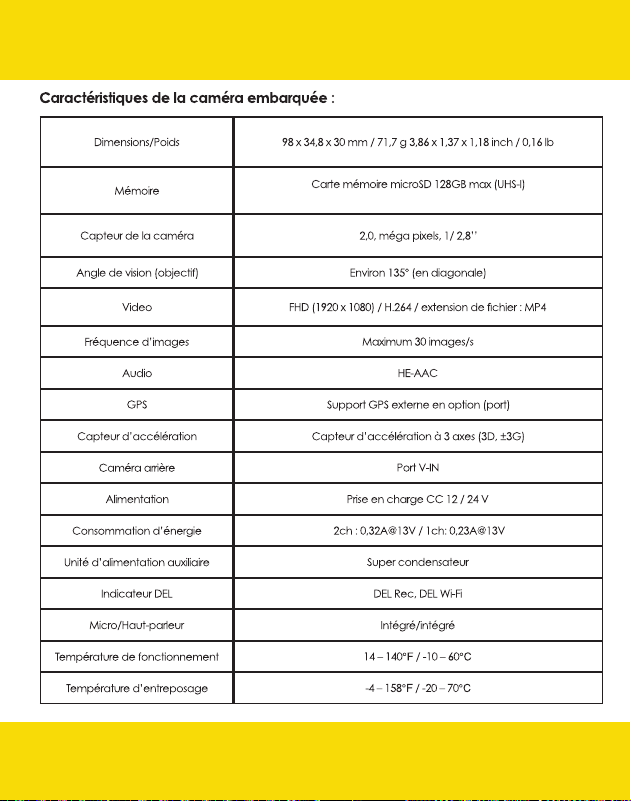
Caractéristiques de la caméra embarquée :
Dimensions/Poids
79,0 x 70,4 x 34,7 mm / 106,5 g
3,11 x 2,77 x 1,36 pouce / 0,23 lb
Mémoire Carte mémoire microSD 128GB max (UHS-I)
Capteur de la caméra 5,14 mégapixels, 1/2,8” Sony STARVIS
Angle de vision (objectif) Environ 140° (en diagonale)
Vidéo QHD (2560 x 1440) / H.264 / extension de fichier : MP4
Fréquence d’images Maximum 30 images/s
Audio HE-AAC
GPS GPS intégré
Capteur d’accélération Capteur d’accélération à 3 axes (3D, ±3G)
Caméra arrière Port V-IN
Alimentation Prise en charge CC 12 / 24 V
Consommation d’énergie 2ch : 0.38A@13V / 1ch: 0.29A@13V
Unité d’alimentation auxiliaire Super condensateur
Indicateur DEL DEL GPS, DEL Rec, DEL Wi-Fi
Micro/Haut-parleur Intégré/intégré
Température de fonctionnement
14 – 140°F / -10 – 60°C
Température d’entreposage
-4 – 158°F / -20 – 70°C
Le Manual

Le Manual
111
Courriel - support@opsisbystinger.com
Tél - 866-931-8021
111
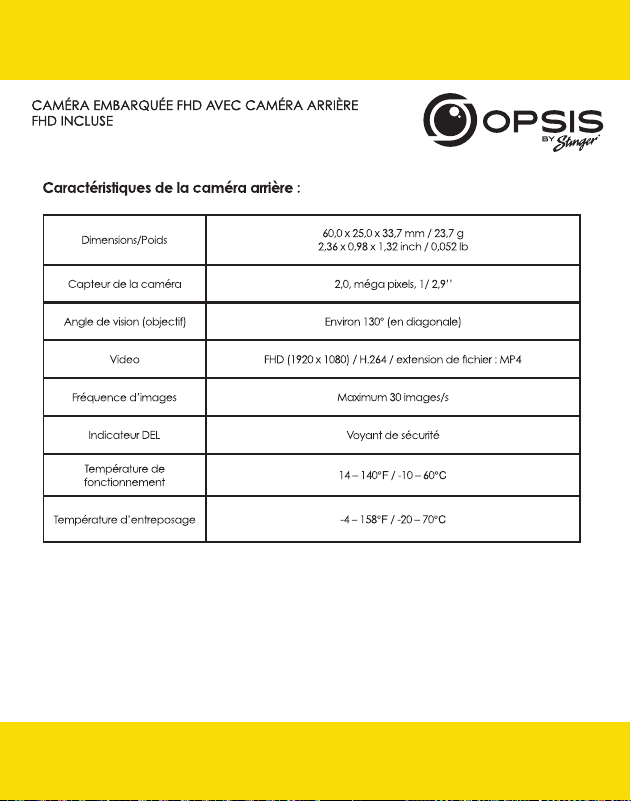
Caractéristiques de la caméra arrière :
Dimensions/Poids
60,0 x 25,0 x 33,7 mm / 23,7 g
2,36 x 0,98 x 1,32 inch / 0,052 lb
Capteur de la caméra 2,0, méga pixels, 1/ 2,9’’
Angle de vision (objectif) Environ 130° (en diagonale)
Vidéo FHD (1920 x 1080) / H.264 / extension de fichier : MP4
Fréquence d’images Maximum 30 images/s
Indicateur DEL Voyant de sécurité
Température de
fonctionnement
14 – 140°F / -10 – 60°C
Température d’entreposage
-4 – 158°F / -20 – 70°C
Courriel - support@opsisbystinger.com
Tél - 866-931-8021
Le Manual
112
Courriel - support@opsisbystinger.com
Tél - 866-931-8021
Le Manual
113
Courriel - support@opsisbystinger.com
Tél - 866-931-8021

Le Manual
114
Courriel - support@opsisbystinger.com
Tél - 866-931-8021
114
LIMITATION DE GARANTIE SUR LES PRODUITS STINGER
(NON TRANSFÉRABLE)
Stinger, une société de Floride (Stinger) garantit à l’acheteur original au détail que le(s)
produit(s) automobile(s) de marque Stinger acheté(s) auprès d’un concessionnaire
agréé Stinger et/ou d’un concessionnaire de voitures neuves, et installé(s) dans le
véhicule d’origine, est (sont) exempt(s) de défauts de matériaux ou de fabrication
dans des conditions normales d’utilisation et pour une période minimale d’un an à
compter de la date d’achat au détail, selon ce qui survient en premier lieu. Un ticket de
caisse ou un contrat d’achat du véhicule, indiquant la date d’installation et les détails
du produit Stinger, est nécessaire pour vérifier la preuve de l’achat au détail. Aucun
enregistrement de garantie n’est requis.
Si le(s) produit(s) ou toute partie de celui-ci s’avère(nt) défectueux pendant la période
de garantie applicable, le(s) produit(s) défectueux sera(ont) réparé(s) ou remplacé(s)
par un(des) produit(s) équivalent(s) reconditionné(s), à la seule discrétion d’Stinger.
Pour bénéficier du service de garantie, le(s) produit(s) doit(vent) être retourné(s) à
un revendeur agréé Stinger, accompagné(s) de la preuve d’achat au détail et de la
couverture de la garantie.
Les produits Stinger achetés auprès d’un revendeur non agréé sont exclus de la
garantie.
Exclusions
• Travaux de réparation ou d’installation.
• Élimination des parasites ou du bruit d’origine externe, ou correction des problèmes de
réception ou de perte de service dus aux signaux de radio terrestre, de radio par satellite,
de téléphone, de Bluetooth, de télévision ou de navigation.
• Les frais encourus et/ou la perte d’utilisation du véhicule pour l’installation, l’enlèvement
ou la réinstallation du/des produit(s).
• Dommages aux caméras, haut-parleurs, accessoires, logiciels ou systèmes électriques du
véhicule autres que ceux d’Stinger.
Garantie

Le Manual
115
Courriel - support@opsisbystinger.com
Tél - 866-931-8021
115
• Dommages cosmétiques ou dommages dus à la négligence, à une mauvaise utilisation,
à un abus, au non-respect des instructions d’utilisation, à des déversements accidentels ou
à des nettoyants appliqués par le client, à des produits chimiques, au sel, à la grêle, aux
tempêtes de vent, à la foudre ou à des températures extrêmes.
• Les dommages dus à une installation ou à un raccordement incorrect, à un
raccordement incorrect à un équipement d’un autre fabricant ou à une modification de
l’équipement existant.
• Les produits qui ont été ouverts ou altérés pour quelque raison que ce soit ou qui ont
été endommagés à la suite d’une modification ou d’un service eectué par quelqu’un
d’autre qu’Stinger.
• Caméra de recul (si le véhicule en est équipé) : dommages ou pertes dus à une
utilisation incorrecte, à l’absence de nettoyage de l’objectif de la caméra, à la
méconnaissance des capacités et des limites de la caméra.
L’étendue de la responsabilité de Stinger dans le cadre de cette garantie est limitée à
la réparation ou au remplacement prévus ci-dessus et, en aucun cas, la responsabilité
de Stinger ne dépassera le prix d’achat payé par l’acheteur pour le produit. Sauf
indication expresse dans la présente limitation de garantie, Stinger ne donne aucune
autre garantie, expresse ou implicite, y compris toute garantie implicite de qualité
marchande et d’adéquation à un usage particulier. Stinger rejette expressément
toute garantie non mentionnée dans la présente limitation de garantie. Toute garantie
implicite pouvant être imposée par la loi est limitée aux termes de la présente limitation
de garantie expresse.
Certains États ne permettent pas de limiter la durée d’une garantie implicite. Dans ces
États, les limitations ou exclusions de la présente limitation de garantie peuvent ne pas
s’appliquer. Certains États n’autorisent pas l’exclusion ou la limitation des dommages
accessoires ou indirects. Dans ces États, l’exclusion ou la limitation de cette limitation de
garantie peut avoir d’autres droits, qui varient d’un État à l’autre.
Stinger | 15500 Lightwave Dr Clearwater, FL 33760 | stingersolutions.com
Courriel - support@opsisbystinger.com
Tél - 866-931-8021

Le Manual
116
Courriel - support@opsisbystinger.com
Tél - 866-931-8021

Le Manual
117
Courriel - support@opsisbystinger.com
Tél - 866-931-8021

REV 042424