

Contents
Factory Default
Scanning Mode Setting
Volume Setting
Tune Setting
USB Device Type
USB Keyboard Language
Uppercase and Lowercase
Symbology Enable and Disable
Add Prefix and Suffix
Insert String Setting
Hide Prefix and Suffix
Terminator Setting
Appendix
1
1
2
2
2
3
3
3
5
7
9
11
12

Tabla de contenido
Restaurar el valor predeterminado de fábrica 18
Configuración del modo de escaneo 18
Ajuste de Volumen 18
Tipo de Dispositivo USB 19
Idioma del teclado USB 19
Mayúsculas y Minúsculas 20
Simbología Activa/Desactiva 20
Configuración de prefijo y sufijo 22
Ajuste de Insercción de cadena de caracteres 24
Ocultar prefijo y sufijo 27
Ajuste del terminador 29
Apéndice 30
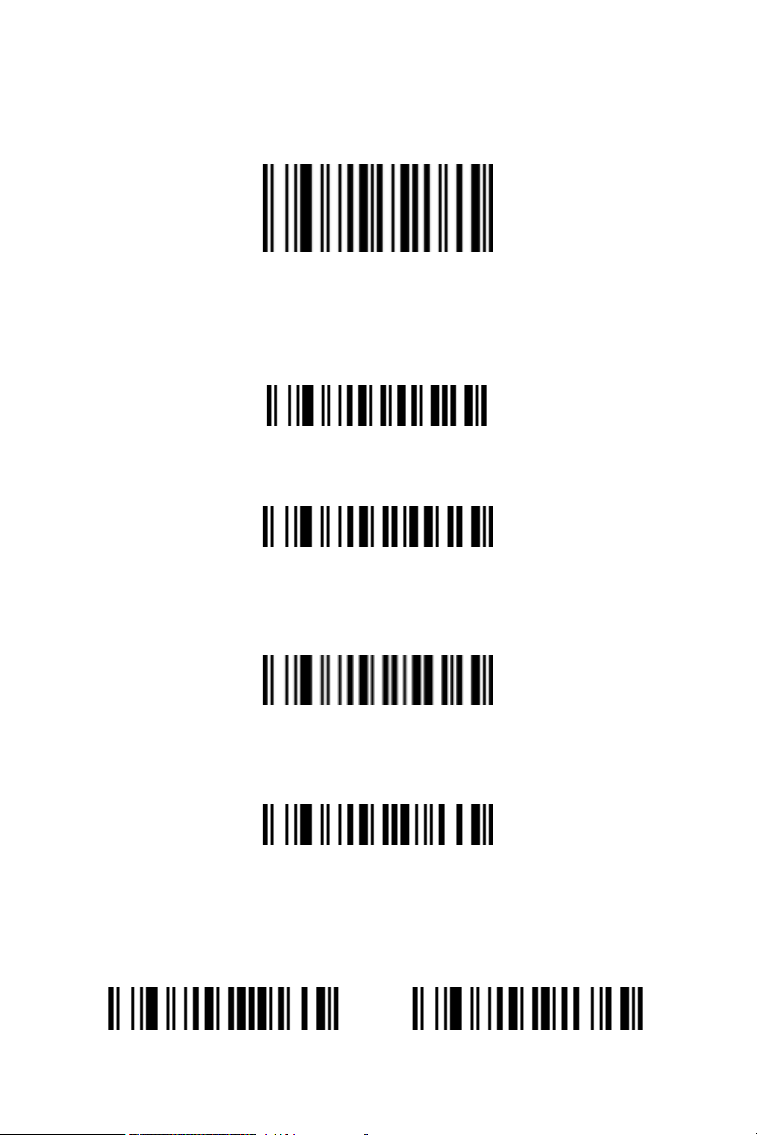
Restore Factory Default
If the scanner fails to operate due to improper configurations or
other reasons, scan this barcode to restore it to factory settings.
Restore Factory Default
Scanning Mode Setting
Trigger Mode: Hold the trigger button to scan, then release the
trigger to end the scan. The red scan light will only show up when
you press the button.
Trigger Mode
Delay Mode: After reading a barcode, if the key has not been
released, you can continue scanning.
Delay Mode
Single-Click Mode: The difference between single-click mode
and normal manual mode is that you only need to click the button
to read the barcode, instead of pressing the button continuously.
Single-Click Mode
Continuous Scanning Mode: Scan barcodes automatically
without pulling the trigger button, as the scanner works
continuously.
Continuous Scanning Mode
Automatic Scanning Mode with Smart Stand: When the
scanner is placed on the bracket, the scanner will automatically
turn on the automatic sensing function within a few seconds. After
leaving the bracket, the scanner will automatically return to the
trigger mode within a few seconds.
Smart Stand Mode ON Smart Stand Mode OFF
1
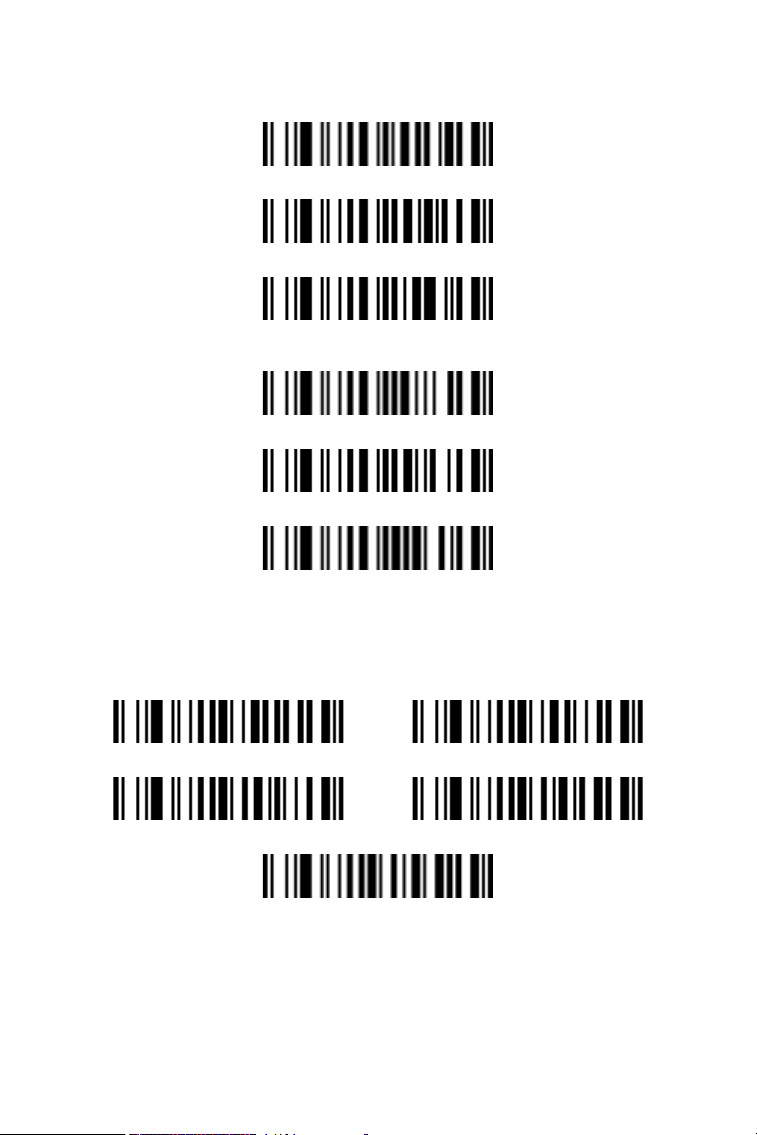
Volume Setting
High
Low
Off
Tune Setting
High
Medium
Low
USB Device Type
The default is "HID Emulation Keyboard". Since most devices
have integrated USB HID device drivers, there is no need to install
additional software to use this scanner.
HID Emulation Keyboard Simulate RS232 Serial Port
IBM Table Top USB IBM Hand-Held USB
USB OPOS Hand-Held
Note: If you want to use the USB interface to emulate the serial
port, you need to install the Virtual COM Driver provided by the
manufacturer
2
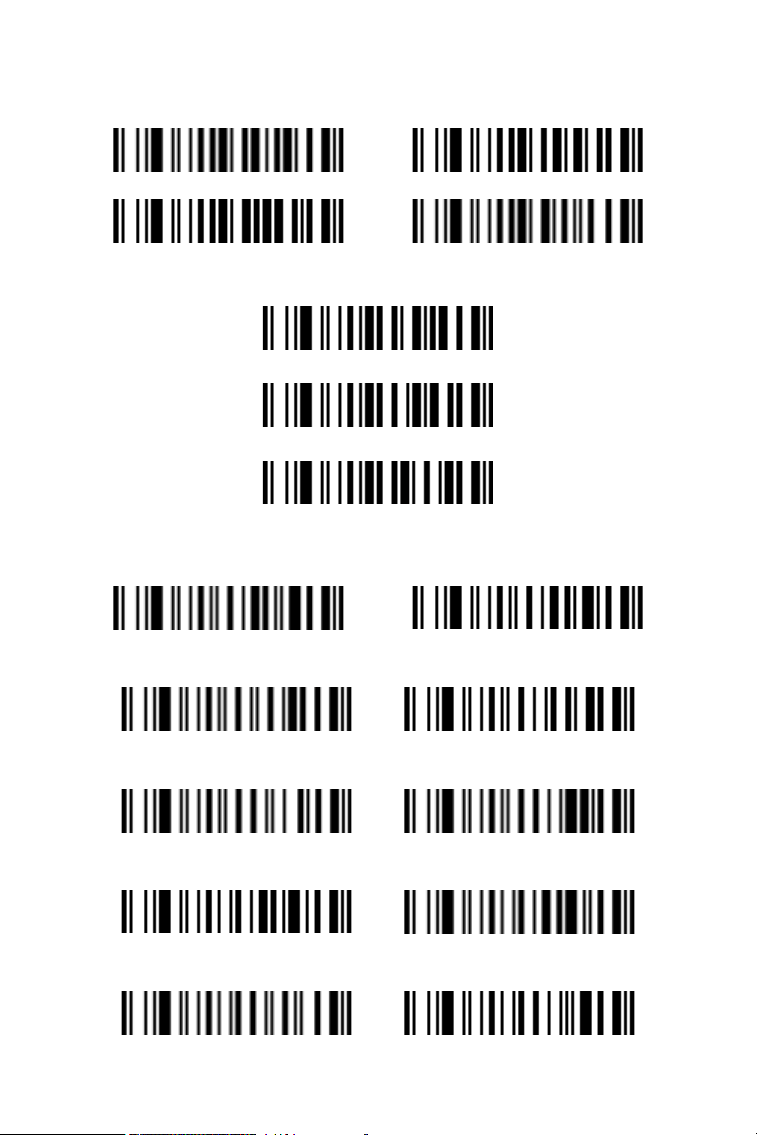
USB Keyboard Language
English German
French Others
Uppercase and Lowercase
Off
Uppercase
Lowercase
Symbology Enable and Disable
EAN-13
On Off
EAN13 to ISBN/ISSN
On Off
EAN-8
On Off
UPC-A
On Off
UPC-E
3
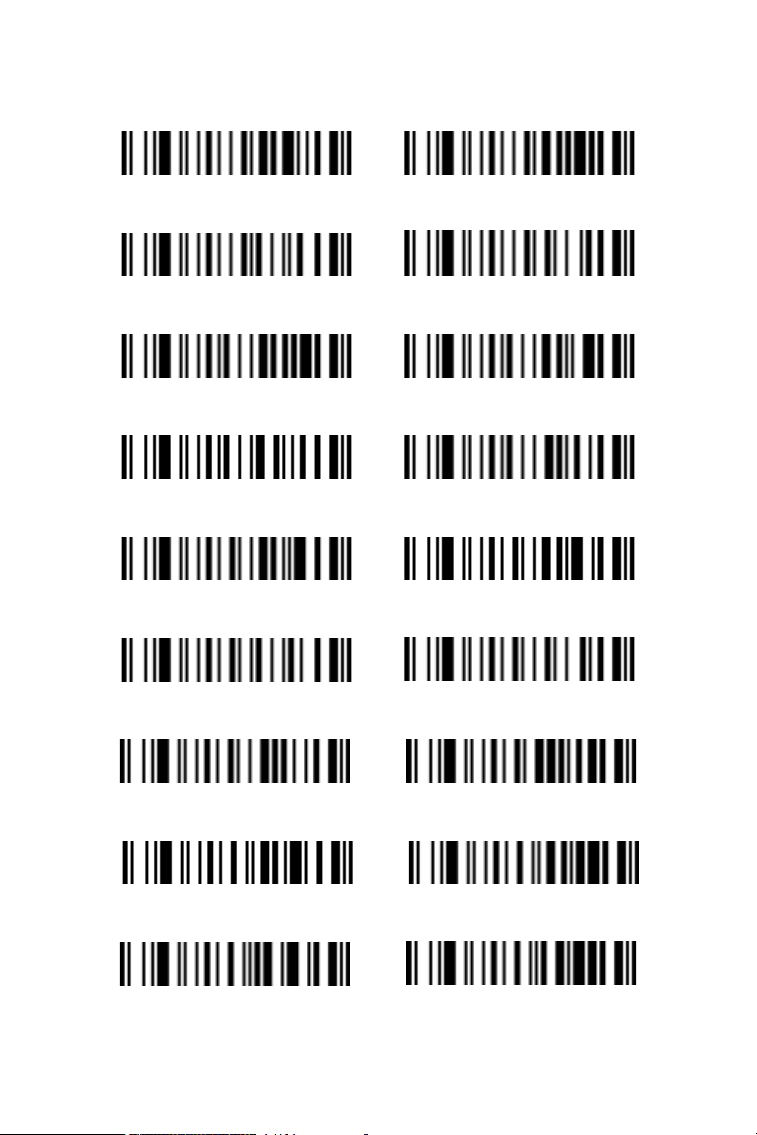
On Off
CODE 128
On Off
UCC/EAN 128
On Off
CODE 39
On Off
CODE 93
On Off
Interleaved 2 of 5
On Off
Industrial 2 of 5
On Off
Matrix 2 of 5
On Off
Codabar
On Off
CODE 11
On Off
4
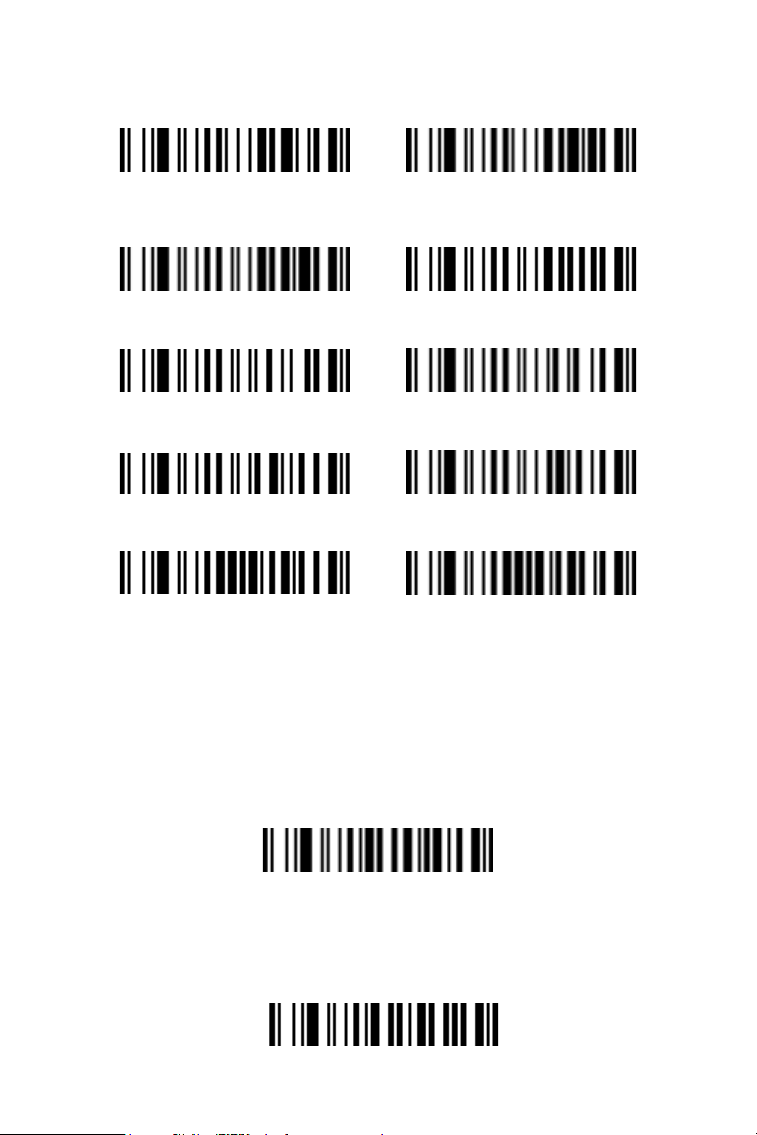
MSI/Plessey
On Off
GS1 Data Bar
On Off
GS1 DataBar Limited
On Off
GS1 Data Bar Expanded
On Off
Reversed Barcode
On Off
Prex and Sufx Setting
Add Prex
The prefix setting includes two components: one is whether to
enable the prefix character, and the other is the content of the
prefix character. The prefix of the barcode can be any ASCII
character ranging from 0 to 8 digits. Please set and enable the
prefix as follows:
1. Start setting prefix.
Start setting prefix
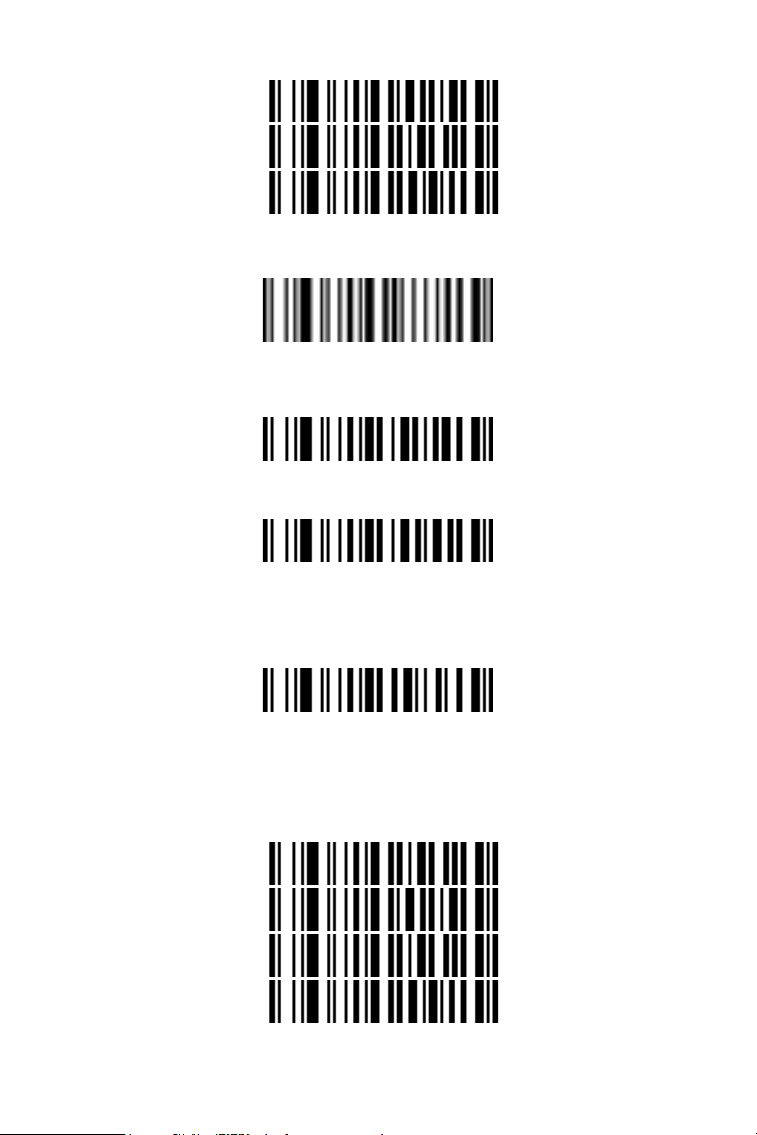
2. According to the content to be added, refer to the "ASCII Code
Character Table" and scan the corresponding setting codes to the
custom the preffix. Each character corresponds to 2 hexadecimal
numbers, for example, "AB" corresponds to "41 42".
4
5
1
4
2
3. Scan the "End Parameter Input" setting. If you hear "Du-Di", the
setup has successed.
End Parameter Input
4. Scan the “Enable Prefix” setting barcode to complete adding
prefix.
Enable Prefix
Clear Added Prex
Clear Added Prefix
Add Sufx
Please set and enable the suffix as follows:
1. Scan the barcode "Start setting suffix".
Start setting suffix
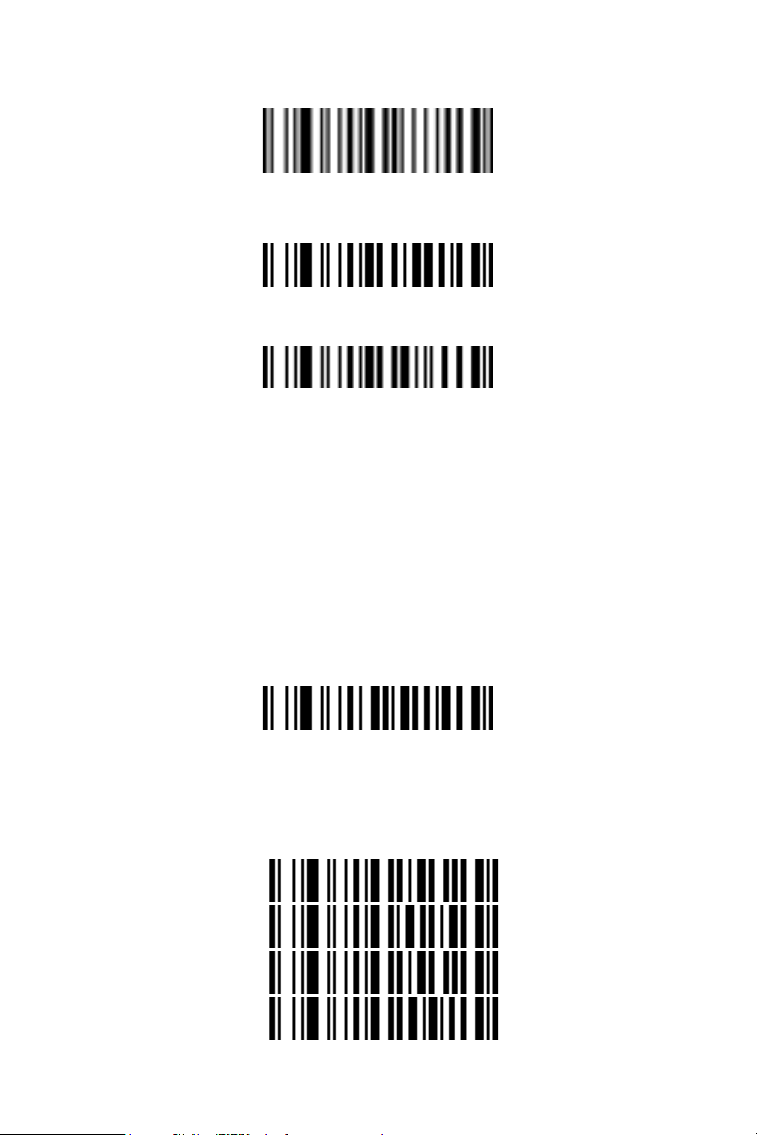
2. According to the content to be added, refer to the "ASCII Code
Character Table" and scan the corresponding setting codes to the
custom the suffix. Each character corresponds to 2 hexadecimal
numbers, for example, "AB" corresponds to "41 42".
4
1
4
2
3. Scan the "End Parameter Input" setting. If you hear "Du-Di", the
6
setup has successed.
End Parameter Input
4. Scan the “Enable Suffix” setting barcode to complete adding
suffix.
Enable Suffix
Clear Added Sufx
Clear Added Suffix
Insert String Setting
Users can insert one or two strings: G1 and G2, with a range of
0-16 characters in the appropriate position of the barcode data
according to their needs (the length of 0 means an empty string).
G1 and G2 can be inserted into any position of barcode characters
of a specific barcode type, or into any position of barcode
characters of all barcode types. G1 and G2 must be set separately
(when G2 is set to a null character, it means that only one string G1
has been inserted).
Please set and and insert strings as follows:
1. Scan "Start setting G1 character".
Start Setting G1 Character
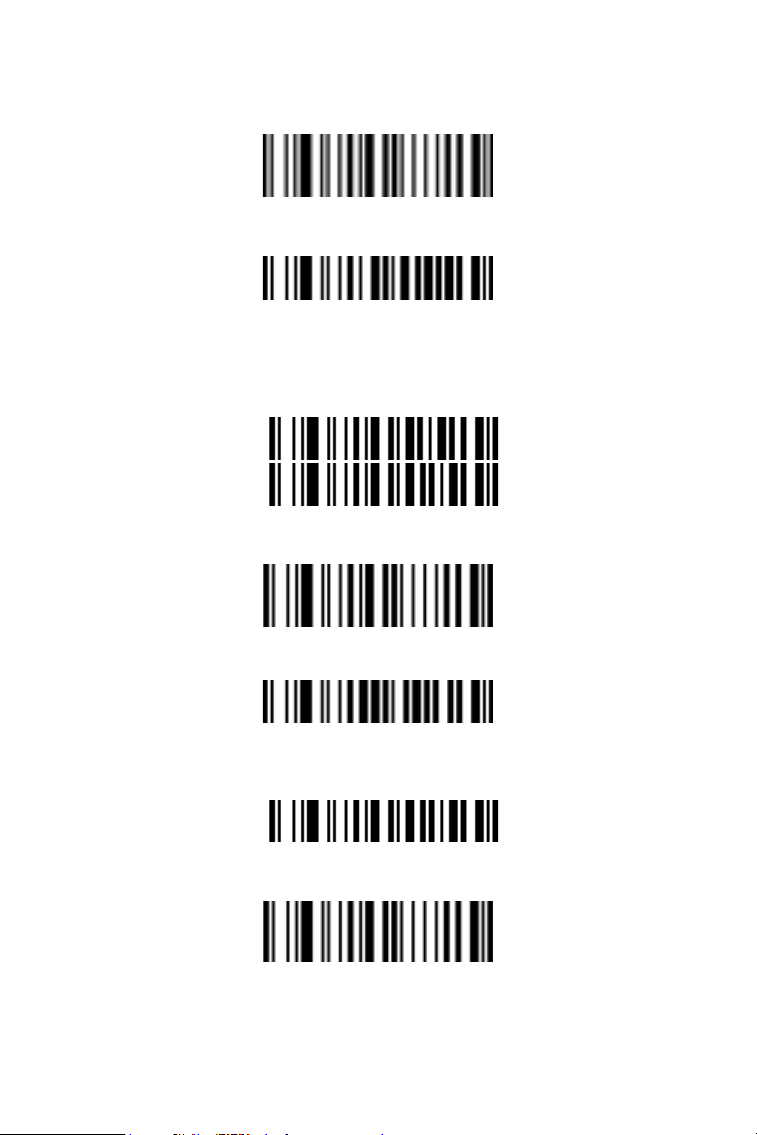
2.According to the content that needs to be added, refer to
Appendix 1, scan the corresponding setting codes to the custom
the string. Each character corresponds to 2 hexadecimal numbers,
for example, "AB" corresponds to "41 42".
4
1
4
2
7
3. Scan the "End Parameter Input" setting barcode. If you hear "Du-
Di", the setup has successed.
End Parameter Input
4. Scan the setting barcode "Start setting G1 position".
Start Setting G1 Position
5. Scan the parameter barcodes and enter the two-digit position
parameters in sequence. For example, in order to insert G1
after the first character of the barcode, then scan the parameter
barcodes 0 and 1.
0
1
6. Scan the "End Parameter Input "setting barcode. If you hear "Du-
Di", the setup has successed.
End Parameter Input
7. Scan the barcode " Insert String 1".
Insert String 1
8. Scan the number of the string to be inserted. (1 and 2
correspond to G1 and G2 respectively; 0 means no insertion.)
1
9. Scan the "End Parameter Input "setting barcode. If you hear "Du-
Di", the setup has successed.
End Parameter Input
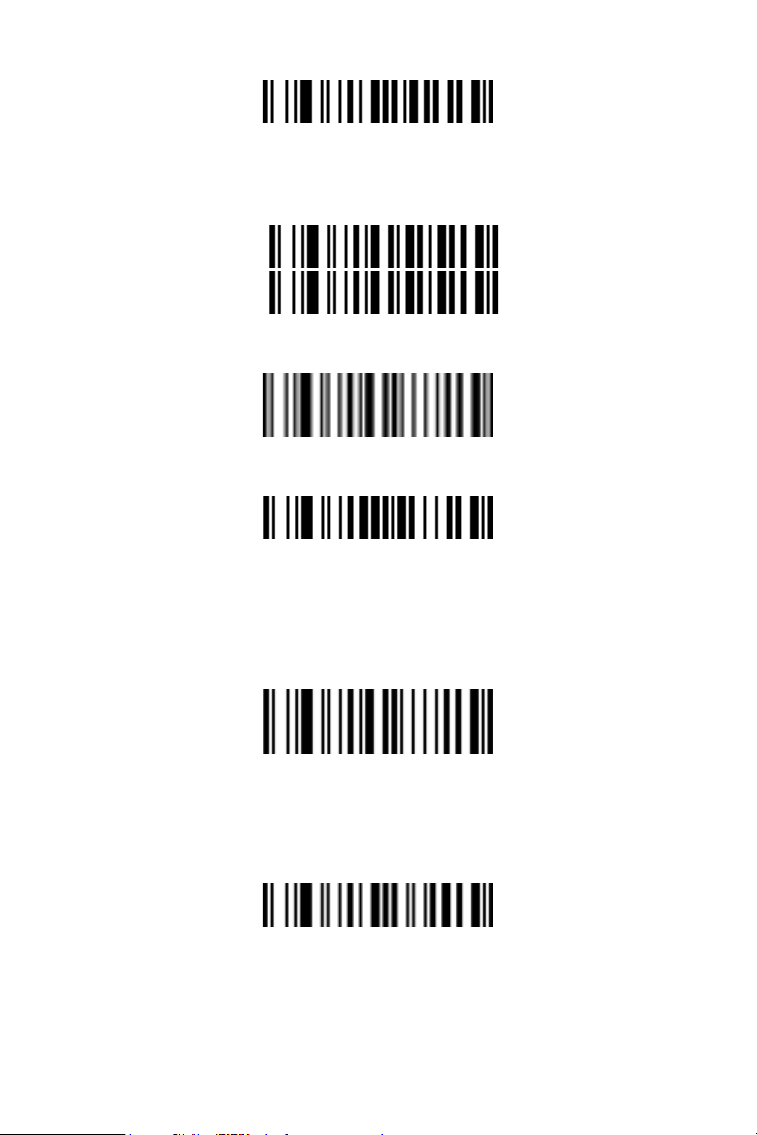
10. Scan the setting barcode "Start setting G2”.
8
Start Setting G2
11. According to the content to be added, refer to " Appendix 1" and
corresponding setting codes to the custom the string. ("0 0" means
G2 is an empty string.)
0
0
12. Scan the "End Parameter Input "setting barcode. If you hear
"Du-Di", the setup has successed.
End Parameter Input
13. Scan the setting barcode "Insert String 2".
Insert String 2
14. Scan the number of the string to be inserted. (1 and 2
correspond to G1 and G2 respectively; 0 means no insertion.)
15. Scan the "End Parameter Input "setting barcode. If you hear
"Du-Di", the setup has successed.
End Parameter Input
Hide Prex and Sufx
Hide Prex
Users can hide prefix as follows:
1. Scan the barcode "Hide Prefix"
Hide Prefix
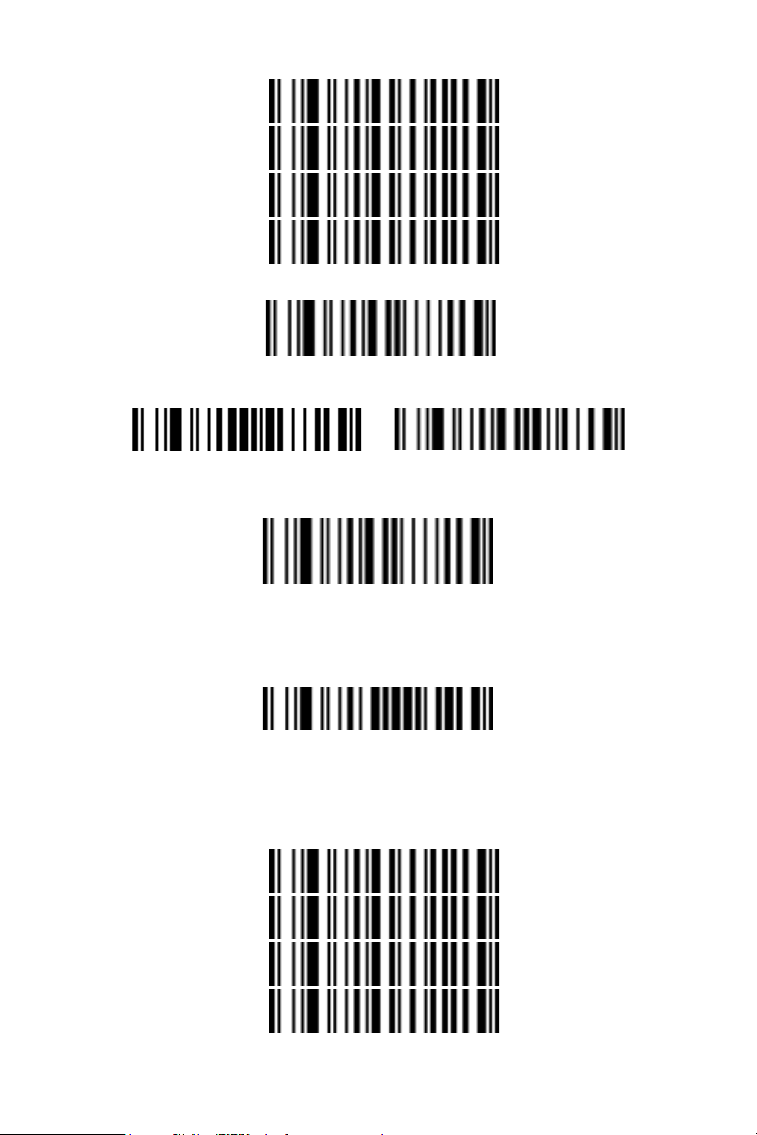
2. Scan the following barcode “F” for several times to determin the
number of the hidden characters. (Each character corresponds to
two “F”, for example, scanning “F” for 4 times means 2 characters
will be hidden.)
9
F
F
F
F
3. Scan the "End Parameter Input "setting barcode.
End Parameter Input
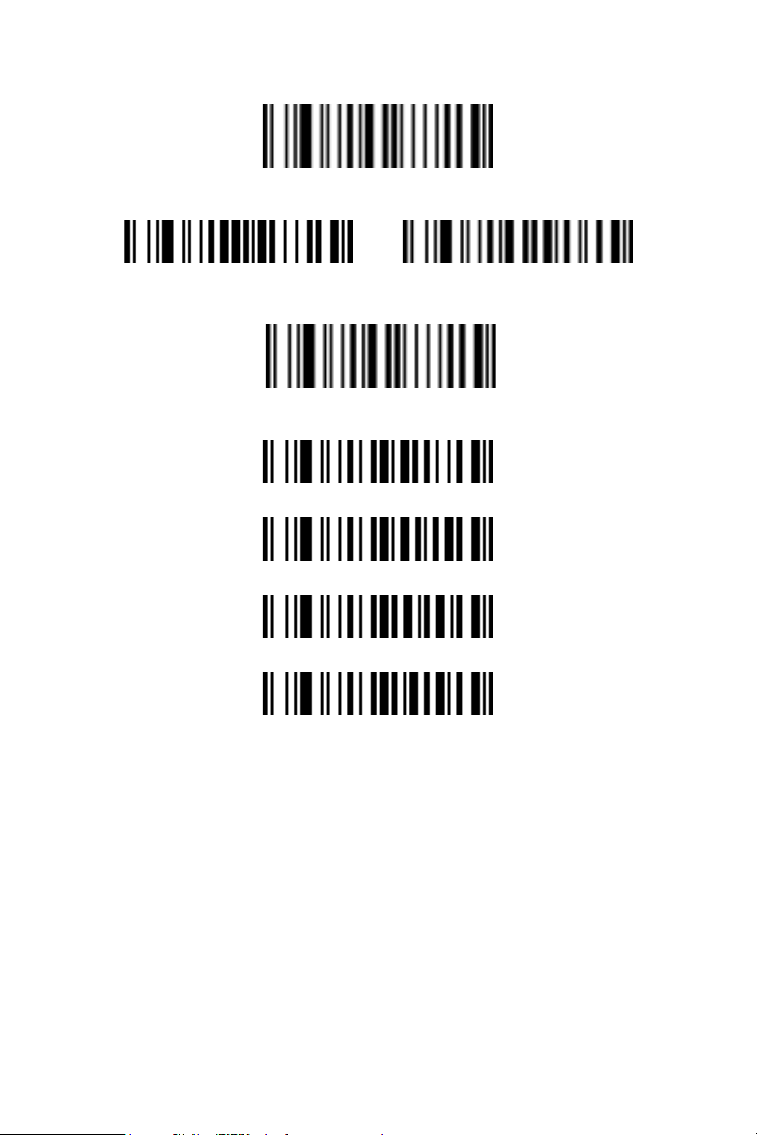
4. Scan the following two setting barcodes to insert string.
5. Scan the "End Parameter Input "setting barcode. If you hear "Du-
Di", the setup has successed.
End Parameter Input
Hide Sufx
Users can hide suffix as follows:
1. Scan the barcode "Hide Suffix"
Hide Suffix
2. Scan the following barcode “F” for several times to determin the
number of the hidden characters.(Each character corresponds to
two “F”, for example, scanning “F” for 4 times means 2 characters
will be hidden.)
F
F
F
F
10
3. Scan the "End Parameter Input "setting barcode.
End Parameter Input
4. Scan the following two setting barcodes to insert string.
5. Scan the "End Parameter Input "setting barcode. If you hear "Du-
Di", the setup has successed.
End Parameter Input
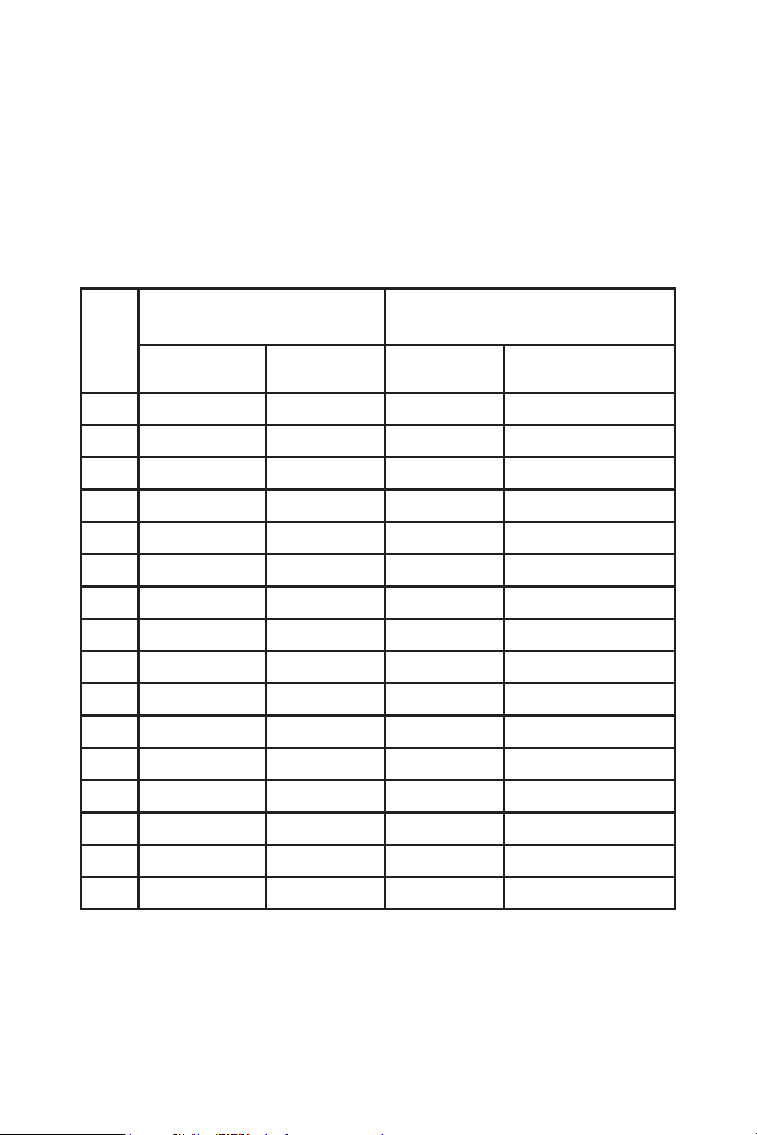
Terminator Setting
Add Carriage Return
Add Linefeed
Add Carriage Return + Linefeed
No Terminator
11
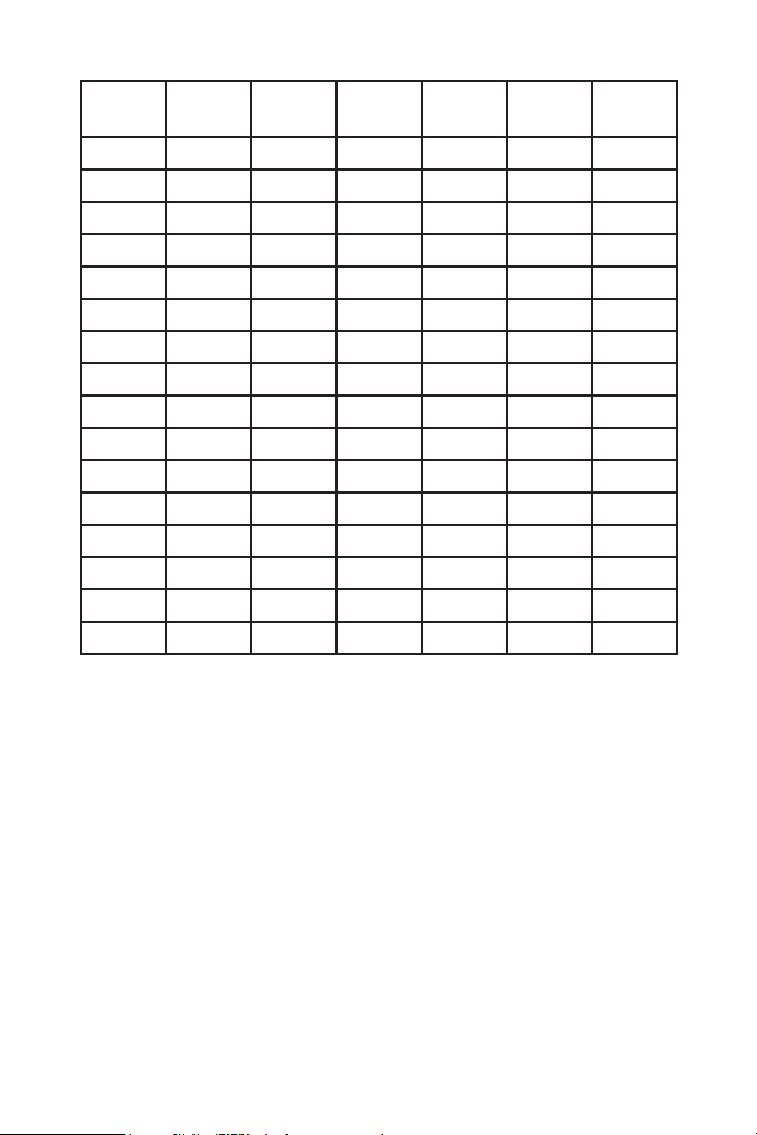
Appendix 1
ASCII Chart
Special Function Keys
H
L
Keyboard cable /USB RS-232
0 1 0 1
0
Null NUL DLE
1
Up F1 SOH DC1
2
Down F2 STX DC2
3
Left F3 ETX DC3
4
Right F4 EOT DC4
5
PgUp F5 ENQ NAK
6
PgDn F6 ACK SYN
7
F7 BEL ETB
8
Bs F8 BS CAN
9
Tab F9 HT EM
A
F10 LF SUB
B
Home Esc VT ESC
C
End F11 FF FS
D
Enter F12 CR GS
E
Insert Ctrl+ SO RS
F
Delete Alt+ SI US
12
H
L
2 3 4 5 6 7
0
SP 0 @ P ` p
1
! 1 A Q a q
2
“ 2 B R b r
3
# 3 C S c s
4
$ 4 D T d t
5
% 5 E U e u
6
& 6 F V f v
7
‘ 7 G W g w
8
( 8 H X h x
9
) 9 I Y i y
A
* : J Z j z
B
+ ; K [ k {
C
, < L \ l |
D
- = M ] m }
E
. > N ^ n ~
F
/ ? O _ o DEL
Normal characters
Example:ASCII “!” = “21”
13
Appendix 2
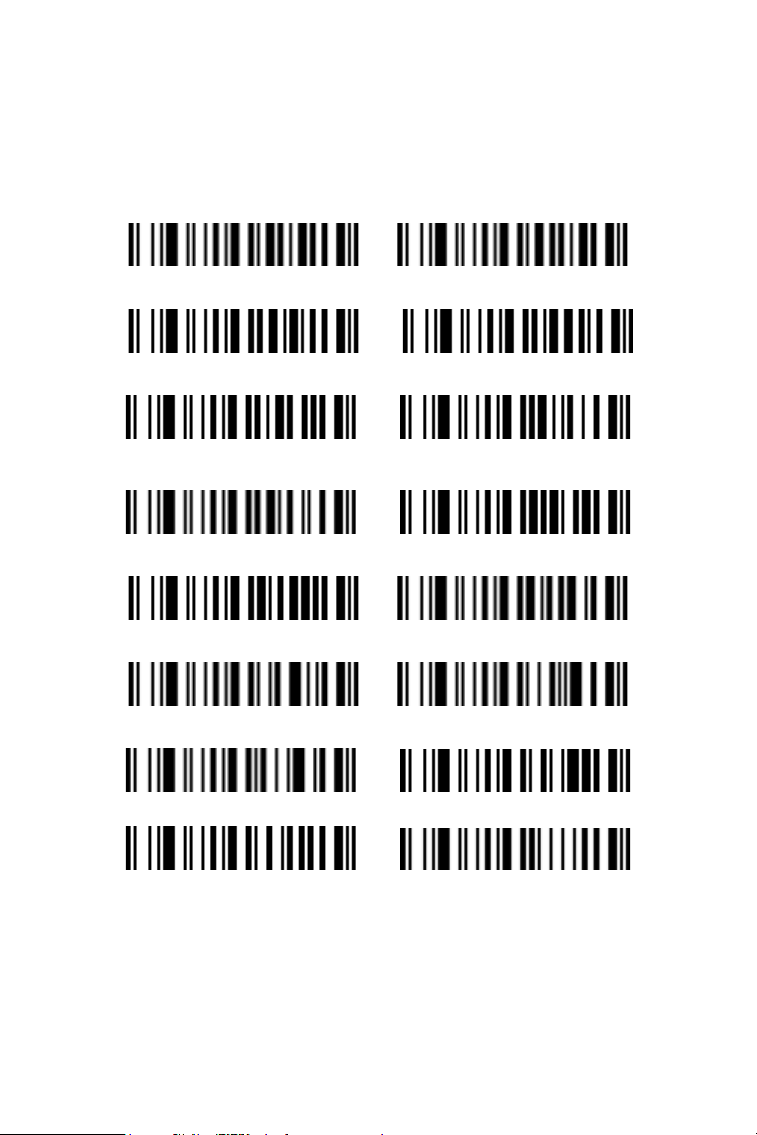
Parameter Barcode
0 1
2 3
4 5
6 7
8 9
A B
C D
E End Parameter Input
14

Appendix 3
Common Q & A
The scanner does not light up.
1. The scanner is not powered. Check the power supply of the
device.
2. If an incorrect cable is used, please use the cable provided by
the original manufacturer.
3. The cable interface might be loose. Try reconnecting it.
The scan is normal, but the data output is incorrect.
1. If the interface is loose, reconnect it.
2. The keyboard input mode of the device is not set correctly,
please correct the setting to allow the input of English letters.
3. If you are using a PS2 cable and garbled characters appear
during data output, it may be that the data receiving speed of the
device does not match the scanner.
The scanner cannot decode some barcodes.
1. The barcode can be defective, try to scan the same type of the
test barcode to determine whether it can be interpreted.
2. The scanner might not be at an adequate distance from the
barcode, please move the scanner closer or farther away from the
barcode.
3. For barcodes with poor printing quality, the optimal reading
distance is 5-10 cm.
Other situations of unseccessful reading barcodes.
1. Try restarting the device. Turn off the power of the device;
connect thedevice and the scanner correctly; turn on the deviceand
scan again.
2. If the problem still cannot be solved, please contact the
manufacturer.
15

Escáner de código
de barras Tera 1D
Manual de usuario
Prefacio
Gracias por comprar este escáner de código de barras de Tera.
Antes de usarlo, lea atentamente las instrucciones y no escanee
arbitrariamente los códigos de ajuste, de lo contrario ,algunas
de sus funciones podrían activarse o desactivarse de manera
involuntaria.
16

Cómo utilizar este escáner
1. Conecte la interfaz USB del ordenador y compruebe que los
indicadores del zumbador y la luz roja indicadora en la parte
superior del escáner estén siempre encendidos.Si ambos se
activan, significa que la conexión se realizó correctamente.
2. Abra cualquier documento y habilite el estado de edición. En
primer lugar, debe confirmar que el cursor se muestra en pantalla.
Después de hacerlo, pulse el botón para comenzar a escanear el
código sin instalar un controlador.
3. El zumbador emitirá un sonido cuando el código se escanee
correctamente, y el contenido correspondiente del código se
mostrará en el documento.
4. Para más funciones, consulte los códigos de configuración que
aparecen en el manual.
5. Si tiene alguna pregunta o alguna duda sobre el funcionamiento
del escáner, póngase en contacto con nosotros en la siguiente
dirección de correo electrónico: ser[email protected],
indicando el número de modelo del escáner o el número de pedido.
Describa el problema que encontró y/o adjunte un vídeo que
muestre los fallos en el funcionamiento.
describe the problem you encountered and/or attach a video of the
malfunction.)
17
Restaurar el valor predeterminado de fábrica
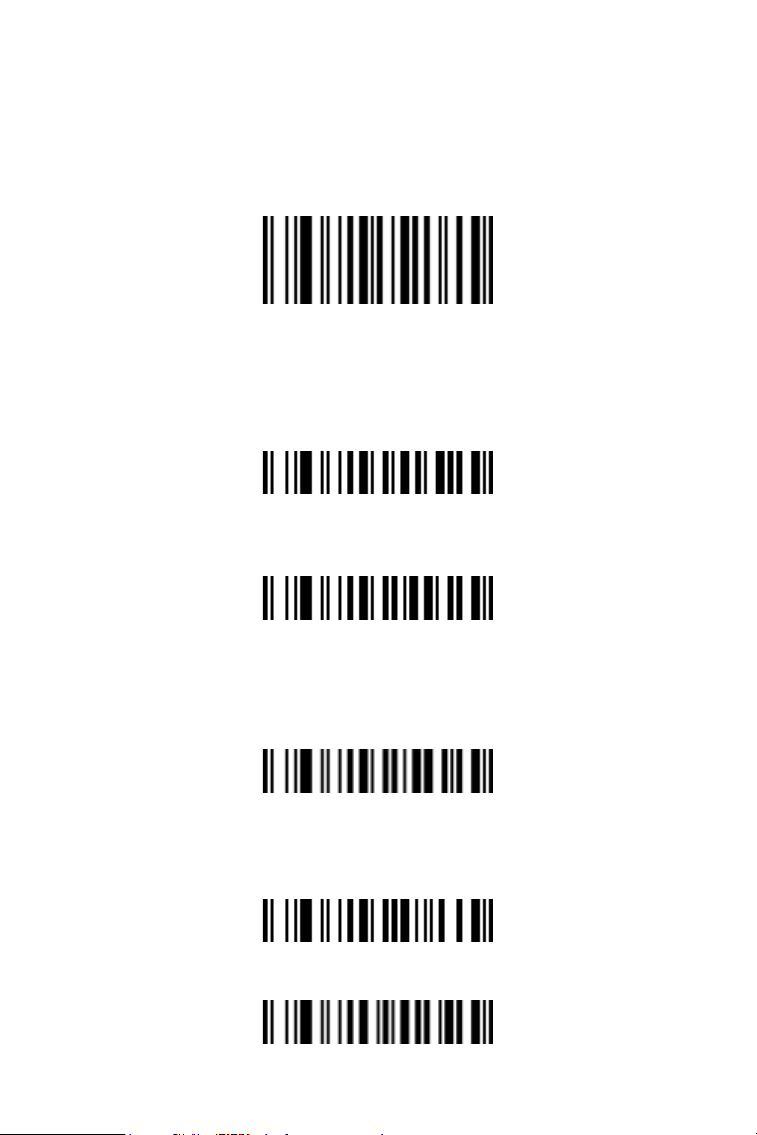
Si el escáner no funciona bien sea por configuraciones incorrectas
u otras razones, escanee este código de barras para restaurarlo a
los ajustes de fábrica.
Restaurar el valor predeterminado de fábrica
Conguración del modo de escaneo
Modo Disparo: Mantenga pulsado el botón de disparo para
escanear y, a continuación, suelte el disparador para finalizar el
análisis. La luz roja de escaneo solo aparecerá cuando pulse el
botón.
odo disparo
Modo de Retardo: Si después de leer un código de barras, la
tecla no se ha liberado, puede continuar escaneando.
Modo de Retardo
Modo de un solo clic: La diferencia entre el modo de un solo
clic y el modo manual normal es que, en el primero, sólo tiene que
hacer clic en el botón para leer el código de barras, en lugar de
presionar el botón continuamente.
Modo de un solo clic
Modo de escaneo continuo: Permite escanear códigos de
barras automáticamente sin apretar el botón de disparo debido a
que el escáner funciona continuamente.
Modo de escaneo continuo
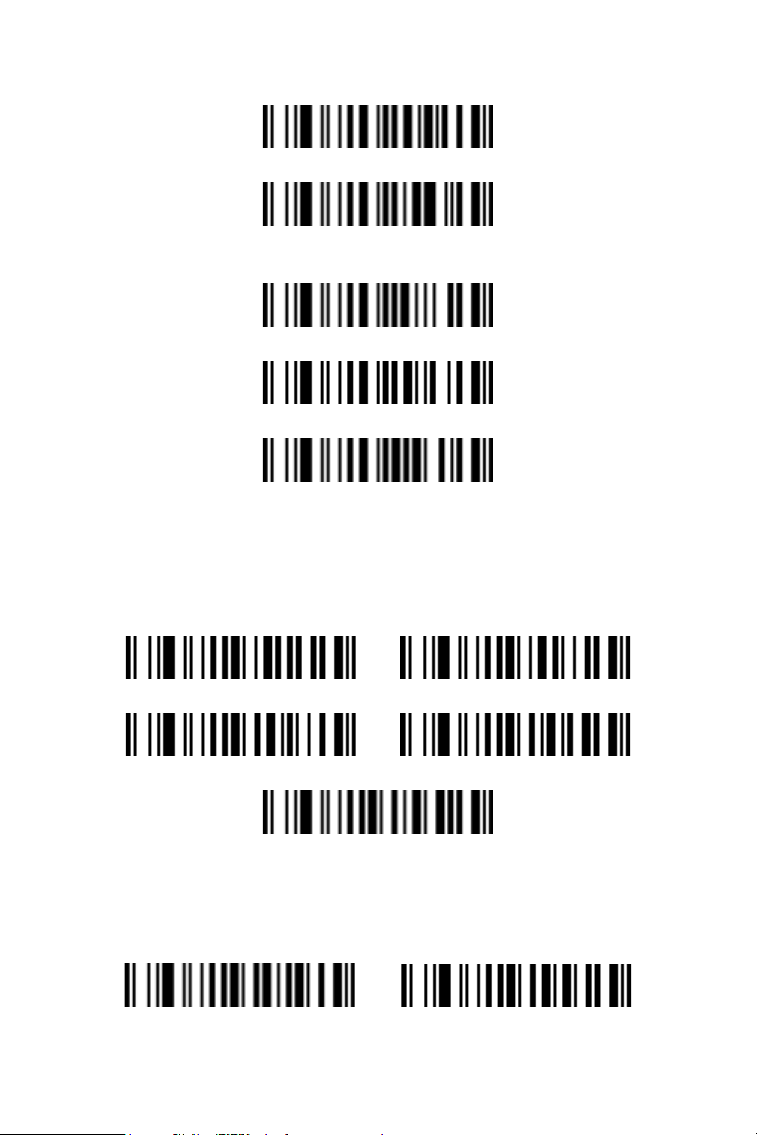
Ajuste de volumen
18
19
Alto
Bajo
Desactivado
Ajuste de Tono
Alto
Medio
Bajo
Dispositivo USB
El valor predeterminado es "Teclado de Emulación HID ". Dado que
la mayoría de los dispositivos tienen controladores de dispositivos
USB HID integrados, no es necesario instalar software adicional
para utilizar este escáner.
Teclado de Emulación HID Simular Puerto serie RS232
IBM Table Top USB IBM Hand-Held USB
USB OPOS Hand-Held
Nota: Si ha utilizado la interfaz USB para emular el puerto serie,
debe instalar el controlador COM virtual proporcionado por el
fabricante.
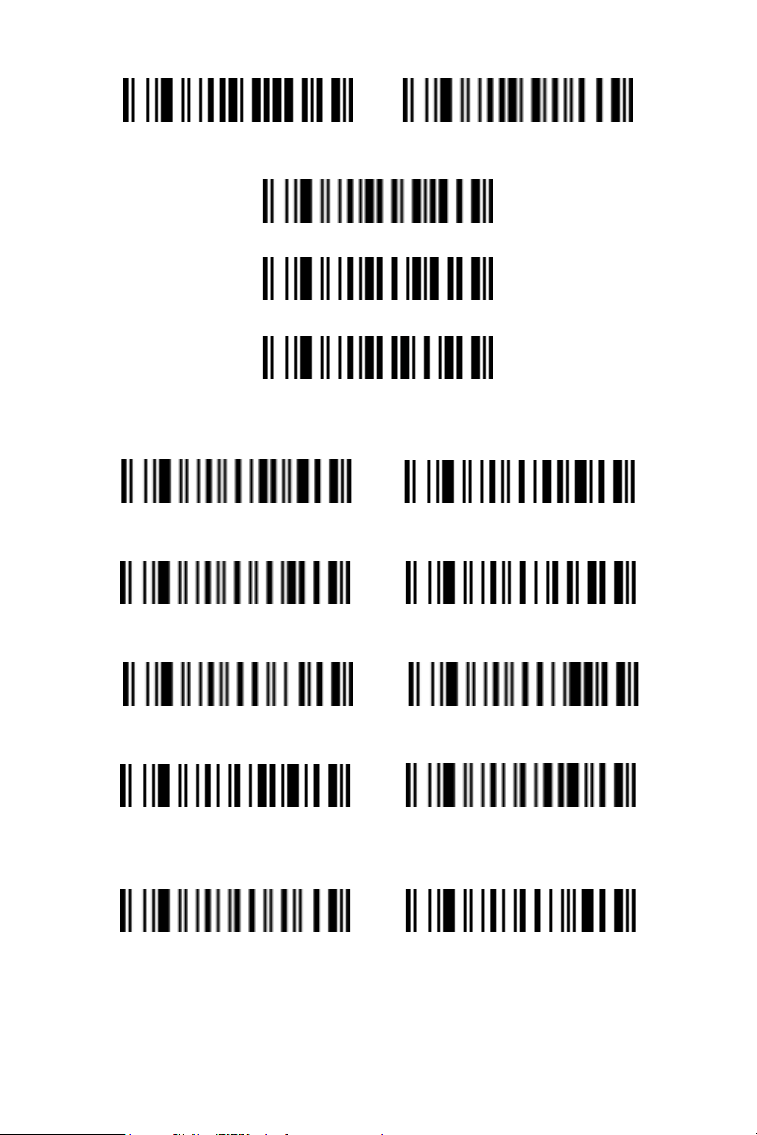
Idioma del teclado USB
Inglés Alemán
20
Francés Otros
Mayúsculas y Minúsculas
Desactivado
Mayúsculas
Minúsculas
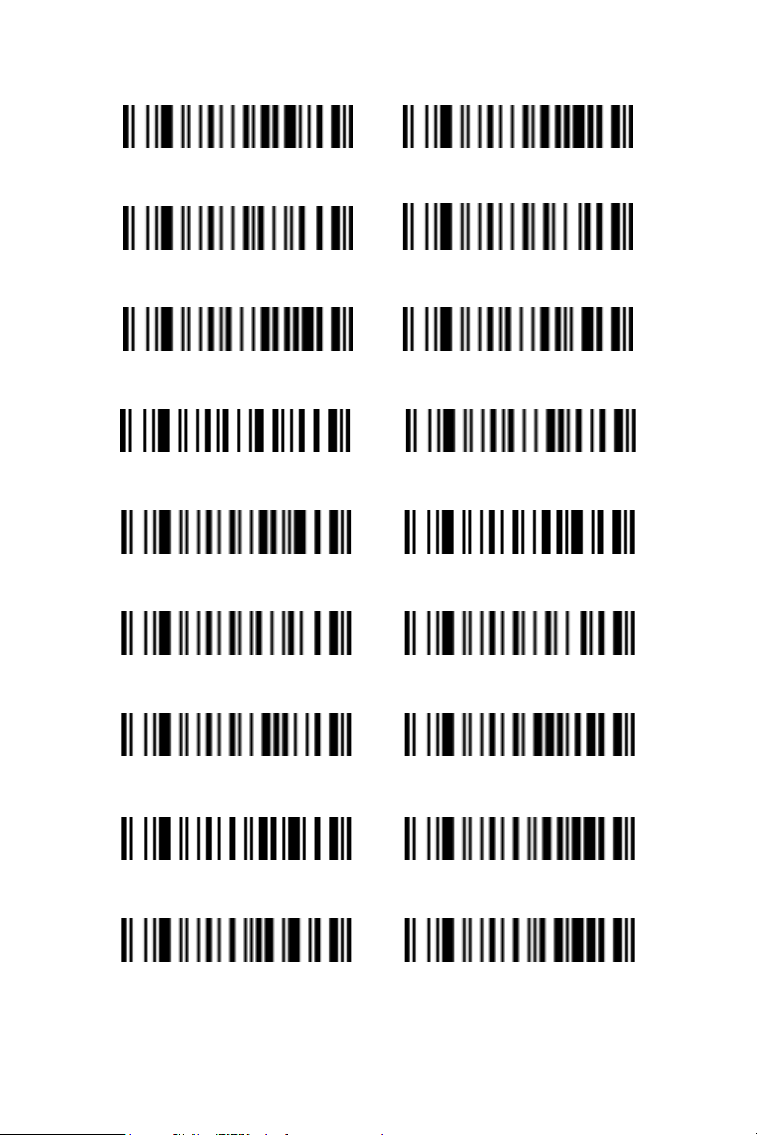
Simbología para Activar y desactivar
EAN-13
On Off
EAN13 to ISBN/ISSN
On Off
EAN-8
On Off
UPC-A
On Off
UPC-E
On Off
21
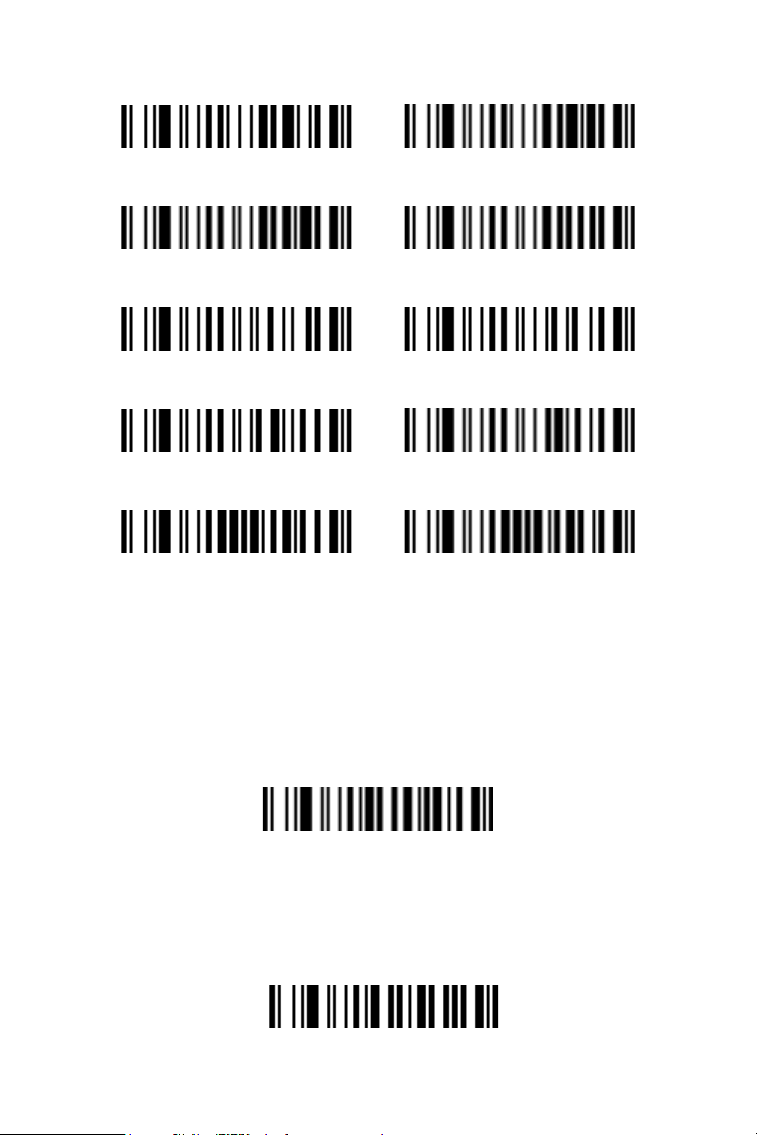
CODE 128
On Off
UCC/EAN 128
On Off
CODE 39
On Off
CODE 93
On Off
Interleaved 2 of 5
On Off
Industrial 2 of 5
On Off
Matrix 2 of 5
On Off
Codabar
On Off
CODE 11
On Off
22
MSI/Plessey
On Off
GS1 Data Bar
On Off
GS1 DataBar Limited
On Off
GS1 Data Bar Expanded
On Off
Reversed Barcode
On Off
Conguración de prejo y sujo
Añadir prejo
La configuración de prefijo incluye dos componentes: uno permite
saber si el carácter de prefijo está habilitado o no y el otro muestra
el contenido del carácter de prefijo. El prefijo del código de barras
puede ser cualquier carácter ASCII que va de 0 a 8 dígitos.
Establezca y habilite el prefijo de la siguiente manera:
1. Comience estabeciendo ajuste de prefijo.
Comenzar estabeciendo ajuste de prefijo
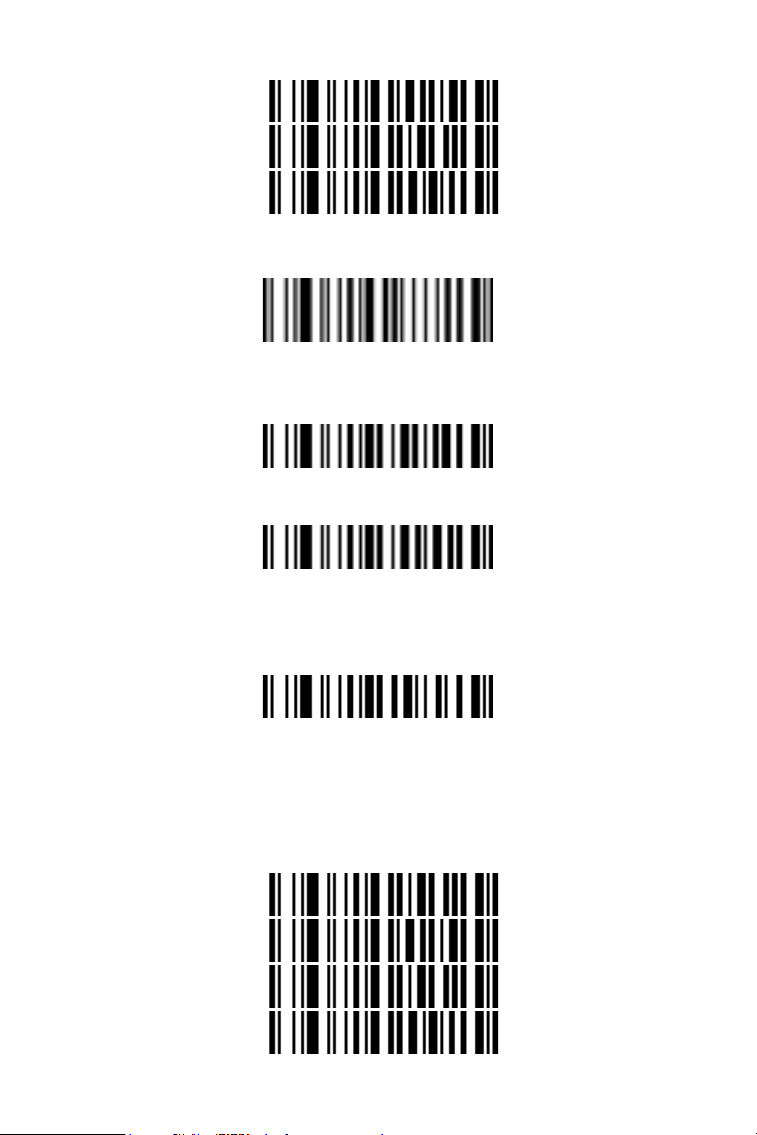
2. De acuerdo con el contenido que se va a agregar, consulte la
"Tabla de caracteres de código ASCII" y escanee los códigos de
configuración correspondientes al prefijo personalizado. Cada
carácter corresponde a 2 números hexadecimales, por ejemplo,
"AB" corresponde a "41 42".
4
23
1
4
2
3. Escanee el ajuste "Entrada de parámetro final". Si escucha un
"Du-Di", significa que la configuración ha sido exitosa.
Entrada de parámetro final
4. Escanee el código de barras de ajuste "Habilitar prefijo" para
completar la adición de prefijo.
Habilitar prefijo
Borrar Prejo añadido
Borrar prefijo añadido
Añadir sujo
Puede Ajustar y habilitar el sufijo de la siguiente manera:
1. Escanee el código de barras "Iniciar sufijo de ajuste".
Iniciar sufijo de ajuste
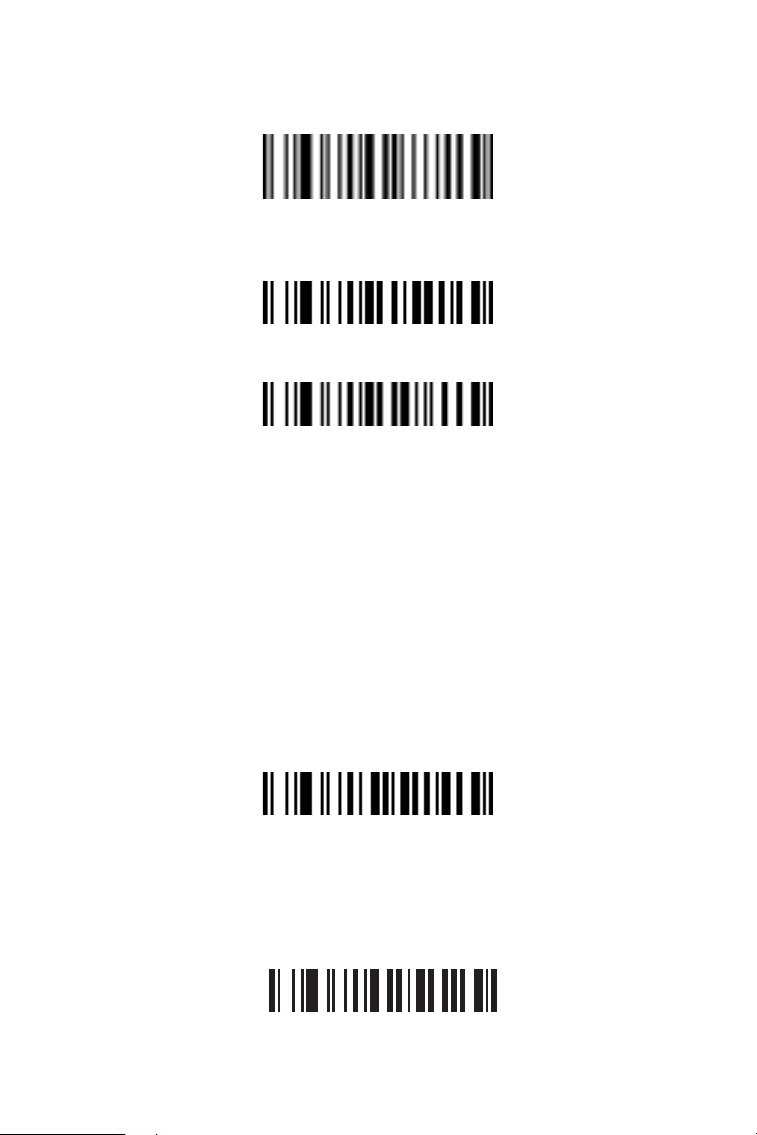
2. De acuerdo con el contenido que se va a agregar, consulte la
"Tabla de caracteres de código ASCII" y escanee los códigos
de configuración correspondientes al sufijo personalizado. Cada
carácter corresponde a 2 números hexadecimales, por ejemplo,
"AB" corresponde a "41 42".
4
1
4
2
24
3. Escanee el ajuste "Entrada de parámetro final". Si escucha un
"Du-Di", significa que la configuración ha sido exitosa.
Entrada de parámetro final
4. Escanee el código de barras de ajuste "Habilitar sufijo" para
completar la adición de sufijo.
Habilitar sufijo
Borrar sujo añadido
Borrar sufijo añadido
Ajuste de la insercción de cadenas de caracteres
Los usuarios pueden insertar una o dos cadenas: G1 y G2, con un
rango de 0-16 caracteres en la posición adecuada de los datos del
código de barras ,según sus necesidades (la longitud de 0 significa
una cadena vacía). G1 y G2 se pueden insertar en cualquier
posición de caracteres de código de barras de un tipo de código
de barras específico, o en cualquier posición de caracteres de
código de barras de todos los tipos de códigos de barras. G1 y G2
deben establecerse por separado (cuando G2 se establece en un
carácter nulo, significa que solo se ha insertado una cadena G1).
Establezca e inserte cadenas de caracteres de la siguientemanera:
1. Escanear "Iniciar configuración de carácter G1"
Iniciar configuración de carácter G1
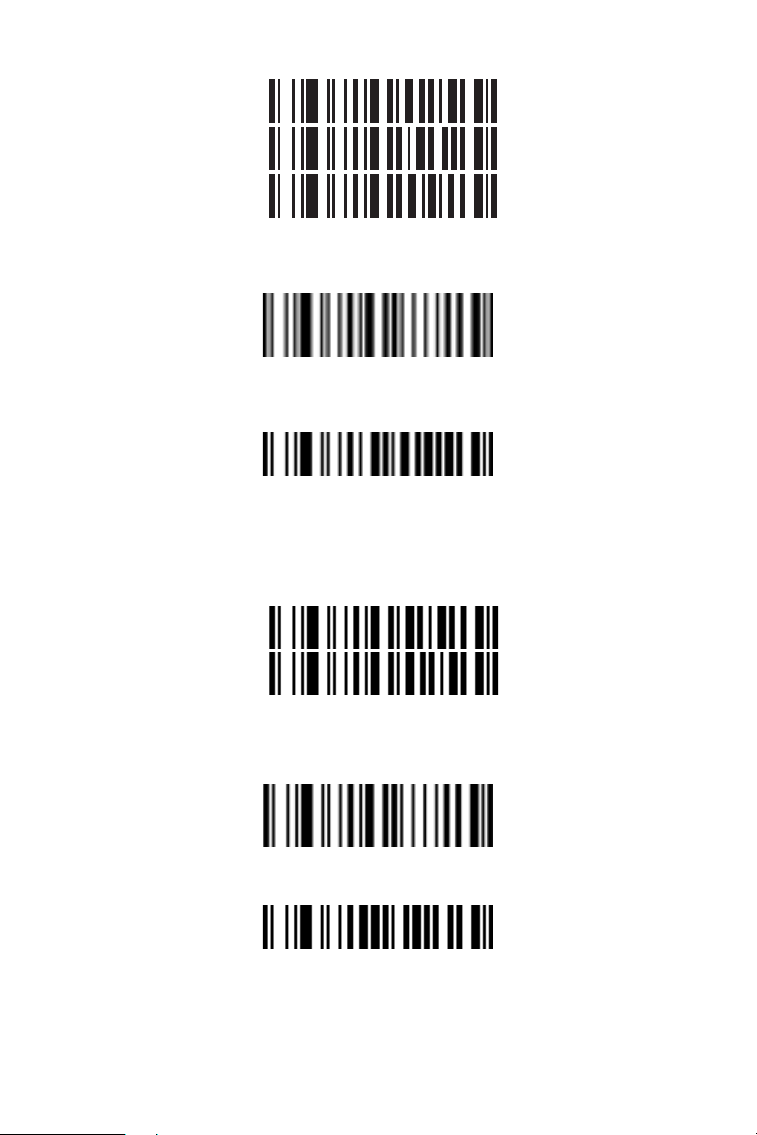
2. De acuerdo con el contenido que se debe agregar,
consulte el Apéndice 1, escanee los códigos de configuración
correspondientes a la cadena personalizada. Cada carácter
corresponde a 2 números hexadecimales, por ejemplo, "AB"
corresponde a "41 42".
4
25
1
4
2
3. Escanee el código de barras de ajuste " Entrada de parámetro
final ". Si escucha un "Du-Di", significa que la configuración ha
tenido éxito.
Entrada de parámetro final
4. Escanee el código de barras de ajuste "Iniciar ajuste de la
posición G1".
Iniciar ajuste de la posición G1
5. Escanee los códigos de barras de parámetro e introduzca los
parámetros de posición de dos dígitos en secuencia. Por ejemplo,
para insertar G1 después del primer carácter del código de barras,
escanee los códigos de barras de parámetro 0 y 1.
0
1
6. Escanee el código de barras de configuración "Entrada
de parámetro final". Si escucha un "Du-Di", significa que la
configuración ha sido exitosa.
Entrada de parámetro final
7. Escanee el código de barras "Insertar cadena 1".
Insertar cadena 1
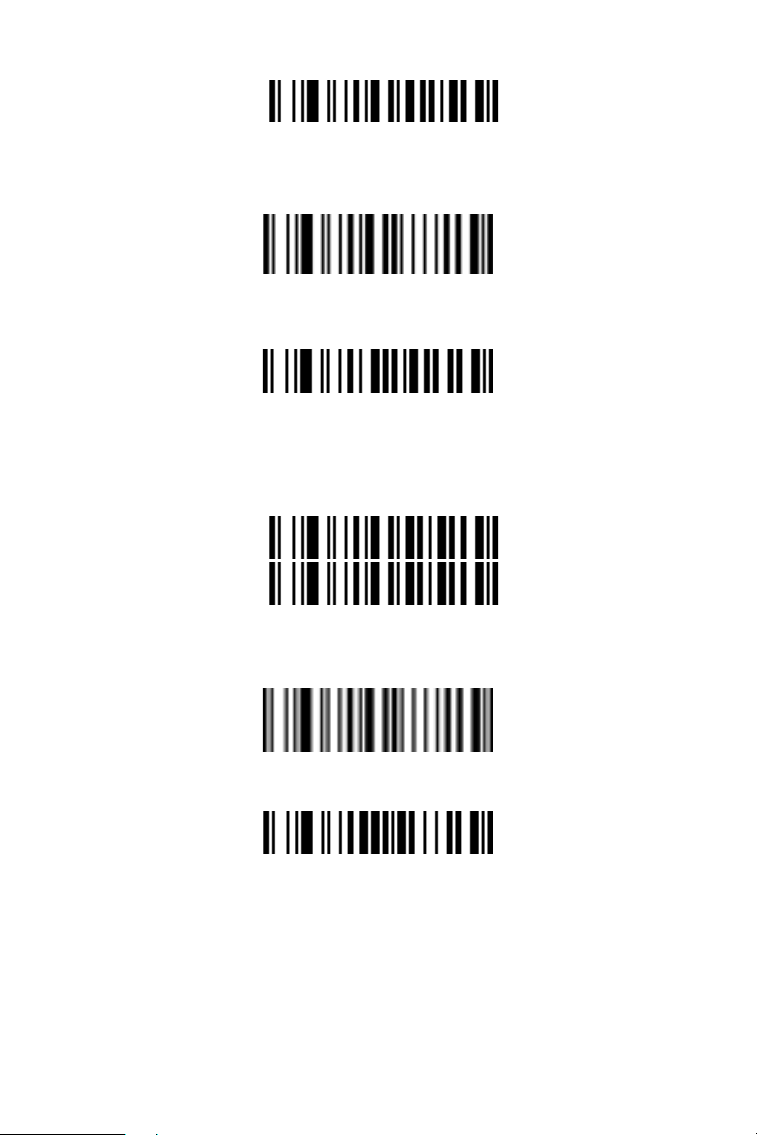
8. Escanee el número de la cadena que se va a insertar. (1 y 2
corresponden a G1 y G2 respectivamente; 0 significa que no hay
inserción.)
26
1
9. Escanee el código de barras de configuración "Entrada
de parámetro final". Si escucha un "Du-Di", lsignifica que la
configuración ha sido exitosa.
Entrada de parámetro final
10. Escanee el código de barras de ajuste "Iniciar configuración de
G2".
Iniciar configuación de G2
11. De acuerdo con el contenido que se va a agregar, consulte
"Apéndice 1" y los códigos de configuración correspondientes a
la cadena personalizada. ("0 0" significa que G2 es una cadena
vacía.)
0
0
12. Escanee el código de barras de configuración " Entrada
de parámetro final ". Si escucha un "Du-Di", significa que la
configuración ha sido exitosa.
Entrada de parámetro final
13. Escanee el código de barras de ajuste "Insertar cadena 2".
Insertar cadena 2
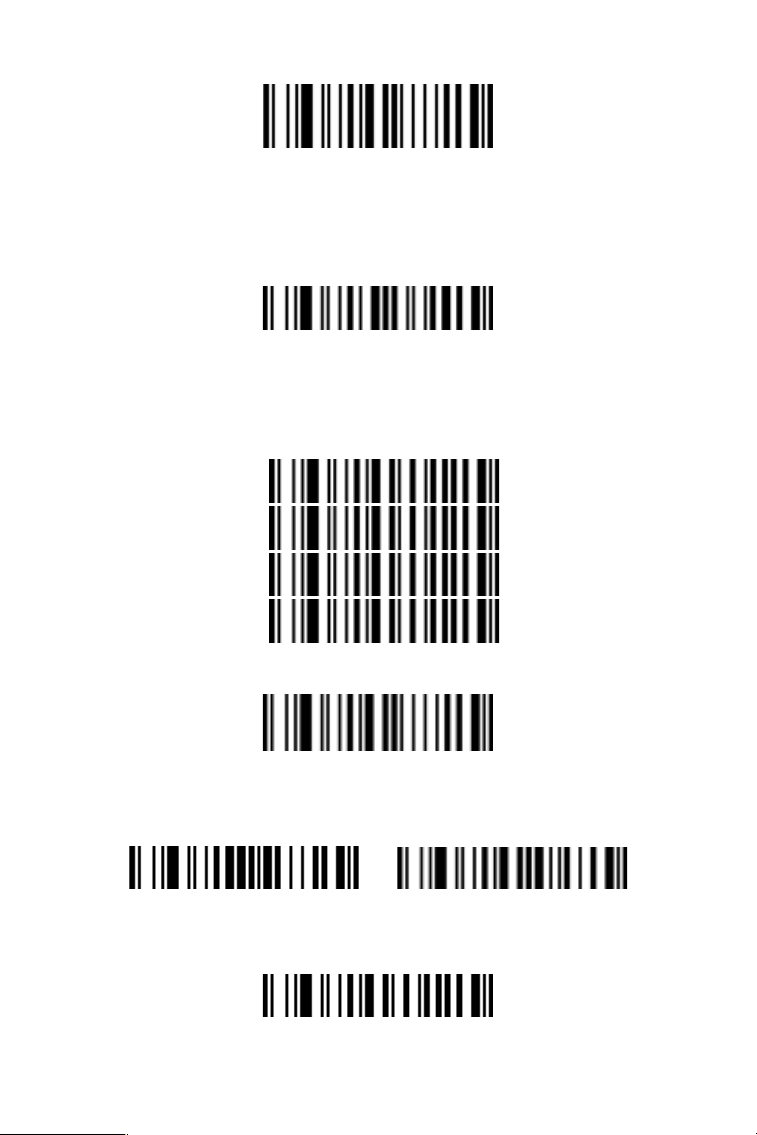
14. Escanee el número de la cadena que se va a insertar. (1 y 2
corresponden a G1 y G2 respectivamente; 0 significa que no hay
inserción.)
15. Escanee el código de barras de configuración de la "Entrada
de parámetro final". Si escucha un "Du-Di", significa que la
configuración ha sido exitosa.
27
Entrada de parámetro final
Ocultar prejo y sujo
Ocultar prejo
Los usuarios pueden ocultar el prefijo de la siguiente manera:
1.Escanee el código de barras "Ocultar prefijo"
Ocultar prefijo
2.Escanee el siguiente código de barras "F" varias veces para
determinar el número de caracteres ocultos. (Cada carácter
corresponde a dos "F", por ejemplo, escanear "F" durante 4 veces
significa que se ocultarán 2 caracteres.)
F
F
F
F
3.Escanee el código de barras de configuración "Entrada de
parámetro final".
Entrada de parámetro final
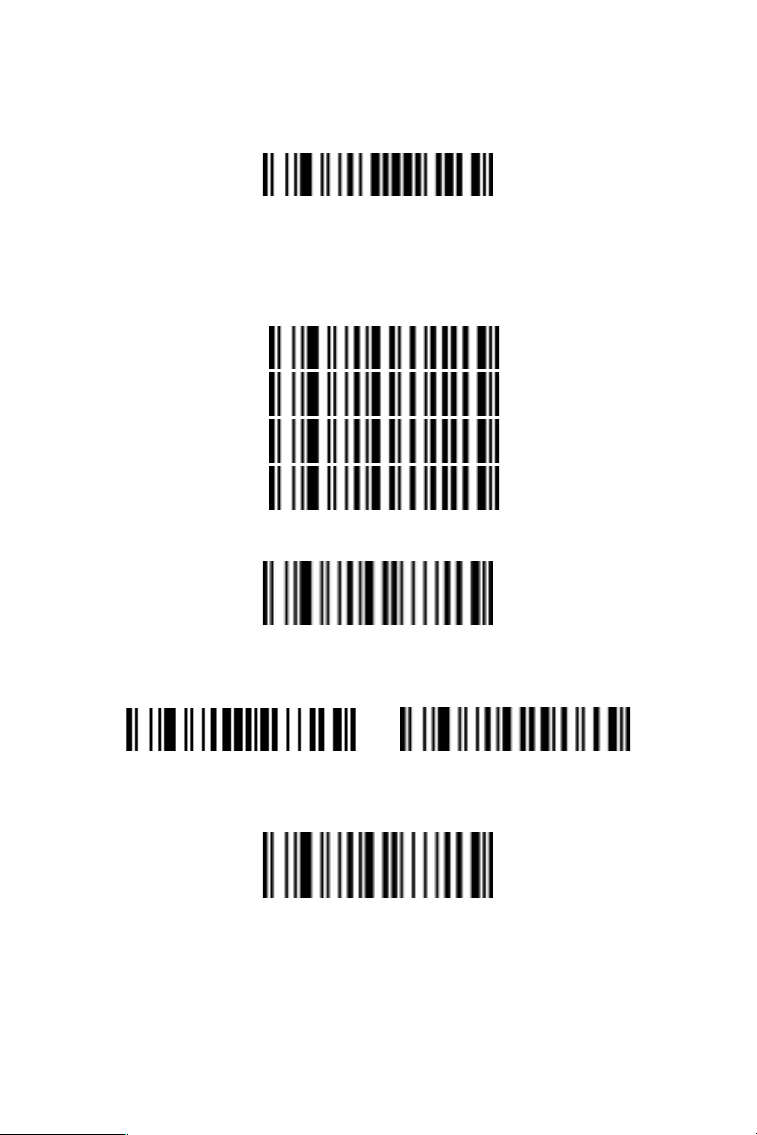
4.Escanee los dos códigos de barras de configuración siguientes
para insertar la cadena de caracteres.
5.Escanee el código de barras de configuración "Entrada
de parámetro final". Si escucha un "Du-Di", significa que la
configuración ha sido exitosa.
Entrada de parámetro final
Ocultar sujo
Los usuarios pueden ocultar el sufijo de la siguiente manera:
1. Escanee el código de barras "Ocultar sufijo"
Ocultar sufijo
2.Escanee el siguiente código de barras "F" varias veces para
determinar el número de caracteres ocultos. (Cada carácter
corresponde a dos "F", por ejemplo, escanear "F" durante 4 veces
significa que se ocultarán 2 caracteres.)
F
F
F
F
3.Escanee el código de barras de configuración "Entrada de
parámetro final".
Entrada de parámetro final
4.Escanee los dos códigos de barras de configuración siguientes
para insertar la cadena de caracteres.
5.Escanee el código de barras de configuración "Entrada
de parámetro final". Si escucha un "Du-Di", significa que la
configuración ha sido exitosa.
Entrada de parámetro final
28
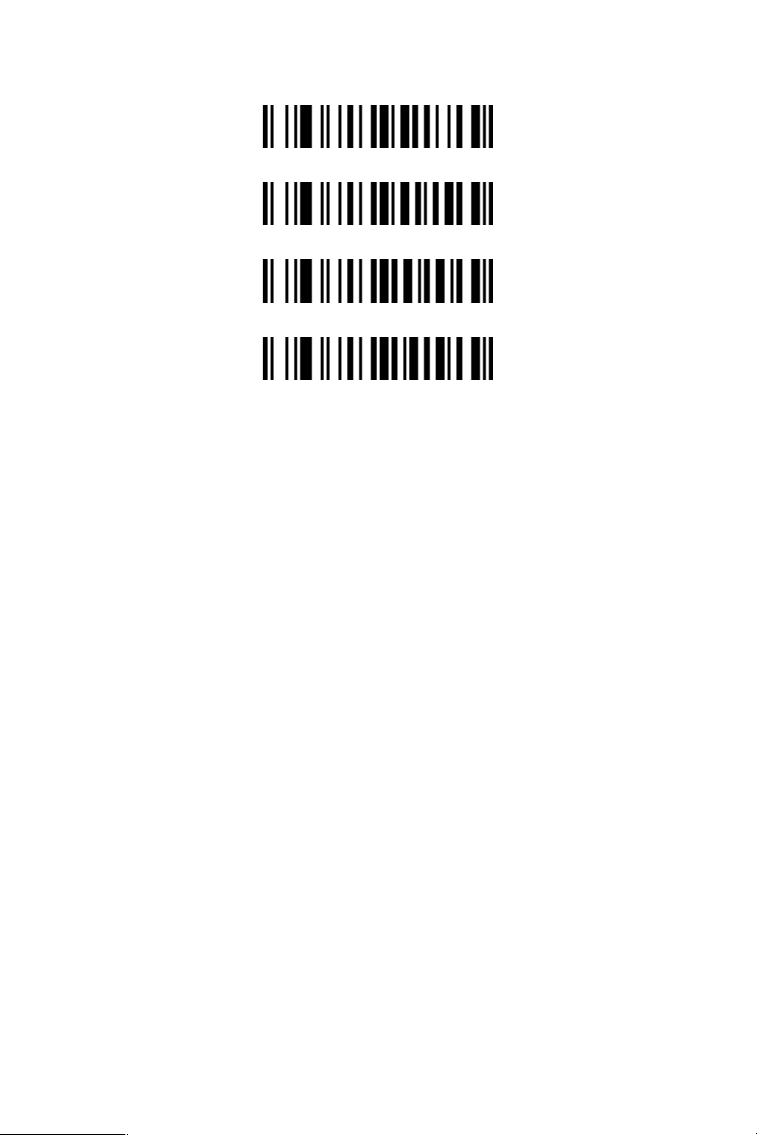
Ajuste del terminador
Añadir retorno de carro
Añadir salto de línea
Añadir retorno de carro + salto de línea
Sin Terminador
29

Apéndice
Preguntas frecuentes
El escáner no se enciende.
1. El escáner no está encendido. Compruebe la fuente de
alimentación del dispositivo.
2. Puede ser debido a que está utilizando el cable incorrecto.Por
favor, utilice el cable original proporcionado por el fabricante .
3. La interfaz del cable podría estar suelta,intente conectarla de
nuevo.
El análisis es normal, pero la salida de datos es
incorrecta.
1. Si la interfaz está suelta, vuelva a conectarla.
2. El modo de entrada del teclado del dispositivo no está
configurado correctamente, corrija la configuración para permitir la
entrada de letras en inglés.
3. Si está utilizando un cable PS2 y aparecen caracteres confusos
durante la salida de datos, puede ser que la velocidad de recepción
de datos del dispositivo no coinciden con el escáner.
El escáner no puede decodicar algunos códigos de
barras.
1. El código de barras puede ser defectuoso, intente escanear el
mismo tipo de código de barras de prueba para determinar si se
puede interpretar.
2. Es posible que el escáner no esté a una distancia adecuada del
código de barras, mueva el escáner acercándolo o alejándolo del
código de barras.
3. En códigos de barras con mala calidad de impresión, la distancia
de lectura óptima es de 5-10 cm.
Otras situaciones que lleven a una lectura sin éxito
de codigos de barras
1. Intente reiniciar el dispositivo. Apague la alimentación del
dispositivo; conecte el dispositivo y el escáner correctamente;
Encienda nuevamente el dispositivo y vuelva a escanear.
2. Si el problema sigue sin resolverse, póngase en contacto con el
fabricante.
30
