Gebruiks-
aanwijzing
Registreer uw product en krijg ondersteuning op
www.philips.com/support
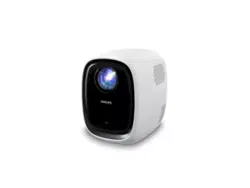
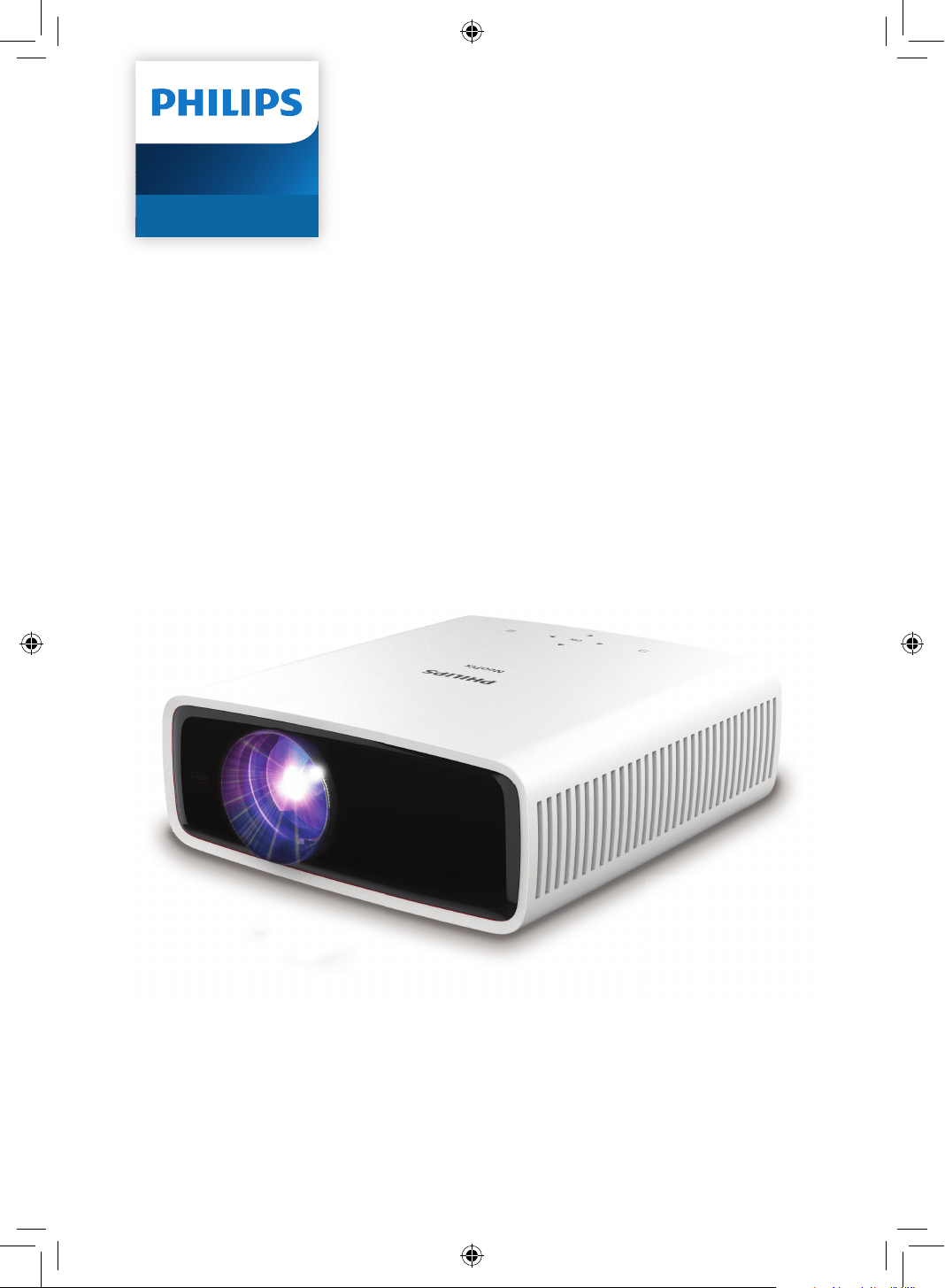
NeoPix 550 Smart
Home Projector

Inleiding........................................................3
Geachte klant .................................................................3
Over deze gebruiksaanwijzing .................................3
Wat zit er in de doos ...................................................3
Klantenservicecentrum ..............................................3
1 Algemene veiligheidsinformatie ...... 4
Installatie van het product ....................................... 4
Reparaties .......................................................................5
Stroomvoorziening .......................................................5
2 Overzicht ................................................5
Bovenaanzicht ...............................................................5
Vooraanzicht ................................................................. 6
Achteraanzicht ............................................................. 6
Onderaanzicht .............................................................. 6
Afstandsbediening ...................................................... 6
3 Eerste installatie ................................... 7
De projector installeren ..............................................7
Stroomvoorziening aansluiten................................ 8
Voorbereiding van de afstandsbediening .......... 9
Inschakelen en installeren van de projector ...... 9
Het projectorsysteem instellen ..............................11
4 Het Startscherm gebruiken .............. 12
Door het Startscherm navigeren ........................... 12
Apps openen en configureren ............................... 14
5 Verbinden met andere apparaten .. 15
Verbinden met een USB-muis, -toetsenbord
of -gamepad ................................................................15
Verbinden met een afspeelapparaat via
HDMI™ ............................................................................ 16
Verbinding maken met een audiosysteem via
HDMI™ ARC ..................................................................16
Verbinding maken met een dongle ..................... 17
Verbinden met een afspeelapparaat via
USB-C ............................................................................. 17
Verbinden met een Bluetooth-apparaat ........... 17
Aansluiten op bedrade luidsprekers of
hoofdtelefoon ..............................................................19
6 Media afspelen vanaf USB-
opslagapparaten ...............................20
Sluit een USB-opslagapparaat aan ....................20
Video’s afspelen ........................................................20
Audio afspelen ............................................................21
Foto’s weergeven........................................................ 21
7 Draadloze projectie ........................... 21
Draadloze projectie met Android-apparatuur/
Windows-computers ................................................21
Draadloze projectie met iOS-apparatuur/
Mac-computers ......................................................... 22
Video’s/foto’s streamen vanuit iOS-
apparatuur ................................................................... 22
8 Projectorinstellingen veranderen .. 23
De instellingen wijzigen met de zijbalk ............. 23
Meer instellingen veranderen ...............................24
Instellingen veranderen via het
instellingenmenu ....................................................... 25
9 Onderhoud .......................................... 28
Reinigen ........................................................................ 28
Software bijwerken ................................................... 28
10 Probleemoplossing ...........................30
11 Aanhangsel ......................................... 32
Technische gegevens ............................................... 32
CE-verklaring ..............................................................33
FCC-verklaring ............................................................ 33
Canadese naleving van wet- en regelgeving ..... 33
Overige opmerking ...................................................34
Inhoudsopgave
Inleiding 3
Inleiding
Geachte klant
Dank u voor het aanschaffen van deze
projector.
Wij hopen dat u veel plezier hebt van dit
product en de vele functies die het biedt!
Over deze
gebruiksaanwijzing
Met de snelstartgids die bij dit product is
geleverd, kunt u snel en gemakkelijk met dit
product aan de slag. U vindt in de volgende
secties van deze gebruiksaanwijzing
gedetailleerde omschrijvingen.
Lees de hele gebruiksaanwijzing zorgvuldig
door. Volg alle veiligheidsinstructies om een
juiste werking van dit product te garanderen
(zie Algemene veiligheidsinformatie,
pagina 4). De fabrikant accepteert geen
aansprakelijkheid als deze instructies niet
worden gevolgd.
Gebruikte symbolen
Mededeling
Dit symbool geeft tips die u helpen om
dit product effectiever en gemakkelijker
te gebruiken.
GEVAAR!
Gevaar voor persoonlijk letsel!
Dit symbool geeft een waarschuwing
voor gevaar voor persoonlijk letsel.
Onjuiste behandeling kan leiden tot
lichamelijk letsel of schade.
VOORZICHTIG!
Schade aan het product of
gegevensverlies!
Dit symbool waarschuwt voor
schade aan het product en mogelijk
gegevensverlies. Onjuiste behandeling
kan leiden tot schade.
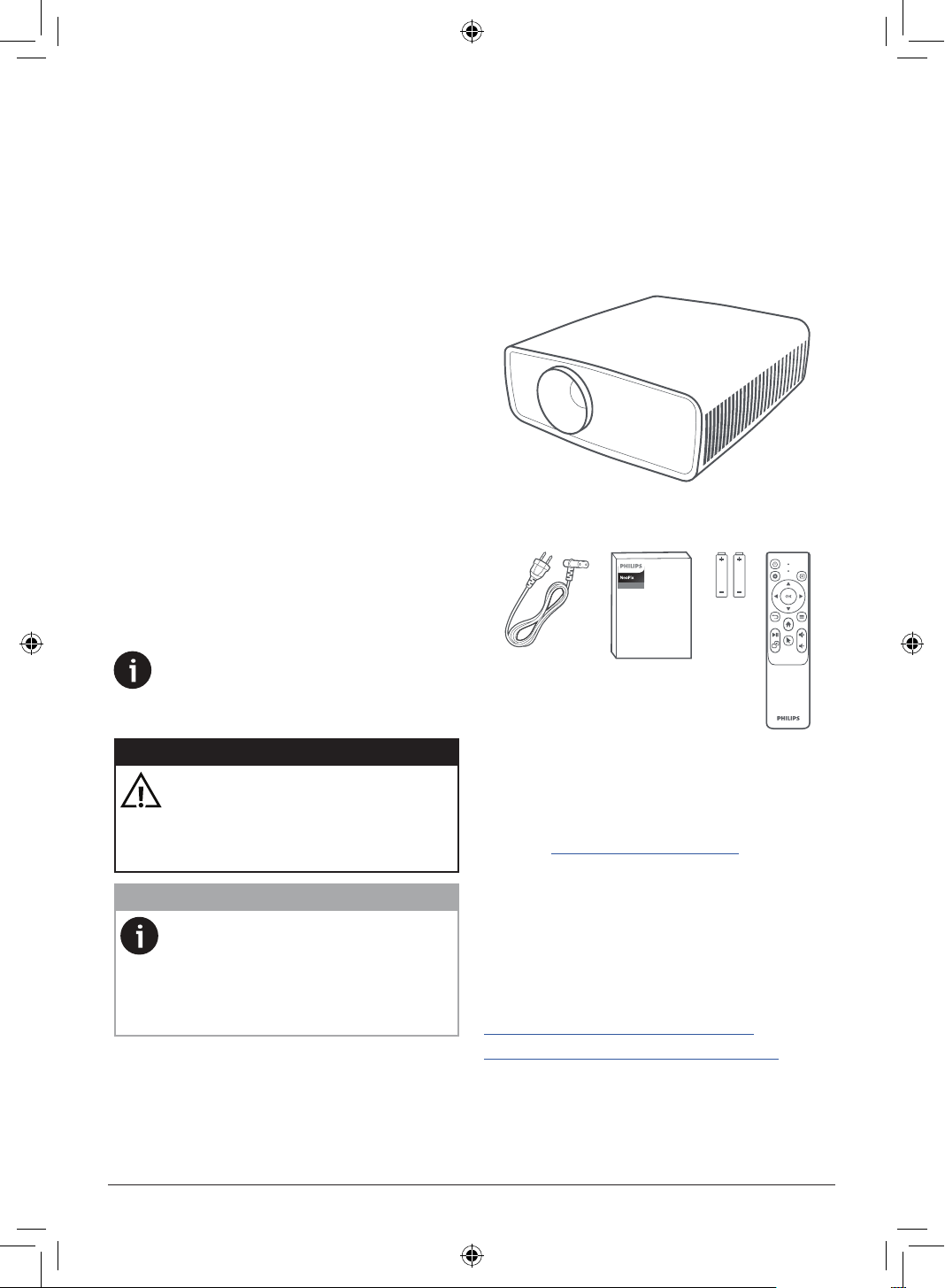
Wat zit er in de doos
a
NeoPix 550-projector
b
Afstandsbediening
c
AAA-batterijen x 2
d
Snelstartgids met garantiekaart
e
AC-voedingskabels met stekkers x 3
Quick Start
Guide
a
bced
Klantenservicecentrum
De ondersteuningspagina, garantiekaart en
gebruiksaanwijzingen kunt hier vinden:
Internet:
www.philips.com/support
Ondersteuningscontacten:
Internationaal telefoonnummer:
+41 215 391 665
Vraag uw leverancier om kosten voor
internationale gesprekken!
E-mail: philips.projector.eu@screeneo.com
Open onze FAQ-websites:
https://support.philipsprojection.com
https://community.philipsprojection.com
4 Philips · NeoPix 550
1 Algemene
veiligheids-
informatie
Schenk aandacht aan alle vermelde
waarschuwings- en veiligheidsaanwijzingen.
Breng geen wijzigingen aan en maak geen
instellingen die niet in deze gebruiksaanwijzing
zijn beschreven. Onjuiste werking en
verkeerde behandeling kunnen leiden tot
lichamelijk letsel, schade aan het product of
gegevensverlies.
Installatie van het product
Dit product is uitsluitend voor gebruik
binnenshuis. Plaats het product stevig op een
stabiele, vlakke ondergrond. Leg alle kabels
zodanig neer dat niemand erover kan struikelen
om mogelijk letsel aan personen of schade aan
het product zelf te voorkomen.
Gebruik het product niet in vochtige
ruimtes. Raak nooit het netsnoer of de
lichtnetaansluiting met natte handen aan.
Gebruik het product nooit onmiddellijk nadat
het van een koude naar een warme plaats is
verplaatst. Als het product aan een dergelijke
temperatuurwijziging wordt blootgesteld, kan
er vocht condenseren op kritieke inwendige
onderdelen.
Het product moet voldoende ventilatie hebben
en mag niet worden afgedekt. Zet het product
als het in gebruik is niet in een gesloten kast,
kist of andere afgesloten ruimtes.
Bescherm het product tegen direct zonlicht,
warmte, sterke temperatuurschommelingen
en vocht. Zet het product niet in de buurt van
verwarmingen of airconditioners. Neem de
informatie over de temperatuur, vermeld in de
technische gegevens, in acht (zie Technische
gegevens, pagina 32).
De oppervlakte wordt warm door langdurige
werking van het product. Het product schakelt
in geval van oververhitting automatisch naar de
stand-bymodus.
Laat geen vloeistoffen in het product lekken.
Schakel het product uit en ontkoppel het van
het lichtnet als er vloeistoffen of vreemde
stoffen in het product zijn gelekt. Laat het
product door een bevoegd servicecentrum
inspecteren.
Behandel het product altijd met zorg. Raak
de lens niet aan. Zet nooit zware of scherpe
voorwerpen op het product of op het netsnoer.
Als het product te heet wordt of er komt rook
uit, schakel het dan onmiddellijk uit en haal de
stekker van het netsnoer uit het stopcontact.
Laat het product door een bevoegd
servicecentrum controleren. Houd het product
uit de buurt van open vuur (bijv. kaarsen).
GEVAAR!
Explosiegevaar bij batterijen van een
verkeerde soort!
Er bestaat explosiegevaar als er een
verkeerde soort batterij wordt gebruikt.
Stel de batterijen (batterijpakket of
geïntegreerde batterijen) niet bloot aan
overmatige warmte zoals zonneschijn of open
vuur.
Er kan onder de volgende omstandigheden een
laag vocht in het product verschijnen, die tot
storingen kan leiden:
• als het product van een koude naar een
warme ruimte wordt verplaatst;
• nadat een koude ruimte wordt
verwarmd;
• als het product in een vochtige ruimte
wordt gezet.
Ga als volgt te werk om het opbouwen van
vocht te voorkomen:
1 Plaats het product in een plastic zak
voordat het naar een andere ruimte
wordt verplaatst, zodat het zich aan
de omstandigheden in de ruimte kan
aanpassen.
2 Wacht een tot twee uur voordat u het
product uit de plastic zak haalt.
Het product mag niet in een zeer stoffige
omgeving worden gebruikt. Stofdeeltjes en
andere vreemde voorwerpen kunnen het
product beschadigen.
Stel het product niet bloot aan extreme
trillingen. Dit kan de inwendige componenten
beschadigen.
Laat kinderen het product niet zonder toezicht
behandelen. De verpakkingsmaterialen moeten
uit de handen van kinderen worden gehouden.
Gebruik het product voor uw eigen veiligheid
niet tijdens onweersbuien met bliksem.
Overzicht 5
Reparaties
Repareer het product niet zelf. Verkeerd
onderhoud kan leiden tot letsel of schade
aan het product. Het product moet door een
bevoegd servicecentrum worden gerepareerd.
U treft de gegevens van bevoegde servicecentra
aan op het garantiebewijs bij dit product.
Verwijder het typeplaatje niet van dit product,
omdat hierdoor de garantie ongeldig wordt.
Stroomvoorziening
Gebruik uitsluitend een voedingsadapter die is
gecertificeerd voor dit product (zie Technische
gegevens, pagina 32). Controleer of de
lichtnetspanning van de stroomvoorziening
overeenkomt met de lichtnetspanning die op
de installatielocatie beschikbaar is. Dit product
voldoet aan de soort spanning die op het
product is gespecificeerd.
Het stopcontact moet in de buurt van het
product zijn geïnstalleerd en moet gemakkelijk
toegankelijk zijn.
VOORZICHTIG!
Gebruik altijd de knop om de
projector uit te schakelen.
Schakel het product uit en haal de stekker
uit het stopcontact voordat u het oppervlak
reinigt (zie Reinigen, pagina 28). Gebruik
een zachte, pluisvrije doek. Gebruik nooit
vloeibare, gasvormige of gemakkelijk
brandbare reinigingsmiddelen (spuitbussen,
schuurmiddelen, poetsmiddelen, alcohol). Laat
geen vocht in het product terechtkomen.
GEVAAR!
Risico op oogirritatie!
Dit product is uitgerust met een
krachtige LED (Light Emitting Diode)
die zeer helder licht uitstraalt. Kijk
tijdens de werking niet direct in de
lens van de projector. Dit kan irritatie
van of beschadiging aan de ogen
veroorzaken.
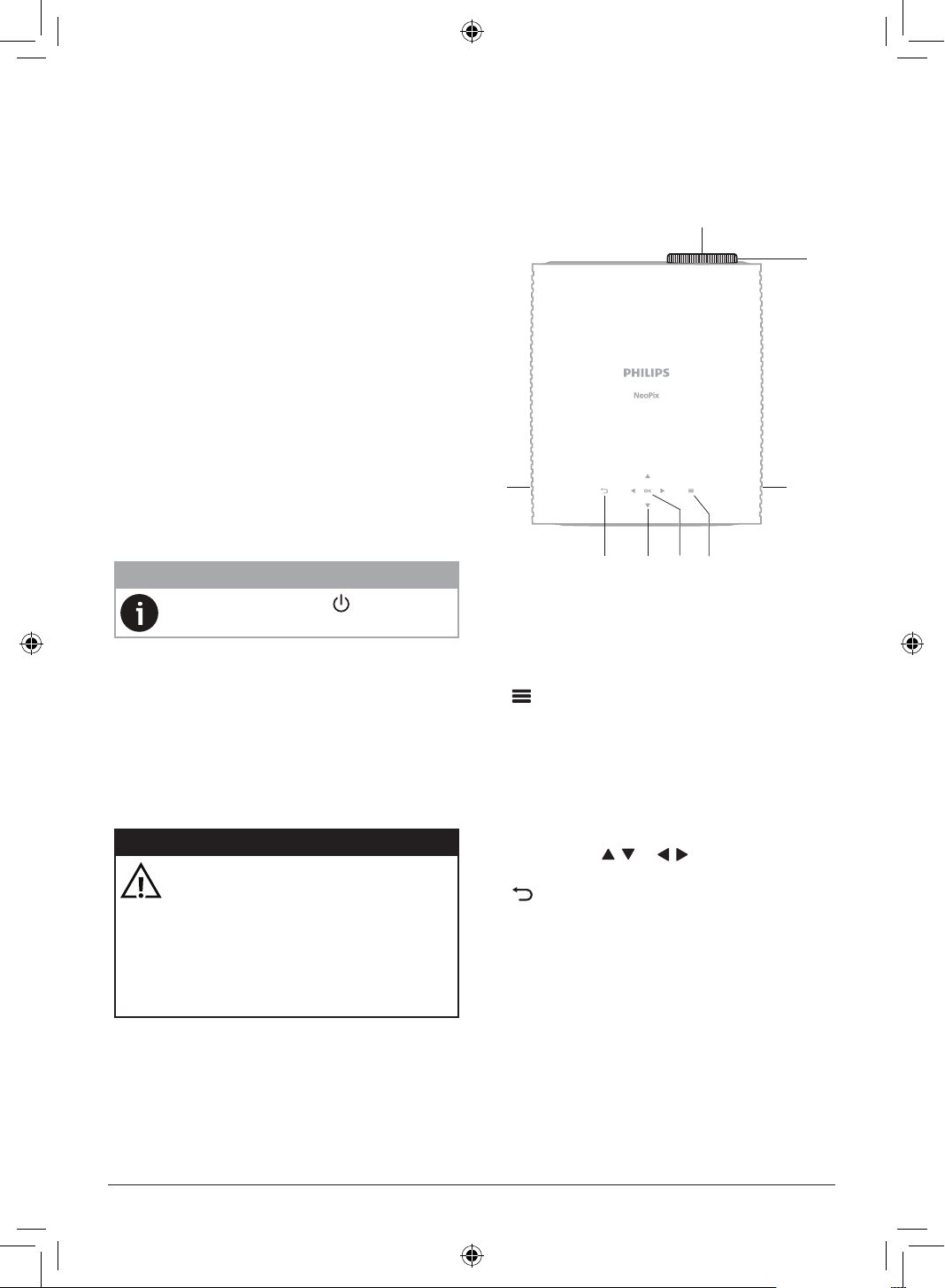
2 Overzicht
Bovenaanzicht
a
b
c
h
g
fed
a
Projectielens
b
Focusregelaar
Beeldscherpte aanpassen.
c
Rechter luidspreker
d
Het instellingenmenu openen of sluiten.
e
OK
Een selectie bevestigen of de waarde voor
de huidige instelling wijzigen.
f
Navigatieknoppen (Omhoog, Omlaag,
Links, Rechts)
• Door items op het scherm navigeren.
• Druk op
/ of / om de waarde
voor de huidige instelling te wijzigen.
g
• Terugkeren naar het vorige scherm.
• Open of sluit de zijbalk vanuit het
Startscherm.
h
Linker luidspreker
6 Philips · NeoPix 550
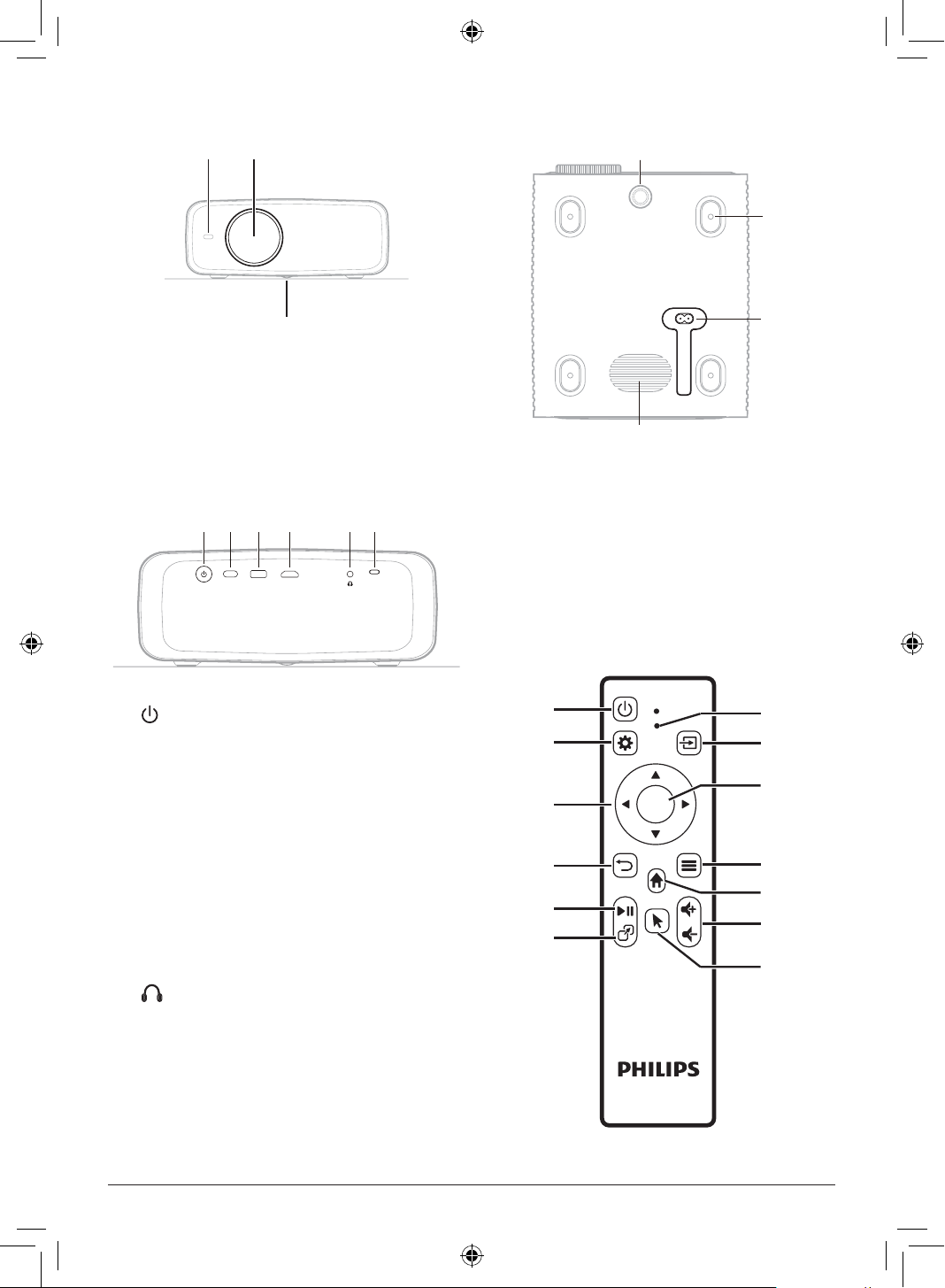
Vooraanzicht
c
ba
a
IR-sensor voorzijde
b
Projectielens
c
Hoekverstellingsknop
Draai aan de knop om de schermhoogte
aan te passen.
Achteraanzicht
USB
HDMI™USB-C
bc dfea
a
• Schakel de projector in of op stand-by.
• Wanneer de projector aan staat brandt
de LED wit.
• Wanneer de projector in de stand-
bymodus staat, zal de led rood
branden.
b
IR-sensor achterzijde
c
USB
Sluit een USB-invoerapparaat, USB-
opslagapparaat of dongle aan.
d
HDMI™
Aansluiten op een HDMI™-uitgang van een
afspeelapparaat.
e
3,5 mm audio-uitgang; sluit aan op externe
luidsprekers of hoofdtelefoon.
f
USB-C
Aansluiten op een USB-C-poort van een
afspeelapparaat.
Onderaanzicht
c
a
b
d
a
Hoekverstellingsknop
Draai aan de knop om de schermhoogte
aan te passen.
b
Schroefgat voor plafondmontage
c
AC-voedingsingang
Sluit aan op een meegeleverde
voedingskabel.
d
Subwoofer
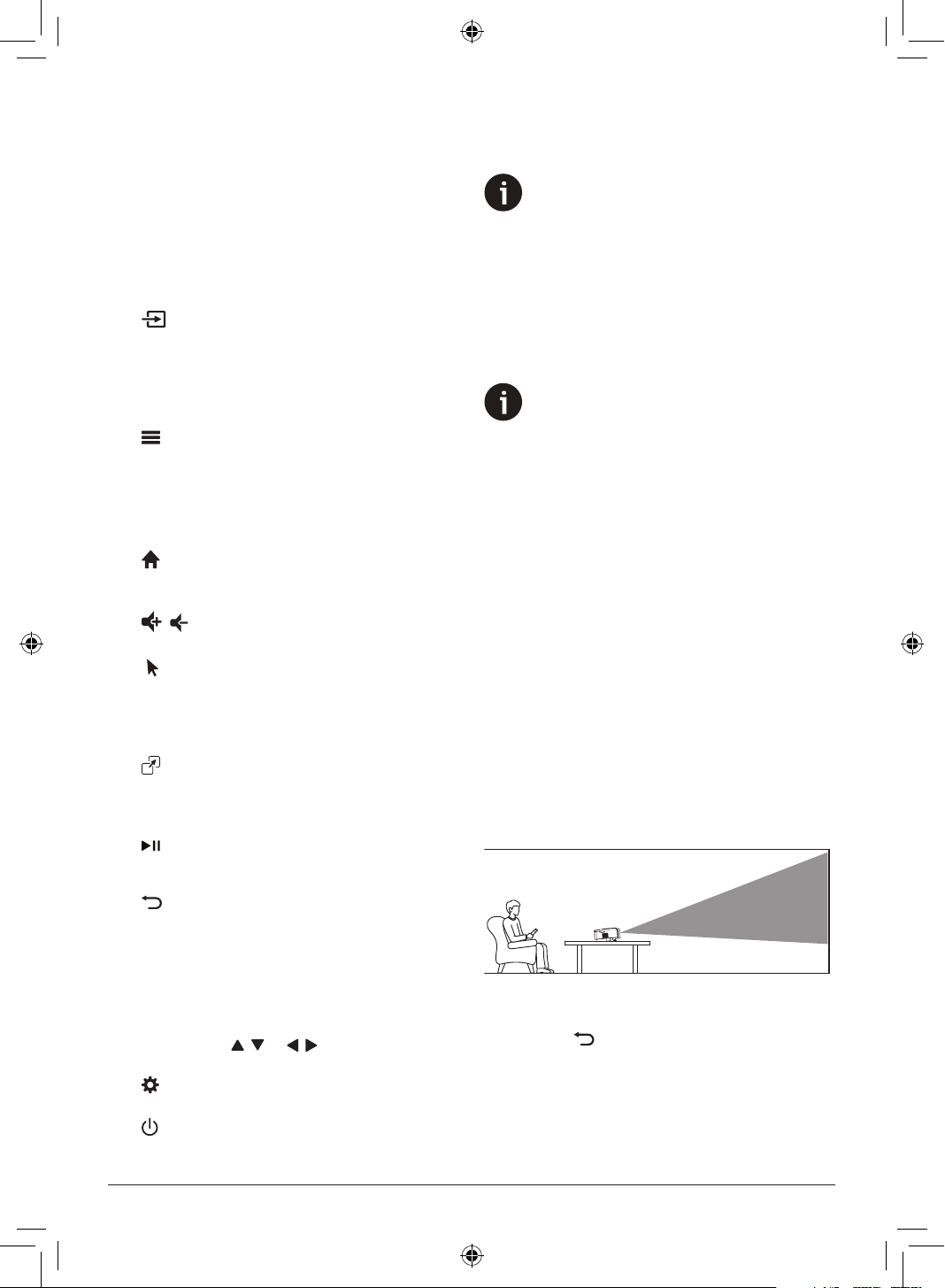
Afstandsbediening
b
c
d
e
f
g
OK
a
m
l
k
j
i
h
Eerste installatie 7
a
Led-indicatielampje
Zal oplichten wanneer u op een knop op de
afstandsbediening drukt.
• Zal rood oplichten wanneer de
afstandsbediening niet via Bluetooth
met de projector is verbonden.
• Zal blauw oplichten wanneer de
afstandsbediening via Bluetooth met
de projector is verbonden.
• Brandt constant rood wanneer de
projector is uitgeschakeld.
b
Toont alle invoerbronnen en stelt u in staat
om naar een andere over te schakelen.
c
OK
Een selectie bevestigen of de waarde voor
de huidige instelling wijzigen.
d
• Open het optiesmenu wanneer een app
is geselecteerd op het Startscherm.
• Open het met meer-optiesmenu
wanneer er een video wordt
afgespeeld
.
e
Open het Startscherm van het ingebouwde
besturingssysteem.
f
/
Volume verhogen of verlagen.
g
De aanwijzer op het scherm in- of
uitschakelen wanneer de afstandsbediening
via Bluetooth met de projector is
verbonden.
h
Toont de lijst met de meest recent
geopende apps en laat u tussen deze apps
wisselen. De lijst kan tot 8 apps bevatten.
i
Media afspelen, onderbreken of hervatten
starten.
j
• Terugkeren naar het vorige scherm.
• Open of sluit de zijbalk vanuit het
Startscherm.
k
Navigatieknoppen (Omhoog, Omlaag,
Links, Rechts)
• Door items op het scherm navigeren.
• Druk op
/ of / om de waarde
voor de huidige instelling te wijzigen.
l
Het instellingenmenu openen of sluiten.
m
Schakel de projector in of op stand-by.
3 Eerste installatie
Mededeling
Zorg dat alle apparaten zijn losgekoppeld
van hun stroomvoorzieningen voordat u
verbindingen tot stand brengt of wijzigt.
De projector installeren
U kunt de projector op vier verschillende
manieren installeren. Volg de onderstaande
richtlijnen om de projector correct te installeren.
Mededeling
Schaf voor hoge montage aan een
plafond een door een installateur
aanbevolen projectorsteun aan en volg
de instructies meegeleverd met de steun.
Verzeker vóór montage aan het plafond
dat het plafond het gewicht van de
projector en de steun kan dragen.
Dit product moet bij plafondmontage
stevig in overeenstemming met de
installatie-instructies aan het plafond
worden bevestigd. Een verkeerde
plafondmontage kan leiden tot
ongevallen, letsel of schade.
We raden u aan een installateur in
te huren om de montage voor u te
realiseren.
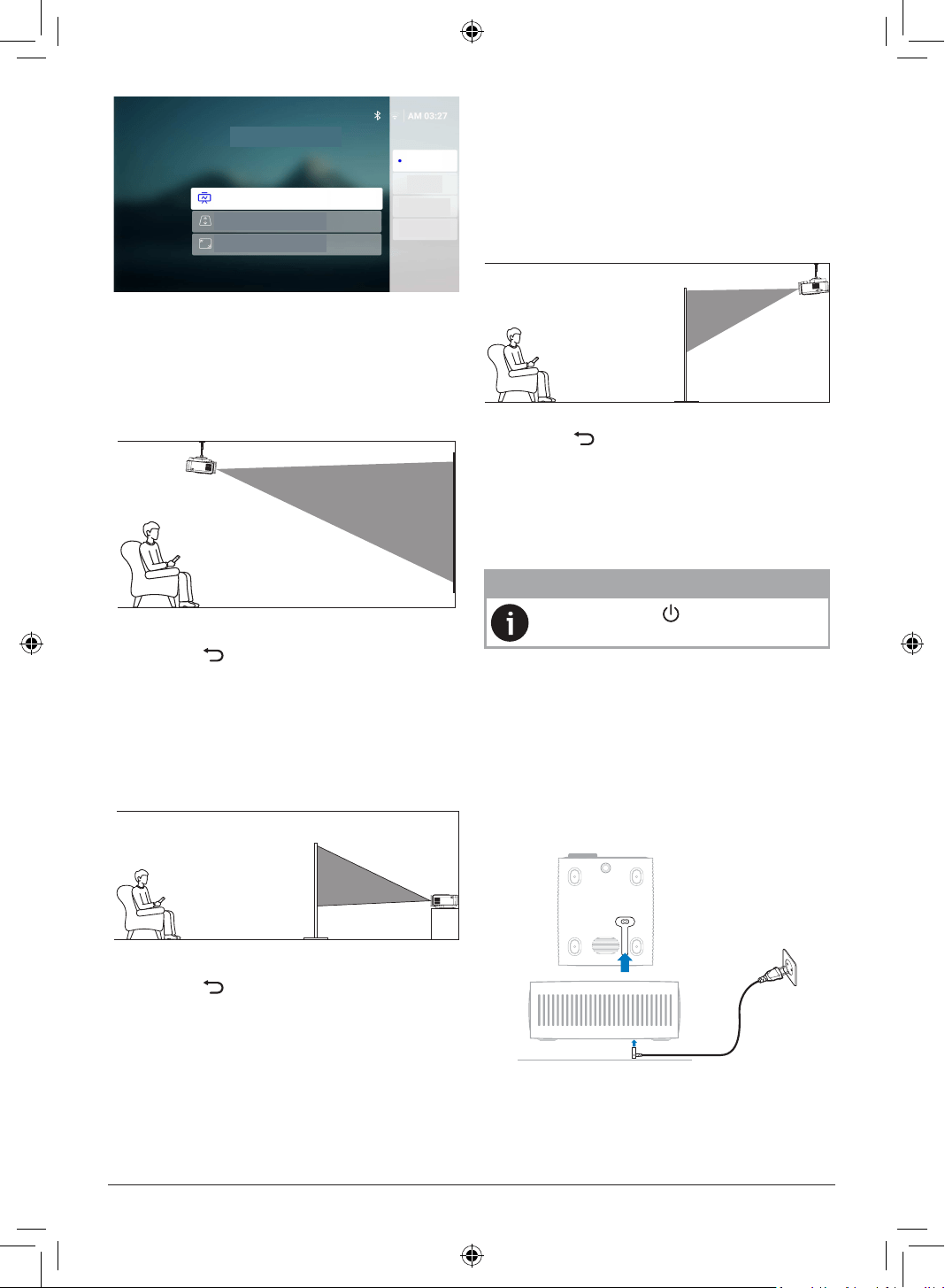
Voorzijde
1 Plaats de projector op een vlak oppervlak
zoals een tafel tegenover het projectie-
oppervlak. Dit is de meest gebruikelijke
manier voor het plaatsen van de projector
voor snelle installatie en draagbaarheid.
2 Als de projectierichting niet juist is, dan
opent u vanuit het Startscherm de zijbalk
door op
op de afstandsbediening te
drukken. Selecteer vervolgens Beeld >
Projectierichting > Voorzijde.
8 Philips · NeoPix 550
Beeldinstellingen
Projectierichting
Trapeziumcorrectie
Digitaal zoomen
Voorzijde
Voorzijde
Achterzijde
Plafond voorkant
Plafond achterkant
Plafond voorkant
1 Monteer de projector vóór het
projectiescherm aan het plafond
met de bovenkant omhoog. Er is een
projectorbevestigingsbeugel vereist om de
projector aan het plafond te bevestigen.
2 Open vanuit het Startscherm de zijbalk
door op
op de afstandsbediening te
drukken. Selecteer vervolgens Beeld >
Projectierichting > Plafond voorkant.
Achterzijde
1 Zet de projector op een tafel achter
het projectiescherm. Er is een speciaal
doorzicht-projectiescherm vereist.
2 Open vanuit het Startscherm de zijbalk
door op
op de afstandsbediening te
drukken. Selecteer vervolgens Beeld >
Projectierichting > Achterzijde.
Plafond achterkant
1 Monteer de projector achter het
projectiescherm aan het plafond
met de bovenkant naar boven. Om
de projector achter het scherm aan
het plafond te bevestigen, zijn een
projectorbevestigingsbeugel en een
speciaal doorzicht-projectiescherm vereist.
2 Open vanuit het Startscherm de zijbalk
door op
op de afstandsbediening te
drukken. Selecteer vervolgens Beeld >
Projectierichting > Plafond achterkant.
Stroomvoorziening
aansluiten
VOORZICHTIG!
Gebruik altijd de -knop om de
projector aan en uit te zetten.
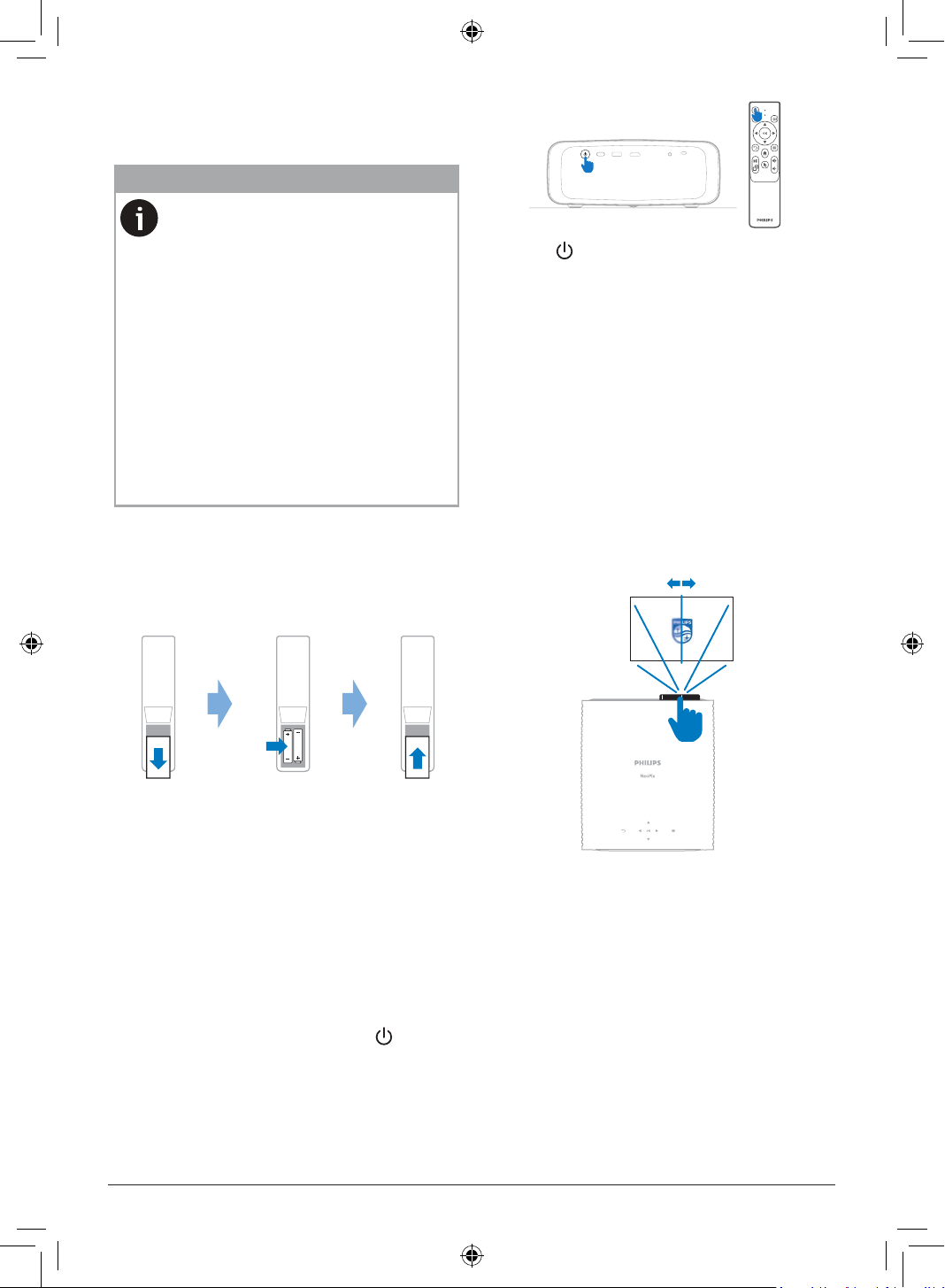
1 Selecteer een van de meegeleverde
voedingskabels met de juiste stekker
(EU/VK/US).
2 Sluit de voedingskabel aan op de
voedingsingang op de onderzijde van de
projector.
3 Sluit het netsnoer aan op een stopcontact.
• De voeding-LED op de projector zal
rood oplichten.
b
c
Eerste installatie 9
Voorbereiding van de
afstandsbediening
VOORZICHTIG!
Verkeerd gebruik van batterijen
kan leiden tot oververhitting,
explosies, risico op brand en letsel.
Lekkende batterijen kunnen de
afstandsbediening beschadigen.
Stel de afstandsbediening nooit bloot
aan direct zonlicht.
Vermijd vervormen, ontmantelen of
opladen van de batterijen.
Vermijd blootstelling aan open vuur en
water.
Vervang lege batterijen onmiddellijk.
Verwijder de batterijen uit de
afstandsbediening als deze gedurende
langere periodes niet wordt gebruikt.
1 Open het batterijencompartiment.
2 Plaats de meegeleverde batterijen (type
AAA) volgens de juiste polariteit (+/-), zoals
aangegeven.
3 Sluit het batterijencompartiment.
• Als u de afstandsbediening met
infraroodsignalen gebruikt, richt dan de
afstandsbediening op de infraroodsensor
op de projector en controleer of er zich
geen obstakel tussen de afstandsbediening
en de Ir-sensor bevindt.
Inschakelen en installeren
van de projector
De projector in-/uitschakelen
• Schakel de projector in, druk op
op de
projector/afstandsbediening. De aan-/uit-
LED op de projector verandert van rood
naar wit.
• Houd op de projector/afstandsbediening
2 seconden ingedrukt of druk tweemaal op
deze knop om de projector uit te schakelen.
De projector schakelt in de stand-bymodus
en de led verandert van wit in rood.
• Om de projector volledig uit te schakelen,
haalt u de stekker van het netsnoer uit het
stopcontact.
Focusinstelling
Draai aan de focusinstelknop (scherpte) die aan
de projectielens is bevestigd om de beeldfocus
in te stellen.
Tip: Als u de projectieafstand later verandert,
zult u de beeldfocus opnieuw scherp moeten
stellen.
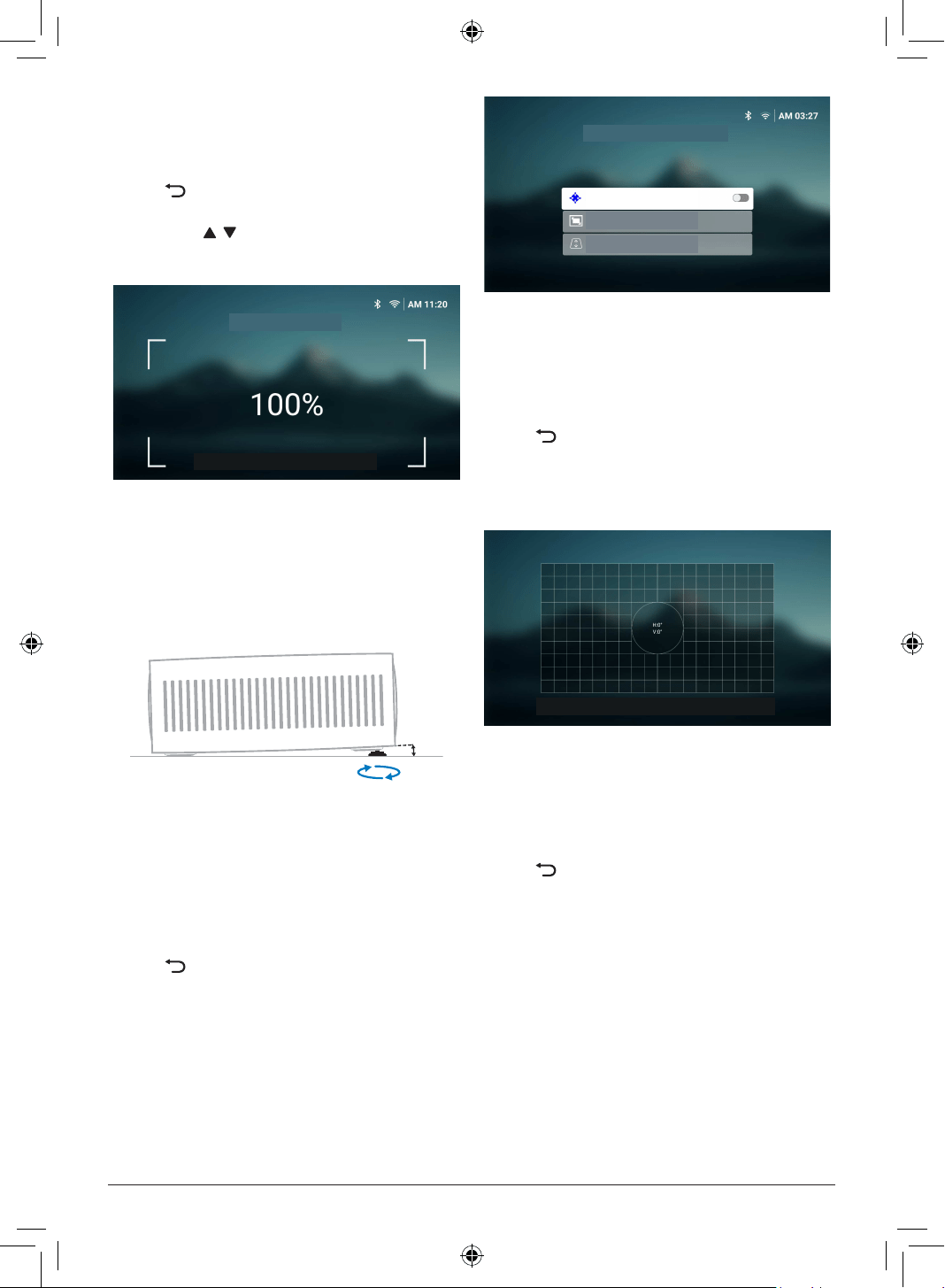
Aanpassing van de
schermgrootte
De maat van het projectiescherm (of
afmetingen van het beeld) wordt bepaald door
de afstand tussen de lens van de projector en
het projectieoppervlak.
Deze projector heeft een aanbevolen
projectieafstand van 306 cm (120") en creëert
dus een maximale schermgrootte van
254 cm (100"). De minimale afstand vanaf het
projectieoppervlak is 120 cm (47,2").
10 Philips · NeoPix 550
Digitaal zoomen
U kunt de digitale zoomfunctie gebruiken om
het scherm te verkleinen.
1 Open vanuit het Startscherm de zijbalk door
op
op de afstandsbediening te drukken.
Selecteer vervolgens Digitaal zoomen.
2 Druk op
/ om de schermgrootte aan te
passen. U kunt het scherm verkleinen tot
60% van de volledige grootte.
Digitaal zoomen
Gebruik de omhoog-/omlaagtoetsen om de
schermgrootte aan te passen
Aanpassing van de
schermhoogte
Om de schermhoogte aan te passen wanneer u
de projector op een vlakke ondergrond plaatst,
draait u aan de hoekinstelknop die zich aan de
onderkant van de projector bevindt.
Beeldvorm aanpassen
Auto-trapeziumcorrectie
U kunt automatische trapeziumcorrectie
inschakelen om de projector het beeld
automatisch rechthoekig te laten maken.
1 Open vanuit het Startscherm de zijbalk door
op
op de afstandsbediening te drukken.
Selecteer vervolgens Trapeziumcorrectie >
Automatische trapeziumcorrectie.
2 Druk op de OK knop om de automatische
trapeziumcorrectie in of uit te schakelen.
Trapeziumcorrectie
4-hoekencorrectie
H-/V-correctie
Auto-trapeziumcorrectie
H-/V-correctie (handmatig)
Wanneer de automatische trapeziumcorrectie
is uitgeschakeld, kunt u het beeld handmatig
rechthoekig maken door de horizontale en
verticale trapeziumhoeken aan te passen.
1 Open vanuit het Startscherm de zijbalk door
op
op de afstandsbediening te drukken.
Selecteer vervolgens Trapeziumcorrectie >
H-/V-correctie.
2 Volg de instructies op het scherm om de
beeldvorm aan te passen.
Gebruik de pijltjestoetsen om de verticale- en horizontale trapeziumhoek in te
stellen;[MENU] Resetten
4-hoeks correctie (handmatig)
Wanneer de automatische trapeziumcorrectie
is uitgeschakeld, kunt u het beeld handmatig
rechthoekig maken door de vier hoeken van het
Beeld te verplaatsen.
1 Open vanuit het Startscherm de zijbalk door
op
op de afstandsbediening te drukken.
Selecteer vervolgens Trapeziumcorrectie >
4-hoeks correctie.
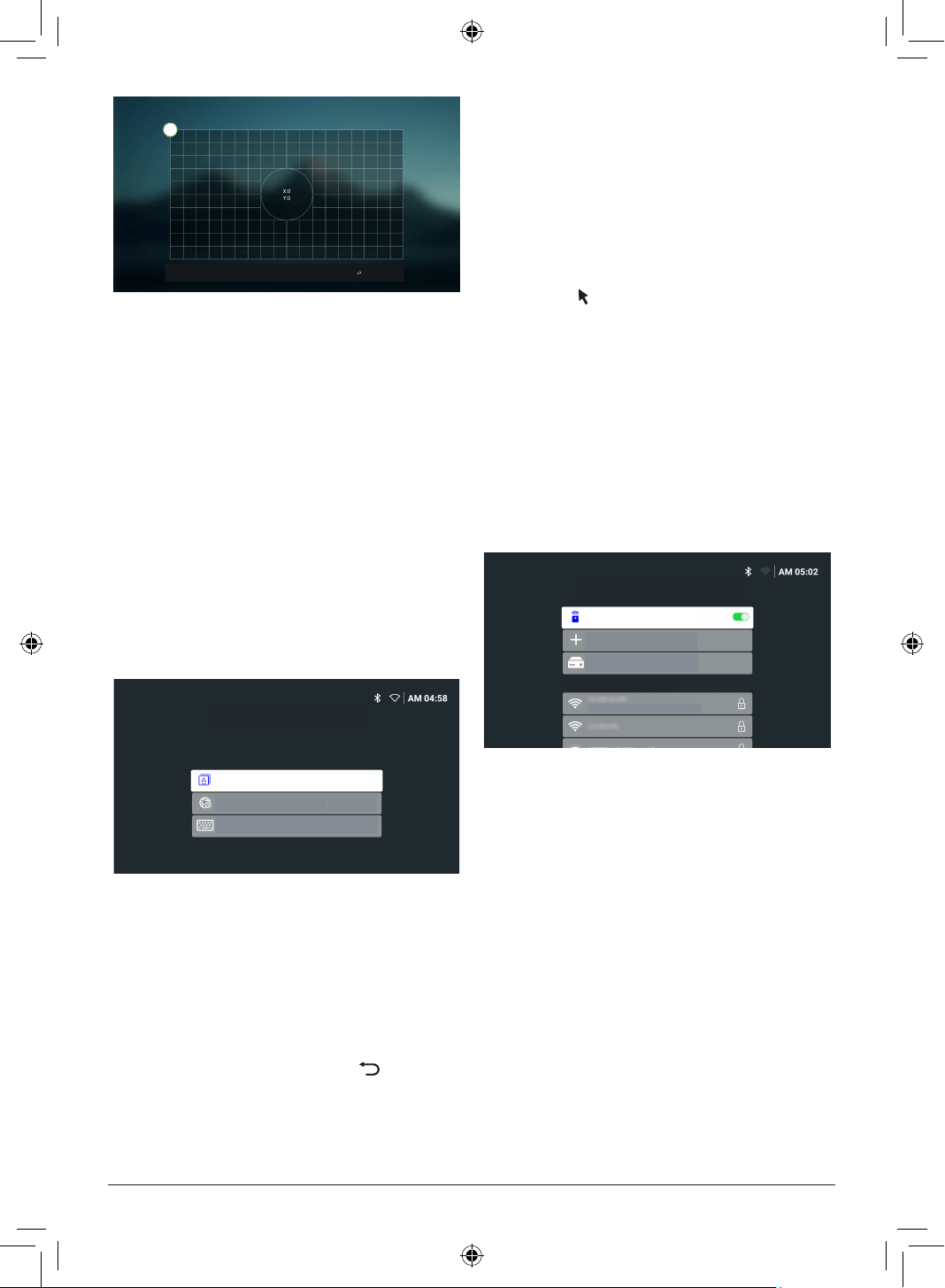
2 Volg de instructies op het scherm om de
beeldvorm aan te passen.
Eerste installatie 11
[OK] Hoek selecteren;
← ↑ ↓ →
Hoek aanpassen; [MENU] Resetten; [ ] Ga terug.
Het projectorsysteem
instellen
Wanneer u de projector voor de eerste keer
aanzet of nadat deze is gereset naar de
fabrieksinstellingen, zal het projectorsysteem
starten en u vragen om deze in te stellen door
een aantal basisinstellingen te maken.
U kunt de projector na de instellingen beginnen
te gebruiken of verdergaan met het maken van
andere instellingen.
Stap 1: De taal en tijdzone
selecteren
Druk op het Welkom scherm op de OK knop
op de afstandsbediening. Gebruik vervolgens
de navigatieknoppen en de OK-knop om
veranderingen aan te brengen.
Taal
Tijdzone
Taal/invoer
Amsterdam
English
Android-toetsenbord
(AOSP)
Toetsenbordinvoermethode
• Taal: De gewenste weergavetaal selecteren.
• Tijdzone: De tijdzone gebruikt door de
projector instellen door een stad te
selecteren.
• Toetsenbordinvoermethode: Selecteer
het gewenste on-screentoetsenbord of
invoermethode.
Opmerking: De standaard weergavetaal is
Engels en niet alle talen zijn beschikbaar.
Wanneer dit is gedaan drukt u op
om terug
te keren naar het scherm Welkom en drukt u op
de OK knop om naar de volgende stap te gaan.
Stap 2: De afstandsbediening
verbinden via Bluetooth
Volg de instructies op het scherm om de
afstandsbediening via Bluetooth met de
projector te verbinden. Nadat de verbinding
tot stand is gebracht, kunt u de aanwijzer
op het scherm gebruiken om door de
gebruikersinterface op het projectorscherm te
navigeren.
Tip: Druk op
op de afstandsbediening om de
aanwijzer op het scherm in of uit te schakelen.
Wanneer dit is gedaan, drukt u op de OK knop
om naar de volgende stap te gaan.
Stap 3: Verbinden met een WiFi-
netwerk
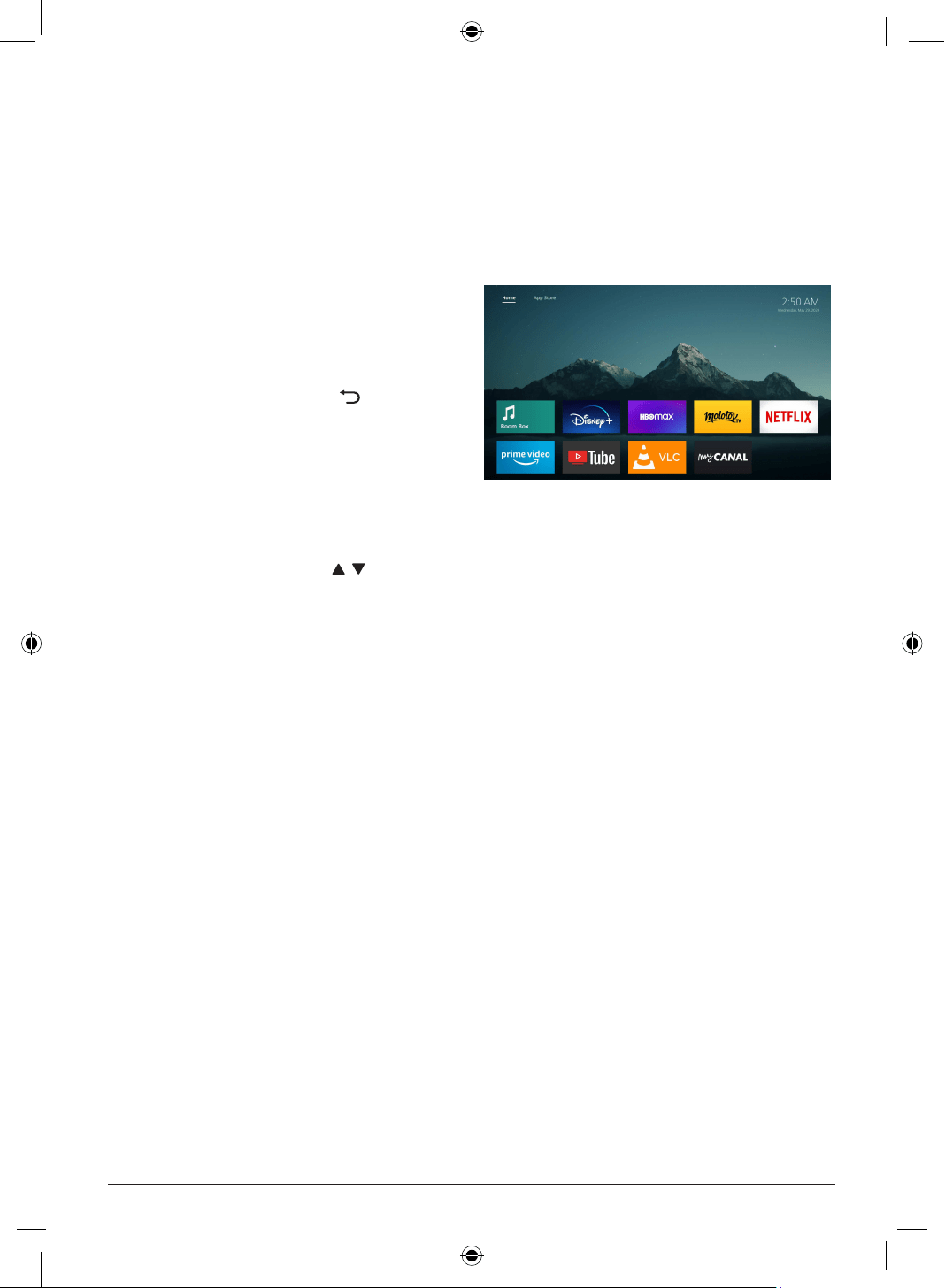
1 Druk op de OK knop op de
afstandsbediening om het scherm
Draadloos netwerk te openen. Tip: Stap 3
is optioneel. U kunt overslaan naar Stap 4
door Volgende te selecteren en op de OK
knop te drukken.
Draadloos netwerk
WiFi ingeschakeld
Netwerk toevoegen
Huidige netwerk
Netwerken in de buurt
Opgeslagen
2 Selecteer een netwerk in de lijst onder
Netwerken in de buurt en druk op de OK
knop. U wordt gevraagd om via het on-
screentoetsenbord het wachtwoord in te
voeren om verbinding te maken met het
netwerk.
3 Voer het wachtwoord in door op de
navigatieknoppen en de OK-knop te
drukken. Tips: Houd een navigatieknop
ingedrukt om sneller naar de gewenste
toets te bewegen. U kunt het wachtwoord
ook invoeren door de aanwijzer op het
scherm en de OK knop te gebruiken.
4 Selecteer het groene vinkje op het
toetsenbord en druk op de OK-knop.
5 Wacht eventjes totdat de verbinding tot
stand is gebracht. Nadat de verbinding
tot stand is gebracht, verschijnt de naam
van het verbonden WiFi-netwerk achter
Huidige netwerk terwijl het WiFi-pictogram
12 Philips · NeoPix 550
rechtsboven in de hoek van het scherm
helderwit wordt.
Opmerkingen:
• Als u verbinding maakt met een open
(onbeveiligd) netwerk, wordt u niet
gevraagd om het wachtwoord in te voeren
en wordt de verbinding automatisch tot
stand gebracht.
• Wanneer u de projector de volgende
keer inschakelt, zal deze automatisch
verbinding proberen te maken met het
laatst verbonden WiFi-netwerk, tenzij u
de verbinding handmatig verbreekt, het
netwerk ‘vergeet’ of de projector reset naar
de fabrieksinstellingen.
Druk wanneer dit is gedaan op
om terug te
keren naar het vorige scherm en drukt op de
OK knop om naar de volgende stap te gaan.
Stap 4: Akkoord gaan met de
software-eindgebruikerslicentie
overeenkomst
1 Lees de software-eindgebruikerslicen
tieovereenkomst. Druk op
/ op de
afstandsbediening om omhoog of omlaag
te scrollen.
2 Druk wanneer dit is gedaan op de OK knop
om akkoord te gaan met de overeenkomst.
Nadat de setup is voltooid verschijnt het
Startscherm.
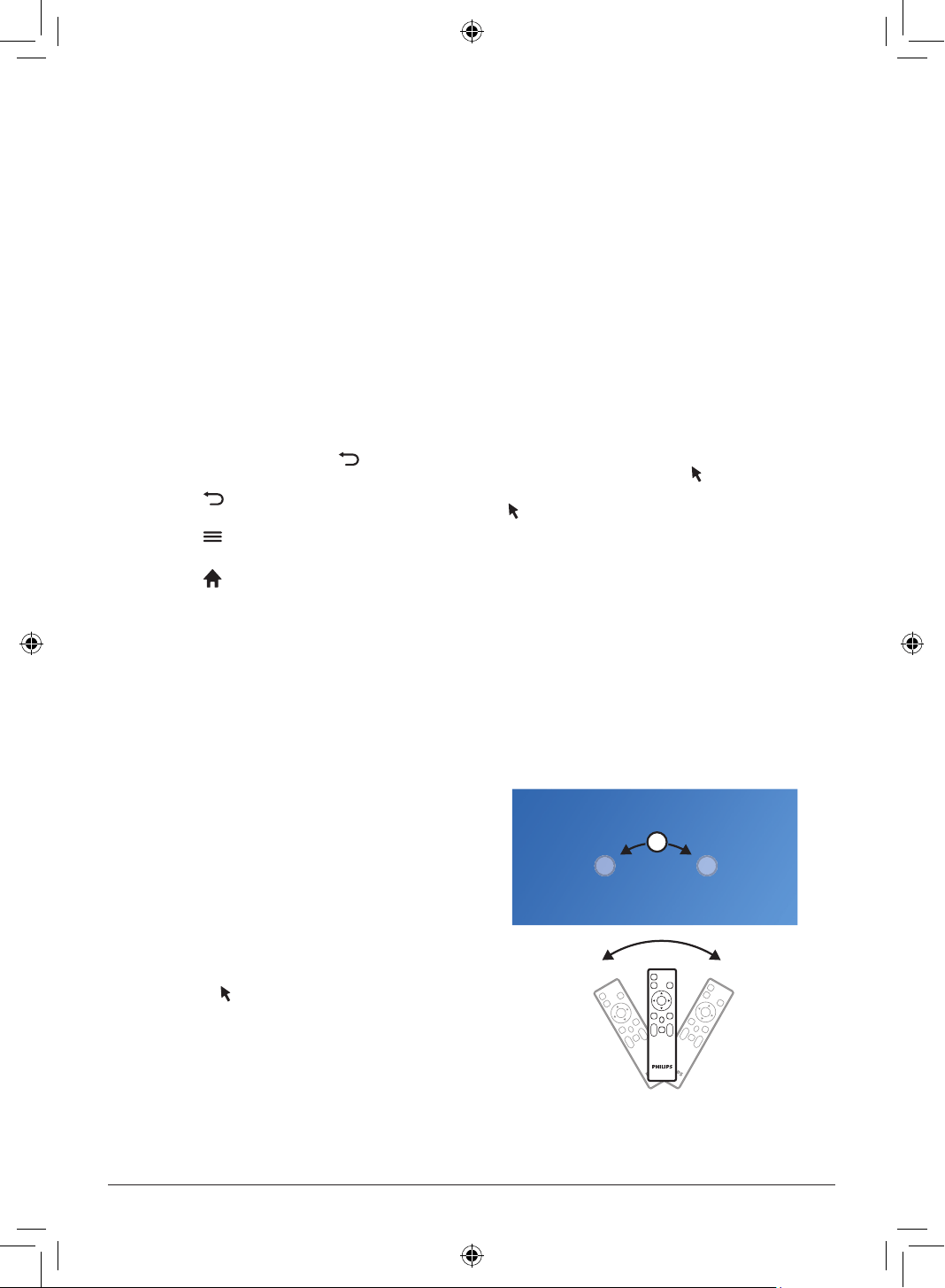
4 Het Startscherm
gebruiken
U zult het Startscherm van het ingebouwde
besturingssysteem zien na de projector
te hebben ingesteld of ingeschakeld. Het
Startscherm is het beginpunt voor het starten
van alle activiteiten op de projector.
Het Startscherm biedt de volgende
mogelijkheden:
• De vooraf geïnstalleerde apps openen
en configureren. Zie Apps openen en
configureren, pagina 14 voor meer
informatie.
• De projectorinstellingen wijzigen. Zie
Projectorinstellingen veranderen, pagina
23 voor meer informatie.
• De datum en tijd rechtsboven in de hoek
van het scherm bekijken. U kunt tussen
de 12- en 24-uurs tijdsindelingen wisselen
door de tijd te selecteren en op de OK-
knop te drukken.
Door het Startscherm
navigeren
U kunt op een van de volgende manieren door
het Startscherm navigeren:
• De afstandsbediening. Zie Door
het Startscherm navigeren met de
afstandsbediening, pagina 13 voor
meer informatie.
• Een USB-invoerapparaat zoals een USB-
muis of -toetsenbord. Voor meer informatie
over het aansluiten en gebruiken van een
USB-invoerapparaat, zie Verbinden met
een USB-muis, -toetsenbord of -gamepad,
pagina 15.
Het Startscherm gebruiken 13
• Een Bluetooth-invoerapparaat zoals een
Bluetooth-muis of -toetsenbord. Voor
meer informatie over het verbinden van
een Bluetooth-muis of -toetsenbord, zie
Verbinden met een Bluetooth-apparaat,
pagina 17.
Door het Startscherm navigeren
met de afstandsbediening
Gebruik de afstandsbediening voor
onmiddellijke en eenvoudige toegang tot alles
op het Startscherm.
• Druk op de navigatieknop om een optie
(zoals een app, instelling of knop) op het
scherm te selecteren.
• Druk op de OK-knop om een selectie te
bevestigen of de waarde voor de huidige
instelling te wijzigen.
• Druk in het Startscherm op
om de zijbalk
te openen of sluiten.
• Druk op
om terug te keren naar het
vorige scherm.
• Druk op
om meer opties te zien wanneer
een app is geselecteerd.
• Druk op
om terug te keren naar het
Startscherm. Tip: Als de huidige invoerbron
HDMI of USB-C is, dan zal het indrukken
van deze knop de invoerbron ook
terugschakelen naar LiminOS.
De aanwijzer op het scherm
gebruiken
De aanwijzer geeft u een alternatieve manier
om een optie (zoals een app, instelling of
knop) op het scherm te selecteren. Het neemt
de plaats in van de navigatieknoppen op de
afstandsbediening.
De afstandsbediening verbinden via Bluetooth
Als u de afstandsbediening tijdens de
instelling niet via Bluetooth met de projector
hebt verbonden (zie Het projectorsysteem
instellen, pagina 11) of de verbinding met
de afstandsbediening is verloren gegaan, dan
moet u de aanwijzer op het scherm gebruiken
om de verbinding tot stand te brengen.
Wanneer u op
op de afstandsbediening
drukt, zal de projector u vragen om verbinding
te maken met de afstandsbediening als deze
niet verbonden is. Wanneer dit gebeurt, kunt
u de instructies op het scherm volgen om
de afstandsbediening te verbinden met de
projector.
Opmerkingen:
• U kunt de verbinding alleen tot stand
brengen wanneer de Bluetooth-functie op
de projector is ingeschakeld. De Bluetooth-
functie is standaard ingeschakeld. Als deze
is uitgeschakeld, volgt u de instructies in
Verbinden met een Bluetooth-apparaat,
pagina 17 om de functie in te schakelen.
• De afstandsbediening verschijnt op het
Bluetooth-instellingenscherm als Philips
AirMote.
• De LED-indicator aan de bovenkant van de
afstandsbediening licht op wanneer u op
een knop drukt. Het lampje is rood wanneer
de verbinding met de afstandsbediening
is verbroken en blauw wanneer de
afstandsbediening is verbonden.
De aanwijzer op het scherm in-/uitschakelen
Wanneer de afstandsbediening verbonden is
met de projector, drukt u op
om de aanwijzer
op het scherm in te schakelen. Druk nogmaals
op
om dit uit te schakelen.
De aanwijzer op het scherm gebruiken
• Nadat u de aanwijzer op het scherm
inschakelt, verschijnt er een ronde aanwijzer
op het scherm.
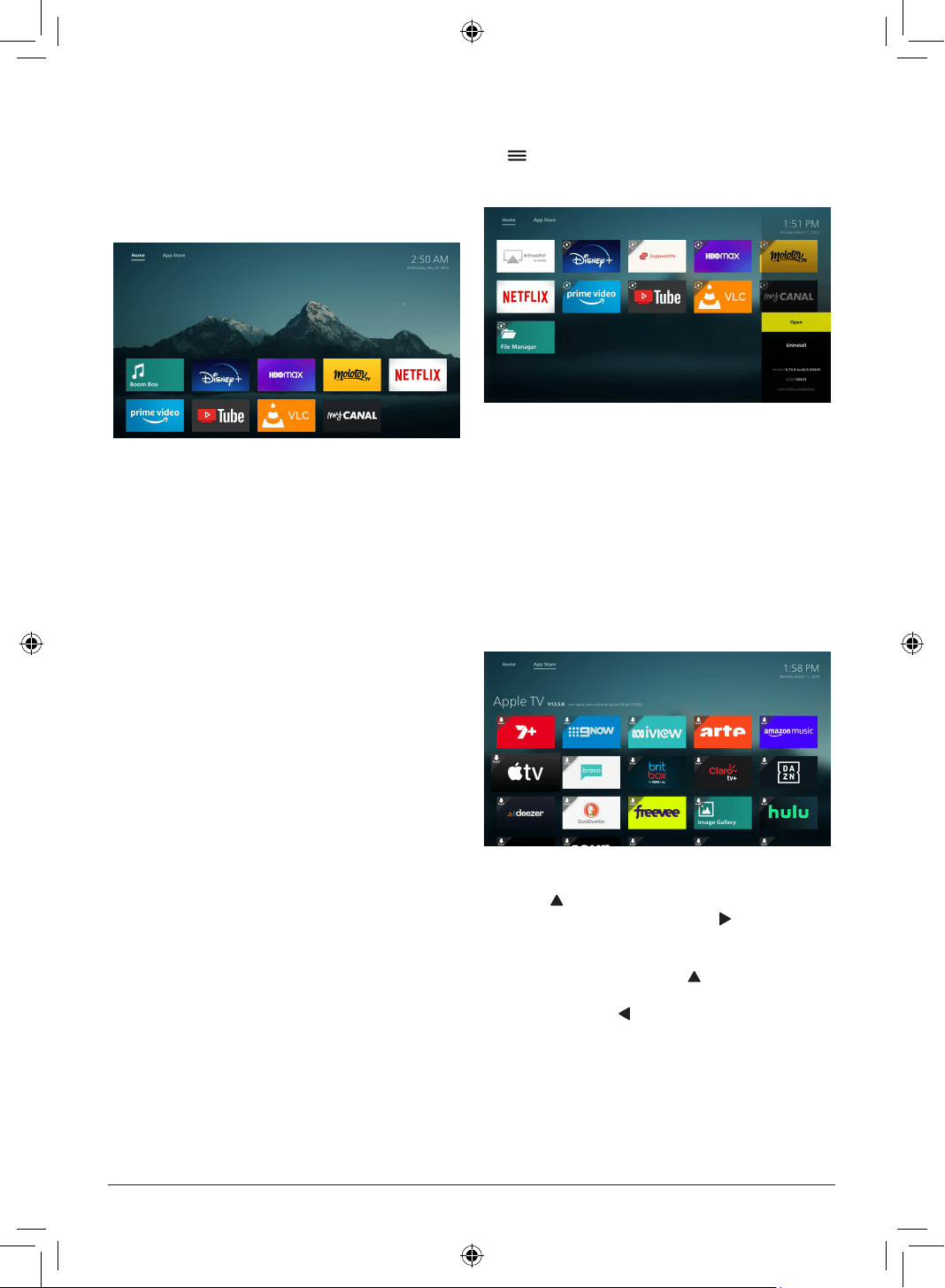
• Richt de afstandsbediening op het scherm
en beweeg of kantel deze. De aanwijzer zal
vervolgens op het scherm bewegen.
• Hoe sneller u de afstandsbediening
beweegt of kantelt, hoe sneller de aanwijzer
beweegt.
• Druk op de OK-knop om een selectie te
bevestigen of de waarde voor de huidige
instelling te wijzigen.
14 Philips · NeoPix 550
Apps openen en
configureren
Voor uw gemak heeft de projector een aantal
veelgebruikte apps vooraf geïnstalleerd. U kunt
deze apps openen via de applicatielijst op het
Startscherm.
De apps op het Startscherm vallen
hoofdzakelijk in de volgende categorieën:
• Videostreamingsapps: Netflix, Prime Video,
SmartTube, enz.
• Bestandsbeheer en afspeel-apps: VLC, etc.
• Instelling-apps: Boom Box, etc.
Een app op het Startscherm kan een van de
volgende statussen hebben:
• Geïnstalleerd: Deze app heeft een extra
symbool linksboven in de hoek van zijn
pictogram. Deze app is al geïnstalleerd en
gereed voor gebruik.
• Geïnstalleerd en moet worden geüpdate:
Deze app heeft een downloadsymbool
linksboven in de hoek van zijn pictogram.
Deze app is al geïnstalleerd en moet
worden geüpdate voordat u deze kunt
openen. U wordt gevraagd deze app te
updaten wanneer u de app opent.
Opmerkingen:
• Gebruik voor Netflix de aanwijzer op het
scherm om eenvoudiger te navigeren.
• Voordat u een app installeert/bijwerkt
of een videostreaming-app gebruikt om
video's te bekijken, moet u ervoor zorgen
dat de projector toegang heeft tot internet
via een WiFi-netwerk. Voor meer informatie
over hoe de projector wordt verbonden met
een WiFi-netwerk, zie Stap 3: Verbinden
met een WiFi-netwerk, pagina 11.
Een app openen
Open een app door deze op het Startscherm te
selecteren en vervolgens op de OK-knop op de
afstandsbediening te drukken.
Een app configureren
Als u een app selecteert op het Startscherm en
op
op de afstandsbediening drukt, verschijnt
er een optiesmenu op de rechterzijde van het
scherm.
Dit optiemenu biedt de volgende
mogelijkheden:
• De app openen door Open te selecteren.
• De app verwijderen door Verwijderen te
selecteren en de instructies op het scherm
te volgen.
• Het versie- en build-nummer van de app
controleren onder in het menu.
Meer apps installeren
In het App Store-scherm kunt u meer apps
bekijken en installeren.
• Om het App Store-scherm te openen, gaat
u naar de bovenkant van het Startscherm
door
op de afstandsbediening ingedrukt
te houden en vervolgens op
te drukken.
• Om terug te keren naar het Startscherm,
gaat u naar de bovenkant van het
App Store-scherm door
op de
afstandsbediening ingedrukt te houden en
vervolgens op
te drukken.
Voer de volgende stappen uit om een app te
installeren:
1 Selecteer een app op het App Store-
scherm.

Verbinden met andere apparaten 15
2 Druk op de knop OK en wacht tot de
projector klaar is met het downloaden van
het installatiebestand.
3 Wanneer u wordt gevraagd of u de app wilt
installeren, dan selecteert u INSTALLEREN
en drukt u op OK.
4 Wanneer de installatie is voltooid,
selecteert u Gereed om terug te keren naar
het App Store-scherm of Openen om de
app te openen.
Opmerkingen:
• Nadat u een app hebt geïnstalleerd,
kunt u deze bekijken en openen op het
Startscherm.
• U krijgt mogelijk nieuwe of bijgewerkte apps
krijgen door de software van de projector bij
te werken. Voor meer informatie over hoe de
software van de projector wordt bijgewerkt,
zie Software bijwerken, pagina 28.
5 Verbinden
met andere
apparaten
Verbinden met een USB-
muis, -toetsenbord of
-gamepad
U kunt een USB-muis, -toetsenbord of
-gamepad op de projector aansluiten om snel
en eenvoudig door menu's te navigeren, uw
wachtwoorden in te voeren, films en shows te
vinden, spelletjes te spelen, enzovoort.
Opmerking: Niet alle spelletjes en apps zijn
compatibel met een muis en toetsenbord.
Een USB-muis, -toetsenbord of
-gamepad verbinden
U kunt een USB-muis, -toetsenbord of
-gamepad verbinden door deze aan te sluiten
op de USB-poort van de projector.
Tip: U kunt meer dan één apparaat op een
USB-poort aansluiten door een USB-hub te
gebruiken. Sluit de apparaten aan op de USB-
poorten van de hub en sluit de hub vervolgens
aan op de projector.
Opmerking: Bij gebruik van een draadloze
USB-muis of -toetsenbord kan de verbinding
verloren gaan of traag zijn, afhankelijk van
de afstand tussen de twee apparaten en de
signaalstatus.
Een USB-muis, -toetsenbord of
-gamepad gebruiken
Eenmaal aangesloten, zal uw USB-muis,
-toetsenbord of -gamepad beginnen te werken
zonder extra configuratie.
Muis
• Beweeg uw muis en er verschijnt een ronde
aanwijzer op het scherm.
• Beweeg uw muis en klik met
de linkermuisknop om door de
gebruikersinterface van de projector te
navigeren, net zoals u dat doet op een
computer. De linkermuisknop werkt als OK
op de afstandsbediening.
16 Philips · NeoPix 550
• Klik met de rechtermuisknop om terug
te keren naar het vorige scherm. De
rechtermuisknop werkt als
op de
afstandsbediening.
• Draai aan het muiswiel om omhoog of
omlaag te scrollen.
Toetsenbord
• Uw toetsenbord is het beste voor het
invoeren van tekst in tekstvelden, zodat
u veel sneller kunt typen en meer van
het scherm kunt zien omdat u het on-
screentoetsenbord niet meer nodig te hebt.
Tip: U moet mogelijk op Esc drukken om
het on-screentoetsenbord te verbergen.
• Gebruik de pijltjestoetsen en Enter om door
de gebruikersinterface van de projector te
navigeren. Deze werken respectievelijk net
zoals de navigatieknoppen en OK op de
afstandsbediening.
• Druk op Tab of Shift+Tab om naar de
volgende of vorige optie te bewegen.
Druk op de menutoets voor toegang
tot meerdere opties wanneer er een
app is geselecteerd of een video wordt
afgespeeld.
• Druk op Windows+Backspace om terug
te keren naar het vorige scherm. Druk op
Home of Alt+Esc om terug te keren naar het
Startscherm.
• Veel van de sneltoetsen werken net zoals
op een computer, waaronder Alt+Tab om
tussen recente apps te wisselen en Ctrl+X/
C/V om te Knipperen/Kopiëren/Plakken.
Gamepad
• U kunt uw gamepad gebruiken met
spelletjes die controllers ondersteunen.
• Uw gamepad kan ook worden gebruikt
om door de gebruikersinterface van de
projector te navigeren en apps te openen.
Verbinden met een
afspeelapparaat via HDMI™
U kunt een afspeelapparaat (bijv. een Blu-
rayspeler, gameconsole, camcorder, digitale
camera of pc) via een HDMI™-aansluiting op
de projector aansluiten. Via deze aansluiting
worden beelden op het projectiescherm
getoond en wordt audio op de projector
afgespeeld.
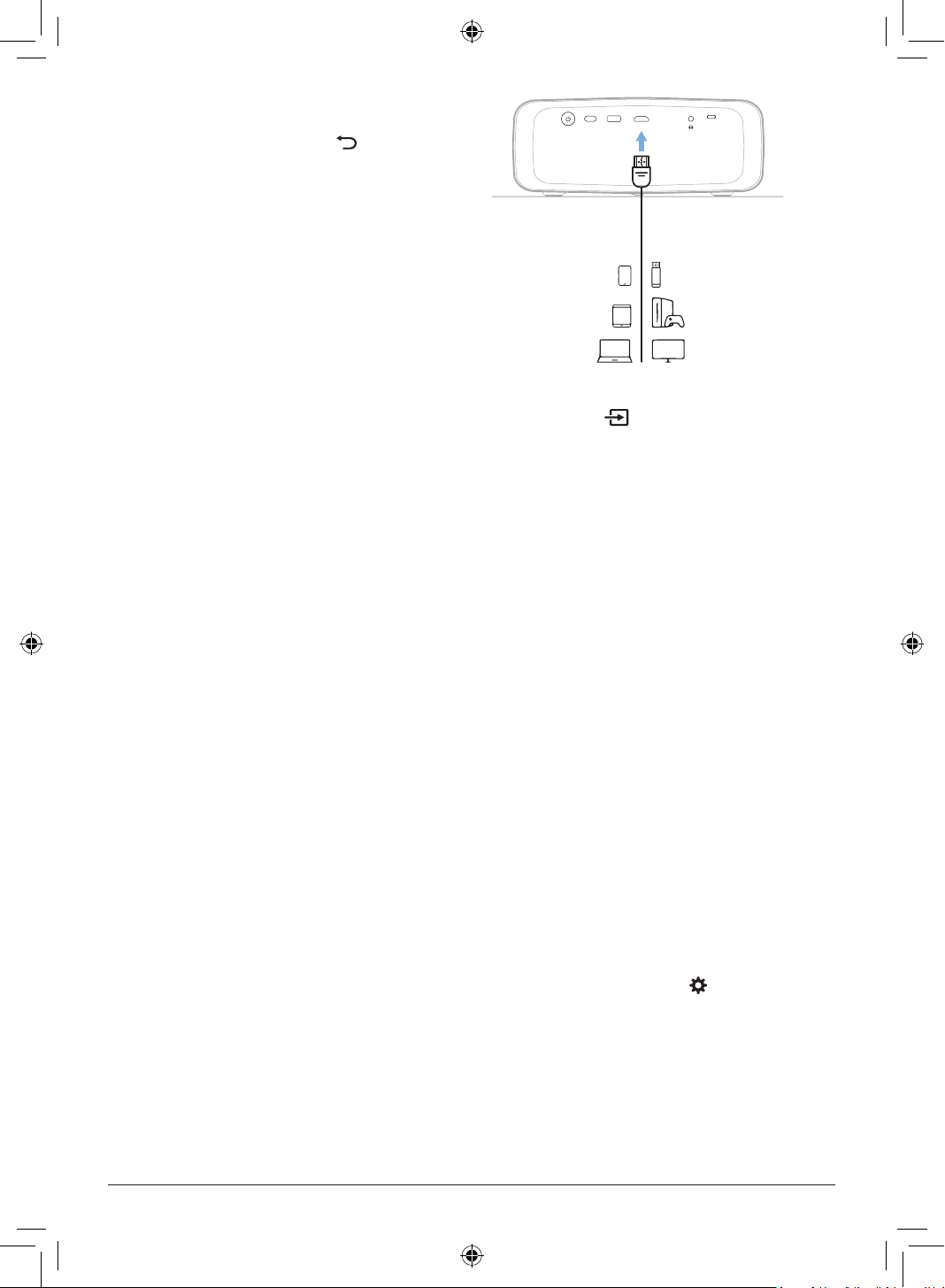
1 Gebruik een HDMI™-kabel om de HDMI™-
poort van de projector te verbinden
met een HDMI™-uitgangspoort van een
afspeelapparaat.
USB
HDMI™ USB-C
Computers
Telefoons
Tablets
DVD/VCR
Smartsticks
Gameconsoles
2 De projector dient automatisch over te
schakelen naar de juiste invoerbron. Zoniet,
druk dan op
op de afstandsbediening
en selecteer vervolgens HDMI.
Verbinding maken met een
audiosysteem via HDMI™
ARC
De HDMI™-poort op de projector ondersteunt
Audio Return Channel (ARC). U kunt een
compatibel audiosysteem (zoals een
thuisbioscoopsysteem, AV-ontvanger of
soundbar) aansluiten op de projector via
de HDMI™ ARC-aansluiting. Met deze
aansluiting wordt audio naar het aangesloten
audiosysteem gestreamd.
Tip: Om 5.1 surround sound te krijgen, moet de
projector doorgaans worden aangesloten op
een 5.1 thuisbioscoopsysteem.
1 Gebruik een HDMI™-kabel om de HDMI™-
poort van de projector aan te sluiten op
de HDMI™ ARC-poort van een compatibel
audiosysteem.
• De HDMI™ ARC-poort op uw
audiosysteem kan verschillend zijn
gelabeld. Raadpleeg de documentatie
meegeleverd met het apparaat voor
meer informatie.
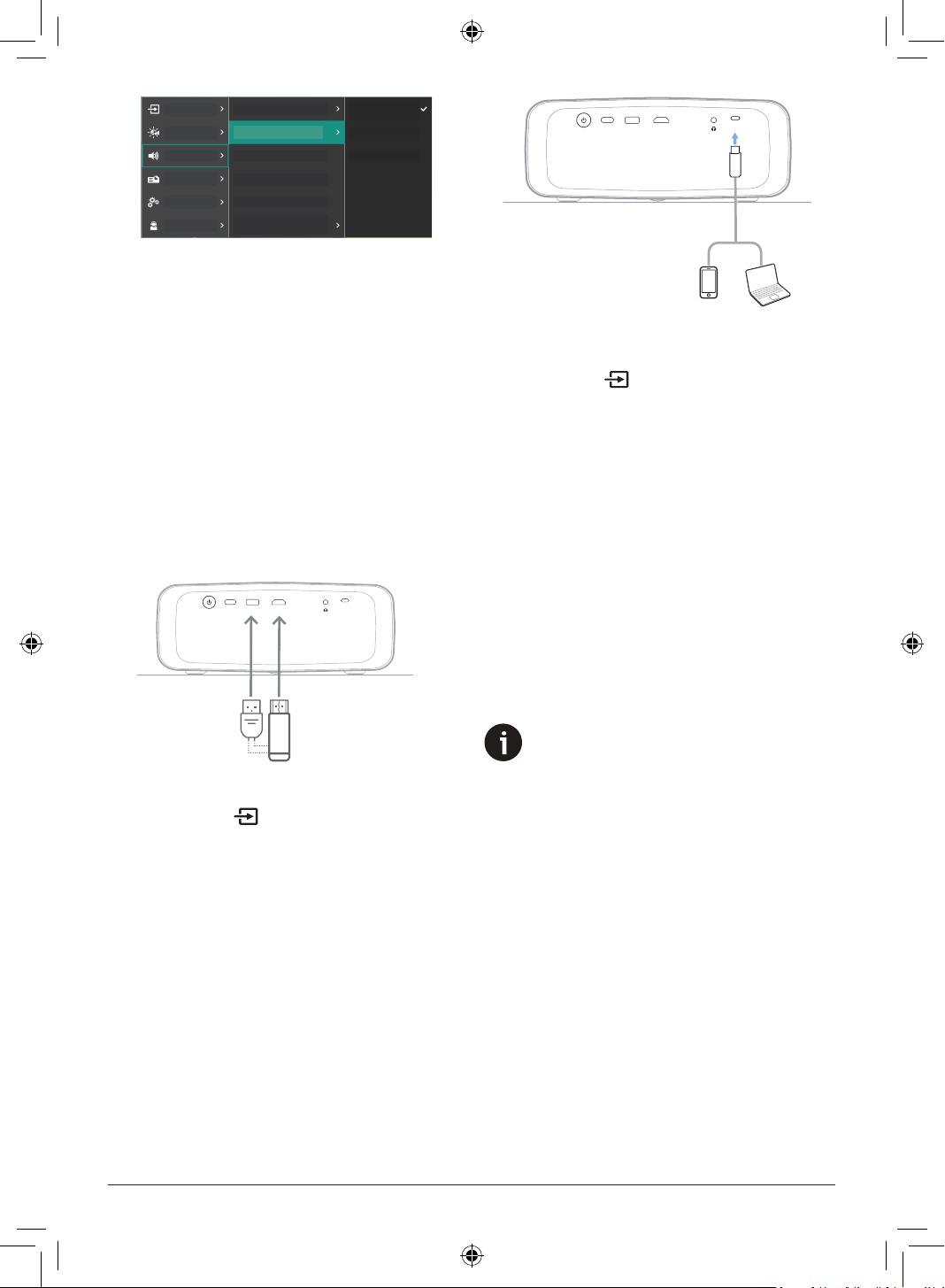
2 Activeer de HDMI™ ARC-functie
op de projector door op
op de
afstandsbediening te drukken en vervolgens
Geluid > Uitgang > ARC te selecteren.
Verbinden met andere apparaten 17
Beeld
Geluid
Projector
Systeem
Ondersteuning
Uitvoer
Interne
luidspreker
ARC
Bluetooth
Geluidsvoorinstelling
Volume
Lage tonen
Hoge tonen
Standaardinstellingen
herstellen
Bron
Verbinding maken met een
dongle
U kunt een dongle (zoals Amazon Fire Stick,
Roku Stick en Chromecast) aansluiten op de
projector om gemakkelijk video’s te bekijken
via het internet. Via deze aansluiting worden
beelden op het projectiescherm getoond en
wordt audio op de projector afgespeeld.
1 Sluit de dongle aan op de HDMI
TM
-poort
van de projector via een HDMI™-kabel.
2 Sluit de dongle aan op de USB-poort
van de projector via een USB-kabel
.
Opmerking: De maximale stroom geleverd
door deze poort bedraagt 5V2A.
USB
HDMI™ USB-C
Externe dongle (niet
inbegrepen)
3 De projector dient automatisch over te
schakelen naar de juiste invoerbron. Zoniet,
druk dan op
op de afstandsbediening
en selecteer vervolgens HDMI.
Verbinden met een
afspeelapparaat via USB-C
U kunt een afspeelapparaat (bijv. een mobiele
telefoon of PC) op de projector aansluiten via
een USB-C aansluiting. Via deze aansluiting
worden beelden op het projectiescherm
getoond en wordt audio op de projector
afgespeeld.
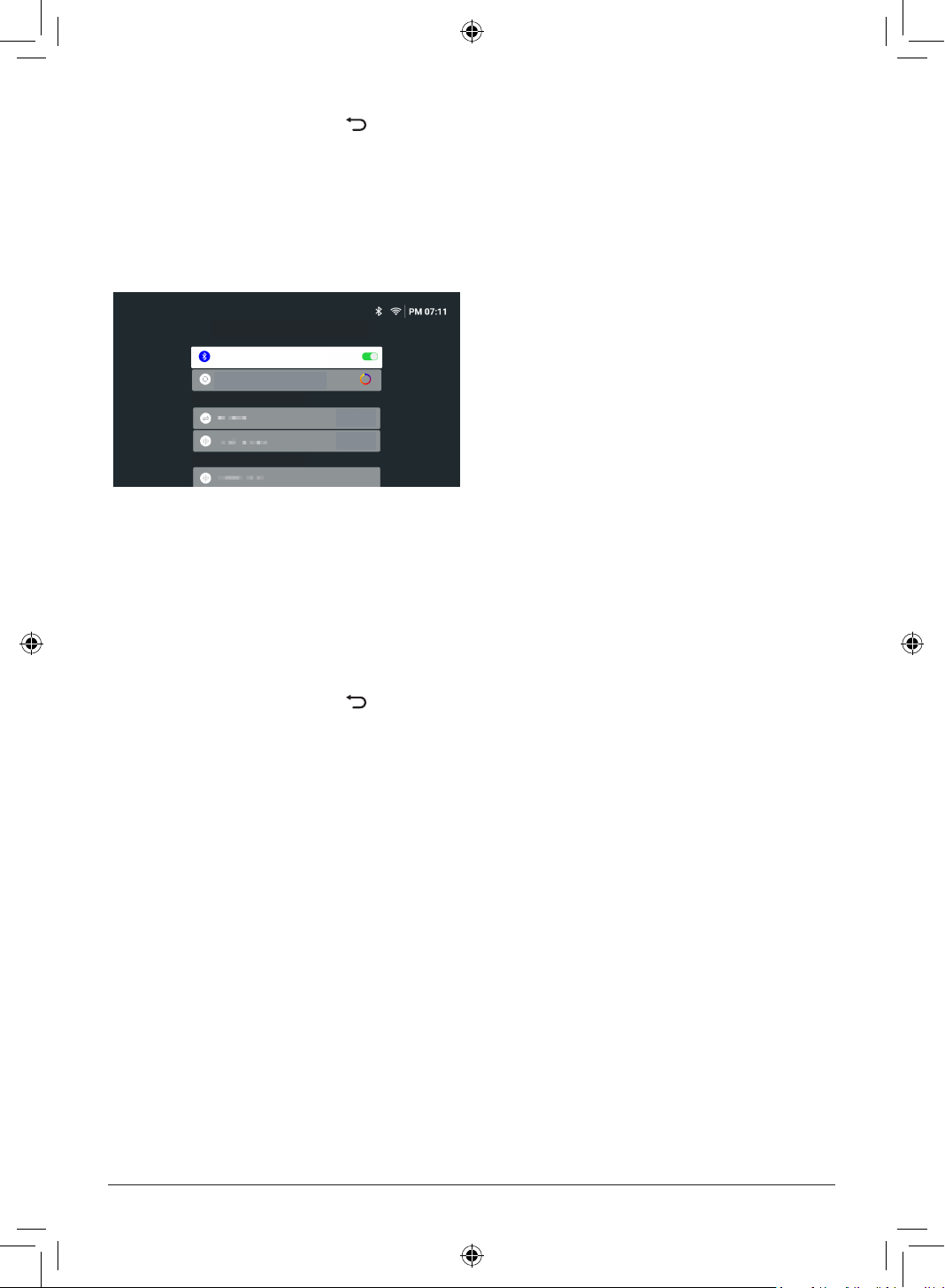
1 Gebruik een USB-C-kabel om de USB-C-
poort op de projector te verbinden met de
USB-C-poort van een afspeelapparaat.
USB
HDMI™ USB-C
2 De projector dient automatisch over te
schakelen naar de juiste invoerbron. Zoniet,
druk dan op
op de afstandsbediening
en selecteer vervolgens USB-C.
Verbinden met een
Bluetooth-apparaat
De projector is uitgerust met Bluetooth
4.2-technologie, waardoor u deze kunt
verbinden met Bluetooth-apparaten zoals
Bluetooth-gamepads, -speakers, -muizen
en -toetsenborden.
Voordat u de projector voor het eerst met
een Bluetooth-apparaat gebruikt, moet u
de projector daar eerst mee koppelen. De
projector zal automatisch verbinding maken
met een apparaat zodra deze zijn gekoppeld.
Mededeling
Zorg ervoor het Bluetooth-apparaat niet
verder dan 10 m (33 vt) van de projector
vandaan te houden wanneer u de twee
apparaten verbindt.
Zelfs wanneer verbinding wordt
gemaakt binnen de gespecificeerde
communicatieafstand, kunnen
verbindingen worden verbroken vanwege
de signaalstatus.
U kunt de projector met meerdere
Bluetooth-apparaten koppelen, maar u
kunt de projector met slechts één van
hen tegelijk verbinden.
Bluetooth op de projector in-/
uitschakelen
De Bluetooth-functie op de projector is
standaard ingeschakeld. U kunt deze functie
handmatig in- of uitschakelen.
18 Philips · NeoPix 550
1 Open vanuit het Startscherm van de
projector de zijbalk door op
op de
afstandsbediening te drukken. Selecteer
vervolgens Bluetooth.
2 Druk op de OK knop om de Bluetooth-
functie op de projector in of uit te
schakelen. Wanneer de Bluetooth-functie
is ingeschakeld, verschijnt er een wit
Bluetooth-pictogram rechtsboven in de
hoek van het Bluetooth-instellingsscherm.
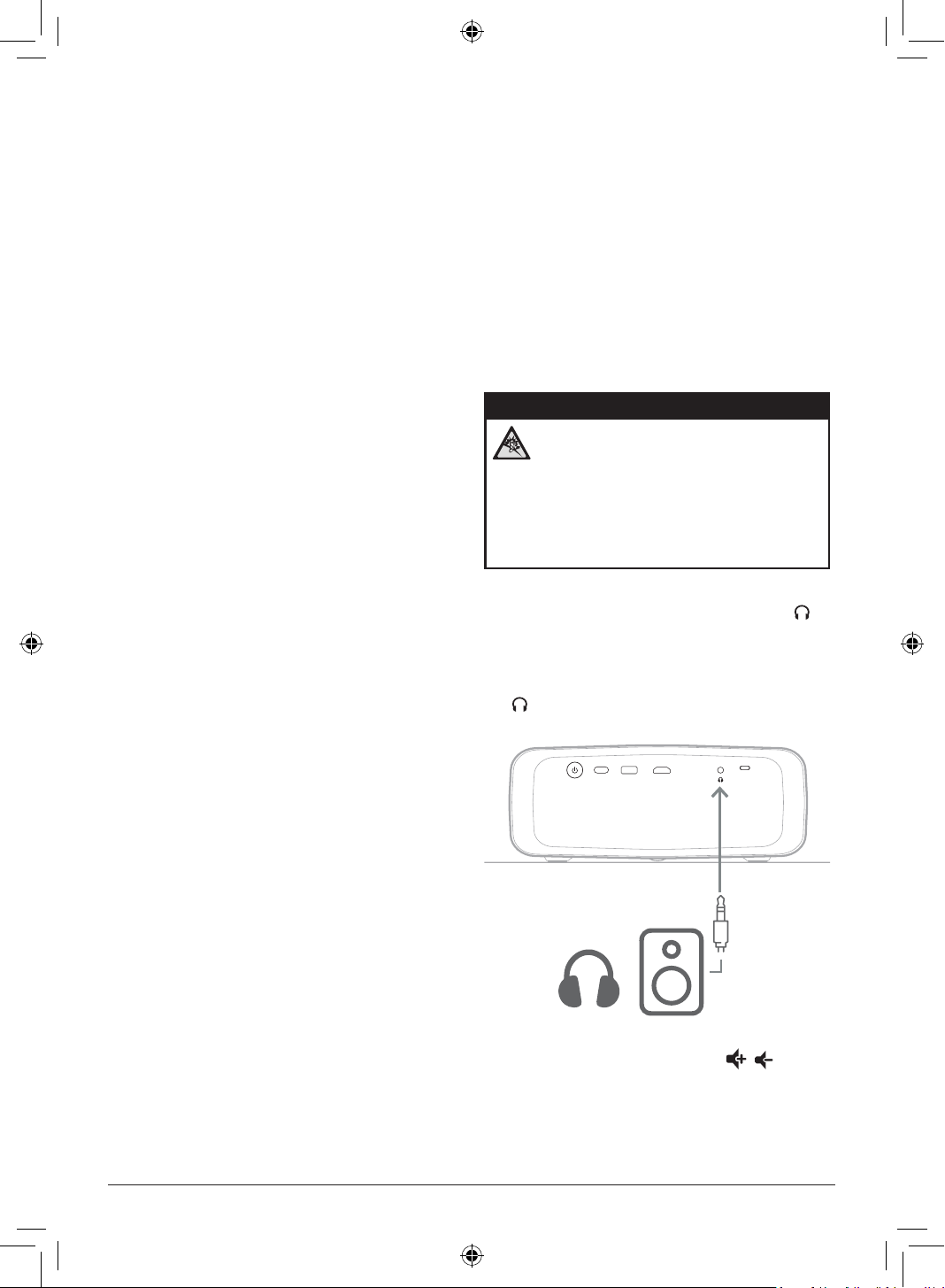
Bluetooth
Bluetooth ingeschakeld
Scannen voor apparaten
Verbonden
Gekoppeld
Gekoppelde apparaten
Beschikbare apparaten
Een Bluetooth-apparaat
koppelen
1 Schakel uw Bluetooth-apparaat
in en zorg ervoor dat deze op de
koppelingsmodus staat. Druk indien nodig
op de koppelingsknop van het apparaat.
Raadpleeg de documentatie meegeleverd
met het apparaat voor meer informatie.
2 Open vanuit het Startscherm van de
projector de zijbalk door op
op de
afstandsbediening te drukken. Selecteer
vervolgens Bluetooth.
3 Als de Bluetooth-functie op de projector
is uitgeschakeld, drukt u op de OK knop
om deze in te schakelen. De projector zal
automatisch naar beschikbare apparaten
zoeken en deze weergeven onder
Beschikbare apparaten.
Tip: Selecteer Scannen voor apparaten
en druk op de OK knop om handmatig
opnieuw te zoeken naar beschikbare
apparaten.
4 Selecteer uw Bluetooth-apparaat in de lijst
met beschikbare apparaten en druk op de
OK knop om het koppelen te starten.
Wanneer de koppeling is voltooid, wordt uw
Bluetooth-apparaat in de lijst gezet onder
Gekoppelde apparaten en verandert de
status ervan in Verbonden.
De verbinding met een
Bluetooth-apparaat verbreken
Gebruik een van de volgende methoden om
de verbinding met een Bluetooth-apparaat
te verbreken, maar deze wel gekoppeld te
houden.
• Verbreek de Bluetooth-verbinding via
het Bluetooth-apparaat of schakel het
Bluetooth-apparaat uit. De status van het
Bluetooth-apparaat zal veranderen in
Gekoppeld.
• Schakel Bluetooth op de projector uit.
• Schakel de projector uit.
Een Bluetooth-apparaat
opnieuw verbinden
Nadat u een Bluetooth-apparaat gekoppeld
en verbonden hebt met de projector via de
bovengenoemde stappen, zal de projector
automatisch proberen opnieuw verbinding te
maken, tenzij het Bluetooth-apparaat wordt
ontkoppeld of de Bluetooth-functie ervan is
uitgeschakeld.
U kunt handmatig opnieuw verbinding maken
met een gekoppeld Bluetooth-apparaat op het
Bluetooth-instellingenscherm.
1 Selecteer het Bluetooth-apparaat in de
lijst met gekoppelde apparaten en druk
vervolgens op de OK knop.
2 Selecteer Verbinden en druk vervolgens op
de OK knop.
Een Bluetooth-apparaat
ontkoppelen
U een Bluetooth-apparaat ontkoppelen op het
Bluetooth-instellingenscherm. Hierdoor zal een
Bluetooth-apparaat uit het geheugen van de
projector worden verwijderd. U zult dit apparaat
moeten koppelen en verbinden om het weer te
gebruiken.
• Om een Bluetooth-apparaat dat verbonden
is met de projector te ontkoppelen
selecteert u het in de lijst met gekoppelde
apparaten en druk vervolgens op de OK
knop.
• Om een Bluetooth-apparaat dat niet
verbonden is met de projector te
ontkoppelen selecteert u het in de lijst met
gekoppelde apparaten en druk vervolgens
op de OK knop.
Verbinden met andere apparaten 19
Tips voor het verbinden van
audio-uitgangsapparatuur
Hieronder volgen enkele tips voor het verbinden
van Bluetooth-audio-uitgangsapparatuur, zoals
Bluetooth-luidsprekers en -hoofdtelefoons.
• Na een Bluetooth-audio-uitgangsapparaat
te hebben verbonden, schakelt de projector
zijn audio-uitgangstype automatisch op
Bluetooth.
• Na de verbinding met een Bluetooth-
audio-uitgangsapparaat te hebben
verbroken, schakelt de projector zijn audio-
uitgangstype automatisch terug op Interne
luidspreker.
• Als u het audio-uitgangstype van de
projector instelt op Interne luidspreker
of ARC terwijl er een Bluetooth-audio-
uitgangsapparaat is verbonden, dan
verbreekt de projector automatisch de
verbinding met dat apparaat.
• Als u het audio-uitgangstype van de
projector instelt op Bluetooth, probeert de
projector automatisch opnieuw verbinding
te maken met het laatst verbonden
Bluetooth-audio-uitgangsapparaat.
• Als u het audio-uitgangstype van de
projector instelt op Bluetooth, wordt het
Bluetooth-instellingsscherm automatisch
geopend als de Bluetooth-functie
is uitgeschakeld, of Bluetooth wordt
ingeschakeld maar de projector kan niet
opnieuw verbinding maken met een
Bluetooth-audio-uitgangsapparaat.
• U kunt de projector met meerdere audio-
uitgangsapparaten koppelen, maar u kunt
de projector met slechts één van hen
tegelijk verbinden.
Aansluiten op bedrade
luidsprekers of
hoofdtelefoon
U kunt bedrade luidsprekers of een
hoofdtelefoon aansluiten op de projector. Met
deze aansluiting wordt audio van de projector
afgespeeld via de externe luidsprekers of
hoofdtelefoon.
• De interne luidsprekers van de projector
worden automatisch gedeactiveerd
wanneer externe luidsprekers of een
hoofdtelefoon op de projector worden/
wordt aangesloten.
GEVAAR!
Gevaar voor gehoorbeschadiging!
Zet het volume van de projector lager
voordat u de hoofdtelefoon aansluit.
Gebruik de projector niet voor langere
tijd op een hoog volume – vooral als
u een hoofdtelefoon gebruikt. Dit kan
leiden tot gehoorbeschadiging.
1 Gebruik een 3,5mm audiokabel om de
aansluiting op de projector aan te sluiten
op de analoge audio-ingang (3,5mm
aansluiting of rode en witte aansluitingen)
van de externe luidsprekers. U kunt ook de
aansluiting op de projector aansluiten op
de hoofdtelefoon.
USB
HDMI™ USB-C
2 Nadat u de luidsprekers of hoofdtelefoon
hebt aangesloten, drukt u op
/ op de
afstandsbediening om het volume op het
gewenste niveau in te stellen.
20 Philips · NeoPix 550
6 Media afspelen
vanaf USB-
opslagapparaten
U kunt de vooraf geïnstalleerde VLC-app
gebruiken om video’s, audio of foto’s af te
spelen/weer te geven die zijn opgeslagen op
een USB-opslagapparaat.
Ondersteunde bestandsformaten
De VLC-app ondersteunt de volgende
bestandsformaten.
• Videoformaten: MP4, RMVB, AVI, RM, MKV
• Audioformaten: MP3, WMA, OGG, AAC,
FLAC, APE, WAV
• Fotoformaten: BMP, PNG, JPEG
Sluit een USB-
opslagapparaat aan
Mededeling
De projector ondersteunt een USB-
opslagapparaat dat is geformatteerd
voor het FAT16- of FAT32-
bestandssysteem.
1 Zorg ervoor dat uw USB-opslagapparaat
mediabestanden bevat die door de VLC-
app worden ondersteund.
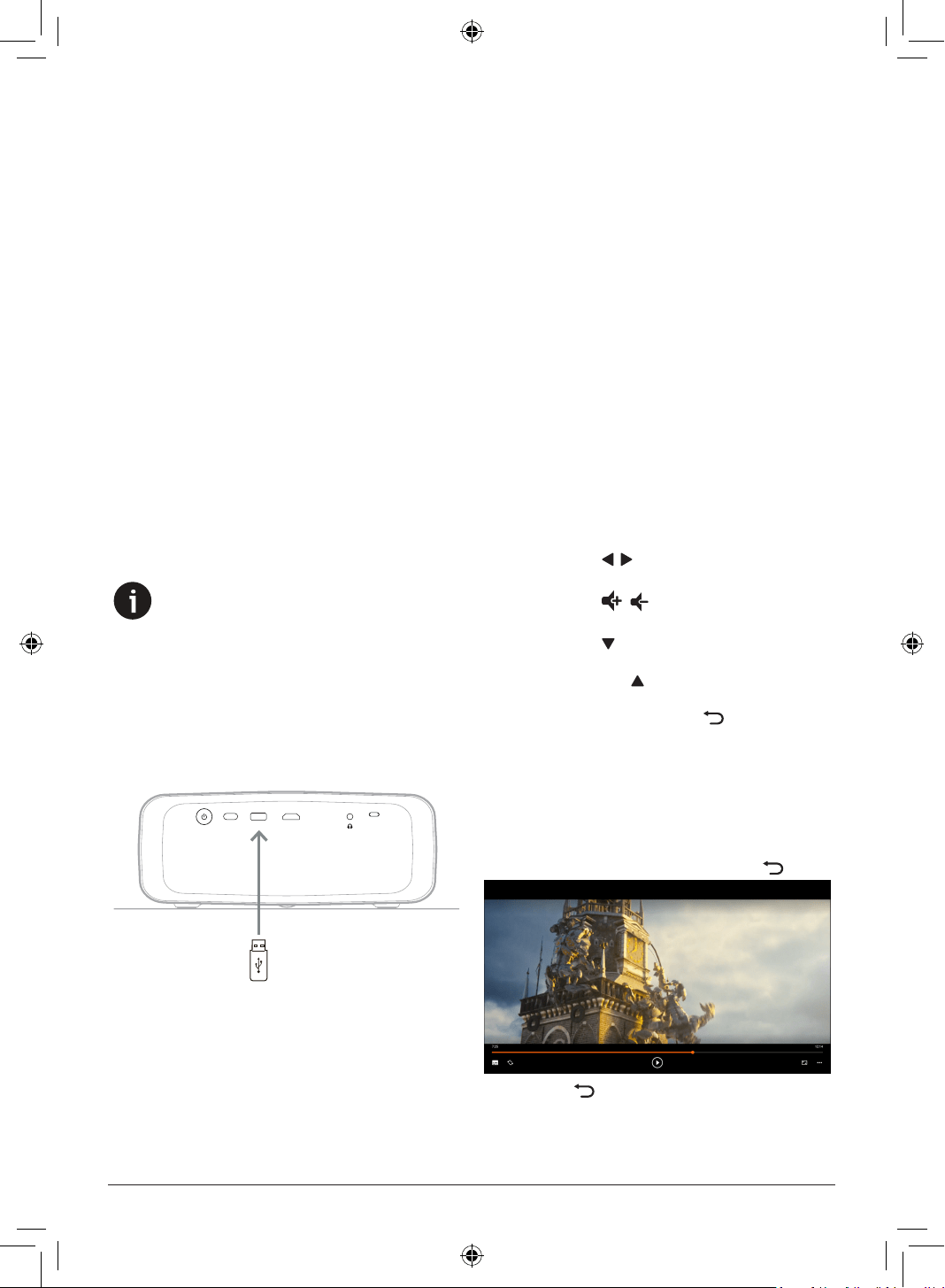
2 Sluit uw USB-opslagapparaat aan op de
USB-poort van de projector.
USB
HDMI™ USB-C
Video’s afspelen
1 Open de VLC-app via het Startscherm van
de projector.
2 Selecteer Browsen in de linker
navigatiekolom, en selecteer en open
vervolgens de map voor het USB-
opslagapparaat, die rechts van de map
Intern geheugen te vinden is.
3 Selecteer een mediabestand. Opmerking:
Alleen ondersteunde mediabestanden
worden op het scherm weergegeven. Alle
mappen en bestanden zijn alfabetisch op
naam geordend.
4 Druk op de OK knop om het geselecteerde
mediabestand af te spelen.
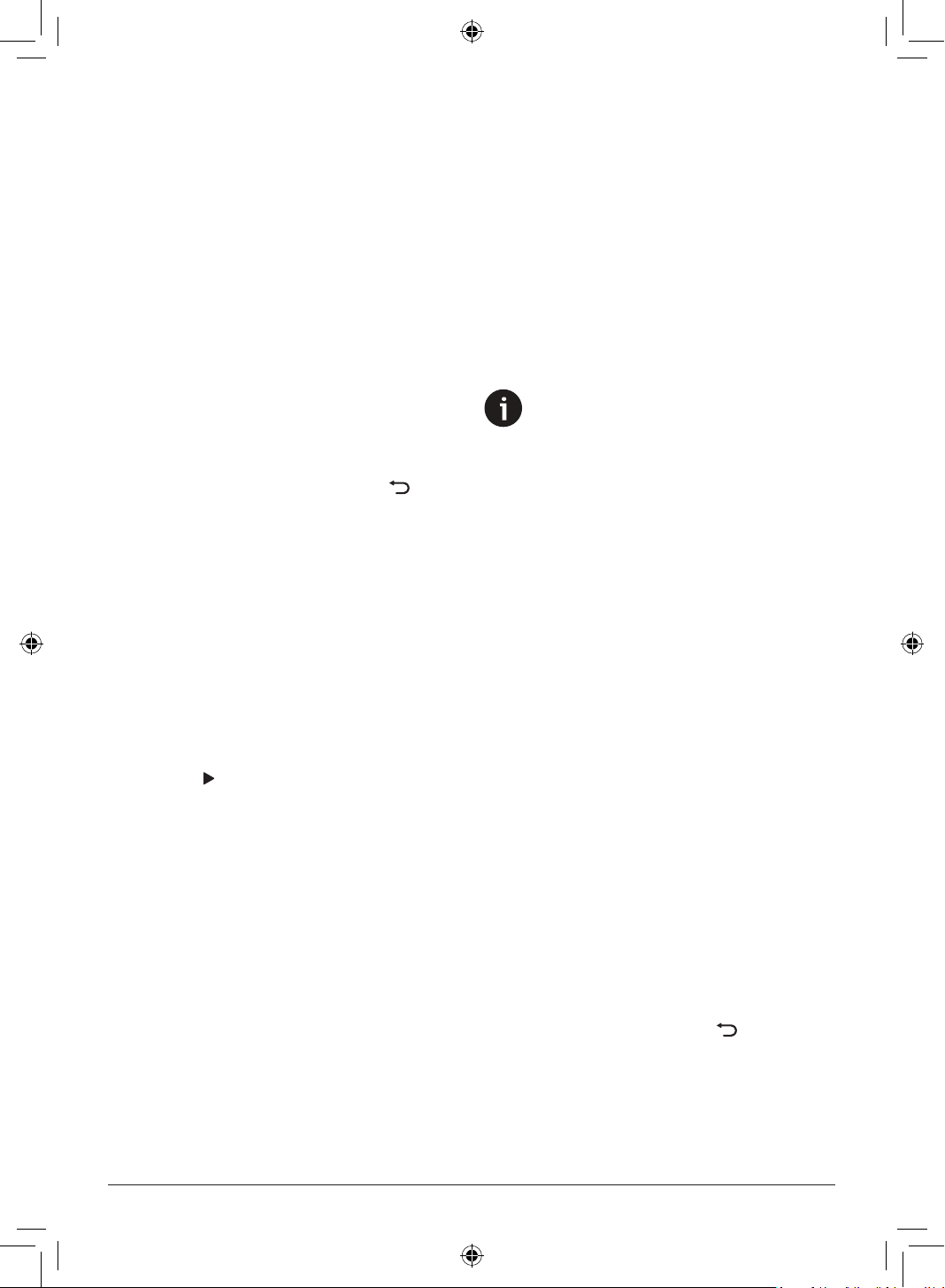
5 U kunt tijdens het afspelen de volgende
acties uitvoeren met de afstandsbediening:
• Druk op de OK knop om het afspelen te
pauzeren en de taakbalk onder op het
scherm op te roepen. Druk nogmaals
op de OK knop om het afspelen te
hervatten en de taakbalk te verbergen.
• Druk op
/ om 10 seconden terug of
vooruit te springen.
• Druk op
/ om het volume aan te
passen.
• Druk op
om tijdelijk de taakbalk
onder op het scherm op te roepen. U
kunt ook op
drukken om een menu
met meer opties rechts op het scherm
op te roepen. Druk op
om de
taakbalk of het menu met meer opties
onmiddellijk te verbergen.
• Terwijl de taakbalk zichtbaar is, drukt u
op de navigatieknoppen om een optie
te selecteren en vervolgens op OK om
de optie te bevestigen of de waarde te
wijzigen. Om het dialoogvenster van
een optie te sluiten drukt u op
.
6 Druk op om het afspelen te stoppen en
terug te keren naar de lijst met bestanden
in de huidige map.
Draadloze projectie 21
Audio afspelen
U kunt audio op vrijwel dezelfde manier
afspelen als video's. De grote verschillen zijn:
• Wanneer een audiobestand wordt
afgespeeld, zijn de bestandsnaam en de
taakbalk altijd zichtbaar op het scherm.
• Wanneer een audiobestand wordt
afgespeeld, is de lijst met mediabestanden
in de huidige map altijd zichtbaar aan
de rechterkant van het scherm. U zult
een veranderend geluidsgolfpictogram
zien naast het audiobestand dat wordt
afgespeeld.
• Om snel het afspelen van een ander
mediabestand te starten, drukt u op de
navigatieknoppen om het bestand in de
lijst te markeren en drukt u vervolgens op
de OK-knop.
• Wanneer een audiobestand wordt
afgespeeld, zal het indrukken van
het
afspelen niet stoppen. De audio blijft
klinken zelfs wanneer u terugkeert naar het
Startscherm. Om terug te keren naar het
vorige afspeelscherm, opent u opnieuw de
VLC-app en drukt u tweemaal op de OK-
knop.
Foto’s weergeven
U kunt foto’s weergeven op vrijwel dezelfde
manier als het afspelen van video's. De grote
verschillen zijn:
• De app toont elke foto in de huidige map
gedurende 10 seconden.
• Druk op
om naar de volgende foto in de
huidige map te gaan.
7 Draadloze
projectie
Deze projector kan de schermen van de
volgende apparaten draadloos spiegelen naar
het projectiescherm.
• Android-apparaten
• Windows-computers
• iOS-apparaten (iPhone, iPad en iPod
Touch)
• Mac-computers
Mededeling
Voor betere streamingprestaties gebruikt
u een 5 GHz wifi-netwerk.
Auteursrechtelijk beschermde inhoud
van Netflix, Amazon Prime Video, Hulu,
enz. kan niet worden gestreamd.
De onderstaande stappen kunnen
enigszins variëren, afhankelijk van de
versie van uw besturingssysteem en uw
apparaat.
Draadloze projectie met
Android-apparatuur/
Windows-computers
Wat hebt u nodig
• Een Android-apparaat of Windows-
computer die Miracast ondersteunt.
Opmerking: Deze functie wordt ook wel
Screen Cast, Screen Sharing, Wireless
Display, Wireless Projection, enz. genoemd.
Niet alle apparaten hebben deze functie.
Raadpleeg de gebruikershandleiding van
uw apparaat voor meer informatie.
1 Zorg ervoor dat u WiFi hebt ingeschakeld
op zowel de projector als uw Android-
apparaat of Windows-computer. Tip: U
hoeft deze apparaten niet te verbinden
met WiFi-netwerken om de Spiegelen
schermsfunctie te gebruiken.
2 Open vanuit het Startscherm van de
projector de zijbalk door op
op de
afstandsbediening te drukken. Selecteer
vervolgens Screencast.
• De projector toont zijn naam en de
status van de Screencast-verbinding op
het scherm.
22 Philips · NeoPix 550
3 Open het menu “Instellingen” op uw
Android-apparaat en selecteer vervolgens
de instelling voor draadloze weergave of
projectie.
Of selecteer het pictogram Actiecentrum
rechtsonder in de hoek van het scherm op
uw Windows 10-computer en selecteer
vervolgens Verbinden.
Uw apparaat zal automatisch zoeken naar
beschikbare weergaveapparatuur en deze
weergeven.
4 Selecteer de projector op uw Android-
apparaat of Windows-computer om een
verbinding tot stand te brengen en het
scherm van uw apparaat te spiegelen.
Opmerking: U moet misschien enkele
seconden wachten voordat de spiegelen
scherm begint.
Draadloze projectie met
iOS-apparatuur/Mac-
computers
Wat hebt u nodig
• Een iOS-apparaat zoals een iPhone of
Mac-computer.
1 Zorg ervoor dat de projector en uw iOS-
apparaat of Mac-computer zijn verbonden
met hetzelfde WiFi-netwerk.
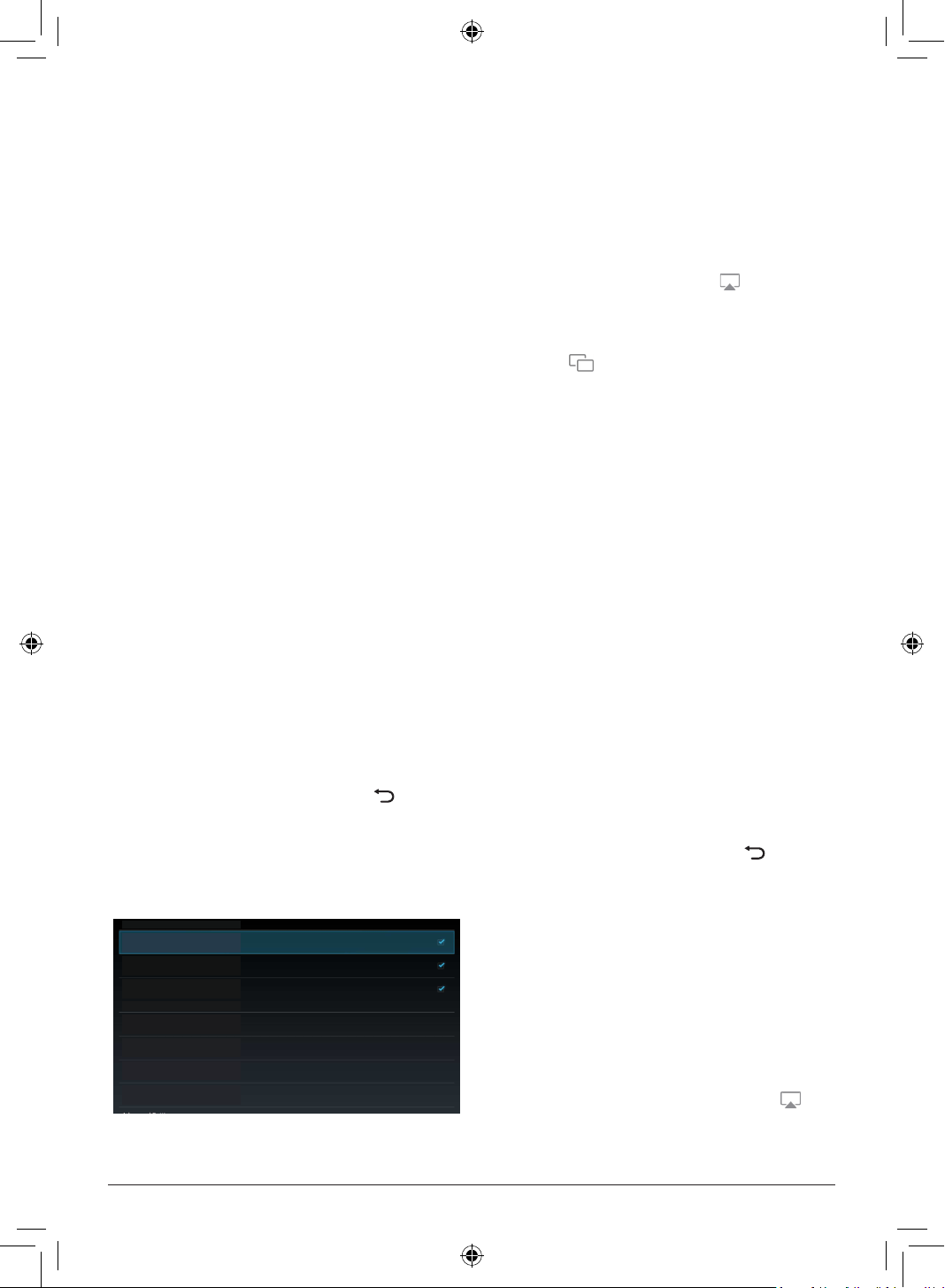
2 Zorg ervoor dat AirPlay is ingeschakeld
op de projector. Tip: AirPlay is standaard
ingeschakeld. U kunt het als volgt
inschakelen.
• Open vanuit het Startscherm van de
projector de zijbalk door op
op
de afstandsbediening te drukken.
Selecteer vervolgens AirPlay
TM
om het
instellingsscherm te openen. Als het
vakje naast AirPlay niet is aangevinkt,
dan drukt u op de OK-knop om het aan
te vinken.
AirPlay
iOS-mediaontvanger
Google Cast
Google Cast-ontvanger
DLNA DMR
DLNA-mediaontvanger
Apparaatnaam
NPX550-250
AirPlay-beveiliging
Uit
Opnieuw opstarten/afsluiten
AirReceiver opnieuw opstarten/afsluiten
AirPlay-wachtwoord
ALGEMEEN
GEVORDERD
3 Open het bedieningspaneel op uw iOS-
apparaat.
• Op iPhone X of later of iPad met
iPadOS 13 of later: Veeg omlaag vanuit
de hoek rechtsboven op het scherm.
• Op iPhone 8 of ouder of iOS 11 of ouder:
Veeg omhoog van onder naar boven op
het scherm.
Of op uw Mac-computer, selecteer
het AirPlay-statuspictogram
op de
menubalk rechtsboven in de hoek van het
scherm.
4 Op uw iOS-apparaat, druk op Spiegelen
scherm
op het bedieningspaneel en
selecteer de projector om het scherm van
uw iOS-apparaat te spiegelen.
Of op uw Mac-computer, selecteer de
projector om het scherm van uw Mac-
computer te spiegelen.
Opmerking: U moet misschien enkele
seconden wachten voordat de spiegelen
scherm begint.
Video’s/foto’s streamen
vanuit iOS-apparatuur
Wat hebt u nodig
• Een iOS-apparaat zoals een iPhone of
iPad.
1 Zorg ervoor dat de projector en uw iOS-
apparaat zijn verbonden met hetzelfde
WiFi-netwerk.
2 Zorg ervoor dat AirPlay is ingeschakeld
op de projector. Tip: AirPlay is standaard
ingeschakeld. U kunt het als volgt
inschakelen.
• Open vanuit het Startscherm van de
projector de zijbalk door op
op
de afstandsbediening te drukken.
Selecteer vervolgens AirPlay
TM
om het
instellingsscherm te openen. Als het
vakje naast AirPlay niet is aangevinkt,
dan drukt u op de OK-knop om het aan
te vinken.
3 Druk op uw iOS-apparaat tijdens het
afspelen van een video of het bekijken
van een foto in een ondersteunde app
zoals Safari of Foto's op het scherm om de
bedieningen weer te geven als deze niet
zichtbaar zijn.
4 Druk op uw iOS-apparaat op AirPlay
.
In sommige apps moet u misschien eerst
Projectorinstellingen veranderen 23
op een andere knop drukken. In de app
Foto’s drukt u bijvoorbeeld op Delen
en
vervolgens op AirPlay
.
5 Selecteer de projector op uw iOS-
apparaat om de video of foto te streamen.
Opmerking: U moet misschien enkele
seconden wachten voordat het streamen
begint.
8 Projectorinstel-
lingen verande-
ren
Dit hoofdstuk helpt u bij het wijzigen van de
projectorinstellingen d.m.v. de zijbalk en het
instellingenmenu.
De instellingen wijzigen met
de zijbalk
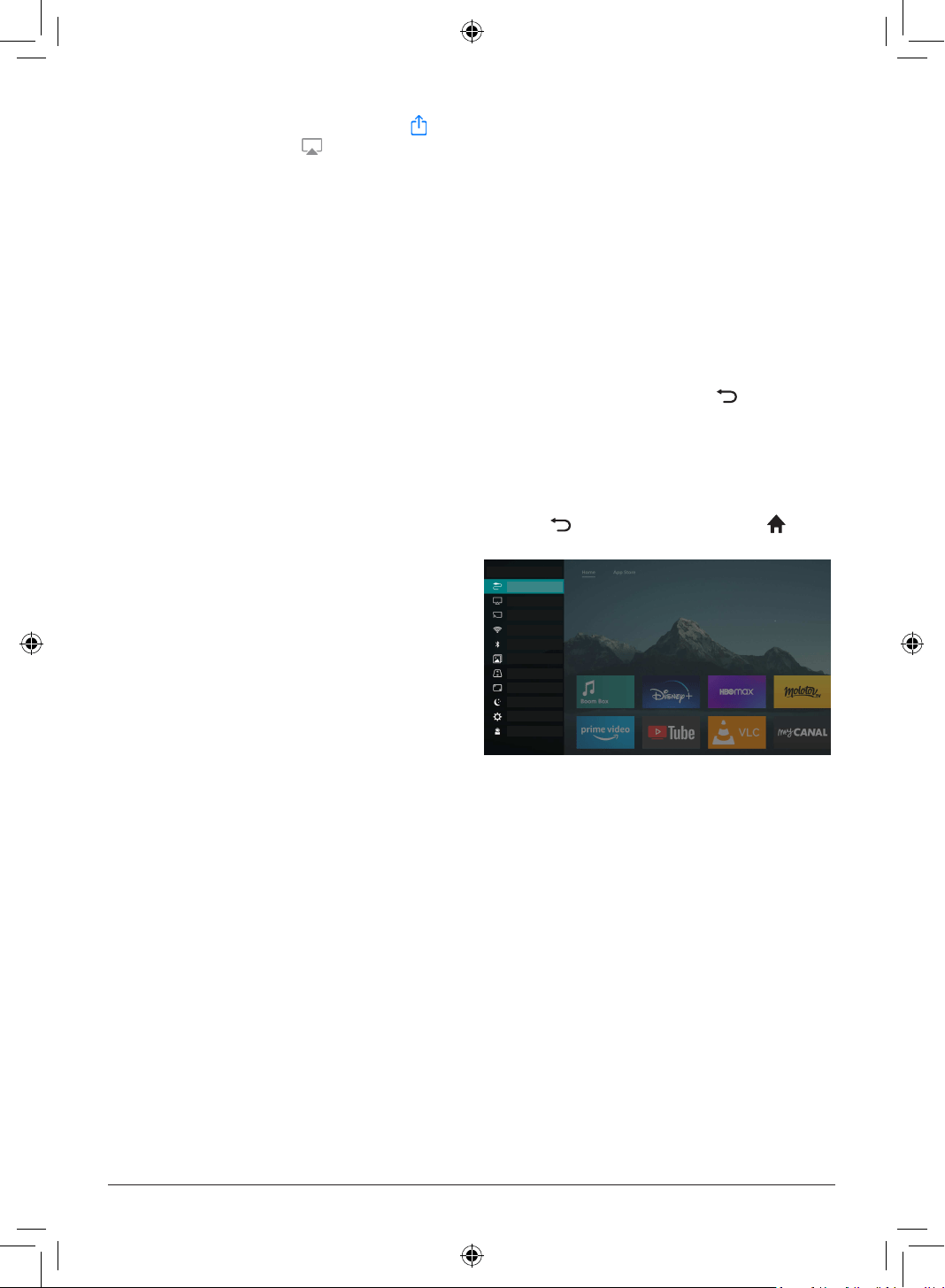
1 Open vanuit het Startscherm van de
projector de zijbalk door op
op de
afstandsbediening te drukken.
2 Selecteer een instelling op de zijbalk met
de navigatieknoppen en de OK-knop.
3 Maak veranderingen met de
navigatieknoppen en de OK-knop.
4 Druk
een of meerdere keren op om
terug te keren naar het Startscherm.
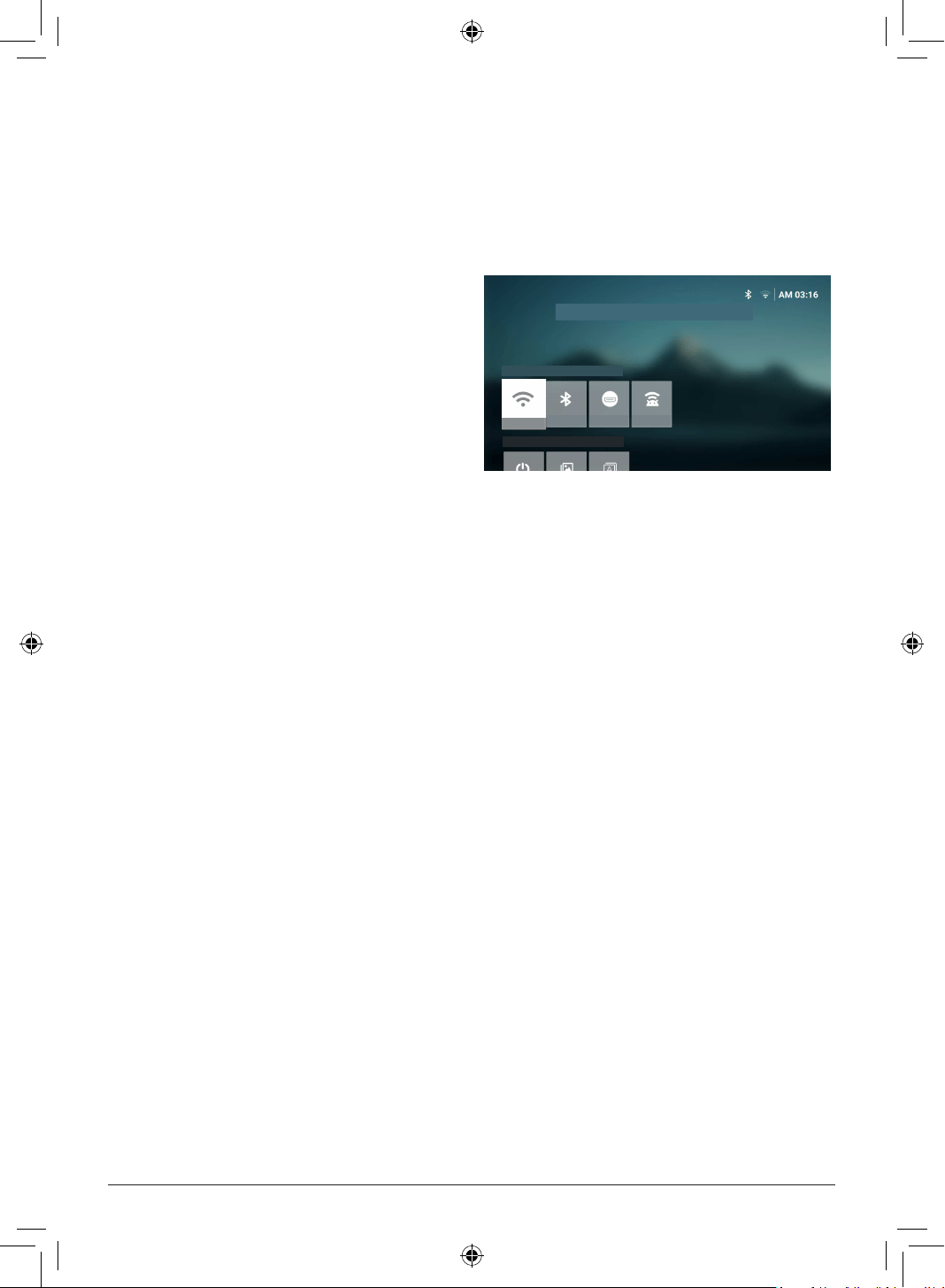
Sneltoetsen
AirPlay™
Screencast
WiFi
Bluetooth
Beeld
Trapezium
Digitaal zoomen
Voeding
Meer instellingen
Help
Invoerbron
De volgende instellingen zijn beschikbaar op
de zijbalk:
• Invoerbron: Schakel de invoerbron tussen
LuminOS, HDMI en USB-C.
• AirPlay™: De instellingen voor AirPlay
bekijken en veranderen. Voor meer
informatie over hoe u het scherm van een
iOS-apparaat of Mac-computer draadloos
spiegelt met gebruik van AirPlay, zie
Draadloze projectie met iOS-apparatuur/
Mac-computers, pagina 22.
• Screencast: Het scherm van een Android-
apparaat of Windows-computer draadloos
spiegelen. Zie Draadloze projectie
met Android-apparatuur/ Windows-
computers, pagina 21 voor meer
informatie.
• WiFi: Het scherm Draadloos netwerk
openen. Voor meer informatie over hoe de
24 Philips · NeoPix 550
projector wordt verbonden met een WiFi-
netwerk, zie Stap 3: Verbinden met een
WiFi-netwerk, pagina 11.
• Bluetooth: Het Bluetooth-scherm openen.
Voor meer informatie over hoe u verbinding
maakt met een Bluetooth-apparaat, zie
Verbinden met een Bluetooth-apparaat,
pagina 17.
• Beeld: Het scherm Beeldinstellingen
openen. De volgende instellingen zijn
beschikbaar:
• Projectierichting: De projectie in de
juiste stand afstellen op basis van hoe
de projector is geïnstalleerd.
• Trapeziumcorrectie: Zie
Trapeziumcorrectie hieronder voor meer
informatie.
• Digitaal zoomen: Zie Digitaal zoomen
hieronder voor meer informatie.
• Trapeziumcorrectie: Het scherm
Trapeziumcorrectie openen. De volgende
instellingen zijn beschikbaar:
• Auto-trapeziumcorrectie: Druk
op de OK-knop om de auto-
trapeziumcorrectie in of uit te
schakelen.
• 4-hoeks correctie: Selecteer deze optie
om het beeld handmatig rechthoekig
te maken door de vier hoeken van het
beeld te verplaatsen. Deze instelling
is alleen zichtbaar wanneer de
automatische trapeziumcorrectie is
uitgeschakeld.
• H-/V-correctie: Selecteer deze optie
om het beeld handmatig rechthoekig te
maken door de horizontale- en verticale
trapeziumhoeken aan te passen. Deze
instelling is alleen zichtbaar wanneer
de automatische trapeziumcorrectie is
uitgeschakeld.
• Digitaal zoomen: Het scherm verkleinen tot
60% van de volledige grootte. De standaard
waarde is 100% (geen afschalen).
• Voeding: Het scherm Voeding openen. De
volgende instellingen zijn beschikbaar:
• Uitschakelen: Selecteer deze optie
om de projector onmiddellijk uit te
schakelen.
• Geplande uitschakeling: Selecteer
deze optie om de projector na een
gespecificeerde tijdsperiode uit te
schakelen.
• Meer instellingen: Zie subsectie hieronder
voor meer informatie.
• Help: U kunt de website-adressen, QR-code
en emailadres bekijken voor ondersteuning
voor de projector.
Meer instellingen
veranderen
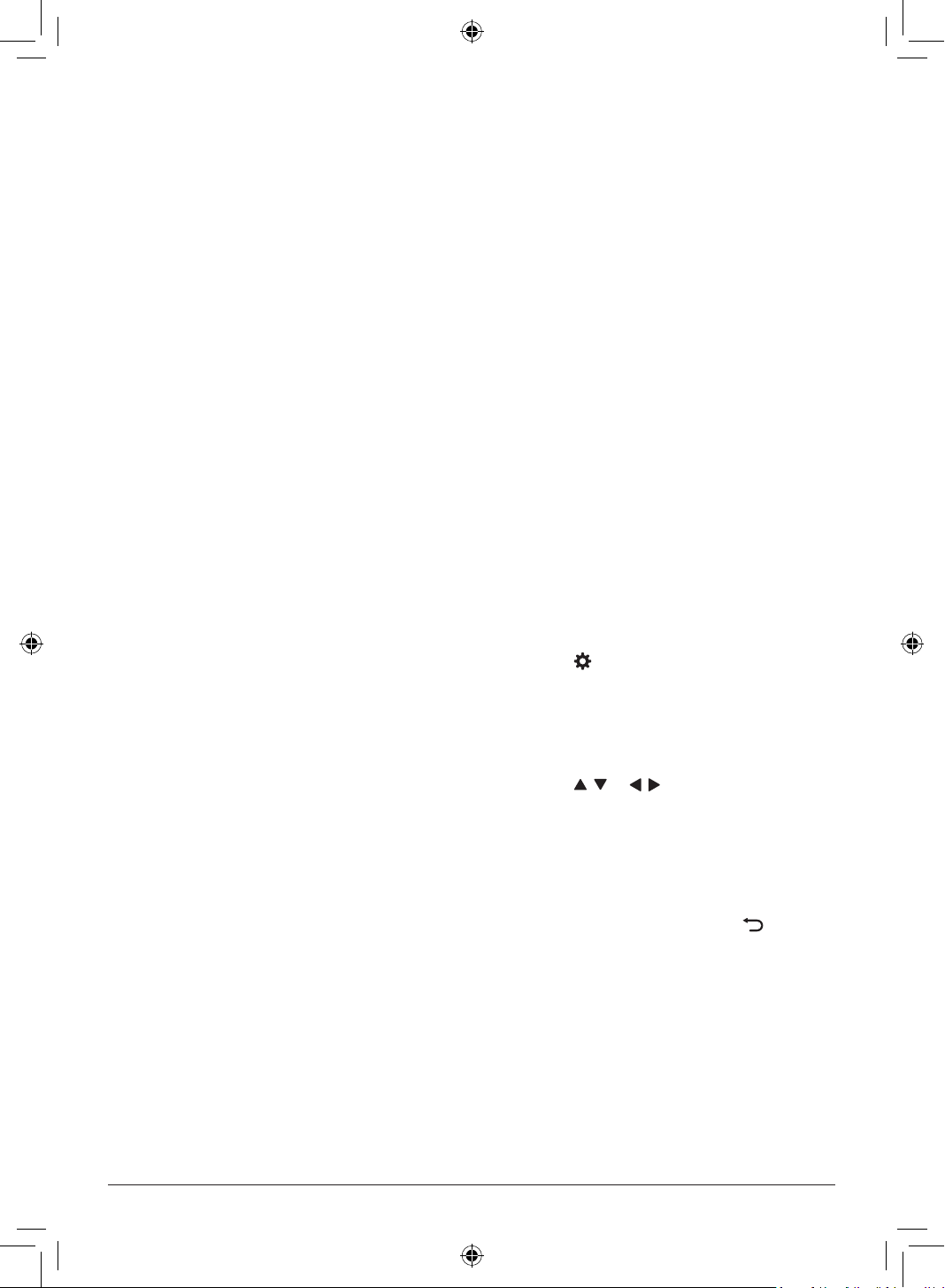
Als u Meer instellingen opent in de zijbalk, dan
ziet u het volgende scherm.
Instellingen
WiFi
Bluetooth
Connectiviteitsinstellingen
Algemene instellingen
Invoerbron
Spiegelen
De volgende instellingen zijn beschikbaar op
dit scherm:
Connectiviteitsinstellingen
• WiFi: Het scherm Draadloos netwerk
openen. Voor meer informatie over hoe de
projector wordt verbonden met een WiFi-
netwerk, zie Stap 3: Verbinden met een
WiFi-netwerk, pagina 11.
• Bluetooth: Het Bluetooth-scherm openen.
Voor meer informatie over hoe u verbinding
maakt met een Bluetooth-apparaat, zie
Verbinden met een Bluetooth-apparaat,
pagina 17.
• Invoerbron: Schakel de invoerbron tussen
LuminOS, HDMI en USB-C.
• Spiegelen: Het scherm Spiegelen scherm
openen. De volgende instellingen zijn
beschikbaar:
• Android: Het scherm van een Android-
apparaat of Windows-computer
draadloos spiegelen. Zie Draadloze
projectie met Android-apparatuur/
Windows-computers, pagina 21
voor meer informatie.
• IOS: De instellingen voor AirPlay
bekijken en veranderen. Voor meer
informatie over hoe u het scherm van
een iOS-apparaat of Mac-computer
draadloos spiegelt met gebruik van
AirPlay, zie Draadloze projectie met
iOS-apparatuur/Mac-computers,
pagina 22.
Projectorinstellingen veranderen 25
Algemene instellingen
• Voeding: Het scherm Voeding openen. De
volgende instellingen zijn beschikbaar:
• Uitschakelen: Selecteer deze optie
om de projector onmiddellijk uit te
schakelen.
• Geplande uitschakeling: Selecteer
deze optie om de projector na een
gespecificeerde tijdsperiode uit te
schakelen.
• Beeldinstellingen: Het scherm
Beeldinstellingen openen. De volgende
instellingen zijn beschikbaar:
• Projectierichting: De projectie in de
juiste stand afstellen op basis van hoe
de projector is geïnstalleerd.
• Auto-trapeziumcorrectie: Druk
op de OK-knop om de auto-
trapeziumcorrectie in of uit te
schakelen.
• 4-hoeks correctie: Selecteer deze optie
om het beeld handmatig rechthoekig
te maken door de vier hoeken van het
beeld te verplaatsen. Deze instelling
is alleen zichtbaar wanneer de
automatische trapeziumcorrectie is
uitgeschakeld.
• H-/V-correctie: Selecteer deze optie
om het beeld handmatig rechthoekig te
maken door de horizontale- en verticale
trapeziumhoeken aan te passen. Deze
instelling is alleen zichtbaar wanneer
de automatische trapeziumcorrectie is
uitgeschakeld.
• Digitaal zoomen: Het scherm verkleinen
tot 60% van de volledige grootte.
De standaard waarde is 100% (geen
afschalen).
• Taal/ingang: Het scherm Taal/Ingang
openen. De volgende instellingen zijn
beschikbaar:
• Taal: De gewenste weergavetaal
selecteren.
• Tijdzone: De tijdzone gebruikt door de
projector instellen door een stad te
selecteren.
• Toetsenbordinvoermethode: Selecteer
het gewenste on-screentoetsenbord of
invoermethode.
Systeem-instellingen
• Systeemcleaner: Het besturingssysteem
optimaliseren door automatisch
ongewenste bestanden en de
systeemcache te wissen.
• Software-update: De software van de
projector bijwerken of de projector resetten
naar de fabrieksinstellingen.
• Online upgrade: Zie Software online
bijwerken, pagina 28 voor meer
informatie.
• Offline upgrade: Zie Software offline
bijwerken, pagina 29 voor meer
informatie.
• Fabrieksreset: Zet het Product terug
naar de standaardfabrieksinstellingen.
De projector zal na een fabrieksreset
opnieuw starten en u deze laten
instellen alsof het om een nieuwe
projector ging.
• Over: Bekijk hier het model, de
softwareversie, het MAC-adres, het
serienummer, de launcherversie en de
ingebouwde opslag van dit product.
Instellingen veranderen via
het instellingenmenu
1 Druk op
op de afstandsbediening om
het instellingenmenu van de projector te
openen.
2 Gebruik de navigatieknoppen en de
OK-knop om een menu-onderwerp te
selecteren.
3 Druk op
/ of / om een waarde te
selecteren voor het menu-onderwerp.
4 Druk op de OK-knop om de wijziging
door te voeren. Opmerking: Voor sommige
opties, zoals Digitaal zoomen, wordt de
wijziging van kracht zodra u een andere
waarde selecteert.
5 Druk een of meerdere keren op
om het
instellingenmenu van de projector af te
sluiten.
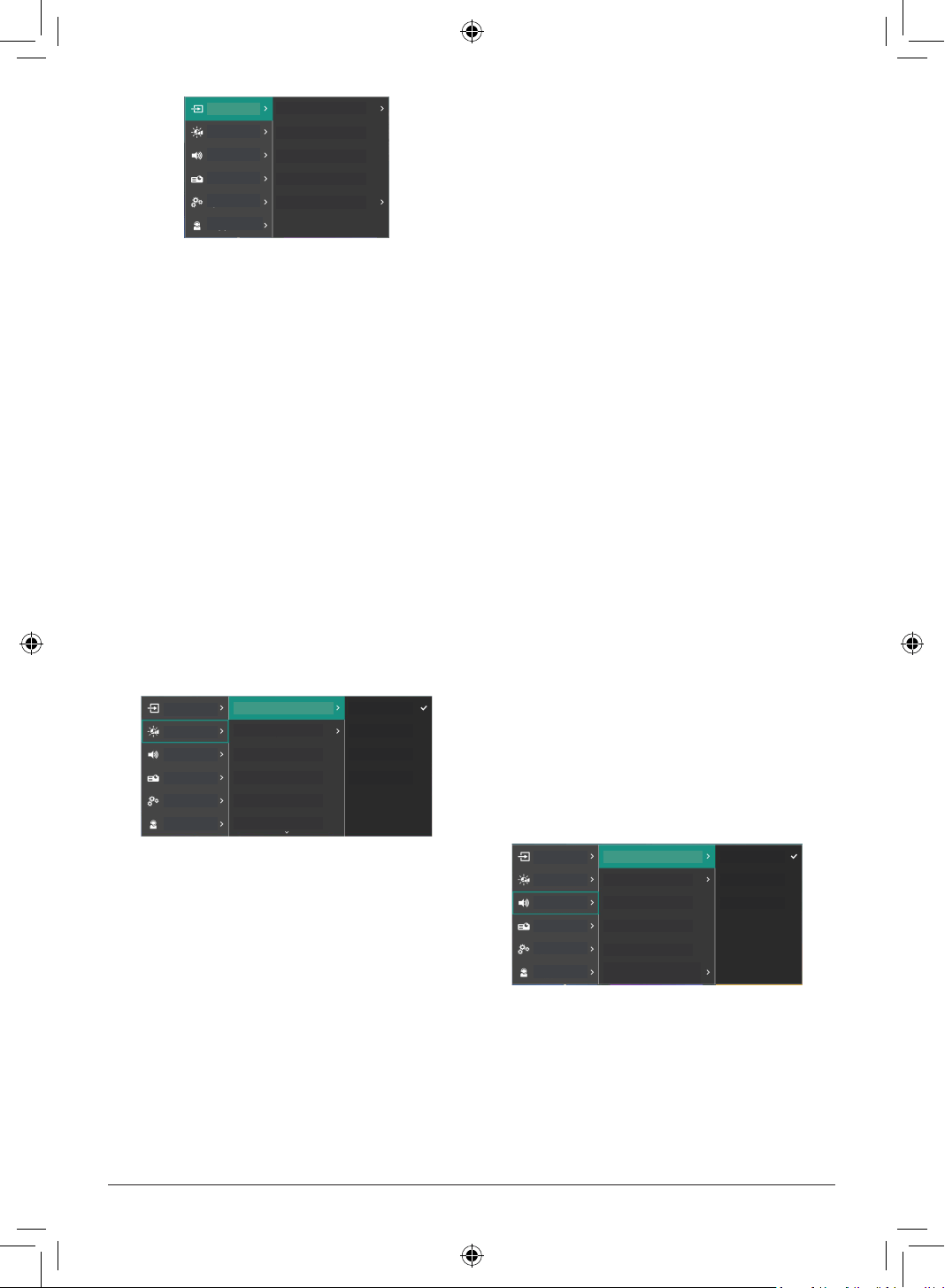
Invoerbroninstellingen
U kunt de volgende invoerbroninstellingen
bekijken en veranderen.
26 Philips · NeoPix 550
Bron
Beeld
Automatisch
LuminOS
HDMI
USB-C
EasyLink (CEC)
Geluid
Projector
Systeem
Ondersteuning
• Automatisch: Kiezen of u de projector
automatisch wilt laten overschakelen naar
de juiste invoerbron. De standaardwaarde
is Aan.
• LuminOS: Selecteer dit om het interne
LuminOS te gebruiken als de invoerbron.
Dit is de standaard invoerbron.
• HDMI: Selecteer deze optie om het
apparaat dat is aangesloten op de HDMI
TM
-
poort van de projector als de invoerbron te
gebruiken.
• USB-C: Selecteer deze optie om het
apparaat dat is aangesloten op de USB-C-
poort van de projector als de invoerbron te
gebruiken.
• EasyLink (CEC): Kies hier om HDMI™ CEC
(Consumer Electronics Control) in of uit
te schakelen. De standaard waarde is
Ingeschakeld.
Beeldinstellingen
U kunt de onderstaande beeldinstellingen
bekijken en veranderen.
Bron
Beeld
Geluid
Projector
Systeem
Ondersteuning
Beeldmodus
Kleurtemperatuur
Standaard
Levendig
Bioscoop
Gebruiker
Helderheid
Contrast
Verzadiging
Kleurtint
• Beeldsmodus: U kunt de projector instellen
om de volgende beeldmodi te gebruiken,
afhankelijk van uw kijkomgeving en
persoonlijke voorkeur. Na een beeldmodus
te hebben geselecteerd, kunt u de
instellingen ervan aanpassen.
• Standaard: Het beeld weergeven met
normale niveaus voor helderheid,
contrast, verzadiging, kleurtint en
scherpte.
• Levendig: Het beeld verscherpen door
het contrast, de verzadiging en de
scherpte te verhogen.
• Bioscoop: De instellingen optimaliseren
voor films.
• Gebruiker: Uw eigen instellingen
bepalen.
• Kleurtemperatuur: U kunt de projector
instellen om de volgende soorten
kleurtemperaturen te gebruiken. Na
een type kleurtemperatuur te hebben
geselecteerd, kunt u de instellingen ervan
aanpassen.
• Koel: Het beeld meer blauwachtig
maken.
• Standaard: Een middelmatige
kleurtemperatuur gebruiken.
• Warm: Het beeld meer roodachtig
maken.
• Gebruiker: Uw eigen instellingen
bepalen.
• Helderheid: De totale helderheid van het
scherm aanpassen.
• Contrast: Het contrast aanpassen van de
helderde en donkere delen van het beeld.
• Verzadiging: De intensiteit aanpassen van
de kleuren.
• Kleurtint: De tint aanpassen van de kleuren.
• Scherpte: De scherpte aanpassen van het
beeld.
• Rood-versterking: De versterking van rode
kleuren aanpassen.
• Groen-versterking: De versterking van
groene kleuren aanpassen.
• Blauw-versterking: De versterking van
blauwe kleuren aanpassen.
• Standaardinstellingen herstellen:
Selecteer Ja om alle bovengenoemde
beeldinstellingen te resetten.
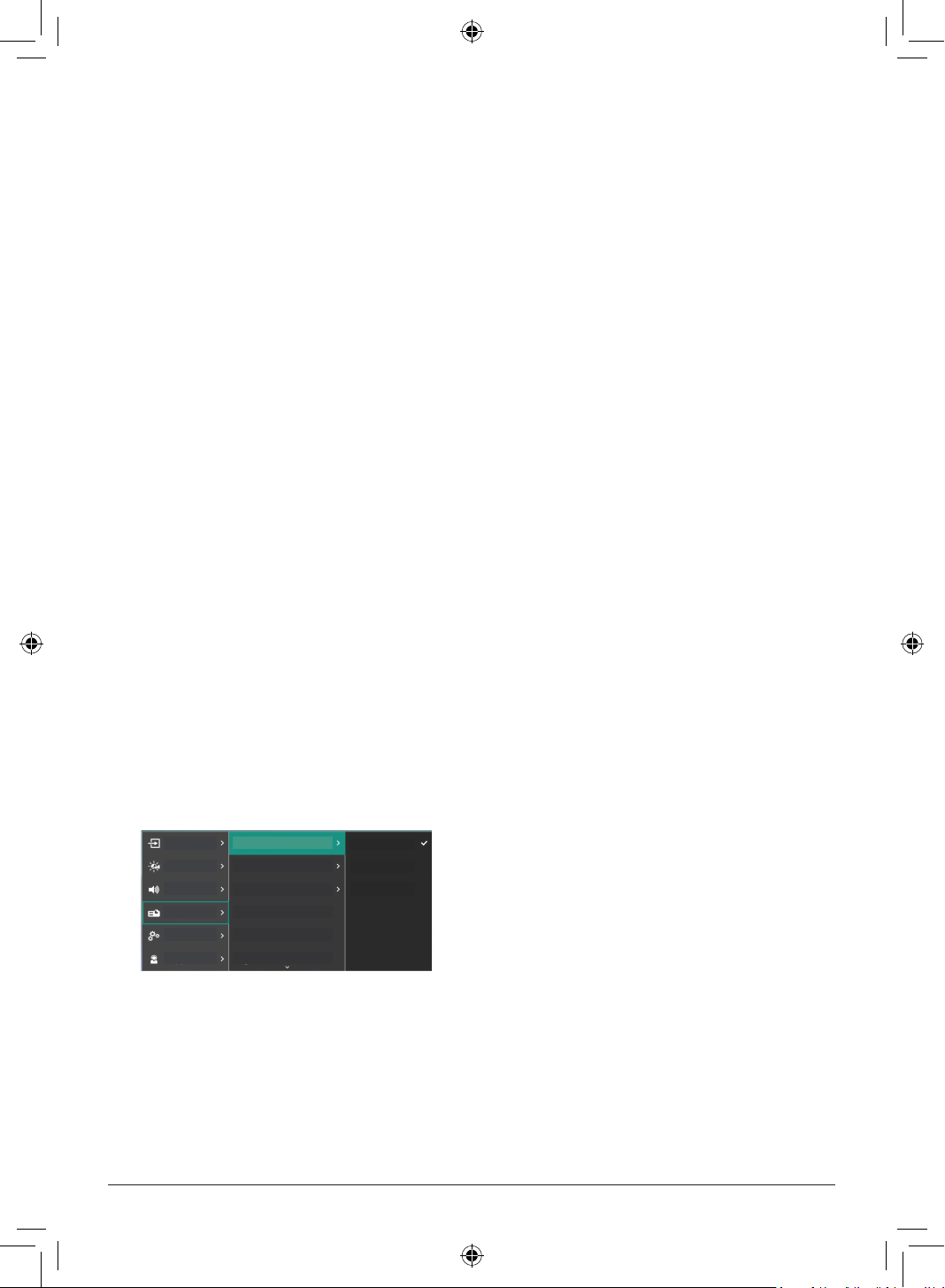
Geluidsinstellingen
U kunt de onderstaande geluidsinstellingen
bekijken en veranderen.
Bron
Beeld
Geluid
Projector
Systeem
Ondersteuning
Geluidsvoorinstelling
Uitvoer
Volume
Lage tonen
Hoge tonen
Standaardinstellingen
herstellen
Bioscoop
Muziek
Vlak
• Geluidsvoorinstelling: U kunt de
projector instellen om de volgende
geluidsvoorinstellingen te gebruiken,
afhankelijk van uw omgeving, audiotype of
persoonlijke voorkeur.
• Bioscoop: De instellingen optimaliseren
voor films.
Projectorinstellingen veranderen 27
• Muziek: De instellingen optimaliseren
voor muziek.
• Vlak: Zowel de hoge als lage tonen
instellen op gemiddelde niveaus.
• Uitgang: Het audio-uitgangstype van de
projector selecteren.
• Interne luidspreker: De interne
luidspreker van de projector gebruiken
als audio-uitgang.
• ARC: Een HDMI™ ARC-compatibel
apparaat gebruiken als audio-uitgang.
Opmerking: U kunt dit alleen selecteren
wanneer een compatibel apparaat
is aangesloten. Voor meer informatie
over hoe u verbinding maakt met een
dergelijk apparaat, zie Verbinding
maken met een audiosysteem via
HDMI™ ARC, pagina 16.
• Bluetooth: Een Bluetooth-apparaat
als audio-uitgang gebruiken dat is
gekoppeld met de projector. Voor
meer informatie over hoe u verbinding
maakt met een Bluetooth-apparaat,
zie Verbinden met een Bluetooth-
apparaat, pagina 17.
• Volume: Het volume van de projector
aanpassen.
• Lage tonen: Stel het niveau voor lage tonen
in.
• Hoge tonen: Stel het niveau voor hoge
tonen in.
• Standaardinstellingen herstellen:
Selecteer Ja om alle bovengenoemde
geluidsinstellingen te resetten.
Beeldinstellingen
U kunt de volgende beeldinstellingen bekijken
en veranderen.
Bron
Beeld
Geluid
Projector
Systeem
Ondersteuning
Locatie
Kamer 1
Kamer 2
Kamer 3
Projectierichting
Auto-trapezium
Vierpuntentrapezium
H-/V-trapezium
Digitaal zoomen
• Locatie: U kunt een locatie selecteren en
vervolgens de beeldinstellingen aanpassen.
Alle gewijzigde beeldinstellingen zullen
worden geassocieerd met de geselecteerde
(huidige) locatie. U kunt op deze manier
tot 3 verschillende sets beeldinstellingen
creëren en daar snel tussen wisselen door
een locatie te selecteren. Tip: De projector
selecteert altijd de laatst gebruikte locatie
na te worden ingeschakeld.
• Kamer 1: Selecteer deze optie om
de beeldinstellingen voor Kamer 1 te
gebruiken of veranderen.
• Kamer 2: Selecteer deze optie om
de beeldinstellingen voor Kamer 2 te
gebruiken of veranderen.
• Kamer 3: Selecteer deze optie om
de beeldinstellingen voor Kamer 3 te
gebruiken of veranderen.
• Projectierichting: De projectie in de juiste
stand afstellen op basis van hoe de
projector is geïnstalleerd.
• Auto-trapezium: Selecteer Ja of Nee om de
automatische trapeziumcorrectie in of uit te
schakelen.
• Vierpuntentrapezium: Selecteer deze optie
om het beeld handmatig rechthoekig
te maken door de vier hoeken van het
beeld te verplaatsen. Deze menu-optie is
alleen zichtbaar wanneer de automatische
trapeziumcorrectie is uitgeschakeld.
• H-/V-trapezium: Selecteer deze optie
om het beeld handmatig rechthoekig te
maken door de horizontale- en verticale
trapeziumhoeken aan te passen. Deze
menu-optie is alleen zichtbaar wanneer
de automatische trapeziumcorrectie is
uitgeschakeld.
• Digitaal zoomen: Het scherm verkleinen tot
60% van de volledige grootte. De standaard
waarde is 100% (geen afschalen).
• Standaardinstellingen herstellen:
Selecteer Ja om alle bovengenoemde
beeldinstellingen voor de huidige locatie
te resetten (Kamers 1/2/3). De andere twee
locaties zullen niet worden beïnvloed.
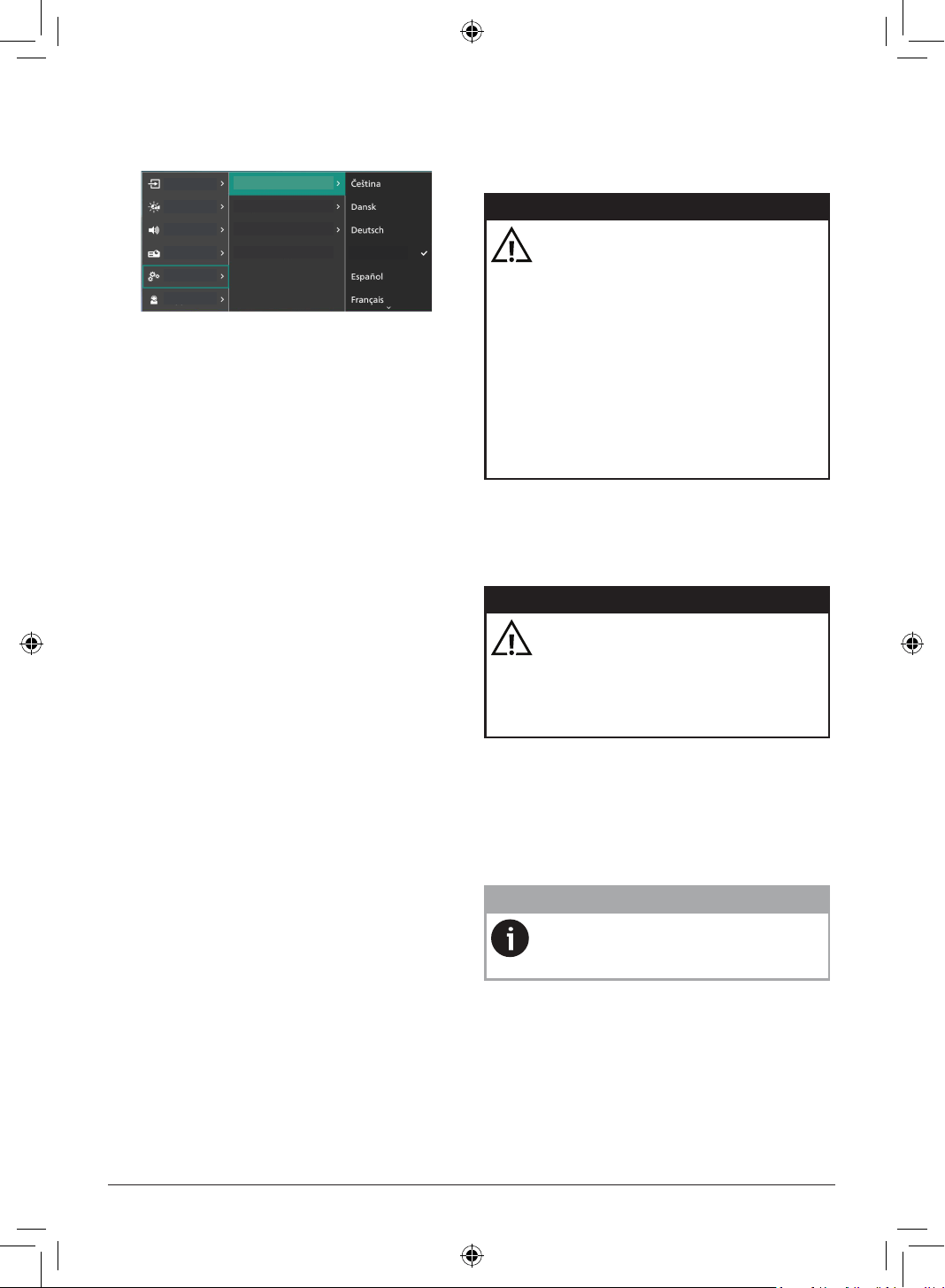
28 Philips · NeoPix 550
Overige instellingen
U kunt de volgende aanvullende instellingen
bekijken en veranderen.
Bron
Beeld
Geluid
Projector
Systeem
Ondersteuning
Taal
Slaaptimer
Over
Firmware-upgrade
English
• Taal: De gewenste weergavetaal selecteren.
• Slaaptimer: Selecteer een tijdsperiode
waarna de projector automatisch wordt
uitgeschakeld. De standaard waarde is
Uitgeschakeld.
• Over: Bekijk hier de hardwareversie, de
firmwareversie, het serienummer en het
MAC-adres van dit product.
• Firmware-upgrade: De software van de
projector bijwerken of de projector resetten
naar de fabrieksinstellingen.
• Online upgrade: Zie Software online
bijwerken, pagina 28 voor meer
informatie.
• Offline upgrade: Zie Software offline
bijwerken, pagina 29 voor meer
informatie.
• Fabrieksreset: Zet het Product terug
naar de standaardfabrieksinstellingen.
De projector zal na een fabrieksreset
opnieuw starten en u deze laten
instellen alsof het om een nieuwe
projector ging.
• Ondersteuning: U kunt de website-
adressen, QR-code en emailadres bekijken
voor ondersteuning voor de projector.
9 Onderhoud
Reinigen
GEVAAR!
Volg de volgende instructies voor het
reinigen van de projector:
Gebruik een zachte, pluisvrije doek.
Gebruik nooit vloeibare of gemakkelijk
brandbare reinigingsmiddelen
(spuitbussen, schuurmiddelen,
poetsmiddelen, alcohol enz.). Laat
geen vocht binnenin de projector
terechtkomen. Spuit de projector niet
met reinigingsvloeistoffen.
Veeg voorzichtig over de oppervlakken.
Wees voorzichtig, zodat u de
oppervlakken niet krast.
De lens reinigen
Gebruik een zachte kwast of lenspapier om de
lens van de projector te reinigen.
GEVAAR!
Gebruik geen vloeibare
reinigingsmiddelen!
Gebruik geen vloeibare
reinigingsmiddelen voor het reinigen
van de lens, om schade aan de coating
op de lens te vermijden.
Software bijwerken
U kunt de projectorsoftware online of
offline bijwerken om de beste functies en
ondersteuning van de projector te krijgen.
VOORZICHTIG!
Schakel de projector niet uit en
verwijder de USB-stick niet tijdens een
software-update.
Software online bijwerken
De projectorsoftware online bijwerken is snel
en eenvoudig.
1 Zorg ervoor dat de projector toegang heeft
tot het internet via een WiFi-netwerk. Voor
meer informatie over hoe de projector
wordt verbonden met een WiFi-netwerk, zie
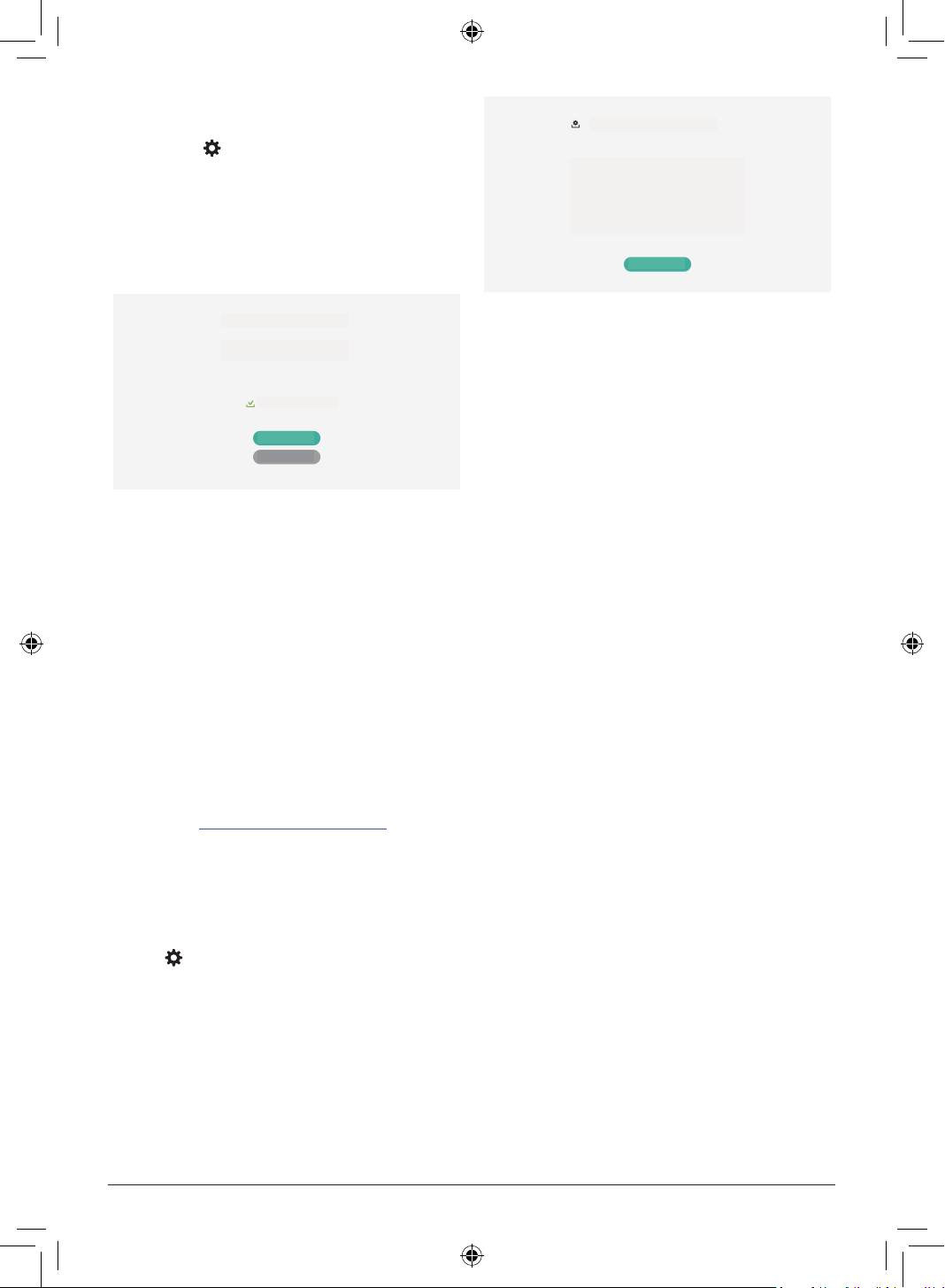
Onderhoud 29
Stap 3: Verbinden met een WiFi-netwerk,
pagina 11.
2 Druk op
op de afstandsbediening en
selecteer vervolgens Systeem > Firmware-
upgrade > Online upgrade. De projector
zal automatisch controleren of er een
nieuwe versie beschikbaar is van de
projectorsoftware. Als er een nieuwe versie
is gevonden, zal de projector u vragen om
de update te starten.
Offline upgrade
Nu controleren
Uw Projector is up-to-date!
Systeemupdate
Productmodel: NPX550
Huidige Versie: 1.0.2
3 Als er een nieuwe versie is gevonden, kunt
u de instructies op het scherm volgen om
de update te voltooien.
Tip: Wanneer de projector verbonden is met
het internet, zal deze controleren op een
nieuwe versie van de projectorsoftware telkens
wanneer u de projector inschakelt. Als er een
nieuwe versie is gevonden, zal de projector u
vragen om de update te starten. Als dit gebeurt,
wordt u gevraagd om de update te starten of
annuleren.
Software offline bijwerken
Als uw projector geen toegang heeft tot het
internet, kunt u de software ervan handmatig
offline bijwerken.
1 Bezoek
www.philips.com/support, zoek
naar uw product (modelnummer: NPX550/
INT), open de ondersteuningspagina
ervan en zoek naar "Software & drivers".
Controleer hier vervolgens de nieuwste
softwareversie.
2 Controleer de huidige softwareversie door
op
op de afstandsbediening te drukken
en Systeem > Over te selecteren. Ga verder
naar de volgende stap als de meest recente
softwareversie nieuwer is dan de huidige
softwareversie.
3 Selecteer Systeem > Firmware-upgrade >
Offline-upgrade via het instellingenmenu.
Controleer USB-stick
Offline upgrade
Een offline-updatebestand ophalen:
1. Ga naar philips.com
2. Zoek naar uw productmodel (NPX550).
3. Download het firmwarebestand (NPX550_firmware.zip) en
kopieer het naar een USB-stick.
4. Steek de USB-stick in de projector en start de firmware-upgrade
hieronder.
4 Volg de instructies op het scherm om de
update te voltooien.
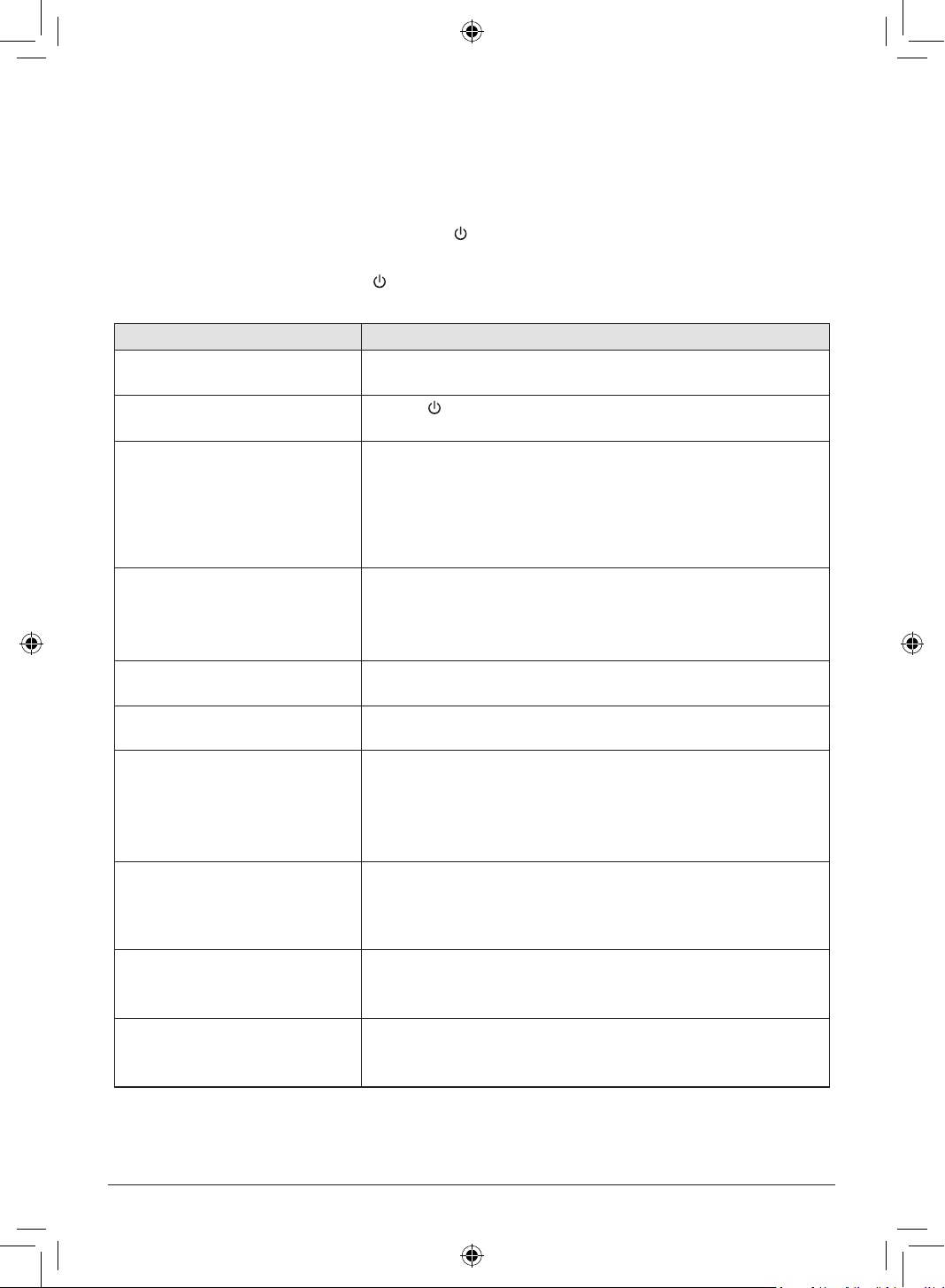
30 Philips · NeoPix 550
10 Probleemoplossing
Uit- en weer inschakelen
Als er een probleem optreedt en u kunt het niet oplossen met behulp van de instructies in deze
gebruiksaanwijzing, probeer dan de volgende stappen om het probleem op te lossen.
1 Schakel de projector uit door tweemaal op
te drukken.
2 Wacht ten minste 10 seconden.
3 Schakel de projector in door op
te drukken.
4 Neem als het probleem aanhoudt contact op met onze klantenservicecentra of uw dealer.
Probleem Oplossing
De projector kan niet worden
ingeschakeld.
• Ontkoppel het netsnoer, sluit het weer aan en probeer om
de projector weer in te schakelen.
De projector kan niet worden
uitgeschakeld.
• Houd
langer dan tien seconden ingedrukt. Als dit niet
werkt, ontkoppel dan het netsnoer.
Geen beeld van het externe
HDMI™-apparaat.
1. Controleer of u de invoerbron hebt ingesteld op HDMI.
2. Ontkoppel de HDMI™-kabel of schakel het HDMI™-apparaat
uit.
3. Wacht drie seconden.
4. Sluit de HDMI™-kabel weer aan of schakel het HDMI™-
apparaat weer in.
Geen geluid van het extern
aangesloten apparaat.
• Controleer de kabels die naar het externe apparaat gaan.
• Controleer of het geluid op het externe apparaat aan staat.
• Mogelijk werken alleen de originele kabels van de fabrikant
van het apparaat.
Geen geluid van het externe
HDMI™-uitgangapparaat.
• Stel de audio-instelling op het HDMI™-uitvoerapparaat in
op Meerkanaals (Raw gegevens) en Stereo (PCM).
Geen geluid als u de computer
via een HDMI™-kabel aansluit.
• Controleer of het geluid op de computer aan staat.
Alleen het startmenu verschijnt
en niet het beeld van het
externe apparaat.
• Controleer of de kabels op de juiste aansluitingen zijn
aangesloten.
• Controleer of het externe apparaat is ingeschakeld.
• Controleer of de video-uitgang van het externe apparaat is
ingeschakeld.
Alleen het startmenu verschijnt
en niet het beeld van de
aangesloten computer.
• Controleer of de HDMI™-uitgang van de computer is
ingeschakeld.
• Controleer of de resolutie van de computer is ingesteld op
1920*1080.
De projector schakelt zichzelf
uit.
• Als de projector gedurende een langere periode draait,
wordt de oppervlakte warm.
• Controleer of het netsnoer juist is aangesloten.
De projector kan het USB-
opslagapparaat niet lezen.
• De projector ondersteunt het exFAT bestandssysteem niet.
• Formatteer het USB-opslagapparaat in FAT32- of NTFS-
indeling en gebruik het apparaat vervolgens.
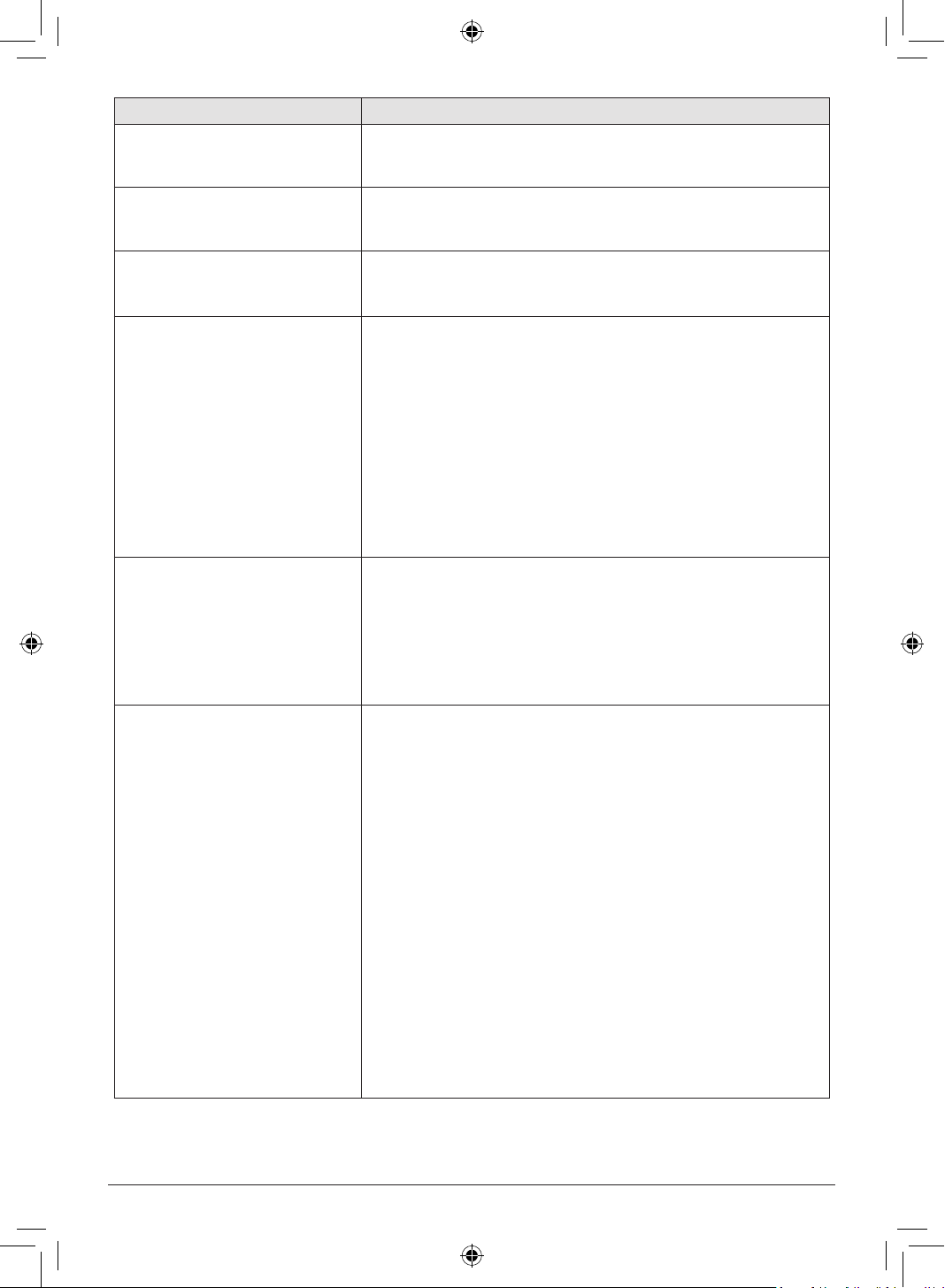
Probleemoplossing 31
Probleem Oplossing
De projector reageert niet
op commando's van de
afstandsbediening.
• Controleer de batterijen van de afstandsbediening.
De temperatuur van de
oppervlakte van de projector is
hoog.
• Het is voor deze projector normaal om tijdens het gebruik
matige warmte te genereren.
De projector werkt niet nadat
ik hem op een laptop heb
aangesloten.
• Controleer of de HDMI™-kabel correct is aangesloten.
• Controleer of de laptop is overgeschakeld op
projectorweergave.
Ik kan de projector niet koppelen
met een Bluetooth-apparaat.
• Schakel het Bluetooth-apparaat in en zorg ervoor dat deze
ingesteld is op de koppelingsmodus.
• Plaats het Bluetooth-apparaat zodanig dat deze minder dan
10 m (33 vt) verwijderd is van de projector.
• Om een Bluetooth-afspeelapparaat te verbinden met
de projector, volgt u de instructies in Verbinden met een
Bluetooth-apparaat, pagina 17.
• Als er al een ander Bluetooth-apparaat met de projector is
verbonden, koppelt u deze los.
• Plaats de projector verder van andere apparaten vandaan
die radiofrequentiesignalen uitzenden (magnetron,
draadloze router, enz.).
Nadat u een Bluetooth-
apparaat hebt verbonden, klinkt
er geen geluid uit de projector of
het Bluetooth-apparaat.
• Controleer of het volume van het Bluetooth-apparaat op het
minimum is ingesteld.
• Controleer of het volume van de projector op het minimum
is ingesteld.
• Controleer of het afspelen is gestart.
• Probeer een ander video-/audiobestand af te spelen.
• Probeer de twee apparaten opnieuw te verbinden.
Zwarte/Witte pixels Een LCD-display kan een klein aantal pixels bevatten die niet
normaal functioneren (ook “dode pixels” of “zwarte pixels”
genoemd). Uw display is geïnspecteerd en voldoet aan de
specificaties van de fabrikant, wat betekent dat eventuele
pixeldefecten geen invloed hebben op de werking of het
gebruik van uw display. Zonder afbreuk te doen aan de
algemeenheid van het voorgaande, voldoen dode of zwarte
pixels van niet meer dan 5 stippen aan de fabrieksspecificaties
en worden deze niet beschouwd als een defect onder deze
garantie.
Wat betreft stof:
Er kan stof verschijnen tijdens het gebruik van een projector.
Zonder afbreuk te doen aan de algemeenheid van het
voorgaande, voldoen stofvlekjes van niet meer dan 3 stippen
aan de fabrieksspecificaties en worden deze niet beschouwd
als een defect onder deze garantie. Reinig de lens met een
zacht doekje, speciaal bestemd voor glas. U kunt ook droge
lucht via de zijgaten in het product blazen om de optische
interne motor schoon te maken.

32 Philips · NeoPix 550
11 Aanhangsel
Technische gegevens
Technologie/optisch
Schermtechnologie...............................................LCD
Lichtbron ................................................ enkele led W
Lumen ........................................................................ 500
Resolutie ......................................1920 x 1080 pixels
Levensduur led .................. langer dan 30.000 uur
Contrastverhouding ........................................ 3000:1
Beeldverhouding ...................................................16:9
Projectieverhouding ...........................................1,43:1
Schermgrootte (diagonaal) ........................ tot 100"
Schermafstand ................. 306 cm / 120" voor een
100" scherm
Projectiemodi................................................................4
Aanpassen scherpstellen ..................... handmatig
Trapeziumcorrectie ........................................ digitaal
4-hoekencorrectie .....................................................ja
Digitaal zoomen ...................................ja (60-100%)
Slaaptimer .....................................................................ja
Besturingssysteem
LuminOS met voor-geïnstalleerde apps:
Netflix, MyCanal, Disney+, VLC, SmartTube,
etc. (Apps kunnen variëren afhankelijk van
beschikbaarheid)
Geluid
Ingebouwde luidsprekers ............................. 2 x 7 W
Luidsprekertype .................................................stereo
Equalizer ........................................................................ja
Aansluiting
HDMI™-in ...................................................................... x1
USB-C (video-in) ........................................................x1
USB-A (5 V/2 A uit + externe drive) ..................... x1
3,5 mm audio-uitgang ..............................................x1
Wifi ............................802.11a/b/g/n/ac, 2,4 + 5 GHz
Wifi-schermspiegeling.............................................. ja
Bluetooth .... Voor verbinding van een gamepad,
luidspreker, muis, toetsenbord, enz.
Stroombron
Stroomverbruik ...................................werkend: 82 W
............................................................... stand-by: 0,3 W
Ingang: AC 100-240 V, 50/60 Hz
Multimediaspeler
Ondersteunde videoformaten: MP4, RMVB, AVI,
RM, MKV
Ondersteunde audioformaten: MP3, WMA,
OGG, AAC, FLAC, APE, WAV
Ondersteunde fotoformaten: BMP, PNG, JPEG
Afmetingen en gewicht
Onverpakt (W x D x H) .......... 274 x 294 x 107 mm
Verpakt (W x D x H) ................. 342 x 310 x 157 mm
Nettogewicht ............................................. 3,21kg / 7lb
Brutogewicht ...................................... 4,45kg / 9,81lb
Temperatuurvereisten
Bedrijfstemperatuur ............................... 5 °C - 35 °C
Opslagtemperatuur ........................................ < 60 °C
Leveringsomvang
1. NeoPix 550-projector
2. Afstandsbediening
3. Netsnoeren (EU, VK, VS)
4. AAA-batterijen voor afstandsbediening
5. Snelstartgids met garantiekaart
Model
NPX550/INT
EAN: 7640186962407
UPC: 667619993033
Aanhangsel 33
CE-verklaring
• Het product mag uitsluitend worden
aangesloten op een USB-interface met
versie USB 2.0 of hoger.
• De adapter moet in de buurt van de
apparatuur worden geïnstalleerd en moet
gemakkelijk toegankelijk zijn.
• De bedrijfstemperatuur van de EUT mag
niet hoger zijn dan 35°C en niet lager dan
5°C.
• De stekker wordt beschouwd als apparaat
voor het ontkoppelen van de adapter.
• De UNII-band 5150 - 5250 MHz is
uitsluitend voor gebruik binnenshuis.
• Het apparaat voldoet aan RF-specificaties
als het apparaat op 20 cm vanaf het
lichaam wordt gebruikt.
Hierbij verklaart Screeneo Innovation SA dat
dit product voldoet aan de essentiële vereisten
en andere relevante bepalingen van Richtlijn
2014/53/EU.
De conformiteitsverklaring kan worden
geraadpleegd op de site www.philips.com.
Frequentiebanden Maximaal
uitgangsvermogen
BT EDR (EIRP) 9,09 dBm
BT BLE (EIRP) 4,85 dBm
WiFi 2,4GHz (EIRP) 17,88 dBm
WiFi 5GHZ (EIRP) 17,89 dBm
FCC-verklaring
15,19 Eisen voor labeling.
Dit apparaat voldoet aan deel 15 van de
FCC-regels. Gebruik is onderworpen aan de
volgende twee voorwaarden: (1) Dit apparaat
mag geen schadelijke storing veroorzaken, en
(2) dit apparaat moet elke ontvangen storing
aanvaarden, inclusief storing die ongewenste
werking kan veroorzaken.
15.21 Informatie voor de gebruiker.
Door wijzigingen of modificaties aan dit
apparaat die niet uitdrukkelijk zijn goedgekeurd
door de partij die verantwoordelijk is voor de
naleving, kan de bevoegdheid van de gebruiker
om het apparaat te gebruiken vervallen.
15.105 Informatie voor de gebruiker.
Deze apparatuur is getest en in
overeenstemming bevonden met de
beperkingen voor een digitaal apparaat van
Klasse B, conform Deel 15 van de FCC-regels.
Deze limieten zijn ontworpen om een redelijke
bescherming te verschaffen tegen schadelijke
interferentie in thuisinstallaties. Deze
apparatuur genereert, gebruikt radiofrequentie-
energie, kan deze uitstralen en kan schadelijke
storing aan radiocommunicatie veroorzaken,
indien deze niet in overeenstemming met de
instructies wordt geïnstalleerd en gebruikt.
Er is echter geen garantie dat er zich in
een bepaalde installatie geen interferentie
voordoet. Als deze apparatuur wel schadelijke
interferentie aan radio- of televisieontvangst
veroorzaakt, wat kan worden vastgesteld door
de apparatuur in en uit te schakelen, dan wordt
de gebruiker aangemoedigd om de interferentie
door één of meer van de volgende maatregelen
te corrigeren:
• Heroriënteer of verplaats de
ontvangstantenne.
• Vergroot de scheiding tussen de apparatuur
en de ontvanger.
• Sluit de apparatuur aan op een stopcontact
op een ander circuit dan dat waarop de
ontvanger is aangesloten.
• Raadpleeg de dealer of een ervaren radio/
tv-monteur voor hulp.
Tijdens het gebruik moet de scheidingsafstand
tussen de gebruiker en de antenne ten minste
20 cm bedragen. Deze scheidingsafstand
verzekert dat er voldoende afstand is van een
goed geïnstalleerde, extern gemonteerde
antenne om de voldoen aan de vereisten voor
blootstelling aan RF.
FCC ID: 2ASRT-NPX550
Canadese naleving van
wet- en regelgeving
Dit apparaat voldoet aan de normen van
Industry Canada CAN ICES-3 (B)/NMB-3(B)
RSS-Gen & RSS-247-verklaring: Dit apparaat
voldoet aan de norm(en) van Industry Canada
RSS.
Gebruik is onderworpen aan de volgende twee
voorwaarden:
1 Dit apparaat mag geen interferentie
veroorzaken, en
34 Philips · NeoPix 550
2 Dit apparaat zal alle interferentie
accepteren, inclusief interferentie die een
ongewenste werking van het apparaat kan
veroorzaken.
Verklaring omtrent blootstelling aan RF-
straling: Het apparaat voldoet aan de vrijstelling
van de routinematige beoordelingslimieten in
artikel 2.5 van RSS102 en gebruikers in Canada
kunnen informatie verkrijgen over blootstelling
aan hoogfrequentie en naleving.
Dit apparaat moet worden geïnstalleerd en
bediend met een minimale afstand van 20
centimeter (7,8 inch) tussen het apparaat en uw
lichaam.
Overige opmerking
Instandhouding van het milieu als onderdeel
van een duurzaam ontwikkelingsplan is een
essentieel belang van Screeneo Innovation
SA. Screeneo Innovation SA wil gebruikmaken
van systemen die het milieu ontzien en
heeft daarom besloten om milieuprestaties
te integreren in de levenscyclus van deze
producten, van productie tot ingebruikstelling,
gebruik en verwijdering.
Batterijen: Als het product batterijen bevat,
moeten deze op een geschikt verzamelpunt
worden ingeleverd.
Product: Het symbool met de doorkruiste
vuilnisbak op het product betekent dat het
product deel uitmaakt van de groep elektrische
en elektronische apparatuur. In dit opzicht
vraagt de Europese regelgeving u om deze
gescheiden af te voeren:
• Bij verkooppunten in geval van aanschaf
van vergelijkbare apparatuur.
• Bij de verzamelpunten die lokaal ter
beschikking zijn gesteld (afgiftepunt,
gescheiden inzameling enz.).
Op deze manier kunt u deelnemen aan het
hergebruiken en opwaarderen van afval van
elektrische en elektronische apparatuur,
die invloed kan hebben op het milieu en de
menselijke gezondheid.
De gebruikte papieren en kartonnen
verpakking kunnen als recyclebaar papier
worden afgevoerd. Laat het kunststof
verpakkingsmateriaal recyclen of voer het af
met niet-recyclebaar afval, afhankelijk van de
eisen in uw land.
Handelsmerken: De genoemde referenties in
deze gebruiksaanwijzing zijn handelsmerken
van de respectieve ondernemingen. Door
ontbreken van de handelsmerken ® en ™ mag
niet worden aangenomen dat deze specifieke
terminologieën vrij zijn van handelsmerken.
Overige hierin gebruikte productnamen
zijn uitsluitend voor identificatiedoeleinden
en kunnen handelsmerken zijn van hun
respectieve eigenaars. Screeneo Innovation SA
wijst enige en alle rechten op deze merken af.
Noch Screeneo Innovation SA, noch haar
aangesloten bedrijven zijn ten opzichte van de
koper van dit product of derden aansprakelijk
voor schade, verliezen, door de koper of
derden opgelopen kosten of uitgaven, als
gevolg van ongevallen, verkeerd gebruik
of misbruik van dit product of onbevoegde
modificaties, reparaties of wijzigingen aan dit
product of bij niet-nakoming van de gebruiks-
en onderhoudsaanwijzingen van Screeneo
Innovation SA.
Screeneo Innovation SA is niet aansprakelijk
voor enige schade of problemen die
voortvloeien uit het gebruik van enige opties of
verbruiksgoederen, anders dan die aangewezen
als originele producten van Screeneo
Innovation SA/PHILIPS of door Screeneo
Innovation SA/PHILIPS goedgekeurde
producten.
Screeneo Innovation SA mag niet aansprakelijk
worden gesteld voor enige schade als gevolg
van elektromagnetische interferentie die
zich voordoet door het gebruik van enige
aansluitkabels anders dan die zijn aangewezen
als producten van Screeneo Innovation SA/
PHILIPS.
Alle rechten voorbehouden. Geen enkel
deel van deze publicatie mag worden
vermenigvuldigd, opgeslagen op een
opvraagsysteem of in enige vorm worden
uitgezonden door enig middel, hetzij
elektronisch, mechanisch, fotokopiëren,
opnemen of anderszins, zonder voorafgaande
schriftelijke toestemming van Screeneo
Innovation SA. De hierin opgenomen informatie
is uitsluitend ontworpen voor gebruik met
dit product. Screeneo Innovation SA is niet
verantwoordelijk voor het gebruik van deze
informatie als deze op andere apparaten wordt
toegepast.
Deze gebruiksaanwijzing is een document dat
geen contract vertegenwoordigt.
Fouten, drukfouten en wijzigingen zijn
voorbehouden.

Aanhangsel 35
De termen HDMI, HDMI High-Definition
Multimedia Interface, HDMI Trade Dress
en de HDMI-logo's zijn handelsmerken of
gedeponeerde handelsmerken van HDMI
Licensing Administrator, Inc.
Screeneo Innovation SA
Route de Lully 5c - 1131 Tolochenaz - Switzerland
Philips and the Philips Shield Emblem are registered trademarks of Koninklijke Philips N.V. and are
used under license. Screeneo Innovation SA is the warrantor in relation to the product with which
this booklet was packaged.
2024 © Screeneo Innovation SA. All rights reserved.
NeoPix 550
NL