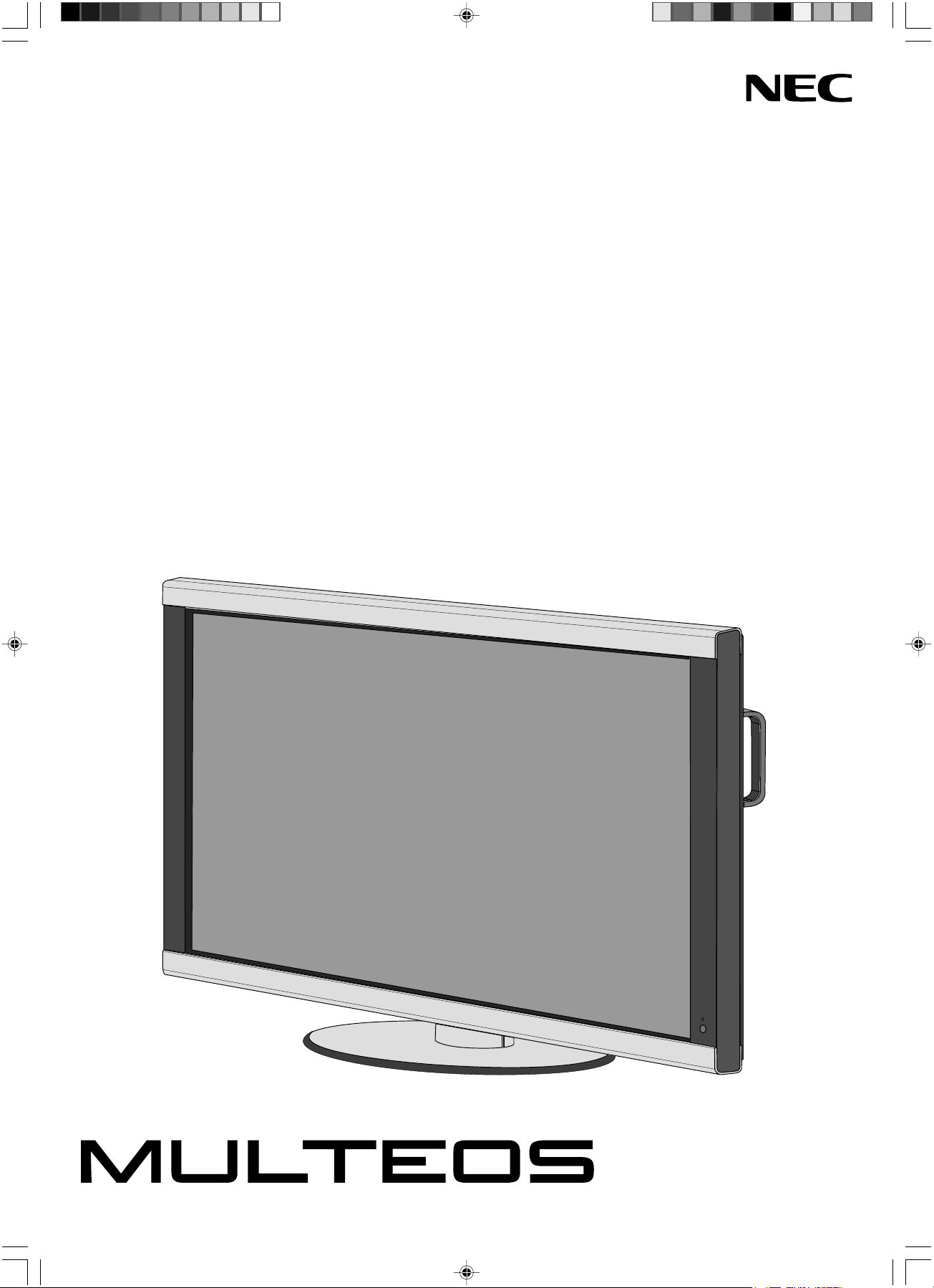
User’s Manual
UÏivatelská pfiíruãka
Bedienerhandbuch
Οδηγίεσ Χρήσησ
Manual del usuario
Manuel Utilisateur
Manuale utente
Gebruikershandleiding
Podr´cznik u˝ytkownika
Руководство пользователя
Kullan∂c∂ Klavuzu
M40/M46
00_Cover_all 18/12/06, 8:51 AM1
DECLARATION OF CONFORMITY
This device complies with Part 15 of FCC Rules. Operation is subject to the following two conditions. (1) This device may not
cause harmful interference, and (2) this device must accept any interference received, including interference that may cause
undesired operation.
U.S. Responsible Party: NEC Display Solutions of America, Inc.
Address: 500 Park Boulevard, Suite 1100
Itasca, Illinois 60143
Tel. No.: (630) 467-3000
Type of Product: Computer Monitor
Equipment Classification: Class B Peripheral
Model: MULTEOS M40 (L406T3)/MULTEOS M46 (L466T4)
We hereby declare that the equipment specified above
conforms to the technical standards as specified in the FCC Rules.
Windows is a registered trademark of Microsoft Corporation. NEC is a registered trademark of NEC Corporation.
OmniColor is a registered trademark of NEC Display Solutions Europe GmbH in the countries of EU and Switzerland.
All other brands and product names are trademarks or registered trademarks of their respective owners.
Canadian Department of Communications Compliance Statement
DOC: This Class B digital apparatus meets all requirements of the Canadian Interference-Causing Equipment Regulations.
C-UL: Bears the C-UL Mark and is in compliance with Canadian Safety Regulations according to CAN/CSA C22.2 No. 60950-1.
FCC Information
1. Use the attached specified cables with the MULTEOS M40 (L406T3)/MULTEOS M46 (L466T4) colour monitor so as not to
interfere with radio and television reception.
(1) Please use the supplied power cord or equivalent to ensure FCC compliance.
(2) Please use the supplied shielded video signal cable, 15-pin mini D-SUB to 15-pin mini D-SUB.
2.
This equipment has been tested and found to comply with the limits for a Class B digital device, pursuant to part 15 of the
FCC Rules. These limits are designed to provide reasonable protection against harmful interference in a residential
installation. This equipment generates, uses, and can radiate radio frequency energy, and, if not installed and used in
accordance with the instructions, may cause harmful interference to radio communications. However, there is no guarantee
that interference will not occur in a particular installation. If this equipment does cause harmful interference to radio or
television reception, which can be determined by turning the equipment off and on, the user is encouraged to try to correct
the interference by one or more of the following measures:
• Reorient or relocate the receiving antenna.
• Increase the separation between the equipment and receiver.
• Connect the equipment into an outlet on a circuit different from that to which the receiver is connected.
• Consult your dealer or an experienced radio/TV technician for help.
If necessary, the user should contact the dealer or an experienced radio/television technician for additional suggestions.
The user may find the following booklet, prepared by the Federal Communications Commission, helpful: “How to Identify
and Resolve Radio-TV Interference Problems.” This booklet is available from the U.S. Government Printing Office, Washington,
D.C., 20402, Stock No. 004-000-00345-4.
The product you purchased may not have this feature.
M40-AV, M40-AVT, M46-AV, M46-AVT only
HDMI, the HDMI logo and High-Definition Multimedia Interface are trademarks or registered trademarks of HDMI Licensing LLC.
00_Cover_all 18/12/06, 8:51 AM2
NEC DISPLAY SOLUTIONS is strongly committed to environmental protection and sees recycling as one of the company’s
top priorities in trying to minimize the burden placed on the environment. We are engaged in developing environmentally-
friendly products, and always strive to help define and comply with the latest independent standards from agencies such as
ISO (International Organisation for Standardization) and TCO (Swedish Trades Union).
Disposing of your old NEC product
The aim of recycling is to gain an environmental benefit by means of re-use, upgrading, reconditioning or reclamation of
material. Dedicated recycling sites ensure that environmentally harmful components are properly handled and securely
disposed. To ensure the best recycling of our products, NEC DISPLAY SOLUTIONS offers a variety of recycling
procedures and gives advice on how to handle the product in an environmentally sensitive way, once it has reached the end
of its life.
All required information concerning the disposal of the product and country-specific information on recycling facilities can be
found on our following websites:
http://www.nec-display-solutions.com/greencompany/ (in Europe),
http://www.nec-display.com (in Japan) or
http://www.necdisplay.com (in USA).
Energy Saving
This monitor features an advanced energy saving capability. When a VESA Display Power Management Signalling (DPMS)
Standard signal is sent to the monitor, the Energy Saving mode is activated. The monitor enters a single Energy Saving mode.
Mode Power consumption LED colour
Normal Operation Approx. 300W Green
Energy Saving Mode Less than 5W Amber
Off Mode (ECO standby) Less than 1W Red
Mode Power consumption LED colour
Normal Operation Approx. 340W Green
Energy Saving Mode Less than 5W Amber
Off Mode (ECO standby) Less than 1W Red
Manufacturer’s Recycling and Energy Information
WEEE Mark (European Directive 2002/96/EC)
Within the European Union
EU-wide legislation, as implemented in each Member State, requires that waste electrical and electronic
products carrying the mark (left) must be disposed of separately from normal household waste. This includes
monitors and electrical accessories, such as signal cables or power cords. When you need to dispose of your
NEC display products, please follow the guidance of your local authority, or ask the shop where you
purchased the product, or if applicable, follow any agreements made between yourself and NEC.
The mark on electrical and electronic products only applies to the current European Union Member States.
Outside the European Union
If you wish to dispose of used electrical and electronic products outside the European Union, please contact your local
authority so as to comply with the correct disposal method.
M46
M40
00_Cover_all 18/12/06, 8:51 AM3
00_Cover_all 18/12/06, 8:51 AM4
English
âesky
Deutsch
Ελληνικά
Español
Français
Italiano
Nederlands
Polski
Русский
Türkçe
01b_XChapterOpener 18/12/06, 8:52 AM1
01b_XChapterOpener 18/12/06, 8:52 AM2
English-1
English
Index
Important Information ................................................................................................................................... English-2
Warning, Caution ......................................................................................................................................... English-2
Declaration ................................................................................................................................................... English-2
Safety Precautions, Maintenance & Recommended Use ............................................................................ English-3
Contents....................................................................................................................................................... English-4
Parts Name and Functions .......................................................................................................................... English-5
Control Panel...................................................................................................................................... English-5
Terminal Panel .................................................................................................................................... English-6
Wireless Remote Control ................................................................................................................... English-7
Operating Range for the Remote Control........................................................................................... English-8
Handling the remote control ........................................................................................................... English-8
Installation .................................................................................................................................................... English-9
Setup.............................................................................................................................................................English-12
Connections ................................................................................................................................................. English-14
Connecting a Personal Computer ...................................................................................................... English-14
Connect the LCD Monitor to a Personal Computer ........................................................................ English-14
Connecting to a Macintosh Computer ................................................................................................ English-15
Connect the LCD Monitor to Macintosh ......................................................................................... English-15
Connecting with Digital Interface Equipment...................................................................................... English-16
Connect the LCD Monitor to a Computer with a Digital Output ...................................................... English-16
Connecting a DVD Player with component out .................................................................................. English-17
Connect the LCD Monitor to a DVD Player .................................................................................... English-17
Connecting a DVD Player with HDMI out ........................................................................................... English-18
Connect the LCD Monitor to a DVD Player .................................................................................... English-18
Connecting a DVD Player with SCART out ........................................................................................ English-18
Connect the LCD Monitor to a DVD Player .................................................................................... English-18
Connecting to a Stereo Amplifier ........................................................................................................ English-19
Connect the LCD Monitor to a Stereo Amplifier ............................................................................. English-19
Connecting to a TV............................................................................................................................. English-20
Basic Operation ........................................................................................................................................... English-21
Power ON and OFF Modes ................................................................................................................ English-21
Power Indicator .................................................................................................................................. English-22
Using Power Management ................................................................................................................. English-22
Selecting a video source .................................................................................................................... English-22
Picture Size ........................................................................................................................................ English-22
Picture Mode ...................................................................................................................................... English-22
Information OSM ................................................................................................................................ English-22
OSM (On-Screen-Manager) Controls .......................................................................................................... English-23
PICTURE ............................................................................................................................................ English-24
ADJUST ............................................................................................................................................. English-24
AUDIO ................................................................................................................................................ English-25
SCHEDULE ........................................................................................................................................ English-25
PIP...................................................................................................................................................... English-26
OSM ................................................................................................................................................... English-26
MULTI DISPLAY ................................................................................................................................. English-27
DISPLAY PROTECTION .................................................................................................................... English-27
ADVANCED OPTION ......................................................................................................................... English-27
TV TUNNER ....................................................................................................................................... English-29
Troubleshooting ........................................................................................................................................... English-32
01_English 18/12/06, 8:52 AM1
English-2
Declaration
Declaration of the Manufacturer
We hereby certify that the colour monitor MULTEOS
M40 (L406T3)/MULTEOS M46 (L466T4) is in
compliance with
Council Directive 73/23/EEC:
– EN 60950-1
Council Directive 89/336/EEC:
– EN 55022
– EN 61000-3-2
– EN 61000-3-3
– EN 55024
and marked with
NEC Display Solutions, Ltd.
4-13-23, Shibaura,
Minato-Ku
Tokyo 108-0023, Japan
Important Information
TO PREVENT FIRE OR SHOCK HAZARDS, DO NOT EXPOSE THIS UNIT TO RAIN OR MOISTURE. ALSO, DO NOT
USE THIS UNIT’S POLARIZED PLUG WITH AN EXTENSION CORD RECEPTACLE OR OTHER OUTLETS UNLESS
THE PRONGS CAN BE FULLY INSERTED.
REFRAIN FROM OPENING THE CABINET AS THERE ARE HIGH VOLTAGE COMPONENTS INSIDE.
REFER SERVICING TO QUALIFIED SERVICE PERSONNEL.
WARNING
CAUTION
CAUTION: TO REDUCE THE RISK OF ELECTRIC SHOCK, MAKE SURE POWER CORD IS UNPLUGGED FROM
WALL SOCKET. TO FULLY DISENGAGE THE POWER TO THE UNIT, PLEASE DISCONNECT THE
POWER CORD FROM THE AC OUTLET. DO NOT REMOVE COVER (OR BACK). NO USER
SERVICEABLE PARTS INSIDE. REFER SERVICING TO QUALIFIED SERVICE PERSONNEL.
This symbol warns user that uninsulated voltage within the unit may have sufficient magnitude to cause
electric shock. Therefore, it is dangerous to make any kind of contact with any part inside this unit.
This symbol alerts the user that important literature concerning the operation and maintenance of this unit
has been included. Therefore, it should be read carefully in order to avoid any problems.
Disposing of your old NEC product
Within the European Union
EU-wide legislation, as implemented in each Member State, requires that waste electrical and
electronic products carrying the mark (left) must be disposed of separately from normal household
waste. This includes monitors and electrical accessories, such as signal cables or power cords. When
you need to dispose of your NEC display products, please follow the guidance of your local authority,
or ask the shop where you purchased the product, or if applicable, follow any agreements made
between yourself and NEC.
The mark on electrical and electronic products only applies to the current European Union Member
States.
Outside the European Union
If you wish to dispose of used electrical and electronic products outside the European Union, please contact your local
authority so as to comply with the correct disposal method.
01_English 18/12/06, 8:52 AM2
English-3
English
FOR OPTIMUM PERFORMANCE, PLEASE NOTE THE
FOLLOWING WHEN SETTING UP AND USING
THE MULTI-FUNCTION MONITOR:
• DO NOT OPEN THE MONITOR. There are no user
serviceable parts inside and opening or removing covers
may expose you to dangerous shock hazards or other risks.
Refer all servicing to qualified service personnel.
• Do not spill any liquids into the cabinet or use your monitor
near water.
• Do not insert objects of any kind into the cabinet slots, as
they may touch dangerous voltage points, which can be
harmful or fatal or may cause electric shock, fire or
equipment failure.
• Do not place any heavy objects on the power cord.
Damage to the cord may cause shock or fire.
• Do not place this product on a sloping or unstable cart,
stand or table, as the monitor may fall, causing serious
damage to the monitor.
• When operating the MULTEOS monitor with its AC 220-
240V power supply in Europe, use a power supply cord
provided with the monitor.
• In UK, use a BS-approved power cord with molded plug
having a black (13A) fuse installed for use with this monitor.
If a power cord is not supplied with this monitor, please
contact your supplier.
• When operating the MULTEOS monitor with a 220-240V AC
power source in Australia, use the power cord provided with
the monitor. If a power cord is not supplied with this
equipment, please contact your supplier.
• For all other cases, use a power cord that matches the AC
voltage of the power outlet and has been approved by and
complies with the safety standard of your particular country.
• Do not place any objects onto the monitor and do not use
the monitor outdoors.
• The inside of the fluorescent tube located within the LCD
monitor contains mercury. Please follow the bylaws or rules
of your municipality to dispose of the tube properly.
• Do not bend, crimp or otherwise damage the power cord.
• If glass is broken, handle with care.
• Do not cover vent on monitor.
• Do not use monitor in high temperature, humid, dusty, or
oily areas.
• If monitor or glass is broken, do not come in contact with the
liquid crystal and handle with care.
• Allow adequate ventilation around the monitor, so that heat
can properly dissipate. Do not block ventilated openings or
place the monitor near a radiator or other heat sources.
Do not put anything on top of the monitor.
• The power cable connector is the primary means of
detaching the system from the power supply. The monitor
should be installed close to a power outlet, which is easily
accessible.
• Handle with care when transporting. Save packaging for
transporting.
• Please clean the holes of back cabinet to reject dirt and
dust at least once a year because of set reliability.
• If using the cooling fan continuously, it’s recommended to
wipe holes a minimum of once a month.
Immediately unplug your monitor from the wall outlet and refer
servicing to qualified service personnel under the following
conditions:
• When the power supply cord or plug is damaged.
• If liquid has been spilled, or objects have fallen into the
monitor.
• If the monitor has been exposed to rain or water.
• If the monitor has been dropped or the cabinet damaged.
• If the monitor does not operate normally by following
operating instructions.
Recommended Use
• For optimum performance, allow 20 minutes for warm-up.
• Rest your eyes periodically by focusing on an object at least
5 feet away. Blink often.
• Position the monitor at a 90° angle to windows and other
light sources to minimize glare and reflections.
• Clean the LCD monitor surface with a lint-free, non-abrasive
cloth. Avoid using any cleaning solution or glass cleaner!
• Adjust the monitor’s brightness, contrast and sharpness
controls to enhance readability.
•Avoid displaying fixed patterns on the monitor for long
periods of time to avoid image persistence (after image
effects).
• Get regular eye checkups.
Ergonomics
To realize the maximum ergonomic benefits, we recommend
the following:
• Use the preset Size and Position controls with standard
signals.
• Use the preset Colour Setting.
• Use non-interlaced signals.
• Do not use primary colour blue on a dark background, as it
is difficult to see and may produce eye fatigue due to
insufficient contrast.
Cleaning the LCD Panel
• When the liquid crystal panel is stained with dust or dirt,
please wipe with soft cloth gently.
• Please do not rub the LCD panel with hard material.
• Please do not apply pressure to the LCD surface.
• Please do not use OA cleaner it will cause deterioration or
discolor on the LCD surface.
Cleaning the Cabinet
• Unplug the power supply
• Gently wipe the cabinet with a soft cloth
•To clean the cabinet, dampen the cloth with a neutral
detergent and water, wipe the cabinet and follow with a dry
cloth.
NOTE: The surface of the cabinet is composed of many types
of plastic. DO NOT clean with benzene thinner, alkaline
detergent, alcoholic system detergent, glass cleaner,
wax, polish cleaner, soap powder, or insecticide.
Rubber or vinyl should not be in contact with the cabinet
for an extended period of time. These types of fluids
and materials can cause the paint to deteriorate, crack
or peel.
Safety Precautions, Maintenance & Recommended Use
01_English 18/12/06, 8:52 AM3
English-4
VGA RGB/HV OPTION
DISPLAY
SIZE
1
4
7
VGA
RGB/HV
OPTION
DISPLA
Y
A
A
S
IZE
VGA
RGB/HV
OPTION
1
7
4
Contents
Power Cord
User’s Manual
Video Signal Cable
(D-SUB to D-SUB Cable)
Wireless Remote Control
and AA Batteries
(The product you purchased has one
of these remote controls)
Clamp x 3
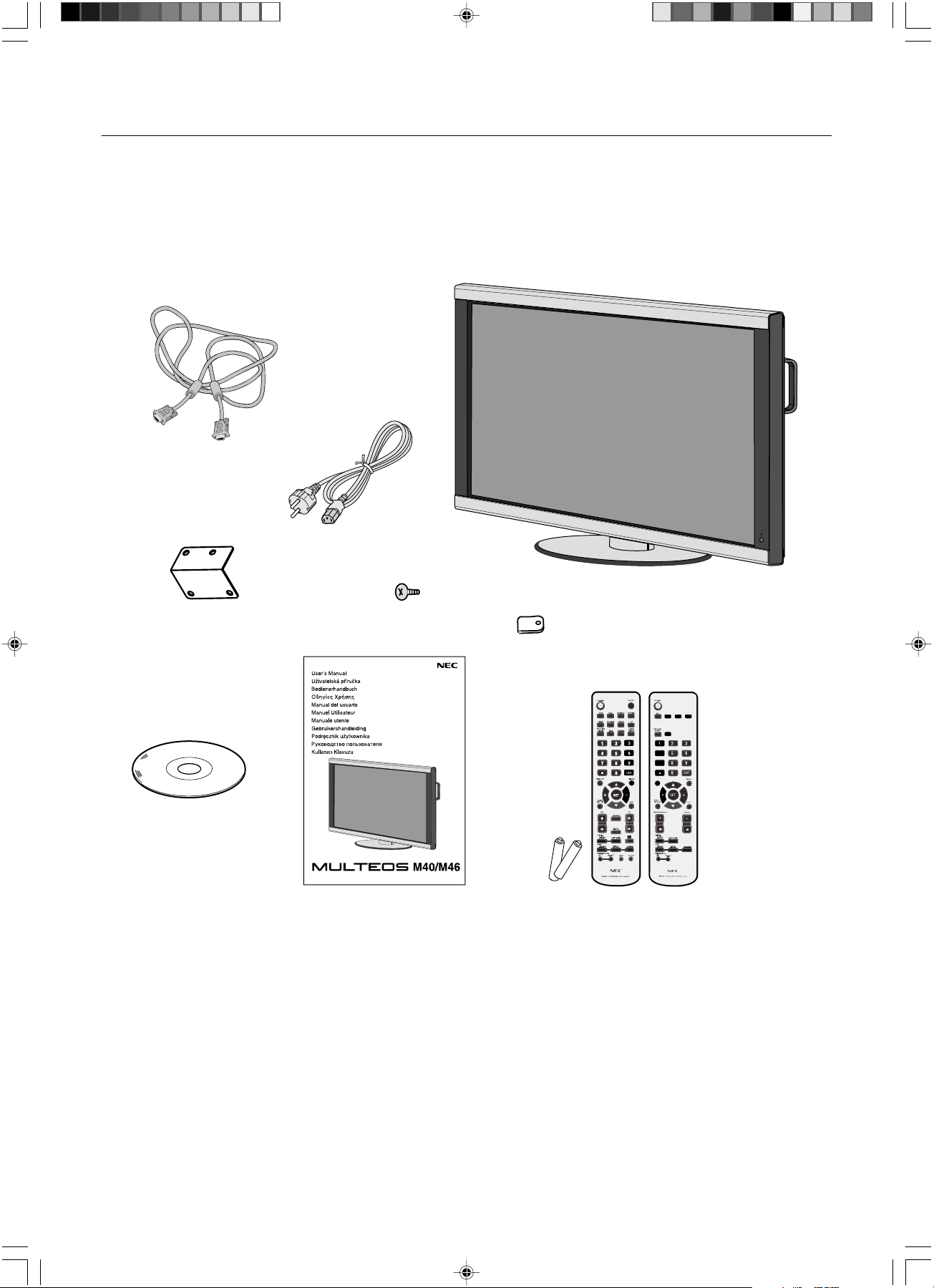
Your new MULTEOS M40/MULTEOS M46 monitor box* should contain the following:
• LCD monitor
• Power Cord
•Video Signal Cable
• User’s Manual
•Wireless Remote Control and AA Batteries
• Clamp x 3
• Screw (M4 x 8) x 5
• CD-ROM
• Main switch cover
CD-ROM
Screw (M4 x 8) x 5
* Install the stands at the time of unpacking if the display will be used with the stand.
* Remember to save your original box and packing material to transport or ship the monitor.
The following components are prepared as option.
• External Speaker Unit
Main switch cover
01_English 18/12/06, 8:52 AM4
English-5
English
9
10
7
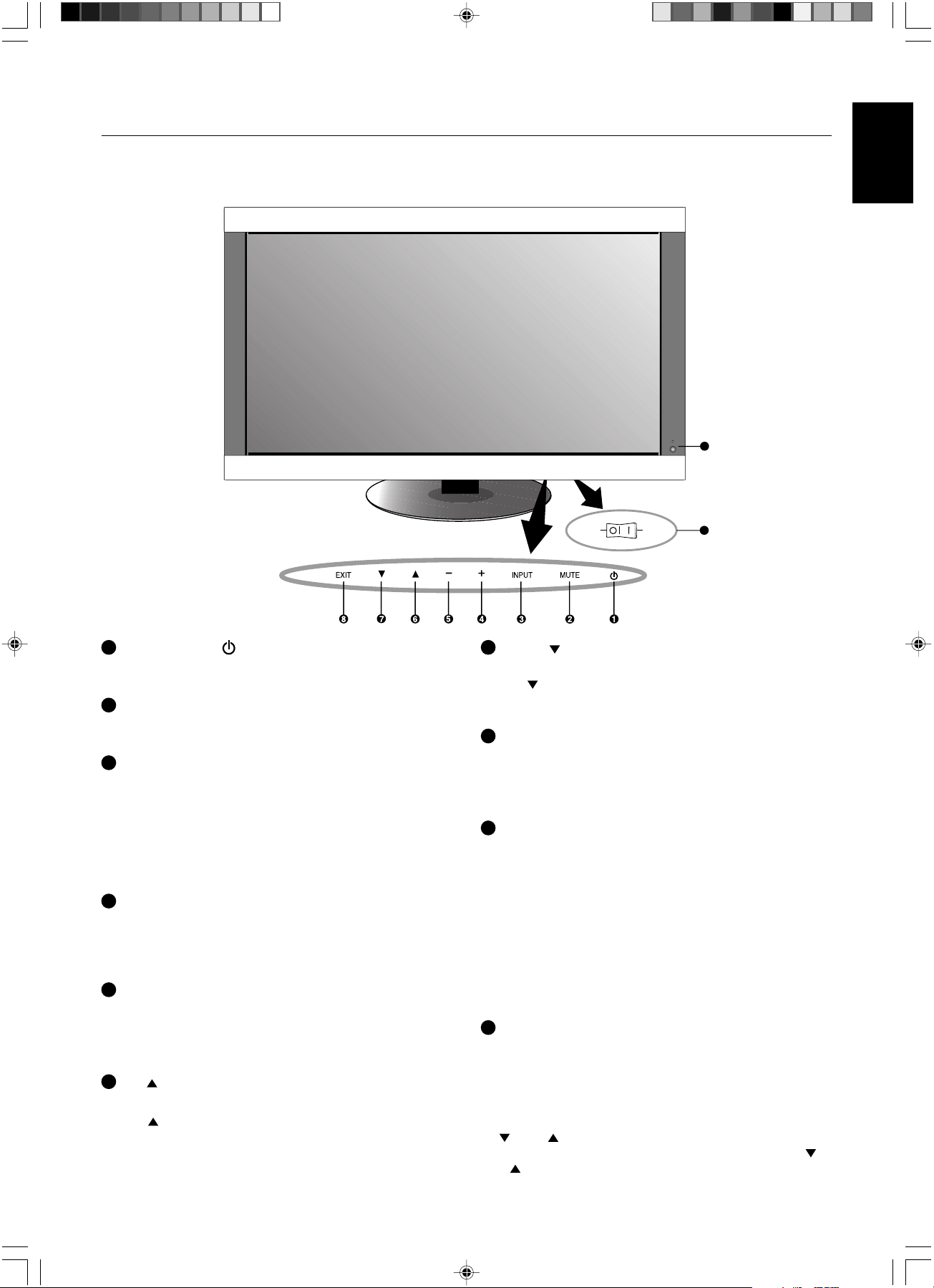
DOWN ( ) button
Activates the OSM menu when the OSM menu is turned-off.
Acts as button to move the highlighted area down to
select the adjustment with OSM menu.
8
EXIT button
Activates the OSM menu when the OSM menu is turned-off.
Acts as EXIT button to move to previous menu with OSM
menu.
9
Remote control sensor and Power Indicator
Receives the signal from the remote control (when using the
wireless remote control). See also page 8.
Glows green when the LCD monitor is in active. Glows red
when the LCD is in POWER OFF (ECO standby) mode.
Glows Amber when the LCD is in POWER OFF (standby).
Amber blinks when the monitor is in Power Save Mode.
Green and Amber blink alternately while in Power Standby
with the “SCHEDULE SETTINGS” function enabled. When a
component failure is detected within the monitor, the
indicator will blink red.
10
Main Power Switch
On/off Switch to turn main power on/off.
Control Key Lock Mode
This control completely locks out access to all Control Key
functions. To activate the control key lock function, press both
of “ ” and “ ” and hold down simultaneously for more than
3 seconds. To resume back to user mode, press both of “ ”
and “ ” and hold simultaneously for more than 3 seconds.
1
POWER button ( )
Switches the power on/off. See also page 21.
2
MUTE button
Switches the audio mute ON/OFF.
3
INPUT button
Acts as SET button within OSM menu. (Toggle switches
between [DVI], [VGA], [RGB/HV], [HDMI], [DVD/HD],
[VIDEO], [S-VIDEO] or [TV]). [S-VIDEO] is enabled by
selecting the “SEPARATE” mode in the OSM or by having
the “S-VIDEO” cable connected with the “S-VIDEO” signal
present and selecting “PRIORITY” MODE. See page 28.
4
PLUS (+) button
Acts as (+) button to increase the adjustment with OSM menu.
Increases the audio output level when the OSM menu is
turned off.
5
MINUS (-) button
Acts as (-) button to decrease the adjustment with OSM menu.
Decreases the audio output level when the OSM menu is
turned off.
6
UP ( ) button
Activates the OSM menu when the OSM menu is turned-off.
Acts as
button to move the highlighted area up to select
the adjustment with OSM menu.
Control Panel
Parts Name and Functions
ON
OFF
01_English 18/12/06, 8:52 AM5
English-6
Terminal Panel
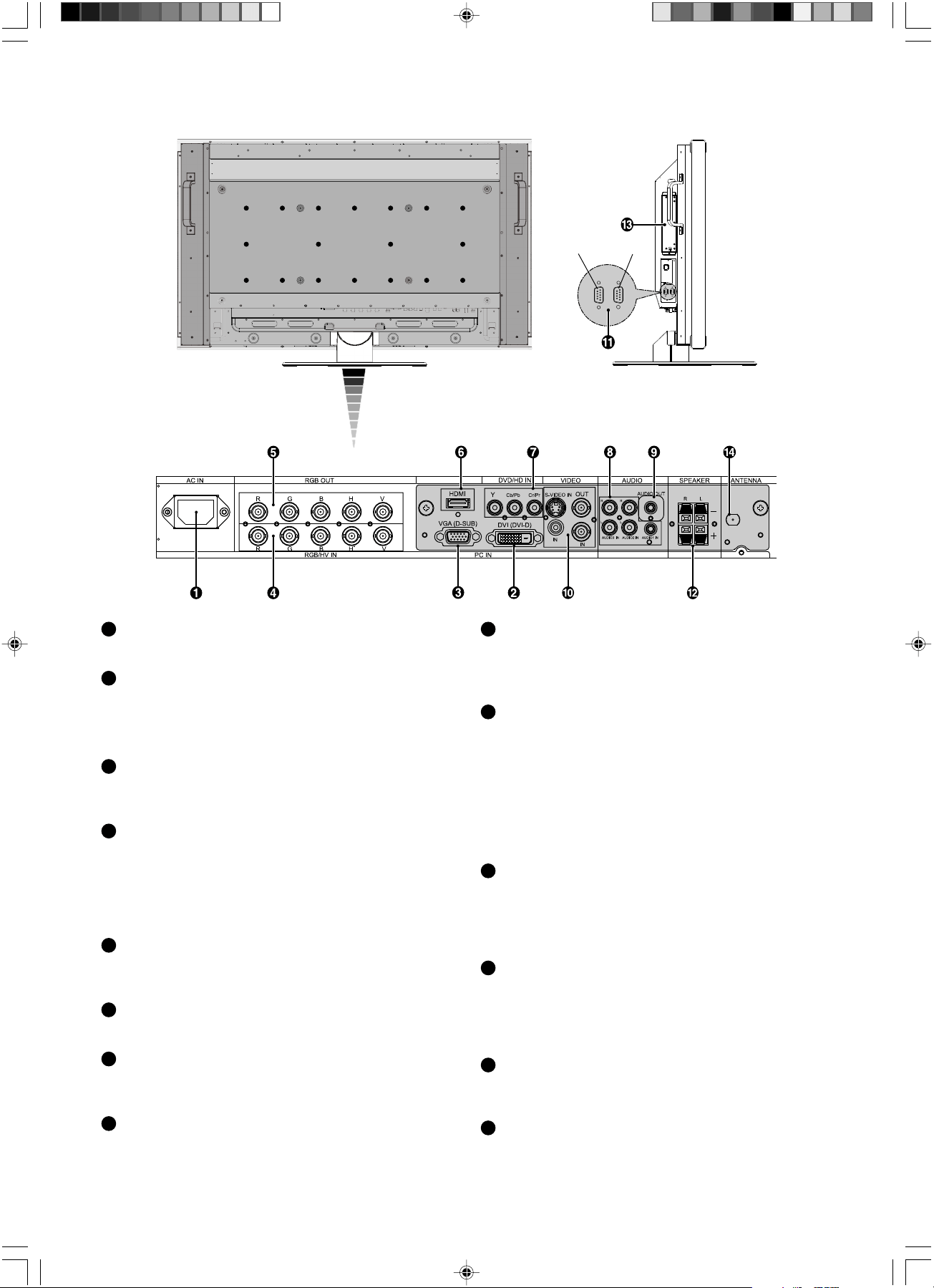
9
AUDIO OUT*
To output the audio signal from the AUDIO IN 1, 2, 3, HDMI,
and TV jack to an external device (stereo receiver, amplifier,
etc.).
10
VIDEO INPUT/OUTPUT Connector*
VIDEO IN connector (BNC and RCA): To input a
composite video signal. BNC and RCA connectors are not
available at the same time (Use only one input).
VIDEO OUT connector (BNC): To output the composite
video signal from the VIDEO IN connector.
S-VIDEO IN connector (DIN 4 pin): To input the S-video
(Y/C separate signal). See page 28, S-VIDEO MODE
SETTING.
11
EXTERNAL CONTROL (mini D-Sub 9 pin)
IN connector: Connect RS-232C input to external equipment
such as a PC in order to control RS-232C functions.
Out connector: Connect RS-232C output. To connect to
multiple Multeos monitors via daisy RS-232C Chain.
12
EXTERNAL SPEAKER TERMINAL*
To output the audio signal from AUDIO 1, 2, 3, HDMI and
TV jack.
Note: This speaker terminal is for 15W + 15W (8 ohm)
speaker.
13
Option board slot
Slot for board accessories. Please contact your supplier for
detail information.
14
Antenna Input*
Connects to antenna or to TV signal.
*: The product you purchased may not have this feature.
1
AC IN connector
Connects with the supplied power cord.
2
DVI IN (DVI-D)
To input digital RGB signals from a computer or HDTV
device having a digital RGB output.
* This connector does not support analog input.
3
VGA IN (mini D-Sub 15 pin)
To input analog RGB signals from a personal computer or
other RGB equipment.
4
RGB/HV IN [R, G, B, H, V] (BNC)
To input analog RGB signals or signals from other RGB
equipment.
This is also to connect equipment such as a DVD player and
HDTV laser disk player. A Sync-on-Green signal can be
connected to the G connector.
5
RGB/HV OUT (BNC)
To outputs the signal from the RGB/HV IN connector to an
input on a separate device.
6
HDMI connector*
To input digital HDMI signals.
7
DVD/HD connector (RCA)*
Connecting equipment such as a DVD player, HDTV device,
or Laser disc player.
8
AUDIO IN 1, 2, 3*
To input audio signal from external equipment such as a
computer, VCR or DVD player.
In Out
01_English 18/12/06, 8:52 AM6
English-7
English
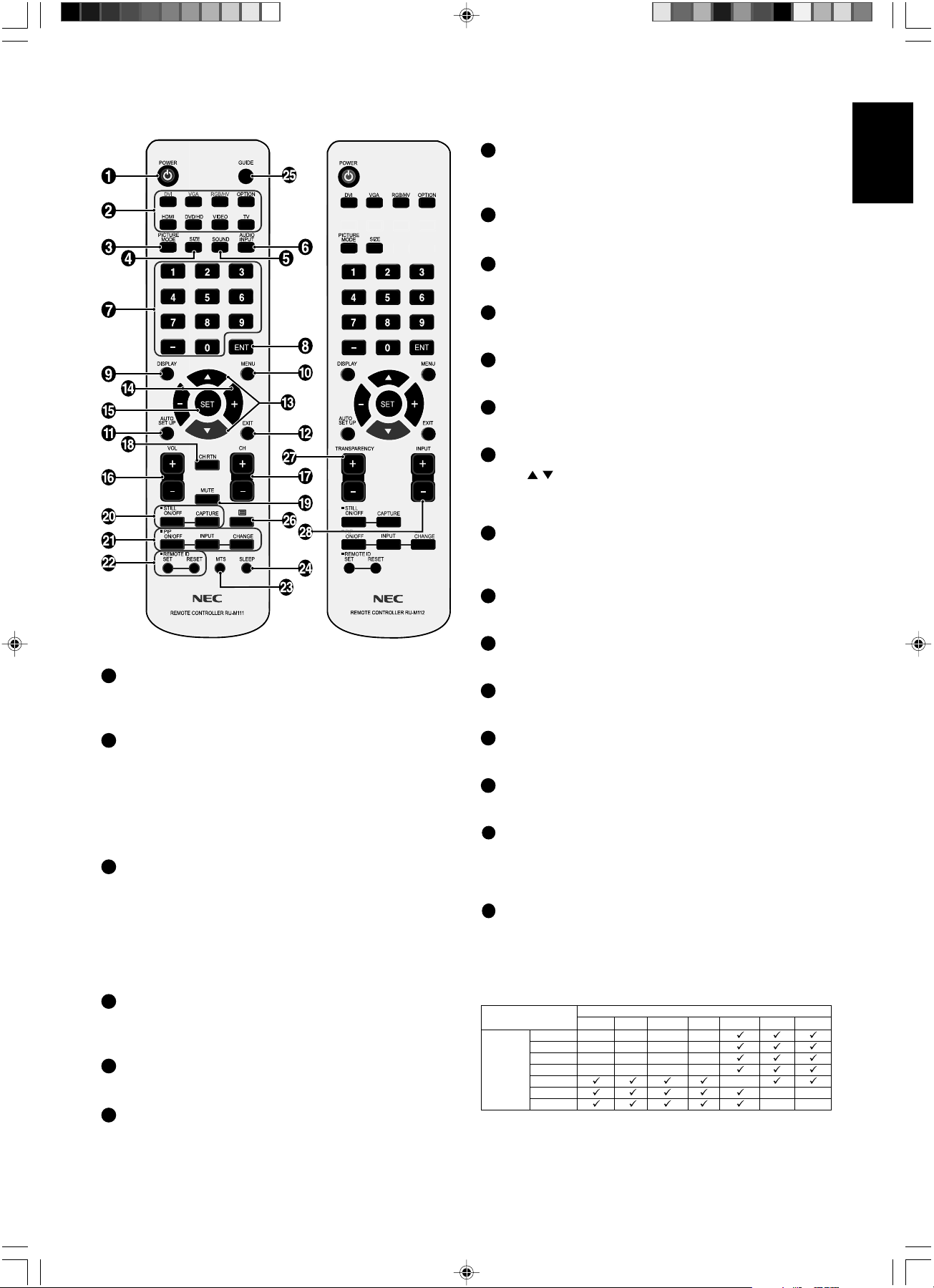
1
POWER button
Switches the power on/off.
* If Power Indicator is not glowing, then no controls will work.
2
INPUT button*
Selects which input signal, [DVI], [VGA], [RGB/HV], [HDMI],
[DVD/HD], [VIDEO], [TV] or [S-VIDEO].
[S-VIDEO] is enabled by selecting the “SEPARATE” mode in
the OSM or by having the “S-VIDEO” cable connected with
the “S-VIDEO” signal present and selecting “PRIORITY”
MODE. See page 28.
3
PICTURE MODE button
Selects from picture mode, [HIGHBRIGHT], [STANDARD],
[sRGB], [CINEMA]. See page 22.
HIGHBRIGHT: for moving images such as DVD
STANDARD: for images
sRGB: for text based images
CINEMA: for movies.
4
SIZE button
Selects picture size, [FULL], [NORMAL], [WIDE] and [ZOOM].
See page 22.
5
SOUND button*
Artificial surround sound.
6
AUDIO INPUT button*
Selects from input audio source [IN1], [IN2], [IN3], [HDMI],
[TV].
7
KEYPAD
Press to set and change passwords, change channel and
set REMOTE ID.
8
ENT button
Sets channels.
9
DISPLAY button
Turns on/off the information OSM. See page 22.
10
MENU button
Turns on/off the menu mode.
11
AUTO SETUP button
Enters auto setup menu. See page 24.
12
EXIT button
Turns to previous menu with OSM menu.
13
UP/DOWN button
Acts as
button to move the highlighted area up or
down to select the adjustment with OSM menu.
Small screen which adjusted “PIP” mode moves up or down.
14
MINUS/PLUS (+/-) button
Increases or decreases the adjustment with OSM menu.
Small screen which adjusted “PIP” mode moves left or right.
15
SET button
Makes selection.
16
VOLUME UP/DOWN button
Increases or decreases audio output level.
17
CH +/- button*
Moves channel up or down.
18
CH RTN button*
Returns to previous channel.
19
MUTE button*
Turns on/off mute function.
20
STILL button
ON/OFF button: Activates/deactivates on/off still picture
mode.
STILL CAPTURE button: Captures still picture.
21
PIP (Picture In Picture) button
ON/OFF button: Toggle switches between PIP, POP, side-
by-side (aspect) and side-by-side (full). See page 26.
INPUT button: Selects the “picture in picture” input signal.
CHANGE button: Replaces to the main picture and sub
picture.
*: The product you purchased may not have this feature.
Wireless Remote Control
(The product you purchased has one of these remote controls)
DVI VGA RGB/HV HDMI DVD/HD VIDEO TV
DVI - - - -
VGA - - - -
RGB/HV - - - -
HDMI - - - -
DVD/HD -
VIDEO --
TV --
Sub picture
Main
picture
01_English 18/12/06, 8:52 AM7
English-8
POWER
RGB1 RGB2 RGB3 HDMI
DVD/HD
PICTURE
MODE
DISPLAY
AUTO
SET UP
VOL
STILL
PIP
REMOTEID
ON/OFF
SET RESET
REMOTE CONTROLLER RU-M111
MTS SLEEP
INPUT
CHANGE
ON/OFF
CAPTURE
MUTE
CH
CHRTN
EXIT
MENU
AUDIO
INPUT
VIDEO
SIZE
SOUND
TV
OPTION
GUIDE
123
456
78
0
9
ENT
SET
+
++
POWER
PICTURE
MODE
DISPLA
Y
AA
AUT
O
O
SET
UP
P
VOL
STILL
PIP
REMOTE
ID
ON/OFF
SET
RESET
REMOTECONTROLLER RU
-
M1
1
1
MTS
SLEEP
INPUT
CHANGE
ON/OFF
CAPTURE
MUTE
CH
CH
R
TN
EXIT
MENU
AUDIO
INPUT
SIZE
SOUND
GUIDE
1
2
3
4
5
6
7
8
0
9
ENT
SET
+
+
+
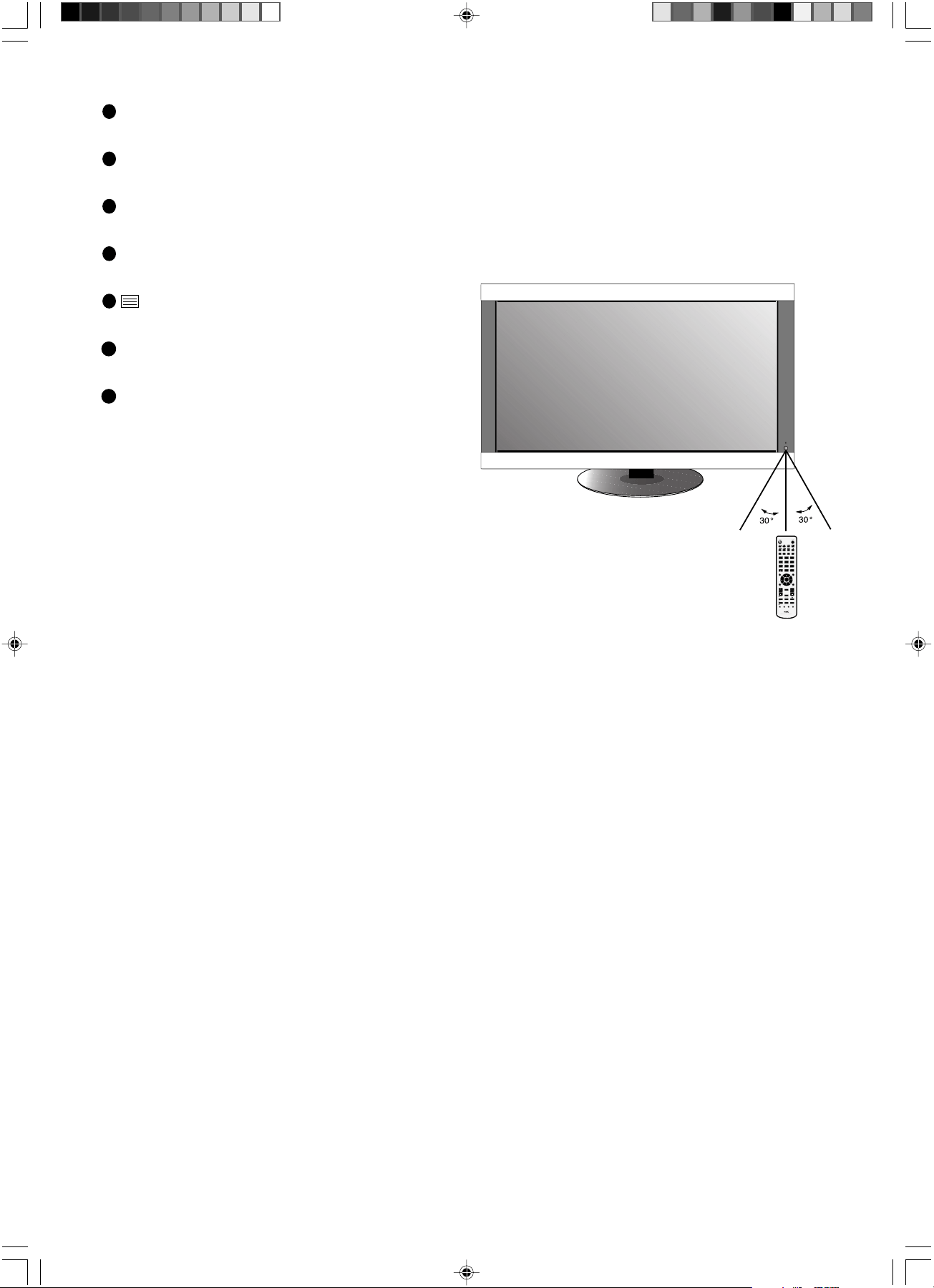
Point the top of the remote control toward the LCD monitor’s
remote sensor during button operation.
Use the remote control within a distance of about 7 m/23 ft.
from the front of the LCD monitor’s remote control sensor
and at a horizontal and vertical angle of within 30° within a
distance of about 3.5 m/10 ft.
Operating Range for the Remote
Control
Caution: Important, the remote control
system may not function when direct
sunlight or strong illumination strikes
the remote control sensor of the
LCD monitor, or when there is an
object in the path.
Handling the remote control
• Do not subject to strong shock.
• Do not allow water or other liquid to splash the remote
control. If the remote control gets wet, wipe it dry
immediately.
•Avoid exposure to heat and steam.
• Other than to install the batteries, do not open the
remote control.
22
REMOTE ID button
Activates REMOTE ID function.
23
MTS button*
Multichannel television sound.
24
SLEEP button*
Sets power off timer.
25
GUIDE button*
Use in TELETEXT mode. See page 20.
26
button*
TELETEXT controls. See page 20.
27
TRANSPARENCY button*
Determines the level of OSM transparency.
28
INPUT button*
Cycles through available inputs.
*: The product you purchased may not have this feature.
01_English 18/12/06, 8:52 AM8
English-9
English
Mounting
DO NOT mount the monitor yourself. Please ask dealer. For
proper installation it is strongly recommended to use a
trained, qualified technician. Please inspect the location
where the unit is to be mounted. Mounting on wall or ceiling
is the customer’s responsibility. Not all walls or ceilings are
capable of supporting the weight of the unit. Product
warranty does not cover damage caused by improper
installation, remodelling, or natural disasters. Failure to
comply with these recommendations could result in voiding
the warranty.
DO NOT block ventilated openings with mounting
accessories or other accessories.
For NEC Qualified Personnel:
To insure safe installation, use two or more brackets to
mount the unit. Mount the unit to at least two points on the
installation location.
Please note the following when mounting
on wall or ceiling
• When using mounting accessories other than those that
are NEC approved, they must comply with the VESA-
compatible (FDMlv1) mounting method.
• NEC strongly recommends
using size M6 screws
(10mm + thickness of
bracket in length). If using
screws longer than 10mm,
check the depth of the hole.
(Recommended Fasten
Force: 470 - 635N•cm)
NEC recommends mounting
interfaces that comply with
UL1678 standard in North
America.
• Prior to mounting, inspect the installation location to
insure that it is strong enough to support the weight of
the unit so that the unit will be safe from harm.
• Refer to the instructions included with the mounting
equipment for detailed information.
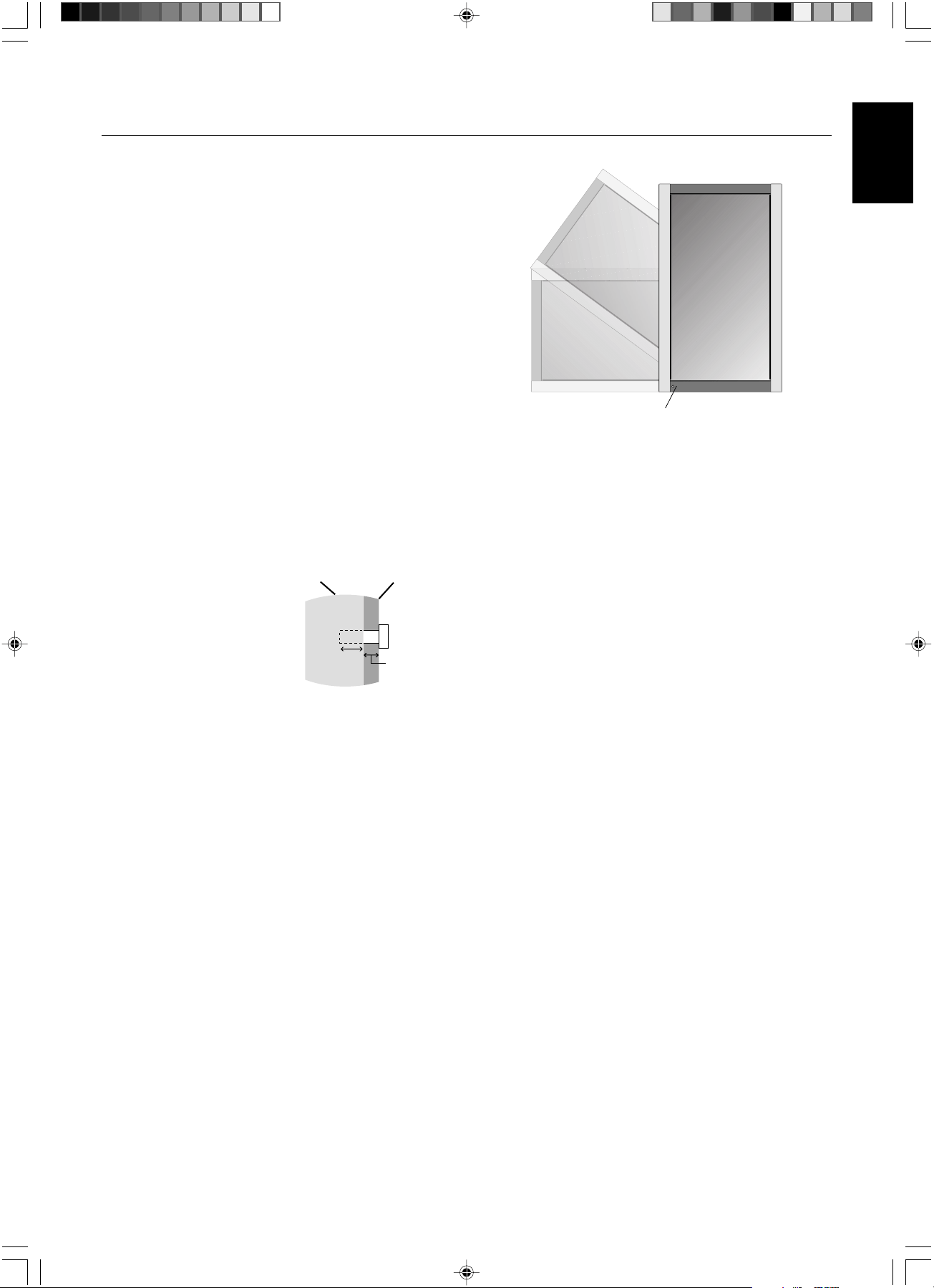
Orientation
• When using the display in the portrait position, the
monitor should be rotated clockwise so that the left side
is moved to the top and the LCD indicator light is on the
bottom. This will allow for proper ventilation and will
extend the lifetime of the monitor. Improper ventilation
may shorten the lifetime of the monitor.
Installation
Unit
Mounting
Bracket
Screw
10mm
Thickness
of Bracket
Screw length should equal
depth of hole (10mm) + the
thickness of mounting bracket.
LED Indicator
Mounting location
• The ceiling and wall must be strong enough to support
the monitor and mounting accessories.
• DO NOT install in locations where a door or gate can hit
the unit.
• DO NOT install in areas where the unit will be subjected
to strong vibrations and dust.
• DO NOT install near where the main power supply
enters the building.
• Do not install in where people can easily grab and hang
onto the unit or the mounting apparatus.
• When mounting in a recessed area, as in a wall, leave at
least 4 inches (10cm) of space between the monitor and
the wall for proper ventilation.
• Allow adequate ventilation or provide air conditioning
around the monitor, so that heat can properly dissipate
away from the unit and mounting apparatus.
Mounting on ceiling
• Ensure that the ceiling is sturdy enough to support the
weight of the unit and the mounting apparatus over time,
against earthquakes, unexpected vibrations, and other
external forces.
• Be sure the unit is mounted to a solid structure within the
ceiling, such as a support beam. Secure the monitor
using bolts, spring lock washers, washer and nut.
• DO NOT mount to areas that have no supporting internal
structure. DO NOT use wood screws or anchor screws
for mounting. DO NOT mount the unit to trim or to
hanging fixtures.
Maintenance
• Periodically check for loose screws, gaps, distortions, or
other problems that may occur with the mounting
apparatus. If a problem is detected, please refer to
qualified personnel for service.
• Regularly check the mounting location for signs of
damage or weakness that may occur over time.
01_English 18/12/06, 8:52 AM9
English-10
Attaching Mounting Accessories
The display is designed for use with the VESA mounting
system.
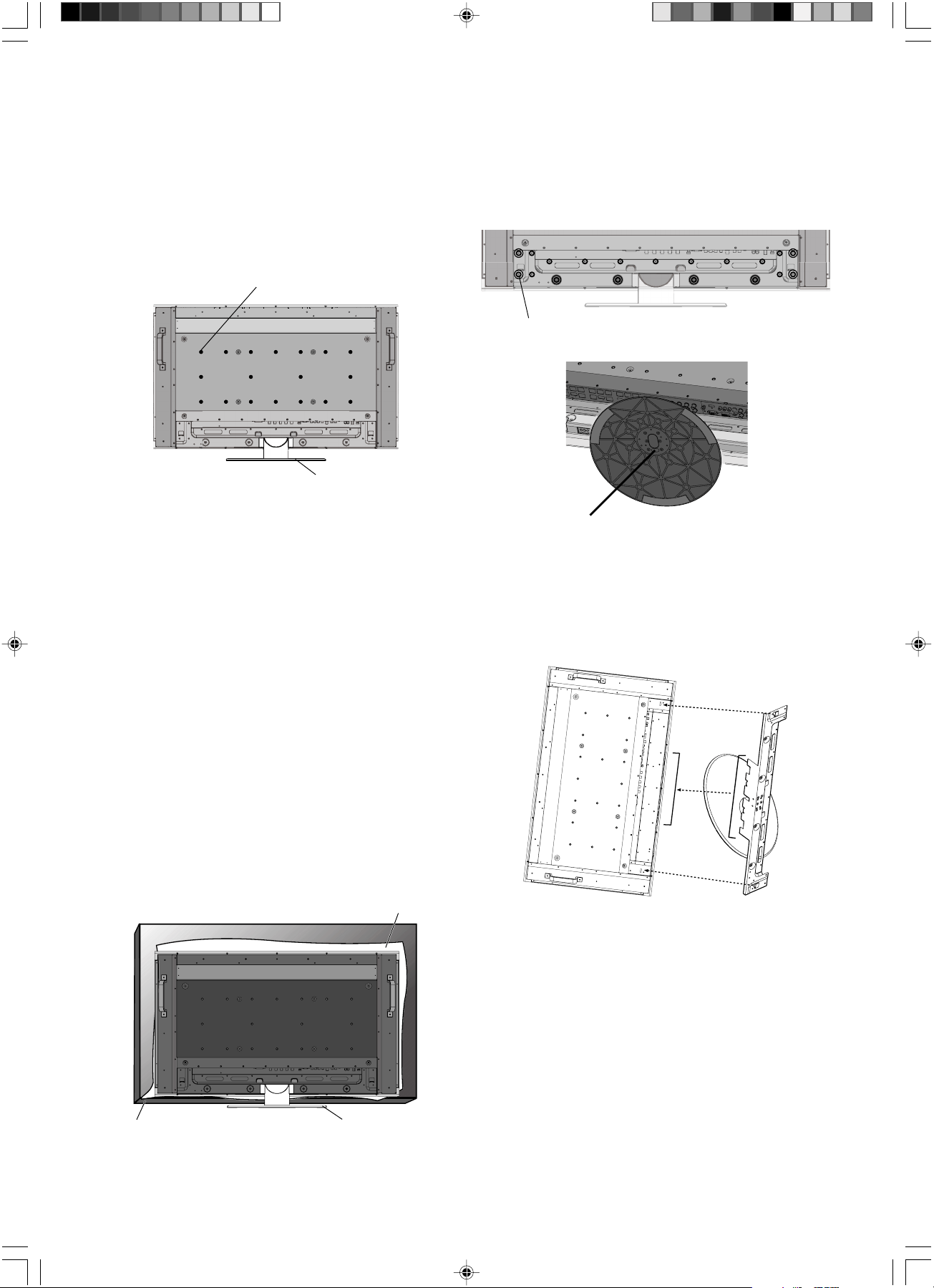
1. Attach Mounting Accessories
Mounting accessories can be attached while the monitor
is on the Tabletop Stand in the upright position (Figure 1).
Be careful to avoid tipping monitor when attaching
accessories. After accessories are attached, stand can
be removed (Figure 3).
Mounting accessories can be attached with the monitor in
the face down position. To avoid damaging the screen face,
place the protective sheet on the table underneath the LCD.
The protective sheet was wrapped around the LCD in the
original packaging. Make sure there is nothing on the table
that can damage the monitor.
When using mounting accessories other than NEC
compliant and approved, they must comply with the VESA-
compatible mounting method. NEC strongly recommends
using screws M6 size and 10mm in length. If using screws
longer than 10mm, check the depth of the hole.
(Recommended Fasten Force: 470-635N•cm)
NEC recommends using mounting interface that comply with
UL1678 standard in North America.
This device cannot be used or installed without the Tabletop
Stand or other mounting accessory for support. For proper
installation it is strongly recommended to use a trained,
NEC authorized service person. Failure to follow NEC
standard mounting procedures could result in damage to the
equipment or injury to the user or installer. Product warranty
does not cover damage caused by improper installation.
Failure to follow these recommendations could result in
voiding the warranty.
2. Stand Removal
To detach stand, place the monitor face down as shown in
Figure 2. Remove the screws from the back of the stand as
indicated in Figure 3. Remove the 2 additional screws
located at the bottom of the stand (Figure 4). Lift up stand to
remove after stand is removed, replace the screws into the
original holes.
Figure 1
VESA Mounting Interface
Tabletop Stand
Protective Sheet
Tabletop StandTable
Figure 2
Circles indicate screw locations (8 screws)
Figure 3
To re-attach the stand. Place the monitor face down on the
protective sheet to prevent damage. Remove the screws
from their holes as indicated in Figure 3. Slide the stand into
place, making sure that the inside tabs located on the left
and right of the stand are placed into the corresponding
slots on the display (Figure 5).
Figure 5
The bottom of the stand should fit underneath the monitor.
Use the screws to secure the stand to the monitor.
NOTE: When removing stand, be sure to remove the 2
screws on the bottom of the stand (Figure 4). Not
removing these screws will result in damage to the
monitor.
Figure 4
2 screws under stand
01_English 18/12/06, 8:52 AM10
English-11
English
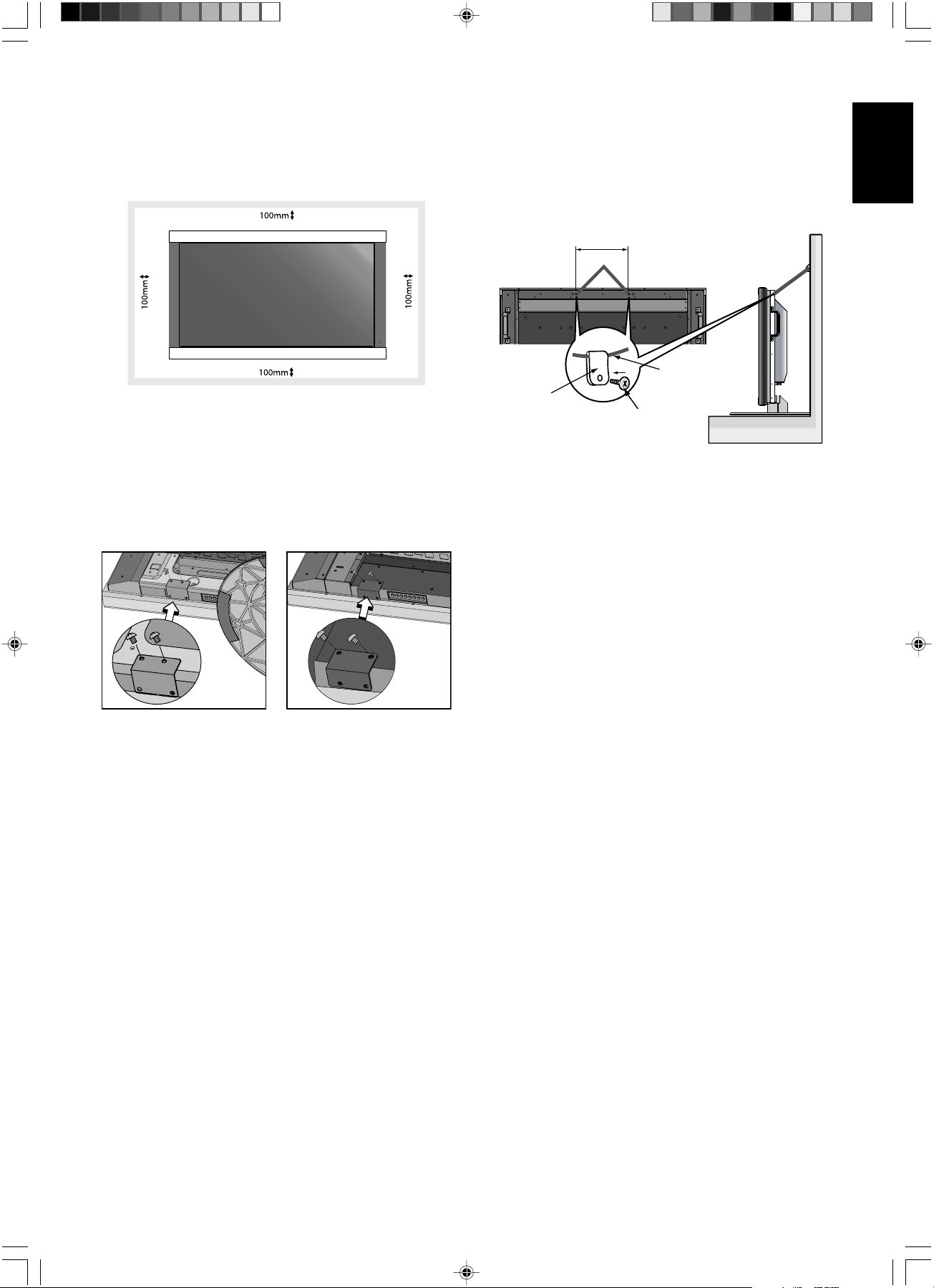
Figure 6
Figure 7
Figure 8
Main switch cover
(with stand)
The longer side of the
cover is toward the bottom
of the display.
Main switch cover
(without stand)
The shorter side of the
cover is toward the bottom
of the display.
Screw Holes
250mm
Screw
Cord or chain
Clamp
3. Ventilation Requirements
When mounting in an enclosure or in a recessed area allow
heat to disperse, leave space between surrounding the
monitor and surrounding objects allow heat to disperse, as
shown in Figure 6.
4. Main Power Switch Cover
The Main Switch Cover will be attached in one of two ways,
depending on the orientation of the monitor. When the Main
Switch Cover is used when the stand is attached the longer
side of the cover will go underneath. When used without
the stand, the short side of the cover will go underneath
(Figure 7).
5. Prevent Tipping
When using the display with the Tabletop Stand fasten the
LCD to a wall using a cord or chain that can support the
weight of the monitor (approx. M40: 32.6Kg/M46: 39.3Kg) in
order to prevent the monitor from falling. Fasten the cord or
chain to the monitor using the provided clamp and screw
(Figure 8).
Before attaching the LCD monitor to the wall, make sure
that the wall can support the weight of the monitor.
Be sure to remove the cord or chain from the wall before
moving the LCD.
01_English 18/12/06, 8:52 AM11
English-12
1. Determine the installation location
CAUTION: Installing your LCD display must be done by a
qualified technician. Contact your dealer for
more information.
CAUTION: MOVING OR INSTALLING THE LCD MONITOR
MUST BE DONE BY TWO OR MORE PEOPLE.
Failure to follow this caution may result in injury
if the LCD monitor falls.
CAUTION: Do not mount or operate the display upside
down, face up, or face down.
CAUTION: This LCD has a temperature sensor and cooling
fan. If the LCD becomes too hot, the cooling fan
will turn on automatically. If the LCD becomes
overheated while the cooling fan is running, the
“Caution” menu will appear. If the “Caution”
menu appears, discontinue use and allow the
unit to cool. Using the cooling fan will reduce the
likelihood of early circuit failure and may help
reduce image degradation and “Image
Persistance”.
If the LCD is used in an enclosed area or if the
LCD panel is covered with a protective screen,
please check the inside temperature of the
monitor by using the “HEAT STATUS” control in
the OSM (see page 27). If the temperature is
higher than the normal operating temperature,
please turn the cooling fan to ON within the FAN
CONTROL menu within the OSM (see page 27).
IMPORTANT: Lay the protective sheet, which was wrapped
around the LCD monitor when it was
packaged, beneath the LCD monitor so as
not to scratch the panel.
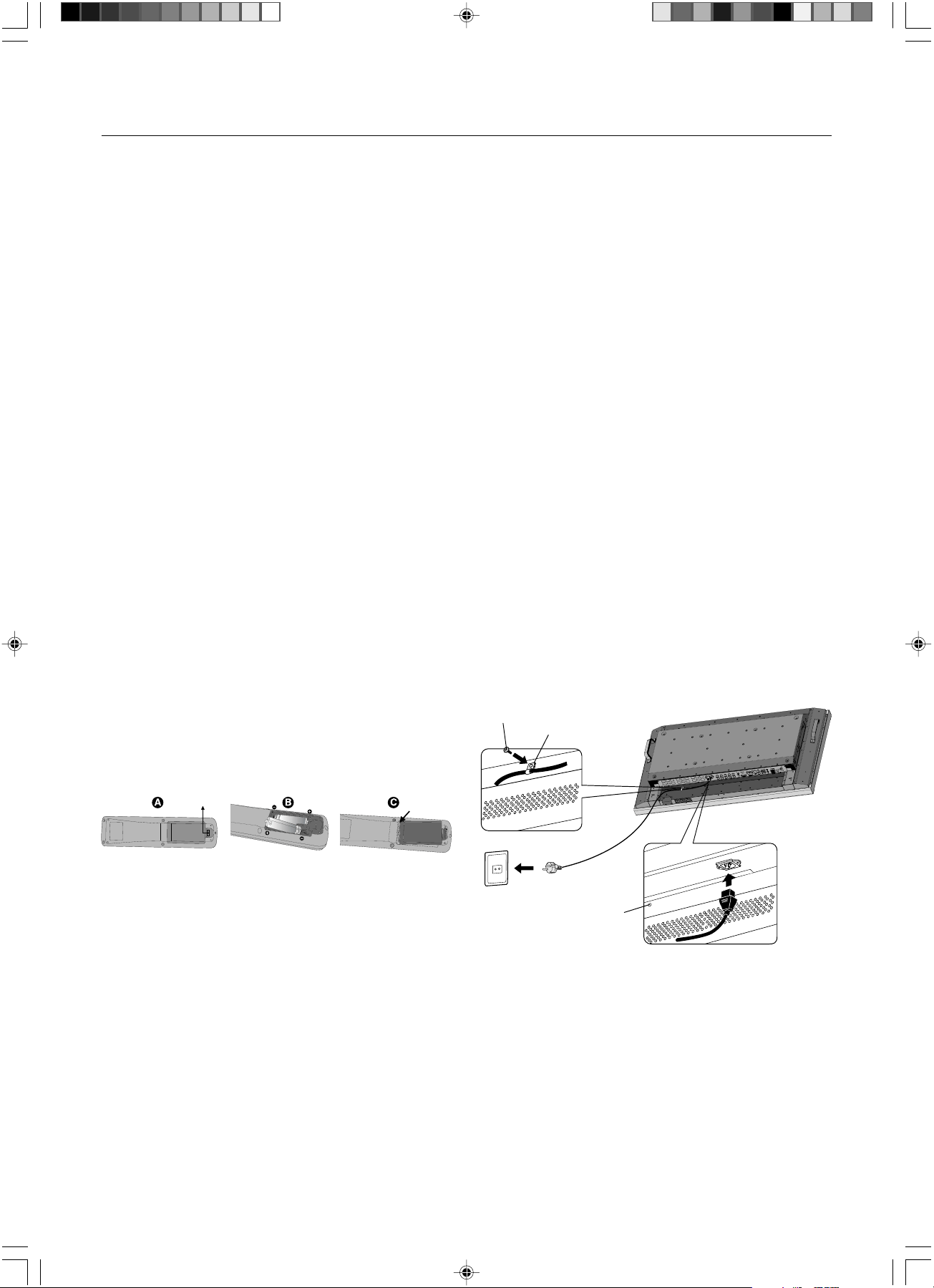
2. Install the remote control batteries
The remote control is powered by two 1.5V AA batteries.
To install or replace batteries:
NEC recommends the following battery use:
• Place “AA” size batteries matching the (+) and (-) signs
on each battery to the (+) and (-) signs of the battery
compartment.
• Do not mix battery brands.
• Do not combine new and old batteries. This can shorten
battery life or cause liquid leakage of batteries.
• Remove dead batteries immediately to prevent battery
acid from leaking into the battery compartment.
• Do not touch exposed battery acid, it may injure skin.
NOTE: If you do not intend to use the Remote Control for a
long period of time, remove the batteries.
3. Connect external equipment
(See pages 14-20)
•To protect the external equipment; turn off the main
power before making connections.
• Refer to your equipment user manual for further
information.
4. Connect the supplied power cord
• The equipment should be installed close to an easily
accessible power outlet.
• Please attach power cord to the LCD monitor by
attaching the screw and clamp.
• Fully insert the prongs into the power outlet socket.
A loose connection may cause image degradation.
NOTE: Please refer to “Safety Precautions and
Maintenance” section of this manual for proper
selection of AC power cord.
Setup
Screw
Clamp
Screw hole for clamp
A. Press and slide to open the cover.
B. Align the batteries according to the (+) and (–)
indications inside the case.
C. Replace the cover.
CAUTION: Incorrect usage of batteries can result in leaks
or bursting.
01_English 18/12/06, 8:52 AM12
English-13
English
5. Switch on the power of all the attached
external equipment
When connected with a computer, switch on the power of
the computer first.
6. Operate the attached external
equipment
Display the signal from the desired input source.
7. Adjust the sound
Make adjustments when adjustment of the volume is
required.
8. Adjust the screen (See pages 24 and 25)
Make adjustments of the screen display position when
necessary.
9. Adjust the image (See page 24)
Make adjustments such as brightness or contrast when
required.
10. Recommended Adjustments
To reduce the risk of the “image persistence”, please adjust
the following items based on the application being used:
“SCREEN SAVER”, “SIDE BORDER COLOR” (See page
27) “DATE & TIME”, “SCHEDULE SETTINGS” (See page
25). It is recommended that the “FAN CONTROL” setting
(See page 27) be turned to ON also.
01_English 18/12/06, 8:52 AM13
English-14
Connections
Before making connections:
* First turn off the power of all the attached equipment and make connections.
* Refer to the user manual included with each separate piece of equipment.
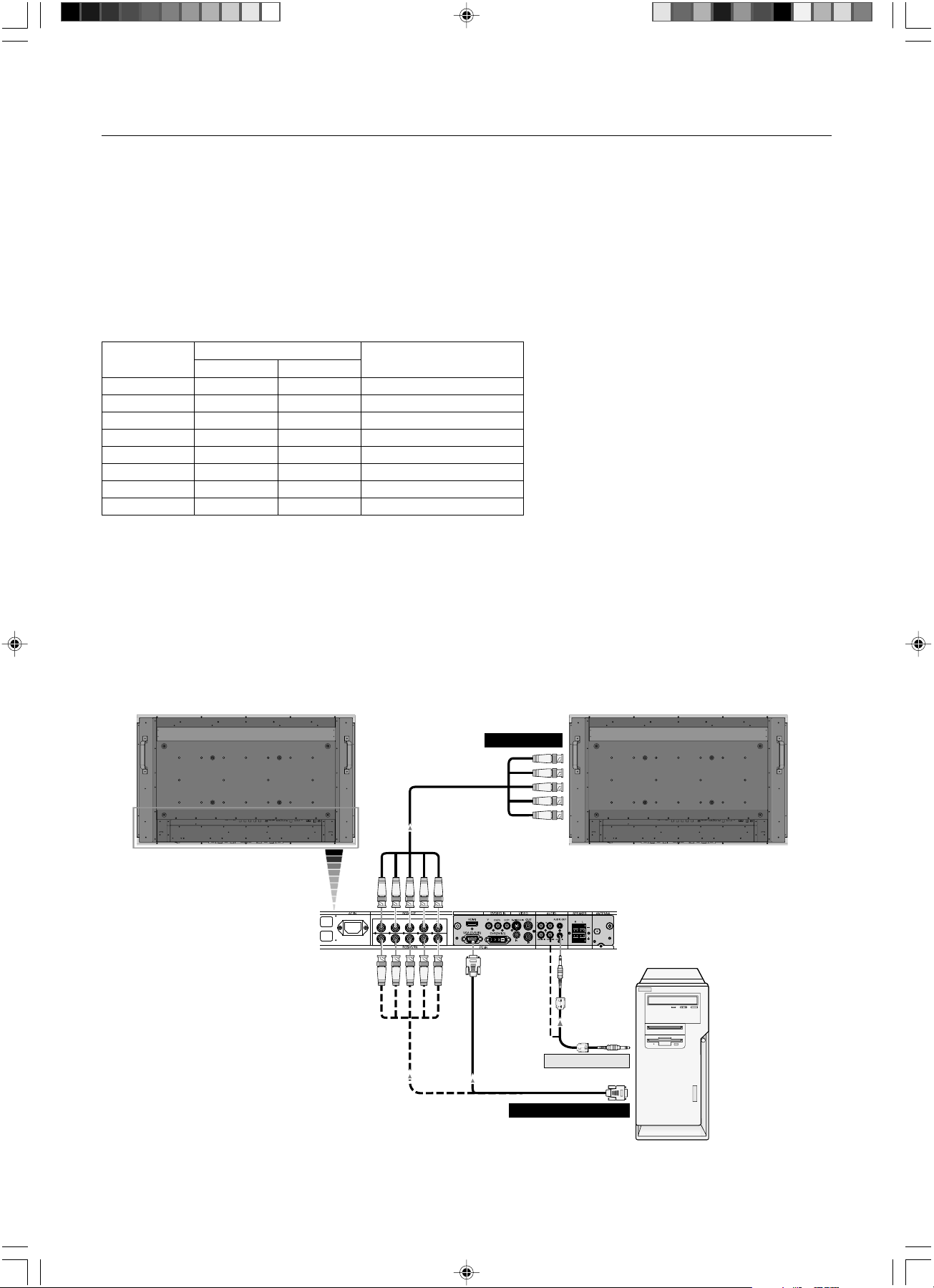
Connecting a Personal Computer
Connecting your computer to your LCD monitor will enable you to display your computer’s screen image.
Some video cards and pixel clock over 165MHz may not display an image correctly.
Your LCD monitor displays proper image adjusting the factory preset timing signal automatically.
<Factory preset signal timing>
Horizontal Vertical
640 x 480 31.5kHz 60Hz
800 x 600 37.9kHz 60Hz
1024 x 768 48.4kHz 60Hz
1280 x 768 48kHz 60Hz
1360 x 768 48kHz 60Hz
1280 x 1024 64kHz 60Hz
1600 x 1200 75kHz 60Hz Compressed image
1920 x 1080 66.6kHz 60Hz Recommended resolution
Resolution Remarks
Scanning frequency
Connect the LCD Monitor to a Personal Computer
•To connect the VGA IN connector (mini D-sub 15 pin) on the LCD monitor, use the supplied PC - Video RGB signal cable
(mini D-sub 15 pin to mini D-sub 15 pin).
•To connect the RGB/HV connector (BNC) on the LCD monitor, use a signal cable which is available separately
(mini D-sub 15 pin to BNC x 5). Select RGB/HV from the INPUT button.
• When connecting one or more LCD monitors, use the RGB OUT connector (BNC).
• The AUDIO IN 1, 2 and 3 can be used for audio input. For connection, select [IN1], [IN2] or [IN3] from the AUDIO INPUT
button.
LCD monitor
LCD monitor (second monitor)
BNC x 5
BNC x 5
PC or IBM compatible
BNC x 5
Mini D-sub 15 pin
Mini D-sub
15 pin
To RGB/HV IN
To analog RGB output
To audio output
01_English 18/12/06, 8:52 AM14
English-15
English
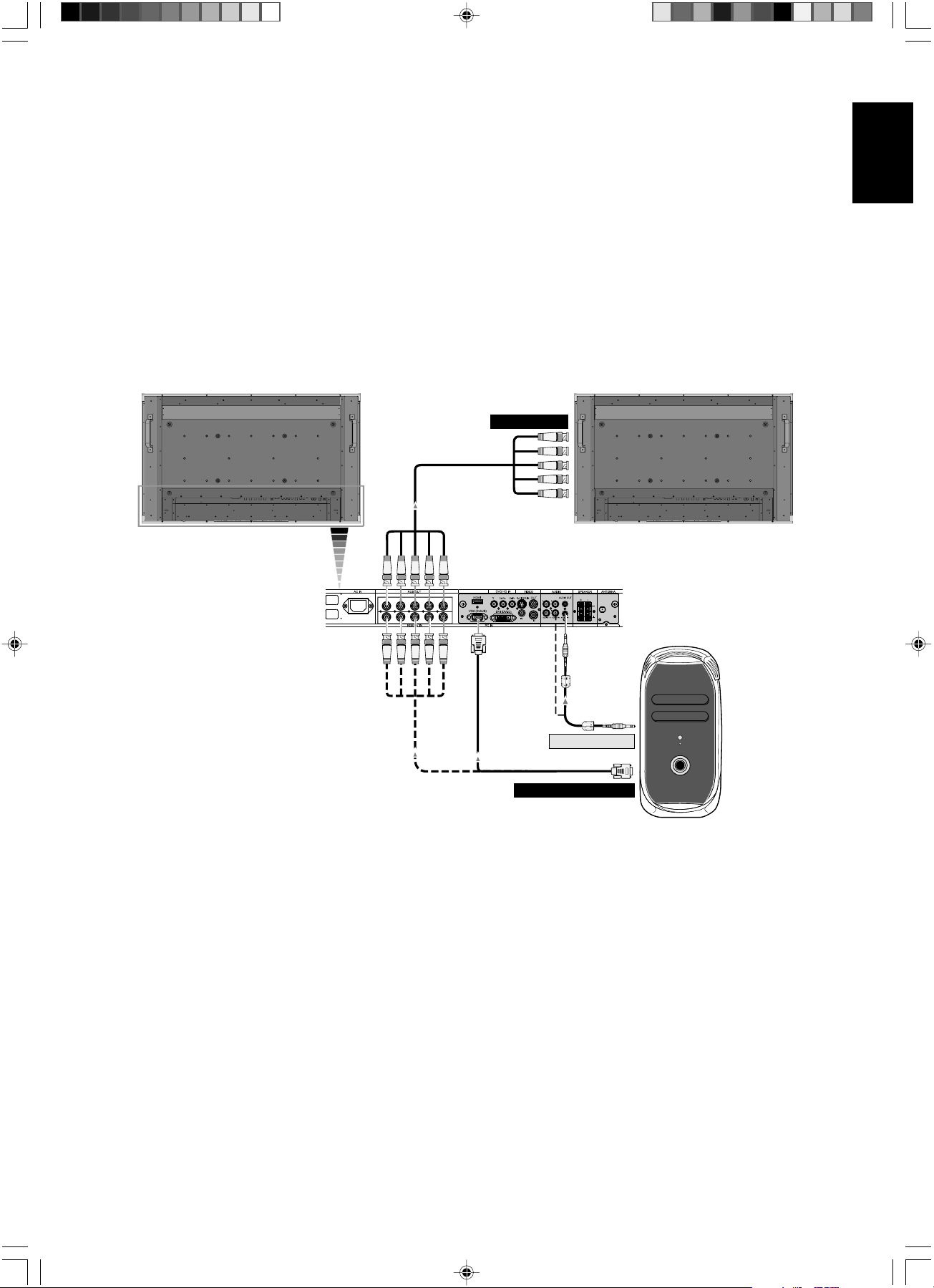
Connect the LCD Monitor to Macintosh
•To connect the VGA IN connector (mini D-sub 15 pin) on the LCD monitor, use the supplied PC - Video RGB signal cable
(mini D-sub 15 pin to mini D-sub 15 pin).
•To connect the RGB/HV IN connector (BNC) on the LCD monitor, use the signal cable available separately (mini D-sub
15 pin to BNC x 5).
• If you use with a Macintosh PowerBook, set “Mirroring” to Off.
Refer to your Macintosh’s owner’s manual for more information about your computer’s video output requirements and any
special identification or configuring your monitor’s image and monitor may require.
• The AUDIO IN 1, 2 and 3 can be used for audio input. For connection, select [IN1], [IN2] or [IN3] from the AUDIO INPUT
button.
Connecting to a Macintosh Computer
Connecting your Macintosh computer to your LCD monitor will enable you to display your computer’s screen image. Some
video cards or drivers may not display images correctly.
LCD monitor
LCD monitor (second monitor)
BNC x 5
BNC x 5
Macintosh
BNC x 5
Mini D-sub 15 pin
Mini D-sub
15 pin
To audio output
To RGB/HV IN
To analog RGB output
01_English 18/12/06, 8:52 AM15
English-16
LCD monitor
Equipment with a
digital interface such
as a personal
computer with RGB
output (TMDS)
DVI-D connector
DVI-D connector
To DVI output
To audio output
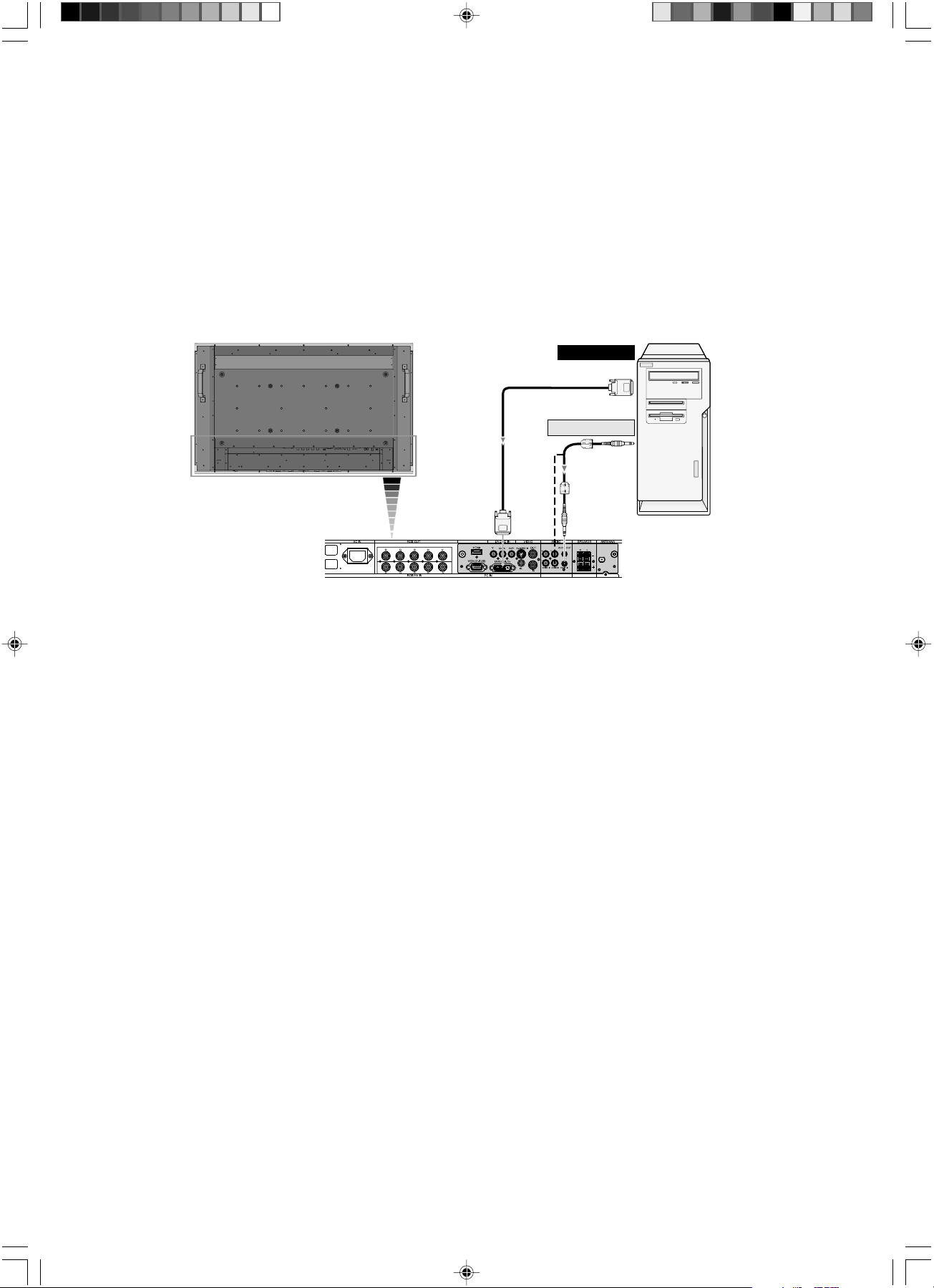
Connect the LCD Monitor to a Computer with a Digital Output
• The DVI IN connector also accepts a DVI-D cable.
• Input TMDS signals conforming to DVI standards.
•To maintain display quality, use a cable with a quality prescribed by DVI standards.
• The AUDIO IN 1, 2 and 3 can be used for audio input. For connection, select [IN1], [IN2] or [IN3] from the AUDIO INPUT
button.
• Mode selection, see “DVI MODE” of page 28.
Connecting with Digital Interface Equipment
Connections can be made with equipment that is equipped with a digital interface compliant with the DVI (Digital Visual
Interface) standard.
01_English 18/12/06, 8:52 AM16
English-17
English
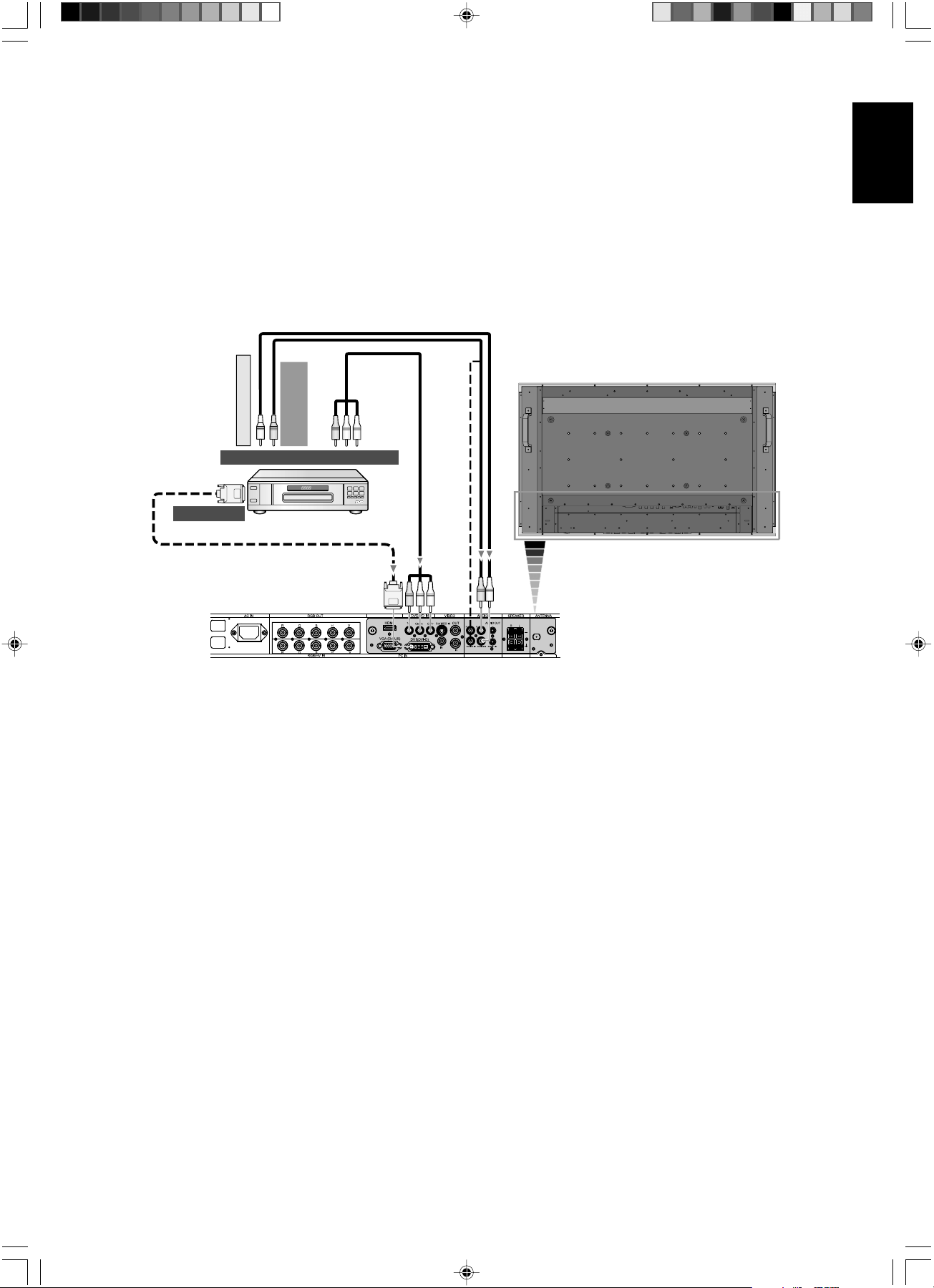
Connect the LCD Monitor to a DVD Player
•To connect the DVD/HD IN connector (RCA) on the LCD monitor, use a separately available RCA connector cable.
Some DVD players may have different connectors such as DVI-D connector.
Select [DVI/HD] mode from the “DVI MODE” menu when you connect a DVI-D connector. Mode selection, see “DVI
MODE” of page 28.
The AUDIO IN 1, 2 and 3 (both RCA) can be used for audio input. For connection, select [IN1], [IN2] or [IN3] from the
AUDIO INPUT button.
Connecting a DVD Player with component out*
Connecting your DVD player to your LCD monitor will enable you to display DVD video.
Refer to your DVD player user’s manual for more information.
LCD monitor
To audio left output
DVI-D connector
RCA
To DVD Component video output
To DVI output
To audio right
output
*: The product you purchased may not have this feature.
RCA
01_English 18/12/06, 8:52 AM17
English-18
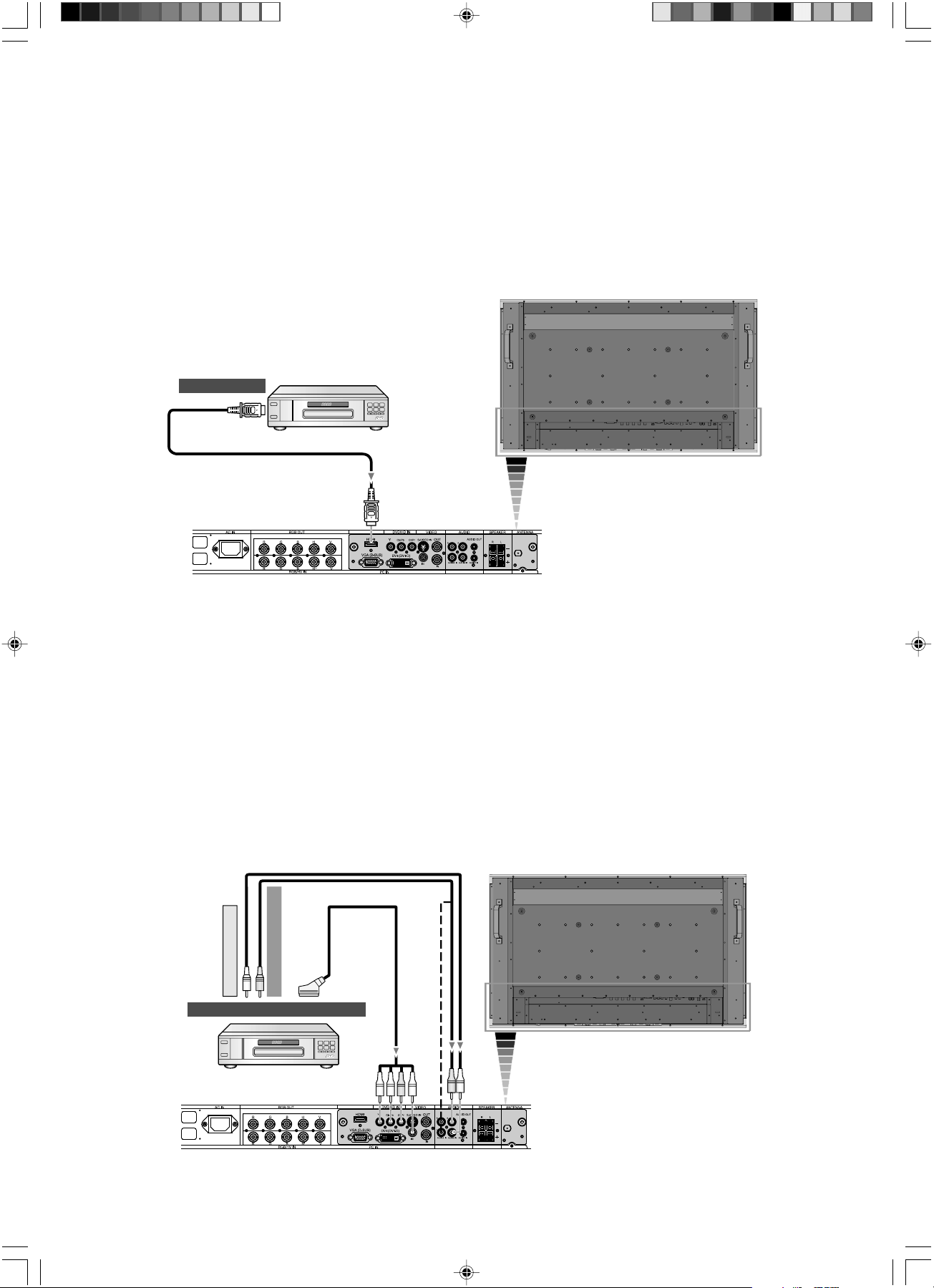
Connect the LCD Monitor to a DVD Player
• Please use the HDMI cable with HDMI logo.
•You may need some seconds to show the signal.
•We do not support PC-DVI signal.
Connecting a DVD Player with HDMI out*
Connecting your DVD player to your LCD monitor will enable you to display DVD video.
Refer to your DVD player user’s manual for more information.
Select [HDMI] from the AUDIO INPUT button.
LCD monitor
HDMI connector
To HDMI output
*: The product you purchased may not have this feature.
Connect the LCD Monitor to a DVD Player
•To connect the DVD/HD IN connector (RCA) on the LCD monitor and connect the video (sync) and the Video In connector
(RCA), use a separately available RCA connector cable.
Some DVD players may have different connectors such as DVI-D connector.
Select [ON] mode from the “SCART MODE” menu when you use a SCART connector. Mode selection, see “SCART” on
page 28.
The AUDIO IN 1, 2 and 3 (both RCA) can be used for audio input. For connection, select [IN1], [IN2] or [IN3] from the
AUDIO INPUT button.
Connecting a DVD Player with SCART out*
Connecting your DVD player to your LCD monitor will enable you to display SCART.
LCD monitor
SCART
To DVD Component video output
*: The product you purchased may not have this feature.
RCA
To audio left output
To audio right output
01_English 18/12/06, 8:52 AM18
English-19
English
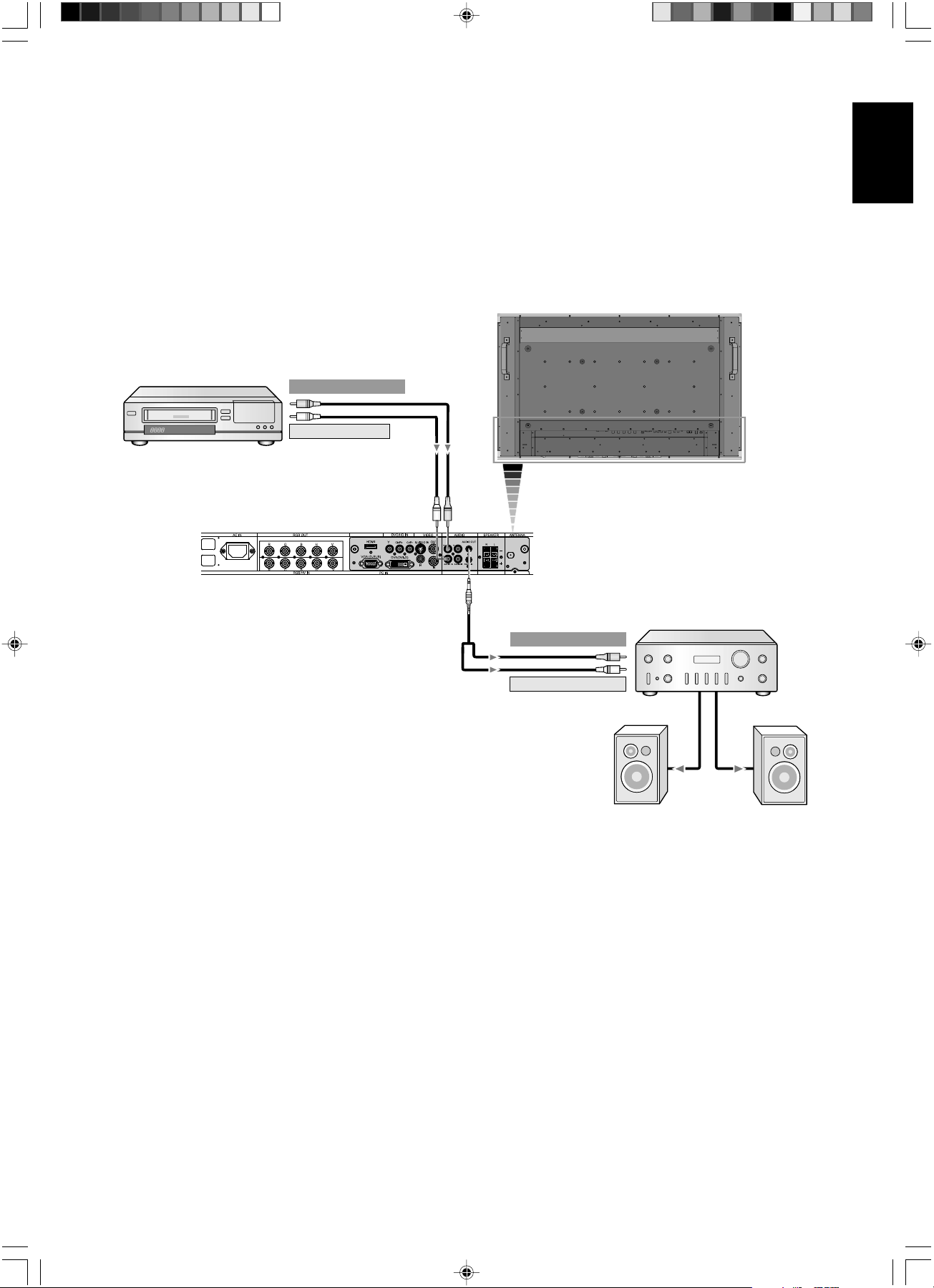
Connect the LCD Monitor to a Stereo Amplifier
•Turn on the LCD monitor and the amplifier only after all connections have been made.
• Use an RCA cable to connect the AUDIO OUT connector (RCA) on the LCD monitor and the audio input on the amplifier.
• Do not reverse the audio left and right jacks.
• The AUDIO IN is used for audio input.
• The AUDIO OUT jack outputs sound from the selected Audio input.
Connecting to a Stereo Amplifier*
You can connect your stereo amplifier to your LCD monitor. Refer to your amplifier owner’s manual for more information.
LCD monitor
RCA
To audio right output
To audio left output
To audio right input
To audio left intput
Amplifier
External speaker
VCR or Laser disc player
*: The product you purchased may not have this feature.
External speaker
01_English 18/12/06, 8:52 AM19
English-20
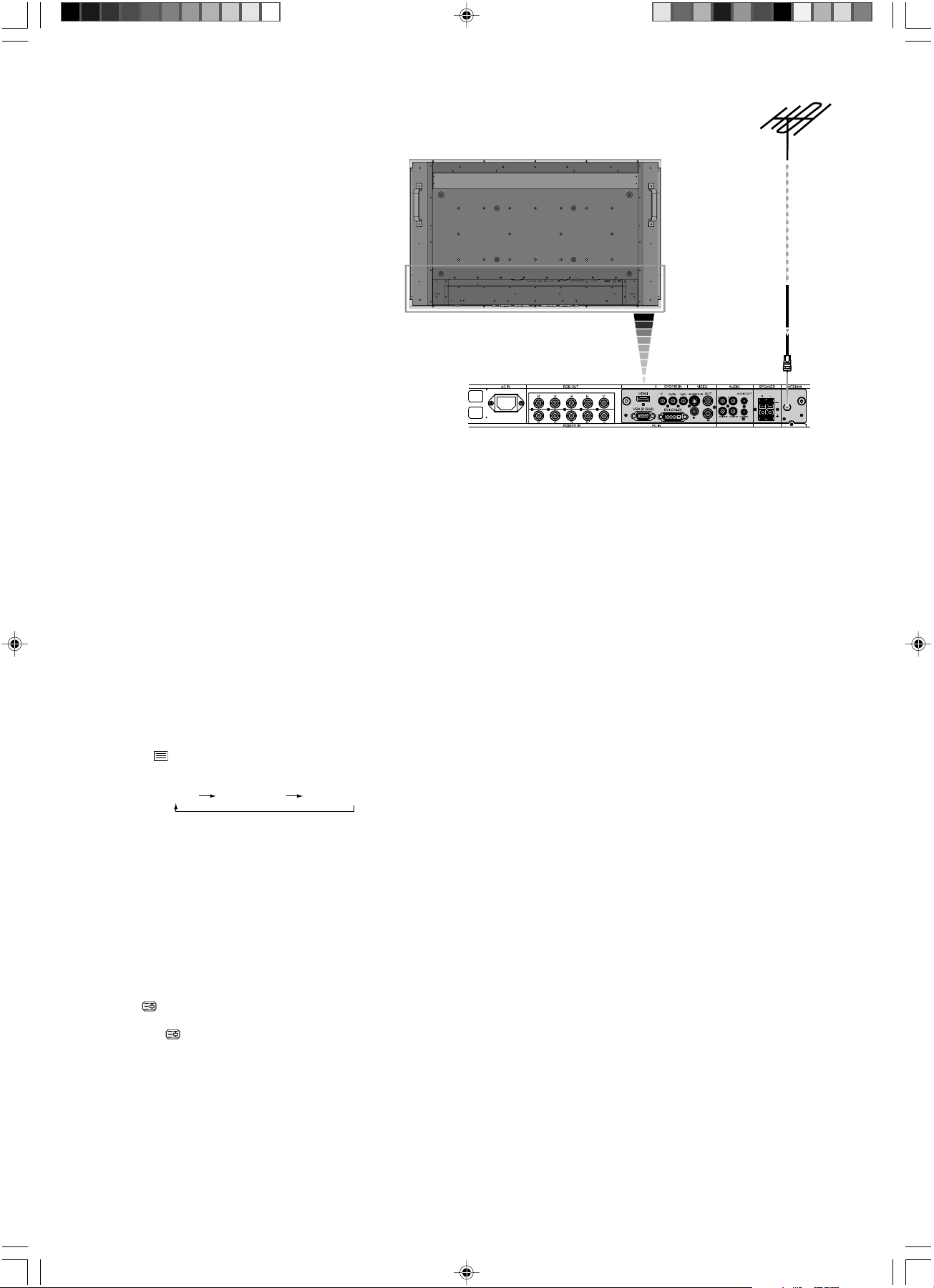
Connecting to a TV*
Precautions when connecting the antenna
• Use a coaxial cable which is free from
interference. Avoid using a parallel flat wire as
interference may occur, causing the reception
to become unstable and noise to appear on the
screen.
•Avoid using an indoor antenna as this may be
affected by interference and poor reception.
• Cable distribution system should be grounded
(earthed) in accordance with ANSI/NFPA 70,
the National Electrical Code (NEC), in
particular Section 820.93, Grounding of Outer
Conductive Shield of a Coaxial Cable.
• Keep the power cord as far away from the
antenna wire as possible.
• Auto Tuning. Please refer to page 29.
VHF(300-Ohm) antenna / UHF antenna
• When using a 300-ohm twin lead from an
outdoor antenna, connect the VHF or UHF
antenna leads to the screws of the VHF or UHF adapter.
Plug the 300-ohm to 75-ohm adapter into the antenna on the LCD MONITOR.
• When both VHF and UHF antennas are combined: Attach an optional antenna cable signal combiner to the LCD
MONITOR antenna terminal, and connect the cables to the antenna mixer. Consult your local electronics retailer about
available signal combiners.
Reconnect the unit to the power source and turn on the power
• Using the Remote Control or User Controls, select the “TV TUNNER”. Select the appropriate menu based upon which
source (cable or antenna) is being used.
• Refer to page 29 for further information on the “TV TUNNER” as well as for information on how to use the “CHANNEL
SEARCH” function to program available channels.
CAUTION: The screen of the coaxial cable is intended to be connectd to earth in the building installation.
TELETEXT SELECT
Press the button between TV (VIDEO) picture, TELETEXT or
MIXED.
TV PICTURE TELETEXT MIXED [TV & TELETEXT]
PAGE SELECTION
Use the KEYPAD buttons 0 to 9 to select the required page (3 digit
number).
PAGE UP/DOWN
Press the CH +/- buttons to increase or decrease the page number
selected.
HOLD
Some TELETEXT information is contained in more than one page.
The pages automatically changing after a given reading time.
Press the STILL ON/OFF button to stop the page changing (the
symbol will appear on the page heading).
Press the STILL ON/OFF button again to allow the page to change
(the symbol will disappear).
REVEAL
Some TELETEXT pages contain quiz or game questions with
hidden answers.
Press the STILL CAPTURE button to see the answers.
Press the STILL CAPTURE button again to hide the answers.
CANCEL
1. Periodically revised NEWS FLASHES can be obtained from
TELETEXT broadcasts.
Select the News Flash page in TELETEXT mode then press the
PIP ON/OFF button.
You can now watch the TV program and every time the news
flash page is updated it will be automatically displayed in the TV
picture.
Press the PIP ON/OFF button to cause the news flash to
disappear.
2. When a page is selected in TELETEXT mode it may take some
time before it becomes available, pressing the PIP ON/OFF
button will switch to the TV mode.
When the required page is found the page number will appear at
the top of the TV picture, press the PIP ON/OFF button to return
to the selected TELETEXT page.
Note: You cannot change TV program while in this mode.
FAST TEXT (For possible future reference)
The “PICTURE MODE”, “SIZE”, “SOUND” and “AUDIO INPUT”
buttons are used for quick access to color coded pages transmitted
by FAST TEXT broadcast.
RED: PICTURE MODE
GREEN: SIZE
YELLOW: SOUND
CYAN: AUDIO INPUT
INDEX
Press the GUIDE button to select the INDEX page.
*: The product you purchased may not have this feature.
01_English 18/12/06, 8:52 AM20
English-21
English
Basic Operation
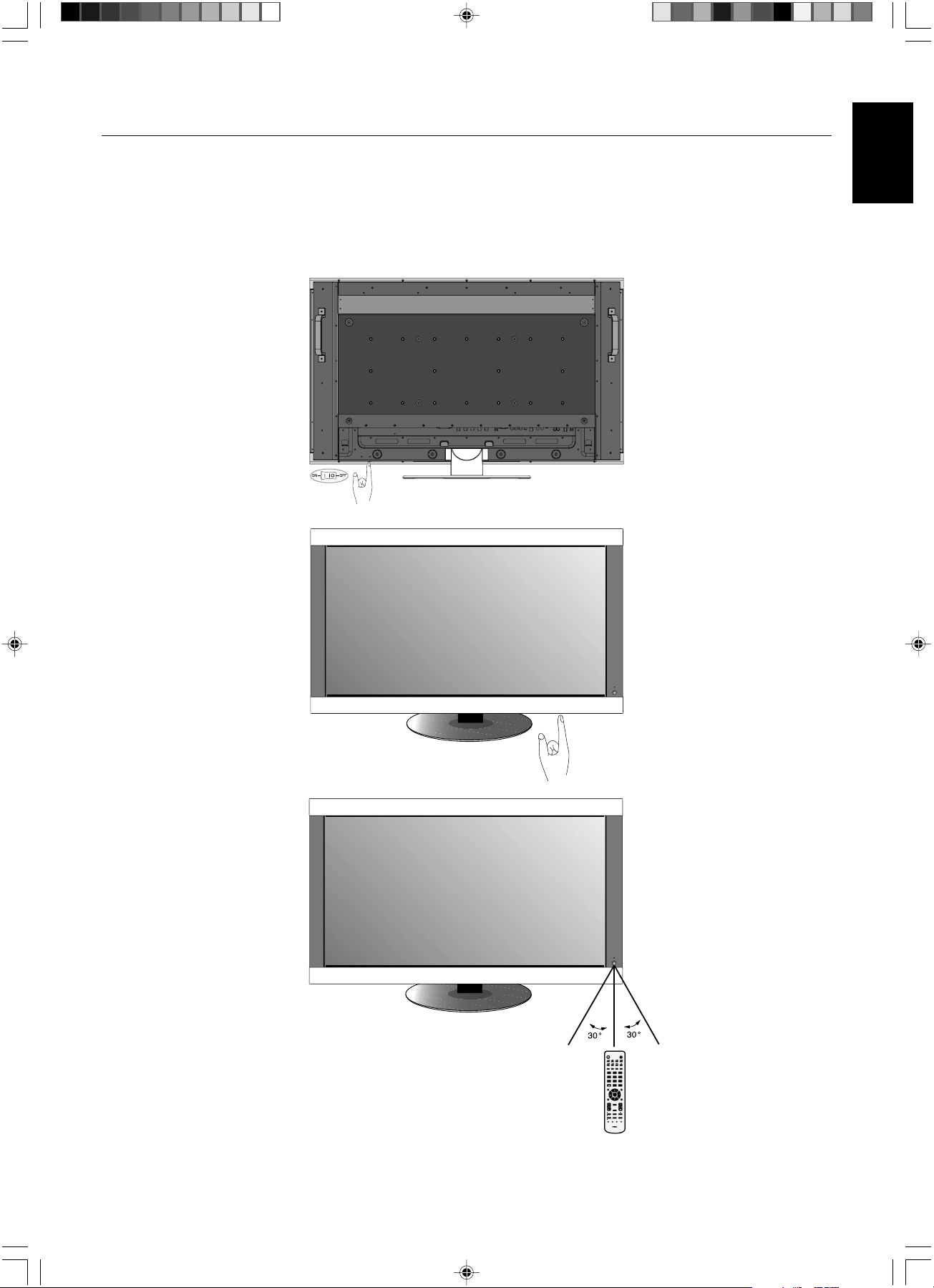
Power ON and OFF Modes
The LCD monitor power indicator will turn green while powered on and will turn red while powered off.
NOTE: The Main Power Switch must be in the ON position in order to power up the monitor using the remote control or the
Power Button on the front of the LCD.
Main Power Switch
Power Button
POWER
RGB1 RGB2 RGB3 HDMI
DVD/HD
PICTURE
MODE
DISPLAY
AUTO
SET UP
VOL
STILL
PIP
REMOTEID
ON/OFF
SET RESET
REMOTE CONTROLLER RU-M111
MTS SLEEP
INPUT
CHANGE
ON/OFF
CAPTURE
MUTE
CH
CHRTN
EXIT
MENU
AUDIO
INPUT
VIDEO
SIZE
SOUND
TV
OPTION
GUIDE
123
456
78
0
9
ENT
SET
+
++
POWER
PICTURE
MODE
DISPLA
Y
AA
AUT
O
O
SET
UP
P
VOL
STILL
PIP
REMOTE
ID
ON/OFF
SET
RESET
REMOTECONTROLLER RU
-
M1
1
1
MTS
SLEEP
INPUT
CHANGE
ON/OFF
CAPTURE
MUTE
CH
CH
R
TN
EXIT
MENU
AUDIO
INPUT
SIZE
SOUND
GUIDE
1
2
3
4
5
6
7
8
0
9
ENT
SET
+
+
+
01_English 18/12/06, 8:52 AM21
English-22
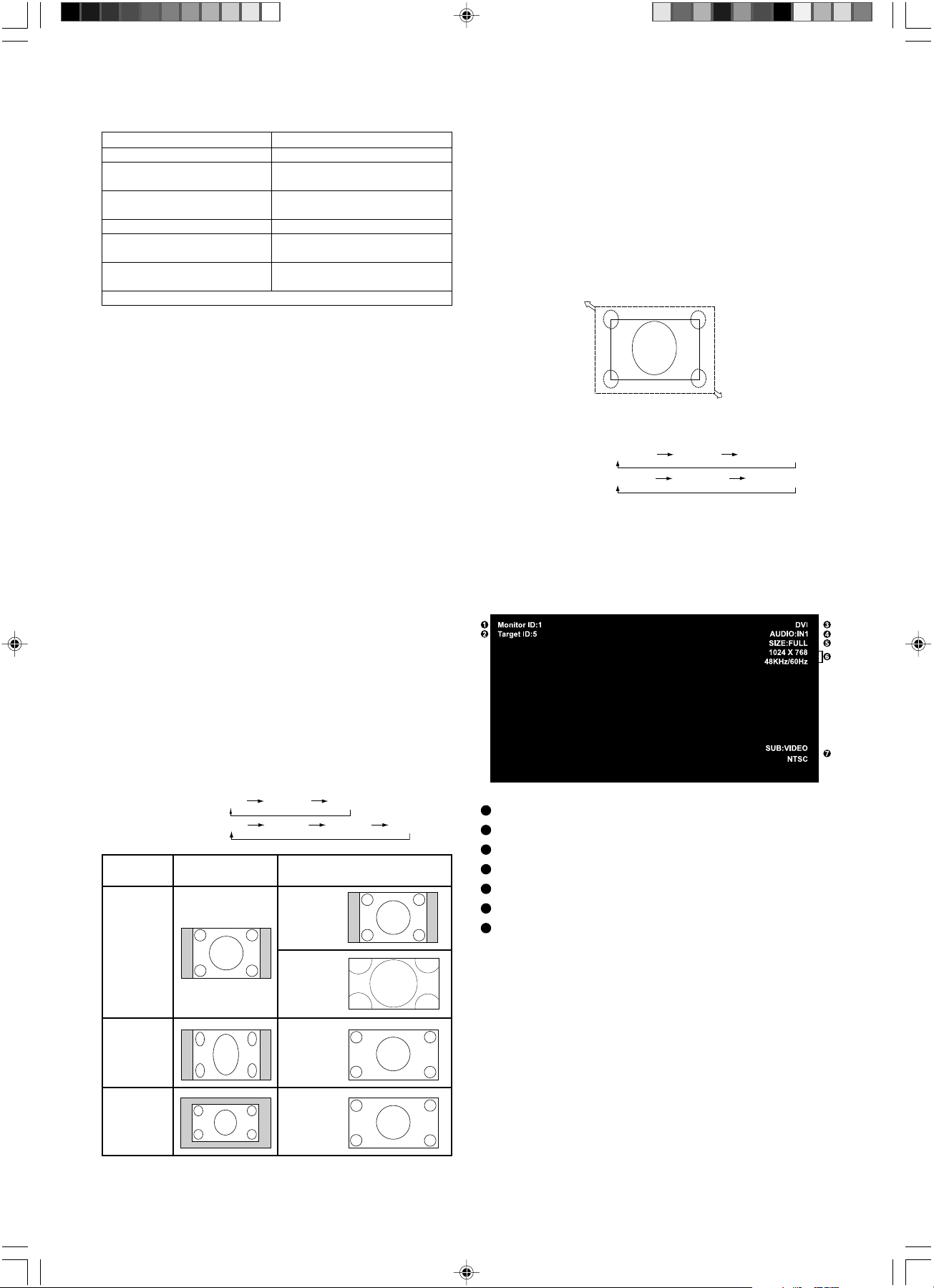
Picture Mode
DVI,VGA, RGB/HV STANDARD sRGB HIGHBRIGHT
HDMI, DVD/HD, STANDARD CINEMA HIGHBRIGHT
VIDEO, TV
Power Indicator
Using Power Management
The LCD monitor follows the VESA approved DPM Power
Management function.
The power management function is an energy saving
function that automatically reduces the power consumption
of the display when the keyboard or the mouse has not been
used for a fixed period.
The power management feature on your new display has
been set to the “ON” mode. This allows your display to enter
a Power Saving Mode when no signal is applied. This could
potentially increase the life and decrease the power
consumption of the display.
STANDBY mode is used when the display is connected to
an RS-232C cable or when using the INPUT DETECT
function.
ECO STANDBY uses less power, put the RS-232C and
INPUT DETECT functions are not available.
Selecting a video source
To view a video source:
Use the input button to set [VIDEO].
Use the COLOR SYSTEM menu to set [AUTO], [NTSC],
[PAL], [SECAM], [PAL60], [4.43NTSC], according to your
video format.
Picture Size
DVI,VGA, RGB/HV FULL ZOOM NORMAL
HDMI, DVD/HD, FULL WIDE* ZOOM NORMAL
VIDEO, TV
Mode Status Indicator Light
Power ON Green
Power OFF (Eco Standby)* Red
Power consumption under 1W
Power OFF (Standby) Amber
Power consumption under 5W
Power Save Amber Blinking
Power Standby when Green and Amber
“SCHEDULE SETTINGS” enabled blink alternately
Diagnosis (Detecting failure) Red Blinking
(See Troubleshooting page 32)
* When in Eco Standby Mode RS-232C controls do not function.
Information OSM
The Information OSM provides information such as:
Monitor ID, Input Source, Picture Size, etc. Press the
DISPLAY button on the remote to bring up the Information
OSM.
NORMAL: Display by the inputed signal aspect ratio by PC
signal, or display in 4:3 aspect ratio at DVD/HD or VIDEO
signal.
FULL: Display in entire screen.
WIDE*: Expand 16:9 letter box signal to entire screen.
ZOOM (DYNAMIC): Expand 4:3 pictures to the entire
screen with non-linearity. (Some around image will be cut by
expansion).
ZOOM
Image can be expanded beyond the active display area.
The image which is outside of active display area is not
displayed.
ZOOM
ZOOM
Aspect ratio
of image
NORMAL
ZOOM
(DYNAMIC)
FULL
WIDE*
4:3
Squeeze
Letterbox
Unchanged view*
1
Recommended selection
for picture size*
1
*
1
Grey areas indicate unused portions of the screen.
1
ID number assigned to current monitor
2
ID number assigned monitor to be controlled via RS-232C
3
Input Source
4
Audio input mode*
5
Picture size
6
Input Signal Information
7
Sub picture information
*: The product you purchased may not have this feature.
01_English 18/12/06, 8:52 AM22
English-23
English
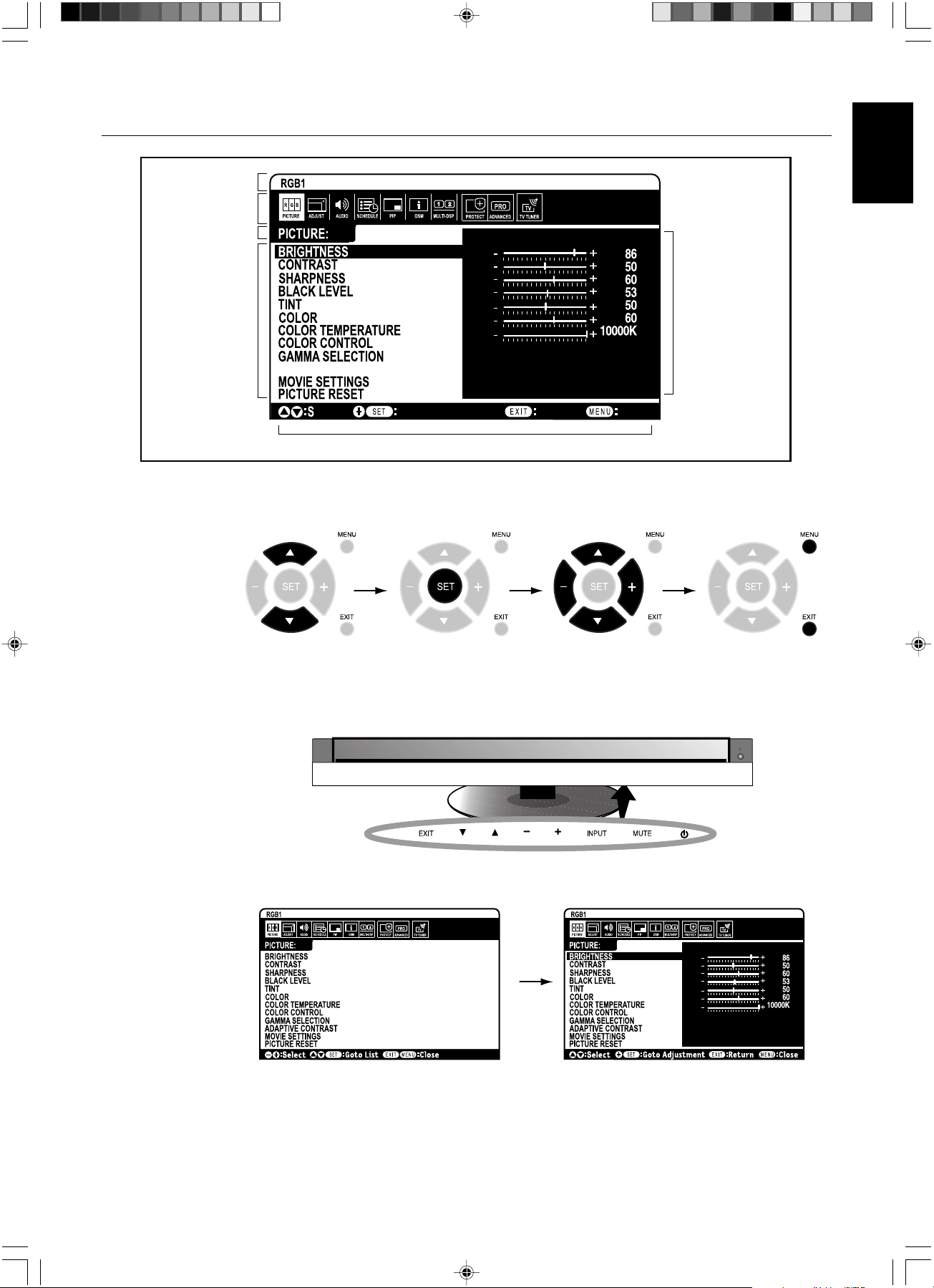
OSM (On-Screen-Manager) Controls
Press UP or DOWN
button to select
sub-menu.
Press SET. Press UP or DOWN,
PLUS or MINUS to select
the function or setting to
be adjusted.
Press MENU or EXIT.
Remote Control
Press UP or DOWN
button to select.
Press INPUT button
to decide.
Press UP or DOWN, PLUS
or MINUS button to select.
Press EXIT
Control Panel
OSM screen
ADAPTIVE CONTRAST
Goto Adjustment
Select
Return Close
Input source
Main Menu Icons
Main Menu Item
Sub Menu
Key Guide
Adjustment Settings
01_English 18/12/06, 8:52 AM23
English-24
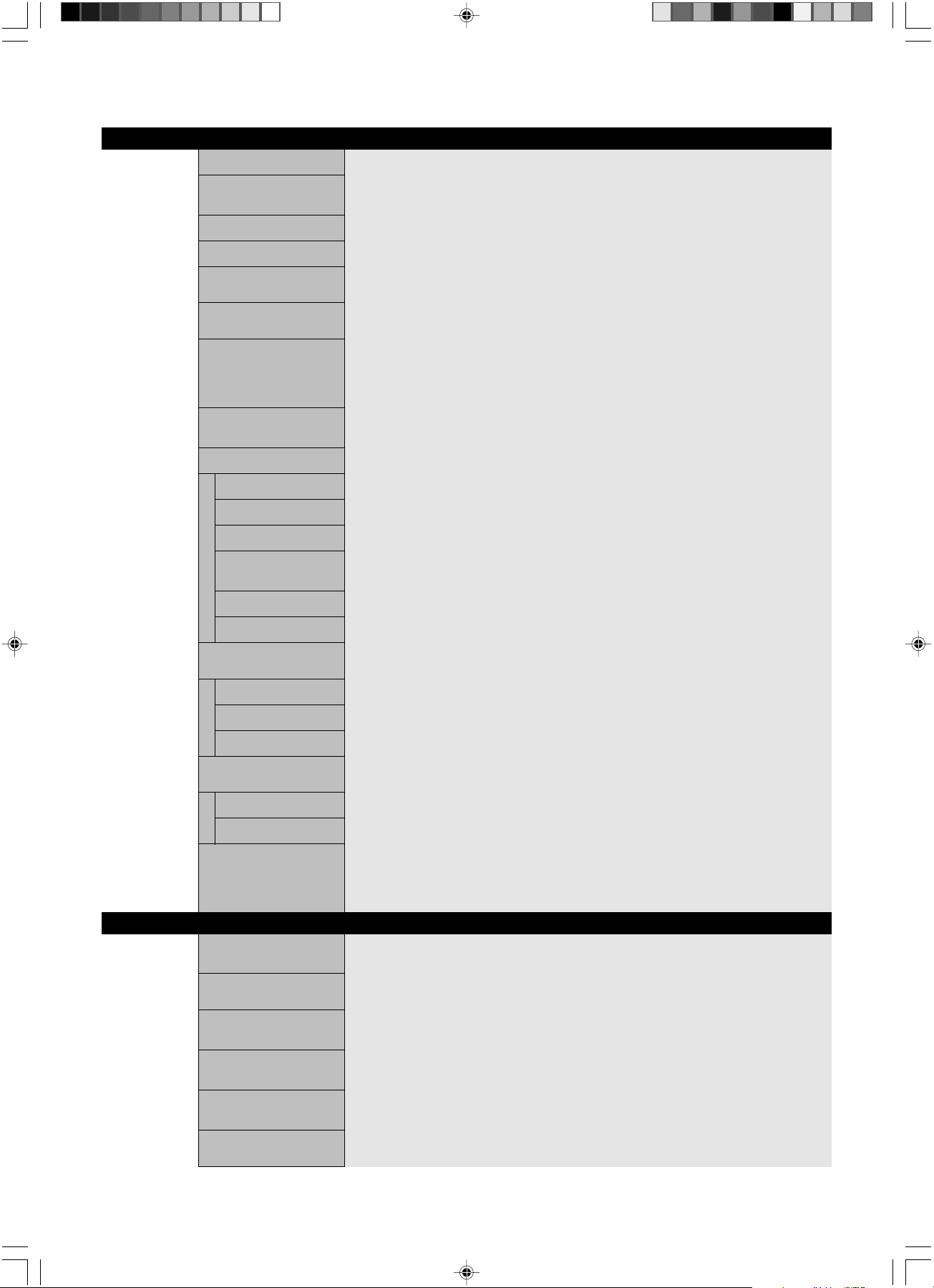
OSM Setting
PICTURE BRIGHTNESS Adjusts the overall image and background brightness. Press + or - to adjust.
CONTRAST Adjusts the image brightness in relationship to the background. Press + or - to adjust.
Note: The sRGB picture mode is standard and cannot be changed.
SHARPNESS Adjusts the crispness of the image. Press + or - to adjust.
BLACK LEVEL Adjusts the image brightness in relationship to the background. Press + or - to adjust.
TINT* Adjusts the tint of the screen. Press + or - to adjust.
INPUT HDMI, DVD/HD, VIDEO, TV only
COLOR* Adjusts the color depth of the screen. Press + or - to adjust.
INPUT HDMI, DVD/HD, VIDEO, TV only
COLOR TEMPERATURE Adjusts the color temperature of the entire screen. A low color temperature will make the
screen reddish. A high color temperature will make the screen bluish.
Note: The sRGB picture mode is set to a predefined 6500 K standard and cannot be
changed.
COLOR CONTROL Adjusts the levels of the Red, Yellow, Green, Cyan, Blue, Magenta and Saturation.
INPUT DVI, VGA, RGB/HV, HDMI only Note: The sRGB picture mode is standard and cannot be changed.
GAMMA SELECTION Select a display gamma for best picture quality.
NATIVE Gamma correction is handled by the LCD panel.
2.2 Typical display gamma for use with a PC.
2.4 Good for video (TV, DVD, etc.)
S GAMMA Special gamma for certain types of movies. Raises the dark parts and lowers the light parts
of the image. (S-Curve)
DICOM SIM. DICOM GSDF curve simulated for LCD type.
PROGRAMMABLE A programmable gamma curve can be loaded using NEC software.
ADAPTIVE CONTRAST* Sets the level of adjustment for dynamic contrast.
INPUT HDMI, DVD/HD, VIDEO, TV only
OFF
MID
HIGH
MOVIE SETTINGS*
INPUT HDMI, DVD/HD, VIDEO, TV only
NOISE REDUCTION Adjusts the amount of noise reduction. Press + or - to adjust.
FILM MODE Selects Film mode.
PICTURE RESET Resets the following settings within the PICTURE menu back to factory setting:
BRIGHTNESS, CONTRAST, SHARPNESS, BLACK LEVEL, TINT, COLOR, COLOR
TEMPERATURE, COLOR CONTROL , GAMMA SELECTION, ADAPTIVE CONTRAST,
MOVIE SETTINGS.
ADJUST AUTO SETUP Automatically adjusts screen size, H position, V position, Clock, Clock Phase, White Level,
INPUT VGA, RGB/HV only and Black Level.
AUTO ADJUST H Position, V Position and Clock Phase are adjusted automatically upon power on.
INPUT VGA, RGB/HV only
H POSITION Controls the horizontal position of the image within the Display area of the LCD.
Press + to move right. Press - to move left.
V POSITION Controls the vertical position of the image within the Display area of the LCD.
Press + to move up. Press - to move down.
CLOCK Press + to expand the width of the image on the right of the screen.
INPUT VGA, RGB/HV only Press - to narrow the width of the image on the left.
CLOCK PHASE Adjusts the visual “noise” on the image.
INPUT VGA, RGB/HV, DVD/HD only
*: The product you purchased may not have this feature.
01_English 18/12/06, 8:52 AM24
English-25
English
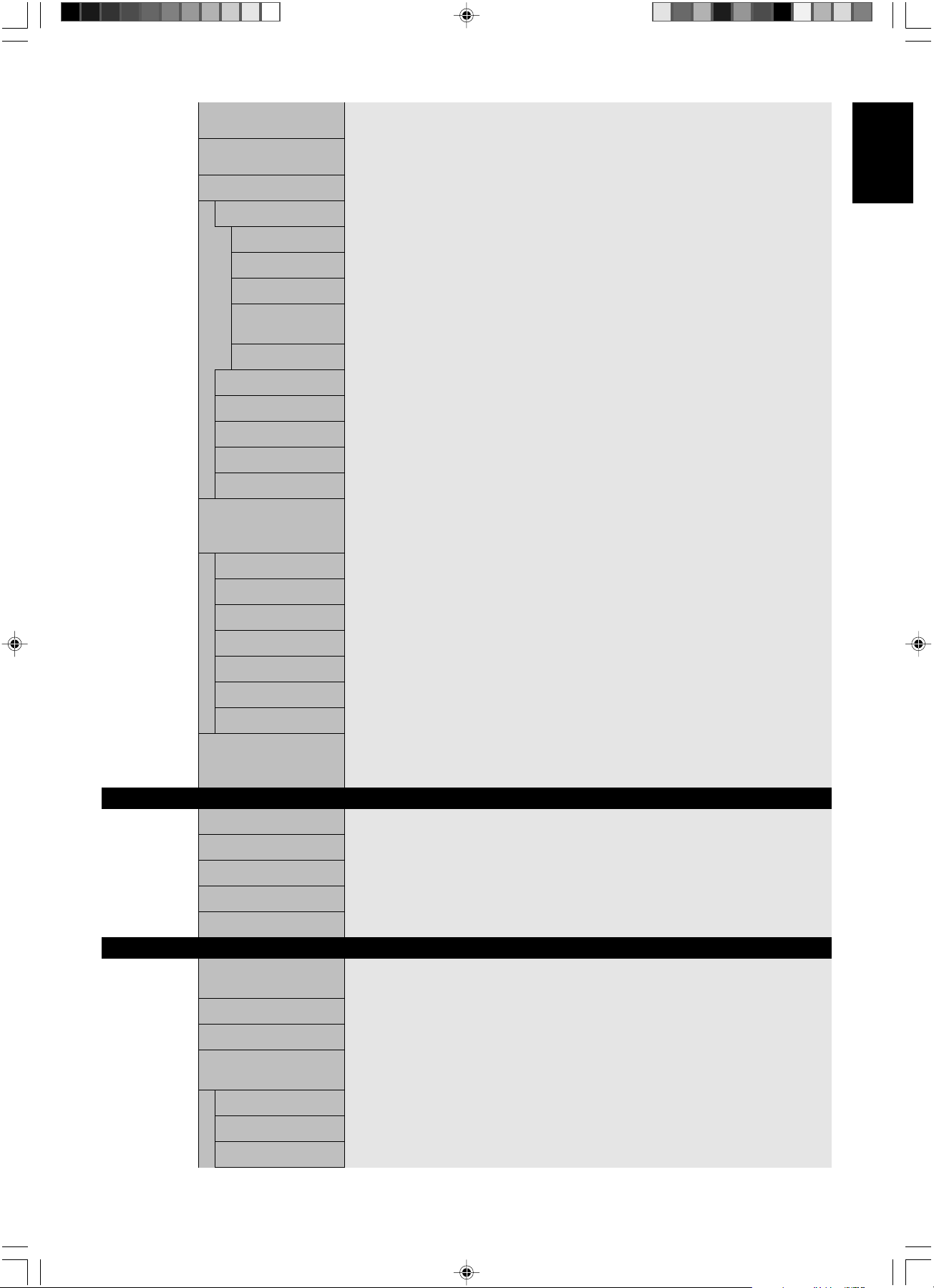
H RESOLUTION Adjusts the horizontal size of the image.
INPUT DVI, VGA, RGB/HV only
V RESOLUTION Adjusts the vertical size of the image.
INPUT DVI, VGA, RGB/HV only
ZOOM MODE Select the aspect ratio of the screen image.
BASE ZOOM
16:9* For input sources that have a 16:9 aspect ratio.
14:9* For input sources that have a 14:9 aspect ratio.
DYNAMIC* Expands 4:3 picture to fill the screen. Some of the image is lost due to expansion.
OFF Selecting “OFF” will display the image in a 1 by 1 pixel format. (If the input resolution is
higher than a 1920 x 1080 resolution, the image will be scaled down to fit the screen.)
CUSTOM Displays an image as large as possible without changing the aspect ration.
ZOOM Maintains the aspect ratio while zooming.
H ZOOM Amount of horizontal zoom. Can be adjusted for each BASE ZOOM setting.
V ZOOM Amount of vertical zoom. Can be adjusted for each BASE ZOOM setting.
H POS Horizontal position. Can be adjusted for each BASE ZOOM setting.
V POS Vertical position. Can be adjusted for each BASE ZOOM setting.
INPUT RESOLUTION If there is a problem with signal detection, this function forces the monitor to display the
INPUT VGA, RGB/HV only signal at the desired resolution.
If no problem is detected, the only available option will be “AUTO”.
AUTO
1024x768
1280x768
1360x768
1366x768
1440x1050
1680x1050
ADJUST RESET Resets the following settings within the ADJUST menu back to factory setting:
AUTO ADJUST, H POSITION, V POSITION, CLOCK, CLOCK PHASE, H RESOLUTION,
V RESOLUTION, ZOOM MODE, INPUT RESOLUTION.
AUDIO* BALANCE
TREBLE
BASS
PIP AUDIO Selects source of PIP audio.
AUDIO RESET Resets “AUDIO” options back to factory settings.
SCHEDULE OFF TIMER Sets the monitor to power off after a length of time.
A time between 1 to 24 hours is available.
SCHEDULE SETTING Creates a working schedule for the monitor to use.
SCHEDULE LIST List of schedules.
DATE & TIME Sets the date, time, and daylight saving region. Date & time must be set in order for the
“SCHEDULE” function to operate.
YEAR
MONTH
DAY
*: The product you purchased may not have this feature.
01_English 18/12/06, 8:52 AM25
English-26
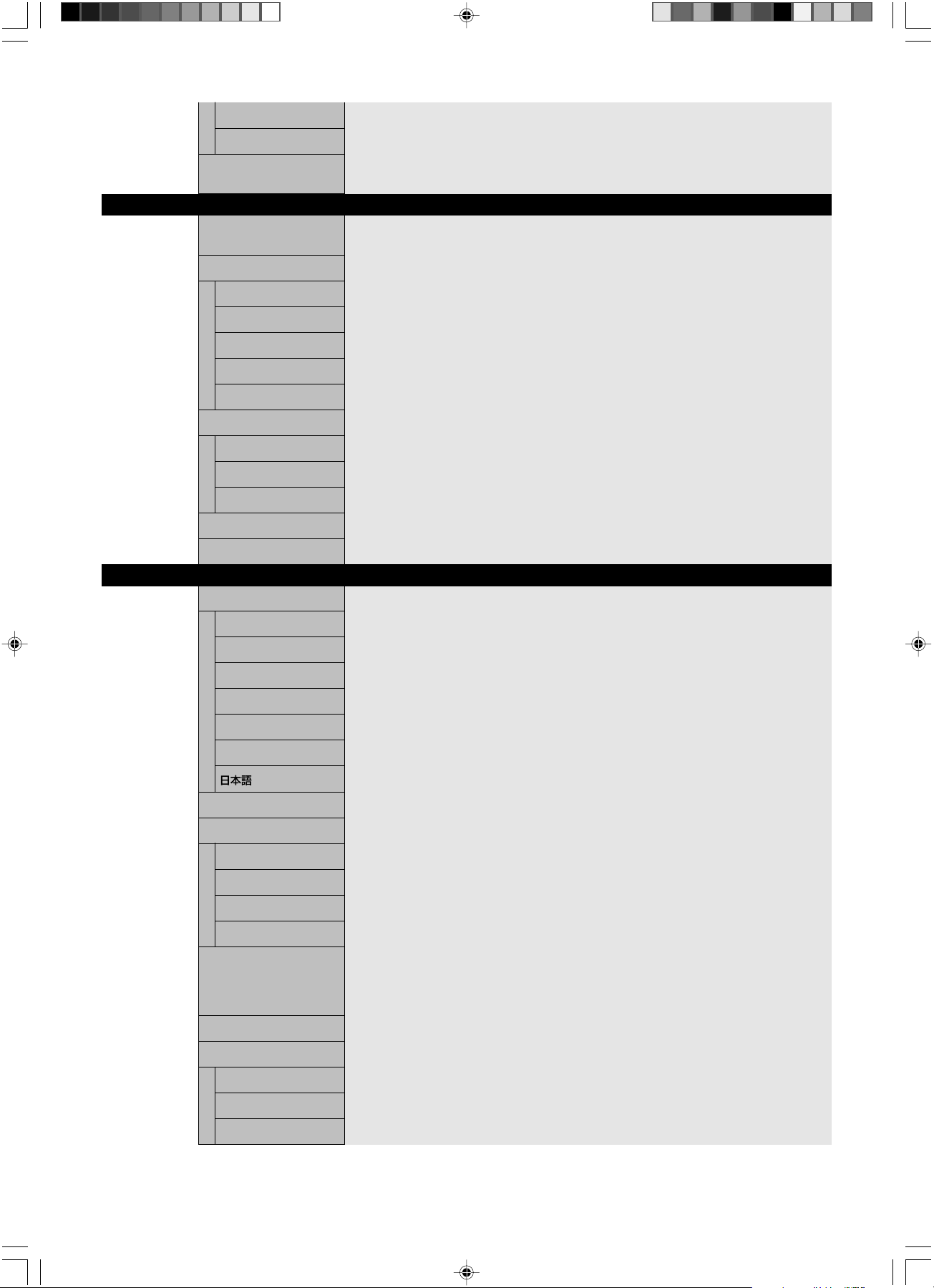
TIME
DAYLIGHT SAVING
SCHEDULE RESET Resets the following settings within the SCHEDULE menu back to factory setting:
OFF TIMER, SCHEDULE SETTINGS.
PIP KEEP PIP MODE* Allows the monitor to remain in “PIP” mode after powering off. When Power is returned, PIP
appears without having to enter the OSM.
PIP MODE* Picture-in-Picture
OFF OFF
PIP PIP
POP POP
SIDE BY SIDE (ASPECT)
SIDE BY SIDE ASPECT
SIDE BY SIDE (FULL) SIDE BY SIDE FULL
PIP SIZE Selects the size of the sub-picture used in Picture-in-Picture (PIP) mode.
SMALL
MIDDLE
LARGE
PIP POSITION Determines where the PIP appears on the screen.
PIP RESET Resets PIP options back to factory settings.
OSM LANGUAGE Select the language used by the OSM.
ENGLISH
DEUTSCH
FRANÇAIS
ITALIANO
ESPAÑOL
SVENSKA
OSM TURN OFF Turns off the OSM after a period of inactivity. The preset choices are 10-240 seconds.
OSM POSITION Determines the location where the OSM appears on the screen.
UP
DOWN
LEFT
RIGHT
INFORMATION OSM Selects whether the information OSM is displayed or not. The information OSM will be
displayed when the input signal or source changes. The information OSM will also give a
warning when there is no-signal or the signal is out-of range.
An interval between 3 to 10 seconds for the Information OSM to appear is available.
MONITOR INFORMATION Monitor Information.
OSM TRANSPARENCY Set the transparency level of the OSM.
OFF
TYPE1
TYPE2
*: The product you purchased may not have this feature.
01_English 18/12/06, 8:52 AM26
English-27
English
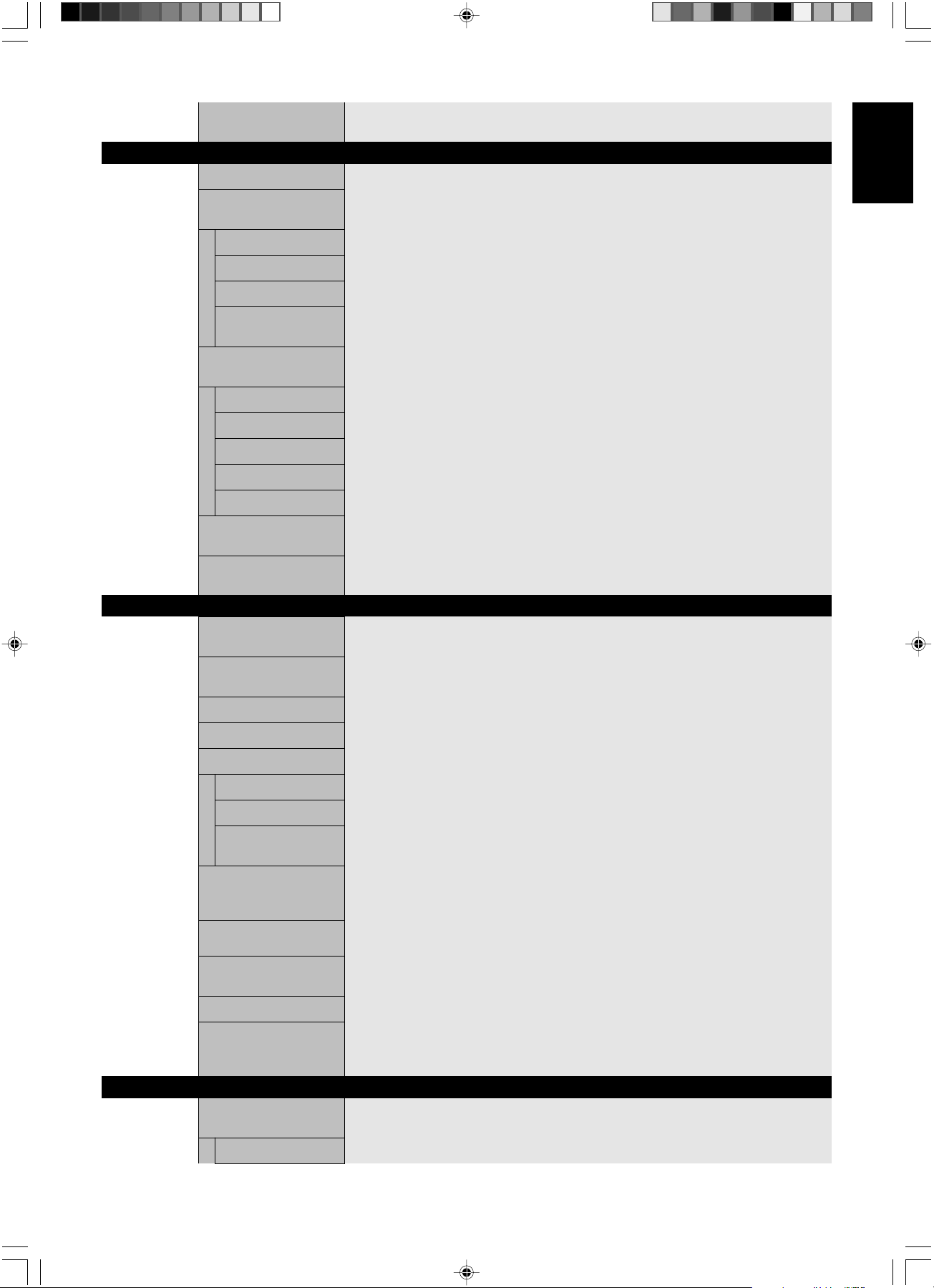
OSM RESET Resets the following settings within the OSM menu back to factory setting:
OSM TURN OFF, OSM POSITION, INFORMATION OSM, OSM TRANSPARENCY.
MULTI DISPLAY MONITOR ID Sets the monitor ID number from 1-26.
IR CONTROL Selects the mode of the monitor for use with the infra-red remote control when using the
RS-232C daisy chain.
NORMAL The monitor will be controlled normally by wireless remote controller.
PRIMARY Choose “PRIMARY” for the first monitor within an RS232-C daisy chain.
SECONDARY Choose “SECONDARY” for all subsequent monitors within an RS232-C daisy chain.
LOCK Prevents the monitor from being controlled by wireless remote controller. To return to normal
operation, press the “DISPLAY” button on the remote controller for 5 seconds.
TILE MATRIX Allows one image to be expanded and displayed over multiple screens (up to 25) through a
distribution amplifier.
H MONITORS Number of monitors arranged horizontally.
V MONITORS Number of monitors arranged vertically.
POSITION Select which section of the tiled image to be displayed on the monitor.
TILE COMP Turns the TILE COMP feature on.
ENABLE Enables Tile Matrix.
POWER ON DELAY Adjusts the delay time between being in “standby” mode and entering “power on” mode.
“POWER ON DELAY” can be set between 0 and 50 seconds.
MULTI DISPLAY RESET Resets the following settings within the MULTI DISPLAY menu back to factory setting:
MONITOR ID, IR CONTROL, TILE MATRIX, POWER ON DELAY.
DISPLAY POWER SAVE Sets how long the monitor waits to go into power save mode after a lost signal.
PROTECTION
STANDBY MODE Lowers power consumption.
Note: RS232-C Function is lost when in Eco Standby mode.
HEAT STATUS Displays status of the COOLING FAN, BRIGHTNESS and TEMPERATURE.
FAN CONTROL Cooling fan reduces the temperature of the display.
SCREEN SAVER Use the SCREEN SAVER function to reduce the risk of Image Persistence.
GAMMA The display gamma is changed and fixed when “ON” is selected.
BRIGHTNESS The brightness is decreased when “ON” is selected.
MOTION The screen image is slightly expanded and moves in 4 directions (UP, DOWN, RIGHT, LEFT)
at user determined intervals.
SIDE BORDER COLOR Adjusts the color of the side borders when a 4:3 image is displayed.
Press + button, the bar will become lighter.
Press - button, the bar will become darker.
AUTO BRIGHTNESS Adjusts the brightness level according to the input signal.
INPUT DVI, VGA, RGB/HV only
CHANGE SECURITY Allows the security password to be changed.
PASSWORD The factory preset password is 0000.
SECURITY LOCK Locks the security password.
DISPLAY PROTECTION Resets the following settings within the Picture menu back to factory setting:
RESET POWER SAVE, STANDBY MODE, FAN CONTROL, SCREEN SAVER, SIDE BORDER
COLOR, AUTO BRIGHTNESS.
ADVANCED INPUT DETECT Selects the method of input detection the monitor uses when more than two input devices
OPTION except TV input are connected.
NONE The Monitor will not search the other video input ports.
*: The product you purchased may not have this feature.
01_English 18/12/06, 8:52 AM27
English-28
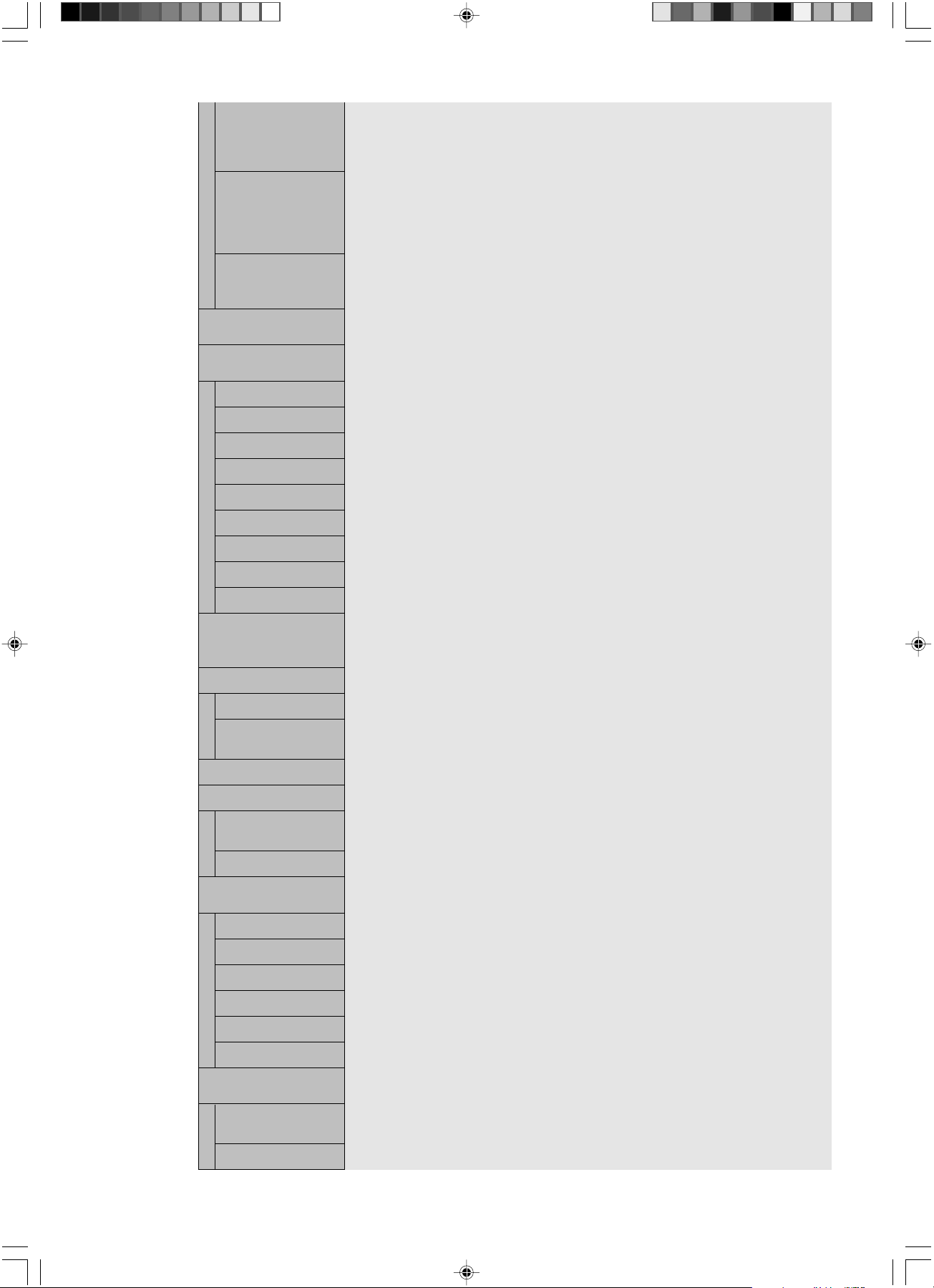
FIRST DETECT When the current video input signal is not present, then the monitor searches for a video
INPUT DVI, VGA, RGB/HV only signal from the other video input port. If the video signal is present in the other port, then the
monitor switches the video source input port to the new found video source automatically.
The monitor will not look for other video signals while the current video source is present.
LAST DETECT When the monitor is displaying a signal from the current source and a new secondary source
INPUT DVI, VGA, RGB/HV only is supplied to the monitor, the monitor will automatically switch to the new video source.
When current video input signal is not present, the monitor searches for a video signal from
the other video input port. If the video signal is present in the other port, then the monitor
switches the video source input port to the new found video source automatically.
VIDEO DETECT* DVD/HD or VIDEO inputs will have priority over DVI, VGA, RGB/HV. When DVD/HD or
VIDEO input signal is present the monitor will change and keep to the DVD/DH or VIDEO
input.
LONG CABLE ON/OFF Compensates for image degradation caused from using a long cable.
INPUT VGA, RGB/HV only
LONG CABLE MANUAL Manually compensates for image degradation caused from using a long cable.
INPUT VGA, RGB/HV only
RED DELAY Adjusts the phase of the red signal.
GREEN DELAY Adjusts the phase of the green signal.
BLUE DELAY Adjusts the phase of the blue signal.
RED SHARPNESS Adjusts the performance degradation of the RED signal.
GREEN SHARPNESS Adjusts the performance degradation of the GREEN signal.
BLUE SHARPNESS Adjusts the performance degradation of the BLUE signal.
SOG PEAK. Adjusts the shape of Sync on Green signal.
VIDEO EQ. Optimize the shape (Tailing) of RED, GREEN and BLUE signals.
SYNC TERMINATE Selects the terminate resistance for matching the cable impedance.
DVI MODE Selects the kind of DVI-D equipment which is connected DVI.
Select “DVI-PC” when PC or other computer equipment is connected.
Select “DVI-HD” when DVD player, which has DVI-D output, is connected.
SCAN CONVERSION Selects the IP (Interlace to Progressive) conversion function.
PROGRESSIVE Converts interlaced signals to progressive. This is the default setting.
INTERLACE Disables IP conversion. This setting is best suited for motion pictures, but increases the risk
of image retention.
SCART MODE* Input mode for devices using SCART connectors.
S-VIDEO MODE* Selects the S-Video input port function.
PRIORITY When an S-Video cable is connected to the S-Video input, it will have priority over the
composite input port.
SEPARATE The S-Video port and Composite port can be selected as independent input ports.
COLOR SYSTEM The selected Color System depends on the video format of the input signal.
INPUT VIDEO, TV only
AUTO Automatically chooses Color System setting based on input signal.
NTSC
PAL
SECAM
4.43NTSC
PAL-60
SCAN MODE* Some video formats may require scan conversion in order to best display the image.
INPUT HDMI, DVD/HD, VIDEO, TV only
OVER SCAN Image size is larger than what can be displayed. The image edge will appear cropped.
Approximately 95% of the image will be shown on the screen.
UNDER SCAN Image size stays within the display area. The whole image is displayed on the screen.
*: The product you purchased may not have this feature.
01_English 18/12/06, 8:52 AM28
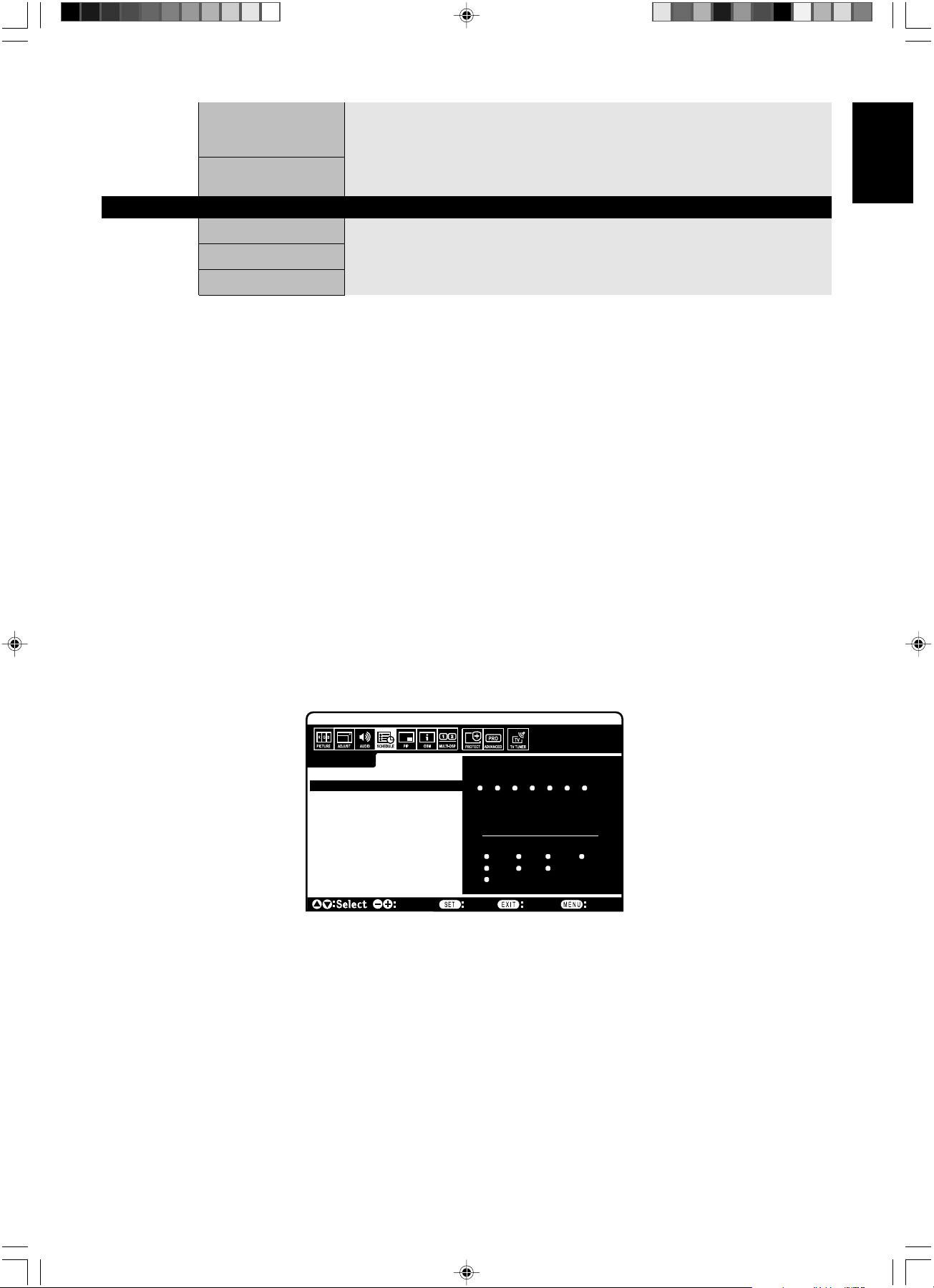
English-29
English
NOTE 1: CREATING A SCHEDULE
The schedule function allows the display to be set to power on and off at different times. Up to seven different schedules can be
programmed.
To program the schedule:
1. Enter the SCHEDULE menu. Highlight SCHEDULE SETTING using the up and down buttons. Press the SET or the + button to enter the
Settings menu. Highlight the desired schedule number and press set. The box next to the number will turn yellow. The schedule can now
be programmed.
2. Use the up and down arrows to highlight INPUT. Use the + and - buttons to choose the input source.
3. After the INPUT source is selected, use the down button to highlight the hours setting in the ON timeslot. Use the + and - buttons to set the
hour. Use the up and down buttons to highlight the minutes setting. Use the + and - buttons to set the minutes. Set the OFF time in the
same manner.
4. Use the down button to select a day on which the schedule will be enabled. Push the set button to enable. If the schedule is to be ran
every day, use the choose EVERY DAY and press the SET button the circle next to EVERY DAY will turn yellow. If a weekly schedule is
desired, choose the days of the week using the up and down buttons and pressing SET to select. Then highlight the EVERY WEEK option
and press SET.
5. After a schedule is programmed the remaining schedules can then be set. Press MENU to leave the OSM or press EXIT to go back to the
previous menu.
Note: If schedules are overlapping then the schedule with the highest number will have priority over the schedule with the lowest number.
For example schedule #7 will have priority over schedule #1.
SCHEDULE:
INPUT: DVI
ON: 10 : 30
OFF: 17 : 45
• EVERY DAY
MON TUE WED THU
FRI SAT SUN
EVERY WEEK
DVI
TODAY: SEP.27.2006 12:18
SETTINGS:
OFF TIMER
SCHEDULE SETTING
SCHEDULE LIST
DATE & TIME
SCHEDULE RESET RESET
1 2 3 4 5 6 7
Choose Mark
Return Close
ADVANCED OPTION Resets the following settings within the ADVANCED OPTION menu back to factory setting:
RESET INPUT DETECT, LONG CABLE ON/OFF, LONG CABLE MANUAL, DVI MODE, SCAN
CONVERSION, S-VIDEO MODE, SCAN MODE.
FACTORY RESET Resets OSM options back to factory settings EXCEPT FOR: CHANGE SECURITY
PASSWORD and SECURITY PASSWORD.
TV TUNNER* REGION Selects region.
CHANNEL SEARCH Automatically stores available channels.
CHANNEL EDIT Manually adds or removes channels from TV mode.
*: The product you purchased may not have this feature.
01_English 18/12/06, 8:52 AM29
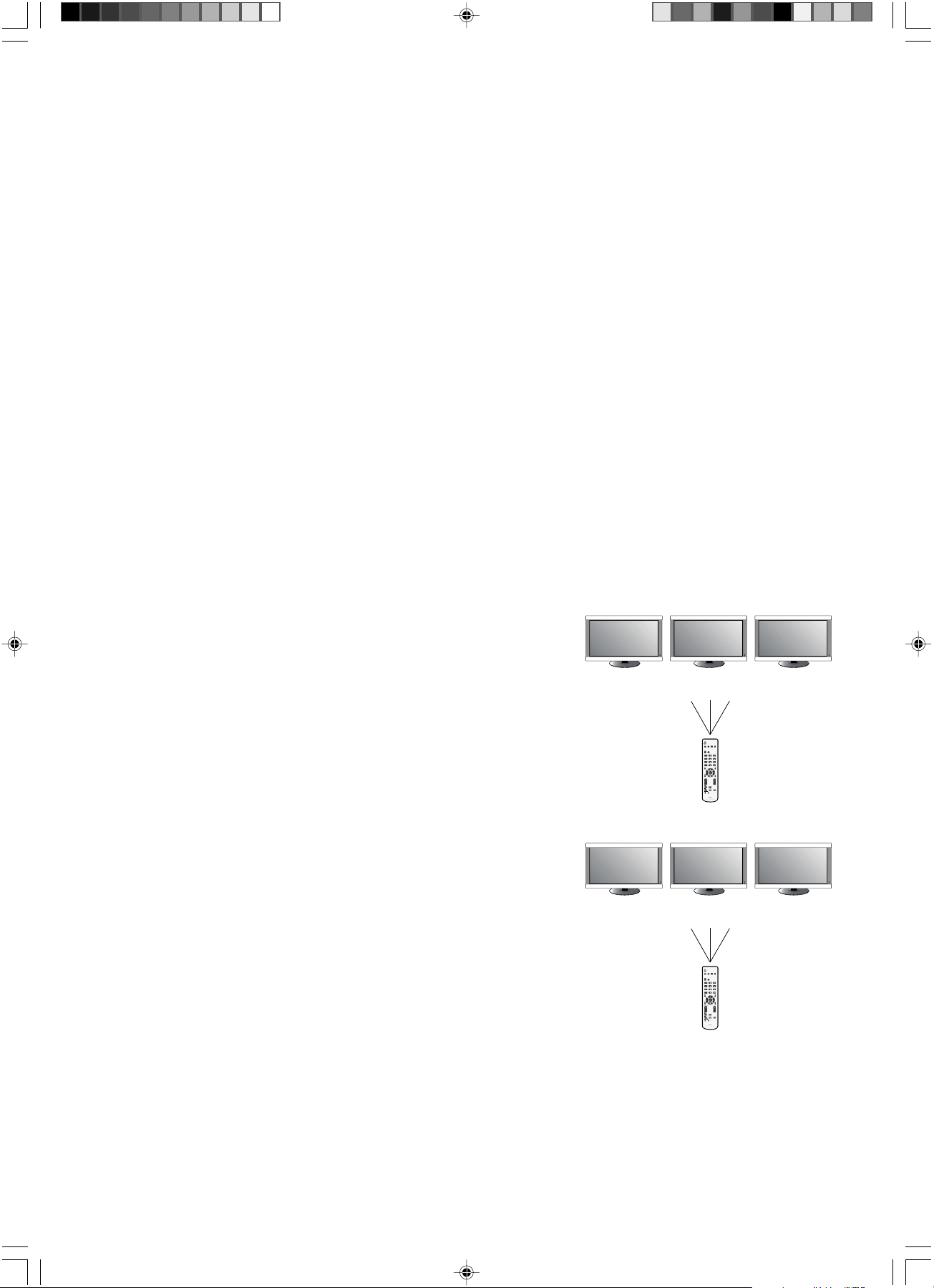
English-30
NOTE 2: IMAGE PERSISTENCE
Please be aware that LCD Technology may experience a phenomena known as Image Persistence. Image Persistence occurs when a
residual or “ghost” image of a previous image remains visible on the screen. Unlike CRT monitors, LCD monitors’ image persistence is not
permanent, but constant images being displayed for a long period of time should be avoided.
To alleviate image persistence, turn off the monitor for as long as the previous image was displayed. For example, if an image was on the
monitor for one hour and a residual image remains, the monitor should be turned off for one hour to erase the image.
As with all personal display devices, NEC DISPLAY SOLUTIONS recommends displaying moving images and using a moving screen
saver at regular intervals whenever the screen is idle or turning off the monitor when not in use.
Please set “SCREEN SAVER”, “DATE &TIME” and “SCHEDULE SETTINGS” functions to further reduce the risk of Image persistence.
For long life use of Public Display
< Image Sticking of LCD Panel >
When LCD panel is operated continuously for long hours, a trace of electric charge remains near the electrode inside LCD, and residual or
"ghost" image of previous image may be observed. (Image Persistence)
Image Persistence is not permanent, but when fixed image is displayed for long period, ionic impurities inside LCD are accumulated along
the displayed image, and it is observed permanently. (Image Sticking)
< Recommendations >
For preventing the fast transition to Image Sticking, and for longer life usage of LCD, following are recommended.
1. Fixed image should not be displayed for long period, and changed to another images with short cycle.
2. When no use, please turn off the monitor by remote control, or use Power Management Function of monitor or use Schedule Function of
monitor.
3. Reducing the environmental temperature is effective for long life use.
When Protection board (glass, acryl) is installed over the LCD surface, enclosed into the box / wall, or stack the monitor, please utilize the
temperature sensors inside monitor.
To reduce the environmental temperature, the monitor should be set Low Brightness or Cooling Fan "ON" by using Screen sever Function.
4. Please use "Screen Saver Mode" of monitor.
Remote Control ID Function
REMOTE CONTROL ID
The remote control included with the display can be used to control up to 26 individual
Multeos monitors using what is called the REMOTE CONTROL ID mode. The REMOTE
CONTROL ID mode works in conjunction with the Monitor ID, allowing control of up to 26
individual Multeos monitors. For example: if there are many monitors being used in the
same area, a remote control in normal mode would send signals to every monitor at the
same time Figure 1. Using the remote in REMOTE CONTROL ID mode will only operate
one specific monitor within the group Figure 2.
TO SET REMOTE CONTROL ID
While holding down the REMOTE ID SET button on the remote control, use the KEYPAD
to input the Monitor ID (1-26) of the display to be controlled via remote. The remote can
then be used to operate the monitor having that specific Monitor ID number.
When 0 is selected or when the remote control is in normal mode, all monitors will be
operated.
TO SET REMOTE CONTROL ID
ID Mode - To enter ID Mode press the REMOTE ID SET button and hold down for 2
seconds.
Normal Mode - To return to Normal Mode press the REMOTE ID RESET button and hold
down for 2 seconds.
In order for this feature to work properly, the display must be assigned a Monitor ID
number. The Monitor ID number can be assigned under the MULTI DISPLAY menu in the
OSM (See page 27).
Press the “DISPLAY” button on the remote to bring up the Information OSM. The
Information OSM shows the monitor ID number and other information such as signal type,
zoom method, etc.
Monitor ID:1 Monitor ID:2 Monitor ID:3
Monitor ID:1 Monitor ID:2 Monitor ID:3
Remote does
not work
Remote does
not work
Remote works
Remote works Remote works Remote works
Figure 1
Remote in
Normal mode or
the REMOTE ID
is set to 0
Figure 2
Remote set up to
use REMOTE
ID:3
01_English 18/12/06, 8:52 AM30
English-31
English
This LCD monitor can be controlled via personal computer or wireless remote control using an RS-232C connection.
MONITOR ID and IR CONTROL
Using one PC or one infrared wireless controller, up to 26 individual M40/M46 monitors can be controlled through a daisy chain via
RS-232C connection.
1. Connect PC and M40/M46.
Connect a PC’s RS-232C control output to the M40/M46’s RS-232C input. You can then connect the RS-232C output from the M40/M46 to
another M40/M46’s RS-232C input. Up to 26 monitors can be connected using RS232-C.
2. Set Monitor ID and IR Control mode.
For proper operation, the Monitor ID should be set in the OSM menu of each monitor that is in the chain. The Monitor ID can be set under
the “MULTI DISPLAY” menu in the OSM. The Monitor ID number can be set within a range from 1 to 26. No two monitors should share the
same Monitor ID number. It is recommended to number each monitor in a daisy chain sequentially from 1. The first monitor in the daisy
chain is designated as the primary monitor. Subsequent monitors with the chain are secondary monitors.
In the “ADVANCED OPTION” menu on the first monitor in the RS232-C daisy chain set the “IR CONTROL” to “PRIMARY”.
Set the “IR CONTROL” to “SECONDARY” on all other monitors.
3. Press the “DISPLAY” button on the remote control while aiming at the “PRIMARY” monitor. The Information OSM will be shown
at top left side of the screen.
Monitor ID: Displays the ID number of the current monitor within the daisy chain.
Target ID: Displays the ID number of the monitor that to be controlled via daisy chain from the current monitor.
Press the “+” or “-” buttons to change the “Target ID” to show the ID number of the monitor to be controlled. To control the entire daisy
chained monitors simultaneously, select “ALL” as the “Target ID.”
Note: If the monitor is in ECO Standby mode, RS232-C functionality is stopped.
4. Use the wireless remote controller to control the “SECONDARY” monitor while aiming at the “PRIMARY” monitor.
The “MENU OSM” will appear on the selected target monitor.
NOTE: If the “ID No.” mode select OSM is showing, press the “DISPLAY” button on the remote control while pointing at the “PRIMARY”
monitor to clear this OSM.
HINT: If you lost control due to the incorrect setting of “IR CONTROL”, pressing the “DISPLAY” button on the remote control for 5 or
more seconds will reset the “IR CONTROL” menu to “NORMAL” function.
01_English 18/12/06, 8:52 AM31
English-32
Troubleshooting
No picture
• The signal cable should be completely connected to the
display card/computer.
• The display card should be completely seated in its slot.
• Front Power Switch and computer power switch should
be in the ON position.
• Check to make sure that a supported mode has been
selected on the display card or system being used.
(Please consult display card or system manual to
change graphics mode.)
• Check the monitor and your display card with respect to
compatibility and recommended settings.
• Check the signal cable connector for bent or pushed-in
pins.
Power Button does not respond
• Unplug the power cord of the monitor from the AC outlet
to turn off and reset the monitor.
Image persistence
• Please be aware that LCD Technology may experience a
phenomenon known as Image Persistence. Image
Persistence occurs when a residual or “ghost” image of a
previous image remains visible on the screen. Unlike
CRT monitors, LCD monitors’ image persistence is not
permanent, but constant images being displayed for a
long period of time should be avoided. To alleviate image
persistence, turn off the monitor for as long as the
previous image was displayed. For example, if an image
was on the monitor for one hour and a residual image
remains, the monitor should be turned off for one hour to
erase the image.
NOTE: As with all personal display devices, NEC DISPLAY
SOLUTIONS recommends displaying moving
images and using a moving screen saver at regular
intervals whenever the screen is idle or turning off
the monitor when not in use.
Image is unstable, unfocused or swimming is apparent
• Signal cable should be completely attached to the
computer.
• Use the OSM Image Adjust controls to focus and adjust
display by increasing or decreasing the fine adjustment.
When the display mode is changed, the OSM Image
Adjust settings may need to be re-adjusted.
• Check the monitor and your display card with respect to
compatibility and recommended signal timings.
• If your text is garbled, change the video mode to non-
interlace and use 60Hz refresh rate.
Image of component signal is greenish
• Check to see if the DVD/HD input connector is selected.
LED on monitor is not lit
(no green or red colour can be seen)
• Power Switch should be in the ON position and power
cord should be connected.
• Make certain the computer is not in a power-saving
mode (touch the keyboard or mouse).
RED LED on monitor is blinking
•A certain failure might have occurred, please contact
your nearest authorized NEC DISPLAY SOLUTIONS
service facility.
Display image is not sized properly
• Use the OSM Image Adjust controls to increase or
decrease the coarse adjustment.
• Check to make sure that a supported mode has been
selected on the display card or system being used.
(Please consult display card or system manual to
change graphics mode.)
Selected resolution is not displayed properly
• Use OSM Display Mode to enter Information menu and
confirm that the appropriate resolution has been
selected. If not, select corresponding option.
No Sound
• Check to see if speaker cable is properly connected.
• Check to see if mute is activated.
• Check to see if volume is set at minimum.
Remote Control is not available
• Check the Remote Control’s batteries status.
• Check if batteries are inserted correctly.
• Check if the Remote Control is pointing at the monitor’s
remote sensor.
• Check the Remote Control Mode status.
• The remote control system may not function when direct
sunlight or strong illumination strikes the remote control
sensor of the LCD monitor, or when there is an object in
the path.
“SCHEDULE”/“OFF TIMER” function is not working
properly
• The “SCHEDULE” function will be disabled when the
“OFF TIMER” is set.
• If the “OFF TIMER” function is enable and the power to
the LCD monitor is turned off if the power supply is
interrupted unexpectedly, then the “OFF TIMER” will be
reset.
PIP (Picture In Picture) does not work
• Check the resolution of the input signal. PIP does not
work with all types of “1080i” input signals. The PIP
function will work with 1080p signals.
RS232-C is not working
• Make sure the monitor is not in “Eco Standby” mode
(see page 27).
Snowy Picture, Poor Sound in TV
• Check antenna/cable connection. Use new cable if
necessary.
Interference in TV
• Check components for shielding, move away from
monitor if necessary.
Either light vertical or horizontal stripes may appear, depending on the specific display pattern. This is no product fault or
degradation.
01_English 18/12/06, 8:52 AM32
âesky
âesky-1
Rejstfiík
DÛleÏité informace ....................................................................................................................................... âesky-2
Varování, Upozornûní................................................................................................................................... âesky-2
Prohlá‰ení .................................................................................................................................................... âesky-2
Bezpeãnostní pokyny, údrÏba a doporuãení pro provoz .............................................................................. âesky-3
Obsah............................................................................................................................................................âesky-4
Názvy a funkce jednotliv˘ch souãástí .......................................................................................................... âesky-5
Ovládací panel.................................................................................................................................... âesky-5
Zadní panel ......................................................................................................................................... âesky-6
Bezdrátov˘ dálkov˘ ovladaã ............................................................................................................... âesky-7
Provozní dosah dálkového ovladaãe .................................................................................................. âesky-8
Zacházení s dálkov˘m ovladaãem ................................................................................................. âesky-8
Instalace ....................................................................................................................................................... âesky-9
Nastavení ..................................................................................................................................................... âesky-12
Pfiipojení ....................................................................................................................................................... âesky-14
Pfiipojení poãítaãe ............................................................................................................................... âesky-14
Pfiipojení monitoru LCD k osobnímu poãítaãi.................................................................................. âesky-14
Pfiipojení k poãítaãi Macintosh ............................................................................................................ âesky-15
Pfiipojení monitoru LCD k poãítaãi Macintosh ................................................................................. âesky-15
Pfiipojení k zafiízení digitálního rozhraní .............................................................................................. âesky-16
Pfiipojení monitoru LCD k poãítaãi pomocí digitálního v˘stupu ....................................................... âesky-16
Pfiipojení pfiehrávaãe DVD s v˘stupem pro komponenty .................................................................... âesky-16
Pfiipojení monitoru LCD k pfiehrávaãi DVD ..................................................................................... âesky-16
Pfiipojení pfiehrávaãe DVD k v˘stupu HDMI ....................................................................................... âesky-17
Pfiipojení monitoru LCD k pfiehrávaãi DVD ..................................................................................... âesky-17
Pfiipojení pfiehrávaãe DVD k v˘stupu SCART .................................................................................... âesky-17
Pfiipojení monitoru LCD k pfiehrávaãi DVD ..................................................................................... âesky-17
Pfiipojení stereofonního zesilovaãe ..................................................................................................... âesky-18
Pfiipojení monitoru LCD ke stereofonnímu zesilovaãi ..................................................................... âesky-18
Pfiipojení k televiznímu signálu ........................................................................................................... âesky-19
Základní funkce ............................................................................................................................................ âesky-20
ReÏimy zapnutí a vypnutí ................................................................................................................... âesky-20
Indikátor napájení ............................................................................................................................... âesky-21
¤ízení spotfieby................................................................................................................................... âesky-21
Volba zdroje obrazového signálu ....................................................................................................... âesky-21
Velikost obrazu ................................................................................................................................... âesky-21
ReÏim obrazu ..................................................................................................................................... âesky-21
Informace na obrazovce (OSM) ......................................................................................................... âesky-21
OdstraÀování problémÛ ................................................................................................................................ âesky-22
02_Czech 18/12/06, 8:52 AM1
âesky-2
Prohlá‰ení
Prohlá‰ení v˘robce
V˘robce tímto prohla‰uje, Ïe barevn˘ monitor
MULTEOS M40 (L406T3)/MULTEOS M46 (L466T4)
je v souladu s poÏadavky
Council Directive 73/23/EEC:
– EN 60950-1
Council Directive 89/336/EEC:
– EN 55022
– EN 61000-3-2
– EN 61000-3-3
– EN 55024
a je opatfien oznaãením
NEC Display Solutions, Ltd.
4-13-23, Shibaura,
Minato-Ku
Tokyo 108-0023, Japan
DÛleÏité informace
CHRA≈TE ZA¤ÍZENÍ P¤ED DE·TùM A VLHKEM. ZABRÁNÍTE TAK NEBEZPEâÍ POÎÁRU NEBO ÚRAZU
ELEKTRICK¯M PROUDEM. POLARIZOVANOU ZÁSTRâKU ZA¤ÍZENÍ NEPOUÎÍVEJTE V ZÁSUVCE PRODLUÎOVACÍ
·≈ÒRY NEBO JINÉ ZÁSUVCE, POKUD KOLÍKY NELZE ZCELA ZASUNOUT.
UVNIT¤ ZA¤ÍZENÍ SE NACHÁZÍ VYSOKONAPùTOVÉ KOMPONENTY, PROTO SK¤Í≈ NEOTEVÍREJTE. SERVIS
P¤ENECHEJTE KVALIFIKOVAN¯M OSOBÁM.
VAROVÁNÍ
UPOZORNùNÍ
UPOZORNùNÍ:
PRO SNÍÎENÍ RIZIKA ÚRAZU ELEKTRICK¯M PROUDEM ZKONTROLUJTE, ZDA JE NAPÁJECÍ ·≈ÒRA
ODPOJENA ZE ZÁSUVKY. NAPÁJENÍ ZA¤ÍZENÍ ZCELA P¤ERU·ÍTE ODPOJENÍM NAPÁJECÍ ·≈ÒRY ZE
SÍËOVÉ ZÁSUVKY (NEODSTRA≈UJTE KRYT). UVNIT¤ SE NENACHÁZEJÍ DÍLY, DO KTER¯CH UÎIVATEL
MÒÎE ZASAHOVAT. SERVIS P¤ENECHEJTE KVALIFIKOVAN¯M OSOBÁM.
Tento symbol upozorÀuje uÏivatele na neizolované napûtí v zafiízení, jeÏ mÛÏe b˘t dostateãnû vysoké, aby
zpÛsobilo úraz elektrick˘m proudem. Jak˘koli kontakt s libovoln˘m dílem uvnitfi zafiízení je proto nebezpeãn˘.
Tento symbol upozorÀuje uÏivatele na dÛleÏitou literaturu dodanou spoleãnû s tímto zafiízením t˘kající se
provozu a údrÏby zafiízení. Chcete-li pfiedejít problémÛm, peãlivû si tyto materiály pfieãtûte.
Likvidace star˘ch produktÛ NEC
V rámci Evropské unie
Legislativa EU v rámci implementace v jednotliv˘ch ãlensk˘ch státÛ vyÏaduje, aby pouÏité elektrické
aelektronické produkty oznaãené symbolem vlevo byly likvidovány oddûlenû od bûÏného domovního
odpadu. To zahrnuje monitory a elektrické pfiíslu‰enství, jako jsou signální a napájecí kabely. Pfii
likvidacitakov˘ch produktÛ prosím postupujte podle pokynÛ místních úfiadÛ a pfiípadnû se dotaÏte
prodejce, u nûjÏ jste produkt zakoupili; nebo postupujte podle pfiípadné smlouvy uzavfiené mezi
vámiaspoleãností NEC.
Toto oznaãení elektrick˘ch a elektronick˘ch produktÛ se vztahuje pouze na stávající ãlenské státy
Evropské unie.
Mimo Evropskou unii
Chcete-li provést likvidaci pouÏit˘ch elektrick˘ch a elektronick˘ch produktÛ mimo Evropskou unii, obraÈte se laskavû na místní
úfiady a zjistûte si správn˘ postup.
02_Czech 18/12/06, 8:52 AM2
âesky
âesky-3
CHCETE-LI DOSÁHNOUT OPTIMÁLNÍ FUNKCE
MULTIFUNKâNÍHO MONITORU, ¤IDTE SE P¤I INSTALACI
A PROVOZU NÁSLEDUJÍCÍMI POKYNY:
• MONITOR NEOTVÍREJTE. Uvnitfi monitoru nejsou Ïádné
souãásti, které by mohl uÏivatel opravit sám. Pfii otvírání
nebo odstraÀování krytÛ se vystavujete nebezpeãí úrazu
elektrick˘m proudem a jin˘m rizikÛm. Ve‰keré zásahy
tohoto druhu pfienechejte odborníkÛm.
• Dbejte, aby se do monitoru nedostaly tekutiny, a
nepouÏívejte jej v blízkosti vodního zdroje.
• Do mezer skfiínû nevsunujte Ïádné pfiedmûty. Mohly by
pfiijít do kontaktu s místy s vysok˘m napûtím, coÏ mÛÏe
zpÛsobit úraz elektrick˘m proudem, poÏár nebo selhání
zafiízení.
• Na napájecí ‰ÀÛru nepokládejte Ïádné tûÏké pfiedmûty.
Po‰kození ‰ÀÛry mÛÏe zpÛsobit úraz elektrick˘m
proudem nebo poÏár.
• NeumísÈujte v˘robek na ‰ikmé ani nestabilní vozíky,
stojany nebo stoly; monitor se mÛÏe pádem váÏnû
po‰kodit.
•K pfiipojení monitoru MULTEOS ke zdroji napájení
220–240 V v Evropû pouÏijte napájecí ‰ÀÛru dodávanou
s monitorem.
•Ve Velké Británii k tomuto monitoru pouÏívejte pouze
schválenou ‰ÀÛru BS se zalitou zástrãkou a s ãernou
pojistkou (13A). Není-li napájecí ‰ÀÛra pfiibalena k
monitoru, spojte se prosím s dodavatelem.
•K pfiipojení monitoru MULTEOS ke zdroji napájení
220–240 V v Austrálii pouÏijte napájecí ‰ÀÛru dodávanou
s monitorem. Pokud napájecí ‰ÀÛra nebyla dodána se
zafiízením, obraÈte se na prodejce.
•Ve v‰ech ostatních pfiípadech pouÏívejte napájecí ‰ÀÛru,
která se shoduje se stfiídav˘m napûtím zásuvky a která
vyhovuje bezpeãnostním pfiedpisÛm dané zemû.
• NeumísÈujte na monitor Ïádné pfiedmûty a nepouÏívejte
monitor mimo uzavfiené místnosti.
• Fluorescenãní trubice v displeji obsahuje rtuÈ. Pfii likvidaci
této trubice se fiiìte normami a pfiedpisy místních úfiadÛ.
• Neoh˘bejte, nezkrucujte ani jinak nepo‰kozujte napájecí
‰ÀÛru.
• Pokud se sklo rozbije, buìte opatrní.
• Nezakr˘vejte vûtrací otvory na monitoru.
• NepouÏívejte monitor na pfiíli‰ teplém, vlhkém, pra‰ném
nebo mastném místû.
• JestliÏe dojde k po‰kození monitoru nebo jeho skla, buìte
opatrní a nedot˘kejte se tekut˘ch krystalÛ.
• Zajistûte kolem monitoru odpovídající odvûtrávání, aby se
nepfiehfiíval. Nezakr˘vejte vûtrací otvory a neumísÈujte
monitor do blízkosti topidel a jin˘ch tepeln˘ch zdrojÛ.
Nepokládejte na monitor Ïádné pfiedmûty.
•K odpojení napájení systému slouÏí zejména konektor
napájecí ‰ÀÛry. Monitor je tfieba umístit v blízkosti
elektrické zásuvky, která je snadno pfiístupná.
• Pfii dopravû a manipulaci zacházejte se zafiízením
opatrnû. Obal uschovejte pro pfiípadnou pfiepravu.
• Pfii dopravû a manipulaci zacházejte se zafiízením
opatrnû. Obal uschovejte pro pfiípadnou pfiepravu.
• Pokud pouÏíváte ventilátor nepfietrÏitû, doporuãujeme
otvory ãistit alespoÀ jedenkrát do mûsíce.
V níÏe popsan˘ch pfiípadech je nutno monitor okamÏitû
odpojit od napájení a pfiivolat odborného technika:
• Pokud do‰lo k po‰kození napájecí ‰ÀÛry.
• Pokud do monitoru vnikla kapalina nebo monitor upadnul
nazem.
• Pokud byl monitor vystaven de‰ti nebo vodû.
• Pokud monitor upadnul nebo byla po‰kozena jeho skfiíÀ.
• Pokud monitor fiádnû nefunguje, pfiestoÏe jste dodrÏeli
v‰echny provozní pokyny.
Provozní pokyny
• Pro dosaÏení optimálního v˘konu nechejte monitor 20
minut zahfiát.
• Pfii práci zamûfiujte zrak pravidelnû na nûjak˘ pfiedmût
vzdálen˘ nejménû 1,5 m, sníÏí se tak namáhání va‰eho
zraku. âasto mrkejte.
• Pro minimalizaci odleskÛ a odrazÛ displej umístûte pod
úhlem asi 90° od okna a jiného svûtelného zdroje.
• Povrch monitoru LCD ãistûte jemnou látkou, která
nepou‰tí vlákna a nemÛÏe monitor odfiít. NepouÏívejte
ãisticí roztoky nebo ãisticí pfiípravky na sklo!
• Jas, kontrast a ostrost nastavte tak, aby byla zaji‰tûna
optimální ãitelnost.
• Nezobrazujte nehybné vzory na dlouhou dobu, abyste
zabránili dosvitu obrazu (magnetické zpoÏdûní obrazu).
• Choìte pravidelnû na prohlídky k oãnímu lékafii.
Ergonomika
Pro maximální pohodlí doporuãujeme:
• Pfii pouÏití standardního signálu vyuÏívejte v˘robcem
nastavenou velikost a polohu.
• PouÏijte pfiedvolbu nastavení barev.
• PouÏívejte neprokládan˘ signál.
• NepouÏívejte primárnû modrou barvu na tmavém pozadí;
je ‰patnû vidût a zpÛsobuje únavu oãí v dÛsledku
nedostateãného kontrastu.
âi‰tûní displeje
• Je-li displej zaprá‰en˘ nebo zneãi‰tûn˘, opatrnû jej otfiete
mûkkou látkou.
•K ãi‰tûní displeje nepouÏívejte tvrdé materiály.
• Na displej netlaãte.
• NepouÏívejte ãisticí prostfiedek OA, mÛÏe zpÛsobit
zhor‰ení povrchu displeje, a tím sníÏení kvality obrazu.
âi‰tûní skfiínû
• Odpojte napájecí kabel.
• Opatrnû otfiete skfiíÀ mûkkou látkou.
• MÛÏete pouÏít látku navlhãenou v neutrálním ãistícím
prostfiedku s vodou. Potom v‰ak skfiíÀ do sucha otfiete.
POZNÁMKA: Povrch skfiínû se skládá z nûkolika druhÛ
plastÛ. NEPOUÎÍVEJTE benzen, fiedidla,
zásadité ãistící prostfiedky, alkohol, prostfiedky
na ãi‰tûní skla, vosky, le‰tící prostfiedky,
m˘dlov˘ prá‰ek ani insekticidy. Nesmí dojít k
dlouhodobûj‰ími kontaktu gumy nebo vinylu se
skfiíní. Tyto druhy tekutin a materiálÛ mohou
poru‰it nátûr.
Bezpeãnostní pokyny, údrÏba a doporuãení pro provoz
02_Czech 18/12/06, 8:52 AM3
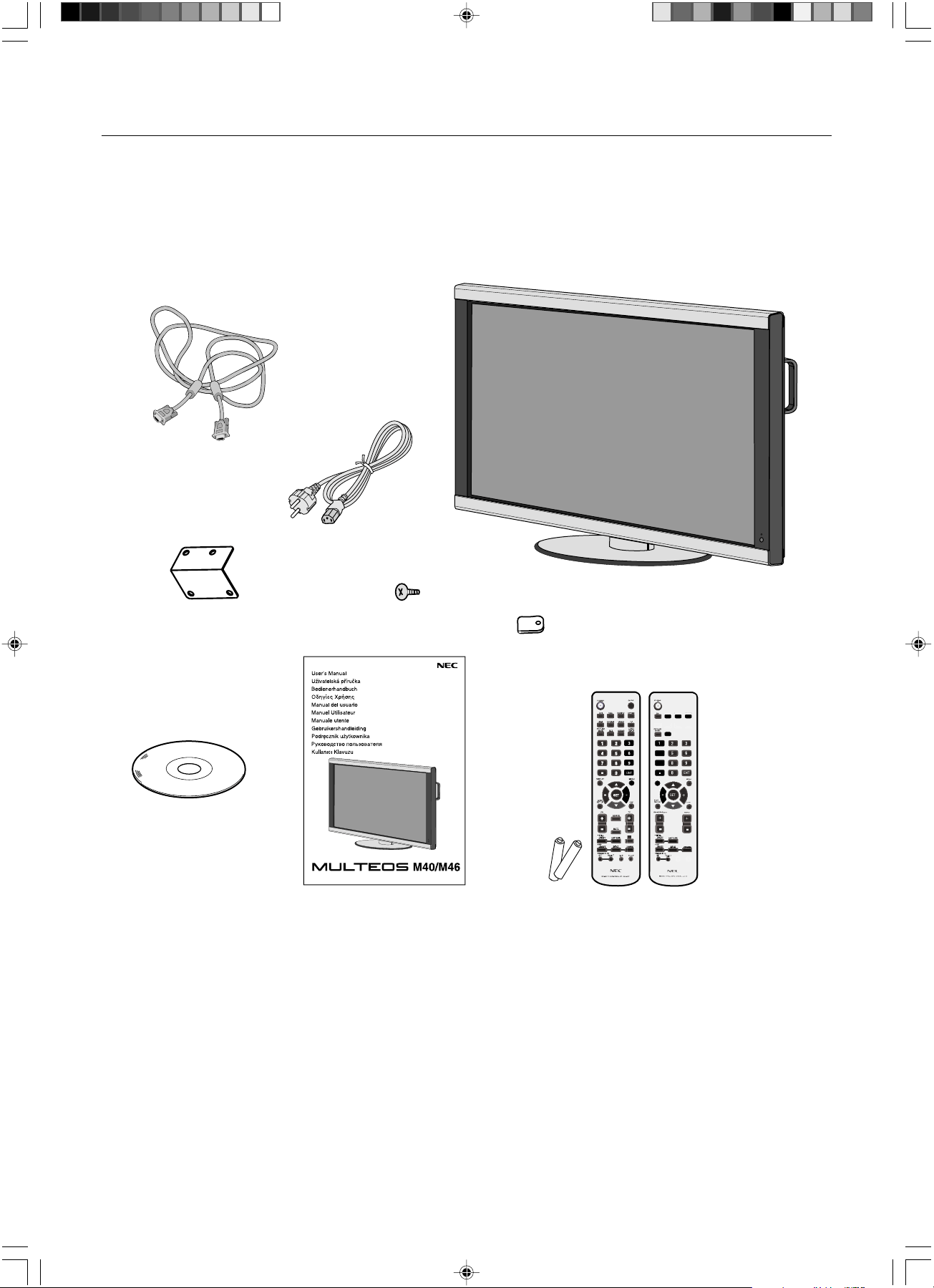
âesky-4
VGA RGB/HV OPTION
DISPLAY
SIZE
1
4
7
VGA
RGB/HV
OPTION
DISPLA
Y
A
A
S
IZE
VGA
RGB/HV
OPTION
1
7
4
Napájecí ‰ÀÛra
UÏivatelská pfiíruãka
Kabel pro obrazov˘ signál
(kabel D-SUB na D-SUB)
Dálkov˘ ovladaã a baterie typu AA
(Zakoupen˘ produkt obsahuje jeden z
následujících dálkov˘ch ovládacích prvkÛ)
3 svorka
CD-ROM
5 ‰rouby (M 4 x 8 mm)
Kryt hlavního vypínaãe
Obsah
Krabice* s monitorem MULTEOS M40/MULTEOS M46 obsahuje následující poloÏky:
• monitor LCD s podstavcem,
• síÈová ‰ÀÛra,
• kabel pro obrazov˘ signál,
• uÏivatelská pfiíruãka,
• dálkov˘ ovladaã a baterie typu AA,
•3 svorka,
•5 ‰rouby (M 4 x 8 mm),
• CD-ROM
•kryt hlavního vypínaãe.
* Pokud displej budete pouÏívat s podstavcem, montáÏ proveìte, pokud moÏno, po vybalení.
* PÛvodní karton a balicí materiál si uschovejte pro pfiípadnou pfiepravu monitoru.
Následující souãásti lze instalovat jako doplÀky.
• externí reproduktor
02_Czech 18/12/06, 8:52 AM4
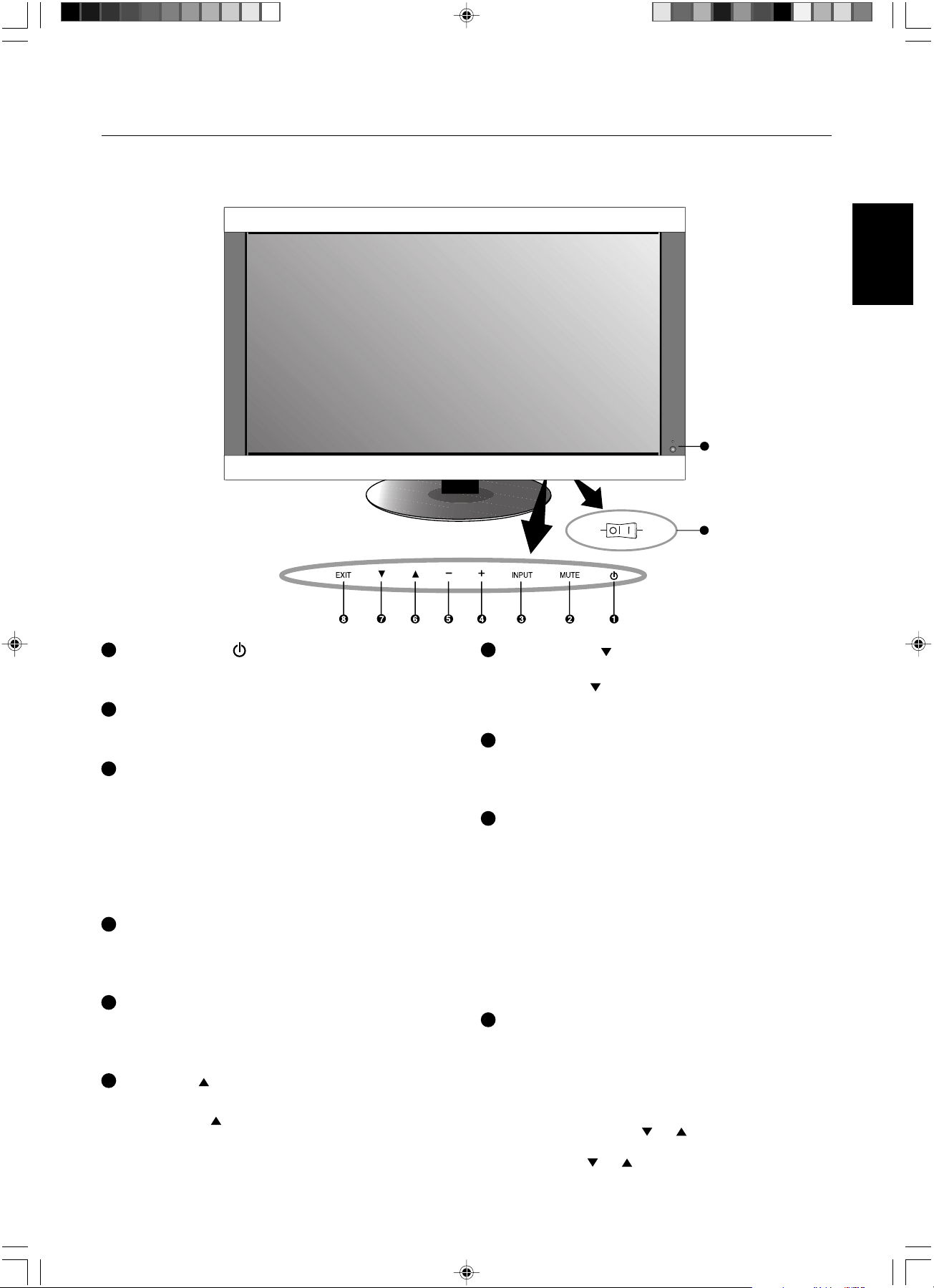
âesky
âesky-5
9
10
VYP.
ZAP.
7
Tlaãítko DOWN ( )
Aktivuje nabídku na obrazovce, pokud byla vypnutá.
SlouÏí jako tlaãítko , které pfiesune zv˘raznûnou poloÏku
dolÛ nebo provede v˘bûr v nabídce na obrazovce.
8
Tlaãítko EXIT
Aktivuje nabídku na obrazovce, pokud byla vypnutá.
SlouÏí k návratu na pfiedchozí nabídku.
9
Senzor dálkového ovládání a indikátor napájení
Pfiijímá signál z dálkového ovladaãe (pokud jej pouÏíváte).
Viz také stranu 8.
Svítí zelenû, kdyÏ je aktivní LCD monitor. Svítí ãervenû, kdyÏ
je monitor v reÏimu POWER OFF (vypnuto – pohotovostní
reÏim ECO). Svítí Ïlutû, kdyÏ je displej v reÏimu POWER OFF
(vypnuto - pohotovostní reÏim). Bliká Ïlutû, kdyÏ je monitor v
úsporném reÏimu. Stfiídavû bliká zelenû a Ïlutû, kdyÏ je
monitor v pohotovostním reÏimu a je povolena funkce
SCHEDULE SETTINGS (Plánovaã nastavení). V pfiípadû
selhání komponenty monitoru bude blikat ãervenû.
10
Hlavní vypínaã
Vypínaã hlavního napájení.
ReÏim uzamãení ovládacích tlaãítek
Tento ovládací prvek zcela uzamkne pfiístup ke v‰em funkcím
ovládacích tlaãítek. Pokud chcete funkci uzamãení aktivovat,
stisknûte souãasnû tlaãítka “
” a “ ” a podrÏte je alespoÀ tfii
sekundy. Chcete-li uÏivatelsk˘ reÏim obnovit, stisknûte
souãasnû tlaãítka “ ” a “ ” a podrÏte je déle neÏ tfii sekundy.
1
Tlaãítko POWER ( )
SlouÏí k zapnutí a vypnutí zafiízení. Viz také stranu 20.
2
Tlaãítko MUTE
SlouÏí k zapnutí a vypnutí zvuku.
3
Tlaãítko INPUT
SlouÏí k nastavení (funkce SET) v nabídkách na obrazovce.
(SlouÏí k pfiepínání mezi reÏimy [DVI], [VGA], [RGB/HV],
[HDMI], [DVD/HD], [VIDEO], [S-VIDEO] nebo [TV]).
ReÏim [S-VIDEO] lze povolit zvolením reÏimu “SEPARATE”
(Oddûlen˘) v nabídce OSM nebo pfiipojením kabelu
“S-VIDEO” se signálem “S-VIDEO” a zvolením “PRIORITY”
MODE (ReÏim priority). Viz stranu English-28.
4
Tlaãítko PLUS (+)
SlouÏí ke zv˘‰ení hodnot v nabídkách na obrazovce.
Pokud není nabídka na obrazovce aktivní, zvy‰uje hlasitost.
5
Tlaãítko MINUS (-)
SlouÏí ke sníÏení hodnot v nabídkách na obrazovce.
Pokud není nabídka na obrazovce aktivní, sniÏuje hlasitost.
6
Tlaãítko UP ( )
Aktivuje nabídku na obrazovce, pokud byla vypnutá.
SlouÏí jako tlaãítko , které pfiesune zv˘raznûnou poloÏku
nahoru nebo provede v˘bûr v nabídce na obrazovce.
Ovládací panel
Názvy a funkce jednotliv˘ch souãástí
02_Czech 18/12/06, 8:53 AM5
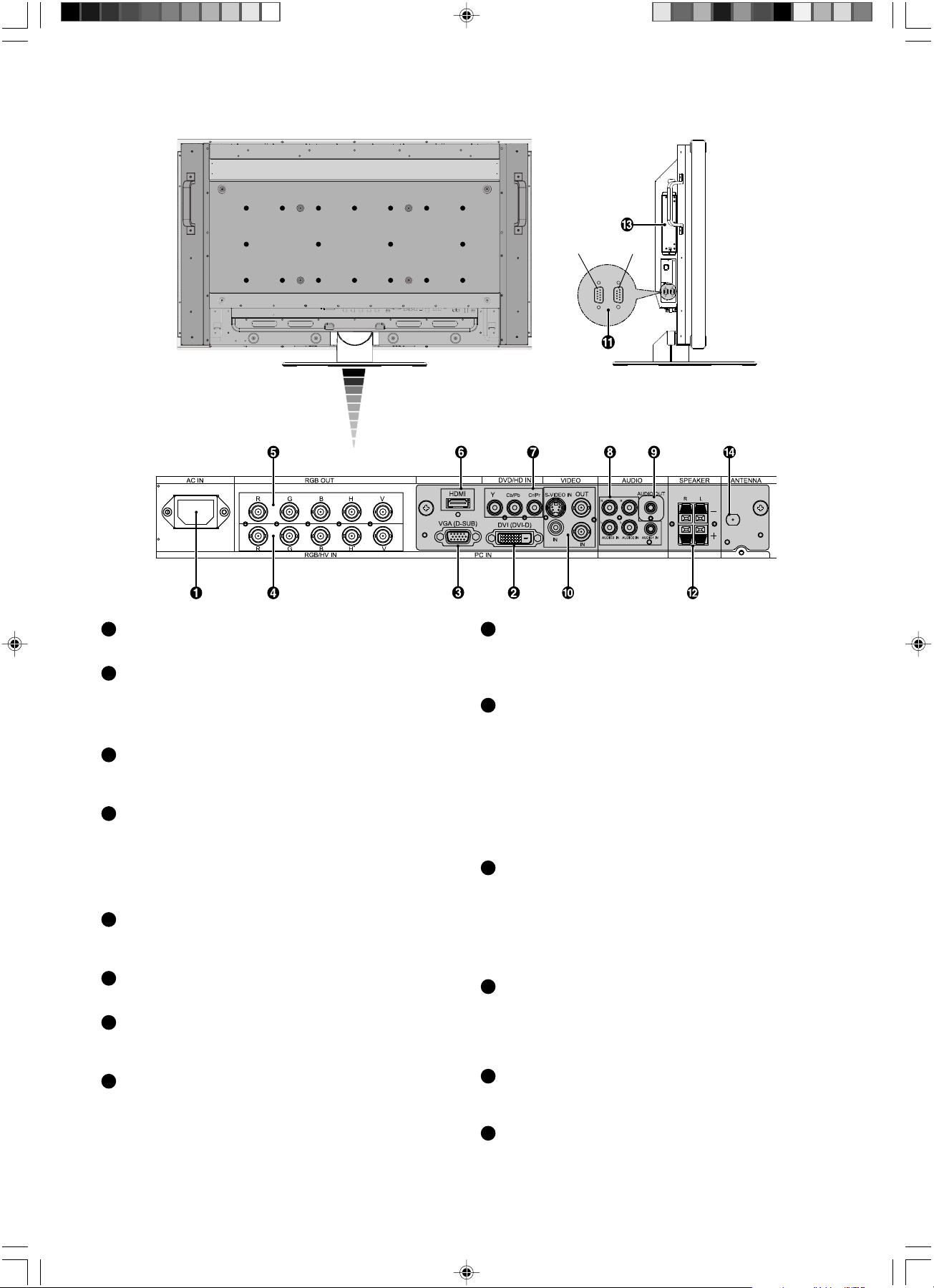
âesky-6
Zadní panel
9
ZVUKOV¯ V¯STUP AUDIO OUT*
SlouÏí k v˘stupu zvukového signálu ze zvukov˘ch konektorÛ
AUDIO 1, 2, 3, HDMI nebo TV do externího zafiízení (stereofonní
pfiijímaã, zesilovaã, apod.).
10
Konektor pro VIDEO V¯STUP A VSTUP*
Vstupní konektory obrazového signálu VIDEO IN (BNC a
RCA): SlouÏí ke vstupu sloÏeného obrazového signálu.
Konektory BNC a RCA nejsou k dispozici souãasnû.
(PouÏijte pouze jeden vstup.)
V˘stupní konektor obrazového signálu VIDEO OUT (BNC):
SlouÏí k v˘stupu sloÏeného obrazového signálu ze vstupu
obrazového signálu VIDEO IN.
Vstupní konektor S-VIDEO IN (4kolíková zdífika DIN):
Viz stranu English-28, NASTAVENÍ REÎIMU S-VIDEO.
11
EXTERNÍ OVLÁDACÍ PRVEK (9kolíková zdífika mini D-SUB)
Vstupní konektor: Chcete-li fiídit funkce rozhraní RS-232C,
pfiipojte vstup RS-232C k externímu zafiízení, jako je napfiíklad
poãítaã.
V˘stupní konektor: SlouÏí k pfiipojení v˘stupu rozhraní
RS-232C. UmoÏÀuje propojit více monitorÛ Multeos pomocí
sériového propojení rozhraním RS-232C.
12
KONEKTOR VNÛJ‰ÍHO REPRODUKTORU*
V˘stup zvukového signálu ze zvukov˘ch konektorÛ
AUDIO 1, 2, 3, HDMI nebo TV.
Poznámka: Tato svorka reproduktoru je urãena pro reproduktor
15 W + 15 W (8 ohmÛ).
13
Zásuvka na desce pro volitelné doplÀky
Zásuvka urãená k pfiipojení doplÀkÛ k desce. Dal‰í informace
vám sdûlí prodejce.
14
Anténní vstup*
SlouÏí k pfiipojení antény nebo televizního signálu.
*: Zakoupen˘ produkt nemusí obsahovat tuto funkci.
1
Konektor vstupu napájení AC IN
SlouÏí k pfiipojení napájecí ‰ÀÛry.
2
Vstupní konektor DVI (DVI-D)
Vstup digitálního signálu RGB z poãítaãe nebo zafiízení HDTV s
digitálním v˘stupem RGB.
* Tento konektor nepodporuje analogov˘ vstup.
3
Vstupní konektor VGA (15kolíková zdífika mini D-SUB)
SlouÏí ke vstupu analogového signálu RGB z poãítaãe nebo
jiného zafiízení s konektorem RGB.
4
Vstupní konektor RGB/HV [R, G, B, H, V] (BNC)
SlouÏí ke vstupu analogového signálu RGB z jiného zafiízení s
konektorem RGB.
Také slouÏí k pfiipojení jin˘ch zafiízení jako napfi. pfiehrávaã DVD
nebo pfiehrávaã optick˘ch diskÛ HDTV. Ke konektoru
G lze pfiipojit signál synchronizace Sync-on-Green.
5
V˘stupní konektor RGB/HV (BNC)
SlouÏí k v˘stupu signálu ze vstupního konektoru RGB/HV do
vstupního konektoru nezávislého zafiízení.
6
Konektor HDMI*
SlouÏí ke vstupu digitálního signálu HDMI.
7
Konektor DVD/HD (RCA)*
SlouÏí k pfiipojení pfiehrávaãe DVD, zafiízení HDTV nebo
pfiehrávaãe laserov˘ch diskÛ.
8
Vstupní zvukové konektory AUDIO IN 1, 2, 3*
SlouÏí ke vstupu zvukového signálu z jin˘ch zafiízení, napfi.
videopfiehrávaãe nebo pfiehrávaãe DVD.
Vstup V˘stup
02_Czech 18/12/06, 8:53 AM6
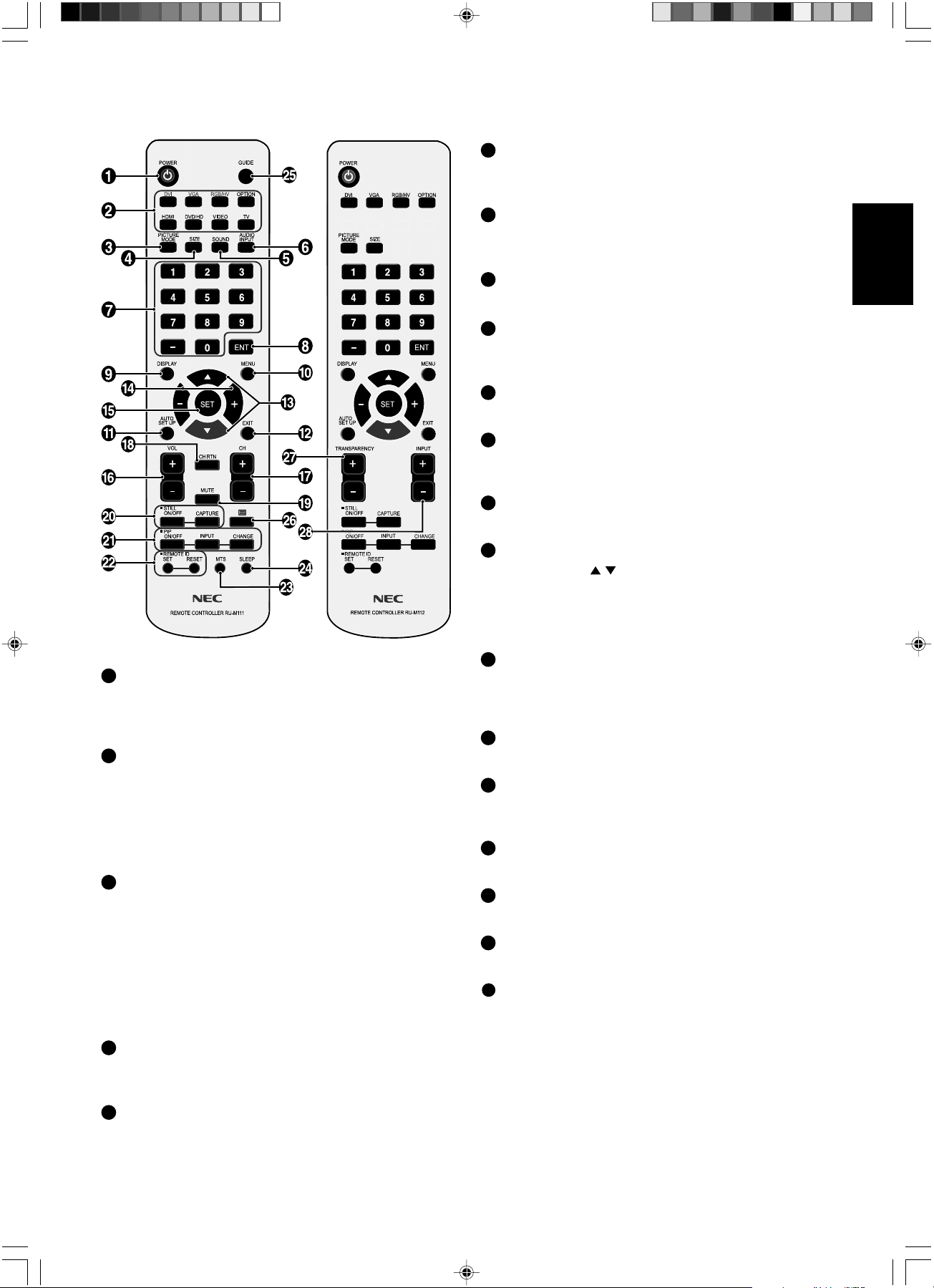
âesky
âesky-7
1
Tlaãítko POWER
SlouÏí k zapnutí a vypnutí zafiízení.
* Pokud indikátor napájení nesvítí, nebudou ovládací prvky
fungovat.
2
Tlaãítko INPUT*
SlouÏí k v˘bûru vstupního signálu, [DVI], [VGA], [RGB/HV],
[HDMI], [DVD/HD], [VIDEO], [S-VIDEO] nebo [TV].
ReÏim [S-VIDEO] lze povolit zvolením reÏimu “SEPARATE”
(Oddûlen˘) v nabídce OSM nebo pfiipojením kabelu
“S-VIDEO” se signálem “S-VIDEO” a zvolením “PRIORITY”
MODE” (ReÏim priority). Viz stranu English-28.
3
Tlaãítko PICTURE MODE
SlouÏí k v˘bûru reÏimu obrazu [HIGHBRIGHT] (vysok˘ jas),
[STANDARD] (standard), [sRGB] nebo [CINEMA] (kino).
Viz stranu 21.
HIGHBRIGHT (vysok˘ jas): pro pohybliv˘ obraz, napfiíklad
filmy na discích DVD.
STANDARD (standardní): pro obrázky.
sRGB: pro text.
CINEMA (kino): pro filmy.
4
Tlaãítko SIZE
SlouÏí k nastavení velikosti obrazu [FULL] (Úpln˘), [NORMAL]
(Normální), [WIDE] (·irok˘) a [ZOOM] (Mûfiítko). Viz stranu 21.
5
Tlaãítko SOUND*
SlouÏí k zapnutí efektu umûlého prostorového zvuku.
6
Tlaãítko AUDIO INPUT*
SlouÏí k v˘bûru vstupních zdrojÛ zvuku [IN1], [IN2], [IN3],
[HDMI] a [TV].
7
KLÁVESNICE
Stisknutím nastavíte nebo zmûníte heslo, pfiepnete kanál
nebo nastavení funkce REMOTE ID (Identifikace ovladaãe).
8
Tlaãítko ENT
SlouÏí k pfiepínání kanálÛ.
9
Tlaãítko DISPLAY
SlouÏí k zapnutí a vypnutí nabídky na obrazovce.
Viz stranu 21.
10
Tlaãítko MENU
SlouÏí k zapnutí a vypnutí reÏimu nabídek.
11
Tlaãítko AUTO SETUP
SlouÏí k otevfiení nabídky automatického nastavení.
Viz stranu
English-24.
12
Tlaãítko EXIT
SlouÏí k pfiechodu na pfiedchozí obrazovku nabídek.
13
Tlaãítko UP/DOWN (Nahoru nebo dolÛ)
SlouÏí jako tlaãítko
, které pfiesune zv˘raznûnou poloÏku
nahoru nebo dolÛ nebo provede v˘bûr v nabídce na
obrazovce.
Malá obrazovka “obrazu v obraze” se pfiesune nahoru nebo
dolÛ.
14
Tlaãítko MINUS/PLUS (+/-)
SlouÏí ke sníÏení nebo zv˘‰ení hodnoty nastavení v nabídce
na obrazovce. Malá obrazovka “obrazu v obraze” se pfiesune
doleva nebo doprava.
15
Tlaãítko SET
SlouÏí k provedení v˘bûru.
16
Tlaãítko VOLUME UP/DOWN
(Zv˘‰it nebo sníÏit hlasitost)
SlouÏí ke zv˘‰ení nebo sníÏení hlasitosti.
17
Tlaãítko CH +/-*
SlouÏí k pfiepínání kanálÛ nahoru a dolÛ.
18
Tlaãítko CH RTN*
SlouÏí k návratu na pfiedchozí kanál.
19
Tlaãítko MUTE*
SlouÏí k zapnutí a vypnutí zvuku.
20
Tlaãítko STILL
Tlaãítko ON/OFF: SlouÏí k zapnutí a vypnutí reÏimu
statického obrazu.
Tlaãítko STILL CAPTURE: SlouÏí k sejmutí statického
obrazu.
*: Zakoupen˘ produkt nemusí obsahovat tuto funkci.
Bezdrátov˘ dálkov˘ ovladaã
(Zakoupen˘ produkt obsahuje jeden z následujících dálkov˘ch ovládacích prvkÛ)
02_Czech 18/12/06, 8:54 AM7
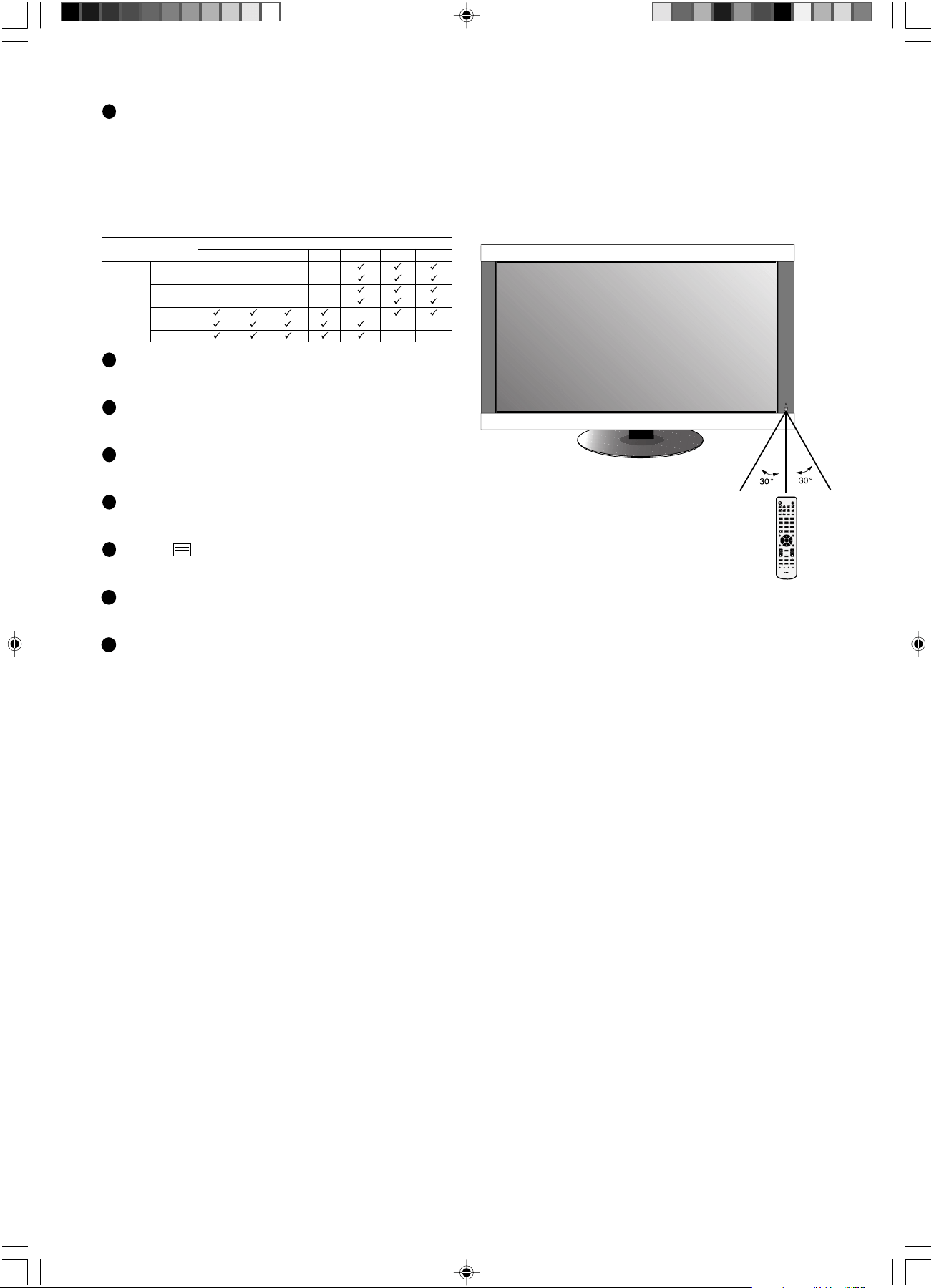
âesky-8
POWER
RGB1 RGB2 RGB3 HDMI
DVD/HD
PICTURE
MODE
DISPLAY
AUTO
SET UP
VOL
STILL
PIP
REMOTEID
ON/OFF
SET RESET
REMOTE CONTROLLER RU-M111
MTS SLEEP
INPUT
CHANGE
ON/OFF
CAPTURE
MUTE
CH
CHRTN
EXIT
MENU
AUDIO
INPUT
VIDEO
SIZE
SOUND
TV
OPTION
GUIDE
123
456
78
0
9
ENT
SET
+
++
POWER
PICTURE
MODE
DISPLA
Y
AA
AUT
O
O
SET
UP
P
VOL
STILL
PIP
REMOTE
ID
ON/OFF
SET
RESET
REMOTECONTROLLER RU
-
M1
1
1
MTS
SLEEP
INPUT
CHANGE
ON/OFF
CAPTURE
MUTE
CH
CH
R
TN
EXIT
MENU
AUDIO
INPUT
SIZE
SOUND
GUIDE
1
2
3
4
5
6
7
8
0
9
ENT
SET
+
+
+
Nasmûrujte horní konec dálkového ovladaãe na senzor
dálkového ovládání na monitoru a stisknûte tlaãítko.
Dálkov˘ ovladaã pouÏívejte ve vzdálenosti do 7 metrÛ od
senzoru dálkového snímaãe na displeji a ve vzdálenosti
do 3,5 metrÛ dodrÏte vodorovn˘ i svisl˘ úhel do 30°.
Provozní dosah dálkového ovladaãe
Upozornûní: Systémy dálkového ovládání
nemusejí pracovat, pokud senzor
na displeji bude vystaven pfiímému
sluneãnímu záfiení nebo silnému
zdroji svûtla nebo pokud bude v
cestû pfiekáÏka.
Zacházení s dálkov˘m ovladaãem
• Nevystavujte ovladaã siln˘m otfiesÛm.
• ZabraÀte kontaktu ovladaãe s vodou nebo jinou tekutinou.
Pokud je dálkov˘ ovladaã vlhk˘ nebo mokr˘, ihned jej
osu‰te.
• Nevystavujte ovladaã horku a páfie.
• Dálkov˘ ovladaã otevírejte jen pfii vkládání baterií.
21
Tlaãítko PIP (obraz v obraze)
Tlaãítko ON/OFF: Pfiepíná mezi reÏimy zobrazení PIP-ON/
POP-ON/OFF, vedle sebe (pomûr stran) a vedle sebe (pln˘
obraz). Viz stranu
English-26.
Tlaãítko INPUT: SlouÏí k v˘bûru vstupního signálu reÏimu
“obraz v obraze”.
Tlaãítko CHANGE: SlouÏí k zámûnû hlavního a vnofieného
obrázku.
22
Tlaãítko REMOTE ID
Aktivuje funkci REMOTE ID (identifikace ovladaãe).
23
Tlaãítko MTS*
SlouÏí k zapnutí vícekanálového zvuku televizního signálu.
24
Tlaãítko SLEEP*
SlouÏí k nastavení ãasovaãe vypnutí.
25
Tlaãítko GUIDE*
PouÏívá se v reÏimu TELETEXT. Viz stranu 19.
26
Tlaãítko *
Ovládání reÏimu TELETEXT. Viz stranu 19.
27
Tlaãítko TRANSPARENCY*
SlouÏí k nastavení prÛhlednosti nabídky na obrazovce.
28
Tlaãítko INPUT*
SlouÏí k pfiepínání mezi dostupn˘mi vstupy signálu.
*: Zakoupen˘ produkt nemusí obsahovat tuto funkci.
DVI VGA RGB/HV HDMI DVD/HD VIDEO TV
DVI - - - -
VGA - - - -
RGB/HV - - - -
HDMI - - - -
DVD/HD -
VIDEO --
TV --
Vedlej‰í obraz
Hlavní
obraz
02_Czech 18/12/06, 8:54 AM8
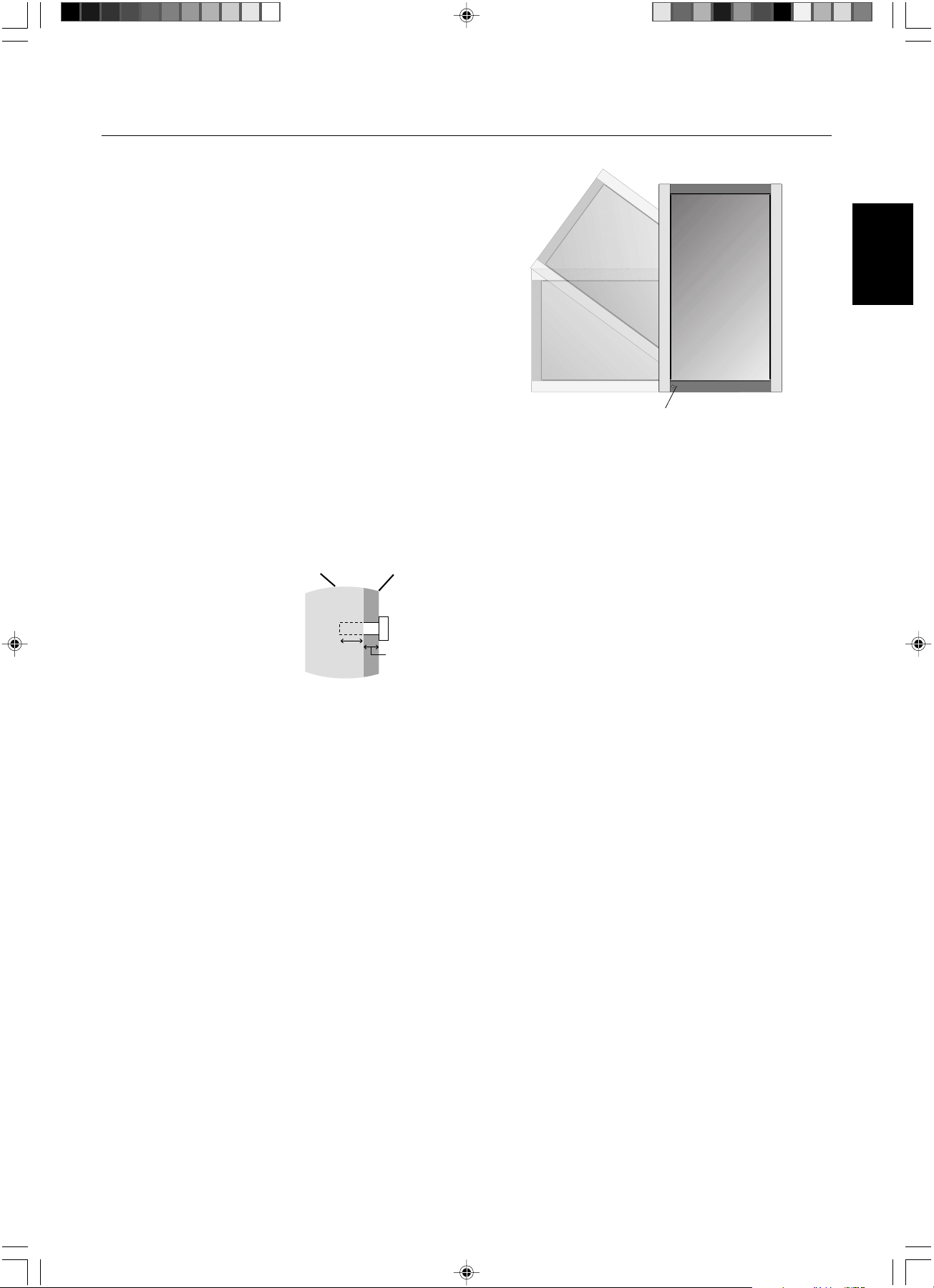
âesky
âesky-9
MontáÏ
MontáÏ monitoru NEPROVÁDùJTE samostatnû. O provedení
montáÏe poÏádejte prodejce. Instalaci by mûl provádût
‰kolen˘, kvalifikovan˘ technik. Prohlédnûte si místo, kam
chcete zafiízení umístit. MontáÏ na stûnu nebo na strop je
provedena na odpovûdnost zákazníka. Ne v‰echny zdi nebo
stropy jsou schopné unést hmotnost zafiízení. Záruka na
v˘robek se nevztahuje na ‰kody zpÛsobené nesprávnou
instalací, modifikací nebo Ïivelnou pohromou. Pfii nedodrÏení
tûchto doporuãení mÛÏe dojít ke zru‰ení záruky.
NEZAKR¯VEJTE ventilaãní otvory montáÏním nebo jin˘m
pfiíslu‰enstvím.
Urãeno kvalifikovan˘m pracovníkÛm spoleãnosti NEC:
Aby se zajistila bezpeãnost instalace, pouÏijte pfii montáÏi
dvû a více konzol. Pfiipevnûte zafiízení alespoÀ ke dvûma
bodÛm v místû instalace.
Pfii montáÏi na stûnu nebo na strop
pfiihlédnûte k následujícím doporuãením
• Pfii pouÏívání montáÏního pfiíslu‰enství, které není
schváleno spoleãností NEC, musí b˘t zpÛsob montáÏe
tohoto pfiíslu‰enství kompatibilní s normou VESA
(FDMlv1).
• Spoleãnost NEC doporuãuje
pouÏívat ‰rouby velikosti M6
(10 mm + tlou‰Èka konzoly
na délku). Pokud budete
pouÏívat ‰rouby del‰í neÏ
10 mm, zkontrolujte hloubku
díry. (Doporuãená utahovací
síla: 470 – 635 N•cm)
Spoleãnost NEC doporuãuje
pouÏívat montáÏní vybavení,
které odpovídá
severoamerickému
standardu UL1678.
• Pfied montáÏí si prohlédnûte místo pro instalaci a ujistûte
se, Ïe unese hmotnost zafiízení a nebude v tomto ohledu
hrozit jeho po‰kození.
• Podrobnûj‰í informace naleznete v pokynech k instalaci
montáÏního pfiíslu‰enství.
Orientace
• Pokud chcete monitor pouÏívat v orientaci na v˘‰ku,
mûl by b˘t otoãen doprava tak, aby se jeho levá strana
nacházela nahofie a indikátor displeje se nacházel dole.
Tak bude umoÏnûno fiádné vûtrání a prodlouÏí se
Ïivotnost monitoru. Nedostateãné odvûtrávání mÛÏe
zkrátit Ïivotnost monitoru.
Instalace
Indikátor LED
Umístûní
• Stûna a strop musí b˘t schopné unést monitor a montáÏní
pfiíslu‰enství.
• Monitor NEINSTALUJTE na místû, kde mÛÏe pfiijít do
kontaktu s dvefimi nebo bránou.
• Monitor NEINSTALUJTE na místû, kde bude vystaven
siln˘m otfiesÛm a prachu.
• Monitor NEINSTALUJTE v blízkosti hlavního pfiívodu
elektrického proudu v budovû.
• Monitor neinstalujte na místû, kde jej lze snadno uchopit
nebo se lze na nûj nebo montáÏní pfiíslu‰enství povûsit.
• Pfii montáÏi v rohovém místû, jako je zeì, nechejte
alespoÀ 10 cm volného místa mezi monitorem a zdí, aby
bylo umoÏnûno fiádné odvûtrávání.
• Zajistûte kolem monitoru odpovídající odvûtrávání, aby se
nepfiehfiíval a vzduch byl odvádûn od zafiízení a
montáÏního pfiíslu‰enství.
MontáÏ na strop
• Ujistûte se, Ïe je strop dostateãnû pevn˘, aby dlouhodobû
unesl hmotnost zafiízení a montáÏního pfiíslu‰enství a aby
upevnûní odolalo v pfiípadû zemûtfiesení, nenadál˘ch
otfiesÛ a dal‰ího pÛsobení vnûj‰ích sil.
• Ujistûte se, Ïe je zafiízení pfiipevnûno k pevnému objektu
umístûnému u stropu, napfiíklad k nosníku. Zajistûte
monitor pomocí ‰roubÛ, pruÏn˘ch podloÏek, podloÏek a
matic.
• NEP¤IPEV≈UJTE monitor na místa, kde se nenachází
vnitfiní podpÛrná konstrukce. Pfii montáÏi
NEPOUÎÍVEJTE dfievûné ‰rouby nebo kotevní ‰rouby.
Zafiízení NEP¤IPEV≈UJTE k závûsn˘m drÏákÛm.
ÚdrÏba
• Pravidelnû kontrolujte uvolnûné ‰rouby, mezery,
deformace nebo jiné potíÏe, které se mohou u
montáÏního pfiíslu‰enství vyskytnout. Pokud zjistíte
závadu, kontaktujte kvalifikovaného pracovníka nebo
servis.
• Pravidelnû kontrolujte montáÏní umístûní, zda nejeví
známky po‰kození nebo oslabení, které se mohou
postupem ãasu vyskytnout.
Pfiístroj
MontáÏní
konzola
·roub
10 mm
Tlou‰Èka
konzoly
Délka ‰roubÛ by mûla
odpovídat hloubce otvoru
(10 mm) + tlou‰Èce montáÏní
konzoly.
02_Czech 18/12/06, 8:54 AM9
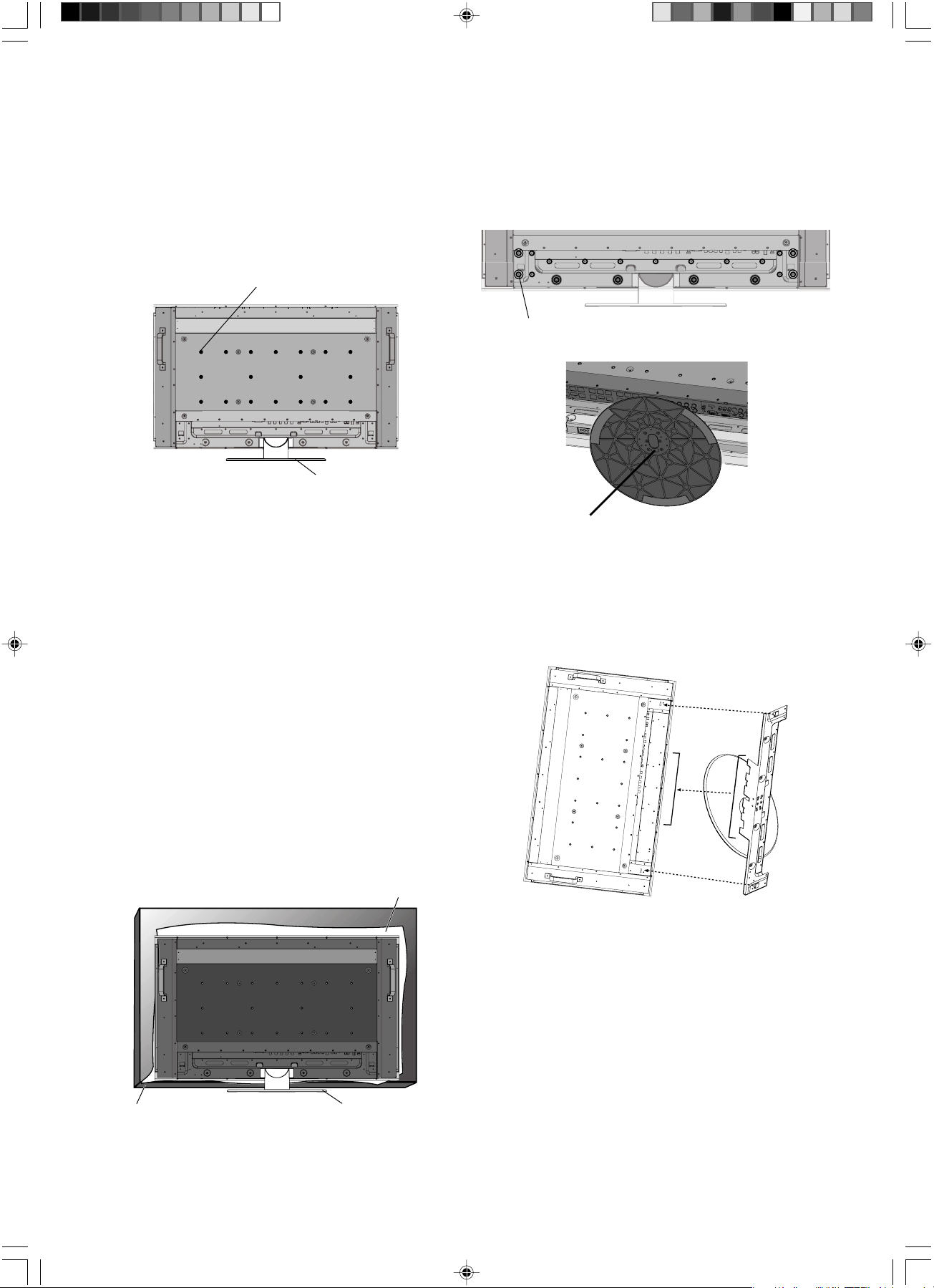
âesky-10
Pfiipevnûní montáÏního pfiíslu‰enství
Monitor je urãen k pouÏití s montáÏní sadou vyhovující normû
VESA.
1. Pfiipevnûní montáÏního pfiíslu‰enství
MontáÏní pfiíslu‰enství lze pfiipevnit ve chvíli, kdy se monitor
nachází ve svislé poloze a je umístûn na podstavci na stÛl
(Obrázek 1). Bûhem pfiipevnûní pfiíslu‰enství dávejte pozor,
aÈ monitor nepfievrátíte. Po pfiipevnûní pfiíslu‰enství lze
podstavec odebrat (Obrázek 3).
MontáÏní pfiíslu‰enství lze k monitoru pfiipevnit ve chvíli, kdy
je poloÏen obrazovkou dolÛ. Aby nedo‰lo k po‰kození
obrazovky, poloÏte na stÛl pod obrazovku ochrann˘ obal.
Ochrann˘ obal byl pouÏit˘ k zabalení monitoru v originálním
balení. Ujistûte se, Ïe se na stole nenachází nic, co by mohlo
po‰kodit monitor.
Pfii pouÏívání montáÏního pfiíslu‰enství, které není schváleno
spoleãností NEC, musí b˘t zpÛsob montáÏe tohoto
pfiíslu‰enství kompatibilní s normou VESA. Spoleãnost NEC
doporuãuje pouÏívat ‰rouby o velikosti M6 o délce 10 mm.
Pokud budete pouÏívat ‰rouby del‰í neÏ 10 mm, zkontrolujte
hloubku díry. (Doporuãená utahovací síla: 470–635 N•cm).
Spoleãnost NEC doporuãuje pouÏívat montáÏní vybavení,
které odpovídá severoamerickému standardu UL1678.
Toto zafiízení nelze pouÏívat ani instalovat bez podstavce na
stÛl a dal‰ího podpÛrného montáÏního pfiíslu‰enství. Instalaci
by mûl provádût ‰kolen˘ technik povûfien˘ spoleãností NEC.
Pfii nedodrÏení standardního postupu instalace spoleãnosti
NEC mÛÏe dojít k po‰kození zafiízení nebo poranûní uÏivatele
nebo pracovníka provádûjícího instalaci. Záruka na v˘robek
se nevztahuje na ‰kody zpÛsobené nesprávnou instalací. Pfii
nedodrÏení tûchto doporuãení mÛÏe dojít ke zru‰ení záruky.
2. Odebrání podstavce
Chcete-li odebrat podstavec, umístûte monitor obrazovkou
dolÛ, jak je uvedeno na obrázku 2. Vy‰roubujte ‰roubky ze
zadní strany podstavce, jak je uvedeno na obrázku 3.
Vy‰roubujte dal‰í 2 ‰roubky umístûné v zadní ãásti podstavce
(viz obrázek 4). Nadzvednûte podstavec a po jeho odebrání
pfiipevnûte v‰echny ‰rouby do pÛvodních otvorÛ.
Obrázek 1
MontáÏní vybavení standardu VESA
Podstavec na stÛl
Ochrann˘ obal
Podstavec na stÛlStÛl
Obrázek 2
Kruhy vyznaãují umístûní ‰roubÛ (8 ‰roubÛ)
Obrázek 3
Chcete-li znovu pfiipevnit podstavec: PoloÏte monitor
obrazovkou dolÛ na ochrann˘ obal, aby nedo‰lo k jeho
po‰kození. Vy‰roubujte ‰rouby, jak je uvedeno na Obrázku 3.
ZasuÀte podstavec na místo a ujistûte se, Ïe se vnitfiní
západky po levé a pravé stranû podstavce nachází v
odpovídajících dráÏkách displeje (viz Obrázek 5).
Obrázek 5
Spodní ãást podstavce patfií pod monitor. Pomocí ‰roubÛ
pfiipevnûte podstavec k monitoru.
POZNÁMKA: Bûhem odebírání podstavce nezapomeÀte
od‰roubovat 2 ‰rouby v dolní ãásti podstavce
(viz Obrázek 4). Pokud nevy‰roubujete tyto
‰rouby, mÛÏe dojít k po‰kození monitoru.
Obrázek 4
2 ‰rouby v dolní ãásti podstavce
02_Czech 18/12/06, 8:55 AM10
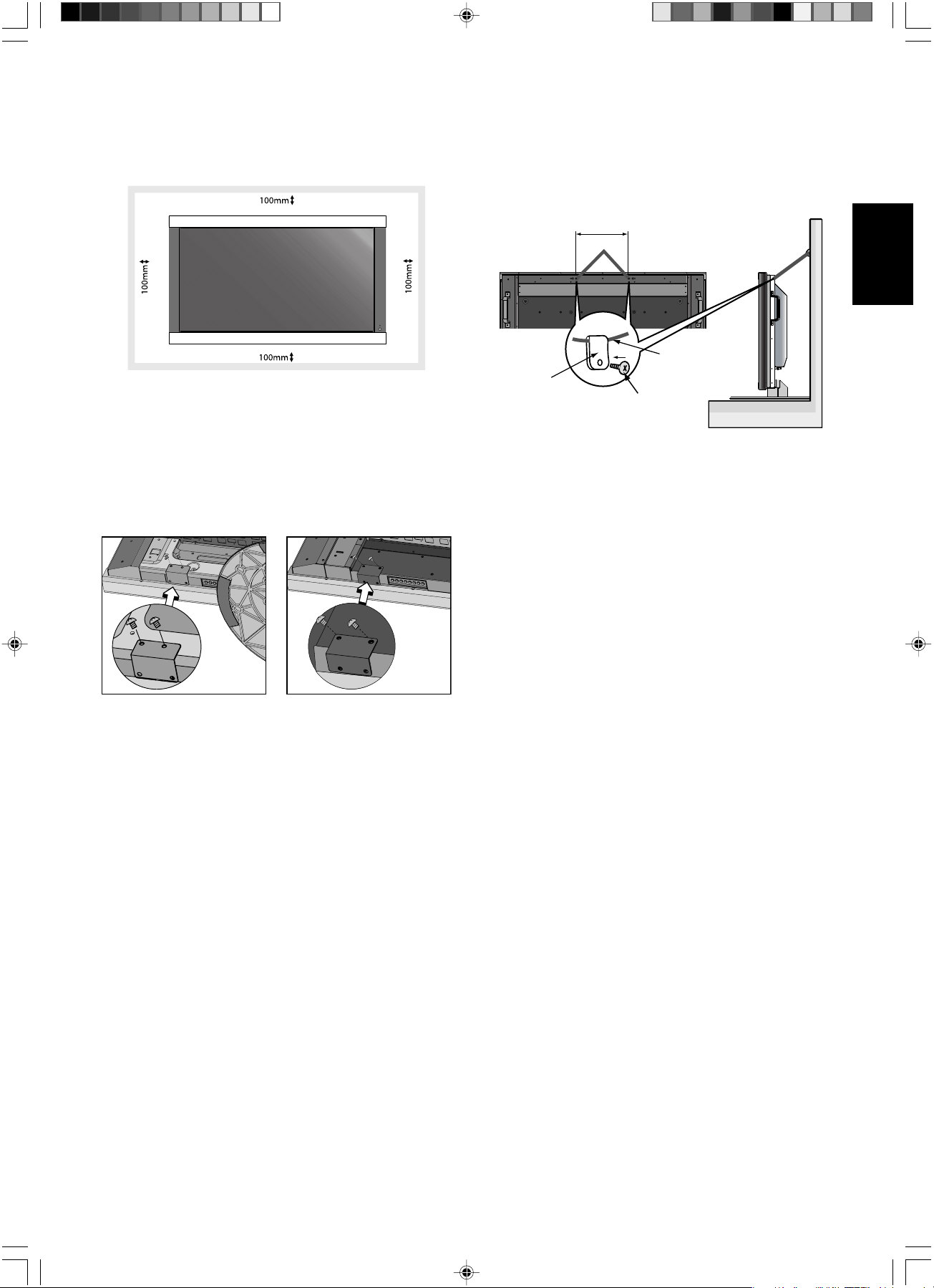
âesky
âesky-11
Obrázek 6
Obrázek 7
Obrázek 8
Kryt hlavního vypínaãe
(pfii pouÏití podstavce).
Del‰í ãást krytu bude
umístûna v dolní ãásti
monitoru.
Kryt hlavního vypínaãe
(bez pouÏití podstavce).
Krat‰í ãást krytu bude
umístûna v dolní ãásti
monitoru.
Otvory pro ‰rouby
250 mm
·roub
Provaz nebo fietûz
Svorka
3. PoÏadavky na ventilaci
Pfii montáÏi na uzavfieném nebo rohovém místû zajistûte
dostateãné odvádûní vytváfieného tepla tím, Ïe ponecháte
mezi okolními pfiedmûty a monitorem prostor (viz Obrázek 6).
4. Kryt hlavního vypínaãe
Kryt hlavního vypínaãe lze pfiipevnit dvûma zpÛsoby v
závislosti na orientaci monitoru. Pokud budete chtít pouÏívat
kryt hlavního vypínaãe ve chvíli, kdy je k monitoru pfiipojen
podstavec, bude del‰í ãást krytu umístûna pod monitorem.
Pokud nebude k monitoru pfiipojen podstavec, bude pod
monitorem umístûna krat‰í ãást krytu (viz Obrázek 7).
5. Prevence pádu
Pokud budete monitor pouÏívat s podstavcem na stÛl,
pfiipevnûte jej ke zdi pomocí fietûzu nebo provazu, kter˘ unese
hmotnost monitoru (pfiibliÏnû M40: 32,6 kg/M46: 39,3 kg), aby
nedo‰lo k jeho pádu. Pfiipevnûte provaz nebo fietûz k monitoru
pomocí dodávané svorky a ‰roubu (Obrázek 8).
Dfiíve neÏ monitor pfiipevníte ke stûnû, ujistûte se, Ïe zeì
hmotnost monitoru unese.
Pokud budete chtít monitor pfiesunout, nezapomeÀte odpojit
provaz nebo fietûz od zdi.
02_Czech 18/12/06, 8:55 AM11
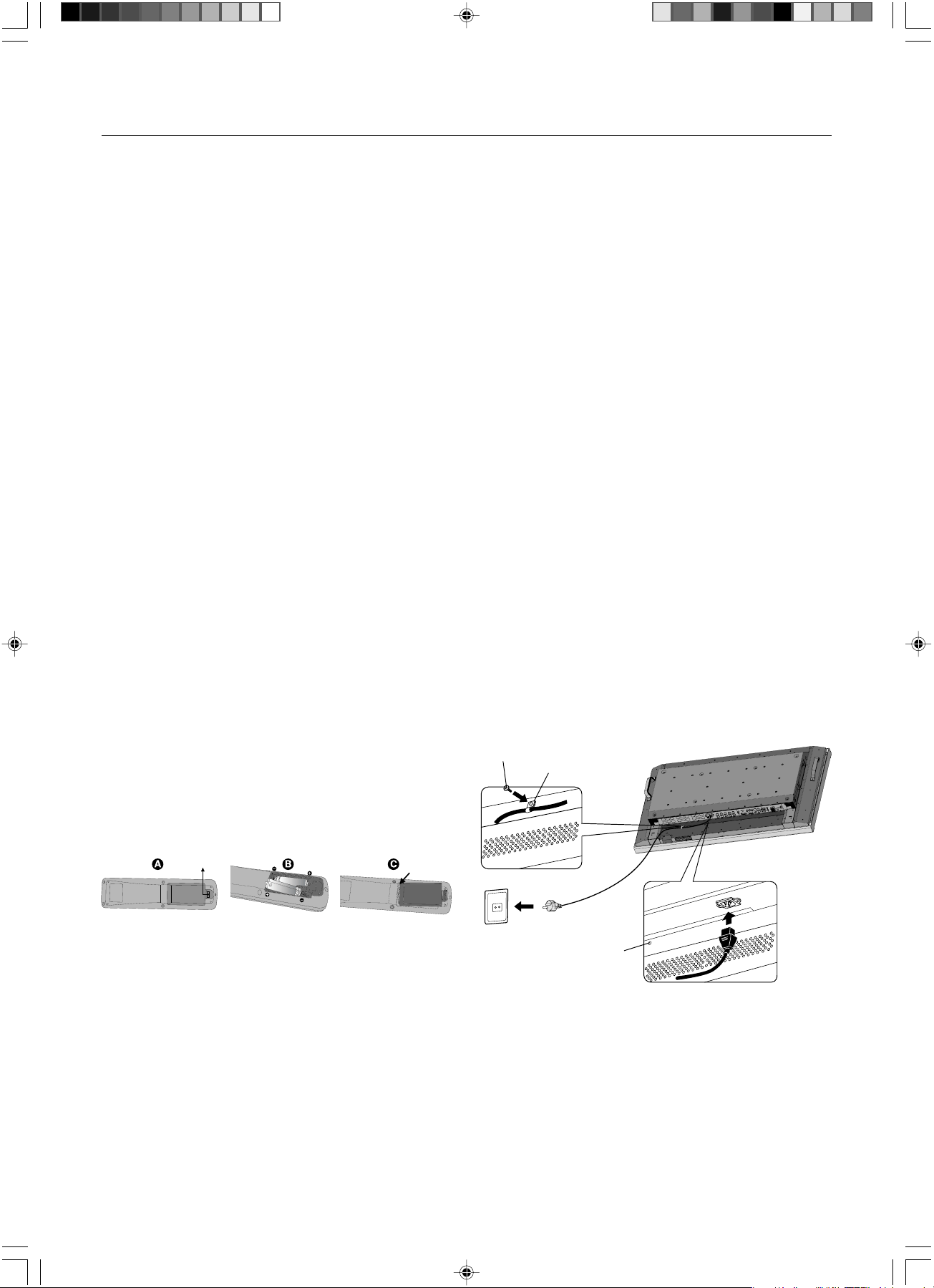
âesky-12
1. Urãete, kam monitor umístíte
UPOZORNùNÍ: Instalaci monitoru musí provést
kvalifikovan˘ pracovník. Dal‰í informace
vám sdûlí prodejce.
UPOZORNùNÍ: MONITOR MUSEJÍ INSTALOVAT NEBO
P¤EMIST’OVAT DVù NEBO VÍCE OSOB.
Pokud tento pokyn nedodrÏíte, mÛÏe dojít k
upu‰tûní monitoru a následnému zranûní.
UPOZORNùNÍ: Neinstalujte ani nemanipulujte s displejem
vzhÛru nohama, displejem nahoru nebo
dolÛ.
UPOZORNùNÍ: Tento displej je vybaven teplotním senzorem
a ventilátorem. Pokud je displej pfiíli‰ hork˘,
ventilátor se automaticky zapne. KdyÏ se
displej bûhem provozu ventilátoru pfiehfieje,
objeví se nabídka Caution (Upozornûní).
Jakmile se nabídka Caution objeví, pfieru‰te
pouÏívání pfiístroje a nechejte displej
vychladnout. PouÏívání ventilátoru sníÏí
pravdûpodobnost pfiedãasného selhání
obvodÛ a mÛÏe napomoci zmírnûní
zhor‰ené kvality obrazu a v˘skytu “dosvitu
obrazu”.
Pokud je displej pouÏíván v omezeném
prostoru nebo je panel LCD pokryt
ochrannou vrstvou, ovûfite vnitfiní teplotu
monitoru pomocí poloÏky HEAT STATUS
v nabídce na obrazovce (Teplota, viz
stranu
English-27). Pokud je teplota vy‰‰í
neÏ bûÏná provozní teplota, nastavte u
poloÏky FAN CONTROL (¤ízení ventilátoru,
viz stranu English-27) v nabídce na
obrazovce hodnotu ON (zapnuto).
DÒLEÎITÉ: PoloÏte ochrann˘ obal, kter˘m byl monitor v
krabici zabalen, pod monitor, aby nedo‰lo k
odfiení panelu.
2. VloÏte baterie do dálkového ovladaãe
Dálkov˘ ovladaã je napájen dvûma bateriemi typu AA o
napûtí 1,5 V. VloÏení a v˘mûna baterií:
Spoleãnost NEC doporuãuje pfii pouÏívání baterií následující
postup:
• VloÏte baterie typu AA tak, aby znaãky (+) a (-) na
bateriích byly u pfiíslu‰n˘ch znaãek (+) (a (-) uvnitfi
ovladaãe.
• NepouÏívejte souãasnû baterie rÛzn˘ch znaãek.
• NepouÏívejte souãasnû staré a nové baterie. MÛÏe se tím
zkrátit Ïivotnost baterií a mÛÏe dojít k jejich vyteãení.
• Vybité baterie okamÏitû vyjmûte, aby nedo‰lo k vyteãení
baterií do prostoru ovladaãe.
• Nedot˘kejte se vyteklé kapaliny baterie, protoÏe mÛÏe
zpÛsobit poranûní pokoÏky.
POZNÁMKA: Pokud nebudete dálkov˘ ovladaã del‰í dobu
pouÏívat, baterie z nûj vyjmûte.
3. Pfiipojte externí zafiízení
(Viz strany 14–19)
• Pfied pfiipojením externích zafiízení vypnûte hlavní
vypínaã. Ochráníte tím externí zafiízení.
• Dal‰í informace naleznete v uÏivatelské pfiíruãce k
danému zafiízení.
4. Pfiipojte dodanou napájecí ‰ÀÛru
• Zafiízení je tfieba nainstalovat do blízkosti elektrické
zásuvky, k níÏ máte snadn˘ pfiístup.
• Upevnûte napájecí ‰ÀÛru k monitoru pomocí svorky a
‰roubku.
• Zastrãte fiádnû zástrãku do zásuvky.
Nedostateãnû pevné spojení mÛÏe zpÛsobovat zhor‰ení
kvality obrazu.
POZNÁMKA: Pokyny pro v˘bûr správné napájecí ‰ÀÛry jsou
uvedeny v této pfiíruãce v ãásti Bezpeãnostní
zásady a údrÏba.
Nastavení
A. Stisknûte kryt a odsuÀte jej.
B. VloÏte baterie podle znaãek (+) a (-) uvnitfi ovladaãe.
C. Nasaìte kryt zpût.
UPOZORNùNÍ: Pfii pouÏití nevhodn˘ch baterií mÛÏe dojít k
jejich vyteãení nebo explozi.
·roub
Svorka
Otvor pro uchycení svorky
‰roubem
02_Czech 18/12/06, 8:55 AM12
âesky
âesky-13
5. Zapnûte v‰echna pfiipojená externí
zafiízení
Pfii pfiipojení k poãítaãi zapnûte nejprve poãítaã.
6. PouÏijte pfiipojené externí zafiízení
Zobrazte signál z poÏadovaného vstupního zdroje.
7. Nastavte zvuk
V pfiípadû potfieby proveìte nastavení hlasitosti.
8. Upravte nastavení obrazovky
(viz strany English-24 a English-25)
V pfiípadû potfieby proveìte nastavení polohy obrazu.
9. Upravte nastavení obrazu
(viz stranu English-24)
V pfiípadû potfieby proveìte nastavení obrazu, napfi. jasu
nebo kontrastu
10. Doporuãená nastavení
Aby se sníÏilo riziko v˘skytu “dosvitu obrazu”, upravte
následující poloÏky podle pouÏívané aplikace: SCREEN
SAVER (Spofiiã obrazovky, str. English-27), SIDE BORDER
COLOR (Barva boãního okraje, str. English-27), DATE &
TIME (Datum a ãas, str. English-25), SCHEDULE (Plánovaã,
str. English-25). Souãasnû se doporuãuje, aby bylo nastavení
FAN CONTROL (¤ízení ventilátoru, str. English-27) zapnuto
(ON).
02_Czech 18/12/06, 8:55 AM13
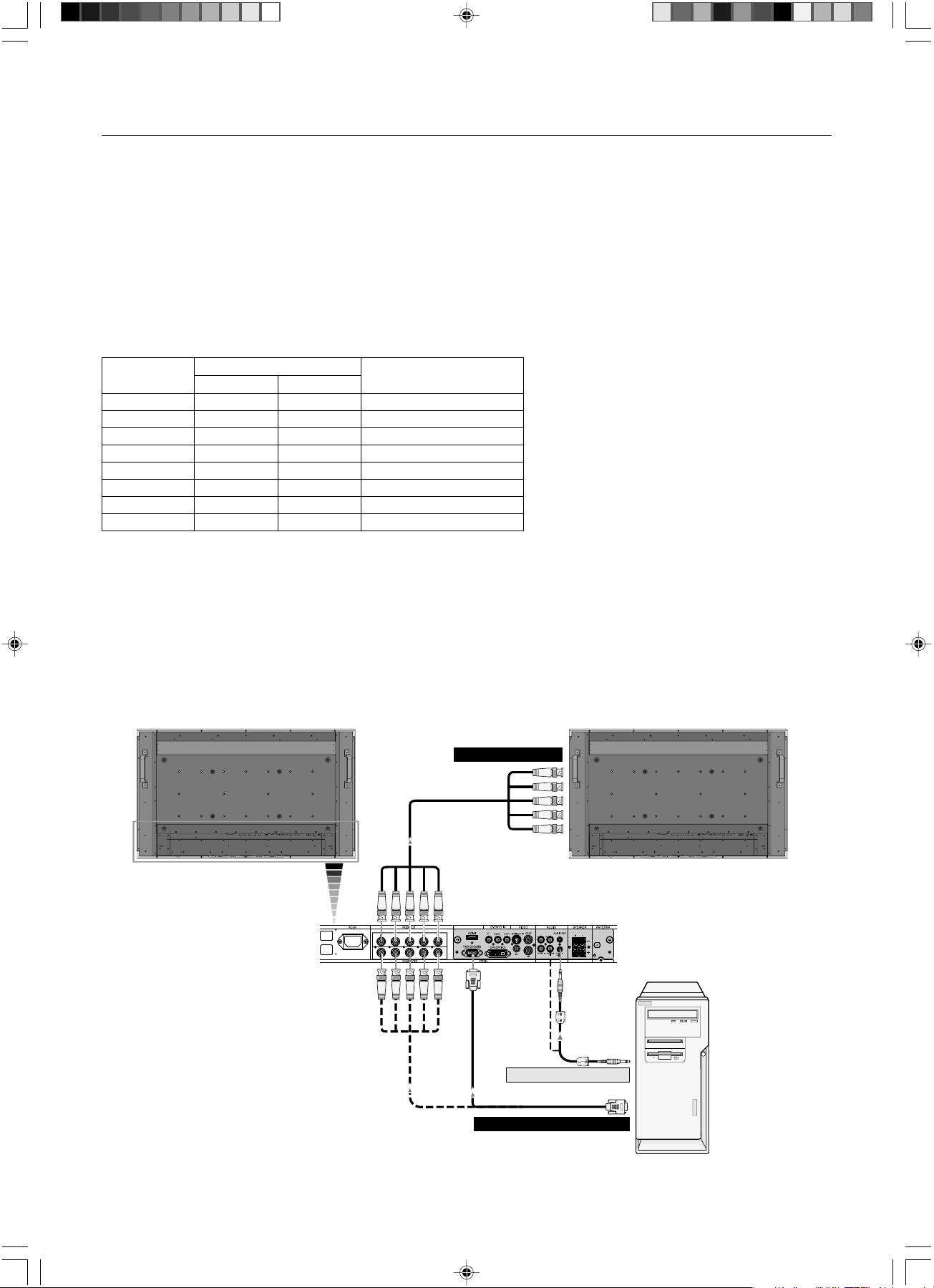
âesky-14
Obnovovací kmitoãet
Horizontální Vertikální
640 x 480 31,5 kHz 60 Hz
800 x 600 37,9 kHz 60 Hz
1 024 x 768 48,4 kHz 60 Hz
1 280 x 768 48 kHz 60 Hz
1 360 x 768 48 kHz 60 Hz
1 280 x 1 024 64 kHz 60 Hz
1 600 x 1 200 75 kHz 60 Hz Komprimovan˘ obraz
1 920 x 1 080 66,6 kHz 60 Hz Doporuãené rozli‰ení
Rozli‰ení
Poznámky
Pfiipojení
Pfied pfiipojením:
* Nejprve vypnûte v‰echna pfiipojená zafiízení a proveìte zapojení.
* Viz pfiíruãky dodané s pfiíslu‰n˘m zafiízením.
Pfiipojení poãítaãe
Pfiipojením poãítaãe k monitoru LCD umoÏníte zobrazovat informace z poãítaãe.
Nûkteré grafické karty a nastavení obnovovací frekvence obrazového bodu nad 165 MHz nedokáÏí správnû zobrazit obraz na
monitoru.
Díky automatickému nastavení v˘chozího pfiednastaveného signálu ãasování monitor zobrazí správn˘ obraz.
<V˘chozí ãasování pfiednastaveného signálu>
Pfiipojení monitoru LCD k osobnímu poãítaãi
• Pfii pfiipojení vstupního konektoru VGA (15kolíková zdífika mini D-sub) k monitoru LCD pouÏijte dodávan˘ kabel pro obrazov˘
signál RGB z videa nebo poãítaãe (15kolíková zdífika mini D-sub na 15kolíkov˘ konektor mini D-sub).
• Pfii zapojení vstupního konektoru RGB/HV (BNC) na monitoru pouÏijte kabel, kter˘ je dodáván samostatnû (15kolíková
zdífika mini D-sub na konektor BNC x 5 mm). Tlaãítkem INPUT vyberte hodnotu RGB/HV.
• Pfii pfiipojení dal‰ího monitoru (nebo více monitorÛ) pouÏijte v˘stupní konektor RGB OUT (BNC).
• Ke vstupu zvuku lze pouÏít audiovstupy AUDIO IN 1, 2 a 3. Pomocí tlaãítka AUDIO INPUT zvolte u pfiipojení hodnotu [IN1],
[IN2] nebo [IN3].
Monitor LCD
Monitor LCD (druh˘ monitor)
BNC x 5
BNC x 5
Kompatibilní s PC nebo IBM
BNC x 5
15kolíková zdífika mini D-sub
15kolíková zdífika
mini D-sub
Ke vstupu RGB/HV
K analogovému v˘stupu RGB
Ke zvukovému v˘stupu
02_Czech 18/12/06, 8:55 AM14
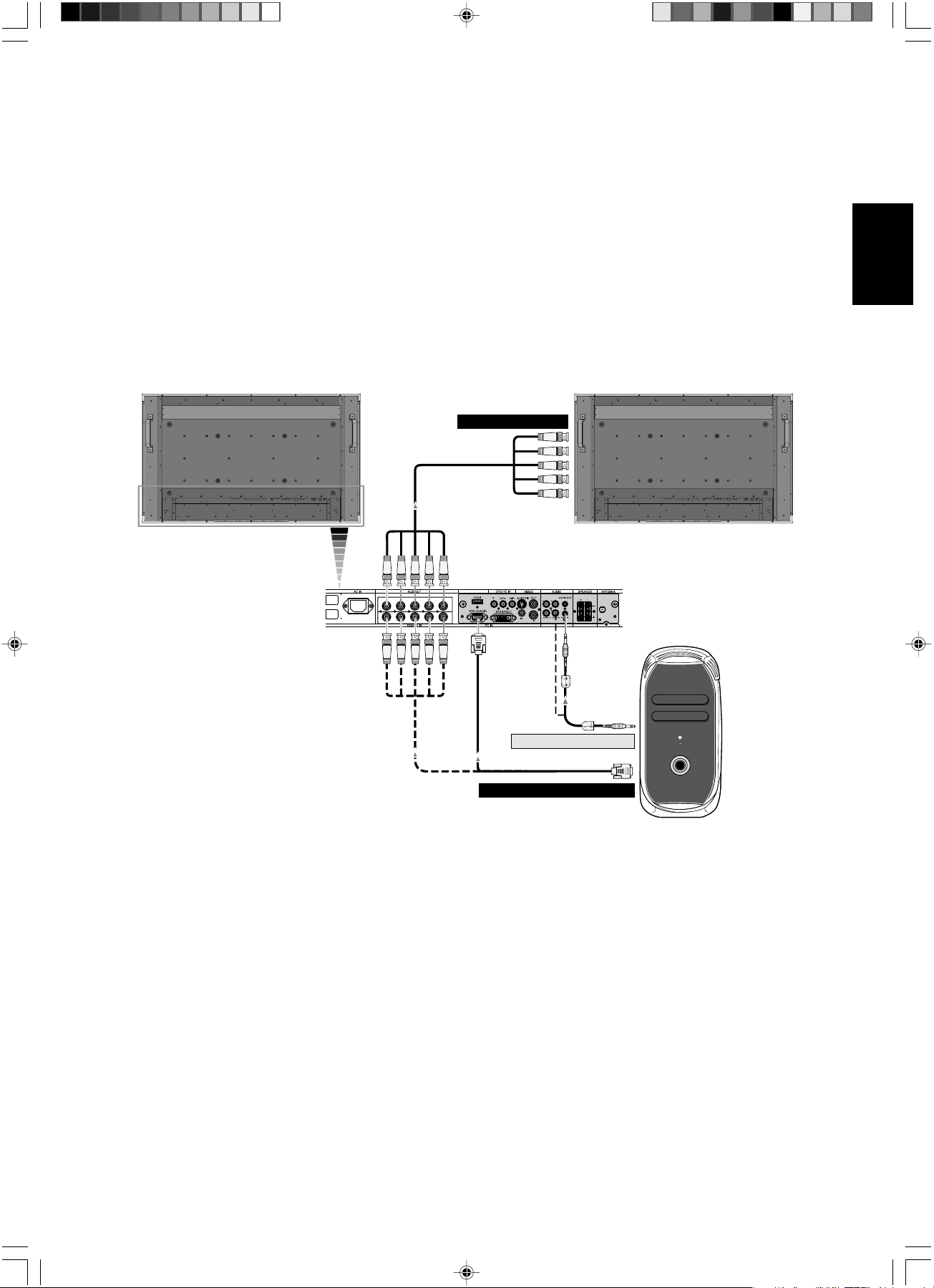
âesky
âesky-15
Pfiipojení monitoru LCD k poãítaãi Macintosh
• Pfii pfiipojení vstupního konektoru VGA (15kolíková zdífika mini D-sub) k monitoru LCD pouÏijte dodávan˘ kabel pro obrazov˘
signál RGB z videa nebo poãítaãe (15kolíková zdífika mini D-sub na 15kolíkov˘ konektor mini D-sub).
• Pfii zapojení vstupního konektoru RGB/HV (BNC) na monitoru pouÏijte kabel, kter˘ je dodáván samostatnû (15kolíková
zdífika mini D-sub na konektor BNC x 5 mm).
• Pfii pouÏití s poãítaãem Macintosh PowerBook nastavte volbu “Mirroring” (zrcadlení) na hodnotu Off (vypnuto).
Dal‰í informace o poÏadavcích obrazového v˘stupu poãítaãe naleznete v uÏivatelské pfiíruãce poãítaãe Macintosh,
kde je uvedena také speciální konfigurace nebo údaje, které monitor mÛÏe vyÏadovat.
• Ke vstupu zvuku lze pouÏít audiovstupy AUDIO IN 1, 2 a 3. Pomocí tlaãítka AUDIO INPUT zvolte u pfiipojení hodnotu [IN1],
[IN2] nebo [IN3].
Pfiipojení k poãítaãi Macintosh
Pfiipojením poãítaãe Macintosh
k monitoru LCD umoÏníte zobrazovat informace z poãítaãe. Nûkteré grafické karty nebo ovladaãe
nezobrazí obraz správnû.
Monitor LCD
Monitor LCD (druh˘ monitor)
BNC x 5
BNC x 5
Macintosh
BNC x 5
15kolíková zdífika mini D-sub
15kolíková zdífika
mini D-sub
Ke zvukovému v˘stuput
Ke vstupu RGB/HV
K analogovému v˘stupu RGB
02_Czech 18/12/06, 8:55 AM15
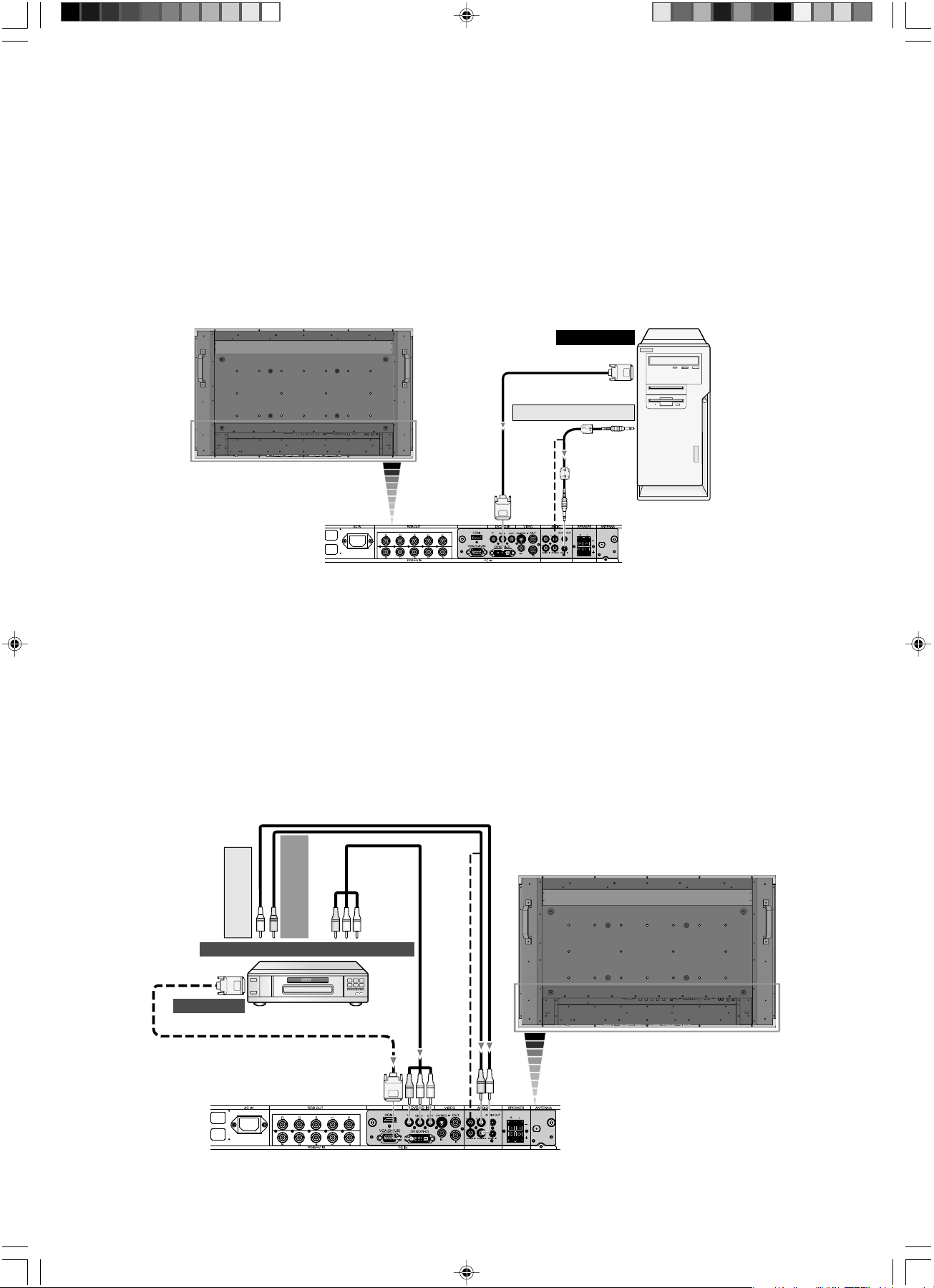
âesky-16
Pfiipojení monitoru LCD k pfiehrávaãi DVD
•K pfiipojení ke vstupnímu konektoru DVD/HD IN (RCA) na displeji pouÏijte samostatnû dodávan˘ propojovací kabel RCA.
Nûkteré pfiehrávaãe DVD mají jiné konektory, napfi. DVI-D.
Pfii pfiipojení konektoru DVI-D vyberte reÏim [DVI-HD] v nabídce “DVI MODE”. Volba reÏimu: viz ãást “REÎIM DVI”
na stranû English-28.
Ke vstupu zvuku lze pouÏít vstupní zvukové konektory AUDIO IN 1, 2 a 3 (oba typu RCA). Pomocí tlaãítka AUDIO INPUT
zvolte u pfiipojení hodnotu [IN1], [IN2] nebo [IN3].
Pfiipojení pfiehrávaãe DVD s v˘stupem pro komponenty*
Po pfiipojení pfiehrávaãe DVD k monitoru LCD budete moci pfiehrávat disky DVD.
Dal‰í informace naleznete v uÏivatelské pfiíruãce k pfiehrávaãi DVD.
Monitor LCD
Konektor DVI-D
RCA
K obrazovému komponentnímu v˘stupu pfiehrávaãe
K v˘stupu
DVI
*: Zakoupen˘ produkt nemusí obsahovat tuto funkci.
RCA
K levému
zvukovému v˘stupu
K pravému
zvukovému v˘stupu
Monitor LCD
Zafiízení s digitálním
rozhraním, napfi.
poãítaã s v˘stupem
RGB (TMDS).
Konektor DVI-D
Konektor DVI-D
K v˘stupu DVI
Ke zvukovému v˘stupu
Pfiipojení monitoru LCD k poãítaãi pomocí digitálního v˘stupu
• Do vstupního konektoru DVI IN lze pfiipojit i kabel DVD-D.
• Vstupní signály TMDS odpovídají standardÛm DVI.
• Pro zachování kvality obrazu pouÏívejte kvalitní kabel odpovídající standardÛm DVI.
• Ke vstupu zvuku lze pouÏít audiovstupy AUDIO IN 1, 2 a 3. Pomocí tlaãítka AUDIO INPUT zvolte u pfiipojení hodnotu [IN1],
[IN2] nebo [IN3].
•Volba reÏimu: viz ãást “REÎIM DVI” na stranû English-28.
Pfiipojení k zafiízení digitálního rozhraní
Pfiipojit lze zafiízení, které je vybaveno digitálním rozhraním kompatibilním se standardem DVI (Digital Video Interface).
02_Czech 18/12/06, 8:55 AM16
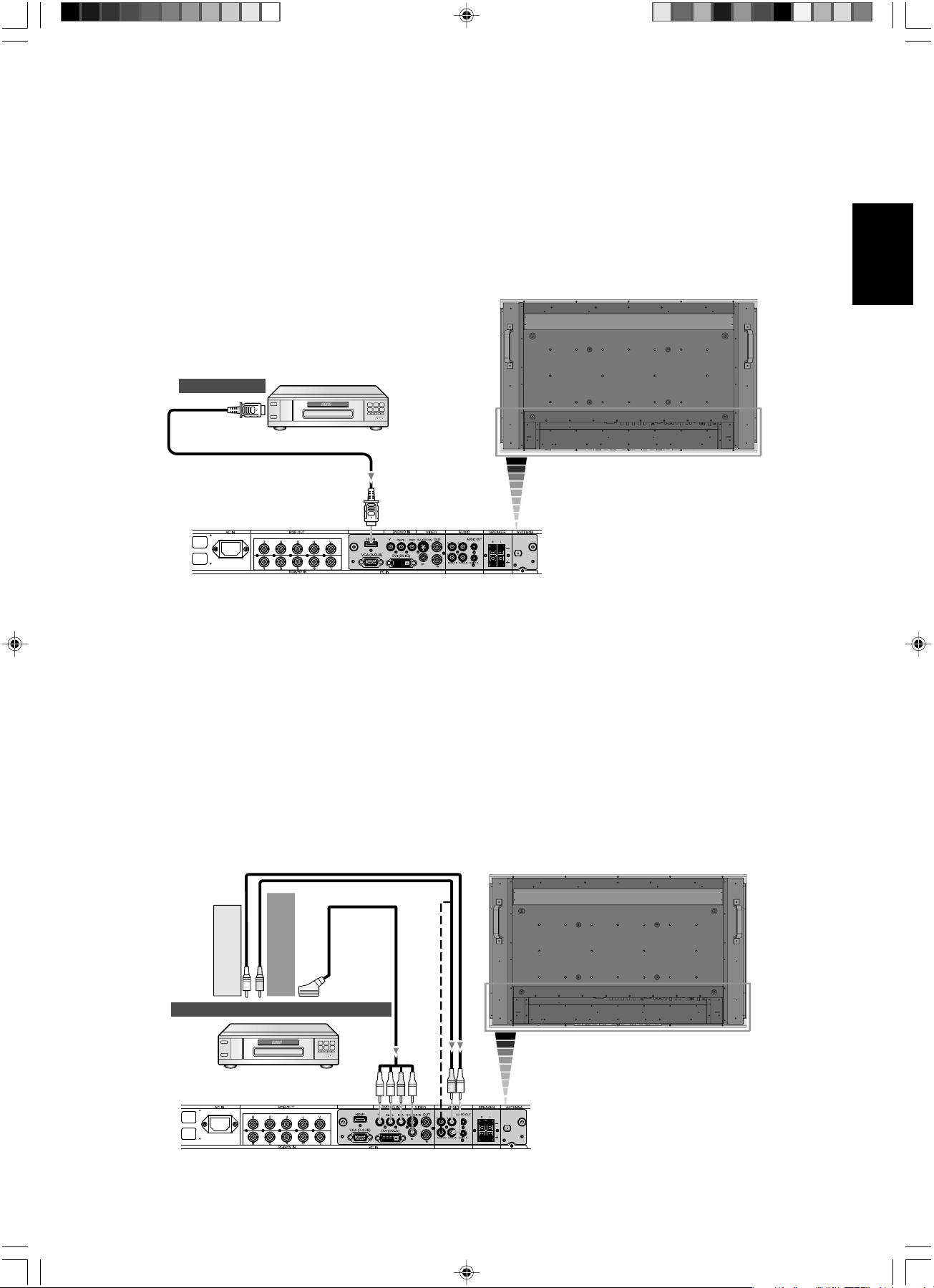
âesky
âesky-17
Pfiipojení monitoru LCD k pfiehrávaãi DVD
• PouÏijte kabel HDMI s logem HDMI.
• Zobrazení signálu mÛÏe trvat nûkolik sekund.
• Signál PC-DVI není podporován.
Pfiipojení pfiehrávaãe DVD k v˘stupu HDMI*
Po pfiipojení pfiehrávaãe DVD k monitoru LCD budete moci pfiehrávat disky DVD.
Dal‰í informace naleznete v uÏivatelské pfiíruãce k pfiehrávaãi DVD.
Tlaãítkem AUDIO INPUT vyberte hodnotu [DVI].
Monitor LCD
Konektor HDMI
K v˘stupu HDMI
*: Zakoupen˘ produkt nemusí obsahovat tuto funkci.
Pfiipojení monitoru LCD k pfiehrávaãi DVD
•K pfiipojení ke vstupnímu konektoru DVD/HD IN (RCA) na displeji a pfiipojení videosignálu (synchronizace) a konektoru
Video In (RCA) pouÏijte samostatnû dodávan˘ propojovací kabel RCA.
Nûkteré pfiehrávaãe DVD mají jiné konektory, napfi. DVI-D.
Pfii pfiipojení pomocí konektoru SCART vyberte reÏim [ON] v nabídce SCART MODE (ReÏim rozhraní SCART). Volba
reÏimu: viz ãást SCART na stranû English-28.
Ke vstupu zvuku lze pouÏít vstupní zvukové konektory AUDIO IN 1, 2 a 3 (oba typu RCA). Pomocí tlaãítka AUDIO INPUT
zvolte u pfiipojení hodnotu [IN1], [IN2] nebo [IN3].
Pfiipojení pfiehrávaãe DVD k v˘stupu SCART*
Po pfiipojení pfiehrávaãe DVD k monitoru LCD budete moci pfiehrávat disky DVD.
Monitor LCD
SCART
K obrazovému komponentnímu v˘stupu pfiehrávaãe
*: Zakoupen˘ produkt nemusí obsahovat tuto funkci.
RCA
K levému
zvukovému v˘stupu
K pravému
zvukovému v˘stupu
02_Czech 18/12/06, 8:55 AM17
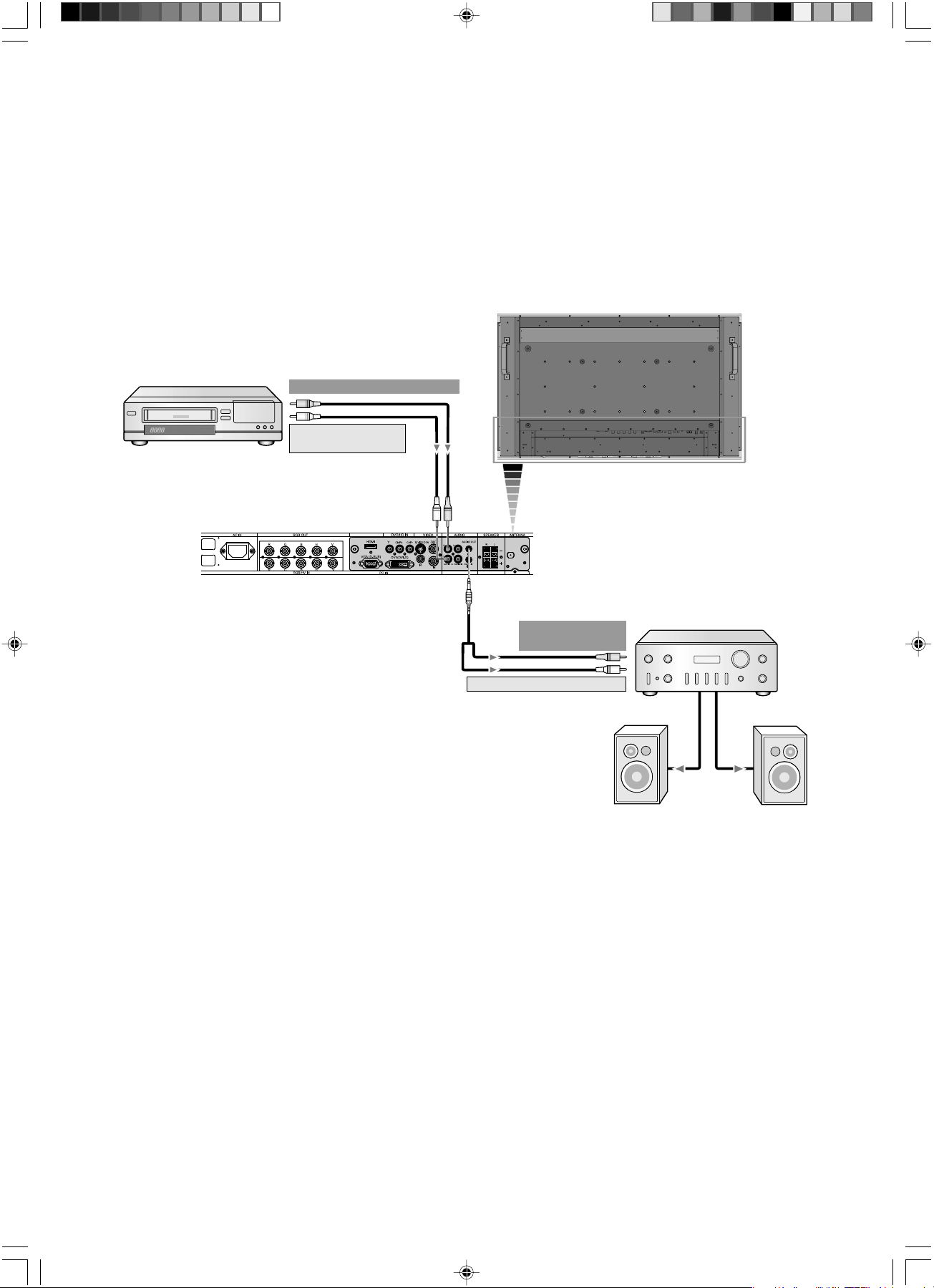
âesky-18
Pfiipojení monitoru LCD ke stereofonnímu zesilovaãi
• Monitor LCD i zesilovaã zapnûte aÏ po provedení v‰ech pfiipojení.
•K propojení zvukového v˘stupu monitoru AUDIO OUT (RCA) a zvukového vstupu zesilovaãe pouÏijte kabel RCA.
• NezamûÀte prav˘ a lev˘ konektor.
• Ke vstupu zvuku slouÏí vstupní zvukov˘ konektor AUDIO IN.
• V˘stupní konektor AUDIO OUT typu jack pfiená‰í signál zvoleného audiovstupu.
Pfiipojení stereofonního zesilovaãe*
K monitoru LCD lze pfiipojit stereofonní zesilovaã. Dal‰í informace naleznete v uÏivatelské pfiíruãce k zesilovaãi.
Monitor LCD
RCA
K pravému zvukovému v˘stuput
K levému zvukovému v˘stupu
Zesilovaã
Externí
reproduktor
Videorekordér nebo pfiehrávaã
optick˘ch diskÛ
*: Zakoupen˘ produkt nemusí obsahovat tuto funkci.
Externí
reproduktor
K levému zvukovému
v˘stupu
K levému
zvukovému v˘stupu
02_Czech 18/12/06, 8:55 AM18
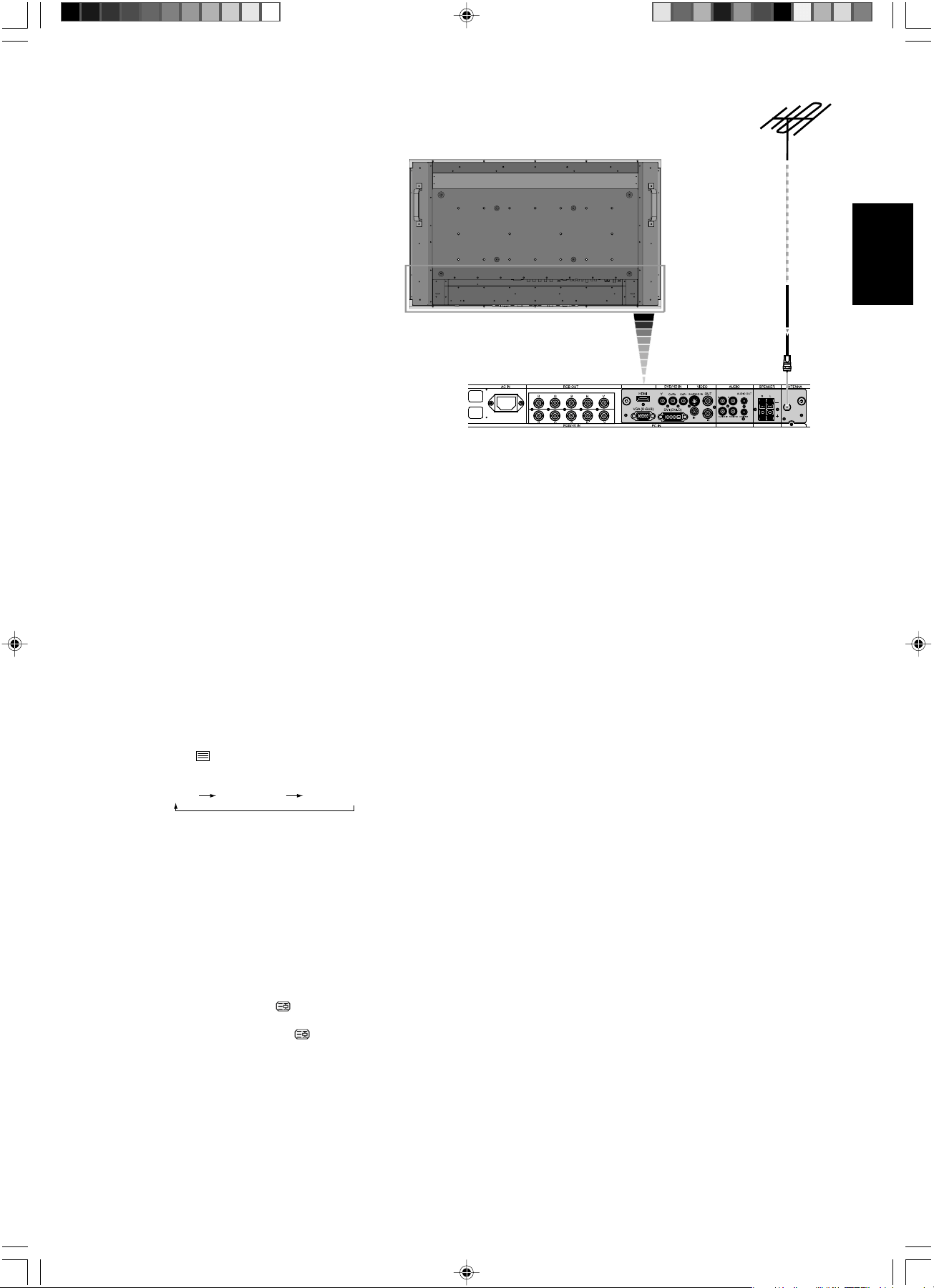
âesky
âesky-19
Pfiipojení k televiznímu signálu*
Bezpeãnostní opatfiení pfii pfiipojování antény
• PouÏijte koaxiální kabel, kter˘ není náchyln˘ k
ru‰ení. NepouÏívejte plochou dvojlinku, protoÏe
mÛÏe docházet k ru‰ení a následnému
nestabilnímu pfiíjmu s v˘skytem ‰umu v obraze.
• NepouÏívejte pokojovou anténu, protoÏe mÛÏe
docházet k jejímu ru‰ení a nekvalitnímu pfiíjmu.
• Systém distribuce kabelÛ musí b˘t uzemnûn v
souladu se standardy ANSI/NFPA 70, s normou
Národního elektrotechnického kódu (NEC),
zejména se sekcí 820.93 Uzemnûní vnûj‰ího
vodivého stínûní koaxiálního kabelu.
• Napájecí ‰ÀÛra by mûla b˘t umístûna co nejdále
od anténního vedení.
• Automatické ladûní. Viz stranu English-29.
Anténa VHF (300 ohmÛ) nebo UHF
• Pfii pouÏití 300ohmového dvojitého svodu z
venkovní antény pfiipojte svod antény VHF ke
‰roubÛm adaptéru VHF a svod antény UHF ke
‰roubÛm adaptéru UHF. Pfiipojte adaptér pro pfievod impedance z 300 ohmÛ na 75 ohmÛ k anténnímu vstupu monitoru.
• Jakmile budou zkombinovány anténní svody antén VHF a UHF: Pfiipojte voliteln˘ anténní sluãovaã k anténnímu vstupu
monitoru a pfiipojte kabely ke sluãovaãi. Informace o dostupn˘ch sluãovaãích signálu získáte u místního prodejce elektroniky.
Znovu pfiipojte monitor ke zdroji napájení a zapnûte jej
• Pomocí dálkového ovládání nebo pomocí uÏivatelsk˘ch ovládacích prvkÛ vyberte poloÏku TV TUNER (Ladûní televize).
Vyberte odpovídající nabídku podle toho, jak˘ zdroj signálu pouÏíváte (kabelová televize nebo TV anténa).
• Více informací o nabídce TV TUNNER a o tom, jak pouÏívat funkci CHANNEL SEARCH k programování dostupn˘ch kanálÛ,
naleznete na stranû English-29.
UPOZORNùNÍ: Stínûní koaxiálního kabelu by mûlo b˘t uvnitfi budovy uzemnûno.
V¯BùR REÎIMU TELETEXT
Stisknutím tlaãítka pfiepnûte mezi reÏimy TV (televizní nebo
videosignál), TELETEXT nebo MIXED (smí‰en˘ reÏim).
TV PICTURE TELETEXT MIXED [TV a TELETEXT]
V¯BùR STRÁNKY
Pomocí tlaãítek na klávesnici pro ãísla 0 aÏ 9 vyberte poÏadovanou
stránku (3 ãíslice).
PROCHÁZENÍ STRÁNEK
Stisknutím tlaãítek CH +/- se pfiepnete na pfiedcházející nebo
následující stránku.
POZASTAVENÍ
Nûkteré informace TELETEXTU zabírají více neÏ jednu stránku. Tyto
stránky se po chvíli vyhrazené na pfieãtení automaticky pfiepínají.
Chcete-li zabránit zmûnû stránky, stisknûte tlaãítko STILL ON/OFF (v
záhlaví stránky se zobrazí symbol ).
Chcete-li povolit zmûnu stránky, stisknûte znovu tlaãítko STILL ON/
OFF (ze záhlaví stránky zmizí symbol ).
ZOBRAZENÍ SKRYTÉHO TEXTU
Nûkteré stránky TELETEXTU mohou obsahovat kvízové nebo herní
otázky se skryt˘mi odpovûìmi.
Stisknûte tlaãítko STILL CAPTURE a zobrazí se skryté odpovûdi.
Stisknûte znovu tlaãítko STILL CAPTURE a odpovûdi se opût skryjí.
ZRU·ENÍ
1. V rámci vysílání TELETEXTU lze pfiijímat BLESKOVÉ ZPRÁVY.
V reÏimu TELETEXT vyberte stránku bleskov˘ch zpráv a stisknûte
tlaãítko PIP ON/OFF.
Nyní mÛÏete sledovat televizní program a pokaÏdé, kdyÏ se
aktualizuje stránka s bleskov˘mi zprávami, automaticky se zobrazí
na obrazovce.
Stisknutím tlaãítka PIP ON/OFF zru‰íte zobrazování bleskové
zprávy.
2. Po v˘bûru stránky v reÏimu TELETEXT, mÛÏe chvíli trvat, neÏ se
zpfiístupní. Stisknutím tlaãítka PIP ON/OFF se pfiepnete do reÏimu
TV.
Jakmile bude poÏadovaná stránka nalezena, zobrazí se v horní
ãásti obrazovky ãíslo stránky. Stisknutím tlaãítka PIP ON/OFF se
pfiepnete zpût na vybranou stránku TELETEXTU.
Poznámka: Pokud se nacházíte v tomto reÏimu, nemÛÏete
pfiepínat programy.
FAST TEXT (Pro moÏné budoucí pouÏití)
Tlaãítka PICTURE MODE, SIZE, SOUND a AUDIO INPUT se
pouÏívají pro rychl˘ pfiístup na barevnû oznaãené stránky pfiená‰ené
v rámci vysílání FAST TEXT.
âERVENÁ: PICTURE MODE
ZELENÁ: SIZE
ÎLUTÁ: SOUND
AZUROVÁ: AUDIO INPUT
REJST¤ÍK
Stisknutím tlaãítka GUIDE se pfiepnete na stránku rejstfiíku
TELETEXTU.
*: Zakoupen˘ produkt nemusí obsahovat tuto funkci.
02_Czech 18/12/06, 8:55 AM19
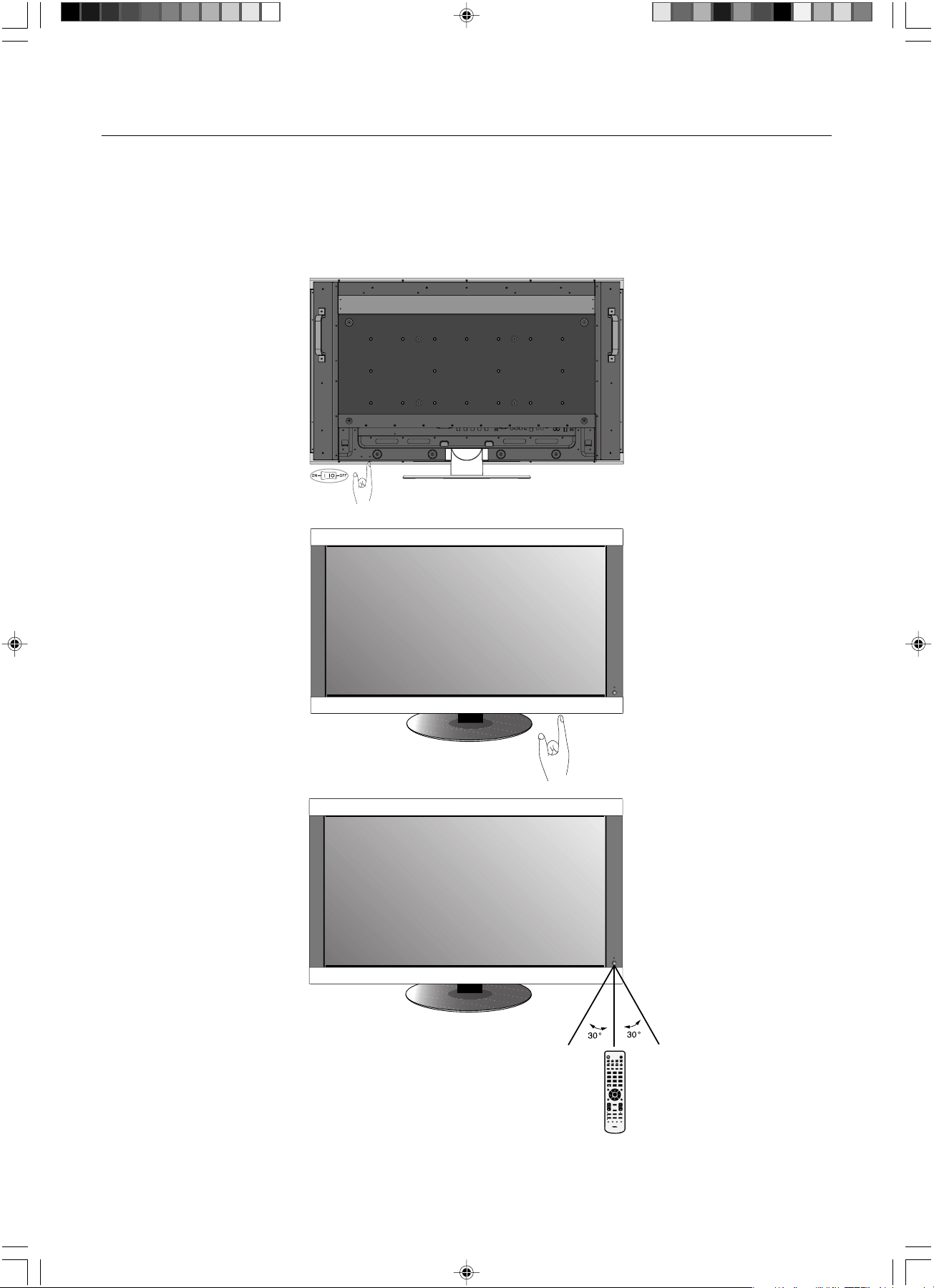
âesky-20
Základní funkce
ReÏimy zapnutí a vypnutí
Pokud je monitor LCD zapnut, indikátor napájení svítí zelenû, pokud je vypnut, svítí ãervenû.
POZNÁMKA: Aby bylo moÏné zapnout monitor pomocí dálkového ovládání nebo pomocí tlaãítka Power (Napájení) na pfiední
stranû displeje, musí b˘t hlavní vypínaã zapnut (v poloze ON).
Hlavní vypínaã
Vypínaã napájení
POWER
RGB1 RGB2 RGB3 HDMI
DVD/HD
PICTURE
MODE
DISPLAY
AUTO
SET UP
VOL
STILL
PIP
REMOTEID
ON/OFF
SET RESET
REMOTE CONTROLLER RU-M111
MTS SLEEP
INPUT
CHANGE
ON/OFF
CAPTURE
MUTE
CH
CHRTN
EXIT
MENU
AUDIO
INPUT
VIDEO
SIZE
SOUND
TV
OPTION
GUIDE
123
456
78
0
9
ENT
SET
+
++
POWER
PICTURE
MODE
DISPLA
Y
AA
AUT
O
O
SET
UP
P
VOL
STILL
PIP
REMOTE
ID
ON/OFF
SET
RESET
REMOTECONTROLLER RU
-
M1
1
1
MTS
SLEEP
INPUT
CHANGE
ON/OFF
CAPTURE
MUTE
CH
CH
R
TN
EXIT
MENU
AUDIO
INPUT
SIZE
SOUND
GUIDE
1
2
3
4
5
6
7
8
0
9
ENT
SET
+
+
+
02_Czech 18/12/06, 8:55 AM20
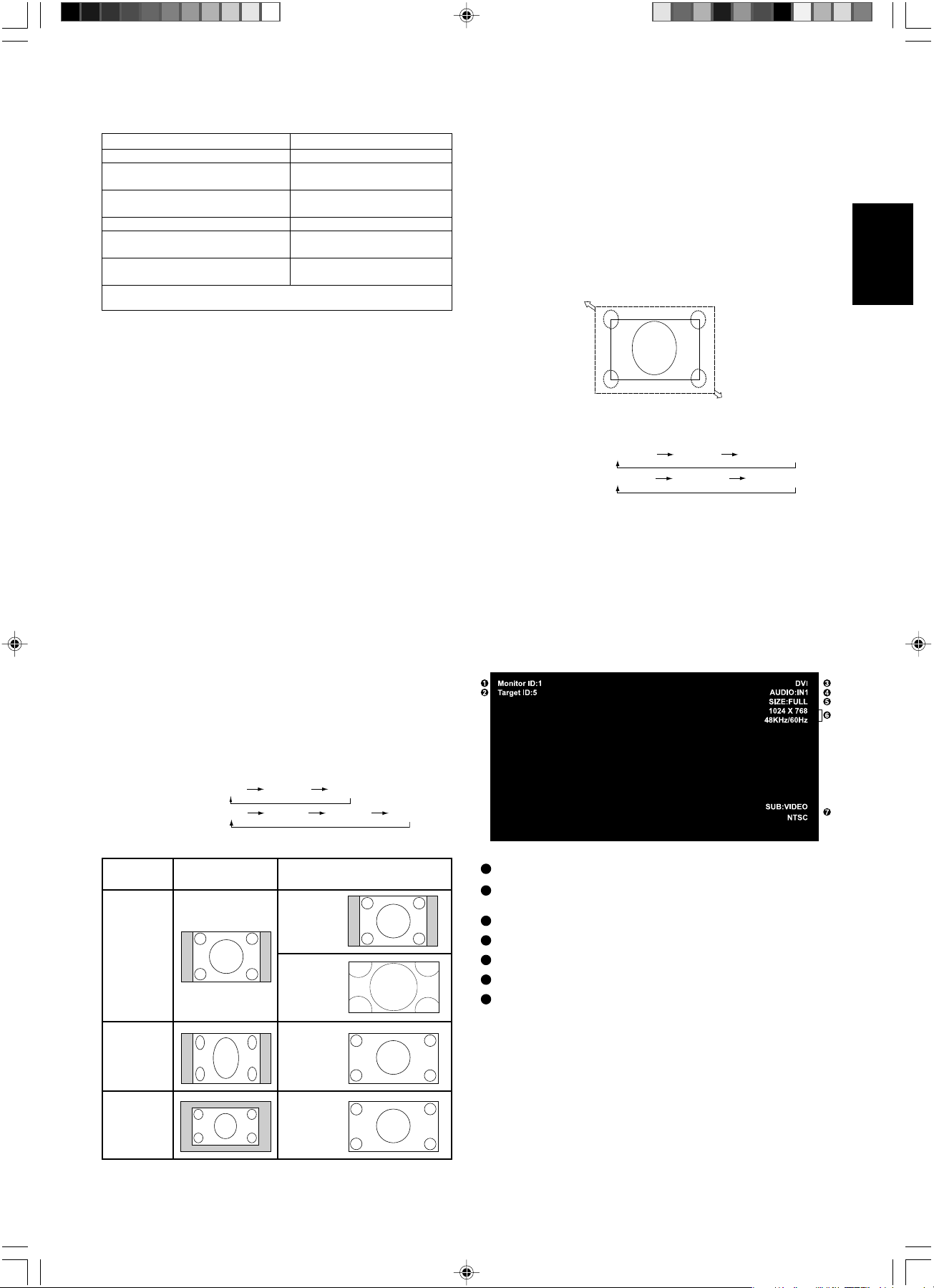
âesky
âesky-21
CINEMA (Kino), HIGHBRIGHT (Vysok˘ jas)
ReÏim obrazu
DVI, VGA, RGB/HV STANDARD sRGB HIGHBRIGHT
HDMI, DVD/HD, STANDARD CINEMA HIGHBRIGHT
VIDEO, TV
Indikátor napájení
¤ízení spotfieby
Displej je vybaven funkcí fiízení spotfieby DPM podle normy
VESA.
Funkce fiízení spotfieby je funkcí, která ‰etfií energii
automatick˘m sníÏení spotfieby obrazovky, pokud nebyla po
urãitou dobu pouÏita my‰ ani klávesnice.
Funkce fiízení spotfieby byla na displeji nastavena do reÏimu
“ON” (Zapnuto). Displej se pfiepne do úsporného reÏimu,
pokud nebude pfiijímat Ïádn˘ signál. MÛÏe to vést ke zv˘‰ení
Ïivotnosti a sníÏení spotfieby displeje.
Pohotovostní reÏim se pouÏívá, pokud je k displeji pfiipojen
kabel RS-232C nebo pokud monitor pouÏívá funkci INPUT
DETECT (Detekce vstupu).
Pohotovostní reÏim ECO pouÏívá men‰í mnoÏství energie,
neumoÏÀuje v‰ak pouÏití rozhraní RS-232C a funkce INPUT
DETECT (Detekce vstupu).
Volba zdroje obrazového signálu
Zobrazení zdroje obrazového signálu:
Pomocí tlaãítka INPUT zvolte hodnotu [VIDEO].
Pomocí nabídky COLOUR SYSTEM (systém barev)
v závislosti na obrazovém formátu nastavte hodnotu [AUTO],
[NTSC], [PAL], [SECAM], [PAL60] nebo [4.43NTSC].
Velikost obrazu
DVI, VGA, RGB/HV FULL ZOOM NORMAL
HDMI, DVD/HD, FULL WIDE* ZOOM NORMAL
VIDEO, TV
ReÏim Indikátor napájení
Napájení zapnuto Svítí zelenû
Napájení vypnuto (pohotovostní reÏim Eco)* Svítí ãervenû
Spotfieba energie ménû neÏ 1 W
Napájení vypnuto (pohotovostní reÏim) Svítí Ïlutû
Spotfieba energie ménû neÏ 5 W
Úsporn˘ reÏim Bliká Ïlutû
V pohotovostním reÏimu s povolenou funkcí Stfiídavû bliká zelenû a Ïlutû
SCHEDULE SETTINGS (Plánovaã nastavení)
Zji‰Èování stavu (selhání) Bliká ãervenû (Viz OdstraÀování
problémÛ na stranû 22)
* Pokud se monitor nachází v pohotovostním reÏimu Eco, nelze jej ovládat
prostfiednictvím rozhraní RS-232C.
Informace na obrazovce (OSM)
NORMAL: Pomûr stran zobrazení je urãen vstupním
signálem z poãítaãe nebo zobrazení pouÏije formát 4:3 pfii
signálu DVD/HD nebo VIDEO.
FULL (Úplné): Zobrazení na celou obrazovku.
WIDE* (·irok˘): Roz‰ífiení formátu 16:9 (dopis) na celou
obrazovku.
ZOOM (DYNAMIC – Mûfiítko - dynamické): Roztáhne obraz
formátu 4:3 pfies celou obrazovku bez dodrÏení linearity.
(Urãité ãásti obrazu se roztaÏením ofiíznou.)
ZOOM (Mûfiítko)
Obraz lze roz‰ífiit za hranici aktivního zobrazení. Obraz mimo
plochu aktivního zobrazení se nezobrazí.
ZOOM (Mûfiítko)
ZOOM (Mûfiítko)
Pomûr stran
obrazu
NORMAL
(Normální)
ZOOM
(DYNAMIC –
Mûfiítko -
dynamické)
FULL
(Úpln˘)
WIDE*
(·irok˘)
4:3
Stlaãit
Letter Box
(Dopis)
Nezmûnûn˘ obraz*
1
Doporuãovaná volba pro
velikost obrazu*
1
*
1
·edé oblasti pfiedstavují nevyuÏité ãásti obrazovky.
1
âíslo ID pfiifiazené tomuto monitoru
2
âíslo ID pfiifiazené monitoru pro potfieby ovládání prostfiednictvím
rozhraní RS-232C
3
Vstupní zdroj
4
ReÏim vstupu zvuku*
5
Velikost obrazu
6
Informace o vstupním signálu
7
Informace o vedlej‰ím obrazu
*: Zakoupen˘ produkt nemusí obsahovat tuto funkci.
FULL (úpln˘), WIDE (‰irok˘), ZOOM (mûfiítko), NORMAL (normální)
Kompletní informace o nabídce OSM naleznete ve verzi na disku CD-ROM
(English Part, P. 23).
Informaãní nabídka na obrazovce obsahuje informace jako
napfi.: Monitor ID (ID displeje), Input Source (Vstupní zdroj),
Picture Size (Velikost obrazu) apod. Stisknutím tlaãítka
DISPLAY (Zobrazit) na dálkovém ovladaãi se zobrazí
informaãní nabídka.
02_Czech 18/12/06, 8:55 AM21
âesky-22
OdstraÀování problémÛ
Na monitoru není obraz.
• Zkontrolujte zapojení signálního kabelu – propojení
grafické karty s poãítaãem.
• ZasuÀte grafickou kartu zcela do zásuvky.
• Pfiední hlavní vypínaã a hlavní vypínaã poãítaãe musí b˘t v
poloze ON (zapnuto).
• Pfiesvûdãete se, Ïe byl na grafické kartû nebo v
pouÏívaném systému zvolen podporovan˘ reÏim.
(Pfii zmûnû grafického reÏimu postupujte podle pfiíruãky
ke grafické kartû nebo pfiíruãky k systému.)
• Zkontrolujte monitor a grafickou kartu s ohledem na
kompatibilitu a doporuãená nastavení.
• Zkontrolujte konektor signálního kabelu, zda kolíky nejsou
zdeformované nebo zatlaãené dovnitfi.
Tlaãítko napájení je bez odezvy
• Vypojte napájecí kabel monitoru ze zásuvky. Monitor se
vypne a zresetujer.
Dosvit obrazu
•U displejÛ na bázi technologie LCD se mÛÏe projevit
dosvit obrazu. Dosvitem obrazu se oznaãuje zbytkov˘
obraz (“duchy”) pfiedchozího obrazu, kter˘ zÛstane
viditeln˘ na obrazovce. Narozdíl od bûÏn˘ch monitorÛ
není dosvit obrazu na displeji LCD trval˘, ale pfiesto by se
mûlo pfiedejít zobrazení jednoho obrazu po dlouhou dobu.
Chcete-li zmírnit dosvit obrazu, vypnûte monitor na stejnû
dlouhou dobu, po jakou byl poslední obraz zobrazen.
JestliÏe byl napfiíklad obraz na obrazovce hodinu a zÛstal
po nûm zbytkov˘ obraz, znovu vypnûte monitor na jednu
hodinu, aby obraz zmizel.
POZNÁMKA: Stejnû jako u v‰ech osobních zobrazovacích
zafiízení doporuãuje firma NEC DISPLAY
SOLUTIONS pravidelné spou‰tûní spofiiãÛ
obrazovky s pohyblivou grafikou v pfiípadech,
kdy se pouÏívá k zobrazování statické grafiky.
Pokud zafiízení nepouÏíváte, vypnûte jej.
Obraz je nestál˘, nezaostfien˘ nebo “plave”
• Zkontrolujte fiádné zapojení signálního kabelu do
poãítaãe.
• Pomocí ovládacích prvkÛ na obrazovce Image Adjust
(sefiízení obrazu) zaostfiete a sefiiìte obraz jemn˘m
doladûním. Pfii zmûnû reÏimu zobrazení bude moÏná
nutné znovu upravit nastavení Image Adjust (sefiízení
obrazu).
• Zkontrolujte monitor a grafickou kartu s ohledem na
kompatibilitu a doporuãená ãasování signálu.
• Je-li obraz zkreslen˘, zmûÀte obrazov˘ reÏim na
neprokládan˘ a pouÏijte obnovovací kmitoãet 60 Hz.
Obraz z externích komponent je zbarven˘ do zelena
• Zkontrolujte, zda je vybrán vstupní konektor DVD/HD.
Indikátor na monitoru nesvítí (nesvítí zelenû ani ãervenû)
• Hlavní vypínaã musí b˘t v poloze ON (zapnuto) a napájecí
‰ÀÛra musí b˘t fiádnû pfiipojena.
• Ujistûte se, Ïe poãítaã není v reÏimu úspory energie
(dotknûte se libovolné klávesy nebo my‰i).
âERVEN¯ INDIKÁTOR na displeji bliká
• Do‰lo k urãitému typu selhání. Kontaktujte nejbliωí
autorizované servisní stfiedisko pro produkty NEC
DISPLAY SOLUTIONS.
Zobrazen˘ obraz nemá správnou velikost
• Pomocí ovládacích prvkÛ Image Adjust (sefiízení obrazu)
zvût‰ete nebo zmen‰ete velikost obrazu.
• Pfiesvûdãete se, Ïe byl na grafické kartû nebo v
pouÏívaném systému zvolen podporovan˘ reÏim.
(Pfii zmûnû grafického reÏimu postupujte podle pfiíruãky
ke grafické kartû nebo pfiíruãky k systému.)
Vybrané rozli‰ení je zobrazeno nesprávnû
• Otevfiete nabídku Information (informace) pomocí nabídek
na obrazovce a ovûfite, zda bylo vybráno vhodné
rozli‰ení. Pokud ne, vyberte odpovídají volbu.
Není sly‰et zvuk
• Zkontrolujte, zda je správnû pfiipojen kabel reproduktoru.
• Zkontrolujte, zda není aktivována funkce vypnutí zvuku
(mute).
• Zkontrolujte, zda není hlasitost nastavena na minimum.
Dálkov˘ ovladaã není funkãní
• Zkontrolujte stav baterií v dálkovém ovladaãi.
• Zkontrolujte, zda jsou baterie vloÏeny správnû.
• Dálkov˘ ovladaã musí b˘t namífien na senzor monitoru.
• Zkontrolujte reÏim fiízení dálkového ovladaãe.
• Systémy dálkového ovládání nemusejí pracovat, pokud
senzor na displeji bude vystaven pfiímému sluneãnímu
záfiení nebo silnému zdroji svûtla nebo pokud bude v
cestû pfiekáÏka.
Funkce “SCHEDULE” (Plánovaã) a ”OFF TIMER”
(âasovaã vypnutí) nefungují správnû
• Funkce “SCHEDULE” nebude aktivní, pokud nastavíte
funkci ”OFF TIMER” (âasovaã vypnutí).
• Pokud je funkce “OFF TIMER” (Casovac vypnutí)
povolená a dojde k v˘padku napájení displeje, funkce
“OFF TIMER” bude resetována.
Funkce PIP (Obraz v obraze) nepracuje
• Zkontrolujte rozli‰ení vstupního signálu. Funkce PIP
nepracuje u v‰ech typÛ vstupních signálÛ “1080i”.
Funkce PIP bude pracovat se signály 1080p.
Rozhraní RS232-C nefunguje
• Ujistûte se, Ïe monitor není pfiepnut˘ do reÏimu
Pohotovostní reÏim Eco (viz. stranu English-27).
·um v obraze, nekvalitní zvuk v televizním vysílání
• Zkontrolujte pfiipojení antény nebo kabelu. V pfiípadû
potfieby pouÏijte nov˘ kabel.
Ru‰ení v televizoru
• Zkontrolujte stínûní komponent a pfiípadnû pfiesuÀte
monitor.
V závislosti na zobrazeném vzorku se mohou na obrazovce objevit svûtlé svislé nebo vodorovné pruhy. Nejedná se o vadu
v˘robku ani jeho ‰patnou kvalitu.
02_Czech 18/12/06, 8:55 AM22
Deutsch-1
Deutsch
Inhaltsverzeichnis
Wichtige Informationen ................................................................................................................................ Deutsch-2
Warnung, Vorsicht ........................................................................................................................................ Deutsch-2
Erklärung ...................................................................................................................................................... Deutsch-2
Sicherheitsvorkehrungen, Pflege und Einsatzempfehlungen ...................................................................... Deutsch-3
Inhalt der Verpackung .................................................................................................................................. Deutsch-4
Die Teile und ihre Funktionen ...................................................................................................................... Deutsch-5
Bedienfeld .......................................................................................................................................... Deutsch-5
Anschlüsse ......................................................................................................................................... Deutsch-6
Fernbedienung ................................................................................................................................... Deutsch-7
Reichweite der Fernbedienung .......................................................................................................... Deutsch-8
Umgang mit der Fernbedienung ..................................................................................................... Deutsch-8
Installation .................................................................................................................................................... Deutsch-9
Einrichtung..... .............................................................................................................................................. Deutsch-12
Anschließen von Geräten ............................................................................................................................ Deutsch-14
Anschluss eines Computers ............................................................................................................... Deutsch-14
Anschluss des LCD-Monitors an einen Computer ......................................................................... Deutsch-14
Anschluss an einen Macintosh-Computer .......................................................................................... Deutsch-15
Anschluss des LCD-Monitors an einen Macintosh-Computer ........................................................ Deutsch-15
Anschluss an Geräte mit digitaler Schnittstelle .................................................................................. Deutsch-16
Anschluss des LCD-Monitors an einen Computer mit digitalem Ausgang ..................................... Deutsch-16
Anschluss eines DVD-Players mit Component-Ausgang ................................................................... Deutsch-16
Anschluss des LCD-Monitors an einen DVD-Player ...................................................................... Deutsch-16
Anschluss eines DVD-Players mit HDMI-Ausgang ............................................................................ Deutsch-17
Anschluss des LCD-Monitors an einen DVD-Player ...................................................................... Deutsch-17
Anschluss eines DVD-Players mit SCART-Ausgang ......................................................................... Deutsch-17
Anschluss des LCD-Monitors an einen DVD-Player ...................................................................... Deutsch-17
Anschluss eines Stereoverstärkers .................................................................................................... Deutsch-18
Anschluss des LCD-Monitors an einen Stereoverstärker ............................................................... Deutsch-18
Anschluss an einen Fernseher ........................................................................................................... Deutsch-19
Grundlegende Bedienung ............................................................................................................................ Deutsch-20
Stromversorgung EIN und AUS.......................................................................................................... Deutsch-20
Betriebsanzeige.................................................................................................................................. Deutsch-21
Verwendung der Energiesparfunktionen ............................................................................................ Deutsch-21
Auswahl einer Signalquelle So zeigen Sie Signalquellen an ............................................................. Deutsch-21
Darstellungsgröße (PICTURE SIZE) .................................................................................................. Deutsch-21
Bildmodus (PICTURE MODE) ............................................................................................................ Deutsch-21
OSM-Informationen ............................................................................................................................ Deutsch-21
Fehlerbehebung ........................................................................................................................................... Deutsch-22
03_German 18/12/06, 8:55 AM1
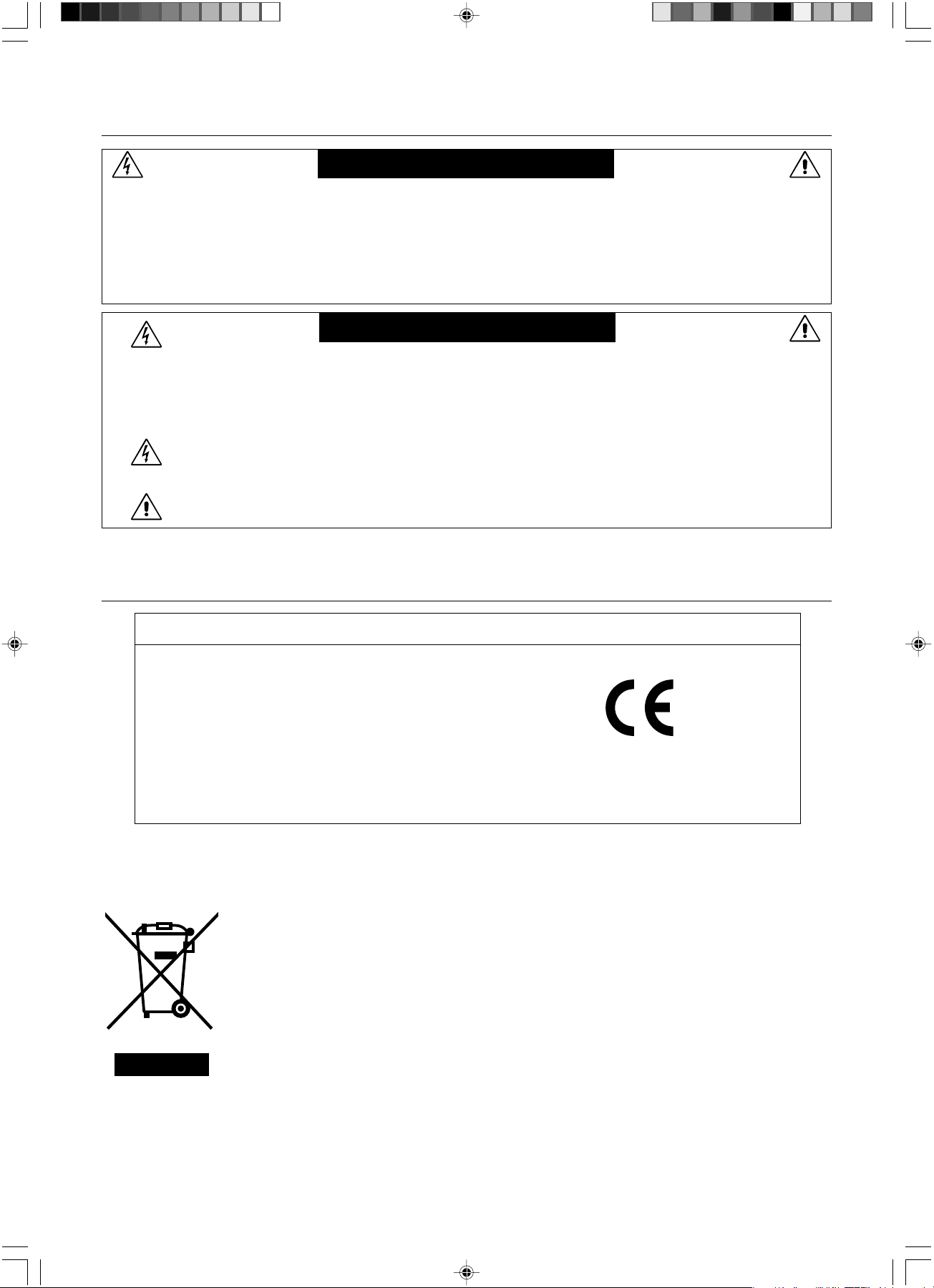
Deutsch-2
Wichtige Informationen
WARNUNG
SETZEN SIE DAS GERÄT WEDER REGEN NOCH FEUCHTIGKEIT AUS, DA ES ANDERNFALLS ZU FEUER ODER
STROMSCHLÄGEN KOMMEN KANN. VERWENDEN SIE DEN NETZSTECKER DIESES GERÄTS KEINESFALLS MIT
EINEM VERLÄNGERUNGSKABEL ODER EINER STECKDOSENLEISTE, WENN DIE STECKERSTIFTE NICHT
VOLLSTÄNDIG EINGEFÜHRT WERDEN KÖNNEN.
ÖFFNEN SIE DAS GEHÄUSE NICHT, DA SICH IM INNEREN KOMPONENTEN BEFINDEN, DIE UNTER
HOCHSPANNUNG STEHEN. LASSEN SIE WARTUNGSARBEITEN VON QUALIFIZIERTEN WARTUNGSTECHNIKERN
DURCHFÜHREN.
VORSICHT
VORSICHT: ZIEHEN SIE DAS NETZKABEL AUS DER STECKDOSE, UM STROMSCHLÄGE ZU VERHINDERN.
ERST NACH DEM TRENNEN DES GERÄTS VOM STROMNETZ IST GEWÄHRLEISTET, DASS AN
KEINER GERÄTEKOMPONENTE SPANNUNG ANLIEGT. IM INNEREN BEFINDEN SICH KEINE VOM
BENUTZER ZU WARTENDEN KOMPONENTEN. LASSEN SIE WARTUNGSARBEITEN VON
QUALIFIZIERTEN WARTUNGSTECHNIKERN DURCHFÜHREN.
Dieses Symbol weist den Benutzer auf nicht isolierte spannungsführende Komponenten im Gerät hin, die
Stromschläge verursachen können. Aus diesem Grund dürfen Sie keinesfalls Kontakt mit einer
Komponente im Geräteinneren herstellen.
Dieses Symbol weist den Benutzer auf wichtige Informationen zu Betrieb und Pflege dieses Geräts hin.
Die Informationen sollten sorgfältig gelesen werden, um Probleme zu vermeiden.
Erklärung
Erklärung des Herstellers
Wir bestätigen hiermit, dass der Farbmonitor
MULTEOS M40 (L406T3)/MULTEOS M46
(L466T4) folgenden Richtlinien entspricht:
EG-Direktive 73/23/EG:
– EN 60950-1
EG-Direktive 89/336/EG:
– EN 55022
– EN 61000-3-2
– EN 61000-3-3
– EN 55024
und mit folgendem Siegel gekennzeichnet ist:
NEC Display Solutions, Ltd.
4-13-23, Shibaura,
Minato-Ku
Tokyo 108-0023, Japan
Entsorgung alter NEC Geräte
Innerhalb der Europäischen Union
Gemäß EU-Gesetzgebung und deren Umsetzung in den einzelnen Mitgliedstaaten müssen
elektrische und elektronische Geräte, die das links abgebildete Kennzeichen tragen, getrennt vom
normalen Hausmüll entsorgt werden. Dazu gehören auch Monitore und elektrisches Zubehör wie
Signal- oder Netzkabel. Wenn Sie Ihr NEC Anzeigegerät entsorgen müssen, befolgen Sie bitte die
Richtlinien der örtlichen Behörden, wenden Sie sich an den Händler, bei dem Sie das Gerät gekauft
haben, oder verfahren Sie gemäß eventuellen Vereinbarungen zwischen Ihnen und NEC.
Die Kennzeichnung elektrischer und elektronischer Produkte erfolgt nur in den derzeitigen
Mitgliedstaaten der Europäischen Union.
Außerhalb der Europäischen Union
Außerhalb der Europäischen Union informieren Sie sich bitte bei den zuständigen örtlichen Behörden über die
ordnungsgemäße Entsorgung elektrischer und elektronischer Geräte.
03_German 18/12/06, 8:55 AM2
Deutsch-3
Deutsch
BEACHTEN SIE ZUR ERZIELUNG OPTIMALER LEISTUNG
DIE FOLGENDEN HINWEISE ZUM EINRICHTEN UND
NUTZEN DES MULTIFUNKTIONSMONITORS:
• ÖFFNEN SIE DEN MONITOR NICHT. Es befinden sich keine
vom Benutzer zu wartenden Teile im Inneren. Das Öffnen
oder Abnehmen der Abdeckungen kann zu gefährlichen
Stromschlägen führen und birgt weitere Risiken. Lassen Sie
alle Wartungsarbeiten von qualifizierten Wartungstechnikern
durchführen.
• Lassen Sie keine Flüssigkeiten in das Gehäuse gelangen, und
stellen Sie den Monitor in trockenen Räumen auf.
• Führen Sie keinesfalls Objekte in die Gehäuseschlitze ein, da
spannungsführende Teile berührt werden können, was zu
schmerzhaften oder gefährlichen Stromschlägen, zu Feuer
oder zu Beschädigungen des Geräts führen kann.
• Legen Sie keine schweren Objekte auf das Netzkabel.
Beschädigungen des Kabels können zu Stromschlägen oder
Feuer führen.
• Stellen Sie dieses Produkt nicht auf wackelige oder instabile
Flächen, Wagen oder Tische, da der Monitor fallen und dabei
schwer beschädigt werden könnte.
• Achten Sie beim Betrieb des MULTEOS-Monitors mit dem
220-240-VAC-Netzteil in Europa auf die Verwendung des
mitgelieferten Netzkabels. Zum Netzanschluss dieses Gerätes
ist eine geprüfte Leitung zu verwenden. Es ist eine Leitung vom
Typ: H05VV-F, 3G, 0,75 mm
2
oder besser einzusetzen.
•Verwenden Sie in Großbritannien für diesen Monitor ein
BS-zugelassenes Netzkabel mit angeformtem Stecker.
Der Stecker muss mit einer schwarzen Sicherung (13 A)
ausgestattet sein. Setzen Sie sich mit Ihrem Händler in
Verbindung, wenn der Monitor ohne Netzkabel geliefert wurde.
•Wird der MULTEOS-Monitor in Australien an einem
Wechselstromnetz mit 220-240 V betrieben, muss das mit dem
Monitor gelieferte Netzkabel verwendet werden. Setzen Sie
sich mit Ihrem Händler in Verbindung, wenn der Monitor ohne
Netzkabel geliefert wurde.
• In allen anderen Ländern ist ein für die Spannung des
Stromnetzes geeignetes und zugelassenes Netzkabel zu
verwenden, dass den Sicherheitsstandards des betreffenden
Landes entspricht.
• Stellen Sie keine Objekte auf den Monitor, und setzen Sie den
Monitor nicht außerhalb umbauter Räume ein.
• Im Inneren der Fluoreszenzröhre des LCD-Monitors befindet
sich Quecksilber. Beachten Sie zur Entsorgung der Röhre die
örtlichen Vorschriften und Richtlinien.
•Vermeiden Sie es, das Netzkabel zu knicken, zu quetschen
oder anderweitig zu beschädigen.
• Seien Sie vorsichtig, wenn das Glas zerbrochen ist.
• Decken Sie die Lüftungsschlitze des Monitors nicht ab.
•Verwenden Sie den Monitor nicht in heißen, feuchten,
staubigen oder öligen Bereichen.
• Berühren Sie die Flüssigkristalle nicht, wenn der Monitor oder
das Glas zerbrochen ist.
• Achten Sie auf ausreichende Luftzufuhr, damit die
entstehende Wärme abgeführt werden kann. Decken Sie die
Lüftungsschlitze nicht ab, und stellen Sie den Monitor nicht
neben Heizkörpern oder anderen Wärmequellen auf. Stellen
Sie keine Gegenstände auf den Monitor.
• Durch Ziehen des Netzkabelsteckers kann das Gerät vom
Stromnetz getrennt werden. Der Monitor muss in der Nähe
einer Steckdose aufgestellt werden, die leicht zugänglich ist.
•Transportieren Sie den Monitor vorsichtig. Bewahren Sie die
Verpackung für spätere Transporte auf.
• Reinigen Sie die Öffnungen an der Gehäuserückseite
mindestens ein Mal im Jahr, um das ordnungsgemäße
Funktionieren sicherzustellen.
•Wenn Sie den Ventilator ständig benutzen, sollten Sie die
Lüftungslöcher mindestens einmal im Monat säubern.
Unter den folgenden Bedingungen müssen Sie den Monitor sofort
vom Stromnetz trennen und sich mit einem qualifizierten
Wartungstechniker in Verbindung setzen:
• Das Netzkabel oder der Netzstecker ist beschädigt.
• Flüssigkeit wurde über den Monitor gegossen oder
Gegenstände sind in das Gehäuse gefallen.
• Der Monitor wurde Regen oder Wasser ausgesetzt.
• Der Monitor wurde fallen gelassen oder das Gehäuse wurde
beschädigt.
• Der Monitor arbeitet trotz Beachtung der Bedienungsanleitung
nicht ordnungsgemäß.
Einsatzempfehlungen
• Optimale Leistung wird erst nach ca. 20 Minuten Aufwärmzeit
erzielt.
• Entspannen Sie Ihre Augen regelmäßig, indem Sie ein Objekt
fokussieren, dass sich in einer Entfernung von mindestens
1,5 m befindet. Blinzeln Sie häufig.
• Stellen Sie den Monitor in einem 90°-Winkel zu Fenstern und
anderen Lichtquellen auf, um Blendung und Reflexionen zu
verhindern.
• Reinigen Sie die Oberfläche des LCD-Monitors mit einem
fusselfreien, weichen Tuch. Verwenden Sie weder
Reinigungsmittel noch Glasreiniger!
• Stellen Sie Helligkeit und Kontrast des Monitors mit den
entsprechenden Steuerungen ein, um die Lesbarkeit zu
optimieren.
•Vermeiden Sie die längerfristige Darstellung gleichbleibender
Muster auf dem Bildschirm, um Bildschatten zu vermeiden.
• Lassen Sie Ihre Augen regelmäßig untersuchen.
Ergonomie
Wir empfehlen folgendes Vorgehen, um eine ergonomisch optimale
Arbeitsumgebung einzurichten:
•Verwenden Sie bei Standardsignalen die voreingestellten
Größen- und Positionseinstellungen.
•Verwenden Sie die vordefinierte Farbeinstellung.
•Verwenden Sie Signale ohne Zeilensprung (Non-Interlaced).
•Verwenden Sie die Primärfarbe Blau nicht auf schwarzem
Hintergrund, da dies die Lesbarkeit beeinträchtigt und aufgrund
des geringen Kontrasts zu starker Ermüdung der Augen führen
kann.
Reinigen des LCD-Bildschirms
•Wenn der Flüssigkristallbildschirm fleckig oder staubig ist,
wischen Sie ihn mit einem weichen Tuch ab.
•Verwenden Sie zum Reinigen des LCD-Bildschirms keine
harten oder kratzenden Materialien.
• Üben Sie keinen Druck auf die LCD-Oberfläche aus.
•Verwenden Sie keine lösungsmittelhaltigen Reiniger, da sie zur
Beschädigung oder Verfärbung der LCD-Oberfläche führen
können.
Reinigen des Gehäuses
• Ziehen Sie den Netzstecker aus der Steckdose.
•Wischen Sie das Gehäuse vorsichtig mit einem weichen Tuch ab.
• Reinigen Sie das Gehäuse zunächst mit einem mit neutralem
Reinigungsmittel und Wasser getränkten Tuch, und wischen Sie
mit einem trockenen Tuch nach.
HINWEIS: Die Gehäuseoberfläche besteht aus verschiedenen
Kuststoffarten. Verwenden Sie zum Reinigen NIEMALS
Benzol, Verdünner, alkalische oder alkoholhaltige
Lösungsmittel, Glasreiniger, Wachs, Politur, Waschmittel
oder Insektizide. Gummi oder Vinyl sollten nicht über
längere Zeit mit dem Gehäuse in Berührung sein. Diese
Flüssigkeiten und Materialien können dazu führen, dass
die Farbe beeinträchtigt wird und reißt oder abblättert.
Sicherheitsvorkehrungen, Pflege und Einsatzempfehlungen
03_German 18/12/06, 8:55 AM3
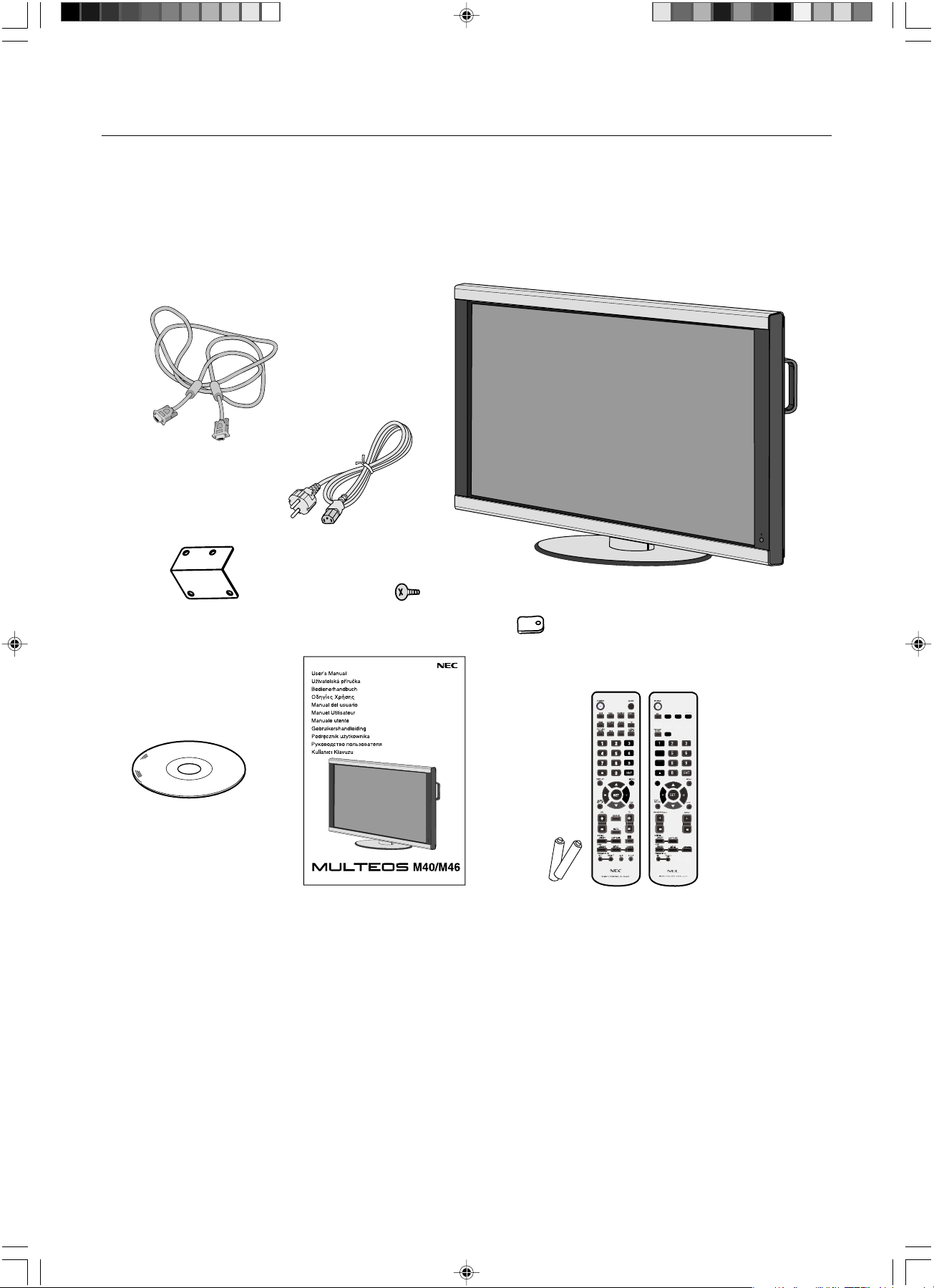
Deutsch-4
VGA RGB/HV OPTION
DISPLAY
SIZE
1
4
7
VGA
RGB/HV
OPTION
DISPLA
Y
A
A
S
IZE
VGA
RGB/HV
OPTION
1
7
4
Netzkabel
Bedienungsanleitung
Signalkabel
(Kabel von D-SUB auf D-SUB)
Fernbedienung und
Mignon-Batterien (Größe AA)
(Dem von Ihnen gekauften Produkt liegt eine
dieser Fernbedienungen bei)
Klemmen (3 Stück)
CD-ROM
Schraube (M4 x 8)
(5 Stück)
Hauptschalterabdeckung
Inhalt der Verpackung
Der Karton* mit Ihrem neuen LCD-Monitor MULTEOS M40/MULTEOS M46 sollte folgende Komponenten enthalten:
• LCD-Monitor
• Netzkabel
• Signalkabel
• Bedienungsanleitung
• Fernbedienung und Mignon-Batterien (Größe AA)
• Klemmen (3 Stück)
• Schraube (M4 x 8) (5 Stück)
• CD-ROM
• Hauptschalterabdeckung
* Befestigen Sie den Fuß, sofern er benötigt wird, schon beim Auspacken am Gerät.
* Bewahren Sie den Originalkarton und das Verpackungsmaterial für spätere Transporte des Monitors auf.
Folgendes Zubehör ist erhältlich:
• Externe Lautsprecher
03_German 18/12/06, 8:55 AM4
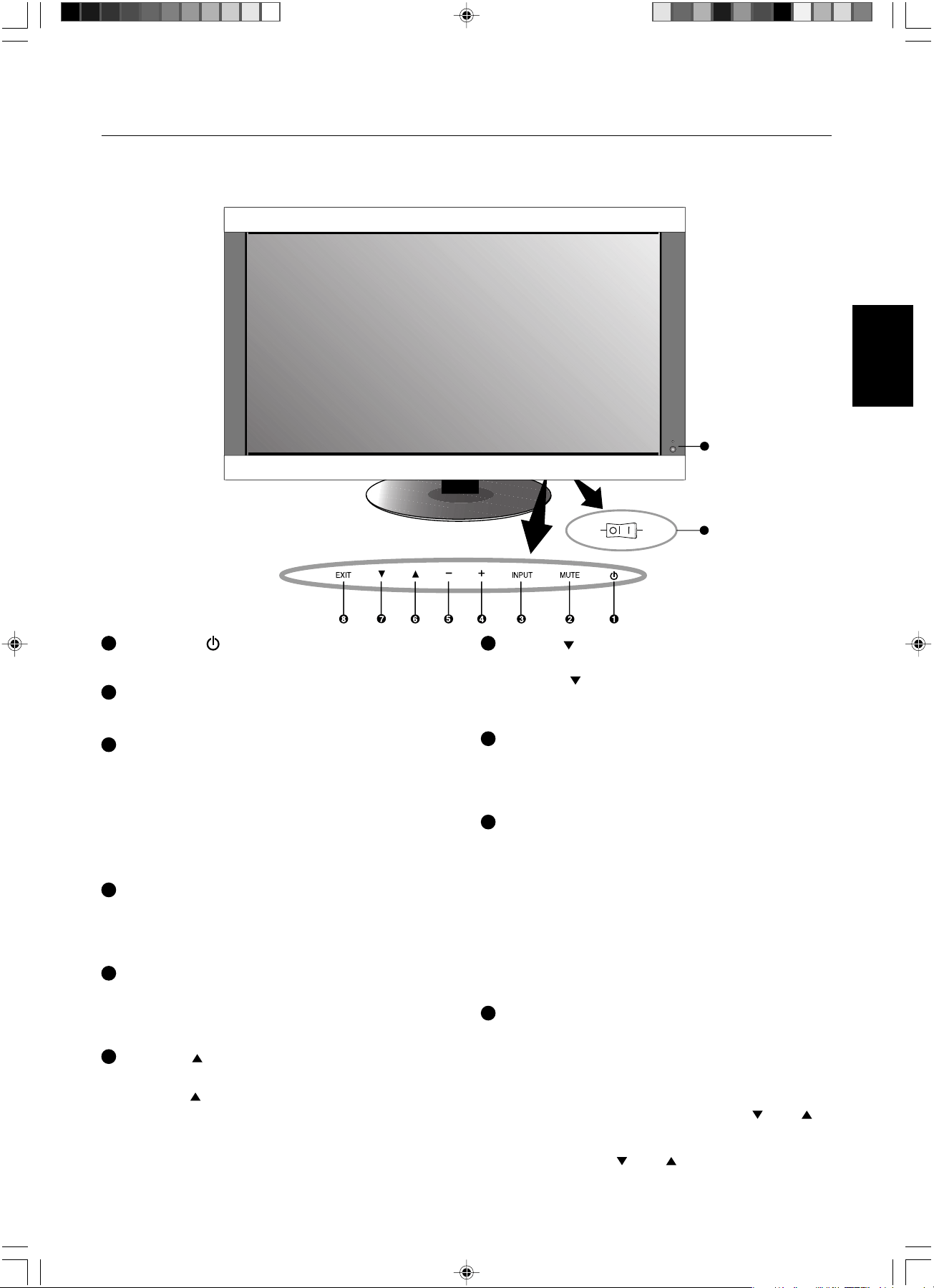
Deutsch-5
Deutsch
Bedienfeld
Die Teile und ihre Funktionen
7
Taste AB ( )
Aktiviert das OSM-Menü, wenn es deaktiviert ist.
Dient als Taste , mit der Sie bei Verwendung des OSM-
Menüs die Markierung nach unten zur gewünschten
Einstellung verschieben können.
8
Taste EXIT
Aktiviert das OSM-Menü, wenn es deaktiviert ist.
Dient als Taste EXIT, mit der Sie bei Verwendung des OSM-
Menüs zum vorherigen Menü zurückkehren können.
9
Fernbedienungssensor und Betriebsanzeige
Empfängt das Signal von der Fernbedienung. Vgl. Seite 8.
Leuchtet grün, wenn der LCD-Monitor aktiv ist. Leuchtet rot,
wenn sich der LCD im AUSSCHALTEN-Modus (ECO-
Standby) befindet. Leuchtet gelb, wenn sich der Monitor
im AUSSCHALTEN-Modus (Standby) befindet. Blinkt gelb,
wenn der Monitor sich im Energiesparmodus befindet.
Blinkt abwechselnd grün und gelb, wenn sich der Monitor
im Standby-Modus befindet und die Funktion „ZEITPLAN-
EINSTELLUNGEN“ aktiviert ist. Wenn innerhalb des Monitors
ein Komponentenfehler erkannt wird, blinkt die LED rot.
10
Hauptnetzschalter
Schalter zum Ein- und Aus-Schalten der Netzspannung.
Bedientasten-Sperrmodus
Diese Funktion sperrt den Zugriff auf alle Funktionen der
Bedientasten. Um die Bedientasten-Sperrfunktion zu
aktivieren, drücken Sie gleichzeitig die Tasten „
“ und „ “
und halten diese länger als drei Sekunden gedrückt. Um
wieder in den Bedienmodus umzuschalten, drücken Sie
gleichzeitig die Tasten „ “ und „ “ und halten diese länger
als drei Sekunden gedrückt.
1
Netzschalter ( )
Schaltet den Monitor ein bzw. aus. Vgl. Seite 20.
2
Taste MUTE
Schaltet die Stummschaltung ein bzw. aus.
3
Taste INPUT
Dient als Taste SET innerhalb des OSM-Menüs (Schaltet
zwischen [DVI], [VGA], [RGB/HV], [HDMI], [DVD/HD],
[VIDEO], [S-VIDEO] oder [TV] um). [S-VIDEO] wird aktiviert
durch Auswahl des Modus SEPARAT im OSM oder durch
das Anschließen des S-VIDEO-Kabels bei vorhandenem
S-VIDEO-Signal und anschließende Auswahl des Modus
PRIORITÄT (Vgl. Seite English-28).
4
Plustaste (+)
Dient als Taste (+), mit der Sie bei Verwendung des OSM-
Menüs den Wert einer Einstellung erhöhen können. Wenn das
OSM-Menü deaktiviert ist, erhöht diese Taste die Lautstärke.
5
Minustaste (-)
Dient als Taste (-), mit der Sie bei Verwendung des OSM-
Menüs den Wert einer Einstellung senken können. Wenn das
OSM-Menü deaktiviert ist, reduziert diese Taste die Lautstärke.
6
Taste AUF ( )
Aktiviert das OSM-Menü, wenn es deaktiviert ist.
Dient als Taste
, mit der Sie bei Verwendung des
OSM-Menüs die Markierung nach oben zur gewünschten
Einstellung verschieben können.
9
10
EIN
AUS
03_German 18/12/06, 8:55 AM5
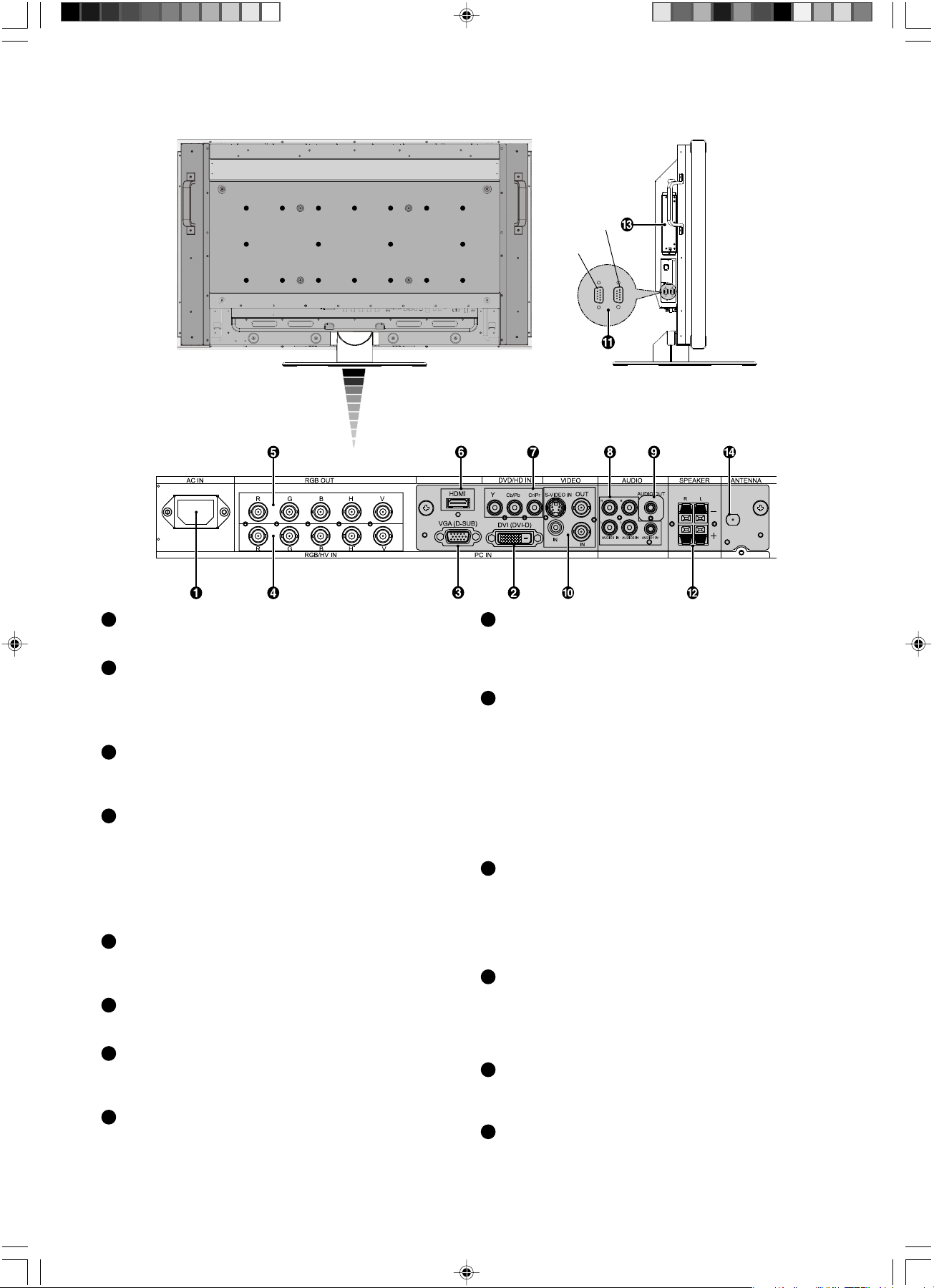
Deutsch-6
Anschlüsse
9
AUDIO OUT*
Für die Ausgabe des Audiosignals von AUDIO IN 1, 2, 3,
HDMI- und TV-Anschlüssen zu einem externen Gerät
(Stereoreceiver, Verstärker usw.).
10
VIDEO-EINGANGS-/AUSGANGSBUCHSE*
VIDEO IN-Anschluss (BNC und RCA): Eingang für ein
gemischtes Videosignal. BNC- und RCA-Anschlüsse können
nicht gleichzeitig genutzt werden. (Verwenden Sie nur eine
Eingangsart.)
VIDEO OUT-Anschluss (BNC): Ausgang für das gemischte
Videosignal vom VIDEO IN-Anschluss.
S-VIDEO IN-Anschluss (DIN, 4-polig): Eingang für S-Video
(Y/C, separates Signal). Siehe Seite English-28, S-VIDEO-
MODUS.
11
EXTERNAL CONTROL (Mini-D-SUB-Anschluss, 9-polig)
IN-Anschluss: Verbinden Sie den RS-232C-Eingang mit
externen Geräten wie z. B. einem PC, um die RS-232C-
Funktionen zu steuern.
OUT-Anschluss: RS-232C-Ausgang. Für den Anschluss
mehrerer Multeous-Monitore mittels einer RS-232C-Verkettung.
12
EXTERNEN LAUTSPRECHERANSCHLÜSSE*
Ausgang für das Audiosignal aus den AUDIO 1, 2, 3, HDMI-
und TV-Steckern.
Hinweis: Dieser Lautsprecheranschluss ist für 2 Lautsprecher
à 15W gedacht (8 Ohm).
13
Optionaler Steckplatz
Steckplatz für Zubehör. Bitte wenden Sie sich für ausführliche
Informationen an Ihren Händler.
14
Antenneneingang*
Eingang für Antennen- oder TV-Sginal.
*: Das von Ihnen gekaufte Produkt enthält diese Funktion evtl. nicht.
1
Wechselstromeingang (AC IN)
Hier wird das mitgelieferte Netzkabel angeschlossen.
2
DVI IN (DVI-D)
Eingang für digitale RGB-Signale von einem Computer oder
HDTV-Gerät mit digitalem RGB-Ausgang.
* Dieser Anschluss unterstützt keine analogen Eingangssignale.
3
VGA IN (Mini-D-SUB-Anschluss, 15-polig)
Eingang für analoge RGB-Signale von einem Computer oder
anderem RGB-Gerät.
4
RGB/HV IN [R, G, B, H, V] (BNC)
Eingang für analoge RGB-Signale oder Signale von einem
anderen RGB-Gerät.
Dieser Bereich dient auch zum Anschluss von Geräten wie
DVD-Playern und HDTV-Laser-Disk-Playern.
Ein Synchronisation auf Grün-Signal kann an den
G-Anschluss angeschlossen werden.
5
RGB/HV OUT (BNC)
Für die Ausgabe des Signals vom RGB/HV-IN-Anschluss
zum Eingang eines separaten Geräts.
6
HDMI-Anschluss*
Eingang für digitale HDMI-Signale.
7
DVD/HD -Anschluss (RCA)*
Zum Anschluss eines Geräts (z. B. DVD-Player, HDTV-Gerät
oder Laser-Disk-Player).
8
AUDIO IN 1, 2, 3*
Eingang für Audiosignale von externen Geräten wie etwa
Computern, Videorekordern oder DVD-Playern.
In (Eingang)
Out (Ausgang)
03_German 18/12/06, 8:55 AM6
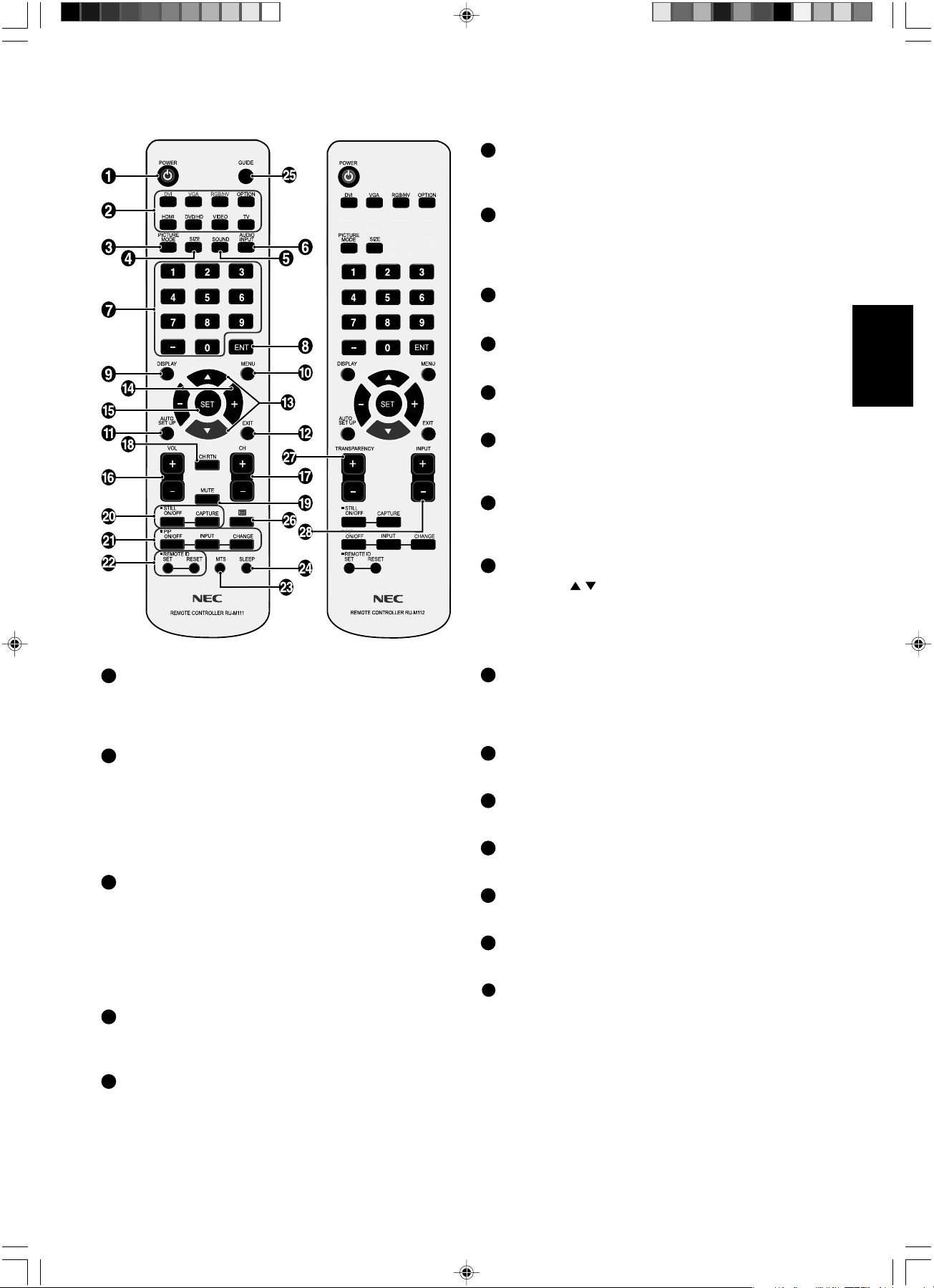
Deutsch-7
Deutsch
Fernbedienung
1
Netzschalter
Schaltet den Monitor ein bzw. aus.
*Wenn die Betriebsanzeige nicht leuchtet, funktionieren die
Bedienelemente der Fernbedienung nicht.
2
Taste INPUT*
Dient zur Auswahl von [DVI], [VGA], [RGB/HV], [HDMI],
[DVD/HD], [VIDEO] oder [S-VIDEO] als Eingangssignal.
[S-VIDEO] wird aktiviert durch Auswahl des Modus SEPARAT
im OSM oder durch das Anschließen des S-VIDEO-Kabels
bei vorhandenem S-VIDEO-Signal und anschließende
Auswahl des Modus PRIORITÄT. (Vgl. Seite English-28).
3
Taste PICTURE MODE
Dient zur Auswahl des Bildmodus [HIGHBRIGHT],
[STANDARD], [sRGB], [CINEMA]. Vgl. Seite 21.
HIGHBRIGHT: für bewegliche Bilder (z. B. Filme auf DVD)
STANDARD: für Bilder
sRGB: für textbasierte Bilder
CINEMA: für Filme
4
Taste SIZE
Dient zur Auswahl der Darstellungsgröße FULL, NORMAL,
WIDE und ZOOM (Vgl. Seite 21).
5
Taste SOUND*
Künstlicher Surroundklang.
6
Taste AUDIO INPUT*
Dient zur Auswahl des Audioeingangsquelle [IN1], [IN2],
[IN3], [HDMI], [TV].
7
ZEHNERTASTATUR
Drücken Sie diese Tasten, um Kennwörter festzulegen und
zu ändern, den Kanal zu wechseln und die
FERNBEDIENUNGS-ID einzustellen.
8
Taste ENT
Dient zur Einstellung von Kanälen.
9
Taste DISPLAY
Schaltet die OSM-Information ein/aus. Siehe Seite 21.
10
Taste MENU
Schaltet den Menümodus ein/aus.
11
Taste AUTO SETUP
Aktiviert das Menü AUTOM. EINRICHTUNG. Siehe Seite
English-24.
12
Taste EXIT
Mit dieser Taste kehren Sie bei Verwendung des OSM-
Menüs zum vorherigen Menü zurück.
13
Taste AUF/AB
Dient als Taste
, mit der Sie bei Verwendung des
OSM-Menüs die Markierung nach oben oder unten zur
gewünschten Einstellung verschieben können.
Kleiner Bildschirm mit eingestelltem „PIP“-Modus wird nach
oben oder unten verschoben.
14
Taste MINUS/PLUS (+/-)
Dient zur Erhöhung bzw. Verringerung des Wertes in
einem OSM-Menü. Kleiner Bildschirm mit eingestelltem
„PIP”-Modus wird nach links oder rechts verschoben.
15
Taste SET
Dient zum Auswählen.
16
Taste VOLUME HÖHER/NIEDRIGER
Dient zur Erhöhung bzw. Verringerung der Lautstärke.
17
Taste CH +/-*
Dient zum Umschalten zwischen verschiedenen Kanälen.
18
Taste CH RTN*
Wechselt zum vorherigen Kanal.
19
Taste MUTE*
Schaltet die Stummfunktion ein/aus.
20
Taste STILL
Taste ON/OFF: Aktiviert/deaktiviert den Standbildmodus
(ein/aus).
Taste STILL CAPTURE: Nimmt ein Standbild auf.
*: Das von Ihnen gekaufte Produkt enthält diese Funktion evtl. nicht.
(Dem von Ihnen gekauften Produkt liegt eine dieser Fernbedienungen bei.)
03_German 18/12/06, 8:55 AM7
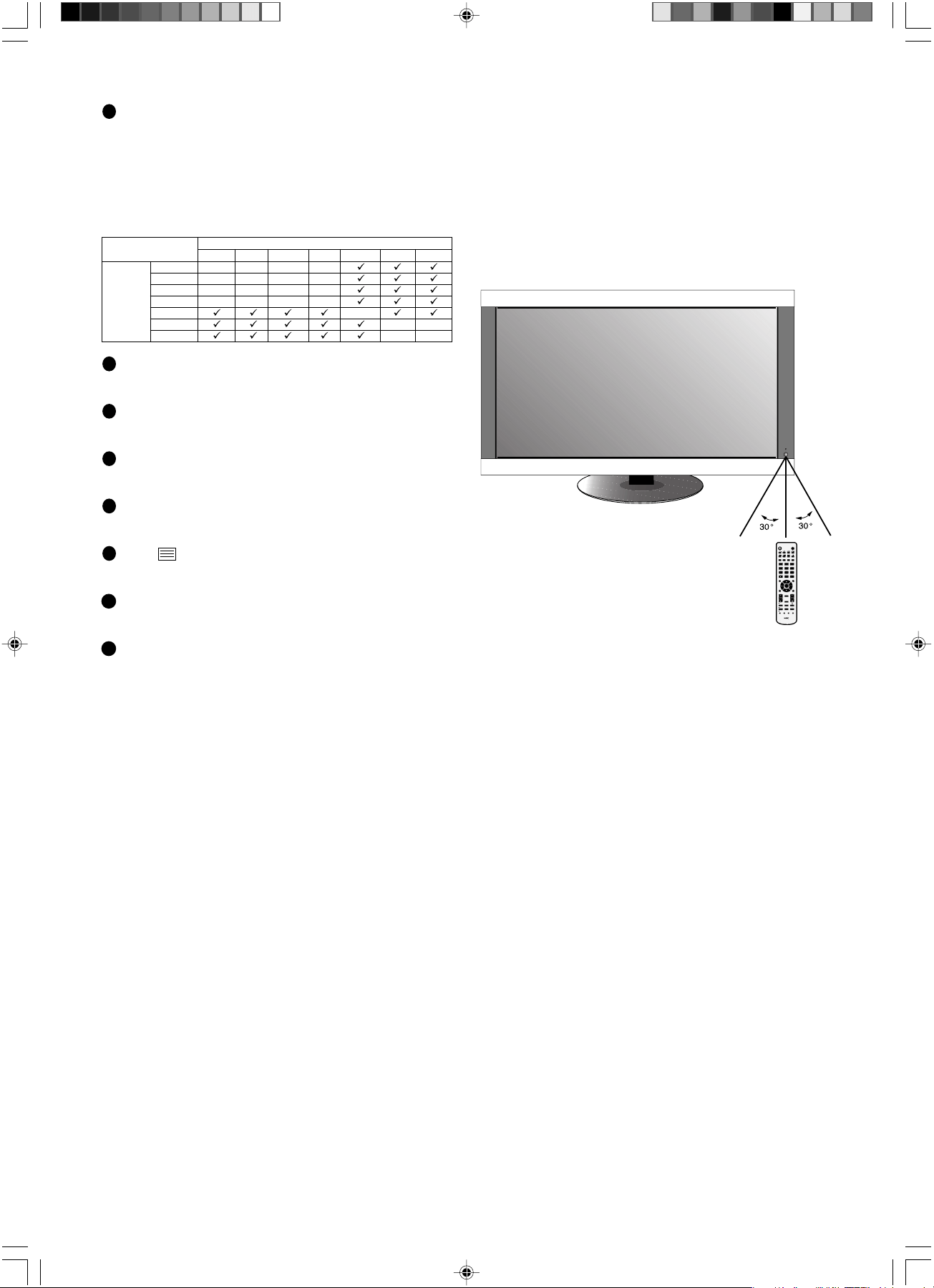
Deutsch-8
21
Taste PIP (Picture in Picture, Bild im Bild)
Taste ON/OFF: Schaltet zwischen PIP, POP, Parallelmodus
(Seitenverhältnis) und Parallelmodus (voll) um. Siehe Seite
English-26.
Taste INPUT: Dient zur Auswahl des „Bild-im-Bild“-
Eingangssignals.
Taste CHANGE: Tauscht das Hauptbild gegen das Teilbild
aus und umgekehrt.
22
Taste REMOTE ID
Dient zur Aktivierung der FERNBEDIENUNGS-ID-Funktion.
23
Taste MTS*
Mehrkanal-Fernsehersound.
24
Taste SLEEP*
Dient zur Einstellung des Abschalt-Timers.
25
Taste GUIDE*
Verwendung im TELETEXT-Modus. Siehe Seite 19.
26
Taste *
TELETEXT-Steuerungen. Siehe Seite 19.
27
Taste TRANSPARENCY*
Dient zur Einstellung der Transparenz des OSM-Menüs.
28
Taste Input*
Wechsel zu anderen verfügbaren Eingangssignalen.
*: Das von Ihnen gekaufte Produkt enthält diese Funktion evtl. nicht.
DVI VGA RGB/HV HDMI DVD/HD VIDEO TV
DVI - - - -
VGA - - - -
RGB/HV - - - -
HDMI - - - -
DVD/HD -
VIDEO --
TV --
Teilbild
Hauptbild
POWER
RGB1 RGB2 RGB3 HDMI
DVD/HD
PICTURE
MODE
DISPLAY
AUTO
SET UP
VOL
STILL
PIP
REMOTEID
ON/OFF
SET RESET
REMOTE CONTROLLER RU-M111
MTS SLEEP
INPUT
CHANGE
ON/OFF
CAPTURE
MUTE
CH
CHRTN
EXIT
MENU
AUDIO
INPUT
VIDEO
SIZE
SOUND
TV
OPTION
GUIDE
123
456
78
0
9
ENT
SET
+
++
POWER
PICTURE
MODE
DISPLA
Y
AA
AUT
O
O
SET
UP
P
VOL
STILL
PIP
REMOTE
ID
ON/OFF
SET
RESET
REMOTECONTROLLER RU
-
M1
1
1
MTS
SLEEP
INPUT
CHANGE
ON/OFF
CAPTURE
MUTE
CH
CH
R
TN
EXIT
MENU
AUDIO
INPUT
SIZE
SOUND
GUIDE
1
2
3
4
5
6
7
8
0
9
ENT
SET
+
+
+
Richten Sie die Vorderseite der Fernbedienung bei der
Tastenbenutzung auf den Fernbedienungssensor des LCD-
Monitors.
Sie können die Fernbedienung in einem Abstand von etwa
7 m von der Vorderseite des Fernbedienungssensors am
LCD-Monitor verwenden. Bei einem Abstand von maximal
3,5 m kann die Fernbedienung in einem horizontalen bzw.
vertikalen Winkel bis 30° eingesetzt werden.
Reichweite der Fernbedienung
Vorsicht: Wenn der Fernbedienungssensor
am LCD-Monitor von direktem
Sonnenlicht oder starkem Licht
angestrahlt oder von einem
Gegenstand verdeckt wird,
funktioniert die Fernbedienung
möglicherweise nicht.
Umgang mit der Fernbedienung
• Schützen Sie die Fernbedienung vor starken Stößen.
• Schützen Sie die Fernbedienung vor Wasser oder
anderen Flüssigkeiten. Falls die Fernbedienung nass
wird, trocknen Sie sie umgehend ab.
• Schützen Sie die Fernbedienung vor Hitze und Dampf.
•Öffnen Sie die Fernbedienung nur zum Einsetzen der
Batterien.
03_German 18/12/06, 8:55 AM8
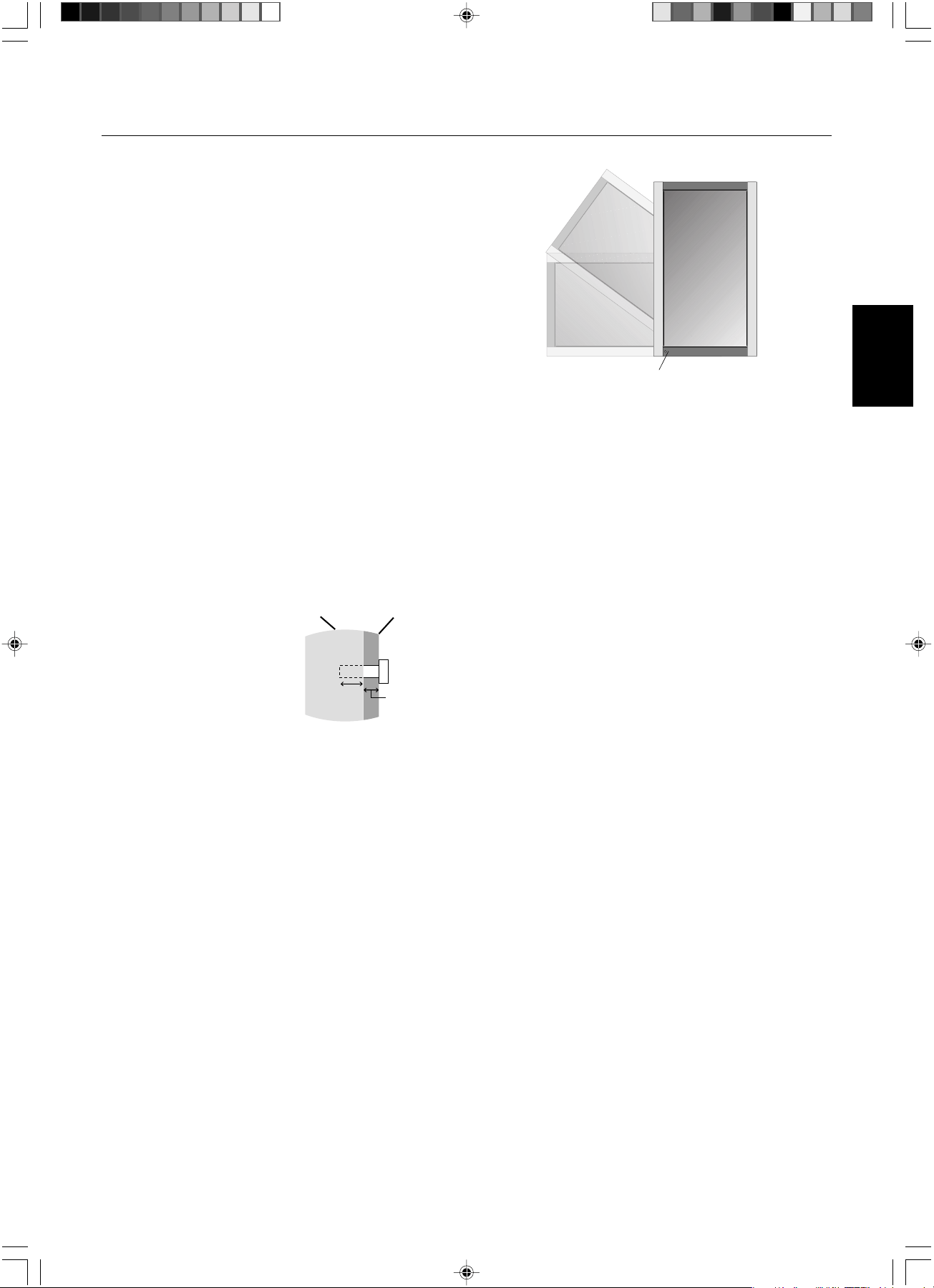
Deutsch-9
Deutsch
Montage
Bringen Sie den Monitor NICHT selbst an. Bitte wenden Sie
sich hierzu an Ihren Händler. Es wird dringend empfohlen,
den Monitor von einem erfahrenen, qualifizierten Techniker
sachgemäß anbringen zu lassen. Bitte prüfen Sie die
Umgebung, in der der Monitor angebracht werden soll. Der
Kunde trägt die Verantwortung für die Anbringung an einer
Wand oder einer Decke. Nicht alle Wände oder Decken sind
fest genug, um dem Gewicht des Monitors standzuhalten.
Die Produkthaftung deckt durch unsachgemäße Anbringung,
Umbau oder höhere Gewalt entstandene Schäden nicht ab.
Die Nichtbeachtung dieser Empfehlungen kann zum
Erlöschen Ihres Garantieanspruchs führen.
Decken Sie die Lüftungsschlitze NICHT durch
Montagezubehör oder anderes Zubehör ab.
Für NEC-qualifiziertes Personal:
Für einen sicheren Halt verwenden Sie mindestens zwei
Bügel zur Befestigung des Geräts. Befestigen Sie das Gerät
an mindestens zwei Punkten.
Bei der Anbringung an einer Wand oder
Decke beachten Sie bitte Folgendes
•Wenn Sie Montagezubehör verwenden, das nicht NEC-
geprüft ist, muss es mit der VESA-kompatiblen (FDMIv1)
Montagemethode konform sein.
• NEC empfiehlt dringend,
Schrauben der Größe M6
(10mm + Bügeldicke) zu
verwenden. Wenn Sie
Schrauben verwenden,
die länger als 10mm sind,
prüfen Sie die Tiefe der
Bohrung. (Empfohlene
Befestigungskraft:
470 - 635N•cm) NEC
empfiehlt die Verwendung
von Montageverbindungen,
die dem UL1678-Standard
für Nordamerika
entsprechen.
• Prüfen Sie vor der Anbringung die
Installationsumgebung, um sicherzustellen, dass sie
dem Gewicht des Geräts standhält und das Gerät vor
Beschädigung geschützt ist.
• Ausführliche Hinweise finden Sie in der Anleitung, die
dem Montagezubehör beiliegt.
Ausrichtung
•Wenn Sie den Bildschirm im Hochformat verwenden,
sollte der Bildschirm im Uhrzeigersinn gedreht werden,
so dass die linke Seite zur oberen Seite wird und die
LED-Leuchtanzeige sich am unteren Rand befindet.
Damit stellen Sie die ordnungsgemäße Belüftung sicher
und verlängern die Lebensdauer des Monitors.
Unzureichende Belüftung kann zur Verkürzung der
Lebensdauer des Monitors führen.
Installation
Gerät
Tragebügel
Schraube
10 mm
Stärke des
Bügels
Die Schraubenlänge sollte
mit der Tiefe der Bohrung
(10 mm) und der Stärke des
Tragebügels übereinstimmen.
LED-Anzeige
Anbringungsort
• Die Wand bzw. Decke muss fest genug sein, um dem
Gewicht des Monitors und des Montagezubehörs
standzuhalten.
• Bringen Sie das Gerät NICHT an Stellen an, wo es durch
den Zusammenstoß mit einer Tür oder einem Tor
beschädigt werden kann.
• Bringen Sie das Gerät NICHT in stark vibrierenden und
staubigen Umgebungen an.
• Bringen Sie das Gerät NICHT in der Nähe der
Hauptstromquelle des Gebäudes an.
• Bringen Sie das Gerät nicht so an, dass andere leicht
nach dem Gerät und der Montagevorrichtung greifen und
sich darauf abstützen können.
•Wenn das Gerät in einer Vertiefung beispielsweise einer
Wand installiert wird, lassen Sie mindestens 10 cm
Abstand zwischen dem Monitor und der Wand, damit
eine ausreichende Belüftung ermöglicht wird.
• Achten Sie auf ausreichende Luftzufuhr oder sorgen Sie
für Klimatisierung am Monitor und an der
Montagevorrichtung, damit die entstehende Wärme
abgeführt werden kann.
Anbringung an der Decke
•Vergewissern Sie sich, dass die Decke stabil genug ist,
um das Gewicht des Geräts und der Montagevorrichtung
auf Dauer und auch im Fall von Erdbeben, unerwarteten
Vibrationen und anderen externen Krafteinwirkungen zu
halten.
•Vergewissern Sie sich, dass das Gerät an einem soliden
Teil der Deckenkonstruktion angebracht wird, wie zum
Beispiel einem Stützpfeiler. Sichern Sie den Monitor mit
Schrauben, Federscheiben, Unterlegscheibe und Mutter.
• Bringen Sie das Gerät NICHT in Bereichen an, die keine
stützende interne Struktur besitzen. Verwenden Sie für
die Anbringung KEINE Holzschrauben oder
Ankerschrauben. Bringen Sie das Gerät NICHT an einer
Leiste oder an Anhängevorrichtungen an.
Wartung
• Überprüfen Sie regelmäßig, ob sich die
Montagevorrichtung löst; überprüfen Sie die
Montagevorrichtung regelmäßig auf lockere Schrauben,
Verformungen oder andere Probleme. Wenn Sie ein
Problem feststellen, wenden Sie sich bitte an das
zuständige Servicepersonal.
• Überprüfen Sie regelmäßig den Anbringungsort auf
Schäden oder Schwachstellen, die sich mit der Zeit
einstellen können.
03_German 18/12/06, 8:55 AM9
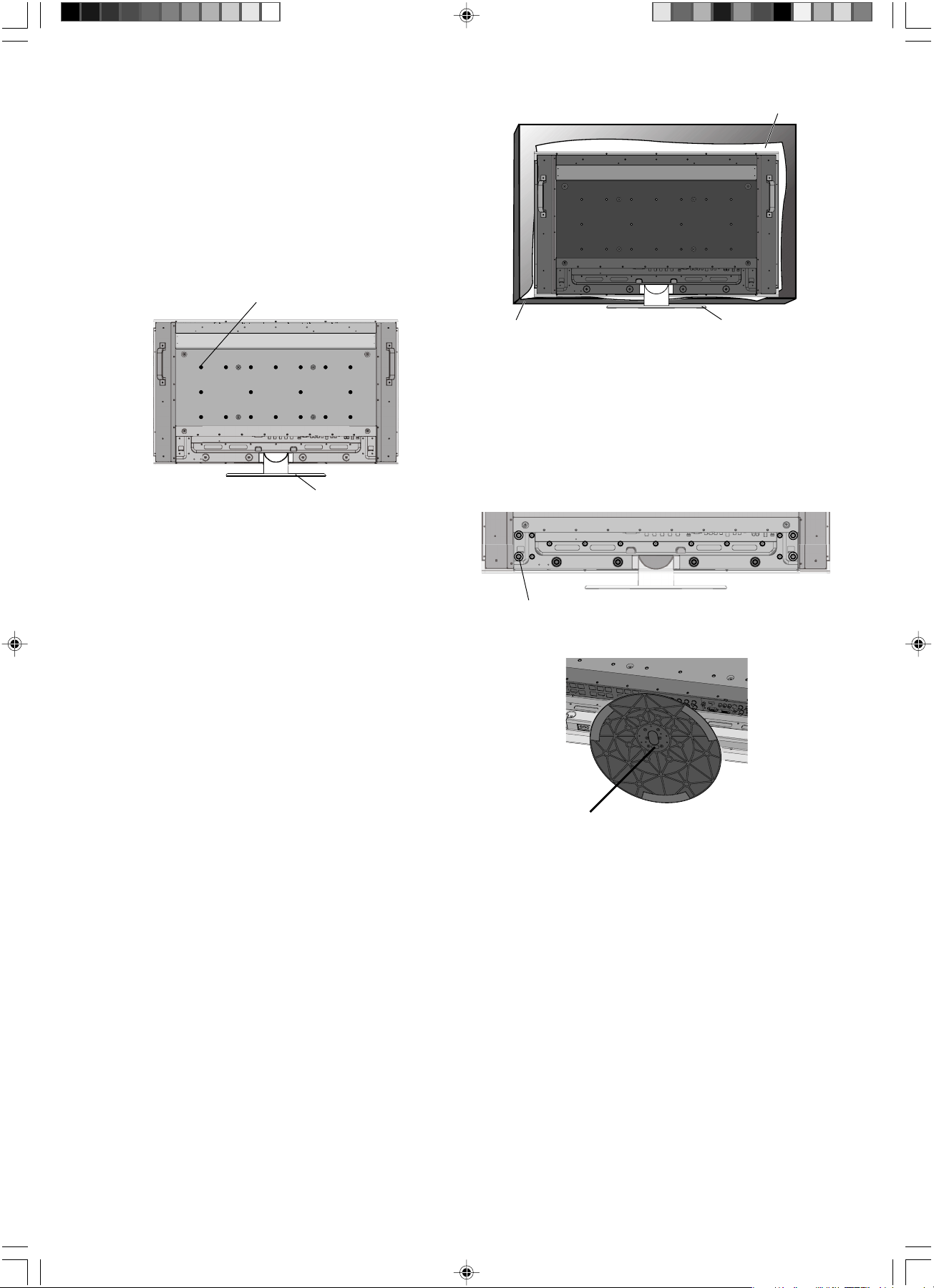
Deutsch-10
Anbringung des Montagezubehörs
Der Bildschirm ist speziell zur Verwendung mit dem VESA-
Montagesystem konzipiert.
1. Montagezubehör anbringen
Das Montagezubehör kann angebracht werden, während
der Monitor in aufrechter Position auf dem Monitorfuß steht
(Abbildung 1). Achten Sie darauf, dass Sie den Monitor
beim Anbringen des Zubehörs nicht kippen. Nachdem das
Zubehör angebracht wurde, kann der Fuß entfernt werden
(Abbildung 3).
Montagezubehör kann an den Monitor angebracht werden,
wenn dieser mit der Vorderseite nach unten liegt. Um
Schaden an der Vorderseite zu verhindern, legen Sie die
Schutzfolie auf den Tisch unter den LCD-Monitor. Der LCD-
Monitor war zuvor in der Schutzfolie originalverpackt.
Stellen Sie sicher, dass sich nichts auf dem Tisch befindet,
was den Monitor beschädigen kann.
Wenn Sie Montagezubehör verwenden, das nicht NEC-
konform und -geprüft ist, muss es mit der VESA-
kompatiblen Montagemethode konform sein. NEC empfiehlt
dringend die Verwendung von Schrauben der Größe M6 und
von 10 mm Länge. Wenn Sie Schrauben verwenden, die
länger als 10mm sind, prüfen Sie die Tiefe der Bohrung.
(Empfohlene Befestigungskraft: 470-635N•cm)
NEC empfiehlt die Verwendung eines Montageadapters, der
dem UL1678-Standard für Nordamerika entspricht.
Dieses Gerät kann ohne tragenden Monitorfuß oder anderes
stützendes Montagezubehör nicht benutzt oder installiert
werden. Es wird dringend empfohlen, die korrekte
Anbringung von einer erfahrenen, von NEC autorisierten
Servicekraft vornehmen zu lassen. Bei Nichteinhaltung der
NEC-Standard-Montageanleitungen kann es zu Schäden
am Gerät oder Verletzungen des Benutzers kommen. Die
Produkthaftung deckt durch unsachgemäße Installation
entstandene Schäden nicht ab. Die Nichtbeachtung dieser
Empfehlungen kann zum Erlöschen Ihres
Garantieanspruchs führen.
Abbildung 1
VESA-Montageadapter
Monitorfuß
Schutzfolie
Monitorfußstabile
Unterlage
Abbildung 2
2. Entfernen des Fußes
Zur Entfernung des Fußes positionieren Sie den Monitor mit
der Vorderseite nach unten (Abbildung 2). Entfernen Sie die
Schrauben auf der Rückseite des Fußes (Abbildung 3).
Entfernen Sie die 2 zusätzlichen Schrauben an der
Unterseite des Fußes (Abbildung 4). Heben Sie den Fuß an,
um ihn zu entfernen. Drehen Sie danach die Schrauben
wieder in ihre Bohrung.
Die Kreise kennzeichnen die Bohrungen für die
Schrauben (8 Schrauben)
Abbildung 3
Abbildung 4
2 Schrauben auf der Fußunterseite
03_German 18/12/06, 8:55 AM10
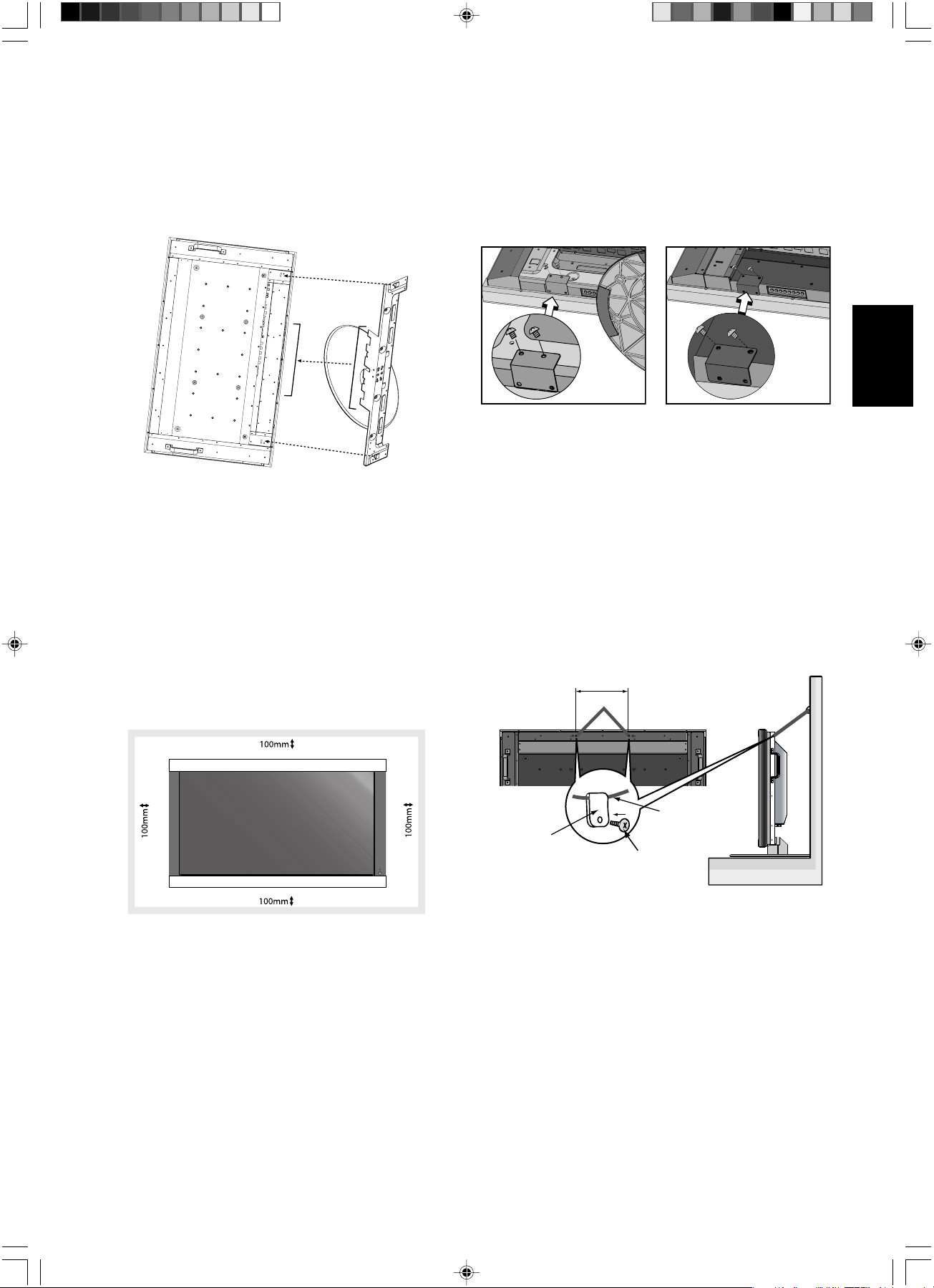
Deutsch-11
Deutsch
Abbildung 6
3. Belüftungsanforderungen
Wenn das Gerät in ein Gehäuse eingebaut oder in einer
Vertiefung installiert wird, sorgen Sie dafür, dass die Wärme
entweichen kann, indem Sie Abstände zur Umgebung des
Monitors lassen (Abbildung 6).
4. Hauptnetzschalterabdeckung
Die Hauptschalterabdeckung kann je nach Ausrichtung des
Monitors auf zwei Arten angebracht werden. Wird die
Hauptschalterabdeckung mit angebrachtem Fuß verwendet,
befindet sich die längere Seite der Abdeckung auf der
Unterseite. Wird sie hingegen ohne angebrachten Fuß
verwendet, befindet sich die kürzere Seite der Abdeckung
auf der Unterseite (Abbildung 7).
Abbildung 5
Die Unterseite des Fußes sollte unter den Monitor passen.
Befestigen Sie den Fuß mit den Schrauben am Monitor.
HINWEIS: Wenn Sie den Fuß entfernen, stellen Sie sicher,
dass Sie die 2 Schrauben an der Unterseite des
Fußes entfernen (Abbildung 4). Wenn Sie diese
Schrauben nicht entfernen, führt dies zu
Schäden am Monitor.
Abbildung 7
Abbildung 8
Hauptschalterabdeckung
(mit Fuß): Die längere
Seite der Abdeckung ist
auf die Bildschirmunterseite
ausgerichtet.
Hauptschalterabdeckung
(ohne Fuß): Die kürzere
Seite der Abdeckung ist
auf die Bildschirmunterseite
ausgerichtet.
Gewindebohrungen
250 mm
Schraube
Seil oder Kette
Klemmen
5. Kippen verhindern
Wenn Sie den Bildschirm zusammen mit dem Monitorfuß
verwenden, befestigen Sie den LCD-Monitor mit einer
ausreichend stabilen Kette oder einem Seil an einer Wand,
das dem Gewicht des Monitors (ca. M40: 32,6 Kg/
M46: 39,3 Kg) standhält, damit der Monitor nicht
herunterfällt. Befestigen Sie das Seil oder die Kette mithilfe
der mitgelieferten Klemme und Schraube am Monitor
(Abbildung 8).
Bevor Sie den LCD-Monitor an der Wand anbringen, stellen
Sie sicher, dass die Wand dem Gewicht des Monitors
standhält.
Stellen Sie sicher, dass Sie das Seil oder die Kette von der
Wand entfernen, bevor Sie den LCD-Monitor verschieben.
So bringen Sie den Fuß wieder an. Positionieren Sie den
Monitor mit der Vorderseite nach unten auf die Schutzfolie
um ihn vor Beschädigung zu schützen. Entfernen Sie die
Schrauben aus ihren Bohrungen (Abbildung 3). Schieben
Sie den Fuß bis er einrastet und stellen Sie dabei sicher,
dass die inneren Schnappverschlüsse auf der linken und
rechten Seite des Fußes sich in den richtigen Öffnungen am
Bildschirm befinden (Abbildung 5).
03_German 18/12/06, 8:55 AM11
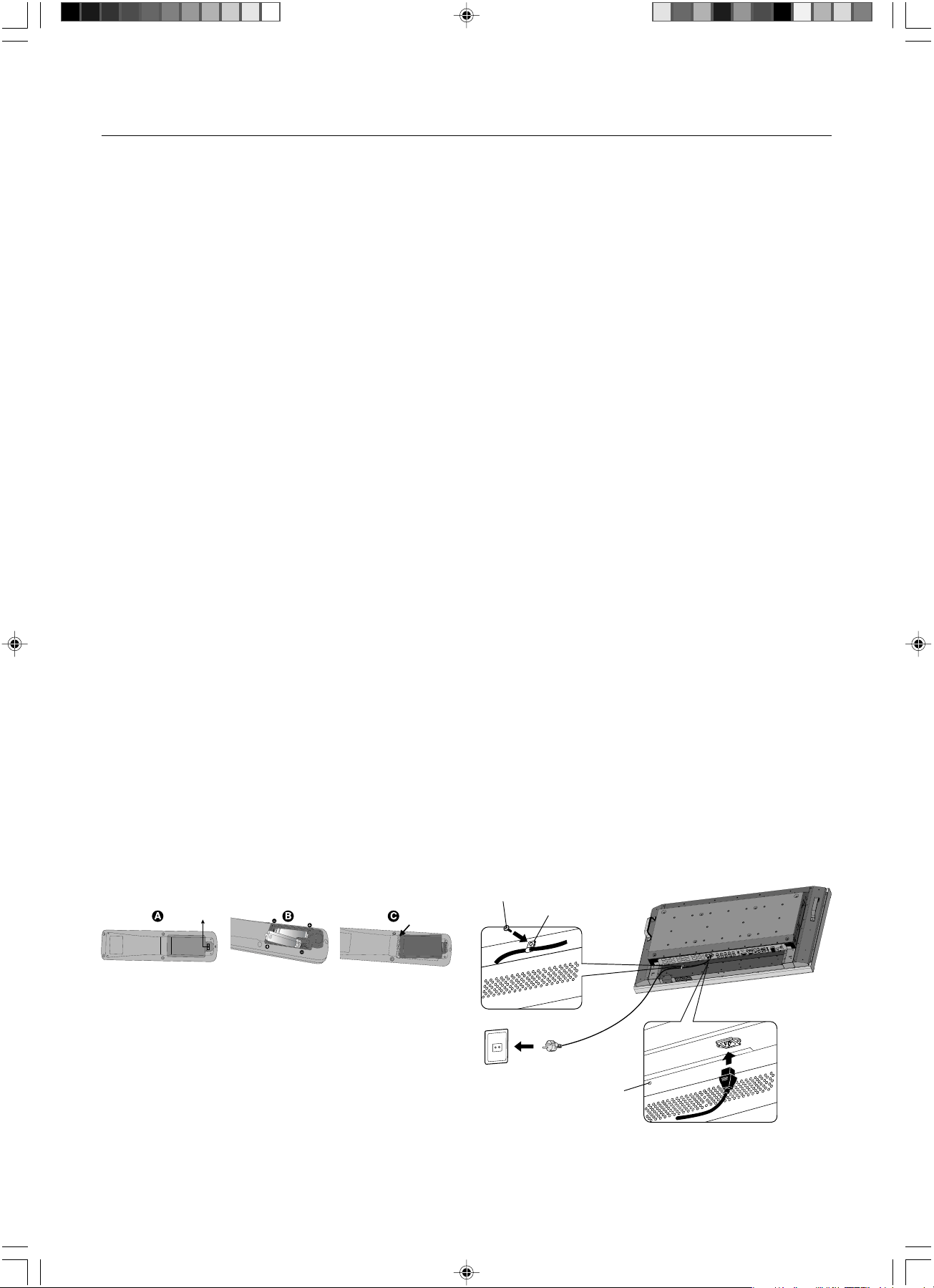
Deutsch-12
1. Wählen Sie den Installationsort
VORSICHT: Die Installation des LCD-Monitors muss von
einem qualifizierten Techniker durchgeführt
werden. Weitere Informationen erhalten Sie bei
Ihrem Händler.
VORSICHT: ZUM AUFSTELLEN ODER VERSCHIEBEN
DES LCD-MONITORS SIND MINDESTENS
ZWEI PERSONEN NÖTIG. Andernfalls kann es
zu Verletzungen führen, falls der LCD-Monitor
hinunterfällt.
VORSICHT: Montieren oder arbeiten Sie nicht an dem
Bildschirm, wenn er auf dem Kopf steht oder
die Bildschirmoberfläche nach unten oder
oben zeigt.
VORSICHT: Dieses LCD ist mit einem Temperaturfühler und
einem Ventilator ausgestattet. Wenn das Gerät
zu heiß wird, schaltet sich der Ventilator
automatisch ein. Bei einer eventuellen
Überhitzung trotz laufenden Ventilators wird das
Menü „Vorsicht“ angezeigt. Unterbrechen Sie in
diesem Falle die Benutzung, bis das Gerät sich
abgekühlt hat. Die Nutzung des Ventilators
reduziert die Wahrscheinlichkeit eines
Kurzschlusses und trägt dazu bei,
Bildverschlechterung und das “Einbrennen”von
Bildern zu verhindern.
Wenn der LCD-Bildschirm in einem
geschlossenem Bereich verwendet wird oder
mit einem Bildschirmschutz abgedeckt ist,
überprüfen Sie bitte die Innentemperatur des
Monitors mithilfe der OSM-Menüoption
„ÜBERHITZUNGSSTATUS“ (siehe Seite
English-27). Ist die Temperatur höher als die
normale Betriebstemperatur, schalten
Sie bitte über das OSM-Menü
„VENTILATORSTEUERUNG“ den
Ventilator EIN (siehe Seite English-27).
WICHTIG: Legen Sie die Schutzfolie, in die der LCD-
Monitor eingewickelt war, unter den Monitor, um
Kratzer zu vermeiden.
2. Legen Sie die Batterien in die
Fernbedienung ein
Die Fernbedienung benötigt zwei 1,5V-Mignon-Batterien
(Größe AA). So legen Sie Batterien ein bzw. tauschen sie aus:
NEC empfiehlt die Verwendung folgender Batterien:
• Legen Sie Mignon-Batterien (Größe AA) so ein, dass die
Plus- und Minuszeichen auf den Batterien mit den
entsprechenden Markierungen im Batteriefach
übereinstimmen.
•Verwenden Sie nicht zur gleichen Zeit verschiedene
Batteriemarken.
•Verwenden Sie nicht zur gleichen Zeit alte und neue
Batterien. Dies kann zur Verkürzung der
Batterielebensdauer oder zum Auslaufen der
Batterieflüssigkeit führen.
• Entfernen Sie leere Batterien umgehend, um das
Auslaufen der Batteriesäure in das Batteriefach zu
vermeiden.
• Fassen Sie ausgelaufene Batteriesäure nicht an, da diese
Ihrer Haut schaden kann.
HINWEIS: Wenn Sie wissen, dass Sie die Fernbedienung
längere Zeit nicht benutzen werden, sollten Sie
die Batterien herausnehmen.
3. Schließen Sie externe Geräte an
(Siehe Seite 14-19)
• Schalten Sie den Monitor zum Schutz der externen
Geräte am Hauptnetzschalter aus, bevor Sie Geräte
anschließen.
• Für weitere Informationen lesen Sie bitte die
Bedienungsanleitung des entsprechenden Geräts.
4. Schließen Sie das mitgelieferte
Netzkabel an
• Das Gerät sollte in der Nähe einer leicht zugänglichen
Steckdose installiert werden.
• Bitte schließen Sie das Netzkabel an den Monitor an und
befestigen Sie es mithilfe der Schraube und der Klemme.
• Stecken Sie den Stecker fest in die Steckdose. Eine lose
Steckverbindung kann eine Bildverschlechterung
verursachen.
HINWEIS: Beachten Sie zur Auswahl des richtigen
Netzkabels den Abschnitt
„Sicherheitsvorkehrungen, Pflege- und
Nutzungshinweise“ in dieser
Bedienungsanleitung.
Einrichtung
A. Drücken Sie auf die Abdeckung und schieben Sie sie auf.
B. Legen Sie die Batterien entsprechend der (+)- und (–)-
Markierungen im Gehäuse ein.
C. Bringen Sie die Abdeckung wieder an.
VORSICHT: Die falsche Verwendung von Batterien kann
dazu führen, dass die Batterien auslaufen oder
explodieren.
Schraube
Klemmen
Schraubbohrung
für Klemme
03_German 18/12/06, 8:55 AM12
Deutsch-13
Deutsch
5. Schalten Sie die Stromversorgung aller
angeschlossenen externen Geräte ein
Wenn die Geräte an einen Computer angeschlossen sind,
schalten Sie zuerst den Computer ein.
6. Bedienen Sie die extern
angeschlossenen Geräte
Lassen Sie das Signal der gewünschten Eingangsquelle
anzeigen.
7. Stellen Sie die Lautstärke ein
Nehmen Sie, falls nötig, Änderungen an der
Lautstärkeeinstellung vor.
8. Stellen Sie den Bildschirm ein
(siehe Seite English-24 und English-25)
Nehmen Sie gegebenenfalls Einstellungen an der Bildposition
vor.
9. Stellen Sie das Bild ein
(siehe Seite English-24)
Nehmen Sie gegebenenfalls Einstellungen für Helligkeit und
Kontrast vor.
10. Empfohlene Einstellungen
Um das Risiko von Bildschatten zu reduzieren, nehmen Sie je
nach Anwendung folgende Einstellungen vor:
„BILDSCHIRMSCHONER“ (siehe Seite English-27),
„SEITENRANDFARBE“ (siehe Seite English-27),
„DATUM UND ZEIT“ (siehe Seite English-25),
„ZEITPLAN-EINSTELLUNGEN“ (siehe Seite English-25).
Es wird empfohlen, dass die Einstellung für
„VENTILATORSTEUERUNG“ (siehe Seite English-27)
EINGESCHALTET ist.
03_German 18/12/06, 8:55 AM13
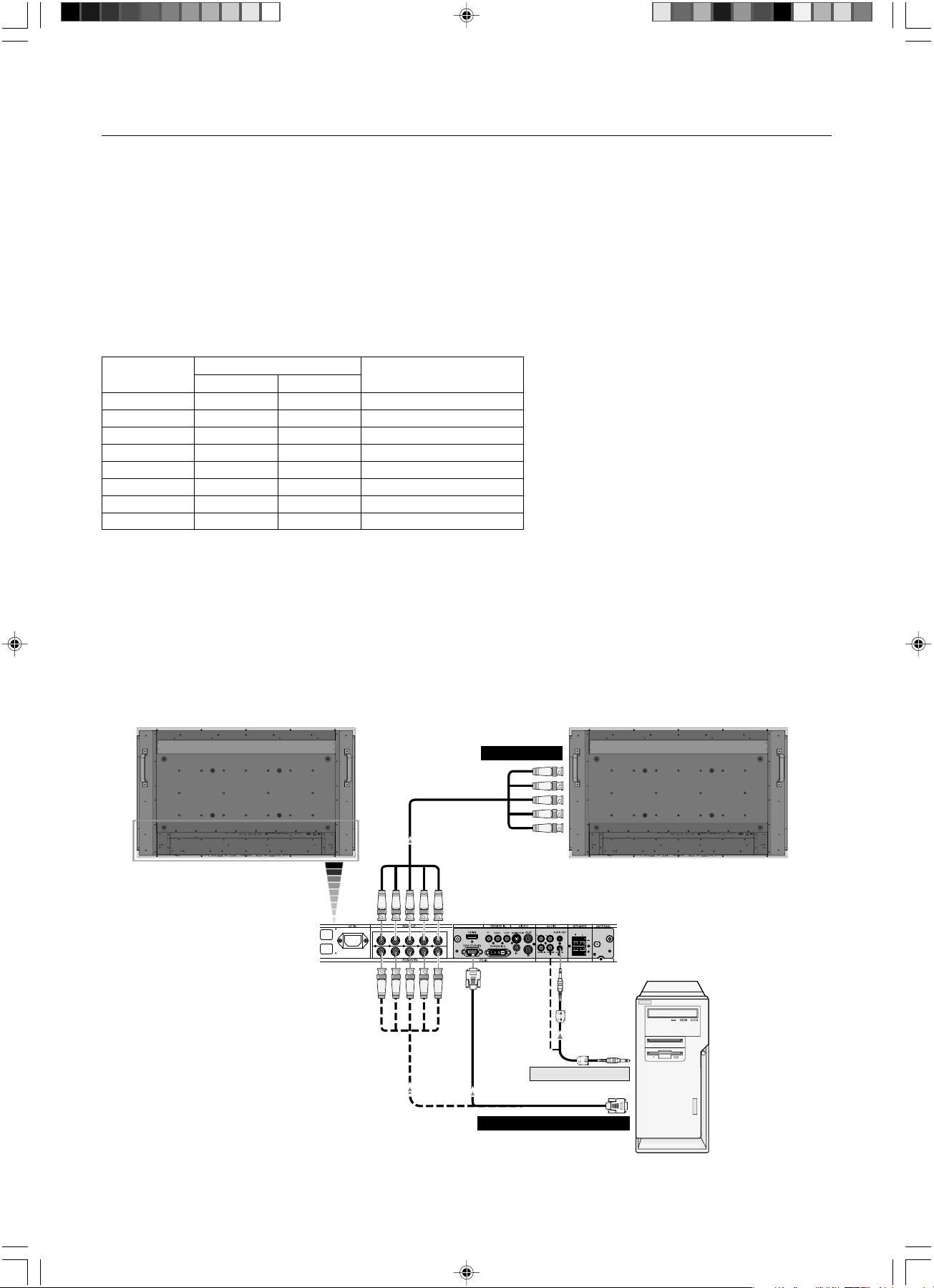
Deutsch-14
Anschließen von Geräten
Bevor Sie Geräte anschließen:
* Schalten Sie zunächst alle angeschlossenen Geräte aus, und stellen Sie die Verbindungen her.
* Ausführliche Hinweise entnehmen Sie den Handbüchern zu den einzelnen Geräteeinheiten.
Anschluss eines Computers
Wenn Sie Ihren Computer an den LCD-Monitor anschließen, können Sie die Bildschirmanzeige des Computers auf dem
Monitor anzeigen.
Bei einigen Videokarten und bei einem Pixeltakt über 165 MHz wird das Bild möglicherweise nicht richtig angezeigt.
Ihr LCD-Monitor zeigt ein scharfes Bild, indem er das werkseitig voreingestellte Timingsignal automatisch anpasst.
<Werkseitig voreingestelltes Signaltiming>
Anschluss des LCD-Monitors an einen Computer
• Für den Anschluss an den VGA IN-Eingang (Mini-D-SUB, 15-polig) am LCD-Monitor, verwenden Sie das mitgelieferte PC-
RGB-Signalkabel (Mini-D-SUB, 15-polig auf Mini-D-SUB, 15-polig).
• Für den Anschluss an den RGB/HV-Eingang (BNC) am LCD-Monitor, verwenden Sie ein separat erhältliches Signalkabel
(Mini-D-SUB, 15-polig auf BNC x 5). Wählen Sie über die Taste INPUT das Eingangssignal RGB/HV aus.
•Wenn Sie einen oder mehrere LCD-Monitore anschließen, verwenden Sie den RGB OUT-Anschluss (BNC).
• AUDIO IN 1, 2 und 3 können als Audioeingänge verwendet werden. Zum Anschließen wählen Sie über die Taste AUDIO
INPUT die Einstellung [IN1], [IN2] oder [IN3].
Zeilenfrequenz
Horizontal Vertikal
640 x 480 31,5 kHz 60 Hz
800 x 600 37,9 kHz 60 Hz
1024 x 768 48,4 kHz 60 Hz
1280 x 768 48 kHz 60 Hz
1360 x 768 48 kHz 60 Hz
1280 x 1024 64 kHz 60 Hz
1600 x 1200 75 kHz 60 Hz Komprimiertes Bild
1920 x 1080 66,6 kHz 60 Hz Empfohlene Auflösung
Auflösung
Anmerkungen
LCD-Monitor
LCD-Monitor (zweiter Monitor)
BNC x 5
BNC x 5
PC oder IBM-kompatibel
BNC x 5
Mini-D-SUB, 15-polig
Mini-D-SUB,
15-polig
Zu analogem RGB-Ausgang
Zu Audioausgang
An RGB/HV IN
03_German 18/12/06, 8:55 AM14
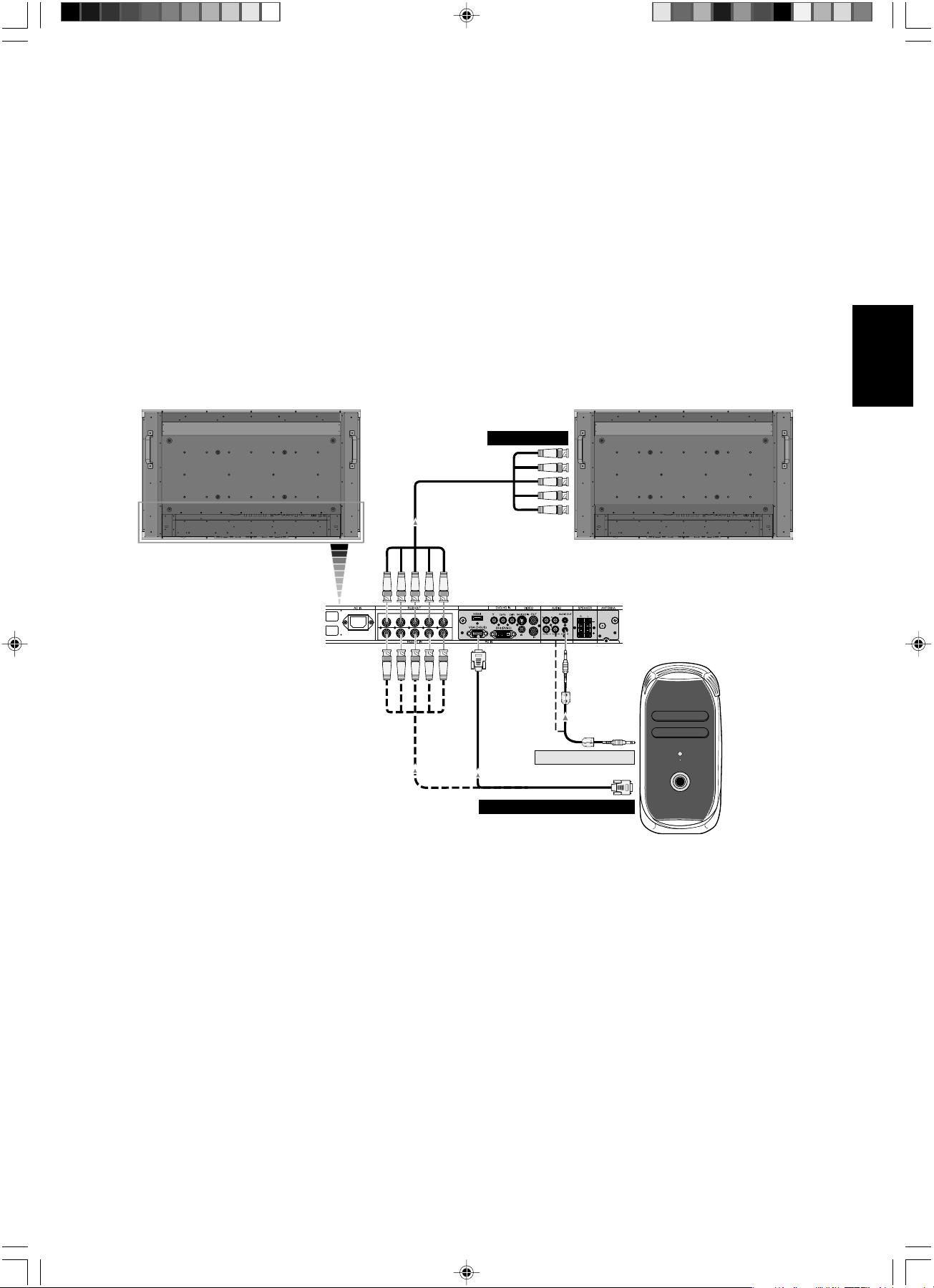
Deutsch-15
Deutsch
Anschluss des LCD-Monitors an einen Macintosh-Computer
• Für den Anschluss an den VGA IN-Eingang (Mini-D-SUB, 15-polig) am LCD-Monitor, verwenden Sie das mitgelieferte PC-
RGB-Signalkabel (Mini-D-SUB, 15-polig auf Mini-D-SUB, 15-polig).
• Für den Anschluss an den RGB/HV IN-Eingang (BNC) am LCD-Monitor, verwenden Sie ein separat erhältliches
Signalkabel (Mini-D-SUB, 15-polig auf BNC x 5).
•Wenn Sie ein Macintosh PowerBook verwenden, stellen Sie „Mirroring“ auf „Off“.
Weitere Informationen über die Videoausgangsanforderungen des Macintosh-Computers und spezielle Identifikations-
oder Konfigurationseinstellungen, die eventuell für die Bildschirmanzeige oder den Monitor erforderlich sind, finden Sie im
Benutzerhandbuch zu Ihrem Macintosh-Computer.
• AUDIO IN 1, 2 und 3 können als Audioeingänge verwendet werden. Zum Anschließen wählen Sie über die Taste AUDIO
INPUT die Einstellung [IN1], [IN2] oder [IN3].
Anschluss an einen Macintosh-Computer
Wenn Sie Ihren Macintosh-Computer an den LCD-Monitor anschließen, können Sie die Bildschirmanzeige des Computers auf
dem Monitor anzeigen. Manche Grafikkarten oder -treiber zeigen Bilder möglicherweise nicht korrekt an.
LCD-Monitor
LCD-Monitor (zweiter Monitor)
BNC x 5
BNC x 5
Macintosh-Computer
BNC x 5
Mini-D-SUB, 15-polig
Mini-D-SUB,
15-polig
Zu Audioausgang
An RGB/HV IN
Zu analogem RGB-Ausgang
03_German 18/12/06, 8:55 AM15
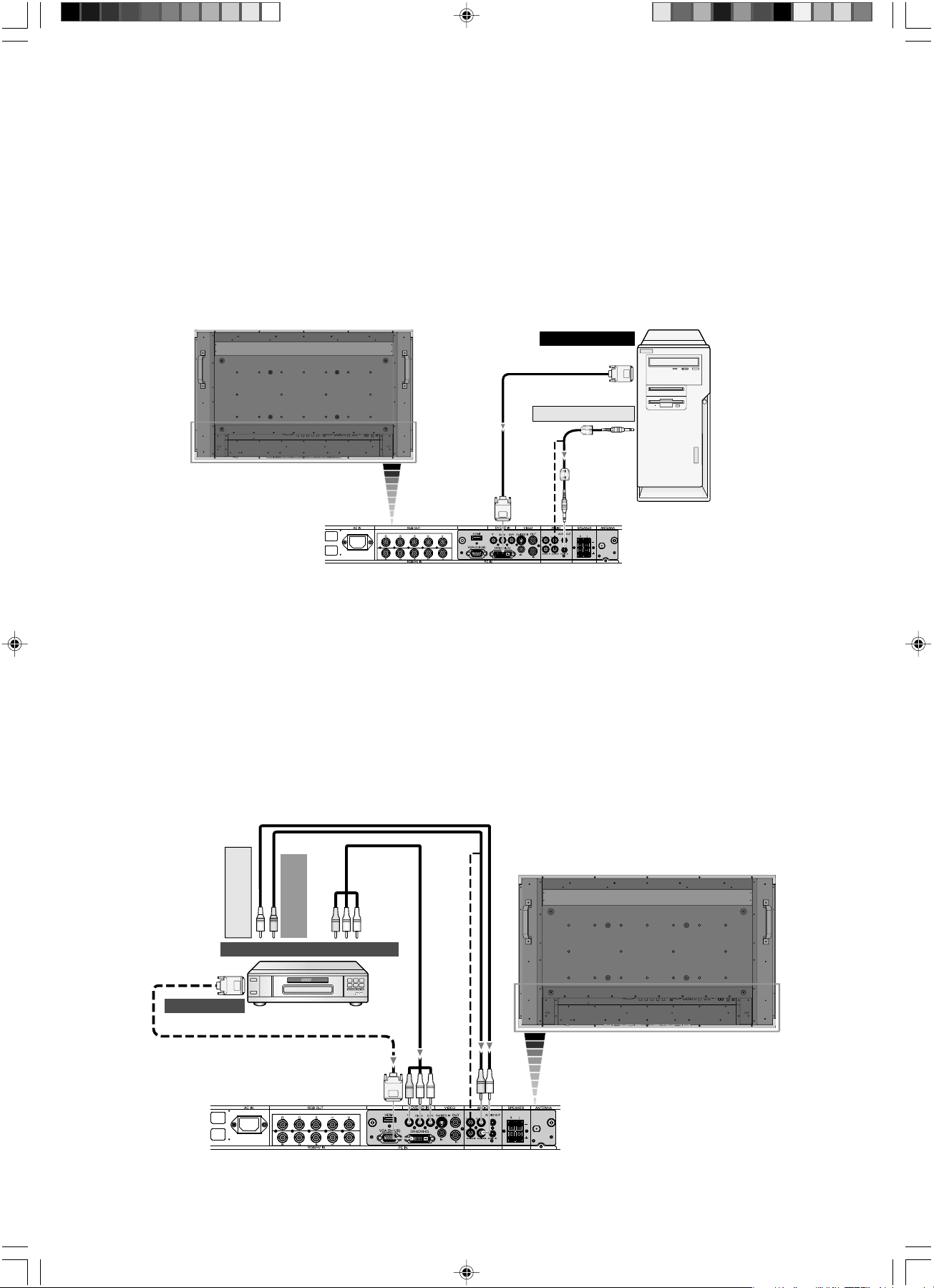
Deutsch-16
Anschluss des LCD-Monitors an einen DVD-Player
• Für den Anschluss an den DVD/HD IN-Eingang (RCA) am LCD-Monitor, verwenden Sie ein getrennt erhältliches RCA-
Anschlusskabel.
Manche DVD-Player haben möglicherweise andere Stecker wie z. B. DVI-D-Stecker.
Bei Verwendung des DVI-D-Anschluss, wählen Sie [DVI/HD] aus dem Menü „DVI-MODUS“. Hinweise zur Auswahl des
Modus finden Sie unter DVI-MODUS auf Seite English-28.
AUDIO IN 1, 2 und 3 (beide RCA) können als Audioeingänge verwendet werden. Zum Anschließen wählen Sie über die
Taste AUDIO INPUT die Einstellung [IN1], [IN2] oder [IN3].
Anschluss eines DVD-Players mit Component-Ausgang*
Wenn Sie einen DVD-Player an den LCD-Monitor anschließen, können Sie DVD-Filme anzeigen.
Weitere Informationen finden Sie im Benutzerhandbuch zu Ihrem DVD-Player.
LCD-Monitor
DVI-D-Stecker
RCA
Zu DVD Component-Videoausgang
Zu DVI-Ausgang
*: Das von Ihnen gekaufte Produkt enthält diese Funktion evtl. nicht.
RCA
Zu linkem
Audioausgang
Zu rechtem
Audioausgang
LCD-Monitor
Gerät mit einer
digitalen Schnittstelle
wie etwa ein
Computer mit RGB-
Ausgang (TMDS)
DVI-D-Stecker
DVI-D-Stecker
Zu DVI-Ausgang
Zu Audioausgang
Anschluss des LCD-Monitors an einen Computer mit digitalem Ausgang
• An den DVI IN-Eingang kann auch ein DVI-D-Kabel angeschlossen werden.
• Speisen Sie TMDS-Signale ein, die DVI-Standards entsprechen.
•Verwenden Sie ein auf DVI-Standards ausgelegtes Kabel, um die Anzeigequalität zu wahren.
• AUDIO IN 1, 2 und 3 können als Audioeingänge verwendet werden. Zum Anschließen wählen Sie über die Taste AUDIO
INPUT die Einstellung [IN1], [IN2] oder [IN3].
• Hinweise zur Auswahl des Modus finden Sie unter DVI-MODUS auf Seite English-28.
Anschluss an Geräte mit digitaler Schnittstelle
Sie können Geräte anschließen, die mit einer dem DVI-(Digital Visual Interface-) Standard entsprechenden digitalen
Schnittstelle ausgestattet sind.
03_German 18/12/06, 8:55 AM16
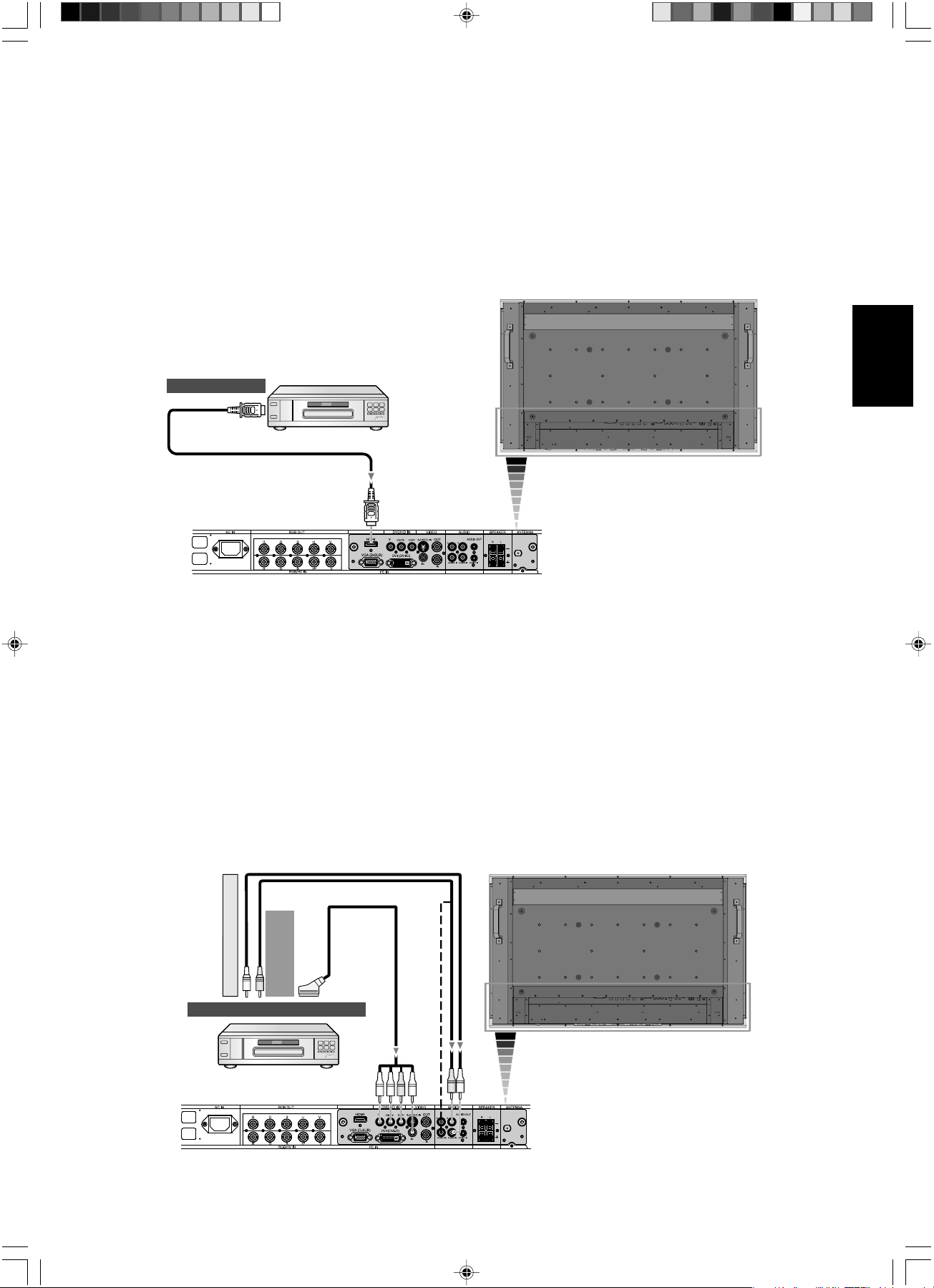
Deutsch-17
Deutsch
Anschluss des LCD-Monitors an einen DVD-Player
• Bitte verwenden Sie das HDMI-Kabel mit dem HDMI-Logo.
• Es kann einige Sekunden dauern, bis das Signal angezeigt wird.
• Ein PC-DVI-Signal wird nicht unterstützt.
Anschluss eines DVD-Players mit HDMI-Ausgang*
Wenn Sie einen DVD-Player an den LCD-Monitor anschließen, können Sie DVD-Filme wiedergeben.
Weitere Informationen finden Sie im Benutzerhandbuch Ihres DVD-Players.
Wählen Sie [DVI] mit der Taste AUDIO INPUT.
LCD-Monitor
HDMI-Anschluss
Zu HDMI-Ausgang
*: Das von Ihnen gekaufte Produkt enthält diese Funktion evtl. nicht.
Anschluss des LCD-Monitors an einen DVD-Player
• Zum Verbinden des DVD/HD IN-Anschlusses (RCA) mit dem LCD-Monitor sowie des Video(sync)-Anschlusses mit dem
Video In-Anschluss (RCA) verwenden Sie ein separat erhältliches RCA-Anschlusskabel.
Einige DVD-Player können unterschiedliche Anschlüsse wie den DVI-D-Anschluss aufweisen.
Wählen Sie bei Verwendung eines SCART-Anschlusses aus dem Menü „SCART-MODUS“ den Modus [EIN]. Hinweise zur
Auswahl des Modus finden Sie unter „SCART“ auf Seite English-28.
AUDIO IN 1, 2 und 3 (beide RCA) können als Audioeingänge verwendet werden. Zum Anschließen wählen Sie über die
Taste AUDIO INPUT die Einstellung [IN1], [IN2] oder [IN3].
Anschluss eines DVD-Players mit SCART-Ausgang*
Wenn Sie Ihren DVD-Player an den LCD-Monitor anschließen, können Sie ein SCART-Signal anzeigen lassen.
LCD-Monitor
SCART
Zu DVD Component-Videoausgang
*: Das von Ihnen gekaufte Produkt enthält diese Funktion evtl. nicht.
RCA
Zu rechtem
Audioausgang
Zu linkem Audioausgang
03_German 18/12/06, 8:55 AM17
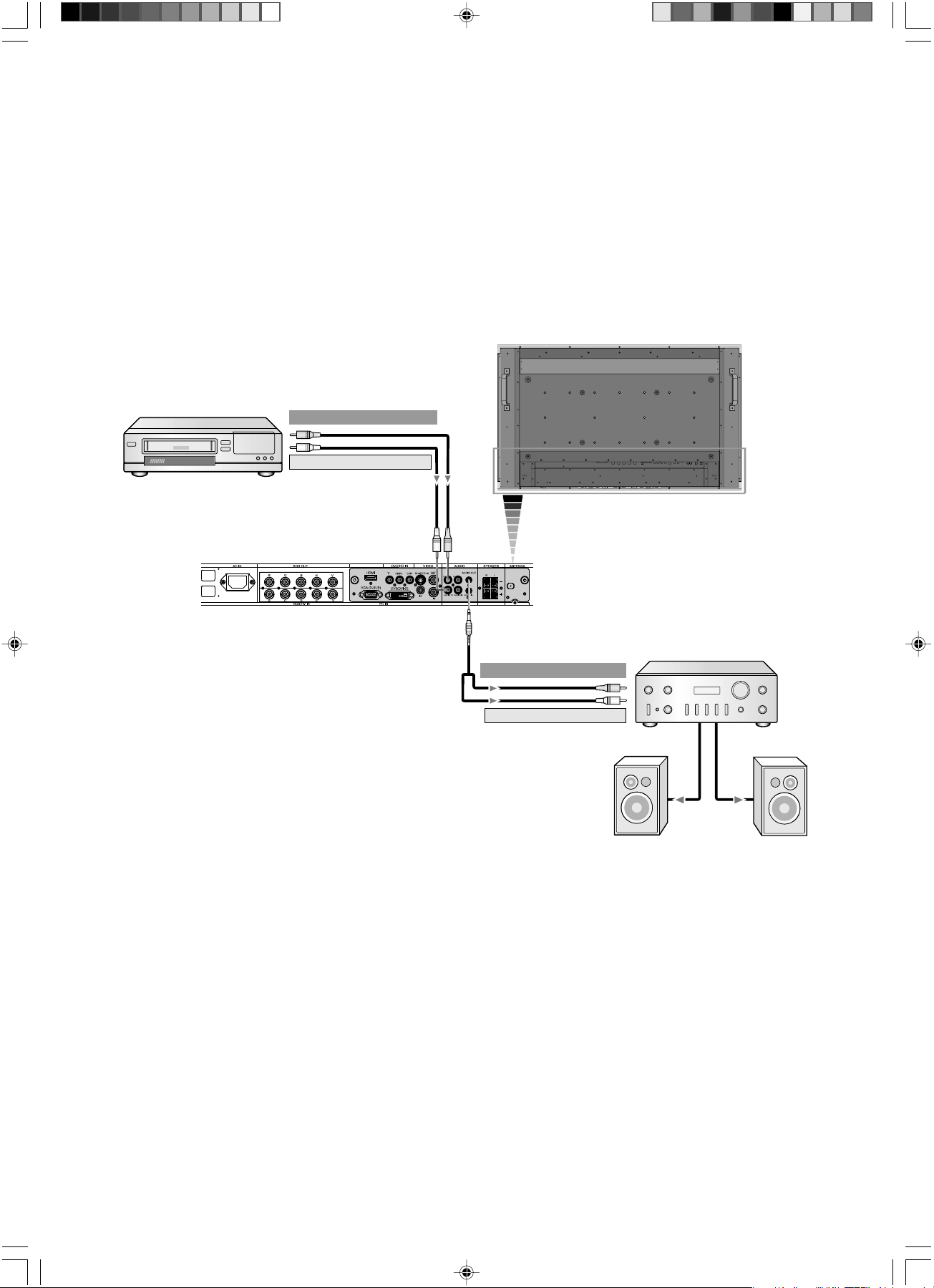
Deutsch-18
Anschluss des LCD-Monitors an einen Stereoverstärker
• Schalten Sie den LCD-Monitor und den Verstärker erst ein, nachdem Sie das Gerät korrekt angeschlossen haben.
•Verwenden Sie ein RCA-Kabel, um den AUDIO OUT-Anschluss (RCA) am LCD-Monitor mit dem Audioeingang am
Verstärker zu verbinden.
• Achten Sie darauf, dass Sie die linke und rechte Audiobuchse nicht vertauschen.
• AUDIO IN wird als Audioeingang verwendet.
• Über die Buchse AUDIO OUT wird der Ton des ausgewählten Audioeingangs ausgegeben.
Anschluss eines Stereoverstärkers*
Sie können einen Stereoverstärker an den LCD-Monitor anschließen. Weitere Informationen finden Sie im Benutzerhandbuch
zu Ihrem Verstärker.
LCD-Monitor
RCA
Verstärker
Externer
Lautsprecher
Videorekorder oder
Laser-Disk-Player
*: Das von Ihnen gekaufte Produkt enthält diese Funktion evtl. nicht.
Externer
Lautsprecher
Zu linkem Audioausgang
Zu rechtem Audioausgang
Zu rechtem Audioausgang
Zu linkem Audioausgang
03_German 18/12/06, 8:55 AM18
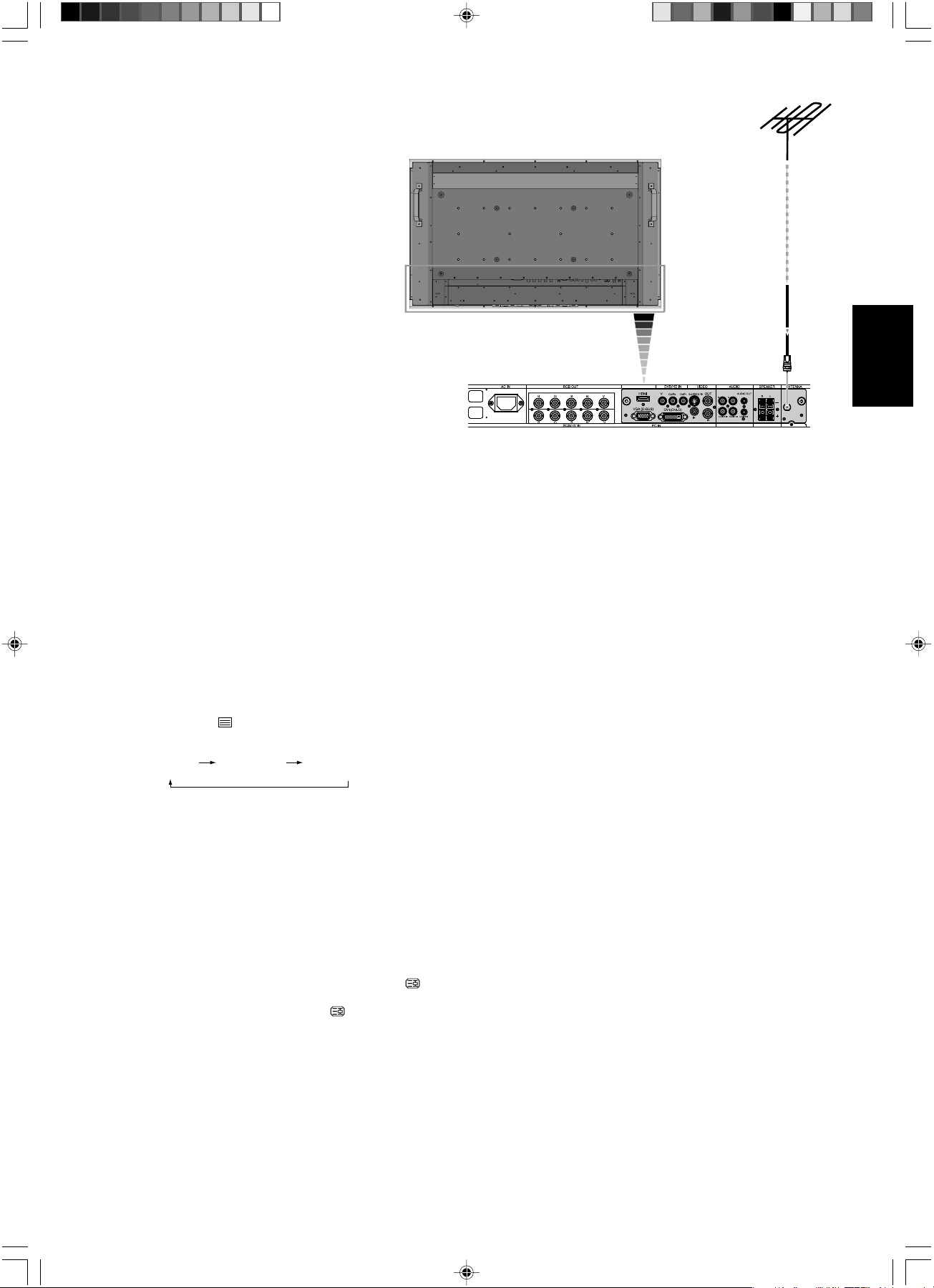
Deutsch-19
Deutsch
Anschluss an einen Fernseher*
Sicherheitsvorkehrungen beim Anschließen der Antenne
•Verwenden Sie ein störungsfreies
Koaxialkabel. Vermeiden Sie die Verwendung
von Flachdraht, da so Störungen entstehen
können, die für instabilen Bildempfang und
Rauschen sorgen.
•Vermeiden Sie die Verwendung einer
Raumantenne, da auch hier Störungen
auftreten können, die den Empfang
verschlechtern.
• Das Kabelverteilersystem muss insbesondere
gemäß dem Abschnitt 820.93, Grounding of
Outer Conductive Shield of a Coaxial Cable (Erdung der
Außenabschirmung bei Koaxialkabeln) der NEC-
Vorschriften (National Electrical Code) geerdet sein.
• Platzieren Sie das Netzkabel möglichst weit entfernt von
der Antenne.
• Automatische Optimierung. Bitte lesen Sie auf Seite
English-29 nach.
UKW (300-Ohm)-Antenne / UHF-Antenne
•Wenn Sie eine Außenantenne mit einem 300-Ohm-Doppelkabel verwenden, verbinden Sie die UKW- oder UHF-
Antennenanschlussdrähte mit den Schrauben des UKW- bzw. UHF-Adapters. Schließen Sie den 300 Ohm / 75 Ohm
Adapter an die Antenne am LCD-MONITOR an.
•Wenn Sie UKW- und UHF-Antennen kombinieren: schließen Sie einen Antennenkabelsignalübersetzer an den LCD-
MONITOR-Antennenanschluss und schließen Sie die Kabel an den Antennenmischer an. Fragen Sie Ihren
Elektrofachhändler vor Ort nach verfügbaren Signalkombinierern.
Schließen Sie das Gerät erneut an die Netzversorgung an und schalten Sie den Strom ein
• Wählen Sie mithilfe der Fernbedienung oder der Einstellungen den „TV-TUNER“. Wählen Sie, je nach verwendeter Quelle
(Kabel oder Antenne) das geeignete Menü.
• Auf Seite English-29 finden Sie weitere Informationen über den „TV-TUNER“ sowie über die Verwendung der Funktion
„KANALSUCHE“ zur Programmierung verfügbarer Kanäle.
VORSICHT: Die Abschirmung des Koaxialkabels sollte mit der Erdung des Gebäudes verbunden werden.
TELETEXT-AUSWAHL
Drücken Sie die Taste zwischen TV (VIDEO) picture, TELETEXT
oder MIXED.
TV PICTURE TELETEXT MIXED [TV & TELETEXT]
TV-BILD GEMISCHT [TV UND TELETEXT]
SEITENAUSWAHL
Wählen Sie die gewünschte Seite mit der ZEHNERTASTATUR von
0 bis 9 aus (dreistellige Zahl).
VOR-/ZURÜCKBLÄTTERN
Mit den Tasten CH +/- können Sie die ausgewählte Seitennummer
erhöhen oder verringern.
HALTEN
Manche TELETEXT-Informationen beanspruchen mehr als eine
Seite. Der Benutzer hat eine vorgegebene Zeit, um die Seite zu
lesen. Danach wechselt die Seite.
Drücken Sie die Taste STILL ON/OFF, um den Seitenwechsel
anzuhalten (in der Seitenüberschrift erscheint das Symbol ).
Wenn Sie die Taste STILL ON/OFF erneut drücken, ist der
Seitenwechsel wieder möglich (das Symbol wird nicht mehr
angezeigt).
„VERSTECKTE“ INFORMATIONEN EINBLENDEN
Manche TELETEXT-Seiten enthalten Quiz- oder Spielfragen mit
versteckten Antworten.
Drücken Sie die Taste STILL CAPTURE, um die Antworten
einzublenden.
Wenn Sie die Taste STILL CAPTURE erneut drücken, werden die
Antworten wieder ausgeblendet.
ABBRECHEN
1. Die TELETEXT-Übertragung bietet Zugang zu regelmäßig
aktualisierten NEWS-FLASH-Seiten.
Wählen Sie die News-Flash-Seite im TELETEXT-Modus aus und
drücken Sie dann die Taste PIP ON/OFF.
Sie können nun das Fernsehprogramm sehen, und bei jeder
Aktualisierung der News-Flash-Seite wird diese im Fernsehbild
eingeblendet.
Wenn Sie die Taste PIP ON/OFF erneut drücken, wird der News-
Flash ausgeblendet.
2. Wird eine Seite im TELETEXT-Modus ausgewählt, kann es eine
Weile dauern, bis sie zur Verfügung steht. Mit der Taste
PIP ON/OFF können Sie in den TV-Modus wechseln.
Sobald die angeforderte Seite gefunden wurde, erscheint die
Seitennummer oben im Fernsehbild. Mit der Taste PIP ON/OFF
können Sie zur ausgewählten TELETEXT-Seite zurückkehren.
Hinweis: In diesem Modus ist es nicht möglich, zu einem
anderen Fernsehprogramm zu wechseln.
FAST TEXT (gegebenenfalls zu Ihrer Information in der
Zukunft)
Die Tasten „PICTURE MODE“, „SIZE“, „SOUND“ und „AUDIO
INPUT“ bieten schnellen Zugang zu farbkodierten Seiten, die mit
FAST TEXT übertragen werden.
ROT: PICTURE MODE (BILDMODUS)
GRÜN: SIZE (GRÖSSE)
GELB: SOUND (TON)
CYAN: AUDIO INPUT (AUDIOEINGABE)
INDEX
Drücken Sie zur Auswahl der INDEX-Seite die Taste GUIDE.
*: Das von Ihnen gekaufte Produkt enthält diese Funktion evtl. nicht.
03_German 18/12/06, 8:56 AM19
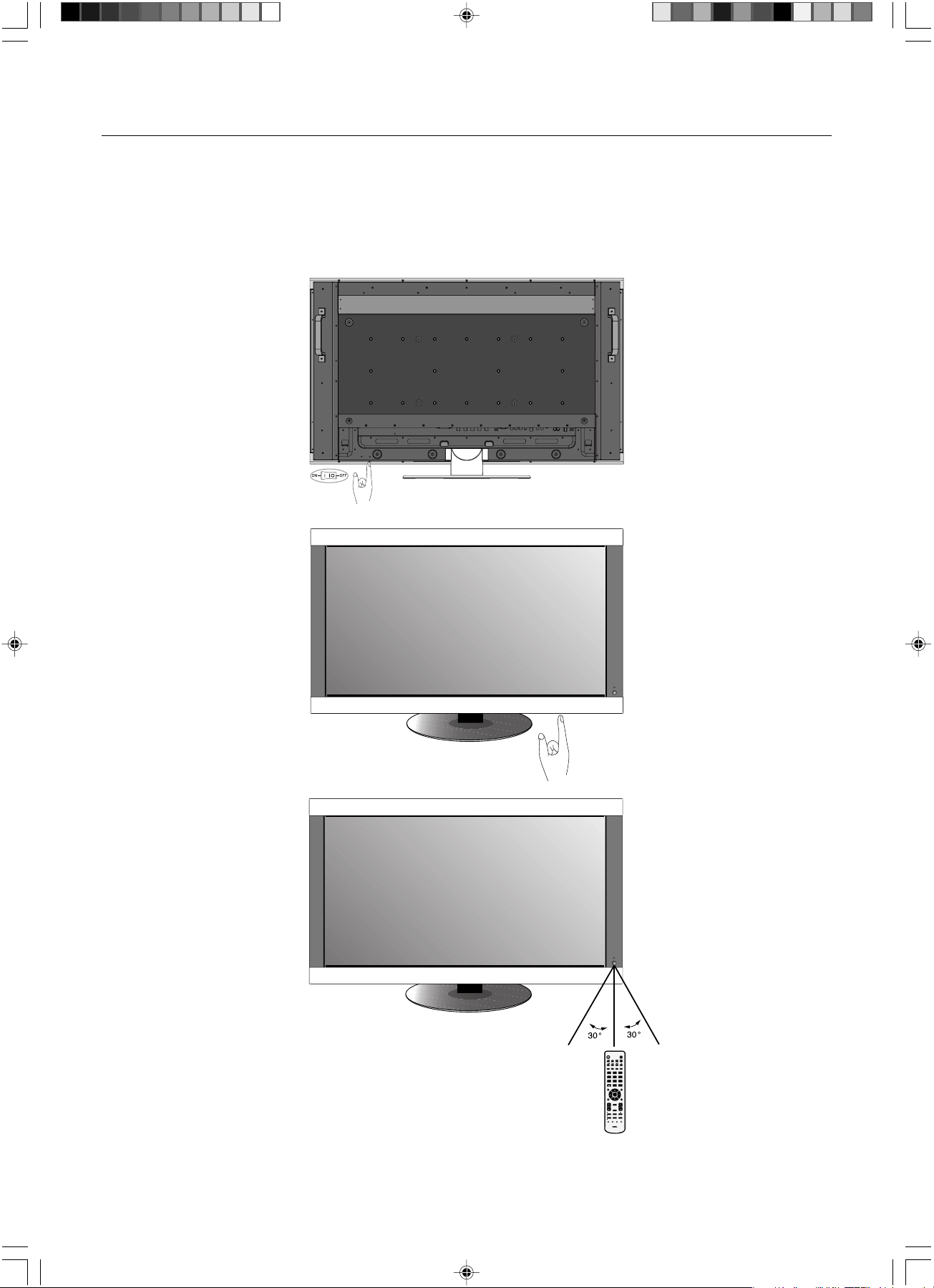
Deutsch-20
Grundlegende Bedienung
Stromversorgung EIN und AUS
Wenn der LCD-Monitor eingeschaltet ist, leuchtet die Betriebsanzeige grün. In ausgeschaltetem Zustand leuchtet sie rot.
HINWEIS: Der Hauptnetzschalter muss zum Einschalten des Monitors entweder mithilfe der Fernbedienung oder dem
Netzschalter auf der Vorderseite des LCD-Monitors auf EIN gestellt werden.
Hauptnetzschalter
Netzschalter
POWER
RGB1 RGB2 RGB3 HDMI
DVD/HD
PICTURE
MODE
DISPLAY
AUTO
SET UP
VOL
STILL
PIP
REMOTEID
ON/OFF
SET RESET
REMOTE CONTROLLER RU-M111
MTS SLEEP
INPUT
CHANGE
ON/OFF
CAPTURE
MUTE
CH
CHRTN
EXIT
MENU
AUDIO
INPUT
VIDEO
SIZE
SOUND
TV
OPTION
GUIDE
123
456
78
0
9
ENT
SET
+
++
POWER
PICTURE
MODE
DISPLA
Y
AA
AUT
O
O
SET
UP
P
VOL
STILL
PIP
REMOTE
ID
ON/OFF
SET
RESET
REMOTECONTROLLER RU
-
M1
1
1
MTS
SLEEP
INPUT
CHANGE
ON/OFF
CAPTURE
MUTE
CH
CH
R
TN
EXIT
MENU
AUDIO
INPUT
SIZE
SOUND
GUIDE
1
2
3
4
5
6
7
8
0
9
ENT
SET
+
+
+
03_German 18/12/06, 8:56 AM20
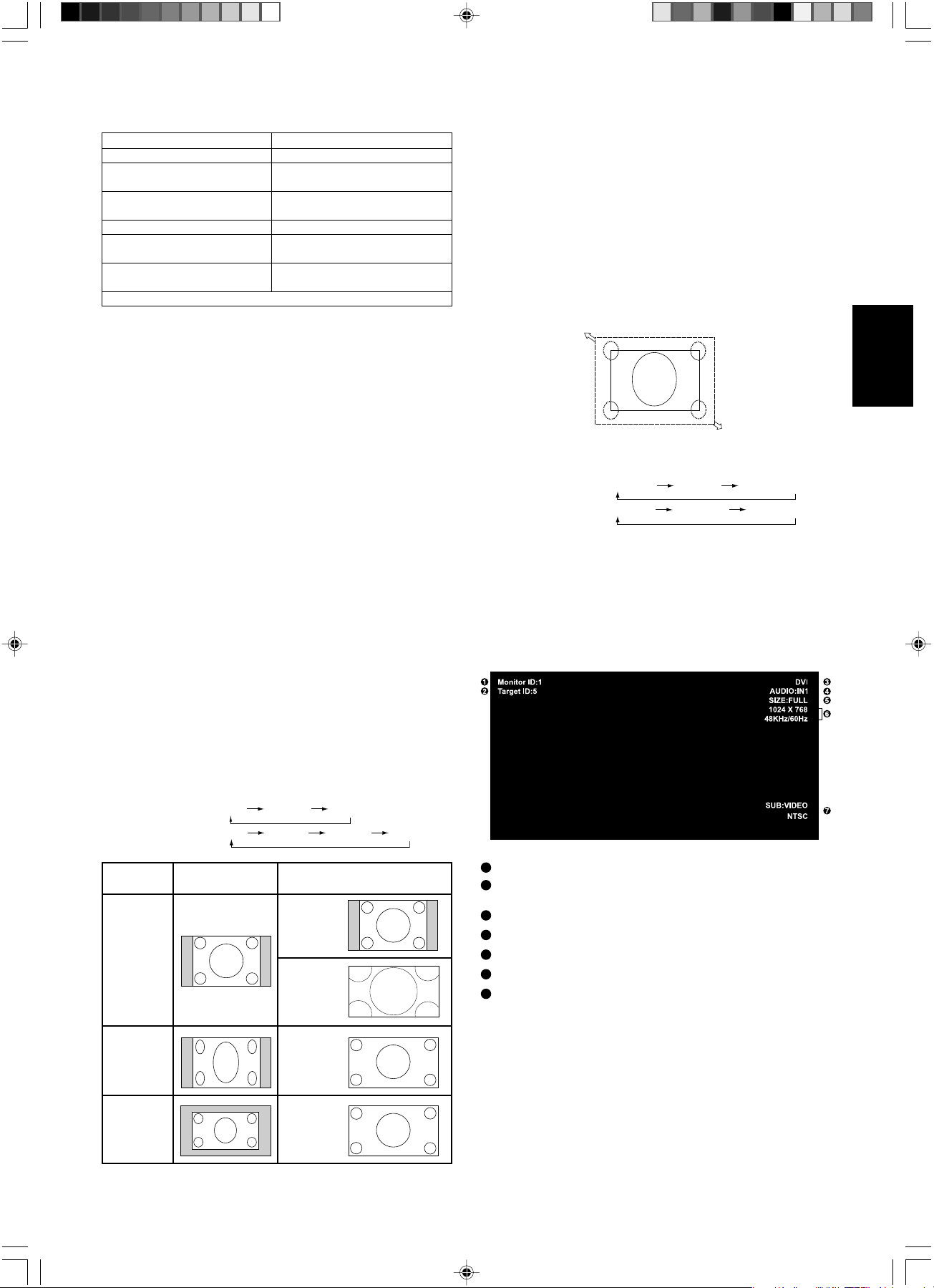
Deutsch-21
Deutsch
Bildmodus (PICTURE MODE)
DVI,VGA, RGB/HV STANDARD sRGB HIGHBRIGHT
HDMI, DVD/HD, STANDARD CINEMA HIGHBRIGHT
VIDEO, TV
Betriebsanzeige
Verwendung der Energiesparfunktionen
Der LCD-Monitor entspricht der VESA-geprüften DPM Power
Management-Funktion.
Die Power Management-Funktion ist eine
Energiesparfunktion, die den Stromverbrauch des
Bildschirms automatisch reduziert, wenn Tastatur oder Maus
für einen festgelegten Zeitraum nicht benutzt wurden.
Die Energiesparfunktion des Bildschirms wurde auf „EIN“
gestellt. Dies ermöglicht dem Bildschirm, in den
Energiesparmodus zu wechseln, wenn kein Bildsignal
anliegt. Damit kann die Lebensdauer des Geräts deutlich
erhöht und die Leistungsaufnahme verringert werden.
Der STANDBY-Modus wird verwendet, wenn der Bildschirm
an ein RS-232C-Kabel angeschlossen oder wenn die
EINGANGSSIGNALERKENNUNGS-Funktion verwendet wird.
ECO-STANDBY verbraucht weniger Energie, jedoch stehen dann
die RS-232C- und die EINGANGSSIGNALERKENNUNGS-
Funktion nicht zur Verfügung.
Auswahl einer Signalquelle
So zeigen Sie Signalquellen an:
Verwenden Sie die Taste INPUT, um [VIDEO] einzustellen.
Verwenden Sie das Menü FARBSYSTEM, um entsprechend
dem Videoformat [AUTO], [NTSC], [PAL], [SECAM], [PAL60]
oder [4.43NTSC] einzustellen.
Darstellungsgröße (PICTURE SIZE)
DVI,VGA, RGB/HV FULL ZOOM NORMAL
HDMI, DVD/HD, FULL WIDE* ZOOM NORMAL
VIDEO, TV
Modus Status-LED
EINGESCHALTET Grün
AUSGESCHALTET (ECO-Standby)* Rot
Leistungsaufnahme unter 1 W
AUSGESCHALTET (Standby) Gelb
Leistungsaufnahme unter 5 W
Energiesparen Blinkt gelb
Standby-Modus mit aktivierten Blinkt abwechselnd grün und gelb.
„ZEITPLAN-EINSTELLUNGEN“
Diagnose (Fehlererkennung) Blinkt rot
(Siehe Fehlerbehebung Seite 22)
* Im ECO-Standby-Modus funktionieren die RS-232C-Steuerungen nicht.
OSM-Informationen
NORMAL: Anzeige entsprechend dem Seitenverhältnis des
Eingangssignals bei PC-Signal oder Anzeige im Verhältnis
4:3 bei DVD/HD- oder VIDEO-Signal.
FULL (VOLLBILD): Anzeige auf dem gesamten Bildschirm.
WIDE (BREITBILD)*: Ausdehnung des 16:9 Letterbox-
Signals auf Bildschirmgröße.
ZOOM (DYNAMIC (DYNAMISCH)): Bilder des Formats 4:3
werden in nicht linearer Weise auf Bildschirmgröße
gestreckt. (Die Bildränder werden bei der Vergrößerung
teilweise beschnitten.)
ZOOM
Bild kann über den aktiven Anzeigebereich hinaus gestreckt
werden. Die außerhalb des aktiven Anzeigebereichs
liegenden Bildteile sind nicht sichtbar.
ZOOM
ZOOM
Bildseiten-
verhältnis
NORMAL
ZOOM
(DYNAMIC
(DY-
NAMISCH))
FULL
(VOLLBILD)
WIDE
(BREITBILD)
4:3
Kompakt
Letter Box
Unveränderte
Ansicht*
1
Empfohlene Auswahl für
Bildgröße*
1
*
1
Graue Bereiche kennzeichnen ungenutzte Teile des Bildschirms.
1
ID-Nummer, die dem aktuellen Monitor zugewiesen ist
2
ID-Nummer, die dem über RS-232C gesteuerten Monitor
zugewiesen ist
3
Eingangsquelle
4
Audioeingangsmodus*
5
Darstellungsgröße
6
Informationen über das Eingangssignal
7
Informationen über das Teilbild
*: Das von Ihnen gekaufte Produkt enthält diese Funktion evtl. nicht.
Ausführliche Informationen zum OSM finden Sie in der CD-ROM-Version
(English Part, P.23)
Das Informations-OSM bietet folgende Informationen:
Monitor-ID, Eingangsquelle, Darstellungsgröße usw.
Drücken Sie auf der Fernbedienung die Taste DISPLAY, um
das Informations-OSM aufzurufen.
03_German 18/12/06, 8:56 AM21
Deutsch-22
Fehlerbehebung
Kein Bild
• Das Signalkabel muss richtig mit Grafikkarte/Computer
verbunden sein.
• Die Grafikkarte muss richtig in den Steckplatz eingesetzt
sein.
• Die Netzschalter an der Vorderseite des Monitors und am
Computer müssen sich in der Position EIN befinden.
• Überprüfen Sie, ob ein von der verwendeten Grafikkarte
unterstützter Modus ausgewählt wurde. (Informationen zum
Ändern des Grafikmodus finden Sie im Handbuch zur
Grafikkarte bzw. zum System.)
• Überprüfen Sie, ob für Monitor und Grafikkarte die
empfohlenen Einstellungen vorgenommen wurden.
• Prüfen Sie, ob der Stecker des Signalkabels verbogen wurde
oder ob Stifte im Stecker fehlen.
Netzschalter reagiert nicht
• Ziehen Sie das Netzkabel des Monitors aus der Steckdose,
um den Monitor auszuschalten und zurückzusetzen.
Bildschatten
• Bei Geräten mit LCD-Technologie tritt ein Phänomen auf, das
als Bildschatten bekannt ist. Bildschatten sind verbleibende
oder sogenannte „Geister“-Bilder, die vom vorhergehenden
Bild sichtbar auf dem Bildschirm bleiben. Im Unterschied zu
CRT-Monitoren ist der Bildschatten auf LCD-Monitoren nicht
dauerhafter Natur, aber die Anzeige von Standbildern über
eine längere Zeit sollte vermieden werden. Sie können den
Bildschatten beseitigen, indem Sie den Monitor so lange
ausschalten, wie das vorherige Bild angezeigt wurde. Wurde
auf dem Monitor beispielsweise eine Stunde lang ein
Standbild angezeigt und bleibt ein „Geister“-Bild sichtbar,
sollte der Monitor mindestens eine Stunde ausgeschaltet
werden, damit der Bildschatten verschwindet.
HINWEIS: NEC DISPLAY SOLUTIONS empfiehlt die
Darstellung von bewegten Bildern und die
Aktivierung eines Bildschirmschoners auf allen
Anzeigegeräten, wenn sich das Bild längere Zeit
nicht verändert. Schalten Sie den Monitor aus, wenn
Sie ihn nicht verwenden.
Bild ist nicht stabil, unscharf oder verschwimmt
• Das Signalkabel muss richtig mit dem Computer verbunden
sein.
•Verwenden Sie die OSM-Steuerungen zur Bildeinstellung,
um das Bild scharf zu stellen, indem Sie den
Optimierungswert erhöhen oder verringern. Wird der
Anzeigemodus geändert, müssen die OSM-Bildeinstellungen
gegebenenfalls erneut angepasst werden.
• Überprüfen Sie, ob für Monitor und Grafikkarte die
empfohlenen Signaltimings eingestellt wurden und ob die
Geräte kompatibel sind.
• Ist der Text verstümmelt, aktivieren Sie einen Videomodus
ohne Zeilensprung (Non-Interlaced) und eine
Wiederholfrequenz von 60 Hz.
Das Komponentensignal wird grünlich angezeigt
• Überprüfen Sie, ob der DVD/HD-Eingangsanschluss gewählt
wurde.
Die LED am Monitor leuchtet nicht (grün oder rot)
• Der Netzschalter muss sich in der Position EIN befinden und
das Netzkabel muss angeschlossen sein.
• Stellen Sie sicher, dass sich der Monitor nicht im
Stromsparmodus befindet (drücken Sie eine Taste oder
bewegen Sie die Maus).
Rote LED am Monitor blinkt
• Es kann ein bestimmter Fehler aufgetreten sein. Wenden Sie
sich an die nächstgelegene autorisierte Serviceeinrichtung
von NEC DISPLAY SOLUTIONS.
Bild wird nicht in der richtigen Größe angezeigt
•Verwenden Sie die OSM-Steuerungen für die Bildeinstellung,
um das Bild zu vergrößern bzw. verkleinern.
• Überprüfen Sie, ob ein von der verwendeten Grafikkarte
unterstützter Modus ausgewählt wurde. (Informationen zum
Ändern des Grafikmodus finden Sie im Handbuch zur
Grafikkarte bzw. zum System.)
Ausgewählte Auflösung wird nicht richtig dargestellt
•Öffnen Sie das OSM-Menü „Information“ und überprüfen Sie,
ob die richtige Auflösung gewählt wurde. Ist das nicht der
Fall, wählen Sie die entsprechende Option.
Kein Ton
• Prüfen Sie, ob das Lautsprecherkabel richtig angeschlossen
ist.
• Prüfen Sie, ob die Stummschaltung aktiviert wurde.
• Prüfen Sie, ob für die Lautstärke der niedrigste Wert
eingestellt wurde.
Fernbedienung ist nicht möglich
• Prüfen Sie die Batterien der Fernbedienung.
• Prüfen Sie, ob die Batterien richtig eingelegt sind.
• Prüfen Sie, ob die Fernbedienung auf den
Fernbedienungssensor am Monitor zeigt.
• Prüfen Sie den Status des Fernbedienungsmodus.
•Wenn der Fernbedienungssensor am LCD-Monitor von
direktem Sonnenlicht oder starkem Licht angestrahlt oder
von einem Gegenstand verdeckt wird, funktioniert die
Fernbedienung möglicherweise nicht.
Die ZEITPLAN-/ ABSCHALT-TIMER-Funktion arbeitet nicht
korrekt.
• Die ZEITPLAN-Funktion wird deaktiviert, wenn der
ABSCHALT-TIMER eingeschaltet wird.
•Wenn die ABSCHALT-TIMER-Funktion ak tiviert ist und die
Netzspannung ausgeschaltet oder unterbrochen wird, wird
der ABSCHALT-TIMER zurückgesetzt.
PIP (Bild im Bild) funktioniert nicht
• Prüfen Sie die Auflösung des Eingangssignals. PIP ist nicht
mit allen Arten von „1080i“-Eingangssignalen kompatibel. Die
PIP-Funktion funktioniert mit 1080p-Signalen.
RS232-C funktioniert nicht
•Vergewissern Sie sich, dass sich der Monitor nicht im „Eco-
Standby-Modus“ befindet (siehe Seite English-27).
Verschneites Bild, schlechte Tonqualität beim Fernsehen
• Prüfen Sie die Antennen-/Kabelverbindung. Verwenden Sie
bei Bedarf ein neues Kabel.
Interferenzen beim Fernsehen
• Überprüfen Sie die Komponenten auf ihre Abschirmung,
bewegen Sie sich wenn nötig vom Monitor weg.
Abhängig vom spezifischen Anzeigemuster erscheinen eventuell helle vertikale oder horizontale Streifen. Dies ist kein Produktfehler
oder –schaden.
03_German 18/12/06, 8:56 AM22
Ελληνικά
Ελληνικά-1
Πίνακασ Περιεχοµένων
Σηµαντικέσ Πληροφορίεσ ......................................................................................................................... Ελληνικά-2
ΠΡΟΕΙ∆ΟΠΟΙΗΣΗ, ΠΡΟΣΟΧΗ ................................................................................................................... Ελληνικά-2
∆ήλωση ....................................................................................................................................................... Ελληνικά-2
Προφυλάξεισ Ασφαλείασ, Συντήρηση & Προτεινµενη Χρήση ............................................................. Ελληνικά-3
Περιεχµενα ............................................................................................................................................... Ελληνικά-4
Ονοµασία και Λειτουργίεσ Εξαρτηµάτων ................................................................................................ Ελληνικά-5
Πίνακασ Ελέγχου .............................................................................................................................. Ελληνικά-5
Πίνακασ Ακροδεκτών ....................................................................................................................... Ελληνικά-6
Ασύρµατο Τηλεχειριστήριο ............................................................................................................. Ελληνικά-7
Εµβέλεια Λειτουργίασ για το Τηλεχειριστήριο ............................................................................. Ελληνικά-8
Μεταχείριση του τηλεχειριστηρίου ........................................................................................... Ελληνικά-8
Εγκατάσταση .............................................................................................................................................. Ελληνικά-9
Εγκατάσταση .............................................................................................................................................. Ελληνικά-12
Συνδέσεισ ................................................................................................................................................... Ελληνικά-14
Σύνδεση Ηλεκτρονικού Υπολογιστή (PC) ...................................................................................... Ελληνικά-14
Σύνδεση τησ Οθνησ LCD σε Ηλεκτρονικ Υπολογιστή (PC) ................................................. Ελληνικά-14
Σύνδεση σε Υπολογιστή Macintosh ................................................................................................ Ελληνικά-15
Σύνδεση τησ Οθνησ LCD σε Macintosh ................................................................................... Ελληνικά-15
Συνδέσεισ µε Συσκευέσ Ψηφιακήσ ∆ιεπαφήσ ............................................................................... Ελληνικά-16
Σύνδεση τησ Οθνησ LCD σε Υπολογιστή µε Ψηφιακή Εξοδο................................................ Ελληνικά-16
Σύνδεση DVD Player µε έξοδο component ................................................................................... Ελληνικά-16
Σύνδεση τησ Οθνησ LCD σε DVD Player ................................................................................. Ελληνικά-16
Σύνδεση DVD Player µε έξοδο HDMI ............................................................................................. Ελληνικά-17
Σύνδεση τησ Οθνησ LCD σε DVD Player ................................................................................. Ελληνικά-17
Σύνδεση DVD Player µε έξοδο SCART ........................................................................................... Ελληνικά-17
Σύνδεση τησ Οθνησ LCD σε DVD Player ................................................................................. Ελληνικά-17
Σύνδεση Στερεοφωνικού Ενισχυτή ............................................................................................... Ελληνικά-18
Σύνδεση τησ Οθνησ LCD σε Στερεοφωνικ Ενισχυτή ........................................................... Ελληνικά-18
Σύνδεση σε τηλεραση ................................................................................................................... Ελληνικά-19
Βασική Λειτουργία ..................................................................................................................................... Ελληνικά-20
Καταστάσεισ ΕΝΤΟΣ και ΕΚΤΟΣ Λειτουργίασ ............................................................................... Ελληνικά-20
Ενδεικτική Λυχνία Λειτουργίασ ...................................................................................................... Ελληνικά-21
Χρήση τησ ∆ιαχείρισησ Ενέργειασ ................................................................................................. Ελληνικά-21
Επιλογή πηγήσ εικνασ ................................................................................................................... Ελληνικά-21
Μέγεθοσ Εικνασ ............................................................................................................................. Ελληνικά-21
Κατάσταση Εικνασ ......................................................................................................................... Ελληνικά-21
Πληροφορίεσ OSM ........................................................................................................................... Ελληνικά-21
Εντοπισµσ Βλαβών .................................................................................................................................. Ελληνικά-22
04_Greek 18/12/06, 8:56 AM1
Ελληνικά-2
∆ήλωση
∆ήλωση του Κατασκευαστή
Πιστοποιούµε µε το παρν τι η έγχρωµη οθνη
MULTEOS M40 (L406T3)/MULTEOS M46 (L466T4)
συµµορφώνεται µε την
Οδηγία του Ευρωπαϊκού Συµβουλίου 73/23/ΕΟΚ:
- ΕN 60950-1
Οδηγία του Ευρωπαϊκού Συµβουλίου 89/336/ΕΟΚ:
- ΕN 55022
- EN 61000-3-2
- EN 61000-3-3
- ΕN 55024
και φέρει την ένδειξη
NEC Display Solutions, Ltd.
4-13-23, Shibaura,
Minato-Ku
Tokyo 108-0023, Japan
Σηµαντικέσ Πληροφορίεσ
ΓΙΑ ΝΑ ΑΠΟΦΥΓΕΤΕ ΤΟΝ ΚΙΝ∆ΥΝΟ ΠΥΡΚΑΓΙΑΣ ‘Η ΗΛΕΚΤΡΟΠΛΗΞΙΑΣ, ΜΗΝ ΕΚΘΕΤΕΤΕ ΑΥΤΗ ΤΗ ΣΥΣΚΕΥΗ ΣΕ
ΒΡΟΧΗ ‘Η ΥΓΡΑΣΙΑ. ΕΠΙΣΗΣ, ΜΗ ΧΡΗΣΙΜΟΠΟΙΕΙΤΕ ΤΟ ΠΟΛΩΜΕΝΟ ΦΙΣ ΑΥΤΗΣ ΤΗΣ ΣΥΣΚΕΥΗΣ ΜΕ ΥΠΟ∆ΟΧΗ
ΚΑΛΩ∆ΙΟΥ ΠΡΟΕΚΤΑΣΗΣ ‘Η ΑΛΛΕΣ ΕΞΟ∆ΟΥΣ ΕΑΝ ΟΙ ΑΚΡΟ∆ΕΚΤΕΣ ΤΟΥ ΦΙΣ ∆ΕΝ ΜΠΟΡΟΥΝ ΝΑ ΕΙΣΑΧΘΟΥΝ
ΠΛΗΡΩΣ.
ΑΠΟΦΥΓΕΤΕ ΝΑ ΑΝΟΙΓΕΤΕ ΤΗ ΣΥΣΚΕΥΗ ΚΑΘΩΣ ΣΤΟ ΕΣΩΤΕΡΙΚΟ ΥΠΑΡΧΟΥΝ ΕΞΑΡΤΗΜΑΤΑ ΜΕ ΥΨΗΛΗ ΤΑΣΗ.
ΓΙΑ ΤΟ ΣΕΡΒΙΣ ΑΠΕΥΘΥΝΘΕΙΤΕ ΣΤΟ ΕΞΟΥΣΙΟ∆ΟΤΗΜΕΝΟ ΠΡΟΣΩΠΙΚΟ ΤΟΥ ΣΕΡΒΙΣ.
ΠΡΟΕΙ∆ΟΠΟΙΗΣΗ
ΠΡΟΣΟΧΗ
ΠΡΟΣΟΧΗ: ΓΙΑ ΝΑ ΜΕΙΩΣΕΤΕ ΤΟΝ ΚΙΝ∆ΥΝΟ ΗΛΕΚΤΡΟΠΛΗΞΙΑΣ, ΒΕΒΑΙΩΘΕΙΤΕ ΟΤΙ ΤΟ ΚΑΛΩ∆ΙΟ ΡΕΥΜΑΤΟΣ
∆ΕΝ ΕΙΝΑΙ ΣΥΝ∆Ε∆ΕΜΕΝΟ ΣΤΗΝ ΠΡΙΖΑ. ΓΙΑ ΝΑ ΑΠΟΣΥΝ∆ΕΣΕΤΕ ΠΛΗΡΩΣ ΤΗ ΣΥΣΚΕΥΗ ΑΠΟ ΤΗΝ
ΗΛΕΚΤΡΙΚΗ ΤΡΟΦΟ∆ΟΣΙΑ, ΑΠΟΣΥΝ∆ΕΣΤΕ ΤΟ ΚΑΛΩ∆ΙΟ ΡΕΥΜΑΤΟΣ ΑΠΟ ΤΗΝ ΠΡΙΖΑ. ΜΗΝ
ΑΦΑΙΡΕΙΤΕ ΤΟ ΚΑΛΥΜΜΑ (‘Η ΤΟ ΠΙΣΩ ΜΕΡΟΣ). ∆ΕΝ ΥΠΑΡΧΟΥΝ ΕΞΑΡΤΗΜΑΤΑ ΣΤΟ ΕΣΩΤΕΡΙΚΟ ΤΗΣ
ΣΥΣΚΕΥΗΣ ΤΑ ΟΠΟΙΑ ΜΠΟΡΕΙ ΝΑ ΕΠΙΣΚΕΥΑΣΕΙ Ο ΧΡΗΣΤΗΣ. ΓΙΑ ΤΟ ΣΕΡΒΙΣ ΑΠΕΥΘΥΝΘΕΙΤΕ ΣΤΟ
ΕΞΟΥΣΙΟ∆ΟΤΗΜΕΝΟ ΠΡΟΣΩΠΙΚΟ ΤΟΥ ΣΕΡΒΙΣ.
Αυτ το σύµβολο προειδοποιεί το χρήστη τι στο εσωτερικ τησ συσκευήσ υπάρχουν εξαρτήµατα
χωρίσ µνωση µε αρκετά υψηλή τάση ώστε να προκληθεί ηλεκτροπληξία. Συνεπώσ, είναι επικίνδυνο
να αγγίζετε τα εξαρτήµατα στο εσωτερικ τησ συσκευήσ.
Αυτ το σύµβολο προειδοποιεί το χρήστη τι περιλαµβάνονται σηµαντικέσ οδηγίεσ σχετικά µε τη
λειτουργία και τη συντήρηση αυτήσ τησ συσκευήσ. Συνεπώσ, πρέπει να τισ διαβάσετε προσεκτικά
ώστε να αποφύγετε τυχν προβλήµατα.
Απρριψη του παλιού προϊντοσ NEC
Στην Ευρωπαϊκή Ένωση
Η κοινή νοµοθεσία τησ ΕΕ, πωσ εφαρµζεται σε κάθε Κράτοσ Μέλοσ, απαιτεί να µην
απορρίπτονται τα άχρηστα ηλεκτρικά και ηλεκτρονικά προϊντα που φέρουν το σήµα
(αριστερά) στον ίδιο χώρο µε τα συνηθισµένα οικιακά απορρίµµατα. Αυτ συµπεριλαµβάνει
οθνεσ και ηλεκτρικά εξαρτήµατα, πωσ καλώδια σήµατοσ και καλώδια ρεύµατοσ. Αν θέλετε
να απορρίψετε την οθνη NEC και τα παρελκµενά τησ, ακολουθήστε τισ οδηγίεσ των
τοπικών αρχών, ή ρωτήστε στο κατάστηµα απ που αγοράσατε το προϊν, ή αν είναι δυνατ,
ακολουθήστε τυχν συµφωνίεσ που πραγµατοποιήθηκαν µε εσάσ και την NEC.
Το σήµα στα ηλεκτρικά και ηλεκτρονικά προϊντα ισχύει µνο στα τρέχοντα Κράτη Μέλη τησ
Ευρωπαϊκήσ Ένωσησ.
Εκτσ τησ Ευρωπαϊκήσ Ένωσησ
Εκτσ τησ Ευρωπαϊκήσ Ένωσησ, αν θέλετε να απορρίψετε τα χρησιµοποιηµένα ηλεκτρικά και ηλεκτρονικά προϊντα,
επικοινωνήστε µε τισ τοπικέσ αρχέσ ώστε να υπάρχει συµµρφωση µε τισ κατάλληλεσ µεθδουσ απρριψησ.
04_Greek 18/12/06, 8:56 AM2
Ελληνικά
Ελληνικά-3
ΓΙΑ ΒΕΛΤΙΣΤΗ ΑΠΟ∆ΟΣΗ, ΟΤΑΝ ΡΥΘΜΙΖΕΤΕ ΚΑΙ ΧΡΗΣΙΜΟΠΟΙΕΙΤΕ ΤΗΝ
ΟΘΟΝΗ ΠΟΛΛΑΠΛΩΝ ΛΕΙΤΟΥΡΓΙΩΝ, ΕΧΕΤΕ ΥΠΟΨΗ ΣΑΣ ΤΑ ΕΞΗΣ:
• ΜΗΝ ΑΝΟΙΓΕΤΕ ΤΗΝ ΟΘΟΝΗ. ∆εν υπάρχουν εξαρτήµατα στο
εσωτερικ τησ οθνησ τα οποία µπορεί να επισκευάσει ο
χρήστησ. Αν ανοίξετε ή αφαιρέσετε τα καλύµµατα, κινδυνεύετε
να πάθετε ηλεκτροπληξία ή να εκτεθείτε σε άλλουσ κινδύνουσ.
Για κάθε επισκευή απευθυνθείτε στο εξουσιοδοτηµένο
προσωπικ του σέρβισ.
• Μη χύνετε υγρά µέσα στο περίβληµα και µη χρησιµοποιείτε την
οθνη κοντά σε νερ.
• Μην εισάγετε αντικείµενα µέσα στισ σχισµέσ του περιβλήµατοσ,
επειδή µπορεί να έρθουν σε επαφή µε σηµεία επικίνδυνα
υψηλήσ τάσησ, µε βλαβερέσ ή θανατηφρεσ συνέπειεσ ή µε
αποτέλεσµα να προκληθεί ηλεκτροπληξία, πυρκαγιά ή βλάβη
του εξοπλισµού.
• Μην τοποθετείτε βαριά αντικείµενα πάνω στο καλώδιο
ρεύµατοσ. Αν καταστραφεί το καλώδιο, µπορεί να προκληθεί
ηλεκτροπληξία ή πυρκαγιά.
• Μην τοποθετείτε την οθνη πάνω σε κεκλιµένη ή ασταθή
βάση ή τραπέζι, επειδή µπορεί να πέσει και να υποστεί
σοβαρέσ βλάβεσ.
• ταν χρησιµοποιείτε την οθνη MULTEOS µε τροφοδοσία
Εναλλασσµενου Ρεύµατοσ 220-240V στην Ευρώπη,
χρησιµοποιήστε το καλώδιο ρεύµατοσ που παρέχεται µε
την οθνη.
• Στην Αγγλία, χρησιµοποιήστε ένα εγκεκριµένο καλώδιο
ρεύµατοσ BS µε διαµορφωµένο βύσµα το οποίο να διαθέτει µία
µαύρη ασφάλεια (13A) εγκαταστηµένη για χρήση µε αυτήν την
οθνη. Εάν η οθνη δεν συνοδεύεται απ καλώδιο ρεύµατοσ,
απευθυνθείτε στον προµηθευτή σασ.
• ταν χρησιµοποιείτε την οθνη MULTEOS µε Εναλλασσµενο
Ρεύµα 220-240V στην Αυστραλία, χρησιµοποιήστε το καλώδιο
ρεύµατοσ που παρέχεται µε την οθνη. Εάν η οθνη δεν
συνοδεύεται απ καλώδιο ηλεκτρικού ρεύµατοσ, απευθυνθείτε
στον προµηθευτή σασ.
• Σε λεσ τισ άλλεσ περιπτώσεισ, χρησιµοποιήστε ένα καλώδιο
ρεύµατοσ το οποίο νααντιστοιχεί στην τάση του
Εναλλασσµενου Ρεύµατοσ και το οποίο να είναι εγκεκριµένο
και να συµµορφώνεται µε τα πρτυπα ασφαλείασ αυτήσ τησ
χώρασ.
• Μην τοποθετείτε αντικείµενα πάνω στην οθνη και µη
χρησιµοποιείτε την οθνη σε εξωτερικ χώρο.
•Το εσωτερικ τησ λυχνίασ φθορισµού που βρίσκεται µέσα στην
οθνη LCD περιέχει υδράργυρο. Παρακαλούµε να εφαρµζετε
τουσ τοπικούσ κανονισµούσ σχετικά µε τη σωστή απρριψη
αυτήσ τησ λυχνίασ.
• Μην λυγίζετε, τσακίζετε ή προξενείτε βλάβη άλλου είδουσ στο
καλώδιο ρεύµατοσ.
• Εάν σπάσει το κρύσταλλο, χειριστείτε µε προσοχή.
• Μην καλύπτετε τα ανοίγµατα εξαερισµού τησ οθνησ.
• Μη χρησιµοποιείτε την οθνη σε χώρουσ µε υψηλή
θερµοκρασία, υγρασία, σκνη και σε χώρουσ που υπάρχουν
λάδια.
• Αν σπάσει η οθνη ή το κρύσταλλο, µην αγγίξετε τουσ υγρούσ
κρυστάλλουσ και να είστε ιδιαίτερα προσεκτικοί.
• Αφήστε αρκετ χώρο γύρω απ την οθνη για επαρκή αερισµ
και ψύξη (σωστή διάχυση τησ θερµτητασ). Μην καλύπτετε τα
ανοίγµατα αερισµού και µην τοποθετείτε την οθνη κοντά σε
σώµατα καλοριφέρ ή άλλεσ πηγέσ θερµτητασ. Μην
τοποθετείτε κανένα αντικείµενο στο πάνω µέροσ τησ οθνησ.
•Ο συνδετήρασ του καλωδίου ρεύµατοσ αποτελεί το κύριο µέσο
αποσύνδεσησ του συστήµατοσ απ την ηλεκτρική τροφοδοσία.
Η οθνη πρέπει να εγκατασταθεί κοντά σε πρίζα που είναι
εύκολη η πρσβαση.
• Να είστε προσεκτικοί κατά τη µεταφορά τησ οθνησ. Φυλάξτε
τα υλικά τησ συσκευασίασ για τισ µεταφορέσ.
• Να καθαρίζετε τισ οπέσ στο πίσω µέροσ του περιβλήµατοσ
τουλάχιστον µια φορά το χρνο για να αφαιρείται η σκνη και η
βρωµιά και να διατηρηθεί η αξιοπιστία τησ συσκευήσ.
• Αν χρησιµοποιείτε τον ανεµιστήρα ψύξησ συνεχώσ, συνιστάται
να σκουπίζετε τισ οπέσ τουλάχιστον µία φορά το µήνα.
Εάν συµβεί κάποιο απ τα παρακάτω, αποσυνδέστε αµέσωσ την
οθνη απ την πρίζα και ζητήστε βοήθεια απ το ειδικευµένο
προσωπικ του σέρβισ:
• Αν καταστραφούν το καλώδιο ρεύµατοσ ή το φισ.
• Εάν χυθούν υγρά ή πέσουν αντικείµενα µέσα στην οθνη.
• Αν η οθνη εκτεθεί στη βροχή ή πέσει πάνω τησ νερ.
• Αν η οθνη πέσει κάτω ή υποστεί ζηµιά το περίβληµά τησ.
• Αν, παρά τη συµµρφωση προσ τισ οδηγίεσ χρήσησ, η οθνη δε
λειτουργεί κανονικά.
Προτεινµενη Χρήση
•Για τη βέλτιστη απδοση τησ συσκευήσ, αφήστε την να
προθερµανθεί για 20 λεπτά.
• Περιοδικά, να ξεκουράζετε τα µάτια σασ εστιάζοντασ σε κάποιο
αντικείµενο που βρίσκεται τουλάχιστον 1,5 µέτρα µακριά.
Ανοιγοκλείνετε τα µάτια σασ συχνά.
•Τοποθετήστε την οθνη υπ γωνία 90° ωσ προσ το παράθυρο ή
άλλεσ πηγέσ φωτισµού για να ελαχιστοποιήσετε το θάµπωµα
και τισ αντανακλάσεισ.
• Καθαρίστε την επιφάνεια τησ οθνησ LCD µε ένα µαλακ
ύφασµα χωρίσ χνούδια. Αποφύγετε τη χρήση διαλυτικών και
καθαριστικών για τζάµια!
• Ρυθµίστε τα πλήκτρα ελέγχου φωτειντητασ, αντίθεσησ και
ευκρίνειασ τησ οθνησ για να βελτιώσετε την αναγνωσιµτητά
τησ.
• Αποφεύγετε να εµφανίζετε στην οθνη κάποιο αµετάβλητο
µοτίβο για µεγάλεσ χρονικέσ περιδουσ για να αποφύγετε το
φαινµενο τησ παραµονήσ τησ εικνασ (µετείκασµα).
• Εξετάζετε τακτικά τα µάτια σασ στον οφθαλµίατρο.
Εργονοµία
Για να επιτύχετε τα µέγιστα οφέλη απ την εργονοµία, σασ
συνιστούµε τα εξήσ:
• Χρησιµοποιήστε τισ προεπιλεγµένεσ ρυθµίσεισ των πλήκτρων
ελέγχου Μεγέθουσ και Θέσησ µε τυποποιηµένα σήµατα
• Χρησιµοποιήστε την εργοστασιακή Ρύθµιση Χρώµατοσ.
• Χρησιµοποιήστε σήµατα non-interlaced.
• Μη χρησιµοποιείτε ωσ πρωτεύον χρώµα το µπλε σε σκούρο
φντο, επειδή θα είναι δύσκολο να διαβάσετε την οθνη και
µπορεί να προκληθεί κπωση στα µάτια λγω ανεπαρκούσ
αντίθεσησ.
Καθαρισµσ τησ Οθνησ LCD
• ταν η οθνη υγρού κρυστάλλου έχει λερωθεί µε σκνη ή
ακαθαρσίεσ, παρακαλούµε σκουπίστε την απαλά µε ένα µαλακ
πανί.
• Παρακαλούµε µην τρίβετε την οθνη LCD µε σκληρά υλικά.
• Παρακαλούµε µην πιέζετε την επιφάνεια τησ οθνησ LCD.
• Παρακαλούµε µην χρησιµοποιείτε καθαριστικ OA (Οργανικών
Οξέων) διτι θα προκαλέσει φθορά ή αποχρωµατισµ τησ
επιφάνειασ LCD.
Καθαρισµσ τησ Κονσλασ
• Αποσυνδέστε απ την παροχή ρεύµατοσ
• Σκουπίστε απαλά την κονσλα µε ένα µαλακ πανί
•Για να καθαρίσετε την κονσλα, βρέξτε το πανί µε ένα ήπιο
καθαριστικ και νερ, σκουπίστε µε αυτ την κονσλα και µετά
µε ένα στεγν πανί.
ΣΗΜΕΙΩΣΗ: Η επιφάνεια τησ κονσλασ αποτελείται απ πολλούσ
τύπουσ πλαστικού. ΜΗΝ καθαρίζετε µε βενζλη,
διαλυτικ, αλκαλικά απορρυπαντικά, απορρυπαντικά
µε αλκολ, καθαριστικ τζαµιών, κερί, καθαριστικ
λείανσησ, σκνη σαπουνιού ή εντοµοκτνο.
Η κονσλα δεν πρέπει να έρχεται σε επαφή µε
ελαστικ ή βινύλιο για εκτεταµένη χρονική περίοδο.
Τέτοιου είδουσ υγρά και υλικά ενδέχεται να
προκαλέσουν φθορά, ξεφλούδισµα ή σπάσιµο τησ
βαφήσ.
Προφυλάξεισ Ασφαλείασ, Συντήρηση & Προτεινµενη Χρήση
04_Greek 18/12/06, 8:56 AM3
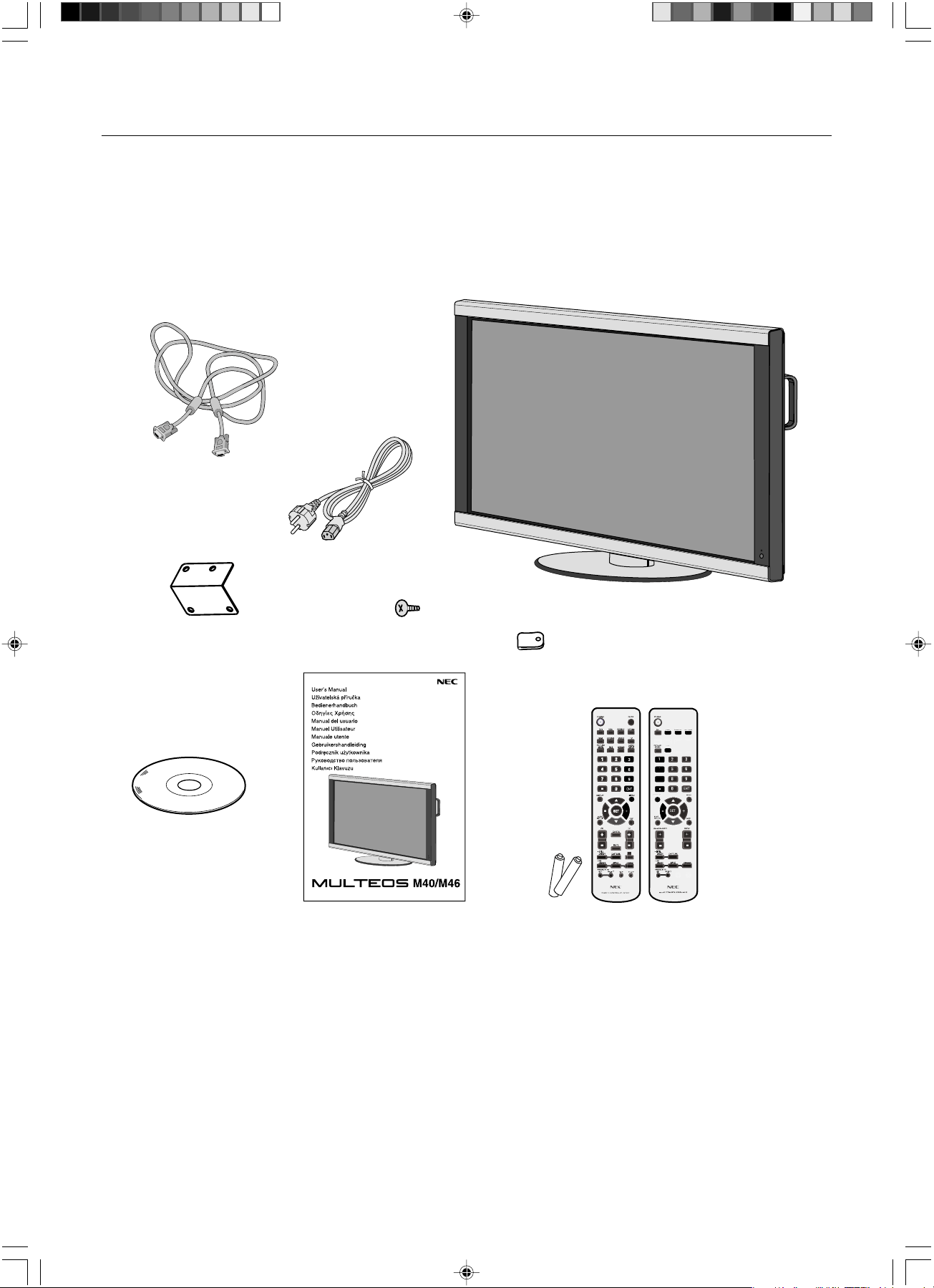
Ελληνικά-4
VGA RGB/HV OPTION
DISPLAY
SIZE
1
4
7
VGA
RGB/HV
OPTION
DISPLA
Y
A
A
S
IZE
VGA
RGB/HV
OPTION
1
7
4
Καλώδιο Ηλεκτρικού
Ρεύµατοσ
Οδηγίεσ Χρήσησ
Καλώδιο Σήµατοσ Εικνασ
(Καλώδιο D-SUB σε D-SUB)
Ασύρµατο Τηλεχειριστήριο και
Μπαταρίεσ AA
(Το προϊν που αγοράσατε έχει ένα απ
αυτά τα τηλεχειριστήρια)
Σφιγκτήρασ x 3
CD-ROM
Βίδα (Μ4 x 8) x 5
Κάλυµµα κύριου
διακπτη
Περιεχµενα
Η συσκευασία* τησ νέασ σασ οθνησ υγρών κρυστάλλων MULTEOS M40/MULTEOS M46 πρέπει να περιλαµβάνει τα
ακλουθα:
• Οθνη υγρών κρυστάλλων µε βάση
• Καλώδιο Ηλεκτρικού Ρεύµατοσ
• Καλώδιο Σήµατοσ Εικνασ
• Οδηγίεσ Χρήσησ
• Ασύρµατο Τηλεχειριστήριο και Μπαταρίεσ AA
• Σφιγκτήρασ x 3
• Βίδα (Μ4 x 8) x 5
• CD-ROM
• Κάλυµµα κύριου διακπτη
* Αν η οθνη πρκειται να χρησιµοποιηθεί µε τη βάση εγκαταστήστε τισ βάσεισ τη στιγµή τησ αποσυκευασίασ.
* Θυµηθείτε να φυλάξετε το αρχικ κουτί και τα υλικά συσκευασίασ για να τα χρησιµοποιήσετε σε περίπτωση
µεταφοράσ ή αποστολήσ τησ οθνησ.
Τα παρακάτω εξαρτήµατα διατίθενται ωσ προαιρετικσ εξοπλισµσ.
• Μονάδα Εξωτερικών Ηχείων
04_Greek 18/12/06, 8:56 AM4
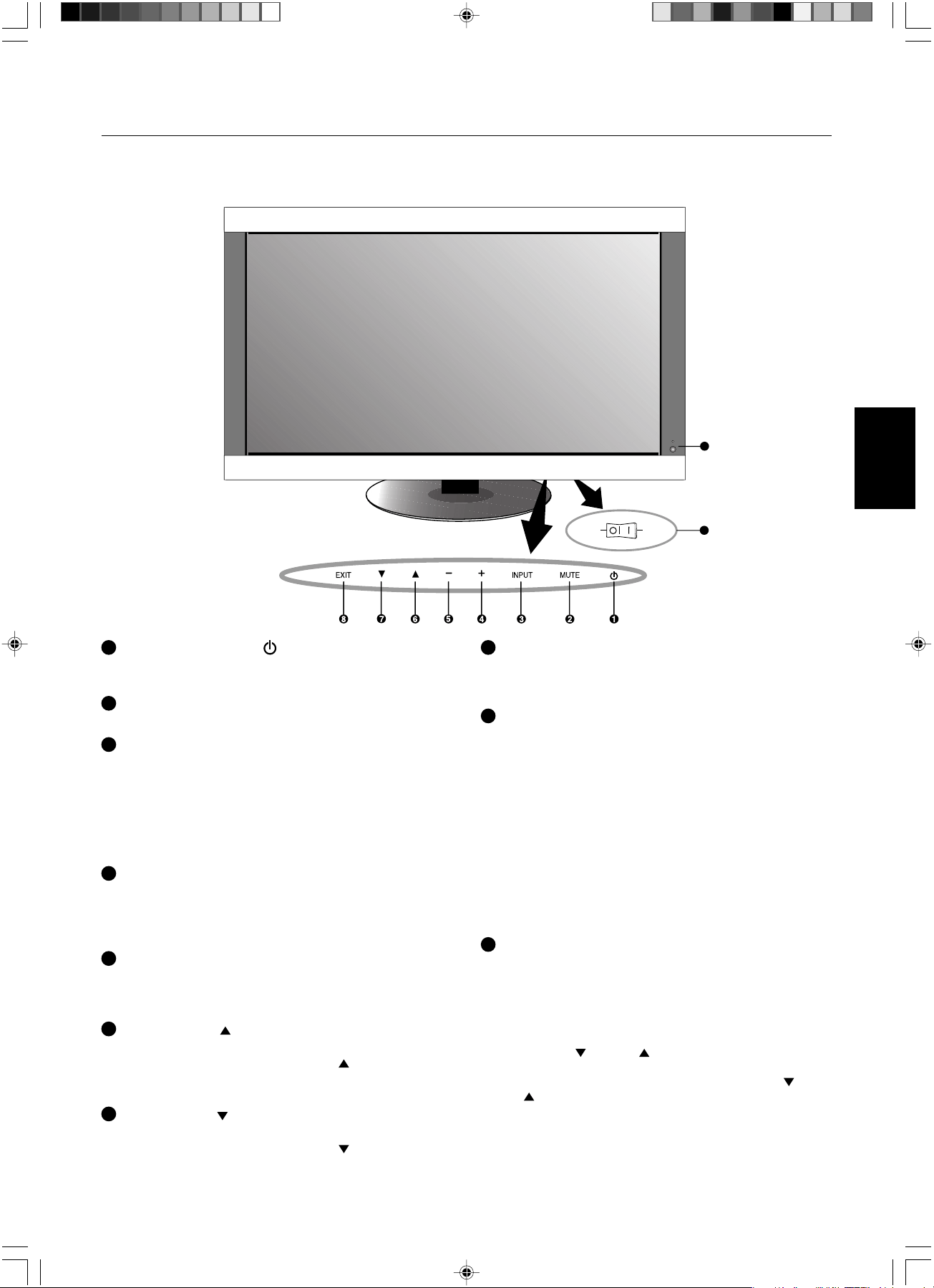
Ελληνικά
Ελληνικά-5
9
10
ΕΝΕΡΓΗ
ΑΝΕΝΕΡΓΗ
8
Πλήκτρο EXIT (ΕΞΟ∆ΟΣ)
Ενεργοποιεί το µενού OSM ταν το µενού OSM είναι ανενεργ.
Λειτουργεί πωσ το πλήκτρο EXIT για επιστροφή στο
προηγούµενο µενού του µενού OSM.
9
Αισθητήρασ Τηλεχειρισµού και Ενδεικτική Λυχνία Λειτουργίασ
Λαµβάνει το σήµα απ το τηλεχειριστήριο (κατά τη χρήση του
ασύρµατου τηλεχειριστηρίου). ∆είτε επίσησ τη σελίδα 8.
Ανάβει µε πράσινο χρώµα ταν η οθνη LCD είναι
ενεργοποιηµένη. Ανάβει µε κκκινο χρώµα ταν η οθνη LCD
είναι σε κατάσταση POWER OFF (ΕΚΤΟΣ ΛΕΙΤΟΥΡΓΙΑΣ)
(Αναµονή ECO). Ανάβει µε πορτοκαλί χρώµα ταν η οθνη
LCD είναι σε κατάσταση POWER OFF (ΕΚΤΟΣ ΛΕΙΤΟΥΡΓΙΑΣ)
(αναµονή). Αναβοσβήνει µε πορτοκαλί χρώµα ταν η οθνη
είναι σε κατάσταση εξοικονµησησ ενέργειασ. Αναβοσβήνει
εναλλάξ µε πράσινο και πορτοκαλί χρώµα σε κατάσταση
αναµονήσ µε ενεργοποιηµένη τη λειτουργία "SCHEDULE
SETTINGS" (ΡΥΘΜΙΣΕΙΣ ΧΡΟΝΟ∆ΙΑΓΡΑΜΜΑΤΟΣ). ταν
ανιχνευθεί βλάβη εξαρτήµατοσ στο εσωτερικ τησ οθνησ, η
ενδεικτική λυχνία αναβοσβήνει µε κκκινο χρώµα.
10
Κύριοσ ∆ιακπτησ Λειτουργίασ
∆ιακπτησ ενεργοποίησησ/απενεργοποίησησ για τη θέση
εντσ/εκτσ λειτουργίασ.
Κατάσταση Κλειδώµατοσ Πλήκτρων Ελέγχου
Ετσι απαγορεύεται η πρσβαση σε λεσ τισ λειτουργίεσ των
Πλήκτρων Ελέγχου του OSM. Για να ενεργοποιήσετε τη
λειτουργία κλειδώµατοσ των πλήκτρων ελέγχου, πιέστε
ταυτχρονα το "
" και το " " και κρατήστε τα πατηµένα για
περισστερο απ 3 δευτερλεπτα. Για να επιστρέψετε στον
κανονικ τρπο λειτουργίασ, πιέστε ταυτχρονα το " "
και το " " και κρατήστε τα πατηµένα για περισστερο απ
3 δευτερλεπτα.
1
Πλήκτρο ΛΕΙΤΟΥΡΓΙΑΣ ( )
Θέτει την οθνη εντσ/εκτσ λειτουργίασ. ∆είτε επίσησ τη
σελίδα 20.
2
Πλήκτρο MUTE (ΜΗ∆ΕΝΙΣΜΟΣ ΕΝΤΑΣΗΣ ΗΧΟΥ)
Μηδενίζει/επαναφέρει την ένταση του ήχου.
3
Πλήκτρο INPUT (ΕΙΣΟ∆ΟΣ)
Λειτουργεί πωσ το πλήκτρο SET στο µενού OSM.
(Εναλλαγή µεταξύ [DVI], [VGA], [RGB/HV], [HDMI], [DVD/
HD], [VIDEO], [S-VIDEO] ή [TV]). Το [S-VIDEO]
ενεργοποιείται επιλέγοντασ τη λειτουργία "SEPARATE"
στο OSM ή συνδέοντασ το καλώδιο "S-VIDEO" ταν
υπάρχει το σήµα "S-VIDEO" και επιλέγοντασ λειτουργία
"PRIORITY" MODE. ∆είτε τη σελίδα English-28.
4
Πλήκτρο (+)
Λειτουργεί πωσ το πλήκτρο (+) για να αυξηθεί η τιµή µιασ
ρύθµισησ στο µενού OSM.
Αυξάνει την ένταση εξδου του ήχου ταν το µενού OSM
είναι ανενεργ.
5
Πλήκτρο (–)
Λειτουργεί πωσ το πλήκτρο (-) για να ελαττωθεί η τιµή µιασ
ρύθµισησ στο µενού OSM. Μειώνει την ένταση εξδου του
ήχου ταν το µενού OSM είναι ανενεργ.
6
Πλήκτρο ΠΑΝΩ ( )
Ενεργοποιεί το µενού OSM ταν το µενού OSM είναι
ανενεργ. Λειτουργεί πωσ το πλήκτρο
για µετακίνηση
τησ επιλεγµένησ περιοχήσ προσ τα πάνω προκειµένου να
επιλεγεί µια ρύθµιση στο µενού OSM.
7
Πλήκτρο ΚΑΤΩ ( )
Ενεργοποιεί το µενού OSM ταν το µενού OSM είναι
ανενεργ. Λειτουργεί πωσ το πλήκτρο
για µετακίνηση
τησ επιλεγµένησ περιοχήσ προσ τα κάτω προκειµένου να
επιλεγεί µια ρύθµιση στο µενού OSM.
Πίνακασ Ελέγχου
Ονοµασία και Λειτουργίεσ Εξαρτηµάτων
04_Greek 18/12/06, 8:56 AM5
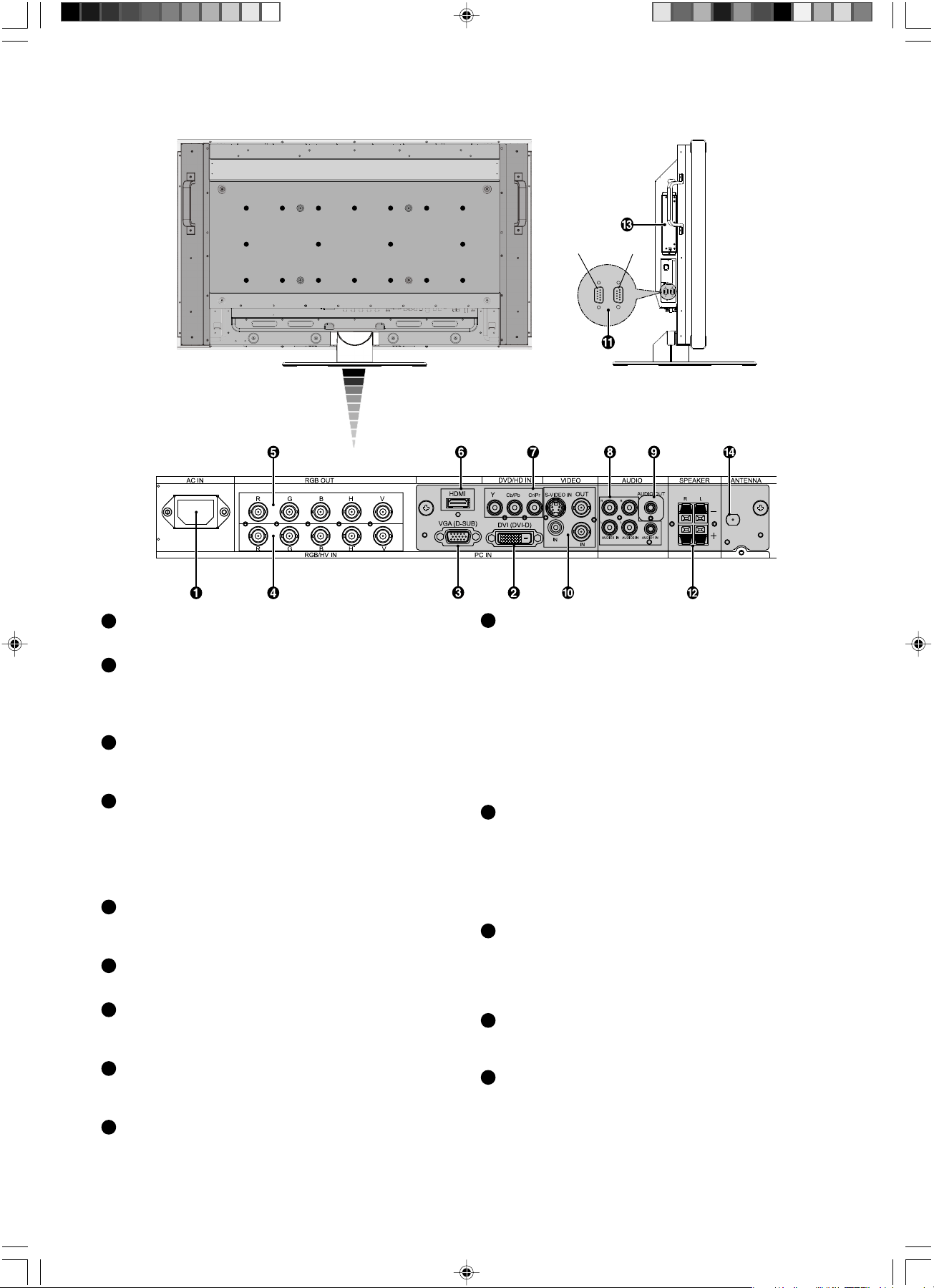
Ελληνικά-6
Πίνακασ Ακροδεκτών
10
Συνδετήρασ ΕΙΣΟ∆ΟΥ/ΕΞΟ∆ΟΥ VIDEO*
Συνδετήρασ VIDEO IN (εισδου εικνασ) (BNC και RCA):
Για την είσοδο σύνθετων σηµάτων εικνασ. Οι συνδετήρεσ
BNC και RCA δεν είναι διαθέσιµοι ταυτχρονα.
(Να χρησιµοποιείτε µνο τη µια είσοδο).
Συνδετήρασ VIDEO OUT (εξδου εικνασ) (BNC): Για την
έξοδο του σύνθετου σήµατοσ εικνασ απ το συνδετήρα
VIDEO IN.
Συνδετήρασ S-VIDEO IN (εισδου S-VIDEO) (DIN 4 ακίδων):
Για την είσοδο του σήµατοσ S-video (διακριτ σήµα Y/C).
∆είτε τη σελίδα English-28, ΡΥΘΜΙΣΗ ΛΕΙΤΟΥΡΓΙΑΣ
S-VIDEO.
11
ΕΞΩΤΕΡΙΚΟΣ ΕΛΕΓΧΟΣ (mini D-SUB 9 ακίδων)
Συνδετήρασ IN (εισδου): Σύνδεση εισδου RS-232C σε
εξωτερικ εξοπλισµ πωσ υπολογιστήσ για έλεγχο των
λειτουργιών RS-232C.
Συνδετήρασ εξδου: Σύνδεση εξδου RS-232C.
Για τη σύνδεση µε πολλαπλέσ οθνεσ Multeos µέσω
αλυσιδωτήσ σύνδεσησ RS-232C.
12
ΑΚΡΟ∆ΕΚΤΗΣ ΕΞΩΤΕΡΙΚΟΥ ΗΧΕΙΟΥ*
Για την έξοδο του σήµατοσ ήχου απ την υποδοχή AUDIO
1, 2, 3, HDMI και TV.
Σηµείωση: Αυτσ ο ακροδέκτησ ηχείου είναι για ηχείο 15W
+ 15W (8 Ω).
13
Προαιρετική υποδοχή κάρτασ
Υποδοχή για εξαρτήµατα κάρτασ. Επικοινωνήστε µε τον
προµηθευτή σασ για αναλυτικέσ πληροφορίεσ.
14
Είσοδοσ κεραίασ*
Σύνδεση µε κεραία ή µε τηλεοπτικ σήµα.
*: Το προϊν που αγοράσατε ενδέχεται να µην διαθέτει αυτή τη δυναττητα.
1
Συνδετήρασ AC IN (εισδου εναλλασσµενου ρεύµατοσ)
Συνδέεται µε το παρεχµενο καλώδιο ρεύµατοσ.
2
DVI IN (DVI-D)
Για την είσοδο ψηφιακών σηµάτων RGB απ ηλεκτρονικ
υπολογιστή ή συσκευή HDTV µε ψηφιακή έξοδο RGB.
* Αυτσ ο συνδετήρασ δεν υποστηρίζει αναλογική είσοδο.
3
VGA IN (mini D-Sub 15 ακίδων)
Για την είσοδο αναλογικών σηµάτων RGB απ
ηλεκτρονικ υπολογιστή ή άλλεσ συσκευέσ RGB.
4
RGB/HV IN [R, G, B, H, V] (BNC)
Για την είσοδο αναλογικών σηµάτων RGB ή σηµάτων απ
άλλεσ συσκευέσ RGB.
Χρησιµεύει επίσησ στη σύνδεση συσκευών, πωσ τα DVD
player και HDTV laser disk player. Τα σήµατα Συγχρονισµού
στο Πράσινο µπορούν να συνδεθούν στο συνδετήρα G.
5
RGB/HV OUT (BNC)
Για την έξοδο του σήµατοσ απ το συνδετήρα RGB/HV IN
σε είσοδο ανεξάρτητησ συσκευήσ.
6
Συνδετήρασ HDMI*
Για την είσοδο ψηφιακών σηµάτων HDMI.
7
Συνδετήρασ DVD/HD (RCA)*
Χρησιµεύει στη σύνδεση συσκευών, πωσ τα DVD player,
HDTV ή laser disk player.
8
AUDIO IN 1, 2, 3 (είσοδοσ ήχου)*
Για την είσοδο σήµατοσ ήχου απ εξωτερικέσ συσκευέσ
πωσ ηλεκτρονικοί υπολογιστέσ, βίντεο ή DVD player.
9
AUDIO OUT (έξοδοσ ήχου)*
Για την έξοδο του σήµατοσ ήχου απ τισ υποδοχέσ AUDIO
IN 1, 2, 3, HDMI και TV σε εξωτερική συσκευή
(στερεοφωνικσ δέκτησ, ενισχυτήσ, κτλ.).
Είσοδοσ Έξοδοσ
04_Greek 18/12/06, 8:57 AM6
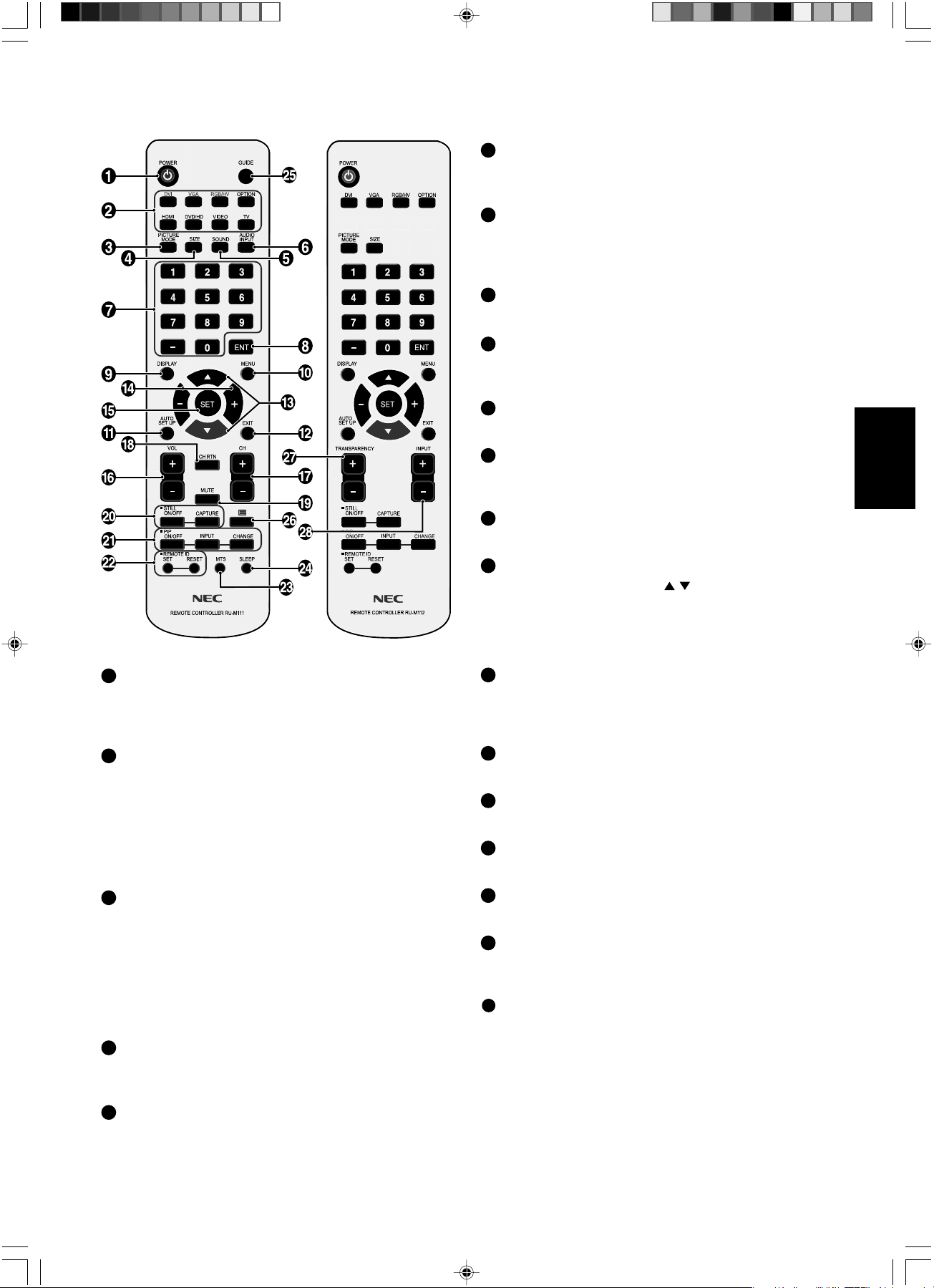
Ελληνικά
Ελληνικά-7
1
Πλήκτρο POWER (ΛΕΙΤΟΥΡΓΙΑ)
Θέτει την οθνη εντσ/εκτσ λειτουργίασ.
* Αν δεν ανάβει η ενδεικτική λυχνία λειτουργίασ, δεν θα
λειτουργεί κανένα απ τα πλήκτρα ελέγχου.
2
Πλήκτρο INPUT (ΕΙΣΟ∆ΟΣ)*
Επιλογή σήµατοσ εισδου: [DVI], [VGA], [RGB/HV],
[HDMI], [DVD/HD], [VIDEO], [TV] ή [S-VIDEO].
Το [S-VIDEO] ενεργοποιείται επιλέγοντασ τη λειτουργία
"SEPARATE" στο OSM ή συνδέοντασ το καλώδιο
"S-VIDEO" ταν υπάρχει το σήµα "S-VIDEO" και
επιλέγοντασ τη λειτουργία "PRIORITY" MODE.
∆είτε τη σελίδα English-28.
3
Πλήκτρο PICTURE MODE (ΚΑΤΑΣΤΑΣΗ ΕΙΚΟΝΑΣ)
Επιλέγει απ την κατάσταση εικνασ, [HIGHBRIGHT],
[STANDARD], [sRGB], [CINEMA]. ∆είτε τη σελίδα 21.
HIGHBRIGHT: για κινούµενεσ εικνεσ πωσ οι
ταινίεσ DVD
STANDARD: για εικνεσ
sRGB: για εικνεσ µε κείµενο
CINEMA: για κινηµατογραφικέσ ταινίεσ
4
Πλήκτρο SIZE (ΜΕΓΕΘΟΣ)
Επιλέγει το µέγεθοσ τησ εικνασ [FULL], [NORMAL],
[WIDE] και [ZOOM]. ∆είτε τη σελίδα 21.
5
Πλήκτρο SOUND (ΉΧΟΣ)*
Τεχνητσ ήχοσ περιβάλλοντοσ (surround).
6
Πλήκτρο AUDIO INPUT (ΕΙΣΟ∆ΟΣ ΉΧΟΥ)*
Επιλογή προέλευσησ ήχου εισδου [IN1], [IN2], [IN3],
[HDMI], [TV].
7
ΠΛΗΚΤΡΟΛΟΓΙΟ
Πιέστε για ρύθµιση και αλλαγή κωδικών
πρσβασησ, αλλαγή καναλιού και ορισµ REMOTE ID
(ID ΤΗΛΕΧΕΙΡΙΣΤΗΡΙΟΥ).
8
Πλήκτρο ENT
Ρύθµιση καναλιών.
9
Πλήκτρο DISPLAY (ΕΜΦΑΝΙΣΗ)
Ενεργοποίηση/απενεργοποίηση πληροφοριών OSM.
∆είτε τη σελίδα 21.
10
Πλήκτρο MENU (ΜΕΝΟΥ)
Ενεργοποίηση/απενεργοποίηση τησ λειτουργίασ µενού.
11
Πλήκτρο AUTO SETUP (ΑΥΤΟΜΑΤΗ ΡΥΘΜΙΣΗ)
Μετάβαση στο µενού αυτµατησ ρύθµισησ. ∆είτε τη
σελίδα
English-24.
12
Πλήκτρο EXIT (ΕΞΟ∆ΟΣ)
Επιστροφή στο προηγούµενο µενού του µενού OSM.
13
Πλήκτρο ΠΑΝΩ/ΚΑΤΩ
Λειτουργεί πωσ το πλήκτρο
για µετακίνηση τησ
επιλεγµένησ περιοχήσ προσ τα πάνω ή προσ τα κάτω
προκειµένου να επιλεχθεί µια ρύθµιση στο µενού OSM.
Η µικρή οθνη που ρυθµίστηκε η λειτουργία "PIP"
µετακινείται προσ τα πάνω ή προσ τα κάτω.
14
Πλήκτρο ΠΛΗΝ/ΣΥΝ (+/-)
Αύξηση ή µείωση τησ ρύθµισησ στο µενού OSM.
Η µικρή οθνη που ρυθµίστηκε η λειτουργία "PIP"
µετακινείται προσ τα αριστερά ή προσ τα δεξιά.
15
Πλήκτρο SET (ΡΥΘΜΙΣΗ)
Ορισµσ επιλογήσ.
16
Πλήκτρο αυξοµείωσησ ΈΝΤΑΣΗΣ
Αύξηση ή µείωση του επιπέδου εξδου του ήχου.
17
Πλήκτρο CH +/-*
Μετακίνηση καναλιού προσ τα πάνω ή προσ τα κάτω.
18
Πλήκτρο CH RTN*
Επιστροφή στο προηγούµενο κανάλι.
19
Πλήκτρο MUTE (ΣΙΓΑΣΗ)*
Ενεργοποίηση/απενεργοποίηση τησ λειτουργίασ
σίγασησ.
20
Πλήκτρο STILL (ΑΚΙΝΗΤΗ ΕΙΚΟΝΑ)
Πλήκτρο ON/OFF (ΕΝΤΟΣ/ΕΚΤΟΣ ΛΕΙΤΟΥΡΓΙΑΣ):
Ενεργοποίηση/απενεργοποίηση τησ λειτουργίασ
ακίνητησ εικνασ.
Πλήκτρο STILL CAPTURE (ΣΥΛΛΗΨΗ ΑΚΙΝΗΤΗΣ
ΕΙΚΟΝΑΣ): Σύλληψη τησ ακίνητησ εικνασ.
*: Το προϊν που αγοράσατε ενδέχεται να µην διαθέτει αυτή τη δυναττητα.
Ασύρµατο Τηλεχειριστήριο
(Το προϊν που αγοράσατε έχει ένα απ αυτά τα τηλεχειριστήρια)
04_Greek 18/12/06, 8:58 AM7
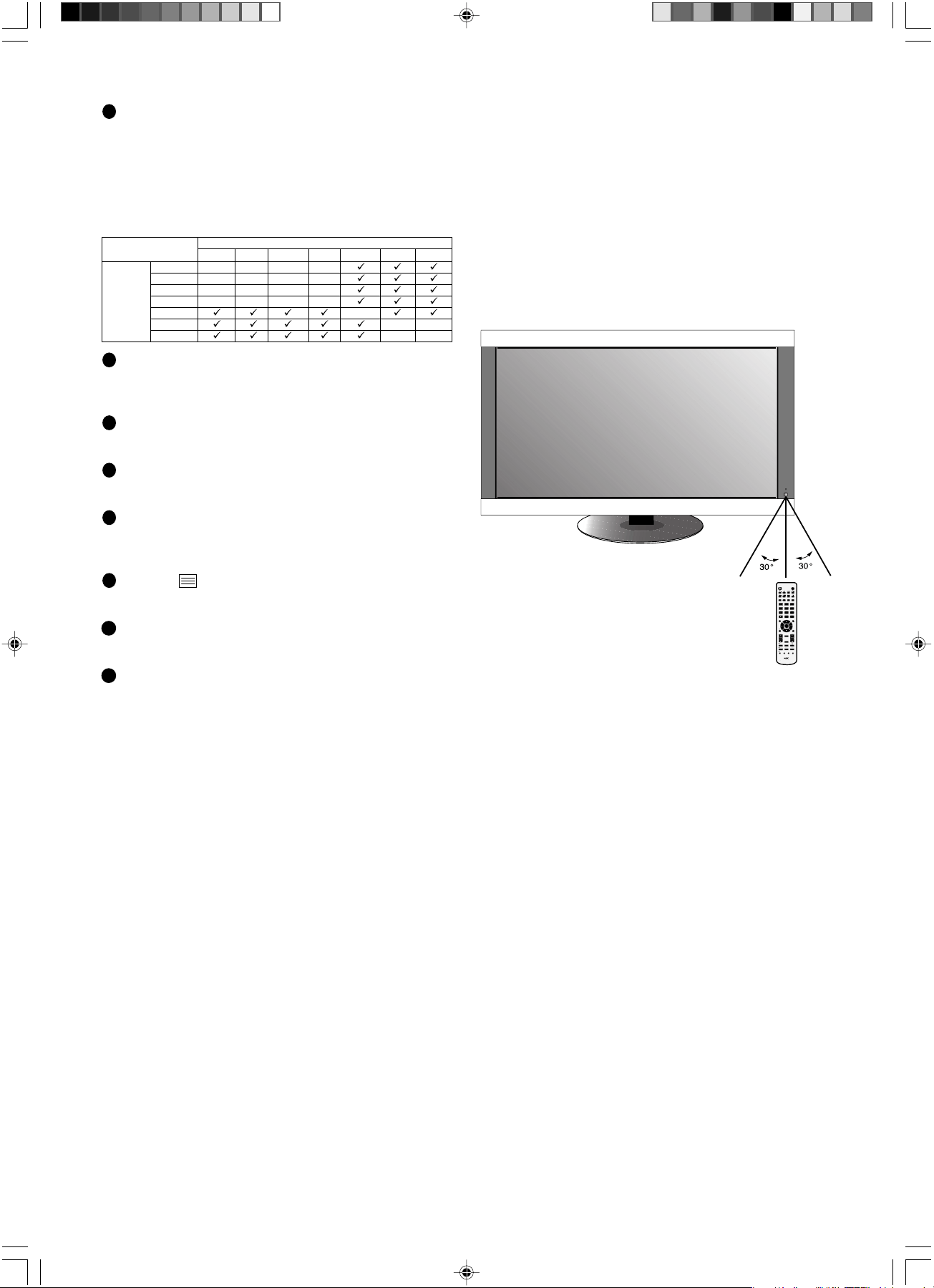
Ελληνικά-8
POWER
RGB1 RGB2 RGB3 HDMI
DVD/HD
PICTURE
MODE
DISPLAY
AUTO
SET UP
VOL
STILL
PIP
REMOTEID
ON/OFF
SET RESET
REMOTE CONTROLLER RU-M111
MTS SLEEP
INPUT
CHANGE
ON/OFF
CAPTURE
MUTE
CH
CHRTN
EXIT
MENU
AUDIO
INPUT
VIDEO
SIZE
SOUND
TV
OPTION
GUIDE
123
456
78
0
9
ENT
SET
+
++
POWER
PICTURE
MODE
DISPLA
Y
AA
AUT
O
O
SET
UP
P
VOL
STILL
PIP
REMOTE
ID
ON/OFF
SET
RESET
REMOTECONTROLLER RU
-
M1
1
1
MTS
SLEEP
INPUT
CHANGE
ON/OFF
CAPTURE
MUTE
CH
CH
R
TN
EXIT
MENU
AUDIO
INPUT
SIZE
SOUND
GUIDE
1
2
3
4
5
6
7
8
0
9
ENT
SET
+
+
+
Στρέψτε το πάνω µέροσ του τηλεχειριστηρίου προσ τον
αισθητήρα του τηλεχειριστηρίου τησ οθνησ LCD ενώ
πατάτε κάποιο πλήκτρο.
Χρησιµοποιήστε το τηλεχειριστήριο σε απσταση χι
πάνω απ περίπου 7m απ το µπροστιν µέροσ του
αισθητήρα τηλεχειριστηρίου τησ οθνησ LCD και µε
γωνία 30° ωσ προσ τον οριζντιο και κατακρυφο άξονα
του αισθητήρα ενώ η απσταση δεν πρέπει να
υπερβαίνει τα 3,5 m.
Εµβέλεια Λειτουργίασ για το
Τηλεχειριστήριο
Προσοχή: Σηµαντικ, το τηλεχειριστήριο
µπορεί να µην λειτουργεί αν
πέφτουν ακτίνεσ ηλιακού ή
έντονου τεχνητού φωτσ
απευθείασ πάνω στον αισθητήρα
του τηλεχειριστηρίου τησ οθνησ
LCD, ή αν υπάρχει κάποιο εµπδιο στη
διαδροµή µεταξύ τηλεχειριστηρίου και
οθνησ.
Μεταχείριση του τηλεχειριστηρίου
• ∆εν πρέπει να υποστεί σφοδρή πτώση.
• Μην αφήσετε να πέσει νερ ή άλλο υγρ πάνω στο
τηλεχειριστήριο. Αν βραχεί το τηλεχειριστήριο,
σκουπίστε το αµέσωσ.
• Αποφύγετε την έκθεση σε θερµτητα και ατµ.
• Μην ανοίγετε το τηλεχειριστή-ριο παρά µνο για
να τοποθετήσετε τισ µπαταρίεσ.
21
Πλήκτρο PIP (Εικνα σε Εικνα)
Πλήκτρο ON/OFF (ΕΝΤΟΣ/ΕΚΤΟΣ ΛΕΙΤΟΥΡΓΙΑΣ):
Εναλλαγή µεταξύ PIP, POP, side-by-side (ψη) και side-
by-side (πλήρησ). ∆είτε τη σελίδα
English-26.
Πλήκτρο INPUT (ΕΙΣΟ∆ΟΣ): Επιλέγει το σήµα εισδου
"εικνασ σε εικνα".
Πλήκτρο CHANGE (ΑΛΛΑΓΗ): Αντικαθιστά την κύρια
εικνα και τη δευτερεύουσα εικνα.
22
Πλήκτρο REMOTE ID (ID ΤΗΛΕΧΕΙΡΙΣΤΗΡΙΟΥ)
Ενεργοποίηση τησ λειτουργίασ REMOTE ID (ID
ΤΗΛΕΧΕΙΡΙΣΤΗΡΙΟΥ).
23
Πλήκτρο MTS*
Ήχοσ τηλερασησ πολλαπλών καναλιών.
24
Πλήκτρο SLEEP (ΑΠΕΝΕΡΓΟΠΟΙΗΣΗ)*
Ρύθµιση χρονοδιακπτη απενεργοποίησησ.
25
Πλήκτρο GUIDE (Ο∆ΗΓΟΣ)*
Χρησιµοποιείται στη λειτουργία TELETEXT. ∆είτε τη
σελίδα 19.
26
Πλήκτρο *
Χειριστήρια TELETEXT. ∆είτε τη σελίδα 19.
27
Πλήκτρο TRANSPARENCY (∆ΙΑΦΑΝΕΙΑ)*
Καθορίζει το επίπεδο τησ διαφάνειασ OSM.
28
Πλήκτρο INPUT (ΕΙΣΟ∆ΟΣ)*
Μετακίνηση µεταξύ των διαθέσιµων εισδων.
*: Το προϊν που αγοράσατε ενδέχεται να µην διαθέτει αυτή τη δυναττητα.
DVIVGA RGB/HV HDMI DVD/HD VIDEO TV
DVI - - - -
VGA - - - -
RGB/HV - - - -
HDMI - - - -
DVD/HD -
VIDEO --
TV --
∆ευτερεύουσα εικνα
Κύρια
εικνα
04_Greek 18/12/06, 8:58 AM8
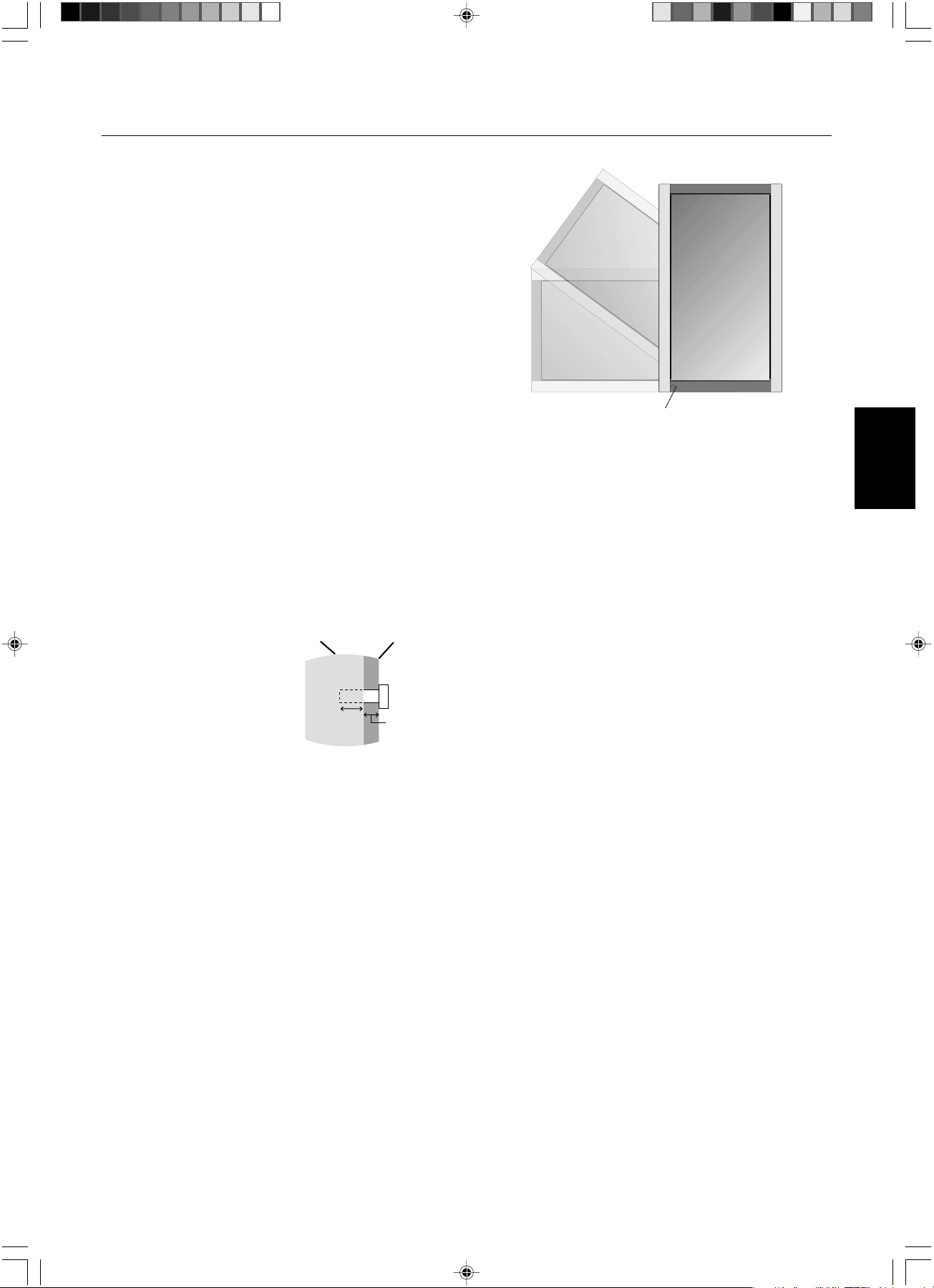
Ελληνικά
Ελληνικά-9
Στερέωση
ΜΗΝ στερεώνετε την οθνη µνοσ σασ. Ρωτήστε τον
προµηθευτή σασ. Για τη σωστή εγκατάσταση, σασ
συστήνουµε ανεπιφύλακτα να προτιµήσετε έναν
εκπαιδευµένο, αρµδιο τεχνικ. Ελέγξτε τη θέση στην
οποία πρκειται να στερεωθεί η µονάδα. Η στερέωση
σε τοίχο ή οροφή αποτελεί ευθύνη του πελάτη. ∆εν
έχουν λοι οι τοίχοι ή οι οροφέσ την ικαντητα να
υποβαστάζουν το βάροσ τησ µονάδασ. Η εγγύηση του
προϊντοσ δεν καλύπτει ζηµιέσ που προκλήθηκαν λγω
εσφαλµένησ τοποθέτησησ, ανακατασκευήσ ή φυσικών
καταστροφών. Αν δεν τηρήσετε αυτέσ τισ συστάσεισ,
υπάρχει περίπτωση ακύρωσησ τησ εγγύησήσ σασ.
ΜΗΝ παρεµποδίζετε τα ανοίγµατα αερισµού µε τα
εξαρτήµατα στερέωσησ ή µε άλλα εξαρτήµατα.
Για το αρµδιο προσωπικ τησ NEC:
Για διασφάλιση τησ ασφάλειασ τησ εγκατάστασησ,
χρησιµοποιήστε δύο ή περισστερα στηρίγµατα για τη
στερέωση τησ µονάδασ. Στηρίξτε τη µονάδα
τουλάχιστον σε δύο σηµεία στη θέση εγκατάστασησ.
Σηµειώστε τα εξήσ κατά την στερέωση σε
τοίχο ή οροφή
• ταν χρησιµοποιείτε εξαρτήµατα στερέωσησ που
δεν είναι εγκεκριµένα απ τη NEC, πρέπει να
συµµορφώνονται µε τη µέθοδο στερέωσησ που είναι
συµβατή µε το VESA (FDMIv1).
•Η NEC συνιστά ένθερµα
τη χρήση βιδών µεγέθουσ
M6 (10mm + πάχοσ
στηρίγµατοσ σε µήκοσ).
Αν χρησιµοποιήσετε βίδεσ
µε µήκοσ µεγαλύτερο απ
10mm, ελέγξτε το βάθοσ
τησ οπήσ. (Προτεινµενη
∆ύναµη Στερέωσησ:
470 – 635 Ν•cm) Η NEC
προτείνει τη χρήση
διασύνδεσησ στήριξησ που
να συµµορφώνεται µε το
πρτυπο UL1678 στη Βρεια Αµερική.
• Πριν τη στερέωση, ελέγξτε τη θέση εγκατάστασησ
για να διασφαλίσετε τι είναι αρκετά ανθεκτική
ώστε να στηρίζει το βάροσ τησ µονάδασ κι τι η
µονάδα δεν θα διατρέχει κίνδυνο.
•Για λεπτοµερείσ οδηγίεσ, ανατρέξτε στισ οδηγίεσ
που εσωκλείονται στον εξοπλισµ στερέωσησ.
Προσανατολισµσ
• ταν χρησιµοποιείτε την οθνη σε κατακρυφη
θέση, πρέπει να την περιστρέψετε δεξιστροφα έτσι
ώστε η αριστερή πλευρά να µετακινηθεί στο πάνω
µέροσ και η ενδεικτική λυχνία τησ οθνησ LCD να
είναι στο κάτω µέροσ. Αυτ θα επιτρέψει το σωστ
αερισµ και θα παρατείνει τη διάρκεια ζωήσ τησ
οθνησ. Ο ακατάλληλοσ αερισµσ µπορεί να
µικρύνει τη διάρκεια ζωήσ τησ οθνησ.
Εγκατάσταση
Ενδεικτική Λυχνία
Θέση στερέωσησ
•Η οροφή και ο τοίχοσ πρέπει να είναι αρκετά
ανθεκτικά έτσι ώστε να στηρίζουν την οθνη και τα
εξαρτήµατα στερέωσησ.
• ΜΗΝ κάνετε την εγκατάσταση σε θέσεισ που η
µονάδα µπορεί να χτυπηθεί απ πρτα.
• ΜΗΝ κάνετε την εγκατάσταση σε θέσεισ που η
µονάδα θα υπκειται σε ισχυρέσ δονήσεισ και σκνη.
• ΜΗΝ κάνετε την εγκατάσταση κοντά στην είσοδο
τησ κύριασ παροχήσ ρεύµατοσ στο κτίριο.
• Μην κάνετε την εγκατάσταση σε µέρη που µπορεί
κάποιοσ µε ευκολία να πιαστεί και να κρεµαστεί απ
τη µονάδα ή απ τη διάταξη στερέωσησ.
• Κατά την τοποθέτηση σε εσοχή, αφήστε κεν χώρο
τουλάχιστον 10 εκ. (4 ίν.) µεταξύ τησ οθνησ και του
τοίχου για λγουσ εξαερισµού.
• Χορηγήστε επαρκή εξαερισµ ή κλιµατισµ γύρω απ
την οθνη, έτσι ώστε να αποµακρύνεται κατάλληλα η
θερµτητα απ τη µονάδα και τη διάταξη στερέωσησ.
Στερέωση σε οροφή
• Βεβαιωθείτε τι η οροφή είναι επαρκώσ ανθεκτική
έτσι ώστε να υποβαστάζει το βάροσ τησ µονάδασ και
τησ διάταξησ στερέωσησ σε περίπτωση σεισµού,
αναπάντεχων δονήσεων κι άλλων εξωτερικών
δυνάµεων.
• Βεβαιωθείτε τι η µονάδα είναι στερεωµένη σε
συµπαγή δοµή τησ οροφήσ πωσ σε δοκάρι
υποστήριξησ. Ασφαλίστε την οθνη
χρησιµοποιώντασ µπουλνια, σπειροειδείσ ροδέλεσ
ασφάλισησ, τη ροδέλα και το παξιµάδι.
• ΜΗΝ τη στερεώνετε σε περιοχέσ που δεν έχουν
εσωτερική δοµή υποστήριξησ. ΜΗΝ χρησιµοποιείτε
για τη στερέωση ξυλβιδεσ ή βίδεσ αγκύρωσησ.
ΜΗΝ στερεώνετε τη µονάδα σε βιτρίνεσ ή σε
εκκρεµείσ διατάξεισ στερέωσησ.
Συντήρηση
• Ελέγχετε περιοδικά για χαλαρέσ βίδεσ, κενά,
αλλοιώσεισ ή άλλα προβλήµατα τησ διάταξησ
στερέωσησ. Αν εντοπίσετε πρβληµα,
συµβουλευτείτε το αρµδιο τεχνικ προσωπικ.
• Ελέγχετε τακτικά τη θέση εγκατάστασησ για
ενδείξεισ βλάβησ ή φθοράσ που µπορούν να
παρουσιαστούν µε την πάροδο του χρνου.
Μονάδα
Στήριγµα
Βίδα
10mm
Πάχοσ
στηρίγµατοσ
Το µήκοσ τησ βίδασ θα
πρέπει να ισούται µε το
βάθοσ τησ οπήσ (10mm) + το
πάχοσ του στηρίγµατοσ.
04_Greek 18/12/06, 8:58 AM9
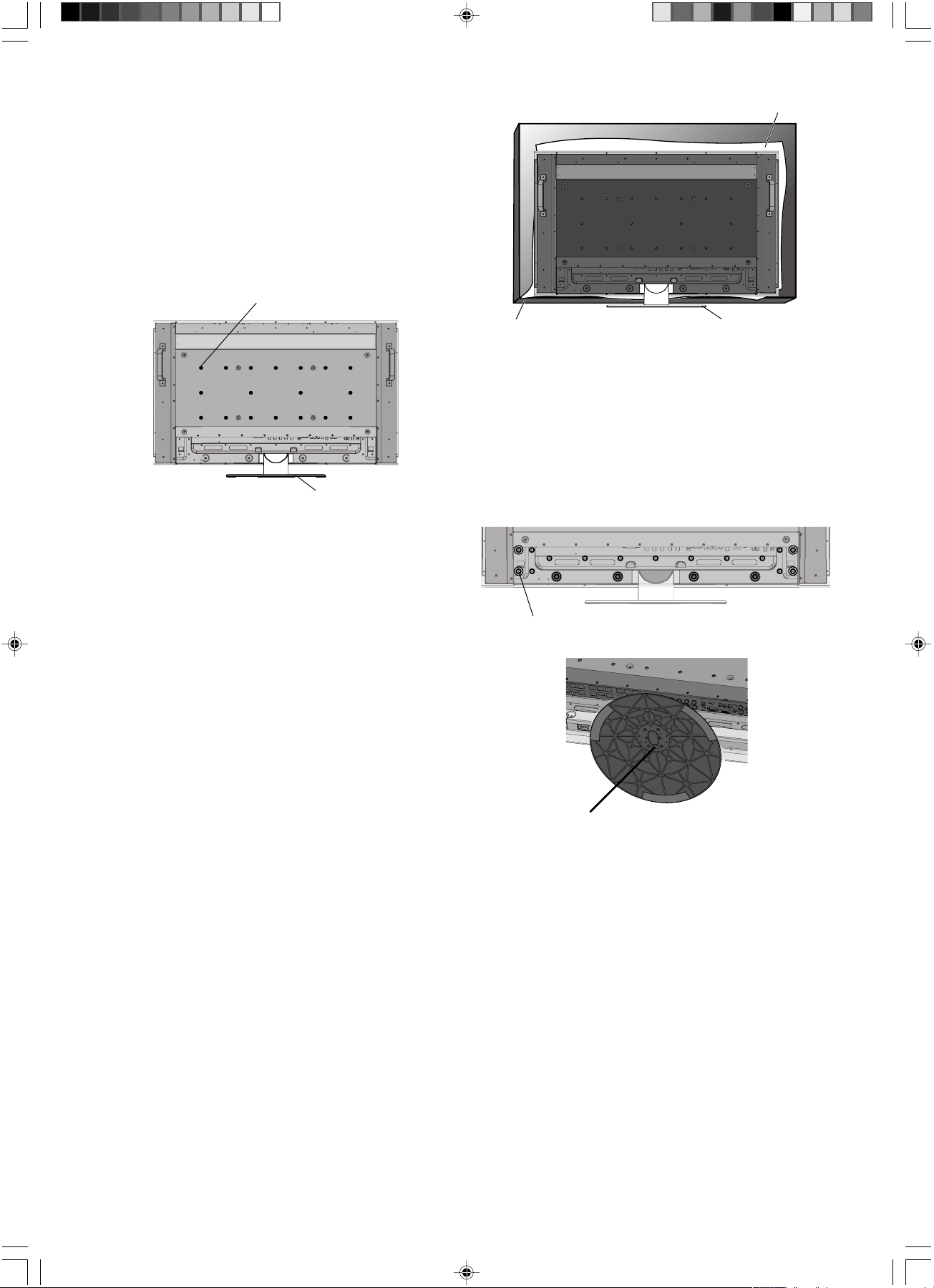
Ελληνικά-10
Τοποθέτηση εξαρτηµάτων στερέωσησ
Η οθνη έχει σχεδιαστεί για χρήση µε το σύστηµα
στερέωσησ VESA.
1. Τοποθέτηση εξαρτηµάτων στερέωσησ
Η τοποθέτηση των εξαρτηµάτων στερέωσησ είναι
δυνατή ταν η οθνη είναι πάνω στην επιτραπέζια βάση
σε κατακρυφη θέση (Σχήµα 1). Προσέξτε να µην
ανατρέψετε την οθνη κατά την εγκατάσταση των
εξαρτηµάτων. Αφού εγκαταστήσετε τα εξαρτήµατα,
µπορείτε να αποµακρύνετε τη βάση (Σχήµα 3).
Η τοποθέτηση των εξαρτηµάτων στερέωσησ είναι
δυνατή µε την οθνη τοποθετηµένη µε την µπροστινή
τησ πλευρά προσ τα κάτω. Για αποφυγή βλάβησ τησ
µπροστινήσ πλευράσ τησ οθνησ, τοποθετήστε ένα
προστατευτικ φύλλο στο τραπέζι κάτω απ την οθνη
LCD. Το προστατευτικ φύλλο ήταν τυλιγµένο γύρω
απ την οθνη LCD στην αρχική συσκευασία.
Βεβαιωθείτε τι δεν υπάρχει τίποτα πάνω στο τραπέζι
που να µπορεί να προκαλέσει βλάβη στην οθνη.
ταν χρησιµοποιείτε εξαρτήµατα στερέωσησ που δεν
είναι συµβατά και εγκεκριµένα απ τη NEC, πρέπει να
συµµορφώνονται µε τη µέθοδο στερέωσησ που είναι
συµβατή µε το VESA. Η NEC συνιστά ένθερµα τη χρήση
βιδών µεγέθουσ M6 και µήκουσ 10 mm. Αν
χρησιµοποιήσετε βίδεσ µε µήκοσ µεγαλύτερο απ
10mm, ελέγξτε το βάθοσ τησ οπήσ. (Προτεινµενη
∆ύναµη Στερέωσησ: 470-635N•cm).
Η NEC προτείνει τη χρήση διασύνδεσησ στερέωσησ
που να συµµορφώνεται µε το πρτυπο UL1678 στη
Βρεια Αµερική.
Η συσκευή αυτή δεν µπορεί να χρησιµοποιηθεί ή να
τοποθετηθεί χωρίς την Επιτραπέζια Βάση ή άλλο
αξεσουάρ στερέωσης για την υποστήριξή της. Για
κατάλληλη εγκατάσταση, συνιστάται ένθερµα η
χρησιµοποίηση εκπαιδευµένου τεχνικού,
εξουσιοδοτηµένου απ τη NEC. Αν δεν τηρηθούν οι
τυπικές διαδικασίες τοποθέτησης της NEC, µπορεί να
προκληθεί ζηµιά στον εξοπλισµ ή τραυµατισµς του
χρήστη ή του τεχνικού εγκατάστασης. Η εγγύηση του
προϊντος δεν καλύπτει ζηµιές που προκλήθηκαν λγω
εσφαλµένης τοποθέτησης. Αν δεν τηρήσετε αυτές τις
συστάσεις, υπάρχει περίπτωση ακύρωσης της εγγύησής
σας.
2. Αφαίρεση βάσησ
Για να αφαιρέσετε τη βάση, τοποθετήστε την οθνη
µε την µπροστινή πλευρά προσ τα κάτω πωσ
απεικονίζεται στο Σχήµα 2. Αφαιρέστε τισ βίδεσ απ το
πίσω µέροσ τησ βάσησ πωσ υποδεικνύεται στο Σχήµα
3. Αφαιρέστε τισ 2 πρσθετεσ βίδεσ που βρίσκονται στο
κάτω µέροσ τησ βάσησ (Σχήµα 4). Ανασηκώστε τη βάση
για να την αφαιρέσετε και µετά τοποθετήστε τισ βίδεσ
πίσω στισ αρχικέσ τουσ οπέσ.
Σχήµα 1
∆ιασύνδεση στερέωσησ VESA
Επιτραπέζια βάση
Οι κύκλοι δηλώνουν τισ θέσεισ των βιδών (8 βίδεσ)
Σχήµα 3
Επανατοποθέτηση τησ βάσησ. Τοποθετήστε την οθνη
µε τη µπροστινή πλευρά προσ τα κάτω στο
προστατευτικ φύλλο για αποφυγή ζηµιάσ. Αφαιρέστε
τισ βίδεσ απ τισ οπέσ τουσ πωσ υποδεικνύεται στο
Σχήµα 3. Σύρετε τη βάση στη θέση τησ, διασφαλίζοντασ
τι οι εσωτερικέσ προεξοχέσ που βρίσκονται στα
αριστερά και δεξιά τησ βάσησ έχουν τοποθετηθεί µέσα
στισ αντίστοιχεσ υποδοχέσ τησ οθνησ (Σχήµα 5).
Σχήµα 4
2 βίδεσ κάτω απ τη βάση
Προστατευτικ φύλλο
Επιτραπέζια βάσηΤραπέζι
Σχήµα 2
04_Greek 18/12/06, 8:58 AM10
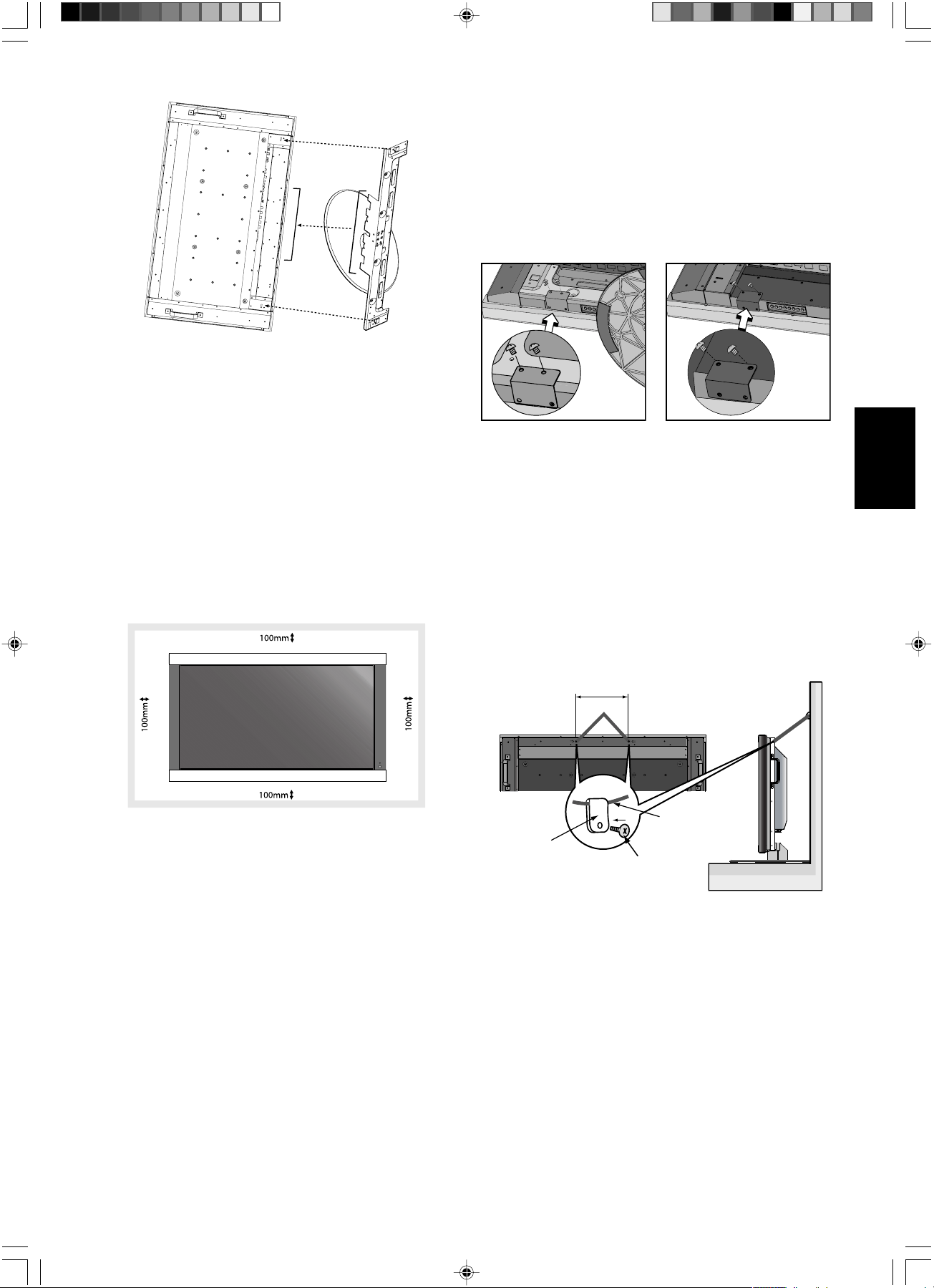
Ελληνικά
Ελληνικά-11
Σχήµα 6
Σχήµα 8
Οπέσ για βίδεσ
250mm
Βίδα
Σχοινί ή αλυσίδα
Σφιγκτήρασ
3. Απαιτήσεισ αερισµού
Κατά την εγκατάσταση σε κλειστ χώρο ή σε εσοχή,
επιτρέψτε τη διάχυση τησ θερµτητασ, αφήστε κεν
χώρο µεταξύ τησ οθνησ και των γύρω αντικειµένων
ώστε να διαχέεται η θερµτητα, πωσ απεικονίζεται
στο Σχήµα 6.
5. Αποφυγή ανατροπήσ
ταν χρησιµοποιείτε την οθνη µε την επιτραπέζια
βάση, ασφαλίστε την οθνη LCD σε τοίχο µε σχοινί ή
αλυσίδα που µπορεί να υποβαστάξει το βάροσ τησ
οθνησ (περίπου M40: 32,6 κιλά/M46: 39,3 κιλά) για
αποφυγή πτώσησ τησ οθνησ. Προσδέστε το σχοινί ή
την αλυσίδα στην οθνη µε τον παρεχµενο σφιγκτήρα
και βίδα (Σχήµα 8).
Πριν εγκαταστήσετε την οθνη LCD στον τοίχο,
βεβαιωθείτε τι ο τοίχοσ µπορεί να στηρίξει το βάροσ
τησ οθνησ.
Φροντίστε να αφαιρέσετε το σχοινί ή την αλυσίδα απ
τον τοίχο πριν µετακινήσετε την οθνη LCD.
Σχήµα 5
Το κάτω µέροσ τησ βάσησ πρέπει να εφαρµζει κάτω
απ την οθνη. Χρησιµοποιήστε τισ βίδεσ για να
ασφαλίσετε τη βάση στην οθνη.
ΣΗΜΕΙΩΣΗ: Κατά την αφαίρεση τησ βάσησ, φροντίστε
να αφαιρέσετε τισ 2 βίδεσ στο κάτω µέροσ
τησ βάσησ (Σχήµα 4). Αν δεν αφαιρέσετε
αυτέσ τισ βίδεσ, µπορεί να προκληθεί
ζηµιά στην οθνη.
Σχήµα 7
Κάλυµµα κύριου
διακπτη (µε τη βάση)
Η µεγαλύτερη πλευρά του
καλύµµατοσ είναι προσ το
κάτω µέροσ τησ οθνησ.
Κάλυµµα κύριου
διακπτη (χωρίσ τη βάση)
Η µικρτερη πλευρά του
καλύµµατοσ είναι προσ το
κάτω µέροσ τησ οθνησ.
4. Κάλυµµα κύριου διακπτη λειτουργίασ
Το κάλυµµα του κύριου διακπτη τοποθετείται µε έναν
απ τουσ ακλουθουσ δύο τρπουσ, ανάλογα µε τον
προσανατολισµ τησ οθνησ. ταν χρησιµοποιείται το
κάλυµµα του κύριου διακπτη µε τη βάση
προσαρτηµένη, η µεγαλύτερη πλευρά του καλύµµατοσ
τοποθετείται απ κάτω. ταν χρησιµοποιείται χωρίσ τη
βάση, η µικρή πλευρά του καλύµµατοσ τοποθετείται
απ κάτω (Σχήµα 7).
04_Greek 18/12/06, 8:58 AM11
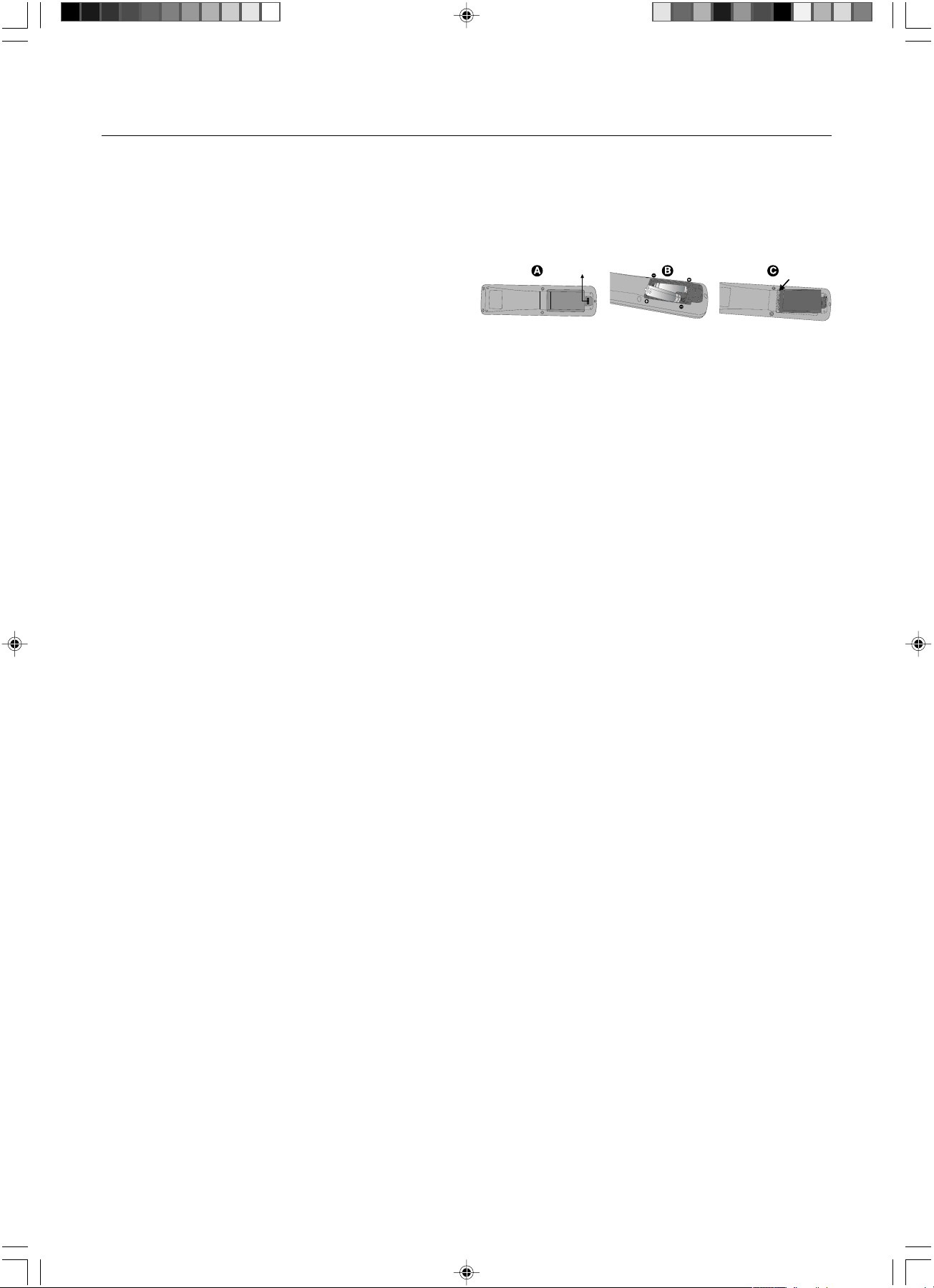
Ελληνικά-12
1. Προσδιορίστε τη θέση εγκατάστασησ
ΠΡΟΣΟΧΗ: Η τοποθέτηση τησ οθνησ LCD πρέπει να
γίνει απ έµπειρο τεχνικ. Για περισστερεσ
πληροφορίεσ, επικοινωνήστε µε τον
αντιπρσωπ σασ.
ΠΡΟΣΟΧΗ: Η ΜΕΤΑΚΙΝΗΣΗ 'Η Η ΤΟΠΟΘΕΤΗΣΗ ΤΗΣ
ΟΘΟΝΗΣ LCD ΠΡΕΠΕΙ ΝΑ ΓΙΝΕΙ ΑΠΟ
∆ΥΟ 'Η ΠΕΡΙΣΣΟΤΕΡΑ ΑΤΟΜΑ. Αν δεν
ακολουθήσετε αυτή την οδηγία, µπορεί να
προκληθεί τραυµατισµσ σε περίπτωση
πτώσησ τησ οθνησ LCD.
ΠΡΟΣΟΧΗ: Μην τοποθετείτε ή χρησιµοποιείτε την
οθνη ανάποδα, ή πλάγια µε την οθνη
προσ τα πάνω ή κάτω.
ΠΡΟΣΟΧΗ: Αυτή η οθνη LCD διαθέτει αισθητήρα
θερµοκρασίασ και ανεµιστήρα ψύξησ. Αν η
οθνη LCD θερµανθεί πολύ, ο ανεµιστήρασ
ψύξησ θα ενεργοποιηθεί αυτµατα. Αν η
οθνη LCD υπερθερµανθεί ενώ λειτουργεί ο
ανεµιστήρασ ψύξησ, θα εµφανιστεί το µενού
"Caution" (Προσοχή). Αν εµφανιστεί το
µενού "Caution" (Προσοχή), διακψτε τη
χρήση και αφήστε την οθνη να κρυώσει. Η
χρήση του ανεµιστήρα ψύξησ µειώνει την
πιθαντητα πρωρησ βλάβησ κυκλώµατοσ
και ενδέχεται να µειώσει την υποβάθµιση
τησ εικνασ και το φαινµενο "παραµονήσ
ειδώλου".
Αν η οθνη LCD χρησιµοποιείται σε κλειστ
χώρο ή αν η οθνη LCD καλύπτεται απ
προστατευτικ, ελέγξτε την εσωτερική
θερµοκρασία τησ οθνησ χρησιµοποιώντασ
τον έλεγχο "HEAT STATUS" (ΚΑΤΑΣΤΑΣΗ
ΘΕΡΜΟΤΗΤΑΣ) στο OSM (δείτε τη σελίδα
English-27). Αν η θερµοκρασία είναι
υψηλτερη απ την κανονική θερµοκρασία
λειτουργίασ, ενεργοποιήστε τον ανεµιστήρα
ψύξησ στο µενού "FAN CONTROL"
(ΈΛΕΓΧΟΣ ΑΝΕΜΙΣΤΗΡΑ) στο OSM (δείτε τη
σελίδα English-27).
ΣΗΜΑΝΤΙΚΟ: Τοποθετήστε το προστατευτικ φύλλο,
που ήταν τυλιγµένο γύρω απ την οθνη
LCD στη συσκευασία τησ, κάτω απ την
οθνη LCD ώστε να µην γρατσουνιστεί το
κρύσταλλο.
A. Πιέστε και σύρετε για να ανοίξετε το κάλυµµα.
B. Τοποθετήστε τουσ πλουσ των µπαταριών σύµφωνα
µε τισ ενδείξεισ (+) και (–) στο εσωτερικ τησ θήκησ.
C. Τοποθετήστε ξανά το κάλυµµα.
ΠΡΟΣΟΧΗ: Η εσφαλµένη χρήση των µπαταριών µπορεί
να προκαλέσει διαρροέσ ή θραύση.
Η NEC συνιστά τη χρήση των ακλουθων µπαταριών:
•Τοποθετήστε µπαταρίεσ µεγέθουσ "AA"
προσαρµζοντασ τισ ενδείξεισ (+) και (-) κάθε
µπαταρίασ στισ ενδείξεισ (+) και (-) τησ θήκησ των
µπαταριών.
• Μην χρησιµοποιείτε µαζί µπαταρίεσ διαφορετικήσ
φίρµασ.
• Μην συνδυάζετε καινούριεσ και παλιέσ µπαταρίεσ.
Αυτ µπορεί να µικρύνει τη διάρκεια ζωήσ τησ
µπαταρίασ ή να προκαλέσει διαρροή υγρών
µπαταρίασ.
• Αφαιρέστε τισ εξαντληµένεσ µπαταρίεσ αµέσωσ για
αποφυγή διαρροήσ οξέων µπαταρίασ στη θήκη των
µπαταριών.
• Μην αγγίζετε το εκτεθειµένο οξύ µπαταρίασ, µπορεί
να τραυµατίσει το δέρµα.
ΣΗΜΕΙΩΣΗ: Αν δεν σκοπεύετε να χρησιµοποιήσετε το
τηλεχειριστήριο για µεγάλο χρονικ
διάστηµα, βγάλτε τισ µπαταρίεσ.
3. Συνδέστε τον εξωτερικ εξοπλισµ
(∆είτε τισ σελίδεσ 14-19)
•Για να προστατεύσετε τον εξωτερικ εξοπλισµ,
θέστε την οθνη εκτσ λειτουργίασ πριν κάνετε
οποιαδήποτε σύνδεση.
• Ανατρέξτε στο εγχειρίδιο χρήσησ του εξοπλισµού
σασ για περισστερεσ πληροφορίεσ.
Εγκατάσταση
2. Τοποθετήστε τισ µπαταρίεσ στο
τηλεχειριστήριο
Το τηλεχειριστήριο τροφοδοτείται µε δύο µπαταρίεσ
AA 1,5V. Για να τοποθετήσετε ή να αντικαταστήσετε
τισ µπαταρίεσ:
04_Greek 18/12/06, 8:58 AM12
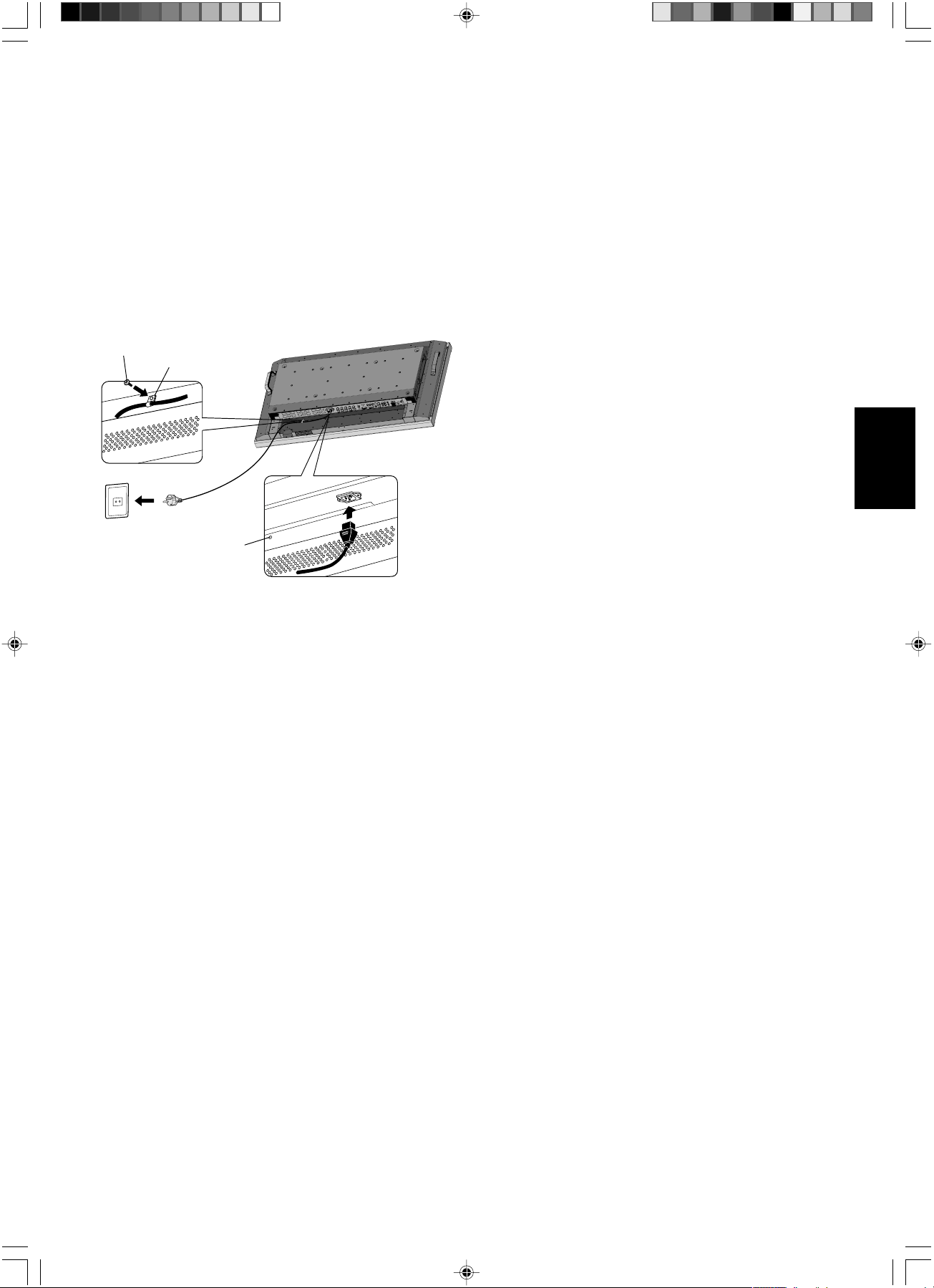
Ελληνικά
Ελληνικά-13
4. Συνδέστε το παρεχµενο καλώδιο
ρεύµατοσ
•Ο εξοπλισµσ πρέπει να εγκαθίσταται κοντά σε
πρίζα ρεύµατοσ µε εύκολη πρσβαση.
• Συνδέστε το καλώδιο ρεύµατοσ στην οθνη LCD
τοποθετώντασ τη βίδα και το σφικτήρα.
• Εισάγετε τουσ ακροδέκτεσ του φισ τελείωσ µέσα
στην πρίζα. Αν η σύνδεση είναι χαλαρή, µπορεί να
προκληθεί υποβάθµιση τησ εικνασ
ΣΗΜΕΙΩΣΗ: Ανατρέξτε στην εντητα "Προφυλάξεισ
ασφαλείασ και Συντήρηση" αυτού του
εγχειριδίου για τη σωστή επιλογή του
καλωδίου Εναλλασσµενου Ρεύµατοσ.
Βίδα
Σφιγκτήρασ
Οπή βίδασ για το
σφιγκτήρα
5. Θέστε λεσ τισ συνδεδεµένεσ
εξωτερικέσ συσκευέσ σε λειτουργία
Αν η οθνη είναι συνδεδεµένη σε ηλεκτρονικ
υπολογιστή, θέστε πρώτα τον υπολογιστή σε
λειτουργία.
6. Λειτουργήστε τον προσαρµοσµένο
εξωτερικ εξοπλισµ
Εµφανίστε το σήµα απ την επιθυµητή πηγή εισδου.
7. Ρυθµίστε τον ήχο
Ρυθµίστε ποτε χρειάζεται ρύθµιση του ήχου.
8. Ρυθµίστε την οθνη (∆είτε τισ σελίδεσ
English-24 και English-25)
Πραγµατοποιήστε κατάλληλεσ ρυθµίσεισ για τη θέση
τησ οθνησ.
9. Ρυθµίστε την εικνα
(∆είτε τη σελίδα English-24)
Πραγµατοποιήστε ρυθµίσεισ πωσ στη φωτειντητα ή
την αντίθεση ταν απαιτείται.
10. Προτεινµενεσ ρυθµίσεισ
Για να µειώσετε τον κίνδυνο "παραµονήσ ειδώλου",
ρυθµίστε τα ακλουθα στοιχεία µε βάση την εφαρµογή
που χρησιµοποιείτε: "SCREEN SAVER" (ΠΡΟΦΥΛΑΞΗ
ΟΘΟΝΗΣ), "SIDE BORDER COLOR" (ΧΡΩΜΑ
ΠΛΕΥΡΙΚΟΥ ΠΕΡΙΘΩΡΙΟΥ) (∆είτε τη σελίδα English-27)
"DATE & TIME" (ΗΜΕΡΟΜΗΝΙΑ & ΏΡΑ), "SCHEDULE
SETTINGS" (ΡΥΘΜΙΣΕΙΣ ΧΡΟΝΟ∆ΙΑΓΡΑΜΜΑΤΟΣ) (∆είτε
τη σελίδα English-25). Επίσησ, προτείνεται η ρύθµιση
"FAN CONTROL" (ΈΛΕΓΧΟΣ ΑΝΕΜΙΣΤΗΡΑ) (∆είτε τη
σελίδα English-27) να οριστεί στο ON
(ΕΝΕΡΓΟΠΟΙΗΣΗ).
04_Greek 18/12/06, 8:58 AM13
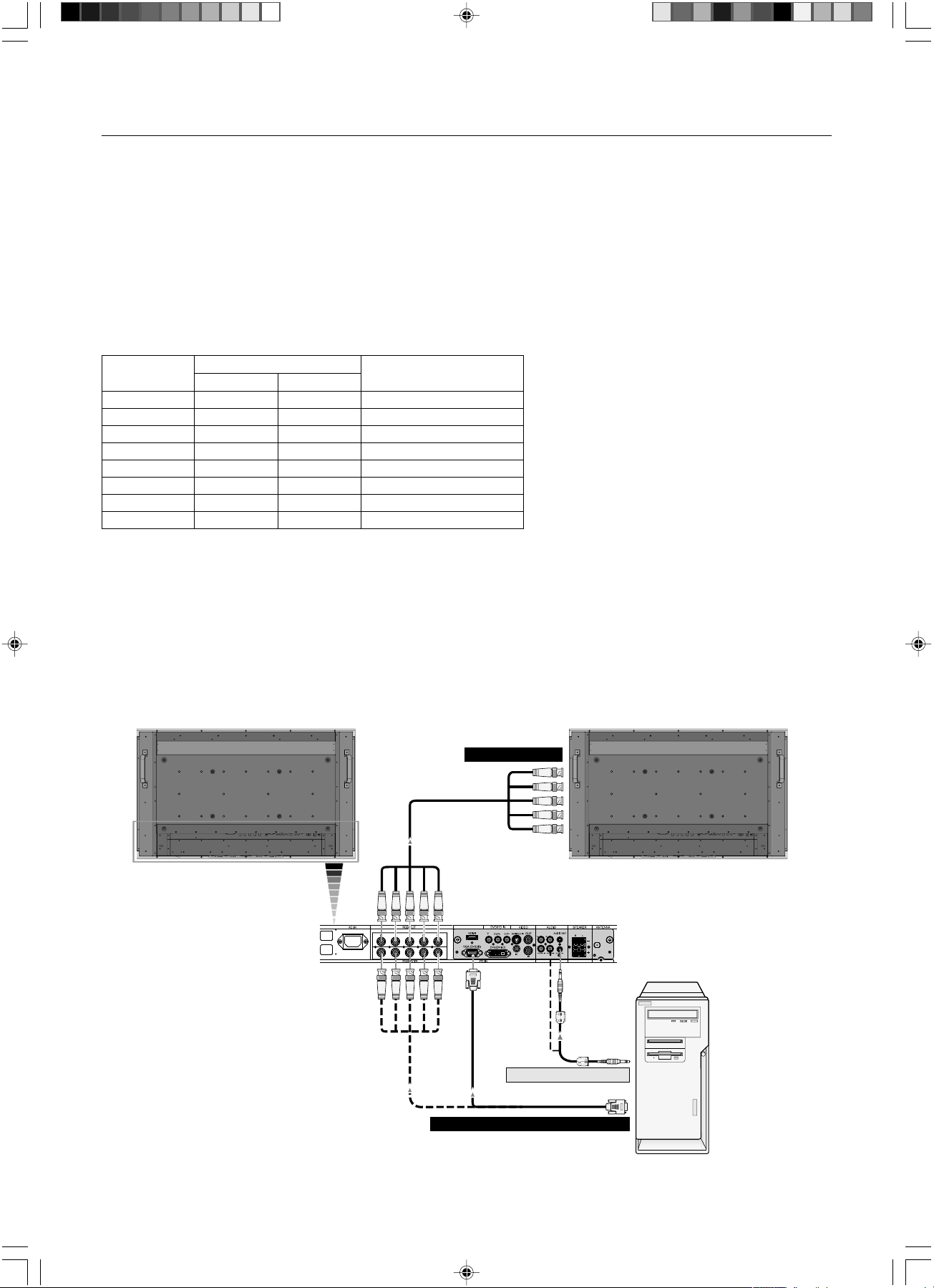
Ελληνικά-14
Συνδέσεισ
Πριν οποιαδήποτε σύνδεση:
* Πρώτα θέστε εκτσ λειτουργίασ λεσ τισ συσκευέσ που πρκειται να συνδεθούν και πραγµατοποιήστε τισ συνδέσεισ.
* Ανατρέξτε στισ οδηγίεσ χρήσησ τησ κάθε συσκευήσ.
Σύνδεση Ηλεκτρονικού Υπολογιστή (PC)
Αν συνδέσετε τον υπολογιστή σασ στην οθνη LCD, θα έχετε τη δυναττητα να προβάλετε την εικνα του υπολογιστή σασ.
Κάποιεσ κάρτεσ οθνησ και χρονοµετρητέσ εικονοστοιχείων πάνω απ 165 MHz µπορεί να µην προβάλλουν τισ εικνεσ σωστά.
Η οθνη LCD που διαθέτετε προβάλλει σωστή εικνα καθώσ προσαρµζει αυτµατα το εργοστασιακά προκαθορισµένο σήµα
χρονισµού.
<Εργοστασιακά προκαθορισµένοσ χρονισµσ σήµατοσ>
Σύνδεση τησ Οθνησ LCD σε Ηλεκτρονικ Υπολογιστή (PC)
•Για να συνδέσετε το συνδετήρα VGA IN (mini D-sub 15 ακίδων) στην οθνη LCD, χρησιµοποιήστε το παρεχµενο
καλώδιο σήµατοσ RGB Η/Υ - Εικνασ (mini D-sub 15 ακίδων σε mini D-sub 15 ακίδων).
•Για να συνδέσετε το συνδετήρα RGB/HV (BNC) στην οθνη LCD, χρησιµοποιήστε ένα καλώδιο σήµατοσ που
διατίθεται χωριστά (mini D-sub 15 ακίδων σε BNC x 5). Επιλέξτε RGB/HV απ το πλήκτρο INPUT (ΕΙΣΟ∆ΟΣ).
•Για να συνδέσετε µια ή περισστερεσ οθνεσ LCD, χρησιµοποιήστε το συνδετήρα RGB OUT (BNC).
•Τα AUDIO IN 1, 2 και 3 µπορούν να χρησιµοποιηθούν για είσοδο ήχου. Για τη σύνδεση, επιλέξτε [IN1], [IN2] ή [IN3]
απ το πλήκτρο AUDIO INPUT (ΕΙΣΟ∆ΟΣ ΉΧΟΥ).
Οθνη LCD
Οθνη LCD (δεύτερη οθνη)
BNC x 5
BNC x 5
PC ή Η/Υ συµβατσ µε IBM
BNC x 5
Mini D-sub 15 ακίδων
Mini D-sub
15 ακίδων
Προσ RGB/HV IN
Προσ αναλογική έξοδο RGB output
Προσ την έξοδο ήχου
Συχντητα σάρωσησ
Οριζντια Κάθετη
640 x 480 31,5kHz 60Hz
800 x 600 37,9kHz 60Hz
1024 x 768 48,4kHz 60Hz
1280 x 768 48kHz 60Hz
1360 x 768 48kHz 60Hz
1280 x 1024 64kHz 60Hz
1600 x 1200 75kHz 60Hz Συµπιεσµένη εικνα
1920 x 1080 66,6kHz 60Hz Προτεινµενη ανάλυση
Ανάλυση
Παρατηρήσεισ
04_Greek 18/12/06, 8:58 AM14
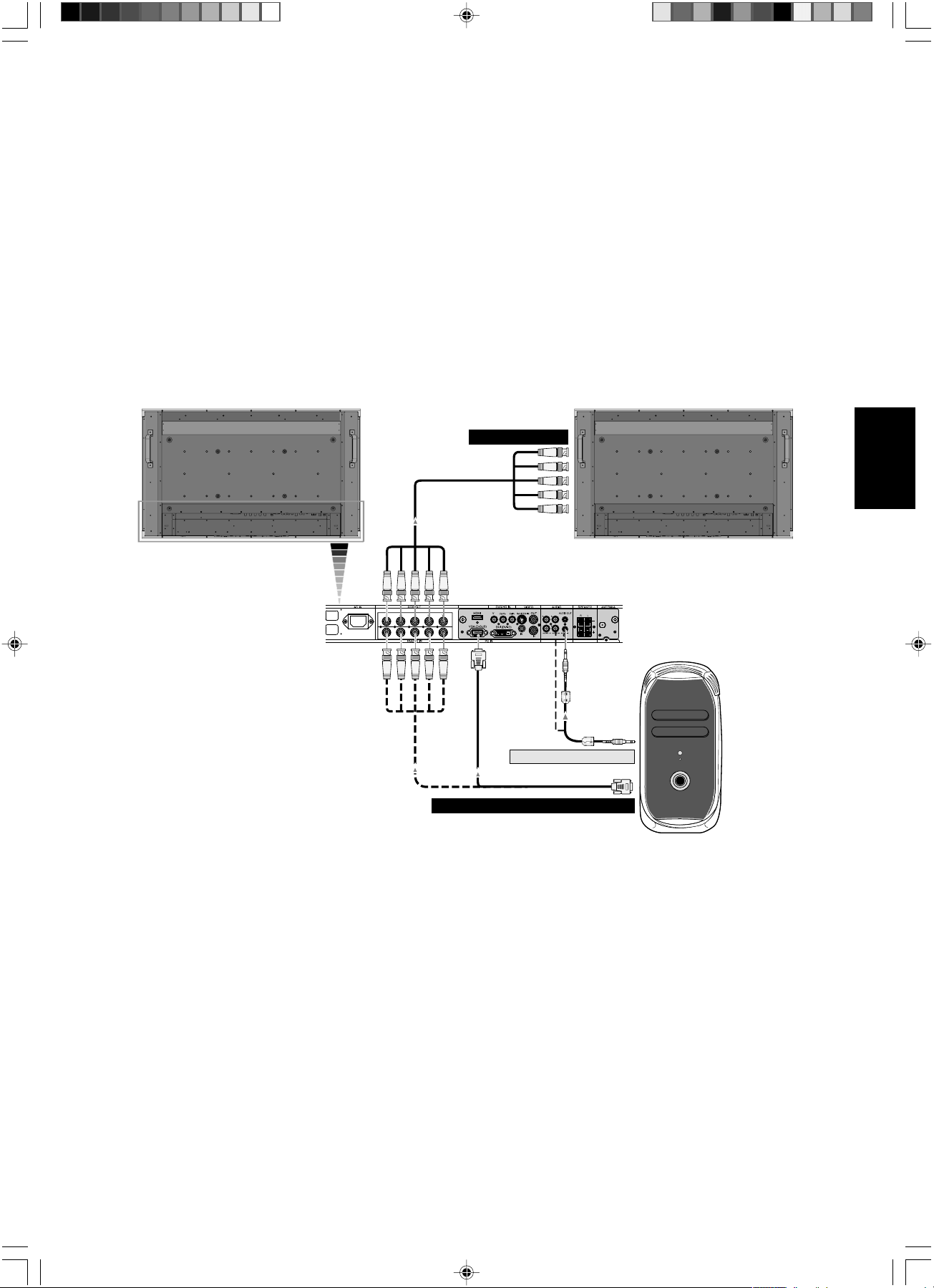
Ελληνικά
Ελληνικά-15
Σύνδεση τησ Οθνησ LCD σε Macintosh
•Για να συνδέσετε το συνδετήρα VGA IN (mini D-sub 15 ακίδων) στην οθνη LCD, χρησιµοποιήστε το παρεχµενο
καλώδιο σήµατοσ RGB Η/Υ - Εικνασ (mini D-sub 15 ακίδων σε mini D-sub 15 ακίδων).
•Για να συνδέσετε το συνδετήρα RGB/HV (BNC) στην οθνη LCD, χρησιµοποιήστε το καλώδιο σήµατοσ που
διατίθεται χωριστά (mini D-sub 15 ακίδων σε BNC x 5).
• Αν χρησιµοποιείτε Macintosh PowerBook, απενεργοποιήστε το "Mirroring" (θέση "Off").
Ανατρέξτε στισ οδηγίεσ χρήσησ του υπολογιστή Macintosh για περισστερεσ πληροφορίεσ σχετικά µε τισ
απαιτήσεισ εξδου εικνασ του υπολογιστή σασ και οποιοδήποτε άλλο ειδικ στοιχείο ή διαµρφωση που
ενδεχοµένωσ να χρειαστεί η προβαλλµενη στην οθνη εικνα ή η ίδια η οθνη σασ.
•Τα AUDIO IN 1, 2 και 3 µπορούν να χρησιµοποιηθούν για είσοδο ήχου. Για τη σύνδεση, επιλέξτε [IN1], [IN2] ή [IN3]
απ το πλήκτρο AUDIO INPUT (ΕΙΣΟ∆ΟΣ ΉΧΟΥ).
Σύνδεση σε Υπολογιστή Macintosh
Αν συνδέσετε τον υπολογιστή σασ Macintosh στην οθνη LCD, θα έχετε τη δυναττητα να προβάλετε την εικνα
του υπολογιστή σασ. Ορισµένεσ κάρτεσ ή οδηγοί οθνησ µπορεί να µην προβάλουν τισ εικνεσ σωστά.
Οθνη LCD
Οθνη LCD (δεύτερη οθνη)
BNC x 5
BNC x 5
Macintosh
BNC x 5
Mini D-sub 15 ακίδων
Mini D-sub
15 ακίδων
Προσ την έξοδο ήχου
Προσ RGB/HV IN
Προσ αναλογική έξοδο RGB output
04_Greek 18/12/06, 8:58 AM15
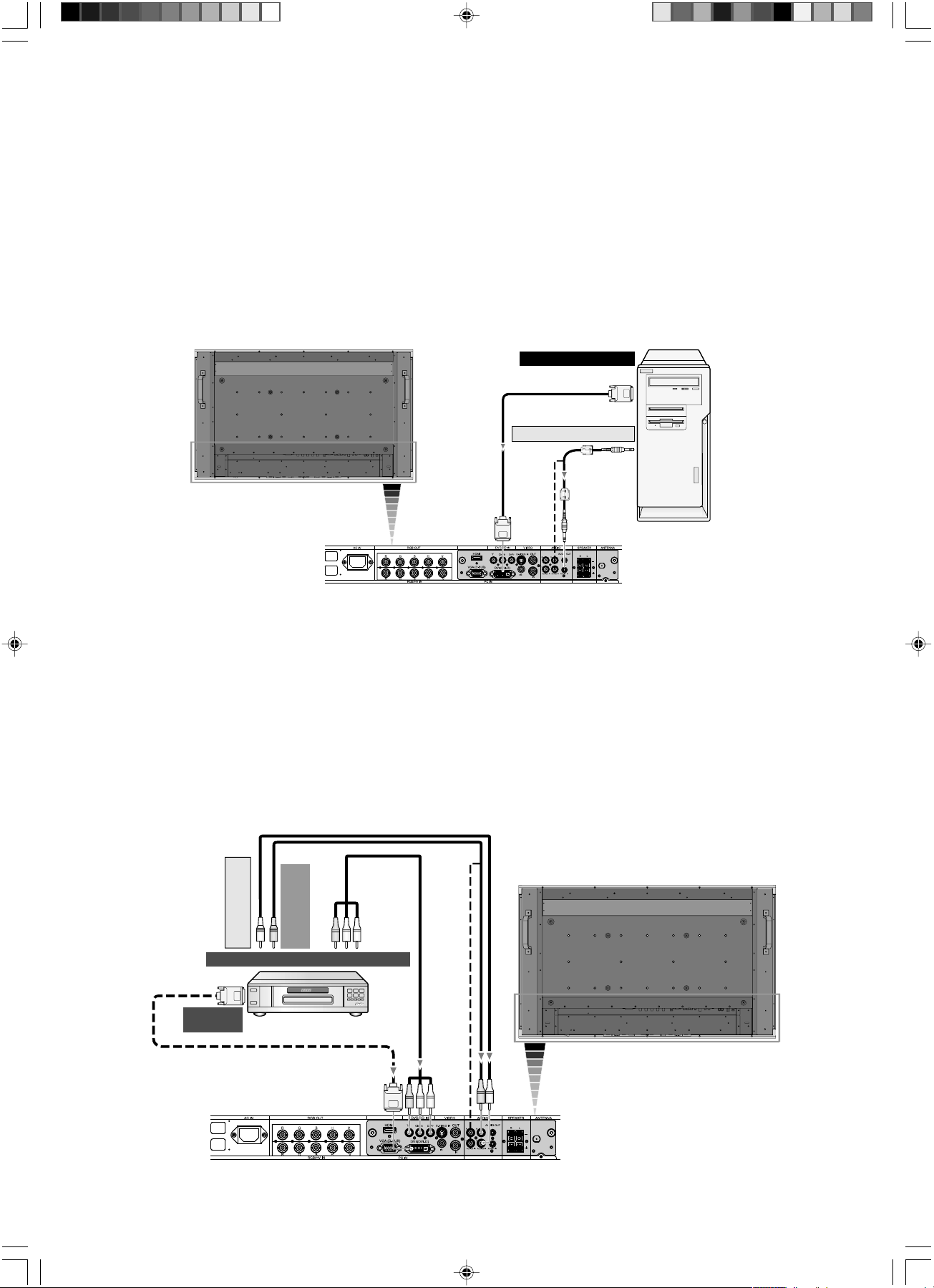
Ελληνικά-16
Σύνδεση τησ Οθνησ LCD σε DVD Player
•Για να συνδέσετε το συνδετήρα DVD/HD IΝ (RCA) στην οθνη LCD, χρησιµοποιήστε ένα καλώδιο µε συνδετήρα
RCA που διατίθεται χωριστά.
Ορισµένα DVD player ενδέχεται να έχουν διαφορετικούσ συνδετήρεσ, πωσ DVI-D.
Επιλέξτε τη λειτουργία [DVI/HD] απ το µενού "ΛΕΙΤΟΥΡΓΙΑ DVI" ταν συνδέετε ένα συνδετήρα DVI-D.
Επιλογή λειτουργίασ, δείτε το "DVI MODE" (ΛΕΙΤΟΥΡΓΙΑ DVI) στη σελίδα English-28.
Τα AUDIO IN 1, 2 και 3 (και τα δυο RCA) µπορούν να χρησιµοποιηθούν για είσοδο ήχου. Για τη σύνδεση, επιλέξτε
[IN1], [IN2] ή [IN3] απ το πλήκτρο AUDIO INPUT (ΕΙΣΟ∆ΟΣ ΉΧΟΥ).
Σύνδεση DVD Player µε έξοδο component*
Αν συνδέσετε το DVD player στην οθνη LCD, θα έχετε τη δυναττητα να προβάλετε την εικνα του DVD.
Για περισστερεσ πληροφορίεσ, ανατρέξτε στισ οδηγίεσ χρήσησ του DVD player.
Οθνη LCD
Συνδετήρασ DVI-D
RCA
Προσ την έξοδο εικνασ DVD Component
Προσ τη δεξιά
έξοδο ήχου
*: Το προϊν που αγοράσατε ενδέχεται να µην διαθέτει αυτή τη δυναττητα.
RCA
Προσ την
έξοδο DVI
Προσ την αριστερή
έξοδο ήχου
Οθνη LCD
Συσκευέσ µε
ψηφιακή
διεπαφή πωσ οι
ηλεκτρονικοί
υπολογιστέσ (PC)
µε έξοδο RGB
(TMDS)
Συνδετήρασ DVI-D
Συνδετήρασ
DVI-D
Προσ την έξοδο DVI
Προσ την έξοδο ήχου
Σύνδεση τησ Οθνησ LCD σε Υπολογιστή µε Ψηφιακή Εξοδο
•Ο συνδετήρασ DVI IN δέχεται επίσησ καλώδιο DVI-D.
• Σήµατα εισδου TMDS που συµµορφώνονται µε τα πρτυπα DVI.
•Για να διατηρηθεί η ποιτητα τησ εµφανιζµενησ εικνασ, χρησιµοποιήστε καλώδια που να πληρούν τισ
προδιαγραφέσ των προτύπων DVI.
•Τα AUDIO IN 1, 2 και 3 µπορούν να χρησιµοποιηθούν για είσοδο ήχου. Για τη σύνδεση, επιλέξτε [IN1], [IN2] ή [IN3]
απ το πλήκτρο AUDIO INPUT (ΕΙΣΟ∆ΟΣ ΉΧΟΥ).
• Επιλογή λειτουργίασ, δείτε το "DVI MODE" (ΛΕΙΤΟΥΡΓΙΑ DVI) στη σελίδα English-28.
Συνδέσεισ µε Συσκευέσ Ψηφιακήσ ∆ιεπαφήσ
Υπάρχει δυναττητα σύνδεσησ µε συσκευέσ που διαθέτουν ψηφιακή διεπαφή συµβατή µε το πρτυπο DVI (Digital
Visual Interface – Ψηφιακή Οπτική ∆ιεπαφή).
04_Greek 18/12/06, 8:58 AM16
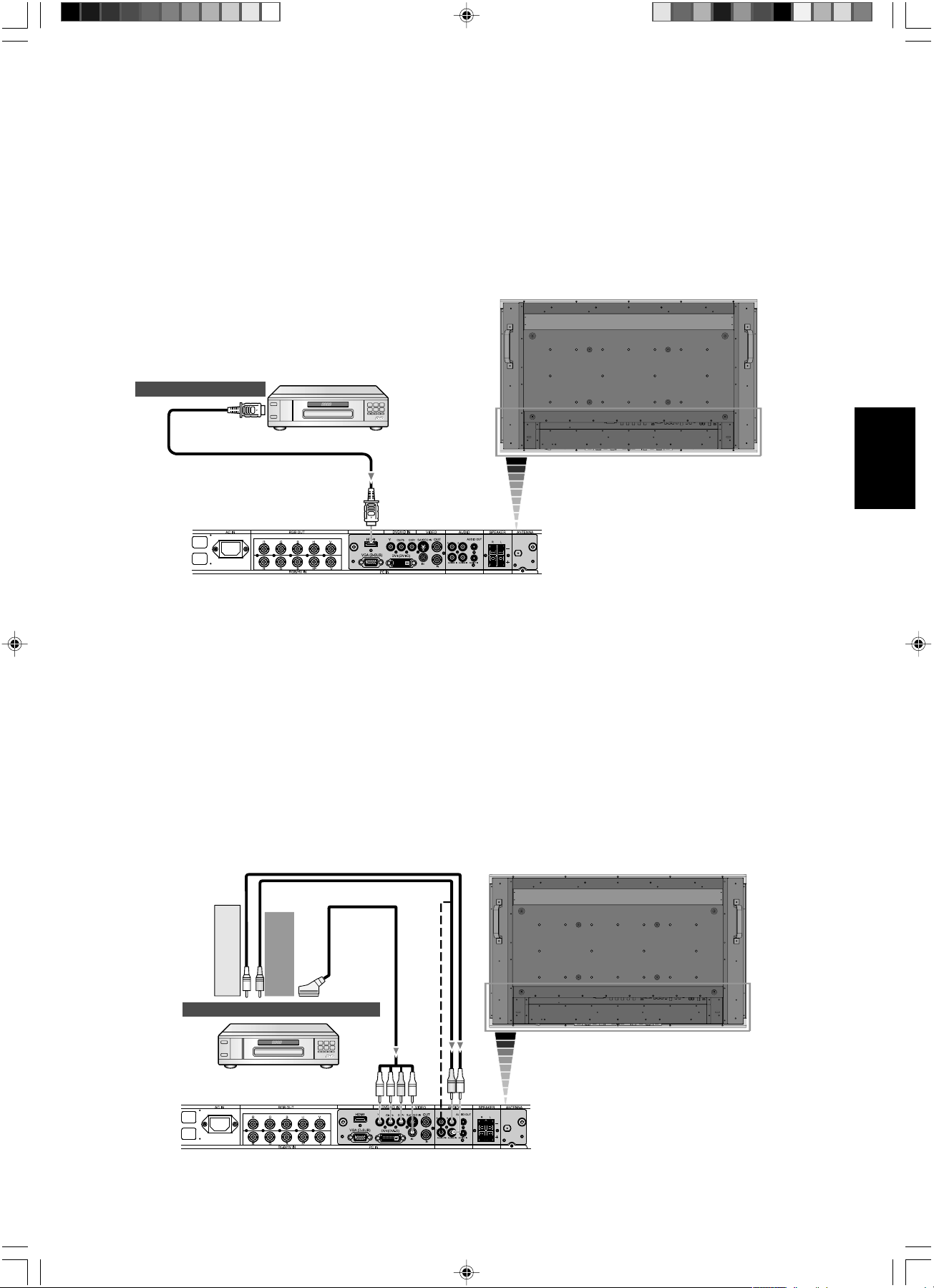
Ελληνικά
Ελληνικά-17
Σύνδεση τησ Οθνησ LCD σε DVD Player
• Χρησιµοποιήστε το καλώδιο HDMI µε το λογτυπο HDMI.
•Η εµφάνιση του σήµατοσ µπορεί να καθυστερήσει µερικά δευτερλεπτα.
• ∆εν υποστηρίζουµε τα σήµατα Η/Υ-DVI.
Σύνδεση DVD Player µε έξοδο HDMI*
Αν συνδέσετε το DVD player στην οθνη LCD, θα έχετε τη δυναττητα να προβάλετε την εικνα του DVD.
Για περισστερεσ πληροφορίεσ, ανατρέξτε στισ οδηγίεσ χρήσησ του DVD player.
Επιλέξτε [DVI] απ το πλήκτρο AUDIO INPUT (ΕΙΣΟ∆ΟΣ ΉΧΟΥ).
Οθνη LCD
Συνδετήρασ HDMI
Προσ την έξοδο HDMI
*: Το προϊν που αγοράσατε ενδέχεται να µην διαθέτει αυτή τη δυναττητα.
Σύνδεση τησ Οθνησ LCD σε DVD Player
•Για να συνδέσετε το συνδετήρα DVD/HD IN (RCA) στην οθνη LCD και για να συνδέσετε το βίντεο (συγχρονισµσ)
και το συνδετήρα Video In (RCA), χρησιµοποιήστε ένα καλώδιο συνδετήρα RCA που διατίθεται χωριστά.
Ορισµένα DVD player ενδέχεται να έχουν διαφορετικούσ συνδέσµουσ πωσ σύνδεσµο DVI-D.
Επιλέξτε τη λειτουργία [ON] απ το µενού "SCART MODE" (ΛΕΙΤΟΥΡΓΙΑ SCART) ταν χρησιµοποιείτε συνδετήρα
SCART. Επιλογή λειτουργίασ, δείτε "SCART" στη σελίδα English-28.
Τα AUDIO IN 1, 2 και 3 (και τα δυο RCA) µπορούν να χρησιµοποιηθούν για είσοδο ήχου. Για τη σύνδεση, επιλέξτε
[IN1], [IN2] ή [IN3] απ το πλήκτρο AUDIO INPUT (ΕΙΣΟ∆ΟΣ ΉΧΟΥ).
Σύνδεση DVD Player µε έξοδο SCART*
Αν συνδέσετε το DVD player στην οθνη LCD, θα έχετε τη δυναττητα να προβάλετε SCART.
Οθνη LCD
SCART
Προσ την έξοδο εικνασ DVD Component
*: Το προϊν που αγοράσατε ενδέχεται να µην διαθέτει αυτή τη δυναττητα.
RCA
Προσ τη δεξιά
έξοδο ήχου
Προσ την αριστερή
έξοδο ήχου
04_Greek 18/12/06, 8:58 AM17
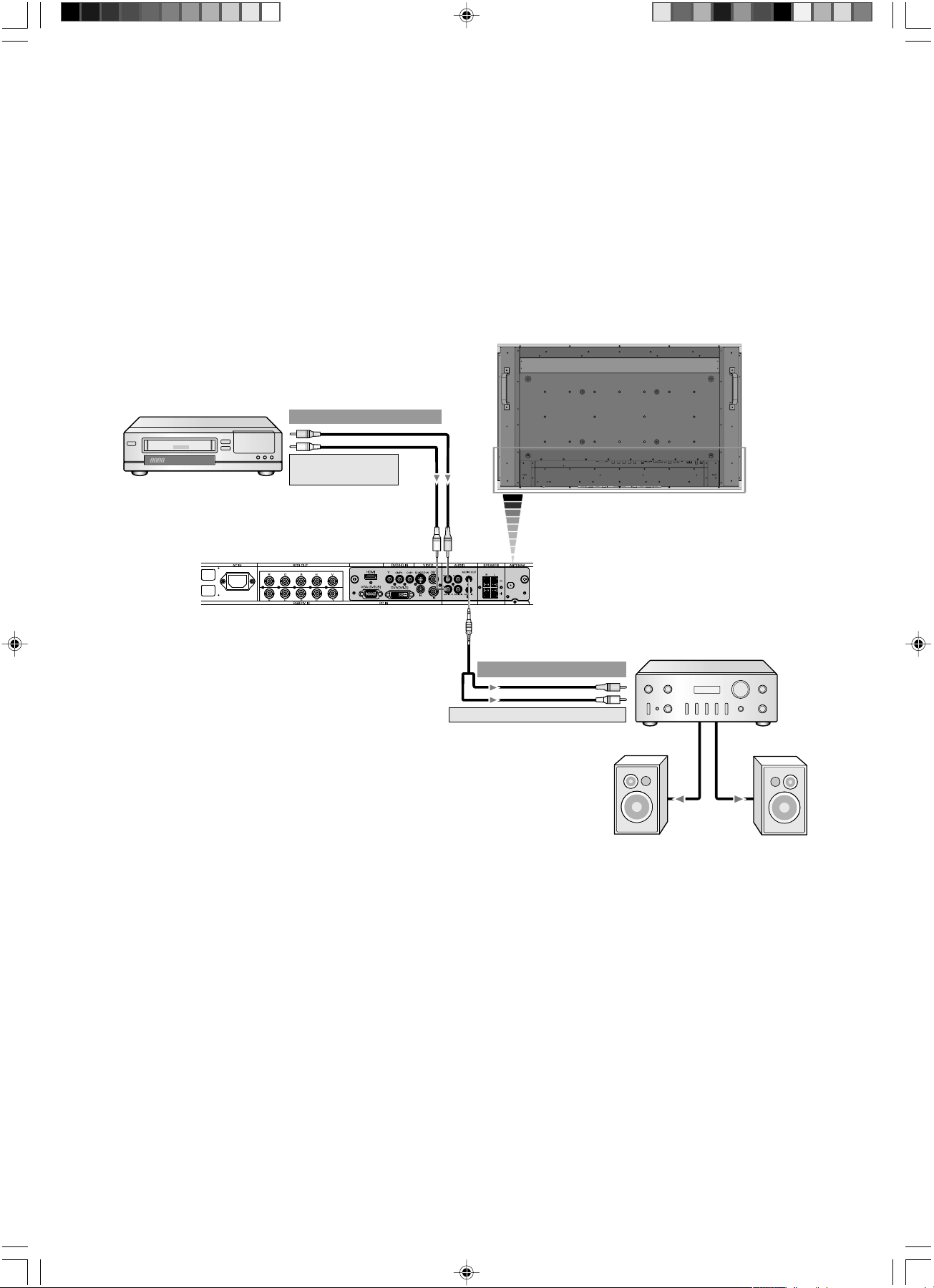
Ελληνικά-18
Σύνδεση τησ Οθνησ LCD σε Στερεοφωνικ Ενισχυτή
• Θέστε την οθνη LCD και τον ενισχυτή σε λειτουργία µνο αφού ολοκληρωθούν λεσ οι συνδέσεισ.
• Χρησιµοποιήστε ένα καλώδιο RCA για να συνδέσετε το συνδετήρα AUDIO OUT (RCA) στην οθνη LCD και την
είσοδο ήχου του ενισχυτή.
• Μην αντιστρέφετε την αριστερή και τη δεξιά υποδοχή ήχου.
•Το AUDIO IN χρησιµοποιείται για είσοδο ήχου.
•Υποδοχή AUDIO OUT για έξοδο ήχου απ την επιλεγµένη είσοδο ήχου.
Σύνδεση Στερεοφωνικού Ενισχυτή*
Μπορείτε να συνδέσετε το στερεοφωνικ ενισχυτή σασ στην οθνη LCD. Για περισστερεσ πληροφορίεσ, ανατρέξτε
στισ οδηγίεσ χρήσησ του ενισχυτή σασ.
Οθνη LCD
RCA
Προσ τη δεξιά έξοδο ήχου
Προσ την αριστερή έξοδο ήχου
Ενισχυτήσ
Εξωτερικ
ηχείο
Βίντεο ή Laser disc player
*: Το προϊν που αγοράσατε ενδέχεται να µην διαθέτει αυτή τη δυναττητα.
Εξωτερικ
ηχείο
Προσ την αριστερή
έξοδο ήχου
Προσ τη δεξιά έξοδο ήχου
04_Greek 18/12/06, 8:58 AM18
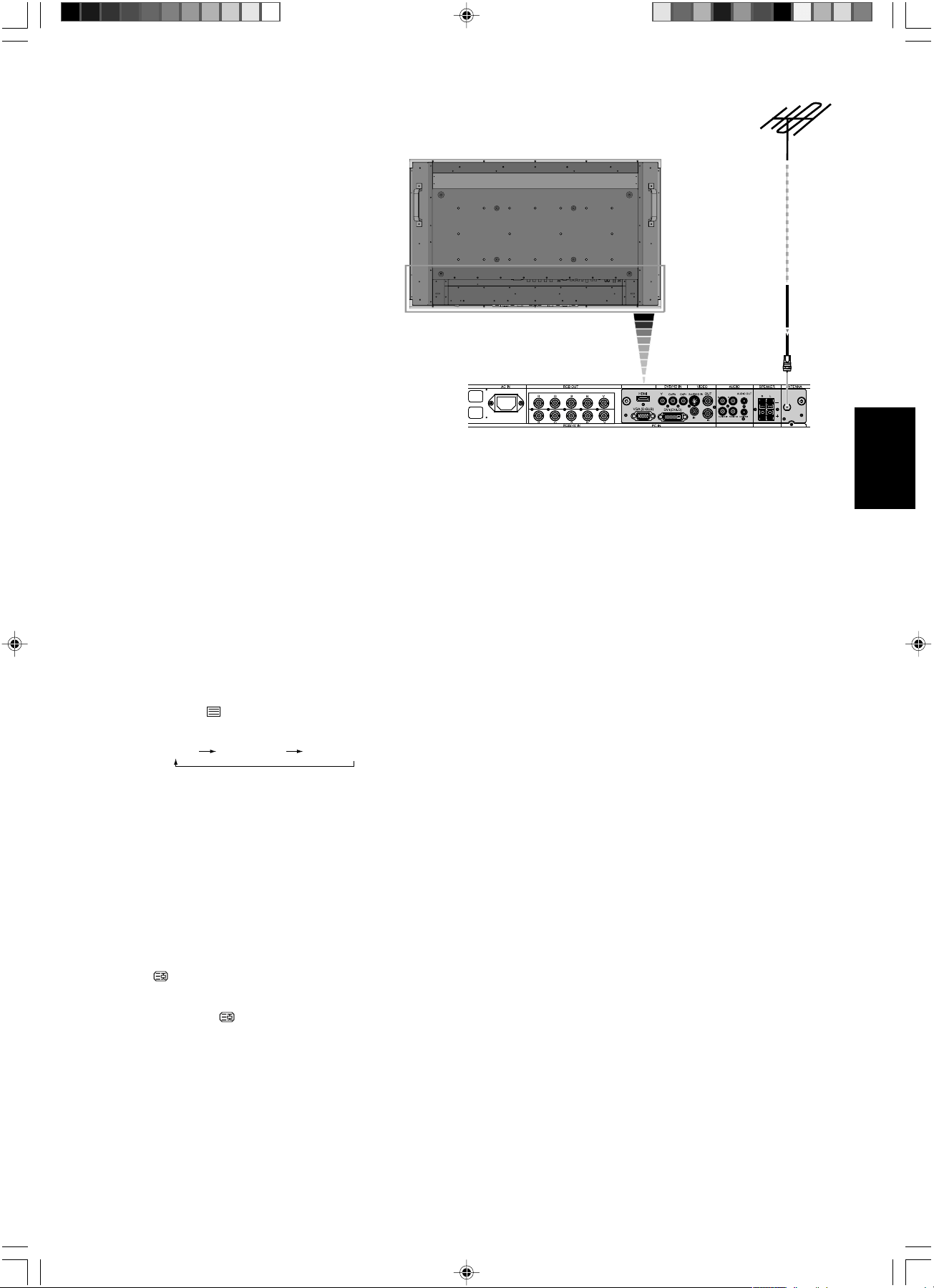
Ελληνικά
Ελληνικά-19
Σύνδεση σε τηλεραση*
Προφυλάξεισ κατά τη σύνδεση τησ κεραίασ
• Χρησιµοποιήστε ένα οµοαξονικ καλώδιο
χωρίσ παρεµβολέσ. Αποφύγετε τη χρήση
παράλληλου επίπεδου καλωδίου καθώσ
µπορεί να προκληθεί παρεµβολή,
προκαλώντασ αστάθεια λήψησ και εµφάνιση
θορύβου στην οθνη.
• Αποφύγετε τη χρήση εσωτερικήσ κεραίασ
καθώσ µπορεί να επηρεαστεί απ
παρεµβολέσ και κακή λήψη.
•Το σύστηµα κατανοµήσ καλωδίων θα πρέπει
να γειώνεται σύµφωνα µε την οδηγία ANSI/
NFPA 70 του Εθνικού Ηλεκτρικού Κώδικα
(NEC), Παράγραφο 820,93, Γείωση Εξωτερικήσ
Αγώγιµησ Θωράκισησ Οµοαξονικού Καλωδίου.
• Έχετε το καλώδιο ρεύµατοσ σο γίνεται πιο µακριά
απ το καλώδιο τησ κεραίασ.
• Αυτµατοσ συντονισµσ. Ανατρέξτε στη σελίδα
English-29.
Κεραία VHF (300-Ω) / Κεραία UHF
• ταν χρησιµοποιείτε δίδυµη γραµµή 300 Ω απ εξωτερική κεραία, συνδέστε τισ γραµµέσ VHF ή UHF τησ κεραίασ
στισ βίδεσ του προσαρµογέα VHF ή UHF. Συνδέστε τον προσαρµογέα 300 Ω σε 75 Ω στην κεραία στην ΟΘΟΝΗ LCD.
• ταν γίνεται συνδυασµσ κεραιών VHF και UHF: Συνδέστε ένα προαιρετικ συζεύκτη παραλληλισµού σήµατοσ
καλωδίου κεραίασ στον ακροδέκτη κεραίασ τησ ΟΘΟΝΗΣ LCD και συνδέστε τα καλώδια στο µίκτη κεραίασ.
Συµβουλευθείτε το τοπικ κατάστηµα ηλεκτρονικών ειδών σχετικά µε τουσ διαθέσιµουσ συζεύκτεσ σήµατοσ.
Επανασυνδέστε τη µονάδα στην παροχή ρεύµατοσ και θέστε τη σε λειτουργία
• Με το τηλεχειριστήριο ή τα πλήκτρα ελέγχου χρήστη, επιλέξτε το "TV TUNER" (ΣΥΝΤΟΝΙΣΜΟΣ ΤΗΛΕΟΡΑΣΗΣ).
Επιλέξτε το κατάλληλο µενού µε βάση την πηγή (καλώδιο ή κεραία) που χρησιµοποιείται.
• Ανατρέξτε στη σελίδα English-29 για περισστερεσ πληροφορίεσ σχετικά µε το "TV TUNER" (ΣΥΝΤΟΝΙΣΜΟΣ
ΤΗΛΕΟΡΑΣΗΣ) καθώσ και για πληροφορίεσ σχετικά µε τον τρπο χρήσησ τησ λειτουργίασ "CHANNEL SEARCH"
(ΑΝΑΖΗΤΗΣΗ ΚΑΝΑΛΙΩΝ) για τον προγραµµατισµ των διαθέσιµων καναλιών.
ΠΡΟΣΟΧΗ: Η θωράκιση του οµοαξονικού καλωδίου πρέπει να συνδεθεί στη γείωση τησ κτιριακήσ εγκατάστασησ.
ΕΠΙΛΟΓΗ TELETEXT
Πιέστε το πλήκτρο µεταξύ εικνασ TV (VIDEO), TELETEXT ή
MIXED (ΜΙΚΤΟ).
TV PICTURE TELETEXT MIXED [TV & TELETEXT]
ΕΠΙΛΟΓΗ ΣΕΛΙ∆ΑΣ
Χρησιµοποιήστε τα πλήκτρα 0 έωσ 9 του ΠΛΗΚΤΡΟΛΟΓΙΟΥ για
να επιλέξετε την επιθυµητή σελίδα (3ψηφιοσ αριθµσ).
ΣΕΛΙ∆Α ΠΑΝΩ/ΚΑΤΩ
Πιέστε τα πλήκτρα CH +/- για να αυξήσετε ή για να µειώσετε
τον επιλεγµένο αριθµ σελίδασ.
ΑΝΑΜΟΝΗ
Ορισµένεσ πληροφορίεσ TELETEXT περιλαµβάνονται σε
περισστερεσ απ µία σελίδεσ. Γίνεται αυτµατη αλλαγή
σελίδασ µετά απ δεδοµένο χρνο ανάγνωσησ.
Πιέστε το πλήκτρο STILL ON/OFF (ΑΚΙΝΗΤΗ ΕΙΚΟΝΑ ΕΝΤΟΣ/
ΕΚΤΟΣ ΛΕΙΤΟΥΡΓΙΑΣ) για να διακψετε την αλλαγή σελίδασ (το
σύµβολο θα εµφανιστεί στην κεφαλίδα τησ σελίδασ).
Πιέστε ξανά το πλήκτρο STILL ON/OFF (ΑΚΙΝΗΤΗ ΕΙΚΟΝΑ
ΕΝΤΟΣ/ΕΚΤΟΣ ΛΕΙΤΟΥΡΓΙΑΣ) για να επιτρέψετε την αλλαγή
σελίδασ (το σύµβολο θα πάψει να εµφανίζεται).
ΛΥΣΗ
Ορισµένεσ σελίδεσ TELETEXT περιλαµβάνουν κουίζ ή παιχνίδια
ερωτήσεων µε κρυφέσ απαντήσεισ.
Πιέστε το πλήκτρο STILL CAPTURE (ΣΥΛΛΗΨΗ ΑΚΙΝΗΤΗΣ
ΕΙΚΟΝΑΣ) για να δείτε τισ απαντήσεισ.
Πιέστε ξανά το πλήκτρο STILL CAPTURE (ΣΥΛΛΗΨΗ ΑΚΙΝΗΤΗΣ
ΕΙΚΟΝΑΣ) για να κρύψετε τισ απαντήσεισ.
ΑΚΥΡΩΣΗ
1. Απ τισ εκποµπέσ TELETEXT, είναι δυνατή η λήψη ΤΙΤΛΩΝ
ΕΙ∆ΗΣΕΩΝ που αναθεωρούνται περιοδικά.
Επιλέξτε τη σελίδα τίτλων ειδήσεων στη λειτουργία
TELETEXT και, στη συνέχεια, πατήστε το πλήκτρο PIP ON/
OFF (ΡΙΡ ΕΝΤΟΣ/ΕΚΤΟΣ ΛΕΙΤΟΥΡΓΙΑΣ).
Τώρα θα µπορείτε να παρακολουθείτε το τηλεοπτικ πργραµµα
και κάθε φορά που ενηµερώνεται η σελίδα τίτλων ειδήσεων θα
εµφανίζεται αυτµατα στην εικνα τησ τηλερασησ.
Πιέστε το πλήκτρο PIP ON/OFF (ΡΙΡ ΕΝΤΟΣ/ΕΚΤΟΣ ΛΕΙΤΟΥΡΓΙΑΣ)
για να διακψετε την εµφάνιση των τίτλων ειδήσεων.
2. ταν έχει επιλεγεί µία σελίδα στη λειτουργία TELETEXT,
µπορεί να χρειαστεί κάποιο διάστηµα µέχρι να γίνει διαθέσιµη.
Αν πιέσετε το πλήκτρο PIP ON/OFF (ΡΙΡ ΕΝΤΟΣ/ΕΚΤΟΣ
ΛΕΙΤΟΥΡΓΙΑΣ) γίνεται εναλλαγή σε λειτουργία τηλερασησ.
ταν βρεθεί η επιθυµητή σελίδα, εµφανίζεται ο αριθµσ
σελίδασ στο πάνω µέροσ τησ εικνασ τησ τηλερασησ. Πιέστε
το πλήκτρο PIP ON/OFF (ΡΙΡ ΕΝΤΟΣ/ΕΚΤΟΣ ΛΕΙΤΟΥΡΓΙΑΣ) για
να επιστρέψετε στην επιλεγµένη σελίδα TELETEXT.
Σηµείωση: ∆εν µπορείτε να αλλάξετε πργραµµα τηλερασησ
σο είστε στη λειτουργία αυτή.
ΓΡΗΓΟΡΟ ΚΕΙΜΕΝΟ (Για ενδεχµενη µελλοντική αναφορά)
Χρησιµοποιούνται τα πλήκτρα "PICTURE MODE" (ΚΑΤΑΣΤΑΣΗ
ΕΙΚΟΝΑΣ), "SIZE" (ΜΕΓΕΘΟΣ), "SOUND" (ΉΧΟΣ) και "AUDIO
INPUT" (ΕΙΣΟ∆ΟΣ ΉΧΟΥ) για γρήγορη πρσβαση σε σελίδεσ µε
χρωµατικούσ κωδικούσ οι οποίεσ µεταδίδονται απ εκποµπή
ΓΡΗΓΟΡΟΥ ΚΕΙΜΕΝΟΥ.
ΚΟΚΚΙΝΟ: PICTURE MODE (ΚΑΤΑΣΤΑΣΗ ΕΙΚΟΝΑΣ)
ΠΡΑΣΙΝΟ: SIZE (ΜΕΓΕΘΟΣ)
ΚΙΤΡΙΝΟ: SOUND (ΉΧΟΣ)
ΚΥΑΝΟ: AUDIO INPUT (ΕΙΣΟ∆ΟΣ ΗΧΟΥ)
ΕΥΡΕΤΗΡΙΟ
Πιέστε το πλήκτρο GUIDE (Ο∆ΗΓΟΣ) για να επιλέξετε τη σελίδα
INDEX (ΕΥΡΕΤΗΡΙΟ).
*: Το προϊν που αγοράσατε ενδέχεται να µην διαθέτει αυτή τη δυναττητα.
04_Greek 18/12/06, 8:58 AM19
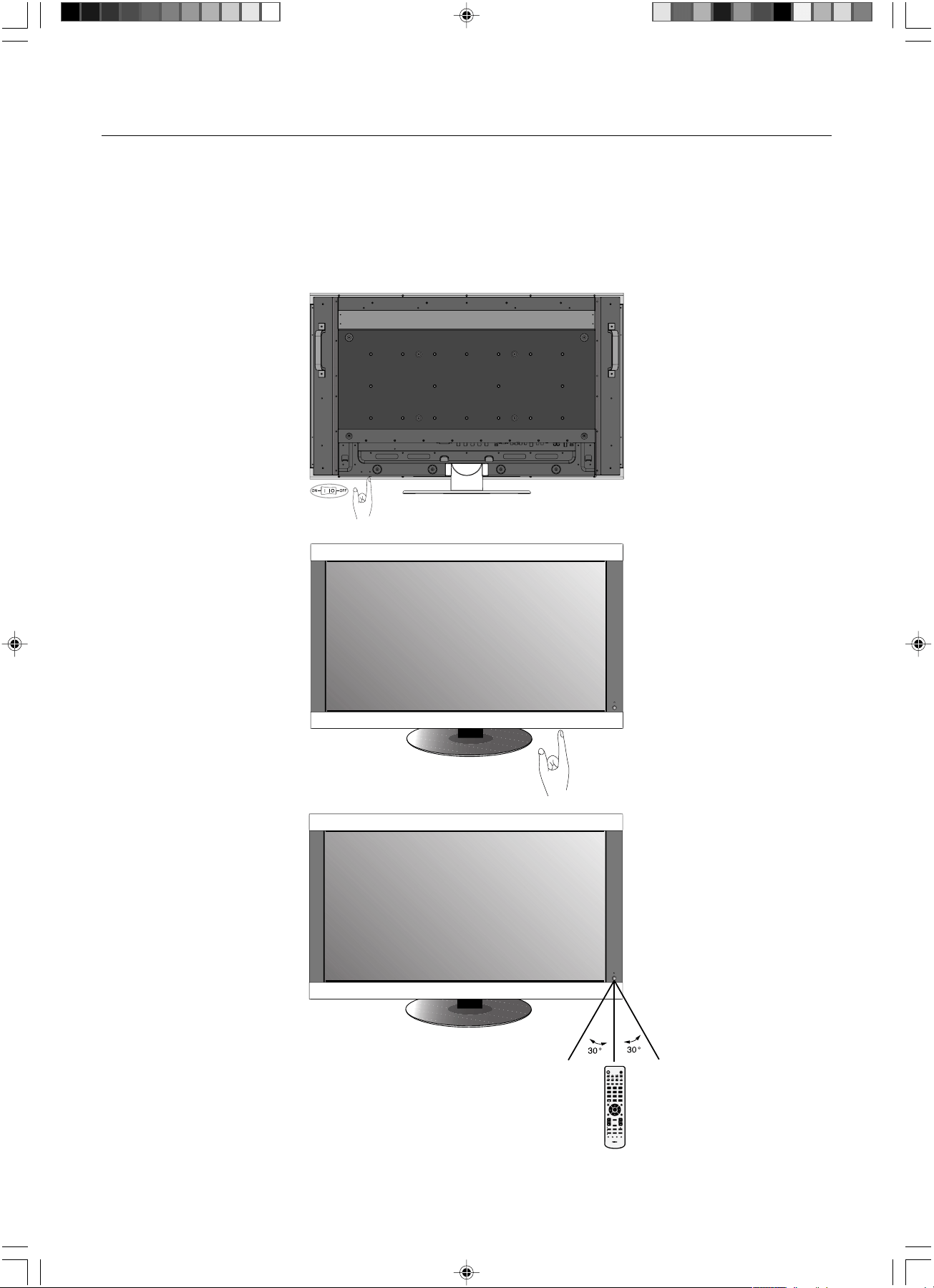
Ελληνικά-20
Βασική Λειτουργία
Καταστάσεισ ΕΝΤΟΣ και ΕΚΤΟΣ Λειτουργίασ
Η ενδεικτική λυχνία λειτουργίασ τησ οθνησ LCD γίνεται πράσινη ταν η οθνη είναι ενεργοποιηµένη και κκκινη
ταν είναι απενεργοποιηµένη.
ΣΗΜΕΙΩΣΗ: Ο κύριοσ διακπτησ λειτουργίασ πρέπει να είναι στη θέση ΕΝΕΡΓΟΠΟΙΗΣΗΣ για να τεθεί σε λειτουργία
η οθνη µε το τηλεχειριστήριο ή µε το πλήκτρο λειτουργίασ στο µπροστιν τµήµα τησ οθνησ LCD.
Κύριοσ ∆ιακπτησ Λειτουργίασ
Πλήκτρο Λειτουργίασ
POWER
RGB1 RGB2 RGB3 HDMI
DVD/HD
PICTURE
MODE
DISPLAY
AUTO
SET UP
VOL
STILL
PIP
REMOTEID
ON/OFF
SET RESET
REMOTE CONTROLLER RU-M111
MTS SLEEP
INPUT
CHANGE
ON/OFF
CAPTURE
MUTE
CH
CHRTN
EXIT
MENU
AUDIO
INPUT
VIDEO
SIZE
SOUND
TV
OPTION
GUIDE
123
456
78
0
9
ENT
SET
+
++
POWER
PICTURE
MODE
DISPLA
Y
AA
AUT
O
O
SET
UP
P
VOL
STILL
PIP
REMOTE
ID
ON/OFF
SET
RESET
REMOTECONTROLLER RU
-
M1
1
1
MTS
SLEEP
INPUT
CHANGE
ON/OFF
CAPTURE
MUTE
CH
CH
R
TN
EXIT
MENU
AUDIO
INPUT
SIZE
SOUND
GUIDE
1
2
3
4
5
6
7
8
0
9
ENT
SET
+
+
+
04_Greek 18/12/06, 8:58 AM20
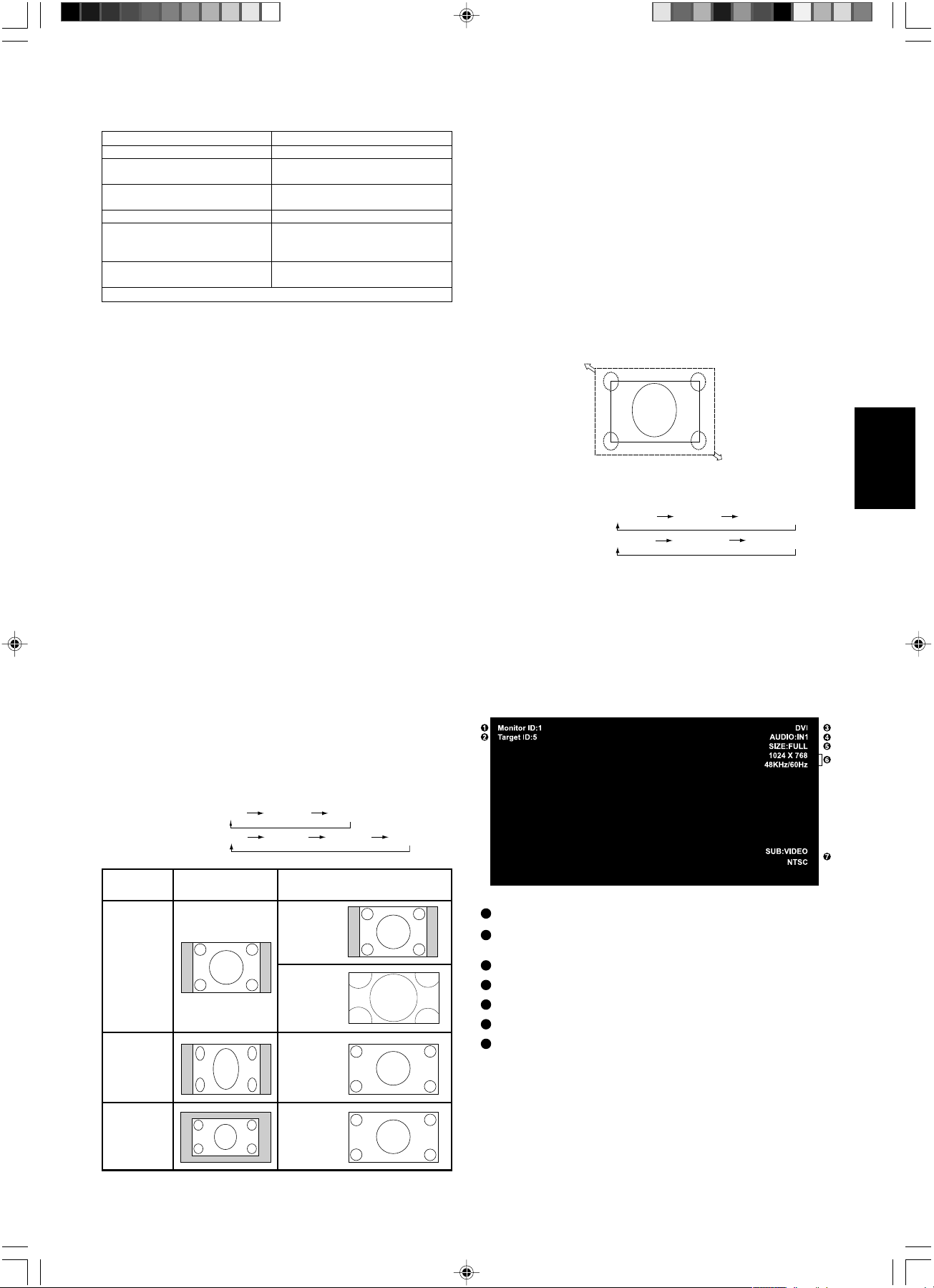
Ελληνικά
Ελληνικά-21
Κατάσταση Εικνασ
DVI, VGA, RGB/HV STANDARD sRGB HIGHBRIGHT
HDMI, DVD/HD, STANDARD CINEMA HIGHBRIGHT
VIDEO, TV
Ενδεικτική Λυχνία Λειτουργίασ
Χρήση τησ ∆ιαχείρισησ Ενέργειασ
Η οθνη LCD ακολουθεί τη λειτουργία ∆ιαχείρισησ
Ενέργειασ DPM.
Η λειτουργία διαχείρισησ ενέργειασ είναι µια λειτουργία
εξοικονµησησ ενέργειασ που µειώνει αυτµατα την
κατανάλωση ενέργειασ τησ οθνησ ταν το πληκτρολγιο ή το
ποντίκι δεν έχει χρησιµοποιηθεί για µια καθορισµένη περίοδο.
Η λειτουργία διαχείρισησ ενέργειασ τησ νέασ σασ οθνησ
έχει ρυθµιστεί σε "ΕΝΤΟΣ ΛΕΙΤΟΥΡΓΙΑΣ".
Αυτ επιτρέπει στη οθνη σασ να τίθεται σε Κατάσταση
Εξοικονµησησ Ενέργειασ ταν δεν υπάρχει σήµα.
Αυτ θα µπορούσε ενδεχοµένωσ να αυξήσει τη διάρκεια
ζωήσ και να µειώσει την ηλεκτρική κατανάλωση τησ οθνησ.
Η λειτουργία STANDBY (ΑΝΑΜΟΝΗ) χρησιµοποιείται ταν η
οθνη είναι συνδεδεµένη µε καλώδιο RS-232C ή ταν
χρησιµοποιείτε τη λειτουργία INPUT DETECT (ΑΝΙΧΝΕΥΣΗ
ΕΙΣΟ∆ΟΥ).
Η λειτουργία ECO STANDBY (ΑΝΑΜΟΝΗ ECO) χρησιµοποιεί
λιγτερη ισχύ, αλλά οι λειτουργίεσ RS-232C και INPUT
DETECT (ΑΝΙΧΝΕΥΣΗ ΕΙΣΟ∆ΟΥ) δεν είναι διαθέσιµεσ.
Επιλογή πηγήσ εικνασ
Προβολή πηγήσ εικνασ:
Χρησιµοποιήστε το πλήκτρο INPUT για να επιλέξετε [VIDEO].
Χρησιµοποιήστε το µενού COLOUR SYSTEM για να
επιλέξετε [AUTO], [NTSC], [PAL], [SECAM], [PAL60],
[4.43NTSC], ανάλογα µε τη µορφή τησ εικνασ σασ.
Μέγεθοσ Εικνασ
DVI, VGA, RGB/HV FULL ZOOM NORMAL
HDMI, DVD/HD, FULL WIDE* ZOOM NORMAL
VIDEO, TV
Τρποσ Λειτουργίασ Ενδεικτική λυχνία κατάστασησ
Σε Λειτουργία Πράσινη
Εκτσ λειτουργίασ (Αναµονή Eco)* Κκκινη
Κατανάλωση ρεύµατοσ κάτω απ 1W
Εκτσ λειτουργίασ (Αναµονή) Πορτοκαλί
Κατανάλωση ρεύµατοσ κάτω απ 5W
Εξοικονµηση ενέργειασ Αναβοσβήνει µε πορτοκαλί χρώµα
Αναµονή λειτουργίασ µε Αναβοσβήνει εναλλάξ µε πράσινο και
ενεργοποιηµένη τη ρύθµιση πορτοκαλί χρώµα
“SCHEDULE SETTINGS”
∆ιάγνωση (Εντοπισµσ βλάβησ) Αναβοσβήνει µε κκκινο χρώµα
(∆είτε Εντοπισµσ βλαβών, σελίδα 22)
* Σε λειτουργία Αναµονήσ Eco, τα χειριστήρια RS-232C δεν λειτουργούν.
Πληροφορίεσ OSM
NORMAL (ΚΑΝΟΝΙΚΗ): Εµφάνιση µε αναλογία
διαστάσεων του σήµατοσ εισδου απ το σήµα του
Προσωπικού Υπολογιστή, ή εµφάνιση µε αναλογία 4:3
µε σήµα DVD/HD ή VIDEO.
FULL (ΠΛΗΡΗΣ): Εµφάνιση σε λη την οθνη.
WIDE* (ΕΥΡΕΙΑ): ∆ιεύρυνση απ σήµα πανοραµικήσ
οθνησ 16:9 σε πλήρη οθνη.
ZOOM (DYNAMIC (∆ΥΝΑΜΙΚΟ)): Μη γραµµική
διεύρυνση των εικνων απ 4:3 σε πλήρη οθνη.
(Κάποιο περιφερειακ τµήµα τησ εικνασ θα αποκοπεί
λγω τησ διεύρυνσησ.)
ZOOM
Η εικνα µπορεί να διευρυνθεί και πέρα απ την
ενεργή επιφάνεια τησ οθνησ. Το τµήµα τησ εικνασ
που βρίσκεται έξω απ την ενεργή επιφάνεια τησ
οθνησ δεν εµφανίζεται.
ZOOM
ZOOM
Αναλογία
διαστάσεων
εικνασ
NORMAL
(ΚΑΝΟΝΙΚΟ)
ZOOM
(DYNAMIC
(∆ΥΝΑΜΙΚΟ))
FULL
(ΠΛΗΡΗΣ)
WIDE*
(ΕΥΡΕΙΑ)
4:3
Συρρίκνωση
Πανοραµική
Προβολή χωρίσ
αλλαγέσ*
1
Προτεινµενη επιλογή για το
µέγεθοσ εικνασ*
1
*
1
Οι γκρι περιοχέσ υποδεικνύουν τα µη χρησιµοποιηµένα τµήµατα τησ οθνησ.
1
Αριθµσ ID που έχει εκχωρηθεί στην τρέχουσα οθνη
2
Αριθµσ ID που έχει εκχωρηθεί στην οθνη που θα
ελέγχεται µέσω RS-232C
3
Πηγή εισδου
4
Κατάσταση εισδου ήχου*
5
Μέγεθοσ εικνασ
6
Πληροφορίεσ για το σήµα εισδου
7
Πληροφορίεσ για τη δευτερεύουσα εικνα
*: Το προϊν που αγοράσατε ενδέχεται να µην διαθέτει αυτή τη δυναττητα.
Στο CD-ROM µπορείτε να βρείτε λεσ τισ πληροφορίεσ σχετικά µε το
OSM (Μέροσ Αγγλικών, σελ. 23)
Οι πληροφορίεσ OSM παρέχουν πληροφορίεσ πωσ:
Monitor ID (ID Οθνησ), Input Source (Πηγή εισδου),
Picture Size (Μέγεθοσ εικνασ), κτλ. Πιέστε το πλήκτρο
DISPLAY (ΕΜΦΑΝΙΣΗ) στο τηλεχειριστήριο για να
εµφανίσετε τισ Πληροφορίεσ OSM.
04_Greek 18/12/06, 8:59 AM21
Ελληνικά-22
Εντοπισµσ Βλαβών
∆εν υπάρχει εικνα
•Το καλώδιο σήµατοσ πρέπει να έχει συνδεθεί σωστά στην κάρτα
οθνησ/στον υπολογιστή.
•Η κάρτα οθνησ πρέπει να είναι σωστά τοποθετηµένη στη
θέση τησ.
•Ο µπροστινσ ∆ιακπτησ Λειτουργίασ και ο διακπτησ
λειτουργίασ του υπολογιστή πρέπει να είναι στη θέση ΟΝ
(ΕΝΤΟΣ ΛΕΙΤΟΥΡΓΙΑΣ).
• Βεβαιωθείτε τι έχετε επιλέξει ένα συµβατ τρπο λειτουργίασ
για την κάρτα οθνησ ή το χρησιµοποιούµενο σύστηµα.
(Παρακαλούµε συµβουλευτείτε το εγχειρίδιο τησ κάρτασ
οθνησ ή του συστήµατοσ για να αλλάξετε τον τρπο
εµφάνισησ των γραφικών.)
• Ελέγξτε την οθνη και την κάρτα οθνησ ωσ προσ τη
συµβαττητα και τισ προτεινµενεσ ρυθµίσεισ.
• Ελέγξτε µήπωσ είναι στραβωµένοσ ο συνδετήρασ του καλωδίου
σήµατοσ ή στραβωµένεσ οι ακίδεσ του.
Το Πλήκτρο Λειτουργίασ δεν λειτουργεί
• Αποσυνδέστε το καλώδιο ηλεκτρικού ρεύµατοσ τησ οθνησ απ
την πρίζα για να κλείσετε και να επανεκκινήσετε την οθνη.
Παραµονή ειδώλου
• Παρακαλούµε να έχετε υπψη σασ τι στην Τεχνολογία LCD
µπορεί να παρουσιαστεί ένα φαινµενο γνωστ σαν Παραµονή
Ειδώλου. ΗΠαραµονή Ειδώλου παρουσιάζεται ταν συνεχίζει
να παραµένει ορατ στην οθνη ένα "είδωλο" ή σκιέσ µιασ
προηγούµενησ εικνασ. Σε αντίθεση µε τισ οθνεσ καθοδικού
σωλήνα (CRT), στισ οθνεσ υγρών κρυστάλλων (LCD) η
παραµονή ειδώλου δεν είναι µνιµη, αλλά θα πρέπει να
αποφεύγεται η απεικνιση σταθερών εικνων για µεγάλο
χρονικ διάστηµα. Για να διορθώσετε την παραµονή του
ειδώλου, κλείστε την οθνη για χρονικ διάστηµα ίσο µε το
χρνο που εµφανιζταν η προηγούµενη εικνα στην οθνη. Για
παράδειγµα, εάν στην οθνη εµφανιζταν µία εικνα για µία
ώρα και παραµένει ένα είδωλο αυτήσ τησ εικνασ, η οθνη
πρέπει να τεθεί εκτσ λειτουργίασ για µία ώρα ώστε να
εξαφανιστεί η εικνα.
ΣΗΜΕΙΩΣΗ: πωσ και µε λεσ τισ συσκευέσ απεικνισησ για
προσωπική χρήση, η NEC DISPLAY SOLUTIONS
συνιστά τη χρήση κινητών εικνων και τη χρήση
προγράµµατοσ προφύλαξησ οθνησ κατά τακτά
διαστήµατα ταν η οθνη παραµένει ανενεργή ή τη
θέση τησ οθνησ εκτσ λειτουργίασ ταν δεν
χρησιµοποιείται.
Η εικνα είναι ασταθήσ, µε προβληµατική εστίαση ή τρεµοπαίζει
•Το καλώδιο σήµατοσ πρέπει να συνδεθεί σωστά στον
υπολογιστή.
• Χρησιµοποιήστε τα πλήκτρα ελέγχου Ρύθµισησ Εικνασ OSM
για να εστιάσετε και να ρυθµίσετε την εικνα αυξάνοντασ ή
µειώνοντασ τη Μικρορύθµιση. Οταν αλλάζετε τον τρπο
απεικνισησ, οι τιµέσ Ρύθµισησ Εικνασ του OSM µπορεί να
χρειαστούν επαναρρύθµιση.
• Ελέγξτε την οθνη και την κάρτα οθνησ ωσ προσ τη
συµβαττητα και τον προτεινµενο χρονισµ σήµατοσ.
• Αν το κείµεν σασ εµφανίζεται αλλοιωµένο, αλλάξτε τον τρπο
απεικνισησ σε "non-interlace" και χρησιµοποιήστε ρυθµ
ανανέωσησ 60 Hz.
Η εικνα του σήµατοσ component είναι πράσινη
•
Βεβαιωθείτε τι έχει επιλεγεί ο συνδετήρασ εισδου DVD/HD.
Η ενδεικτική λυχνία λειτουργίασ τησ οθνησ δεν ανάβει (δεν είναι
ορατ το πράσινο ή κκκινο χρώµα)
•Ο διακπτησ λειτουργίασ πρέπει να είναι στη θέση ON (εντσ
λειτουργίασ) και να έχει συνδεθεί το καλώδιο ηλεκτρικού
ρεύµατοσ.
• Βεβαιωθείτε τι ο υπολογιστήσ δεν βρίσκεται σε κατάσταση
λειτουργίασ "εξοικονµησησ ενέργειασ" (πιέστε οποιοδήποτε
πλήκτρο ή µετακινήστε το ποντίκι).
Η ΚΟΚΚΙΝΗ ΕΝ∆ΕΙΚΤΙΚΗ ΛΥΧΝΙΑ στην οθνη αναβοσβήνει
• Μπορεί να έχει παρουσιαστεί µία συγκεκριµένη βλάβη,
παρακαλούµε απευθυνθείτε στο πλησιέστερο εξουσιοδοτηµένο
κέντρο σέρβισ τησ NEC DISPLAY SOLUTIONS.
Η εικνα δεν έχει το σωστ µέγεθοσ
• Χρησιµοποιήστε τα πλήκτρα ελέγχου Ρύθµισησ Εικνασ του
OSM για να αυξήσετε ή να µειώσετε το Μέγεθοσ Κκκου.
• Βεβαιωθείτε τι έχετε επιλέξει ένα συµβατ τρπο λειτουργίασ
για την κάρτα οθνησ ή το χρησιµοποιούµενο σύστηµα.
(Παρακαλούµε συµβουλευτείτε το εγχειρίδιο τησ κάρτασ
οθνησ ή του συστήµατοσ για να αλλάξετε τον τρπο
εµφάνισησ των γραφικών.)
Η επιλεγµένη ανάλυση δεν εµφανίζεται κανονικά
• Επιλέξτε τη Λειτουργία Display (Απεικνιση) στο OSM για να
µπείτε στο µενού Information (Πληροφορίεσ) και να
επιβεβαιώσετε τι έχει επιλεχθεί η σωστή ανάλυση. Εάν χι,
επιλέξτε την αντίστοιχη επιλογή.
∆εν υπάρχει ήχοσ
• Βεβαιωθείτε τι έχει συνδεθεί σωστά το καλώδιο του ηχείου.
• Ελέγξτε µήπωσ είναι ενεργοποιηµένη η λειτουργία µηδενισµού
τησ έντασησ του ήχου.
• Ελέγξτε µήπωσ η ένταση του ήχου έχει ρυθµιστεί στην
ελάχιστη τιµή.
Ο Τηλεχειρισµσ δεν είναι διαθέσιµοσ
• Ελέγξτε την κατάσταση των µπαταριών στο Τηλεχειριστήριο.
• Ελέγξτε αν οι µπαταρίεσ έχουν τοποθετηθεί σωστά.
• Ελέγξτε εάν το Τηλεχειριστήριο είναι στραµµένο προσ τον
αισθητήρα τηλεχειρισµού τησ οθνησ.
• Ελέγξτε την κατάσταση τησ λειτουργίασ Τηλεχειριστηρίου.
•Το σύστηµα του τηλεχειριστηρίου µπορεί να µην λειτουργεί αν
πέφτουν ακτίνεσ ηλιακού ή έντονου τεχνητού φωτσ
απευθείασ πάνω στον αισθητήρα του τηλεχειριστηρίου τησ
οθνησ LCD, ή αν υπάρχει κάποιο εµπδιο στη διαδροµή.
Η λειτουργία "SCHEDULE"/"OFF TIMER" (ΧΡΟΝΟ∆ΙΑΓΡΑΜΜΑ/
ΧΡΟΝΟ∆ΙΑΚΟΠΤΗΣ ΕΚΤΟΣ ΛΕΙΤΟΥΡΓΙΑΣ) δεν λειτουργεί σωστά
•Η λειτουργία "SCHEDULE" (ΧΡΟΝΟ∆ΙΑΓΡΑΜΜΑ) θα
απενεργοποιηθεί ταν ρυθµιστεί το "OFF TIMER"
(ΧΡΟΝΟ∆ΙΑΚΟΠΤΗΣ ΕΚΤΟΣ ΛΕΙΤΟΥΡΓΙΑΣ).
• Αν η λειτουργία "OFF TIMER" (ΧΡΟΝΟ∆ΙΑΚΟΠΤΗΣ ΕΚΤΟΣ
ΛΕΙΤΟΥΡΓΙΑΣ) είναι ενεργοποιηµένη και η οθνη LCD εκτσ
λειτουργίασ, σε περίπτωση απρσµενησ διακοπήσ τησ
ηλεκτρικήσ τροφοδοσίασ, το "OFF TIMER" (ΧΡΟΝΟ∆ΙΑΚΟΠΤΗΣ
ΕΚΤΟΣ ΛΕΙΤΟΥΡΓΙΑΣ) θα επανέλθει στισ αρχικέσ ρυθµίσεισ.
∆εν λειτουργεί το PIP (Picture In Picture)
• Ελέγξτε την ανάλυση του σήµατοσ εισδου. Το ΡΙΡ δεν
λειτουργεί µε λουσ τουσ τύπουσ σηµάτων εισδου "1080i".
Η λειτουργία ΡΙΡ θα λειτουργήσει µε σήµατα 1080p.
Το RS232-C δεν λειτουργεί
• Βεβαιωθείτε τι η οθνη δεν είναι σε λειτουργία "Eco Standby"
(Αναµονή Eco) (δείτε τη σελίδα English-27).
Εικνα µε χινια, κακσ ήχοσ στην τηλεραση
• Ελέγξτε τη σύνδεση τησ κεραίασ/καλωδίου. Χρησιµοποιήστε
καινούριο καλώδιο, αν είναι απαραίτητο.
Παρεµβολή στην τηλεραση
• Ελέγξτε τα στοιχεία για θωράκιση, µετακινήστε τα µακριά απ
την οθνη αν είναι απαραίτητο.
Μπορεί να εµφανιστούν ψιλέσ κάθετεσ ή οριζντιεσ γραµµέσ, ανάλογα µε το συγκεκριµένο µοτίβο απεικνισησ. Αυτ δεν αποτελεί
ελάττωµα ή φθορά του προϊντοσ.
04_Greek 18/12/06, 8:59 AM22
Español-1
Español
Índice
Información importante ................................................................................................................................ Español-2
Advertencia, Peligro ..................................................................................................................................... Español-2
Declaración .................................................................................................................................................. Español-2
Medidas de seguridad, mantenimiento y uso recomendado ....................................................................... Español-3
Contenido..................................................................................................................................................... Español-4
Denominación de las piezas y funciones ..................................................................................................... Español-5
Panel de control ................................................................................................................................. Español-5
Panel del terminal............................................................................................................................... Español-6
Mando a distancia inalámbrico ........................................................................................................... Español-7
Funcionamiento del mando a distancia .............................................................................................. Español-8
Manejo del mando a distancia........................................................................................................ Español-8
Instalación .................................................................................................................................................... Español-9
Preparación.................................................................................................................................................. Español-12
Conexiones .................................................................................................................................................. Español-14
Conexión de un ordenador personal .................................................................................................. Español-14
Conecte el monitor LCD a un ordenador personal ......................................................................... Español-14
Conexión a un ordenador Macintosh ................................................................................................. Español-15
Conecte el monitor LCD a un Macintosh........................................................................................ Español-15
Conexión a un equipo de interfaz digital ............................................................................................ Español-16
Conecte el monitor LCD a un ordenador con salida digital ............................................................ Español-16
Conexión de un reproductor de DVD con salida para componentes ................................................. Español-16
Conecte el monitor LCD a un reproductor de DVD ........................................................................ Español-16
Conexión de un reproductor de DVD con salida HDMI ...................................................................... Español-17
Conecte el monitor LCD a un reproductor de DVD ........................................................................ Español-17
Conexión de un reproductor de DVD con salida SCART ................................................................... Español-17
Conecte el monitor LCD a un reproductor de DVD ........................................................................ Español-17
Conexión de un amplificador estéreo ................................................................................................. Español-18
Conecte el monitor LCD a un amplificador estéreo ........................................................................ Español-18
Conexión a un televisor ...................................................................................................................... Español-19
Funcionamiento básico ................................................................................................................................ Español-20
Modos Encendido y Apagado............................................................................................................. Español-20
Indicador de corriente......................................................................................................................... Español-21
Utilización de la gestión de alimentación ..........................................................................................................
Español-21
Selección de una fuente de vídeo ...................................................................................................... Español-21
Tamaño de la imagen ......................................................................................................................... Español-21
Modo de la imagen ............................................................................................................................. Español-21
Información OSM ............................................................................................................................... Español-21
Solución de problemas ................................................................................................................................ Español-22
05_Spain 18/12/06, 8:59 AM1
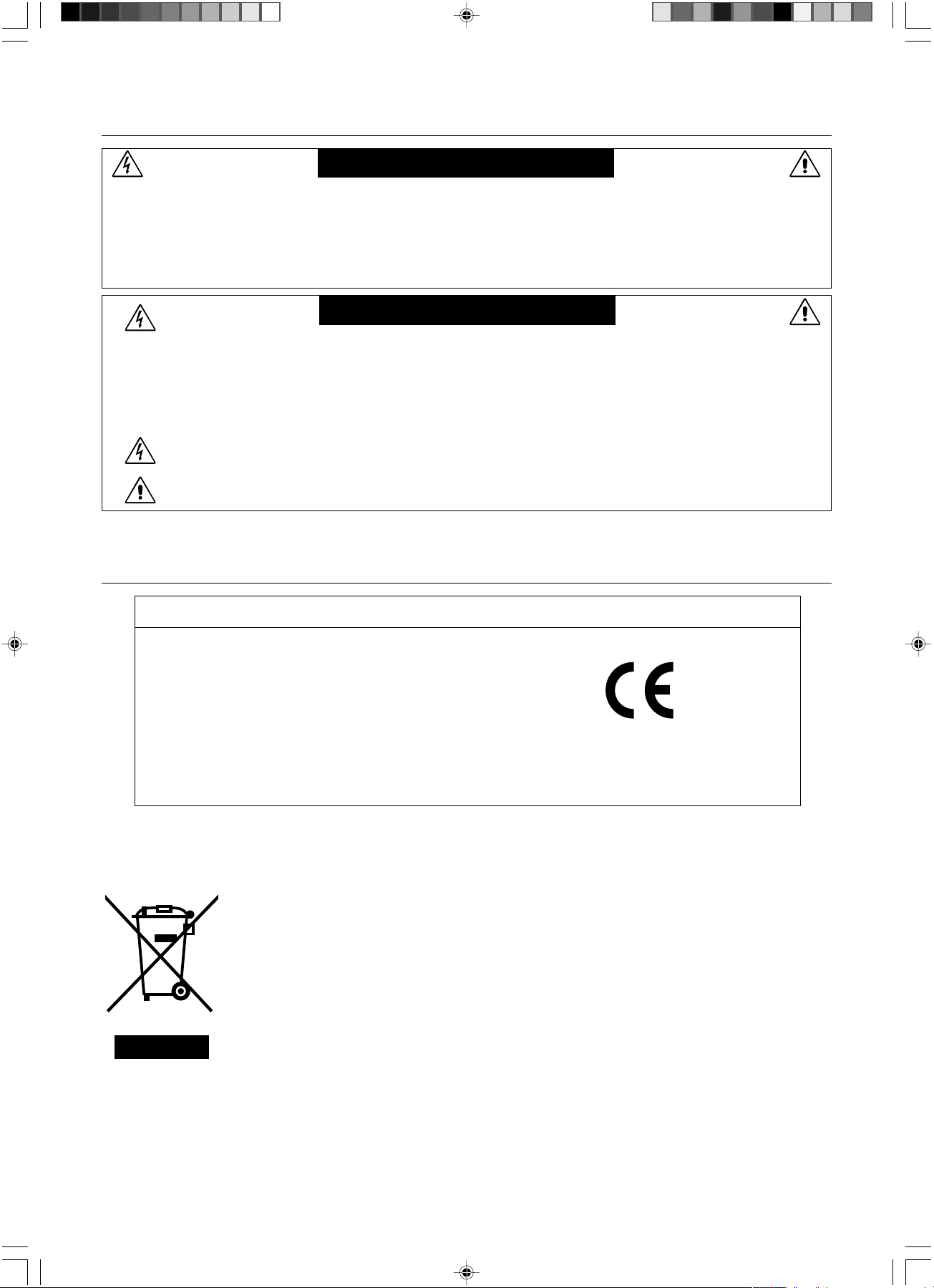
Español-2
Información importante
ADVERTENCIA
PELIGRO
PELIGRO: PARA REDUCIR EL RIESGO DE DESCARGAS ELÉCTRICAS, ASEGÚRESE DE QUE EL CABLE DE
ALIMENTACIÓN ESTÁ DESCONECTADO DEL ENCHUFE DE PARED. PARA ASEGURARSE COMPLETAMENTE
DE QUE NO LLEGA CORRIENTE A LA UNIDAD, DESCONECTE EL CABLE DE ALIMENTACIÓN DE LA TOMA
DE CA. NO RETIRE LA CUBIERTA (O LA PARTE TRASERA). EL MONITOR NO CONTIENE PIEZAS QUE DEBA
MANIPULAR EL USUARIO. DEJE QUE SEA EL PERSONAL DE SERVICIO CUALIFICADO QUIEN SE
ENCARGUE DE LAS TAREAS DE SERVICIO.
Este símbolo advierte al usuario de que el producto puede contener suficiente voltaje sin aislar como para
causar descargas eléctricas. Por tanto, evite el contacto con cualquier pieza del interior del monitor.
Este símbolo advierte al usuario de que se incluye documentación importante respecto al funcionamiento
y el mantenimiento de este producto. Por ello, debería leerla atentamente para evitar problemas.
PARA PREVENIR EL PELIGRO DE INCENDIO O DESCARGAS ELÉCTRICAS, NO EXPONGA ESTE PRODUCTO
A LA LLUVIA O LA HUMEDAD. TAMPOCO UTILICE EL ENCHUFE POLARIZADO DE ESTE PRODUCTO CON UN
RECEPTÁCULO DEL CABLE DE EXTENSIÓN U OTRAS TOMAS A MENOS QUE LAS PROLONGACIONES SE
PUEDAN INSERTAR COMPLETAMENTE.
NO ABRA LA CAJA DEL MONITOR, YA QUE CONTIENE COMPONENTES DE ALTO VOLTAJE. DEJE QUE SEA
EL PERSONAL DE SERVICIO CUALIFICADO QUIEN SE ENCARGUE DE LAS TAREAS DE SERVICIO.
Declaración
Declaración del fabricante
Por la presente certificamos que el monitor
en color MULTEOS M40 (L406T3)/
MULTEOS M46 (L466T4) cumple la
Directiva 73/23/CEE:
– EN 60950-1
Directiva 89/336/CEE:
– EN 55022
– EN 61000-3-2
– EN 61000-3-3
– EN 55024
y lleva la marca
NEC Display Solutions, Ltd.
4-13-23, Shibaura,
Minato-Ku
Tokyo 108-0023, Japón
Desecho de productos NEC obsoletos
En la Unión europea
A medida que la legislación de la Unión Europea se va implementando en los distintos estados
miembros, se está imponiendo que los productos residuales eléctricos y electrónicos que llevan la
marca que se muestra a la izquierda se desechen por separado de los residuos domésticos comunes.
En esta categoría se incluyen desde monitores hasta accesorios eléctricos, como cables de
alimentación o de señal. Para desechar monitores NEC, siga las instrucciones de las autoridades
locales, solicite información al respecto en el establecimiento donde haya adquirido el monitor o, si
corresponde, siga las condiciones acordadas con NEC.
Esta marca en productos eléctricos o electrónicos sólo se aplica a los estados miembros actuales de
la Unión europea.
Fuera de la Unión europea
Para desechar productos eléctricos o electrónicos fuera de la Unión europea, póngase en contacto con las autoridades
locales para utilizar el método de desecho adecuado.
05_Spain 18/12/06, 8:59 AM2
Español-3
Español
PARA GARANTIZAR EL RENDIMIENTO ÓPTIMO DEL
PRODUCTO, TENGA EN CUENTA LAS SIGUIENTES
INSTRUCCIONES AL CONFIGURAR Y UTILIZAR EL
MONITOR MULTIFUNCIÓN:
• NO ABRA EL MONITOR. No contiene piezas que deba
manipular el usuario. Si se abren o retiran las cubiertas, existe
el riesgo de sufrir descargas eléctricas peligrosas u otros
daños. Las tareas de servicio deberá realizarlas un técnico
cualificado.
• No vierta ningún líquido en la caja ni utilice el monitor cerca del
agua.
• No inserte objetos de ningún tipo en las ranuras de la caja,
porque podrían tocar puntos con tensión peligrosos y ser
dañinos o letales, o causar descargas eléctricas, fuego o fallos
en el equipo.
• No coloque objetos pesados sobre el cable de alimentación.
Si éste se dañara, podrían producirse descargas o fuego.
• No coloque este producto sobre un carro, soporte o mesa
inclinado o inestable, ya que el monitor podría caerse y se
podrían producir daños graves.
• Para utilizar el monitor MULTEOS en una fuente de
alimentación de CA de 220-240 V en Europa, utilice el cable de
alimentación que se suministra con el monitor.
• En el Reino Unido, utilice un cable de alimentación
homologado BS con enchufe moldeado que tenga un fusible
negro (13A) instalado para utilizarlo con este monitor. Si el
monitor se le ha suministrado sin cable de alimentación,
póngase en contacto con su proveedor.
• Cuando utilice el monitor MULTEOS en una fuente
alimentación de corriente alterna de 220-240V en Australia,
utilice el cable de alimentación que se suministra con el
monitor. Si el equipo se le ha suministrado sin cable de
alimentación, póngase en contacto con su proveedor.
• En los demás casos, utilice un cable de potencia compatible
con la corriente alterna de la salida de potencia que esté
autorizado y cumpla las normas de seguridad del país
correspondiente.
• No coloque objetos sobre el monitor ni utilice el monitor al
aire libre.
• El interior del tubo fluorescente situado en el monitor LCD
contiene mercurio. Respete las ordenanzas de su municipio a
la hora de desechar el tubo.
• No doble, pince o dañe en modo alguno el cable de
alimentación.
• Si hay cristales rotos, retírelos con precaución.
• No cubra la abertura del monitor.
• No utilice el monitor en zonas con altas temperaturas,
humedad, polvo o grasa.
• Si se rompe el monitor o el cristal, no toque el cristal líquido y
tenga precaución.
• Coloque el monitor en un lugar debidamente ventilado para
permitir que el calor se disipe sin problemas. No bloquee las
aberturas ventiladas ni coloque el monitor cerca de un radiador
u otras fuentes de calor. No coloque nada sobre el monitor.
• En caso de emergencia, tire del conector del cable de
alimentación si debe desconectar el sistema de la tensión de
alimentación. El monitor debería estar instalado cerca de una
caja de enchufe de fácil acceso.
•Trate con cuidado el monitor al transportarlo. Guarde el
embalaje. Podría necesitarlo para futuros transportes.
• Una vez al año, limpie los orificios de la parte posterior de la
caja para eliminar la suciedad y garantizar así un rendimiento
óptimo.
• Si va a utilizar el ventilador de forma continuada, se
recomienda limpiar los orificios una vez al mes como mínimo.
Medidas de seguridad, mantenimiento y uso recomendado
Si se dan algunas de estas circunstancias, desenchufe
inmediatamente el monitor de la toma de corriente y contacte con
el personal de servicio cualificado:
• Si el cable de alimentación o el enchufe está dañado.
• Si se ha derramado líquido o han caído objetos dentro del
monitor.
• Si el monitor ha estado expuesto a la lluvia o el agua.
• Si el monitor se ha caído o se ha dañado la caja.
• Si el monitor no funciona con normalidad y ha seguido las
instrucciones de servicio.
Uso recomendado
• Para garantizar el óptimo rendimiento, deje el monitor en
marcha durante 20 minutos para que se caliente.
• Descanse la vista periódicamente enfocándola hacia un objeto
situado a 1,5 metros como mínimo. Parpadee con frecuencia.
• Coloque el monitor en un ángulo de 90° respecto a las
ventanas u otras fuentes de luz para evitar al máximo los brillos
y reflejos.
• Limpie la superficie del monitor con pantalla de cristal líquido
con un paño sin hilachas y no abrasivo. No utilice líquidos
limpiadores ni limpiacristales.
• Ajuste los controles de brillo, contraste y nitidez del monitor
para mejorar la legibilidad.
• Evite visualizar patrones fijos en el monitor durante largos
períodos de tiempo. De ese modo, evitará la persistencia de la
imagen (efectos post-imagen).
• Revise su vista con regularidad.
Ergonomía
Para conseguir las máximas ventajas ergonómicas, recomendamos
que:
• Utilice los controles de tamaño y posición predefinidos con
señales estándar.
• Utilice la configuración de color predefinida.
• Utilice señales no entrelazadas.
• No utilice el color azul primario en un fondo oscuro, ya que no
se ve fácilmente y, dado que el contraste es insuficiente, podría
fatigarle la vista.
Cómo limpiar el panel LCD
• Si la pantalla de cristal líquido está manchada o sucia, límpiela
cuidadosamente con un paño suave.
• No frote el panel LCD con materiales duros.
• No presione la superficie del panel LCD.
• No utilice productos de limpieza con ácidos orgánicos, ya que
la superficie del LCD se puede deteriorar o incluso cambiar de
color.
Cómo limpiar la carcasa
• Desconecte el cable de alimentación
• Limpie con cuidado la carcasa utilizando un paño suave
• Para limpiar la carcasa, humedezca el paño con detergente
neutro y agua, páselo por la carcasa y repáselo con otro
paño seco.
NOTA: La superficie de la carcasa consta de muchos tipos de
plástico. NO la limpie con benceno, diluyente, detergente
alcalino, detergente con componentes alcohólicos,
limpiacristales, cera, abrillantador, jabón en polvo ni
insecticida. La carcasa no debe estar en contacto con
goma o vinilo durante un largo período de tiempo.
Estos tipos de líquidos y de materiales pueden hacer
que la pintura se deteriore, se resquebraje o se despegue.
05_Spain 18/12/06, 8:59 AM3
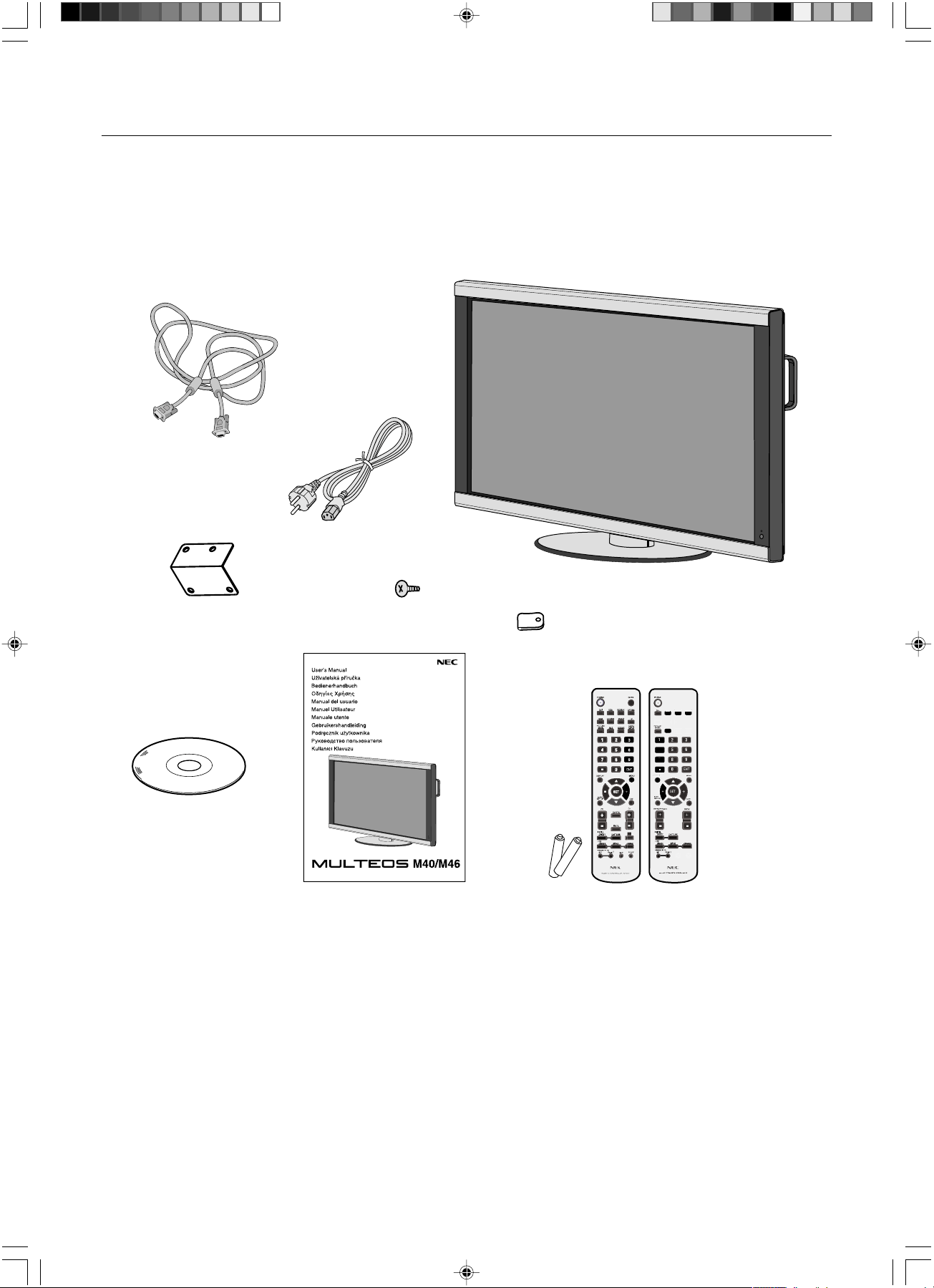
Español-4
VGA RGB/HV OPTION
DISPLAY
SIZE
1
4
7
VGA
RGB/HV
OPTION
DISPLA
Y
A
A
S
IZE
VGA
RGB/HV
OPTION
1
7
4
Cable de alimentación
Un manual del usuario
Cable de señal - Vídeo
(cable de D-SUB a D-SUB)
Mando a distancia
inalámbrico y pilas AA
(El producto que ha adquirido tiene
uno de estos mandos a distancia)
Abrazadera x 3
CD-ROM
Tornillo (M4 x 8) x 5
Cubierta del interruptor
principal
Contenido
Su nueva caja de monitor LCD MULTEOS M40/MULTEOS M46* debería contener:
• Un monitor LCD
• Un cable de alimentación
• Un cable de señal de vídeo
• Un manual del usuario
• Un mando a distancia inalámbrico y pilas AA
• Abrazadera x 3
•Tornillo (M4 x 8) x 5
• CD-ROM
• Cubierta del interruptor principal
* Instale los soportes al desembalar si va a utilizar el monitor con el soporte.
* Recuerde conservar la caja y el material de embalaje originales para poder transportar el monitor en el futuro.
Los componentes siguientes son opcionales.
• Altavoz externo
05_Spain 18/12/06, 8:59 AM4
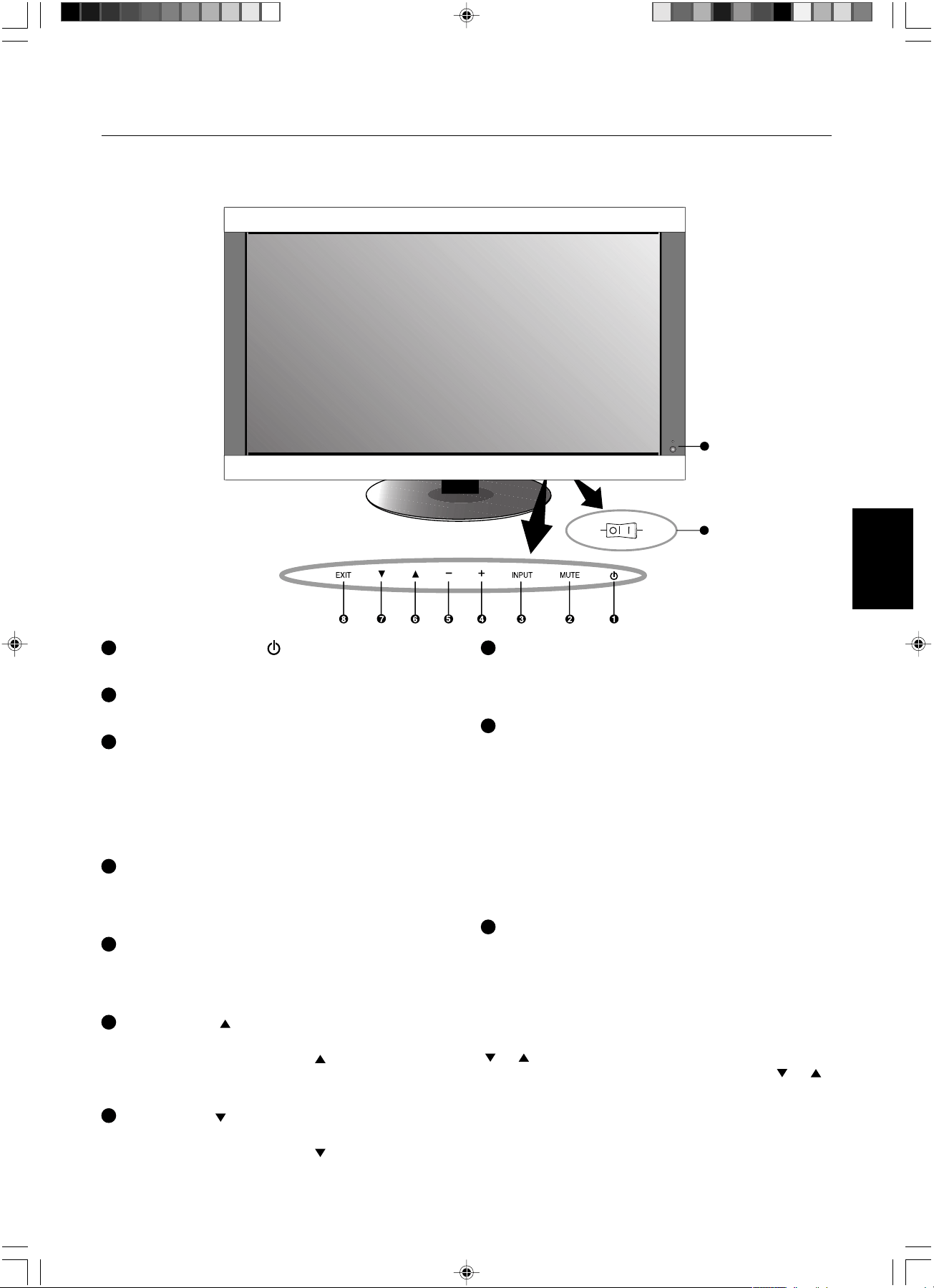
Español-5
Español
9
10
ENCENDIDO
APAGADO
Panel de control
Denominación de las piezas y funciones
8
Botón EXIT
Activa el menú OSM cuando no está en funcionamiento.
Tiene la misma función que el botón EXIT para pasar al
menú anterior en el menú OSM.
9
Sensor del mando a distancia e Indicador de corriente
Recibe la señal del mando a distancia (cuando se utiliza el
mando a distancia inalámbrico). Véase también la página 8.
Se enciende la luz verde cuando el monitor LCD está
activo. Se enciende la luz roja cuando el LCD está en modo
APAGADO (EN ESPERA ECO). Se enciende la luz ámbar
cuando el LCD está en modo APAGADO (en espera).
Parpadea en ámbar cuando el monitor está en modo de
ahorro de energía. Parpadea alternativamente en verde y
ámbar mientras está en espera con la función “AJUSTES
DE PROGRAMA” activada. Cuando se detecta un fallo de
componente en el monitor, el indicador parpadea en rojo.
10
Interruptor principal de encendido
Interruptor de encendido/apagado para encender y apagar
el interruptor principal de encendido.
Modo Bloqueo de la tecla Control
Este control bloquea totalmente el acceso a todas las
funciones de la tecla Control. Para activar la función de
bloqueo de la tecla Control, mantenga pulsados los botones
“
” y “ ” durante más de tres segundos. Para volver al
modo de usuario, mantenga pulsados los botones “ ” y “ ”
durante más de tres segundos.
1
Botón de ENCENDIDO ( )
Enciende y apaga el monitor. Véase también la página 20.
2
Botón MUTE
Activa y desactiva la función de silencio.
3
Botón INPUT
Tiene la misma función que el botón SET del menú OSM.
(Permite cambiar entre [DVI], [VGA], [RGB/HV], [HDMI],
[DVD/HD], [VÍDEO], [S-VÍDEO] o [TV]). [S-VÍDEO] se activa
al seleccionar el modo “SEPARADO” en OSM o al conectar
el cable “S-VÍDEO” a la señal “S-VÍDEO” y seleccionar el
“MODO PRIORIDAD”. Véase la página English-28.
4
Botón MÁS (+)
Tiene la misma función que el botón (+) para incrementar el
ajuste del menú OSM. Aumenta el nivel de salida de audio
cuando el menú OSM está apagado.
5
Botón MENOS (-)
Tiene la misma función que el botón (-) para reducir el ajuste
del menú OSM. Reduce el nivel de salida de audio cuando el
menú OSM está apagado.
6
Botón ARRIBA ( )
Activa el menú OSM cuando no está en funcionamiento.
Tiene la misma función que el botón para desplazar el
área resaltada hacia arriba con el fin de seleccionar el
ajuste en el menú OSM.
7
Botón ABAJO ( )
Activa el menú OSM cuando no está en funcionamiento.
Tiene la misma función que el botón para desplazar el
área resaltada hacia abajo con el fin de seleccionar el
ajuste en el menú OSM.
05_Spain 18/12/06, 8:59 AM5
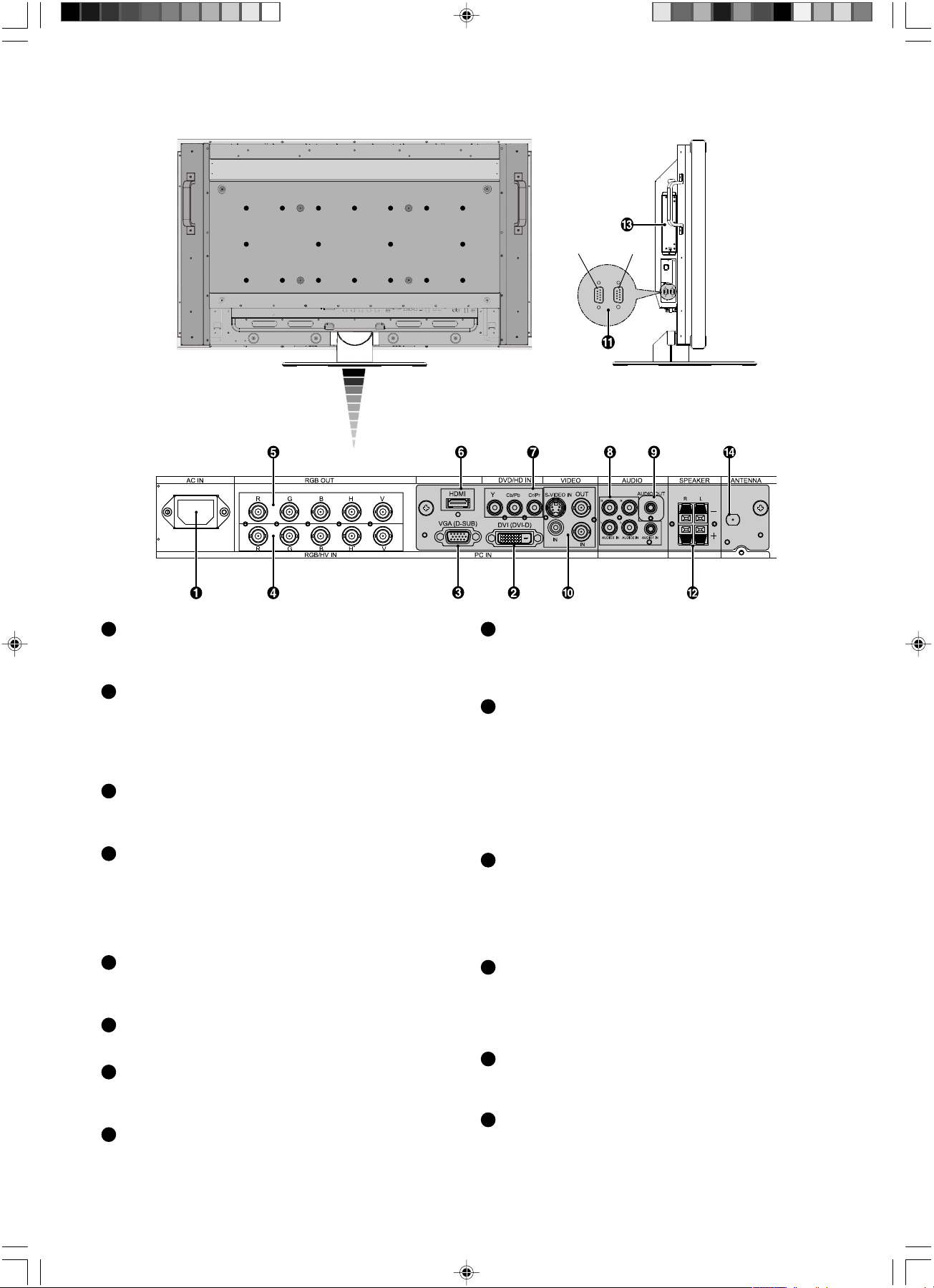
Español-6
Panel del terminal
9
AUDIO OUT*
Para dar salida a la señal de audio desde el conector
hembra AUDIO IN 1, 2, 3, HDMI y TV a un dispositivo
externo (receptor estéreo, amplificador, etc.).
10
Conector DE ENTRADA/SALIDA DE VÍDEO*
Conector VIDEO IN (BNC y RCA): para introducir una señal
de vídeo compuesta. Los conectores BNC y RCA no pueden
utilizarse a la vez. (Utilice exclusivamente una entrada).
Conector VIDEO OUT (BNC): para que salga la señal de
vídeo compuesta desde el conector VIDEO IN.
Conector S-VIDEO IN (DIN de 4 clavijas): para introducir
S-vídeo (señal separada Y/C). Véase la página English-28,
CONFIGURACIÓN DEL MODO S-VÍDEO.
11
CONTROL EXTERNO (mini D-Sub de 9 clavijas)
Conector IN: conecte la entrada RS-232C a un equipo
externo, como un PC, para controlar las funciones RS-232C.
Conector de salida: conectar la salida RS-232C. Para
conectar varios monitores Multeos mediante RS-232C en
cadena.
12
TERMINAL DE ALTAVOZ EXTERNO*
Para dar salida a la señal de audio desde el conector
hembra AUDIO 1, 2, 3, HDMI y TV.
Nota: este terminal de altavoz es para un altavoz de 15 W +
15 W (8 ohm).
13
Ranura para placa opcional
Ranura para accesorios de placa. Póngase en contacto con
el proveedor para obtener información detallada.
14
Entrada de antena*
Se conecta a la antena o a la señal de TV.
*: Es posible que el producto que ha adquirido no disponga de esta función.
1
Conector de entrada CA
Conecta el cable de alimentación que se suministra con
el producto.
2
DVI IN (DVI-D)
Para introducir señales digitales RGB desde un ordenador
o un dispositivo HDTV que incorpore una salida de RGB
digital.
* Este conector no es compatible con la entrada analógica.
3
VGA IN (mini D-Sub de 15 clavijas)
Para introducir señales analógicas RGB desde un
ordenador personal u otro equipo de RGB.
4
RGB/HV IN [R, G, B, H, V] (BNC)
Para introducir señales analógicas RGB o señales desde
otro equipo de RGB.
También permite conectar equipos como un reproductor de
DVD y un reproductor de discos láser HDTV. Una señal
sinc. en verde puede estar conectada al conector G.
5
RGB/HV OUT (BNC)
Para la salida de la señal desde el conector RGB/HV IN a
una entrada en un dispositivo independiente.
6
Conector HDMI*
Para la entrada de señales HDMI digitales.
7
Conector DVD/HD (RCA)*
Conexión de equipos como un reproductor de DVD, un
dispositivo HDTV o un reproductor de discos láser.
8
AUDIO IN 1, 2, 3*
Para introducir señales de audio desde un equipo externo,
como un ordenador, un VCR o un reproductor de DVD.
Entrada Salida
05_Spain 18/12/06, 8:59 AM6
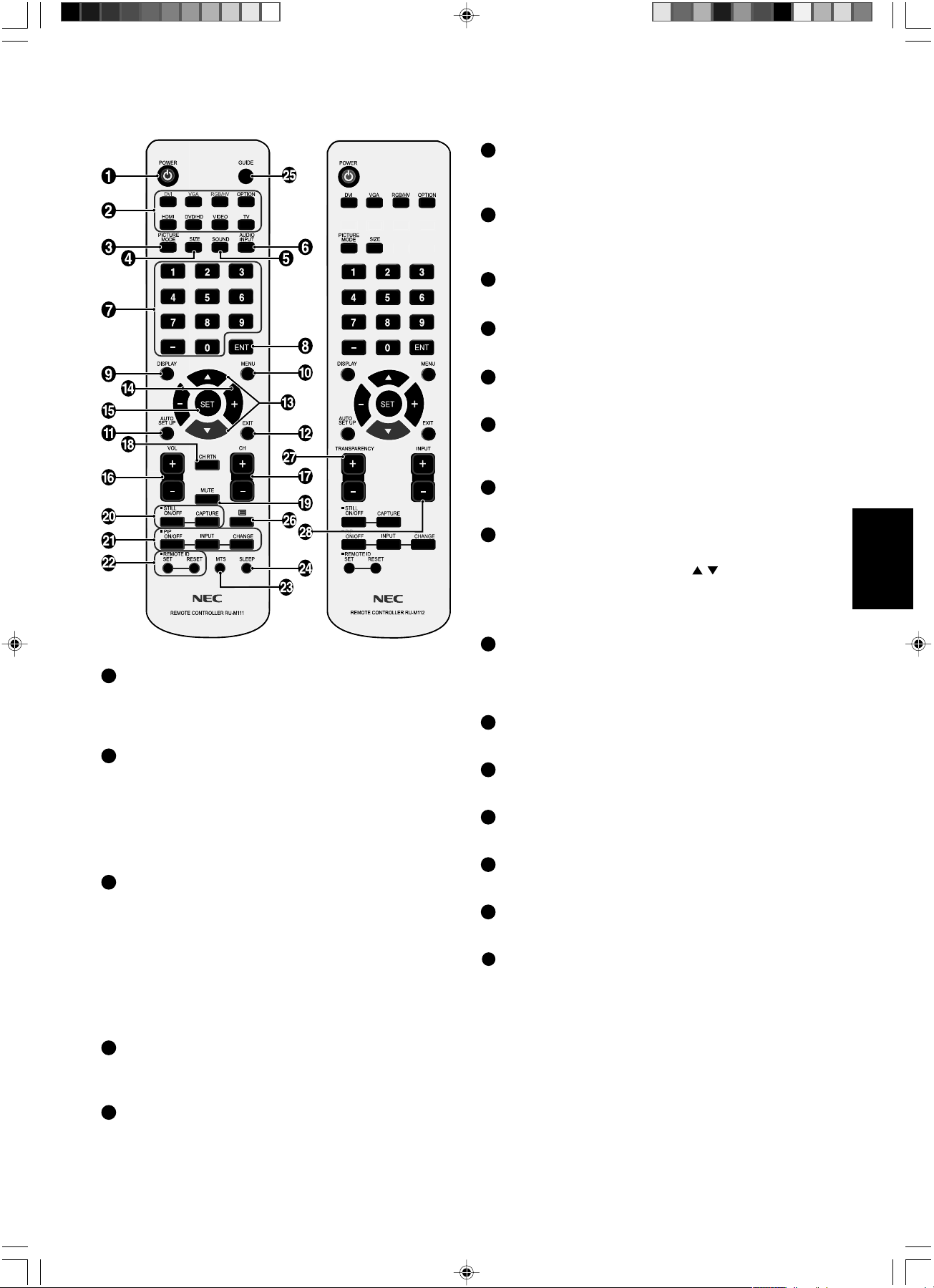
Español-7
Español
1
Botón de ENCENDIDO
Enciende y apaga el monitor.
* Si el indicador de corriente no está iluminado, no
funcionará ningún control.
2
Botón INPUT*
Selecciona la señal de entrada [DVI], [VGA], [RGB/HV],
[HDMI], [DVD/HD], [VÍDEO], [TV] o [S-VÍDEO].
[S-VÍDEO] se activa al seleccionar el modo “SEPARADO”
en OSM o al conectar el cable “S-VÍDEO” a la señal
“S-VÍDEO” y seleccionar el “MODO PRIORIDAD”.
Véase la página English-28.
3
Botón PICTURE MODE
Selecciona el modo de imagen: [HIGHBRIGHT],
[STANDARD] (ESTÁNDAR), [sRGB] o [CINEMA] (CINE).
Véase la página 21.
HIGHBRIGHT: para imágenes en movimiento,
por ejemplo, DVD.
STANDARD (ESTÁNDAR): para imágenes
sRGB: para imágenes de texto.
CINEMA (CINE): para películas.
4
Botón SIZE
Selecciona el tamaño de la imagen: [FULL] (COMPLETA),
[NORMAL], [WIDE] (AMPLIO) y [ZOOM]. Véase la página 21.
5
Botón SOUND*
Sonido envolvente artificial.
6
Botón AUDIO INPUT*
Selecciona la fuente de audio de entrada de [IN1], [IN2],
[IN3], [HDMI], [TV].
7
TECLADO
Púlselo para establecer y cambiar contraseñas, cambiar de
contraseña y establecer el ID REMOTO.
8
Botón ENT
Establece los canales.
9
Botón DISPLAY
Activa o desactiva la información OSM. Véase la página 21.
10
Botón MENU
Activa o desactiva el modo de menú.
11
Botón AUTO SETUP
Accede al menú de configuración automática. Véase la
página English-24.
12
Botón EXIT
Vuelve al menú anterior del menú OSM.
13
Botón ARRIBA/ABAJO
Tiene la misma función que el botón para desplazar el área
resaltada hacia arriba o hacia abajo
con el fin de
seleccionar el ajuste en el menú OSM.
La pequeña pantalla que ha ajustado el modo “PIP” se
mueve hacia arriba o hacia abajo.
14
Botón MÁS/MENOS (+/-)
Aumenta o disminuye el ajuste con el menú OSM.
La pequeña pantalla que ha ajustado el modo “PIP” se
mueve hacia la izquierda o hacia la derecha.
15
Botón SET
Realiza la selección.
16
Botón SUBIR/BAJAR VOLUMEN
Aumenta o reduce la señal de salida de audio.
17
Botón CH +/-*
Sube o baja un canal.
18
Botón CH RTN*
Vuelve al canal anterior.
19
Botón MUTE*
Activa y desactiva la función de silencio.
20
Botón STILL
Botón ON/OFF: activa y desactiva el modo de imagen en
pausa.
Botón STILL CAPTURE: captura la imagen en pausa.
*: Es posible que el producto que ha adquirido no disponga de esta función.
Mando a distancia inalámbrico
(El producto que ha adquirido tiene uno de estos mandos a distancia)
05_Spain 18/12/06, 8:59 AM7
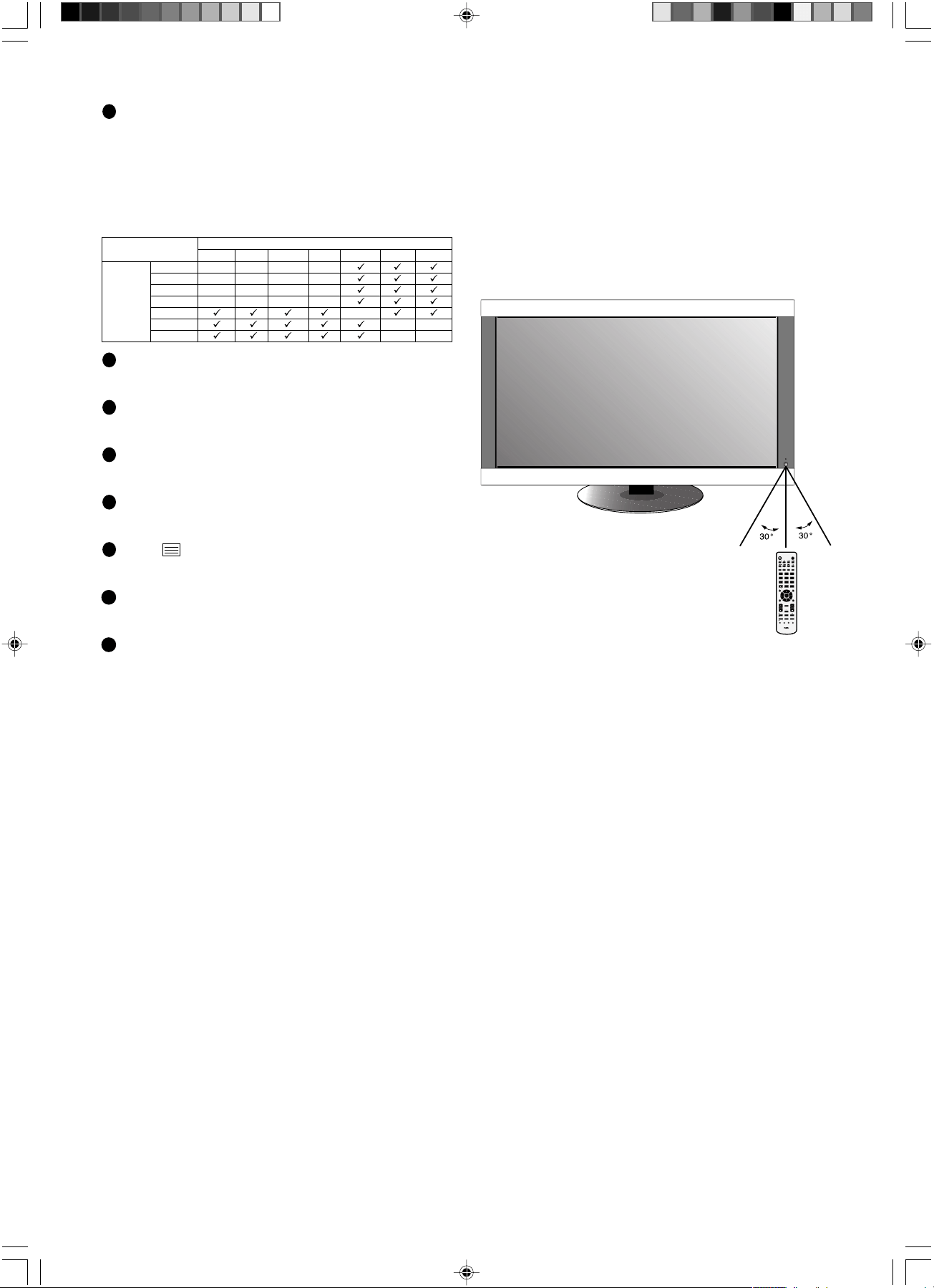
Español-8
POWER
RGB1 RGB2 RGB3 HDMI
DVD/HD
PICTURE
MODE
DISPLAY
AUTO
SET UP
VOL
STILL
PIP
REMOTEID
ON/OFF
SET RESET
REMOTE CONTROLLER RU-M111
MTS SLEEP
INPUT
CHANGE
ON/OFF
CAPTURE
MUTE
CH
CHRTN
EXIT
MENU
AUDIO
INPUT
VIDEO
SIZE
SOUND
TV
OPTION
GUIDE
123
456
78
0
9
ENT
SET
+
++
POWER
PICTURE
MODE
DISPLA
Y
AA
AUT
O
O
SET
UP
P
VOL
STILL
PIP
REMOTE
ID
ON/OFF
SET
RESET
REMOTECONTROLLER RU
-
M1
1
1
MTS
SLEEP
INPUT
CHANGE
ON/OFF
CAPTURE
MUTE
CH
CH
R
TN
EXIT
MENU
AUDIO
INPUT
SIZE
SOUND
GUIDE
1
2
3
4
5
6
7
8
0
9
ENT
SET
+
+
+
Señale con la parte superior del mando a distancia hacia el
sensor de control remoto del monitor LCD mientras pulsa el
botón.
Utilice el mando a una distancia máxima de 7 m de la parte
frontal del sensor de control remoto del monitor LCD y
dentro de un ángulo horizontal y vertical de 30° a una
distancia máxima de 3,5 m.
Funcionamiento del mando a
distancia
Peligro: es importante tener en cuenta
que el sistema de control remoto
puede no funcionar cuando el sensor
de control remoto del monitor LCD
recibe la luz directa del sol o está
sometido a una fuerte iluminación o
cuando hay algún objeto entre el mando a
distancia y el sensor del monitor.
Manejo del mando a distancia
• No lo exponga a golpes fuertes.
• Evite el contacto del mando a distancia con agua
u otros líquidos. Si el mando a distancia se moja,
séquelo inmediatamente.
• Evite exponerlo al calor y al vapor.
• No abra el mando a distancia excepto para colocar
las pilas.
21
Botón PIP (Picture In Picture: Imagen en Imagen)
Botón ON/OFF: permite cambiar entre PIP, POP, lado a
lado (altura y anchura) y lado a lado (completa). Véase la
página English-26.
Botón INPUT: selecciona la señal de entrada “imagen en
imagen”.
Botón CHANGE: sustituye la imagen principal y la
subimagen.
22
Botón REMOTE ID
Activa la función ID REMOTO.
23
Botón MTS*
Sonido de televisión multicanal.
24
Botón SLEEP*
Apaga el temporizador.
25
Botón GUIDE*
Se utiliza en el modo TELETEXTO. Véase la página 19.
26
Botón *
Controles de TELETEXTO. Véase la página 19.
27
Botón TRANSPARENCY*
Determina el nivel de transparencia de OSM.
28
Botón INPUT*
Recorre las entradas disponibles.
*: Es posible que el producto que ha adquirido no disponga de esta función.
DVI VGA RGB/HV HDMI DVD/HD VÍDEO TV
DVI - - - -
VGA - - - -
RGB/HV - - - -
HDMI - - - -
DVD/HD -
VÍDEO --
TV --
Subimagen
Imagen
principal
05_Spain 18/12/06, 8:59 AM8
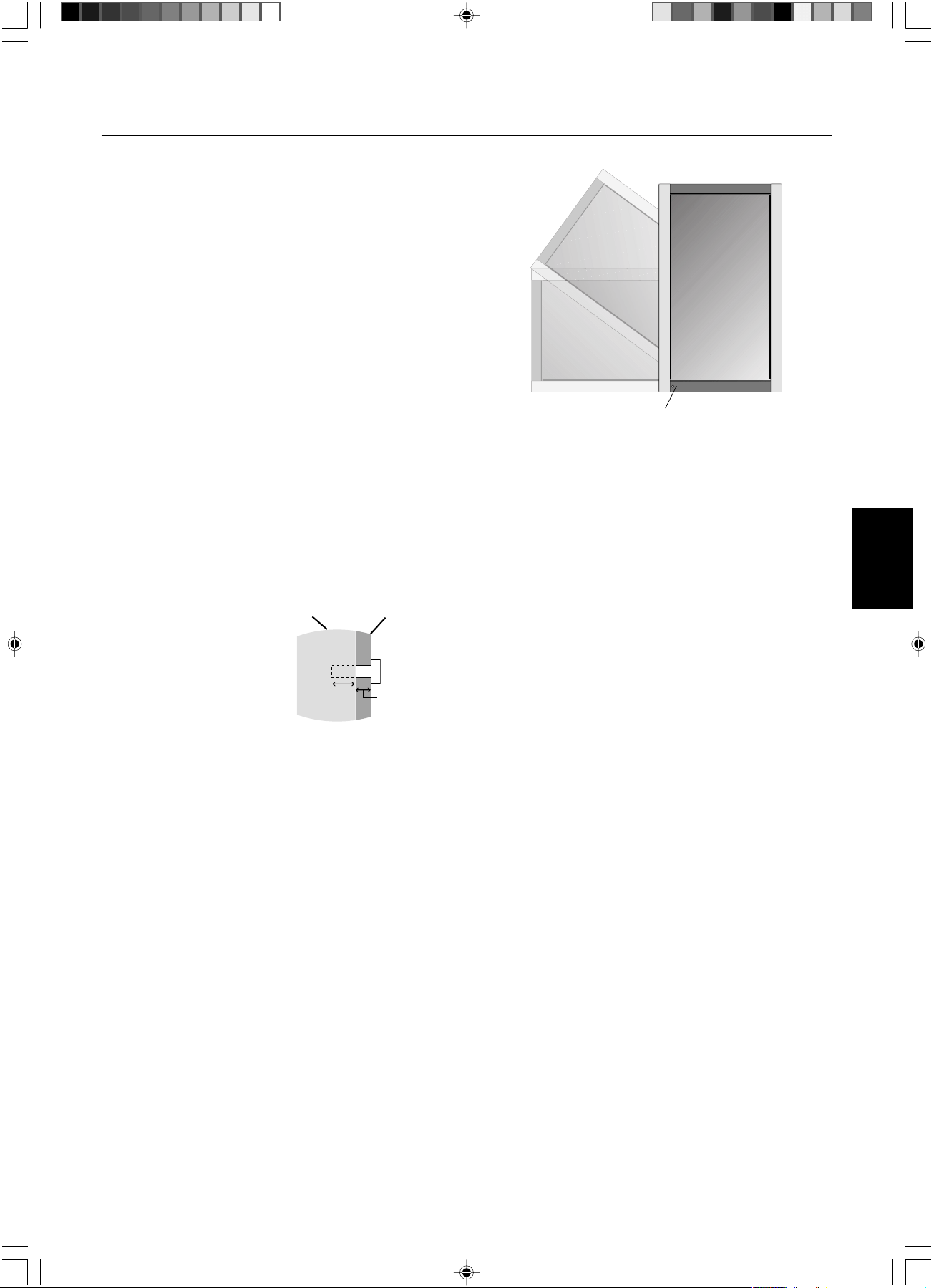
Español-9
Español
Montaje
NO monte el monitor por su cuenta. Por favor, pregunte al
distribuidor. Para una instalación adecuada, se recomienda
encarecidamente que se acuda a un técnico formado y
cualificado. Le rogamos que inspeccione la ubicación donde
se va a montar la unidad. El montaje en una pared o techo
se realiza bajo responsabilidad del cliente. No todas las
paredes y techos son aptas para soportar el peso de la
unidad. La garantía del producto no cubre los daños
causados por una instalación incorrecta, reformas o
desastres naturales. La garantía podría quedar anulada en
el caso de no seguir estas recomendaciones.
NO bloquee las aberturas ventiladas al montar accesorios u
otros elementos.
Para personal cualificado de NEC:
Con el fin de garantizar una instalación segura, utilice dos o
más escuadras para montar la unidad. Monte la unidad en
dos puntos como mínimo en la ubicación de la instalación.
Por favor, tenga en cuenta las siguientes
instrucciones cuando monte la unidad en
una pared o techo
• Cuando se utilicen accesorios adicionales que no estén
aprobados por NEC, deben cumplir el método de
montaje compatible con VESA (FDMIv1).
• NEC recomienda
encarecidamente que se
utilicen tornillos de tamaño
M6 (10 mm + grosor de
escuadra en longitud).
Si se utilizan tornillos
superiores a 10 mm,
compruebe la profundidad
del orificio. (Fuerza de
sujeción recomendada:
470 - 635 N•cm) NEC
recomienda utilizar
interfaces de montaje que
cumplan con la norma UL1678 norteamericana.
• Antes de proceder al montaje, inspeccione la ubicación
de instalación con el fin de garantizar que ésta es lo
suficientemente fuerte para soportar el peso la unidad
montada y que la unidad no sufrirá daños.
• Consulte las instrucciones incluidas con el equipo de
montaje para obtener información detallada.
Orientación
• Al utilizar la pantalla en posición vertical, el monitor se
debe girar hacia la derecha de modo que el lado
izquierdo se mueva hacia arriba y el piloto de LCD esté
en la parte inferior. De este modo se facilitará una
ventilación adecuada y se prolongará la duración del
monitor. Una ventilación incorrecta puede acortar la vida
útil del monitor.
Instalación
Diodo luminoso
Ubicación de montaje
• El techo debe ser lo suficientemente fuerte como para
soportar el monitor y los accesorios adicionales.
• NO lo instale en ubicaciones donde una puerta o un
portón puedan golpear a la unidad.
• No lo instale en zonas donde la unidad estará sometida
a vibraciones fuertes y polvo.
• NO lo instale cerca de las principales entradas de
alimentación al edificio.
• No lo instale donde alguien se pueda agarrar a la unidad
o a los aparatos montados, o colgarse de éstos
fácilmente.
• Cuando se monte en una zona empotrada, como en una
pared, deje como mínimo un espacio de ventilación
adecuado de 4 pulgadas (10 cm) entre el monitor y la
pared.
• Permita que haya una ventilación adecuada o aire
acondicionado alrededor del monitor, de tal forma que el
calor se pueda disipar adecuadamente de la unidad y
los aparatos adicionales.
Montaje en el techo
• Asegúrese de que el techo es lo suficientemente
resistente como para soportar el peso de la unidad y de
los aparatos adicionales con el transcurso del tiempo, en
caso de terremotos, vibraciones inesperadas u otras
fuerzas externas.
• Asegúrese de que la unidad se monte sobre una
estructura sólida dentro del techo, como una viga
maestra. Asegure el monitor utilizando pernos, arandelas
de seguridad con resorte, arandelas y tuercas.
• NO lo monte en zonas que no dispongan de una
estructura interna de soporte. NO utilice tornillos de
madera o tornillos de anclaje para montarlo. NO monte
la unidad en salientes o dispositivos colgantes.
Mantenimiento
• Compruebe periódicamente que no haya tornillos no
apretados, separaciones, distorsiones u otras anomalías
que se puedan producir con los aparatos adicionales. En
caso de que se detecte un problema, consulte a
personal cualificado para obtener asistencia.
• Compruebe periódicamente la ubicación de montaje por
si aprecia señales de daños o debilidades que se
produzcan a lo largo del tiempo.
Unidad
Escuadra
de montaje
Tornillo
10 mm
Grosor de la
escuadra
La longitud del tornillo debería
tener la misma profundidad
que el orificio, (10 mm) + el
grosor de la escuadra.
05_Spain 18/12/06, 8:59 AM9
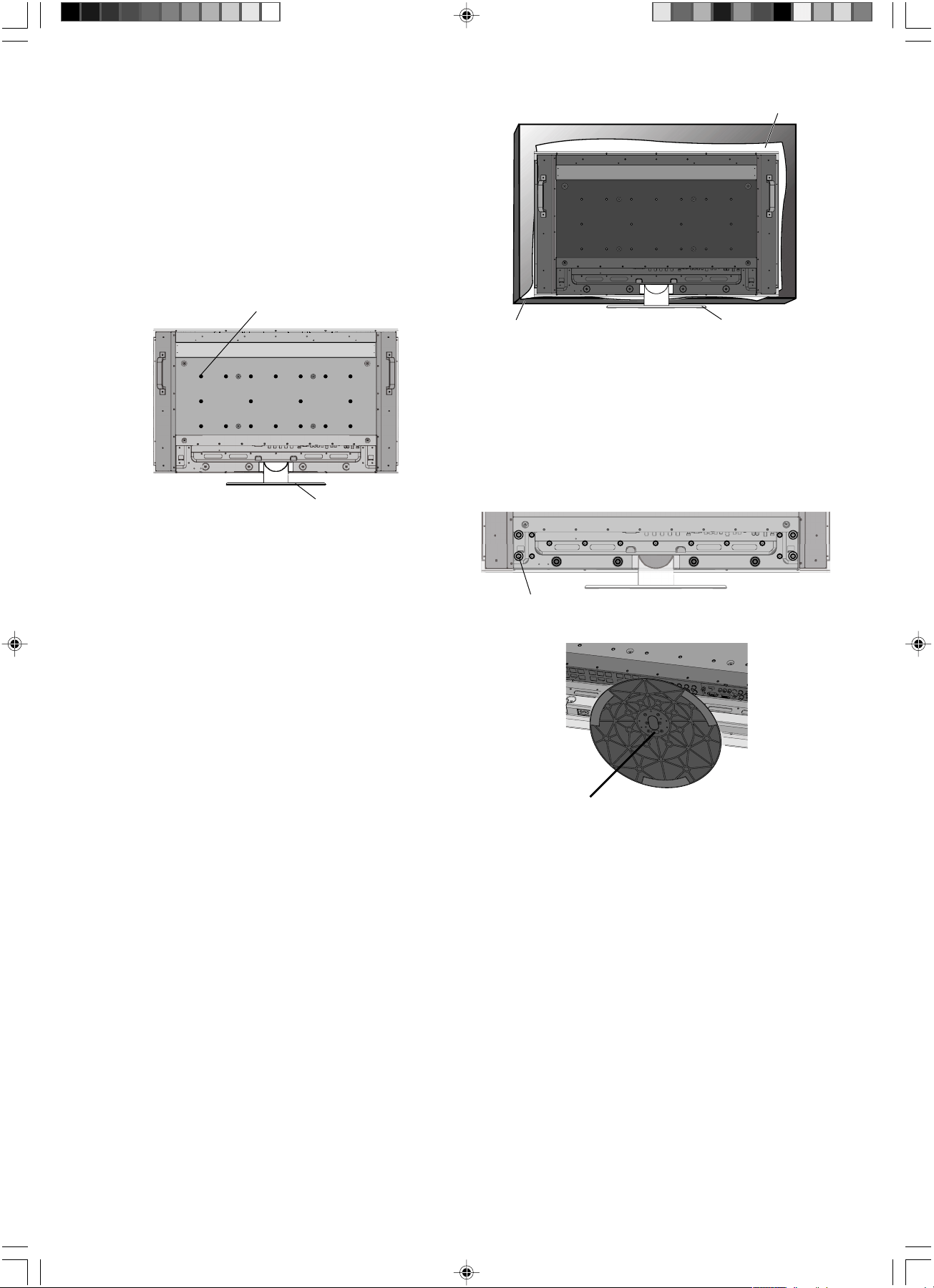
Español-10
Instalación de los accesorios
adicionales
La pantalla está diseñada para su uso con el sistema de
montaje VESA.
1. Instalar los accesorios adicionales
Los accesorios adicionales se pueden colocar mientras el
monitor se halla de pie en el soporte para mesa (figura 1).
Procure no inclinar el monitor mientras coloca los
accesorios. Después de haberlos colocados, se puede
quitar el soporte (figura 3).
Los accesorios adicionales se pueden colocar con el
monitor boca abajo. Para evitar dañar la superficie de la
pantalla, coloque la lámina protectora en la mesa debajo del
LCD. La lámina protectora envuelve el LCD en el embalaje
original. Asegúrese de que no hay nada en la mesa que
pueda dañar el monitor.
Cuando se utilicen accesorios adicionales que no cumplan
las indicaciones NEC ni estén aprobadas por éste, deben
cumplir el método de montaje compatible con VESA. NEC
recomienda encarecidamente que se utilicen tornillos de
tamaño M6 y longitud de 10 mm. Si se utilizan tornillos
superiores a 10 mm, compruebe la profundidad del orificio.
(Fuerza de sujeción recomendada: 470-635 N•cm).
NEC recomienda utilizar una interfaz de montaje que
cumpla con la norma UL1678 norteamericana.
Este dispositivo no puede utilizarse ni instalarse sin el
soporte para mesa u otro accesorio de montaje para
soporte. Para una instalación adecuada, se recomienda
encarecidamente que se acuda a un técnico formado y
autorizado por NEC. Si no se siguen los procedimientos de
montaje estándar de NEC es posible que el equipo se dañe
o el instalador sufra alguna lesión. La garantía del producto
no cubre los daños causados por una instalación incorrecta.
La garantía podría quedar anulada en el caso de no seguir
estas recomendaciones.
2. Retirada del soporte
Para separar el soporte, coloque el monitor boca abajo, tal
como se muestra en la figura 2. Retire los tornillos de la
parte trasera del soporte, tal como se indica en la figura 3.
Retire los 2 tornillos adicionales que se encuentran en la
parte inferior del soporte (figura 4). Levante el soporte para
quitarlo. Después de quitar el soporte, vuelva a colocar los
tornillos en los orificios originales.
Figura 1
Interfaz de montaje VESA
Soporte para mesa
Los círculos indican las ubicaciones de los tornillos (8 tornillos)
Figura 3
Figura 4
2 tornillos debajo del soporte
Lámina protectora
Soporte para mesaMesa
Figura 2
05_Spain 18/12/06, 8:59 AM10
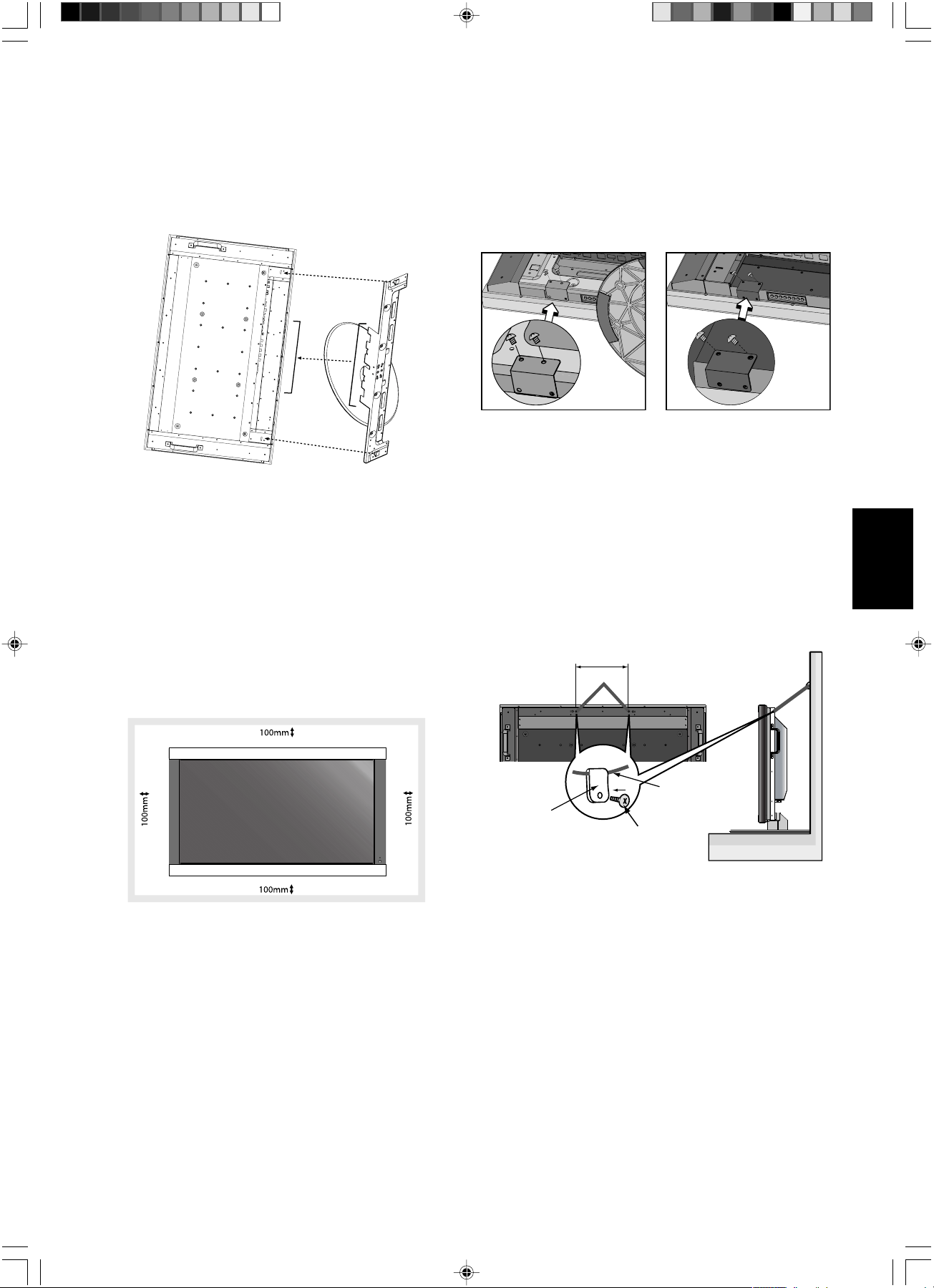
Español-11
Español
Figura 6
Figura 7
Figura 8
Cubierta del interruptor
principal (con soporte)
El lado más largo de la cubierta
está hacia la parte inferior de la
pantalla.
Cubierta del interruptor
principal (sin soporte)
El lado más corto de la cubierta
está hacia la parte inferior de la
pantalla.
Orificios para los tornillos
250 mm
Tornillo
Cuerda o cadena
Abrazadera
3. Requisitos de ventilación
Cuando se realice el montaje en una caja o en una zona
empotrada, permita la disipación del calor; deje espacio
entre el monitor y los objetos circundantes para que se
disipe el calor, tal como se muestra en la figura 6.
4. Cubierta del interruptor principal de
encendido
La cubierta del interruptor principal se colocará de una de
estas dos formas, según la orientación del monitor. Si la
cubierta del interruptor principal se utiliza cuando el soporte
está colocado, el lado más largo de la cubierta irá debajo.
Si se usa sin el soporte, el lado corto de la cubierta irá
debajo (figura 7).
5. Impedir la inclinación
Cuando se utilice la pantalla con el soporte para mesa, el
LCD se debe sujetar a la pared con una cuerda o cadena
que soporte el peso del monitor (aprox. M40: 32,6 Kg/
M46: 39,3 Kg) para impedir que el monitor se caiga. Sujete
la cuerda o cadena al monitor con la abrazadera y el tornillo
facilitados (figura 8).
Antes de fijar el monitor LCD a la pared, asegúrese de que
ésta puede soportar el peso del monitor.
Asegúrese de quitar la cuerda o la cadena de la pared
antes de mover el LCD.
Para volver a colocar el soporte. Coloque el monitor boca
abajo encima de la lámina protectora para evitar que se
dañe. Retire los tornillos de sus orificios, tal como se indica
en la figura 3. Deslice el soporte hasta que encaje en su
sitio y asegúrese de que las lengüetas interiores que se
encuentran en la parte izquierda y derecha del soporte se
colocan en las correspondientes ranuras de la pantalla
(figura 5).
Figura 5
La parte inferior del soporte debe encajar debajo del
monitor. Utilice los tornillos para fijar el soporte al monitor.
NOTA: Al quitar el soporte, asegúrese de quitar los 2
tornillos de la parte inferior del soporte (figura 4).
Si no se quitan los tornillos, se puede dañar
el monitor.
05_Spain 18/12/06, 8:59 AM11
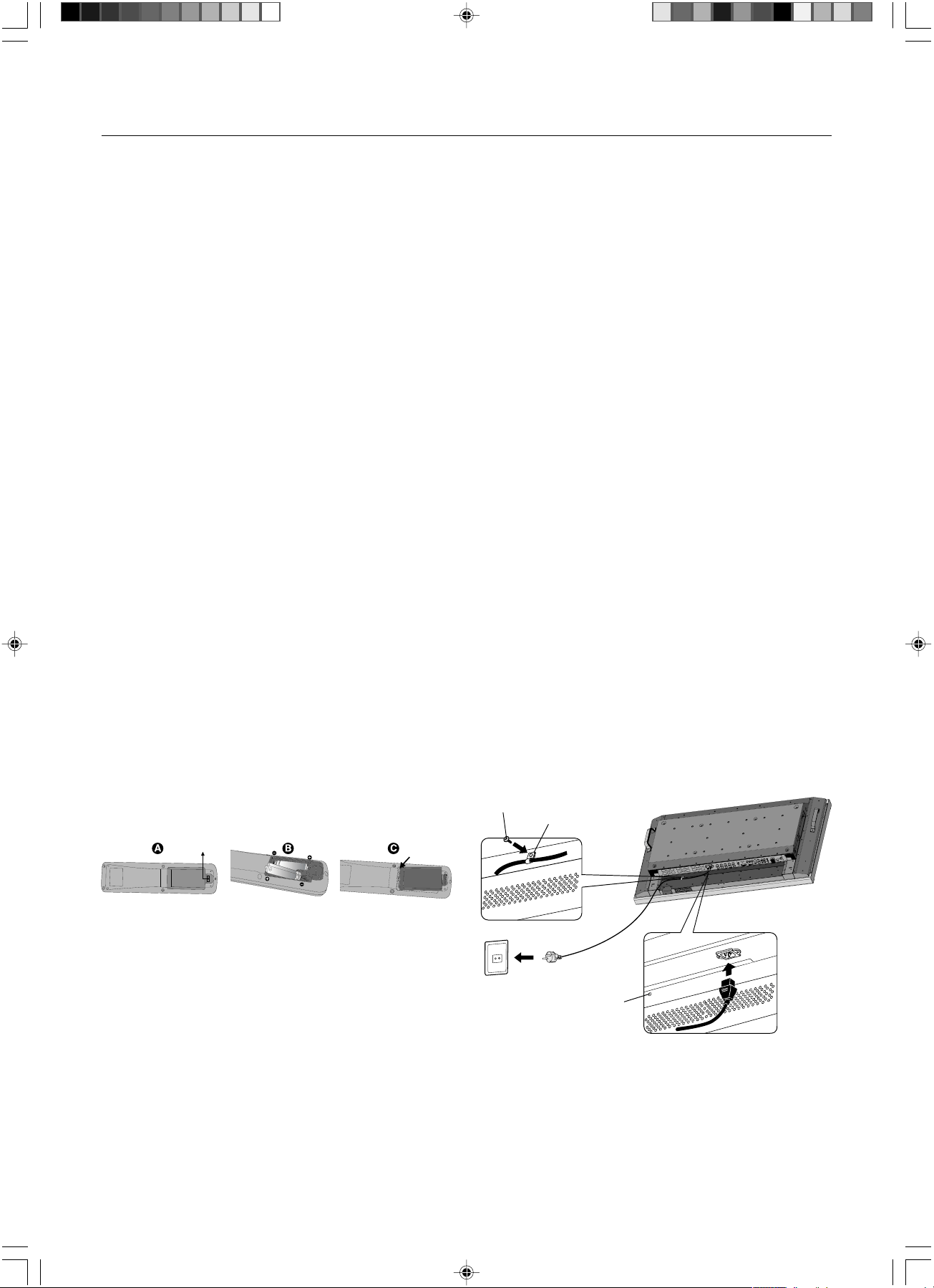
Español-12
1. Determine la ubicación de la instalación
PELIGRO: la instalación de la pantalla LCD debe realizarla
un técnico cualificado. Póngase en contacto con
su distribuidor si desea más información.
PELIGRO: SE NECESITAN AL MENOS DOS PERSONAS
PARA MOVER O INSTALAR EL MONITOR LCD.
Si no se tiene en cuenta esta advertencia, si el
monitor LCD se cae, podría causar lesiones.
PELIGRO: evite montar o utilizar el monitor vuelto del
revés, boca abajo o boca arriba.
PELIGRO: este monitor LCD incluye un sensor de
temperatura y un ventilador. Si el monitor LCD
se calienta demasiado, el ventilador se pone
en marcha automáticamente. Si el monitor LCD
se recalienta mientras el ventilador está en
funcionamiento, aparece el menú “Peligro”.
En caso de aparecer el menú “Peligro”, deje
de utilizar la unidad para que se enfríe. El uso
del ventilador reduce la probabilidad de una
avería temprana de los circuitos y puede
contribuir a reducir el deterioro de la imagen
y la “persistencia de la imagen”.
Si el LCD se utiliza en un área cerrada o si el
panel LCD se cubre con una pantalla protectora,
compruebe la temperatura interna del monitor
mediante el control “ESTADO TEMPERATURA”
en el OSM (véase la página English-27). Si la
temperatura es superior a la temperatura de
funcionamiento normalmente, active el
ventilador desde el menú CONTROL
VENTILADOR en el OSM (véase la página
English-27).
IMPORTANTE: coloque la lámina protectora con la que se
le suministró el monitor LCD debajo de
éste para que no se raye el panel.
2. Instale las pilas del mando a distancia
El mando a distancia funciona con dos pilas AA de 1,5 V.
Para colocar las pilas o cambiarlas:
NEC recomienda el siguiente uso de baterías:
• Coloque las pilas “AA” de manera que la indicación de
los polos (+) y (–) de cada pila corresponda a la
indicación (+) y (–) del compartimento.
• No mezcle distintas marcas de pila.
• No mezcle pilas nuevas y viejas. Esto puede reducir la
duración de la pila o que se produzcan fugas de líquidos
en ella.
• Retire inmediatamente las pilas agotadas para evitar
que el ácido de las mismas se derrame en el
compartimento.
• Si cae ácido, no lo toque, ya que puede dañarle la piel.
NOTA: si no va a utilizar el mando a distancia durante un
periodo de tiempo prolongado, retire las pilas.
3. Conecte el equipo externo
(Véanse las páginas 14-19)
• Para proteger el equipo externo, apague el interruptor
principal antes de realizar las conexiones.
• Consulte el manual del usuario del equipo para obtener
más información.
4. Conecte el cable de alimentación que se
suministra con el producto
• El equipo debería estar instalado cerca de un enchufe
de fácil acceso.
• Sujete el cable de alimentación al monitor LCD con el
tornillo y la abrazadera.
• Introduzca completamente los terminales de contacto en
la toma de corriente.
Si la conexión no queda bien sujeta puede deteriorarse
la imagen.
NOTA: consulte el apartado “Medidas de seguridad y
mantenimiento” de este manual para asegurarse
de que selecciona el cable de alimentación de CA
adecuado.
Preparación
A. Presione la tapa y desplácela para abrirla.
B. Coloque las pilas siguiendo la indicación de los polos
(+) y (–) que hay en el receptáculo.
C. Vuelva a colocar la tapa.
PELIGRO: el uso incorrecto de las pilas puede provocar
fugas o roturas en las mismas.
Tornillo
Abrazadera
Orificio del tornillo para la
abrazadera
05_Spain 18/12/06, 8:59 AM12
Español-13
Español
5. Encienda todos los equipos externos
Una vez que los equipos estén conectados al ordenador,
encienda primero el ordenador.
6. Funcionamiento del equipo externo
Muestre la señal desde la fuente de entrada deseada.
7. Ajuste el sonido
Realice los ajustes necesarios si es preciso ajustar el
volumen.
8. Ajuste la pantalla (véanse las
páginas English-24 y English-25)
Realice los ajustes de la posición de la pantalla si es
preciso.
9. Ajuste la imagen
(véase la página English-24)
Si es necesario, realice ajustes, como el brillo o el
contraste.
10. Ajustes recomendados
Para reducir el riesgo de la “persistencia de la imagen”,
ajuste los siguientes elementos en función de la aplicación
utilizada: “PROTECTOR PANTALLA”, “COLOR DEL
BORDE” (véase la página English-27), “FECHA Y HORA”,
“AJUSTES DE PROGRAMA” (véase la página English-25).
También se recomienda que se active la configuración
“CONTROL VENTILADOR” (véase la página English-27).
05_Spain 18/12/06, 8:59 AM13
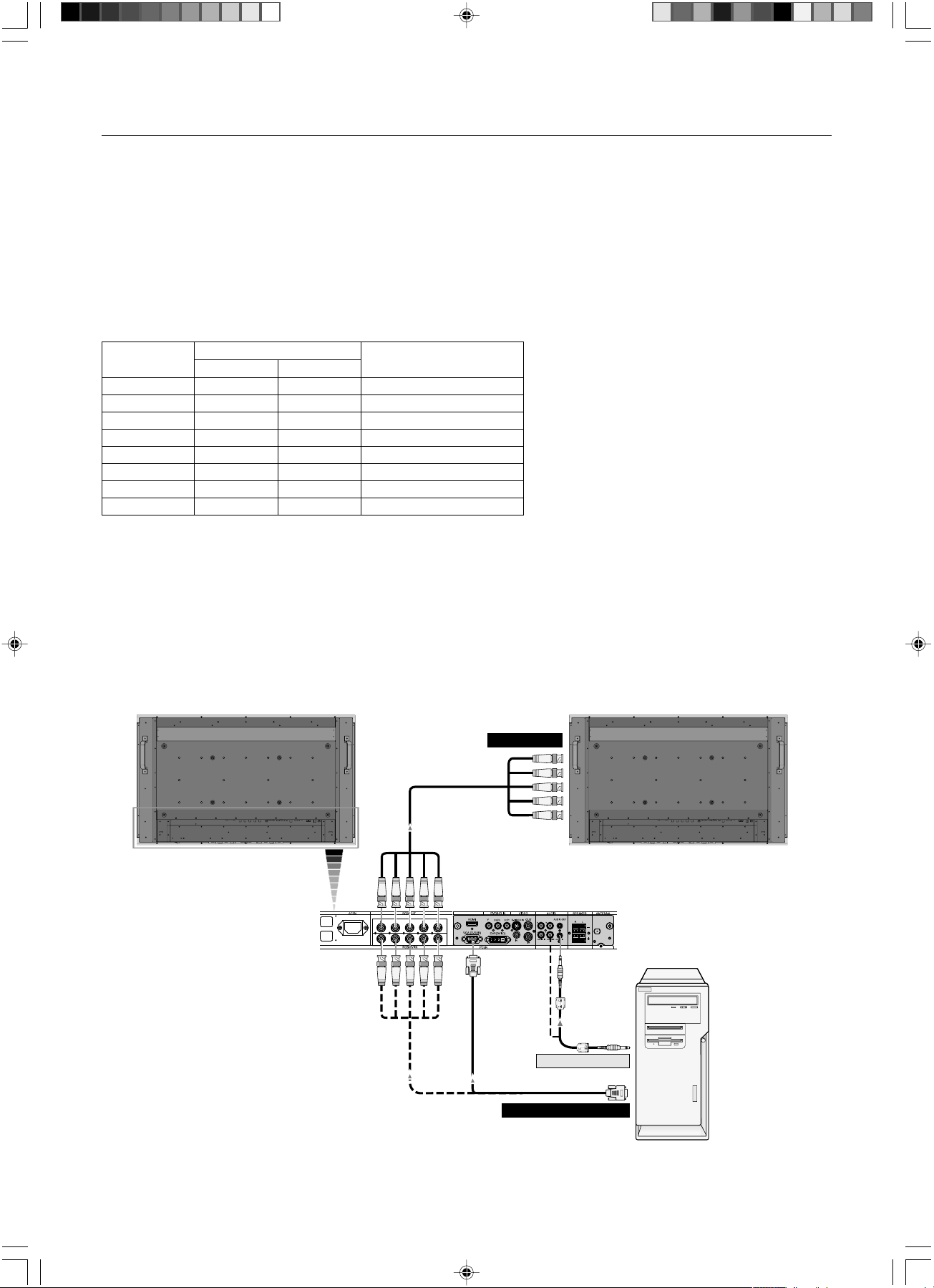
Español-14
Horizontal Vertical
640 x 480 31,5 kHz 60 Hz
800 x 600 37,9 kHz 60 Hz
1024 x 768 48,4 kHz 60 Hz
1280 x 768 48 kHz 60 Hz
1360 x 768 48 kHz 60 Hz
1280 x 1024 64 kHz 60 Hz
1600 x 1200 75 kHz 60 Hz Imagen comprimida
1920 x 1080 66,6 kHz 60 Hz Resolución recomendada
Resolución
Notas
Frecuencia de exploración
Conexiones
Antes de realizar las conexiones:
* En primer lugar, apague todos los equipos acoplados y realice las conexiones.
* Consulte el manual del usuario incluido con cada pieza del equipo.
Conexión de un ordenador personal
Si conecta un ordenador al monitor LCD podrá ver la imagen que aparece en la pantalla del ordenador.
Algunas tarjetas de vídeo o frecuencias de píxel mayores a 165 MHz pueden no mostrar la imagen correctamente.
El monitor LCD mostrará una imagen adecuada al ajustar automáticamente la cadencia predefinida.
<Cadencia predefinida>
Conecte el monitor LCD a un ordenador personal
• Para conectar el conector VGA IN (mini D-sub 15 clavijas) del monitor LCD, utilice el cable de señal RGB PC - Vídeo (de
mini D-sub 15 clavijas a mini D-sub 15 clavijas).
• Para conectar el conector RGB/HV (BNC) del monitor LCD, utilice un cable de señal que está disponible por separado (de
mini D-sub 15 clavijas a BNC x 5). Seleccione RGB/HV con el botón INPUT.
• Para conectar uno o más monitores LCD, utilice el conector RGB OUT (BNC).
• Los conectores AUDIO IN 1, 2 y 3 pueden utilizarse para la entrada de audio. Para realizar la conexión, seleccione [IN1],
[IN2] o [IN3] con el botón AUDIO INPUT.
Monitor LCD
Monitor LCD (segundo monitor)
BNC x 5
BNC x 5
Compatible con PC o IBM
BNC x 5
Mini D-sub de 15 clavijas
Mini D-sub de
15 clavijas
A RGB/HV IN
A salida RGB analógica
A salida de audio
05_Spain 18/12/06, 8:59 AM14
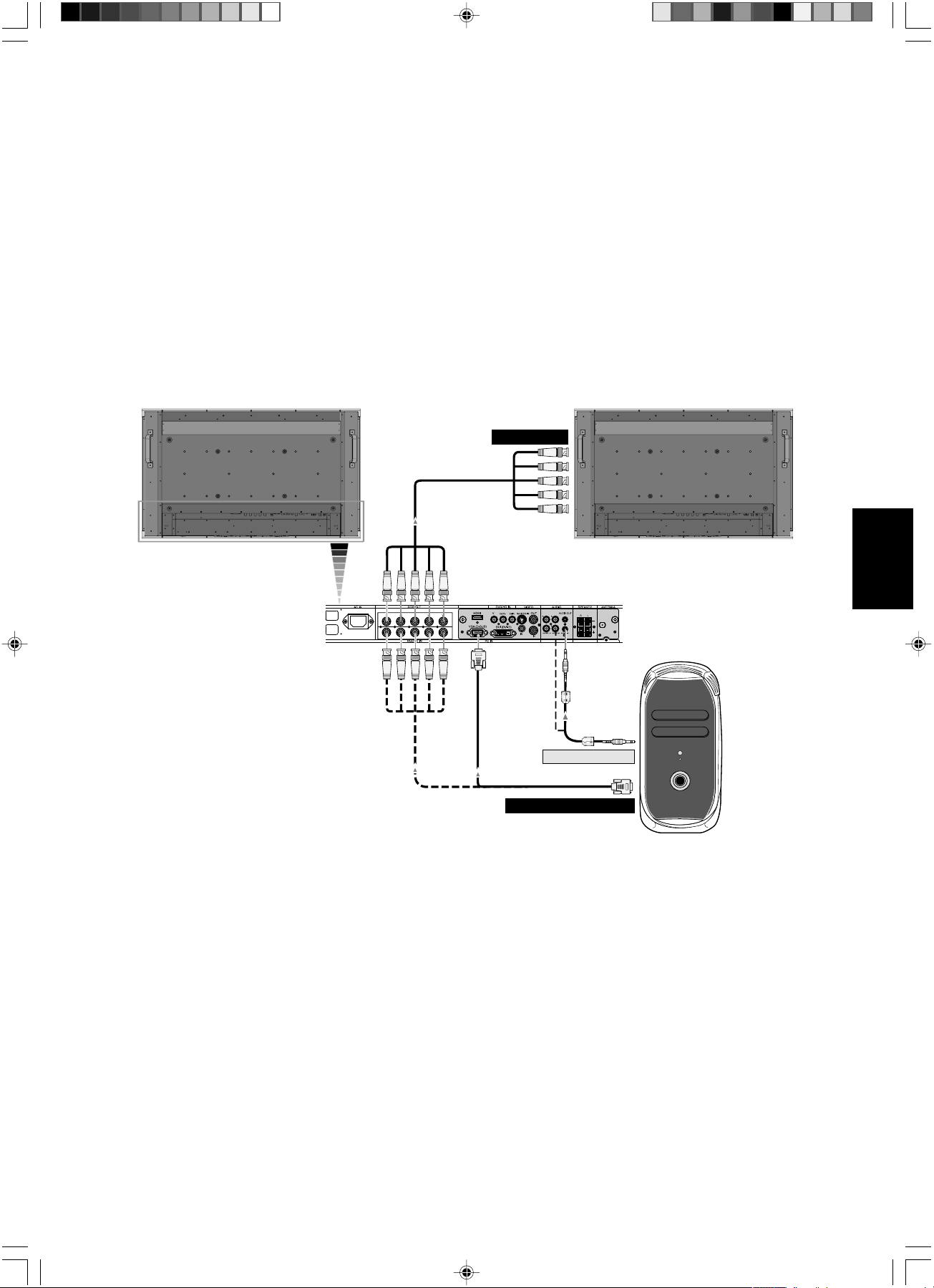
Español-15
Español
Conecte el monitor LCD a un Macintosh
• Para conectar el conector VGA IN (mini D-sub 15 clavijas) del monitor LCD, utilice el cable de señal RGB PC - Vídeo (de
mini D-sub 15 clavijas a mini D-sub 15 clavijas).
• Para conectar el conector RGB/HV IN (BNC) del monitor LCD, utilice el cable de señal que está disponible por separado
(de mini D-sub 15 clavijas a BNC x 5).
• Si utiliza un Macintosh PowerBook, sitúe “Mirroring” (Reflexión) en Apagada.
Consulte el manual del usuario de su Macintosh para obtener más información acerca de los requisitos de salida de vídeo
de su ordenador y para saber si es necesaria alguna identificación especial o alguna configuración en la imagen y en el
monitor.
• Los conectores AUDIO IN 1, 2 y 3 pueden utilizarse para la entrada de audio. Para realizar la conexión, seleccione [IN1],
[IN2] o [IN3] con el botón AUDIO INPUT.
Conexión a un ordenador Macintosh
Si conecta un ordenador Macintosh al monitor LCD podrá ver la imagen que aparece en la pantalla del ordenador.
Es posible que algunos controladores o tarjetas de vídeo no permitan visualizar las imágenes adecuadamente.
Monitor LCD
Monitor LCD (segundo monitor)
BNC x 5
BNC x 5
Macintosh
BNC x 5
Mini D-sub de 15 clavijas
Mini D-sub de
15 clavijas
A salida de audio
A RGB/HV IN
A salida RGB analógica
05_Spain 18/12/06, 8:59 AM15
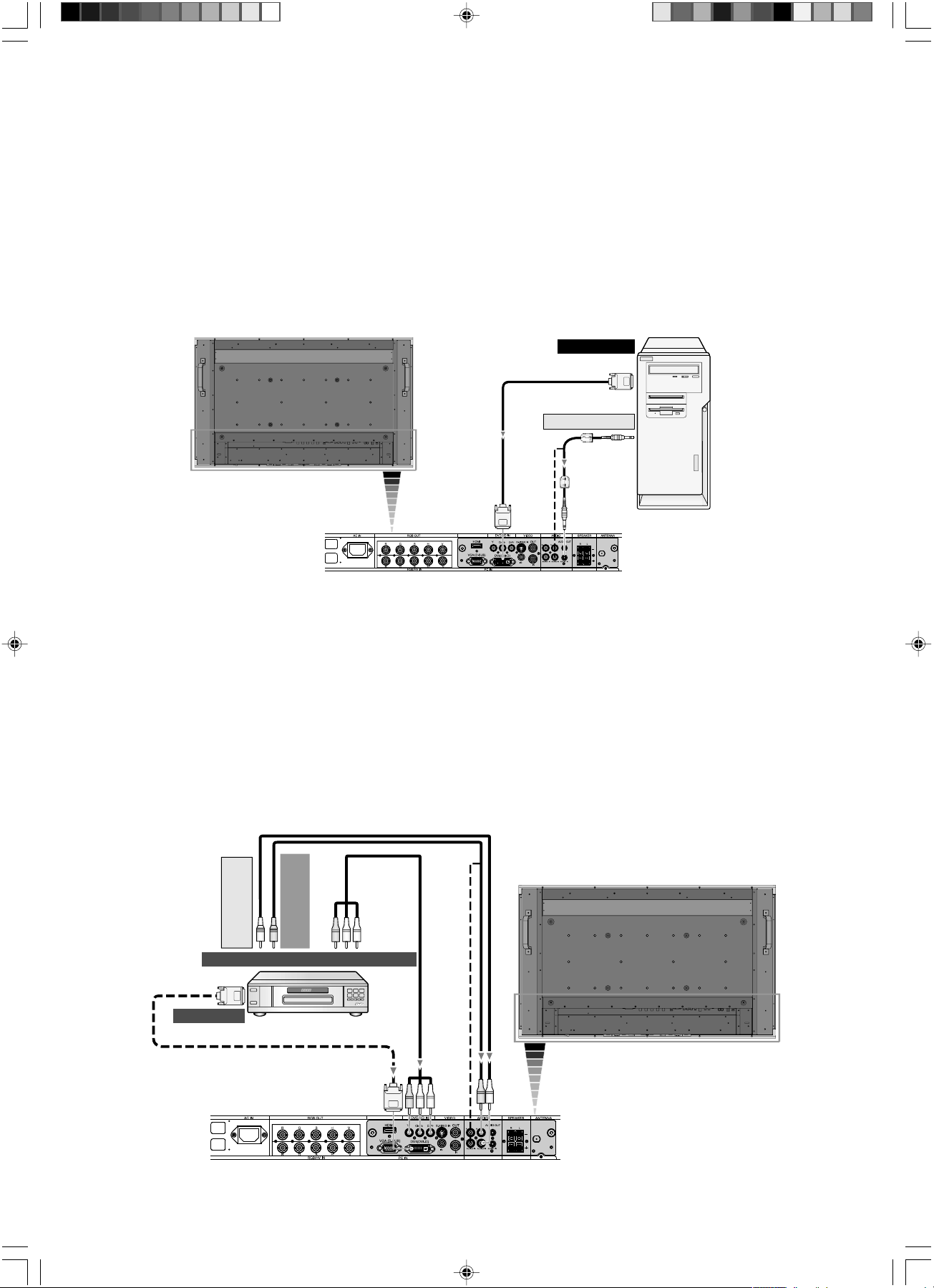
Español-16
Conecte el monitor LCD a un reproductor de DVD
• Para conectar el conector DVD/HD IN (RCA) al monitor LCD, utilice un cable de conector RCA que está disponible por
separado.
Algunos reproductores de DVD pueden tener conectores diferentes como DVI-D.
Seleccione el modo [DVI/HD] en el menú “MODO DVI” cuando inserte el conector DVI-D. Selección de modo, véase
“MODO DVI” en la página English-28.
Los conectores AUDIO IN 1, 2 y 3 (ambos RCA) pueden utilizarse para la entrada de audio. Para realizar la conexión,
seleccione [IN1], [IN2] o [IN3] con el botón AUDIO INPUT.
Conexión de un reproductor de DVD con salida para componentes*
Si conecta un reproductor de DVD al monitor LCD, podrá ver en éste las imágenes del DVD.
Consulte el manual del usuario del fabricante del DVD para obtener más información.
Monitor LCD
A la salida
izquierda de audio
Conector DVI-D
RCA
A la salida de vídeo de componentes del DVD
A salida DVI
A la salida
derecha de audio
*: Es posible que el producto que ha adquirido no disponga de esta función.
RCA
Monitor LCD
Equipo con una
interfaz digital, como
un ordenador
personal con salida
RGB (TMDS)
Conector DVI-D
Conector DVI-D
A salida DVI
A salida de audio
Conecte el monitor LCD a un ordenador con salida digital
• El conector DVI IN también permite utilizar un cable DVI-D.
• Las señales de entrada TMDS deben ajustarse a los estándares DVI.
• Para preservar la calidad de la imagen, utilice un cable con una calidad establecida por estándares DVI.
• Los conectores AUDIO IN 1, 2 y 3 pueden utilizarse para la entrada de audio. Para realizar la conexión, seleccione [IN1],
[IN2] o [IN3] con el botón AUDIO INPUT.
• Selección de modo, véase “MODO DVI” en la página English-28.
Conexión a un equipo de interfaz digital
Se pueden establecer conexiones con equipos que tienen una interfaz digital que cumpla el estándar DVI (Digital Visual
Interface).
05_Spain 18/12/06, 8:59 AM16
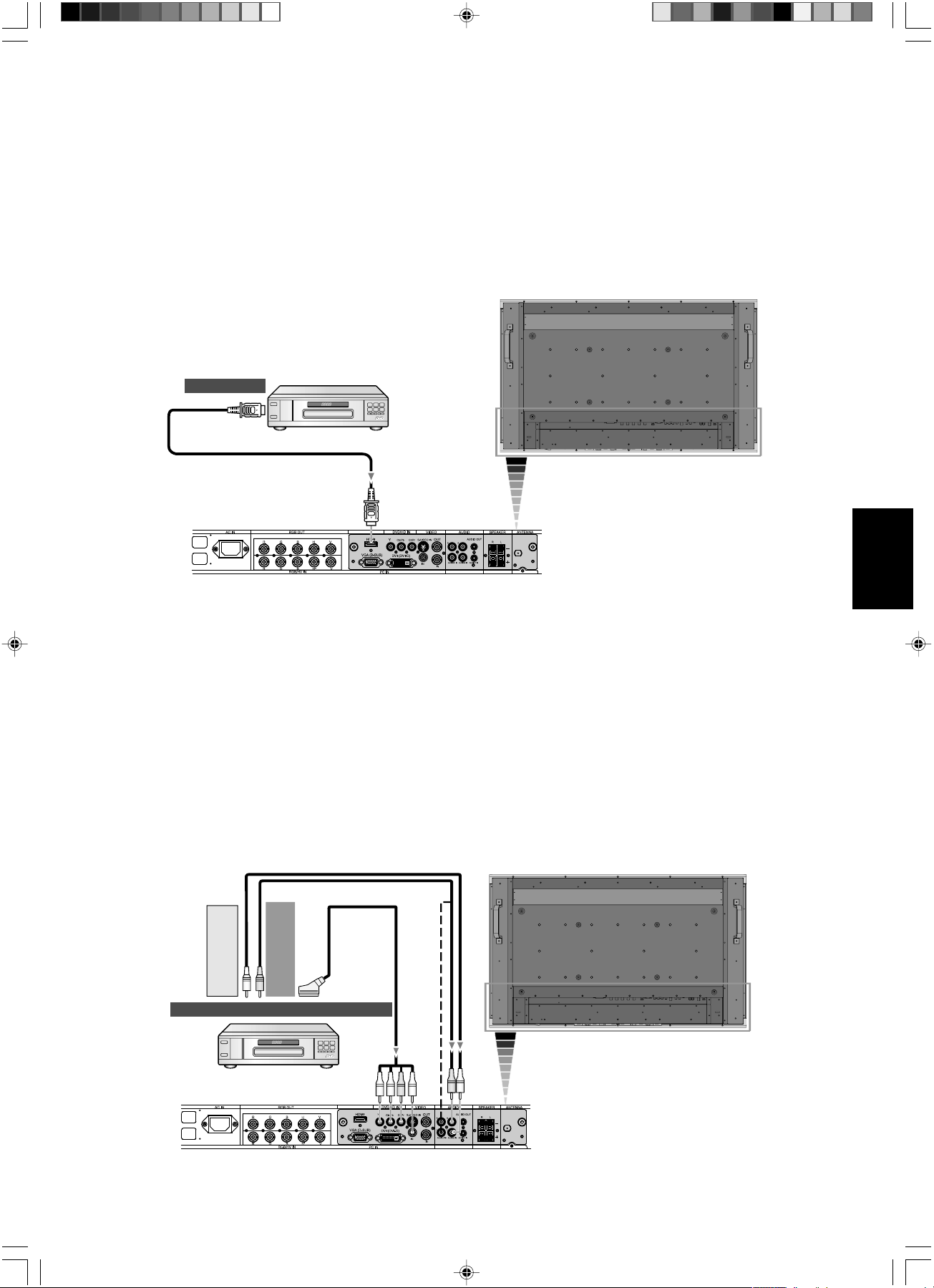
Español-17
Español
Conecte el monitor LCD a un reproductor de DVD
• Utilice el cable HDMI con el logotipo HDMI.
• Es posible que se precisen algunos segundos para mostrar la señal.
• No se admite la señal PC-DVI.
Conexión de un reproductor de DVD con salida HDMI*
Si conecta un reproductor de DVD al monitor LCD, podrá ver en éste las imágenes del DVD.
Consulte el manual del usuario del fabricante del DVD para obtener más información.
Seleccione [DVI] con el botón AUDIO INPUT.
Monitor LCD
Conector HDMI
A salida HDMI
*: Es posible que el producto que ha adquirido no disponga de esta función.
Conecte el monitor LCD a un reproductor de DVD
• Para conectar el conector DVD/HD IN (RCA) al monitor LCD y conectar el conector de vídeo (sincronismo) y de entrada
de vídeo (RCA), utilice un cable de conector RCA que está disponible por separado.
Algunos reproductores de DVD pueden tener conectores diferentes, como conector de DVI-D.
Seleccione el modo [ENCENDIDO] en el menú “MODO EUROCONECTOR” cuando utilice un conector
EUROCONECTOR. Selección de modo, véase “EUROCONECTOR” en la página English-28.
Los conectores AUDIO IN 1, 2 y 3 (ambos RCA) pueden utilizarse para la entrada de audio. Para realizar la conexión,
seleccione [IN1], [IN2] o [IN3] con el botón AUDIO INPUT.
Conexión de un reproductor de DVD con salida SCART*
Si conecta un reproductor de DVD al monitor LCD, podrá ver en éste las imágenes del SCART.
Monitor LCD
SCART
A la salida de vídeo de componentes del DVD
*: Es posible que el producto que ha adquirido no disponga de esta función.
RCA
A la salida
izquierda de audio
A la salida
derecha de audio
05_Spain 18/12/06, 8:59 AM17
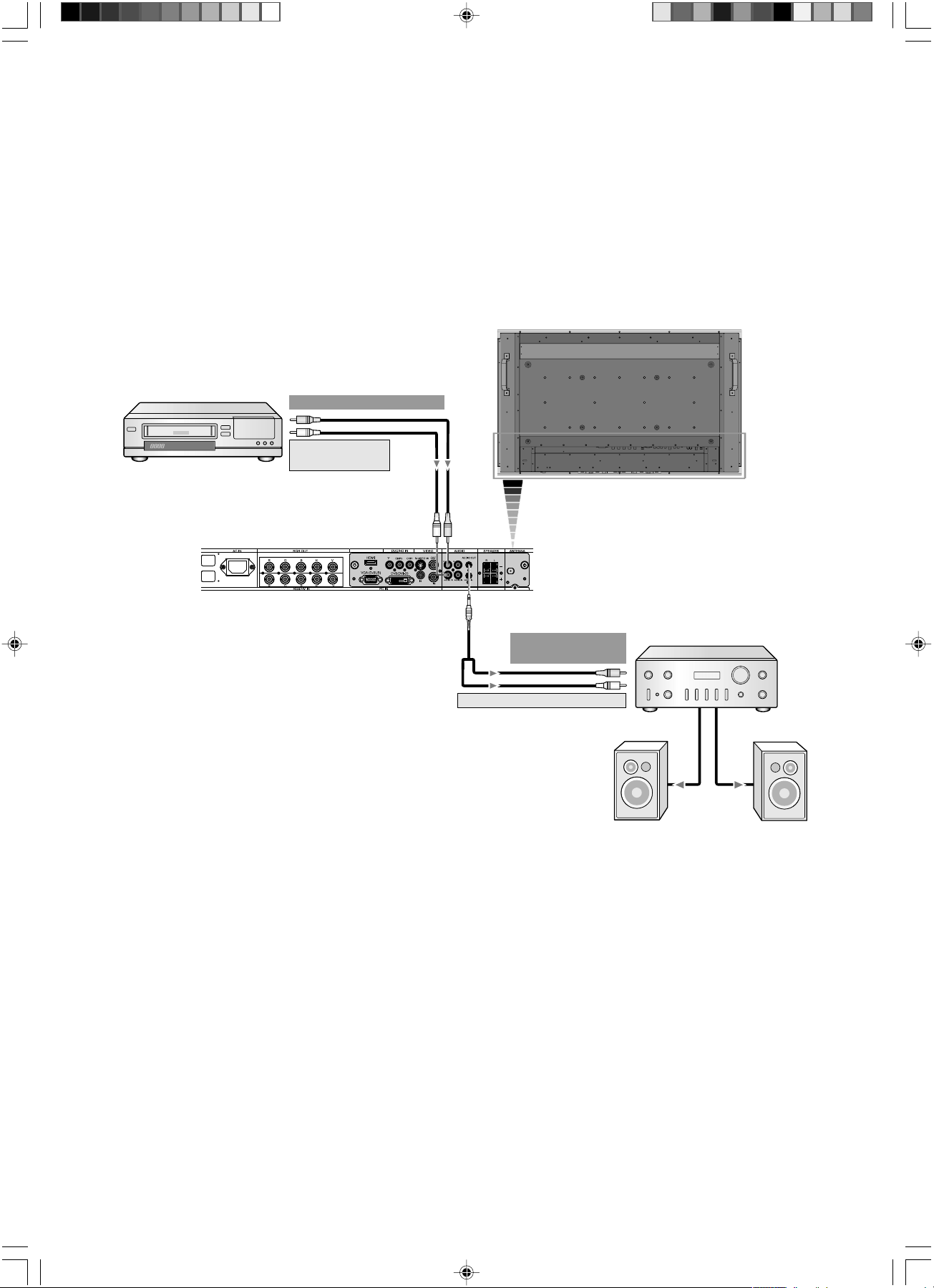
Español-18
Conecte el monitor LCD a un amplificador estéreo
• Encienda el monitor LCD y el amplificador únicamente después de haber realizado todas las conexiones.
• Utilice un cable RCA para conectar el conector AUDIO OUT (RCA) del monitor LCD y la entrada de audio del amplificador.
• No invierta los conectores hembra de audio izquierdo y derecho.
• El conector AUDIO IN se utiliza para la entrada de audio.
• El conector hembra AUDIO OUT da salida al sonido desde la entrada de audio seleccionada.
Conexión de un amplificador estéreo*
Si lo desea, puede conectar un amplificador estéreo al monitor LCD. Consulte el manual del usuario del fabricante del
amplificador para obtener más información.
Monitor LCD
RCA
A la salida derecha de audio
A la salida
izquierda de audio
A la entrada derecha
de audio
A la entrada izquierda de audio
Amplificador
Altavoz externo
Vídeo o reproductor
de disco láser
*: Es posible que el producto que ha adquirido no disponga de esta función.
Altavoz externo
05_Spain 18/12/06, 8:59 AM18
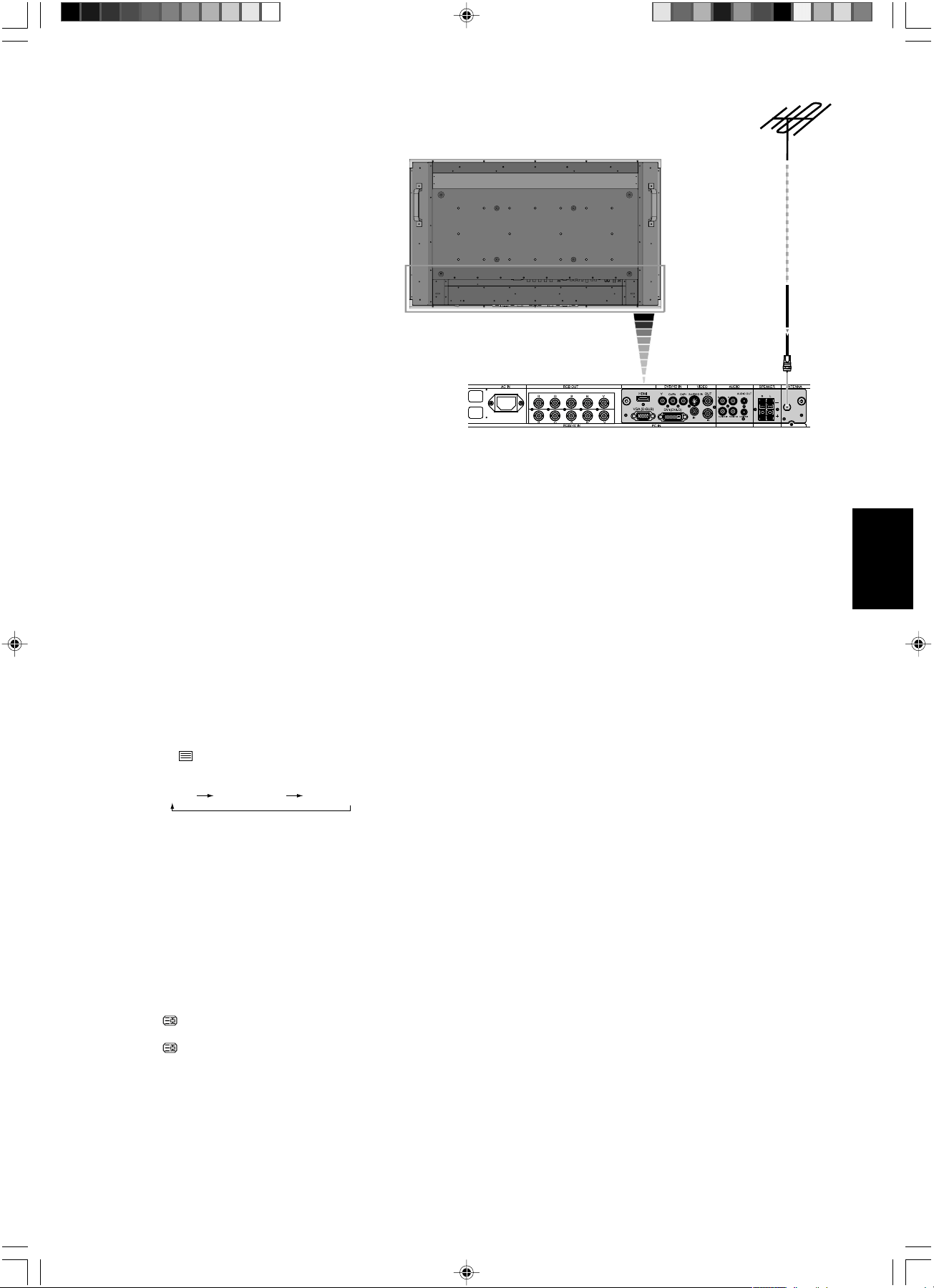
Español-19
Español
Conexión a un televisor*
Precauciones al conectar la antena
• Utilice un cable coaxial que no tenga
interferencias. Evite utilizar cable plano
paralelo, ya que se pueden producir
interferencias, con lo que la recepción será
inestable y aparecerá ruido en la pantalla.
• Evite utilizar una antena de interior ya que ésta
se puede ver afectada por las interferencias y
tener una recepción deficiente.
• El sistema de distribución de cables debe tener
una conexión a tierra adecuada según lo
establecido en ANSI/NFPA 70, National
Electrical Code (NEC), específicamente en la
sección 820.93, Grounding of Outer Conductive
Shield of a Coaxial Cable.
• Mantenga el cable de alimentación lo más alejado
posible del cable de antena.
• Sintonización automática. Véase la página English-29.
Antena VHF(300 ohm) / antena UHF
• Si utiliza un cable doble de 300 ohm de una antena exterior, conecte los cables de antena VHF o UHF a los tornillos del
adaptador VHF o UHF. Enchufe el adaptador de 300 ohm a 75 ohm en la antena del MONITOR LCD.
• Cuando se combinan las antenas VHF y UHF: instale un combinador opcional para la señal de cable de antena en el
terminal de antena del MONITOR LCD y conecte los cables al mezclador de antena. Consulte a su distribuidor de
componentes electrónicos local los combinadores de señal disponibles.
Vuelva a conectar la unidad a la fuente de alimentación y enciéndala
• Con el mando a distancia o los controles de usuario, seleccione el “SINTONIZADOR TV”. Seleccione el menú adecuado
según la fuente (cable o antena) que se utilice.
• Consulte en la página English-29 más información sobre el “SINTONIZADOR TV”, así como información sobre cómo usar
la función “BÚSQUEDA CANAL” para programar los canales disponibles.
PELIGRO: la malla del cable coaxial se debe conectar a la toma de tierra de la instalación del edificio.
SELECCIÓN DE TELETEXTO
Pulse el botón entre la imagen TV (VÍDEO), TELETEXTO o
MIXTO.
IMAGEN TV TELETEXTO MIXTO [TV Y TELETEXTO]
SELECCIÓN DE PÁGINA
Utilice los botones del TECLADO 0 a 9 para seleccionar la página
correspondiente (número de 3 dígitos).
PÁGINA ARRIBA/ABAJO
Pulse los botones CH +/- para aumentar o reducir el número de
página seleccionado.
MANTENER
A veces, la información del TELETEXTO se incluye en varias
páginas. Las páginas cambian automáticamente después de un
determinado tiempo de lectura.
Pulse el botón STILL ON/OFF para detener el cambio de página
(el símbolo aparecerá en el encabezado de página).
Pulse el botón STILL ON/OFF de nuevo para que cambie la página
(el símbolo desaparecerá).
REVELAR
Algunas páginas de TELETEXTO contienen cuestionarios o
preguntas con respuestas ocultas.
Pulse el botón STILL CAPTURE para ver las respuestas.
Pulse el botón STILL CAPTURE de nuevo para ocultar las
respuestas.
CANCELAR
1. Periódicamente se pueden obtener TITULARES DE NOTICIAS
actualizados de las emisiones de TELETEXTO.
Seleccione la página de titulares de noticias en el modo de
TELETEXTO y, a continuación, pulse el botón PIP ON/OFF.
Ahora puede ver el programa de televisión y, cada vez que se
actualice la página de titulares de noticias se actualice, se
mostrará automáticamente en la imagen del televisor.
Pulse el botón PIP ON/OFF para que desaparezcan los titulares
de noticias.
2. Cuando se selecciona una página en el modo de TELETEXTO,
puede tardar en estar disponible. Al pulsar el botón PIP ON/OFF
se cambia al modo TV.
Cuando se encuentra la página, su número se muestra en la
parte superior de la imagen del televisor. Pulse el botón PIP
ON/OFF para volver a la página de TELETEXTO seleccionada.
Nota: no puede cambiar de programa de TV mientras se
encuentra en este modo.
TEXTO RÁPIDO (para posible referencia futura)
Los botones “PICTURE MODE”, “SIZE”, “SOUND” y “AUDIO
INPUT” se utilizan para acceder rápidamente a las páginas con
código de color transmitidas por una emisión de TEXTO RÁPIDO.
ROJO: PICTURE MODE
VERDE: SIZE
AMARILLO: SOUND
AGUAMARINA: AUDIO INPUT
ÍNDICE
Pulse el botón GUIDE para seleccionar la página ÍNDICE.
*: Es posible que el producto que ha adquirido no disponga de esta función.
05_Spain 18/12/06, 8:59 AM19
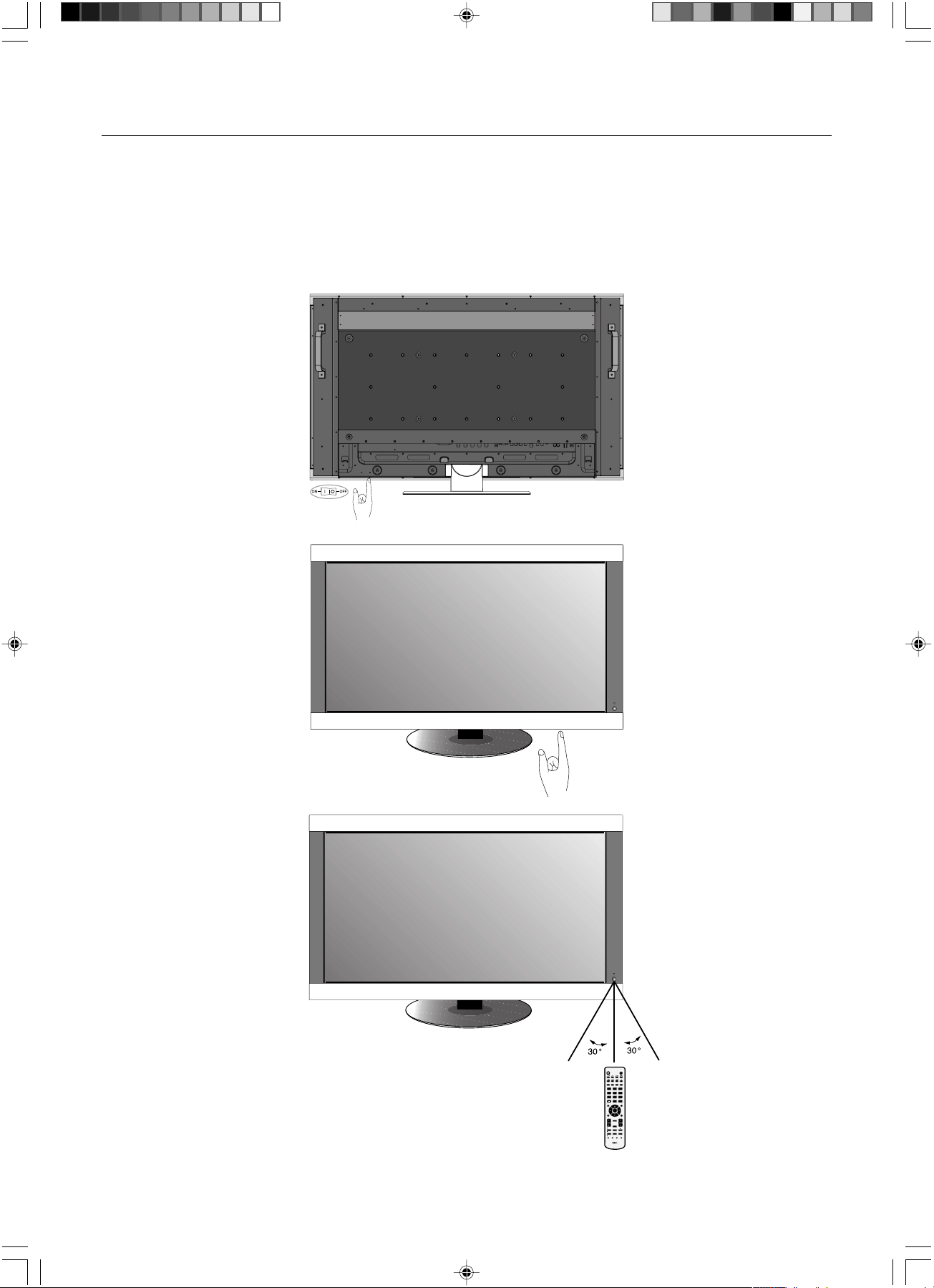
Español-20
Funcionamiento básico
Modos Encendido y Apagado
El indicador de corriente del monitor LCD se iluminará de color verde cuando esté encendido y estará de color rojo si está
apagado.
NOTA: el interruptor de alimentación principal debe estar en posición de encendido para encender el monitor con el mando
a distancia o el botón de encendido de la parte frontal del LCD.
Interruptor principal de encendido
Botón de encendido
POWER
RGB1 RGB2 RGB3 HDMI
DVD/HD
PICTURE
MODE
DISPLAY
AUTO
SET UP
VOL
STILL
PIP
REMOTEID
ON/OFF
SET RESET
REMOTE CONTROLLER RU-M111
MTS SLEEP
INPUT
CHANGE
ON/OFF
CAPTURE
MUTE
CH
CHRTN
EXIT
MENU
AUDIO
INPUT
VIDEO
SIZE
SOUND
TV
OPTION
GUIDE
123
456
78
0
9
ENT
SET
+
++
POWER
PICTURE
MODE
DISPLA
Y
AA
AUT
O
O
SET
UP
P
VOL
STILL
PIP
REMOTE
ID
ON/OFF
SET
RESET
REMOTECONTROLLER RU
-
M1
1
1
MTS
SLEEP
INPUT
CHANGE
ON/OFF
CAPTURE
MUTE
CH
CH
R
TN
EXIT
MENU
AUDIO
INPUT
SIZE
SOUND
GUIDE
1
2
3
4
5
6
7
8
0
9
ENT
SET
+
+
+
05_Spain 18/12/06, 8:59 AM20
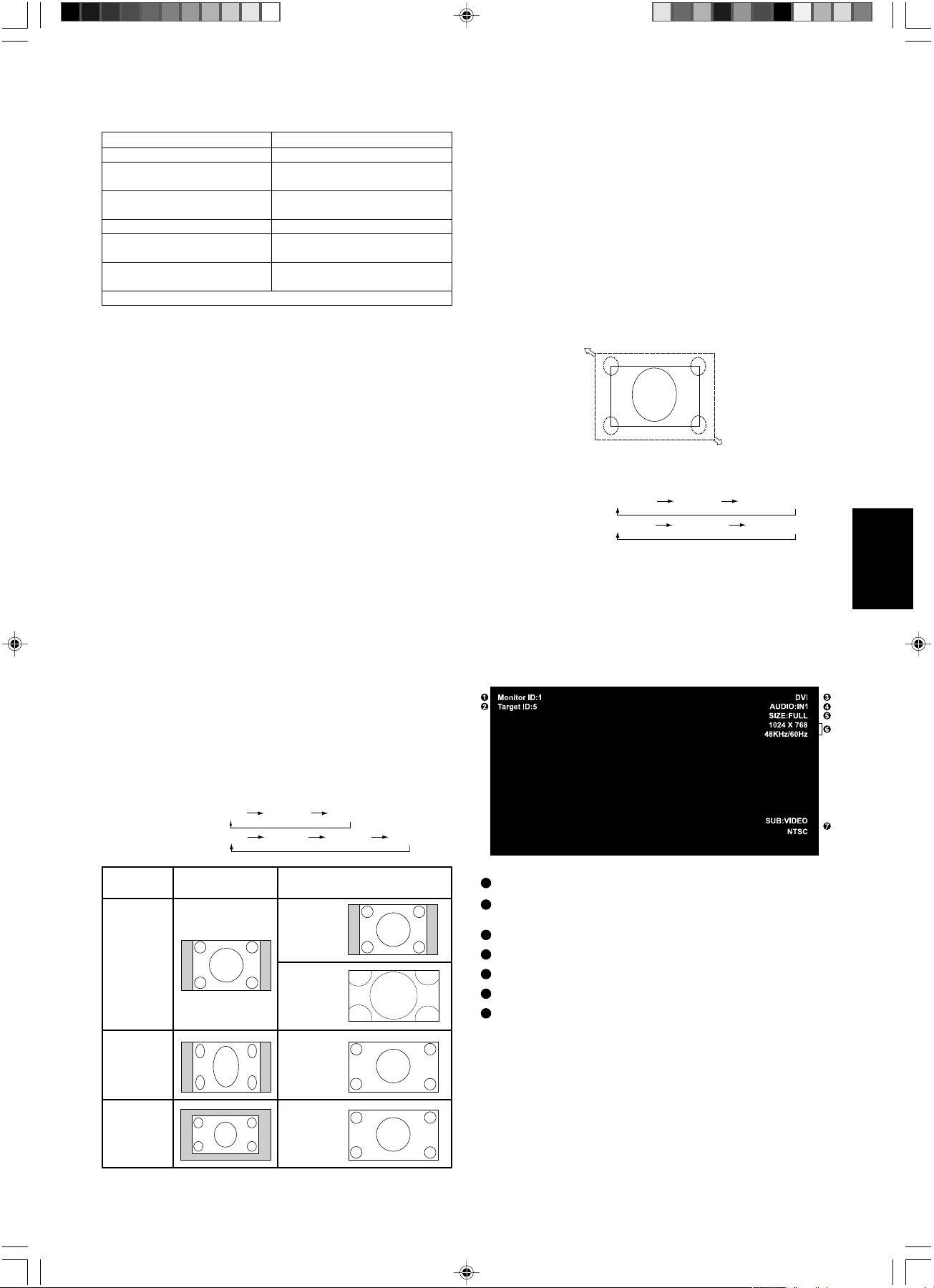
Español-21
Español
Modo de la imagen
DVI,VGA, RGB/HV STANDARD sRGB HIGHBRIGHT
HDMI, DVD/HD, STANDARD CINEMA HIGHBRIGHT
VÍDEO, TV
Indicador de corriente
Utilización de la gestión de alimentación
El monitor LCD cumple la función de gestión de la
alimentación DPM aprobada por la VESA.
La función de gestión de la alimentación es una función de
ahorro de energía que reduce automáticamente el consumo
de energía de la pantalla cuando no se utiliza durante un
tiempo determinado el teclado ni el ratón.
Como la función de gestión de la alimentación de su nuevo
monitor se encuentra en modo “ENCENDIDO”, cuando
no hay señal, se activa el Modo de ahorro de energía.
En principio, de este modo se prolonga la vida del monitor
y se reduce el consumo de energía.
El modo EN ESPERA se utiliza cuando la pantalla está
conectada a un cable RS-232C o cuando se utiliza la
función DETECCIÓN ENTRADA.
EN ESPERA ECO utiliza menos alimentación, pero no están
disponibles las funciones RS-232C y DETECCIÓN
ENTRADA.
Selección de una fuente de vídeo
Para ver una fuente de vídeo:
Utilice el botón Input para seleccionar [VIDEO].
Utilice el menú COLOR SYSTEM (SISTEMA DE COLOR)
para seleccionar [AUTO], [NTSC], [PAL], [SECAM], [PAL60]
o [4.43NTSC], en función del formato de vídeo.
Tamaño de la imagen
DVI,VGA, RGB/HV FULL ZOOM NORMAL
HDMI, DVD/HD, FULL WIDE* ZOOM NORMAL
VÍDEO, TV
Modo Piloto de estado
Encendido Verde
Apagado (en espera Eco)* Rojo
Consumo inferior a 1 W
Apagado (en espera) Ámbar
Consumo inferior a 5 W
Ahorro de energía Ámbar parpadeando
En espera si “AJUSTES DE Verde y ámbar parpadeando
PROGRAMA” está activado alternativamente
Diagnóstico (detección de fallos) Rojo parpadeando (véase Solución
de problemas en la página 22)
* En el modo En espera Eco, los controles RS-232C no funcionan.
Información OSM
NORMAL: visualización con relación entre la altura y la
anchura determinada por la señal de entrada procedente
del PC o con relación 4:3 determinada por la señal
procedente del DVD/HD o VÍDEO.
FULL (COMPLETA): visualización en pantalla completa.
WIDE* (AMPLIO): señal con formato 16:9 ampliada a
pantalla completa.
ZOOM (DYNAMIC (DINÁMICO)): imágenes con formato
4:3 ampliadas a pantalla completa sin linealidad.
(Algunas imágenes de alrededor se truncarán debido a
la ampliación.)
ZOOM
La imagen se puede ampliar hasta superar el área activa de
pantalla. La imagen que queda fuera del área de pantalla
activa no se muestra.
ZOOM
ZOOM
Relación de
la imagen
NORMAL
ZOOM
(DYNAMIC
(DINÁMICO))
FULL
(COMPLETA)
WIDE*
(AMPLIO)
4:3
Comprimir
Buzón
Visión no
cambiada*
1
Selección recomendada para
tamaño de imagen*
1
*
1
Las áreas grises indican las partes de la pantalla que no se usan.
1
Número de ID asignado al monitor actual
2
Monitor con el número de ID asignado que se controlará
mediante RS-232C
3
Fuente de entrada
4
Modo Entrada de audio*
5
Tamaño de la imagen
6
Información de señal de entrada
7
Información de la subimagen
*: Es posible que el producto que ha adquirido no disponga de esta función.
Consulte la versión del CD-ROM para obtener información específica de OSM
(English Part, P. 23)
Información OSM proporciona información como: ID de
monitor, fuente de entrada, tamaño de imagen, etc. Pulse el
botón DISPLAY en el mando a distancia para mostrar
Información OSM.
05_Spain 18/12/06, 8:59 AM21
Español-22
Solución de problemas
No hay imagen
• El cable de señal debería estar completamente conectado a
la tarjeta de visualización o al ordenador.
• La tarjeta de visualización debería estar completamente
insertada en la ranura correspondiente.
• El Interruptor de encendido frontal y el del ordenador deben
estar en la posición ENCENDIDO.
• Asegúrese de que se ha seleccionado un modo disponible
en la tarjeta de visualización o el sistema que se está
utilizando. (Consulte el manual de la tarjeta de visualización
o del sistema para modificar el modo gráfico.)
• Compruebe que el monitor y su tarjeta de visualización son
compatibles y su configuración es la recomendada.
• Compruebe que el conector del cable de señal no está
doblado ni tiene ninguna clavija hundida.
El botón de encendido no responde
• Desconecte el cable de alimentación del monitor de la toma
de corriente para apagar el monitor y reiniciarlo.
Persistencia de la imagen
•Tenga en cuenta que la tecnología LCD puede sufrir un
fenómeno conocido como Persistencia de la imagen. La
persistencia de la imagen se produce cuando en la pantalla
permanece la “sombra” o el remanente de una imagen.
A diferencia de los monitores CRT, la persistencia de la
imagen de los monitores LCD no es permanente, pero se
debe evitar visualizar patrones fijos en el monitor durante
largos períodos de tiempo. Para eliminar la persistencia de la
imagen, tenga apagado el monitor tanto tiempo como el que
haya permanecido la imagen en la pantalla. Por ejemplo, si
una imagen ha permanecido fija en el monitor durante una
hora y aparece una “sombra” de esa imagen, debería tener
el monitor apagado durante una hora para borrarla.
NOTA: Como en todos los dispositivos de visualización
personales, NEC DISPLAY SOLUTIONS recomienda
visualizar imágenes en movimiento y utilizar con
regularidad un salvapantallas con movimiento siempre
que la pantalla esté inactiva o apagar el monitor si no
se va a utilizar.
La imagen es inestable, está desenfocada o aparecen ondas
• El cable de señal debería estar bien conectado al ordenador.
• Utilice los controles de ajuste de la imagen OSM para
enfocar y ajustar la visualización aumentando o reduciendo
el ajuste de la estabilidad. Cuando se modifica el modo
visualización, es posible que sea necesario reajustar las
configuraciones de ajuste de la imagen de OSM.
• Compruebe que el monitor y su tarjeta de visualización son
compatibles y la cadencia de las señales es la recomendada.
• Si el texto es ininteligible, pase al modo de vídeo no
entrelazado y utilice una velocidad de regeneración de la
imagen de 60 Hz.
La imagen de la señal componente es verdosa
• Compruebe si se ha seleccionado el conector de entrada
DVD/HD.
El diodo luminoso del monitor no está encendido
(no aparece el color verde ni el rojo)
• El interruptor de encendido debería estar en la posición
ENCENDIDO y el cable de alimentación debería estar
conectado.
• Asegúrese de que el ordenador no se encuentra en el modo
de ahorro de energía (toque el teclado o el ratón).
El LED ROJO del monitor parpadea
• Si se ha producido un fallo, póngase en contacto con el
servicio de asistencia autorizado de NEC DISPLAY
SOLUTIONS más próximo.
El tamaño de la imagen de la pantalla no está ajustado
correctamente
• Utilice los controles de ajuste de la imagen de OSM para
aumentar o reducir el ajuste aproximativo.
• Asegúrese de que se ha seleccionado un modo disponible
en la tarjeta de visualización o el sistema que se está
utilizando. (Consulte el manual de la tarjeta de visualización
o del sistema para modificar el modo gráfico.)
La resolución seleccionada no se ve correctamente
• Utilice el Modo visualización OSM para acceder al menú
Información y confirmar que se ha seleccionado la resolución
adecuada. Si no es así, seleccione la opción
correspondiente.
Los altavoces no reproducen el sonido
• Compruebe que el cable del altavoz está conectado
correctamente.
• Compruebe si está activada la función Silencio.
• Compruebe si el volumen está al mínimo.
El mando a distancia no funciona
• Compruebe el estado de las pilas del mando a distancia.
• Compruebe que las pilas estén colocadas correctamente.
• Compruebe que el mando a distancia apunte hacia el sensor
remoto del monitor.
• Compruebe el estado del mando a distancia.
• El sistema de control remoto puede no funcionar cuando el
sensor de control remoto del monitor LCD recibe la luz directa
del sol o está sometido a una fuerte iluminación o cuando hay
algún objeto entre el mando a distancia y el sensor del
monitor.
La función “PROGRAMA” no funciona correctamente
• La función “PROGRAMA” se desactiva al configurar
“TIEMPO DESACTIV.”.
• Si se activa la función “TIEMPO DESACTIV.” y la
alimentación del monitor LCD está desconectada, si la fuente
de alimentación se interrumpe inesperadamente, se
restablecerá la función “TIEMPO DESACTIV.”.
PIP (Picture In Picture: Imagen en Imagen) no funciona
• Compruebe la resolución de la señal de entrada PIP no
funciona con ningún tipo de señales de entrada “1080i”.
La función PIP funciona con señales 1080p.
RS-232C no funciona
• Asegúrese de que el monitor no está en modo “En espera
Eco” (véase la página English-27).
Imagen con nieve, sonido deficiente en el TV
• Comprueba la antena/conexión de cables. Si es necesario,
utilice un cable nuevo.
Interferencias en el televisor
• Compruebe que los componentes estén apantallados; si es
necesario, aléjelos del monitor.
Pueden aparecer líneas luminosas verticales u horizontales, según el patrón de visualización específico. No se trata de un
error del producto ni de una degradación.
05_Spain 18/12/06, 8:59 AM22
Français-1
Français
Index
Informations importantes .................................................................................................................... Français-2
Avertissement, Attention .............................................................................................................................. Français-2
Déclaration ................................................................................................................................................... Français-2
Consignes de sécurité, d’entretien, et conseils d’utilisation ......................................................................... Français-3
Sommaire ..................................................................................................................................................... Français-4
Noms et fonctions des pièces ...................................................................................................................... Français-5
Panneau de commande ..................................................................................................................... Français-5
Panneau des connexions ................................................................................................................... Français-6
Télécommande sans-fil ...................................................................................................................... Français-7
Distance d’utilisation de la télécommande ......................................................................................... Français-8
Manipulation de la télécommande.................................................................................................. Français-8
Installation .................................................................................................................................................... Français-9
Installation .................................................................................................................................................... Français-12
Connexions .................................................................................................................................................. Français-14
Connexion à un PC ............................................................................................................................ Français-14
Connexion du moniteur à un PC .................................................................................................... Français-14
Connexion à un Macintosh ................................................................................................................. Français-15
Connexion du moniteur au Macintosh ............................................................................................ Français-15
Connexions avec du matériel à interface numérique ......................................................................... Français-16
Connexion du moniteur à un ordinateur équipé d’une sortie numérique........................................ Français-16
Connexion d’un lecteur de DVD ......................................................................................................... Français-16
Connexion du moniteur à un lecteur de DVD ................................................................................. Français-16
Connexion d’un lecteur DVD avec une sortie HDMI .......................................................................... Français-17
Connexion du moniteur à un lecteur de DVD ................................................................................. Français-17
Connexion d’un lecteur de DVD avec une sortie SCART .................................................................. Français-17
Connexion du moniteur à un lecteur de DVD ................................................................................. Français-17
Connexion d’un amplificateur stéréo .................................................................................................. Français-18
Connexion du moniteur à un amplificateur stéréo .......................................................................... Français-18
Connexion à une TV........................................................................................................................... Français-19
Opération de base ....................................................................................................................................... Français-20
Modes MARCHE et ARRÊT ............................................................................................................... Français-20
Indicateur d’alimentation .................................................................................................................... Français-21
Gestion de l’énergie ........................................................................................................................... Français-21
Sélection d’une source vidéo ............................................................................................................. Français-21
Taille de l’image .................................................................................................................................. Français-21
Mode Image ....................................................................................................................................... Français-21
Informations OSM (On-Screen Manager – Gestionnaire à l’écran) ................................................... Français-21
Résolution des problèmes ........................................................................................................................... Français-22
06_French 18/12/06, 8:59 AM1
Français-2
Informations importantes
AVERTISSEMENT
ATTENTION
ATTENTION: POUR RÉDUIRE LES RISQUES D’ÉLECTROCUTION, VÉRIFIEZ QUE LE CORDON D’ALIMENTATION
EST BIEN DÉBRANCHÉ DE LA PRISE MURALE. POUR SUPPRIMER TOUTE ALIMENTATION DE
L’APPAREIL, DÉCONNECTEZ LE CORDON D’ALIMENTATION DE LA PRISE SECTEUR. NE PAS
ENLEVER LE COUVERCLE (OU L’ARRIÈRE). VOUS NE POUVEZ RÉPARER AUCUNE PIÈCE INTERNE.
CONFIEZ TOUS LES TRAVAUX DE DÉPANNAGE À DU PERSONNEL TECHNIQUE QUALIFIÉ.
Ce symbole prévient l’utilisateur qu’une tension non isolée dans l’appareil peut être suffisante pour
provoquer une électrocution. Il est donc dangereux d’établir le moindre contact avec une pièce située à
l’intérieur de cet appareil.
Ce symbole prévient l’utilisateur que des documents importants sur l’utilisation et le dépannage de cet
appareil sont fournis avec celui-ci. Ils doivent donc être lus attentivement pour éviter tout problème.
POUR ÉVITER LES RISQUES D’INCENDIE OU D’ÉLECTROCUTION, N’EXPOSEZ PAS L’APPAREIL À LA PLUIE OU À
L’HUMIDITÉ. DE MÊME, N’UTILISEZ PAS LA PRISE POLARISÉE DE CET APPAREIL AVEC UNE RALLONGE OU
D’AUTRES PRISES SI ELLES NE PEUVENT ÊTRE TOTALEMENT ENFONCÉES.
N’OUVREZ PAS LE BOÎTIER CAR IL CONTIENT DES COMPOSANTS À HAUTE TENSION. CONFIEZ TOUS LES
TRAVAUX DE DÉPANNAGE À DU PERSONNEL TECHNIQUE QUALIFIÉ.
Déclaration
Déclaration du constructeur
Nous certifions par le présent document que
le moniteur couleur MULTEOS M40 (L406T3)/
MULTEOS M46 (L466T4) est conforme à
La directive européenne 73/23/EEC :
– EN 60950-1
La directive européenne 89/336/EEC :
– EN 55022
– EN 61000-3-2
– EN 61000-3-3
– EN 55024
sous la marque suivante :
NEC Display Solutions, Ltd.
4-13-23, Shibaura,
Minato-Ku
Tokyo 108-0023, Japon
Elimination des anciens produits NEC
Au sein de l’Union Européenne
La législation en vigueur dans tous les états membres de l’Union Européenne exige que tous les
déchets électriques et électroniques portant le symbole ci-contre (à gauche) ne soient pas mélangés
au reste des déchets ménagers lors de leur élimination. Ceci inclut notamment les moniteurs et
accessoires électriques, tels que les câbles-signaux et les cordons d’alimentation. Lorsque vous
devez vous débarrasser de vos produits d’affichage NEC, veuillez suivre les recommandations des
autorités locales ou demander conseil auprès du revendeur qui vous a vendu le produit en question.
Vous pouvez aussi respecter tout accord passé entre NEC et vous-même, le cas échéant.
Ce symbole présent sur les produits électriques et électroniques ne s’applique qu’aux membres
actuels de l’Union Européenne.
En dehors de l’Union Européenne
Si vous souhaitez vous débarrasser de produits électriques ou électroniques usagés en dehors de l’Union Européenne,
veuillez contacter les autorités locales concernées pour respecter les modes de traitement acceptés.
06_French 18/12/06, 8:59 AM2
Français-3
Français
POUR UN FONCTIONNEMENT OPTIMAL, VEUILLEZ NOTER
CE QUI SUIT POUR LE RÉGLAGE ET L’UTILISATION DU
MONITEUR MULTI-FONCTIONS :
• N’OUVREZ JAMAIS LE BOÎTIER DU MONITEUR. Aucune
pièce interne ne peut être réparée par l’utilisateur et l’ouverture
ou la dépose des capots peuvent vous exposer à des risques
d’électrocution ou autres. Confiez toutes les interventions de
dépannage à un personnel technique qualifié.
• Ne renversez pas de liquides dans le moniteur et ne l’utilisez pas
près d’une source d’eau.
• N’introduisez pas d’objets de quelque nature que ce soit dans les
fentes du boîtier car ceux-ci pourraient toucher des endroits sous
tension dangereuse, ce qui peut provoquer des blessures, voire
être fatal, ou peut occasionner une décharge électrique, un
incendie ou une panne de l’appareil.
• Ne placez pas d’objets lourds sur le cordon d’alimentation. Un
cordon endommagé peut occasionner une décharge électrique
ou un incendie.
• Ne placez pas cet appareil sur un chariot, un support ou une
table inclinés ou instables, car si le moniteur tombe, il peut être
sérieusement endommagé.
• Pour utiliser le moniteur MULTEOS avec une alimentation
220-240 V CA en Europe, utilisez le cordon d’alimentation livré
avec le moniteur.
• Au Royaume Uni, utilisez avec ce moniteur un cordon
d’alimentation approuvé BS avec une prise moulée équipée d’un
fusible noir (13A). Si un cordon d’alimentation n’a pas été fourni
avec ce moniteur, veuillez contacter votre fournisseur.
• Pour utiliser le moniteur MULTEOS avec une alimentation
220-240 V CA en Australie, utilisez le cordon d’alimentation livré
avec le moniteur. Si le cordon d’alimentation n’a pas été livré
avec cet équipement, veuillez contacter votre fournisseur.
• Dans tous les autres cas, utilisez un cordon d’alimentation
conforme aux normes de sécurité et à la tension en vigueur dans
votre pays.
• Ne placez aucun objet sur le moniteur et ne l’utilisez pas en
extérieur.
•L’intérieur du tube fluorescent situé dans le moniteur LCD
contient du mercure. Conformez-vous aux lois ou à la
réglementation de votre localité pour vous débarrasser de ce
tube.
• Ne pliez pas, ne pincez pas et n’endommagez pas le cordon
d’alimentation.
• Manipulez le moniteur avec précaution en cas de bris de verre.
• N’obstruez pas les aérations du moniteur.
• N’utilisez pas votre moniteur par de hautes températures, dans
des endroits humides, poussiéreux ou huileux.
• Si le moniteur est cassé ou si du verre est brisé, ne touchez pas
le cristal liquide, et manipulez le moniteur avec précaution.
• Prévoyez une aération suffisante autour du moniteur pour que la
chaleur puisse se dissiper correctement. N’obstruez pas les
ouvertures de ventilation et ne placez pas le moniteur près d’un
radiateur ou d’une autre source de chaleur. Ne posez rien sur le
moniteur.
• La prise du cordon d’alimentation est le moyen principal de
débrancher le système de l’alimentation électrique.
Le moniteur doit être installé à proximité d’une prise de courant
facilement accessible.
• Manipulez avec soin lors du transport. Conservez l’emballage
pour le transport.
•Veuillez nettoyer au moins une fois par an les trous situés à
l’arrière du boîtier pour évacuer la saleté et la poussière, afin
d’assurer la fiabilité de l’ensemble.
• En cas d’utilisation continue du ventilateur, nous vous
recommandons d’essuyer les orifices au moins une fois par
mois.
Débranchez immédiatement le moniteur de la prise murale et
confiez la réparation à du personnel qualifié dans les cas suivants :
• Si le cordon d’alimentation ou la prise est endommagé(e).
• Si du liquide a été renversé ou si des objets sont tombés à
l’intérieur du moniteur.
• Si le moniteur a été exposé à la pluie ou à de l’eau.
• Si le moniteur est tombé ou si le boîtier est endommagé.
• Si le moniteur ne fonctionne pas normalement en suivant les
directives d’utilisation.
Conseils d’utilisation
• Pour une performance optimale, laissez le moniteur chauffer
pendant 20 minutes.
• Reposez vos yeux régulièrement en regardant un objet situé à
au moins 1,6 mètre. Clignez souvent des yeux.
• Placez le moniteur à un angle de 90° par rapport aux fenêtres
et autres sources de lumière pour réduire au maximum les
reflets et l’éblouissement.
• Nettoyez le moniteur LCD avec un chiffon sans peluches et non
abrasif. N’utilisez pas de solution de nettoyage ou de nettoyant
pour vitres !
• Réglez les commandes de luminosité, de contraste et de
netteté du moniteur pour améliorer la lisibilité.
• Évitez d’afficher des motifs fixes sur l’écran pendant de longues
périodes pour éviter la rémanence (persistance de l’image).
• Consultez régulièrement un ophtalmologiste.
Ergonomie
Pour obtenir l’ergonomie maximale, nous recommandons ce
qui suit :
• Utilisez les commandes de taille et de position
préprogrammées avec des signaux standard.
• Utilisez le réglage couleur préprogrammé.
• Utilisez des signaux non entrelacés.
• N’utilisez pas du bleu primaire sur un fond sombre car cela
rend la lecture difficile et peut occasionner une fatigue
oculaire par un contraste insuffisant.
Nettoyage de l’écran à cristaux liquides (LCD)
• Passez délicatement un chiffon doux pour enlever la
poussière ou toute impureté de l’écran LCD.
• Ne frottez pas l’écran LCD avec une matière rugueuse.
• N’exercez aucune pression sur l’écran LCD.
• N’utilisez pas de nettoyant à base d’alcool sous peine
d’endommager ou de décolorer la surface LCD.
Nettoyage du boîtier
• Débranchez le système d’alimentation électrique.
• Essuyez délicatement le boîtier avec un chiffon doux.
• Pour nettoyer le boîtier, imbibez le chiffon avec un détergent
neutre et de l’eau, essuyez le boîtier et séchez avec un
chiffon sec.
REMARQUE : La surface du boîtier est composée de plusieurs
types de plastique. N’utilisez PAS de diluant au
benzène, détergent alcalin, détergent à base
d’alcool, nettoyant pour vitres, cire, vernis,
lessive ou insecticide. Le boîtier ne doit pas être
au contact de matières en caoutchouc ou en
vinyle pendant une période de temps prolongée.
Ces types de liquides et de matériaux peuvent
abîmer, fissurer ou écailler la peinture.
Consignes de sécurité, d’entretien, et conseils d’utilisation
06_French 18/12/06, 8:59 AM3
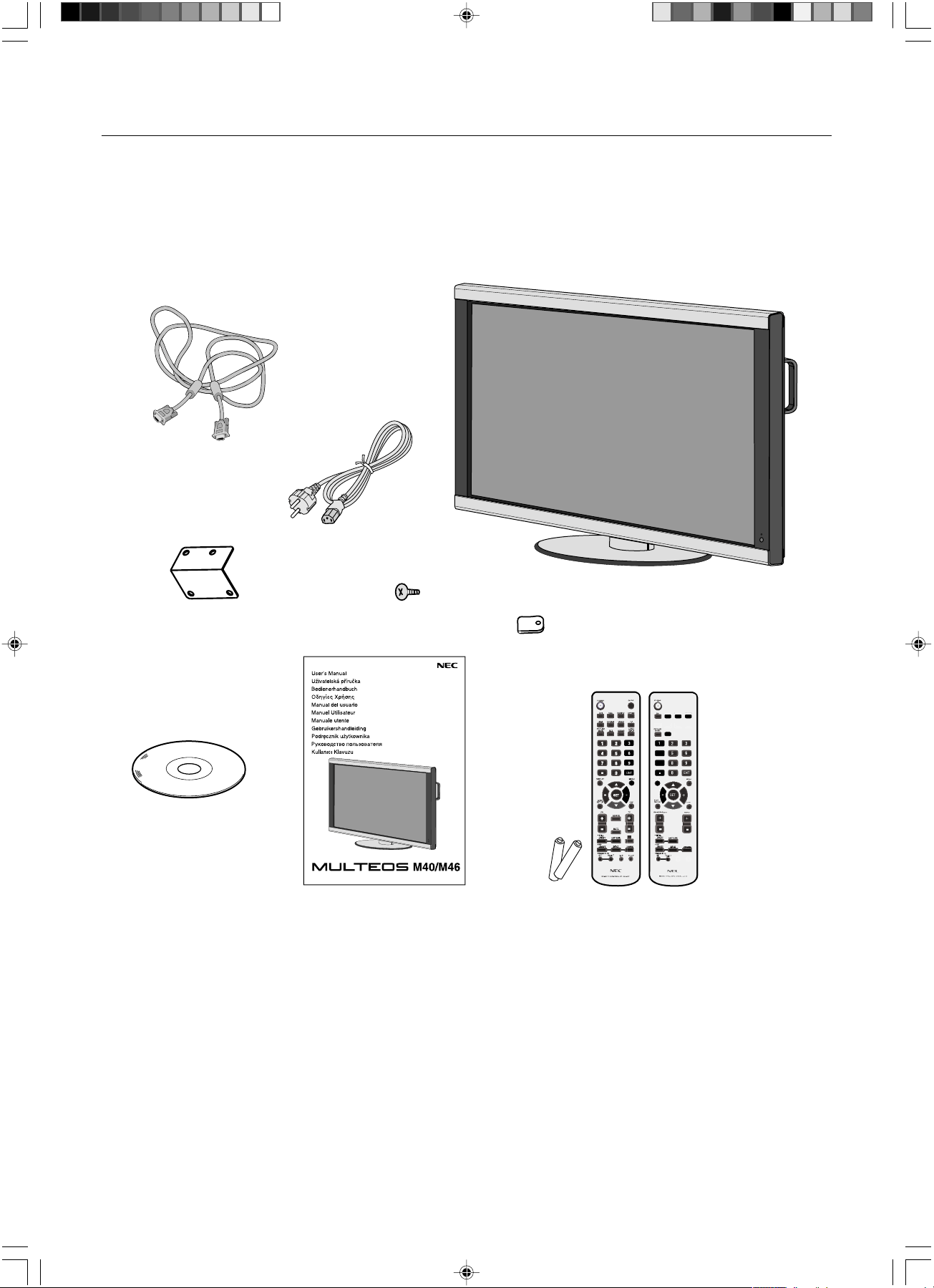
Français-4
VGA RGB/HV OPTION
DISPLAY
SIZE
1
4
7
VGA
RGB/HV
OPTION
DISPLA
Y
A
A
S
IZE
VGA
RGB/HV
OPTION
1
7
4
Cordon d’alimentation
Manuel de l’utilisateur
Câble de signal vidéo
(câble D-SUB vers D-SUB)
Télécommande sans-fil
et piles AA
(Le produit que vous avez acheté est livré
avec l’une de ces télécommandes)
Fixation x 3
CD-ROM
Vis (M4 x 8) x 5
Cache pour
l’interrupteur principal
Sommaire
La boîte* de votre nouveau moniteur LCD MULTEOS M40/MULTEOS M46 doit contenir les éléments suivants :
• Moniteur LCD
• Cordon d’alimentation
• Câble de signal vidéo
• Manuel de l’utilisateur
• Télécommande sans-fil et piles AA
• Fixation x 3
•Vis (M4 x 8) x 5
• CD-ROM
• Cache pour l’interrupteur principal
* Installez les supports au moment du déballage si l’écran est destiné à être utilisé avec le support.
* N’oubliez pas de conserver la boîte et le matériel d’emballage d’origine pour le cas où vous seriez amené à transporter ou
expédier le moniteur.
Les composants suivants sont prévus en option :
• Haut-parleurs externes
06_French 18/12/06, 8:59 AM4
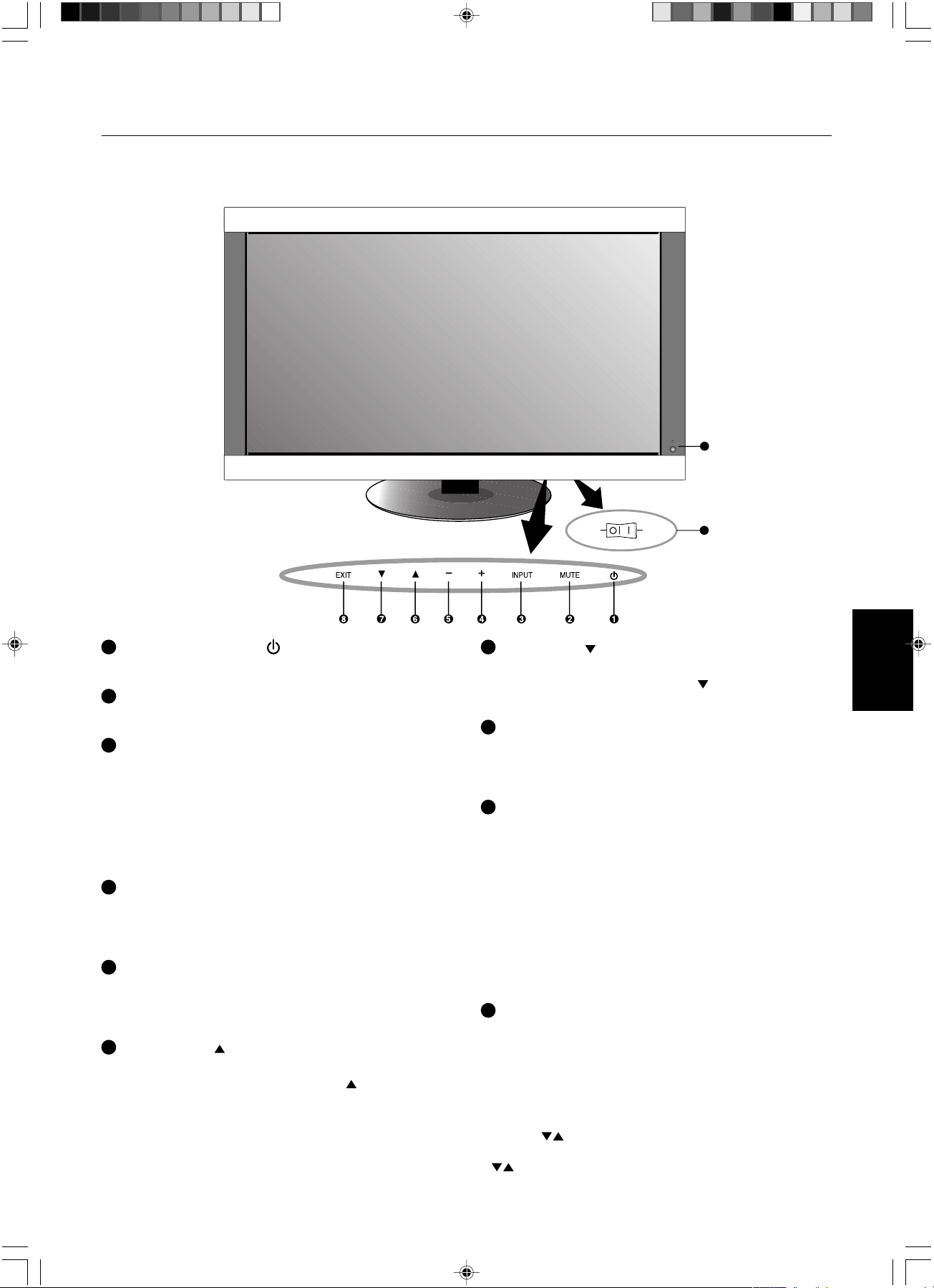
Français-5
Français
9
10
Marche
Arrêt
7
Bouton BAS ( )
Réactive le menu OSM lorsque celui-ci est désactivé. Joue
dans le menu OSM le rôle de bouton
pour déplacer vers
le bas la zone en surbrillance et sélectionner le réglage.
8
Bouton EXIT
Réactive le menu OSM lorsque celui-ci est désactivé.
Joue dans le menu OSM le rôle de bouton EXIT pour revenir
au menu précédent.
9
Capteur de la télécommande et indicateur d’alimentation
Reçoit le signal de la télécommande (lorsqu’on utilise la
télécommande sans-fil). Voir également page 8.
Vert fixe lorsque le moniteur LCD est en activité. Rouge fixe
quand le moniteur LCD est HORS TENSION (veille ÉCO).
Orange fixe quand le moniteur LCD est HORS TENSION
(veille). Clignote en orange quand le moniteur est en
mode économie d’énergie. Les lumières verte et orange
clignotent alternativement en position veille quand la fonction
« PARAM. CALENDRIER » est activée. Quand une panne
d’un composant est détectée dans le moniteur, l’indicateur
clignote en rouge.
10
Interrupteur d’alimentation principal
Interrupteur On/Off (Marche/Arrêt) pour activer/désactiver
l’alimentation principale.
Mode de verrouillage des touches de commande
Cette commande bloque totalement l’accès à toutes les
fonctions de commande. Pour activer le verrouillage des
touches de commande, enfoncez en même temps deux
boutons «
» pendant plus de 3 secondes. Pour revenir
en mode utilisateur, enfoncez en même temps deux boutons
« » pendant plus de 3 secondes.
1
Bouton d’alimentation ( )
Allume et éteint l’appareil. Voir également page 20.
2
Bouton MUTE
Coupe ou rétablit le son.
3
Bouton INPUT
Joue dans le menu OSM le rôle de bouton SET. (Bascule
entre [DVI], [VGA], [RGB/HV], [HDMI], [DVD/HD], [VIDÉO],
[S-VIDÉO] ou [TV]). [S-VIDÉO] est activé via la sélection du
mode SEPARATE (Séparé) dans le menu OSM ou via la
sélection du mode PRIORITY (Priorité) alors que le câble
« S-VIDEO » est connecté et que le signal « S-VIDEO »
est présent. Voir page English-28.
4
Bouton (+) PLUS
Joue dans le menu OSM le rôle de bouton (+) pour augmenter
le réglage. Augmente le niveau d’entrée son lorsque le menu
OSM est désactivé.
5
Bouton (-) MOINS
Joue dans le menu OSM le rôle de bouton (-) pour diminuer le
réglage. Diminue le niveau d’entrée son lorsque le menu OSM
est désactivé.
6
Bouton HAUT ( )
Réactive le menu OSM lorsque celui-ci est désactivé.
Joue dans le menu OSM le rôle de bouton pour déplacer
vers le haut la zone en surbrillance et sélectionner le réglage.
Panneau de commande
Noms et fonctions des pièces
06_French 18/12/06, 8:59 AM5
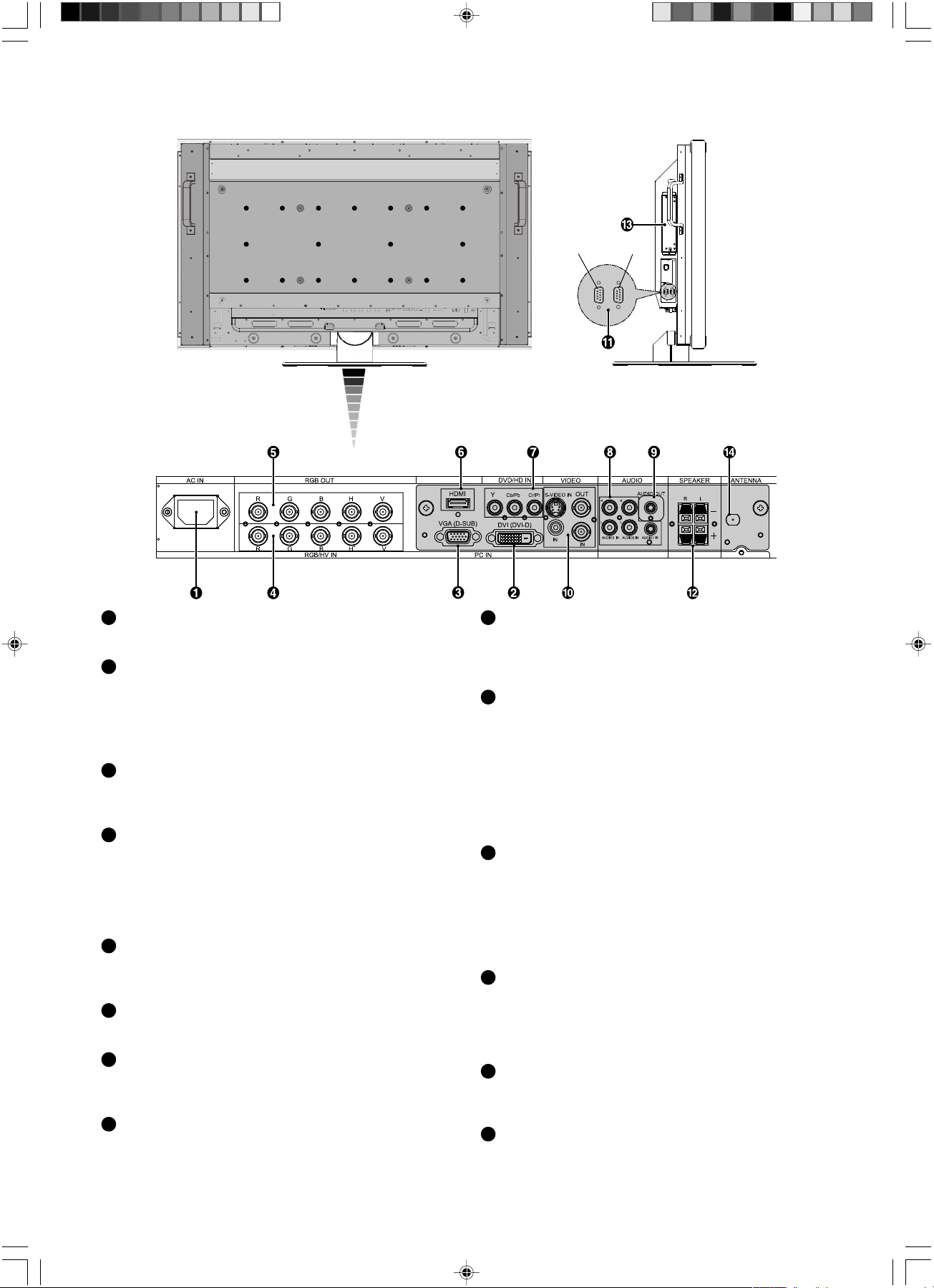
Français-6
Panneau des connexions
9
AUDIO OUT*
Pour émettre le signal audio provenant de AUDIO IN 1, 2, 3,
HDMI et de la prise TV vers un appareil externe (récepteur
stéréo, amplificateur, etc.).
10
Connecteur ENTRÉE/SORTIE VIDÉO*
Prise VIDEO IN (BNC et RCA) : Pour recevoir un signal
vidéo composite. Les prises BNC et RCA ne peuvent être
utilisées en même temps. (N’utilisez qu’une seule entrée).
Prise VIDEO OUT (BNC) : Pour la sortie du signal vidéo
composite à partir de la prise VIDEO IN.
Prise S-VIDEO IN (DIN 4 pin) : Pour recevoir de la S-vidéo
(signal Y/C distinct). Voir page English-28, Réglage du mode
S-VIDEO.
11
COMMANDE EXTERNE (mini D-Sub 9 broches)
Connecteur IN : Connecte l’entrée RS-232C à un
équipement externe comme un PC afin de contrôler les
fonctions RS-232C.
Connecteur Out : Connecte la sortie RS-232C. Pour
connecter plusieurs moniteurs Multeos par la connexion en
guirlande RS-232C.
12
CONNEXION HAUT-PARLEUR EXTERNE*
Pour émettre le signal audio provenant des prises AUDIO 1,
2 ou 3, HDMI et TV.
Remarque : Ce terminal de haut-parleur est conçu pour un
haut-parleur 15 W + 15 W (8 ohms).
13
Logement pour la carte des options
Logement pour les accessoires de la carte. Contactez votre
fournisseur pour des informations détaillées.
14
Entrée antenne*
Connecte à l’antenne ou au signal TV.
*: Le produit que vous avez acheté ne comporte peut-être pas cette fonctionnalité.
1
Prise CA IN
Se connecte au cordon d’alimentation fourni avec le moniteur.
2
DVI IN (DVI-D)
Pour recevoir des signaux RVB numériques provenant d’un
ordinateur ou d’un périphérique HDTV disposant d’une
sortie RVB numérique.
* Cette prise ne reconnaît pas les signaux analogiques.
3
VGA IN (mini D-Sub 15 broches)
Pour recevoir les signaux RVB analogiques provenant d’un
micro-ordinateur ou d’un autre matériel RVB.
4
RGB/HV IN [R, G, B, H, V] (BNC)
Pour recevoir les signaux analogiques RVB ou autres
provenant d’un autre matériel RVB.
Permet également de connecter du matériel type lecteur de
DVD et lecteur de disques laser HDTV. Un signal de
synchronisation sur le vert peut être connecté à la prise G.
5
RGB/HV OUT (BNC)
Pour émettre le signal provenant du connecteur RGB/HV IN
vers une entrée sur un appareil séparé.
6
Connecteur HDMI*
Pour recevoir des signaux numériques HDMI.
7
Connecteur DVD/HD (RCA)*
Connexion d’équipement tel qu’un lecteur de DVD, un
périphérique HDTV ou un lecteur de disques laser.
8
AUDIO IN 1, 2, 3*
Pour recevoir le signal audio provenant d’un matériel
externe, ordinateur, magnétoscope ou lecteur de DVD.
Entrée Sortie
06_French 18/12/06, 8:59 AM6
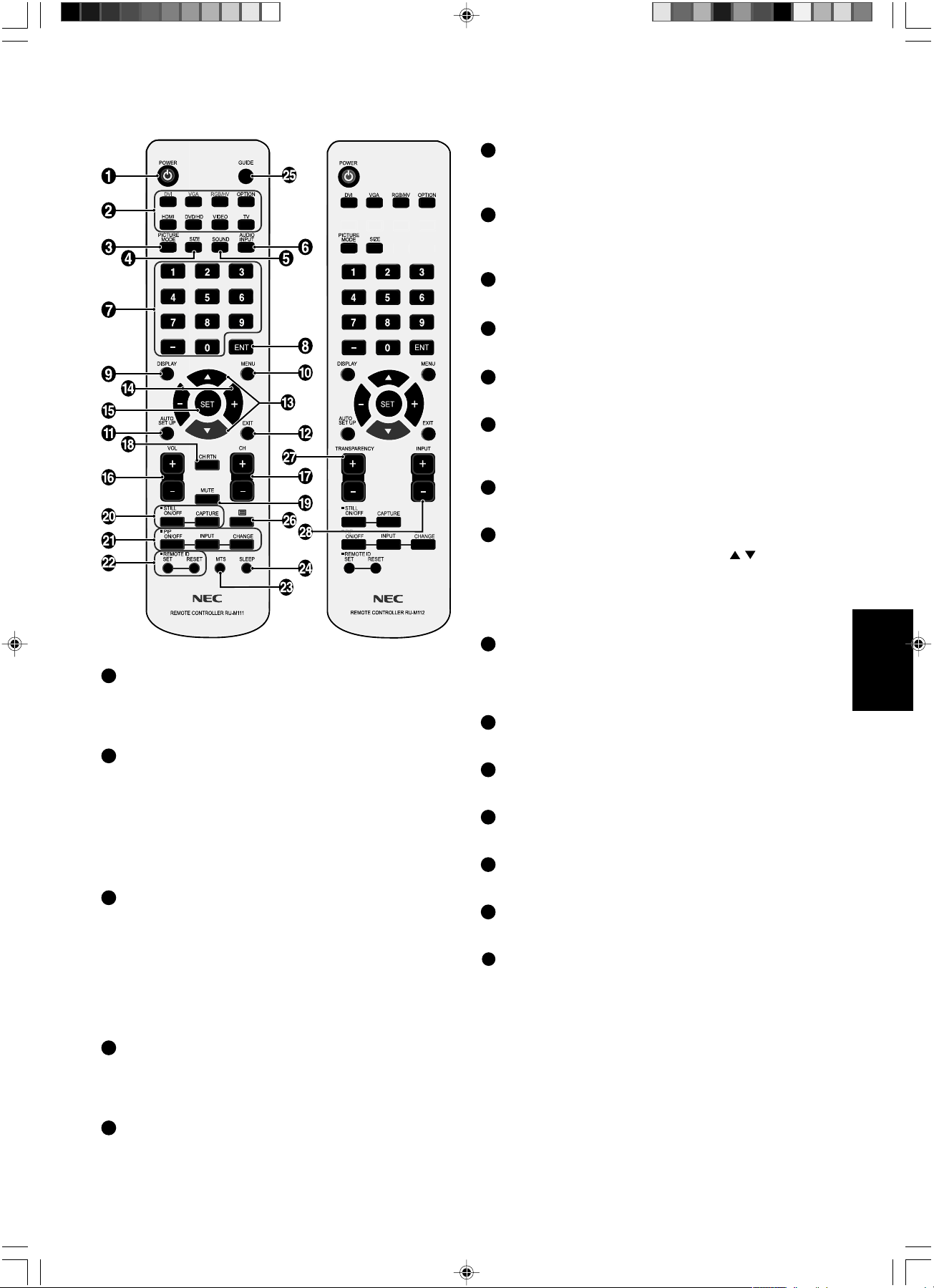
Français-7
Français
1
Bouton POWER
Allume et éteint l’appareil.
* Si l’indicateur d’alimentation est éteint, aucune commande
ne marchera.
2
Bouton INPUT*
Sélectionne le signal d’entrée, [DVI], [VGA], [RGB/HV],
[HDMI], [DVD/HD], [VIDÉO], [TV] ou [S-VIDÉO].
[S-VIDÉO] est activé via la sélection du mode SEPARATE
(Séparé) dans le menu OSM ou via la sélection du mode
PRIORITY (Priorité) alors que le câble « S-VIDEO » est
connecté et que le signal « S-VIDEO » est présent.
Voir page English-28.
3
Bouton PICTURE MODE
Sélectionne le mode image, choix possibles : [HIGHBRIGHT],
[STANDARD], [sRVB], [CINEMA]. Voir page 21.
HIGHBRIGHT : pour des images animées
telles que sur DVD
STANDARD : pour les images.
sRVB : pour les images de texte.
CINEMA : pour les films.
4
Bouton SIZE
Sélectionne la taille de l’image, choix possibles : [FULL],
[NORMAL], [WIDE] et [ZOOM] (Plein, Normal, Large et
Zoom). Voir page 21.
5
Bouton SOUND*
Son surround artificiel.
6
Bouton AUDIO INPUT*
Sélectionne la source d’entrée audio [IN1], [IN2], [IN3],
[HDMI], [TV].
7
PAVÉ NUMÉRIQUE
Appuyez pour définir et modifier les mots de passe, changer
de canal et définir l’ID TÉLÉCOMMANDE.
8
Bouton ENT
Définit les canaux.
9
Bouton DISPLAY
Affiche/masque les informations OSM. Voir page 21.
10
Bouton MENU
Affiche/masque le mode menu.
11
Bouton AUTO SETUP
Entre le menu d’installation automatique.
Voir page English-24.
12
Bouton EXIT
Revient au menu précédent du menu OSM.
13
Bouton HAUT/BAS
Joue dans le menu OSM le rôle de bouton
pour
déplacer vers le haut ou vers le bas la zone en surbrillance
et sélectionner le réglage.
Écran de petite taille que le mode « PIP » déplace vers le
haut ou vers le bas.
14
Bouton MOINS/PLUS (+/-)
Augmente ou diminue l’ajustement dans le menu OSM.
Écran de petite taille que le mode « PIP » déplace vers la
gauche ou la droite.
15
Bouton SET
Sélectionne.
16
Bouton VOLUME HAUT/BAS
Augmente ou diminue le volume de la sortie audio.
17
Bouton CH +/-*
Déplace les canaux vers le haut ou vers le bas.
18
Bouton CH RTN*
Retourne au canal précédent.
19
Bouton MUTE*
Coupe ou rétablit le son.
20
Bouton STILL
Bouton ON/OFF : Active/désactive le mode image fixe.
Bouton STILL CAPTURE : Capture des images fixes.
*: Le produit que vous avez acheté ne comporte peut-être pas cette fonctionnalité.
Télécommande sans-fil
(Le produit que vous avez acheté est livré avec l’une de ces télécommandes)
06_French 18/12/06, 8:59 AM7
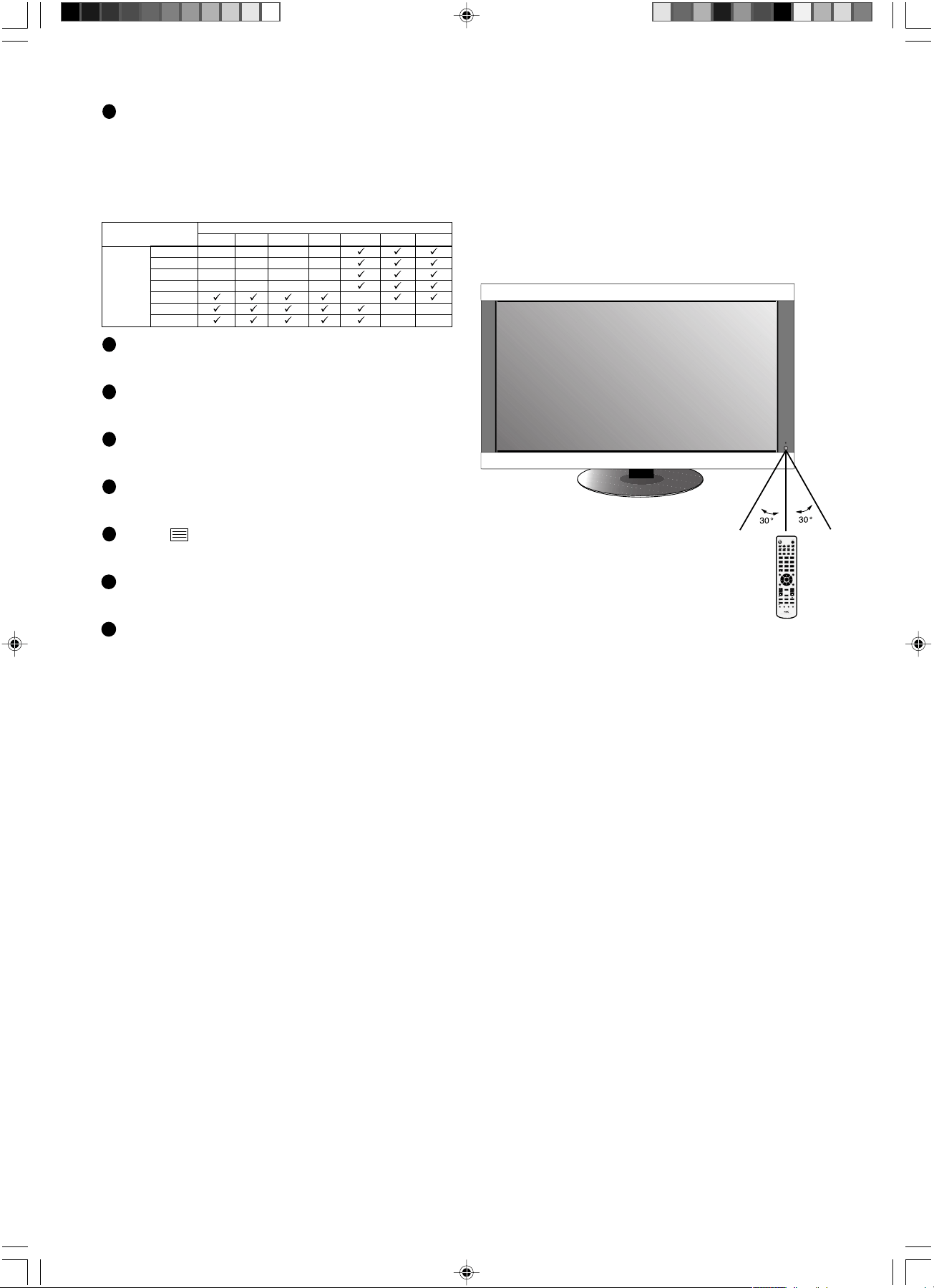
Français-8
POWER
RGB1 RGB2 RGB3 HDMI
DVD/HD
PICTURE
MODE
DISPLAY
AUTO
SET UP
VOL
STILL
PIP
REMOTEID
ON/OFF
SET RESET
REMOTE CONTROLLER RU-M111
MTS SLEEP
INPUT
CHANGE
ON/OFF
CAPTURE
MUTE
CH
CHRTN
EXIT
MENU
AUDIO
INPUT
VIDEO
SIZE
SOUND
TV
OPTION
GUIDE
123
456
78
0
9
ENT
SET
+
++
POWER
PICTURE
MODE
DISPLA
Y
AA
AUT
O
O
SET
UP
P
VOL
STILL
PIP
REMOTE
ID
ON/OFF
SET
RESET
REMOTECONTROLLER RU
-
M1
1
1
MTS
SLEEP
INPUT
CHANGE
ON/OFF
CAPTURE
MUTE
CH
CH
R
TN
EXIT
MENU
AUDIO
INPUT
SIZE
SOUND
GUIDE
1
2
3
4
5
6
7
8
0
9
ENT
SET
+
+
+
Pointez pendant le réglage des boutons le haut de la
télécommande en direction du capteur à distance du
moniteur.
Utilisez la télécommande à une distance d’environ 7 m de
l’avant du capteur à distance et à un angle horizontal et
vertical de 30° à une distance d’environ 3,5 m.
Distance d’utilisation de la
télécommande
Attention : Important : la télécommande
risque de ne pas fonctionner
lorsque le capteur est exposé à la
lumière du jour ou à un éclairage
direct, ou lorsqu’un obstacle
s’interpose entre la télécommande
et lui.
Manipulation de la télécommande
• Evitez de soumettre la télécommande à des chocs
violents.
• Evitez d’asperger la télécommande avec de l’eau ou
d’autres liquides. Essuyez immédiatement la
télécommande si elle a pris l’humidité.
• Evitez de l’exposer à la chaleur et à la vapeur.
• Excepté pour mettre en place les piles, n’ouvrez pas la
télécommande.
21
Bouton PIP (Picture In Picture)
Bouton ON/OFF : Bascule entre PIP, POP, côte à côte
(format) et côte à côte (plein écran). Voir page English-26.
Bouton INPUT : Sélectionne le signal « image dans
l’image ».
Bouton CHANGE : Remplace par l’image principale et la
sous-image.
22
Bouton REMOTE ID
Active la fonction ID TÉLÉCOMMANDE.
23
Bouton MTS*
Son de la télévision multi-canal.
24
Bouton SLEEP*
Définit le programmateur d’arrêt.
25
Bouton GUIDE*
Utilisé dans le mode TÉLÉTEXTE. Voir page 19.
26
Bouton *
Commandes du TÉLÉTEXTE. Voir page 19.
27
Bouton TRANSPARENCY*
Détermine le niveau de transparence OSM.
28
Bouton INPUT*
Navigue parmi les entrées disponibles.
*: Le produit que vous avez acheté ne comporte peut-être pas cette fonctionnalité.
DVI VGA RGB/HV HDMI DVD/HD VIDÉO TV
DVI - - - -
VGA - - - -
RGB/HV - - - -
HDMI - - - -
DVD/HD -
VIDÉO --
TV --
Sous-image
Image
principale
06_French 18/12/06, 8:59 AM8
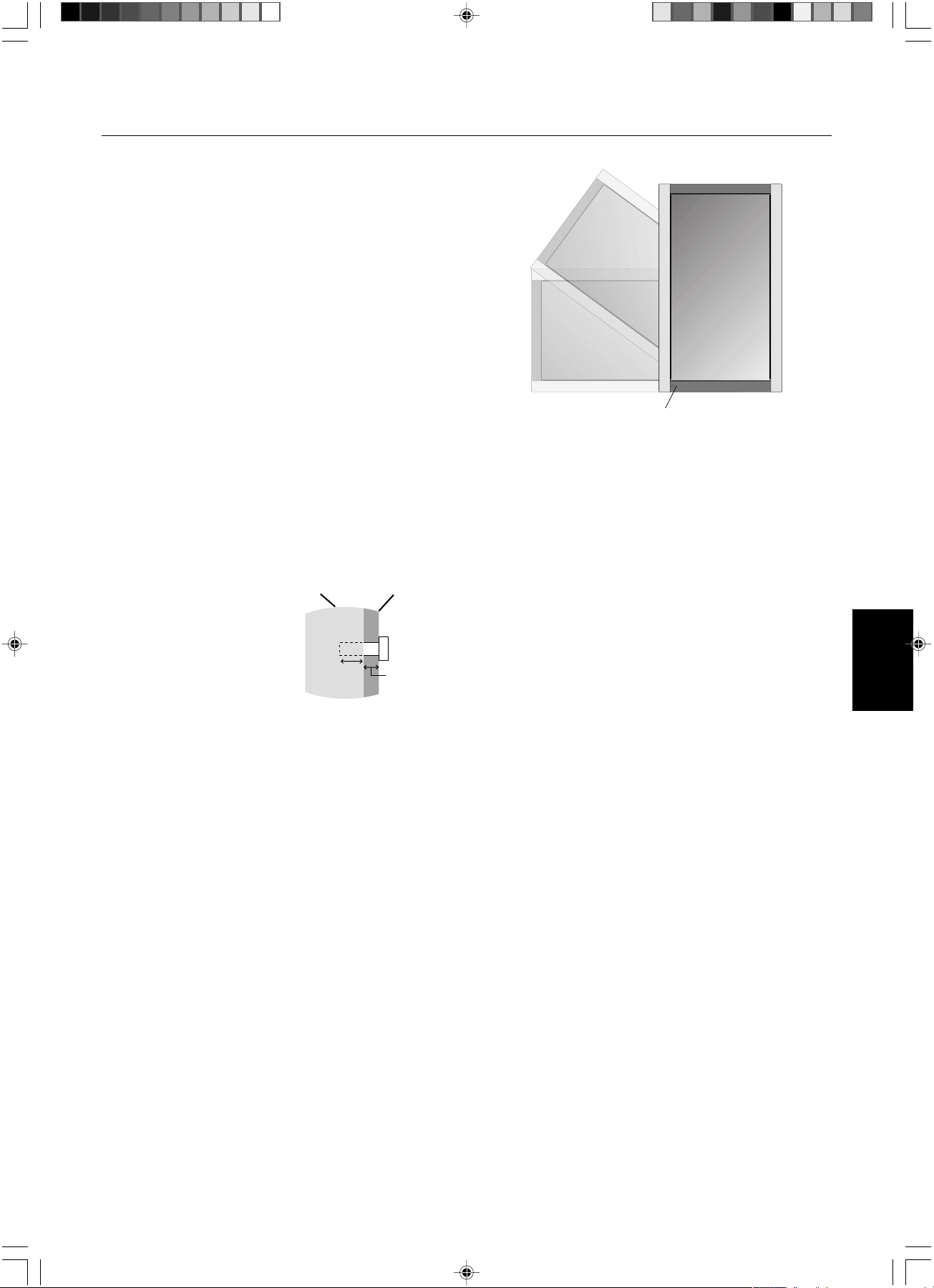
Français-9
Français
Montage
NE montez PAS le moniteur vous-même. Demandez l’aide
du revendeur. Il est fortement recommandé de demander
l’aide d’un technicien qualifié afin d’assurer une installation
correcte. Inspectez l’emplacement de montage de l’unité.
Le montage mural ou sur plafond reste sous l’entière
responsabilité du client. Tous les types de murs ou plafonds
ne sont pas aptes à supporter le poids de l’unité.
La garantie du produit ne couvre pas les dommages
causés par une installation incorrecte, la transformation
de l’unité ou les catastrophes naturelles. La non-
observation de ces directives peut annuler la garantie.
NE bloquez PAS les ouvertures de ventilation avec des
accessoires de montage ou d’autres accessoires.
Pour le personnel qualifié de NEC :
Pour assurer une installation sûre, utilisez au moins deux
fixations pour monter l’unité. Montez l’unité à son
emplacement définitif.
Prenez note des points suivants lors du
montage mural ou sur plafond
•Tout accessoire de montage non approuvé par NEC
doit répondre aux exigences de la méthode de montage
compatible VESA (FDMIv1).
• NEC recommande fortement
l’utilisation de vis de taille
M6 (10 mm et d’une
longueur égale à la largeur
de la fixation). Vérifiez la
profondeur du trou de
montage requis si vous
utilisez des vis plus longues
que 10 mm. (Force de
montage recommandée :
470 - 635N•cm) NEC
recommande l’utilisation
d’interfaces de montage
conformes à la norme
UL1678 en Amérique du Nord.
•Avant de procéder au montage, inspectez l’emplacement
choisi afin de vous assurer qu’il est assez solide pour
supporter le poids de l’unité et que l’unité elle-même ne
risque pas d’être endommagée.
• Reportez-vous aux instructions fournies avec le matériel
de montage pour des informations détaillées.
Orientation
• Lorsque vous utilisez l’écran en position portrait, le
moniteur doit être tourné dans le sens des aiguilles
d’une montre, de sorte que le côté gauche se trouve
vers le haut et que le voyant de l’indicateur LCD se
trouve vers le bas. Cela permet une ventilation
appropriée et prolonge la durée de vie du moniteur.
Une mauvaise ventilation peut réduire la durée de vie
du moniteur.
Installation
Unité
Support de
montage
Vis
10 mm
Largeur du
support
La longueur de la vis doit être
égale à la profondeur du trou
de montage (10 mm) +
l’épaisseur du support de
montage.
Voyant lumineux
Emplacement de montage
• Le mur ou le plafond doit être assez solide pour supporter
le poids du moniteur et des accessoires de montage.
• N’installez PAS le moniteur à un emplacement où il
pourrait être endommagé par une porte.
• N’installez PAS le moniteur dans des zones où l’unité
peut être sujette à de fortes vibrations et exposée à la
poussière.
• NE l’installez PAS à proximité de l’entrée de la source
d’alimentation dans le bâtiment.
• N’installez pas le moniteur à portée de main d’utilisateurs
malveillants éventuels, qui pourraient se suspendre à
l’écran ou au support de montage.
• En cas de montage dans une zone encastrée, contre un
mur par exemple, laissez un espace de 10 cm entre le
moniteur et le mur afin d’assurer une bonne circulation
d’air.
• Laissez assez d’espace ou installez un système d’air
conditionné autour du moniteur, de manière à ce que la
chaleur soit correctement dissipée autour de l’appareil et
de son support.
Montage sur plafond
• Assurez-vous que le plafond est assez solide pour
supporter le poids de l’unité et du support de montage à
long terme et de manière à résister aux tremblements de
terre, vibrations inattendues et autres forces extérieures
inopportunes.
• Assurez-vous que l’unité est reliée à une structure de
plafond solide, telle qu’une poutre de soutien par exemple.
Fixez le moniteur à l’aide de boulons, de rondelles de
blocage, de la rondelle plate et de l’écrou fournis.
• NE montez PAS le moniteur sur des murs ou plafonds
sans structure interne. N’utilisez PAS de vis à bois ou de
vis d’ancrage. NE montez PAS l’unité sur des boiseries
ou des ornements.
Maintenance
• Vérifiez régulièrement que toutes les vis sont bien
serrées et vérifiez l’absence d’écarts, de distorsions ou
d’autres problèmes qui peuvent survenir sur le support de
montage. Si vous détectez un problème, confiez le
dépannage à du personnel qualifié uniquement.
• Vérifiez régulièrement que l’emplacement de montage ne
présente aucun signe d’endommagement ou de faiblesse
qui peuvent survenir au fil du temps.
06_French 18/12/06, 8:59 AM9
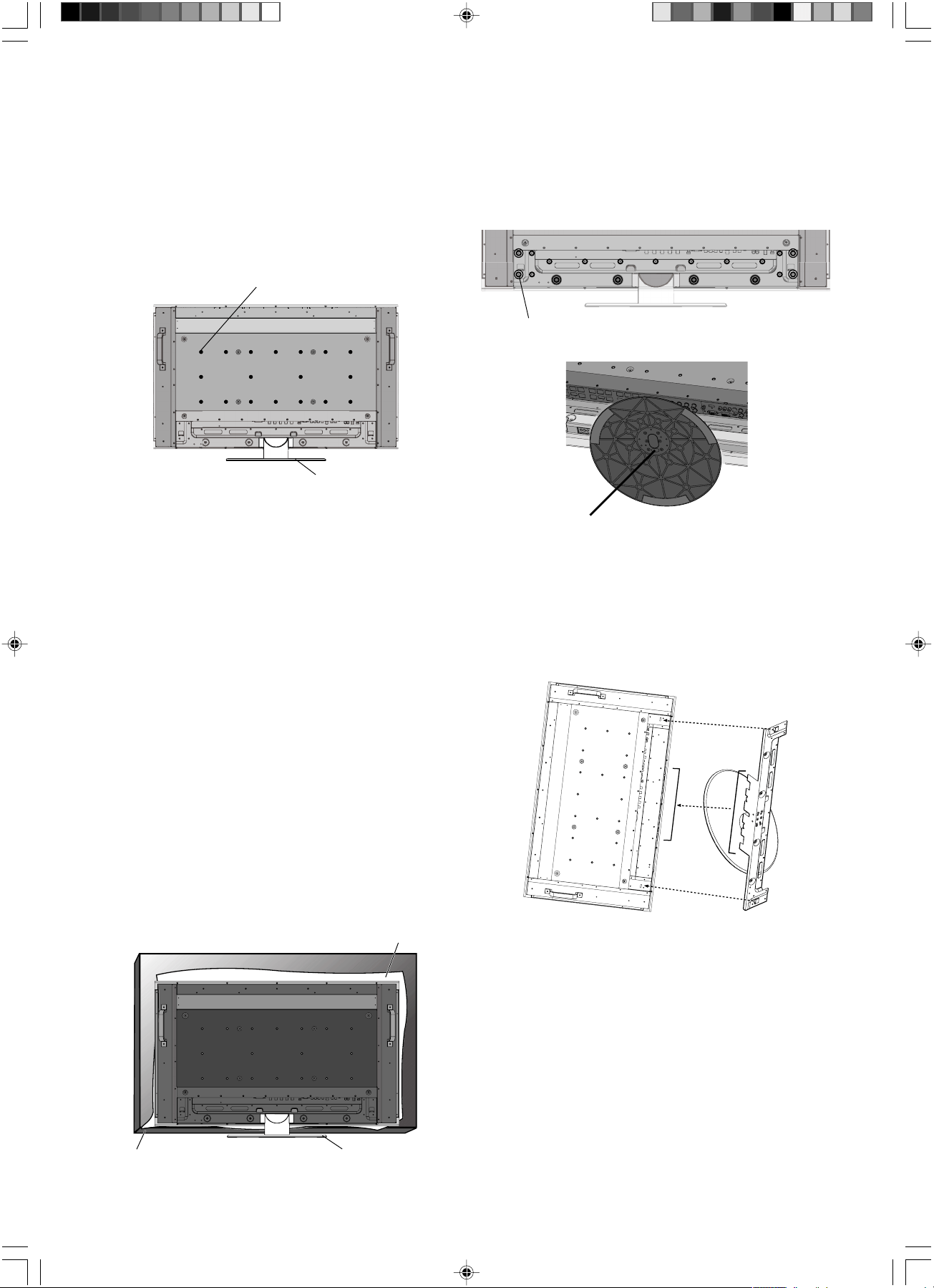
Français-10
Fixation des accessoires de montage
L’écran est conçu pour une utilisation avec le système de
montage VESA.
1. Fixation des accessoires de montage
Les accessoires de montage peuvent être fixés quand le
moniteur se trouve sur le support en position verticale
(Figure 1). Faites attention de ne pas faire basculer le
moniteur lors de la fixation des accessoires. Une fois les
accessoires fixés, le support peut être retiré (Figure 3).
Les accessoires de montage peuvent être fixés au moniteur
quand l’écran se trouve face vers le bas. Pour éviter
d’endommager la surface de l’écran, placez la feuille de
protection sur la table en dessous de l’écran LCD. La feuille
de protection entourait l’écran dans l’emballage d’origine.
Assurez-vous que rien sur la table ne peut endommager le
moniteur.
Tout accessoire de montage non conforme aux directives
NEC ou non approuvé par NEC doit répondre aux exigences
de la méthode de montage compatible VESA. NEC
recommande vivement l’utilisation de vis de taille M6 longues
de 10 mm. Vérifiez la profondeur du trou de montage requis
si vous utilisez des vis plus longues que 10 mm. (Force de
montage recommandée : de 470 à 635N•cm)
NEC recommande l’utilisation d’interfaces de montage
conformes à la norme UL1678 en Amérique du Nord.
Cet appareil ne peut être utilisé ou installé sans le support ou
d’autres accessoires de montage. Il est fortement
recommandé de demander l’aide d’un technicien NEC
qualifié et autorisé afin d’assurer une installation appropriée.
La non-observation des normes NEC des procédures de
montage peut endommager le matériel ou blesser l’utilisateur
ou l’installateur. La garantie du produit ne couvre pas les
dommages causés par une installation incorrecte. La non-
observation de ces directives peut annuler la garantie.
2. Retrait du support
Pour retirer le support, placez le moniteur face vers le bas
comme indiqué sur la Figure 2. Enlevez les vis au dos du
support comme indiqué sur la Figure 3. Enlevez les deux vis
supplémentaires au bas du support (Figure 4). Soulevez le
support pour le retirer. Une fois retiré, replacez les vis dans
les trous d’origine.
Figure 1
Interface de montage VESA
Support
Les cercles indiquent l’emplacement des vis (8 vis)
Figure 3
Pour fixer à nouveau le support, placez le moniteur face
vers le bas sur la feuille de protection pour éviter de
l’endommager. Enlevez les vis de leurs trous comme
indiqué sur la Figure 3. Glissez le support pour le mettre en
place, en vous assurant que les languettes situées à
gauche et à droite du support sont placées dans les
logements de l’écran correspondants (Figure 5).
Figure 5
Le bas du support doit venir s’insérer sous le moniteur.
Utilisez les vis pour fixer le support au moniteur.
REMARQUE : Lors du retrait du support, assurez-vous
d’enlever les deux vis en bas du support
(Figure 4). Le moniteur peut être
endommagé si ces vis ne sont pas retirées.
Figure 4
2 vis sous le support
Feuille de protection
SupportTable
Figure 2
06_French 18/12/06, 8:59 AM10
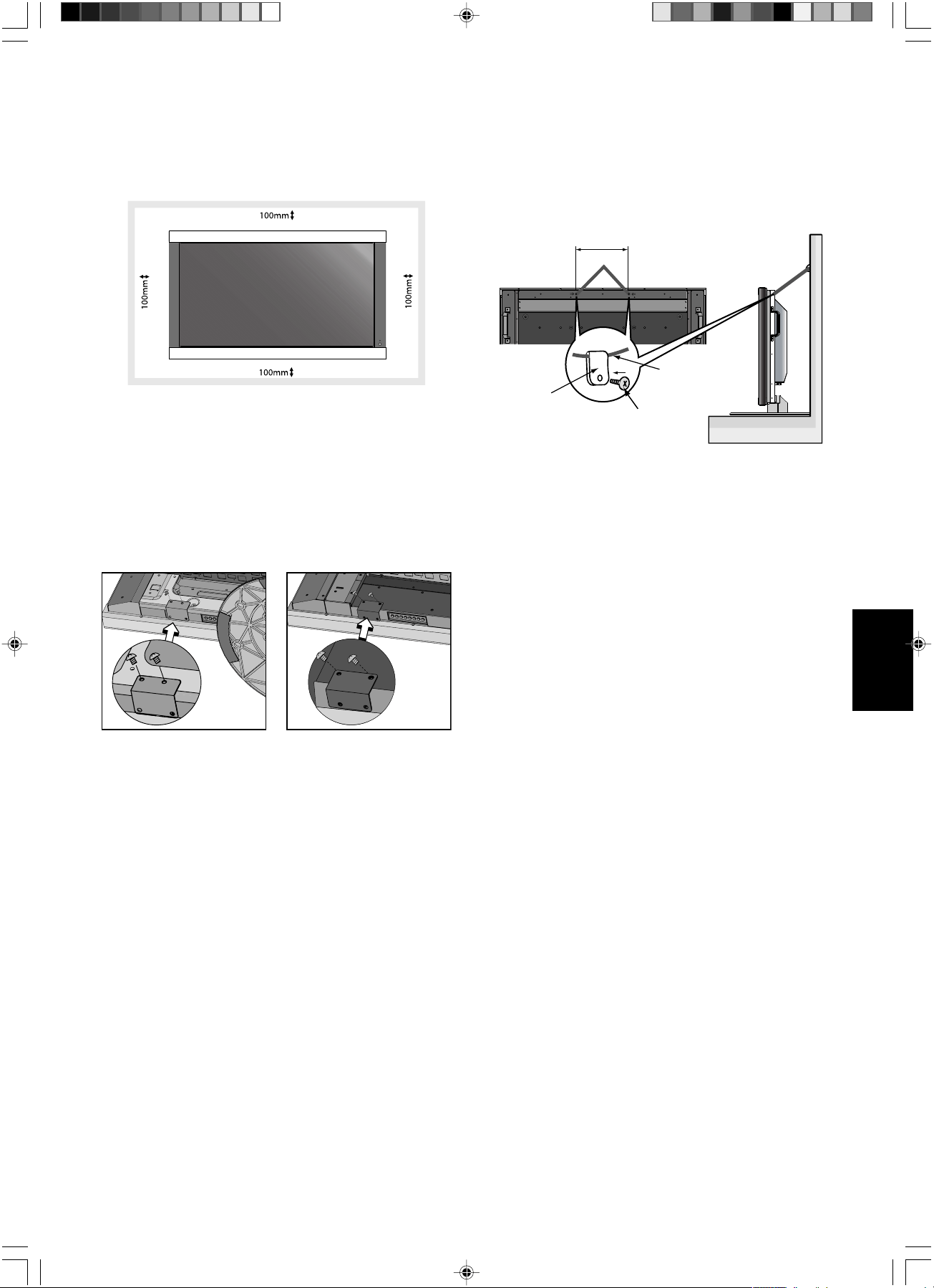
Français-11
Français
Figure 6
Figure 7
Figure 8
Cache de l’interrupteur
d’alimentation principal
(avec le support). Le côté le
plus long du cache est dirigé
vers le bas de l’écran.
Cache de l’interrupteur
d’alimentation principal
(avec le support). Le côté le
plus court du cache est dirigé
vers le bas de l’écran.
Trous des vis
250 mm
Vis
Cordon ou chaîne
Fixation
3. Ventilation
En cas de montage dans un lieu clos ou dans une zone
encastrée, laissez de l’espace entre les objets environnants
et autour du moniteur pour permettre à la chaleur de se
disperser, comme indiqué sur la figure 6.
4. Cache de l’interrupteur d’alimentation
principal
Le cache de l’interrupteur d’alimentation principal peut être
installé de deux façons, selon l’orientation du moniteur.
En cas d’utilisation du cache de l’interrupteur principal
quand le support est fixé, le côté long du cache se trouvera
en dessous. En cas d’utilisation sans le support, le côté
court du cache se trouvera en dessous (Figure 7).
5. Basculement
En cas d’utilisation de l’écran avec le support, fixez le
moniteur LCD au mur à l’aide d’un cordon ou d’une chaîne
qui supporte le poids du moniteur (environ M40: 32,6 Kg/
M46: 39,3 Kg) afin d’éviter la chute du moniteur. Fixez le
cordon ou la chaîne au moniteur à l’aide de la fixation et de
la vis fournies (Figure 8).
Avant de fixer le moniteur LCD au mur, assurez-vous que le
mur peut supporter le poids du moniteur.
Assurez-vous de retirer le cordon ou la chaîne du mur avant
de déplacer le moniteur LCD.
06_French 18/12/06, 8:59 AM11
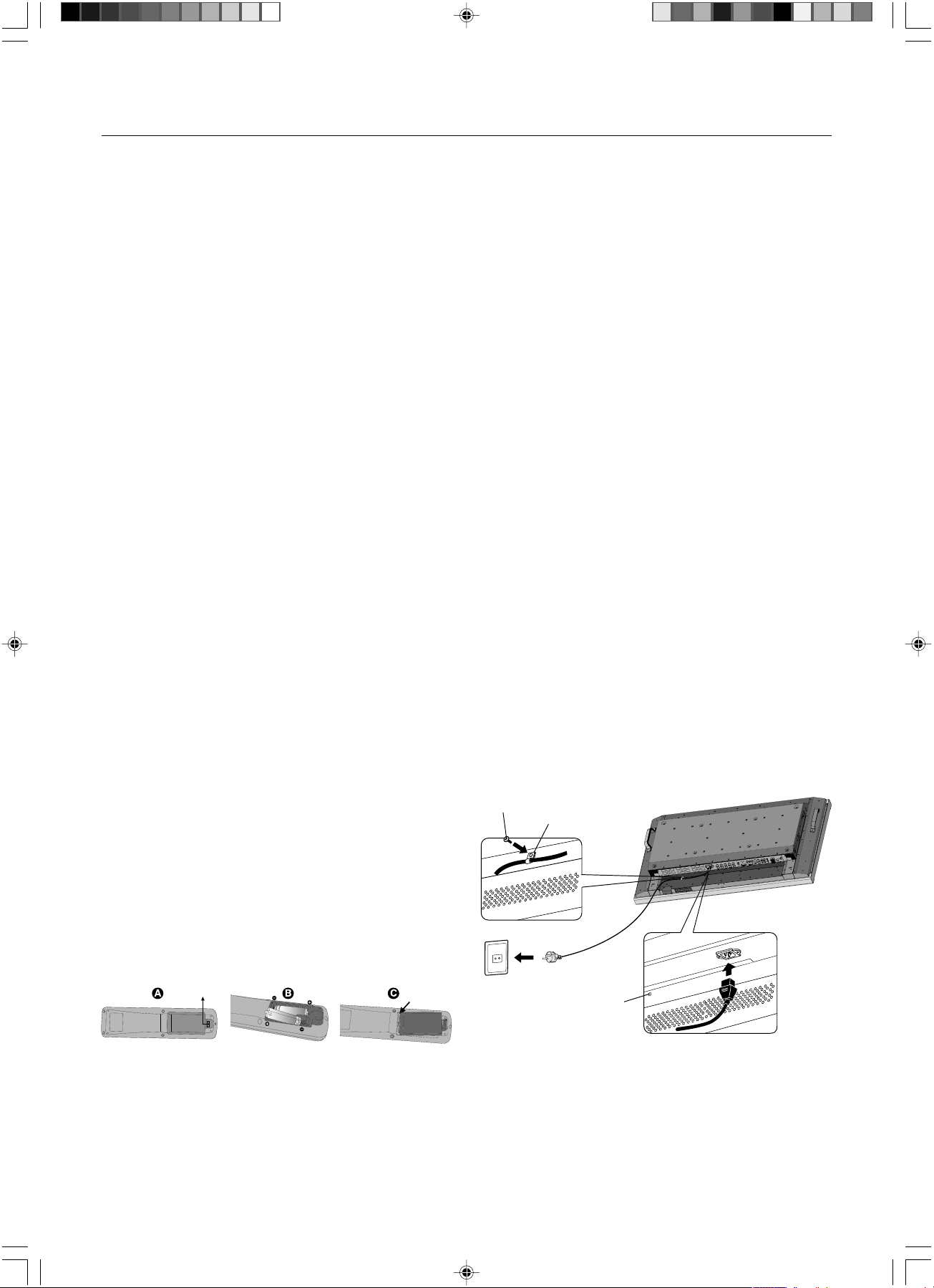
Français-12
1. Choix de l’emplacement du moniteur
ATTENTION : L’installation de l’écran doit être effectuée
par un technicien qualifié. Prenez contact
avec votre revendeur pour plus
d’informations.
ATTENTION : IL FAUT AU MOINS DEUX PERSONNES
POUR DÉPLACER OU INSTALLER LE
MONITEUR. La non-observation de ces
précautions risque de provoquer des
blessures en cas de chute du moniteur.
ATTENTION : Ne montez pas et ne faites pas fonctionner
l’écran à l’envers, face vers le haut ou face
vers le bas.
ATTENTION : Ce moniteur LCD dispose d’un capteur de
température et d’un ventilateur de
refroidissement. Si la température du
moniteur LCD devient trop élevée, le
ventilateur de refroidissement se met en
marche automatiquement. Si le moniteur
LCD surchauffe alors que le ventilateur de
refroidissement fonctionne, le menu
« Attention » s’affiche. Si le menu
« Attention » s’affiche, cessez d’utiliser le
moniteur et laissez-le refroidir. L’utilisation
du ventilateur de refroidissement réduit la
probabilité d’une panne prématurée du
circuit et permet de réduire la dégradation
de l’image et la « persistance d’image ».
En cas d’utilisation du moniteur LCD dans
une zone fermée ou si le moniteur est
recouvert d’un écran protecteur, vérifiez la
température interne du moniteur à l’aide de
la commande « STATUT DE LA CHALEUR »
sur l’OSM (voir page English-27). Si la
température est supérieure à la température
de fonctionnement normale, allumez le
ventilateur de refroidissement en le mettant
en position MARCHE dans le menu
CONTRÔLE VENTILATEUR dans l’OSM
(voir page English-27).
IMPORTANT : Etalez en dessous du moniteur la feuille de
protection qui l’entourait dans la boîte, de
manière à éviter les rayures du panneau.
2. Installation des piles de la
télécommande
La télécommande est alimentée par deux piles AA de 1,5 V.
Pour installer ou changer les piles :
NEC recommande d’utiliser les piles comme suit :
• Placez les piles « AA » en faisant correspondre les
signes (+) et (–) sur chaque pile avec ceux gravés à
l’intérieur du boîtier.
• Ne mélangez pas des piles de marques différentes.
• Ne mélangez pas des piles neuves avec des piles
anciennes. Cela peut entraîner une fuite des piles ou
diminuer leur durée de vie.
• Enlevez les piles déchargées pour éviter une fuite de
l’acide des piles dans le boîtier.
• Ne touchez pas l’acide des piles qui peut être nocif pour
la peau.
REMARQUE : Retirez les piles si vous prévoyez de ne pas
utiliser la télécommande pendant une longue
période.
3. Connexion de matériel externe
(Voir pages 14-19)
• Pour protéger le matériel externe, mettez-le hors tension
avant d’effectuer des branchements.
• Consultez la documentation accompagnant ce matériel
pour plus d’informations.
4. Branchement du cordon d’alimentation
fourni avec le moniteur
•L’équipement doit être installé à proximité d’une prise
électrique facile d’accès.
• Fixez le cordon d’alimentation au moniteur LCD en
attachant la vis et la fixation.
• Enfoncez complètement l’extrémité du cordon dans la
prise. Une connexion lâche peut entraîner une
dégradation de l’image.
REMARQUE : Veuillez vous reporter à la section
« Consignes de sécurité et d’entretien » de
ce manuel pour le choix d’un cordon
d’alimentation CA adapté.
Installation
A. Appuyez sur le couvercle et faites-le glisser pour l’ouvrir.
B. Alignez les piles à l’intérieur du boîtier en respectant les
indications (+) et (-).
C. Remettez le couvercle en place.
ATTENTION : Une mauvaise utilisation des piles peut
provoquer des fuites ou un éclatement.
Vis
Fixation
Trou de la vis pour la
fixation
06_French 18/12/06, 8:59 AM12
Français-13
Français
5. Mise sous tension de tous les matériels
externes connectés au moniteur
Lorsque vous connectez le moniteur à un ordinateur,
allumez ce dernier en premier.
6. Fonctionnement de l’équipement
externe connecté au moniteur
Affichez le signal de la source d’entrée désirée.
7. Réglage du son
Réglez le volume lorsque c’est nécessaire.
8. Réglage de l’écran
(voir pages English-24 et English-25)
Réglez l’affichage de l’écran si nécessaire.
9. Réglage de l’image
(Voir page English-24)
Réglez l’image (luminosité ou contraste) si nécessaire.
10. Réglages recommandés
Pour réduire le risque de « persistance d’image », réglez les
éléments suivants selon l’application utilisée :
« ÉCONOMISEUR ÉCRAN », « COULEUR BORDURE
CÔTÉ » (voir page English-27), « DATE ET HEURE »,
« PARAM. CALENDRIER » (voir page English-25). Il est
également recommandé que le paramètre « CONTRÔLE
VENTILATEUR » (voir page English-27) soit en également
en position MARCHE.
06_French 18/12/06, 8:59 AM13
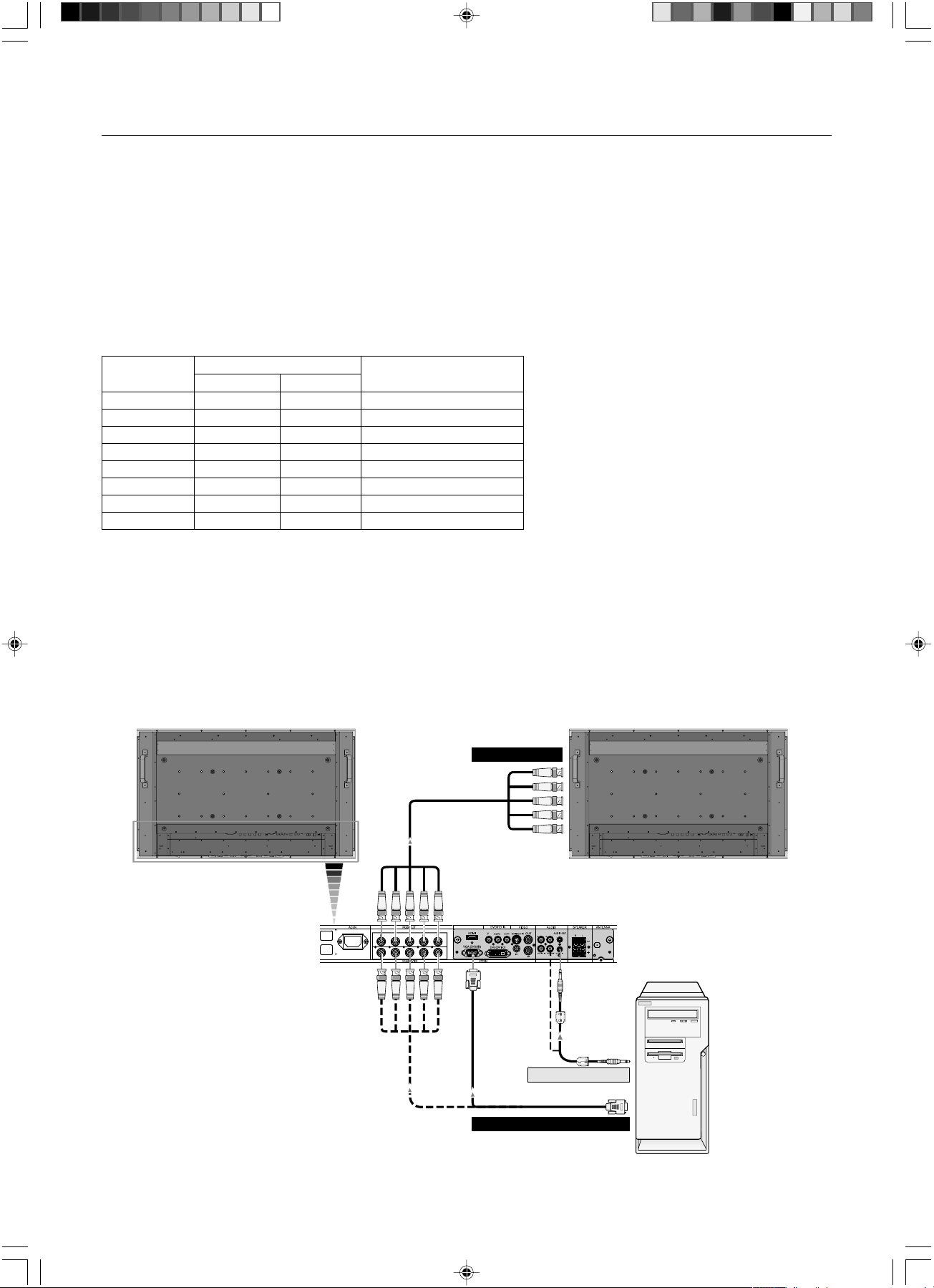
Français-14
Fréquence de numérisation
Horizontale Verticale
640 x 480 31,5 kHz 60 Hz
800 x 600 37,9 kHz 60 Hz
1024 x 768 48,4 kHz 60 Hz
1280 x 768 48 kHz 60 Hz
1360 x 768 48 kHz 60 Hz
1280 x 1024 64 kHz 60 Hz
1600 x 1200 75 kHz 60 Hz Image compressée
1920 x 1080 66,6 kHz 60 Hz Résolution recommandée
Résolution
Remarques
Connexions
Avant d’effectuer les branchements :
*Tout d’abord, mettez hors tension tous les périphériques reliés et effectuez les connexions.
* Consultez le guide utilisateur fourni avec chaque périphérique.
Connexion à un PC
La connexion d’un PC à votre moniteur vous permettra d’afficher l’image présente sur l’écran de votre micro-ordinateur.
Il est possible que certaines cartes vidéo et horloges de pixels d’une fréquence supérieure à 165 MHz n’affichent pas
correctement les images.
Le moniteur ajuste automatiquement la fréquence du signal par défaut usine afin d’afficher une image de bonne qualité.
<Fréquence du signal par défaut usine>
Connexion du moniteur à un PC
• Pour brancher le connecteur VGA IN (mini D-sub 15 broches) sur le moniteur LCD, utilisez le câble du signal PC-vidéo
RGB fourni avec le matériel (mini D-sub 15 broches vers mini D-sub 15 broches).
• Pour brancher le connecteur RGB/HV (BNC) sur le moniteur LCD, procurez-vous un câble de signal (mini D-sub 15
broches vers BNC x 5) disponible séparément. Sélectionnez RGB/HV à partir du bouton INPUT.
• Lorsque vous connectez un ou plusieurs moniteurs LCD, utilisez le connecteur RVB OUT (BNC).
• Les prises AUDIO IN 1, 2 et 3 peuvent être utilisées pour les entrées audio. Pour la connexion, sélectionnez [IN1], [IN2] ou
[IN3] à partir du bouton AUDIO INPUT.
Moniteur
Moniteur (second moniteur)
BNC x 5
BNC x 5
PC ou ordinateur
compatible IBM
BNC x 5
Mini D-sub 15 broches
Mini D-sub
15 broches
Vers RGB/HV IN
Vers la sortie RVB analogique
Vers la sortie audio
06_French 18/12/06, 8:59 AM14
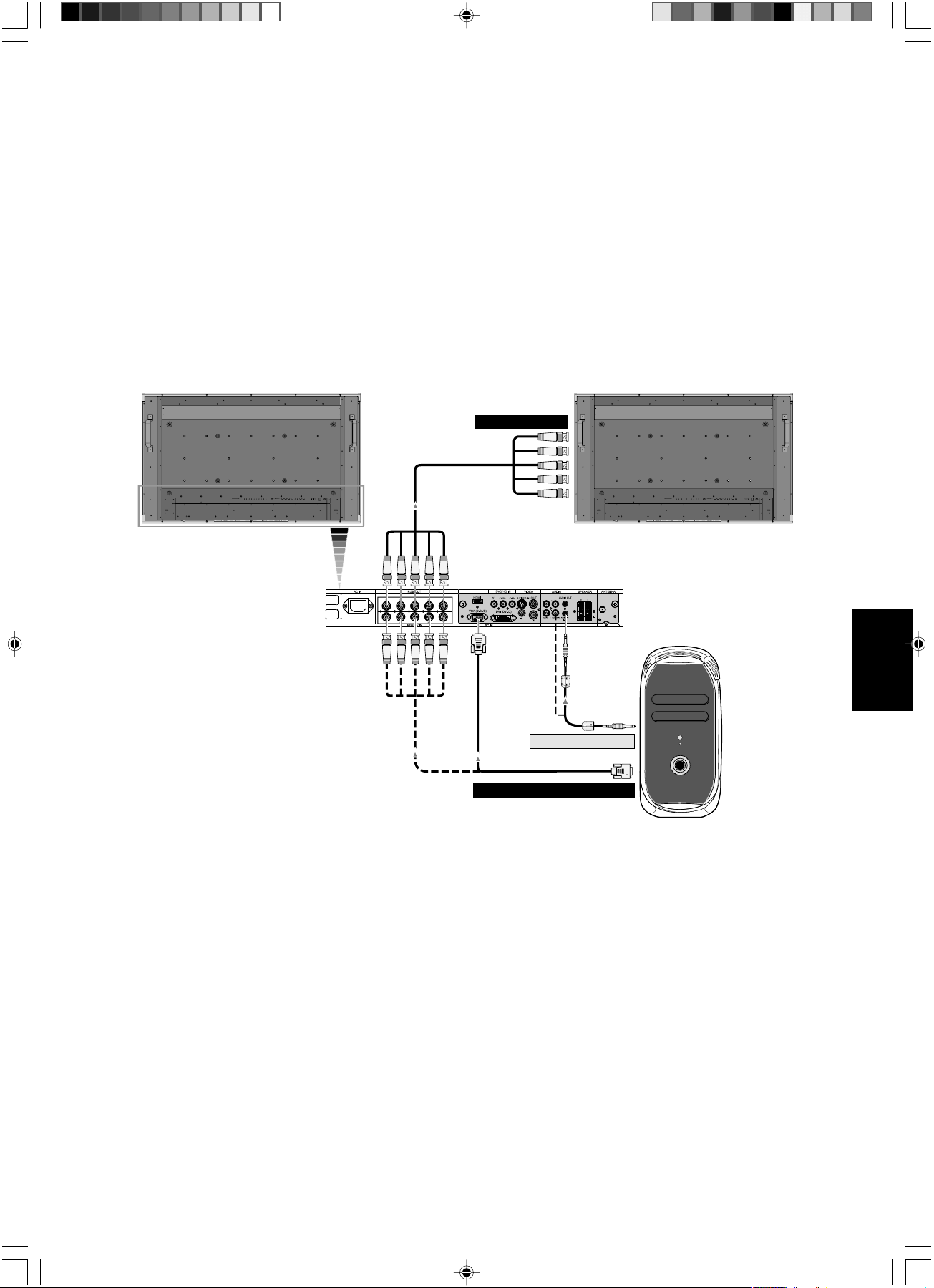
Français-15
Français
Connexion du moniteur au Macintosh
• Pour brancher le connecteur VGA IN (mini D-sub 15 broches) sur le moniteur LCD, utilisez le câble du signal PC-vidéo
RGB fourni avec le matériel (mini D-sub 15 broches vers mini D-sub 15 broches).
• Pour brancher le connecteur RGB/HV IN (BNC) sur le moniteur LCD, procurez-vous un câble de signal (mini D-sub 15
broches vers BNC x 5) disponible séparément.
• Si vous utilisez un Macintosh PowerBook, désactivez la recopie vidéo.
Vous trouverez dans le manuel fourni avec votre Macintosh des informations détaillées concernant les spécifications
requises pour la sortie vidéo et pour la configuration du moniteur et de l’image.
• Les prises AUDIO IN 1, 2 et 3 peuvent être utilisées pour les entrées audio. Pour la connexion, sélectionnez [IN1], [IN2] ou
[IN3] à partir du bouton AUDIO INPUT.
Connexion à un Macintosh
La connexion d’un Macintosh à votre moniteur vous permettra d’afficher l’image présente sur l’écran de votre ordinateur.
Certaines cartes ou certains pilotes vidéo risquent de ne pas afficher correctement les images.
Moniteur
Moniteur (second moniteur)
BNC x 5
BNC x 5
Macintosh
BNC x 5
Mini D-sub 15 broches
Mini D-sub
15 broches
Vers la sortie audio
Vers RGB/HV IN
Vers la sortie RVB analogique
06_French 18/12/06, 8:59 AM15
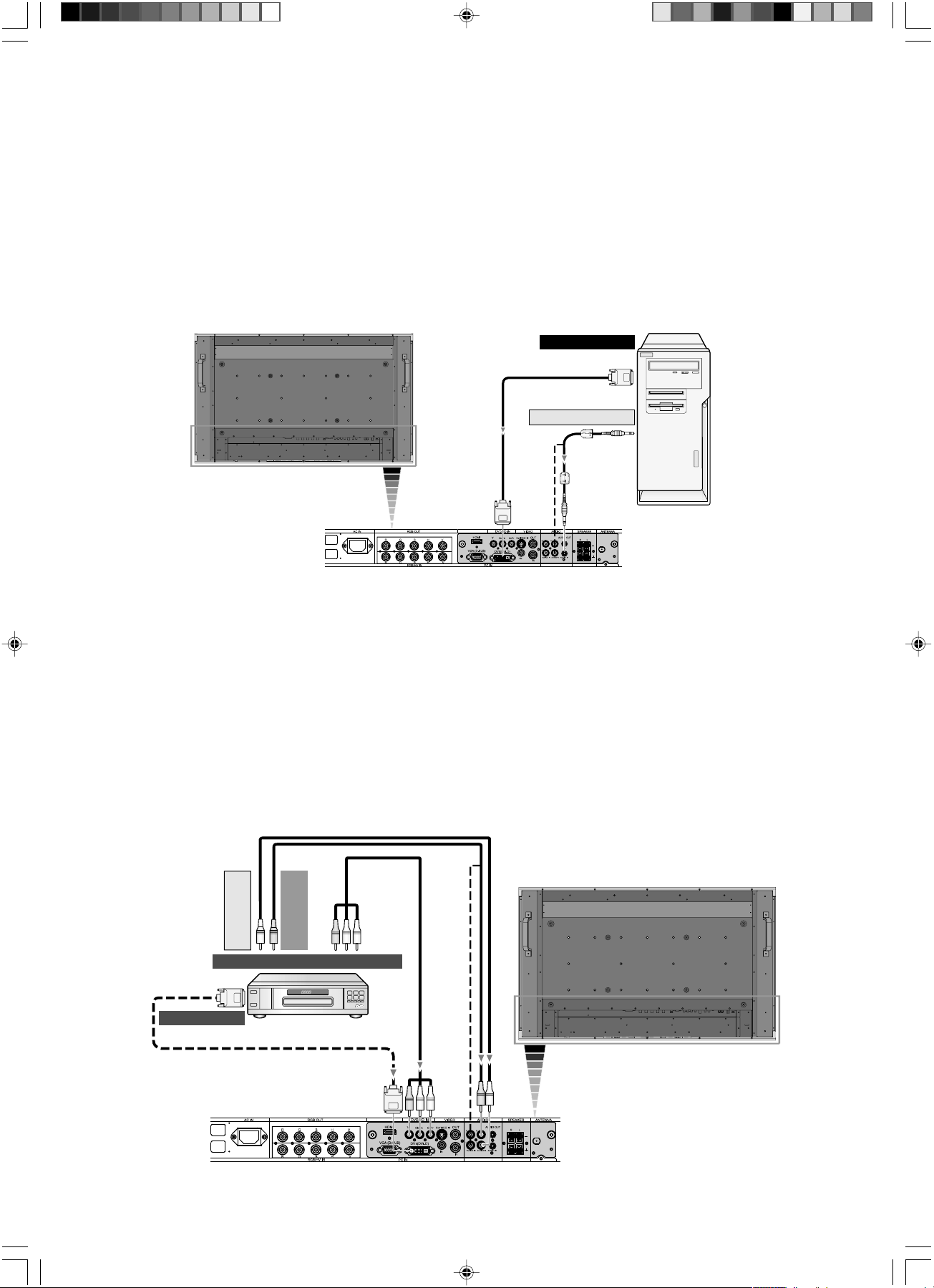
Français-16
Connexion du moniteur à un lecteur de DVD
• Pour brancher le connecteur DVD/HD IN (RCA) sur le moniteur LCD, procurez-vous un câble de connexion RCA
disponible séparément.
Certains lecteurs de DVD peuvent comporter des prises différentes comme un connecteur DVI-D.
Sélectionnez le mode [DVI/HD] dans le menu « MODE DVI » lorsque vous connectez un connecteur DVI-D. Sélection du
mode, voir MODE DVI page English-28.
Les prises AUDIO IN 1, 2 et 3 (toutes RCA) peuvent être utilisées pour les entrées audio. Pour la connexion, sélectionnez
[IN1], [IN2] ou [IN3] à partir du bouton AUDIO INPUT.
Connexion d’un lecteur de DVD*
La connexion au moniteur d’un lecteur de DVD vous permettra d’afficher la vidéo de vos DVD.
Consultez la documentation de votre lecteur de DVD.
Moniteur
Prise DVI-D
RCA
Vers la sortie vidéo composant DVD
Vers la sortie DVI
Vers la sortie
audio droite
*: Le produit que vous avez acheté ne comporte peut-être pas cette fonctionnalité.
RCA
Vers la sortie
audio gauche
Moniteur
Matériel doté d’une
interface numérique :
un PC, par exemple,
avec sortie RVB
(TMDS)
Prise DVI-D
Prise DVI-D
Vers la sortie DVI
Vers la sortie audio
Connexion du moniteur à un ordinateur équipé d’une sortie numérique
• Le connecteur DVI IN accepte également les câbles DVI-D.
• En entrée, des signaux TMDS conformes à la norme DVI.
• Pour préserver la qualité de l’affichage, utilisez un câble conforme aux normes DVI de qualité.
• Les prises AUDIO IN 1, 2 et 3 peuvent être utilisées pour les entrées audio. Pour la connexion, sélectionnez [IN1], [IN2] ou
[IN3] à partir du bouton AUDIO INPUT.
• Sélection du mode, voir MODE DVI page English-28.
Connexions avec du matériel à interface numérique
Il est possible d’établir des connexions avec du matériel équipé d’une interface numérique compatible DVI (Digital Visual
Interface).
06_French 18/12/06, 9:00 AM16
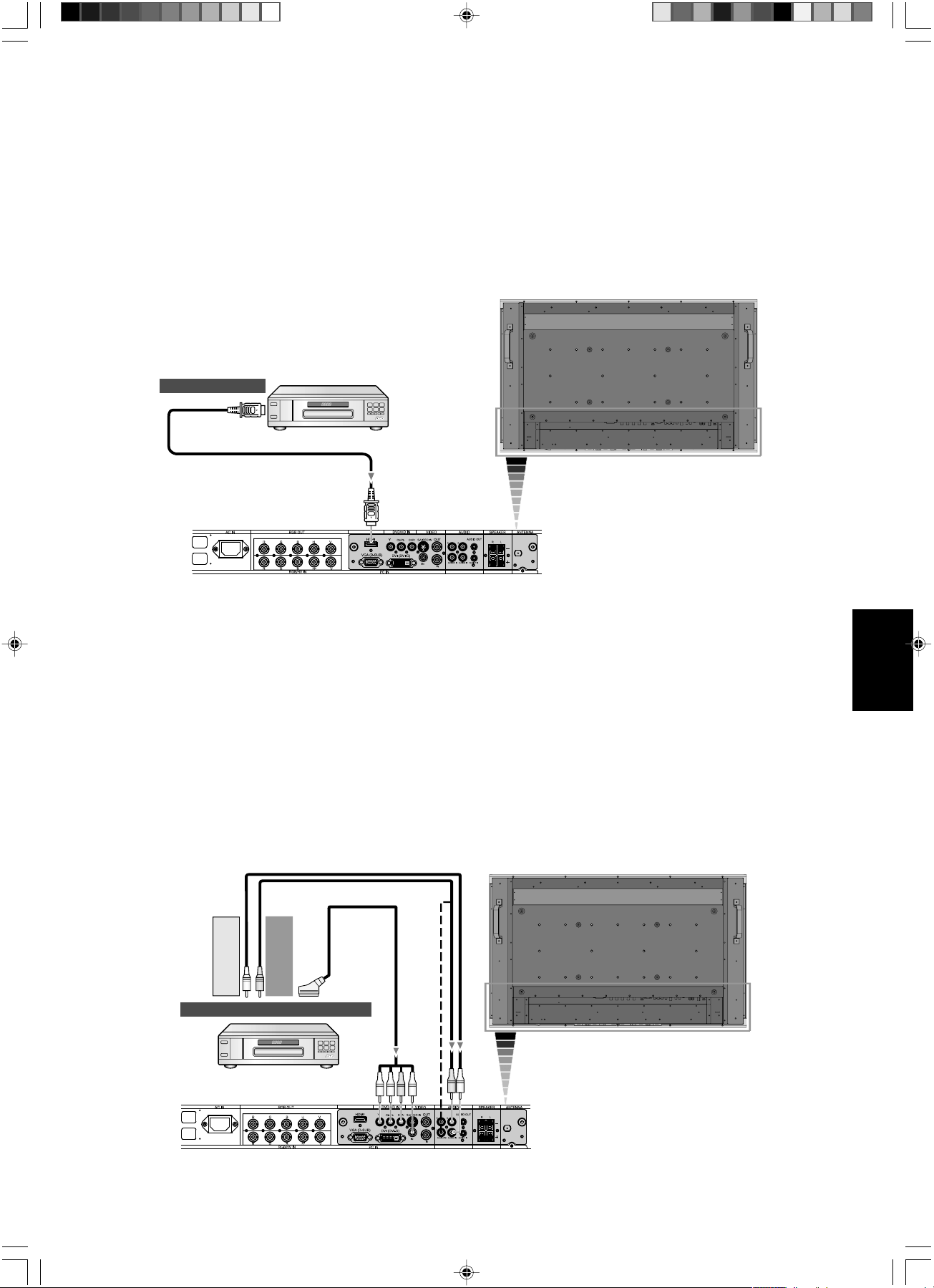
Français-17
Français
Connexion du moniteur à un lecteur de DVD
• Utilisez le câble HDMI portant le logo HDMI.
• Quelques secondes peuvent être nécessaires avant l’affichage du signal.
• Le signal PC-DVI n’est pas pris en charge.
Connexion d’un lecteur DVD avec une sortie HDMI*
La connexion au moniteur d’un lecteur de DVD vous permettra d’afficher la vidéo de vos DVD.
Consultez la documentation de votre lecteur de DVD pour plus d’informations.
Sélectionnez [DVI] à partir du bouton AUDIO INPUT.
Moniteur
Connecteur HDMI
Vers la sortie HDMI
*: Le produit que vous avez acheté ne comporte peut-être pas cette fonctionnalité.
Connexion du moniteur à un lecteur de DVD
• Pour brancher le connecteur DVD/HD IN (RCA) sur le moniteur LCD et connecter la vidéo (sync) et le connecteur d’entrée
Vidéo (RCA), procurez-vous un câble de connexion RCA disponible séparément.
Certains lecteurs DVD peuvent avoir des connecteurs différents tels que le connecteur DVI-D.
Sélectionnez le mode [MARCHE] dans le menu « MODE SCART » lorsque vous utilisez une prise Péritel. Pour la
sélection du mode, voir « SCART » en page English-28.
Les prises AUDIO IN 1, 2 et 3 (toutes RCA) peuvent être utilisées pour les entrées audio. Pour la connexion, sélectionnez
[IN1], [IN2] ou [IN3] à partir du bouton AUDIO INPUT.
Connexion d’un lecteur de DVD avec une sortie SCART*
La connexion au moniteur LCD d’un lecteur de DVD vous permettra d’afficher des vidéos grâce à la prise Péritel.
Moniteur
SCART
Vers la sortie vidéo composant DVD
*: Le produit que vous avez acheté ne comporte peut-être pas cette fonctionnalité.
RCA
Vers la sortie
audio droite
Vers la sortie
audio gauche
06_French 18/12/06, 9:00 AM17
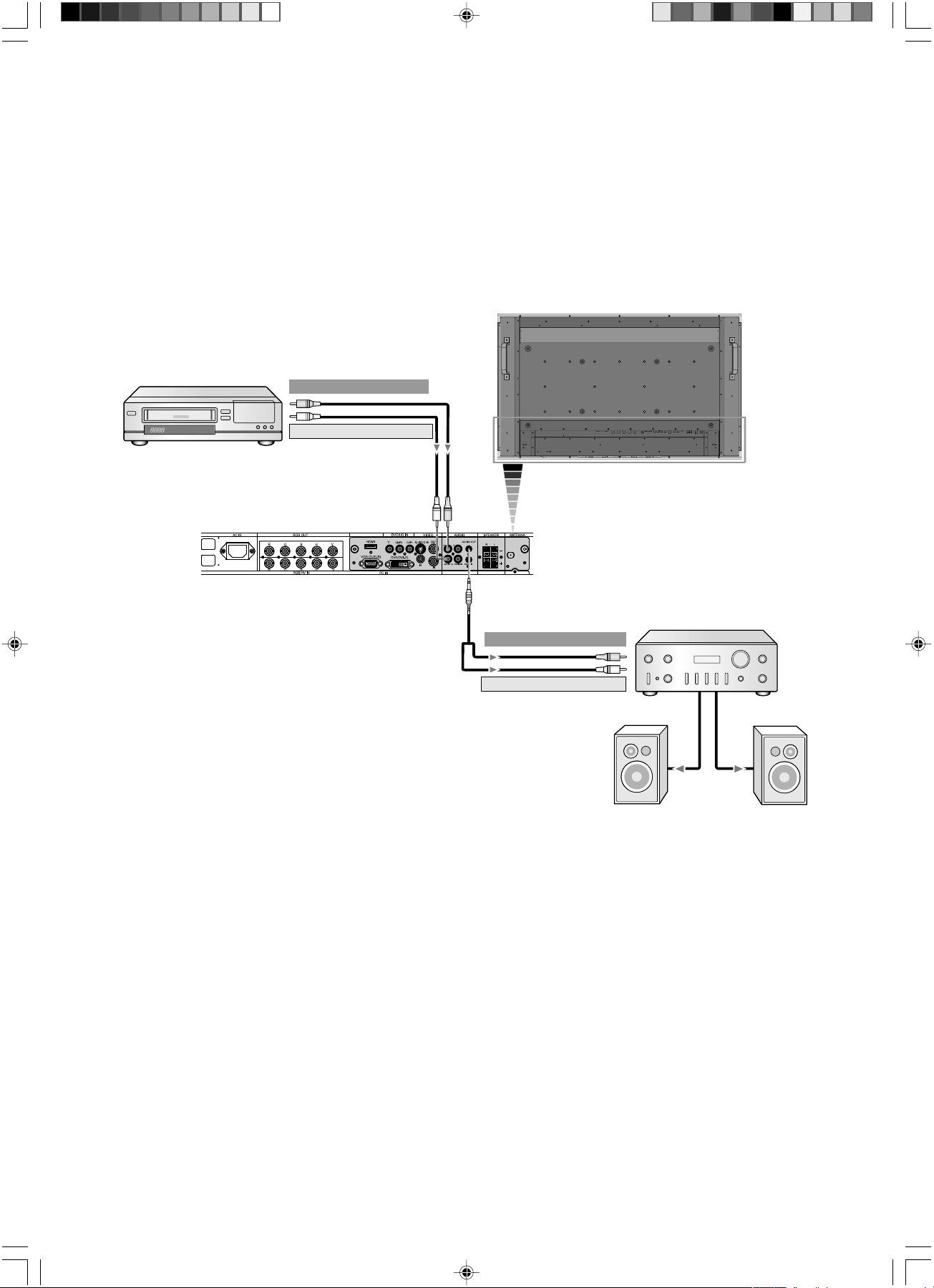
Français-18
Connexion du moniteur à un amplificateur stéréo
• Ne mettez le moniteur et l’amplificateur sous tension qu’après avoir effectué tous les branchements.
• Utilisez un câble RCA pour connecter la prise AUDIO OUT (RCA) du moniteur et l’entrée audio de l’amplificateur.
• N’inversez pas les jacks audio gauche et droite.
• La prise AUDIO IN sert à l’entrée audio.
• La prise AUDIO OUT émet le son de la sortie audio sélectionnée.
Connexion d’un amplificateur stéréo*
Vous pouvez connecter un amplificateur stéréo au moniteur. Consultez la documentation de votre ampli.
Moniteur
RCA
Vers la sortie audio droite
Vers la sortie audio gauche
Vers l’entrée audio droite
Vers l’entrée audio gauche
Amplificateur
Haut-parleur
externe
Magnétoscope ou
lecteur de disques laser
*: Le produit que vous avez acheté ne comporte peut-être pas cette fonctionnalité.
Haut-parleur
externe
06_French 18/12/06, 9:00 AM18
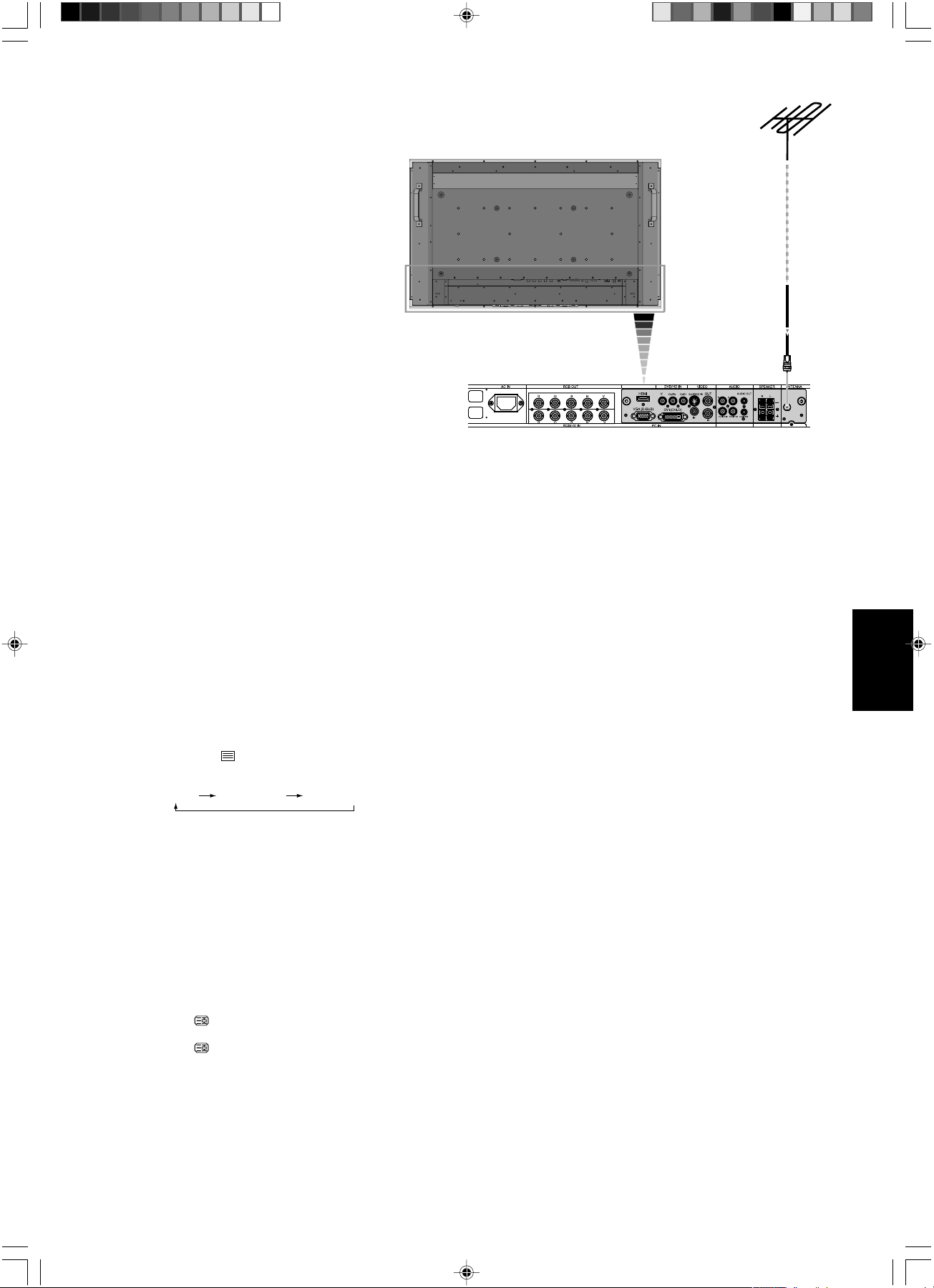
Français-19
Français
Connexion à une TV*
Précautions à prendre lors de la connexion de
l’antenne
• Utilisez un câble coaxial sans interférence.
Evitez d’utiliser un fil méplat en parallèle car
cela peut causer des interférences, entraînant
une réception instable et des bruits à l’écran.
• Evitez d’utiliser une antenne intérieure qui peut
être affectée par des interférences et entraîner
une mauvaise réception.
• Le système de distribution des câbles doit être
mis à la terre en accord avec ANSI/NFPA 70,
NEC (National Electrical Code), en particulier
la Section 820.93, « Grounding of Outer
Conductive Shield of a Coaxial Cable » (Mise à la terre
du blindage conducteur externe d’un câble coaxial).
• Maintenez le cordon d’alimentation aussi loin que
possible du câble de l’antenne.
• Mise au point automatique. Reportez-vous à la page
English-29.
Antenne VHF (300 Ohms)/antenne UHF
• En cas d’utilisation d’une ligne bifilaire de 300 ohms depuis l’antenne extérieure, connectez les lignes des antennes
VHF ou UHF aux vis de l’adaptateur VHF ou UHF. Branchez l’adaptateur 300 ohms à 75 ohms sur l’antenne du
MONITEUR LCD.
• Quand les deux antennes VHF et UHF sont combinées : Fixez un coupleur de signal du câble de l’antenne (optionnel)
au terminal de l’antenne du MONITEUR LCD et connectez les câbles au mélangeur de l’antenne. Consultez votre
revendeur en électronique pour plus d’informations sur les coupleurs de signaux disponibles.
Reconnectez l’unité à la source d’alimentation et mettez-la sous tension
• Sélectionnez le « SYNTONISEUR TV » à l’aide de la télécommande ou des commandes de l’utilisateur. Sélectionnez
le menu approprié en fonction de la source (câble ou antenne) utilisée.
• Reportez-vous à la page English-29 pour plus d’informations sur le « SYNTONISEUR TV » et sur la façon d’utiliser la
fonction « CHERCHER CANAL » pour programmer les canaux disponibles.
ATTENTION : L’écran du câble coaxial est destiné à être connecté à la terre dans l’installation du bâtiment.
SÉLECTION DU TÉLÉTEXTE
Appuyez sur le bouton entre l’image TV (VIDÉO), TÉLÉTEXTE
ou MIXTE.
IMAGE TV TÉLÉTEXTE MIXTE [TV et TÉLÉTEXTE]
SÉLECTION DES PAGES
Utilisez les boutons du PAVÉ NUMÉRIQUE de 0 à 9 pour
sélectionner la page requise (nombre à trois chiffres).
PAGE SUIVANTE/PRÉCÉDENTE
Appuyez sur les boutons CH +/- pour augmenter ou diminuer le
numéro de la page sélectionnée.
MAINTIEN
Certaines informations du TÉLÉTEXTE sont affichées sur plusieurs
pages. Les pages changent automatiquement après un temps de
lecture donné.
Appuyez sur le bouton STILL ON/OFF pour rester sur la même
page (le symbole apparaît sur le titre de la page).
Appuyez à nouveau sur le bouton STILL ON/OFF pour changer de
page (le symbole disparaît).
AFFICHAGE
Certaines pages du TÉLÉTEXTE contiennent des questions pour
des jeux ou des quiz dont les réponses sont masquées.
Appuyez sur le bouton STILL CAPTURE pour afficher les réponses.
Appuyez de nouveau sur le bouton STILL CAPTURE pour masquer
les réponses.
ANNULATION
1. Le TÉLÉTEXTE peut émettre des FLASHES D’INFORMATIONS.
Sélectionnez la page Flashes d’informations dans le mode
TÉLÉTEXTE puis appuyez sur le bouton PIP ON/OFF.
Vous pouvez maintenant regarder un programme TV et, chaque
fois que la page du flash d’informations sera mise à jour, elle
sera automatiquement affichée à l’image.
Appuyez sur le bouton PIP ON/OFF pour faire disparaître le flash
d’informations.
2. Quand une page est sélectionnée en mode TÉLÉTEXTE, elle
peut ne pas être disponible immédiatement. Pour repasser au
mode TV, appuyez sur le bouton PIP ON/OFF.
Quand la page requise est trouvée, le numéro de la page
apparaît en haut de l’image. Appuyez sur le bouton PIP ON/OFF
pour revenir à la page TÉLÉTEXTE sélectionnée.
Remarque : Vous ne pouvez pas changer de programme TV
sous ce mode.
TEXTE RAPIDE (Pour référence ultérieure éventuelle)
Les boutons « PICTURE MODE », « SIZE », « SOUND » et
« AUDIO INPUT » sont utilisés pour un accès rapide aux pages qui
ont un code de couleur transmis par l’émission du TEXTE RAPIDE.
ROUGE : MODE IMAGE
VERT : TAILLE
JAUNE : SON
CYAN : ENTREE AUDIO
INDEX
Appuyez sur le bouton GUIDE pour sélectionner la page INDEX.
*: Le produit que vous avez acheté ne comporte peut-être pas cette fonctionnalité.
06_French 18/12/06, 9:00 AM19
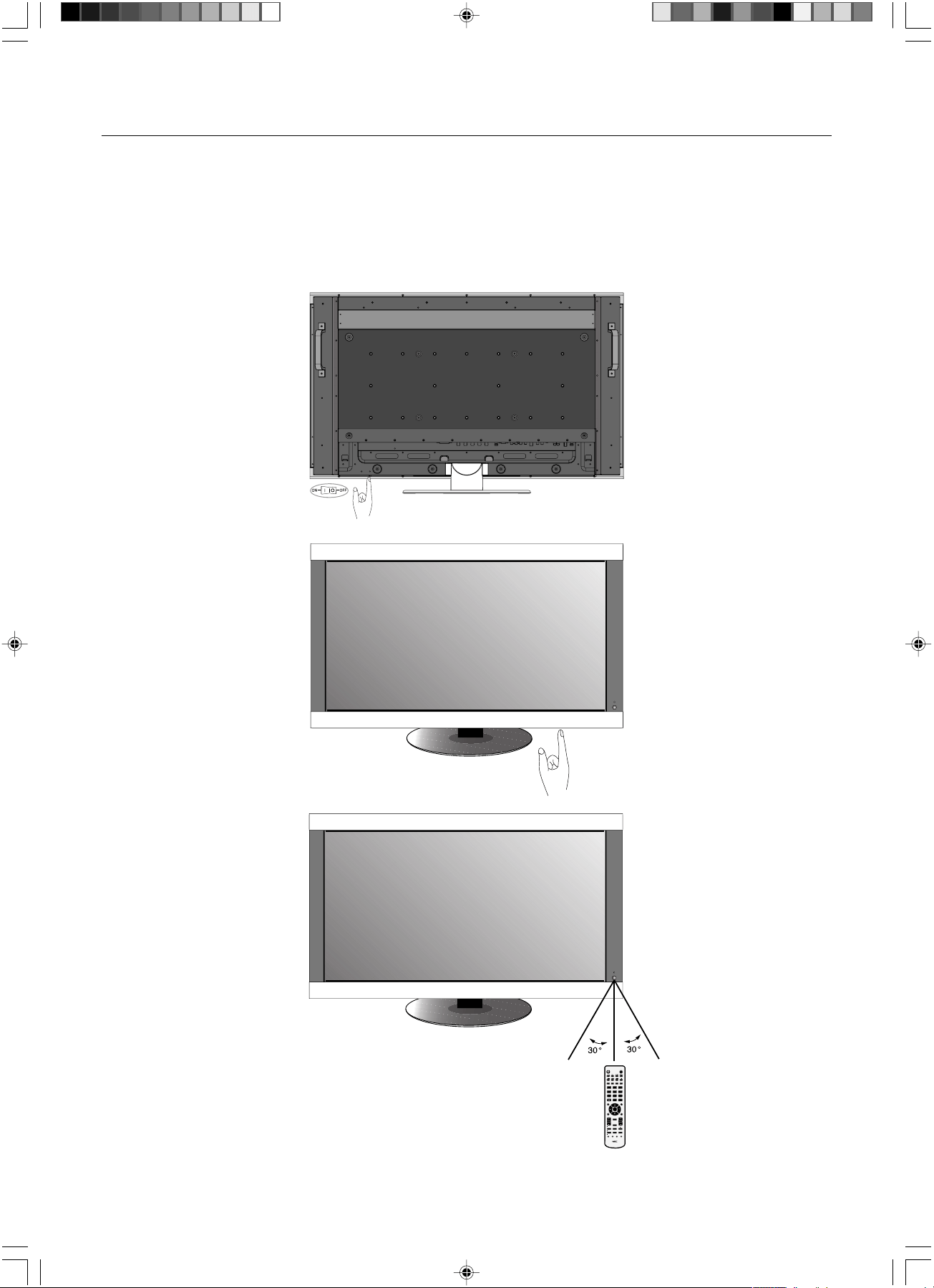
Français-20
Opération de base
Modes MARCHE et ARRÊT
L’indicateur d’alimentation du moniteur LCD passe au vert lorsque ce dernier est sous tension et au rouge lorsque le moniteur
est mis hors tension.
REMARQUE : L’interrupteur principal d’alimentation doit être sur ON afin d’allumer le moniteur à l’aide de la télécommande
ou du bouton Power sur le devant du moniteur LCD.
Interrupteur d’alimentation principal
Bouton d’alimentation
POWER
RGB1 RGB2 RGB3 HDMI
DVD/HD
PICTURE
MODE
DISPLAY
AUTO
SET UP
VOL
STILL
PIP
REMOTEID
ON/OFF
SET RESET
REMOTE CONTROLLER RU-M111
MTS SLEEP
INPUT
CHANGE
ON/OFF
CAPTURE
MUTE
CH
CHRTN
EXIT
MENU
AUDIO
INPUT
VIDEO
SIZE
SOUND
TV
OPTION
GUIDE
123
456
78
0
9
ENT
SET
+
++
POWER
PICTURE
MODE
DISPLA
Y
AA
AUT
O
O
SET
UP
P
VOL
STILL
PIP
REMOTE
ID
ON/OFF
SET
RESET
REMOTECONTROLLER RU
-
M1
1
1
MTS
SLEEP
INPUT
CHANGE
ON/OFF
CAPTURE
MUTE
CH
CH
R
TN
EXIT
MENU
AUDIO
INPUT
SIZE
SOUND
GUIDE
1
2
3
4
5
6
7
8
0
9
ENT
SET
+
+
+
06_French 18/12/06, 9:00 AM20
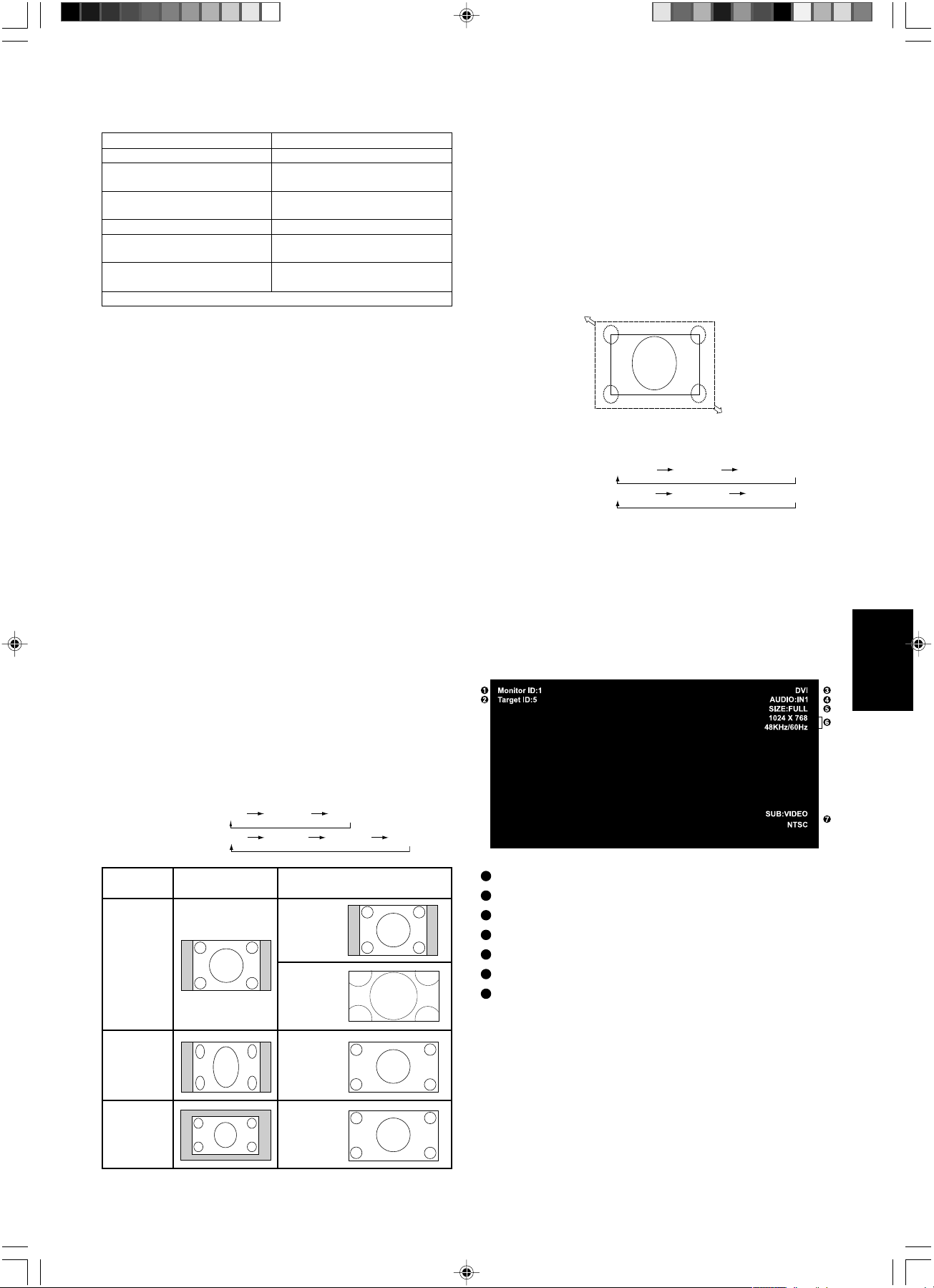
Français-21
Français
Mode Image
DVI, VGA, RGB/HV STANDARD sRGB HIGHBRIGHT
HDMI, DVD/HD, STANDARD CINEMA HIGHBRIGHT
VIDÉO, TV
Indicateur d’alimentation
Gestion de l’énergie
Le moniteur LCD est conforme aux fonctionnalités DPM de
gestion de l’énergie approuvées par le VESA.
La fonction de gestion de l’énergie est une fonction qui réduit
automatiquement la consommation du courant électrique par
l’écran au bout d’un certain temps d’inutilisation du clavier ou
de la souris.
La fonction de gestion de l’énergie sur votre nouveau
moniteur a été réglée en mode « ON » (Activé). Ceci permet
au moniteur de passer en mode Economie d’énergie lorsqu’il
ne reçoit aucun signal. Cette fonction peut allonger la durée
de vie du moniteur et réduire sa consommation électrique.
Le mode VEILLE est utilisé quand l’écran est connecté à un
câble RS-232C ou lors de l’utilisation de la fonction ENTRÉE
DÉTECTÉE.
La VEILLE ÉCO consomme moins d’énergie mais les
fonctions RS-232C et ENTRÉE DÉTECTÉE ne sont pas
disponibles.
Sélection d’une source vidéo
Pour visualiser une source vidéo :
Passez en mode [VIDEO] à l’aide du bouton INPUT.
A l’aide du menu SYSTÈME DE COULEUR, choisissez
votre format vidéo : [AUTO], [NTSC], [PAL], [SECAM],
[PAL60] ou [4.43NTSC].
Taille de l’image
DVI, VGA, RGB/HV FULL ZOOM NORMAL
HDMI, DVD/HD, FULL WIDE* ZOOM NORMAL
VIDÉO, TV
Mode Voyant indicateur d’état
Position MARCHE Vert
Position ARRÊT (Veille Éco)* Rouge
Consommation d’énergie inférieure à 1 W
Position ARRÊT (Veille) Orange
Consommation d’énergie inférieure à 5 W
Économie d’énergie Orange clignotant
Veille quand « PARAM. Les lumières orange et verte
CALENDRIER » est activé. clignotent alternativement.
Diagnostic (détection d’une panne) Rouge clignotant (voir Résolution
des problèmes page 22)
* Lorsqu’en mode Veille Éco RS-232C, les commandes ne fonctionnent pas.
Informations OSM (On-Screen
Manager – Gestionnaire à l’écran)
NORMAL : Affichage par le rapport de format du signal
entré sur signal PC ou affichage en rapport de format 4:3
sur signal DVD/HD ou VIDEO.
FULL (PLEIN) : Affichage sur la totalité de l’écran.
WIDE* (LARGE) : Etendre signal boîte aux lettres 16:9 sur
la totalité de l’écran.
ZOOM (DYNAMIC (DYNAMIQUE)) : Etendre les images
4:3 sur la totalité de l’écran sans linéarité. (Certaines
images périphériques seront tronquées suite à l’expansion.)
ZOOM
L’image peut être étendue au-delà de la zone d’affichage
active. L’image en dehors de la zone d’affichage active ne
sera pas affichée.
ZOOM
ZOOM
Format de
l’image
NORMAL
ZOOM
(DYNAMIC
(DYNAM-
IQUE))
FULL
(PLEIN)
WIDE*
(LARGE)
4:3
Réduire
Boîte aux
lettres
Affichage non
modifié*
1
Sélection recommandée pour la
taille de l’image*
1
*
1
Les zones grises indiquent les parties de l’écran non utilisées.
1
Numéro d’ID attribué au moniteur actuel
2
Numéro d’ID attribué au moniteur contrôlé par RS-232C
3
Source d’entrée
4
Mode entrée audio*
5
Taille de l’image
6
Informations sur le signal en entrée
7
Informations sur la sous-image
*: Le produit que vous avez acheté ne comporte peut-être pas cette fonctionnalité.
Veuillez vous reporter à la version sur CD-Rom (English Part, P. 23) pour des
informations complètes sur l’OSM
Les informations OSM fournissent des informations telles
que : l’ID moniteur, la source d’entrée, la taille de l’image,
etc… Appuyez sur le bouton DISPLAY de la télécommande
pour afficher les informations OSM.
06_French 18/12/06, 9:00 AM21
Français-22
Résolution des problèmes
Pas d’image
• Le câble vidéo doit être correctement connecté à la carte
graphique et à l’ordinateur.
• La carte graphique doit être insérée à fond dans son
logement.
• Les interrupteurs d’alimentation situés à l’avant du moniteur
et sur l’ordinateur doivent être en position MARCHE.
• Vérifiez qu’un mode d’affichage autorisé a été sélectionné
pour la carte graphique ou le système utilisé.
(Veuillez consulter le manuel de votre carte graphique ou de
votre système pour modifier le mode graphique.)
• Vérifiez la compatibilité et les paramètres recommandés de
votre moniteur et de votre carte graphique.
• Vérifiez que le connecteur du câble de signal vidéo ne
comporte aucune broche tordue ou enfoncée.
Le bouton d’alimentation ne répond pas
• Débranchez le cordon d’alimentation du moniteur de la
prise murale CA pour éteindre et réinitialiser le moniteur.
Persistance de l’image
• Nous vous informons que la technologie LCD peut
provoquer un phénomène appelé « persistance de
l’image ». La persistance de l’image se manifeste
lorsqu’une image résiduelle ou « fantôme » d’une image
précédemment affichée reste visible sur l’écran.
Contrairement aux moniteurs à tube cathodique, la
persistance de l’image sur les moniteurs LCD n’est pas
permanente, mais l’on doit éviter d’afficher des images
immobiles pendant une longue période de temps. Pour
remédier à la persistance de l’image, mettez le moniteur
hors tension pendant une durée égale à celle de l’affichage
de l’image précédemment affichée. Par exemple, si une
image est restée affichée sur l’écran pendant une heure et
qu’il reste une image résiduelle, le moniteur doit être mis
hors tension pendant une heure pour effacer l’image.
REMARQUE : Comme pour tous les équipements d’affichage
personnels, NEC DISPLAY SOLUTIONS
recommande d’afficher des images animées et
d’utiliser à intervalles réguliers un économiseur
d’écran animé chaque fois que l'écran est en
veille, ou d’éteindre le moniteur lorsqu’il n’est
pas utilisé.
L’image défile, est floue ou moirée
• Vérifiez que le câble vidéo est correctement connecté à
l’ordinateur.
• Utilisez les touches de réglage d’image OSM pour mettre
au point et régler l’affichage en augmentant ou en diminuant
la valeur de finesse. Après un changement de mode
d’affichage, les paramètres de réglage d’image OSM
peuvent demander un réajustement.
• Vérifiez la compatibilité et les paramètres recommandés de
votre moniteur et de votre carte graphique.
• Si votre texte est altéré, passez en mode vidéo non
entrelacé et utilisez un taux de rafraîchissement de 60 Hz.
L’image du signal sur le composant est verdâtre
• Vérifiez si la prise d’entrée DVD/HD est bien sélectionnée.
Le voyant sur le moniteur n’est pas allumé (aucune
couleur, verte ou orange, n’est visible)
• Vérifiez si l’interrupteur d’alimentation est en position
MARCHE et si le cordon d’alimentation est connecté.
• Assurez-vous que l’ordinateur n’est pas en mode
d’économie d’énergie (touchez le clavier ou la souris).
Le voyant rouge sur le moniteur clignote
• Il est possible qu’une panne se soit produite. Contactez
votre revendeur NEC DISPLAY SOLUTIONS autorisé.
L’image n’est pas à la bonne taille
• Utilisez les touches de réglage d’image OSM pour
augmenter ou diminuer la trame.
• Vérifiez qu’un mode d’affichage autorisé a été sélectionné
pour la carte graphique ou le système utilisé.
(Veuillez consulter le manuel de votre carte graphique ou de
votre système pour modifier le mode graphique.)
La résolution choisie ne s’affiche pas correctement
• Utilisez le mode d’affichage OSM pour entrer dans le menu
Information et vérifiez que la bonne résolution a bien été
sélectionnée. Sinon, choisissez l’option correspondante.
Pas de son
• Vérifiez que le câble des haut-parleurs est correctement
branché.
• Vérifier que la sourdine n’est pas activée.
• Vérifiez que le volume n’est pas réglé au minimum.
La télécommande ne répond pas
• Vérifiez l’état des piles de la télécommande.
• Vérifiez que les piles sont correctement insérées.
• Vérifiez que la télécommande pointe bien vers le capteur du
moniteur.
• Vérifiez l’état du mode télécommande.
• La télécommande risque de ne pas fonctionner lorsque le
capteur est exposé à la lumière du jour ou à un éclairage
direct ou lorsqu’un objet s’interpose entre la télécommande
et lui.
La fonction « CALENDRIER »/« PROGRAMMATEUR
ARRÊT » ne fonctionne pas correctement
• La fonction « CALENDRIER » est désactivée lorsque
« PROGRAMMATEUR ARRÊT » est défini.
• Si la fonction « PROGRAMMATEUR ARRÊT » est activée
et que le moniteur LCD n’est plus alimenté à cause d’une
interruption inattendue de l’alimentation, cette fonction sera
réinitialisée.
La fonction IDI (Image dans Image) ne fonctionne pas
• Vérifiez la résolution du signal d’entrée. IDI ne prend pas en
charge tous les signaux d’entrée de type « 1080i ». La
fonction IDI fonctionnera avec les signaux de type 1080p.
RS232-C ne fonctionne pas
• Assurez-vous que le moniteur n’est pas en mode « Veille
Éco » (voir page English-27).
Image neigeuse, son faible sur la TV
• Vérifiez la connexion de l’antenne/du câble. Utilisez un
nouveau câble si nécessaire.
Interférences sur la TV
• Vérifiez les composants pour le blindage, éloignez-les du
moniteur si nécessaire.
Des rayures claires horizontales ou verticales risquent d’apparaître, selon le motif d’affichage. Ce n’est pas dû à un défaut ou
une dégradation du produit.
06_French 18/12/06, 9:00 AM22
Italiano-1
Italiano
Indice
Informazioni importanti................................................................................................................................. Italiano-2
Avvertenza, Attenzione ................................................................................................................................ Italiano-2
Dichiarazione ............................................................................................................................................... Italiano-2
Precauzioni di sicurezza, manutenzione e raccomandazioni per l’uso ........................................................ Italiano-3
Contenuto .................................................................................................................................................... Italiano-4
Nome delle parti e delle funzioni .................................................................................................................. Italiano-5
Pannello di controllo ........................................................................................................................... Italiano-5
Pannello posteriore ............................................................................................................................ Italiano-6
Telecomando ...................................................................................................................................... Italiano-7
Campo operativo per il telecomando.................................................................................................. Italiano-8
Precauzioni d’uso per il telecomando ............................................................................................. Italiano-8
Installazione ................................................................................................................................................. Italiano-9
Installazione ................................................................................................................................................. Italiano-12
Connessioni ................................................................................................................................................. Italiano-14
Collegamento a un PC ....................................................................................................................... Italiano-14
Collegamento del monitor LCD al PC ............................................................................................ Italiano-14
Collegamento ad un computer Macintosh .......................................................................................... Italiano-15
Collegamento del monitor LCD a Macintosh .................................................................................. Italiano-15
Collegamento con apparecchiature ad interfaccia digitale ................................................................. Italiano-16
Collegamento del monitor LCD con un computer con uscita digitale ............................................. Italiano-16
Collegamento di un lettore DVD ......................................................................................................... Italiano-16
Collegamento del monitor LCD al lettore DVD ............................................................................... Italiano-16
Collegamento di un lettore DVD con uscita HDMI ............................................................................. Italiano-17
Collegamento del monitor LCD al lettore DVD ............................................................................... Italiano-17
Collegamento di un lettore DVD con uscita SCART .......................................................................... Italiano-17
Collegamento del monitor LCD al lettore DVD ............................................................................... Italiano-17
Collegamento ad un amplificatore stereo ........................................................................................... Italiano-18
Collegamento del monitor LCD all’amplificatore Stereo ................................................................. Italiano-18
Connessione a una TV ....................................................................................................................... Italiano-19
Operazioni di base ....................................................................................................................................... Italiano-20
Modalità di ACCENSIONE e SPEGNIMENTO ................................................................................... Italiano-20
Spia alimentazione ............................................................................................................................. Italiano-21
Utilizzo della Gestione di risparmio energia ....................................................................................... Italiano-21
Selezione di una fonte video .............................................................................................................. Italiano-21
Dimensione dell’immagine ................................................................................................................. Italiano-21
Modalità immagine ............................................................................................................................. Italiano-21
Informazioni OSM............................................................................................................................... Italiano-21
Risoluzione dei problemi .............................................................................................................................. Italiano-22
07_Italian 18/12/06, 9:00 AM1
Italiano-2
Dichiarazione
Dichiarazione del Costruttore
Con la presente si certifica che monitor a
colori MULTEOS M40 (L406T3)/MULTEOS M46
(L466T4) è conforme a
Direttiva del Consiglio Europeo 73/23/CEE:
– EN 60950-1
Direttiva del Consiglio Europeo 89/336/CEE:
– EN 55022
– EN 61000-3-2
– EN 61000-3-3
– EN 55024
ed è contrassegnato con
NEC Display Solutions, Ltd.
4-13-23, Shibaura,
Minato-Ku
Tokyo 108-0023, Giappone
Informazioni importanti
PER EVITARE PERICOLO DI INCENDI O DI SCOSSE ELETTRICHE, NON ESPORRE L’UNITA’ A PIOGGIA O UMIDITA’.
INOLTRE, NON USARE LA SPINA POLARIZZATA DELL’UNITA’ CON UNA PRESA DI CAVO DI PROLUNGA O ALTRE
PRESE, A MENO CHE I POLI DELLA SPINA SI INSERISCANO COMPLETAMENTE.
NON APRIRE LA CARROZZERIA POICHÉ ALL’INTERNO VI SONO COMPONENTI SOTTO ALTA TENSIONE. PER LA
MANUTENZIONE RIVOLGERSI A PERSONALE DI MANUTENZIONE QUALIFICATO.
AVVERTENZA
ATTENZIONE
ATTENZIONE: PER RIDURRE IL RISCHIO DI SCOSSE ELETTRICHE, ASSICURARSI CHE IL CAVO DI
ALIMENTAZIONE SIA SCOLLEGATO DALLA PRESA DI ALIMENTAZIONE A MURO. PER TOGLIERE
COMPLETAMENTE ALIMENTAZIONE ALL’UNITÀ, SCOLLEGARE IL CAVO DI ALIMENTAZIONE DALLA
PRESA C.A. NON TOGLIERE IL COPERCHIO (O LA PARTE POSTERIORE). ALL’INTERNO NON VI
SONO PARTI MANUTENIBILI DALL’UTENTE. PER LA MANUTENZIONE RIVOLGERSI A PERSONALE
DI MANUTENZIONE QUALIFICATO.
Questo simbolo avverte l’utente che tensioni non isolate all’interno dell’unità possono essere
sufficientemente elevate da provocare scossa elettrica. Pertanto è pericoloso avere qualsiasi tipo di contatto
con un componente interno all’unità.
Questo simbolo avverte l’utente che sono state incluse importanti informazioni relative al funzionamento ed
alla manutenzione dell’unità. Pertanto esse devono essere lette attentamente al fine di evitare l’insorgere di
problemi.
Smaltimento del prodotto NEC usato
Nell’Unione Europea
La legislazione in vigore nell’UE e applicata dal singolo Stato Membro prevede che i prodotti
elettrici ed elettronici dismessi che recano il simbolo illustrato a sinistra debbano essere smaltiti
separatamente rispetto agli altri rifiuti domestici. Questo comprende i monitor e gli accessori elettrici,
come i cavi segnali o di alimentazione. Per smaltire i monitor NEC, pertanto, occorre informarsi
presso gli enti locali oppure chiedere al punto vendita dove è stato acquistato il prodotto; in
alternativa, occorre attenersi a quanto contenuto nei contratti stipulati tra voi e NEC.
Il contrassegno sui prodotti elettrici ed elettronici viene applicato unicamente ai paesi che fanno parte
dell’Unione Europea.
Fuori dall’Unione Europea
Se si desidera smaltire dei prodotti elettrici ed elettronici fuori dall’Unione Europea, contattare gli enti locali competenti al fine
di applicare il metodo corretto di smaltimento.
07_Italian 18/12/06, 9:00 AM2
Italiano-3
Italiano
PER UNA RESA OTTIMALE, ATTENERSI ALLE SEGUENTI
ISTRUZIONI PER L’INSTALLAZIONE E L’UTILIZZO
DEL MONITOR MULTIFUNZIONE:
• NON APRIRE IL MONITOR. All’interno non ci sono parti
manutenibili dall’utente e l’apertura o la rimozione di coperture
può esporre a scosse pericolose o ad altri rischi. Per la
manutenzione, fare riferimento a personale di manutenzione
qualificato.
• Non versare liquidi nella carrozzeria, né usare il monitor vicino
all’acqua.
• Non inserire oggetti di alcun tipo nelle fessure dell’armadio
elettrico, poiché possono toccare punti attraversati da corrente
causando scossa elettrica, incendio o guasto
dell’apparecchiatura.
• Non appoggiare oggetti pesanti sul cavo di alimentazione.
Il danneggiamento del cavo può provocare scosse o incendi.
• Non posare il prodotto su un carrello, un supporto o un tavolo
inclinato o instabile. Il monitor può cadere danneggiandosi
seriamente.
• Se si utilizza il monitor MULTEOS con alimentazione
CA 220-240V in Europa, utilizzare il cavo di alimentazione
fornito con il monitor.
• In UK, utilizzare un cavo di alimentazione approvato BS con
tappo stampato, dotato di un fusibile nero (13A) installato per
l’uso insieme a questo monitor. Se il cavo di alimentazione non
viene fornito con il monitor, contattare il fornitore.
• Quando si utilizza il monitor MULTEOS con alimentazione CA
220-240V in Australia, utilizzare il cavo di alimentazione fornito
insieme al monitor. Se con questa apparecchiatura non viene
fornito il cavo di alimentazione, contattare il proprio fornitore.
• Per tutti gli altri casi, utilizzare un cavo di alimentazione adatto
alla tensione alternata della presa di alimentazione, approvato e
conforme allo standard di sicurezza del proprio Paese.
• Non posare alcun oggetto sul monitor e non usarlo all’aperto.
•L’interno del tubo fluorescente disposto all’interno del monitor
LCD contiene mercurio. Attenersi alle leggi o regolamenti
dell’amministrazione locale per smaltire adeguatamente questo
tubo.
• Non piegare, deformare o danneggiare in altro modo il cavo di
alimentazione.
• Se il vetro si è rotto, maneggiare con cura.
• Non coprire le prese d’aria del monitor.
• Non usare il monitor in ambienti con alta temperatura, umidità,
polverosi o oleosi.
• Se il monitor o il vetro sono rotti, evitare il contatto con i cristalli
liquidi e maneggiare con cura.
• Lasciare spazio attorno al monitor per un’adeguata ventilazione
per permettere la dissipazione del calore. Non ostruire le
aperture di ventilazione o mettere il monitor vicino a radiatori o
altre fonti di calore. Non mettere nulla sopra il monitor.
• Il connettore del cavo di alimentazione è il mezzo principale per
scollegare il sistema dalla rete di alimentazione. Il monitor deve
essere posto vicino ad una presa di alimentazione facilmente
accessibile.
• Maneggiare con cura durante il trasporto. Conservare l’imballo
per il trasporto.
• Pulire i fori della parte posteriore dell’armadio eliminando la
sporcizia e la polvere almeno una volta l’anno per garantire
l’affidabilità dell’apparecchio.
• Se il ventilatore di raffreddamento viene utilizzato
ininterrottamente, si raccomanda di spolverare fori almeno una
volta al mese.
Scollegare immediatamente il monitor dalla presa a muro e fare
riferimento a personale di manutenzione qualificato se si verificano le
seguenti condizioni:
• Il cavo di alimentazione o la presa sono danneggiati.
•E’ stato versato del liquido o sono caduti oggetti nel monitor.
• Il monitor è stato esposto a pioggia o acqua.
• Il monitor è stato fatto cadere o la carrozzeria è danneggiata.
• Il monitor non funziona regolarmente seguendo le istruzioni
d’uso.
Uso consigliato
• Per ottenere prestazione ottimali, attendere 20 minuti per
il riscaldamento.
• Riposare periodicamente gli occhi, concentrandosi su un oggetto
lontano almeno 1,5 metri. Chiudere sovente gli occhi.
• Posizionare il monitor ad un angolo di 90° rispetto a finestre o
altre sorgenti di luce per ridurre il riflesso della luce sullo
schermo.
• Pulire la superficie del monitor LCD con un panno senza pelo e
non abrasivo. Evitare l’uso di soluzioni detergenti o di detersivi
per vetri.
• Regolare i controlli di luminosità, contrasto e nitidezza del
monitor per migliorare la leggibilità.
• Non visualizzare immagini fisse sullo schermo per lungo tempo
per evitare la loro persistenza (effetti post-immagine).
• Fare regolarmente esami della vista.
Ergonomia
Per ottenere i massimi vantaggi in fatto di ergonomia, si raccomanda
di seguire le seguenti indicazioni:
• Utilizzare i controlli di dimensione e posizione preimpostati con
segnali standard.
• Utilizzare l’impostazione colore preimpostata.
• Utilizzare segnali non interallacciati.
• Non utilizzare il colore primario blu su uno sfondo scuro, perché
è difficile da vedere e può affaticare gli occhi a causa del
contrasto insufficiente.
Pulizia del pannello LCD
• Quando lo schermo a cristalli liquidi viene macchiato con polvere
oppure sporcizia passare delicatamente un panno morbido.
• Non sfregare lo schermo LCD con un materiale duro.
• Non esercitare pressione sulla superficie del LCD.
• Non utilizzare un pulitore OA per non provocare deterioramento
oppure scolorire la superficie del LCD.
Pulizia della scocca
• Scollegare l’alimentazione
• Spolverare la scocca delicatamente con un panno morbido
• Per pulire la scocca, inumidire il panno con un detergente neutro
e acqua, strofinare la scocca e poi passare un panno asciutto.
NOTA: La superficie della scocca è composta da molti tipi di
plastica. NON pulire con diluente al benzene, detergente
alcalino, detergente con alcol, detergente per vetri, cera,
detergente per smalti, sapone in polvere o insetticidi.
Le gomme o le sostanze viniliche non devono rimanere a
contatto con la scocca per un periodo prolungato di tempo.
Questi tipi di fluidi e materiali possono provocare il
deterioramento, la screpolatura o la spelatura della vernice.
Precauzioni di sicurezza, manutenzione e
raccomandazioni per l’uso
07_Italian 18/12/06, 9:00 AM3
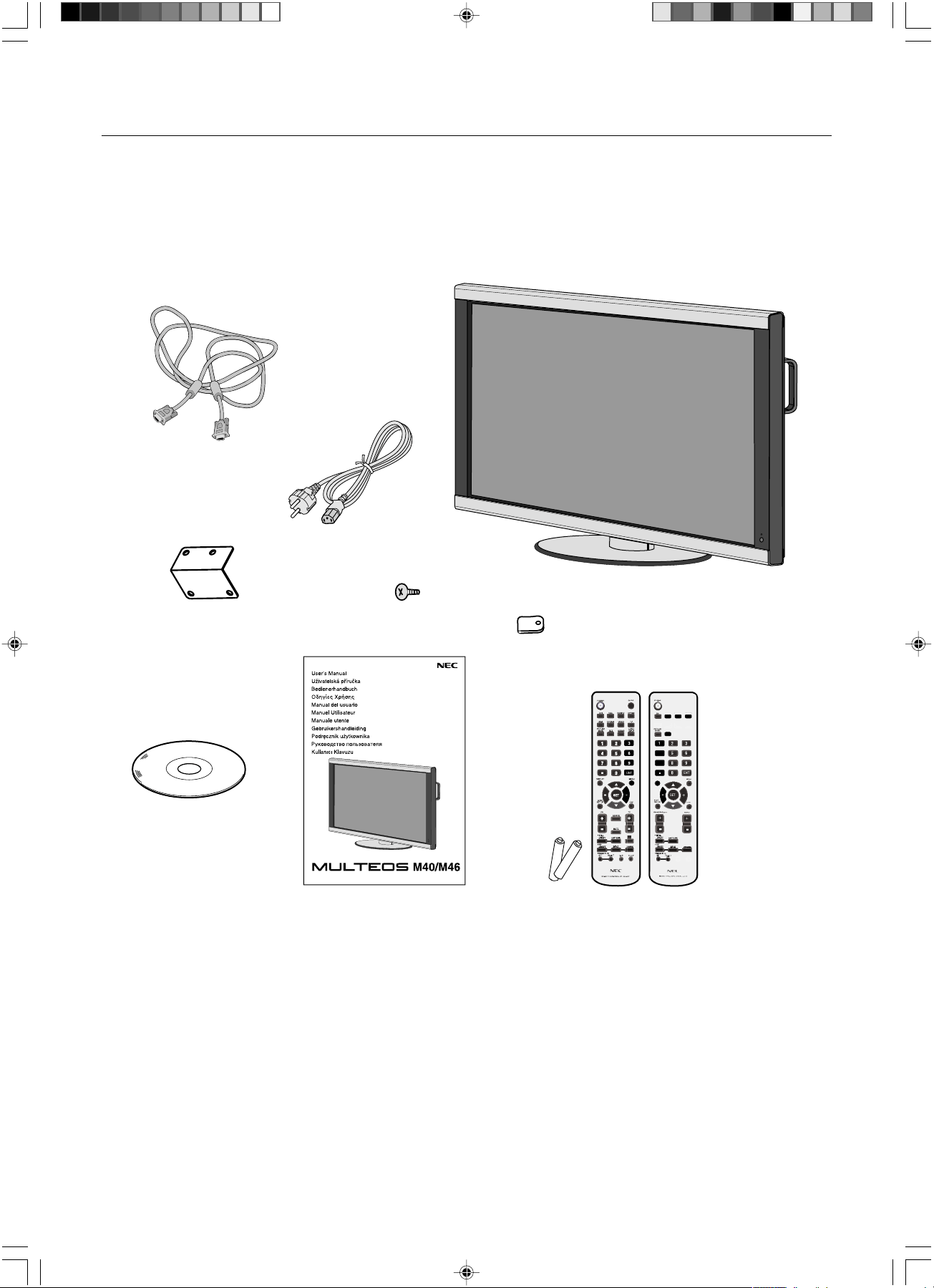
Italiano-4
VGA RGB/HV OPTION
DISPLAY
SIZE
1
4
7
VGA
RGB/HV
OPTION
DISPLA
Y
A
A
S
IZE
VGA
RGB/HV
OPTION
1
7
4
Cavo di alimentazione
Manuale Utente
Cavo di segnale video
(cavo da D-SUB a D-SUB)
Telecomando e batterie AA
(Il prodotto acquistato dispone di uno
di questi telecomandi)
3 morsetto
CD-ROM
5 viti (M4 x 8)
Coprinterruttore
principale
Contenuto
La confezione del nuovo monitor MULTEOS M40/MULTEOS M46* deve contenere le seguenti parti:
• Il monitor LCD
• Il cavo di alimentazione
• Cavo di segnale video
• Il manuale utente
• Il telecomando e le batterie AA
•3 morsetto
•5 viti (M4 x 8)
• CD-ROM
• Coprinterruttore principale
* Installare i supporti durante il disimballaggio, se il monitor viene utilizzato con il supporto.
* Conservare la confezione ed il materiale di imballaggio originali per trasportare o spedire il monitor.
I seguenti componenti vengono forniti come opzione.
• Unità altoparlanti esterni
07_Italian 18/12/06, 9:00 AM4
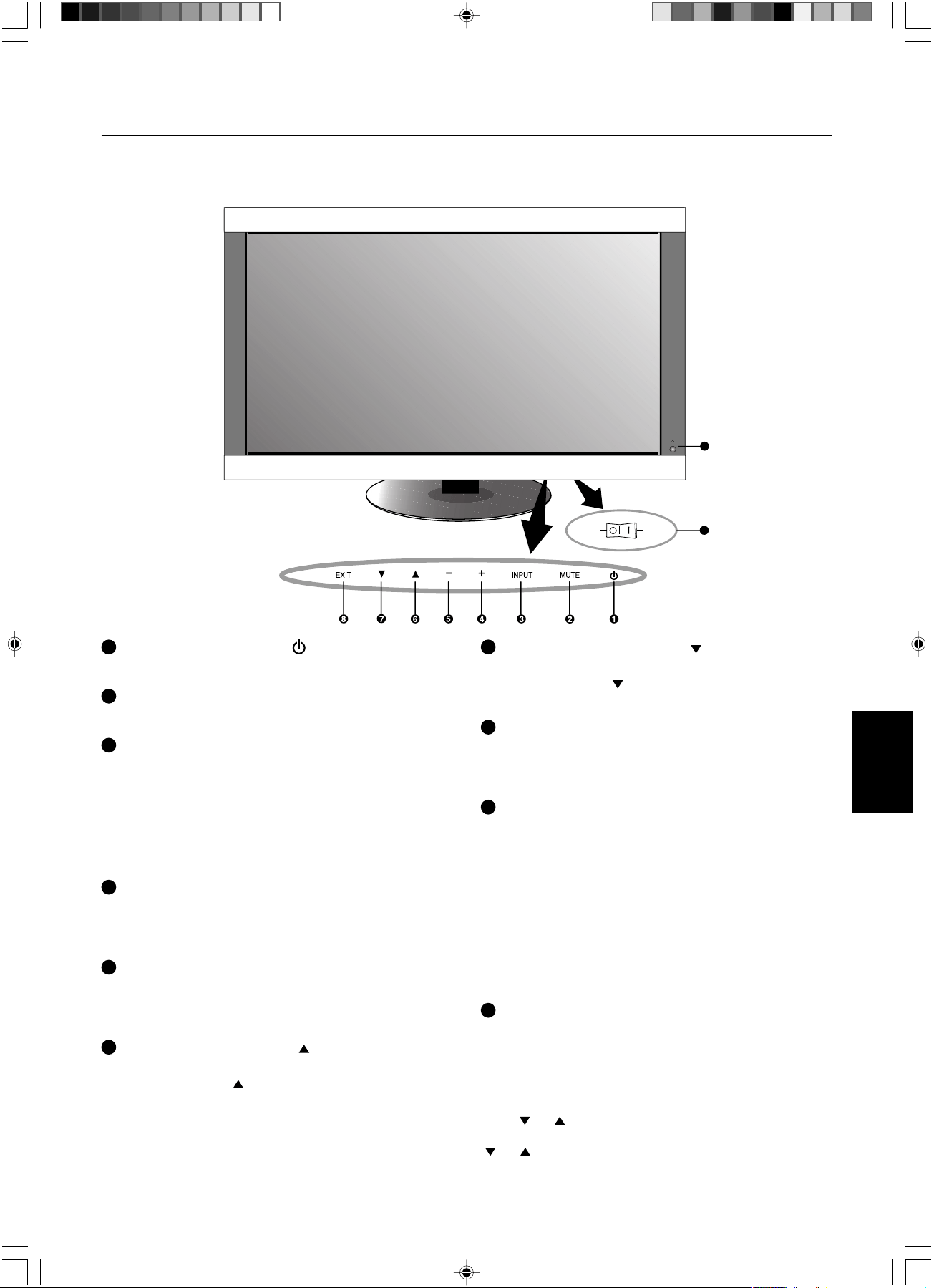
Italiano-5
Italiano
9
10
ON
OFF
7
Pulsante FRECCIA IN BASSO ( )
Attiva il menu OSM quando il menu OSM è disattivato.
Agisce come pulsante
per spostare l’area evidenziata
in basso per selezionare la regolazione con il menu OSM.
8
Pulsante EXIT
Attiva il menu OSM quando il menu OSM è disattivato.
Agisce come pulsante EXIT per spostarsi al menu
precedente con il menu OSM.
9
Sensore del telecomando ed spia di alimentazione
Riceve il segnale dal telecomando (se si usa il
telecomando). Consultare inoltre pagina 8.
Diventa verde quando il monitor LCD è attivo. Diventa rosso
quando il monitor LCD è in modalità SPEGNIMENTO (ECO
standby). Diventa color ambra quando il monitor LCD è in
modalità SPEGNIMENTO (standby). Lampeggia ed è color
ambra quando il monitor è in modalità Risparmio energia.
Lampeggia alternando i colori verde e ambra se
l’alimentazione è in standby con la funzione “SETTAGGI
PROGRM” abilitata. Nel caso in cui venga rilevato un errore
di componente nel monitor, la spia lampeggia ed è rossa.
10
Interruttore principale di alimentazione
Interruttore on/off per attivare/disattivare l’alimentazione.
Modalità blocco chiave di controllo
Questo comando blocca completamente l’accesso a tutte
le funzioni chiave di comando. Per attivare la funzione
blocco chiave di comando, premere contemporaneamente
i tasti “
” e “ ” tenerli premuti per più di tre secondi.
Per riattivare la modalità utente, premere entrambi i tasti
“ ” e “ ” e tenerli premuti per più di 3 secondi.
1
Pulsante di ACCENSIONE ( )
Accende e spegne il monitor. Consultare inoltre pagina 20.
2
Pulsante MUTE
Attiva/disattiva il Mute audio.
3
Pulsante INPUT
Agisce come pulsante IMPOSTA nel menu OSM. Alterna la
selezione degli interruttori [DVI], [VGA], [RGB/HV], [HDMI],
[DVD/HD], [VIDEO], [S-VIDEO] e [TV]. [S-VIDEO] è
abilitato selezionando la modalità “SEPARA” in OSM o
dopo aver collegato il cavo “VIDEO S” con il segnale
“VIDEO S” attivo e selezionato “MODALITÀ PRIORITÀ”.
Consultare pagina English-28.
4
Pulsante PIÙ (+)
Agisce come pulsante (+) per aumentare la regolazione con
il menu OSM. Aumenta il livello di uscita audio quando il
menu OSM è disattivato.
5
Pulsante MENO (-)
Agisce come pulsante (-) per diminuire la regolazione con il
menu OSM. Diminuisce il livello di uscita audio quando il
menu OSM è disattivato.
6
Pulsante FRECCIA IN ALTO ( )
Attiva il menu OSM quando il menu OSM è disattivato.
Agisce come pulsante per spostare l’area evidenziata
in alto per selezionare la regolazione con il menu OSM.
Pannello di controllo
Nome delle parti e delle funzioni
07_Italian 18/12/06, 9:00 AM5
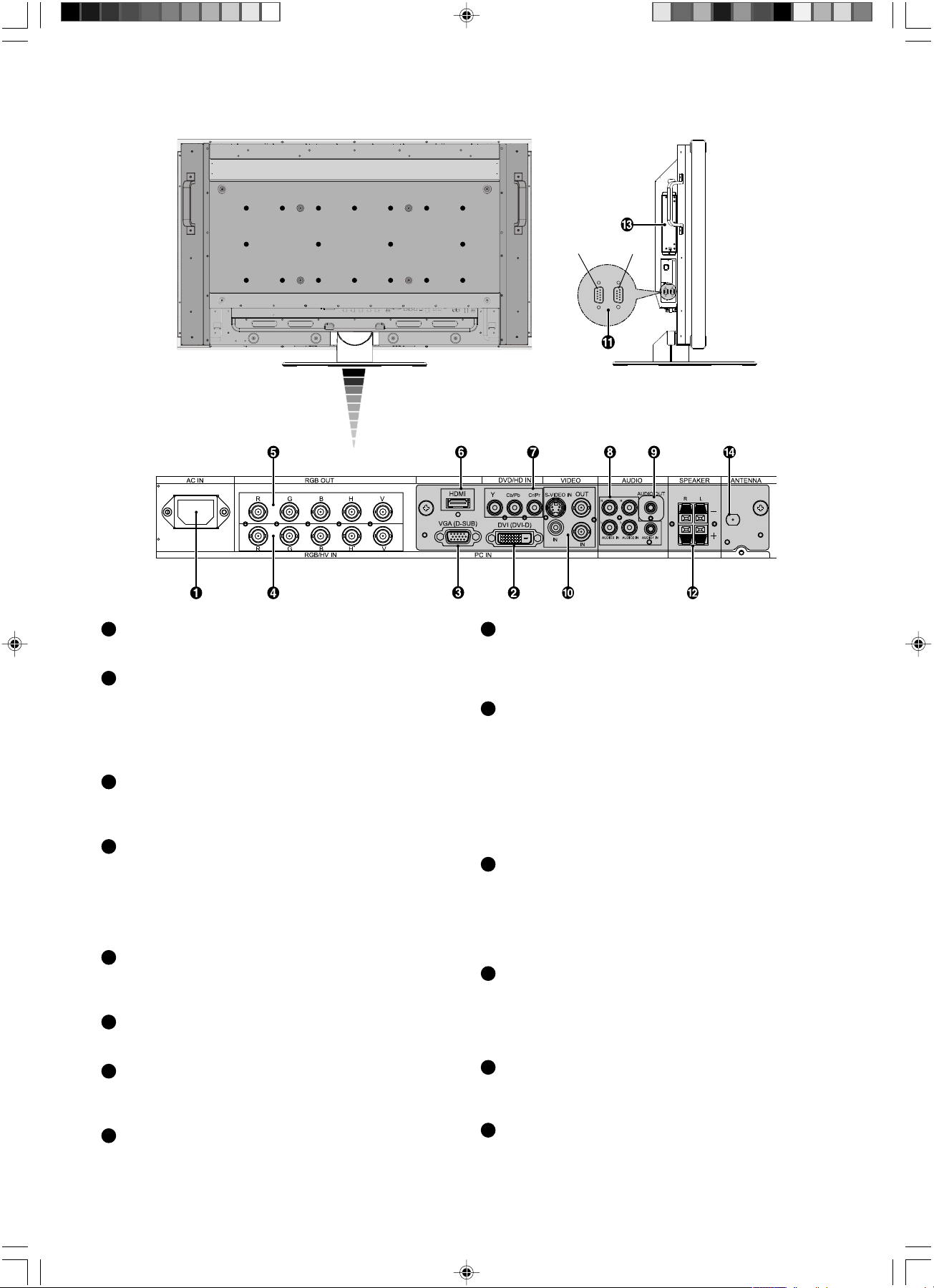
Italiano-6
Pannello posteriore
9
AUDIO OUT*
Per l’uscita del segnale audio dalla presa AUDIO IN 1, 2, 3,
HDMI e TV a un dispositivo esterno (ricevitore stereo,
amplificatore, ecc.).
10
Connettore di INGRESSO/USCITA VIDEO*
Connettore VIDEO IN (BNC e RCA): Per immettere un
segnale video composito. I connettori BNC e RCA non sono
disponibili contemporaneamente. (Utilizzare solo un ingresso).
Connettore VIDEO OUT (BNC): Per l’uscita del segnale
video composito dal connettore VIDEO IN.
Connettore S-VIDEO IN (DIN 4 pin): Per immettere il
segnale S-video (segnale Y/C separato). Consultare
pagina English-28, IMPOSTAZIONE MODALITÀ VIDEO S.
11
CONTROLLO ESTERNO (mini D-Sub a 9 pin)
Connettore IN: Collega l’ingresso RS-232C a
un’apparecchiatura esterna, ad esempio un PC, per
controllare le funzioni RS-232C.
Connettore out: Collega l’uscita RS-232C. Per il collegamento
a più monitor Multeos tramite daisy chain RS-232C.
12
TERMINALE DEGLI ALTOPARLANTI ESTERNI*
Per l’uscita del segnale audio dalla presa AUDIO 1, 2, 3,
HDMI e TV.
Nota: Questo terminale di altoparlante è solo per
altoparlanti da 15W + 15W (8 ohm).
13
Slot per scheda opzionale
Slot per accessori della scheda. Contattare il proprio
fornitore per ulteriori informazioni.
14
Ingresso antenna*
Collegamento all’antenna o al segnale TV.
*: Il prodotto acquistato potrebbe non disporre di questa funzione.
1
Connettore AC IN
Collega il cavo di alimentazione fornito.
2
DVI IN (DVI-D)
Per immettere segnali RGB digitali dal computer o da un
dispositivo HDTV se si dispone di un’uscita output digitale
RGB.
* Questo connettore non supporta l’input analogico.
3
VGA IN (mini D-sub a 15 pin)
Per immettere segnali RGB analogici da un personal
computer o da altra apparecchiatura RGB.
4
RGB/HV IN [R, G, B, H, V] (BNC)
Per immettere segnali RGB analogici o segnali provenienti
da un’altra apparecchiatura RGB.
Tramite questo si collegano anche apparecchiature come un
lettore DVD e un lettore dischi laser HDTV. Un segnale
Sync-on-Green può essere collegato al connettore G.
5
RGB/HV OUT (BNC)
Per l’uscita del segnale dal connettore RGB/HV IN a un
ingresso su un dispositivo separato.
6
Connettore HDMI*
Per l’uscita dei segnali HDMI digitali.
7
Connettore DVD/HD (RCA)*
Apparecchiatura di collegamento come lettori DVD, HDTV
o laser disk.
8
AUDIO IN 1, 2, 3*
Per immettere il segnale audio da apparecchiature esterne
come un computer, un videoregistratore o un lettore DVD.
In Out
07_Italian 18/12/06, 9:00 AM6
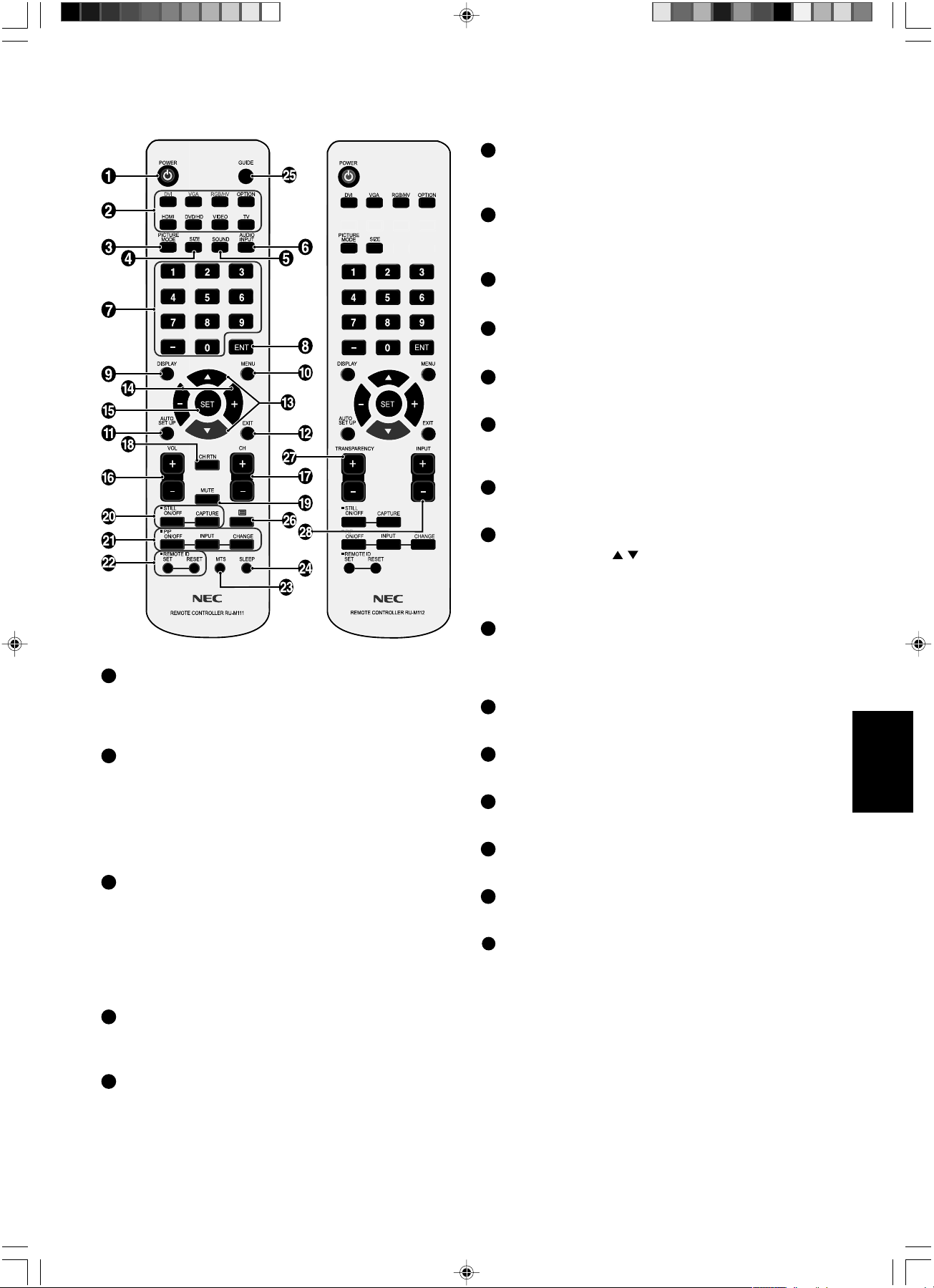
Italiano-7
Italiano
1
Pulsante POWER
Attiva e disattiva l’accensione.
* Se la spia di accensione è spenta, non funziona nessun
comando.
2
Pulsante INPUT*
Seleziona il segnale di ingresso tra [DVI], [VGA], [RGB/HV],
[HDMI], [DVD/HD], [VIDEO], [TV] e [S-VIDEO].
[S-VIDEO] è abilitato selezionando la modalità “SEPARA” in
OSM o dopo aver collegato il cavo “VIDEO S” con il segnale
“VIDEO S” attivo e selezionato “MODALITÀ PRIORITÀ”.
Consultare pagina English-28.
3
Pulsante PICTURE MODE
Sceglie tra le varie modalità per le immagini, [HIGHBRIGHT],
[STANDARD], [sRGB], [CINEMA]. Consultare pagina 21.
HIGHBRIGHT: per immagini in movimento come DVD
STANDARD: per immagini
sRGB: per immagini a base di testo
CINEMA: per film.
4
Pulsante SIZE
Seleziona la dimensione dell’immagine, [FULL], [NORMAL],
[WIDE] e [ZOOM]. Consultare pagina 21.
5
Pulsante SOUND (SUONO)*
Suono circostante artificiale.
6
Pulsante AUDIO INPUT (INGRESSO AUDIO)*
Selezione tra le sorgenti audio di ingresso [IN1], [IN2], [IN3],
[HDMI], [TV].
7
TASTIERINO
Premere per impostare e modificare le password, cambiare
canale e impostare l’ID remoto.
8
Pulsante ENT
Imposta i canali.
9
Pulsante DISPLAY
Attiva e disattiva le informazioni OSM. Consultare pagina 21.
10
Pulsante MENU
Attiva e disattiva la modalità menu.
11
Pulsante AUTO SETUP (SETUP AUTOMATICO)
Consente di accedere al menu di configurazione
automatica. Consultare pagina English-24.
12
Pulsante EXIT (ESCI)
Riporta al menu precedente con il menu OSM.
13
Pulsante SU/GIÙ
Agisce come pulsante
per spostare l’area evidenziata
in alto o in basso per selezionare la regolazione con il menu
OSM. La piccola schermata che regola la modalità “PIP” si
sposta in alto o in basso.
14
Pulsante MENO/PIÙ (+/-)
Aumenta o diminuisce la regolazione con il menu OSM.
La piccola schermata che regola la modalità “PIP” si sposta
verso sinistra o destra.
15
Pulsante SET (IMPOSTA)
Consente di effettuare la selezione.
16
Pulsante VOLUME SU/GIÙ
Aumenta o diminuisce il livello di uscita dell’audio.
17
Pulsante CH +/-*
Si sposta in alto o in basso di un canale.
18
Pulsante CH RTN*
Torna al canale precedente.
19
Pulsante MUTE (MUTO)*
Attiva e disattiva la funzione di silenziamento.
20
Pulsante STILL (FERMO)
Pulsante ON/OFF: Attiva e disattiva il fermo immagine.
Pulsante STILL CAPTURE (CATTURA FERMO): Consente
di acquisire l’immagine fermata.
*: Il prodotto acquistato potrebbe non disporre di questa funzione.
Telecomando
(Il prodotto acquistato dispone di uno di questi telecomandi)
07_Italian 18/12/06, 9:00 AM7
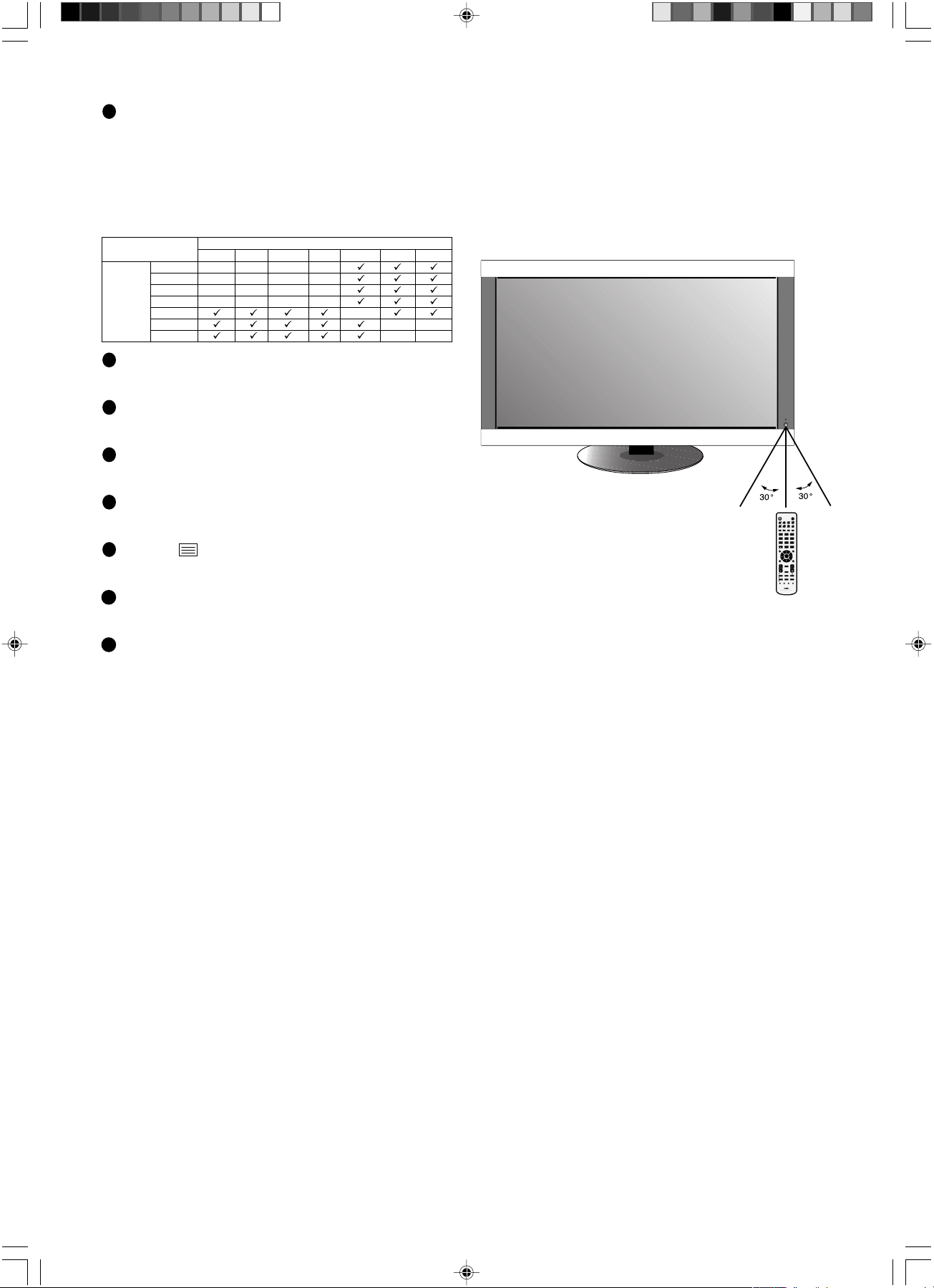
Italiano-8
POWER
RGB1 RGB2 RGB3 HDMI
DVD/HD
PICTURE
MODE
DISPLAY
AUTO
SET UP
VOL
STILL
PIP
REMOTEID
ON/OFF
SET RESET
REMOTE CONTROLLER RU-M111
MTS SLEEP
INPUT
CHANGE
ON/OFF
CAPTURE
MUTE
CH
CHRTN
EXIT
MENU
AUDIO
INPUT
VIDEO
SIZE
SOUND
TV
OPTION
GUIDE
123
456
78
0
9
ENT
SET
+
++
POWER
PICTURE
MODE
DISPLA
Y
AA
AUT
O
O
SET
UP
P
VOL
STILL
PIP
REMOTE
ID
ON/OFF
SET
RESET
REMOTECONTROLLER RU
-
M1
1
1
MTS
SLEEP
INPUT
CHANGE
ON/OFF
CAPTURE
MUTE
CH
CH
R
TN
EXIT
MENU
AUDIO
INPUT
SIZE
SOUND
GUIDE
1
2
3
4
5
6
7
8
0
9
ENT
SET
+
+
+
Puntare la parte superiore del telecomando verso il sensore
remoto del monitor LCD quando si utilizzano i pulsanti.
Utilizzare il telecomando ad una distanza di circa 7 m. dalla
parte anteriore del sensore telecomando del monitor LCD e
con un angolo in orizzontale e verticale entro 30° ad una
distanza massima di circa 3,5 m.
Campo operativo per il telecomando
Attenzione: Il telecomando può non
funzionare se la luce del sole
o una forte illuminazione
colpiscono direttamente il
sensore telecomando del monitor
LCD oppure se vi è un oggetto sul
percorso.
Precauzioni d’uso per il telecomando
• Non sottoporlo a urti violenti.
• Impedire che il telecomando venga bagnato da acqua o
altri liquidi. Se il telecomando viene bagnato, asciugarlo
immediatamente.
• Evitare l’esposizione a calore e vapore.
• Non aprire mai il telecomando, tranne che per inserire
le batterie.
21
Pulsante PIP (immagine nell’immagine)
Pulsante ON/OFF: Consente di commutare tra PIP, POP,
Affiancato (aspetto) e Affiancato (intero). Consultare
pagina English-26.
Pulsante INPUT: Seleziona il segnale d’ingresso “immagine
nell’immagine”.
Pulsante CHANGE (CAMBIA): Sostituisce all’immagine
principale quella secondaria.
22
Pulsante REMOTE ID (ID REMOTO)
Attiva la funzione ID REMOTO.
23
Pulsante MTS*
Audio televisivo a più canali.
24
Pulsante SLEEP*
Consente di impostare il timer di spegnimento.
25
Pulsante GUIDE (GUIDA)*
Si utilizza in modalità televideo. Consultare pagina 19.
26
Pulsante *
Comandi del televideo. Consultare pagina 19.
27
Pulsante TRANSPARENCY (TRASPARENZA)*
Determina il livello di trasparenza OSM.
28
Pulsante INPUT*
Consente di scorrere l’elenco degli input disponibili.
*: Il prodotto acquistato potrebbe non disporre di questa funzione.
DVI VGA RGB/HV HDMI DVD/HD VIDEO TV
DVI - - - -
VGA - - - -
RGB/HV - - - -
HDMI - - - -
DVD/HD -
VIDEO --
TV --
Immagine secondaria
Immagine
principale
07_Italian 18/12/06, 9:00 AM8
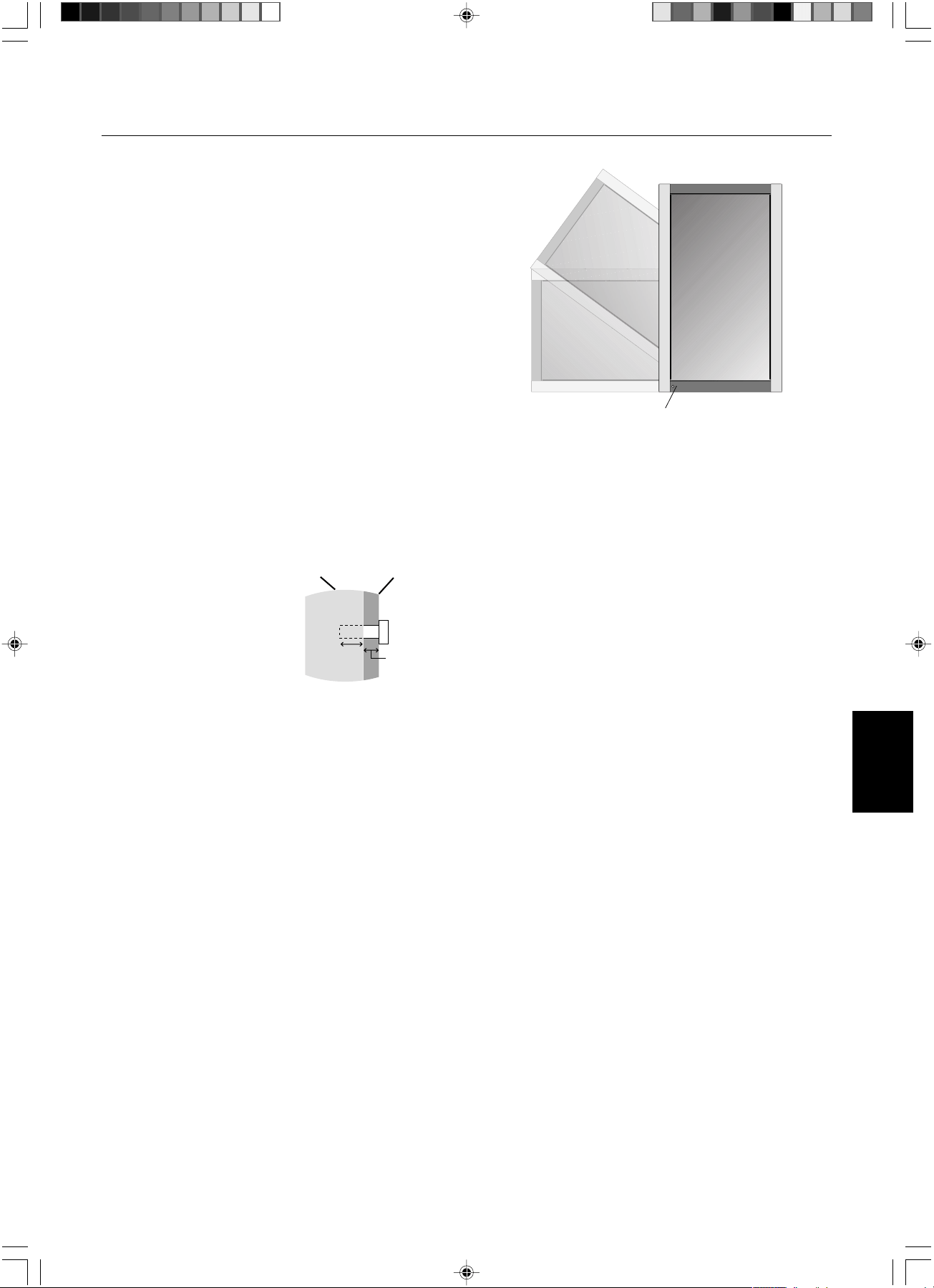
Italiano-9
Italiano
Montaggio
NON montare il monitor da soli. Rivolgersi al rivenditore.
Per una corretta installazione, si raccomanda di rivolgersi a
un tecnico qualificato e appositamente addestrato.
Ispezionare la posizione nella quale l’unità andrà montata.
Il montaggio a parete o a soffitto è responsabilità del cliente.
Non tutte le pareti e i soffitti sono in grado di sostenere il
peso dell’unità. La garanzia non copre i danni provocati da
un’installazione non corretta, dalla ricostruzione del prodotto
o da calamità naturali. Non seguire queste raccomandazioni
può causare l’annullamento della garanzia.
NON bloccare le aperture di ventilazione con accessori di
montaggio o di altro tipo.
Per il personale qualificato NEC:
Per garantire un’installazione sicura, utilizzare due o più
staffe per montare l’unità. Montare l’unità su almeno due
punti nella posizione di installazione.
Per il montaggio a parete o a soffitto,
osservare le seguenti istruzioni
• Se si utilizzano accessori di montaggio diversi da quelli
approvati da NEC, tali accessori devono essere conformi
al metodo di montaggio compatibile VESA (FDMIv1).
• NEC consiglia vivamente di
utilizzare viti di formato M6
(10 mm + spessore della
staffa in lunghezza). Se si
utilizzano viti di lunghezza
superiore a 10 mm,
verificare la profondità del
foro (forza di fissaggio
consigliata: 470 - 635N•cm)
NEC consiglia di montare
interfacce conformi allo
standard UL1678 in Nord
America.
• Prima di eseguire il montaggio, ispezionare la posizione
di installazione per assicurarsi che sia sufficientemente
robusta da sostenere il peso dell’unità, in modo tale che
l’unità sia al riparo da danni.
• Per informazioni dettagliate, fare riferimento alle
istruzioni fornite con le attrezzature di montaggio.
Orientamento
• Quando si utilizza il display in posizione verticale, il
monitor deve essere ruotato in senso orario, in modo
tale che il lato sinistro si sposti verso l’alto e la spia LCD
si trovi nella parte inferiore. Ciò consente una corretta
ventilazione e prolunga la durata del monitor. Una
ventilazione non corretta può ridurre la vita utile del
monitor.
Installazione
Unità
Staffa di
montaggio
Vite
10 mm
Spessore
della staffa
La lunghezza della vite deve
essere uguale alla profondità
del foro (10 mm) + lo spessore
della staffa di montaggio.
LED
Posizione di montaggio
• Il soffitto e la parete devono essere sufficientemente
robusti da sostenere il monitor e gli accessori di
montaggio.
• NON installare l’unità in posizioni dove vi sia il rischio di
urto contro porte o cancelli.
• NON eseguire l’installazione in aree dove l’unità può
essere esposta a forti vibrazioni e polvere.
• NON installare l’unità in prossimità del punto di ingresso
dell’alimentazione di rete nell’edificio.
• Non eseguire l’installazione in aree dove le persone
possono rimanere facilmente agganciate o impigliate
all’unità o alla struttura di montaggio.
• In caso di montaggio in un’area incassata, ad esempio
all’interno di una parete, lasciare almeno 10 cm di spazio
tra il monitor e la parete per consentire una ventilazione
appropriata.
• Consentire un’adeguata ventilazione o il
condizionamento dell’aria intorno al monitor in modo tale
da dissipare il calore dall’unità e dalla struttura di
montaggio.
Montaggio a soffitto
• Assicurarsi che il soffitto sia sufficientemente solido da
sostenere il peso dell’unità e della struttura di montaggio
nel tempo, anche in caso di scosse sismiche, vibrazioni
impreviste e altre forze esterne.
• Assicurarsi che l’unità sia montata su una struttura
solida all’interno del soffitto, ad esempio una trave
portante. Fissare il monitor utilizzando bulloni, rondelle di
bloccaggio, rondella e dado.
• NON montare in aree prive di strutture interne di
supporto. NON utilizzare viti per legno o viti di
ancoraggio per il montaggio. NON montare l’unità sulle
finiture o su installazioni sospese.
Manutenzione
•Verificare periodicamente la presenza di viti allentate,
spazi vuoti anomali, deformazioni o altri problemi che
possono verificarsi nella struttura di montaggio. Nel caso
in cui si rilevi un problema, rivolgersi al personale
qualificato per l’assistenza.
• Controllare regolarmente se nella posizione di
montaggio sono presenti segni di danni o usura che
possono verificarsi nel tempo.
07_Italian 18/12/06, 9:00 AM9
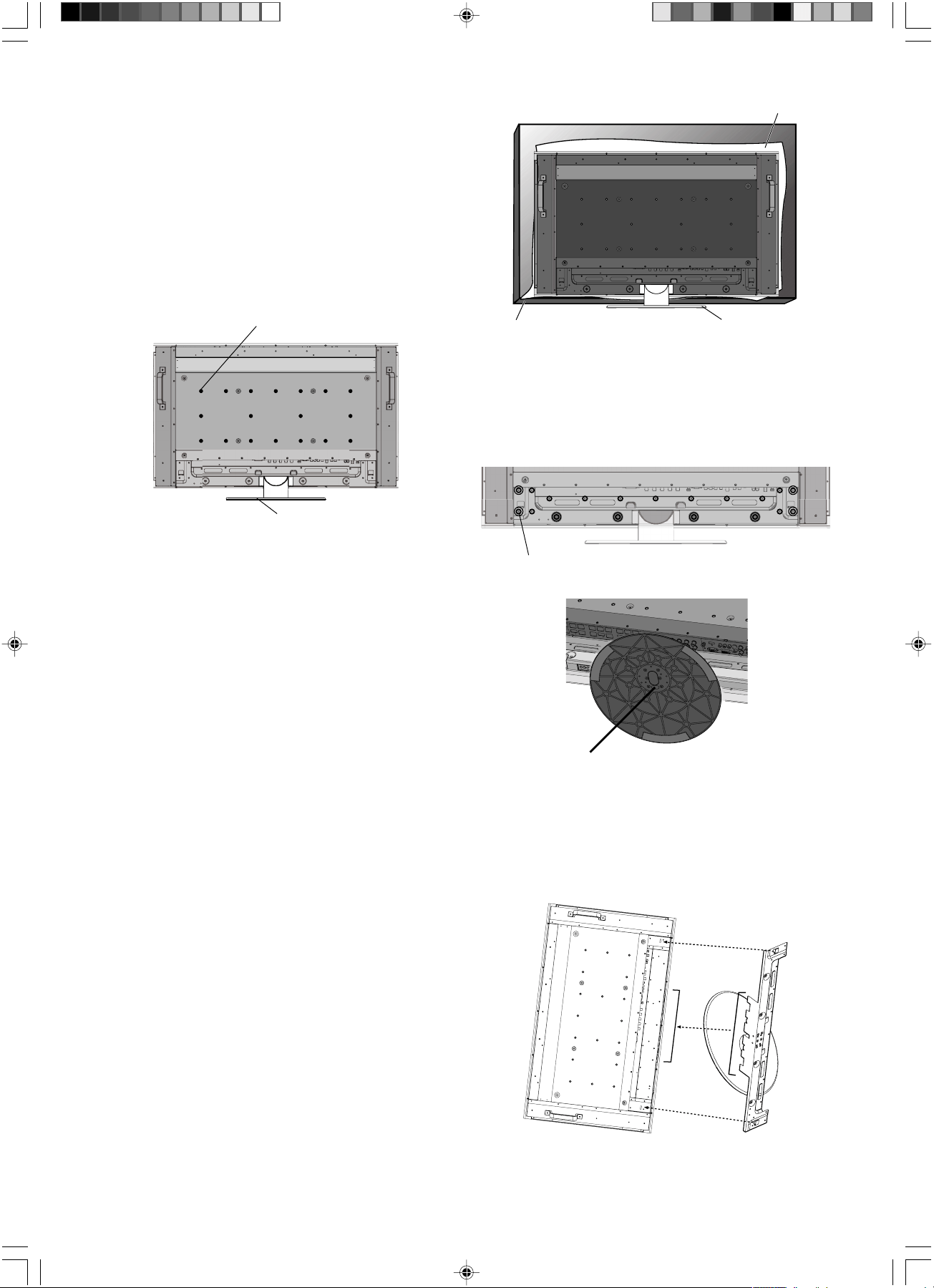
Italiano-10
Collegamento degli accessori di
montaggio
Il display è ideato per l’uso con il sistema di montaggio
VESA.
1. Per collegare gli accessori di montaggio
Gli accessori di montaggio possono essere collegati quando
il monitor si trova sul supporto per il piano di appoggio in
posizione sollevata (figura 1). Prestare attenzione a non
ribaltare il monitor quando si collegano gli accessori. Una
volta collegati gli accessori, è possibile rimuovere il supporto
(figura 3).
Gli accessori di montaggio possono essere collegati con il
monitor a faccia in giù. Per evitare danni allo schermo,
posizionare il foglio protettivo sul tavolo sotto il monitor LCD.
Il foglio protettivo è quello che avvolge il monitor LCD nella
confezione originale. Accertarsi che sul tavolo non vi sia
nulla che possa danneggiare il monitor.
Se si utilizzano accessori di montaggio diversi da quelli
approvati e conformi alle specifiche NEC, tali accessori
devono essere conformi al metodo di montaggio compatibile
VESA. NEC consiglia vivamente di utilizzare viti di formato
M6 e lunghezza 10 mm. Se si utilizzano viti di lunghezza
superiore a 10 mm, verificare la profondità del foro (forza di
fissaggio consigliata: 470-635N•cm).
NEC consiglia di utilizzare un’interfaccia di montaggio
conforme allo standard UL1678 in Nord America.
Questo dispositivo non può essere utilizzato o installato
senza il supporto per il piano di appoggio o altri accessori di
montaggio. Per una corretta installazione, si raccomanda di
rivolgersi al personale di assistenza autorizzato da NEC.
Non seguire le procedure di montaggio standard NEC può
provocare danni all’apparecchiatura o lesioni all’utente o
all’installatore. La garanzia del prodotto non copre i danni
provocati da un’installazione non corretta. La non
osservanza di queste raccomandazioni può causare
l’annullamento della garanzia.
2. Rimozione del supporto
Per staccare il supporto, posizionare il monitor a faccia in giù
come illustrato nella figura 2. Rimuovere le 2 viti aggiuntive
dalla base del supporto (figura 4). Sollevare il supporto per
rimuoverlo e riposizionare le viti nei fori originali.
Figura 1
Interfaccia di montaggio VESA
Supporto per il piano di appoggio
I cerchi indicano le posizioni delle viti (8 viti)
Figura 3
Per rimontare il supporto. Posizionare il monitor a faccia in
giù sul foglio protettivo per evitare danni. Rimuovere le viti
dai rispettivi fori come indicato nella figura 3. Fare scorrere il
supporto finché è in posizione, verificando che le linguette
interne, poste sul lato destro e sinistro del supporto, siano
inserite nelle fessure corrispondenti sul monitor (figura 5).
Figura 5
Figura 4
2 viti sulla base del supporto
Foglio protettivo
Supporto per il piano di appoggioTavolo
Figura 2
07_Italian 18/12/06, 9:00 AM10
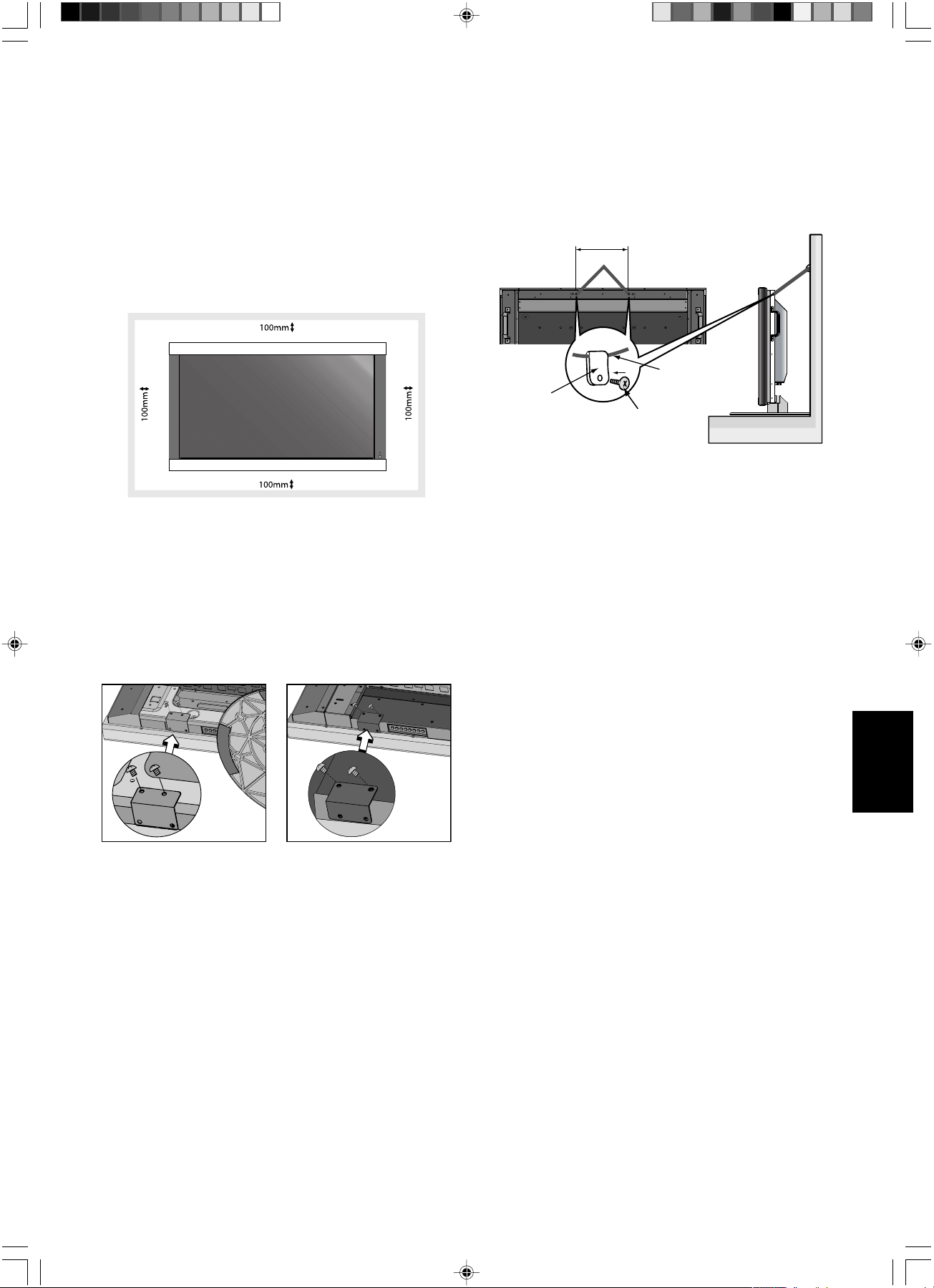
Italiano-11
Italiano
Figura 6
Figura 7
Figura 8
Coperchio dell’interruttore
principale (con supporto).
Il lato più lungo è rivolto
verso la base del monitor.
Coperchio dell’interruttore
principale (senza supporto).
Il lato più corto è rivolto
verso la base del monitor.
Fori viti
250 mm
Vite
Corda o catena
Morsetto
3. Requisiti di ventilazione
In caso di montaggio in uno spazio chiuso o un’area
incassata, per consentire la dispersione del calore, lasciare
uno spazio attorno al monitor e tra il monitor e gli oggetti
circostanti, come indicato nella figura 6.
4. Coperchio dell’interruttore principale di
alimentazione
Il coperchio dell’interruttore principale può essere montato in
due modi diversi, in base all’orientamento del monitor. Se il
coperchio dell’interruttore principale viene utilizzato con il
supporto montato, il lato più lungo del coperchio sarà
posizionato sotto. Se non si utilizza il supporto, sarà
posizionato sotto il lato corto del coperchio (figura 7).
5. Prevenzione del ribaltamento
Se si utilizza il monitor con il supporto per il piano di
appoggio, fissare il monitor LCD a una parete utilizzando
una corda o catena in grado di sostenere il peso (circa
M40: 32,6 kg/M46: 39,3 kg), per evitare che il monitor possa
cadere. Fissare la corda al monitor utilizzando il morsetto e
la vite in dotazione (figura 8).
Prima di fissare il monitor LCD alla parete, accertarsi che la
parete sia in grado di sostenere il peso del monitor.
Accertarsi di rimuovere la corda o catena dalla parete prima
di spostare il monitor LCD.
La base del supporto deve adattarsi perfettamente sotto il
monitor. Utilizzare le viti per fissare il supporto al monitor.
NOTA: Quando si rimuove il supporto, accertarsi di
rimuovere le 2 viti sulla base del supporto (figura 4).
Se le viti non vengono rimosse, il monitor verrà
danneggiato.
07_Italian 18/12/06, 9:00 AM11
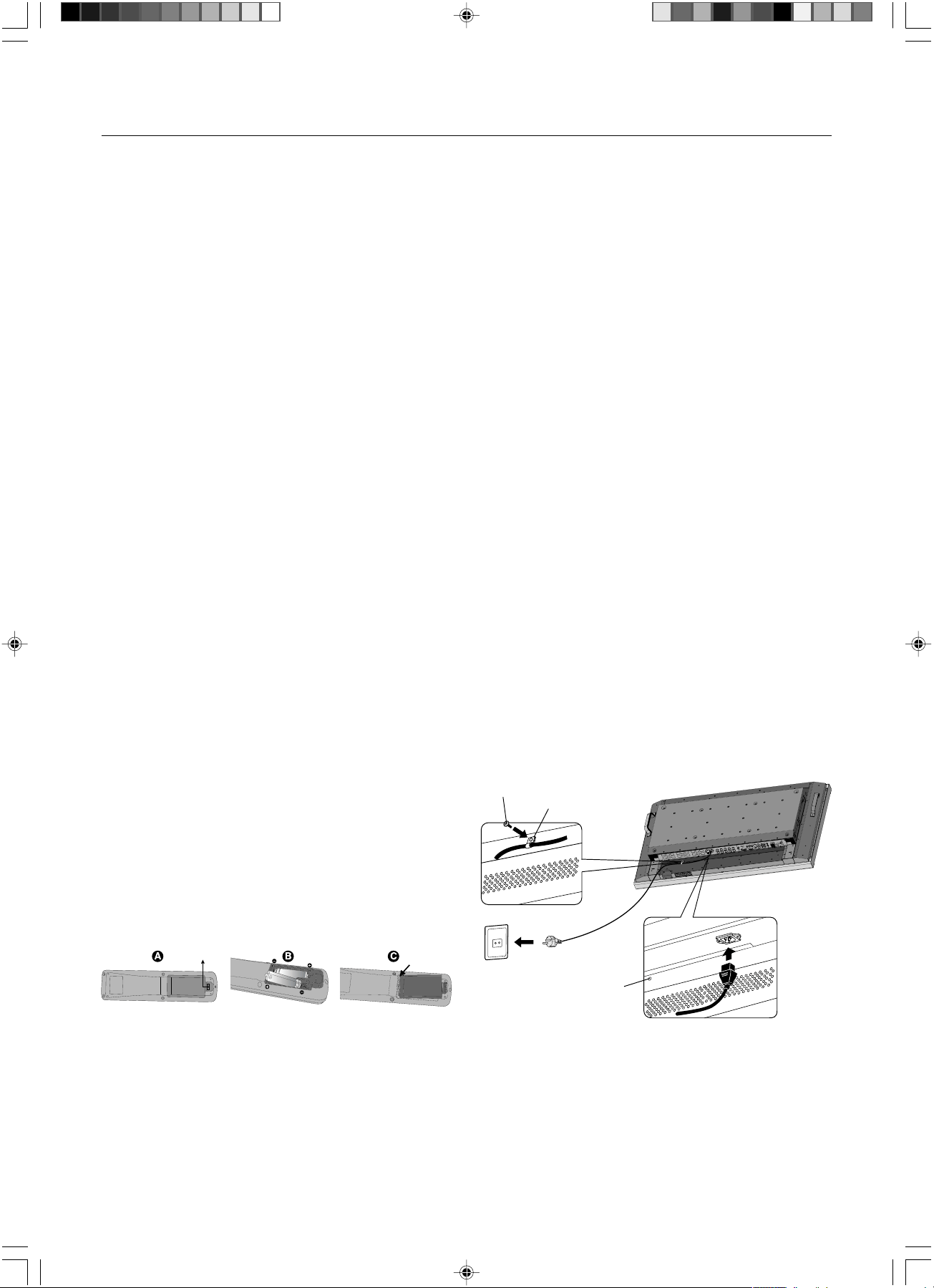
Italiano-12
1. Determinare la posizione di installazione
ATTENZIONE: L’installazione del display LCD deve essere
eseguita da un tecnico qualificato.
Contattare il rivenditore per ulteriori
informazioni.
ATTENZIONE: LO SPOSTAMENTO O L’INSTALLAZIONE
DEL MONITOR LCD DEVE ESSERE
ESEGUITO DA UNA O PIÙ PERSONE. Non
seguire questa precauzione può provocare
delle lesioni se il monitor LCD cade.
ATTENZIONE: Non montare o utilizzare il monitor
capovolto, a faccia in su o a faccia in giù.
ATTENZIONE: Questo monitor LCD ha un sensore di
temperatura e un ventilatore di
raffreddamento. Se il monitor LCD si
surriscalda, il ventilatore di raffreddamento
viene automaticamente disattivato. Se il
monitor LCD si surriscalda mentre il
ventilatore di raffreddamento è in funzione,
appare il menu “Attenzione”. Se appare il
menu “Attenzione”, smettere di utilizzare
l’unità e farla raffreddare. L’uso del
ventilatore di raffreddamento riduce le
probabilità che si verifichino guasti nel
circuito e consente di ridurre il
deterioramento della qualità e la
“persistenza” dell’immagine.
Se il monitor LCD viene utilizzato in un’area
chiusa o se il pannello LCD viene coperto
con uno schermo protettivo, controllare la
temperatura interna del monitor mediante il
comando “STATO CALORE” nell’OSM
(consultare pagina English-27). Se la
temperatura è superiore alla normale
temperatura di funzionamento, accendere il
ventilatore di raffreddamento dal menu
CONTROLLO VENTILATORE nell’OSM
(consultare pagina English-27).
IMPORTANTE: Porre il foglio protettivo in cui era avvolto il
monitor LCD nella confezione sotto il
monitor LCD, in modo che il pannello non
venga graffiato.
2. Installare le batterie nel telecomando
Il telecomando è alimentato da due batterie AA 1,5V.
Per installare o sostituire le batterie:
NEC consiglia di utilizzare le batterie nel modo seguente:
• Posizionare le batterie “AA” in modo che i segni (+) e (-)
di ogni batteria corrispondano ai segni (+) e (-) del
comparto batterie.
• Non utilizzare batterie di marche diverse.
• Non utilizzare insieme batterie nuove e vecchie. Ciò può
causare una riduzione della durata delle batterie o una
perdita di liquido.
• Rimuovere immediatamente le batterie scariche per
impedire che l’acido fuoriesca nel comparto batterie.
• Non toccare l’acido fuoriuscito da una batteria poiché
può lesionare la pelle.
NOTA: Se non si intende utilizzare il telecomando per
lunghi periodi, rimuovere le batterie.
3. Collegare le apparecchiature esterne
(consultare pagine 14-19)
• Per proteggere le apparecchiature esterne, disattivare
l’alimentazione principale prima di effettuare qualsiasi
connessione.
• Fare riferimento al manuale dell’utente relativo
all’apparecchiatura in uso per ulteriori informazioni.
4. Collegare il cavo di alimentazione
fornito
•L’apparecchiatura deve essere installata in prossimità di
una presa di alimentazione facilmente accessibile.
• Collegare il cavo di alimentazione al monitor LCD
utilizzando la vite e il morsetto.
• Inserire completamente le spine nella presa del cavo di
alimentazione. Una connessione allentata può causare il
deterioramento della qualità dell’immagine.
NOTA: Consultare la sezione “Precauzioni di sicurezza e
manutenzione” di questo manuale per la selezione
corretta del cavo di alimentazione CA.
Installazione
A. Premere e far scorrere il coperchio per aprirlo.
B. Allineare le batterie in base alle indicazioni (+) e (–)
all’interno del telecomando.
C. Riposizionare il coperchio.
ATTENZIONE: L’uso non corretto delle batterie può dar
luogo a perdite o scoppi.
Vite
Morsetto
Foro vite per morsetto
07_Italian 18/12/06, 9:00 AM12
Italiano-13
Italiano
5. Accendere tutte le apparecchiature
esterne collegate
Se si è collegati a un computer, prima accendere il
computer.
6. Azionare l’apparecchiatura esterna
collegata
Visualizzare il segnale proveniente dalla sorgente di input
desiderata.
7. Regolare il suono
Se necessario regolare il volume.
8. Regolare lo schermo (consultare
pagine English-24 e English-25)
Regolare la posizione dello schermo, se necessario.
9. Regolare l’immagine
(consultare pagina English-24)
Effettuare regolazioni come la luminosità o il contrasto, se
necessario.
10. Regolazioni raccomandate
Per ridurre il rischio di “persistenza dell’immagine”, regolare
i seguenti elementi in base all’applicazione utilizzata:
“SALVA SCHERMO”, “COLORE BORDO” (consultare
pagina English-27) “DATA & ORA”, “SETTAGGI PROGRM”
(consultare pagina English-25). Si consiglia di attivare
anche l’impostazione “CONTROLLO VENTILATORE”
(consultare pagina English-27).
07_Italian 18/12/06, 9:00 AM13
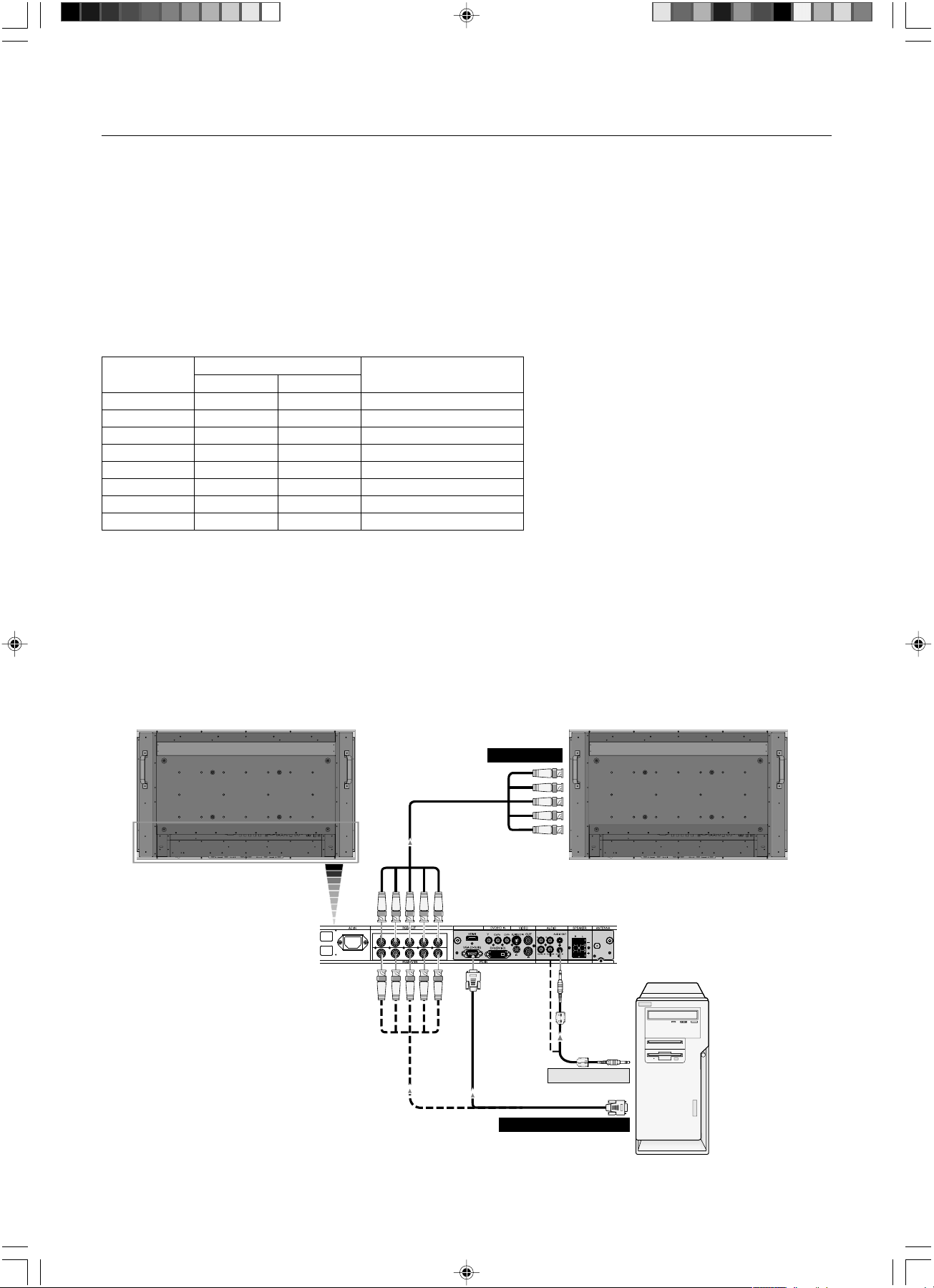
Italiano-14
Frequenza di scansione
Orizzontale Verticale
640 x 480 31,5kHz 60Hz
800 x 600 37,9kHz 60Hz
1024 x 768 48,4kHz 60Hz
1280 x 768 48kHz 60Hz
1360 x 768 48kHz 60Hz
1280 x 1024 64kHz 60Hz
1600 x 1200 75kHz 60Hz Immagine compressa
1920 x 1080 66,6kHz 60Hz Risoluzione raccomandata
Risoluzione
Note
Connessioni
Prima di effettuare le connessioni:
* Per prima cosa spegnere tutte le apparecchiature collegate ed effettuare i collegamenti.
*Vedere il manuale utente fornito con ogni singolo componente dell’apparecchiatura.
Collegamento a un PC
Se si collega il computer al monitor LCD è possibile visualizzare le immagini delle schermate del computer.
Alcune schede video e clock pixel oltre 165MHz potrebbero non visualizzare l'immagine correttamente.
Il monitor LCD consente una corretta visualizzazione delle immagini tramite la regolazione automatica del segnale di
temporizzazione configurato in fabbrica.
<Temporizzazione del segnale configurata in fabbrica>
Collegamento del monitor LCD al PC
• Per collegare il connettore VGA IN (mini D-sub a 15 pin) del monitor LCD, utilizzare il cavo di segnale RGB PC - video
(mini D-sub a 15 pin con mini D-sub a 15 pin).
• Per collegare il connettore RGB/HV (BNC) del monitor LCD, utilizzare un cavo di segnale disponibile separatamente (mini
D-sub a 15 pin con BNC x 5). Selezionare RGB/HV dal pulsante INPUT.
•
Nel collegare uno o più monitor LCD, utilizzare il connettore RGB OUT (BNC).
• Le porte AUDIO IN 1, 2 e 3 possono essere utilizzate per l’ingresso audio. Per la connessione, selezionare [IN1], [IN2] o
[IN3] dal pulsante INGRESSO AUDIO.
Monitor LCD
Monitor LCD (secondo monitor)
BNC x 5
BNC x 5
Compatibile con PC o IBM
BNC x 5
Mini D-sub a 15 pin
Mini D-sub
a 15 pin
A RGB/HV IN
All’uscita RGB analogica
All’uscita audio
07_Italian 18/12/06, 9:00 AM14
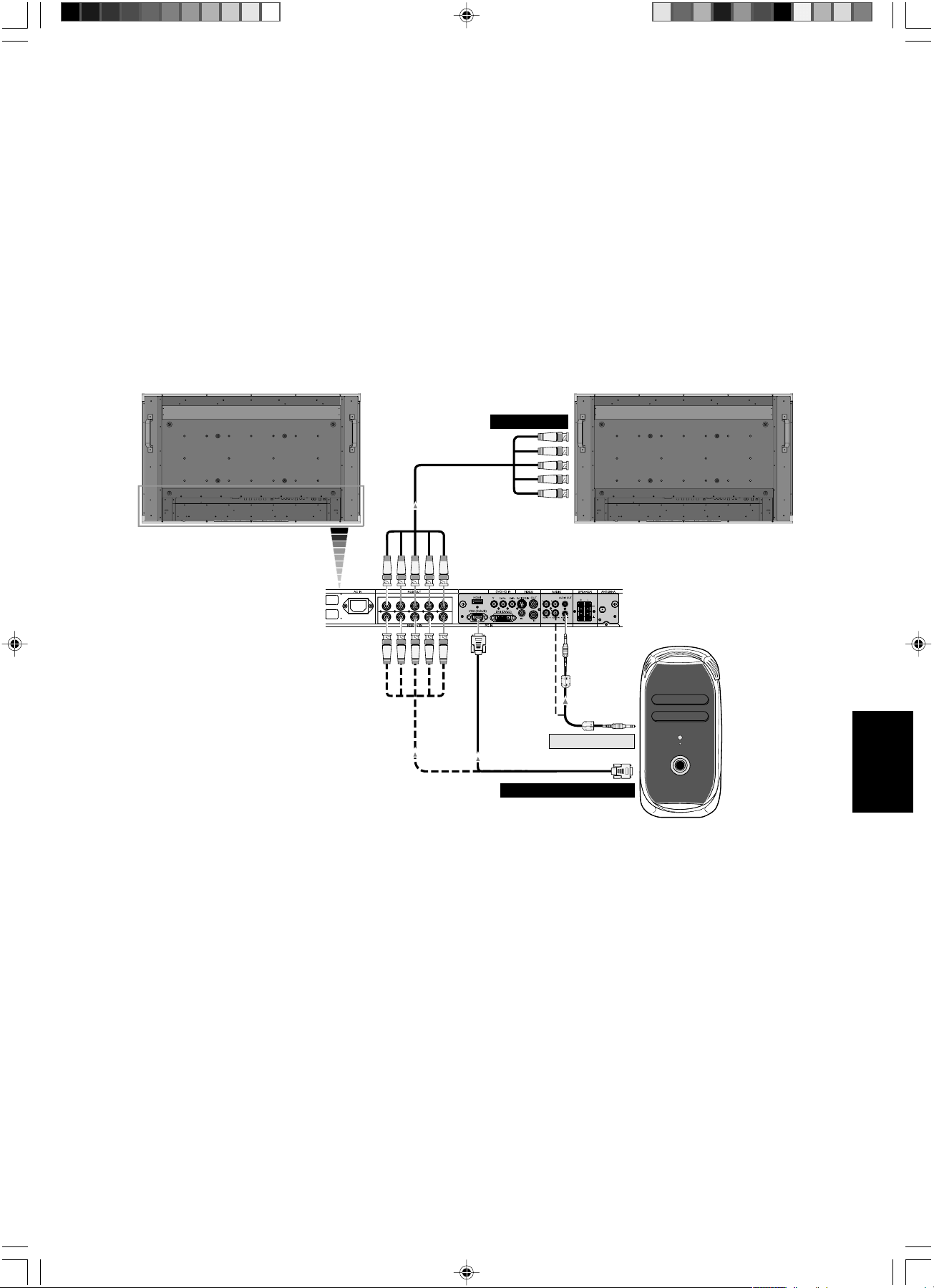
Italiano-15
Italiano
Collegamento del monitor LCD a Macintosh
• Per collegare il connettore VGA IN (mini D-sub a 15 pin) del monitor LCD, utilizzare il cavo di segnale RGB PC - video
(mini D-sub a 15 pin con mini D-sub a 15 pin).
• Per collegare il connettore RGB/HV IN (BNC) al monitor LCD, utilizzare il cavo di segnale disponibile separatamente
(mini D-sub a 15 pin con BNC x 5).
• Se si utilizza con un PowerBook Macintosh, impostare “Mirroring” su off.
Fare riferimento al Manuale Utente Macintosh per maggiori informazioni sui requisiti di uscita del video del computer
e su qualsiasi identificazione speciale o configurazione che l’immagine del monitor e il monitor possano richiedere.
• Le porte AUDIO IN 1, 2 e 3 possono essere utilizzate per l’ingresso audio. Per la connessione, selezionare [IN1], [IN2] o
[IN3] dal pulsante INGRESSO AUDIO.
Collegamento ad un computer Macintosh
Se si collega il computer Macintosh al monitor LCD è possibile visualizzare le immagini delle schermate del computer. Alcune
schede o driver video potrebbero non visualizzare le immagini correttamente.
Monitor LCD
Monitor LCD (secondo monitor)
BNC x 5
BNC x 5
Macintosh
BNC x 5
Mini D-sub a 15 pin
Mini D-sub
a 15 pin
All’uscita audio
A RGB/HV IN
All’uscita RGB analogica
07_Italian 18/12/06, 9:00 AM15
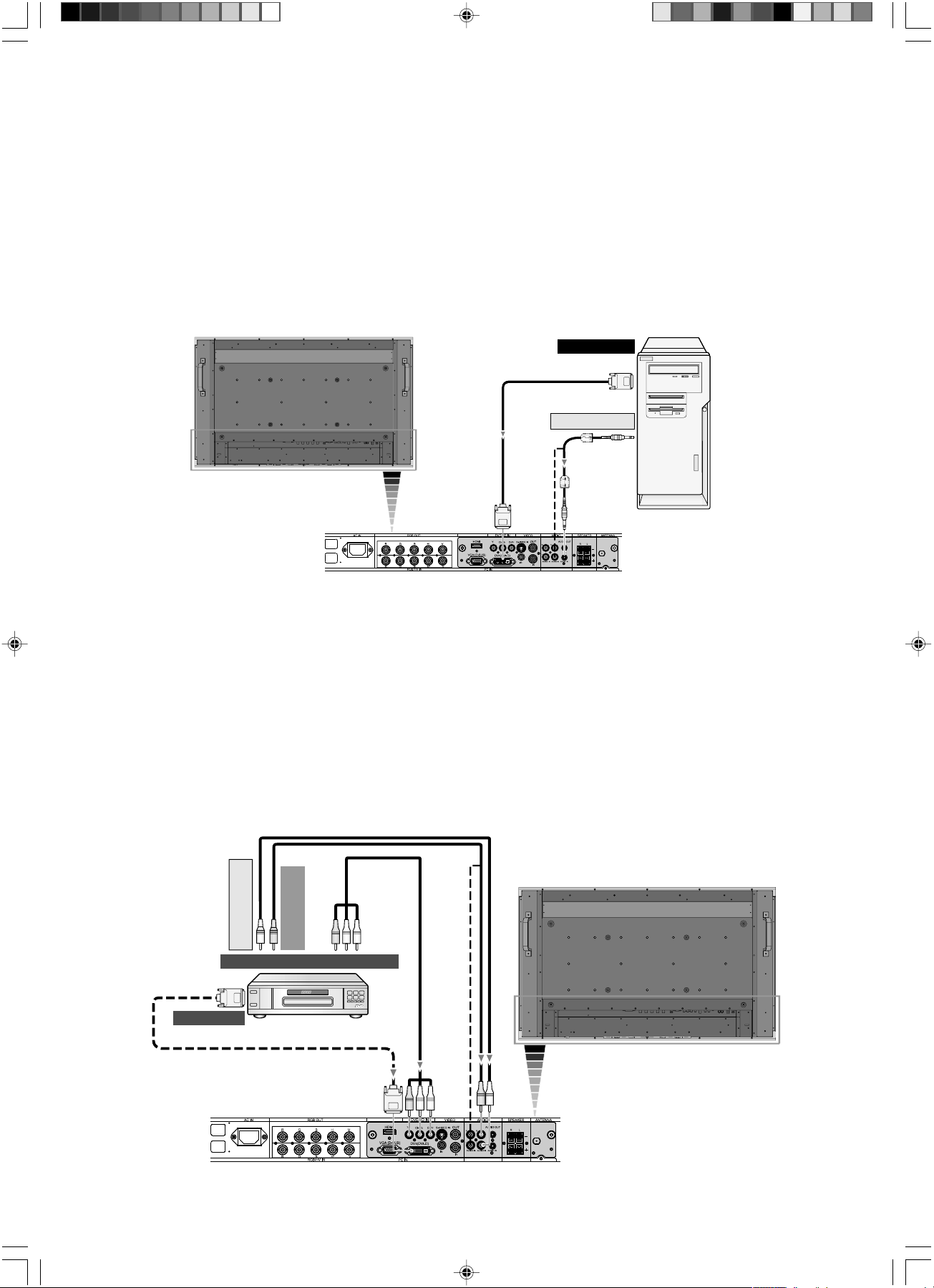
Italiano-16
Collegamento del monitor LCD al lettore DVD
• Per collegare il connettore DVD/HD IN (RCA) al monitor LCD, utilizzare un cavo connettore RCA disponibile
separatamente.
Alcuni lettori DVD possono avere connettori diversi, come ad esempio connettori DVI-D.
Quando si collega un connettore DVI-D, selezionare la modalità [DVI/HD] dal menu “MODALITÀ DVI”. Selezione della
modalità, consultare “MODALITÀ DVI”, pagina English-28.
Le porte AUDIO IN 1, 2 e 3 (entrambe RCA) possono essere utilizzate per l’ingresso audio. Per la connessione,
selezionare [IN1], [IN2] o [IN3] dal pulsante INGRESSO AUDIO.
Collegamento di un lettore DVD*
Se si collega il lettore DVD con il monitor LCD è possibile visualizzare i video DVD.
Consultare il Manuale utente del lettore DVD per ulteriori informazioni.
Monitor LCD
Connettore DVI-D
RCA
All’uscita video del componente DVD
All’uscita DVI
*: Il prodotto acquistato potrebbe non disporre di questa funzione.
RCA
All’uscita sinistra
dell’audio
All’uscita destra
dell’audio
Monitor LCD
Apparecchiatura con
interfaccia digitale
come un PC con
uscita RGB (TMDS)
Connettore DVI-D
Connettore DVI-D
All’uscita DVI
All’uscita audio
Collegamento del monitor LCD con un computer con uscita digitale
• Il connettore DVI IN accetta anche un cavo DVI-D.
• Inviare segnali TMDS conformi agli standard DVI.
• Per garantire la qualità dell’immagine, utilizzare un cavo conforme agli standard DVI.
• Le porte AUDIO IN 1, 2 e 3 possono essere utilizzate per l’ingresso audio. Per la connessione, selezionare [IN1], [IN2] o
[IN3] dal pulsante INGRESSO AUDIO.
• Selezione della modalità, consultare “MODALITÀ DVI”, pagina English-28.
Collegamento con apparecchiature ad interfaccia digitale
È possibile effettuare collegamenti con apparecchiature equipaggiate con interfaccia digitale conforme con lo standard DVI
(Digital Visual Interface).
07_Italian 18/12/06, 9:00 AM16
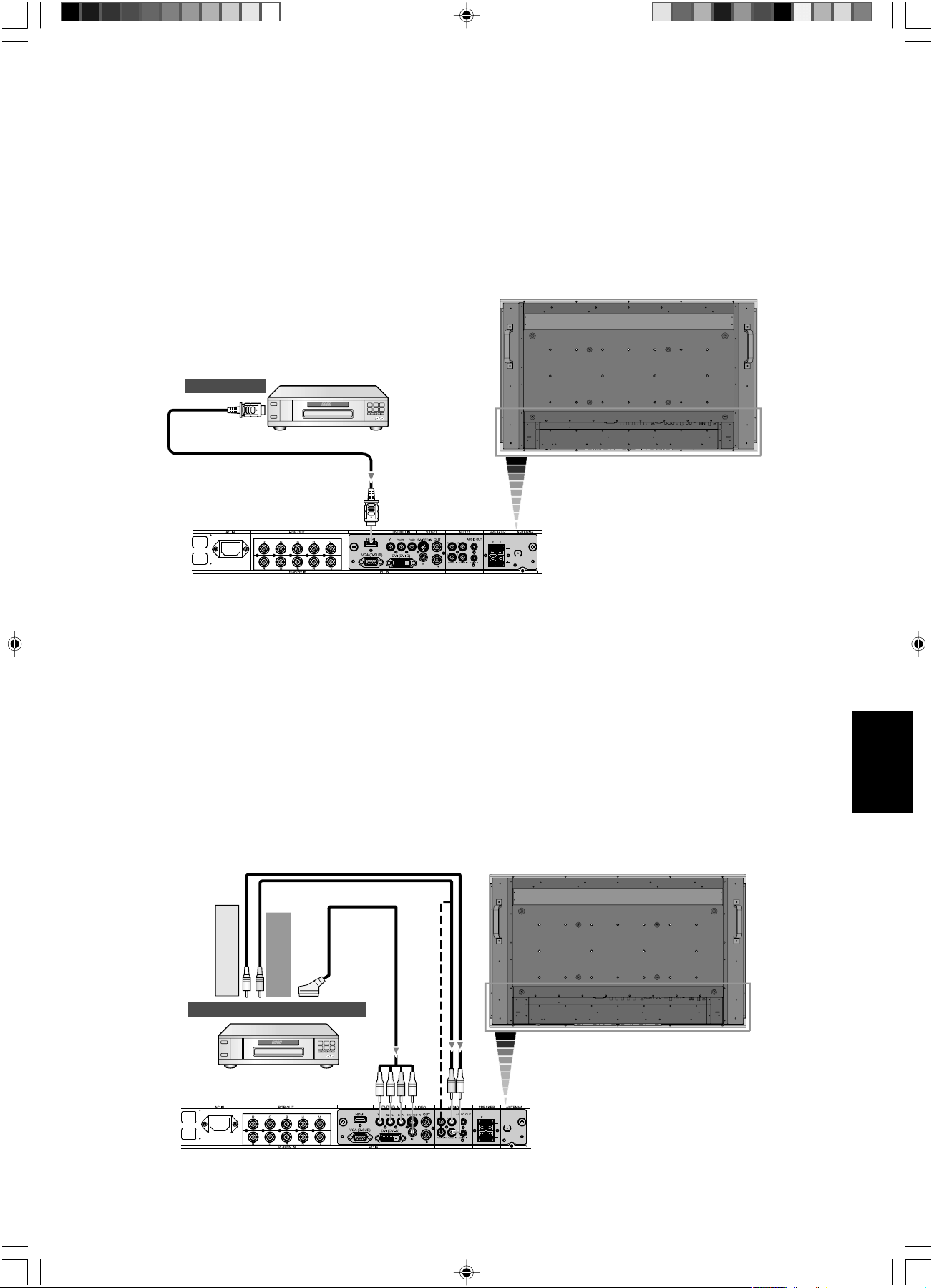
Italiano-17
Italiano
Collegamento del monitor LCD al lettore DVD
• Utilizzare il cavo HDMI con il logo HDMI.
• La visualizzazione del segnale potrebbe richiedere alcuni secondi.
• Non è supportato il segnale PC-DVI.
Collegamento di un lettore DVD con uscita HDMI*
Se si collega il lettore DVD al monitor LCD è possibile visualizzare i video DVD.
Consultare il manuale dell’utente del lettore DVD per ulteriori informazioni.
Selezionare [DVI] dal pulsante INGRESSO AUDIO.
Monitor LCD
Connettore HDMI
A uscita HDMI
*: Il prodotto acquistato potrebbe non disporre di questa funzione.
Collegamento del monitor LCD al lettore DVD
• Per collegare il connettore DVD/HD IN (RCA) al monitor LCD e collegare il connettore video (sincr.) e Video In (RCA),
utilizzare un cavo connettore RCA separato.
Alcuni lettori DVD potrebbero disporre di connettori diversi come ad esempio un connettore DVI-D.
Selezionare [ON] dal menu “MODALITÀ SCART” se si utilizza un connettore SCART. Per la selezione della modalità,
vedere “SCART” a pagina English-28.
Le porte AUDIO IN 1, 2 e 3 (entrambe RCA) possono essere utilizzate per l’ingresso audio. Per la connessione,
selezionare [IN1], [IN2] o [IN3] dal pulsante INGRESSO AUDIO.
Collegamento di un lettore DVD con uscita SCART*
Se si collega il lettore DVD al monitor LCD è possibile visualizzare i video SCART.
Monitor LCD
SCART
All’uscita video del componente DVD
*: Il prodotto acquistato potrebbe non disporre di questa funzione.
RCA
All’uscita sinistra
dell’audio
All’uscita destra
dell’audio
07_Italian 18/12/06, 9:00 AM17
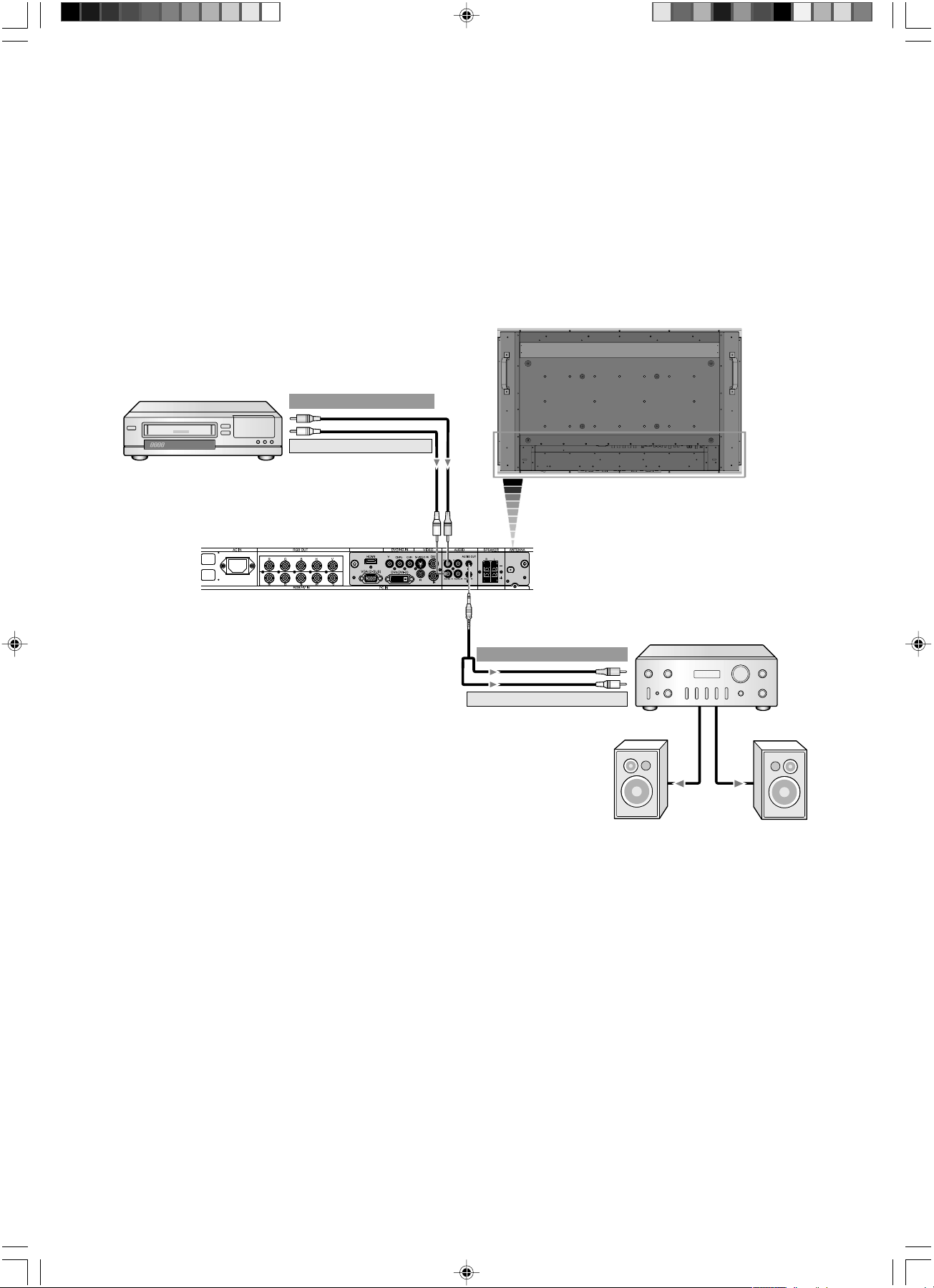
Italiano-18
Collegamento del monitor LCD all’amplificatore Stereo
• Accendere il monitor LCD e l’amplificatore solo dopo aver effettuato tutte le connessioni.
• Utilizzare un cavo RCA per collegare il connettore (RCA) AUDIO OUT sul monitor LCD e l’input audio sull’amplificatore.
• Non invertire i jack audio destro e sinistro.
• La porta AUDIO IN è utilizzata per l’ingresso audio.
• La presa AUDIO OUT emette un suono dall’ingresso audio selezionato.
Collegamento ad un amplificatore stereo*
È possibile collegare un amplificatore stereo al monitor LCD. Consultare il Manuale utente dell’amplificatore per ulteriori
informazioni.
Monitor LCD
RCA
All’uscita destra dell’audio
All’uscita sinistra dell’audio
All’ingresso destro dell’audio
All’ingresso sinistro dell’audio
Amplificatore
Altoparlante
esterno
VCR o lettore dischi laser
*: Il prodotto acquistato potrebbe non disporre di questa funzione.
Altoparlante
esterno
07_Italian 18/12/06, 9:00 AM18
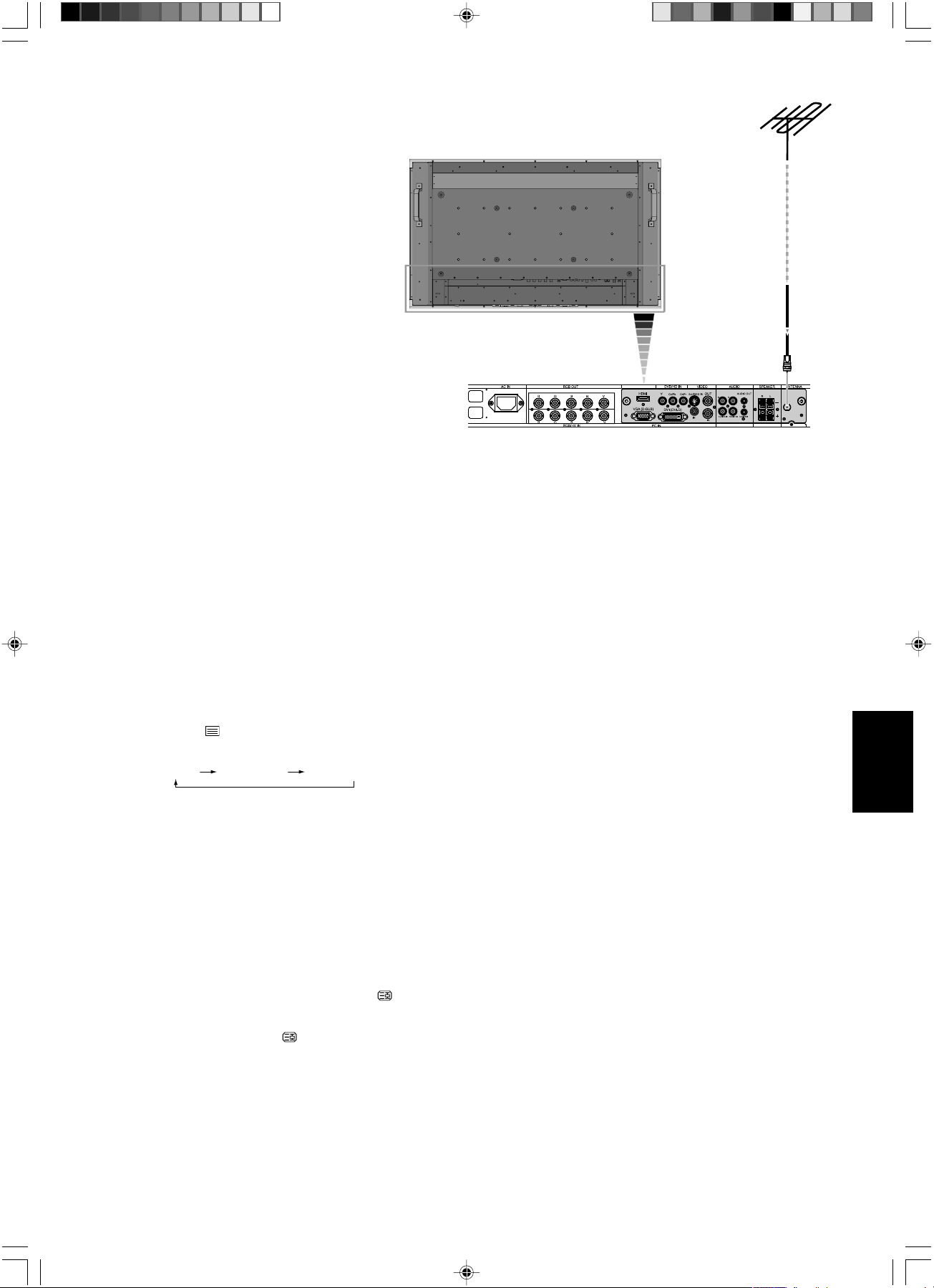
Italiano-19
Italiano
Connessione a una TV*
Precauzioni per la connessione dell’antenna
• Utilizzare un cavo coassiale privo di
interferenza. Evitare di utilizzare un cavo
parallelo piatto poiché possono verificarsi delle
interferenze che causano una ricezione
instabile e la presenza di disturbi sullo
schermo.
• Evitare di utilizzare un’antenna interna poiché
le interferenze possono limitare la ricezione.
• Il sistema di distribuzione dei cavi deve essere
messo a terra in base alla direttiva ANSI/NFPA
70, il National Electrical Code (NEC), in
particolare la Sezione 820.93, Grounding of
Outer Conductive Shield of a Coaxial Cable (Messa a
terra di uno schermo conduttore esterno di un cavo
coassiale).
•Tenere il cavo di alimentazione il più lontano possibile
dal cavo dell’antenna.
• Regolazione automatica, consultare pagina English-29.
Antenna VHF (300-Ohm) / antenna UHF
• Se si utilizza una piattina da 300 ohm proveniente da un’antenna esterna, collegare i conduttori dell’antenna VHF o UHF
alle viti dell’adattatore VHF o UHF. Collegare l’adattatore da 300 ohm a 75 ohm all’antenna sul monitor LCD.
• Se si utilizza una combinazione di antenne VHF e UHF: collegare un miscelatore di segnali opzionale per cavo di antenna
al terminale dell’antenna sul monitor LCD e collegare i cavi al miscelatore. Rivolgersi al proprio rivenditore di componenti
elettronici per i miscelatori di segnali disponibili.
Ricollegare l’unità all’alimentazione e accendere
• Se si utilizzano il telecomando o i controlli utente, selezionare “SINTONIZZATORE TV”. Selezionare il menu appropriato in
base al tipo di sorgente (cavo o antenna) in uso.
• Consultare pagina English-29 per ulteriori informazioni sul “SINTONIZZATORE TV” e sull’utilizzo della funzione “RICERCA
CANALI” per programmare i canali disponibili.
ATTENZIONE: Lo schermo del cavo coassiale deve essere collegato a terra nell’installazione in edificio.
SELEZIONE TELEVIDEO
Premere il pulsante per selezionare tra immagine TV (VIDEO),
TELEVIDEO e MISTA.
IMMAGINE TV TELEVIDEO MISTA [TV & TELEVIDEO]
SELEZIONE PAGINA
Utilizzare i pulsanti del tastierino da 0 a 9 per selezionare la pagina
richiesta (numero di 3 cifre).
PAGINA SU/GIÙ
Premere i pulsanti CAN +/- per aumentare o diminuire il numero di
pagina selezionato.
MANTIENI
Alcune informazioni del televideo sono contenute in più pagine. Le
pagine cambiano automaticamente trascorso un determinato tempo
per la lettura.
Premere il pulsante FERMO ON/OFF per interrompere il
cambiamento di pagina (viene visualizzato il simbolo
nell’intestazione della pagina).
Premere di nuovo il pulsante FERMO ON/OFF per consentire il
cambiamento di pagina (il simbolo scompare).
RIVELA
Alcune pagine del televideo contengono domande di quiz o giochi
con risposte nascoste.
Premere il pulsante CATTURA FERMO per visualizzare le risposte.
Premere di nuovo il pulsante CATTURA FERMO per nascondere le
risposte.
ANNULLA
1. È possibile ottenere dalle trasmissioni di televideo notizie flash
periodicamente aggiornate.
Selezionare la pagina delle notizie flash in modalità TELEVIDEO,
quindi premere il pulsante PIP ON/OFF.
Ora è possibile vedere il programma TV e ogni volta che la
pagina delle notizie flash viene aggiornata, verrà anche
visualizzata automaticamente nell’immagine TV.
Premere il pulsante PIP ON/OFF per disattivare la
visualizzazione delle notizie flash.
2. Quando una pagina viene selezionata in modalità TELEVIDEO, è
possibile che diventi disponibile solo dopo un certo tempo.
Premendo il pulsante PIP ON/OFF si passa alla modalità TV.
Quando la pagina richiesta viene rilevata, il numero di pagina
appare nella parte superiore dell’immagine TV. Premere il
pulsante PIP ON/OFF per tornare alla pagina selezionata del
televideo.
Nota: non è possibile cambiare il programma TV in questa
modalità.
FAST TEXT (per possibile riferimento futuro)
I pulsanti “MODALITÀ IMMAGINE”, “DIMENS.”, “SUONO” e
“INGRESSO AUDIO” vengono utilizzati per l’accesso rapido alle
pagine codificate a colori trasmesse mediante FAST TEXT.
ROSSO: MODALITÀ IMMAGINE
VERDE: DIMENS.
GIALLO: SUONO
CIANO: INGRESSO AUDIO
INDICE
Premere il pulsante GUIDA per selezionare la pagina dell’indice.
*: Il prodotto acquistato potrebbe non disporre di questa funzione.
07_Italian 18/12/06, 9:00 AM19
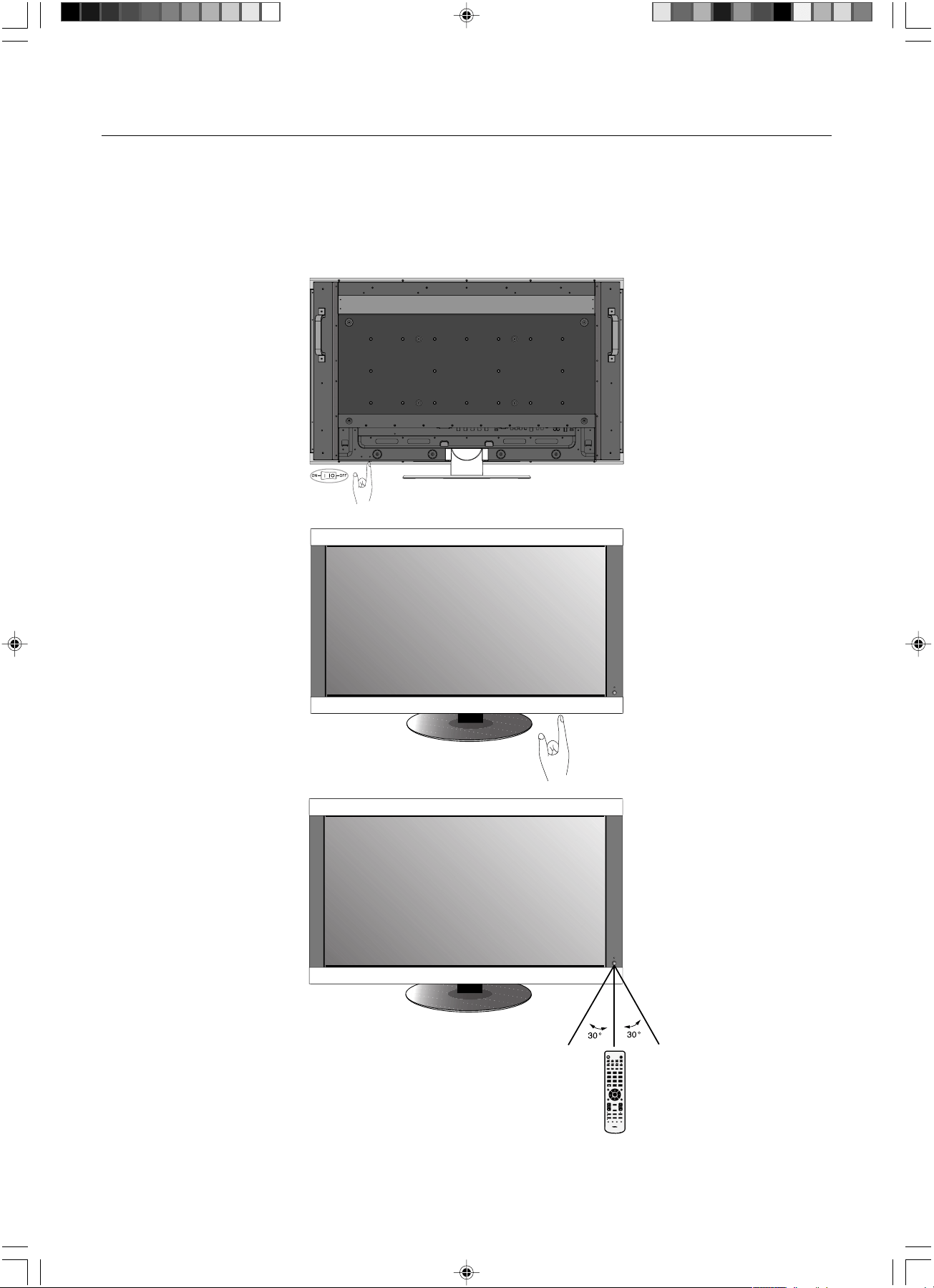
Italiano-20
Operazioni di base
Modalità di ACCENSIONE e SPEGNIMENTO
La spia di alimentazione del monitor LCD diventa verde quando il monitor è acceso e rossa quando il monitor è spento.
NOTA: L’interruttore di alimentazione principale deve essere in posizione ON perché sia possibile accendere il monitor
utilizzando il telecomando o il pulsante di alimentazione posto sulla parte anteriore del monitor LCD.
Interruttore principale di alimentazione
Pulsante di alimentazione
POWER
RGB1 RGB2 RGB3 HDMI
DVD/HD
PICTURE
MODE
DISPLAY
AUTO
SET UP
VOL
STILL
PIP
REMOTEID
ON/OFF
SET RESET
REMOTE CONTROLLER RU-M111
MTS SLEEP
INPUT
CHANGE
ON/OFF
CAPTURE
MUTE
CH
CHRTN
EXIT
MENU
AUDIO
INPUT
VIDEO
SIZE
SOUND
TV
OPTION
GUIDE
123
456
78
0
9
ENT
SET
+
++
POWER
PICTURE
MODE
DISPLA
Y
AA
AUT
O
O
SET
UP
P
VOL
STILL
PIP
REMOTE
ID
ON/OFF
SET
RESET
REMOTECONTROLLER RU
-
M1
1
1
MTS
SLEEP
INPUT
CHANGE
ON/OFF
CAPTURE
MUTE
CH
CH
R
TN
EXIT
MENU
AUDIO
INPUT
SIZE
SOUND
GUIDE
1
2
3
4
5
6
7
8
0
9
ENT
SET
+
+
+
07_Italian 18/12/06, 9:00 AM20
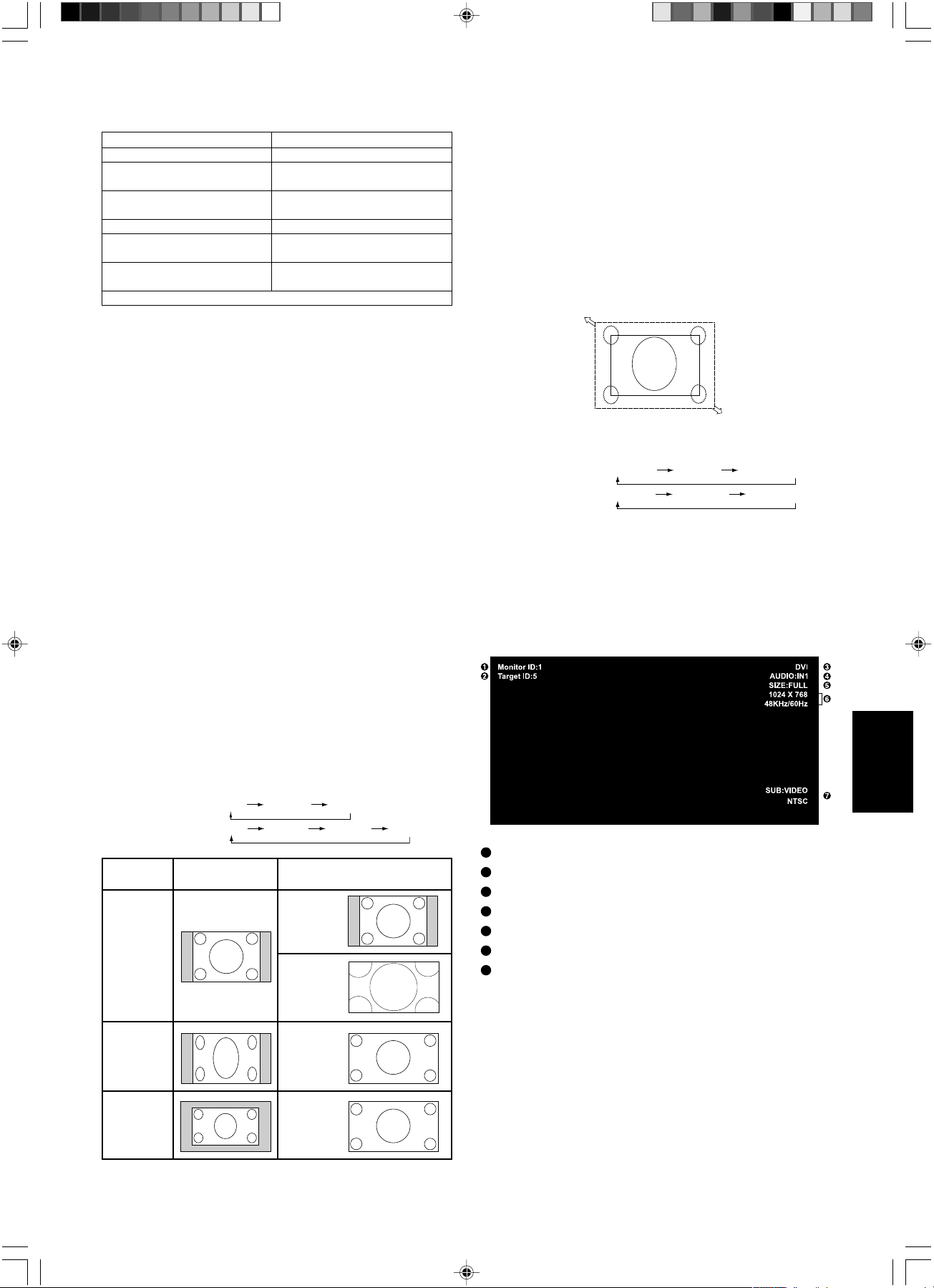
Italiano-21
Italiano
Modalità immagine
DVI, VGA, RGB/HV STANDARD sRGB HIGHBRIGHT
HDMI, DVD/HD, STANDARD CINEMA HIGHBRIGHT
VIDEO, TV
Spia alimentazione
Utilizzo della Gestione di risparmio
energia
Il monitor LCD ha la funzione di Gestione di risparmio
energia conforme alla normativa VESA DPM.
La funzione di Gestione di risparmio energia riduce
automaticamente il consumo di energia dello schermo
quando la tastiera o il mouse non vengono utilizzati per un
determinato periodo.
Sul vostro nuovo schermo la funzione Gestione di risparmio
energia è stata impostata sulla modalità “ON”. In questo
modo lo schermo entra in Modalità risparmio energetico
quando non riceve dei segnali.
La modalità STANDBY viene utilizzata quando il monitor è
collegato a un cavo RS-232C o si utilizza la funzione
RILEVAZIONE INPUT.
La modalità ECO STANDBY impiega meno energia, ma le
funzioni RS-232C e RILEVAZIONE INPUT non sono disponibili.
Selezione di una fonte video
Per visualizzare una fonte video:
Utilizzare il pulsante input per impostare il [VIDEO].
Utilizzare il menu SISTEMA DI COLORE per impostare
[AUTO], [NTSC], [PAL], [SECAM], [PAL60], [4.43NTSC],
in base al formato video.
Dimensione dell’immagine
DVI, VGA, RGB/HV FULL ZOOM NORMAL
HDMI, DVD/HD, FULL WIDE* ZOOM NORMAL
VIDEO, TV
Modalità Spia di indicazione stato
Alimentazione ON Verde
Alimentazione OFF (Eco Standby)* Rosso
Consumo di energia inferiore a 1W
Alimentazione OFF (Standby) Ambra
Consumo di energia inferiore a 5W
Risparmio energia Ambra lampeggiante
Standby quando è attivata Verde e ambra
l’opzione “SETTAGGI PROGRM” lampeggiano alternati
Diagnosi (rilevamento guasti) Rosso lampeggiante (vedere
Risoluzione dei problemi a pagina 22)
* Se in modalità Eco Standby, i controlli RS-232C non funzionano.
Informazioni OSM
NORMAL (NORMALE): Visualizzazione con aspect ratio del
segnale introdotto dal PC, oppure visualizzazione in aspect
ratio 4:3 con segnale VIDEO o DVD/HD.
FULL (INTERO): Visualizzazione a schermo intero.
WIDE* (LARGO): Espansione 16:9 del segnale letter box a
schermo intero.
ZOOM (DYNAMIC (DINAMICO)): Espansione figure 4:3
a schermo intero con non-linearità. (Alcuni bordi
dell’immagine vengono tagliati dall’espansione).
ZOOM
L’immagine può essere espansa oltre l’area attiva dello
schermo. L’immagine che si trova al di fuori dell’area attiva
dello schermo non viene visualizzata.
ZOOM
ZOOM
Rapporto
proporzionale
dell’immagine
NORMAL
(NORMALE)
ZOOM
(DYNAMIC
(DINAMICO))
FULL
(INTERO)
WIDE*
(LARGO)
4:3
Squeeze
Letter box
Vista inalterata*
1
Selezione consigliata per le
dimensioni dell’immagine*
1
*
1
Le aree grigie indicano porzioni non utilizzate dello schermo.
1
Numero ID assegnato al monitor corrente
2
Numero ID assegnato al monitor da controllare tramite RS-232C
3
Sorgente di input
4
Modalità Audio input*
5
Dimensioni dell’immagine
6
Informazioni sul segnale d’ingresso
7
Informazioni sull’immagine secondaria
*: Il prodotto acquistato potrebbe non disporre di questa funzione.
Per informazioni OSM complete, consultare la versione CD-Rom
(Parte in inglese, pag. 23)
Le informazioni OSM sono relative a: ID del monitor,
sorgente di input, dimensioni dell’immagine, ecc. Premere il
pulsante DISPLAY sul telecomando per visualizzare la
schermata Informazioni OSM.
07_Italian 18/12/06, 9:00 AM21
Italiano-22
Risoluzione dei problemi
Nessuna immagine
• Il cavo di segnale deve essere ben collegato alla scheda
video del computer.
• La scheda video deve essere completamente inserita nel
suo slot.
•L’interruttore di alimentazione sulla parte anteriore e
l’interruttore di alimentazione del computer devono essere
in posizione ON.
• Assicurarsi che sulla scheda video o sul sistema usato sia
stato selezionato un modo supportato. (Consultare il
manuale della scheda video o del sistema per cambiare la
modalità grafica).
• Controllare se il monitor e la scheda video sono compatibili
e rispettano le impostazioni raccomandate.
• Controllare che il connettore del cavo segnali non abbia
contatti piegati o rientrati.
Il pulsante di alimentazione non risponde
• Scollegare il cavo di alimentazione del monitor dalla presa
di rete c.a. per spegnere il monitor ed effettuare il reset.
Persistenza dell’immagine
•Tenere presente che la tecnologia LCD può provocare un
fenomeno noto come Persistenza immagine. La persistenza
immagine si verifica quando un’immagine residua o
“fantasma” di un’immagine precedente rimane visibile sullo
schermo. A differenza dei monitor CRT, la persistenza
dell’immagine dei monitor LCD non è permanente, ma
bisogna evitare di visualizzare immagini costanti per lungo
tempo. Per eliminare la persistenza dell’immagine,
spegnere il monitor per il tempo di visualizzazione
dell’immagine precedente. Ad esempio, se un’immagine è
rimasta sul monitor per un’ora, lasciando un’immagine
residua, il monitor deve rimanere spento per un’ora per
cancellare l’immagine.
NOTA: Come per tutti i dispositivi di visualizzazione, NEC
DISPLAY SOLUTIONS raccomanda di visualizzare
immagini mobili e di utilizzare a intervalli regolari uno
screen saver mobile quando lo schermo non è attivo o
di spegnere il monitor se non lo si utilizza.
Il cavo di segnale deve essere fermamente collegato al
computer
• Il cavo segnali deve essere fermamente collegato al
computer.
• Utilizzare i comandi regolazione immagine OSM per
focalizzare e regolare lo schermo aumentando o
diminuendo la regolazione fine. Se viene cambiato il modo
di visualizzazione, può essere necessario regolare
nuovamente le impostazioni di regolazione immagine OSM.
• Controllare se il monitor e la scheda video sono compatibili
e rispettano le impostazioni raccomandate.
• Se il testo è confuso, cambiare il modo video a non-
interlacciato ed utilizzare 60Hz come frequenza di rinfresco.
L’immagine del segnale del componente è verdina
• Controllare che il connettore di input DVD/HD sia
selezionato.
Il LED sul monitor non è acceso (non si vede la luce verde
o rossa)
•L’interruttore generale deve essere chiuso ed il cavo di
alimentazione deve essere collegato.
• Assicurarsi che il computer non sia in modo risparmio
energetico (toccare la tastiera o il mouse).
Il LED ROSSO sul monitor lampeggia
•È possibile che si sia verificato un errore: contattare il
centro di assistenza autorizzato NEC DISPLAY
SOLUTIONS più vicino.
La dimensione dell’immagine visualizzata non è corretta
• Utilizzare i controlli di regolazione immagine OSM per
aumentare o diminuire la regolazione grossolana.
• Assicurarsi che sulla scheda video o sul sistema usato sia
stato selezionato un modo supportato. (Consultare il
manuale della scheda video o del sistema per cambiare la
modalità grafica).
La risoluzione selezionata non viene visualizzata in modo
corretto
• Utilizzare la modalità DISPLAY di OSM per accedere al
menu informazioni e verificare che sia stata selezionata la
risoluzione appropriata. In caso contrario, selezionare
l’opzione corrispondente.
Nessun suono
•Verificare che il cavo dell’altoparlante sia opportunamente
collegato.
•Verificare se il tasto Mute è attivato.
•Verificare se il volume è impostato sul minimo.
Il telecomando non funziona
• Controllare lo stato batterie del telecomando.
• Controllare se le batterie sono inserite correttamente.
• Controllare se il telecomando punta al sensore remoto del
monitor.
•Verificare lo stato della modalità di controllo remoto.
• Il telecomando può non funzionare se la luce del sole o una
forte illuminazione colpiscono direttamente il sensore del
telecomando del monitor LCD oppure se vi è un oggetto sul
percorso.
La funzione “PROGRAMMA” / “TEMPO SPEGN. AUT.” non
funziona correttamente
• La funzione “PROGRAMMA” viene disabilitata se viene
impostato “TEMPO SPEGN. AUT.”.
• Se la funzione “TEMPO SPEGN. AUT.” è attiva, il monitor
LCD è spento e l’alimentazione è stata interrotta
inaspettatamente, il “TEMPO SPEGN. AUT.” è resettato.
La modalitá PIP (immagine nell’immagine) non funziona
• Controllare la risoluzione del segnale di ingresso. La
modalità PIP non funziona con tutti i tipi di segnali di
ingresso “1080i”. La funzione PIP opera correttamente solo
con i segnali 1080p.
RS232-C non funziona
•Verificare che il monitor non sia in modalità “Eco Standby”
(consultare pagina English-27).
Immagini annebbiate, audio scadente in TV
• Controllare la connessione dell’antenna o del cavo.
Utilizzare un nuovo cavo, se necessario.
Interferenza in TV
• Controllare la schermatura dei componenti, allontanare dal
monitor se necessario.
Possono apparire leggere righe verticali o orizzontali, a seconda del modello di visualizzazione specifico. Questo non dipende da un
guasto nel prodotto o da degradazione.
07_Italian 18/12/06, 9:00 AM22
Nederlands
Nederlands-1
Index
Belangrijke informatie .................................................................................................................................. Nederlands-2
Waarschuwing, Let Op! ................................................................................................................................ Nederlands-2
Kennisgeving ............................................................................................................................................... Nederlands-2
Veiligheidsmaatregelen, onderhoud en aanbevolen gebruik ....................................................................... Nederlands-3
Inhoud ....................................................................................................................................................... Nederlands-4
Namen en functies van onderdelen ............................................................................................................. Nederlands-5
Bedieningspaneel ............................................................................................................................... Nederlands-5
Terminalpaneel ................................................................................................................................... Nederlands-6
Draadloze afstandsbediening ............................................................................................................. Nederlands-7
Bereik van de afstandsbediening ....................................................................................................... Nederlands-8
Omgaan met de afstandsbediening ............................................................................................... Nederlands-8
Installatie ...................................................................................................................................................... Nederlands-9
Installatie ...................................................................................................................................................... Nederlands-12
Aansluitingen ............................................................................................................................................... Nederlands-14
Een personal computer aansluiten ..................................................................................................... Nederlands-14
De LCD-monitor aansluiten op een personal computer ................................................................. Nederlands-14
Verbinden met een Macintosh-computer............................................................................................ Nederlands-15
De LCD-monitor aansluiten op de Macintosh ................................................................................. Nederlands-15
Verbindingen met apparatuur met een digitale interface .................................................................... Nederlands-16
De LCD-monitor aansluiten op een computer met digitale uitvoer ................................................. Nederlands-16
Een DVD-speler aansluiten met externe component ......................................................................... Nederlands-16
De LCD-monitor aansluiten op een DVD-speler ............................................................................ Nederlands-16
Een dvd-speler aansluiten met HDMI Out .......................................................................................... Nederlands-17
De lcd-monitor aansluiten op een dvd-speler ................................................................................. Nederlands-17
Een dvd-speler aansluiten met SCART Out ....................................................................................... Nederlands-17
De lcd-monitor aansluiten op een dvd-speler ................................................................................. Nederlands-17
Een hifi-versterker aansluiten ............................................................................................................. Nederlands-18
De LCD-monitor aansluiten op een hifi-versterker ......................................................................... Nederlands-18
Aansluiten op een tv ........................................................................................................................... Nederlands-19
Basisbediening ............................................................................................................................................. Nederlands-20
Modus AAN en modus UIT ................................................................................................................. Nederlands-20
Stroomindicator .................................................................................................................................. Nederlands-21
Energiebeheer gebruiken ................................................................................................................... Nederlands-21
Een bron voor het beeld selecteren ................................................................................................... Nederlands-21
Beeldformaat ...................................................................................................................................... Nederlands-21
Beeldmodus ....................................................................................................................................... Nederlands-21
OSM-gegevens .................................................................................................................................. Nederlands-21
Problemen oplossen .................................................................................................................................... Nederlands-22
08_Dutch 18/12/06, 9:00 AM1
Nederlands-2
Kennisgeving
Kennisgeving van de fabrikant
Hierbij verklaren wij dat de kleurenmonitor
MULTEOS M40 (L406T3)/MULTEOS M46 (L466T4)
in overeenstemming
Richtlijn 73/23/EEC van de Europese Commissie:
– EN 60950-1
Richtlijn 89/336/EEC van de Europese Commissie:
– EN 55022
– EN 61000-3-2
– EN 61000-3-3
– EN 55024
is met
NEC Display Solutions, Ltd.
4-13-23, Shibaura,
Minato-Ku
Tokyo 108-0023, Japan
Belangrijke informatie
STEL DEZE EENHEID NIET BLOOT AAN REGEN OF VOCHT, OM ZO DE KANS OP BRAND OF ELEKTRISCHE
SCHOKKEN TE VERMIJDEN. GEBRUIK DE GEPOLARISEERDE STEKKER VAN DEZE EENHEID NIET MET EEN
VERLENGSNOER OF CONTACTDOOS OF ANDERE STOPCONTACTEN TENZIJ U DE POLEN VOLLEDIG IN HET
CONTACTPUNT KUNT PLAATSEN.
OPEN DE BEHUIZING NIET. DEZE BEVAT ONDERDELEN DIE ONDER HOGE SPANNING STAAN. HET ONDERHOUD
MAG ALLEEN WORDEN UITGEVOERD DOOR BEVOEGDE EN HIERVOOR OPGELEIDE ONDERHOUDSTECHNICI.
WAARSCHUWING
LET OP!
LET OP! CONTROLEER OF HET UITEINDE VAN DE VOEDINGSKABEL WEL DEGELIJK UIT HET STOPCONTACT
IS GEHAALD, OM DE KANS OP ELEKTRISCHE SCHOKKEN TE BEPERKEN. HAAL HET UITEINDE VAN
DE VOEDINGSKABEL UIT HET STOPCONTACT VAN DE WISSELSTROOMBRON OM DE
STROOMVOORZIENING VOLLEDIG TE ONDERBREKEN. VERWIJDER DE KLEP NIET (NOCH DE
ACHTERZIJDE). ER ZIJN GEEN INTERNE ONDERDELEN DIE DOOR DE GEBRUIKER KUNNEN
WORDEN VERVANGEN OF ONDERHOUDEN. HET ONDERHOUD MAG ALLEEN WORDEN
UITGEVOERD DOOR BEVOEGDE EN HIERVOOR OPGELEIDE ONDERHOUDSTECHNICI.
Dit symbool waarschuwt de gebruiker dat de eenheid een niet-geïsoleerde voltagebron bevat die sterk
genoeg is om elektrische schokken te veroorzaken. Het is bijgevolg gevaarlijk de onderdelen in deze
eenheid aan te raken.
Dit symbool wijst de gebruiker op belangrijke informatie over de werking en het onderhoud van deze
eenheid. Lees deze informatie altijd zorgvuldig om eventuele problemen te vermijden.
Het wegdoen van uw oude NEC-product
Binnen de Europese Unie
Gezien de wetgeving van de EU, van toepassing in alle lidstaten, is het vereist dat u elektrische en
elektronische apparatuur voorzien van het symbool (links) apart wegdoet en scheidt van het
huishoudelijke afval. Hieronder vallen ook monitoren en elektrische accessoires zoals signaal- of
voedingskabels. Als u NEC-beeldschermen wilt wegdoen, volg dan de richtlijnen van uw lokale
overheid of doe navraag bij de winkel waar u het product heeft aangeschaft. Indien van toepassing,
volgt u eventuele afspraken die tussen NEC en uzelf zijn gemaakt.
Het symbool op elektrische en elektronische producten is alleen van toepassing op de huidige
lidstaten van de Europese Unie.
Buiten de Europese Unie
Als u woonachtige bent buiten de Europese Unie en elektrische of elektronische apparaten wilt wegdoen, neem dan contact
op met de lokale overheid om u ervan te vergewissen dat u zich op juiste wijze van het apparaat ontdoet.
08_Dutch 18/12/06, 9:00 AM2
Nederlands
Nederlands-3
VOOR EEN OPTIMAAL RESULTAAT BIJ DE INSTALLATIE EN HET
GEBRUIK VAN DE MULTI-FUNCTION-MONITOR IS HET
BELANGRIJK DAT U DE ONDERSTAANDE INSTRUCTIES VOLGT:
• OPEN NOOIT DE MONITOR. De monitor bevat geen interne
onderdelen die door de gebruiker kunnen worden vervangen of
onderhouden. Bovendien loopt u het risico op elektrische
schokken of andere gevaren wanneer u de monitor opent of de
behuizing verwijdert. Het onderhoud mag alleen worden
uitgevoerd door bevoegde en hiervoor opgeleide
onderhoudstechnici.
• Mors geen vloeistoffen op het raster van de monitor en gebruik
de monitor niet in de buurt van water.
• Steek geen voorwerpen in de ventilatiegleuven. Deze kunnen in
aanraking komen met onderdelen die onder hoogspanning
staan, wat kan leiden tot elektrische schokken, brand, een defect
van het apparaat of ernstige verwondingen en zelfs de dood.
• Plaats geen zware voorwerpen op de voedingskabel. Een
beschadigde voedingskabel kan elektrische schokken of brand
tot gevolg hebben.
• Plaats dit toestel niet op een hellende of onstabiele ondergrond,
houder of tafel. De monitor zou dan kunnen vallen en zo ernstig
beschadigd raken.
• Als u de MULTEOS-monitor in Europa gebruikt met een
wisselstroomvoeding van 220-240 V, dient u de voedingskabel te
gebruiken die bij de monitor is meegeleverd.
• Gebruikers in Groot-Brittannië dienen een door het BS
goedgekeurde voedingskabel met gietstekker en ingebouwde
zwarte zekering (13 A) voor de monitor te gebruiken. Als bij de
monitor geen voedingskabel is meegeleverd, neemt u contact op
met uw leverancier.
• Als u in Australië de MULTEOS-monitor gebruikt met een
wisselstroomvoeding van 220-240 V, dient u de voedingskabel te
gebruiken die bij de monitor is meegeleverd. Als bij dit apparaat
geen voedingskabel is meegeleverd, neemt u contact op met uw
leverancier.
• In alle andere situaties gebruikt u een voedingskabel die
overeenkomt met de spanning van de wisselstroombron waarop
u het apparaat aansluit. Deze voedingskabel moet zijn
goedgekeurd en moet voldoen aan de veiligheidsnormen die in
uw land van toepassing zijn.
• Plaats geen objecten op de monitor en gebruik de monitor niet
buitenshuis.
• De binnenzijde van de fluorescerende beeldbuis in de LCD-
monitor bevat kwik. Neem de plaatselijke verordeningen of
reglementeringen voor afvalverwerking in acht wanneer u de
beeldbuis weggooit.
• De voedingskabel mag niet gebogen, geknikt of op een andere
manier beschadigd zijn.
• Ga voorzichtig te werk bij glasbreuk.
• Dek de ventilatieopeningen van de monitor niet af.
• Gebruik de monitor niet bij hoge temperaturen of in vochtige,
stoffige of vettige omgevingen.
• Raak de vloeibare kristallen niet aan ingeval de monitor
of het glas breekt en ga voorzichtig te werk.
• Zorg voor een goede ventilatie rond de monitor, zodat de warmte
goed kan worden afgevoerd. Controleer altijd of de
ventilatieopeningen vrij zijn en plaats de monitor niet in de buurt
van een radiator of andere warmtebronnen. Plaats nooit
voorwerpen op de monitor.
•U kunt het beste de monitor van de stroombron loskoppelen door
de stekker van de voedingskabel uit het stopcontact te nemen.
Plaats de monitor dicht bij een stopcontact dat makkelijk
bereikbaar is.
• Ga voorzichtig te werk als u de monitor moet verplaatsen of
vervoeren. Bewaar de verpakking voor een eventueel transport.
• Reinig minimaal één keer per jaar de gaatjes aan de achterkant
van de behuizing om vuil en stof te verwijderen. Op die manier
handhaaft u de betrouwbaarheid.
• Als de koelventilator ononderbroken wordt gebruikt, is het aan te
bevelen de openingen minimaal eenmaal per maand schoon te
vegen.
Haal in de volgende situaties de stekker van de voedingskabel van
de monitor onmiddellijk uit het stopcontact en laat het onderhoud of
de reparatie uitvoeren door bevoegde onderhoudstechnici:
• Als de voedingskabel of stekker beschadigd is.
• Als u vloeistof op de monitor hebt gemorst of voorwerpen in de
monitor hebt laten vallen.
• Als de monitor is blootgesteld aan regen of insijpelend water.
• Als de monitor is gevallen of de behuizing beschadigd is.
• Als de monitor niet correct functioneert hoewel u de normale
gebruiksinstructies in acht hebt genomen.
Aanbevolen gebruik
•Voor een optimaal resultaat laat u de monitor eerst 20 minuten
opwarmen.
• Ontspan uw ogen door af en toe naar een voorwerp te kijken dat
minstens 1,50 m. van u is verwijderd. Knipper vaak met de ogen.
• Plaats de monitor in een hoek van 90 graden ten opzichte van
ramen en andere lichtbronnen, om eventuele reflecties op het
scherm te voorkomen.
• Maak het oppervlak van de LCD-monitor schoon met een
pluisvrije, niet-schurende doek. Vermijd het gebruik van
reinigingsvloeistoffen of glasreinigers.
• Pas de helderheid, het contrast en de scherpte van het
beeldscherm aan om de leesbaarheid te vergroten.
• Geef nooit lange tijd vaste patronen op de monitor weer.
Zo vermijdt u dat het beeld inbrandt.
• Laat uw ogen regelmatig door een arts onderzoeken.
Ergonomie
De volgende aanbevelingen bieden maximale ergonomische resultaten:
• Gebruik de fabrieksinstellingen voor de grootte en positie van het
beeld, en standaardsignalen.
• Gebruik de vooraf ingestelde waarden voor de
kleureninstellingen.
• Gebruik non-interlaced signalen.
• Kies bij een donkere achtergrond niet de primaire kleur blauw om
zo te vermijden dat u moeilijk leest en uw ogen sneller vermoeid
raken.
Het lcd-scherm schoonmaken
• Als het lcd-scherm vuil of stoffig is, moet u het voorzichtig
schoonvegen met een zachte doek.
•
Gebruik nooit harde voorwerpen om het lcd-scherm schoon te vegen.
• Druk niet te hard op het oppervlak van het lcd-scherm.
•
Gebruik geen OA-reinigingsmiddel, want hierdoor is het mogelijk
dat het oppervlak van het lcd-scherm wordt aangetast of verkleurt.
De behuizing schoonmaken
• Schakel de stroom uit en maak de voedingskabel los
•Veeg de behuizing voorzichtig schoon met een zachte doek
• Om de behuizing te reinigen, maakt u een doek met een neutraal
reinigingsmiddel en wat water een beetje vochtig, veegt u de
behuizing schoon en veegt u met een droge doek alles
vervolgens droog.
OPMERKING:
de buitenzijde van de behuizing bestaat uit verschillende
soorten plastic. Maak de behuizing daarom NIET schoon
met een product dat benzeen, verdunningsmiddel,
alkalisch reinigingsmiddel, een reinigingsproduct op
basis van alcohol, glasreinigingsmiddel, boenmiddel,
glansmiddel, zeeppoeder of insecticide bevat. Zorg
ervoor dat de behuizing niet gedurende lange tijd in
contact komt met rubber of vinyl. Deze vloeistoffen en
stoffen kunnen ertoe leiden dat de verflaag wordt
aangetast, gaat barsten of afschilfert.
Veiligheidsmaatregelen, onderhoud en aanbevolen gebruik
08_Dutch 18/12/06, 9:00 AM3
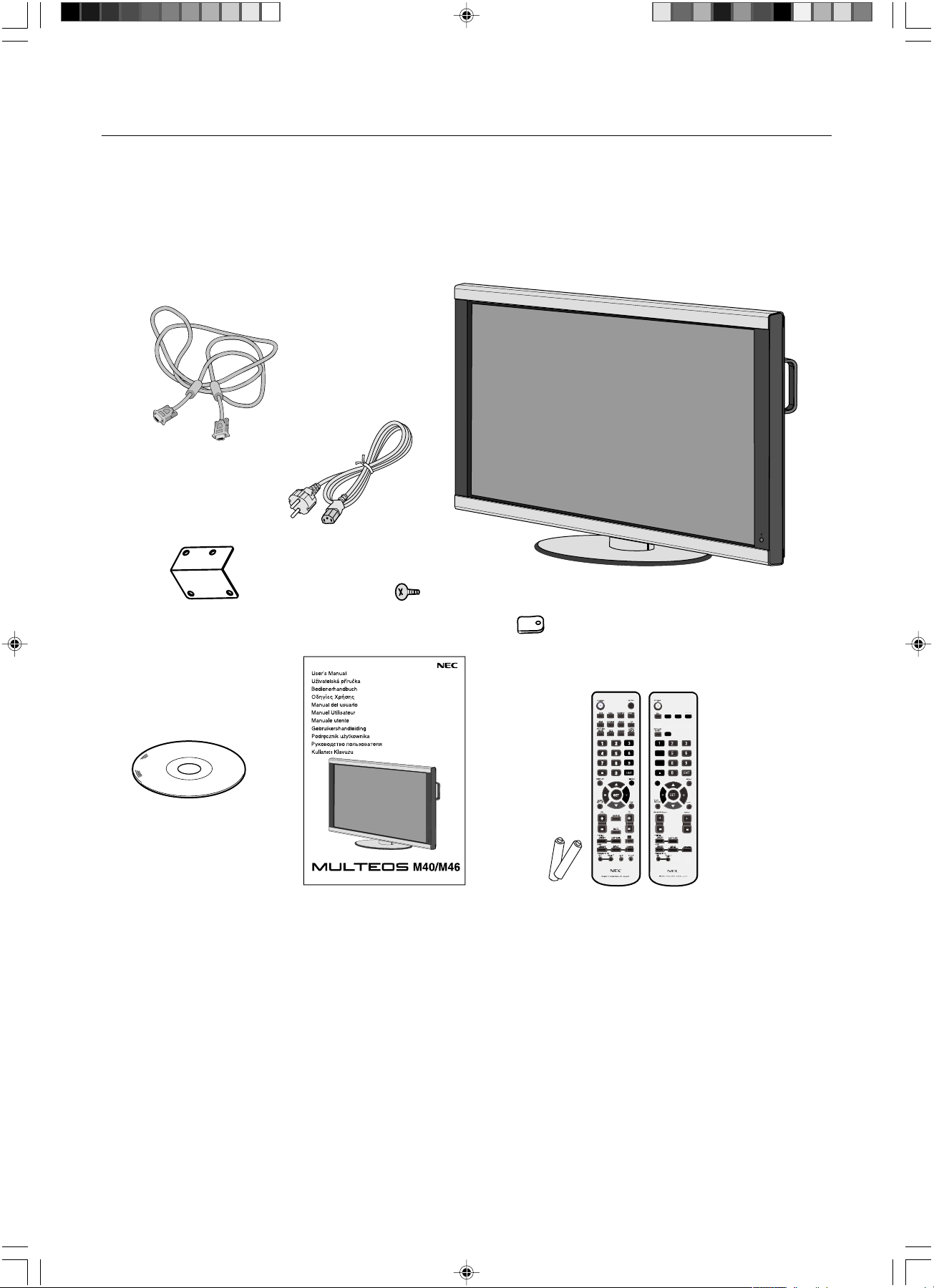
Nederlands-4
VGA RGB/HV OPTION
DISPLAY
SIZE
1
4
7
VGA
RGB/HV
OPTION
DISPLA
Y
A
A
S
IZE
VGA
RGB/HV
OPTION
1
7
4
Voedingskabel
Gebruikershandleiding
Beeldsignaalkabel
(D-SUB naar D-SUB)
Draadloze afstandsbediening
en AA-batterijen
(Het product dat u hebt gekocht, is uitgerust met
een van de volgende afstandsbedieningen.)
Klem x 3
Cd-rom
Schroef (M4 x 8) x 5
Klepje voor
hoofdschakelaar
Inhoud
* Installeer de voet ten tijde van het uitpakken als het scherm wordt gebruikt met de voet.
* Bewaar de originele doos en het verpakkingsmateriaal zodat u de monitor later probleemloos kunt vervoeren of
verzenden.
De volgende onderdelen zijn als optie beschikbaar.
• Externe luidsprekereenheid
De doos* van uw nieuwe MULTEOS M40/MULTEOS M46-monitor bevat de volgende onderdelen:
• LCD-monitor met voet
•Voedingskabel
• Beeldsignaalkabel
• Gebruikershandleiding
• Draadloze afstandsbediening en AA-batterijen
• Klem x 3
• Schroef (M4 x 8) x 5
• Cd-rom
• Klepje voor hoofdschakelaar
08_Dutch 18/12/06, 9:00 AM4
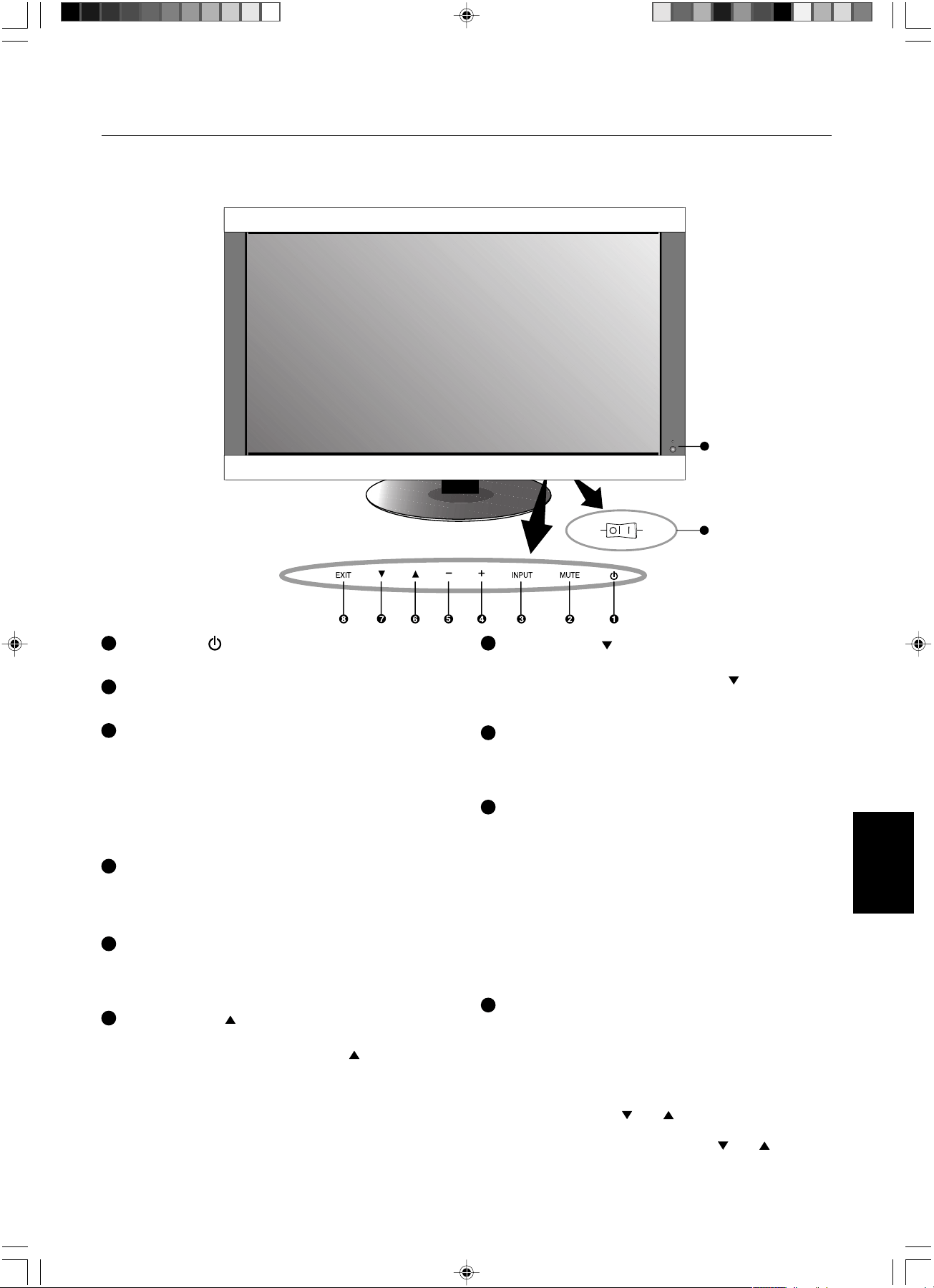
Nederlands
Nederlands-5
9
10
AAN
UIT
Namen en functies van onderdelen
7
OMLAAG-knop ( )
Hiermee activeert u het OSM-menu als het OSM-menu
uitgeschakeld is. Deze knop werkt als een -knop om de
markeringsbalk omlaag te verplaatsen om de aanpassing
met het OSM-menu te selecteren.
8
Knop EXIT (Afsluiten)
Hiermee activeert u het OSM-menu als het OSM-menu
uitgeschakeld is. Deze knop werkt als een EXIT-knop om
naar het vorige menu te gaan met het OSM-menu.
9
Sensor voor de afstandsbediening en stroomindicator
Ontvangt het signaal van de afstandsbediening (wanneer u
de draadloze afstandsbediening gebruikt). Zie ook pagina 8.
Brandt groen wanneer de lcd-monitor actief is. Brandt rood
als de lcd-monitor zich in de stand POWER OFF (ECO
Standby) bevindt. Brandt geel als de lcd-monitor zich in de
stand POWER OFF (Standby) bevindt. Als de monitor zich in
de stand Power Save bevindt, knippert het lampje met een
gele kleur. Het lampje knippert afwisselend groen en geel in
de stand Power Standby als de functie SCHEDULE
SETTINGS is ingeschakeld. Als een onderdeel van de
monitor niet werkt, knippert het lampje met een rode kleur.
10
Hoofdschakelaar
Aan/uit-schakelaar voor het in- en uitschakelen van de
netvoeding.
Vergrendelingsmodus voor besturingstoetsen
Hiermee vergrendelt u de toegang tot alle belangrijke
besturingsfuncties. U activeert de vergrendeling van
besturingsfuncties door “
” en “ ” tegelijkertijd in te drukken
en gedurende meer dan drie seconden ingedrukt te houden.
Ga terug naar de gebruikersmodus door “
” en “ ” opnieuw
meer dan drie seconden tegelijkertijd ingedrukt te houden.
1
Aan/uit-knop ( )
Hiermee schakelt u de stroom in of uit. Zie ook pagina 20.
2
Knop MUTE (Dempen)
Hiermee schakelt u de geluidsdemping AAN/UIT.
3
Knop INPUT (Invoer)
Deze knop werkt als een SET-knop binnen het OSM (On
Screen Menu). (Hiermee schakelt u tussen [DVI], [VGA],
[RGB/HV], [HDMI], [DVD/HD], [VIDEO], [S-VIDEO] en [TV]).
[S-VIDEO] wordt ingeschakeld door de modus “SEPARATE”
te selecteren in het OSM of door een “S-VIDEO” kabel met
een “S-VIDEO” signaal aan te sluiten en de “PRIORITY”
MODE” te selecteren. Zie pagina English-28.
4
PLUS-knop (+)
Deze knop werkt als een (+)-knop om de aanpassing met het
OSM-menu te verhogen. Hiermee verhoogt u het niveau van
het uitgaande geluid als het OSM-menu uitgeschakeld is.
5
MINUS-knop (-)
Deze knop werkt als een (-)-knop om de aanpassing met het
OSM-menu te verlagen. Hiermee verlaagt u het niveau van
het uitgaande geluid als het OSM-menu uitgeschakeld is.
6
OMHOOG-knop ( )
Hiermee activeert u het OSM-menu als het OSM-menu
uitgeschakeld is. Deze knop werkt als een
-knop om de
markeringsbalk omhoog te verplaatsen om de aanpassing
met het OSM-menu te selecteren.
Bedieningspaneel
08_Dutch 18/12/06, 9:00 AM5
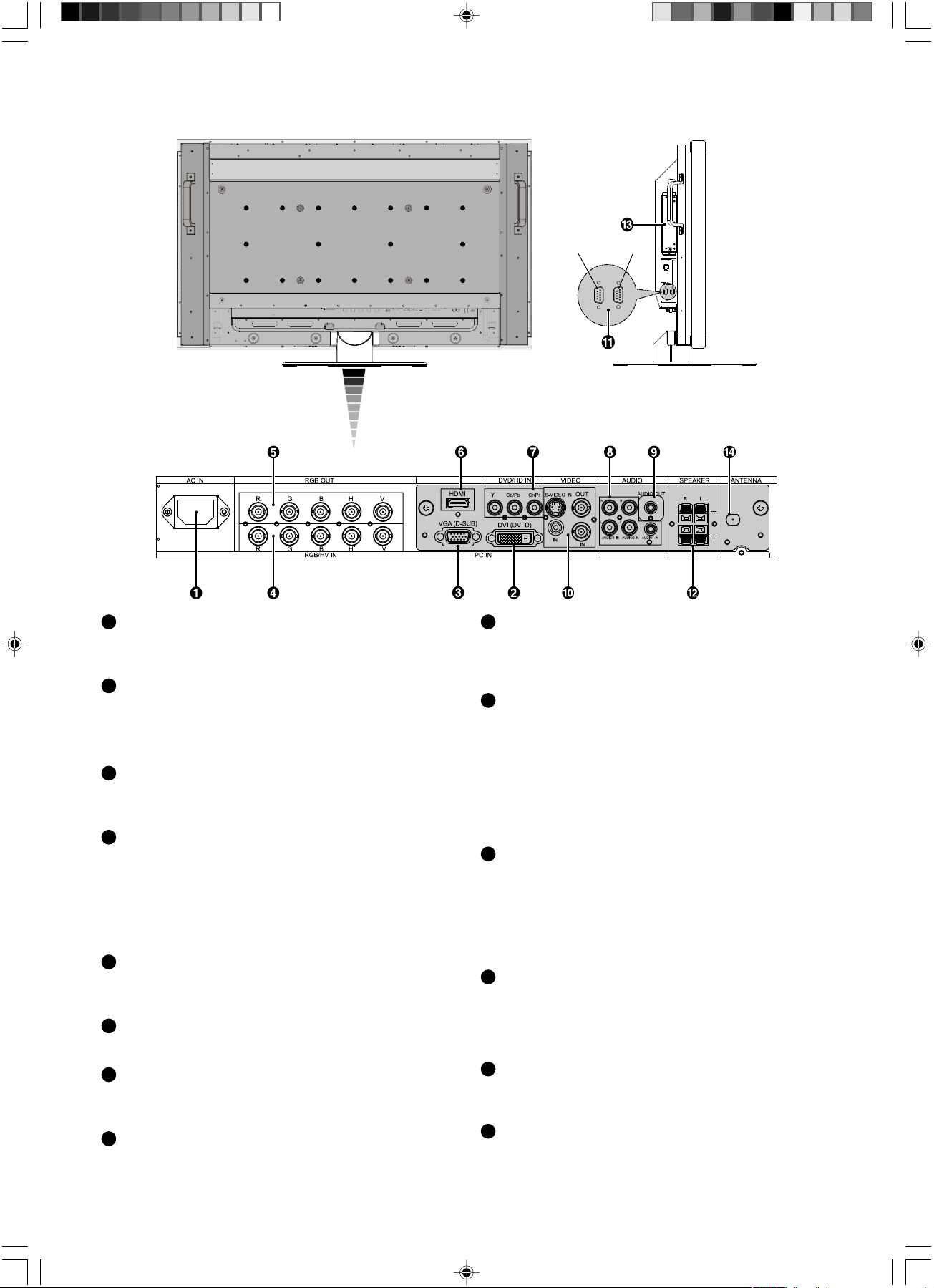
Nederlands-6
Terminalpaneel
9
AUDIO OUT*
Voor de uitvoer van het geluidssignaal van de AUDIO IN 1-,
2-, 3-, HDMI- en tv-connector op een extern apparaat
(stereo-ontvanger, versterker, enzovoort).
10
VIDEO IN/OUT Aansluiting*
VIDEO IN-connector (BNC en RCA): voor de invoer van
een composiet beeldsignaal. BNC- en RCA-connector zijn
niet gelijktijdig beschikbaar. (Gebruik slechts één invoer).
VIDEO OUT-connector (BNC): voor de uitvoer van het
composiete beeldsignaal van de VIDEO IN-connector.
S-VIDEO IN-connector (DIN 4-pins): voor de invoer van
S-video (apart Y/C-signaal). Zie pagina English-28,
INSTELLING S-VIDEO MODE.
11
EXTERNAL CONTROL (9-pins mini D-SUB)
IN-connector: voor het aansluiten van een RS-232C-ingang
op externe apparatuur, zoals een pc, om RS-232C-functies
te bedienen.
OUT-connector: voor het aansluiten van RS-232C0-uitvoer.
Voor het aansluiten op meerdere Multeos-monitoren die via
RS-232C in serie zijn aangesloten.
12
EXTERNAL SPEAKER TERMINAL*
Voor de uitvoer van het geluidssignaal vanaf de AUDIO 1-,
2- of 3-, HDMI- en tv-connector.
Opmerking: deze aansluiting is geschikt voor luidsprekers
van 15W + 15W (8 ohm).
13
Sleuf voor optionele kaart
Sleuf voor kaartaccessoires. Neem contact op met uw
leverancier voor gedetailleerde informatie.
14
Antenne-ingang*
Voor aansluiting op een antenne of een tv-signaal.
*: Het product dat u hebt gekocht, is misschien niet voorzien van deze functie.
1
AC IN-connector
Deze connector zorgt voor de verbinding met de
meegeleverde voedingskabel.
2
DVI IN (DVI-D)
Voor de invoer van digitale RGB-signalen van een computer
of HDTV-apparaat met digitale RGB-uitgang.
* Deze connector ondersteunt geen analoge invoer.
3
VGA IN (15-pins mini D-SUB)
Voor de invoer van analoge RGB-signalen van een personal
computer of andere RGB-apparatuur.
4
RGB/HV IN [R, G, B, H, V] (BNC)
Voor de invoer van analoge RGB-signalen of signalen van
andere RGB-apparatuur.
Ook bedoeld voor het aansluiten van apparatuur zoals een
DVD-speler of een HDTV-laserschijfspeler. Een
“synchroniseren t.o.v. groen”-signaal kan worden
aangesloten op de G-connector.
5
RGB/HV OUT (BNC)
Voor de uitvoer van het signaal van de RGB/HV IN-
connector naar een ingang op een apart apparaat.
6
HDMI-connector*
Voor digitale HDMI-ingangssignalen.
7
DVD/HD-aansluiting (RCA)*
Voor het aansluiten van apparatuur als een DVD-speler,
HDTV-apparaat of laserdiscspeler.
8
AUDIO IN 1, 2, 3*
Voor de invoer van het geluidssignaal van externe apparatuur
zoals een computer, videorecorder of DVD-speler.
In Out
08_Dutch 18/12/06, 9:00 AM6
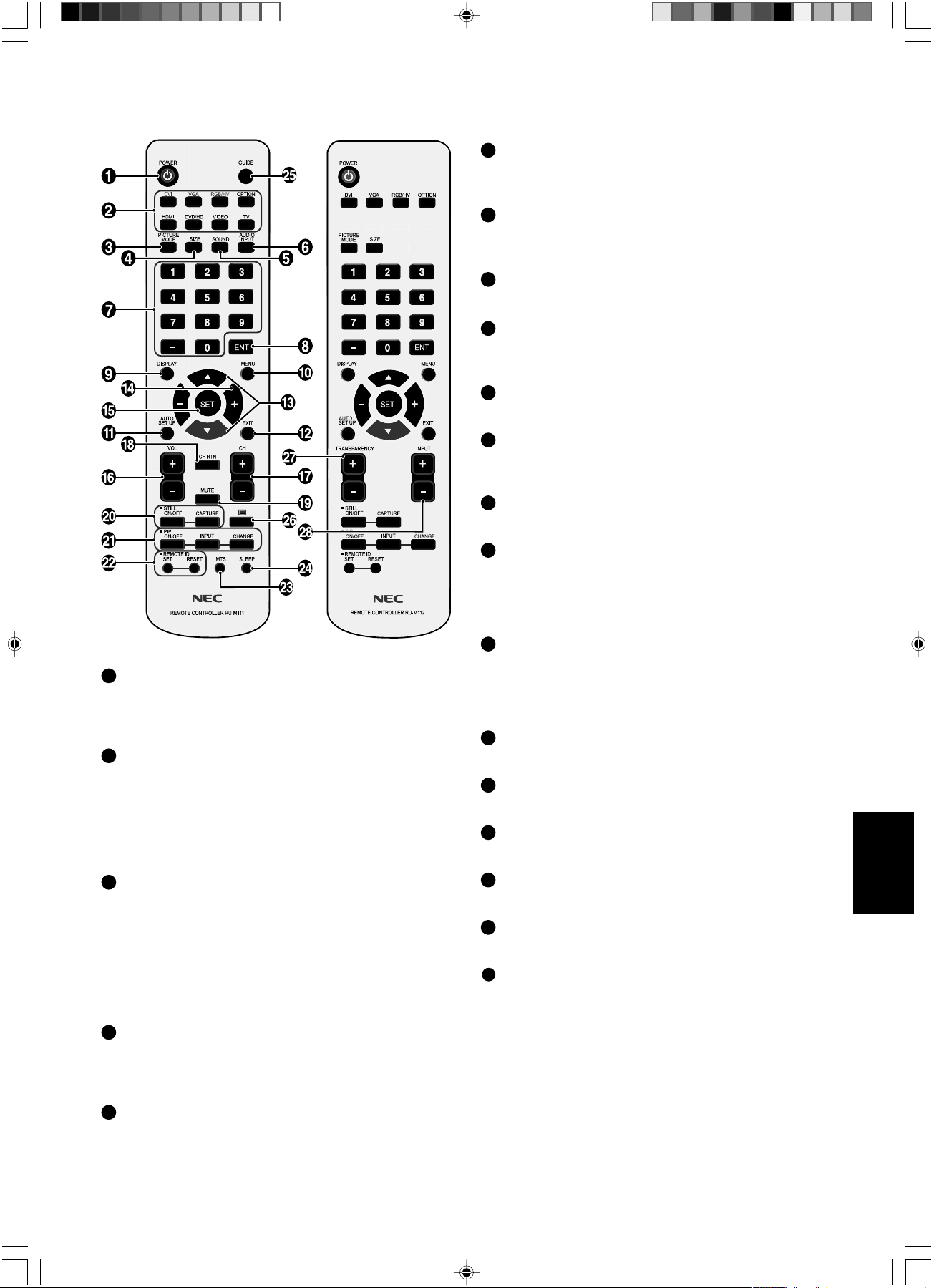
Nederlands
Nederlands-7
1
POWER-knop (Aan/uit-knop)
Hiermee schakelt u de stroom in of uit.
* Als de stroomindicator niet brandt, werken de
besturingselementen niet.
2
Knop INPUT (Invoer)*
Hiermee selecteert u een ingangssignaal: [DVI], [VGA],
[RGB/HV], [HDMI], [DVD/HD], [VIDEO], [S-VIDEO] of [TV].
[S-VIDEO] wordt ingeschakeld door de modus “SEPARATE”
te selecteren in het OSM of door een “S-VIDEO” kabel met
een “S-VIDEO” signaal aan te sluiten en de “PRIORITY”
MODE” te selecteren. Zie pagina English-28.
3
Knop PICTURE MODE (Beeldmodus)
Hiermee selecteert u een beeldmodus: [HIGHBRIGHT]
(zeer helder), [STANDARD] (standaard), [sRGB], [CINEMA]
(bioscoop). Zie pagina 21.
HIGHBRIGHT: voor bewegende beelden zoals DVD
STANDARD: voor afbeeldingen
sRGB: voor afbeeldingen op basis van tekst
CINEMA: voor films.
4
Knop SIZE (Formaat)
Hiermee selecteert u het formaat van het beeld: [FULL]
(volledig), [NORMAL] (standaard), [WIDE] (breed) en
[ZOOM] (in-/uitzoomen). Zie pagina 21.
5
Knop SOUND*
Kunstmatig surround-geluid.
6
Knop AUDIO INPUT*
Hiermee selecteert u een ingangsgeluidsbron: [IN1], [IN2],
[IN3], [HDMI], [TV].
7
TOETSENBORD
Hiermee stelt u wachtwoorden in en wijzigt u ze, kiest u
kanalen en stelt u de REMOTE ID in.
8
Knop ENT
Hiermee stelt u kanalen in.
9
Knop DISPLAY
Hiermee schakelt u de OSM-gegevens in of uit.
Zie pagina 21.
10
Knop MENU
Hiermee schakelt u de menumodus in of uit.
11
Knop AUTO SETUP
Hiermee activeert u het menu Auto Setup.
Zie pagina English-24.
12
Knop EXIT
Hiermee keert u terug naar het vorige menu met het OSM.
13
Knop UP/DOWN
Hiermee verplaatst u de markeringsbalk omhoog of omlaag
om de aanpassing met het OSM te selecteren.
Een klein scherm dat de “PIP”-modus heeft aangepast,
schuift omhoog of omlaag.
14
Knop PLUS/MINUS (+/-)
Hiermee verhoogt of verlaagt u de aanpassing met het
OSM.
Een klein scherm dat de “PIP”-modus heeft aangepast,
schuift naar links of rechts.
15
Knop SET
Hiermee selecteert u een optie.
16
Knop VOLUME UP/DOWN
Hiermee zet u het uitgaande geluid harder of zachter.
17
Knop CH +/-*
Hiermee kiest u een volgend of vorig kanaal.
18
Knop CH RTN*
Hiermee gaat u terug naar het vorige kanaal.
19
Knop MUTE*
Hiermee schakelt u de dempingsfunctie in of uit.
20
Knop STILL
Knop ON/OFF: hiermee schakelt u de modus voor
stilstaande beelden in of uit.
Knop STILL CAPTURE: hiermee legt u stilstaand beeld
vast.
*: Het product dat u hebt gekocht, is misschien niet voorzien van deze functie.
Draadloze afstandsbediening
(Het product dat u hebt gekocht, is uitgerust met een van de volgende afstandsbedieningen.)
08_Dutch 18/12/06, 9:00 AM7
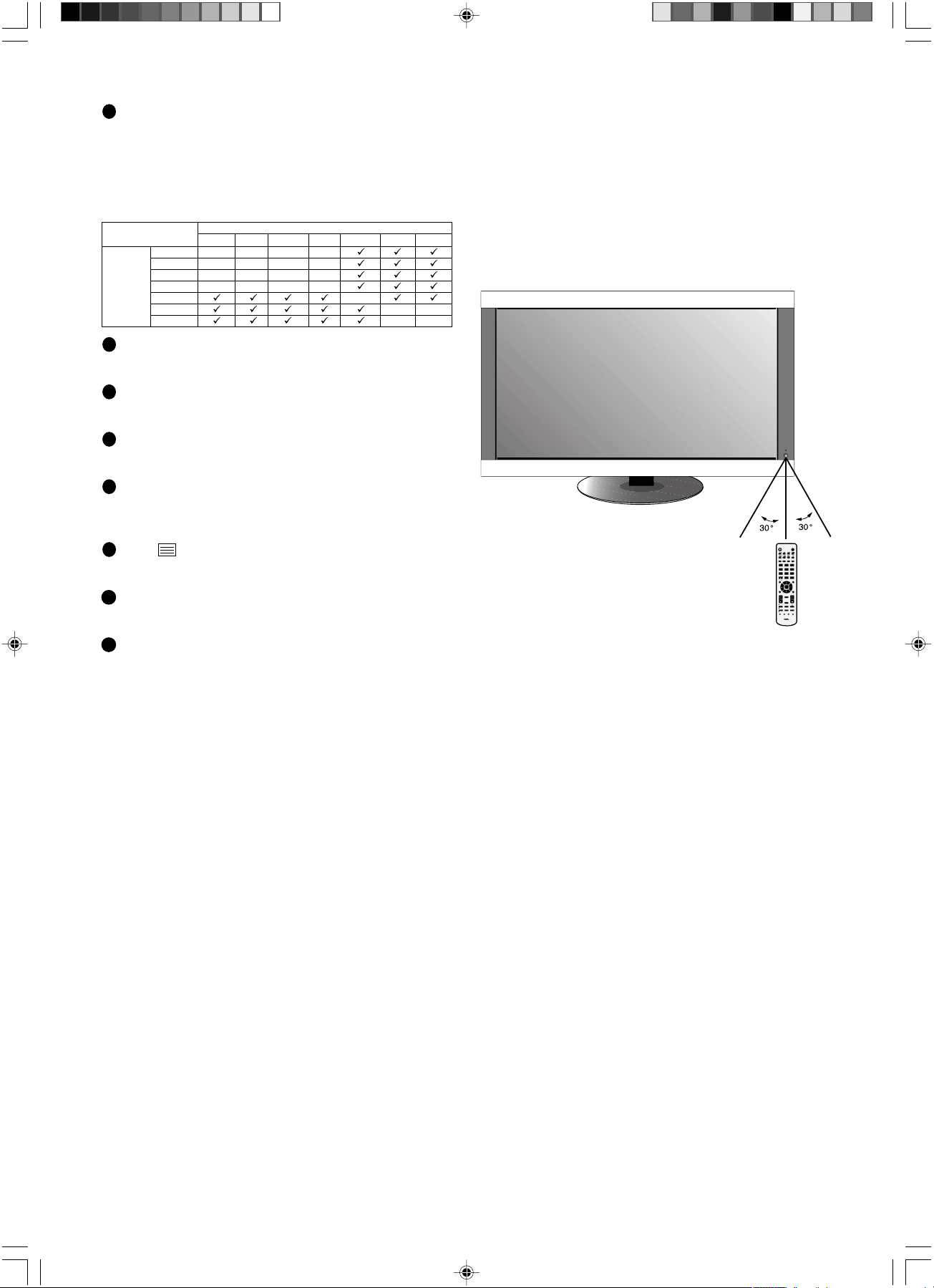
Nederlands-8
POWER
RGB1 RGB2 RGB3 HDMI
DVD/HD
PICTURE
MODE
DISPLAY
AUTO
SET UP
VOL
STILL
PIP
REMOTEID
ON/OFF
SET RESET
REMOTE CONTROLLER RU-M111
MTS SLEEP
INPUT
CHANGE
ON/OFF
CAPTURE
MUTE
CH
CHRTN
EXIT
MENU
AUDIO
INPUT
VIDEO
SIZE
SOUND
TV
OPTION
GUIDE
123
456
78
0
9
ENT
SET
+
++
POWER
PICTURE
MODE
DISPLA
Y
AA
AUT
O
O
SET
UP
P
VOL
STILL
PIP
REMOTE
ID
ON/OFF
SET
RESET
REMOTECONTROLLER RU
-
M1
1
1
MTS
SLEEP
INPUT
CHANGE
ON/OFF
CAPTURE
MUTE
CH
CH
R
TN
EXIT
MENU
AUDIO
INPUT
SIZE
SOUND
GUIDE
1
2
3
4
5
6
7
8
0
9
ENT
SET
+
+
+
Richt bij het indrukken van een knop de bovenkant van de
afstandsbediening op de sensor voor de afstandsbediening
op de LCD-monitor.
Gebruik de afstandsbediening binnen een afstand van
ongeveer 7 m vanaf de voorkant van de
afstandsbedienings-sensor van de LCD-monitor en binnen
een horizontale en verticale hoek van minder dan 30°
binnen een afstand van ongeveer 3,5 m.
Bereik van de afstandsbediening
Let op! Belangrijk: de afstandsbediening
werkt misschien niet als de
afstandsbedieningssensor van de
LCD-monitor in contact komt met
direct zonlicht of sterke verlichting of
als er zich een object in het pad
bevindt.
Omgaan met de afstandsbediening
• De afstandsbediening mag niet onderhevig worden
gesteld aan hevige schokken.
• Er mag geen water of een andere vloeistof op de
afstandsbediening terechtkomen. Droog de
afstandsbediening onmiddellijk als deze toch nat is
geworden.
•Voorkom dat de afstandsbediening wordt blootgesteld
aan hitte of stoom.
• Open de afstandsbediening alleen als u de batterijen
dient te vervangen.
21
Knop PIP (Picture-in-Picture)
Knop ON/OFF: hiermee schakelt u tussen PIP, POP, side-
by-side (aspect) en side-by-side (full). Zie pagina English-26.
Knop INPUT: hiermee selecteert u het “Picture-in-Picture”-
ingangssignaal.
Knop CHANGE: hiermee vervangt u het hoofd- en
subbeeld.
22
Knop REMOTE ID
Hiermee activeert u de functie REMOTE ID.
23
Knop MUTE*
Televisiegeluid Multichannel.
24
Knop SLEEP*
Hiermee stelt u de Power Off Timer in.
25
Knop GUIDE*
Deze knop gebruikt u in de TELETEXT-modus.
Zie pagina 19.
26
Knop *
Besturing TELETEXT. Zie pagina 19.
27
Knop TRANSPARENCY*
Hiermee bepaalt u de mate van transparantie van het OSM.
28
Knop INPUT*
Hiermee bladert u door de beschikbare ingangen.
*: Het product dat u hebt gekocht, is misschien niet voorzien van deze functie.
DVI VGA RGB/HV HDMI DVD/HD VIDEO TV
DVI - - - -
VGA - - - -
RGB/HV - - - -
HDMI - - - -
DVD/HD -
VIDEO --
TV --
Subbeeld
Hoofdbeeld
08_Dutch 18/12/06, 9:00 AM8
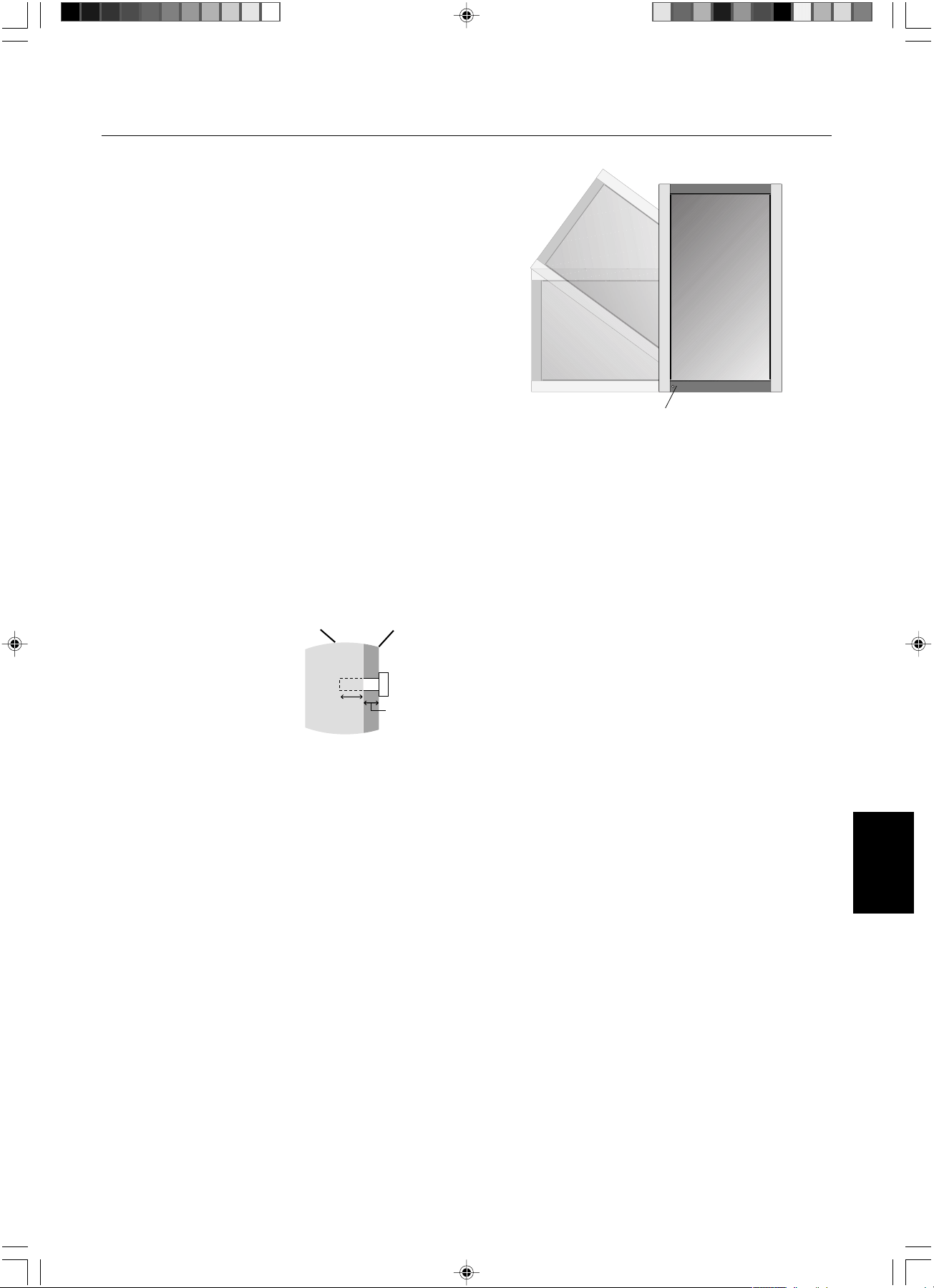
Nederlands
Nederlands-9
Montage
Monteer de monitor NIET ZELF. Vraag uw leverancier dit te
doen. We raden u aan de installatie te laten uitvoeren door
een bevoegd en ervaren technicus. Controleer de plaats
waar de eenheid moet worden gemonteerd. Het monteren
van de eenheid aan een muur of plafond is voor de
verantwoordelijkheid van de klant. Niet alle muren of
plafonds kunnen het gewicht van de eenheid dragen. De
productgarantie geldt niet voor schade veroorzaakt door
onjuiste installatie of omvorming van de eenheid of door
natuurrampen. Als u deze aanbevelingen niet opvolgt, kan
dit de garantie nietig maken.
Blokkeer ventilatieopeningen NIET met montage- of andere
items.
Voor gekwalificeerde technici van NEC:
Gebruik voor een veilige installatie twee of meer beugels om
de eenheid te monteren. Bevestig de eenheid op minstens
twee punten op de montageplek.
Houd rekening met het volgende als u de
eenheid aan een muur of het plafond
bevestigd
• Indien u gebruik maakt van montageaccessoires anders
dan de door NEC goedgekeurde accessoires, moeten de
gebruikte materialen voldoen aan de VESA-compatibele
(FDMIv1) montagemethode.
• NEC raadt u ten zeerste aan
M6-schroeven (10mm +
dikte beugel in de lengte)
te gebruiken. Indien u
schroeven gebruikt die
langer zijn dan 10 mm,
moet u de diepte van het
schroefgat controleren.
(Aanbevolen
bevestigingsdruk:
470-635 N•cm) NEC raadt u
aan een montage-interface
te gebruiken die voldoet aan
de UL1678-norm in Noord-Amerika.
•Voordat u de eenheid monteert, dient u te controleren of
de montageplek sterk en veilig genoeg is.
• Raadpleeg de bij de montageonderdelen geleverde
handleiding voor gedetailleerde informatie.
Stand
• Als u het scherm in de staande positie gebruikt, moet de
monitor met de klok mee worden gedraaid, zodanig dat
de linkerkant naar boven wordt verplaatst en het lcd-
lampje aan de onderkant zit. Daardoor is er ruimte voor
voldoende ventilatie, wat de levensduur van de monitor
verlengt. Een slechte ventilatie kan de levensduur van
de monitor verkorten.
Installatie
Lampje
Montageplek
• De muur en het plafond moeten sterk genoeg zijn om de
monitor en de montageaccessoires te kunnen dragen.
• Monteer de eenheid NIET op plaatsen waar een deur
tegen de eenheid kan stoten.
• Monteer de eenheid NIET in omgevingen met veel
trillingen en stof.
• Monteer de eenheid NIET in de buurt van waar de
hoofdstroomtoevoer het gebouw binnenkomt.
• Plaats de eenheid niet waar mensen deze gemakkelijk
kunnen vastpakken en eraan gaan hangen.
• Indien u de eenheid monteert in een nis, dient u ten
minste 10 cm ventilatieruimte te laten tussen de monitor
en de muur.
• Zorg voor goede ventilatie of klimaatregeling rondom de
monitor, zodat de door de eenheid gegenereerde warmte
gemakkelijk kan worden afgevoerd.
Bevestigen aan het plafond
• Zorg dat het plafond sterk genoeg is om het gewicht van
de eenheid en de montageonderdelen te kunnen dragen,
ook tijdens aardbevingen, onverwachte trillingen en
externe druk.
• Zorg dat de eenheid op een stevige constructie aan het
plafond is gemonteerd, bijvoorbeeld aan een steunbalk.
Bevestig de monitor met gebruik van de bout, borgring,
sluitring en moer.
• Monteer de eenheid NIET op plaatsen waar geen
ondersteunende interne constructie is. Gebruik GEEN
houtschroeven of verankeringsschroeven. Monteer de
eenheid NIET aan sierlijsten of aan hangende
constructies.
Onderhoud
• Controleer de montageonderdelen op losse schroeven,
gaten, vervormingen of andere problemen die kunnen
optreden. Neem contact op met gekwalificeerd
servicepersoneel als u een probleem hebt ontdekt.
• Controleer de montageplek regelmatig op
beschadigingen of zwakke punten die in de loop der tijd
kunnen ontstaan.
Eenheid
Montagebeugel
Schroef
10 mm
Dikte van
beugel
De schroeflengte moet gelijk
zijn aan de diepte van het
schroefgat (10 mm) + de dikte
van de montagebeugel.
08_Dutch 18/12/06, 9:00 AM9
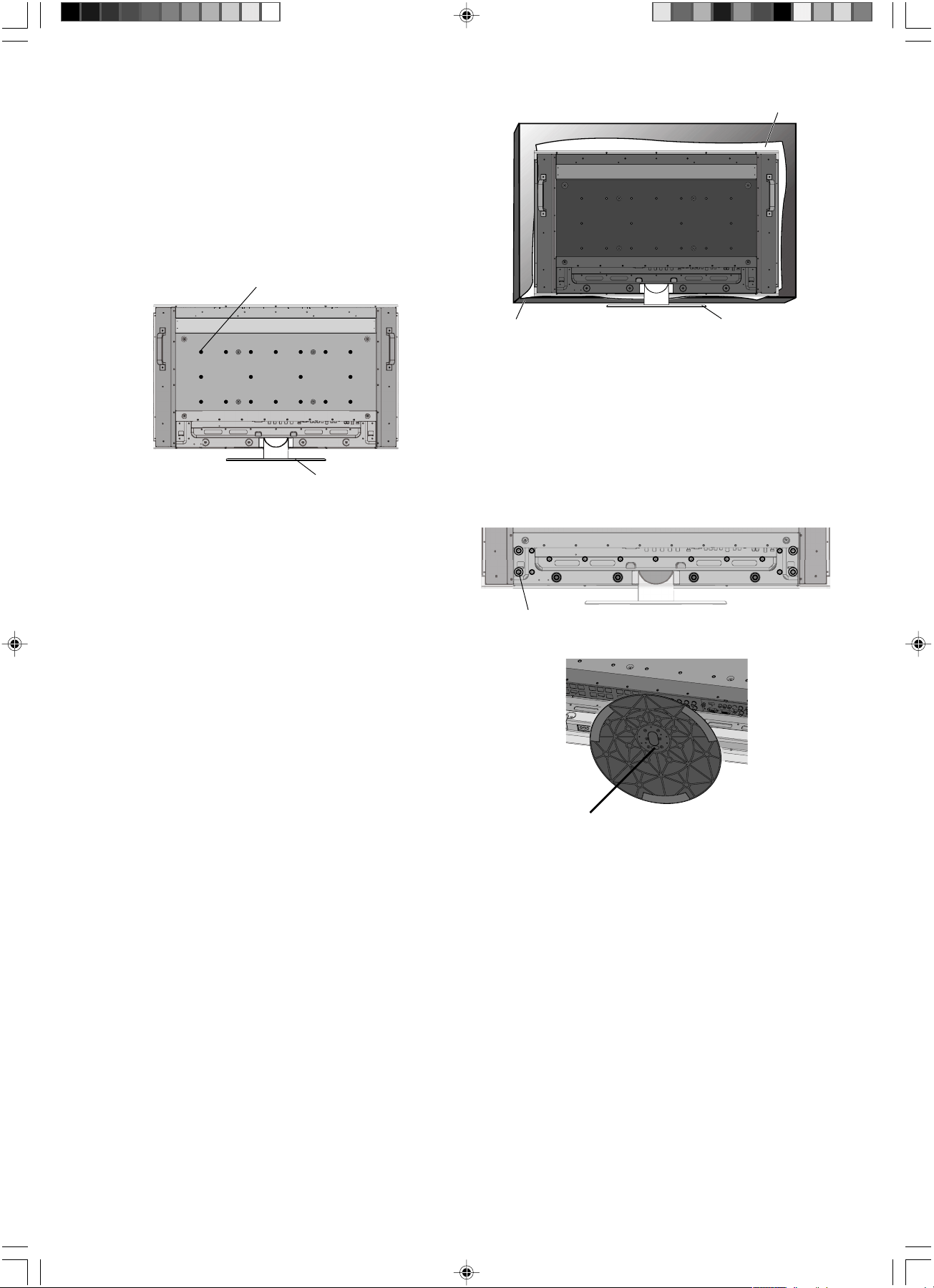
Nederlands-10
Montageaccessoires bevestigen
De monitor is ontworpen voor gebruik met het VESA-
montagesysteem.
1. Montageaccessoires bevestigen
Montageaccessoires kunnen worden bevestigd wanneer
de monitor zich op de voet in verticale positie bevindt
(illustratie 1). Let erop dat u de monitor niet omstoot bij het
bevestigen van de accessoires. Nadat de accessoires zijn
bevestigd, kunt u de voet verwijderen (illustratie 3).
Montageaccessoires kunnen worden bevestigd wanneer de
monitor met de voorzijde omlaag is neergelegd. Leg het
beschermende vel op tafel onder de lcd-monitor zodat er
geen krassen op het scherm komen. Het beschermende vel
is het vel waarmee de lcd-monitor in de oorspronkelijke
verpakking was ingepakt. Zorg ervoor dat er niets op tafel
ligt wat de monitor kan beschadigen.
Indien u gebruikmaakt van montageaccessoires anders dan
de door NEC ondersteunde en goedgekeurde accessoires,
moeten de gebruikte materialen voldoen aan de VESA-
compatibele montagemethode. NEC raadt u ten zeerste aan
M6-schroeven met een lengte van 10 mm te gebruiken.
Indien u schroeven gebruikt die langer zijn dan 10mm, moet
u de diepte van het schroefgat controleren. (Aanbevolen
bevestigingsdruk: 470-635 N•cm)
NEC raadt u aan een montage-interface te gebruiken die
voldoet aan de Noord-Amerikaanse UL1678-norm.
Dit apparaat kan niet zonder voet of een ander
montageaccessoire als steun worden gebruikt of
geïnstalleerd. We raden u aan de installatie te laten
uitvoeren door een bevoegd en ervaren NEC-technicus. Als
u de montageprocedures van NEC niet op de juiste manier
uitvoert, kan dit leiden tot schade aan de apparatuur of tot
persoonlijk letsel van de gebruiker of installateur. De
garantie van het product dekt geen schade die door onjuiste
installatie wordt veroorzaakt. Als u deze aanbevelingen niet
opvolgt, kan dit de garantie nietig maken.
2. De voet verwijderen
Leg de monitor met de voorzijde naar beneden, zoals in
illustratie 2, om de voet te verwijderen. Verwijder de
schroeven van de achterkant van de voet, zoals
aangegeven in illustratie 3. Verwijder de twee andere
schroeven aan de onderkant van de voet (illustratie 4).
Til de voet op om hem te verwijderen. Plaats de schroeven
terug in de oorspronkelijke gaten nadat de voet is
verwijderd.
Illustratie 1
VESA-montage-interface
Voet
Cirkels geven de plaats van de schroeven aan (8 schroeven)
Illustratie 3
De voet opnieuw bevestigen: leg de monitor met de voorzijde
omlaag op het beschermende vel om beschadigingen te
voorkomen. Verwijder de schroeven uit de gaten, zoals
aangegeven in illustratie 3. Schuif de voet op zijn plaats,
waarbij u ervoor zorgt dat de haakjes aan de binnenkant links
en rechts op de voet worden geplaatst in de
corresponderende de sleuven van de monitor (illustratie 5).
Illustratie 4
2 schroeven onder de voet
Beschermend vel
VoetTafel
Illustratie 2
08_Dutch 18/12/06, 9:01 AM10
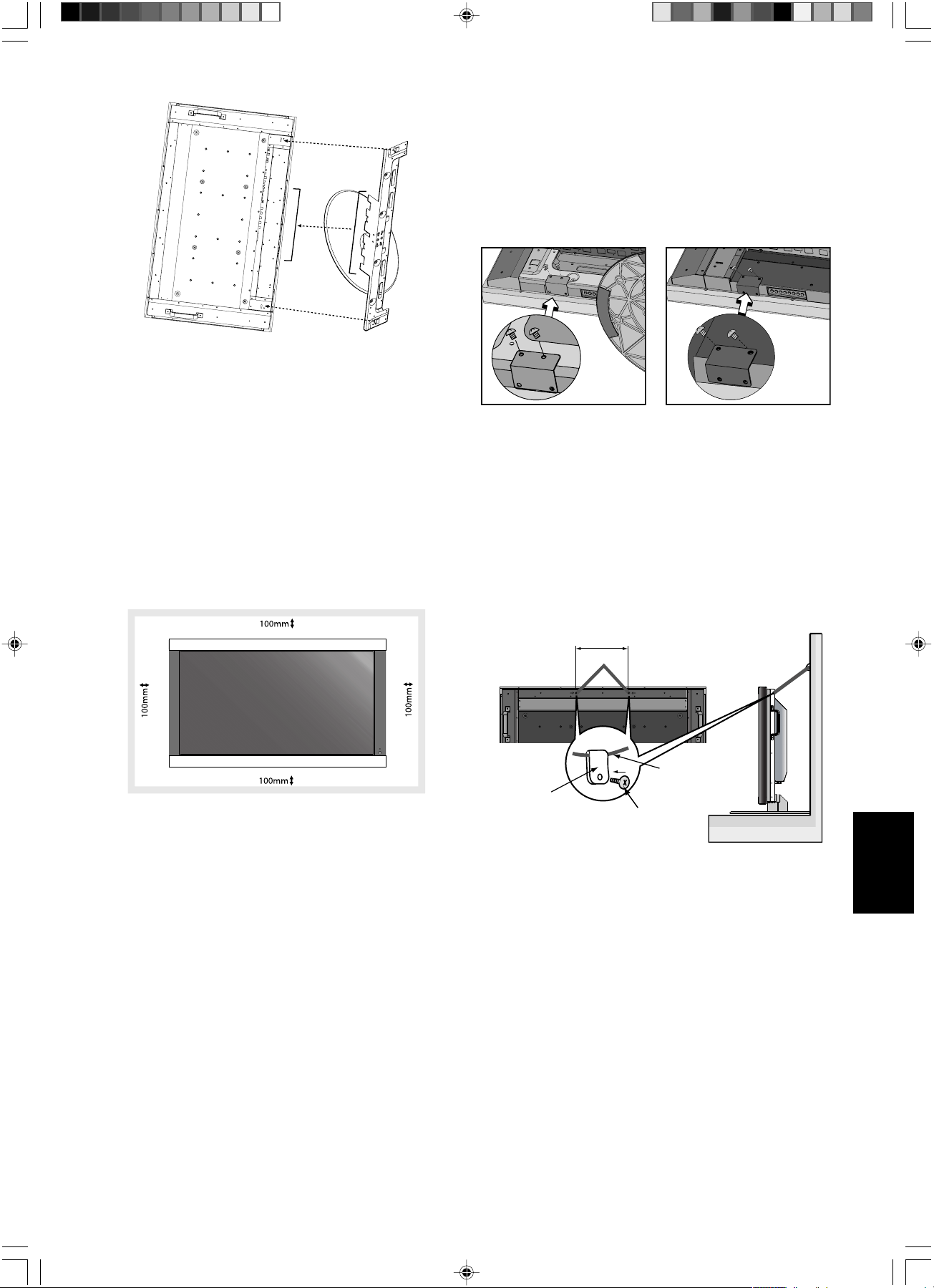
Nederlands
Nederlands-11
Illustratie 6
3. Ventilatievereisten
Als u de monitor in een nis of dicht bij voorwerpen plaatst,
moet u ervoor zorgen dat warmte kan worden afgevoerd,
door ruimte rond de monitor en tussen de omringende
voorwerpen te laten (zie illustratie 6).
Illustratie 5
De onderkant van de voet moet nu onder de monitor
passen. Gebruik de schroeven om de voet aan de monitor
te bevestigen.
OPMERKING: vergeet niet de twee schroeven aan de
onderkant van de voet te verwijderen
wanneer u de voet verwijdert (illustratie 4).
Als u deze schroeven niet verwijderd, kunt u
de monitor beschadigen.
Illustratie 8
Schroefgaten
250 mm
Schroef
Koord of ketting
Klem
5. Omkantelen voorkomen
Wanneer u de monitor gebruikt met de voet, bevestigt u het
scherm aan de wand met een koord dat of ketting die sterk
genoeg is voor het gewicht van de lcd-monitor (ongeveer
M40: 32,6 Kg/M46: 39,3 Kg), om te voorkomen dat hij
omvalt. Bevestig het koord of de ketting aan de monitor met
behulp van de meegeleverde klem en schroef (illustratie 8).
Controleer voordat u de lcd-monitor aan de wand bevestigt
of de wand het gewicht van de monitor kan dragen.
Vergeet niet het koord of de ketting van de muur te
verwijderen voordat u het lcd-scherm verplaatst.
Illustratie 7
Klepje hoofdschakelaar
(met voet). De lange zijde van
het plaatje is gericht naar de
onderkant van de monitor.
Klepje hoofdschakelaar
(zonder voet). De korte zijde
van het plaatje is gericht naar
de onderkant van de monitor.
4. Klepje hoofdschakelaar
Het klepje van de hoofdschakelaar kan op twee manieren
worden bevestigd, afhankelijk van de stand van de monitor.
Als het klepje van de hoofdschakelaar wordt gebruikt
wanneer de voet is bevestigd, komt de langste zijde van het
plaatje aan de onderkant van de monitor. Wordt de monitor
gebruikt zonder voet, dan komt de korte zijde van het klepje
aan de onderkant (illustratie 7).
08_Dutch 18/12/06, 9:01 AM11
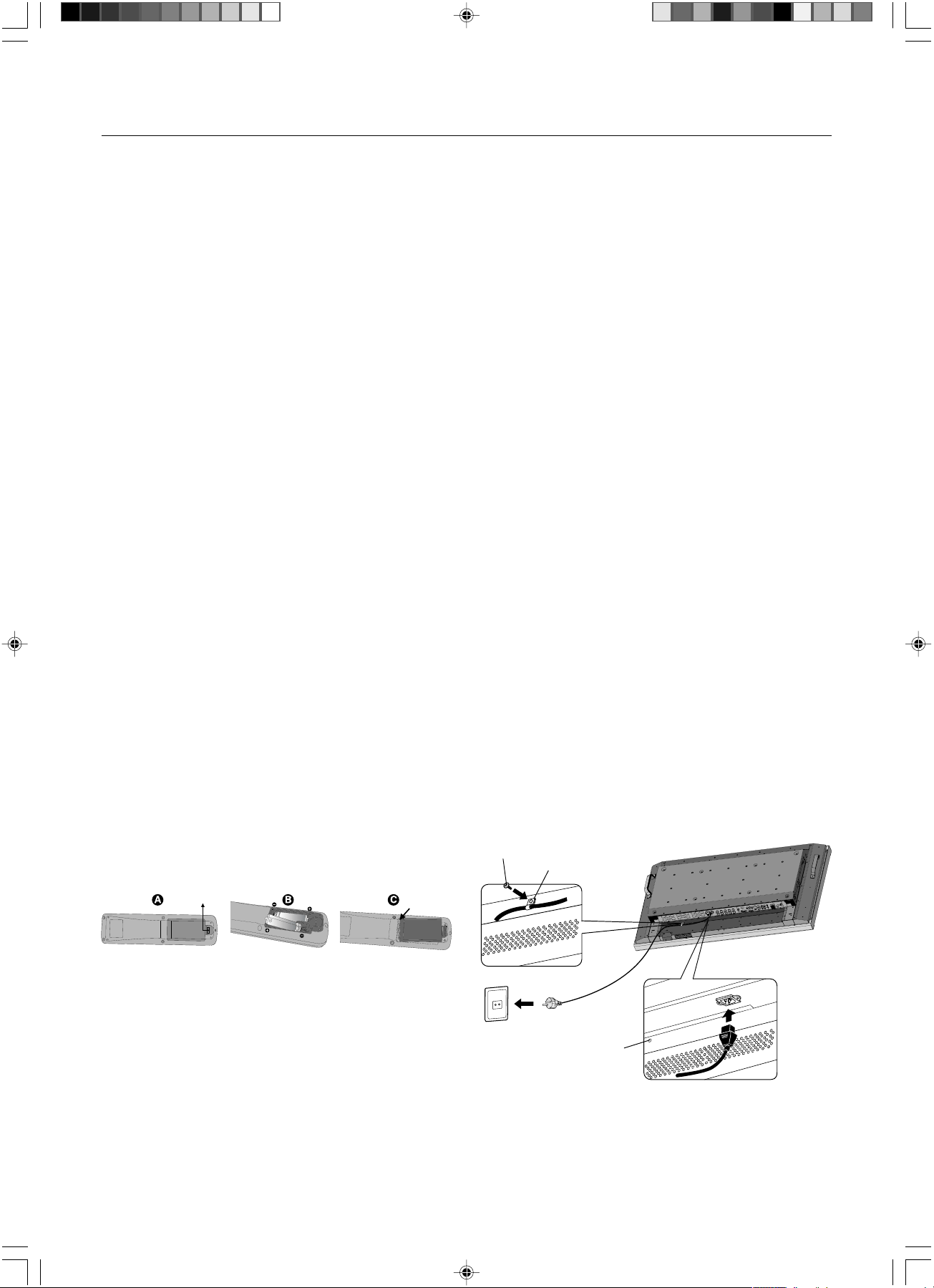
Nederlands-12
1. De installatielocatie bepalen
LET OP! De installatie van de lcd-monitor moet door een
bevoegde technicus worden uitgevoerd. Neem
contact op met uw leverancier voor meer
informatie.
LET OP! DE LCD-MONITOR MOET DOOR TWEE OF
MEER PERSONEN WORDEN VERPLAATST OF
GEÏNSTALLEERD. Als deze veiligheidsmaatregel
niet in acht wordt genomen, kan dit leiden tot
persoonlijk letsel als de lcd-monitor valt.
LET OP! Monteer of gebruik het beeldscherm niet
ondersteboven of met de voorzijde omhoog of
omlaag gericht.
LET OP! Deze lcd-monitor is voorzien van een thermostaat
en koelventilator. Als de lcd-monitor te warm wordt,
wordt de koelventilator automatisch ingeschakeld.
Als de lcd-monitor oververhit raakt terwijl de
koelventilator draait, verschijnt de tekst Caution op
het scherm. Als de tekst Caution op het scherm
verschijnt, moet u het scherm meteen uitschakelen
en laten afkoelen. Als de koelventilator wordt
gebruikt, wordt de kans op voortijdige stroomuitval
en op een verslechtering van het beeld en
“inbranding van het beeld” kleiner.
Als de lcd-monitor wordt gebruikt in een behuizing
of met een beschermende folie op het
beeldoppervlak, moet u de binnentemperatuur
controleren door de instelling “HEAT STATUS” in
het OSM te bekijken (zie pagina English-27). Als
de temperatuur hoger is dan de normale
bedrijfstemperatuur, moet u de koelventilator op
ON zetten in het menu FAN CONTROL van het
OSM (zie pagina English-27).
BELANGRIJK!
Leg het beschermende vel waarin de lcd-
monitor was ingepakt onder de monitor,
zodat er geen krassen op het scherm komen.
2. De batterijen voor de afstandsbediening
plaatsen
De afstandsbediening wordt met twee AA-batterijen van
1,5 Volt van stroom voorzien. Plaats of vervang de batterijen
als volgt:
NEC raadt aan de batterijen als volgt te gebruiken:
• Let er bij het plaatsen van batterijen van “AA”-formaat
altijd goed op dat de tekens (+) en (-) van de batterijen
overeenkomen met de tekens (+) en (-) van het
compartiment voor de batterijen.
• Gebruik niet tegelijkertijd verschillende merken
batterijen.
• Gebruik niet tegelijkertijd nieuwe en oude batterijen.
Daardoor krijgen de batterijen een kortere levensduur of
gaan de batterijen lekken.
•Verwijder lege batterijen onmiddellijk om te voorkomen
dat er accuzuur in het compartiment gaat lekken.
• Raak geen uitgelekt accuzuur aan. Deze vloeistof kan de
huid beschadigen.
OPMERKING: verwijder de batterijen als u de
afstandsbediening voor langere tijd niet
gebruikt.
3. Externe apparatuur aansluiten
(Zie pagina 14-19)
• Bescherm externe apparatuur door de
hoofdstroomvoorziening uit te schakelen voordat u
apparatuur aansluit.
• Raadpleeg de gebruikershandleiding bij de apparatuur
voor aanvullende informatie.
4. De meegeleverde voedingskabel
aansluiten
• De apparatuur moet dicht bij een gemakkelijk
toegankelijk stopcontact worden geplaatst.
• Sluit de voedingskabel aan op de lcd-monitor door de
schroef en klem te bevestigen.
• Steek de polen helemaal in het stopcontact. Een losse
verbinding kan voor een verslechtering van het beeld
zorgen.
OPMERKING: raadpleeg de paragraaf
“Veiligheidsmaatregelen en onderhoud”
in deze handleiding voor de juiste
voedingskabel.
Installatie
A. Druk op het klepje en schuif het open.
B Leg de batterijen in de afstandsbediening. De tekens (+)
en (-) in het compartiment geven aan in welke richting u
de batterijen moet plaatsen.
C Plaats het klepje terug.
LET OP! Als u de batterijen niet op de juiste manier
gebruikt, kan dit leiden tot lekkages of barsten.
Schroef
Klem
Schroefgat voor klem
08_Dutch 18/12/06, 9:01 AM12
Nederlands
Nederlands-13
5. De stroom voor alle gekoppelde externe
apparaten inschakelen
Bij verbinding met een computer moet u eerst de stroom
naar de computer inschakelen.
6. De aangesloten externe apparatuur
bedienen
Geef het signaal weer van de gewenste ingangsbron.
7. Het geluid aanpassen
Pas het volume zonodig aan.
8. Het scherm aanpassen
(zie pagina English-24 en English-25)
Pas zonodig de weergavepositie van het scherm aan.
9. Het beeld aanpassen
(zie pagina English-24)
Pas zonodig instellingen als helderheid en contrast aan.
10. Aanbevolen aanpassingen
U kunt het risico van “inbranden” van het beeld beperken
door de volgende instellingen aan te passen, afhankelijk
van de gebruikte toepassing: “SCREEN SAVER”, “SIDE
BORDER COLOR” (zie pagina English-27), “DATE & TIME”
en “SCHEDULE SETTINGS” (zie pagina English-25).
De aanbevolen instelling voor “FAN CONTROL”
(zie pagina English-27) is ON.
08_Dutch 18/12/06, 9:01 AM13
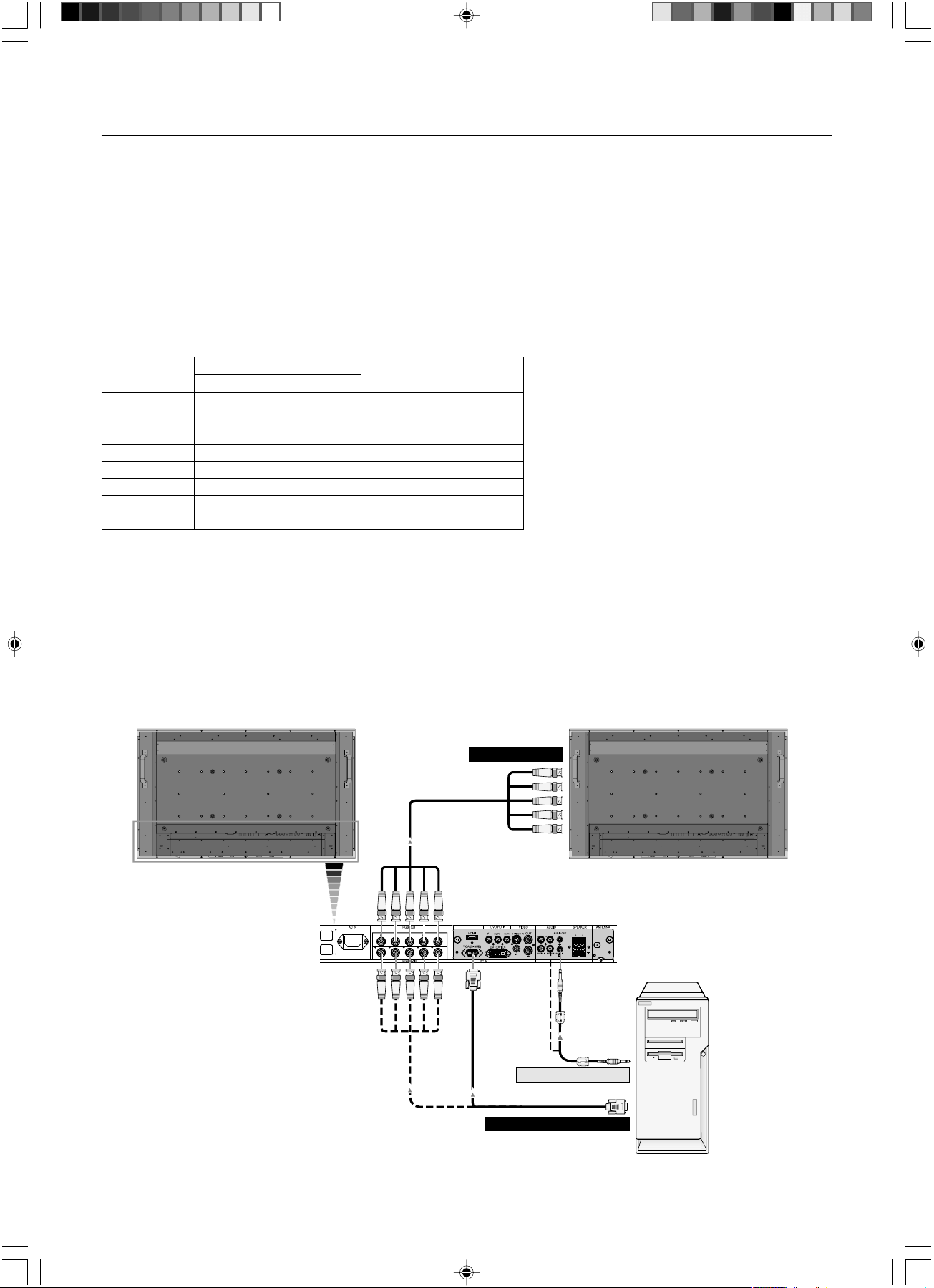
Nederlands-14
Scanfrequentie
Horizontaal Verticaal
640 x 480 31,5 kHz 60 Hz
800 x 600 37,9 kHz 60 Hz
1024 x 768 48,4 kHz 60 Hz
1280 x 768 48 kHz 60 Hz
1360 x 768 48 kHz 60 Hz
1280 x 1024 64 kHz 60 Hz
1600 x 1200 75 kHz 60 Hz Gecomprimeerde afbeelding
1920 x 1080 66,6 kHz 60 Hz Aanbevolen resolutie
Resolutie
Opmerkingen
Aansluitingen
Voordat u aansluitingen tot stand brengt:
* Schakel eerst de stroomtoevoer naar alle aangesloten apparatuur uit en breng de benodigde verbindingen aan.
* Raadpleeg de handleidingen van de betrokken externe apparaten.
Een personal computer aansluiten
Als u uw computer aansluit op de LCD-monitor, kunt u het beeld van de computer weergeven.
Enkele videokaarten en pixelsnelheden hoger dan 165MHz geven een beeld mogelijk niet correct weer.
U kunt zorgen voor een correcte weergave op uw LCD-monitor door de fabriekswaarden van de signaaltiming automatisch
aan te passen.
<Fabriekswaarden signaaltiming>
De LCD-monitor aansluiten op een personal computer
• Als u de VGA IN-connector (15-pins mini D-SUB) op de lcd-monitor wilt aansluiten, gebruikt u de meegeleverde PC-Video
RGB-signaalkabel (15-pins mini D-SUB naar 15-pins mini D-SUB).
• Als u de RGB/HV-connector (BNC) op de lcd-monitor wilt aansluiten, gebruikt u een signaalkabel die afzonderlijk
verkrijgbaar is (15-pins mini D-SUB naar BNC x 5). Selecteer RGB/HV met de knop INPUT.
• Als u een of meer LCD-monitoren aansluit, gebruikt u de RGB OUT-connector (BNC).
• De AUDIO IN 1, 2 en 3 kunnen allemaal worden gebruikt als geluidsingang. Selecteer voor de verbinding [IN1], [IN2] of
[IN3] met de knop AUDIO INPUT.
LCD-monitor
LCD-monitor (tweede monitor)
BNC x 5
BNC x 5
Pc of IBM-compatibel
BNC x 5
15-pins mini D-SUB
15-pins mini
D-SUB
Naar RGB/HV IN
Naar analoge RGB-uitgang
Naar geluidsuitgang
08_Dutch 18/12/06, 9:01 AM14
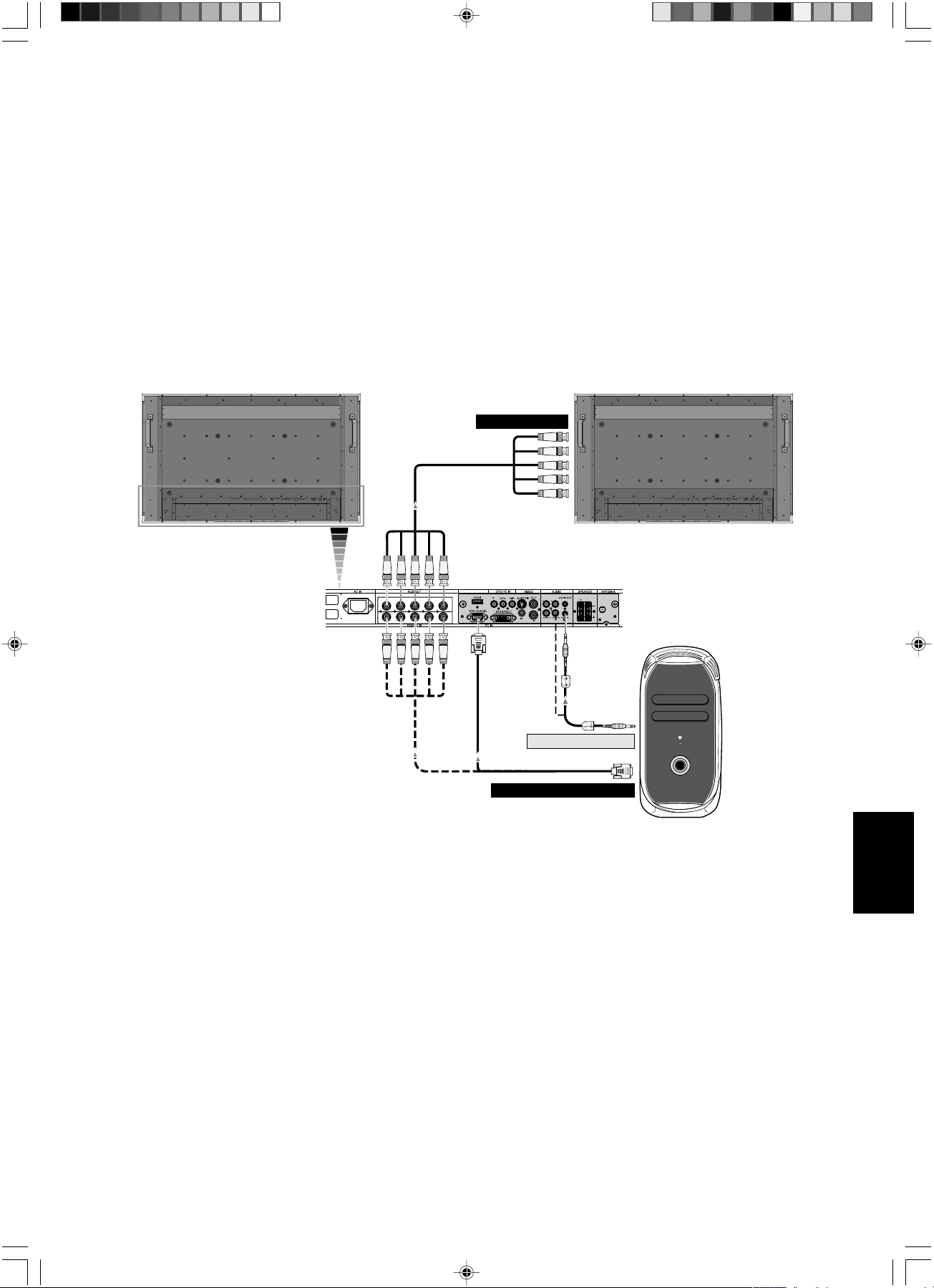
Nederlands
Nederlands-15
De LCD-monitor aansluiten op de Macintosh
• Als u de VGA IN-connector (15-pins mini D-SUB) op de lcd-monitor wilt aansluiten, gebruikt u de meegeleverde PC-Video
RGB-signaalkabel (15-pins mini D-SUB naar 15-pins mini D-SUB).
• Als u de RGB/HV IN-connector (BNC) op de lcd-monitor wilt aansluiten, gebruikt u de signaalkabel die afzonderlijk
verkrijgbaar is (15-pins mini D-SUB naar BNC x 5).
• Als u werkt met een Macintosh PowerBook, stelt u “Mirroring” in op Uit.
Raadpleeg de handleiding voor de Macintosh voor meer informatie over de vereisten met betrekking tot de video-uitvoer
en de eventuele speciale identificatie of configuratie die nodig zijn voor het beeld van de monitor en de monitor zelf.
• De AUDIO IN 1, 2 en 3 kunnen allemaal worden gebruikt als geluidsingang. Selecteer voor de verbinding [IN1], [IN2] of
[IN3] met de knop AUDIO INPUT.
Verbinden met een Macintosh-computer
Als u uw Macintosh-computer aansluit op de LCD-monitor, kunt u het beeld van de computer weergeven. Sommige
videokaarten of stuurprogramma’s geven het beeld mogelijk niet correct weer.
LCD-monitor
LCD-monitor (tweede monitor)
BNC x 5
BNC x 5
Macintosh
BNC x 5
15-pins mini D-SUB
15-pins
mini D-SUB
Naar geluidsuitgang
Naar RGB/HV IN
Naar analoge RGB-uitgang
08_Dutch 18/12/06, 9:01 AM15
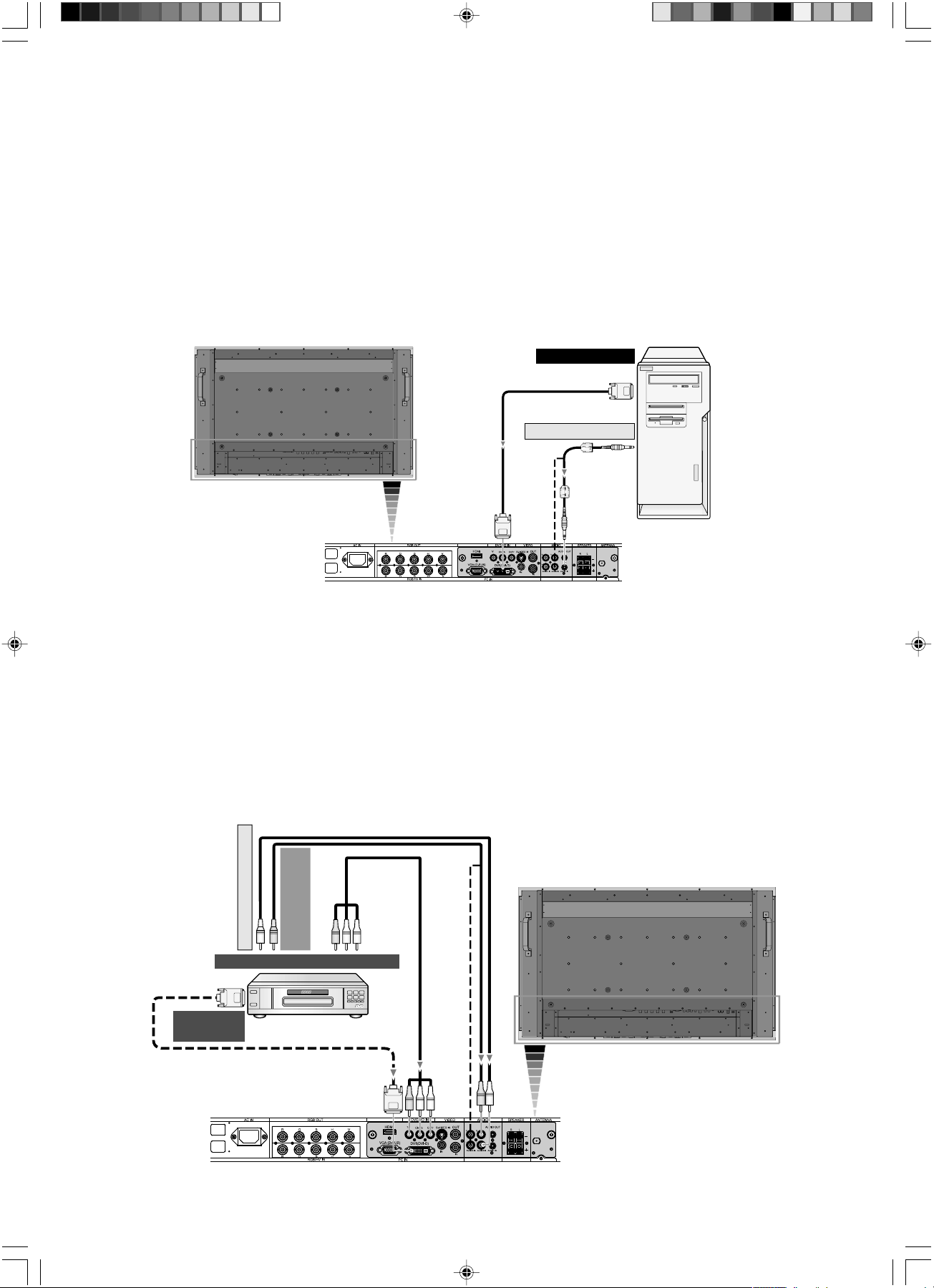
Nederlands-16
De LCD-monitor aansluiten op een DVD-speler
• Als u de DVD/HD IN-connector (RCA) op de lcd-monitor wilt aansluiten, gebruikt u een afzonderlijk verkrijgbare RCA-
connectorkabel.
Sommige DVD-spelers hebben mogelijk andere connectoren, zoals DVI-D-connector.
Selecteer de [DVI/HD]-modus uit het menu “DVI MODE” wanneer u een DVI-D-connector aansluit. Selectie van modus,
zie “DVI MODE” op pagina English-28.
De AUDIO IN 1, 2 en 3 (allemaal RCA) kunnen als geluidsingang worden gebruikt. Selecteer voor de verbinding [IN1],
[IN2] of [IN3] met de knop AUDIO INPUT.
Een DVD-speler aansluiten met externe component*
Als u uw DVD-speler aansluit op de LCD-monitor, kunt u het beeld van de DVD-speler weergeven.
Raadpleeg de gebruikershandleiding bij de DVD-speler voor meer informatie.
LCD-monitor
DVI-D-connector
RCA
Naar beelduitvoer van DVD-component
Naar
rechtergeluidsuitgang
*: Het product dat u hebt gekocht, is misschien niet voorzien van deze functie.
RCA
Naar DVI-
uitgang
Naar linkergeluidsuitgang
LCD-monitor
Apparatuur met een
digitale interface
zoals een personal
computer met RGB-
uitvoer (TMDS)
DVI-D-connector
DVI-D-connector
Naar DVI-uitgang
Naar geluidsuitgang
De LCD-monitor aansluiten op een computer met digitale uitvoer
• De DVI 1 IN-connector is ook geschikt voor een DVI-D-kabel.
• Ingaande TMDS-signalen moeten voldoen aan de DVI-normen.
• Als u de kwaliteit van het beeld wilt handhaven, gebruikt u een kabel met een kwaliteit die door DVI-normen wordt
voorgeschreven.
• De AUDIO IN 1, 2 en 3 kunnen allemaal worden gebruikt als geluidsingang. Selecteer voor de verbinding [IN1], [IN2] of [IN3]
met de knop AUDIO INPUT.
• Selectie van modus, zie “DVI MODE” op pagina English-28.
Verbindingen met apparatuur met een digitale interface
U kunt verbindingen tot stand brengen met apparaten die zijn uitgerust met een digitale interface die voldoet aan de DVI-norm
(Digital Visual Interface).
08_Dutch 18/12/06, 9:01 AM16
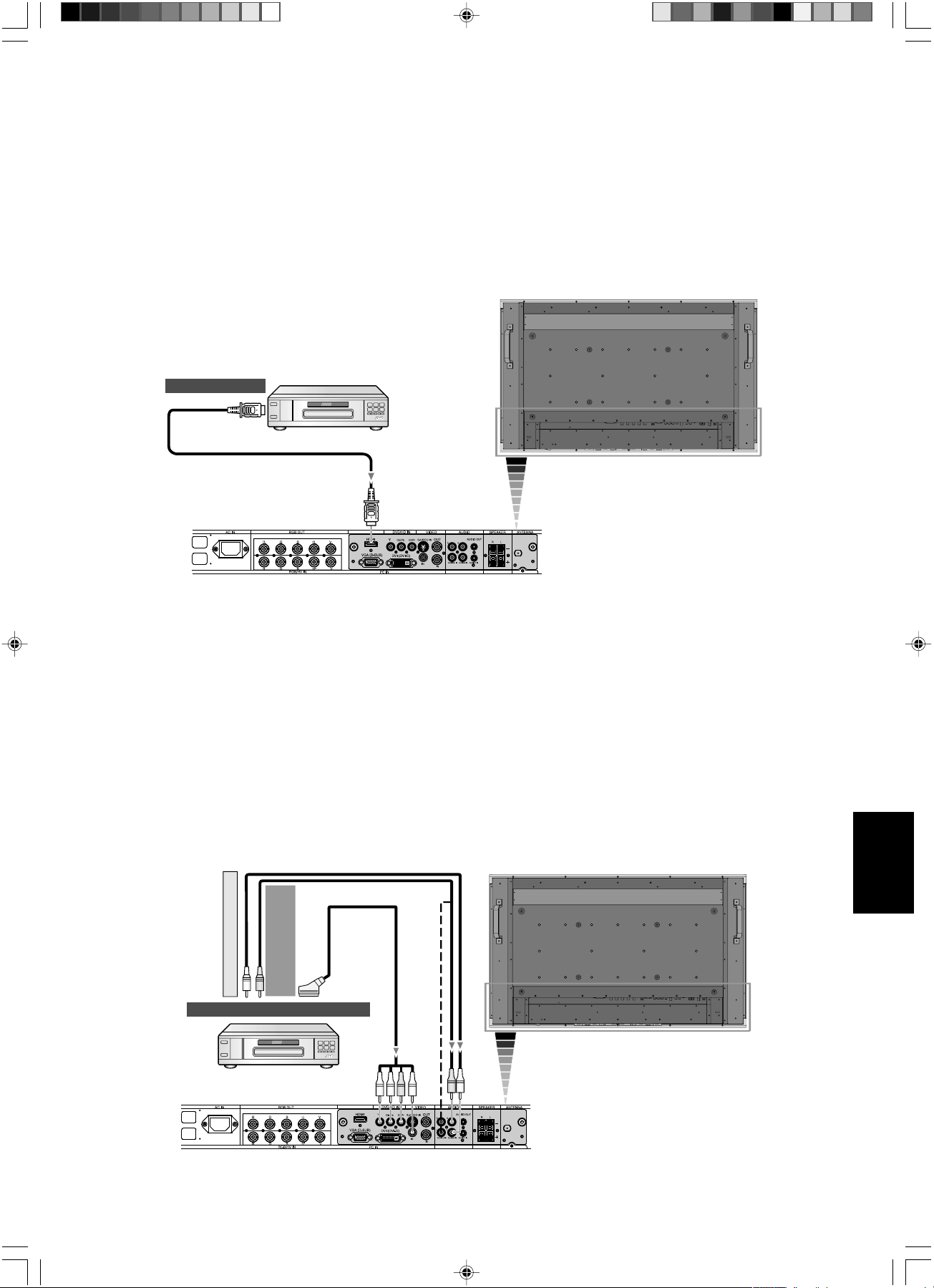
Nederlands
Nederlands-17
De lcd-monitor aansluiten op een dvd-speler
• Gebruik de HDMI-kabel met het HDMI-logo.
• Het duurt misschien een paar seconden voordat het signaal wordt weergegeven.
• Het PC-DVI-signaal wordt niet ondersteund.
Een dvd-speler aansluiten met HDMI Out*
Als u uw dvd-speler aansluit op de lcd-monitor, kunt u het beeld van de dvd-speler weergeven.
Raadpleeg de gebruikershandleiding bij de dvd-speler voor meer informatie.
Selecteer [DVI] met de knop AUDIO INPUT.
LCD-monitor
HDMI-connector
Naar HDMI-uitvoer
*: Het product dat u hebt gekocht, is misschien niet voorzien van deze functie.
De lcd-monitor aansluiten op een dvd-speler
• Als u de DVD/HD IN-connector (RCA) op de lcd-monitor wilt aansluiten en de video- (sync) en de Video In-connector
(RCA) wilt aansluiten, gebruikt u een afzonderlijk verkrijgbare RCA-connectorkabel.
Sommige dvd-spelers kunnen een afwijkende connector hebben, zoals een DVI-D-connector.
Selecteer de [ON]-modus uit het menu “SCART MODE” wanneer u een SCART-connector gebruikt. Selectie van modus,
zie “SCART” op pagina English-28.
De AUDIO IN 1, 2 en 3 (allemaal RCA) kunnen als geluidsingang worden gebruikt. Selecteer voor de verbinding [IN1],
[IN2] of [IN3] met de knop AUDIO INPUT.
Een dvd-speler aansluiten met SCART Out*
Als u uw dvd-speler aansluit op de lcd-monitor, kunt u SCART-beeld weergeven.
LCD-monitor
SCART
Naar beelduitvoer van DVD-component
*: Het product dat u hebt gekocht, is misschien niet voorzien van deze functie.
RCA
Naar
rechtergeluidsuitgang
Naar linkergeluidsuitgang
08_Dutch 18/12/06, 9:01 AM17
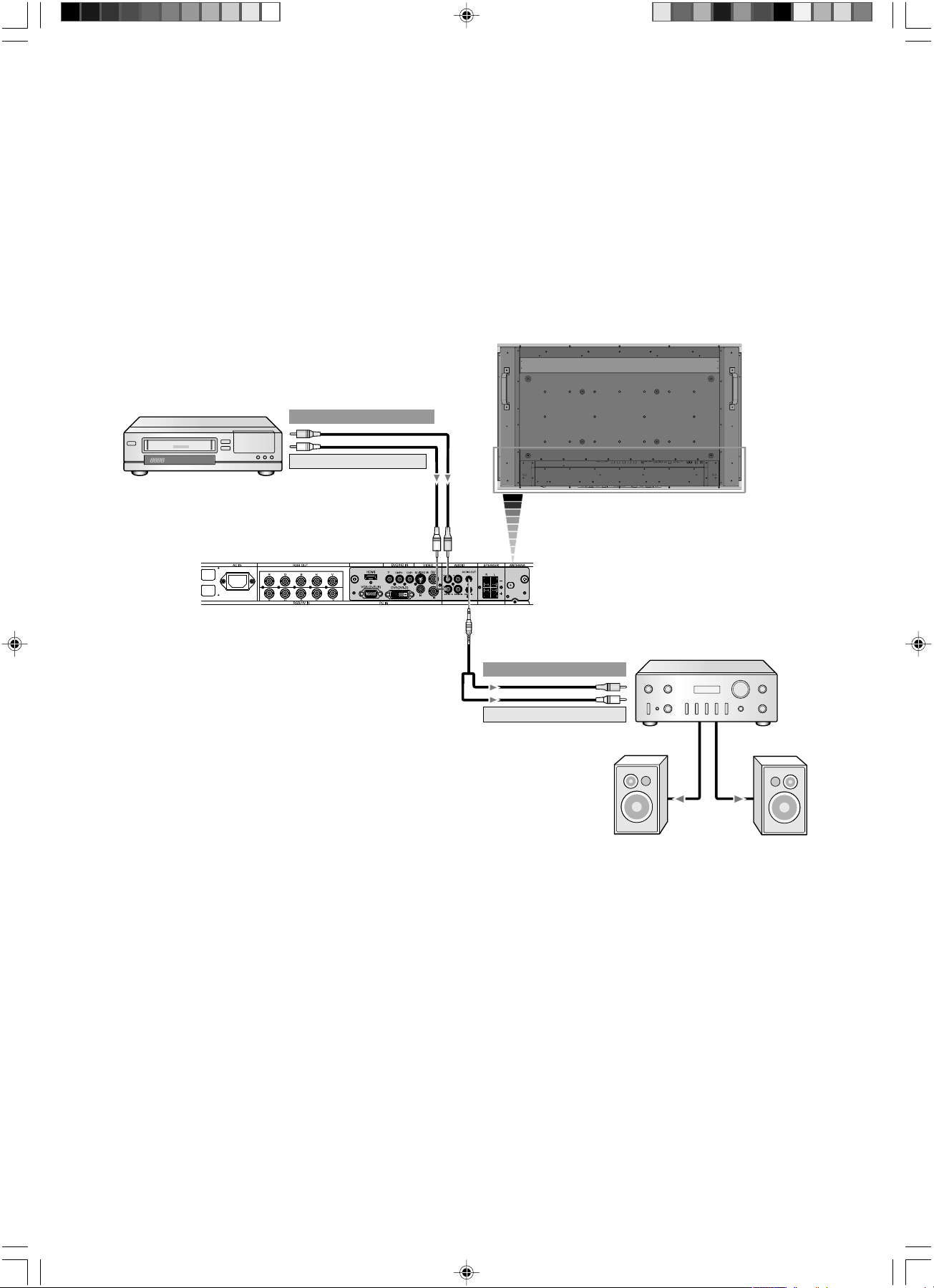
Nederlands-18
De LCD-monitor aansluiten op een hifi-versterker
• Zet de LCD-monitor en de versterker pas aan nadat alle verbindingen tot stand zijn gebracht.
• Gebruik een RCA-kabel om de AUDIO OUT-connector (RCA) op de LCD-monitor en de geluidsingang van de versterker te
verbinden.
•Verwissel de linker- en rechtergeluidsconnector niet.
• De AUDIO IN-connector wordt voor geluidsinvoer gebruikt.
•Via de AUDIO-OUT-aansluiting wordt het geluid van de geselecteerde audio-ingang uitgevoerd.
Een hifi-versterker aansluiten*
U kunt uw hifi-versterker aansluiten op de LCD-monitor. Raadpleeg de gebruikershandleiding bij de versterker voor meer
informatie.
LCD-monitor
RCA
Naar rechtergeluidsuitgang
Naar linkergeluidsuitgang
Naar rechtergeluidsuitgang
Naar linkergeluidsuitgang
Versterker
Externe
luidspreker
Videorecorder of
laserschijfspeler
*: Het product dat u hebt gekocht, is misschien niet voorzien van deze functie.
Externe
luidspreker
08_Dutch 18/12/06, 9:01 AM18
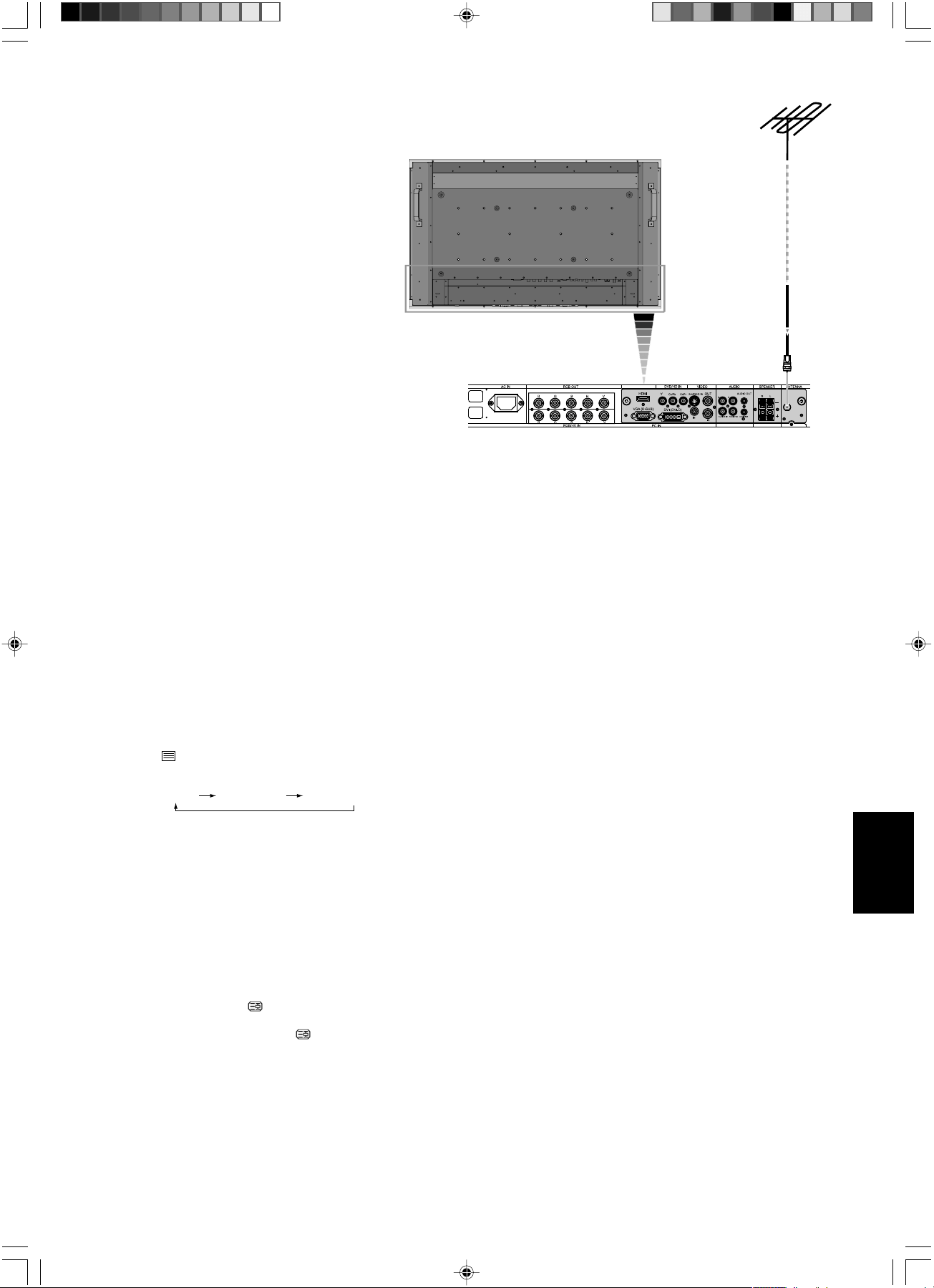
Nederlands
Nederlands-19
Aansluiten op een tv*
Voorzorgsmaatregelen bij het aansluiten van
de antenne
• Gebruik een storingsvrije coaxkabel. Gebruik
geen parallelle platte draad, omdat er dan
interferentie kan optreden, waardoor de
ontvangst onstabiel kan worden en er ruis op
het scherm kan verschijnen.
• Gebruik geen binnenantenne, omdat er dan
interferentie kan optreden en de ontvangst
slecht kan zijn.
• Het distributiesysteem voor de kabel moet
geaard zijn in overeenstemming met ANSI/
NFPA 70, de nationale elektrische code (NEC),
met name onderdeel 820.93, aarding van het
buitenste geleidende schild van een coaxkabel.
• Houd de voedingskabel zo ver mogelijk uit de
buurt van de antennedraad.
• Auto Tuning. Zie pagina English-29.
VHF (300-Ohm)-antenne / UHF-antenne
•Wanneer u een 300-ohm gepaarde draad van een buitenantenne gebruikt, verbindt u de VHF- of UHF-antennedraad met
de schroeven van de VHF- of UHF-adapter. Sluit de 300-ohm naar 75-ohm-adapter aan op de antenne op de LCD-
MONITOR.
• Als een combinatie van een VHF- en een UHF-antenne wordt gebruikt: sluit een optionele antennesignaalcombiner aan op
de antenneaansluiting van de LCD-MONITOR, en sluit de kabels aan op de antennemixer. Raadpleeg uw plaatselijke
elektronicaleverancier voor beschikbare signaalcombiners.
De eenheid weer op de stroomvoeding aansluiten en inschakelen
• Selecteer “TV TUNNER” met behulp van de afstandsbediening of de besturingselementen. Selecteer het geschikte menu
voor de gebruikte bron (kabel of antenne).
• Op pagina English-29 vindt u meer informatie over de “TV TUNNER” en over het gebruik van de functie “CHANNEL
SEARCH” om beschikbare kanalen te programmeren.
LET OP! De afscherming van de coaxkabel moet worden aangesloten op de randaarde in de installatie.
TELETEXT KIEZEN
Druk op de -knop om te kiezen tussen TV (VIDEO) PICTURE,
TELETEXT of MIXED.
TV PICTURE TELETEXT MIXED [TV & TELETEXT]
PAGINA KIEZEN
Gebruik de knoppen 0 tot en met 9 van het toetsenbord om de
gewenste pagina te kiezen (getal van 3 cijfers).
PAGINA OMHOOG/OMLAAG
Druk op de knoppen CH +/- om het gekozen paginanummer te
verhogen of verlagen.
VASTZETTEN
Sommige TELETEXT-informatie bestaat uit meer dan één pagina.
De pagina’s veranderen automatisch na een bepaalde tijd.
Druk op de knop STILL ON/OFF om te voorkomen dat de pagina
verandert (er verschijnt een -teken in de paginakop).
Druk opnieuw op de knop STILL ON/OFF om de pagina weer
automatisch te laten veranderen (het -teken verdwijnt).
ONTHULLEN
Sommige TELETEXT-pagina’s bevatten quiz- of spelvragen met
verborgen antwoorden.
Druk op de knop STILL CAPTURE om de antwoorden te bekijken.
Druk opnieuw op de knop STILL CAPTURE om de antwoorden
weer te verbergen.
ANNULEREN
1. In TELETEXT-uitzendingen worden regelmatig NIEUWSFLITSEN
uitgezonden.
Selecteer de nieuwsflitspagina in de TELETEXT-modus en druk
vervolgens op de knop PIP ON/OFF.
U kunt nu een tv-programma bekijken, en telkens als de
nieuwsflitspagina wordt bijgewerkt, verschijnt hij automatisch op
het tv-beeld.
Druk op de knop PIP ON/OFF om de nieuwsflits te laten
verdwijnen.
2. Het kan even duren voordat de pagina die u hebt gekozen in de
TELETEXT-modus beschikbaar wordt. Als u op de knop PIP ON/
OFF drukt, schakelt u over naar de tv-modus.
Als de gewenste pagina is gevonden, verschijnt het
paginanummer boven in het tv-beeld. Druk op de knop PIP ON/
OFF om terug te keren naar de gekozen TELETEXT-pagina.
Opmerking: in deze modus kunt u niet van tv-kanaal
veranderen.
FAST TEXT (mogelijk in de toekomst)
De knoppen “PICTURE MODE”, “SIZE”, “SOUND” en “AUDIO
INPUT” zijn bedoeld voor snelle toegang tot met kleur gecodeerde
pagina’s die worden uitgezonden door FAST TEXT-uitzendingen.
ROOD: PICTURE MODE
GROEN: SIZE
GEEL: SOUND
BLAUW: AUDIO INPUT
INDEX
Druk op de knop GUIDE om de INDEX-pagina te kiezen.
*: Het product dat u hebt gekocht, is misschien niet voorzien van deze functie.
08_Dutch 18/12/06, 9:01 AM19
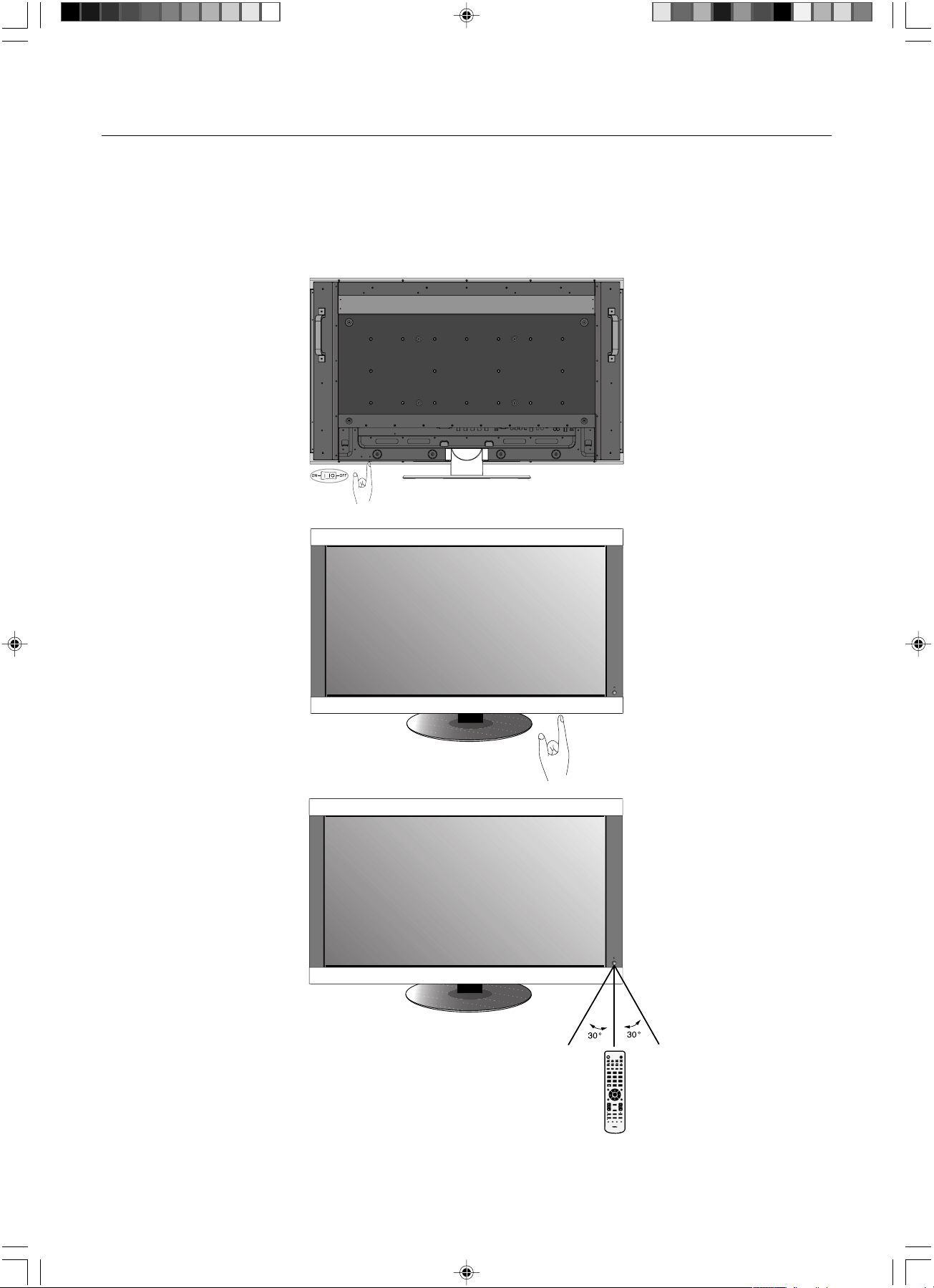
Nederlands-20
Basisbediening
Modus AAN en modus UIT
De stroomindicator van de lcd-monitor wordt groen wanneer de monitor aan is en rood wanneer de monitor uit is.
OPMERKING: de hoofdschakelaar moet in de positie ON staan om de monitor in te schakelen met de afstandsbediening of
met de aan/uit-knop op de voorkant van het lcd-scherm.
Hoofdschakelaar
Aan/uit-knop
POWER
RGB1 RGB2 RGB3 HDMI
DVD/HD
PICTURE
MODE
DISPLAY
AUTO
SET UP
VOL
STILL
PIP
REMOTEID
ON/OFF
SET RESET
REMOTE CONTROLLER RU-M111
MTS SLEEP
INPUT
CHANGE
ON/OFF
CAPTURE
MUTE
CH
CHRTN
EXIT
MENU
AUDIO
INPUT
VIDEO
SIZE
SOUND
TV
OPTION
GUIDE
123
456
78
0
9
ENT
SET
+
++
POWER
PICTURE
MODE
DISPLA
Y
AA
AUT
O
O
SET
UP
P
VOL
STILL
PIP
REMOTE
ID
ON/OFF
SET
RESET
REMOTECONTROLLER RU
-
M1
1
1
MTS
SLEEP
INPUT
CHANGE
ON/OFF
CAPTURE
MUTE
CH
CH
R
TN
EXIT
MENU
AUDIO
INPUT
SIZE
SOUND
GUIDE
1
2
3
4
5
6
7
8
0
9
ENT
SET
+
+
+
08_Dutch 18/12/06, 9:01 AM20
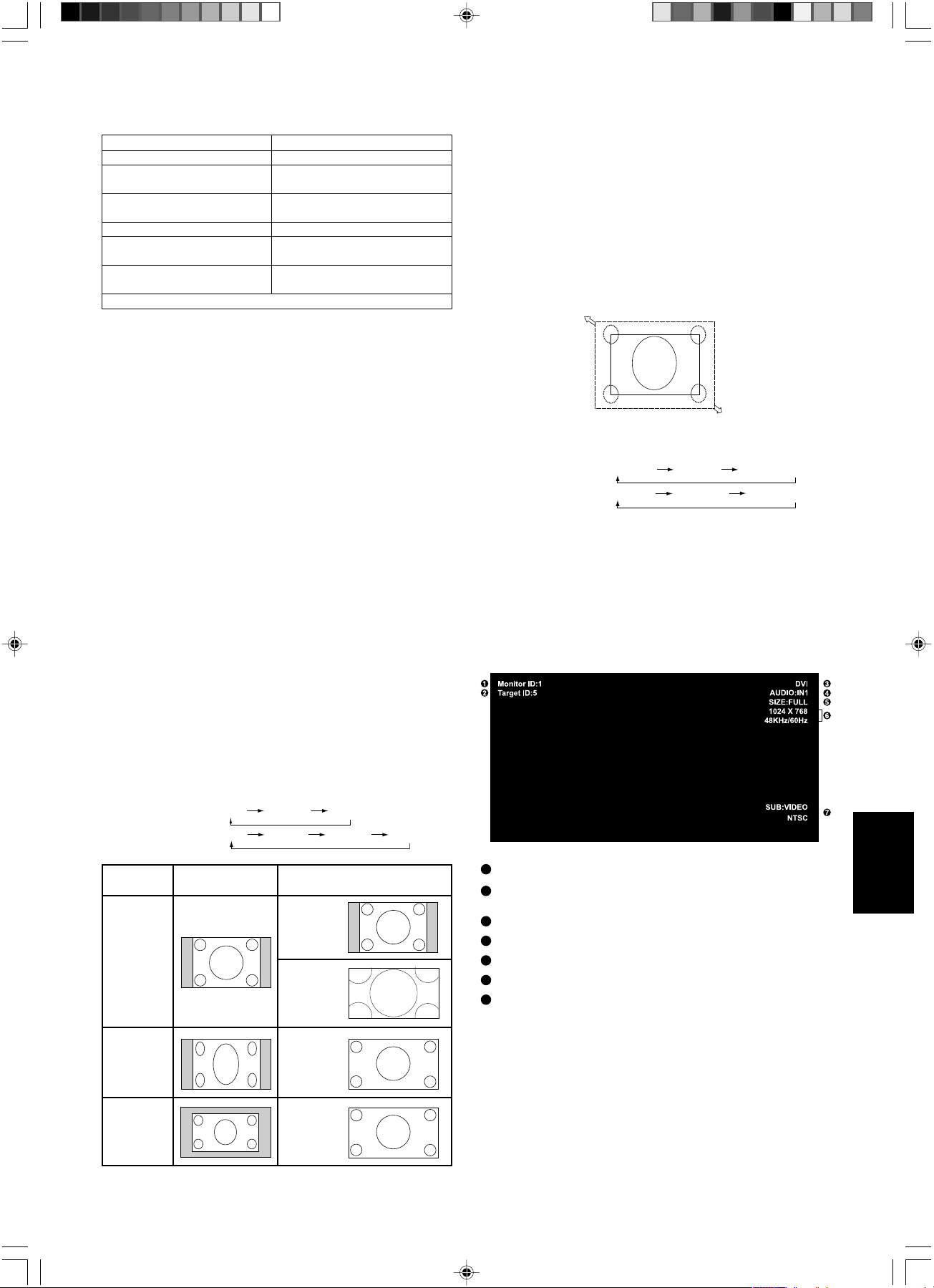
Nederlands
Nederlands-21
HIGHBRIGHT (zeer helder), STANDARD (standaard), CINEMA (bioscoop)
Beeldmodus
DVI, VGA, RGB/HV STANDARD sRGB HIGHBRIGHT
HDMI, DVD/HD, STANDARD CINEMA HIGHBRIGHT
VIDEO, TV
Stroomindicator
Energiebeheer gebruiken
De LCD-monitor is voorzien van de DPM-functie voor
energiebeheer die door de VESA is goedgekeurd.
De energiebeheerfunctie is een energiebesparende functie
waarmee automatisch het energieverbruik van het beeld
wordt gereduceerd als het toetsenbord of de muis gedurende
een bepaalde periode niet wordt gebruikt.
De energiebeheerfunctie van uw nieuw beeldscherm is
ingesteld op de modus “AAN”. Zo kan een
energiebesparende modus van uw beeldscherm in werking
treden wanneer No Signal (Geen signaal) actief is. Dit kan
mogelijk de levensduur van het beeldscherm verhogen en
het energieverbruik ervan verlagen.
De modus STANDBY wordt gebruikt als het scherm is
aangesloten op een RS-232C-kabel of wanneer de functie
INPUT DETECT wordt gebruikt.
ECO STANDBY verbruikt minder energie, maar de functies van
de RS-232C en INPUT DETECT zijn dan niet beschikbaar.
Een bron voor het beeld selecteren
Een bron voor het beeld weergeven:
Stel [VIDEO] in met de knop INPUT (Invoer).
Gebruik het menu COLOUR SYSTEM (Kleursysteem) om
[AUTO], [NTSC], [PAL], [SECAM], [PAL60] of [4.43NTSC] in
te stellen, afhankelijk van uw video-indeling.
Beeldformaat
DVI, VGA, RGB/HV FULL ZOOM NORMAL
HDMI, DVD/HD, FULL WIDE* ZOOM NORMAL
VIDEO, TV
Modus Statuslampje
Ingeschakeld Groen
Power OFF (Eco Standby)* Rood
Stroomverbruik minder dan 1W
Power OFF (Standby)* Geel
Stroomverbruik minder dan 5W
Power Save Geel knipperend
Power Standby als “SCHEDULE Groen en geel afwisselend
SETTINGS” is ingeschakeld knipperend
Diagnose (storing gesignaleerd) Rood knipperend (Zie Problemen
oplossen op pagina 22)
* In de modus Eco Standby werken de RS-232C-besturingselementen niet.
NORMAL: Weergeven in overeenstemming met
signaalverhouding PC of weergeven in verhouding 4:3 met
DVD/HD- of videosignaal.
FULL: Over het hele scherm weergeven.
WIDE* (WIJD): Vergroot 16:9 tekstvaksignaal totdat deze
beeldvullend is.
ZOOM (DYNAMIC): Vergroot beelden van 4:3 op non-
lineaire wijze totdat deze beeldvullend zijn. (De beeldrand
wordt gedeeltelijk afgesneden door de uitvergroting.)
ZOOM
Het beeld kan worden vergroot tot buiten het actieve
weergavegebied. De beelden die zich buiten het actieve
weergavegebied bevinden worden niet weergegeven.
ZOOM
ZOOM
Beeldver-
houding
NORMAL
(NORMAAL)
ZOOM
(DYNAMIC)
FULL
(VOLLEDIG)
WIDE*
(WIJD)
4:3
Samendrukken
Tekstvak
Ongewijzigde
weergave*
1
Aanbevolen selectie voor
beeldformaat*
1
*
1
Grijze delen geven ongebruikte delen van het scherm weer.
OSM-gegevens
1
ID-nummer dat is toegekend aan de huidige monitor
2
ID-nummer dat is toegekend aan monitoren die worden bediend
via de RS-232C
3
Ingangsbron
4
Geluidsingangsmodus*
5
Beeldformaat
6
Ingangssignaalinformatie
7
Informatie subbeeld
*: Het product dat u hebt gekocht, is misschien niet voorzien van deze functie.
Raadpleeg de cd-rom-versie voor de volledige OSM-informatie
(English Part, P. 23)
De OSM-gegevens bevatten informatie als:
Monitor ID, Input Source, Picture Size enzovoort. Druk op
de knop DISPLAY op de afstandsbediening om de OSM-
gegevens weer te geven.
08_Dutch 18/12/06, 9:01 AM21
Nederlands-22
Problemen oplossen
Geen beeld
• De signaalkabel moet goed en volledig zijn aangesloten op
de poort van de videokaart/computer.
• Zorg dat de videokaart correct in de computer is geplaatst.
• Zorg dat de aan/uit-knop van de computer en de aan/uit-
knop aan de voorkant van de monitor zijn ingeschakeld.
• Controleer of op de videokaart of het systeem wel degelijk
een ondersteunde modus is geselecteerd.
(Raadpleeg de documentatie bij de grafische kaart of het
systeem als u de grafische modus wilt wijzigen.)
• Controleer of de monitor en videokaart met elkaar
compatibel zijn en aan de aanbevolen instellingen
beantwoorden.
• Controleer of de connector van de signaalkabel geen
gebogen of ingedrukte pinnen heeft.
De aan/uit-knop reageert niet
• Haal de stekker van de voedingskabel van de monitor uit
het stopcontact om de monitor uit te schakelen en opnieuw
de fabrieksinstellingen te laden.
Ingebrand beeld
• Bij de LCD-technologie kan een fenomeen optreden dat
bekend staat als een “inbranding”. Een inbranding of
ingebrand beeld wordt duidelijk wanneer de “geest” van een
vorig beeld op het scherm zichtbaar blijft. In tegenstelling tot
CRT-monitoren is een inbranding op een LCD-monitor niet
van blijvende aard, maar de weergave van niet-
veranderende beelden gedurende langere tijd moet worden
vermeden. U maakt de inbranding ongedaan door de
monitor net zo lang uitgeschakeld te laten als het vorige
beeld op het scherm is weergegeven. Als een beeld
bijvoorbeeld gedurende één uur is weergegeven en de
“geest” van dat beeld blijft achter, schakelt u de monitor één
uur uit om het ingebrande beeld ongedaan te maken.
OPMERKING: zoals bij alle andere persoonlijke
weergaveapparaten raadt NEC DISPLAY
SOLUTIONS u aan regelmatig gebruik te maken
van bewegende beelden en een bewegende
schermbeveiliging wanneer het scherm inactief
is of de monitor uit te schakelen als u deze niet
gebruikt.
Het beeld is onstabiel, onscherp of er zijn golven op het
scherm
• De signaalkabel moet goed en volledig zijn aangesloten op
de poort van de computer.
• Gebruik de OSM-besturingselementen van Image Adjust om
het beeld scherp te stellen en stel het beeld juist af met het
besturingselement Fine. Wanneer u van weergavemodus
verandert, dient u de OSM-instellingen van Image Adjust
mogelijk opnieuw aan te passen.
• Controleer of de monitor en videokaart met elkaar
compatibel zijn en aan de aanbevolen signaaltimings
beantwoorden.
• Als uw tekst als een reeks betekenisloze tekens verschijnt,
stelt u de beeldmodus in op non-interlaced en gebruikt u
een beeldverversingsfrequentie van 60 Hz.
Beeld van componentsignaal is enigszins groen
• Controleer of de DVD/HD-ingangsconnector is
geselecteerd.
Het lampje van de monitor brandt niet (geen groene of rode
kleur zichtbaar)
• De aan/uit-schakelaar moet zijn ingeschakeld en de
voedingskabel moet zijn aangesloten.
• Controleer of de computer niet in een energiebesparende
stand staat (druk op een toets op het toetsenbord of
verschuif de muis even).
RODE LED op monitor knippert
• Mogelijk heeft zich een storing voorgedaan. Neem contact
op met het dichtstbijzijnde geautoriseerde Display-
servicecentrum van NEC DISPLAY SOLUTIONS.
Het weergegeven beeld heeft verkeerde afmetingen
• Gebruik de OSM-besturingselementen van Image Adjust om
de afmetingen van het beeld te wijzigen.
• Controleer of op de videokaart of het systeem wel degelijk
een ondersteunde modus is geselecteerd.
(Raadpleeg de documentatie bij de grafische kaart of het
systeem als u de grafische modus wilt wijzigen.)
De geselecteerde resolutie wordt niet goed weergegeven
• Gebruik het OSM om het menu Information te openen en
controleer of de juiste resolutie is geselecteerd. Als dat niet
het geval is, selecteert u de juiste resolutie.
Geen geluid
•
Controleer of de kabel van de luidspreker correct is aangesloten.
• Controleer of de geluidsdemping is ingeschakeld.
• Controleer of het volume op de minimumwaarde is
ingesteld.
De afstandsbediening is niet beschikbaar
•
Controleer de status van de batterijen van de afstandsbediening.
• Controleer of de batterijen goed in de afstandsbediening
zijn geplaatst.
• Controleer of de afstandsbediening op de sensor voor de
afstandsbediening van de monitor is gericht.
• Controleer de status van de afstandsbediening.
• De afstandsbediening werkt misschien niet als de
afstandsbedieningssensor van de LCD-monitor in contact
komt met direct zonlicht of sterke verlichting of als er zich
een object in het pad bevindt.
“SCHEDULE”/“OFF TIMER” functie werkt niet goed
• De “SCHEDULE” functie wordt uitgeschakeld wanneer de
functie “OFF TIMER” wordt ingesteld.
• Als de functie “OFF TIMER” is ingeschakeld en de LCD-
monitor is uitgeschakeld door onverwachte onderbreking
van de stroomtoevoer, wordt de instelling “OFF TIMER”
gereset.
PIP (Picture In Picture, Beeld in beeld) functioneert niet
• Controleer de resolutie van het ingangssignaal. PIP
functioneert niet met alle soorten “1080i”-ingangssignalen.
De PIP-functie werkt met 1080p-signalen.
RS232-C werkt niet
• Zorg ervoor dat de monitor zich niet in de modus “Eco
Standby” bevindt (zie pagina English-27).
Sneeuw, slecht geluid in tv
• Controleer de antenne- of kabelaansluiting. Gebruik
zonodig nieuwe kabel.
Interferentie in tv
• Controleer de afscherming van de onderdelen; plaats ze
zonodig verder van de monitor af.
Er kunnen lichte verticale of horizontale strepen verschijnen, afhankelijk van het specifieke weergavepatroon. Dit is geen defect of
verslechtering van het product.
08_Dutch 18/12/06, 9:01 AM22
Polski
Polski-1
Spis treÊci
Uwagi dotyczàce zasilania monitora ............................................................................................................ Polski-2
Wa˝ne informacje ........................................................................................................................................ Polski-3
Ostrze˝enie, Uwaga ..................................................................................................................................... Polski-3
Deklaracja .................................................................................................................................................... Polski-3
Zasady bezpieczeƒstwa, konserwacji i zalecenia dotyczàce u˝ytkowania .................................................. Polski-4
ZawartoÊç opakowania ................................................................................................................................ Polski-5
Nazwy i funkcje podzespo∏ów ...................................................................................................................... Polski-6
Panel sterowania ................................................................................................................................ Polski-6
Panel terminala .................................................................................................................................. Polski-7
Pilot bezprzewodowy .......................................................................................................................... Polski-8
Zakres pracy pilota ............................................................................................................................. Polski-9
Korzystanie z pilota ........................................................................................................................ Polski-9
Instalacja ...................................................................................................................................................... Polski-10
Instalacja ...................................................................................................................................................... Polski-13
Pod∏àczenia ................................................................................................................................................. Polski-15
Pod∏àczenie komputera osobistego ................................................................................................... Polski-15
Pod∏àcz monitor LCD do komputera osobistego ............................................................................ Polski-15
Pod∏àczenie do komputera Macintosh ............................................................................................... Polski-16
Pod∏àcz monitor LCD do komputera Macintosh ............................................................................. Polski-16
¸àczenie z urzàdzeniami z interfejsem cyfrowym .............................................................................. Polski-17
Pod∏àcz monitor LCD do komputera z wyjÊciem cyfrowym ............................................................ Polski-17
Pod∏àczenie odtwarzacza DVD .......................................................................................................... Polski-18
Pod∏àcz monitor LCD do odtwarzacza DVD ................................................................................... Polski-18
Pod∏àczanie odtwarzacza DVD z gniazdem wyjÊciowym HDMI ........................................................ Polski-19
Pod∏àczanie monitora LCD do odtwarzacza DVD .......................................................................... Polski-19
Pod∏àczanie odtwarzacza DVD z gniazdem wyjÊciowym SCART ..................................................... Polski-19
Pod∏àczanie monitora LCD do odtwarzacza DVD .......................................................................... Polski-19
Pod∏àczenie wzmacniacza stereofonicznego ..................................................................................... Polski-20
Pod∏àcz monitor LCD do wzmacniacza stereofonicznego ............................................................. Polski-20
Pod∏àczanie do gniazda TV ................................................................................................................ Polski-21
Uruchamianie podstawowych funkcji ........................................................................................................... Polski-22
Tryby w∏àczania i wy∏àczania zasilania .............................................................................................. Polski-22
Wskaênik zasilania ............................................................................................................................. Polski-23
Korzystanie z opcji zarzàdzania funkcjami energooszcz´dnymi ........................................................ Polski-23
Wybór êród∏a wideo ............................................................................................................................ Polski-23
Rozmiar obrazu .................................................................................................................................. Polski-23
Tryb obrazu ........................................................................................................................................ Polski-23
Informacje menu OSM ....................................................................................................................... Polski-23
Rozwiàzywanie problemów .......................................................................................................................... Polski-24
09_Polish 18/12/06, 9:01 AM1
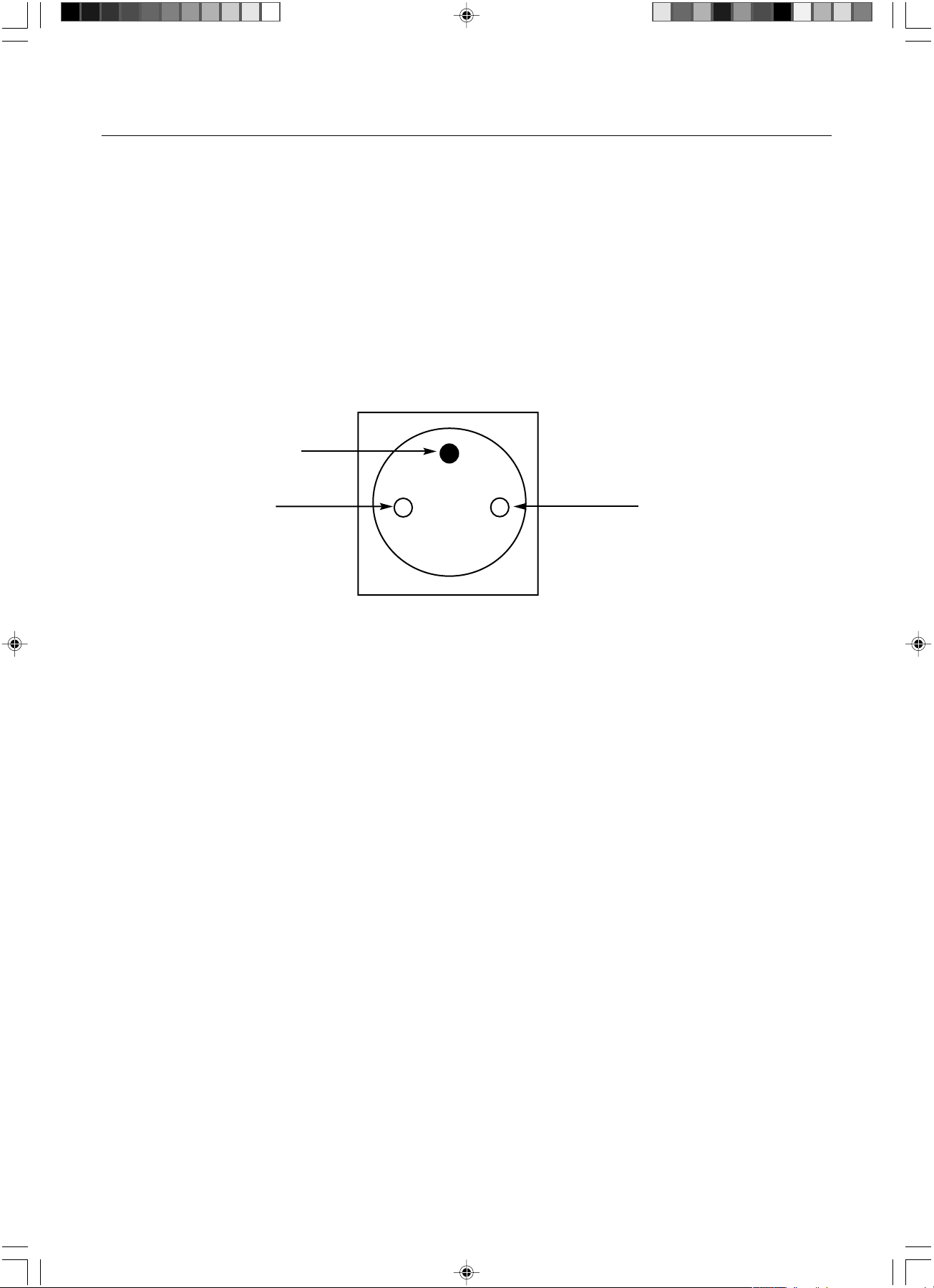
Polski-2
Uwagi dotyczàce zasilania monitora
• Od∏àczenie urzàdzenia od sieci zasilania nast´puje po wyciàgni´ciu wtyczki sznura sieciowego z gniazda, które powinno byç
usytuowane wpobli˝u urzàdzenia i byç ∏atwo dost´pne.
• Dla wype∏nienia warunków przepisów IEC 60950 (tzn. równie˝ PN-93/T-42107) w zakresie bezpieczeƒstwa u˝ytkownika
zobowiàzuje si´ instalatora urzàdzenia do wyposa˝enia instalacji elektrycznej budynku (pomieszczenia), gdzie b´dzie
pracowaç, w rezerwowà ochron´ przed zwarciami w przewodzie fazowym za pomocà bezpiecznika 10A.
UWAGA: Urzàdzenie musi byç zasilane z gniazda z przy∏àczonym obwodem ochronnym (gniazdo z bolcem). Przed
w∏o˝eniem wtyczki do gniazda nale˝y sprawdziç miejsce przy∏àczenia przewodów fazowego izerowego w
gnieêdzie. Je˝eli lokalizacja przewodów nie jest zgodna zrysunkiem, to dla bezpieczeƒstwa u˝ytkowania
musi byç dokonana odpowiednia zmiana. Przeprowadzenie powy˝szych czynnoÊci nale˝y zleciç specjaliÊcie
elektrykowi. Wspó∏pracujàce ze sobà urzàdzenia komputerowe (komputer, drukarka, monitor itp.) muszà byç
zasilane ztego samego êród∏a z zachowaniem powy˝szych zasad.
zero (bolec)
zero
faza
Widok gniazda od strony wtyczki
09_Polish 18/12/06, 9:01 AM2
Polski
Polski-3
Deklaracja
DEKLARACJA PRODUCENTA
Niniejszym oÊwiadczamy, ˝e monitor kolorowy typu
MULTEOS M40 (L406T3)/MULTEOS M46 (L466T4)
jest zgodny z
Dyrektywà Rady 73/23/EEC:
– EN 60950-1
Dyrektywà Rady 89/336/EEC:
– EN 55022
– EN 61000-3-2
– EN 61000-3-3
– EN 55024
i oznaczony znakiem
NEC Display Solutions, Ltd.
4-13-23, Shibaura,
Minato-Ku
Tokyo 108-0023, Japan
Wa˝ne informacje
W CELU UNIKNI¢CIA NIEBEZPIECZE¡STWA PO˚ARU LUB PORA˚ENIA PRÑDEM NIE NALE˚Y WYSTAWIAå MONITORA NA
DESZCZ LUB NA DZIA¸ANIE WILGOCI. NALE˚Y TAK˚E SPRAWDZIå, CZY BOLCE WTYCZKI KABLA ZASILAJÑCEGO SÑ
PRAWID¸OWO W¸O˚ONE DO GNIAZDA ZASILAJÑCEGO LUB GNIAZDA PRZED¸U˚ACZA. WTYCZKI NIE NALE˚Y WK¸ADAå
DO GNIAZDA NA SI¸¢.
NIE NALE˚Y OTWIERAå OBUDOWY, PONIEWA˚ WEWNÑTRZ ZNAJDUJÑ SI¢ ELEMENTY POD WYSOKIM NAPI¢CIEM.
WSZELKIE PRACE SERWISOWE MO˚E WYKONYWAå JEDYNIE WYKWALIFIKOWANY PERSONEL.
OSTRZE˚ENIE
UWAGA
OSTRZE˚ENIE: W CELU UNIKNI¢CIA NIEBEZPIECZE¡STWA PORA˚ENIA PRÑDEM ELEKTRYCZNYM UPEWNIJ
SI¢, ˚E WTYCZKA PRZEWODU ZASILAJÑCEGO ZOSTA¸A WYCIÑGNI¢TA Z GNIAZDKA. ABY
CA¸KOWICIE OD¸ÑCZYå ZASILANIE, NALE˚Y WYCIÑGNÑå WTYCZK¢ Z GNIAZDKA
ZASILAJÑCEGO. NIE WOLNO ZDEJMOWAå OS¸ONY (ANI TYLNEJ ÂCIANKI). WEWNÑTRZ NIE MA
˚ADNYCH ELEMENTÓW, KTÓRE WYMAGA¸YBY OBS¸UGI PRZEZ U˚YTKOWNIKA. WSZELKIE
PRACE SERWISOWE MO˚E WYKONYWAå JEDYNIE WYKWALIFIKOWANY PERSONEL.
Ten symbol ostrzega u˝ytkownika, ˝e nie izolowane elementy wewnàtrz znajdujà si´ pod tak du˝ym
napi´ciem, ˝e mo˝e ono spowodowaç pora˝enie pràdem elektrycznym. Jakikolwiek wi´c bezpoÊredni
kontakt z dowolnym elementem wewnàtrz obudowy jest niebezpieczny.
Ten symbol informuje u˝ytkownika, ˝e istotne informacje dotyczàce pracy i obs∏ugi monitora znajdujà si´
w za∏àczonych instrukcjach. W zwiàzku z tym nale˝y si´ szczegó∏owo z nimi zapoznaç w celu unikni´cia
problemów.
Utylizacja starych produktów firmy NEC
W Unii Europejskiej
Rozwiàzania prawne Unii Europejskiej wprowadzone w ka˝dym Paƒstwie Cz∏onkowskim wymagajà
utylizacji zu˝ytych urzàdzeƒ elektrycznych i elektronicznych opatrzonych znakiem umieszczonym po
lewej stronie, oddzielnie od normalnych odpadów domowych. Dotyczy to równie˝ monitorów i
akcesoriów elektrycznych, takich jak przewód sygna∏owych lub zasilajàcych. Przy utylizacji takich
produktów nale˝y post´powaç zgodnie z wytycznymi lokalnej administracji i / lub zapytaç si´ o sposób
post´powania w sklepie, gdzie nabyto dany produkt lub nale˝y post´powaç zgodnie z umowà zawartà z
firmà NEC.
Wy˝ej wymienione oznaczenie produktów elektrycznych i elektronicznych odnosi si´ tylko do
aktualnych Paƒstw Cz∏onkowskich Unii Europejskiej.
Poza terenem Unii Europejskiej
Je˝eli chcesz utylizowaç zu˝yte produkty elektryczne i elektroniczne poza terenem Unii Europejskiej, musisz skontaktowaç si´ z
przedstawicielem lokalnych w∏adz i zapytaç si´ o prawid∏owà metod´ utylizacji.
09_Polish 18/12/06, 9:01 AM3
Polski-4
NALE˚Y PRZESTRZEGAå NAST¢PUJÑCYCH ZASAD W CELU
UTRZYMANIA OPTYMALNYCH PARAMETRÓW PRACY
MONITORA WIELOFUNKCYJNEGO:
•
NIE OTWIERAå MONITORA. Wewnàtrz monitora nie ma ˝adnych
podzespo∏ów, które móg∏by naprawiç u˝ytkownik. Otwarcie lub
zdj´cie obudowy grozi pora˝eniem pràdem elektrycznym lub
innymi niebezpieczeƒstwami. Wszelkie prace serwisowe nale˝y
zlecaç wykwalifikowanym pracownikom serwisu.
• Nie wolno rozlewaç cieczy na obudow´ monitora ani
u˝ywaç go w pobli˝u wody.
•
Nie wolno wk∏adaç ˝adnych przedmiotów w szczeliny obudowy,
poniewa˝ mogà dotykaç elementów znajdujàcych si´ pod
napi´ciem, co mo˝e spowodowaç zagro˝enie dla zdrowia lub ˝ycia,
pora˝enie pràdem elektrycznym, po˝ar lub uszkodzenie urzàdzenia.
• Nie wolno umieszczaç ˝adnych ci´˝kich przedmiotów na
przewodzie zasilajàcym. Uszkodzenie przewodu zasilajàcego
mo˝e spowodowaç pora˝enie pràdem lubpo˝ar.
• Nie wolno k∏aÊç monitora na pochy∏ych lub niestabilnych
wózkach, stojakach lub sto∏ach, bo grozi to jego upadkiem
ipowa˝nym uszkodzeniem.
•W przypadku u˝ycia monitora MULTEOS ze êród∏em zasilania
AC 220-240V, nale˝y zastosowaç przewód zasilajàcy
dostarczony razem z monitorem.
•W Wielkiej Brytanii nale˝y stosowaç przewód zgodny ze
standardem brytyjskim z wtyczkà wyposa˝onà w czarny (13A)
bezpiecznik przeznaczony do u˝ywania z tym monitorem. Je˝eli
przewód zasilajàcy nie zosta∏ dostarczony razem z monitorem,
nale˝y skontaktowaç si´ ze sprzedawcà.
• Je˝eli monitor MULTEOS ma byç zasilany w Australii pràdem
zmiennym o napi´ciu 220–240 V, to nale˝y stosowaç kabel
zasilajàcy dostarczony razem z monitorem. Je˝eli przewód
zasilajàcy nie zosta∏ dostarczony razem z monitorem, nale˝y
skontaktowaç si´ z dostawcà.
•We wszystkich pozosta∏ych przypadkach nale˝y stosowaç
przewód zasilajàcy odpowiedni do parametrów sieci zasilajàcej
pràdu zmiennego oraz zgodny ze standardami bezpieczeƒstwa
danego kraju.
• Nie wolno k∏aÊç ˝adnych przedmiotów na monitorze i nie wolno
eksploatowaç go na zewnàtrz budynków.
• Lampa fluorescencyjna znajdujàca si´ wewnàtrz monitora LCD
zawiera rt´ç. Nale˝y post´powaç zgodnie z miejscowymi
przepisami o ochronie Êrodowiska podczas likwidacji monitora.
• Nie wolno zaginaç, trzeç ani w inny sposób uszkadzaç kabla
zasilajàcego.
•W razie uszkodzenia ekranu nale˝y zachowaç ostro˝noÊç.
• Nie nale˝y zakrywaç otworów wentylacyjnych monitora.
• Nie nale˝y eksploatowaç monitora w miejscach o wysokiej
temperaturze, du˝ej wilgotnoÊci, du˝ym zapyleniu lub du˝ym
zabrudzeniu smarami czy olejami.
•W przypadku st∏uczenia monitora nie wolno dotykaç ciek∏ego
kryszta∏u i nale˝y zachowaç ostro˝noÊç.
• Nale˝y zapewniç odpowiednià wentylacj´ wokó∏ monitora
w celu w∏aÊciwego odprowadzenia ciep∏a. Nie wolno zas∏aniaç
otworów wentylacyjnych ani ustawiaç monitora w pobli˝u
grzejników lub innych êróde∏ ciep∏a. Nie wolno k∏aÊç ˝adnych
przedmiotów na monitorze.
•
Wyj´cie wtyczki przewodu zasilajàcego jest podstawowym
sposobem na od∏àczenie monitora od zasilania. Monitor powinien
byç zainstalowany w pobli˝u gniazdka, do którego jest ∏atwy dost´p.
• Podczas transportu nale˝y ostro˝nie obchodziç si´ z monitorem.
Opakowanie nale˝y zachowaç na wypadek transportu monitora
w przysz∏oÊci.
• Nie rzadziej jak raz w roku, otwory w tylnej cz´Êci obudowy
nale˝y oczyÊciç z zanieczyszczeƒ i kurzu w celu zapewnienia
niezawodnoÊci urzàdzenia.
•Przy ciàg∏ym u˝ywaniu wentylatora, zaleca si´ przecieraç otwory
minimum raz na miesiàc.
W razie zaistnienia poni˝szych okolicznoÊci nale˝y niezw∏ocznie
od∏àczyç monitor od gniazdka zasilajàcego i zwróciç si´ do
wykwalifikowanego serwisu technicznego:
• Gdy przewód zasilajàcy lub wtyczka sà uszkodzone.
•W przypadku zalania monitora lub dostania si´ do niego obcych
przedmiotów.
• Je˝eli monitor zosta∏ nara˝ony na dzia∏anie deszczu lubwody.
•W przypadku upuszczenia monitora lub uszkodzenia obudowy.
• Je˝eli monitor nie dzia∏a normalnie pomimo stosowania
si´ do zaleceƒ zawartych w instrukcji.
Zalecenia eksploatacyjne
• Aby zapewniç optymalnà sprawnoÊç, po w∏àczeniu zaleca
si´ odczekaç 20 minut na nagrzanie si´ monitora.
• Co jakiÊ czas nale˝y daç odpoczàç oczom patrzàc na przedmiot
oddalony o przynajmniej 1,5 metra. Nale˝y cz´sto mrugaç
powiekami.
• Ustawiç monitor pod kàtem 90° do okna lub innych êróde∏
Êwiat∏a, aby zminimalizowaç odbicie Êwiat∏a.
• Do czyszczenia ekranu monitora LCD nale˝y u˝ywaç szmatki nie
pozostawiajàcej nitek i nie powodujàcej rys. Nie nale˝y u˝ywaç
jakichkolwiek roztworów myjàcych ani Êrodków do czyszczenia
szk∏a!
• Nale˝y ustawiç jasnoÊç, ostroÊç i kontrast monitora w celu
uzyskania optymalnej widzialnoÊci.
•
Nie zaleca si´ d∏ugotrwa∏ego wyÊwietlania tego samego
nieruchomego obrazu, poniewa˝ mo˝e pojawiç si´ efekt powidoku.
• Nale˝y regularnie kontrolowaç wzrok.
Ergonomia
W celu zapewnienia maksymalnej ergonomii zaleca si´ stosowanie
poni˝szych wskazówek:
• Przy korzystaniu ze standardowych sygna∏ów nale˝y ustawiç
wartoÊci fabryczne rozmiaru i pozycji.
• Nale˝y u˝ywaç fabrycznie zaprogramowanych wartoÊci kolorów.
• U˝ywaç sygna∏ów bez przeplotu.
• Nale˝y unikaç u˝ywania koloru niebieskiego na ciemnym tle,
poniewa˝ jest on trudno widoczny i powoduje zm´czenie oczu z
powodu ma∏ego kontrastu.
Czyszczenie ekranu ciek∏okrystalicznego
•W razie zabrudzenia lub zakurzenia ekranu ciek∏okrystalicznego
nale˝y go delikatnie przetrzeç mi´kkà Êcierkà.
• Nie wolno przecieraç ekranu ciek∏okrystalicznego twardymi
materia∏ami.
• Nie wolno naciskaç ekranu ciek∏okrystalicznego.
• Nie wolno stosowaç Êrodków czyszczàcych OA, poniewa˝ mogà
one spowodowaç degradacj´ lub odbarwienie powierzchni
ekranu.
Mycie obudowy
• Od∏àcz zasilacz.
• Delikatnie przetrzyj obudow´ mi´kkà Êcierkà.
• Aby wyczyÊciç obudow´, nale˝y zwil˝yç Êcierk´ neutralnym
detergentem i wodà, przetrzeç obudow´, a nast´pnie przetrzeç
jà ponownie suchà Êcierkà.
UWAGA: Powierzchnia obudowa zawiera wiele typów plastiku.
NIE WOLNO jej czyÊciç benzenem, rozcieƒczalnikiem,
detergentem alkalicznym, detergentem na bazie alkoholu,
Êrodkiem do mycia szyb, woskiem, pastà do polerowania,
proszkiem mydlanym ani Êrodkiem owadobójczym. Nie
nale˝y dopuszczaç do d∏u˝szego kontaktu gumy ani
w∏ókna winylowego z obudowà. Wymienione p∏yny i
materia∏y mogà spowodowaç degradacj´, p´kanie lub
z∏uszczanie farby.
Zasady bezpieczeƒstwa, konserwacji i zalecenia
dotyczàce u˝ytkowania
09_Polish 18/12/06, 9:01 AM4
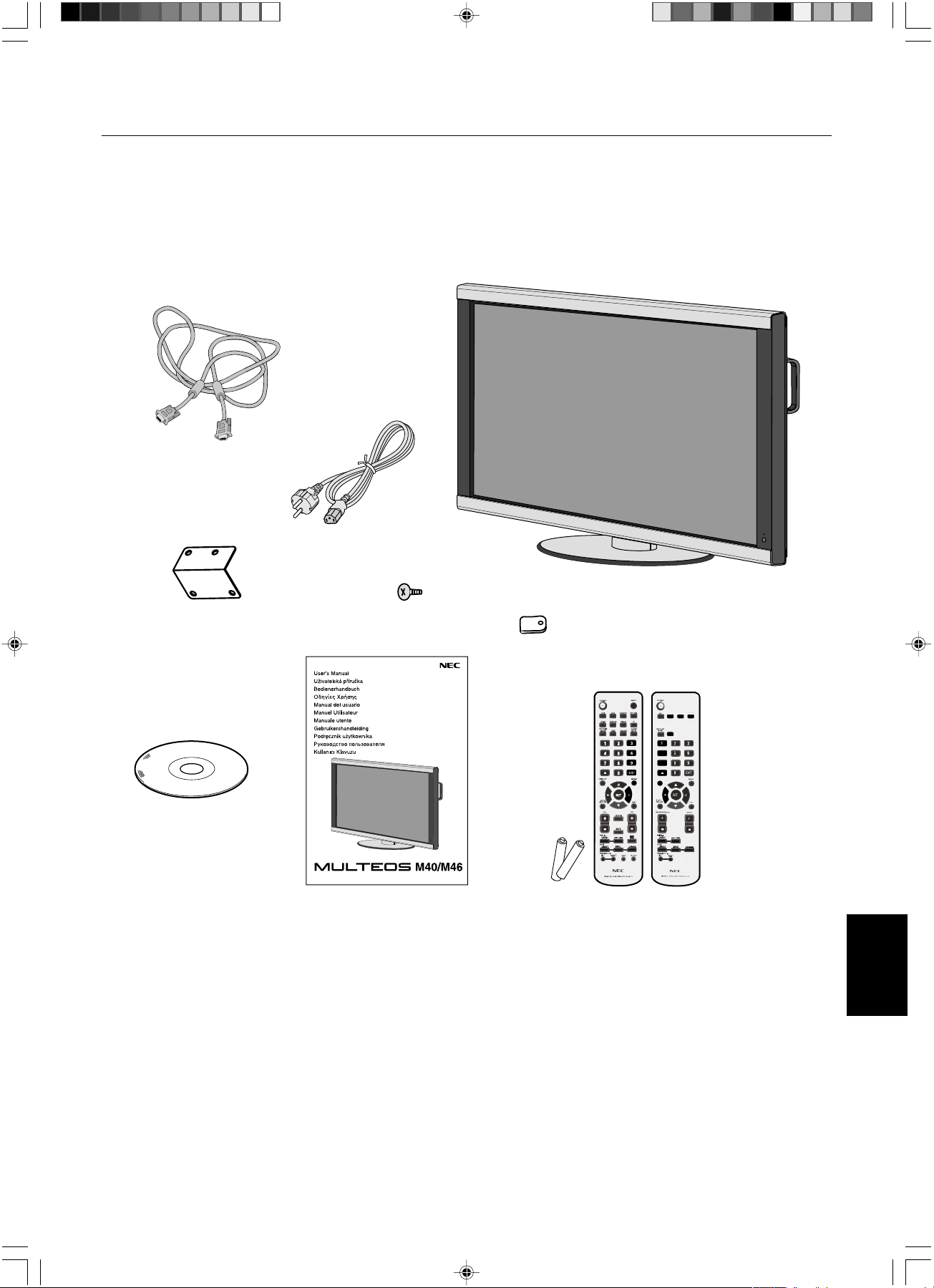
Polski
Polski-5
ZawartoÊç opakowania
ZawartoÊç kartonu z nowym monitorem MULTEOS M40/MULTEOS M46 LCD powinna byç zgodna z poni˝szym spisem:
• Monitor ciek∏okrystaliczny z podstawà
• Kabel zasilajàcy
• Kabel sygna∏u wideo
• Podr´cznik u˝ytkownika
• Pilot bezprzewodowy oraz baterie typu AA
• Klamra (3 szt.)
•5 Êruby (M4 x 8)
• P∏yta CD-ROM
• Pokrywa g∏ównego wy∏àcznika
* Je˝eli monitor ma byç u˝ywany na podstawkach, nale˝y je zamontowaç w momencie rozpakowywania.
*Oryginalne pud∏o i pozosta∏e cz´Êci opakowania nale˝y zachowaç w celu transportu lub wysy∏ki monitora.
Poni˝sze podzespo∏y stanowià wyposa˝enie dodatkowe.
• G∏oÊnik zewn´trzny
VGA RGB/HV OPTION
DISPLAY
SIZE
1
4
7
VGA
RGB/HV
OPTION
DISPLA
Y
A
A
S
IZE
VGA
RGB/HV
OPTION
1
7
4
Kabel zasilajàcy
Podr´cznik u˝ytkownika
Kabel sygna∏u – wideo
(kabel D-SUB do D-SUB)
Pilot bezprzewodowy
oraz baterie typu AA
(Zakupione urzàdzenie zawiera jeden z
przedstawionych pilotów zdalnego sterowania)
Klamra (3 szt.)
P∏yta CD-ROM
5 Êruby (M4 x 8)
Pokrywa g∏ównego
wy∏àcznika
09_Polish 18/12/06, 9:01 AM5
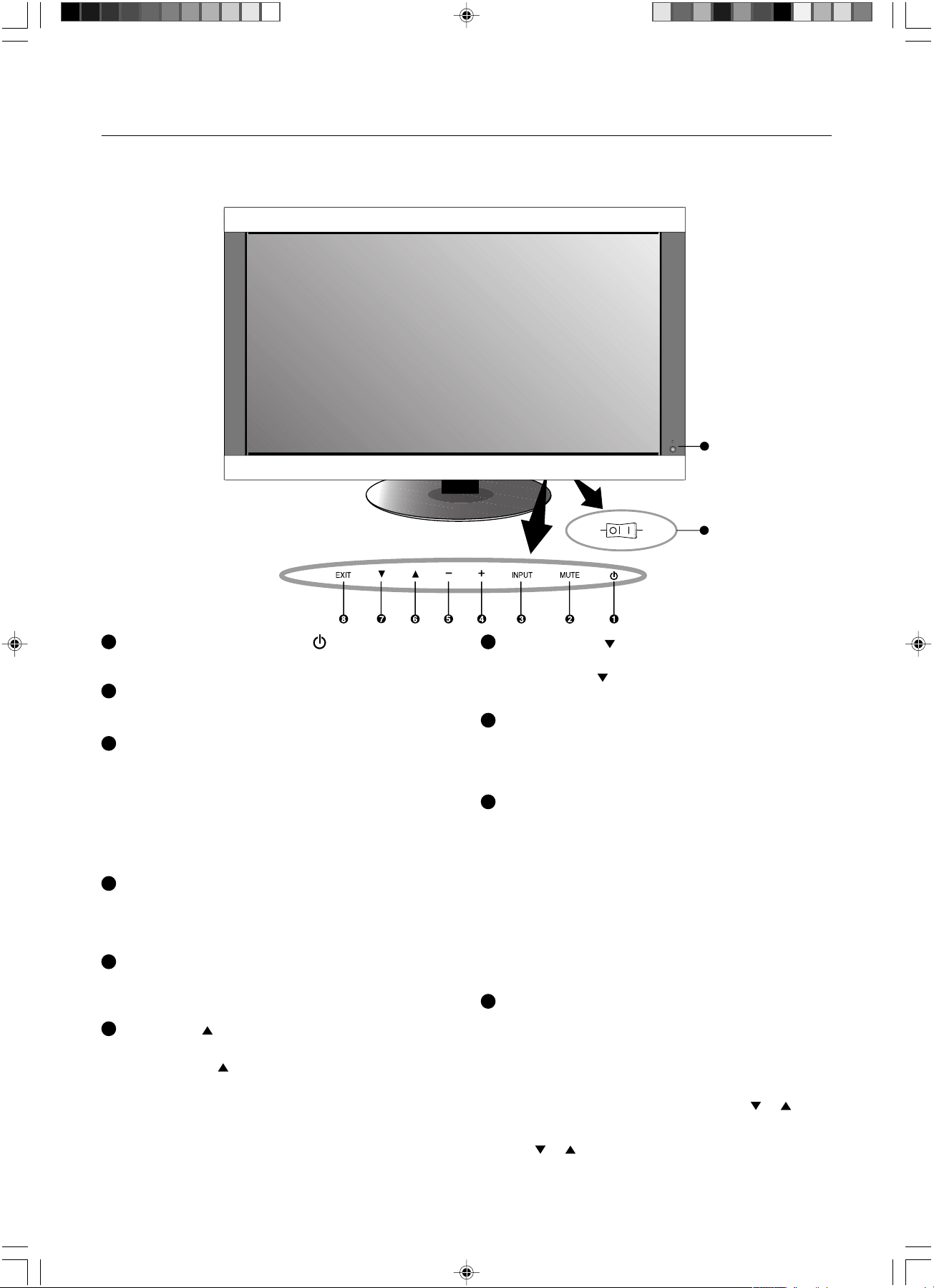
Polski-6
9
10
W¸
WY¸
7
Przycisk DOWN ( ) (DÓ¸)
Aktywuje menu OSM przy wy∏àczonym menu OSM.
Dzia∏a jako przycisk
do przesuwania zaznaczonego
obszaru do do∏u dla wybrania regulacji menu OSM.
8
Przycisk EXIT (WYJÂCIE)
Aktywuje menu OSM przy wy∏àczonym menu OSM.
Dzia∏a jako przycisk EXIT(WYJÂCIE) s∏u˝àcy do przejÊcia
do poprzedniego menu w menu OSM.
9
Czujnik zdalnego sterowania i wskaênik zasilania
Odbiera sygna∏ z pilota (w czasie korzystania z pilota
bezprzewodowego). Zobacz tak˝e: strona 9.
Âwieci na zielono, gdy monitor LCD jest w∏àczony. Âwieci na
czerwono, gdy monitor LCD jest w trybie POWER OFF
dzia∏ania w ekonomicznym trybie gotowoÊci. Âwieci na
bursztynowo, gdy monitor LCD jest w trybie POWER OFF
dzia∏ania w trybie gotowoÊci. Miga na bursztynowo, gdy
monitor jest w trybie oszcz´dzania energii. Miga przemiennie
na zielono i bursztynowo, gdy w∏àczona jest funkcja
“
SCHEDULE SETTINGS” Po wykryciu awarii sk∏adnika
monitora wskaênik miga na czerwono.
10
G∏ówny w∏àcznik/wy∏àcznik zasilania
Wy∏àcznik zasilania pozwalajàcy w∏àczyç / wy∏àczyç zasilanie.
Tryb blokowania klawisza sterujàcego
Opcja ta powoduje ca∏kowite zablokowanie dost´pu do
wszystkich funkcji menu. Aby uaktywniç blokad´, nale˝y
nacisnàç i przytrzymaç jednoczeÊnie przyciski “
” i “ ”
d∏u˝ej ni˝ przez 3 sekundy. Aby powróciç do trybu
u˝ytkownika, nale˝y nacisnàç i przytrzymaç jednoczeÊnie
przycisk “
” i “ ” d∏u˝ej ni˝ przez 3 sekundy.
1
Przycisk POWER (ZASILANIE) ( )
W∏àcza/wy∏àcza zasilanie. Zobacz tak˝e: strona 22.
2
Przycisk MUTE (WYCISZANIE)
W¸ÑCZA/WY¸ÑCZA wyciszanie dêwi´ku.
3
Przycisk IMPUT (WEJÂCIE)
W menu OSM dzia∏a jak przycisk SET. (Prze∏àcza mi´dzy
trybami [DVI], [VGA], [RGB/HV], [HDMI], [DVD/HD], [VIDEO],
[S-VIDEO] i [TV]). Opcja [S-VIDEO] jest w∏àczana przez
wybranie w menu OSM opcji “SEPARATE” (oddzielne)lub
przez pod∏àczenie przewodu “S-VIDEO”
przy obecnym sygnale “S-VIDEO”, oraz wybranie trybu
“PRIORITY” (priorytet). Zob. str.
English-28.
4
Przycisk PLUS (+)
Dzia∏a jako przycisk (+) zwi´kszania regulacji w menu OSM.
Podwy˝sza poziom wyjÊcia dêwi´ku przy wy∏àczonym
menuOSM.
5
Przycisk MINUS (-)
Dzia∏a jako przycisk (-) zmniejszania regulacji w menu OSM.
Obni˝a poziom wyjÊcia dêwi´ku przy wy∏àczonym menu OSM.
6
Przycisk UP ( ) (GÓRA)
Aktywuje menu OSM przy wy∏àczonym menu OSM.
Dzia∏a jako przycisk do przesuwania zaznaczonego
obszaru do góry dla wybrania regulacji menu OSM.
Panel sterowania
Nazwy i funkcje podzespo∏ów
09_Polish 18/12/06, 9:01 AM6
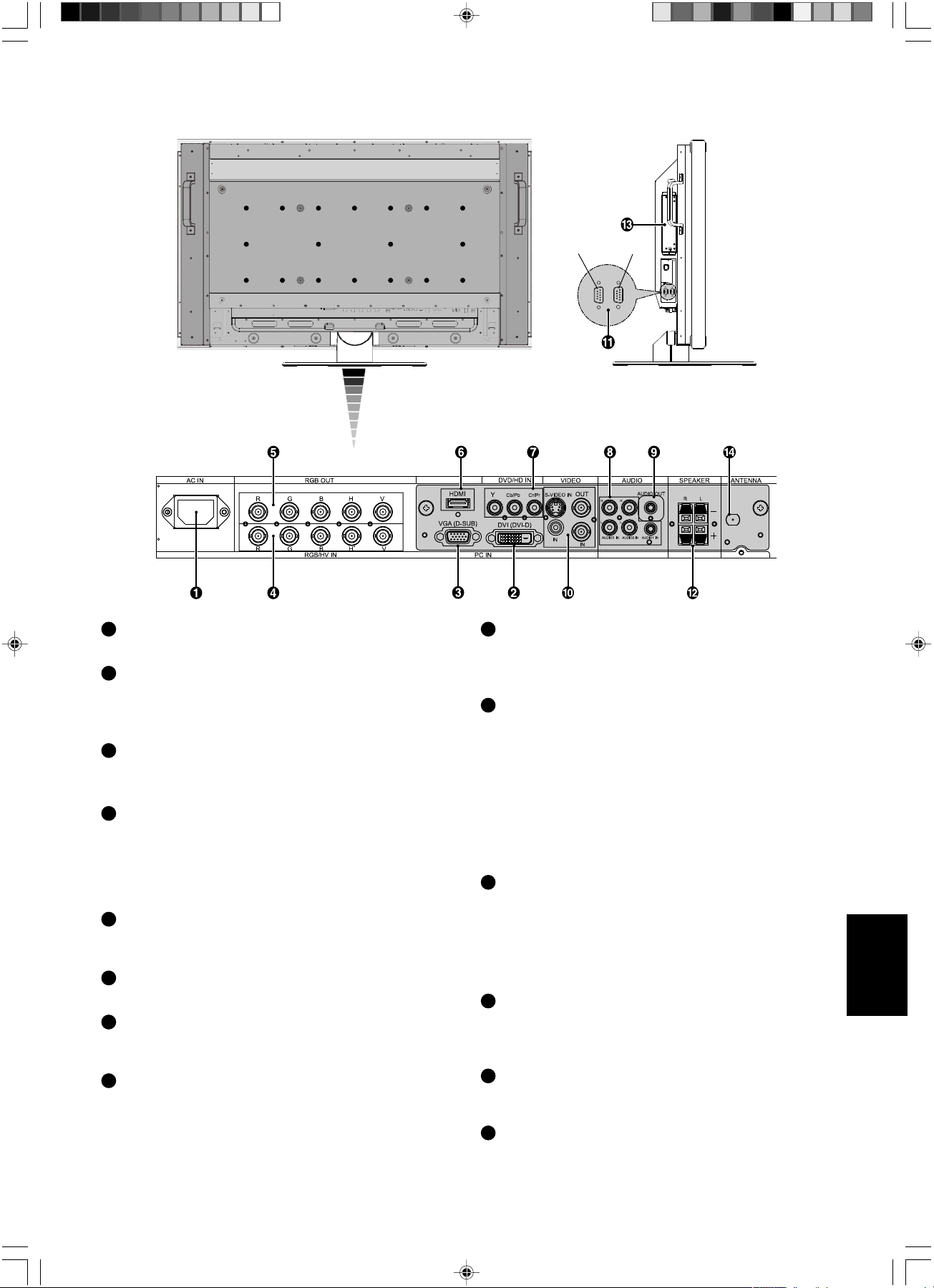
Polski
Polski-7
Panel terminala
9
AUDIO OUT (WYJÂCIE DèWI¢KU)*
S∏u˝y do przekazywania sygna∏u dêwi´kowego z gniazd AUDIO
IN 1, 2, 3, HDMI i TV do urzàdzenia zewn´trznego (odbiornika
stereo, wzmacniacza itd.).
10
Z∏àcze WEJÂCIE/WYJÂCIE VIDEO*
Z∏àcze VIDEO IN (WEJÂCIE WIDEO) (BNC i cinch):
Do wprowadzenia z∏o˝onego sygna∏u wideo. Z∏àcza BNC i
chinch nie sà dost´pne jednoczeÊnie. (Nale˝y korzystaç tylko z
jednego wejÊcia).
Z∏àcze VIDEO OUT (WYJÂCIE WIDEO) (BNC):
Do wyprowadzenia z∏o˝onego sygna∏u wideo ze z∏àcza
VIDEO IN (WEJÂCIE WIDEO).
Z∏àcze S-VIDEO IN (WEJÂCIE S-VIDEO (DIN 4-stykowe):
Do wprowadzenia sygna∏u S-video (oddzielny sygna∏Y/C).
Zob. str. English-28; parametr S-VIDEO MODE (tryb S-Video).
11
STEROWANIE ZEWN¢TRZNE (9-stykowe typu mini D-Sub)
Z∏àcze IN: Pod∏àczanie wejÊcia RS-232C do urzàdzenia
zewn´trznego, takiego jak komputer PC w celu umo˝liwienia
sterowania funkcjami urzàdzenia RS-232C.
Z∏àcze Out (wyjÊciowe): Pod∏àczanie wyjÊcia RS-232C.
Pod∏àczanie wielu monitorów Multeos za pomocà uk∏adu
∏aƒcuchowego RS-232C.
12
TERMINAL G¸OÂNIKA ZEWN¢TRZNEGO*
WyjÊcie sygna∏u dêwi´kowego z gniazd AUDIO 1, 2, 3, HDMI i TV.
Uwaga: To z∏àcze g∏oÊników jest przeznaczone dla g∏oÊnika o
mocy 15 W + 15 W (8 omów).
13
Gniazdo opcjonalnej karty
Gniazdo na akcesoria karty. Aby uzyskaç szczegó∏owe
informacje, skontaktuj si´ ze sprzedawcà.
14
WejÊcie anteny*
¸àczenie z antenà lub sygna∏em TV.
*: Zakupione urzàdzenie mo˝e nie mieç tej funkcji.
1
Z∏àcze AC IN (WEJÂCIE pràdu zmiennego)
¸àczy z dostarczonym kablem zasilajàcym.
2
Gniazdo DVI IN (DVI-D)
Wprowadzanie cyfrowych sygna∏ów RGB z komputera lub
urzàdzenia HDTV posiadajàcych cyfrowe wyjÊcie RGB.
* To z∏àcze nie obs∏uguje wejÊcia analogowego.
3
Gniazdo VGA IN (15-pinowa wtyczka mini D-Sub)
Do wprowadzania analogowych sygna∏ów RGB z komputera
osobistego lub innego urzàdzenia RGB.
4
RGB/HV IN [R, G, B, H, V] (BNC)
Do wprowadzania analogowych sygna∏ów RGB lub sygna∏ów z
innego urzàdzenia RGB.
S∏u˝y tak˝e do pod∏àczenia takiego urzàdzenia jak odtwarzacz
DVD i odtwarzacz laserowy p∏yt HDTV. Sygna∏ typu Sync-on-
Green mo˝na pod∏àczyç do z∏àcza G.
5
Gniazdo RGB/HV OUT (BNC)
S∏u˝y do przekazywania sygna∏u ze z∏àcza RGB/HV IN do
gniazda wejÊciowego innego urzàdzenia.
6
Z∏àcze HDMI*
WyjÊcie sygna∏u cyfrowego HDMI.
7
Z∏àcze DVD/HD (Gniazdo RCA)*
Pod∏àczanie takich urzàdzeƒ jak odtwarzacz DVD, HDTV lub
odtwarzacz p∏yt laserowych.
8
AUDIO IN (WEJÂCIE DèWI¢KU) 1, 2, 3*
Do wprowadzenie sygna∏u dêwi´kowego z urzàdzenia
zewn´trznego takiego, jak komputer, odtwarzacz wideo lub DVD.
WejÊcie WyjÊcie
09_Polish 18/12/06, 9:02 AM7
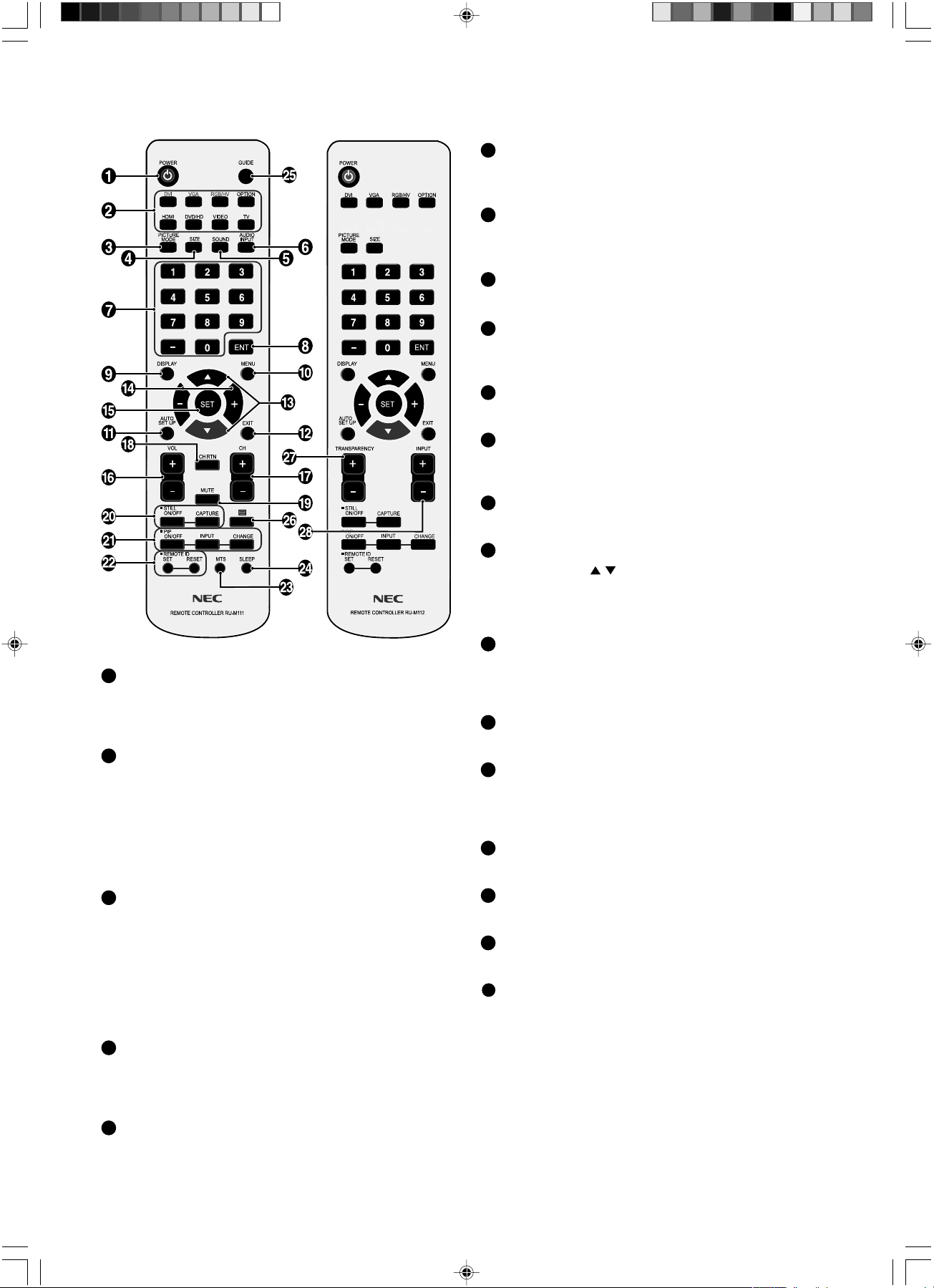
Polski-8
1
Przycisk POWER (ZASILANIE)
W∏àcza/wy∏àcza zasilanie.
* Je˝eli wskaênik zasilania nie Êwieci si´, elementy
sterowania nie b´dà dzia∏aç.
2
Przycisk INPUT (WEJÂCIE)*
Wybór sygna∏u wejÊciowego [DVI], [VGA], [RGB/HV], [HDMI],
[DVD/HD], [VIDEO], [TV] i [S-VIDEO].
Opcja [S-VIDEO] jest w∏àczana przez wybranie w menu OSM
opcji “SEPARATE” (oddzielne)lub przez pod∏àczenie
przewodu “S-VIDEO” przy obecnym sygnale “S-VIDEO”,
oraz wybranie trybu “PRIORITY” (priorytet). Zob. str.
English-28.
3
Przycisk PICTURE MODE (TRYB OBRAZU)
Dokonuje wyboru trybu obrazu: [HIGHBRIGHT],
[STANDARD], [sRGB], [CINEMA]. Zobacz: strona 23.
HIGHBRIGHT (du˝a jasnoÊç): dla ruchomych obrazów
typu DVD.
STANDARD: do zdj´ç
sRGB: do obrazów z tekstem
CINEMA: do filmów.
4
Przycisk SIZE (WIELKOÂç)
Wybiera rozmiar obrazu: [FULL] (pe∏ny), [NORMAL]
(normalny), [WIDE] (szeroki) oraz [ZOOM] (powi´kszenie).
Zob. str. 23.
5
Przycisk SOUND*
Sztuczny dêwi´k przestrzenny.
6
Przycisk AUDIO INPUT*
Wybór wejÊciowego êród∏a dêwi´ku [IN1], [IN2], [IN3],
[HDMI], [TV].
7
KLAWIATURA
NaciÊni´cie umo˝liwia ustawienie i zmian´ hase∏, zmian´
kana∏u oraz ustawienie funkcji REMOTE ID.
8
Przycisk ENT
Ustawianie kana∏ów.
9
Przycisk DISPLAY
W∏àczanie/wy∏àczanie menu OSM z informacjami.
Zob. str. 23.
10
Przycisk MENU
W∏àczanie/wy∏àczanie trybu menu.
11
Przycisk AUTO SETUP
PrzejÊcie do menu automatycznej konfiguracji.
Zob. str.
English-24.
12
Przycisk EXIT
Powrót do poprzedniego menu w menu OSM.
13
Przycisk W GÓR¢/W DÓ¸
Dzia∏a jak przycisk
umo˝liwiajàcy przesuni´cie
podÊwietlenia w gór´ lub w dó∏ w celu wybrania ustawienia w
menu OSM. Niewielki ekran, za pomocà którego mo˝na
ustawiç tryb “PIP”, przesuwa si´ w gór´ lub w dó∏.
14
Przycisk MINUS/PLUS (+/-)
Zwi´kszanie lub zmniejszanie wartoÊci ustawienia w menu
OSM. Niewielki ekran, za pomocà którego mo˝na ustawiç
tryb “PIP”, przesuwa si´ w lewo lub w prawo.
15
Przycisk SET
Potwierdzenie wyboru.
16
Przycisk ZWI¢KSZANIA/ZMNIEJSZANIA POZIOMU
G¸OÂNOÂCI
Zwi´kszanie lub zmniejszanie poziomu wyjÊciowego sygna∏u
dêwi´kowego.
17
Przycisk CH +/-*
Przesuwanie kana∏u w gór´ lub w dó∏.
18
Przycisk CH RTN*
Przywrócenie poprzedniego kana∏u.
19
Przycisk MUTE*
W∏àczanie/wy∏àczanie funkcji wyciszenia.
20
Przycisk STILL
Przycisk ON/OFF: W∏àczanie/wy∏àczanie trybu
nieruchomego obrazu.
Przycisk STILL CAPTURE: Przechwytywanie nieruchomego
obrazu.
*: Zakupione urzàdzenie mo˝e nie mieç tej funkcji.
Pilot bezprzewodowy
(Zakupione urzàdzenie zawiera jeden z przedstawionych pilotów zdalnego sterowania)
09_Polish 18/12/06, 9:02 AM8
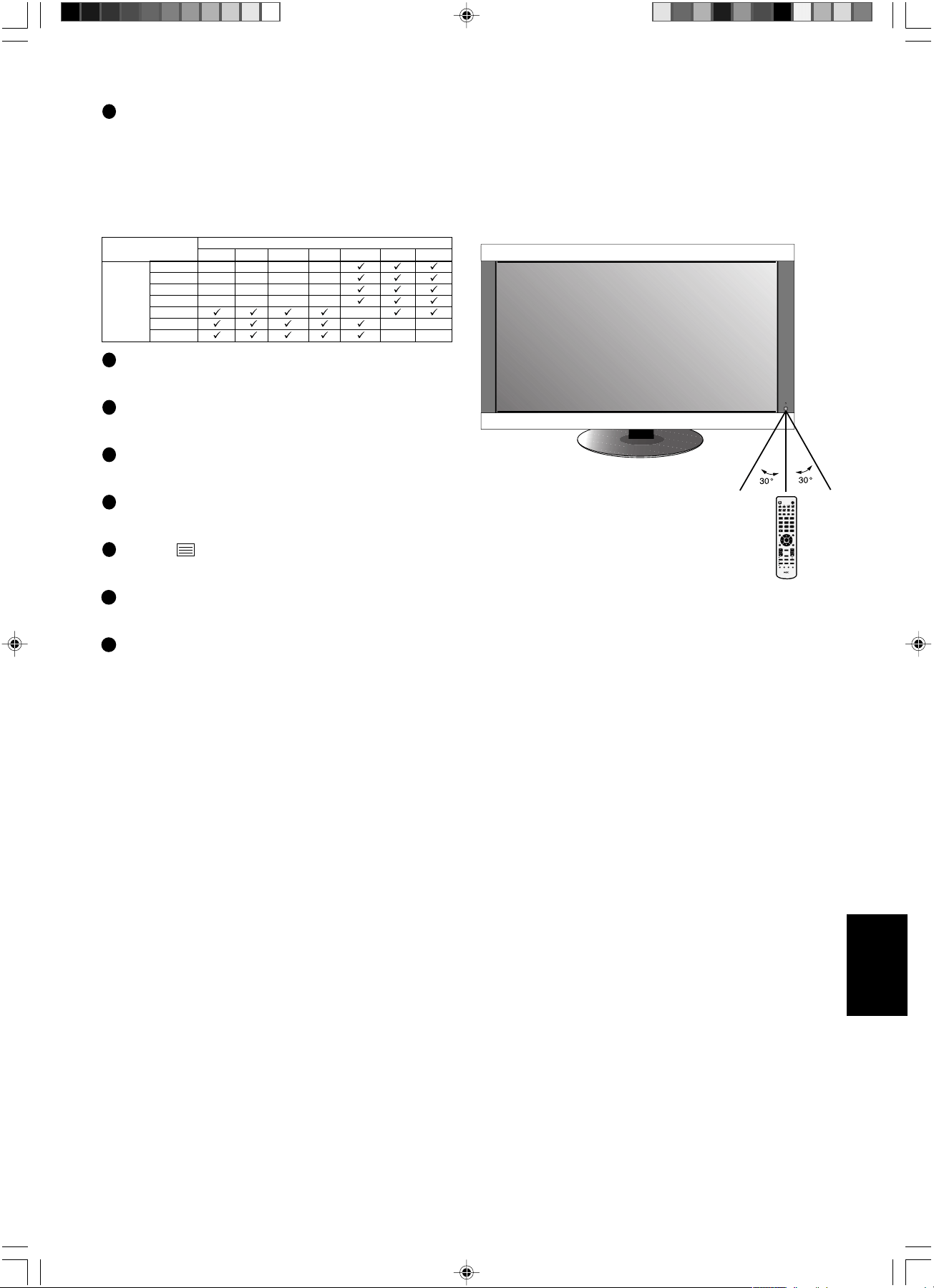
Polski
Polski-9
POWER
RGB1 RGB2 RGB3 HDMI
DVD/HD
PICTURE
MODE
DISPLAY
AUTO
SET UP
VOL
STILL
PIP
REMOTEID
ON/OFF
SET RESET
REMOTE CONTROLLER RU-M111
MTS SLEEP
INPUT
CHANGE
ON/OFF
CAPTURE
MUTE
CH
CHRTN
EXIT
MENU
AUDIO
INPUT
VIDEO
SIZE
SOUND
TV
OPTION
GUIDE
123
456
78
0
9
ENT
SET
+
++
POWER
PICTURE
MODE
DISPLA
Y
AA
AUT
O
O
SET
UP
P
VOL
STILL
PIP
REMOTE
ID
ON/OFF
SET
RESET
REMOTECONTROLLER RU
-
M1
1
1
MTS
SLEEP
INPUT
CHANGE
ON/OFF
CAPTURE
MUTE
CH
CH
R
TN
EXIT
MENU
AUDIO
INPUT
SIZE
SOUND
GUIDE
1
2
3
4
5
6
7
8
0
9
ENT
SET
+
+
+
Wybierajàc przyciski skieruj górnà cz´Êç pilota w kierunku
czujnika zdalnego sterowania w monitorze LCD.
Pilota u˝ywaç z odleg∏oÊci oko∏o 7 m od czujnika zdalnego
sterowania monitora LCD, pod kàtem w pionie i w poziomie
rz´du 30w obr´bie odleg∏oÊci 3,5 m.
Zakres pracy pilota
Uwaga: Wa˝ne! System zdalnego
sterowania mo˝e nie dzia∏aç, kiedy
silne Êwiat∏o s∏oneczne lub sztuczne
oÊwietlenie b´dzie oÊwietlaç czujnik
zdalnego sterowania monitora LCD
lub, kiedy na Êcie˝ce promieni b´dà
si´ znajdowaç jakieÊ przedmioty.
Korzystanie z pilota
• Nie poddawaç dzia∏aniu silnych wstrzàsów.
• Nie wylewaç na pilota wody ani innych p∏ynów. Po
zamoczeniu, nale˝y go natychmiast wytrzeç do sucha.
• Nie wystawiaç na dzia∏anie ciep∏a ani pary.
• Poza tà czynnoÊcià monta˝u baterii, nie nale˝y otwieraç
pilota zdalnego sterowania.
21
Przycisk PIP (Picture In Picture; obraz w obrazie)
Przycisk ON/OFF: Prze∏àczanie mi´dzy opcjami PIP, POP,
obok siebie (aspekt) oraz obok siebie (pe∏nowymiarowe).
Zob. str.
English-26.
Przycisk INPUT: Wybór sygna∏u wejÊciowego “obraz w
obrazie”.
Przycisk CHANGE: Zamienianie obrazu g∏ównego i
podobrazu.
22
Przycisk REMOTE ID
W∏àczanie funkcji REMOTE ID.
23
Przycisk MTS*
Wielokana∏owy dêwi´k telewizyjny.
24
Przycisk SLEEP*
Ustawianie wy∏àcznika czasowego.
25
Przycisk GUIDE*
U˝ywany w trybie TELETEXT. Zob. str. 21.
26
Przycisk *
Sterowanie trybem TELETEXT. Zob. str. 21.
27
Przycisk TRANSPARENCY*
OkreÊlanie poziomu przezroczystoÊci menu OSM.
28
Przycisk INPUT*
Przechodzenie mi´dzy dost´pnymi wejÊciami.
*: Zakupione urzàdzenie mo˝e nie mieç tej funkcji.
DVI VGA RGB/HV HDMI DVD/HD VIDEO TV
DVI - - --
VGA - - --
RGB/HV - - - -
HDMI - - - -
DVD/HD -
VIDEO --
TV --
Podobraz
Obraz
g∏ówny
09_Polish 18/12/06, 9:03 AM9
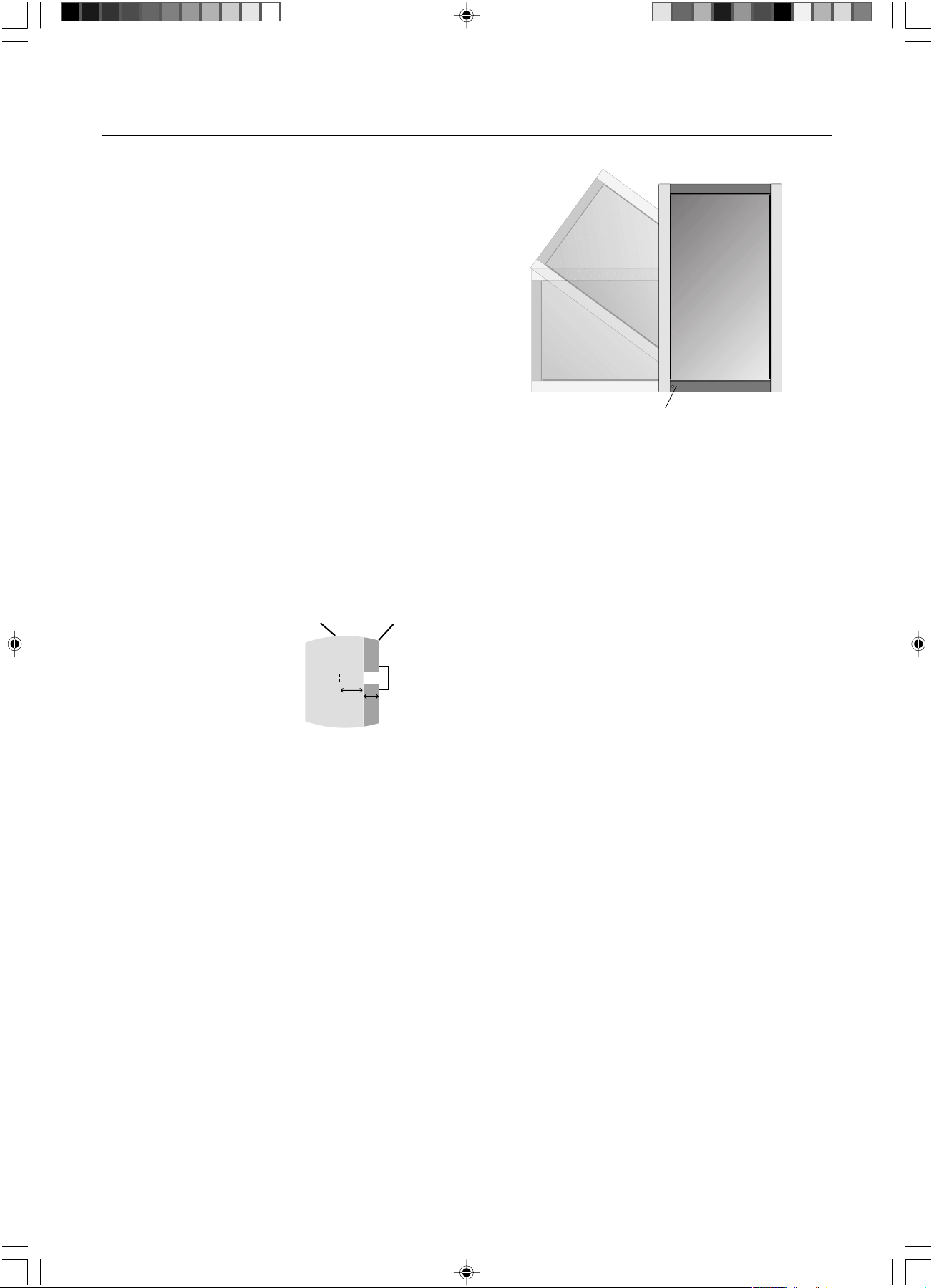
Polski-10
Monta˝
NIE montuj monitora samodzielnie. Skontaktuj si´ z
dystrybutorem. W celu przeprowadzenia instalacji we
w∏aÊciwy sposób bardzo zalecane jest skorzystanie z
pomocy przeszkolonego, wykwalifikowanego technika.
Sprawdê miejsce, w którym urzàdzenie ma zostaç
zamocowane. Za mocowanie na Êcianie lub suficie
odpowiedzialny jest klient. Nie wszystkie Êciany i sufity mogà
utrzymaç ci´˝ar urzàdzenia. Gwarancja produktu nie
obejmuje uszkodzeƒ spowodowanych niew∏aÊciwà instalacjà,
zmianami struktury urzàdzenia ani kl´skami ˝ywio∏owymi.
Niepodporzàdkowanie si´ tym zaleceniom mo˝e skutkowaç
uniewa˝nieniem gwarancji.
NIE zas∏aniaj otworów wentylacyjnych akcesoriami
monta˝owymi ani innymi akcesoriami.
Dla wykwalifikowanego personelu firmy NEC:
W celu zapewnienia bezpiecznej instalacji do zamocowania
urzàdzenia nale˝y u˝yç co najmniej dwóch wsporników.
Urzàdzenie nale˝y zamocowaç do co najmniej dwóch
punktów w lokalizacji instalacji.
Przy monta˝u na Êcianie lub suficie nale˝y
wziàç pod uwag´ nast´pujàce zalecenia
• U˝ywane akcesoria monta˝owe inne ni˝ te zatwierdzone
przez firm´ NEC muszà odpowiadaç metodzie monta˝u
zgodnej ze standardem VESA (FDMlv1).
• Firma NEC bardzo zaleca
u˝ywanie Êrub o rozmiarze
M6 (d∏ugoÊç: 10 mm +
gruboÊç wspornika).
U˝ywajàc Êrub d∏u˝szych ni˝
10 mm, nale˝y sprawdziç
g∏´bokoÊç otworu.
(Zalecana si∏a dokr´cania:
470–635 N•cm) Firma NEC
zaleca u˝ywanie interfejsów
monta˝owych zgodnych ze
standardem UL1678 w
Ameryce Pó∏nocnej.
• Przed monta˝em nale˝y sprawdziç lokalizacj´ instalacji w
celu upewnienia si´, ˝e jest wystarczajàco wytrzyma∏a do
utrzymania ci´˝aru urzàdzenia tak, aby urzàdzenie by∏o
zabezpieczone przed uszkodzeniem.
• Szczegó∏owe informacje mo˝na znaleêç w instrukcjach
do∏àczonych do sprz´tu monta˝owego.
Orientacja
• JeÊli ekran jest u˝ywany w pozycji pionowej, monitor
powinien byç obracany w kierunku zgodnym z ruchem
wskazówek zegara tak, aby lewa kraw´dê przesuwa∏a si´
do góry, a dioda sygnalizacyjna monitora LCD znajdowa∏a
si´ na dole. Zapewni to w∏aÊciwà wentylacj´ i wyd∏u˝y
czas pracy monitora. Niew∏aÊciwa wentylacja mo˝e
skróciç czas pracy monitora.
Instalacja
Wskaênik LED
Lokalizacja monta˝u
• Sufit i Êciana muszà byç na tyle wytrzyma∏e, aby
utrzymaç monitor oraz akcesoria monta˝owe.
• NIE nale˝y instalowaç urzàdzenia w miejscach, w których
drzwi lub brama mog∏yby je uderzyç.
• NIE nale˝y instalowaç urzàdzenia w miejscach
nara˝onych na dzia∏anie silnych wibracji i kurzu.
• NIE nale˝y instalowaç urzàdzenia w pobli˝u miejsca
doprowadzania g∏ównego êród∏a zasilania do budynku.
• Nie nale˝y instalowaç urzàdzenia w miejscach, w których
ludzie mogà ∏atwo chwyciç i zawisnàç na urzàdzeniu lub
sprz´cie monta˝owym.
• Podczas monta˝u urzàdzenia we wn´ce, takiej jak
Êciana, nale˝y zostawiç co najmniej 4 cale (10 cm)
odst´pu mi´dzy monitorem a Êcianà w celu zapewnienia
w∏aÊciwej wentylacji.
• Nale˝y zapewniç wystarczajàcà wentylacj´ lub
klimatyzacj´ wokó∏ monitora w celu w∏aÊciwego
rozproszenia ciep∏a z urzàdzenia i sprz´tu monta˝owego.
Monta˝ na suficie
• Nale˝y upewniç si´, ˝e sufit jest wystarczajàco
wytrzyma∏y do utrzymania ci´˝aru urzàdzenia i sprz´tu
monta˝owego przez jakiÊ czas, mimo trz´sieƒ ziemi,
nieoczekiwanych wibracji oraz innych si∏ zewn´trznych.
• Nale˝y upewniç si´, ˝e urzàdzenie jest przymocowane do
trwa∏ej struktury na suficie, takiej jak belka podpierajàca.
Zabezpiecz monitor za pomocà Êrub, spr´˝ynowych
podk∏adek zabezpieczajàcych, podk∏adki i nakr´tki.
• NIE nale˝y mocowaç urzàdzenia w miejscach nie
majàcych wewn´trznej struktury podtrzymujàcej.
Do mocowania NIE nale˝y u˝ywaç Êrub drewnianych
ani kotwowych. NIE nale˝y montowaç urzàdzenia na
wykoƒczeniowych ani zawieszonych konstrukcjach.
Konserwacja
• Okresowo nale˝y sprawdzaç urzàdzenie pod kàtem
poluzowania Êrub, poluzowania, zniekszta∏ceƒ lub innych
problemów, które mogà wystàpiç w sprz´cie
monta˝owym. JeÊli problem zostanie wykryty, nale˝y
skontaktowaç si´ z wykwalifikowanym personelem w celu
naprawy urzàdzenia.
• Regularnie nale˝y sprawdzaç lokalizacj´ monta˝u pod
kàtem wyst´powania oznak uszkodzenia lub os∏abienia,
które mogà z czasem wystàpiç.
Urzàdzenie
Wspornik
monta˝owy
Wkr´t
10 mm
GruboÊç
wspornika
D∏ugoÊç wkr´tu musi byç
równa sumie g∏´bokoÊci otworu
(10 mm) i gruboÊci wspornika
monta˝owego.
09_Polish 18/12/06, 9:03 AM10
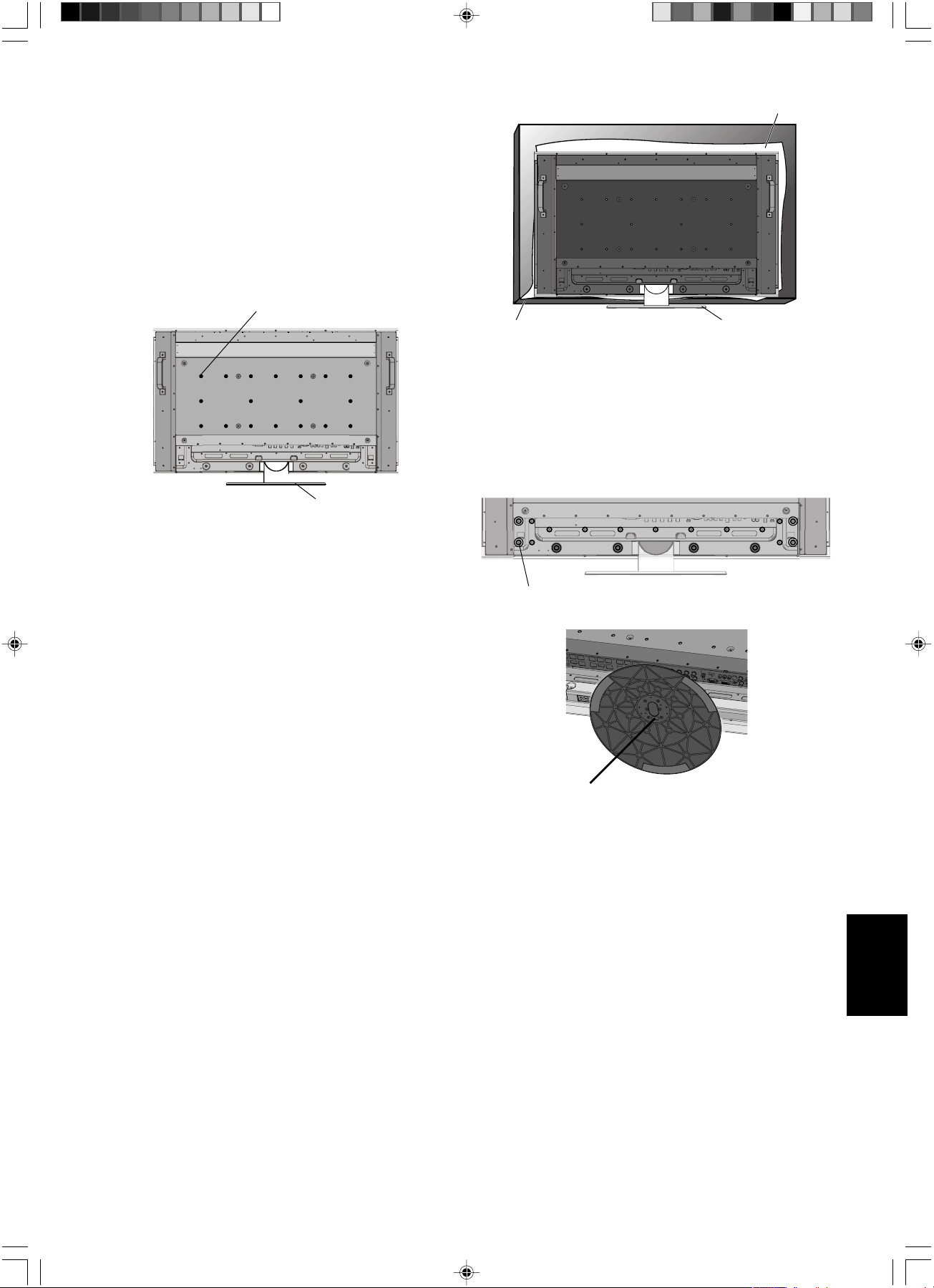
Polski
Polski-11
Mocowanie akcesoriów
monta˝owych
Ekran zosta∏ zaprojektowany do u˝ywania z systemem
monta˝owym VESA.
1. Mocowanie akcesoriów monta˝owych
Akcesoria monta˝owe mo˝na zamocowaç, gdy monitor
znajduje si´ na podstawie sto∏owej w pozycji stojàcej
(rysunek 1). Nale˝y uwa˝aç, aby nie przechylaç monitora
podczas mocowania akcesoriów. Po zamocowaniu
akcesoriów podstaw´ mo˝na zdjàç (rysunek 3).
Akcesoria monta˝owe mo˝na zamocowaç, gdy monitor jest
po∏o˝ony ekranem w dó∏. Aby uniknàç uszkodzenia
powierzchni ekranu, na stole pod monitorem LCD nale˝y
umieÊciç arkusz ochronny. Arkusz ochronny by∏ owini´ty
wokó∏ monitora LCD w oryginalnym opakowaniu. Nale˝y
upewniç si´, ˝e na stole nie le˝y nic, co mog∏oby uszkodziç
monitor.
U˝ywane akcesoria monta˝owe inne ni˝ te zgodne i
zatwierdzone przez firm´ NEC muszà odpowiadaç metodzie
monta˝u zgodnej ze standardem VESA. Firma NEC bardzo
zaleca u˝ywanie Êrub o rozmiarze M6 i d∏ugoÊci równiej 10
mm. U˝ywajàc Êrub d∏u˝szych ni˝ 10 mm, nale˝y sprawdziç
g∏´bokoÊç otworu. (Zalecana si∏a dokr´cania: 470–635 N•cm)
Firma NEC zaleca u˝ycie interfejsu monta˝owego zgodnego
ze standardem UL1678 w Ameryce Pó∏nocnej.
Urzàdzenie to nie mo˝e byç u˝ywane ani instalowane bez
podstawy sto∏owej lub innego akcesorium monta˝owego o
podobnej funkcji. W celu przeprowadzenia instalacji we
w∏aÊciwy sposób bardzo zalecane jest skorzystanie z
pomocy przeszkolonego, autoryzowanego przez firm´ NEC
pracownika serwisu. Nieprzestrzeganie standardowych
procedur monta˝u firmy NEC mo˝e skutkowaç uszkodzeniem
sprz´tu albo obra˝eniami u˝ytkownika lub montera.
Gwarancja produktu nie obejmuje uszkodzeƒ
spowodowanych niew∏aÊciwà instalacjà.
Niepodporzàdkowanie si´ tym zaleceniom mo˝e skutkowaç
uniewa˝nieniem gwarancji.
2. Zdejmowanie podstawy
Aby zdjàç podstaw´, po∏ó˝ monitor ekranem w dó∏, jak
pokazano na rysunku 2. Wykr´ç Êruby z ty∏u podstawy, jak
przedstawiono na rysunku 3. Wykr´ç 2 dodatkowe Êruby
znajdujàce si´ na spodzie podstawy (rysunek 4). PodnieÊ
podstaw´, aby jà zdjàç; nast´pnie umieÊç ponownie Êruby w
ich oryginalnych otworach.
Rysunek 1
Interfejs monta˝owy VESA
Podstawa sto∏owa
Okr´gi wskazujà lokalizacj´ Êrub (8 Êrub)
Rysunek 3
Rysunek 4
2 Êruby na spodzie podstawy
Arkusz ochronny
Podstawa sto∏owaStó∏
Rysunek 2
09_Polish 18/12/06, 9:03 AM11
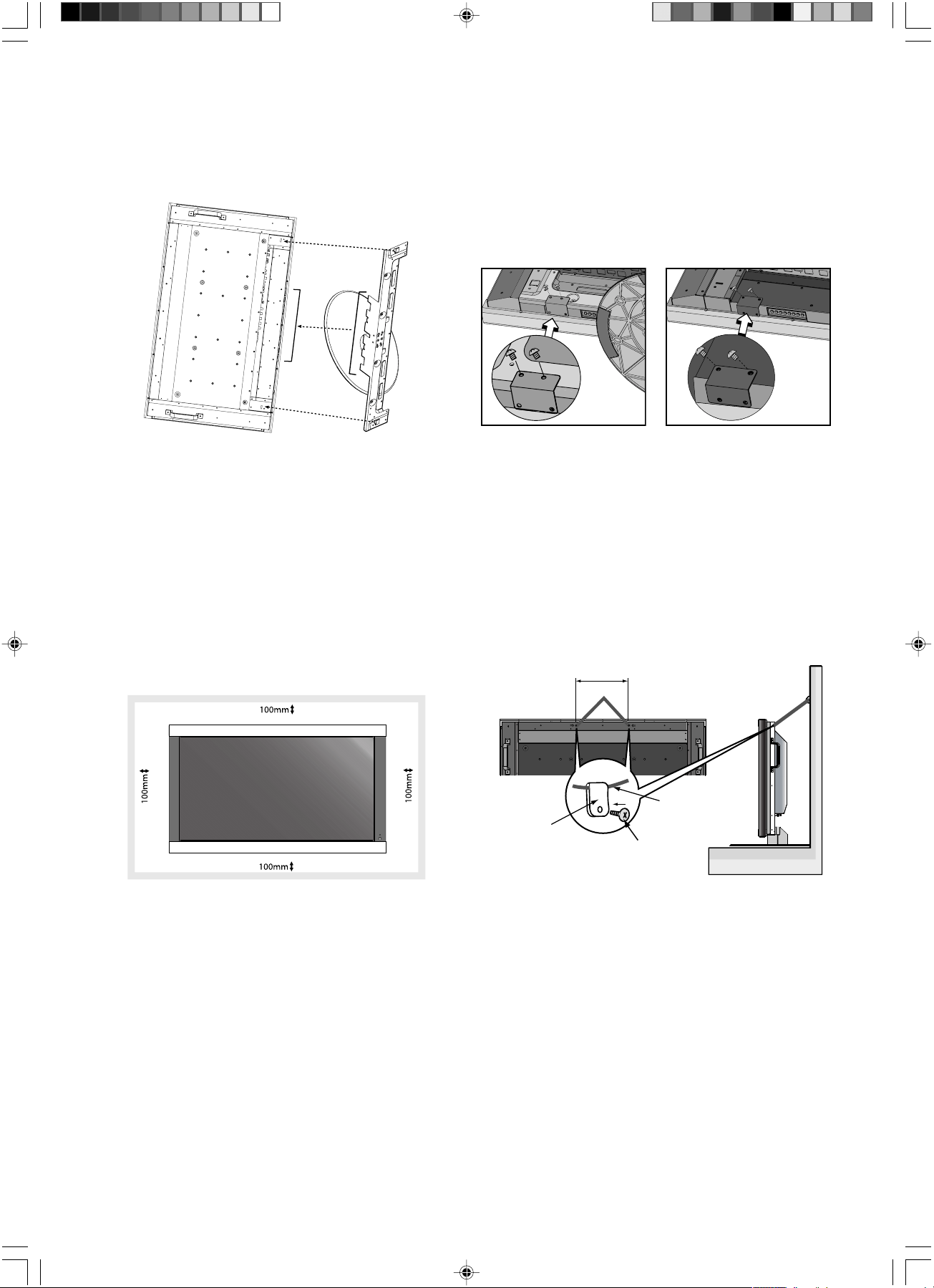
Polski-12
Rysunek 6
Rysunek 8
Otwory na Êruby
250 mm
Âruba
Przewód lub
∏aƒcuch
Klamra
3. Wymagania dotyczàce wentylacji
Montujàc urzàdzenie w obudowie lub we wn´ce nale˝y
zostawiç odst´p mi´dzy monitorem a otaczajàcymi go
przedmiotami w celu zapewnienia rozpraszania ciep∏a, jak
pokazano na rysunku 6.
5. Zapobieganie przechylaniu
U˝ywajàc monitora z postawà sto∏owà, nale˝y go
przymocowaç do Êciany za pomocà przewodu lub ∏aƒcucha,
który mo˝e utrzymaç ci´˝ar monitora (oko∏o M40: 32,6 kg/
M46: 39,3 kg), aby zapobiec jego upadkowi. Przewód lub
∏aƒcuch nale˝y przymocowaç do monitora za pomocà
dostarczonej klamry i Êruby (rysunek 8).
Przed przymocowaniem monitora LCD do Êciany nale˝y si´
upewniç, ˝e Êciana utrzyma ci´˝ar monitora.
Przed przemieszczeniem monitora LCD nale˝y zdjàç ze
Êciany przewód lub ∏aƒcuch.
Ponowne mocowanie podstawy. Po∏ó˝ monitor ekranem w dó∏
na arkuszu ochronnym, aby zapobiec uszkodzeniu. Wykr´ç
Êruby z otworów, jak przedstawiono na rysunku 3. Wsuƒ
podstaw´ na miejsce, upewniajàc si´, ˝e wewn´trzne
zatrzaski znajdujàce si´ z lewej i prawej strony podstawy
znajdujà si´ w odpowiednich gniazdach monitora (rysunek 5).
Rysunek 5
Spód podstawy powinien znajdowaç si´ dok∏adnie pod
monitorem. Przymocuj podstaw´ do monitora za pomocà
Êrub.
UWAGA: Zdejmujàc podstaw´, nale˝y wykr´ciç 2 Êruby
znajdujàce si´ na spodzie podstawy (rysunek 4).
Niewykr´cenie tych Êrub spowoduje uszkodzenie
monitora.
Pokrywa g∏ównego
prze∏àcznika (z podstawà)
D∏u˝sza kraw´dê
pokrywy jest skierowana
w dó∏ monitora.
Pokrywa g∏ównego
prze∏àcznika (bez podstawy)
Krótsza kraw´dê
pokrywy jest skierowana
w dó∏ monitora.
4. Pokrywa g∏ównego prze∏àcznika
zasilania
Pokrywa g∏ównego prze∏àcznika zostanie zamocowana na
jeden z dwóch sposobów, w zale˝noÊci od po∏o˝enia
monitora. JeÊli pokrywa g∏ównego prze∏àcznika jest u˝ywana
przy zamocowanej podstawie, pod monitorem znajdowaç si´
b´dzie d∏u˝sza kraw´dê pokrywy. JeÊli jest u˝ywana bez
podstawy, pod monitorem znajdowaç si´ b´dzie krótsza
kraw´dê pokrywy (rysunek 7).
Rysunek 7
09_Polish 18/12/06, 9:03 AM12
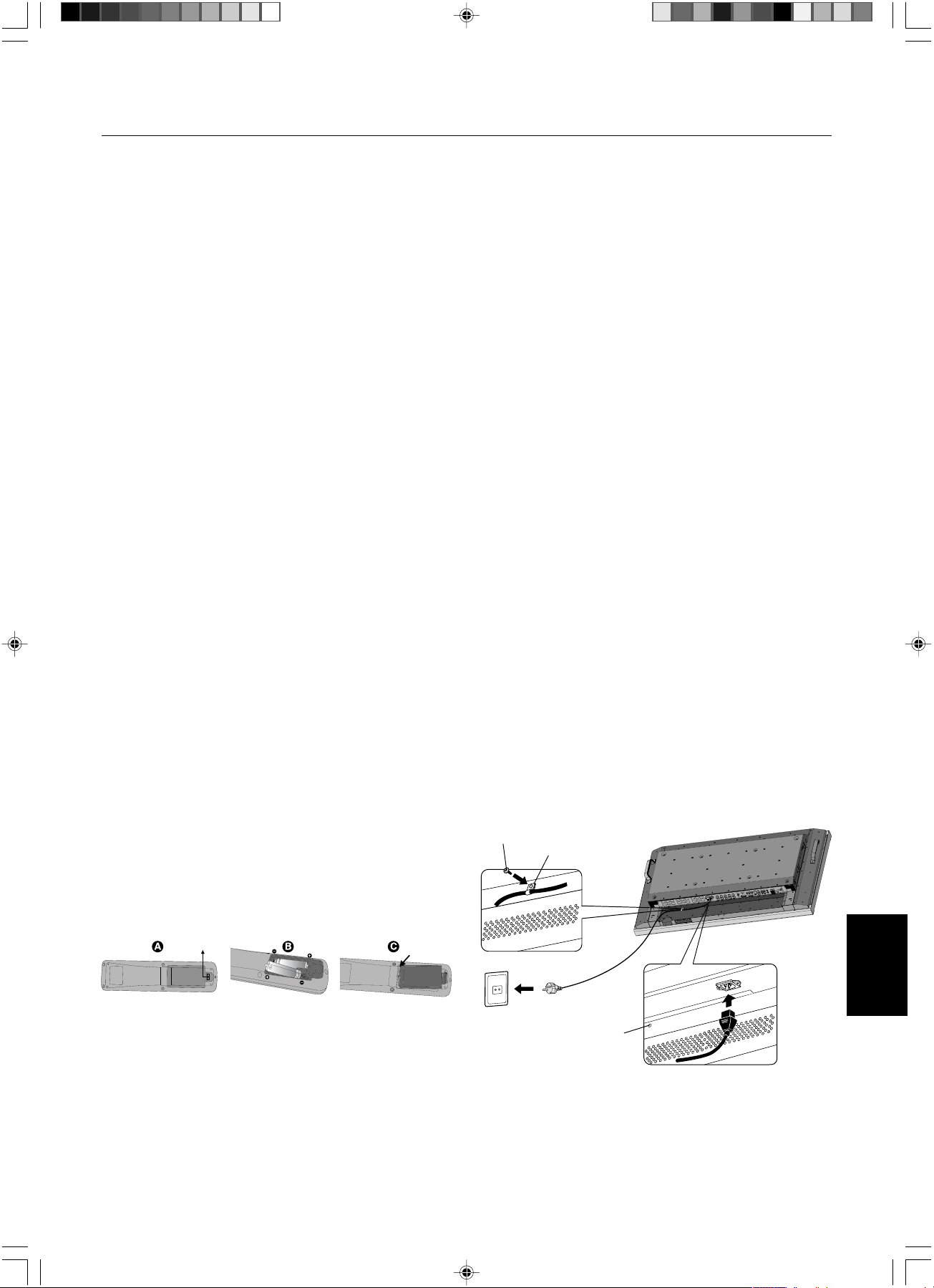
Polski
Polski-13
1. OkreÊlanie lokalizacji instalacji
UWAGA! Instalacja monitora LCD musi byç wykonana przez
wykwalifikowanego technika. W celu uzyskania
dalszych informacji nale˝y skontaktowaç si´ z
dostawcà sprz´tu.
UWAGA! PRZEMIESZCZANIE I INSTALACJA MONITORA
LCD MUSI BYå WYKONANA PRZEZ CO
NAJMNIEJ DWIE OSOBY. Niestosowanie si´ do
tych ostrze˝eƒ mo˝e byç przyczynà odniesienia
obra˝eƒ w wyniku upadku monitora LCD.
UWAGA! Monitora nie mo˝na mocowaç ani u˝ywaç w
pozycji górà do do∏u, ekranem skierowanym do
góry ani do do∏u.
UWAGA! Niniejszy monitor ciek∏okrystaliczny (LCD) zawiera
czujnik temperatury i wentylator. Kiedy monitor
LCD za bardzo si´ nagrzeje, wentylator zostanie
automatycznie w∏àczony. W razie przegrzania
monitora LCD przy w∏àczonym wentylatorze, na
ekranie zostanie wyÊwietlone ostrze˝enie
“Caution” (Uwaga). W razie wyÊwietlenia
ostrze˝enia “Caution” (Uwaga) nale˝y zaprzestaç
u˝ywania i pozwoliç na och∏odzenie urzàdzenia.
U˝ywanie wentylatora zmniejszy
prawdopodobieƒstwo przedwczesnej awarii
obwodu oraz mo˝e pomóc w zmniejszeniu
degradacji obrazu i efektu “poÊwiaty obrazu”.
JeÊli monitor LCD jest u˝ywany w obudowie lub
jeÊli panel z ciek∏ego kryszta∏u jest pokryty
ekranem ochronnym, nale˝y sprawdzaç
wewn´trznà temperatur´ monitora za pomocà
opcji “HEAT STATUS” w menu OSM (zob. str.
English-27). JeÊli temperatura przekracza
normalnà temperatur´ pracy, nale˝y W¸ÑCZYå
wentylator za pomocà menu FAN CONTROL w
menu OSM (zob. str. English-27).
WA˚NE: Pod monitorem LCD nale˝y po∏o˝yç arkusz
ochronny, który zosta∏ owini´ty wokó∏ monitora
LCD podczas jego pakowania, aby nie porysowaç
panelu.
2. Instalowanie akumulatorów pilota
zdalnego sterowania
Pilot zdalnego sterowania jest zasilany z dwóch
akumulatorów AA 1,5 V. Aby w∏o˝yç lub wymieniç
akumulatory:
Firma NEC zaleca stosowanie si´ do nast´pujàcych zasad
dotyczàcych u˝ywania akumulatorów:
• Akumulatory o rozmiarze “AA” nale˝y umieszczaç,
dopasowujàc znaki (+) i (-) znajdujàce si´ na ka˝dym
akumulatorze do znaków (+) i (-) przedzia∏u akumulatora.
• Nie nale˝y jednoczeÊnie u˝ywaç akumulatorów ró˝nych
marek.
• Nie nale˝y ∏àczyç nowych i starych akumulatorów. Mo˝e
to skróciç ˝ywotnoÊç akumulatora lub spowodowaç
wyciek p∏ynu z akumulatorów.
• Zu˝yte akumulatory nale˝y wyjmowaç natychmiast, aby
zapobiec wyciekowi kwasu do przedzia∏u akumulatora.
• Nie wolno dotykaç kwasu akumulatora, poniewa˝ mo˝e
dojÊç do obra˝eƒ skóry.
UWAGA: JeÊli pilot zdalnego sterowania nie b´dzie
u˝ywany przez d∏ugi czas, nale˝y wyjàç
akumulatory.
3. Pod∏àczanie urzàdzeƒ zewn´trznych
(Zob. str. 15–21)
•W celu zapewnienia ochrony urzàdzeƒ zewn´trznych
przed ich pod∏àczaniem nale˝y wy∏àczyç zasilanie.
• Dalsze informacje mo˝na znaleêç w podr´czniku
u˝ytkownika urzàdzenia.
4. Pod∏àczanie dostarczonego przewodu
zasilajàcego
• Urzàdzenie powinno zostaç zamontowane w pobli˝u
∏atwo dost´pnego gniazda zasilajàcego.
• Przewód zasilajàcy nale˝y przymocowaç do monitora
LCD za pomocà Êruby i klamry.
• Bolce wtyczki nale˝y wsunàç do gniazda zasilajàcego do
koƒca ich d∏ugoÊci. Obluzowany przewód mo˝e byç
przyczynà degradacji obrazu.
UWAGA: W celu wybrania w∏aÊciwego przewodu
zasilajàcego nale˝y skorzystaç z informacji
zawartych w tej instrukcji, w rozdziale
“Zasady bezpieczeƒstwa i konserwacji”.
Instalacja
A. NaciÊnij i przesuƒ, aby otworzyç pokryw´.
B. W∏ó˝ akumulatory zgodnie ze znakami (+) i (–)
znajdujàcymi si´ wewnàtrz przedzia∏u.
C. Za∏ó˝ pokryw´.
UWAGA! Nieprawid∏owe u˝ywanie akumulatorów mo˝e byç
przyczynà wycieków lub wybuchu.
Âruba
Klamra
Otwór na Êrub´ klamry
09_Polish 18/12/06, 9:03 AM13
Polski-14
5. W∏àczanie zasilania wszystkich
pod∏àczonych urzàdzeƒ zewn´trznych
JeÊli urzàdzenie zosta∏o pod∏àczone do komputera, najpierw
nale˝y w∏àczyç zasilanie komputera.
6. U˝ywanie pod∏àczonych urzàdzeƒ
zewn´trznych
WyÊwietlanie sygna∏u z ˝àdanego êród∏a wejÊciowego.
7. Regulacja dêwi´ku
Dostosuj poziom g∏oÊnoÊci, jeÊli jest to konieczne.
8. Regulacja ekranu
(zob. str. English-24 i English-25)
Regulowanie pozycji wyÊwietlania ekranu, jeÊli jest to
konieczne.
9. Regulacja obrazu (zob. str. English-24)
Regulowanie ustawieƒ, takich jak jasnoÊç i kontrast, jeÊli jest
to konieczne.
10. Zalecane regulacje
Aby zmniejszyç ryzyko wystàpienia efektu “poÊwiaty obrazu”,
nale˝y dostosowaç poni˝sze parametry zgodnie z
zastosowaniem monitora: “SCREEN SAVER”, “SIDE
BORDER COLOR” (zob. str. English-27) “DATE & TIME”,
“SCHEDULE SETTINGS” (zob. str. English-25). Zalecane
jest tak˝e wybranie dla ustawienia “FAN CONTROL” (zob.
str. English-27) opcji ON.
09_Polish 18/12/06, 9:03 AM14
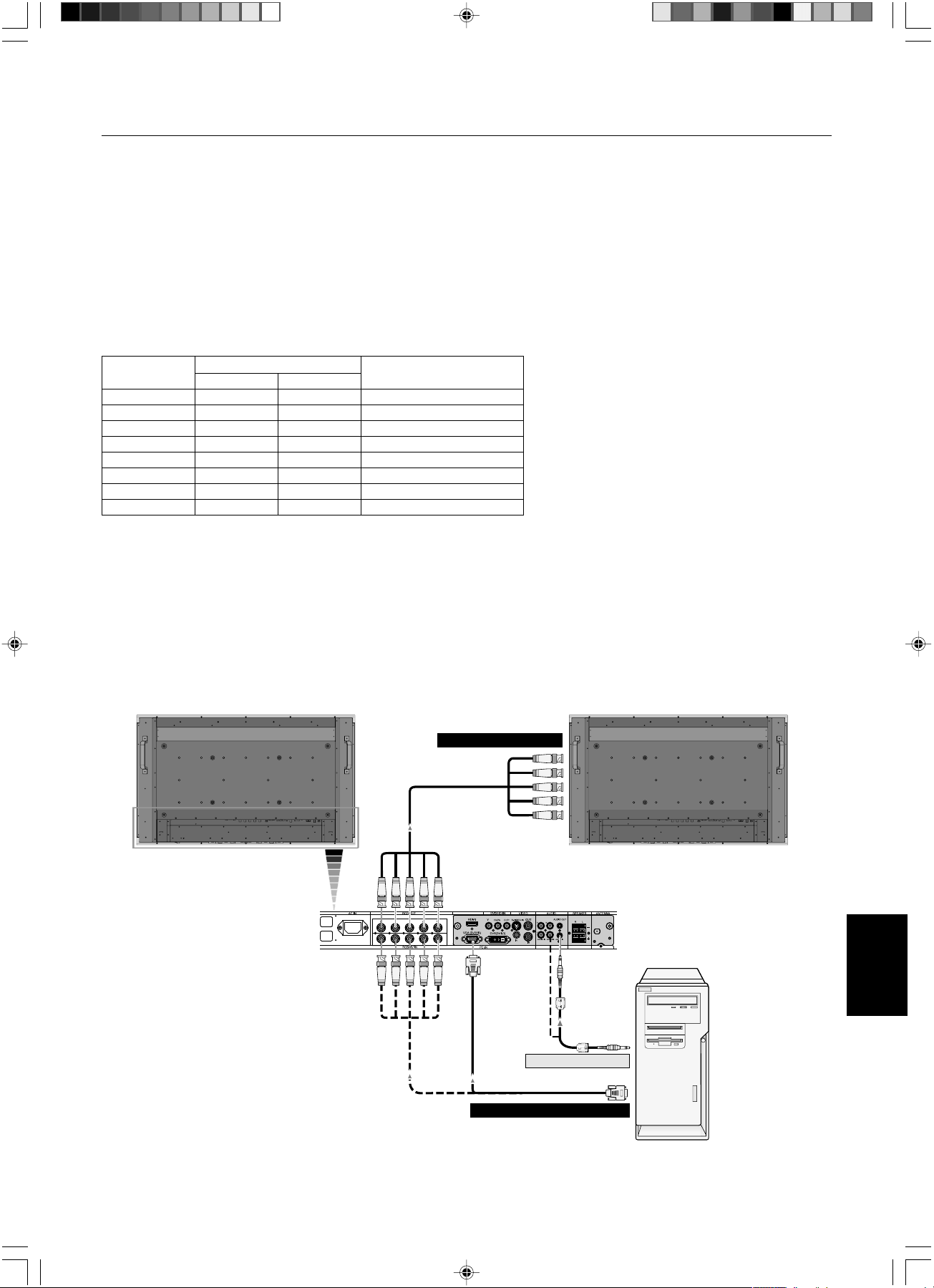
Polski
Polski-15
Cz´stotliwoÊç przenoszenia
W poziomie W pionie
640 x 480 31,5kHz 60Hz
800 x 600 37,9kHz 60Hz
1024 x 768 48,4kHz 60Hz
1280 x 768 48kHz 60Hz
1360 x 768 48kHz 60Hz
1280 x 1024 64kHz 60Hz
1600 x 1200 75kHz 60Hz Skompresowany obraz
1920 x 1080 66,6kHz 60Hz Zalecana rozdzielczoÊç
RozdzielczoÊç
Uwagi
Pod∏àczenia
Przed dokonaniem pod∏àczeƒ:
* Najpierw wy∏àczyç zasilanie wszystkich pod∏àczonych urzàdzeƒ i wykonaç odpowiednie po∏àczenia.
* Informacje dotyczàce ka˝dej cz´Êci wyposa˝enia znajdujà si´ w ich instrukcjach obs∏ugi.
Pod∏àczenie komputera osobistego
Pod∏àczenie komputera do monitora LCD pozwoli na wyÊwietlenie obrazu z komputera na ekranie monitora.
Pewne karty graficzne mogà nieprawid∏owo wyÊwietlaç obraz w razie ustawienia taktowania pikseli ponad 165 MHz.
Na monitorze LCD jest automatycznie wyÊwietlany odpowiedni obraz, za pomocà którego sà dostosowywane fabryczne
ustawienia sygna∏u synchronizacji.
<Fabryczne ustawienia sygna∏u synchronizacji>
Pod∏àcz monitor LCD do komputera osobistego
• Aby pod∏àczyç do z∏àcza VGA IN (15-pinowa wtyczka mini D-sub) monitora LCD, nale˝y u˝yç dostarczonego z komputerem
PC — kabla sygna∏owego Video RGB (15-pinowa wtyczka mini D-sub do 15-pinowej wtyczki mini D-sub).
• Aby pod∏àczyç do z∏àcza RGB/HV (BNC) monitora LCD, nale˝y u˝yç kabla sygna∏owego sprzedawanego oddzielnie (15-
pinowa wtyczka mini D-sub do BNC x 5). Z∏àcze RGB/HV nale˝y wybraç za pomocà przycisku INPUT.
• Pod∏àczajàc wi´cej ni˝ jeden monitor LCD, nale˝y wykorzystaç z∏àcze RGB OUT (WYJÂCIE RGB) (BNC).
•WejÊcia AUDIO IN 1, 2 oraz 3 mogà byç u˝ywane jako wejÊcia dêwi´ku. W celu pod∏àczenia nale˝y wybraç wejÊcie [IN1],
[IN2] lub [IN3] za pomocà przycisku AUDIO INPUT.
Monitor LCD
Monitor LCD (drugi monitor)
BNC x 5
BNC x 5
Komputer osobisty lub
kompatybilny z IBM
BNC x 5
15-stykowy mini D-SUB
15-stykowy
mini D-SUB
Do wejÊcia RGB/HV IN
Do wyjÊcia analogowego RGB
Do wyjÊcia dêwi´ku
09_Polish 18/12/06, 9:03 AM15
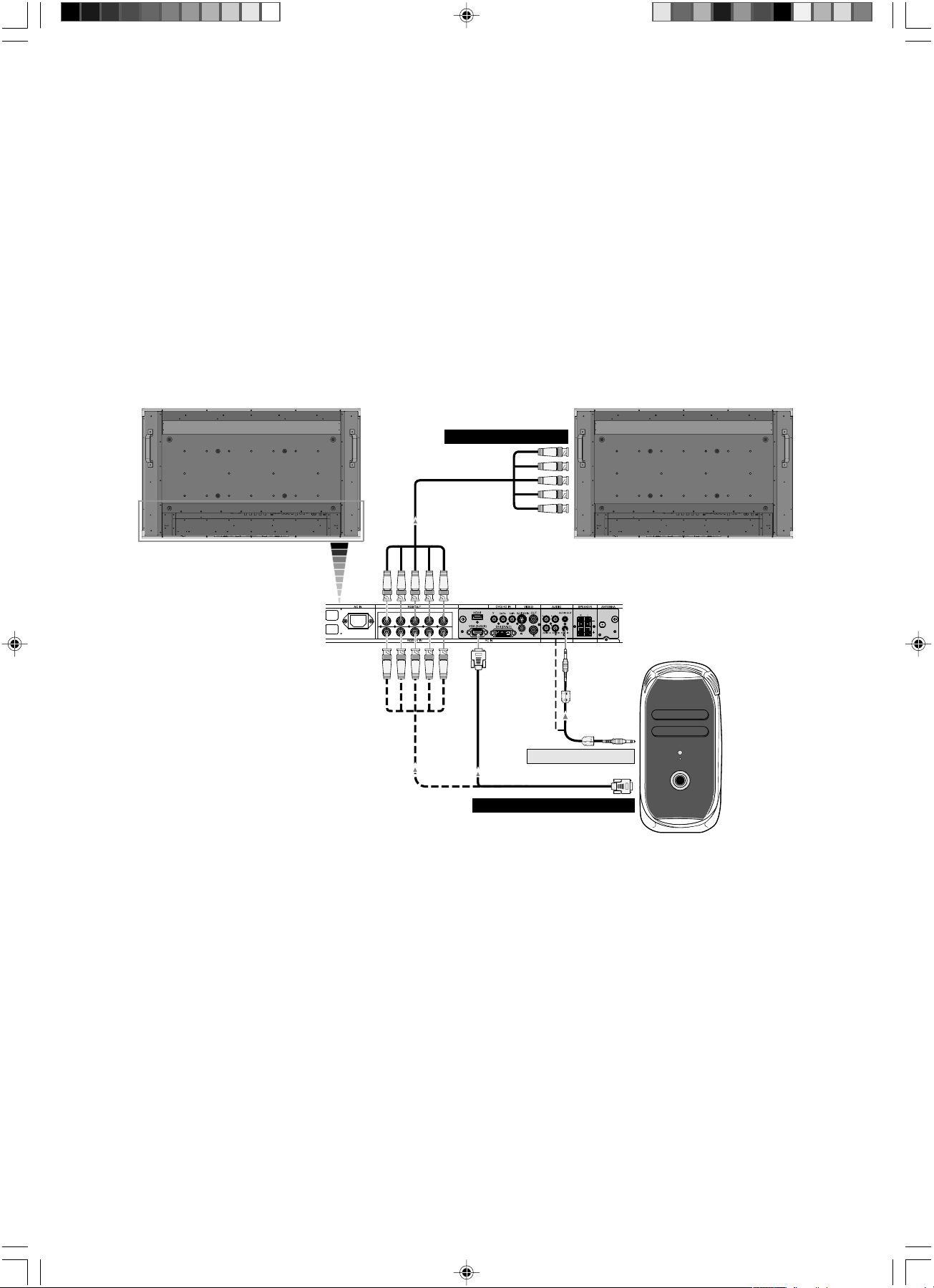
Polski-16
Pod∏àcz monitor LCD do komputera Macintosh
• Aby pod∏àczyç do z∏àcza VGA IN (15-pinowa wtyczka mini D-sub) monitora LCD, nale˝y u˝yç dostarczonego z komputerem
PC — kabla sygna∏owego Video RGB (15-pinowa wtyczka mini D-sub do 15-pinowej wtyczki mini D-sub).
• Aby pod∏àczyç do z∏àcza RGB/HV IN (BNC) monitora LCD, nale˝y u˝yç kabla sygna∏owego sprzedawanego oddzielnie (15-
pinowa wtyczka mini D-sub do BNC x 5).
•W przypadku u˝ywania z komputerem Macintosh PowerBook, nale˝y wy∏àczyç “Odbijanie lustrzane”.
Aby uzyskaç wi´cej informacji o wymaganiach wyjÊcia wideo komputera a tak˝e charakterystycznych w∏aÊciwoÊciach lub
wymaganiach dotyczàcych konfiguracji obrazu monitora lub monitora, nale˝y zapoznaç si´ z instrukcjà obs∏ugi komputera
Macintosh.
•WejÊcia AUDIO IN 1, 2 oraz 3 mogà byç u˝ywane jako wejÊcia dêwi´ku. W celu pod∏àczenia nale˝y wybraç wejÊcie [IN1],
[IN2] lub [IN3] za pomocà przycisku AUDIO INPUT.
Pod∏àczenie do komputera Macintosh
Pod∏àczenie komputera Macintosh do monitora LCD pozwoli na wyÊwietlenie obrazu z komputera na ekranie monitora. Niektóre
karty graficzne lub sterowniki mogà niepoprawnie wyÊwietlaç obrazy.
Monitor LCD
Monitor LCD (drugi monitor)
BNC x 5
BNC x 5
Macintosh
BNC x 5
15-stykowy mini D-SUB
15-stykowy
mini D-SUB
Do wyjÊcia dêwi´ku
Do wejÊcia RGB/HV IN
Do wyjÊcia analogowego RGB
09_Polish 18/12/06, 9:03 AM16
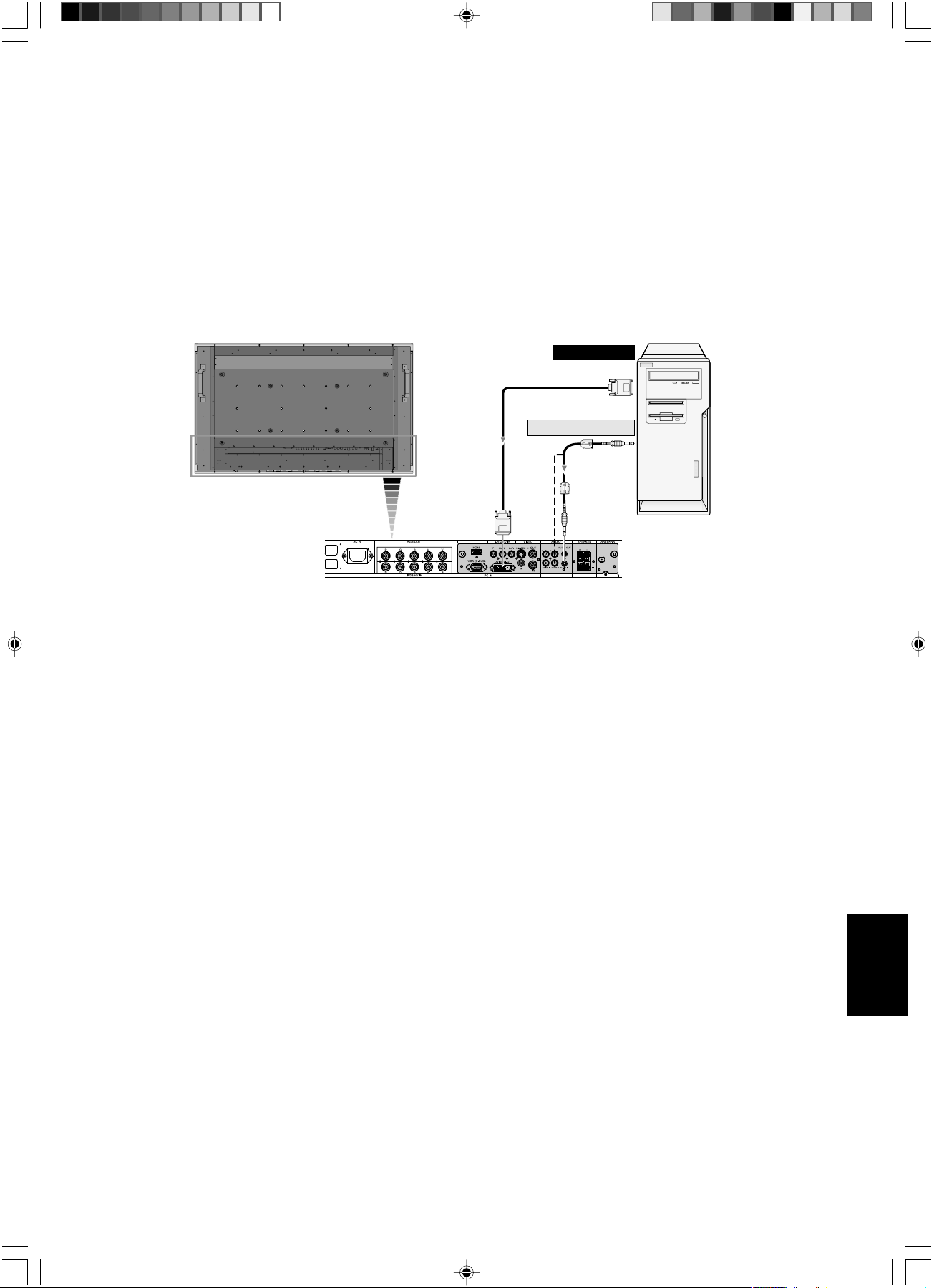
Polski
Polski-17
Monitor LCD
Urzàdzenie z
interfejsem cyfrowym,
na przyk∏ad komputer
osobisty z wyjÊciem
RGB (TMDS)
Z∏àcze DVI-D
Z∏àcze DVI-D
Do wyjÊcia DVI
Do wyjÊcia dêwi´ku
Pod∏àcz monitor LCD do komputera z wyjÊciem cyfrowym
• Do z∏àcza DVI IN mo˝na tak˝e pod∏àczyç kabel DVI-D.
• Wprowadê sygna∏y TMDS zgodne ze standardami DVI.
•W celu zachowania dobrej jakoÊci wyÊwietlania, nale˝y korzystaç z kabla o jakoÊci zalecanej przez standardy DVI.
•WejÊcia AUDIO IN 1, 2 oraz 3 mogà byç u˝ywane jako wejÊcia dêwi´ku. W celu pod∏àczenia nale˝y wybraç wejÊcie [IN1],
[IN2] lub [IN3] za pomocà przycisku AUDIO INPUT.
• Wybór trybu, zob. “DVI MODE” (tryb DVI) na stronie English-28.
¸àczenie z urzàdzeniami z interfejsem cyfrowym
Mo˝na wykonywaç po∏àczenia z urzàdzeniami wyposa˝onymi w interfejs cyfrowy zgodny ze standardem DVI (cyfrowym
interfejsem graficznym).
09_Polish 18/12/06, 9:03 AM17
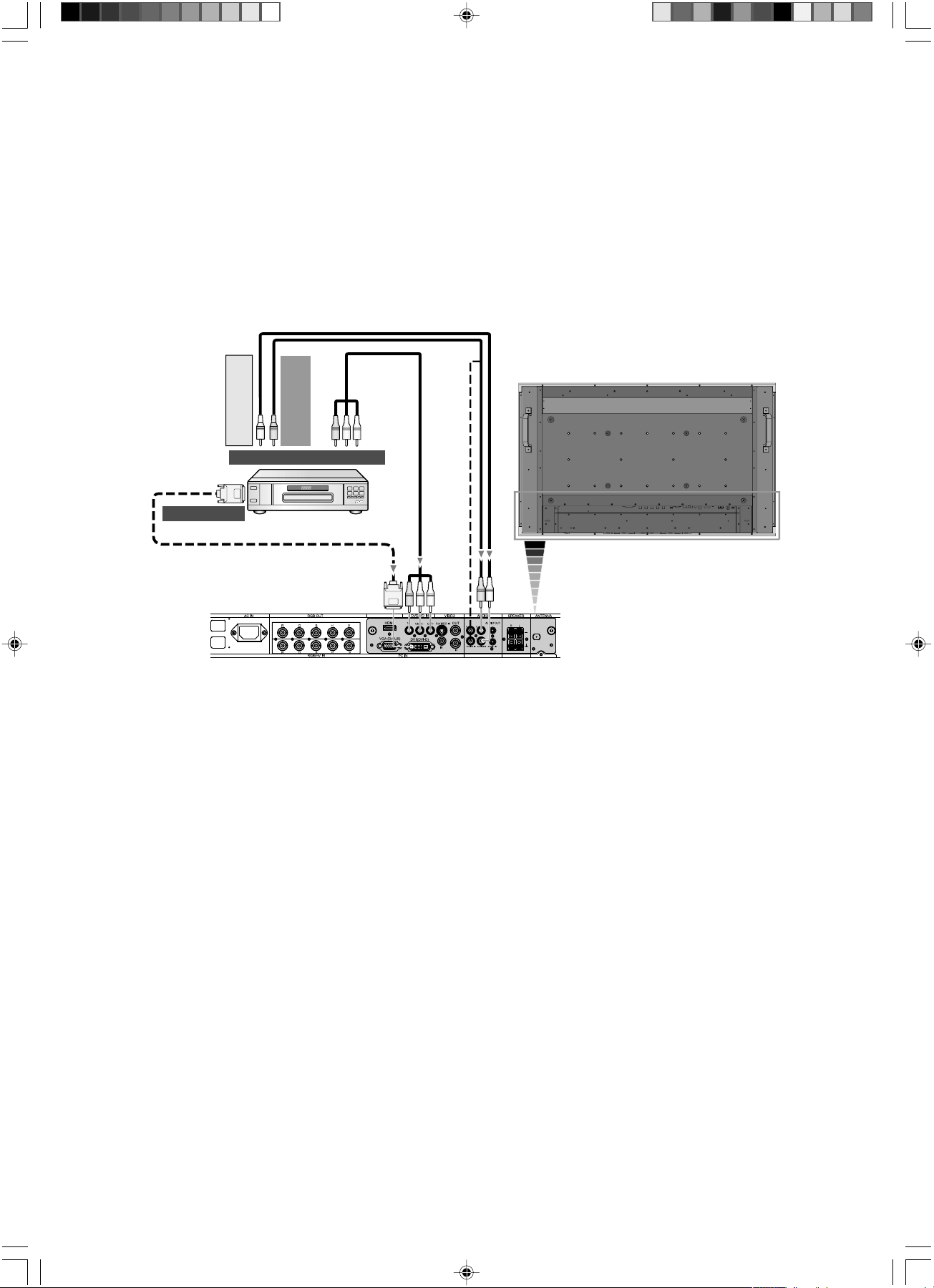
Polski-18
Pod∏àcz monitor LCD do odtwarzacza DVD
• Aby pod∏àczyç do z∏àcza DVD/HD IN (RCA) monitora LCD, nale˝y u˝yç dost´pnego oddzielnie przewodu z∏àcza RCA.
Niektóre odtwarzacze DVD mogà posiadaç inne z∏àcza, np. z∏àcze DVI-D.
Wybierz opcj´ “DVI-HD” z menu “DVI MODE” (tryb DVI), po pod∏àczeniu do z∏àcza DVI-D. Wybór trybu, zob. “DVI MODE”
(tryb DVI) na stronie English-28.
WejÊcia AUDIO IN 1, 2 oraz 3 (oba RCA) mogà byç u˝ywane jako wejÊcia dêwi´ku. W celu pod∏àczenia nale˝y wybraç
wejÊcie [IN1], [IN2] lub [IN3] za pomocà przycisku AUDIO INPUT.
Pod∏àczenie odtwarzacza DVD*
Pod∏àczenie odtwarzacza DVD do monitora LCD pozwoli na wyÊwietlenie obrazu wideo na ekranie monitora.
Wi´cej informacji jest dost´pnych w instrukcji obs∏ugi odtwarzacza DVD.
Monitor LCD
Z∏àcze DVI-D
Gniazdo RCA
Do elementu wyjÊcia wideo DVD
Do wyjÊcia DVI
*: Zakupione urzàdzenie mo˝e nie mieç tej funkcji.
Gniazdo RCA
Do prawego
wyjÊcia dêwi´ku
Do lewego
wyjÊcia dêwi´ku
09_Polish 18/12/06, 9:03 AM18
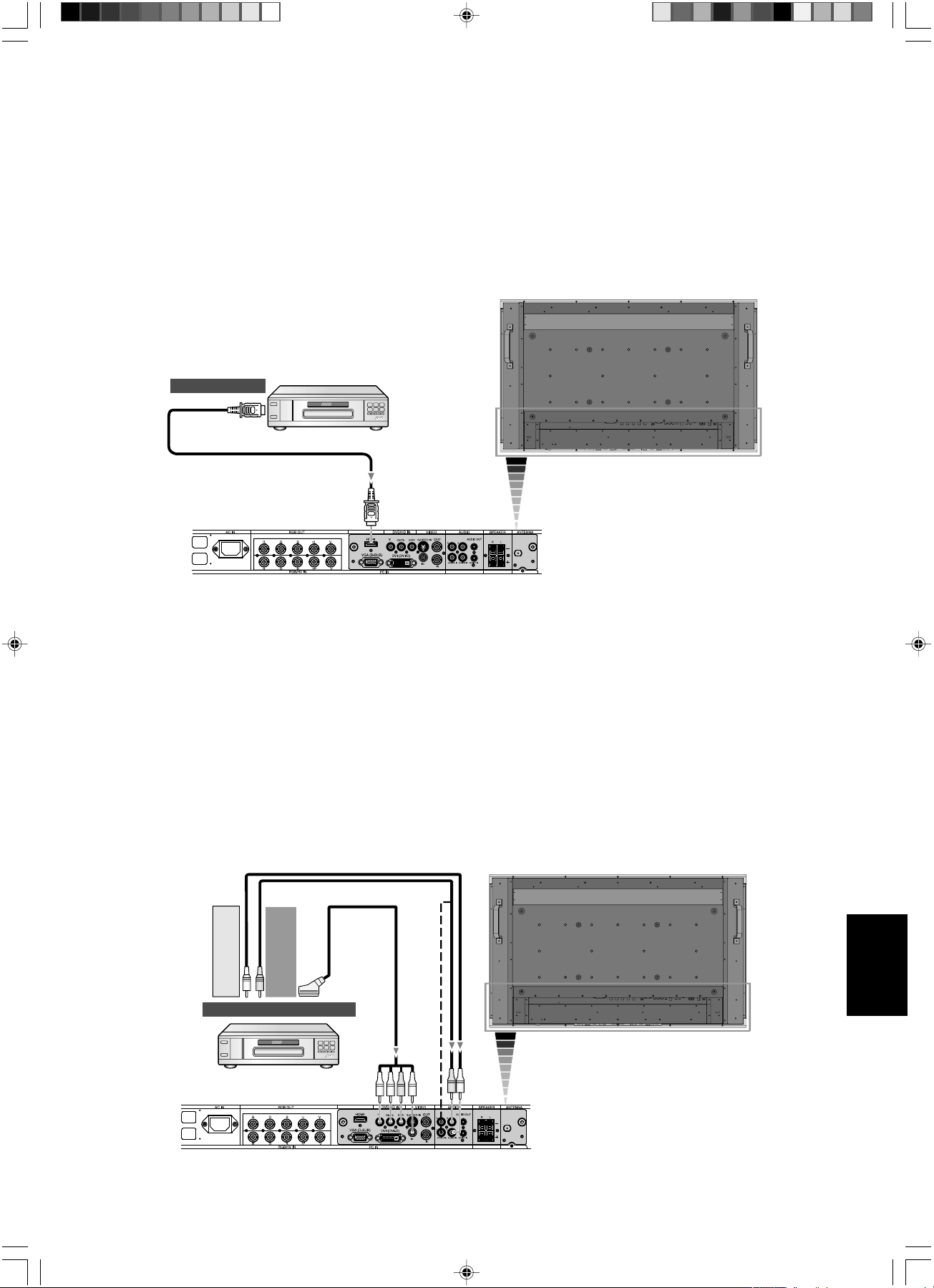
Polski
Polski-19
Pod∏àczanie monitora LCD do odtwarzacza DVD
• Nale˝y u˝yç kabla HDMI z logo HDMI.
• Sygna∏ mo˝e si´ pojawiç po kilku sekundach.
• Sygna∏ PC-DVI nie jest obs∏ugiwany.
Pod∏àczanie odtwarzacza DVD z gniazdem wyjÊciowym HDMI*
Pod∏àczenie odtwarzacza DVD do monitora LCD umo˝liwi wyÊwietlenie sygna∏u wideo DVD.
Wi´cej informacji mo˝na znaleêç w podr´czniku u˝ytkownika odtwarzacza DVD.
Wybierz wejÊcie [DVI] za pomocà przycisku AUDIO INPUT.
Monitor LCD
Z∏àcze HDMI
Do wyjÊcia HDMI
*: Zakupione urzàdzenie mo˝e nie mieç tej funkcji.
Pod∏àczanie monitora LCD do odtwarzacza DVD
• Aby pod∏àczyç z∏àcze DVD/HD IN (RCA) monitora LCD oraz aby pod∏àczyç sygna∏ wideo (zsynchronizowany) i z∏àcze Video
In (RCA), nale˝y u˝yç sprzedawanego oddzielnie kabla z∏àcza RCA.
Niektóre odtwarzacze DVD mogà mieç inne z∏àcza, takie jak z∏àcze DVI-D.
JeÊli u˝ywane jest z∏àcze SCART, nale˝y wybraç tryb [ON] z menu “SCART MODE”. Wybór trybu, zobacz cz´Êç dotyczàcà
z∏àcza “SCART” na stronie English-28.
WejÊcia AUDIO IN 1, 2 oraz 3 (oba RCA) mogà byç u˝ywane jako wejÊcia dêwi´ku. W celu pod∏àczenia nale˝y wybraç
wejÊcie [IN1], [IN2] lub [IN3] za pomocà przycisku AUDIO INPUT.
Pod∏àczanie odtwarzacza DVD z gniazdem wyjÊciowym SCART*
Pod∏àczenie odtwarzacza DVD do monitora LCD umo˝liwi wyÊwietlenie sygna∏u SCART.
Monitor LCD
Gniazdo SCART
Do elementu wyjÊcia wideo DVD
*: Zakupione urzàdzenie mo˝e nie mieç tej funkcji.
Gniazdo RCA
Do prawego
wyjÊcia dêwi´ku
Do lewego
wyjÊcia dêwi´ku
09_Polish 18/12/06, 9:03 AM19
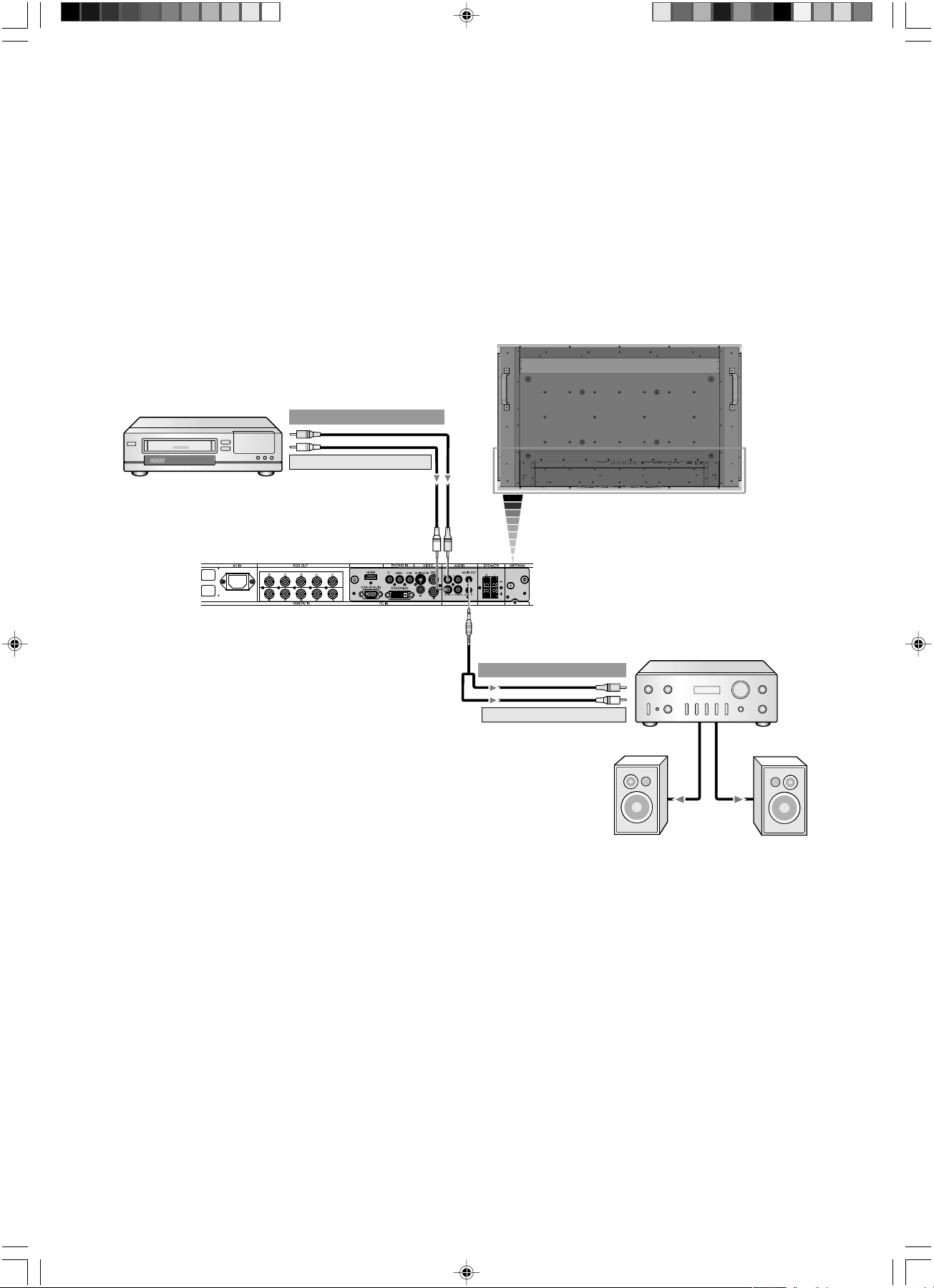
Polski-20
Pod∏àcz monitor LCD do wzmacniacza stereofonicznego
• Monitor LCD i wzmacniacz mo˝na w∏àczyç dopiero po wykonaniu wszystkich po∏àczeƒ.
• Aby pod∏àczyç z∏àcze AUDIO OUT (WYJÂCIE AUDIO) (CINCH) na monitorze LCD i wyjÊcie dêwi´ku wzmacniacza nale˝y
wykorzystaç kabel CINCH.
• Nie wolno zamieniaç lewego i prawego gniazda dêwi´ku.
•WejÊcie AUDIO IN (WEJÂCIE AUDIO) jest wykorzystywane do wprowadzenia sygna∏u dêwi´kowego.
• Gniazdo AUDIO OUT (wyjÊcia dêwi´ku) przekazuje dêwi´k na zewnàtrz z wybranego êród∏a dêwi´ku.
Pod∏àczenie wzmacniacza stereofonicznego*
Do monitora LCD mo˝na pod∏àczyç wzmacniacz stereofoniczny. Wi´cej informacji jest dost´pnych w instrukcji obs∏ugi
wzmacniacza.
Monitor LCD
Gniazdo RCA
Do prawego wyjÊcia dêwi´ku
Do lewego wyjÊcia dêwieku
Do prawego wyjÊcia dêwi´ku
Do lewego wyjÊcia dêwieku
Wzmacniacz
G∏oÊnik
zewn´trzny
Odtwarzacz wideo lub
odtwarzacz laserowy
*: Zakupione urzàdzenie mo˝e nie mieç tej funkcji.
G∏oÊnik
zewn´trzny
09_Polish 18/12/06, 9:03 AM20
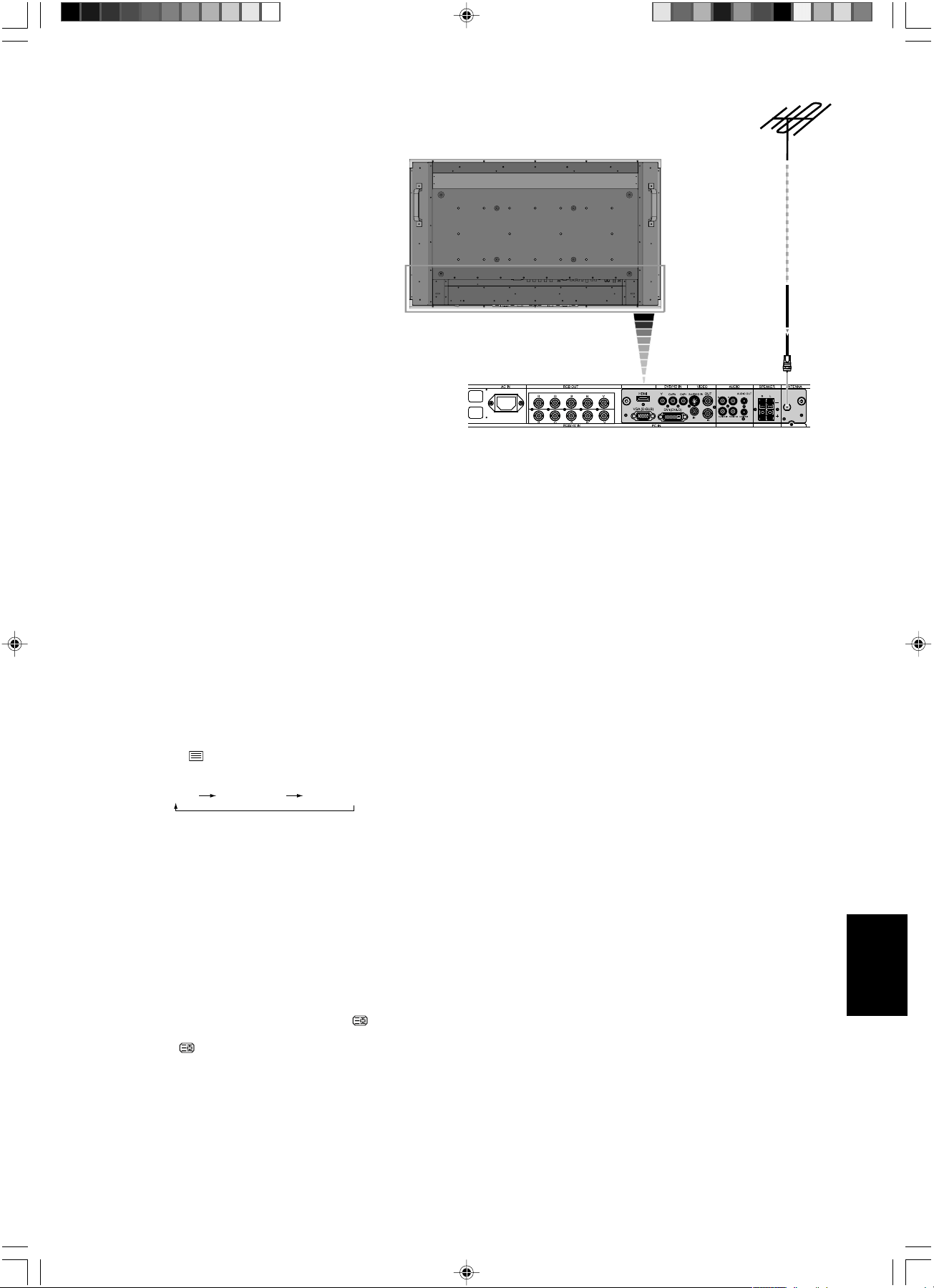
Polski
Polski-21
Pod∏àczanie do gniazda TV*
Ârodki ostro˝noÊci dotyczàce pod∏àczania anteny
• Nale˝y u˝yç kabla koncentrycznego, który nie
wywo∏uje ˝adnych zak∏óceƒ. Nale˝y unikaç
u˝ywania kabla równoleg∏ego p∏askiego,
poniewa˝ mogà wystàpiç zak∏ócenia powodujàce
niestabilnoÊç odbioru i wyst´powanie zak∏óceƒ
na ekranie.
• Nale˝y unikaç u˝ywania anteny pokojowej,
poniewa˝ mo˝e ona powodowaç wyst´powanie
zak∏óceƒ i s∏abego odbioru.
• Instalacja kablowa (CDS, Cable Distribution
System) powinna byç uziemiona zgodnie z
normà ANSI/NFPA 70 (Narodowe przepisy
elektryczne — National Electrical Code, NEC),
szczególnie z rozdzia∏em 820.93, “Uziemienie
zewn´trznego ekranu przewodzàcego kabla
koncentrycznego” (“Grounding of Outer
Conductive Shield of a Coaxial Cable”).
• Przewód zasilajàcy powinien znajdowaç si´
mo˝liwie daleko od kabla anteny.
• Automatyczne strojenie. Zob. str. English-29.
Antena VHF (300 omów)/antena UHF
• JeÊli u˝ywany jest 300-omowy kabel podwójny anteny zewn´trznej, kable anteny VHF lub UHF nale˝y pod∏àczyç za pomocà
Êrub adaptera VHF lub UHF. Adapter od 300 do 75 omów nale˝y pod∏àczyç do wejÊcia anteny MONITORA LCD.
• JeÊli anteny VHF i UHF sà u˝ywane razem: Pod∏àcz opcjonalny ∏àcznik kabla sygna∏owego anteny do gniazda anteny
MONITORA LCD, a nast´pnie pod∏àcz kable do miksera anteny. Skontaktuj si´ z lokalnym sprzedawcà urzàdzeƒ
elektronicznych, aby uzyskaç informacje o dost´pnych ∏àcznikach sygna∏u.
Ponowne pod∏àczanie urzàdzenia do êród∏a zasilania i w∏àczanie zasilania
• Za pomocà pilota zdalnego sterowania lub parametrów ustawianych przez u˝ytkownika wybierz opcj´ “TV TUNNER”.
Wybierz odpowiednie menu w zale˝noÊci od u˝ywanego êród∏a (kabel lub antena).
• Na stronie English-29 mo˝na znaleêç dalsze informacje dotyczàce opcji “TV TUNNER”, jak równie˝ informacje na temat
sposobu u˝ywania funkcji “CHANNEL SEARCH” do programowania dost´pnych kana∏ów.
UWAGA! Ekran kabla koncentrycznego musi zostaç pod∏àczony do uziemienia instalacji budynku.
WYBÓR TRYBU TELETEXT
NaciÊnij przycisk w celu prze∏àczania mi´dzy trybami TV (VIDEO)
PICTURE, TELETEXT i MIXED.
TV PICTURE TELETEXT MIXED [TV i TELETEXT]
WYBÓR STRONY
Za pomocà przycisków KLAWIATURY od 0 do 9 wybierz ˝àdanà
stron´ (3-cyfrowy numer).
STRONA DO GÓRY/DO DO¸U
NaciÊnij przyciski CH +/-, aby zwi´kszyç lub zmniejszyç wybrany
numer strony.
WSTRZYMYWANIE
Niektóre informacje w trybie TELETEXT sà zawarte na wi´cej ni˝
jednej stronie. Strony zmieniajà si´ automatycznie po okreÊlonym
czasie odczytu.
NaciÊnij przycisk STILL ON/OFF, aby zatrzymaç zmienianie si´ stron
(w nag∏ówku strony zostanie wyÊwietlony symbol ).
Ponownie naciÊnij przycisk STILL ON/OFF, aby umo˝liwiç zmian´
strony (symbol zniknie).
UJAWNIANIE
Na niektórych stronach w trybie TELETEXT znajdujà si´ quizy lub
gry z pytaniami, których odpowiedzi sà ukryte.
NaciÊnij przycisk STILL CAPTURE, aby wyÊwietliç odpowiedzi.
Ponownie naciÊnij przycisk STILL CAPTURE, aby ukryç odpowiedzi.
ANULOWANIE
1. Okresowo zmieniane strony NEWS FLASH mo˝na pozyskiwaç z
programów w trybie TELETEXT.
Wybierz stron´ News Flash w trybie TELETEXT, nast´pnie
naciÊnij przycisk PIP ON/OFF.
Mo˝na ju˝ teraz oglàdaç program telewizyjny i za ka˝dym razem,
gdy strona News Flash zostanie zaktualizowana, jej zawartoÊç
automatycznie wyÊwietli si´ w trybie TV Picture.
NaciÊnij przycisk PIP ON/OFF, aby zamknàç stron´ News Flash.
2. JeÊli strona jest wybierana w trybie TELETEXT, jej wyÊwietlenie
mo˝e zajàç troch´ czasu; naciÊni´cie przycisku PIP ON/OFF
umo˝liwi prze∏àczenie do trybu TV.
JeÊli ˝àdana strona zostanie znaleziona, jej numer zostanie
wyÊwietlony w górnej cz´Êci ekranu w trybie TV Picture; naciÊnij
przycisk PIP ON/OFF, aby wróciç do wybranej strony w trybie
TELETEXT.
Uwaga: W tym trybie nie mo˝na zmieniç programu telewizyjnego.
Funkcja FAST TEXT (dla mo˝liwych przysz∏ych odniesieƒ)
Za pomocà przycisków “PICTURE MODE”, “SIZE”, “SOUND” oraz
“AUDIO INPUT” mo˝na uzyskaç szybki dost´p do stron oznaczanych
kolorami przesy∏anych za pomocà funkcji FAST TEXT.
CZERWONY: PICTURE MODE
ZIELONY: SIZE (ROZMIAR POZIOMY)
˚Ó¸TY: SOUND
NIEBIESKO-ZIELONY: AUDIO INPUT
INDEX
NaciÊnij przycisk GUIDE, aby wyÊwietliç stron´ INDEX.
*: Zakupione urzàdzenie mo˝e nie mieç tej funkcji.
09_Polish 18/12/06, 9:03 AM21
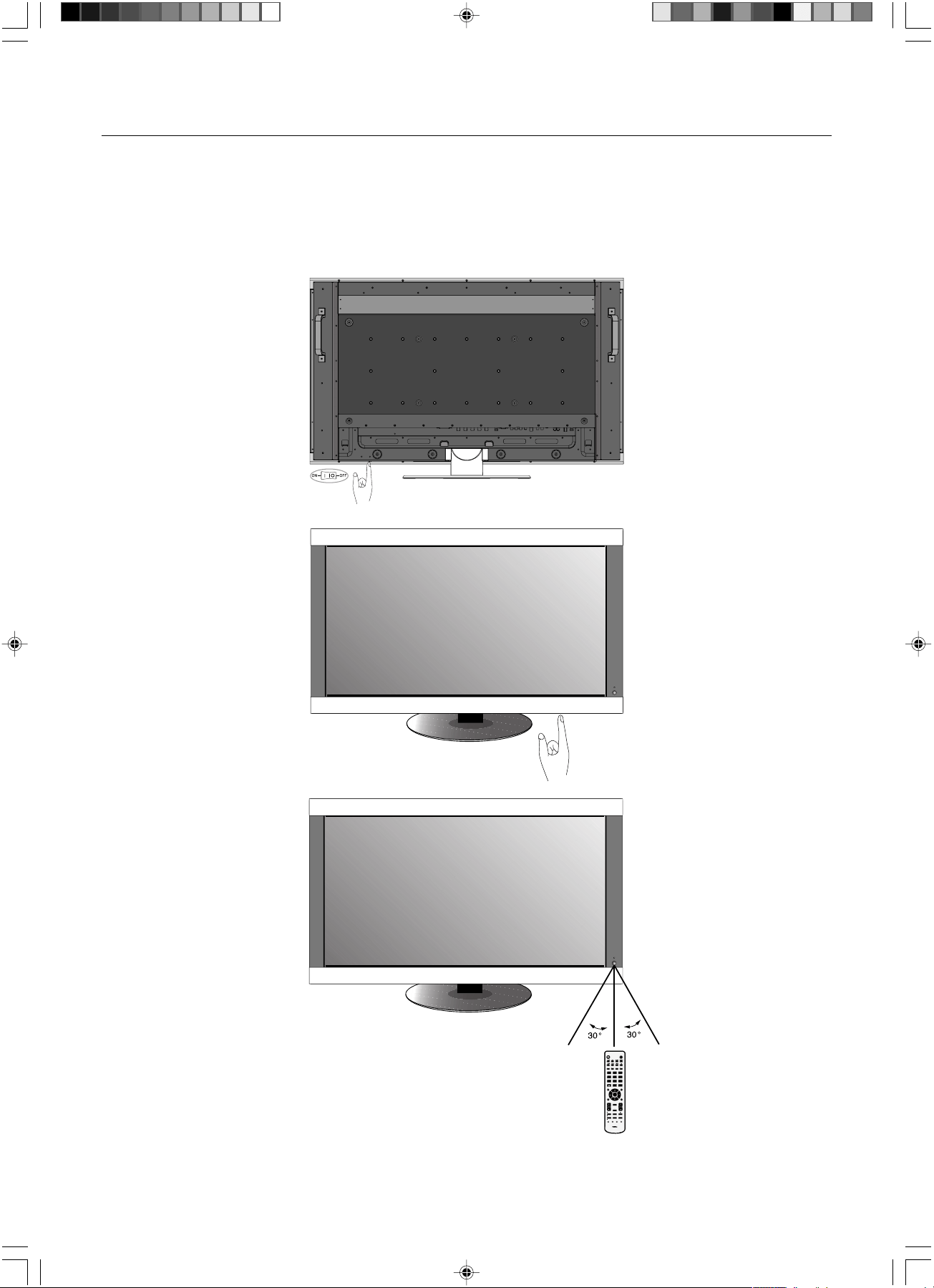
Polski-22
Uruchamianie podstawowych funkcji
Tryby w∏àczania i wy∏àczania zasilania
Wskaênik zasilania monitora LCD Êwieci na zielono, gdy monitor jest w∏àczony, a na czerwono gdy jest on wy∏àczony.
UWAGA: G∏ówny prze∏àcznik zasilania nale˝y ustawiç w pozycji ON, aby umo˝liwiç w∏àczanie monitora za pomocà pilota
zdalnego sterowania lun wy∏àcznika zasilania znajdujàcego si´ z przodu monitora LCD.
G∏ówny w∏àcznik zasilania
Przycisk zasilania
POWER
RGB1 RGB2 RGB3 HDMI
DVD/HD
PICTURE
MODE
DISPLAY
AUTO
SET UP
VOL
STILL
PIP
REMOTEID
ON/OFF
SET RESET
REMOTE CONTROLLER RU-M111
MTS SLEEP
INPUT
CHANGE
ON/OFF
CAPTURE
MUTE
CH
CHRTN
EXIT
MENU
AUDIO
INPUT
VIDEO
SIZE
SOUND
TV
OPTION
GUIDE
123
456
78
0
9
ENT
SET
+
++
POWER
PICTURE
MODE
DISPLA
Y
AA
AUT
O
O
SET
UP
P
VOL
STILL
PIP
REMOTE
ID
ON/OFF
SET
RESET
REMOTECONTROLLER RU
-
M1
1
1
MTS
SLEEP
INPUT
CHANGE
ON/OFF
CAPTURE
MUTE
CH
CH
R
TN
EXIT
MENU
AUDIO
INPUT
SIZE
SOUND
GUIDE
1
2
3
4
5
6
7
8
0
9
ENT
SET
+
+
+
09_Polish 18/12/06, 9:03 AM22
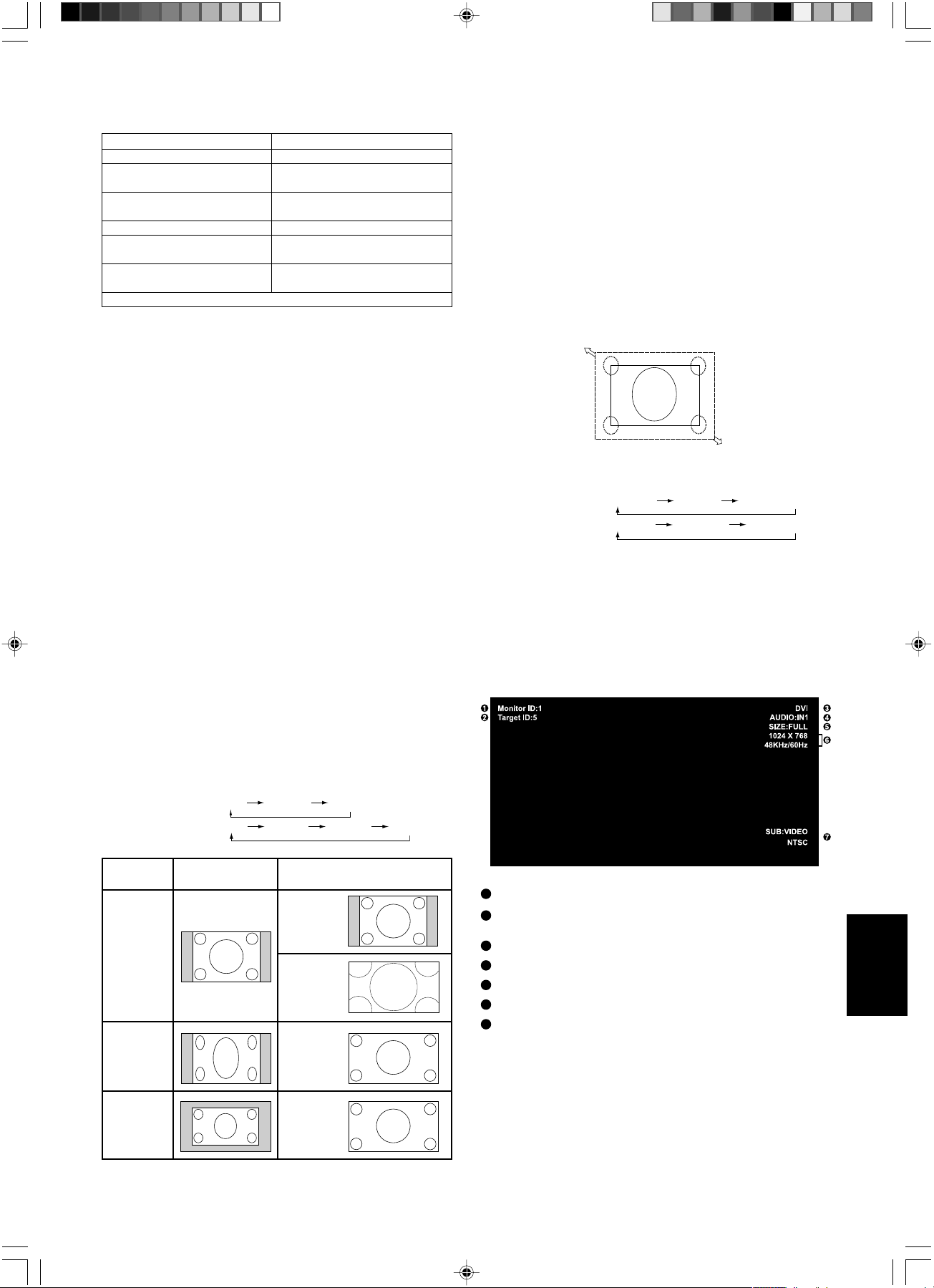
Polski
Polski-23
* HIGHBRIGHT (du˝a jasnoÊç), CINEMA (filmowy)
Tryb obrazu
DVI, VGA, RGB/HV STANDARD sRGB HIGHBRIGHT
HDMI, DVD/HD, STANDARD CINEMA HIGHBRIGHT
VIDEO, TV
Wskaênik zasilania
Korzystanie z opcji zarzàdzania
funkcjami energooszcz´dnymi
Monitor LCD posiada funkcj´ zarzàdzania zasilaniem DPM
zgodnà ze standardem VESA.
Zarzàdzanie funkcjami energooszcz´dnymi powoduje
automatyczne ograniczenie zu˝ycia energii przy wyÊwietlaniu,
je˝eli przez okreÊlony czas nie u˝ywa si´ klawiatury lub myszy.
Funkcja zarzàdzania zasilaniem nowego wyÊwietlacza zosta∏a
ustawiona w tryb “ON” (w∏àczony). To ustawienie pozwala na
w∏àczenie trybu oszcz´dzania energii, kiedy urzàdzenie nie
otrzymuje ˝adnych sygna∏ów wejÊciowych.
To z kolei mo˝e potencjalnie przed∏u˝yç okres przydatnoÊci oraz
zu˝ycie energii przez wyÊwietlacz.
Tryb gotowoÊci jest u˝ywany, gdy wyÊwietlacz jest pod∏àczony za
pomocà kabla RS-232C lub gdy u˝ywana jest funkcja INPUT
DETECT.
W trybie ECO STANDBY u˝ywana jest mniejsza iloÊç energii, ale
gniazdo RS-232C i funkcja INPUT DETECT nie sà dost´pne.
Wybór êród∏a wideo
Oglàdanie obrazu wideo:
Za pomocà przycisku wejÊcia ustaw [VIDEO].
Za pomocà menu COLOUR SYSTEM (SYSTEM KOLORU)
ustaw: [AUTO], [NTSC], [PAL], [SECAM], [PAL60], [4.43NTSC],
stosownie do formatu u˝ywanego formatu obrazu wideo.
Rozmiar obrazu
DVI, VGA, RGB/HV FULL ZOOM NORMAL
HDMI, DVD/HD, FULL WIDE* ZOOM NORMAL
VIDEO, TV
Tryb pracy Lampka wskaênika stanu
W∏àczony Zielony
Wy∏àczony
(ekonomiczny tryb gotowoÊci)
* Czerwony
Pobór mocy poni˝ej 1 W
Wy∏àczony (tryb gotowoÊci) Bursztynowy
Pobór mocy poni˝ej 5 W
Oszcz´dzanie energii Migajàcy bursztynowy
Stan gotowoÊci przy w∏àczonej Miga przemiennie na zielono i
opcji “SCHEDULE SETTINGS” bursztynowo
Diagnozowanie (wykrywanie awarii) Miga na czerwono (zobacz rozdzia∏
“Rozwiàzywanie problemów”, strona 24)
* W ekonomicznym trybie gotowoÊci nie dzia∏a obs∏uga wejÊcia RS-232C.
Informacje menu OSM
NORMAL (NORMALNY): WyÊwietlane wg wspó∏czynnika
kszta∏tu wejÊciowego sygna∏u przez sygna∏ PC lub
wyÊwietlanie przy wspó∏czynniku 4:3 przy sygnale DVD / HD
lub VIDEO.
FULL (PE¸NE): WyÊwietlanie na ca∏ym ekranie.
WIDE* (SZEROKOKÑTNE): Rozciàgni´cie sygna∏u o
wspó∏czynniku 16:9 (letterbox) na ca∏y ekran.
ZOOM (DYNAMIC) (POWI¢KSZENIE (DYNAMICZNE)):
Rozciàgni´cie sygna∏u o wspó∏czynniku 4:3 na ca∏y ekran
bez zachowania liniowoÊci. (pewne cz´Êci obrazu mogà
zostaç wtedy obci´te).
ZOOM (POWI¢KSZENIE)
Obraz mo˝e byç rozszerzany poza aktywnà przestrzenià
pokazu. Obraz który jest poza aktywnà przestrzenià pokazu
nie jest okazywana.
ZOOM
(POWI¢KSZENIE)
ZOOM
(POWI¢KSZENIE)
Wspó∏czynnik
proporcji
obrazu
NORMAL
(NORMALNY)
ZOOM
(DYNAMIC)
(POWI¢KSZENIE
(DYNAMICZNE))
FULL
(PE¸NY)
WIDE*
(SZEROKOKÑTNY)
4:3
ÂciÊni´cie
Letter Box
(skrzynka
pocztowa)
Widok
niezmieniony*
1
Zalecane ustawienie
rozmiaru obrazu*
1
*
1
Wyszarzone obszary wskazujà nieu˝ywane cz´Êci ekranu.
1
Numer ID przypisany do danego monitora
2
Numer ID przypisany do monitora kontrolowany za pomocà
urzàdzenia RS-232C
3
èród∏o sygna∏u wejÊciowego
4
Tryb wejÊciowego sygna∏u audio*
5
Rozmiar obrazu
6
Informacje o êródle sygna∏u wejÊciowego
7
Informacje podobrazu
*: Zakupione urzàdzenie mo˝e nie mieç tej funkcji.
Pe∏ne informacje menu ekranowego OSM znajdujà si´ w wersji na p∏ycie CD-
Rom (English Part, P. 23).
Menu OSM z informacjami zawiera informacje, takie jak:
identyfikator monitora, êród∏o sygna∏u wejÊciowego, rozmiar
obrazu itp. NaciÊnij przycisk DISPLAY na pilocie zdalnego
sterowania w celu wyÊwietlenia menu OSM z informacjami.
09_Polish 18/12/06, 9:03 AM23
Polski-24
Rozwiàzywanie problemów
Brak obrazu
• Kabel sygna∏owy musi byç dok∏adnie pod∏àczony do z∏àcza
wideo karty graficznej.
• Karta graficzna musi byç dobrze zainstalowana w gnieêdzie
p∏yty g∏ównej.
• Przedni przycisk zasilania monitora oraz w∏àcznik zasilania
komputera muszà znajdowaç si´ w pozycji ON (w∏àczony).
• Upewnij si´, ˝e zosta∏ wybrany tryb obs∏ugiwany przez kart´
graficznà lub system. (Sprawdê w dokumentacji karty
graficznej oraz systemu, jak zmieniç tryb graficzny).
• Sprawdê, czy monitor oraz karta graficzna sà kompatybilne
oraz czy zalecane ustawienia zosta∏y wprowadzone.
• Sprawdê, czy wtyczka nie ma wygi´tych lub wciÊni´tych
pinów.
W∏àcznik zasilania nie dzia∏a
• Od∏àcz kabel zasilajàcy monitora z gniazda pràdu
zmiennego, aby wy∏àczyç i zresetowaç monitor.
PoÊwiata obrazu
• Prosz´ pami´taç, ˝e w przypadku technologii
ciek∏okrystalicznej mo˝e wyst´powaç zjawisko znane jako
poÊwiata obrazu. PoÊwiata obrazu wyst´puje, kiedy na
ekranie pozostaje widoczny “widmowy” obraz poprzedniego
obrazu. W przeciwieƒstwie do monitorów ekranowych,
poÊwiata monitorów ciek∏okrystalicznych nie jest sta∏a, lecz
nale˝y unikaç wyÊwietlania nieruchomych obrazów przez
d∏u˝szy okres czasu. W celu z∏agodzenia efektu poÊwiaty
ekranu, nale˝y wy∏àczyç monitor na okres czasu, przez jaki
by∏ wyÊwietlany poprzedni obraz. Na przyk∏ad, je˝eli obraz
znajdowa∏ si´ na monitorze przez jednà godzin´ i widoczny
jest teraz obraz resztkowy, nale˝y wy∏àczyç monitor równie˝
na jednà godzin´, ˝eby zlikwidowaç to “widmo”.
UWAGA: Podobnie jak w przypadku wszystkich osobistych
urzàdzeƒ wyÊwietlajàcych, firma NEC DISPLAY
SOLUTIONS zaleca wyÊwietlanie ruchomych
obrazów oraz u˝ywanie ruchomego wygaszacza
ekranu, w regularnych odst´pach czasu, kiedy obraz
na ekranie jest nieruchomy lub wy∏àczenie monitora,
kiedy nie jest u˝ywany.
Obraz jest niestabilny, nie zogniskowany lub p∏ywajàcy
• Przewód sygna∏owy musi byç dok∏adnie pod∏àczony do
z∏àcza wideo karty grafiki.
• Przy pomocy funkcji menu OSM nale˝y wyregulowaç
zogniskowanie zwi´kszajàc lub zmniejszajàc wartoÊç
parametru dok∏adna regulacja. Po zmianie trybu wyÊwietlania
mo˝e pojawiç si´ koniecznoÊç ponownej regulacji Ustawienia
obrazu w menu OSM.
• Nale˝y sprawdziç, czy monitor i karta graficzna sà
kompatybilne w zakresie zalecanych cz´stotliwoÊci sygna∏ów
taktujàcych.
• Je˝eli tekst jest niewyraêny nale˝y zmieniç tryb video na bez
przeplotu i zastosowaç cz´stotliwoÊç odÊwie˝ania 60 Hz.
Obraz z urzàdzenia dodatkowego ma zielonà dominant´
• Sprawdziç, czy zosta∏o wybrane z∏àcz´ wejÊcia DVD/HD.
Dioda LED na monitorze nie Êwieci si´ (nie ma ani
zielonego, ani bursztynowego Êwiate∏ka)
• Wy∏àcznik zasilania powinien byç w po∏o˝eniu ON –
w∏àczony, a przewód zasilajàcy powinien byç pod∏àczony.
• Upewnij si´, ˝e komputer nie znajduje si´ w trybie
oszcz´dzania energii (naciÊnij jakiÊ klawisz lub poruszaj
myszkà).
Czerwona dioda LED na monitorze miga
• Móg∏ wystàpiç jakiÊ b∏àd, prosz´ skontaktowaç si´ z
najbli˝szym autoryzowanym punktem serwisowym firmy NEC
DISPLAY SOLUTIONS.
WyÊwietlany obraz ma nieprawid∏owe rozmiary
• Za pomocà funkcji regulacji obrazu menu ekranowego
zwi´ksz lub zmniejsz wartoÊç parametru Coarse.
• Upewnij si´, ˝e zosta∏ wybrany tryb obs∏ugiwany przez kart´
graficznà lub system. (Sprawdê w dokumentacji karty
graficznej oraz systemu, jak zmieniç tryb graficzny).
Obraz w wybranej rozdzielczoÊci nie jest wyÊwietlany
prawid∏owo
•W menu OSM “Informacje o wyÊwietlaczu” wejdê do
submenu Informacje i upewnij si´, ˝e zosta∏a wybrana
w∏aÊciwa rozdzielczoÊç. Je˝eli nie, wybierz odpowiednià
opcj´.
Brak dêwi´ku
• Nale˝y upewniç si´, ˝e przewód g∏oÊnika zosta∏ prawid∏owo
po∏àczony.
• Sprawdziç, czy nie zosta∏a uruchomiona funkcja mute –
wy∏àczenie dêwi´ku.
• Sprawdziç, czy g∏oÊnoÊç nie zosta∏a ustawiona na minimum.
Niedost´pna funkcja zdalnego sterowania
• Sprawdê stan baterii pilota.
• Sprawdê, czy baterie zosta∏y poprawnie w∏o˝one.
• Sprawdê, czy pilot jest skierowany na czujnik zdalnego
sterowania na monitorze.
• Sprawdê tryb pilota zdalnego sterowania.
• System zdalnego sterowania mo˝e nie dzia∏aç, kiedy silne
Êwiat∏o s∏oneczne lub sztuczne oÊwietlenie b´dzie oÊwietlaç
czujnik zdalnego sterowania monitora LCD lub, kiedy na
Êcie˝ce promieni b´dà si´ znajdowaç jakieÊ przedmioty.
Funkcja “SCHEDULE” (harmonogram) / “OFF TIMER”
(wy∏àcznik czasowy) nie dzia∏a prawid∏owo
• Funkcja “SCHEDULE” zostaje wy∏àczona po ustawieniu opcji
“OFF TIMER”.
• Je˝eli w∏àczono funkcj´ “OFF TIMER” oraz wy∏àczono
zasilanie monitora LCD w razie nieoczekiwanego przerwania
zasilania, funkcja “OFF TIMER” zostanie wy∏àczona.
Funkcja PIP (Picture In Picture, obraz w obrazie) nie dzia∏a
• Sprawdê rozdzielczoÊç sygna∏u wejÊciowego. Funkcja PIP
nie jest obs∏ugiwana w przypadku wszystkich typów
sygna∏ów wejÊciowych“1080i”. Funkcja PIP nie dzia∏a z
sygna∏ami 1080p.
Po∏àczenie RS232-C nie dzia∏a
• Sprawdê, czy monitor nie dzia∏a w trybie “Eco Standby”
(zobacz strona English-27).
ZaÊnie˝ony obraz, niska jakoÊç dêwi´ku telewizji
• Sprawdê po∏àczenia anteny/kabli. W razie koniecznoÊci
skorzystaj z nowego kabla.
Interfejs w trybie telewizji
• Sprawdê sk∏adniki pod kàtem ekranowania, odsuƒ je w razie
koniecznoÊci.
W zale˝noÊci od specyficznego wzoru wyÊwietlania, mogà pojawiç si´ ledwo widoczne paski pionowe lub poziome. Nie oznacza to
awarii monitora ani pogorszenia jego jakoÊci.
09_Polish 18/12/06, 9:03 AM24
Русский
Русский-1
Указатель
Важная информация ................................................................................................................................. Русский-2
ПРЕДУПРЕЖДЕНИЕ, ВНИМАНИЕ ........................................................................................................... Русский-2
Заявление ................................................................................................................................................... Русский-2
Техника безопасности, техническое обслуживание и рекомендации по эксплуатации ...................... Русский-3
Содержимое ............................................................................................................................................... Русский-4
Названия деталей и их функции .............................................................................................................. Русский-5
Панель управления .......................................................................................................................... Русский-5
Панель разъемов.............................................................................................................................. Русский-6
Беспроводной пульт дистанционного управления ........................................................................ Русский-7
Зона действия пульта дистанционного управления ..................................................................... Русский-8
Обращение с пультом дистанционного управления.................................................................. Русский-8
Установка ................................................................................................................................................... Русский-9
Установка ................................................................................................................................................... Русский-12
Выполнение соединений ........................................................................................................................... Русский-14
Подсоединение персонального компьютера ................................................................................. Русский-14
Подсоединение ЖКД монитора к персональному компьютеру ............................................... Русский-14
Подсоединение к компьютеру Macintosh ....................................................................................... Русский-15
Подсоединение ЖКД монитора к компьютеру Macintosh ......................................................... Русский-15
Подсоединение к оборудованию с цифровым интерфейсом ....................................................... Русский-16
Подсоединение ЖКД монитора к компьютеру с цифровым выходом..................................... Русский-16
Подсоединение DVD-проигрывателя с комбинированным выходом ........................................... Русский-16
Подсоединение ЖКД монитора к DVD-проигрывателю ........................................................... Русский-16
Подключение DVD-проигрывателя с выходом HDMI .................................................................... Русский-17
Подключение ЖК-монитора к DVD-проигрывателю ................................................................ Русский-17
Подключение DVD-проигрывателя с выходом SCART ................................................................. Русский-17
Подключение ЖК-монитора к DVD-проигрывателю ................................................................ Русский-17
Подсоединение стереоусилителя ...................................................................................................Русский-18
Подсоединение ЖКД монитора к стереоусилителю ................................................................. Русский-18
Подключение телевизионного кабеля ........................................................................................... Русский-19
Основные операции ................................................................................................................................... Русский-20
Режимы питания (Питание ВКЛ и Питание ВЫКЛ) ....................................................................... Русский-20
Индикатор питания .......................................................................................................................... Русский-21
Управление режимом питания ........................................................................................................ Русский-21
Выбор видеоисточника .................................................................................................................... Русский-21
Размер изображения........................................................................................................................ Русский-21
Режим изображения......................................................................................................................... Русский-21
Информационное меню OSM .......................................................................................................... Русский-21
Устранение неисправностей ..................................................................................................................... Русский-22
10_Russian 18/12/06, 9:03 AM1
Русский-2
Важная информация
ВО ИЗБЕЖАНИЕ ВОЗГОРАНИЯ ИЛИ ПОРАЖЕНИЯ ЭЛЕКТРИЧЕСКИМ ТОКОМ НЕ ПОДВЕРГАЙТЕ АППАРАТ
ВОЗДЕЙСТВИЮ ДОЖДЯ ИЛИ ВЛАГИ. КРОМЕ ТОГО, НЕ ВСТАВЛЯЙТЕ ПОЛЯРНУЮ ВИЛКУ УСТРОЙСТВА В
РОЗЕТКУ УДЛИНИТЕЛЯ ИЛИ ДРУГИЕ РОЗЕТКИ, ЕСЛИ ЕЕ ШТЫРЬКИ НЕ ВХОДЯТ ПОЛНОСТЬЮ.
НЕ ОТКРЫВАЙТЕ КОРПУС, ТАК КАК ВНУТРИ НАХОДЯТСЯ ДЕТАЛИ ПОД ВЫСОКИМ НАПРЯЖЕНИЕМ. ПО
ВОПРОСАМ ОБСЛУЖИВАНИЯ ОБРАТИТЕСЬ К КВАЛИФИЦИРОВАННОМУ СПЕЦИАЛИСТУ.
ПРЕДУПРЕЖДЕНИЕ
ВНИМАНИЕ
ВНИМАНИЕ. ЧТОБЫ УМЕНЬШИТЬ РИСК ПОРАЖЕНИЯ ЭЛЕКТРИЧЕСКИМ ТОКОМ, УБЕДИТЕСЬ, ЧТО КАБЕЛЬ
ПИТАНИЯ ВЫКЛЮЧЕН ИЗ РОЗЕТКИ. ЧТОБЫ ПОЛНОСТЬЮ ОТКЛЮЧИТЬ ПИТАНИЕ УСТРОЙСТВА,
ВЫКЛЮЧИТЕ КАБЕЛЬ ПИТАНИЯ ИЗ РОЗЕТКИ ПЕРЕМЕННОГО ТОКА. НЕ СНИМАЙТЕ КРЫШКУ (ИЛИ
ЗАДНЮЮ ПАНЕЛЬ). ВНУТРИ АППАРАТА НЕТ ДЕТАЛЕЙ, ОБСЛУЖИВАНИЕ КОТОРЫХ МОЖЕТ
ВЫПОЛНЯТЬ ПОЛЬЗОВАТЕЛЬ. ПО ВОПРОСАМ ОБСЛУЖИВАНИЯ ОБРАТИТЕСЬ К
КВАЛИФИЦИРОВАННОМУ СПЕЦИАЛИСТУ.
Этот знак предупреждает пользователей о том, что внутри устройства находятся неизолированные
детали под высоким напряжением, которые могут стать причиной поражения электрическим током.
Поэтому ни в коем случае нельзя прикасаться к каким-либо деталям внутри устройства.
Этот знак предупреждает пользователей о том, что имеется важная документация по эксплуатации и
обслуживанию этого устройства. Поэтому ее необходимо внимательно прочитать, чтобы избежать
возможных проблем.
Заявление
Заявление изготовителя
Мы настоящим подтверждаем, что данный
цветной монитор MULTEOS M40 (L406T3)/
MULTEOS M46 (L466T4) соответствует
требованиям
Директивы Совета 73/23/EEC:
– EN 60950-1
Директивы Совета 89/336/EEC:
– EN 55022
– EN 61000-3-2
– EN 61000-3-3
– EN 55024
и содержит отметку
NEC Display Solutions, Ltd.
4-13-23, Shibaura,
Minato-Ku
To kyo 108-0023, Japan
Утилизация изделий NEC
В странах Европейского союза
Согласно требованиям законодательства Европейского союза, действующего в каждом
отдельном государстве-члене Союза, электротехнические и электронные изделия, которые
промаркированы соответствующим знаком (см. рис. слева), следует утилизировать отдельно от
обычных бытовых отходов. В эту группу входят мониторы и принадлежности к
электрооборудованию, такие как сигнальные кабели и кабели питания. При необходимости
утилизации монитора и других изделий NEC следуйте местным нормам утилизации или
обратитесь в магазин, в котором вы приобрели данное изделие, или следуйте условиям
соглашений, заключенным между Вами и компанией NEC, если таковые имеются.
Данный знак на электротехнических и электронных изделиях действует только для стран-
членов Европейского союза.
За пределами Европейского союза
При необходимости утилизации электротехнических и электронных изделий за пределами Европейского союза
обратитесь к местным органам надзора для выяснения действующих правил утилизации.
10_Russian 18/12/06, 9:03 AM2
Русский
Русский-3
ДЛЯ ОПТИМАЛЬНОЙ РАБОТЫ МНОГОФУНКЦИОНАЛЬНОГО
МОНИТОРА СОБЛЮДАЙТЕ СЛЕДУЮЩИЕ РЕКОМЕНДАЦИИ
ПРИ ЕГО УСТАНОВКЕ И ИСПОЛЬЗОВАНИИ.
• НЕ ВСКРЫВАЙТЕ МОНИТОР. Внутри аппарата нет деталей,
которые может ремонтировать пользователь, поэтому
открытие и снятие корпуса может привести к опасному
поражению электрическим током или другим травмам.
Любое техническое обслуживание должен выполнять
квалифицированный специалист.
• Не допускайте попадания жидкостей внутрь корпуса или
использования монитора рядом с водой.
• Не вставляйте никакие предметы в отверстия в корпусе,
так как они могут прикасаться к деталям под высоким
напряжением, что может быть опасно, привести к
летальному исходу или вызвать поражение электрическим
током, возгорание или неисправность аппарата.
• Не кладите и не ставьте тяжелые предметы на кабель
питания. Повреждение кабеля может привести к
поражению электрическим током или возгоранию.
• Не ставьте этот аппарат на тележку, подставку или стол с
наклонной или неустойчивой поверхностью, так как
монитор может упасть, что приведет к его серьезному
повреждению.
• Если ЖК-монитор MULTEOS эксплуатируется в странах
Европы с использованием источника питания переменного
тока напряжением 220-240 В, необходимо использовать
кабель питания, входящий в комплект поставки монитора.
•В Великобритании для этого монитора необходимо
использовать кабель питания, одобренный BS, с вилкой в
литом корпусе, в которую вмонтирован черный
предохранитель (13 А). Если кабель питания не входит в
комплект этого монитора, обратитесь к поставщику.
• При эксплуатации монитора MULTEOS с источником питания
переменного тока 220-240 В в Австралии, используйте
кабель питания, прилагаемый к монитору. Если кабель
питания не входит в комплект поставки устройства,
обратитесь к поставщику.
• Во всех остальных случаях используйте кабель питания,
соответствующий напряжению электрической сети
переменного тока и стандартам безопасности Вашей страны.
• Не кладите какие-либо предметы на монитор и не
используйте его вне помещения.
• Люминесцентная лампа, установленная внутри ЖК-монитора,
содержит ртуть. Следуйте инструкциям или правилам,
действующим в вашем регионе, при утилизации этой лампы.
• Не сгибайте, не скручивайте и не допускайте повреждения
кабеля питания.
• Если разбилось стекло, соблюдайте осторожность.
• Не закрывайте вентиляционные отверстия на мониторе.
• Не используйте монитор при повышенной температуре,
влажности или в местах, где скапливается пыль и
маслянистые вещества.
• Если монитор или стекло разобьется, не прикасайтесь к
жидкому кристаллу и соблюдайте осторожность.
• Обеспечьте необходимое свободное пространство вокруг
монитора для вентиляции и правильного рассеивания тепла.
Не закрывайте вентиляционные отверстия и не размещайте
монитор в непосредственной близости от батарей отопления
и других источников тепла. Не кладите ничего на монитор.
• Кабель питания является основным средством для
отключения системы от источника питания. Монитор
необходимо устанавливать рядом с легкодоступной
розеткой электропитания.
• Соблюдайте осторожность при перевозке. Сохраните
упаковку на случай перевозки.
• Для обеспечения надежной работы чистите отверстия на
задней панели корпуса для удаления грязи и пыли не реже
одного раза в год.
• При постоянном использовании вентилятора рекомендуется
протирать вентиляционные отверстия как минимум раз в месяц.
В случае возникновения следующих ситуаций немедленно
отключите кабель питания монитора из электрической розетки
и вызовите квалифицированного специалиста.
• Если поврежден кабель питания или вилка.
• Если в монитор попала жидкость или какие-либо предметы.
• Если монитор попал под дождь или в воду.
• Если монитор упал или поврежден корпус.
• Если монитор не работает должным образом при
выполнении инструкций по эксплуатации.
Рекомендации по эксплуатации
• Для оптимальной работы монитора дайте ему прогреться в
течение 20 минут.
• Давайте глазам отдых, периодически фокусируя взгляд на
предмете, находящемся на расстоянии не менее 1,5 м. Чаще
моргайте.
•Располагайте монитор под углом 90° к окнам и другим
источникам света, чтобы свести к минимуму блики и отражения.
• Для чистки ЖКД монитора используйте мягкую ткань без
ворса, не повреждающую поверхность. Не используйте
чистящие растворы или жидкости для чистки стекла!
• Отрегулируйте яркость, контрастность и резкость монитора
для удобства просмотра.
• Избегайте длительного воспроизведения на мониторе
неподвижных изображений, чтобы исключить эффекты
послесвечения (эффекты остаточного изображения).
•Регулярно проверяйте зрение.
Эргономика
Для обеспечения максимальной эргономичности рабочего места
рекомендуется следующее:
• Используйте предварительно установленные параметры
размера и положения со стандартными видеосигналами.
• Используйте предварительно установленную настройку цвета.
• Используйте сигналы с прогрессивной разверткой.
• Не используйте синий цвет в качестве основного цвета на
темном фоне, так как недостаточная контрастность
затрудняет восприятие и приводит к утомляемости глаз.
Очистка ЖК-панели
• Загрязнившуюся жидкокристаллическую панель
разрешается осторожно протирать мягкой тканью.
• Нельзя протирать поверхность ЖК-панели жесткой тканью.
• Нельзя сильно давить на поверхность ЖК-панели.
• Нельзя использовать очиститель для офисного
оборудования, так как это приведет к повреждению или
изменению цвета поверхности ЖК-панели.
Очистка корпуса
• Отключите монитор от источника питания
• Осторожно протрите корпус мягкой тканью
• Чтобы очистить корпус, протрите его тканью, смоченной водой
и нейтральным моющим средством, затем сухой тканью.
ПРИМЕЧАНИЕ. В качестве материала поверхности корпуса
используются различные виды пластмасс.
НЕЛЬЗЯ использовать для очистки корпуса
бензин, растворители, щелочные и
спиртосодержащие моющие средства,
очистители для стекол, воск, полироли,
стиральные порошки или инсектициды. Нельзя
допускать длительного соприкосновения
резиновых или виниловых поверхностей с
корпусом. Указанные жидкости и материалы
могут вызвать повреждение, отслаивание или
растрескивание краски.
Те хника безопасности, техническое обслуживание
и рекомендации по эксплуатации
10_Russian 18/12/06, 9:03 AM3
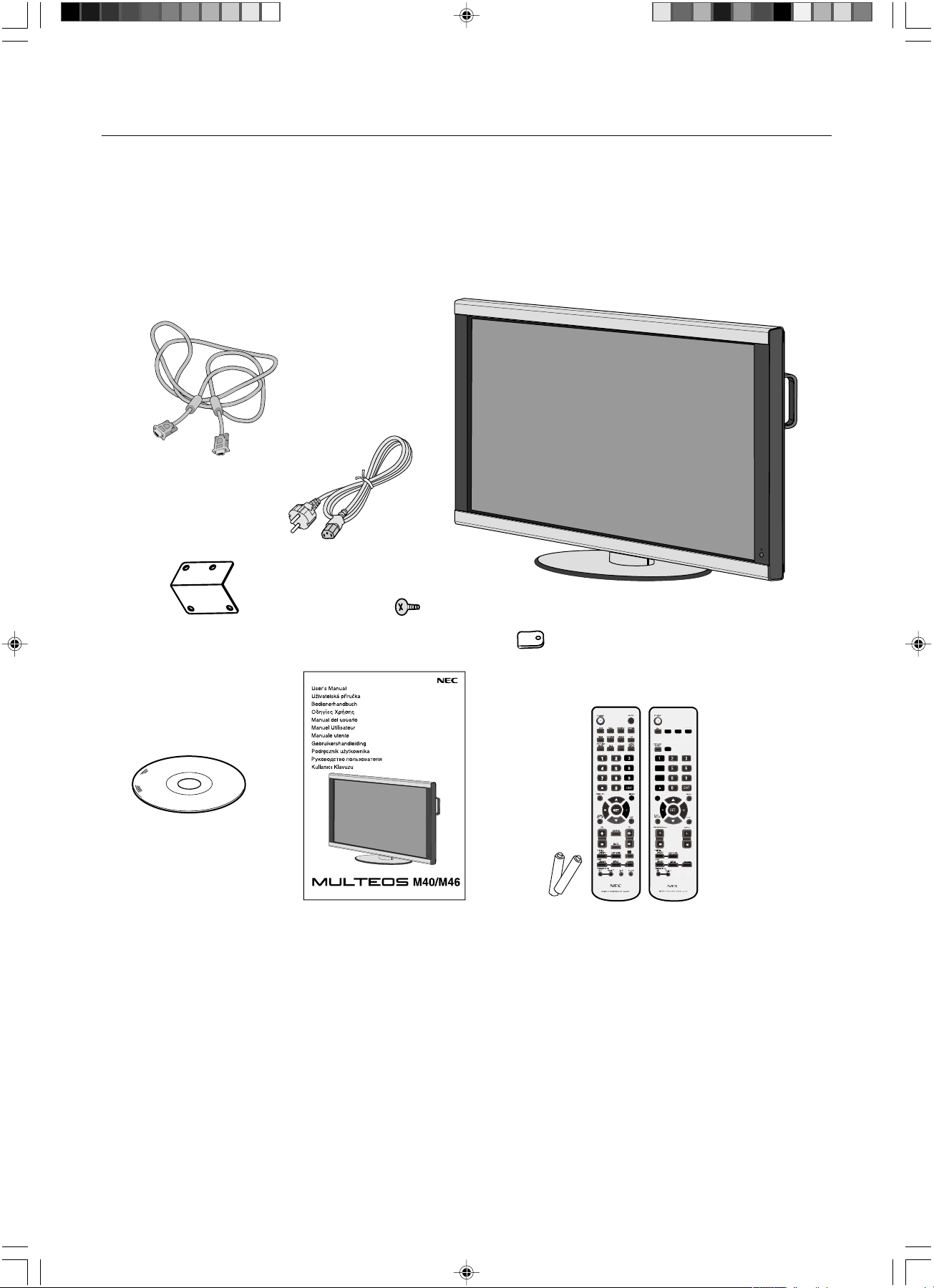
Русский-4
VGA RGB/HV OPTION
DISPLAY
SIZE
1
4
7
VGA
RGB/HV
OPTION
DISPLA
Y
A
A
S
IZE
VGA
RGB/HV
OPTION
1
7
4
Кабель питания
Руководство пользователя
Кабель видеосигнала для
компьютера (кабель
D-SUB - D-SUB)
Беспроводной пульт дистанционного
управления и батарейки размера AA
(В комплект приобретенного вами продукта входит
один из этих пультов дистанционного управления)
Зажим x 3
CD-ROM
винт (M4 x 8) x 5
Крышка выключателя
питания
Содержимое
В упаковочной коробке нового ЖКД монитора MULTEOS M40/MULTEOS M46* должно быть следующее:
• ЖКД монитор с подставкой;
• кабель питания;
• кабель видеосигнала;
•руководство пользователя;
• беспроводной пульт дистанционного
управления и батарейки размера AA;
• зажим x 3;
• винт (M4 x 8) x 5;
• диск CD-ROM;
• крышка выключателя питания.
* Если предполагается использовать монитор с подставкой, установите ножки-подставки сразу после снятия упаковки.
* Обязательно сохраните коробку и упаковочный материал для транспортировки или перевозки монитора.
Указанные ниже компоненты могут входить в комплект поставки как дополнительные.
• Внешний громкоговоритель
10_Russian 18/12/06, 9:03 AM4
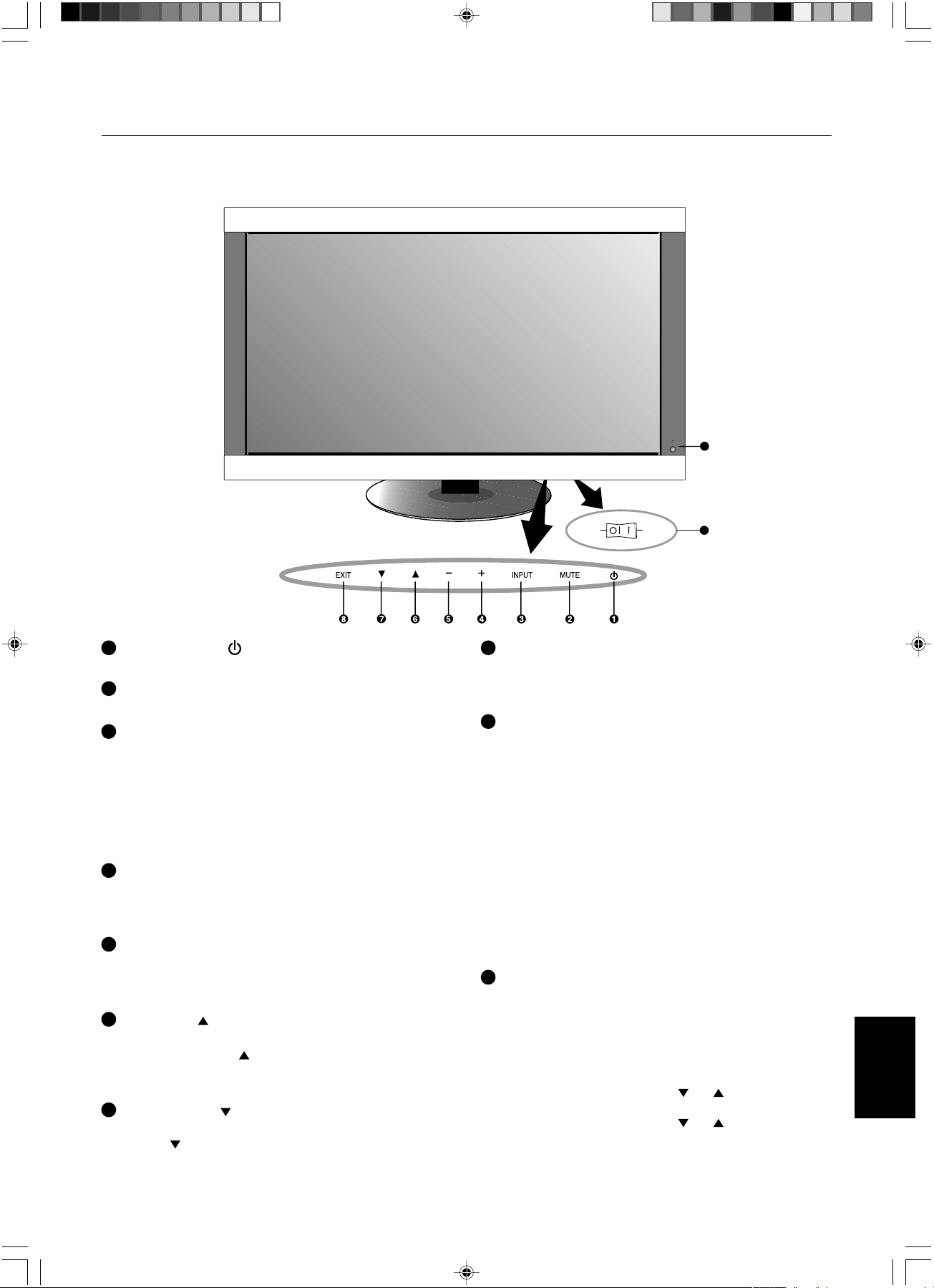
Русский
Русский-5
9
10
ВКЛ.
ВЫКЛ.
8
Кнопка EXIT
Активизирует меню OSM, когда оно выключено.
Действует как кнопка EXIT для перемещения к
предыдущему меню в меню OSM.
9
Датчик дистанционного управления и индикатор питания
Прием сигнала с пульта дистанционного управления
(если применяется беспроводной пульт дистанционного
управления). См. также стр. 8.
Когда монитор находится в активном состоянии,
индикатор светится зеленым. Когда монитор находится в
режиме POWER OFF (ПИТАНИЕ ВЫКЛ.) или ECO standby
Экономичный режим ожидания), индикатор светится
красным. Когда монитор находится в выключенном
состоянии или в режиме ожидания, индикатор светится
желтым. Желтый мигающий индикатор указывает на
режим экономии электроэнергии. Попеременно
мигающие желтый и зеленый индикаторы указывают на
режим ожидания, если включена функция
“РАСПИСАНИЕ РАБОТЫ”. При сбое в каком-либо из
блоков монитора индикатор мигает красным цветом.
10
Основной выключатель питания
Выключатель питания служит для включения и
выключения питания от сети.
Режим блокировки клавиш управления
Этот элемент управления полностью блокирует доступ ко
всем функциям клавиш управления. Чтобы включить
функцию блокировки клавиш управлений, одновременно
нажмите и удерживайте кнопки “
” и “ ” более 3 секунд.
Для возврата в режим пользователя одновременно
нажмите и удерживайте кнопки “
” и “ ” более 3 секунд.
1
Кнопка POWER ( )
Включение и выключение питания. См. также стр. 20.
2
Кнопка MUTE
Включение и выключение функции отключения звука.
3
Кнопка INPUT
Выполняет функцию кнопки SET (Ввод) в экранном
меню. (Переключение входов [DVI], [VGA], [RGB/HV],
[HDMI], [DVD/HD], [VIDEO], [S-VIDEO] и [TV]). [S-VIDEO]
включается при выборе в экранном меню режима
“РАЗДЕЛЬНО” или при подключении кабеля “S-VIDEO”
и наличии сигнала “S-VIDEO” и выборе РЕЖИМА
“ПРИОРИТЕТ”. См. стр. English-28.
4
Кнопка (+) PLUS
Действует как кнопка (+) для увеличения регулируемого
значения в меню OSM. Если меню OSM выключено,
повышает уровень выводимого аудиосигнала.
5
Кнопка (-) MINUS
Действует как кнопка (-) для уменьшения регулируемого
значения в меню OSM. Если меню OSM выключено,
снижает уровень выводимого аудиосигнала.
6
Кнопка UP ( )
Активизирует меню OSM, когда оно выключено.
Действует как кнопка
для перемещения выделенной
области вверх при выборе регулируемого значения в
меню OSM.
7
Кнопка DOWN ( )
Активизирует меню OSM, когда оно выключено. Действует
как кнопка
для перемещения выделенной области вниз
при выборе регулируемого значения в меню OSM.
Панель управления
Названия деталей и их функции
10_Russian 18/12/06, 9:04 AM5
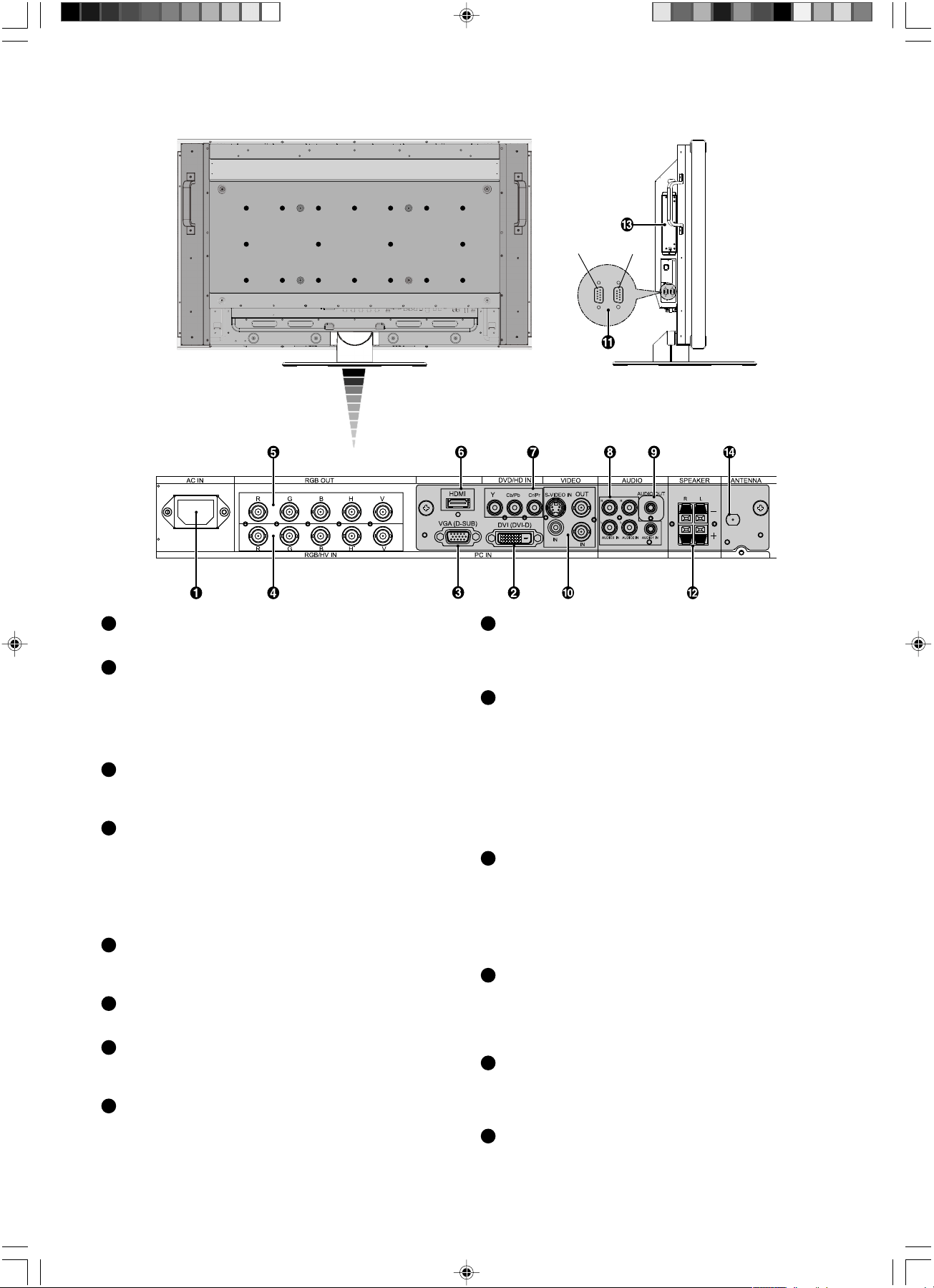
Русский-6
Панель разъемов
9
AUDIO OUT*
Выход аудиосигнала от входов AUDIO IN 1, 2, 3, HDMI и TV к
внешнему устройству (стереофонический ресивер,
усилитель и т.п.).
10
Разъем ВИДЕОВХОДА/ВЫХОДА*
Разъем VIDEO IN (BNC и RCA): Служит для ввода
комбинированного видеосигнала. Нельзя одновременно
использовать разъемы BNC и RCA (используйте только один
входной разъем).
Разъем VIDEO OUT (BNC): Служит для вывода
комбинированного видеосигнала через разъем VIDEO IN.
Разъем S-VIDEO IN (DIN, 4 штырька): Служит для ввода
сигналов S-video (отдельный сигнал Y/C). См. стр. English-28,
“НАСТРОЙКА РЕЖИМА S-VIDEO”.
11
EXTERNAL CONTROL (9-штырьковый миниразъем D-Sub)
Входной разъем (IN): для подключения входа RS-232C к
внешнему оборудованию (например, ПК) для управления по
интерфейсу RS-232C.
Выходной разъем: выход интерфейса RS-232C.
Предназначен для последовательного подключения
нескольких мониторов Multeos по интерфейсу RS-232C.
12
EXTERNAL SPEAKER TERMINAL*
Выход аудиосигнала от входов AUDIO 1, 2, 3, HDMI и TV.
Примечание. Данный выход предназначен для
подключения двух громкоговорителей мощностью 15 Вт
каждый (8 Ом).
13
Гнездо для дополнительной платы
Гнездо для подключения дополнительной печатной платы.
Подробную информацию можно получить у местного
поставщика.
14
Вход антенны*
Для подключения антенны или телевизионного кабеля.
*: Приобретенный вами продукт может не поддерживать данную функцию.
1
Разъем AC IN
Служит для подсоединения прилагаемого кабеля питания.
2
Вход DVI (DVI-D)
Вход цифрового RGB-сигнала от компьютера или
устройства ТВЧ (телевидения высокой четкости), имеющего
цифровой выход RGB.
* Этот разъем не предназначен для ввода аналоговых
сигналов.
3
Вход VGA (15-штырьковый миниразъем D-Sub)
Служит для ввода аналоговых сигналов RGB с персонального
компьютера или сигналов RGB другого оборудования.
4
Вход RGB/HV [R, G, B, H, V] (BNC-разъемы)
Служит для ввода аналоговых сигналов RGB или сигналов
RGB другого оборудования.
Он также служит для подсоединения другого оборудования,
например DVD-проигрывателя и проигрывателя лазерных
дисков HDTV. Сигнал синхронизации по зеленому можно
принимать через разъем G.
5
Выход RGB/HV (BNC-разъемы)
Выходы сигнала от разъема “Вход RGB/HV” на вход другого
устройства.
6
Разъем HDMI*
Вход цифрового сигнала HDMI.
7
Разъем DVD/HD (разъем RCA)*
Для подключения такого оборудования как DVD проигрыватель,
устройство ТВЧ или проигрыватель лазерных дисков.
8
AUDIO IN 1, 2, 3*
Служит для ввода аудиосигнала с внешнего оборудования,
например компьютера, видеомагнитофона или DVD-
проигрывателя.
Вход Выход
10_Russian 18/12/06, 9:04 AM6
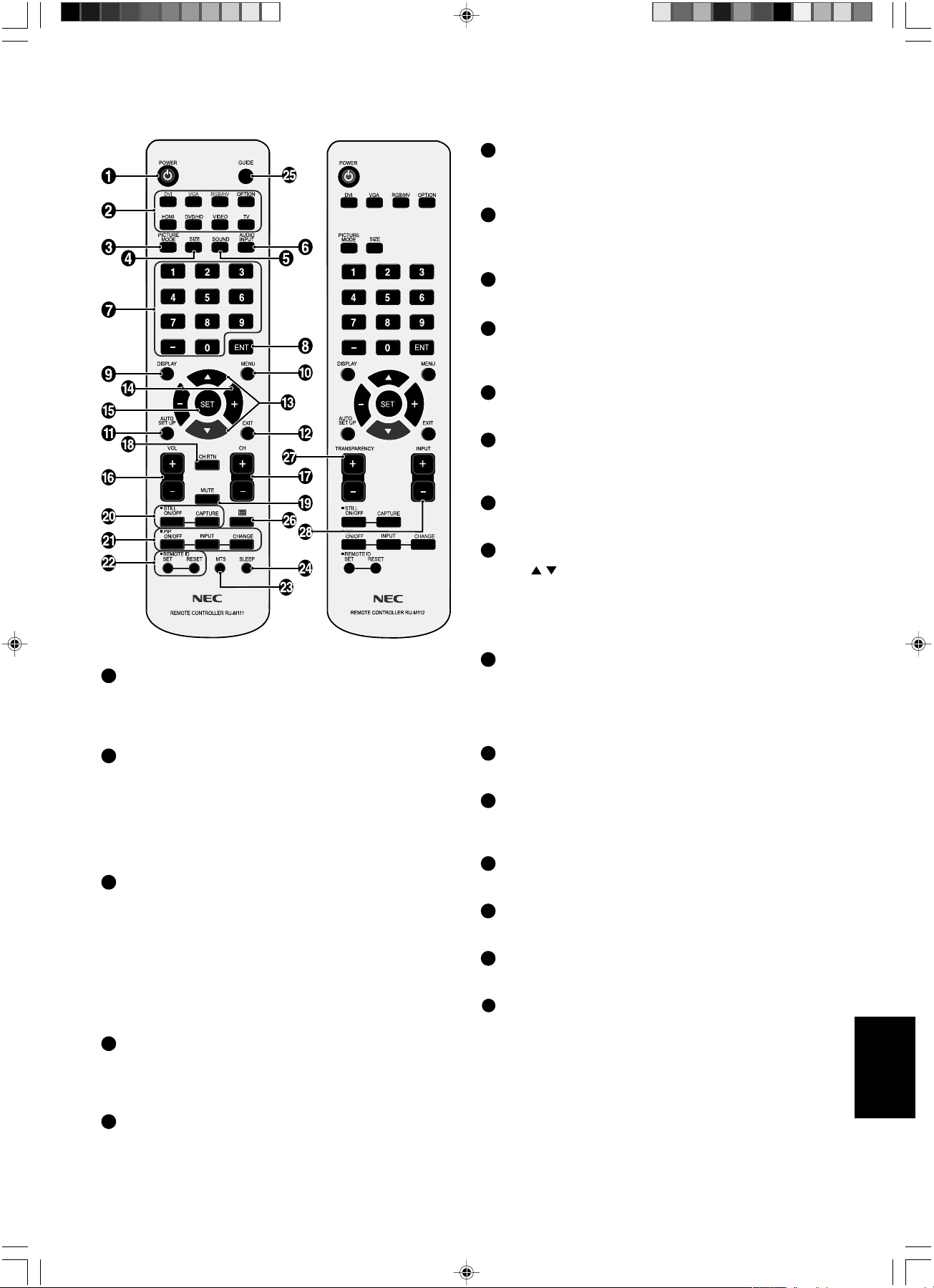
Русский
Русский-7
1
Кнопка POWER
Включение и выключение питания.
* Если не горит индикатор питания, органы управления
не работают.
2
Кнопка INPUT*
Выбор источника входного сигнала [DVI], [VGA], [RGB/
HV], [HDMI], [DVD/HD], [VIDEO], [TV] или [S-VIDEO].
[S-VIDEO] включается при выборе в экранном меню
режима “РАЗДЕЛЬНО” или при подключении кабеля
“S-VIDEO” и наличии сигнала “S-VIDEO” и выборе
РЕЖИМА “ПРИОРИТЕТ”. См. стр. English-28.
3
Кнопка PICTURE MODE
Выбор одного из режимов изображения: [HIGHBRIGHT]
(ОЧ. ЯРКО), [STANDARD] (СТАНДАРТ), [sRGB], [CINEMA]
(КИНО). См. стр. 21.
HIGHBRIGHT (ОЧ. ЯРКО): для движущегося
изображения, например, с DVD
STANDARD (СТАНДАРТ): для изображений
sRGB: для изображений с текстом
CINEMA (КИНО): для фильмов.
4
Кнопка SIZE
Выбор формата изображения: [FULL] (ПОЛНЫЙ ЭКРАН),
[NORMAL] (СТАНДАРТНОЕ), [WIDE] (ШИРОКОЭКРАННОЕ)
и [ZOOM] (УВЕЛИЧЕНИЕ). См. стр. 21.
5
Кнопка SOUND (Звук)*
Имитация объемного звучания.
6
Кнопка AUDIO INPUT (Звуковой вход)*
Выбор источника звукового сигнала [IN1], [IN2], [IN3],
[HDMI], [TV].
7
Группа цифровых клавиш
Установка и изменение паролей, переключение каналов
и установка идентификатора пульта управления.
8
Кнопка ENT
Сохранение каналов.
9
Кнопка DISPLAY
Включение и выключение информационного экранного
меню. См. стр. 21.
10
Кнопка MENU
Включение и выключение режима меню.
11
Кнопка AUTO SETUP
Вход в меню автоматической настройки. См. стр.
English-24.
12
Кнопка EXIT
Возврат в предыдущий раздел экранного меню.
13
Кнопки ВВЕРХ/ВНИЗ
Служит
для перемещения выделенной области
вверх и вниз в экранном меню для выбора
настраиваемого параметра.
Перемещение экрана “картинка в картинке” вверх или
вниз.
14
Кнопки ПЛЮС и МИНУС (+/-)
Увеличение или уменьшение значения, выбранного в
экранном меню.
Перемещение экрана “картинка в картинке” влево или
вправо.
15
Кнопка SET
Осуществление выбора.
16
Кнопки изменения громкости
Увеличение или уменьшение уровня выходного
аудиосигнала.
17
Кнопки CH +/-*
Переключение каналов.
18
Кнопка CH RTN*
Возврат к предыдущему каналу.
19
Кнопка MUTE (ОТКЛЮЧЕНИЕ ЗВУКА)*
Включение/выключение звука.
20
Кнопка STILL (НЕПОДВИЖНОЕ ИЗОБРАЖЕНИЕ)
Кнопка ON/OFF (Вкл./Выкл.): Включение/выключение
режима неподвижного изображения.
Кнопка STILL CAPTURE: Захват неподвижного
изображения.
*: Приобретенный вами продукт может не поддерживать данную функцию.
Беспроводной пульт дистанционного управления
(В комплект приобретенного вами продукта входит один из этих пультов
дистанционного управления.)
10_Russian 18/12/06, 9:05 AM7
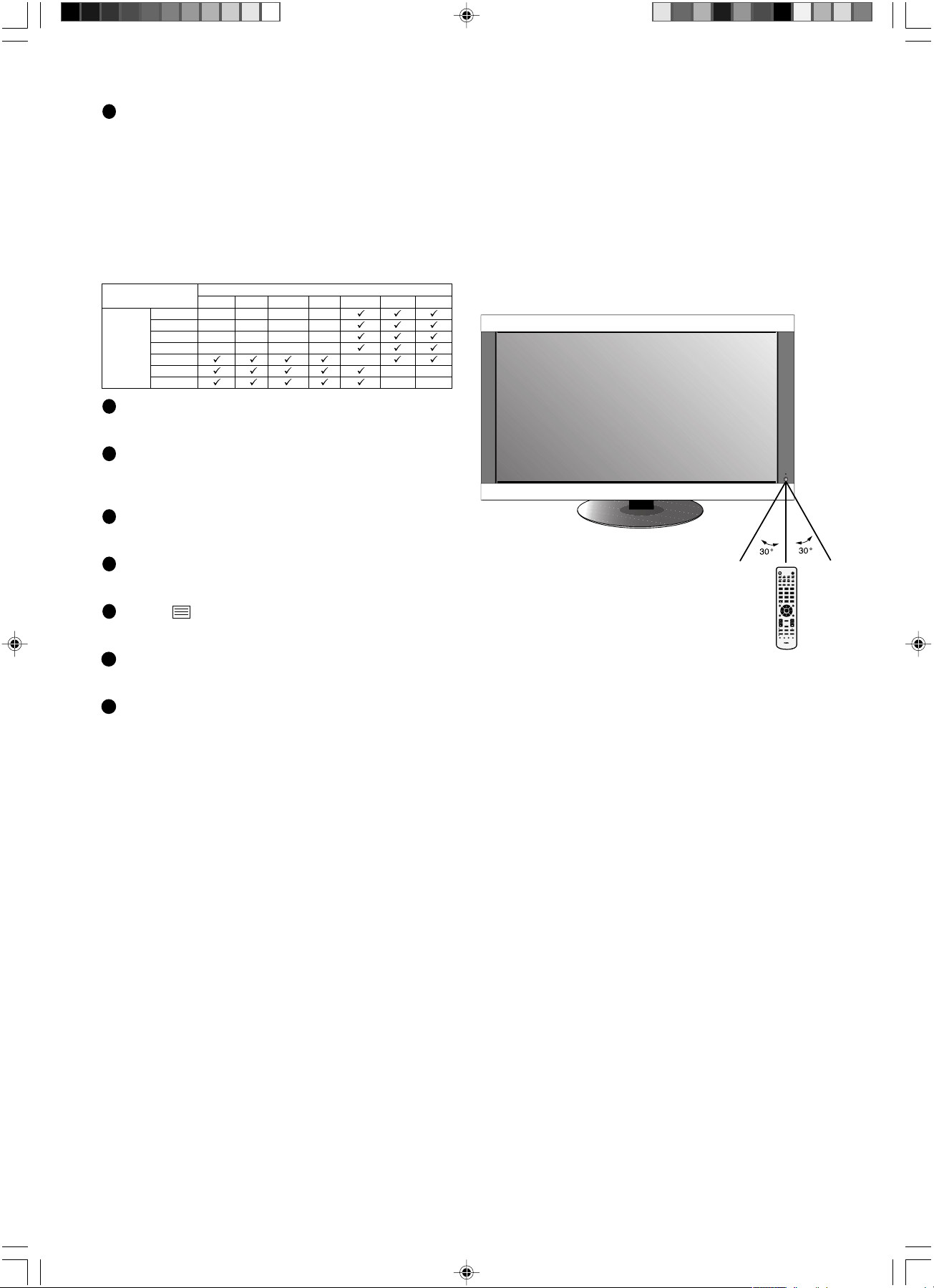
Русский-8
POWER
RGB1 RGB2 RGB3 HDMI
DVD/HD
PICTURE
MODE
DISPLAY
AUTO
SET UP
VOL
STILL
PIP
REMOTEID
ON/OFF
SET RESET
REMOTE CONTROLLER RU-M111
MTS SLEEP
INPUT
CHANGE
ON/OFF
CAPTURE
MUTE
CH
CHRTN
EXIT
MENU
AUDIO
INPUT
VIDEO
SIZE
SOUND
TV
OPTION
GUIDE
123
456
78
0
9
ENT
SET
+
++
POWER
PICTURE
MODE
DISPLA
Y
AA
AUT
O
O
SET
UP
P
VOL
STILL
PIP
REMOTE
ID
ON/OFF
SET
RESET
REMOTECONTROLLER RU
-
M1
1
1
MTS
SLEEP
INPUT
CHANGE
ON/OFF
CAPTURE
MUTE
CH
CH
R
TN
EXIT
MENU
AUDIO
INPUT
SIZE
SOUND
GUIDE
1
2
3
4
5
6
7
8
0
9
ENT
SET
+
+
+
Нажимая кнопки, направляйте верхнюю часть пульта
дистанционного управления на дистанционный датчик
ЖКД монитора.
Пульт дистанционного управления следует использовать
на расстоянии приблизительно до 7 метров от внешней
стороны датчика дистанционного управления на ЖК-
мониторе и при горизонтальном и вертикальном
отклонении в пределах 30° на расстоянии до 3,5 метров.
Зона действия пульта
дистанционного управления
Внимание. Следует помнить, что система
дистанционного управления
может не работать, если на
приемник дистанционного
управления ЖК-монитора
попадают прямые солнечные
лучи или яркий свет, а также если на пути
луча находится какой-либо предмет.
Обращение с пультом дистанционного
управления
• Не подвергайте пульт сильным ударам.
• Не допускайте попадания на пульт воды или других
жидкостей. При попадании влаги на пульт
немедленно протрите его.
• Не подвергайте его воздействию источников тепла
и пара.
• Открывать пульт дистанционного управления только
для установки батарей.
21
Кнопки PIP (картинка в картинке)
Кнопка ON/OFF (Вкл./Выкл.): Переключение
между режимом “картинка в картинке”, режимом
горизонтального разделения экрана и режимом
вертикального разделения экрана (с сохранением
соотношения формата и во весь экран). См. стр
English-26.
Кнопка INPUT: Выбор входного сигнала для режима
“картинка в картинке”.
Кнопка CHANGE: Переход от основного изображения к
дополнительному и обратно.
22
Кнопка REMOTE ID
Включает функцию “КОД ПУЛЬТА ДУ”.
23
Кнопка MTS*
Многоканальное звуковое сопровождение
телевизионного сигнала.
24
Кнопка SLEEP*
Установка таймера выключения.
25
Кнопка GUIDE*
Используется в режиме телетекста. См. стр. 19.
26
Кнопка *
Элементы управления телетекстом. См. стр. 19.
27
Кнопка TRANSPARENCY*
Установка уровня прозрачности экранного меню.
28
Кнопка INPUT*
Циклическое переключение доступных источников
входного сигнала.
*: Приобретенный вами продукт может не поддерживать данную функцию.
DVIVGA RGB/HV HDMI DVD/HD VIDEO TV
DVI - - - -
VGA - - - -
RGB/HV - - - -
HDMI - - - -
DVD/HD -
VIDEO --
TV --
Дополнительное изображение
Основное
изображение
10_Russian 18/12/06, 9:05 AM8
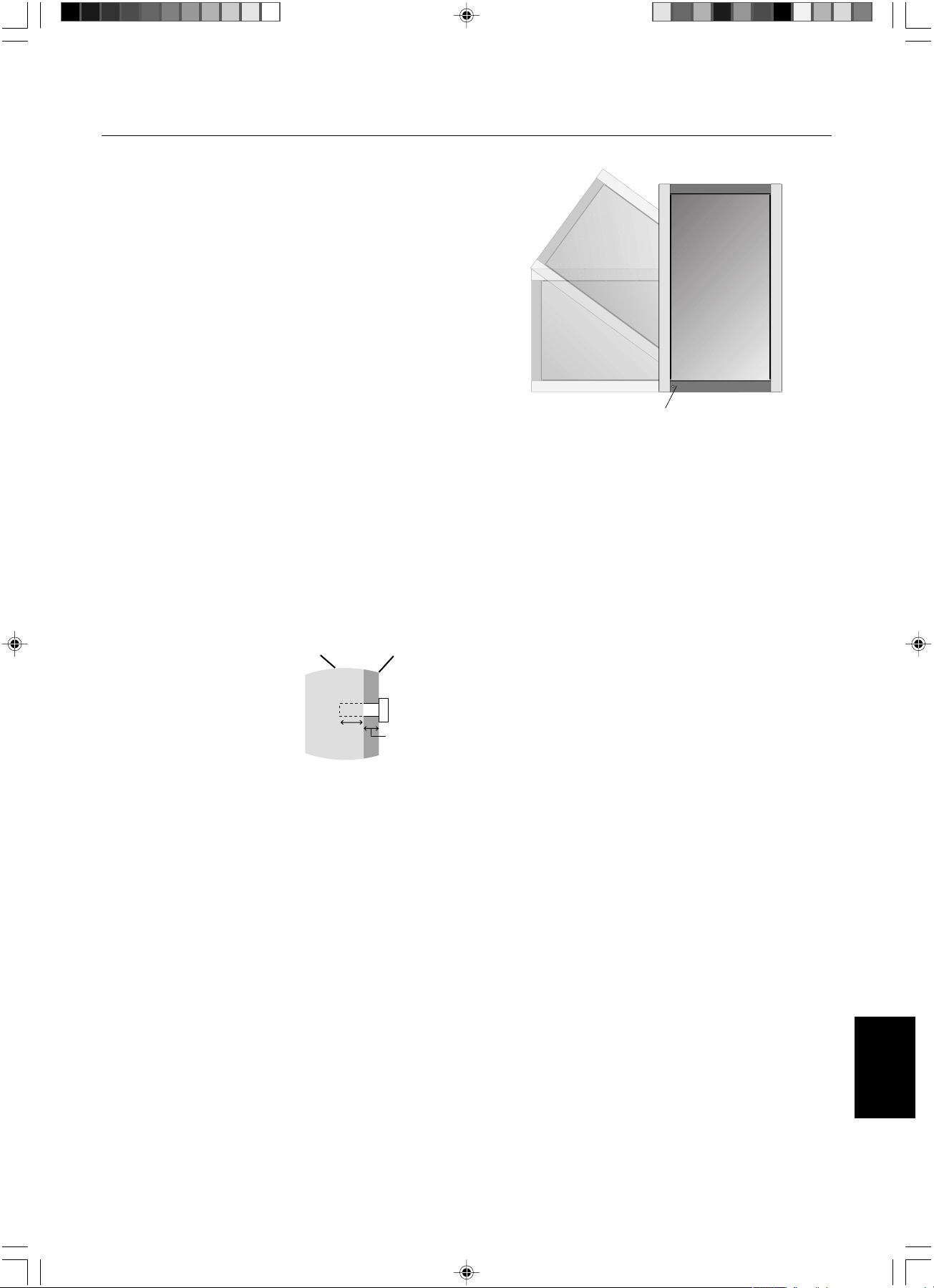
Русский
Русский-9
Монта
НЕ выполняйте монтаж монитора самостоятельно. Для
монтажа устройства обратитесь по месту приобретения
монитора. Работы по установке монитора настоятельно
рекомендуется поручать квалифицированным и
прошедшим надлежащее обучение специалистам.
Проверьте место монтажа монитора. Монтаж на стене
или потолке выполняется заказчиком. Не все стены или
потолки способны выдержать вес устройства.
Гарантийные обязательства не распространяются на
поломки, связанные с неправильной установкой,
изменением конструкции или стихийными бедствиями.
Невыполнение настоящих рекомендаций может
привести к прекращению действия гарантии.
НЕ закрывайте вентиляционные отверстия монтажными
приспособлениями или иными предметами.
Для сертифицированного компанией NEC персонала.
Для надежной установки устройства используйте два
или более кронштейнов. Для крепления устройства
следует использовать по меньшей мере две точки.
При монтаже монитора на стене или на
потолке примите во внимание
следующие рекомендации.
• При использовании монтажных приспособлений, не
входящих в список одобренных компанией NEC,
убедитесь, что они соответствуют стандарту VESA
(FDMIv1).
• NEC настоятельно
рекомендует использовать
винты M6 (длина 10 мм +
толщина монтажного
кронштейна). При
использовании винтов
длиннее 10 мм проверьте,
достаточна ли глубина
отверстия.
Рекомендуемый момент
затяжки: 470–635 Н•см).
NEC рекомендует
использовать монтажные
приспособления, соответствующие
североамериканскому стандарту UL1678.
• Перед началом монтажа убедитесь в том, что
прочность участка установки достаточна, чтобы
выдержать вес монитора и не допустить его
повреждения.
•Подробные сведения см. в инструкциях к монтажным
приспособлениям.
Ориентация монитора
• Если монитор предполагается использовать в
вертикальном положении, он должен быть повернут
по часовой стрелке — так, чтобы левая сторона
находилась вверху, а индикатор — внизу. Благодаря
этому обеспечивается необходимая вентиляция и
увеличивается срок службы монитора.
Недостаточная вентиляция может сократить срок
службы монитора.
Установка
Светодиодный индикатор
Место установки
• Потолок или стена должны быть достаточно
прочными, чтобы выдержать монитор и монтажные
приспособления.
• НЕ устанавливайте монитор в зоне возможного удара
дверью.
• НЕ устанавливайте монитор в сильно запыленных
помещениях и в местах с повышенным уровнем
вибрации.
• НЕ устанавливайте монитор вблизи места ввода
силовой проводки в здание.
• НЕ размещайте монитор там, где за него или
кронштейн можно легко зацепиться.
• При установке в стенной нише оставьте между
монитором и стеной пространство для вентиляции
глубиной не менее 10 см.
• Обеспечьте вблизи монитора достаточную
вентиляцию или кондиционирование воздуха для
надлежащего отвода тепла от монитора и монтажных
приспособлений.
Крепление к потолку
• Убедитесь в том, что прочность потолка достаточна,
чтобы выдерживать вес монитора и крепежных
приспособлений в течение продолжительного времени,
а также в условиях землетрясений, непредвиденной
вибрации и прочих внешних воздействий.
• Убедитесь в том, что монитор крепится к надежному
участку потолка, например к опорной балке.
Закрепите монитор с помощью болтов, пружинных
шайб, шайб и гаек.
• НЕ монтируйте монитор на участках, на которых
отсутствуют внутренние несущие конструкции.
НЕ используйте шурупы или анкерные болты.
НЕ крепите монитор к отделочным панелям или
подвесным конструкциям.
Те хническое обслуживание
• Периодически проверяйте отсутствие ослабленных
креплений, зазоров, перекосов и других вероятных
проблем монтажного устройства. При обнаружении
проблемы обратитесь к квалифицированному
специалисту для ее устранения.
• Периодически проверяйте место установки на
отсутствие признаков повреждения или непрочности.
Монитор
Монтажный
кронштейн
Винт
10 MM
Толщина
кронштейна
Длина винта должна быть
равна глубине отверстия
(10 мм) + толщина
монтажного кронштейна
10_Russian 18/12/06, 9:05 AM9
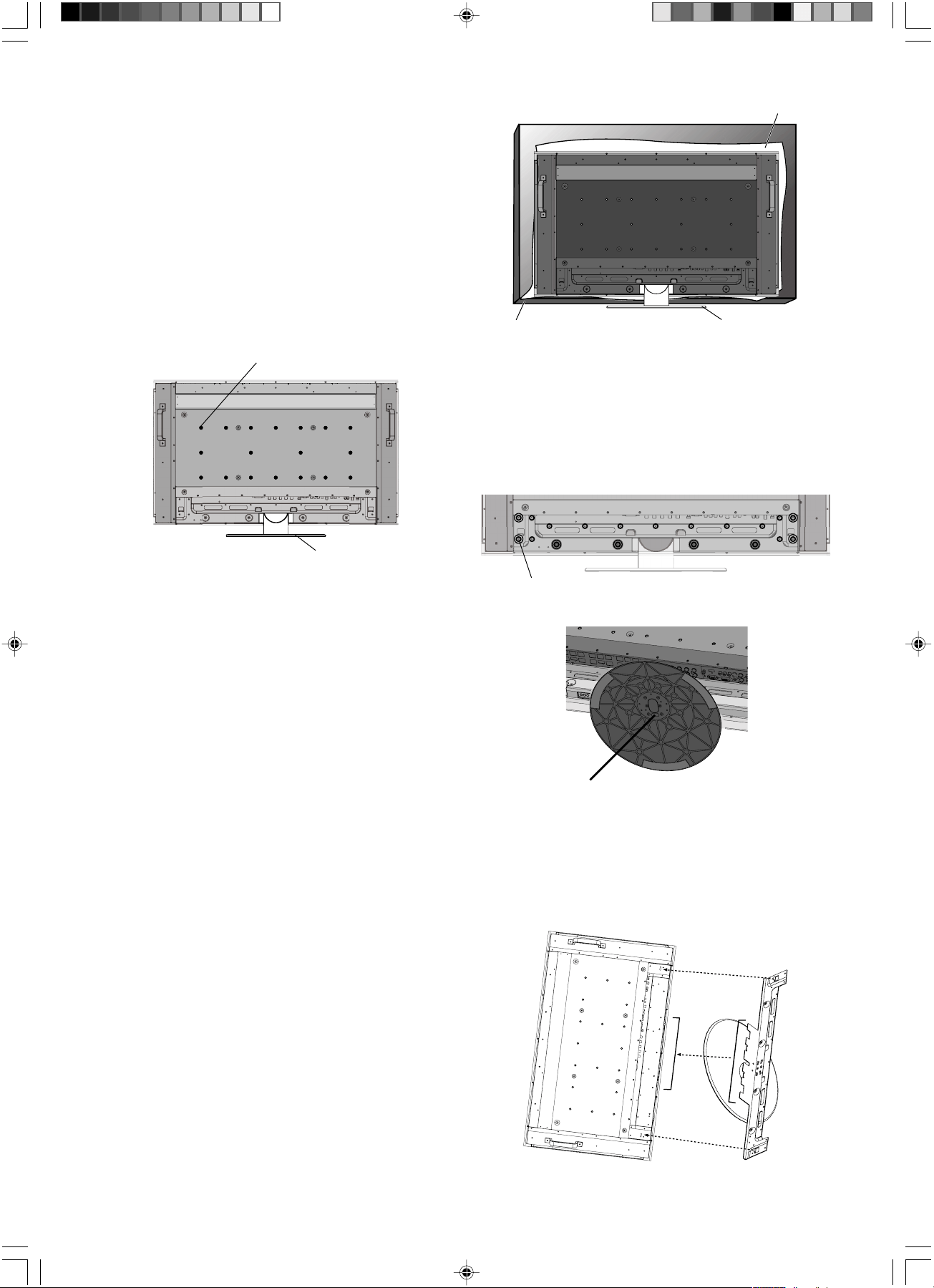
Русский-10
Крепление монтажных
приспособлений
Конструкция монитора предусматривает крепление при
помощи монтажной системы VESA.
1. Крепление монтажных
приспособлений
Крепление монтажных приспособлений может быть
выполнено, когда монитор находится на настольной
подставке в вертикальном положении (рис.1).
Соблюдайте осторожность, чтобы не опрокинуть
монитор при креплении приспособлений. После
закрепления монтажных приспособлений подставку
можно снять (рис. 3).
Крепление монтажных приспособлений можно
выполнить, расположив монитор лицевой стороной вниз.
Во избежание повреждения лицевой стороны экрана
следует положить защитную ткань на участок стола под
монитором. Монитор в заводской упаковке был обернут
защитной тканью. Убедитесь, что на поверхности стола
не находится ничего, что могло бы повредить монитор.
При использовании монтажных приспособлений, не
одобренных компанией NEC, убедитесь, что они
соответствуют стандарту крепления VESA. NEC
настоятельно рекомендует использовать винты M6
длиной 10 мм. При использовании винтов длиннее 10 мм
проверьте, достаточна ли глубина отверстия.
(Рекомендуемый момент затяжки: 470–635 Н•см)
NEC рекомендует использовать монтажные
приспособления, соответствующие
североамериканскому стандарту UL1678.
Не допускается эксплуатация или установка устройства
без настольной подставки или другой поддерживающей
конструкции. Работы по установке монитора
настоятельно рекомендуется поручать прошедшим
надлежащее обучение специалистам, имеющим допуск
компании NEC. Несоблюдение стандартных процедур
монтажа, указанных компанией NEC, может привести к
повреждению оборудования или травмам пользователя
или монтажника. Гарантийные обязательства не
распространяются на повреждения, возникшие в
результате неправильной установки. Невыполнение
настоящих рекомендаций может привести к
прекращению действия гарантии.
2. Демонтаж подставки
Чтобы демонтировать подставку, расположите монитор
лицевой стороной вниз, как показано на рис. 2. Удалите
два дополнительных винта, расположенных на нижней
части подставки (рис. 4). Потяните подставку вверх,
чтобы снять ее. Снова установите винты в
соответствующие отверстия.
Рис. 1
Монтажный интерфейс VESA
Настольная подставка
Окружности указывают местоположение винтов (всего 8 винтов)
Рис. 3
Для повторного прикрепления подставки. Положите
монитор лицевой стороной вниз, подложив защитную
ткань. Вывинтите винты из отверстий, как показано на
рис. 3. Вставьте подставку на место, убедившись, что
левая и правая защелки подставки попали в
соответствующие пазы на мониторе (рис. 5).
Рис. 5
Рис. 4
2 винта на нижней стороне подставки
Защитная ткань
Настольная подставкаСтол
Рис. 2
10_Russian 18/12/06, 9:05 AM10
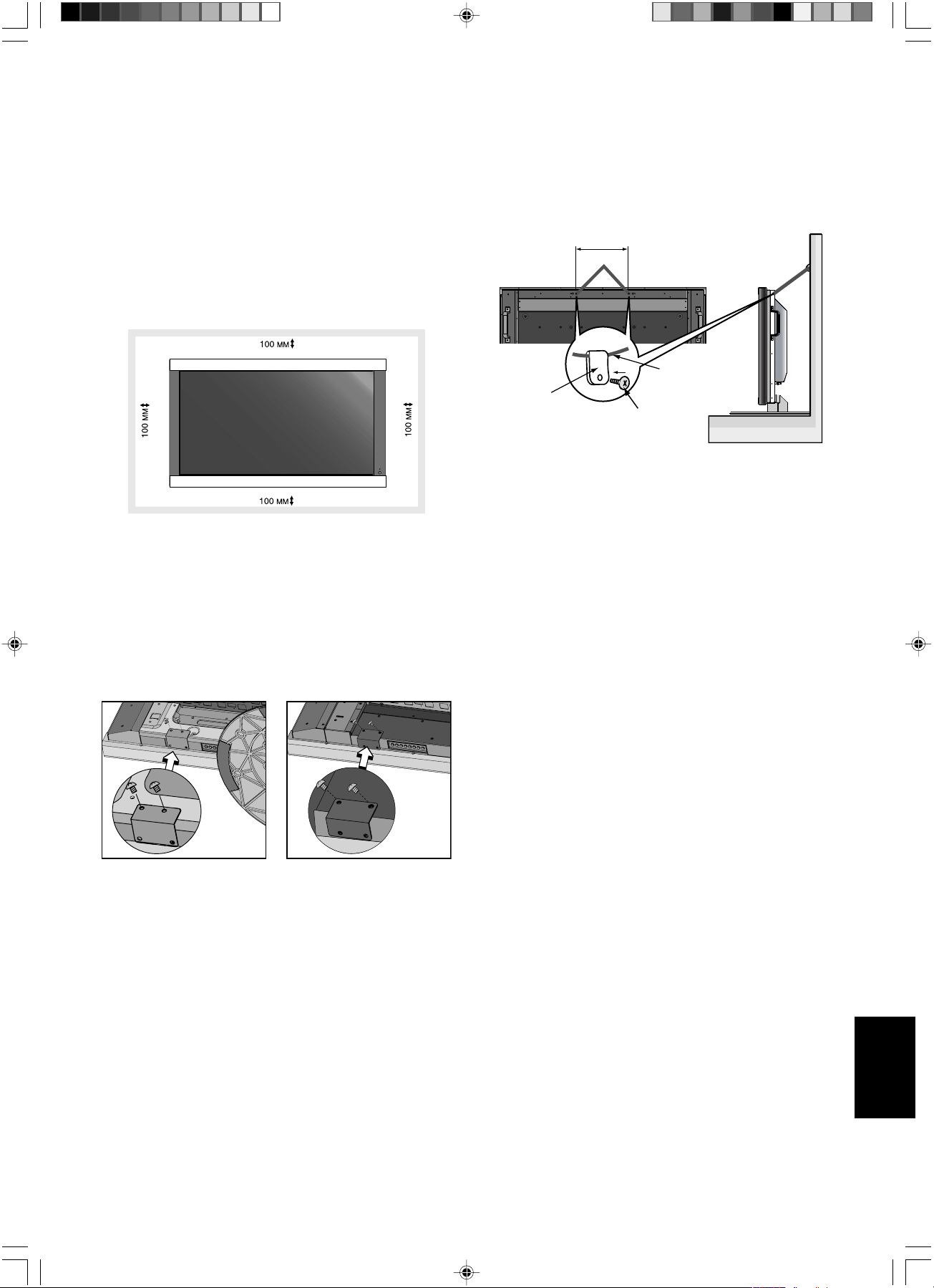
Русский
Русский-11
Рис. 6
Рис. 7
Рис. 8
Крышка главного
выключателя (с подставкой).
Длинная сторона крышки
находится на нижней части
монитора.
Крышка главного
выключателя (без подставки).
Короткая сторона крышки
находится на нижней части
монитора.
Отверстия для винтов
250 MM
Винт
Шнур или цепь
Зажим
3. Требования к вентиляции
При установке монитора в замкнутом пространстве или в
стенной нише необходимо обеспечить рассеяние тепла.
Для этого оставьте пространство между монитором и
окружающими объектами, как показано на рис. 6.
4. Крышка главного выключателя
питания
В зависимости от положения монитора крышка главного
выключателя питания может быть установлена двумя
способами. Когда монитор используется с подставкой,
длинная сторона крышки должна находиться внизу
монитора. Если подставка не используется, внизу
должна находиться короткая сторона крышки (рис. 7).
5. Защита от опрокидывания
Если монитор установлен на подставке, для
предотвращения падения его необходимо прикрепить к
стене при помощи шнура или цепи, выдерживающей вес
монитора (примерно M40: 32,6 кг/M46: 39,3 кг).
Прикрепите шнур или цепь к монитору при помощи
зажима и винта, входящих в комплект поставки (рис. 8).
Перед тем, как прикрепить монитор к стене, убедитесь,
что стена сможет выдержать вес монитора.
Перед перемещением монитора не забудьте отсоединить
цепь или шнур от стены.
Нижняя часть подставки должна находиться под
монитором. Зафиксируйте подставку при помощи
винтов.
ПРИМЕЧАНИЕ. При демонтаже подставки не забудьте
отвинтить два винта в нижней ее части
(рис. 4). Если не отвинтить эти винты,
монитор будет поврежден.
10_Russian 18/12/06, 9:05 AM11
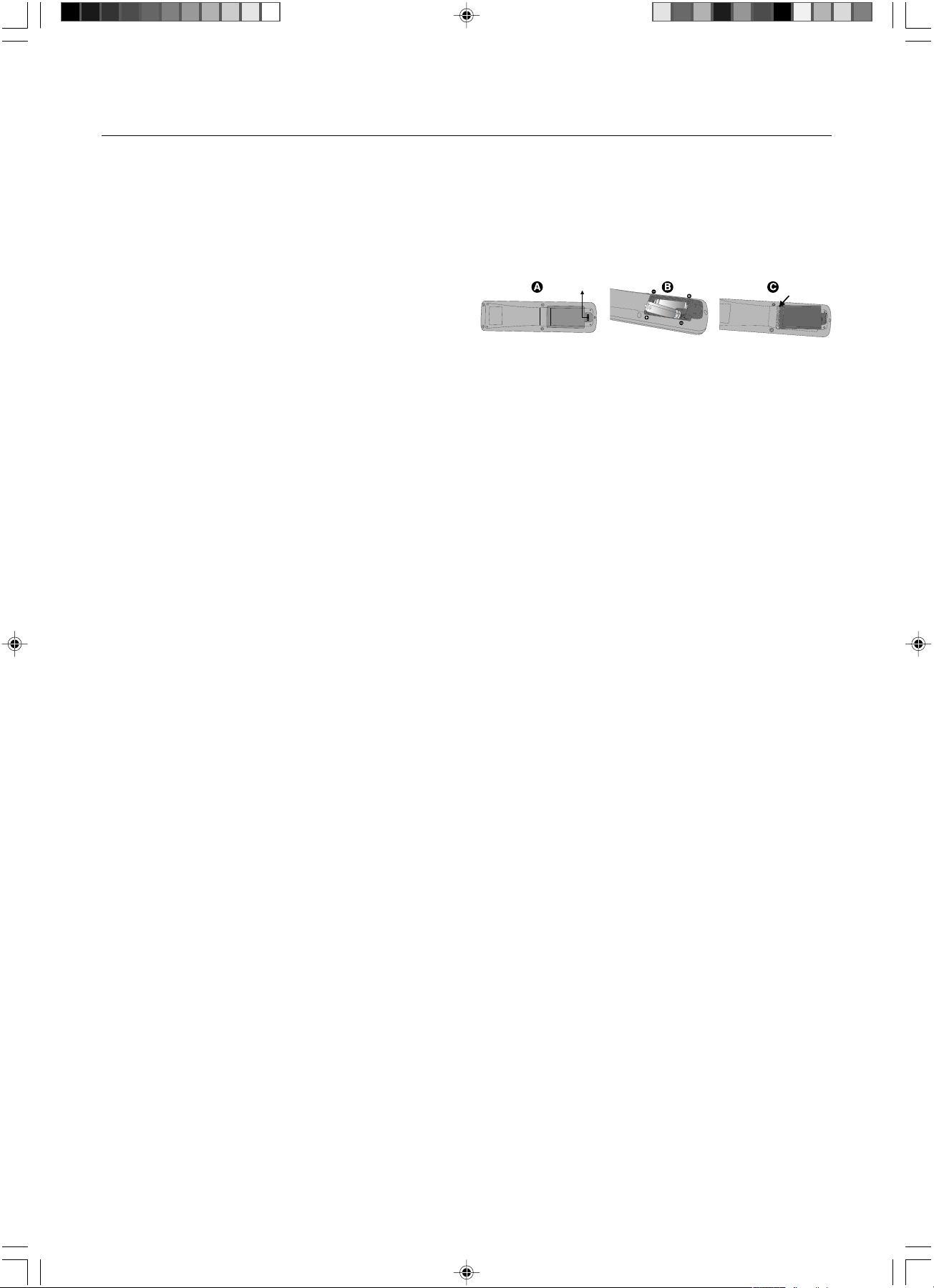
Русский-12
1. Выбор места установки
ВНИМАНИЕ. Установка монитора должна производиться
квалифицированным специалистом.
Более подробную информацию вы
можете получить, обратившись по
месту приобретения оборудования.
ВНИМАНИЕ. ПЕРЕМЕЩЕНИЕ И УСТАНОВКА
МОНИТОРА ДОЛЖНЫ ОСУЩЕСТВЛЯТЬСЯ
ПО МЕНЬШЕЙ МЕРЕ ДВУМЯ ЛЮДЬМИ.
Несоблюдение этого правила может
привести к травмам в случае падения
монитора.
ВНИМАНИЕ. Не допускается установка и эксплуатация
монитора в перевернутом положении, в
положении экраном вниз или экраном вверх.
ВНИМАНИЕ. Данный ЖК-монитор оборудован датчиком
температуры и вентилятором. Если
монитор нагревается слишком сильно,
происходит автоматическое включение
вентилятора. Если монитор перегревается
при включенном вентиляторе, на экране
появляется предупреждающее сообщение.
При появлении предупреждающего
сообщения следует прекратить работу и
дать монитору остыть. Использование
вентилятора снижает вероятность
преждевременного выхода из строя
электронных компонентов, а также
способствует повышению качества
изображения и снижению эффекта
остаточного изображения.
Если монитор установлен в замкнутом
пространстве или ЖК-панель закрыта
защитным экраном, проверяйте
внутреннюю температуру монитора в
разделе “НЕАТ STATUS” экранного меню
(см. стр. English-27). Если температура
превышает номинальную рабочую
температуру, включите вентилятор,
выбрав “ON” в разделе “FAN CONTROL”
экранного меню (см. стр. English-27).
ВНИМАНИЕ! Положите защитную ткань, которой был
обернут монитор в заводской упаковке, на
стол, чтобы не поцарапать панель.
A. Откройте крышку, нажав и сдвинув ее.
B. Установите батареи, соблюдая полярность —
символы (+) и (–) находятся на внутренней стороне
пульта.
C. Установите крышку на место.
ВНИМАНИЕ. Неправильная установка батарей может
привести к утечке или взрыву.
Рекомендации компании NEC по использованию
батарей.
• Установите батареи AA так, чтобы символы (+) и (–)
на батареях совпадали с символами (+) и (–) на
батарейном отсеке.
• Не используйте совместно батареи различных
производителей.
• Не используйте совместно старую и новую батареи.
Это может сократить срок службы батарей или
привести к утечке электролита из батареи.
• Для предотвращения утечки электролита из батареи
в батарейный отсек извлекайте батареи сразу же
после разрядки.
• Не прикасайтесь к вытекшему из батареи электролиту
— это может привести к повреждению кожи.
ПРИМЕЧАНИЕ. Если предполагается, что пульт
управления не будет использоваться в
течение длительного времени,
извлеките батареи.
3. Подключение внешнего
оборудования (см. стр. 14-19)
• Для защиты внешнего оборудования перед
подключением отключите электропитание.
• Дополнительные сведения приведены в руководствах
пользователя дополнительного оборудования.
Установка
2. Установка батарей пульта
дистанционного управления
В пульте дистанционного управления используются две
батареи AA напряжением 1,5 В.
Для установки или замены батарей выполните
следующие действия.
10_Russian 18/12/06, 9:05 AM12
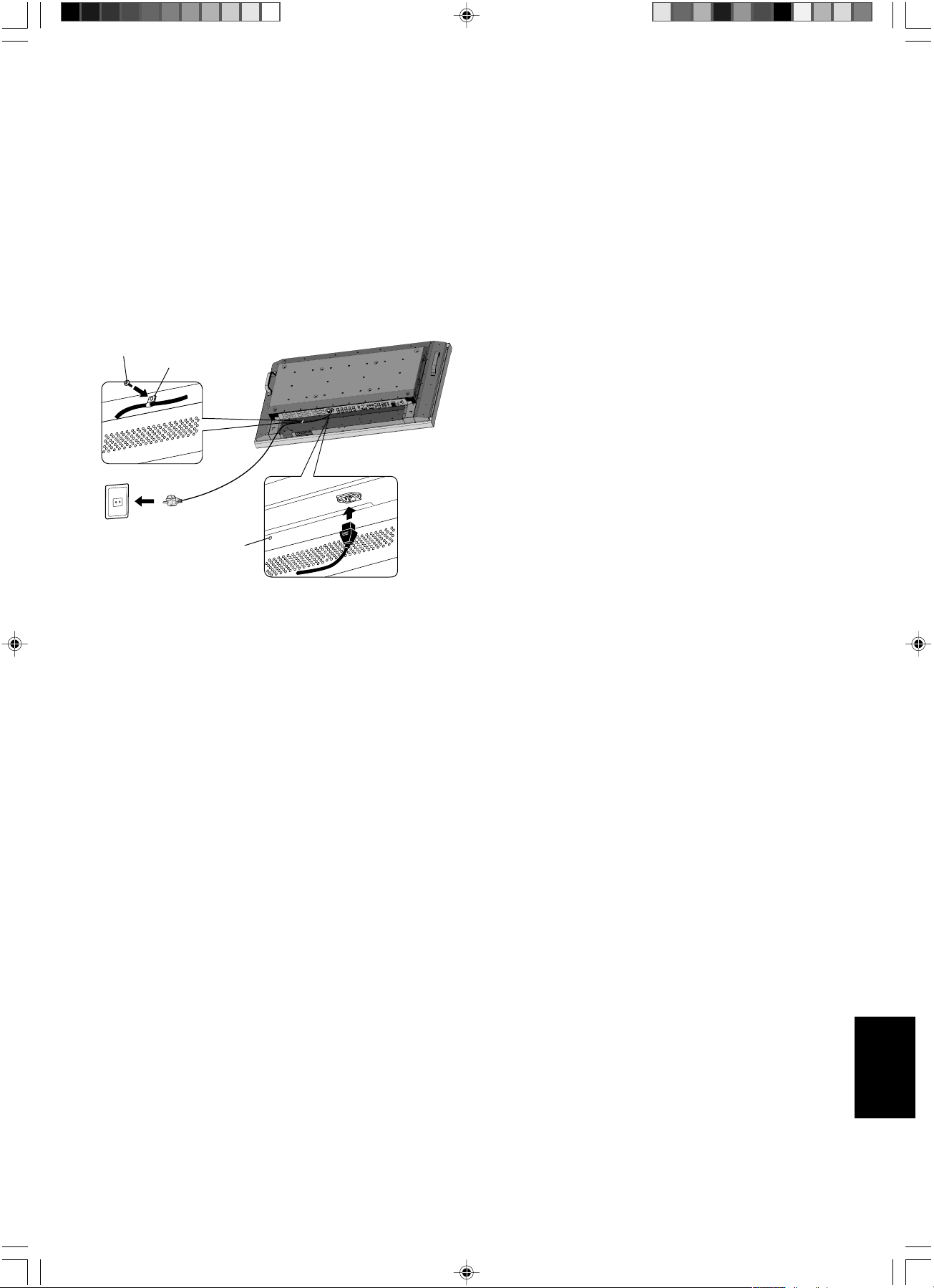
Русский
Русский-13
4. Подключение прилагаемого кабеля
электропитания
• Монитор необходимо устанавливать рядом с
легкодоступной электрической розеткой.
• При помощи винта и зажима зафиксируйте шнур
питания на мониторе.
• Вставьте до упора вилку в розетку питания.
Плохое соединение может привести к помехам при
воспроизведении изображения.
ПРИМЕЧАНИЕ. Для правильного выбора кабеля
питания переменного тока см. раздел
“Техника безопасности и техническое
обслуживание”.
Винт
Зажим
Отверстие для винта
зажима
5. Включение питания подключенных
устройств
Если монитор подключен к компьютеру, сначала
включите питание компьютера.
6. Работа подключенного внешнего
оборудования
Выберите необходимый источник входного сигнала.
7. Настройка звука
При необходимости настройте громкость звука.
8. Настройка экрана
(см. стр. English-24 и English-25)
При необходимости измените положение изображения
на экране.
9. Настройка изображения
(см. стр. English-24)
Если необходимо, измените параметры изображения,
например, яркость или контрастность.
10. Рекомендуемые настройки
Чтобы уменьшить вероятность возникновения эффекта
остаточного изображения, следует выполнить настройку
следующих параметров в зависимости от вида
используемого приложения: SCREEN SAVER (Заставка),
SIDE BORDER COLOR (Цвет боковой полосы) (см. стр.
English-27), DATE & TIME (Дата и время), SCHEDULE
SETTINGS (РАСПИСАНИЕ РАБОТЫ) (см. стр. English-25).
Рекомендуемое значение параметра FAN CONTROL
(Управление вентилятором) (см. рис. English-27) —
ON (Вкл).
10_Russian 18/12/06, 9:05 AM13
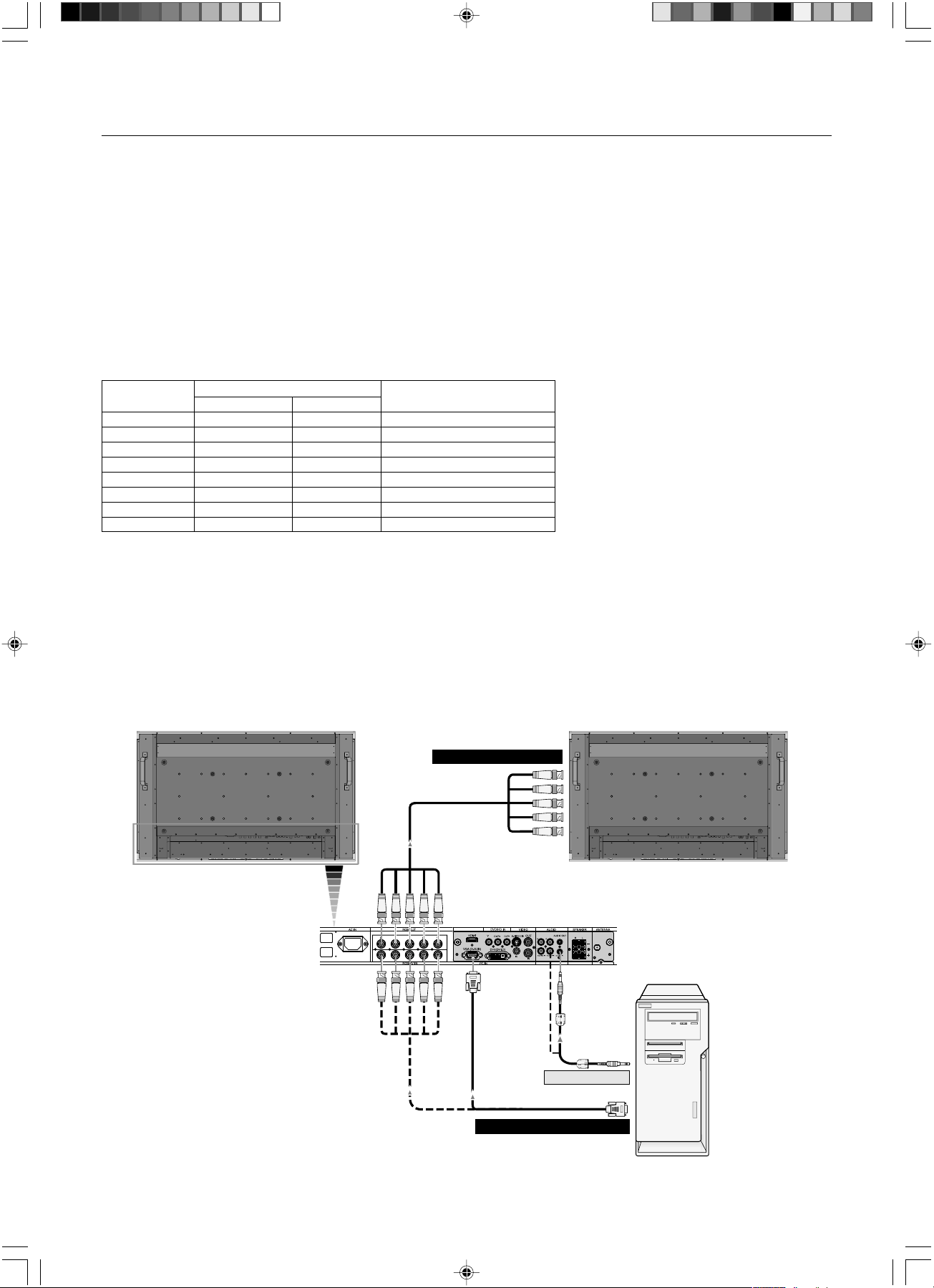
Русский-14
Частота развертки
Г
оризонтальная Вертикальная
640 x 480 31,5 kHz 60 Hz
800 x 600 37,9 kHz 60 Hz
1024 x 768 48,4 kHz 60 Hz
1280 x 768 48 kHz 60 Hz
1360 x 768 48 kHz 60 Hz
1280 x 1024 64 kHz 60 Hz
1600 x 1200 75 kHz 60 Hz Сжатое изображение
1920 x 1080 66,6 kHz 60 Hz
Рекомендуемое разрешение
Разрешение
Примечания
Выполнение соединений
Перед выполнением соединений выполните следующие действия.
* Прежде чем выполнять подключение, отключите питание всего подключаемого оборудования.
* Прочитайте руководство пользователя, поставляемое с каждым отдельным устройством.
Подсоединение персонального компьютера
При подсоединении компьютера к ЖКД монитору будет возможно отображать экранные изображения с компьютера.
Изображение может воспроизводиться некорректно при использовании некоторых видеоплат, или когда частота
развертки превышает 165 МГц.
Для обеспечения надлежащего качества изображения ЖК-монитор автоматически изменяет заводские настройки
синхронизации сигнала.
<Заводские настройки синхронизации сигнала>
Подсоединение ЖКД монитора к персональному компьютеру
• Для подключения к входу VGA IN (15-контактный миниатюрный разъем D-sub) монитора используйте прилагаемый
кабель ПК – Video RGB (кабель с 15-контактными миниатюрными разъемами D-sub на обоих концах).
• Для подключения к входу RGB/HV (разъемы BNC) монитора используйте не входящий в комплект поставки кабель
(15-контактный миниатюрный разъем D-sub — 5 штекеров BNC). При помощи кнопки INPUT выберите RGB/HV.
• При подсоединении одного или нескольких ЖКД мониторов используйте разъем RGB OUT (BNC).
•В качестве аудиовходов могут использоваться разъемы AUDIO IN 1, 2 и 3. Чтобы подключить соответствующий
вход, выберите [IN1], [IN2] или [IN3] при помощи кнопки AUDIO INPUT.
ЖКД монитор
ЖКД монитор (второй монитор)
BNC x 5
BNC x 5
Совместимый с PC или IBM
BNC x 5
15-штырьковый миниразъем D-sub
15-штырьковый
миниразъем
D-sub
К разъемам RGB/HV IN
К аналоговому выходу RGB
К аудиовыходу
10_Russian 18/12/06, 9:05 AM14
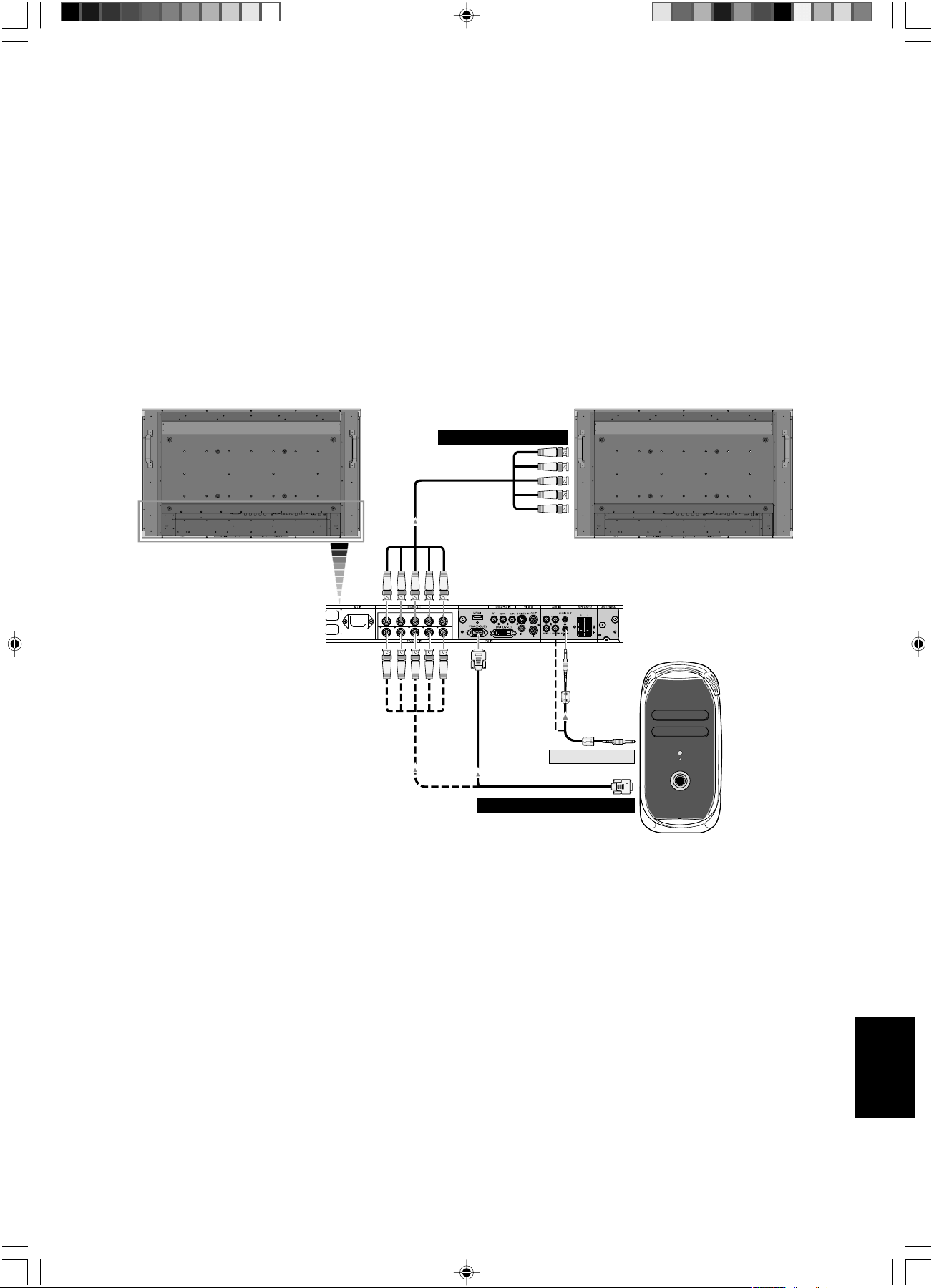
Русский
Русский-15
Подсоединение ЖКД монитора к компьютеру Macintosh
• Для подключения к входу VGA IN (15-контактный миниатюрный разъем D-sub) монитора используйте прилагаемый
кабель ПК – Video RGB (кабель с 15-контактными миниатюрными разъемами D-sub на обоих концах).
• Для подключения к входу RGB/HV (разъемы BNC) монитора используйте не входящий в комплект поставки кабель
(15-контактный миниатюрный разъем D-sub — 5 штекеров BNC).
• При использовании с Macintosh PowerBook устновите для “Mirroring” (Зеркальное отражение) значение Off (Выкл.).
Обратитесь к руководству пользователя для компьютера Macintosh, чтобы ознакомиться с дополнительной
информацией о требованиях к выводу видеосигналов компьютером, а также о специальных идентификаторах или
настройках конфигурации, выполнение которых может потребоваться для изображений и монитора.
•В качестве аудиовходов могут использоваться разъемы AUDIO IN 1, 2 и 3. Чтобы подключить соответствующий
вход, выберите [IN1], [IN2] или [IN3] при помощи кнопки AUDIO INPUT.
Подсоединение к компьютеру Macintosh
При подсоединении компьютера Macintosh к ЖКД монитору будет возможно отображать экранные изображения с
компьютера. При использовании некоторых видеокарт или драйверов изображения могут отображаться неправильно.
ЖКД монитор
ЖКД монитор (второй монитор)
BNC x 5
BNC x 5
Macintosh
BNC x 5
15-штырьковый миниразъем D-sub
15-штырьковый
миниразъем
D-sub
К аудиовыходу
К разъемам RGB/HV IN
К аналоговому выходу RGB
10_Russian 18/12/06, 9:05 AM15
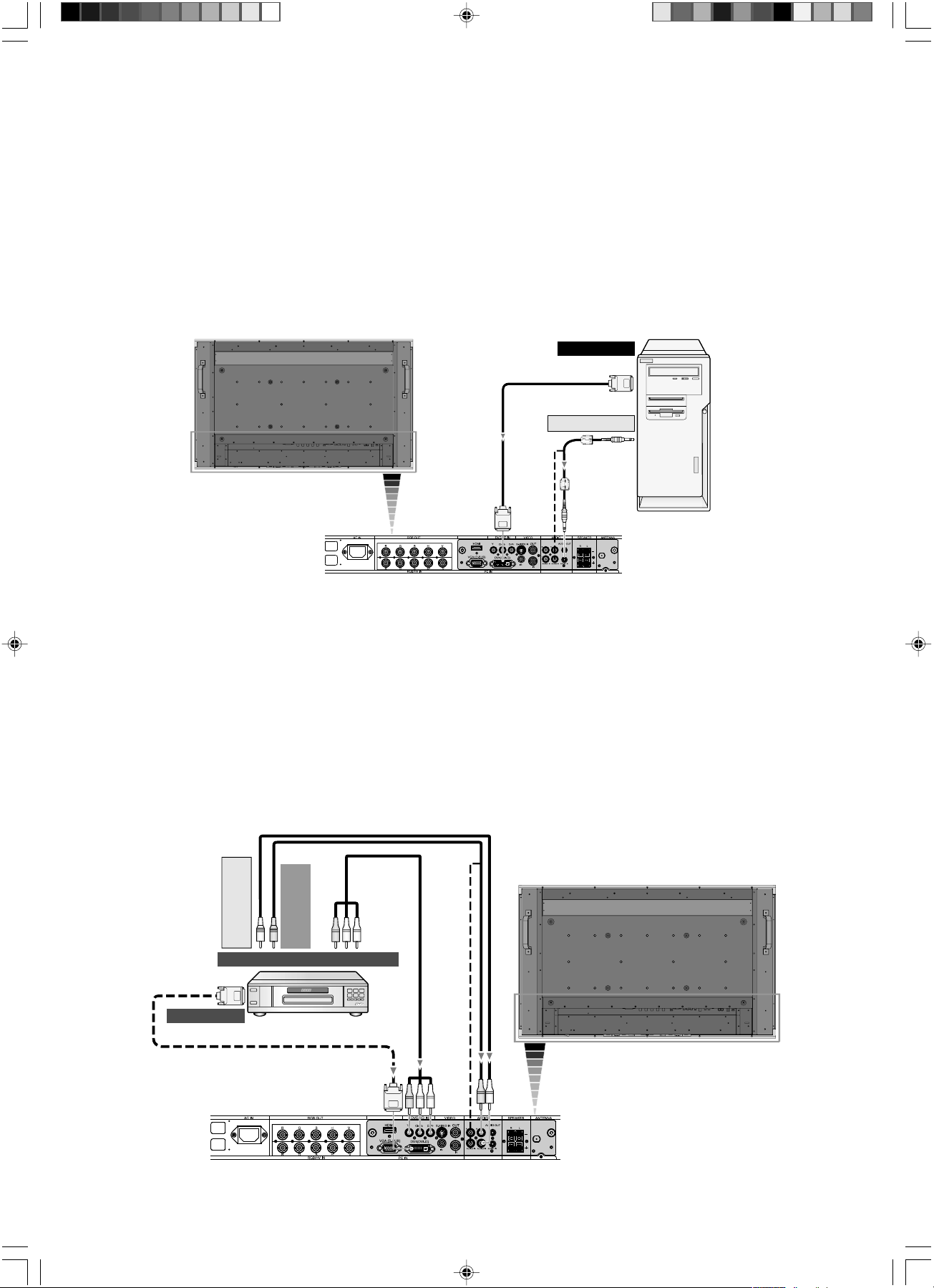
Русский-16
Подсоединение ЖКД монитора к DVD-проигрывателю
• Для подключения к разъему DVD/HD IN (разъем RCA) монитора следует использовать соединительный кабель
RCA, не входящий в комплект поставки.
Некоторые DVD-проигрыватели могут иметь различные типы разъемов как, например, разъем DVI-D.
При подключении разъема DVI-D выберите режим [DVI/HD] в меню “РЕЖИМ DVI”. Выбор режима, см. “РЕЖИМ DVI”
на стр. English-28.
В качестве аудиовходов могут использоваться входы AUDIO IN 1, 2 и 3 (оба RCA). Чтобы подключить
соответствующий вход, выберите [IN1], [IN2] или [IN3] при помощи кнопки AUDIO INPUT.
Подсоединение DVD-проигрывателя с комбинированным выходом*
При подсоединении DVD-проигрывателя к ЖКД монитору будет возможно отображать видеоизображения с DVD-дисков.
Для получения дополнительной информации обратитесь к руководству пользователя для DVD-проигрывателя.
ЖКД монитор
Разъем DVI-D
разъем RCA
К видеовыходу DVD-компонента
К выходу DVI
*: Приобретенный вами продукт может не поддерживать данную функцию.
разъем RCA
К левому
аудиовыходу
К правому
аудиовыходу
ЖКД монитор
Оборудование с
цифровым
интерфейсом,
например
персональный
компьютер с
выходом RGB
(TMDS)
Разъем DVI-D
Разъем DVI-D
К выходу DVI
К аудиовыходу
Подсоединение ЖКД монитора к компьютеру с цифровым выходом
•К разъему DVI IN также можно подключать и кабель DVI-D.
•Входные сигналы TMDS, соответствующие требованиям стандарта DVI.
• Для поддержания качества отображения используйте кабель, качество которого соответствует стандартам DVI.
•В качестве аудиовходов могут использоваться разъемы AUDIO IN 1, 2 и 3. Чтобы подключить соответствующий
вход, выберите [IN1], [IN2] или [IN3] при помощи кнопки AUDIO INPUT.
• Выбор режима, см. “РЕЖИМ DVI” на стр. English-28.
Подсоединение к оборудованию с цифровым интерфейсом
Можно выполнить подсоединение к оборудованию, имеющему цифровой интерфейс, совместимый со стандартом DVI
(Digital Visual Interface - интерактивное цифровое видео).
10_Russian 18/12/06, 9:05 AM16
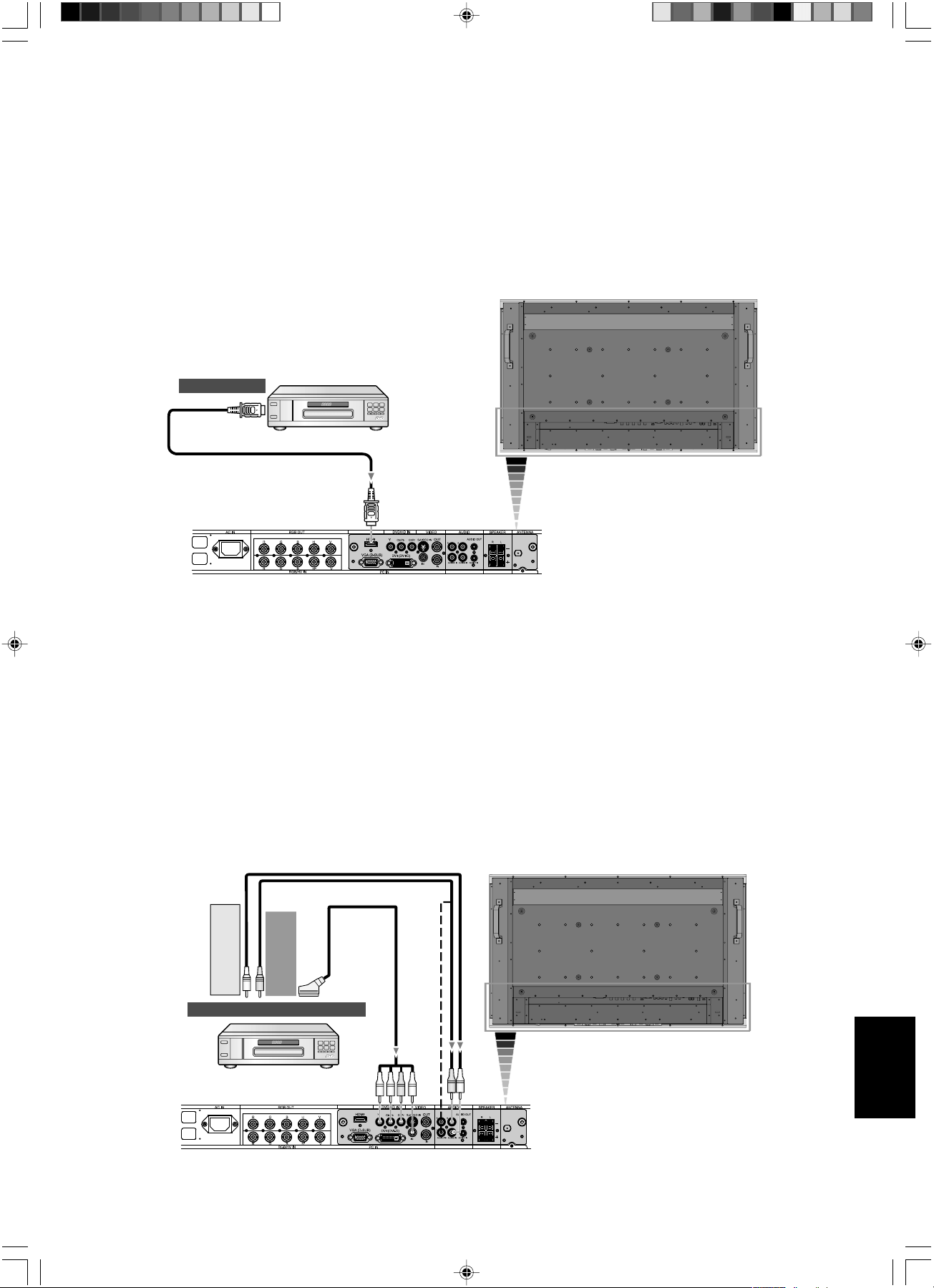
Русский
Русский-17
Подключение ЖК-монитора к DVD-проигрывателю
• Используйте кабель HDMI с логотипом HDMI.
• Возможно, что до появления изображения придется подождать несколько секунд.
• Сигнал PC-DVI не поддерживается.
Подключение DVD-проигрывателя с выходом HDMI*
Подключение DVD-проигрывателя к монитору позволит воспроизводить DVD-видео.
Дополнительную информацию можно получить в руководстве пользователя DVD-проигрывателя.
При помощи кнопки AUDIO INPUT выберите [DVI].
ЖКД монитор
Разъем HDMI
К выходу HDMI
*: Приобретенный вами продукт может не поддерживать данную функцию.
Подключение ЖК-монитора к DVD-проигрывателю
• Для подключения к разъему DVD/HD IN (разъем RCA) монитора, разъему видеосигнала (синхронизация) и разъему
Video In (RCA) следует использовать соединительный кабель RCA, не входящий в комплект поставки.
Некоторые DVD-проигрыватели могут иметь другие разъемы, например DVI-D.
Если используется подключение при помощи разъема SCART, выберите [ON] в разделе меню SCART MODE. О
выборе режима см. “SCART” на стр. English-28.
В качестве аудиовходов могут использоваться входы AUDIO IN 1, 2 и 3 (оба RCA). Чтобы подключить
соответствующий вход, выберите [IN1], [IN2] или [IN3] при помощи кнопки AUDIO INPUT.
Подключение DVD-проигрывателя с выходом SCART*
Подключение DVD-проигрывателя к монитору позволит воспроизводить DVD-видео.
ЖКД монитор
разъем SCART
К видеовыходу DVD-компонента
*: Приобретенный вами продукт может не поддерживать данную функцию.
разъем RCA
К левому
аудиовыходу
К правому
аудиовыходу
10_Russian 18/12/06, 9:05 AM17
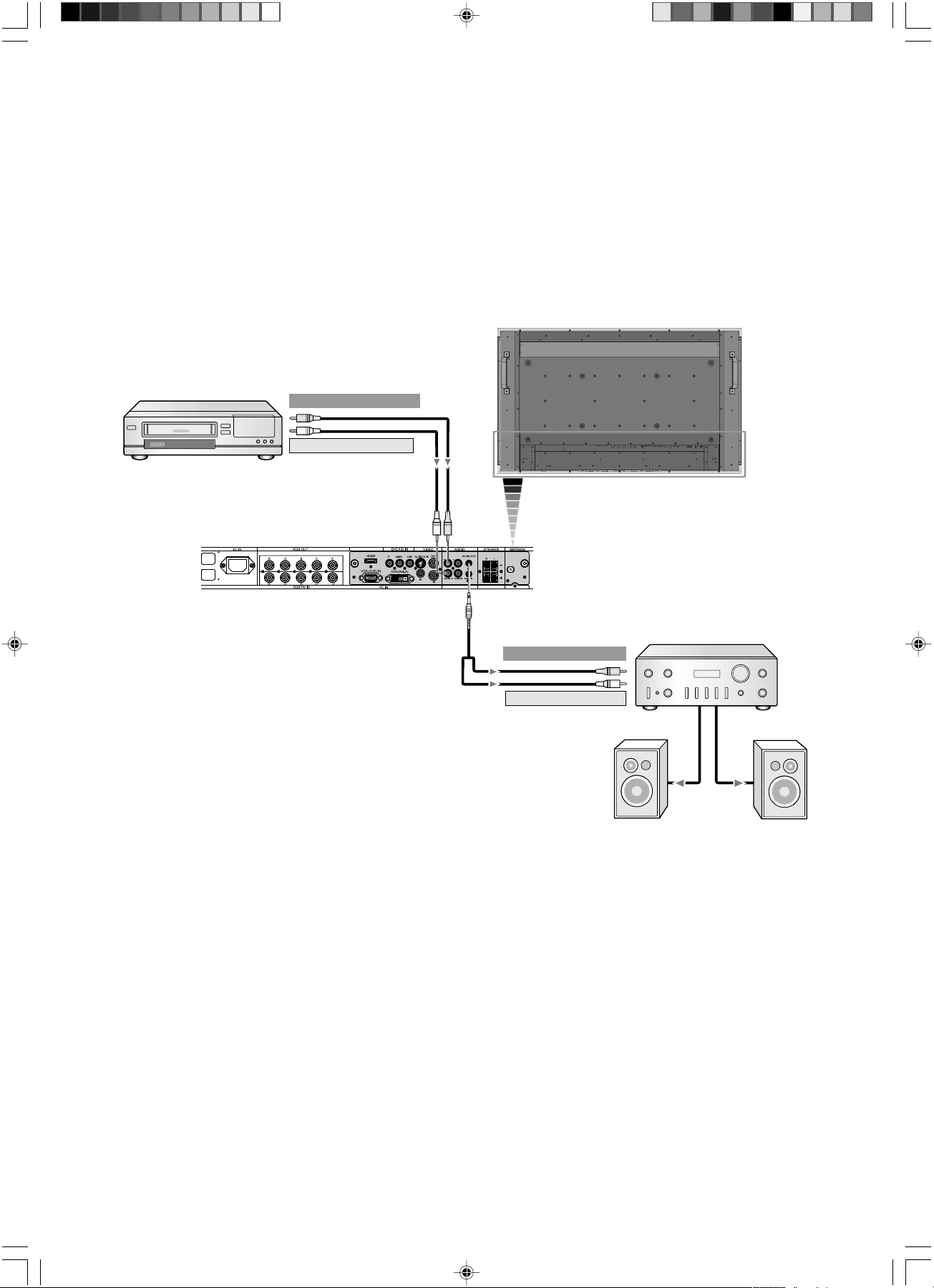
Русский-18
Подсоединение ЖКД монитора к стереоусилителю
• Включите ЖКД монитор и усилитель только после того, как все соединения будут выполнены.
• Используйте кабель RCA для подсоединения разъема AUDIO OUT (RCA) на ЖКД мониторе к аудиовходу на усилителе.
• Следите за тем, чтобы не перепутать левое и правое аудиогнезда.
•Разъем AUDIO IN используется для ввода аудиосигнала.
•Разъем AUDIO OUT служит для вывода звукового сигнала с выбранного аудиовхода.
Подсоединение стереоусилителя*
К ЖКД монитору можно подсоединить стереоусилитель. Для получения дополнительной информации обратитесь к
руководству пользователя для усилителя.
ЖКД монитор
RCA
К правому аудиовыходу
К левому аудиовыходу
К правому аудиовходу
К левому аудиовходу
Усилитель
Внешний
громкоговоритель
Видеомагнитофон или
проигрыватель лазерных дисков
*: Приобретенный вами продукт может не поддерживать данную функцию.
Внешний
громкоговоритель
10_Russian 18/12/06, 9:05 AM18
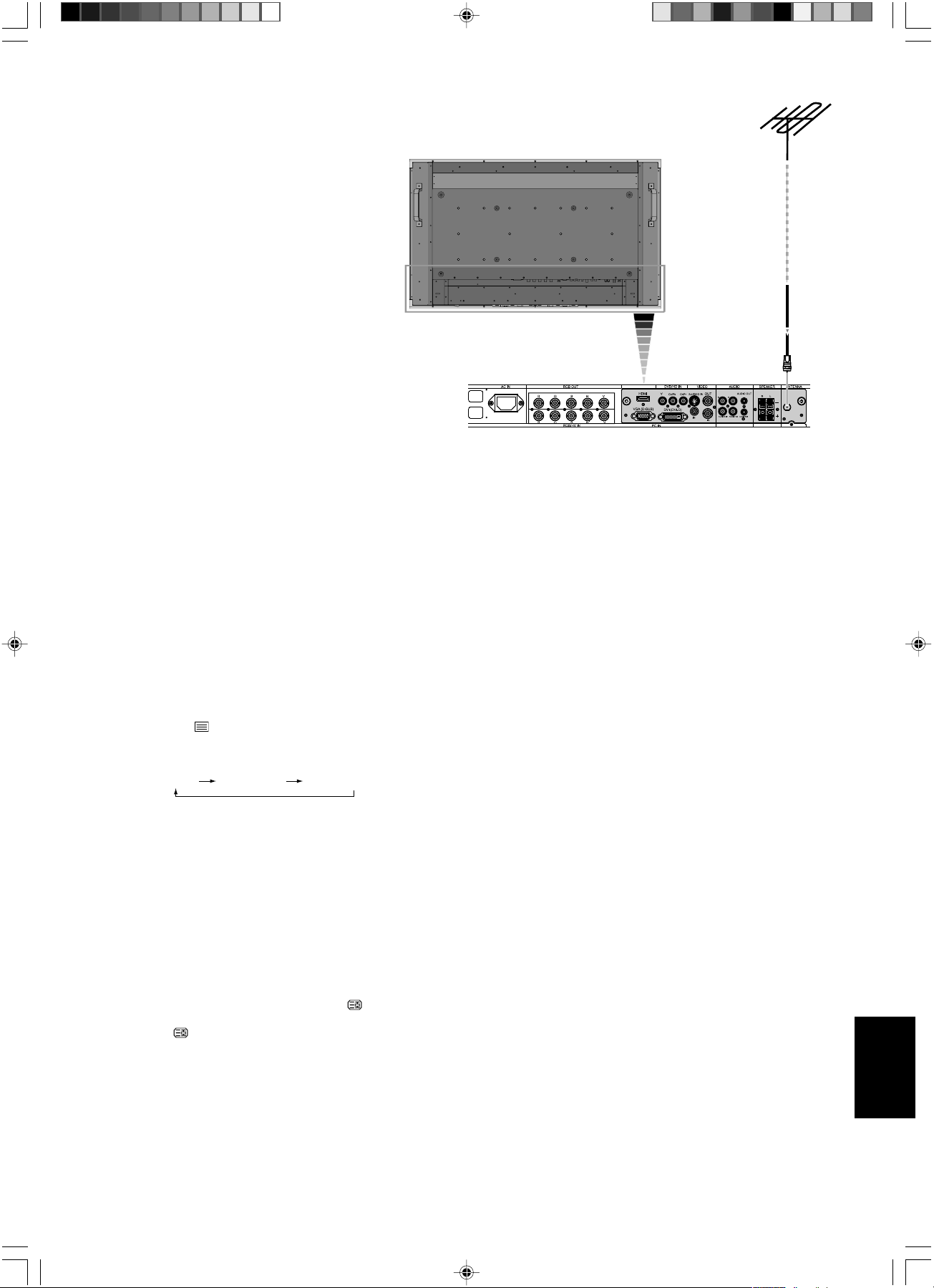
Русский
Русский-19
Подключение телевизионного кабеля*
Меры предосторожности при подключении антенны
• Используйте коаксиальный кабель,
защищенный от помех. Не следует
использовать обычный провод, так как в
этом случае могут возникнуть помехи,
приводящие к нестабильности изображения
и появлению шума на экране.
• Не следует использовать комнатную
антенну, так как она может быть
подвержена воздействию помех и может не
обеспечить достаточного качества
изображения.
• Система распределения кабелей подлежит
заземлению в соответствии с требованиями
стандарта ANSI/NFPA 70, Национальных правил по
установке электрооборудования США (NEC), раздел
820.93 “Заземление внешнего проводящего экрана
коаксиального кабеля”.
•Располагайте шнур питания как можно дальше от
антенны.
• Автоматическая настройка. См. стр. English-29.
Антенна для метрового (300 Ом) и дециметрового диапазонов
• Если используется двухпроводной 300-омный ввод от внешней антенны, подключите выводы МВ или ДМВ антенны
к винтовым зажимам адаптера МВ или ДМВ. Подключите переходник 300 Ом / 75 Ом к антенному входу монитора.
• Если объединены метровая и дециметровая антенны: Подключите блок объединения антенных сигналов (не входит в
комплект поставки) к антенному входу монитора и подключите кабели к входу блока объединения. Получить
информацию о блоках объединения антенных сигналов можно у местного продавца электронных компонентов.
Снова подключите устройство к источнику питания и включите его
• При помощи пульта ДУ или элементов управления передней панели выберите “TV TUNER”. В зависимости от того,
какой источник сигнала используется (кабельное телевидение или антенна), выберите соответствующий пункт меню.
• См. стр. English-29 для получения информации о функции TV TUNER (ТВ-ТЮНЕР) и использовании функции
CHANNEL SEARCH (ПОИСК КАНАЛА) для программирования доступных каналов.
ВНИМАНИЕ. Экранирующий провод коаксиального кабеля должен быть подключен к заземлению в здании.
ВЫБОР ТЕЛЕТЕКСТА
Нажмите кнопку для выбора режима TV (VIDEO)
(телевизионное или видеоизображение), TELETEXT (телетекст)
или MIXED (смешанный режим).
TV PICTURE TELETEXT MIXED [TV & TELETEXT]
ВЫБОР СТРАНИЦЫ
Используя цифровые клавиши, введите номер требуемой
страницы (3 цифры).
СЛЕДУЮЩАЯ / ПРЕДЫДУЩАЯ СТРАНИЦА
Для перехода на следующую или предыдущую страницы
используйте кнопки CH +/–.
ФУНКЦИЯ УДЕРЖАНИЯ
Иногда информация телетекста занимает более одной
страницы. Страницы автоматически меняются по истечении
определенного времени.
Чтобы остановить смену страниц, нажмите кнопку STILL ON/
OFF (в заголовке страницы появится символ ).
Чтобы возобновить смену страниц, нажмите кнопку STILL ON/
OFF (символ в заголовке страницы исчезнет).
ФУНКЦИЯ ОТОБРАЖЕНИЯ ОТВЕТА
Некоторые страницы телетекста содержат викторины или
вопросы со скрытыми ответами.
Чтобы увидеть ответы, нажмите кнопку STILL CAPTURE.
Чтобы вновь скрыть ответы, нажмите кнопку STILL CAPTURE
еще раз.
ОТМЕНА
1. Вместе с информацией телетекста передаются периодически
обновляющиеся обзоры новостей.
В режиме телетекста выберите страницу обзора новостей, а
затем нажмите кнопку PIP ON/OFF.
Теперь во время просмотра телевизионной программы
каждый раз при обновлении новостей на экране будет
отображаться страница обзора новостей.
Чтобы отключить функцию обзора новостей, нажмите кнопку
PIP ON/OFF.
2. Когда монитор находится в режиме приема телетекста, для
отображения определенной страницы может потребоваться
некоторое время. В этом случае можно нажать кнопку PIP
ON/OFF для переключения в режим просмотра
телепрограмм.
Когда страница телетекста загрузится, в верхней части
телевизионного изображения появится номер страницы. Для
возврата к этой странице телетекста нажмите кнопку PIP ON/
OFF.
Примечание. В этом режиме переключение телепрограммы
невозможно.
Функция FAST TEXT (Быстрый текст) (для последующего
использования в качестве справочной информации)
Кнопки “PICTURE MODE”, “SIZE”, “SOUND” и “AUDIO INPUT”
используются для быстрого доступа к страницам с цветовой
кодировкой, передаваемым в режиме “FAST TEXT”.
КРАСНЫЙ: PICTURE MODE
ЗЕЛЕНЫЙ: SIZE
ЖЕЛТЫЙ: SOUND
ГОЛУБОЙ: AUDIO INPUT
СТРАНИЦА УКАЗАТЕЛЯ
Для выбора страницы указателя нажмите кнопку GUIDE.
*: Приобретенный вами продукт может не поддерживать данную функцию.
10_Russian 18/12/06, 9:05 AM19
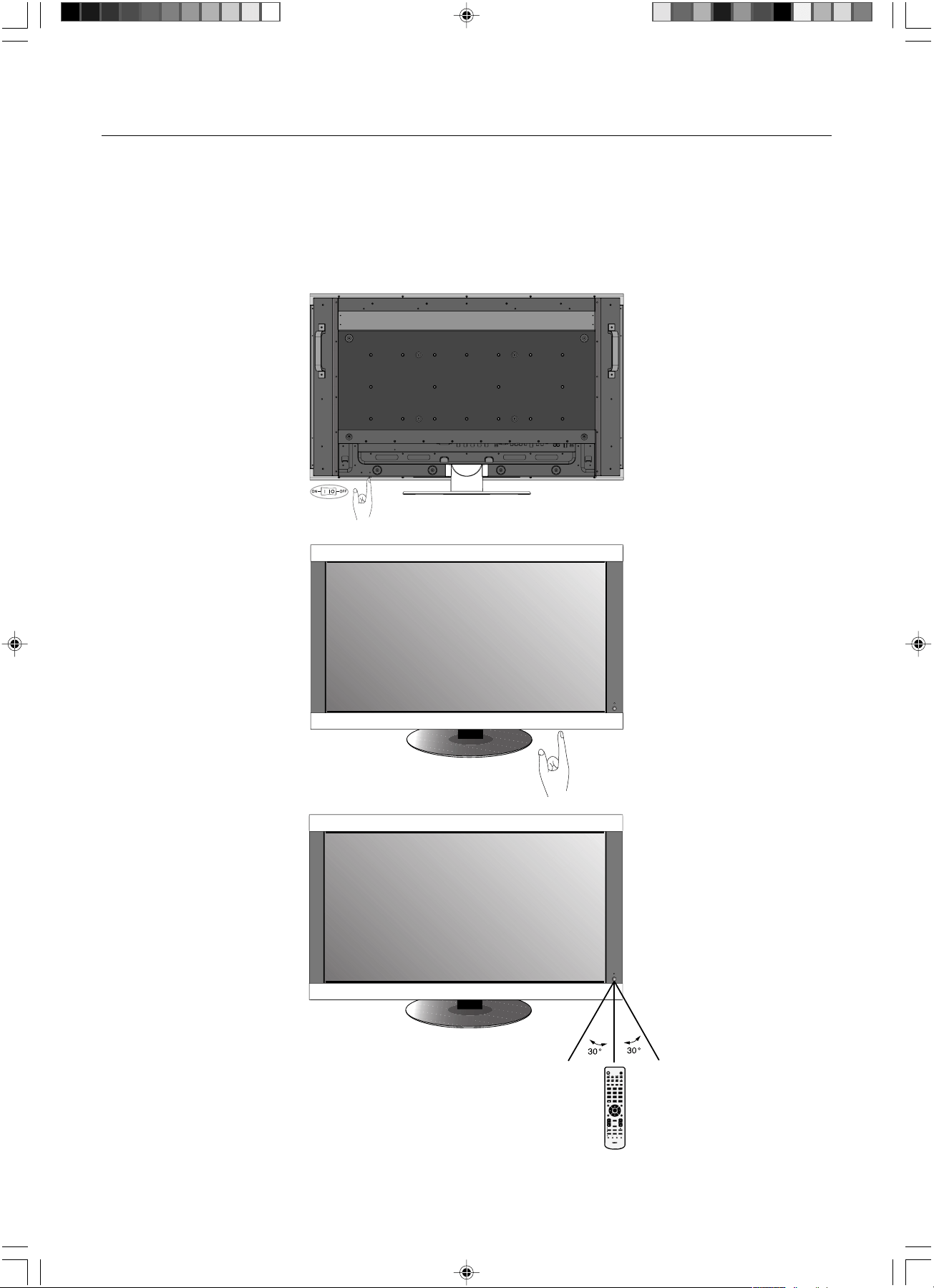
Русский-20
Основные операции
Режимы питания (Питание ВКЛ и Питание ВЫКЛ)
Индикатор питания включенного монитора светится зеленым, выключенного – красным.
ПРИМЕЧАНИЕ. Чтобы монитор можно было включить при помощи выключателя на передней панели или пульта
дистанционного управления, главный выключатель питания должен находиться в положении ON
(включено).
Основной выключатель питания
Кнопка питания
POWER
RGB1 RGB2 RGB3 HDMI
DVD/HD
PICTURE
MODE
DISPLAY
AUTO
SET UP
VOL
STILL
PIP
REMOTEID
ON/OFF
SET RESET
REMOTE CONTROLLER RU-M111
MTS SLEEP
INPUT
CHANGE
ON/OFF
CAPTURE
MUTE
CH
CHRTN
EXIT
MENU
AUDIO
INPUT
VIDEO
SIZE
SOUND
TV
OPTION
GUIDE
123
456
78
0
9
ENT
SET
+
++
POWER
PICTURE
MODE
DISPLA
Y
AA
AUT
O
O
SET
UP
P
VOL
STILL
PIP
REMOTE
ID
ON/OFF
SET
RESET
REMOTECONTROLLER RU
-
M1
1
1
MTS
SLEEP
INPUT
CHANGE
ON/OFF
CAPTURE
MUTE
CH
CH
R
TN
EXIT
MENU
AUDIO
INPUT
SIZE
SOUND
GUIDE
1
2
3
4
5
6
7
8
0
9
ENT
SET
+
+
+
10_Russian 18/12/06, 9:05 AM20
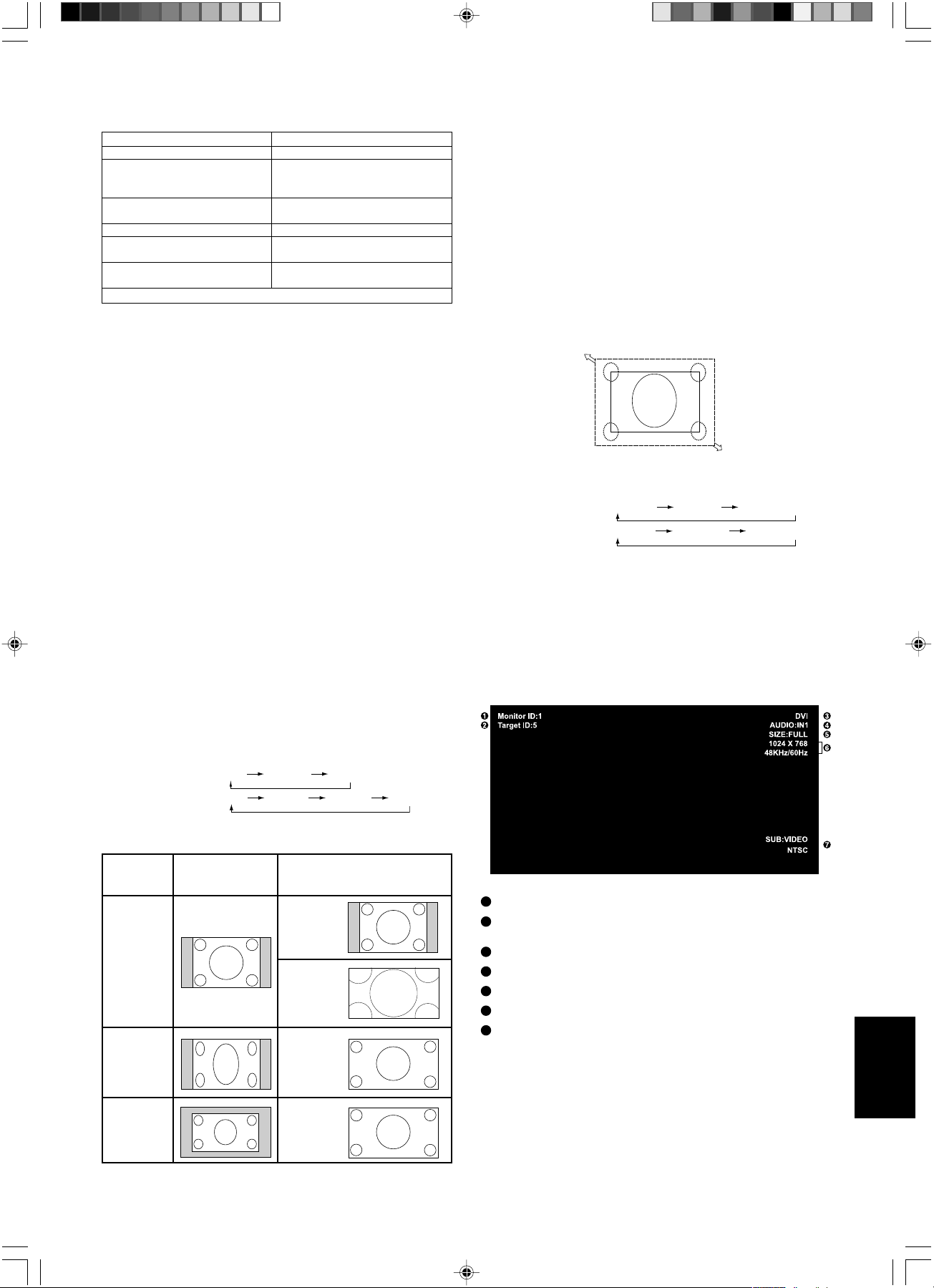
Русский
Русский-21
FULL (полный экран), WIDE (широкое), ZOOM (увеличенное),
NORMAL (СТАНДАРТНЫЙ)
Режим изображения
DVI,VGA, RGB/HV STANDARD sRGB HIGHBRIGHT
HDMI, DVD/HD, STANDARD CINEMA HIGHBRIGHT
VIDEO, TV
Индикатор питания
Управление режимом питания
Функция энергосбережения ЖК-монитора соответствует системе
управления питанием DPM, утвержденной VESA.
Функция управления питанием - это функция энергосбережения,
с помощью которой сокращается потребление энергии дисплеем,
когда в течение некоторого определенного периода времени не
используется клавиатура или мышь.
Система управления энергопотреблением на новом мониторе
установлена в режим “включено” (ON).
Данная функция позволяет монитору при отсутствии сигнала
переходить в спящий режим. Это может продлить срок службы
монитора и снизить потребление электроэнергии.
Режим ожидания используется, когда к монитору подключен
кабель RS-232C или при использовании функции обнаружения
входного сигнала.
В экономичном режиме ожидания монитор потребляет меньше
энергии, но функции интерфейса RS-232C и обнаружения
входного сигнала недоступны.
Выбор видеоисточника
Для просмотра видеоисточника:
С помощью кнопки ввода установите значение [VIDEO] (ВИДЕО).
Используйте меню COLOUR SYSTEM (СИСТЕМА ЦВЕТА) чтобы
установить значение [AUTO], [NTSC], [PAL], [SECAM], [PAL60]
или [4.43NTSC], соответствующее выбранному формату видео.
Размер изображения
DVI,VGA, RGB/HV FULL ZOOM NORMAL
HDMI, DVD/HD, FULL WIDE* ZOOM NORMAL
VIDEO, TV
Режим Цвет индикатора состояния
Питание вкл. Зеленый
Питание выкл. (экономичный Красный
режим ожидания)*
Потребление энергии менее 1 Вт
Питание выкл. (режим ожидания) Желтый
Потребление энергии менее 5 Вт
Режим экономии энергии Мигающий желтый
Режим ожидания с включенной Попеременно мигают желтый и
функцией “РАСПИСАНИЕ РАБОТЫ”. зеленый индикаторы.
Диагностика Мигающий красный (см. раздел
(обнаружена неисправность)
“Устранение неисправностей” на стр. 22)
* В экономичном режиме ожидания управление по интерфейсу RS-232C недоступно.
Информационное меню OSM
NORMAL (СТАНДАРТНЫЙ): Отображение с форматным
соотношением входного сигнала компьютера или отображение
с форматным соотношением 4:3 сигнала DVD/HD или VIDEO.
FULL (ПОЛНЫЙ ЭКРАН): Отображение на весь экран.
ШИРОКОЭКРАННОЕ: Расширение сигнала “конверт” с
форматным соотношением 16:9 на весь экран.
WIDE* (ШИРОКОЭКРАННОЕ): Расширение сигнала “конверт” с
форматным соотношением 16:9 на весь экран.
ZOOM (DYNAMIC) (УВЕЛИЧЕНИЕ (ДИНАМИЧЕСКОЕ)):
Изображение с форматным соотношением 4:3 будет растянуто
на весь экран, при этом развертка станет нелинейной.
(Некоторая часть изображения при растягивании по краям
окажется “обрезанной”.)
ZOOM (УВЕЛИЧЕНИЕ)
Изображение при увеличении может выходить за пределы
активной области экрана. Изображение, выходящее за пределы
активной области, не отображается.
ZOOM
(УВЕЛИЧЕНИЕ)
ZOOM
(УВЕЛИЧЕНИЕ)
Соотношение
размеров
изображения
NORMAL
(СТАНДАРТНЫЙ)
ZOOM
(DYNAMIC)
(УВЕЛИЧЕНИЕ
(ДИНАМИ-
ЧЕСКОЕ))
FULL
(ПОЛНЫЙ
ЭКРАН)
WIDE*
(ШИРОКОЭ-
КРАННОЕ)
4:3
Сжатие
Конверт
Исходное
изображение*
1
Рекомендованный вариант*
1
*
1
Серым отмечены неиспользуемые области экрана.
1
Идентификационный номер, присвоенный данному монитору
2
Идентификационный номер, присвоенный монитору для
управления по интерфейсу RS-232C
3
Источник входного сигнала
4
Режим аудиовхода*
5
Размер изображения
6
Информация о входном сигнале
7
Информация о дополнительном изображении
*: Приобретенный вами продукт может не поддерживать данную функцию.
HIGHBRIGHT (ОЧ. ЯРКО), STANDARD (СТАНДАРТНО), CINEMA (КИНОТЕАТР)
Подробные сведения об OSM можно найти в версии на диске CD-ROM
(English Part, P.23)
Информационное экранное меню предоставляет следующую
информацию: Идентификатор монитора, источник входного
сигнала, размер изображения и т.д. Нажмите кнопку “DISPLAY”
на пульте ДУ, чтобы вызвать информационное экранное меню.
10_Russian 18/12/06, 9:06 AM21
Русский-22
Устранение неисправностей
Нет изображения
• Кабель видеосигнала должен быть надежно подключен к
плате видеоадаптера/компьютеру.
• Плата видеоадаптера должна быть надежно установлена в
разъеме.
• Выключатель питания монитора на передней панели и
выключатель питания компьютера должны быть установлены в
положение ON (ВКЛ).
• Убедитесь, что на используемой плате видеоадаптера или в
системе выбран поддерживаемый режим.
(Для изменения графического режима обратитесь к
руководству по плате видеоадаптера или по компьютеру.)
• Проверьте совместимость рекомендованных параметров для
монитора и платы видеоадаптера.
• Проверьте, нет ли в разъеме кабеля для передачи сигнала
согнутых или вдавленных штырьков.
Кнопка питания не работает
• Выключите кабель питания монитора из электрической
розетки, чтобы выключить монитор и сбросить его настройки.
Эффекты послесвечения
• Имейте в виду, что при работе ЖК-мониторов возможно
возникновение такого явления, как послесвечение. Эффект
послесвечения проявляется в том, что на экране монитора
сохраняется остаточный след предыдущего изображения.
В отличие от мониторов с электронно-лучевыми трубками,
на ЖК-мониторах эффект послесвечения обратим, но,
тем не менее, следует избегать вывода на экран
неподвижного изображения в течение длительного времени.
Чтобы ослабить эффект послесвечения, выключите монитор
на время, в течение которого на экран выводилось
предыдущее изображение. Например, если изображение на
мониторе не менялось в течение одного часа, и после него
сохранился остаточный след, для удаления этого
изображения монитор следует отключить на один час.
ПРИМЕЧАНИЕ. Как и для всех персональных дисплеев,
компания NEC DISPLAY SOLUTIONS
рекомендует выводить на экран подвижные
изображения и использовать динамические
экранные заставки, включающиеся через
определенный промежуток времени при
отсутствии изменений на экране, или выключать
монитор на время, пока он не используется.
Изображения неустойчиво, не сфокусировано или “плавает”
• Кабель для передачи сигнала должен быть надежно
подсоединен к компьютеру.
• Используйте параметры в меню OSM Image Adjust (Настройка
изображения), чтобы сфокусировать и настроить
изображение путем увеличения или уменьшения значения
четкости. При изменении режима отображения, возможно,
потребуется заново отрегулировать параметры меню OSM
Image Adjust (Настройка изображения).
• Проверьте совместимость монитора и платы видеоадаптера и
пригодность рекомендованных параметров синхронизации.
• Если текст искажается, измените режим видео на режим с
прогрессивной разверткой и используйте частоту
регенерации 60 Гц.
Изображение комбинированного сигнала имеет зеленоватый
оттенок
• Проверьте выбран ли входной разъем DVD/HD.
Светодиод на мониторе не горит (не виден ни зеленый, ни
красный цвет)
• Выключатель питания монитора должен быть установлен в
положение ON (ВКЛ), а кабель питания - подсоединен к
электросети.
• Убедитесь, что компьютер не находится в режиме экономии
электроэнергии (нажмите на любую кнопку клавиатуры или
передвиньте мышь).
На мониторе мигает КРАСНЫЙ ИНДИКАТОР
• Возможно, произошел какой-либо сбой. Необходимо
связаться с ближайшим авторизованным сервисным центром
NEC DISPLAY SOLUTIONS.
Изображение на экране неправильного размера
• Используйте параметры меню OSM Image Adjust (Настройка
изображения), чтобы увеличить или уменьшить значение
зернистости.
• Убедитесь, что на используемой плате видеоадаптера или в
системе выбран поддерживаемый режим.
(Для изменения графического режима обратитесь к
руководству по плате видеоадаптера или по компьютеру.)
Изображение с выбранным разрешением неправильно
отображается
• Используйте меню OSM Display Mode (Режим отображения)
для входа в информационное меню и убедитесь в том, что
выбрано подходящее разрешение. В противном случае
выберите необходимый параметр.
Нет звука
• Проверьте, надежно ли подключен кабель громкоговорителя.
• Проверьте, не активизирована ли функция отключения звука.
• Проверьте, не установлен ли минимальный уровень
громкости.
Не работает пульт дистанционного управления
• Проверьте состояние батареек пульта дистанционного
управления.
• Проверьте, правильно ли установлены батарейки.
• Проверьте, направлен ли пульт дистанционного управления
на дистанционный датчик монитора.
• Убедитесь, что режим дистанционного управления включен.
• Система дистанционного управления может не работать, если
на приемник дистанционного управления ЖК-монитора
попадают прямые солнечные лучи или яркий свет, а также
если на пути луча находится какой-либо предмет.
Функции “РАСПИСАНИЕ РАБОТЫ”/”ТАЙМЕР ВЫКЛЮЧЕНИЯ”
работают неправильно
• Функция настройки “РАСПИСАНИЯ РАБОТЫ” не действует,
когда установлен “ТАЙМЕР ВЫКЛЮЧЕНИЯ”.
• Если при активной функции “ТАЙМЕР ВЫКЛЮЧЕНИЯ”
питание монитора выключается вследствие непредвиденного
отключения питания, то значения “ТАЙМЕРА ВЫКЛЮЧЕНИЯ”
сбрасываются.
Функция “КАРТИНКА В КАРТИНКЕ” не работает
• Проверьте разрешение входного сигнала. Функция
“КАРТИНКА В КАРТИНКЕ” не поддерживается при любом
входном сигнале типа “1080i”. Функция “КАРТИНКА В
КАРТИНКЕ” доступна в режиме 1080p.
Подключение по интерфейсу RS-232C не работает
• Убедитесь, что монитор не находится в экономичном режиме
ожидания (см. стр. English-27).
Помехи на изображении, плохое качество звука в режиме
приема телевизионного сигнала
• Проверьте подключение антенны или кабеля. При
необходимости используйте новый кабель.
Помехи при приеме телевизионного сигнала
• Убедитесь, что все компоненты экранированы, при
необходимости отодвиньте их от монитора.
В зависимости от настроек дисплея могут отображаться слегка заметные вертикальные или горизонтальные полосы. Это не является
признаком неисправности или ухудшения качества работы устройства.
10_Russian 18/12/06, 9:06 AM22
Türkçe
Türkçe-1
∑çindekiler
Önemli Bilgi .................................................................................................................................................. Türkçe-2
D∑KKAT, UYARI ............................................................................................................................................ Türkçe-2
Bildirim ....................................................................................................................................................... Türkçe-2
Güvenlik Uyar∂lar∂, Bak∂m & Tavsiye Edilen Kullan∂m .................................................................................. Türkçe-3
∑çindekiler ..................................................................................................................................................... Türkçe-4
Parçalar∂n ∑smi ve Fonksiyonlar∂ .................................................................................................................. Türkçe-5
Kontrol Paneli ..................................................................................................................................... Türkçe-5
Terminal Paneli ................................................................................................................................... Türkçe-6
Uzaktan Kumanda .............................................................................................................................. Türkçe-7
Uzaktan Kumanda için Çal∂µma Aral∂π∂ .............................................................................................. Türkçe-8
Uzaktan kumanda korunmas∂ ......................................................................................................... Türkçe-8
Kurulum ....................................................................................................................................................... Türkçe-9
Kurulum ....................................................................................................................................................... Türkçe-12
Baπlant∂lar .................................................................................................................................................... Türkçe-14
Kiµisel Bilgisayar Baπlamak ............................................................................................................... Türkçe-14
LCD Monitörü Kiµisel Bilgisayara Baπlamak .................................................................................. Türkçe-14
Macintosh Bilgisayar Baπlamak ......................................................................................................... Türkçe-15
LCD Monitörü Macintosh ’a baπlamak ........................................................................................... Türkçe-15
Dijital Arabirim Cihaz∂yla Baπlant∂ ...................................................................................................... Türkçe-16
LCD Monitörü Dijital Ç∂k∂µ∂ olan bir Bilgisayara baπlay∂n ............................................................... Türkçe-16
Ç∂k∂µ bileµeniyle bir DVD Player baπlamak ........................................................................................ Türkçe-16
LCD Monitörü DVD Player’a Baπlamak ......................................................................................... Türkçe-16
HDMI ç∂k∂µ∂ ile DVD Oynat∂c∂ Ba©lanmas∂ ......................................................................................... Türkçe-17
DVD Oynat∂c∂n∂n LCD Monitöre Ba©lanmas∂ ................................................................................. Türkçe-17
SCART ç∂k∂µ∂ ile DVD Oynat∂c∂ Ba©lanmas∂ ...................................................................................... Türkçe-17
DVD Oynat∂c∂n∂n LCD Monitöre Ba©lanmas∂ ................................................................................. Türkçe-17
Stereo Amplifikatör Baπlamak ............................................................................................................ Türkçe-18
LCD Monitörü Stereo Amplifikatöre Baπlamak ............................................................................... Türkçe-18
TV’ye ba©lanmas∂............................................................................................................................... Türkçe-19
Temel Çal∂µma ............................................................................................................................................. Türkçe-20
Power ON - OFF (Güç AÇIK ve KAPALI) Modlar∂ .............................................................................. Türkçe-20
Güç Göstergesi .................................................................................................................................. Türkçe-21
Güç ∑daresini Kullanma ...................................................................................................................... Türkçe-21
Bir video kaynaπ∂ seçmek .................................................................................................................. Türkçe-21
Resim Boyutu ..................................................................................................................................... Türkçe-21
Resim Modu ....................................................................................................................................... Türkçe-21
OSM Bilgisi ......................................................................................................................................... Türkçe-21
Sorun Giderme............................................................................................................................................. Türkçe-22
11_Turkish 18/12/06, 9:06 AM1
Türkçe-2
Bildirim
Üreticinin Bildirimi
Burada bildirmekteyiz ki, renkli monitör MULTEOS
M40 (L406T3)/MULTEOS M46 (L466T4) aµaπ∂da
belirtilenlere uygundur:
Konsey Yönetmeliπi 73/23/EEC:
– EN 60950-1
Konsey Yönetmeliπi 89/336/EEC:
– EN 55022
– EN 61000-3-2
– EN 61000-3-3
– EN 55024
ve aµa©∂daki iµarete sahip oldu©unu onaylar∂z
NEC Display Solutions, Ltd.
4-13-23, Shibaura,
Minato-Ku
Tokyo 108-0023, Japonya
Önemli Bilgi
YANGIN VEYA ΩOK TEHL∑KES∑N∑ ÖNLEMEK ∑Ç∑N, C∑HAZ YA∏MUR YA DA NEME MARUZ KALMAMALIDIR. AYRICA,
BU C∑HAZIN POLAR∑ZE F∑Ω∑N∑ UÇLAR TAM OTURMADI∏I TAKD∑RDE B∑R UZATMA KABLOSU YA DA BAΩKA
PR∑ZLERDE KULLANMAYIN.
∑ÇER∑S∑NDE YÜKSEK VOLTAJLI B∑LEΩENLER BULUNDU∏U ∑Ç∑N KASAYI AÇMAKTAN KAÇININ. SERV∑S ∑Ç∑N
YETK∑L∑ SERV∑S PERSONEL∑NE BAΩVURUN.
D∑KKAT
UYARI
UYARI: ELEKTR∑K ΩOKU R∑SK∑N∑ AZALTMAK ∑Ç∑N, GÜÇ KABLOSUNUN PR∑ZDEN ÇEK∑LD∑∏∑NDEN EM∑N
OLUN. B∑R∑ME G∑DEN GÜCÜN TAMAMEN KES∑LD∑∏∑NDEN EM∑N OLMAK ∑Ç∑N, LÜTFEN GÜÇ
KABLOSUNU AC PR∑Z∑NDEN ÇEK∑N. KAPA∏I (VEYA ARKASINI) AÇMAYIN. ∑Ç KISIMDA KULLANICININ
∑LG∑LENEB∑LECE∏∑ HERHANG∑ B∑R PARÇA BULUNMAMAKTADIR. SERV∑S ∑Ç∑N YETK∑L∑ SERV∑S
PERSONEL∑NE BAΩVURUN.
Bu sembol, kullan∂c∂y∂ cihaz∂n içindeki izole edilmemiµ voltaj∂n elektrik µoku yaratabilecek büyüklükte olduπu
konusunda uyar∂r. Bu yüzden, cihaz∂n içerisindeki herhangi bir parçaya temas etmek tehlikelidir.
Bu sembol, kullan∂c∂y∂ bu cihaz∂n kullan∂m∂ ve bak∂m∂ ile ilgili önemli belgelerin pakete dahil olduπu
konusunda bilgilendirir. Bu yüzden, herhangi bir soruna yol açmamak için dikkatle okunmal∂d∂r.
Eski NEC ürünlerinizin at∂lmas∂
Avrupa Birli©i ∑çinde
AB genelinde, her Üye Devlet’te uygulanan yasa, at∂l elektrik ve elektronik ürünlerden iµareti (soldaki)
taµ∂yanlar∂n normal ev at∂klar∂ndan ayr∂ olarak at∂lmas∂n∂ gerektirir. Monitörler, sinyal ve elektrik kablolar∂
gibi elektrik aksesuarlar∂ buna dahildir. NEC ekran∂n∂z∂n at∂lmas∂ gerekti©inde, lütfen yerel yönetmeliklere
uyun veya ürünü sat∂n ald∂©∂n∂z dükkandan yard∂m isteyin ya da e©er varsa NEC ile aran∂zda yap∂lm∂µ
anlaµmaya göre hareket edin.
Elektrikli ve elektronik ürünler üzerinde iµaret µu andaki Evrupa Birli©i Üyesi Ülkelerde geçerlidir.
Avrupa Birli©i D∂µ∂nda
E©er Avrupa Birli©i d∂µ∂nda, kullan∂lm∂µ elektrikli ve elektronik ürün atmak istiyorsan∂z, do©ru at∂k metoduna göre yapmak için
yerel yetkililere baµvurun.
11_Turkish 18/12/06, 9:06 AM2
Türkçe
Türkçe-3
MULTI-FONKS∑YON MON∑TÖRÜ KURARKEN VE
KULLANIRKEN EN ∑Y∑ PERFORMANS ∑Ç∑N LÜTFEN
AΩA®IDAK∑ NOKTALARA D∑KKAT ED∑N:
• MON∑TÖRÜ AÇMAYIN. ∑ç k∂s∂mda kullan∂c∂n∂n
ilgilenebileceπi herhangi bir parça bulunmamaktad∂r ve
kapaπ∂ açmak ya da ç∂kartmak sizi ciddi µok tehlikeleri
veya diπer risklere maruz b∂rakabilir. Tüm bak∂m iµleri
için yetkili servis elemanlar∂na baµvurun.
• Kasaya herhangi bir s∂v∂ dökmeyin ya da monitörünüzü
su yak∂n∂nda kullanmay∂n.
•Tehlikeli voltaj noktalar∂na temas ederek zararl∂ ya da
öldürücü olabileceπi için ve elektrik µoku, yang∂n ya da
cihaz ar∂zas∂na yol açabileceπi için kasadaki yuvalara
herhangi bir cisim sokmay∂n.
• Güç kablosu üzerine aπ∂r cisimler koymay∂n. Kablodaki
hasar, µok ya da yang∂na yol açabilir.
• Monitörün düµmesine ve ciddi µekilde hasar görmesine
sebep olabileceπi için bu ürünü eπimli ya da dengesiz
taµ∂y∂c∂, stand veya masa üzerine yerleµtirmeyin.
• MULTEOS Monitörü Avrupa’da 220-240V AC güç ile
çal∂µt∂r∂rken monitör ile birlikte verilen güç kablosunu
kullan∂n.
• ∑ngiltere’de, bu monitörle birlikte BS onayl∂, (13A)
sigortal∂ fiµi olan güç kablosu kullan∂n. Eπer monitörün
içinden güç kablosu ç∂kmad∂ysa sat∂c∂n∂za baµvurun.
• MULTEOS Monitörü, Avusturalya’da 220-240V AC güç
ile çal∂µt∂r∂rken monitör ile birlikte verilen güç kablosunu
kullan∂n. E©er monitörün içinden güç kablosu ç∂kmad∂ysa
sat∂c∂n∂za baµvurun.
• Diπer tüm durumlarda AC voltaja uygun, ülkenizdeki
güvenlik standartlar∂na uygun ve onaylanm∂µ güç
kablosu kullan∂n.
• Monitörün üzerine herhangi birµey koymay∂n ve monitörü
d∂µar∂da kullanmay∂n.
• LCD monitörün içindeki florasan tüpün içinde civa
bulunmaktadir. Bu tüpü atman∂z gerekti©inde lütfen
belediyenizin yönetmelik ve kurallar∂na uyun.
• Güç kablosunu k∂v∂rmay∂n, katlamay∂n veya baµka yolla
zarar vermeyin.
• Cam∂ k∂r∂l∂rsa dikkatli olun.
• Monitörün üzerine delik açmay∂n.
• Monitörü yüksek s∂cakl∂kta, nemli, tozlu ya da yaπl∂
alanlarda kullanmay∂n.
• Eπer monitör veya cam∂ k∂r∂l∂rsa, s∂v∂ kristale
dokunmay∂n ve dikkatli olun.
• Is∂n∂n düzgün olarak daπ∂lmas∂ için, monitörün etraf∂nda
yeterli havaland∂rma alan∂ olmas∂na dikkat edin.
Havaland∂rma boµluklar∂n∂ kapatmay∂n ya da monitörü
radyatör veya diπer ∂s∂ kaynaklar∂n∂n yak∂n∂na
yerleµtirmeyin. Monitörün üzerine hiçbir µey koymay∂n.
• Güç kablosu, sistemi güç kaynaπ∂ndan ay∂rman∂n birincil
yoludur. Monitör, kolayca eriµilebilen bir prize yak∂n
olarak kurulmal∂d∂r.
•Taµ∂rken dikkatli olun. Ambalaj∂ taµ∂ma için saklay∂n.
• Cihaz güvenirliliπi için, arka kasadaki delikleri kirden ve
tozdan ar∂nd∂rmak için en az y∂lda bir kere temizleyin.
• So©utma fanlar∂n∂ sürekli kullan∂yorsan∂z, delikleri ayda
en az bir defa temizlemeniz tavsiye edilir.
Aµaπ∂daki durumlarda, monitörünüzü hemen fiµten çekin ve
servis için yetkili servis personeline baµvurun.
• Güç kaynaπ∂ kablosu ya da fiµi hasar gördüπünde.
• Monitörün üstüne s∂v∂ döküldüπünde veya içine herhangi
bir nesne düµtüπünde.
• Monitör yaπmur veya suya maruz kald∂π∂nda.
• Monitör düµtüπünde veya kasas∂ hasar gördüπünde.
• Monitör, kullan∂m talimatlar∂na uyman∂za raπmen normal
çal∂µm∂yorsa.
Tavsiye Edilen Kullan∂m
• En iyi performans için 20 dakika ∂s∂nmas∂n∂ bekleyin.
• Gözlerinizi periyodik olarak en az 5 feet. uzaktaki bir
nesneye odaklayarak dinlendirin. S∂k s∂k göz k∂rp∂n.
• Parlama ve yans∂malar∂ en aza indirmek için monitörü
pencere ve di©er ∂µ∂k kaynaklar∂na 90° aç∂ ile yerleµtirin.
• LCD monitörün yüzeyini tiftiksiz, aµ∂nd∂r∂c∂ olmayan bir
bez ile temizleyin. Temizleme solüsyonlar∂ veya cam
temizleyici kullanmay∂n!
• Okunabilirli©i artt∂rmak için monitörün parlakl∂k, kontrast
ve keskinlik kontrollerini ayarlay∂n.
• Görüntü sabitlenmesini engellemek için (görüntü sonras∂
efektleri) monitörde sabit desenleri uzun süre
görüntülemekten kaç∂n∂n.
• Düzenli göz kontrolü yapt∂r∂n.
Ergonomi
Maksimum ergonomik fayda sa©lamak için aµa©∂dakileri
tavsiye ederiz.
• Standart sinyallerle belirlenmiµ Boyut ve Konum
kontrollerini kullan∂n.
• Önceden belirlenmiµ Renk Ayarlar∂n∂ kullan∂n.
•Titreµimsiz sinyaller kullan∂n.
• Görülmesi zor olaca©∂ ve yetersiz kontrast yüzünden göz
yorgunlu©una sebep olabilece©i için, koyu arka fon
üzerinde birincil renk olarak maviyi kullanmay∂n.
LCD Paneli Temizleme
• S∂v∂ kristal panel toz veya kir ile lekelendi©inde lütfen
yumuµak bir bezle silin.
• Lütfen LCD paneli sert malzeme ile ovmay∂n.
• Lütfen LCD yüzeyi üzerine bask∂ uygulamay∂n.
• Lütfen LCD yüzeyinde bozulma ve renk solmas∂na
neden olabilecek OA temizleyici kullanmay∂n.
Kabinin Temizlenmesi
• Güç kablosunu çekin.
• Kabini yumuµak bir bezle hafifçe silin.
• Kabini temzilemek için bezi nötr bir deterjan ve su ile
∂slat∂n, kabini silin ve kurulay∂n.
NOT: Kabini yüzeyi birçok tip plastikten oluµmuµtur.
Benzen tineri, alkalin deterjan, alkollü deterjanlar,
cam temizleyici, pasta, cila temizleyici, sabun tozu
veya böcek ilac∂ ile TEM∑ZLEMEY∑N. Kauçuk veya
vinil uzun bir süre boyunca kabin ile temasta
olmamal∂d∂r. Bu tür s∂v∂lar ve materyaller boyan∂n
bozulmas∂na, çatlamas∂na veya soyulmas∂na sebep
olabililr.
Güvenlik Uyar∂lar∂, Bak∂m & Tavsiye Edilen Kullan∂m
11_Turkish 18/12/06, 9:06 AM3
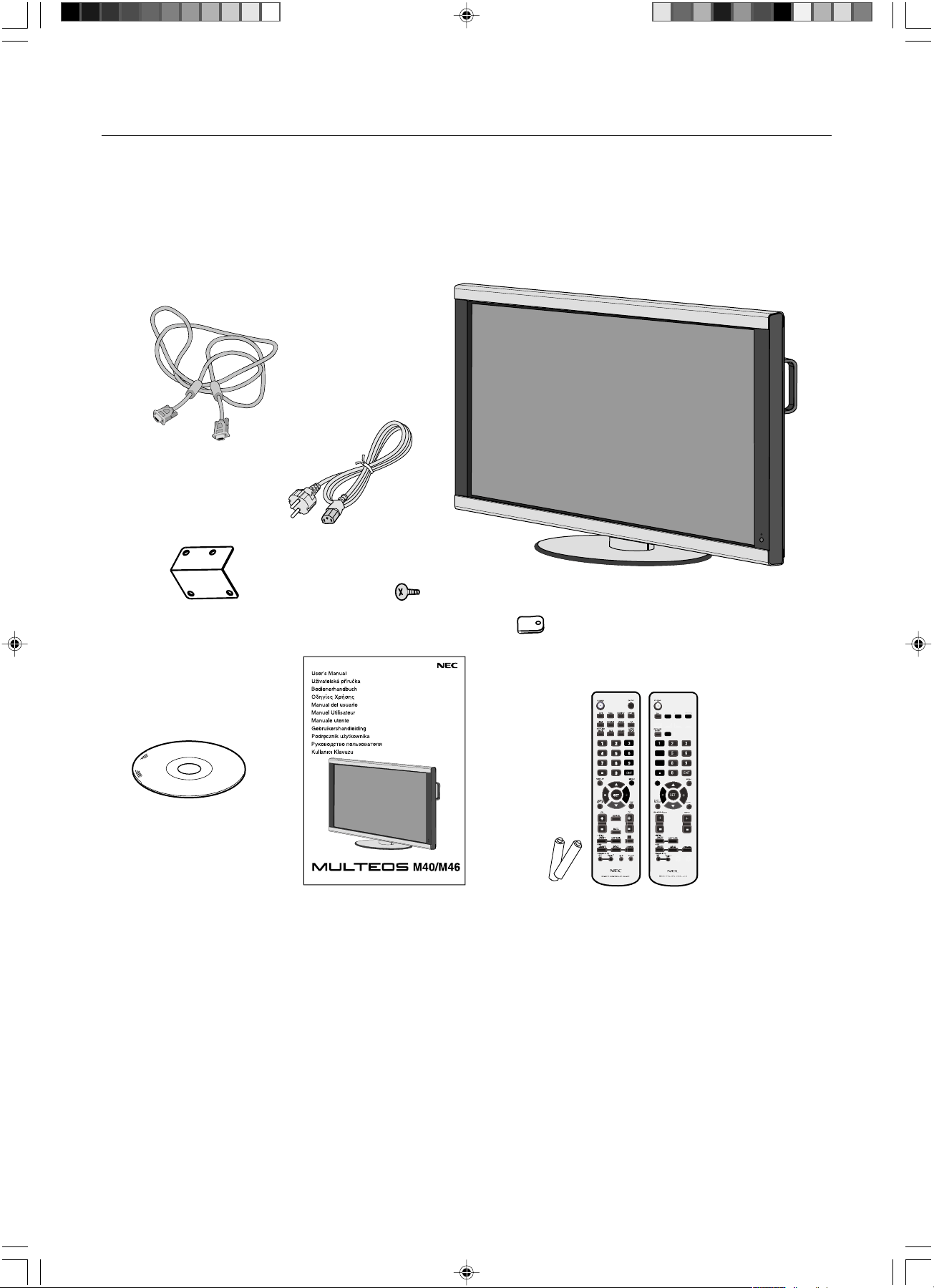
Türkçe-4
VGA RGB/HV OPTION
DISPLAY
SIZE
1
4
7
VGA
RGB/HV
OPTION
DISPLA
Y
A
A
S
IZE
VGA
RGB/HV
OPTION
1
7
4
Güç Kablosu
Kullan∂c∂ K∂lavuzu
Video Sinyal Kablosu
(D-SUB - D-SUB Kablosu)
Uzaktan Kumanda ve
Kalem (AA) Piller
(Sat∂n ald∂©∂n∂z ürün bu uzaktan
kontrollerin birine sahiptir.)
Mengene x 3
CD-ROM
Vida (M4 x 8) x 5
Ana anahtar kapa©∂
Yeni MULTEOS M40/MULTEOS M46 monitör kutunuz* aµaπ∂dakileri içermelidir:
• Stand∂yla birlikte LCD monitör
• Güç Kablosu
•Video Sinyal Kablosu
• Kullan∂c∂ K∂lavuzu
• Uzaktan Kumanda ve Kalem (AA) Piller
• Mengene x 3
•Vida (M4 x 8) x 5
• CD-ROM
• Ana anahtar kapa©∂
∑çindekiler
* Ekran destek ile birlikte kullan∂lacaksa, destekleri açma an∂nda kurun.
* Monitörü taµ∂mak veya bir yere göndermek için orjinal kutusunu ve ambalaj malzemesini saklamay∂ unutmay∂n.
Aµaπ∂daki bileµenler isteπe baπl∂ olarak haz∂rlanm∂µt∂r.
• Harici Hoparlör
11_Turkish 18/12/06, 9:06 AM4
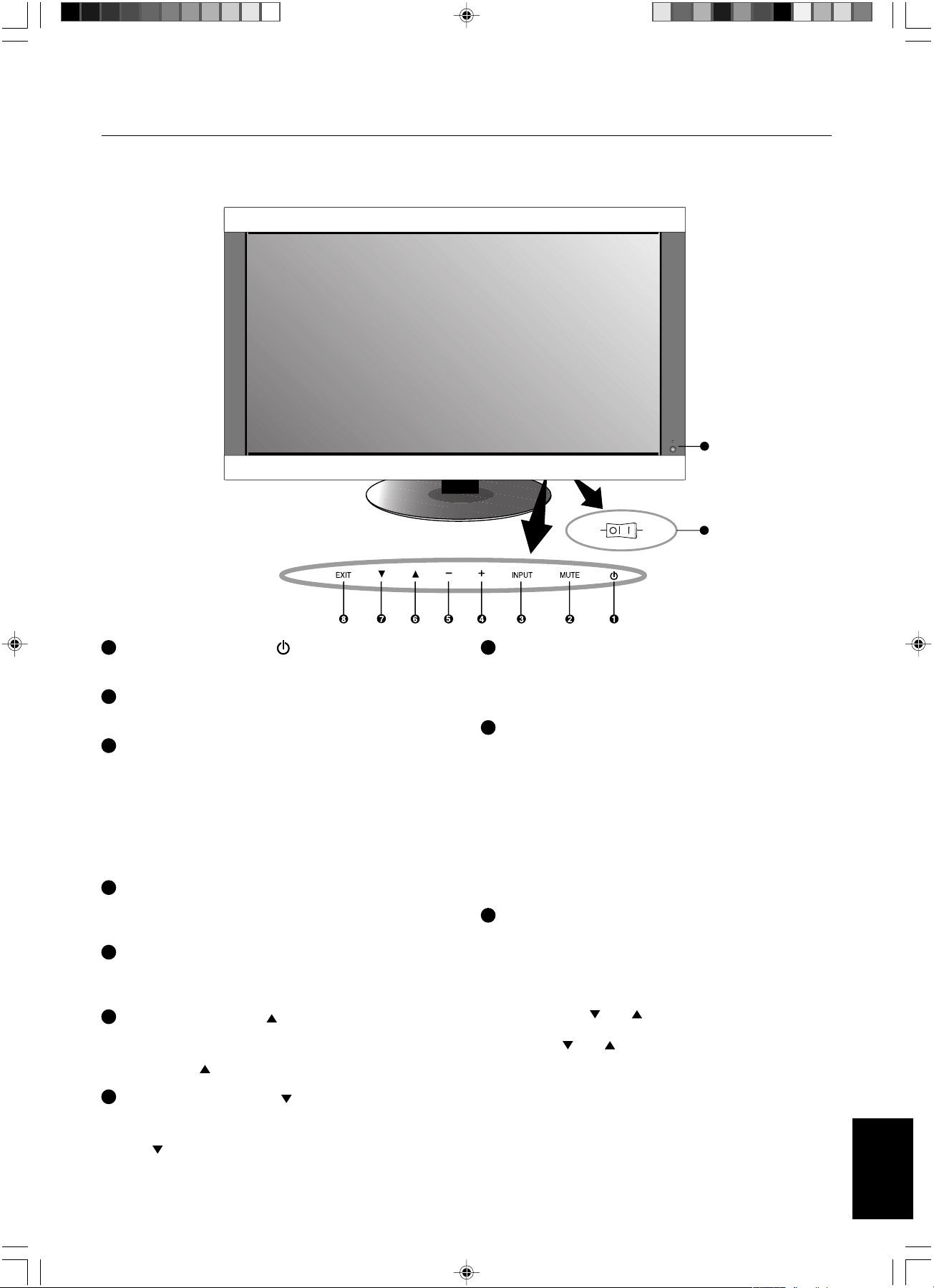
Türkçe
Türkçe-5
9
10
AÇMA
KAPAMA
8
EXIT (ÇIKIΩ) düπmesi
OSM menüsü kapat∂ld∂π∂nda OSM menüsünü aktive eder.
OSM menüsüyle bir önceki menüye dönerek ÇIKIΩ tuµu
iµlevini görür.
9
Uzaktan kumanda alg∂lay∂c∂s∂ ve Güç Göstergesi
Uzaktan kumanda sinyalini al∂r (uzaktan kumanday∂
kullan∂rken). Ayr∂ca sayfa 8’ya bak∂n.
LCD monitör çal∂µ∂rken yeµil ∂µ∂k verir. LCD KAPALIYKEN
(ECO bekleme) k∂rm∂z∂ ∂µ∂k verir. LCD KAPALIYKEN
(beklemede) Kehribar rengi ∂µ∂k verir. Monitör Güç Tasarrufu
Modundayken kehribar rengi yan∂p söner. “SCHEDULE
SETTINGS” (PROGRAM AYARLARI) fonksiyonlu Güç
Beklemede durumundayken yeµil ve kehribar rengi s∂rayla
yan∂p söner. Monitör içindeki bir bileµenin hasar∂ tespit
edildi©nde indikatör ∂µ∂©∂ k∂rm∂z∂ olarak yan∂p söner.
10
Ana Güç Düπmesi
Ana gücü aç∂p/kapatmak için Anahtar∂ aç∂p/kapat∂n.
Kontrol Tuµu Kilitleme Modu
Bu kontrol tüm Kumanda Tuµu fonksiyonlar∂na eriµimi
tamamen kilitler. Kumanda tuµu kilitleme fonksiyonunu
aktive etmek için, "
" ve " " tuµlar∂na ayn∂ anda bas∂n ve
3 saniyeden fazla bas∂l∂ tutun. Kullan∂c∂ moduna geri
dönmek için, " " ve " " tuµlar∂na ayn∂ anda bas∂n ve
3 saniyeden fazla bas∂l∂ tutun.
1
POWER (GÜÇ) düπmesi ( )
Gücü açar/kapat∂r. Ayr∂ca sayfa 20’ya bak∂n.
2
MUTE (SESS∑Z) düπmesi
Sesi AÇAR/KAPATIR.
3
INPUT (G∑R∑Ω) düπmesi
OSM menüsündeki SET (AYAR) dü©mesinin iµlevini görür.
([DVI], [VGA], [RGB/HV], [HDMI], [DVD/HD], [VIDEO],
[S-VIDEO] veya [TV] aras∂ndaki geçiµleri yapar). [S-VIDEO],
OSM’deki "SEPARATE" (AYRI) modunu seçerek ya da
"S-VIDEO" kablosunu mevcut "S-VIDEO" sinyaline
ba©layarak ve "PRIORITY" MODE (ÖNCEL∑K MODU)
seçerek etkinleµtirilir. Sayfa English-28’ya bak∂n.
4
PLUS (ARTI) (+) düπmesi
OSM menüsü ile ayar∂ art∂rmak için (+) düπmesi iµlevini görür.
OSM menüsü kapat∂ld∂π∂nda ses ç∂k∂µ seviyesini art∂r∂r.
5
MINUS (EKS∑) (-) düπmesi
OSM menüsü ile ayar∂ azaltmak için (-) düπmesi iµlevini görür.
OSM menüsü kapat∂ld∂π∂nda ses ç∂k∂µ seviyesini azalt∂r.
6
UP (YUKARI) düπmesi ( )
OSM menüsü kapat∂ld∂π∂nda OSM menüsünü aktive eder.
OSM menüsüyle ayar∂ seçmek için seçili alan∂ yukar∂
hareket ettirerek tuµu iµlevi görür.
7
DOWN (AΩA∏I) düπmesi ( )
OSM menüsü kapat∂ld∂π∂nda OSM menüsünü aktive eder.
OSM menüsüyle ayar∂ seçmek için seçili alan∂ aµaπ∂ hareket
ettirerek
tuµu iµlevi görür.
Kontrol Paneli
Parçalar∂n ∑smi ve Fonksiyonlar∂
11_Turkish 18/12/06, 9:06 AM5
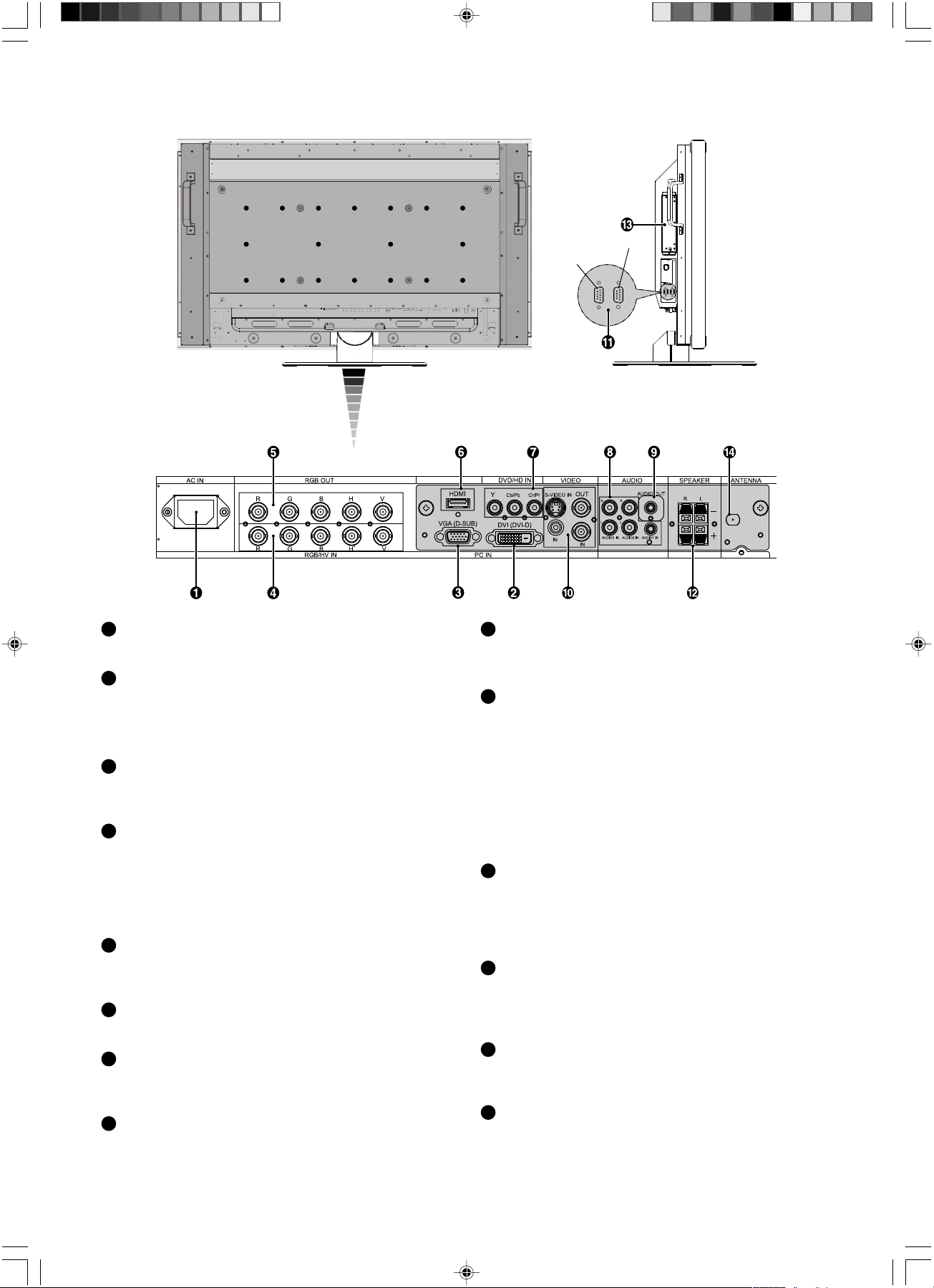
Türkçe-6
Terminal Paneli
9
SES ÇIKIΩI*
AUDIO IN1, 2, 9 HDMI ve TV giriµinden harici bir cihaza
sesli sinyal ç∂k∂µ∂ yapmak için (stereo al∂c∂, amplifikatör, vb.).
10
V∑DEO G∑R∑Ω/ÇIKIΩ konnektör*
VIDEO G∑R∑Ω baπlay∂c∂s∂ (BNC ve RCA): Kompozit video
sinyali giriµi saπlar. BNC ve RCA baπlay∂c∂lar∂ ayn∂ anda
kullan∂lamaz. (Sadece bir giriµ kullan∂l∂r).
V∑DEO ÇIKIS baglayicisi (BNC): V∑DEO G∑R∑Ω
baπlay∂c∂s∂ndan gelen kompozit video sinyalinin ç∂k∂µ∂n∂
saπlar.
S-VIDEO G∑R∑Ω baπlay∂c∂s∂ (DIN 4 pin): S-video (Y/C ayr∂
sinyali) giriµini saπlar. Sayfa English-28’daki S-VIDEO
MODE SETTING (S-VIDEO MOD AYARLARI) na bak∂n.
11
HAR∑C∑ KONTROL (mini D-Sub 9 pin)
IN konnektör: RS-232C giriµi RS-232Cfonksiyonlar∂n∂
kontrol etmek için bir PC gibi harici bir cihaza ba©lay∂n.
D∂µ konnektör: RS-232C giriµi ba©lay∂n. Papatya RS-232C
Zinciri yoluyla çoklu Multeos monitörleri ba©lamak için.
12
HAR∑C∑ HOPARLÖR TERM∑NAL∑*
AUDIO 1, 2, 3, HDMI ve Tv giriµinden sesli sinyal ç∂k∂µ∂ için.
Not: Bu hoparlör terminali 15W + 15W (8 ohm) hoparlör
içindir.
13
Opsiyon kart∂ yuvas∂
Kart aksesuarlar∂ için yuva. Detayl∂ bilgi için lütfen sat∂c∂n∂zla
temasa geçin.
14
Anten Giriµi*
Antene veya TV sinyaline ba©lar.
*: Sat∂n ald∂©∂n∂z ürün bu özelli©e sahip olmayabilir.
1
AC G∑R∑Ω baπlay∂c∂s∂
Saπlanan güç kablosu ile baπlar.
2
DVI IN (DVI-D)
Bir bilgisayar ya da dijital bir RGB ç∂k∂µ∂ olan HDTV
cihaz∂ndan dijital RGB sinyalleri girmek için.
* Bu baπlay∂c∂ analog giriµleri desteklemez.
3
VGA IN (mini D-Sub 15 pin)
Kiµisel bir biligisayardan veya diπer RGB cihaz∂ndan analog
RGB sinyallerinin giriµini saπlar.
4
RGB/HV IN [R, G, B, H, V] (BNC)
Analog RGB sinyallerinin veya diπer RGB cihaz∂ndan gelen
sinyallerin giriµini saπlar.
DVD player ve HDTV lazer disk player gibi cihazlar∂
baπlamaya da yarar. G baπlay∂c∂s∂na bir Sync-on-Green
sinyali baπlanabilir.
5
RGB/HV OUT (BNC)
RGB/HV IN konnektörden sinyal ç∂k∂µlar∂ndan ayr∂ bir cihaz
üzerinde bir giriµe kadar.
6
HDMI konnektör*
Dijital HDMI sinyallerini girmek için.
7
DVD/HD konnektör (RCA)*
DVD oynat∂c∂, HDTV cihaz∂ ya da Lazer disk oynat∂c∂ gibi
ekipmanlar∂ ba©lama.
8
SES G∑R∑Ω∑ 1, 2, 3*
Bilgisayar, VCR veya DVD player gibi harici cihazlardan
gelen ses sinyalinin giriµini saπlar.
In (içerde)
Out (d∂µarda)
11_Turkish 18/12/06, 9:06 AM6
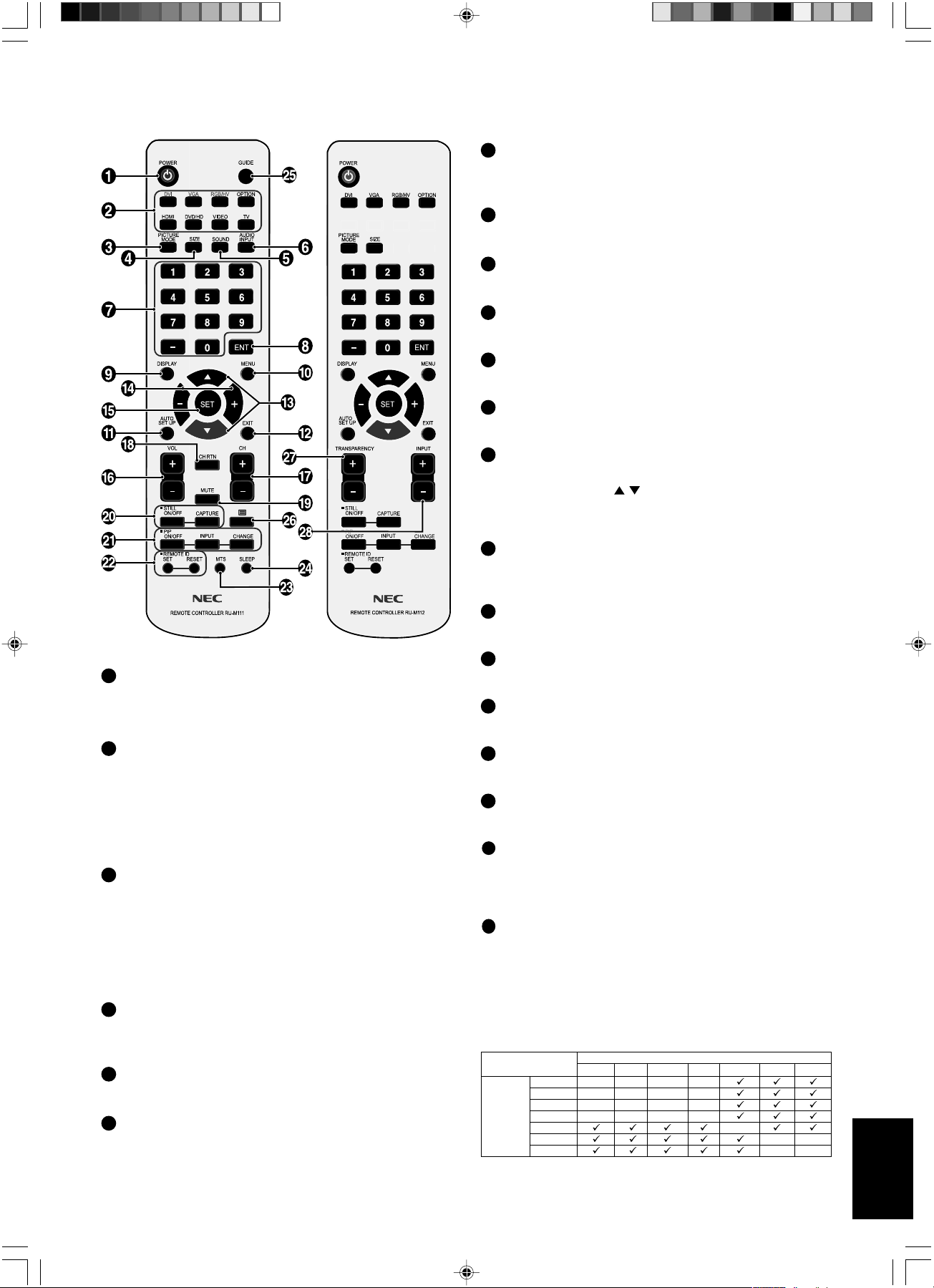
Türkçe
Türkçe-7
1
POWER (GÜÇ) düπmesi
Gücü açar/kapat∂r.
* Güç Göstergesi yanmad∂©∂nda, hiç bir kontrol çal∂µmaz.
2
INPUT (G∑R∑Ω) düπmesi*
Hangi giriµ sinyali olaca©∂n∂ seçer, [DVI], [VGA], [RGB/HV],
[HDMI], [DVD/HD], [VIDEO], [TV] veya [S-VIDEO].
[S-VIDEO], OSM’deki "SEPARATE" (AYRI) modunu seçerek
ya da "S-VIDEO" kablosunu mevcut "S-VIDEO" sinyaline
ba©layarak ve "PRIORITY" MODE (ÖNCEL∑K MODU)
seçerek etkinleµtirilir. Sayfa English-28’ya bak∂n.
3
PICTURE MODE (RES∑M MODU) düπmesi
Resim modu, [HIGHBRIGHT], [STANDARD], [sRGB],
[CINEMA] aras∂ndan seçim yapar. Sayfa 21’ye bak∂n.
HIGHBRIGHT: DVD gibi hareketli görüntüler için
STANDARD (STANDART): görüntüler için
sRGB: metin bazl∂ görüntüler için
CINEMA (S∑NEMA): filmler için.
4
SIZE (BOYUT) düπmesi
Resim boyutunu seçer, [FULL] (TAM), [NORMAL], [WIDE]
(GEN∑Ω) ve [ZOOM] (ZUM). Sayfa 21’a bak∂n.
5
SOUND (SES) dü©mesi*
Yapay ortam sesi.
6
AUDIO INPUT (Ses Giriµ) dü©mesi*
Ses kayna©∂ giriµinden seçer [IN1], [IN2], [IN3], [HDMI],
[TV].
7
KEYPAD
Ωifreleri ayarlamak ve de©iµtirmek için bas∂n, kanal de©iµtirin
ve REMOTE ID’yi ayarlay∂n.
8
ENT dü©mesi
Kanallar∂ ayarlar.
9
DISPLAY (Ekran) dü©mesi
Bilgi OSM’sini açar/kapat∂r. Bak∂n∂z sayfa 21.
10
MENU (Menü) dü©mesi
Menü modunu açar/kapat∂r.
11
AUTO SETUP (Otomatik Kurulum) dü©mesi
Otomatik kurulum menüsüne girer. Bak∂n∂z sayfa English-24.
12
EXIT (ÇIKIΩ) dü©mesi
OSM menüsü ile önceki menüye döner.
13
UP/DOWN (YUKARI/AΩA®I)
OSM menüsü ile ayar∂ seçmek için seçili alan∂ yukar∂ veya
aµa©∂ hareket ettirmek
için tuµ iµlevi görür.
"PIP" moduna ayarlanm∂µ küçük ekran yukar∂ veya aµa©∂
hareket eder.
14
MINUS/PLUS (+/-) (Art∂/Eksi) dü©mesi
OSM menü ile ayar∂ yükseltir veya alçalt∂r. "PIP" moduna
ayarlanm∂µ küçük ekran sola veya sa©a hareket eder.
15
SET (Ayar) dü©mesi
Seçim yapar.
16
VOLUME UP/DOWN (Ses Yukar∂/Aµa©∂) dü©mesi
Ses ç∂k∂µ seviyesini yükseltir veya alçalt∂r.
17
CH +/- (Kanal +/-) dü©mesi*
Kanallar∂ yukar∂ veya aµa©∂ de©iµtirir.
18
CH RTN (Kanala Dönüµ) dü©mesi*
Önceki kanala döner.
19
MUTE (SESS∑Z) dü©mesi*
Sessiz fonksiyonunu açar/kapat∂r.
20
STILL dü©mesi
ON/OFF (Açma/Kapama) dü©mesi: Resim modundayken
açma/kapamay∂ aktive/deaktive eder.
STILL CAPTURE dü©mesi: Resmi tutar.
21
PIP (Resim Resim ∑çinde) dü©mesi
ON/OFF (Açma/Kapama) dü©mesi: PIP, POP, yan yana
(tek tarafl∂) ve yan yana (tam) aras∂ndaki geçiµleri yapar.
Bak∂n∂z sayfa English-26.
INPUT (Giriµ) dü©mesi: "Resim resim içinde" giriµi sinyalini
seçer.
CHANGE (De©iµtirme) dü©mesi: As∂l resim ve alt resim
yerine geçer.
*: Sat∂n ald∂©∂n∂z ürün bu özelli©e sahip olmayabilir.
Uzaktan Kumanda
(Sat∂n ald∂©∂n∂z ürün bu uzaktan kontrollerin birine sahiptir.)
DVI VGA RGB/HV HDMI DVD/HD VIDEO TV
DVI - - - -
VGA - - - -
RGB/HV - - - -
HDMI - - - -
DVD/HD -
VIDEO --
TV --
Alt resim
As∂l resim
11_Turkish 18/12/06, 9:07 AM7
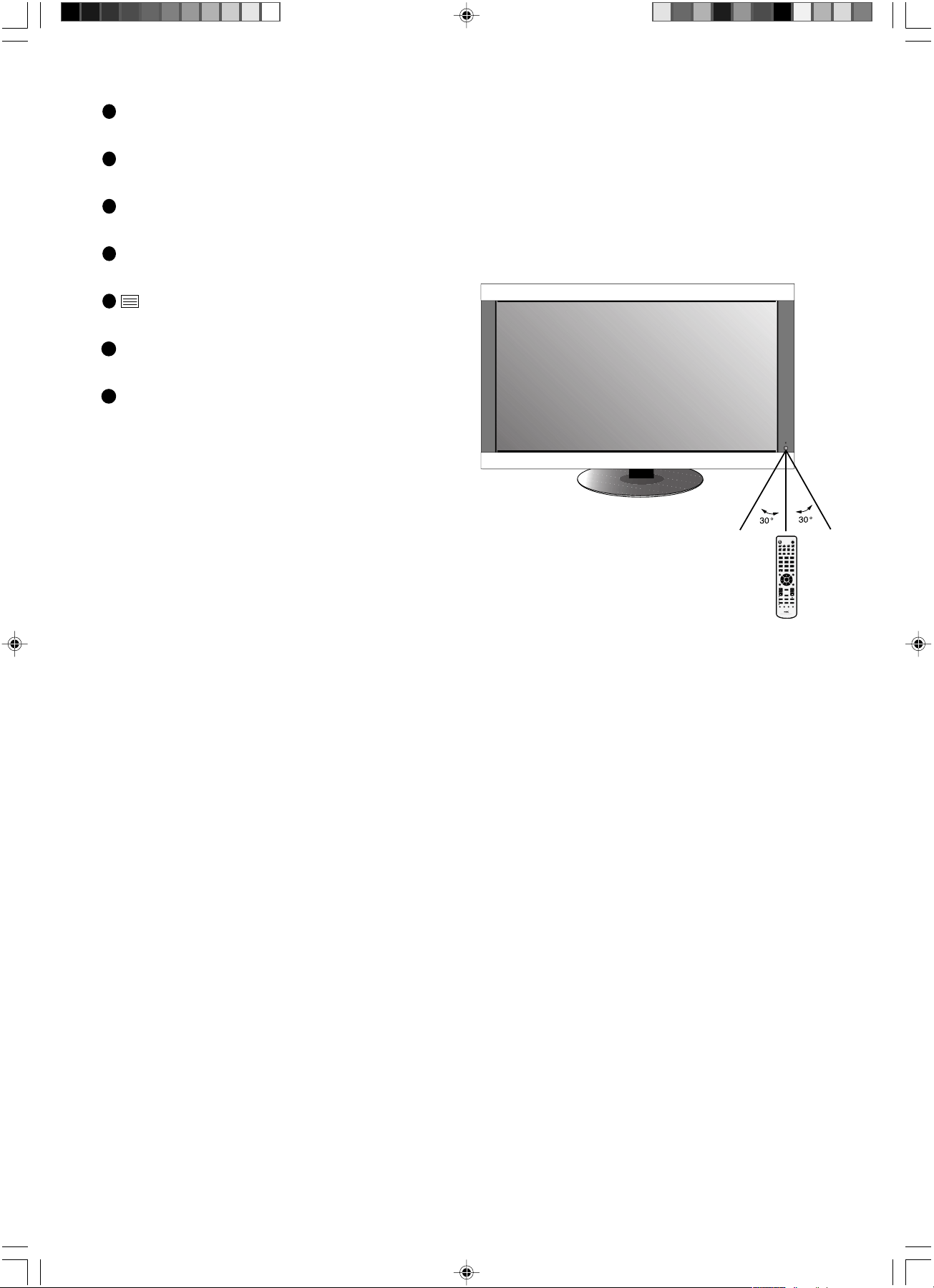
Türkçe-8
POWER
RGB1 RGB2 RGB3 HDMI
DVD/HD
PICTURE
MODE
DISPLAY
AUTO
SET UP
VOL
STILL
PIP
REMOTEID
ON/OFF
SET RESET
REMOTE CONTROLLER RU-M111
MTS SLEEP
INPUT
CHANGE
ON/OFF
CAPTURE
MUTE
CH
CHRTN
EXIT
MENU
AUDIO
INPUT
VIDEO
SIZE
SOUND
TV
OPTION
GUIDE
123
456
78
0
9
ENT
SET
+
++
POWER
PICTURE
MODE
DISPLA
Y
AA
AUT
O
O
SET
UP
P
VOL
STILL
PIP
REMOTE
ID
ON/OFF
SET
RESET
REMOTECONTROLLER RU
-
M1
1
1
MTS
SLEEP
INPUT
CHANGE
ON/OFF
CAPTURE
MUTE
CH
CH
R
TN
EXIT
MENU
AUDIO
INPUT
SIZE
SOUND
GUIDE
1
2
3
4
5
6
7
8
0
9
ENT
SET
+
+
+
Düπmeye basarken uzaktan kumandan∂n üstünü LCD
monitörün uzaktan kumanda alg∂lay∂c∂s∂na doπru tutun.
Uzaktan kumanday∂, LCD monitörünün uzaktan kumanda
sensörünün önünden yaklaµ∂k 7 m/23 ft uzakl∂ktan ve
yaklaµ∂k 3.5 m/10 ft uzakl∂ktan yatay ve dikey 30° lik aç∂yla
kullan∂n.
Uzaktan Kumanda için Çal∂µma
Aral∂π∂
Uyar∂: Önemli, uzaktan kumanda sistemi,
LCD monitörünün uzaktan kumanda
sensörüne direkt güneµ ∂µ∂©∂ ya da güçlü
∂µ∂k vurdu©unda ya da alg∂lama yolunu
engelleyen bir nesne oldu©unda
çal∂µmaz.
Uzaktan kumanda korunmas∂
• Güçlü çarpmalara maruz b∂rakmay∂n.
• Uzaktan kumandan∂za su ve diπer s∂v∂lar∂n s∂çramas∂na
izin vermeyin. Uzaktan kumanda ∂slan∂rsa, derhal silerek
kurulay∂n.
• Is∂ ve buhardan koruyun.
• Pilleri yerleµtirmeden önce, uzaktan kumanday∂
açmay∂n.
22
REMOTE ID dü©mesi
REMOTE ID fonksiyonunu aktive eder.
23
MTS dü©mesi*
Multi kanal televizyon sesi.
24
SLEEP (Uyku) dü©mesi*
Güç kapal∂ zamanlay∂c∂s∂n∂ ayarlar.
25
GUIDE (Rehber) dü©mesi*
TELETEXT modunda kullan∂n. Bak∂n∂z sayfa 19.
26
dü©mesi*
TELETEXT kontrolleri. Bak∂n∂z sayfa 19.
27
TRANSPARENCY (Ωeffafl∂k) dü©mesi*
OSM µeffafl∂©∂n∂n seviyesini belirler.
28
INPUT (G∑R∑Ω) dü©mesi*
Uygun giriµler aras∂ndan döner.
*: Sat∂n ald∂©∂n∂z ürün bu özelli©e sahip olmayabilir.
11_Turkish 18/12/06, 9:07 AM8
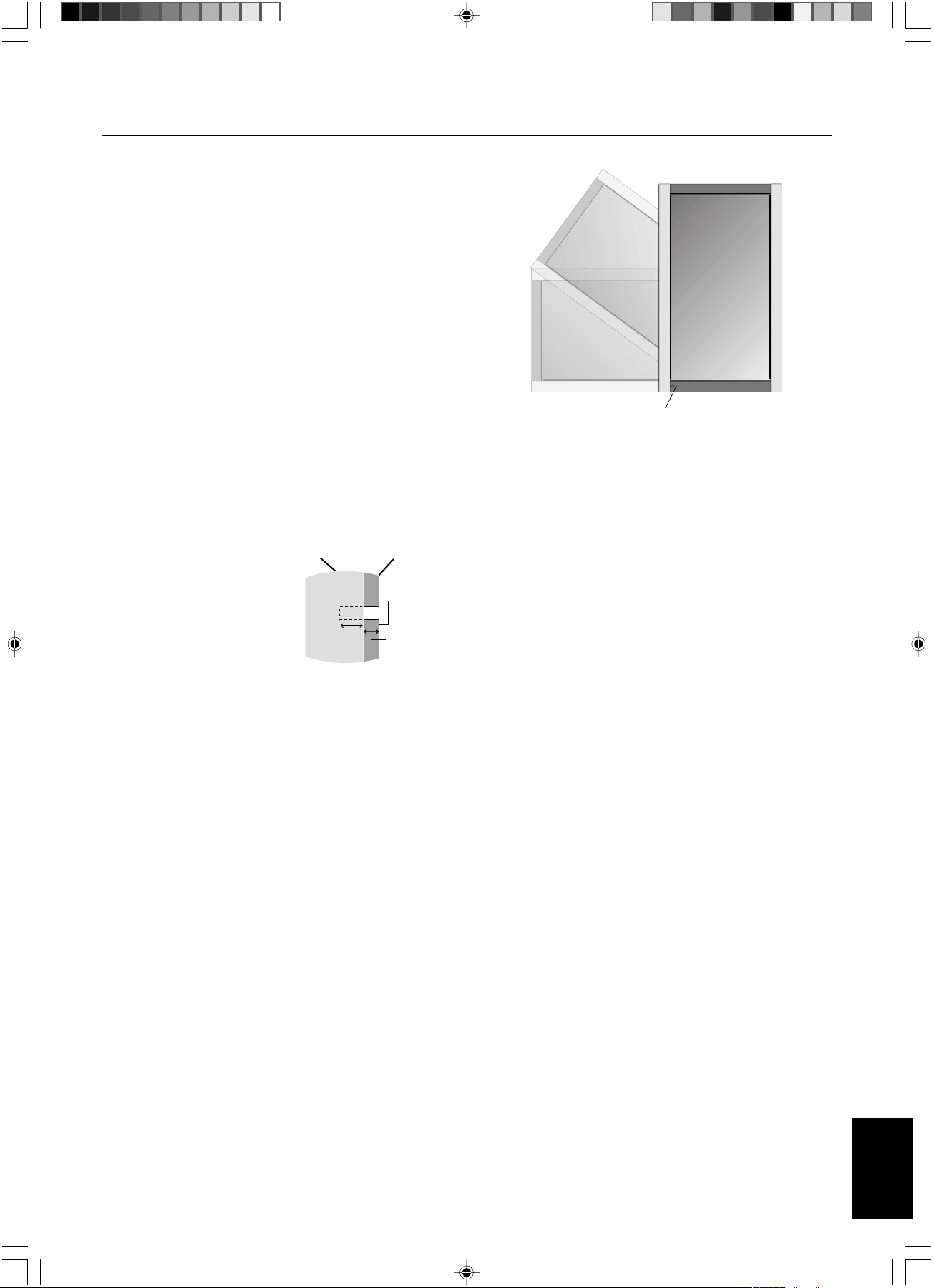
Türkçe
Türkçe-9
Montaj
Monitörü tek baµ∂n∂za MONTAJLAMAYIN. Lütfen sat∂c∂ya
dan∂µ∂n. Do©ru montaj için e©itimli, nitelikli tekniker
kullan∂lmas∂ önerilir. Lütfen birimin montajlanaca©∂ yeri
kontrol edin. Duvara veya tavana montajlama müµterinin
sorumlulu©undad∂r. Bütün duvarlar veya tavanlar birimin
a©∂rl∂©∂n∂ destekleyecek kapasitede de©ildir. Ürün garantisi
uygun olmayan montaj, µeklini de©iµtirme veya do©al afetler
nedeniyle olan hasar∂ karµ∂lamaz. Bu tavsiyelerle uyan
hatalar garanti iptali ile sonuçlanabilir.
Havaland∂rma boµluklar∂n∂ montaj aksesuarlar∂ veya di©er
aksesuarlar ile KAPATMAYIN.
NEC Kalifiye Personeli için:
Güvenli montaj∂ garantilemek için birimi montajlamak için iki
veya daha fazla braket kullan∂n. Birimi montaj yerine en az
iki noktadan montajlay∂n.
Duvara veya tavana montajlarken lütfen
aµa©∂dakilere dikkat edin
• NEC tasdikli d∂µ∂nda montaj aksesuarlar∂ kullan∂yorsan∂z
VESA- uyumlu (FDMIv1) montaj methoduyla uyumlu
olmal∂d∂r.
• NEC M6 ebat∂nda vidalar
kullan∂lmas∂n∂ µiddetle
tavsiye eder (10mm + braket
boyunda kal∂nl∂k) E©er
10mm’den uzun vidalar
kullan∂yorsan∂z deli©in
derinli©ini kontrol edin.
Önerilen Ba©lama Gücü:
470 - 635N•cm) NEC, Kuzey
Amerika’da UL1678
standart∂yla uyumlu montaj
arayüzleri önerir.
• Montajdan önce, montaj yerinin birimin a©∂rl∂©∂n∂
destekleyecek kadar güçlü oldu©unu kontrol edin
böylece birim zarar görmeyecektir.
• Detayl∂ bilgi için montaj ekipmanlar∂n∂n içerdi©i
talimatlara baµvurun.
Oryantasyon
• Ekran∂ portre pozisyonunda kullan∂rken, monitör saat
yönünde yerleµtirilmeli böylece sol taraf yukar∂ hareket
ettirilir ve LCD indikatör ∂µ∂©∂ aµa©∂da olur. Bu do©ru
havaland∂rma sa©layacakt∂r ve monitörün kullan∂m
süresini artt∂racakt∂r. Uygunsuz havaland∂rma monitörün
kullan∂m süresini k∂saltabilir.
Kurulum
Ünite
Montaj
Braketi
Vida
10mm
Braket
Kal∂nl∂©∂
Vida uzunlu©u delik derinli©ine
eµit olmal∂d∂r (10mm) + montaj
braketinin kal∂nl∂©∂.
LED Göstergesi
Montaj Yeri
•Tavan ve duvar monitör ve montaj aksesuarlar∂n∂
destekleyecek kadar güçlü olmal∂d∂r.
• Bir kap∂n∂n ya da kapa©∂n çarpabilece©i yerlere birimi
MONTAJLAMAYIN.
• Birimin güçlü vibrasyonlara ve toza maruz kalaca©∂
yerlere MONTAJLAMAYIN.
• Ana güç kayna©∂n∂n binaya girdi©i yere yak∂n
MONTAJLAMAYIN.
• ∑nsanlar∂n kolayca birimi veya montaj aletlerini
çalabilecekleri ve as∂lacaklar∂ yerlere montajlamay∂n.
• Gömme bir alana montajlarken, duvar gibi, monitör ve
duvar aras∂nda do©ru havaland∂rma için en az 4 inç
(10cm) alan b∂rak∂n.
• Monitör çevresinde uygun havaland∂rma veya klima
sa©lay∂n böylece ∂s∂ do©ru bir biçimde birimden ve
montaj aletlerinden uzaklaµ∂r.
Tavana montajlama
•Tavan∂n, birimin a©∂rl∂©∂n∂ ve montaj aletlerini
depremlere, beklenmeyen vibrasyonlara ve di©er harici
güçlere karµ∂ destekleyecek kadar güçlü oldu©undan
emin olun.
• Birimin tavanda destek kiriµi gibi sert bir yap∂ya
montajland∂©∂ndan emin olun. C∂vata, yayl∂ kilit rondela,
rondela ve somunla monitörü sa©lama al∂n.
• Destekleyici iç yap∂s∂ olmayan alanlara
MONTAJLAMAYIN. Montaj için tahta vida veya demir
vida KULLANMAYIN. Birimi süslü veya sallanan eµyalara
MONTAJLAMAYIN.
Bak∂m
• Kay∂p vidalar∂, yar∂klar∂, tahrifatlar∂ veya montaj eltlerinde
meydana gelebilecek di©er problemleri periyodik olarak
kontrol edin. E©er bir problem tespit edilirse lütfen servis
için yetkili personele baµvurun.
• Montaj yerini zamanla olabilecek hasarlar veya
güçsüzlükler için düzenli kontrol edin.
11_Turkish 18/12/06, 9:07 AM9
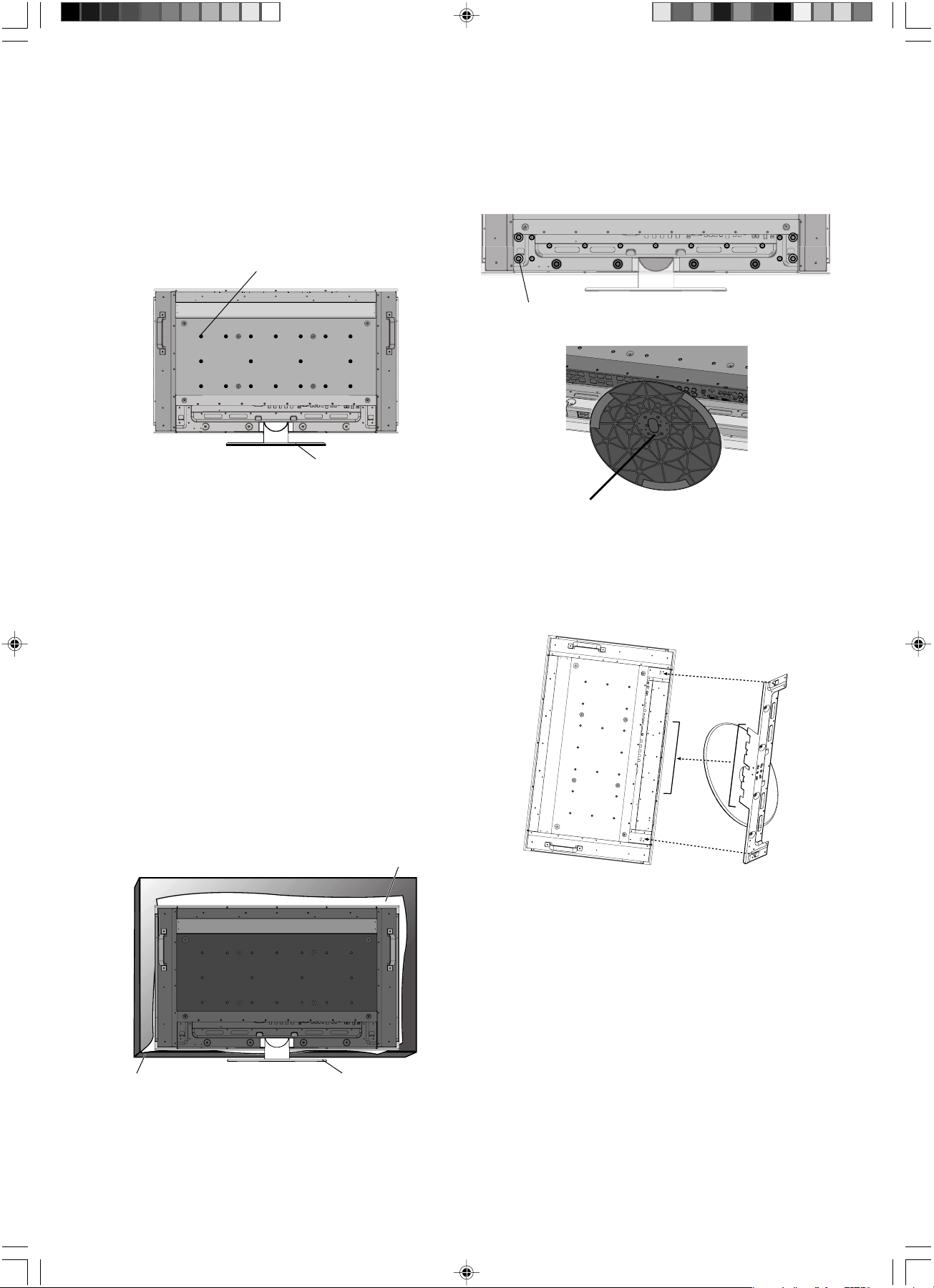
Türkçe-10
Montaj Aksesuarlar∂n∂n Eklenmesi
Ekran, VESA montaj sistemi ile kullan∂lmak için
tasarlanm∂µt∂r.
1. Montaj Aksesuarlar∂n∂n Eklenmesi
Monitör Masaüstü Destek’te yukar∂ pozisyondayken (µekil 1)
montaj aksesuarlar∂ tak∂labilir. Aksesuarlar∂ takarken
monitörü sarsmamaya dikkat edin. Aksesuarlar tak∂ld∂ktan
sonra destek kald∂r∂labilir (µekil 3).
Montaj aksesuarlar∂, monitör yüzüstü pozisyondayken
tak∂labilir. Ekran yüzüne zarar vermekten kaç∂nmak için
koruyucu örtüyü LCD alt∂ndan masaya serin. Koruyucu örtü
LCD etraf∂nda orijinal paketinde sar∂l∂d∂r. Masan∂n üzerinde
monitöre hasar verebilecek bir µey olmad∂©∂ndan emin olun.
NEC tasdikli d∂µ∂nda montaj aksesuarlar∂ kullan∂yorsan∂z
VESA- uyumlu montaj methoduyla uyumlu olmal∂d∂r.
NECM6 boyutnda ve 10mm uzunlu©unda vida kulanman∂z∂
µiddetle tavsiye eder. E©er 10mm’den uzun vidalar
kullan∂yorsan∂z deli©in derinli©ini kontrol edin. Önerilen
Ba©lama Gücü: 470-635N•cm)
NEC, Kuzey Amerika’da UL1678 standart∂ ile uyumlu montaj
arayüzü kullan∂lmas∂n∂ önerir.
Bu cihaz Masaüstü Deste©i veya destek için di©er montaj
aksesuarlar∂ olmadan kullan∂lamaz veya montajlanamaz.
Do©ru montaj için e©itimli, NEC yetkili personeli kullan∂lmas∂
önerilir. NEC standart montaj prosedürlerini kullanmamak
ekipman hasar∂na veya kullan∂c∂ veya montajc∂
yaralanmas∂na neden olabilir. Ürün garantisi uygun olmayan
kurulum nedeniyle olan hasarlar∂ kapsamaz. Bu tavsiyelere
uymamak garanti iptali ile sonuçlanabilir.
2. Desrek Kald∂r∂lmas∂
Deste©i sökmek için, monitör yüzünü µekil 2’de gösterildi©i
gibi aµa©∂ya yerleµtirin. Deste©in arkas∂ndaki vidalar µekil
3’te gösterildi©i gibi sökün. Deste©in alt∂ndaki 2 ek viday∂
sökün (µekil 4). Destek kald∂r∂ld∂©∂nda sökmek için deste©i
yukar∂ ç∂kart∂n, vidalar∂ tekrar orijinal deliklerine tak∂n.
Ωekil 1
VESA Montaj Arayüzü
Masaüstü Deste©i
Koruyucu Örtü
Masaüstü Deste©iMasa
Ωekil 2
Daireler vida yerlerini belirler (8 vida)
Ωekil 3
Deste©i tekrar takmak için. Monitörü hasar∂ engellemek için
koruyucu örtü üzerine yüzüstü koyun. Vidalar∂ µekil 3’te
gösterili©i gibi deliklerinden sökün. Deste©i yerine kayd∂r∂n,
deste©in solunda ve sa©∂nda olan iç etiketlerin ekran
üzerindeki uygun yuvalara yerleµti©inden emin olun (µekil 5).
Ωekil 5
Deste©in alt∂ monitörün alt∂yla denk olmal∂d∂r. Deste©i
monitöre sabitlemek için vida kullan∂n.
NOT: Deste©i sökerken deste©in alt∂ndaki 2 viday∂
söktü©ünüzden emin olun (µekil 4). Bu vidalar∂
sökmemek monitörde hasara neden olacakt∂r.
Ωekil 4
Deste©in alt∂nda 2 vida
11_Turkish 18/12/06, 9:07 AM10
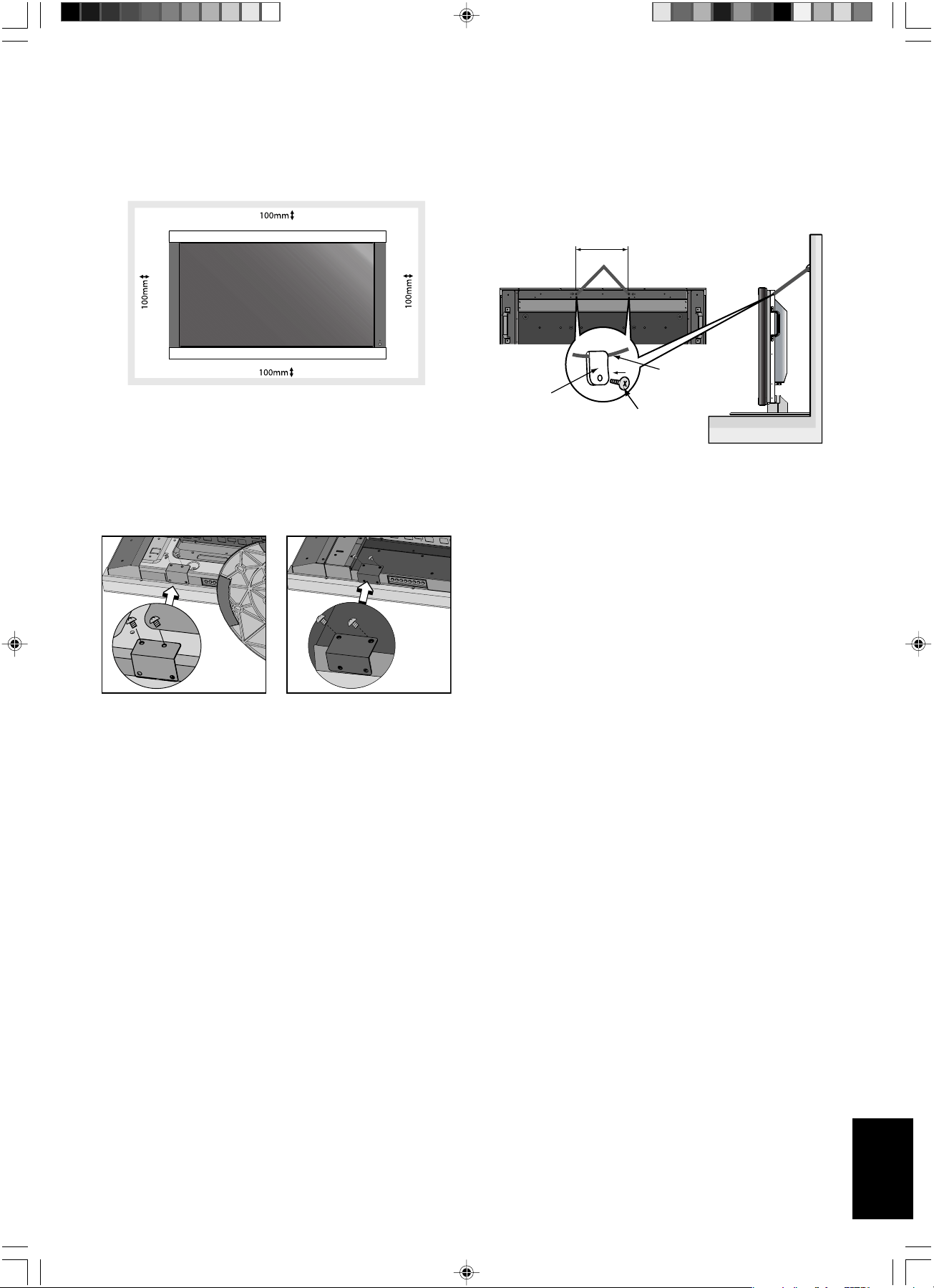
Türkçe
Türkçe-11
Ωekil 6
Ωekil 7
Ωekil 8
Ana anahtar kapa©∂ (destek ile)
Kapa©∂n uzun taraf∂ ekran∂n
alt∂n∂n karµ∂s∂nda.
Ana anahtar kapa©∂ (destek ile)
Kapa©∂n k∂sa taraf∂ ekran∂n
alt∂n∂n karµ∂s∂nda.
Vida Delikleri
250mm
Vida
Kablo veya zincir
Mengene
3. Havaland∂rma Gereksinimleri
Bir eklentiye veya gömme bir alana montajlan∂rken ∂s∂
yay∂lmas∂n∂ sa©lay∂n, µekil 6’da gösterildi©i gibi ∂s∂
yay∂lmas∂n∂ sa©lamak için monitör ve çevreleyen nesneler
aras∂nda alan b∂rak∂n.
4. Ana Güç Anahtar∂ Kapa©∂
Ana Anahtar Kapa©∂ monitörün oryantasyonuna ba©l∂ iki
yoldan biriyle tak∂lacakt∂r. Ana Anahtar Kapa©∂
kullan∂ld∂©∂nda destek kapa©∂n uzun taraf∂na tak∂ld∂ysa
aµa©∂ya gidecektir. Destek olmadan kullan∂ld∂©∂nda kapa©∂n
k∂sa taraf∂ aµa©∂ya gidecektir (µekil 7).
5. Sarsman∂n Önlenmesi
Ekran∂ Masaüstü Deste©i ile kullan∂rken LCD’yi bir kablo
veya monitörün düµmesini engellemek için monitörün
a©∂rl∂©∂n∂ destekleyebilecek (yaklaµ∂k M40: 32.6kg/M46:
39.3kg) bir zincir kullanarak bir duvara ba©lay∂n. Kabloyu
veya zinciri sa©lanan mengene veya viday∂ kullanarak
monitöre ba©lay∂n (µekil 8).
LCD monitörü duvara takmadan önce duvar∂n monitörün
a©∂rl∂©∂n∂ destekleyece©inden emin olun.
Kabloyu veya zinciri, LCD’yi hareket ettrmeden önce
duvardan kald∂rd∂©∂n∂zdan emin olun.
11_Turkish 18/12/06, 9:07 AM11
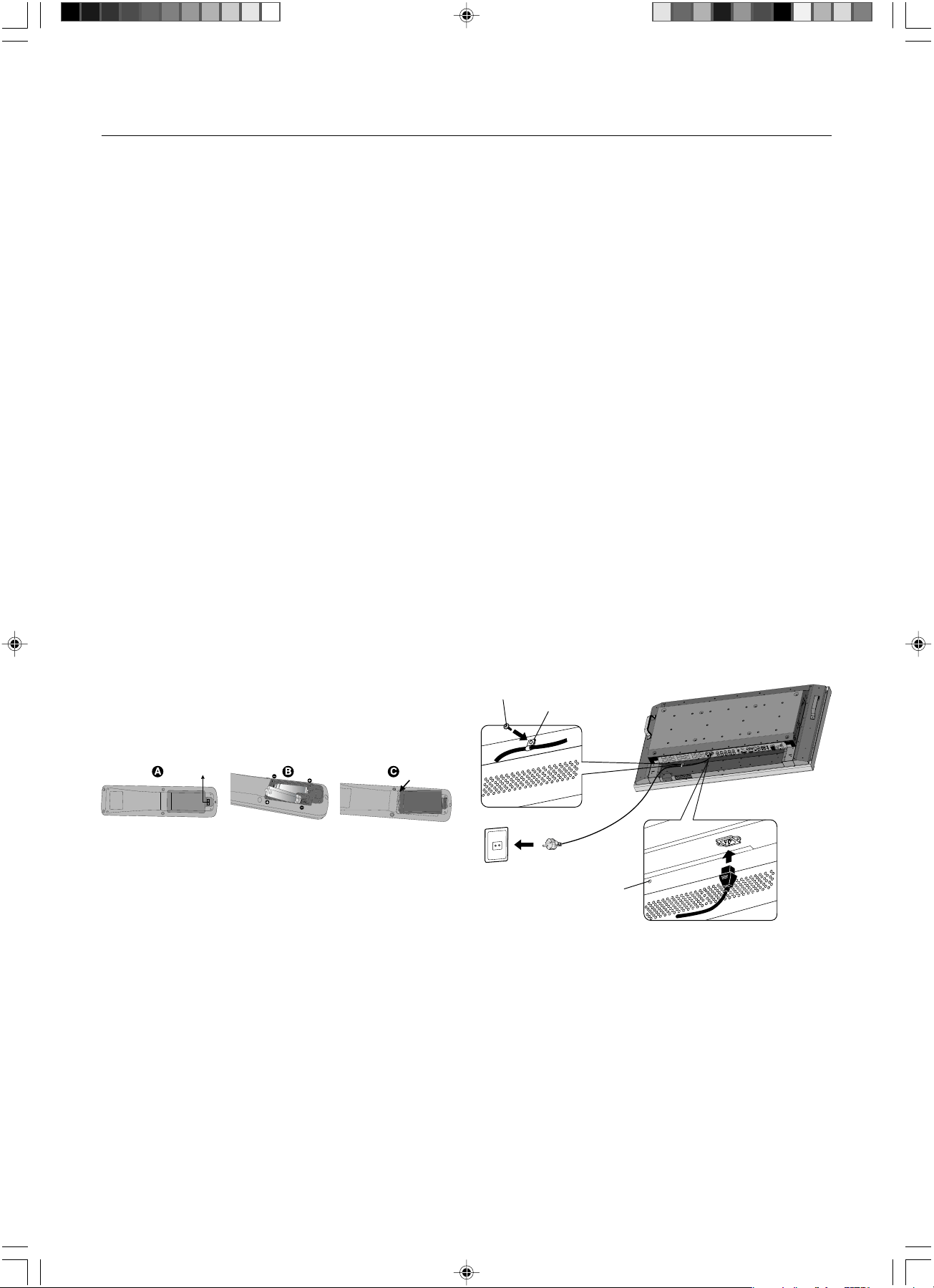
Türkçe-12
1. Montaj yerini belirleyin
UYARI: LCD ekran∂n∂z∂n montaj∂ yetkili bir tekniker
taraf∂ndan yap∂lmal∂d∂r. Daha fazla bilgi için
sat∂c∂n∂zla temasa geçin.
UYARI: LCD MON∑TÖRÜN KALDIRILMASI VEYA MONTAJI
∑K∑ VEYA DAHA FAZLA ∑NDANLA YAPILMALIDIR.
Bu uyar∂ya uymamak LCD monitör düµtü©ünde
yaralanmaya neden olabilir.
UYARI: Ekran∂, üst taraf∂ aµa©∂da, aµa©∂ do©ru veya yukar∂
do©ru pozisyonda monte etmeyin veya çal∂µt∂rmay∂n.
UYARI: Bu LCD’nin s∂cakl∂k sensörü ve so©utma fan∂ vard∂r.
E©er LCD çok ∂s∂n∂rsa so©utma fan∂ otomatik olarak
devreye girecektir. E©er so©utma fan∂ çal∂µ∂rken
LCD aµ∂r∂ ∂s∂∂rda, "Caution" (Uyar∂) menüsü ortaya
ç∂kacakt∂r. E©er "Caution" (Uyar∂) menüsü ortaya
ç∂karsa, kullanmaya son verin ve birimi so©umaya
b∂rak∂n. So©utma fan∂n∂n kullan∂lmas∂ erken devre
hasar∂ olas∂l∂©∂n∂ azaltacakt∂r ve görüntü kayb∂n∂ ve
"Görüntü Israr∂"n∂ azaltmaya yard∂mc∂ olacakt∂r.
E©er LCD eklenmiµ bir alanda kullan∂ld∂ysa veya
LCD panel koruyucu bir ekranla örtüldüyse OSM
içindeki "HEAT STATUS" (Is∂ Durumu) kontrolünü
kullanarak monitörün iç s∂cakl∂©∂n∂ ölçün (bkz.
Sayfa English-27). E©er s∂cakl∂k normal çal∂µma
s∂cakl∂©∂ndan fazlaysa lütfen OSM içindeki FAN
CONTROL (Fan Kontrolü) menüsündeki so©utma
fan∂n∂ çal∂µt∂r∂n (bkz. Sayfa English-27).
ÖNEML∑: LCD monitörün alt∂na panelin çizilmemesi için
LCD monitör etraf∂nda paket halinde sar∂l∂ olan
koruyucu örtüyü serin.
2. Uzaktan kumanda pillerininin tak∂lmas∂
Uzaktan kumanda iki 1.5V AA pil ile çal∂µ∂r.
Pilleri takmak veya yerleµtirmek için:
NEC aµa©∂daki pillerin kullan∂m∂n∂ tavsiye eder:
• Pil bölmelerindeki (+) ve (-) iµaretleri ile eµleµen "AA"
ebat∂nda pil yerleµtirin.
• Pil markalar∂n∂ kar∂µt∂rmay∂n.
•Yeni ve eski pilleri kombine etmeyin. Bu, pil ömrünü
k∂saltabilir veya pillerden s∂v∂ s∂zmas∂na neden olabilir.
• Pil asitinin pil bölmesine akmas∂n∂ engellemek için bitmiµ
pilleri hemen ç∂kar∂n.
• Pil asitine dokunmay∂n, cilde zarar verebilir.
NOT: E©er uzaktan kumanday∂ uzun süre
kullanmayacaksan∂z pilleri ç∂kar∂n.
3. Harici ekipman∂n ba©lay∂n
(Bak∂n∂z sayfa 14-19)
• Harici ekipman∂ korumak için ba©lant∂lar∂ yapmadan
önce ana gücü kapat∂n.
• Daha fazla bilgi için ekipman kullan∂c∂s∂ el kitab∂na
baµvurun.
4. Sa©lanan güç kablosunu ba©lay∂n
• Ekipman kolay geçiµli güç ç∂k∂µ∂na yak∂n
montajlanmal∂d∂r.
•Viday∂ ve mengeneyi takarak güç kablosunu LCD
monitörüne ekleyin.
• Çatallar∂ güç ç∂k∂µ∂ soketinin içine tamamen yerleµtirin.
Gevµek ba©lant∂ görüntü kayb∂na neden olabilir.
NOT: Uygun AC güç kablosunun seçimi için lütfen bu
kullanma klavuzunun "Güvenlik Önlemleri ve
Bak∂m" bölümüne bak∂n.
Kurulum
A. Kapa©∂ açmak için bas∂n ve kayd∂r∂n.
B. Yuva içindeki (+) ve (-) iµaretlerine ye göre pilleri
hizalay∂n.
C. Kapa©∂ tak∂n.
UYARI: Yanl∂µ pil kullan∂m∂ s∂z∂nt∂lara veya patlamalara
neden olabilir.
Vida
Mengene
Mengene için vida deli©i
11_Turkish 18/12/06, 9:08 AM12
Türkçe
Türkçe-13
5. Eklenmiµ bütün harici ekipman∂n
gücünü aç∂n
Bir bilgisayar ile ba©land∂©∂nda, önce bilgisayar∂ çal∂µt∂r∂n.
6. Eklenmiµ harici ekipman∂ çal∂µt∂r∂n
∑stenilen giriµ kayna©∂ndan sinyali görüntüleyin.
7. Sesi ayarlay∂n
Gerekti©inde sesin ayarlar∂n∂ yap∂n.
8. Ekran∂ ayarlay∂n
(Bak∂n∂z sayfa English-24 ve English-25)
Gerekti©inde ekran∂n ayarlar∂n∂ yap∂n.
9. Görüntüyü ayarlay∂n
(Bak∂n∂z sayfa English-24)
Gerekti©inde parlakl∂k veya kontrast gibi ayarlar yap∂n.
10. Gerekli Ayarlar
"Görüntü sabitlenmesi" riskini azaltmak için kullan∂lan
uygulamaya dayal∂ aµa©∂daki maddeleri lütfen ayarlay∂n:
"SCREEN SAVER" (Ekran Koruyucu), "SIDE BORDER
COLOR" (Yan Kenar Rengi) (Bkz. sayfa English-27)
"DATE & TIME" (Tarih ve Zaman), "SCHEDULE SETTINGS"
(Program Ayarlar∂) (Bkz. sayfa English-25).
"FAN CONTROL" (Fan Kontrolü) ayar∂n∂n da
(bkz. Sayfa English-27) AÇIK olmas∂ önerilir.
11_Turkish 18/12/06, 9:08 AM13
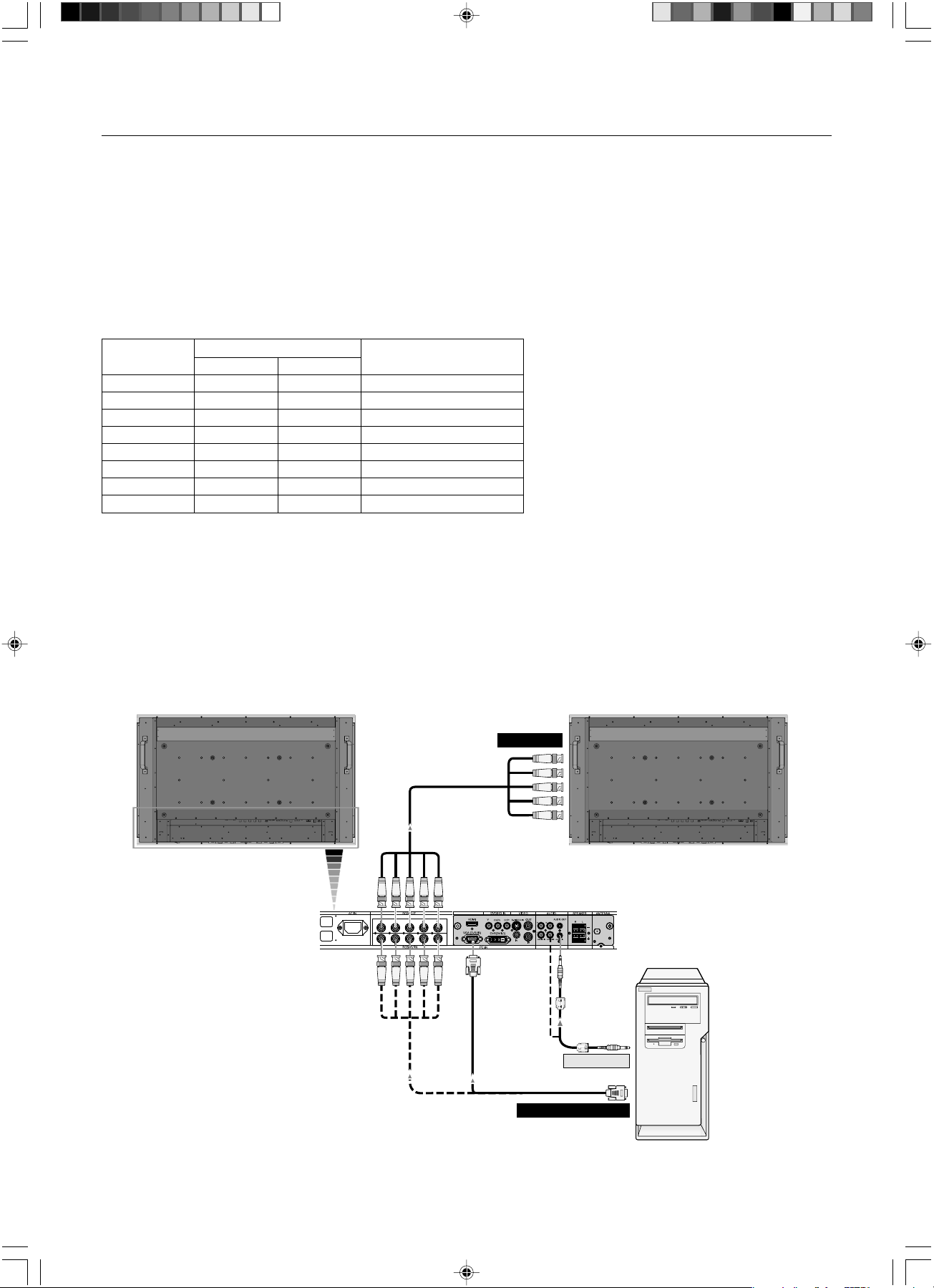
Türkçe-14
Tarama frekans∂
Yatay Dikey
640 x 480 31.5kHz 60Hz
800 x 600 37.9kHz 60Hz
1024 x 768 48.4kHz 60Hz
1280 x 768 48kHz 60Hz
1360 x 768 48kHz 60Hz
1280 x 1024 64kHz 60Hz
1600 x 1200 75kHz 60Hz S∂k∂µt∂r∂lm∂µ resim
1920 x 1080 66.6kHz 60Hz Tavsiye edilen çözünürlük
Çözünürlük
Düµünceler
Baπlant∂lar
Baπlant∂lar∂ yapmadan önce:
* Öncelikle ba©l∂ tüm ekipman∂n gücünü kesin ve ba©lant∂lar yap∂n.
*Ayr∂ her parça ekipmana dahil olan kullanma k∂lavuzuna bak∂n.
Kiµisel Bilgisayar Baπlamak
Bilgisayar∂n∂z∂ LCD monitörünüze baπlamak bilgisayar∂n∂z∂n ekran görüntüsünü görüntüleyebilmenizi saπlar.
Baz∂ video kartlar∂ ve 165 MHz üzeri piksel h∂zlar∂ görüntüyü düzgün göstermeyebilirler.
LCD monitörünüz fabrika ayarl∂ zamanlama sinyallerini otomatik olarak ayarlayarak görüntü düzgün gösterir.
<Fabrika ayarl∂ sinyal zamanlamas∂>
LCD Monitörü Kiµisel Bilgisayara Baπlamak
• VGA IN konnektörünü LCD monitöre ba©lamak için (mini D-sub 15 pin) sa©lanan PC – Video RGB sinyal kablosunu
(mini D-sub 15 pin’den mini D-sub 15 pin’e kadar) kullan∂n.
• RGB/HV konnektörünü (BNC) LCD monitörüne ba©lamak için ayr∂ olabilen bir sinyal kablosu kullan∂n (mini D-sub
15 pin’den BNC x 5) INPUT (Giriµ) dü©mesinden RGB/HV’yi seçin.
• Bir veya daha fazla LCD monitör baπlarken, RGB ÇIKIΩ baπlay∂c∂s∂n∂ (BNC) kullan∂n.
• AUDIO IN 1, 2 ve 3 ses giriµi için kullan∂labilir. Ba©lant∂ için AUDIO INPUT (Ses Giriµi) dü©mesinden [IN1], [IN2] veya [IN3]
seçin.
LCD monitör
LCD monitör (ikinci monitör)
BNC x 5
BNC x 5
PC veya IBM uyumlu
BNC x 5
Mini D-sub 15 pin
Mini D-sub
15 pin
RGB/HV IN
Analog RGB ç∂k∂µ∂na
Ses ç∂k∂µ∂na
11_Turkish 18/12/06, 9:08 AM14
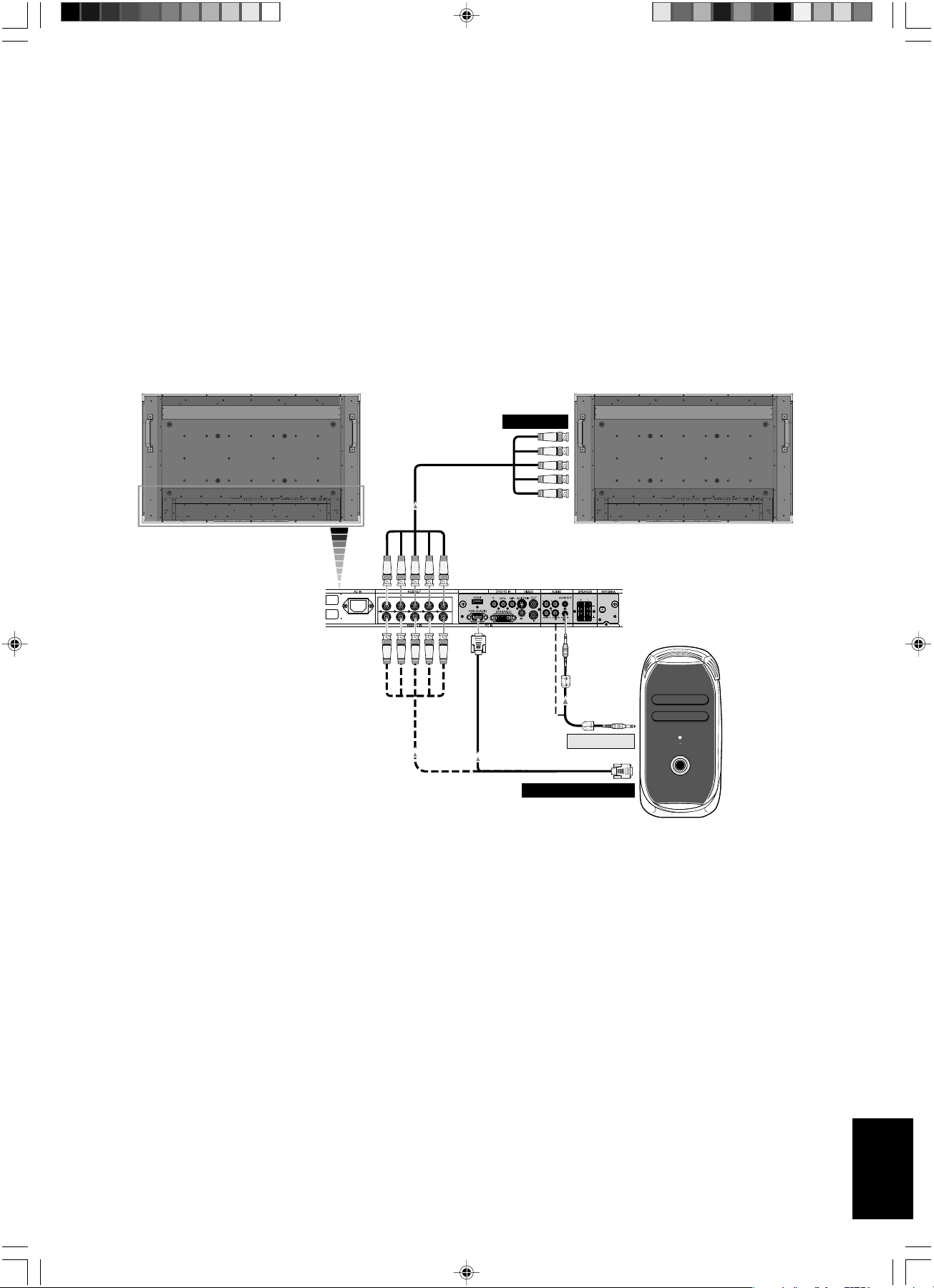
Türkçe
Türkçe-15
LCD Monitörü Macintosh ’a baπlamak
• VGA IN konnektörünü LCD monitöre ba©lamak için (mini D-sub 15 pin) sa©lanan PC – Video RGB sinyal kablosunu
(mini D-sub 15 pin’den mini D-sub 15 pin’e kadar) kullan∂n.
• RGB/HV konnektörünü (BNC) LCD monitörüne ba©lamak için ayr∂ olabilen bir sinyal kablosu kullan∂n (mini D-sub
15 pin’den BNC x 5).
• Macintosh PowerBook ile birlikte kullan∂yorsan∂z, "Mirroring" ayar∂n∂ kapal∂ya getirin.
Bilgisayar∂n∂z∂n video ç∂k∂µ gereksinimleri ve monitör görüntünüzün ve monitörünüzün ihtiyaç duyabileceπi herhangi bir
özel tan∂mlama veya yap∂land∂rma için Macintosh’unuzun kullan∂c∂ k∂lavuzuna bak∂n.
• AUDIO IN 1, 2 ve 3 ses giriµi için kullan∂labilir. Ba©lant∂ için AUDIO INPUT (Ses Giriµi) dü©mesinden [IN1], [IN2] veya [IN3]
seçin.
Macintosh Bilgisayar Baπlamak
Macintosh bilgisayar∂n∂z∂ LCD monitörünüze baπlamak bilgisayar∂n∂z∂n ekran görüntüsünü görüntüleyebilmenizi saπlar. Baz∂
ekran kartlar∂ veya sürücüler görüntüleri doπru bir µekilde görüntülemeyebilir.
LCD monitör
LCD monitör (ikinci monitör)
BNC x 5
BNC x 5
Macintosh
BNC x 5
Mini D-sub 15 pin
Mini D-sub
15 pin
Ses ç∂k∂µ∂na
RGB/HV IN
Analog RGB ç∂k∂µ∂na
11_Turkish 18/12/06, 9:08 AM15
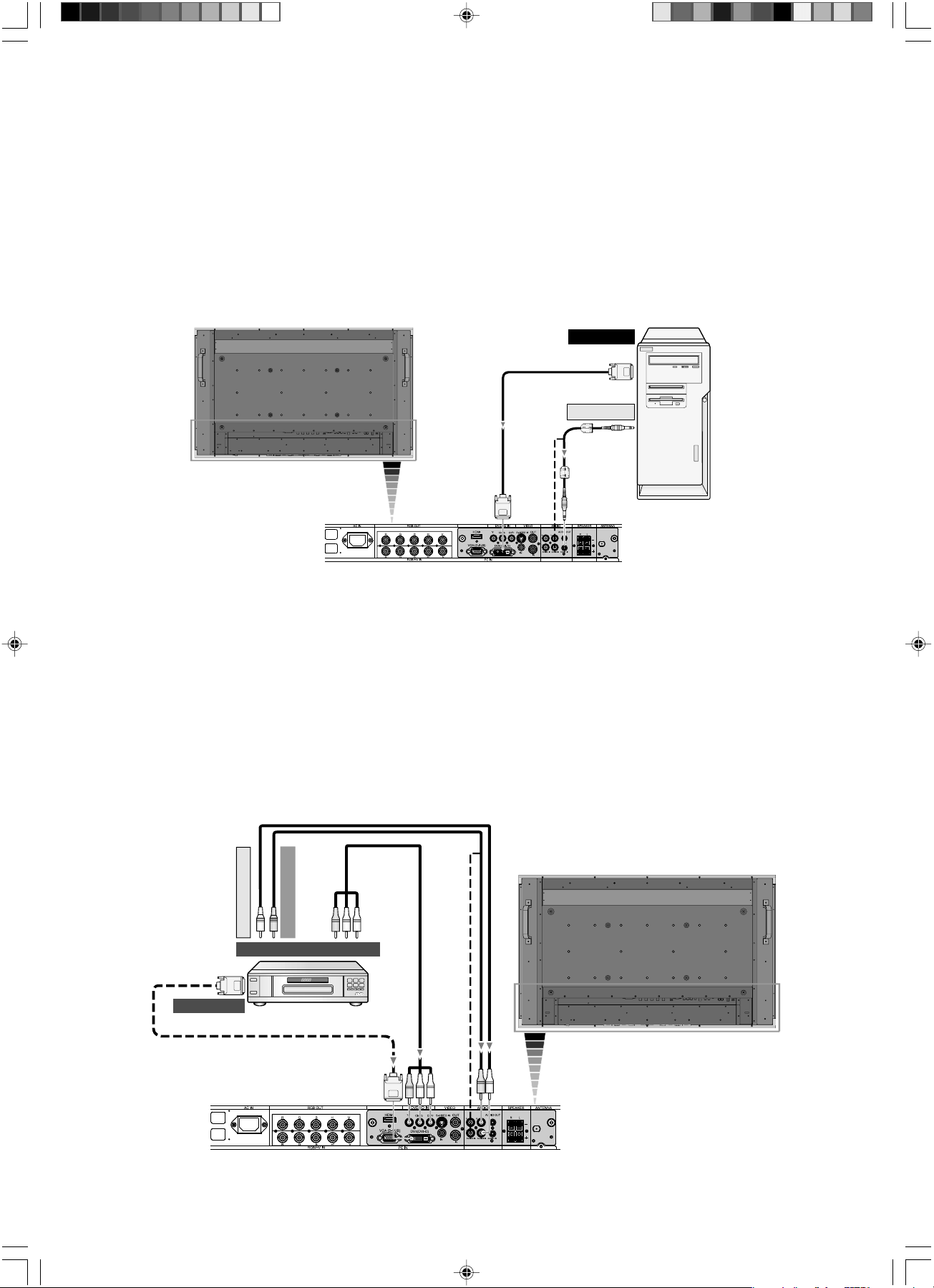
Türkçe-16
LCD Monitörü DVD Player’a Baπlamak
• DVD/HD IN konnektörünü LCD monitörüne ba©lamak için ayr∂ sa©lanabilen RCA konnektör kablosu kulan∂n.
Baz∂ DVD oynat∂c∂lar∂n∂n DVI-D konnektörü gibi farkl∂ konnektörleri vard∂r.
DVI-D konnektör baπladıπınızda, "DVI MODE" menüsünden [DVI/HD] seçin. Mod seçimi, sayfa English-28’teki "DVI
MODE" a bak∂n.
AUDIO IN 1, 2 ve 3 (her ikisi de RCA) ses giriµi için kullan∂labilir. Ba©lant∂ için AUDIO INPUT (Ses Giriµi) dü©mesinden
[IN1], [IN2] veya [IN3] seçin.
Ç∂k∂µ bileµeniyle bir DVD Player baπlamak*
DVD player’∂n∂z∂ LCD monitörünüze baπlamak DVD videosunu görüntülemenizi saπlar.
Daha fazla bilgi için DVD player’∂n∂z∂n kullan∂c∂ k∂lavuzuna bak∂n.
LCD monitör
Sol ses ç∂k∂µ∂na
DVI-D konnektörü
RCA
DVD Bileµen video ç∂k∂µ∂na
DVI ç∂k∂µ∂na
Saπ ses ç∂k∂µ∂na
*: Sat∂n ald∂©∂n∂z ürün bu özelli©e sahip olmayabilir.
RCA
LCD monitör
RGB ç∂k∂µl∂ (TDMS)
bir kiµisel bilgisayar
gibi dijital arabirimli
cihaz
DVI-D baπlay∂c∂s∂
DVI-D baπlay∂c∂s∂
DVI ç∂k∂µ∂na
Ses ç∂k∂µ∂na
LCD Monitörü Dijital Ç∂k∂µ∂ olan bir Bilgisayara baπlay∂n
• DVI IN konnektör DVI-D kablosu al∂r.
• Giriµ TDMS sinyalleri DVI standartlar∂na uyumludur.
• Görüntü kalitesini korumak için, DVI standartlar∂yla belirlenen kalitede bir kablo kullan∂n.
• AUDIO IN 1, 2 ve 3 ses giriµi için kullan∂labilir. Ba©lant∂ için AUDIO INPUT (Ses Giriµi) dü©mesinden [IN1], [IN2] veya [IN3]
seçin.
• Mod seçimi, sayfa English-28’teki "DVI MODE" a bak∂n.
Dijital Arabirim Cihaz∂yla Baπlant∂
DVI (Dijital Görsel Arabirim) standard∂na uyumlu dijital arabirim taµ∂yan cihazlarla baπlant∂ yap∂labilir.
11_Turkish 18/12/06, 9:08 AM16
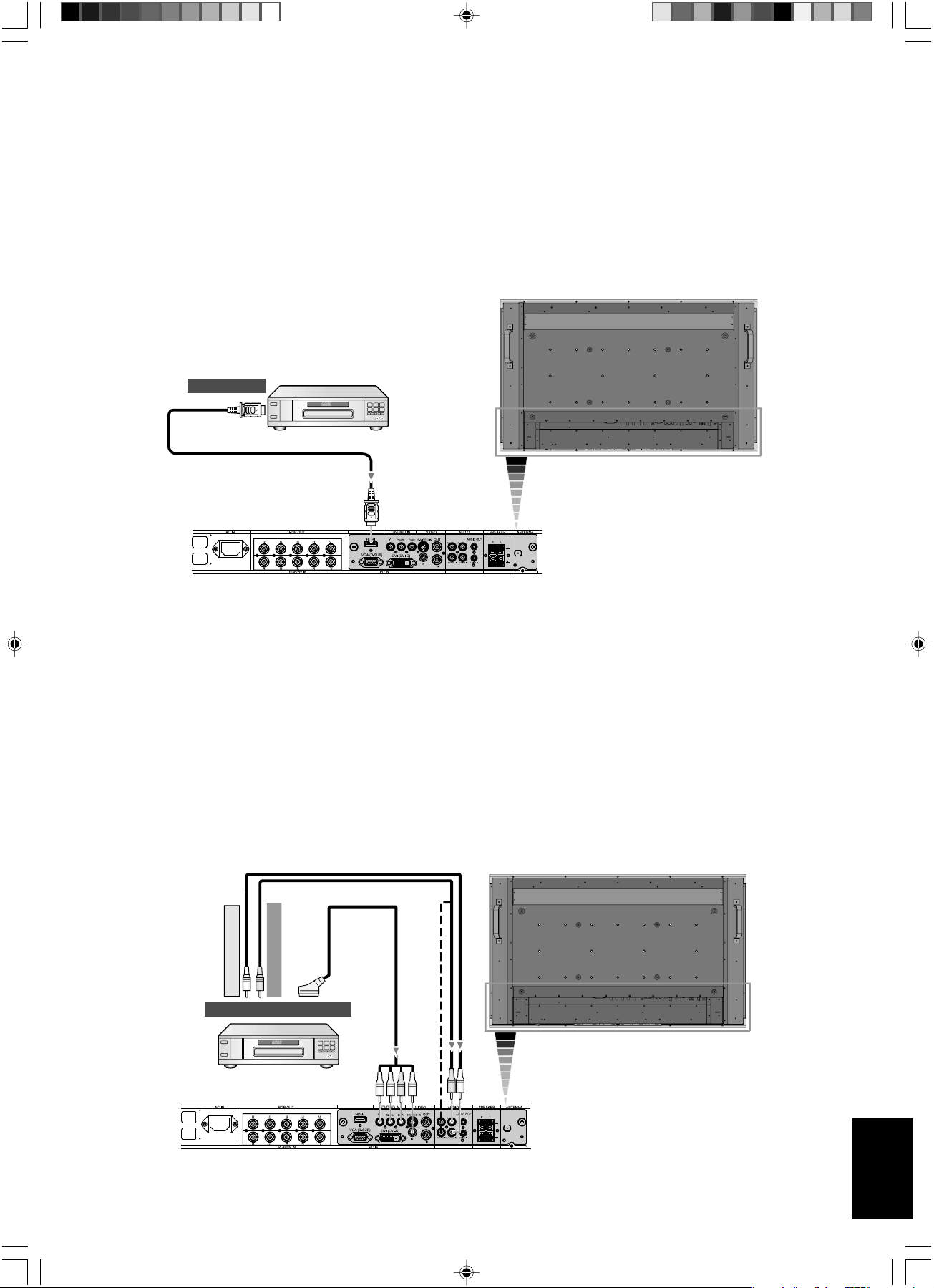
Türkçe
Türkçe-17
DVD Oynat∂c∂n∂n LCD Monitöre Ba©lanmas∂
• HDMI logo ile HDMI kablo kullan∂n.
• Sinyali görmeniz birkaç saniyenizi alabilir.
• PC-DVI sinyali desteklemiyoruz.
HDMI ç∂k∂µ∂ ile DVD Oynat∂c∂ Ba©lanmas∂*
DVD oynat∂c∂n∂z∂ LCD monitörünüze ba©lamak DVD video görüntülemenizi sa©layacakt∂r.
Daha fazla bilgi için DVD oynat∂c∂s∂ kullan∂c∂ el kitab∂na baµvurun.
"AUDIO INPUT" (Ses Giriµ) dü©mesinden [DVI]’∂ seçin.
LCD monitör
HDMI konnektör
HDMI ç∂k∂µ∂na
*: Sat∂n ald∂©∂n∂z ürün bu özelli©e sahip olmayabilir.
DVD Oynat∂c∂n∂n LCD Monitöre Ba©lanmas∂
• DVD/HD IN konnektörünü (RCA) LCD monitöre ba©lamak için ve video (sync) ba©lamak için ve Videa In konnektör (RCA)
ba©lamak için ayr∂ sa©lanabilen RCA konnektör kablosu kullan∂n.
Baz∂ DVD oynat∂c∂lar DVI-D konnektörü gibi de©iµil konnektörlere sahip olabilirler.
SCART konnektör kullan∂rken "SCART MODE" menüsünden [ON] (Aç∂k) modunu seçin. Mod seçimi, bkz. "SCART"
sayfa English-28.
AUDIO IN 1, 2 ve 3 (her ikisi de RCA) ses giriµi için kullan∂labilir. Ba©lant∂ için AUDIO INPUT (Ses Giriµi) dü©mesinden
[IN1], [IN2] veya [IN3] seçin.
SCART ç∂k∂µ∂ ile DVD Oynat∂c∂ Ba©lanmas∂*
DVD oynat∂c∂n∂z∂ LCD monitörünüze ba©lamak SCARTgörüntülemenizi sa©layacakt∂r.
LCD monitör
SCART
DVD Bileµen video ç∂k∂µ∂na
*: Sat∂n ald∂©∂n∂z ürün bu özelli©e sahip olmayabilir.
RCA
Sol ses ç∂k∂µ∂na
Saπ ses ç∂k∂µ∂na
11_Turkish 18/12/06, 9:08 AM17
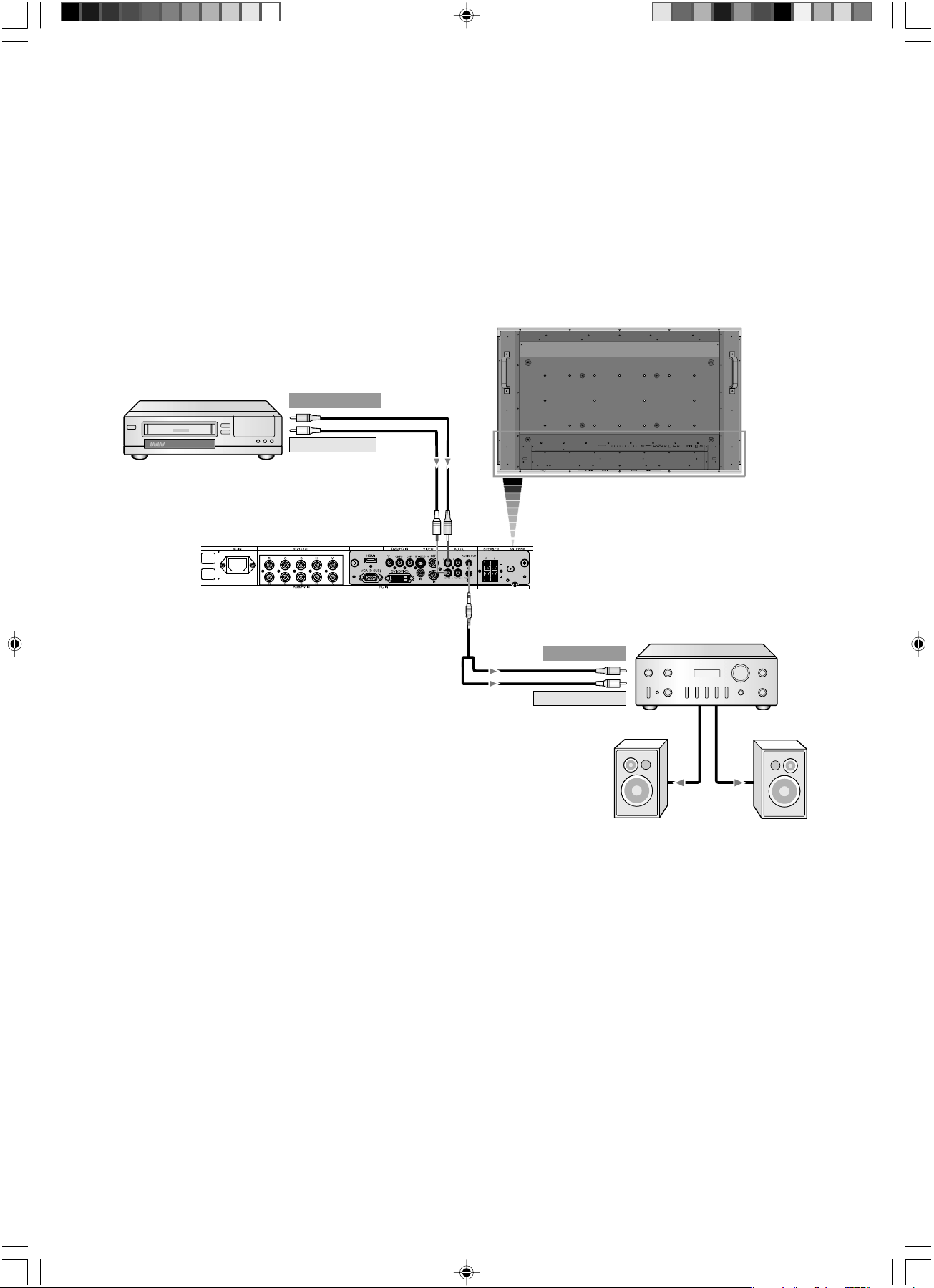
Türkçe-18
LCD Monitörü Stereo Amplifikatöre Baπlamak
• LCD monitörü ve amplifikatörü ancak tüm baπlant∂lar yap∂ld∂ktan sonra aç∂n.
• LCD monitör üzerindeki AUDIO OUT (SES ÇIKIΩ) baπlay∂c∂s∂n∂ ve amplifikatör üzerindeki ses giriµini baπlamak için bir
RCA kablosu kullan∂n.
• Sol ve saπ ses fiµlerini ters takmay∂n.
• AUDIO IN (SES G∑R∑Ω∑) ses giriµi için kullan∂l∂r.
• AUDIO OUT (SES ÇIKIΩI) seçili Ses giriµinden ses ç∂kar∂r.
Stereo Amplifikatör Baπlamak*
Stereo amplifikatörünüzü LCD monitörünüze baπlayabilirsiniz. Daha fazla bilgi için amplifikatörünüzün kullan∂c∂ k∂lavuzuna bak∂n.
LCD monitör
RCA
Saπ ses ç∂k∂µ∂na
Sol ses ç∂k∂µ∂na
Sol ses ç∂k∂µ∂na
Saπ ses ç∂k∂µ∂na
Amplifikatör
Harici hoparlör
VCR veya Lazer disk player
*: Sat∂n ald∂©∂n∂z ürün bu özelli©e sahip olmayabilir.
Harici hoparlör
11_Turkish 18/12/06, 9:08 AM18
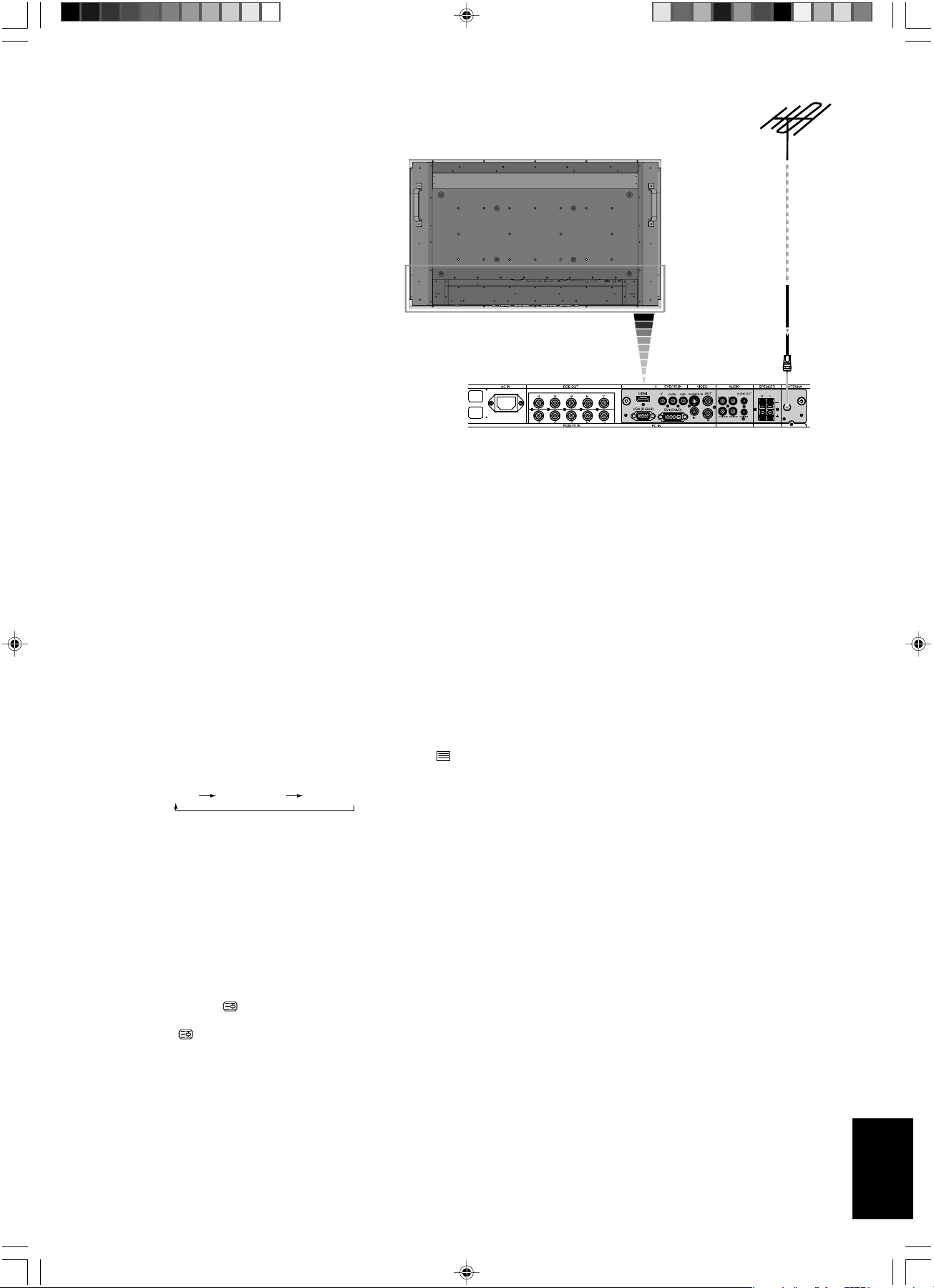
Türkçe
Türkçe-19
TV’ye ba©lanmas∂*
Antenin ba©lanmas∂ s∂ras∂nda önlemler
• ∑nterferans∂ olmayan eµeksenli bir kablo
kullan∂n. ∑nterferans olabilece©inden paralel
düz kablo kullanmaktan kaç∂n∂n, dengesiz olan
al∂ma ve ekranda ortaya ç∂kanda sese neden
olur.
• ∑nterferanstan ve zay∂f al∂mdan etkilenebilece©i
için dahili anten kullanmaktan kaç∂n∂n.
• Kablo da©∂t∂m sistemi, ANSI/NFPA 70, Ulusal
Elektrik Yasas∂ (NEC), özellikle Bölüm 820.93,
Koaksiyel Kablonun D∂µ ∑letken Bendaj∂n∂n
Topraklanmas∂’na uygn µekilde
topraklanmal∂d∂r.
• Güç kablosunu mümkün oldu©u kadar anten
kablosundan uzak tutun.
• Auto Tuning (Otomatik Ayar). Lütfen sayfa
English-29’a bak∂n.
VHF (300-Ohm) anten / UHF anten
• Harici bir antenden 300-ohm ikiz kablo
kullan∂ld∂©∂nda, VHF veya UHF anten kablolar∂n∂ VHF veya UHF adaptörünün vidalar∂na ba©lay∂n. 300-ohm ila 75-ohm
adaptörü LCD MON∑TÖR üzerindeki anten içine tak∂n.
• Her iki VHF ve UHF antenleri de birleµti©inde: LCD MON∑TÖR anten terminaline uygun opsiyonel bir anten kablo sinyali
ba©lay∂n ve kablolar∂ anten mikserine ba©lay∂n. Uygun sinyal birleµtiricileri hakk∂nda yerel elektronik sat∂c∂n∂za baµvurun.
Birimi güç kayna©∂na tekrar ba©lay∂n ve gücü aç∂n
• Uzaktan Kumanday∂ veya Kullan∂c∂ Kontrollerini kullanarak "TV TUNER" (TV Al∂c∂s∂) seçin. Hangi kayna©∂n (kablo veya
anten) kullan∂ld∂©∂na dayal∂ uygun menüyü seçin.
• Uygun kanallar∂ programlamak için "CHANNEL SEARCH" (Kanal Arama) fonksiyonunun kullan∂m∂ ve "TV TUNNER"
(TV Al∂c∂) hakk∂nda daha fazla bilgi için sayfa English-29’a baµvurun.
UYARI: Ekran∂n eµ eksenli kablosu apartman∂n topraklamas∂na ba©l∂ olmal∂d∂r.
TELETEXT SEÇ∑M∑
TV (V∑DEO) resmi, TELETEXT veya MIXED (Kar∂µ∂k) aras∂ndaki
dü©mesine bas∂n.
TV PICTURE TELETEXT MIXED [TV & TELETEXT]
SAYFA SEÇ∑M∑
istenilen sayfay∂ seçmek için 0 ila 9 aras∂nda KEYPAD tuµlar∂n∂
kullan∂n (3 rakaml∂ numara)
PAGE UP/DOWN (Sayfa Yukar∂/Aµa©∂)
Seçilen sayfa say∂s∂n∂ yükseltmek veya indirmek için CH +/-
dü©melerine bas∂n.
HOLD (Tutma)
Baz∂ TELETEXT bilgisi birden fazla sayfadad∂r. Verilen bir okuma
zaman∂ndan sonra sayfalar otomatik olarak de©iµir.
Sayfa de©iµmesini durdurmak için STILL ON/OFF dü©mesine bas∂n
(sayfa baµ∂nda sembol belirecektir).
Sayfan∂n de©iµmesini sa©lamak için STILL ON/OFF dü©mesine
bas∂n (sembol yok olacakt∂r).
REVEAL
Baz∂ TELETXT sayfalar∂ sakl∂ cavaplar∂ olan k∂sa s∂navlar veya
oyun sorular∂ içerir.
Cevaplar∂ görmek için STILL CAPTURE dü©mesine bas∂n.
Cevaplar∂ tekrar saklamak için STILL CAPTURE dü©mesine bas∂n.
CANCEL (∑ptal)
1. Periyodik olarak gözden geçirilen NEWS FLASHES (Haber
Bültenleri), TELETEXT yay∂nlar∂ndan elde edilebilr.
TELETEXT modundan News Flash (Haber Bülteni) sayfas∂n∂
seçin sonra PIP ON/OFF dü©mesine bas∂n.
Art∂k Tv program∂ izleyebilirsiniz ve her zaman güncellenen haber
bülteni sayfas∂ otomatik olarak YV resminde görüntülenecektir.
Haber bültenlerini ortadan kald∂rmak için PIP ON/OFF
dü©mesine bas∂n.
2. TELETEXT modunda bir sayfa seçildi©inde uygun olmas∂ biraz
zaman alabilir, PIP ON/OFF dü©mesine basmak TV moduna
gelmenizi sa©layacakt∂r.
∑stenilen sayfa bulundu©unda sayfa numaras∂ TV reminin
üstünde belirecektir, seçilen TELETEXT sayfas∂na dönmek için
PIP ON/OFF dü©mesine bas∂n.
Not: Bu moddayken TV program∂n∂ de©iµtiremezsiniz.
FAST TEXT (H∂zl∂ Tekst) (Olas∂ gelecek referans için)
"PICTURE MODE" (Resim Modu), "SIZE" (Boyut), "SOUND" (Ses)
ve "AUDIO INPUT" (Ses Giriµ) dü©meleri FAST TEXT (H∂zl∂ Tekst)
yay∂nlar∂ taraf∂ndan iletilen renk kodlu sayfalara h∂zl∂ giriµ için
kullan∂l∂rlar.
RED (K∂rm∂z∂): PICTURE MODE (Resim Modu)
GREEN (Yeµil): SIZE (Boyut)
YELLOW (Sar∂): SOUND (Ses)
CYAN (Camgöbe©i): AUDIO INPUT (Ses Giriµi)
INDEX (Dizin)
INDEX (Dizin) sayfas∂n∂ seçmekl için GUIDE (Rehber) dü©mesine
bas∂n.
*: Sat∂n ald∂©∂n∂z ürün bu özelli©e sahip olmayabilir.
TV PICTURE (TV Resmi), MIXED (Kar∂µ∂k)
11_Turkish 18/12/06, 9:08 AM19
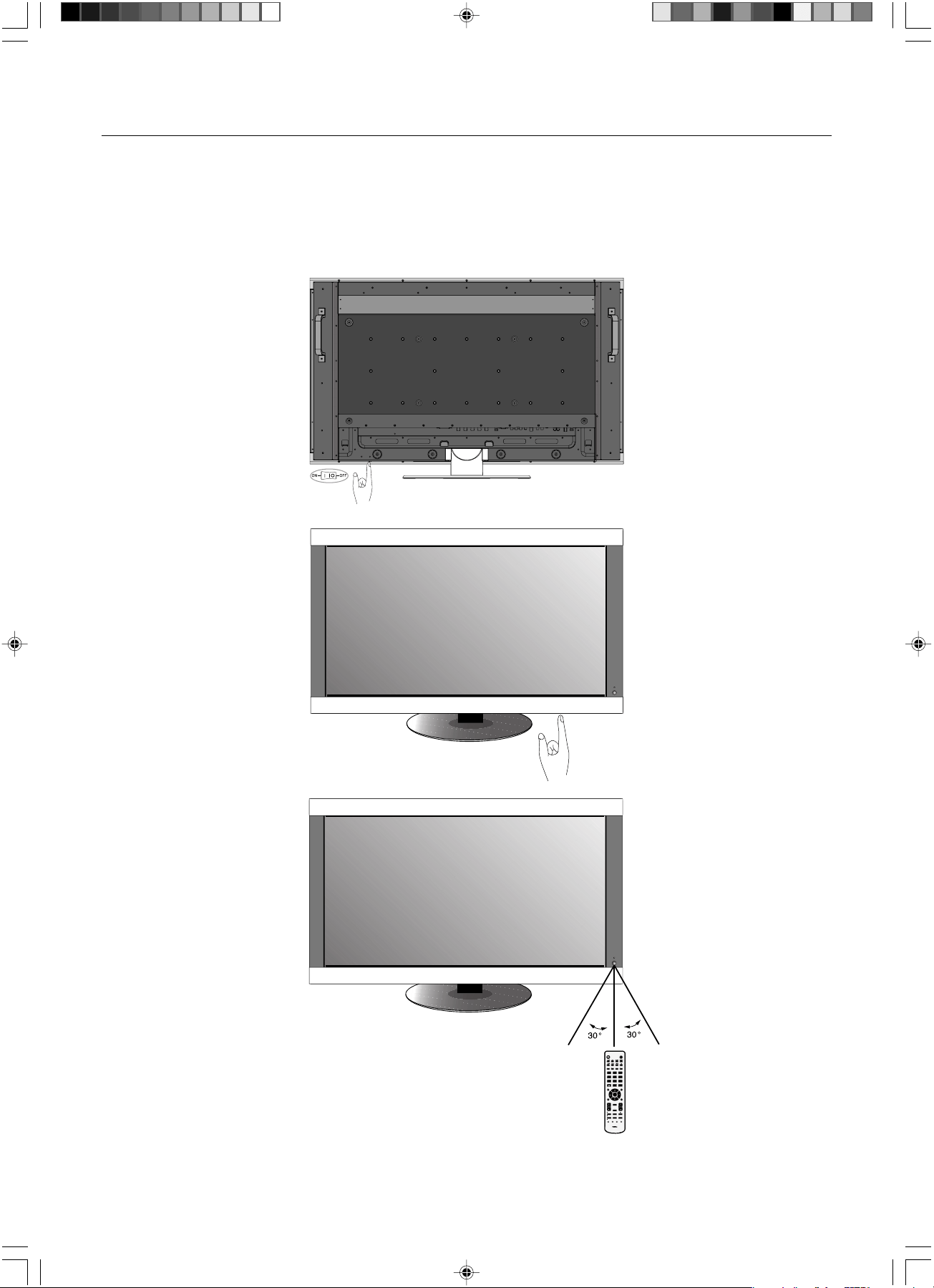
Türkçe-20
Temel Çal∂µma
Power ON - OFF (Güç AÇIK ve KAPALI) Modlar∂
LCD monitör güç indikatörü güç aç∂ld∂©∂nda yeµile dönecektir ve güç kapat∂ld∂©∂nda k∂rm∂z∂ya dönecektir.
NOT: Ana Güç Anahtar∂ uzaktan kumanday∂ veya LCD önündeki Güç Dü©mesini kullanarak monitörün gücünü açmak için
ON (Aç∂k) pozisy∂onunda olmal∂d∂r.
Ana Güç Düπmesi
Güç Düπmesi
POWER
RGB1 RGB2 RGB3 HDMI
DVD/HD
PICTURE
MODE
DISPLAY
AUTO
SET UP
VOL
STILL
PIP
REMOTEID
ON/OFF
SET RESET
REMOTE CONTROLLER RU-M111
MTS SLEEP
INPUT
CHANGE
ON/OFF
CAPTURE
MUTE
CH
CHRTN
EXIT
MENU
AUDIO
INPUT
VIDEO
SIZE
SOUND
TV
OPTION
GUIDE
123
456
78
0
9
ENT
SET
+
++
POWER
PICTURE
MODE
DISPLA
Y
AA
AUT
O
O
SET
UP
P
VOL
STILL
PIP
REMOTE
ID
ON/OFF
SET
RESET
REMOTECONTROLLER RU
-
M1
1
1
MTS
SLEEP
INPUT
CHANGE
ON/OFF
CAPTURE
MUTE
CH
CH
R
TN
EXIT
MENU
AUDIO
INPUT
SIZE
SOUND
GUIDE
1
2
3
4
5
6
7
8
0
9
ENT
SET
+
+
+
11_Turkish 18/12/06, 9:08 AM20
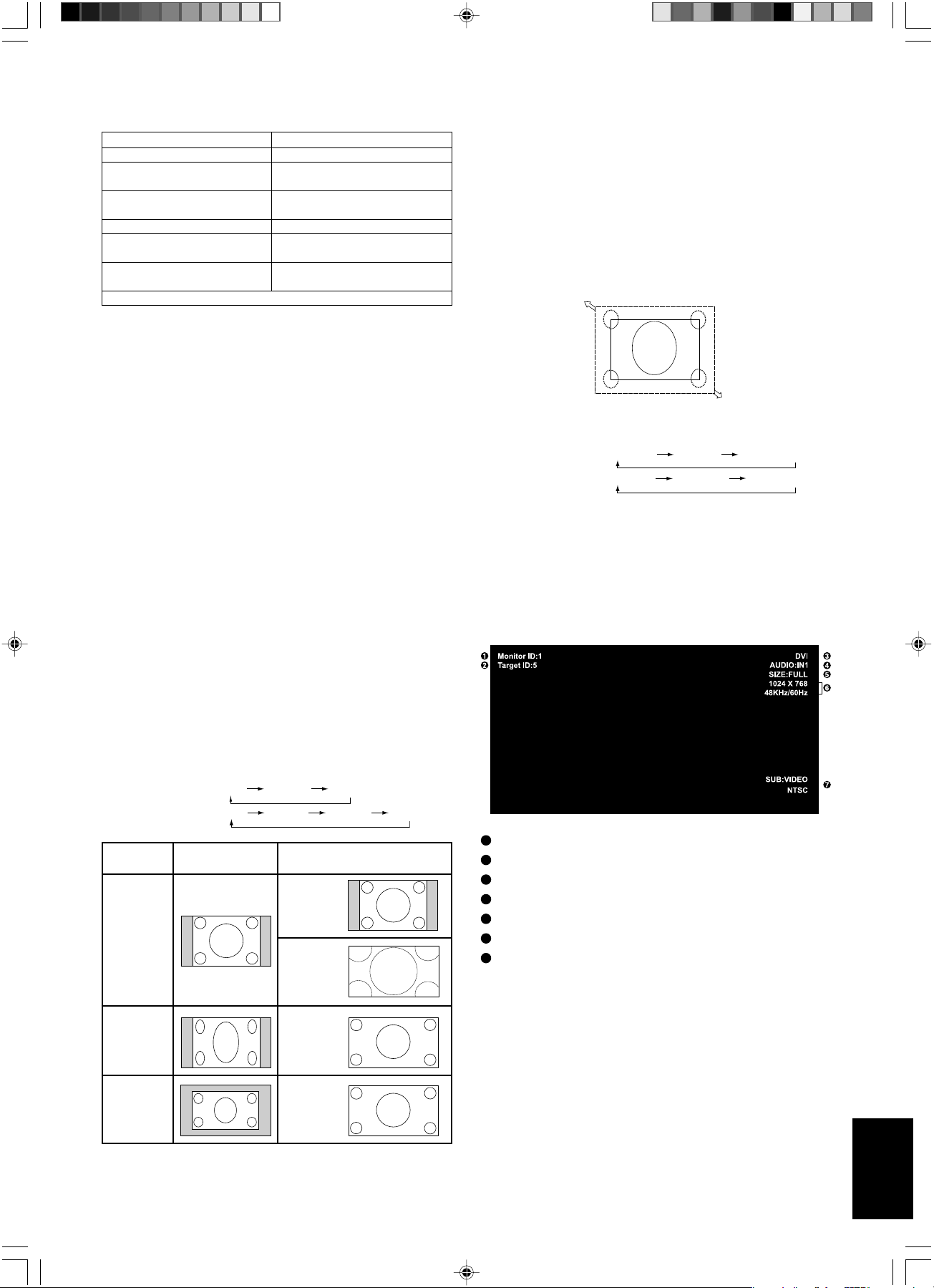
Türkçe
Türkçe-21
STANDARD (STANDART), CINEMA (S∑NEMA)
Resim Modu
DVI, VGA, RGB/HV STANDARD sRGB HIGHBRIGHT
HDMI, DVD/HD, STANDARD CINEMA HIGHBRIGHT
VIDEO, TV
Güç Göstergesi
Güç ∑daresini Kullanma
LCD monitörü VESA onayl∂ DPM Güç Yönetimi
fonksiyonunu takip eder.
Güç idare fonksiyonu, klavye veya fare belli bir süre
kullan∂lmay∂nca ekran∂n güç tüketimini otomatik olarak
azaltan bir enerji tasarruf fonksiyonudur.
Yeni ekran∂n∂zdaki güç yönetim özelli©i "ON" (AÇIK) olarak
ayarlanm∂µt∂r. Bu, ekran∂n∂z∂n sinyal gelmedi©inde Güç
Tasarruf Moduna girmesini sa©lar. Bu sayede ekran∂n ömrü
uzarken, güç tüketimi azalm∂µ olur.
STANBY (Bekleme) modu, ekran RS-232C kablosuna
ba©l∂yken veya INPUT DETECT (Giriµ Alg∂lama) fonksiyonu
kullan∂l∂rken kullan∂l∂r.
ECO STANDBY (Eco Beklemede) az güç kullan∂r, RS-232C
ve INPUT DETECT (Giriµ Alg∂lama) fonksiyonlar∂ mevcut
de©ildir.
Bir video kaynaπ∂ seçmek
Bir video kaynaπ∂n∂ görüntülemek için:
[VIDEO]’yu ayarlamak için giriµ düπmesini kullan∂n.
COLOUR SYSTEM (RENK S∑STEM∑) menüsünü kullanarak
video format∂n∂za baπl∂ olarak [AUTO], [NTSC], [PAL],
[SECAM], [PAL60], [4.43NTSC] ayar∂n∂ yap∂n.
Resim Boyutu
DVI, VGA, RGB/HV FULL ZOOM NORMAL
HDMI, DVD/HD, FULL WIDE* ZOOM NORMAL
VIDEO, TV
Mod Durum ∑ndikatörü Iµ∂©∂
Power ON (Güç Aç∂k) Yeµil
Power OFF (Güç Kapal∂) (Eco K∂rm∂z∂
Beklemede)* 1W alt∂nda güç tüketimi
Power OFF (Güç Kapal∂) (Beklemede)
Kehribar rengi
5W alt∂nda güç tüketimi
Güç Tasarrufu Kehribar rengi yan∂p sönüyor
"SCHEDULE SETTINGS" (Program Yeµil ve Kehribar rengi
Ayarlar∂) aç∂kken güç beklemede s∂rayla yan∂p söner
Teµhis (Hatay∂ ortaya ç∂kar∂r) K∂rm∂z∂ yan∂p söner
(Bkz. Sorun Giderme sayfa 22)
* Eco Beklemede Modundayken RS-232C kontrolleri çal∂µmaz.
OSM Bilgisi
NORMAL: Giren sinyalin görüntü oran∂n∂ PC sinyaline göre
gösterir ve DVD/HD ya da VIDEO sinyalinde 4:3 oran∂nda
görüntüler.
FULL (TAM): Tüm ekran alan∂nda görüntüler.
WIDE*(GEN∑Ω): 16:9 harf kutusu sinyalini tüm ekrana
geniµletir.
ZOOM (D∑NAM∑K): 4:3 resimleri do©rusall∂k olmadan tüm
ekrana geniµletir. (Baz∂ ortam görüntüsü geniµletme yoluyla
kesilir.)
ZOOM
Görüntü aktif ekran alan∂n∂n d∂µ∂na geniµletilebilir. Aktif
ekran alan∂ d∂µ∂ndaki görüntü gösterilmez.
ZOOM
ZOOM
Görüntünün
görüntü oran∂
NORMAL
ZOOM
(D∑NAM∑K)
FULL
(TAM)
WIDE*
(GEN∑Ω)
4:3
S∂k∂µt∂r
Harf Kutusu
De©iµtirilmemiµ
görüntü*
1
Resim boyutu için önerilen
seçim*
1
*
1
Gri alanlar ekran∂n kullan∂lmam∂µ bölümlerini belirtir.
1
Kimlik numaras∂ mevcut monitöre devredilmiµtir.
2
Monitöre devredilmiµ kimlik numaras∂ RS-232C yoluyla kontrol edilir.
3
Input Source (Giriµ Kayna©∂)
4
Audio input mode (Ses giriµi modu)*
5
Picture size (Resim boyutu)
6
Input Signal Information (Giriµ Sinyali Bilgisi)
7
Sub picture information (Alt resim bilgisi)
*: Sat∂n ald∂©∂n∂z ürün bu özelli©e sahip olmayabilir.
Tam OSM bilgisi için, lütfen CD-ROM versiyonuna bak∂n (∑ngilizce Bölüm, S. 23)
Bilgi OSM aµa©∂dakiler gibi bilgi sa©lar: Monitor ID (Monitör
Kimli©i), Input Source (Giriµ Kayna©∂), Picture Size (Resim
Boyutu), vb. Bilgi OSM’yi getirmek için uzaktan kumandadan
DISPLAY (Ekran) dü©mesine bas∂n.
11_Turkish 18/12/06, 9:08 AM21
Türkçe-22
Sorun Giderme
Görüntü Yok
• Sinyal kablosu, ekran kart∂na/bilgisayara tam olarak
tak∂l∂ olmal∂d∂r.
• Ekran kart∂, yuvas∂na tam olarak oturtulmuµ olmal∂d∂r.
• Ön Güç Düπmesi ve bilgisayar∂n güç düπmesi ON
(AÇIK) konumda olmal∂d∂r.
• Ekran kart∂nda veya kullan∂lan sistemde desteklenen
modlardan birinin seçili olduπundan emin olun.
(Grafik modunu deπiµtirmek için lütfen sistemin veya
ekran kart∂n∂n kullan∂m k∂lavuzuna bak∂n.)
• Monitörünüzü ve ekran kart∂n∂ uyumluluklar∂ ve tavsiye
edilen ayarlar∂ için kontrol edin.
• Sinyal kablosu baπlay∂c∂s∂nda eπilmiµ ya da içeri kaçm∂µ
olabilecek pinleri kontrol edin.
Güç Düπmesi yan∂t vermiyor
• Kapatmak için monitörün güç kablosunu AC prizinden
çekin ve monitörü s∂f∂rlay∂n.
Görüntü sabitliπi
• Lütfen LCD Teknolojisinin Görüntü Sabitli©i denen bir
fenomen ile karµ∂laµabilece©ini unutmay∂n. Görüntü
Sabitli©i, önceki görüntünün art∂k veya "hayalet"
görüntüsünün ekranda görünür kalmas∂d∂r. CRT
monitörlerden farkl∂ olarak, LCD monitörlerde görüntü
sabitli©i kal∂c∂ de©ildir, ancak sabit görüntülerin uzun
süre görüntülenmesinden kaç∂n∂lmal∂d∂r. Bunu düzeltmek
için, monitörü önceki görüntünün kald∂©∂ süre kadar
kapal∂ tutun. Örne©in, e©er görüntü monitörde bir saat
kald∂ysa ve görüntünün "hayaleti" hala duruyorsa,
monitör görüntünün silinmesi için bir saat kapal∂
kalmal∂d∂r.
NOT: Tüm kiµisel görüntüleme ayg∂tlar∂nda oldu©u gibi,
NEC DISPLAY SOLUTIONS ekran boµ kald∂©∂nda
düzenli aral∂klarla hareketli resimlerin
görüntülenmesini ve hareketli ekran koruyucular∂n
kullan∂m∂n∂ veya kullan∂lmad∂©∂nda monitörün
kapat∂lmas∂n∂ tavsiye eder.
Görüntü dengesiz, odaklanmam∂µ ya da kayma belirgin
• Sinyal kablosu bilgisayara tam olarak tak∂l∂ olmal∂d∂r.
• Görüntüyü odaklamak ve ayarlamak için, OSM Görüntü
Ayar kontrollerini kullanarak hassas ayar∂ artt∂r∂n ya da
azalt∂n. Görüntümodu deπiµtirildiπinde, OSM Görüntü
Ayarlar∂n∂n yeniden ayarlanmas∂ gerekebilir.
• Monitörünüzü ve ekran kart∂n∂ uyumluluklar∂ ve tavsiye
edilen sinyal zamanlamalar∂ için kontrol edin.
• Eπer metin bozuksa, video modunu titreµimsize
ayarlay∂n ve 60Hz yenilenme oran∂ kullan∂n.
Bileµen sinyal görüntüsü yeµil
• DVD/HD giriµ baπlay∂c∂s∂n∂n seçili olup olmad∂π∂n∂
kontrol edin.
Monitördeki LED yanm∂yor (yeµil veya k∂rm∂z∂ renk
görülmüyor)
• Güç kablosu tak∂l∂ ve güç düπmesi ON (AÇIK) konumda
olmal∂d∂r.
• Bilgisayar∂n güç tasarruf modunda olmad∂π∂ndan emin
olun, (klavye veya fareye dokunun).
Monitörde KIRMIZI LED yan∂p söner
• Baz∂ ar∂zalar oluµabilir, lütfen size en yak∂n yetkili NEC
DISPLAY SOLUTIONS servisiyle irtibata geçin.
Görüntü doπru boyutlanmam∂µ
• Kaba ayar∂ artt∂rmak veya azaltmak için OSM Görüntü
Ayar kontrollerini kullan∂n.
• Ekran kart∂nda veya kullan∂lan sistemde desteklenen
modlardan birinin seçili olduπundan emin olun.
(Grafik modunu deπiµtirmek için lütfen sistemin veya
ekran kart∂n∂n kullan∂m k∂lavuzuna bak∂n.)
Seçili çözünürlük doπru gösterilmiyor
• Bilgi menüsüne girmek için OSM Görüntü Modunu
kullan∂n ve uygun çözünürlüπün seçili olduπundan emin
olun. Eπer deπilse uygun seçeneπi seçin.
Ses Yok
• Hoparlör kablosunun düzgün tak∂l∂p tak∂lmad∂π∂n∂ kontrol
edin.
• Sessizleµtirmenin aktif olup olmad∂π∂n∂ kontrol edin.
• Sesin minimuma ayarlan∂p ayarlanmad∂π∂n∂ kontrol edin.
Uzaktan Kumanda çal∂µm∂yor
• Uzaktan Kumandan∂n pillerinin durumunu kontrol edin.
• Pillerin doπru yerleµtirilip yerleµtirilmediπini kontrol edin
• Uzaktan Kumandan∂n monitörün kumanda alg∂lay∂c∂s∂na
dönük olup olmad∂π∂n∂ kontrol edin.
• Uzaktan Kumanda Mod durumunu kontrol edin.
• Uzaktan kumanda sistemi, LCD monitörünün uzaktan
kumanda sensörüne direkt güneµ ∂µ∂©∂ ya da güçlü ∂µ∂k
vurdu©unda ya da alg∂lama yolunu engelleyen bir nesne
oldu©unda çal∂µmaz.
"SCHEDULE"/"OFF TIMER" ("TAKV∑M"/"KAPANMA
ZAMANLAYICI") fonksiyonu düzgün çal∂µm∂yor
• "OFF T∑MER" (KAPANMA ZAMANLAYICI)
ayarland∂©∂nda, "SCHEDULE" (TAKV∑M) fonksiyonu
devre d∂µ∂ kal∂r.
• "OFF TIMER" (KAPANMA ZAMANLAYICI) fonksiyonu
etkin oldu©unda ve LCD monitörüne giden güç
kapat∂ld∂©∂nda, güç kayna©∂ aniden kesildi©inde "OFF
TIMER" (KAPANMA ZAMANLAYICI) s∂f∂rlanacakt∂r.
PIP (Picture In Picture) (Resim içinde resim) çal∂µm∂yor
• Giriµ sinyali çözünürlü©ünü kontrol edin. PIP tüm "1080i"
giriµ sinyali tipleri ile çal∂µmaz. PIP 1080p sinyalleri ile
çal∂µ∂r.
RS232-C çal∂µm∂yor
• Monitörün "Eco Standby" (Eco Beklemede) modunda
olmad∂©∂ndan emin olun (bkz. Sayfa English-27).
TV’de Karl∂ Görüntü, Zay∂f Ses
• Anten/kablo ba©lant∂s∂n∂ kontrol edin. Gerekirse yeni
kablo kullan∂n.
TV’de interferans
• Koruyucu için bileµenleri kontrol edin, gerekirse
monitörden uzaklaµt∂r∂n.
Görüntü paternine baπl∂ olarak, aç∂k renkli dikey veya yatay µeritler görünebilir. Bu üretim hatas∂ veya bozulma deπildir.
11_Turkish 18/12/06, 9:08 AM22
xx_Back 18/12/06, 9:08 AM1
Printed on recycled paper
Printed in China
Part No. 1E505301
xx_Back 18/12/06, 9:08 AM2