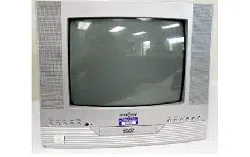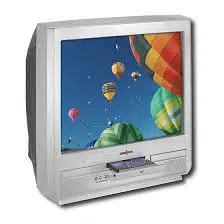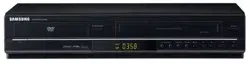

DVD-V6700
Åã÷åéñßäéï ÷ñÞóçò
User’s Manual
ɂɧɫɬɪɭɤɰɢɹ ɡɚ ɭɩɨɬɪɟɛɚ
Manual de utilizare
EUR GR 1 bg 3/20/07 5:36 PM Page 1
ÅëëçíéêÜ
2 -
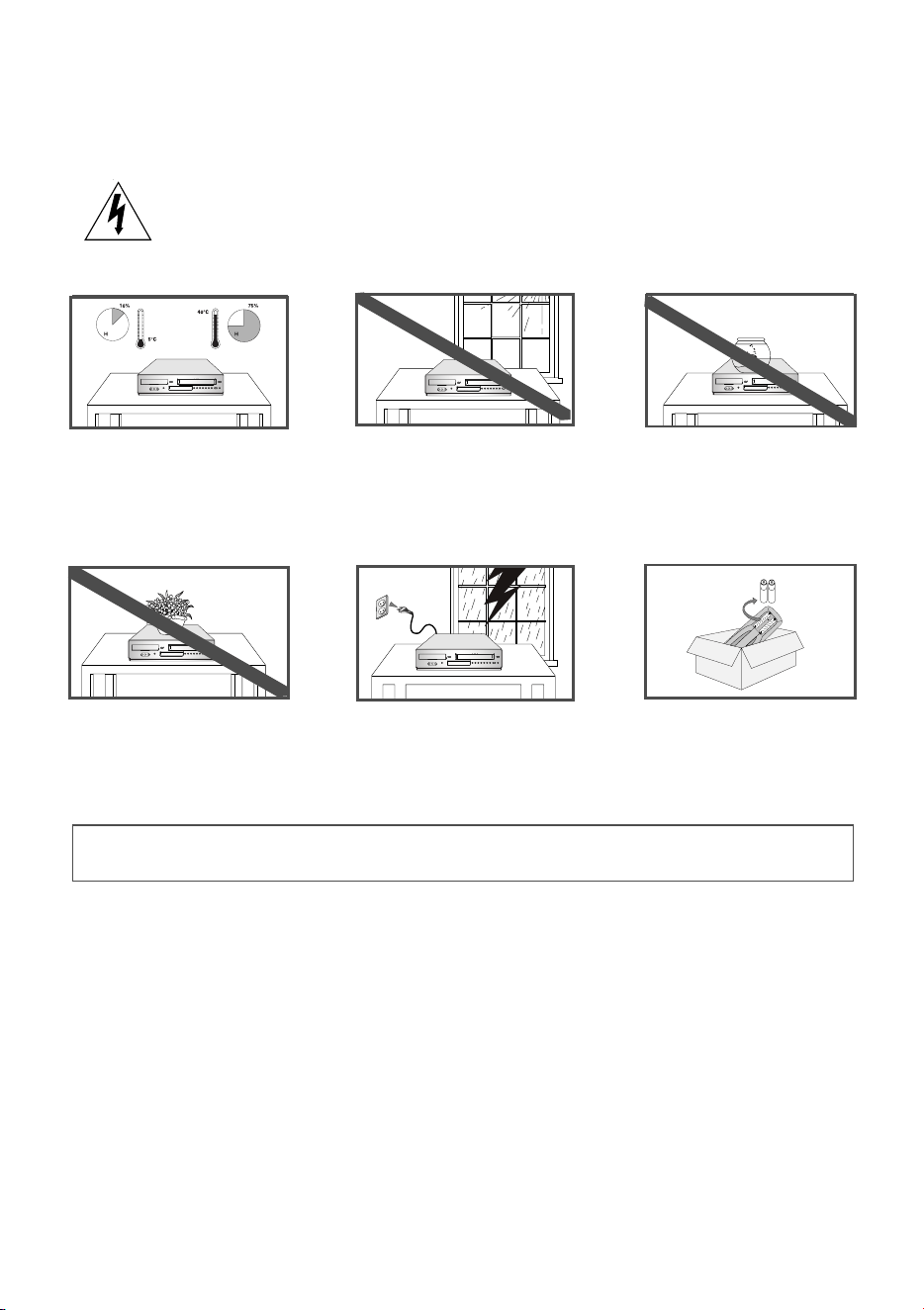
Ôï óýìâïëï ôïõ êåñáõíïý óáò ðñïåéäïðïéåß üôé óôï åóùôåñéêü ôçò óõóêåõÞò áíáðôýóóåôáé åðéêßíäõíç ôÜóç.
ÍÇÍ ÁÍÏÉÃÅÔÅ ÔÇ ÓÕÓÊÅÕÇ DVD-VCR. Áðåõèõíèåßôå óå ôå÷íéêü ðñïóùðéêü.
ÌÇÍ åêèÝôåôå ôç óõóêåõÞ DVD-VCR óå
áêñáßåò óõíèÞêåò èåñìïêñáóßáò (êÜôù
áðü 5 °C êáé ðÜíù áðü 40 °C) Þ óå
áêñáßåò óõíèÞêåò õãñáóßáò (êÜôù áðü
10% êáé ðÜíù áðü 75%).
Ç ÓÕÓÊÅÕÇ ÁÕÔÇ ÄÅÍ ÐÑÏÏÑÉÆÅÔÁÉ ÃÉÁ ×ÑÇÓÇ ÓÅ ÂÉÏÌÇ×ÁÍÉÊÁ ÐÅÑÉÂÁËËÏÍÔÁ
Ïäçãßåò ãéá ôçí áóöÜëåéá
ÌÇÍ åêèÝôåôå ôç óõóêåõÞ DVD-VCR óå
Üìåóï çëéáêü öùò.
ÌÇÍ åêèÝôåôå ôç óõóêåõÞ DVD-VCR
óå õãñÜ.
Áí ôï ôçëå÷åéñéóôÞñéï äåí ÷ñçóéìï-
ðïéåßôáé ãéá ìåãÜëï ÷ñïíéêü äéÜóôçìá,
áöáéñÝóôå ôéò ìðáôáñßåò êáé áðïè-
çêåýóôå ôï óå ìÝñïò äñïóåñü êáé îçñü.
ÊáôÜ ôç äéÜñêåéá êáôáéãßäáò êáé/Þ
êåñáõíþí, áðïóõíäÝóôå ôç óõóêåõÞ
DVD-VCR áðü ôçí ðñßæá êáé ôçí êåñáßá.
Ôï ðñïúüí áõôü åíóùìáôþíåé ôå÷íïëïãßá ðñïóôáóßáò ôùí ðíåõìáôéêþí äéêáéùìÜôùí, ç ïðïßá ðñïóôáôåýåôáé áðü ôïõò üñïõò ïñéóìÝíùí
äéðëùìÜôùí åõñåóéôå÷íßáò óôéò Ç.Ð.Á. ðïõ áöïñïýí óôéò ìåèüäïõò, êáèþò êáé Üëëá äéêáéþìáôá ðíåõìáôéêÞò éäéïêôçóßáò, ôá ïðïßá
êáôÝ÷åé ç åôáéñåßá Macrovision Corporation êáé Üëëïé äéêáéïý÷ïé. Ç ÷ñÞóç áõôÞò ôçò ôå÷íïëïãßáò ðñïóôáóßáò ðíåõìáôéêþí äéêáéùìÜôùí
åðéôñÝðåôáé ìüíïí êáôüðéí ðáñá÷þñçóçò Üäåéáò ÷ñÞóçò áðü ôçí åôáéñåßá Macrovision Corporation êáé ðñïïñßæåôáé áðïêëåéóôéêÜ ãéá
÷ñÞóç óôï óðßôé êáé Üëëåò ðåñéïñéóìÝíåò ÷ñÞóåéò ðñïâïëÞò, åêôüò åÜí ç Macrovision Corporation Ý÷åé ðáñá÷ùñÞóåé Üëëïõ åßäïõò Üäåéá.
Ïé ðáñáêÜôù åéêüíåò áðåéêïíßæïõí ðñïöõëÜîåéò.
ÌÇÍ ôïðïèåôåßôå îÝíá áíôéêåßìåíá óôç
óõóêåõÞ DVD-VCR êáé óôï ôçëå÷åéñéóôÞñéï.
Ç ÓÕÓÊÅÕÇ ÁÕÔÇ ÄÅÍ ÐÑÏÏÑÉÆÅÔÁÉ ÃÉÁ ×ÑÇÓÇ ÓÅ ÂÉÏÌÇ×ÁÍÉÊÁ ÐÅÑÉÂÁËËÏÍÔÁ
Ôï ðñïúüí áõôü åíóùìáôþíåé ôå÷íïëïãßá ðñïóôáóßáò ôùí ðíåõìáôéêþí äéêáéùìÜôùí, ç ïðïßá ðñïóôáôåýåôáé áðü ôïõò üñïõò ïñéóìÝíùí
äéðëùìÜôùí åõñåóéôå÷íßáò óôéò Ç.Ð.Á. ðïõ áöïñïýí óôéò ìåèüäïõò, êáèþò êáé Üëëá äéêáéþìáôá ðíåõìáôéêÞò éäéïêôçóßáò, ôá ïðïßá
êáôÝ÷åé ç åôáéñåßá Macrovision Corporation êáé Üëëïé äéêáéïý÷ïé. Ç ÷ñÞóç áõôÞò ôçò ôå÷íïëïãßáò ðñïóôáóßáò ðíåõìáôéêþí äéêáéùìÜôùí
åðéôñÝðåôáé ìüíïí êáôüðéí ðáñá÷þñçóçò Üäåéáò ÷ñÞóçò áðü ôçí åôáéñåßá Macrovision Corporation êáé ðñïïñßæåôáé áðïêëåéóôéêÜ ãéá
÷ñÞóç óôï óðßôé êáé Üëëåò ðåñéïñéóìÝíåò ÷ñÞóåéò ðñïâïëÞò, åêôüò åÜí ç Macrovision Corporation Ý÷åé ðáñá÷ùñÞóåé Üëëïõ åßäïõò Üäåéá.
Ç áíôßóôñïöç ìç÷áíïëïãéêÞ ó÷åäßáóç êáé ç áðïóõíáñìïëüãçóç áðáãïñåýïíôáé.
1. " ! , " , $# .".
, # .
2. ! % " # % ",
.
EUR GR 1 bg 3/10/07 11:04 AM Page 2
• Ï äßóêïò CD åßíáé åããåãñáììÝíïò ùò
øçöéáêü óÞìá ìå êáëýôåñç ðïéüôçôá Þ÷ïõ,
ìéêñüôåñç ðáñáìüñöùóç êáé ëéãüôåñç
ìåßùóç ôçò ðïéüôçôáò ôïõ Þ÷ïõ ìå ôï ÷ñüíï.
AUDIO-CD
¹÷ïò
74 ëåðôÜ
20 ëåðôÜ
12 Cm
8 Cm
Ôýðïò êáé ÷áñáêôçñéóôéêÜ äßóêïõ
• Âßíôåï ìå Þ÷ï CD, ðïéüôçôá VHS êáé
ôå÷íïëïãßá óõìðßåóçò MPEG-1.
Ôýðïò äßóêïõ (Ëïãüôõðï)
Ôýðïò åããñáöÞò
ÌÝãåèïò äßóêïõ
ÌÝã. ÷ñüíïò áíáðáñáãùãÞò
×áñáêôçñéóôéêÜ
ÌïíÞò ðëåõñÜò 240 ëåðôÜ
ÄéðëÞò ðëåõñÜò 480 ëåðôÜ
¹÷ïò
+
Âßíôåï
VIDEO-CD
DVD
• Ï äßóêïò DVD ðåñéÝ÷åé Üñéóôï Þ÷ï êáé
âßíôåï ÷Üñç óôï Dolby Digital êáé óôï
óýóôçìá MPEG-2 system.
• Ïé äéÜöïñåò ëåéôïõñãßåò ïèüíçò êáé Þ÷ïõ
ìðïñïýí íá åðéëåãïýí åýêïëá ìå ôç
âïÞèåéá ôïõ ìåíïý åðß ôçò ïèüíçò.
74 ëåðôÜ
¹÷ïò
+
Âßíôåï
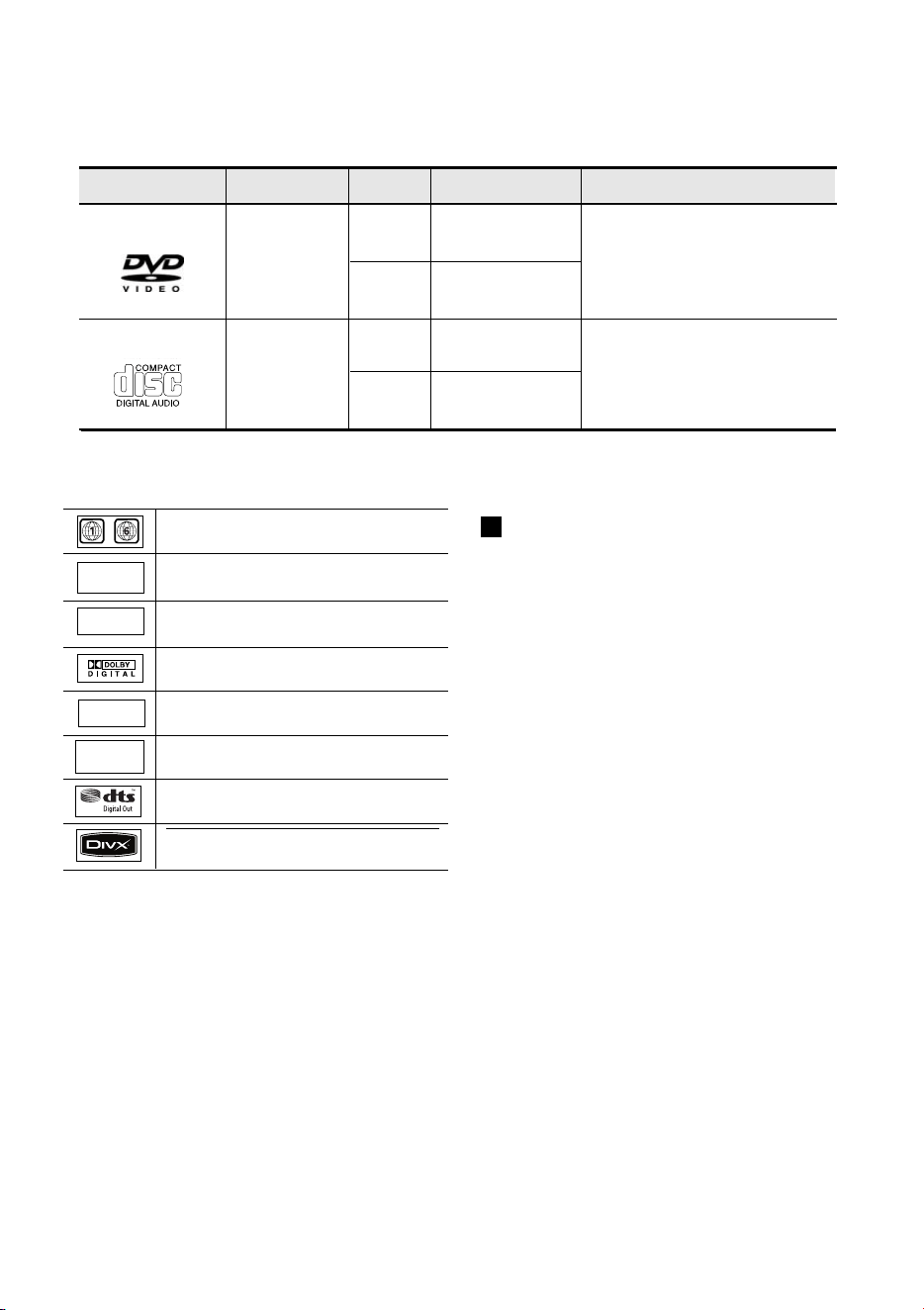
ÁõôÞ ç óõóêåõÞ DVD-VCR ìðïñåß íá áíáðáñÜãåé ôïõò áêüëïõèïõò ôýðïõò äßóêùí ðïõ öÝñïõí ôá áíôßóôïé÷á ëïãüôõðá:
20 ëåðôÜ
ÌïíÞò ðëåõñÜò 80 ëåðôÜ
ÄéðëÞò ðëåõñÜò 160 ëåðôÜ
12 Cm
8 Cm
12 Cm
8 Cm
• Ï äßóêïò CD åßíáé åããåãñáììÝíïò ùò
øçöéáêü óÞìá ìå êáëýôåñç ðïéüôçôá Þ÷ïõ,
ìéêñüôåñç ðáñáìüñöùóç êáé ëéãüôåñç
ìåßùóç ôçò ðïéüôçôáò ôïõ Þ÷ïõ ìå ôï ÷ñüíï.
AUDIO-CD
¹÷ïò
74 ëåðôÜ
20 ëåðôÜ
12 Cm
8 Cm
ÅëëçíéêÜ
- 3
~
PAL
DIGITAL
SOUND
STEREO
NTSC
Óýóôçìá ÷ñþìáôïò PAL óôçí Åõñþðç, ôçí
Áõóôñáëßá, ôç ÍÝá Æçëáíäßá ê.ëð.
Áñéèìüò ðåñéï÷Þò áíáðáñáãùãÞò.
Óýóôçìá åêðïìðÞò NTSC óôéò Ç.Ð.Á., ôïí ÊáíáäÜ,
ôçí ÊïñÝá, ôçí Éáðùíßá ê.ëð.
Äßóêïò Dolby Digital.
Óôåñåïöùíéêüò äßóêïò.
Ï äßóêïò ðåñéÝ÷åé ëïãéóìéêü Divx.
Äßóêïò øçöéáêïý Þ÷ïõ.
Äßóêïò DTS.
Áñéèìüò ðåñéï÷Þò áíáðáñáãùãÞò
Ôüóï ç óõóêåõÞ DVD-VCR üóï êáé ïé äßóêïé åßíáé
êùäéêïðïéçìÝíïé áíÜ ðåñéï÷Þ. Ãéá íá åßíáé äõíáôÞ ç
áíáðáñáãùãÞ åíüò äßóêïõ, ï êùäéêüò ôçò óõóêåõÞò
ðñÝðåé íá óõìöùíåß ìå ôïí êùäéêü ôïõ äßóêïõ. ÅÜí ïé
êùäéêïß äå óõìöùíïýí, äå èá åßíáé åöéêôÞ ç
áíáðáñáãùãÞ ôïõ äßóêïõ.
Ï Áñéèìüò Ðåñéï÷Þò ãéá áõôÞí ôç óõóêåõÞ áíáãñÜöåôáé
óôï ðßóù ìÝñïò ôçò óõóêåõÞò áíáðáñáãùãÞò.
AUDIO-CD
EUR GR 1 bg 3/20/07 1:29 PM Page 3

ÅëëçíéêÜ
4 -
¸íáñîç
¸íáñîç
Ïäçãßåò ãéá ôçí áóöÜëåéá . . . . . . . . . . . . . . . . . . . . . . . . . . . . . . . . . . . . .2
Ôýðïò êáé ÷áñáêôçñéóôéêÜ äßóêïõ . . . . . . . . . . . . . . . . . . . . . . . . . . . . . . .3
ÅðéóêïðÞóåéò . . . . . . . . . . . . . . . . . . . . . . . . . . . . . . . . . . . . . . . . . . . . . . .5
Ðñüóïøç ôçò óõóêåõÞò DVD-VCR (DVD-V5600) . . . . . . . . . . . . . . . .5
Ðñüóïøç ôçò óõóêåõÞò DVD-VCR (DVD-V6600) . . . . . . . . . . . . . . . .5
Ðßóù üøç ôçò óõóêåõÞò DVD-VCR (DVD-V5600/DVD-V6600) . . . .6
Åíäåßîåéò ïèüíçò . . . . . . . . . . . . . . . . . . . . . . . . . . . . . . . . . . . . . . . . . .6
Ðñüóèåôá åîáñôÞìáôá . . . . . . . . . . . . . . . . . . . . . . . . . . . . . . . . . . . . . . . .7
ÔïðïèÝôçóç ôùí ìðáôáñéþí óôï ôçëå÷åéñéóôÞñéï . . . . . . . . . . . . . . . . . . .7
Ðáñïõóßáóç ôçëå÷åéñéóôçñßïõ . . . . . . . . . . . . . . . . . . . . . . . . . . . . . . . . .7
ÓõíäÝóåéò
ÓõíäÝóåéò
Óýíäåóç ôçò óõóêåõÞò DVD-VCR ìå ôçí ôçëåüñáóç
ìå ÷ñÞóç êáëùäßïõ RF . . . . . . . . . . . . . . . . . . . . . . . . . . . . . . . . . . . . . 9
Óýíäåóç ôçò óõóêåõÞò DVD-VCR ìå ôçí ôçëåüñáóç ìå ÷ñÞóç
êáëùäßïõ SCART . . . . . . . . . . . . . . . . . . . . . . . . . . . . . . . . . . . . . . . . . . 9
Óýíäåóç ôçò óõóêåõÞò DVD-VCR ìå äïñõöïñéêü äÝêôç Þ
¢ëëï åîïðëéóìü . . . . . . . . . . . . . . . . . . . . . . . . . . . . . . . . . . . . . . . . . . 10
Óýíäåóç ôçò óõóêåõÞò DVD-VCR ìå ôçí ôçëåüñáóç ìå ÷ñÞóç
êáëùäßïõ ¹÷ïõ/Âßíôåï . . . . . . . . . . . . . . . . . . . . . . . . . . . . . . . . . . . . 10
Óýíäåóç ôçò óõóêåõÞò DVD-VCR ìå ôçí ôçëåüñáóç ìå ÷ñÞóç
êáëùäßïõ S-Video (ìüíï ãéá ôç ëåéôïõñãßá DVD) . . . . . . . . . . . . . . . . . 11
Óýíäåóç ôçò óõóêåõÞò DVD-VCR ìå ôçí ôçëåüñáóç ìå ÷ñÞóç
êáëùäßïõ óõíéóôùóþí (ìüíï ãéá ôç ëåéôïõñãßá DVD) . . . . . . . . . . . . . 11
ÓõíäÝóåéò äÝêôç Þ÷ïõ/âßíôåï . . . . . . . . . . . . . . . . . . . . . . . . . . . . . . . . 12
Óýíäåóç êáëùäßïõ åéóüäïõ Þ÷ïõ/âßíôåï . . . . . . . . . . . . . . . . . . . . . . . 13
Óýíäåóç êáé áõôüìáôç ñýèìéóç . . . . . . . . . . . . . . . . . . . . . . . . . . . . . . 13
Ñõèìßóåéò
Ñõèìßóåéò
Óõíôïíéóìüò ôçò ôçëåüñáóçò ãéá ôç óõóêåõÞ DVD-VCR . . . . . . . . . . . .15
Ñýèìéóç çìåñïìçíßáò êáé þñáò . . . . . . . . . . . . . . . . . . . . . . . . . . . . . . .15
Ñýèìéóç ôçò ãëþóóáò ìåíïý . . . . . . . . . . . . . . . . . . . . . . . . . . . . . . . . . .16
Áõôüìáôïò ðñïóõíôïíéóìüò ôùí óôáèìþí . . . . . . . . . . . . . . . . . . . . . . .16
Ìç áõôüìáôïò ðñïóõíôïíéóìüò ôùí óôáèìþí . . . . . . . . . . . . . . . . . . . .17
ÄéáãñáöÞ ðñïóõíôïíéóìÝíïõ óôáèìïý . . . . . . . . . . . . . . . . . . . . . . . . . .18
ÁëëáãÞ ôïõ ðßíáêá ðñïóõíôïíéóìÝíùí óôáèìþí . . . . . . . . . . . . . . . . . .19
ÅðéëïãÞ ôïõ ôñüðïõ ëåéôïõñãßáò Þ÷ïõ RF OUT (B/G-D/K) . . . . . . . . . . .19
Ñýèìéóç ôïõ êáíáëéïý åîüäïõ ôçò óõóêåõÞò âßíôåï . . . . . . . . . . . . . . .20
Ëåéôïõñãßåò óõóêåõÞò âßíôåï
Ëåéôïõñãßåò óõóêåõÞò âßíôåï
ÅðéëïãÞ ôñüðïõ ëåéôïõñãßáò ÷ñùìÜôùí . . . . . . . . . . . . . . . . . . . . . . . . .20
NICAM . . . . . . . . . . . . . . . . . . . . . . . . . . . . . . . . . . . . . . . . . . . . . . . . . . .21
¸î Ýë ü 21
¢ìåóç åããñáöÞ ðñïãñÜììáôïò . . . . . . . . . . . . . . . . . . . . . . . . . . . . . . . .24
ÅããñáöÞ ðñïãñÜììáôïò ìå áõôüìáôç äéáêïðÞ . . . . . . . . . . . . . . . . . . . .24
ÅããñáöÞ áðü Üëëç óõóêåõÞ âßíôåï Þ âéíôåïêÜìåñá . . . . . . . . . . . . . . . . . . .25
×ñÞóç ôçò ëåéôïõñãßáò åðåîåñãáóßáò óõíáñìïëüãçóçò . . . . . . . . . . . .25
×ñÞóç ôçò ëåéôïõñãßáò ðñïãñáììáôéóìïý ìå ÷ñïíïäéáêüðôç . . . . . . . .26
¸ëåã÷ïò ðñïêáèïñéóìÝíçò åããñáöÞò . . . . . . . . . . . . . . . . . . . . . . . . . . .27
Áêýñùóç ðñïêáèïñéóìÝíçò åããñáöÞò . . . . . . . . . . . . . . . . . . . . . . . . .27
ÁíáðáñáãùãÞ
ÁíáðáñáãùãÞ
ÁíáðáñáãùãÞ êáóÝôáò . . . . . . . . . . . . . . . . . . . . . . . . . . . . . . . . . . . . . .28
Ìç áõôüìáôç ñýèìéóç åõèõãñÜììéóçò åéêüíáò . . . . . . . . . . . . . . . . . . .28
ÅðéëïãÞ ôçò ëåéôïõñãßáò åîüäïõ Þ÷ïõ . . . . . . . . . . . . . . . . . . . . . . . . . .28
ÁíáðáñáãùãÞ êáóÝôáò óå áñãÞ êßíçóç . . . . . . . . . . . . . . . . . . . . . . . . .28
ÁíáðáñáãùãÞ ìéáò óêçíÞò êáñÝ êáñÝ . . . . . . . . . . . . . . . . . . . . . . . . . .29
ÁíáðáñáãùãÞ óêçíÞò ìå ìåôáâëçôÞ ôá÷ýôçôá . . . . . . . . . . . . . . . . . . . .29
ÁíáæÞôçóç óõãêåêñéìÝíçò óêçíÞò . . . . . . . . . . . . . . . . . . . . . . . . . . . . .29
×ñÞóç ìåôñçôÞ ôáéíßáò . . . . . . . . . . . . . . . . . . . . . . . . . . . . . . . . . . . . . .31
Ëåéôïõñãßåò óõóêåõÞò DVD
Ëåéôïõñãßåò óõóêåõÞò DVD
Ñýèìéóç ôùí ÷áñáêôçñéóôéêþí ôçò ãëþóóáò . . . . . . . . . . . . . . . . . . . . .32
Ñýèìéóç ôùí åðéëïãþí Þ÷ïõ . . . . . . . . . . . . . . . . . . . . . . . . . . . . . . . . . .33
Ñýèìéóç ôùí åðéëïãþí ðñïâïëÞò . . . . . . . . . . . . . . . . . . . . . . . . . . . . . .34
Ñýèìéóç ôïõ ãïíéêïý åëÝã÷ïõ . . . . . . . . . . . . . . . . . . . . . . . . . . . . . . . . .35
Êáôá÷þñéóç DivX(R) . . . . . . . . . . . . . . . . . . . . . . . . . . . . . . . . . . . . . . . .36
ÁíáâÜèìéóç õëéêïëïãéóìéêïý . . . . . . . . . . . . . . . . . . . . . . . . . . . . . . . . .37
ÅéäéêÜ ÷áñáêôçñéóôéêÜ áíáðáñáãùãÞò . . . . . . . . . . . . . . . . . . . . . . . . . .38
×ñÞóç ôçò ëåéôïõñãßáò Display . . . . . . . . . . . . . . . . . . . . . . . . . . . . . . . .39
Ñýèìéóç ôïõ ëüãïõ ðëåõñþí (EZ View) . . . . . . . . . . . . . . . . . . . . . . . . .40
ÅðéëïãÞ ôçò ãëþóóáò ôùí õðïôßôëùí . . . . . . . . . . . . . . . . . . . . . . . . . . .41
ÅðéëïãÞ ôçò ãëþóóáò äéáëüãùí . . . . . . . . . . . . . . . . . . . . . . . . . . . . . . .42
ÁëëáãÞ ôçò ãùíßáò ëÞøçò ôçò êÜìåñáò . . . . . . . . . . . . . . . . . . . . . . . . .42
Æïõì . . . . . . . . . . . . . . . . . . . . . . . . . . . . . . . . . . . . . . . . . . . . . . . . . . . .42
ÓçìÜíóåéò . . . . . . . . . . . . . . . . . . . . . . . . . . . . . . . . . . . . . . . . . . . . . . . .43
ÅðáíÜëçøç Êåöáëáßïõ/Ôßôëïõ . . . . . . . . . . . . . . . . . . . . . . . . . . . . . . . .43
ÅðáíÜëçøç Á- . . . . . . . . . . . . . . . . . . . . . . . . . . . . . . . . . . . . . . . . . . . .44
ÁíáðáñáãùãÞ MP3/WMA . . . . . . . . . . . . . . . . . . . . . . . . . . . . . . . . . . . .45
ÐñïãñáììáôéóìÝíç êáé Ôõ÷áßá áíáðáñáãùãÞ (CD/MP3/WMA) . . . . . . . . . . .46
ÁíáðáñáãùãÞ äßóêïõ CD ìå åéêüíåò . . . . . . . . . . . . . . . . . . . . . . . . . . .46
ÁíáðáñáãùãÞ DivX/MPEG4 . . . . . . . . . . . . . . . . . . . . . . . . . . . . . . . . . .48
ÅéäéêÜ ÷áñáêôçñéóôéêÜ áíáðáñáãùãÞò DivX/MPEG4 . . . . . . . . . . . . . .49
ÐáñáðïìðÝò
ÐáñáðïìðÝò
Ôå÷íéêÝò ðñïäéáãñáöÝò . . . . . . . . . . . . . . . . . . . . . . . . . . . . . . . . . . . . . .50
Ïäçãüò áíôéìåôþðéóçò ðñïâëçìÜôùí (ÂÉÍÔÅÏ) . . . . . . . . . . . . . . . . . . .51
Ïäçãüò áíôéìåôþðéóçò ðñïâëçìÜôùí (DVD) . . . . . . . . . . . . . . . . . . . . .52
Ðåñéå÷üìåíá
¸íáñîç
¸íáñîç
Ïäçãßåò ãéá ôçí áóöÜëåéá . . . . . . . . . . . . . . . . . . . . . . . . . . . . . . . . . . . . .2
Ôýðïò êáé ÷áñáêôçñéóôéêÜ äßóêïõ . . . . . . . . . . . . . . . . . . . . . . . . . . . . . . .3
ÅðéóêïðÞóåéò . . . . . . . . . . . . . . . . . . . . . . . . . . . . . . . . . . . . . . . . . . . . . . .5
Ðñüóïøç ôçò óõóêåõÞò DVD-VCR (DVD-V5600) . . . . . . . . . . . . . . . .5
Ðñüóïøç ôçò óõóêåõÞò DVD-VCR (DVD-V6600) . . . . . . . . . . . . . . . .5
Ðßóù üøç ôçò óõóêåõÞò DVD-VCR (DVD-V5600/DVD-V6600) . . . .6
Åíäåßîåéò ïèüíçò . . . . . . . . . . . . . . . . . . . . . . . . . . . . . . . . . . . . . . . . . .6
Ðñüóèåôá åîáñôÞìáôá . . . . . . . . . . . . . . . . . . . . . . . . . . . . . . . . . . . . . . . .7
ÔïðïèÝôçóç ôùí ìðáôáñéþí óôï ôçëå÷åéñéóôÞñéï . . . . . . . . . . . . . . . . . . .7
Ðáñïõóßáóç ôçëå÷åéñéóôçñßïõ . . . . . . . . . . . . . . . . . . . . . . . . . . . . . . . . .7
ÓõíäÝóåéò
ÓõíäÝóåéò
Óýíäåóç ôçò óõóêåõÞò DVD-VCR ìå ôçí ôçëåüñáóç
ìå ÷ñÞóç êáëùäßïõ RF . . . . . . . . . . . . . . . . . . . . . . . . . . . . . . . . . . . . . 9
Óýíäåóç ôçò óõóêåõÞò DVD-VCR ìå ôçí ôçëåüñáóç ìå ÷ñÞóç
êáëùäßïõ SCART . . . . . . . . . . . . . . . . . . . . . . . . . . . . . . . . . . . . . . . . . . 9
Óýíäåóç ôçò óõóêåõÞò DVD-VCR ìå äïñõöïñéêü äÝêôç Þ
¢ëëï åîïðëéóìü . . . . . . . . . . . . . . . . . . . . . . . . . . . . . . . . . . . . . . . . . . 10
Óýíäåóç ôçò óõóêåõÞò DVD-VCR ìå ôçí ôçëåüñáóç ìå ÷ñÞóç
êáëùäßïõ ¹÷ïõ/Âßíôåï . . . . . . . . . . . . . . . . . . . . . . . . . . . . . . . . . . . . 10
Óýíäåóç ôçò óõóêåõÞò DVD-VCR ìå ôçí ôçëåüñáóç ìå ÷ñÞóç
êáëùäßïõ S-Video (ìüíï ãéá ôç ëåéôïõñãßá DVD) . . . . . . . . . . . . . . . . . 11
Óýíäåóç ôçò óõóêåõÞò DVD-VCR ìå ôçí ôçëåüñáóç ìå ÷ñÞóç
êáëùäßïõ óõíéóôùóþí (ìüíï ãéá ôç ëåéôïõñãßá DVD) . . . . . . . . . . . . . 11
ÓõíäÝóåéò äÝêôç Þ÷ïõ/âßíôåï . . . . . . . . . . . . . . . . . . . . . . . . . . . . . . . . 12
Óýíäåóç êáëùäßïõ åéóüäïõ Þ÷ïõ/âßíôåï . . . . . . . . . . . . . . . . . . . . . . . 13
Óýíäåóç êáé áõôüìáôç ñýèìéóç . . . . . . . . . . . . . . . . . . . . . . . . . . . . . . 13
Ñõèìßóåéò
Ñõèìßóåéò
Óõíôïíéóìüò ôçò ôçëåüñáóçò ãéá ôç óõóêåõÞ DVD-VCR . . . . . . . . . . . .15
Ñýèìéóç çìåñïìçíßáò êáé þñáò . . . . . . . . . . . . . . . . . . . . . . . . . . . . . . .15
Ñýèìéóç ôçò ãëþóóáò ìåíïý . . . . . . . . . . . . . . . . . . . . . . . . . . . . . . . . . .16
Áõôüìáôïò ðñïóõíôïíéóìüò ôùí óôáèìþí . . . . . . . . . . . . . . . . . . . . . . .16
Ìç áõôüìáôïò ðñïóõíôïíéóìüò ôùí óôáèìþí . . . . . . . . . . . . . . . . . . . .17
ÄéáãñáöÞ ðñïóõíôïíéóìÝíïõ óôáèìïý . . . . . . . . . . . . . . . . . . . . . . . . . .18
ÁëëáãÞ ôïõ ðßíáêá ðñïóõíôïíéóìÝíùí óôáèìþí . . . . . . . . . . . . . . . . . .19
ÅðéëïãÞ ôïõ ôñüðïõ ëåéôïõñãßáò Þ÷ïõ RF OUT (B/G-D/K) . . . . . . . . . . .19
Ñýèìéóç ôïõ êáíáëéïý åîüäïõ ôçò óõóêåõÞò âßíôåï . . . . . . . . . . . . . . .20
Ëåéôïõñãßåò óõóêåõÞò âßíôåï
Ëåéôïõñãßåò óõóêåõÞò âßíôåï
ÅðéëïãÞ ôñüðïõ ëåéôïõñãßáò ÷ñùìÜôùí . . . . . . . . . . . . . . . . . . . . . . . . .20
NICAM . . . . . . . . . . . . . . . . . . . . . . . . . . . . . . . . . . . . . . . . . . . . . . . . . . .21
¢ìåóç åããñáöÞ ðñïãñÜììáôïò . . . . . . . . . . . . . . . . . . . . . . . . . . . . . . . .24
ÅããñáöÞ ðñïãñÜììáôïò ìå áõôüìáôç äéáêïðÞ . . . . . . . . . . . . . . . . . . . .24
ÅããñáöÞ áðü Üëëç óõóêåõÞ âßíôåï Þ âéíôåïêÜìåñá . . . . . . . . . . . . . . . . . . .25
×ñÞóç ôçò ëåéôïõñãßáò åðåîåñãáóßáò óõíáñìïëüãçóçò . . . . . . . . . . . .25
×ñÞóç ôçò ëåéôïõñãßáò ðñïãñáììáôéóìïý ìå ÷ñïíïäéáêüðôç . . . . . . . .26
¸ëåã÷ïò ðñïêáèïñéóìÝíçò åããñáöÞò . . . . . . . . . . . . . . . . . . . . . . . . . . .27
Áêýñùóç ðñïêáèïñéóìÝíçò åããñáöÞò . . . . . . . . . . . . . . . . . . . . . . . . .27
ÁíáðáñáãùãÞ
ÁíáðáñáãùãÞ
ÁíáðáñáãùãÞ êáóÝôáò . . . . . . . . . . . . . . . . . . . . . . . . . . . . . . . . . . . . . .28
Ìç áõôüìáôç ñýèìéóç åõèõãñÜììéóçò åéêüíáò . . . . . . . . . . . . . . . . . . .28
ÅðéëïãÞ ôçò ëåéôïõñãßáò åîüäïõ Þ÷ïõ . . . . . . . . . . . . . . . . . . . . . . . . . .28
ÁíáðáñáãùãÞ êáóÝôáò óå áñãÞ êßíçóç . . . . . . . . . . . . . . . . . . . . . . . . .28
ÁíáðáñáãùãÞ ìéáò óêçíÞò êáñÝ êáñÝ . . . . . . . . . . . . . . . . . . . . . . . . . .29
ÁíáðáñáãùãÞ óêçíÞò ìå ìåôáâëçôÞ ôá÷ýôçôá . . . . . . . . . . . . . . . . . . . .29
ÁíáæÞôçóç óõãêåêñéìÝíçò óêçíÞò . . . . . . . . . . . . . . . . . . . . . . . . . . . . .29
×ñÞóç ìåôñçôÞ ôáéíßáò . . . . . . . . . . . . . . . . . . . . . . . . . . . . . . . . . . . . . .31
Ëåéôïõñãßåò óõóêåõÞò DVD
Ëåéôïõñãßåò óõóêåõÞò DVD
Ñýèìéóç ôùí ÷áñáêôçñéóôéêþí ôçò ãëþóóáò . . . . . . . . . . . . . . . . . . . . .32
Ñýèìéóç ôùí åðéëïãþí Þ÷ïõ . . . . . . . . . . . . . . . . . . . . . . . . . . . . . . . . . .33
Ñýèìéóç ôùí åðéëïãþí ðñïâïëÞò . . . . . . . . . . . . . . . . . . . . . . . . . . . . . .34
Ñýèìéóç ôïõ ãïíéêïý åëÝã÷ïõ . . . . . . . . . . . . . . . . . . . . . . . . . . . . . . . . .35
Êáôá÷þñéóç DivX(R) . . . . . . . . . . . . . . . . . . . . . . . . . . . . . . . . . . . . . . . .36
ÁíáâÜèìéóç õëéêïëïãéóìéêïý . . . . . . . . . . . . . . . . . . . . . . . . . . . . . . . . .37
ÅéäéêÜ ÷áñáêôçñéóôéêÜ áíáðáñáãùãÞò . . . . . . . . . . . . . . . . . . . . . . . . . .38
×ñÞóç ôçò ëåéôïõñãßáò Display . . . . . . . . . . . . . . . . . . . . . . . . . . . . . . . .39
Ñýèìéóç ôïõ ëüãïõ ðëåõñþí (EZ View) . . . . . . . . . . . . . . . . . . . . . . . . .40
ÅðéëïãÞ ôçò ãëþóóáò ôùí õðïôßôëùí . . . . . . . . . . . . . . . . . . . . . . . . . . .41
ÅðéëïãÞ ôçò ãëþóóáò äéáëüãùí . . . . . . . . . . . . . . . . . . . . . . . . . . . . . . .42
ÁëëáãÞ ôçò ãùíßáò ëÞøçò ôçò êÜìåñáò . . . . . . . . . . . . . . . . . . . . . . . . .42
Æïõì . . . . . . . . . . . . . . . . . . . . . . . . . . . . . . . . . . . . . . . . . . . . . . . . . . . .42
ÓçìÜíóåéò . . . . . . . . . . . . . . . . . . . . . . . . . . . . . . . . . . . . . . . . . . . . . . . .43
ÅðáíÜëçøç Êåöáëáßïõ/Ôßôëïõ . . . . . . . . . . . . . . . . . . . . . . . . . . . . . . . .43
ÅðáíÜëçøç Á- . . . . . . . . . . . . . . . . . . . . . . . . . . . . . . . . . . . . . . . . . . . .44
ÁíáðáñáãùãÞ MP3/WMA . . . . . . . . . . . . . . . . . . . . . . . . . . . . . . . . . . . .45
ÐñïãñáììáôéóìÝíç êáé Ôõ÷áßá áíáðáñáãùãÞ (CD/MP3/WMA) . . . . . . . . . . .46
ÁíáðáñáãùãÞ äßóêïõ CD ìå åéêüíåò . . . . . . . . . . . . . . . . . . . . . . . . . . .46
ÁíáðáñáãùãÞ DivX/MPEG4 . . . . . . . . . . . . . . . . . . . . . . . . . . . . . . . . . .48
ÅéäéêÜ ÷áñáêôçñéóôéêÜ áíáðáñáãùãÞò DivX/MPEG4 . . . . . . . . . . . . . .49
ÐáñáðïìðÝò
ÐáñáðïìðÝò
Ôå÷íéêÝò ðñïäéáãñáöÝò . . . . . . . . . . . . . . . . . . . . . . . . . . . . . . . . . . . . . .50
Ïäçãüò áíôéìåôþðéóçò ðñïâëçìÜôùí (ÂÉÍÔÅÏ) . . . . . . . . . . . . . . . . . . .51
Ïäçãüò áíôéìåôþðéóçò ðñïâëçìÜôùí (DVD) . . . . . . . . . . . . . . . . . . . . .52
Ðåñéå÷üìåíá
(DVD-V6700)
Ðßóù üøç ôçò óõóêåõÞò DVD-VCR (DVD-V5600/DVD-V6600) . . . .6
Åíäåßîåéò ïèüíçò . . . . . . . . . . . . . . . . . . . . . . . . . . . . . . . . . . . . . . . . . .6
Ðñüóèåôá åîáñôÞìáôá . . . . . . . . . . . . . . . . . . . . . . . . . . . . . . . . . . . . . . . .7
ÔïðïèÝôçóç ôùí ìðáôáñéþí óôï ôçëå÷åéñéóôÞñéï . . . . . . . . . . . . . . . . . . .7
Ðáñïõóßáóç ôçëå÷åéñéóôçñßïõ . . . . . . . . . . . . . . . . . . . . . . . . . . . . . . . . .7
ÓõíäÝóåéò
ÓõíäÝóåéò
Óýíäåóç ôçò óõóêåõÞò DVD-VCR ìå ôçí ôçëåüñáóç
ìå ÷ñÞóç êáëùäßïõ RF . . . . . . . . . . . . . . . . . . . . . . . . . . . . . . . . . . . . . 9
Óýíäåóç ôçò óõóêåõÞò DVD-VCR ìå ôçí ôçëåüñáóç ìå ÷ñÞóç
êáëùäßïõ SCART . . . . . . . . . . . . . . . . . . . . . . . . . . . . . . . . . . . . . . . . . . 9
Óýíäåóç ôçò óõóêåõÞò DVD-VCR ìå äïñõöïñéêü äÝêôç Þ
¢ëëï åîïðëéóìü . . . . . . . . . . . . . . . . . . . . . . . . . . . . . . . . . . . . . . . . . . 10
Óýíäåóç ôçò óõóêåõÞò DVD-VCR ìå ôçí ôçëåüñáóç ìå ÷ñÞóç
êáëùäßïõ ¹÷ïõ/Âßíôåï . . . . . . . . . . . . . . . . . . . . . . . . . . . . . . . . . . . . 10
Óýíäåóç ôçò óõóêåõÞò DVD-VCR ìå ôçí ôçëåüñáóç ìå ÷ñÞóç
êáëùäßïõ S-Video (ìüíï ãéá ôç ëåéôïõñãßá DVD) . . . . . . . . . . . . . . . . . 11
Óýíäåóç ôçò óõóêåõÞò DVD-VCR ìå ôçí ôçëåüñáóç ìå ÷ñÞóç
êáëùäßïõ óõíéóôùóþí (ìüíï ãéá ôç ëåéôïõñãßá DVD) . . . . . . . . . . . . . 11
ÓõíäÝóåéò äÝêôç Þ÷ïõ/âßíôåï . . . . . . . . . . . . . . . . . . . . . . . . . . . . . . . . 12
Óýíäåóç êáëùäßïõ åéóüäïõ Þ÷ïõ/âßíôåï . . . . . . . . . . . . . . . . . . . . . . . 13
Óýíäåóç êáé áõôüìáôç ñýèìéóç . . . . . . . . . . . . . . . . . . . . . . . . . . . . . . 13
Ñõèìßóåéò
Ñõèìßóåéò
Óõíôïíéóìüò ôçò ôçëåüñáóçò ãéá ôç óõóêåõÞ DVD-VCR . . . . . . . . . . . .15
Ñýèìéóç çìåñïìçíßáò êáé þñáò . . . . . . . . . . . . . . . . . . . . . . . . . . . . . . .15
Ñýèìéóç ôçò ãëþóóáò ìåíïý . . . . . . . . . . . . . . . . . . . . . . . . . . . . . . . . . .16
Áõôüìáôïò ðñïóõíôïíéóìüò ôùí óôáèìþí . . . . . . . . . . . . . . . . . . . . . . .16
Ìç áõôüìáôïò ðñïóõíôïíéóìüò ôùí óôáèìþí . . . . . . . . . . . . . . . . . . . .17
ÄéáãñáöÞ ðñïóõíôïíéóìÝíïõ óôáèìïý . . . . . . . . . . . . . . . . . . . . . . . . . .18
ÁëëáãÞ ôïõ ðßíáêá ðñïóõíôïíéóìÝíùí óôáèìþí . . . . . . . . . . . . . . . . . .19
ÅðéëïãÞ ôïõ ôñüðïõ ëåéôïõñãßáò Þ÷ïõ RF OUT (B/G-D/K) . . . . . . . . . . .19
Ñýèìéóç ôïõ êáíáëéïý åîüäïõ ôçò óõóêåõÞò âßíôåï . . . . . . . . . . . . . . .20
Ëåéôïõñãßåò óõóêåõÞò âßíôåï
Ëåéôïõñãßåò óõóêåõÞò âßíôåï
ÅðéëïãÞ ôñüðïõ ëåéôïõñãßáò ÷ñùìÜôùí . . . . . . . . . . . . . . . . . . . . . . . . .20
NICAM . . . . . . . . . . . . . . . . . . . . . . . . . . . . . . . . . . . . . . . . . . . . . . . . . . .21
¸îõðíïò Ýëåã÷ïò åéêüíáò . . . . . . . . . . . . . . . . . . . . . . . . . . . . . . . . . . . .21
Auto Power Off (Áõôüìáôç áðåíåñãïðïßçóç) . . . . . . . . . . . . . . . . . . . . .22
Ìçíýìáôá ïèüíçò . . . . . . . . . . . . . . . . . . . . . . . . . . . . . . . . . . . . . . . . . .22
ÅðéëïãÞ ôïõ ôýðïõ êáóÝôáò . . . . . . . . . . . . . . . . . . . . . . . . . . . . . . . . . .23
ÅðáíÜëçøç áíáðáñáãùãÞò . . . . . . . . . . . . . . . . . . . . . . . . . . . . . . . . . . .23
ÅðéëïãÞ ôçò ôá÷ýôçôáò åããñáöÞò . . . . . . . . . . . . . . . . . . . . . . . . . . . . . .23
Ðñïóôáóßá ìéáò åããåãñáììÝíçò êáóÝôáò . . . . . . . . . . . . . . . . . . . . . . . .23
(DVD-V6700) ..........
MÂÁ¤ı˘vÛn .....................................
E¶·v¿Ïn„n ÂvfiÙnÙ·s A-B
EUR GR 1 bg 3/20/07 2:26 PM Page 4
ÅëëçíéêÜ
- 5
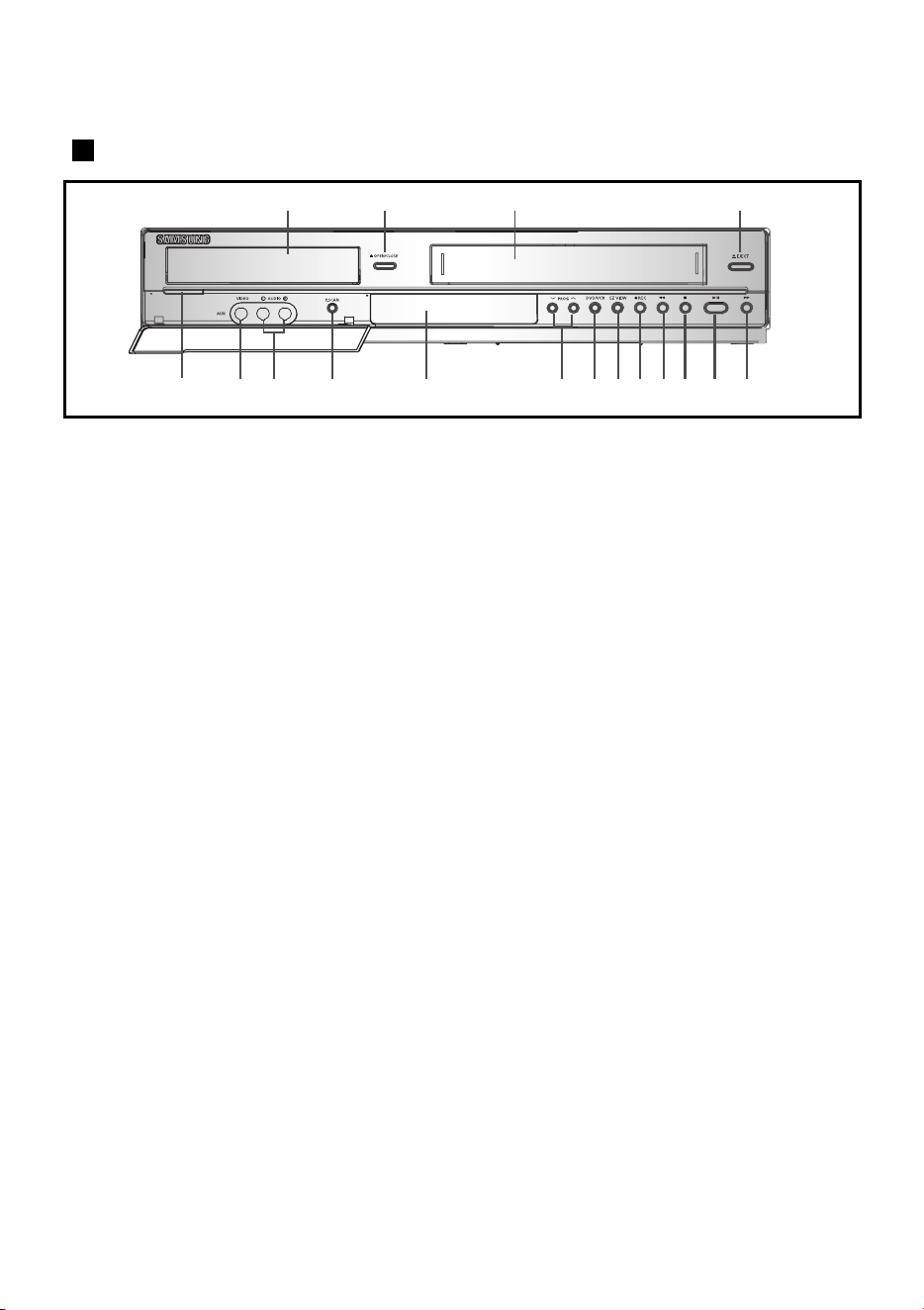
1. ÈÕÑÁ ÄÉÓÊÏÕ DVD.
2. ÊÏÕÌÐÉ OPEN/CLOSE.
3. ÈÕÑÁ ÂÉÍÔÅÏÊÁÓÅÔÁÓ.
4. ÊÏÕÌÐÉ EJECT.
5. ÊÏÕÌÐÉ ÁÍÁÌÏÍÇÓ/ËÅÉÔÏÕÑÃÉÁÓ.
6. ÕÐÏÄÏ×Ç ÅÉÓÏÄÏÕ AUX VIDEO.
7. ÕÐÏÄÏ×Ç ÅÉÓÏÄÏÕ AUX AUDIO L/R.
8. ÊÏÕÌÐÉ P.SCAN.
9. ÏÈÏÍÇ ÐÑÏÓÏØÇÓ.
10. ÊÏÕÌÐÉ ÅÐÉËÏÃÇÓ ÐÑÏÃÑÁÌÌÁÔÏÓ.
11. ÊÏÕÌÐÉ ÅÐÉËÏÃÇÓ DVD/VCR.
12. ÊÏÕÌÐÉ EZ VIEW.
13. ÊÏÕÌÐÉ REC.
14. ÊÏÕÌÐÉ ÃÑÇÃÏÑÇÓ ÊÉÍÇÓÇÓ/ÐÁÑÁËÅÉØÇÓ ÐÑÏÓ ÔÁ
ÐÉÓÙ.
15. ÊÏÕÌÐÉ ÄÉÁÊÏÐÇÓ.
16. ÊÏÕÌÐÉ ÁÍÁÐÁÑÁÃÙÃÇÓ/ÐÁÃÙÌÁÔÏÓ.
17. ÊÏÕÌÐÉ ÃÑÇÃÏÑÇÓ ÊÉÍÇÓÇÓ/ÐÁÑÁËÅÉØÇÓ ÐÑÏÓ ÔÁ
ÅÌÐÑÏÓ.
5 6 7 8 9 10 11 12 13 14 15 16 17
1 2 3 4
1. ÈÕÑÁ ÄÉÓÊÏÕ DVD.
2. ÊÏÕÌÐÉ OPEN/CLOSE.
3. ÈÕÑÁ ÂÉÍÔÅÏÊÁÓÅÔÁÓ.
4. ÊÏÕÌÐÉ EJECT.
5. ÊÏÕÌÐÉ ÁÍÁÌÏÍÇÓ/ËÅÉÔÏÕÑÃÉÁÓ.
6. ÕÐÏÄÏ×Ç ÅÉÓÏÄÏÕ AUX VIDEO.
7. ÕÐÏÄÏ×Ç ÅÉÓÏÄÏÕ AUX AUDIO L/R.
8. ÊÏÕÌÐÉ P.SCAN.
9. ÏÈÏÍÇ ÐÑÏÓÏØÇÓ.
10. ÊÏÕÌÐÉ ÅÐÉËÏÃÇÓ ÐÑÏÃÑÁÌÌÁÔÏÓ.
11. ÊÏÕÌÐÉ ÅÐÉËÏÃÇÓ DVD/VCR.
12. ÊÏÕÌÐÉ EZ VIEW.
13. ÊÏÕÌÐÉ REC.
14. ÊÏÕÌÐÉ ÃÑÇÃÏÑÇÓ ÊÉÍÇÓÇÓ/ÐÁÑÁËÅÉØÇÓ ÐÑÏÓ ÔÁ
ÐÉÓÙ.
15. ÊÏÕÌÐÉ ÄÉÁÊÏÐÇÓ.
16. ÊÏÕÌÐÉ ÁÍÁÐÁÑÁÃÙÃÇÓ/ÐÁÃÙÌÁÔÏÓ.
17. ÊÏÕÌÐÉ ÃÑÇÃÏÑÇÓ ÊÉÍÇÓÇÓ/ÐÁÑÁËÅÉØÇÓ ÐÑÏÓ ÔÁ
ÅÌÐÑÏÓ.
ÅðéóêïðÞóåéò
Ðñüóïøç ôçò óõóêåõÞò DVD-VCR (DVD-V6600)
(DVD-V6700)
EUR GR 1 bg 3/10/07 11:04 AM Page 5
ÅëëçíéêÜ
6 -
6
1 2 3 4 5
5 6 7 8 9 10
1 2 3 4
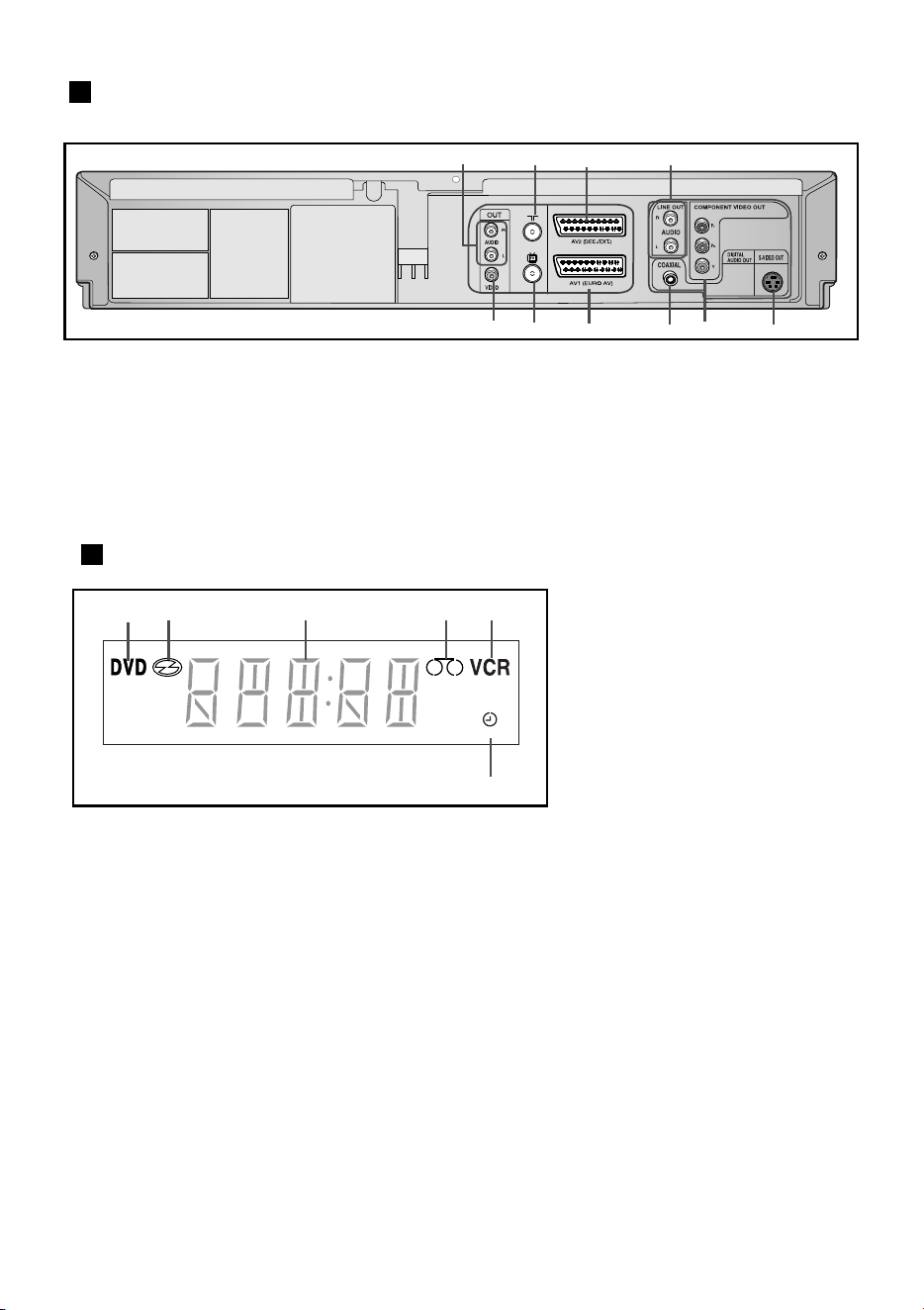
Ðßóù üøç ôçò óõóêåõÞò DVD-VCR (DVD-V5600/DVD-V6600)
1. ÕÐÏÄÏ×ÅÓ ÅÎÏÄÏÕ AUDIO L, R.
2. ÕÐÏÄÏ×Ç ÊÅÑÁÉÁÓ.
3. ÕÐÏÄÏ×Ç SCART ÅÉÓ/ÅÎ AV2 (DEC./EXT.) (EURO-
21).
4. ÕÐÏÄÏ×ÅÓ ÅÎÏÄÏÕ AUDIO L, R (Ìüíï ãéá DVD).
5. ÕÐÏÄÏ×Ç ÅÎÏÄÏÕ VIDEO.
6. ÕÐÏÄÏ×Ç ÅÎÏÄÏÕ ÐÑÏÓ ÔÇËÅÏÑÁÓÇ.
7. ÕÐÏÄÏ×Ç SCART ÅÉÓ/ÅÎ AV1 (EURO AV).
ÕÐÏÄÏ×Ç (EURO-21).
8. ÕÐÏÄÏ×ÅÓ ÅÎÏÄÏÕ ØÇÖÉÁÊÏÕ Ç×ÏÕ (COAXIAL).
9. ÕÐÏÄÏ×ÅÓ ÅÎÏÄÏÕ COMPONENT VIDEO.
10. ÕÐÏÄÏ×Ç ÅÎÏÄÏÕ S-VIDEO.
Åíäåßîåéò ïèüíçò
1. Ç óõóêåõÞ DVD åßíáé åíåñãïðïéçìÝíç.
2. ¸÷åé ãßíåé åéóáãùãÞ äßóêïõ.
3. Åìöáíßæåôáé ç þñá, ç èÝóç ôïõ ìåôñçôÞ êáé ç
ôñÝ÷ïõóá êáôÜóôáóç ôçò óõóêåõÞò.
4. ¸÷åé ãßíåé åéóáãùãÞ âéíôåïêáóÝôáò.
5. Ç óõóêåõÞ âßíôåï åßíáé åíåñãïðïéçìÝíç.
6. Ìéá åããñáöÞ ìå ÷ñïíïäéáêüðôç åßíáé
ðñïãñáììáôéóìÝíç Þ âñßóêåôáé óå åîÝëéîç.
(DVD-V6700)
EUR GR 1 bg 3/10/07 11:04 AM Page 6
ÅëëçíéêÜ
- 7
Âåâáéùèåßôå üôé ç óõóêåõÞ DVD-VCR óõíïäåýåôáé áðü
ôá ðáñáêÜôù âáóéêÜ ðñüóèåôá åîáñôÞìáôá.
Èá ðñÝðåé íá ôïðïèåôÞóåôå Þ íá áíôéêáôáóôÞóåôå ôéò
ìðáôáñßåò óôï ôçëå÷åéñéóôÞñéï, üôáí:
• ÁãïñÜóåôå ôç óõóêåõÞ DVD-VCR
• Äéáðéóôþóåôå üôé ôï ôçëå÷åéñéóôÞñéï äåí ëåéôïõñãåß
ðëÝïí óùóôÜ
1 Ãéá íá áíïßîåôå ôï êÜëõììá ôçò èÞêçò ôçò ìðáôáñßáò,
ðáôÞóôå ôç ãëùôôßäá ðñïò ôçí êáôåýèõíóç ôïõ âÝëïõò
êáé áíáóçêþóôå ôï êÜëõììá.
2 ÔïðïèåôÞóôå äýï ìðáôáñßåò AAA, RO3 Þ ðáñüìïéïõ
ôýðïõ, öñïíôßæïíôáò íá Ý÷ïõí ôç óùóôÞ ðïëéêüôçôá:
• ôï + ôçò ìðáôáñßáò óôï + ôïõ ôçëå÷åéñéóôçñßïõ
• ôï - ôçò ìðáôáñßáò óôï - ôïõ ôçëå÷åéñéóôçñßïõ
Ìçí óõíäõÜæåôå ìðáôáñßåò äéáöïñåôéêïý ôýðïõ (ð.÷.
ìáããáíßïõ êáé áëêáëéêÝò).
3 ÔïðïèåôÞóôå ôï êÜëõììá, åõèõãñáììßæïíôÜò ôï ìå ôç
âÜóç ôïõ ôçëå÷åéñéóôçñßïõ êáé ðéÝóôå ôï ðñïò ôá êÜôù.
Ìðáôáñßåò ãéá ôï
ôçëå÷åéñéóôÞñéï
Ôçëå÷åéñéóôÞñéï
Êáëþäéï Þ÷ïõ êáé âßíôåï
Êáëþäéï RF (êåñáßáò)
Ïäçãßåò
×ñÞóçò
Ðñüóèåôá åîáñôÞìáôá
ÔïðïèÝôçóç ôùí ìðáôáñéþí óôï
ôçëå÷åéñéóôÞñéï
Ðáñïõóßáóç ôçëå÷åéñéóôçñßïõ
1
21
5
19
18
17
16
4
23
22
24
6
26
25
10
9
7
8
29
14
28
27
13
12
11
30
15
20
2
3
1
21
5
19
18
17
16
4
23
22
24
6
26
25
10
9
7
8
29
14
28
27
13
12
11
30
15
20
2
3
EUR GR 1 bg 3/15/07 2:33 PM Page 7

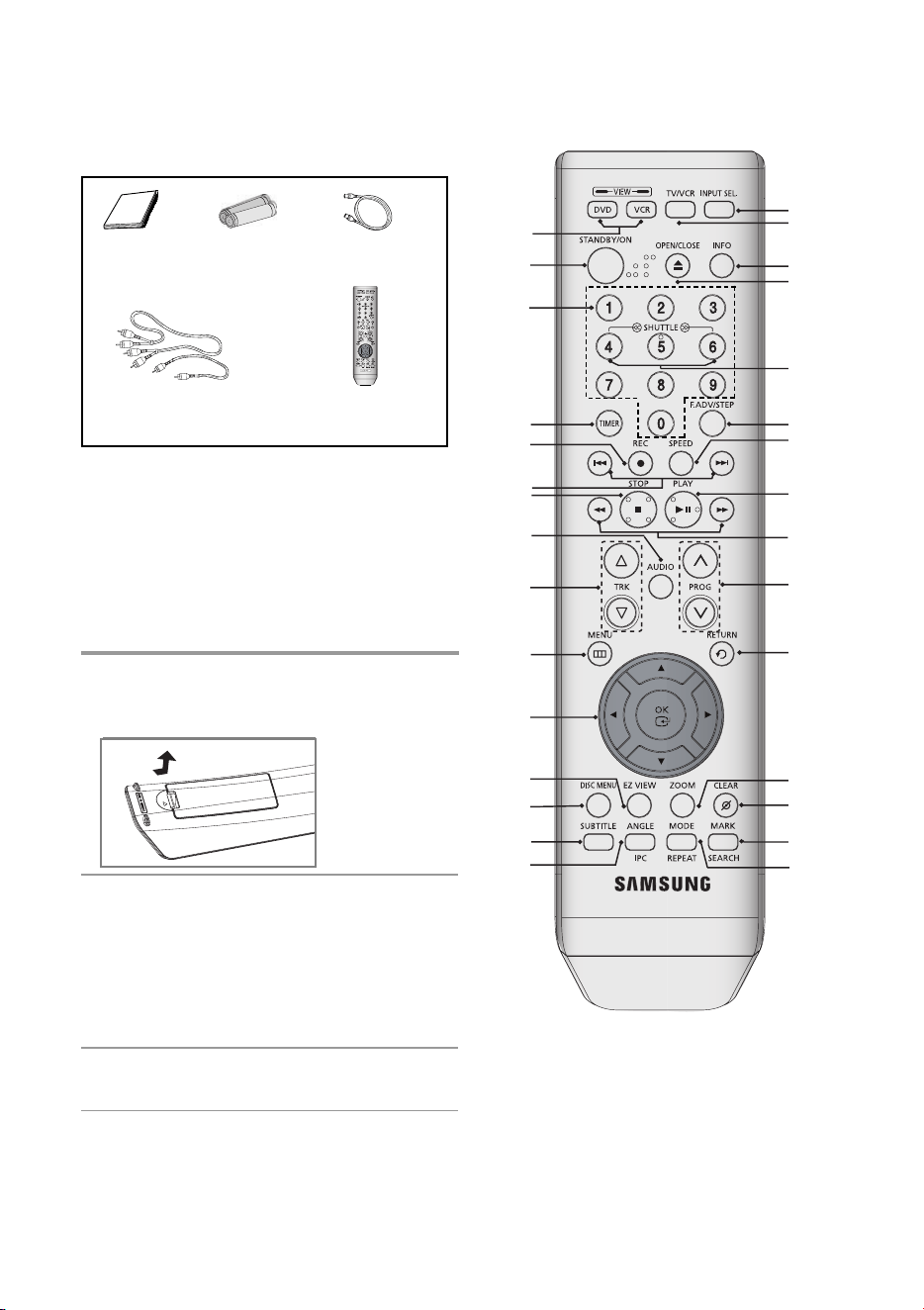
1. DVD,VCR
×ñçóéìïðïéåßôáé ãéá ôç ëåéôïõñãßá ôçò óõóêåõÞò DVD,
VCR.
2. STANDBY/ON
Åíåñãïðïéåß êáé áðåíåñãïðïéåß ôç óõóêåõÞ.
3. ÁñéèìçôéêÜ êïõìðéÜ
4. TIMER
Åíåñãïðïéåß ôçí åããñáöÞ åíüò ðñïãñÜììáôïò ìå
÷ñïíïäéáêüðôç.
5. REC ( O )
×ñçóéìïðïéåßôáé ãéá åããñáöÞ óå êáóÝôá.
6. SKIP ( / )
×ñçóéìïðïéåßôáé ãéá ôçí ðáñÜëåéøç ôïõ ôßôëïõ, ôïõ
êåöáëáßïõ Þ ôïõ ìïõóéêïý êïììáôéïý
7. STOP ( Q)
×ñçóéìïðïéåßôáé ãéá ôç äéáêïðÞ ôçò áíáðáñáãùãÞò.
8. AUDIO
×ñçóéìïðïéåßôáé ãéá ôçí ðñïóðÝëáóç óå ðïéêßëåò
ëåéôïõñãßåò Þ÷ïõ.
9. TRK (
U
/
V
)
×ñçóéìïðïéåßôáé ãéá ôç ìç áõôüìáôç åõèõãñÜììéóç ôçò
åéêüíáò ðñïêåéìÝíïõ íá åðéôåõ÷èåß ç êáëýôåñç äõíáôÞ
åéêüíá êáôÜ ôçí áíáðáñáãùãÞ.
10. MENU
ÐñïâÜëëåé ôï ìåíïý åðß ôçò ïèüíçò.
11. OK
S
/
T
,
W
/
X
×ñçóéìïðïéåßôáé ãéá ôïí Ýëåã÷ï ôïõ äñïìÝá óôï ìåíïý
åðß ôçò ïèüíçò êáé ãéá ôçí åðéâåâáßùóç ôçò êÜèå
åðéëïãÞò.
12. EZ VIEW
Ñõèìßæåé ôï ëüãï ðëåõñþí óå Ýíá äßóêï.
13. DISC MENU
ÐñïâÜëëåé ôï ìåíïý ôïõ äßóêïõ.
14. SUBTITLE
ÁëëÜæåé ôç ãëþóóá õðïôßôëùí ôïõ DVD.
15. ANGLE
×ñçóéìïðïéåßôáé ãéá ôçí åðéëïãÞ äéáöïñåôéêþí ãùíéþí
ëÞøçò óå Ýíáí äßóêï DVD.
IPC (Intelligent Picture Control).
Ñõèìßæåé ôçí åõêñßíåéá ôçò åéêüíáò.
16. INPUT SEL.
ÅðéëÝãåé Ýíá óÞìá åéóüäïõ áðü åîùôåñéêÞ ðçãÞ.
17. TV/VCR
ÅðéëÝãåé ôçí ôçëåüñáóç Þ ôç óõóêåõÞ âßíôåï.
18. INFO.
ÐñïâÜëëåé ôéò ôñÝ÷ïõóåò ñõèìßóåéò Þ ôçí êáôÜóôáóç
ôïõ äßóêïõ.
19. OPEN/CLOSE
×ñçóéìåýåé ãéá ôï Üíïéãìá êáé ôï êëåßóéìï ôçò èÞêçò
ôïõ äßóêïõ êáé ôçò âéíôåïêáóÝôáò.
20. SHUTTLE
ÁíáðáñÜãåé ìéá óêçíÞ ìå ìåôáâëçôÞ ôá÷ýôçôá.
21. F.ADV/STEP
×ñçóéìïðïéåßôáé ãéá ôçí áíáðáñáãùãÞ ìéáò óêçíÞò
êáñÝ-êáñÝ.
22. SPEED
ÅðéëÝãåé ôçí ôá÷ýôçôá åããñáöÞò.
23. PLAY/PAUSE ( )
×ñçóéìïðïéåßôáé ãéá ôçí áíáðáñáãùãÞ Þ ôçí ðáýóç
êáôÜ ôçí áíáðáñáãùãÞ.
24. SEARCH ( / )
×ñçóéìïðïéåßôáé ãéá ôçí ðñïò ôá åìðñüò Þ ðñïò ôá
ðßóù áíáæÞôçóç óå Ýíá äßóêï.
25. PROG
×ñçóéìïðïéåßôáé ãéá ôçí åðéëïãÞ ôçëåïðôéêïý
ðñïãñÜììáôïò.
26. RETURN
ÅðéóôñÝöåé óå ðñïçãïýìåíï ìåíïý.
27. ZOOM
Ìåãåèýíåé ôçí åéêüíá.
28. CLEAR
ÄéáãñÜöåé Ýíáí ðñïóõíôïíéóìÝíï ôçëåïðôéêü
óôáèìü.
Áêõñþíåé ìéá ðñïêáèïñéóìÝíç åããñáöÞ.
Áêõñþíåé ìéá ðñïêáèïñéóìÝíç óÞìáíóç.
Ìçäåíßæåé ôï ìåôñçôÞ ôáéíßáò.
×ñçóéìïðïéåßôáé ãéá ôç óõíÝ÷éóç ôçò êáíïíéêÞò
áíáðáñáãùãÞò êáôÜ ôçí åðáíÜëçøç ôçò
áíáðáñáãùãÞò.
29. MARK
Åðéóçìáßíåé ìßá èÝóç êáôÜ ôçí áíáðáñáãùãÞ åíüò
äßóêïõ.
SEARCH
×ñçóéìïðïéåßôáé ãéá ôçí áíáæÞôçóç ìéáò
óõãêåêñéìÝíçò óêçíÞò.
30. MODE
×ñçóéìïðïéåßôáé ãéá ôçí åðéëïãÞ ðñïãñáììáôéóìÝíçò
Þ ôõ÷áßáò áíáðáñáãùãÞò.
REPEAT
ÅðéôñÝðåé ôçí åðáíÜëçøç áíáðáñáãùãÞò åíüò ôßôëïõ,
êåöáëáßïõ, ìïõóéêïý êïììáôéïý, äßóêïõ Þ A-B.
ÅëëçíéêÜ
8 -
/
/
EUR GR 1 bg 3/20/07 1:30 PM Page 8
Óýíäåóç ôçò óõóêåõÞò DVD-VCR ìå ôçí
ôçëåüñáóç ìå ÷ñÞóç êáëùäßïõ RF
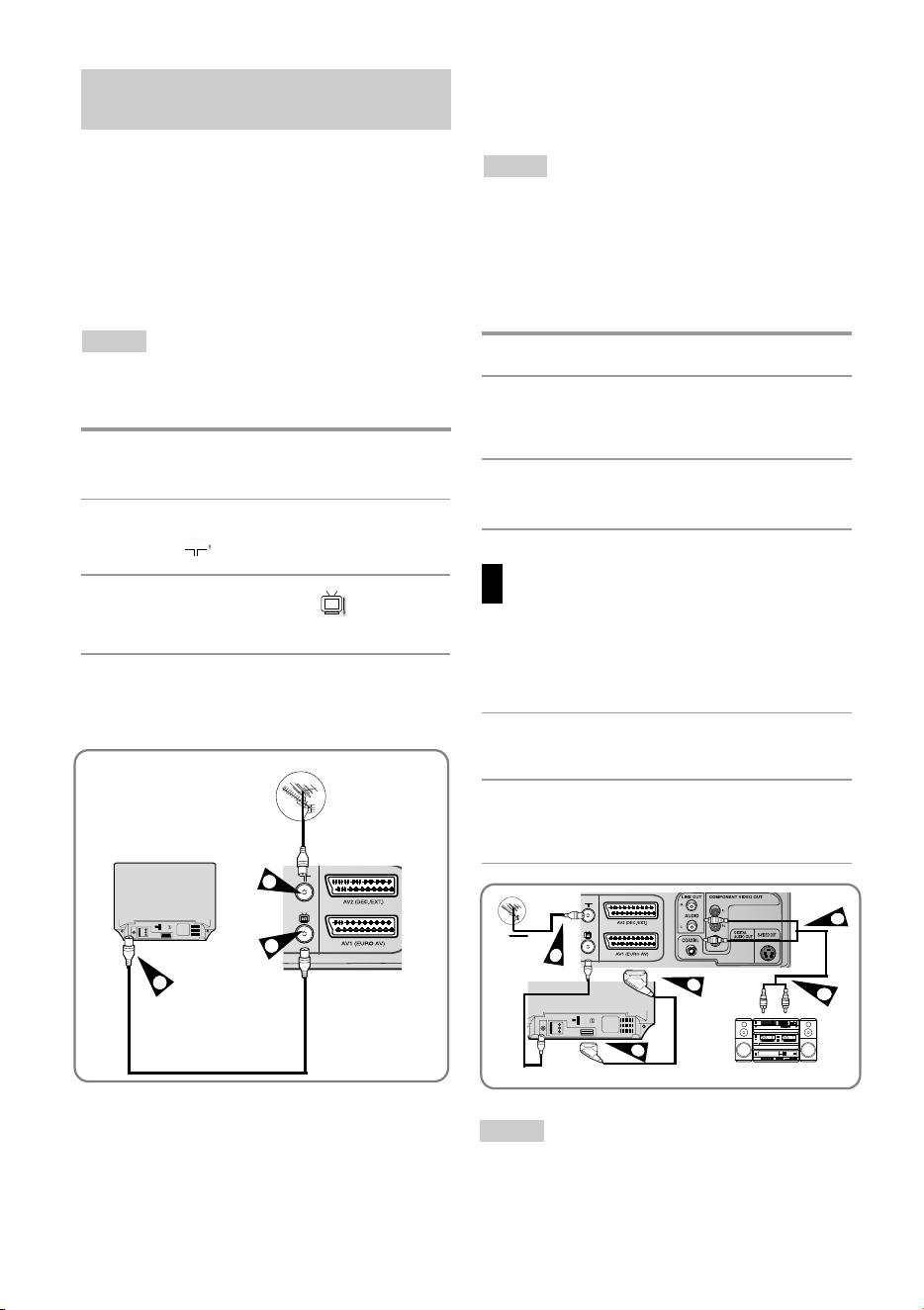
Ãéá ôç ëÞøç ôçëåïðôéêþí ðñïãñáììÜôùí ðñÝðåé íá ãßíåé ç
ëÞøç ôïõ óÞìáôïò áðü ìéá áðü ôéò ðáñáêÜôù ðçãÝò:
• Êåñáßá åîùôåñéêïý ÷þñïõ.
• Êåñáßá åóùôåñéêïý ÷þñïõ.
• Äßêôõï êáëùäéáêÞò ôçëåüñáóçò.
• Äïñõöïñéêü äÝêôç.
1 ÁðïóõíäÝóôå ôï êáëþäéï ôçò êåñáßáò Þ ôçò åéóüäïõ
ôïõ äéêôýïõ áðü ôçí ôçëåüñáóç.
2
ÓõíäÝóôå ôï êáëþäéï áõôü óôçí õðïäï÷Þ 75 Ù ôçò êåñáßáò
ìå ôç óÞìáíóç óôï ðßóù ìÝñïò ôçò óõóêåõÞò DVD-VCR.
3 ÓõíäÝóôå ôï êáëþäéï RF óôç èýñá ôïõ DVD-VCR
ðïõ äéáèÝôåôå.
4 ÓõíäÝóôå ôï Üëëï âýóìá ôïõ êáëùäßïõ RF óôçí
õðïäï÷Þ ðïõ ÷ñçóéìïðïéÞèçêå ðñïçãïõìÝíùò ãéá ôçí
êåñáßá ôçò ôçëåüñáóçò.
• Âåâáéùèåßôå üôé ç ôçëåüñáóç êáé ç óõóêåõÞ DVD-VCR
åßíáé åêôüò ëåéôïõñãßáò ðñïôïý óõíäÝóåôå ôá
êáëþäéá.
Óçìåßùóç
Ó
Ó
õíäÝóåéò
õíäÝóåéò
Óýíäåóç ôçò óõóêåõÞò DVD-VCR ìå ôçí
ôçëåüñáóç ìå ÷ñÞóç êáëùäßïõ SCART
Ìðïñåßôå íá óõíäÝóåôå ôç óõóêåõÞ DVD-VCR óôçí ôçëåü-
ñáóç ìå ÷ñÞóç êáëùäßïõ SCART áí åßíáé äéáèÝóéìç ç
áíÜëïãç åßóïäïò óôçí ôçëåüñáóç. Ìå áõôüí ôïí ôñüðï:
• Åðéôõã÷Üíåôå êáëýôåñç ðïéüôçôá åéêüíáò êáé Þ÷ïõ.
• Áðëïðïéåßôå ôç äéáäéêáóßá ñýèìéóçò ôïõ
DVD-VCR óáò.
1 ÓõíäÝóôå ôï êáëþäéï ôçò êåñáßáò.
2 ÓõíäÝóôå ôï Ýíá âýóìá ôïõ êáëùäßïõ SCART óôçí
õðïäï÷Þ AV1 (EURO AV) óôï ðßóù ìÝñïò ôçò
óõóêåõÞò DVD-VCR.
3 ÓõíäÝóôå ôï Üëëï âýóìá óôçí êáôÜëëçëç
õðïäï÷Þ óôçí ôçëåüñáóç.
Óýíäåóç ôïõ êáëùäßïõ åîüäïõ Þ÷ïõ
Ìðïñåßôå íá óõíäÝóåôå ôç óõóêåõÞ DVD-VCR óå Ýíá
•
ÁíåîÜñôçôá áðü ôïí ôýðï ôçò óýíäåóçò ðïõ åðéëÝîáôå, èá
ðñÝðåé ðÜíôá íá óõíäÝåôå ôï êáëþäéï RF ðïõ ðáñÝ÷åôáé.
ÄéáöïñåôéêÜ, ç åéêüíá äåí èá åßíáé ïñáôÞ óôçí ïèüíç ôçò
ôçëåüñáóçò üôáí èÝôåôå ôç óõóêåõÞ DVD-VCR åêôüò
ëåéôïõñãßáò.
• Âåâáéùèåßôå üôé ç ôçëåüñáóç êáé ç óõóêåõÞ DVD-VCR
åßíáé åêôüò ëåéôïõñãßáò ðñïôïý óõíäÝóåôå ôá êáëþäéá.
Óçìåßùóç
TV
Óçìåßùóç
áíÜëïãç åßóïäïò óôçí ôçëåüñáóç. Ìå áõôüí ôïí ôñüðï:
• Åðéôõã÷Üíåôå êáëýôåñç ðïéüôçôá åéêüíáò êáé Þ÷ïõ.
• Áðëïðïéåßôå ôç äéáäéêáóßá ñýèìéóçò ôïõ
DVD-VCR óáò.
1 ÓõíäÝóôå ôï êáëþäéï ôçò êåñáßáò.
2 ÓõíäÝóôå ôï Ýíá âýóìá ôïõ êáëùäßïõ SCART óôçí
õðïäï÷Þ AV1 (EURO AV) óôï ðßóù ìÝñïò ôçò
óõóêåõÞò DVD-VCR.
3 ÓõíäÝóôå ôï Üëëï âýóìá óôçí êáôÜëëçëç
õðïäï÷Þ óôçí ôçëåüñáóç.
Óýíäåóç ôïõ êáëùäßïõ åîüäïõ Þ÷ïõ
Ìðïñåßôå íá óõíäÝóåôå ôç óõóêåõÞ DVD-VCR óå Ýíá
óýóôçìá Hi-Fi. ÐáñÜäåéãìá: ÈÝëåôå íá åêìåôáëëåõôåßôå
•
ÁíåîÜñôçôá áðü ôïí ôýðï ôçò óýíäåóçò ðïõ åðéëÝîáôå, èá
ðñÝðåé ðÜíôá íá óõíäÝåôå ôï êáëþäéï RF ðïõ ðáñÝ÷åôáé.
ÄéáöïñåôéêÜ, ç åéêüíá äåí èá åßíáé ïñáôÞ óôçí ïèüíç ôçò
ôçëåüñáóçò üôáí èÝôåôå ôç óõóêåõÞ DVD-VCR åêôüò
ëåéôïõñãßáò.
• Âåâáéùèåßôå üôé ç ôçëåüñáóç êáé ç óõóêåõÞ DVD-VCR
åßíáé åêôüò ëåéôïõñãßáò ðñïôïý óõíäÝóåôå ôá êáëþäéá.
Óçìåßùóç
ôçí ðïéüôçôá ôïõ óôåñåïöùíéêïý óáò óõóôÞìáôïò Hi-Fi
üôáí ðáñáêïëïõèåßôå ôçí áíáðáñáãùãÞ åíüò äßóêïõ.
4 ÓõíäÝóôå ôï êáëþäéï åîüäïõ Þ÷ïõ óôéò õðïäï÷Ýò Þ÷ïõ
óôï ðßóù ìÝñïò ôçò óõóêåõÞò DVD-VCR.
5 ÓõíäÝóôå ôá âýóìáôá ôçò Üëëçò Üêñçò ôïõ êáëùäßïõ
Þ÷ïõ óôéò êáôÜëëçëåò õðïäï÷Ýò åéóüäïõ ôïõ
óôåñåïöùíéêïý óõóôÞìáôïò Hi-Fi.
Óýíäåóç ôçò óõóêåõÞò DVD-VCR ìå ôçí
ôçëåüñáóç ìå ÷ñÞóç êáëùäßïõ SCART
Ìðïñåßôå íá óõíäÝóåôå ôç óõóêåõÞ DVD-VCR óôçí ôçëåü-
ñáóç ìå ÷ñÞóç êáëùäßïõ SCART áí åßíáé äéáèÝóéìç ç
ÅëëçíéêÜ
- 9
TV
Aerial
2
3
4
Êáëþäéï RF (êåñáßáò)
TV
TV
5
4
1
2
3
Êåñáßá
Ê
á
ëþä
éï
RF
(êåñáßáò)
•
MËv Û˘v‰¤ÂÙ ٷvÙfi¯Úov· ÙȘ ÂÍfi‰ov˜ SCART
Î·È Û˘vÈÛÙˆÛÒv (Y, Pb, Pr), ηıÒ˜ Âv‰¤¯ÂÙ·È Ó·
‰ËÌÈovÚÁ‹Ûo˘v ·Ú‚oϤ˜ Î·È pÈfiÙËÙ· Ùˢ
Û‹Ì·Ùo˜ ÂÍfi‰o˘ ‚›vÙÂo.
EUR GR 2 bg 3/15/07 4:12 PM Page 9
ÅëëçíéêÜ
10 -
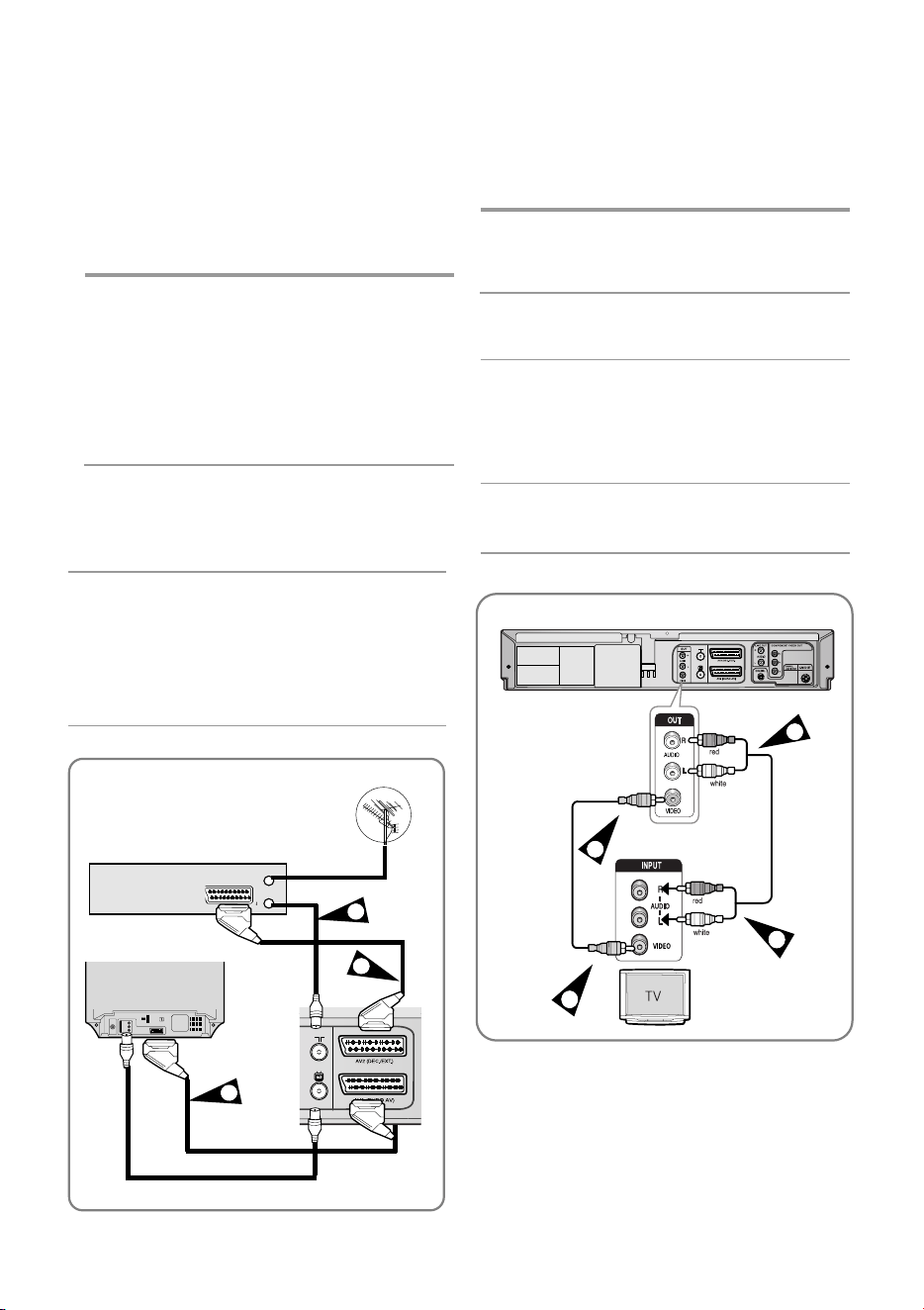
1
2
3
AV (TV)
TV
3
1
4
2
3 AV2 (EURO AV) : ÌÝóù ôïõ êáëùäßïõ SCART
21 áêßäùí
ÓõíäÝóôå ôï Ýíá âýóìá ôïõ êáëùäßïõ SCART óôçí
õðïäï÷Þ AV1 (EURO AV) óôï ðßóù ìÝñïò ôçò
óõóêåõÞò DVD-VCR. ÓõíäÝóôå ôï Üëëï âýóìá óôçí
êáôÜëëçëç õðïäï÷Þ ôçò ôçëåüñáóçò.
Óýíäåóç ôçò óõóêåõÞò DVD-VCR ìå ôçí
ôçëåüñáóç ìå ÷ñÞóç êáëùäßïõ Þ÷ïõ/âßíôåï
Ìðïñåßôå íá óõíäÝóåôå ôç óõóêåõÞ DVD-VCR ìå ôçí
ôçëåüñáóç ìå ôç ÷ñÞóç êáëùäßïõ Þ÷ïõ/âßíôåï åÜí åßíáé
äéáèÝóéìç ç áíÜëïãç åßóïäïò óôçí ôçëåüñáóç.
1 ÓõíäÝóôå ôï Ýíá âýóìá ôïõ êáëùäßïõ âßíôåï óôçí
õðïäï÷Þ åîüäïõ VIDEO óôï ðßóù ìÝñïò ôçò óõóêåõÞò
DVD-VCR.
2 ÓõíäÝóôå ôï Üëëï âýóìá ôïõ êáëùäßïõ âßíôåï óôçí
êáôÜëëçëç õðïäï÷Þ åéóüäïõ ôçò ôçëåüñáóçò.
3 ÓõíäÝóôå ôï Ýíá âýóìá ôïõ êáëùäßïõ âßíôåï óôçí
õðïäï÷Þ åîüäïõ AUDIO óôï ðßóù ìÝñïò ôçò óõóêåõÞò
DVD-VCR.
• Öñïíôßóôå íá áêïëïõèåßôå ôç ÷ñùìáôéêÞ êùäéêïðïß-
çóç ðïõ õðÜñ÷åé óôï áñéóôåñü êáé óôï äåîéü êáíÜëé.
4 ÓõíäÝóôå ôï Üëëï Üêñï ôùí êáëùäßùí Þ÷ïõ óôçí
êáôÜëëçëç åßóïäï ôçò ôçëåüñáóÞò óáò.
Ìðïñåßôå íá óõíäÝóåôå ôç óõóêåõÞ DVD-VCR ìå
äïñõöïñéêü äÝêôç Þ Üëëç óõóêåõÞ DVD-VCR ìÝóù ôïõ
êáëùäßïõ SCART, åÜí ï åîïðëéóìüò ðïõ åðéëÝîáôå
äéáèÝôåé ôéò áíôßóôïé÷åò åîüäïõò. Ïé åéêüíåò ðïõ
áêïëïõèïýí äßíïõí ìåñéêÜ ðáñáäåßãìáôá ôùí
äõíáôïôÞôùí óýíäåóçò.
1
AV2(EURO AV): ÌÝóù ôïõ êáëùäßïõ SCART 21 áêßäùí
ÓõíäÝóôå ôï Ýíá âýóìá ôïõ êáëùäßïõ SCART óôï
äïñõöïñéêü äÝêôç Þ Üëëïí åîïðëéóìü êáé ôï Üëëï
âýóìá óôçí õðïäï÷Þ AV2 (EURO AV) óôï ðßóù ìÝñïò
ôçò óõóêåõÞò DVD-VCR.
Áöïý ðñáãìáôïðïéÞóåôå ôç óýíäåóç áõôÞ, åðéëÝîôå ôïí
ôýðï ðçãÞò ðáôþíôáò ôï êïõìðß INPUT SEL. ãéá ôçí
ðçãÞ åéóüäïõ AV2.
2 ÌÝóù êáëùäßïõ RF
Áöïý ðñáãìáôïðïéÞóåôå ôç óýíäåóç áõôÞ, ðñÝðåé íá
ïñßóåôå ôïí ðñïêáèïñéóìÝíï óôáèìü ìÝóù ôïõ
äïñõöïñéêïý óõíôïíéóôÞ.
Óýíäåóç ôçò óõóêåõÞò DVD-VCR ìå
äïñõöïñéêü äÝêôç Þ Üëëï åîïðëéóìü
EUR GR 2 bg 3/15/07 4:12 PM Page 10
ÅëëçíéêÜ
- 11
3
2
4
1
COMPONENT VIDEO OUT
COMPONENT INPUT
1
2
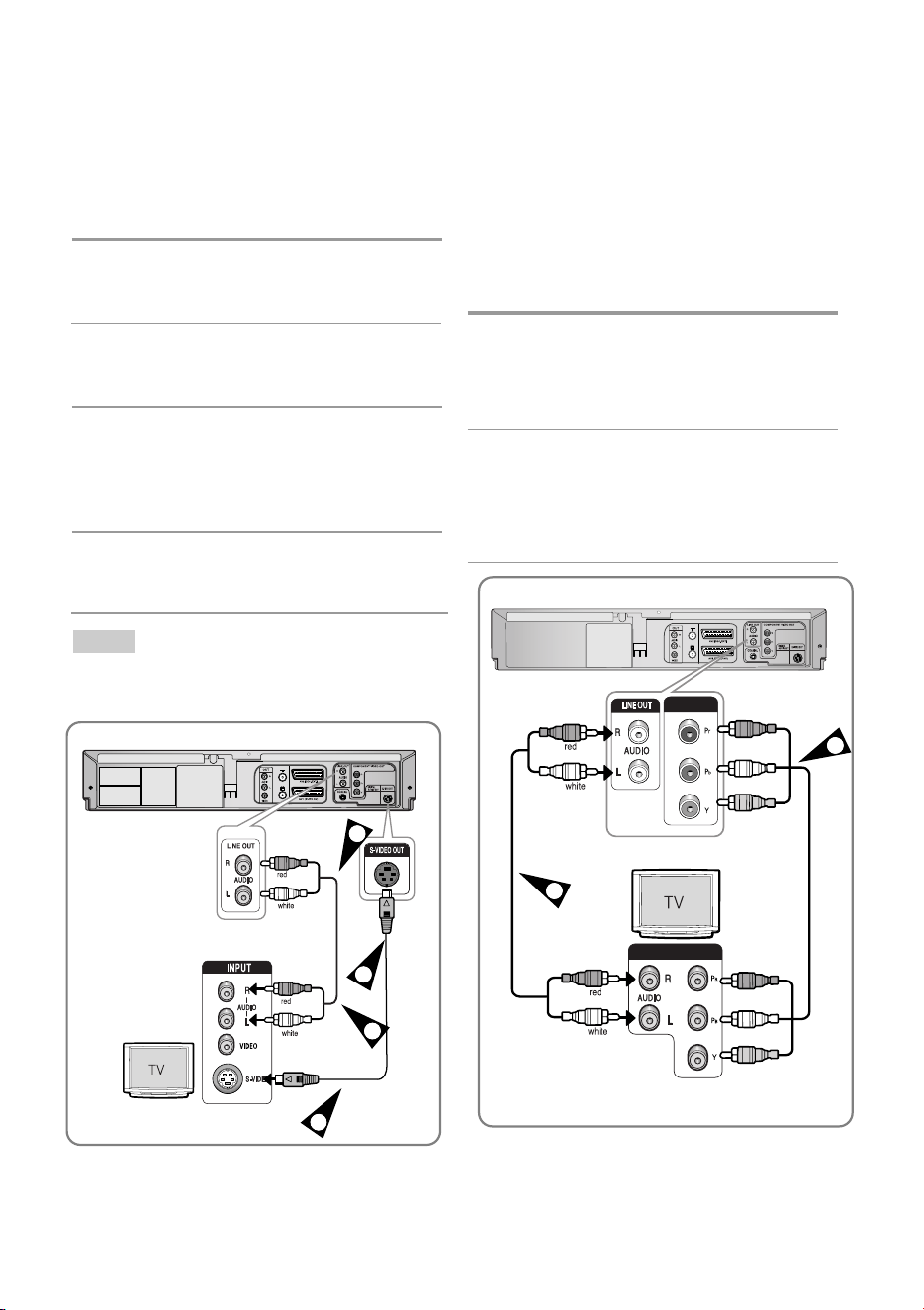
Óýíäåóç ôçò óõóêåõÞò DVD-VCR ìå ôçí ôçëåü-
ñáóç ìå ÷ñÞóç êáëùäßïõ S-Video (ìüíï ãéá DVD)
Èá áðïëáýóåôå åéêüíåò õøçëÞò ðïéüôçôáò. Ç ëåéôïõñãßá
S-Video áðïäßäåé êáèáñüôåñåò åéêüíåò áðü ôï óõíçèé-
óìÝíï âßíôåï, êáèþò äéá÷ùñßæåé ôá óôïé÷åßá ôçò åéêüíáò
óå áóðñüìáõñï (Y) êáé óå Ýã÷ñùìï (C) óÞìá.
1 ÓõíäÝóôå ôï Ýíá âýóìá ôïõ êáëùäßïõ S-Video óôçí
õðïäï÷Þ åîüäïõ S-VIDEO óôï ðßóù ìÝñïò ôçò
óõóêåõÞò DVD-VCR.
2 ÓõíäÝóôå ôï Üëëï âýóìá ôïõ êáëùäßïõ S-Video óôçí
êáôÜëëçëç õðïäï÷Þ åéóüäïõ ðïõ âñßóêåôáé óôçí
ôçëåüñáóÞ óáò.
3 ÓõíäÝóôå ôï Ýíá âýóìá ôïõ êáëùäßïõ Þ÷ïõ óôçí
õðïäï÷Þ åîüäïõ AUDIO LINE óôï ðßóù ìÝñïò ôçò
óõóêåõÞò DVD-VCR.
• Öñïíôßóôå íá áêïëïõèåßôå ôç ÷ñùìáôéêÞ êùäéêïðïßçóç
ðïõ õðÜñ÷åé óôï áñéóôåñü êáé óôï äåîéü êáíÜëé.
4 ÓõíäÝóôå ôá âýóìáôá ôçò Üëëçò Üêñçò ôïõ êáëùäßïõ
Óýíäåóç ôçò óõóêåõÞò DVD-VCR ìå ôçí
ôçëåüñáóç ìå ÷ñÞóç êáëùäßïõ âßíôåï
óõíéóôùóþí (component) (ìüíï ãéá DVD)
Ç ôçëåüñáóç ðñÝðåé íá äéáèÝôåé åßóïäï ðñïïäåõôéêÞò
óÜñùóçò ðñïêåéìÝíïõ íá åßíáé äõíáôÞ ç ëÞøç óÞìáôïò
åîüäïõ âßíôåï óõíéóôùóþí. Èá áðïëáýóåôå åéêüíåò
õøçëÞò ðïéüôçôáò êáé ðéóôüôçôáò ÷ñþìáôïò. Ôï óÞìá
âßíôåï Component (óõíéóôùóþí) äéá÷ùñßæåé ôá óôïé÷åßá
ôçò åéêüíáò óå áóðñüìáõñï (Y), ìðëå (Pb), êáé êüêêéíï
(Pr) óÞìá, ãéá ôçí áðåéêüíéóç êáèáñüôåñùí åéêüíùí.
1 ÓõíäÝóôå ôá âýóìáôá ôçò ìéáò Üêñçò ôïõ êáëùäßïõ
âßíôåï óõíéóôùóþí óôéò õðïäï÷Ýò COMPONENT
VIDEO OUTóôï ðßóù ìÝñïò ôçò óõóêåõÞò DVD-VCR
êáé ôá âýóìáôá ôçò Üëëçò Üêñçò óôéò õðïäï÷Ýò COM-
PONENT VIDEO IN óôï ðßóù ìÝñïò ôçò ôçëåüñáóçò.
2 ÓõíäÝóôå ôá âýóìáôá ôçò ìéáò Üêñçò ôïõ êáëùäßïõ Þ÷ïõ
óôéò õðïäï÷Ýò AUDIO LINE OUT óôï ðßóù ìÝñïò ôçò
óõóêåõÞò DVD-VCR êáé ôá âýóìáôá ôçò Üëëçò Üêñçò óôéò
õðïäï÷Ýò AUDIO IN óôï ðßóù ìÝñïò ôçò ôçëåüñáóçò.
• Öñïíôßóôå íá áêïëïõèåßôå ôç ÷ñùìáôéêÞ êùäéêïðïßçóç
ðïõ õðÜñ÷åé óôï áñéóôåñü êáé óôï äåîéü êáíÜëé.
Þ÷ïõ óôéò êáôÜëëçëåò õðïäï÷Ýò åéóüäïõ ôçò
ôçëåüñáóçò.
• ×ñçóéìïðïéÞóôå ôïí ôñüðï óýíäåóçò ìå êáëþäéï
S-Video ìüíï ãéá DVD.
Óçìåßùóç
ÅÉÓÏÄÏÓ ÂÉÍÔÅÏ ÓÕÍÉÓÔÙÓÙÍ
EUR GR 2 bg 3/15/07 4:12 PM Page 11
12 -
ÅëëçíéêÜ
ÐñïïäåõôéêÞ óÜñùóç (ìüíï ãéá DVD)
Áí ç óõíäåäåìÝíç ôçëåüñáóç TV õðïóôçñßæåé ðñïïäåõ-
ôéêÞ óÜñùóç, ðáôÞóôå ôï êïõìðß P.SCAN óôçí ðñüóïøç
óå ôñüðï ëåéôïõñãßáò äéáêïðÞò áíáðáñáãùãÞò.
• Èá åìöáíéóôåß ôï ìÞíõìá “Press OK to confirm
Progressive scan mode. Otherwise press RETURN.”.
Áí åðéèõìåßôå ôñüðï ëåéôïõñãßáò ðñïïäåõôéêÞò óÜñùóçò,
åðéëÝîôå OK. Âåâáéùèåßôå üôé Ý÷åé äéáêïðåß ç áíáðáñáãùãÞ
ôïõ äßóêïõ ðñéí áëëÜîåôå ôñüðï ëåéôïõñãßáò.
• Ãéá íá áêõñþóåôå ôïí ôñüðï ëåéôïõñãßáò ðñïïäåõôéêÞò
óÜñùóçò, ðáôÞóôå ôï êïõìðß P.SCAN óå ôñüðï
ëåéôïõñãßáò äéáêïðÞò áíáðáñáãùãÞò.
• Ìçí ðáôÞóåôå ôï êïõìðß P.SCAN áí ÷ñçóéìïðïéåßôå
ôçëåüñáóç ðïõ äåí õðïóôçñßæåé ôñüðï ëåéôïõñãßáò
ðñïïäåõôéêÞò óÜñùóçò. Äåí èá åìöáíßæåôáé ôßðïôá óôçí
ïèüíç áí ôï ðáôÞóåôå. Ãéá íá áêõñþóåôå ôïí ôñüðï
ëåéôïõñãßáò ðñïïäåõôéêÞò óÜñùóçò, ðáôÞóôå ôï êïõìðß
P.SCAN óå ôñüðï ëåéôïõñãßáò äéáêïðÞò áíáðáñáãùãÞò.
• Óõìâïõëåõôåßôå ôï åã÷åéñßäéï ÷ñÞóçò ôçò ôçëåüñáóçò
ãéá íá äéáðéóôþóåôå áí õðïóôçñßæåé ðñïïäåõôéêÞ óÜ-
ñùóç (P-SCAN). ÅÜí õðïóôçñßæåé ðñïïäåõôéêÞ óÜñùóç,
áêïëïõèÞóôå ôéò ïäçãßåò ãéá íá êÜíåôå ôéò áíôßóôïé÷åò
ñõèìßóåéò óôï óýóôçìá ìåíïý ôçò ôçëåüñáóçò.
• Ç äéáäéêáóßá óýíäåóçò óôçí ðáñáðÜíù áðåéêüíéóç
ìðïñåß íá äéáöÝñåé áíÜëïãá ìå ôçí ôçëåüñáóç.
• Ôé åßíáé ç “ÐñïïäåõôéêÞ óÜñùóç”; Ç ìÝèïäïò ðñïïäåõ-
ôéêÞò óÜñùóçò äéáèÝôåé ôéò äéðëÜóéåò ãñáììÝò óÜñùóçò
áðü ôçí ìÝèïäï ôçò äéåìðëåêüìåíçò áðåéêüíéóçò. Ç
ìÝèïäïò áðåéêüíéóçò ðñïïäåõôéêÞò óÜñùóçò áðïäßäåé
êáëýôåñçò êáé êáèáñüôåñçò ðïéüôçôáò åéêüíåò.
• Ç óõóêåõÞ ðñÝðåé íá åßíáé óõíäåäåìÝíç ìå ôá Üëëá
åîáñôÞìáôá ðñïôïý ÷ñçóéìïðïéÞóåôå ôï ÷áñáêôçñéóôéêü
ôçò ðñïïäåõôéêÞò óÜñùóçò.
• Âåâáéùèåßôå üôé ôáéñéÜæïõí ôá ÷ñþìáôá ôùí õðïäï÷þí êáé ôùí
âõóìÜôùí óýíäåóçò. Áõôü óçìáßíåé, üôé ôá âýóìáôá åîüäïõ
ôùí óõíéóôùóþí Y, Pb êáé Pr ôçò óõóêåõÞò DVD -VCR ðñÝðåé
íá óõíäåèïýí óôéò áíôßóôïé÷åò õðïäï÷Ýò åéóüäïõ óôçí
ôçëåüñáóç TV. ÄéáöïñåôéêÜ, óôçí ïèüíç ôçò ôçëåüñáóçò èá
åìöáíßæïíôáé êüêêéíåò êáé ìðëå åéêüíåò.
• Ïé äßóêïé DVD NTSC äåí õðïóôçñßæïíôáé.
Óçìåßùóç
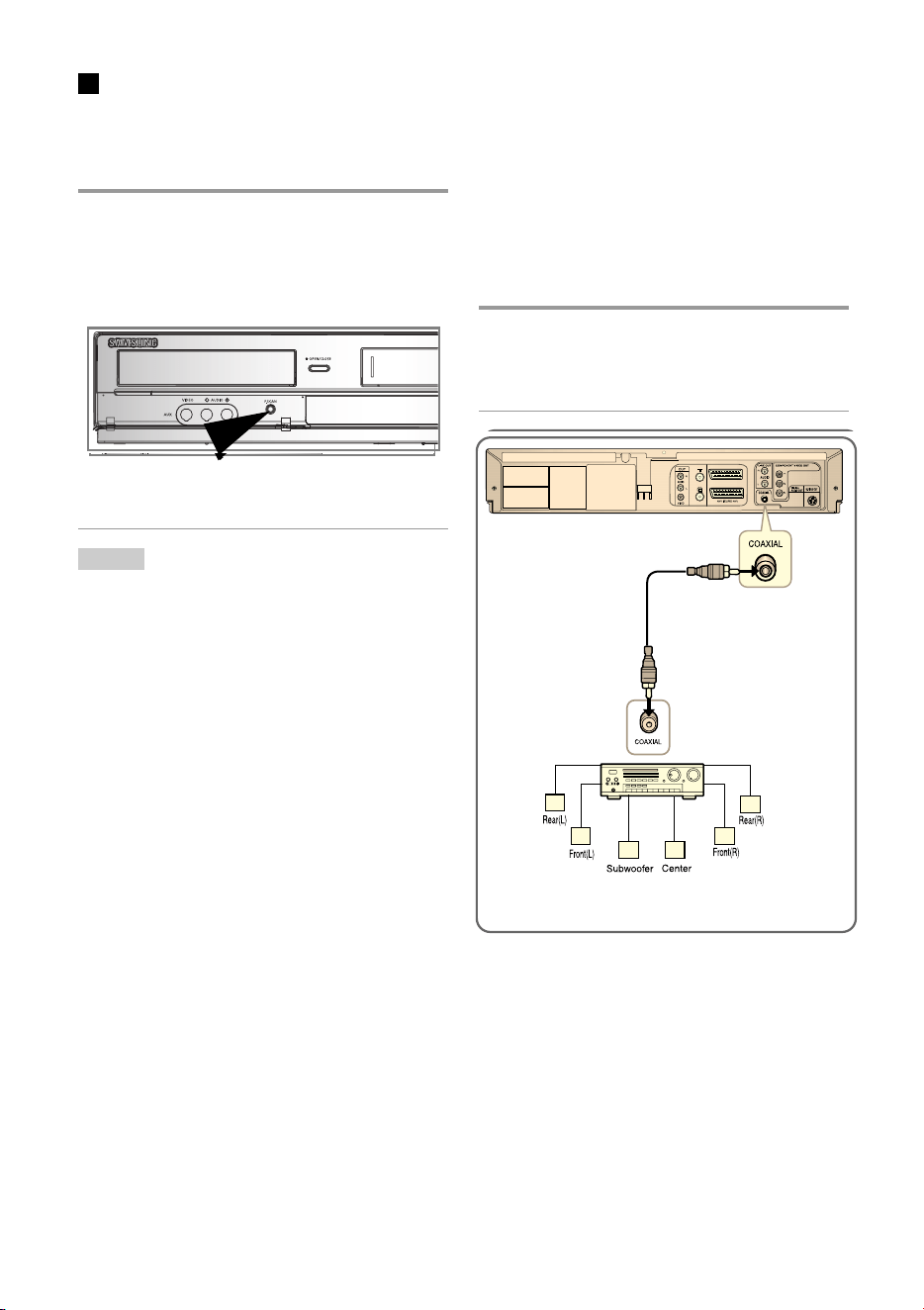
ÓõíäÝóåéò äÝêôç Þ÷ïõ/âßíôåï
Ãéá íá åêìåôáëëåõôåßôå ðëÞñùò ôçí åìðåéñßá ðïõ ðñïóöÝ-
ñåé ôï DVD, ìðïñåßôå íá óõíäÝóåôå ôç óõóêåõÞ DVD-VCR
ìå Ýíá ðëÞñåò óýóôçìá Þ÷ïõ Surround, óõìðåñéëáìâáíï-
ìÝíïõ åíüò äÝêôç Þ÷ïõ/âßíôåï êáé Ýîé ç÷åßùí Surround.
ÅÜí ï äÝêôçò Þ÷ïõ/âßíôåï äéáèÝôåé áðïêùäéêïðïéçôÞ
Dolby Digital, ìðïñåßôå íá ðáñáêÜìøåôå ôïí áíôßóôïé÷ï
áðïêùäéêïðïéçôÞ ðïõ åßíáé åíóùìáôùìÝíïò óôç óõóêåõÞ
DVD-VCR. ×ñçóéìïðïéÞóôå ôçí ðáñáêÜôù óýíäåóç
øçöéáêÞò åîüäïõ Þ÷ïõ.
1 ÓõíäÝóôå ôéò õðïäï÷Ýò øçöéáêÞò åîüäïõ Þ÷ïõ óôï ðßóù
ìÝñïò ôçò óõóêåõÞò DVD-VCR ìå ôéò áíôßóôïé÷åò õðïäï÷Ýò
åéóüäïõ óôï äÝêôç Þ÷ïõ/âßíôåï, ìÝóù åíüò ïìïáîïíéêïý
êáëùäßïõ øçöéáêïý Þ÷ïõ:
Óôçí åßóïäï øçöéáêïý Þ÷ïõ åíüò äÝêôç A/V ðïõ
åíóùìáôþíåé áðïêùäéêïðïéçôÞ Dolby, MPEG2, DTS, Digital
EUR GR 2 bg 3/15/07 4:12 PM Page 12
- 13
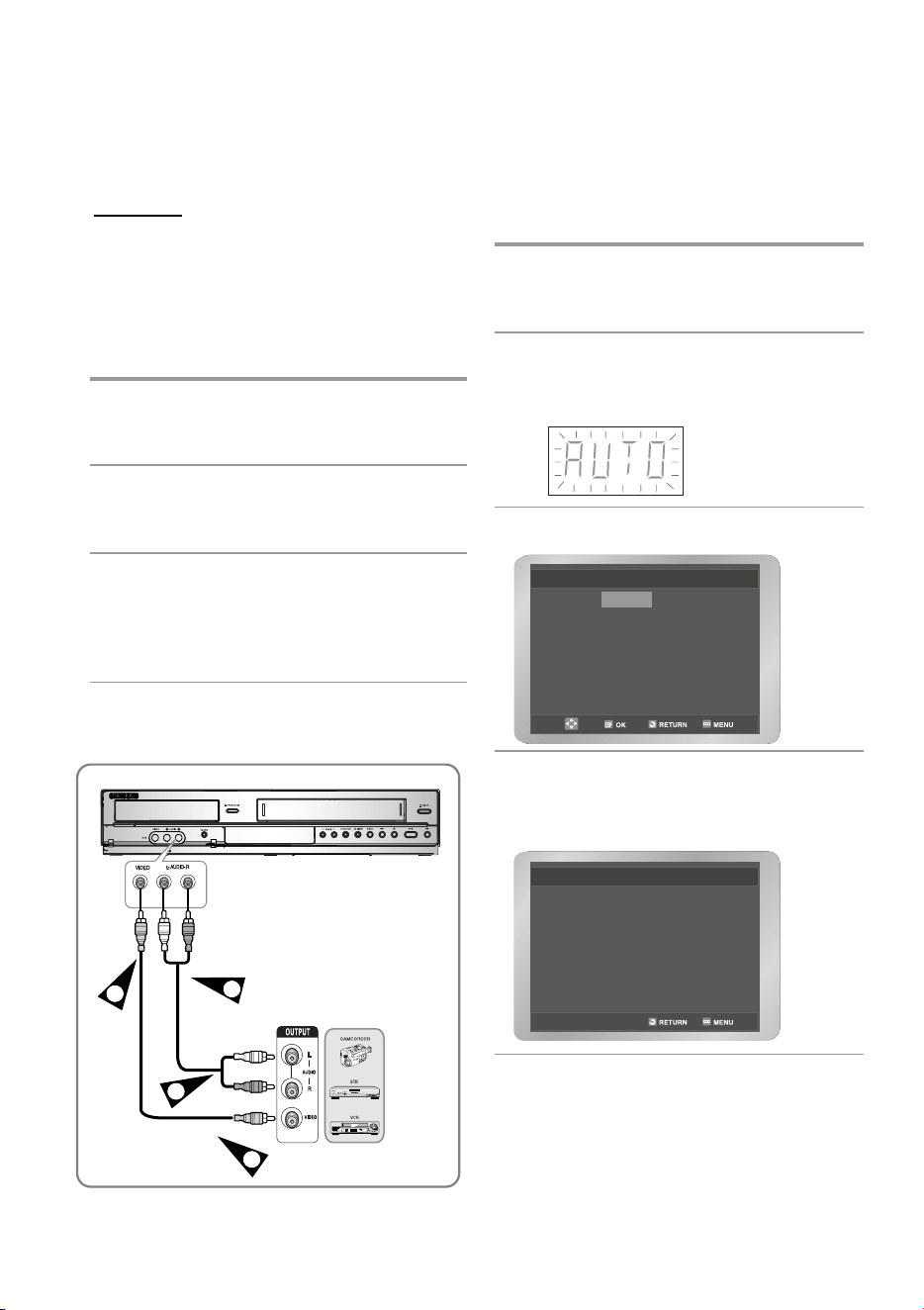
Óýíäåóç êáëùäßïõ åéóüäïõ Þ÷ïõ/âßíôåï
Ìðïñåßôå íá óõíäÝóåôå Üëëåò óõóêåõÝò Þ÷ïõ/âßíôåï óôç
óõóêåõÞ DVD-VCR ìÝóù ôùí êáëùäßùí Þ÷ïõ/âßíôåï, åÜí
ïé óõóêåõÝò áõôÝò äéáèÝôïõí ôéò êáôÜëëçëåò õðïäï÷Ýò.
Ðáñáäåßãìáôá
:
• ÅÜí åðéèõìåßôå íá áíôéãñÜøåôå ìéá âéíôåïêáóÝôá ìÝóù
ìéáò äåýôåñçò óõóêåõÞò âßíôåï.
• ÈÝëåôå íá áíáðáñÜãåôå êáé/Þ áíôéãñÜøåôå åéêüíåò ðïõ
ëÞöèçêáí ìå âéíôåïêÜìåñá.
• Âåâáéùèåßôå üôé êáé ïé äýï åîùôåñéêÝò óõóêåõÝò,
ç ôçëåüñáóç êáé ç óõóêåõÞ DVD-VCR åßíáé åêôüò
ëåéôïõñãßáò ðñïôïý óõíäÝóåôå ôá êáëþäéá.
1 ÓõíäÝóôå ôï Ýíá âýóìá ôïõ êáëùäßïõ âßíôåï óôçí
õðïäï÷Þ åéóüäïõ VIDEO óôï åìðñüò ìÝñïò ôçò
óõóêåõÞò DVD-VCR.
2 ÓõíäÝóôå ôï Üëëï âýóìá ôïõ êáëùäßïõ âßíôåï óôçí
êáôÜëëçëç õðïäï÷Þ åîüäïõ óôï Üëëï óýóôçìá (VCR
Þ âéíôåïêÜìåñá ê.ëð.).
3 ÓõíäÝóôå ôï Ýíá âýóìá ôïõ êáëùäßïõ âßíôåï óôçí
õðïäï÷Þ åéóüäïõ AUDIO óôï åìðñüò ìÝñïò ôçò
óõóêåõÞò DVD-VCR.
• Öñïíôßóôå íá áêïëïõèåßôå ôç ÷ñùìáôéêÞ êùäéêïðïßçóç
ðïõ õðÜñ÷åé óôï áñéóôåñü êáé óôï äåîéü êáíÜëé.
4 ÓõíäÝóôå ôï Üëëï âýóìá ôïõ êáëùäßïõ Þ÷ïõ óôçí
êáôÜëëçëç õðïäï÷Þ åîüäïõ óôï Üëëï
óýóôçìá (VCR Þ âéíôåïêÜìåñá ê.ëð.).
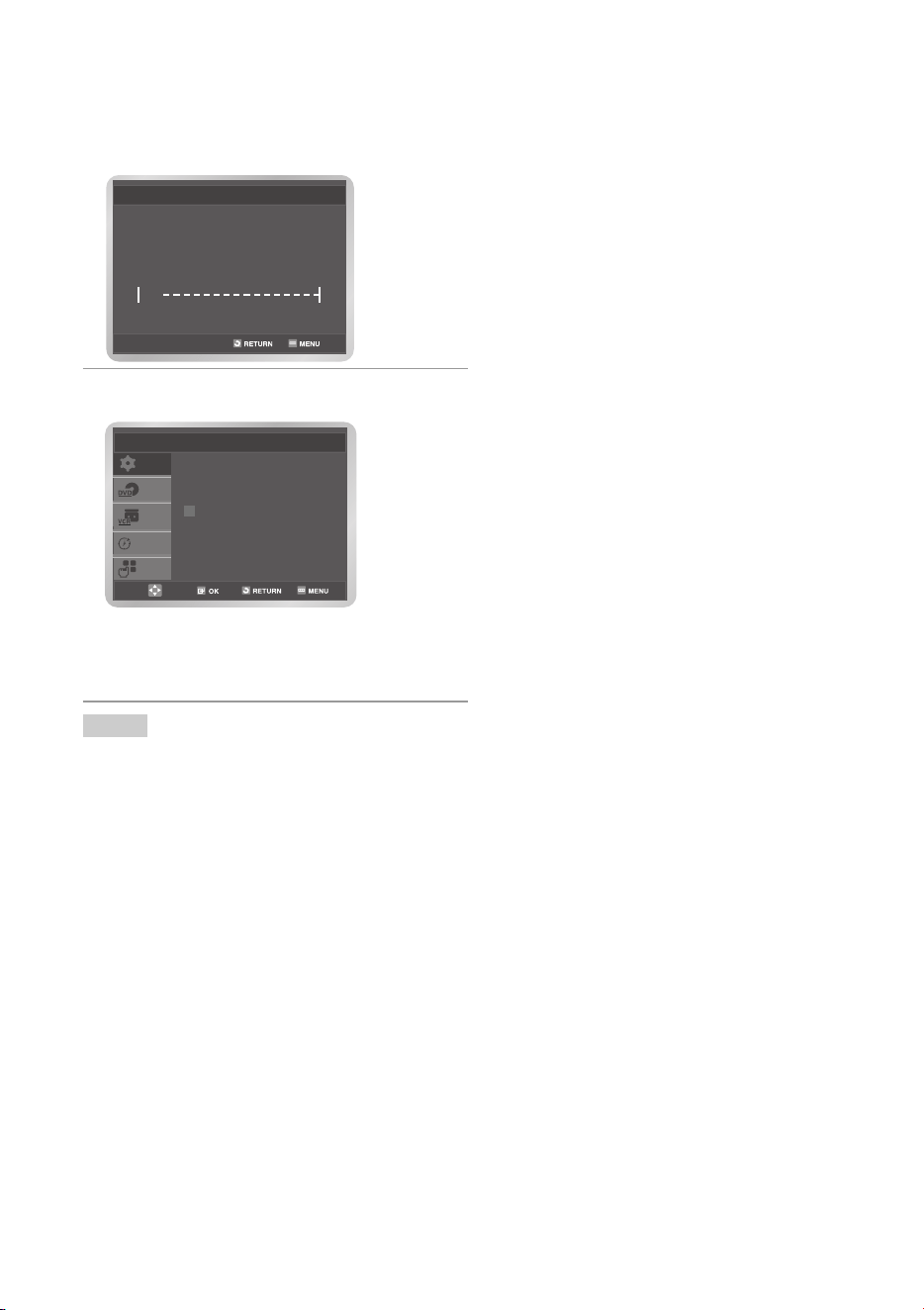
Óýíäåóç êáé áõôüìáôç ñýèìéóç
Ç óõóêåõÞ DVD-VCR èá ñõèìéóôåß áõôüìáôá üôáí óõíäåèåß
óôçí ðñßæá ãéá ðñþôç öïñÜ. Ïé óôáèìïß ôçò ôçëåüñáóçò
èá áðïèçêåõôïýí óôç ìíÞìç. ÁõôÞ ç äéáäéêáóßá äéáñêåß
ìåñéêÜ ëåðôÜ. Ç óõóêåõÞ DVD-VCR èá åßíáé ðëÝïí Ýôïéìç
ãéá ÷ñÞóç.
1 ÓõíäÝóôå ôï êáëþäéï RF üðùò õðïäåéêíýåôáé óôç
óåëßäá 9. (Óýíäåóç ôçò óõóêåõÞò DVD-VCR óôçí
ôçëåüñáóç ìå êáëþäéï RF).
2 ÓõíäÝóôå ôç óõóêåõÞ DVD-VCR óôçí ðñßæá.
• Ç Ýíäåéîç “AUTO” åìöáíßæåôáé óôçí ïèüíç
ôçò ðñüóïøçò êáé áíáâïóâÞíåé.
3 Åìöáíßæåôáé ôï ìåíïý åðéëïãÞò ãëþóóáò.
4 ÐáôÞóôå ôï êïõìðß
S
Þ
T
ãéá íá åðéëÝîåôå ôçí
åðéèõìçôÞ ãëþóóá êáé, óôç óõíÝ÷åéá, ðáôÞóôå ôï
êïõìðß OK.
ÎåêéíÞóôå ôç äéáäéêáóßá ôçò áõôüìáôçò ñýèìéóçò.
® English
Francais
Deutsch
Espanol
Italiano
Nederlands
Language Set
2
3
1
4
Auto Setup will be
started.
Check antenna and TV cable
connection.
English
Français
Deutsch
Español
Italiano
Nederlands
Language Set
2
3
1
4
Auto Setup will be
started.
Check antenna and TV
cable connection.
ÅëëçíéêÜ
3
2
4
1
EUR GR 2 bg 3/15/07 4:12 PM Page 13
14 -
ÅëëçíéêÜ
5 ÎåêéíÞóôå ôçí áõôüìáôç óÜñùóç.
Ï áñéèìüò ôùí óôáèìþí ðïõ áðïèçêåýïíôáé áõôüìáôá
áðü ôç óõóêåõÞ DVD-VCR åîáñôÜôáé áðü ôïí
áñéèìü ôùí óôáèìþí ðïõ âñßóêåé.
6 ÅëÝãîôå ôçí çìåñïìçíßá êáé ôçí þñá.
ÁíáôñÝîôå óôçí åíüôçôá “Ñýèìéóç çìåñïìçíßáò êáé
þñáò” ãéá íá áëëÜîåôå ôçí çìåñïìçíßá êáé ôçí þñá.
(ÁíáôñÝîôå óôç óåëßäá 18).
Please Wait
10%
®®
Auto Setup
SETUP
VCR
PROG
FUNC
DVD
Clock Set
• Ôþñá, ôï ìüíï ðïõ ðñÝðåé íá êÜíåôå åßíáé íá åíåñãïðïéÞóåôå
ôç óõóêåõÞ DVD-VCR êáé åßíáé Ýôïéìç ðñïò ÷ñÞóç.
• Ç ëåéôïõñãßá ãéá ôç “Óýíäåóç êáé áõôüìáôç ñýèìéóç” Ý÷åé Þäç
ñõèìéóôåß. ÅðïìÝíùò áí åðéèõìåßôå íá áëëÜîåôå ôçí
ðñïêáèïñéóìÝíç, ìðïñåßôå íá ôï êÜíåôå. (áíáôñÝîôå óôï “Ìç
áõôüìáôïò ðñïóõíôïíéóìüò ôùí óôáèìþí” óôç óåëßäá 17).
Óçìåßùóç
Time Date Year
12 : 00 01 / JAN / 2006 SUN
Please Wait
10%
Auto Setup
SETUP
VCR
PROG
FUNC
DVD
Clock Set
Time Date Year
12 : 00 01 / JAN / 2006 SUN
15
Please Wait
10%
Auto Setup
SETUP
VCR
PROG
FUNC
DVD
Clock Set
Time Date Year
12 : 00 01 / JAN / 2007 MON
EUR GR 2 bg 3/20/07 1:36 PM Page 14
ÅëëçíéêÜ
- 15
Óõíôïíéóìüò ôçò ôçëåüñáóçò ãéá ôç óõóêåõÞ
DVD-VCR
Ç óõóêåõÞ DVD-VCR äéáèÝôåé ñïëüé 24 ùñþí êáé
çìåñïëüãéï ðïõ ÷ñçóéìïðïéïýíôáé ãéá:
• ôçí áõôüìáôç äéáêïðÞ åããñáöÞò ôïõ ðñïãñÜììáôïò.
• ôçí åêôÝëåóç ôùí ðñïêáèïñéóìÝíùí ñõèìßóåùí óôç
óõóêåõÞ ãéá ôçí áõôüìáôç åããñáöÞ ðñïãñáììÜôùí.
Èá ðñÝðåé íá ñõèìßóåôå ôçí çìåñïìçíßá êáé ôçí þñá üôáí:
• ÁãïñÜóåôå ôç óõóêåõÞ DVD-VCR.
• Ìçí îå÷Üóåôå íá ìçäåíßæåôå ôçí þñá êáôÜ ôçí áëëáãÞ
ôçò ÷åéìåñéíÞò þñáò óå èåñéíÞ êáé áíôßóôñïöá.
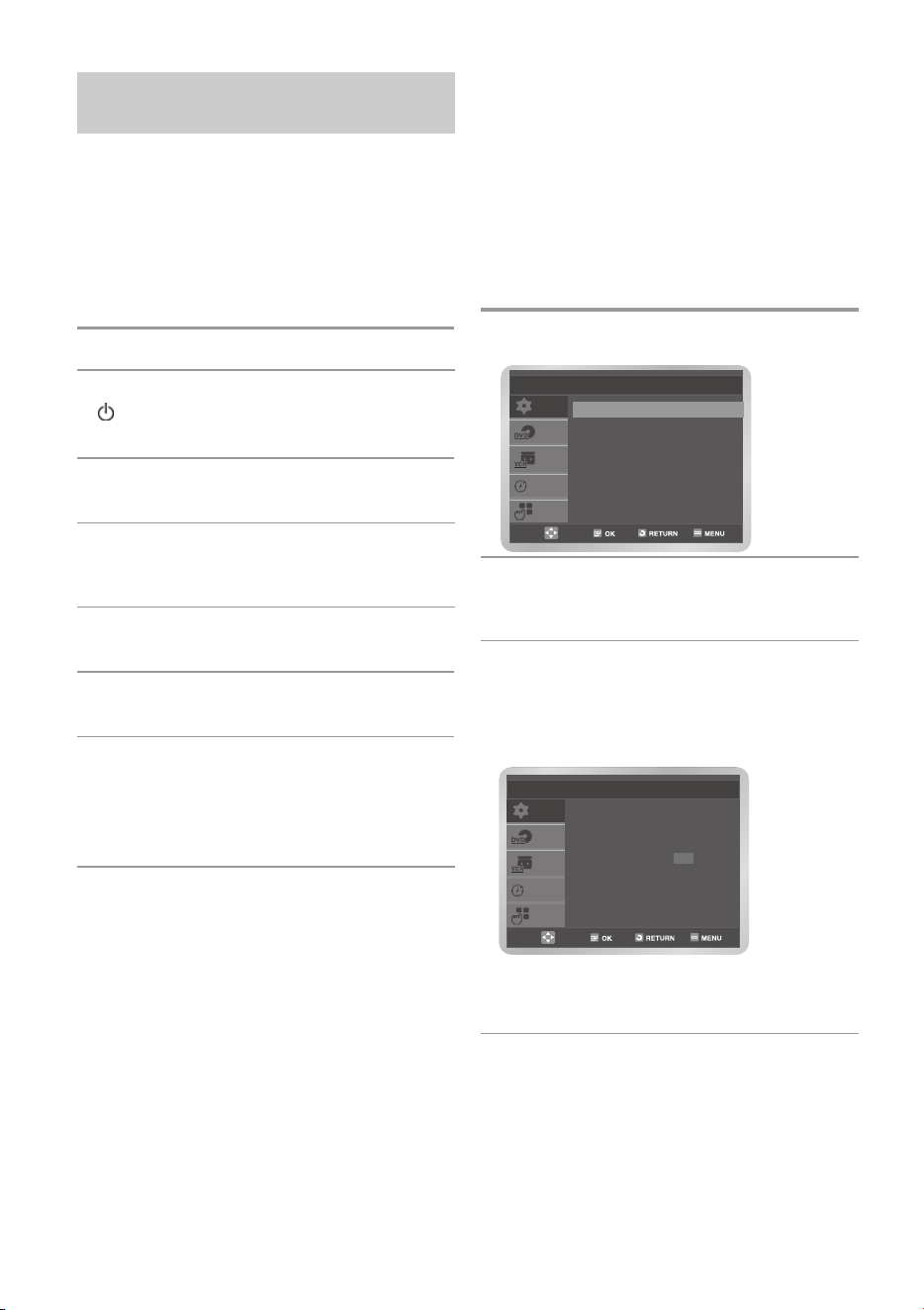
1 ÐáôÞóôå ôï êïõìðß MENU êáé, óôç óõíÝ÷åéá, ðáôÞóôå ôï
êïõìðß OK Þ ôï
X
.
2 ÐáôÞóôå ôï êïõìðß
S
Þ ôï
T
ãéá íá åðéëÝîåôå Clock
êáé, óôç óõíÝ÷åéá, ðáôÞóôå ôï êïõìðß OK Þ ôï
X
.
Åìöáíßæåôáé ôï ìåíïý Clock Set.
3 ÐáôÞóôå ôï êïõìðß
S
Þ ôï
T
ãéá íá åðéëÝîåôå ôçí þñá,
ôá ëåðôÜ, ôçí çìÝñá, ôï ìÞíá êáé ôï Ýôïò. Åðéóçìáßíåôáé
ç åðéëïãÞ ðïõ êÜíáôå. ÐáôÞóôå ôï êïõìðß s Þ ôï † ãéá
ôç ñýèìéóÞ ôïõò. Ç çìÝñá ôçò åâäïìÜäáò ðñïâÜëëåôáé
áõôüìáôá. ÐáôÞóôå ôï êïõìðß OK.
• Ìðïñåßôå íá êñáôÞóåôå ðáôçìÝíï ôï êïõìðß
S
Þ ôï
T
ãéá ãñçãïñüôåñç ìåôáêýëéóç óôéò ôéìÝò.
• ÐáôÞóôå ôï êïõìðß MENU ãéá Ýîïäï áðü ôï ìåíïý.
ÅÜí ÷ñçóéìïðïéåßôå ìüíï êáëþäéï RF, èá ðñÝðåé íá
óõíôïíßóåôå ôçí ôçëåüñáóç ãéá ôç óõóêåõÞ DVD-VCR.
Ãéá ôçí ðñïâïëÞ åéêüíùí ìÝóù ôçò óõóêåõÞò DVD-VCR
ìå ôç ÷ñÞóç êáëùäßïõ SCART, èá ðñÝðåé íá ñõèìßóåôå
ôçí ôçëåüñáóç óôïí ôñüðï ëåéôïõñãßáò Þ÷ïõ/âßíôåï (AV).
1 Áíïßîôå ôçí ôçëåüñáóç.
2 ÈÝóôå ôç óõóêåõÞ DVD-VCR óå ëåéôïõñãßá ðáôþíôáò ôï
/I STANDBY/ON óôçí ðñüóïøç ôçò óõóêåõÞò DVD-
VCR Þ ôï STANDBY/ON óôï ôçëå÷åéñéóôÞñéï.
3 ÅðéëÝîôå ôç èÝóç ðñïãñÜììáôïò óôçí ôçëåüñáóç ðïõ
ðñüêåéôáé íá äéáôåèåß ãéá ôç óõóêåõÞ DVD-VCR.
4 ÅéóáãÜãåôå ôç âéíôåïêáóÝôá óôç óõóêåõÞ DVD-VCR.
Âåâáéùèåßôå üôé ç óõóêåõÞ DVD-VCR îåêéíÜ ôçí áíÜãíùóç
ôçò êáóÝôáò. ÄéáöïñåôéêÜ, ðáôÞóôå ôï êïõìðß ®II.
5 ÎåêéíÞóôå ôç äéáäéêáóßá óÜñùóçò óôçí ôçëåüñáóç Þ
ñõè-
ìßóôå ôçí ôçëåüñáóç óôï êáíÜëé 36 ôçò óõ÷íüôçôáò UHF.
6 Óõíôïíßóôå ôçí ôçëåüñáóç ìå áêñßâåéá ìÝ÷ñéò üôïõ
åðéôý÷åôå êáèáñÞ åéêüíá êáé Þ÷ï.
7 Ìüëéò åðéôý÷åôå êáèáñÞ åéêüíá êáé Þ÷ï, áðïèçêåýóôå
ôï êáíÜëé óôçí åðéèõìçôÞ èÝóç ðñïãñÜììáôïò óôçí
ôçëåüñáóç.
Ôï ðñüãñáììá áõôü åßíáé ðëÝïí äéáèÝóéìï ðñïò ÷ñÞóç
ìå ôç óõóêåõÞ DVD-VCR.
Ñýèìéóç çìåñïìçíßáò êáé þñáò
SETUP
VCR
PROG
FUNC
DVD
Ñýèìéóç
Language : English
®
Clock
®
Install
®
User Set
®
Auto Power Off : Off
®
Screen Messages : On
®
Clock Set
SETUP
VCR
PROG
FUNC
DVD
Time Date Year
12 : 00 01 / JAN / 2006 SUN
Ñ
Ñ
õèìßóåéò
õèìßóåéò
SETUP
VCR
PROG
FUNC
DVD
Setup
Language : English
Clock
Install
User Set
Auto Power Off : Off
Screen Messages : On
Clock Set
SETUP
VCR
PROG
FUNC
DVD
Time Date Year
12 : 00 01 / JAN / 2007 MON
/
EUR GR 3 bg 3/15/07 4:16 PM Page 15
ÅëëçíéêÜ
16 -
Ñýèìéóç ôçò ãëþóóáò ìåíïý
Áõôüìáôïò ðñïóõíôïíéóìüò ôùí óôáèìþí
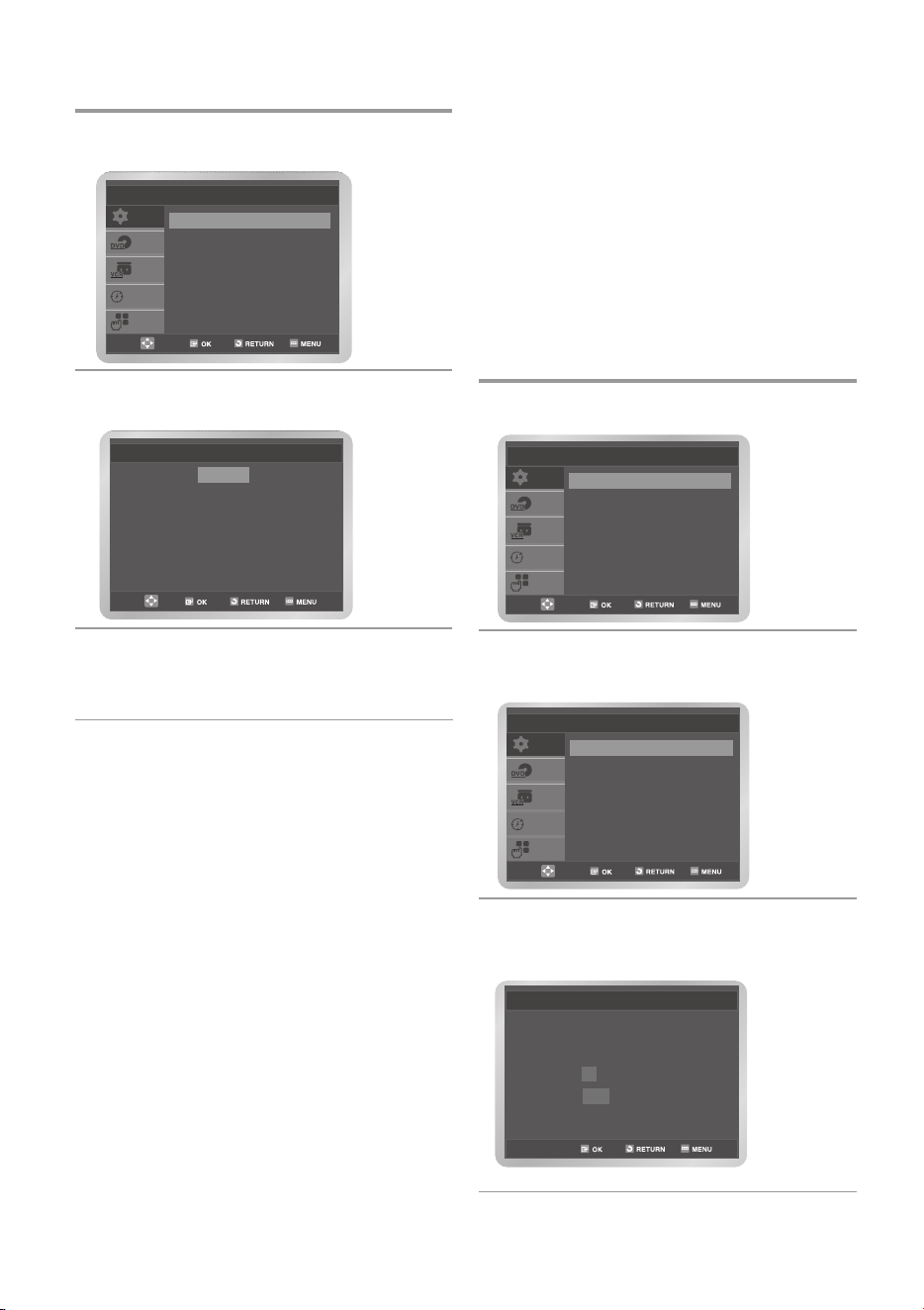
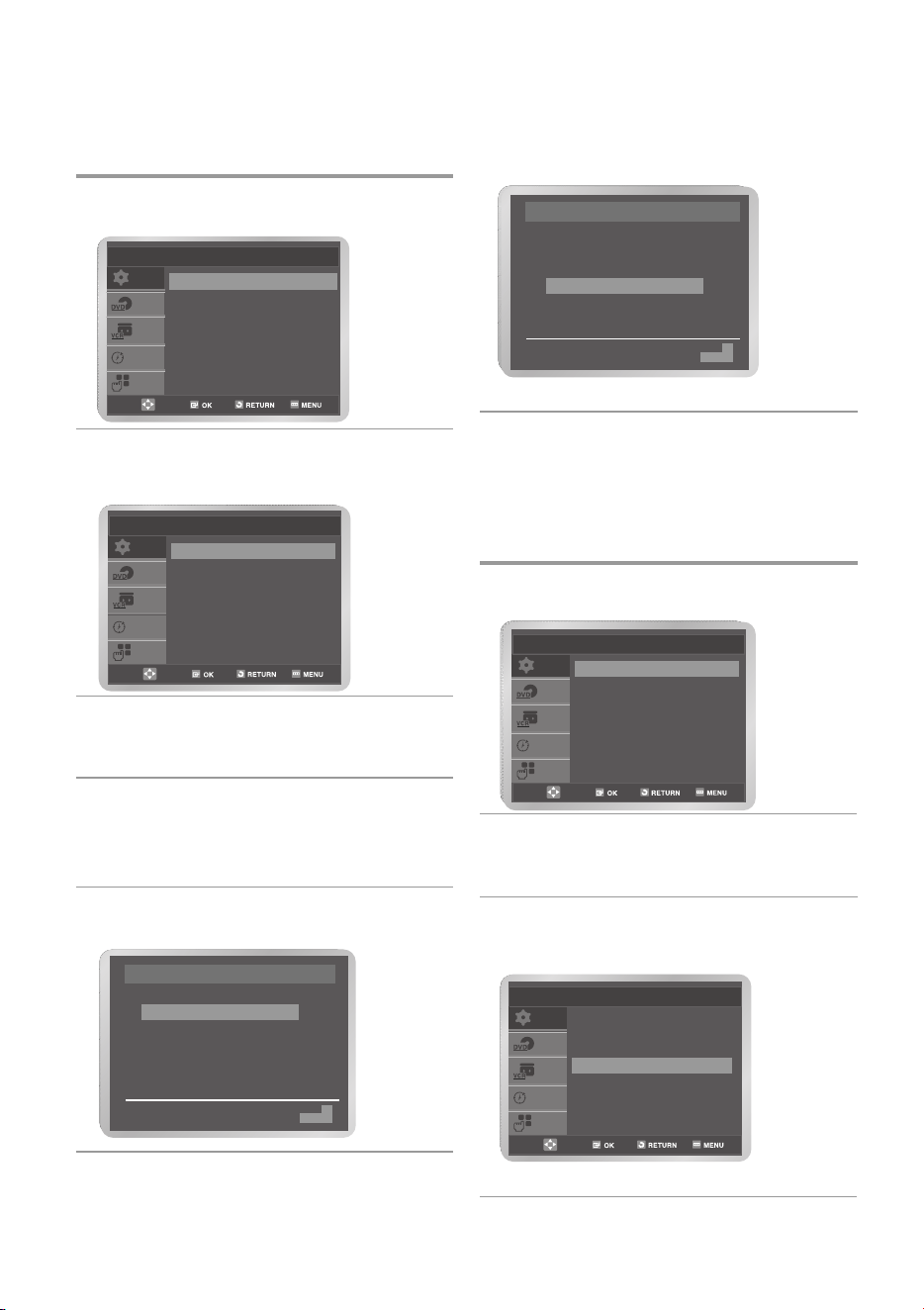
1 ÐáôÞóôå ôï êïõìðß MENU êáé, óôç óõíÝ÷åéá, ðáôÞóôå ôï
êïõìðß OK Þ ôï
X
.
2 ÐáôÞóôå îáíÜ ôï êïõìðß OK Þ ôï
X
.
Åìöáíßæåôáé ôï ìåíïý Language Set.
3
ÐáôÞóôå ôï êïõìðß
S
Þ ôï
T
ãéá íá åðéëÝîåôå ôçí åðéèõ-
ìçôÞ ãëþóóá êáé, óôç óõíÝ÷åéá, ðáôÞóôå ôï êïõìðß OK Þ
X
.
• ÐáôÞóôå ôï êïõìðß MENU ãéá Ýîïäï áðü ôï ìåíïý.
Äåí ÷ñåéÜæåôáé íá ðñïóõíôïíßóåôå ôïõò óôáèìïýò åÜí
ôïõò Ý÷åôå Þäç ñõèìßóåé áõôüìáôá (áíáôñÝîôå óôçí
åíüôçôá “Óýíäåóç êáé áõôüìáôç ñýèìéóç” óôç óåëßäá 13).
Ç óõóêåõÞ DVD-VCR ðåñéÝ÷åé Ýíáí åíóùìáôùìÝíï
óõíôïíéóôÞ ãéá ôç ëÞøç ôçëåïðôéêþí åêðïìðþí.
ÐñÝðåé íá ðñïóõíôïíßóåôå ôïõò óôáèìïýò ðïõ ëáìâÜíåôå
ìÝóù ôïõ óõíôïíéóôÞ. ÊÜôé ôÝôïéï ìðïñåß íá ãßíåé:
• Ìå óýíäåóç êáé Áõôüìáôç ñýèìéóç (áíáôñÝîôå óôç
óåëßäá 13).
• Áõôüìáôá.
• Ìç áõôüìáôá (áíáôñÝîôå óôç óåëßäá 17).
Ìðïñåßôå íá áðïèçêåýóåôå ìÝ÷ñé 80 óôáèìïýò.
1 ÐáôÞóôå ôï êïõìðß MENU êáé, óôç óõíÝ÷åéá, ðáôÞóôå ôï
êïõìðß OK Þ ôï
X
.
2 ÐáôÞóôå ôï êïõìðß
S
Þ ôï
T
ãéá íá åðéëÝîåôå Install
êáé, óôç óõíÝ÷åéá, ðáôÞóôå ôï êïõìðß OK Þ ôï
X
.
Åìöáíßæåôáé ôï ìåíïý Install.
3 ÐáôÞóôå ôï êïõìðß OK. Åìöáíßæåôáé Ýíá ìÞíõìá, ôï
ïðïßï õðïäåéêíýåé üôé üóá êáíÜëéá åßíáé ðñïóõíôï-
íéóìÝíá óôç óõóêåõÞ DVD-VCR èá äéáãñáöïýí.
® English
Francais
Deutsch
Espanol
Italiano
Nederlands
Language Set
SETUP
VCR
PROG
FUNC
DVD
Install
Auto Setup
®
Manual Setup
®
TV System : G
®
VCR Output CH : CH 36
®
SETUP
VCR
PROG
FUNC
DVD
Ñýèìéóç
Language : English
®
Clock
®
Install
®
User Set
®
Auto Power Off : Off
®
Screen Messages : On
®
Your data will be lost
Press OK to continue
MENU to exit
Auto Setup
SETUP
VCR
PROG
FUNC
DVD
Setup
Language : English
®
Clock
®
Install
®
User Set
®
Auto Power Off : Off
®
Screen Messages : On
®
SETUP
VCR
PROG
FUNC
DVD
Setup
Language : English
Clock
Install
User Set
Auto Power Off : Off
Screen Messages : On
English
Français
Deutsch
Español
Italiano
Nederlands
Language Set
SETUP
VCR
PROG
FUNC
DVD
Setup
Language : English
Clock
Install
User Set
Auto Power Off : Off
Screen Messages : On
SETUP
VCR
PROG
FUNC
DVD
Install
Auto Setup
Manual Setup
TV System : K
VCR Output CH : CH 36
Your data will be lost
Press OK to continue
MENU to exit
Auto Setup
EUR GR 3 bg 3/15/07 4:16 PM Page 16
ÅëëçíéêÜ
- 17
X
X
ST
X
X
ST
X
Äåí ÷ñåéÜæåôáé íá ðñïóõíôïíßæåôå ôïõò óôáèìïýò ìå ìç
áõôüìáôï ôñüðï åÜí ôïõò Ý÷åôå Þäç ñõèìßóåé áõôüìáôá.
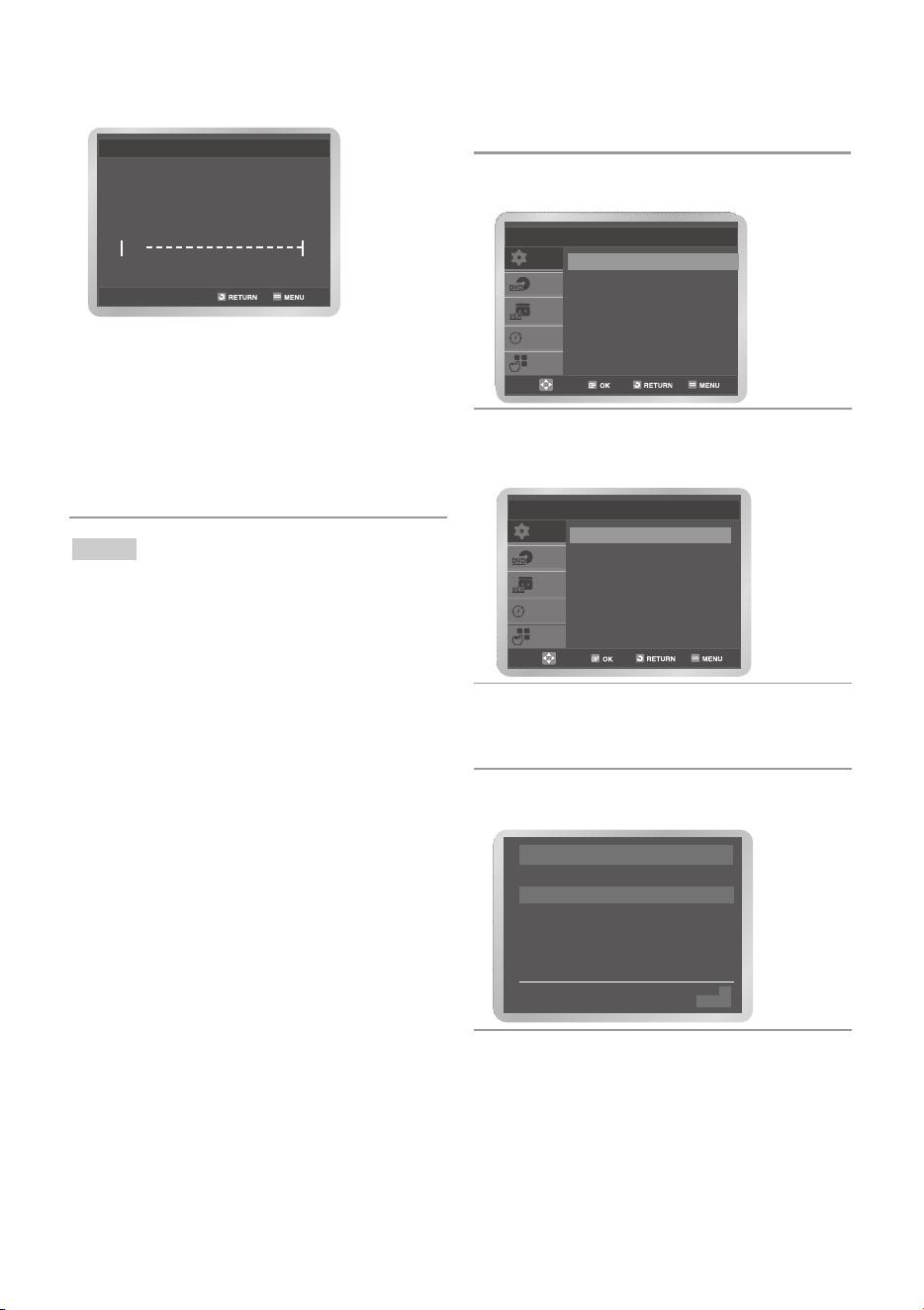
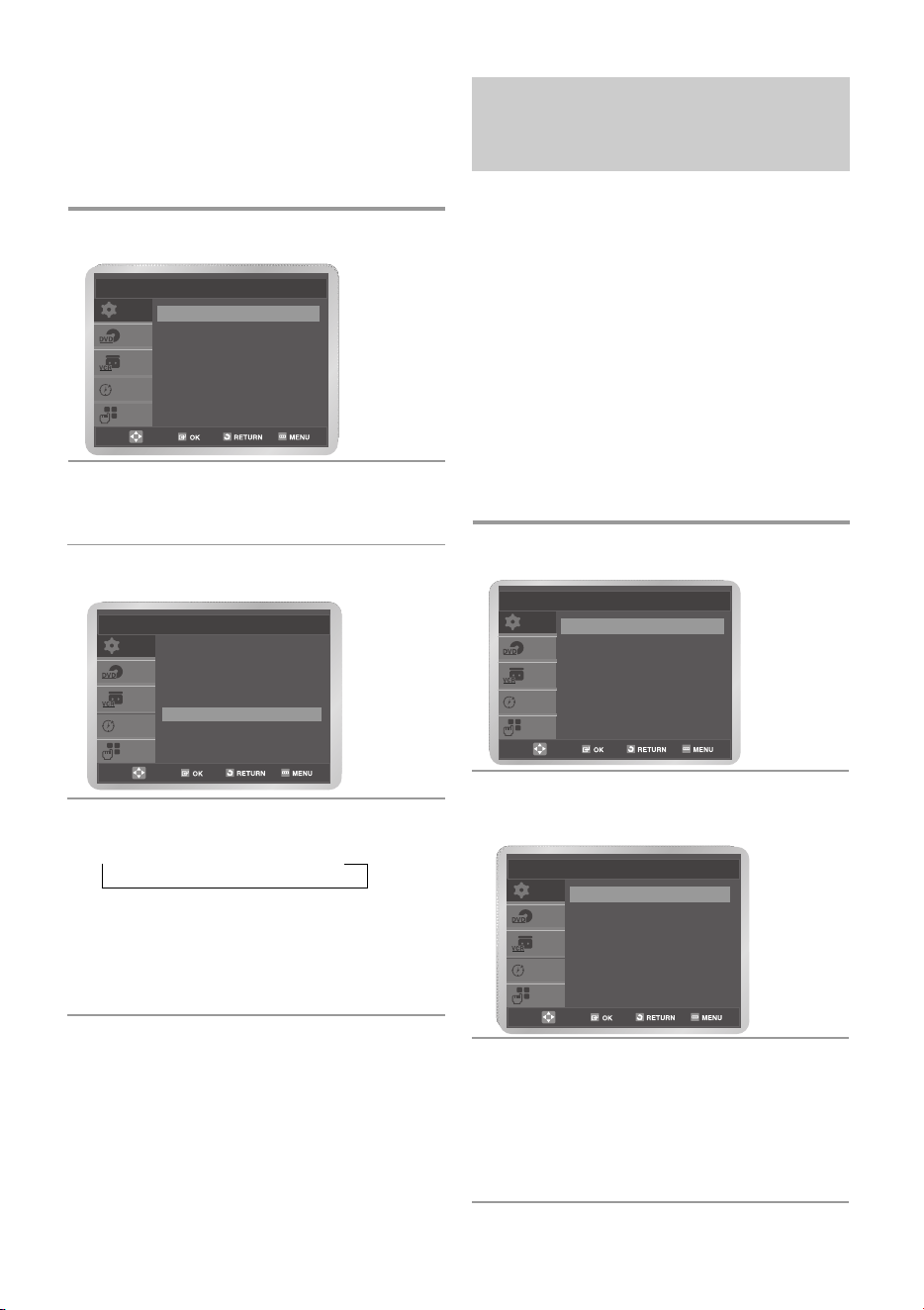
1 ÐáôÞóôå ôï êïõìðß MENU êáé, óôç óõíÝ÷åéá, ðáôÞóôå ôï
êïõìðß OK Þ ôï
X
.
2 ÐáôÞóôå ôï êïõìðß
S
Þ ôï
T
ãéá íá åðéëÝîåôå Install
êáé, óôç óõíÝ÷åéá, ðáôÞóôå ôï êïõìðß OK Þ ôï
X
.
Åìöáíßæåôáé ôï ìåíïý Install.
3 ÐáôÞóôå ôï êïõìðß
S
Þ ôï
T
ãéá íá åðéëÝîåôå Manual
Setup êáé, óôç óõíÝ÷åéá, ðáôÞóôå ôï êïõìðß OK Þ ôï
X
.
Åìöáíßæåôáé ôï ìåíïý TV STATION TABLE.
4 ÐáôÞóôå ôá êïõìðéÜ
S
Þ ôï
T
ãéá íá åðéëÝîåôå ôïí
åðéèõìçôü áñéèìü ðñïãñÜììáôïò.
5 ÐáôÞóôå ôï êïõìðß
X
ãéá ôïí ðñïóõíôïíéóìü ôïõ
óôáèìïý.
Èá åìöáíéóôåß ôï ìåíïý MANUAL TUNING.
ÐáôÞóôå ôï êïõìðß
W
Þ
X
ãéá ôçí Ýíáñîç ôçò óÜñùóçò
ôùí êáíáëéþí. Óáñþíåôáé ç ìðÜíôá óõ÷íïôÞôùí êáé
åìöáíßæåôáé ï ðñþôïò óôáèìüò ðïõ èá âñåèåß.
Ìç áõôüìáôïò ðñïóõíôïíéóìüò ôùí óôáèìþí
4 ÐáôÞóôå ôï êïõìðß OK ãéá íá îåêéíÞóåé ç áõôüìáôç
óÜñùóç. Åìöáíßæåôáé ôï ìÞíõìá Please Wait.
•
Óáñþíåôáé ç ðñþôç ìðÜíôá óõ÷íïôÞôùí êáé áðïèçêåýåôáé
êáé, óôç óõíÝ÷åéá, ç óõóêåõÞ DVD-VCR áíáæçôÜ
ôï äåýôåñï óôáèìü ê.ï.ê.
Ìüëéò ç äéáäéêáóßá áõôüìáôçò óÜñùóçò ïëïêëçñùèåß,
ç óõóêåõÞ DVD-VCR ìåôáâáßíåé áõôüìáôá óôï
ðñüãñáììá 1.
• ÅÜí åðéèõìåßôå íá áêõñþóåôå ôçí áõôüìáôç óÜñùóç
ðñéí áðü ôï ôÝëïò, ðáôÞóôå ôï êïõìðß MENU.
• Ï áñéèìüò ôùí óôáèìþí ðïõ áðïèçêåýïíôáé áõôüìáôá áðü ôç
óõóêåõÞ DVD-VCR åîáñôÜôáé áðü ôïí áñéèìü ôùí óôáèìþí
ðïõ âñßóêåé.
• Ìüëéò ïëïêëçñùèåß ç äéáäéêáóßá ôçò áõôüìáôçò óÜñùóçò,
åíäÝ÷åôáé ìåñéêïß óôáèìïß íá Ý÷ïõí áðïèçêåõôåß ðåñéóóüôåñåò
áðü ìßá öïñÝò. ÅðéëÝîôå ôïõò óôáèìïýò ìå ôçí êáëýôåñç ëÞøç
êáé äéáãñÜøôå ôïõò õðüëïéðïõò (áíáôñÝîôå óôç óåëßäá 18).
SETUP
VCR
PROG
FUNC
DVD
Install
Auto Setup
®
Manual Setup
®
TV System : G
®
VCR Output CH : CH 36
®
LLL
TV STATION TABLE
LLL
PR CH NAME DEC
1 021
- - - -
OFF
2 004 - - - -
OFF
3
4
5
s† ®
SWAPPING : OK
DELETE : CLEAR RETURN
SETUP
VCR
PROG
FUNC
DVD
Setup
Language : English
®
Clock
®
Install
®
User Set
®
Auto Power Off : Off
®
Screen Messages : On
®
Please Wait
10%
®®
Auto Setup
Óçìåßùóç
Please Wait
10%
Auto Setup
SETUP
VCR
PROG
FUNC
DVD
Setup
Language : English
Clock
Install
User Set
Auto Power Off : Off
Screen Messages : On
SETUP
VCR
PROG
FUNC
DVD
Install
Auto Setup
Manual Setup
TV System : K
VCR Output CH : CH 36
❉ ❉ TV STATION TABLE ❉ ❉
PR CH NAME DEC
1 021 - - - -
OFF
2 004 - - - -
OFF
3
4
5
SWAPPING : OK
DELETE : CLEAR RETURN
EUR GR 3 bg 3/15/07 4:16 PM Page 17
ÅëëçíéêÜ
18 -
ÅÜí Ý÷åôå áðïèçêåýóåé êÜðïéïí ôçëåïðôéêü óôáèìü:
• Ðïõ äåí ÷ñåéÜæåóôå
• Óå ëáíèáóìÝíç èÝóç ðñïãñÜììáôïò, ìðïñåßôå íá
ôïí áêõñþóåôå.
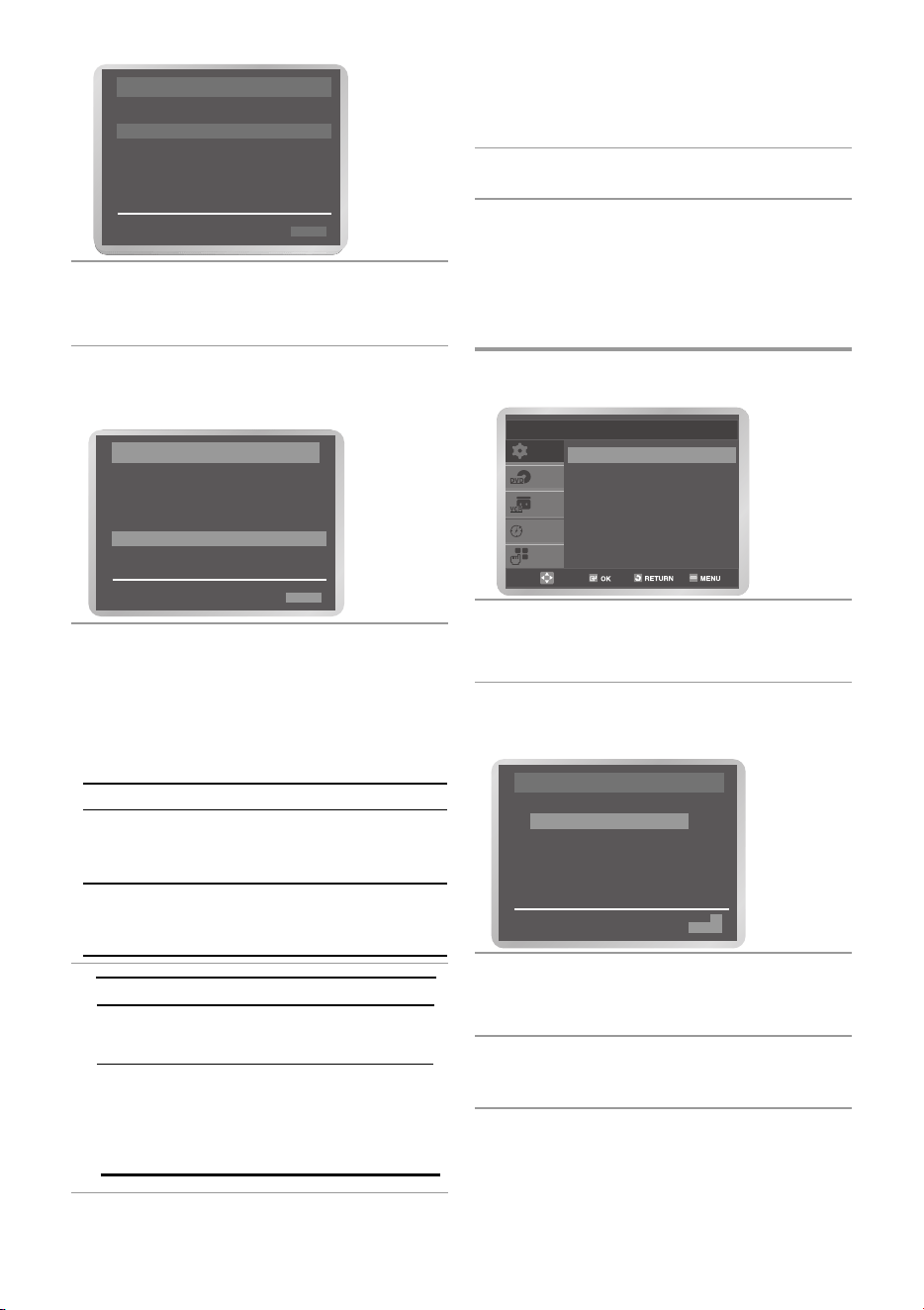
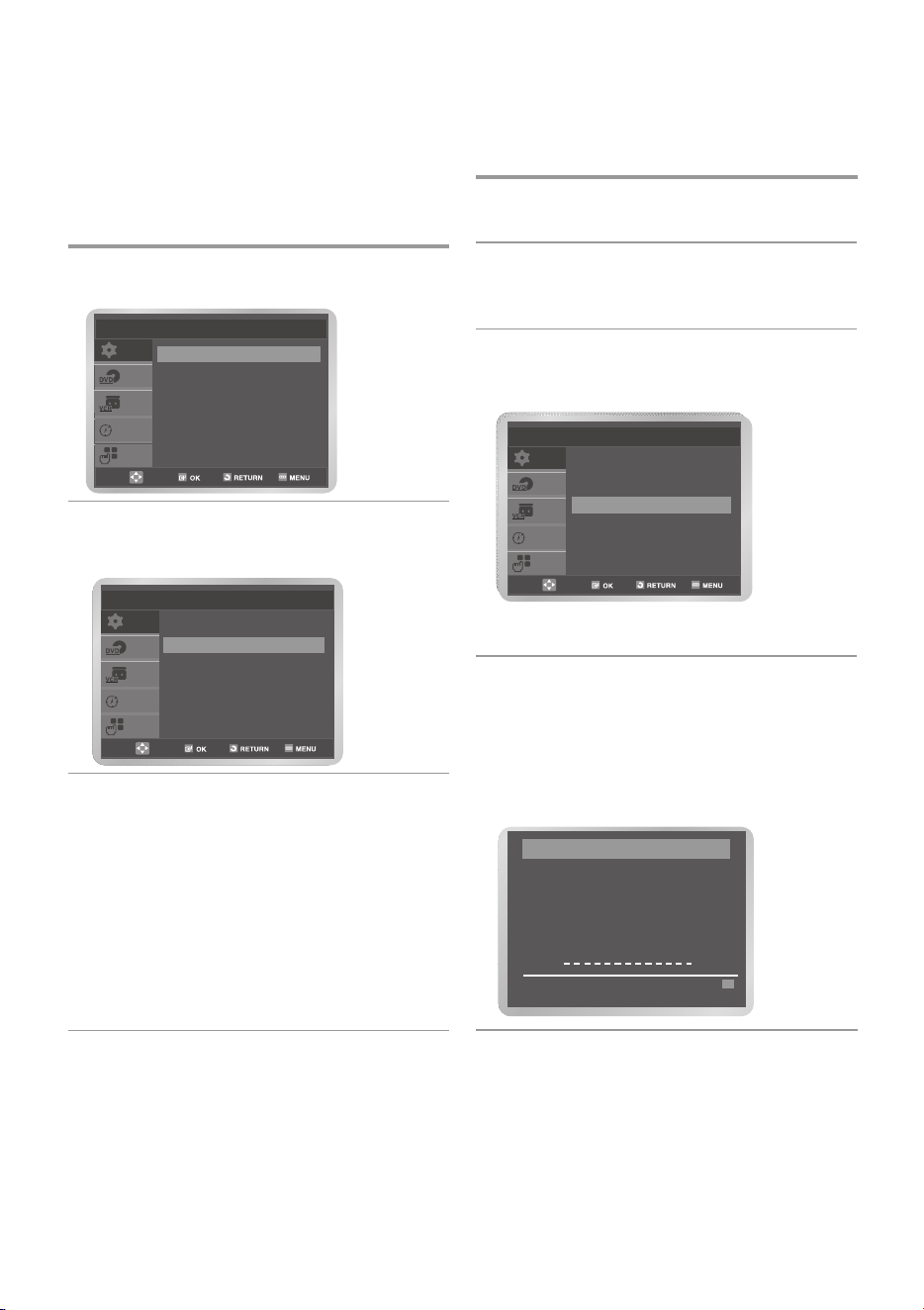
1 ÐáôÞóôå ôï êïõìðß MENU êáé, óôç óõíÝ÷åéá, ðáôÞóôå ôï
êïõìðß OK Þ ôï
X
.
2 ÐáôÞóôå ôï êïõìðß
S
Þ
T
ãéá íá åðéëÝîåôå Installêáé,
óôç óõíÝ÷åéá, ðáôÞóôå ôï êïõìðß OK Þ
X
.
Åìöáíßæåôáé ôï ìåíïý Install.
3 ÐáôÞóôå ôï êïõìðß
S
Þ
T
ãéá íá åðéëÝîåôå Manual
Setupêáé, óôç óõíÝ÷åéá, ðáôÞóôå ôï êïõìðß OK Þ ôï
X
.
Åìöáíßæåôáé ôï ìåíïý TV STATION TABLE.
4 ÐáôÞóôå ôï êïõìðß
S
Þ
T
ãéá íá åðéëÝîåôå ôïí
åðéèõìçôü ðñïóõíôïíéóìÝíï ôçëåïðôéêü óôáèìü.
ÐáôÞóôå ôï êïõìðß CLEAR ãéá íá ôïí äéáãñÜøåôå.
5 ÅðáíáëÜâåôå ôçí ßäéá äéáäéêáóßá áðü ôï âÞìá 4 êáé
ìåôÜ ìÝ÷ñéò üôïõ äéáãñáöïýí üóïé óôáèìïß åðéèõìåßôå.
ÄéáãñáöÞ ðñïóõíôïíéóìÝíïõ óôáèìïý
6 ÅÜí ÷ñåéÜæåôáé, ðáôÞóôå ôï êïõìðß
S
Þ ôï
T
ãéá íá
åðéëÝîåôå MFT êáé, óôç óõíÝ÷åéá, ðáôÞóôå ôï êïõìðß
W
Þ
X
ãéá íá ñõèìßóåôå ôçí åéêüíá.
7 ÐáôÞóôå ôï êïõìðß
S
Þ
T
ãéá íá åðéëÝîåôå DECODER.
Óôç óõíÝ÷åéá, ðáôÞóôå ôï êïõìðß
W
Þ
X
ãéá íá
åðéëÝîåôå ON Þ OFF ãéá ôïí áðïêùäéêïðïéçôÞ.
8 ÐáôÞóôå ôï êïõìðß
S
Þ
T
ãéá íá åðéëÝîåôå NAME.
Ñõèìßæåôáé áõôüìáôá ôï üíïìá ôïõ óôáèìïý ìÝóù ôïõ
óÞìáôïò åêðïìðÞò.
• Ãéá ôçí áëëáãÞ ôïõ ïíüìáôïò ðñïãñÜììáôïò, ðáôÞóôå
ôï êïõìðß
X
. Ôï ðñþôï ãñÜììá ôïõ ïíüìáôïò
áíáâïóâÞíåé.
9
ÅÜí... Ôüôå...
Åðéèõìåßôå íá áðïèç-
êåýóåôå ôï óôáèìü
óôçí ïèüíç
Äåí åðéèõìåßôå íá
áðïèçêåýóåôå ôï
óôáèìü ðïõ åìöá-
íßæåôáé óôçí ïèüíç
•
ÐáôÞóôå OK ãéá ôçí áðïèÞêåõóç
ôïõ óôáèìïý.
•
ÐáôÞóôå ôï êïõìðß
S
Þ
T
ìÝ÷ñéò
üôïõ åðéëÝîåôå ôï CH.
•
ÐáôÞóôå ôï êïõìðß
W
Þ
X
ãéá íá
óõíå÷ßóåôå ôç óÜñùóç óôç ìðÜíôá
óõ÷íïôÞôùí êáé ãéá íá ðñïâÜëëåôå
ôïí åðüìåíï óôáèìü.
s† - ®
MEMORY : OK
RETURN
LLMANUAL TUNING. LL
PR : 1
CH : 021
MFT : -
DECODER : OFF
NAME : - - - -
10 ÅðáíáëÜâåôå ôç äéáäéêáóßá áõôÞ áðü ôï âÞìá 4
êáé ìåôÜ, ìÝ÷ñé íá áðïèçêåõôïýí üëïé ïé áðáéôïý-
ìåíïé óôáèìïß.
11 ÐáôÞóôå ôï êïõìðß MENU ãéá Ýîïäï áðü ôï ìåíïý.
s† - ®
MEMORY : OK
RETURN
LLMANUAL TUNING. LL
PR : 1
CH : 021
MFT : -
DECODER : OFF
NAME : - - - -
SETUP
VCR
PROG
FUNC
DVD
Setup
Language : English
®
Clock
®
Install
®
User Set
®
Auto Power Off : Off
®
Screen Messages : On
®
s† ®
SWAPPING : OK
DELETE : CLEAR RETURN
LLL
TV STATION TABLE
LLL
PR CH NAME DEC
1 021
- - - - OFF
2
3
4
5
ÅðéëÝîåôå Ýíá
÷áñáêôÞñá óôï üíïìá.
Ìåôáâåßôå óôïí åðü-
ìåíï Þ ðñïçãïýìåíï
÷áñáêôÞñá
ÐáôÞóôå ôï êïõìðß
S
Þ
T
ìÝ÷ñé íá
ðñïâëçèåß ï åðéèõìçôüò ÷áñáêôÞñáò
(ãñÜììáôá, áñéèìïß Þ ÷áñáêôÞñáò “-”).
ÐáôÞóôå ôï êïõìðß - Þ
X
áíôßóôïé÷á.
Ãéá íá... Ôüôå...
¦¦
MEMORY : OK
RETURN
❉ ❉ MANUAL TUNING. ❉ ❉
PR : 1
CH : 021
MFT : -
DECODER : OFF
NAME : - - - -
¦¦
MEMORY : OK
RETURN
❉ ❉ MANUAL TUNING. ❉ ❉
PR : 1
CH : 021
MFT : -
DECODER : OFF
NAME : - - - -
SETUP
VCR
PROG
FUNC
DVD
Setup
Language : English
Clock
Install
User Set
Auto Power Off : Off
Screen Messages : On
SWAPPING : OK
DELETE : CLEAR RETURN
❉ ❉ TV STATION TABLE ❉ ❉
PR CH NAME DEC
1 021
- - - - OFF
2
3
4
5
ST
X
ST
X
ST
X
X
ST
X
ST
X
ST
LL LL
LL LL
EUR GR 3 bg 3/15/07 4:16 PM Page 18
ÅëëçíéêÜ
- 19
6 ÐáôÞóôå ôï êïõìðß
S
Þ
T
ãéá íá åðéëÝîåôå ôçí
áðáéôïýìåíç èÝóç êáé, óôç óõíÝ÷åéá, ðáôÞóôå ôï êïõìðß
OK ãéá ôçí åíáëëáãÞ ôçò èÝóçò.
Ãéá ðáñÜäåéãìá, ìåôáêéíÞóôå óôï ðñüãñáììá 3 Ýíáí
ôçëåïðôéêü óôáèìü ðïõ âñßóêåôáé óôï ðñüãñáììá 1.
• ÐáôÞóôå ôï êïõìðß MENU ãéá Ýîïäï áðü ôï ìåíïý.
Ìðïñåßôå íá åðéëÝîåôå ôïí ôñüðï ëåéôïõñãßáò Þ÷ïõ (B/G Þ
D/K) áíÜëïãá ìå ôïí ôýðï ôçò ôçëåüñáóçò ðïõ åßíáé
óõíäåäåìÝíç óôç óõóêåõÞ âßíôåï.
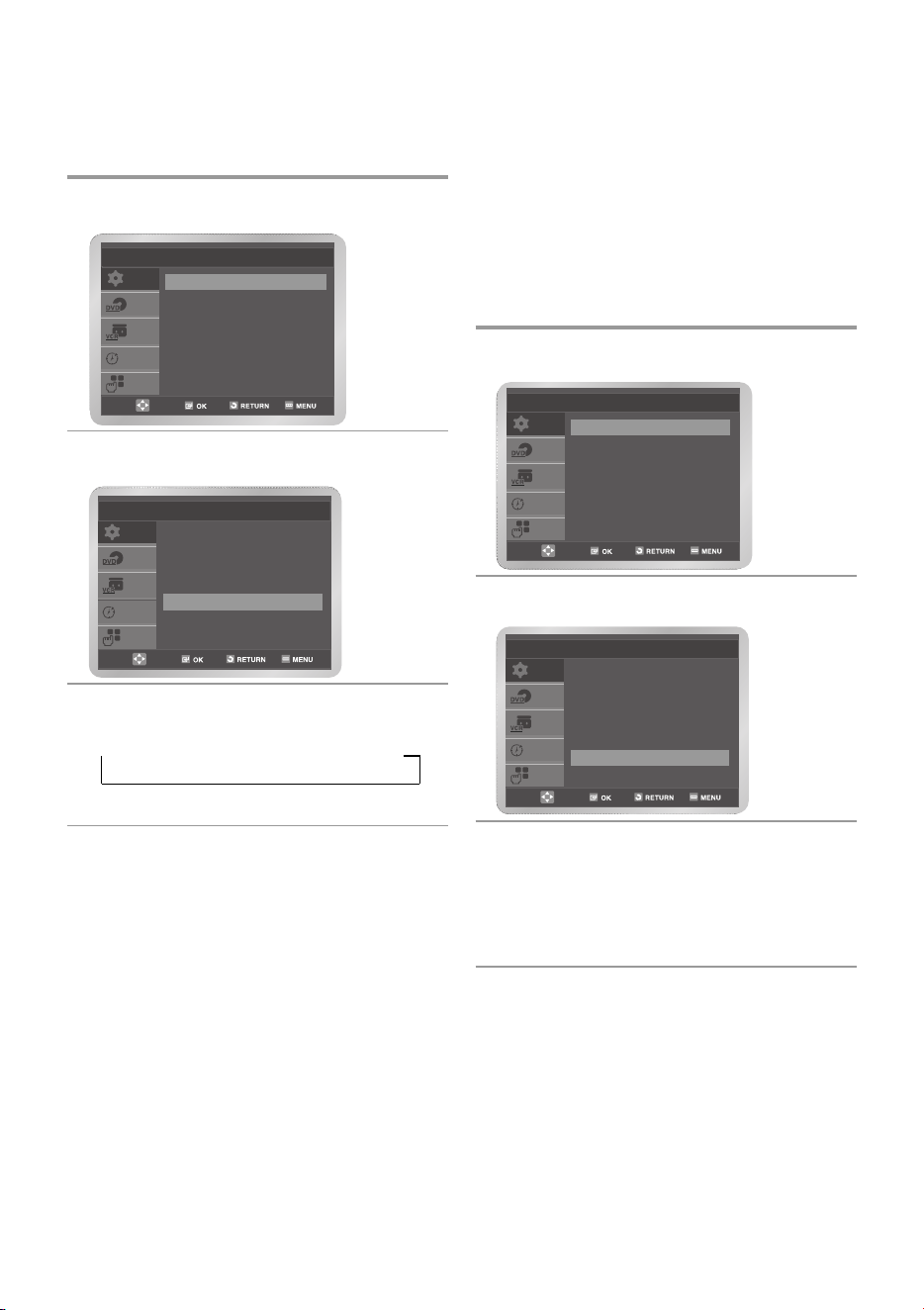
1 ÐáôÞóôå ôï êïõìðß MENU êáé, óôç óõíÝ÷åéá, ðáôÞóôå ôï
êïõìðß OK Þ ôï
X
.
2 ÐáôÞóôå ôï êïõìðß
S
Þ
T
ãéá íá åðéëÝîåôå Install êáé,
óôç óõíÝ÷åéá, ðáôÞóôå ôï êïõìðß OK Þ ôï
X
.
Åìöáíßæåôáé ôï ìåíïý Install.
3 ÐáôÞóôå ôï êïõìðß
S
Þ
T
ãéá íá åðéëÝîåôå TV System
êáé, óôç óõíÝ÷åéá, ðáôÞóôå ôï êïõìðß OK Þ
X
ãéá íá
åðéëÝîåôå G Þ Ê.
• ÐáôÞóôå ôï êïõìðß MENU ãéá Ýîïäï áðü ôï ìåíïý.
ÁëëáãÞ ôïõ ðßíáêá ðñïóõíôïíéóìÝíùí óôáèìþí
Ìðïñåßôå íá áíáäéïñãáíþóåôå ôïí ðßíáêá óôáèìþí êáé íá
ïñßóåôå äéáöïñåôéêïýò áñéèìïýò ðñïãñÜììáôïò óôïõò óôáè-
ìïýò ðïõ õðÜñ÷ïõí óôç ëßóôá, áíÜëïãá ìå ôéò ðñïôéìÞóåéò óáò.
1 ÐáôÞóôå ôï êïõìðß MENU êáé, óôç óõíÝ÷åéá, ðáôÞóôå ôï
êïõìðß OK Þ ôï
X
.
2 ÐáôÞóôå ôï êïõìðß
S
Þ
T
ãéá íá åðéëÝîåôå Install êáé,
óôç óõíÝ÷åéá, ðáôÞóôå ôï êïõìðß OK Þ ôï
X
.
Åìöáíßæåôáé ôï ìåíïý Install.
3 ÐáôÞóôå ôï êïõìðß
S
Þ
T
ãéá íá åðéëÝîåôå Manual
Setup êáé, óôç óõíÝ÷åéá, ðáôÞóôå ôï êïõìðß OK Þ
X
.
Åìöáíßæåôáé ôï ìåíïý TV STATION TABLE.
4 ÐáôÞóôå ôï êïõìðß
S
Þ
T
ãéá íá åðéëÝîåôå ôïí
åðéèõìçôü ðñïóõíôïíéóìÝíï ôçëåïðôéêü óôáèìü.
Åìöáíßæåôáé ï åðéëåãìÝíïò óôáèìüò ôáõôü÷ñïíá óôçí
ïèüíç ôçò ôçëåüñáóçò.
5 ÐáôÞóôå ôï êïõìðß OK ãéá íá áëëÜîåôå ôïí áñéèìü
ðñïãñÜììáôïò ðïõ Ý÷åôå ïñßóåé óå êÜðïéï óôáèìü.
s† ®
SWAPPING : OK
DELETE : CLEAR RETURN
LLL
TV STATION TABLE
LLL
PR CH NAME DEC
1 021
- - - - OFF
2
3
4
5
SETUP
VCR
PROG
FUNC
DVD
Install
Auto Setup
®
Manual Setup
®
TV System : G
®
VCR Output CH : CH 36
®
s† ®
SWAPPING : OK
DELETE : CLEAR RETURN
LLL
TV STATION TABLE
LLL
PR CH NAME DEC
1
2
3 021
- - - - OFF
4
5
ÅðéëïãÞ ôïõ ôñüðïõ ëåéôïõñãßáò Þ÷ïõ RF OUT
(B/G-D/K)
SETUP
VCR
PROG
FUNC
DVD
Install
Auto Setup
®
Manual Setup
®
TV System : K
®
VCR Output CH : CH 36
®
SETUP
VCR
PROG
FUNC
DVD
Setup
Language : English
®
Clock
®
Install
®
User Set
®
Auto Power Off : Off
®
Screen Messages : On
®
SETUP
VCR
PROG
FUNC
DVD
Setup
Language : English
®
Clock
®
Install
®
User Set
®
Auto Power Off : Off
®
Screen Messages : On
®
SETUP
VCR
PROG
FUNC
DVD
Setup
Language : English
Clock
Install
User Set
Auto Power Off : Off
Screen Messages : On
SETUP
VCR
PROG
FUNC
DVD
Install
Auto Setup
Manual Setup
TV System : K
VCR Output CH : CH 36
SWAPPING : OK
DELETE : CLEAR RETURN
❉ ❉ TV STATION TABLE ❉ ❉
PR CH NAME DEC
1 021
- - - - OFF
2
3
4
5
SWAPPING : OK
DELETE : CLEAR RETURN
❉ ❉ TV STATION TABLE ❉ ❉
PR CH NAME DEC
1
2
3 021
- - - - OFF
4
5
SETUP
VCR
PROG
FUNC
DVD
Setup
Language : English
Clock
Install
User Set
Auto Power Off : Off
Screen Messages : On
SETUP
VCR
PROG
FUNC
DVD
Install
Auto Setup
Manual Setup
TV System : K
VCR Output CH : CH 36
EUR GR 3 bg 3/15/07 4:16 PM Page 19
ÅëëçíéêÜ
20 -
Ðñéí áðü ôçí åããñáöÞ Þ áíáðáñáãùãÞ ìéáò êáóÝôáò, ìðï-
ñåßôå íá åðéëÝîåôå ôï áðáéôïýìåíï ðñüôõðï óõóôÞìáôïò.
ÄéáöïñåôéêÜ, ìüëéò åðéëÝîåôå AUTO, ôï óýóôçìá åðéëÝãåé
áõôüìáôá ôï ðñüôõðï ëÞøçò.
• ÊáôÜ ôçí áíáðáñáãùãÞ ìéáò êáóÝôáò, ç óõóêåõÞ DVD-
VCR åðéëÝãåé áõôüìáôá ôï ðñüôõðï.
• ÊáôÜ ôçí áíáðáñáãùãÞ ôáéíßáò åããåãñáììÝíçò óå óýóôçìá
NTSC óôç óõãêåêñéìÝíç óõóêåõÞ DVD-VCR, ñõèìßóôå ôï
óýóôçìá ÷ñùìÜôùí áíÜëïãá ìå ôçí ôçëåüñáóç. ÅÜí ç
ôçëåüñáóç åßíáé óõìâáôÞ ìüíï ìå óýóôçìá PAL,
ñõèìßóôå ôçí óôï NTPB. ÅÜí ç ôçëåüñáóç åßíáé óõìâáôÞ
ìå ðïëëáðëÜ óõóôÞìáôá (óõìâáôÞ ìå NTSC 4.43),
ñõèìßóôå ôçí óôï NT4.43 êáé åêôåëÝóôå ôçí åããñáöÞ óå
óýóôçìá NT4.43.
1 ÐáôÞóôå ôï êïõìðß MENU êáé, óôç óõíÝ÷åéá, ðáôÞóôå ôï
êïõìðß OK Þ ôï
X
.
2 ÐáôÞóôå ôï êïõìðß
S
Þ
T
ãéá íá åðéëÝîåôå User
Setêáé, óôç óõíÝ÷åéá, ðáôÞóôå ôï êïõìðß OK Þ
X
.
Åìöáíßæåôáé ôï ìåíïý User Set.
3 ÐáôÞóôå ôï êïõìðß OK Þ
X
ãéá íá åðéëÝîåôå ôï
áðáéôïýìåíï óýóôçìá ÷ñùìÜôùí. Auto PAL
MESECAM B/W
• Auto: ÊáôÜ ôçí áíáðáñáãùãÞ êáóÝôáò, ôï ðñüôõðï
óõóôÞìáôïò åðéëÝãåôáé áõôüìáôá áðü ôç
óõóêåõÞ DVD-VCR.
• B/W: Áóðñüìáõñï.
ÅðéëïãÞ ôñüðïõ ëåéôïõñãßáò ÷ñùìÜôùí
SETUP
VCR
PROG
FUNC
DVD
User Set
Colour System : Auto
®
NICAM : On
®
IPC : On
®
Ë
Ë
åéôïõñãßåò óõóêåõÞò
åéôïõñãßåò óõóêåõÞò
âßíôåï
âßíôåï
Ñýèìéóç ôïõ êáíáëéïý åîüäïõ ôçò
óõóêåõÞò âßíôåï
Ôï êáíÜëé åîüäïõ ôçò óõóêåõÞò DVD-VCR åíäÝ÷åôáé íá
÷ñåéÜæåôáé áëëáãÞ, åÜí õðÜñ÷ïõí ðáñåìâïëÝò óôçí
åéêüíá Þ åÜí ç ôçëåüñáóç äåí ìðïñåß íá âñåé ôçí åéêüíá.
1 ÐáôÞóôå ôï êïõìðß MENU êáé, óôç óõíÝ÷åéá, ðáôÞóôå ôï
êïõìðß OK Þ ôï
X
.
2 ÐáôÞóôå ôï êïõìðß
S
Þ
T
ãéá íá åðéëÝîåôå Installêáé,
óôç óõíÝ÷åéá, ðáôÞóôå ôï êïõìðß OK Þ ôï
X
.
Åìöáíßæåôáé ôï ìåíïý Install.
3 ÐáôÞóôå ôï êïõìðß
S
Þ
T
ãéá íá åðéëÝîåôå
VCR Output CH.
4 ÐáôÞóôå ôï êïõìðß OK Þ
W
Þ
X
ãéá íá åðéëÝîåôå ôï
áðáéôïýìåíï êáíÜëé åîüäïõ (CH21~CH69).
CH21 ..CH36 ..CH69
• ÐáôÞóôå ôï êïõìðß MENU ãéá Ýîïäï áðü ôï ìåíïý.
Óôç óõíÝ÷åéá, óõíôïíßóôå îáíÜ ôçí ôçëåüñáóç
(áíáôñÝîôå óôç óåëßäá 15).
• Ìðïñåßôå íá åðéëÝîåôå ôï åðéèõìçôü êáíÜëé åîüäïõ
áðåõèåßáò, ÷ñçóéìïðïéþíôáò ôá áñéèìçôéêÜ êïõìðéÜ.
SETUP
VCR
PROG
FUNC
DVD
Install
Auto Setup
®
Manual Setup
®
TV System : K
®
VCR Output CH : CH 36
®
SETUP
VCR
PROG
FUNC
DVD
Setup
Language : English
®
Clock
®
Install
®
User Set
®
Auto Power Off : Off
®
Screen Messages : On
®
SETUP
VCR
PROG
FUNC
DVD
Setup
Language : English
®
Clock
®
Install
®
User Set
®
Auto Power Off : Off
®
Screen Messages : On
®
SETUP
VCR
PROG
FUNC
DVD
Setup
Language : English
Clock
Install
User Set
Auto Power Off : Off
Screen Messages : On
SETUP
VCR
PROG
FUNC
DVD
Install
Auto Setup
Manual Setup
TV System : K
VCR Output CH : CH 36
SETUP
VCR
PROG
FUNC
DVD
Setup
Language : English
Clock
Install
User Set
Auto Power Off : Off
Screen Messages : On
SETUP
VCR
PROG
FUNC
DVD
User Set
Colour System : Auto
NICAM : On
IPC : On
EUR GR 3 bg 3/15/07 4:16 PM Page 20
ÅëëçíéêÜ
- 21
X
ST
X
X
X
ST
X
ST
WX
¸îõðíïò Ýëåã÷ïò åéêüíáò
Ç ëåéôïõñãßá áõôÞ óÜò åðéôñÝðåé íá ñõèìßæåôå áõôüìáôá
ôçí åõêñßíåéá ôçò åéêüíáò, áíÜëïãá ìå ôéò äéêÝò óáò
ðñïôéìÞóåéò.
1 ÊáôÜ ôçí áíáðáñáãùãÞ, ðáôÞóôå ôï êïõìðß MENU êáé,
óôç óõíÝ÷åéá, ðáôÞóôå ôï êïõìðß OK Þ
X
.
2 ÐáôÞóôå ôï êïõìðß
S
Þ
T
ãéá íá åðéëÝîåôå User Set
êáé, óôç óõíÝ÷åéá, ðáôÞóôå ôï êïõìðß OK Þ
X
.
Åìöáíßæåôáé ôï ìåíïý User Set.
3 ÐáôÞóôå ôï êïõìðß
S
Þ
T
ãéá íá åðéëÝîåôå IPC
(Intelligent Picture Control - ¸îõðíïò Ýëåã÷ïò åéêüíáò)
êáé, óôç óõíÝ÷åéá, ðáôÞóôå ôï êïõìðß OK Þ
X
.
• Ìðïñåßôå íá åðéëÝîåôå ôïõò ôñüðïõò ëåéôïõñãßáò,
ðáôþíôáò ôï êïõìðß IPC.
4 Ãéá ìç áõôüìáôç ñýèìéóç ôçò åõêñßíåéáò, ðáôÞóôå ôï
êïõìðß
T
ãéá ôç ñýèìéóç ôïõ ôñüðïõ ëåéôïõñãßáò IPC
óôç èÝóç OFF.
Ç åõêñßíåéá ôçò åéêüíáò ðñïóáñìüæåôáé ìå ìç áõôüìáôï
ôñüðï.
ÐáôÞóôå ôá êïõìðéÜ
W
Þ
X
ìÝ÷ñé íá ðñïâëçèåß ç
åéêüíá óýìöùíá ìå ôéò ðñïôéìÞóåéò óáò.
SETUP
VCR
PROG
FUNC
DVD
User Set
Colour System : Auto
®
NICAM : On
®
IPC : On
®
LLL
PICTURE
LLL
IPC : OFF
SOFTEN SHARPEN
- ®
ON/OFF :
†
L
Ôá ðñïãñÜììáôá NICAM ÷ùñßæïíôáé óå 3 ôýðïõò. NICAM
Stereo, NICAM Mono êáé Bilingual (äßãëùóóá) (åêðïìðÞ
óå Üëëç ãëþóóá).
Ôá ðñïãñÜììáôá NICAM óõíïäåýïíôáé ðÜíôá áðü
êáíïíéêÞ ìïíïöùíéêÞ åêðïìðÞ êáé ìðïñåßôå íá åðéëÝîåôå
ôïí Þ÷ï ðïõ åðéèõìåßôå. ÁíáôñÝîôå óôç óåëßäá 39.
1 ÐáôÞóôå ôï êïõìðß MENU êáé, óôç óõíÝ÷åéá, ðáôÞóôå ôï
êïõìðß OK Þ ôï
X
.
2 ÐáôÞóôå ôï êïõìðß
S
Þ
T
ãéá íá åðéëÝîåôå User Set
êáé, óôç óõíÝ÷åéá, ðáôÞóôå ôï êïõìðß OK Þ
X
.
Åìöáíßæåôáé ôï ìåíïý User Set.
3 ÐáôÞóôå ôï êïõìðß
S
Þ
T
ãéá íá åðéëÝîåôå NICAM êáé,
óôç óõíÝ÷åéá, ðáôÞóôå ôï êïõìðß OK Þ
X
ãéá íá
åðéëÝîåôå On Þ Off.
• On (ãéá ôñüðï ëåéôïõñãßáò NICAM):
ÊáíïíéêÞ ñýèìéóç.
• Off (ãéá ôñüðï ëåéôïõñãßáò MONO):
ÊÜíôå áõôÞí ôç ñýèìéóç ìüíï ãéá ôçí åããñáöÞ ôïõ
ôõðéêïý ìïíïöùíéêïý Þ÷ïõ êáôÜ ôçí åêðïìðÞ
NICAM, åÜí ï óôåñåïöùíéêüò Þ÷ïò ðáñáìïñöþíåôáé
áðü êáêÝò óõíèÞêåò ëÞøçò.
NICAM
SETUP
VCR
PROG
FUNC
DVD
User Set
Colour System : Auto
®
NICAM : On
®
IPC : On
®
SETUP
VCR
PROG
FUNC
DVD
Setup
Language : English
®
Clock
®
Install
®
User Set
®
Auto Power Off : Off
®
Screen Messages : On
®
SETUP
VCR
PROG
FUNC
DVD
Setup
Language : English
Clock
Install
User Set
Auto Power Off : Off
Screen Messages : On
SETUP
VCR
PROG
FUNC
DVD
User Set
Colour System : Auto
NICAM : On
IPC : On
SETUP
VCR
PROG
FUNC
DVD
User Set
Colour System : Auto
NICAM : On
IPC : On
❉ ❉ PICTURE ❉ ❉
IPC : OFF
SOFTEN SHARPEN
¦¦
ON/OFF :
❉
28.
EUR GR 3 bg 3/15/07 4:16 PM Page 21
ÅëëçíéêÜ
22 -
Áõôüìáôç áðåíåñãïðïßçóç
ÁõôÞ ç ëåéôïõñãßá èÝôåé áõôüìáôá ôç óõóêåõÞ DVD-VCR åêôüò
ëåéôïõñãßáò, óå ðåñßðôùóç ðïõ äåí ëçöèåß êáíÝíá óÞìá êáé
äåí ðáôçèåß êáíÝíá êïõìðß êáôÜ ôïí åðéëåãìÝíï ÷ñüíï.
1 ÐáôÞóôå ôï êïõìðß MENU êáé, óôç óõíÝ÷åéá, ðáôÞóôå ôï
êïõìðß OK Þ
X
.
2 ÐáôÞóôå ôï êïõìðß
S
Þ
T
ãéá íá åðéëÝîåôå Auto
Power Off.
3 ÐáôÞóôå ôï êïõìðß OK Þ
X
ãéá íá åðéëÝîåôå ôï
ðñïêáèïñéóìÝíï äéÜóôçìá.
Off 1 Hour 2 Hour 3 Hour
• ÐáôÞóôå ôï êïõìðß MENU ãéá Ýîïäï áðü ôï ìåíïý.
Ìçíýìáôá ïèüíçò
Ç óõóêåõÞ DVD-VCR ðñïâÜëëåé ôéò ðåñéóóüôåñåò ðëçñï-
öïñßåò ðïõ ðñïÝñ÷ïíôáé áðü ôçí ßäéá ôç óõóêåõÞ êáé áðü
ôçí ôçëåüñáóç.
Ìðïñåßôå íá åðéëÝîåôå ôçí ðñïâïëÞ Þ ôçí áðüêñõøç ôçò
ðëçñïöïñßáò áõôÞò áðü ôçí ïèüíç ôçò ôçëåüñáóçò (ÅÜí
ñõèìßóåôå ôï Screen Message óôï Off, ôá ìçíýìáôá Fast
Forward (ÃñÞãïñç êßíçóç ðñïò ôá åìðñüò) êáé Rewind
(Êßíçóç ðñïò ôá ðßóù) äåí èá ðñïâëçèïýí óôçí ïèüíç.
Ùóôüóï, ôï Search Message äåí èá ðñïâëçèåß óôçí ïèüíç
áíåîÜñôçôá áðü ôéò ñõèìßóåéò ôïõ Screen Message).
1 ÐáôÞóôå ôï êïõìðß MENU êáé, óôç óõíÝ÷åéá, ðáôÞóôå ôï
êïõìðß OK Þ ôï
X
.
2 ÐáôÞóôå ôï êïõìðß
S
Þ
T
ãéá íá åðéëÝîåôå Screen
Messages.
3 ÐáôÞóôå ôï êïõìðß OK Þ
X
ãéá íá åðéëÝîåôå On Þ Off.
• On : ÅðéëÝîôå ôçí ðñïâïëÞ ðëçñïöïñéþí åðß
ôçò ïèüíçò.
• Off : ÅðéëÝîôå ôçí áðüêñõøç ðëçñïöïñéþí åðß
ôçò ïèüíçò.
• ÐáôÞóôå ôï êïõìðß MENU ãéá Ýîïäï áðü ôï ìåíïý.
SETUP
VCR
PROG
FUNC
DVD
Setup
Language : English
®
Clock
®
Install
®
User Set
®
Auto Power Off : Off
®
Screen Messages : On
®
SETUP
VCR
PROG
FUNC
DVD
Setup
Language : English
®
Clock
®
Install
®
User Set
®
Auto Power Off : Off
®
Screen Messages : On
®
SETUP
VCR
PROG
FUNC
DVD
Setup
Language : English
®
Clock
®
Install
®
User Set
®
Auto Power Off : Off
®
Screen Messages : On
®
SETUP
VCR
PROG
FUNC
DVD
Setup
Language : English
®
Clock
®
Install
®
User Set
®
Auto Power Off : Off
®
Screen Messages : On
®
SETUP
VCR
PROG
FUNC
DVD
Setup
Language : English
Clock
Install
User Set
Auto Power Off : Off
Screen Messages : On
SETUP
VCR
PROG
FUNC
DVD
Setup
Language : English
Clock
Install
User Set
Auto Power Off : Off
Screen Messages : On
SETUP
VCR
PROG
FUNC
DVD
Setup
Language : English
Clock
Install
User Set
Auto Power Off : Off
Screen Messages : On
SETUP
VCR
PROG
FUNC
DVD
Setup
Language : English
Clock
Install
User Set
Auto Power Off : Off
Screen Messages : On
EUR GR 3 bg 3/15/07 4:16 PM Page 22
ÅëëçíéêÜ
- 23
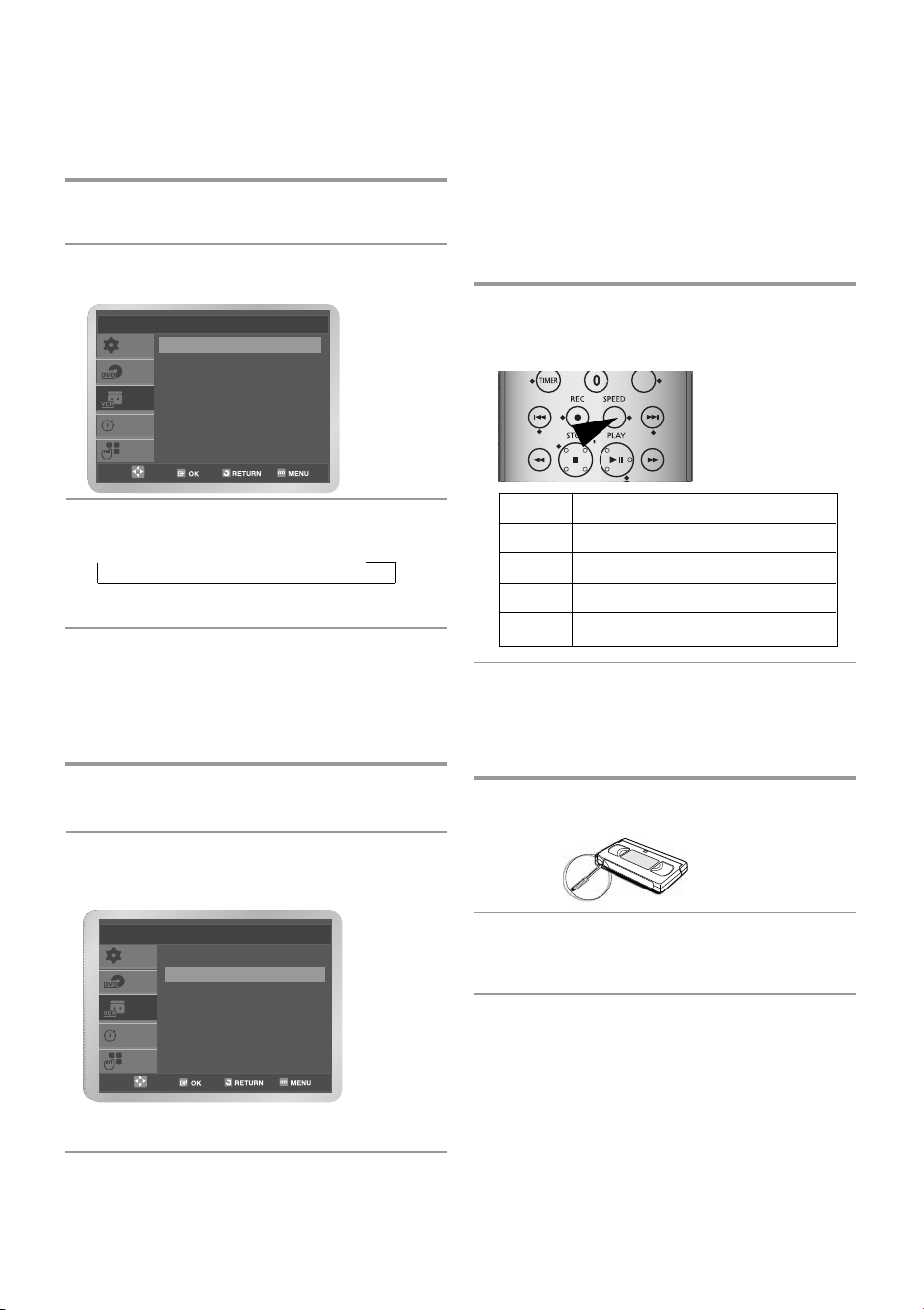
Ìðïñåßôå íá åðéëÝîåôå ôçí åðáíÜëçøç áíáðáñáãùãÞò ãéá íá
åðáíáëÜâåôå ôçí áíáðáñáãùãÞ ôçò ôáéíßáò óõíå÷þò áðü ôçí
áñ÷Þ ìÝ÷ñé ôï ôÝëïò.
1 ÐáôÞóôå ôï êïõìðß MENU êáé, óôç óõíÝ÷åéá, ðáôÞóôå ôï
êïõìðß
S
Þ
T
ãéá íá åðéëÝîåôå VCR.
2ÐáôÞóôå ôï êïõìðß OK Þ
X
êáé, óôç óõíÝ÷åéá, ðáôÞóôå ôï
êïõìðß
S
Þ
T
ãéá íá åðéëÝîåôå Repeat Play.
ÐáôÞóôå ôï êïõìðß OK Þ
X
ãéá íá åðéëÝîåôå On Þ Off.
• On : ÅðáíÜëçøç áíáðáñáãùãÞò.
• Off: Äåí åðéèõìåßôå ôçí åðáíÜëçøç áíáðáñáãùãÞò.
ÅðéëïãÞ ôá÷ýôçôáò åããñáöÞò
Ïé âéíôåïêáóÝôåò äéáèÝôïõí ãëùôôßäá áóöáëåßáò, ãéá ôçí
áðïôñïðÞ ôõ÷áßáò äéáãñáöÞò. ¼ôáí áöáéñåèåß áõôÞ ç
ãëùôôßäá, äåí ìðïñåßôå íá åããñÜøåôå óôçí êáóÝôá.
1 ÅÜí åðéèõìåßôå íá ðñïóôáôÝøåôå êÜðïéá êáóÝôá,
óðÜóôå ôç ãëùôôßäá, ìå Ýíá ìéêñü êáôóáâßäé.
2 Ãéá íá åêôåëÝóåôå åããñáöÞ óå ìéá ðñïóôáôåõìÝíç
êáóÝôá (ìå óðáóìÝíç ôç ãëùôôßäá áóöáëåßáò), êáëýøôå
ôçí ïðÞ ìå êïëëçôéêÞ ôáéíßá.
Ìðïñåßôå íá åããñÜøåôå ìéá êáóÝôá óå äýï äéáöïñåôéêÝò
ôá÷ýôçôåò:
• SP (ÔõðéêÞ áíáðáñáãùãÞ)
• LP (ÁíáðáñáãùãÞ ìåãÜëçò äéÜñêåéáò)
Óôïí ôñüðï ëåéôïõñãßáò ÁíáðáñáãùãÞò ìåãÜëçò
äéÜñêåéáò:
• Ç êÜèå êáóÝôá äéáñêåß äéðëÜóéï ÷ñüíï
• Ç åããñáöÞ åßíáé êÜðùò ÷áìçëüôåñçò ðïéüôçôáò
1 ÐáôÞóôå ôï êïõìðß SPEED ãéá íá åðéëÝîåôå SP Þ LP.
• Ç åðéëåãìÝíç ôá÷ýôçôá åããñáöÞò èá åìöáíéóôåß óôçí
ïèüíç ôçò ðñüóïøçò.
Ôýðïò ×ñüíïò åããñáöÞò (óå SP)
E180 180 ëåðôÜ Þ 3 þñåò
E240 240 ëåðôÜ Þ 4 þñåò
E260 260 ëåðôÜ Þ 4 þñåò êáé 20 ëåðôÜ
E300 300 ëåðôÜ Þ 5 þñåò
Ðñïóôáóßá ìéáò åããåãñáììÝíçò êáóÝôáò
ÅðéëïãÞ ôïõ ôýðïõ êáóÝôáò
ÅÜí èÝëåôå íá ÷ñçóéìïðïéÞóåôå ôï ìåôñçôÞ ôáéíßáò ãéá íá
åìöáíßóåôå ôï ÷ñüíï ðïõ õðïëåßðåôáé óôçí êáóÝôá, èá ðñÝðåé
íá õðïäåßîåôå ôïí ôýðï ôçò êáóÝôáò ðïõ ôïðïèåôÞóáôå.
1 ÐáôÞóôå ôï êïõìðß MENU êáé, óôç óõíÝ÷åéá, ðáôÞóôå ôï
êïõìðß
S
Þ
T
ãéá íá åðéëÝîåôå VCR.
2 ÐáôÞóôå ôï êïõìðß OK Þ
X
.
Åðéóçìáßíåôáé ôï ÅðéëïãÞ ôáéíßáò.
3 ÐáôÞóôå ôï êïõìðß OK Þ
X
ãéá íá åðéëÝîåôå ôï
êáôÜëëçëï ìÞêïò êáóÝôáò.
E180 E240 E260 E300
• ÐáôÞóôå ôï êïõìðß MENU ãéá Ýîïäï áðü ôï ìåíïý.
ÅðáíÜëçøç áíáðáñáãùãÞò
ÑÕÈÌÉÓÇ
ÓõóêåõÞ
âßíôåï
PROG
FUNC
DVD
Ñýèìéóç âßíôåï
ÅðéëïãÞ êáóÝôáò : E180
®
ÅðáíÜëçøç áíáðáñáãùãÞò : Off
®
ÑÕÈÌÉÓÇ
ÓõóêåõÞ
âßíôåï
PROG
FUNC
DVD
Ñýèìéóç âßíôåï
ÅðéëïãÞ êáóÝôáò : E180
®
ÅðáíÜëçøç áíáðáñáãùãÞò : Off
®
SETUP
VCR
PROG
FUNC
DVD
VCR Setup
Tape Select : E180
Repeat Play : Off
SETUP
VCR
PROG
FUNC
DVD
VCR Setup
Tape Select : E180
Repeat Play : Off
EUR GR 4 bg 3/12/07 9:13 AM Page 23
ÅëëçíéêÜ
24 -
¢ìåóç åããñáöÞ ðñïãñÜììáôïò
Ðñéí ôçí åããñáöÞ åíüò ðñïãñÜììáôïò, ðñÝðåé íá Ý÷åôå
ðñïêáèïñßóåé ôïí áíôßóôïé÷ï óôáèìü (åêôüò áí ç åããñáöÞ
ãßíåôáé ìÝóù åîùôåñéêÞò ðçãÞò âßíôåï). Áí äåí ôï Ý÷åôå
êÜíåé, áíáôñÝîôå óôéò óåëßäåò 16~17.
1 Áíïßîôå ôçí ôçëåüñáóç.
2 ÅéóáãÜãåôå ôç âéíôåïêáóÝôá óôç èýñá ôïõ âßíôåï, ìå ôï
ðáñÜèõñï íá öáßíåôáé êáé ôçí ãëùôôßäá áóöáëåßáò óôç
èÝóç ôçò Þ ôï Üíïéãìá êáëõììÝíï ìå êïëëçôéêÞ ôáéíßá.
Ç óõóêåõÞ DVD-VCR åíåñãïðïéåßôáé áõôüìáôá.
3 ÅðéëÝîôå óôáèìü ðáôþíôáò ôï êïõìðß PROG
( Þ ) åðéëÝîôå ôçí ðçãÞ (AV1, AV2 Þ AUX)
ðáôþíôáò ôï êïõìðß INPUT SEL. ãéá äïñõöïñéêü
óõíôüíéóôç Þ åîùôåñéêÞ ðçãÞ âßíôåï. Ï áñéèìüò
óôáèìïý åìöáíßæåôáé êáé ôï ðñüãñáììá ðñïâÜëëåôáé
óôçí ôçëåüñáóç.
4 ÅðéëÝîôå ôçí ôá÷ýôçôá åããñáöÞò ðáôþíôáò ôï êïõìðß
SPEED üóåò öïñÝò áðáéôåßôáé. (ÁíáôñÝîôå óôç óåëßäá 23).
5 ÊñáôÞóôå ðáôçìÝíï ôï êïõìðß REC (O) ãéá Ýíá
óýíôïìï ÷ñïíéêü äéÜóôçìá ìÝ÷ñé íá áñ÷ßóåé ç
áíáðáñáãùãÞ.
Ç Ýíäåéîç åããñáöÞò åìöáíßæåôáé óôçí ôçëåüñáóç êáé
óôçí ïèüíç ôçò óõóêåõÞò DVD-VCR. Óôçí êáóÝôá
åããñÜöåôáé Ýíáò äåßêôçò (áíáôñÝîôå óôç óåëßäá 29).
6 Ãéá íá äéáêüøåôå ôçí åããñáöÞ, ðáôÞóôå áêüìá ìéá
öïñÜ ôï êïõìðß Q.
• Áí ç óõóêåõÞ DVD-VCR åîÜãåé ôçí êáóÝôá üôáí
îåêéíÞóåôå ôçí åããñáöÞ, åëÝãîôå üôé ç ãëùôôßäá
áóöáëåßáò åßíáé óôç èÝóç ôçò Þ üôé ôï Üíïéãìá (ðïõ
äçìéïõñãÞèçêå ìå ôï óðÜóéìï ôçò ãëùôôßäáò
áóöáëåßáò) åßíáé êáëõììÝíï ìå êïëëçôéêÞ ôáéíßá.
• ÅÜí êáôÜ ôçí åããñáöÞ åîáíôëçèåß ç ôáéíßá, ç êáóÝôá
ôõëßãåôáé áõôüìáôá.
ÅããñáöÞ ðñïãñÜììáôïò ìå áõôüìáôç
äéáêïðÞ
ÁõôÞ ç ëåéôïõñãßá åðéôñÝðåé ôçí åããñáöÞ ìÝ÷ñé åííéÜ
ùñþí (LP) ðñïãñáììÜôùí. Ç óõóêåõÞ DVD-VCR óôáìáôÜ
áõôüìáôá ìåôÜ ôïí áðáéôïýìåíï ÷ñüíï.
1 Áíïßîôå ôçí ôçëåüñáóç.
2 ÔïðïèåôÞóôå ôçí êáóÝôá óôçí ïðïßá èá åããñÜøåôå
ôï ðñüãñáììá, ìå ôï ðáñÜèõñï íá öáßíåôáé êáé ôçí
ãëùôôßäá áóöáëåßáò óôç èÝóç ôçò Þ ôï Üíïéãìá
êáëõììÝíï ìå êïëëçôéêÞ ôáéíßá. Ç óõóêåõÞ DVD-VCR
åíåñãïðïéåßôáé áõôüìáôá.
3 ÅðéëÝîôå óôáèìü ðáôþíôáò ôï êïõìðß PROG ( Þ )
åðéëÝîôå ôçí ðçãÞ (AV1, AV2 Þ AUX) ðáôþíôáò ôï
êïõìðß INPUT SEL. ãéá äïñõöïñéêü óõíôïíéóôÞ Þ
åîùôåñéêÞ ðçãÞ âßíôåï. Ï áñéèìüò óôáèìïý åìöáíßæåôáé
êáé ôï ðñüãñáììá ðñïâÜëëåôáé óôçí ôçëåüñáóç.
4 ÅðéëÝîôå ôçí ôá÷ýôçôá åããñáöÞò ðáôþíôáò ôï êïõìðß
SPEED üóåò öïñÝò áðáéôåßôáé
(ÁíáôñÝîôå óôç óåëßäá 23).
5 ÊñáôÞóôå ðáôçìÝíï ôï êïõìðß REC (O) ãéá ëßãï ìÝ÷ñé
íá îåêéíÞóåé ç åããñáöÞ. Óôçí ïèüíç ôçò ôçëåüñáóçò
êáé ôçò óõóêåõÞò DVD-VCR åìöáíßæåôáé ç Ýíäåéîç
åããñáöÞò. Óôçí êáóÝôá åããñÜöåôáé Ýíáò äåßêôçò
(áíáôñÝîôå óôç óåëßäá 29).
6 ÐáôÞóôå ôï êïõìðß REC (O) áñêåôÝò öïñÝò ãéá íá
áõîÞóåôå ôï ÷ñüíï åããñáöÞò óå:
• âÞìáôá ôùí 30 ëåðôþí ìÝ÷ñé ôÝóóåñéò þñåò.
• âÞìáôá ôçò 1 þñáò êáé ìÝ÷ñé åííéÜ þñåò.
Ï ÷ñüíïò åããñáöÞò åìöáíßæåôáé óôçí ïèüíç ôçò
ôçëåüñáóçò. Ôï åðéëåãìÝíï ðñüãñáììá åããñÜöåôáé ãéá
ôç ÷ñïíéêÞ äéÜñêåéá ðïõ ñõèìßóôçêå. Óôï ôÝëïò áõôÞò
ôçò ÷ñïíéêÞò äéÜñêåéáò, ç óõóêåõÞ DVD-VCR äéáêüðôåé
áõôüìáôá ôçí åããñáöÞ êáé áðåíåñãïðïéåßôáé.
7 ÅÜí åðéèõìåßôå íá áêõñþóåôå ôçí áõôüìáôç óÜñùóç
ðñéí ôçí ïëïêëÞñùóÞ ôçò, ðáôÞóôå ôï êïõìðß
STANDBY/ON .
• Áí öôÜóåôå óôï ôÝëïò ôçò ôáéíßáò êáôÜ ôçí åããñáöÞ,
ôüôå äéáêüðôåôáé êáé áðåíåñãïðïéåßôáé.
LENGTH 2:30
SET LENGTH :
PRESS REC
O
EUR GR 4 bg 3/12/07 9:13 AM Page 24

ÅëëçíéêÜ
- 25
×ñÞóç ôçò ëåéôïõñãßáò åðåîåñãáóßáò
óõíáñìïëüãçóçò
ÁõôÞ ç ëåéôïõñãßá åðéôñÝðåé ôçí Ýíáñîç ìéáò êáéíïýñãéáò
åããñáöÞò óå ìéá óõãêåêñéìÝíç èÝóç ôçò êáóÝôáò,
äéáôçñþíôáò ïìáëÝò ôéò áëëáãÝò áðü óêçíÞ óå óêçíÞ.
1 ÅéóáãÜãåôå ôçí êáóÝôá ðïõ ðñüêåéôáé íá åðåîåñãá-
óôåßôå óôç óõóêåõÞ DVD-VCR.
2 ÐáôÞóôå ôï êïõìðß
X
ll ãéá íá îåêéíÞóåé ç
áíáðáñáãùãÞ.
3 ¼ôáí öôÜóåôå óôç èÝóç áðü üðïõ èÝëåôå íá áñ÷ßóåé ç
êáéíïýñãéá åããñáöÞ, ðáôÞóôå ôï êïõìðß
X
ll .
4 ÐáôÞóôå ôï êïõìðß F.ADV/STEP üóï óõ÷íÜ áðáéôåßôáé
ãéá íá ðñï÷ùñÞóåôå êáñÝ-êáñÝ, ìÝ÷ñé íá öôÜóåôå óôçí
áêñéâÞ èÝóç ôçò åããñáöÞò.
5 Åíþ ç óõóêåõÞ DVD-VCR åßíáé óå ôñüðï ëåéôïõñãßáò
still (ðÜãùìá áíáðáñáãùãÞò), êñáôÞóôå ðáôçìÝíï ãéá
ëßãï ôï êïõìðßREC (O) þóôå íá åíåñãïðïéçèåß ç
ëåéôïõñãßá åðåîåñãáóßáò óõíáñìïëüãçóçò. Ï ôñüðïò
ëåéôïõñãßáò áëëÜæåé óå ôñüðï ëåéôïõñãßáò ðáýóçò.
6 ÅðéëÝîôå ôçí ðçãÞ áðü ôçí ïðïßá åðéèõìåßôå íá êÜíåôå
åããñáöÞ ðáôþíôáò:
• Ôá êïõìðéÜ PROG Þ ãéá ôá ôçëåïðôéêÜ
êáíÜëéá.
• Ôï êïõìðß INPUT SEL. ãéá ôá AV1, AV2 Þ AUX.
7 ÐáôÞóôå ôï êïõìðß
X
ll ãéá íá îåêéíÞóåé ç åããñáöÞ.
Áí åðéèõìåßôå íá ôåñìáôßóåôå ôçí åããñáöÞ, ðáôÞóôå ôï
êïõìðß Q.
ÅããñáöÞ áðü Üëëç óõóêåõÞ âßíôåï Þ
âéíôåïêÜìåñá
Ìðïñåßôå íá áíôéãñÜøåôå ìéá êáóÝôá óôç óõóêåõÞ DVD-
VCR áðü ìéá Üëëç ðçãÞ âßíôåï, üðùò Ýíá Üëëï âßíôåï Þ
ìéá âéíôåïêÜìåñá ê.ëð.
• Ç áíôéãñáöÞ ðñïåããåãñáììÝíùí êáóåôþí êáé ç
åðáíåããñáöÞ ôïõò óå ïðïéáäÞðïôå ìïñöÞ ÷ùñßò ôçí
Üäåéá ôïõ êÜôï÷ïõ ôùí áíôßóôïé÷ùí ðíåõìáôéêþí
äéêáéùìÜôùí áðïôåëåß ðáñáâßáóç ôçò íïìïèåóßáò
ðåñß ðíåõìáôéêþí äéêáéùìÜôùí.
1 ÓõíäÝóôå ôçí õðïäï÷Þ åîüäïõ ôùí åîùôåñéêþí
óõóêåõþí óôçí õðïäï÷Þ åéóüäïõ SCART Þ AUX óôçí
ðñüóïøç Þ óôï ðßóù ìÝñïò ôçò óõóêåõÞò DVD-VCR.
2 ÅéóáãÜãåôå ìéá êåíÞ êáóÝôá óôç óõóêåõÞ DVD-VCR.
3 ÅéóáãÜãåôå ìéá åããåãñáììÝíç êáóÝôá óôçí Üëëç ðçãÞ
âßíôåï (âßíôåï Þ âéíôåïêÜìåñá ê.ëð.).
4 ÐáôÞóôå ôï êïõìðß INPUT SEL. ãéá íá åðéëÝîåôå ôçí
êáôÜëëçëç åßóïäï óôç óõóêåõÞ DVD-VCR:
• AV1, AV2 ãéá ôçí åßóïäï SCART.
• AUX ãéá ôçí åßóïäï RCA.
5 Áñ÷ßóôå ôçí áíáðáñáãùãÞ ôçò êáóÝôáò ðïõ ðñüêåéôáé
íá áíôéãñÜøåôå.
6 ÊñáôÞóôå ðáôçìÝíï ôï êïõìðß REC (O) ãéá ëßãï ìÝ÷ñé
íá îåêéíÞóåé ç åããñáöÞ óôç óõóêåõÞ DVD-VCR.
7 ¼ôáí ôåëåéþóåé ç åããñáöÞ, ðáôÞóôå ôï êïõìðß Qêáé
óôï âßíôåï êáé óôç óõóêåõÞ DVD-VCR.
• Áí èÝëåôå íá ðáñáêïëïõèÞóåôå ôçí êáóÝôá ðïõ
áíôéãñÜöåôáé, ç óõóêåõÞ DVD-VCR ðñÝðåé íá åßíáé
óõíäåäåìÝíç ìå ôçí ôçëåüñáóç (áíáôñÝîôå óôç
óåëßäá 9 ãéá ðåñéóóüôåñåò ëåðôïìÝñåéåò).
EUR GR 4 bg 3/12/07 9:13 AM Page 25
ÅëëçíéêÜ
26 -
• DLY : Daily (êÜèå ìÝñá)
• W-SU : Weekly Sunday (Åâäïìáäéáßá ÊõñéáêÞ)
• W-MO
: Weekly Monday (Åâäïìáäéáßá ÄåõôÝñá)
• W-SA
:
Weekly Sunday (Åâäïìáäéáßá ÓÜââáôï)
• SU 01 : ÊõñéáêÞ 01
5 ÐáôÞóôå ôï êïõìðß
X
ãéá íá åðéëÝîåôå Start (×ñüíïò
Ýíáñîçò åããñáöÞò).
6 ÐáôÞóôå ôï êïõìðß
X
ãéá íá åðéëÝîåôå Stop (×ñüíïò
äéáêïðÞò åããñáöÞò).
• ÐáôÞóôå ôï êïõìðß
W
Þ
X
ãéá íá åðéëÝîåôå ôçí þñá
Þ ôá ëåðôÜ.
• ÐáôÞóôå ôï êïõìðß
S
Þ
T
ãéá íá ïñßóåôå ôï ÷ñüíï
äéáêïðÞò.
7 ÐáôÞóôå ôï êïõìðß
X
ãéá íá åðéëÝîåôå Speed
(ôá÷ýôçôá åããñáöÞò).
• ÐáôÞóôå ôï êïõìðß s Þ † ãéá íá ïñßóåôå ôçí
áðáéôïýìåíç ôá÷ýôçôá åããñáöÞò.
• Auto SP (ôõðéêÞ áíáðáñáãùãÞ) LP
(áíáðáñáãùãÞ ìåãÜëçò äéÜñêåéáò)
• Áõôüìáôç åðéëïãÞ ôá÷ýôçôáò ôáéíßáò
Ç ëåéôïõñãßá “Áõôüìáôç åðéëïãÞ ôá÷ýôçôáò ôáéíßáò” ôçò
óõóêåõÞò DVD-VCR óõãêñßíåé ôç äéÜñêåéá ôçò åããñáöÞò
ìå ÷ñïíïäéáêüðôç ìå ôïí ðñáãìáôéêü ÷ñüíï åããñáöÞò ðïõ
áðïìÝíåé óôçí ôáéíßá ðïõ åéóÜãáôå. Áí äåí áðïìÝíåé
áñêåôÞ ôáéíßá ãéá ôçí ïëïêëÞñùóç ôçò åããñáöÞò ìå
÷ñïíïäéáêüðôç óôïí AõôïìÜôï ôñüðï ëåéôïõñãßáò, ç
óõóêåõÞ DVD-VCR áëëÜæåé áõôüìáôá óå ôñüðï ëåéôïõñãßáò
LP ãéá ôçí åããñáöÞ ïëüêëçñïõ ôïõ ðñïãñÜììáôïò.
8 ÐáôÞóôå ôï êïõìðß
X
ãéá íá åðéëÝîåôå V/P (VPS/PDC).
• ÐáôÞóôå ôï êïõìðß
S
Þ
T
ãéá íá åðéëÝîåôå On
Þ Off.
PR Day Start Stop Speed V/P
PR Day Start Stop Speed V/P
×ñÞóç ôçò ëåéôïõñãßáò ðñïãñáììáôéóìïý ìå
÷ñïíïäéáêüðôç
Ç ëåéôïõñãßá ðñïãñáììáôéóìïý ìå ÷ñïíïäéáêüðôç óÜò
äßíåé ôç äõíáôüôçôá íá ñõèìßæåôå ôç óõóêåõÞ DVD-VCR,
Ýôóé þóôå íá åããñÜöåé Ýíá ðñüãñáììá, Ýíáí ìÞíá ðñéí
ðñïâëçèåß ôï ðñüãñáììá. Ìðïñåßôå íá ñõèìßóåôå åê ôùí
ðñïôÝñùí ôçí åããñáöÞ ìÝ÷ñé êáé Ýîé ðñïãñáììÜôùí.
• Ðñéí ñõèìßóåôå ìéá åããñáöÞ, åëÝãîôå üôé åßíáé óùóôÞ
ç çìåñïìçíßá êáé ç þñá.
• ÐñÝðåé íá åëÝãîåôå üôé Ý÷åôå ôïðïèåôÞóåé êáóÝôá.
1ÐáôÞóôå ôï êïõìðß MENU êáé, óôç óõíÝ÷åéá, ðáôÞóôå ôï
êïõìðß
S
Þ
T
ãéá íá åðéëÝîåôå PROG.
2 ÐáôÞóôå ôï êïõìðß OK Þ
X
. Èá åìöáíéóôåß ôï ìåíïý
ðñïãñáììáôéóìïý ìå ÷ñïíïäéáêüðôç.
3 ÐáôÞóôå ôï êïõìðß OK Þ
X
ãéá íá åðéëÝîåôåPRêáé, óôç
óõíÝ÷åéá, ðáôÞóôå ôï êïõìðß
S
Þ
T
ãéá íá åðéëÝîåôå
ôï óôáèìü ðïõ åðéèõìåßôå.
• ÐáôÞóôå ôï êïõìðß INPUT SEL. ãéá íá åðéëÝîåôå ìéá
ðçãÞ åéóüäïõ (AV1, AV2 Þ AUX) äéáöïñåôéêÞ áðü ôï
óõíôïíéóôÞ.
4 ÐáôÞóôå ôï êïõìðß
X
ãéá íá åðéëÝîåôå Day êáé, óôç
óõíÝ÷åéá, ðáôÞóôå ôï êïõìðß
S
Þ
T
ãéá íá åðéëÝîåôå
ôçí åðéèõìçôÞ çìÝñá.
ÑÕÈÌÉÓÇ
VCR
PROG
FUNC
DVD
Timer Method
Áí èÝëåôå íá ñõèìßóåôå ôï
÷ñïíïäéáêüðôç
ðñïãñáììáôéóìïý, ðáôÞóôå
ôï ðëÞêôñï OK .
PR Day Start Stop Speed V/P
01 SU 01
01 SU 01 13 : 25
01 SU 01 13 : 25 19 : 57 SP
SETUP
VCR
PROG
FUNC
DVD
Timer Method
If you want to set the
timer program, press
theOKkey.
PR Day Start Stop Speed V/P
01 MO 01
PR Day Start Stop Speed V/P
01 MO 01 13 : 25
PR Day Start Stop Speed V/P
01 MO 01 13 : 25 19 : 57 SP
MO 01 : Monday 01
EUR GR 4 bg 3/12/07 9:13 AM Page 26
ÅëëçíéêÜ
- 27
9 ¼ôáí ôåëåéþóåôå, ðáôÞóôå ôï êïõìðß OK ãéá íá
ñõèìßóåôå ôïí ðñïãñáììáôéóìü ìå ÷ñïíïäéáêüðôç.
10 ÐáôÞóôå ôï êïõìðß MENU ãéá Ýîïäï áðü ôï ìåíïý.
11 ÐáôÞóôå ôï êïõìðß STANDBY/ON ãéá íá
åíåñãïðïéÞóåôå ôï ÷ñïíïäéáêüðôç.
Ðñéí îåêéíÞóåôå ôçí åããñáöÞ, ç óõóêåõÞ DVD-VCR
óõãêñßíåé ôç äéÜñêåéá ôïõ ÷ñïíïäéáêüðôç ìå ôïí
õðïëåéðüìåíï ÷ñüíï óôçí êáóÝôá.
Ìðïñåßôå íá åëÝãîåôå ôéò ðñïêáèïñéóìÝíåò åããñáöÝò:
• Ìüëéò ïëïêëçñþóåôå ôçí ðñïêáôáñêôéêÞ ñýèìéóç ôçò
óõóêåõÞò DVD-VCR
• ÅÜí îå÷Üóáôå ðïéá ðñïãñÜììáôá èá åããñáöïýí.
1 ÐáôÞóôå ôï êïõìðß MENU êáé, óôç óõíÝ÷åéá, ðáôÞóôå ôï
êïõìðß
S
Þ
T
ãéá íá åðéëÝîåôå PROG.
Åìöáíßæåôáé ôï ìåíïý ôñüðïõ ÷ñïíïäéáêüðôç .
2 ÐáôÞóôå ôï êïõìðß OK Þ
X
. Åìöáíßæåôáé ç ëßóôá ôùí
ðñïêáèïñéóìÝíùí åããñáöþí ìå ôéò áíôßóôïé÷åò
ðëçñïöïñßåò.
• Ìðïñåß íá åìöáíéóôåß áðëÜ ðáôþíôáò ôï
êïõìðß TIMER óôï ôçëå÷åéñéóôÞñéï.
¸ëåã÷ïò ðñïêáèïñéóìÝíçò åããñáöÞò
PR Day Start Stop Speed V/P
ÑÕÈÌÉÓÇ
DVD
ÂÉÍÔÅÏ
PROG
FUNC
Ôñüðïò ÷ñïíïäéáêüðôç
Áí èÝëåôå íá ñõèìßóåôå ôï
÷ñïíïäéáêüðôç ðñïãñáììáôéóìïý,
ðáôÞóôå ôï ðëÞêôñï OK .
—— — —
:
——
:
—
——
Áêýñùóç ðñïêáèïñéóìÝíçò åããñáöÞò
Ùóôüóï, ìðïñåßôå íá áêõñþóåôå üóá ðñïãñÜììáôá:
• Åßíáé ëáíèáóìÝíá
• Äåí áðáéôåßôáé ðëÝïí ç åããñáöÞ ôïõò
1 ÐáôÞóôå ôï êïõìðß MENU êáé, óôç óõíÝ÷åéá, ðáôÞóôå ôï
êïõìðß
S
Þ
T
ãéá íá åðéëÝîåôå PROG. Åìöáíßæåôáé ôï
ìåíïý Timer Method .
2 ÐáôÞóôå ôï êïõìðß OK Þ
X
. Åìöáíßæåôáé ç ëßóôá ôùí
ðñïêáèïñéóìÝíùí åããñáöþí ìå ôéò áíôßóôïé÷åò
ðëçñïöïñßåò.
• Ìðïñåß íá åìöáíéóôåß áðëÜ ðáôþíôáò ôï
êïõìðß TIMER óôï ôçëå÷åéñéóôÞñéï.
3 ÐáôÞóôå ôá êïõìðéÜ
S
Þ
T
ãéá íá åðéëÝîåôå ôï
ðñüãñáììá ðïõ ðñüêåéôáé íá áêõñþóåôå êáé, óôç
óõíÝ÷åéá, ðáôÞóôå ôï êïõìðß CLEAR .
•¼ëåò ïé ðëçñïöïñßåò åããñáöÞò äéáãñÜöïíôáé êáé
äåí ãßíåôáé åããñáöÞ ôçò ìåôÜäïóçò.
• ÐáôÞóôå ôï êïõìðß MENU ãéá Ýîïäï áðü ôï ìåíïý.
ÑÕÈÌÉÓÇ
ÂÉÍÔÅÏ
PROG
FUNK
DVD
Ôñüðïò ÷ñïíïäéáêüðôç
Áí èÝëåôå íá ñõèìßóåôå ôï
÷ñïíïäéáêüðôç
ðñïãñáììáôéóìïý, ðáôÞóôå
ôï ðëÞêôñï OK .
3 Ãéá íá áëëÜîåôå ïðïéåóäÞðïôå ôéìÝò, åðéëÝîôå ôï
åðéèõìçôü ðñüãñáììá ðáôþíôáò ôï êïõìðß
S
Þ
T
êáé,
óôç óõíÝ÷åéá, áëëÜîôå ôéò ôéìÝò üðùò áðáéôåßôáé. Ãéá
ðåñéóóüôåñåò ëåðôïìÝñåéåò áíáôñÝîôå óôç óåëßäá 26.
(ÂÞìá 2 ìå 9).
• ÐáôÞóôå ôï êïõìðß MENU ãéá Ýîïäï áðü ôï ìåíïý.
PR Day Start Stop Speed V/P
—— — —
:
——
:
——
01 SU 01 13 : 25 19 : 57 SP Off
SETUP
DVD
VCR
PROG
FUNC
Timer Method
If you want to set the
timer program, press
theOKkey.
SETUP
VCR
PROG
FUNK
DVD
Timer Method
If you want to set the
timer program, press
theOKkey.
PR Day Start Stop Speed V/P
-- -- -- --
:
-- --
:
-- -- --
PR Day Start Stop Speed V/P
-- -- -- --
:
-- --
:
-- -- --
01 MO 01 13 : 25 19 : 57 SP Off
EUR GR 4 bg 3/12/07 9:13 AM Page 27

ÅëëçíéêÜ
28 -
Ìðïñåßôå íá åðéëÝîåôå ôïí ôñüðï ëåéôïõñãßáò ìå ôïí ïðïßï
ãßíåôáé áíáðáñáãùãÞ ôïõ Þ÷ïõ óôá ç÷åßá êáé óôéò åîüäïõò AV.
Äéáôßèåíôáé ïé ðáñáêÜôù åðéëïãÝò.
ÐáôÞóôå ôï êïõìðß AUDIO óôï ôçëå÷åéñéóôÞñéï, ìÝ÷ñé íá
åìöáíéóôåß ç áðáéôïýìåíç åðéëïãÞ.
ÅðéëïãÞ ÐåñéãñáöÞ
L ×ñçóéìïðïéåßôáé ãéá ôçí áêñüáóç ôïõ Þ÷ïõ áðü ôï áñéóôåñü êáíÜëé Hi-Fi.
R ×ñçóéìïðïéåßôáé ãéá ôçí áêñüáóç ôïõ Þ÷ïõ áðü ôï äåîß
êáíÜëé Hi-Fi.
MIX ×ñçóéìïðïéåßôáé ãéá ôçí áêñüáóç ìßîçò Þ÷ïõ Hi-Fi êáé
êáíïíéêþí êáíáëéþí.
MONO ×ñçóéìïðïéåßôáé ãéá ôçí áêñüáóç Þ÷ïõ áðü ôï êáíïíéêü ìïíïöùíéêü
êáíÜëé.
L R ×ñçóéìïðïéåßôáé ãéá ôçí áêñüáóç óôåñåïöùíéêïý Þ÷ïõ Hi-Fi áðü ôï
áñéóôåñü êáé ôï äåîéü êáíÜëé
• ÊáôÜ ôçí áíáðáñáãùãÞ êáóåôþí ðïõ Ý÷ïõí åããñáöåß ìå Þ÷ï Hi-Fi,
o Þ÷ïò áëëÜæåé áðü ìïíïöùíéêü óå Hi-Fi ìåôÜ áðü ðÝíôå äåõôåñüëåðôá.
L R MIX MONO L R
Åßíáé äõíáôÞ ç áíáðáñáãùãÞ êáóÝôáò óå áñãÞ êßíçóç.
• ÊáôÜ ôçí áíáðáñáãùãÞ ìéáò êáóÝôáò óå áñãÞ êßíçóç,
äåí áíáðáñÜãåôáé Þ÷ïò.
1 ÐáôÞóôå ôï :
• êïõìðß
X
ll ãéá íá áñ÷ßóåé ç áíáðáñáãùãÞ ôçò
êáóÝôáò.
• êïõìðß
X
ll îáíÜ ãéá íá åíåñãïðïéÞóåôå ôïí ôñüðï
ëåéôïõñãßáò ðáãþìáôïò.
• êïõìðß
XX
ãéá íá îåêéíÞóåé ï ôñüðïò ëåéôïõñãßáò
áñãÞò êßíçóçò.
• êïõìðß
WW
Þ
XX
üóåò öïñÝò áðáéôåßôáé ãéá íá
ìåéþóåôå Þ íá áõîÞóåôå áíôßóôïé÷á ôçí
ôá÷ýôçôá.
• êïõìðß
X
ll äýï öïñÝò ãéá íá åðéôñÝøåôå óôçí
êáíïíéêÞ ôá÷ýôçôá.
• Ç ëåéôïõñãßá áñãÞò êßíçóçò äåí õðïóôçñßæåé
ôçí áíáðáñáãùãÞ âßíôåï ðñïò ôá ðßóù.
2 ÊáôÜ ôçí áíáðáñáãùãÞ óå áñãÞ êßíçóç, ìðïñåß íá
ðáñïõóéáóôïýí ðáñÜóéôá óôçí åéêüíá. ÐáôÞóôå ôï
êïõìðß TRK (V Þ V) ãéá íá åëá÷éóôïðïéÞóåôå áõôü
ôï öáéíüìåíï.
• ¼ôáí ÷ñçóéìïðïéåßôå ôç ëåéôïõñãßá áíáðáñáãùãÞò
áñãÞò êßíçóçò ãéá ðåñéóóüôåñï áðü ðåñßðïõ äýï
ëåðôÜ, ç óõóêåõÞ DVD-VCR èá åðéóôñÝøåé áõôüìáôá
óôçí êáíïíéêÞ áíáðáñáãùãÞ ãéá íá ðñïóôáôÝøåé:
- Ôçí êáóÝôá.
- Ôéò êåöáëÝò âßíôåï.
ÅðéëïãÞ ôçò ëåéôïõñãßáò åîüäïõ Þ÷ïõ
ÁíáðáñáãùãÞ êáóÝôáò óå áñãÞ êßíçóç
ÁõôÞ ç ëåéôïõñãßá óáò åðéôñÝðåé íá áíáðáñÜãåôå
ïðïéáäÞðïôå åããåãñáììÝíç êáóÝôá.
1 ÅíåñãïðïéÞóôå êáé ôçí ôçëåüñáóç êáé ôç óõóêåõÞ
DVD-VCR.
2 Áí Ý÷åé áöáéñåèåß ç ãëùôôßäá áóöáëåßáò ôçò êáóÝôáò,
ç êáóÝôá áíáðáñÜãåôáé áõôüìáôá.
• ¼ôáí åéóáãÜãåôå êáóÝôá, ç èÝóç ôçò ôáéíßáò
âåëôéóôïðïéåßôáé áõôüìáôá þóôå íá ìåéùèïýí ôõ÷üí
ðñïâëÞìáôá óôçí åéêüíá (Áõôüìáôç ñýèìéóç ß÷íïõò).
• ÊáôÜ ôçí áíáðáñáãùãÞ ìéáò êáóÝôáò, üôáí öôÜóåé
óôï ôÝëïò ôçò, ôõëßãåôáé áõôüìáôá ðñïò ôçí áñ÷Þ.
Ïé ôáéíßåò NTSC ìðïñïýí íá áíáðáñá÷èïýí áëëÜ ü÷é
íá åããñáöïýí ìå áõôÞí ôç óõóêåõÞ DVD-VCR.
3 ÐáôÞóôå ôï êïõìðß Q(stop) ãéá íá äéáêüøåôå ôçí
áíáðáñáãùãÞ.
ÐáôÞóôå ôï êïõìðß (eject) ãéá åîáãùãÞ ôçò
êáóÝôáò.
Áõôü ôï ÷áñáêôçñéóôéêü óáò åðéôñÝðåé íá ñõèìßæåôå ìç
áõôüìáôá ôçí åõèõãñÜììéóç þóôå íá Ý÷åôå ôçí êáëýôåñç
äõíáôÞ åéêüíá.
Áí åìöáíßæïíôáé ãñáììÝò èïñýâïõ êáôÜ ôçí
áíáðáñáãùãÞ, ñõèìßóôå ôçí åõèõãñÜììéóçò ìç áõôüìáôá
ìå ôá êïõìðéÜ TRK (V Þ V) ìÝ÷ñé íá ðåôý÷åôå êáèáñÞ
êáé óôáèåñÞ åéêüíá.
• Åìöáíßæåôáé ç ìðÜñá ñýèìéóçò ß÷íïõò.
• Ç åéêüíá ñõèìßæåôáé.
ÁíáðáñáãùãÞ êáóÝôáò
Ìç áõôüìáôç ñýèìéóç åõèõãñÜììéóçò
åéêüíáò
Á
Á
íáðáñáãùãÞ
íáðáñáãùãÞ
EUR GR 4 bg 3/12/07 9:13 AM Page 28
ÅëëçíéêÜ
- 29
X
X
XX
WW XX
X
V V
V V
ÁíáðáñáãùãÞ ìéáò óêçíÞò êáñÝ êáñÝ
ÁíáæÞôçóç óõãêåêñéìÝíçò óêçíÞò
Ìðïñåßôå íá ìåôáâÜëëåôå ôçí ôá÷ýôçôá áíáðáñáãùãÞò
÷ñçóéìïðïéþíôáò ôç ëåéôïõñãßá shuttle (ìÝ÷ñé åííÝá
öïñÝò ôçí êáíïíéêÞ ôá÷ýôçôá). ÐáñÜäåéãìá: Åðéèõìåßôå íá
áíáëýóåôå ôçí ôå÷íéêÞ åíüò áèëçôÞ, êßíçóç ðñïò êßíçóç.
• Äåí áêïýãåôáé Þ÷ïò êáôÜ ôçí áíáðáñáãùãÞ ìéáò óêçíÞò
óå äéÜöïñåò ôá÷ýôçôåò.
1 ÐáôÞóôå ôï :
• êïõìðß
X
ll ãéá íá áñ÷ßóåé ç áíáðáñáãùãÞ ôçò
êáóÝôáò.
• êïõìðß SHUTTLE (<) ãéá íá áíáðáñÜãåôå ôçí êáóÝôá
ðñïò ôá ðßóù.
• êïõìðß SHUTTLE (>) ãéá íá áíáðáñÜãåôå ôçí êáóÝôá
ðñïò ôá åìðñüò.
2 ÊÜèå öïñÜ ðïõ ðáôÜôå ôï êïõìðß SHUTTLE ç ôá÷ýôçôá
áëëÜæåé, ìå ôïí ôñüðï ðïõ öáßíåôáé óôçí áêüëïõèç
åéêüíá.
Ìðïñåßôå
• Íá óôáìáôÞóåôå ôçí êáóÝôá óå êÜðïéï óõãêåêñéìÝíï
êáñÝ (åéêüíá)
• Íá ðñïùèåßôå ôçí ôáéíßá Ýíá êáñÝ ôç öïñÜ
ÊáôÜ ôçí áíáðáñáãùãÞ ìéáò êáóÝôáò êáñÝ êáñÝ, äåí
áíáðáñÜãåôáé Þ÷ïò.
1 ÐáôÞóôå ôï :
• êïõìðß
X
ll ãéá íá áñ÷ßóåé ç áíáðáñáãùãÞ ôçò
êáóÝôáò.
• êïõìðß
X
ll îáíÜ ãéá íá åíåñãïðïéÞóåôå ôïí ôñüðï
ëåéôïõñãßáò ðáãþìáôïò.
• êïõìðß F.ADV ãéá íá ðñïùèÞóåôå ôçí ôáéíßá êáñÝ
êáñÝ.
• êïõìðß
X
ll ãéá åðéóôñïöÞ óôçí êáíïíéêÞ
áíáðáñáãùãÞ.
• ÊÜèåôç óôáèåñüôçôá: ÊáôÜ ôçí áíáðáñáãùãÞ êáñÝ
êáñÝ, åíäÝ÷åôáé íá åìöáíéóôïýí ðáñåìâïëÝò óôç
ïèüíç. ÐáôÞóôå ôï êïõìðß TRK (V Þ V) ãéá ôçí
åëá÷éóôïðïßçóç ôïõ öáéíïìÝíïõ.
REVERSE
PLAY
X9
REVERSE
PLAY
X5
REVERSE
PLAY
X3
STILL
SLOW
MOTION
X1/10
SLOW
MOTION
X1/5
PLAY
PLAY
X3
PLAY
X5
PLAY
X9
ÁíáðáñáãùãÞ óêçíÞò ìå ìåôáâëçôÞ
ôá÷ýôçôá
ÊÜèå öïñÜ ðïõ åããñÜöåôå óå ìéá âéíôåïêáóÝôá óôç
óõóêåõÞ áõôÞ, Ýíáò äåßêôçò óçìåéþíåôáé áõôüìáôá óôç
âéíôåïôáéíßá ìüëéò îåêéíÞóåé ç åããñáöÞ. Ç ëåéôïõñãßá
ÁíáæÞôçóçò óÜò äßíåé ôç äõíáôüôçôá íá êéíçèåßôå ãñÞãïñá
ðñïò ôá åìðñüò Þ ðñïò ôá ðßóù ãéá íá öôÜóåôå óå Ýíáí
óõãêåêñéìÝíï äåßêôç êáé íá áñ÷ßóåôå ôçí áíáðáñáãùãÞ
áðü åêåßíï ôï óçìåßï. ÁíÜëïãá ìå ôçí êáôåýèõíóç ðïõ
åðéëÝ÷èçêå, ïé äåßêôåò áñéèìïýíôáé ùò åîÞò:
• Ç óõóêåõÞ DVD-VCR ÷ñçóéìïðïéåß Ýíá ôõðéêü óýóôçìá
äåéêôïäüôçóçò (VISS). Ùò áðïôÝëåóìá, èá áíáãíùñßæåé
ôõ÷üí äåßêôåò ðïõ Ý÷ïõí óçìåéùèåß áðü Üëëåò
óõóêåõÝò âßíôåï ðïõ ÷ñçóéìïðïéïýí ôï ßäéï óýóôçìá êáé
ôï áíôßóôñïöï.
Go To [0:00:00] Stop
×ñçóéìïðïéÞóôå ôç äõíáôüôçôá áõôÞ üôáí èÝëåôå íá
áíáæçôÞóåôå ôç èÝóç ôçò ôéìÞò ìåôñçôÞ 0:00:00 óå ìéá
âéíôåïêáóÝôá.
ÐáôÞóôå ôï êïõìðß CLEAR óôï óçìåßï ôçò ôáéíßáò ðïõ
èÝëåôå íá ïñßóåôå ôï óçìåßï 0:00:00 ôïõ ìåôñçôÞ. Ôï
âßíôåï èá åêôåëÝóåé ãñÞãïñç êßíçóç ðñïò ôá ðßóù Þ ðñïò
ôá åìðñüò, áíáæçôþíôáò ôç èÝóç ôçò ôéìÞò 0:00:00 ôïõ
ìåôñçôÞ êáé êáôüðéí èá äéáêüøåé ôçí áíáðáñáãùãÞ
áõôüìáôá óôç èÝóç áõôÞ.
1 ÐáôÞóôå ôï êïõìðß MENU êáé, óôç óõíÝ÷åéá, ðáôÞóôå ôï
êïõìðß
S
Þ
T
ãéá íá åðéëÝîåôå FUNC. Åìöáíßæåôáé ôï
ìåíïý Function . ÐáôÞóôå ôï êïõìðß OK Þ
X
.
2 ÐáôÞóôå ôï êïõìðß
S
Þ
T
ãéá íá åðéëÝîåôå VCR
Functionêáé, óôç óõíÝ÷åéá, ðáôÞóôå ôï êïõìðß OK Þ
X
.
Åìöáíßæåôáé ôï ìåíïý VCR Function ìå
åðéëåãìÝíï ôï Go To [0:00:00] .
• Ìðïñåß íá åìöáíéóôåß áðëÜ ðáôþíôáò ôï êïõìðß
SEARCH.
ê.ëð.
21 1 2
ê.ëð.
Ðñïçã.
áêïë.
Áêïë. ðïõ
áíáðáñÜãåôáé
Åðüì.
áêïë.
2
SETUP
DVD
ÂÉÍÔÅÏ
PROG
FUNC
Ëåéôïõñãßá âßíôåï
Go To [0:00:00]
End Search
Intro Scan
3 ÐáôÞóôå îáíÜ ôï êïõìðß OK Þ
X
.
SETUP
DVD
VCR
PROG
FUNC
VCR Function
Go To [0:00:00]
End Search
Intro Scan
EUR GR 4 bg 3/12/07 9:13 AM Page 29
ÅëëçíéêÜ
30 -
ÁíáæÞôçóç åðüìåíïõ äåßêôç
ÁõôÞ ç ëåéôïõñãßá åðéôñÝðåé ôç ãñÞãïñç êßíçóç ôçò ôáéíßáò
ðñïò ôá åìðñüò Þ ðñïò ôá ðßóù óå Ýíá óõãêåêñéìÝíï óçìåßï:
ð.÷. Áí Ý÷åôå åããñÜøåé 3 äéáöïñåôéêÜ ðñïãñÜììáôá óå ìéá
ôáéíßá êáé ç ôáéíßá Ý÷åé åðéóôñÝøåé óôçí áñ÷Þ, ìå áõôü ôï
÷áñáêôçñéóôéêü ìðïñåßôå íá ìåôáâåßôå Üìåóá óôçí áñ÷Þ ôïõ
ðñïãñÜììáôïò 2 áðëÜ ðáôþíôáò ôï êïõìðß SEARCH.
1 ÐáôÞóôå ôï êïõìðß SEARCH.
Åìöáíßæåôáé ôï ìåíïý VCR Function.
ÐáôÞóôå ôï êïõìðß
S
Þ
T
ãéá íá åðéëÝîåôå Intro Scan.
2 ÐáôÞóôå ôï êïõìðß OK Þ
X
.
3 ÐáôÞóôå ôï êïõìðß
WW
Þ
XX
äýï öïñÝò áêüìá.
4 Ç áíáæÞôçóç äåßêôç ìðïñåß íá ãßíåé ðñïò ôá åìðñüò
(ðáôÞóôå ôï êïõìðß
XX
) Þ ðñïò ôá ðßóù (ðáôÞóôå ôï
êïõìðß
WW
).
(-- -20
O O
0
O O
+20
XX
)
¸ôóé èá ìåôáöåñèåßôå áõôüìáôá óôçí áñ÷Þ ôïõ
åðéèõìçôïý ðñïãñÜììáôïò.
Ãéá íá áêõñþóåôå ìéá áíáæÞôçóç äåßêôç ðáôÞóôå áðëÜ
ôï êïõìðß
X
ll Þ Q.
SETUP
DVD
VCR
PROG
FUNC
VCR Function
Go To [0:00:00]
End Search
Intro Scan
INDEX SEARCH : -- -06
4 ÅÜí åíôïðéóôåß äåßêôçò åõñåôçñßïõ, ç óõóêåõÞ èá áíáðá-
ñáãÜãåé ôçí ôáéíßá ãéá 5 äåõôåñüëåðôá êáé êáôüðéí èá
óõíå÷ßóåé ôçí áíáæÞôçóç ôïõ åðüìåíïõ äåßêôç åõñåôçñßïõ.
5 Áí èÝëåôå íá ðáñáêïëïõèÞóåôå ôçí ôáéíßá áðü Ýíáí
Ýíáí óõãêåêñéìÝíï äåßêôç, ðáôÞóôå äýï öïñÝò ôï
êïõìðß
X
ll.
ÁíáæÞôçóç ôÝëïõò
×ñçóéìïðïéÞóôå ôç äõíáôüôçôá áõôÞ åÜí èÝëåôå íá
áíáæçôÞóåôå Ýíá êåíü ôìÞìá ãéá íá åããñÜøåôå Ýíá
ðñüãñáììá óå ìéá âéíôåïêáóÝôá.
Ôï âßíôåï èá åêôåëÝóåé ãñÞãïñç êßíçóç ðñïò ôá åìðñüò,
áíáæçôþíôáò ìéá êåíÞ èÝóç êáé êáôüðéí èá äéáêüøåé ôçí
áíáðáñáãùãÞ áõôüìáôá óôç èÝóç áõôÞ. ÅÜí ôï âßíôåï
öôÜóåé óôï ôÝëïò ôçò ìáãíçôïôáéíßáò êáôÜ ôç ëåéôïõñãßá
End search, ç âéíôåïêáóÝôá èá åîá÷èåß áðü ôç óõóêåõÞ.
1 ÐáôÞóôå ôï êïõìðß SEARCH. Åìöáíßæåôáé ôï ìåíïý VCR
Function. ÐáôÞóôå ôï êïõìðß
S
Þ
T
ãéá íá åðéëÝîåôå
ôçí ëåéôïõñãßá End Search.
2 ÐáôÞóôå ôï êïõìðß OK Þ
X
.
Áíß÷íåõóç åéóáãùãÞò
1 ÐáôÞóôå ôï êïõìðß SEARCH.
Åìöáíßæåôáé ôï ìåíïý VCR Function.
ÐáôÞóôå ôï êïõìðß s Þ † ãéá íá åðéëÝîåôå Intro Scan.
2 ÐáôÞóôå ôï êïõìðß OK Þ
X
.
3 ÐáôÞóôå ôï êïõìðß -- Þ
XX
áíÜëïãá ìå ôçí
êáôåýèõíóç ðñïò ôçí ïðïßá âñßóêåôáé ôï åðéèõìçôü
ðñüãñáììá.
SETUP
DVD
VCR
PROG
FUNC
VCR Function
Go To [0:00:00]
End Search
Intro Scan
INTRO SCAN : -- ®®
INTRO SCAN : --
SETUP
DVD
VCR
PROG
FUNC
VCR Function
Go To [0:00:00]
End Search
Intro Scan
SETUP
DVD
VCR
PROG
FUNC
VCR Function
Go To [0:00:00]
End Search
Intro Scan
SETUP
DVD
VCR
PROG
FUNC
VCR Function
Go To [0:00:00]
End Search
Intro Scan
INTRO SCAN : ¦¦
INTRO SCAN : ¦¦
SETUP
DVD
VCR
PROG
FUNC
VCR Function
Go To [0:00:00]
End Search
Intro Scan
INDEX SEARCH : ¦¦ -06
(¦¦ -20
● ●
0
● ●
+20 )
EUR GR 4 bg 3/12/07 9:13 AM Page 30

ÅëëçíéêÜ
- 31
Ï ìåôñçôÞò ôáéíßáò:
• Åìöáíßæåé ôï ÷ñüíï ðïõ ðáñÞëèå êáôÜ ôç äéÜñêåéá ôçò
áíáðáñáãùãÞò êáé ôçò åããñáöÞò (þñåò, ëåðôÜ êáé
äåõôåñüëåðôá).
• Ìçäåíßæåôáé ìüëéò ôïðïèåôçèåß êáóÝôá óôç óõóêåõÞ
DVD-VCR.
• Óáò äßíåé ôç äõíáôüôçôá íá åíôïðßóåôå åýêïëá ôçí áñ÷Þ
ìéáò óêçíÞò.
• Áí ï õðïëåéðüìåíïò ÷ñüíïò ðñÝðåé íá õðïëïãéóôåß
óùóôÜ, ðñÝðåé íá õðïäåßîôå ôïí ôýðï ôçò êáóÝôáò
ðïõ ÷ñçóéìïðïéåßôáé.
1 ÅéóáãÜãåôå ìéá êáóÝôá óôç óõóêåõÞ DVD-VCR.
Ãéá íá ñõèìßóåôå ôï ìåôñçôÞ ôáéíßáò óôï ìçäÝí óôçí
áñ÷Þ ìéáò óêçíÞò:
• ÐáôÞóôå ôï êïõìðß INFO äýï öïñÝò ãéá íá åìöáíéóôåß
ï ìåôñÞôçò.
• ÐáôÞóôå ôï êïõìðß CLEAR üôáí èÝëåôå íá
ìçäåíßóåôå ôï ìåôñçôÞ ôáéíßáò.
2 ¼ôáí åßóôå Ýôïéìïé,
• Áñ÷ßóôå ôçí áíáðáñáãùãÞ Þ ôçí åããñáöÞ.
• ÐáôÞóôå ôï êïõìðß Q.
• Ãéá ãñÞãïñç êßíçóç ðñïò ôá åìðñüò Þ ðñïò ôá ðßóù
ìéáò óêçíÞò
óôçí ïðïßá ï ìåôñçôÞò ìçäåíßóôçêå, ðáôÞóôå ôï
êïõìðß
WW
Þ
XX
.
• ÌåñéêÝò ðëçñïöïñßåò ôçò óõóêåõÞò DVD-VCR, üðùò
ï ìåôñçôÞò, ìðïñïýí íá åìöáíéóôïýí óôçí ïèüíç
ôçò ôçëåüñáóçò (Åêôüò êáé áí Ý÷åôå áðåíåñãïðïéÞóåé
ôïí ôñüðï ëåéôïõñãßáò Screen Messages, áíáôñÝîôå
óôç óåëßäá 22).
ÐáôÞóôå ôï êïõìðß INFO:
• Ìéá öïñÜ ãéá ôçí åìöÜíéóç ôçò ôñÝ÷ïõóáò
ëåéôïõñãßáò, ôïõ áñéèìïý ðñïãñÜììáôïò, ôçò
ôá÷ýôçôáò åããñáöÞò, ôïõ ÷ñüíïõ êáé ôïõ ìåôñçôÞ.
• Äýï öïñÝò ãéá ôçí åìöÜíéóç ìüíï ôïõ ìåôñçôÞ.
• Ôñåéò öïñÝò ãéá ôçí åìöÜíéóç ôïõ õðïëåéðüìåíïõ
÷ñüíïõ ôçò êáóÝôáò.
• ÔÝóóåñéò öïñÝò ãéá íá êáèáñßóåé ç ïèüíç.
×ñÞóç ìåôñçôÞ ôáéíßáò
0:00:00
0:00:00
EUR GR 4 bg 3/12/07 9:13 AM Page 31
ÅëëçíéêÜ
32 -
Ñýèìéóç ôùí ÷áñáêôçñéóôéêþí ôçò ãëþóóáò
Ëåéôïõñãßåò
D
D
VD
VD
ÅÜí êÜíåôå åê ôùí ðñïôÝñùí ñõèìßóåéò óôï ìåíïý ôïõ
äßóêïõ, ôç ãëþóóá äéáëüãùí êáé õðïôßôëùí, êÜèå öïñÜ ðïõ
âëÝðåôå ìéá ôáéíßá ïé ñõèìßóåéò áõôÝò èá éó÷ýïõí áõôüìáôá.
×ñÞóç ôçò ãëþóóáò ôïõ ìåíïý äßóêïõ
1 ÐáôÞóôå ôï êïõìðß MENU óå ôñüðï ëåéôïõñãßáò
äéáêïðÞò áíáðáñáãùãÞò.
ÐáôÞóôå ôï êïõìðß
S
Þ
T
ãéá íá åðéëÝîåôå DVD êáé,
óôç óõíÝ÷åéá, ðáôÞóôå ôï êïõìðß OK Þ
X
.
2 ÐáôÞóôå îáíÜ ôï êïõìðß OK Þ
X
.
ÐáôÞóôå ôï êïõìðß
S
Þ
T
ãéá íá åðéëÝîåôå Disc
Menu êáé, óôç óõíÝ÷åéá, ðáôÞóôå ôï êïõìðß OK Þ
X
.
3 ÐáôÞóôå ôï êïõìðß
S
Þ
T
ãéá íá åðéëÝîåôå ôçí
åðéèõìçôÞ ãëþóóá.
• ÅðéëÝîôå Others áí ç ãëþóóá ðïõ åðéèõìåßôå äåí
åßíáé óôç ëßóôá.
Language Setup
Disc Menu Language
® English
Francais
Deutsch
Espanol
Italiano
Nederlands
Others
Disc Menu
Disc Menu : English ®
Audio : English ®
Subtitle : English ®
SETUP
DVD
VCR
PROG
FUNC
DVD Setup
Language Setup
®
Audio Setup
®
Display Setup
®
Parental Setup :
®
DivX(R) Registration
®
ÅðéëïãÞ ôçò ãëþóóáò äéáëüãùí
1 ÐáôÞóôå ôï êïõìðß MENU óå ôñüðï ëåéôïõñãßáò
äéáêïðÞò áíáðáñáãùãÞò.
ÐáôÞóôå ôï êïõìðß
S
Þ
T
ãéá íá åðéëÝîåôå DVD êáé,
óôç óõíÝ÷åéá, ðáôÞóôå ôï êïõìðß OK Þ
X
.
2 ÐáôÞóôå îáíÜ ôï êïõìðß OK Þ
X
.
ÐáôÞóôå ôï êïõìðß
S
Þ
T
ãéá íá åðéëÝîåôå Audio êáé,
óôç óõíÝ÷åéá, ðáôÞóôå ôï êïõìðß OK Þ
X
.
3 ÐáôÞóôå ôï êïõìðß
S
Þ
T
ãéá íá åðéëÝîåôå ôçí
åðéèõìçôÞ ãëþóóá.
• ÅðéëÝîôå Original áí èÝëåôå ç ðñïêáèïñéóìÝíç
ãëþóóá ôçò ç÷çôéêÞò åðÝíäõóçò íá åßíáé ç áñ÷éêÞ
ãëþóóá óôçí ïðïßá åããñÜöçêå ï äßóêïò.
• ÅðéëÝîôå Others áí ç ãëþóóá ðïõ åðéèõìåßôå äåí
ðåñéÝ÷åôáé óôç ëßóôá.
4 ÐáôÞóôå ôï êïõìðß OK .
Audio Language
® English
Francais
Deutsch
Espanol
Italiano
Nederlands
Original
Others
Audio
Language Setup
Disc Menu : English ®
Audio : English ®
Subtitle : English ®
SETUP
DVD
VCR
PROG
FUNC
DVD Setup
Language Setup
®
Audio Setup
®
Display Setup
®
Parental Setup :
®
DivX(R) Registration
®
Language Setup
Disc Menu Language
English
Français
Deutsch
Español
Italiano
Nederlands
Others
Disc Menu
Disc Menu : English
Audio : English
Subtitle : English
SETUP
DVD
VCR
PROG
FUNC
DVD Setup
Language Setup
Audio Setup
Display Setup
Parental Setup :
DivX(R) Registration
Audio Language
English
Français
Deutsch
Español
Italiano
Nederlands
Original
Others
Audio
Language Setup
Disc Menu : English
Audio : English
Subtitle : English
SETUP
DVD
VCR
PROG
FUNC
DVD Setup
Language Setup
Audio Setup
Display Setup
Parental Setup :
DivX(R) Registration
EUR GR 5 bg 3/12/07 9:45 AM Page 32
ÅëëçíéêÜ
- 33
Ñýèìéóç ôùí åðéëïãþí Þ÷ïõ
Dolby Digital Out
• PCM: ÌåôáôñïðÞ óå Þ÷ï PCM (2 êáíÜëéá).
ÅðéëÝîôå PCM üôáí ÷ñçóéìïðïéåßôå áíáëïãéêÝò
åîüäïõò Þ÷ïõ.
• Bitstream: ÌåôáôñïðÞ óå Dolby Digital Bitstream
(5.1 êáíÜëéá). ÅðéëÝîôå Bitstream üôáí
÷ñçóéìïðïéåßôå øçöéáêÞ Ýîïäï Þ÷ïõ.
MPEG-2 Digital Out
• PCM: ÌåôáôñïðÞ óå Þ÷ï PCM (2 êáíÜëéá).
ÅðéëÝîôå PCM üôáí ÷ñçóéìïðïéåßôå áíáëïãéêÝò
åîüäïõò Þ÷ïõ.
• Bitstream: ÌåôáôñïðÞ óå MPEG-2 Digital
Bitstream (5.1 Þ 7.1 êáíÜëéá).
ÅðéëÝîôå Bitstream üôáí ÷ñçóéìïðïéåßôå
øçöéáêÞ Ýîïäï Þ÷ïõ.
• Âåâáéùèåßôå üôé åðéëÝîáôå ôç óùóôÞ øçöéáêÞ Ýîïäï,
äéáöïñåôéêÜ ï Þ÷ïò äåí èá áêïýãåôáé êáèüëïõ.
ÅðéëïãÞ ôçò ãëþóóáò õðïôßôëùí
1 ÐáôÞóôå ôï êïõìðß MENU óå ôñüðï ëåéôïõñãßáò
äéáêïðÞò áíáðáñáãùãÞò.
ÐáôÞóôå ôï êïõìðß
S
Þ
T
ãéá íá åðéëÝîåôå DVD êáé,
óôç óõíÝ÷åéá, ðáôÞóôå ôï êïõìðß OK Þ
X
.
2 ÐáôÞóôå îáíÜ ôï êïõìðß OK Þ
X
.
ÐáôÞóôå ôï êïõìðß
S
Þ
T
ãéá íá åðéëÝîåôå Subtitle
êáé, óôç óõíÝ÷åéá, ðáôÞóôå ôï êïõìðß OK Þ
X
.
3 ÐáôÞóôå ôï êïõìðß
S
Þ
T
ãéá íá åðéëÝîåôå ôçí
åðéèõìçôÞ ãëþóóá.
• ÅðéëÝîôå Automatic áí èÝëåôå ïé õðüôéôëïé
íá åßíáé óôçí ßäéá ãëþóóá ìå ôç ãëþóóá
ðïõ åðéëÝ÷èçêå ùò ãëþóóá äéáëüãùí.
• ÅðéëÝîôå Others áí ç ãëþóóá ðïõ åðéèõìåßôå äåí
åßíáé óôç ëßóôá.
4 ÐáôÞóôå ôï êïõìðß OK.
• ÏñéóìÝíïé äßóêïé ßóùò íá ìçí ðåñéÝ÷ïõí ôç ãëþóóá ðïõ
åðéëÝîáôå ùò áñ÷éêÞ ãëþóóá. Óôçí ðåñßðôùóç áõôÞ, ï äßóêïò
èá ÷ñçóéìïðïéÞóåé ôçí ðñïåðéëåãìÝíç ñýèìéóç ãëþóóáò.
Language Setup
Disc Menu : English ®
Audio : English ®
Subtitle : English ®
Automatic
English
Francais
Deutsch
Espanol
Italiano
Nederlands
Others
Subtitle
Subtitle Language
SETUP
DVD
VCR
PROG
FUNC
DVD Setup
Language Setup
®
Audio Setup
®
Display Setup
®
Parental Setup :
®
DivX(R) Registration
®
1 ÐáôÞóôå ôï êïõìðß MENU óå ôñüðï ëåéôïõñãßáò
äéáêïðÞò áíáðáñáãùãÞò.
ÐáôÞóôå ôï êïõìðß
S
Þ
T
ãéá íá åðéëÝîåôå DVD êáé,
óôç óõíÝ÷åéá, ðáôÞóôå ôï êïõìðß OK Þ
X
.
2 ÐáôÞóôå ôï êïõìðß
S
Þ
T
ãéá íá åðéëÝîåôå Audio
Setup êáé, óôç óõíÝ÷åéá, ðáôÞóôå ôï êïõìðß OK Þ
X
.
Åìöáíßæåôáé ôï ìåíïý Audio Setup .
3 ÐáôÞóôå ôï êïõìðß
S
Þ
T
ãéá íá åðéëÝîåôå ôï
åðéèõìçôü óôïé÷åßï.
4 ÐáôÞóôå ôï êïõìðß OK Þ
X
ãéá íá åðéëÝîåôå ôçí
åðéèõìçôÞ åðéëïãÞ.
Audio Setup
Dolby Digital Out : PCM ®
MPEG-2 Digital Out : PCM ®
DTS : Off ®
Dynamic Compression : On ®
PCM Down Sampling : On ®
SETUP
DVD
VCR
PROG
FUNC
DVD Setup
Language Setup
®
Audio Setup
®
Display Setup
®
Parental Setup :
®
DivX(R) Registration
®
Óçìåßùóç
Óçìåßùóç
®
Language Setup
Disc Menu : English
Audio : English
Subtitle : English
Automatic
English
Français
Deutsch
Español
Italiano
Nederlands
Others
Subtitle
Subtitle Language
SETUP
DVD
VCR
PROG
FUNC
DVD Setup
Language Setup
Audio Setup
Display Setup
Parental Setup :
DivX(R) Registration
Audio Setup
Dolby Digital Out : PCM
MPEG-2 Digital Out : PCM
DTS : Off
Dynamic Compression : On
PCM Down Sampling : On
SETUP
DVD
VCR
PROG
FUNC
DVD Setup
Language Setup
Audio Setup
Display Setup
Parental Setup :
DivX(R) Registration
EUR GR 5 bg 3/12/07 9:45 AM Page 33
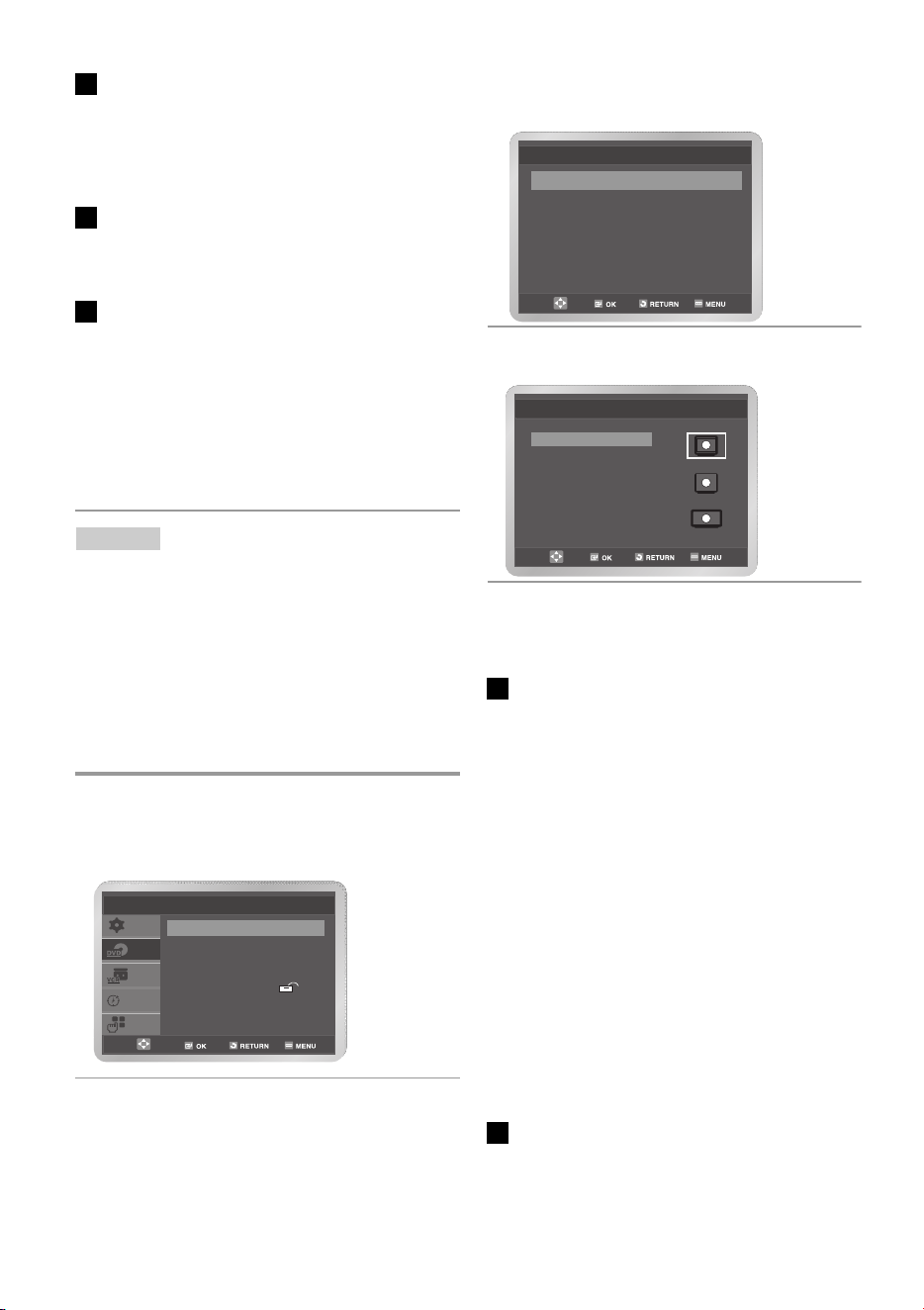
ÅëëçíéêÜ
34 -
DTS
• Off: Äåí åîÜãåé øçöéáêü óÞìá.
• On: ÅîÜãåé DTS Bitstream ìÝóù øçöéáêÞò åîüäïõ
ìüíï. ÅðéëÝîôå DTS êáôÜ ôç óýíäåóç ìå
áðïêùäéêïðïéçôÞ DTS.
ÄõíáìéêÞ óõìðßåóç
• On: Ãéá íá åðéëÝîåôå äõíáìéêÞ óõìðßåóç.
• Off: Ãéá íá åðéëÝîåôå ôï êáíïíéêü åýñïò.
PCM Down Sampling
• On: ÅðéëÝîôå ôï üôáí ï åíéó÷õôÞò ðïõ åßíáé óõíäåäåìÝíïò
ìå ôç óõóêåõÞ áíáðáñáãùãÞò äåí åßíáé óõìâáôüò
ìå 96 KHz. Óå áõôÞí ôçí ðåñßðôùóç, ôá óÞìáôá
96 KHz èá ìåôáôñÝðïíôáé óå 48 KHZ.
• Off: ÅðéëÝîôå ôï üôáí ï åíéó÷õôÞò ðïõ åßíáé
óõíäåäåìÝíïò ìå ôç óõóêåõÞ áíáðáñáãùãÞò åßíáé
óõìâáôüò ìå 96 KHz. Óå áõôÞí ôçí ðåñßðôùóç, üëá
ôá óÞìáôá èá åîÜãïíôáé ÷ùñßò áëëáãÝò.
• Ðùò íá êÜíåôå ôï ìåíïý DVD íá êëåßóåé Þ íá åðéóôñÝøåôå
óôçí ïèüíç ôïõ ìåíïý êáôÜ ôç äéÜñêåéá ôùí ñõèìßóåùí:
ÐáôÞóôå ôï êïõìðß RETURN Þ
X
.
• ÊáôáóêåõÜæåôáé êáôüðéí áäåßáò áðü ôçí åôáéñåßá Dolby
Laboratories. Ôï “Dolby” êáé ôï óýìâïëï ôïõ äéðëïý D åßíáé
åìðïñéêÜ óÞìáôá ôçò Dolby Laboratories.
• Ôï “DTS” êáé ôï “DTS Digital Out” åßíáé óÞìáôá êáôáôåèÝíôá
ôçò Digital Theater Systems, Inc.
1 ÐáôÞóôå ôï êïõìðß MENU óå ôñüðï ëåéôïõñãßáò
äéáêïðÞò áíáðáñáãùãÞò.
ÐáôÞóôå ôï êïõìðß
S
Þ
T
ãéá íá åðéëÝîåôå DVD êáé,
óôç óõíÝ÷åéá, ðáôÞóôå ôï êïõìðß OK Þ
X
.
Ñýèìéóç ôùí åðéëïãþí ðñïâïëÞò
SETUP
DVD
VCR
PROG
FUNC
DVD Setup
Language Setup
®
Audio Setup
®
Display Setup
®
Parental Setup :
®
DivX(R) Registration
®
2 ÐáôÞóôå ôï êïõìðß
S
Þ
T
ãéá íá åðéëÝîåôå Display
Setup êáé, óôç óõíÝ÷åéá, ðáôÞóôå ôï êïõìðß OK Þ
X
.
3 ÐáôÞóôå ôï êïõìðß
S
Þ
T
ãéá íá åðéëÝîåôå TV
Aspect, ðáôÞóôå ôï êïõìðß OK Þ
X
.
4 ÐáôÞóôå ôï êïõìðß
S
Þ
T
ãéá íá åðéëÝîåôå ôï
áðáéôïýìåíï óôïé÷åßï êáé, óôç óõíÝ÷åéá, ðáôÞóôå ôï
êïõìðß OK ãéá íá åðéëÝîåôå ôçí áðáéôïýìåíç åðéëïãÞ.
Ëüãïò ðëåõñþí ôçëåüñáóçò
ÁíÜëïãá ìå ôïí ôýðï ôçò ôçëåüñáóçò ðïõ Ý÷åôå, ßóùò
èÝëåôå íá ðñïóáñìüóåôå ôç ñýèìéóç ôçò ïèüíçò (ëüãïò
ðëåõñþí).
• 4:3 Letter Box :
ÊÜíôå áõôÞ ôçí åðéëïãÞ üôáí èÝëåôå íá âëÝðåôå
ïëüêëçñç ôçí ïèüíç 16:9 ðïõ áðïäßäåé ôï DVD, óå
ïèüíç ôçëåüñáóçò 4:3. Óôçí êïñõöÞ êáé ôç âÜóç ôçò
ïèüíçò èá åìöáíßæïíôáé ìáýñåò ëùñßäåò.
• 4:3 Pan Scan :
ÊÜíôå áõôÞ ôçí åðéëïãÞ üôáí Ý÷åôå ôçëåüñáóç ìå
óõìâáôéêÞ ïèüíç, ïðüôå èá ðñïâÜëëåôå ôï êåíôñéêü
ìÝñïò ôçò ïèüíçò 16:9. (Ôá Üêñá ôçò åéêüíáò áñéóôåñÜ
êáé äåîéÜ èá êüâïíôáé).
• 16:9 Wide :
Èá ðñïâÜëëåôå ïëüêëçñç ôçí åéêüíá 16:9 óå
ôçëåüñáóç åõñåßáò ïèüíçò .
ÓôÜèìç ôïõ ìáýñïõ
Ñõèìßæåé ôç öùôåéíüôçôá ôçò ïèüíçò (On/Off).
Display Setup
TV Aspect
® 4:3 Letter Box
4:3 Pan Scan
16:9 Wide
TV Aspect : 4:3 L-Box ®
Black Level : Off ®
NTSC Disc Output : PAL60 ®
DVD Out : RGB ®
Óçìåßùóç
SETUP
DVD
VCR
PROG
FUNC
DVD Setup
Language Setup
Audio Setup
Display Setup
Parental Setup :
DivX(R) Registration
Display Setup
TV Aspect
4:3 Letter Box
4:3 Pan Scan
16:9 Wide
TV Aspect : 4:3 L-Box
Black Level : Off
NTSC Disc Output : PAL60
DVD Out : RGB
EUR GR 5 bg 3/12/07 9:45 AM Page 34
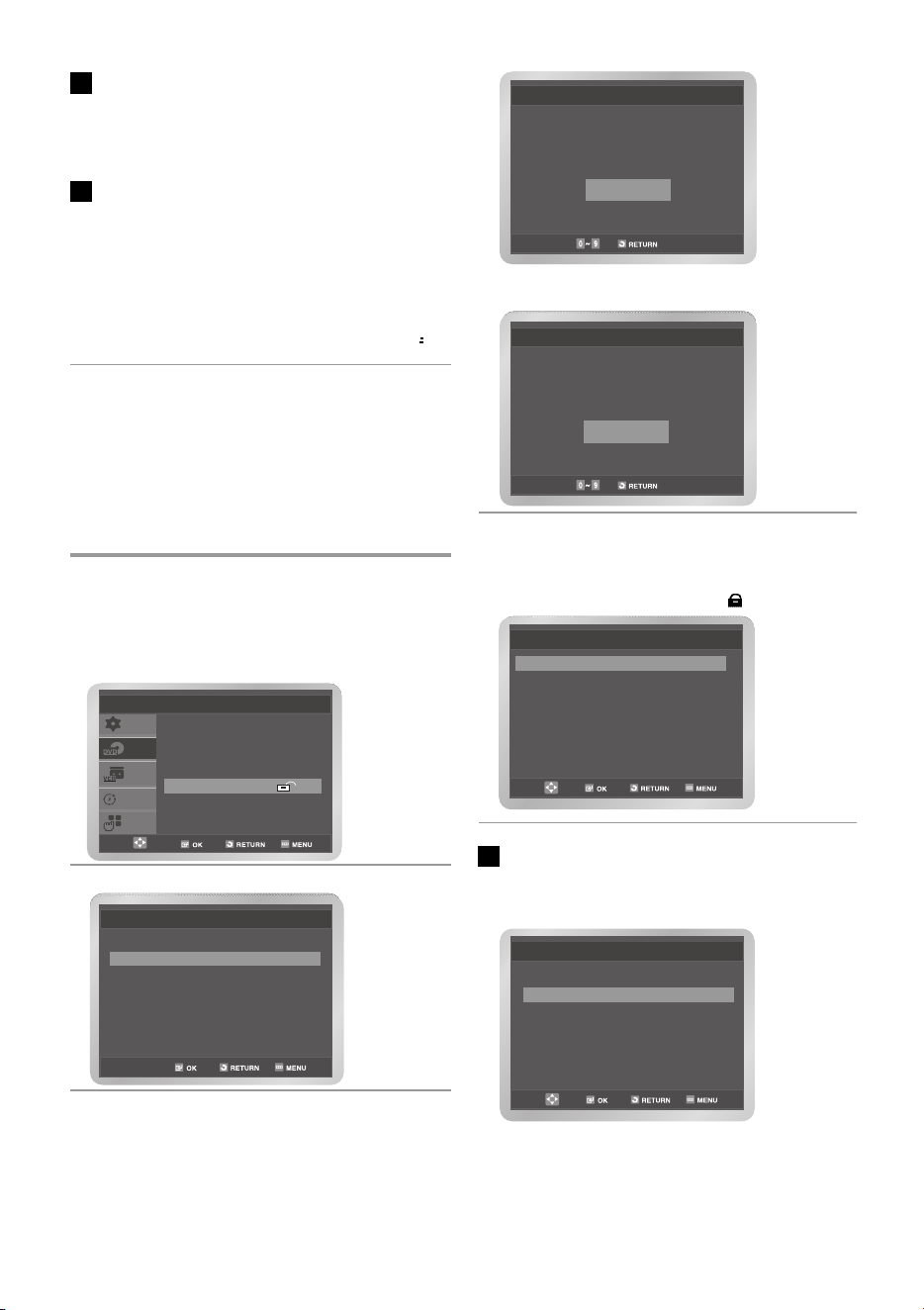
ÅëëçíéêÜ
- 35
DVD Out
• RGB: ÓôÝëíåé óÞìá RGB áðü ôï AV JACK
(áêñïäÝêôçò SCART).
• S-Video: ÓôÝëíåé óÞìá S-VIDEO áðü ôï
AV JACK (áêñïäÝêôçò S-Video).
• Video: ÓôÝëíåé óÞìá ÂÉÍÔÅÏ ÓÕÍÉÓÔÙÓÙÍ
áðü ôçí ÕÐÏÄÏ×Ç AV (áêñïäÝêôçò SCART).
Ç ëåéôïõñãßá ãïíéêïý åëÝã÷ïõ ëåéôïõñãåß üôáí áíáðáñÜãåôå
äßóêïõò DVD ðïõ ðåñéÝ÷ïõí áîéïëüãçóç, ç ïðïßá óáò
âïçèÜ íá åëÝã÷åôå ôïõò ôýðïõò DVD ðïõ ðáñáêïëïõèåß
ç ïéêïãÝíåéÜ óáò. ÊÜèå äßóêïò ðåñéÝ÷åé Ýùò êáé 8 åðßðåäá
áîéïëüãçóçò.
1 ÐáôÞóôå ôï êïõìðß MENU óå ôñüðï ëåéôïõñãßáò
äéáêïðÞò áíáðáñáãùãÞò.
ÐáôÞóôå ôï êïõìðß
S
Þ
T
ôï êïõìðß ãéá íá åðéëÝîåôå
DVD êáé, óôç óõíÝ÷åéá, ðáôÞóôå ôï êïõìðß OK Þ
X
.
ÐáôÞóôå ôï êïõìðß s Þ † ãéá íá åðéëÝîåôå Parental Setup.
2 ÐáôÞóôå ôï êïõìðß OK Þ
X
.
Åìöáíßæåôáé ôï ìåíïý Use Password .
3 ÐáôÞóôå îáíÜ ôï êïõìðß OK Þ
X
. áí èÝëåôå íá
÷ñçóéìïðïéÞóåôå êùäéêü ðñüóâáóçò. Åìöáíßæåôáé ôï
ìåíïý Enter Password . ÅéóÜãåôå ôïí êùäéêü
ðñüóâáóçò ðáôþíôáò ôá áñéèìçôéêÜ êïõìðéÜ.
Ñýèìéóç ôïõ ãïíéêïý åëÝã÷ïõ
Åìöáíßæåôáé ôï ìåíïý Re-enter Password ãéá
åðéâåâáßùóç ôïõ êùäéêïý ðñüóâáóçò.
4 ÅéóáãÜãåôå êáé ðÜëé ôïí êùäéêü ðñüóâáóçò.
To Use Password åßíáé ñõèìéóìÝíï óôï Yes êáé
åìöáíßæåôáé ôï ìåíïý Parental Setup .
Ç óõóêåõÞ DVD-VCR êëåéäþíåôáé ( ).
Create Password
Enter Password
– – – –
Create Password
Re-enter Password
– – – –
Parental Setup
OK RETURN MENU
Use Password : Yes ®
Rating Level : 1 ®
Change Password ®
Parental Setup
Use Password : No ®
SETUP
DVD
VCR
PROG
FUNC
DVD Setup
Language Setup
®
Audio Setup
®
Display Setup
®
Parental Setup :
®
DivX(R) Registration
®
Ñýèìéóç ôïõ åðéðÝäïõ áîéïëüãçóçò
5 ÐáôÞóôå ôï êïõìðß
S
Þ
T
ãéá íá åðéëÝîåôå Rating
Levelêáé, óôç óõíÝ÷åéá, ðáôÞóôå ôï êïõìðß OK Þ
X
.
Parental Setup
Use Password : Yes ®
Rating Level : 1 ®
Change Password ®
NTSC Disc Output
“NTSC” áí ç ïèüíç äéáèÝôåé ìüíï ìßá åßóïäï âßíôåï
NTSC. Áí äåí éó÷ýåé áõôü, ìðïñåßôå íá åðéëÝîåôå íá
áöÞóåôå ôï “PAL60” ùò Ý÷åé.
Create Password
Enter Password
– – – –
Create Password
Re-enter Password
– – – –
Parental Setup
OK RETURN MENU
Use Password : Yes
Rating Level : 1
Change Password
Parental Setup
Use Password : No
SETUP
DVD
VCR
PROG
FUNC
DVD Setup
Language Setup
Audio Setup
Display Setup
Parental Setup :
DivX(R) Registration
Parental Setup
Use Password : Yes
Rating Level : 1
Change Password
EUR GR 5 bg 3/12/07 9:45 AM Page 35
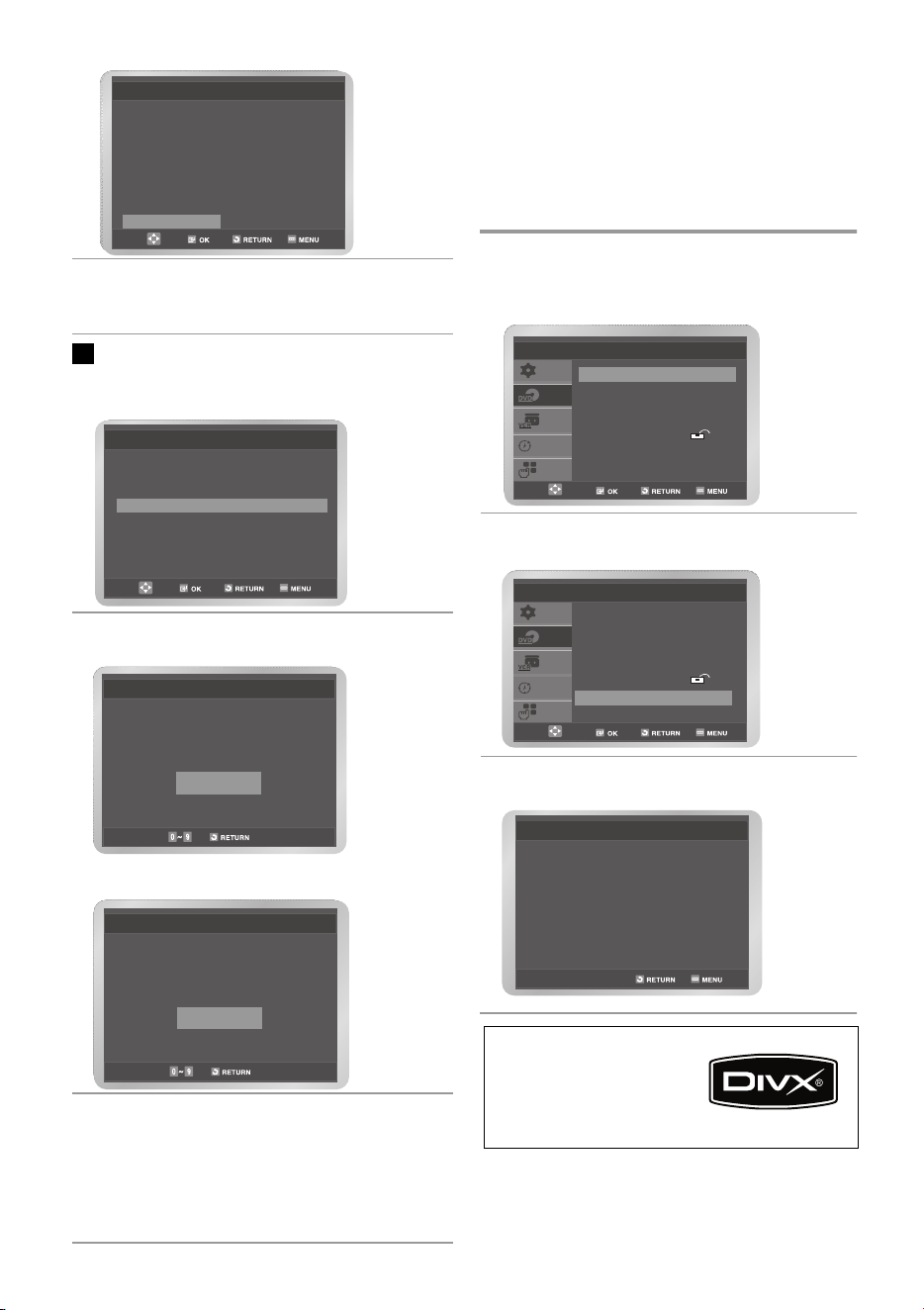
ÅëëçíéêÜ
36 -
DivX(R) Registration
Ôï DivX, ôï DivX Certified êáé
ôá ó÷åôéêÜ ëïãüôõðá åßíáé
åìðïñéêÜ óÞìáôá ôçò
DivXNetworks êáé áðáéôåßôáé
Üäåéá ÷ñÞóçò.
6 ÐáôÞóôå ôï êïõìðß
S
Þ
T
ãéá íá åðéëÝîåôå ôï áðáéôïýìåíï
åðßðåäï (ð.÷. Level 6). ÐáôÞóôå ôï êïõìðß OK Þ
X
.
• Ïé äßóêïé ìå ðåñéå÷üìåíï ÅðéðÝäïõ 7 äåí áíáðáñÜãïíôáé.
Rating Level
Level 8 Adult
Level 7
Level 6
Level 5
Level 4
Level 3
Level 2
Level 1 Kids Safe
ÁëëáãÞ ôïõ êùäéêïý ðñüóâáóçò
7 ÐáôÞóôå ôï êïõìðß
S
Þ
T
ãéá íá åðéëÝîåôå Change
password.
8 Åìöáíßæåôáé ôï ìÞíõìá Enter New Password. ÅéóÜãåôå
ôïí êùäéêü ðñüóâáóçò ðáôþíôáò ôá áñéèìçôéêÜ êïõìðéÜ.
Åìöáíßæåôáé ç ïèüíç Re-enter Password ãéá
åðéâåâáßùóç ôïõ êùäéêïý ðñüóâáóçò.
9 ÅéóáãÜãåôå êáé ðÜëé ôïí êùäéêü ðñüóâáóçò.
• Ðùò íá êëåßóåôå ôï ìåíïý DVD Þ íá åðéóôñÝøåôå óôçí
ïèüíç ôïõ ìåíïý êáôÜ ôç äéÜñêåéá ôùí ñõèìßóåùí:
ÐáôÞóôå ôï êïõìðß RETURN Þ - .
• Áí Ý÷åôå îå÷Üóåé ôïí êùäéêü ðñüóâáóçò, áíáôñÝîôå óôï
ÎÝ÷áóá ôïí êùäéêü ðñüóâáóçò óôïí Ïäçãü
áíôéìåôþðéóçò ðñïâëçìÜôùí.
Parental Setup
Use Password : Yes ®
Rating Level : 1 ®
Change Password ®
Change Password
Enter New Password
– – – –
Change Password
Re-enter Password
– – – –
×ñçóéìïðïéÞóôå ôïí êùäéêü åããñáöÞò ãéá íá åããñÜøåôå
ôç óõóêåõÞ DVD-VCR óôçí õðçñåóßá DivX(R) Video On
Demand. Áõôü èá óáò åðéôñÝøåé íá åíïéêéÜæåôå êáé íá
áãïñÜæåôå âßíôåï ÷ñçóéìïðïéþíôáò ôç ìïñöÞ DivX(R)
Video On Demand. Ãéá íá ìÜèåôå ðåñéóóüôåñá,
åðéóêåöèåßôå ôçí ôïðïèåóßá www.divx.com/vod.
1 ÐáôÞóôå ôï êïõìðß MENU óå ôñüðï ëåéôïõñãßáò
äéáêïðÞò áíáðáñáãùãÞò.
ÐáôÞóôå ôï êïõìðß
S
Þ
T
ãéá íá åðéëÝîåôå DVD.
Åìöáíßæåôáé ôï ìåíïý DVD Setup.
2 ÐáôÞóôå ôï êïõìðß OK Þ
X
. ÐáôÞóôå ôï êïõìðß
S
Þ
T
ãéá íá åðéëÝîåôå DivX(R) Registration.
3 ÐáôÞóôå ôï êïõìðß OK Þ
X
. Åìöáíßæåôáé Ýíá ìÞíõìá.
SETUP
DVD
VCR
PROG
FUNC
DVD Setup
Language Setup
®
Audio Setup
®
Display Setup
®
Parental Setup :
®
DivX(R) Registration
®
SETUP
DVD
VCR
PROG
FUNC
DVD Setup
Language Setup
®
Audio Setup
®
Display Setup
®
Parental Setup :
®
DivX(R) Registration
®
DivX(R) Registration
Your registration code is: XXXXXXXX .
Please use this code to register this
player with the DivX(R) Video On Demand
service. This will allow you to rent and
purchase videos using the DivX(R) Video
On Demand format. To learn more go to
www.divx.com/vod.
Rating Level
Level 8 Adult
Level 7
Level 6
Level 5
Level 4
Level 3
Level 2
Level 1 Kids Safe
Parental Setup
Use Password : Yes
Rating Level : 1
Change Password
Change Password
Enter New Password
– – – –
Change Password
Re-enter Password
– – – –
SETUP
DVD
VCR
PROG
FUNC
DVD Setup
Language Setup
Audio Setup
Display Setup
Parental Setup :
DivX(R) Registration
SETUP
DVD
VCR
PROG
FUNC
DVD Setup
Language Setup
Audio Setup
Display Setup
Parental Setup :
DivX(R) Registration
DivX(R) Registration
Your registration code is: XXXXXXXX .
Please use this code to register this
player with the DivX(R) Video On Demand
service. This will allow you to rent and
purchase videos using the DivX(R) Video
On Demand format. To learn more go to
www.divx.com/vod.
DivX, DivX Certified,
and associated logos
are trademarks of
DivXNetworks, Inc and
are used under license.
EUR GR 5 bg 3/20/07 1:56 PM Page 36
ÅëëçíéêÜ
- 37
ÁíáâÜèìéóç õëéêïëïãéóìéêïý
ÄéáâÜóôå ôéò ðáñáêÜôù ðëçñïöïñßåò ðñéí ôç äéáäéáêáóßá
åíçìÝñùóçò.
1 Ôá áêüëïõèá óõìâÜíôá ìðïñïýí íá äéáêüøïõí ôç
äéáäéêáóßá åíçìÝñùóçò êáé ìðïñåß íá ðñïêáëÝóïõí
ìüíéìç æçìéÜ óôç óõóêåõÞ DVD-VCR.
• Áðïóýíäåóç ôïõ êáëùäßïõ ñåýìáôïò.
• ÄéáêïðÞ ñåýìáôïò.
• ÂñùìéÝò Þ ãñáôóïõíéÝò óôïõò äßóêïõò.
• Ôï Üíïéãìá ôçò èÞêçò ôïõ äßóêïõ êáôÜ ôçí åðåîåñãáóßá.
2 Ç áíáðáñáãùãÞ õðïóôçñßæåé ìüíï áããëéêïýò
õðüôéôëïõò.
Áí Ý÷åôå ïðïéáäÞðïôå åñþôçóç Þ ðáñïõóéáóôåß
ïðïéïäÞðïôå ðñüâëçìá, åðéêïéíùíÞóôå ìå ôï ðëçóéÝóôåñï
êÝíôñï óÝñâéò Þ áíôéðñïóùðåßá ôçò SAMSUNG.
Ðßíáêáò ÷áñáêôçñéóôéêþí DivX
• ¸íáò äßóêïò Div× ìðïñåß íá ìçí áíáðáñÜãåôáé êáèþò ç
áíáðáñáãùãÞ åîáñôÜôáé áðü ôç ìïñöÞ ôïõ áñ÷åßïõ, ôéò
óõíèÞêåò åããñáöÞò, ôïí ôñüðï åããñáöÞò ê.ëð.
• ¸íá áñ÷åßï âßíôåï ðïõ äåí Ý÷åé ðáñåìâïëÞ åéêüíáò-Þ÷ïõ
õðïóôçñßæåé ìüíï ôçí åéêüíá Þ ôïí Þ÷ï.
• ÅëÝãîôå ôç ìïñöÞ ôïõ äßóêïõ DivX êáèþò áõôü äåí
áðïôåëåß óöÜëìá.
• Ç êáíïíéêÞ ëåéôïõñãéÜ åßíáé äõíáôÞ ìüíï üôáí ôï
ìÝãåèïò ôçò ïèüíçò åßíáé 720X480 ðßîåë Þ ëéãüôåñá.
• Õðïóôçñßæïíôáé ìÝ÷ñé 65 ÷áñáêôÞñåò ãéá ôïí ôßôëï
õðïôßôëùí ôïõ äßóêïõ DivX.
• Ôï ðåñéå÷üìåíï ôïõ ôßôëïõ ðïõ äåí õðïóôçñßæåôáé èá
èá åìöáíßæåôáé ìå áóôåñßóêïõò (*).
Ôï DivX ìðïñåß íá ÷ùñéóôåß óå âßíôåï êáé Þ÷ï.
Õðïóôçñéæüìåíåò ìïñöÝò CODEC DivX3, DivX4, DivX5 (GMC 1WP)
Õðïóôçñéæüìåíåò ìïñöÝò áñ÷åßùí *.avi, *.mpeg
Õðïóôçñéæüìåíåò ìïñöÝò Þ÷ïõ AC3, MP3, WMA
Õðïóôçñéæüìåíåò ìïñöÝò õðïôßôëùí * .SMI, * .SRT, * .SUB
Ðþò íá öôéÜîåôå Ýíá äßóêï åíçìÝñùóçò
ÅããñÜøôå ôï áñ÷åßï ðïõ ëÜâáôå óå Ýíá êåíü äßóêï CD-R,
÷ñçóéìïðïéþíôáò ôéò áêüëïõèåò ñõèìßóåéò.
1 ÊÜíôå ëÞøç ôïõ áñ÷åßïõ åíçìÝñùóçò ëïãéóìéêïý áðü
ôçí éóôïóåëßäá ôçò Samsung
(http://www.samsung.com/Support/Product
Support/Download/index. aspx). Aöïý åëÝãîåôå ôï
üíïìá ôïõ ìïíôÝëïõ óôï ðßóù ìÝñïò ôçò óõóêåõÞò
DVD-VCR, êÜíôå ëÞøç ôïõ áñ÷åßïõ ÷ñçóéìïðïéþíôáò ôï
ðáñÜèõñïSearch Your Model/Name .
2 ÅããñÜøôå ôï áñ÷åßï óå äßóêï, ÷ñçóéìïðïéþíôáò ôç
ìïíÜäá åããñáöÞò CD-R ôïõ õðïëïãéóôÞ óáò.
¼íïìá áñ÷åßïõ åíçìÝñùóçò ëïãéóìéêïý: samca.rom
Ìçí áëëÜîåôå ôï üíïìá ôïõ áñ÷åßïõ.
Áí áëëÜîåôå ôï üíïìá ôïõ áñ÷åßïõ, ç óõóêåõÞ DVD-
VCR äåí áíáãíùñßæåé ôï CD-R åíçìÝñùóçò.
Äéáäéêáóßá åíçìÝñùóçò
1 ÅéóÜãåôå ôï äßóêï CD-R åíçìÝñùóçò ìå ôï ëïãéóìéêü
åíçìÝñùóçò. ×ñåéÜæïíôáé ðåñßðïõ 30 äåõôåñüëåðôá ãéá
ôçí áíÜãíùóç ôïõ äßóêïõ åíçìÝñùóçò.
2 Ç Ýíäåéîç READING åìöáíßæåôáé óôçí åðÜíù áñéóôåñÞ
ðëåõñÜ ôçò ïèüíçò.
READING
Loading
• Óõíéóôþìåíï ðñüãñáììá åöáñìïãÞò
- Nero Burning / Easy CD Creator.. ê.ëð.
• ÅðéëïãÞ
- Multisession: ×ùñßò Multisession
- CD close Þ Finalized CD (ïëïêëÞñùóç CD)
• Ãéá íá áõîÞóåôå ôçí áíáãíùóéìüôçôá ôïõ äßóêïõ, ðñïóèÝóôå
Ýíá áñ÷åßï (ìåãáëýôåñï áðü 100MB) ìáæß ìå ôï áñ÷åßï
åíçìÝñùóçò óôï CD-R, êáé ü÷é óå CD-RW. (Áõôü ôï áñ÷åßï
ìðïñåß íá åßíáé ïðïéïõäÞðïôå åßäïõò åêôüò áðü áñ÷åßï jpg,
mp3, wma. ÓõíéóôÜôáé ç ìïñöÞ áñ÷åßïõ Zip).
Óçìåßùóç
PC7CA.rom
EUR GR 5 bg 3/20/07 1:56 PM Page 37

ÅëëçíéêÜ
38 -
ÅéäéêÜ ÷áñáêôçñéóôéêÜ áíáðáñáãùãÞò
ÊáôÜ ôçí áíáðáñáãùãÞ DVD/VCD/CD ìðïñåßôå íá
åðéëÝîåôå áðü ôéò áêüëïõèåò åðéëïãÝò áíáðáñáãùãÞò.
Ãéá íá åðéóôñÝøåôå óå êáíïíéêÞ áíáðáñáãùãÞ, ðáôÞóôå ôï
êïõìðß
X
ll .
ÐÜãùìá åéêüíáò
ÐáôÞóôå ôï êïõìðß
X
ll êáôÜ ôçí áíáðáñáãùãÞ.
• Ç åéêüíá èá ðáãþóåé êáé èá äéáêïðåß ç áíáðáñáãùãÞ Þ÷ïõ.
• Ãéá íá åðéóôñÝøåôå óå êáíïíéêÞ áíáðáñáãùãÞ, ðáôÞóôå
ôï êïõìðß
X
ll.
• Áí ç óõóêåõÞ áíáðáñáãùãÞò ðáñáìåßíåé óå ôñüðï
ëåéôïõñãßáò ðáãþìáôïò, èá óôáìáôÞóåé áõôüìáôá.
ÁíáðáñáãùãÞ êáñÝ êáñÝ (Step)
ÊáôÜ ôçí áíáðáñáãùãÞ, ðáôÞóôå ôï êïõìðß F.ADV/STEP óôï
ôçëå÷åéñéóôÞñéï ãéá íá ðñï÷ùñÞóåôå Ýíá êáñÝ ôç öïñÜ.
• Ç áíáðáñáãùãÞ Þ÷ïõ äéáêüðôåôáé êáôÜ ôçí
áíáðáñáãùãÞ êáñÝ êáñÝ.
• ÐáôÞóôå ôï êïõìðß
X
ll ãéá íá åðáíáöÝñåôå ôçí êáíïíéêÞ
áíáðáñáãùãÞ.
ÐáñÜëåéøç ðñïò ôá åìðñüò/ðñïò ôá ðßóù
Åíüóù Ýíáò äßóêïò CD Þ DVD åßíáé óå ôñüðï ëåéôïõñãßáò
áíáðáñáãùãÞò, ðáôÞóôå ôï êïõìðß l
WW
Þ
XX
l ãéá íá
ðáñáëåßøåôå ðñïò ôá åìðñüò Þ ðñïò ôá ðßóù
êåöÜëáéá/êïììÜôéá.
• Ôï Skip Forward (
XX
l) ìåôáðçäÜ óôï åðüìåíï
êåöÜëáéï/êïììÜôé.
• Ôï Skip Back (l
WW
) ìåôáðçäÜ óôçí áñ÷Þ ôïõ
ôñÝ÷ïíôïò êåöáëáßïõ/êïììáôéïý.
• ÐáôÞóôå îáíÜ ôï êïõìðß l
WW
ãéá íá ìåôáðçäÞóåôå óôçí
áñ÷Þ ôïõ ðñïçãïýìåíïõ êåöáëáßïõ/êïììáôéïý.
ÁíáæÞôçóç ðñïò ôá åìðñüò/ðñïò ôá ðßóù
Åíþ áíáðáñÜãåôáé Ýíáò äßóêïò, ðáôÞóôå ôï êïõìðß -- Þ
XX
ãéá íá øÜîåôå ïðôéêÜ ðñïò ôá ðßóù Þ ðñïò ôá åìðñüò
ìå ôá÷ýôçôá 2X - 4X - 8X - 16X - 32X - 128X. ÐáôÞóôå
ôï êïõìðß
X
ll ãéá íá åðáíáöÝñåôå ôçí êáíïíéêÞ ôá÷ýôçôá.
• VCD/CD : 2X - 4X - 8X - 16X - 32X
ÁñãÞ êßíçóç
ÊáôÜ ôçí áíáðáñáãùãÞ, ðáôÞóôå ôï êïõìðß
X
ll ãéá íá
ðáãþóåôå ôçí åéêüíá. Óôç óõíÝ÷åéá ðáôÞóôå ôï êïõìðß
XX
/
XX
l ãéá íá êÜíåôå áíáðáñáãùãÞ óå áñãÞ êßíçóç
óå äéÜöïñåò ôá÷ýôçôåò.
• ÊÜèå ðÜôçìá áõîÜíåé ôçí ôá÷ýôçôá ôçò áñãÞò êßíçóçò
áíáðáñáãùãÞò óå 1/8, 1/4 Þ 1/2 ôçò êáíïíéêÞò ôá÷ýôçôáò.
• Ç áíáðáñáãùãÞ Þ÷ïõ äéáêüðôåôáé êáôÜ ôçí
áíáðáñáãùãÞ óå áñãÞ êßíçóç.
• Ç áíáðáñáãùãÞ êáñÝ êáñÝ åöáñìüæåôáé ìüíï óôçí êáôåýèõíóç
ðñïò ôá åìðñüò.
3 Ïé åíäåßîåéò ERASE êáé WRITE åìöáíßæïíôáé ìå ôç
óåéñÜ óôçí ßäéá èÝóç ãéá ðåñßðïõ 40 äåõôåñüëåðôá
êáôÜ ôçí åíçìÝñùóç õëéêïëïãéóìéêïý.
4 Èá åìöáíéóôåß ôï ìÞíõìá DONE áí ç åíçìÝñùóç
ïëïêëçñùèåß åðéôõ÷þò.
5 Áöïý ïëïêëçñùèåß ç åíçìÝñùóç, ðñÝðåé íá
áðåíåñãïðïéÞóåôå ôç ìïíÜäá êáé íá êÜíåôå åîáãùãÞ
ôïõ äßóêïõ åíçìÝñùóçò ÷ñçóéìïðïéþíôáò ôï
êïõìðßOPEN/CLOSE ìüëéò åíåñãïðïéçèåß ç ìïíÜäá.
6 Ïëïêëçñþèçêå ç åíçìÝñùóç õëéêïëïãéóìéêïý.
ÅíåñãïðïéÞóôå ôç óõóêåõÞ áíáðáñáãùãÞò êáé
äéáóêåäÜóôå ìå ìéá ôáéíßá DivX.
• Ãéá íá åëÝãîôå ãéá êáéíïýñãéá Ýêäïóç üðùò
ðáñáðÜíù, ðáôÞóôå ôï êïõìðß INFO áöïý
áíïßîåôå ôç èÞêç.
ERASE
RETR 00
DONE
RETR 00
Code Ver : XXXXXXXXX
Servo Ver : XXXXXXXXX
• Ïé åíäåßîåéò ìðïñåß íá äéáöÝñïõí áíÜëïãá ìå ôçí Ýêäïóç êáé
÷ùñßò ðñïåéäïðïßçóç.
Óçìåßùóç
Óçìåßùóç
ERASE
RETR 00
DONE
RETR 00
Code Ver : XXXXXXXXX
Servo Ver : XXXXXXXXX
¦¦
DVD/CD
ìðïñåßôå íá
X
X
X
X
WW XX
XX
WW
WW
XX
X
X
XX XX
X
X
X
X
WW XX
XX
WW
WW
XX
X
/CD : 2X - 4X - 8X - 16X - 32X
X
XX XX
EUR GR 5 bg 3/12/07 10:14 AM Page 38
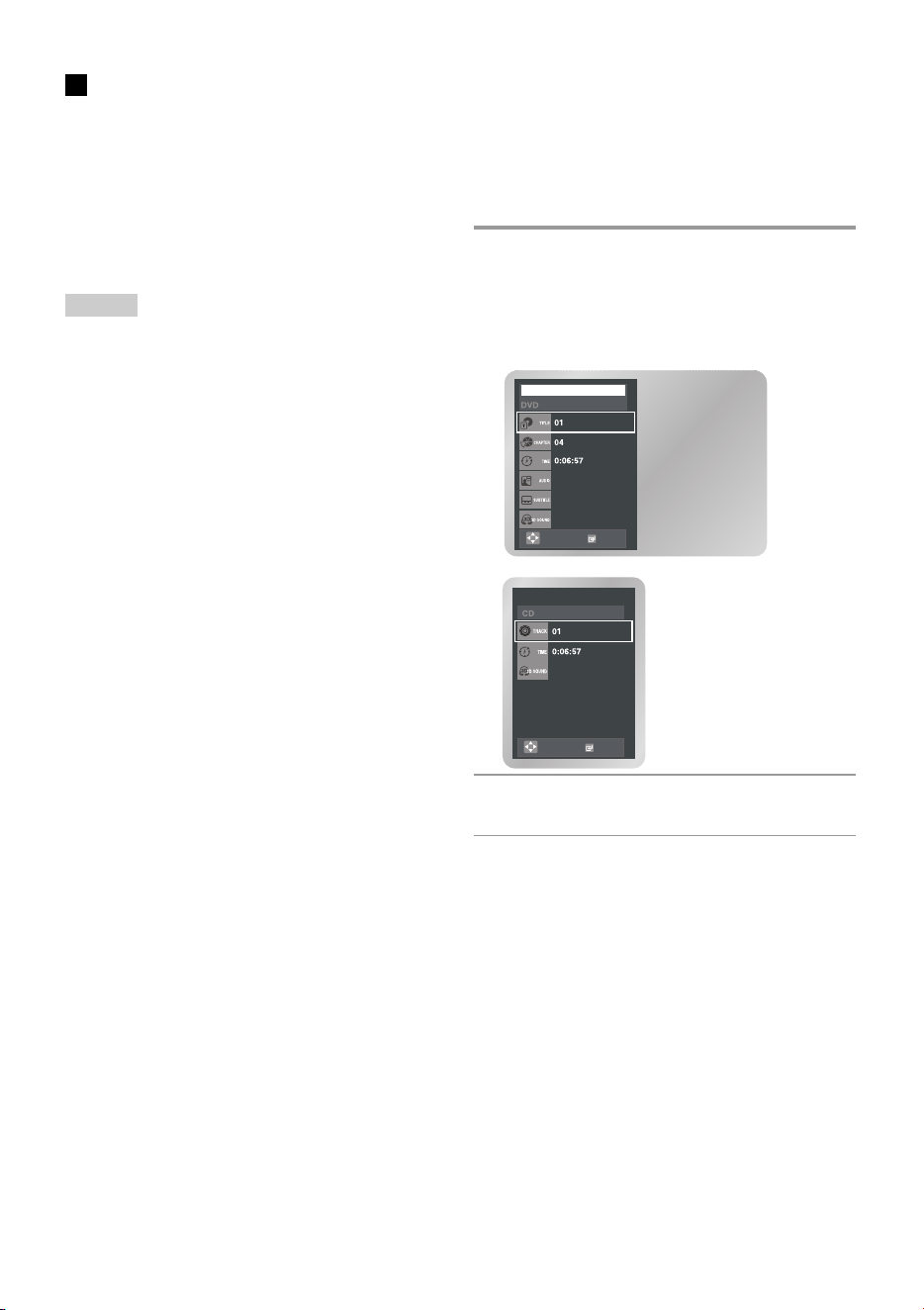
ÄéáêïðÞ/óõíÝ÷éóç áíáðáñáãùãÞò
• ÐáôÞóôå ìéá öïñÜ ôï êïõìðß Q ãéá íá äéáêüøåôå ôçí
áíáðáñáãùãÞ.
Ãéá íá óõíå÷ßóåôå ôï äßóêï DVD/VCD/CD áðü ôï óçìåßï
ðïõ Ýãéíå ç äéáêïðÞ, ðáôÞóôå ôï êïõìðß
X
ll.
• ÐáôÞóôå äýï öïñÝò ôï êïõìðß Q ãéá íá óôáìáôÞóåé
ôåëåßùò ç áíáðáñáãùãÞ. Ôçí åðüìåíç öïñÜ ðïõ èá ðáôÞ-
óåôå ôï êïõìðß
X
ll , ï äßóêïò èá îåêéíÞóåé áðü ôçí áñ÷Þ.
• Ç áñãÞ êßíçóç åöáñìüæåôáé ìüíï óôçí êáôåýèõíóç ðñïò ôá
åìðñüò. Äåí åöáñìüæåôáé áñãÞ êßíçóç óå CD.
×ñÞóç ôçò ëåéôïõñãßáò Display
Ãéá íá ðñïâÜëëåôå ôïí ôñÝ÷ïíôá ôßôëï, êåöÜëáéï/êïììÜôé
êáé ôç èÝóç ôïõ ìåôñçôÞ, ðáôÞóôå ôï êïõìðß INFO êáôÜ ôç
äéÜñêåéá ôçò áíáðáñáãùãÞò DVD. Ç ïèüíç åíäåßîåùí
ìðïñåß åðßóçò íá÷ñçóéìïðïéçèåß ãéá ôçí åðéëïãÞ ôßôëïõ,
êåöáëáßïõ/êïììáôéïý, Þ ôïõ ÷ñüíïõ áíáðáñáãùãÞò.
1 ÐñïâïëÞ ôùí åíäåßîåùí
ÊáôÜ ôçí áíáðáñáãùãÞ DVD/VCD/CD, ðáôÞóôå ôï
êïõìðß INFO .
• Ãéá íá êëåßóåôå ôçí ïèüíç, ðáôÞóôå îáíÜ ôï êïõìðß
INFO.
2 ÐáôÞóôå ôï êïõìðß s Þ † ãéá íá åðéëÝîåôå ôï åðéèõìçôü
óôïé÷åßï.
3 ÐáôÞóôå ôï êïõìðß
W
Þ
X
ãéá íá åêôåëÝóåôå ôéò
åðéèõìçôÝò ñõèìßóåéò êáé, óôç óõíÝ÷åéá, ðáôÞóôå ôï
êïõìðß ÏÊ.
MOVE OK
Off
MOVE OK
Off
MOVE OK
Off
DVD
VCD CD
Óçìåßùóç
ÅëëçíéêÜ
- 39
ENG 5.1CH
ENG
MOVE OK
Off
/
X
X
WX
• Ìðïñåßôå íá ÷ñçóéìïðïéÞóåôå ôá áñéèìçôéêÞ êïõìðéÜ
ôïõ ôçëå÷åéñéóôçñßïõ ãéá ôçí Üìåóç ðñïâïëÞ åíüò ôßôëïõ,
êåöáëáßïõ, Þ ôçí åêêßíçóç ôçò áíáðáñáãùãÞò áðü
ôçí åðéèõìçôÞ ÷ñïíéêÞ óôéãìÞ.
4 Ãéá íá êëåßóåé ç ïèüíç, ðáôÞóôå îáíÜ ôï êïõìðß INFO .
DVD/CD
DVD/CD,
X
X
ðáôÞóôå ôï
WX
áðü ôï óçìåßï
X
X
WX
MOVE OK
Off
CD
EUR GR 5 bg 3/12/07 9:45 AM Page 39

ÅëëçíéêÜ
40 -
Ñýèìéóç ôïõ ëüãïõ ðëåõñþí (EZ View)
Ç ëåéôïõñãßá áõôÞ ðéèáíüí íá óõìðåñéöÝñåôáé
äéáöïñåôéêÜ áíÜëïãá ìå ôïí ôýðï ôïõ äßóêïõ.
ÁíáðáñáãùãÞ ìå ôç ÷ñÞóç ôïõ ëüãïõ
ðëåõñþí (DVD)
1 ÐáôÞóôå ôï êïõìðß EZ VIEW .
• Ôï ìÝãåèïò ôçò åéêüíáò óôçí ïèüíç ìåôáâÜëëåôáé,
üôáí ðáôÜôå åðáíåéëçììÝíá ôï êïõìðß.
• Ç ëåéôïõñãßá ôçò ìåãÝèõíóçò ôçò ïèüíçò äéáöÝñåé
áíÜëïãá ìå ôéò ñõèìßóåéò ôçò ïèüíçò óôï ìåíïý DVD.
• Ãéá ôçí óùóôÞ ëåéôïõñãßá ôïõ êïõìðéïý EZ VIEW,
ðñÝðåé íá åðéëÝîåôå ôç óùóôÞ ñýèìéóç ãéá ôï ëüãï
ðëåõñþí óôçí áñ÷éêÞ ñýèìéóç.
ÅÜí ÷ñçóéìïðïéåßôå ôçëåüñáóç 16:9
Ãéá äßóêïõò ëüãïõ ðëåõñþí 16:9
- Åõñåßá ïèüíç
Åìöáíßæåé ôï ðåñéå÷üìåíï ôïõ ôßôëïõ DVD óå
ëüãù ðëåõñþí 16:9.
- ÐñïóáñìïãÞ óôç ïèüíç
Ðåñéêüðôïíôáé ôá ôìÞìáôá óôçí êïñõöÞ êáé óôç
âÜóç ôçò ïèüíçò. ÊáôÜ ôçí áíáðáñáãùãÞ åíüò
äßóêïõ ìå ëüãï ðëåõñþí 2.35:1 åîáöáíßæïíôáé ïé
ìáýñåò ëùñßäåò óôçí êïñõöÞ êáé ôï êÜôù ìÝñïò
ôçò ïèüíçò. Ç ïèüíç öáßíåôáé íá Ý÷åé åêôáèåß
êÜèåôá. (Ïé ìáýñåò ëùñßäåò ìðïñåß íá ìçí
åîáöáíéóôïýí ôåëåßùò áíÜëïãá ìå ôïí ôýðï
ôïõ äßóêïõ.)
- ÐñïóáñìïãÞ ìåãÝèõíóçò
Ðåñéêüðôïíôáé ôá ôìÞìáôá óôçí êïñõöÞ, óôç âÜóç,
áñéóôåñÜ êáé äåîéÜ ôçò ïèüíçò êáé ôï êåíôñéêü
ôìÞìá ôçò ìåãåèýíåôáé.
Ãéá äßóêïõò ëüãïõ ðëåõñþí 4:3
- ÊáíïíéêÞ ïèüíç
Åìöáíßæåé ôï ðåñéå÷üìåíï ôïõ ôßôëïõ DVD óå
ëüãù ðëåõñþí 16:9. Ç ïèüíç öáßíåôáé íá
Ý÷åé åêôáèåß êÜèåôá.
- ÐñïóáñìïãÞ óôç ïèüíç
Ðåñéêüðôïíôáé ôá ôìÞìáôá óôçí êïñõöÞ êáé óôç
êÜôù ìÝñïò ôçò ïèüíçò êáé åìöáíßæåôáé ç ðëÞñçò
ïèüíç.Ç ïèüíç öáßíåôáé íá Ý÷åé åêôáèåß êÜèåôá.
- ÐñïóáñìïãÞ ìåãÝèõíóçò
Ðåñéêüðôïíôáé ôá ôìÞìáôá óôçí êïñõöÞ, óôç âÜóç,
áñéóôåñÜ êáé äåîéÜ ôçò ïèüíçò êáé ôï êåíôñéêü
ôìÞìá ôçò ìåãåèýíåôáé.
Ãéá íá ðñïóðåëÜóåôå ôïí åðéèõìçôü ôßôëï üôáí
ï äßóêïò ðåñéÝ÷åé ðåñéóóüôåñïõò áðü Ýíáí.
Ãéá ðáñÜäåéãìá, åÜí ðåñéÝ÷ïíôáé
ðåñéóóüôåñåò áðü ìßá ôáéíßåò óôï DVD, èá
ðñïâëçèïýí ïé ôßôëïé üëùí ôùí ôáéíéþí.
¸íáò äßóêïò DVD ìðïñåß íá ðåñéÝ÷åé
ðïëëáðëïýò äéáöïñåôéêïýò ôßôëïõò.
Ãéá ðáñÜäåéãìá, åÜí Ýíáò äßóêïò ðåñéÝ÷åé
ôÝóóåñéò äéáöïñåôéêÝò ôáéíßåò, ç êÜèå ìßá
èá ðñÝðåé íá èåùñåßôáé áõôüíïìïò ôßôëïò.
Ïé ðåñéóóüôåñïé äßóêïé DVD åããñÜöïíôáé óå
êåöÜëáéá, Ýôóé þóôå íá ìðïñåßôå íá åíôïðß-
óåôå åýêïëá êÜðïéï óõãêåêñéìÝíï êåöÜëáéï.
ÊÜèå ôßôëïò ðïõ ðåñéÝ÷åôáé óå Ýíáí äßóêï
DVD óõíÞèùò äéáéñåßôáé óå êåöÜëáéá (ðáñü-
ìïéá ìå ôá êïììÜôéá óå Ýíáí äßóêï CD Þ÷ïõ).
ÅðéôñÝðåé ôçí áíáðáñáãùãÞ ôçò ôáéíßáò áðü
êÜðïéïí åðéèõìçôü ÷ñüíï.
ÁíáöÝñåôáé óôç ãëþóóá ôçò ç÷çôéêÞò åðÝíäõ-
óçò ôçò ôáéíßáò. Óôï ðáñÜäåéãìá, ç ç÷çôéêÞ
åðÝíäõóç áíáðáñÜãåôáé óôá ÁããëéêÜ, ìå Þ÷ï
5.1 êáíáëéþí. ¸íáò äßóêïò DVD ìðïñåß íá
ðåñéÝ÷åé Ýùò êáé ï÷ôþ äéáöïñåôéêÝò ç÷çôéêÝò
åðåíäýóåéò.
ÁíáöÝñåôáé óôéò ãëþóóåò õðïôßôëùí ðïõ
åßíáé äéáèÝóéìåò óôï äßóêï.
Èá Ý÷åôå ôç äõíáôüôçôá íá åðéëÝîåôå ôç ãëþó-
óá ôùí õðïôßôëùí Þ, åÜí ðñïôéìÜôå, íá ôïõò
áðåíåñãïðïéÞóåôå åíôåëþò áðü ôçí ïèüíç.
¸íáò äßóêïò DVD ìðïñåß íá ðåñéÝ÷åé Ýùò êáé
32 äéáöïñåôéêÝò ãëþóóåò õðïôßôëùí.
Ç áßóèçóç ôïõ åéêïíéêïý ðåñéâÜëëïíôïò
Þ÷ïõ (surround) äçìéïõñãåßôáé ÷ñçóéìï-
ðïéþíôáò ìüíï ôá äýï åìðñüò ç÷åßá.
• Ìüíïí üôáí ôï VCD 2.0 åßíáé óå ôñüðï ëåéôïõñãßáò Menu Off
(Áðåíåñãïðïßçóç ìåíïý), åêôåëåßôáé áõôÞ ç ëåéôïõñãßá.
Ìðïñåßôå íá åðéëÝîôå Menu On Þ Menu Off ÷ñçóéìïðïéþíôáò
ôï êïõìðß DISC MENU.
Óçìåßùóç
EUR GR 5 bg 3/12/07 9:45 AM Page 40
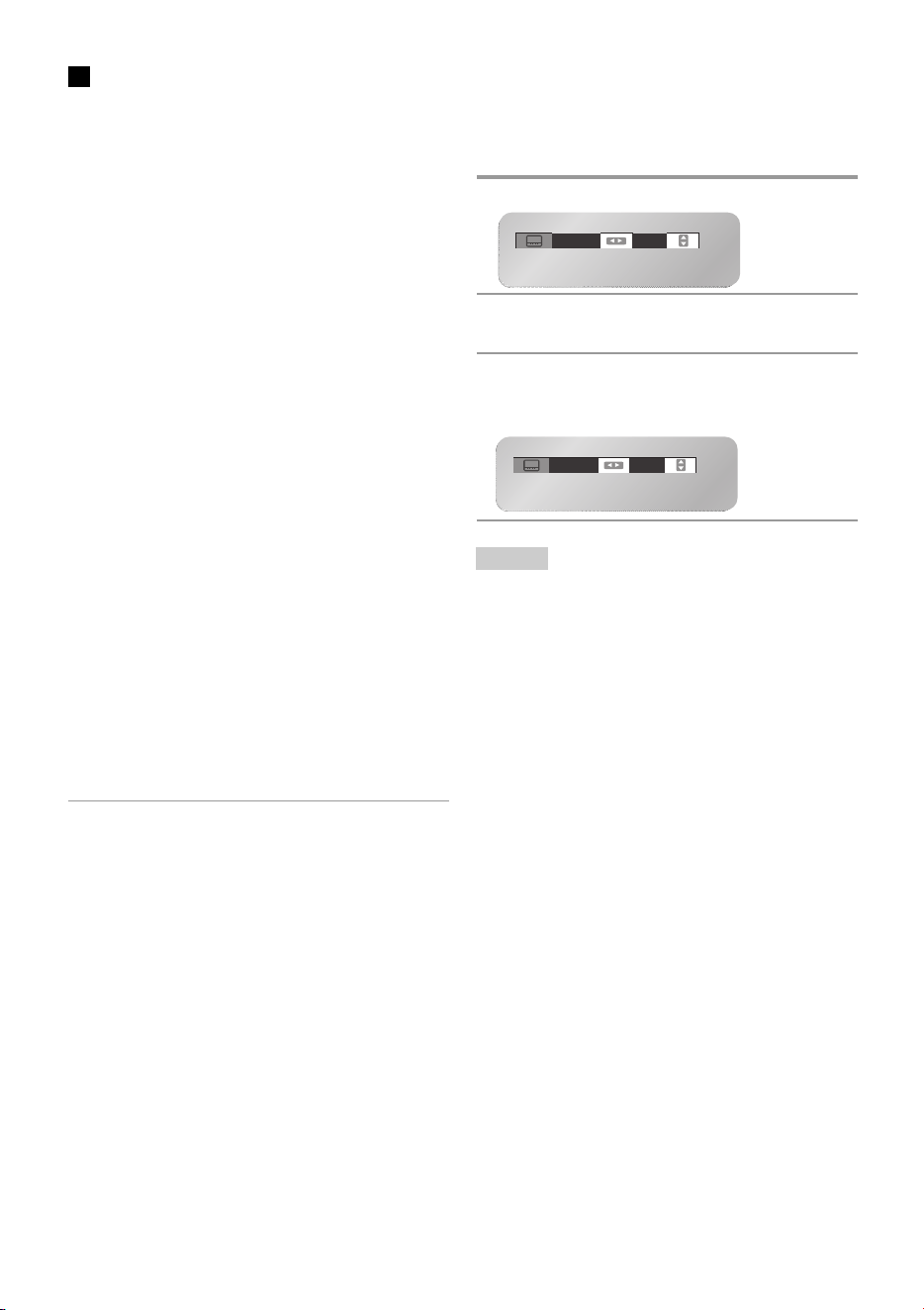
ÅëëçíéêÜ
- 41
ÅÜí ÷ñçóéìïðïéåßôå ôçëåüñáóç 4:3
Ãéá äßóêïõò ëüãïõ ðëåõñþí 16:9
- 4:3 Letter Box
Åìöáíßæåé ôï ðåñéå÷üìåíï ôïõ ôßôëïõ DVD óå
ëüãù ðëåõñþí 16:9. Ìáýñåò ëùñßäåò èá
óôçí êïñõöÞ êáé ôç âÜóç ôçò ïèüíçò.
- 4:3 Pan Scan
Ôá áñéóôåñÜ êáé äåîéÜ ôìÞìáôá ôçò ïèüíçò
ðåñéêüðôïíôáé êáé ôï êåíôñéêü ôìÞìá ôçò
ïèüíçò 16:9, åìöáíßæåôáé.
- ÐñïóáñìïãÞ óôç ïèüíç
Ðåñéêüðôïíôáé ôá ôìÞìáôá óôçí êïñõöÞ êáé óôï
êÜôù ìÝñïò ôçò ïèüíçò êáé åìöáíßæåôáé ç ðëÞñçò
ïèüíç.
Ç ïèüíç öáßíåôáé íá Ý÷åé åêôáèåß êÜèåôá.
- ÐñïóáñìïãÞ ìåãÝèõíóçò
Ðåñéêüðôïíôáé ôá ôìÞìáôá óôçí êïñõöÞ, óôç âÜóç,
áñéóôåñÜ êáé äåîéÜ ôçò ïèüíçò êáé ôï êåíôñéêü
ôìÞìá ôçò ìåãåèýíåôáé.
Ãéá äßóêïõò ëüãïõ ðëåõñþí 4:3
- ÊáíïíéêÞ ïèüíç
Åìöáíßæåé ôï ðåñéå÷üìåíï ôïõ ôßôëïõ DVD óå ëüãï
ðëåõñþí 4:3.
- ÐñïóáñìïãÞ óôç ïèüíç
Ðåñéêüðôïíôáé ôá ôìÞìáôá óôçí êïñõöÞ êáé óôï
êÜôù ìÝñïò ôçò ïèüíçò êáé åìöáíßæåôáé ç ðëÞñçò
ïèüíç. Ç ïèüíç öáßíåôáé íá Ý÷åé åêôáèåß êÜèåôá.
- ÐñïóáñìïãÞ ìåãÝèõíóçò
Ðåñéêüðôïíôáé ôá ôìÞìáôá óôçí êïñõöÞ, óôç âÜóç,
áñéóôåñÜ êáé äåîéÜ ôçò ïèüíçò êáé ôï êåíôñéêü
ôìÞìá ôçò ìåãåèýíåôáé.
ÅðéëïãÞ ôçò ãëþóóáò õðïôßôëùí
ÌåñéêÜ DVD äéáèÝôïõí õðüôéôëïõò óå ìßá Þ ðåñéóóüôåñåò
ãëþóóåò. Ìðïñåßôå íá ÷ñçóéìïðïéÞóåôå ôï êïõìðß SUBTITLE
ãéá ôç ãñÞãïñç ðñïâïëÞ êáé ôçí áëëáãÞ ôùí ñõèìßóåùí.
1 ÊáôÜ ôçí áíáðáñáãùãÞ, ðáôÞóôå ôï êïõìðß SUBTITLE.
2 ÐáôÞóôå ôï êïõìðß
W
Þ
X
ãéá íá åðéëÝîåôå ôçí
åðéèõìçôÞ ãëþóóá õðïôßôëùí.
3 ÐáôÞóôå ôï êïõìðß
S
Þ
T
ãéá íá åðéëÝîåôå On.
• Ãéá íá êëåßóåé ç ãñáììÞ ôïõ ìåíïý, ðáôÞóôå îáíÜ ôï
êïõìðß SUBTITLE.
• Ïé ãëþóóåò ôùí õðüôéôëùí ðñïâÜëëïíôáé ìå ôéò
óõíôïìïãñáößåò ôïõò.
• ÁõôÞ ç ëåéôïõñãßá åîáñôÜôáé áðü ôéò ãëþóóåò ðïõ åßíáé
êùäéêïðïéçìÝíåò óôï äßóêï êáé åíäÝ÷åôáé íá ìçí ëåéôïõñãåß ìå
üëïõò ôïõò äßóêïõò DVD.
• ¸íáò äßóêïò DVD ìðïñåß íá ðåñéÝ÷åé Ýùò êáé 32 äéáöïñåôéêÝò
ãëþóóåò õðïôßôëùí.
• Ðùò íá Ý÷åôå ðÜíôá ôçí ßäéá ãëþóóá õðïôßôëùí üôáí
áíáðáñÜãåôå Ýíáí äßóêï DVD: áíáôñÝîôå óôï êåöÜëáéï “×ñÞóç
ôçò ãëþóóáò õðïôßôëùí” óôç óåëßäá 33.
ENG
On
ENG
On
Óçìåßùóç
ENG Off
ENG
On
ENG Off
ENG
On
EUR GR 5 bg 3/12/07 9:45 AM Page 41
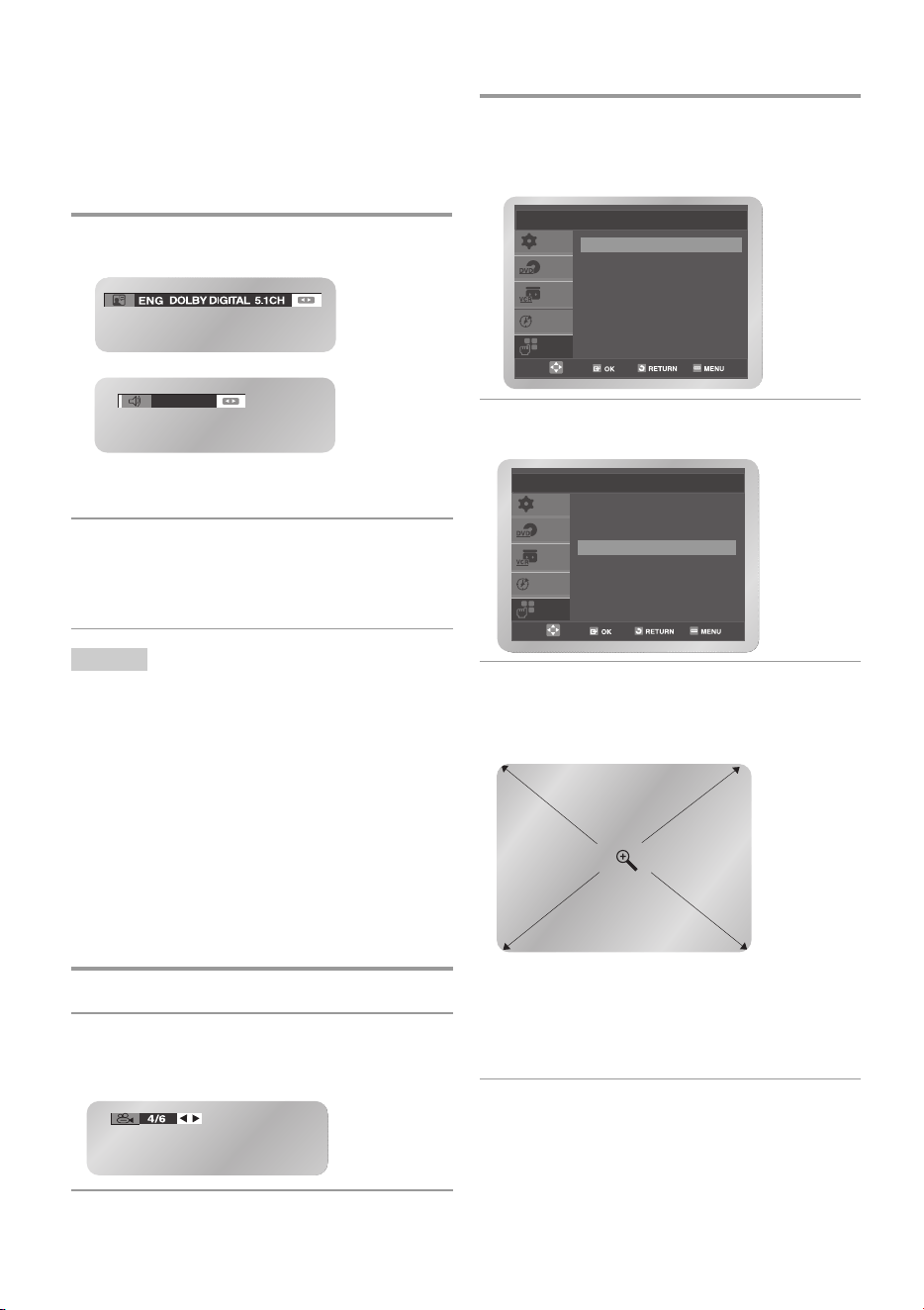
ÅëëçíéêÜ
42 -
ÌåãÝèõíóç
1 ÊáôÜ ôçí áíáðáñáãùãÞ, ðáôÞóôå ôï êïõìðß MENU.
ÐáôÞóôå ôï êïõìðß s Þ † ãéá íá åðéëÝîåôå FUNCêáé,
óôç óõíÝ÷åéá, ðáôÞóôå ôï êïõìðß OK Þ
X
.
Åìöáíßæåôáé ôï ìåíïý Function.
2 ÐáôÞóôå ôï êïõìðß
X
êáé, óôç óõíÝ÷åéá, ðáôÞóôå ôï
êïõìðß
S
Þ
T
ãéá íá åðéëÝîåôå ZOOM.
3 ÐáôÞóôå ôï êïõìðß OK Þ
X
.
ÐáôÞóôå ôï êïõìðß
S
/
T
Þ
W
/
X
ãéá íá åðéëÝîåôå
ôï ôìÞìá ôçò ïèüíçò ðïõ èÝëåôå íá ìåãåèýíåôå êáé,
óôç óõíÝ÷åéá, ðáôÞóôå ôï êïõìðß OK
• ÐáôÞóôå ôï êïõìðß OK ãéá äéáäï÷éêÞ ìåãÝèõíóç
2x/4x/2x/ÊáíïíéêÞ.
• Ìðïñåßôå åðßóçò íá åðéëÝîåôå ôç ëåéôïõñãßá Zoom
áð’ åõèåßáò, ÷ñçóéìïðïéþíôáò ôï êïõìðß ZOOM ôïõ
ôçëå÷åéñéóôçñßïõ.
Function
DVD Function
®
VCR Function
®
SETUP
DVD
VCR
PROG
FUNC
DVD Function
SETUP
DVD
VCR
PROG
FUNC
Title Menu
Disc Menu
Info
Zoom
Bookmark
Repeat
EZ View
ÅðéëïãÞ ôçò ãëþóóáò äéáëüãùí
Ïé åðéëïãÝò ñýèìéóçò ðïëëáðëþí ãëùóóþí/Þ÷ùí üðùò
Dolby Digital 5.1, Dolby Pro Logic Þ LPCM 2, åßíáé
äéáèÝóéìåò óå ìåñéêÝò óõóêåõÝò DVD. Ìðïñåßôå íá
÷ñçóéìïðïéÞóåôå ôï êïõìðß AUDIO ãéá ãñÞãïñç ðñïâïëÞ
êáé ôçí åêôÝëåóç ôùí äéáèÝóéìùí åðéëïãþí óôï äßóêï.
1 ÊáôÜ ôçí áíáðáñáãùãÞ, ðáôÞóôå ôï êïõìðß AUDIO.
• ÐáôÞóôå ôï êïõìðß
W
Þ
X
ãéá óôåñåïöùíéêÞ åðéëïãÞ,
ÁñéóôåñÜ Þ ÄåîéÜ.
2 ÐáôÞóôå ôï êïõìðß
W
Þ
X
ãéá íá åðéëÝîåôå ôçí åðéèõìçôÞ
ñýèìéóç ãëþóóáò Þ Þ÷ïõ óôç óõóêåõÞ DVD.
• Ïé ãëþóóåò áíôéðñïóùðåýïíôáé áðü óõíôïìïãñáößåò
ð.÷. ENG ãéá ôçí ÁããëéêÞ ãëþóóá.
• ÁõôÞ ç ëåéôïõñãßá åîáñôÜôáé áðü ôéò ãëþóóåò ðïõ åßíáé
êùäéêïðïéçìÝíåò óôï äßóêï êáé åíäÝ÷åôáé íá ìçí ëåéôïõñãåß
ìå üëïõò ôïõò äßóêïõò DVD.
• ¸íáò äßóêïò DVD ìðïñåß íá ðåñéÝ÷åé Ýùò êáé 32 äéáöïñå-
ôéêÝò ãëþóóåò õðïôßôëùí.
• Ðþò íá Ý÷åôå ðÜíôá ôçí ßäéá ãëþóóá äéáëüãùí üôáí
áíáðáñÜãåôå Ýíáí äßóêï DVD. ÁíáôñÝîôå óôçí åíüôçôá
“×ñÞóç ôçò ãëþóóáò äéáëüãùí” óôç óåëßäá 32
.
DVD
Stereo
ÁëëáãÞ ôçò ãùíßáò ëÞøçò ôçò êÜìåñáò
ÏñéóìÝíåò ôáéíßåò DVD ðáñÝ÷ïõí ðïéêßëåò ãùíßåò ëÞøçò
ôçò êÜìåñáò óôçí ßäéá óêçíÞ, åÜí ï äßóêïò ðåñéÝ÷åé
ðïëëáðëÝò ãùíßåò ëÞøçò.
1 ÐáôÞóôå ôï êïõìðß ANGLE.
2 ÐáôÞóôå ôï êïõìðß
W
Þ
X
ãéá íá åðéëÝîåôå ôç ãùíßá
ëÞøçò êÜìåñáò ôçò óêçíÞò ðïõ èÝëåôå íá
ðáñáêïëïõèÞóåôå.
VCD, CD
Óçìåßùóç
Function
DVD Function
VCR Function
SETUP
DVD
VCR
PROG
FUNC
DVD Function
SETUP
DVD
VCR
PROG
FUNC
Title Menu
Disc Menu
Info
Zoom
Bookmark
Repeat
EZ View
/
Æïõì
Stereo
DVD
CD
EUR GR 6 bg 3/12/07 9:58 AM Page 42
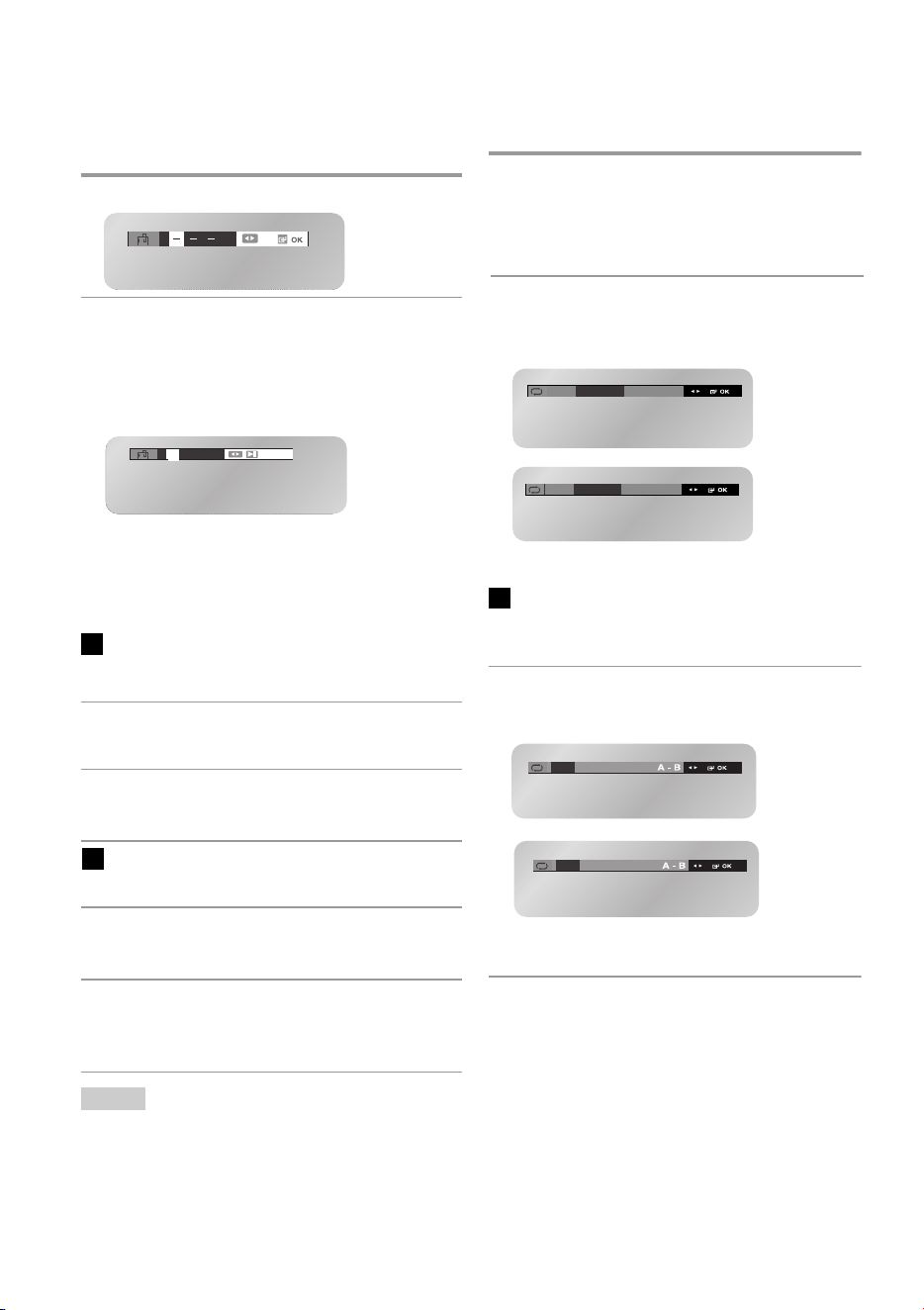
ÅëëçíéêÜ
- 43
X
X
ST
X
STWX
WX
WX
WX
ÓçìÜíóåéò
Åßíáé äõíáôÞ ç åéóáãùãÞ Ýùò êáé ôñéþí óåëéäïäåéêôþí óå
Ýíá óõãêåêñéìÝíï äßóêï DVD/VCD, åðéôñÝðïíôÜò óáò ôç
ãñÞãïñç ìåôÜâáóç óôçí áãáðçìÝíç óáò óêçíÞ Þ ôñáãïýäé.
1 ÊáôÜ ôçí áíáðáñáãùãÞ, ðáôÞóôå ôï êïõìðß MARK.
2 ÐáôÞóôå ôï êïõìðß
W
Þ
X
ãéá íá åðéëÝîåôå Ýíáí áðü
ôïõò ôñåéò óåëéäïäåßêôåò (- - -).
Óõíå÷ßóôå ôçí áíáðáñáãùãÞ ôïõ äßóêïõ DVD ìÝ÷ñç ôç
óêçíÞ ðïõ èÝëåôå íá åðéóçìÜíåôå êáé, óôç óõíÝ÷åéá,
ðáôÞóôå ôï êïõìðß OK. Ï óåëéäïäåßêôçò (-) èá áëëÜîåé
óå áñéèìü (1, 2 Þ 3).
• Ìðïñåßôå íá óõíå÷ßóåôå êáé íá ñõèìßóåôå Ýùò êáé
ôñåéò óåëéäïäåßêôåò.
ÐáôÞóôå îáíÜ ôï êïõìðß MARK ãéá Ýîïäï áðü ôï
ìåíïý óçìÜíóåùí.
ÁíÜêëçóç åðéóçìáóìÝíçò óêçíÞò
1 ÊáôÜ ôçí áíáðáñáãùãÞ, ðáôÞóôå ôï êïõìðß MARK.
2 ÐáôÞóôå ôï êïõìðß
W
Þ
X
ãéá íá åðéëÝîåôå ôç
óÞìáíóç ðïõ èÝëåôå íá áíáêáëÝóåôå.
3 ÐáôÞóôå ôï êïõìðß
X
ll ãéá íá îåêéíÞóåé ç áíáðáñáãùãÞ
áðü ôçí åðéóÞìáíóç.
ÄéáãñáöÞ åðéóÞìáíóçò
1 ÊáôÜ ôçí áíáðáñáãùãÞ, ðáôÞóôå ôï êïõìðß MARK.
2 ÐáôÞóôå ôï êïõìðß
W
Þ
X
ãéá íá åðéëÝîåôå ôç
óÞìáíóç ðïõ èÝëåôå íá äéáãñÜøåôå.
3 ÐáôÞóôå ôï êïõìðß CLEAR ãéá íá äéáãñÜøåôå ôçí
åðéóÞìáíóç.
• ÐáôÞóôå îáíÜ ôï êïõìðß MARK ãéá Ýîïäï áðü ôï ìåíïý.
CLEAR
• Ìðïñåßôå íá åðéóçìÜíåôå Ýùò ôñåéò óêçíÝò óõã÷ñüíùò.
• Ìüíïí üôáí ôï VCD 2.0 åßíáé óå ôñüðï ëåéôïõñãßáò Menu Off
(Áðåíåñãïðïßçóç ìåíïý), åêôåëåßôáé áõôÞ ç ëåéôïõñãßá.
• ÁíÜëïãá ìå ôï äßóêï, ç ëåéôïõñãßá óÞìáíóçò åíäÝ÷åôáé íá
ìçí ëåéôïõñãåß.
1
ÅðáíÜëçøç Êåöáëáßïõ/Ôßôëïõ
Ìðïñåßôå íá åðáíáëÜâåôå ôçí áíáðáñáãùãÞ åíüò ìüíï
êåöáëáßïõ Þ åíüò ïëüêëçñïõ ôßôëïõ.
1 ÐáôÞóôå ôï êïõìðß REPEAT åíüóù âñßóêåóôå óå ôñüðï
ëåéôïõñãßáò áíáðáñáãùãÞò ãéá íá áíïßîåôå ôï ìåíïý
åðáíÜëçøçò.
Åìöáíßæåôáé ï ôñüðïò ëåéôïõñãßáò ôçò ôñÝ÷ïõóáò
åðáíÜëçøçò
.
2 ÐáôÞóôå ôï êïõìðß
W
Þ
X
ãéá íá åðéëÝîåôå
Chapter/Title. ÐáôÞóôå ôï êïõìðß OK ãéá ôçí
åðáíÜëçøç ôïõ ôñÝ÷ïíôïò êåöáëáßïõ/ôßôëïõ.
•
Óôï ìåíïý èá åìöáíéóôåß ôï Track óôç èÝóç ôïõ
Chapter êáôÜ ôçí áíáðáñáãùãÞ åíüò äßóêïõ VCD/CD.
Áêýñùóç êåöáëáßïõ/ôßôëïõ
1 ÐáôÞóôå ôï êïõìðß REPEAT ãéá íá áíïßîåôå ôï ìåíïý
åðáíÜëçøçò.
2 ÐáôÞóôå ôï êïõìðß
W
Þ
X
ãéá íá åðéëÝîåôå Off êáé, óô
óõíÝ÷åéá, ðáôÞóôå ôï êïõìðß OK.
• Ìðïñåßôå íá ðáôÞóåôå ôï êïõìðß CLEAR ðñïêåéìÝíïõ
íá äéáêüøåôå ôçí åðáíÜëçøç ôçò áíáðáñáãùãÞò.
Off
Track Disc
VCD, CD
Off
Chapter Title
DVD
DVD
VCD, CD
Off
Chapter Title
Track Disc
Off
Óçìåßùóç
WX
WX
X
WX
• ÁíÜëïãá ìå ôï äßóêï, ç ëåéôïõñãßá óÞìáíóçò åíäÝ÷åôáé íá
ìçí ëåéôïõñãåß.
WX
WX
WX
WX
X
WX
• Ìðïñåßôå íá åðéóçìÜíåôå Ýùò ôñåéò óêçíÝò óõã÷ñüíùò.
WX
WX
1 — —
CLEAR
1 — —
CLEAR
1
CD
DVD
Off
Track Disc
Off
Chapter Title
CD
Off
Chapter Title A - B
A - B
Off
Chapter Title
Off
Chapter Title A - B
A - B
Track Disc
Off
DVD
DVD,
åðéôñÝðïíôÜò óáò ôç
WX
WX
X
WX
WX
WX
CD
EUR GR 6 bg 3/20/07 2:42 PM Page 43
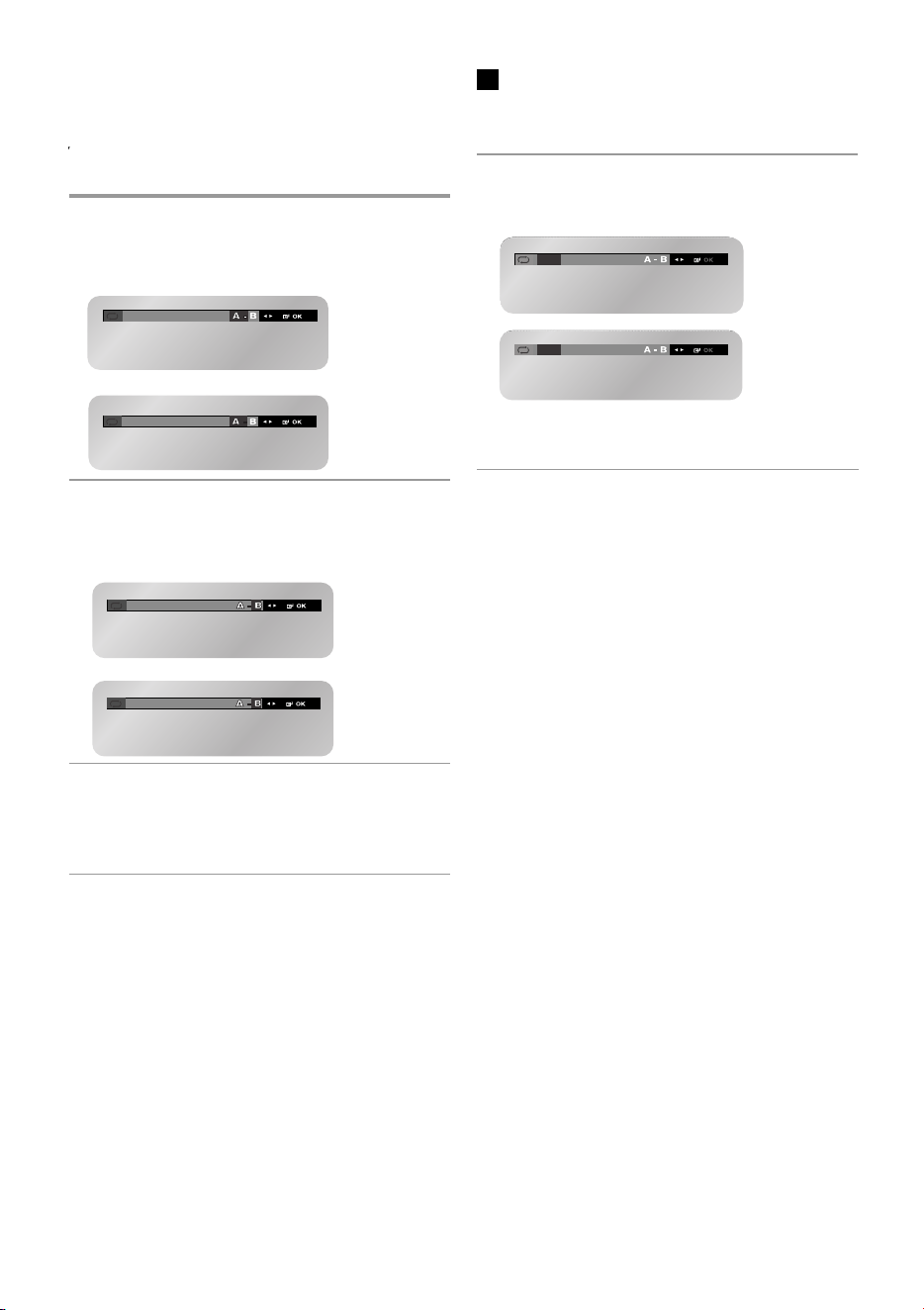
ÅëëçíéêÜ
44 -
Áêýñùóç åðáíÜëçøçò åíüôçôáò A-B
1 ÐáôÞóôå ôï êïõìðß REPEAT ãéá íá áíïßîåôå ôï ìåíïý
åðáíÜëçøçò.
2 ÐáôÞóôå ôï êïõìðß
W
Þ
X
ãéá íá åðéëÝîåôå Off êáé, óôç
óõíÝ÷åéá, ðáôÞóôå ôï êïõìðß OK.
• Ìðïñåßôå íá ðáôÞóåôå ôï êïõìðß CLEAR ðñïêåéìÝíïõ
íá äéáêüøåôå ôçí åðáíÜëçøç ôçò áíáðáñáãùãÞò.
• Óôïí ôñüðï ëåéôïõñãßáò VCD 2.0 (ëåéôïõñãßá MENU ON),
ç ëåéôïõñãßá áõôÞ äåí åêôåëåßôáé.
• ×ñçóéìïðïéÞóôå ôï êïõìðß DISC MENU óôïí ôñüðï ëåéôïõñãßáò
VCD 2.0 ãéá íá åðéëÝîåôå MENU ON Þ OFF.
Off
Chapter Title
Off
Track Disc
DVD
CD
ÅðáíÜëçøç åíüôçôáò Á-Â
Ç ëåéôïõñãßá ôçò åðáíÜëçøçò åíüôçôáò Á- óáò åðéôñÝðåé ôçí
åðáíÜëçøç ôçò êáèïñéóìÝíçò åíüôçôáò óå äßóêï DVD Þ
VCD/CD. Ãéá íá ôçí åíåñãïðïéÞóåôå, åðéóçìÜíåôå ôçí áñ÷Þ (Á)
êáé ôï ôÝëïò (Â) ôçò åíüôçôáò ðïõ èÝëåôå íá ðáñáêïëïõèÞóåôå.
1 ÐáôÞóôå ôï êïõìðß REPEAT óôïí ôñüðï ëåéôïõñãßáò
áíáðáñáãùãÞò êáé, óôç óõíÝ÷åéá, ðáôÞóôå ôï êïõìðß -
Þ
X
ãéá íá åðéëÝîåôå A-.
2 ÐáôÞóôå ôï êïõìðß OK óôçí áñ÷Þ ôçò åíüôçôáò
ðïõ èÝëåôå íá åðáíáëÜâåôå (Óçìåßï A).
Ôï B åðéëÝãåôáé.
3 ÐáôÞóôå ôï êïõìðß OK óôï ôÝëïò ôçò åíüôçôáò ðïõ
èÝëåôå íá åðáíáëÜâåôå (Óçìåßï Â).
Èá îåêéíÞóåé ç åðáíÜëçøç åêôåëþíôáò
óõíå÷åßò åðáíáëÞøåéò.
DVD
Off
Track Disc
VCD, CD
Chapter Title
Off
Off
Chapter Title
Off
Track Disc
DVD
VCD, CD
Óçìåßùóç
Off
Track Disc
CD
Chapter Title
Off
Off
Chapter Title
Off
Track Disc
DVD
CD
Off
Chapter Title
Off
Track Disc
WX
/
CD. Ãéá íá ôçí åíåñãïðïéÞóåôå, åðéóçìÜíåôå ôçí áñ÷Þ (Á)
X
EUR GR 6 bg 3/12/07 11:13 AM Page 44
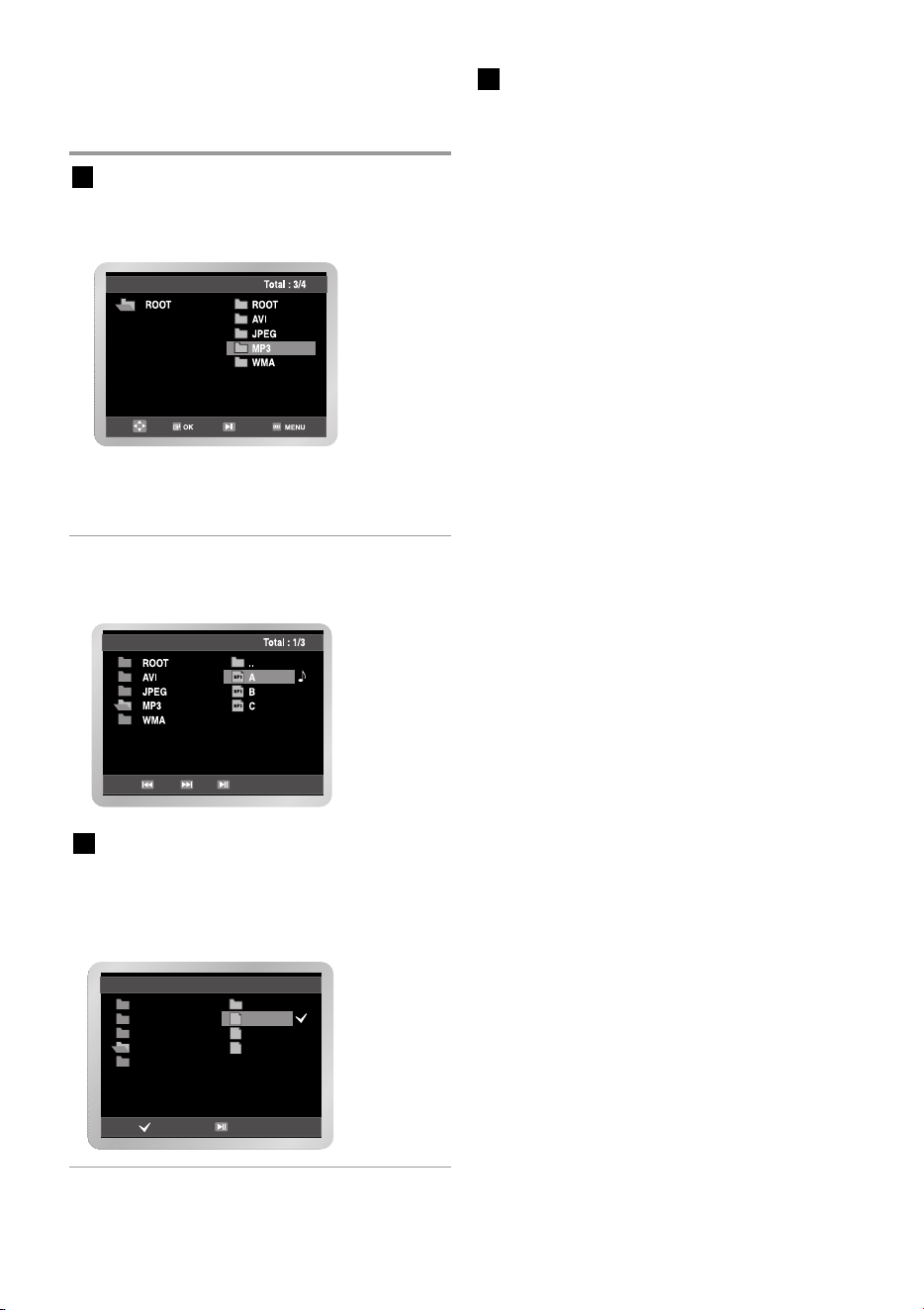
ÅëëçíéêÜ
- 45
ÁíáðáñáãùãÞ MP3/WMA
ÅÜí åéóáãÜãåôå Ýíáí äßóêï MP3/WMA óôç óõóêåõÞ
DVD-VCR, ìðïñåßôå íá ðñïâÜëåôå ôïí êáôÜëïãï öáêÝëùí.
Ëåéôïõñãßá áíáðáñáãùãÞò MP3/WMA
1 ÐáôÞóôå ôï êïõìðß
S
Þ
T
ãéá íá åðéëÝîåôå ôïí
åðéèõìçôü öÜêåëï áñ÷åßùí ìïõóéêÞò êáé, óôç
óõíÝ÷åéá, ðáôÞóôå ôï êïõìðß OK.
•
Ìðïñïýí íá åìöáíéóôïýí ôáõôü÷ñïíá Ýùò êáé 7 öÜêåëïé
ìïõóéêÞò. ÅÜí õðÜñ÷ïõí ðåñéóóüôåñïé áðü 8 öÜêåëïé
óôï äßóêï, ðáôÞóôå ôï êïõìðß
T
ãéá íá ôïõò ðñïâÜëåôå.
2 ÐáôÞóôå îáíÜ ôï êïõìðß
S
Þ
T
ãéá íá åðéëÝîåôå Ýíá
áñ÷åßï ìïõóéêÞò. ÐáôÞóôå ôï êïõìðß OK ãéá ôçí Ýíáñîç
áíáðáñáãùãÞò ôïõ áñ÷åßïõ ìïõóéêÞò.
ÅðáíÜëçøç
1 ÐáôÞóôå ôï êïõìðß REPEAT óôïí ôñüðï ëåéôïõñãßáò
áíáðáñáãùãÞò ãéá áðïêëåéóôéêÞ, óõíå÷Þ áêñüáóç
ìïõóéêÞò êáé ðáôÞóôå ôï îáíÜ ãéá íá áðåíåñãïðïéÞóåôå
ôç ëåéôïõñãßá ôçò åðáíÜëçøçò.
Äßóêïé CD-R MP3/WMA
ÊáôÜ ôçí áíáðáñáãùãÞ äßóêùí CD-R/MP3 Þ WMA,
ëÜâåôå õðüøç óáò üëåò ôéò ðáñáðÜíù
óõóôÜóåéò
ó÷åôéêÜ ìå ôïõò äßóêïõò CD-R, êáèþò êáé ôéò
ðáñáêÜôù ðáñáôçñÞóåéò:
Ôá áñ÷åßá MP3 Þ WMA ðñÝðåé íá åßíáé ôçò ìïñöÞò
ISO 9660 Þ JOLIET.
Ôá áñ÷åßá MP3 Þ WMA ìïñöÞò ISO 9660 êáé Joliet
åßíáé óõìâáôÜ ìå ôï ëåéôïõñãéêü óýóôçìá DOS
êáé Windows ôçò Microsoft, êáèþò êáé ìå ôï Mac ôçò Apple.
ÁõôÝò ïé äýï ìïñöÝò ÷ñçóéìïðïéïýíôáé ðåñéóóüôåñï.
ÊáôÜ ôçí ïíïìáóßá ôùí áñ÷åßùí MP3 Þ WMA,
ìçí õðåñâáßíåôå ôïõò 8 ÷áñáêôÞñåò êáé ïñßóôå
ùò êáôÜëçîç ôï “.mp3” Þ ôï “.wma” áíôßóôïé÷á.
ÃåíéêÞ ìïñöÞ ïíïìáóßáò: Title.mp3 Þ Title.wma.
Ãéá ôç óýíèåóç åíüò ôßôëïõ, öñïíôßóôå íá ÷ñçóéìï-
ðïéåßôå Ýùò 8 ÷áñáêôÞñåò, íá ìçí äçìéïõñãåßôå êåíÜ
óôï üíïìá êáé íá áðïöåýãåôå ôç ÷ñÞóç åéäéêþí
óôï üíïìá êáé íá áðïöåýãåôå ôç ÷ñÞóç åéäéêþí
÷áñáêôÞñùí
üðùò: (.,/,\,=,+).
¼ôáí åããñÜöåôå áñ÷åßá MP3, íá ÷ñçóéìïðïéåßôå ãéá
ôçí áðïóõìðßåóç ñõèìü ìåôáöïñÜò ôïõëÜ÷éóôïí
128 Kbps.
Ç ðïéüôçôá ôïõ Þ÷ïõ óôá áñ÷åßá MP3 åîáñôÜôáé êõñßùò
áðü ôï ñõèìü óõìðßåóçò/áðïóõìðßåóçò ðïõ åðéëÝãåôå.
ÅÜí èÝëåôå íá ëÜâåôå ðïéüôçôá Þ÷ïõ CD, áðáéôåßôáé
ñõèìüò áíáëïãéêÞò/øçöéáêÞò äåéãìáôïëçøßáò äçëáäÞ
ç ìåôáôñïðÞ óå ìïñöÞ MP3 ôïõëÜ÷éóôïí 128 Kbps êáé
Ýùò 160 Kbps.
Ùóôüóï, ç åðéëïãÞ õøçëüôåñùí ñõèìþí, üðùò
192 Kbps Þ õøçëüôåñùí, ìüíï óå óðÜíéåò
ðåñéðôþóåéò áðïäßäåé êáëýôåñç ðïéüôçôá Þ÷ïõ.
Áíáëüãùò, ôá áñ÷åßá ìå ñõèìïýò äåéãìáôïëçøßáò
÷áìçëüôåñïõò áðü 128 Kbps äåí èá áíáðáñÜãïíôáé
óùóôÜ.
¼ôáí åããñÜöåôå áñ÷åßá WMA, íá ÷ñçóéìïðïéåßôå ãéá
ôçí áðïóõìðßåóç ñõèìü ìåôáöïñÜò ôïõëÜ÷éóôïí
64 Kbps.
Ç ðïéüôçôá ôïõ Þ÷ïõ óôá áñ÷åßá WMA åîáñôÜôáé
êõñßùò áðü ôï ñõèìü óõìðßåóçò/áðïóõìðßåóçò ðïõ
åðéëÝãåôå.
ÅÜí èÝëåôå íá ëÜâåôå ðïéüôçôá Þ÷ïõ CD, áðáéôåßôáé
ñõèìüò áíáëïãéêÞò/øçöéáêÞò äåéãìáôïëçøßáò äçëáäÞ
ç ìåôáôñïðÞ óå ìïñöÞ WMA ôïõëÜ÷éóôïí 64 Kbps êáé
Ýùò 192 Kbps.
ÅÜí èÝëåôå íá ëÜâåôå ðïéüôçôá Þ÷ïõ CD, áðáéôåßôáé
ñõèìüò áíáëïãéêÞò/øçöéáêÞò äåéãìáôïëçøßáò, äçëáäÞ
ç ìåôáôñïðÞ óå ìïñöÞ WMA ôïõëÜ÷éóôïí 64 Kbps êáé
Ýùò 192 Kbps.
Áíáëüãùò, ôá áñ÷åßá ìå ñõèìïýò áðïóõìðßåóçò
÷áìçëüôåñïõò áðü 64 Kbps Þ õøçëüôåñïõò áðü
192 Kbps äåí èá áíáðáñÜãïíôáé óùóôÜ.
Ìçí ðñïóðáèÞóåôå íá åããñÜøåôå áñ÷åßá MP3 ðïõ
êáëýðôïíôáé áðü ðíåõìáôéêÜ äéêáéþìáôá.
ÏñéóìÝíá “áóöáëéóìÝíá” áñ÷åßá åßíáé
êñõðôïãñáöçìÝíá êáé ðñïóôáôåýïíôáé áðü êùäéêü,
þóôå íá áðïôñÝðåôáé ç ðáñÜíïìç áíôéãñáöÞ.
ÁõôÜ ôá áñ÷åßá åßíáé ôùí åîÞò ôýðùí:
Windows MediaTM (óÞìá êáôáôåèÝí ôçò Microsoft Inc)
êáé SDMITM (óÞìá êáôáôåèÝí ôçò The SDMI
Foundation).
Äåí ìðïñåßôå íá áíôéãñÜøåôå ôÝôïéïõ åßäïõò áñ÷åßá.
Óçìáíôéêü :
Ïé ðáñáðÜíù óõóôÜóåéò äåí ìðïñïýí íá ëçöèïýí ùò
åããýçóç üôé, ç óõóêåõÞ DVD-VCR ìðïñåß íá
áíáðáñÜãåé áñ÷åßá ÌÑ3 Þ íá äéáóöáëßóïõí ôçí
ðïéüôçôá Þ÷ïõ.
Èá ðñÝðåé íá ëÜâåôå õðüøç üôé ïé óõãêåêñéìÝíåò
ôå÷íïëïãßåò êáé ìÝèïäïé ãéá ôçí åããñáöÞ åíüò áñ÷åßïõ
MP3 óå åããñÜøéìïõò äßóêïõò CD-R áðïôñÝðïõí ôç
âÝëôéóôç áíáðáñáãùãÞ áõôþí ôùí áñ÷åßùí óôç
óõóêåõÞ áíáðáñáãùãÞò äßóêùí DVD (ìåéùìÝíç
ðïéüôçôá Þ÷ïõ êáé, óå ïñéóìÝíåò ðåñéðôþóåéò,
áäõíáìßá áíÜãíùóçò ôùí áñ÷åßùí áðü ôç óõóêåõÞ
áíáðáñáãùãÞò).
Total : 1/3
ROOT
AVI
JPEG
MP3
WMA
Repeat file
..
A
B
C
MP3
MP3
MP3
EUR GR 6 bg 3/12/07 9:58 AM Page 45
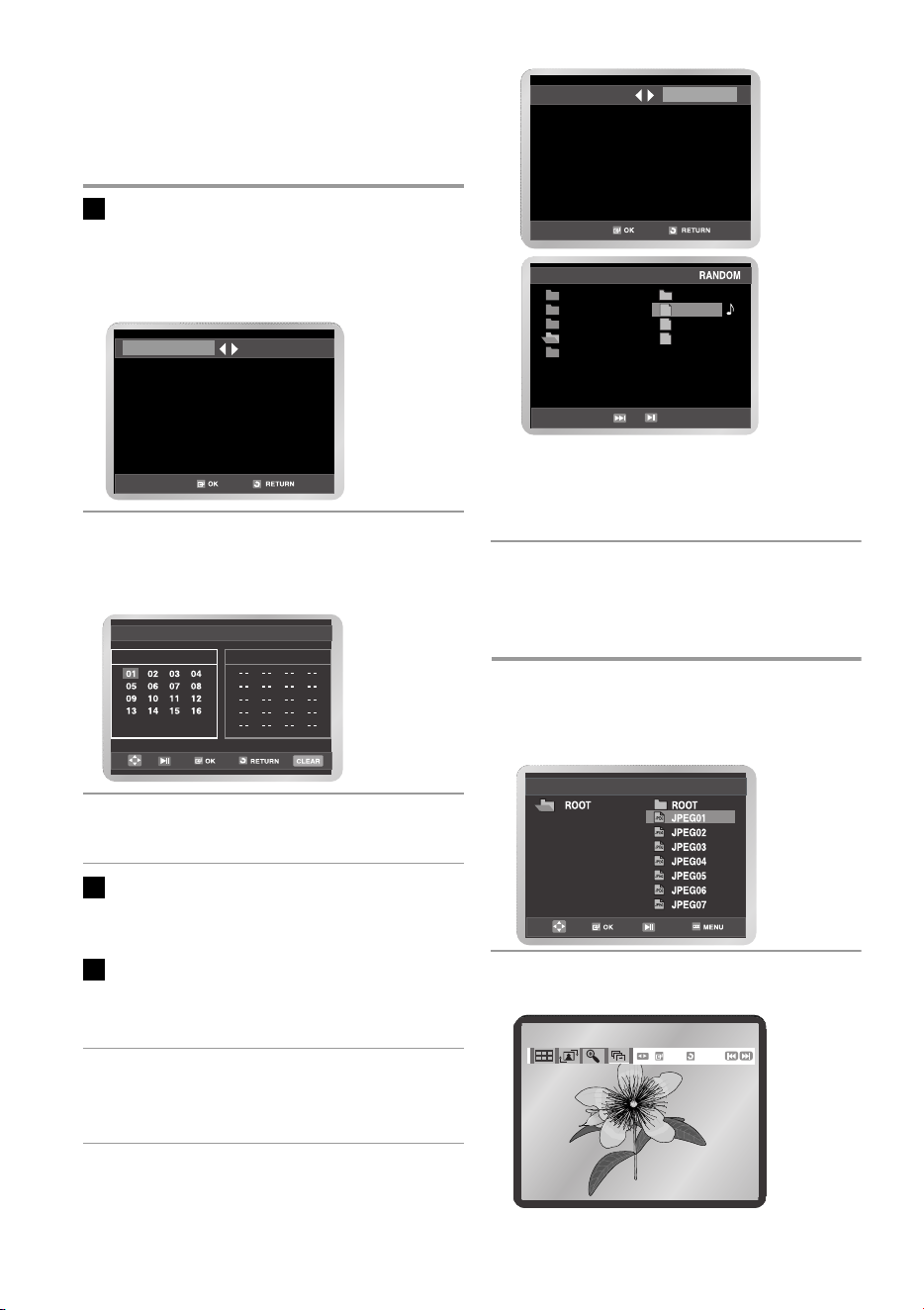
ÅëëçíéêÜ
ÅÜí åéóáãÜãåôå Ýíáí äßóêï CD ìå áñ÷åßá åéêüíáò (JPEG)
óôç óõóêåõÞ DVD-VCR, ìðïñåßôå íá ðñïâÜëåôå ôïí
êáôÜëïãï öáêÝëùí.
1 ÐáôÞóôå ôï êïõìðß
S
Þ
T
ãéá íá åðéëÝîåôå ôçí åéêüíá
ðïõ èÝëåôå íá ðñïâÜëåôå êáé, óôç óõíÝ÷åéá, ðáôÞóôå ôï
êïõìðß OK.
ÐñïâÜëëåôáé ç åðéëåãìÝíç åéêüíá.
2 ÐáôÞóôå ôï êïõìðß l
WW
Þ
XX
l ãéá íá ðñïâÜëëåôå ôç
ðñïçãïýìåíç Þ ôçí åðüìåíç åéêüíá.
• ÁíÜëïãá ìå ôï äßóêï, ïé ëåéôïõñãßåò
ðñïãñáììáôéóìÝíçò êáé ôõ÷áßáò áíáðáñáãùãÞò
åíäÝ÷åôáé íá ìçí ëåéôïõñãïýí.
• Ãéá íá óõíå÷ßóåôå ôçí êáíïíéêÞ áíáðáñáãùãÞ,
ðáôÞóôå ôï êïõìðß CLEAR.
PROGRAM
RANDOM
ÁíáðáñáãùãÞ äßóêïõ CD ìå åéêüíåò
Total : 1/215
OK
RETURN
Photo : 1/215
ÐñïãñáììáôéóìÝíç êáé Ôõ÷áßá
áíáðáñáãùãÞ/ (CD/MP3/WMA)
Åßíáé äõíáôÞ ç áêñüáóç ôñáãïõäéþí ìå ôõ÷áßá Þ ìå ôçí
åðéèõìçôÞ óåéñÜ.
ÐñïãñáììáôéóìÝíç áíáðáñáãùãÞ
1 Óôïí ôñüðï ëåéôïõñãßáò äéáêïðÞò áíáðáñáãùãÞò,
ðáôÞóôå ôï êïõìðß MODE.
ÐáôÞóôå ôï êïõìðß
W
Þ
X
ãéá íá åðéëÝîåôå PROGRAM.
ÐáôÞóôå ôï êïõìðß OK.
2 ÐáôÞóôå ôá êïõìðéÜ
S
/
T
,
W
/
X
ãéá íá åðéëÝîåôå ôï
ðñþôï ìïõóéêü êïììÜôé ðïõ èá ðñïóôåèåß óôï
ðñüãñáììá. ÐáôÞóôå ôï êïõìðß OK. Ïé åðéëåãìÝíïé
áñéèìïß ðñïâÜëëïíôáé óôï ðëáßóéï Program Order.
3 ÐáôÞóôå ôï êïõìðß
X
ll.
Ï äßóêïò èá áíáðáñá÷èåß ìå ôçí ðñïãñáììáôéóìÝíç óåéñÜ.
Áêýñùóç ðñïãñáììáôéóìÝíçò
áíáðáñáãùãÞò
ÊáôÜ ôçí áíáðáñáãùãÞ, ðáôÞóôå ôï êïõìðß CLEAR.
PROGRAM
RANDOM
PROGRAM 01
MP3
Program Order
ÁíáðáñáãùãÞ ìå ôõ÷áßá óåéñÜ
1 Óôïí ôñüðï ëåéôïõñãßáò äéáêïðÞò áíáðáñáãùãÞò,
ðáôÞóôå ôï êïõìðß MODE.
2 ÐáôÞóôå ôï êïõìðß
W
Þ
X
ãéá íá åðéëÝîåôå RANDOM.
ÐáôÞóôå ôï êïõìðß OK.
Ï äßóêïò èá áíáðáñá÷èåß ìå ôõ÷áßá óåéñÜ.
46 -
PROGRAM
RANDOM
PROGRAM
RANDOM
PROGRAM 01
MP3
Program Order
ROOT
AVI
JPEG
MP3
WMA
..
A
B
C
MP3
MP3
MP3
Total : 1/215
OK
RETURN
Photo : 1/215
EUR GR 6 bg 3/12/07 9:58 AM Page 46
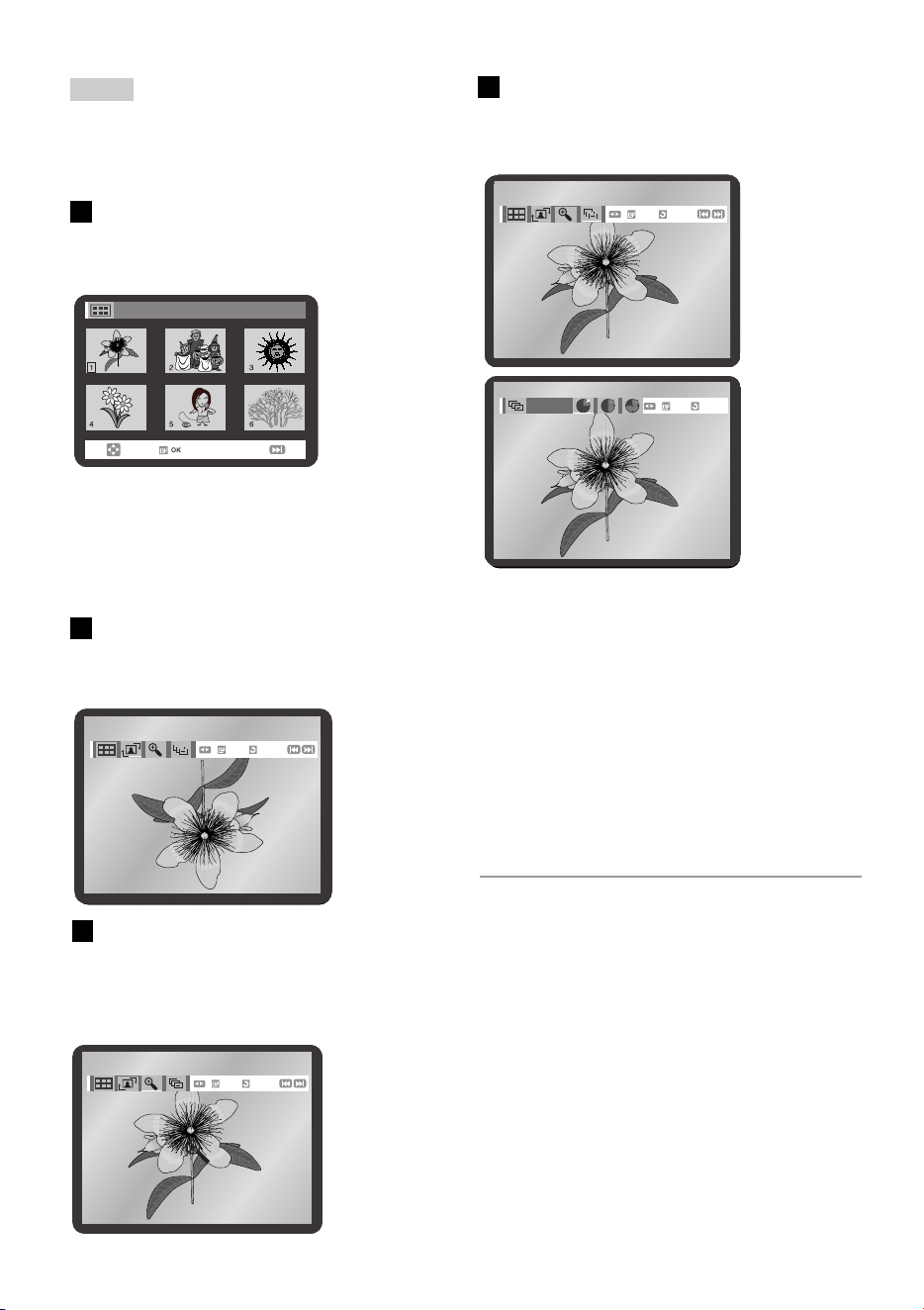
ÅëëçíéêÜ
- 47
• ÅÜí äåí ðáôÞóåôå êáíÝíá êïõìðß ôïõ ôçëå÷åéñéóôçñßïõ åðß 10
äåõôåñüëåðôá, ç ãñáììÞ ìåíïý èá åîáöáíéóôåß.
ÐáôÞóôå ôï êïõìðß DISC MENU óôï ôçëå÷åéñéóôÞñéï ãéá ôçí
ðñïâïëÞ ôçò ãñáììÞò ìåíïý.
Äéáäï÷éêÞ ðñïâïëÞ
ÐáôÞóôå ôï êïõìðß
W
Þ
X
ãéá íá åðéëÝîåôå .
ÐáôÞóôå ôï êïõìðß OK. Èá åìöáíéóôïýí 3 åéêïíßäéá ãéá ôï
÷ñïíéêü äéÜóôçìá.
ÐáôÞóôå ôï êïõìðß
W
Þ
X
ãéá íá åðéëÝîåôå Ýíá áðü áõôÜ.
ÐáôÞóôå ôï êïõìðß OK.
Ïé åéêüíåò áëëÜæïõí áõôüìáôá, óå äéáóôÞìáôá ðåñßðïõ
6 äåõôåñïëÝðôùí.
Ïé åéêüíåò áëëÜæïõí áõôüìáôá, óå äéáóôÞìáôá ðåñßðïõ
12 äåõôåñïëÝðôùí.
Ïé åéêüíåò áëëÜæïõí áõôüìáôá, óå äéáóôÞìáôá ðåñßðïõ
18 äåõôåñïëÝðôùí.
• ÁíÜëïãá ìå ôï ìÝãåèïò ôïõ áñ÷åßïõ, êÜèå äéÜóôçìá
áíÜìåóá óôéò åéêüíåò åíäÝ÷åôáé íá åßíáé ìåãáëýôåñï Þ
ìéêñüôåñï áðü áõôü ðïõ öáßíåôáé óôï åã÷åéñßäéï.
OK
Timer :
RETURN
OK
RETURN
Photo : 1/215
Óçìåßùóç
Ôñüðïò ëåéôïõñãßáò Üëìðïõì
ÐáôÞóôå ôï êïõìðß
W
Þ
X
ãéá íá åðéëÝîåôå .
ÐáôÞóôå ôï êïõìðß OK. Åìöáíßæåôáé ï ôñüðïò ëåéôïõñãßáò
Üëìðïõì.
• ÐáôÞóôå ôá êïõìðéÜ
S
/
T
,
W
/
X
ãéá íá åðéëÝîåôå ôçí
áðáéôïýìåíç åéêüíá êáé, óôç óõíÝ÷åéá, ðáôÞóôå ôï
êïõìðß OK.
ÐñïâÜëëåôáé ç åðéëåãìÝíç åéêüíá.
• ÐáôÞóôå ôï êïõìðß l
WW
Þ
XX
l ãéá íá ðñïâÜëåôå ôéò
6 ðñïçãïýìåíåò Þ ôéò 6 åðüìåíåò åéêüíåò.
ÐåñéóôñïöÞ
ÐáôÞóôå ôï êïõìðß
W
Þ
X
ãéá íá åðéëÝîåôå .
ÊÜèå öïñÜ ðïõ ðáôÜôå ôï êïõìðß OK, ç åéêüíá
ðåñéóôñÝöåôáé 90 ìïßñåò äåîéüóôñïöá.
ÌåãÝèõíóç
ÐáôÞóôå ôï êïõìðß
W
Þ
X
ãéá íá åðéëÝîåôå .
ÊÜèå öïñÜ ðïõ ðáôÜôå ôï êïõìðß OK, ç åéêüíá
ìåãåèýíåôáé Ýùò êáé êáôÜ ôï ôåôñáðëÜóéï.
(Êáíïíéêü 2X 4X Êáíïíéêü)
OK
RETURN
Photo : 1/215
OK
RETURN
Photo : 1/215
Album Photo : 1/215
OK
Timer :
OK
RETURN
Photo : 1/215
OK
RETURN
Photo : 1/215
OK
RETURN
Photo : 1/215
Album Photo : 1/215
EUR GR 6 bg 3/12/07 9:58 AM Page 47
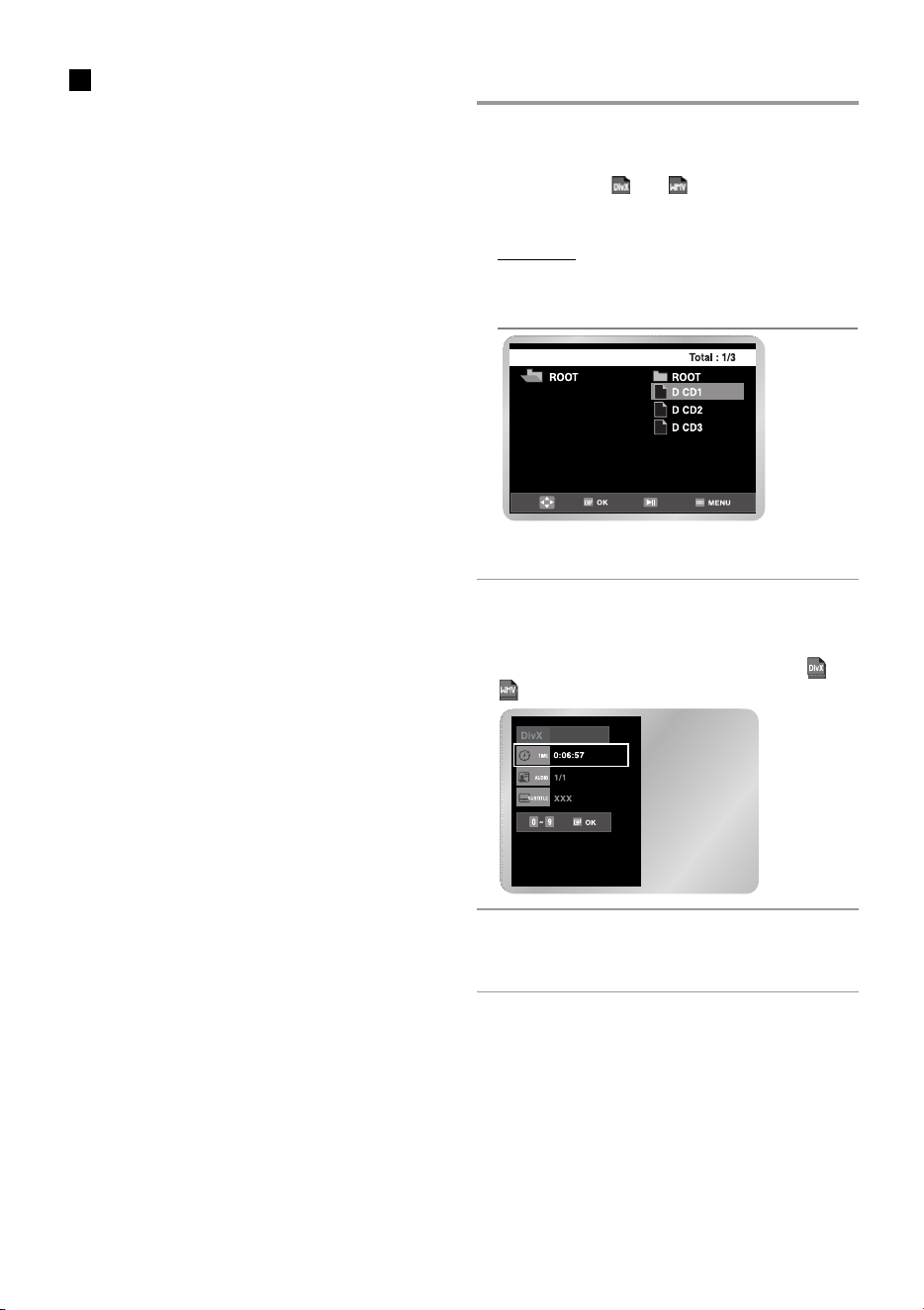
ÅëëçíéêÜ
Äßóêïé CD-R JPEG
• Ìüíï áñ÷åßá ìå êáôÜëçîç “.jpg” êáé “.JPG” ìðïñïýí íá
áíáðáñá÷èïýí.
• ÅÜí ï äßóêïò äåí Ý÷åé êëåßóåé, èá ÷ñåéáóôåß ðåñéóóüôåñï
÷ñüíï ãéá íá áñ÷ßóåé íá áíáðáñÜãåôáé êáé ßóùò íá ìçí
áíáðáñÜãïíôáé üëá ôá áñ÷åßá.
• Ìüíïí ïé äßóêïé CD-R ìå áñ÷åßá JPEG óå öïñìÜ ISO
9660 Þ Joliet ìðïñïýí íá áíáðáñÜãïíôáé.
• Ôï üíïìá ôïõ áñ÷åßïõ JPEG äåí ðñÝðåé íá åßíáé
ìåãáëýôåñï áðü 8 ÷áñáêôÞñåò êáé íá ðåñéÝ÷åé êåíÜ Þ
åéäéêïýò ÷áñáêôÞñåò (. / = +).
• Ìüíïí Ýíáò äßóêïò ðïëëáðëþí óõíåäñéþí, óõíå÷ïýò
åããñáöÞò ìðïñåß íá áíáðáñá÷èåß. ÅÜí õðÜñ÷åé êÜðïéï
êåíü óçìåßï óå Ýíáí äßóêï ðïëëáðëþí óõíåäñéþí, ï
äßóêïò ìðïñåß íá áíáðáñá÷èåß ìüíïí Ýùò ôï êåíü
óçìåßï.
• ¼ôáí áíáðáñÜãåôå Ýíáí äßóêï Kodak Picture CD, ìüíïí
ôá áñ÷åßá JPEG óôï öÜêåëï ôùí åéêüíùí ìðïñïýí íá
áíáðáñÜãïíôáé.
• ÏðïéïóäÞðïôå Üëëïò äßóêïò åéêüíùí åêôüò áðü ôï
äßóêï Kodak Picture CD, åíäÝ÷åôáé íá ÷ñåéáóôåß
ðåñéóóüôåñï ÷ñüíï ãéá ôçí Ýíáñîç ôçò áíáðáñáãùãÞò
ôïõ Þ íá ìçí ìðïñåß íá áíáðáñá÷èåß.
ÁíáðáñáãùãÞ DivX/MPEG4
1 Ìüëéò åéóá÷èåß ï äßóêïò, èá åìöáíéóôåß ç äïìÞ ôùí
áñ÷åßùí ôïõ. ÁíÜëïãá ìå ôç ìïñöÞ ôùí áñ÷åßùí, èá
åìöáíéóôåß Ýíá äéáöïñåôéêü åéêïíßäéï äßðëá óå êÜèå
áñ÷åßï. Ôá áñ÷åßá êáé èá åðéóçìáíèïýí.
×ñçóéìïðïéþíôáò ôï êïõìðß s Þ † ãéá íá åðéëÝîåôå ôï
áñ÷åßï ôáéíßáò êáé, óôç óõíÝ÷åéá, ðáôÞóôå OK Þ
X
ll.
ÁðïôÝëåóìá : Ìüëéò åìöáíéóôåß ôï ìÞíõìá ‘Reading
Index......’,
ðåñéìÝíåôå åðß Ýíá ìå äýï äåõôåñüëåðôá.
Ç ôáéíßá èá áíáðáñá÷èåß.
ÅÜí åìöáíéóôåß ôï ìÞíõìá “Cannot support”,
ôï åðéëåãìÝíï áñ÷åßï äåí èá ìðïñåß íá áíáðáñá÷èåß.
2 Ãéá íá ðëïçãçèåßôå óå Ýíá óõãêåêñéìÝíï ÷ñïíéêü
óçìåßï åíüóù ðáñáêïëïõèåßôå ôçí ôáéíßá, ðáôÞóôå ôï
êïõìðß INFO.
Èá åìöáíéóôåß ç ìïñöÞ ôïõ ôñÝ÷ïíôïò áñ÷åßïõ ( Þ
), êáèþò êáé ïé ðëçñïöïñßåò ôçò þñáò.
3 ×ñçóéìïðïéÞóôå ôá áñéèìçôéêÜ êïõìðéÜ óôï ôçëå÷åé-
ñéóôÞñéï ãéá ðëçêôñïëïãÞóåôå ôï ÷ñïíéêü óçìåßï
åêåßíï ôçò ôáéíßáò, óôï ïðïßï èÝëåôå íá ìåôáâåßôå.
48 -
DivX
DivX
DivX
/
EUR GR 6 bg 3/12/07 9:58 AM Page 48
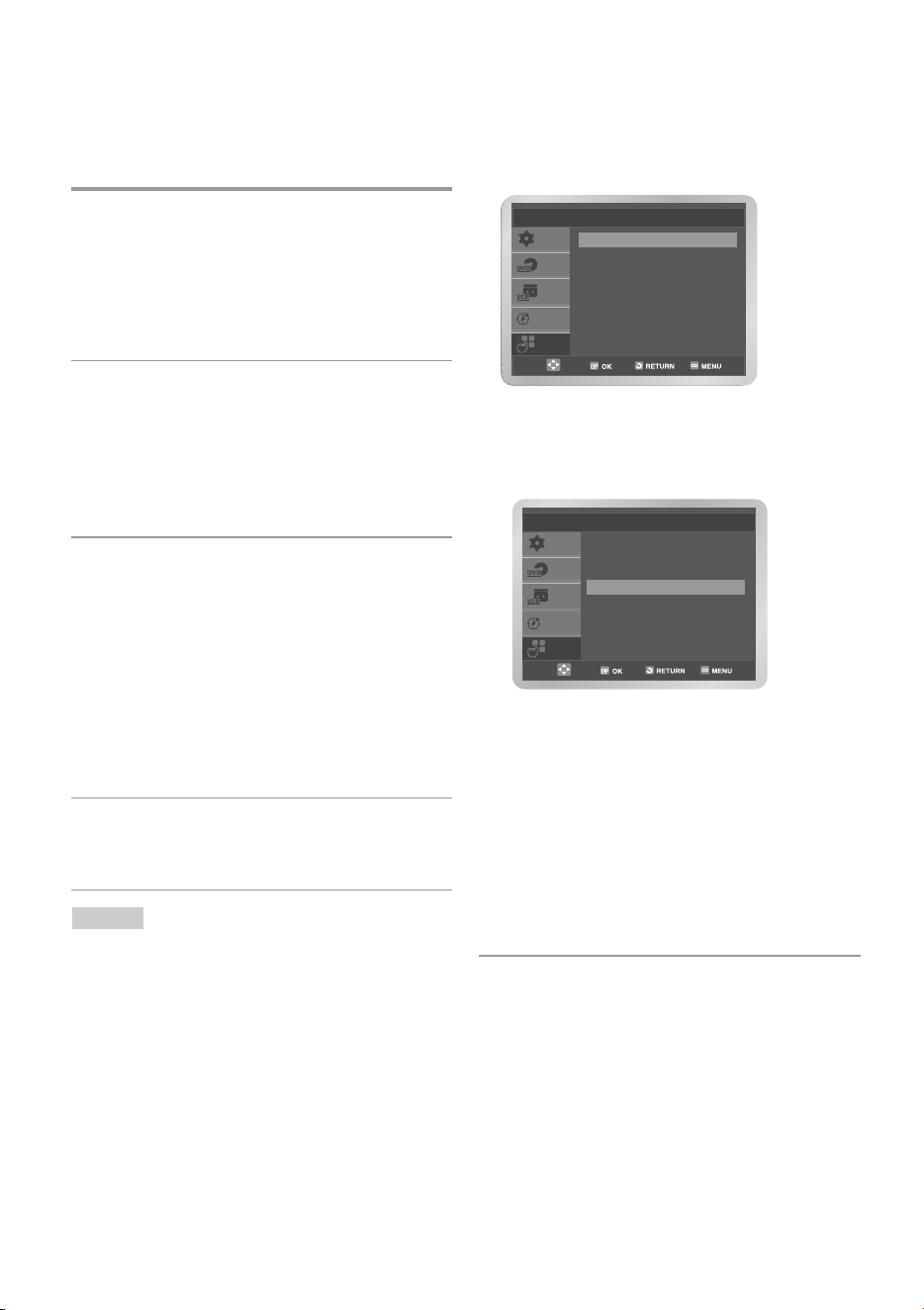
ÅëëçíéêÜ
- 49
ÅéäéêÜ ÷áñáêôçñéóôéêÜ áíáðáñáãùãÞò
DivX/MPEG4
ÊáôÜ ôçí áíáðáñáãùãÞ DivX/MPEG4 ìðïñåßôå íá åðéëÝîåôå
áðü ôéò áêüëïõèåò åéäéêÝò åðéëïãÝò áíáðáñáãùãÞò.
1 ÐÜãùìá
ÐáôÞóôå ôï êïõìðß
X
ll óôï ôçëå÷åéñéóôÞñéï êáôÜ ôçí
áíáðáñáãùãÞ.
• Ç åéêüíá èá ðáãþóåé êáé ï Þ÷ïò èá äéáêïðåß.
• Ãéá óõíÝ÷éóç ôçò áíáðáñáãùãÞò, ðáôÞóôå ôï êïõìðß
X
ll.
• ÅÜí ç óõóêåõÞ áíáðáñáãùãÞò ðáñáìåßíåé óå ôñüðï
ëåéôïõñãßáò ðáãþìáôïò ãéá 5 ëåðôÜ, ç áíáðáñáãùãÞ
èá äéáêïðåß áõôüìáôá.
2ÁíáðáñáãùãÞ êáñÝ-êáñÝ (Step)
Óôïí ôñüðï ëåéôïõñãßáò áíáðáñáãùãÞò, ðáôÞóôå ôï
êïõìðß F.ADV/STEP óôï ôçëå÷åéñéóôÞñéï ãéá
áíáðáñáãùãÞ åíüò êáñÝ ôç öïñÜ.
• Óôïí ôñüðï ëåéôïõñãßáò áíáðáñáãùãÞò êáñÝ-êáñÝ, ï
Þ÷ïò äéáêüðôåôáé.
• ÐáôÞóôå
X
ll ãéá íá óõíå÷ßóåôå ôçí êáíïíéêÞ
áíáðáñáãùãÞ.
3 ÁíáðáñáãùãÞ óå áñãÞ êßíçóç
ÊáôÜ ôçí áíáðáñáãùãÞ, ðáôÞóôå ôï êïõìðß
X
ll ãéá íá
ðáãþóåôå ôçí åéêüíá. Óôç óõíÝ÷åéá, ÷ñçóéìïðïéÞóôå ôï
êïõìðß Search
XX
ãéá áíáðáñáãùãÞ óå áñãÞ êßíçóç
ìå äéÜöïñåò ôá÷ýôçôåò.
• ÊÜèå ðÜôçìá áõîÜíåé ôçí ôá÷ýôçôá ôçò áñãÞò êßíçóçò
áíáðáñáãùãÞò óå 1/8, 1/4 Þ 1/2 ôçò êáíïíéêÞò
ôá÷ýôçôáò.
• Ç áíáðáñáãùãÞ Þ÷ïõ äéáêüðôåôáé êáôÜ ôçí
áíáðáñáãùãÞ óå áñãÞ êßíçóç.
• Ç ëåéôïõñãßá ôçò áíáæÞôçóçò åíäÝ÷åôáé íá ìçí
åêôåëåóôåß áíÜëïãá ìå ôçí êáôÜóôáóç ôïõ äßóêïõ.
4 ÄéáêïðÞ/ÓõíÝ÷éóç áíáðáñáãùãÞò
• ÐáôÞóôå ôï êïõìðß Q ìßá öïñÜ ãéá íá äéáêüøåôå ôçí
áíáðáñáãùãÞ. Ãéá íá óõíå÷ßóåôå ôï DivX/MPEG4 áðü
ôï óçìåßï ðïõ Ýãéíå ç äéáêïðÞ, ðáôÞóôå ôï êïõìðß
X
ll.
• Ç áíáðáñáãùãÞ êáñÝ-êáñÝ êáé ç áíáðáñáãùãÞ óå áñãÞ êßíçóç
åöáñìüæïíôáé ìüíï óôçí êáôåýèõíóç ðñïò ôá åìðñüò.
5 ÌåãÝèõíóç
ÊáôÜ ôçí áíáðáñáãùãÞ, ðáôÞóôå ôï êïõìðß MENU ôïõ
ôçëå÷åéñéóôçñßïõ. Óôç óõíÝ÷åéá, ðáôÞóôå ôï êïõìðß s Þ
† ãéá íá åðéëÝîåôå FUNC êáé, óôç óõíÝ÷åéá, ðáôÞóôå ôï
êïõìðß OK Þ
X
. Åìöáíßæåôáé ôï ìåíïý Function.
• ÐáôÞóôå ôï êïõìðß
S
Þ
T
ãéá íá åðéëÝîåôå DVD
Function. ÐáôÞóôå ôï êïõìðß OK Þ
X
button.
• ÐáôÞóôå ôï êïõìðß
S
Þ
T
ãéá íá åðéëÝîåôå ZOOM
êáé, óôç óõíÝ÷åéá, ðáôÞóôå ôï êïõìðß OK.
• ÐáôÞóôå ôï êïõìðß
S
/
T
,
W
/
X
ãéá íá åðéëÝîåôå
ôï ôìÞìá åêåßíï ôçò ïèüíçò ðïõ èÝëåôå íá
ìåãåèýíåôå êáé, óôç óõíÝ÷åéá, ðáôÞóôå ôï êïõìðß OK.
Ç ïèüíç èá ìåãåèõíèåß óôï äéðëÜóéï ôïõ êáíïíéêïý
ìåãÝèïõò.
Áõôüìáôç êëéìÜêùóç:
ÁíÜëõóç CIF (100 kbps)~D1 (784 kbps)
Ç áíÜëõóç ôïõ áñ÷åßïõ ñõèìßæåôáé áõôüìáôá.
¸ôóé, ìðïñåßôå íá åðéôý÷åôå ìåãáëýôåñç ìåãÝèõíóç
ôçò åéêüíáò.
Function
SETUP
DVD
VCR
PROG
FUNC
DVD Function
®
VCR Function
®
DVD Function
SETUP
DVD
VCR
PROG
FUNC
Title Menu
Disc Menu
Info
Zoom
Bookmark
Repeat
EZ View
Óçìåßùóç
Function
SETUP
DVD
VCR
PROG
FUNC
DVD Function
VCR Function
DVD Function
SETUP
DVD
VCR
PROG
FUNC
Title Menu
Disc Menu
Info
Zoom
Bookmark
Repeat
EZ View
EUR GR 6 bg 3/12/07 9:58 AM Page 49

ÅëëçíéêÜ
50 -
Ôå÷íéêÝò ðñïäéáãñáöÝò
ÓôáèìéóìÝíç ôéìÞ ôÜóçò AC 220 - 240 V, 50 Hz
ÊáôáíÜëùóç ñåýìáôïò 19 Watt
ÂÜñïò 3.9Kg
ÌÝãåèïò 430 mm X 282 mm X 82 mm
Èåñìïêñáóßá ðåñéâÜëëïíôïò ëåéôïõñãßáò +5°C ~ +40°C
ÓõíèÞêåò ôïðïèÝôçóçò Áñ÷éêÞ èÝóç : Ïñéæüíôéá,
Ó÷åôéêÞ õãñáóßá : ÊÜôù áðü 75%
Åßóïäïò âßíôåï (Ðßóù) Õðïäï÷Þ Euro Scart : 1.0 V p-p (unbalanced)
Åßóïäïò Þ÷ïõ (Ðßóù) Õðïäï÷Þ Euro Scart : -8 dBm, 47 Kohm unbalanced
Åßóïäïò (Åìðñüò) Õðïäï÷Þ RCA
ÓÞìá åîüäïõ RF G/K UHF 21~ 69
¹÷ïò (DVD, VCR) Õðïäï÷Þ RCA, õðïäï÷Þ Euro Scart
¹÷ïò (ìüíï DVD) COAXIAL, õðïäï÷Þ RCA
Âßíôåï (DVD, VCR) Õðïäï÷Þ RCA, õðïäï÷Þ Euro Scart
Âßíôåï (ìüíï DVD) ¸îïäïò S-Video out, óõíéóôùóþí
¸îïäïò RGB : Õðïäï÷Þ Euro Scart:
ÌïñöÞ êáóÝôáò ÂéíôåïêáóÝôá ôýðïõ VHS
ÓõóôÞìáôá ÷ñùìÜôùí PAL, MESECAM, NTSC4.43, NTSC áíáðáñáãùãÞ óå PAL TV
Óýóôçìá óõíôïíéóìïý B/G, D/K
Âßíôåï S/N ÅðÜíù áðü 43 dB (êáíïíéêÞ åããñáöÞ)
ÁíÜëõóç ÐÜíù áðü 240 ãñáììÝò (êáíïíéêÞ åããñáöÞ)
¹÷ïò S/N ÐÜíù áðü 68 dB (Hi-Fi), 39 dB (Ìïíïöùíéêüò)
×áñáêôçñéóôéêÜ ç÷çôéêþí óõ÷íïôÞôùí 20 Hz-20 KHz (Hi-Fi)
Äßóêïò DVD, VCD, CD.
¹÷ïò S/N 100 dB
Äõíáìéêü åýñïò Þ÷ïõ 95 dB
ÃåíéêÜ
¸îïäïé
Åßóïäïé
VCR
DVD
DVD, CD
EUR GR 7 bg 3/12/07 11:35 AM Page 50

ÅëëçíéêÜ
- 51
Ðñïôïý åðéêïéíùíÞóåôå ìå ôçí õðçñåóßá óÝñâéò ôçò Samsung, åêôåëÝóôå ôïõò ðáñáêÜôù áðëïýò åëÝã÷ïõò.
ÅÜí äåí ìðïñåßôå íá ëýóåôå ôï ðñüâëçìá áöïý äéáâÜóåôå ôéò ðáñáêÜôù ïäçãßåò, óçìåéþóôå ôá ðáñáêÜôù:
•
Ôï ìïíôÝëï êáé ôï óåéñéáêü áñéèìü ðïõ âñßóêïíôáé óôï ðßóù ìÝñïò ôçò óõóêåõÞò DVD-VCR.
•
Ôéò ðëçñïöïñßåò ó÷åôéêÜ ìå ôçí åããýçóç.
•
Ìéá óáöÞ ðåñéãñáöÞ ôïõ ðñïâëÞìáôïò.
Óôç óõíÝ÷åéá, åðéêïéíùíÞóôå ìå ôï ðëçóéÝóôåñï åîïõóéïäïôçìÝíï êÝíôñï óÝñâéò ôçò Samsung.
Ðñüâëçìá Ëýóç
Êáìßá ôñïöïäïóßá óôç óõóêåõÞ X ÅëÝãîôå üôé ôï êáëþäéï ñåýìáôïò åßíáé óõíäåäåìÝíï óôçí ðñßæá.
X ÐáôÞóáôå ôï êïõìðß STANDBY/ON ;
Äåí ìðïñåßôå íá ôïðïèåôÞóåôå ôç âéíôåïêáóÝôá X Ç âéíôåïêáóÝôá ìðïñåß íá åéóá÷èåß ìüíï ìå ôçí ðëåõñÜ
ôïõ ðáñáèýñïõ ôçò óôñáììÝíç ðñïò ôá åðÜíù êáé ôç ãëùôôßäá
áóöáëåßáò óôñáììÝíç ðñïò ôï ìÝñïò óáò.
Ôï ôçëåïðôéêü ðñüãñáììá X ÅëÝãîôå ôéò óõíäÝóåéò ôçò êåñáßáò ôçò óõóêåõÞò DVD-VCR.
äåí åããñÜöçêå X ¸÷åôå ñõèìßóåé óùóôÜ ôï óõíôïíéóôÞ ôçò óõóêåõÞò DVD-VCR;
X Âåâáéùèåßôå üôé ç ãëùôôßäá áóöáëåßáò ôçò êáóÝôáò åßíáé Üèéêôç.
Ç åããñáöÞ ìå ÷ñïíïäéáêüðôç áðÝôõ÷å. X ÐáôÞèçêå ôï êïõìðß STANDBY/ON ãéá íá åíåñãïðïéçèåß ï ÷ñïíïäéáêüðôçò;
X ÅëÝãîôå ðÜëé ôéò ñõèìßóåéò ôïõ ÷ñüíïõ Ýíáñîçò/äéáêïðÞò ôçò åããñáöÞò.
X Áí ðáñïõóéÜóôçêå âëÜâç Þ äéáêïðÞ ôçò ôñïöïäïóßáò êáôÜ ôçí åããñáöÞ ìå
÷ñïíïäéêüðôç, ç åããñáöÞ áêõñþèçêå.
Ïé åêðïìðÝò äåí åßíáé öõóéïëïãéêÝò X ÅëÝãîôå ôéò ñõèìßóåéò óõíôïíéóôÞ Þ ôùí åîùôåñéêþí ðçãþí. Èá ðñÝðåé íá
âñßóêïíôáé åðÜíù óôï óõíôïíéóôÞ.
X ÅëÝãîôå ôéò óõíäÝóåéò ôçò êåñáßáò ôçò ôçëåüñáóçò Þ ôïõ âßíôåï.
ÕðÜñ÷ïõí ãñáììÝò Þ ëùñßäåò èïñýâïõ êáôÜ ôçí áíáðáñáãùãÞ. X ÐáôÞóôå ôá êïõìðéÜ
TRK (
V
Þ
V
)
ãéá íá åëá÷éóôïðïéÞóåôå áõôü
ôï öáéíüìåíï.
¼ôáí ðáôçèåß ôï êïõìðß
X
II
áíÜëïãá ìå ôçí áíáðáñáãùãÞ, X ÊÜðïéá áêéíçôïðïéçìÝíç åéêüíá ìðïñåß íá åìöáíßæåé ãñáììÝò èïñýâïõ,
ç áêéíçôïðïéçìÝíç åéêüíá Ý÷åé Ýíôïíåò «ëùñßäåò èïñýâïõ»
êáôÜóôáóç ôçò êáóÝôáò. ÐáôÞóôå ôá êïõìðéÜ
TRK (
V
Þ
V
)
êáôÜ ôç äéÜñêåéá áíáðáñáãùãÞò óå áñãÞ êßíçóç ãéá ôçí åëá÷éóôïðïßçóç
ôïõ öáéíïìÝíïõ.
Êáèáñéóìüò êåöáëþí âßíôåï X ÅÜí ç åéêüíá ðïõ åìöáíßæïõí äéÜöïñåò êáóÝôåò åßíáé êáêÞò ðïéüôçôáò,
åíäÝ÷åôáé ïé êåöáëÝò ôïõ âßíôåï íá ÷ñåéÜæïíôáé êáèÜñéóìá. Áõôü ôï ðñüâç-
ìá äåí åßíáé óýíçèåò êáé ïé êåöáëÝò äåí èá ðñÝðåé íá êáèáñßæïíôáé åêôüò
êáé áí åìöáíéóôåß ôï ðñüâëçìá. ÄéáâÜóôå ôéò ïäçãßåò ðïõ óõíïäåýïõí ôç
âéíôåïêáóÝôá êáèáñéóìïý ðñïôïý ðñïâåßôå óôïí êáèáñéóìü ôùí êåöáëþí
ôïõ âßíôåï. Ï ëáíèáóìÝíïò êáèáñéóìüò êåöáëþí ìðïñåß íá ðñïêáëÝóåé
ìüíéìç æçìéÜ óôéò êåöáëÝò ôïõ âßíôåï.
Áí üôáí óõíôïíßóåôå ôçí ôçëåüñáóç ìå ôç
óõóêåõÞ DVD-VCR, ç ôçëåüñáóç äåí åìöáíßæåé ôçí åéêüíá
Þ ç åéêüíá åìöáíßæåôáé ìå
ðáñåìâïëÝò, ìðïñåß íá ïöåßëåôáé óôç óõóêåõÞ DVD-VCR
ôçò ïðïßáò ôï êáíÜëé åîüäïõ óõìðßðôåé ìå ôéò êáíïíéêÝò
ôçëåïðôéêÝò åêðïìðÝò óôçí ðåñéï÷Þ.
Ãéá íá ôï áðïôñÝøåôå ðñÝðåé íá áëëÜîåôå
ôï êáíÜëé åîüäïõ ôçò óõóêåõÞò DVD-VCR ìå ôïí åîÞò ôñüðï.
1. ÁöáéñÝóôå ôçí åéóüäï ôçò êåñáßáò, ôïðïèåôÞóôå ôï âýóìá óôçí õðïäï÷Þ
(óýìâïëï êåñáßáò) óôï ðßóù ìÝñïò ôçò óõóêåõÞò DVD-VCR.
2. ÅêôåëÝóôå ôéò ïäçãßåò óôï “Óõíôïíéóìüò ôçò ôçëåüñáóçò ãéá ôç óõóêåõÞ DVD-
VCR” (äåßôå ôç óåëßäá 15).
3. ÅêôåëÝóôå ôéò ïäçãßåò óôï “ Ñýèìéóç ôïõ êáíáëéïý åîüäïõ ôçò óõóêåõÞò
âßíôåï” (äåßôå ôç óåëßäá 20), ìåéþóôå áôïí áñéèìü ôïõ êáíáëéïý áñêåôÜ
êáíÜëéá ðñïò ôá êÜôù áðü ôçí áñ÷éêÞ ñýèìéóç. (ÐáñÜäåéãìá: áðü 60 Ýùò 69).
4. ÁíôéêáôáóôÞóôå ôï âýóìá ôçò êåñáßáò óôçí õðïäï÷Þ (óýìâïëï êåñáßáò) óôï
ðßóù ìÝñïò ôçò óõóêåõÞò DVD-VCR.
5. Åðáíáóõíôïíßóôå ôçí ôçëåüñáóç ìå ôç óõóêåõÞ DVD-VCR áêïëïõèþíôáò ôéò
ïäçãßåò “Óõíôïíéóìüò ôçò ôçëåüñáóçò ãéá ôç óõóêåõÞ DVD-VCR” (äåßôå ôç
óåëßäá 15).
6. Áí ôï ðñüâëçìá ðáñáìÝíåé åðáíáëÜâåôå ôá âÞìáôá áðü 1 Ýùò 5 ìåôáêéíþíôáò
ôï êáíÜëé áñêåôÜ êáíÜëéá ðéï ìáêñéÜ áðü ôçí áñ÷éêÞ ñýèìéóç.
Ïäçãüò áíôéìåôþðéóçò ðñïâëçìÜôùí (ÂÉÍÔÅÏ)
36 ¤ˆs 37.
EUR GR 7 bg 3/20/07 1:10 PM Page 51

ÅëëçíéêÜ
52 -
Ïäçãüò áíôéìåôþðéóçò ðñïâëçìÜôùí (DVD)
Ôï åéêïíßäéï åìöáíßæåôáé
óôçí ïèüíç.
Ï äßóêïò äåí áíáðáñÜãåôáé.
Ï Þ÷ïò 5.1 êáíáëéþí äåí
áíáðáñÜãåôáé.
Ç ëåéôïõñãßá áíáðáñáãùãÞò
äéáöÝñåé áðü ôçí åðéëïãÞ ðïõ
Ýãéíå óôï ìåíïý Setup.
Ï ëüãïò ðëåõñþí ôçò ïèüíçò
äåí ìðïñåß íá áëëá÷èåß.
Äåí áêïýãåôáé Þ÷ïò.
ÎÝ÷áóá ôïí êùäéêü
ðñüóâáóçò
ÅÜí áíôéìåôùðßóåôå Üëëá
ðñïâëÞìáôá.
X Âåâáéùèåßôå üôé ï äßóêïò Ý÷åé ôïðïèåôçèåß ìå ôçí ðëåõñÜ ðïõ öÝñåé ôçí åôéêÝôá ðñïò ôá åðÜíù.
X ÅëÝãîôå ôïí áñéèìü ðåñéï÷Þò ôïõ DVD.
X
ÁõôÞ ç óõóêåõÞ DVD-VCR äåí ìðïñåß íá áíáðáñÜãåé CD-ROM, DVD-ROM, ê.ëð. ÅéóÜãåôå Ýíá DVD
Þ Ýíá CD.
X Ï Þ÷ïò 5.1 áíáðáñÜãåôáé ìüíïí üôáí ðëçñïýíôáé ïé ðáñáêÜôù óõíèÞêåò.:
1) 1) Ç óõóêåõÞ DVD-VCR åßíáé óõíäåäåìÝíç ìå ôïí êáôÜëëçëï åíéó÷õôÞ.
2) Ï äßóêïò Ý÷åé åããñáöåß ìå Þ÷ï 5.1 êáíáëéþí.
X ÅëÝãîôå åÜí ï äßóêïò ðïõ áíáðáñÜãåôáé öÝñåé ôçí åðéóÞìáíóç “Dolby 5.1 ch” óôï åîùôåñéêü
ôïõ.
X Âåâáéùèåßôå üôé ôï ç÷çôéêü óáò óýóôçìá åßíáé óõíäåäåìÝíï êáé ëåéôïõñãåß êáíïíéêÜ.
X Ïé ëåéôïõñãßåò Þ ç åíÝñãåéá äåí ìðïñåß íá ïëïêëçñùèåß áõôÞ ôç óôéãìÞ åðåéäÞ:
1. Áðáãïñåýåôáé áðü ôï ëïãéóìéêü ôïõ DVD.
2. Ôï ëïãéóìéêü ôïõ DVD äåí õðïóôçñßæåé ôç ëåéôïõñãßá (ð.÷. ãùíßá ëÞøçò).
3. Ç ëåéôïõñãßá äåí åßíáé äéáèÝóéìç áõôÞ ôç óôéãìÞ.
4. ÆçôÞóáôå êÜðïéïí áñéèìü ôßôëïõ Þ êåöáëáßïõ Þ ÷ñüíï áíáæÞôçóçò ðïõ âñßóêåôáé åêôüò
åýñïõò.
X ÏñéóìÝíåò ëåéôïõñãßåò ðïõ Ý÷ïõí åðéëå÷èåß óôï ìåíïý Setup íäÝ÷åôáé íá ìçí ëåéôïõñãïýí
óùóôÜ åÜí ï äßóêïò äåí åßíáé êùäéêïðïéçìÝíïò ìå ôçí áíôßóôïé÷ç ëåéôïõñãßá.
X Ï ëüãïò ðëåõñþí ïèüíçò åßíáé óôáèåñüò óôá DVD óáò.
X Âåâáéùèåßôå üôé åðéëÝîáôå ôç óùóôÞ Ýîïäï øçöéáêïý Þ÷ïõ óôï ìåíïý Audio Options.
X ÐáôÞóôå ôï êïõìðß STANDBY/ON ÷ùñßò äßóêï óôç ìïíÜäá. ÐáôÞóôå ôï êïõìðß
XX
óôçí
ðñüóïøç ãéá ðÝíôå äåõôåñüëåðôá. ÁðåíåñãïðïéÞóôå ôç óõóêåõÞ DVD-VCR ðáôþíôáò ôï êïõìðß
STANDBY/ON . Ï ãïíéêüò Ýëåã÷ïò Ý÷åé áðåíåñãïðïéçèåß üðùò õðïäåéêíýåôáé óôçí ïèüíç.
Ìðïñåßôå íá ïñßóåôå ôï åðßðåäï áîéïëüãçóçò êáé íá áëëÜîåôå ôïí êùäéêü ðñüóâáóçò.
X Ðçãáßíåôå óôá ðåñéå÷üìåíá ôïõ åã÷åéñéäßïõ ïäçãéþí ðïõ ðåñéÝ÷ïõí ôéò åîçãÞóåéò ðïõ
áöïñïýí ôï ðñüâëçìá áõôü êáé áêïëïõèÞóôå êáé ðÜëé ôç äéáäéêáóßá.
X ÅÜí ôï ðñüâëçìá äåí ìðïñÝóåé êáé ðÜëé íá åðéëõèåß, åðéêïéíùíÞóôå ìå ôï ðëçóéÝóôåñï
åîïõóéïäïôçìÝíï êÝíôñï óÝñâéò.
P3
P12
P33~34
P32~47
P32~36
P34
P33
P35~36
Ðñüâëçìá
Ëýóç
Óåëßäá
EUR GR 7 bg 3/12/07 11:35 AM Page 52

XX
ǼȁȁǹȈ (GREECE)
ǹȖĮʌȘIJȑ ʌİȜȐIJȘ,
ȈĮȢ İȣȤĮȡȚıIJȠȪȝİ ȖȚĮ IJȘȞ İȝʌȚıIJȠıȪȞȘ ʌȠȣ įİȓȟĮIJİ
ıIJȘȞ SAMSUNG ȝİ IJȘȞ ĮȖȠȡȐ ĮȣIJȒȢ IJȘȢ ıȣıțİȣȒȢ.
ȉȠ ʌȡȠȧȩȞ ĮȣIJȩ IJȘȢ SAMSUNG İȓȞĮȚ İȖȖȣȘȝȑȞȠ ȖȚĮ
ʌİȡȓȠįȠ įȫįİțĮ (12) ȝȘȞȫȞ Įʌȩ IJȘȞ ȘȝİȡȠȝȘȞȓĮ
ĮȖȠȡȐȢ IJȠȣ ȖȚĮ ĮȞIJĮȜȜĮțIJȚțȐ țĮȚ İȡȖĮIJȚțȐ. ȈIJȘȞ
ʌİȡȓʌIJȦıȘ ʌȠȣ șĮ ȤȡİȚĮıIJİȓ İʌȚıțİȣȒ, IJȠ ʌȡȠȧȩȞ
ĮȣIJȩ IJȘȢ SAMSUNG șĮ ʌȡȑʌİȚ ȞĮ ıIJĮȜİȓ Ȓ ȞĮ
ȝİIJĮijİȡșİȓ ıIJȠ İȟȠȣıȚȠįȠIJȘȝȑȞȠ serȞice, ȝİ ȑȟȠįĮ
IJȠȣ ĮȖȠȡĮıIJȒ. ǼȟȠȣıȚȠįȠIJȘȝȑȞȠȚ ĮȞIJȚʌȡȩıȦʌȠȚ
țĮȚ İȟȠȣıȚȠįȠIJȘȝȑȞĮ țȑȞIJȡĮ serȞice ıİ ȐȜȜİȢ
ǼȣȡȦʌĮȧțȑȢ ȤȫȡİȢ, șĮ ĮʌȠįİȤșȠȪȞ IJȠȣȢ ȩȡȠȣȢ IJȘȢ
İȖȖȪȘıȘȢ.
ȆȜȘȡȠijȠȡȓİȢ ȖȚĮ IJĮ İȟȠȣıȚȠįȠIJȘȝȑȞĮ țȑȞIJȡĮ serȞice
ıIJȘȞ ǼȜȜȐįĮ, ȝʌȠȡİȓIJİ ȞĮ ʌȐȡİIJİ Įʌȩ IJȘȞ
FOURLlS TRADE ǹ.Ǽ.Ǻ.Ǽ.
ȁ. ȀȡȣȠȞİȡȓȠȣ 112
145 68 ȀȡȣȠȞȑȡȚ, ǹIJIJȚțȒȢ
ȉȘȜ. 210.629.3100
Ŷ ǵȡȠȚ IJȘȢ İȖȖȪȘıȘȢ
1. Ǿ İȖȖȪȘıȘ ȚıȤȪİȚ İȐȞ țĮȚ ȝȩȞȠ İȐȞ IJȠ ʌȡȠȧȩȞ
ȤȡİȚȐȗİIJĮȚ serȞice țĮȚ Ș țȐȡIJĮ İȖȖȪȘıȘȢ ȑȤİȚ
ʌȜȒȡȦȢ ıȣȝʌȜȘȡȦșİȓ țĮȚ ıijȡĮȖȚıșİȓ Įʌȩ
IJȠ țĮIJȐıIJȘȝĮ ĮȖȠȡȐȢ. ǼʌȓıȘȢ ʌȡȑʌİȚ ȞĮ
ʌȡȠıțȠȝȚıșİȓ țĮȚ IJȠ IJȚȝȠȜȩȖȚȠ Ȓ Ș ĮʌȩįİȚȟȘ
ȜȚĮȞȚțȒȢ ʌȫȜȘıȘȢ, ʌȐȞȦ ıIJȘȞ ȠʌȠȓĮ Ƞ ıİȚȡȚĮțȩȢ
ĮȡȚșȝȩȢ IJȠȣ ʌȡȠȧȩȞIJȠȢ ʌȡȑʌİȚ ȞĮ İȓȞĮȚ İȣțȡȚȞȒȢ
.
2. Ǿ ȣʌȠȤȡȑȦıȘ IJȘȢ SAMSUNG ĮijȠȡȐ ȝȩȞȠ IJȘȞ
İʌȚıțİȣȒ IJȠȣ ʌȡȠȧȩȞIJȠȢ
3. Ǿ İʌȚıțİȣȒ IJȠȣ ʌȡȠȧȩȞIJȠȢ ʌȡȑʌİȚ ȞĮ ĮȞĮIJȓșİIJĮȚ
ȝȩȞȠ ıİ İȟȠȣıȚȠįȠIJȘȝȑȞĮ țȑȞIJȡĮ serȞice
Ȓ İȟȠȣıȚȠįȠIJȘȝȑȞȠȣȢ ĮȞIJȚʌȡȠıȫʌȠȣȢ IJȘȢ
SAMSUNG. ȀĮȝȓĮ ĮʌȠȗȘȝȓȦıȘ įİȞ șĮ ȖȓȞİȚ
ĮʌȠįİțIJȒ ȖȚĮ İʌȚıțİȣȒ ʌȠȣ ȑȤİȚ ȖȓȞİȚ Įʌȩ ȝȘ
İȟȠȣıȚȠįȠIJȘȝȑȞȠ Įʌȩ IJȘȞ SAMSUNG ıȣȞİȡȖİȓȠ.
4. ȉȠ ʌȡȠȧȩȞ ĮȣIJȩ įİȞ șĮ șİȦȡȘșİȓ İȜĮIJIJȦȝĮIJȚțȩ
ıIJĮ ȣȜȚțȐ Ȓ ıIJȘȞ İȡȖĮıȓĮ İʌȚıțİȣȒȢ İȐȞ șĮ
ʌȡȑʌİȚ ȞĮ ʌȡȠıĮȡȝȠıIJİȓ, ȝİIJĮIJȡĮʌİȓ Ȓ ȡȣșȝȚıIJİȓ
ȫıIJİ ȞĮ ıȣȝȝȠȡijȦșİȓ ȝİ IJȚȢ IJȠʌȚțȑȢ IJİȤȞȚțȑȢ
ʌȡȠįȚĮȖȡĮijȑȢ Ȓ ʌȡȠįȚĮȖȡĮijȑȢ ʌȠȣ ȚıȤȪȠȣȞ ıİ
ȤȫȡĮ ȐȜȜȘ Įʌȩ ĮȣIJȒ ȖȚĮ IJȘȞ ȠʌȠȓĮ ʌȡȠȠȡȚȗȩIJĮȞ Ȓ
țĮIJĮıțİȣȐıIJȘțİ.
Ǿ İȖȖȪȘıȘ ĮȣIJȒ įİȞ țĮȜȪʌIJİȚ ĮʌȠȗȘȝȚȫıİȚȢ ȖȚĮ:
* ȀİijĮȜȑȢ ȕȓȞIJİȠ țĮȚ țĮıİIJȠijȫȞȦȞ
* ȀİijĮȜȑȢ ȕȚȞIJİȠțȐȝİȡĮȢ
* īİȞȞȒIJȡȚİȢ ĮțIJȚȞȫȞ laser ıIJĮ CD, DȃD
* ȉȘȜİȤİȚȡȚıIJȒȡȚĮ
* ȁȣȤȞȓİȢ ijȠȪȡȞȦȞ ȝȚțȡȠțȣȝȐIJȦȞ
* ȆȡȠıĮȡȝȠȖȑȢ, ȝİIJĮIJȡȠʌȑȢ Ȓ ȡȣșȝȓıİȚȢ,
ĮȞİȟȐȡIJȘIJĮ ĮȞ İȓȞĮȚ İʌȚIJȣȤȒȢ Ȓ ĮȞİʌȚIJȣȤȒȢ, ȠȪIJİ
ȠʌȠȚĮįȒʌȠIJİ ȗȘȝȓĮ ʌȡȠȑȡȤİIJĮȚ İȟ ĮȣIJȠȪ...
5. Ǿ İȖȖȪȘıȘ ĮȣIJȒ įİȞ țĮȜȪʌIJİȚ țĮȝȓĮ Įʌȩ IJȚȢ
ʌĮȡĮțȐIJȦ ʌİȡȚʌIJȫıİȚȢ:
* ȆİȡȚȠįȚțȠȪȢ İȜȑȖȤȠȣȢ, ıȣȞIJȒȡȘıȘ țĮȚ İʌȚıțİȣȒ
Ȓ ĮȞIJȚțĮIJȐıIJĮıȘ ȝİȡȫȞ ʌȠȣ ȠijİȓȜȠȞIJĮȚ ıİ
ijȣıȚȠȜȠȖȚțȒ ijșȠȡȐ
* ȉĮ ȑȟȠįĮ țĮȚ IJȠȣȢ țȚȞįȪȞȠȣȢ ȝİIJĮijȠȡȐȢ ʌȠȣ
ıȤİIJȓȗȠȞIJĮȚ ȝİ IJȘȞ İȖȖȪȘıȘ ĮȣIJȠȪ IJȠȣ ʌȡȠȧȩȞIJȠȢ
* ǽȘȝȓĮ ıİ ĮȣIJȩ IJȠ ʌȡȠȧȩȞ ʌȠȣ ʌȡȠȑȡȤİIJĮȚ Įʌȩ:
ǹ. ȀĮIJȐȤȡȘıȘ Ȓ țĮȚ țĮțȒ ȤȡȒıȘ, ıȣȝʌİȡȚȜĮȝȕĮȞȠȝȑȞȘȢ
ĮȜȜȐ țĮȚ ȝȘ ʌİȡȚȠȡȚıȝȑȞȘȢ ıİ:
ȂȘ ȤȡȒıȘ ĮȣIJȠȪ IJȠȣ ʌȡȠȧȩȞIJȠȢ ȖȚĮ IJȠȣȢ
ıțȠʌȠȪȢ ʌȠȣ ijȣıȚȠȜȠȖȚțȐ ʌȡȠȠȡȓȗİIJĮȚ Ȓ
ıȪȝijȦȞĮ ȝİ IJȚȢ ȠįȘȖȓİȢ ȤȡȒıİȦȢ ȖȚĮ IJȘȞ ıȦıIJȒ
ȤȡȒıȘ țĮȚ ıȣȞIJȒȡȘıȘ ĮȣIJȠȪ IJȠȣ ʌȡȠȧȩȞIJȠȢ
ȉȘȞ İȖțĮIJȐıIJĮıȘ țĮȚ ȤȡȒıȘ IJȠȣ ʌȡȠȧȩȞIJȠȢ
ȝİ IJȡȩʌȠȣȢ ʌȠȣ ĮȞIJȓțİȚȞIJĮȚ ıIJȚȢ IJİȤȞȚțȑȢ
ʌȡȠįȚĮȖȡĮijȑȢ ĮıijĮȜİȓĮȢ ʌȠȣ ȚıȤȪȠȣȞ țĮIJȐ
IJȘȞ ȤȡȒıȘ IJȠȣ ʌȡȠȧȩȞIJȠȢ
Ǻ. ǼʌȚıțİȣȒ ʌȠȣ ȑȖȚȞİ Įʌȩ ȝȘ İȟȠȣıȚȠįȠIJȘȝȑȞĮ
ıȣȞİȡȖİȓĮ service
ī.
ǹIJȣȤȒȝĮIJĮ, șİȠȝȘȞȓİȢ Ȓ ȠʌȠȚĮįȒʌȠIJİ
ĮȚIJȓĮ ʌȑȡĮ IJȠȣ İȜȑȖȤȠȣ IJȘȢ SAMSUNG,
ıȣȝʌİȡȚȜĮȝȕĮȞȠȝȑȞȦȞ ĮȜȜȐ ȝȘ ʌİȡȚȠȡȚıȝȑȞȦȞ
IJȦȞ țİȡĮȣȞȫȞ, IJȠȣ ȞİȡȠȪ, IJȘȢ ijȦIJȚȐȢ, IJȦȞ
įȘȝȠıȓȦȞ ĮȞĮIJĮȡĮȤȫȞ, IJȠȣ țĮțȠȪ ĮİȡȚıȝȠȪ ț.Ȝʌ.
ǻ. Ǿ İȖȖȪȘıȘ ĮȣIJȒ įİȞ İʌȘȡİȐȗİȚ IJĮ įȚțĮȚȫȝĮIJĮ
IJȠȣ țĮIJĮȞĮȜȦIJȒ ʌȠȣ ʌȡȠȕȜȑʌȠȞIJĮȚ Įʌȩ IJȘȞ
İijĮȡȝȠıIJȑĮ İșȞȚțȒ ȞȠȝȠșİıȓĮ ʌȠȣ ȚıȤȪİȚ,
ȠȪIJİ IJĮ įȚțĮȚȫȝĮIJĮ IJȦȞ țĮIJĮȞĮȜȦIJȫȞ İȞĮȞIJȓȠȞ
IJȦȞ ȜȚĮȞȠʌȦȜȘIJȫȞ ʌȠȣ ĮʌȠȡȡȑȠȣȞ Įʌȩ IJȘȞ
ıȪȝȕĮıȘ ʌȫȜȘıȘȢ.
Ǽ. Ȉİ ʌİȡȓʌIJȦıȘ ʌȠȣ įİȞ ȣʌȐȡȤİȚ İșȞȚțȒ
ȞȠȝȠșİıȓĮ ĮȣIJȒ Ș İȖȖȪȘıȘ șĮ İȓȞĮȚ Ș ȝȠȞĮįȚțȒ
țĮȚ ĮʌȠțȜİȚıIJȚțȒ țȐȜȣȥȘ
IJȠȣ țĮIJĮȞĮȜȦIJȒ ȖȚĮ
țȐșİ ȗȘȝȚȐ.
FOURLIS TRADE ǹ.Ǽ.Ǻ.Ǽ.
⸨㫑㉐OẠ㨰䛙PUGGGX YWW^TWYTW^GGG㝘㤸GXXaX`aY\
EUR GR 7 bg 3/20/07 5:58 PM Page 53

Kapcsolatfelvétel: SAMSUNG WORLD WIDE
Bármilyen észrevétele, vagy kérdése van Samsung termékekkel kapcsolatban, forduljon a SAMSUNG
ügyfélszolgálathoz.
Region Country Customer Care Center Web Site
North America
CANADA 1-800-SAMSUNG (7267864) www.samsung.com/ca
MEXICO 01-800-SAMSUNG (7267864) www.samsung.com/mx
U.S.A 1-800-SAMSUNG (7267864) www.samsung.com
Latin America
ARGENTINE 0800-333-3733 www.samsung.com/ar
BRAZIL
0800-124-421
4004-0000
www.samsung.com/br
CHILE 800-726-7864 (SAMSUNG) www.samsung.com/cl
COSTA RICA 0-800-507-7267 www.samsung.com/latin
ECUADOR 1-800-10-7267 www.samsung.com/latin
EL SALVADOR 800-6225 www.samsung.com/latin
GUATEMALA 1-800-299-0013 www.samsung.com/latin
JAMAICA 1-800-234-7267 www.samsung.com/latin
PANAMA 800-7267 www.samsung.com/latin
PUERTO RICO 1-800-682-3180 www.samsung.com/latin
REP. DOMINICA 1-800-751-2676 www.samsung.com/latin
TRINIDAD & TOBAGO 1-800-7267-864 www.samsung.com/latin
VENEZUELA 0-800-100-5303 www.samsung.com/latin
COLOMBIA 01-8000112112 www.samsung.com.co
Europe
BELGIUM 02 201 2418 www.samsung.com/be
CZECH REPUBLIC
844 000 844
Distributor pro Českou republiku :
Samsung Zrt., česka organizační složka
Vyskočilova 4, 14000 Praha 4
www.samsung.com/cz
DENMARK 38 322 887 www.samsung.com/dk
FINLAND 09 693 79 554 www.samsung.com/
FRANCE
3260 SAMSUNG or
08 25 08 65 65 (€ 0,15/Min)
www.samsung.com/fr
GERMANY 01805 - 121213 (€ 0,14/Min) www.samsung.de
HUNGARY 06-80-SAMSUNG (7267864) www.samsung.com/hu
ITALIA 800-SAMSUNG (7267864) www.samsung.com/it
LUXEMBURG 0032 (0)2 201 24 18 www.samsung.lu
NETHERLANDS 0900 20 200 88 (€ 0,10/Min) www.samsung.com/nl
NORWAY 231 627 22 www.samsung.com/no
POLAND 0 801 801 881 www.samsung.com/pl
PORTUGAL 80 8 200 128 www.samsung.com/pt
SLOVAKIA 0800-SAMSUNG (726786) www.samsung.com/sk
SPAIN 902 10 11 30 www.samsung.com/es
SWEDEN 08 585 367 87 www.samsung.com/se
U.K 0870 SAMSUNG (7267864) www.samsung.com/uk
Republic of Ireland 0818 717 100 www.samsung.com/uk
Switzerland 0800-7267864 www.samsung.com/ch
CIS
RUSSIA 8-800-200-0400 www.samsung.ru
KAZAHSTAN 8-800-080-1188 www.samsung.kz
UZBEKISTAN 8-800-120-0400 www.samsung.uz
UKRAINE 8-800-502-0000 www.samsung.com/ur
LITHUANIA 8-800-77777 www.samsung.lt
LATVIA 800-7267 www.samsung.com/lv/index.htm
ESTONIA 800-7267 www.samsung.ee
Asia Paci c
AUSTRALIA 1300 362 603 www.samsung.com/au
CHINA 800-810-5858, 010-6475 1880 www.samsung.com.cn
HONG KONG 3698 - 4698 www.samsung.com/hk
INDIA
3030 8282
1800 110011
www.samsung.com/in
INDONESIA 0800-112-8888 www.samsung.com/id
JAPAN 0120-327-527 www.samsung.com/jp
MALAYSIA 1800-88-9999 www.samsung.com/my
PHILIPPINES 1800-10-SAMSUNG (7267864) www.samsung.com/ph
SINGAPORE 1800-SAMSUNG (7267864) www.samsung.com/sg
THAILAND
1800-29-3232
02-689-3232
www.samsung.com/th
TAIWAN 0800-329-999 www.samsung.com/tw
VIETNAM 1 800 588 889 www.samsung.com/vn
Middle East & Africa
SOUTH AFRICA 0860 7267864 (SAMSUNG) www.samsung.com/za
U.A.E
800SAMSUNG (7267864)
8000-4726
www.samsung.com/mea
EUR GR 7 bg 3/12/07 11:35 AM Page 54

ȉĮ ıȒȝĮIJĮ ʌȠȣ İȝijĮȞȓȗȠȞIJĮȚ İʌȐȞȦ ıIJȠ ʌȡȠȧȩȞ Ȓ ıIJĮ İȖȤİȚȡȓįȚĮ ʌȠȣ IJȠ ıȣȞȠįİȪȠȣȞ
ȣʌȠįİȚțȞȪȠȣȞ ȩIJȚ įİȞ șĮ ʌȡȑʌİȚ ȞĮ ȡȓʌIJİIJĮȚ ȝĮȗȓ ȝİ IJĮ ȣʌȩȜȠȚʌĮ ȠȚțȚĮțȐ ĮʌȠȡȡȓȝȝĮIJĮ
ȝİIJȐ IJȠ IJȑȜȠȢ IJȠȣ țȪțȜȠȣ ȗȦȒȢ IJȠȣ ȆȡȠțİȚȝȑȞȠȣ ȞĮ ĮʌȠijİȣȤșȠȪȞ İȞįİȤȩȝİȞİȢ
ȕȜĮȕİȡȑȢ ıȣȞȑʌİȚİȢ ıIJȠ ʌİȡȚȕȐȜȜȠȞ Ȓ IJȘȞ ȣȖİȓĮ İȟĮȚIJȓĮȢ IJȘȢ ĮȞİȟȑȜİȖțIJȘȢ įȚȐșİıȘȢ
ĮʌȠȡȡȚȝȝȐIJȦȞ ıĮȢ ʌĮȡĮțĮȜȠȪȝİ ȞĮ IJȠ įȚĮȤȦȡȓıİIJİ Įʌȩ ȐȜȜȠȣȢ IJȪʌȠȣȢ
ĮʌȠȡȡȚȝȝȐIJȦȞ țĮȚ ȞĮ IJȠ ĮȞĮțȣțȜȫıİIJİ ȫıIJİ ȞĮ ȕȠȘșȒıİIJİ ıIJȘȞ ȕȚȫıȚȝȘ
İʌĮȞĮȤȡȘıȚȝȠʌȠȓȘıȘ IJȦȞ ȣȜȚțȫȞ ʌȩȡȦȞ
ȅȚ ȠȚțȚĮțȠȓ ȤȡȒıIJİȢ șĮ ʌȡȑʌİȚ ȞĮ ȑȜșȠȣȞ ıİ İʌȚțȠȚȞȦȞȓĮ İȓIJİ ȝİ IJȠȞ ʌȦȜȘIJȒ Įʌ ȩʌȠȣ
ĮȖȩȡĮıĮȞ ĮȣIJȩ IJȠ ʌȡȠȧȩȞ İȓIJİ IJȚȢ țĮIJȐ IJȩʌȠȣȢ ȣʌȘȡİıȓİȢ ʌȡȠțİȚȝȑȞȠȣ ȞĮ
ʌȜȘȡȠijȠȡȘșȠȪȞ IJȚȢ ȜİʌIJȠȝȑȡİȚİȢ ıȤİIJȚțȐ ȝİ IJȠȞ IJȩʌȠ țĮȚ IJȠȞ IJȡȩʌȠ ȝİ IJȠȞ ȠʌȠȓȠ
ȝʌȠȡȠȪȞ ȞĮ įȫıȠȣȞ ĮȣIJȩ IJȠ ʌȡȠȧȩȞ ȖȚĮ ĮıijĮȜȒ ʌȡȠȢ IJȠ ʌİȡȚȕȐȜȜȠȞ ĮȞĮțȪțȜȦıȘ
ȅȚ İʌȚȤİȚȡȒıİȚȢȤȡȒıIJİȢ șĮ ʌȡȑʌİȚ ȞĮ ȑȜșȠȣȞ ıİ İʌĮijȒ ȝİ IJȠȞ ʌȡȠȝȘșİȣIJȒ IJȠȣȢ țĮȚ ȞĮ
İȜȑȖȟȠȣȞ IJȠȣȢ ȩȡȠȣȢ țĮȚ IJȚȢ ʌȡȠȨʌȠșȑıİȚȢ IJȠȣ ıȣȝȕȠȜĮȓȠȣ ʌȫȜȘıȘȢ
ȉȠ ʌȡȠȧȩȞ ĮȣIJȩ
įİȞ șĮ ʌȡȑʌİȚ ȞĮ ĮȞĮȝȚȖȞȪİIJĮȚȝİ ȐȜȜĮ ıȣȞȘșȚıȝȑȞĮ ĮʌȠȡȡȓȝȝĮIJĮ ʌȡȠȢ įȚȐșİıȘ
ȈȦıIJ
Ȓ
ǻȚȐșİı
Ș
ĮȣIJȠȪ IJȠȣ Ȇ
ȡ
ȠȧȩȞIJȠ
Ȣ
ǹʌȠ
ȡȡ
ȓ
ȝȝ
ĮIJĮ ǾȜİțIJ
ȡ
ȚțȠȪǾȜİțIJ
ȡ
ȠȞȚțȠȪ Ǽ
ȟ
ȠʌȜȚı
ȝ
ȠȪ
EUR GR 7 bg 3/12/07 11:35 AM Page 55

EUR GR 7 bg 3/12/07 11:35 AM Page 56

User’s Manual
DVD-V6700
EUR ENG 1 bg 3/9/07 1:09 PM Page 1
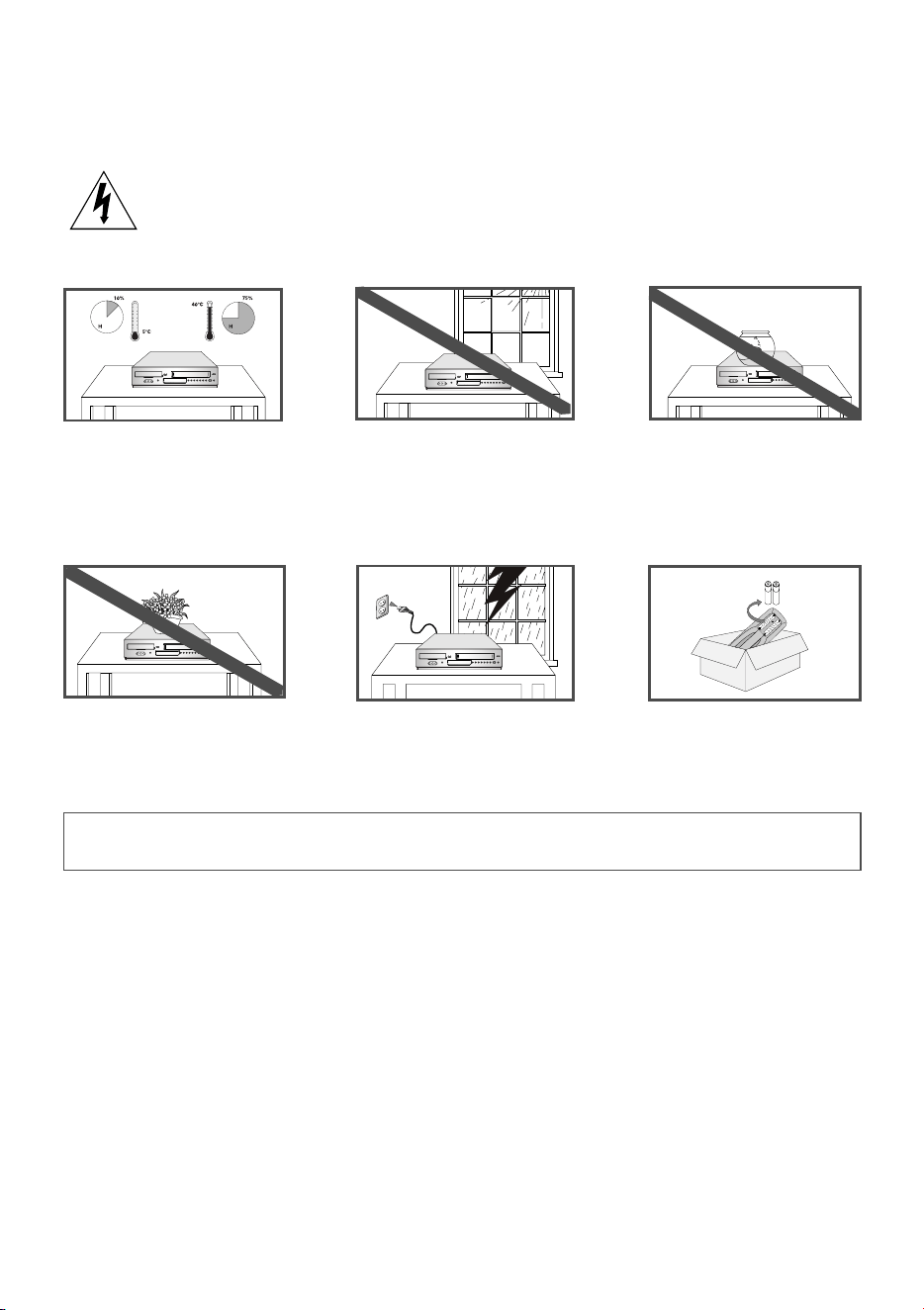
2 -
English
The lightning bolt is a warning sign alerting you to dangerous voltage inside the product.
DO NOT OPEN THE DVD-VCR. Refer to service personnel.
DO NOT expose the DVD-VCR to
extreme temperature conditions
(below 5°C and above 40°C) or to
extreme humidity conditions (less
than 10% and more than 75%).
THIS DEVICE IS NOT FOR USE IN INDUSTRIAL ENVIRONMENTS
Safety Instructions
DO NOT expose the DVD-VCR to
direct sunlight.
DO NOT expose the DVD-VCR
to any liquids.
If the remote control is not used
for a long period of time, remove
the batteries and store it in a
cool, dry place.
During a storm and/or lightning,
unplug the DVD-VCR from the
mains jack and aerial.
This product incorporates copyright protection technology that is protected by method claims of certain U.S.
patents and other intellectual property rights owned by Macrovision Corporation and other rights owners.
Use of this copyright protection technology must be authorized by Macrovision Corporation, and is intended for
home and other limited viewing uses only unless otherwise authorized by Macrovision Corporation. Reverse engi-
neering or disassembling is prohibited.
The following illustrations represent precautions.
DO NOT place any objects on the
DVD-VCR or remote control.
1. Apparatus shall not be exposed to dripping or splashing and no object filled wtih liquids, such as
vases, shall be placed on the apparatus.
2. The Mains plug is used as a disconnect device and shall stay readly operable at any time.
EUR ENG 1 bg 3/9/07 1:09 PM Page 2
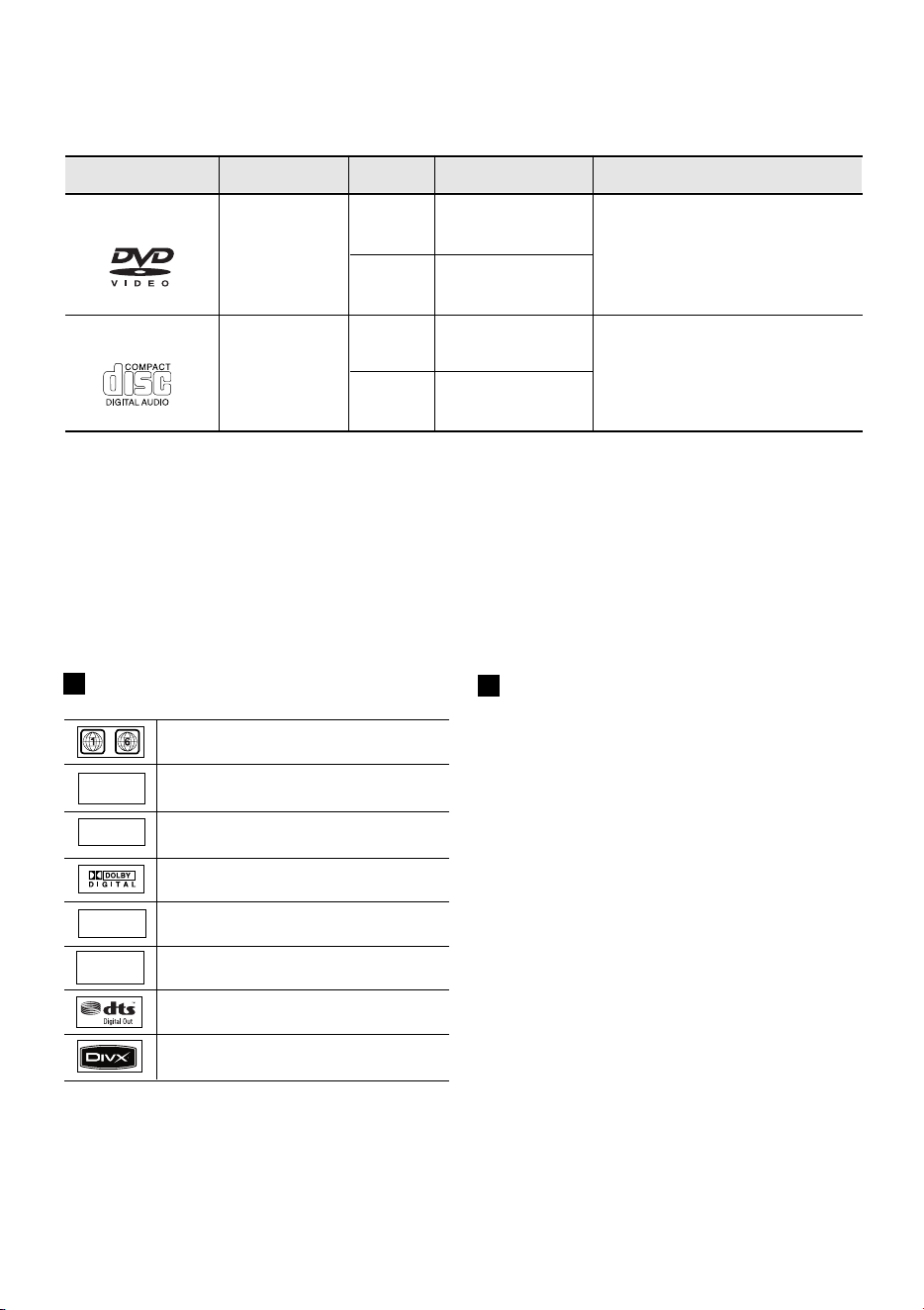
English
- 3
Disc Type and Characteristics
Disc Markings
• CD is recorded as a Digital Signal
with better audio quality, less distor-
tion and less deterioration of audio
quality over time.
- DO NOT play CD-ROM, CD-I and DVD-ROM in this player! (CDGs play audio only, not graphics).
- It may not play CD-R,CD-RW and DVD-R, -RW, DVD+R, +RW in all cases due to the type of disc
or condition of the recording.
- The recorded disc may not run as playback depends on the recording speed.
- Do not run the player with two discs loaded at the same time.
~
PAL
DIGITAL
SOUND
STEREO
NTSC
Play Region Number
Both the DVD-VCR and the discs are coded by
region. These regional codes must match in
order for the disc to play. If the codes do not
match, the disc will not be played.
The Region Number for this player is
described on the rear panel of the player.
Disc Types (Logos)
Recording Types
Disc Size Max. Playing Time Characteristics
Single-sided 240 min.
Double-sided 480 min.
Audio
+
Video
AUDIO-CD
DVD
• DVD contains excellent sound and
video due to Dolby Digital and
MPEG-2 system.
• Various screen and audio functions
can be easily selected through the
on-screen menu.
Audio
This DVD-VCR is capable of playing the following types of discs with the corresponding logos :
Play Region Number.
Stereo disc.
Dolby Digital disc.
Digital Audio disc.
NTSC broadcast system in U.S.A,
Canada, Korea, Japan, etc.
PAL colour system in Europe, Australia,
New Zealand, etc.
DTS disc.
Disc contains a Divx software product.
74 min.
20 min.
Single-sided 80 min.
Double-sided 160 min.
12 Cm
8 Cm
12 Cm
8 Cm
EUR ENG 1 bg 3/20/07 2:51 PM Page 3

4 -
English
Getting Started
Getting Started
Safety Instructions . . . . . . . . . . . . . . . . . . . . . . . . . . . . . . . .2
Disc Type and Characteristics . . . . . . . . . . . . . . . . . . . . . . .3
Overviews . . . . . . . . . . . . . . . . . . . . . . . . . . . . . . . . . . . . . . .5
Front View of the DVD-VCR (DVD-V6700) . . . . . . . . . . .5
Rear View of the DVD-VCR (DVD-V6700) . . . . . . . . . . . .6
Display Indicators . . . . . . . . . . . . . . . . . . . . . . . . . . . . . . .6
Accessories . . . . . . . . . . . . . . . . . . . . . . . . . . . . . . . . . . . . . .7
Inserting Batteries in the Remote Control . . . . . . . . . . . . . . .7
Tour of the Remote Control . . . . . . . . . . . . . . . . . . . . . . . . . .7
Connections
Connections
Connecting DVD-VCR to the TV using the RF Cable . . . . 9
Connecting DVD-VCR to the TV using the
SCART Cable . . . . . . . . . . . . . . . . . . . . . . . . . . . . . . . . . . 9
Connecting DVD-VCR to a Satellite Receiver or
Other Equipment . . . . . . . . . . . . . . . . . . . . . . . . . . . . . . . 10
Connecting DVD-VCR to the TV using the
Audio/Video Cable . . . . . . . . . . . . . . . . . . . . . . . . . . . . . . 10
Connecting DVD-VCR to the TV using the
S-Video Cable (DVD Only) . . . . . . . . . . . . . . . . . . . . . . . . 11
Connecting DVD-VCR to the TV using the
Component Video Cable (DVD Only) . . . . . . . . . . . . . . . . 11
AV Receiver Connections . . . . . . . . . . . . . . . . . . . . . . . . . 12
Connecting an Audio/Video Input Cable . . . . . . . . . . . . . . 13
Plug & Auto Setup . . . . . . . . . . . . . . . . . . . . . . . . . . . . . . . 13
Settings
Settings
Tuning Your Television for the DVD-VCR . . . . . . . . . . . . . .15
Setting the Date and Time . . . . . . . . . . . . . . . . . . . . . . . . . .15
Setting the Menu Language . . . . . . . . . . . . . . . . . . . . . . . .16
Presetting the Stations Automatically . . . . . . . . . . . . . . . . .16
Presetting the Stations Manually . . . . . . . . . . . . . . . . . . . . .17
Clearing a Preset Station . . . . . . . . . . . . . . . . . . . . . . . . . . .18
Changing the Preset Station Table . . . . . . . . . . . . . . . . . . .19
Selecting the RF OUT Sound Mode (B/G-D/K) . . . . . . . . . .19
Setting the VCR Output Channel . . . . . . . . . . . . . . . . . . . .20
VCR Functions
VCR Functions
Selecting the Colour Mode . . . . . . . . . . . . . . . . . . . . . . . . .20
NICAM . . . . . . . . . . . . . . . . . . . . . . . . . . . . . . . . . . . . . . . . .21
Intelligent Picture Control . . . . . . . . . . . . . . . . . . . . . . . . . .21
Auto Power off . . . . . . . . . . . . . . . . . . . . . . . . . . . . . . . . . . .22
Screen Messages . . . . . . . . . . . . . . . . . . . . . . . . . . . . . . . .22
Selecting the Cassette Type . . . . . . . . . . . . . . . . . . . . . . . .23
Repeat Play . . . . . . . . . . . . . . . . . . . . . . . . . . . . . . . . . . . . .23
Selecting the Recording Speed . . . . . . . . . . . . . . . . . . . . . .23
Protecting a Recorded Cassette . . . . . . . . . . . . . . . . . . . . .23
Recording a Programme Immediately . . . . . . . . . . . . . . . . .24
Recording a Programme with Automatic Stop . . . . . . . . . .24
Recording from Another VCR or Camcorder . . . . . . . . . . . . . .25
Using the Assemble Edit Function . . . . . . . . . . . . . . . . . . .25
Using the Timer Programming Feature . . . . . . . . . . . . . . . .26
Checking a Preset Recording . . . . . . . . . . . . . . . . . . . . . . .27
Cancelling a Preset Recording . . . . . . . . . . . . . . . . . . . . . .27
Playing Back
Playing Back
Playing a Cassette . . . . . . . . . . . . . . . . . . . . . . . . . . . . . . .28
Adjusting Picture Alignment Manually . . . . . . . . . . . . . . . . .28
Selecting the Audio Output Mode . . . . . . . . . . . . . . . . . . . .28
Playing a Cassette in Slow Motion . . . . . . . . . . . . . . . . . . .28
Playing a Sequence Frame by Frame . . . . . . . . . . . . . . . .29
Playing a Sequence at Variable Speeds . . . . . . . . . . . . . . .29
Searching for a Specific Sequence . . . . . . . . . . . . . . . . . . .29
Using the Tape Counter . . . . . . . . . . . . . . . . . . . . . . . . . . .31
DVD Functions
DVD Functions
Setting Up the Language Features . . . . . . . . . . . . . . . . . . .32
Setting Up the Audio Options . . . . . . . . . . . . . . . . . . . . . . .33
Setting Up the Display Options . . . . . . . . . . . . . . . . . . . . . .34
Setting Up the Parental Control . . . . . . . . . . . . . . . . . . . . . .35
DivX(R) Registration . . . . . . . . . . . . . . . . . . . . . . . . . . . . . .36
Firmware Upgrade . . . . . . . . . . . . . . . . . . . . . . . . . . . . . . . .37
Special Playback Features . . . . . . . . . . . . . . . . . . . . . . . . .38
Using the Display Function . . . . . . . . . . . . . . . . . . . . . . . . .39
Adjusting the Aspect Ratio (EZ View) . . . . . . . . . . . . . . . . .40
Selecting the Subtitle Language . . . . . . . . . . . . . . . . . . . . .41
Selecting the Audio Language . . . . . . . . . . . . . . . . . . . . . . .42
Changing the Camera Angle . . . . . . . . . . . . . . . . . . . . . . . .42
Zoom . . . . . . . . . . . . . . . . . . . . . . . . . . . . . . . . . . . . . . . . . .42
Marks . . . . . . . . . . . . . . . . . . . . . . . . . . . . . . . . . . . . . . . . . .43
Repeat Chapter/Title . . . . . . . . . . . . . . . . . . . . . . . . . . . . . .43
A to B Repeat . . . . . . . . . . . . . . . . . . . . . . . . . . . . . . . . . . .44
MP3/WMA Play . . . . . . . . . . . . . . . . . . . . . . . . . . . . . . . . . .45
Program & Random Play (CD/MP3/WMA) . . . . . . . . . . . . . . . .46
Picture CD Playback . . . . . . . . . . . . . . . . . . . . . . . . . . . . . .46
DivX/MPEG4 Playback . . . . . . . . . . . . . . . . . . . . . . . . . . . .48
DivX/MPEG4 Special Playback Features . . . . . . . . . . . . .49
Reference
Reference
Technical Specifications . . . . . . . . . . . . . . . . . . . . . . . . . . .50
Troubleshooting Guide (VCR) . . . . . . . . . . . . . . . . . . . . . . .51
Troubleshooting Guide (DVD) . . . . . . . . . . . . . . . . . . . . . . .52
Contents
EUR ENG 1 bg 3/15/07 10:36 AM Page 4
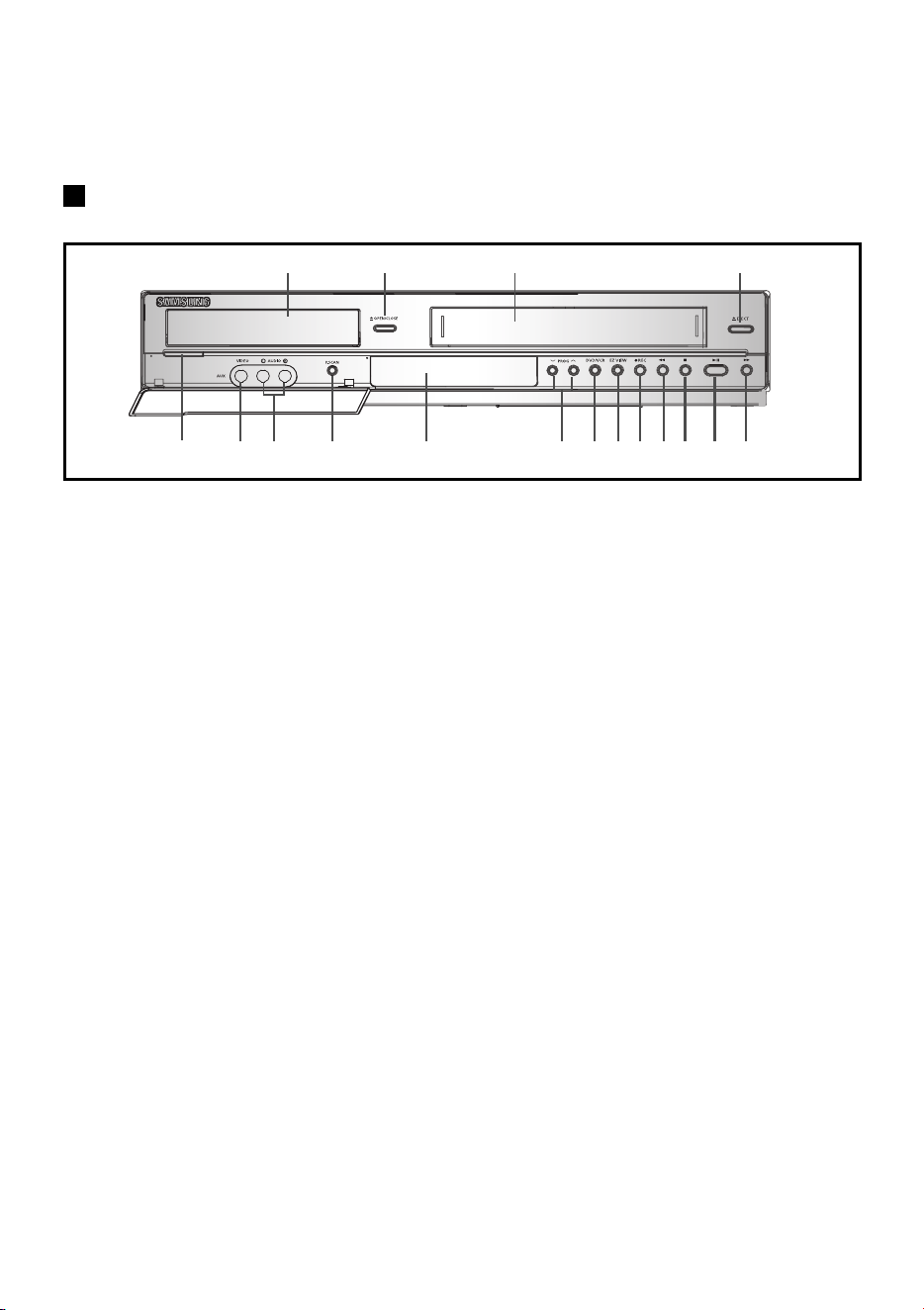
English
- 5
Overviews
1. DVD DECK.
2. OPEN/CLOSE BUTTON.
3. VIDEO CASSETE COMPARTMENT.
4. EJECT BUTTON.
5. STANDBY/ON BUTTON.
6. AUX VIDEO INPUT JACK.
7. AUX AUDIO L/R INPUT JACK.
8. PROGRESSIVE SCAN MODE BUTTON.
9. FRONT PANEL DISPLAY.
10. PROGRAMME SELECTION BUTTON.
11. DVD/VCR SELECTION BUTTON.
12. EZ VIEW BUTTON.
13. RECORD BUTTON.
14. REWIND/SKIP BACK BUTTON.
15. STOP BUTTON.
16. PLAY/STILL BUTTON.
17. FAST FORWARD/SKIP NEXT BUTTON.
Front View of the DVD-VCR (DVD-V6700)
5 6 7 8 9 10 11 12 13 14 15 16 17
1 2 3 4
EUR ENG 1 bg 3/9/07 1:09 PM Page 5
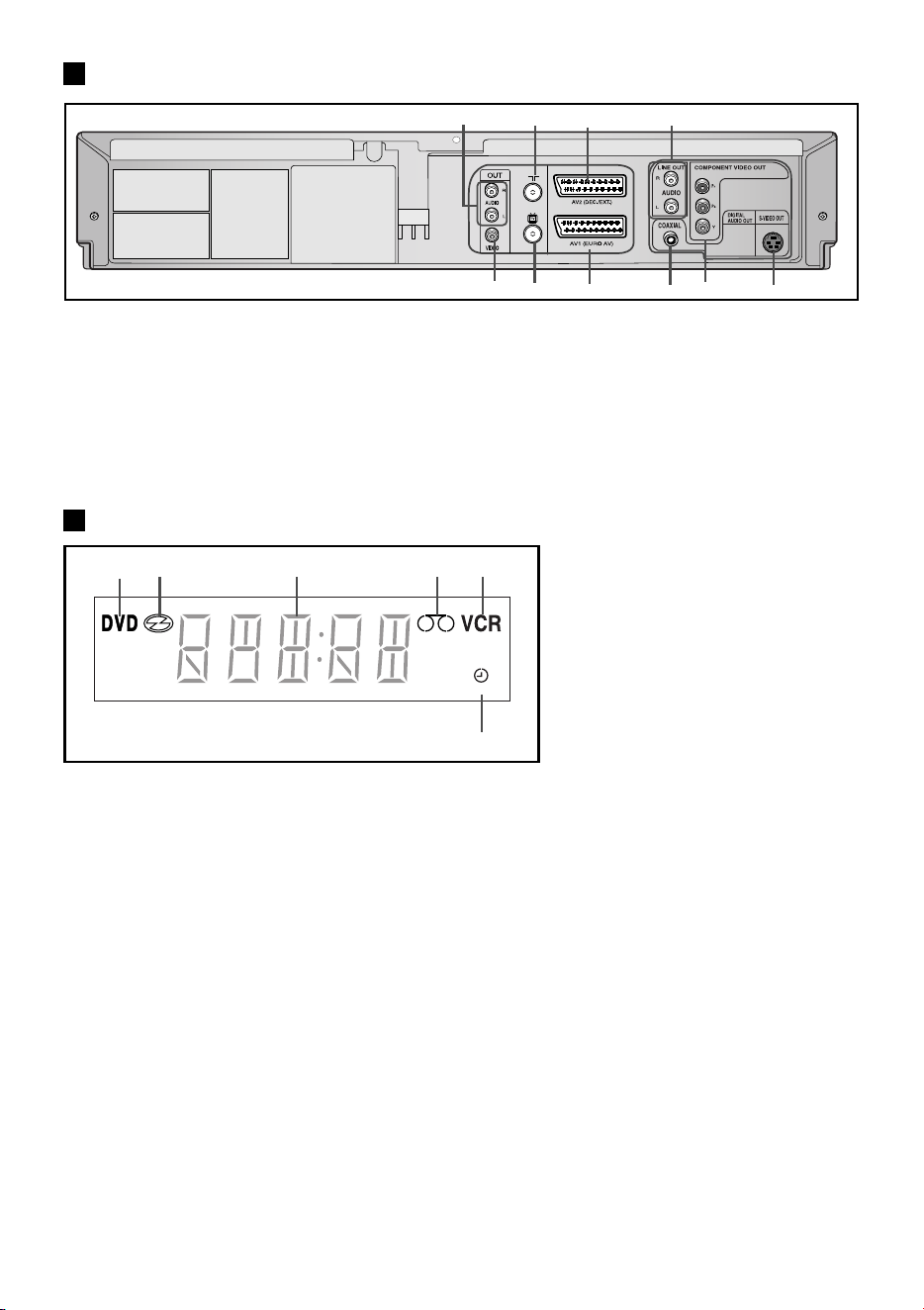
6 -
English
1. AUDIO L, R OUT JACKS.
2. AERIAL IN CONNECTOR.
3. AV2 (DEC./EXT.) IN/OUT SCART
(EURO-21) JACK.
4. AUDIO L, R OUT JACKS (DVD only).
5. VIDEO OUT JACK.
6. OUT TO TV CONNECTOR.
7. AV1 (EURO AV) IN/OUT SCART.
(EURO-21) JACK.
8. DIGITAL AUDIO OUT JACKS (COAXIAL).
9. COMPONENT VIDEO OUT JACKS.
10. S-VIDEO OUT JACK.
1. The DVD Deck is active.
2. Disc is loaded.
3. The time, counter position, current deck
status is displayed.
4. VHS tape is inserted.
5. The VCR Deck is active.
6. A Timer Recording is programmed or in
progress.
6
1 2 3 4 5
Rear View of the DVD-VCR (DVD-V6700)
Display Indicators
5 6 7 8 9 10
1 2 3 4
EUR ENG 1 bg 3/9/07 1:09 PM Page 6
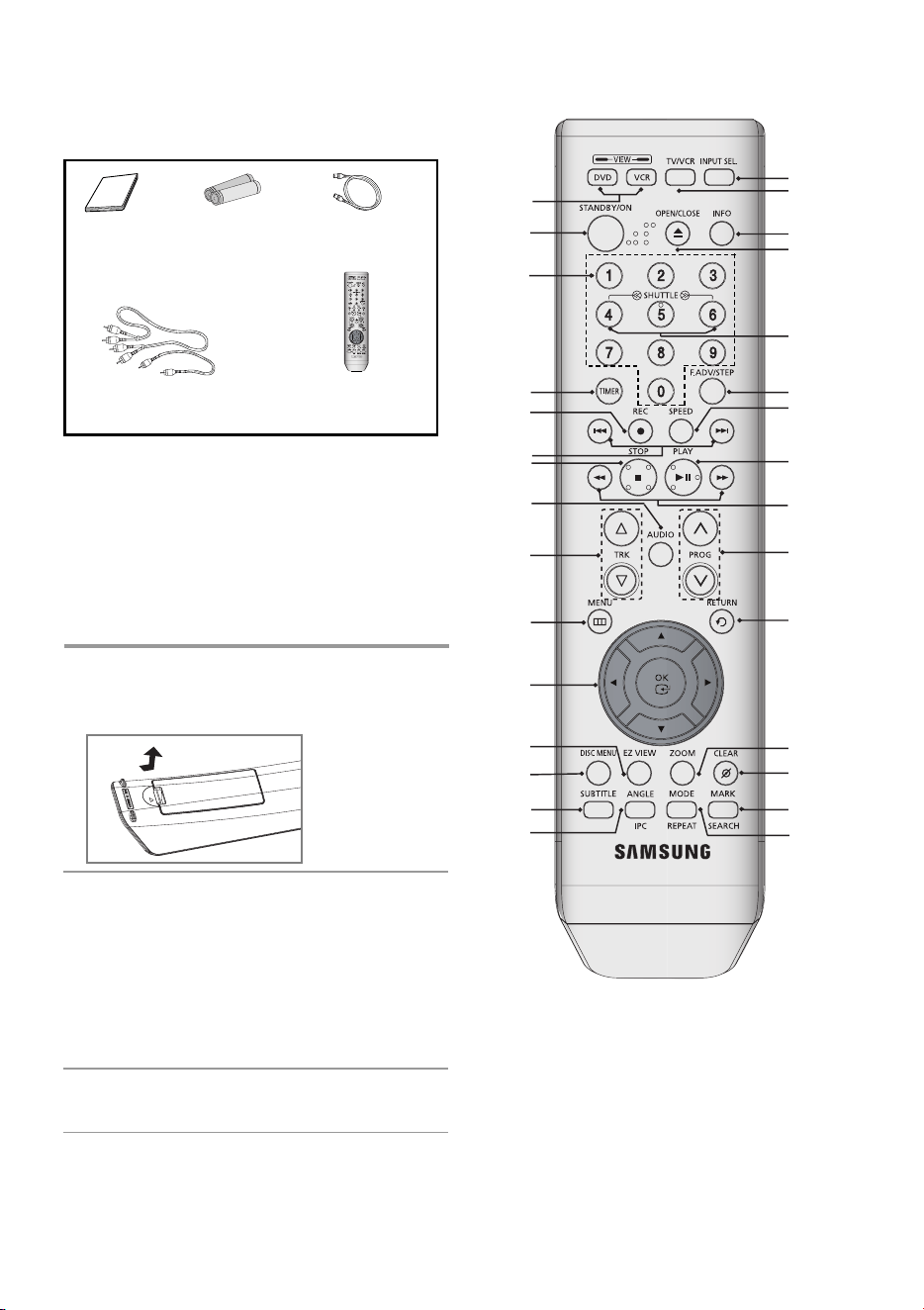
English
- 7
Make sure that the following basic accessories
are supplied with your DVD-VCR.
You must insert or replace the batteries in the
remote control when you:
• Purchase the DVD-VCR
• Find that the remote control is no longer
working correctly
1 To release the battery compartment cover,
push the tab in the direction of the arrow and
lift up.
2 Insert two AAA, RO3 or equivalent batteries,
taking care to respect the polarities:
• + on the battery with + on the remote
control.
• – on the battery with – on the remote
control.
Do not mix different battery types (manganese
and alkaline for example).
3 Replace the cover by aligning it with the base
of the remote control and push it down.
Batteries for
remote controls
Remote Control
Audio & Video
Cable
RF-Cable
Owner’s
Instructions
Accessories
Inserting Batteries in the Remote
Control
Tour of the Remote Control
1
21
5
19
18
17
16
4
23
22
24
6
26
25
10
9
7
8
29
14
28
27
13
12
11
30
15
20
2
3
EUR ENG 1 bg 3/9/07 1:09 PM Page 7

8 -
English
1. DVD,VCR
Used to operate DVD, VCR.
2. STANDBY/ON
Used to turn the power on or off.
3. Number buttons
4. TIMER
Used to activate the timer recording of
a programme.
5. REC ( ● )
Used to make a recording on cassette.
6. SKIP ( / )
Use to skip a title, chapter or track.
7. STOP ( ■ )
Used to stop during playback.
8. AUDIO
Used to access various audio functions.
9. TRK ( / )
Used to adjust picture alignment manually to
obtain the best possible picture during play-
back.
10. MENU
Used to display the on-screen menu.
11. OK
/
,
¦¦
/
Used to control the cursor in the on-screen
menu and confirm your choice.
12. EZ VIEW
Used to adjust the aspect ratio on a disc.
13. DISC MENU
Used to display a disc menu.
14. SUBTITLE
Used to change the DVD’s subtitle language.
15. ANGLE
Used to access various camera angles on a
DVD.
IPC (Intelligent Picture Control).
Used to adjust the sharpness of the picture.
16. INPUT SEL.
Used to select a external input signal.
17. TV/VCR
Used to select TV or VCR.
18. INFO.
Used to display the current setting or disc
status.
19. OPEN/CLOSE
Used to open and close the disc and video
cassette tray.
20. SHUTTLE
Used to play a sequence at variable speeds.
21. F.ADV/STEP
Used to advance a sequence frame by
frame.
22. SPEED
Used to select the recording speed.
23. PLAY/PAUSE ( )
Used to play or pause during playback.
24. SEARCH ( / )
Used to search forward or backward through
a disc.
25. PROG
Used to select a TV programme.
26. RETURN
Used to return to a previous menu.
27. ZOOM
Used to enlarges picture .
28. CLEAR
Used to clear a preset TV station.
Used to cancel a preset recording.
Used to cancel a preset mark.
Used to set the tape counter to zero.
Used to resume normal play during repeat
play.
29. MARK
Used to mark a position during playback a
disc.
SEARCH
Used to search for a specific sequence.
30. MODE
Used to select the programme or random
play.
REPEAT
Used to allow the repeat play a title, chapter,
track, disc or A-B.
EUR ENG 1 bg 3/9/07 1:09 PM Page 8
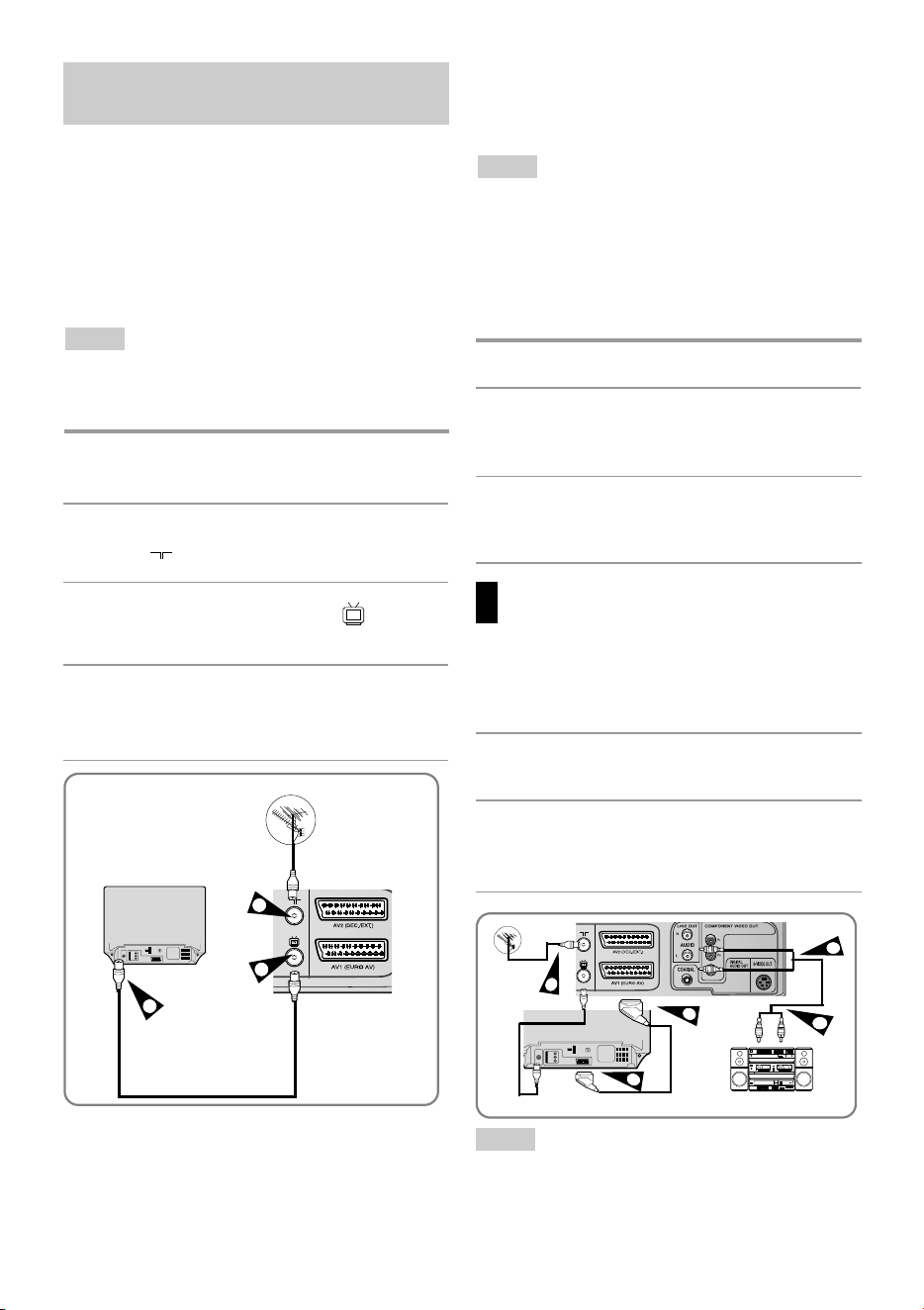
English
- 9
TV
RF cable
Aerial
5
TV
RF cable
Aerial
2
3
4
4
1
2
3
Connecting DVD-VCR to the TV
using the RF Cable
To receive television programmes a signal must
be received from one of the following sources:
• An outdoor aerial.
• An indoor aerial.
• A cable television network.
• A satellite receiver.
1 Remove the aerial or network input cable
from the television.
2 Connect this cable to the 75Ω coaxial jack
marked on the rear of your DVD-VCR.
3 Plug the RF Cable supplied into the jack
on your DVD-VCR.
4 Plug the other end of the RF Cable into the
connector previously used for the aerial on
the television.
TV
• Make sure that both the television and the
DVD-VCR are switched off before connect-
ing the cables.
Note
C
C
onnections
onnections
Connecting DVD-VCR to the TV
using the SCART Cable
You thus:
• Obtain better quality sound and pictures.
• Simplify the setting up procedure of your
DVD-VCR.
1 Connect the Aerial Cable.
2 Connect one end of the SCART cable to the
AV1 (EURO AV) jack on the rear of the DVD-
VCR.
3 Plug the other end into the appropriate
connector on the television.
Connecting the Audio Output
Cable
You can connect your DVD-VCR to a Hi-Fi
system. Example: You wish to take advantage of
the quality of your Hi-Fi stereo system when
watching a disc play.
4 Plug the audio output cable into the audio
connectors on the rear of your DVD-VCR.
5 Plug the other end of the audio cable into the
appropriate input connectors on your Hi-Fi
stereo system.
• Regardless of the type of connection chosen,
you must always connect the RF Cable supplied.
Otherwise, no picture will be visible on the
screen when the DVD-VCR is switched off.
• Make sure that both the television and the DVD-
VCR are switched off before connecting the
cables.
Note
You can connect your DVD-VCR to the televi-
sion using the SCART cable if the appropriate
input is available on the television.
• Please do not connect Scart and Component
Video (Y, Pb, Pr) output simultaneously, as
they may interfere and degrade both video
output quality.
Note
EUR ENG 2 bg 3/9/07 1:08 PM Page 9
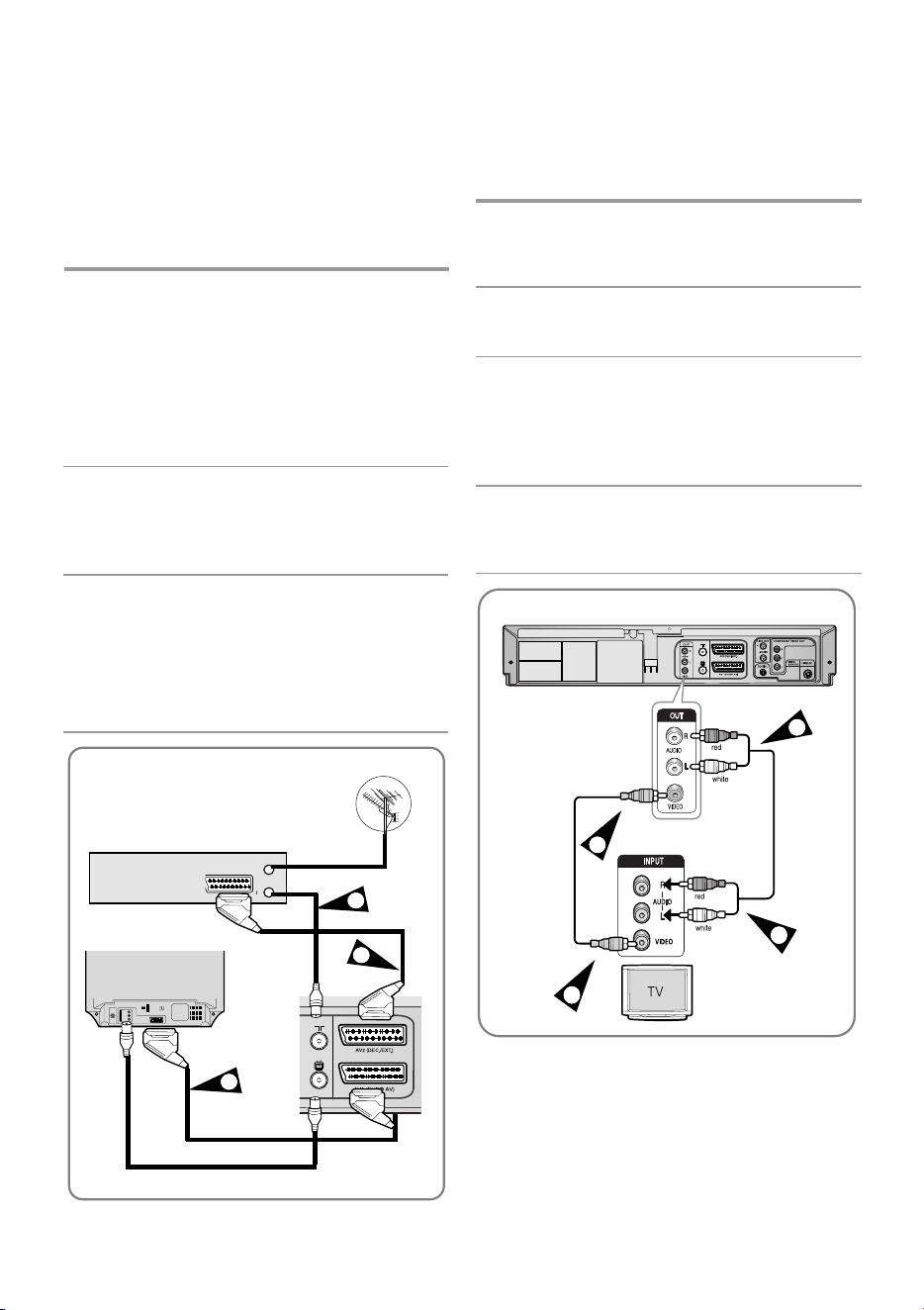
10 -
English
Connecting DVD-VCR to the TV
using the Audio/Video Cable
You can connect your DVD-VCR to the televi-
sion using the audio/video cable if the appropri-
ate input is available on the television.
1 Connect one end of the video cable into the
VIDEO output jack on the rear of the DVD-
VCR.
2 Plug the other end of the video cable into the
appropriate input connector on the television.
3 Connect one end of the audio cables supplied
into the AUDIO output jacks on the rear of the
DVD-VCR.
• Take care to respect the colour coding of
the left and right channels.
4 Plug the other end of the audio cables into
the appropriate input connectors on the televi-
sion.
You can connect your DVD-VCR to a Satellite
receiver or other DVD-VCR using the SCART
cable if the appropriate outputs are available on
the equipment chosen. The following illustra-
tions give a few examples of the connection
possibilities.
1 AV2(EURO AV): By means of 21-pin Scart
Cable
Plug the SCART Cable with satellite receiver
or other equipment into the AV2 (EURO AV)
jack on the rear of the DVD-VCR.
After making this connection, select the
source by pressing the INPUT SEL. button
for the AV2 input sources.
2 By means of RF Cable
After making this connection, you must preset
the station received through the satellite
tuner.
3 AV1 (EURO AV) : By means of 21-pin Scart
Cable
Connect the end of the SCART cable to the
AV1(EURO AV) jack on the rear of the DVD-
VCR. Plug the other end into the appropriate
connector on the television.
Connecting DVD-VCR to a Satellite
Receiver or Other Equipment
SCART cable
RF cable
Aerial
1
2
3
Satellite Receiver or other Equipment
AV (TV)
Aerial Connector
TV
3
1
4
2
EUR ENG 2 bg 3/9/07 1:08 PM Page 10
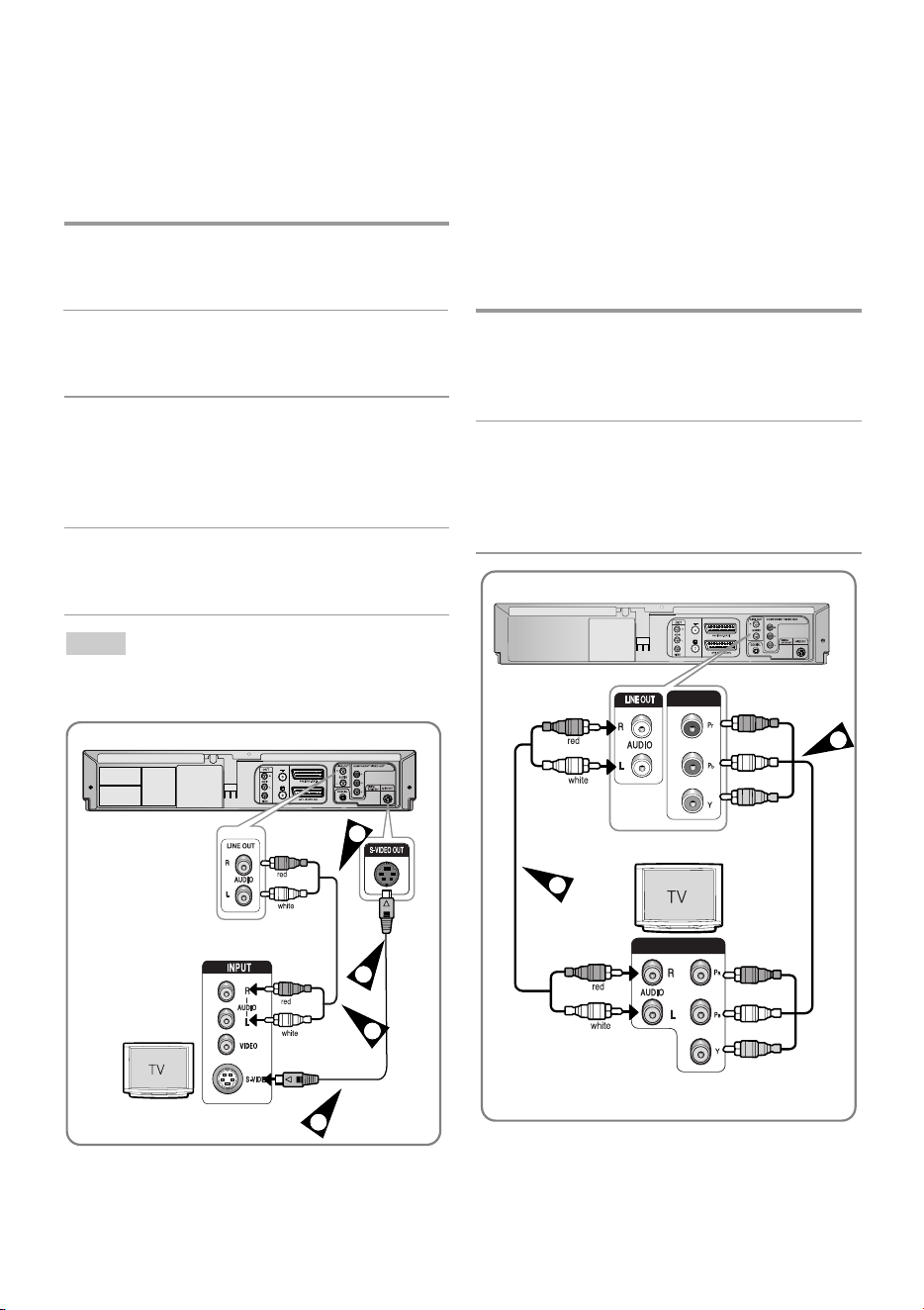
English
- 11
Connecting DVD-VCR to the TV
using the S-Video Cable (DVD only)
You will enjoy high quality images. S-Video
seperates the picture element into black and
white(Y) and colour(C) signals to present clearer
images than regular video input mode.
1 Connect one end of the S-Video cable into
the S-VIDEO output jack on the rear of the
DVD-VCR.
2 Plug the other end of the S-Video cable into
the appropriate input connector on the televi-
sion.
3 Connect one end of the audio cables supplied
into the AUDIO LINE output jacks on the rear
of the DVD-VCR.
• Take care to respect the colour coding of
the left and right channels.
4 Plug the other end of the audio cables into
the appropriate input connectors on the televi-
sion.
• Use the S-Video connection method only for
the DVD.
Connecting DVD-VCR to the TV
using the Component Video Cable
(DVD only)
Your TV must support progressive scan input to
allow you to watch component video output.
You will enjoy high quality accurate colour repro-
duction images. Component video seperates the
picture element into black and white (Y), blue
(Pb), red (Pr) signals to present most clear and
clean images.
1 Connect Component video cables between
the COMPONENT VIDEO OUT jacks on the
rear of the DVD-VCR and COMPONENT
VIDEO IN jacks on the rear of the TV.
2 Connect audio cables between the AUDIO
LINE OUT jacks on the rear of the DVD-VCR
and AUDIO IN jacks on the rear of the TV.
• Take care to respect the colour coding of
the left and right channels.
3
2
4
1
COMPONENT VIDEO OUT
COMPONENT INPUT
COMPONENT VIDEO IN
1
2
Note
EUR ENG 2 bg 3/9/07 1:08 PM Page 11
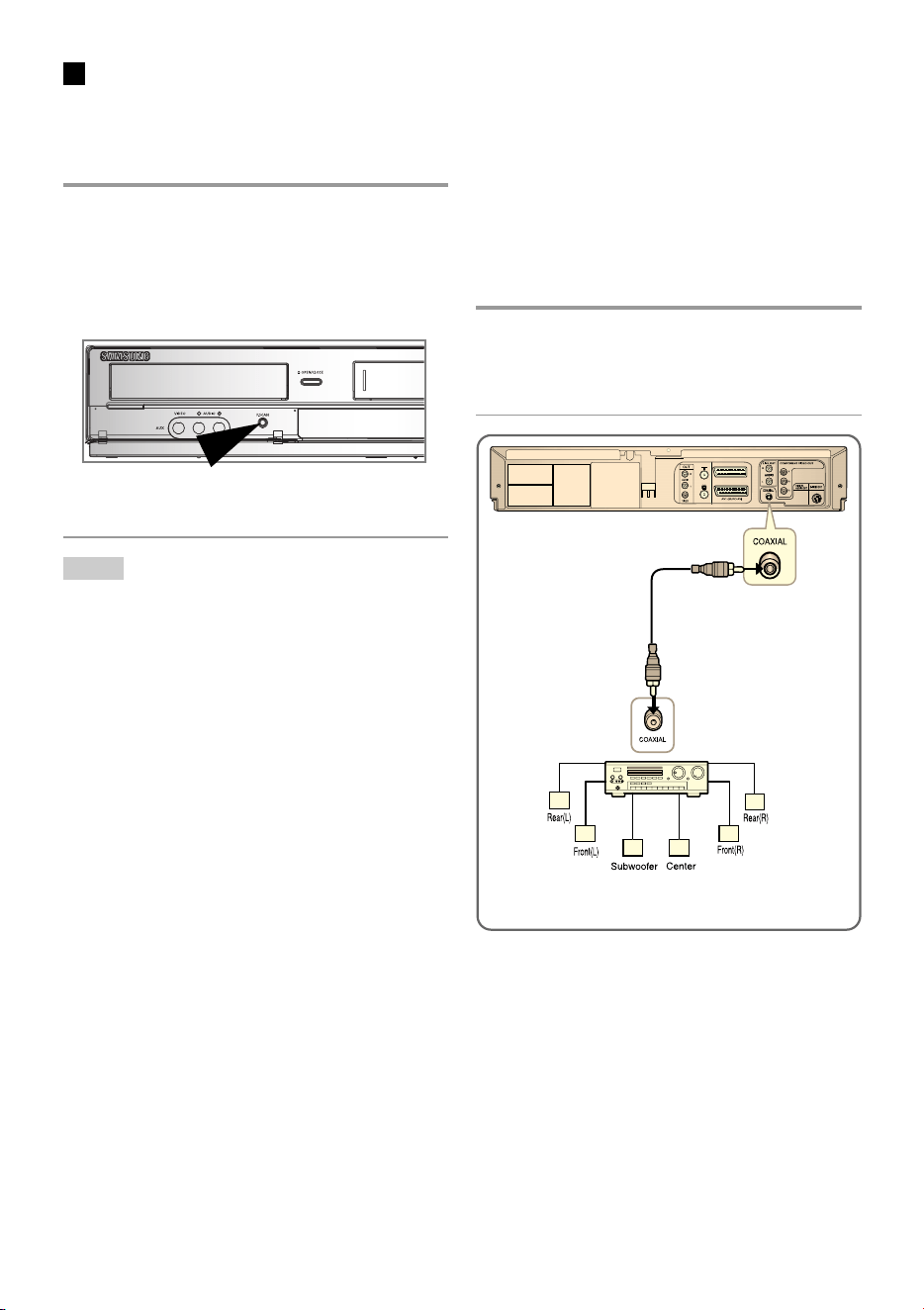
12 -
English
AV Receiver Connections
Digital Audio out Jack
To take full advantage of the movie theater
experience that DVD offers, you may want to
connect your DVD-VCR to a complete Surround
Sound system, including an A/V Receiver and
six Surround Sound speakers. If your A/V
receiver is equipped with a Dolby Digital
Decoder, you have the option to bypass the
DVD-VCR’s built-in Dolby Digital Decoder. Use
the Digital Audio Out connection below.
1 Connect a Digital Audio coaxial cable from the
Digital Audio Out jacks on the panel of the DVD-
VCR to their corresponding Digital Audio Input
jacks on your A/V Receiver:
To Digital Audio Input of an A/V Receiver
with a Dolby, MPEG2, DTS, Digital Decoder
Progressive Scan (DVD only)
If the TV connected supports Progressive Scan,
press the P.SCAN button on the front panel in
stop mode.
• The message “Press OK to confirm
Progressive scan mode. Otherwise press
RETURN.” will be displayed. If you want
Progressive scan mode, select OK. Make sure
that the disc has stopped completely before
changing the mode.
• To cancel the progressive scan mode, press
the P.SCAN button in stop mode.
• Do not press the P.SCAN button if you are
using a TV that does not support Progressive
mode. Nothing will be displayed on the screen
if pressed. To release the Progressive mode,
press the P.SCAN button in stop mode.
• See your TV User’s Manual to find out if your
TV supports Progressive Scan. If Progressive
Scan is supported, follow the TV User’s
instructions regarding Progressive Scan set-
tings in the TV’s menu system.
• Depending on your TV, the method of connec-
tion may differ from the illustration above.
• What is "Progressive Scan"? Progressive scan
has twice as many scanning lines as the inter-
lace output method has. Progressive scanning
method can provide better and clearer picture
quality.
• You must connect the player to the compo-
nent(s) before using the Progressive Scan fea-
ture.
• Make sure that the colour coded connections
match. That is, the Y, Pb and Pr component
output jacks of your DVD -VCR should be con-
nected to the exact corresponding component
input jacks on your TV. Otherwise, red or blue
images will be displayed on the TV screen.
• NTSC DVD disc is not supported.
Note
EUR ENG 2 bg 3/9/07 1:08 PM Page 12
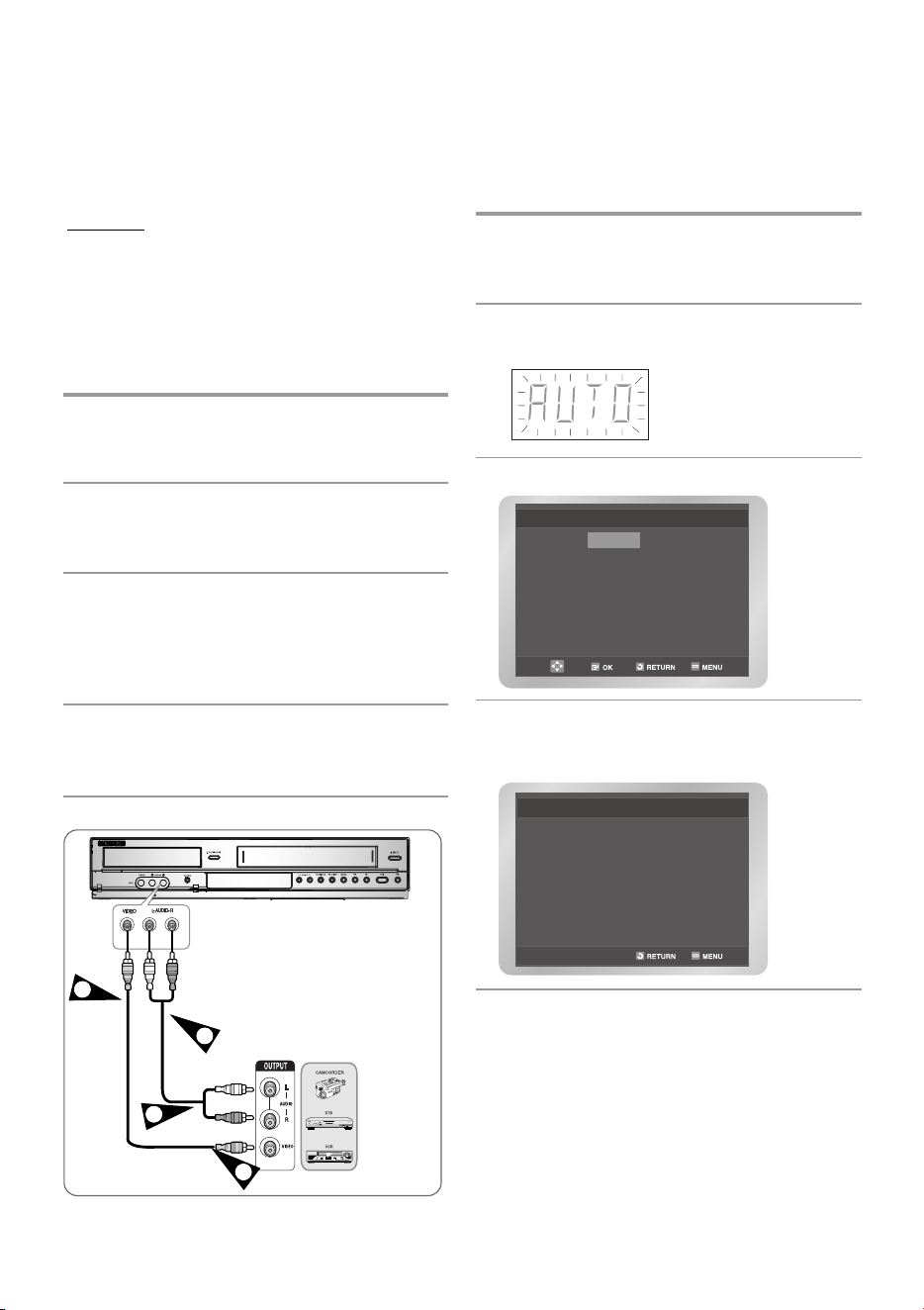
English
- 13
Connecting an Audio/Video Input
Cable
You can connect other audio/video equipment to
your DVD-VCR using audio/video cables if the
appropriate outputs are available on the equip-
ment chosen.
Examples :
• You wish to copy a video cassette with the
help of a second VCR.
• You wish to play and/or copy pictures taken
with a camcorder.
• Make sure that both the external devices and
the DVD-VCR are switched off before connect-
ing the cables.
1 Connect one end of the video cable into the
VIDEO input jack on the front of the DVD-
VCR.
2 Plug the other end of the video cable into the
appropriate output connector on the other
system (VCR or Camcorder, etc).
3 Connect one end of the audio cable supplied
into the AUDIO input jacks on the front of the
DVD-VCR.
• Take care to respect the colour coding of
the left and right channels.
4 Plug the other end of the audio cable into the
appropriate output connectors on the other
system (VCR, camcorder, etc).
Plug & Auto Setup
Your DVD-VCR will automatically set itself up
when it is plugged into the mains for the first
time. TV stations will be stored in memory. The
process takes a few minutes. Your DVD-VCR
will then be ready for use.
1 Connect the RF Cable as indicated on page
9. (Connecting Your DVD-VCR to the TV
using the RF Cable).
2 Plug the DVD-VCR into the mains.
• “AUTO” in the front panel display flickers.
3 The Language Set menu is displayed.
4 Press the or button to select the desired
language, then press OK button.
Start the auto setup.
English
Français
Deutsch
Español
Italiano
Nederlands
Language Set
Auto Setup will be
started.
Check antenna and TV
cable connection.
2
3
1
4
EUR ENG 2 bg 3/9/07 1:08 PM Page 13
5 Start the auto scanning.
The number of stations automatically stored
by the DVD-VCR depends on the number of
stations that it has found.
6 Check the Date and Time.
Refer to “Setting the Date and Time” to
change the date and time. (See page 15)
Please Wait
10%
Auto Setup
14 -
English
• Now, you only have to switch the DVD-VCR
on and it is ready for use.
• Function for “Plug & Auto Set Up” is fixed already.
So if you want to change this fixed one, you can
change. (refer to “Presetting the Stations Manually”
page 17).
Note
SETUP
VCR
PROG
FUNC
DVD
Clock Set
Time Date Year
12 : 00 01 / JAN / 2007 MON
Auto Clock : On
EUR ENG 2 bg 3/15/07 10:39 AM Page 14
English
- 15
Tuning Your Television for the DVD-
VCR
Your DVD-VCR contains a 24-hour clock and
calendar used to:
• Automatically stop programme recording.
• Preset your DVD-VCR to record a programme
automatically.
You must set the date and time when:
• You purchase the DVD-VCR.
• Do not forget to reset the time when you
change clocks from winter to summer time
and vice versa.
1 Press the MENU button, then press the OK or
button.
2 Press the or button to select Clock,
then press the OK or button.
The Clock Set menu is displayed.
3 Press the ¦ or button to select the hour,
minutes, day, month, and year. The selected
option is highlighted. Press the or button
to set them. The day of the week is displayed
automatically. Press the OK button.
• You can hold down the or button to
scroll more quickly through the values.
• Press the MENU button to exit the menu.
You must tune your television for the DVD-VCR
only if you are using the RF cable.
To view pictures from your DVD-VCR when a
Scart cable is used, the television must be set to
the audio/video mode (AV).
1 Switch on the television.
2 Switch on the DVD-VCR by pressing the
/I STANDBY/ON on the front of the DVD-
VCR or STANDBY/ON on the remote control.
3 Select a programme position on the television
to be reserved for use with your DVD-VCR.
4 Insert the video cassette in the DVD-VCR.
Check that the DVD-VCR starts reading the
cassette; if not, press the II button.
5 Start a scan on your television or set the tele-
vision to UHF channel 36.
6 Fine tune the television until the pictures and
sound are obtained clearly.
7 When the picture and sound are perfectly
clear, store this channel at the desired
programme position on the television.
That programme is now reserved for use with
your DVD-VCR.
Setting the Date and Time
SETUP
VCR
PROG
FUNC
DVD
Setup
Language : English
Clock
Install
User Set
Auto Power Off : Off
Screen Messages : On
Clock Set
SETUP
VCR
PROG
FUNC
DVD
Time Date Year
12 : 00 01 / JAN / 2007 MON
S
S
ettings
ettings
EUR ENG 3 bg 3/15/07 10:41 AM Page 15
16 -
English
Setting the Menu Language
Presetting the Stations
Automatically
1 Press the MENU button, then press the OK or
button.
2 Press the OK or button again.
The Language Set menu is displayed.
3 Press the or button to select desired
language, then press the OK or button.
• Press the MENU button to exit the menu.
You do not need to preset the stations if you
have already set them automatically (refer to
“Plug & Auto Set Up” on page 13).
Your DVD-VCR contains a built-in tuner used to
receive television broadcasts.
You must preset the stations received through
the tuner. This can be done:
• Plug & Auto Set up (refer to page 13).
• Automatically.
• Manually (refer to page 17).
You can store up to 80 stations.
1 Press the MENU button, then press the
OK or button.
2 Press the or button to select Install,
then press the OK or button.
The Install menu is displayed.
3 Press the OK button. A message is displayed,
indicating that any channels already preset on
your DVD-VCR will be deleted.
English
Français
Deutsch
Español
Italiano
Nederlands
Language Set
SETUP
VCR
PROG
FUNC
DVD
Install
Auto Setup
Manual Setup
TV System : K
VCR Output CH : CH 36
SETUP
VCR
PROG
FUNC
DVD
Setup
Language : English
Clock
Install
User Set
Auto Power Off : Off
Screen Messages : On
Your data will be lost
Press OK to continue
MENU to exit
Auto Setup
SETUP
VCR
PROG
FUNC
DVD
Setup
Language : English
Clock
Install
User Set
Auto Power Off : Off
Screen Messages : On
EUR ENG 3 bg 3/15/07 10:41 AM Page 16
English
- 17
You do not need to preset the stations manually
if you have already set them automatically.
1 Press the MENU button, then press the OK or
button.
2 Press the or button to select Install,
then press the OK or button.
The Install menu is displayed.
3 Press the or button to select Manual
Setup, then press the OK or button.
The TV STATION TABLE menu is displayed.
4 Press the or button to select the
required programme number.
5 Press the button to preset the station.
The MANUAL TUNING menu will be dis-
played.
Press the ¦ or button to start scanning the
channels. The frequency band is scanned and
the first station found is displayed.
Presetting the Stations Manually
4 Press the OK button to start the auto scan-
ning. The message Please Wait is displayed.
• The first frequency band is scanned and
stored, then the DVD-VCR searches for the
second station and so on.
When the automatic scanning procedure
has finished, the DVD-VCR switches
automatically to programme 1.
• If you wish to cancel the auto scanning
before the end, press the MENU button.
• The number of stations automatically stored by the
DVD-VCR depends on the number of stations that
it has found.
• Once the auto scanning procedure has finished,
some stations may have been stored more than
once; select the stations with the best reception
and delete the ones no longer required (refer to
page 18).
SETUP
VCR
PROG
FUNC
DVD
Install
Auto Setup
Manual Setup
TV System : K
VCR Output CH : CH 36
❉ ❉ TV STATION TABLE ❉ ❉
PR CH NAME DEC
1 021 - - - -
OFF
2 004 - - - -
OFF
3
4
5
SWAPPING : OK
DELETE : CLEAR RETURN
SETUP
VCR
PROG
FUNC
DVD
Setup
Language : English
Clock
Install
User Set
Auto Power Off : Off
Screen Messages : On
Please Wait
10%
Auto Setup
Note
EUR ENG 3 bg 3/15/07 10:41 AM Page 17
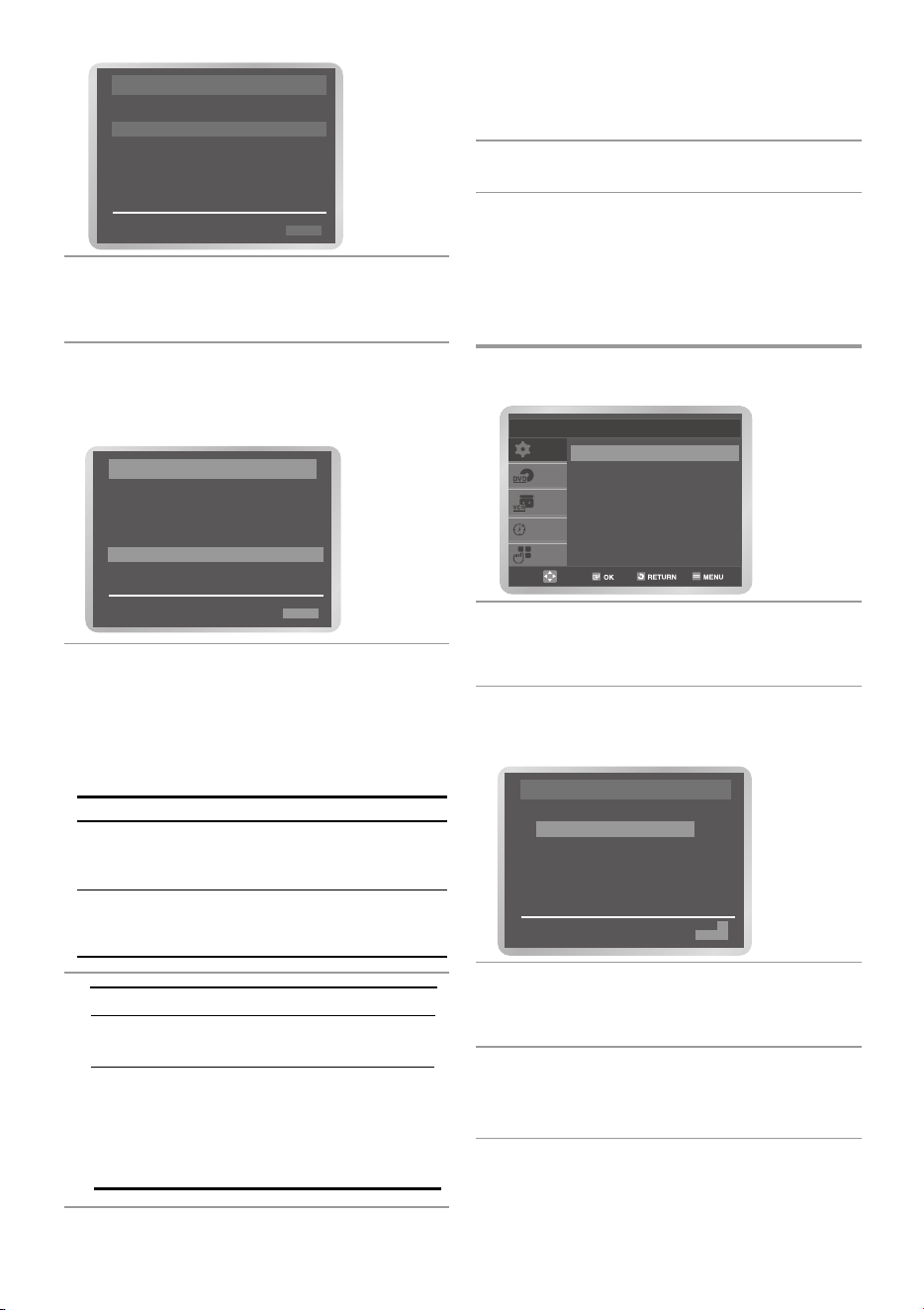
18 -
English
If you have stored a TV station:
• That you do not require
• At the wrong programme position, you can
cancel it.
1 Press the MENU button, then press the OK or
button.
2 Press the or button to select Install,
then press the OK or button.
The Install menu is displayed.
3 Press the or button to select Manual
Setup, then press the OK or button.
The TV STATION TABLE menu is displayed.
4 Press the or button to select required
preset TV station.
Press the CLEAR button to delete.
5 Repeat the same procedure from step 4
onwards until all the required stations have
been cleared.
Select a character
in the name.
Move to the next
previous or
character
Press the or button until the
required character is displayed
(letters, numbers or “-” character).
Press the ¦ or button
respectively.
To... Then...
Clearing a Preset Station
6 If necessary, press the or button to
select MFT, then press the ¦ or button to
adjust the picture.
7 Press the or button to select
DECODER.
Then press the ¦ or button to select
decoder ON or OFF .
8 Press the or button to select NAME.
The station name is set automatically from the
broadcast signal.
• To change the programme’s name, press
the button. The first letter of the name
flashes.
9
If you... Then...
Wish to store the
station displayed
Do not wish to
store the station
displayed
•
Press OK to store the
station.
•
Press the or button until
the CH is selected.
•
Press the ¦ or button to
go on scanning the
frequency band and display
the next station.
¦¦
MEMORY : OK
RETURN
❉ ❉ MANUAL TUNING. ❉ ❉
PR : 1
CH : 021
MFT : -
DECODER : OFF
NAME : - - - -
10 Repeat this procedure from step 4 onwards,
until all the required stations have been
stored.
11 Press the MENU button to exit the menu.
¦¦
MEMORY : OK
RETURN
❉ ❉ MANUAL TUNING. ❉ ❉
PR : 1
CH : 021
MFT : -
DECODER : OFF
NAME : - - - -
SETUP
VCR
PROG
FUNC
DVD
Setup
Language : English
Clock
Install
User Set
Auto Power Off : Off
Screen Messages : On
SWAPPING : OK
DELETE : CLEAR RETURN
❉ ❉ TV STATION TABLE ❉ ❉
PR CH NAME DEC
1 021
- - - - OFF
2
3
4
5
EUR ENG 3 bg 3/15/07 10:41 AM Page 18
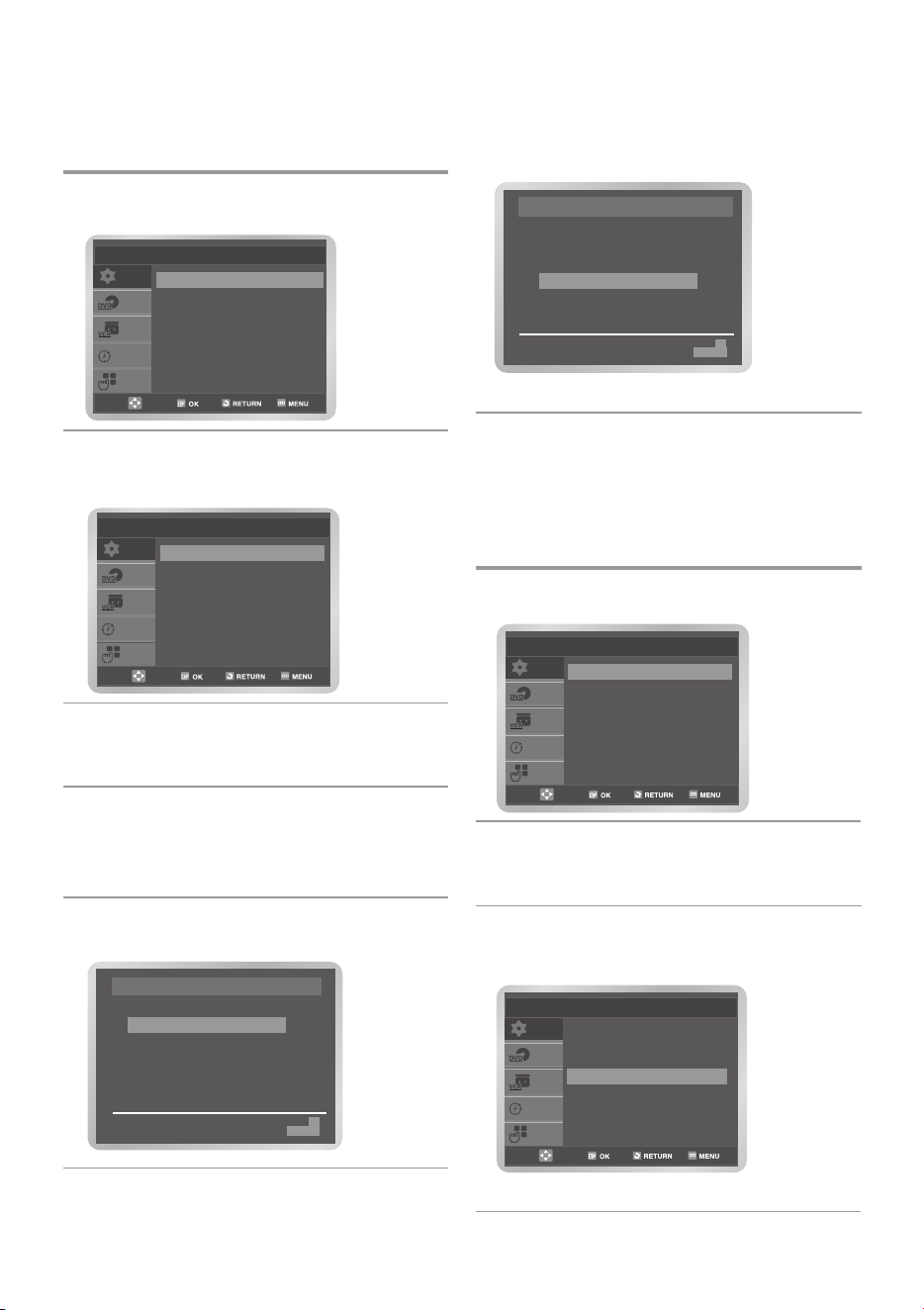
English
- 19
6 Press the or button to select required
position, then press the OK button to swap
the position.
For example to move a TV station in
programme 1 to programme 3.
• Press the MENU button to exit the menu.
You can choose the sound mode (B/G or D/K)
according to the TV set connected to your VCR.
1 Press the MENU button, then press the OK
or button.
2 Press the or button to select Install,
then press the OK or button. The Install
menu is displayed.
3 Press the or button to select TV
System, then press the OK or button to
select G or K.
• Press the MENU button to exit the menu.
Changing the Preset Station Table
You can rearrange the station table and give
different programme numbers to the stations
listed according to your own preferences.
1 Press the MENU button, then press the OK or
button.
2 Press the or button to select Install,
then press the OK or button. The Install
menu is displayed.
3 Press the or button to Select Manual
Setup, then press the OK or button.
The TV STATION TABLE menu is displayed.
4 Press the or button to select required
preset TV station. The selected station is dis-
played at the same time on the television
screen.
5 Press the OK button to change the
programme number assigned to a station.
SWAPPING : OK
DELETE : CLEAR RETURN
❉ ❉ TV STATION TABLE ❉ ❉
PR CH NAME DEC
1 021
- - - - OFF
2
3
4
5
SETUP
VCR
PROG
FUNC
DVD
Install
Auto Setup
Manual Setup
TV System : K
VCR Output CH : CH 36
SWAPPING : OK
DELETE : CLEAR RETURN
❉ ❉ TV STATION TABLE ❉ ❉
PR CH NAME DEC
1
2
3 021
- - - - OFF
4
5
Selecting the RF OUT Sound Mode
(B/G-D/K)
SETUP
VCR
PROG
FUNC
DVD
Install
Auto Setup
Manual Setup
TV System : K
VCR Output CH : CH 36
SETUP
VCR
PROG
FUNC
DVD
Setup
Language : English
Clock
Install
User Set
Auto Power Off : Off
Screen Messages : On
SETUP
VCR
PROG
FUNC
DVD
Setup
Language : English
Clock
Install
User Set
Auto Power Off : Off
Screen Messages : On
EUR ENG 3 bg 3/15/07 10:41 AM Page 19
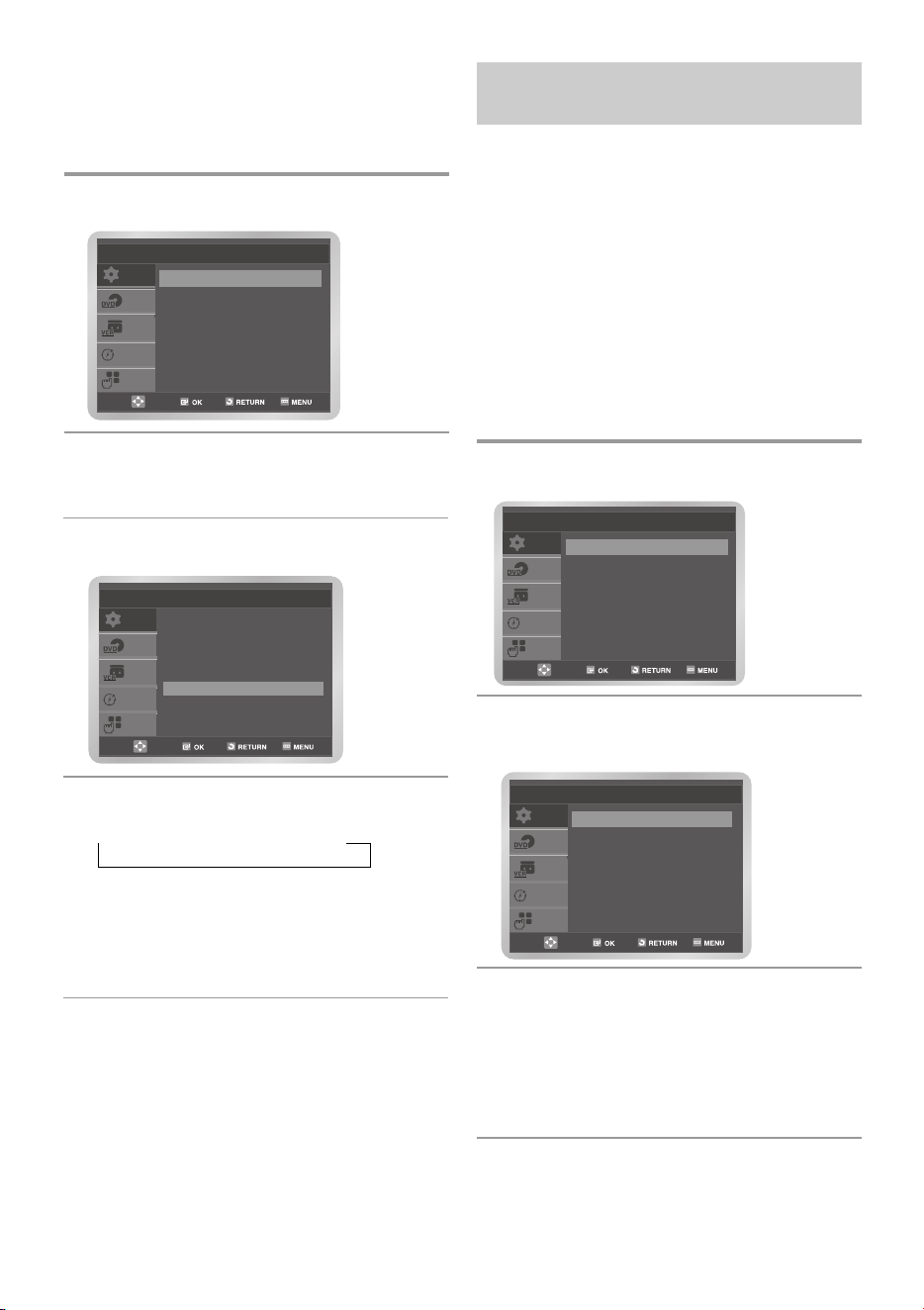
20 -
English
Before recording or playing back a cassette,
you can select the required system standard.
Otherwise, the system automatically selects the
reception standard when you select AUTO.
• When playing back a cassette, the standard is
automatically selected by the DVD-VCR.
• When you playback an NTSC-recorded tape
on this DVD-VCR make a setting on the colour
system according to your TV. If your TV is a
PAL system only TV, set NTPB. If your TV is
multi system TV (NTSC 4.43 compatible), set
NT4.43 and you can record NT4.43.
1 Press the MENU button, then press the OK
or button.
2 Press the or button to select User Set,
then press the OK or button.
The User Set menu is displayed.
3 Press the OK or button to select required
colour system. Auto ➝ PAL ➝ MESECAM ➝
B/W
• Auto: When playing back a cassette,
the system standard is automatically
selected by the DVD-VCR.
• B/W: Black and White.
Selecting the Colour Mode
SETUP
VCR
PROG
FUNC
DVD
User Set
Colour System : Auto
NICAM : On
IPC : On
V
V
CR
CR
F
F
unctions
unctions
Setting the VCR Output Channel
Your DVD-VCR output channel may need to be
changed if the pictures suffer from interference
or if your TV cannot find the pictures.
1 Press the MENU button, then press the OK
or button.
2 Press the or button to select Install,
then press the OK or button. The Install
menu is displayed.
3 Press the or button to select VCR
Output CH.
4 Press the OK or ¦ or button to select the
required output channel (CH21~CH69).
➝ CH21 ➝ ..CH36 ➝ ..CH69
• Press the MENU button to exit the menu.
Then tune your television again (see
page 15).
• You can select the required output channel
directly by using the number button.
SETUP
VCR
PROG
FUNC
DVD
Install
Auto Setup
Manual Setup
TV System : K
VCR Output CH : CH 36
SETUP
VCR
PROG
FUNC
DVD
Setup
Language : English
Clock
Install
User Set
Auto Power Off : Off
Screen Messages : On
SETUP
VCR
PROG
FUNC
DVD
Setup
Language : English
Clock
Install
User Set
Auto Power Off : Off
Screen Messages : On
EUR ENG 3 bg 3/15/07 10:41 AM Page 20
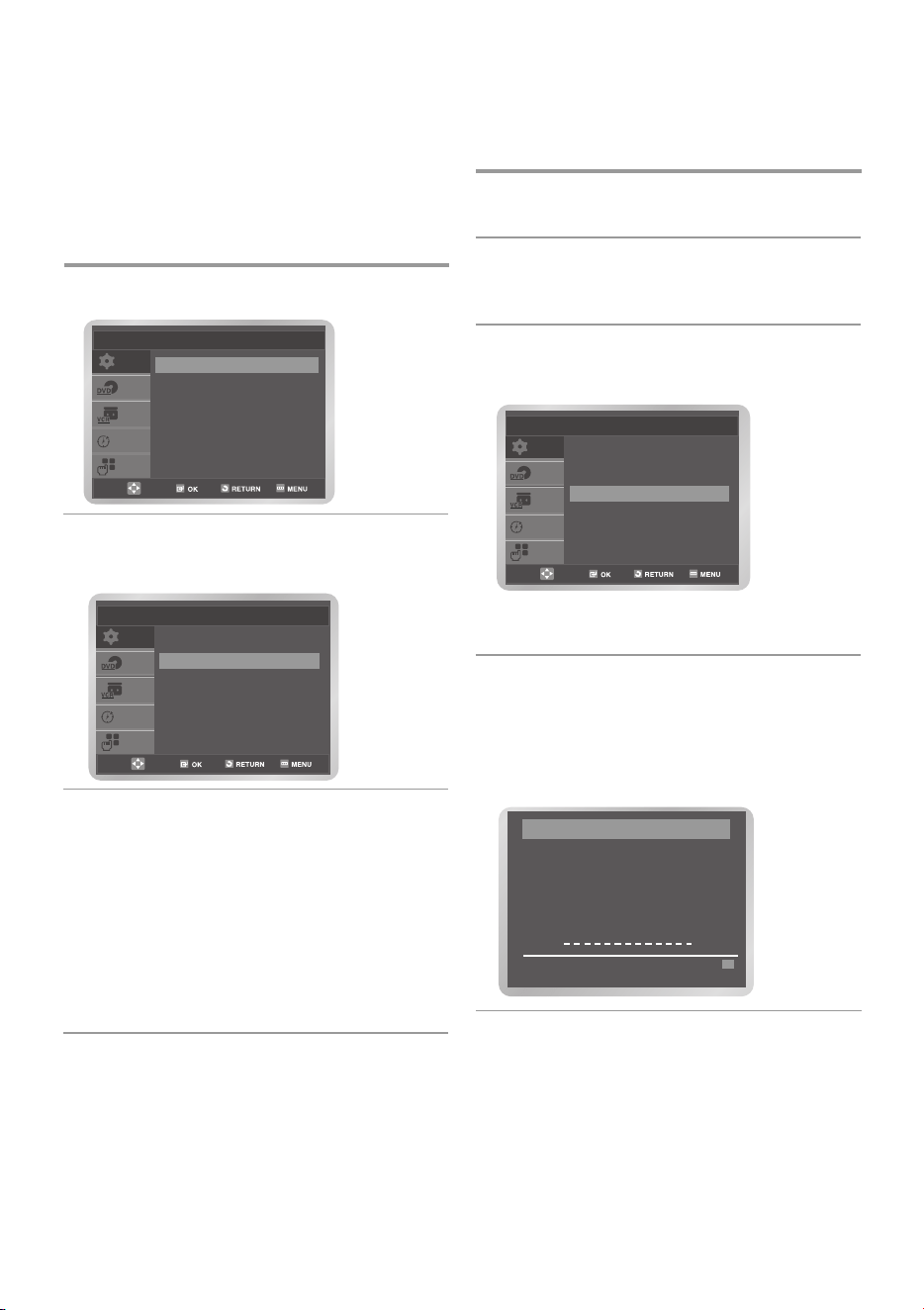
English
- 21
Intelligent Picture Control
This feature allows you to adjust the sharpness
of the image automatically, according to your
own preferences.
1 During playback, press the MENU button,
then press the OK or button.
2 Press the or button to select User Set,
then press the OK or button.
The User Set menu is displayed.
3 Press the or button to select IPC
(Intelligent Picture Control), then press the OK
or button.
• You can select the modes simply by press-
ing the IPC button.
4 To adjust the sharpness manually, press the
button to turn the IPC mode OFF.
The sharpness of the picture is adjusted
manually.
Press the ¦ or buttons until the picture is
displayed according to your preferences.
SETUP
VCR
PROG
FUNC
DVD
User Set
Colour System : Auto
NICAM : On
IPC : On
❉ ❉ PICTURE ❉ ❉
IPC : OFF
SOFTEN SHARPEN
¦¦
ON/OFF :
❉
NICAM programmes are devided into 3 types.
NICAM Stereo, NICAM Mono and Bilingual
(transmission in another language).
NICAM programmes are always accompanied
by a standard mono sound broadcast and you
can select the desired soound. Please refer to
page 28.
1 Press the MENU button, then press the OK
or button.
2 Press the or button to select User Set,
then press the OK or button.
The User Set menu is displayed.
3 Press the or button to select NICAM,
then press the OK or button to select On
or Off.
• On (for NICAM mode):
Normally set at this position.
• Off (for MONO mode):
Only set at this position to record the
standard mono sound during a NICAM
broadcast if the stereo sound is distorted
due to inferior reception conditions.
NICAM
SETUP
VCR
PROG
FUNC
DVD
User Set
Colour System : Auto
NICAM : On
IPC : On
SETUP
VCR
PROG
FUNC
DVD
Setup
Language : English
Clock
Install
User Set
Auto Power Off : Off
Screen Messages : On
EUR ENG 3 bg 3/15/07 10:41 AM Page 21
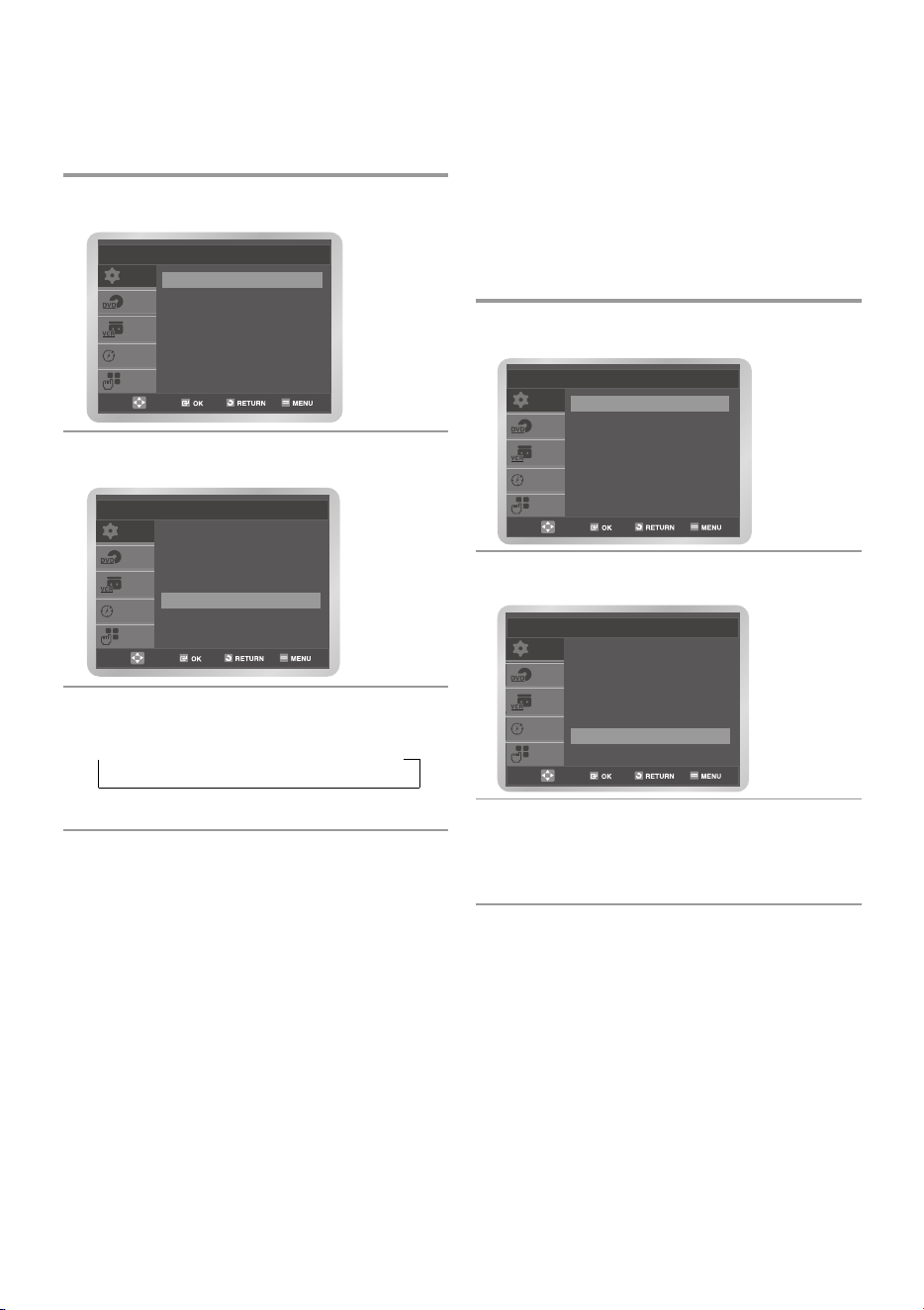
22 -
English
Auto Power Off
This feature automatically turns off your DVD-
VCR if no signal is received and you do not
press any button for the selected time.
1 Press the MENU button, press the OK or
button.
2 Press the or button to select Auto
Power Off.
3 Press the OK or button to select the
preset interval.
➝ Off ➝ 1 Hour ➝ 2 Hour ➝ 3 Hour
• Press the MENU button to exit the menu.
Screen Messages
Your DVD-VCR displays most information both
the DVD-VCR and the television.
You can choose to display or hide this information
on the television screen (If you configure the
Screen Message to Off, the Fast Forward and
Rewind messages will not be displayed on the
screen. However, the Search Message will not be
displayed on the screen regardless of the Screen
Message configuration).
1 Press the MENU button, then press the OK or
button.
2 Press the or button to select Screen
Messages.
3 Press the OK or button to select On or Off.
• On : Select to display on-screen information.
• Off : Select to hide on-screen information.
• Press the MENU button to exit the menu.
SETUP
VCR
PROG
FUNC
DVD
Setup
Language : English
Clock
Install
User Set
Auto Power Off : Off
Screen Messages : On
SETUP
VCR
PROG
FUNC
DVD
Setup
Language : English
Clock
Install
User Set
Auto Power Off : Off
Screen Messages : On
SETUP
VCR
PROG
FUNC
DVD
Setup
Language : English
Clock
Install
User Set
Auto Power Off : Off
Screen Messages : On
SETUP
VCR
PROG
FUNC
DVD
Setup
Language : English
Clock
Install
User Set
Auto Power Off : Off
Screen Messages : On
EUR ENG 3 bg 3/15/07 10:41 AM Page 22
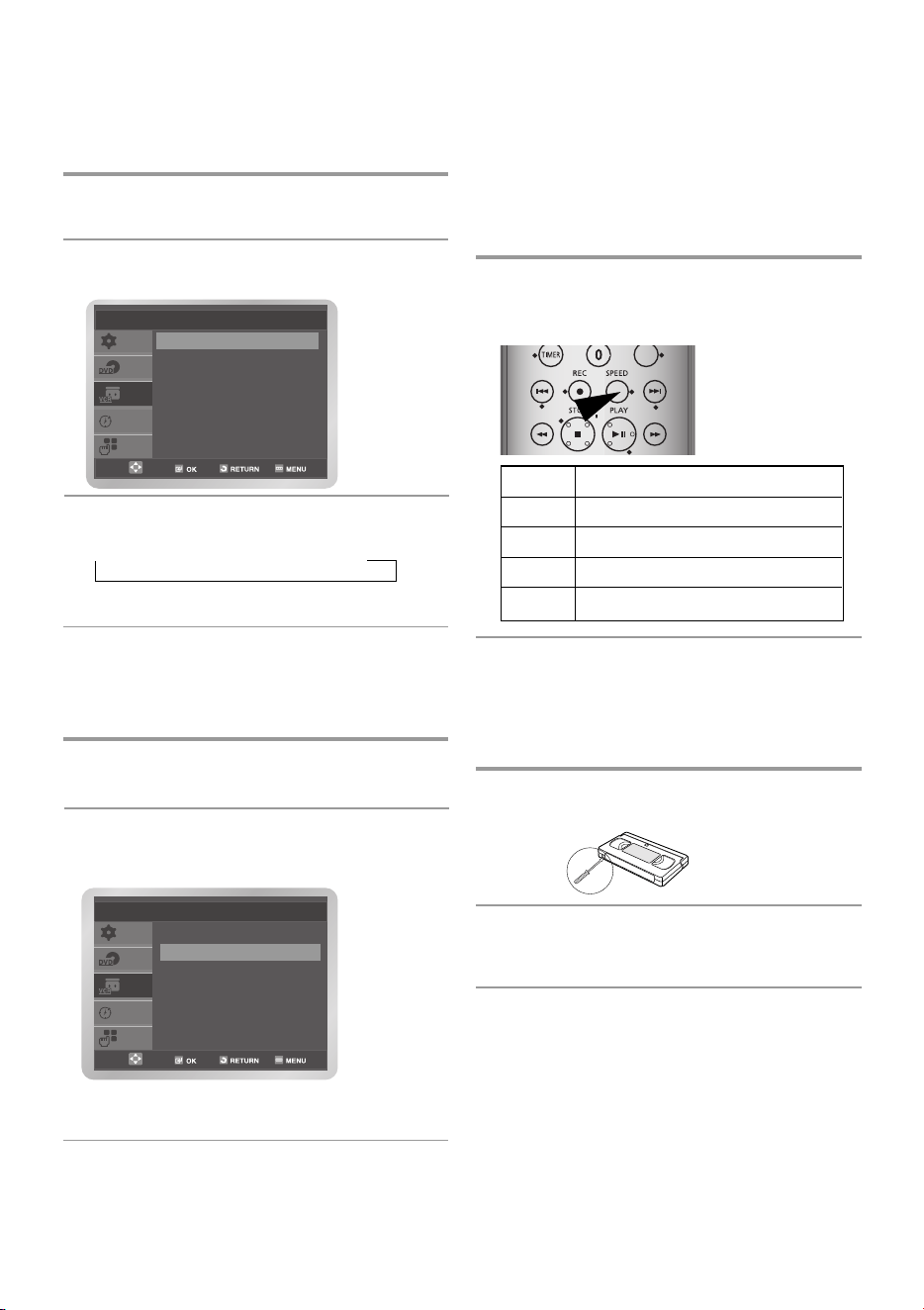
English
- 23
You can set repeat play to repeat the tape
continously from beginning to end.
1 Press the MENU button, then press the or
button to select VCR.
2 Press the OK or button, then press the
or button to select Repeat Play.
Press the OK or button to select On or Off.
• On: Repeat play.
• Off: Do not wish to repeat play.
Selecting the Recording Speed
Video cassettes have a safety tab to prevent
accidental erasure. When this tab has been
removed, you cannot record on the tape.
1 If you wish to protect a cassette, break off the
tab using a small screwdriver.
2 To re-record over a protected cassette (safety
tab broken), cover the hole with adhesive
tape.
You can record a cassette at two different
speeds:
• SP (Standard Play)
• LP (Long Play)
In Long Play modes:
• Each cassette lasts twice as long
• The recording is of a slightly lower quality
1 Press the SPEED button to select SP or LP.
• The selected record speed will appear on
the front panel display.
Type Recording Time (in SP)
E180 180 mins. or 3 hours
E240 240 mins. or 4 hours
E260 260 mins. or 4 hours and 20 mins.
E300 300 mins. or 5 hours
Protecting a Recorded Cassette
Selecting the Cassette Type
If you wish to use the tape counter to display the
time remaining on a cassette, you must indicate
the type of cassette inserted.
1 Press the MENU button, then press the or
button to select VCR.
2 Press the OK or button.
The Tape Select is highlighted.
3 Press the OK or button to select the
correct cassette length.
➝ E180 ➝ E240 ➝ E260 ➝ E300
• Press the MENU button to exit the menu.
Repeat Play
SETUP
VCR
PROG
FUNC
DVD
VCR Setup
Tape Select : E180
Repeat Play : Off
SETUP
VCR
PROG
FUNC
DVD
VCR Setup
Tape Select : E180
Repeat Play : Off
EUR ENG 4 bg 3/9/07 1:07 PM Page 23
24 -
English
Recording a Programme
Immediately
Before recording a programme, you must have
preset the corresponding station (unless you are
recording via an external video source). If you
have not done so, refer to pages 16~17.
1 Switch on the television.
2 Insert the video tape in to the VCR deck, with
the window visible and the safety tab intact or
the opening covered with adhesive tape. The
DVD-VCR is switched on automatically.
3 Select the station by pressing the PROG
( or ) button or select the source (AV1,
AV2 or AUX) by pressing the INPUT SEL.
button for a satellite tuner or external video
source. The station number is displayed and
the programme can be seen on the television.
4 Select the recording speed by pressing the
SPEED button as many times as required
(Refer to page 23).
5 Hold down the REC (●) button for a while to
start recording.
The record indicator appears on the television
and DVD-VCR display. An index is recorded
on the tape (Refer to page 29).
6 To stop recording, press the ■ button once.
• If your DVD-VCR ejects the cassette when
you start recording, check to make sure
that the cassette’s safety tab is intact or
that the opening (Created by a broken
safety tab) is overed with adhesive tape.
• If you reach the end of the tape while
recording, the cassette rewinds
automatically.
Recording a Programme with
Automatic Stop
This function enables you to record up to nine
hours (LP) of programmes.Your DVD-VCR stops
automatically after the requested length of time.
1 Switch on the television.
2 Insert the cassette on which the programme
is to be recorded, with the window visible and
the safety tab intact or the opening covered
with adhesive tape. The DVD-VCR is
switched on automatically.
3 Select the station to be recorded by pressing
the PROG( or ) button or select the
source (AV1, AV2 or AUX) by pressing the
INPUT SEL. button for a satellite tuner or
external video source. The station number is
displayed and the programme can be seen on
the television.
4 Select the recording speed by pressing the
SPEED button as many times as required
(Refer to page 23).
5 Hold down the REC (●) button for a while to
start recording. The record indicator appears
on the television screen and DVD-VCR dis-
play. An index is recorded on the tape (Refer
to page 29).
6 Press the REC (●) button several times to
increase the recording time in:
• 30-minute intervals up to four hours.
• 1-hour intervals up to nine hours.
The length is displayed on the television dis-
plays. The selected programme is recorded
for the length of time requested. At the end of
that time, the DVD-VCR stops recording auto-
matically and power off.
7 If you wish to cancel the recording before the
end, press the STANDBY/ON button.
• If the end of the tape is reached while
recording, the recording stops and power off.
LENGTH 2:30
SET LENGTH :
PRESS REC
●
EUR ENG 4 bg 3/9/07 1:07 PM Page 24

English
- 25
Using the Assemble Edit Function
This function allows you to start a new recording
at a specific position on the cassette while main-
taining a very smooth scene change.
1 Insert the cassette to be edited in your
DVD-VCR.
2 Press the ll button to start playback.
3 When you reach the position from which you
wish to start the new recording,
press the ll button.
4 Press the F.ADV/STEP button as often as
necessary to advance frame by frame, until
the exact recording position is located.
5 While the DVD-VCR is in still mode, hold
down the REC (●) button for a while to acti-
vate the assemble edit function. The mode is
changed to pause.
6 Select the source from which you wish to
record by pressing:
• The PROG or button for television
channels.
• The INPUT SEL. button for the AV1,AV2
or AUX.
7 Press the ll button to start recording.
If you want to finish the recording, press the
■ button.
Recording from Another VCR or
Camcorder
You can copy a cassette to your DVD-VCR from
another video source, such as another VCR or a
Camcorder etc.
• It is an infringement of copyright laws to copy
prerecorded cassettes or to re-record them in
any form without the permission of the owners
of the corresponding copyright.
1 Connect the output jack of your external
devices to the SCART input connector or AUX
on the front or rear of the DVD-VCR.
2 Insert a blank cassette in your DVD-VCR.
3 Insert the pre-recorded cassette in the other
video source (VCR or Camcorder etc).
4 Press the INPUT SEL. button to select the
appropriate input on your DVD-VCR:
• AV1, AV2 for the SCART input.
• AUX for the RCA input.
5 Start playing back the cassette to be copied.
6 Hold down the REC (●) button for a while to
start recording on your DVD-VCR.
7 When you have finished recording, press the
■ button on both VCR and DVD-VCR.
• If you wish to view the cassette being
copied, your DVD-VCR must be connected
as usual to the television (Refer to page 9
for further details).
EUR ENG 4 bg 3/9/07 1:07 PM Page 25
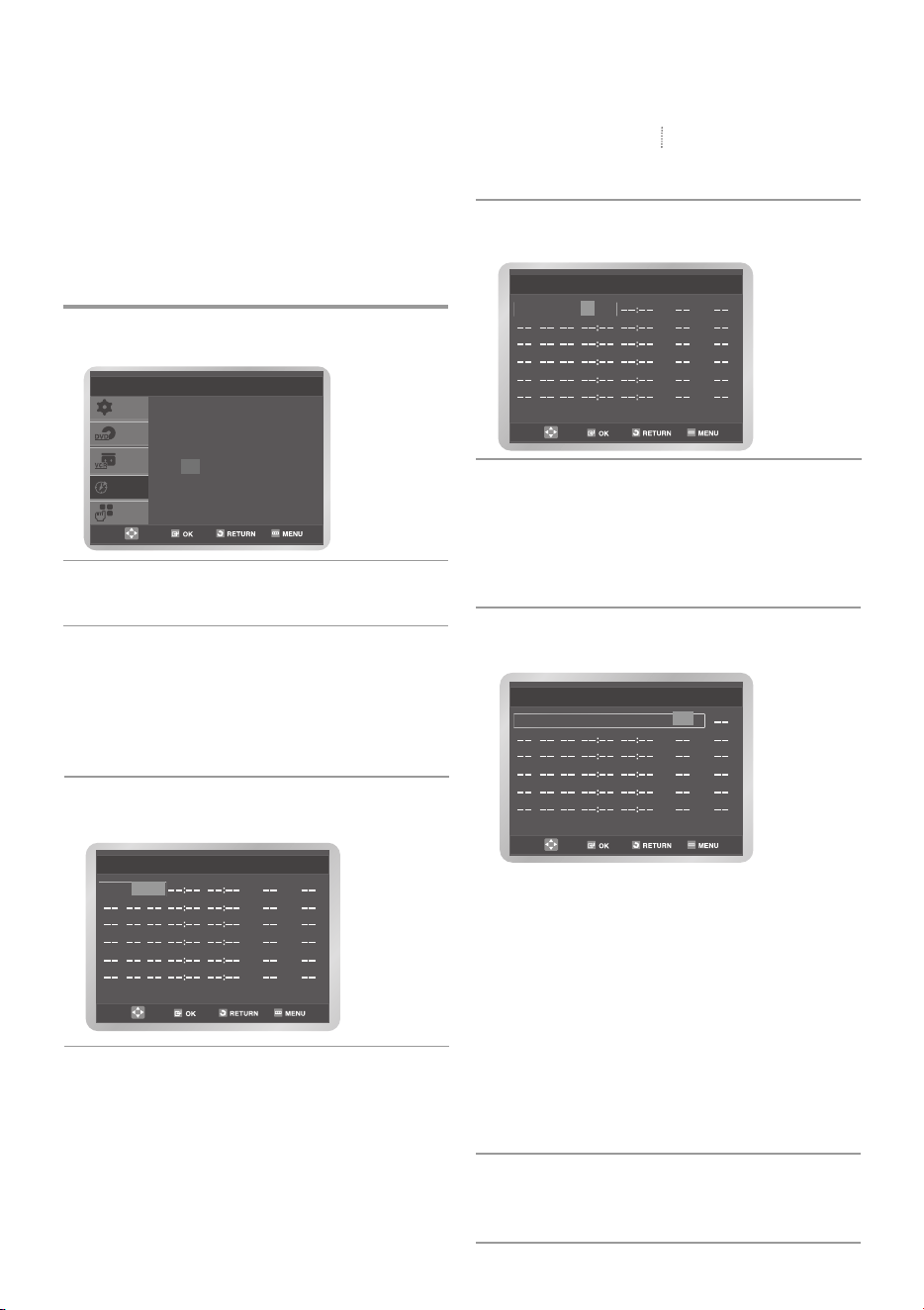
26 -
English
• DLY : Daily
• W-SU : Weekly Sunday
• W-MO Weekly Monday
• W-SA Weekly Saturday
• MO 01 : Monday 01
5 Press the button to select Start (Start time
of recording).
6 Press the button to select Stop (Recording
stop time).
• Press the ¦ or button to select the hour
or minute.
• Press the or button to set the stop
time.
7 Press the button to select Speed
(Recording speed).
• Press the or button to select the
required recording speed.
• Auto ➝ SP (Standard Play) ➝ LP (Long
Play)
• Auto Tape Speed Select
The DVD-VCR’s “Auto Tape Speed Select”
function compares the duration of the timer
recording to the actual recording time remain-
ing on the tape loaded. If there is insufficient
tape to complete a timer recording in Auto
mode, the DVD-VCR automatically switches
to LP mode to record the whole programme.
8 Press the button to select V/P (VPS/PDC).
• Press the or button to select On or
Off.
PR Day Start Stop Speed V/P
PR Day Start Stop Speed V/P
Using The Timer Programming
Feature
The Timer Programming feature allows you to
preset the DVD-VCR to record a programme up
to one month before that programme is to be
broadcast. Up to six programmes can be preset.
• Before presetting a recording, check that the
Date and Time are correct.
• You must check that the cassette tape is
loaded.
1Press the MENU button, then press the or
button to select PROG.
2 Press the OK or button. The timer pro-
gramming menu is displayed.
3 Press the OK or button to select PR, then
press the or button to select the required
station.
• Press the INPUT SEL. button to select an
input source (AV1, AV2 or AUX) other then
the tuner.
4 Press the button to select Day, then press
the or button to select the required day.
SETUP
VCR
PROG
FUNC
DVD
Timer Method
If you want to set the
timer program, press
theOKkey.
PR Day Start Stop Speed V/P
01 MO 01
01 MO 01 13 : 25
01 MO 01 13 : 25 19 : 57 SP
EUR ENG 4 bg 3/9/07 1:07 PM Page 26
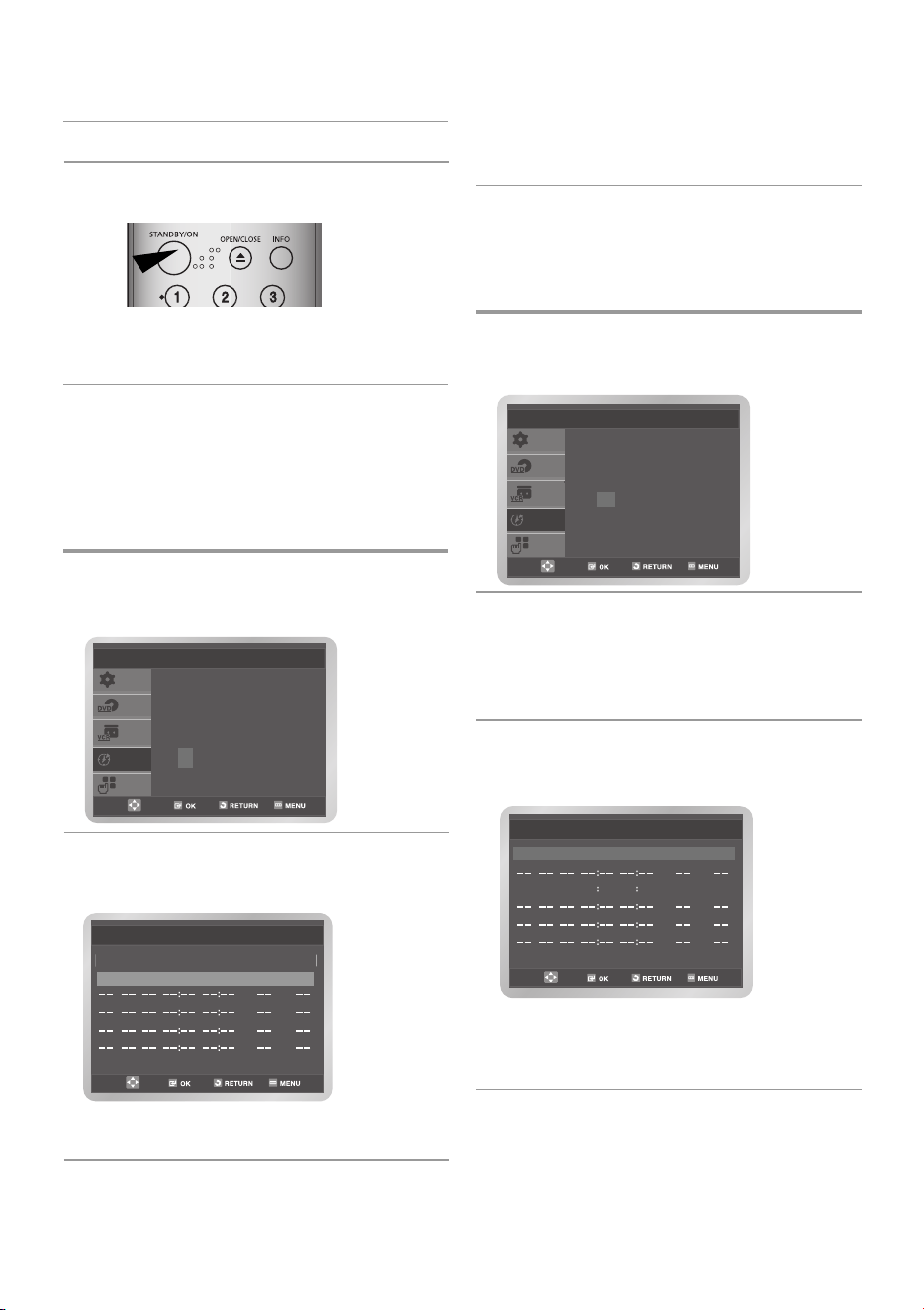
English
- 27
9 When you have finished, press the OK button
to set the Timer Programming.
10 Press the MENU button to exit the menu.
11 Press the STANDBY/ON button to activate
the timer.
Before starting recording, the DVD-VCR
compares the timer duration with the
remaining time on the cassette.
You can check your preset recordings:
• When you have finished presetting the DVD-
VCR
• If you have forgotten which programmes will
be recorded.
1 Press the MENU button, then press the or
button to select PROG.
The Timer Method menu is displayed.
2 Press the OK or button. The list of preset
recodings is displayed with the corresponding
information.
• It can be displayed simply by pressing the
TIMER button on the remote control.
Checking a Preset Recording
PR Day Start Stop Speed V/P
SETUP
DVD
VCR
PROG
FUNC
Timer Method
If you want to set the
timer program, press
theOKkey.
-- -- -- --
:
-- --
:
-- -- --
Cancelling a Preset Recording
You can cancel any programmes that are:
• Incorrect
• No longer required
1 Press the MENU button, then press the or
button to select PROG . The Timer
Method menu is displayed.
2 Press the OK or button. The list of preset
recodings is displayed with the corresponding
information.
• It can be displayed simply by pressing the
TIMER button on the remote control.
3 Press the or button to select the
programme to be cancelled,then press the
CLEAR button .
• All the recording information is deleted and
broadcast will not be recorded.
• Press the MENU button to exit the menu.
SETUP
VCR
PROG
FUNK
DVD
Timer Method
If you want to set the
timer program, press
theOKkey.
3 To change any values, select the required
programme by pressing the or button,
then change any values as required. For
more details refer to page 26. (Step 2 to 9).
• Press the MENU button to exit the menu.
PR Day Start Stop Speed V/P
-- -- -- --
:
-- --
:
-- -- --
01 MO 01 13 : 25 19 : 57 SP Off
EUR ENG 4 bg 3/9/07 1:07 PM Page 27

28 -
English
You can select the mode in which the sound is
reproduced on the loudspeakers and AV outputs.
The following options are available.
Press the AUDIO button on the remote control
until the required option is displayed.
Option Description
L Used to listen to the sound on the left Hi-Fi channel.
R Used to listen to the sound on the right Hi-Fi
channel.
MIX Used to listen to the mixed sound of the Hi-Fi and
normal channels.
MONO Used to listen to the sound on the normal mono
channel.
LR Used to listen to Hi-Fi stereo sound on the left
and right channels
• When playing back tapes recorded in Hi-Fi, the
sound switches to Hi-Fi after five seconds of Mono.
➝ L ➝ R ➝ MIX ➝ MONO ➝ LR
You can play a cassette in slow motion.
• No sound is heard when playing back a
cassette in slow motion.
1 Press the :
• ll button to start playing the cassette.
• ll button again to make still mode.
• button to start slow mode.
• ¦¦ or button as many times as
required to decrease or increase the
speed respectively.
• ll button twice to return to the normal
speed.
• The slow motion feature does not support
running video backwards.
2 When playing back in slow motion, picture
interference may occur.
Press the TRK ( or ) button to minimize
this effect.
• When you have been using the Slow Motion
function for more than about two minutes,
the DVD-VCR will automatically play to
protect the:
- Cassette.
- Video heads.
Selecting the Audio Output Mode
Playing a Cassette in Slow Motion
This function allows you to play any pre-
recorded cassette.
1 Switch on both the television and your
DVD-VCR.
2 If the safety tab on the cassette is removed,
the cassette is played automatically.
• When a cassette is loaded, the tape position
is optimized automatically to reduce
disturbance (Digital Auto Tracking).
• When playing a cassette, if the end of the
tape is reached, the cassette is rewound
automatically. NTSC tapes can be played
back but cannot be recorded with this DVD-
VCR.
3 Press the ■ (stop) button to stop the
playback.
Press the (eject) button to eject the
playback.
This feature allows you to adjust the alignment
manually to obtain the best possible picture.
When noise bars or streaks appear during play-
back, adjust alignment manually by pressing the
TRK ( or ) button until the picture is clear
and stable.
• The tracking bar appears.
• The image is adjusted.
Playing a Cassette
Adjusting Picture Alignment
Manually
P
P
laying Back
laying Back
EUR ENG 4 bg 3/9/07 1:07 PM Page 28
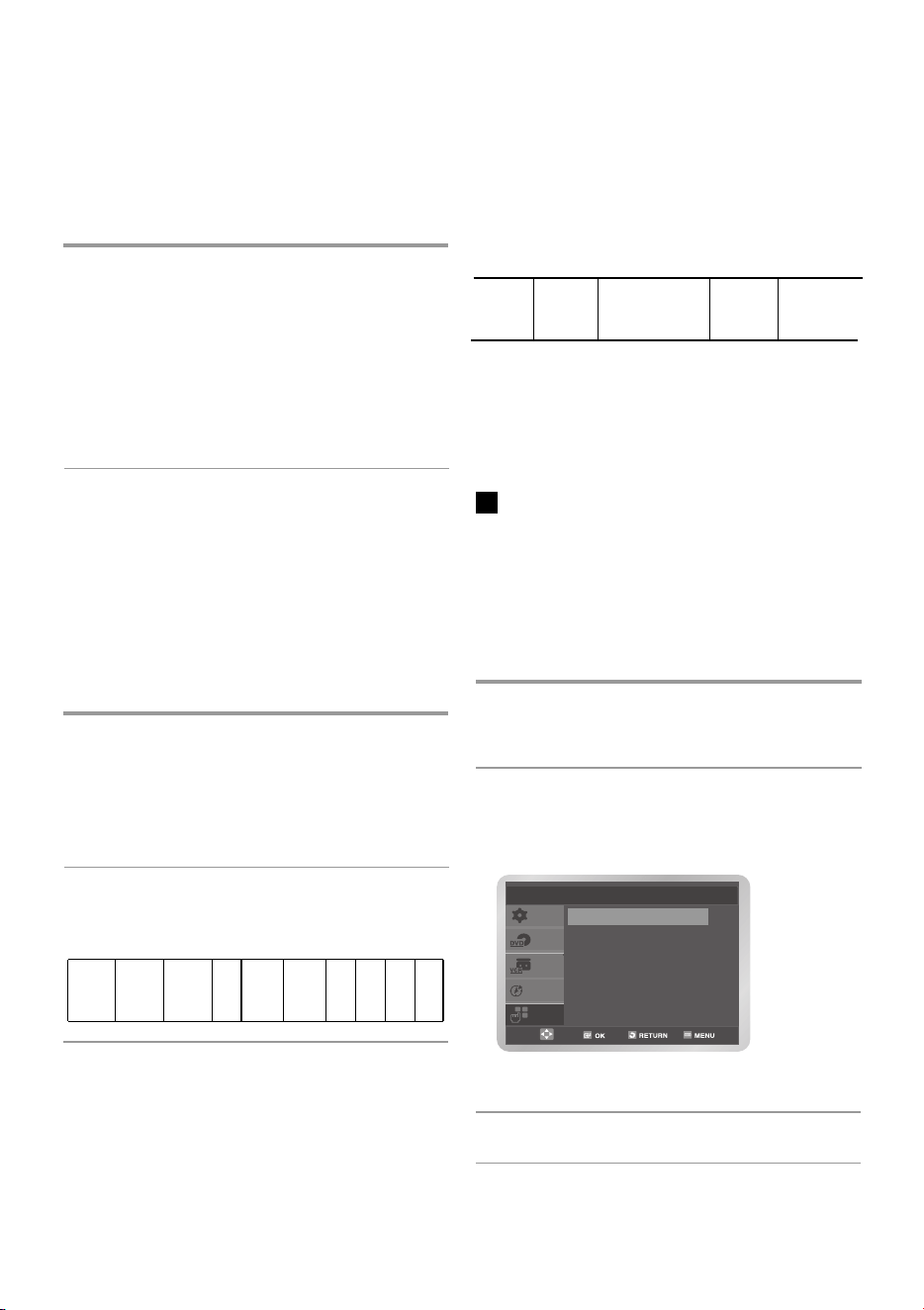
English
- 29
Playing a Sequence Frame by
Frame
Searching for a Specific Sequence
You can vary the playback speed using the
Shuttle function (up to nine times the normal
speed). Example: You wish to analyse a sports
person’s technique, movement by movement.
• No sound is heard when playing a sequence
at variable speeds.
1 Press the :
• ll button to start playing the cassette.
• SHUTTLE (<<) button to play the cassette
backwards.
• SHUTTLE (>>) button to play the cassette
forwards.
2 Each time you press the SHUTTLE button,
the speed is changed as shown in the
following illustration.
You can
• Stop the cassette at a given frame (image)
• Advance one frame at a time
No sound is heard when playing back frame by
frame.
1 Press the :
• ll button to start playing the cassette.
• ll button again to make still mode.
• F.ADV button to advance frame by frame.
• ll button to return to normal playback.
• Vertical stability: When playing back frame
by frame, interference may be seen on the
screen. Press the TRK ( or ) button to
minimize this effect.
REVERSE
PLAY
X9
REVERSE
PLAY
X5
REVERSE
PLAY
X3
STILL
SLOW
MOTION
X1/10
SLOW
MOTION
X1/5
PLAY
PLAY
X3
PLAY
X5
PLAY
X9
Playing a Sequence at Variable
Speeds
Each time you record a cassette on this DVD-
VCR, an “index” is automatically marked on the
tape when recording starts. The Search function
allows you to fast-forward or rewind to a specific
index and start playback from that point.
Depending on the direction selected, the index-
es are numbered as follows:
• This DVD-VCR uses a standard indexing
system (VISS). As a result, it will recognize
any indexes marked by other VCRs using the
same system and vice versa.
Go To [0:00:00] Stop
Use this feature when you want to search for
the 0:00:00 counter position on a cassette.
Press the CLEAR button at the point on the
tape where you want to set the counter to
0:00:00. The VCR will rewind or fast forward,
searching for the 0:00:00 counter position, and
then automatically stop at that position.
1 Press the MENU button, then press the or
button to select FUNC. The Function
menu is displayed. Press the OK or button.
2 Press the or button to select VCR
Function, then press the OK or button.
The VCR Function menu is displayed with
the Go To [0:00:00] selected.
• It can be displayed simply by pressing the
SEARCH button.
etc.
21 1 2
etc.
Prev
Seq.
Seq. being
played
Next
Seq.
➔
SETUP
DVD
VCR
PROG
FUNC
VCR Function
Go To [0:00:00]
End Search
Intro Scan
3 Press the OK or button again.
EUR ENG 4 bg 3/9/07 1:07 PM Page 29
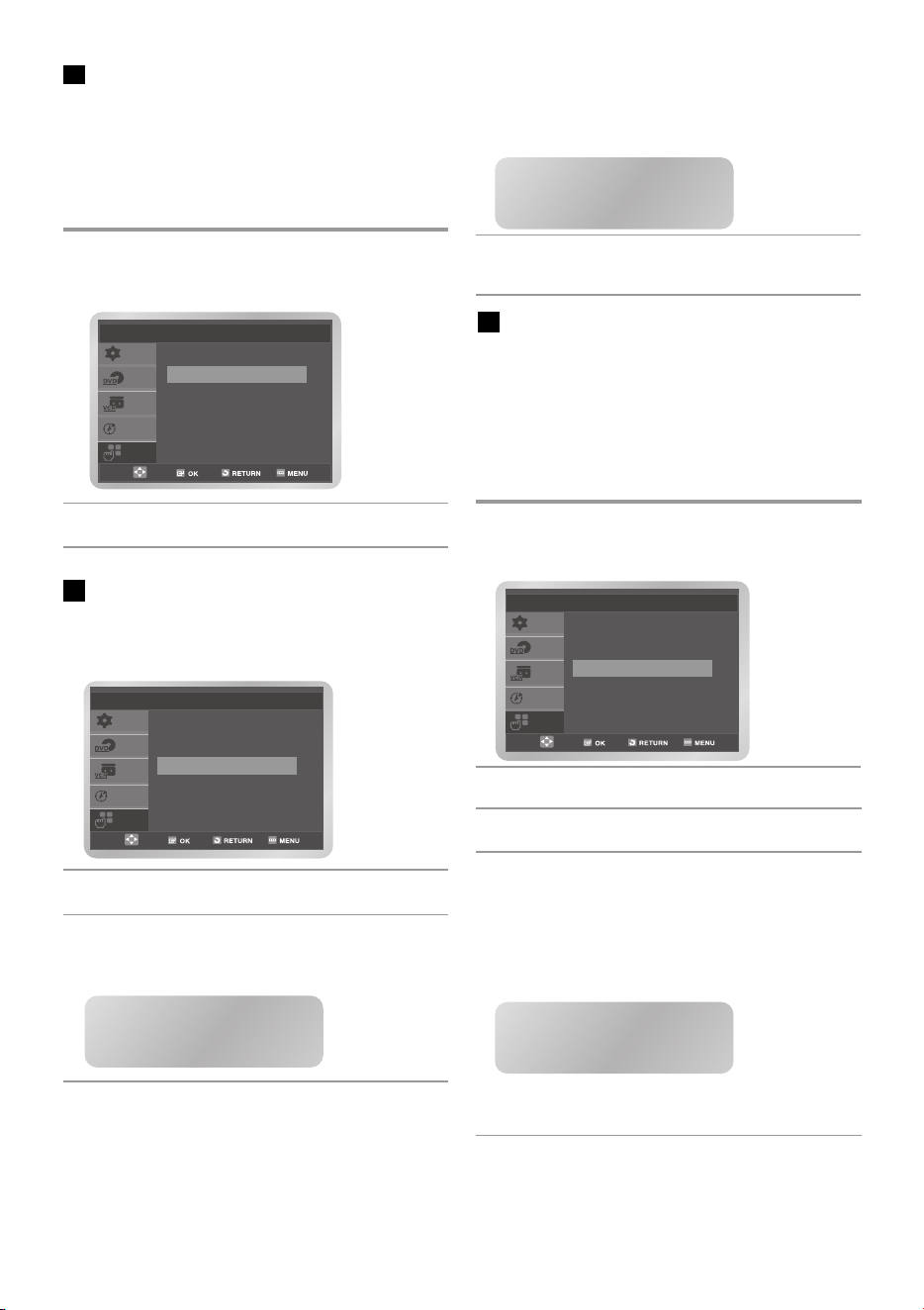
30 -
English
Index Skip Search
This feature will enable you to fast
forward/rewind to a specific point on a tape: e.g.
If you have recorded 3 different programmes on
a tape and you have rewound the tape to the
beginning, by using this feature you can go
directly to the start of programme 2 simply by
pressing the SEARCH button.
1 Press the SEARCH button.
The VCR Function menu is displayed.
Press the orbutton to select Intro Scan.
2 Press the OK or button.
3 Press the ¦¦ or button twice more.
4 These Index searches can be made forwards
(press the button) or backwards (press
the ¦¦ button).
(¦¦ -20
● ●
0
● ●
+20 )
This will take you directly to the start of the
desired programme is located.
To cancel an Index search simply press the
ll or ■ button.
SETUP
DVD
VCR
PROG
FUNC
VCR Function
Go To [0:00:00]
End Search
Intro Scan
INDEX SEARCH : ¦¦ -06
4 When an Index mark is found the DVD-VCR
will playback the tape for 5 seconds, after
which it will continue searching for the next
Index mark
5 If you want to watch the tape from a
particular Index, press the
ll button twice.
End Search
Use this feature when you want to search for a
blank position to record a program on a cassette.
The VCR will fast forward, searching for a blank
position, and then automatically stop at that
position. If the VCR reaches the end of the tape
during end search, the tape will be ejected.
1 Press the SEARCH button. The VCR
Function menu is displayed. Press the or
button to select End Search.
2 Press the OK or button.
Intro Scan
1 Press the SEARCH button.
The VCR Function menu is displayed.
Press the or button to select Intro Scan.
2 Press the OK or button.
3 Press the ¦¦ or button depending on
the direction where your desired programme is
located.
SETUP
DVD
VCR
PROG
FUNC
VCR Function
Go To [0:00:00]
End Search
Intro Scan
INTRO SCAN : ¦¦
INTRO SCAN : ¦¦
SETUP
DVD
VCR
PROG
FUNC
VCR Function
Go To [0:00:00]
End Search
Intro Scan
EUR ENG 4 bg 3/9/07 1:07 PM Page 30

English
- 31
The tape counter:
• Indicates the elapsed time in the play and
record modes (Hours, Minutes and Seconds).
• Is reset when a cassette is inserted in the
DVD-VCR.
• Allows you to find the beginning of a sequence
easily.
• If the remaining time is to be calculated
correctly, you must indicate the type of
cassette being used.
1 Insert a cassette in your DVD-VCR.
To set the tape counter to zero at the begin-
ning of a sequence:
• Press the INFO button twice to display the
counter.
• Press the CLEAR button when you want to
set the tape counter to zero.
2 When you are ready,
• Start Playback or Recording.
• Press the ■ button.
• To fast-froward or rewind to the sequence at
which the counter was set to zero, press the
¦¦ or button.
• Some DVD-VCR information, such as the
counter, can be displayed on the television
screen (Unless you have deactivated the
Screen Messages mode; refer to page 22).
Press the INFO button:
• Once to display the current function,
programme number, recording speed, time
and counter.
• Twice to display the counter only.
• Three times to display the time remaining on
the cassette.
• Four times to clear the display.
Using the Tape Counter
0:00:00
EUR ENG 4 bg 3/9/07 1:07 PM Page 31
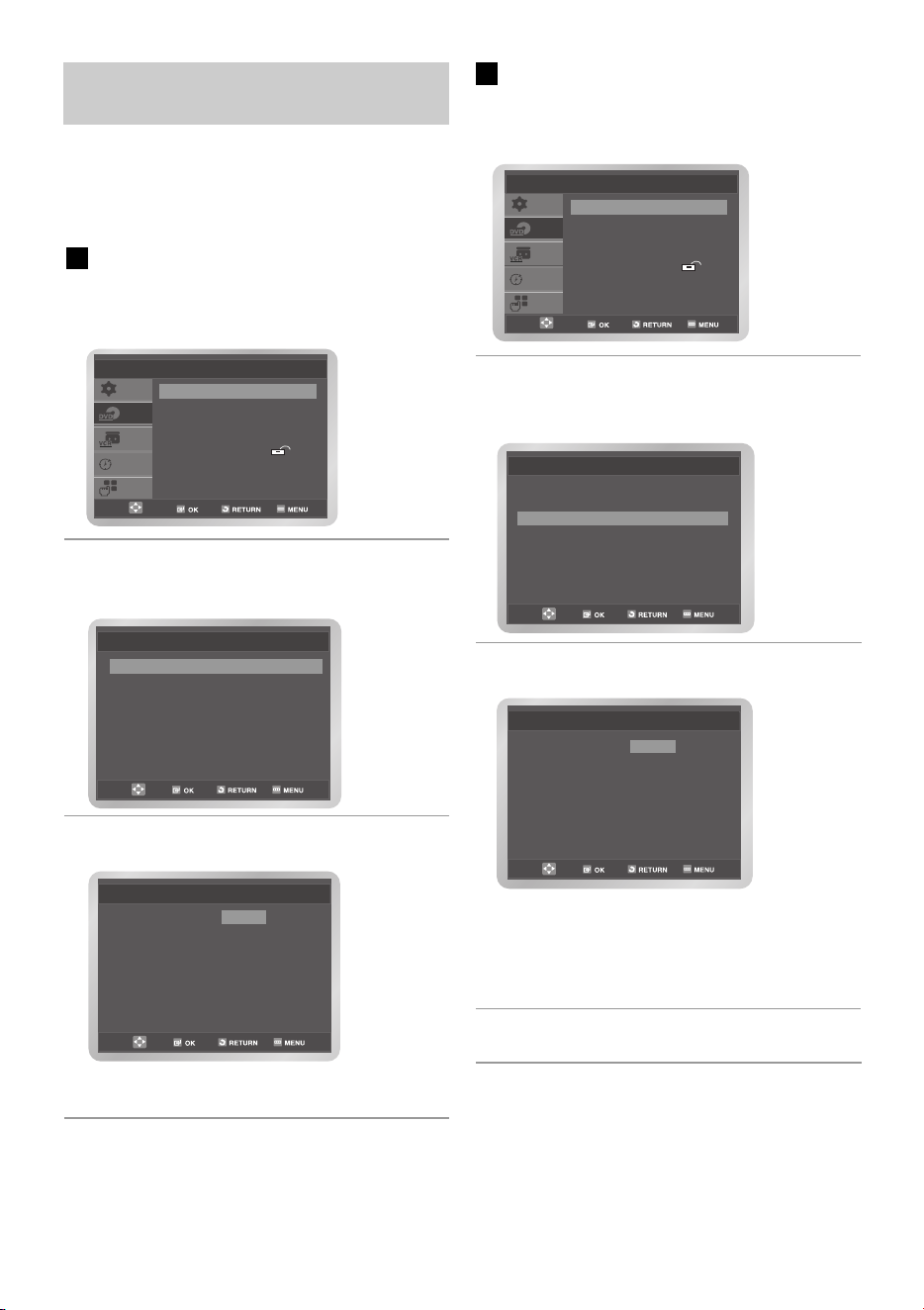
32 -
English
Setting Up the Language Features
D
D
VD
VD
F
F
unctions
unctions
If you set disc menu, audio and subtitle lan-
guage in advance, it will come up automatically
every time you watch a movie.
Using the Disc Menu Language
1 Press the MENU button in the stop mode.
Press the or button to select DVD, then
press the OK or button.
2 Press the OK or button again.
Press the or button to select Disc
Menu, then press the OK or button.
3 Press the or button to select the
required language.
• Select Others if the language you want is
not listed.
Language Setup
Disc Menu Language
English
Français
Deutsch
Español
Italiano
Nederlands
Others
Disc Menu
Disc Menu : English
Audio : English
Subtitle : English
SETUP
DVD
VCR
PROG
FUNC
DVD Setup
Language Setup
Audio Setup
Display Setup
Parental Setup :
DivX(R) Registration
Using the Audio Language
1 Press the MENU button in the stop mode.
Press the or button to select DVD, then
press the OK or button.
2 Press the OK or button again.
Press the or button to select Audio,
then press the OK or button.
3 Press the or button to select the
required language.
• Select Original if you want the default
soundtrack language to be the original
language the disc is recorded in.
• Select Others if the language you want is
not listed.
4 Press the OK button.
Audio Language
English
Français
Deutsch
Español
Italiano
Nederlands
Original
Others
Audio
Language Setup
Disc Menu : English
Audio : English
Subtitle : English
SETUP
DVD
VCR
PROG
FUNC
DVD Setup
Language Setup
Audio Setup
Display Setup
Parental Setup :
DivX(R) Registration
EUR ENG 5 bg 3/9/07 1:06 PM Page 32

English
- 33
Setting Up the Audio Options
Dolby Digital Out
• PCM: Converts to PCM (2CH) audio.
Select PCM when using the Analog
Audio Outputs.
• Bitstream: Converts to Dolby Digital Bitstream
(5.1CH).Select Bitstream when
using the Digital Audio Output.
MPEG-2 Digital Out
• PCM: Converts to PCM (2CH) audio.
Select PCM when using the Analog
Audio Outputs.
• Bitstream: Converts to MPEG-2 Digital
Bitstream (5.1CH or 7.1CH).
Select Bitstream when using the
Digital Audio Output.
• Be sure to select the correct Digital Output or no
audio will be heard.
Using the Subtitle Language
1 Press the MENU button in the stop mode.
Press the or button to select DVD, then
press the OK or button.
2 Press the OK or button again.
Press the or button to select Subtitle,
then press the OK or button.
3 Press the or button to select the
required language.
• Select Automatic if you want the subtitle
language to be the same as the language
selected as the audio language.
• Select Others if the language you want is
not listed.
4 Press the OK button.
• Some discs may not contain the language you
select as your initial language; in that case the disc
will use its original language setting.
Language Setup
Disc Menu : English
Audio : English
Subtitle : English
Automatic
English
Français
Deutsch
Español
Italiano
Nederlands
Others
Subtitle
Subtitle Language
SETUP
DVD
VCR
PROG
FUNC
DVD Setup
Language Setup
Audio Setup
Display Setup
Parental Setup :
DivX(R) Registration
1 Press the MENU button in the stop mode.
Press the or button to select DVD, then
press the OK or button.
2 Press the or button to select Audio
Setup, then press the OK or button. The
Audio Setup menu is displayed.
3 Press the or button to select the
required item.
4 Press the OK or button to select the
required option.
Audio Setup
Dolby Digital Out : PCM
MPEG-2 Digital Out : PCM
DTS : Off
Dynamic Compression : On
PCM Down Sampling : On
SETUP
DVD
VCR
PROG
FUNC
DVD Setup
Language Setup
Audio Setup
Display Setup
Parental Setup :
DivX(R) Registration
Note
Note
EUR ENG 5 bg 3/9/07 1:06 PM Page 33
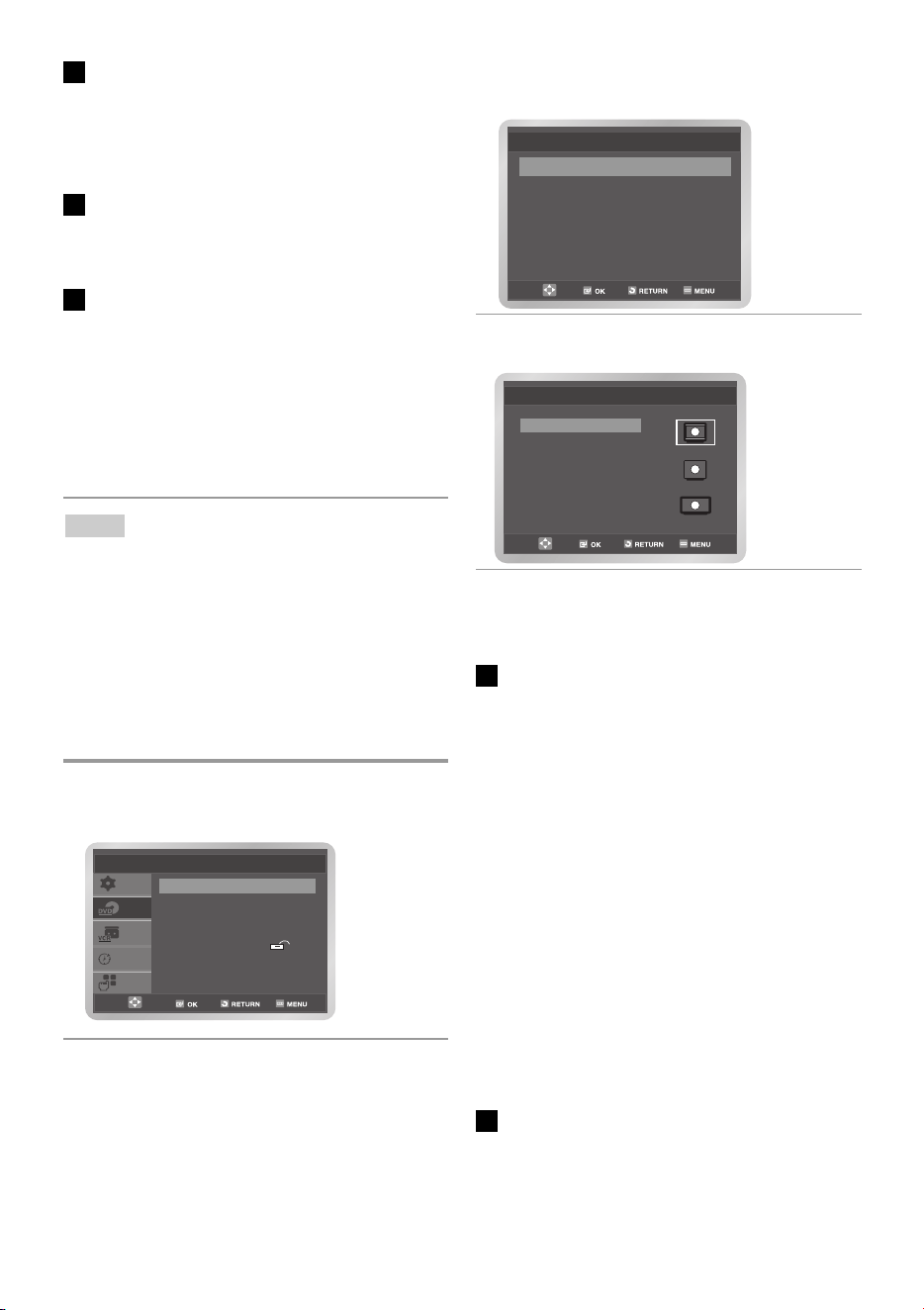
34 -
English
DTS
• Off: Doesn’t output digital signal.
• On: Outputs DTS Bitstream via digital output
only. Select DTS when connecting to a
DTS Decoder.
Dynamic Compression
• On: To select dynamic compression.
• Off: To select the standard range.
PCM Down Sampling
• On: Select this when the amplifier connected
to the player is not 96KHz compatible. In
this case, the 96KHz signals will be down
converted to 48KHZ.
• Off: Select this when the amplifier connected
to the player is 96KHz compatible. In
this case, all signals will be output with
out any changes.
• How to make the DVD menu disappear or return to
menu screen during set up; Press RETURN or ¦
button.
• Manufactured under license from Dolby
Laboratories. “Dolby” and the double-D symbol are
trademarks of Dolby Laboratories.
• “DTS” and “DTS Digital Out” are trademarks of
Digital Theater Systems, Inc.
1 Press the MENU button in the stop mode.
Press the or button to select DVD, then
press the OK or button.
Setting Up the Display Options
SETUP
DVD
VCR
PROG
FUNC
DVD Setup
Language Setup
Audio Setup
Display Setup
Parental Setup :
DivX(R) Registration
2 Press the or button to select Display
Setup, then press the OK or button.
3 Press the or button to select TV Aspect,
press the OK or button.
4 Press the or button to select the
required item, then press the OK button to
select the required option.
TV Aspect
Depending on the type of television you have,
you may want to adjust the screen setting
(Aspect Ratio).
• 4:3 Letter Box :
Select when you want to see the total 16:9
ratio screen DVD supplies, even though you
have a TV with a 4:3 ratio screen. Black bars
will appear at the top and bottom of the
screen.
• 4:3 Pan Scan :
Select this for conventional size TVs when
you want to see the central portion of the 16:9
screen. (Extreme left and right side of movie
picture will be cut off).
• 16:9 Wide :
You can view the full 16:9 picture on your
widescreen TV.
Black Level
Adjusts the brightness of the screen (On/Off).
Display Setup
TV Aspect
4:3 Letter Box
4:3 Pan Scan
16:9 Wide
TV Aspect : 4:3 L-Box
Black Level : Off
NTSC Disc Output : PAL60
DVD Out : RGB
Note
EUR ENG 5 bg 3/9/07 1:06 PM Page 34
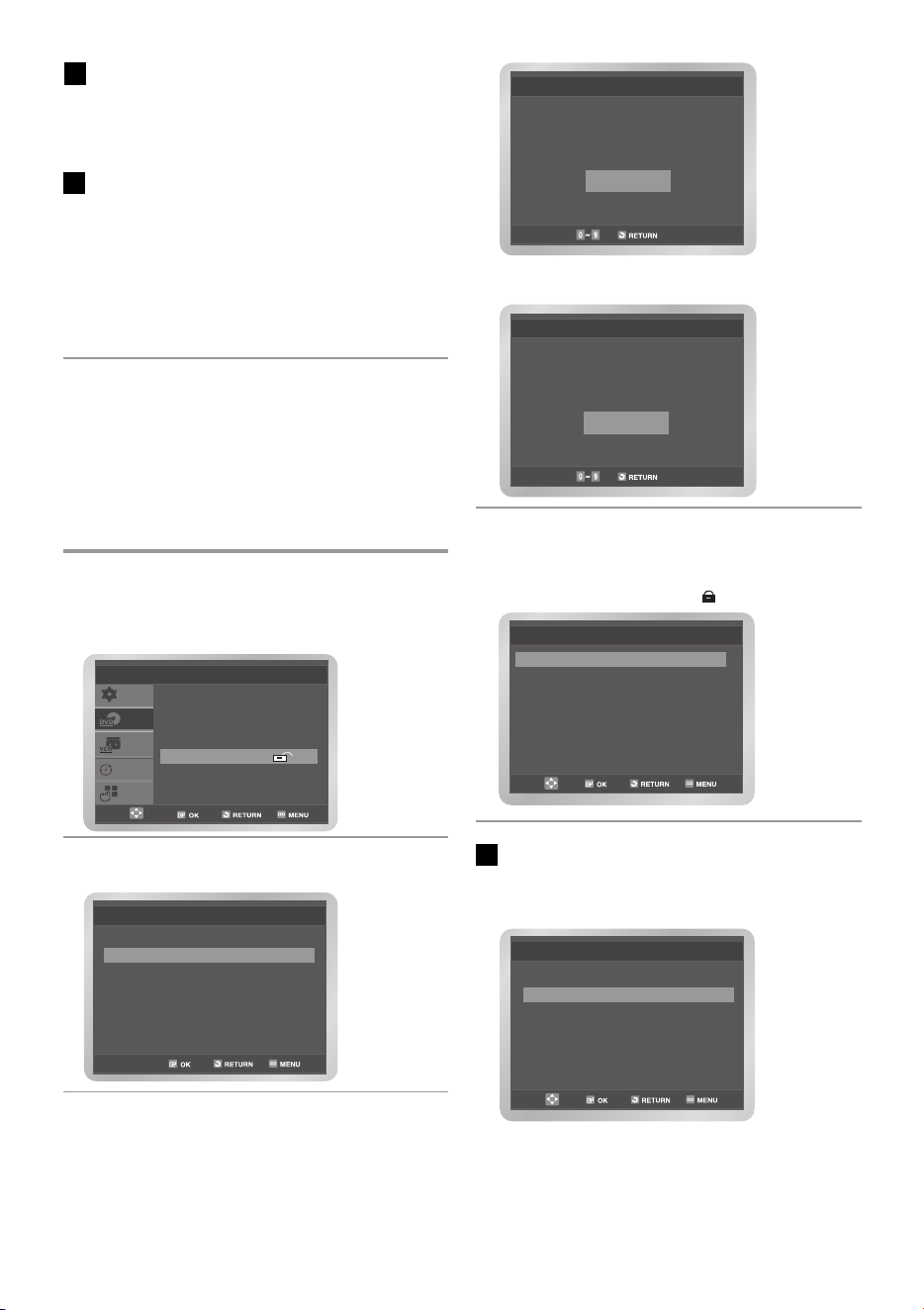
English
- 35
DVD Out
• RGB: Sends RGB signal from the AV JACK
(SCART terminal).
• S-Video: Sends S-VIDEO signal from the
AV JACK (S-Video terminal).
• Video: Sends COMPOSITE VIDEO signal
from the AV JACK (SCART terminal).
The Parental Control function works in conjunc-
tion with DVDs that have been assigned a rating
which helps you control the types of DVDs that
your family watches. There are up to 8 rating
levels on a disc.
1 Press the MENU button in the stop mode.
Press the or button to select DVD, then
press the OK or button. Press the or
button to select Parental Setup.
2 Press the OK or button.
The Use Password menu is displayed.
3 Press the OK or button again if you want
to use a password. The Enter Password
menu is displayed. Enter your password by
pressing the number buttons.
Setting Up the Parental Control
The Re-enter Password menu is displayed to
confirm the password.
4 Enter your password again.
The Use Password is set to Yes and the
Parental Setup menu is displayed.
The DVD-VCR is locked ( ).
Create Password
Enter Password
– – – –
Create Password
Re-enter Password
– – – –
Parental Setup
OK RETURN MENU
Use Password : Yes
Rating Level : 1
Change Password
Parental Setup
Use Password : No
SETUP
DVD
VCR
PROG
FUNC
DVD Setup
Language Setup
Audio Setup
Display Setup
Parental Setup :
DivX(R) Registration
Setting up the Rating Level
5 Press the or button to select Rating
Level, then press the OK or button.
Parental Setup
Use Password : Yes
Rating Level : 1
Change Password
NTSC Disc Output
“NTSC” if the screen only has one NTSC-video
entrance. If this is not the case, you can choose
to leave “PAL60” as is.
EUR ENG 5 bg 3/9/07 1:06 PM Page 35
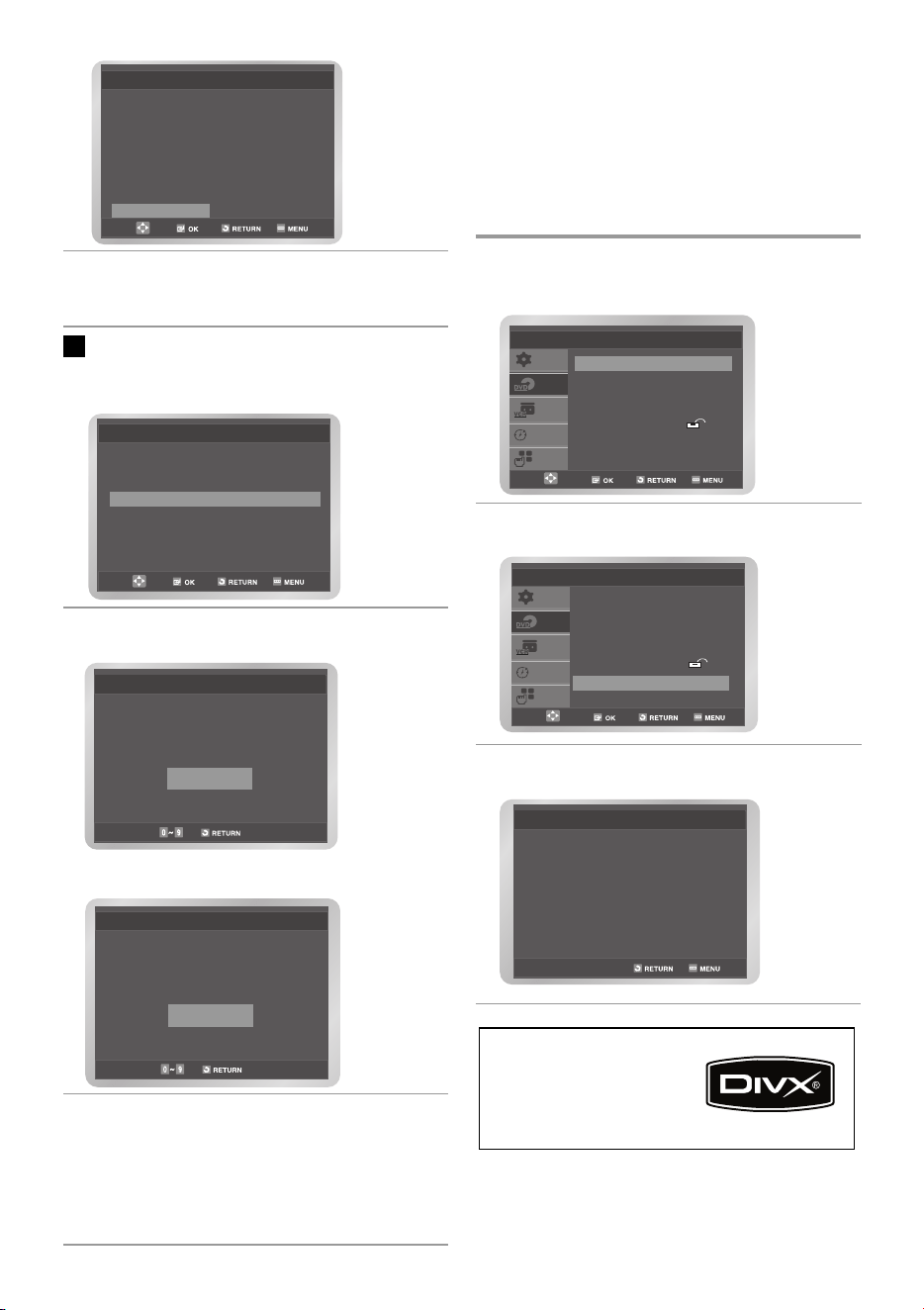
36 -
English
DivX(R) Registration
DivX, DivX Certified,
and associated logos
are trademarks of
DivXNetworks, Inc and
are used under license.
6 Press the or button to select the required
level (e.g. Level 6). Press the OK or button.
• Discs that contain Level 7 will now not play.
Rating Level
Level 8 Adult
Level 7
Level 6
Level 5
Level 4
Level 3
Level 2
Level 1 Kids Safe
Changing the Password
7 Press the or button to select Change
password.
8 The Enter New Password is displayed. Enter
your password by pressing the number buttons.
The Re-enter Password is displayed to
confirm the password.
9 Enter your password again.
• How to make the DVD menu disappear or
return to menu screen during set up; Press
the RETURN or ¦ button.
• If you have forgotten your password, refer to
Forgot Password in the Troubleshooting
Guide.
Parental Setup
Use Password : Yes
Rating Level : 1
Change Password
Change Password
Enter New Password
– – – –
Change Password
Re-enter Password
– – – –
Please use your registration code to register
this DVD-VCR with the DivX(R) Video On
Demand service. This will allow you to rent and
purchase videos using the DivX(R) Video On
Demand format. To learn more go to
www.divx.com/vod.
1 Press the MENU button in the stop mode.
Press the or button to select DVD.
The DVD Setup menu is displayed.
2 Press the OK or button. Press the or
button to select DivX(R) Registration.
3 Press the OK or button. A message is dis-
played.
SETUP
DVD
VCR
PROG
FUNC
DVD Setup
Language Setup
Audio Setup
Display Setup
Parental Setup :
DivX(R) Registration
SETUP
DVD
VCR
PROG
FUNC
DVD Setup
Language Setup
Audio Setup
Display Setup
Parental Setup :
DivX(R) Registration
DivX(R) Registration
Your registration code is: XXXXXXXX .
Please use this code to register this
player with the DivX(R) Video On Demand
service. This will allow you to rent and
purchase videos using the DivX(R) Video
On Demand format. To learn more go to
www.divx.com/vod.
EUR ENG 5 bg 3/9/07 1:06 PM Page 36
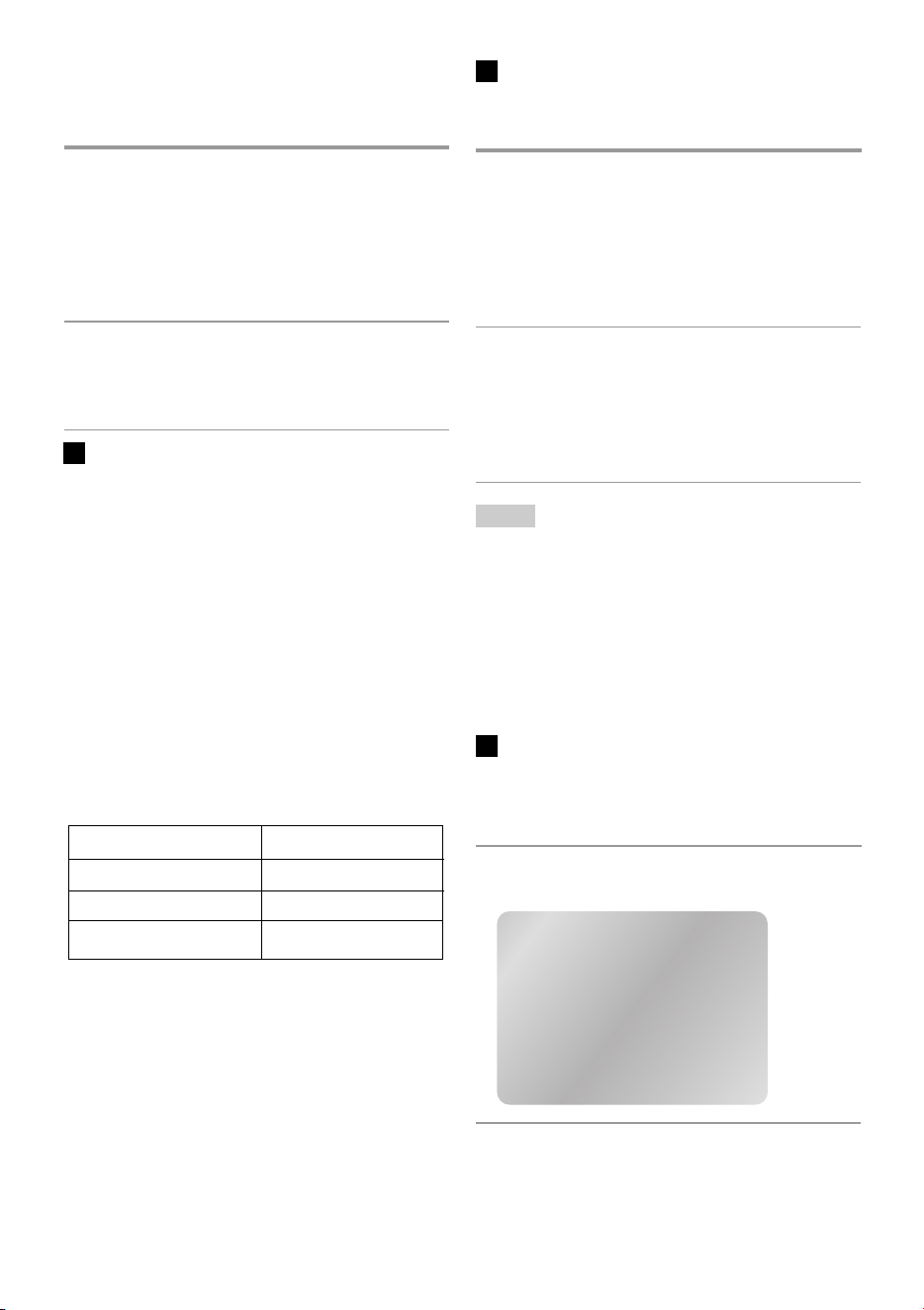
English
- 37
Firmware Upgrade
Please read the below information before
update procedure.
1 The following events may interrupt the update
procedure and may result in permanent
damage to DVD-VCR.
• Unplugging the power cord.
• Power outage.
• Dirt or Scratch in the discs.
• Open a tray door during processing.
2 Playback can only support English Subtitle.
If you have any question or any problem,
please feel free to contact your nearest
SAMSUNG Service Center and agency.
DivX Feature Table
• A DivX disc may not be playable as playback
depends on the file format, the recording
conditions, the recording method, etc.
• A video file that has not been interleaved
supports only voice or video.
• Check the DivX disc format as this is not an
error.
• Normal operation is only possible when the
screen size is 720X480 pixels or less.
• A maximum of 65 characters for the caption
title of a DivX disc is supported.
• Unsupported caption content will be
displayed using asterisks (*).
DivX can be divided into Video and Audio.
Supported CODEC formats DivX3, DivX4, DivX5 (GMC 1WP)
Supported file formats *.avi, *.mpeg
Supported audio formats AC3, MP3, WMA
Supported caption formats * .SMI, * .SRT, * .SUB
How to make an update disc
Write the downloaded file onto a blank CD-R
disc, using the following settings.
1 Download the software update file from the
Samsung Internet Site
(http://www.samsung.com/Support/Product
Support/Download/index. aspx).
After checking your DVD-VCR Model name
on the rear, download a file using the Search
Your Model/Name window.
2 Write the file to disc using CD-R driver of your
computer.
Software update file name: PC7CA.rom
Please do not change the file name.
If you change the file name, DVD-VCR do not
recognize the update CD-R.
Update procedure
1 Insert the update CD-R disc with the software
update. It takes about 30 seconds to load the
update disc.
2 READING appears at the left upper side of
the screen.
READING
Loading
• Recommended Application Program
- Nero Burning / Easy CD Creator.. etc
• Option
- Multisession; No Multisession
- CD close or Finalized CD
• In order to increase Disc Playability, add a dummy
file (over 100MB) together with the update file in
CD-R, not CD-RW. (The Dummy File can be used
any kind of file except jpg, mp3, wma file. Zip file
format is recommended).
Note
EUR ENG 5 bg 3/9/07 1:06 PM Page 37

38 -
English
Special Playback Features
During DVD/CD playback you can select from
the following special playback options.
To resume normal playback, press the ll but-
ton.
Still
Press the ll button during playback.
• The picture will still and the audio will mute.
• To resume playback, press the ll button.
• If the player is left in still mode for 5 minutes, it
will stop automatically.
Frame Advance (Step)
While in playback mode, press the F.ADV/STEP
button on the remote control to advance one
frame at a time.
• Audio is muted during frame advance mode.
• Press the ll button to resume normal play-
back.
Skip Forward/Back
While a CD or DVD disc is in play mode, press
the l¦¦ or l button to jump forward and
backward through disc chapters/tracks.
• Skip Forward (l) will jump to the next
chapter/track.
• Skip Back (l¦¦) will jump to the beginning of
the current chapter/track.
• Press the l¦¦ button again to jump to the
beginning of the previous chapter/track.
Search Forward/Back
While a disc is in play mode, press the ¦¦ or
button to visually search forward/backward
at 2X - 4X - 8X - 16X - 32X - 128X speed. Press
the ll button to resume normal speed.
• CD : 2X - 4X - 8X - 16X - 32X
Slow Motion
During playback, press the ll button to still the
image. Then press the l button to play
in slow motion at variable speeds.
• Each press increases the slow motion speed
playback to 1/8, 1/4 or 1/2 normal speed.
• Audio is muted during slow motion playback.
• Frame Advance operates only in the forward direc-
tion.
3 ERASE and WRITE appears in turn at the
same location for about 40 sec during
firmware update.
4 It will be displayed DONE if the update is
completed successfully.
5 After update is completed, you have to power
off the unit and eject the update disc by using
the OPEN/CLOSE button once the unit turns
on.
6 Firmware update is ended. Turn on your
player and enjoy a DivX movie.
• In order to check new version like the
upper, press the INFO button after
opening a tray.
ERASE
RETR 00
DONE
RETR 00
Code Ver : XXXXXXXXX
Servo Ver : XXXXXXXXX
• The display can be changed depend on its
version and without any notice.
Note
Note
EUR ENG 5 bg 3/9/07 1:06 PM Page 38
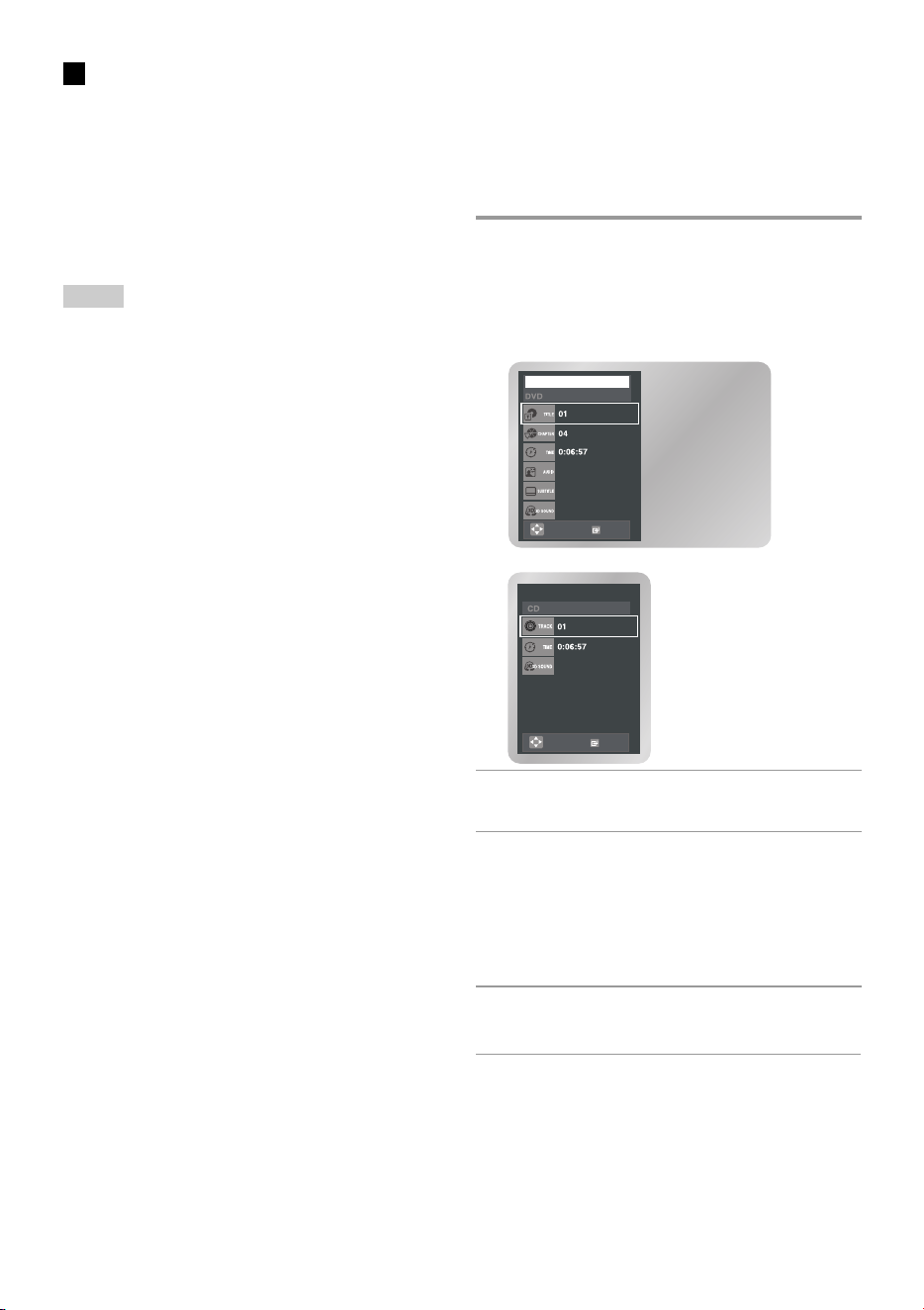
English
- 39
Stop/Resume
• Press the ■ button once to stop playback.
To resume the DVD/CD from the point where
the disc stopped, press the ll button.
• Press the ■ button twice to completely stop
playback. The next time you press the ll
button, the disc will start over from the begin-
ning.
• Slow motion operates only in the forward direction.
Slow motion is not available for CD.
Using the Display Function
To view the current Title, Chapter/Track, and
counter position, press the INFO button during
DVD playback. The display screen can also be
used to quickly choose a title, chapter/track, or
playing time.
1 View the Display
During DVD/CD playback, press the INFO
button.
• To make the screen disappear, press the
INFO button again.
2 Press the or button to select the desired
item.
3 Press the ¦or button to make the desired
setup, then press the OK button.
• You may use the number buttons of the
remote control to directly access a title,
chapter or to start the playback from the
desired time.
4 To make the screen disappear, press the
INFO button again.
ENG 5.1CH
ENG
MOVE OK
Off
MOVE OK
Off
DVD
CD
Note
EUR ENG 5 bg 3/9/07 1:06 PM Page 39
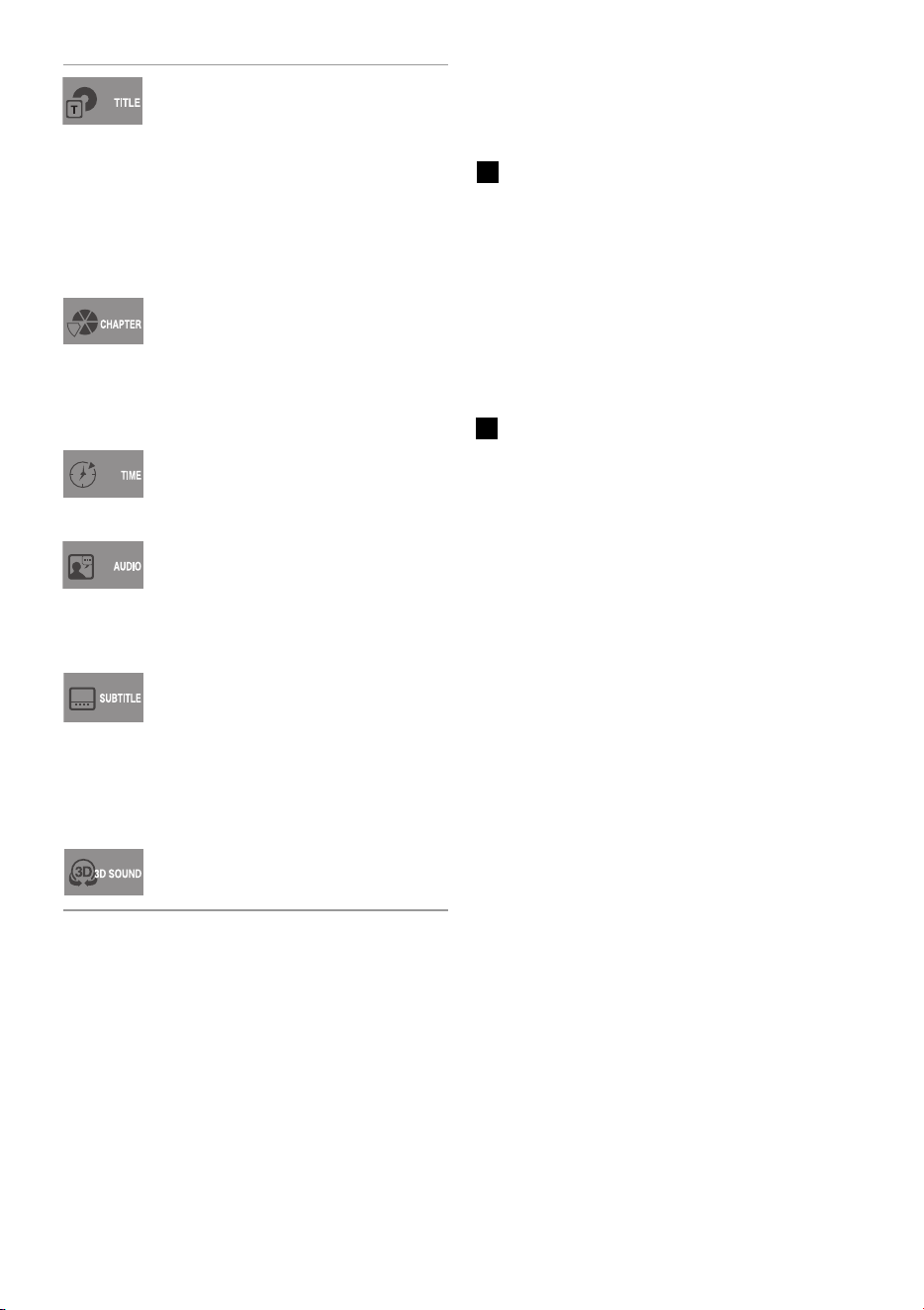
40 -
English
Adjusting the Aspect Ratio (EZ View)
This function may be different depending on the
type of disc.
To play using aspect ratio (DVD)
1 Press the EZ VIEW button.
• The screen size changes when the button is
pressed repeatedly.
• The screen zoom mode operates differently
depending on the screen setting in the initial
DVD menu.
• To ensure correct operation of the EZ VIEW
button, you should set the correct aspect
ratio in the initial setup.
If you are using a 16:9 TV
For 16:9 aspect ratio discs
- Wide Screen
Displays the content of the DVD title in
16:9 aspect ratio.
- Screen Fit
The top and bottom portions of the screen
are cut off. When playing a 2.35:1 aspect
ratio disc, the black bars at the top and
bottom of the screen will disappear. The
picture will look vertically stretched.
(Depending on a type of disc, the black
bars may not disappear completely.)
- Zoom Fit
The top, bottom, left and right of the
screen are cut off and the central portion
of the screen is enlarged.
For 4:3 aspect ratio discs
- Normal Screen
Displays the content of the DVD title in
16:9 aspect ratio. The picture will look
horizontally stretched.
- Screen Fit
The top and bottom portions of the screen
are cut off and the full screen appears.
The picture will look vertically stretched.
- Zoom Fit
The top, bottom, left and right portions
of the screen are cut off and the central
portion of the screen is enlarged.
To access the desired title when
there is more than one in the disc.
For example, if there is more than
one movie on a DVD, each movie
will be identified. A DVD may
contain several different titles.
For example, if a disc contains four
different movies, each might be con-
sidered a title.
Most of DVD discs are recorded in
chapters so that you can quickly find
a specific passage.
Each Title on a DVD is usually divid-
ed into chapters (similar to tracks on
an audio CD).
Allows playback of the film from a
desired time.
Refers to the language of the film
soundtrack. In the example, the
soundtrack is played in English
5.1CH.A DVD disc can have up to
eight different soundtracks.
Refers to the subtitle languages
available in the disc.
You will be able to choose the subti-
tles language or, if you prefer, turn
them off from the screen.
A DVD disc can have up to 32
different subtitles.
A surround sound effect is generat-
ed using only two front speakers.
EUR ENG 5 bg 3/9/07 1:06 PM Page 40

English
- 41
)
If you are using a 4:3 TV
For 16:9 aspect ratio discs
- 4:3 Letter Box
Displays the content of the DVD title in
16:9 aspect ratio. The black bars will
appear at the top and bottom of the
screen.
- 4:3 Pan Scan
The left and right portions of the screen
are cut off an the central portion of the
16:9 screen is displayed.
- Screen Fit
The top and bottom portions of the screen
are cut off and a full screen appears.
The picture will look vertically stretched.
- Zoom Fit
The top, bottom, left and right portions of
the screen are cut off and the central
portion of the screen is enlarged.
For 4:3 aspect ratio discs
- Normal Screen
Displays the content of the DVD title in 4:3
aspect ratio.
- Screen Fit
The top and bottom portions of the screen
are cut off and the full screen appears.
The picture will look vertically stretched.
- Zoom Fit
The top, bottom, left and right portions of
the screen are cut off and the central
portion of the screen is enlarged.
Selecting the Subtitle Language
Some DVDs provide subtitles in one or more
languages. You can use the SUBTITLE button
to quickly view and change settings.
1 During playback, press the SUBTITLE button.
2 Press the ¦ or button to select the desired
subtitle language.
3 Press the or button to select On.
• To make the menu bar disappear, press the
SUBTITLE button again.
• The subtitle languages are represented by
abbreviations.
• This function depends on what languages are
encoded on the disc and may not work with all
DVDs.
• A DVD disc can contain up to 32 subtitle languages.
• How to have the same subtitle language come up
whenever you play a DVD; Refer to “Using the
Subtitle Language” on page 33.
ENG Off
ENG
On
ENG Off
ENG
On
Note
EUR ENG 5 bg 3/9/07 1:06 PM Page 41
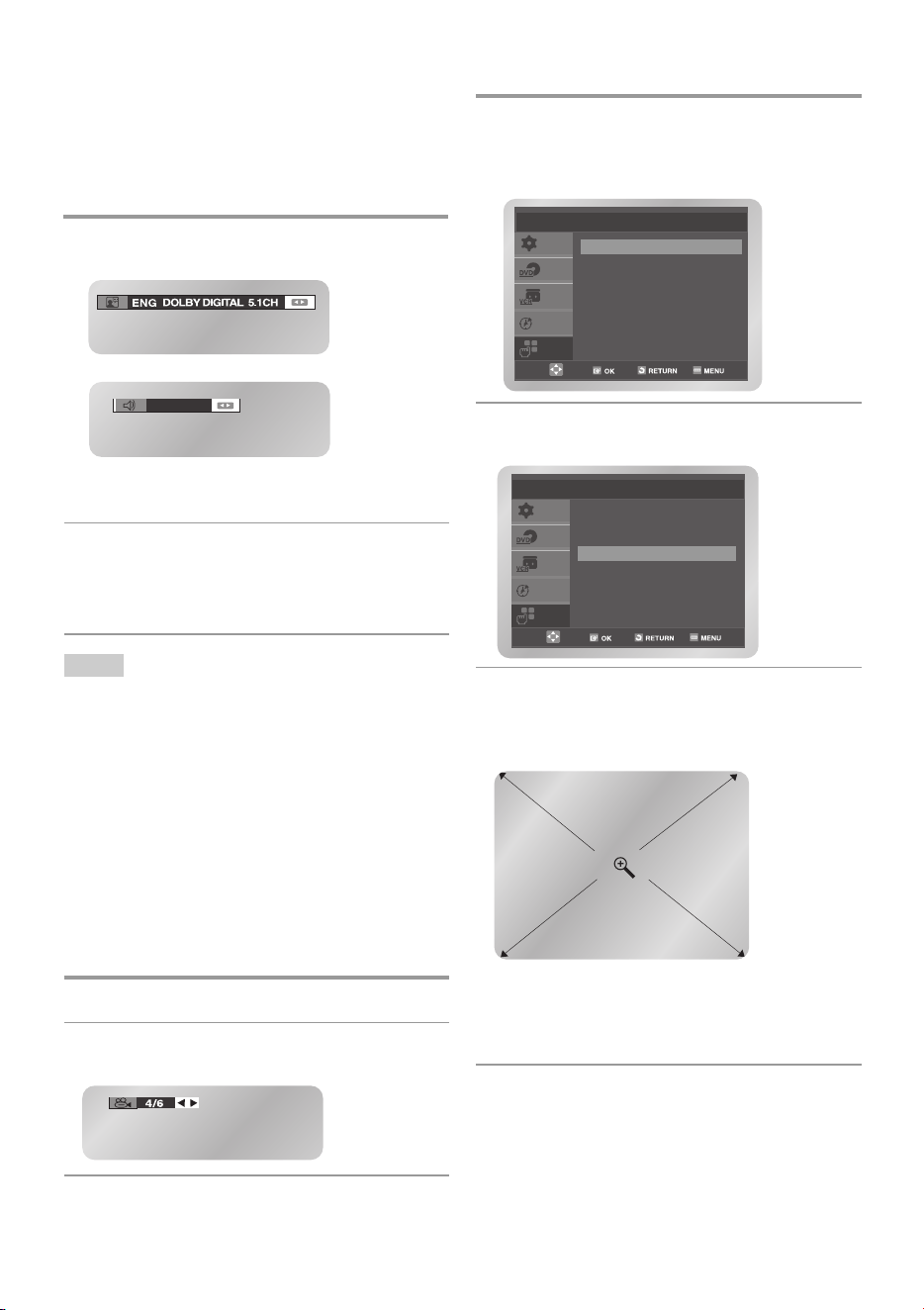
42 -
English
Zoom
1 During playback, press the MENU button.
Press the or button to select FUNC,
then press the OK or button.
The Function menu is displayed.
2 Press the button, then press the or
button to select ZOOM.
3 Press the OK or button.
Press the / or ¦ / button to select
the part of the screen you want to zoom in on,
then press the OK button
• Press the OK button to Zoom in
2X/4X/2X/Normal in order.
• You can also select Zoom function directly
using ZOOM button on the remote control.
Function
DVD Function
VCR Function
SETUP
DVD
VCR
PROG
FUNC
DVD Function
SETUP
DVD
VCR
PROG
FUNC
Title Menu
Disc Menu
Info
Zoom
Bookmark
Repeat
EZ View
Selecting the Audio Language
Multiple language/audio setup options, such as
Dolby Digital 5.1, Dolby Pro Logic or LPCM 2
Channel audio are available on some DVDs.
You can use the AUDIO button to quickly view
and select the options available on a disc.
1 During playback, press the AUDIO button.
• Press the ¦ or button to select stereo,
Left or Right.
2 Press the ¦ or button to select the desired
language or audio setup on the DVD.
• Languages are represented by abbrevia-
tions, e.g. ENG for English.
• This function depends on what languages are
encoded on the disc and may not work with all
DVDs.
• A DVD disc can contain up to 32 subtitle
languages.
• How to have the same audio language come up
whenever you play a DVD; Refer to “Using the
Audio Language” on page 32
.
DVD
Stereo
Changing the Camera Angle
Some DVD Movies provide you with various
camera angle views on the same scene if disc
contains multiple angles.
1 Press the ANGLE button.
2 Press the ¦ or button to select a camera
angle you may wish to see.
CD
Note
EUR ENG 6 bg 3/9/07 11:08 AM Page 42
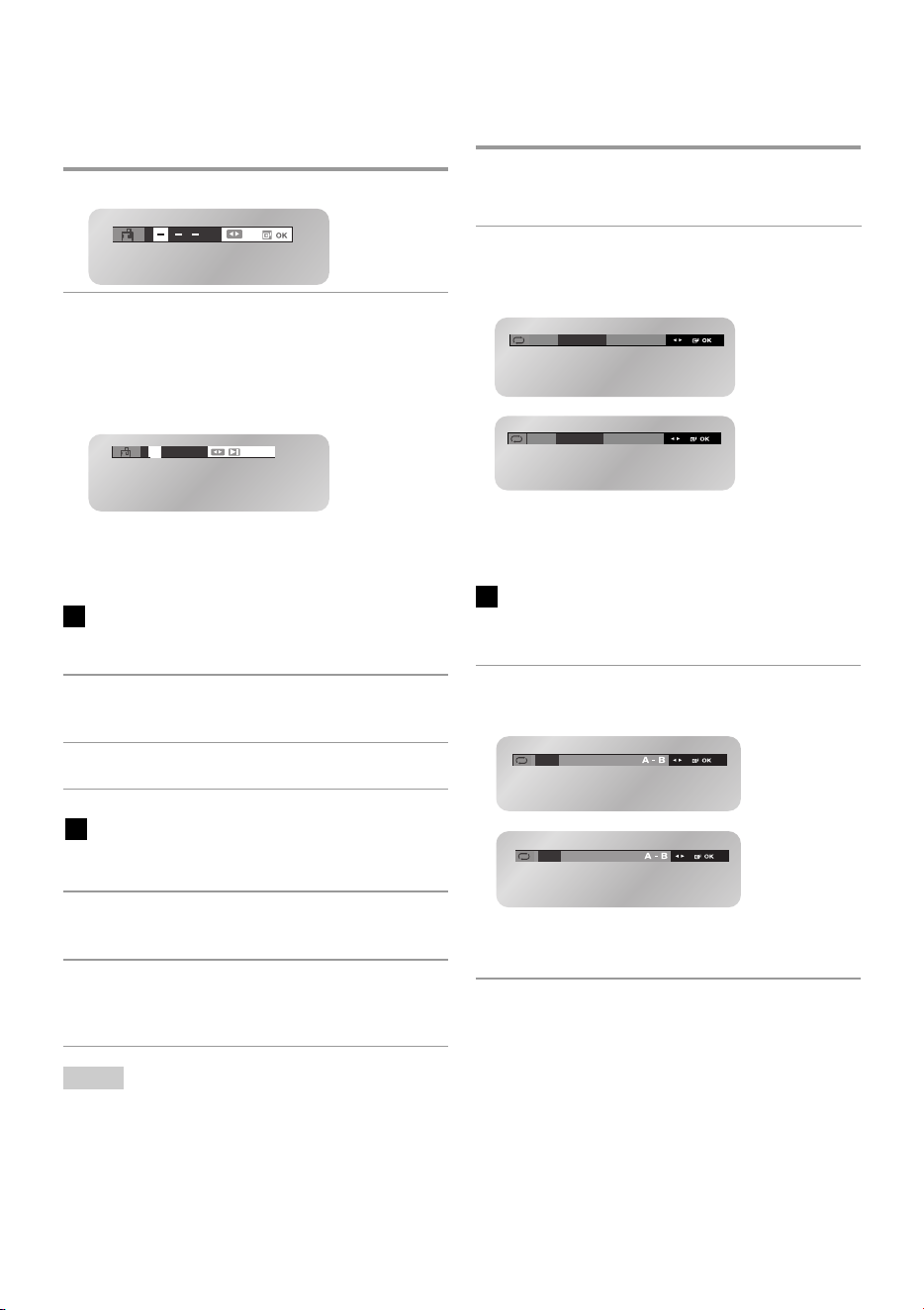
English
- 43
Marks
Up to three Bookmarks can be inserted for a
given DVD, allowing you to quickly jump to your
favorite scene or song.
1 During playback, press the MARK button.
2 Press the ¦ or button to select one of the
three mark placeholders (- - -).
Keep on playing the DVD up to the scene you
want to mark, then press the OK button. The
placeholder (-) is changed to a number (1, 2
or 3).
• You may continue to set up to three marks.
Press the MARK button again to exit the
mark menu.
Recalling a Maked Scene
1 During playback, press the MARK button.
2 Press the ¦ or button to select the mark
you want to recall.
3 Press the ll button to play the mark.
Clearing Mark
1 During playback, press the MARK button.
2 Press the ¦ or button to select the mark
you want to delete.
3 Press the CLEAR button to delete the mark.
• Press the MARK button again to exit the
mark menu.
1 — —
CLEAR
1 — —
CLEAR
• Up to three scenes may be marked at a timer.
• Depending on the disc, the mark function may not
work.
1
Repeat Chapter/Title
You can repeat a single chapter or a complete
title.
1 Press the REPEAT button while in playback
mode to open the repeat menu.
The current repeat mode is displayed.
2 Press the ¦ or button to select
Chapter/Title. Press the OK button to repeat
the current chapter/Title.
• The menu will display Track in place of
Chapter if you are playing a CD.
Cancel Chapter/Title
1 Press the REPEAT button to open the repeat
menu.
2 Press the ¦ or button to selected Off,
then press the OK button.
• It is available to press the CLEAR button in
order to stop repeat play.
Off
Track Disc
CD
Off
Chapter Title
DVD
DVD
CD
Off
Chapter Title A - B
A - B
Off
Chapter Title
Off
Chapter Title A - B
A - B
Track Disc
Off
Note
EUR ENG 6 bg 3/15/07 10:43 AM Page 43
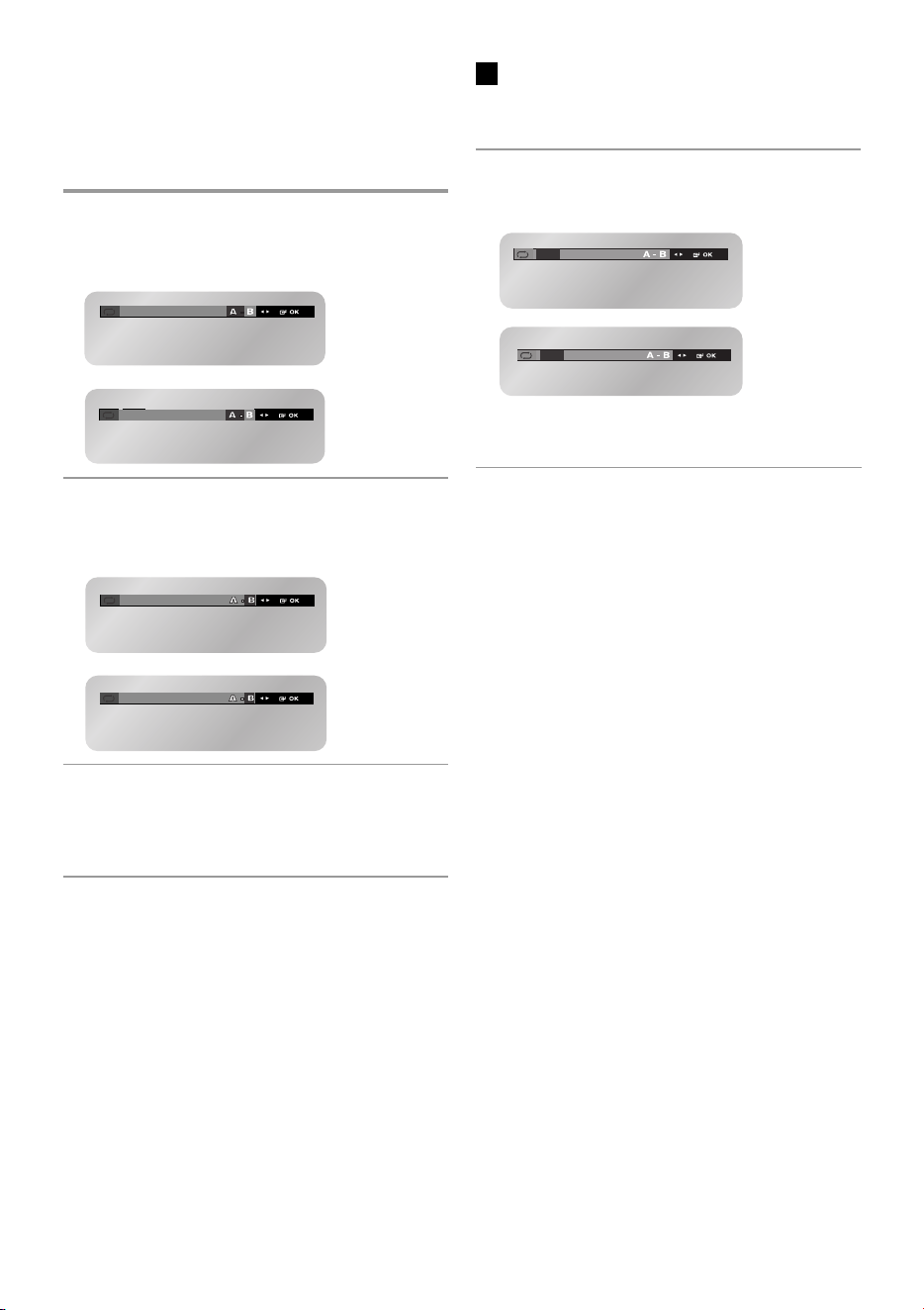
44 -
English
Cancel A-B Repeat
1 Press the REPEAT button to open the repeat
menu.
2 Press the ¦ or button to selected Off, then
press the OK button.
• It is available to press the CLEAR button in
order to stop repeat play.
Off
Chapter Title
Off
Track Disc
DVD
CD
A to B Repeat
A to B Repeat feature enables you to repeat the
designated section on a DVD or CD. To acti-
vate, mark where to start (A) and where to end
(B) of the section you want to watch.
1 Press the REPEAT button while in playback
mode, then press the ¦ or button to select
A-.
2 Press the OK button at the beginning of the
segment you want to repeat (Point A).
The B is selected.
3 Press the OK button again at the end of the
segment you want to repeat (Point B).
The segment will begin repeating in a
continuous loop.
DVD
Off
Track Disc
CD
Chapter Title
Off
Off
Chapter Title
Off
Track Disc
DVD
CD
EUR ENG 6 bg 3/15/07 10:43 AM Page 44
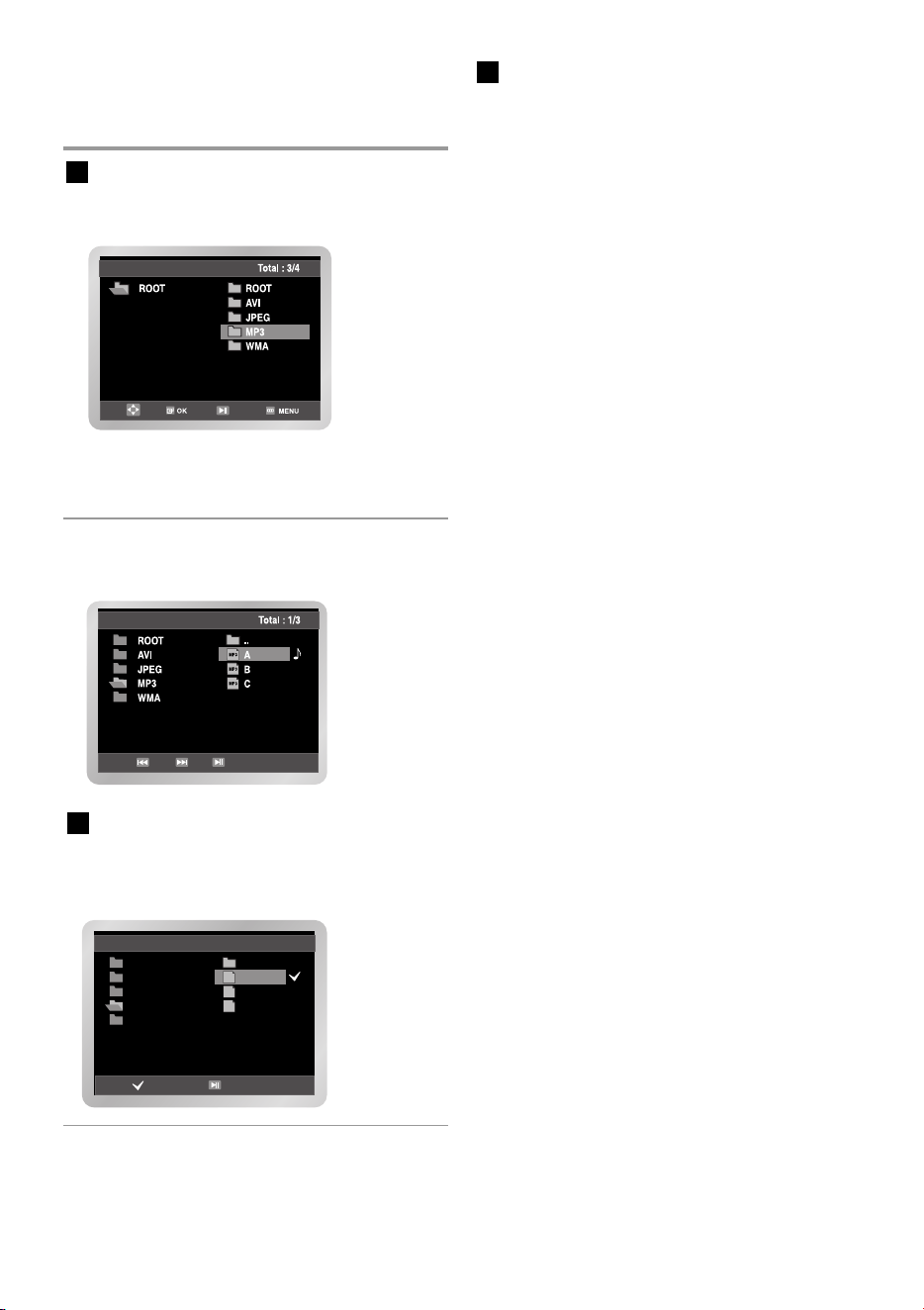
English
- 45
MP3/WMA Play
If you insert an MP3/WMA Disc into
the DVD-VCR, you can see the folder directory.
MP3/WMA Play Function
1 Press the or button to select the desired
music folder, then press the OK button.
• Up to 7 music folders can be displayed at a
time. If you have more than 8 folders on a
disc, press the button to display them.
2 Press the or button again to select a
music file. Press the OK button to begin play-
back of a music file.
Repeat
1 Press the REPEAT button in play mode to
hear only music continuously and press it
once again to release.
Total : 1/3
ROOT
AVI
JPEG
MP3
WMA
Repeat file
..
A
B
C
MP3
MP3
MP3
CD-R MP3/WMA discs
When playing CD-R/MP3 or WMA discs,
please follow all the recommendations for
CD-R above, plus the comments below:
Your MP3 or WMA files should be ISO
9660 or JOLIET format.
ISO 9660 format and Joliet MP3 or WMA
files are compatible with Microsoft's DOS
and Windows, and with Apple's Mac. These
two formats are the most widely used.
When naming your MP3 or WMA files do
not exceed 8 characters, and place
".mp3, .wma" as the file extension.
General name format of: Title.mp3. or
Title.wma. When composing your title,
make sure that you use 8 characters or
less, have no spaces in the name, and
avoid the use of special characters
including: (.,/,\,=,+).
Use a decompression transfer rate of at
least 128Kbps when recording MP3 files.
Sound quality with MP3 files basically
depends on the rate of compression
/decompression you choose. Getting audio
CD quality sound requires an analog/digital
sampling rate, that is conversion to MP3
format, of at least 128Kbps and up to
160Kbps. However, choosing higher rates,
like 192Kbps or more, only rarely give
better sound quality. Conversely, files with
decompression rates below 128Kbps will
not be played properly.
Use a decompression transfer rate of at
least 64Kbps when recording WMA files.
Sound quality with WMA files basically
depends on the rate of compression
/decompression you choose. Getting audio
CD quality sound requires an analog/digital
sampling rate, that is conversion to WMA
format, of at least 64Kbps and up to
192Kbps. Conversely, files with decompres-
sion rates below 64Kbps or over 192Kbps
will not be played properly.
Do not try recording copyright protected
MP3 files.
Certain "securized" files are encrypted and
code protected to prevent illegal copying.
These files are of the following types:
Windows MediaTM (registered trade mark
of Microsoft Inc) and SDMITM (Registered
trade mark of The SDMI Foundation). You
cannot copy such files.
Important :
The above recommendations cannot be
taken as a guarantee that the DVD-VCR
will play MP3 recordings, or as an assur-
ance of sound quality. You should note that
certain technologies and methods for MP3
file recording on CD-Rs prevent optimal
playback of these files on your DVD
player (degraded sound quality and in some
cases, inability of the player to read the
files).
EUR ENG 6 bg 3/9/07 11:08 AM Page 45
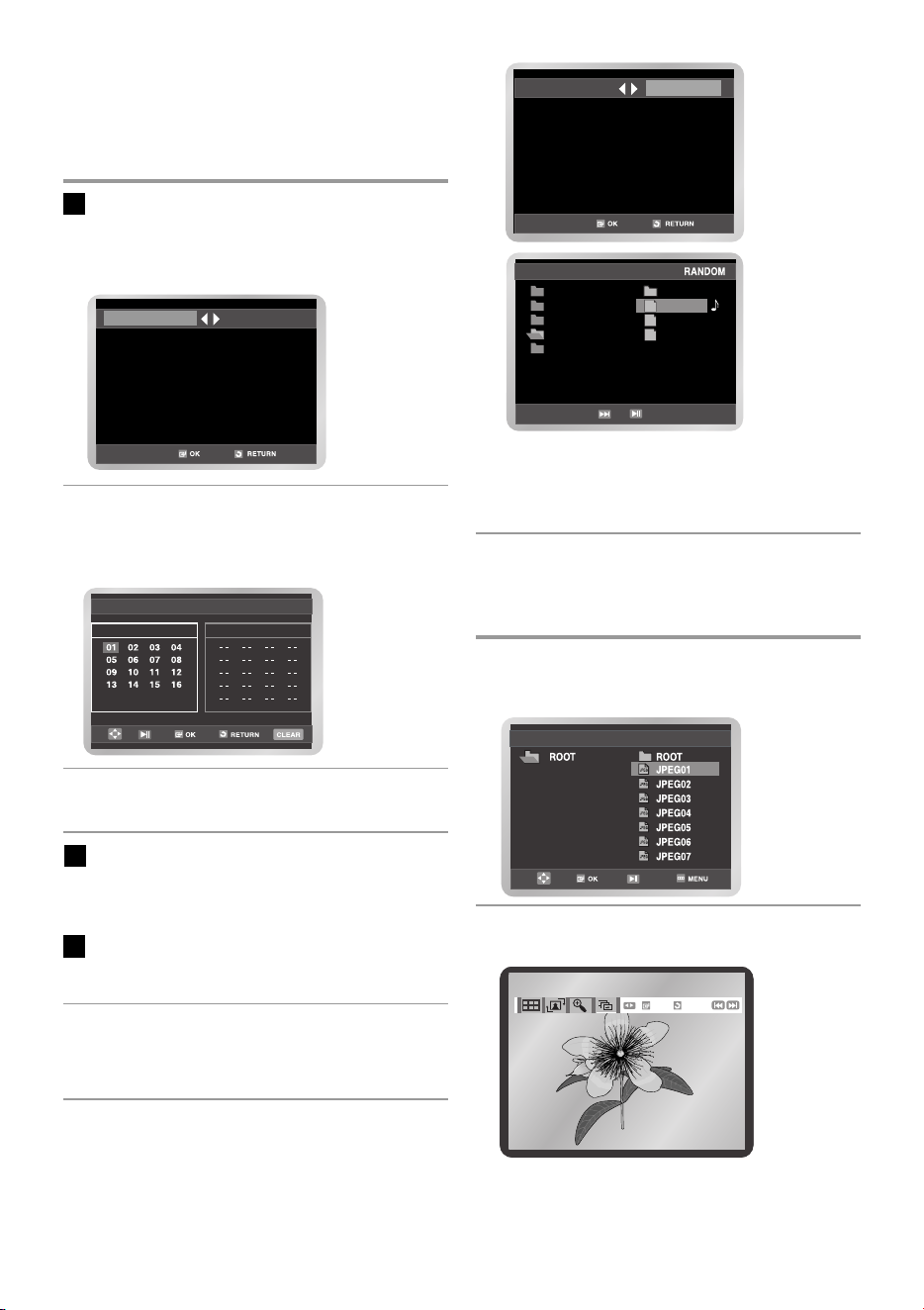
If you insert a Picture (JPEG) CD Disc into the
DVD-VCR, you can see the folder directory.
1 Press the or button to select the picture
you want to view, then press the OK button.
The selected picture is displayed.
2 Press the l¦¦ or l button to display the
previous or next picture.
46 -
English
• Depending on the disc, the Program and
Random Play functions may not work.
• To resume normal play, press the CLEAR
button.
PROGRAM
RANDOM
ROOT
AVI
JPEG
MP3
WMA
..
A
B
C
MP3
MP3
MP3
Picture CD Playback
Total : 1/215
OK
RETURN
Photo : 1/215
Program & Random Play/
(CD/MP3/WMA)
You can listen to songs randomly or in the
desired sequence.
Program Play
1 Press the MODE button in the stop mode.
Press the ¦ or button to select PROGRAM.
Press the OK button.
2 Press the /,¦/ buttons to select the first
track to add to the program. Press the OK
button. The selection numbers are displayed in
the Program Order box.
3 Press the ll button.
The disc will be played in programmed order.
Cancel Program play
During playback, press the CLEAR button.
PROGRAM
RANDOM
PROGRAM 01
MP3
Program Order
Random Play
1 Press the MODE button in the stop mode.
2 Press the ¦ or button to select RANDOM.
Press the OK button.
The disc will be played in random order.
EUR ENG 6 bg 3/9/07 11:08 AM Page 46
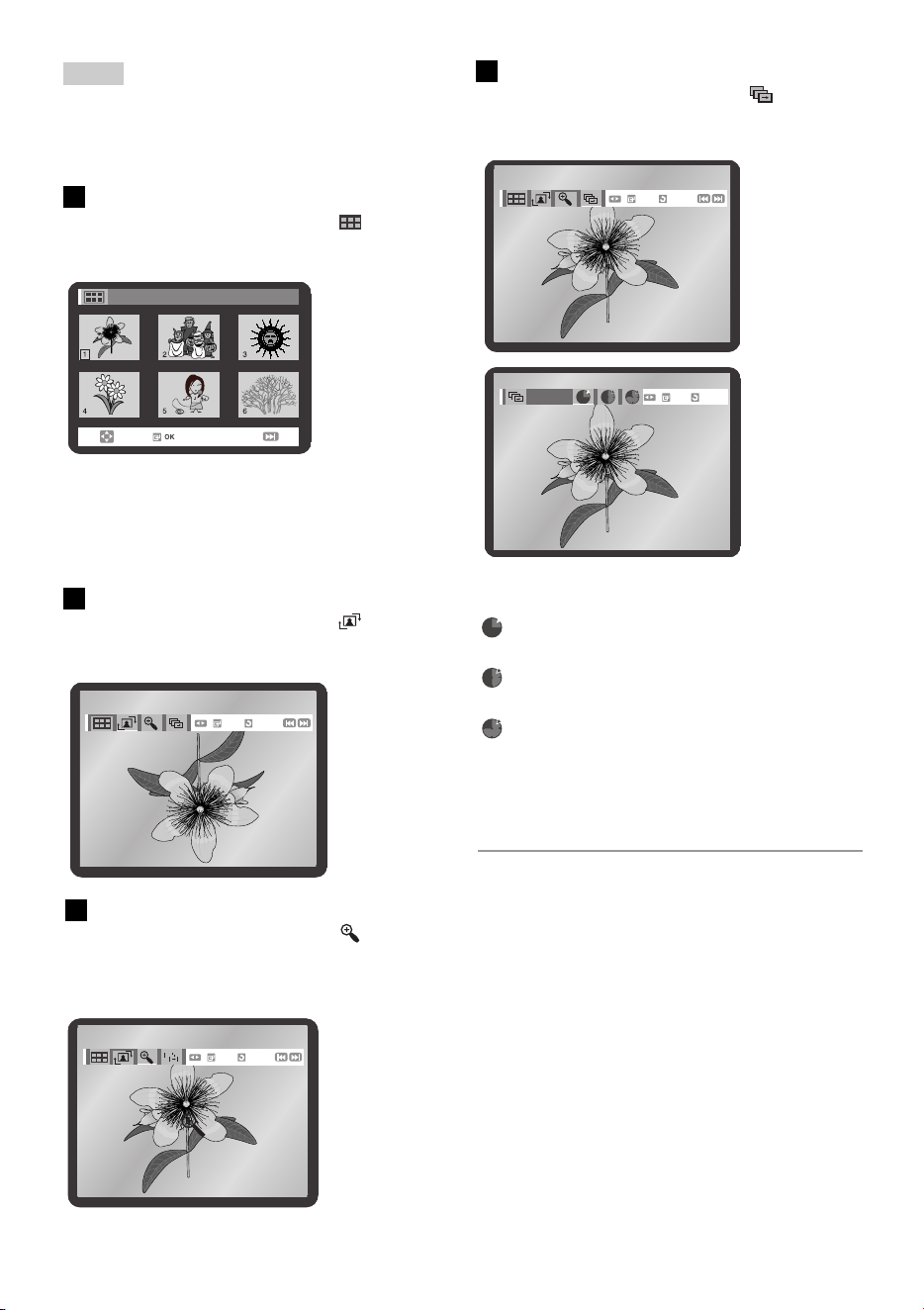
English
- 47
• If no buttons on the remote control are pressed for
10 seconds, the menu bar will disappear.
Press the DISC MENU button on the remote
control to display the menu bar.
Slide show
Press the ¦ or button to select .
Press the OK button. The 3 icons are displayed
for time interval.
Press the ¦ or button to select one of these.
Press the OK button.
The pictures change automatically with
about an 6 second interval.
The pictures change automatically with
about an 12 second interval.
The pictures change automatically with
about an 18 second interval.
• Depending on the file size, each interval
between images may take longer or shorter
than the manual suggests.
OK
Timer :
RETURN
OK
RETURN
Photo : 1/215
Note
Album Mode
Press the ¦ or button to select .
Press the OK button.
The album mode is displayed.
• Press the /,¦/ buttons to select the
required picture, then press the OK button.
The selected picture is displayed.
• Press the l¦¦ or l button to display the
previous or next 6 pictures.
Rotation
Press the ¦ or button to select .
Each time the OK button is pressed, the picture
rotates 90 degrees clockwise.
Zoom
Press the ¦ or button to select .
Each time the OK button is pressed, the picture
is enlarged up to 4X.
(Normal ➝ 2X ➝ 4X ➝ Normal)
OK
RETURN
Photo : 1/215
OK
RETURN
Photo : 1/215
Album Photo : 1/215
EUR ENG 6 bg 3/9/07 11:08 AM Page 47
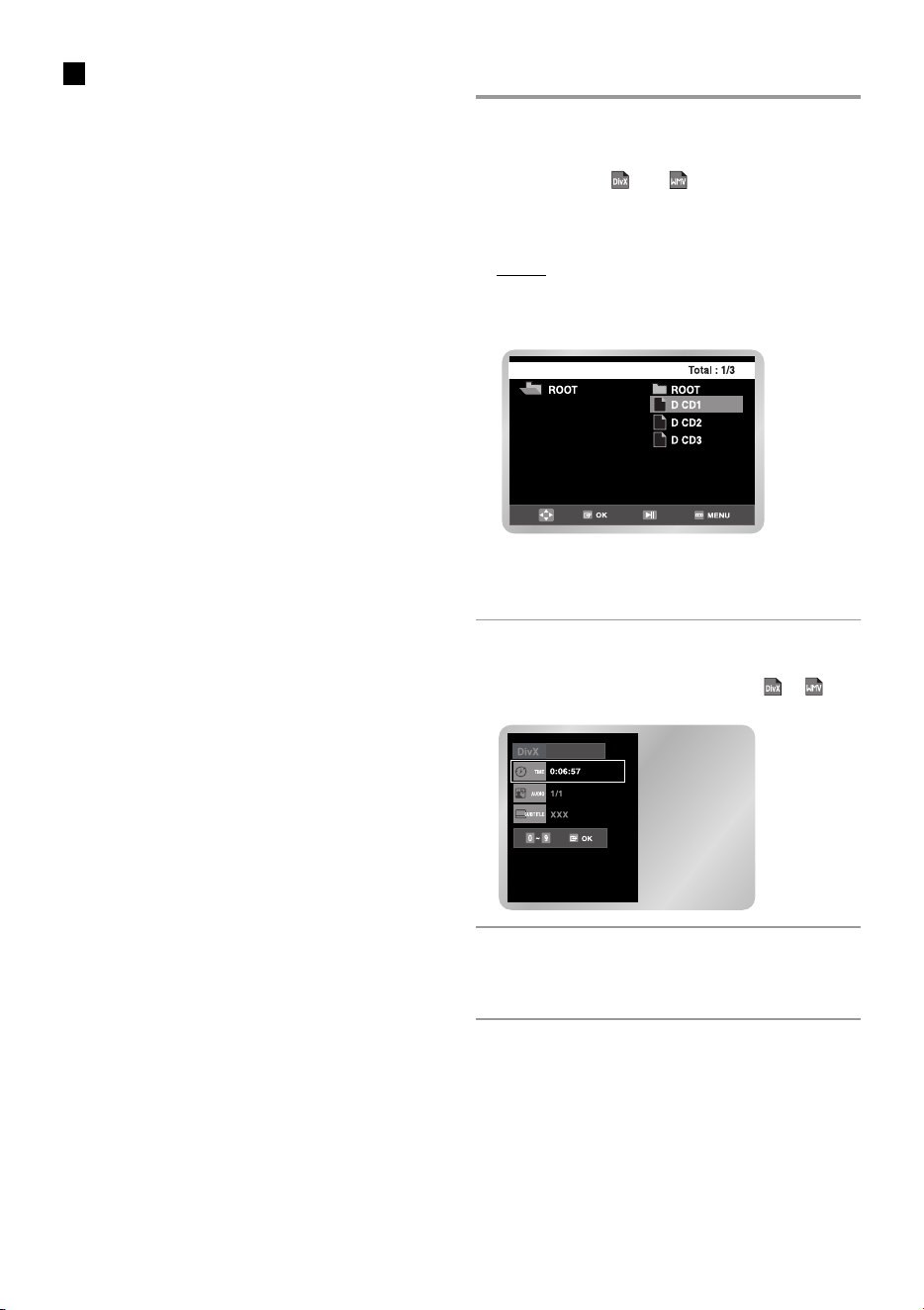
48 -
English
CD-R JPEG Discs
• Only files with the “.jpg” and “.JPG” extensions
can be played.
• If the disc is not closed, it will take longer to
start playing and not all of the recorded files
may be played.
• Only CD-R discs with JPEG files in ISO 9660
or Joliet format can be played.
• The name of the JPEG file may not be longer
than 8 characters and should contain no blank
spaces or special characters (. / = +).
• Only a consecutively written multisession disc
can be played. If there is a blank segment in
the multisession disc, the disc can be played
only up to the blank segment.
• When playing a Kodak Picture CD, only the
JPEG files in the pictures folder can be
played.
• Picture discs other than Kodak Picture CD
may take longer to start playing or may not
play at all.
DivX/MPEG4 Playback
1 When the disc is inserted, the file structure of
the disc will be shown. Depending on the file
format, a different icon will appear next to
each file. The and files will have been
highlighted.
Use or button to select the movie file,
and then press OK or ll.
Result : When the 'Reading Index......'
message is displayed, wait for a
second or two. The movie will be
played back.
If the "Cannot support" message is
displayed, the selected file cannot
be played back.
2 To navigate to a specific time while viewing
the movie, press the INFO button.
The file format of the current file ( or )
and time information will be displayed.
3 Use the number buttons on the remote control
to enter the time to jump to that time in the
movie.
DivX
DivX
DivX
EUR ENG 6 bg 3/9/07 11:08 AM Page 48
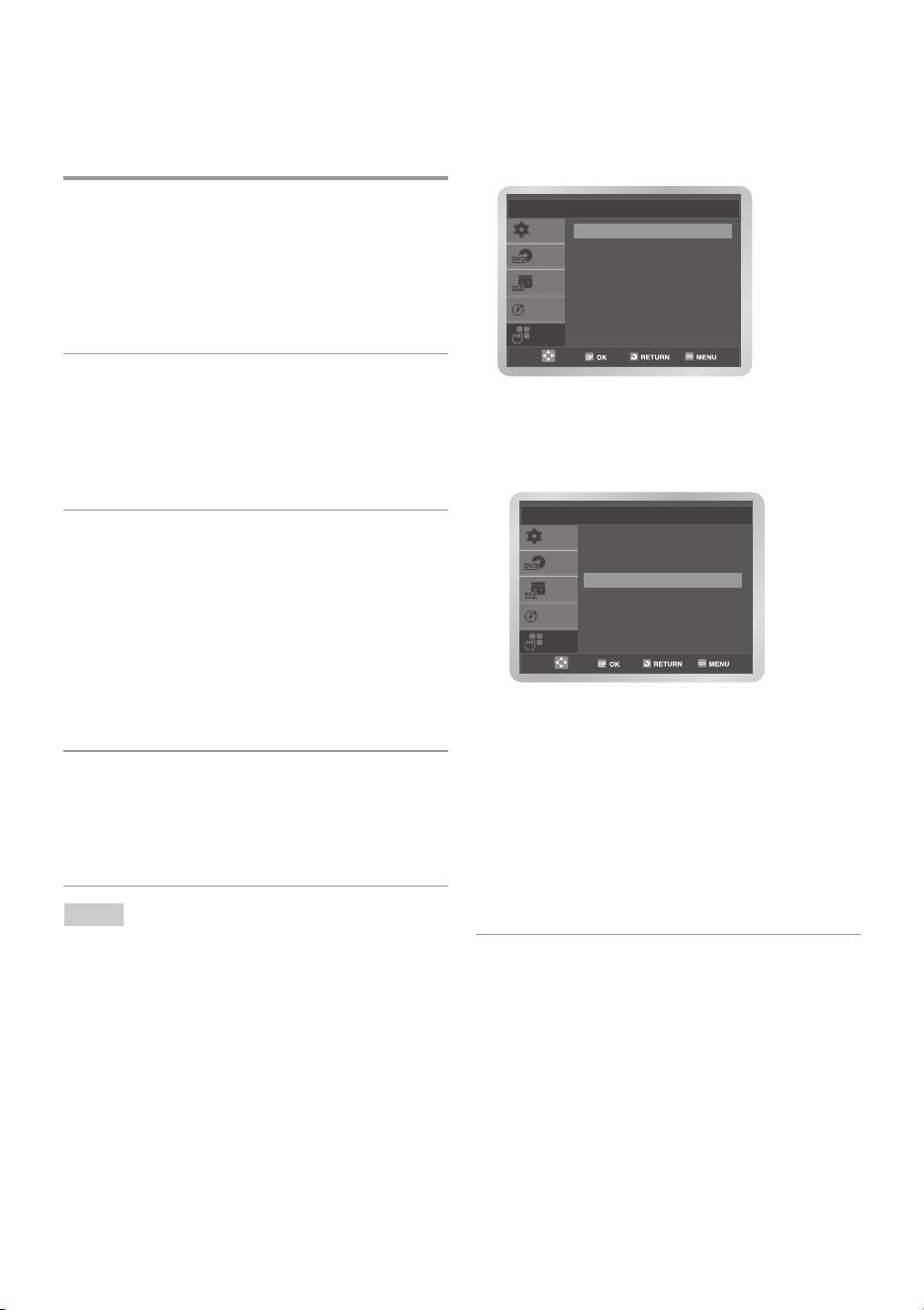
English
- 49
DivX/MPEG4 Special Playback
Features
During DivX/MPEG4 playback you can select
from the following special playback options.
1 Still
Press the ll button on the remote control
during playback.
• The picture will still and the audio will mute.
• To resume playback, press the ll button.
• If the player is left in Still mode for 5
minutes, it will stop automatically.
2 Frame Advance (Step)
While in playback mode, press the
F.ADV/STEP button on the remote control to
advance one frame at a time.
• Audio is muted during Frame Advance mode.
• Press ll to resume normal playback.
3 Slow Motion
During playback, press the ll button to Still
the image. Then use the Search to play in
slow motion at variable speeds.
• Each press increases the slow motion
speed playback to 1/8, 1/4 or 1/2 normal
speed.
• Audio is muted during slow motion playback.
• The Search function may not operate
depending on the condition of the disc.
4 Stop/Resume
• Press the ■ button once to stop playback. To
resume the DivX/MPEG4 from the point
where the disc stopped, press the ll but-
ton.
• Frame advance and slow motion operate only in the
forward direction.
5 Zoom
During play, press the MENU button on the
remote control. Then press the or button
to select the FUNC , then press the OK or
button. The Function menu is displayed.
• Press the or button to select DVD
Function. Press the OK or button.
• Press the or button to select ZOOM,
then press the OK button.
• Press the / or ¦/ button to select the
part of the screen you want to zoom in on,
then press the OK button.
The screen will be enlarged to twice the
normal size.
Auto Scaling : CIF(100kbps)~D1(784kbps)
resolution. If the file resolution
is times automatically. So you
can see the more larger screen.
Function
SETUP
DVD
VCR
PROG
FUNC
DVD Function
VCR Function
DVD Function
SETUP
DVD
VCR
PROG
FUNC
Title Menu
Disc Menu
Info
Zoom
Bookmark
Repeat
EZ View
Note
EUR ENG 6 bg 3/9/07 11:08 AM Page 49

50 -
English
Technical Specifications
Rated voltage AC 220 - 240V, 50Hz
Power consumption 19Watts
Weight 3.9Kg
Size 430mm X 282mm X 82mm
Operating ambient temperature +5°C ~ +40°C
Installation conditions Operation position : Horizontal,
Relative humidity : Below 75%
Video input (Rear) Euro Scart socket : 1.0Vp-p (unbalanced)
Audio input (Rear) Euro Scart socket : -8dBm, 47Kohm unbalanced
Input (Front) RCA jack
RF Out G/K UHF 21~ 69
Audio (DVD, VCR) RCA jack, Euro Scart socket
Audio (DVD only) COAXIAL, RCA jack
Video (DVD, VCR) RCA jack, Euro Scart socket
Video (DVD only) S-Video out, Component
RGB out : Euro Scart socket
Tape format VHS type video tape
Colour system PAL, MESECAM, NTSC4.43, NTSC playback on PAL TV
Tuning system B/G, D/K
Video S/N Above 43dB (standard recording)
Resolution Above 240 lines (standard recording)
Audio S/N Above 68dB (Hi-Fi), 39dB (Mono)
Audio frequency characteristics 20Hz - 20KHz (Hi-Fi)
Disc DVD, CD.
Audio S/N 100dB
Audio dynamic range 95dB
General
Output
Input
VCR
DVD
EUR ENG 7 bg 3/9/07 11:07 AM Page 50

Troubleshooting Guide (VCR)
English
- 51
Before contacting the Samsung after-sales service, perform the following simple checks.
If you are unable to solve the problem after reading the below instructions, note:
•
The model and serial number on the rear of your DVD-VCR.
•
The warranty information.
•
A clear description of the problem.
Then contact your nearest SAMSUNG after-sales service.
Problem Solution
No power ◆ Check that the power plug is connected to a wall outlet.
◆ Have you pressed the STANDBY/ON button?
You cannot insert a video cassette ◆ A video cassette can only be inserted with the window
side up and the safety tab facing you.
The television programme ◆ Check the DVD-VCR aerial connections.
was not recorded ◆ Is the DVD-VCR tuner properly set?
◆ Check if the safety tab is intact on the cassette.
Timer recording was unsuccessful ◆ Was the STANDBY/ON button pressed to activate the timer?
◆ Re-check the recording start/stop time settings.
◆ If there was a power failure or interruption during timer
recording, the recording will have been cancelled.
You cannot see normal broadcasts ◆ Check the tuner or external setting. It should be on tuner.
◆ Check the TV or VCR aerial connections.
Noise bars or streaks on playback ◆ Press the
TRK (
or
)
buttons to minimize this effect.
When the
II
button is pressed ◆ A still picture may have “noise bars”, depending on the
during playback, the still picture
condition of the tape. Press the
TRK (
or
)
buttons
has severe “noise bars” streaks during slow motion to minimize this effect.
Video Head Cleaning ◆ If poor pictures appear on a variety of cassettes, the video
heads may need cleaning. This is not a common problem
and unless it appears, the heads should not be cleaned.
When cleaning the video heads, read all instructions
provided with the head cleaning cassette. Incorrect head
cleaning can permanently damage the video heads
If when tuning in your TV to the
DVD-VCR, TV does not find the Screen
or the pattern when found suffers from
interference, it may be due to the DVD-VCR
output channel clashing with the normal
TV transmissions in your area.
To prevent this you will need to change the
DVD-VCR output channel in the following way.
1. Remove the aerial input plug the socket marked (Aerial symbol)
on the rear of the DVD-VCR.
2. Carry out the instructions “Tuning Your Television for the DVD-
VCR” (See page 15).
3. Carry out the instructions “Setting the VCR output Channel”
(See page 20), move the channel number several channels
down from the original setting. (Example: from 36 to 37).
4. Replace the aerial plug into the socket marked (Aerial symbol)
on the rear of the DVD-VCR.
5. Re-tune your TV to the DVD-VCR again by following instructions
“Tuning Your Television for the DVD-VCR” (See page 15).
6. If the problem still exists repeat steps 1 to 5 moving several
more channels away from the original setting.
EUR ENG 7 bg 3/15/07 10:45 AM Page 51

52 -
English
Troubleshooting Guide (DVD)
The icon appears on
screen.
Disc does not play.
5.1 channel sound is not
being reproduced.
Playback mode differs
from the Setup menu
selection.
The screen ratio cannot
be changed.
No audio.
Forgot password.
If you experience other
problems.
◆ Ensure that the disc is installed with the label side facing up.
◆ Check the region number of the DVD.
◆
This DVD-VCR cannot play CD-ROMs, DVD-ROMs, etc. Insert a DVD, or a CD.
◆ 5.1 channel sound is reproduced only when the following conditions are met.:
1) The DVD-VCR is connected with the proper amplifier.
2) The disc is recorded with 5.1 channel sound.
◆ Check whether the disc being played has the “5.1 ch” mark on the outside.
◆ Check if your audio system is connected and working properly.
◆ The features or action cannot be completed at this time because:
1. The DVD’s software restricts it.
2. The DVD’s software doesn’t support the feature (e.g., angles).
3. The feature is not available at the moment.
4. You’ve requested a title or chapter number or search time that is out of
range.
◆ Some of the functions selected in the Setup menu may not work
properly if the disc is not encoded with the corresponding function.
◆ The screen ratio is fixed on your DVDs.
◆ Make sure you have selected the correct Digital Output in the Audio Options
Menu.
◆ Press STANDBY/ON with no disc in the unit. Press the button on the
front panel for five seconds. Power off and on the DVD-VCR by pressing
STANDBY/ON button. The parental mode is now unlocked as indicated on the
display. You can now set your rating level and change your password to a new
number.
◆ Check the contents of the instruction book that contains the explanations
regarding the current problem and follow the procedure once again.
◆ If the problem still cannot be solved, please contact your nearest authorized
service center.
P3
P12
P33~34
P32~47
P32~36
P34
P33
P35~36
Problem
Solution
Page
EUR ENG 7 bg 3/9/07 11:07 AM Page 52

Contact SAMSUNG WORLD WIDE
If you have any questions or comments relating to Samsung products, please contact the SAMSUNG
customer care centre.
Region Country Customer Care Center Web Site
North America
CANADA 1-800-SAMSUNG (7267864) www.samsung.com/ca
MEXICO 01-800-SAMSUNG (7267864) www.samsung.com/mx
U.S.A 1-800-SAMSUNG (7267864) www.samsung.com
Latin America
ARGENTINE 0800-333-3733 www.samsung.com/ar
BRAZIL
0800-124-421
4004-0000
www.samsung.com/br
CHILE 800-726-7864 (SAMSUNG) www.samsung.com/cl
COSTA RICA 0-800-507-7267 www.samsung.com/latin
ECUADOR 1-800-10-7267 www.samsung.com/latin
EL SALVADOR 800-6225 www.samsung.com/latin
GUATEMALA 1-800-299-0013 www.samsung.com/latin
JAMAICA 1-800-234-7267 www.samsung.com/latin
PANAMA 800-7267 www.samsung.com/latin
PUERTO RICO 1-800-682-3180 www.samsung.com/latin
REP. DOMINICA 1-800-751-2676 www.samsung.com/latin
TRINIDAD & TOBAGO 1-800-7267-864 www.samsung.com/latin
VENEZUELA 0-800-100-5303 www.samsung.com/latin
COLOMBIA 01-8000112112 www.samsung.com.co
Europe
BELGIUM 02 201 2418 www.samsung.com/be
CZECH REPUBLIC
844 000 844
Distributor pro Českou republiku :
Samsung Zrt., česka organizační složka
Vyskočilova 4, 14000 Praha 4
www.samsung.com/cz
DENMARK 38 322 887 www.samsung.com/dk
FINLAND 09 693 79 554 www.samsung.com/
FRANCE
3260 SAMSUNG or
08 25 08 65 65 (€ 0,15/Min)
www.samsung.com/fr
GERMANY 01805 - 121213 (€ 0,14/Min) www.samsung.de
HUNGARY 06-80-SAMSUNG (7267864) www.samsung.com/hu
ITALIA 800-SAMSUNG (7267864) www.samsung.com/it
LUXEMBURG 0032 (0)2 201 24 18 www.samsung.lu
NETHERLANDS 0900 20 200 88 (€ 0,10/Min) www.samsung.com/nl
NORWAY 231 627 22 www.samsung.com/no
POLAND 0 801 801 881 www.samsung.com/pl
PORTUGAL 80 8 200 128 www.samsung.com/pt
SLOVAKIA 0800-SAMSUNG (726786) www.samsung.com/sk
SPAIN 902 10 11 30 www.samsung.com/es
SWEDEN 08 585 367 87 www.samsung.com/se
U.K 0870 SAMSUNG (7267864) www.samsung.com/uk
Republic of Ireland 0818 717 100 www.samsung.com/uk
Switzerland 0800-7267864 www.samsung.com/ch
CIS
RUSSIA 8-800-200-0400 www.samsung.ru
KAZAHSTAN 8-800-080-1188 www.samsung.kz
UZBEKISTAN 8-800-120-0400 www.samsung.uz
UKRAINE 8-800-502-0000 www.samsung.com/ur
LITHUANIA 8-800-77777 www.samsung.lt
LATVIA 800-7267 www.samsung.com/lv/index.htm
ESTONIA 800-7267 www.samsung.ee
Asia Paci c
AUSTRALIA 1300 362 603 www.samsung.com/au
CHINA 800-810-5858, 010-6475 1880 www.samsung.com.cn
HONG KONG 3698 - 4698 www.samsung.com/hk
INDIA
3030 8282
1800 110011
www.samsung.com/in
INDONESIA 0800-112-8888 www.samsung.com/id
JAPAN 0120-327-527 www.samsung.com/jp
MALAYSIA 1800-88-9999 www.samsung.com/my
PHILIPPINES 1800-10-SAMSUNG (7267864) www.samsung.com/ph
SINGAPORE 1800-SAMSUNG (7267864) www.samsung.com/sg
THAILAND
1800-29-3232
02-689-3232
www.samsung.com/th
TAIWAN 0800-329-999 www.samsung.com/tw
VIETNAM 1 800 588 889 www.samsung.com/vn
Middle East & Africa
SOUTH AFRICA 0860 7267864 (SAMSUNG) www.samsung.com/za
U.A.E
800SAMSUNG (7267864)
8000-4726
www.samsung.com/mea
EUR ENG 7 bg 3/9/07 11:07 AM Page 54

EUR ENG 7 bg 3/9/07 11:07 AM Page 55

EUR ENG 7 bg 3/9/07 11:07 AM Page 56

DVD-V6700
ɂɧɫɬɪɭɤɰɢɹ ɡɚ ɭɩɨɬɪɟɛɚ
EUR Bulgari 1 3/12/07 7:15 PM Page 1
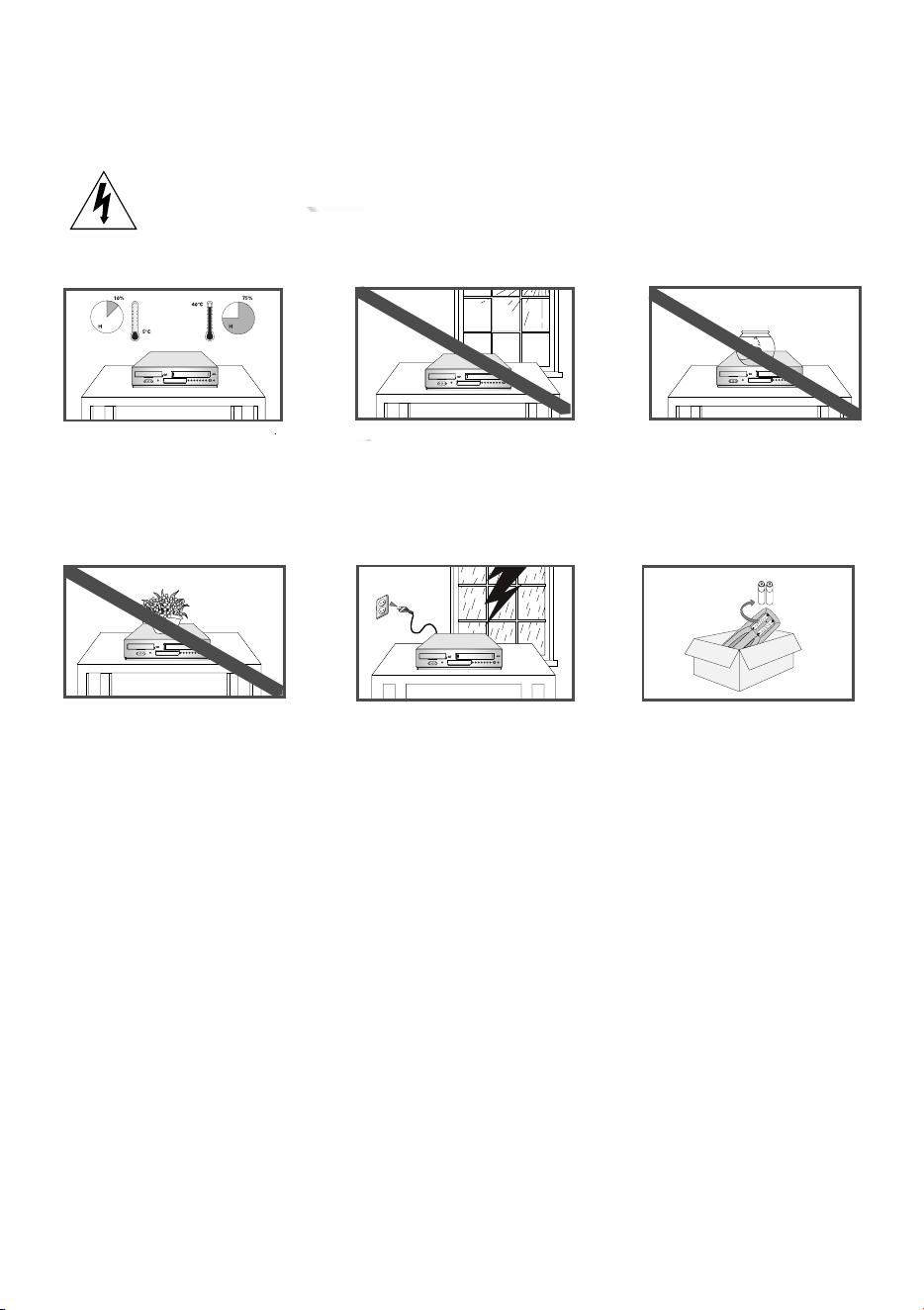
2 -
Bulgary
ɂɧɫɬɪɭɤɰɢɢ ɡɚ ɛɟɡɨɩɚɫɧɨɫɬ
ɋɥɟɞɜɚɣɬɟ ɢɧɫɬɪɭɤɰɢɢɬɟ ɡɚ ɛɟɡɨɩɚɫɧɨɫɬ.
Ɍɪɢɴɝɴɥɧɢɤɚ ɨɡɧɚɱɚɜɚ ɩɪɟɞɭɩɪɟɠɞɟɧɢɟ ɡɚ ɨɩɚɫɧɨɫɬ ɧɚɩɪɟɠɟɧɢɟ.
ɇɟ ɨɬɜɚɪɹɣɬɟ DVD-VCR ɤɚɩɚɤɚ.
ɇɟ ɢɡɥɚɝɚɣɬɟ
ɭ
ɪɟɞɚ ɧɚ ɟɤɫɬɪɟɦɧɢ
ɬ
ɬɟɦɩɟɪɚɬ
ɭ
ɪɢ
(
ɩɨɞ 5°C ɢ ɧɚɞ 40°C
)
ɢɥɢ ɧɚ ɟɤɫɬɪɟɦɧɚ ɜɥɚɠɧɨɫɬ
(
ɩɨ
-
-
ɦɚɥɤɨ ɨɬ 10% ɢ ɩɨɜɟɱɟ ɨɬ
75%
)
.
ɇɟ ɢɡɥɚɝɚɣɬɟ ɧɚ ɬɟɱɧɨɫɬɢ.
ɇɟ ɢɡɥɚɝɚɣɬɟ ɧɚ ɞɢɪɟɤɬɧɚ ɫɥɴɧɱɟɜɚ
ɫɜɟɬɥɢɧɚ
ɇɟ ɩɨɫɬɚɜɹɣɬɟ ɩɪɟɞɦɟɬɢ ɧɚ ɭɪɟɞɚ.
ɉɨ ɜɪɟɦɟ ɧɚ ɛɭɪɹ, ɡɚɤɥɸɱɟɬɟ ɭɪɟɞɚ
ɨɬ ɤɨɧɬɚɤɬɚ
Ⱥɤɨ ɧɟ ɢɡɩɨɥɡɜɚɬɟ ɞɢɫɬɚɧɰɢɨɧɧɨɬɨ
ɡɚ ɞɴɥɝɨ ɜɪɟɦɟ, ɦɚɯɧɟɬɟ ɛɚɬɟɪɢɢɬɟ
ɢ ɝɢ ɫɴɯɪɚɧɟɬɟ ɧɚ ɫɭɯɨ ɦɹɫɬɨ.
Ɍɨɡɢ ɭɪɟɞ ɟ ɨɛɨɪɭɞɜɚɧ ɫ ɬɟɯɧɨɥɨɝɢɹ ɡɚɳɢɬɟɧɚ ɫ ɚɜɬɨɪɫɤɨ ɩɪɚɜɨ ɩɚɬɟɧɬɢ ɜ ɋȺɓ.
ɋɨɛɫɬɜɟɧɨɫɬ ɫɚ ɧɚ Macrovision Corporation ɢ ɞɪɭɝɢɬɟ ɧɨɫɢɬɟɥɢ ɧɚ ɩɪɚɜɚɬɚ.
ɂɡɩɨɥɡɜɚɧɟɬɨ ɧɚ ɬɚɡɢ ɬɟɯɧɨɥɨɝɢɹ ɬɪɹɛɜɚ ɞɚ ɛɴɞɟ ɫ ɢɡɪɢɱɧɨ ɫɴɝɥɚɫɢɟ ɧɚ Macrovision Corporation, ɢ ɟ
ɩɪɟɞɧɚɡɧɚɱɟɧ ɡɚ ɞɨɦɚɲɧɚ ɭɩɨɬɪɟɛɚ, ɨɫɜɟɧ ɚɤɨ ɧɟ ɟ ɨɬɨɪɢɡɢɪɚɧ ɡɚ ɞɪɭɝɚ ɨɬ Macrovision Corporation.
ɉɪɟɩɪɚɜɹɧɟ ɢɥɢ ɦɨɞɢɮɢɰɢɪɚɧɟ ɧɚ ɭɪɟɞɚ
ɫɚ ɡɚɛɪɚɧɟɧɢ.
Ɍɨɡɢ DVD-VCR ɟ ɫɩɨɫɨɛɟɧ ɡɚ ɜɴɡɩɪɨɢɡɜɟɠɞɚɧɟ ɧɚ ɫɥɟɞɧɢɬɟ ɬɢɩɨɜɟ ɞɢɫɤɨɜɟ ɫɴɫ ɫɴɨɬɜɟɬɧɢɬɟ ɥɨɝɚ.
Ɍɨɡɢ ɭɪɟɞ ɟ ɨɛɨɪɭɞɜɚɧ ɫ ɬɟɯɧɨɥɨɝɢɹ ɡɚɳɢɬɟɧɚ ɫ ɚɜɬɨɪɫɤɨ ɩɪɚɜɨ ɩɚɬɟɧɬɢ ɜ ɋȺɓ.
ɋɨɛɫɬɜɟɧɨɫɬ ɫɚ ɧɚ Macrovision Corporation ɢ ɞɪɭɝɢɬɟ ɧɨɫɢɬɟɥɢ ɧɚ ɩɪɚɜɚɬɚ.
ɂɡɩɨɥɡɜɚɧɟɬɨ ɧɚ ɬɚɡɢ ɬɟɯɧɨɥɨɝɢɹ ɬɪɹɛɜɚ ɞɚ ɛɴɞɟ ɫ ɢɡɪɢɱɧɨ ɫɴɝɥɚɫɢɟ ɧɚ Macrovision Corporation, ɢ ɟ
ɩɪɟɞɧɚɡɧɚɱɟɧ ɡɚ ɞɨɦɚɲɧɚ ɭɩɨɬɪɟɛɚ, ɨɫɜɟɧ ɚɤɨ ɧɟ ɟ ɨɬɨɪɢɡɢɪɚɧ ɡɚ ɞɪɭɝɚ ɨɬ Macrovision Corporation.
ɉɪɟɩɪɚɜɹɧɟ ɢɥɢ ɦɨɞɢɮɢɰɢɪɚɧɟ ɧɚ ɭɪɟɞɚ
ɫɚ ɡɚɛɪɚɧɟɧɢ.
Ɍɨɡɢ DVD-VCR ɟ ɫɩɨɫɨɛɟɧ ɡɚ ɜɴɡɩɪɨɢɡɜɟɠɞɚɧɟ ɧɚ ɫɥɟɞɧɢɬɟ ɬɢɩɨɜɟ ɞɢɫɤɨɜɟ ɫɴɫ ɫɴɨɬɜɟɬɧɢɬɟ ɥɨɝɚ.
ɍɊȿȾȺ ɇȿ ȿ ɁȺ ɂɇȾɍɋɌɊɂȺɅɇȺ ɍɉɈɌɊȿȻȺ
1. ! ! "
, ! , .”
2. ! ! "
" .”
EUR Bulgari 1 3/12/07 7:15 PM Page 2
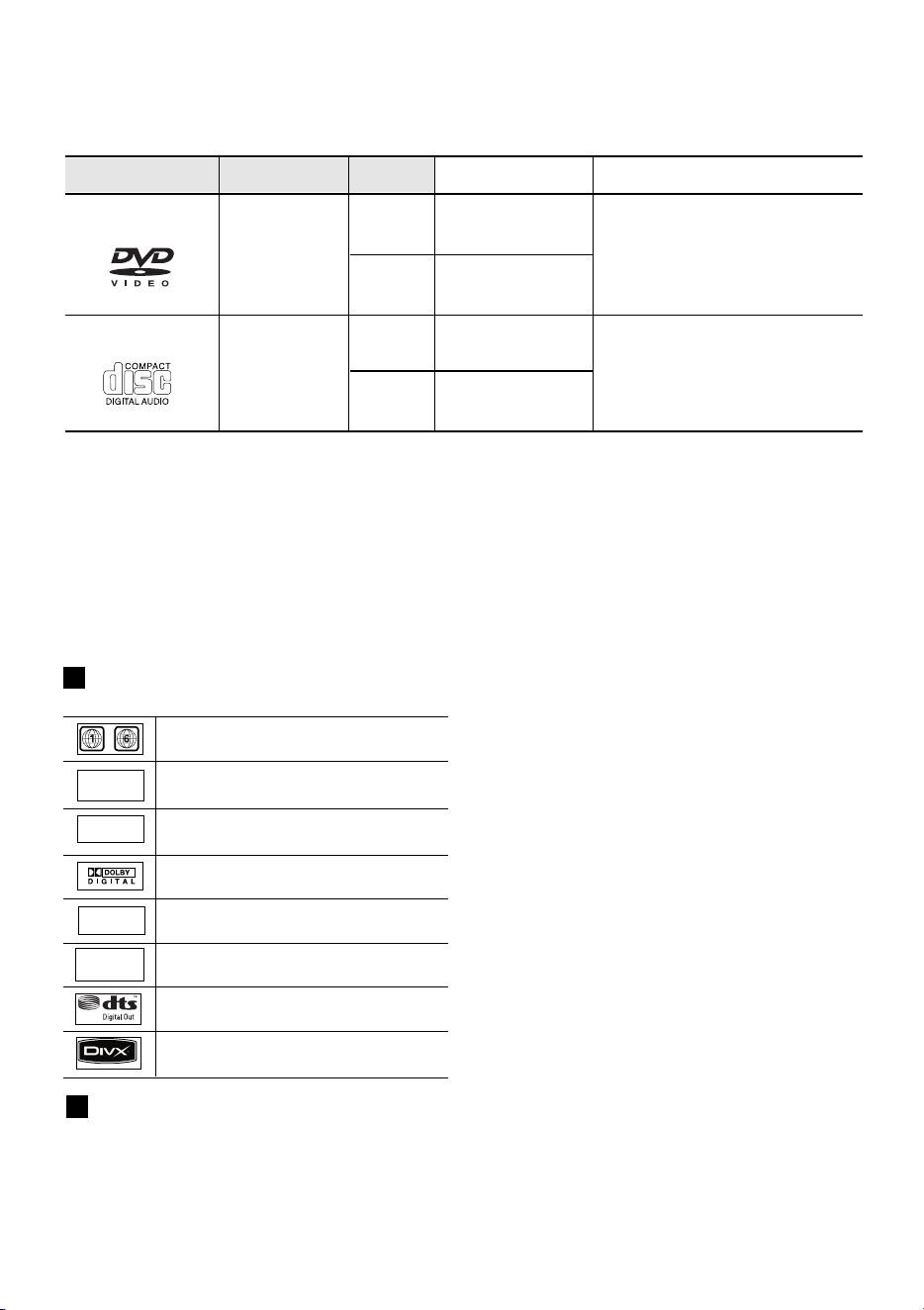
Bulgary
- 3
ÑÑËËÒÒÍÍ ÚÚËËÔÔÓÓ‚‚ ËË ıı‡‡‡‡ÍÍÚÚÂÂËËÒÒÚÚËËÍÍËË
å凇ÍÍËËÓÓ‚‚Í͇‡ Ì̇‡ ‰‰ËËÒÒÍÍÓÓ‚‚ÂÂÚÚÂÂ
• ÑËÒ͇  Á‡ÔËÒ‡Ì Í‡ÚÓ ‰Ë„ËÚ‡ÎÂÌ
ÒË„Ì‡Î Ò ÔÓ-‰Ó·Ó ‡Û‰ËÓ
͇˜ÂÒÚ‚Ó.
~
PAL
DIGITAL
SOUND
STEREO
NTSC
ÑÑËËÒÒÍÍ ((ÎÎÓÓ„„ÓÓ)) ííËËÔÔ ÁÁ‡‡ÔÔËËÒÒ êꇇÁÁÏÏÂÂ
Ö‰ËÌ˘ÂÌ 240 ËÌ Ë
‰‚ÓÂÌ 480 ÏËÌ
Audio
+
Video
AUDIO-CD
DVD
• íÂÁË ‰ËÒÍÓ‚Â Ò˙‰˙Ê‡Ú ÓÚ΢ÌÓ
͇˜ÂÒÚ‚Ó Ì‡ Á‚Û͇ Ë Í‡ÚË̇ڇ.
• ë ÏÂÌ˛ÚÓ Ì‡ Â͇̇, ÏÓÊÂÚÂ
ÎÂÒÌÓ ‰‡ ̇‚˄ˇÚ ‚ ‰ËÒ͇.
Audio
ê„ËÓ̇ÎÂÌ ÌÓÏ Á‡ ‚˙ÁÔÓËÁ‚Âʉ‡ÌÂ
ëÚÂÂÓ Á‚ÛÍ
Dolby Digital ‰ËÒÍÓ‚Â
ÑË„ËÚ·ÌË ‡Û‰ËÓ ‰ËÒÍÓ‚Â
NTSC ÒËÒÚÂχ Á‡ ËÁÎ˙˜‚‡ÌÂ
U.S.A,
Canada, Korea, Japan, etc.
PAL ÒËÒÚÂχ Á‡ ËÁÎ˙˜‚‡ÌÂ
Europe,
Australia, New Zealand, etc.
DTS Á‚ÛÍ
DivX Á‚ÛÍ
74 min.
20 min.
Ö‰ËÌ˘ÂÌ 80 ËÌ Ë
‰‚ÓÂÌ 160 ÏËÌ
12 Cm
8 Cm
12 Cm
8 Cm
- ɇɟ ɩɭɫɤɚɣɬɟ CD-ROM, CD-I ɢ DVD-ROM ɜ ɭɪɟɞɚ! (CDG ɩɨɤɚɡɜɚɬ ɫɚɦɨ ɡɜɭɤ, ɛɟɡ ɝɪɚɮɢɤɚ).
- Ɇɨɠɟ ɞɚ ɧɟ ɫɟ ɜɴɡɩɪɨɢɡɜɟɠɞɚɬ CD-R,CD-RW ɢ DVD-R, -RW, DVD+R, +RW ɜɴɜ ɜɫɢɱɤɢ ɫɥɭɱɚɣ ɢɥɢ ɜ
ɡɚɜɢɫɢɦɨɫɬ ɨɬ ɦɟɬɨɞɚ ɧɚ ɡɚɩɢɫ.
- Ɂɚɩɢɫɚɧɢɹɬ ɞɢɫɤ ɦɨɠɟ ɞɚ ɧɟ ɫɟ ɜɴɡɩɪɨɢɡɜɟɞɟɬɟ ɜ ɡɚɜɢɫɢɦɨɫɬ ɨɬ ɭɫɥɨɜɢɹɬɚ ɧɚ ɡɚɩɢɫɜɚɧɟ
- ɇɟ ɜɤɥɸɱɜɚɣɬɟ ɭɪɟɞɚ ɛɟɡ ɞɢɫɤ ɜ ɧɟɝɨ.
Ɍɨɡɢ DVD-VCR ɟ ɫɩɨɫɨɛɟɧ ɡɚ ɜɴɡɩɪɨɢɡɜɟɠɞɚɧɟ ɧɚ ɫɥɟɞɧɢɬɟ ɬɢɩɨɜɟ ɞɢɫɤɨɜɟ ɫɴɫ ɫɴɨɬɜɟɬɧɢɬɟ ɥɨɝɚ.
Play Region Number – ɪɟɝɢɨɧɚɥɟɧ ɧɨɦɟɪ
ɍɪɟɞɚ ɟ ɤɨɞɢɪɚɧ ɫ ɪɟɝɢɨɧɚɥɟɧ ɧɨɦɟɪ. Ɍɨɡɢ ɧɚ ɞɢɫɤɚ ɢ ɭɪɟɞɚ ɬɪɹɛɜɚ ɞɚ ɫɴɜɩɚɞɚɬ ɡɚ ɞɚ ɦɨɠɟ ɭɪɟɞɚ ɞɚ ɝɨ
ɜɴɡɩɪɨɢɡɜɟɞɟ. ɇɨɦɟɪɚ ɧɚ ɭɪɟɞɚ ɟ ɩɨɤɚɡɚɧ ɧɚ ɡɚɞɧɚɬɚ ɱɚɫɬ ɧɚ ɭɪɟɞɚ.
å凇ÍÍÒÒ ‚‚ÂÂÏÏÂÂ
‚‚˙˙ÁÁÔÔÓÓËËÁÁ‚‚ÂÂÊʉ‰‡‡ÌÌÂÂ
ï‡‡ÍÍÚÚÂÂËËÒÒÚÚËËÍÍËË
EUR Bulgari 1 3/12/07 7:15 PM Page 3

4 -
Bulgary
ààÌÌÒÒÚÚÛÛÍ͈ˆËËËË ÁÁ‡‡ ··ÂÂÁÁÓÓÔÔ‡‡ÒÒÌÌÓÓÒÒÚÚ
ààÌÌÒÒÚÚÛÛÍ͈ˆËËËË ÁÁ‡‡ ··ÂÂÁÁÓÓÔÔ‡‡ÒÒÌÌÓÓÒÒÚÚ
ëΉ‚‡ÈÚ ËÌÒÚÛ͈ËËÚ Á‡ ·ÂÁÓÔ‡ÒÌÓÒÚ . . . . . . . . . . . .2
ÑËÒÍ ÚËÔÓ‚Â Ë ı‡p‡ÍÚÂpËÒÚËÍË . . . . . . . . . . . . . . . . . . . . .3
è‰ÂÌ Ô‡ÌÂÎ DVD-VCR (DVD-V6700) . . . . . . . . . . . . .5
ᇉÂÌ Ô‡ÌÂÎ DVD-VCR (DVD-V6700) . . . . . . . . . . . . . . .6
à̉Ë͇ÚÓË Ì‡ Â͇̇ . . . . . . . . . . . . . . . . . . . . . . . . . . . .6
ÄÍÒÂÒÓ‡Ë . . . . . . . . . . . . . . . . . . . . . . . . . . . . . . . . . . . . . .7
èÓÒÚ‡‚ÂÚ ·‡ÚÂËËÚ . . . . . . . . . . . . . . . . . . . . . . . . . . . . .7
ÑËÒڇ̈ËÓÌÌÓ ÛÔ‡‚ÎÂÌË . . . . . . . . . . . . . . . . . . . . . . .7
ëë‚‚˙˙ÁÁ‚‚‡‡ÌÌÂÂ
ëë‚‚˙˙ÁÁ‚‚‡‡ÌÌÂÂ
ë‚˙ÊÂÚ DVD-VCR Í˙Ï íÇ ˜ÂÁ RF ͇·ÂÎ . . . . . . . . . 9
ë‚˙Á‚‡Ì ˜ÂÁ SCART ͇·ÂÎ . . . . . . . . . . . . . . . . . . . . 9
ë‚˙Á‚‡Ì Í˙Ï Ò‡ÚÂÎËÚÂÌ ÔËÂÏÌËÍ ËÎË ‰Û„‡
ÚÂıÌË͇ . . . . . . . . . . . . . . . . . . . . . . . . . . . . . . . . . . . . . . 10
ë‚˙Á‚‡Ì ˜ÂÁ Audio/Video ͇·Â· . . . . . . . . . . . . . . . 10
ë‚˙Á‚‡Ì ˜ÂÁ S-Video ͇·ÂÎ . . . . . . . . . . . . . . . . . . . . 11
ë‚˙Á‚‡Ì ˜ÂÁ Component Video Cable (DVD Ò‡ÏÓ ) 11
èÓ„ÂÒË‚ÌÓ Ò͇ÌˇÌ (DVD Ò‡ÏÓ ) . . . . . . . . . . . . . . 12
AV ‚ˉÂÓ ÔËÂÏÌËÍ . . . . . . . . . . . . . . . . . . . . . . . . . . . . . 12
ë‚˙Á‚‡Ì Í˙Ï Audio/Video ͇·ÂÎ . . . . . . . . . . . . . . . . . 13
ÇÍβ˜‚‡Ì & ‡‚ÚÓχÚ˘ÌË Ì‡ÒÚÓÈÍË . . . . . . . . . . . . . . 13
ç燇ÒÒÚÚÓÓÈÈÍÍËË
ç燇ÒÒÚÚÓÓÈÈÍÍËË
Tç‡ÒÚÓÈ‚‡Ì ̇ íÇ Á‡ DVDVCR . . . . . . . . . . . . . . . . . .15
ç‡ÒÚÓÈ‚‡Ì ̇ ‰‡Ú‡ Ë ˜‡Ò . . . . . . . . . . . . . . . . . . . . . . .15
ç‡ÒÚÓÈ͇ ̇ ÂÁË͇ . . . . . . . . . . . . . . . . . . . . . . . . . . . . . .16
ç‡ÒÚÓÈ‚‡Ì ̇ Òڇ̈ËËÚ ‡‚ÚÓχÚ˘ÌÓ . . . . . . . . . . . .16
ç‡ÒÚÓÈ‚‡Ì ̇ Òڇ̈ËËÚ ˙˜ÌÓ . . . . . . . . . . . . . . . . . .17
àÁÚË‚‡Ì ̇ Á‡Ô‡ÏÂÚÂÌ Í‡Ì‡Î . . . . . . . . . . . . . . . . . . . .18
ëÏfl̇ ̇ Ú‡·Îˈ‡ ͇̇ÎË . . . . . . . . . . . . . . . . . . . . . . . . .19
àÁ·Ó ̇ RF OUT Á‚ÛÍÓ‚ ÂÊËÏ (B/G-D/K) . . . . . . . . . . .19
ç‡ÒÚÓÈÍË Ì‡ VCR – ÇˉÂÓ ËÁıÓ‰ÌËflÚ Í‡Ì‡Î . . . . . . . . .20
VVCCRR –– ÇÇËˉ‰ÂÂÓÓ ÙÙÛÛÌÌÍ͈ˆËËËË
VVCCRR –– ÇÇËˉ‰ÂÂÓÓ ÙÙÛÛÌÌÍ͈ˆËËËË
ç‡ÒÚÓÈÍË Ì‡ ˆ‚ÂÚÓ‚Ë ÂÊËÏ . . . . . . . . . . . . . . . . . . . . .21
NICAM . . . . . . . . . . . . . . . . . . . . . . . . . . . . . . . . . . . . . . . . .21
Intelligent Picture Control àÌÚÂÎË„ÂÌÚÂÌ ÍÓÌÚÓÎ
̇‰ ͇ÚË̇ڇ . . . . . . . . . . . . . . . . . . . . . . . . . . . . . . . . . .22
Ä‚ÚÓχÚ˘ÌÓ ËÁÍβ˜‚‡Ì . . . . . . . . . . . . . . . . . . . . . . . . .22
ë˙Ó·˘ÂÌËfl ̇ Â͇̇ . . . . . . . . . . . . . . . . . . . . . . . . . . .23
àÁ·ÂÂÚ ÚËÔ‡ ͇ÒÂÚ‡ . . . . . . . . . . . . . . . . . . . . . . . . . . . .23
èÓ‚Ú‡flÌ . . . . . . . . . . . . . . . . . . . . . . . . . . . . . . . . . . . . .23
àÁ·Ó ̇ ÒÍÓÓÒÚ Á‡ Á‡ÔËÒ‚‡Ì . . . . . . . . . . . . . . . . . . . .24
ᇢËÚ‡ ̇ ͇ÒÂÚ‡Ú‡ . . . . . . . . . . . . . . . . . . . . . . . . . . . . .24
çÂÁ‡·‡‚ÌÓ Á‡ÔËÒ‚‡Ì ̇ ÔÓ„‡Ï‡ . . . . . . . . . . . . . . . . .24
á‡ÔËÒ‚‡Ì ̇ ͇̇· Ò ‡‚ÚÓχÚ˘ÌÓ ÒÔˇÌ . . . . . . . .25
á‡ÔËÒ‚‡Ì ÓÚ ‰Û„Ó ‚ˉÂÓ ËÎË Í‡Ï‡ . . . . . . . . . . . . . . . .25
àÁÔÓÎÁ‚‡Ì ̇ ‡ÒÂÏ·ÎˇÌ ‰‡ÍÚˇÌ ÙÛÌ͈ËflÚ‡ .26
àÁÔÓÎÁ‚‡Ì ̇ Ú‡Èχ . . . . . . . . . . . . . . . . . . . . . . . . . .26
èÓ‚Âfl‚‡Ì ̇ ̇ÒÚÓÂÌÓÚÓ Á‡ÔËÒ‚‡Ì . . . . . . . . . . . .27
éÚÏfl̇ ̇ ̇ÒÚÓÂÌÓ Á‡ÔËÒ‚‡Ì . . . . . . . . . . . . . . . . . . .28
ÇÇ˙˙ÁÁÔÔÓÓËËÁÁ‚‚ÂÂÊʉ‰‡‡ÌÌÂÂ
ÇÇ˙˙ÁÁÔÔÓÓËËÁÁ‚‚ÂÂÊʉ‰‡‡ÌÌÂÂ
Ç˙ÁÔÓËÁ‚Âʉ‡Ì ̇ ͇ÒÂÚ‡ . . . . . . . . . . . . . . . . . . . . . .29
àÁ·Ó ̇ ‡Û‰ËÓ ËÁıÓ‰ÂÌ ÂÊËÏ . . . . . . . . . . . . . . . . . . . .29
Ň‚ÌÓ ‚˙ÁÔÓËÁ‚Âʉ‡Ì . . . . . . . . . . . . . . . . . . . . . . . . . .29
Ç˙ÁÔÓËÁ‚Âʉ‡Ì ̇ ÔÓ‰ˈ‡ ͇‰˙ ÔÓ Í‡‰˙ . . . . . .30
Ç˙ÁÔÓËÁ‚Âʉ‡Ì ̇ ‡Á΢̇ ÒÍÓÓÒÚ . . . . . . . . . . . . .30
í˙ÒÂÌ ̇ ÓÔ‰ÂÎÂ̇ ˜‡ÒÚ . . . . . . . . . . . . . . . . . . . . . .30
àÁÔÓÎÁ‚‡Ì ̇ ·Ófl˜‡ . . . . . . . . . . . . . . . . . . . . . . . . . . . .32
DDVVDD îîÛÛÌÌÍ͈ˆËËËË
DDVVDD îîÛÛÌÌÍ͈ˆËËËË
ç‡ÒÚÓÈÍË Ì‡ ÂÁË͇ . . . . . . . . . . . . . . . . . . . . . . . . . . . . . .33
ç‡ÒÚÓÈÍË Ì‡ ‡Û‰ËÓ ÂÁË͇ . . . . . . . . . . . . . . . . . . . . . . . .34
ç‡ÒÚÓÈ‚‡Ì ̇ ÓÔˆËËÚ ̇ Â͇̇ . . . . . . . . . . . . . . . .35
ç‡ÒÚÓÈ‚‡Ì ̇ Ó‰ËÚÂÎÒÍË ÍÓÌÚÓÎ . . . . . . . . . . . . . . .36
DivX(R) ê„ËÒÚ‡ˆËfl . . . . . . . . . . . . . . . . . . . . . . . . . . . .37
DivX Ú‡·Îˈ‡ Ò ı‡‡ÍÚÂËÒÚËÍË . . . . . . . . . . . . . . . . . . . .38
ëÔˆˇÎÌË ÙÛÌ͈ËË Á‡ ‚˙ÁÔÓËÁ‚Âʉ‡Ì . . . . . . . . . . .39
àÁÔÓÎÁ‚‡ÈÍË îÛÌ͈ËË Ì‡ ‰ËÒÔÎÂfl . . . . . . . . . . . . . . . . . .40
燄·ÒflÌ ̇ ‡ÒÔÂÍÚ‡ EZ View . . . . . . . . . . . . . . . . . . . . .41
àÁ·Ó ̇ ÒÛ·ÚËÚË . . . . . . . . . . . . . . . . . . . . . . . . . . . . . . .42
àÁ·Ó ̇ ‡Û‰ËÓ ÂÁËÍ . . . . . . . . . . . . . . . . . . . . . . . . . . . . .43
ëÏfl̇ ̇ ˙„˙· ̇ ͇χڇ . . . . . . . . . . . . . . . . . . . . . .43
Zoom - áÛÏ . . . . . . . . . . . . . . . . . . . . . . . . . . . . . . . . . . . . .43
å‡ÍˇÌ . . . . . . . . . . . . . . . . . . . . . . . . . . . . . . . . . . . . .44
èÓ‚Ú‡flÌ „·‚‡ /Á‡„·‚Ë . . . . . . . . . . . . . . . . . . . . . . . .44
éÚÏfl̇ ̇ A-B . . . . . . . . . . . . . . . . . . . . . . . . . . . . . . . . . .45
MP3/WMA ‚˙ÁÔÓËÁ‚Âʉ‡Ì . . . . . . . . . . . . . . . . . . . . . .46
CD-R MP3/WMA ‰ËÒÍÓ‚Â . . . . . . . . . . . . . . . . . . . . . . . . . . . . .47
ÑËÒÍ Ò˙Ò ÒÌËÏÍË . . . . . . . . . . . . . . . . . . . . . . . . . . . . . . . .48
DivX/MPEG4 ‚˙ÁÔÓËÁ‚Âʉ‡Ì . . . . . . . . . . . . . . . . . . . .50
DivX/MPEG4 ÒÔˆˇÎÌÓ ‚˙ÁÔÓËÁ‚Âʉ‡Ì . . . . . . . . . .50
óóÂÂÒÒÚÚÓÓ ÒÒ¢˘‡‡ÌÌËË ÔÔÓÓ··ÎÎÂÂÏÏËË
óóÂÂÒÒÚÚÓÓ ÒÒ¢˘‡‡ÌÌËË ÔÔÓÓ··ÎÎÂÂÏÏËË
íÂıÌ˘ÂÒÍË ı‡‡ÍÚÂËÒÚËÍË . . . . . . . . . . . . . . . . . . . . . .52
óÂÒÚÓ Ò¢‡ÌË ÔÓ·ÎÂÏË (ÇàÑÖé ) . . . . . . . . . . . . . . . .53
óÂÒÚÓ Ò¢‡ÌË ÔÓ·ÎÂÏË (DVD) . . . . . . . . . . . . . . . . . . .54
ëë˙˙‰‰˙˙Êʇ‡ÌÌËËÂÂ
EUR Bulgari 1 3/12/07 7:15 PM Page 4
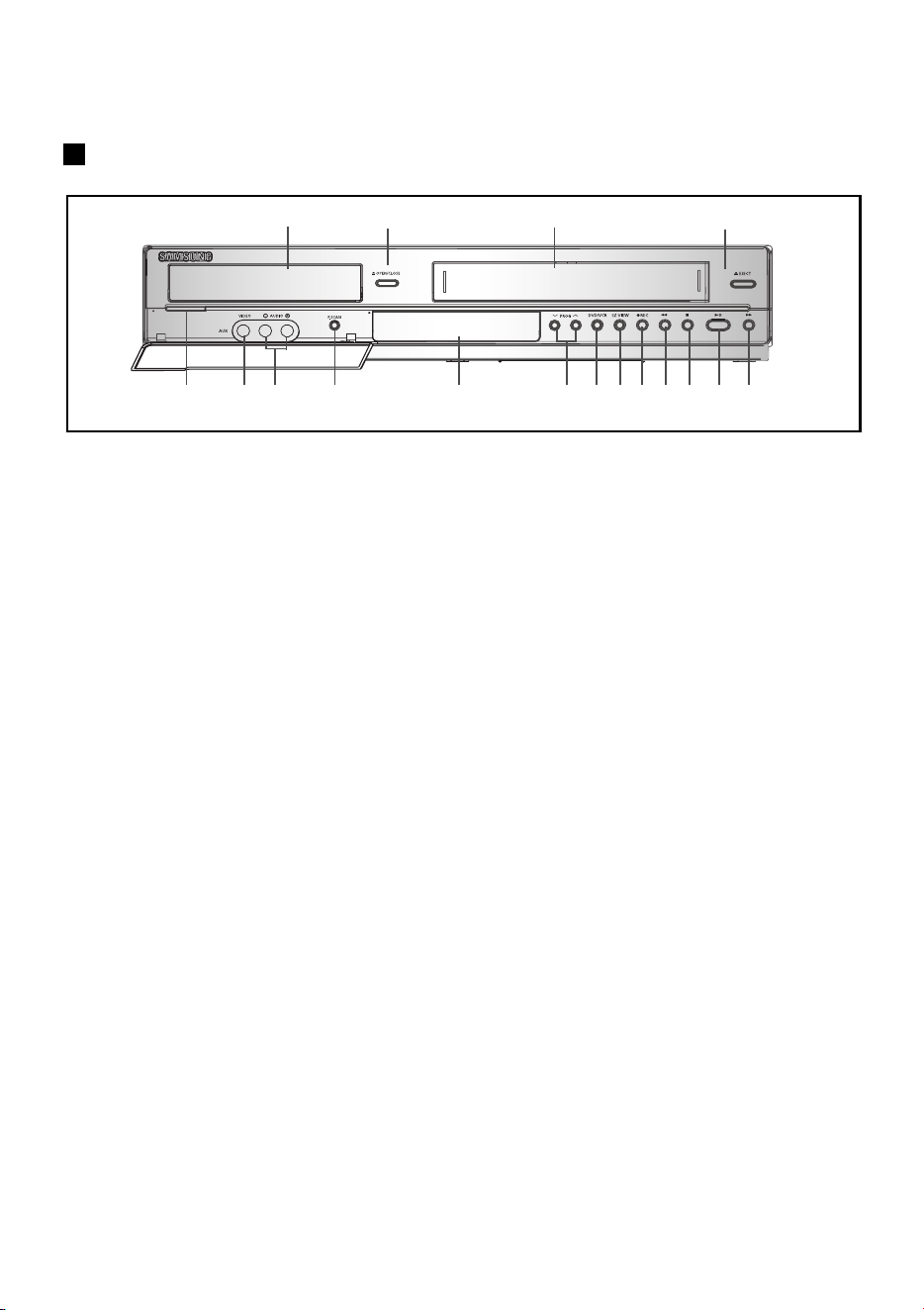
Bulgary
- 5
ééÔÔËËÒÒ‡‡ÌÌËËÂÂ
5 6 7 8 9 10 11 12 13 14 15 16 17
1 2 3 4
ɉɪɟɞɟɧ ɩɚɧɟɥ DVD-VCR (
D
1. DVD ɞɟɤ.
2. OPEN/CLOSE – ɨɬɜɚɪɹɧɟ/ɡɚɬɜɚɪɹɧɟ ɛɭɬɨɧ
3. Ɉɬɞɟɥɟɧɢɟ ɡɚ ɜɢɞɟɨ ɤɚɫɟɬɢ
4. EJECT – ɢɡɜɚɠɞɚɧɟ ɧɚ ɞɢɫɤɚ .
5. STANDBY/ON - ɪɟɠɢɦ ɝɨɬɨɜɧɨɫɬ/ɜɤɥɸɱɜɚɧɟ
6. AUX VIDEO ɜɯɨɞɟɧ ɠɚɤ
7. AUX AUDIO L/R ɜɯɨɞɟɧ ɠɚɤ ɥɹɜɨ/ɞɹɫɧɨ
8. PROGRESSIVE SCAN - ɩɪɨɝɪɟɫɢɜɧɨ ɫɤɚɧɢɪɚɧɟ
9. ɉɪɟɞɟɧ ɩɚɧɟɥ ɟɤɪɚɧ
10. ɛɭɬɨɧɢ ɡɚ ɢɡɛɨɪ ɧɚ ɩɪɨɝɪɚɦɢɬɟ
11. DVD/VCR – ȼɢɞɟɨ ɢɡɛɨɪ ɛɭɬɨɧ
12. EZ VIEW ɛɭɬɨɧ
13. RECORD - ɡɚɩɢɫɜɚɧɟ ɛɭɬɨɧ
14. REWIND/SKIP – ɩɪɟɜɴɪɬɚɧɟ ɧɚɡɚɞ/ɩɪɟɫɤɚɱɚɧɟ ɛɭɬɨɧ
15. STOP - ɫɩɢɪɚɧɟ ɛɭɬɨɧ
16. PLAY/STILL – ɜɴɡɩɪɨɢɡɜɟɠɞɚɧɟ
/ɩɚɭɡɚ ɛɭɬɨɧ
17. FAST FORWARD/SKIP – ɩɪɟɜɴɪɬɚɧɟ ɧɚɩɪɟɞ/ɩɪɟɫɤɚɱɚɧɟ ɛɭɬɨɧ
(DVD-V6700)
EUR Bulgari 1 3/12/07 7:15 PM Page 5
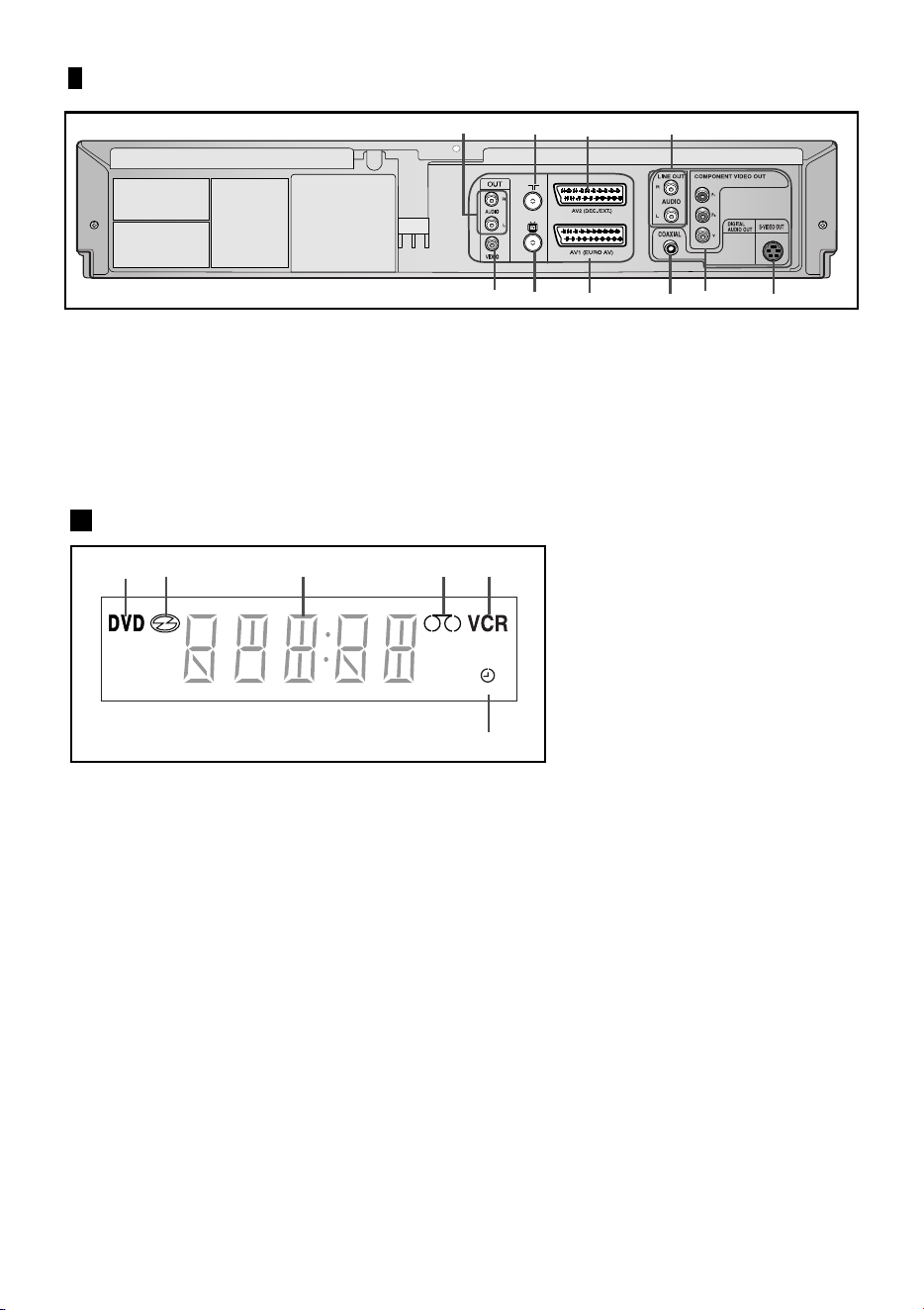
6 -
Bulgary
6
1 2 3 4 5
5 6 7 8 9 10
1 2 3 4
Ɂɚɞɟɧ ɩɚɧɟɥ DVD-VCR
1. AUDIO L, R - ɚɭɞɢɨ ɥɹɜɨ, ɞɹɫɧɨ ɠɚɤ
2. Ⱥɧɬɟɧɚ
3. AV2 (DEC./EXT.) IN/OUT SCART (EURO-21) ɠɚɤ
4. AUDIO L, R ɢɡɯɨɞɟɧ ɠɚɤ (DVD ɫɚɦɨ).
5. VIDEO ɢɡɯɨɞɟɧ ɠɚɤ
6. ɤɨɧɟɤɬɨɪ ɤɴɦ ɬɟɥɟɜɢɡɨɪɚ
7. AV1 (EURO AV) IN/OUT SCART (EURO-21) ɠɚɤ
8. DIGITAL AUDIO ɢɡɯɨɞɟɧ ɠɚɤ (ɤɨɚɤɫɢɚɥɟɧ).
9. COMPONENT VIDEO ɢɡɯɨɞɟɧ ɠɚɤ
10. S-VIDEO ɢɡɯɨɞɟɧ ɠɚɤ.
ɂɧɞɢɤɚɬɨɪɢ ɧɚ ɟɤɪɚɧɚ
1. DVD ɞɟɤɚ ɟ ɚɤɬɢɜɟɧ
2. Ⱦɢɫɤɚ ɟ ɩɨɫɬɚɜɟɧ
3. ȼɪɟɦɟɬɨ, ɛɪɨɹɱɚ, ɫɬɚɬɭɫ
4. VHS ɤɚɫɟɬɤɚ ɟ ɩɨɫɬɚɜɟɧɚ
5. VCR ɞɟɤɚ ɟ ɚɤɬɢɜɟɧ
6. Ɍɚɣɦɟɪɚ ɡɚ ɡɚɩɢɫɜɚɧɟ ɟ ɩɪɨɝɪɚɦɢɪɚɧ ɢɥɢ ɜ ɩɪɨɝɪɟɫ
(DVD-V6700)
EUR Bulgari 1 3/12/07 7:15 PM Page 6
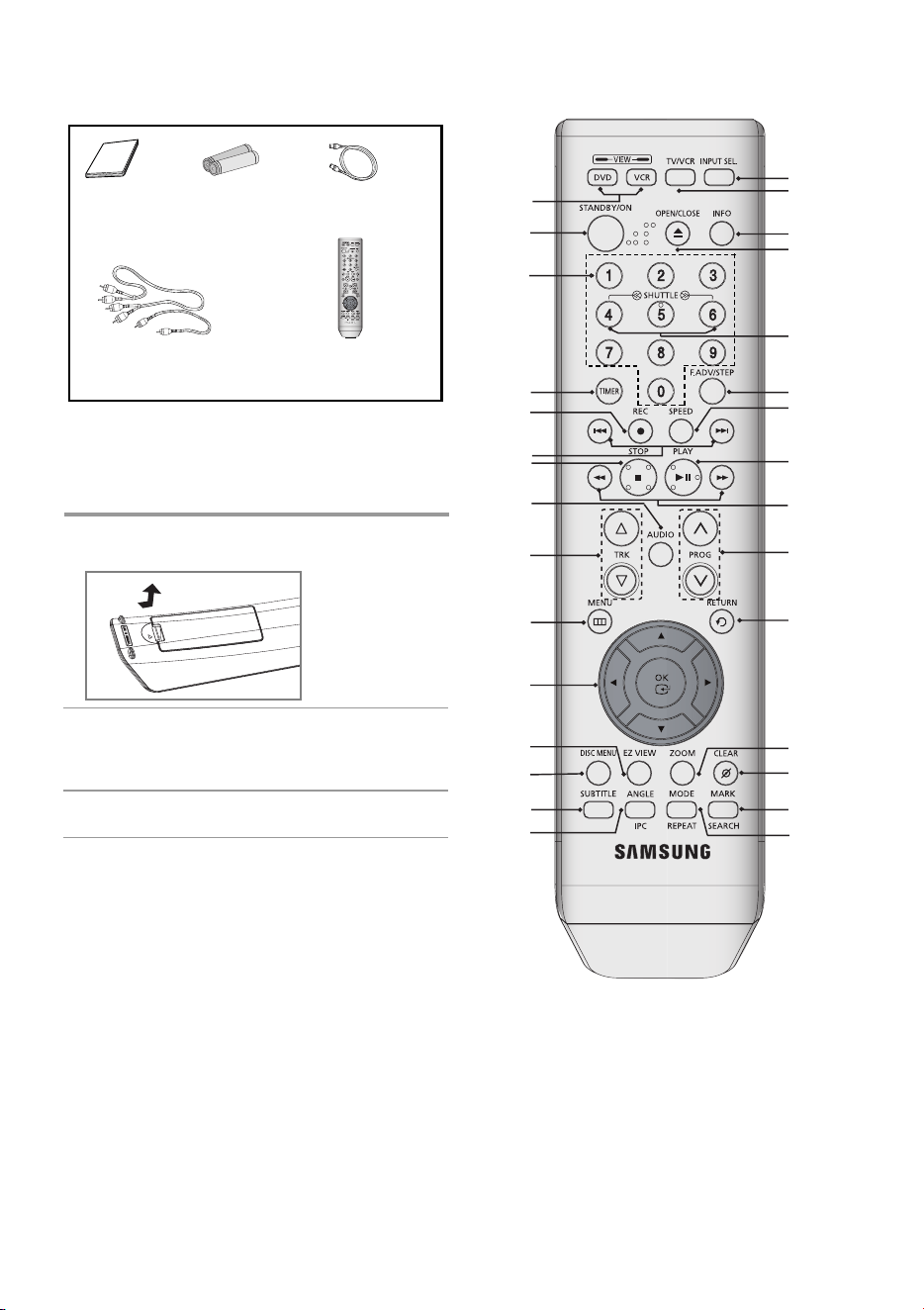
Bulgary
- 7
ÑÑËËÒÒÚÚ‡‡Ì̈ˆËËÓÓÌÌÌÌÓÓ ÛÛÔÔ‡‡‚‚ÎÎÂÂÌÌËËÂÂ
1
21
5
19
18
17
16
4
23
22
24
6
26
25
10
9
7
8
29
14
28
27
13
12
11
30
15
20
2
3
Ⱥɤɫɟɫɨɚɪɢ
ɍɜɟɪɟɬɟ ɫɟ ɱɟ ɢɦɚɬɟ ɫɥɟɞɧɢɬɟ ɚɤɫɟɫɨɚɪɢ
ɂɧɫɬɪɭɤɰɢɹ
Ȼɚɬɟɪɢɢ
ɡɚ ɭɩɨɬɪɟɛɚ
RF ɤɚɛɟɥ
Ⱥɭɞɢɨ & ȼɢɞɟɨ ɤɚɛɟɥ
ɭɩɪɚɜɥɟɧɢɟ
Ⱦɢɫɬɚɧɰɢɨɧɧɨ
ɪ ɪ
• ɫɬɟ ɡɚɤɭɩɢɥ DVD-VCR
• ɞɢɫɬɚɧɰɢɨɧɧɨɬɨ ɧɟ ɪɚɛɨɬɢ
ɉɨɫɬɚɜɟɬɟ ɛɚɬɟɪɢɢɬɟ
Ɍɪɹɛɜɚ ɞɚ ɩɨɫɬɚɜɢɬɟ ɛɚɬɟɪɢɢɬɟ ɜ ɞɢɫɬɚɧɰɢɨɧɧɨɬɨ,
ɤɨɝɚɬɨ:
1 ɡɚ ɞɚ ɦɚɯɧɟɬɟ ɛɚɬɟɪɢɹɬɚ, ɨɬɜɨɪɟɬɟ ɤɚɩɤɚ ɤɚɬɨ ɝɨ
ɩɥɴɡɧɟɬɟ ɩɨ ɩɨɫɨɤɚ ɧɚ ɫɬɪɟɥɤɚɬɚ
2 ɉɨɫɬɚɜɟɬɟ ɞɜɟ AAA, RO3 ɢɥɢ ɟɤɜɢɜɚɥɟɧɬ ɛɚɬɟɪɢɢ
ɫ ɩɪɚɜɢɥɧɚɬɚ ɩɨɥɹɪɢɡɚɰɢɹ.
ɇɟ ɩɨɫɬɚɜɹɣɬɟ ɛɚɬɟɪɢɢ ɨɬ ɪɚɡɥɢɱɧɢ ɬɢɩɨɜɟ.
3 ɉɨɫɬɚɜɟɬɟ ɨɬɧɨɜɨ ɤɚɩɚɤɚ ɧɚ ɞɢɫɬɚɧɰɢɨɧɧɨɬɨ.
EUR Bulgari 1 3/21/07 2:46 PM Page 7

8 -
Bulgary
1. DVD,VCR
ɡɚ ɞɚ ɩɪɟɦɢɧɟɬɟ ɧɚ ɪɟɠɢɦ DVD ɢɥɢ VCR - ɜɢɞɟɨ.
2. STANDBY/ON
Ɂɚ ɞɚ ɜɤɥɸɱɢɬɟ ɢɥɢ ɢɡɤɥɸɱɢɬɟ ɭɪɟɞɚ
3. ɰɢɮɪɨɜɢ ɛɭɬɨɧɢ
4. TIMER
Ɂɚ ɞɚ ɚɤɬɢɜɢɪɚɬɟ ɬɚɣɦɟɪɚ – ɡɚɩɢɫɜɚɧɟɬɨ ɩɨ ɜɪɟɦɟ
5. REC ( Ɣ )
Ɂɚ ɞɚ ɡɚɩɨɱɧɟ ɡɚɩɢɫɜɚɧɟ ɧɚ ɜɢɞɟɨ ɤɚɫɟɬɚ
6. SKIP (
)
Ɂɚ ɞɚ ɩɪɟɫɤɨɱɢɬɟ ɞɨ ɡɚɝɥɚɜɢɟ, ɝɥɚɜɚ, ɩɟɫɟɧ ...
7. STOP ( Ŷ )
ɡɚ ɞɚ ɫɩɪɟɬɟ ɜɴɡɩɪɨɢɡɜɟɠɞɚɧɟɬɨ
8. AUDIO
Ɂɚ ɞɨɫɬɴɩ ɞɨ ɪɚɡɥɢɱɧɢ ɡɜɭɤɨɜɢ ɮɨɪɦɚɬɢ
9. TRK (
Ɂɚ ɞɚ ɧɚɝɥɚɫɢɬɟ ɪɴɱɧɨ ɤɚɪɬɢɧɚɬɚ ɩɨ ɜɪɟɦɟ ɧɚ ɜɴɡɩɪɨɢɡɜɟɠɞɚɧɟ.
10. MENU
Ɂɚ ɞɚ ɫɟ ɩɨɹɜɢ ɦɟɧɸɬɨ ɧɚ ɟɤɪɚɧɚ
11. OK
Ɂɚ ɞɚ ɤɨɧɬɪɨɥɢɪɚɬɟ ɤɭɪɫɨɪɚ ɩɨ ɜɪɟɦɟ ɧɚ ɦɟɧɸɬɚɬɚ.
12. EZ VIEW
Ɂɚ ɞɚ ɧɚɝɥɚɫɢɬɟ ɚɫɩɟɤɬɚ ɧɚ ɟɤɪɚɧɚ.
13. DISC MENU
Ɂɚ ɞɚ ɫɟ ɩɨɹɜɢ ɦɟɧɸɬɨ ɨɬ ɞɢɫɤɚ
14. SUBTITLE
Ɂɚ ɞɚ ɫɦɟɧɢɬɟ ɫɭɛɬɢɬɪɢɬɟ ɧɚ ɟɤɪɚɧɚ
15. ANGLE
Ɂɚ ɞɚ ɫɦɟɧɢɬɟ ɫ ɪɚɡɥɢɱɟɧ ɴɝɴɥ.
IPC (Intelligent Picture Control).
Ɂɚ ɞɚ ɧɚɝɥɚɫɢɬɟ ɨɫɬɪɨɬɚɬɚ ɧɚ ɟɤɪɚɧɚ
16. INPUT SEL.
Ɂɚ ɞɚ ɢɡɛɟɪɟɬɟ ɜɴɧɲɟɧ ɢɡɬɨɱɧɢɤ
17. TV/VCR
Ɂɚ ɞɚ ɢɡɛɟɪɟɬɟ
Ɍȼ ɢɥɢ ȼɢɞɟɨ
18. INFO.
Ɂɚ ɞɚ ɫɟ ɩɨɤɚɠɚɬ ɫɟɝɚɲɧɢɬɟ ɧɚɫɬɪɨɣɤɢ
ɡɚ ɞɚ ɩɪɟɦɢɧɟɬɟ ɧɚ ɪɟɠɢɦ DVD ɢɥɢ VCR - ɜɢɞɟɨ.
Ɂɚ ɞɚ ɜɤɥɸɱɢɬɟ ɢɥɢ ɢɡɤɥɸɱɢɬɟ ɭɪɟɞɚ
Ɂɚ ɞɚ ɚɤɬɢɜɢɪɚɬɟ ɬɚɣɦɟɪɚ – ɡɚɩɢɫɜɚɧɟɬɨ ɩɨ ɜɪɟɦɟ
( )
Ɂɚ ɞɚ ɡɚɩɨɱɧɟ ɡɚɩɢɫɜɚɧɟ ɧɚ ɜɢɞɟɨ ɤɚɫɟɬɚ
Ɂɚ ɞɚ ɩɪɟɫɤɨɱɢɬɟ ɞɨ ɡɚɝɥɚɜɢɟ, ɝɥɚɜɚ, ɩɟɫɟɧ
ɡɚ ɞɚ ɫɩɪɟɬɟ ɜɴɡɩɪɨɢɡɜɟɠɞɚɧɟɬɨ
Ɂɚ ɞɨɫɬɴɩ ɞɨ ɪɚɡɥɢɱɧɢ ɡɜɭɤɨɜɢ ɮɨɪɦɚɬɢ
Ɂɚ ɞɚ ɧɚɝɥɚɫɢɬɟ ɪɴɱɧɨ ɤɚɪɬɢɧɚɬɚ ɩɨ ɜɪɟɦɟ ɧɚ ɜɴɡɩɪɨɢɡɜɟɠɞɚɧɟ.
Ɂɚ ɞɚ ɫɟ ɩɨɹɜɢ ɦɟɧɸɬɨ ɧɚ ɟɤɪɚɧɚ
Ɂɚ ɞɚ ɤɨɧɬɪɨɥɢɪɚɬɟ ɤɭɪɫɨɪɚ ɩɨ ɜɪɟɦɟ ɧɚ ɦɟɧɸɬɚɬɚ.
Ɂɚ ɞɚ ɧɚɝɥɚɫɢɬɟ ɚɫɩɟɤɬɚ ɧɚ ɟɤ
ɪ
ɚɧɚ.
Ɂɚ ɞɚ ɫɟ ɩɨɹɜɢ ɦɟɧɸɬɨ ɨɬ ɞɢɫɤɚ
Ɂɚ ɞɚ ɫɦɟɧɢɬɟ ɫɭɛɬɢɬɪɢɬɟ ɧɚ ɟɤɪɚɧɚ
Ɂɚ ɞɚ ɫɦɟɧɢɬɟ ɫ ɪɚɡɥɢɱɟɧ ɴɝɴɥ.
IPC (Intelligent Picture Control).
Ɂɚ ɞɚ ɧɚɝɥɚɫɢɬɟ ɨɫɬɪɨɬɚɬɚ ɧɚ ɟɤɪɚɧɚ
Ɂɚ ɞɚ ɢɡɛɟɪɟɬɟ ɜɴɧɲɟɧ ɢɡɬɨɱɧɢɤ
Ɂɚ ɞɚ ɢɡɛɟɪɟɬɟ Ɍȼ ɢɥɢ ȼɢɞɟɨ
Ɂɚ ɞɚ ɫɟ ɩɨɤɚɠɚɬ ɫɟɝɚɲɧɢɬɟ ɧɚɫɬɪɨɣɤɢ
19. OPEN/CLOSE
Ɂɚ ɞɚ ɨɬɜɨɪɢɬɟ/ɡɚɬɜɨɪɢɬɟ ɨɬɜɨɪɚ ɡɚ ɞɢɫɤɚ.
20. SHUTTLE
Ɂɚ ɞɚ ɜɴɡɩɪɨɢɡɜɟɞɟɬɟ ɩɨɫɥɟɞɨɜɚɬɟɥɧɨɫɬ ɩɪɢ ɪɚɡɥɢɱɧɚ ɫɤɨɪɨɫɬ.
21. F.ADV/STEP
Ɂɚ ɞɚ ɧɚɩɪɟɞɧɟɬɟ ɤɚɞɴɪ ɩɨ ɤɚɞɴɪ
22. SPEED
ɡɚ ɞɚ ɢɡɛɟɪɟɬɟ ɫɤɨɪɨɫɬ ɡɚ ɡɚɩɢɫ
23. PLAY/PAUSE (
)
Ɂɚ ɜɴɡɩɪɨɢɡɜɟɠɞɚɧɟ/ɩɚɭɡɚ
24. SEARCH (
)
Ɂɚ ɞɚ ɬɴɪɫɢɬɟ(ɩɪɟɜɴɪɬɢɬɟ) ɧɚɡɚɞ/ɧɚɩɪɟɞ ɨɬ ɞɢɫɤ
25. PROG
Ɂɚ ɞɚ ɢɡɛɟɪɟɬɟ ɬɟɥɟɜɢɡɢɨɧɧɚ ɩɪɨɝɪɚɦɚ
26. RETURN
Ɂɚ ɞɚ ɫɟ ɜɴɪɧɟɬɟ ɞɨ ɩɪɟɞɢɲɧɨɬɨ ɦɟɧɸ
27. ZOOM
Ɂɚ ɞɚ ɚɤɬɢɜɢɪɚɬɟ ɡɭɦ ɮɭɧɤɰɢɹɬɚ
28. CLEAR
ɡɚ ɞɚ ɢɡɱɢɫɬɢɬɟ ɧɚɫɬɪɨɟɧɚ Ɍȼ ɩɪɨɝɪɚɦɚ
Ɂɚ ɞɚ ɨɬɦɟɧɢɬɟ ɧɚɫɬɪɨɟɧɨ ɡɚɩɢɫɜɚɧɟ
Ɂɚ ɞɚ ɨɬɦɟɧɢɬɟ ɧɚɫɬɪɨɟɧɨ ɨɬɛɟɥɹɡɜɚɧɟ
Ɂɚ ɞɚ ɪɟɫɬɚɪɬɢɪɚɬɟ ɛɪɨɹɱɚ ɡɚ ɥɟɧɬɚɬɚ ɧɚ ɟɤɪɚɧɚ ɧɚ
0.
Ɂɚ ɞɚ ɜɴɡɫɬɚɧɨɜɢɬɟ ɧɨɪɦɚɥɧɨ ɜɴɡɩɪɨɢɡɜɟɠɞɚɧɟ ɩɨ ɜɪɟɦɟ ɧɚ ɩɨɜɬɚɪɹɧɟ
29. MARK
ɡɚ ɞɚ ɨɬɛɟɥɟɠɢɬɟ ɱɚɫɬ ɨɬ ɞɢɫɤɚ
SEARCH
Ɂɚ ɞɚ ɬɴɪɫɢɬɟ ɬɨɱɧɨ ɨɩɪɟɞɟɥɟɧɚ ɱɚɫɬ
30. MODE
ɡɚ ɞɚ ɢɡɛɟɪɟɬɟ ɩɪɨɝɪɚɦɢɪɚɧɨ ɢɥɢ ɩɪɨɢɡɜɨɥɧɨ ɜɴɡɩɪɨɢɡɜɟɠɞɚɧɟ
REPEAT
Ɂɚ ɞɚ ɩɨɜɬɚɪɹɬɟ ɡɚɝɥɚɜɢɟ, ɝɥɚɜɚ, ɞɢɫɤ ɢɥɢ ɨɬɤɴɫ ɨɬ Ⱥ ɞɨ Ȼ.
Ɂɚ ɞɚ ɨɬɜɨɪɢɬɟ/ɡɚɬɜɨɪɢɬɟ ɨɬɜɨɪɚ ɡɚ ɞɢɫɤɚ.
Ɂɚ ɞɚ ɜɴɡɩɪɨɢɡɜɟɞɟɬɟ ɩɨɫɥɟɞɨɜɚɬɟɥɧɨɫɬ ɩɪɢ ɪɚɡɥɢɱɧɚ ɫɤɨɪɨɫɬ.
Ɂɚ ɞɚ ɧɚɩɪɟɞɧɟɬɟ ɤɚɞɴɪ ɩɨ ɤɚɞɴɪ
ɡɚ ɞɚ ɢɡɛɟɪɟɬɟ ɫɤɨɪɨɫɬ ɡɚ ɡɚɩɢɫ
Ɂɚ ɜɴɡɩɪɨɢɡɜɟɠɞɚɧɟ/ɩɚ
ɭ
ɡɚ
Ɂɚ ɞɚ ɬɴɪɫɢɬɟ(ɩɪɟɜɴɪɬɢɬɟ) ɧɚɡɚɞ/ɧɚɩɪɟɞ ɨɬ ɞɢɫɤ
Ɂɚ ɞɚ ɢɡɛɟɪɟɬɟ ɬɟɥɟɜɢɡɢɨɧɧɚ ɩɪɨɝɪɚɦɚ
Ɂɚ ɞɚ ɫɟ ɜɴɪɧɟɬɟ ɞɨ ɩɪɟɞɢɲɧɨɬɨ ɦɟɧɸ
Ɂɚ ɞɚ ɚɤɬɢɜɢɪɚɬɟ ɡɭɦ ɮɭɧɤɰɢɹɬɚ
ɡɚ ɞɚ ɢɡɱɢɫɬɢɬɟ ɧɚɫɬɪɨɟɧɚ Ɍȼ ɩɪɨɝɪɚɦɚ
Ɂɚ ɞɚ ɨɬɦɟɧɢɬɟ ɧɚɫɬɪɨɟɧɨ ɡɚɩɢɫɜɚɧɟ
Ɂɚ ɞɚ ɨɬɦɟɧɢɬɟ ɧɚɫɬɪɨɟɧɨ ɨɬɛɟɥɹɡɜɚɧɟ
Ɂɚ ɞɚ ɪɟɫɬɚɪɬɢɪɚɬɟ ɛɪɨɹɱɚ ɡɚ ɥɟɧɬɚɬɚ ɧɚ ɟɤɪɚɧɚ ɧɚ 0.
Ɂɚ ɞɚ ɜɴɡɫɬɚɧɨɜɢɬɟ ɧɨɪɦɚɥɧɨ ɜɴɡɩɪɨɢɡɜɟɠɞɚɧɟ ɩɨ ɜɪɟɦɟ ɧɚ ɩɨɜɬɚɪɹ
ɧ
ɡɚ ɞɚ ɨɬɛɟɥɟɠɢɬɟ ɱɚɫɬ ɨɬ ɞɢɫɤɚ
SEARCH
Ɂɚ ɞɚ ɬɴɪɫɢɬɟ ɬɨɱɧɨ ɨɩɪɟɞɟɥɟɧɚ ɱɚɫɬ
ɡɚ ɞɚ ɢɡɛɟɪɟɬɟ ɩɪɨɝɪɚɦɢɪɚɧɨ ɢɥɢ ɩɪɨɢɡɜɨɥɧɨ ɜɴɡɩɪɨɢɡɜɟɠɞɚɧɟ
REPEAT
Ɂɚ ɞɚ ɩɨɜɬɚɪɹɬɟ ɡɚɝɥɚɜɢɟ, ɝɥɚɜɚ, ɞɢɫɤ ɢɥɢ ɨɬɤɴɫ ɨɬ Ⱥ ɞɨ Ȼ.
(¦¦)
(l¦¦l)
(U/Y)
EUR Bulgari 1 3/20/07 10:07 AM Page 8
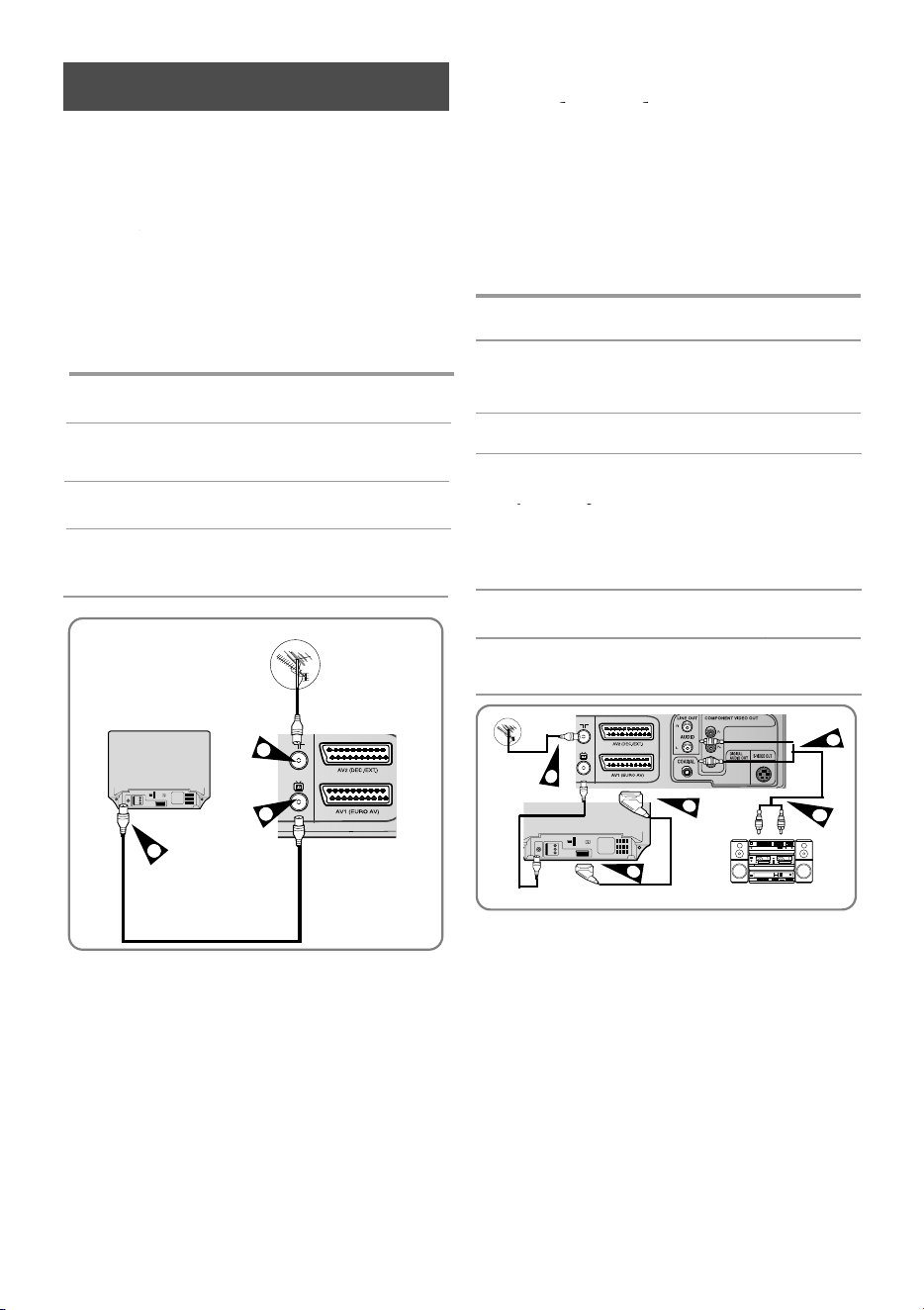
Bulgary
- 9
TV
RF cable
Aerial
5
TV
RF cable
Aerial
2
3
4
4
1
2
3
ɋɜɴɪɡɜɚɧɟ
ɋɜɴɪɠɟɬɟ DVD-VCR ɤɴɦ Ɍȼ ɱɪɟɡ
ɱɪɟɡ RF ɤɚɛɟɥ
Ɂɚ
ɞ
ɚ ɩɨɥ
ɭ
ɱɢɬɟ ɬɟɥɟɜɢɡɢɨɧɟɧ ɫɢɝɧɚɥ
,
ɬ
ɪ
ɹɛɜɚ
ɞ
ɚ
ɩɨɥɭɱɚɜɚɬɟ ɫɢɝɧɚɥ ɨɬ ɟɞɢɧ ɨɬ ɫɥɟɞɧɢɬɟ ɢɡɬɨɱɧɢɰɢ:
ɭ ɪ
• ȼɴɧɲɧɚ ɚɧɬɟɧɚ
• ȼɴɬɪɟɲɧɚ ɚɧɬɟɧɚ
• Ʉɚɛɟɥ ɧɚ ɤɚɛɟɥɟɧ ɨɩɟɪɚɬɨɪ
• ɋɚɬɟɥɢɬɟɧ ɩɪɢɟɦɧɢɤ
ɫ ɤɚɛɟɥɢɬɟ
1 Ɇɚɯɧɟɬɟ ɤɚɛɟɥɚ ɡɚ ɫɢɝɧɚɥɚ ɨɬ Ɍȼ
ɡɚɞɧɚɬɚ ɫɬɪɚɧɚ ɧɚ DVD-VCR ɭɪɟɞ
ɚ
3 ȼɤɥɸɱɟɬɟ RF ɤɚɛɟɥɚ ɤɴɦ ɠɚɤɚ ɧɚ DVD-VCR.
ɲɧɨɬɨ ɦɹɫɬɨ ɧɚ ɤɨɟɬɨ ɟ ɛɢɥ ɤɚɛɟɥɚ ɜ Ɍȼ.
ɋɜɴɪɡɜɚɧɟ ɱɪɟɡ SCART ɤɚɛɟɥ
Ɇɨɠɟɬɟ ɞɚ ɢɡɩɨɥɡɜɚɬɟ SCART ɤɚɛɟɥ ɚɤɨ Ɍȼ
ɛ ɛ
ɜɢ ɝɨ ɩɨɡɜɨɥɹɜɚ.
• ɓɟ ɩɪɢɞɨɛɢɟɬɟ ɩɨ-ɞɨɛɪɚ ɤɚɪɬɢɧɚ
• ɍɥɟɫɧɟɧɚ ɳɟ ɟ ɩɪɨɰɟɞɭɪɚɬɚ ɩɨ ɧɚɫɬɪɨɣɜɚɧɟ ɧɚ
D
VD-VCR.
ȼɚɠɧɨ
ɫɜɴɪɠɟɬɟ RF ɤɚɛɟɥɚ.
ɜɢɞɢɬɟ ɤɚɪɬɢɧɚ ɧɚ ɟɤɪɚɧɚ.
• ɍɜɟɪɟɬɟ ɫɟ ɱɟ Ɍȼ ɢ DVDVCR ɭɪɟɞɢɬɟ ɫɚ ɜɤɥɸɱɟɧɢ.
4 ɜɤɥɸɱɟɬɟ ɤɚɛɟɥɚ ɤɴɦ ɡɚɞɧɚɬɚ ɱɚɫɬ ɧɚ ɭɪɟɞɚ.
ɫɢɫɬɟɦɚɬɚ.
ɋɜɴɪɠɟɬɟ ɚ
ɭ
ɞɢɨ ɤɚɛɟɥɚ
ɪ ɭ
Ɇɨɠɟɬɟ ɞɚ ɫɜɴɪɠɟɬɟ DVD-VCR ɤɴɦ Hi-Fi ɫɢɫɬɟɦɚ,
ɡɚ ɞɚ ɫɟ ɧɚɫɥɚɞɢɬɟ ɧɚ ɡɜɭɤɚ ɧɚ Hi-Fi ɫɬɟɪɟɨ ɫɢɫɬɟɦɚɬɚ
ɞɨɤɚɬɨ ɢɡɩɨɥɡɜɚɬɟ ɭɪɟɞɚ.
• ɍɜɟ
ɪ
ɟɬɟ ɫɟ ɱɟ Ɍȼ ɢ
ɭɪ
ɟ
ɞ
ɚ ɫɚ ɜɤɥɸɱɟɧɢ ɩ
ɪ
ɚɜɢɥɧɨ
ȼɚɠɧɨ
• ɛɟɡ ɡɧɚɱɟɧɢɟ ɨɬ ɬɢɩɚ ɧɚ ɜɪɴɡɤɚɬɚ, ɜɢɧɚɝɢ ɬɪɹɛɜɚ ɞɚ
ȼ ɩɪɨɬɢɜɟɧ ɫɥɭɱɚɣ, ɧɹɦɚ ɞɚ
1 ɫɜɴɪɠɟɬɟ ɚɧɬɟɧɚɬɚ
3 ɜɤɥɸɱɟɬɟ ɞɪɭɝɢɹɬ ɤɪɚɣ ɜ ɬɟɥɟɜɢɡɨɪɚ
ɠɚɤɚ ɨɬ ɡɚɞɧɚɬɚ ɱɚɫɬ ɧɚ DVDVCR.
2 ɋɜɴɪɠɟɬɟ ɝɨ ɤɴɦ 75ȍ ɤɨɚɤɫɢɚɥɟɧ ɠɚɤ ɨɬ
4 ȼɤɥɸɱɟɬɟ ɞɪɭɝɢɹɬ ɤɪɚɣ ɧɚ RF ɤɚɛɟɥɚ ɤɴɦ ɩɪɟɞɢ
2 ɫɜɴɪɠɟɬɟ SCART ɤɚɛɟɥɚ ɤɴɦ AV1 (EURO AV)
ɭɪ
5 ɜɤɥɸɱɟɬɟ ɞɪɭɝɢɹɬ ɤɪɚɣ ɜ ɩɪɚɜɢɥɧɢɹɬ ɠɚɤ ɧɚ ɫɢ
ȼɚɠɧɨ
MoÎfl Ìe c‚˙pÁ‚aÈÚe Scart Ë ÍoÏÔoÌÂÌÚÂÌ ‚ˉeo (Y,
Pb, Pr) Ía·eÎ e‰ÓÌ‚peÏÂÌÌo, Ú˙È ÍaÚo ÏÓÊ ‰‡cË
Ôpe˜aÚ ‚ÁaËÏÌÓ.
EUR Bulgari 2 3/20/07 11:55 AM Page 9
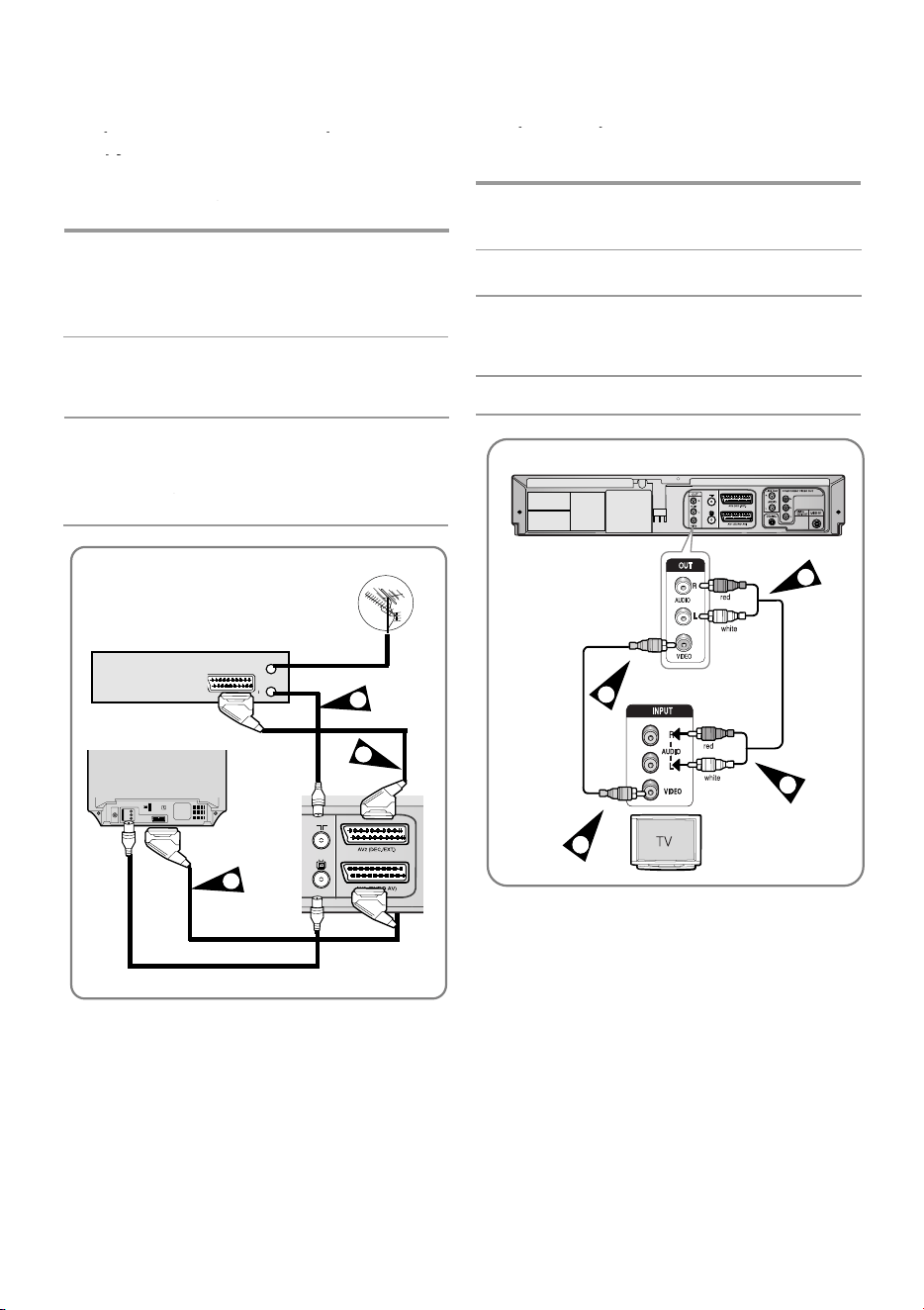
10 -
Bulgary
SCART cable
RF cable
Aerial
1
2
3
Satellite Receiver or other Equipment
AV (TV)
Aerial Connector
TV
3
1
4
2
ɋɜɴɪɡɜɚɧɟ ɤɴɦ ɫɚɬɟɥɢɬɟɧ
ɩɪɢɟɦɧɢɤ ɢɥɢ ɞɪɭɝɚ ɬɟɯɧɢɤɚ
ȼɤɥɸɱɟɬɟ SCART ɤɚɛɟɥɚ ɤɴɦ ɫɚɬɟɥɢɬɧɢɹɬ ɩɪɢɟɦɧɢ
1 AV2(EURO AV): 21-pin Scart ɤɚɛɟɥ
ɪ ɪ
Ɇɨɠɟɬɟ ɞɚ ɫɜɴɪɠɟɬɟ ɭɪɟɞɚ ɤɴɦ ɫɚɬɟɥɢɬɟɧ ɩɪɢɟɦɧɢ
ɢɹɬ ɩɪɢɟɦɧɢɤ ɢɥɢ ɞɪɭɝ ɭɪɟɞ ɜ AV2 (EURO AV) ɠɚɤɚ
ɂɥɸɫɬɪɚɰɢɹɬɚ ɩɨ-
ɪ ɭɪ
ɞɨɥɭ ɜɢ ɞɚɜɚ ɩɪɟɞɫɬɚɜɚ ɡɚ ɬɨɜɚ.
ɨɬ ɡɚɞɧɚɬɚ ɱɚɫɬ ɧɚ
INPUT SEL. ɢ ɢɡɛɟɪɟɬɟ AV2.
2 Ɂɚ RF ɤɚɛɟɥɚ
ɋɥɟɞ ɤɚɬɨ ɧɚɩɪɚɜɢɬɟ ɬɚɡɢ ɜɪɴɡɤɚ, ɬɪɹɛɜɚ ɞɚ
3 AV1 (EURO AV) : Ɂɚ 21-pin Scart ɤɚɛɟɥ
ɧɚɫɬɪɨɣɬɟ ɫɚɬɟɥɢɬɧɢɹɬ ɬɭɧɟɪ.
ɋɜɴɪɠɟɬɟ ɞɪɭɝɢɹɬ ɤɪɚɣ ɧɚ SCART ɤɚɛɟɥɚ ɤɴɦ
AV1(EURO AV) ɠɚɤɚ ɨɬ ɡɚɞɧɚɬɚ ɱɚɫɬ ɧɚ DVDVCR.
ɭ
ȼɤɥɸɱɟɬɟ ɞɪɴɝɢɹɬ ɤɪɚɣ ɤɴɦ Ɍȼ.
ɋɜɴɪɡɜɚɧɟ ɱɪɟɡ Audio/Video
ɤɚɛɟɥɚ
ɪ ɪ
Ɇɨɠɟɬɟ ɞɚ ɫɜɴɪɠɟɬɟ DVD-VCR ɤɴɦ ɬɟɥɟɜɢɡɨɪɚ ɱɪɟɡ au
ɚɤɨ ɫɴɨɬɜɟɬɧɢɹɬ ɟ ɜɴɡɦɨɠɟɧ ɡɚ Ɍȼ>
1 ɋɜɴɪɠɟɬɟ ɞɪɭɝɢɹɬ ɤɪɚɣ ɧɚ ɤɚɛɟɥɚ ɜ VIDEO output ɠɚ
output ɠɚɤɚ ɧɚ ɭɪɟɞɚ.
2 ȼɤɥɸɱɟɬɟ ɞɪɴɝɢɹɬ ɤɪɚɣ ɧɚ ɤɚɛɟɥ ɤɴɦ Ɍȼ.
3 ɋɜɴɪɠɟɬɟ ɞɪɭɝɢɹɬ ɤɪɚɣ ɧɚ ɤɚɛɟɥɚ ɤɴɦ AUDIO
output ɠɚɤ ɨɬ ɡɚɞɧɚɬɚ ɫɬɪɚɧɚ ɧɚ ɭɪɟɞɚ.
• ɨɛɴɪɧɟɬɟ ɜɧɢɦɚɧɢɟ ɧɚ ɰɜɟɬɨɜɢɬɟ ɫɯɟɦɢ.
4 ɜɤɥɸɱɟɬɟ ɞɪɭɝɢɹɬ ɤɪɚɣ ɧɚ ɤɚɛɟɥɚ ɤɴɦ ɬɟɥɟɜɢɡɨɪɚ.
ɪɭ
ɢɤ ɱɪɟɡ SCART ɤɚɛɟɥɚ, ɚɤɨ ɟ ɜɴɡɦɨɠɧɨ.
EUR Bulgari 2 3/12/07 7:23 PM Page 10
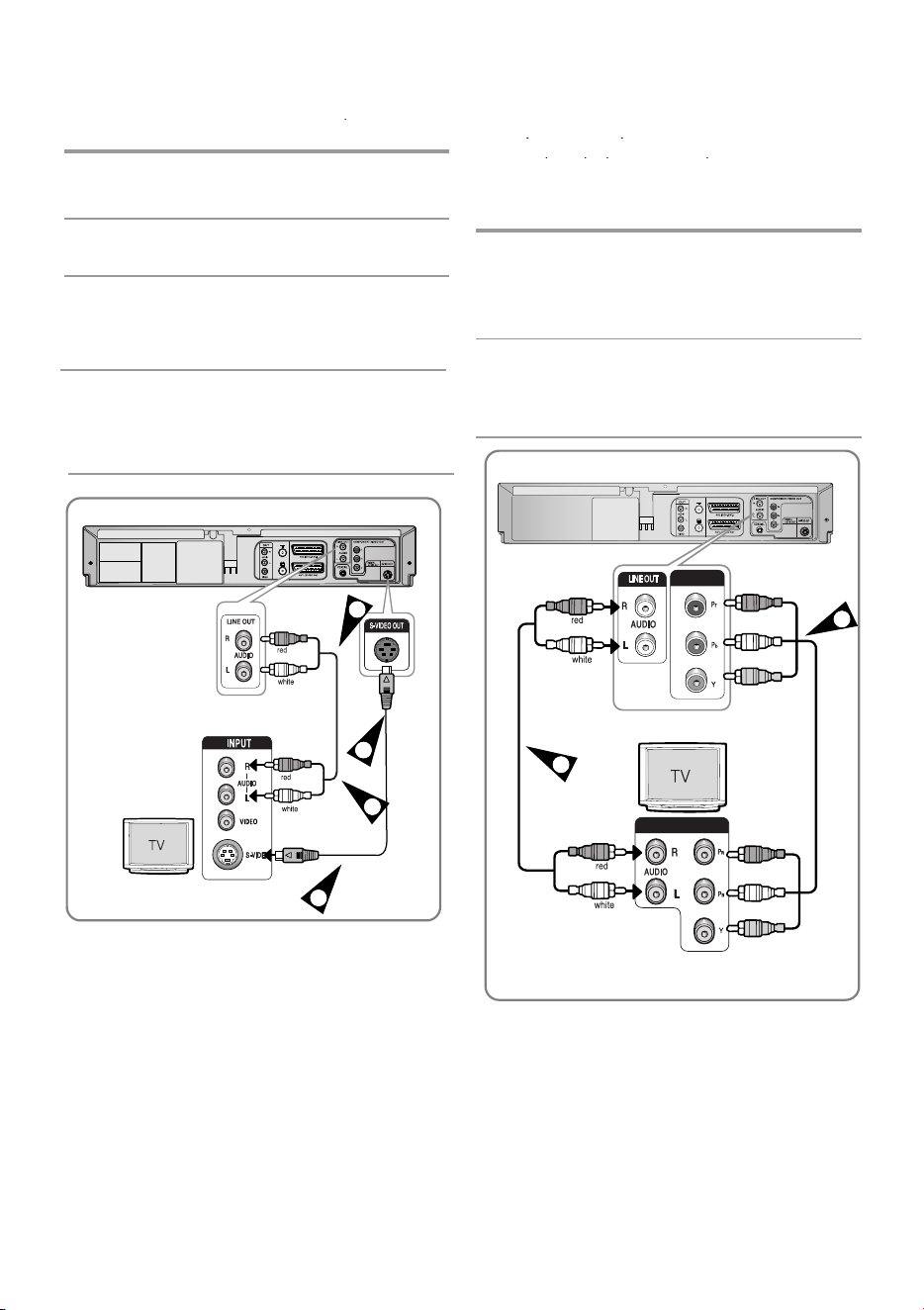
Bulgary
- 11
3
2
4
1
COMPONENT VIDEO OUT
COMPONENT INPUT
COMPONENT VIDEO IN
1
2
u
ɋɜɴ
ɪ
ɡɜɚɧɟ ɱ
ɪ
ɟɡ S-Video ɤɚɛɟɥ
ɓɟ ɦɨɠɟɬɟ ɞɚ ɫɟ ɧɚɫɥɚɞɢɬɟ ɧɚ ɜɢɫɨɤɨɤɚɱɟɫɬɜɟɧɢ
Ɍȼ ɩɨ
ɞɞ
ɴ
ɪ
ɠɚ ɩ
ɪ
ɨɝ
ɪ
ɟɫɢɜɧɨ ɫɤɚɧɢ
ɪ
ɚɧɟ
,
ɤɨɟɬɨ ɜɢ
ɓ
(Y) ɢ (C).
ɤɚɪɬɢɧɢ. ɋɜɴɪɠɟɬɟ ɨɬɞɟɥɧɢɬɟ ɤɚɛɟɥɢ
1 ɋɜɴɪɠɟɬɟ ɟɞɢɧɢɹɬ ɤɪɚɣ ɧɚ S-Video ɤɚɛɟɥɚ ɤɴɦ
ɠɚɤɚ ɧɚ S-VIDEO output ɨɬ ɡɚɞɧɚɬɚ ɱɚɫɬ ɧɚ ɭɪɟɞɚ.
2 ɜɤɥɸɱɟɬɟ ɞɪɭɝɢɹɬ ɤɪɚɣ ɧɚ ɭɪɟɞɚ ɜ ɩɪɚɜɢɥɧɢɹɬ
ɤ
ɨɧɟɤɬɨɪ ɧɚ Ɍȼ.
3 ɋɜɴ
ɪ
ɠɟɬɟ ɤ
ɪ
ɚɹ ɧɚ ɚ
ɭ
ɞɢɨ ɤɚɛɟɥɚ ɜ AUDIO LINE
output ɠɚɤɚ ɧɚ DVD-VCR ɭɪɟɞɚ.
• Ɉɛɴɪɧɟɬɟ ɜɧɢɦɚɧɢɟ ɧɚ ɰɜɟɬɨɜɟɬɟ ɡɚ ɥɹɜɢɹ
ɢ
ɞ
ɟɫɧɢɹ ɤɚɧɚɥ.
4 ɜɤɥɸɱɟɬɟ ɞɪɭɝɢɹɬ ɤɚɛɟɥ ɧɚ ɤɨɧɟɤɬɨɪɚ.
ȼɚɠɧɨ
• ɂɡɩɨɥɡɜɚɣɬɟ S-Video ɦɟɬɨɞɚ ɡɚ ɫɜɴɪɡɜɚɧɟ ɫɚɦɨ ɡɚ
ȼɚɠɧɨ
• ɂɡɩɨɥɡɜɚɣɬɟ S-Video ɦɟɬɨɞɚ ɡɚ ɫɜɴɪɡɜɚɧɟ ɫɚɦɨ
ɡɚ DVD.
ɋɜɴɪɡɜɚɧɟ ɱɪɟɡ Component Video
C
able (DVD ɫɚɦɨ)
( )
ɩɨɡɜɨɥɹɜɚ ɞɚ ɝɥɟɞɚɬɟ ɤɨɦɩɨɧɟɧɬɧɨ ɜɢɞɟɨ.
ɪ ɪɪ ɪ
ɓɟ ɫɟ ɧɚɫɥɚɞɢɬɟ ɧɚ ɜɢɫɨɤɨɤɚɱɟɫɬɜɟɧɚ ɤɚɪɬɢɧɚ.
(Pb), ɱɟɪɜɟɧ (Pr), ɫɢɝɧɚɥɚ ɟ ɩɨ ɹɫɟɧ.
ɤɚɪɬɢɧɚ. Ʉɚɪɬɢɧɚɬɚ ɫɟ ɪɚɡɞɟɥɹ ɚ ɧɹɤɨɥɤɨ ɤɚɛɟɥɚ
ɱɟɪɟɧ ɢ ɛɹɥ (Y), ɫɢ
ɧ
COMPONENT VIDEO IN ɠɚɤɨɜɟɬɟ ɨɬ ɡɚɞɧɚɬɚ
1 ɋɜɴɪɠɟɬɟ ɜɢɞɟɨ ɤɚɛɟɥɢɬɟ ɨɬ COMPONENT VIDEO
OUT ɠɚɤɚ ɤɴɦ ɡɚɞɧɚɬɚ ɱɚɫɬ ɧɚ DVD-VCR ɢ
2 ɋɜɴɪɠɟɬɟ ɚɭɞɢɨ ɤɚɛɟɥɢɬɟ ɤɴɦ AUDIO LINE OUT
ɚɬɚ ɱɚɫɬ ɧɚ Ɍȼ.
ɠɚɤɨɜɟɬɟ ɨɬ ɡɚɞɧɚɬɚ ɱɚɫɬ ɧɚ DVD-VCR ɢ AUDIO IN
ɠɚɤɨɜɟɬɟ ɧɚ Ɍȼ.
• ȼɧɢɦɚɜɚɣɬɟ ɡɚ ɰɜɟɬɨɜɟɬɟ ɧɚ ɤɚɛɟɥɢɬɟ.
EUR Bulgari 2 3/12/07 7:23 PM Page 11
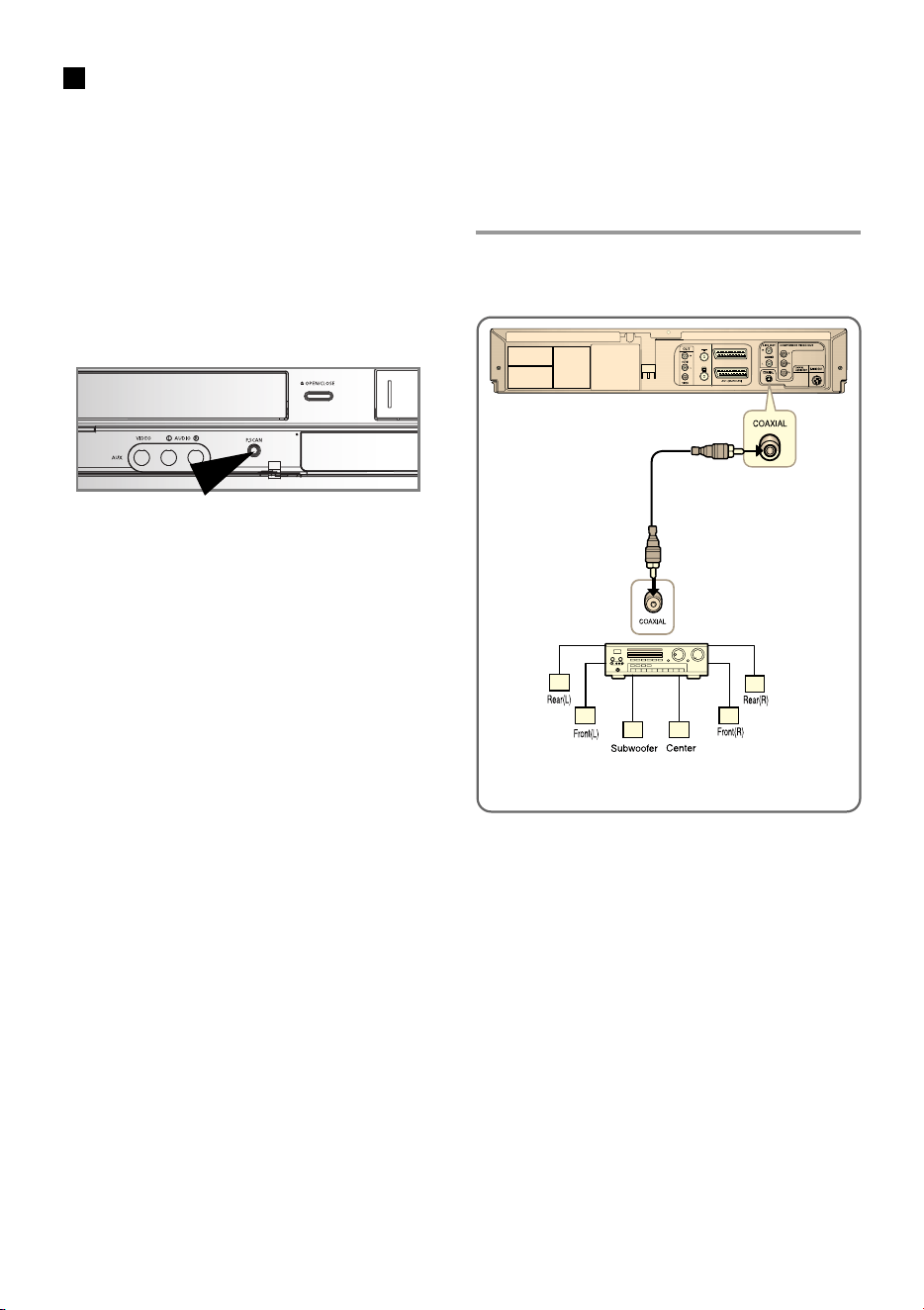
12 -
Bulgary
Ⱥɤɨ Ɍȼ ɟ ɫɜɴɪɡɚɧ ɩɪɚɜɢɥɧɨ ɢ ɩɨɞɞɴɪɠɚ
ɉ
ɪ
ɨɝ
ɪ
ɟɫɢɜɧɨ ɫɤɚɧɢ
ɪ
ɚɧɟ
(
DVD ɫɚɦɨ
)
Progressive Scan, ɧɚɬɢɫɧɟɬɟ P.SCAN ɨɬ ɩɪɟɞ
ɧ
ɢɹɬ ɩɚɧɟɥ ɜ ɫɩɪɹɧ
• ɋɴɨɛɳɟɧɢɟɬɨ “Press OK to confirm
ɪɟɠɢɦ.
• Ɂɚ ɞɚ ɨɬɦɟɧɢɬɟ ɫɤɚɧɢɪɚɧɟɬɨ, ɧɚɬɢɫɧɟɬɟ
Progressive scan mode. Otherwise press
RETURN.” ɳɟ ɫɟ ɩɨɹɜɢ. Ⱥɤɨ ɢɫɤɚɬɟ
ɞɚ ɚɤɬɢɜɢɪɚɬɟ ɩɪɨɝɪɟɫɢɜɧɨɬɨ ɫɤɚɧɢɪɚɧ
ɟ
ɢɡɛɟɪɟɬɟ ɈɄ. ɍɜɟɪɟɬɟ ɫɟ ɞɢɫɤɚ ɟ ɫɩɪɹɧ
ɩɪɟɞɢ ɞɚ ɫɦɟɧɢɬɟ ɞɢɫɤɚ.
ȼɚɠɧɨ
ɛɭɬɨɧɚ P.SCAN ɜ ɫɩɪɹɧ ɪɟɠɢɦ.
Ⱦɢɝɢɬɚɥɟɧ ɚɭɞɢɨ ɠɚɤ
AV ɜɢɞɟɨ ɩɪɢɟɦɧɢɤ
Ɂɚ ɞɚ ɫɟ ɧɚɫɥɚɞɢɬɟ ɧɚɩɴɥɧɧɨ ɨɬ ɞɨɦɚɲɧɢɹɬ ɬɟɚɬɴɪ, ɦɨɠɟ ɞɚ
Sound ɫɢɫɬɟɦɚ, ɜɤɥ ȼɢɞɟɨ ɩɪɢɟɦɧɢɤ ɢ Surround Sound
ɩɨɠɟɥɚɟɬɟ ɞɚ ɫɜɴɪɠɟɬɟ ɤɴɦ DVD-VCR Surround
ɦɨɠɟɬɟ ɞɚ ɢɡɛɟɝɧɟɬɟ DVD-VCR ɜɝɪɚɞɟɧɚɬɚ Dolby Digital
ɤɴɦ ɫɴɨɬɜɟɬɧɢɹɬ Digital Audio Input ɠɚɤ ɧɚ ɜɢɞɟɨɬɨ.
ɜɢɫɨɤɨɝɨɜɨɪɢɬɟɥɢ. Ⱥɤɨ ɢɦɚɬɟ Dolby Digital Decoder,
ɪ yg
Decoder. ɂɡɩɨɥɡɜɚɣɬɟ Digital Audio Out ɜɪɴɡɤɚ.
1 ɫɜɴɪɠɟɬɟ Digital Audio ɤɨɚɤɫɢɚɥɟɧ ɤɚɛɟɥ ɤɴɦ Digital Audio
Out ɠɚɤɚ ɧɚ ɩɚɧɟɥɚ DVDVCR
ɋ
• •
ɇɟ ɧɚɬɢɫɤɚɣɬɟ P.SCAN ɛɭɬɨɧɚ ɚɤɨ ɢɡɩɨɥɡɜɚɬɟ Ɍɜ
ɤɨɣɬɨ ɧɟ ɝɨ ɩɨɞɞɴɪɠɚ. ɇɢɳɨ ɧɹɦɚ ɞɚ ɫɟ ɩɨɤɚɡɜɚ
ɧ
ɚ ɟɤɪɚɧɚ
ɬɨɝɚɜɚ. Ɂɚ ɢɡɥɟɡɟɬɟ ɨɬ ɪɟɠɢɦɚ ɧɚɬɢɫɧɟɬɟ ɛɭɬɨɧɚ
P.SCAN ɜ ɫɩɪɹɧ ɪɟɠɢɦ.
• •
ɉɪɨɜɟɪɟɬɟ ɢɧɫɬɪɭɤɰɢɹɬɚ ɡɚ ɭɩɨɬɪɟɛɚ ɧɚ ɜɚɲɢɹɬ Ɍȼ,
ɡɚ ɞɚ ɪɚɡɛɟɪɟɬɟ ɞɚɥɢ Ɍȼ ɩɨɞɞɴɪɠɚ ɩɪɨɝɪɟɫɢɜɧɨ
ɫɤɚɧɢɪɚɧɟ. Ⱥɤɨ ɫɟ ɩɨɞɞɴɪɠɚ, ɫɥɟɞɜɚɣɬɟ
ɢɧɫɬɪɭɤɰɢɹɬɚ ɡɚ ɭɩɨɬɪɟɛɚ.
ȼ ɡɚɜɢɫɢɦɨɫɬ ɨɬ Ɍȼ, ɫɜɴɪɡɜɚɧɟɬɨ ɦɨɠɟ ɞɚ ɫɟ
• •
ɪɚɡɥɢɱɚɜɚ.
Ʉɚɤɜɨ ɟ "Progressive Scan"? Ɍɨɜɚ ɟ ɫɤɚɧɢɪɚɧɟ
• •
ɪ
ɩɪɟɞɨɫɬɚɜɹ ɩɨ-ɞɨɛɪɚ ɢ ɤɚɱɟɫɬɜɟɧɚ ɤɚɪɬɢɧɚ.
Ɍɪɹɛɜɚ ɞɚ ɫɜɴɪɠɟɬɟ ɩɥɟɴɪɚ ɤɴɦ ɤɨɦɩɨɧɟɧɬ (ɢ)
ɩɪɟɞɢ ɞɚ ɢɡɩɨɥɡɜɚɬɟ ɮɭɧɤɰɢɹɬɚ.
ɋɩɚɡɜɚɣɬɟ ɫɜɟɬɨɜɟɬɟ ɧɚ ɤɚɛɟɥɢɬɟ ɢ ɛ
ɭ
ɤɫɢɬɟ.
• •
- Y, Pb ɢ Pr ɤɨɦɩɨɧɟɧɬɢ, ɬɪɹɛɜɚ ɚɞɚ ɫɚ ɫɜɴɪɡɚɧɢ ɫɴɫ
ɫɴɨɬɜɟɬɧɢɬɟ ɤɨɦɩɨɧɟɧɬɢ ɨɬ ɡɚɞɧɚɬɚ ɫɬɪɚɧɚ ɧɚ ɭɪɟɞɚ.
NTSC DVD ɧɟ ɫɟ ɩɨɞɞɴɪɠɚ
EUR Bulgari 2 3/12/07 7:23 PM Page 12
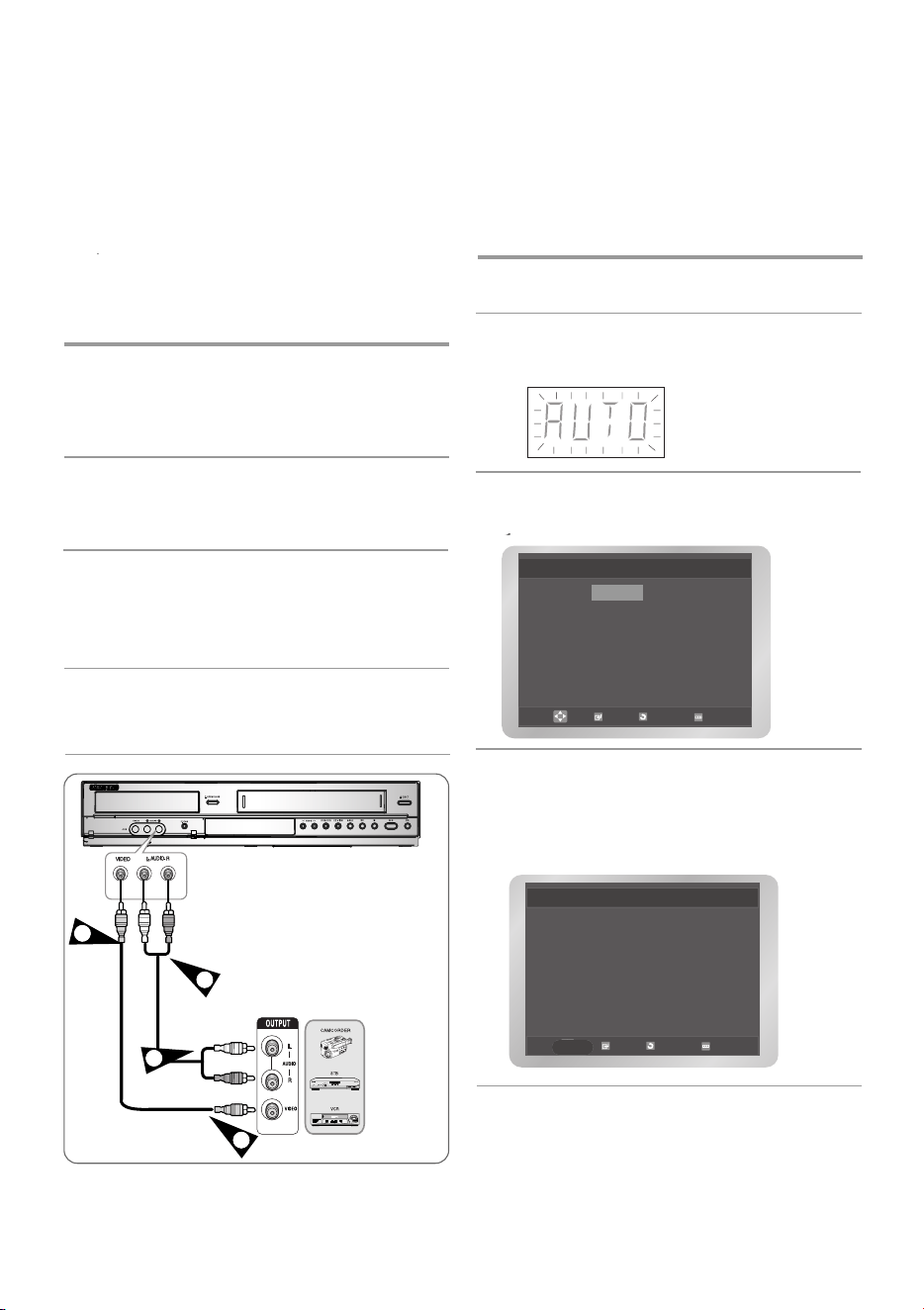
Bulgary
- 13
English
Français
Deutsch
Español
Italiano
Nederlands
Language Set
2
3
1
4
ɋ
ɜɴɪɡɜɚɧɟ ɤɴɦ Audio/Video ɤɚɛɟɥ
Ɇɨɠɟɬɟ ɞɚ ɫɜɴɪɠɟɬɟ audio/video ɨɛɨɪɭɞɜɚɧɟ
3 ɋɜɴɪɠɟɬɟ ɟɞɢɧɢɹɬ ɤɪɚɣ ɧɚ ɚɭɞɢɨ ɤɚɛɟɥɚ ɜ
ɤɴɦ DVD-VCR ɱɪɟɡ audio/video ɤɚɛɟɥɢ ɚɤɨ
4 ȼɤɥɸɱɟɬɟ ɞɪɭɝɢɹɬ ɤɪɚɣ ɧɚ ɚɭɞɢɨ ɤɚɛɟɥɚ ɜ
ȼɤɥɸɱɜɚɧɟ & ɚɜɬɨɦɚɬɢɱɧɢ
• ɍɜɟ
ɪ
ɟɬɟ ɫɟ ɢ ɞɜɟɬɟ ɜɴɧɲɧɢ
ɭ
ɫɬ
ɪ
ɨɣɫɬɜɚ ɫɚ
ɫɴɨɬɜɟɬɧɢɬɟ
• Ⱥɤɨ ɢɫɤɚɬɟ ɞɚ ɤɨɩɢɪɚɬɟ ɜɢɞɟɨ ɤɚɫɟɬɚ ɫ ɜɬɨɪɨ
ɜɢɞɟɨ.
• Ⱥɤɨ ɢɫɤɚɬɟ ɞɚ ɜɴɡɩɪɨɢɡɜɟɞɟɬɟ ɢ/ɢɥɢ ɞɚ
ɤ
ɪ
ɤ
ɨɩɢɪɚɬɟ ɫɧɢɦɤɢ ɨɬ ɤɚɦɟɪɚ.
ɢɡɤɥɸɱɟɧɢ ɩɪɟɞɢ ɞɚ ɜɤɥɸɱɢɬɟ ɤɚɛɟɥɢɬɟ.
1 ɋɜɴɪɠɟɬɟ ɟɞɢɧɢɹɬ ɤɪɚɣ ɧɚ ɜɢɞɟɨ ɤɚɛɟɥɚ
VIDEO input ɠɚɤɚ ɨɬ ɩɪɟɞɧɚɬɚ ɱɚɫɬ
2 ȼɤɥɸɱɟɬɟ ɞɪɭɝɢɹɬ ɤɪɚɣ ɧɚ ɤɚɛɟɚ ɜ ɫɴɨɬɜɟɬ
ɧ
ɧɚ DVDVCR ɭɪɟɞɚ.
ɧɢɹɬ ɠɚɤ ɧɚ ɫɢɫɬɟɦɚɬɚ
(VCR ɢɥɢ Camcorder, etc).
AUDIO input ɠɚɤɨɜɟɬɟ ɧɚ DVD-VCR ɭɪɟɞɚ.
• ȼɧɢɦɚɜɚɣɬɟ ɡɚ ɰɜɟɬɨɜɟɬɟ ɧɚ ɤɚɛɟɥɢɬɟ
ɢ ɛ
ɭ
ɤɫɢɬɟ.
ɫɴɨɬɜɟɬɧɢɹɬ ɤɨɧɟɤɬɨɪ (VCR, ɤɚɦɟɪɚ, etc).
ɧɚɫɬɪɨɣɤɢ
1 ɫɜɴɪɠɟɬɟ RF ɤɚɛɟɥɚ.
2 ɜɤɥɸɱɟɬɟ ɭɪɟɞɚ ɤɴɦ ɤɨɧɬɚɤɬɚ.
• “AUTO” ɧɚ ɟɤ
ɪ
ɚɧɚ ɳɟ ɦɢɝɚ.
3 ȿɡɢɤɨɜɢɬɟ ɧɚɫɬɪɨɣɤɢ - Language Set ɦɟɧɸɬɨ
Set ɦɟɧɸɬɨ ɳɟ ɫɟ ɩɨɹɜɢ.
4 ɇɚɬɢɫɧɟɬɟ
ɋɬɚɪɬɢɪɚɣɬɟ auto setup – ɚɜɬɨɦɚɬɢɱɧɢ
ɧɚɫɬɪɨɣɤɢ.
DVD-VCR ɳɟ ɫɟ ɜɤɥɸɱɢ ɚɜɬɨɦɚɬɢɱɧɨ ɳɨɦ ɝɨ
ɳɨɦ ɝɨ ɜɤɥɸɱɢɬɟ ɜ ɤɨɧɬɚɤɬɚ ɡɚ ɩɴɪɜɢ ɩɴɬ.
Ɍȼ ɫɬɚɧɰɢɢɬɟ ɳɟ ɫɟ ɡɚɩɚɦɟɬɹɬ ɚɜɬɨɦɚɬɢɱɧɨ
ɜ ɩɚɦɟɬɬɚ. ɉ
ɪ
ɨɰɟɫɚ ɨɬɧɟɦɚ ɫɚɦɨ ɧɹɤɨɥɤɨ
ɦɢɧ
ɭ
ɬɢ. ȼɚɲɢɹɬ DVD-
ɢɥɢ
ɛɭɬɨɧɢɬɟ ɡɚ ɞɚ
ɢɡɛɟɪɟɬɟ ɠɟɥɚɧɢɹɬ ɟɡɢɤ ɢ ɧɚɬɢɫɧɟɬɟ ɈɄ.
Auto Setup will be
started.
Check antenna and TV
cable connection.
OK RETURN MENU
OK RETURN MENU
EUR Bulgari 2 3/20/07 5:15 PM Page 13
14 -
Bulgary
Please Wait
10%
Auto Setup
SETUP
VCR
PROG
FUNC
DVD
Clock Set
Time Date Year
12 : 00 01 / JAN / 2007 MON
5 ɇɚɬɢɫɧɟɬɟ
Auto Setup. ɇɚɬɢɫɧɟɬɟ ɈɄ ɡɚ ɞɚ ɫɬɚɪɬɢɪɚɬɟ
ɚɜɬɨɦɚɬɢɱɧɨɬɨ
6 ɉɨɤɚɡɜɚ ɫɟ ɟɤɪɚɧɚ ɡɚ ɜɪɟɦɟɬɨ ɢ ɞɚɬɚ.
ɫɤɚɧɢɪɚɧɟ.
ɪ
ɋɬɚɧɰɢɢɬɟ ɫɚ ɚɜɬɨɦɚɬɢɱɧɨ ɡɚɩɚɦɟɬɟɧɢ ɨɬ
DVD-VCR ɩɨ ɩɨɡɢɰɢɢɬɟ.
ɉɪɨɜɟɪɟɬɟ ɢɧɮɨɪɦɚɰɢɹɬɚ, ɚɤɨ ɟ ɝɪɟɲɧɚ
ɞɚɬɚ ɢ ɱɚɫ”.
ɦɨɠɟɬɟ ɞɚ ɹ ɩɪɨɦɟɧɢɬɟ.
ɞ
Ⱥɤɨ ɟ ɩɪɚɜɢɥɧɚ, ɧɚɬɢɫɧɟɬɟ RETURN
ɛɭɬɨɧɚ ɡɚ ɞɚ ɢɡɥɟɡɟɬɟ.
• ɋɚɦɨ ɬɪɹɛɜɚ ɞɚ ɜɤɥɸɱɢɬɟ DVD-VCR ɭɪɟɞɚ ɢ ɬɨɣ ɟ
Ɉɛɴɪɧɟɬɟ ɫɟ ɤɴɦ ɝɥɚɜɚɬɚ “ ɇɚɫɬɪɨɣɤɢ ɧɚ
ɝɨɬɨɜ ɡɚ ɭɩɨɬɪɟɛɚ.
• Ɏɭɧɤɰɢɢɬɟ ɡɚ ɬɨɜɚ ɫɚ ɮɢɤɫɢɪɚɧɢ. Ⱥɤɨ ɢɫɤɚɬɟ ɞɚ ɝɢ
ɭɪ
ɩɪɨɦɟɧɢɬɟ, ɩɪɨɱɟɬɟ ɢɧɫɬɪɭɤɰɢɹɬɚ ɡɚ ɭɩɨɬɪɟɛɚ.
ɢɥɢ
ɛɭɬɨɧɢɬɟ ɡɚ ɞɚ ɢɡɛɟɪɟɬɟ
ȼɚɠɧɨ
OK RETURN MENU
RETURN MENU
EUR Bulgari 2 3/20/07 7:40 PM Page 14
Bulgary
- 15
SETUP
VCR
PROG
FUNC
DVD
Setup
Language : English
Clock
Install
User Set
Auto Power Off : Off
Screen Messages : On
Clock Set
SETUP
VCR
PROG
FUNC
DVD
Time Date Year
12 : 00 01 / JAN / 2007 MON
OK RETURN MENU
OK RETURN MENU
ɇɚɫɬɪɨɣɜɚɧɟ ɧɚ Ɍȼ ɡɚ DVDVCR
ȼɢɟ ɬɪɹɛɜɚ ɞɚ ɧɚɫɬɪɨɣɬɟ Ɍȼ ɡɚ DVD-VCR
2 ȼɤɥɸɱɟɬɟ DVD-VCR ɫ ɧɚɬɢɫɤɚɧɟɬɨ ɧɚ
ɫɚɦɨ ɚɤɨ ɢɡɩɨɥɡɜɚɬɟ RF ɤɚɛɟɥ. Ɂɚ ɞɚ ɝɥɟɞɚɬɟ
ɫɧɢɦɤɢ ɨɬ DVD-VCR
ɤɨɝɚɬɨ Scart ɤɚɛɟɥɚ ɫɟ ɢɡɩɨɥɡɜɚ, Ɍȼ ɬɪɹɛɜɚ ɞɚ
ɛɴɞɟ ɧɚ ɜɢɞɟɨ ɤɚɧɚɥɚ.
1 ɜɤɥɸɱɟɬɟ Ɍȼ.
STANDBY/ON ɨɬ ɭɪɟɞɚ DVDVCR ɢɥɢ
STANDBY/ON ɨɬ
ɞɢɫɬɚɧɰɢɨɧɧɨɬɨ.
3 ɂɡɛɟɪɟɬɟ ɤɚɧɚɥɚ ɧɚ Ɍȼ ɡɚ DVD-ȼɢɞɟɨ ɤɚɧɚɥ.
4 ɉɨɫɬɚɜɟɬɟ ɤɚɫɟɬɚ ɜ DVD-VCR.
ɉɪɨɜɟɪɟɬɟ ɞɚɥɢ DVD-VCR ɦɨɠɟ ɞɚ ɱɟɬɟ
ɤɚɫɟɬɚɬɚ. Ⱥɤɨ ɧɟ, ɧɚɬɢɫɧɟɬɟ ɛɭɬɨɧɚ ɡɚ ɜɴɡɩ
ɩɪɨɢɡɜɟɠɞɚɧɟ.
5
6 Ɏɢɧɨ ɧɚɫɬɪɨɣɬɟ Ɍȼ ɞɨɤɚɬɨ ɤɚɪɬɢɧɚɬɚ ɢ
ɡɜɭɤɚ ɫɬɚɧɚɬ ɹɫɧɢ.
ɇɚɫɬɪɨɣɜɚɧɟ ɧɚ ɞɚɬɚ ɢ ɱɚɫ
7 Ʉɨɝɚɬɨ ɬɟ ɫɬɚɧɚɬ ɹɫɧɢ, ɡɚɩɚɦɟɬɟɬɟ ɤɚɧɚɥɢɬɟ
ɧɚ ɠɟɥɚɧɚɬɚ ɩɨɡɢɰɢɹ.
1 ɇɚɬɢɫɧɟɬɟ MENU ɛɭɬɨɧɚ, ɩɨɫɥɟ ɧɚɬɢɫɧɟɬɟ
2 ɇɚɬɢɫɧɟɬɟ
ɍɪɟɞɚ ɢɦɚ 24-ɱɚɫɨɜ ɱɚɫɨɜɧɢɤ ɢ ɤɚɥɟɧɞɚɪ,
ɤɨɢɬɨ ɦɨɠɟɬɟ ɞɚ ɢɡɩɨɥɡɜɚɬɟ ɡɚ:
• Ⱥɜɬɨɦɚɬɢɱɧɨ ɫɩɢɪɚɧɟ ɧɚ ɡɚɩɢɫ
• ɇɚɫɬɪɨɣɜɚɬɟ ɚɜɬɨɦɚɬɢɱɟɧ ɡɚɩɢɫ
Ɍɪɹɛɜɚ ɞɚ ɧɚɫɬɨɢɬɟ ɱɚɫɚ ɩɪɢ:
• ɡɚɤɭɩɭɜɚɧɟ ɧɚ ɭɪɟɞɚ
OK ɛɭɬɨɧɚ ɢɥɢ
.
ɢɥɢ
ɛɭɬɨɧɢɬɟ ɡɚ ɞɚ
.
ɛɭɬɨɧɢɬɟ ɡɚ ɞɚ ɢɡɛɟɪɟɬɟ Clock, ɩɨɫɥɟ
ɧɚɬɢɫɧɟɬɟ OK ɛɭɬɨɧɚ ɢɥɢ
ɢɥɢ
3 ɇɚɬɢɫɧɟɬɟ
ɢɥɢ
ɛɭɬɨɧɢɬɟ ɡɚ ɞɚ
¦
ɞɟɧɹ ɨɬ ɫɟɞɦɢɰɚɬɚ. ɇɚɬɢɫɧɟɬɟ
ɧɚɫɬɨɣɬɟ ɱɚɫɚ, ɦɢɧɭɬɢɬɟ, ɞɟɧɹ, ɦɟɫɟɰɚ,
ɝɨɞɢɧɚɬɚ. ɂɡɛɪɚɧɚɬɚ ɨɩɰɢɹ ɳɟ
Clock Set ɦɟɧɸɬɨ ɫɟ ɩɨɤɚɡɜɚ.
ɛɴɞɟ ɨɫɜɟɬɟɧɚ. ɇɚɬɢɫɧɟɬɟ
ɛɭɬɨɧɢɬɟ ɡɚ ɞɚ ɝɢ ɧɚɫɬɪɨɣɬɟ. ɉɨɤɚɡɜɚ ɫɟ
ɛɭɬɨɧɚ OK.
• Ɇɨɠɟɬɟ ɞɚ ɡɚɞɴɪɠɢɬɟ
ɛɭɬɨɧɢɬɟ
ɢɥɢ
ɡɚ ɞɚ ɧɚɫɬɪɨɣɬɟ ɫɬɨɣɧɨɫɬɢɬɟ ɩɨ-ɛɴɪɡɨ.
ɪ ɭ
• ɇɚɬɢɫɧɟɬɟ MENU ɛɭɬɨɧɚ ɡɚ ɢɡɯɨɞ.
Ɂɚɩɨɱɧɟɬɟ
ɫɤɚɧɢɪɚɧɟɬɨ ɧɚ ɜɚɲɢɹɬ Ɍȼ.
ç燇ÒÒÚÚÓÓÈÈÍÍËË
ç燇ÒÒÚÚÓÓÈÈÍÍËË
EUR Bulgari 3 3/20/07 10:33 AM Page 15
16 -
Bulgary
SETUP
VCR
PROG
FUNC
DVD
Install
Auto Setup
Manual Setup
TV System : K
VCR Output CH : CH 36
SETUP
VCR
PROG
FUNC
DVD
Setup
Language : English
Clock
Install
User Set
Auto Power Off : Off
Screen Messages : On
SETUP
VCR
PROG
FUNC
DVD
Setup
Language : English
Clock
Install
User Set
Auto Power Off : Off
Screen Messages : On
Your data will be lost
Press OK to continue
MENU to exit
Auto Setup
ɇɚɫɬɪɨɣɤɚ ɧɚ ɟɡɢɤɚ
ɪ
1 ɇɚɬɢɫɧɟɬɟ MENU ɛɭɬɨɧɚ, ɩɨɫɥɟ ɧɚɬɢɫɧɟɬɟ
OK ɛɭɬɨɧɚ ɢɥɢ
.
ɢɥɢ
2
ɇɚɬɢɫɧɟɬɟ OK ɢɥɢ
.
.
ɨɬɧɨɜɨ.
Language Set ɦɟɧɸɬɨ ɳɟ ɫɟ ɩɨɹɜɢ.
3 ɇɚɬɢɫɧɟɬɟ
ɛɭɬɨɧɢɬɟ ɡɚ ɞɚ ɢɡɛɟɪɟɬɟ
ɠɟɥɚɧɢɹɬ ɟɡɢɤ, ɩɨɫɥɟ ɧɚɬɢɫɧɟɬɟ OK ɛɭɬɨɧɚ
ɢɥɢ
• ɇɚɬɢɫɧɟɬɟ MENU ɡɚ ɢɡɯɨɞ ɨɬ ɦɟɧɸɬɨ.
ɇɚɫɬɪɨɣɜɚɧɟ ɧɚ ɫɬɚɧɰɢɢɬɟ
ɚɜɬɨɦɚɬɢɱɧɨ
1 ɇɚɬɢɫɧɟɬɟ MENU ɛɭɬɨɧɚ, ɩɨɫɥɟ ɧɚɬɢɫɧɟɬɟ
OK ɛɭɬɨɧɚ ɢɥɢ
.
2 ɇɚɬɢɫɧɟɬɟ
ɛɭɬɨɧɢɬɟ ɡɚ ɞɚ ɢɡɛɟɪɟɬɟ
ɢɥɢ
ɩɨɫɥɟ ɧɚɬɢɫɧɟɬɟ OK ɛɭɬɨɧɚ ɢɥɢ
Install ɦɟɧɸɬɨ ɳɟ ɫɟ ɩɨɹɜɢ.
3 ɇɚɬɢɫɧɟɬɟ
ɛɭɬɨɧɢɬɟ ɡɚ ɞɚ ɢɡɛɟɪɟɬɟ
ɢɥɢ
Auto Setup. ɇɚɬɢɫɧɟɬɟ OK ɛɭɬɨɧɚ.
ɋɴɨɛɳɟɧɢɟɬɨ ɱɟ ɤɚɧɚɥɢɬɟ ɜɟɱɟ ɫɚ
ɫɚ ɧɚɫɬɪɨɟɧɢ ɳɟ ɫɟ ɦɚɯɧɟ.
English
Français
Deutsch
Español
Italiano
Nederlands
Language Set
OK RETURN MENU
OK RETURN MENU
OK RETURN MENU
OK RETURN MENU
OK RETURN MENU
Ɍɨɜɚ ɦɨɠɟ ɞɚ ɫɬɚɧɟ:
• ɱɪɟɡ Plug & Auto Set up
• ɚɜɬɨɦɚɬɢɱɧɨ
• ɪɴɱɧɨ .
Ɇɨɠɟɬɟ ɞɚ ɡɚɩɚɦɟɬɢɬɟ ɞɨ 80 ɫɬɚɧɰɢɢ.
ɇɟ ɟ ɧɭɠɧɨ ɞɚ ɧɚɫɬɪɨɣɬɟ ɫɬɚɧɰɢɢɬɟ ɚɤɨ ɜɟɱɟ
ɫɬɟ ɝɨ ɧɚɩɪɚɜɢɥ ɚɜɬɨɦɚɬɢɱɧɨ.
DVD-VCR ɢɦɚ ɜɝɪɚɞɟɧ ɬɭɧɟɪ ɡɚ ɩɪɢɟɦɚɧɟ ɧɚ
ɬɟɥɟɜɢɡɢɨɧɧɢ ɤɚɧɚɥɢ.
Ɍɪɹɛɜɚ ɞɚ ɧɚɫɬɪɨɣɬɟ ɫɬɚɧɰɢɢɬɟ ɩɪɢɟɦɚɧɢ ɨɬ ɬ
ɬɭɧɟɪɚ.
EUR Bulgari 3 3/20/07 10:33 AM Page 16
Bulgary
- 17
SETUP
VCR
PROG
FUNC
DVD
Install
Auto Setup
Manual Setup
TV System : K
VCR Output CH : CH 36
SETUP
VCR
PROG
FUNC
DVD
Setup
Language : English
Clock
Install
User Set
Auto Power Off : Off
Screen Messages : On
Please Wait
10%
Auto Setup
OK MENU
❉ ❉ TV STATION TABLE ❉ ❉
PR CH NAME DEC
1 021
- - - -
OFF
2 004
- - - -
OFF
3
4
5
SWAPPING : OK
DELETE : CLEAR RETURN
4 ɇɚɬɢɫɧɟɬɟ OK ɡɚ ɞɚ ɡɚɩɨɱɧɟ ɫɤɚɧɢɪɚɧɟɬɨ.
ɓɟ ɫɟ ɩɨɹɜɢ Please Wait.
• ɉɴɪɜɢɬɟ ɱɟɫɬɨɬɢ ɫɚ ɫɤɚɧɢɪɚɧɢ ɫɬɚɧɰɢɢɬɟ
ɫɚ ɡɚɩɚɦɟɬɟɧɢ. Ɍɚɤɚ ɞɨɤɚɬɨ ɦɢɧɚɬ
ɜɫɢɱɤɢ ɱɟɫɬɨɬɢ.
ɋɥɟɞ ɧɚɫɬɪɨɣɜɚɧɟɬɨ ɭɪɟɞɚ ɳɟ ɫɟ ɜɤɥɸɱɢ
ɧɚ ɤɚɧɚɥ 1.
ɫɤɚɧɢɪɚɧɟ, ɧɚɬɢɫɧɟɬɟ MENU ɛɭɬɨɧɚ.
• ɚɤɨ ɢɫɤɚɬɟ ɞɚ ɨɬɦɟɧɢɬɟ ɚɜɬɨɦɚɬɢɱɧɨɬɨ
ȼɚɠɧɨ
• Ȼɪɨɹ ɧɚ ɡɚɩɚɦɟɬɟɧɢɬɟ ɤɚɧɚɥɢ ɡɚɜɢɫɢ ɨɬ ɛɪɨɹ
ɧɚ ɧɚɦɟɪɟɧɢɬɟ ɱɟɫɬɨɬɢ.
• Ɇɨɠɟ ɧɹɤɨɣ ɤɚɧɚɥɢ ɞɚ ɫɚ ɡɚɩɚɦɟɬɟɧɢ ɧɹɤɨɥɤɨ
ɩɴɬɢ. ɂɡɬɪɢɣɬɟ ɬɨɡɢ ɤɚɧɚɥ ɫ ɩɨ-ɥɨɲɨ ɤɚɱɟɫɬɜɨ
ɢ ɡɚɩɚɡɟɬɟ ɞɪɭɝɢɹɬ.
ɇɚɫɬɪɨɣɜɚɧɟ ɧɚ ɫɬɚɧɰɢɢɬɟ
ɪɴɱɧɨ
ɇɟ ɟ ɧɭɠɧɨ ɞɚ ɝɢ ɧɚɫɬɪɨɣɜɚɬɟ ɚɤɨ ɜɟɱɟ ɫɬɟ
1 ɇɚɬɢɫɧɟɬɟ MENU ɛɭɬɨɧɚ, ɩɨɫɥɟ
ɝɢ ɧɚɫɬɪɨɢɥɢ ɚɜɬɨɦɚɬɢɱɧɨ.
ɧɚɬɢɫɧɟɬɟ OK ɛɭɬɨɧɚ ɢɥɢ
.
ɢɥɢ
2 ɇɚɬɢɫɧɟɬɟ
Setup,
3 ɇɚɬɢɫɧɟɬɟ
ɢɡɛɟɪɟɬɟ Install, ɩɨɫɥɟ ɧɚɬɢɫɧɟɬɟ OK
ɛɭɬɨɧɚ ɢɥɢ
.
.
ɛɭɬɨɧɢɬɟ ɡɚ ɞɚ
ɢɡɛɟɪɟɬɟ Manual
ɩɨɫɥɟ ɧɚɬɢɫɧɟɬɟ OK ɛɭɬɨɧɚ ɢɥɢ
.
4 ɇɚɬɢɫɧɟɬɟ
5 ɇɚɬɢɫɧɟɬɟ
ɛɭɬɨɧɢɬɟ ɡɚ ɞɚ
ɢɥɢ
ɢɡɛɟɪɟɬɟ ɠɟɥɚɧɢɬɟ ɩɪɨɝɪɚɦɢ.
ɛɭɬɨɧɚ ɡɚ ɞɚ ɧɚɫɬɪɨɣɬɟ
ɫɬɚɧɰɢɹɬɚ.
MANUAL TUNING ɦɟɧɸɬɨ ɳɟ
OK RETURN MENU
OK RETURN MENU
ɢɥɢ
ɛɭɬɨɧɢɬɟ ɡɚ ɞɚ
ɇɚɬɢɫɧɟɬɟ
ɫɟ ɩɨɱɜɢ ɧɚ ɟɤɪɚɧɚ.
ɛɭɬɨɧɢɬɟ ɡɚ ɞɚ
ɢɥɢ
¦
ɪ
ɡɚɩɨɱɧɟ ɫɤɚɧɢɪɚɧɟɬɨ ɧɚ ɤɚɧɚɥɢɬɟ.
ɑ
ɑɟɫɬɨɬɢɬɟ ɫɚ ɫɤɚɧɢ
ɪ
ɚɧɢ, ɩɴ
ɪ
ɜɚɬɚ
ɧɚɦɟɪɟɧɚ ɫɬɚɧɰɢɹ ɫɟ ɩɨɤɚɡɜɚ.
EUR Bulgari 3 3/20/07 10:33 AM Page 17
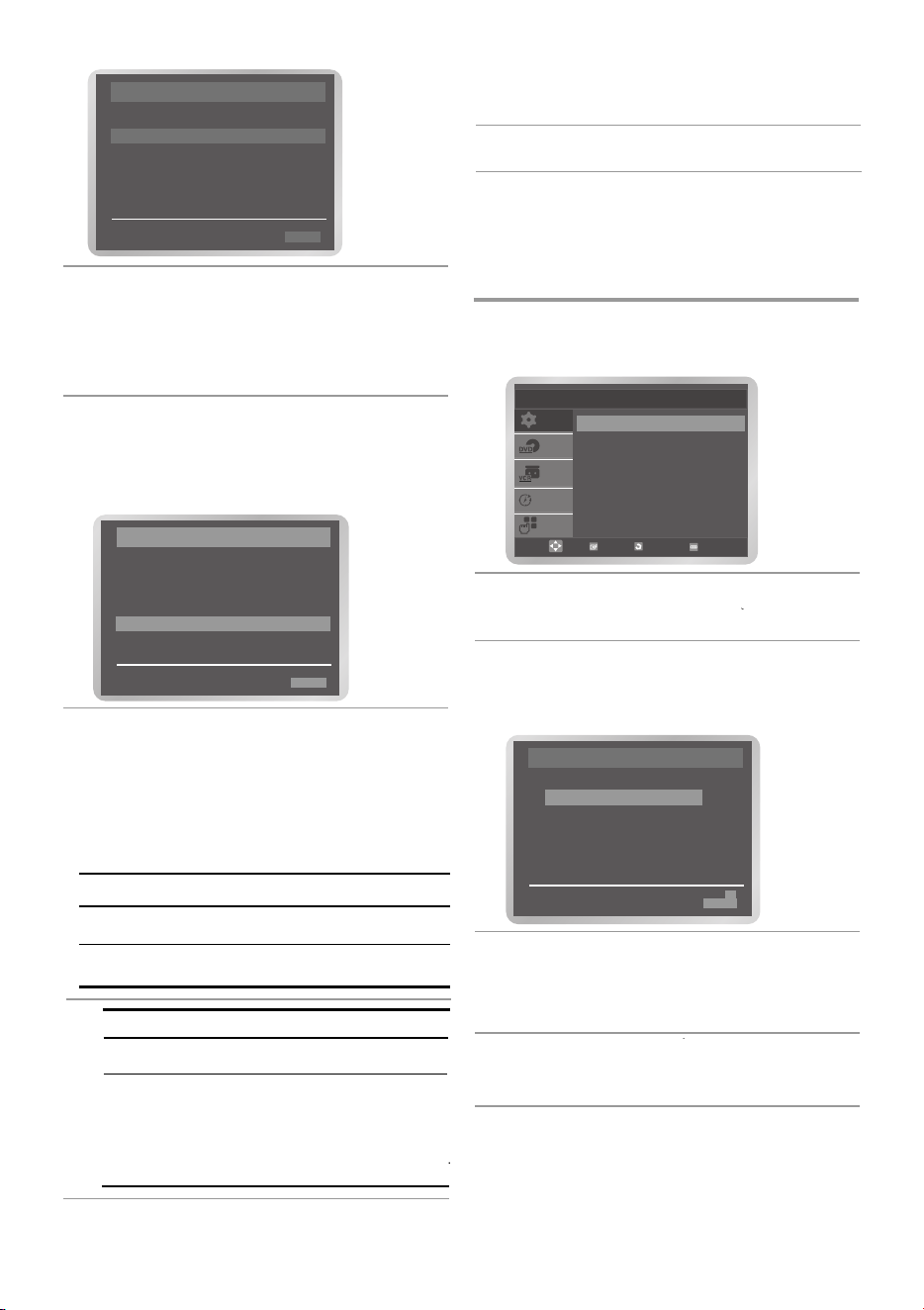
18 -
Bulgary
¦¦
MEMORY : OK
RETURN
❉ ❉ MANUAL TUNING. ❉ ❉
PR : 1
CH : 021
MFT : -
DECODER : OFF
NAME : - - - -
¦¦
MEMORY : OK
RETURN
❉ ❉ MANUAL TUNING. ❉ ❉
PR : 1
CH : 021
MFT : -
DECODER : OFF
NAME : - - - -
SETUP
VCR
PROG
FUNC
DVD
Setup
OK RETURN MENU
Language : English
Clock
Install
User Set
Auto Power Off : Off
Screen Messages : On
SWAPPING : OK
DELETE : CLEAR RETURN
❉ ❉ TV STATION TABLE ❉ ❉
PR CH NAME DEC
1 021
- - - - OFF
2
3
4
5
6 Ⱥɤɨ ɟ ɧɟɨɛɯɨɞɢɦɨ, ɧɚɬɢɫɧɟɬɟ
ɢɥɢ
¦
ɢɥɢ
.
ɛɭɬɨɧɢɬɟ ɡɚ ɞɚ ɢɡɛɟɪɟɬɟ MFT, ɬɨɝɚɜɚ
ɢɥɢ
7 ɇɚɬɢɫɧɟɬɟ
ɛɭɬɨɧɢɬɟ ɡɚ ɞɚ
ɧɚɝɥɚɫɢɬɟ
ɤɚɪɬɢɧɚɬɚ.
ɇɚɬɢɫɧɟɬɟ
DECODER.
ɛɭɬɨɧɢɬɟ ɡɚ ɞɚ
ɢɥɢ
¦
ɢɡɛɟɪɟɬɟ ON ɢɥɢ OFF .
8 ɇɚɬɢɫɧɟɬɟ
Ɂɚ ɞɚ ...
ɛɭɬɨɧɢɬɟ ɡɚ ɞɚ
ɢɡɛɟɪɟɬɟ NAME.
ɂɦɟɬɨ ɧɚ ɤɚɧɚɥɚ ɚɜɬɨɦɚɬɢɱɧɨ ɫɟ
• Ɂɚ ɞɚ ɫɦɟɧɢɬɟ ɢɦɟɬɨ ɧɚ ɤɚɧɚɥɚ, ɧɚɬɢɫɧɟɬɟ
ɧɚɫɬɪɨɣɜɚ ɨɬ ɢɡɥɴɱɜɚɧɢɹɬ ɫɢɝɧɚɥ.
ɛɭɬɨɧɚ
ɉɴɪɜɚɬɚ ɛɭɤɜɚ ɳɟ ɦɢɝɚ.
ɂɡɩɨɥɡɜɚɣɬɟ
Ɂɚ ɞɚ ...
ɇɚɫɬɪɨɣɬɟ ɫɬɨɣɧɨɫɬɬ
ɂɡɛɟɪɟɬɟ ɩɨɡɢɰɢɹɬɚ
ɢɥɢ
ɢɥɢ
¦
ɢɥɢ
Ⱥɤɨ ɧɟ ɢɫɤɚɬɟ ɞɚ
9
ɂɡɩɨɥɡɜɚɣɬɟ
Ɂɚɩɚɦɟɬɢɬɟ
ɈɄ
À ɡɚ ɞɚ ɢɡɛɟɪɟɬɟ
ɢɥɢ
¦
ɡɚɩɚɡɢɬɟ
ɡɚ ɞɚ ɩɪɨɞɴɥɠɢɬ
10 ɉɨɜɬɨɪɟɬɟ ɫɬɴɩɤɚ 4 ɡɚ ɞɚ ɡɚɩɚɦɟɬɢɬɟ
11 ɇɚɬɢɫɧɟɬɟ MENU ɡɚ ɢɡɯɨɞ ɨɬ ɦɟɧɸɬɨ.
ɬɚɤɚ ɜɫɢɱɤɢ ɤɚɧɚɥɢ.
ɂɡɬɪɢɜɚɧɟ ɧɚ ɡɚɩɚɦɟɬɟɧ ɤɚɧɚɥ
1 ɇɚɬɢɫɧɟɬɟ MENU ɛɭɬɨɧɚ, ɩɨɫɥɟ ɧɚɬɢɫɧɟɬɟ
OK ɛɭɬɨɧɚ ɢɥɢ
.
ɢɥɢ
2 ɇɚɬɢɫɧɟɬɟ
Install,
ɛɭɬɨɧɢɬɟ ɡɚ ɞɚ ɢɡɛɟɪɟɬɟ
¾
ɩɨɫɥɟ ɧɚɬɢɫɧɟɬɟ OK ɛɭɬɨɧɚ ɢɥɢ
.
.
3 ɇɚɬɢɫɧɟɬɟ
Manual
ɛɭɬɨɧɢɬɟ ɡɚ ɞɚ ɢɡɛɟɪɟɬɟ
ɢɥɢ
Setup, ɩɨɫɥɟ ɧɚɬɢɫɧɟɬɟ OK ɛɭɬɨɧɚ
4 ɇɚɬɢɫɧɟɬɟ
ɛɭɬɨɧɢɬɟ ɡɚ ɞɚ
ɢɥɢ
ɇɚɬɢɫɧɟɬɟ CLEAR ɡɚ ɢɡɬɪɢɜɚɧɟ.
ɢɡɛɟɪɟɬɟ ɠɟɥɚɧɢɹɬ ɤɚɧɚɥ.
ɪ
5 ɉɨɜɬɨɪɟɬɟ ɫɬɴɩɤɢɬɟ ɨɬ 4 ɡɚ ɞɚ ɞɪɭɝɢɬɟ
ɤɚɧɚɥɢ.
ɛɭɬɨɧɢɬɟ ɡɚ ɞɚ ɢɡɛɟɪɟɬɟ
ɢɥɢ
ɢɥɢ
Ⱥɤɨ ɫɬɟ ɡɚɩɚɦɟɬɢɥɢ ɤɚɧɚɥ:
• Ʉɨɣɬɨ ɧɟ ɢɫɤɚɬɟ
• ɇɚ ɝɪɟɲɧɚ ɩɨɡɢɰɢɹ
EUR Bulgari 3 3/20/07 10:33 AM Page 18
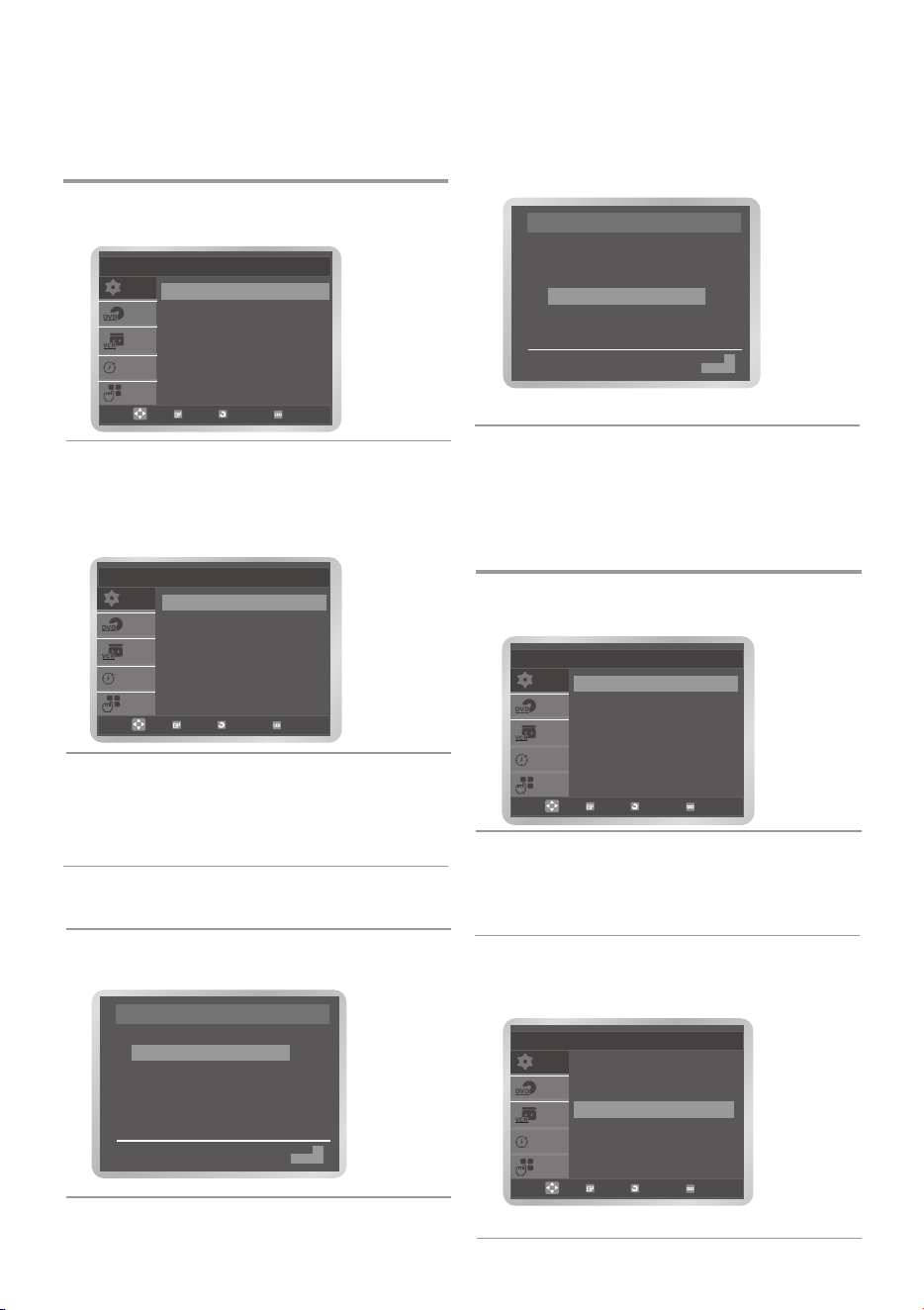
Bulgary
- 19
SWAPPING : OK
DELETE : CLEAR RETURN
❉ ❉ TV STATION TABLE ❉ ❉
PR CH NAME DEC
1 021
- - - - OFF
2
3
4
5
SETUP
VCR
PROG
FUNC
DVD
Install
Auto Setup
Manual Setup
TV System : K
VCR Output CH : CH 36
SWAPPING : OK
DELETE : CLEAR RETURN
❉ ❉ TV STATION TABLE ❉ ❉
PR CH NAME DEC
1
2
3 021
- - - - OFF
4
5
SETUP
VCR
PROG
FUNC
DVD
Install
Auto Setup
Manual Setup
TV System : K
VCR Output CH : CH 36
SETUP
VCR
PROG
FUNC
DVD
Setup
Language : English
Clock
Install
User Set
Auto Power Off : Off
Screen Messages : On
ɋɦɹɧɚ ɧɚ ɬɚɛɥɢɰɚ ɤɚɧɚɥɢ
Ɇɨɠɟɬɟ ɞɚ ɪɟɨɪɝɚɧɢɡɢɪɚɬɟ ɤɚɧɚɥɢɬɟ ɢ
1 ɇɚɬɢɫɧɟɬɟ MENU ɛɭɬɨɧɚ, ɩɨɫɥɟ ɧɚɬɢɫɧɟɬɟ
ɬɚɛɥɢɰɚɬɚ ɢ ɞɚ ɞɚɞɟɬɟ ɪɚɡɥɢɱɧɢ ɧɨɦɟɪɚ ɧɚ
ɤɚɧɚɥɢɬɟ.
OK ɛɭɬɨɧɚ ɢɥɢ
.
3 ɇɚɬɢɫɧɟɬɟ
Manual Setup, ɩɨɫɥɟ ɧɚɬɢɫɧɟɬɟ OK
ɛɭɬɨɧɚ ɢɥɢ
.
.
ɢɥɢ
ɛɭɬɨɧɢɬɟ ɡɚ ɞɚ ɢɡɛɟɪɟɬɟ
TV STATION TABLE ɦɟɧɸɬɨ ɫɟ ɩɨɤɚɡɜɚ.
4 ɇɚɬɢɫɧɟɬɟ
ɛɭɬɨɧɢɬɟ ɡɚ ɞɚ ɢɡɛɟɪɟɬɟ
ɢɥɢ
5 ɇɚɬɢɫɧɟɬɟ OK ɡɚ ɞɚ ɫɦɟɧɢɬɟ ɧɨɦɟɪɚ
ɠɟɥɚɧɢɹɬ Ɍȼ ɤɚɧɚɥ. ɂɡɛɪɚɧɢɹɬ ɳɟ ɫɟ ɩɨɹɜɢ.
ɧɚ ɤɚɧɚɥɚ.
6 ɇɚɬɢɫɧɟɬɟ
ɩɨɡɢɰɢɢɬɟ.
ɛɭɬɨɧɢɬɟ ɡɚ ɞɚ ɢɡɛɟɪɟɬɟ ɠ
ɢɥɢ
ɠɟɥɚɧɢɹɬ ɤɚɧɚɥ ɢ ɧɚɬɢɫɧɟɬɟ OK ɛɭɬɨɧɚ ɡɚ
ɞɚ ɪɚɡɦɟɧɢɬɟ
ɇɚɩɪɢɦɟɪ ɡɚ ɞɚ ɩɪɟɦɟɫɬɢɬɟ ɤɚɧɚɥɚ ɨɬ
• ɇɚɬɢɫɧɟɬɟ MENU ɡɚ ɢɡɯɨɞ.
ɩɨɡɢɰɢɹ 1 ɧɚ ɩɨɡɢɰɢɹ 3.
ɂɡɛɨɪ ɧɚ RF OUT ɡɜɭɤɨɜ ɪɟɠɢɦ
Ɇɨɠɟɬɟ ɞɚ ɢɡɛɟɪɟɬɟ ɡɜɭɤɨɜ ɪɟɠɢɦ
1 ɇɚɬɢɫɧɟɬɟ MENU ɛɭɬɨɧɚ, ɩɨɫɥɟ ɧɚɬɢɫɧɟɬɟ
(B/G ɢɥɢ D/K), ɫɩɪɹɦɨ Ɍȼ ɫɜɴɪɡɚɧ ɫ ȼɢɞɟɨ.
2 ɇɚɬɢɫɧɟɬɟ
OK ɛɭɬɨɧɚ ɢɥɢ
ɢɡɛɟɪɟɬɟ Install,
ɩɨɫɥɟ ɧɚɬɢɫɧɟɬɟ OK ɛɭɬɨɧɚ ɢɥɢ
Install ɦɟɧɸɬɨ ɳɟ ɫɟ ɩɨɹɜɢ.
.
3 ɇɚɬɢɫɧɟɬɟ
• ɇɚɬɢɫɧɟɬɟ MENU ɡɚ ɢɡɯɨɞ.
ɛɭɬɨɧɢɬɟ ɡɚ ɞɚ ɢɡɛɟɪɟɬɟ
ɢɥɢ
ɢɥɢ
ɛɭɬɨɧɢɬɟ ɡɚ ɞɚ
ɭ
System, ɩɨɫɥɟ ɧɚɬɢɫɧɟɬɟ OK
TV
ɛɭɬɨɧɚ ɢɥɢ
ɪ
ɡɚ ɞɚ ɢɡɛɟɪɟɬɟ G ɢɥɢ K.
SETUP
VCR
PROG
FUNC
DVD
Setup
OK RETURN MENU
OK RETURN MENU
OK RETURN MENU
OK RETURN MENU
Language : English
Clock
Install
User Set
Auto Power Off : Off
Screen Messages : On
2 ɇɚɬɢɫɧɟɬɟ
ɩɨɫɥɟ ɧɚɬɢɫɧɟɬɟ OK
ɢɡɛɟɪɟɬɟ Install,
Install ɦɟɧɸɬɨ ɳɟ ɫɟ ɩɨɹɜɢ.
ɛɭɬɨɧɢɬɟ ɡɚ ɞɚ ɢɡɛɟɪɟɬɟ
ɢɥɢ
(B/G-D/K)
ɛɭɬɨɧɚ ɢɥɢ
.
EUR Bulgari 3 3/20/07 10:33 AM Page 19
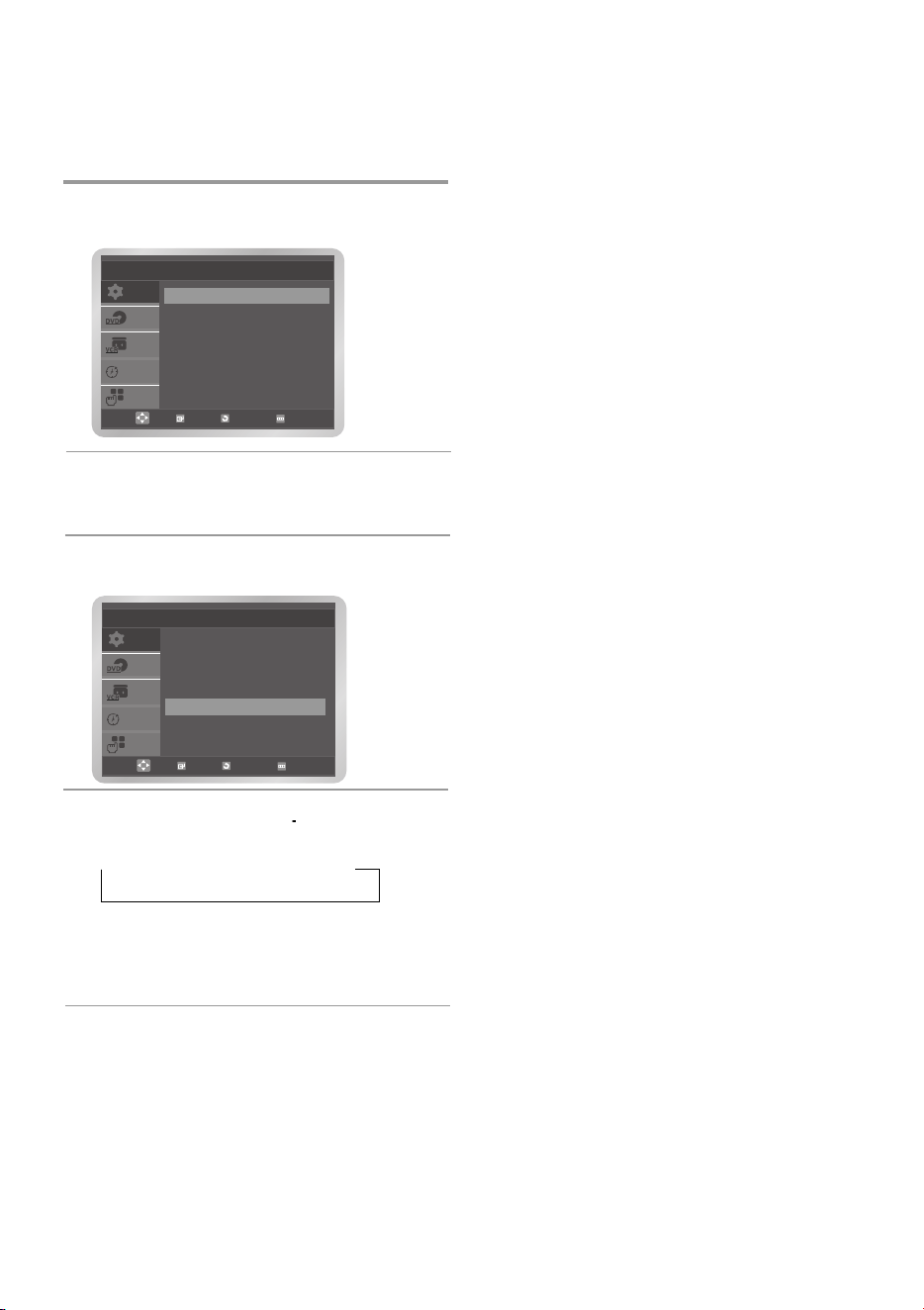
20 -
Bulgary
SETUP
VCR
PROG
FUNC
DVD
Install
Auto Setup
Manual Setup
TV System : K
VCR Output CH : CH 36
SETUP
VCR
PROG
FUNC
DVD
Setup
OK RETURN MENU
OK RETURN MENU
Language : English
Clock
Install
User Set
Auto Power Off : Off
Screen Messages : On
ɇɚɫɬɪɨɣɤɢ ɧɚ VCR – ȼɢɞɟɨ
ȼɚɲɢɹɬ DVD-VCR ɤɚɧɚɥ ɦɨɠɟ ɞɚ ɫɟ ɧɭɠɞɚɟ ɨɬ
ɢɡɯɨɞɧɢɹɬ ɤɚɧɚɥ
ɩɪɨɦɹɧɚ ɚɤɨ ɤɚɪɬɢɧɚɬɚ ɧɟ ɟ ɹɫɧɚ.
1 ɇɚɬɢɫɧɟɬɟ MENU ɛɭɬɨɧɚ, ɩɨɫɥɟ ɧɚɬɢɫɧɟɬɟ
OK ɛɭɬɨɧɚ ɢɥɢ
.
ɢɥɢ
.
ɢɥɢ
ɢɥɢ
¦
2 ɇɚɬɢɫɧɟɬɟ
ɛɭɬɨɧɢɬɟ ɡɚ ɞɚ ɢɡɛɟɪɟɬɟ
ɩɨɫɥɟ ɧɚɬɢɫɧɟɬɟ OK ɛɭɬɨɧɚ ɢɥɢ
Install,
Install ɦɟɧɸɬɨ ɳɟ ɫɟ ɩɨɹɜɢ.
3 ɇɚɬɢɫɧɟɬɟ
VCR Output CH.
ɛɭɬɨɧɢɬɟ ɡɚ ɞɚ ɢɡɛɟɪɟɬɟ
4 ɇɚɬɢɫɧɟɬɟ OK
ɛɭɬɨɧɢɬɟ ɡɚ ɞɚ
ɢɡɛɟɪɟɬɟ ɢɡɯɨɞɟɧ ɤɚɧɚɥ.
• ɇɚɬɢɫɧɟɬɟ MENU ɛɭɬɨɧɚ ɡɚ ɢɡɯɨɞ ɨɬ
➝ CH21 ➝ ..CH36 ➝ ..CH69
• Ɇɨɠɟɬɟ ɞɚ ɢɡɛɟɪɟɬɟ ɢɡɯɨɞɧɢɹɬ ɤɚɧɚɥ
ɦɟɧɸɬɨ. Ɍɨɝɚɜɚ ɧɚɫɬɪɨɣɬɟ Ɍȼ ɨɬɧɨɜɨ.
ɢ ɫ ɰɢɮɪɨɜɢɬɟ ɛɭɬɨɧɢ.
EUR Bulgari 3 3/20/07 10:33 AM Page 20
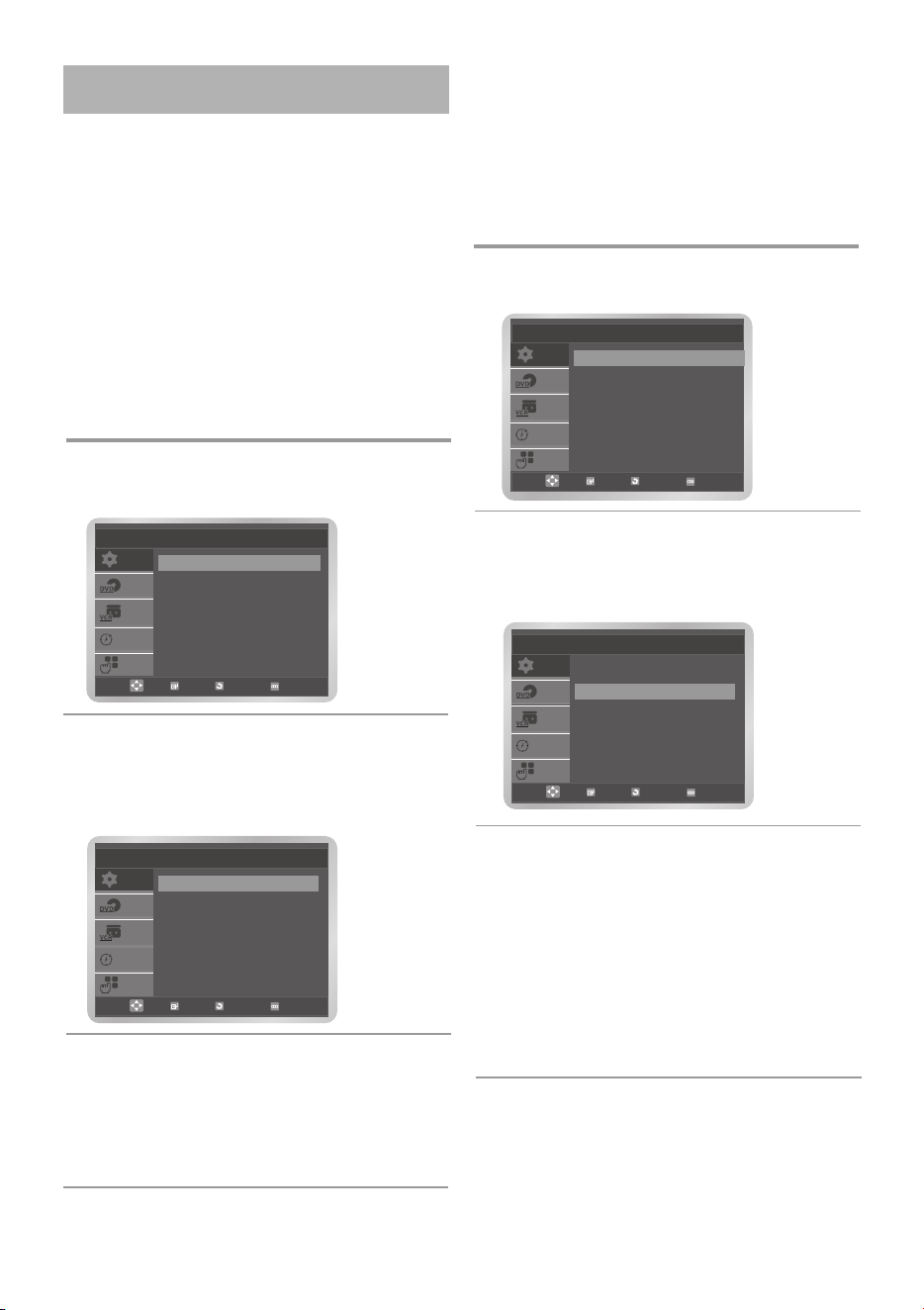
Bulgary
- 21
SETUP
VCR
PROG
FUNC
DVD
Setup
Language : English
Clock
Install
User Set
Auto Power Off : Off
Screen Messages : On
SETUP
VCR
PROG
FUNC
DVD
User Set
Colour System : Auto
NICAM : On
IPC : On
SETUP
VCR
PROG
FUNC
DVD
User Set
Colour System : Auto
NICAM : On
IPC : On
SETUP
VCR
PROG
FUNC
DVD
Setup
Language : English
Clock
Install
User Set
Auto Power Off : Off
Screen Messages : On
ɇɚɫɬɪɨɣɤɢ ɧɚ ɰɜɟɬɨɜɢ ɪɟɠɢɦ
ɉɪɟɞɢ ɞɚ ɡɚɩɢɲɟɬɟ ɢɥɢ ɜɴɡɩɪɨɢɡɜɟɞɟɬɟ
• ɉɪɢ ɜɴɡɩɪɨɢɡɜɟɠɞɚɧɟ, ɫɬɚɧɞɚɪɬɚ
ɤɚɫɟɬɚ, ɦɨɠɟɬɟ ɞɚ ɢɡɛɟɪɟɬɟ ɠɟɥɚɧɢɹɬ
ɫɬɚɧɞɚɪɬ ɧɚ ɤɚɪɬɢɧɚɬɚ.
ȼ ɩɪɨɬɢɜɟɧ ɫɥɭɱɚɣ, ɫɢɫɬɟɦɚɬɚ ɚɜɬɨɦɚɬɢɱɧɨ
ɳɟ ɢɡɛɟɪɟ ɫɬɚɧɞɚɪɬɚ ɚɤɨ ɢɡɛɟɪɟɬɟ AUTO.
2 ɇɚɬɢɫɧɟɬɟ
• ɉɪɢ ɜɴɡɩɪɨɢɡɜɟɠɞɚɧɟ ɧɚ NTSC-ɮɨɪɦɚɬ,
ɚɜɬɨɦɚɬɢɱɧɨ ɟ DVD-VCR.
Ⱥɤɨ Ɍȼ ɟ PAL ɫɢɫɬɟɦɚ ɧɚɫɬɪɨɣɬɟ NTPB.
DVD-VCR ɩɪɚɜɢ ɧɚɫɬɪɨɣɤɢɬɟ ɧɚ ɟɤɪɚɧɚ ɧɚ Ɍȼ.
Ⱥɤɨ Ɍȼ ɟ ɦɭɥɬɢɫɢɫɬɟɦɧɚ, TV (NTSC 4.43
ɫɴɜɦɟɫɬɢɦ), ɧɚɫɬɪɨɣɬɟ
1 ɇɚɬɢɫɧɟɬɟ MENU ɛɭɬɨɧɚ, ɩɨɫɥɟ ɧɚɬɢɫɧɟɬɟ
OK ɛɭɬɨɧɚ ɢɥɢ
.
ɢɥɢ
.
ɢɥɢ
ɛɭɬɨɧɢɬɟ ɡɚ ɞɚ ɢɡɛɟɪɟɬɟ
User Set ɦɟɧɸɬɨ ɫɟ ɩɨɤɚɡɜɚ.
ɡɚ ɞɚ ɢɡɛɟɪɟɬɟ User Set, ɩɨɫɥɟ ɧɚɬɢɫɧɟɬɟ
OK ɛɭɬɨɧɚ ɢɥɢ
3
ɇɚɬɢɫɧɟɬɟ OK ɢɥɢ
.
ɡɚ ɞɚ ɢɡɛɟɪɟɬɟ
ɠɟɥɚɧɚɬɚ ɰɜɟɬɨɜɚ ɫɯɟɦɚ.
• Auto: Ⱥɜɬɨɦɚɬɢɱɧɨ ɢɡɛɨɪ ɧɚ ɫɢɫɬɟɦɚɬɚ.
• B/W: ɑɟɪɧɨ ɢ ɛɹɥɨ.
Auto ➝ PAL ➝ MESECAM➝ B/W
.
ɢɥɢ
.
NICAM
NICAM ɩɪɨɝɪɚɦɢɬɟ ɫɚ ɪɚɡɞɟɥɟɧɢ ɧɚ 3 ɬɢɩɚ.
1 ɇɚɬɢɫɧɟɬɟ MENU ɛɭɬɨɧɚ, ɩɨɫɥɟ ɧɚɬɢɫɧɟɬɟ
NICAM Stereo, NICAM Mono ɢ Bilingual
(ɞɜɭɟɡɢɱɟɧ).
NICAM ɩɪɨɝɪɚɦɢɬɟ ɫɚ ɜɢɧɚɝɢ ɩɪɢɞɪɭɠɟɧɢ ɨɬ
ɫɬɚɧɞɚɪɬɧɨ ɢɡɥɴɱɜɚɧɟ ɢ ɡɜɭɤ.
OK ɛɭɬɨɧɚ ɢɥɢ
.
2 ɇɚɬɢɫɧɟɬɟ
User Set ɦɟɧɸɬɨ ɫɟ ɩɨɤɚɡɜɚ.
ɛɭɬɨɧɢɬɟ ɡɚ ɞɚ
ɢɡɛɟɪɟɬɟ User Set, ɩɨɫɥɟ ɧɚɬɢɫɧɟɬɟ OK
ɛɭɬɨɧɚ ɢɥɢ
3 ɇɚɬɢɫɧɟɬɟ
ɛɭɬɨɧɢɬɟ ɡɚ ɞɚ
ɢɡɛɟɪɟɬɟ NICAM, ɩɨɫɥɟ ɧɚɬɢɫɧɟɬɟ OK
ɛɭɬɨɧɚ ɢɥɢ
ɡɚ ɞɚ ɢɡɛɟɪɟɬɟ On
ɢɥɢ Off.
• On (ɡɚ NICAM ɪɟɠɢɦ):
ɇɨɪɦɚɥɧɚ ɩɨɡɢɰɢɹ
• Off (ɡɚ MONO ɪɟɠɢɦ):
ɋɚɦɨ ɡɚ ɩɨɡɢɰɢɢ ɡɚ ɡɚɩɢɫɜɚɧɟ ɧɚ
ɫɬɚɧɞɚɪɬɟɧ mono ɡɜɭɤ ɩɨ ɜɪɟɦɟ ɧɚ NICAM
ɢɡɥɴɱɜɚɧɟ ɚɤɨ stereo ɡɜɭɤɚ ɧɟ ɟ
ɞɨɛɴɪ.
VVCCRR –– ÇÇËˉ‰ÂÂÓÓ ÙÙÛÛÌÌÍ͈ˆËËËË
VVCCRR –– ÇÇËˉ‰ÂÂÓÓ ÙÙÛÛÌÌÍ͈ˆËËËË
OK RETURN MENU
OK RETURN MENU
OK RETURN MENU
OK RETURN MENU
EUR Bulgari 3 3/20/07 10:33 AM Page 21
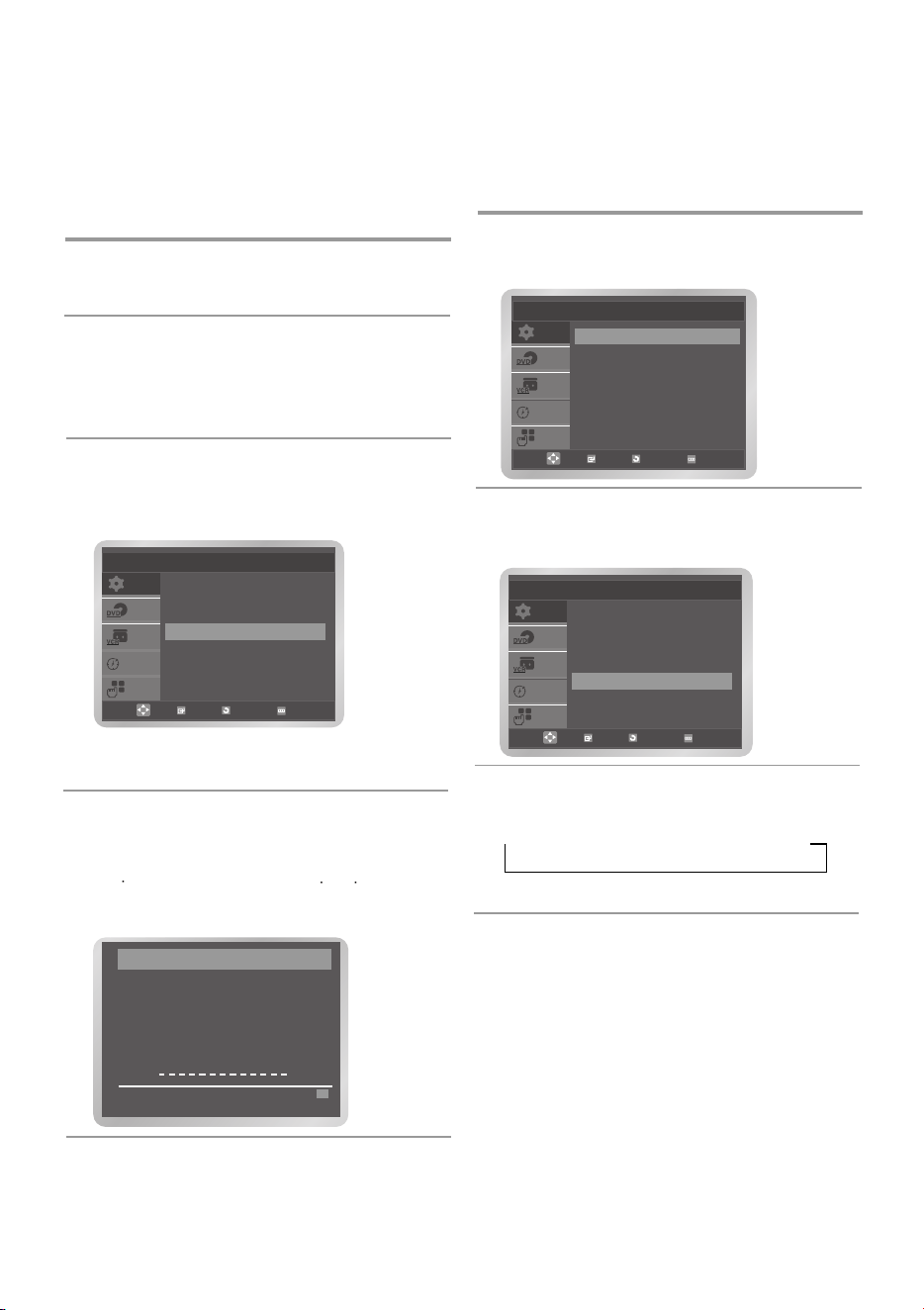
22 -
Bulgary
SETUP
VCR
PROG
FUNC
DVD
Setup
Language : English
Clock
Install
User Set
Auto Power Off : Off
Screen Messages : On
SETUP
VCR
PROG
FUNC
DVD
Setup
Language : English
Clock
Install
User Set
Auto Power Off : Off
Screen Messages : On
❉ ❉ PICTURE ❉ ❉
IPC : OFF
SOFTEN SHARPEN
¦¦
ON/OFF :
❉
SETUP
VCR
PROG
FUNC
DVD
User Set
Colour System : Auto
NICAM : On
IPC : On
Intelligent Picture Control
ɂɧɬɟɥɢɝɟɧɬɟɧ ɤɨɧɬɪɨɥ ɧɚɞ
ɤɚɪɬɢɧɚɬɚ
Ɍɨɜɚ ɜɢ ɩɨɡɜɨɥɹɜɚ ɞɚ ɧɚɝɥɚɫɢɬɟ ɨɫɬɪɨɬɚɬɚ ɧɚ
ɤɚɪɬɢɧɚɬɚ ɚɜɬɨɦɚɬɢɱɧɨ, ɫɴɝɥɚɫɧɨ
ɩɪɟɞɩɨɱɢɬɚɧɢɹɬɚ ɜɢ.
1 ɇɚɬɢɫɧɟɬɟ MENU ɛɭɬɨɧɚ, ɩɨɫɥɟ ɧɚɬɢɫɧɟɬɟ
OK ɛɭɬɨɧɚ ɢɥɢ
ɢɥɢ
¦
.
ɢɥɢ
.
2 ɇɚɬɢɫɧɟɬɟ
3 ɇɚɬɢɫɧɟɬɟ
ɛɭɬɨɧɢɬɟ ɡɚ ɞɚ ɢɡɛɟɪɟɬɟ
User Set,
ɩɨɫɥɟ ɧɚɬɢɫɧɟɬɟ OK
ɛɭɬɨɧɚ ɢɥɢ
ɢɥɢ
(Intelligent Picture Control),
ɛɭɬɨɧɢɬɟ ɡɚ ɞɚ ɢɡɛɟɪɟɬɟ
IPC
The User Set menu is displayed.
• ȼɢɟ ɦɨɠɟɬɟ ɞɚ ɢɡɛɟɪɟɬɟ ɪɟɠɢɦɢɬɟ
ɩɨɫɥɟ ɧɚɬɢɫɧɟɬɟ OK ɛɭɬɨɧɚ ɢɥɢ
.
4 Ɂɚ ɞɚ ɧɚɝɥɚɫɢɬɟ ɨɫɬɪɨɬɚɬɚ ɪɴɱɧɨ, ɧɚɬɢɫɧɟɬɟ
ɩɪɨɫɬɨ ɫ ɧɚɬɢɫɤɚɧɟɬɨ ɧɚ ɛɭɬɨɧɚ IPC.
Ⱥɜɬɨɦɚɬɢɱɧɨ ɢɡɤɥɸɱɜɚɧɟ
ɛɭɬɨɧɚ ɡɚ ɞɚ ɢɡɤɥɸɱɢɬɟ - OFF.
.
Ɉɫɬɪɨɬɚɬɚ ɦɨɠɟ ɞɚ ɫɟ ɧɚɫɬɪɨɣ ɪɴɱɧɨ.
ɪ
ɇɚɬɢɫɧɟɬɟ
ɪ ɪ
ɡɚ ɞɚ ɢɡɛɟɪɟɬɟ
ɠɟɥɚɧɚɬɚ ɤɚɪɬɢɧɚ.
Ɍɚɡɢ ɮɭɧɤɰɢɹ ɚɜɬɨɦɚɬɢɱɧɨ ɢɡɤɥɸɱɜɚ
DVDVCR, ɚɤɨ ɧɹɦɚ ɩɨɥɭɱɟɧ ɫɢɝɧɚɥ ɢ ɧɟ
ɧɚɬɢɫɧɟɬɟ ɧɢɬɨ ɟɞɢɧ ɛɭɬɨɧ ɡɚ
ɨɩɪɟɞɟɥɟɧ ɩɟɪɢɨɞ ɨɬ ɜɪɟɦɟ.
1 ɇɚɬɢɫɧɟɬɟ MENU ɛɭɬɨɧɚ, ɩɨɫɥɟ ɧɚɬɢɫɧɟɬɟ
2 ɇɚɬɢɫɧɟɬɟ
OK ɛɭɬɨɧɚ ɢɥɢ
.
ɢɥɢ
.
3 ɉɨɫɥɟ ɧɚɬɢɫɧɟɬɟ OK ɛɭɬɨɧɚ ɢɥɢ
ɛɭɬɨɧɢɬɟ ɡɚ ɞɚ
ɢɡɛɟɪɟɬɟ Auto Power Off.
• ɇɚɬɢɫɧɟɬɟ MENU ɡɚ ɢɡɯɨɞ ɨɬ ɦɟɧɸɬɨ.
ɡɚ ɞɚ ɢɡɛɟɪɟɬɟ ɢɧɬɟɪɜɚɥɚ.
➝ Off ➝ 1 Hour ➝ 2 Hour ➝ 3 Hour
OK RETURN MENU
OK RETURN MENU
OK RETURN MENU
EUR Bulgari 3 3/20/07 10:33 AM Page 22
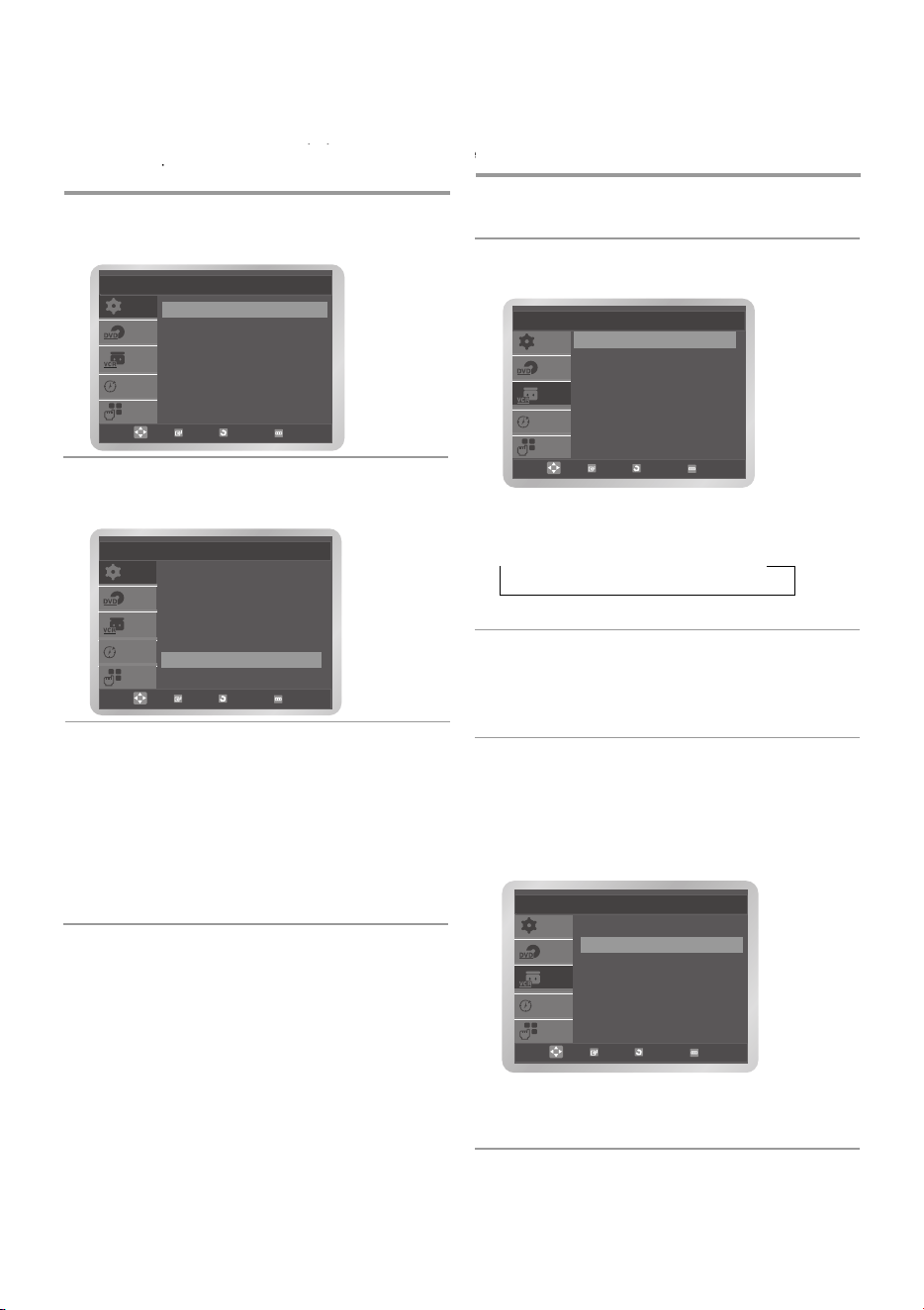
Bulgary
- 23
SETUP
VCR
PROG
FUNC
DVD
MENU
RETURN
OK
VCR Setup
Tape Select : E180
Repeat Play : Off
SETUP
VCR
PROG
FUNC
DVD
MENU
RETURN
OK
VCR Setup
Tape Select : E180
Repeat Play : Off
OK
SETUP
VCR
PROG
FUNC
DVD
RETURN MENU
Setup
Language : English
Clock
Install
User Set
Auto Power Off : Off
Screen Messages : On
OK
SETUP
VCR
PROG
FUNC
DVD
Setup
Language : English
Clock
Install
User Set
Auto Power Off : Off
Screen Messages : On
RETURN MENU
ɢɥɢ
.
ɋ
ɴɨɛɳɟɧɢɹ ɧɚ ɟɤɪɚɧɚ
Ⱥɤɨ ɢɫɤɚɬɟ ɧɚ ɟɤɪɚɧɚ ɞɚ ɫɟ ɩɨɤɚɡɜɚ
ȼɚɲɢɹɬ DVD-VCR ɩɨɤɚɡɜɚ ɢɧɮɨɪɦɚɰɢɹ ɧɚ
DVD-VCR ɟɤɪɚɧɚ ɢ ɧɚ Ɍȼ.
ɮɪ ɰ
Ɇɨɠɟɬɟ ɞɚ ɢɡɛɟɪɟɬɟ ɞɚɥɢ ɞɚ ɫɟ ɨɤɚɡɜɚ ɢɥɢ
ɪ
ɫɤɪɢɟ ɬɚɡɢ ɢɧɮɨɪɦɚɰɢɹ.
1 ɇɚɬɢɫɧɟɬɟ MENU ɛɭɬɨɧɚ, ɩɨɫɥɟ ɧɚɬɢɫɧɟɬɟ
OK ɛɭɬɨɧɚ ɢɥɢ
2 ɇɚɬɢɫɧɟɬɟ
3 ɇɚɬɢɫɧɟɬɟ OK ɛɭɬɨɧɚ ɢɥɢ
ɛɭɬɨɧɢɬɟ ɡɚ ɞɚ
ɢɡɛɟɪɟɬɟ
ɡɚ ɞɚ
ɢɡɛɟɪɟɬɟ On ɢɥɢ Off.
• On : ɡɚ ɞɚ ɫɟ ɩɨɤɚɡɜɚ ɢɧɮɨɪɦɚɰɢɹɬɚ ɧɚ
• Off : ɡɚ ɞɚ ɧɟ ɫɟ ɩɨɤɚɡɜɚ ɢɧɮɨɪɦɚɰɢɹɬɚ
ɟɤɪɚɧɚ.
ɧɚ ɟɤɪɚɧɚ
• ɇɚɬɢɫɧɟɬɟ MENU ɛɭɬɨɧɚ ɡɚ ɢɡɯɨɞ ɨɬ ɦɟ
ɧɸɬɨ.
ɂɡɛɟɪɟɬɟ ɬɢɩɚ ɤɚɫɟɬɚ
ɤɚɫɟɬɚ.
ɩɪɚɜɢɥɧɨɬɨ ɨɫɬɚɜɚɳɨɬɨ ɜɪɟɦɟ ɨɬ ɞɚɞɟɧɚ ɤɚɫɟ
ɟɬɚ, ɬɪɹɛɜɚ ɞɚ ɡɚɞɚɞɟɬɟ ɬɢɩɚ
1 ɇɚɬɢɫɧɟɬɟ MENU ɛɭɬɨɧɚ ɢ ɧɚɬɢɫɧɟɬɟ
ɛɭɬɨɧɢɬɟ ɡɚ ɞɚ ɢɡɛɟɪɟɬɟ VCR.
2 ɇɚɬɢɫɧɟɬɟ OK ɛɭɬɨɧɚ ɢɥɢ
.
Tape Select ɟ ɨɫɜɟɬɟɧ.
ɇɚɬɢɫɧɟɬɟ OK ɛɭɬɨɧɚ ɢɥɢ
ɡɚ ɞɚ ɢɡɛɟɪɟɬɟ
ɠɟɥɚɧɚɬɚ ɞɴɥɠɢɧɚ.
• ɇɚɬɢɫɧɟɬɟ MENU ɡɚ ɢɡɯɨɞ.
➝ E180 ➝ E240 ➝ E260 ➝ E300
ɉɨɜɬɚɪɹɧɟ
1 ɇɚɬɢɫɧɟɬɟ MENU ɛɭɬɨɧɚ ɢ ɧɚɬɢɫɧɟɬɟ
ɛɭɬɨɧɢɬɟ ɡɚ ɞɚ ɢɡɛɟɪɟɬɟ VCR.
ɢɥɢ
2 ɇɚɬɢɫɧɟɬɟ OK ɛɭɬɨɧɚ ɢɥɢ
ɧɚɬɢɫɧɟɬɟ
ɛɭɬɨɧɢɬɟ ɡɚ ɞɚ ɢɡɛɟɪɟɬɟ
ɢɥɢ
Repeat Play.
• On: ɩɨɜɬɚɪɹɧɟ
• Off: ɡɚ ɞɚ ɧɟ ɩɨɜɬɚɪɹɬɟ.
Screen Messages
ɇɚɬɢɫɧɟɬɟ OK ɛɭɬɨɧɚ ɢɥɢ
.
ɡɚ ɞɚ ɢɡɛɟɪɟɬɟ On or Off.
EUR Bulgari 4 3/12/07 7:41 PM Page 23
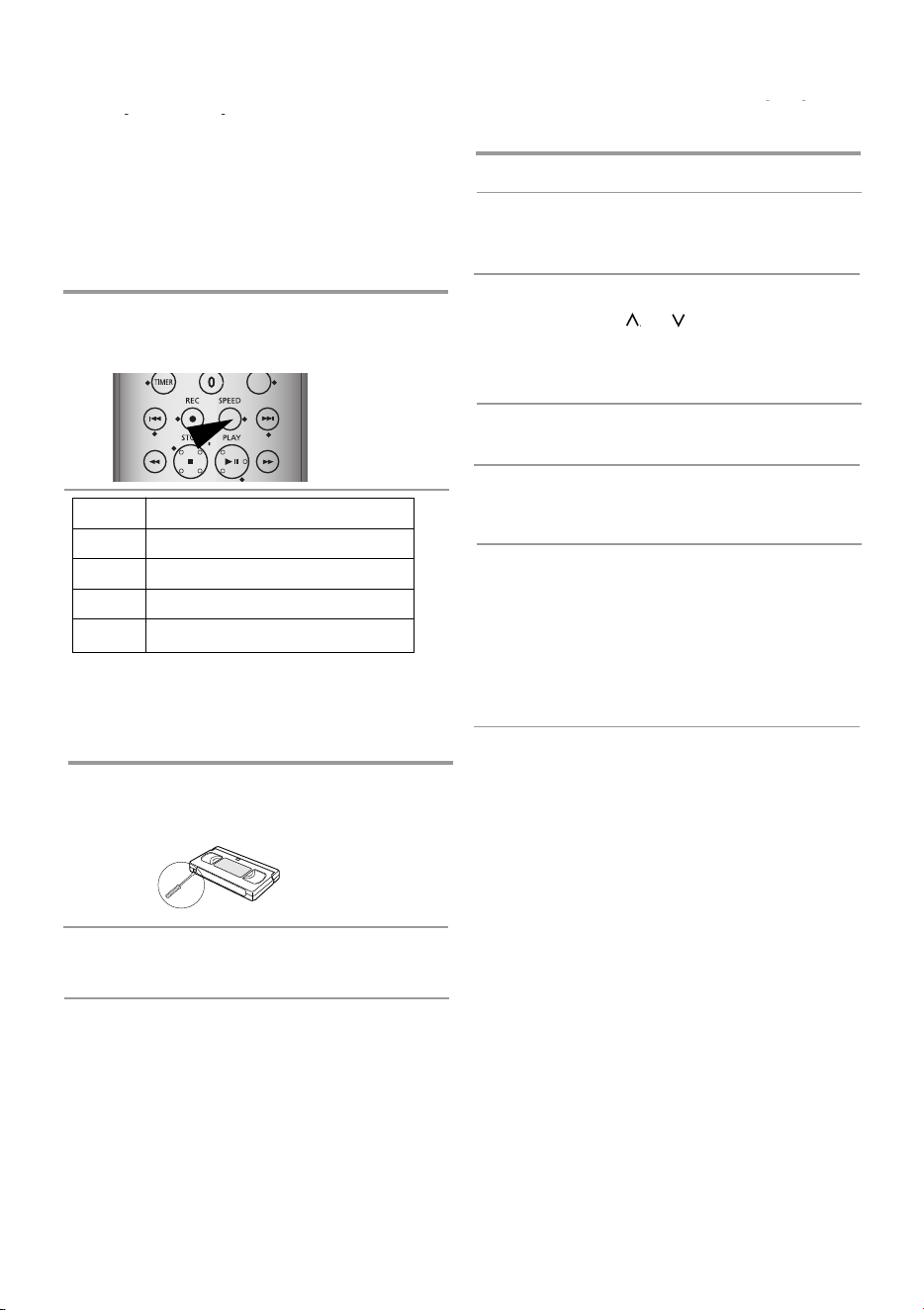
24 -
Bulgary
Type Recording Time (in SP)
E180 180 mins. or 3 hours
E240 240 mins. or 4 hours
E260 260 mins. or 4 hours and 20 mins.
E300 300 mins. or 5 hours
ɂɡɛɨɪ ɧɚ ɫɤɨɪɨɫɬ ɡɚ ɡɚɩɢɫɜɚɧɟ
ɪ ɪ
Ɇɨɠɟɬɟ ɞɚ ɡɚɩɢɫɜɚɬɟ ɧɚ ɞɜɟ ɪɚɡɥɢɱɧɢ
ɫɤɨɪɨɫɬɢ
• SP (Standard Play)
• LP (Long Play)
ȼ Long Play ɪɟɠɢɦ:
• ȼɫɹɤɚ ɤɚɫɟɬɚ ɢɡɞɴɪɠɚ ɞɜɚ ɩɴɬɢ ɩɨɜɟɱɟ.
• Ʉɚɱɟɫɬɜɨɬɨ ɟ ɩɨ-ɫɥɚɛɨ ɨɬ ɫɬɚɧɞɚɪɬɧɨɬɨ.
1 ɇɚɬɢɫɧɟɬɟ SPEED ɡɚ ɞɚ ɢɡɛɟɪɟɬɟ
SP ɢɥɢ LP.
Ɂɚɳɢɬɚ ɧɚ ɤɚɫɟɬɚɬɚ
Ʉɚɫɟɬɢɬɟ ɢɦɚɬ ɡɚɳɢɬɧɢ ɩɟɬɥɢɰɢ, ɤɨɣɬɨ ɚɤɨ ɫɟ
ɩɟɬɥɢɰɚɬɚ.
ɫɱɭɩɹɬ, ɧɚ ɤɚɫɟɬɚɬɚ ɧɟ ɦɨɠɟ ɞɚ ɫɟ ɡɚɩɢɫɜɚ.
1 ɚɤɨ ɢɫɤɚɬɟ ɞɚ ɡɚɩɚɡɢɬɟ ɤɚɫɟɬɚɬɚ, ɫɱɭɩɟɬɟ
2 ɚ ɞɚ ɡɚɩɢɫɜɚɬɟ ɧɚ ɤɚɫɟɬɚ ɫɴɫ ɫɱɭɩɟɧɚ
ɩ
ɟɬɥɢɰɚ, ɡɚɥɟɩɟɬɟ ɞɭɩɤɚɬɚ ɫɴɫ ɡɞɪɚɜɨ ɬɢɤɫɨ
.
ɇɟɡɚɛɚɜɧɨ ɡɚɩɢɫɜɚɧɟ ɧɚ ɩɪɨɝɪɚɦɚ
ɪɪ
ɉɪɟɞɢ ɞɚ ɡɚɩɨɱɧɟɬɟ ɡɚɩɢɫɜɚɧɟɬɨ ɧɚ ɩɪɨɝɪɚɦɚ,
ɬɪɹɛɜɚ ɞɚ ɧɚɫɬɪɨɣɬɟ ɫɴɨɬɜɟɬɧɚɬɚ ɫɬɚɧɰɢɹ.
1 ɜɤɥɸɱɟɬɟ Ɍȼ.
2 ɉɨɫɬɚɜɟɬɟ ȼɢɞɟɨ ɤɚɫɟɬɚ ɜ VCR ɞɟɤɚ,
ɫɴɫ ɩɪɨɡɨɪɱɟɬɨ ɨɬɝɨɪɟ. ɍɪɟɞɚ ɳɟ ɫɟ
ɜɤɥɸɱɢ ɚɜɬɨɦɚɬɢɱɧɨ.
3 ɂɡɛɟ
ɪ
ɟɬɟ ɫɬɚɧɰɢɹɬɚ ɫ ɧɚɬɢɫɤɚɧɟɬɨ ɧɚ
ɢɡɬɨɱɧɢɤ
(
AV1,
AV2 ɢɥɢ AUX) ɧɚɬɢɫɤɚɧɟ ɧɚ
ɇɨɦɟɪɚ ɧɚ ɤɚɧɚɥɚ ɢ ɤɚɪɬɢɧɚɬɚ ɫ ɩɨɤɚɡɜɚɬ
ɧɚ ɟɤɪɚɧɚ.
4 ɂɡɛɟɪɟɬɟ ɫɤɨɪɨɫɬɬɚ ɡɚ ɡɚɩɢɫɜɚɧɟ ɫ ɛɭɬɨɧɚ
5 Ɂɚɞɪɴɠɬɟ ɡɚ ɤɪɚɬɤɨ REC (Ɣ) ɛɭɬɨɧɚ ɡɚ ɞɚ
SPEED.
ɡɚɩɨɱɧɟ ɡɚɩɢɫɜɚɧɟ.
ɂɧɞɢɤɚɬɨɪɢɬɟ ɡɚ ɡɚɩɢɫɜɚɧɟ ɫɟ ɩɨɹɜɹɜɚɬ.
6 Ɂɚ ɞɚ ɫɩɪɟɬɟ ɡɚɩɢɫɜɚɧɟɬɨ, ɧɚɬɢɫɧɟɬɟ
ɫɱɭɩɟɧɢ.
Ŷ ɛɭɬɨɧɚ.
• ɚɤɨ ɤɚɫɟɬɚɬɚ ɫɟ ɢɡɜɚɞɢ ɫɥɟɞ ɤɚɬɨ
ɚɤɬɢɜɢɪɚɬɟ ɡɚɩɢɫɜɚɧɟɬɨ, ɩɪɨɜɟɪɟɬɟ ɞɚɥɢ
ɩɟɬɥɢɰɢɬɟ ɧɚ ɤɚɫɟɬɚɬɚ ɧɟ ɫɚ
• Ⱥɤ ɫɬɢɝɧɟɬɟ ɤɪɚɹ ɧɚ ɤɚɫɟɬɚɬɚ, ɬɹ
ɚɜɬɨɦɚɬɢɱɧɨ ɳɟ ɫɟ ɩɪɟɜɴɪɬɢ.
• ɂɡɛɪɚɧɚɬɚ ɫɤɨɪɨɫɬ ɳɟ ɫɟ ɩɨɹɜɢ ɧɚ ɟɤɪɚɧɚ
.
ɛɭɬɨɧɚ PROG
ɡɚ ɞɚ ɢɡɛɟɪɟɬɟ
or
EUR Bulgari 4 3/12/07 7:41 PM Page 24

Bulgary
- 25
LENGTH 2:30
SET LENGTH :
PRESS REC
●
Ɂɚɩɢɫɜɚɧɟ ɧɚ ɤɚɧɚɥɚ ɫ
ɚɜɬɨɦɚɬɢɱɧɨ ɫɩɢɪɚɧɟ
Ɍɚɡɢ ɮɭɧɤɰɢɹ ɜɢ ɩɨɡɜɨɥɹɜɚ ɞɚ ɡɚɩɢɫɜɚɬɟ
1 ȼɤɥɸɱɟɬɟ Ɍȼ.
ɞɨ 9 ɱɚɫɚ. DVD-VCR ɫɩɢɪɚ ɚɜɬɨɦɚɬɢɱɧɨ,
ɨɩɪɟɞɟɥɟɧɨɬɨ ɜɪɟɦɟ.
2 ɉɨɫɬɚɜɟɬɟ ɤɚɫɟɬɚɬɚ ɩɪɚɜɢɥɧɨ ɜ ɭɪɟɞɚ.
3 ɂɡɛɟɪɟɬɟ ɤɚɧɚɥɚ ɫ ɧɚɬɢɫɤɚɧɟɬɨ ɧɚ PROG
ɛɭɬɨɧɢɬɟ, ɢɡɬɨɱɧɢɤ (AV1, AV2 ɢɥɢ AUX)
ɫ ɧɚɬɢɫɤɚɧɟɬɨ ɧɚ INPUT
SEL.
4 ɂɡɛɟɪɟɬɟ ɫɤɨɪɨɫɬɬɚ ɫ SPEED ɛɭɬɨɧɚ.
5 ɇɚɬɢɫɧɟɬɟ ɛɭɬɨɧɚ REC (Ɣ) ɡɚ ɤɪɚɬɤɨ ɡɚ ɞɚ
6 ɇɚɬɢɫɧɟɬɟ REC (Ɣ) ɛɭɬɧɚ ɧɹɤɨɥɤɨ ɩɴɬɢ ɡɚ
ɡɚɩɨɱɧɟ ɡɚɩɢɫɚ. ɂɧɞɢɤɚɬɨɪɢɬɟ ɫɟ ɩɨɹɜɹɜɚɬ
ɧɚ ɟɤɪɚɧɚ.
7
Ɂɚ ɞɚ ɨɬɦɟɧɢɬɟ ɡɚɩɢɫɜɚɧɟɬɨ ɩɪɟɞɢ ɤɚɹ ɦɭ,
ɞɚ ɭɜɟɥɢɱɢɬɟ ɜɪɟɦɟɬɨ:
• 30-ɦɢɧ ɢɧɬɟɪɜɚɥ ɞɨ 4 ɱɚɫɚ
• 1-ɱɚɫ ɢɧɬɟɪɜɚɥ ɞɨ 9 ɱɚɫɚ.
Ⱦɴɥɠɢɧɚɬɚ ɫɟ ɩɨɤɚɡɜɚ ɧɚ Ɍȼ.
ɂɡɛɪɚɧɚɬɚ ɩɪɨɝɪɚɦɚ ɟ ɡɚɩɢɫɚɧɚ. ȼ ɤɪɚɹ
ɧɚ ɜɪɟɦɟɬɨ, DVD-VCR ɫɩɢɪɚ ɢ ɚɜɬɨɦɚɬɢɱɧɨ
ɫɟ ɢɡɤɥɸɱɜɚ.
• ɉɪɢ ɤɪɚɣ ɧɚ ɤɚɫɟɬɚɬɚ, ɡɚɩɢɫɜɚɧɟɬɨ
ɧɚɬɢɫɧɟɬɟ STANDBY/ON ɛɭɬɨɧɚ.
ɫɩɢɪɚ ɢ ɭɪɟɞɚ ɫɟ ɢɡɤɥɸɱɜɚ.
Ɂɚɩɢɫɜɚɧɟ ɨɬ ɞɪɭɝɨ ɜɢɞɟɨ ɢɥɢ
• ȼ ɪɚɡɪɟɡ ɫɴɫ ɡɚɤɨɧɢɬɟ ɡɚ ɚɜɬɨɪɫɤɨɬɨ ɩɪɚɜɨ ɟ
Ɇɨɠɟɬɟ ɞɚ ɤɨɩɢɪɚɬɟ ɤɚɫɟɬɚ ɨɬ ɞɪɭɝɨ
ɤɚɦɟɪɚ
ɜɢɞɟɨ ɢɥɢ ɨɬ ɤɚɦɟɪɚ.
ɞɚ ɡɚɩɢɫɜɚɬɟ ɡɚɳɢɬɟɧ ɦɚɬɟɪɢɚɥ.
1 ɋɜɴɪɠɟɬɟ ɢɡɯɨɞɧɢɹɬ ɠɚɤ ɤɴɦ ɜɴɧɲɟɧ ɭɪɟɞ
3 ɉɨɫɬɚɜɟɬɟ ɤɚɫɟɬɚɬɚ ɫɴɫ ɡɚɩɢɫɚ ɜ ɞɪɭɝɨɬɨ
ɱɪɟɡ SCART ɤɨɧɟɤɬɨɪ ɢɥɢ AUX
2 ɉɨɫɬɚɜɟɬɟ ɩɪɚɡɧɚ ɤɚɫɟɬɚ ɜ DVD-VCR.
ɜɢɞɟɨ, ɤɚɦɟɪɚ.
4 ɇɚɬɢɫɧɟɬɟ INPUT SEL. ɡɚ ɞɚ ɢɡɛɟɪɟɬɟ
ɢɡɬɨɱɧɢɤ:
• AV1, AV2 ɨɬ SCART
• AUX ɡɚ RCA input.
5 Ɂɚɩɨɱɧɟɬɟ ɜɴɡɩɪɨɢɡɜɟɠɞɚɧɟɬɨ ɧɚ ɤɚɫɟɬɚɬɚ.
6 ɇɚɬɢɫɧɟɬɟ REC (Ɣ) ɡɚ ɞɚ ɡɚɩɨɱɧɟ
7 Ʉɨɝɚɬɨ ɫɜɴɪɲɢɬɟ, ɧɚɬɢɫɧɟɬɟ ɛɭɬɨɧɚ
ɤɨɩɢɪɚɧɟɬɨ.
• ɡɚ ɞɚ ɩɪɟɝɥɟɞɚɬɟ ɜɟɱɟ ɡɚɩɢɫɜɚɧɚɬɚ
Ŷ ɧɚ ɞɜɟɬɟ ɜɢɞɟɚ.
ɫɜɴɪɠɟɬɟ ɜɢɞɟɨɬɨ ɤɴɦ ɬɟɥɟɜɢɡɨɪɚ ɩɨ
ɫɬɚɧɞɚɪɬɧɢɹɬ ɧɚɱɢɧ.
EUR Bulgari 4 3/12/07 7:41 PM Page 25
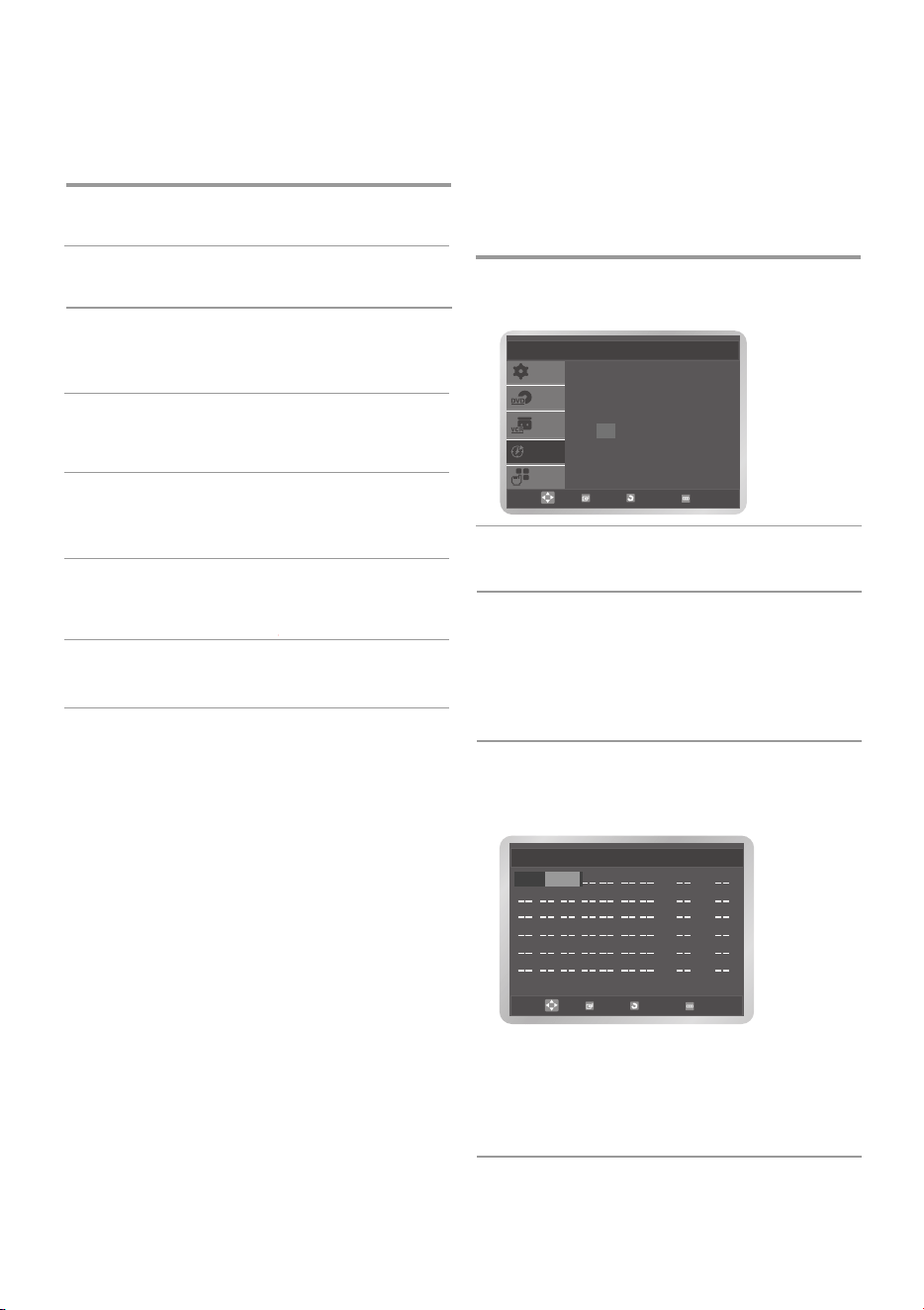
26 -
Bulgary
::
::
::
::
::
::
PR Day Start Stop Speed V/P
RETURN MENU
OK
01 SU 01
ɂɡɩɨɥɡɜɚɧɟ ɧɚ ɚɫɟɦɛɥɢɪɚɧɟ
Ɍɚɡɢ ɮɭɧɤɰɢɹ ɜɢ ɩɨɡɜɨɥɹɜɚ ɞɚ ɡɚɩɢɫɜɚɬɟ
ɪɟɞɚɤɬɢɪɚɧɟ ɮɭɧɤɰɢɹɬɚ
Ɂɚ ɞɚ ɝɨ ɫɩɪɟɬɟ ɧɚɬɢɫɧɟɬɟ Ŷ button.
ɨɩɪɟɞɟɥɟɧɚ ɱɚɫɬ ɫɴɫ ɩɥɚɜɟɧ ɩɪɟɯɨɞ.
1 ɩɨɫɬɚɜɟɬɟ ɤɚɫɟɬɚɬɚ ɡɚ ɪɟɞɚɤɬɢɪɚɧɟ
DVD-VCR.
2 ɇɚɬɢɫɧɟɬɟ
ɡɚ ɞɚ ɡɚɩɨɱɧɟ ɜɴɡɩɪɨɢ
ll
3 Ʉɨɝɚɬɨ ɫɬɢɝɧɟɬɟ ɞɨ ɩɨɡɢɰɢɹɬɚ ɤɨɹɬɨ ɢɫɤɚɬɟ
ɡɜɟɠɞɚɧɟ.
ɞɚ ɡɚɩɢɲɟɬɟ, ɧɚɬɢɫɧɟɬɟ ɨɬɧɨɜɨ ɛɭɬɨɧɚ ɡɚ
ɩɚɭɡɚ.
4 ɇɚɬɢɫɧɟɬɟ F.ADV/STEP ɛɭɬɨɧɚ ɤɨɥɤɨɬɨ ɟ
6 ɂɡɛɟɪɟɬɟ ɢɡɬɨɱɧɢɤɚ.
ɧɟɨɛɯɨɞɢɦɨ ɡɚ ɞɚ ɧɚɩɪɟɞɧɟɬɟ ɤɚɞɴɪ ɩɨ
5 Ⱦɨɤɚɬɨ DVD-VCR ɟ ɜ ɫɬɚɬɢɱɟɧ ɪɟɠɢɦ,
ɤɚɞɴɪ.
ɡɚɞɪɴɠɬɟ ɛɭɬɨɧɚ REC (Ɣ) ɡɚ ɞɚ ɚɤɬɢɜɢɪɚɬɟ
ɮɭɧɤɰɢɹɬɚ.
7 ɇɚɬɢɫɧɟɬɟ
ɡɚ ɞɚ ɡɚɩɨɱɧɟ ɡɚɩɢɫɜɚɧɟɬɨ.
ll
ɂɡɩɨɥɡɜɚɧɟ ɧɚ ɬɚɣɦɟɪɚ
Ɍɚɡɢ ɮɭɧɤɰɢɹ ɜɢ ɩɨɡɜɨɥɹɜɚ ɞɚ ɧɚɫɬɪɨɣɬɟ
DVD-VCR ɞɚ ɡɚɩɢɫɜɚ ɜ ɩɟɪɢɨɞ ɨɬ ɛɴɞɟɳɟɬɨ ɨɬ
1 ɦɟɫɟɰ.
Ⱦɨ 6 ɩɪɨɝɪɚɦɢ ɦɨɝɚɬ ɞɚ ɫɟ ɧɚɫɬɪɨɹɬ.
• DLY : ɟɠɟɞɧɟɜɧɨ
• W-SU : ɫɟɞɦɢɱɧɨ-ɇɟɞɟɥɹ
• W-MO ɋɟɞɦɢɱɧɨ - ɉɨɧɟɞɟɥɧɢɤ
• W-SA ɋɟɞɦɢɱɧɨ – ɋɴɛɨɬɚ
1ɇɚɬɢɫɧɟɬɟ MENU ɛɭɬɨɧɚ, ɬɨɝɚɜɚ ɧɚɬɢɫɧɟɬɟ
ɛɭɬɨɧɢɬɟ ɡɚ ɞɚ ɢɡɛɟɪɟɬɟ PROG.
.
ɢɥɢ
2 ɇɚɬɢɫɧɟɬɟ OK ɛɭɬɨɧɚ ɢɥɢ
Ɇɟɧɸɬɨ ɳɟ ɫɟ
ɩɨɹɜɢ ɧɚ ɟɤɪɚɧɚ.
3 ɇɚɬɢɫɧɟɬɟ OK ɛɭɬɨɧɚ ɢɥɢ
• ɧɚɬɢɫɧɟɬɟ INPUT SEL. ɡɚ ɞɚ ɢɡɛɟɪɟɬɟ
ɡɚ ɞɚ ɢɡɛɟɪɟɬɟ
PR, ɧɚɬɢɫɧɟɬɟ
ɫɬɚɧɰɢɹ.
ɢɥɢ
ɛɭɬɨɧɢɬɟ ɡɚ ɞɚ
ɢɡɛɟɪɟɬɟ ɠɟɥɚɧɚɬɚ
4 ɇɚɬɢɫɧɟɬɟ
ɢɡɬɨɱɧɢɤ (AV1, AV2 ɢɥɢ AUX).
ɡɚ ɞɚ ɢɡɛɟɪɟɬɟ Day - ɞɟɧ,
ɧɚɬɢɫɧɟɬɟ
ɢɥɢ
ɛɭɬɨɧɢɬɟ ɡɚ ɞɚ ɢɡɛɟɪɟɬɟ
ɠɟɥɚɧɢɹɬ ɞɟɧ.
ɪ
• PROG ɢɥɢ ɛɭɬɨɧɢɬɟ ɧɚ Ɍȼ.
• INPUT SEL. ɛɭɬɨɧɚ ɡɚ AV1,AV2 ɢɥɢ AUX.
•
MO 01 :
Ôo
He‰eÎH
Ë
Í 01
MENU
OK
SETUP
VCR
PROG
FUNK
DVD
Timer Method
If you want to set the
timer program, press
theOKkey.
RETURN
• ɉɪɟɞɢ ɬɨɜɚ ɩɪɨɜɟɪɟɬɟ ɱɚɫɚ ɢ ɞɚɬɚɬɚ.
• ɍɜɟɪɟɬɟ ɫɟ ɱɟ ɬɟ ɩɨɫɬɚɜɢɥ ɤɚɫɟɬɚ.
EUR Bulgari 4 3/20/07 10:45 AM Page 26
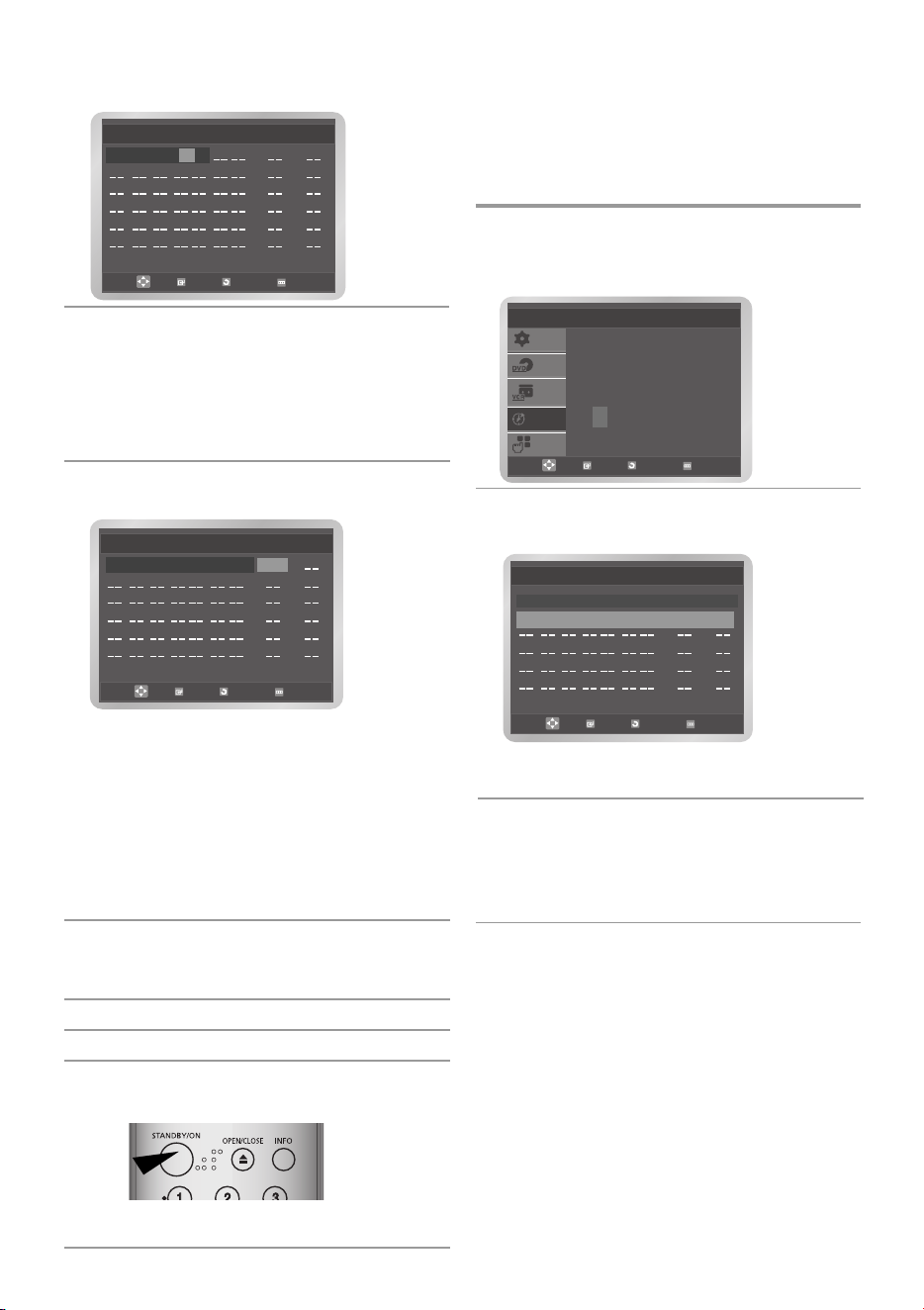
Bulgary
- 27
::
::
::
::
::
::
PR Day Start Stop Speed V/P
RETURN MENU
OK
SETUP
DVD
VCR
PROG
FUNC
MENU
RETURN
OK
Timer Method
If you want to set the
timer program, press
theOKkey.
-- -- -- --
:
-- --
:
-- -- --
01 MO 01 13 : 25 19 : 57 SP Off
::
::
::
::
::
::
PR Day Start Stop Speed V/P
RETURN MENU
OK
01 MO 01 13 : 25 19 : 57 SP
::
::
::
::
::
::
PR Day Start Stop Speed V/P
RETURN MENU
OK
01 MO 01 13 : 25
5 ɇɚɬɢɫɧɟɬɟ
ɟ
(ɧɚɱɚɥɨ ɧɚ ɡɚɩɢɫɜɚɧɟ).
6 ɇɚɬɢɫɧɟɬɟ
(Recording stop time).
ɢɥɢ
ɡɚ ɞɚ ɢɡɛɟɪɟɬɟ Stop
• ɧɚɬɢɫɧɟɬɟ
ɡɚ ɞɚ ɢɡɛɟɪɟɬɟ Speed
ɛɭɬɨɧɢɬɟ ɡɚ ɞɚɱɚɫ ɢɥɢ
ɢɥɢ
¦
ɦɢɧɭɬɢ ɩɨɥɟɬɨ.
7 ɇɚɬɢɫɧɟɬɟ
(ɫɤɨɪɨɫɬ).
DVD-VCR “Auto Tape Speed Select” ɮɭɧ
• Auto ➝ SP (Standard Play) ➝ LP (Long Play)
• Auto Tape Speed Select
ɤɰɢɹɬɚ ɫɪɚɜɧɹɜɚ ɧɚɫɬɪɨɟɧɨɬɨ ɜɪɟɦɟ ɡɚ
ɡɚɩɢɫ ɢ ɨɫɬɚɜɚɳɨɬɨ ɜɪɟɦɟ ɧɚ
ɤɚɫɟɬɚɬɚ. Ⱥɤɨ ɬɨ ɧɟ ɟ ɞɨɫɬɚɬɴɱɧɨ, ɭɪɟɞɚ ɳɟ
ɫɟ ɜɤɥɸɱɢ ɧɚ Long Play.
ɉɪɨɜɟɪɹɜɚɧɟ ɧɚ ɧɚɫɬɪɨɟɧɨɬɨ
ɢɡɛɟɪɟɬɟ On ɢɥɢ Off.
9 Ʉɨɝɚɬɨ ɫɜɴɪɲɢɬɟ, ɧɚɬɢɫɧɟɬɟ OK ɛɭɬɨɧɚ.
11 ɇɚɬɢɫɧɟɬɟ STANDBY/ON ɛɭɬɨɧɚ ɡɚ ɞɚ
ɚɤɬɢɜɢɪɚɬɟ ɬɚɣɦɟɪɚ.
ɉɪɟɞɢ ɞɚ ɡɚɩɨɱɧɟ ɡɚɩɢɫɚ, ɩɪɨɜɟɪɟɬɟ
ɨɫɬɚɜɚɳɨɬɨ ɜɪɟɦɟ ɧɚ ɤɚɫɟɬɚɬɚ.
• Ʉɨɝɚ ɫɬɟ ɧɚɫɬɪɨɢɥ ɡɚɩɢɫ
• Ʉɨɢ ɩɪɨɝɪɚɦɢ ɡɚɩɢɫɜɚɬɟ.
ɡɚɩɢɫɜɚɧɟ
1 ɇɚɬɢɫɧɟɬɟ MENU ɛɭɬɨɧɚ, ɬɨɝɚɜɚ ɧɚɬɢɫɧɟɬɟ
ɛɭɬɨɧɢɬɟ ɡɚ ɞɚ ɢɡɛɟɪɟɬɟ PROG.
Timer Method ɦɟɧɸɬɨ ɫɟ ɩɨɤɚɡɜɚ.
2 ɇɚɬɢɫɧɟɬɟ OK ɛɭɬɨɧɚ ɢɥɢ
ɋɩɢɫɴɤ ɫɴɫ ɧ
ɧɚɫɬɪɨɟɧɢɬɟ ɡɚɩɢɫɢ ɳɟ ɫɟ ɩɨɤɚɠɟ.
3 Ɂɚ ɞɚ ɫɦɟɧɢɬɟ ɫɬɨɣɧɨɫɬɢɬɟ ɢɡɛɟɪɟɬɟ
ɩɪɨɝɪɚɦɚɬɚ ɫ
ɛɭɬɨɧɢɬɟ, ɬɨɝɚɜɚ
ɩɪɨɦɟɧɟɬɟ ɫɬɨɣɧɨɫɬɢɬɟ.
• Ɂɚ ɞɚ ɢɡɥɟɡɟɬɟ ɧɚɬɢɫɧɟɬɟ MENU ɛɭɬɨɧɚ.
• Ɇɨɠɟɬɟ ɞɚ ɝɨ ɜɢɞɢɬɟ ɢ ɫ ɧɚɬɢɫɤɚɧɟɬɨ ɧɚ
ɛɭɬɨɧɚ TIMER.
• ɧɚɬɢɫɧɟɬɟ
ɡɚ ɞɚ ɢɡɛɟɪɟɬɟ Start
ɢɥɢ
ɛɭɬɨɧɢɬɟ ɡɚ ɞɚ
• ɧɚɬɢɫɧɟɬɟ
ɢɥɢ
ɛɭɬɨɧɢɬɟ ɡɚ ɞɚ
ɢɡɛɟɪɟɬɟ ɫɤɨɪɨɫɬɬɚ.
8 ɇɚɬɢɫɧɟɬɟ
ɡɚ ɞɚ ɢɡɛɟɪɟɬɟ V/P (VPS/PDC)
• ɧɚɬɢɫɧɟɬɟ
ɢɥɢ
ɛɭɬɨɧɢɬɟ ɡɚ ɞɚ
10 ɇɚɬɢɫɧɟɬɟ MENU ɛɭɬɨɧɚ ɡɚ ɢɡɯɨɞ.
Ɇɨɠɟɬɟ ɞɚ ɩɪɨɜɟɪɢɬɟ:
ɧɚɫɬɪɨɣɬɟ ɜɪɟɦɟɬɨ
EUR Bulgari 4 3/12/07 7:41 PM Page 27
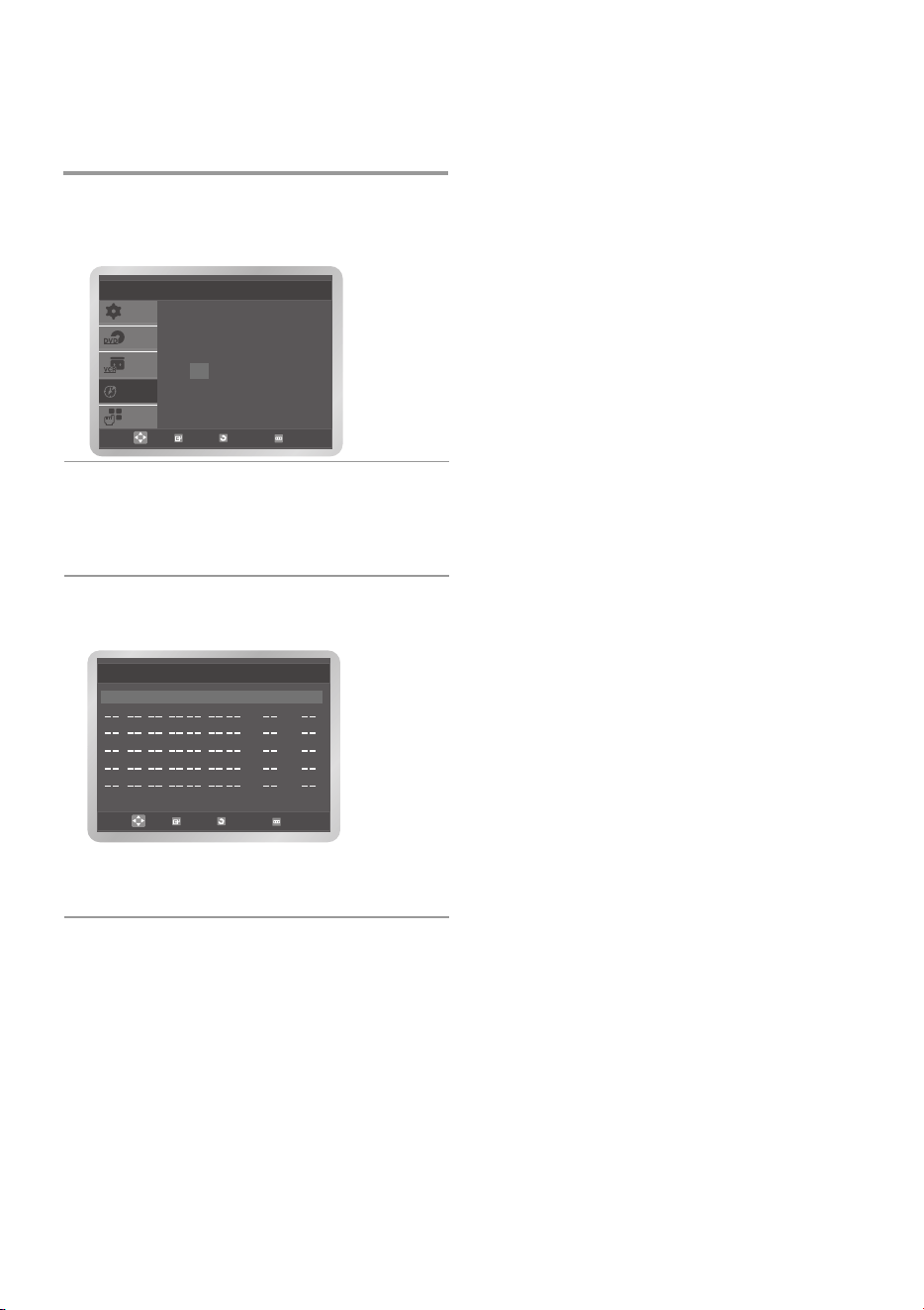
28 -
Bulgary
MENU
RETURN
OK
SETUP
VCR
PROG
FUNK
DVD
Timer Method
If you want to set the
timer program, press
theOKkey.
::
::
::
::
::
::
OK
RETURN
MENU
PR Day Start Stop Speed V/P
-- -- -- --
:
-- --
:
-- -- --
Ɉɬɦɹɧɚ ɧɚ ɧɚɫɬɪɨɟɧɨ ɡɚɩɢɫɜɚɧɟ
Ɇɨɠɟɬɟ ɞɚ ɨɬɦɟɧɢɬɟ ɩɪɨɝɪɚɦɚ ɤɨɹɬɨ ɟ:
• ɝɪɟɲɧɚ
• ɧɟ ɫɟ ɧɭɠɞɚɟɬɟ ɨɬ ɧɟɹ ɩɨɜɟɱɟ.
1 ɇɚɬɢɫɧɟɬɟ MENU ɛɭɬɨɧɚ, ɬɨɝɚɜɚ ɧɚɬɢɫɧɟɬɟ
Method ɦɟɧɸɬɨ ɳɟ ɫɟ ɩɨɹɜɢ.
ɛɭɬɨɧɢɬɟ ɡɚ ɞɚ ɢɡɛɟɪɟɬɟ PROG .
ɢɥɢ
Timer
2 ɇɚɬɢɫɧɟɬɟ OK ɛɭɬɨɧɚ ɢɥɢ
• Ɇɨɠɟɬɟ ɞɚ ɝɨ ɜɢɞɢɬɟ ɢ ɫ ɧɚɬɢɫɤɚɧɟɬɨ
ɢɥɢ
ɋɩɢɫɴɤ ɫ
ɩɪɨɝɪɚɦɢɬɟ ɳɟ ɫɟ ɩɨɹɜɢ.
3 ɇɚɬɢɫɧɟɬɟ
ɧɚ ɛɭɬɨɧɚ TIMER.
ɛɭɬɨɧɢɬɟ ɡɚ ɞɚ ɢɡɛɟɪɟɬɟ
• ɐɹɥɚɬɚ ɡɚɩɢɫɚɧɚ ɢɧɮɨɪɦɚɰɢɹ ɳɟ
ɩɪɨɝɪɚɦɚɬɚ ɡɚ ɨɬɦɹɧɚ ɢ ɧɚɬɢɫɧɟɬɟ CLEAR.
ɫɟ ɢɡɬɪɢɟ.
ɇɚɬɢɫɧɟɬɟ MENU ɛɭɬɨɧɚ ɡɚ ɢɡɯɨɞ.
Ɇ
EUR Bulgari 4 3/12/07 7:41 PM Page 28

Bulgary
- 29
➝ L ➝ R ➝ MIX ➝ MONO ➝ LR
ȼɴɡɩɪɨɢɡɜɟɠɞɚɧɟ ɧɚ ɤɚɫɟɬɚ
1 ȼɤɥɸɱɟɬɟ Ɍȼ ɢ DVD-VCR.
2 Ⱥɤɨ ɩɟɬɥɢɰɢɬɟ ɫɚ ɫɱɭɩɟɧɢ, ɤɚɫɟɬɚɬɚ ɳɟ ɫɟ
• Ʉɨɝɚɬɨ ɫɬɟ ɡɚɪɟɞɢɥɢ ɤɚɫɟɬɚ, ɥɟɧɬɚɬɚ ɟ
ɜɴɡɩɪɨɢɡɜɟɞɟ ɚɜɬɨɦɚɬɢɱɧɨ.
ɨɩɬɢɦɢɡɢɪɚɧɚ ɡɚ ɤɚɱɟɫɬɜɟɧɨ ɡɚɩɢɫɜɚɧɟ
3 ɇɚɬɢɫɧɟɬɟ Ŷ (stop) ɡɚ ɞɚ ɫɩɪɟɬɟ
• ɉɪɢ ɜɴɡɩɪɨɢɡɜɟɠɞɚɧɟ ɧɚ ɤɚɫɟɬɚ, ɩɪɢ
ɞɨɫɬɢɝɚɧɟ ɧɚ ɤɪɚɹ ɧɚ ɤɚɫɟɬɚɬɚ, ɬɹ ɳɟ ɫɟ
ɩɪɟɜɴɪɬɢ ɚɜɬɨɦɚɬɢɱɧɨ.
NTSC ɦɨɠɟ ɞɚ ɫɟ
ɜɴɡɩɪɨɢɡɜɟɠɞɚ ɫ DVDVCR.
ɜɴɡɩɪɨɢɡɜɟɠɞɚɧɟɬɨ
Ɋɴɱɧɨ ɩɨɞɪɚɜɧɹɜɚɧɟ ɧɚ ɤɚɪɬɢɧɚɬɚ
ɇɚɬɢɫɧɟɬɟ
eject, ɡɚ ɞɚ ɢɡɜɚɞɢɬɟ ɤɚɫɟɬɚɬɚ.
Ɇɨɠɟɬɟ ɞɚ ɧɚɝɥɚɫɢɬɟ ɤɚɪɬɢɧɚɬɚ ɡɚ ɞɚ
ɩɨɥɭɱɢɬɟ ɦɚɤɫɢɦɚɥɧɨ ɜɢɫɨɤɨ ɤɚɱɟɫɬɜɨ.
Ⱥɤɨ ɫɟ ɩɨɹɜɹɬ ɫɦɭɳɟɧɢɹ ɧɚ ɟɤɪɚɧɚ, ɧɚɝɥɚɫɟɬɟ
ɂɡɛɨɪ ɧɚ ɚɭɞɢɨ ɢɡɯɨɞɟɧ ɪɟɠɢɦ
ɮɭɧɤɰɢɹɬɚ ɫ TRK ɛɭɬɨɧɢɬɟ.
• ɓɟ ɫɟ ɩɨɹɜɢ ɥɟɧɬɚɬɚ ɡɚ ɧɚɫɬɪɨɣɜɚɧɟ
• Ʉɚɪɬɢɧɚɬɚ ɟ ɧɚɝɥɚɫɟɧɚ
ȼɢɟ ɦɨɠɟɬɟ ɞɚ ɢɡɛɟɪɟɬɟ ɪɟɠɢɦ ɜ ɤɨɣ ɡɜɭɤɚ ɟ
ɋɥɟɞɧɢɬɟ ɨɩɰɢɢ ɫɚ ɞɨɫɬɴɩɧɢ.
ɜɴɡɩɪɨɢɡɜɟɞɟɧ ɧɚ ɜɢɫɨɤɨɝɨɜɨɪɢɬɟɥɢɬɟ.
ɇɚɬɢɫɧɟɬɟ AUDIO ɛɭɬɨɧɚ ɨɬ ɞɢɫɬɚɧɰɢɨɧɧɨɬɨ
ɡɚ ɞɚ ɢɡɛɟɪɟɬɟ ɠɟɥɚɧɚɬɚ ɨɩɰɢɹ.
L Ɂɚ ɥɹɜɨ
Ȼɚɜɧɨ ɜɴɡɩɪɨɢɡɜɟɠɞɚɧɟ
Ɇɨɠɟɬɟ ɞɚ ɜɴɡɩɪɨɢɡɜɟɞɟɬɟ ɤɚɫɟɬɚ ɛɚɜɧɨ
• ɇɟ ɫɟ ɱɭɜɚ ɡɜɭɤ ɜ ɬɨɡɢ ɪɟɠɢɦ
bɡɚ ɞɚ ɡɚɩɨɱɧɟ ɛɚɜɧɨ
•
•
ɭɜɟɥɢɱɢɬɟ/ɧɚɦɚɥɢɬɟ ɫɤɨɪɨɫɬɬɚ.
ɪ ɪ
• ɇɟ ɫɟ ɩɨɞɞɴɪɠɚ ɜɴɜ ɜɴɡɩɪɨɢɡɜɟɠɞɚɧɟ
2 ɩɪɢ ɛɚɜɧɨ ɜɴɡɩɪɨɢɡɜɟɠɞɚɧɟ, ɤɚɪɬɢɧɚɬɚ ɧɹ
ɦɚ ɞɚ ɫɟ ɜɢɠɞɚ ɞɨɛɪɟ. ɇɚɬɢɫɧɟɬɟ TRK ɡɚ
ɞɚ ɧɚɦɚɥɢɬɟ ɬɨɡɢ
• Ⱥɤɨ ɭɪɟɞɚ ɟ ɜ ɬɨɡɢ ɪɟɠɢɦ ɡɚ ɩɨɜɟɱɟ ɨɬ 2
ɦɢɧ, ɮɭɧɤɰɢɹɬɚ ɳɟ ɫɟ ɢɡɤɥɸɱɢ ɡɚ ɞɚ
ɤɚɫɟɬɚɬɚ
ɝɥɚɜɚɬɚ
ll
ɡɚ ɜɴɡɩɪɨɢɡɜɟɠɞɚɧɟ
ɡɚ ɫɬɚɬɢɱɧɚ ɤɚɪɬɢɧɚ
ll
ll
ɞɜɚ ɩɴɬɢ ɡɚ ɧɨɪɦɚɥɧɚ ɫɤɨɪɨɫɬ
ɤɨɥɤɨɬɨ ɟ ɧɟɨɛɯɨɞɢɦɨ ɡɚ ɞɚ
¦¦ /
ÇÇ˙˙ÁÁÔÔÓÓËËÁÁ‚‚ÂÂÊʉ‰‡‡ÌÌÂÂ
ÇÇ˙˙ÁÁÔÔÓÓËËÁÁ‚‚ÂÂÊʉ‰‡‡ÌÌÂÂ
R Ɂɚ ɞɹɫɧɨ
MIX Ɂɚ ɫɦɟɫɟɧ
MONO Ɂɚ ɦɨɧɨ ɡɜɭɤ
ɭ
L R Ɂɚ ɥɹɜɨ ɢ ɞɹɫɧɨ
ɜɴɡɩɪɨɢɡɜɟɠɞɚɧɟ
ɡɚɩɚɡɢ:
ɧɚɡɚɞ.
•
1 ɇɚɬɢɫɧɟɬɟ:
EUR Bulgari 4 3/12/07 7:41 PM Page 29
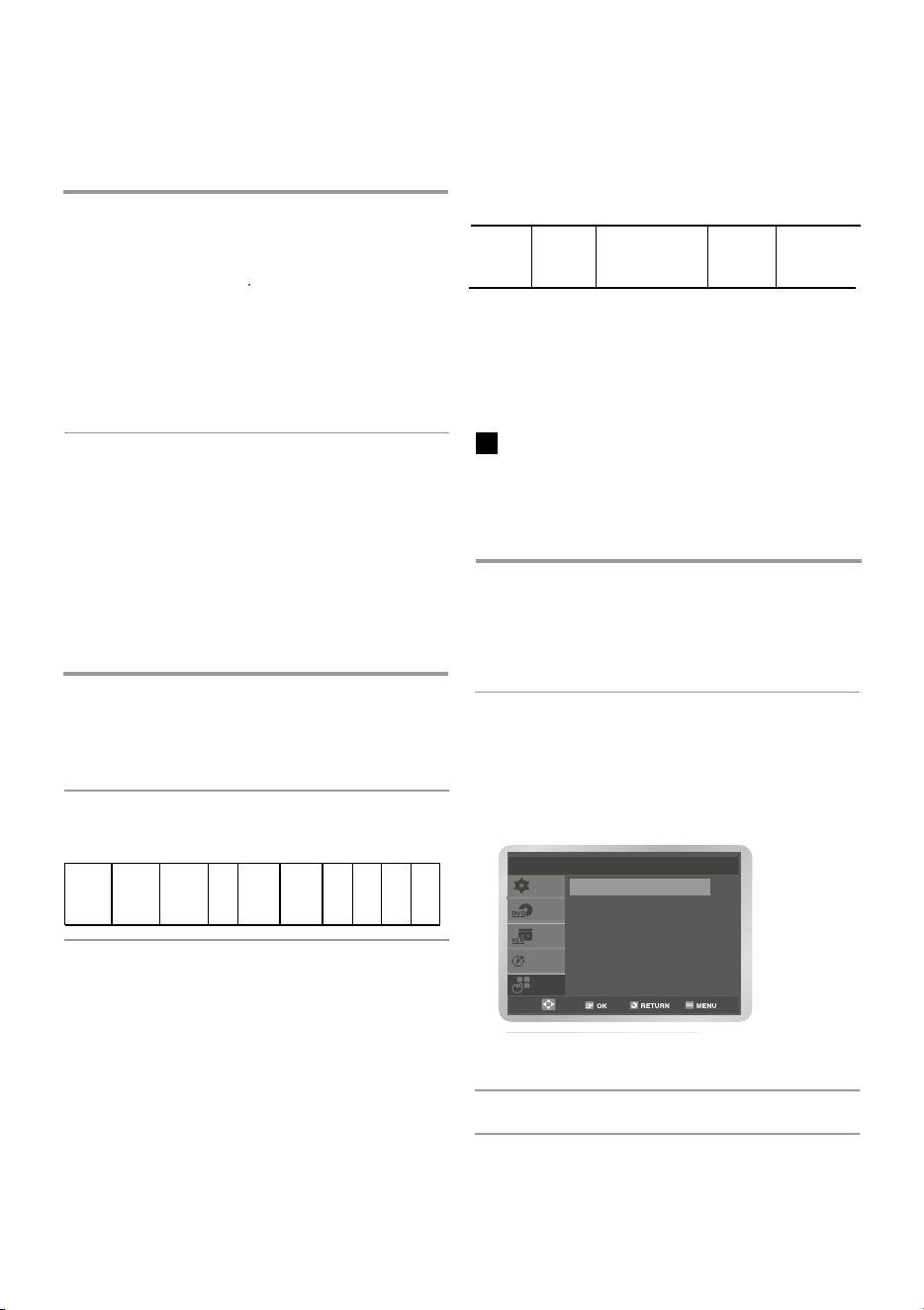
30 -
Bulgary
REVERSE
PLAY
X9
REVERSE
PLAY
X5
REVERSE
PLAY
X3
STILL
SLOW
MOTION
X1/10
SLOW
MOTION
X1/5
PLAY
PLAY
X3
PLAY
X5
PLAY
X9
etc.
21 1 2
etc.
Prev
Seq.
Seq. being
played
Next
Seq.
➔
SETUP
DVD
VCR
PROG
FUNC
VCR Function
Go To [0:00:00]
End Search
Intro Scan
ȼɴɡɩɪɨɢɡɜɟɠɞɚɧɟ ɧɚ ɩɨɪɟɞɢɰɚ
• ɫɩɪɟɬɟ ɚɫɩɟɤɬɚ ɧɚ ɨɩɪɟɞɟɥɟɧɨ ɜɪɟɦɟ
• ɧɚɩɪɟɞɧɟɬɟ ɤɚɞɴɪ ɩɨ ɤɚɞɴɪ
ɇɹɦɚ ɞɚ ɫɟ ɱɭɜɚ ɡɜɭɤ ɩɨ ɜɪɟɦɟ ɧɚ ɮɭɧɤɰɢɹɬɚ
ɤɚɞɴɪ ɩɨ ɤɚɞɴɪ
ɪ
• F.ADV ɡɚ ɤɚɞɴɪ ɩɨ ɤɚɞɴɪ
ll
ɡɚ ɧɚɱɚɥɨ ɧɚ ɜɴɡɩɪɨɢɡɜɟɠɞɚɧɟ
bɡɚ ɫɬɚɬɢɱɟɧ ɪɟɠɢɦ
ll
•
• Ɂɚ ɩɨ-ɝɨɥɹɦɚ ɫɬɚɛɢɥɧɨɫɬ ɧɚ ɤɚɪɬɢɧɚɬɚ
ɡɚ ɞɚ ɫɟ ɜɴɪɧɟɬɟ ɜ ɧɨɪɦɚɥɧɨ
•
•
ll
ɜɴɡɩɪɨɢɡɜɟɠɞɚɧɟ
ɢɡɩɨɥɡɜɚɣɬɟ TRK
ȼɴɡɩɪɨɢɡɜɟɠɞɚɧɟ ɧɚ ɪɚɡɥɢɱɧɚ
ɫɤɨɪɨɫɬ
( / )
ɡɚ ɞɚ ɧɚɦɚɥɢɬɟ
ɟɮɟɤɬɚ.
1 ɇɚɬɢɫɧɟɬɟ:
Ɇɨɠɟɬɟ ɞɚ ɩɪɨɦɟɧɢɬɟ ɫɤɨɪɨɫɬɬɚ ɫ Shuttle ɮɭɧ
ɤɰɢɹɬɚ.
ɇɚɩɪɢɦɟɪ: ɢɫɤɚɬɟ ɞɚ ɪɚɡɝɥɟɞɚɬɟ ɩɨ-ɞɨɛɪɟ
ɫɩɨɪɬɧɨ ɫɴɛɢɬɢɟ ɢ ɢɫɤɚɬɟ ɞɚ ɪɚɡɝɥɟɞɚɬɟ
ɞɜɢɠɟɧɢɹɬɚ ɛɚɜɧɨ.
• ɇɹɦɚ ɞɚ ɢɦɚ ɡɜɭɤ
• SHUTTLE (<<) ɡɚ ɜɴɡɩɪɨɢɡɜɟɠɞɚɧɟ ɧɚɡɚɞ
• SHUTTLE (>>) ɡɚ ɜɴɡɩɪɨɢɡɜɟɠɞɚɧɟ ɧɚɩɪɟɞ
ɡɚ ɞɚ ɡɚɩɨɱɧɟ ɜɴɡɩɪɨɢɡɜɟɠɞɚɧɟɬɨ.
•
ll
2 ɋ ɧɚɬɢɫɤɚɧɟɬɨ ɧɚ SHUTTLE ɛɭɬɨɧɚ,
ɫɤɨɪɨɫɬɬɚ ɫɟ ɩɪɨɦɟɧɹ.
Ɍɴɪɫɟɧɟ ɧɚ ɨɩɪɟɞɟɥɟɧɚ ɱɚɫɬ
ɉɪɢ ɡɚɩɢɫɜɚɧɟ ɧɚ ɤɚɫɟɬɚ ɫɟ ɫɴɡɞɚɜɚ ɢɧɞɟɤɫ
ɤɴɦ ɤɨɣɬɨ ɦɨɠɟ ɞɚ ɩɪɟɜɴɪɬɢɬɟ ɤɚɫɟɬɚɬɚ ɛɴɪɡɨ.
ȼ ɡɚɜɢɫɢɦɨɫɬ ɨɬ ɩɨɫɨɤɚɬɚ, ɧɨɦɟɪɚɬɚ ɫɚ
ɫɥɟɞɧɢɬɟ:
• DVD-VCR ɢɡɩɨɥɡɜɚ ɫɬɚɧɞɚɪɬɧɨ ɢɧɞɟɤɫɢɪɚɧɟ
(VISS). ȼ ɪɟɡɭɥɬɚɬ ɢɧɞɟɤɫɢɬɟ ɳɟ ɫɟ
ɪɟɨɪɝɚɧɢɡɢɪɚɬ ɫɩɪɹɦɨ ɬɚɡɢ
ɫɢɫɬɟɦɚ.
Ɉɬɢɜɚɧɟ ɞɨ [0:00:00] ɋɩɢɪɚɧɟ
ɇɚɬɢɫɧɟɬɟ CLEAR ɧɚ ɩɨɡɢɰɢɹɬɚ ɧɚ ɤɨɹɬɨ
ɂɡɩɨɥɡɜɚɣɬɟ ɮɭɧɤɰɢɹɬɚ ɡɚ ɞɚ ɨɬɢɞɟɬɟ ɞɨ
ɜɪɟɦɟɬɨ ɤɨɟɬɨ ɠɟɥɚɟɬɟ.
ɢɫɤɚɬɟ ɞɚ ɧɚɫɬɪɨɣɬɟ ɛɪɨɹɱɚ 0.
1 ɇɚɬɢɫɧɟɬɟ MENU ɛɭɬɨɧɚ, ɬɨɝɚɜɚ ɧɚɬɢɫɧɟɬɟ
ɳɟ ɫɟ ɩɨɹɜɢ ɧɚ ɟɤɪɚɧɚ. ɇɚɬɢɫɧɟɬɟ OK
ɢɥɢ
ɛɭɬɨɧɢɬɟ ɡɚ ɞɚ ɢɡɛɟɪɟɬɟ
FUNC. Function
ɛɭɬɨɧɚ ɢɥɢ
.
ɢɥɢ
.
2 ɇɚɬɢɫɧɟɬɟ MENU ɛɭɬɨɧɚ, ɬɨɝɚɜɚ ɧɚɬɢɫɧɟɬɟ
ɛɭɬɨɧɢɬɟ ɡɚ ɞɚ ɢɡɛɟɪɟɬɟ VCR
Function. ɇɚɬɢɫɧɟɬɟ OK ɛɭɬɨɧɚ ɢɥɢ
VCR Function ɦɟɧɸɬɨ ɳɟ ɫɟ ɩɨɹɜɢ ɫ
.
Go To [0:00:00]ɩɪɨɡɨɪɟɰɚ.
• ɓɟ ɫɟ ɩɨɹɜɢ ɢ ɤɚɬɨ ɧɚɬɢɫɧɟɬɟ SEARCH
H ɛɭɬɨɧɚ.
3 ɇɚɬɢɫɧɟɬɟ OK ɛɭɬɨɧɚ ɢɥɢ
1 ɇɚɬɢɫɧɟɬɟ:
EUR Bulgari 4 3/20/07 10:47 AM Page 30
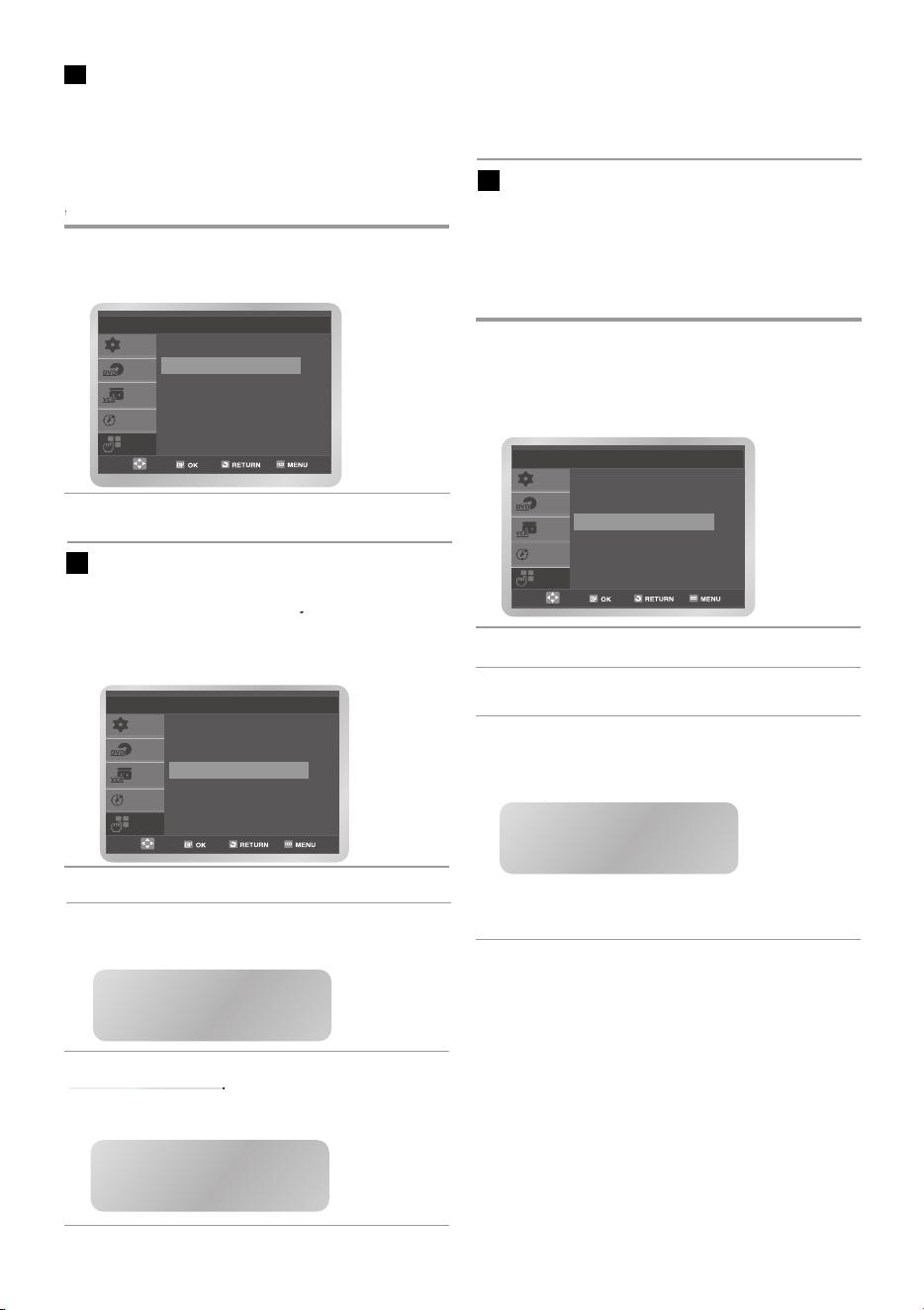
Bulgary
- 31
SETUP
DVD
VCR
PROG
FUNC
VCR Function
Go To [0:00:00]
End Search
Intro Scan
INDEX SEARCH : ¦¦ -06
SETUP
DVD
VCR
PROG
FUNC
VCR Function
Go To [0:00:00]
End Search
Intro Scan
INTRO SCAN : ¦¦
INTRO SCAN : ¦¦
SETUP
DVD
VCR
PROG
FUNC
VCR Function
Go To [0:00:00]
End Search
Intro Scan
.
Ʉɪɚɣ ɧɚ ɬɴɪɫɟɧɟɬɨ
ɢɥɢ
ɂɡɩɨɥɡɜɚɣɬɟ ɬɚɡɢ ɮɭɧɤɰɢɹ ɡɚ ɞɚ ɧɚɦɟɪɢɬɟ
ɩɪɚɡɧɚ ɩɨɡɢɰɢɹ.
ȼɢɞɟɨɬɨ ɳɟ ɬɴɪɫɢ ɧɚɩɪɟɞ ɞɨɤɚɬɨ ɫɟ ɧɚɩɟɪɢ
1 ɇɚɬɢɫɧɟɬɟ SEARCH ɛɭɬɨɧɚ. VCR Function
ɩɪɚɡɧɨ ɦɹɫɬɨ ɧɚ ɥɟɧɬɚɬɚ.
Ⱥɤɨ ɜɢɞɟɨɬɨ ɞɨɫɬɢɝɧɟ ɤɪɚɹ ɧɚ ɥɟɧɬɚɬɚ, ɤɚɫɟ
ɟɬɚɬɚ ɳɟ ɢɡɥɟɡɟ.
ɦɟɧɸɬɨ ɫɟ ɩɨɤɚɡɜɚ, ɧɚɬɢɫɧɟɬɟ
ɛɭɬɨɧɢɬɟ ɡɚ ɞɚ
ɢɡɛɟɪɟɬɟ End Search.
2 ɇɚɬɢɫɧɟɬɟ OK ɛɭɬɨɧɚ ɢɥɢ
3 ɇɚɬɢɫɧɟɬɟ
ɜ ɡɚɜɢɫɢɦɨɫɬ ɨɬ
¦¦ /
ɩɨɫɨɤɚɬɚ.
4 Ʉɨɝɚɬɨ ɫɟ ɧɚɦɟɪɢ ɢɧɞɟɤɫ,ɳɟ ɫɟ ɜɴɡɩɪɨɢɡɜɟ
ɞɟ ɡɚ 5 ɫɟɤ ɢ ɳɟ ɩɪɨɞɴɥɠɢ ɡɚ ɫɥɟɞɜɚɳɢɹɬ
ɢɧɞɟɤɫ.
5 Ⱥɤɨ ɢɫɤɚɬɟ ɞɚ ɝɥɟɞɚɬɟ ɨɬ ɨɩɪɟɞɟɥɟɧ
ɢɧɞɟɤɫ, ɧɚɬɢɫɧɟɬɟ ɛɭɬɨɧɚ ɡɚ ɜɴɡɩɪɨɢɡ
ɡɜɟɠɞɚɧɟ ɞɜɚ ɩɴɬɢ.
ɂɧɬɪɨ ɫɤɚɧɢɪɚɧɟ
1 ɇɚɬɢɫɧɟɬɟ SEARCH ɛɭɬɨɧɚ
ɇɚɬɢɫɧɟɬɟ
ɛɭɬɨɧɢɬɟ ɡɚ ɞɚ
ɢɥɢ
ɢɡɛɟɪɟɬɟ Intro Scan.
ɭ
VCR Function ɦɟɧɸɬɨ ɫɟ ɩɨɤɚɡɜɚ.
2 ɇɚɬɢɫɧɟɬɟ OK ɛɭɬɨɧɚ ɢɥɢ
.
ɂɧɞɟɤɫ ɬɴɪɫɟɧɟ
Ɍɚɡɢ ɮɭɧɤɰɢɹ ɜɢ ɩɨɡɜɨɥɹɜɚ ɞɚ ɨɬɢɞɟɬɟ ɞɨ
2 ɇɚɬɢɫɧɟɬɟ OK ɛɭɬɨɧɚ ɢɥɢ
ɨɩɪɟɞɟɥɟɧɚ ɬɨɱɤɚ ɧɚ ɥɟɧɬɚɬɚ.
Ⱥɤɨ ɫɬɟ ɡɚɩɢɫɚɥɢ 3 ɪɚɡɥɢɱɧɢ ɩɪɨɝɪɚɦɢ,
ɦɨɠɟɬɟ ɞɚ ɨɬɢɞɟɬɟ ɞɢɪɟɤɬɧɨ ɞɨ ɜɬɨɪɚɬɚ
ɫ ɛɭɬɨɧɚ SEARCH.
1 ɇɚɬɢɫɧɟɬɟ SEARCH ɛɭɬɨɧɚ.
VCR Function ɦɟɧɸɬɨ ɫɟ ɩɨɤɚɡɜɚ.
ɇɚɬɢɫɧɟɬɟ
ɢɥɢ
ɛɭɬɨɧɢɬɟ ɡɚ ɞɚ
ɢɡɛɟɪɟɬɟ Intro Scan.
.
3 ɇɚɬɢɫɧɟɬɟ
¦¦ /
ɞɜɚ ɩɴɬɢ.
4 Ɇɨɠɟɬɟ ɞɚ ɬɴɪɫɢɬɟ ɧɚɩɪɟɞ ɢ ɧɚɡɚɞ.
(¦¦ -20
● ●
0
● ●
+20 )
Ɂɚ ɞɚ ɨɬɦɟɧɢɬɟ, ɧɚɬɢɫɧɟɬɟ ɛɭɬɨɧɚ ɡɚ
ɛɴɡɩɪɨɢɡɜɟɠɞɚɧɟ ɢɥɢ ɡɚ ɫɩɢɪɚɧɟ.
EUR Bulgari 4 3/20/07 10:49 AM Page 31

32 -
Bulgary
0:00:00
ɂɡɩɨɥɡɜɚɧɟ ɧɚ ɛɨɹɱɚ
Ȼɪɨɹɱɚ:
ɡɜɟɠɞɚɧɟɬɨ (ɑɚɫ, ɦɢɧɭɬɚ, ɫɟɤɭɧɞɚ).
ɪ ɞ
• Ɋɟɫɬɚɪɬɢɪɚɫɟ ɤɚɬɨ ɫɟ ɩɨɫɬɚɜɢ ɧɨɜɚ ɤɚɫɟɬɚ
1 ɉɨɫɬɚɜɟɬɟ ɤɚɫɟɬɚ ɜ DVD-VCR.
ɞ (
ɜ ɭɪɟɞɚ.
• ɉɨɡɜɥɹɜɚ ɜɢ ɞɚ ɧɚɦɟɪɢɬɟ ɥɟɫɧɨ ɧɚɱɚɥɨɬɨ
• ɡɚ ɞɚ ɫɟ ɩɨɤɚɠɟ ɜɹɪɧɨɬɨɬ ɜɪɟɦɟ, ɬɪɹɛɜɚ ɞɚ
ɜɴɜɟɞɟɬɟ ɩɪɚɜɥɧɢɹɬ ɬɢɩ ɧɚ ɤɚɫɟɬɚɬɚ.
• ɇɚɬɢɫɧɟɬɟ INFO ɞɜɚ ɩɴɬɢ ɡɚ ɞɚ ɫɟ ɩɨɤɚɠɟ
Ɂɚ ɞɚ ɪɟɫɬɚɪɬɢɬɚɬɟ ɛɪɨɹɱɚ ɧɚ 0.
ɞ ɞ
• ɇɚɬɢɫɧɟɬɟ CLEAR ɡɚ ɞɚ ɝɨ ɪɟɫɬɚɪɬɢɪɚɬɟ.
ɛɪɨɹɱɚ.
2 Ʉɨɝɚɬɨ ɫɬɟ ɝɨɬɨɜ,
• ɇɹɤɨɣ ɢɧɮɨɪɦɚɰɢɢ ɦɨɝɚɬ ɞɚ ɫɟ ɩɨɤɚɡɜɚɬ
• ɜɟɞɧɴɠ ɡɚ ɞɚ ɫɟ ɩɨɹɜɢ ɫɟɝɚɲɧɚɬɚ
ɇɚɬɢɫɧɟɬɟ INFO ɛɭɬɨɧɚ:
• Ⱦɜɚ ɩɴɬɢ ɡɚ ɞɚ ɛɪɨɹɱɚ ɫɚɦɨ.
• Ɍɪɢ ɩɴɬɢ ɡɚ ɨɫɬɚɜɚɳɨɬɨ ɜɪɟɦɟ.
• ɑɟɬɢɪɢ ɩɴɬɢ ɡɚ ɢɡɱɢɫɬɜɚɧɟ ɧɚ ɟɤɪɚɧɚ.
• Ɂɚɩɨɱɧɟɬɟ ɜɴɡɩɪɨɢɡɜɟɠɞɚɧɟ ɢɥɢ
Ɂɚɩɢɫɜɚɧɟ
• ɇɚɬɢɫɧɟɬɟ Ŷ ɛɭɬɨɧɚ
• Ɂɚ ɞɚ ɩɪɟɜɴɪɬɢɬɟ ɢɡɩɨɥɡɜɚɣɬɟ ɛɭɬɨɧɢɬɟ.
ɢ ɧɚ ɟɤɪɚɧɚ ɧɚ Ɍȼ.
ɮɭɧɤɰɢɹ, ɫɤɨɪɫɬ ɧɚ ɡɚɩɢɫɜɚɧɟ, ɜɪɟɦɟ,
ɛɪɨɹɱɚ.
• ɉɨɤɚɡɜɚ ɢɡɦɢɧɚɥɨɬɨ ɜɪɟɦɟ ɨɬ ɜɴɡɩɨɢ
EUR Bulgari 4 3/12/07 7:41 PM Page 32
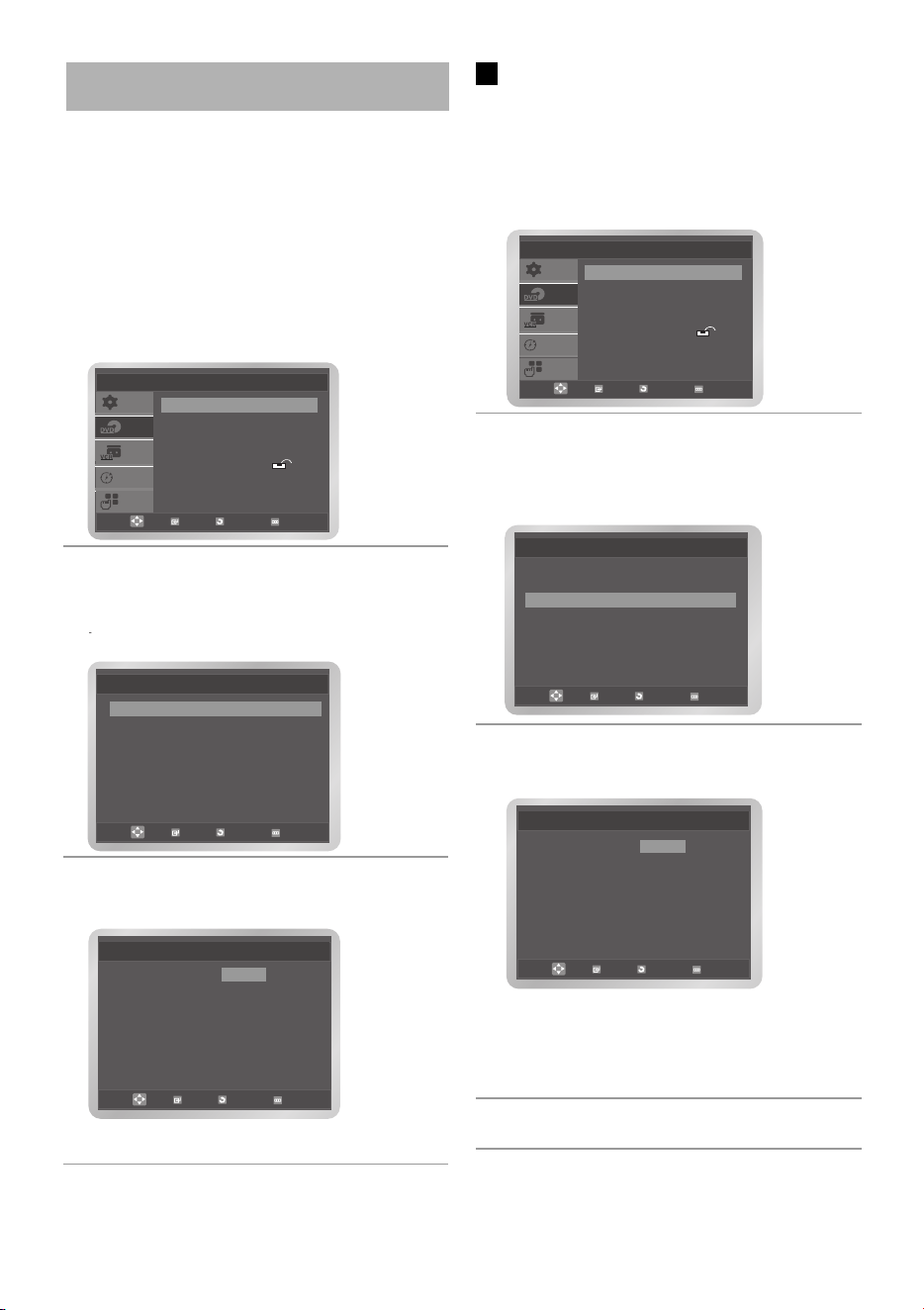
Bulgary
- 33
Language Setup
OK RETURN MENU
OK RETURN MENU
Disc Menu Language
English
Français
Deutsch
Español
Italiano
Nederlands
Others
Disc Menu
Disc Menu : English
Audio : English
Subtitle : English
SETUP
DVD
VCR
PROG
FUNC
OK RETURN MENU
DVD Setup
Language Setup
Audio Setup
Display Setup
Parental Setup :
DivX(R) Registration
OK RETURN MENU
Audio Language
English
Français
Deutsch
Español
Italiano
Nederlands
Original
Others
Audio
Language Setup
OK RETURN MENU
Disc Menu : English
Audio : English
Subtitle : English
SETUP
DVD
VCR
PROG
FUNC
OK RETURN MENU
DVD Setup
Language Setup
Audio Setup
Display Setup
Parental Setup :
DivX(R) Registration
ɇɚɫɬɪɨɣɤɢ ɧɚ ɟɡɢɤɚ
Ⱥɤɨ ɧɚɫɬɪɨɣɬɟ ɟɡɢɤɚ ɧɚ ɦɟɧɸɬɨ
ɂɡɩɨɥɡɜɚɧɟ ɧɚ ɦɟɧɸ ɟɡɢɤɚ
ɩɪɟɞɜɚɪɢɬɟɥɧɨ, ɬɟ ɳɟ ɫɟ ɩɨɹɜɹɜɚɬ ɜɫɟɤɢ ɩɴɬ
ɳɨ ɝɥɟɞɚɬɟ ɮɢɥɦ.
1 ɇɚɬɢɫɧɟɬɟ MENU ɛɭɬɨɧɚ ɜ ɫɩɪɹɧ ɪɟɠɢɦ.
Press the
2 ɇɚɬɢɫɧɟɬɟ OK ɛɭɬɨɧɚ ɢɥɢ
ɢɥɢ
.
ɢɥɢ
button to select DVD. ɇɚɬɢ
ɇɚɬɢɫɧɟɬɟ OK ɛɭɬɨɧɚ ɢɥɢ
.
ɇɚɬɢɫɧɟɬɟ
Menu. ɇɚɬɢɫɧɟɬɟ OK
ɛɭɬɨɧɢɬɟ ɡɚ ɞɚ
ɢɡɛɟɪɟɬɟ Disc
3 ɇɚɬɢɫɧɟɬɟ
ɭ
ɛɭɬɨɧɚ ɢɥɢ
ɢɥɢ
.
• ɂɡɛɟɪɟɬɟ Others ɚɤɨ ɟɡɢɤɚ ɧɟ ɟ ɜ ɫɩɢɫɴɤɚ
ɛɭɬɨɧɢɬɟ ɡɚ ɞɚ ɢɡɛɟɪɟɬɟ
ɡɚ ɞɚ ɢɡɛɟɪɟɬɟ ɟɡɢɤɚ.
ɂɡɛɟɪɟɬɟ ɚɭɞɢɨ ɟɡɢɤɚ
1 ɇɚɬɢɫɧɟɬɟ MENU ɛɭɬɨɧɚ ɜ ɫɩɪɹɧ ɪɟɠɢɦ.
ɇɚɬɢɫɧɟɬɟ
ɢɥɢ
ɛɭɬɨɧɢɬɟ ɡɚ ɞɚ
ɢɡɛɟɪɟɬɟ DVD. ɇɚɬɢɫɧɟɬɟ OK ɛɭɬɨɧɚ
.
2 ɇɚɬɢɫɧɟɬɟ OK ɛɭɬɨɧɚ ɢɥɢ
ɇɚɬɢɫɧɟɬɟ
.
ɢɥɢ
ɛɭɬɨɧɢɬɟ ɡɚ ɞɚ
ɢɡɛɟɪɟɬɟ Audio. ɇɚɬɢɫɧɟɬɟ OK
ɛɭɬɨɧɚ ɢɥɢ
.
3 ɇɚɬɢɫɧɟɬɟ
ɛɭɬɨɧɢɬɟ ɡɚ ɞɚ
ɢɥɢ
ɢɡɛɟɪɟɬɟ ɟɡɢɤɚ.
• ɂɡɛɟɪɟɬɟ Original ɚɤɨ ɢɫɤɚɬɟ ɨɪɢ
4 ɇɚɬɢɫɧɟɬɟ OK ɛɭɬɨɧɚ.
ɝɢɧɚɥɧɢɹɬ ɫɚɭɧɞɬɪɚɤ ɞɚ ɫɟ ɩɨɤɚɠɟ.
• ɂɡɛɟɪɟɬɟ Others ɚɤɨ ɟɡɢɤɚ ɧɟ ɟ
DDVVDD îîÛÛÌÌÍ͈ˆËËËË
DDVVDD îîÛÛÌÌÍ͈ˆËËËË
ɜ ɫɩɢɫɴɤɚ.
ɢɥɢ
EUR Bulgari 5 3/20/07 11:00 AM Page 33

34 -
Bulgary
Language Setup
OK RETURN MENU
Disc Menu : English
Audio : English
Subtitle : English
OK RETURN MENU
Automatic
English
Français
Deutsch
Español
Italiano
Nederlands
Others
Subtitle
Subtitle Language
SETUP
DVD
VCR
PROG
FUNC
OK RETURN MENU
DVD Setup
Language Setup
Audio Setup
Display Setup
Parental Setup :
DivX(R) Registration
OK RETURN MENU
Audio Setup
Dolby Digital Out : PCM
MPEG-2 Digital Out : PCM
DTS : Off
Dynamic Compression : On
PCM Down Sampling : On
SETUP
DVD
VCR
PROG
FUNC
OK RETURN MENU
DVD Setup
Language Setup
Audio Setup
Display Setup
Parental Setup :
DivX(R) Registration
ɋ
ɭ
ɛ
ɬɢɬɪɢ ɟɡɢɤ
1 ɇɚɬɢɫɧɟɬɟ MENU ɛɭɬɨɧɚ ɜ ɫɩɪɹɧ ɪɟɠɢɦ.
ɇɚɬɢɫɧɟɬɟ
ɢɥɢ
.
ɛɭɬɨɧɢɬɟ ɡɚ ɞɚ
ɢɡɛɟɪɟɬɟ DVD. ɇɚɬɢɫɧɟɬɟ OK ɛɭɬɨɧɚ
.
ɢɥɢ
2 ɇɚɬɢɫɧɟɬɟ OK ɢɥɢ ɛɭɬɨɧɚ
3 ɇɚɬɢɫɧɟɬɟ
ɨɬɧɨɜɨ.
ɇɚɬɢɫɧɟɬɟ
ɢɥɢ
ɛɭɬɨɧɢɬɟ ɡɚ ɞɚ
ɢɡɛɟɪɟɬɟ Subtitle. ɇɚɬɢɫɧɟɬɟ OK ɛɭɬɨɧɚ
ɢɥɢ
.
ɢɥɢ
ɛɭɬɨɧɢɬɟ ɡɚ ɞɚ
ɢɡɛɟɪɟɬɟ ɟɡɢɤɚ.
• ɂɡɛɟɪɟɬɟ Automatic ɚɤɨ ɢɫɤɚɬɟ ɫɴɳɢɹɬ
ɟɡɢɤ ɤɚɬɨ ɧɚ ɚɭɞɢɨ.
ɪ
• ɂɡɛɟɪɟɬɟ Others ɚɤɨ ɟɡɢɤɚ ɧɟ ɟ ɜ
ɫɩɢɫɴɤɚ.
4 ɇɚɬɢɫɧɟɬɟ OK ɛɭɬɨɧɚ.
• ɇɹɤɨɣ ɞɢɫɤɨɜɟ ɦɨɠɟ ɞɚ ɧɟ ɫɴɞɴɪɠɚɬ ɟɡɢɤɚ
ɇɚɫɬɪɨɣɤɢ ɧɚ ɚɭɞɢɨ ɟɡɢɤɚ
ɤɨɣɬɨ ɫɬɟ ɢɡɛɪɚɥ, ɜ ɬɨɡɢ ɫɥɭɱɚɣ ɳɟ ɫɟ
ɢɡɩɨɥɡɜɚ ɨɪɢɝɢɧɚɥɧɢɹɬ ɟɡɢɤ.
1 ɇɚɬɢɫɧɟɬɟ MENU ɛɭɬɨɧɚ ɜ ɫɩɪɹɧ ɪɟɠɢɦ.
ɇɚɬɢɫɧɟɬɟ
ɛɭɬɨɧɢɬɟ ɡɚ ɞɚ
ɢɥɢ
ɢɡɛɟɪɟɬɟ DVD. ɇɚɬɢɫɧɟɬɟ OK ɛɭɬɨɧɚ
ɢɥɢ
2 ɇɚɬɢɫɧɟɬɟ
3 ɇɚɬɢɫɧɟɬɟ
Setup. ɇɚɬɢɫɧɟɬɟ OK
ɛɭɬɨɧɢɬɟ ɡɚ ɞɚ
ɢɥɢ
ɢɡɛɟɪɟɬɟ Audio
ɛɭɬɨɧɚ ɢɥɢ
Audio Setup ɦɟɧɸɬɨ ɳɟ ɫɟ
.
ɩɨɹɜɢ ɧɚ ɟɤɪɚɧɚ.
4 ɇɚɬɢɫɧɟɬɟ OK ɛɭɬɨɧɚ ɢɥɢ
ɢɥɢ
ɛɭɬɨɧɢɬɟ ɡɚ ɞɚ ɢɡɛɟɪɟɬɟ
ɠɟɥɚɧɢɹɬ ɨɛɟɤɬ.
ɡɚ ɞɚ
ɢɡɛɟɪɟɬɟ ɠɟɥɚɧɚɬɚ ɨɩɰɢɹ.
Dolby Digital Out
yg
• PCM: ɤɨɧɜɟɪɬɢɪɚ ɜ PCM (2CH) ɚɭɞɢɨ.
ɂɡɛɟɪɟɬɟ PCM ɤɨɝɚɬɨ ɢɡɩɨɥɡɜɚɬɟ Analog
Audio Outputs.
g
• Bitstream: ɤɨɧɜɟɪɬɢɪɚ ɜ Dolby Digital Bi
g
itstream
(5.1CH).ɂɡɛɟɪɟɬɟ Bitstream ɤɨɝɚɬɨ
g
ɢɡɩɨɥɡɜɚɬɟ Digital Audio Output.
ȼɚɠɧɨ
ɂɡɛɟɪɟɬɟ ɩɪɚɜɢɥɧɢɹɬ ɢɡɯɨɞ ɡɚ ɡɜɭɤɚ
MPEG-2 Digital Out
• PCM: ɤɨɧɜɟɪɬɢɪɚ ɜ PCM (2CH) ɚɭɞɢɨ.
• Bitstream: ɤɨɧɜɟɪɬɢɪɚ ɜ MPEG-2 Digital
ɂɡɛɟɪɟɬɟ PCM ɤɨɝɚɬɨ ɢɡɩɨɥɡɜɚɬɟ
Analog Audio Outputs.
Bitstream (5.1CH or 7.1CH).
ɂɡɛɟɪɟɬɟ Bitstream ɤɨɝɚɬɨ
ɢɡɩɨɥɡɜɚɬɟ Digital Audio Output
ȼɚɠɧɨ
EUR Bulgari 5 3/12/07 7:53 PM Page 34
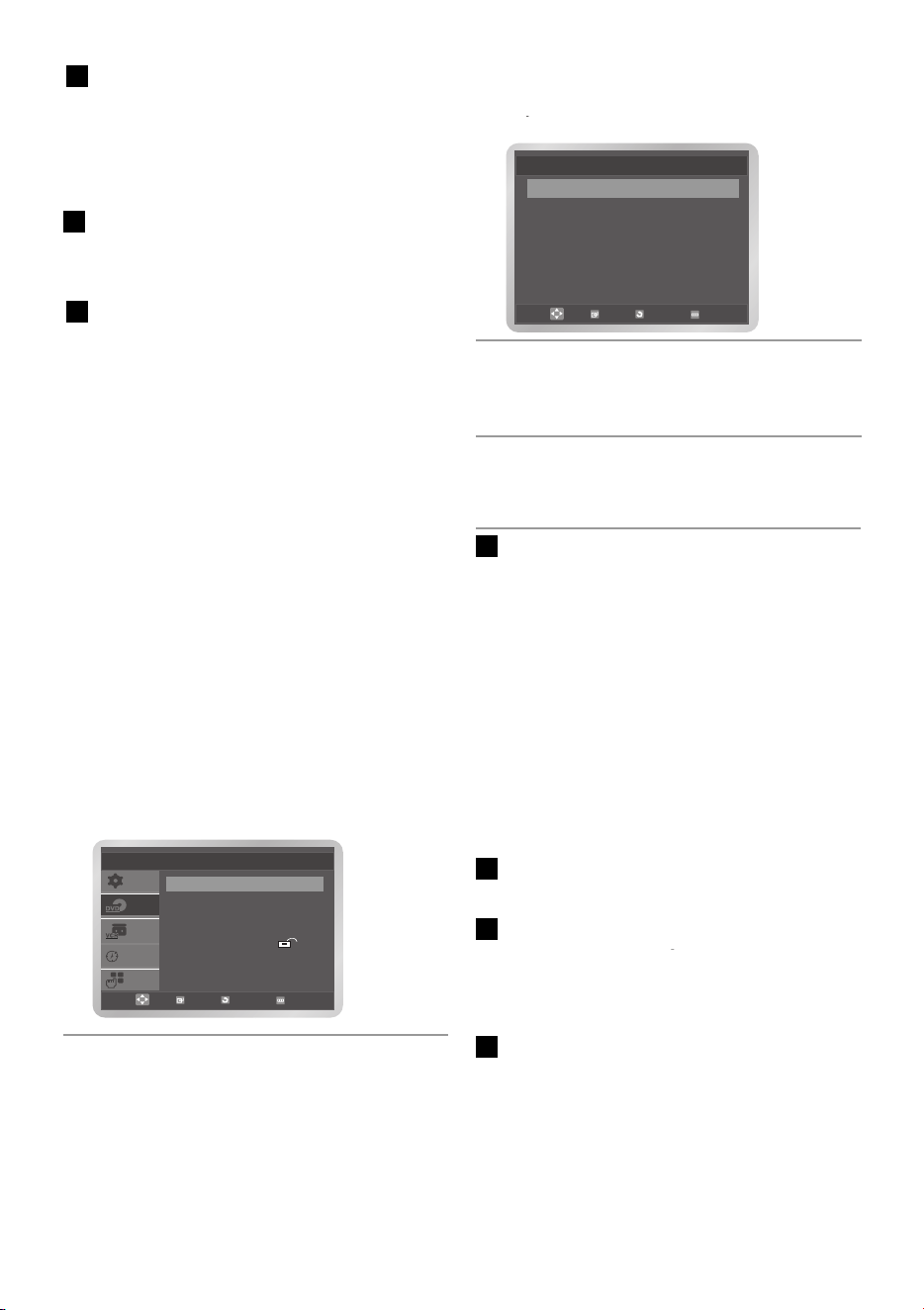
Bulgary
- 35
SETUP
DVD
VCR
PROG
FUNC
OK RETURN MENU
DVD Setup
Language Setup
Audio Setup
Display Setup
Parental Setup :
DivX(R) Registration
OK RETURN MENU
Display Setup
TV Aspect : 4:3 L-Box
Black Level : Off
NTSC Disc Output : PAL60
DVD Out : RGB
• Off: ɢɡɛɟ
ɪ
ɟɬɟ ɬɨɜɚ ɤɨɝɚɬɨ
ɭ
ɫɢɥɜɚɬɟɥɹ ɟ
DTS
• On: ɢɡɯɨɞɟɧ DTS Bitstream ɱɪɟɡ ɞɢɝɢɬɚɥɟɧ
• Off: ɇɟ ɢɡɞɚɜɚ ɢɡɯɨɞɟɧ ɫɢɝɧɚɥ.
ɢɡɯɨɞ ɫɚɦɨ. ɂɡɛɟɪɟɬɟ DTS ɤɨɝɚɬɨ
ɫɜɴɪɡɜɚɬɟ DTS ɞɟɤɨɞɟɪ.
Ⱦɢɧɚɦɢɱɧɚ ɤɨɦɩɪɟɫɢɹ
PCM Down Sampling
ɫɜɴ
ɪ
ɡɚɧ ɤɴɦ 96KHz. ȼ ɬɨɡɢ ɫɥ
ɭ
ɱɚɣ ɜɫɢɱɤɢ
ɫɢɝɧɚɥɢ ɳɟ ɛɴɞɚɬ ɛɟɡ
ɩɪɨɦɟɧɢ.
• On: ɂɡɛɟ
ɪ
ɟɬɟ ɝɨ ɤɨɝɚɬɨ
ɭ
ɫɢɥɜɚɬɟɥɹ ɟ
ɫɜɴ
ɪ
ɡɚɧ ɤɴɦ ɩɥɟɴ
ɪ
ɚ ɧɟ ɟ 96KHz. ȼ ɬɨɡɢ
ɫɥ
ɭ
ɱɚɣ 96KHz ɫɢɝɧɚɥɢɬɟ ɫɟ
ɤɨɧɜɟɪɬɢɪɚɬ
4
8KHZ.
1 ɇɚɬɢɫɧɟɬɟ MENU ɛɭɬɨɧɚ ɜ ɫɩɪɹɧ ɪɟɠɢɦ.
• ɤɚɤ ɞɚ ɧɚɩɪɚɜɢɬɟ DVD ɦɟɧɸɬɨ ɞɚ ɫɟ ɦɚɯɧɟ ɢ ɞɚ ɫɟ
ɜɴɪɧɟɬɟ ɤɴɦ ɟɤɪɚɧɚ, ɧɚɬɢɫɧɟɬɟ RETURN
ɛɭɬɨɧɚ.
ɢɥɢ
ɢɥɢ
¦
• ɩɪɨɢɡɜɟɞɟɧ ɨɬ Dolby Laboratories. “Dolby”
• “DTS” ɢ “DTS Digital Out” ɫɚ ɡɚɩɚɡɟɧɚ ɦɚɪɤɚ
ɢ ɞɜɨɣɧɢɹɬ ɫɢɦɜɨɥ D ɫɚ ɡɚɩɚɡɟɧɚ ɦɚɪɤɚ ɧɚ Dolby
S
Laboratories.
ɧɚ Digital Theater Systems, Inc.
ɇɚɫɬɪɨɣɜɚɧɟ ɧɚ ɨɩɰɢɢɬɟ ɧɚ ɟɤɪɚɧɚ
ɇɚɬɢɫɧɟɬɟ
ɛɭɬɨɧɢɬɟ ɡɚ ɞɚ
ɢɡɛɟɪɟɬɟ DVD. ɇɚɬɢɫɧɟɬɟ OK ɛɭɬɨɧɚ
.
ɢɥɢ
2 ɇɚɬɢɫɧɟɬɟ
ɢɡɛɟɪɟɬɟ Display
Setup. ɇɚɬɢɫɧɟɬɟ OK
ɭ
ɛɭɬɨɧɚ ɢɥɢ
.
ɛɭɬɨɧɢɬɟ ɡɚ ɞɚ
3 ɇɚɬɢɫɧɟɬɟ
ɛɭɬɨɧɢɬɟ ɡɚ ɞɚ
ɢɥɢ
ɢɡɛɟɪɟɬɟ TV Aspect. ɇɚɬɢɫɧɟɬɟ OK
ɛɭɬɨɧɚ ɢɥɢ
.
4 ɇɚɬɢɫɧɟɬɟ
ɛɭɬɨɧɢɬɟ ɡɚ ɞɚ
ɢɥɢ
ɢɡɛɟɪɟɬɟ ɠɟɥɚɧɢɹɬ ɨɛɟɤɬ. ɇɚɬɢɫɧɟɬɟ OK
ɛɭɬɨɧɚ ɡɚ ɞɚ ɢɡɛɟɪɟɬɟ
ɠɟɥɚɧɚɬɚ ɨɩɰɢɹ.
TV ɫɩɟɤɬ
ȼ ɡɚɜɢɫɢɦɨɫɬ ɨɬ ɬɢɩɚ Ɍȼ, ɦɨɠɟɬɟ ɞɚ
ɧɚɝɥɚɫɢɬɟ ɚɫɩɟɤɬɚ.
• 4:3 Letter Box :
ɂɡɛɟɪɟɬɟ ɝɨ ɤɨɝɚɬɨ ɢɫɤɚɬɟ ɢɫɤɚɬɟ ɞɚ
ɂɡɛɟɪɟɬɟ ɡɚ ɨɛɢɱɚɣɧɢɹɬ ɪɚɡɦɟɪ ɡɚ
ɝɥɟɞɚɬɟ ɜ 16:9, ɜɴɩɪɟɤɢ Ɍȼ ɟ 4:3.
• 4:3 Pan Scan :
• 16:9 Wide :
ɰɟɧɬɪɚɥɧɚɬɚ ɱɚɫɬ ɧɚ 16:9 ɟɤɪɚɧ.
NTSC Disc Output
Ɇɨɠɟɬɟ ɞɚ ɜɢɞɢɬɟ ɩɴɥɧɚɬɚ 16:9ɤɚɪɬɢ
ɧɚ ɧɚ ɟɤɪɚ ɧɚ Ɍȼ.
Black Level
ɇɚɝɥɚɫɟɬɟ ɹɪɤɨɫɬɬɚ ɧɚ ɟɤɪɚɧɚ (On/Off).
p
“NTSC” ɚɤɨ ɟɤɪɚɧɚ ɢɦɚ ɟɞɢɧ NTSC-video
ɜɯɨɞ. Ⱥɤɨ ɬɨɜɚ ɧɟ ɟ ɫɥɭɱɚɹ, ɢɡɛɟɪɟɬɟ
DVD ɢɡɯɨɞ
• RGB: ɂɡɩɪɚɳɚ RGB ɫɢɝɧɚɥɢ ɨɬ
“PAL60”.
AV JACK
(
SCART ɬɟ
ɪ
ɦɢɧɚɥ
)
.
• S-Video: ɂɡɩɪɚɳɚ S-VIDEO ɫɢɝɧɚɥɢ ɨɬ
AV JACK
(
S-Video ɬɟ
ɪ
ɦɢɧɚɥ
)
.
• Video: ɢɡɩɪɚɳɚ COMPOSITE VIDEO
ɫɢɝɧɚɥɢ ɨɬ AV JACK
(
SCART ɬɟ
ɪ
ɦɢɧɚɥ
)
.
• Off: ɡɚ
ɞ
ɚ ɢɡɛɟ
ɪ
ɟɬɟ ɫɬɚɧ
ɞ
ɚ
ɪ
ɬɟɧ.
• On: ɡɚ ɞɚ ɢɡɛɟɪɟɬɟ ɞɢɧɚɦɢɱɧɚ ɤɨɦɩɪɟɫɢɹ
EUR Bulgari 5 3/12/07 7:53 PM Page 35
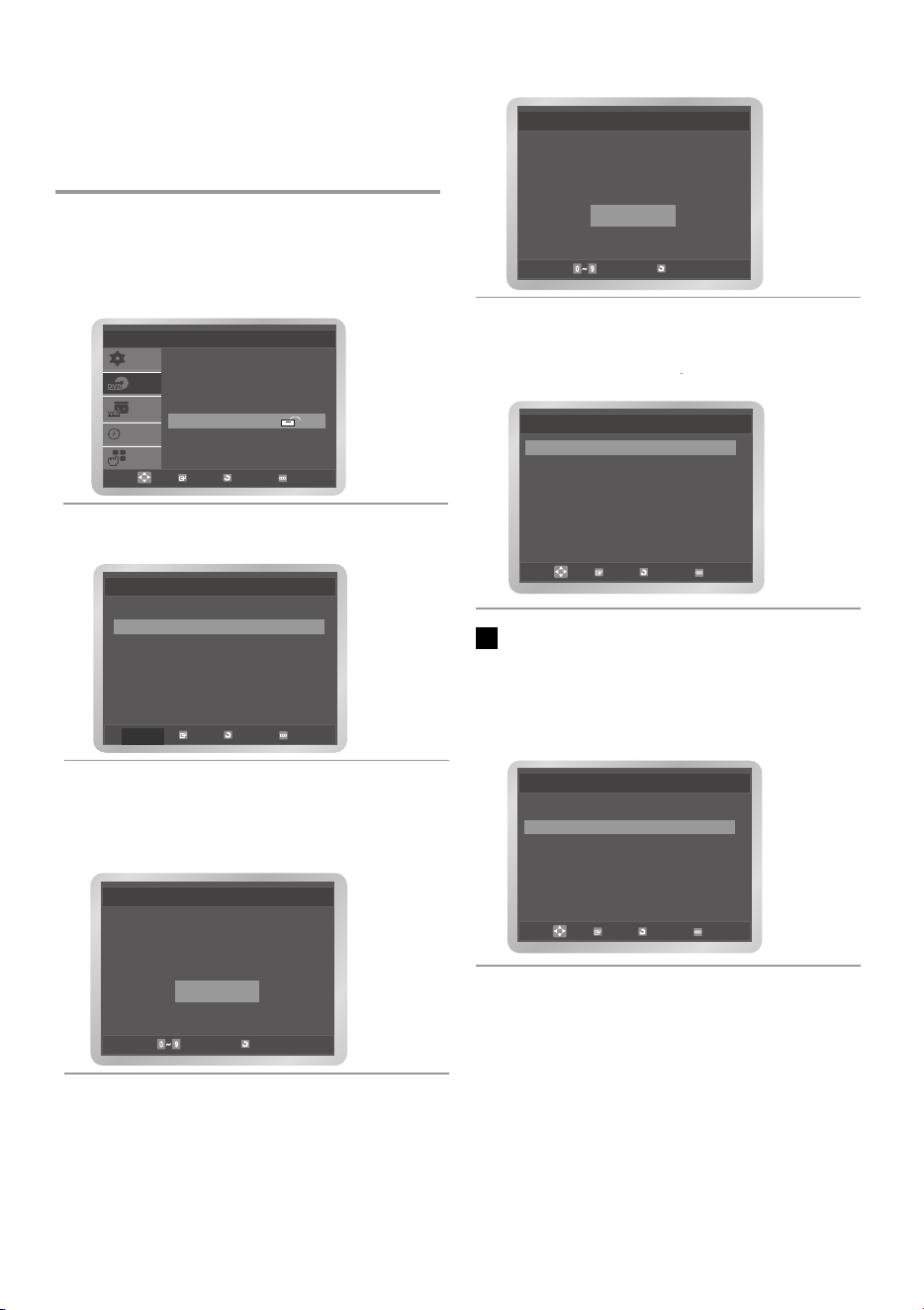
36 -
Bulgary
RETURN
Create Password
Enter Password
– – – –
RETURN
Create Password
Re-enter Password
– – – –
Parental Setup
OK RETURN MENU
Use Password : Yes
Rating Level : 1
Change Password
OK RETURN MENU
Parental Setup
Use Password : No
SETUP
DVD
VCR
PROG
FUNC
OK RETURN MENU
DVD Setup
Language Setup
Audio Setup
Display Setup
Parental Setup :
DivX(R) Registration
Parental Setup
OK RETURN MENU
Use Password : Yes
Rating Level : 1
Change Password
ɇɚɫɬɪɨɣɜɚɧɟ ɧɚ ɪɨɞɢɬɟɥɫɤɢ
ɤɨɧɬɪɨɥ
Ɍɚɡɢ ɮɭɧɤɰɢɹ ɪɚɛɨɬɢ ɜ ɫɴɨɬɜɟɬɫɬɜɢɟ ɫ ɪɟɣɬɢɧ
ɝ
ɚ ɤɨɣɬɨ ɫɬɟ ɧɚɫɬɪɨɢɥɢ ɡɚ ɝɥɟɞɚɧɟ.
1 ɇɚɬɢɫɧɟɬɟ MENU ɛɭɬɨɧɚ ɜ ɫɩɪɹɧ ɪɟɠɢɦ.
ɇɚɬɢɫɧɟɬɟ
2 ɇɚɬɢɫɧɟɬɟ OK ɛɭɬɨɧɚ ɢɥɢ
ɢɥɢ
ɛɭɬɨɧɢɬɟ ɡɚ ɞɚ ɢɡɛɟɪɟɬɟ
DVD. ɇɚɬɢɫɧɟɬɟ OK ɛɭɬɨɧɚ ɢɥɢ
ɢɥɢ
.
Re-enter Password ɦɟɧɸɬɨ ɳɟ ɫɟ ɩɨɹɜɢ.
ɇɚɬɢɫɧɟɬɟ
ɛɭɬɨɧɢɬɟ
ɡɚ ɞɚ ɢɡɛɟɪɟɬɟ Parental Setup.
.
Use Password ɦɟɧɸɬɨ ɳɟ ɫɟ ɩɨɹɜɢ.
3 ɇɚɬɢɫɧɟɬɟ OK ɛɭɬɨɧɚ ɢɥɢ
ɨɬɧɨɜɨ ɚɤɨ
ɢɫɤɚɬɟ ɞɚ ɢɡɩɨɥɡɜɚɬɟ ɩɚɪɨɥɚ.
Enter Password ɦɟɧɸɬɨ ɳɟ ɫɟ ɩɨɹɜɢ.
ȼɴɜɟɞɟɬɟ ɜɚɲɚɬɚ ɩɚɪɨɥɚ.
4 ȼɴɜɟɞɟɬɟ ɨɬɧɨɜɨ ɩɚɪɨɥɚɬɚ.
ɪ
DVD-VCR ɭɪɟɞɚ ɟ ɡɚɤɥɸɱɟɧ.
Use Password ɟ ɧɚɫɬɪɨɟɧ ɧɚ Yes
ɢ Parental Setup ɦɟɧɸɬɨ ɫɟ ɩɨɤɚɡɜɚ.
ɇɚɫɬɪɨɣɜɚɧɟ ɧɚ ɪɟɣɬɢɧɝɚ
5 ɇɚɬɢɫɧɟɬɟ
ɛɭɬɨɧɢɬɟ ɡɚ ɞɚ
ɢɥɢ
ɢɡɛɟɪɟɬɟ Rating Level. ɇɚɬɢɫɧɟɬɟ OK
ɛɭɬɨɧɚ ɢɥɢ
.
EUR Bulgari 5 3/12/07 7:53 PM Page 36
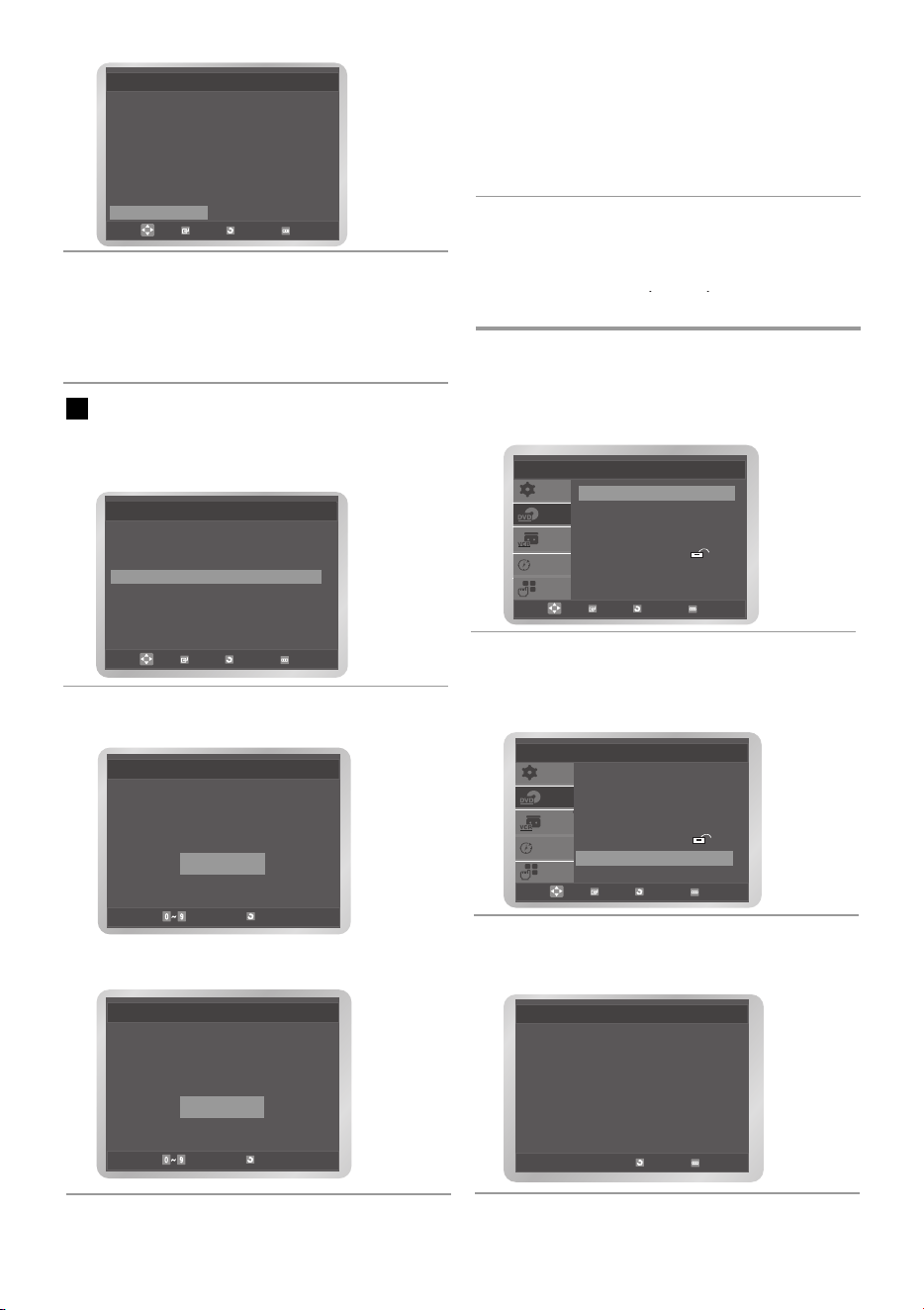
Bulgary
- 37
OK RETURN MENU
Rating Level
Level 8 Adult
Level 7
Level 6
Level 5
Level 4
Level 3
Level 2
Level 1 Kids Safe
Parental Setup
OK RETURN MENU
Use Password : Yes
Rating Level : 1
Change Password
RETURN
Change Password
Enter New Password
– – – –
RETURN
Change Password
Re-enter Password
– – – –
SETUP
DVD
VCR
PROG
FUNC
OK RETURN MENU
DVD Setup
Language Setup
Audio Setup
Display Setup
Parental Setup :
DivX(R) Registration
SETUP
DVD
VCR
PROG
FUNC
OK RETURN MENU
DVD Setup
Language Setup
Audio Setup
Display Setup
Parental Setup :
DivX(R) Registration
RETURN MENU
DivX(R) Registration
Your registration code is: XXXXXXXX .
Please use this code to register this
player with the DivX(R) Video On Demand
service. This will allow you to rent and
purchase videos using the DivX(R) Video
On Demand format. To learn more go to
www.divx.com/vod.
6 ɇɚɬɢɫɧɟɬɟ
ɛ
ɭ
ɬɨɧɢɬɟ ɡɚ ɞɚ
ɢɥɢ
ɢɡɛɟɪɟɬɟ ɠɟɥɚɧɨɬɨ ɧɢɜɨ (ɧɚɩɪɢɦɟɪ
Level 6). ɇɚɬɢɫɧɟɬɟ OK ɛɭɬɨɧɚ ɢɥɢ
.
• ɞɢɫɤɨɜɟ ɫ ɪɟɣɬɢɧɝ 7 ɧɹɦɚ ɞɚ ɫɟ
ɜɴɡɩɪɨɢɡɜɟɞɚɬ.
ɋɦɹɧɚ ɧɚ ɩɚɪɨɥɚɬɚ
7 ɇɚɬɢɫɧɟɬɟ
ɛɭɬɨɧɢɬɟ ɡɚ ɞɚ
ɢɥɢ
ɢɡɛɟɪɟɬɟ Change password.
8 Enter New Password ɫɟ ɩɨɤɚɡɜɚ.
ȼɴɜɟɞɟɬɟ ɩɚɪɨɥɚɬɚ ɫ ɰɢɮɪɢɬɟ.
Re-enter Password ɫɟ ɩɨɤɚɡɜɚ ɡɚ ɞɚ
ɩɨɬɜɴɪɞɢɬɟ ɩɚɪɨɥɚɬɚ.
9 ȼɴɜɟɞɟɬɟ ɩɚɪɨɥɚɬɚ ɨɬɧɨɜɨ
RETURN ɢɥɢ
• Ɂɚ ɞɚ ɫɟ ɦɚɯɧɟ ɦɟɧɸɬɨ ɧɚɬɢɫɧɟɬɟ ɛɭɬɨɧɚ
ɢɥɢ
• ɚɤɨ ɫɬɟ ɡɚɛɪɚɜɢɥ ɩɚɪɨɥɚɬɚ, ɨɛɴɪɧɟɬɟ
ɛɭɬɨɧɚ.
ɫɟ ɤɴɦ ɝɥɚɜɚɬɚ ɱɟɫɬɨ ɫɪɟɳɚɧɢ ɩɪɨɛɥɟɦɢ.
DivX(R) Ɋɟɝɢɫɬɪɚɰɢɹ
Ɇɨɥɹ ɢɡɩɨɥɡɜɚɣɬɟ ɪɟɝɢɫɬɪɚɰɢɨɧɧɢɹɬ
ɤɨɞ ɡɚ ɞɚ ɪɟɝɢɫɬɪɢɪɚɬɟ ɜɚɲɢɹɬ ɩɪɨɞɭɤɬ.
ɪɪɰ ɞ
Ɂɚ ɩɨɜɟɱɟ ɢɧɮɨɪɦɚɰɢɹ: www.divx.com/vod.
1 ɇɚɬɢɫɧɟɬɟ MENU ɛɭɬɨɧɚ ɜ ɫɩɪɹɧ ɪɟɠɢɦ.
ɇɚɬɢɫɧɟɬɟ
ɛɭɬɨɧɢɬɟ ɡɚ ɞɚ
ɢɡɛɟɪɟɬɟ DVD. DVD Setup ɦɟɧɸɬɨ ɫɟ
ɩɨɤɚɡɜɚ.
2 ɇɚɬɢɫɧɟɬɟ OK ɛɭɬɨɧɚ ɢɥɢ
.
ɇɚɬɢɫɧɟɬɟ
ɢɥɢ
ɛɭɬɨɧɢɬɟ ɡɚ ɞɚ
ɢɡɛɟɪɟɬɟ DivX(R) Registration.
3
ɇɚɬɢɫɧɟɬɟ OK ɛɭɬɨɧɚ ɢɥɢ
.
ɋɴɨɛɳɟɧɢɟ ɳɟ ɫɟ ɩɨɹɜɢ.
¦
EUR Bulgari 5 3/12/07 7:53 PM Page 37
38 -
Bulgary
Supported CODEC formats DivX3, DivX4, DivX5 (GMC 1WP)
Supported file formats *.avi, *.mpeg
Supported audio formats AC3, MP3, WMA
Supported caption formats * .SMI, * .SRT, * .SUB
READING
Loading
DivX, DivX Certified,
and associated logos
are trademarks of
DivXNetworks, Inc and
are used under license.
Ɉɛɧɨɜɹɜɚɧɟ
Ɇɨɥɹ ɩɪɨɱɟɬɟ ɩɪɨɰɟɞɭɪɢɬɟ ɩɨ-ɞɨɥɭ.
1 ɫɥɟɞɧɢɬɟ ɫɴɛɢɬɢɹ ɦɨɝɚɬ ɞɚ ɩɪɟɤɴɫɧɚɬ
2 ȼɴɡɩɪɨɢɡɜɟɠɞɚɧɟ ɫɚɦɨ ɩɨɞɞɴɪɠɚ
ɩɪɨɰɟɫɚ ɢ ɞɚ ɩɪɢɱɢɧɹɬ ɩɟɪɦɚɧɟɧɬɧɢ
ɩɨɜɪɟɞɢ.
• ɂɡɤɥɸɱɜɚɧɟ ɨɬ ɤɨɧɬɚɤɬɚ
• ɋɬɚɪɚ ɢɧɫɬɚɥɚɰɢɹ
• Ɇɪɴɫɨɬɢɹ ɢɥɢ ɞɪɚɫɤɨɬɢɧɢ ɩɨ ɞɢɫɤɚ
• Ɉɬɜɚɪɹɧɟ ɧɚ ɜɪɚɬɚɬɚ ɩɨ ɜɪɟɦɟ ɧɚ ɪɚɛɨɬɚ
Ⱥɧɝɥɢɣɫɤɢ ɫɭɛɬɢɬɪɢ
ɚɤɨ ɢɦɚɬɟ ɩɪɨɛɥɟɦ ɢɥɢ ɜɴɩɪɨɫ, ɫɜɴɪɠɟɬɟ
DivX ɬɚɛɥɢɰɚ ɫ
ɫɟ ɫɴɫ SAMSUNG ɫɟɪɜɢɡ.
• ADivX ɞɢɫɤ ɦɨɠɟ ɞɚ ɧɟ ɫɟ ɜɴɡɩɪɨɢɡɜɟɞɟ
ɜ ɡɚɜɢɫɢɦɨɫɬ ɨɬ ɮɨɪɦɚɬɚ, ɡɚɩɢɫɚ ɢ ɦɟɬɨɞɚ.
• ɉɪɢ ɧɹɤɨɣ ɜɢɞɟɨ ɮɚɣɥɨɜɟ ɦɨɠɟ ɞɚ ɫɟ
ɚɤɬɢɜɧɢ ɫɚɦɨ ɝɥɚɫ ɢɥɢ ɜɢɞɟɨ.
• ɉɪɨɜɟɪɟɬɟ DivX ɞɨɫɤ ɮɨɪɦɚɬɚ ɞɚɥɢ
ɧɹɦɚ ɝɪɟɲɤɚ.
• ɇɨɪɦɚɥɧɚɬɚ ɨɩɟɪɚɰɢɹ ɟ ɫɚɦɨ ɜɴɡɦɨɠɧɚ
ɩɪɢ 720X480 ɩɢɤɫɟɥɚ ɢɥɢ ɩɨ-ɦɚɥɤɨ.
• Ɇɚɤɫ 65 ɡɧɚɤɚ ɦɨɝɚɬ ɞɚ ɫɟ ɢɡɩɨɥɡɜɚɬ ɡɚ
ɡɚɝɥɚɜɢɹ ɧɚ DivX.
• ɧɟɩɨɡɧɚɬɢ ɡɧɚɰɢ ɳɟ ɫɟ ɩɨɤɚɠɚɬ ɤɚɬɨ (*).
DivX ɦɨɠɟ ɞɚ ɫɟ ɪɚɡɞɟɥɢ ɧɚ ȼɢɞɟɨ ɢ Ⱥɭɞɢɨ
Ʉɚɤ ɞɚ ɧɚɩɪɚɜɢɬɟ ɞɢɫɤ ɡɚ
ɨɛɧɨɜɹɜɚɧɟ
ɪ
ɇɚɩɢɲɟɬɟ ɝɨɬɨɜɢɹ ɮɚɣɥ ɧɚ ɧɨɜ CD-R
ɞɢɫɤ, ɢɡɩɨɥɡɜɚɣɤɢ ɫɥɟɞɧɢɬɟ ɩɚɪɚɦɟɬɪɢ:
ɋɚɦɫɭɧɝ ɂɧɬɟɪɧɟɬ ɫɚɣɬɚ
Support/Download/index. aspx).
(http://www.samsung.com/Support/Product
ɋɥɟɞ ɤɚɬɨ ɩɪɨɜɟɪɢɬɟ ɦɨɞɟɥɚ ɧɚ ɜɚɲɟɬɨ
DVD-ȼɂȾȿɈ, ɢɡɬɟɝɥɟɬɟ ɩɪɚɜɢɥɧɢɹɬ ɮɚɣɥ
ɡɚ ɜɚɲɢɹɬ ɦɨɞɟɥ.
2 Ɂɚɩɢɲɟɬɟ ɮɚɣɥɚ ɧɚ ɞɢɫɤ.
ɂɦɟ ɧɚ ɮɚɣɥɚ: ɋɨɮɬɭɟɪɟɧ ɨɛɧɨɜɟɧ ɮɚɣɥ
ɢɦɟ:
Ɇɨɥɹ ɧɟ ɩɪɨɦɟɧɢ ɢɦɟɬɨ ɧɚ ɮɚɣɥɚ.
Ⱥɤɨ ɝɨ ɩɪɨɦɟɧɢɬɟ DVD-ȼɂȾȿɈ ɧɹɦɚ ɞɚ
ɪɚɡɩɨɡɧɚɟ ɞɢɫɤɚ.
• ɉɪɟɩɨɪɴɱɚɧɚ ɩɪɨɝɪɚɦɚ
- Nero Burning / Easy CD Creator ɢ ɬ.ɧ.
• Ɉɩɰɢɢ
Multisession; No Multisession
- CD ɬɪɹɛɜɚ ɞɚ ɟ ɡɚɬɜɨɪɟɧ - ɮɢɧɚɥɢɡɢɪɚɧ.
• Ɂɚ ɞɚ ɭɜɟɥɢɱɢɬɟ ɪɚɛɨɬɚɬɚ ɧɚ ɞɢɫɤɚ, ɫɥɨɠɟɬɟ
ɧɹɤɚɤɴɜ ɮɚɣɥ (ɧɚɞ 100MB) ɡɚɟɞɧɨ ɫ
ɨɛɧɨɜɹɜɚɳɢɹ ɮɚɣɥ ɜ
CD-R ɞɢɫɤɚ, ɧɟ CD-RW. (Ⱦɨɩɴɥɧɢɬɟɥɧɢɹɬ ɮɚɣɥ
Ɉɛɧɨɜɹɜɚɧɟ
ɦɨɠɟ ɞɚ ɛɴɞɟ ɜ ɤɚɤɴɜɬɨ ɢ ɞɚ ɟ ɮɨɪɦɚɬ ɧɨ ɧɟ ɢ
jpg, mp3, ɢɥɢ wma . ZIP
ɮɚɣɥɨɜɟ ɫɟ ɩɪɟɩɨɪɴɱɜɚɬ.
1 ɩɨɫɬɚɜɟɬɟ ɞɢɫɤɚ ɫɴɫ ɫɨɮɬɭɟɪɚ ɡɚ
ɨɛɧɨɜɹɜɚɧɟ. Ɍɨɜɚ ɨɬɧɟɦɚ ɨɤɨɥɨ 30 ɫɟɤ ɡɚ
2 READING ɫɟ ɩɨɹɜɹɜɚ ɜ ɥɹɜɚɬɚ ɝɨɪɧɚ
ɞɚ ɫɟ ɡɚɪɟɞɢ ɞɢɫɤɚ.
ɫɬɪɚɧɚ ɧɚ
3 ERASE ɢ WRITE ɳɟ ɫɟ ɩɨɹɜɹɬ ɧɚ ɟɤɪɚɧɚ
ɡɚ ɨɤɨɥɨ 40 ɫɟɤ ɩɨ ɜɪɟɦɟ ɧɚ ɨɛɧɨɜɹɜɚɧɟɬɨ.
ɫ
ɯɚɪɚɤɬɟɪɢɫɬɢɤɢ
ȼɚɠɧɨ
1 ɂɡɬɟɝɥɟɬɟ ɫɨɮɬɭɟɪɧɢɹ ɨɛɧɨɜɟɧ ɮɚɣɥ ɨɬ
PC7CA.rom
EUR Bulgari 5 3/20/07 11:00 AM Page 38

Bulgary
- 39
ERASE
RETR 00
DONE
RETR 00
Code Ver : XXXXXXXXX
Servo Ver : XXXXXXXXX
4 ɳɟ ɫɟ ɩɨɹɜɢ DONE ɤɨɝɚɬɨ ɩɪɨɰɟɫɚ
ɡ
ɡɚɜɴɪɲɢ
ɭ
ɫɩɟɲɧɨ.
5 ɋɟɥɞ ɬɨɜɚ ɬɪɹɛɜɚ ɞɚ ɢɡɤɥɸɱɢɬɟ ɭɪɟɞɚ ɢ ɞɚ
ɢɡɜɚɞɢɬɟ ɞɢɫɤɚ ɫ ɛɭɬɨɧɚ OPEN/CLOSE ɫɥɟ
ɞ
ɤɚɬɨ ɭɪɟɞɚ ɟ
6 Ɉɛɧɨɜɹɜɚɧɟɬɨ ɟ ɡɚɜɴɪɲɢɥɨ. ȼɤɥɸɱɟɬɟ
ɭɪɟɞɚ ɢ ɫɟ ɧɚɫɥɚɞɟɬɟ ɧɚ DivX ɮɢɥɦɢ.
• Ɂɚ ɞɚ ɩɪɨɜɟɪɢɬɟ ɧɨɜɚɬɚ ɜɟɪɫɢɹ,
ɧɚɬɢɫɧɟɬɟ ɛɭɬɨɧɚ INFO ɫɥɟɞ ɤɚɬɨ ɨɬɜɨɪ
ɢ
ɬɟ ɜɪɚɬɚ ɡɚ ɞɢɫɤɚ.
ȼɚɠɧɨ
• ɟɤɪɚɧɚ ɦɨɠɟ ɞɚ ɟ ɪɚɡɥɢɱɟɧ ɜ ɡɚɜɢɫɢɦɨɫɬ ɨɬ
ɨɬ ɜɟɪɫɢɹɬɚ, ɨɬ ɩɪɨɢɡɜɨɞɢɬɟɥɹ, ɛɟɡ
ɋɩɟɰɢɚɥɧɢ ɮɭɧɤɰɢɢ ɡɚ
ɜɴɡɩɪɨɢɡɜɟɠɞɚɧɟ
ɉɪɢ DVDVCD/CD ɜɴɡɩɪɨɢɡɜɟɠɞɚɧɟ ɜɢɟ
ɉɪɢ DVD
/
/CD ɜɴɡɩɪɨɢɡɜɟɠɞɚɧɟ ɜɢɟ
/CD ɜɴɡɩɪɨɢɡɜɟɠɞɚɧɟ ɜɢɟ
ɦ
Ɂɚ ɞɚ ɩɨɞɧɨɜɢɬɟ ɧɨɪɦɚɥɧɨ ɜɴɡɩɪɨɢɡɜɟɠɞɚɧɟ,
ɦ
ɨɠɟɬɟ ɞɚ ɢɡɛɟɪɟɬɟ ɨɬ ɫɥɟɞɧɢɬɟ ɫɩɟɰɢɚɥɧɢ
ɮɭɧɤɰɢɢ ɧɚ
ɧɚɬɢɫɧɟɬɟ ɛɭɬɨɧɚ ɡɚ ɜɴɡɩɪɨɢɡɜɟɠɞɚɧɟ.
ɇɚɬɢɫɧɟɬɟ ɜɴɡɩɪɨɢɡɜɟɠɞɚɧɟ ɛɭɬɨɧɚ.
• Ʉɚɪɬɢɧɚɬɚ ɳɟ ɫɬɚɧɟ ɫɬɚɬɢɱɧɚ ɢ ɡɜɭɤɴɬ ɳɟ ɟ
ɟ ɡɚɝɥɭɲɟɧ.
• Ɂɚ ɞɚ ɩɨɞɧɨɜɢɬɟ ɜɴɡɩɪɨɢɡɜɟɠɞɚɧɟɬɨ,
Ⱥ
ɧɚɬɢɫɧɟɬɟ ɨɬɧɨɜɨ ɛɭɬɨɧɚ ɡɚ ɬɨɜɚ.
• Ⱥɤɨ ɭɪɟɞɚ ɟ ɨɫɬɚɜɟɧ ɡɚ 5 ɦɢɧ ɧɚ ɬɨɡɢ ɪɟɠɢɦ,
ɬɨɣ ɚɜɬɨɦɚɬɢɱɧɨ ɳɟ ɫɟ ɢɡɤɥɸɱɢ.
ɇɚɩɪɟɞɜɚɧɟ ɤɚɞɴɪ ɩɨ ɤɚɞɴɪ
(ɋɬɴɩɤɚ)
Ʉɨɝɚɬɨ ɫɬɟ ɜɴɜ ɜɴɡɩɪɨɢɡɜɟɠɞɚɧɟ, ɧɚɬɢɫɧɟɬɟ
F.ADV/STEP ɛɭɬɨɧɚ ɡɚ ɞɚ ɧɚɩɪɟɞɧɟɬɟ ɤɚɞɴɪ
ɫɥɟɞ ɤɚɞɴɪ.
ɡɚɬɜɨɪɟɬɟ ɜ ɪɚɦɤɚ ɨɬ ɟɞɢɧ ɩɴɬ
.
• Ɂɜ
ɭ
ɤɴɬ ɟ ɛɟɡɦɴɥɜɟɧ ɩ
ɪ
ɟɡ ɫɩɨɫɨɛ ɧɚ ɧɚɩ
ɪɟɞɴɤ ɧɚ ɪɚɦɤɚɬɚ .
• ɇɚɬɢɫɧɟɬɟ ɛɭɬɨɧɚ ɡɚ ɜɴɡɩɪɨɢɡɜɟɠɞɚɧɟ.
ɉɪɟɫɤɚɱɚɧɟ ɧɚɩɪɟɞ/ɧɚɡɚɞ
Ⱦɨɤɚɬɨ ɫɬɟ ɜ CD ɢɥɢ DVD ɞɢɫɤ ɪɟɠɢɦ, ɧɚɬ
ɢ
ɢ
ɫɧɟɬɟ ɛɭɬɨɧɢɬɟ
l¦¦ / l
ɡɚ ɞɚ ɩɪɟɫɤɨɱɢɬɟ
ɧɚɩɪɟɞ ɢɥɢ
ɋɬɚɬɢɱɟɧ
ɧɚɡɚɞ ɤɴɦ ɩɟɫɧɢɬɟ ɢɥɢ ɝɥɚɜɢɬɟ ɨɬ
ɞɢɫɤɚ.
• ɉɪɟɫɤɚɱɚɧɟ ɧɚɩɪɟɞ – ɡɚ ɞɚ ɨɬɢɞɟɬɟ ɧɚ
Ɍɴɪɫɟɧɟ ɧɚɩɪɟɞ/ɧɚɡɚɞ
ɫɥɟɞɜɚɳɢɬɟ ɩɫɟɧɢ/ɝɥɚɜɢ.
• ɉɪɟɫɤɚɱɚɧɟ ɧɚɡɚɞ – ɡɚ ɞɚ ɨɬɢɞɟɬɟ ɧɚ ɜ
ɧɚɱɚɥɨɬɨ ɧɚ ɝɥɚɜɚ/ɩɟɫɟɧɬɚ.
• ɇɚɬɢɫɧɟɬɟ ɛɭɬɨɧɚ ɡɚ ɧɚɡɚɞ ɨɬɧɨɜɨ ɡɚ ɞɚ
ɨɬɢɞɟɬɟ ɧɚ ɩɪɟɞɢɲɧɚɬɚ ɩɟɫɟɧ.
Ʉɨɝɚɬɨ ɫɬɟ ɜ ɪɟɠɢɦ ɜɴɡɩɪɨɢɡɜɟɠɞɚɧɟ, ɧɚɬɢɫɧ
ɟɬɟ ɛɭɬɨɧɚ
ɡɚ ɞɚ ɜɴɡɩɪɨɡɢɜɟɞɟɬɟ
¦¦ /
ɧɚ ɩɨ-ɛɴɪɡɚ
ɫɤɨɪɨɫɬ - 2X - 4X - 8X - 16X - 32X - 128X
ɫɤɨɪɨɫɬ. ɇɚɬɢɫɧɟɬɟ ɛɭɬɨɧɚ ɡɚ
ɜɴɡɩɪɨɢɡɜɟɠɞɚɧɟ ɡɚ ɞɚ ɜɴɡɫɬɚɧɨɜɢɬɟ
ɧɨɪɦɚɥɧɚɬɚ ɫɤɨɪɨɫɬ.
• VCD/CD : 2X - 4X - 8X - 16X -
CD : 2X - 4X - 8X - 16X - 32
32X
ɩɪɟɞɢɡɜɟɫɬɢɟ.
EUR Bulgari 5 3/20/07 11:00 AM Page 39
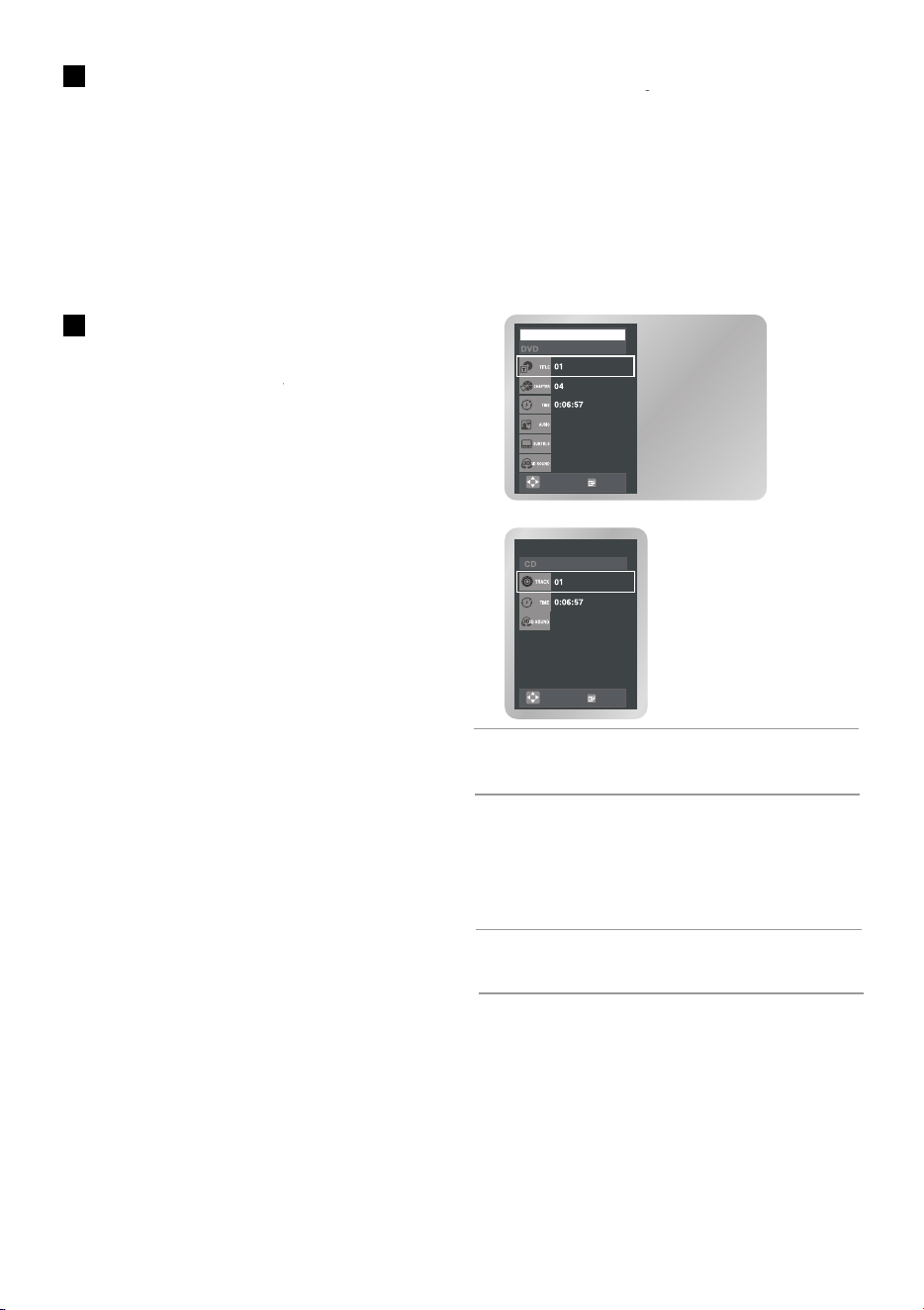
40 -
Bulgary
ENG 5.1CH
ENG
MOVE OK
Off
MOVE OK
Off
DVD
CD
l
Ɂɚɛɚɜɟɧɨ ɞɜɢɠɟɧɢɟ
• ɇɚɬɢɫɧɟɬɟ ɡɚ ɫɩɢɪɚɧɟ ɡɚ ɞɚ ɫɩɪɟɬɟ ɜɴɡɩɪɨɢ
ɢɡɜɟɠɞɚɧɟɬɨ.
Ɂɚ ɞɚ ɩɨɞɧɨɜɢɬɟ DVD/VCD/CD ɨɬ ɬɨɱɤɚɬɚ
/
CD ɨɬ ɬɨɱɤɚɬɚ
ɜ
ɤɨɹɬɨ ɫɬɟ ɫɩɪɹɥ ɞɢɫɤɚ, ɧɚɬɢɫɧɟɬɟ ɛɭɬɨɧɚ
ɡɚ ɜɴɡɩɪɨɢɡɜɟɠɞɚɧɟ.
ɉ
ɪ
ɢ ɜɴɡɩ
ɪ
ɨɢɡɜɟɠɞɚɧɟ, ɧɚɬɢɫɧɟɬɟ ɛ
ɭ
ɬɨɧɚ ɡɚ
ɜɴɡɩɪɨɢɡɜɟɠɞɚɧɟ ɡɚ ɫɬɚɬɢɱɟɧ ɪɟɠɢɦ - ɩɚ
ɭ
ɡɚ.
Ɍɨɝɚɜɚ ɧɚɬɢɫɧɟɬɟ ɛɭɬɨɧɚ
ɜɴɡɩɪɨɢɡɜɟɞɟɬɟ
ɛ
ɚɜɧɨ, ɧɚ ɪɚɡɥɢɱɧɢ ɫɤɨɪɨɫɬɢ.
ɡɚ ɞɚ
• ɋ ɜɫɹɤɨ ɧɚɬɢɫɤɚɧɟ ɧɚ ɛɭɬɨɧɚ ɡɚ ɛɚɜɧɨ
ɭ
• Ɂɜɭɤɴɬ ɟ ɡɚɝɥɭɲɟɧ ɩɨ ɜɪɟɦɟ ɧɚ ɬɚɡɢ
ɞɜɢɠɟɧɢɟ ɜɴɡɩɪɨɢɡɜɟɠɞɚ ɧɚ ɱɚɫɬ ɨɬ
ɧɨɪɦɚɥɧɚɬɚ ɫɤɨɪɨɫɬ.
ɋɩɢɪɚɧɟ/ɉɪɨɞɴɥɠɚɜɚɧɟ
ȼɚɠɧɨ
• ɇɚɬɢɫɧɟɬɟ ɛ
ɭ
ɬɨɧɚ ɡɚ ɫɩɢɪɚɧɟ ɞɜɚ ɩɴɬɢ ɡɚ
ɞɚ ɫɩɪɟɬɟ ɧɚɩɴɥɧɨ ɜɴɡɩɪɨɢɡɜɟɠɞɚɧɟɬɨ.
ɉ
ɪ
ɢ ɫɥɟɞɜɚɳɨɬɨ ɩ
ɭ
ɫɤɚɧɟ
ɧɚ ɞɢɫɤɚ, ɬɨɣ
ɳɟ ɫɟ ɜɴɡɩɪɨɢɡɜɟɞɟ ɨɬ ɧɚɱɚɥɨɬɨ.
• Ɂɚɛɚɜɟɧɨɬɨ ɞɜɢɠɟɧɢɟ ɟ ɞɨɫɬɴɩɧɨ ɫɚɦɨ ɜ ɩɨɫɨɤɚ
ɂɡɩɨɥɡɜɚɣɤɢ Ɏɭɧɤɰɢɢ ɧɚ ɞɢɫɩɥɟɹ
ɧɚɩɪɟɞ ɢ ɧɟ ɟ ɞɨɫɬɴɩɧɨ ɡɚ CD.
ɭ
Ɂɚ ɞɚ ɪɚɡɝɥɟɞɚɬɟ ɬɟɤɭɳɨɬɨ ɜɪɟɦɟ ɡɚ ɡɚɝɥɚɜɢɟ,
ɝɥɚɜɚ/ɩɟɫɟɧ, ɧɚɬɢɫɧɟɬɟ ɛɭɬɨɧɚ INFO ɩɨ ɜɪɟɦɟ
ɧɚ
ɜɴɡɩɪɨɢɡɜɟɠɞɚɧɟ.
1 ɉɪɟɝɥɟɞ ɧɚ ɟɤɪɚɧɚ
ɉɪɢ DVD/CD ɜɴɡɩɪɨɢɡɜɟɠɞɚɧɟ, ɧɚɬɢɫɧɟɬɟ
INFO ɛɭɬɨɧɚ.
• Ɂɚ ɞɚ ɦɚɯɧɟɬɟ ɟɤɪɚɧɚ, ɧɚɬɢɫɧɟ ɛɭɬɨɧɚ I
INFO ɨɬɧɨɜɨ.
2 ɇɚɬɢɫɧɟɬɟ
3 ɇɚɬɢɫɧɟɬɟ
ɛɭɬɨɧɢɬɟ ɡɚ ɞɚ ɢɡɛɟɪɟɬɟ
ɢɥɢ
¦
ɢɥɢ
ɠɟɥɚɧɢɹɬ ɨɛɟɤɬ.
ɛɭɬɨɧɢɬɟ ɡɚ ɞɚ
ɨɬɢɞɟɬɟ ɧɚ ɠɟɥɚɧɚɬɚ ɧɚɫɬɪɨɣɤɚ ɢ
• Ɇɨɠɟɬɟ ɞɚ ɢɡɩɨɥɡɜɚɬɟ ɰɢɮɪɨɜɢɬɟ
ɧɚɬɢɫɧɟɬɟ ɈɄ ɛɭɬɨɧɚ.
ɛɭɬɨɧɢ ɡɚ ɞɢɪɟɤɬɟɧ ɞɨɫɬɴɩ ɞɨ ɡɚɝɥɚɜɢɟɬɨ.
4 Ɂɚ ɞɚ ɫɟ ɦɚɯɧɟ ɟɤɪɚɧɚ ɧɚɬɢɫɧɟɬɟ ɛɭɬɨɧ
ɧɚ INFO ɨɬɧɨɜɨ.
ɮɭɧɤɰɢɹ.
EUR Bulgari 5 3/12/07 7:53 PM Page 40
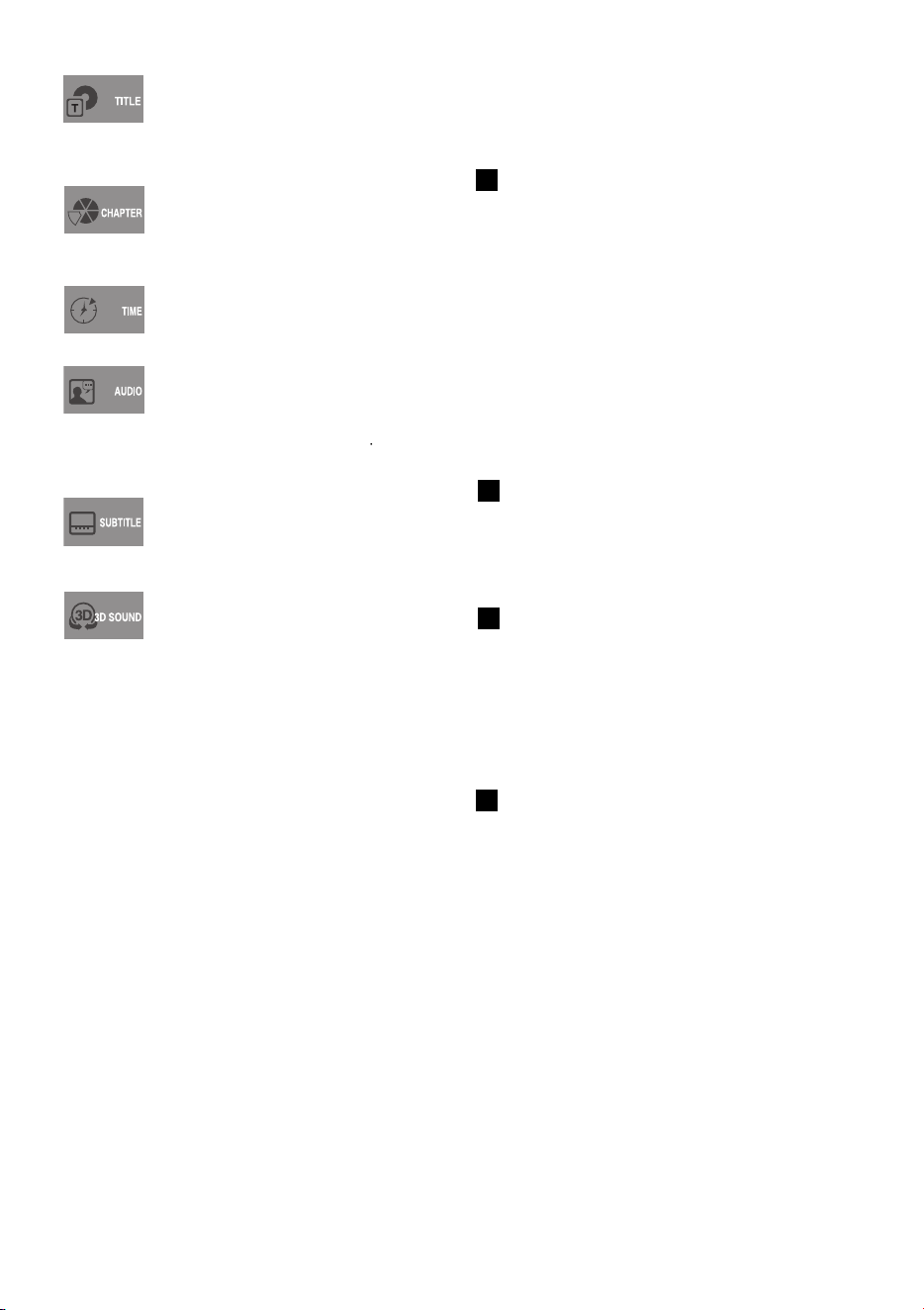
Bulgary
- 41
Ɂɚ ɞɨɫɬɴɩ ɞɨ ɠɟɥɚɧɨ ɡɚɝɥɚɜɢɟ
ɤ
ɨɝɚɬɨ ɢɦɚ ɩɨɜɟɱɟ ɨɬ ɟɞɧɨ ɧɚ ɞɢɫɤɚ
ɇɚɩɪɢɦɟɪ, ɚɤɨ ɢɦɚ ɧɹɤɨɥɤɨ ɮɢɥɦɚ,
ɜɫɟɤɢ ɳɟ ɛɴɞɟ ɪɚɡɩɨɡɧɚɬ.
ɉ
ɨɜɟɱɟɬɨ DVD ɞɢɫɤɨɜɟ ɫɚ
ɡɚɩɢɫɚɧɢ ɧɚ ɝɥɚɜɢ, ɬɚɤɚ ɱɟ ɦɨɠɟɬɟ
ɥɟɫɧɨ ɞɚ ɩɪɟɫɤɨɱɢɬɟ ɞɨ ɧɹɤɨɹ
ɨɬ ɬɹɯ.
ɉɨɡɜɨɥɹɜɚ ɜɴɡɩɪɨɢɡɜɟɠɞɚɧɟ ɚɧ
ɮɢɥɦ, ɨɬ ɠɟɥɚɧɨ ɜɪɟɦɟ.
Ɉɬɧɚɫɹ ɫɟ ɤɴɦ ɟɡɢɤɨɜɢɬɟ ɮɚɣɥɨɜɟ.
ɇɚɩɪɢɦɟɪ, ɫɚɭɧɞɬɪɚɤɚ ɫɟ
ɜɴɡɩɪɨɢɡɜɟɠɞɚ ɧɚ Ⱥɧɝɥɢɣɫɤɢ ɟɡɢ
ɤ 5.1CH. ȿɞɢɧ
ɮ
DVD ɞɢɫɤ ɦɨɠɟ ɞɚ ɢɦɚ ɞɨ 8
ɪɚɡɥɢɱɧɢ ɟɡɢɤɚ.
Ɉɬɧɚɫɹ ɫɟ ɞɨ ɟɡɢɤɚ ɡɚ ɫɭɛɬɢɬɪɢɬɟ.
Ɇ
ɨɠɟɬɟ ɞɚ ɢɡɛɟɪɟɬɟ
ɫ
ɭɛɬɢɬɪɢ ɧɚ ɪɚɡɥɢɱɟɧ ɟɡɢɤ. Ɇɨɠɟ
ɞ
ɚ ɢɦɚ ɞɨ 32 ɟɡɢɤɚ ɧɚ ɟɞɢɧ ɞɢɫɤ.
ɋɴɪɚɭɧɞ ɡɜɭɤɨɜ ɟɮɟɤɬ ɫɟ
ɝɟɧɟɪɢɪɚ ɱɪɟɡ ɫɚɦɨ
2
ɜɢɫɨɤɨɝɨɜɨɪɢɬɟɥɹ.
ɇɚɝɥɚɫɹɧɟ ɧɚ ɚɫɩɟɤɬɚ EZ View
Ɍɚɡɢ ɮɭɧɤɰɢɹ ɦɨɠɟ ɞɚ ɟ ɪɚɡɥɢɱɧɚ ɜ ɡ
ɡɚɜɢɫɢɦɨɫɬ ɨɬ
ɬɢɩ ɧɚ ɞɢɫɤɚ.
Ɂɚ ɞɚ ɜɴɡɩɪɨɢɡɜɟɞɟɬɟ ɧɚ
ɪ
ɚɡɥɢɱɟɧ ɚɫɩɟɤɬ
(
DVD
)
1 ɇɚɬɢɫɧɟɬɟ EZ ɂɁȽɅȿȾ ɛɭɬɨɧɚ.
• ɪɚɡɦɟɪɚ ɧɚ ɟɤɪɚɧɚ ɫɟ ɩɪɨɦɟɧɹ ɤɨɝɚɬɨ
ɛɭɬɨɧɴɬ ɟ
ɧɚɬɢɫɧɚɬ ɦɧɨɝɨɤɪɚɬɧɨ.
• Zoom ɧɚ ɟɤɪɚɧɚ ɟ ɪɚɡɥɢɱɟɧ ɜ ɡɚɜɢɫɢɦɨɫɬ
ɪ ɪ
• Ɂɚ ɞɚ ɨɫɢɝɭɪɢɬɟ ɩɪɚɜɢɥɧɚɬɚ ɪɚɛɨɬɚ
ɨɬ ɧɚɫɬɪɨɣɤɢɬɟ ɧɚ ɞɢɫɤɚ.
EZ ɂɁȽɅȿȾ
ɛɭɬɨɧɚ, ɜɢɟ ɬɪɹɛɜɚ ɞɚ ɩɨɫɬɚɜɢɬɟ ɩɪɚɜɢɥɧ
ɢɹ ɚɫɩɟɤɬ
ɤɨɟɮɢɰɢɟɧɬ ɜ ɧɚɱɚɥɧɢɬɟ
Ⱥɤɨ ɢɡɩɨɥɡɜɚɬɟ 16:9 Ɍȼ
Ɂɚ 16:9 ɚɫɩɟɤɬ ɞɢɫɤɨɜɟ
16:9 ɚɫɩɟɤɬ.
- ɒɢ
ɪ
ɨɤ ȿɤ
ɪ
ɚɧ
ɉɨɤɚɡɜɚ ɫɴɞɴɪɠɚɧɢɟɬɨ ɧɚ DVD
ɡɚɝɥɚɜɢɟɬɨ
Ƚɨɪɧɚɬɚ ɢ ɞɨɥɧɚɬɚ ɱɚɫɬ ɟɤɪɚɧɚ
ɟ ɨɬɪɹɡɚɧɚ. Ʉɨɝɚɬɨ ɜɴɡɩɪɨɢɡɜɟɠɞɚɬɟ
Zoom Fit
Screen Fit
2.35:1 ɚɫɩɟɤɬ ɞɢɫɤɨɜɟ,
ɱɟɪɧɢ ɥɟɧɬɢ ɳɟ ɫɟ
ɩɨɹɜɹɬ ɧɚ ɟɤɪɚɧɚ. Ʉɚɪɬɢɧɚɬɚ ɳɟ ɢɡɝɥɟɠɞɚ
ɜɟɪɬɢɤɚɥɧɨ ɪɚɡɩɴɧɚɬɚ.
(ȼ ɡɚɜɢɫɢɦɨɫɬ ɨɬ ɬɢɩ ɧɚ ɞɢɫɤɚ, ɱɟɪɧɢɬɟ
ɥɟɧɬɢ ɦɨɠɟ ɞɚ ɫɚ ɩɨɫɬɨɹɧɧɨ ɧɚ ɟɤɪɚɧɚ).
Ƚɨɪɧɚɬɚ ɢ ɞɨɥɧɚɬɚ ɱɚɫɬ ɟɤɪɚɧɚ, ɤɚɤɬɨ ɢ
ɥɹɜɚɬɚ ɢ ɞɹɫɧɚɬɚ ɫɚ ɨɬɪɹɡɚɧɢ, ɚ
ɰɟɧɬ
ɪ
ɚɥɧɚɬɚ ɱɚɫɬ ɫɟ ɩɨɤɚɡɜɚ ɧɚ
ɟɤ
ɪ
ɚɧɚ.
Ⱥɤɨ ɢɡɩɨɥɡɜɚɬɟ
4:3 Ɍȼ
Ɂɚ 16:9 ɚɫɩɟɤɬ ɞɢɫɤɨɜɟ
- 4:3 Letter Box
ɉɨɤɚɡɜɚ ɫɴɞɴɪɠɚɧɢɟɬɨ ɧɚ DVD
ɡɚɝɥɚɜɢɟɬɨ
16:9 ɚɫɩɟɤɬ. ɑɟɪɧɢ ɥɢɧɢɢ ɦɨɝɚɬ ɞɚ ɫɟ
ɩɨɹɜɹɬ ɜ ɞɨɥɧɚɬɚ ɱɚɫɬ ɧɚ ɟɤɪɚɧɚ.
- 4:3 Pan Scan
Ʌɹɜɚɬɚ ɢ ɞɹɫɧɚɬɚ ɱɚɫɬ ɧɚ ɟɤɪɚɧɚ ɫɚ ɫɟ
ɩɨɤɚɡɜɚ ɧɚ 16:9.
- Screen Fit
Ƚɨɪɚɬɚ ɢ ɞɨɥɧɚɬɚ ɱɚɫɬ ɧɚ ɟɤɪɚɧɚ ɫɚ
ɢɡɪɹɡɚɧɢ.
ɧɚɫɬɪɨɣɤɢ.
EUR Bulgari 5 3/12/07 7:53 PM Page 41
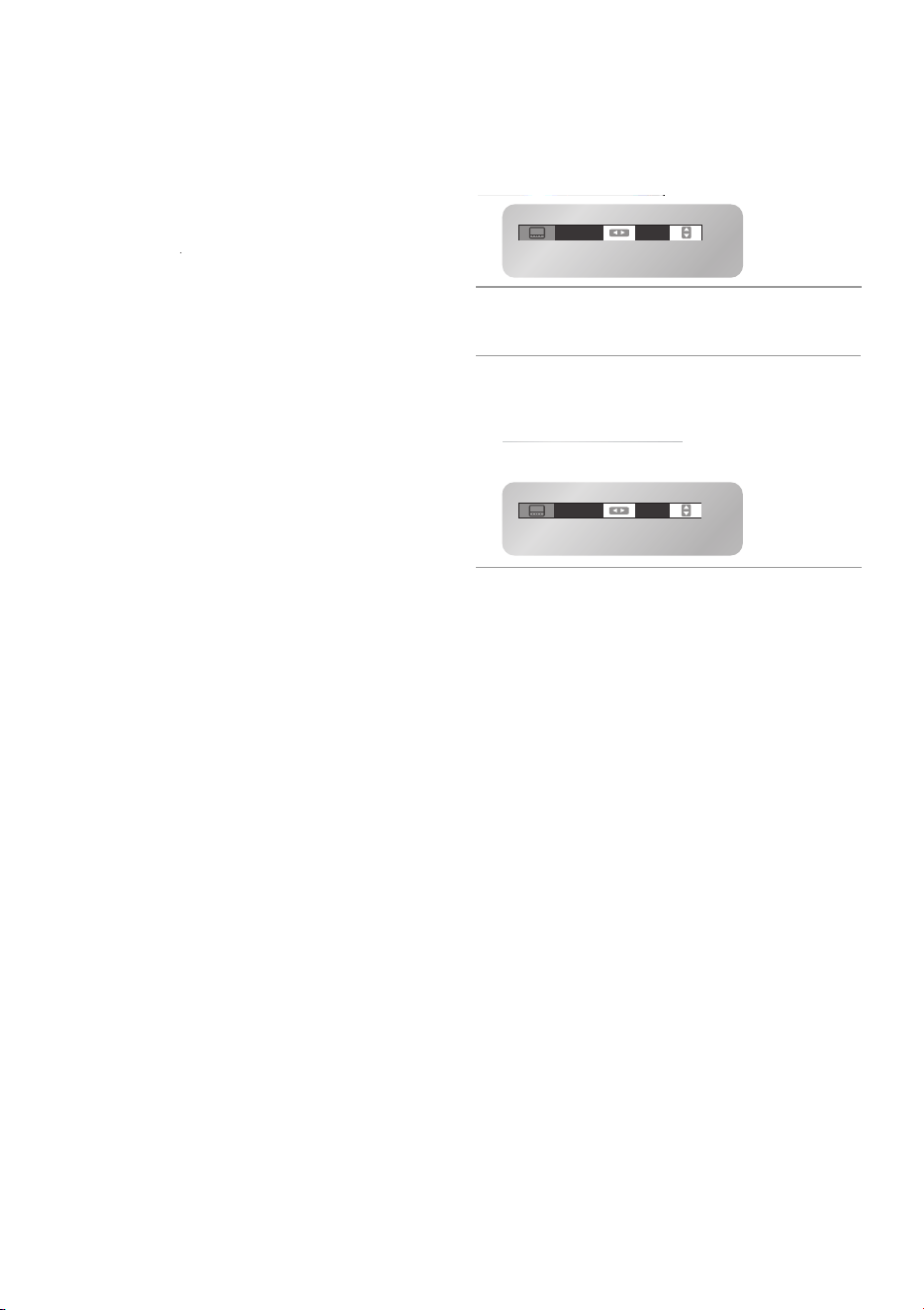
42 -
Bulgary
ENG Off
ENG
On
ENG Off
ENG
On
Ƚɨɪɧɚɬɚ, ɞɨɥɧɚɬɚ, ɥɹɜɚɬɚ ɢ ɞɹɫɧɚɬɚ ɱɚɫɬ ɧɚ
- Zoom Fit
ɟɤɪɚɧɚ ɫɚ ɢɡɪɹɡɚɧɢ, ɚ ɰɟɧɬɪɚɥɧɚɬɚ ɱɚɫɬ ɟ
ɭɝɨɥɟɦɟɧɚ.
Ɂɚ 4:3 ɚɫɩɟɤɬ
- Normal Screen
ɉɨɤɚɡɜɚ ɫɴɞɴɪɠɚɧɢɟɬɨ ɧɚ DVD ɡɚɝɥɚɜɢɟ
ɜ 4:3 ɚɫɩɟɤɬ.
ɪ
- Screen Fit
Ƚɨɪɧɚɬɚ ɢ ɞɨɥɧɚɬɚ ɱɚɫɬ ɧɚ ɟɤɪɚɧɚ ɫɟ ɩɨ
ɤɚɡɜɚɬ.
Ʉɚɪɬɢɧɚɬɚ ɳɟ ɢɡɝɥɟɠɞɚ ɜɟɪɬɢɤɚɥɧɨ
ɪɚɡɬɟɝɧɚɬ.
- Zoom Fit
Ƚɨɪɧɚɬɚ, ɞɨɥɧɚɬɚ, ɥɹɜɚɬɚ ɢ ɞɹɫɧɚɬɚ ɱɚɫɬ ɧɚ
ɟɤɪɚɧɚ ɫɚ ɨɬɪɹɡɚɧɢ ɚ ɰɟɧɬɪɚɥɧɚɬɚ ɭɝɨɥɟɦɟɧɚ.
ɂɡɛɨɪ ɧɚ ɫɭɛɬɢɬɪɢ
Some DVDs provide subtitles in one or more
languages. You can use the SUBTITLE button
to quickly view and change settings.
2
ɇɚɬɢɫɧɟɬɟ
ɛɭɬɨɧɢɬɟ ɡɚ ɞɚ ɢɡɛɟɪɟ
ɢɥɢ
¦
ɢɥɢ
ɟɬɟ ɠɟɥɚɧɢɬɟ ɫɭɛɬɢɬɪɢ.
3 ɇɚɬɢɫɧɟɬɟ
ɛɭɬɨɧɢɬɟ ɡɚ ɞɚ ɢɡɛɟɪɟɬɟ
• Ɂɚ ɞɚ ɫɟ ɦɚɯɧɟ ɦɟɧɸɬɨ, ɧɚɬɢɫɧɟɬɟ ɛɭɬɨɧɚ
SUBTITLE ɨɬɧɨɜɨ.
On.
1 During playback, press the SUBTITLE button.
EUR Bulgari 5 3/12/07 7:53 PM Page 42
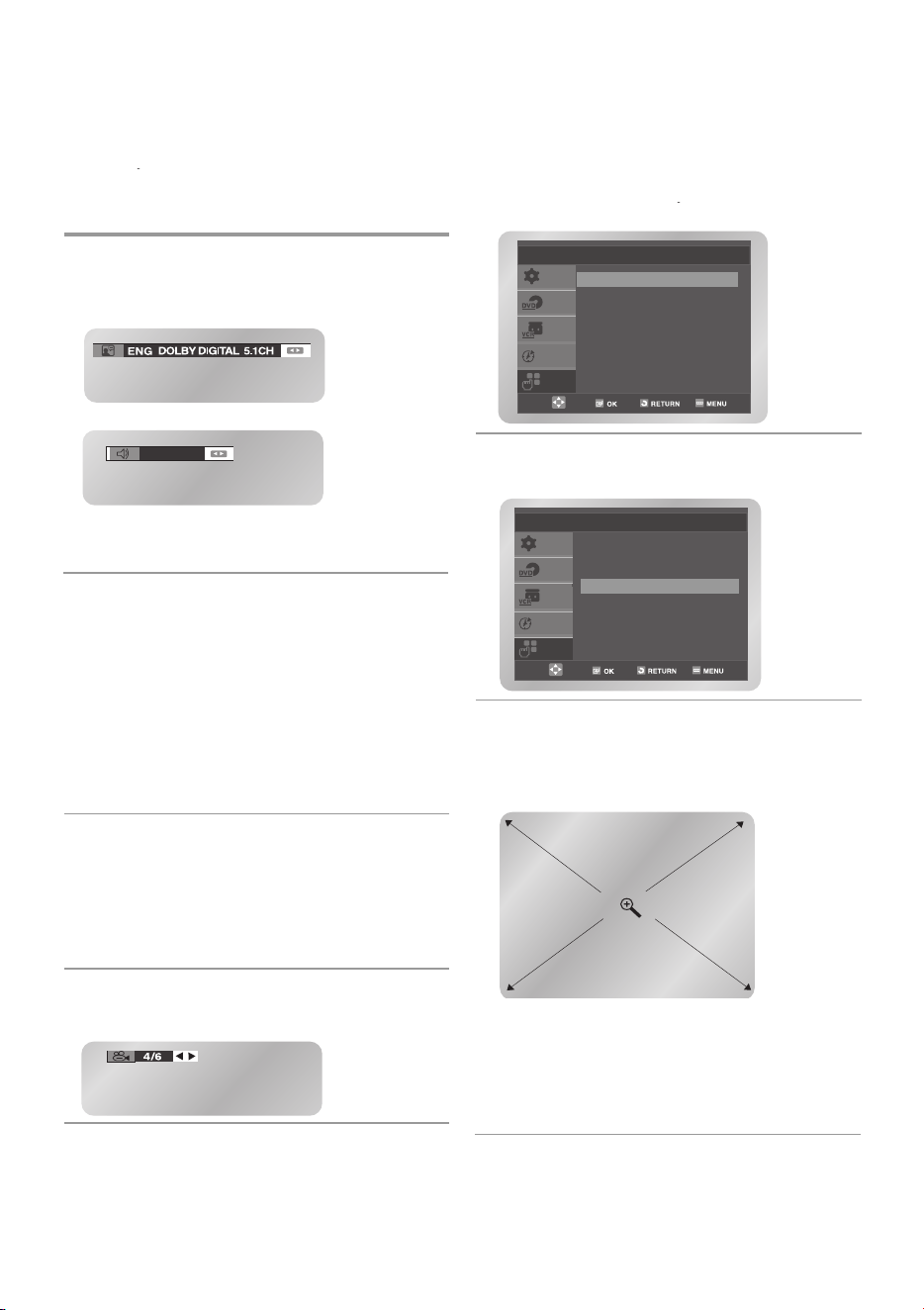
Bulgary
- 43
DVD
Stereo
CD
ɂɡɛɨɪ ɧɚ ɚɭɞɢɨ ɟɡɢɤ
ɇɹɤɨɥɤɨ ɟɡɢɤɚ/ɚɭɞɢɨ ɧɚɫɬɪɨɣɤɢ, ɤɚɬɨ Dolby
Digital 5.1, Dolby Pro Logic ɢɥɢ LPCM 2
Ɍɚɤɴɜ ɡɜɭɤ ɟ ɞɨɫɬɴɩɟɧ ɡɚ ɧɹɤɨɣ DVD ɞɢɫɤɨɜɟ.
ɭ
ȼɢɟ ɦɨɠɟɬɟ ɞɚ ɢɡɩɨɥɡɜɚɬɟ ɚɭɞɢɨ AUDIO
ɛɭɬɨɧɚ ɡɚ ɞɚ ɩɪɟɝɥɟɞɚɬɟ ɧɚɛɴɪɡɨ ɨɩɰɢɢɬɟ ɨɬ
ɞɢɫɤɚ.
1 ɉɨ ɜɪɟɦɟ ɧɚ ɜɴɡɩɪɨɢɡɜɟɠɞɚɧɟ, ɧɚɬɢɫɧɟɬɟ
AUDIO ɛɭɬɨɧɚ.
.
ɢɥɢ
• ɇɚɬɢɫɧɟɬɟ
ɢɥɢ
¦
ɛɭɬɨɧɢɬɟ ɡɚ ɞɚ ɢɡɛɟɪɟ
stereo, Left ɢɥɢ Right.
2 ɇɚɬɢɫɧɟɬɟ
ɢɥɢ
¦
ɛɭɬɨɧɢɬɟ ɡɚ ɞɚ ɢɡɛɟɪɟɬɟ
ɠɟɥɚɧɢɹɬ ɟɡɢɤ ɨɬ DVD ɞɢɫɤɚ.
• ȿɡɢɰɢɬɟ ɫɚ ɩɪɟɞɫɬɚɜɟɧɢ ɫ ɚɛɪɟɜɢɚɬɭɪɚ.
ȼɚɠɧɨ
• Ɏɭɧɤɰɢɹɬɚ ɡɚɜɢɫɢ ɨɬ ɟɡɢɰɢɬɟ ɤɨɣɬɨ ɫɬɟ
• DVD ɞɢɫɤɚ ɦɨɠɟ ɞɚ ɫɴɞɴɪɠɚ ɞɨ 32 ɟɡɢɤɚ.
ɤɨɞɢɪɚɧɢ ɜ ɞɢɫɤɚ, ɧɨ ɧɟ ɜɫɢɱɤɢ ɦɨɠɟ ɞɚ
ɪɚɛɨɬɹɬ.
• Ɇɨɠɟɬɟ ɞɚ ɧɚɩɪɚɜɢɬɟ ɬɚɤɚ, ɱɟ ɞɚ ɫɟ ɩɨɹɜɹɜɚ
ɚɜɬɨɦɚɬɢɱɧɨ ɟɞɢɧ ɢ ɫɴɳ ɟɡɢɤ.
ɇɹɤɨɣ DVD ɮɢɥɦɢ ɜɢ ɩɪɟɞɨɫɬɚɜɹ ɪɚɡɥɢɱɧɢ
ɴɝɥɢ ɨɬ ɤɨɣɬɨ ɞɚ ɝɥɟɞɚɬɟ ɫɰɟɧɢɬɟ.
1 ɇɚɬɢɫɧɟɬɟ ANGLE ɛɭɬɨɧɚ.
2 ɇɚɬɢɫɧɟɬɟ
ɢɥɢ
¦
ɛɭɬɨɧɢɬɟ ɡɚ ɞɚ ɢɡɛɟɪɟɬɟ ɴ
ɴɝɴɥɚ ɤɨɣɬɨ ɠɟɥɚɟɬɟ.
Zoom - Ɂɭɦ
1 ɉɨ ɜɪɟɦɟ ɧɚ ɜɴɡɩɪɨɢɡɜɟɠɞɚɧɟ, ɧɚɬɢɫɧɟɬɟ
MENU ɛɭɬɨɧɚ.
ɇɚɬɢɫɧɟɬɟ
ɭ
Function ɦɟɧɸɬɨ ɫɟ ɩɨɤɚɡɜɚ.
ɛɭɬɨɧɢɬɟ ɡɚ ɞɚ ɢɡɛɟɪɟɬɟ
FUNC. ɇɚɬɢɫɧɟɬɟ OK ɛɭɬɨɧɚ ɢɥɢ
2 ɇɚɬɢɫɧɟɬɟ
ɛɭɬɨɧɢɬɟ ɡɚ ɞɚ ɢɡɛɟɪɟɬɟ ZOOM.
3 ɇɚɬɢɫɧɟɬɟ OK ɛɭɬɨɧɚ ɢɥɢ
.
ɇɚɬɢɫɧɟɬɟ
ɡɚ ɞɚ
ɢɡɛɟɪɟɬɟ ɱɚɫɬɬɚ ɧɚ ɟɤɪɚɧɚ ɤɨɹɬɨ ɢɫɤɚɬɟ
ɞɚ ɭɜɟɥɢɱɢɬɟ ɢ ɧɚɬɢɫɧɟɬɟ
OK ɛɭɬɨɧɚ.
• ɇɚɬɢɫɧɟɬɟ OK ɛɭɬɨɧɚ ɡɚ ɞɚ ɚɤɬɢɜɢɪɚɬɟ
Zoom - 2X/4X/2X/ɇɨɪɦɚɥɧɨ.
ɭ
• Ɇɨɠɟɬɟ ɞɚ ɢɡɛɟɪɟɬɟ Zoom ɮɭɧɤɰɢɹɬɚ
ɞɢɪɟɤɬɧɨ
ɱɪɟɡ ZOOM ɛɭɬɨɧɚ ɧɚ
ɧɚ ɞɢɫɬɚɧɰɢɨɧɧɨɬɨ.
ɢɥɢ
¦/
/
ɢɥɢ
ëÏfl̇ ̇ ˙„˙· ̇ ͇χڇ
DVD Function
SETUP
DVD
VCR
PROG
FUNC
Title Menu
Disc Menu
Info
Zoom
Bookmark
Repeat
EZ View
Function
DVD Function
VCR Function
SETUP
DVD
VCR
PROG
FUNC
ɛɭɬɨɧɚ. ɇɚɬɢɫɧɟɬɟ
EUR Bulgari 6 3/12/07 7:57 PM Page 43
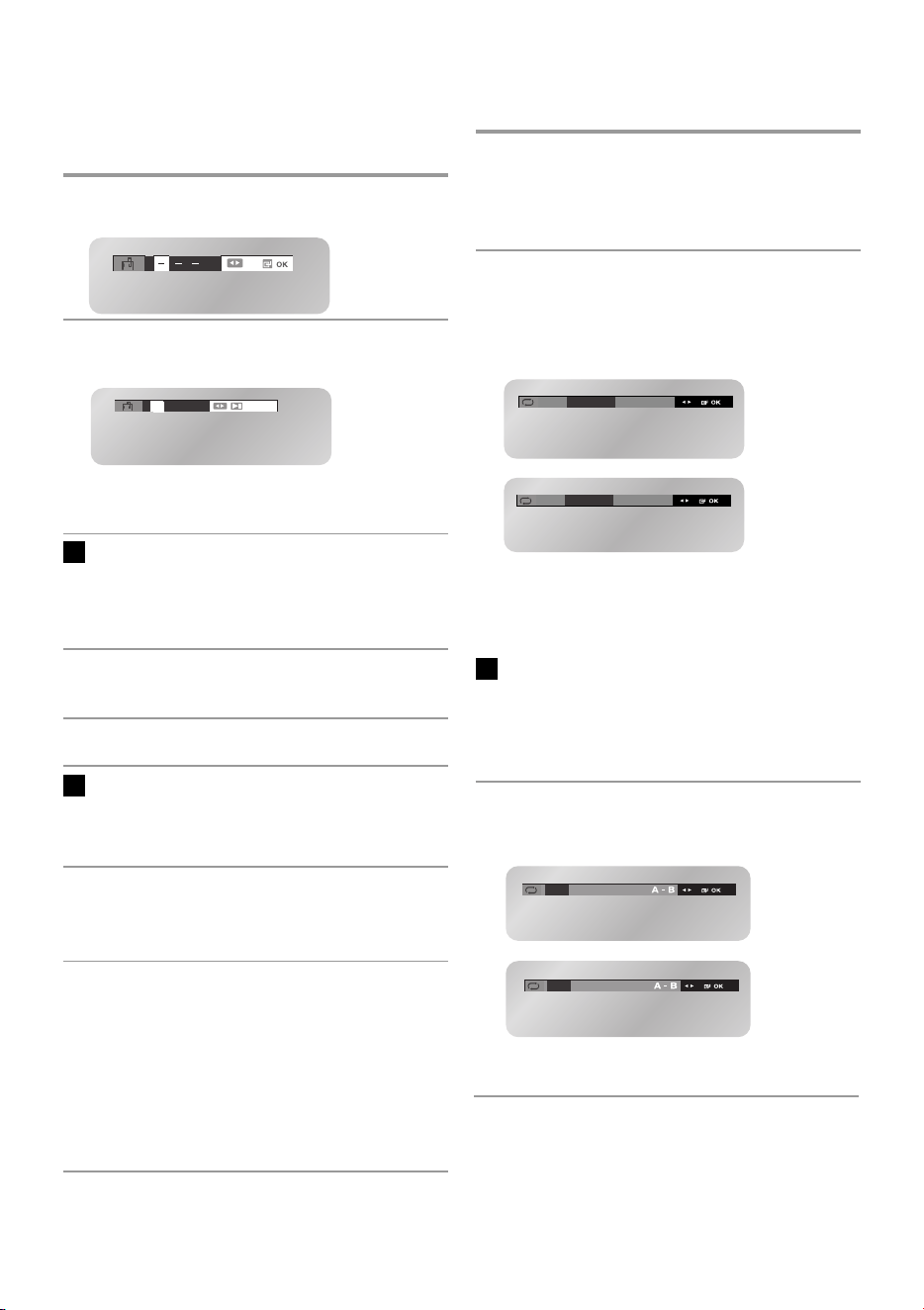
44 -
Bulgary
1 — —
CLEAR
1 — —
CLEAR
1
Off
Track Disc
CD
Off
Chapter Title
DVD
DVD
CD
Off
Chapter Title A - B
A - B
Off
Chapter Title
Off
Chapter Title A - B
A - B
Track Disc
Off
Ɇɚɪɤɢɪɚɧɟ
Ⱦɨ 3 ɦɟɫɬɚ ɦɨɠɟɬɟ ɞɚ ɦɚɪɤɢɪɚɬɟ ɧɚ ɤɨɧɤɪɟɬɟɧ
DVD, ɤɨɟɬɨ ɜɢ ɩɨɡɜɨɥɹɜɚ ɛɴɪɡɨ ɞɚ
ɩɪɟɦɢɧɟɬɟ ɧɚ ɬɟɡɢ
ɱɚɫɬɢ.
1 ɉɨ ɜɪɟɦɟ ɧɚ ɜɴɡɩɪɨɢɡɜɟɠɞɚɧɟ, ɧɚɬɢɫɧɟɬɟ
MARK ɛɭɬɨɧɚ.
2 ɇɚɬɢɫɧɟɬɟ
ɛɭɬɨɧɢɬɟ ɡɚ ɞɚ
ɢɥɢ
¦
ɢɡɛɟɪɟɬɟ ɟɞɧɚ ɨɬ ɬɪɢɬɟ ɩɨɡɢɰɢɢ (- - -).
Ɇɨɠɟɬɟ ɞɚ ɩɪɨɞɴɥɠɢɬɟ ɞɚ ɝɢ ɧɚɫɬɪɨɣɜɚɬɟ.
ɇɚɬɢɫɧɟɬɟ MARK ɡɚ ɞɚ ɢɡɥɟɡɟɬɟ ɨɬ ɦɟɧɸɬɨ.
ɂɡɜɢɤɜɚɧɟ ɧɚ ɫɰɟɧɚ
1 ɉɨ ɜɪɟɦɟ ɧɚ ɜɴɡɩɪɨɢɡɜɟɠɞɚɧɟ, ɧɚɬɢɫɧɟɬɟ
MENU ɛɭɬɨɧɚ.
2 ɇɚɬɢɫɧɟɬɟ
ɢɥɢ
¦
ɛɭɬɨɧɢɬɟ ɡɚ ɞɚ
ɢɡɛɟɪɟɬɟ ɦɚɪɤɢɪɚɧɚɬɚ ɫɰɟɧɚ.
3 ɇɚɬɢɫɧɟɬɟ ɛɭɬɨɧɚ ɡɚ ɜɴɡɩɪɨɢɡɜɟɠɞɚɧɟ.
ɂɡɬɪɢɜɚɧɟ ɧɚ ɨɬɛɟɥɹɡɜɚɧɟ
1 ɉɨ ɜɪɟɦɟ ɧɚ ɜɴɡɩɪɨɢɡɜɟɠɞɚɧɟ, ɧɚɬɢɫɧɟɬɟ
2 ɇɚɬɢɫɧɟɬɟ
MENU ɛɭɬɨɧɚ.
ɢɥɢ
¦
ɛɭɬɨɧɢɬɟ ɡɚ ɞɚ
ɢɡɛɟɪɟɬɟ ɨɬɛɟɥɹɡɜɚɧɟɬɨ ɤɨɟɬɨ ɢɫɤɚɬɟ ɞɚ
ɢɡɬɪɢɟɬɟ.
3 ɇɚɬɢɫɧɟɬɟ CLEAR ɛɭɬɨɧɚ ɡɚ ɞɚ ɢɡɬɪɢɟɬɟ
ɨɬɛɟɥɹɡɜɚɧɟɬɨ.
• ɇɚɬɢɫɧɟɬɟ ɛɭɬɨɧɚ MARK ɨɬɧɨɜɨ ɡɚ ɞɚ
ȼɚɠɧɨ
ɢɡɥɟɡɟɬɟ ɨɬ ɦɟɧɸɬɨ.
Ⱦɨ 3 ɫɰɟɧɢ ɦɨɝɚɬ ɞɚ ɫɟ ɦɚɪɤɢɪɚɬ
• ȼ ɡɚɜɢɫɢɦɨɫɬ ɨɬ ɞɢɫɤɚ, ɨɬɛɟɥɹɡɜɚɧɟɬɨ ɦɨɠɟ ɞɚ ɧɟ
ɪɚɛɨɬɢ.
ɉɨɜɬɚɪɹɧɟ ɝɥɚɜɚ/ɡɚɝɥɚɜɢɟ
Ɇɨɠɟɬɟ ɞɚ ɩɨɜɬɨɪɢɬɟ ɟɞɢɧɢɱɧɚ ɝɥɚɜɚ
1 ɇɚɬɢɫɧɟɬɟ REPEAT ɞɜɚ ɩɴɬɢ ɨɬ ɜɴɡɩɪɨɢ
ɢɡɜɟɠɞɚɧɟ ɡɚ ɞɚ ɫɟ ɩɨɹɜɢ ɦɟɧɸɬɨ.
ɋɟɝɚɲɧɢɹɬ ɪɟɠɢɦ ɡɚ ɜɴɡɩɪɨɢɡɜɟɠɞɚɧɟ ɫɟ
ɩɨɤɚɡɜɚ.
2 ɇɚɬɢɫɧɟɬɟ
ɢɥɢ
¦
ɛɭɬɨɧɢɬɟ ɡɚ ɞɚ
ɢɡɛɟɪɟɬɟ Chapter/Title. ɇɚɬɢɫɧɟɬɟ OK
ɛɭɬɨɧɚ ɡɚ ɞɚ ɩɨɜɬɨɪɢɬɟ
ɦɟɧɸɬɨ ɳɟ ɫɟ ɩɨɹɜɢ ɫ ɉɟɫɟɧ ɜɦɟɫɬɨ Ƚɥɚɜɚ
ɝɥɚɜɚɬɚ/ɡɚɝɥɚɜɢɟɬɨ.
ɚɤɨ ɞɢɫɤɚ ɟ CD.
Ɉɬɦɹɧɚ ɧɚ ɩɨɜɬɚɪɹɧɟ
ɧɚ ɝɥɚɜɚ/ɡɚɝɥ
1 ɇɚɬɢɫɧɟɬɟ REPEAT ɡɚ ɞɚ ɫɟ ɩɨɹɜɢ
ɩɪɨɡɨɪɟɰɚ ɡɚ ɩɨɜɬɚɪɹɧɟ.
2 ɇɚɬɢɫɧɟɬɟ
ɢɡɛɟɪɟɬɟ Off. ɇɚɬɢɫɧɟɬɟ OK ɛɭɬɨɧɚ.
ɢɥɢ
¦
ɛɭɬɨɧɢɬɟ ɡɚ ɞɚ
• Ɇɨɠɟɬɟ ɞɚ ɧɚɬɢɫɧɟɬɟ ɞɢɪɟɤɬɧɨ CLEAR
ɛɭɬɨɧɚ ɡɚ ɞɚ ɨɬɦɟɧɢɬɟ ɩɨɜɬɚɪɹɧɟɬɨ.
EUR Bulgari 6 3/20/07 11:04 AM Page 44
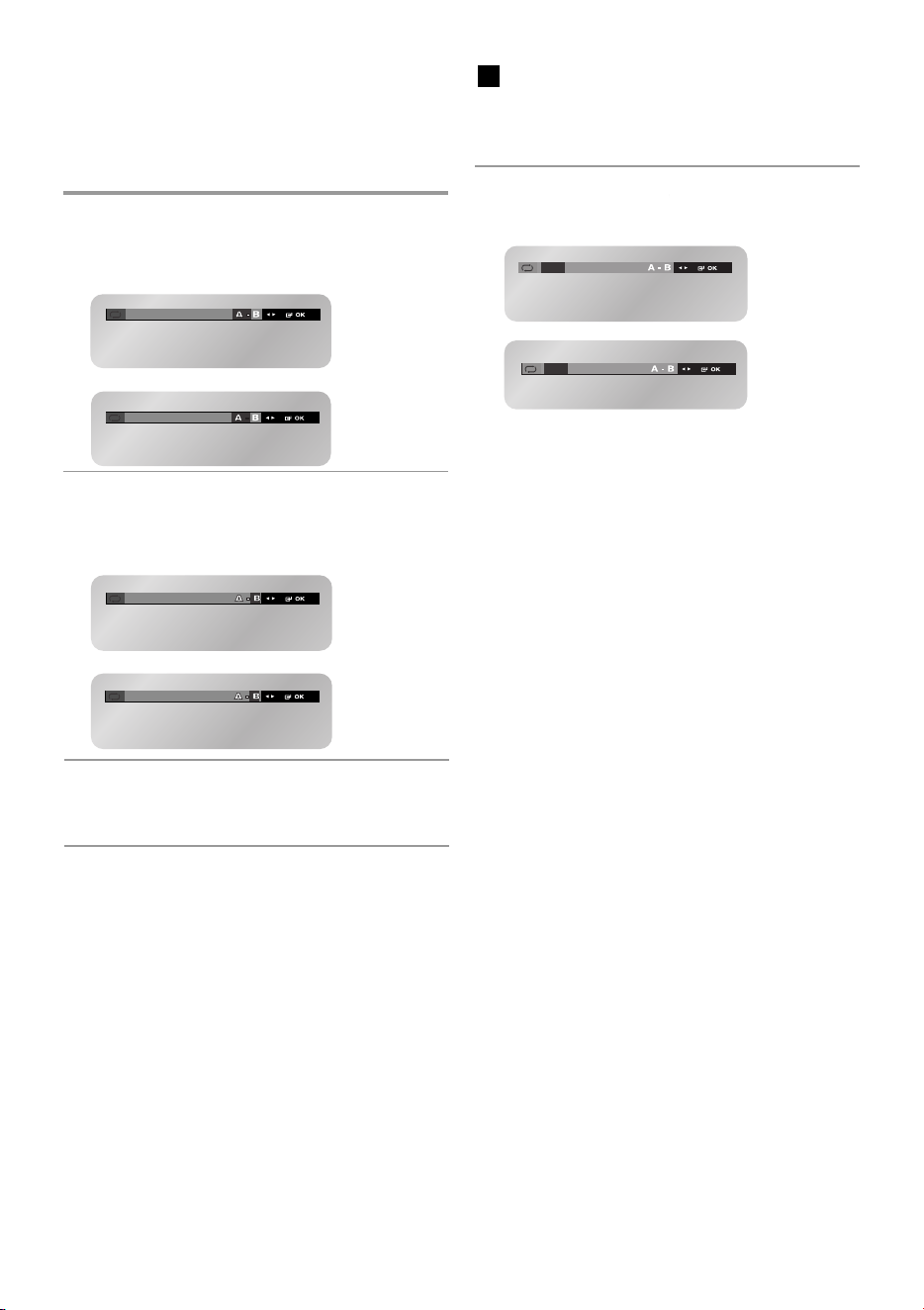
Bulgary
- 45
Off
Chapter Title
Off
Track Disc
DVD
CD
DVD
Off
Track Disc
CD
Chapter Title
Off
Off
Chapter Title
Off
Track Disc
DVD
CD
A ɞɨ B ɩɨɜɬɚɪɹɧɟɬɨ ɟ ɩɪɨɟɤɬɢɪɚɧɚ ɡɚ ɞɚ
ɩɨɜɬɨɪɢɬɟ ɨɩɪɟɞɟɥɟɧɚ ɱɚɫɬ ɨɬ DVD ɢɥɢ
CD. Ɂɚ ɞɚ ɝɨ
ɚɤɬɢɜɢɪɚɧɟ, ɦɚɪɤɢɪɚɣɬɟ
ɬɨɱɤɚ Ⱥ ɡɚ ɧɚɱɚɥɨ ɢ ɬɨɱɤɚ (B) ɡɚ ɤɪɚɣ.
1
ɇɚɬɢɫɧɟɬɟ REPEAT ɛɭɬɨɧɚ ɜ ɪɟɠɢɦ
ɜɴɡɩɪɨɢɡɜɟɠɞɚɧɟ ɢ ɧɚɬɢɫɧɟɬɟ
ɛɭɬɨɧɢɬɟ ɡɚ ɞɚ ɢɡɛɟɪɟɬɟ
ɢɥɢ
¦
A-.
2 ɇɚɬɢɫɧɟɬɟ OK ɜ ɧɚɱɚɥɨɬɨ ɧɚ ɫɟɝɦɟɧɬɚ
ɤɨɣɬɨ ɢɫɤɚɬɟ ɞɚ ɩɨɜɬɨɪɢɬɟ (Ɍɨɱɤɚ A).
B ɟ ɢɡɛɪɚɧ.
3 ɇɚɬɢɫɧɟɬɟ OK ɨɬɧɨɜɨ ɡɚ ɤɪɚɹ ɧɚ ɫɟɝɦɟɧɬɚ
– ɬɨɱɤɚ B.
ɋɟɝɦɟɧɬɚ ɳɟ ɫɟ ɩɨɜɬɚɪɹ ɧɟɩɪɟɤɴɫɧɚɬɨ.
Ɉɬɦɹɧɚ ɧɚ A-B
1 ɇɚɬɢɫɧɟɬɟ REPEAT ɛɭɬɨɧɚ ɡɚ ɞɚ ɫɟ ɩɨɹɜɢ
ɦɟɧɸɬɨ ɡɚ ɩɨɜɬɚɪɹɧɟ.
2 ɇɚɬɢɫɧɟɬɟ
Ɇɨɠɟ ɬɟ ɢ ɞɚ ɢɡɩɨɥɡɜɚɬɟ ɛɭɬɨɧɚ CLEAR.
ɛɭɬɨɧɢɬɟ ɡɚ ɞɚ
ɢɡɛɟɪɟɬɟ Off. ɇɚɬɢɫɧɟɬɟ OK ɛɭɬɨɧɚ.
ééÚÚÏÏflflÌ̇‡ Ì̇‡ AA--BB
EUR Bulgari 6 3/20/07 11:04 AM Page 45
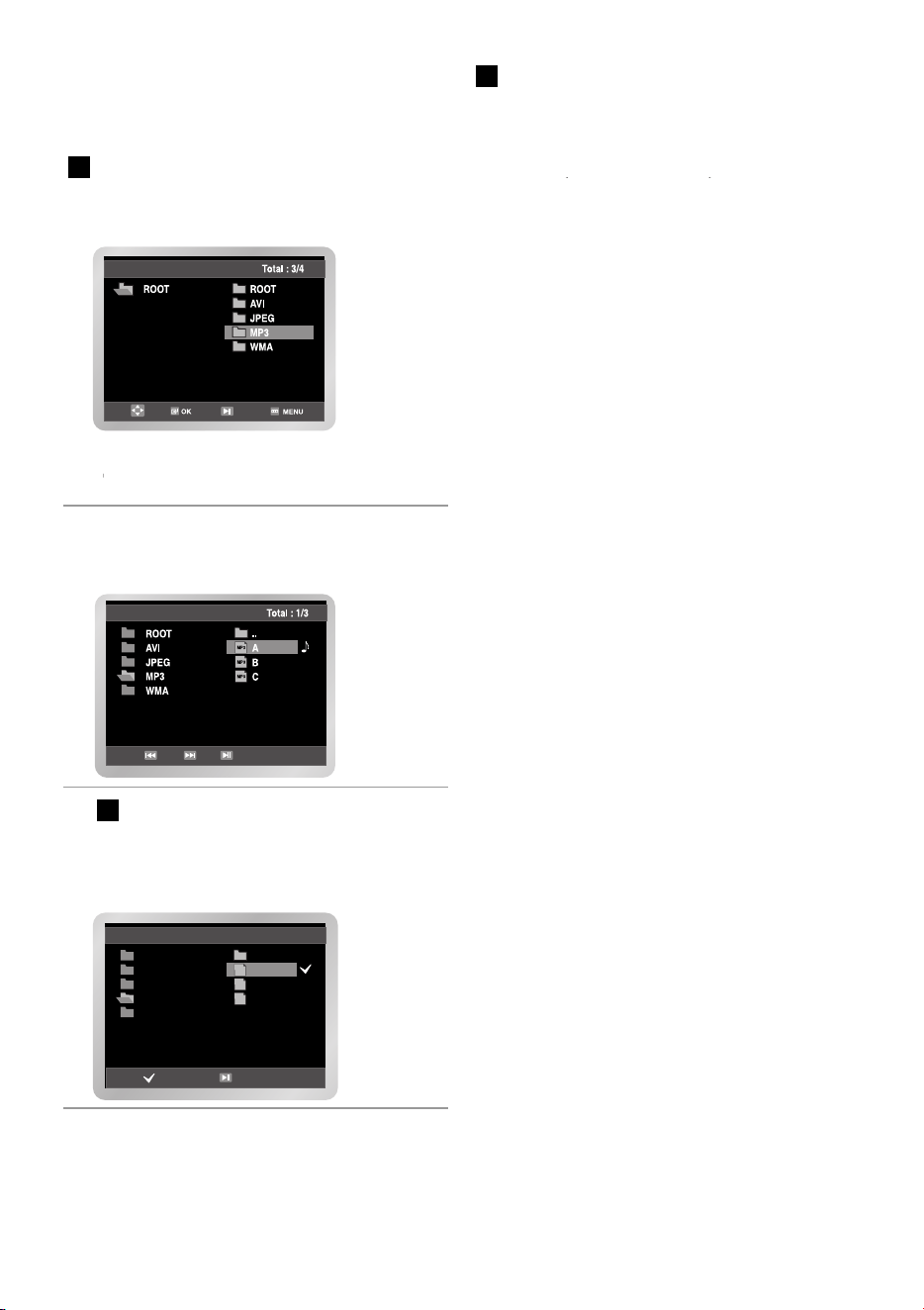
46 -
Bulgary
Total : 1/3
ROOT
AVI
JPEG
MP3
WMA
Repeat file
..
A
B
C
MP3
MP3
MP3
MP3/WMA ɜɴɡɩɪɨɢɡɜɟɠɞɚɧɟ
Ⱥɤɨ ɩɨɫɬɚɜɢɬɟ MP3/WMA ɞɢɫɤɢ ɜ DVD-VCR,
ɜɢɟ ɦɨɠɟɬɟ ɞɚ ɜɢɞɢɬɟ ɩɚɩɤɚɬɚ.
MP3/WMA Pla
y
Function
1 ɇɚɬɢɫɧɟɬɟ
ɛɭɬɨɧɢɬɟ ɡɚ ɞɚ ɢɡɛɟɪɟɬ
ɟ
ɢɥɢ
ɠɟɥɚɧɚɬɚ ɩɚɩɤɚ. ɇɚɬɢɫɧɟɬɟ OK ɛɭɬɨɧɚ.
• Ⱦɨ 7 ɩɚɩɤɢ ɦɨɝɚɬ ɞɚ ɫɟ ɩɨɤɚɠɚɬ ɟɞɧ
ɞɧɨɜɪɟɦɟɧɧɨ. Ⱥɤɨ ɢɦɚɬɟ ɩɨɜɟɱɟ ɨɬ 8 ɩɚɩɤɢ,
ɧɚɬɢɫɧɟɬɟ
2 ɇɚɬɢɫɧɟɬɟ
ɛɭɬɨɧɚ ɡɚ ɞɚ ɫɟ
ɩɨɹɜɹɬ.
ɛɭɬɨɧɢɬɟ ɡɚ ɞɚ
ɢɥɢ
ɢɡɛɟɪɟɬɟ ɦɭɡɢɤɚɥɧɢɹɬ ɮɚɣɥ. ɇɚɬɢɫɧɟɬɟ
ɈɄ.
ɉɨɜɬɚɪɹɧɟ
1 ɇɚɬɢɫɧɟɬɟ REPEAT ɛɭɬɨɧɚ ɜ
ɪɟɠɢɦ ɜɴɡɩɪɨɢɡɜɟɠɞɚɧɟ ɡɚ ɞɚ ɱɭɟɬɟ
ɦɭɡɢɤɚɬɚ ɩɨɜɬɨɪɟɧɚ.
ɉɪɢ CD-R/MP3 ɢɥɢ WMA ɞɢɫɤɨɜɟ,
ɦɨɥɹ ɫɥɟɞɜɚɣɬɟ ɜɫɢɱɤɢɬɟ ɩɪɟɩɨɪɴɤɢ ɡɚ
CD-R ɩɨ-ɝɨɪɟ, ɩɥɸɫ ɤɨɦɟɧɬɚɪɢɬɟ ɞɨɥɭ
ɭɤɚɡɚɧɢ:
ɪ ɪ ɞ
ȼɚɲɢɬɟ MP3 ɢɥɢ WMA ɮɚɣɥɨɜɟ ɛɢ
ISO 9660 ɮɨɪɦɚɬɚ ɢ Joliet MP3 ɢɥɢ WMA
ɮɚɣɥɨɜɟɬɟ ɫɚ ɫɴɜɦɟɫɬɢɦɢ ɫ Microsoft ɟ DOS
ɢ Windows, ɢ ɫ Mac ɧɚ Apple. Ɍɟɡɢ
ɞɜɚɬɚ ɮɨɪɦɚɬɚ ɫɚ ɧɚɣ- ɲɢɪɨɤɨ ɢɡɩɨɥɡɜɚɧɢɬɟ.
ɭ ɭ
ɬɪɹɛɜɚɥɨ ɞɚ ɛɴɞɚɬ ISO
9660 ɢɥɢ
JOLIETɮɨɪɦɚɬ.
Ʉɨɝɚɬɨ ɧɚɢɦɟɧɭɜɚɬɟ ɜɚɲɢɬɟ MP3 ɢɥɢ WMA
ɮɚɣɥɨɜɟ, ɧɟ ɬɪɹɛɜɚ ɞɚ ɧɚɞɜɢɲɚɜɚ
8 ɡɧɚɤɚ ɢ
ɩɨɫɬɚɜɟɬɟ ɪɚɡɲɢɪɟɧɢɹɬɚ ".mp3, .wma".
Ɉɛɳɨɬɨ ɢɦɟ ɧɚ ɮɨɪɦɚɬ ɧɚ: Title.mp3. ɢɥɢ
Title.wma. Ʉɨɝɚɬɨ ɩɪɚɜɢɬɟ ɤɨɦɩɢɥɚɰɢɹ,
ɭɜɟɪɟɬɟ ɫɟ ɱɟ ɢɦɟɬɨ ɟ ɫ 8 ɡɧɚɤɚ ɢ ɧɟ
ɢɡɩɨɥɡɜɚɣɬɟ ɡɧɚɰɢ ɨɬ ɪɨɞɚ ɧɚ (.,/,\,=,+).
Ʉɚɱɟɫɬɜɨ ɧɚ MP3 ɮɚɣɥɨɜɟɬɟ ɡɚɜɢɫɢ ɨɬ ɤɨɦɩ
Kbps ɤɨɝɚɬɨ ɡɚɩɢɫɜɚɬɟ MP3 ɮɚɣɥɨɜɟ.
ɂɡɩɨɥɡɜɚɧɟ ɧɚ ɞɟɤɨɦɩɪɟɫɢɹ ɨɬ ɩɨɧɟ 128
ɩɪɟɫɢɹɬɚ.
Ɂɚ ɞɚ ɩɨɥɭɱɢɬɟ ɩɨ-ɤɚɱɟɫɬɜɟɧ ɡɜɭɤ ɟ
ɧɟɨɛɯɨɞɢɦɨ ɞɚ ɢɦɚɬɟ ɚɧɚɥɨɝɨɜ/ɞɢɝɢɬɚɥɟɧ
MP3 ɮɨɪɦɚɬɴɬ, ɧɨ ɩɨɧɟ 128Kbps ɢ ɞɨ
ɫɟɦɩɴɥ ɪɟɣɬ ɜ ɫɴɨɬɜɟɬɫɬɜɢɟ ɫ
160Kbps. ɂɡɛɢɪɚɧɟ ɧɚ ɩɨ-ɝɨɥɟɦɢ ɩɪɨɰɟɧɬɢ
ɪɹɞɤɨ ɞɚɜɚ ɩɨ-ɞɨɛɴɪ ɪɟɡɭɥɬɚɬ. Ɉɛɪɚɬɧɨ,
ɮɚɣɥɨɜɟɬɟ ɫ
ɞɟɤɨɦɩɪɟɫɢɹ ɩɨɞ 128Kbps ɧɟ ɫɟ
ɂɡɩɨɥɡɜɚɣɬɟ ɞɟɤɨɦɩɪɟɫɢɹ ɨɬ ɩɨɧɟ 64Kbps
ɜɴɡɩɪɨɢɡɜɟɠɞɚɬ ɩɪɚɜɢɥɧɨ.
ɤɨɝɚɬɨ ɡɚɩɢɫɜɚ WMA ɮɚɣɥɨɜɟ.
Ʉɚɱɟɫɬɜɨ ɧɚ MP3 ɮɚɣɥɨɜɟɬɟ ɡɚɜɢɫɢ ɨɬ ɤɨɦ
ɩɪɟɫɢɹɬɚ.
Ɂɚ ɞɚ ɩɨɥɭɱɢɬɟ ɩɨ-ɤɚɱɟɫɬɜɟɧ ɡɜɭɤ ɟ ɧɟɨɛɯɨɞɢ
ɦɨ ɞɚ ɢɦɚɬɟ ɚɧɚɥɨɝɨɜ/ɞɢɝɢɬɚɥɟɧ ɫɟɦɩɴɥ ɪɟɣɬ
ɜ ɫɴɨɬɜɟɬɫɬɜɢɟ ɫ
MP3 ɮɨɪɦɚɬɴɬ, ɧɨ ɩɨɧɟ 128Kbps ɢ ɞɨ
160Kbps. ɂɡɛɢɪɚɧɟ ɧɚ ɩɨ-ɝɨɥɟɦɢ ɩɪɨɰɟɧɬɢ
ɪɹɞɤɨ ɞɚɜɚ ɩɨ-ɞɨɛɴɪ ɪɟɡɭɥɬɚɬ. Ɉɛɪɚɬɧɨ, ɮɚ
ɣɥɨɜɟɬɟ ɫ
ɞɟɤɨɦɩɪɟɫɢɹ ɩɨɞ 128Kbps ɧɟ ɫɟ
ɜɴɡɩɪɨɢɡɜɟɠɞɚɬ ɩɪɚɜɢɥɧɨ.
ɂɡɩɨɥɡɜɚɣɬɟ ɞɟɤɨɦɩɪɟɫɢɹ ɨɬ ɩɨɧɟ 64Kbps
ɤɨɝɚɬɨ ɡɚɩɢɫɜɚ WMA ɮɚɣɥɨɜɟ.
Ɂɜɭɤɨɜɨ ɤɚɱɟɫɬɜɨ ɧɚ WMA ɮɚɣɥɨɜɟ ɡɚɜɢɫɢ ɨɬ
ɤɨɦɩɪɟɫɢɹɬɚ.
Ɂɚ ɞɚ ɩɨɥɭɱɢɬɟ ɩɨ-ɤɚɱɟɫɬɜɟɧ
MP3 ɮɨɪɦɚɬɴɬ, ɧɨ ɩɨɧɟ 64Kbps ɞɨ 192Kbps.
ɡɜɭɤ ɟ ɧɟɨɛɯɨɞɢɦɨ ɞɚ ɢɦɚɬɟ ɚɧɚɥɨɝɨɜ/ɞɢɝɢ
ɢɬɚɥɟɧ ɫɟɦɩɴɥ ɪɟɣɬ ɜ ɫɴɨɬɜɟɬɫɬɜɢɟ ɫ
Ɏɚɣɥɨɜɟ ɫ ɞɟɤɨɦɩɪɟɫɢɹ 64Kbps ɢɥɢ ɧɚɞ
192Kbps ɧɹɦɚ ɞɚ ɫ
ɜɴɡɩɪɨɢɡɜɟɞɟ ɩɪɚɜɢɥɧɨ.
Ɍ
CD-R MP3/WMA ɞɢɫɤɨɜɟ
EUR Bulgari 6 3/12/07 7:57 PM Page 46
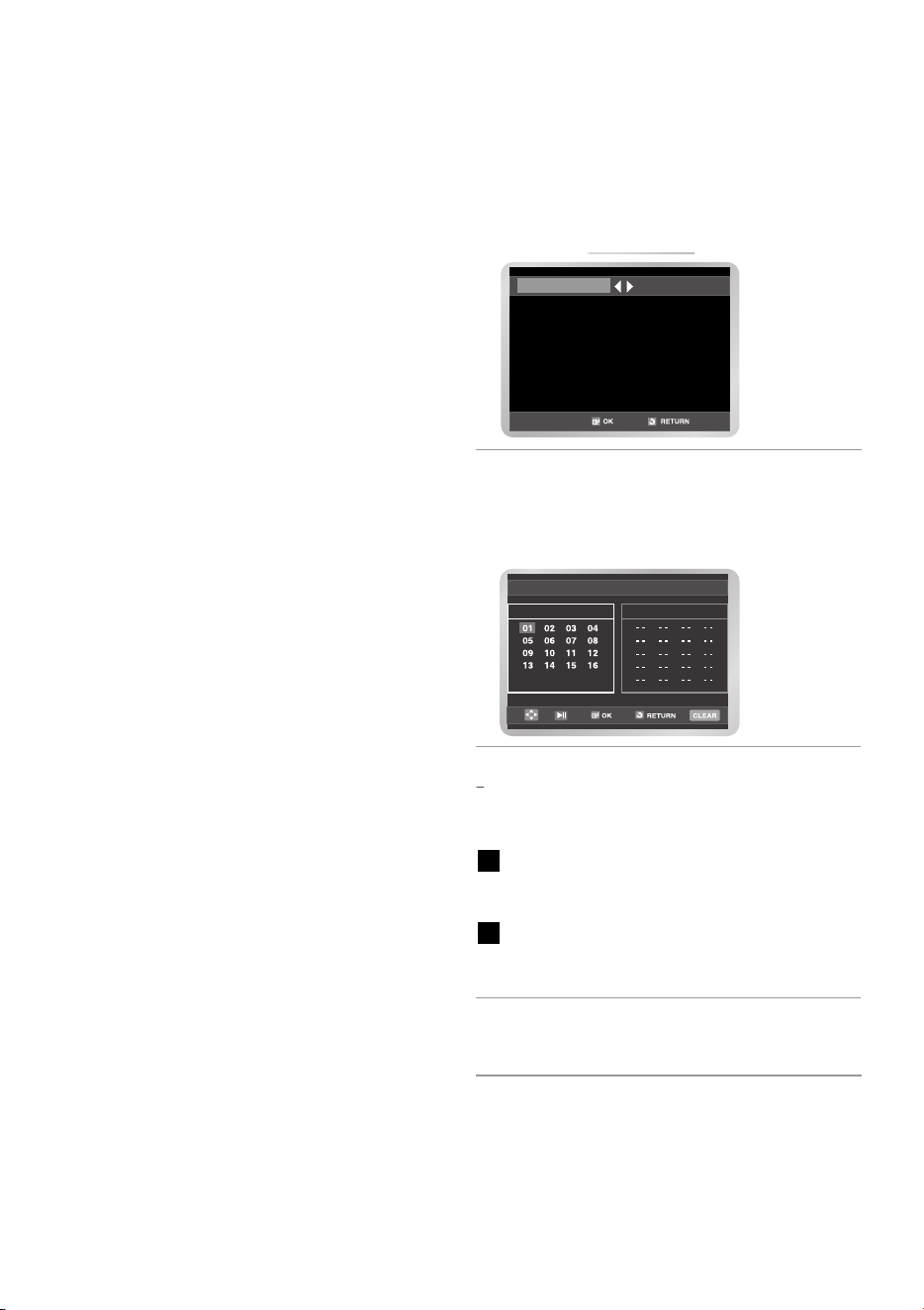
Bulgary
- 47
PROGRAM
RANDOM
PROGRAM 01
MP3
Program Order
Ɉɩɪɟɞɟɥɟɧɢ "securized" ɮɚɣɥɨɜɟ ɫɚ
ɇɟ ɫɟ ɨɩɢɬɜɚɣɬɟ ɞɚ ɡɚɩɢɫɜɚɬɟ ɡɚɳɢɬɟɧɢ ɫ
ɚɜɬɨɪɫɤɨ ɩɪɚɜɨ MP3 ɮɚɣɥɨɜɟ.
ɤɪɢɩɬɢɪɚɧɢ ɢ
ɤɨɞɢɪɚɧɢ ɡɚ ɞɚ ɧɟ ɦɨɠɟ ɞɚ ɫɟ
ɤɨɩɢɪɚɬ.
Ɍɟɡɢ ɮɚɣɥɨɜɟ ɫɚ ɧɚ ɫɥɟɞɜɚɳɢɬɟ ɬɢɩɨɜɟ:
Windows MediaTM (ɪɟɝɢɫɬɪɢɪɚɧɚ ɦɚɪɤɚ ɧɚ
Microsoft Inc) ɢ SDMITM (Ɋɟɝɢɫɬɪɢɪɚɧɚ
ɦɚɪɤɚ ɧɚ SDMI). ȼɢɟ ɧɟ ɦɨɠɟ ɞɚ ɤɨɩɢɪɚ
ɬɚɤɢɜɚ ɮɚɣɥɨɜɟ.
ȼɚɠɧɨ :
Ƚɨɪɟɫɩɨɦɟɧɚɬɢɬɟ ɩɪɟɩɨɪɴɤɢ ɧɚ ɨɤɨɧɱɚɬɟɥɧɢ
ɡɚ DVD-ȼɂȾȿɈɌɈ, ɢɥɢ ɡɚ ɤɚɱɟɫɬɜɨɬɨ ɧɚ ɡɜɭɤɚ.
ɮɚɣɥɨɜɟ ɡɚɩɢɫɜɚɧɢ ɧɚ CD-Rs ɧɟ ɩɨɡɜɨɥɹɜɚɬ
ɨɩɬɢɦɚɥɧɨ ɜɴɡɩɪɨɢɡɜɟɠɞɚɧɟ ɧɚ ɬɟɡɢ ɮɚɣɥɨɜɟ
ɧɚ ɜɚɲɟɬɨ DVD
ɭɫɬɪɨɣɫɬɜɨ.
ɦɨɠɟɬɟ ɞɚ ɫɥɭɲɚɬɟ ɦɭɡɢɤɚ ɜ ɩɪɨɢɡɜɨɥɟɧ ɪɟɞ.
ɇɚɬɢɫɧɟɬɟ
ɛɭɬɨɧɢɬɟ ɡɚ ɞɚ
ɢɥɢ
¦
ɢɡɛɟɪɟɬɟ PROGRAM.
ɭ
ɇɚɬɢɫɧɟɬɟ OK ɛɭɬɨɧɚ.
2 ɇɚɬɢɫɧɟɬɟ
ɛɭɬɨɧɢɬɟ ɡɚ ɞɚ
ɢɡɛɟɪɟɬɟ ɩɴɪɜɚɬɚ ɩɟɫɟɧ ɤɨɹɬɨ ɞɚ ɞɨɛɚɜɢɬɟ.
ɇɚɬɢɫɧɟɬɟ OK ɛɭɬɨɧɚ. ɇɨɦɟɪɚɬɚ ɫɟ
ɩɨɤɚɡɜɚɬ ɧɚ ɟɤɪɚɧɚ - Program Order.
3 ɇɚɬɢɫɧɟɬɟ ɛɭɬɨɧɚ ɡɚ ɜɴɡɩɪɨɢɡɜɟɠɞɚɧɟ.
Ⱦ
Ⱦɢɫɤɚ ɳɟ ɫɟ ɜɴɡɩɪɨɢɡɜɟɞɟ ɜ
ɩɪɨɝɪɚɦɢɪɚɧɢɹ ɪɟɠɢɦ.
Ɉɬɦɹɧɚ ɧɚ ɩɪɨɝɪɚɦɚɬɚ
ɇɚɬɢɫɧɟɬɟ ɛɭɬɨɧɚ CLEAR.
2 ɇɚɬɢɫɧɟɬɟ
ɛɭɬɨɧɢɬɟ ɡɚ ɞɚ
ɢɥɢ
¦
ɢɡɛɟɪɟɬɟ RANDOM.
/, ¦/
ɉɪɨɢɡɜɨɥɧɨ ɜɴɡɩɪɨɢɡɜɟɠɞɚɧɟ
CCDD--RR MMPP33//WWMMAA
‰‰ËËÒÒÍÍÓÓ‚‚ÂÂ
1 ɇɚɬɢɫɧɟɬɟ MODE ɛɭɬɨɧɚ ɜ ɫɩɪɹɧ ɪɟɠɢɦ.
1 ɇɚɬɢɫɧɟɬɟ MODE ɛɭɬɨɧɚ ɜ ɫɩɪɹɧ ɪɟɠɢɦ.
ȼɴɡɩɪɨɢɡɜɟɠɞɚɧɟ ɧɚ ɩɪɨɝɪɚɦɚ
EUR Bulgari 6 3/21/07 3:12 PM Page 47
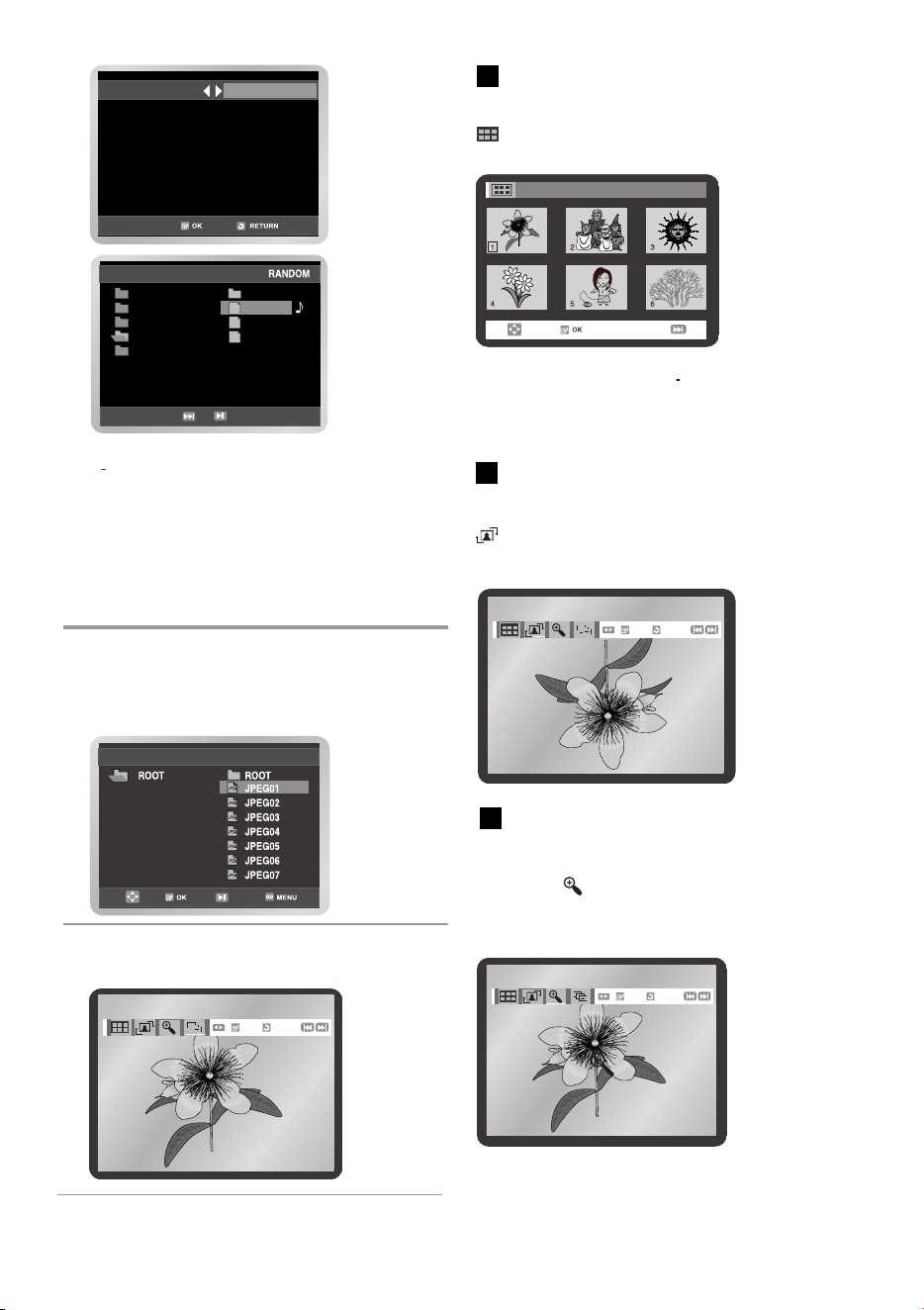
48 -
Bulgary
OK
RETURN
Photo : 1/215
OK
RETURN
Photo : 1/215
Album Photo : 1/215
RANDOM
PROGRAM
ROOT
AVI
JPEG
MP3
WMA
..
A
B
C
MP3
MP3
MP3
Total : 1/215
OK
RETURN
Photo : 1/215
• ȼ ɡɚɜɢɫɢɦɨɫɬ ɨɬ ɞɢɫɤɚ, ɩɪɨɝɪɚɦɚɬɚ ɢ
Ɂ
• Ɂɚ ɞɚ ɜɴɡɫɬɚɧɨɜɢɬɟ ɧɨɪɦɚɥɧɨɬɨ ɜɴɡɩɪɨɢ
ɩɪɨɢɡɜɨɥɧɨɬɨ ɧɹɦɚ ɞɚ ɪɚɛɨɬɹɬ.
ɢɡɜɟɠɞɚɧɟ CLEAR ɛɭɬɨɧɚ.
Ⱦɢɫɤ ɫɴɫ ɫɧɢɦɤɢ
Ⱥɤɨ ɩɨɫɬɚɜɢɬɟ ɞɢɫɤ ɫɴɫ ɫɧɢɦɤɢ (JPEG) CD
ɂɡɛɪɚɧɢɬɟ ɫɧɢɦɤɢ ɳɟ ɫɟ ɩɨɹɜɹɬ ɧɚ ɟɤɪɚɧɚ.
1 ɇɚɬɢɫɧɟɬɟ
Disc ɜ DVD-VCR, ɜɢɟ ɦɨɠɟɬɟ ɞɚ ɜɢɞɢɬɟ
ɞɢɪɟɤɬɨɪɢɹɬɚ.
ɛɭɬɨɧɢɬɟ ɡɚ ɞɚ ɢɡɛɟɪɟɬɟ
ɢɥɢ
ɫɧɢɦɤɢɬɟ ɤɨɣɬɨ ɢɫɤɚɬɟ ɞɚ ɩɪɟɝɥɟɞɚɬɟ.
ɇɚɬɢɫɧɟɬɟ OK ɛɭɬɨɧɚ.
2 ɧɚɬɢɫɧɟɬɟ
l¦¦ l
ɢɥɢ
ɡɚ ɞɚ ɜɢɞɢɬɟ ɩɪɟɞɢɲ
ɲɧɢɬɟ/ɫɥɟɞɜɚɳɢɬɟ ɫɧɢɦɤɢ.
Ⱥɥɛɭɦ ɪɟɠɢɦ
ɇɚɬɢɫɧɟɬɟ
ɢɥɢ
¦
ɛɭɬɨɧɢɬɟ ɡɚ ɞɚ ɢɡɛɟɪɟɬɟ
Press the OK button.
The album mode is displayed.
• ɇɚɬɢɫɧɟɬɟ
/,¦/
ɛɭɬɨɧɢɬɟ ɡɚ ɞɚ ɢɡɛɟɪɟɬɟ
ɫɧɢɦɤɢɬɟ ɢ ɩɨɫɥɟ ɧɚɬɢɫɧɟɬɟ ɈɄ ɛɭɬɨɧɚ.
• ɧɚɬɢɫɧɟɬɟ
ɡɚ ɞɚ ɜɢɞɢɬɟ
l¦¦ l
ɢɥɢ
ɩɪɟɞɢɲɧɢɬɟ/ɫɥɟɞɜɚɳɢɬɟ 6 ɫɧɢɦɤɢ.
Ɂɚɜɴɪɬɚɧɟ
ɇɚɬɢɫɧɟɬɟ
ɛɭɬɨɧɢɬɟ ɡɚ ɞɚ ɢɡɛɟɪɟɬɟ
ɢɥɢ
¦
ɋ ɧɚɬɢɫɤɚɧɟ ɧɚ OK ɛɭɬɨɧɚ, ɤɚɪɬɢɧɚɬɚ ɫɟ
ɡɚɜɴɪɬɚ ɧɚ 90 ɝɪɚɞɭɫɚ.
Zoom
ɇɚɬɢɫɧɟɬɟ
(ɇɨɪɦɚɥɧɨ
ɛɭɬɨɧɢɬɟ ɡɚ ɞɚ ɢ
ɢɥɢ
¦
ɢɡɛɟɪɟɬɟ
ɋ ɧɚɬɢɫɤɚɧɟ ɧɚ OK ɛɭɬɨɧɚ,
ɤɚɪɬɢɧɚɬɚ ɫɟ ɭɝɨɥɟɦɹɜɚ, ɞɨ 4 ɩɴɬɢ.
➝ 2X ➝ 4X ➝
ɇɨɪɦɚɥɧɨ )
EUR Bulgari 6 3/21/07 3:25 PM Page 48
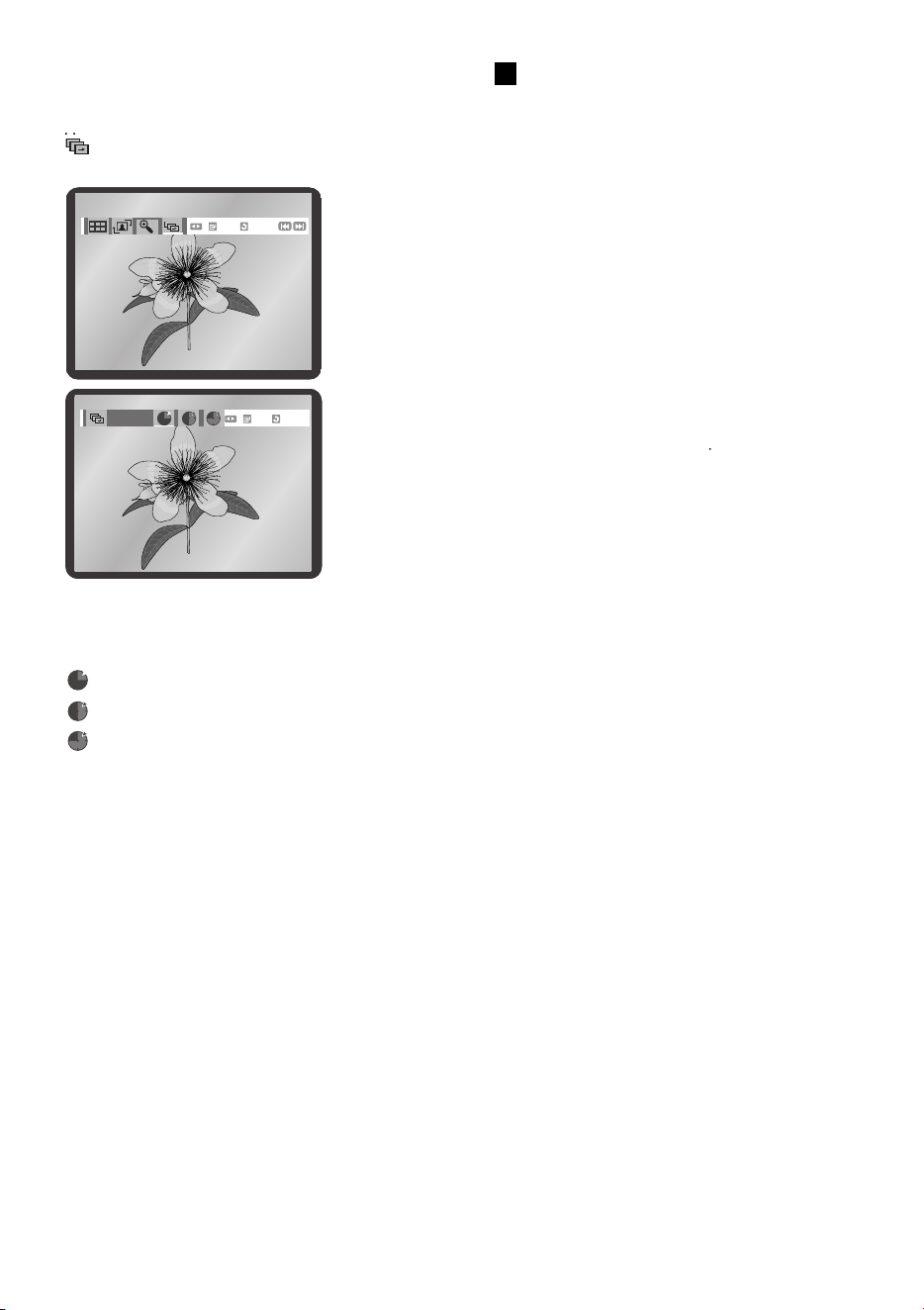
Bulgary
- 49
OK
Timer :
RETURN
OK
RETURN
Photo : 1/215
ɋɥɚɣɞ ɲɨɭ
ɇɚɬɢɫɧɟɬɟ
ɇ
ɢɥɢ
¦
ɛɭɬɨɧɢɬɟ ɡɚ ɞɚ ɢɡɛɟɪɟɬɟ
3
ɇɚɬɢɫɧɟɬɟ OK ɛɭɬɨɧɚ. 3 ɢɤɨɧɢ ɳɟ ɫɟ
ɇɚɬɢɫɧɟɬɟ
ɩɨɹɜɹɬ ɧɚ ɢɧɬɟɪɜɚɥɢ.
ɇɚɬɢɫɧɟɬɟ OK ɛɭɬɨɧɚ.
ɢɥɢ
¦
ɛɭɬɨɧɢɬɟ ɡɚ ɞɚ ɢɡɛɟɪɟɬɟ
ɟɞɧɚ ɨɬ ɨɩɰɢɢɬɟ.
ɫɧɢɦɤɢɬɟ ɫɟ ɫɦɟɧɹɬ ɧɚ 12 ɫɟɤ.
ɫɧɢɦɤɢɬɟ ɫɟ ɫɦɟɧɹɬ ɧɚ 6 ɫɟɤ.
ɫɧɢɦɤɢɬɟ ɫɟ ɫɦɟɧɹɬ ɧɚ 18 ɫɟɤ.
• ȼ ɡɚɜɢɫɢɦɨɫɬ ɨɬ ɪɚɡɦɟɪɚ ɧɚ ɫɧɢɦɤɢɬɟ,
ɦɨɠɟ ɞɚ ɟ ɧɟɨɛɯɨɞɢɦɨ ɩɨɜɟɱɟ ɜɪɟɦɟ ɡɚ ɞɚ
ɫɟ ɡɚɪɟɞɹɬ.
CD-R JPEG Ⱦɢɫɤɨɜɟ
• ɋɚɦɨ ɮɚɣɥɨɜɟ ɫ “.jpg” ɢ “.JPG” ɪɚɡɲɢɪɟɧɢɹ
• Ⱥɤɨ ɞɢɫɤɚ ɧɟ ɟ ɮɢɧɚɥɢɡɢɪɚɧ, ɦɨɠɟ ɞɚ ɨɬɧ
ɦɨɝɚɬ ɞɚ ɫɟ ɜɴɡɩɪɨɢɡɜɟɠɞɚɬ.
ɨɬɧɟɦɟ
ɢɥɢ Joliet ɮɨɪɦɚɬ ɦɨɝɚɬ ɞɚ ɫɟ
ɩɨɜɟɱɟ ɜɪɟɦɟ ɡɚ ɞɚ ɫɟ ɜɴɡɩɪɨɡɢɜɟ
ɞɚɬ ɮɚɣɥɨɜɟɬɟ.
ɪ ɪ ɮ
• ɋɚɦɨ CD-R ɞɢɫɤɨɜɟ ɫ JPEG ɮɚɣɥɨɜɟ ɜ
ISO 9660
ɜɴɡɩɪɨɢɡɜɟɠɞɚɬ.
• ɂɦɟɬɨ ɧɚ JPEG ɮɚɣɥ ɧɟ ɦɨɠɟ ɞɚ ɟ ɩɨ-ɞɴɥɝɨ
ɦɨɠɟ ɞɚ ɫɟ ɜɴɡɩɪɨɢɡɜɟɞɟ. Ⱥɤɨ ɢɦɚ
ɨɬ 8 ɡɧɚɤɚ ɢ ɛɢɜɚ ɞɚ ɫɴɞɴɪɠɚ ɡɧɚɰɢ ɨɬ
ɪɨɞɚ (. / = +).
• ɋɚɦɨ ɩɨɫɥɟɞɨɜɚɬɟɥɧɨ ɡɚɩɢɫɚ multisession
ɞɢɫɤ
ɩɪɚɡɟɧ ɫɟɝɦɟɧɬ ɜ
multisession ɞɢɫɤɚ, ɬɨɣ
ɦɨɠɟ ɞɚ ɫɟ ɜɴɡɩɪɨɢɡɜɟɞɟ ɫɚɦɨ ɞɨ ɫɟɝɦɟɧɬɚ.
• Ʉɨɝɚɬɨ ɫɟ ɜɴɡɩɪɨɢɡɜɟɠɞɚɬ Ʉɨɞɚɤ ɋɧɢɦɤɢ
CD, ɫɚɦɨ
ɪ
JPEG ɮɚɣɥɨɜɟ ɜ ɫɧɢɦɤɢɬɟ
ɜ ɩɚɩɤɚ ɦɨɝɚɬ ɞɚ ɫɟ ɜɴɡɩɪɨɢɡɜɟɠɞɚɬ.
• ɞɢɫɤɨɜɟ ɫɴɫ ɫɧɢɦɤɢ ɪɚɡɥɢɱɧɢ ɨɬ Ʉɨɞɚɤ CD,
ɦɨɠɟ ɞɚ ɨɬɧɟɦɟ ɩɨɜɟɱɟ ɜɪɟɦɟ ɞɚ ɫɟ
ɜɴɡɩɪɨɢɡɜɟɞɚɬ.
EUR Bulgari 6 3/12/07 7:58 PM Page 49
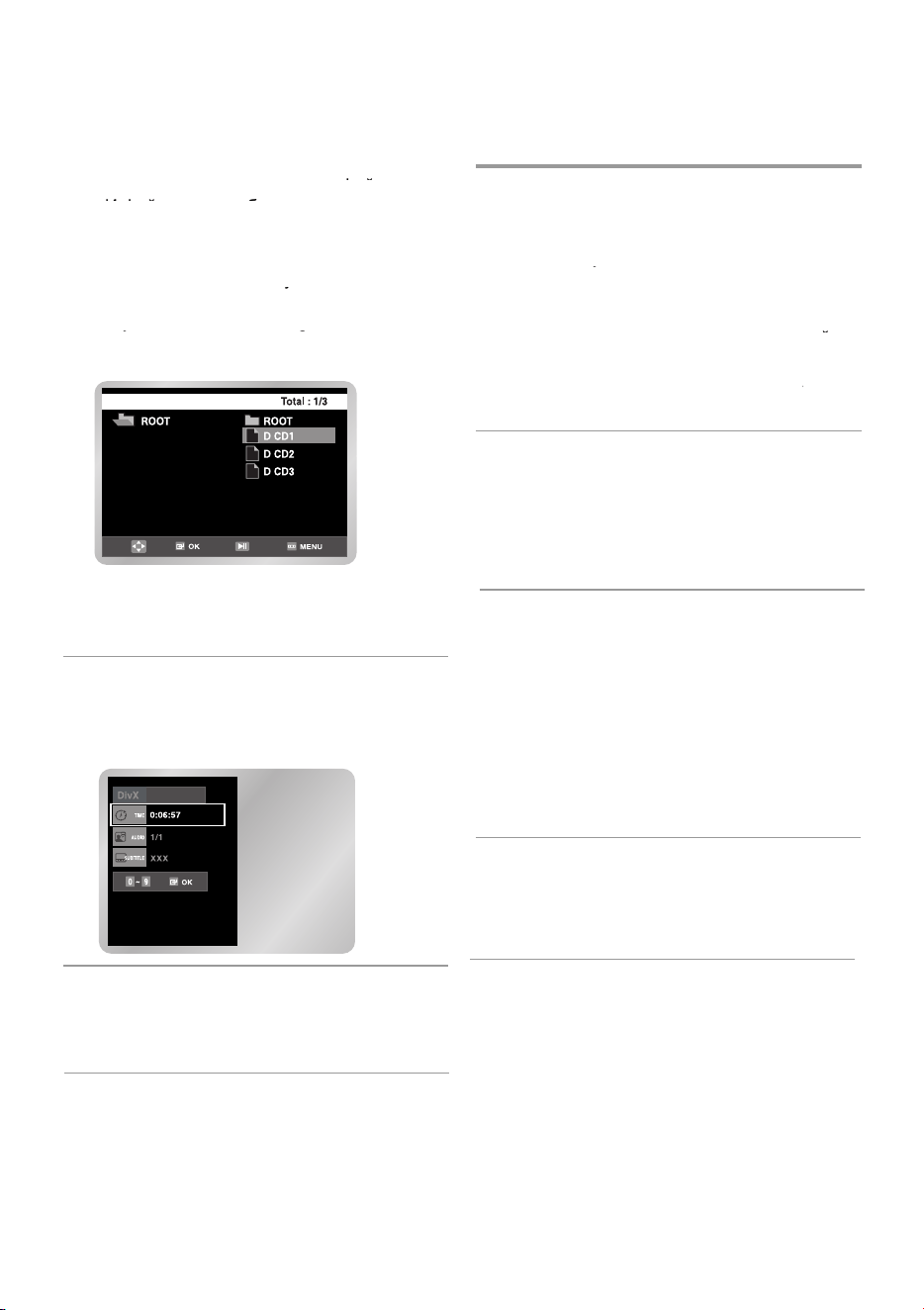
50 -
Bulgary
DivX/MPEG4 ɜɴɡɩɪɨɢɡɜɟɠɞɚɧɟ
DivX
DivX
DivX
1 Ʉɨɝɚɬɨ ɞɢɫɤɴɬ ɟ ɩɨɫɬɚɜɟɧ, ɮɚɣɥɚ
ɮɨɪɦɚɬɴɬ,
ɮɣ
ɫɬɪɭɤɬɭɪɚɬɚ ɧɚ
ɞɢɫɤɴɬ ɳɟ ɛɴɞɟ ɩɨɤɚɡɚɧɚ.
ȼ ɡɚɜɢɫɢɦɨɫɬ ɨɬ ɮɚɣɥɚ
ɪɚɡɥɢɱɧɢ ɢɤɨɧɢ ɳɟ ɫɟ ɩɨɹɜɹɬ ɜ ɫɴɫɟɞɧɨɬɨ
ɂ ɮɣ ɛ
ɩɨɥɟ ɧɚ
ɜɫɟɤɢ ɮɚɣɥ. ɂ ɮɚɣɥɨɜɟɬɟ ɳɟ
ɛɴɞɚɬ ɨɫɜɟɬɟɧɢ.
ɂɡɩɨɥɡɜɚɧɟ
ɛɭɬɨɧɢɬɟ ɡɚ ɞɚ
ɢɥɢ
ɢɡɛɟɪɟɬɟ ɮɢɥɦɨɜɢɹ ɮɚɣɥ,
ɭ
ɢ ɬɨɝɚɜɚ ɧɚɬɢɫɧɟɬɟ ɈɄ ɢɥɢ
ll.
Ⱥɤɨ ɫɟ ɩɨɹɜɢ "Cannot support" ɧɚ
Ɋɟɡɭɥɬɚɬ: Ʉɨɝɚɬɨ ''Reading Index......'
ɭ g
ɫɟ ɩɨɹɜɢ, ɢɡɱɚɤɚɣɬɟ ɫɟɤɭɧɞɚ ɢɥɢ ɞɜɟ ɡɚ ɞɚ
ɫɟ ɜɴɡɩɪɨɢɡɜɟɞɟ ɮɢɥɦɚ.
ɟɤɪɚɧɚ, ɮɚɣɥɚ ɧɟ ɦɨɠɟ ɞɚ ɫɟ
ɜɴɡɩɪɨɢɡɜɟɞɟ.
2 ɡɚ ɞɚ ɧɚɜɢɝɢɪɚɬɟ ɞɨ ɨɩɪɟɞɟɥɟɧɨ ɜɪɟɦɟ,
ɧɚɬɢɫɧɟɬɟ ɛɭɬɨɧɚ INFO.
Ɏɨɪɦɚɬɚ ɧɚ ɬɟɤɭɳɢɹɬ ɮɚɣɥ ɢ ɜɪɟɦɟɬɨ
ɫɟ ɩɨɤɚɠɚɬ.
3 ɢɡɩɨɥɡɜɚɣɬɟ ɰɢɮɪɜɢɬɟ ɛɭɬɨɧɢ ɧɚ ɞɢɫɬɚɧ
ɰɢɨɧɧɨɬɨ ɭɩɪɚɜɥɟɧɢɟ ɡɚ ɞɚ ɨɬɢɞɟɬɟ ɞɨ
ɨɩɪɟɞɟɥɧ ɮɢɥɦ.
DivX/MPEG4 ɫɩɟɰɢɚɥɧɨ
ɜɴɡɩɪɨɢɡɜɟɠɞɚɧɟ
ɉɨ ɜɪɟɦɟ ɧɚ DivX/MPEG4 ɦɨɠɟɬɟ ɞɚ ɢɡɛɟɪɟɬɟ
ɫɥɟɞɧɢɬɟ ɨɩɰɢɢ.
1 ɋɬɚɬɢɱɟɧ ɪɟɠɢɦ
ɇɚɬɢɫɧɟɬɟ ɛɭɬɨɧɚ ɡɚ ɜɴɡɩɪɨɢɡɜɟɠɞɚɧɟ
ɧɚ ɞɢɫɬɚɧɰɢɨɧɧɨɬɨ.
ɭ
• Ʉɚɪɬɢɧɚɬɚ ɳɟ ɫɬɚɧɟ ɫɬɚɬɢɱɧɚ ɢ ɳɟ ɫɟ
• Ɂɚ ɞɚ ɜɴɡɫɬɚɧɨɜɢɬɟ ɜɴɡɩɪɨɢɡɜɟɠɞɚɧɟɬɨ,
5 ɣ
ɡɚɝɥɭɲɢ ɡɜɭɤɚ.
• ɚɤɨ ɟ ɨɫɜɟɧ ɧɚ ɬɨɡɢ ɪɟɠɢɦ ɡɚ 5 ɦɢɧ, ɬ
ɧɚɬɢɫɧɟɬɟ ɨɬɧɨɜɨ ɛɭɬɨɧɚ ɡɚ ɜɴ
ɜɴɡɩɪɨɢɡɜɟɠɞɚɧɟ.
ɬɨɣ ɚɜɬɨɦɚɬɢɱɧɨ ɳɟ ɢɡɥɟɡɟ ɨɬ ɧɟɝɨ.
2 ɇɚɩɪɟɞɜɚɧɟ ɤɚɞɴɪ ɩɨ ɤɚɞɴɪ (Step)
Ⱦɨɤɚɬɨ ɫɬɟ ɜ ɪɟɠɢɦ ɫɬɚɬɢɱɟɧ, ɧɚɬɢɫɧɟɬɟ
F.ADV/STEP ɡɚ ɞɚ ɧɚɩɪɟɞɜɚɬɟ ɤɚɞɴɪ ɫɥɟɞ
ɤɚɞɴɪ.
• ɡɜɭɤɚ ɳɟ ɟ ɡɚɝɥɭɲɟɧ.
• ɇɚɬɢɫɧɟɬɟ ɛɭɬɨɧɚ ɡɚ ɜɴɡɩɪɨɢɡɜɟɠɞɚɧɟ.
3 Ȼɚɜɧɨ ɜɴɡɩɪɨɢɡɜɟɠɞɚɧɟ
ɉɨ ɜɪɟɦɟ ɧɚ ɜɴɡɩɪɨɢɡɜɟɠɞɚɧɟɬɨ ɨɬɧɨɜɨ
ɇɚɬɢɫɧɟɬɟ ɛɭɬɨɧɚ
ɛɭɬɨɧɚ ɡɚ ɞɚ ɫɬɚɬɢɱɟɧ ɪɟɠɢɦ.
ɡɚ ɞɚ ɜɴɡɩɪɨɢɡɜɟɞɟɬ
ɧɚ ɪɚɡɥɢɱɧɚ ɫɤɨɪɨɫɬ.
• ɋ ɜɫɹɤɨ ɧɚɬɢɫɤɚɧɟ ɧɚ ɛɭɬɨɧɚ ɫɤɨɪɨɫɬɬɚ ɫɟ
ɜɴɡɩɪɨɢɡɜɟɠɞɚ - 1/8, ¼ ɢɥɢ ½, ɧɨɪɦɚɥɧɨ.
• Ɂɜɭɤɚ ɟ ɡɚɝɥɭɲɟɧ
• Ɏɭɧɤɰɢɹɬɚ ɦɨɠɟ ɞɚ ɧɟ ɪɚɛɨɬɢ ɜ ɡɚɜɢɫɢ
ɦɨɫɬ ɨɬ ɞɢɫɤɚ.
4 ɋɩɢɪɚɧɟ/ɉɪɨɞɴɥɠɚɜɚɧɟ
• ɇɚɬɢɫɧɟɬɟ Ŷ ɛɭɬɨɧɚ ɡɚ ɞɚ ɫɩɪɟɬɟ ɜɴɡɩɪɨɢ
ɢɡɜɟɠɞɚɧɟɬɨ. Ɂɚ ɞɚ ɜɴɡɩɪɨɢɡɜɟɞɟɬɟ ɨɬɧɨɜɨ
ɧɚɬɢɫɧɟɬɟ ɛɭɬɨɧɚ ɡɚ
ɜɴɡɩɪɨɢɡɜɟɠɞɚɧɟ.
ɟɬɟ ɧɚ ɪɚɡɥɢɱɧɚ ɫɤɨɪɨɫɬ.
EUR Bulgari 6 3/12/07 7:58 PM Page 50
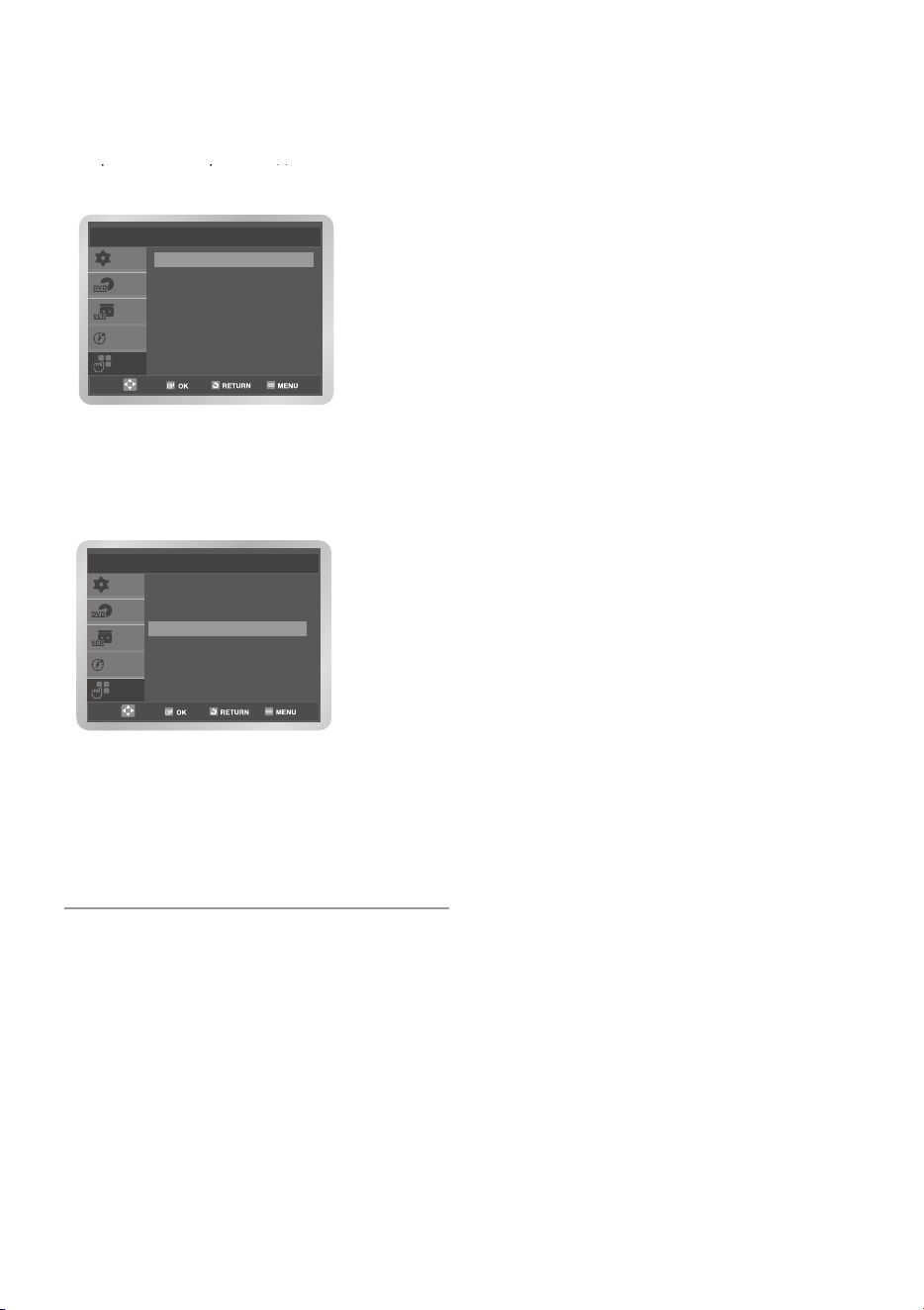
Bulgary
- 51
Function
SETUP
DVD
VCR
PROG
FUNC
DVD Function
VCR Function
DVD Function
SETUP
DVD
VCR
PROG
FUNC
Title Menu
Disc Menu
Info
Zoom
Bookmark
Repeat
EZ View
5 Ɂɭɦ
ɉɨ ɜɪɟɦɟ ɧɚ ɜɴɡɩɪɨɢɡɜɟɠɞɚɧɟ ɧɚɬɢɫɧɟɬɟ
MENU ɨɬ ɞɢɫɬɚɧɰɢɨɧɧɨɬɨ. ɂɡɩɨɥɡɜɚɧɟ
ɛɭɬɨɧɢɬɟ ɡɚ ɞɚ
ɢɥɢ
ɪ ɪɞ
ɢɡɛɟɪɟɬɟ FUNC , ɬɨɝɚɜɚ ɧɚɬɢɫɧɟɬɟ OK.
Function ɦɟɧɸɬɨ ɳɟ ɫɟ ɩɨɹɜɢ.
• ɂɡɩɨɥɡɜɚɧɟ
• ɂɡɩɨɥɡɜɚɧɟ
ɢɥɢ
ɛɭɬɨɧɢɬɟ ɡɚ ɞɚ
ɢɡɛɟɪɟɬɟ DVD
Function, ɬɨɝɚɜɚ ɧɚɬ
ɢɫɧɟɬɟ OK.
ɢɥɢ
ɛɭɬɨɧɢɬɟ ɡɚ ɞɚ
ɢɡɛɟɪɟɬɟ DVD
• ɂɡɩɨɥɡɜɚɣɬɟ ɛɭɬɨɧɢɬɟ ɜ ɱɟɬɢɪɢɬɟ ɩɨɫɨɤɢ
ɡɚ ɞɚ ɢɡɛɟɪɟɬɟ ɱɚɫɬɬɚ ɨɬ ɟɤɪɚɧɚ ɤɨɹɬɨ
ɢɫɤɚɬɟ ɞɚ ɭɝɨɥɟɦɢɬɟ ɢ
Auto Scaling : CIF(100kbps)~D1(784kbps)
ɪɟɡɨɥɸɰɢɹ. Ⱥɤɨ ɟ ɚɜɬɨɦɚɬɢɱɧɚ,
ɦɨɠɟɬɟ ɞɚ ɜɢɞɢɬɟ ɩɨ-ɝɨɥɟɦɢ
ɫɧɢɦɤɢ.
EUR Bulgari 6 3/12/07 7:58 PM Page 51

52 -
Bulgary
ííÂÂııÌÌˢ˜ÂÂÒÒÍÍËË ıı‡‡‡‡ÍÍÚÚÂÂËËÒÒÚÚËËÍÍËË
Rated voltage AC 220 - 240V, 50Hz
Power consumption 19Watts
Weight 3.9Kg
Size 430mm X 282mm X 82mm
Operating ambient temperature +5°C ~ +40°C
Installation conditions Operation position : Horizontal,
Relative humidity : Below 75%
Video input (Rear) Euro Scart socket : 1.0Vp-p (unbalanced)
Audio input (Rear) Euro Scart socket : -8dBm, 47Kohm unbalanced
Input (Front) RCA jack
RF Out G/K UHF 21~ 69
Audio (DVD, VCR) RCA jack, Euro Scart socket
Audio (DVD only) COAXIAL, RCA jack
Video (DVD, VCR) RCA jack, Euro Scart socket
Video (DVD only) S-Video out, Component
RGB out : Euro Scart socket
Tape format VHS type video tape
Colour system
PAL,MESECAM,NTSC4.43, NTSC playback on PAL TV
Tuning system B/G, D/K
Video S/N Above 43dB (standard recording)
Resolution Above 240 lines (standard recording)
Audio S/N Above 68dB (Hi-Fi), 39dB (Mono)
Audio frequency characteristics 20Hz - 20KHz (Hi-Fi)
Disc DVD, CD.
Audio S/N 100dB
Audio dynamic range 95dB
General
Output
Input
VCR
DVD
EUR Bulgari 7 3/12/07 8:07 PM Page 52

Bulgary
- 53
óóÂÂÒÒÚÚÓÓ ÒÒ¢˘‡‡ÌÌËË ÔÔÓÓ··ÎÎÂÂÏÏËË ((ÇÇààÑÑÖÖéé))
èÂ‰Ë ‰‡ Ò ӷ˙ÌÂÚ Í˙Ï ë‡ÏÒÛÌ„ ÒΉ-ÔÓ‰‡Ê·ÌËfl Ò‚ËÁ, ̇ԇ‚ÂÚ ÒΉÌËÚ ÔÓ‚ÂÍË.
ÄÍÓ Ì ÏÓÊÂÚ ‰‡ ¯ËÚ ÔÓ·ÎÂχ, ÔÓ‚ÂÂÚ :
• åӉ· Ë ÒÂËÈÌËfl ÌÓÏ ̇ Á‡‰Ì‡Ú‡ Òڇ̇ ̇ DVD-ÇàÑÖé.
• ɇ‡ÌˆËÓÌ̇ڇ ËÌÙÓχˆËfl.
• éÔ˯ÂÚ ÔÓ·ÎÂχ
íÓ„‡‚‡ Ò ӷ˙ÌÂÚ Ò Í˙Ï ‚‡¯Ëfl ëÄåëìçÉ ÒΉ-ÔÓ‰‡Ê·ÂÌ Ò‚ËÁ.
èÓ·ÎÂÏÌÓ ê¯ÂÌË ê¯ÂÌËÂ
çËÍ‡Í‚Ó Á‡ı‡Ì‚‡Ì ◆ èÓ‚ÂÂÚ ‰‡ÎË Í‡·Â· Ò‚˙Á‡Ì ‚ ÍÓÌÚ‡ÍÚ‡.
◆ ç‡ÚËÒ̇ΠÎËÒ Ú ·ÛÚÓ̇ Á‡ ‚Íβ˜‚‡ÌÂ?
ÇË Ì ÏÓÊÂÚ ‰‡ ÔÓÒÚ‡‚ËÚ ‚ˉÂÓ͇ÒÂÚ‡ ◆ ÇˉÂÓ͇ÒÂÚ‡Ú‡ ÏÓÊ ҇ÏÓ ‰‡ Ò ÔÓÒÚ‡‚Ë Ò ÔÓÁÓˆ‡
̇„ÓÂ Ë ÔÂÚÎˈËÚÂ Ò Îˈ Í˙Ï Ç‡Ò.
íÂ΂ËÁËÓÌÌËÚ ÔÓ„‡ÏË ◆ èÓ‚ÂÂÚ DVD-ÇàÑÖéíé ‚˙ÁÍËÚÂ Ò ‡ÌÚÂ̇ڇ.
◆ DVD-ÇàÑÖéíé ÚÛÌ ‚Íβ˜ÂÌ ÎË Â?
◆ èÓ‚ÂÂÚ ‰‡ÎË ÔÂÚÎˈËÚ ҇ ÔÓÒÚ‡‚ÂÌË.
í‡ÈÏ Á‡ÔËÒ‚‡ÌÂÚÓ ÌÂ Â Û ÒÔ¯ÂÌÓ? ◆ àÁÍβ˜ËÎË ÎË ÒÚ Û‰‡ Á‡ ‰‡ ‡ÍÚ˂ˇÚ ڇÈχ?
◆ èÓ‚ÚÓÌÓ ÔÓ‚ÂÂÚ ‰‡ÎË Ì‡ÒÚÓÈÍËÚ ̇ ‚ÂÏÂÚÓ Ò‡
Ô‡‚ËÎÌË.
◆ ëÔˇΠÎË Â ÚÓ͇, ÍÓÂÚÓ Â ÂÒÚ‡ÚˇÎÓ Ú‡Èχ.
ÇË Ì ÏÓÊÂÚ ‰‡ ‚ˉËÚ ◆ èÓ‚ÂÂÚ ‰‡ÎË Ì ҇ ÂÍÒÚÂÏÌË ÛÒÎÓ‚Ëfl.
ÌÓχÎÌË ‡‰ËÓÔ‰‡‚‡ÌËfl? èÓ‚ÂÂÚ ÚÛ̇.
◆ èÓ‚ÂÂÚ íÇ ËÎË ÇàÑÖéíé ‚˙Á͇ڇ..
ëÏÛ˘ÂÌËfl ÔË Ò˄̇· Ó ‚ÂÏ ◆ ç‡ÚËÒÌÂÚ TRK ·ÛÚÓÌËÚ Á‡ ‰‡
̇ ‚˙ÁÔÓËÁ‚Âʉ‡Ì ̇χÎËÚ ÂÙÂÍÚ‡.
äÓ„‡ÚÓ ÒÚ ̇ÚËÒ̇Π·ÛÚÓ̇ ◆ èÓ ‚ÂÏ ̇ ·‡‚ÌÓ ‚˙ÁÔÓËÁ‚Âʉ‡Ì Ò˙˘Ó  ÌÓχÎÌÓ
Á‡ Ô‡ÛÁ‡, ÚÓ‚‡  ÌÓχÎÌÓ. ‰‡ Ò ÔÓfl‚fl‚‡ Ú‡ÍÓ‚‡ ÒÏÛ˘ÂÌËÂ.
ÇˉÂÓ É·‚ÌÓ èÓ˜ËÒÚ‚‡Ì ◆ ÄÍÓ ÎÓ¯‡ ͇ÚËÌË Ò ÔÓfl‚fl‚‡Ú ̇ ‡Á΢ÌË Í‡ÒÂÚË,
‚ˉÂÓ „·‚ËÚ ÏÓ„‡Ú ‰‡ Ò ÌÛʉ‡flÚ ÓÚ ÔÓ˜ËÒÚ‚‡ÌÂ.
íÓ‚‡ Ì  ӷ˘ ÔÓ·ÎÂÏ Ë ‡ÍÓ Ì ÚÓ‚‡ Ò ÔÓfl‚fl‚‡,
„·‚ËÚ Ì ·Ë Úfl·‚‡ÎÓ ‰‡ Ò‡ ÔÓ˜ËÒÚ‚‡Ú.
äÓ„‡ÚÓ ˜ËÒÚËÚ „·‚ËÚÂ, ÔÓ˜ÂÚ‡Ú ‚Ò˘ÍË ËÌÒÚÛ͈ËË
Ô‰ÓÒÚ‡‚ÂÌË Ò Í‡ÒÂÚ‡Ú‡. çÂÔ‡‚ËÎÌÓ ÔÓ˜ËÒÚ‚‡Ì ÏÓÊÂ
ÔÂχÌÂÌÚÌÓ ‰‡ ÔÓ‚Â‰Ë „·‚ËÚÂ.
ÄÍÓ Ì‡ÒÚÓÈ‚‡Ú ‚‡¯ËflÚ íÇ Ì‡
DVD-ÇàÑÖéíé, íÇ Ì ̇ÏÂË Â͇̇ Á‡ ‚ˉÂÓ,
ÚÓ‚‡ ÏÓÊ ‰‡  ÔÓ‡‰Ë DVD-ÇàÑÖéíé
ËÁıÓ‰ÌËflÚ Í‡Ì‡Î ÒÏÛ˘ÂÌËfl.
ᇠ‰‡ Ô‰ÓÚ‚‡ÚËÚ ÚÓ‚‡ ÇË ˘Â Úfl·‚‡ ‰‡ ÔÓ
ÏÂÌË DVD-ÇàÑÖé ËÁıÓ‰ÌËfl ͇̇Î
ÔÓ ÒΉÌËfl ̇˜ËÌ.
1. éÚÒÚ‡ÌÂÚ ‡ÌÚÂ̇ڇ ÓÚ Á‡‰Ì‡Ú‡ Òڇ̇ ̇ Û‰‡.
2. àÁÔ˙ÎÌÂÚ ËÌÒÚÛ͈ËËÚ “ç‡ÒÚÓÈ‚‡ÈÍË Ì‡ íÇ Á‡
DVDVCR”
3. àÁÔ˙ÎÌÂÚ ËÌÒÚÛ͈ËËÚ “àÁıÓ‰ÌËfl ä‡Ì‡Î ̇
ÇàÑÖéíé”, ÔÂÏÂÒÚÂÚ ͇̇· ̇ ÌflÍÓÎÍÓ Í‡Ì‡Î‡ ÔÓ-
̇„ÓÂ. (èËÏÂ: ÓÚ 36 ̇ 37).
4. èÓÒÚ‡‚ÂÚ ÓÚÌÓ‚Ó ‡ÌÚÂ̇ڇ ÓÚ Á‡‰Ì‡Ú‡ Òڇ̇ ̇
DVD- ÇàÑÖéíé.
5. èÓ‚ÚÓÂÚ ̇ÒÚÓÈ‚‡ÌÂÚÓ Ì‡ íÇ Á‡ DVD-ÇàÑÖéíé
ÓÚÌÓ‚Ó, ͇ÚÓ ÒΉ‚‡Ú ËÌÒÚÛ͈ËËÚÂ.
6. ÄÍÓ ÔÓ·ÎÂÏ˙Ú ‚Ò Ӣ ÔÓ‰˙Îʇ‚‡, ÔÓ‚ÚÓÂÚ ÒÚ˙ÔÍË
1 ̇ 5 Á‡ ÔÂÏÂÒÚ‚‡Ì ̇ ͇̇· ̇ ‡Á΢ÌÓ ÏflÒÚÓ.
EUR Bulgari 7 3/20/07 12:54 PM Page 53

54 -
Bulgary
5.1 Á‚Û͇ Ì ÒÂ
‚˙ÁÔÓËÁ‚Âʉ‡ .
Ö͇̇ ÍÓÂÙˈËÂÌÚ‡
Ìflχ ‰‡ ·˙‰ÂÚÂ
ÔÓÏÂÌÂÌ.
◆ ì‚ÂÂÚ Ò ˜Â ‰ËÒ͇  ÔÓÒÚ‡‚ÂÌ Ò ÂÚËÍÂÚ‡ ̇„ÓÂ.
◆ èÓ‚ÂÂÚ „ËÒÚ‡ˆËÓÌÌËflÚ ÌÓÏ ̇ DVD.
◆ ᇠ‰‡ Ô‰ÓÚ‚‡ÚËÚ ÚÓ‚‡ ÇË ˘Â Úfl·‚‡ ‰‡ ÔÓÏÂÌË
DVD-ÇàÑÖé ËÁıÓ‰ÌËfl ͇̇ΠÔÓ ÒΉÌËfl ̇˜ËÌ.
◆ 5.1 channel sound is reproduced only when the following conditions are met.:
1)
DVD  ҂˙Á‡ÌÓ Ò˙Ò ÒÓ·ÒÚ‚ÂÌËfl ÛÒË΂‡ÚÂÎ.
2) ÑËÒÍ˙Ú Â Á‡ÔËÒ‡Ì Ò 5.1 ͇̇ÎÂÌ Á‚ÛÍ.
◆ èÓ‚ÂÂÚ ‰‡ÎË Ì‡ ‰ËÒ͇ Ô˯ “5.1 ch” .
◆
èÓ‚ÂÂÚ ‰‡ÎË ‚‡¯‡Ú‡ ‡Û‰ËÓ ÒËÒÚÂχ  ԇ‚ËÎ̇ Ë ‡·ÓÚË.
◆ îÛÌ͈ËËÚ Ì Ò ËÁÔ˙ÎÌfl‚‡Ú Á‡˘ÓÚÓ:
1. DVD ÒÓÙÚÛ‡ „Ó Á‡·‡Ìfl‚‡.
2. DVD ÒÓÙÚÛ‡ Ì ÔÓ‰‰˙Ê͇ Ú‡ÁË ÙÛÌ͈Ëfl (̇ÔËÏÂ, ˙„ÎË).
3. îÛÌ͈ËflÚ‡ Ì  ‰ÓÒÚ˙Ô̇.
4. ÇË ÒÚ Á‡‰‡ÎË Á‡„·‚Ë ËÎË „·‚‡ ÍÓflÚÓ Ì  ‰ÓÒÚ˙Ô̇.
◆ çflÍÓÈ ÓÚ ÙÛÌ͈ËËÚ ËÁ·‡ÌË ‚ ÏÂÌ˛ÚÓ Ì ÏÓ„‡Ú ‰‡ ‡·ÓÚflÚ
‰Ó·Â ‡ÍÓ ‰ËÒÍ˙Ú Ì  ÍÓ‰Ë‡Ì Ò ÍÓÂÒÔÓ̉ˇ˘‡Ú‡ ÙÛÌ͈Ëfl.
◆ äÓÂÙˈËÂÌÚ‡ ̇ Â͇̇  ÙËÍÒË‡Ì Ì‡ ÓÚ DVDs.
◆ ì·Â‰ÂÚ Ò ˜Â ÒÚ ËÁ·‡Î Ô‡‚ËÎÌËfl ñËÙÓ‚ àÁıÓ‰ ‚ á‚ÛÍÓ‚ àÁ·Ó
ÏÂÌ˛ÚÓ.
◆ ç‡ÚËÒÌÂÚ ·ÛÚÓ̇ STANDBY/ON ·ÂÁ ‰‡ Ëχ ‰ËÒ͇ ‚ Û‰‡.
ç‡ÚËÒÌÂÚ ·ÛÚÓÌ ÓÚ Ô‰ÌËflÚ Ô‡ÌÂÎ Á‡ ÓÍÓÎÓ 5 ÒÂÍ. àÁÍβ˜ÂÚ Ë
‚Íβ˜ÂÚ Û‰‡ ÓÚÌÓ‚Ó. êÓ‰ËÚÂÎÒÍËflÚ ÍÓÌÚÓÎ Â ÓÚÍβ˜ÂÌ Ë ÏÓÊÂÚ ‰‡
ÒÏÂÌËÚ ԇÓ·ڇ.
◆ èÓ‚ÂÂÚ Ò˙‰˙ʇÌËÂÚÓ Ì‡ ËÌÒÚÛ͈ËflÚ‡ Á‡ ÛÔÓÚ·‡, ËχÈÍË ‚
Ô‰‚ˉ ÔÓ·ÎÂχ Ë ÒΉ‚‡ÈÍË ‚˙ÁÏÓÊÌËÚ ¯ÂÌËfl.
◆ ÄÍÓ ÔÓ·ÎÂχ ̇ ÏÓÊ ‰‡ Ò ¯Ë, ÏÓÎfl Ò ҂˙ÊÂÚ ÒÂ Ò ·ÎËÁ˙Í
ÛÔ˙ÎÌÓÏÓ˘ÂÌ ˆÂÌÚ˙ Á‡ Ó·ÒÎÛÊ‚‡ÌÂ.
P3
P12
P34~35
P33~49
P33~37
P35
P34
P36~37
çË͇Í˙‚ Á‚ÛÍ.
Ç˙ÁÔÓËÁ‚Âʉ‡ÌÂÚÓ Â
‡Á΢ÌÓ ÓÚ ÏÂÌ˛ÚÓ Ò
̇ÒÚÓÈÍËÚÂ
àÍÓ̇ڇ ÒÂ
ÔÓfl‚fl‚‡ ̇ Â͇̇
ᇷ‡‚Â̇ Ô‡Ó·.
ÄÍÓ Ò¢ÌÂÚ ‰Û„
ÔÓ·ÎÂÏ
ÑËÒÍ˙Ú ÌÂ ÒÂ
‚˙ÁÔÓËÁ‚Âʉ‡
ê꯯ÂÂÌÌËËÂÂ
èèÓÓ··ÎÎÂÂÏÏ
ëëÚÚ‡‡ÌÌËˈˆ‡‡
óóÂÂÒÒÚÚÓÓ ÒÒ¢˘‡‡ÌÌËË ÔÔÓÓ··ÎÎÂÂÏÏËË ((DDVVDD))
è艉ËË ‰‰‡‡ ÒÒ ÓÓ··˙˙ÌÌÂÂÚÚ ÍÍ˙˙ÏÏ ë뇇ÏÏÒÒÛÛÌÌ„„ ÒÒÎΉ‰--ÔÔÓÓ‰‰‡‡ÊÊÌÌËËflfl ÒÒ‚‚ËËÁÁ,, Ì̇‡ÔÔ‡‡‚‚ÂÂÚÚ ÒÒÎΉ‰ÌÌËËÚÚ ÔÔÓÓ‚‚ÂÂÍÍËË..
EUR Bulgari 7 3/20/07 7:41 PM Page 54

customer
care
centre
.
Region Country Customer Care Center Web Site
North America
CANADA 1-800-SAMSUNG (7267864) www.samsung.com/ca
MEXICO 01-800-SAMSUNG (7267864) www.samsung.com/mx
U.S.A 1-800-SAMSUNG (7267864) www.samsung.com
Latin America
ARGENTINE 0800-333-3733 www.samsung.com/ar
BRAZIL
0800-124-421
4004-0000
www.samsung.com/br
CHILE 800-726-7864 (SAMSUNG) www.samsung.com/cl
COSTA RICA 0-800-507-7267 www.samsung.com/latin
ECUADOR 1-800-10-7267 www.samsung.com/latin
EL SALVADOR 800-6225 www.samsung.com/latin
GUATEMALA 1-800-299-0013 www.samsung.com/latin
JAMAICA 1-800-234-7267 www.samsung.com/latin
PANAMA 800-7267 www.samsung.com/latin
PUERTO RICO 1-800-682-3180 www.samsung.com/latin
REP. DOMINICA 1-800-751-2676 www.samsung.com/latin
TRINIDAD & TOBAGO 1-800-7267-864 www.samsung.com/latin
VENEZUELA 0-800-100-5303 www.samsung.com/latin
COLOMBIA 01-8000112112 www.samsung.com.co
Europe
BELGIUM 02 201 2418 www.samsung.com/be
CZECH REPUBLIC
844 000 844
Distributor pro Českou republiku :
Samsung Zrt., česka organizační složka
Vyskočilova 4, 14000 Praha 4
www.samsung.com/cz
DENMARK 38 322 887 www.samsung.com/dk
FINLAND 09 693 79 554 www.samsung.com/
FRANCE
3260 SAMSUNG or
08 25 08 65 65 (€ 0,15/Min)
www.samsung.com/fr
GERMANY 01805 - 121213 (€ 0,14/Min) www.samsung.de
HUNGARY 06-80-SAMSUNG (7267864) www.samsung.com/hu
ITALIA 800-SAMSUNG (7267864) www.samsung.com/it
LUXEMBURG 0032 (0)2 201 24 18 www.samsung.lu
NETHERLANDS 0900 20 200 88 (€ 0,10/Min) www.samsung.com/nl
NORWAY 231 627 22 www.samsung.com/no
POLAND 0 801 801 881 www.samsung.com/pl
PORTUGAL 80 8 200 128 www.samsung.com/pt
SLOVAKIA 0800-SAMSUNG (726786) www.samsung.com/sk
SPAIN 902 10 11 30 www.samsung.com/es
SWEDEN 08 585 367 87 www.samsung.com/se
U.K 0870 SAMSUNG (7267864) www.samsung.com/uk
Republic of Ireland 0818 717 100 www.samsung.com/uk
Switzerland 0800-7267864 www.samsung.com/ch
CIS
RUSSIA 8-800-200-0400 www.samsung.ru
KAZAHSTAN 8-800-080-1188 www.samsung.kz
UZBEKISTAN 8-800-120-0400 www.samsung.uz
UKRAINE 8-800-502-0000 www.samsung.com/ur
LITHUANIA 8-800-77777 www.samsung.lt
LATVIA 800-7267 www.samsung.com/lv/index.htm
ESTONIA 800-7267 www.samsung.ee
Asia Paci c
AUSTRALIA 1300 362 603 www.samsung.com/au
CHINA 800-810-5858, 010-6475 1880 www.samsung.com.cn
HONG KONG 3698 - 4698 www.samsung.com/hk
INDIA
3030 8282
1800 110011
www.samsung.com/in
INDONESIA 0800-112-8888 www.samsung.com/id
JAPAN 0120-327-527 www.samsung.com/jp
MALAYSIA 1800-88-9999 www.samsung.com/my
PHILIPPINES 1800-10-SAMSUNG (7267864) www.samsung.com/ph
SINGAPORE 1800-SAMSUNG (7267864) www.samsung.com/sg
THAILAND
1800-29-3232
02-689-3232
www.samsung.com/th
TAIWAN 0800-329-999 www.samsung.com/tw
VIETNAM 1 800 588 889 www.samsung.com/vn
Middle East & Africa
SOUTH AFRICA 0860 7267864 (SAMSUNG) www.samsung.com/za
U.A.E
800SAMSUNG (7267864)
8000-4726
www.samsung.com/mea
ɋɜɴɪɠɟɬɟ ɫɟ ɫ ɋȺɆɋɍɇȽ ɧɚɜɫɹɤɴɞɟ ɩɨ ɫɜɟɬɚ
Ⱥɤɨ ɜɢɟ ɢɦɚɬɟ ɧɹɤɚɤɜɢ ɜɴɩɪɨɫɢ ɢɥɢ ɤɨɦɟɧɬɚɪɢ ɢɦɚɳɢ ɨɬɧɨɲɟɧɢɟ ɤɴɦ ɋɚɦɫɭɧɝ
ɩɪɨɞɭɤɬɢɬɟ, ɦɨɥɹ ɨɛɴɪɧɟɬɟ ɫɟ ɤɴɦ ɋȺɆɋɍɇȽ
ɝɪɢɠɚ ɡɚ ɤɥɢɟɧɬɚ.
EUR Bulgari 7 3/12/07 8:07 PM Page 55

Ʉɨɝɚɬɨ ɪɟɲɢɬɟ ɞɚ ɢɡɯɜɴɪɥɢɬɟ ɭɪɟɞɚ, ɧɟ ɝɨ ɩɪɚɜɟɬɟ ɜ ɤɨɧɬɟɣɧɟɪɢɬɟ ɡɚ
ɨɛɢɤɧɨɜɟɧɢ ɨɬɩɚɞɴɰɢ. ȼɦɟɫɬɨ ɬɨɜɚ ɝɨ ɡɚɧɟɫɟɬɟ ɞɨ ɰɟɧɬɴɪ ɡɚ ɪɟɰɢɤɥɢɪɚɧɟ ɧɚ
ɟɥɟɤɬɪɨɧɢɤɚ ɢ ɟɥɟɤɬɪɨɧɧɢ ɱɚɫɬ. ɉɨɞɯɨɞɹɳɚ ɢɧɮɨɪɦɚɰɢɹ ɡɚ ɬɨɜɚ ɟ ɩɪɟɞɨɫɬɚɜɟɧɚ
ɫ ɢɧɫɬɪɭɤɰɢɹɬɚ, ɤɚɲɨɧɚ ɢɥɢ ɨɬ ɩɪɨɞɚɜɚɱɚ.
ɍ
ɪɟɞɚ ɟ ɩɪɨɢɡɜɟɞɟɧ ɨɬ ɪɟɰɢɤɥɢɪɭɟɦɢ
ɦɚɬɟɪɢɹɥɢ. ɋɴɫ ɡɚɧɚɫɹɧɟɬɨ ɧɟ ɭɪɟɞɚ ɞɨ ɰɟɧɬɴɪ ɡɚ ɪɟɰɢɤɥɢɪɚɧɟ, ɜɢɟ ɩɨɤɚɡɜɚɬɟ ɱɟ
ɫɬɟ ɡɚɝɪɢɠɟɧ ɡɚ ɨɤɨɥɧɚɬɚ ɫɪɟɞɚ ɢ ɩɪɢɪɨɞɚɬɚ. Ɉɛɴɪɧɟɬɟ ɫɟ ɤɴɦ ɦɟɫɬɧɢɬɟ ɜɥɚɫɬɢ
ɡɚ ɞɚ ɩɨɥɭɱɢɬɟ ɢɧɮɨɪɦɚɰɢɹ ɡɚ ɦɹɫɬɨɬɨ ɧɚ ɤɨɟɬɨ ɦɨɠɟɬɟ ɞɚ ɨɫɬɚɜɢɬɟ ɭɪɟɞɚ.
ɂ
ɡɯɜɴɪɥɹɧɟ ɧɚ ɭɪɟɞɚ
EUR Bulgari 7 3/12/07 8:07 PM Page 56

EUR Bulgari 7 3/12/07 8:07 PM Page 57

Manual de utilizare
DVD-V6700
EUR RUM 1 bg 3/13/07 5:23 PM Page 1
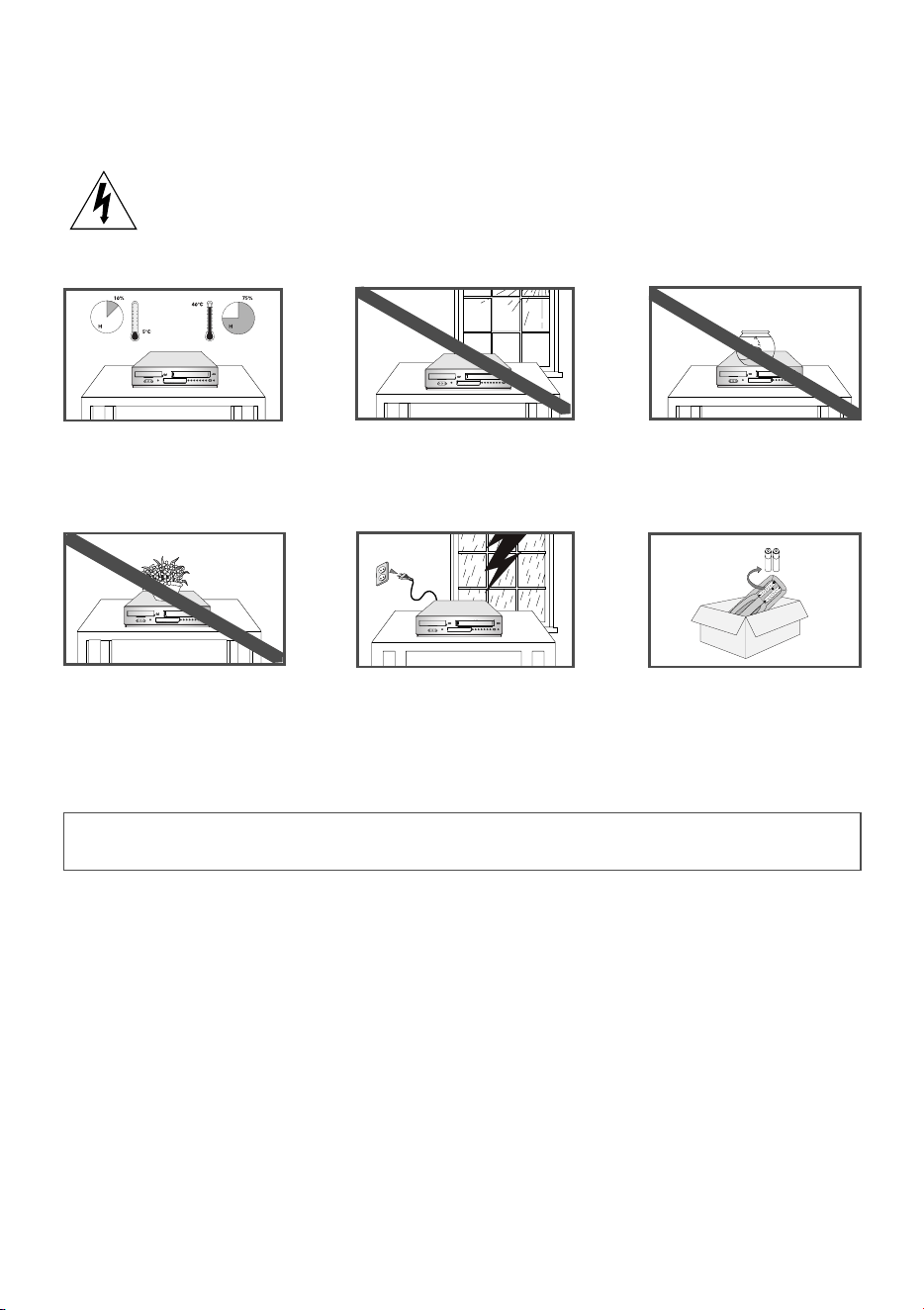
2 -
Rumania
Semnul sub form™ de fulger este un sistem de avertizare ¶n leg™tur™ cu nivelul ridicat de tensiune din inte-
riorul aparatului.
NU DESFACE∂I APARATUL DVD-VCR. Adresa∑i-v
™
personalului calificat.
NU expune∑i aparatul DVD-VCR la
temperaturi extreme (sub 5
˚C ≥i
peste 40
˚C) sau la umiditate
excesiv
™ (sub 10% ≥i peste 75%).
ACEST APARAT NU ESTE DESTINAT UTILIZ®RII ÎN MEDII INDUSTRIALE
Instruc
∑
iuni de siguran
∑™
NU expune∑i aparatul DVD-VCR la
lumina soarelui.
NU v™rsa∑i lichide pe aparatul
DVD-VCR.
Dac™ nu utiliza∑i telecomanda
pentru o perioad
™ mai mare de
timp, scoate
∑i bateriile ≥i
depozita
∑i-le ¶ntr-un loc uscat ≥i
rece.
•n timpul furtunilor ≥i/sau a
desc
™rc™rilor electrice,
deconectat
™ aparatul DVD-VCR
de la priz
™≥i de la cablul de
anten
™.
Acest produs încorporeaz™ tehnologia de protec∑ie prin drepturi de autor, conform anumitor reglement™ri din S.U.A.
≥i a altor drepturi de proprietate intelectual™, de∑inute de Macrovision Corporation ≥i de al∑i proprietari de drepturi.
Utilizarea tehnologiei de protec∑ie prin drepturi de autor trebuie autorizat™ de Macrovision Corporation, fiind desti-
nat™ utiliz™rii în scopuri personale ≥i altor drepturi de vizionare limitate, cu excep∑ia altor cazuri autorizate de
Macrovision Corporation. Este interzis™ demontarea sau dezasamblarea produsului.
Urm™toarele ilustra∑ii reprezint™ m™surile de siguran∑™.
NU a≥eza∑i obiecte pe aparatul
DVD-VCR sau pe telecomand
™.
1. Aparatul nu trebuie expus la umezeal
™
sau lichide. Nu se vor plasa vase sau obiecte pline cu
lichid deasupra aparatului.
2. Cablul de alimentare este utilizat ca mijloc de deconectare
≥
i trebuie s
™
fie accesibil •n orice
moment.
EUR RUM 1 bg 3/13/07 5:23 PM Page 2
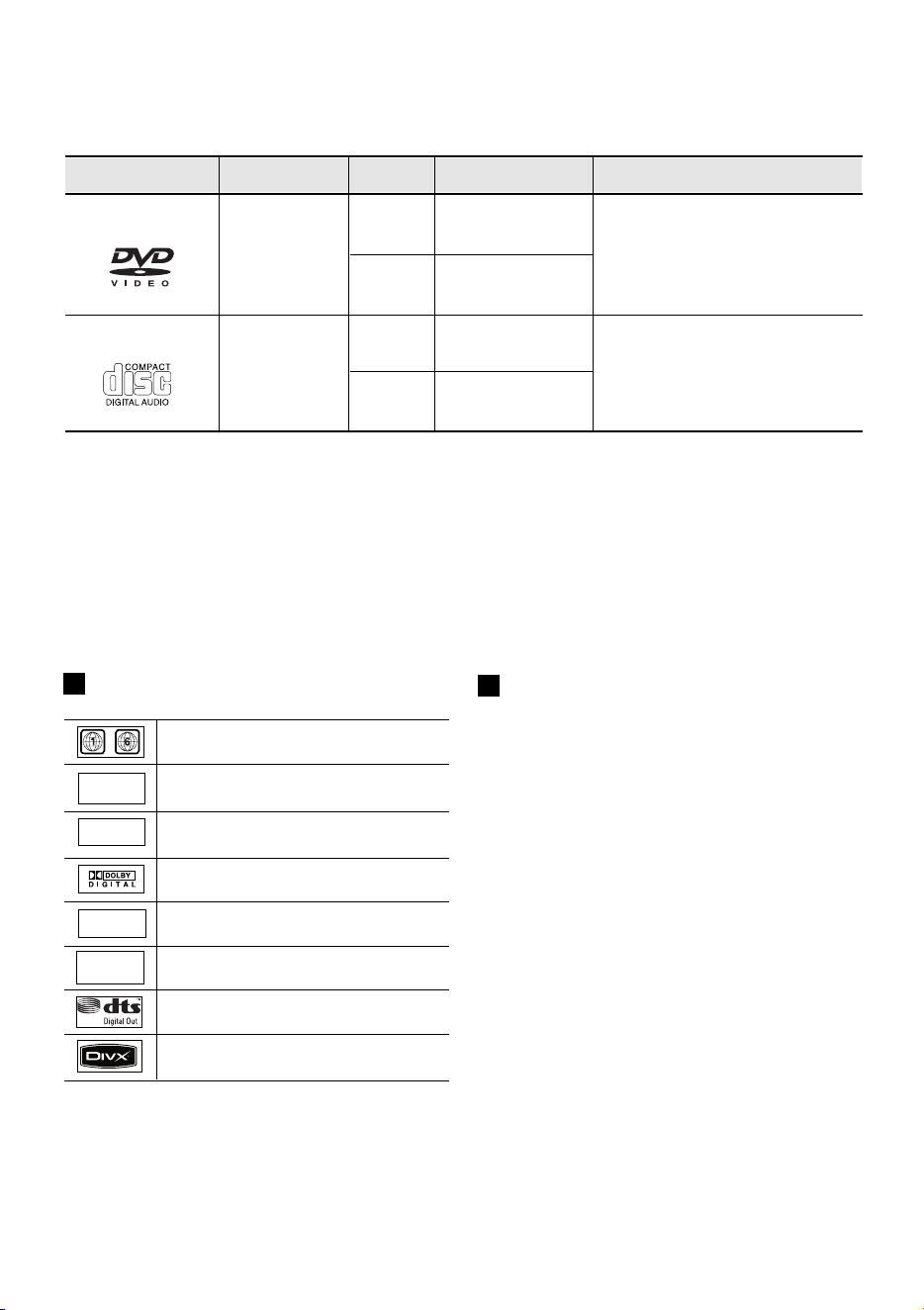
Rumania
- 3
Tipuri de discuri
≥
i caracteristicile acestora
Marcajele de pe disc
• CD-ul este
•
nregistrat sub forma
unui semnal Dolby cu o calitate
superioar
™
a sunetului, cu mai
pu
∑
ine distorsiuni
≥
i cu un grad
mai mic de deteriorare a calit
™
∑ii
sunetului de-a lungul timpului.
- NU reda
∑
i discuri CD-ROM, CD-I
≥
i DVD-ROM cu ajutorul acestui aparat! (Discurile CDG pot reda
doar materiale audio, nu
≥
i grafice). - Este posibil ca aparatul s
™
nu poat
™
reda
¶
ntotdeauna dis-
curile CD-R,CD-RW
≥
i DVD-R, -RW, DVD+R, +RW, din cauza tipurilor de discuri
≥
i a condi
∑
iilor de
¶
nregistrare. - Este posibil ca discul
¶
nregistrat s
™
nu permit
™¶
nregistrarea, deoarece aceast
™
opera
∑
ie depinde de viteza de
¶
nregistrare. - Nu porni
∑
i aparatul dac
™
a
∑
i
¶
nc
™
rcat dou
™
discuri simul-
tan.
~
PAL
DIGITAL
SOUND
STEREO
NTSC
Num
™
r regional de redare
Aparatul DVD-VCR
≥
i discurile sunt codate dup
™
regiune. Aceste coduri regionale trebuie s
™
core-
spund
™
pentru a putea fi redat discul. Dac
™
nu
corespund codurile, discul nu poate fi redat.
Num
™
rul regional pentru acest aparat este
afi
≥
at pe panoul din spate.
Caracteristici
Cu un singur strat, 240 min.
Cu dou
™ straturi, 480 min.
Audio
+
Video
AUDIO-CD
DVD
• Discurile DVD ofer
™
o calitate audio
≥
i video excelent
™
, datorit
™
sis
temului Dolby Digital
≥
i MPEG-2.
• Diferitele func∑ii pentru ecran
≥
i
sunet pot fi selectate cu u
≥
urin
∑™
de pe meniul de pe ecran.
Audio
Acest aparat DVD-VCR poate s
™
redea urm
™
toarele tipuri de discuri,
¶
nso
∑
ite de siglele
corespunz
™
toare:
Num
™
r regional de redare.
Disc Stereo.
Disc Dolby Digital.
Disc Digital Audio.
Sistemul de transmisie NTSC
¶
n S.U.A.,
Canada, Coreea, Japonia etc.
Sistemul color PAL
¶
n Europa, Australia,
Noua Zeeland
™
etc.
Disc DTS.
Discul con
∑
ine un produs software DivX.
74 min.
20 min.
Cu un singur strat, 80 min.
Cu dou
™ straturi, 160 min.
12 Cm
8 Cm
12 Cm
8 Cm
Dimensiune
disc
Tipuri (sigle) de
discuri
Tipuri de
•
nregistrare
Timp maxim
de redare
EUR RUM 1 bg 3/21/07 3:22 PM Page 3

4 -
Rumania
No
No
∑
∑
iuni introductive
iuni introductive
Instruc∑iuni de siguran∑™ . . . . . . . . . . . . . . . . . . . . . . . . . . . .2
Tipuri de discuri
≥i caracteristicile acestora . . . . . . . . . . . .3
Prezent
™ri generale . . . . . . . . . . . . . . . . . . . . . . . . . . . . . .5
Vedere frontal
™ a aparatului DVD-VCR (DVD-V6700) . . . .5
Vedere din spate a aparatului DVD-VCR (DVD-V6700) . .6
Indicatori de afi
≥are . . . . . . . . . . . . . . . . . . . . . . . . . . . . . . .6
Accesorii . . . . . . . . . . . . . . . . . . . . . . . . . . . . . . . . . . . . . . .7
Montarea bateriilor
¶n telecomand™ . . . . . . . . . . . . . . . . . . .7
Prezentarea general
™ a telecomenzii . . . . . . . . . . . . . . . . .7
Conexiunile
Conexiunile
Conectarea aparatului DVD-VCR la televizor
cu ajutorul cablului RF . . . . . . . . . . . . . . . . . . . . . . . . . . . 9
Conectarea aparatului DVD-VCR la televizor
cu ajutorul cablului SCART . . . . . . . . . . . . . . . . . . . . . . . 9
Conectarea aparatului DVD-VCR la receiverul
prin satelit sau la alt echipament . . . . . . . . . . . . . . . . . . . 10
Conectarea aparatului DVD-VCR la televizor
cu ajutorul cablului audio/video . . . . . . . . . . . . . . . . . . . . 10
Conectarea aparatului DVD-VCR la televizor cu
ajutorul cablului S-Video (doar pentru discurile DVD) . . . 11
Conectarea aparatului DVD-VCR la televizor
cu ajutorul cablului video Component
(doar pentru discurile DVD) . . . . . . . . . . . . . . . . . . . . . . . 11
Conexiuni la receiverul AV . . . . . . . . . . . . . . . . . . . . . . . . 12
Conectarea cablului de intrare audio/video . . . . . . . . . . 13
Conectare
≥i configurare automat™ . . . . . . . . . . . . . . . . . 13
Set
Set
™
™
ri
ri
Reglarea televizorului pentru aparatul DVD-VCR . . . . . . . .15
Setarea orei
≥i a datei . . . . . . . . . . . . . . . . . . . . . . . . . . . .15
Setarea limbii de meniu . . . . . . . . . . . . . . . . . . . . . . . . . .16
Presetarea automat
™ a posturilor . . . . . . . . . . . . . . . . . . . .16
Presetarea manual
™ a posturilor . . . . . . . . . . . . . . . . . . . .17
≤tergerea unui post presetat . . . . . . . . . . . . . . . . . . . . . . .18
Schimbarea schemei de posturi presetate . . . . . . . . . . . . .19
Selectia RF Out Sunet model (B/G-D/K) . . . . . . . . . . . . . .19
Setarea canalului de ie
≥iere VCR . . . . . . . . . . . . . . . . . .20
Func
Func
∑
∑
iile videocasetofonului
iile videocasetofonului
Selectarea modului de culoare . . . . . . . . . . . . . . . . . . . . .20
NICAM . . . . . . . . . . . . . . . . . . . . . . . . . . . . . . . . . . . . . . . . .21
Sistemul de control inteligent al imaginii . . . . . . . . . . . . . .21
Pornirea automat
™ . . . . . . . . . . . . . . . . . . . . . . . . . . . . . .22
Mesajele de pe ecran . . . . . . . . . . . . . . . . . . . . . . . . . . . . .22
Selectarea tipului de caset
™ . . . . . . . . . . . . . . . . . . . . . . . .23
Repetarea red
™rii . . . . . . . . . . . . . . . . . . . . . . . . . . . . . . . .23
Selectarea vitezei de
¶nregistrare . . . . . . . . . . . . . . . . . . .23
Protejarea unei casete cu protec
∑ie . . . . . . . . . . . . . . . . . .23
•nregistrarea imediat™ a unui program . . . . . . . . . . . . . . .24
•nregistrarea unui program cu func∑ia
Automatic Stop (Oprire automat
™) . . . . . . . . . . . . . . . . . . .24
•
nregistrarea de la un alt videocasetofon
sau camer
™ video . . . . . . . . . . . . . . . . . . . . . . . . . . . . . . .25
Utilizarea func
∑iei Assemble Edit (Editare ansamblu) . . . .25
Utilizarea func
∑iei Timer Programming
(Programare temporizator) . . . . . . . . . . . . . . . . . . . . . . . .26
Verificarea unei
¶nregistr™ri presetate . . . . . . . . . . . . . . . .27
Anularea unei
¶nregistr™ri presetate . . . . . . . . . . . . . . . . .27
Redarea
Redarea
Redarea casetelor . . . . . . . . . . . . . . . . . . . . . . . . . . . . . . .28
Reglarea manual
™ a alinierii imaginii . . . . . . . . . . . . . . . . .28
Selectarea modului Audio Output (Ie
≥ire audio) . . . . . . . .28
Redarea unei casete cu
¶ncetinitorul . . . . . . . . . . . . . . . . .28
Redarea unei secven
∑e cadru cu cadru . . . . . . . . . . . . . . .29
Redarea unei secven
∑e la viteze variabile . . . . . . . . . . . . .29
C
™utarea unei anumite secven∑e . . . . . . . . . . . . . . . . . . . .29
Utilizarea contorului casetei . . . . . . . . . . . . . . . . . . . . . . . .31
Funct•iile DVD-ului
Funct•iile DVD-ului
Configurarea op∑iunilor de limb™ . . . . . . . . . . . . . . . . . . . .32
Configurarea op
∑iunilor audio . . . . . . . . . . . . . . . . . . . . . . .33
Configurarea op
∑iunilor de afi≥are . . . . . . . . . . . . . . . . . . .34
Configurarea controlului parental . . . . . . . . . . . . . . . . . . . .35
•nregistrarea DivX(R) . . . . . . . . . . . . . . . . . . . . . . . . . . . . .36
Actualizare firmware-ului . . . . . . . . . . . . . . . . . . . . . . . . . ..37
Func∑ii speciale de redare . . . . . . . . . . . . . . . . . . . . . . . . .38
Utilizarea func
∑iei Display (Afis•aj) . . . . . . . . . . . . . . . . . . .39
Reglarea propor
∑iei dimensiunilor (func∑ia EZ VIEW) . . . .40
Selectarea limbii de subtitrare . . . . . . . . . . . . . . . . . . . . . .41
Selectarea limbii de dublaj . . . . . . . . . . . . . . . . . . . . . . . . .42
Modificarea unghiului camerei . . . . . . . . . . . . . . . . . . . . . .42
Zoom (Apropiere/dep
™rtare) . . . . . . . . . . . . . . . . . . . . . . .42
Marcaje . . . . . . . . . . . . . . . . . . . . . . . . . . . . . . . . . . . . . . . .43
Repetarea unui titlu/capitol . . . . . . . . . . . . . . . . . . . . . . . . .43
Repetarea unei secven
∑e A-B . . . . . . . . . . . . . . . . . . . . . .44
Redarea fi
≥ierelor MP3/WMA . . . . . . . . . . . . . . . . . . . . . .45
Programare
≥i redare aleatorie (CD/MP3/WMA) . . . . . . . .46
Redarea CD-urilor cu imagini . . . . . . . . . . . . . . . . . . . . . . .46
Redarea DivX/MPEG4 . . . . . . . . . . . . . . . . . . . . . . . . . . . .48
Func
∑iile speciale ale red™rii DivX/MPEG4 . . . . . . . . . . . .49
Referin
Referin
∑™
∑™
Specifica∑ii tehnice . . . . . . . . . . . . . . . . . . . . . . . . . . . . . . . 50
Depanare (videocasetofon) . . . . . . . . . . . . . . . . . . . . . . . .51
Depanare (DVD) . . . . . . . . . . . . . . . . . . . . . . . . . . . . . . . .52
Cuprins
EUR RUM 1 bg 3/21/07 4:58 PM Page 4
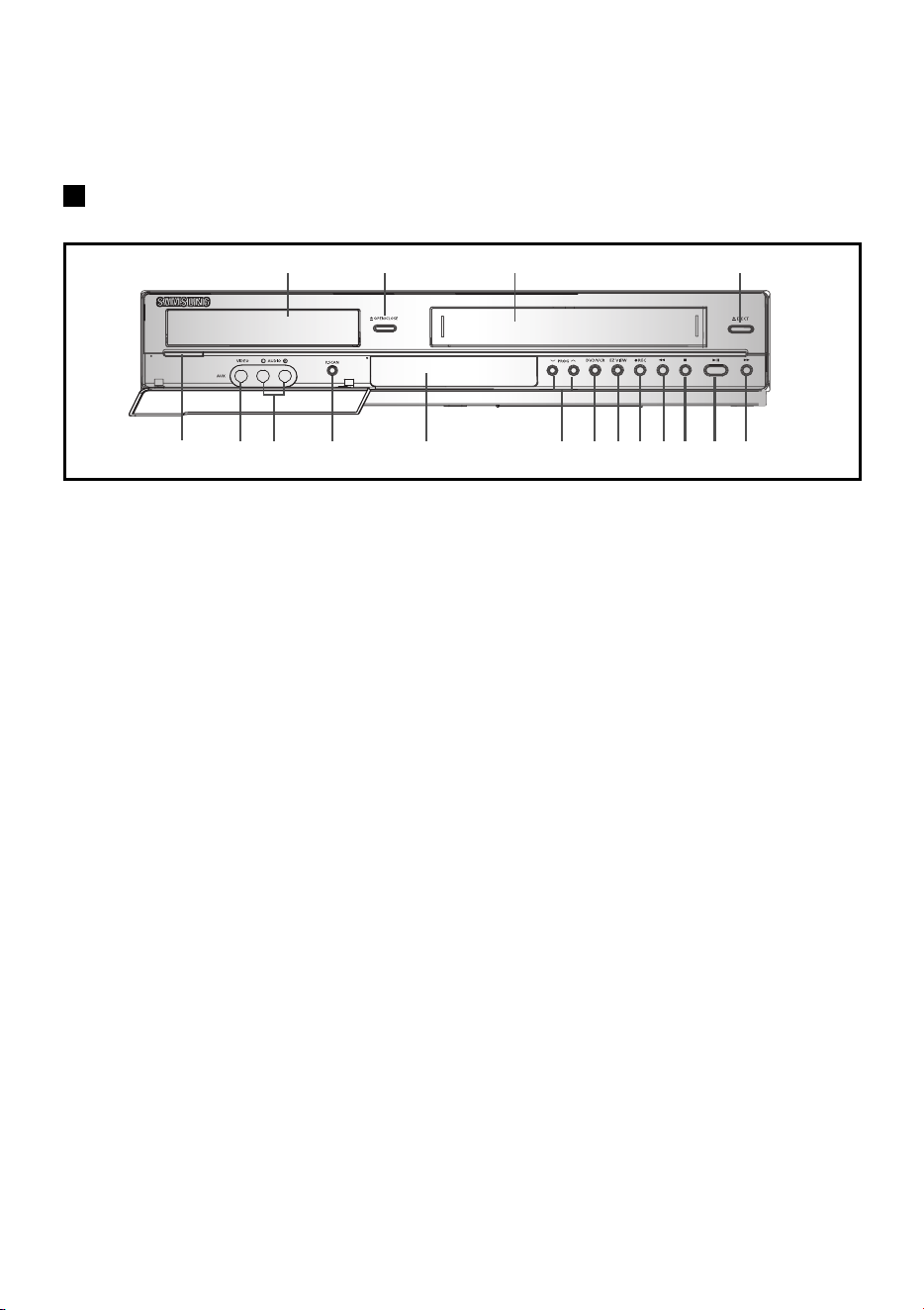
Rumania
- 5
Prezent
™
ri generale
1. SERTAR PENTRU DISCURI DVD.
2. BUTON OPEN/CLOSE (Deschidere/
•
nchidere).
3. COMPARTIMENTUL PENTRU CASETE VIDEO.
4. BUTONUL EJECT.
5. BUTON STANDBY/ON.
6. MUF
®
DE INTRARE VIDEO AUXILIAR
®
7. MUFE DE INTRARE AUDIO ST
>
NGA-DREATA.
8. BUTON PROGRESSIVE SCAN.
9. AFI
≤
AJ PANOU FRONTAL.
10. BUTON DE SELECTARE PROGRAME.
11. BUTON DE SELECTARE DVD/VCR.
12. BUTON EZ VIEW.
13. BUTON RECORD.
14. BUTON REWIND/SKIP BACK.
15. BUTON STOP.
16. BUTON PLAY/STILL.
17. BUTON FAST FORWARD/SKIP NEXT.
Vedere frontal
™
a aparatului DVD-VCR (DVD-V6700)
5 6 7 8 9 10 11 12 13 14 15 16 17
1 2 3 4
EUR RUM 1 bg 3/13/07 5:23 PM Page 5
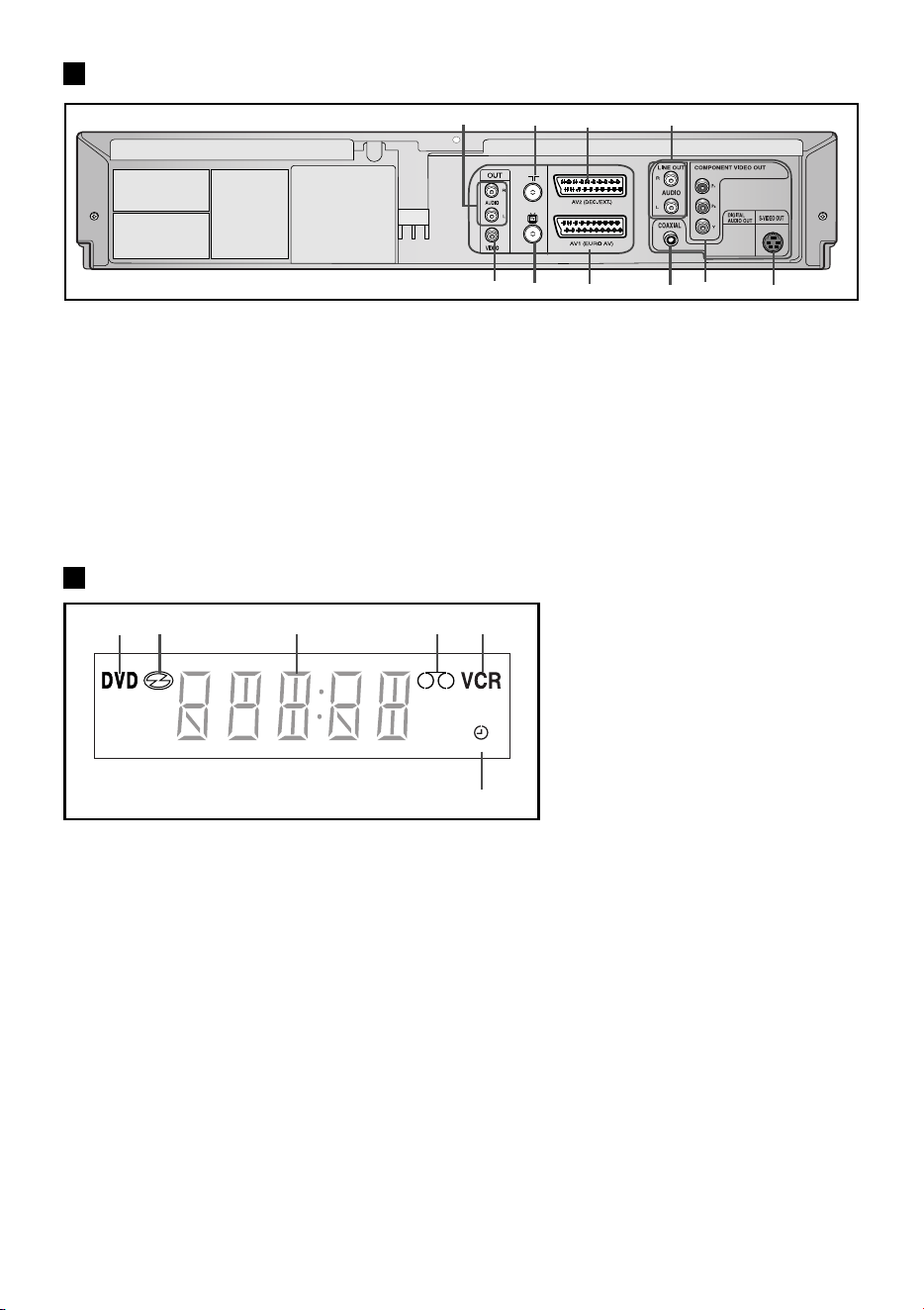
6 -
Rumania
1. MUFE DE IE
≤
IRE AUDIO ST
>
NGA-DREA TA.
2. CONECTOR INTRARE ANTENA•.
3. AV2 (DEC./EXT.) MUF
®
SCART DE
INTRARE/IE
≤
IRE (EURO-21).
4. MUFE DE IE
≤
IRE AUDIO ST
>
NGA-DREAP TA
(doar pentru DVD).
5. MUF
®
DE IE
≤
IRE VIDEO.
6. IE
≤
IRE LA CONECTORUL TELEVIZORU
LUI.
7. MUF
®
SCART DE INTRARE/IE
≤
IRE AV1
(EURO AV). MUF
®
(EURO-21).
8. MUFE DE IE
≤
IRE AUDIO DIGITAL
®
(COAXIAL
®
).
9. MUFE DE IE
≤
IRE VIDEO COMPONENT.
10. MUF
®
DE IE
≤
IRE S-VIDEO.
1. Sertarul pentru discuri DVD este func
∑
ional.
2. Discul este
¶
nc
™
rcat.
3. Sunt afi
≥
ate ora, pozi
∑
ia contorului
≥
i starea
curent
™
a sertarului pentru discuri.
4. Este introdus
™
caseta VHS.
5. Sertarul pentru casete video este func
∑
ional.
6. O
¶
nregistrare cu temporizator este progra-
mat
™
sau
¶
n curs de derulare.
6
1 2 3 4 5
Vedere din spate a aparatului DVD-VCR (DVD-V6700)
Indicatori de afi
≥
are
5 6 7 8 9 10
1 2 3 4
EUR RUM 1 bg 3/13/07 5:23 PM Page 6
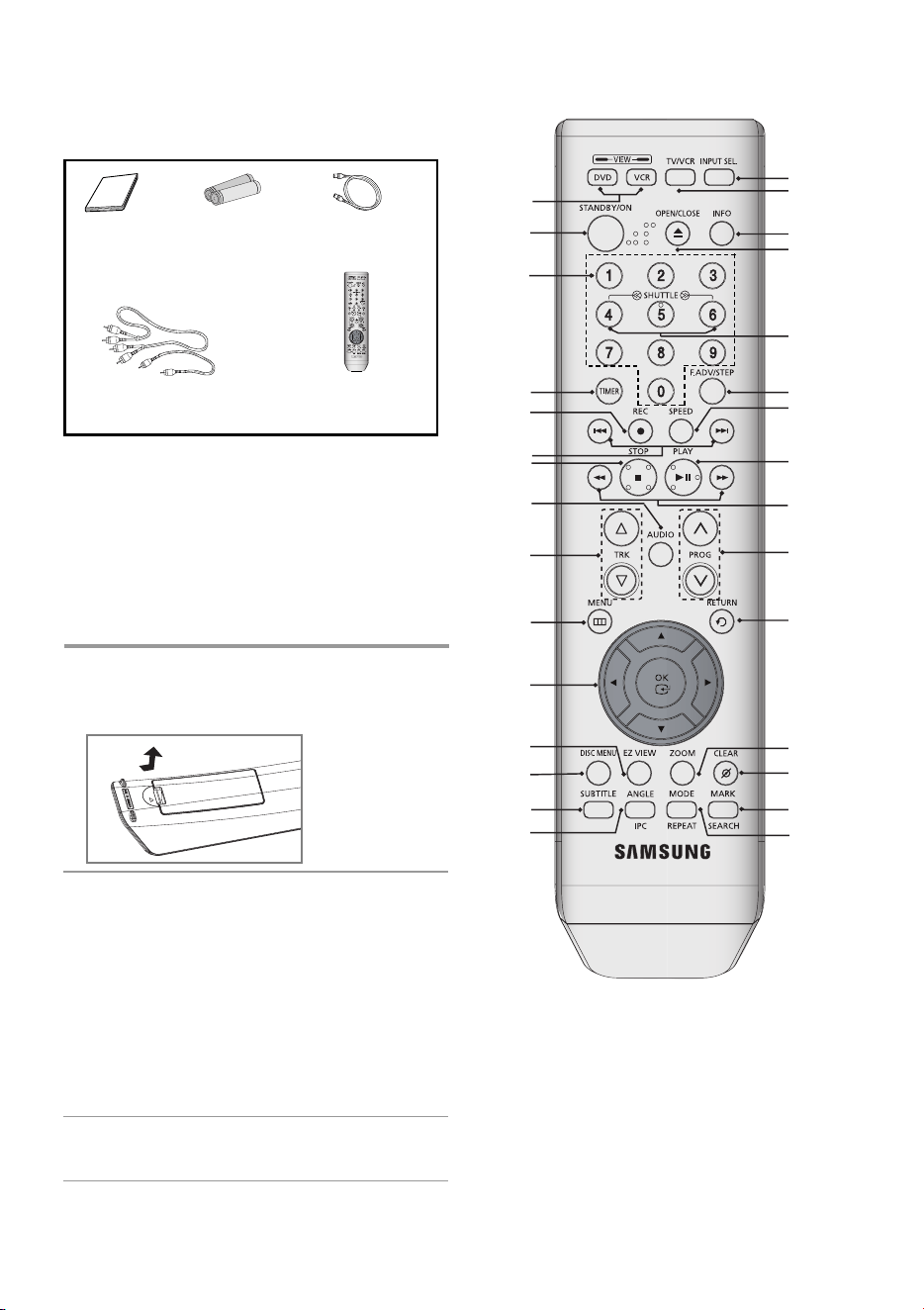
Rumania
- 7
Asigura
∑
i-v
™
c
™
urm
™
toarele accesorii de baz
™
sunt furnizate
¶
mpreun
™
cu aparatul DVD-VCR.
Trebuie s
™
monta
∑
i sau s
™¶
nlocui
∑
i bateriile pen-
tru telecomand
™
atunci c<nd: • Achizi
∑
iona
∑
i
aparatul DVD-VCR
• Observa
∑
i c
™
telecomanda nu mai
func
∑
ioneaz
™
corespunz
™
tor
1 Pentru a scoate capacul pentru baterii,
ap
™
sa
∑
i pe clem
™¶
n direc
∑
ia indicat
™
de
s
™
geat
™
s•i trage
∑
i capacul
¶
n sus.
2 Introduce
∑
i dou
™
baterii AAA, RO3 sau pro-
duse echivalente, având grij
™
s
™
respecta
∑
i
polaritatea:
• semnul + de pe baterie la semnul + de pe
telecomand
™
.
• semnul – de pe baterie la semnul – de pe
telecomand
™
.
Nu combina
∑
i mai multe tipuri de baterii (de
exemplu, bateriile cu mangan cu cele alca-
line).
3 Monta
∑
i din nou capacul, aliniindu-l la baza
telecomenzii
≥
i
¶
mping
<
ndu-l
¶
n jos.
Baterii pentru
telecomand
™
Telecomand
™
Cablu audio/video
Cablu RF
Instruc
∑
iuni de
utilizare
Accesorii
Montarea bateriilor
¶
n telecomand
™
Prezentarea general
™
a telecomenzii
1
21
5
19
18
17
16
4
23
22
24
6
26
25
10
9
7
8
29
14
28
27
13
12
11
30
15
20
2
3
EUR RUM 1 bg 3/13/07 5:23 PM Page 7

8 -
Rumania
1. DVD,VCR
Pentru ac
∑
ionarea playerului DVD sau a
videocasetofonului
2. STANDBY/ON
Pentru deschiderea sau
¶
nchiderea aparatu-
lui DVD-VCR.
3. Butoanele numerice
4. TIMER
Pentru activarea
¶
nregistr
™
rii cu temporizator
a unui program.
5. REC (Înregistrare) ( ● )
Pentru a efectua
¶
nregistr
™
ri pe casete video.
6. SKIP (Salt) ( / )
Pentru saltul peste un titlu, un capitol sau o
melodie.
7. STOP (Oprire) ( ■ )
Pentru oprirea opera
∑
iei de redare.
8. AUDIO
Pentru accesarea diferitelor func
∑
ii audio.
9. TRK ( / )
Pentru reglarea manual
™
a alinierii imaginii,
¶
n vederea ob
∑
inerii unei imagini de cea mai
bun
™
calitate
¶
n timpul reda•rii.
10. MENU (Meniu)
Pentru afi
≥
area meniului de pe ecran.
11. OK
/
,
¦¦
/
Pentru a controla cursorul din meniul de pe
ecran
≥
i pentru confirmarea op
∑
iunilor efectu-
ate.
12. EZ VIEW
Pentru reglarea propor
∑
iei dimensiunilor unui
disc.
13. DISC MENU (Meniu Disc)
Pentru afi
≥
area meniului discului respectiv.
14. SUBTITLE (Subtitrare)
Pentru schimbarea limbii de subtitrare a dis-
cului DVD.
15. ANGLE (Unghi)
Pentru accesarea diferitelor unghiuri ale
camerei de pe discul DVD.
IPC (Intelligent Picture Control).
(Control inteligent al imaginii).
Pentru reglarea acurate
∑
ei imaginii.
16. INPUT SEL.
Pentru selectarea unui semnal extern de
intrare.
17. TV/VCR
Pentru selectarea televizorului sau a video-
casetofonului.
18. INFO.
Pentru afi
≥
area set
™
rilor curente sau a st
™
rii
discului.
19. OPEN/CLOSE (Deschidere/
•
nchidere)
Pentru deschiderea
≥¶
nchiderea sertarului
pentru discuri
≥
a celui pentru casete.
20. SHUTTLE (Vitez
™
variabil
™
)
Pentru redarea unei secven
∑
e la viteze vari-
abile.
21. F.ADV/STEP (Redare secven
∑™
/Redare
secven
∑
ial
™
)
Pentru redarea unei secven
∑
e cadru cu
cadru.
22. SPEED (Vitez
™
)
Pentru selectarea vitezei de
¶
nregistrare.
23. PLAY/PAUSE (Redare/Întrerupere)
( )
Pentru a relua sau
¶
ntrerupe redarea.
24. SEARCH (C
™
utare) ( / )
Pentru c
™
utarea
¶
nainte/
¶
napoi pe disc.
25. PROG (Program)
Pentru selectarea unui program TV.
26. RETURN (Revenire)
Pentru a reveni la meniul anterior.
27. ZOOM (Apropiere/dep
™
rtare)
Pentru m
™
rirea imaginii .
28. CLEAR (Cur
™∑
are)
Pentru
¶
nl
™
turarea unui post TV presetat.
Pentru anularea unei
¶
nregistr
™
ri presetate.
Pentru anularea unui marcaj presetat.
Pentru resetarea contorului casetei la zero.
Pentru a relua modul normal de redare
¶
n
timpul opera
∑
iei de repetare e red
™
rii.
29. MARK (Marcaj)
Pentru a marca o pozi
∑
ie
¶
n timpul reda•rii
unui disc.
SEARCH (Ca•utare)
Pentru a c
™
uta o anumit
™
secven
∑™
.
30. MODE (Mod)
Pentru selectarea programului sau a red
™
rii
aleatorii.
REPEAT (Repetare)
Pentru repetarea red
™
rii unui titlu, a unui
capitol, a unei piste, a unui disc sau a unei
secven
∑
e A-B.
EUR RUM 1 bg 3/13/07 5:23 PM Page 8
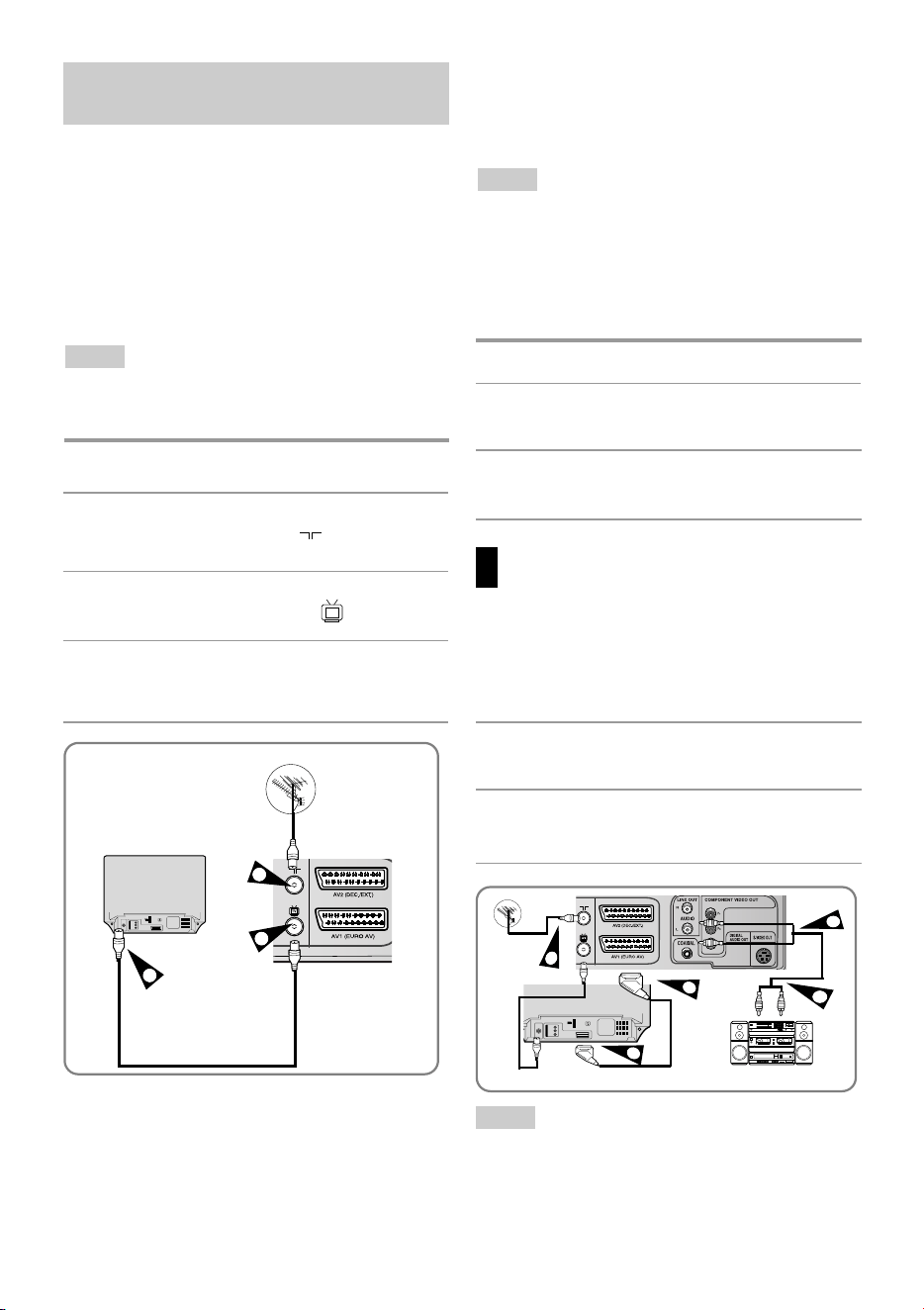
Rumanian
- 9
TV
RF cable
Aerial
5
TV
RF cable
Aerial
2
3
4
4
1
2
3
Conectarea aparatului DVD-VCR la
televizor cu ajutorul cablului RF
Pentru a recep
∑
iona programele de televiziune,
trebuie primit un semnal de la una dintre
urm
™
toarele surse:
• De la o conexiune de anten
™
de exterior.
• De la o conexiune de anten
™
de interior.
• De la o ret•ea de televiziune prin cablu.
• De la un receiver prin satelit.
1 Scoate
∑
i cablul de anten
™
sau cablul de
conectare la ret•ea din televizor.
2 Conecta
∑
i acest cablu la mufa coaxial
™
de
anten
™
de 75Ò marcat
™
cu pe spatele
aparatului DVD-VCR.
3 Conecta
∑
i cablul RF în mufa a aparatului
DVD-VCR.
4 Conecta
∑
i cel
™
lalt cap
™
t al cablului RF la
conectorul utilizat anterior pentru mufa de
anten
™
din televizor.
TV
• Asigura
∑
i-v
™
c
™
at
<
t televizorul, c
<
t
≥
i aparatul
DVD-VCR sunt oprite
¶
nainte de a conecta
cablurile.
Not™
C
C
onexiunile
onexiunile
Conectarea aparatului DVD-VCR la tele-
vizor cu ajutorul cablului SCART
Prin aceast
™
conectare:
• Ob
∑
ine
∑
i sunet
≥
i imagini de calitate supe
rioar
™
.
• Simplifica
∑
i procedura de configurare a
aparatului DVD-VCR.
1 Conecta
∑
i cablul de anten
™
.
2 Conecta
∑
i un cap
™
t al cablului SCART la mufa
AV1 (EURO AV) din spatele aparatului DVD-
VCR.
3 Conecta
∑
i cel
™
lalt cap
™
t la conectorul core-
spunz
™
tor al televizorului.
Conectarea cablului de ies•ire
audio
Pute
∑
i conecta aparatul DVD-VCR la un sistem
Hi-Fi.
Exemplu: Dac
™
dorit•i s
™
profita
∑
i de calitatea
sistemului stereo Hi-Fi în timpul red
™
rii unui
disc.
4 Conecta
∑
i cablul de ie
≥
ire audio la conectorii
audio din spatele aparatului DVD-VCR.
5 Conecta
∑
i cel
™
lalt cap
™
t al cablului audio la
conectorii de intrare corespunz
™
tori ai sis-
temului stereo Hi-Fi.
•
Indiferent de tipul de conexiune pentru care opta
∑
i,
trebuie s
™
conecta
∑
i
¶
ntotdeauna cablul RF.
¶
n
caz contrar, nu vet•i putea vedea nici o imagine pe
ecran atunci când aparatul DVD-VCR este oprit.
•
Asigura
∑
i-v
™
c
™
atât televizorul, c
<
t s•i aparatul
DVD-VCR sunt oprite înainte de a conecta
cablurile.
Note
Pute
∑
i conecta aparatul DVD-VCR la televizor cu
ajutorul cablului SCART,televizorul dispune de
o muf
™
de intrare corespunz™toare.
• Nu conecta
∑
i simultan mufa SCART
≥
i mufa
de ie
≥
ire video Component (Y, Pb, Pr),
deoarece acestea pot s
™
interfereze
≥
i s
™
afecteze calitatea sunetului de la ambele
ie
≥
iri video.
Note
EUR RUM 2 bg 3/15/07 5:55 PM Page 9
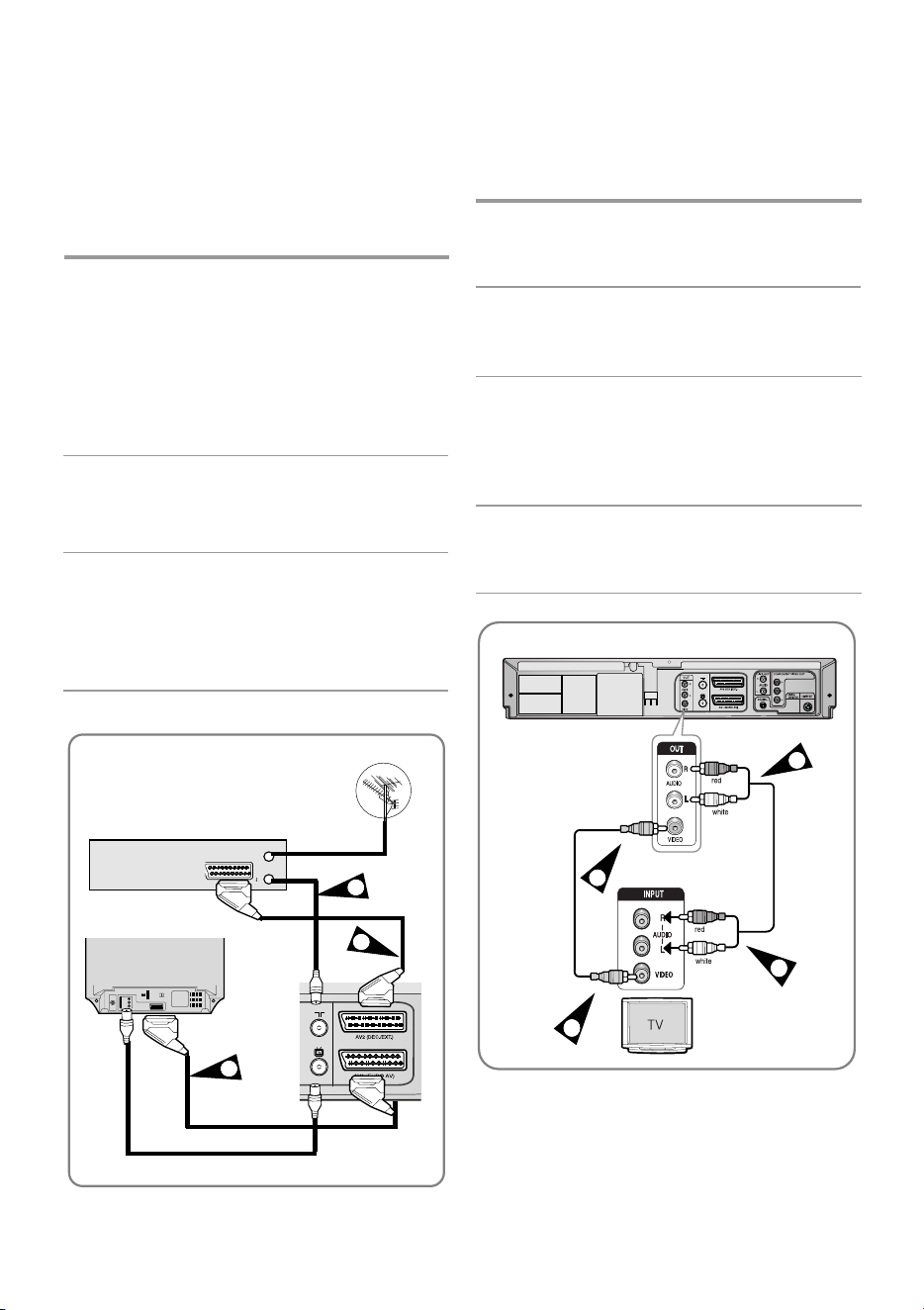
10 -
Rumanian
Conectarea aparatului DVD-VCR la tele-
vizor cu ajutorul cablului audio/video
Pute
∑
i conecta aparatul DVD-VCR la televizor
cu ajutorul cablului audio/video, dac
™
televizorul
dispune de o muf
™
corespunz
™
toare.
1 Conecta
∑
i un cap
™
t al cablului video la mufa
de ie
≥
ire video din spatele aparatului DVD-
VCR.
2 Conecta
∑
i cel
™
lalt cap
™
t al cablului video la
conectorul de intrare corespunz
™
tor al televi-
zorului.
3 Conecta
∑
i c
<
te un cap
™
t al cablurilor audio la
mufele de ie•ire AUDIO din spatele aparatului
DVD-VCR.
• Ave
∑
i grij
™
s
™
respecta
∑
i codurile de culoare
ale canalelor din st
<
nga
≥
i dreapta.
4 Conecta
∑
i celelalte capete ale cablurilor video
la conectorii de intrare corespunz
™
tori al tele-
vizorului.
Pute
∑
i conecta aparatul DVD-VCR la un receiver
prin satelit sau la alt aparat DVD-VCR, cu aju-
torul cablului SCART, dac
™
exist
™
acest tip de
conexiune pe echipamentul ales. Urm
™
toarele
ilustra
∑
ii ofer
™
c
<
teva exemple referitoare la
posibilit
™∑
ile de conectare.
1 AV2(EURO AV): Prin intermediul cablului
SCART de 21 de pini
Conecta
∑
i cablul SCART al receiverului prin
satelit sau al altui echipament
¶
n mufa AV2
(EURO AV) din spatele aparatului DVD-VCR.
Dup
™
realizarea conexiunii, selecta
∑
i sursa
ap
™
sând pe butonul INPUT SEL. (Selectare
surs
™
video), pentru a selecta sursele de
intrare AV2.
2 Prin intermediul cablului RF
Dup
™
realizarea acestei conexiuni, trebuie s
™
preseta
∑
i postul TV recep
∑
ionat cu tunerul
prin satelit.
3 AV1 (EURO AV) : Prin intermediul cablului
SCART de 21 de pini
Conecta
∑
i cap
™
tul cablului SCART la mufa
AV1 (EURO AV) din spatele aparatului DVD-
VCR. Conecta
∑
i cel
™
lalt cap
™
t la conectorul
corespunz
™
tor al televizorului.
Conectarea aparatului DVD-VCR la
receiverul prin satelit sau la alt echipament
Cablu SCART
Cablu RF
Anten•
1
2
3
Receiver prin satelit sau alte echipamente
AV (TV)
Conector anten•
TV
3
1
4
2
EUR RUM 2 bg 3/15/07 5:55 PM Page 10
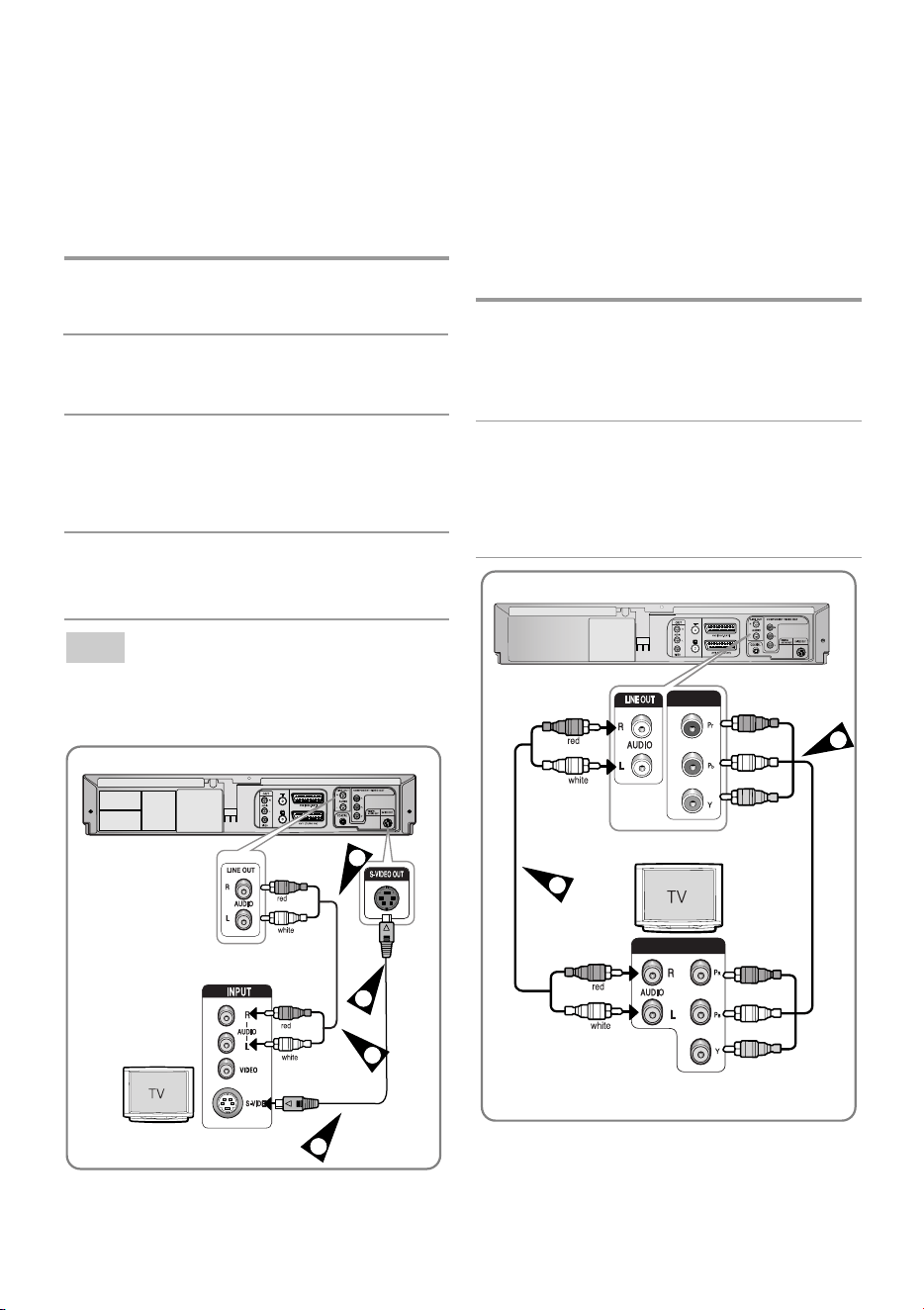
Rumanian
- 11
Conectarea aparatului DVD-VCR la
televizor cu ajutorul cablului
S-Video (doar pentru DVD)
V
™
ve
∑
i bucura de imagini de
¶
nalt
™
calitate.
Semnalul S-Video separ
™
elementul imaginii
¶
n
semnale alb-negru (Y)
≥
i color (C), pentru a
genera imagini mai clare dec
<
t modul video de
intrare obi
≥
nuit.
1 Conecta
∑
i un cap
™
t al cablului S-Video la
mufa de ie
≥
ire S-VIDEO din spatele aparatu-
lui DVD-VCR.
2 Conecta
∑
i cel
™
lalt cap
™
t al cablului S-Video la
conectorul de intrare corespunz
™
tor al televi-
zorului.
3 Conecta
∑
i c
™
te un cap
™
t al cablurilor audio la
mufele de ie
≥
ire AUDIO LINE din spatele
aparatului DVD-VCR.
• Ave
∑
i grij
™
s
™
respecta
∑
i codurile de culoare
ale canalelor din st
™
nga
≥
i dreapta.
4 Conecta
∑
i celelalte capete ale cablurilor video
la conectorii de intrare corespunz
™
tori al tele-
vizorului.
• Utiliza
∑
i metoda de conectare S-Video doar
pentru aparatul DVD.
Conectarea aparatului DVD-VCR la
televizor cu ajutorul cablului video
Component (doar pentru DVD)
Televizorul trebuie s
™
accepte intrarea pentru
scanare progresiv
™
, pentru a v
™
permite
vizionarea con
∑
inutului video. V
™
ve
∑
i bucura de
imagini de
¶
nalt
™
calitate. Semnalul video
Component separ
™
imaginea
¶
n semnale alb-
negru(Y), albastru(Pb)
≥
i ro
≥
u(Pr), pentru a oferi
cea mai bun
™
imagine.
1 Conecta
∑
i cablurile video Component
¶
ntre
mufele de ie
≥
ire COMPONENT VIDEO OUT
din spatele aparatului DVD-VCR
≥
i mufele de
intrare video COMPONENT VIDEO IN din
spatele televizorului.
2 Conecta
∑
i cablurile audio
¶
ntre mufele de
ie
≥
ire AUDIO LINE OUT din spatele aparatu-
lui DVD-VCR
≥
i mufele de intrare AUDIO IN
din spatele televizorului.
• Ave
∑
i grij
™
s
™
respecta
∑
i codurile de culoare
ale canalelor din st
<
nga
≥
i dreapta.
3
2
4
1
COMPONENT VIDEO OUT
COMPONENT INPUT
INTRARE VIDEO COMPONENT
1
2
Not
™
EUR RUM 2 bg 3/15/07 5:55 PM Page 11
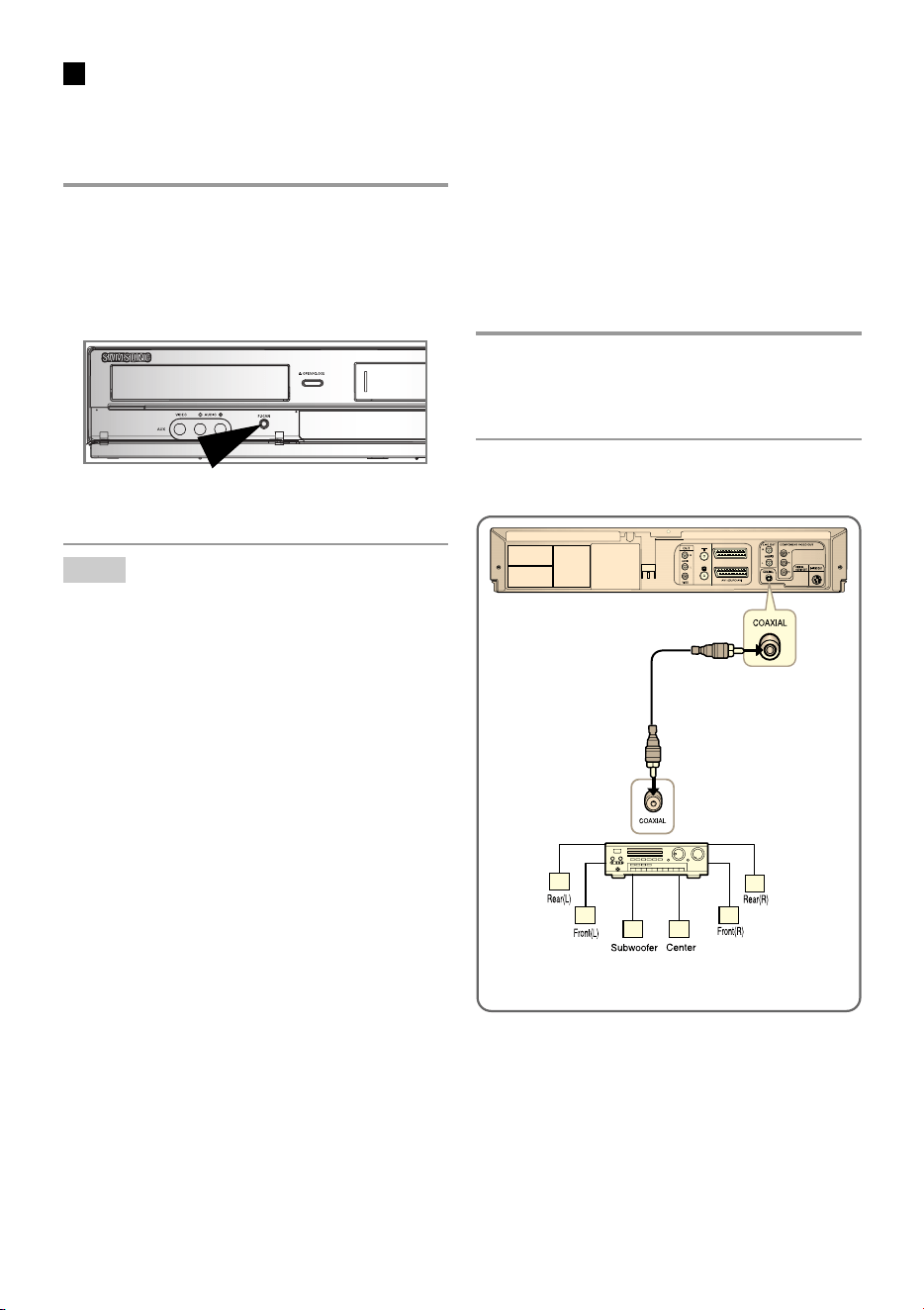
12 -
Rumanian
Conexiuni la receiverul AV
Muf™ de ie≥ire audio
digital™
Pentru a beneficia integral de experien∑a de
vizionare oferit™ de discul DVD, pute∑i conecta
aparatul DVD-VCR la un sistem de sunet
surround, inclusiv la un receiver A/V ≥i la ≥ase
boxe de sunet surround. Dac™ receiverul A/V
este echipat cu un decodor Dolby Digital,
pute∑i s™ dezactiva∑i decodorul Dolby Digital
¶ncorporat al aparatului DVD-VCR.
Utiliza∑i conexiunea de ie≥ire audio digital™ de
mai jos.
1 Conecta∑i un cablu coaxial audio digital de la
mufele de ie≥ire audio digital™ din spatele
aparatului DVD-VCR la mufele de intrare
audio digital™ ale receiverului A/V:
C™tre intrarea audio digital™ a unui receiver A/V
cu un decodor digital Dolby, MPEG2, DTS
Scanare progresiv
™
(doar pentru DVD)
Dac
™
televizorul conectat accept
™
func
∑
ia de
scanare progresiv
™
, ap
™
sa
∑
i pe butonul P.SCAN
(Scanare progresiv
™
) de pe afi
≥
ajul frontal,
¶
n
modul Stop (Oprire).
• Va ap
™
rea mesajul “Press OK to confirm
Progressive scan mode. Otherwise press
RETURN.” (Ap
™
sa
∑
i pe OK pentru a confirma
modul de scanare progresiv
™
.
•
n caz contrar,
ap
™
sa
∑
i pe RETURN (Revenire)). de redare.
Dac
™
dori
∑
i s
™
activa
∑
i modul de scanare pro-
gresiv
™
, ap
™
s™i pe OK. Asigura
∑
i-v
™
c
™
discul
s-a oprit complet
¶
nainte de a schimba modul
• Pentru a anula modul de scanare progresiv
™
,
ap
™
sa
∑
i pe butonul P.SCAN (Scanare progre-
siv
™
)
¶
n modul Stop (Oprire).
• Nu ap
™
sa∑i pe butonul P.SCAN (Scanare
progresiv
™
) dac
™
utilizat•i un televizor care nu
accept
™
modul Progressive (Progresiv). Dac
™
ap
™
sa∑i acest buton, nu va ap
™
rea nimic pe ecran.
• Pentru a activa modul Progressive (Progresiv),
ap
™
sa∑i pe butonul P.SCAN (Scanare progresiv
™
) ¶n
modul Stop (Oprire).
• Consulta∑i manualul de utilizare al televizorului pentru
a afla dac
™
televizorul accept
™
func∑ia de scanare
progresiv
™
. Dac
™
aceast
™
func∑ie este acceptat
™
,
consulta∑i manualul de utilizare al utilizatorului referi-
tor la set
™
rile func∑iei de scanare progresiv
™
¶n sis-
temul de meniuri al televizorului.
• •n func∑ie de televizor, metoda de conectare poate s
™
difere de cea din ilustra∑ia de mai sus.
• Ce este func∑ia de scanare progresiv
™
? Scanarea
progresiv
™
are de dou
™
ori mai multe linii de scanare
dec<t metoda de ies•ire ¶ntre∑esut
™
. Modul de
scanare progresiv
™
poate s
™
redea o imagine de
calitate superioar
™
.
• Trebuie s
™
conecta∑i aparatul la alt(e) echipament(e)
¶nainte de a utiliza func∑ia de scanare progresiv
™
.
• Asigura∑i-v
™
c
™
culorile cablurilor s•i ale mufelor core-
spund. Respectiv mufele de ie≥ire Component Y, Pb
≥i Pr ale aparatului DVD-VCR trebuie conectate la
mufele de intrare Component corespondente ale
televizorului. •n caz contrar, imaginile care con∑in
culorile ro≥u sau albastru nu vor fi afi≥ate pe ecran.
• Nu pot fi redate discurile DVD ¶n format NTSC.
Not
™
EUR RUM 2 bg 3/15/07 5:55 PM Page 12
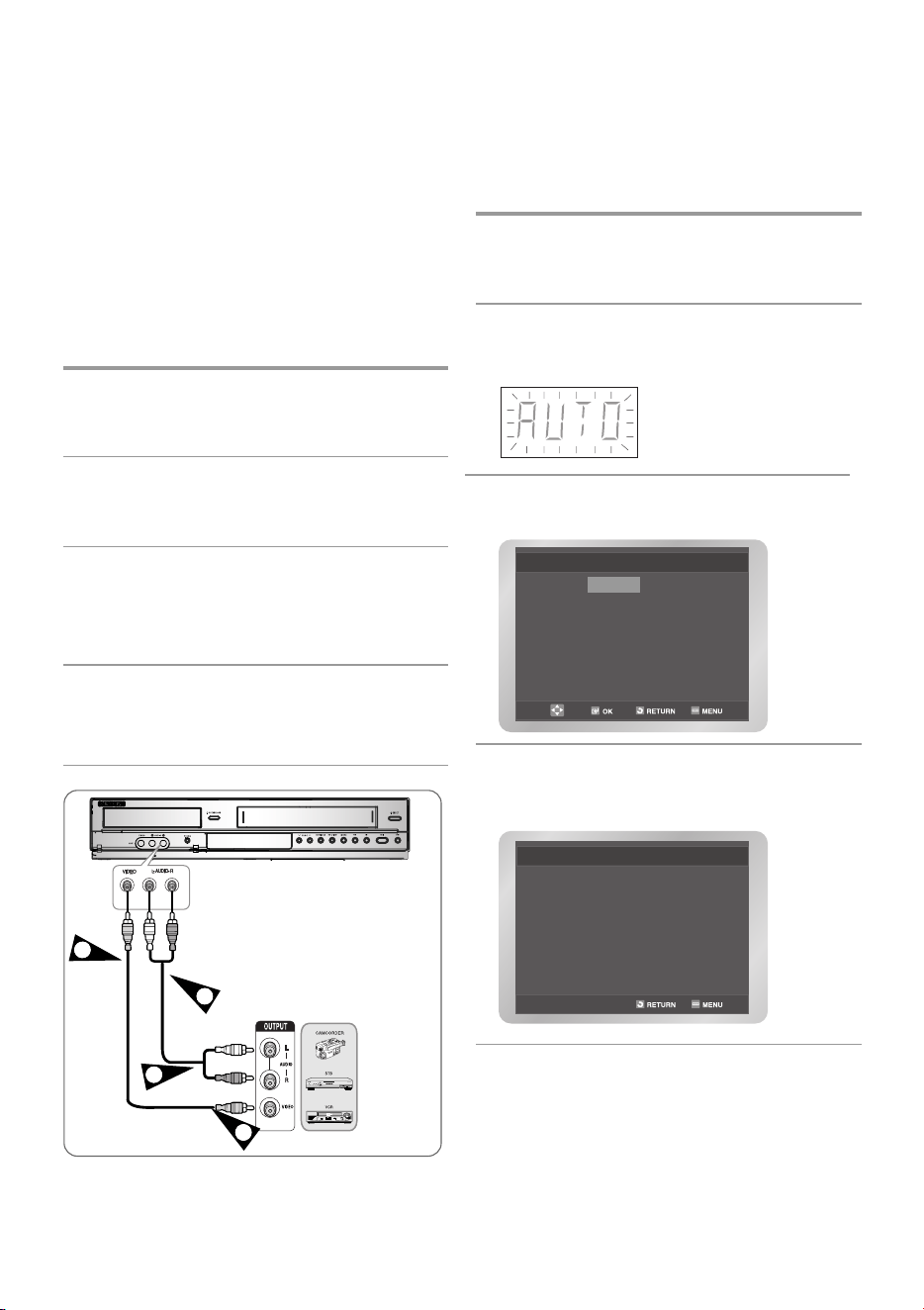
Rumanian
- 13
Conectarea cablului de intrare
audio/video
Pute∑i conecta alte echipamente audio/video la
aparatul DVD-VCR, cu ajutorul cablurilor
audio/video, dac™ echipamentul selectat
dispune de conexiunile corespunz™toare.
Exemple :
• Dori∑i s™ copia∑i o caset™ video cu ajutorul unui
alt videocasetofon.
• Dori∑i s™ reda∑i ≥i/sau s™ copia∑i fotografii rea
izate cu camera video.
• Asigura∑i-v™ c™ at<t echipamentele externe, c<t
≥i aparatul DVD-VCR sunt oprite ¶nainte de a
conecta cablurile.
1 Conecta∑i un cap™t al cablului video la mufa
de intrare video de pe panoul frontal al
aparatului DVD-VCR.
2 Conecta∑i cel™lalt cap™t al cablului video la
conectorul de ie≥ire corespunz™tor al celuilalt
echipament (videocasetofon sau camer™
video etc.).
3 Conecta∑i un cap™t al cablului audio la mufele
de intrare AUDIO de pe panoul frontal al
aparatului DVD-VCR.
• Ave∑i grij™ s™ respecta∑i codarea de culoare
a canalului din st<nga ≥i dreapta.
4 Conecta∑i cel™lalt cap™t al cablului audio la
conectorii de ie≥ire corespunz™tori ai celuilalt
echipament (videocasetofon, camer™ video
etc.).
Conectare ≥i configurare automat™
Aparatul DVD-VCR se vor configura automat
dup™ prima conectare la priza de alimentare.
Posturile TV vor fi stocate în memoria aparatu-
lui DVD-VCR. Procesul dureaz™ c<teva minute.
Aparatul DVD-VCR va fi apoi gata de utilizare.
1 Conecta∑i cablul RF, conform instruc∑iunilor
de la pagina 9. (Conectarea aparatului DVD-
VCR la televizor cu ajutorul cablului RF).
2 Conecta∑i aparatul DVD-VCR la priz™.
• Clipe≥te mesajul “Auto” pe panoul afi≥ajului
frontal.
3 Este afi≥at meniul Language Set (Setare
limb™).
4 Ap™sa∑i pe butoanele sau pe pentru a
selecta limba dorit™, apoi ap™sa∑i pe butonul
OK. Ini∑ializa∑i configurarea automat™.
English
Français
Deutsch
Español
Italiano
Nederlands
Language Set
Auto Setup will be
started.
Check antenna and TV
cable connection.
2
3
1
4
EUR RUM 2 bg 3/15/07 5:55 PM Page 13
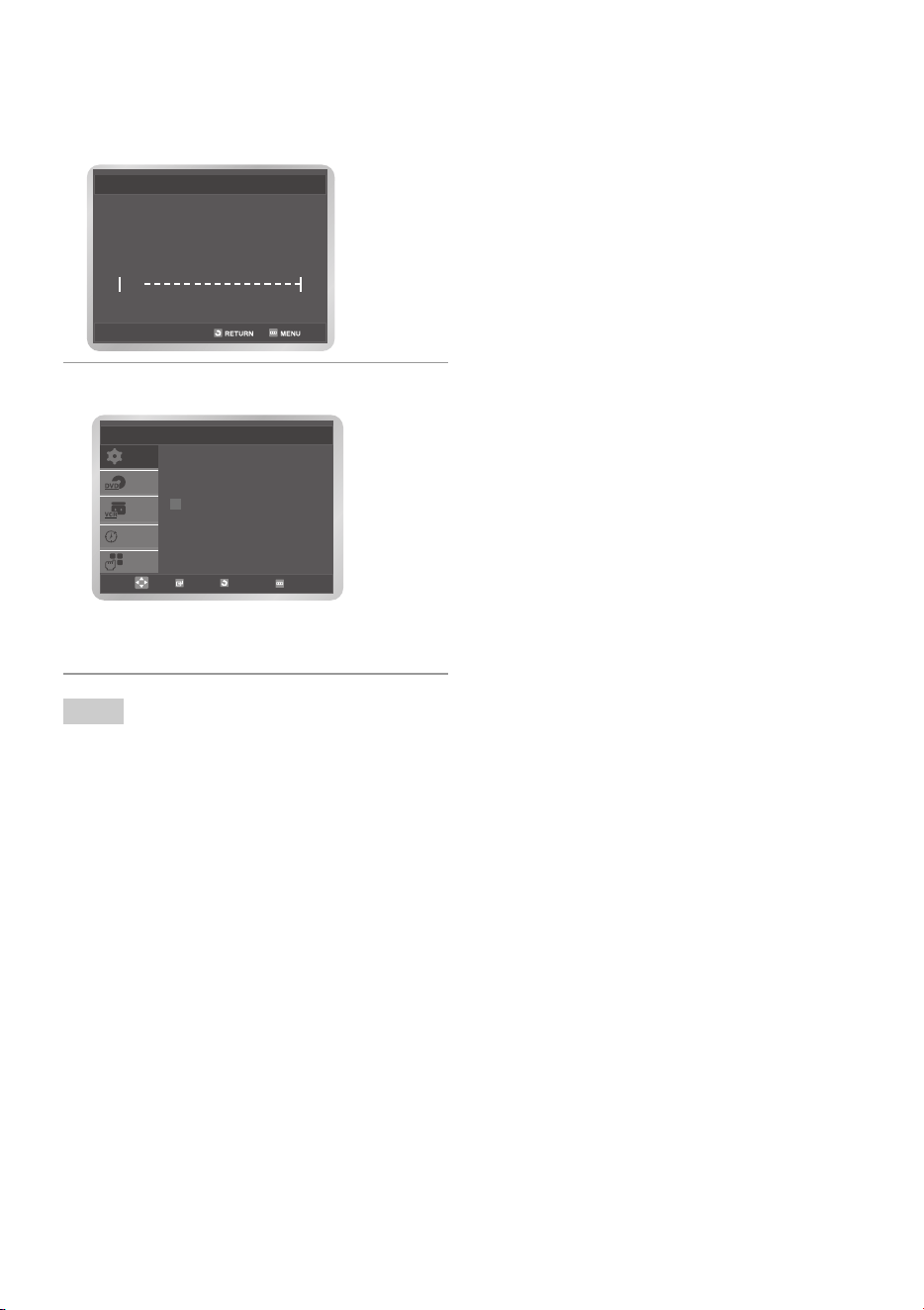
5 Ini∑ializa∑i scanarea automat™.
Num™rul de posturi stocate automat de
aparatul DVD-VCR depinde de num™rul de
posturi pe care acesta le-a g™sit.
6 Verifica∑i dac™ data ≥i ora sunt:
Consulta∑i sec∑iunea “Setarea orei ≥i a datei”.
(Consulta∑i pagina 15)
Please Wait
10%
Auto Setup
14 -
Rumanian
• Apoi, mai trebuie doar s™ porni∑i aparatul DVD-VCR,
pentru a-l putea utiliza.
• Func∑ia pentru conectare
≥
i configurare automat™ este
deja reglat™. Astfel, dac™ dori∑i, pute∑i s™ modifica∑i
setarea pentru aceast™ func∑ie. (consulta∑i sec∑iunea
“Presetarea manual™ a posturilor” de la pagina 17).
Not
™
SETUP
VCR
PROG
FUNC
DVD
Clock Set
Time Date Year
12 : 00 01 / JAN / 2007 MON
Auto Clock : On
EUR RUM 2 bg 3/15/07 5:55 PM Page 14
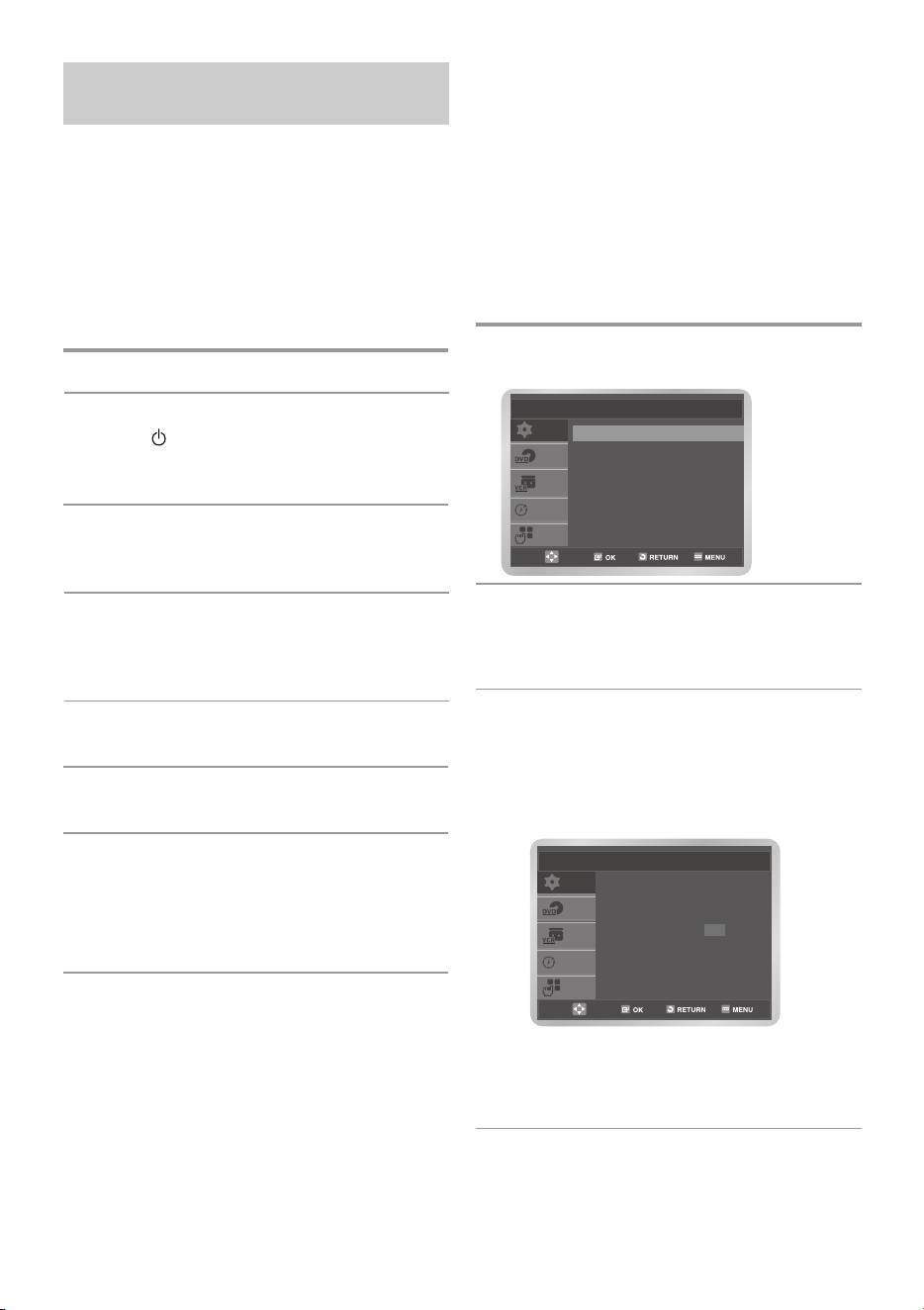
Rumanian
- 15
Reglarea televizorului pentru
aparatul DVD-VCR
Aparatul DVD-VCR dispune de un ceas de 24
de ore ≥i de un calendar utilizat pentru:
• Oprirea automat™ a opera∑iei de ¶nregistrare a
unui program.
• Presetarea aparatului DVD-VCR pentru a
¶nregistra automat un program. Trebuie s™
seta∑i data ≥i ora atunci c<nd:
• Achizi∑iona∑i aparatul DVD-VCR.
• Nu uita∑i s™ reseta∑i ora, dac™ a∑i trecut la ora
de var™ sau la ora de iarn™.
1 Ap™sa∑i pe butonul MENU (Meniu), apoi pe
OK sau pe butonul .
2 Ap™sa∑i pe butoanele sau pe pentru a
selecta Clock (Ceas), apoi ap™sa∑i pe OK sau
pe butonul . Este afi≥at meniul Clock Set
(Setare ceas).
3 Ap™sa∑i pe butoanele ¦sau pe pentru a
selecta ora, minutele, ziua, luna ≥i anul.
Op∑iunea selectat≥ este eviden∑iat≥. Ap™sa∑i
pe butoanele sau pe pentru seta aceste
valori. Ziua din s™pt™m<n™ este afi≥at™
automat. Ap™sa∑i pe butonul OK.
• Pute∑i ∑ine ap™sate butoanele sau pe
pentru a derula mai repede valorile.
• Ap™sa∑i pe butonul MENU (Meniu) pentru a
ie≥i din meniu.
Trebuie s™ regla∑i televizorul pentru aparatul
DVD-VCR, dac™ utiliza∑i cablul RF.
Dac™ utiliza∑i un cablu SMART, pentru a vizual-
iza imaginile de pe aparatul DVD-VCR, televi-
zorul trebuie setat ¶n modul audio/video
(AV).
1 Porni∑i televizorul.
2 Porni∑i aparatul DVD-VCR, ap™s<nd pe
butonul /I STANDBY/ON (Standby/Pornire)
de pe panoul frontal al acestuia sau pe
butonul STANDBY/ON de pe telecomand™.
3 Selecta∑i o pozi∑ie pentru programul televi-
zorului care s™ fie destinat™ utiliz™rii aparatu-
lui DVD-VCR.
4 Introduce∑i caseta video ¶n aparatul DVD-
VCR. Verifica∑i dac™ aparatul DVD-VCR
ini∑ializeaz™ citirea casetei video; dac™ acest
lucru nu se ¶nt<mpl™, ap™sa∑i pe butonul ll.
5 Ini∑ializa∑i opera∑ia de scanare a televizorului
sau seta∑i-l pe canalul UHF 36.
6 Regla∑i fin televizorul, p<n™ c<nd ob∑ine∑i o
calitate clar™ a imaginii ≥i a sunetului.
7 Atunci c<nd calitatea imaginii ≥i a sunetului
este excelent™, stoca∑i canalul respectiv ¶n
pozi∑ia de program dorit™ a televizorului.
Programul respectiv este acum destinat
aparatului DVD-VCR.
Setarea orei ≥i a datei
SETUP
VCR
PROG
FUNC
DVD
Setup
Language : English
Clock
Install
User Set
Auto Power Off : Off
Screen Messages : On
Clock Set
SETUP
VCR
PROG
FUNC
DVD
Time Date Year
12 : 00 01 / JAN / 2007 MON
S
S
et™ri
et™ri
EUR RUM 3 bg 3/20/07 3:34 PM Page 15
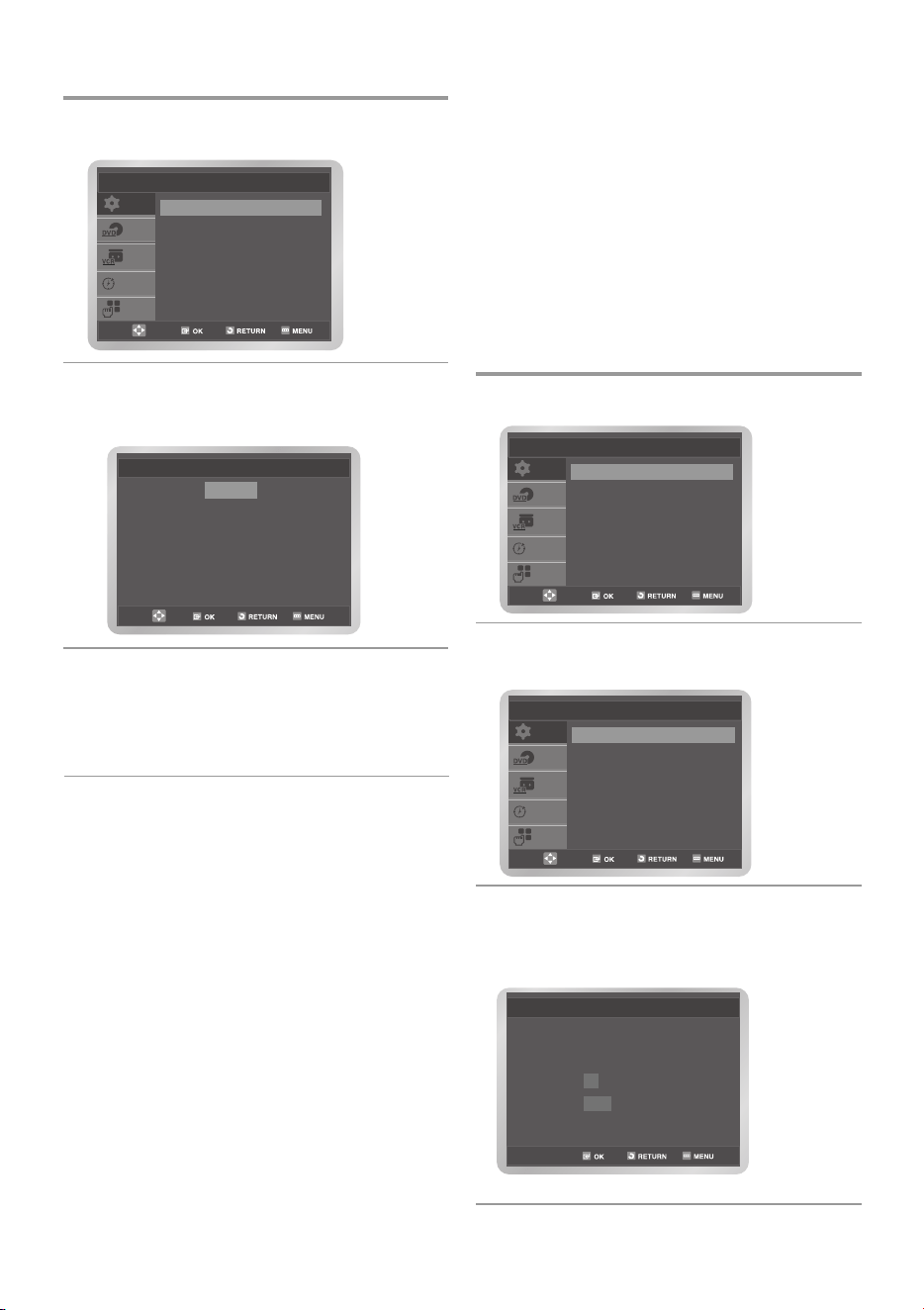
16 -
Rumanian
Setarea limbii de meniu Presetarea automat™ a posturilor
1Ap™sa∑i pe butonul MENU (Meniu), apoi pe
OK sau pe butonul .
2 Ap™sa∑i din nou pe butonul OK sau pe .
Este afi≥at meniul Language Set (Setare
limb™).
3 Ap™sa∑i pe butoanele sau pentru a
selecta limba dorit™, apoi ap™sa∑i pe butonul
OK sau pe .
• Ap™sa∑i pe butonul MENU (Meniu) pentru a
ie≥i din meniu.
Nu trebuie s™ preseta∑i posturile TV, dac™ le-a∑i
setat deja automat (Consulta∑i sec∑iunea
"Conectare ≥i configurare automat™" de la pagi-
na 13).
Aparatul DVD-VCR con∑ine un tuner încorpo-
rat, utilizat la recep∑ionarea programelor de tele-
viziune.
Trebuie s™ preseta∑i posturile TV recep∑ionate
cu tunerul. Aceast™ opera∑ie poate fi realizat™:
• Prin conectarea ≥i configurarea automat™ (con
sulta∑i pagina 13).
• Automat.
• Manual (consulta∑i pagina 17).
Pute∑i memora un num™r maxim de 80 de pos-
turi.
1 Ap™sa∑i butonul MENIU (Meniu), apoi ap™sa∑i
OK sau butonul .
2 Ap™sa∑i butonul sau pe pentru a selecta
Install (Instalare), apoi ap™sa∑i OK sau
butonul . Este afi≥at meniul Install.
3 Ap™sa∑i pe butonul OK. Este afi≥at un mesaj
care indic™ faptul c™ toate canalele care ai
fost deja prestetate pe aparatul DVD-VCR vor
fi ≥terse.
English
Français
Deutsch
Español
Italiano
Nederlands
Language Set
SETUP
VCR
PROG
FUNC
DVD
Install
Auto Setup
Manual Setup
TV System : K
VCR Output CH : CH 36
SETUP
VCR
PROG
FUNC
DVD
Setup
Language : English
Clock
Install
User Set
Auto Power Off : Off
Screen Messages : On
Your data will be lost
Press OK to continue
MENU to exit
Auto Setup
SETUP
VCR
PROG
FUNC
DVD
Setup
Language : English
Clock
Install
User Set
Auto Power Off : Off
Screen Messages : On
EUR RUM 3 bg 3/20/07 3:34 PM Page 16
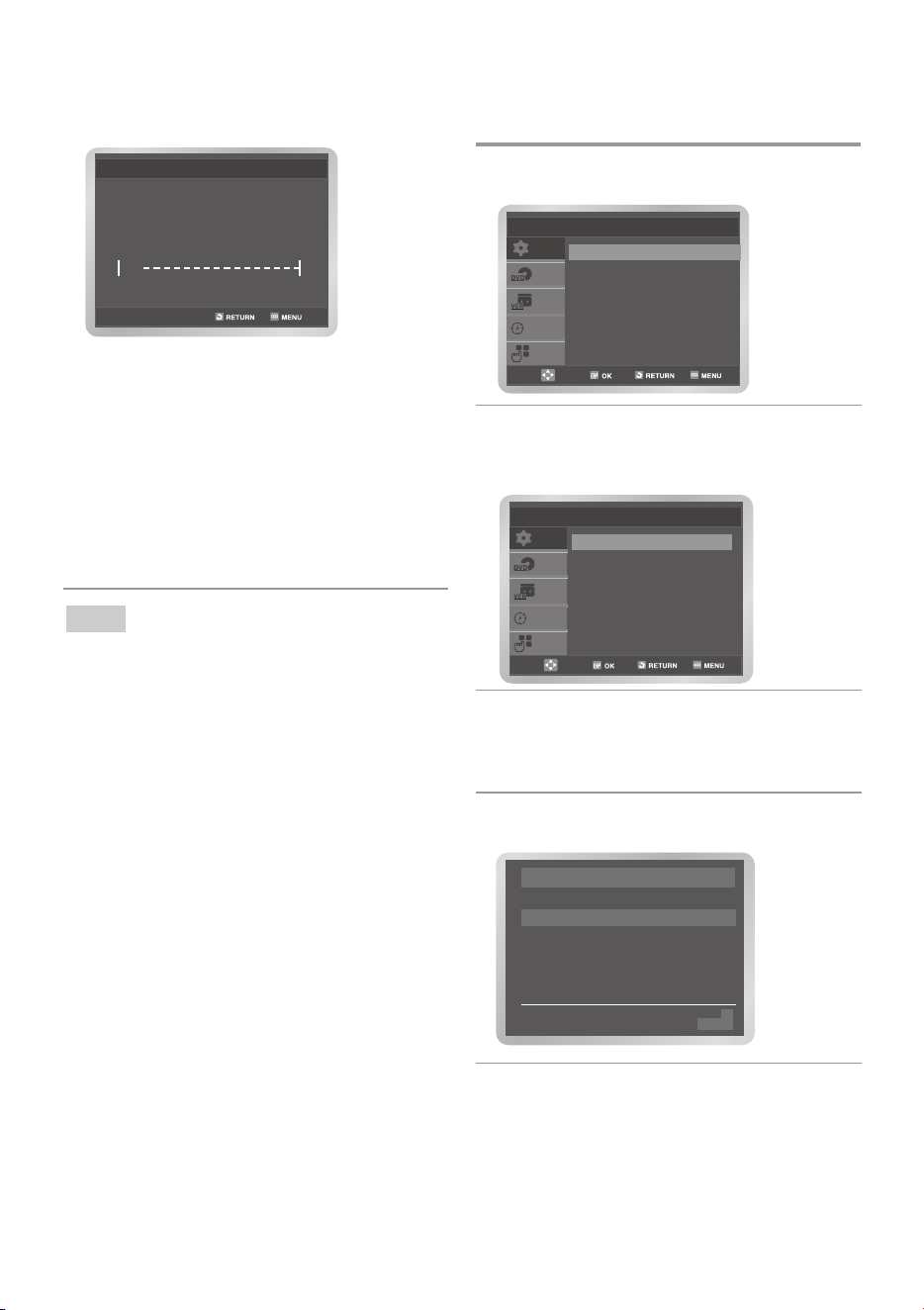
Rumanian
- 17
Nu trebuie s™ preseta∑i posturile manual dac™
le-a∑i setat deja automat.
1 Ap™sa∑i butonul MENIU (Meniu), apoi ap™sa∑i
OK sau butonul .
2 Ap™sa∑i butonul sau pe pentru a selecta
Install (Instalare), apoi ap™sa∑i OK sau
butonul . Este afi≥at meniul Install
(Instalare).
3 Ap™sa∑i pe butoanele sau pentru a
selecta op∑iunea Manual Setup (Configurare
manual™), apoi ap™sa∑i pe OK sau pe butonul
. Este afi≥at meniul TV STATION TABLE
(Tabel de posturi TV).
4 Ap™sa∑i pe butonul sau pentru a selecta
num™rul programului dorit.
5 Ap™sa∑i butonul pentru a preseta postul.
Va ap™rea meniul MANUAL TUNING
(Tuning manual). Ap™sa∑i pe butonul ¦sau
pe pentru a începe scanarea canalelor.
Este scanat™ banda de frecven∑™, iar primul
post TV g™sit este afi≥at.
Presetarea manual™ a posturilor
4 Ap™sa∑i butonul OK pentru a ¶ncepe scanarea
automat™.
Este afi≥at mesajul Please Wait (A≥tepta∑i).
• Prima band™ de frecven∑™ este scanat™ ≥i mem
orat™, apoi aparatul DVD-VCR caut™ al doilea
post ≥i a≥a mai departe
• Dup™ finalizarea procedurii de scanare
automat™, aparatul DVD-VCR comut™ automat
pe programul 1.
• Dac™ dori∑i s™ ¶ntrerupe∑i scanarea automat™
¶nainte de terminare, ap™sa∑i butonul MENIU
(Meniu).
•
Num™rul de posturi stocate automat de aparatul
DVD-VCR depinde de num™rul de posturi pe care
acesta le-a g™sit.
• Dup™ finalizarea procesului de scanare automat™,
este posibil ca unele posturi s™ fi fost stocate de mai
multe ori; selecta∑i posturile cu cea mai bun™ recep∑ie
≥i ≥terge∑i-le pe cele de care nu mai ave∑i nevoie (con-
sulta∑i pagina 18).
SETUP
VCR
PROG
FUNC
DVD
Install
Auto Setup
Manual Setup
TV System : K
VCR Output CH : CH 36
❉ ❉ TV STATION TABLE ❉ ❉
PR CH NAME DEC
1 021 - - - -
OFF
2 004 - - - -
OFF
3
4
5
SWAPPING : OK
DELETE : CLEAR RETURN
SETUP
VCR
PROG
FUNC
DVD
Setup
Language : English
Clock
Install
User Set
Auto Power Off : Off
Screen Messages : On
Please Wait
10%
Auto Setup
Not™
EUR RUM 3 bg 3/20/07 3:34 PM Page 17
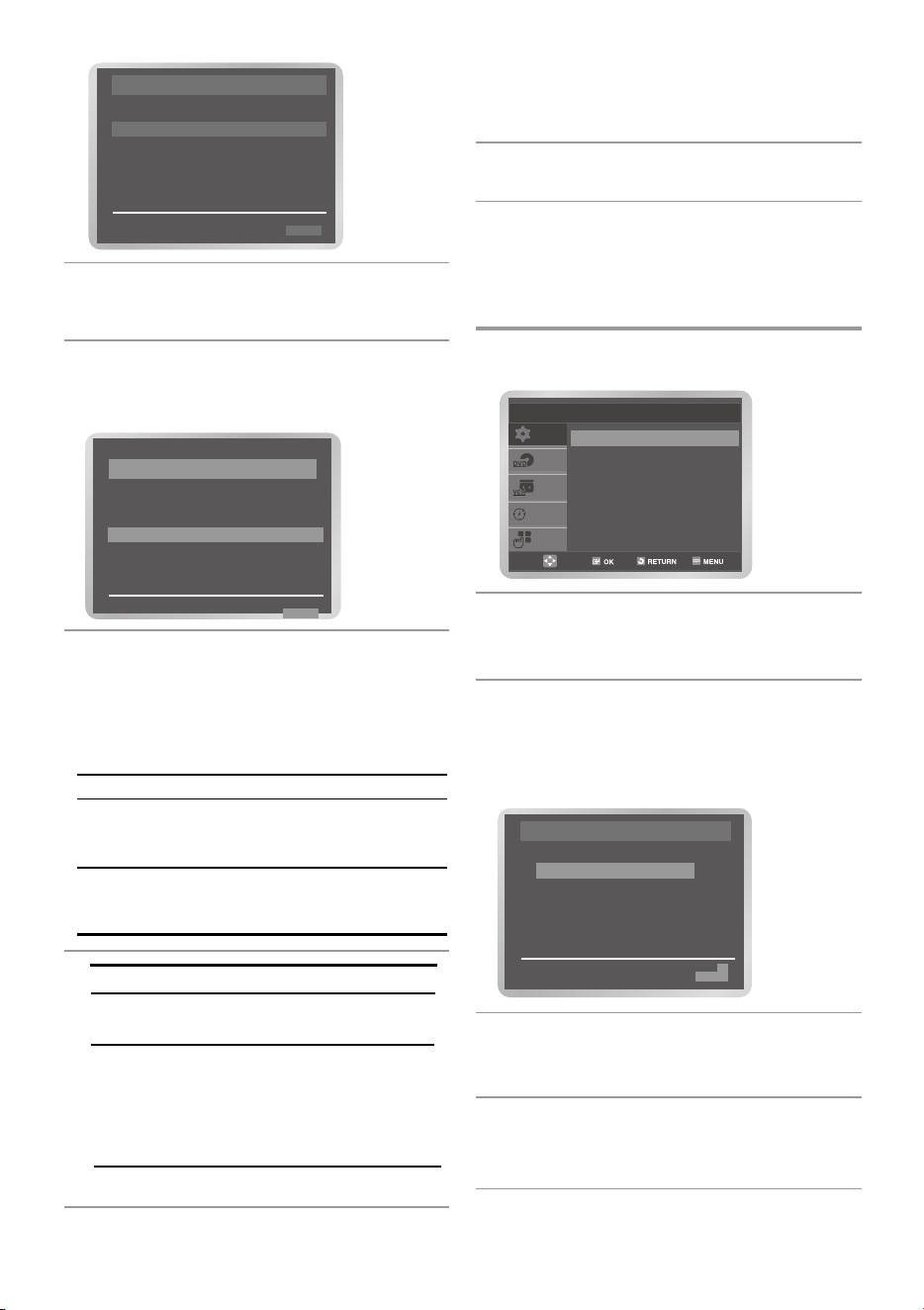
18 -
Rumanian
Dac™ a∑i memorat un post TV:
• Pe care nu ¶n dori∑i
• Pe un program gre≥it, ¶l pute∑i anula.
1 Ap™sa∑i butonul MENIU (Meniu), apoi ap™sa∑i
OK sau butonul .
2 Ap™sa∑i butonul sau pentru a selecta
Install (Instalare), apoi ap™sa∑i OK sau
butonul . Este afi≥at meniul Install.
3 Ap™sa∑i pe butoanele sau pentru a
selecta op∑iunea Manual Setup (Configurare
manual™), apoi ap™sa∑i pe OK sau pe butonul
. Este afi≥at meniul TV STATION TABLE
(Tabel de posturi TV).
4 Ap™sa∑i pe butonul sau pentru a selec-
ta postul TV presetat dorit. Ap™sa∑i butonul
CLEAR (Eliminare) pentru ≥tergere.
5 Repeta∑i aceast™ procedur™ ¶ncep<nd cu
pasul 4, p<n™ c<nd sunt ≥terse toate posturile
dorite.
Selecta un carac-
ter al numelui.
Trece la carac-
terul anterior sau
la cel urm™tor.
Ap™sa∑i butonul
sau
p<n™
c<nd este afi≥at caracterul dorit
(litere, numere sau caracterul “-”).
Ap™sa∑i pe butonul
¦sau
Pentru a... Atunci...
≤tergerea unui post presetat
Dac™... Atunci...
Dori∑i s™ memo-
ra∑i postul afi≥at
Nu dori∑i s™
memora∑i postul
afi≥at
• Ap™sa∑i OK pentru a
memora postul.
• Ap™sa∑i butonul
sau
pentru a selecta CH.
• Ap™sa∑i butonul ¦sau
pentru a ¶ncepe s™
scana∑i banda de
frecven∑™ ≥i a afi≥a postul
urm™tor.
¦¦
MEMORY : OK
RETURN
❉ ❉ MANUAL TUNING. ❉ ❉
PR : 1
CH : 021
MFT : -
DECODER : OFF
NAME : - - - -
10 Repeta∑i aceast™ procedur™ ¶ncep<nd cu
pasul 4, p<n™ c<nd sunt memorate toate
posturile dorite.
11 Ap™sa∑i pe butonul MENIU (Meniu) pentru
a ie≥i din meniu.
¦¦
MEMORY : OK
RETURN
❉ ❉ MANUAL TUNING. ❉ ❉
PR : 1
CH : 021
MFT : -
DECODER : OFF
NAME : - - - -
SETUP
VCR
PROG
FUNC
DVD
Setup
Language : English
Clock
Install
User Set
Auto Power Off : Off
Screen Messages : On
SWAPPING : OK
DELETE : CLEAR RETURN
❉ ❉ TV STATION TABLE ❉ ❉
PR CH NAME DEC
1 021
- - - - OFF
2
3
4
5
6 Dac™ este necesar, ap™sa∑i butonul sau
pentru a selecta MFT, apoi ap™sa∑i butonul ¦
sau pentru a ajusta imaginea.
7 Ap™sa∑i pe butonul sau pe pentru a
selecta DECODER (Decodor). Ap™sa∑i apoi
pe butonul ¦sau pe pentru a selecta ON
sau OFF .
8 Ap™sa∑i butonul sau pe pentru a selecta
NAME (Nume). Numele postului este setat
automat pe baza semnalului primit.
• Pentru a schimba numele programului,
ap™sa∑i butonul . Prima liter™ a numelui
clipe≥te.
9
EUR RUM 3 bg 3/20/07 3:34 PM Page 18
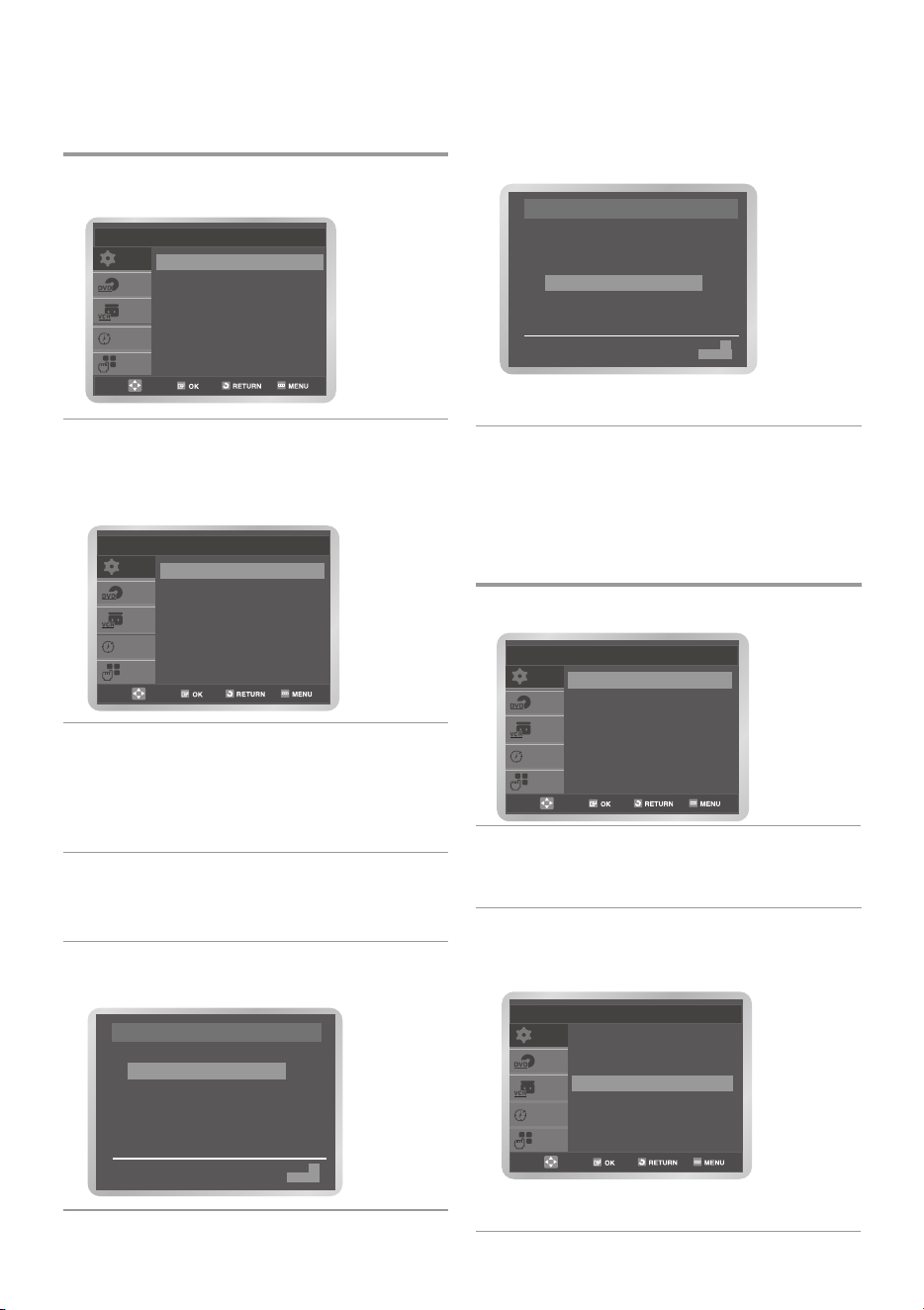
Rumanian
- 19
6 Ap≥™sa∑i pe butonul sau pentru a selec-
ta pozi∑ia dorit≥™, apoi ap≥™sa∑i pe butonul
OK pentru a v≥™ deplasa la acea pozi∑ie.
De exemplu, pentru a muta un post de pe
programul 1 pe programul 3.
• Ap≥™sa∑i pe butonul MENU (Meniu) pentru
a ie≥i din meniu.
To po∑i a alege sunet model (B/G sau D/K)
acordeon la TELEVIZIUNE a ezat a aranja la
spre al t™u VIDEO CASETOFON.
1 Ap™sa∑i butonul MENIU (Meniu), apoi ap™sa∑i
OK sau butonul .
2 Ap™sa∑i butonul sau pentru a selecta
Install (Instalare), apoi ap™sa∑i OK sau
butonul . Este afi≥at meniul Install
(Instalare).
3 Ap™sa∑i pe butoanele sau pentru a
selecta op∑iunea Manual Setup (Configurare
manual™), apoi ap™sa∑i pe OK sau pe butonul
a selecta G sau K.
• Ap™sa∑i pe butonul MENU (Meniu) pentru a
ie≥i din meniu
Schimbarea schemei de posturi presetate
Pute∑i reordona schema posturilor ≥i s™ atribui∑i
posturilor listate numerele de programe dorite.
1 Ap™sa∑i butonul MENIU (Meniu), apoi ap™sa∑i
OK sau butonul .
2 Ap™sa∑i butonul sau pentru a selecta
Install (Instalare), apoi ap™sa∑i OK sau
butonul . Este afi≥at meniul Install
(Instalare).
3 Ap™sa∑i pe butoanele sau pentru a
selecta op∑iunea Manual Setup (Configurare
manual™), apoi ap™sa∑i pe OK sau pe butonul
. Este afi≥at meniul TV STATION TABLE
(Tabel de posturi TV).
4 Ap™sa∑i pe butonul sau pentru a selecta
postul TV presetat dorit. Postul selectat este
afi≥at simultan pe ecranul televizorului.
5 Ap™sa∑i butonul OK pentru a schimba
num™rul programului asignat postului.
SWAPPING : OK
DELETE : CLEAR RETURN
❉ ❉ TV STATION TABLE ❉ ❉
PR CH NAME DEC
1 021
- - - - OFF
2
3
4
5
SETUP
VCR
PROG
FUNC
DVD
Install
Auto Setup
Manual Setup
TV System : K
VCR Output CH : CH 36
SWAPPING : OK
DELETE : CLEAR RETURN
❉ ❉ TV STATION TABLE ❉ ❉
PR CH NAME DEC
1
2
3 021
- - - -
OFF
4
5
Selec∑ia RF OUT Sunet Model (B/G-
D/K)
SETUP
VCR
PROG
FUNC
DVD
Install
Auto Setup
Manual Setup
TV System : G
VCR Output CH : CH 36
SETUP
VCR
PROG
FUNC
DVD
Setup
Language : English
Clock
Install
User Set
Auto Power Off : Off
Screen Messages : On
SETUP
VCR
PROG
FUNC
DVD
Setup
Language : English
Clock
Install
User Set
Auto Power Off : Off
Screen Messages : On
EUR RUM 3 bg 3/21/07 1:28 PM Page 19
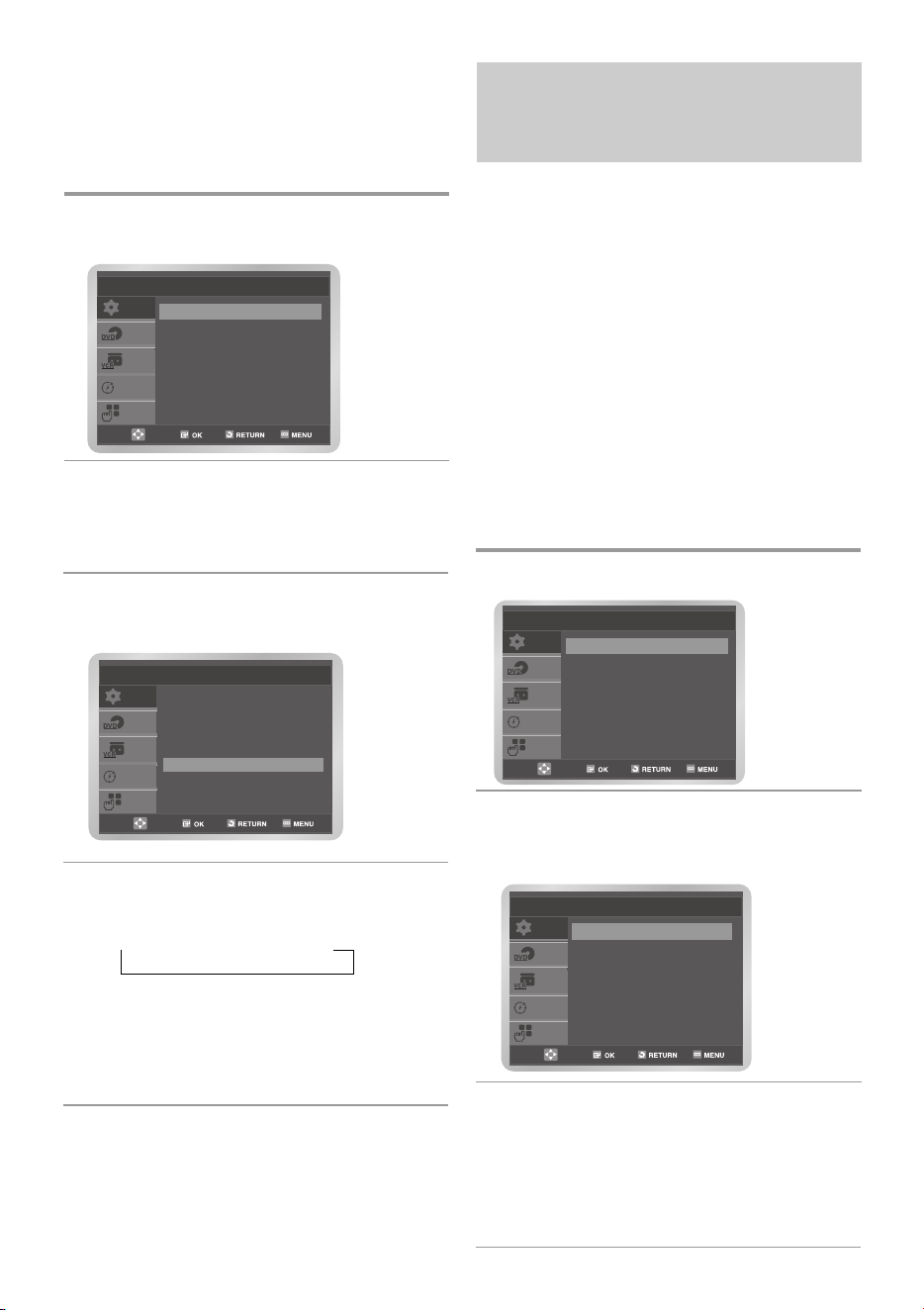
20 -
Rumanian
Selectarea modului de culoare
•nainte de a ¶nregistra sau a reda o caset™,
pute∑i selecta standardul sistemului necesar
pentru aceste opera∑ii. •n caz contrar, sistemul
selecteaz™ automat standardul de recep∑ie dac™
selecta∑i op∑iunea AUTO.
• Atunci c<nd reda∑i o caset™, standardul este
setat automat de aparatul DVD-VCR.
• Atunci c<nd reda∑i o caset™ ¶nregistrat™ ¶n for-
matul NTSC pe acest aparatul DVD-VCR, tre-
buie s™ efectua∑i setarea sistemului de
culoare, ¶n func∑ie de modelul televizorului.
Dac™ televizorul accept™ doar sistemul PAL,
seta∑i formatul NTPB. Dac™ televizorul dvs.
accept™ mai multe sisteme (este compatibil
cu formatul NTSC 4.43), seta∑i NT4.43 ≥i ve∑i
putea ¶nregistra casete ¶n formatul NT4.43.
1 Ap™sa∑i pe butonul MENU (Meniu), apoi pe
OK sau pe butonul .
2 Ap™sa∑i pe butonul sau pe pentru a
selecta User Set (Setare utilizator), apoi
ap™sa∑i pe butonul OK sau pe . Este afi≥at
meniul User Set (Setare utilizator).
3 Ap™sa∑i pe butonul OK sau pe pentru a
selecta sistemul de culoare necesar.
Auto ➝ PAL ➝ MESECAM ➝ B/W
• Auto: Atunci c<nd reda∑i o caset™, standard-
ul de sistem este setat automat de aparatul
DVD-VCR.
• B/W: Alb-negru.
Selectarea modului de culoare
SETUP
VCR
PROG
FUNC
DVD
User Set
Colour System : Auto
NICAM : On
IPC : On
F
F
unc∑iile videocaseto
unc∑iile videocaseto
-
-
fonului
fonului
Setarea canalului de ie≥ire VCR
Este posibil s™ fie necesar s™ modifica∑i canalul
de ie≥ire al aparatului DVD-VCR, dac™ apar
interferen∑e ale imaginii sau dac™ televizorul nu
poate g™si imaginile.
1 Ap™sa∑i butonul MENIU (Meniu), apoi ap™sa∑i
OK sau butonul .
2 Ap™sa∑i butonul sau pe pentru a selec-
ta Install (Instalare), apoi ap™sa∑i OK sau
butonul . Este afi≥at meniul Install
(Instalare).
3 Ap™sa∑i butonul sau pe pentru a selec-
ta VCR Output CH (Canal de ie≥ire VCR).
4 Ap™sa∑i fie pe OK, fie pe butonul ¦sau
pentru a selecta canalul de ie≥ire dorit.
(CH21 ~ CH69)
➝ CH21 ➝ CH36 ➝ CH69
• Ap™sa∑i pe butonul MENIU (Meniu) pentru
a ie≥i din meniu. Apoi regla∑i din nou televi
zorul (consulta∑i pagina 15).
• Pute∑i selecta canalul dorit direct, cu aju
torul butoanelor numerice.
SETUP
VCR
PROG
FUNC
DVD
Install
Auto Setup
Manual Setup
TV System : G
VCR Output CH : CH 36
SETUP
VCR
PROG
FUNC
DVD
Setup
Language : English
Clock
Install
User Set
Auto Power Off : Off
Screen Messages : On
SETUP
VCR
PROG
FUNC
DVD
Setup
Language : English
Clock
Install
User Set
Auto Power Off : Off
Screen Messages : On
EUR RUM 3 bg 3/20/07 7:51 PM Page 20
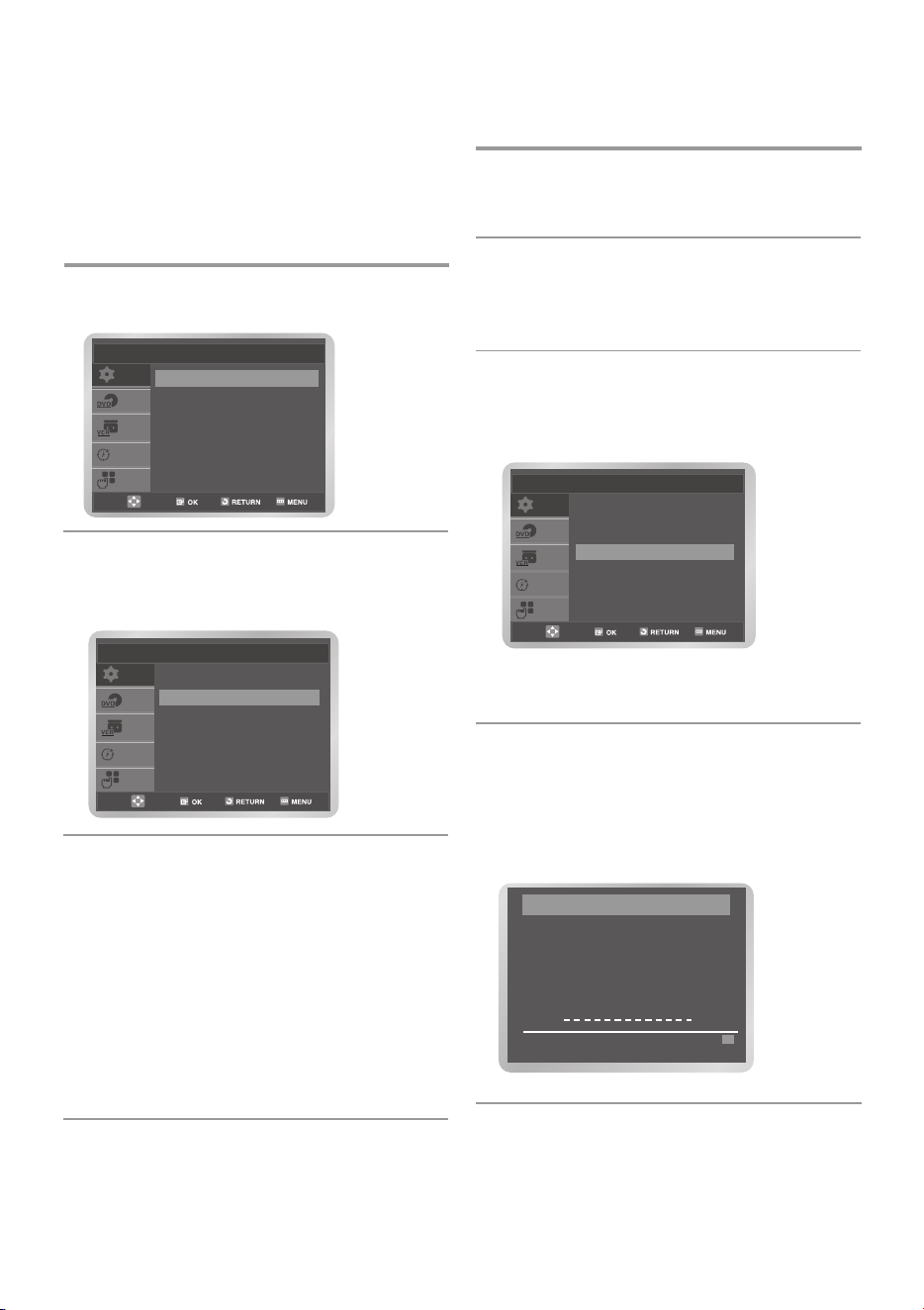
Rumanian
- 21
Sistemul de control inteligent al imaginii
Aceast™ func∑ie v™ permite s™ regla∑i automat
acurate∑ea imaginii,
¶
n func∑ie de preferin∑e.
1
•
n timpul red™rii, ap™sa∑i pe butonul MENU
(Meniu), apoi ap™sa∑i pe OK sau pe butonul
.
2 Ap™sa∑i pe butonul sau pe pentru a
selecta User Set (Setare utilizator), apoi
ap™sa∑i pe butonul OK sau pe . Este afis•at
meniul User Set (Setare utilizator).
3 Ap™sa∑i pe butonul sau pe pentru a
selecta IPC (Intelligent Picture Control)
(Sistemul de control inteligent al imaginii),
apoi ap™sa∑i pe butonul OK sau pe .
• Pute∑i selecta modurile prin simpla ap™sare a
butonului IPC.
4 Pentru a regla manual acurate∑ea imaginii,
ap™sa∑i pe butonul pentru a dezactiva
modul IPC. Acurate∑ea imaginii este reglat™
manual. Ap™sa∑i pe butoanele ¦sau pe ,
p
<
n™ c
<
nd imaginea este afis•at™ conform
preferin∑elor dvs.
SETUP
VCR
PROG
FUNC
DVD
User Set
Colour System : Auto
NICAM : On
IPC : On
❉ ❉ PICTURE ❉ ❉
IPC : OFF
SOFTEN SHARPEN
¦¦
ON/OFF :
❉
Programele NICAM sunt ¶mp™r∑ite ¶n 3 tipuri.
NICAM Stereo, NICAM Mono ≥i Bilingual
(Bilingv) (transmise ¶ntr-o limb™ str™in™).
Programele NICAM sunt ¶ntotdeauna ¶nso∑ite de
o transmisie standard pe un singur canal, dar
dvs. pute∑i selecta modul de sunet dorit.
Consulta∑i pagina 29.
1 Ap™sa∑i pe butonul MENU (Meniu), apoi pe
OK sau pe butonul .
2 Ap™sa∑i pe butonul sau pe pentru a
selecta User Set (Setare utilizator), apoi
ap™sa∑i pe butonul OK sau pe . Este afi≥at
meniul User Set (Setare utilizator).
3 Ap™sa∑i pe butonul sau pe pentru a
selecta NICAM, apoi ap™sa∑i pe OK sau pe
butonul pentru a selecta op∑iunea On
(Activat) sau Off (Dezactivat).
• On (pentru modul NICAM): Setat de regul™ ¶n
aceast™ pozi∑ie
• Off (pentru modul MONO): Seta∑i ¶n aceast™
pozi∑ie pentru a ¶nregistra sunet standard pe
un singur canal, ¶n timpul transmiterii pro-
gramelor NICAM, dac™ sunetul stereo este
distorsionat din cauza condi∑iilor slabe de
recep∑ionare.
NICAM
SETUP
VCR
PROG
FUNC
DVD
User Set
Colour System : Auto
NICAM : On
IPC : On
SETUP
VCR
PROG
FUNC
DVD
Setup
Language : English
Clock
Install
User Set
Auto Power Off : Off
Screen Messages : On
EUR RUM 3 bg 3/20/07 3:34 PM Page 21
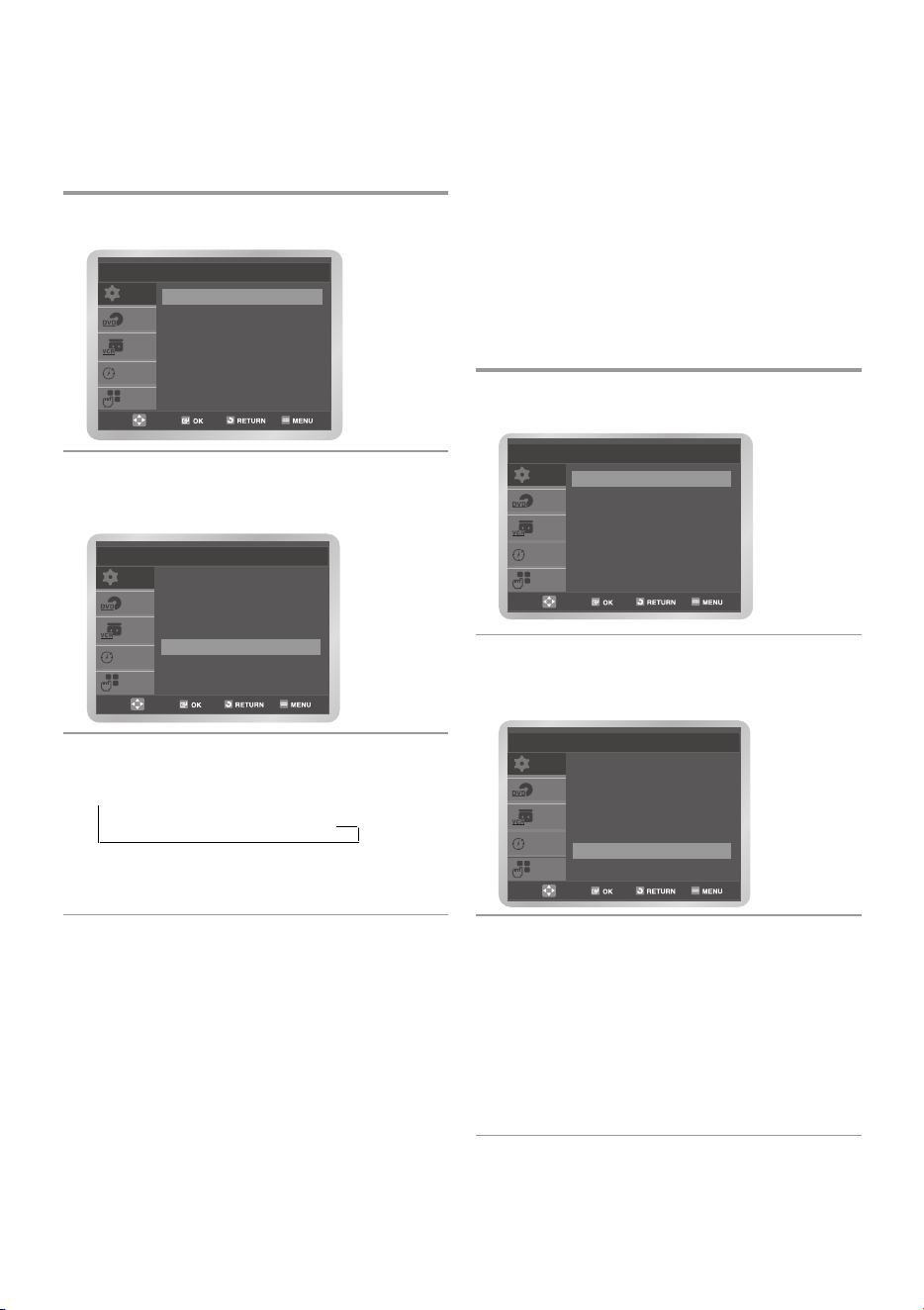
22 -
Rumanian
Oprirea automat™
Aceast™ func∑ie opre≥te automat aparatul DVD-
VCR, dac™ nu este emis nici un semnal ≥i dac™
nu ap™sa∑i nici un buton
¶
n perioada de timp
selectat™.
1 Ap™sa∑i pe butonul MENU (Meniu) ≥i apoi pe
OK sau pe butonul .
2 Ap™sa∑i pe butonul sau pe pentru a
selecta func∑ia Auto Power Off (Oprire
automat™).
3 Ap™sa∑i pe OK sau pe butonul , pentru a
selecta intervalul de presetare.
➝ Off (Dezactivat) ➝ 1 Hour (1 or™) ➝ 2
Hour (2 ore) ➝ 3 Hour (3 ore)
• Ap™sa∑i pe butonul MENU (Meniu) pentru a
ie≥i din meniu
Mesajele de pe ecran
Aparatul DVD-VCR afi≥eaz™ majoritatea
informa∑iilor pe panoul propriu ≥i pe ecranul tele-
vizorului. Pute∑i opta pentru afi≥area sau ascun-
derea acestor informa∑ii pe ecranul televizorului.
(Dac™ dezactiva∑i op∑iunea Screen Message
(Mesaje afi≥ate pe ecran), pe ecran nu vor mai fi
afi≥ate mesajele Fast Forward (Derulare rapid™
¶nainte) ≥i Rewind (Derulare rapid™ ¶napoi). Cu
toate acestea, pe ecran nu va ap™rea mesajul
Search Message (C™utare mesaj), indiferent de
configura∑ia op∑iunii Screen Message (Mesaje
afi≥ate pe ecran).
1 Ap™sa∑i pe butonul MENU (Meniu), apoi pe OK
sau pe butonul .
2 Ap™sa∑i pe butoanele sau pe pentru a
selecta op∑iunea Screen Messages (Mesaje
afi≥ate pe ecran).
3 Ap™sa∑i pe OK sau pe butonul , pentru a
selecta op∑iunea On (Activat) sau Off
(Dezactivat).
• On (Activat) : Selecta∑i aceast™ op∑iune pentru
a afi≥a informa∑iile pe ecran.
• Off (Dezactivat) : Selecta∑i aceast™ op∑iune
pentru a ascunde informa∑iile de pe ecran.
• Ap™sa∑i pe butonul MENU (Meniu) pentru a ie≥i
din meniu.
SETUP
VCR
PROG
FUNC
DVD
Setup
Language : English
Clock
Install
User Set
Auto Power Off : Off
Screen Messages : On
SETUP
VCR
PROG
FUNC
DVD
Setup
Language : English
Clock
Install
User Set
Auto Power Off : Off
Screen Messages : On
SETUP
VCR
PROG
FUNC
DVD
Setup
Language : English
Clock
Install
User Set
Auto Power Off : Off
Screen Messages : On
SETUP
VCR
PROG
FUNC
DVD
Setup
Language : English
Clock
Install
User Set
Auto Power Off : Off
Screen Messages : On
EUR RUM 3 bg 3/20/07 3:34 PM Page 22
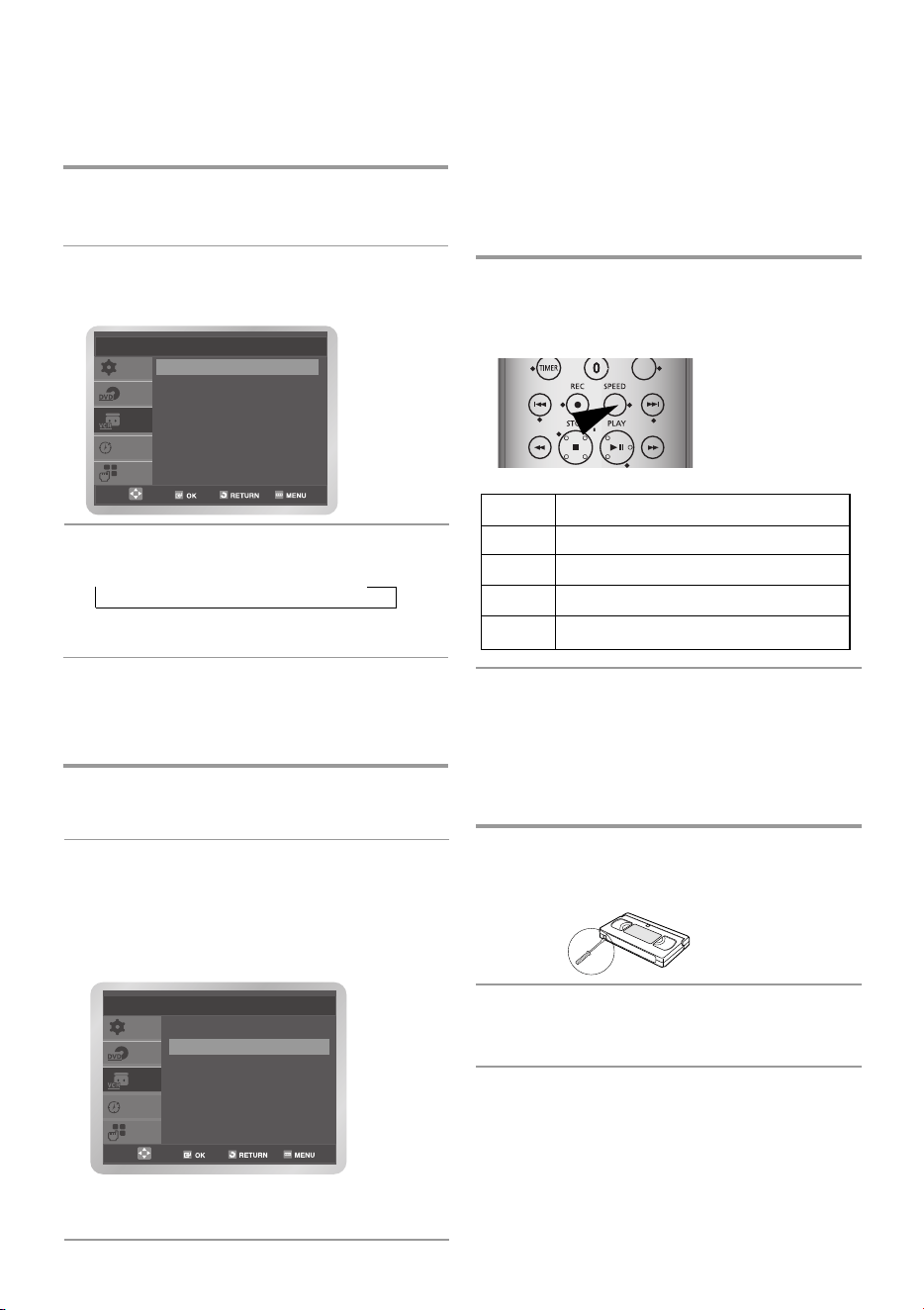
Rumanian
- 23
Pute∑i seta redarea repetat™, pentru repetarea
continu™ a casetei de la un cap™t la cel™lalt.
1 Ap™sa∑i pe butonul MENU, apoi pe butonul
sau pe pentru a selecta VCR
(Videocasetofon).
2 Ap™sa∑i pe butonul OK sau pe , apoi ap™sa∑i
pe butonul sau pe pentru a selecta
func∑ia Repeat Play (Repetare redare).
Ap™sa∑i pe OK sau pe butonul , pentru a
selecta op∑iunea On (Activat) sau Off
(Dezactivat).
• On (Activat) : Repetarea red™rii.
• Off (Dezactivat) : Pentru a nu repeta redarea.
Selectarea vitezei de ¶nregistrare
Casetele video au o siguran∑™ pentru a preveni
≥tergerea accidental™ a con∑inutului. Dac™
¶nl™tura∑i aceast™ siguran∑™, nu mai pute∑i efec-
tua ¶nregistr™ri pe caset™.
1 Dac™ dori∑i s™ proteja∑i o caset™, desprinde∑i
siguran∑a cu ajutorul unei ≥urubelni∑e de mici
dimensiuni.
2 Pentru a ¶nregistra din nou pe o caset™ cu
protec∑ie (cu siguran∑a rupt™), acoperi∑i orifici-
ul respectiv cu band™ adeziv™.
Pute∑i ¶nregistra o caset™ la dou™ viteze diferite:
• SP (Redare standard)
• LP (Redare ¶ndelungat™)
•
n modurile Long Play (Redare ¶ndelungat™):
• Fiecare caset™ are o durat™ de cel pu∑in dou™
ori mai mare
• Calitatea ¶nregistr™rii este pu∑in mai slab™
1 Ap™sa∑i pe butonul SPEED (Vitez™) pentru a
selecta SP sau LP.
• Viteza de ¶nregistrare selectat™ va fi afi≥at™
pe panoul frontal.
Durata tipului de înregistrare (în modul SP)
E180 180 min. sau 3 ore
E240 240 min. sau 4 ore
E260 260 min. sau 4 ore ≥i 20 min.
E300 300 min. sau 5 ore
Protejarea unei casete cu protect•ie
Selectarea tipului de caset™
Dac™ dori∑i s™ utiliza∑i contorul de casete pentru
a afis•a timpul r™mas pe o caset™, trebuie s™
indica∑i tipul de caset™ introdus™.
1 Ap™sa∑i pe butonul MENU, apoi pe butonul
sau pe pentru a selecta VCR
(Videocasetofon).
2 Ap™sa∑i pe butonul OK sau pe . Op∑iunea
Tape Select (Selectare caset™) este
eviden∑iat™.
3 Ap™sa∑i pe OK sau pe butonul pentru a
selecta lungimea corespunz™toare a casetei.
➝ E180 ➝ E240 ➝ E260 ➝ E300
• Ap™sa∑i pe butonul MENU (Meniu) pentru a
ies•i din meniu.
Repetarea red™rii
SETUP
VCR
PROG
FUNC
DVD
VCR Setup
Tape Select : E180
Repeat Play : Off
SETUP
VCR
PROG
FUNC
DVD
VCR Setup
Tape Select : E180
Repeat Play : Off
EUR RUM 4 bg 3/20/07 7:55 PM Page 23

24 -
Rumanian
•nregistrarea imediat™ a unui program
•nainte de a ¶nregistra un program, trebuie s™
preseta∑i ¶nainte postul corespunz™tor (dec<t
dac™ nu ¶nregistra∑i printr-o surs™ video
extern™). Dac™ nu a∑i procedat ¶n acest fel, con-
sulta∑i paginile 16~17.
1 Porni∑i televizorul.
2 Introduce∑i caseta video ¶n sertarul video-
casetofonului, cu partea din sticl™ ¶n sus ≥i cu
banda de siguran∑™ intact™ sau cu orificiul
acoperit cu band™ adeziv™. Aparatul DVD-
VCR porne≥te automat.
3 Selecta∑i postul ap™s¶nd pe butonul PROG
(Program) ( sau pe ) sau selecta∑i sursa
(AV1, AV2 sau AUX), ap™s¶nd pe butonul
INPUT SEL. (Selectare intrare), pentru a
selecta un tuner prin satelit sau o surs™ video
extern™. Num™rul postului este afi≥at, iar pro-
gramul poate fi vizionat pe televizor.
4 Selecta∑i viteza de ¶nregistrare prin ap™sarea
butonului SPEED (Vitez™) de c<te ori este
necesar. (consultati pagina 23)
5 ∑ine∑i ap™sat butonul REC (•nregistrare) (●)
pentru o anumit™ perioad™ de timp, pentru a
ini∑ializa ¶nregistrarea. Indicatorul de ¶nregis-
trare este afi≥at pe ecranul televizorului ≥i pe
panoul frontal al aparatului DVD-VCR. Pe
caset™ este ¶nregistrat un index (consulta∑i
pagina 29).
6 Pentru a opri ¶nregistrarea, ap™sa∑i o dat™ pe
butonul ■.
• Dac™ aparatul DVD-VCR scoate caseta
dup™ ini∑ializarea ¶nregistr™rii, verifica∑i caseta
pentru a v™ asigura c™ siguran∑a acesteia
este intact™ sau c™ orificiul (ap™rut ¶n urma
ruperii siguran∑ei) este acoperit cu band™
adeziv™.
• Dac™ ¶nregistrarea ajunge la finalul casetei,
aceasta va fi derulat™ automat <napoi.
•nregistrarea unui program cu
func∑ia Automatic Stop (Oprire
automat™)
Aceast™ func∑ie v™ permite s™
¶
nregistra∑i maxim
9 ore de programe (¶n modul LP). Aparatul
DVD-VCR se opre≥te automat dup™
intervalul de timp setat.
1 Porni∑i televizorul.
2 Introduce∑i caseta pe care urmeaz™ s™ ¶nreg-
istra∑i programul respectiv, cu partea din
sticl™ ¶n sus ≥i cu banda de siguran∑™ intact™
sau cu orificiul acoperit cu band™ adeziv™.
Aparatul DVD-VCR porne≥te automat.
3 Selecta∑i postul pe care urmeaz™ s™-l ¶nregis-
tra∑i, ap™s<nd pe butonul PROG (Program)
( sau pe ) sau selecta∑i sursa (AV1, AV2
sau AUX), ap™s<nd pe butonul INPUT SEL.
(Selectare intrare), pentru a selecta un tuner
prin satelit sau o surs™ video extern™.
Num™rul postului este afi≥at, iar programul
poate fi vizionat pe televizor.
4 Selecta∑i viteza de ¶nregistrare prin ap™sarea
butonului SPEED (Vitez™) de c<te ori este
necesar (consulta∑i pagina 23).
5 ∑ine∑i ap™sat butonul REC (•nregistrare) (●)
pentru o anumit™ perioad™ de timp, pentru a
ini∑ializa ¶nregistrarea. Indicatorul de ¶nregis-
trare este afi≥at pe ecranul televizorului ≥i pe
panoul frontal al aparatului DVD-VCR. Pe
caset™ este ¶nregistrat un index (consulta∑i
pagina 29).
6 Ap™sa∑i pe butonul REC (●) de c<teva ori,
pentru a cre≥te intervalul de ¶nregistrare ast-
fel:
• de la 30 de minute p<n™ la patru ore.
• de la or™ p<n™ la nou™ ore.
Durata este afi≥at™ pe ecranul televizorului.
Programul selectat este ¶nregistrat ¶n interval-
ul de timp selectat. La sf<r≥itul intervalului de
timp respectiv, aparatul DVD-VCR ¶ntrerupe
automat ¶nregistrarea ≥i se opre≥te.
7 Dac™ dori∑i s™ anula∑i ¶nregistrarea ¶nainte de
final, ap™sa∑i pe butonul STANDBY/ON
(Standby/Pornire).
• Dac™ se ajunge la cap™tul casetei ¶n timpul
¶nregistr™rii, aceasta este ¶ntrerupt™, iar
aparatul DVD-VCR este oprit.
LENGTH 2:30
SET LENGTH :
PRESS REC
●
EUR RUM 4 bg 3/20/07 7:55 PM Page 24

Rumanian
- 25
Utilizarea func∑iei Assemble Edit
(Editare ansamblu)
Aceast™ func∑ie v™ permite s™ ini∑ializa∑i o nou™
¶nregistrare la o anumit™ pozi∑ie a casetei, asig-
ur<nd o trecere fluid™ de la o scen™ la alta.
1 Introduce∑i ¶n aparatul DVD-VCR caseta care
urmeaz™ s™ fie editat™.
2 Ap™sa∑i pe butonul ll pentru a ini∑ializa
redarea.
3 Atunci c<nd redarea ajunge ¶n pozi∑ia de la
care dori∑i s™ ini∑ializa∑i noua ¶nregistrare,
ap™sa∑i pe butonul ll .
4 Ap™sa∑i pe butonul F.ADV/STEP de c<te ori
este necesar, pentru ca redarea s™ avanseze
cadru cu cadru, p<n™ c<nd localiza∑i pozi∑ia
exact™ de ¶nregistrare.
5 Atunci c<nd aparatul DVD-VCR este ¶n modul
Still (Imagine static™), ∑ine∑i ap™sa butonul
REC (●) pentru o anumit™ perioad™ de timp,
pentru a active func∑ia de editare ¶n ansam-
blu. Se va trece la modul Pause (
•
ntrerupere).
6 Selecta∑i sursa de pe care dori∑i s™ efectua∑i
¶nregistrarea, ap™s<nd pe:
• Butonul PROG (Program) sau pe butonul
pentru comutarea canalelor de televiziune.
• Butonul INPUT SEL. pentru sursa AV1,AV2
sau AUX.
7 Ap™sa∑i pe butonul ll pentru a ini∑ializa
¶nregistrarea. Dac™ dori∑i s™ finaliza∑i ¶nregis-
trarea, ap™sa∑i pe butonul ■.
•nregistrarea de la un alt video-
casetofon sau camer™ video
Pute∑i copia o caset™ cu ajutorul aparatului
DVD-VCR de pe alt™ surs™ video, cum ar fi un
alt videocasetofon sau o camer™ video.
• Reprezint™ o ¶nc™lcare a legii drepturilor de
autor copierea casetelor ¶nregistrate anterior
sau ¶nregistrarea repetat™ a acestora sub
orice form™, f™r™ permisiunea proprietarilor
de drept.
1 Conecta∑i mufa de ie≥ire a echipamentelor
externe la conectorul de intrare SCART sau
AUX de pe panoul frontal sau din spatele
aparatului DVD-VCR.
2 Introduce∑i o caset™ video nou™ ¶n aparatul
DVD-VCR.
3 Introduce∑i caseta video ¶nregistrat™ anterior
¶n cealalt™ surs™ video (videocasetofon sau
camer™ video etc.).
4 Ap™sa∑i pe butonul INPUT SEL. (Selectare
video), pentru a selecta intrarea
corespunz™toare ¶n aparatul DVD-VCR:
• AV1, AV2 pentru intrarea SCART.
• AUX pentru intrarea RCA.
5 Ini∑ializa∑i redarea casetei pe care urmeaz™
s™ o copia∑i.
6 ∑ine∑i ap™sat butonul REC (●) pentru o anu-
mit™ perioad™ de timp, pentru a ini∑ializa
¶nregistrarea pe aparatul DVD-VCR.
7 Dup™ finalizarea procesului de ¶nregistrare,
ap™sa∑i pe butonul ■ de pe videocasetofon ≥i
de pe aparatul DVD-VCR.
• Dac™ dori∑i s™ viziona∑i caseta de pe care se
copiaz™, trebuie s™ conecta∑i aparatul DVD-
VCR la televizor, ¶n mod normal (pentru
detalii suplimentare, consulta∑i pagina 9).
EUR RUM 4 bg 3/20/07 3:42 PM Page 25
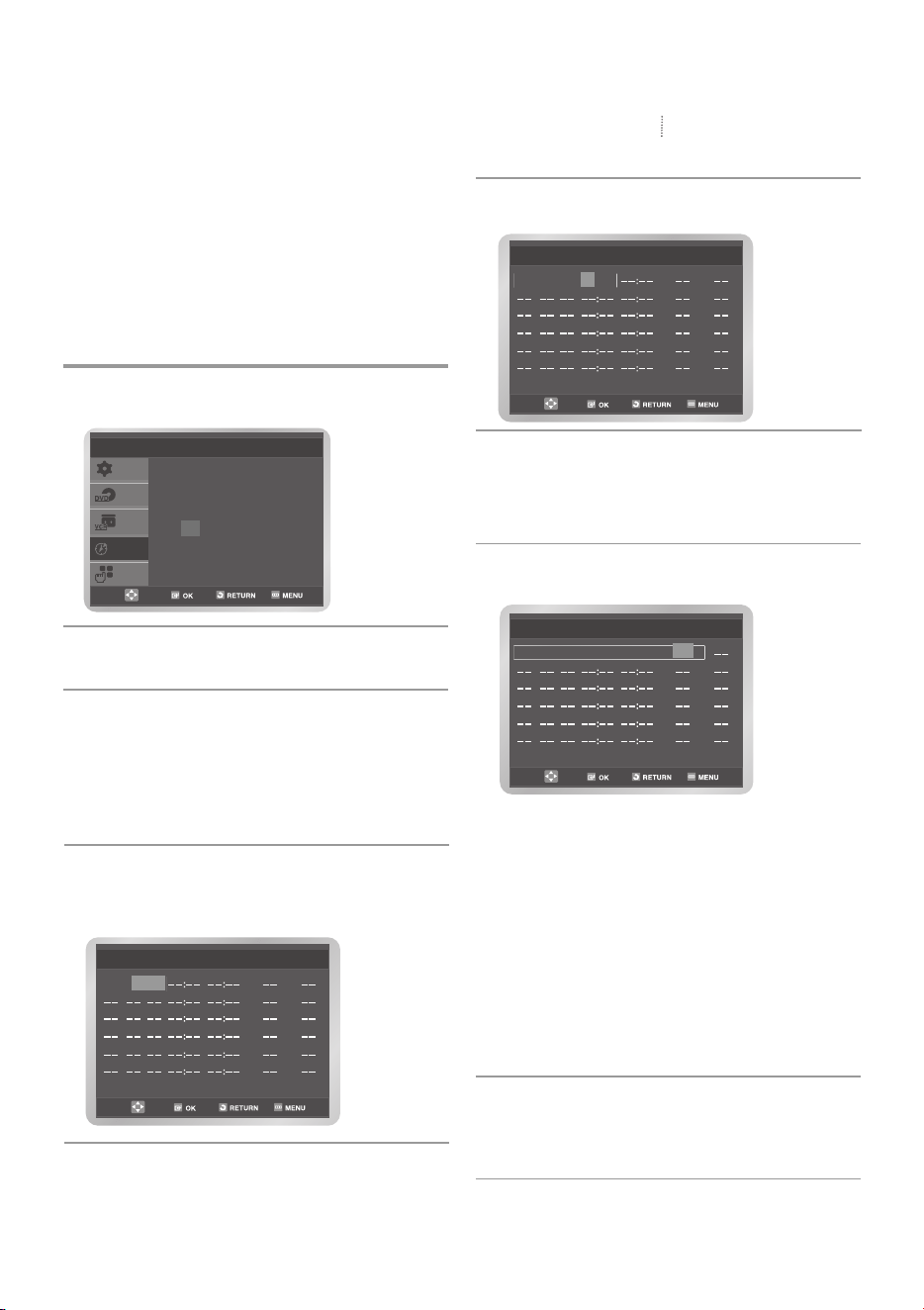
26 -
Rumanian
• DLY : Zilnic
• W-SU : •n fiecare duminic™
• W-MO : •n fiecare luni
• W-SA : •n fiecare sâmb™t™
• MO 01 : Luni 01
5 Ap™sa∑i pe butonul pentru a selecta op∑iunea
Start (Pornire) (momentul ini∑ial al ¶nregistr™rii).
6 Ap™sa∑i pe butonul pentru a selecta op∑iunea
Stop (Oprire) (momentul final al ¶nregistr™rii).
• Ap™sa∑i pe butoanele ¦sau pe pentru a
selecta ora sau minutele.
• Ap™sa∑i pe butoanele sau pe pentru a
seta timpul final.
7 Ap™sa∑i pe butonul pentru a selecta op∑iunea
Speed (Vitez™) (viteza de ¶nregistrare).
• Ap™sa∑i pe butoanele sau pe pentru a
selecta viteza de ¶nregistrare dorit™.
• Auto ➝ SP (Redare standard) ➝ LP (Redare
¶ndelungat™)
• Auto Tape Speed Select (Selectarea automat™
a vitezei casetei)Func∑ia “Auto Tape Speed
Select” (Selectarea automat™ a vitezei casetei) a
aparatului DVD-VCR compar™ durata ¶nregistr™rii
cu temporizator cu timpul curent de ¶nregistrare
r™mas pe caset™. Dac™ pe caset™ nu mai exist™
suficient timp pentru finalizarea ¶nregistr™rii cu
temporizator ¶n modul Auto (Automat), aparatul
DVD-VCR trece automat ¶n modul LP (Redare
¶ndelungat™), pentru a ¶nregistra programul inte-
gral.
8 Ap™sa∑i pe butonul pentru a selecta V/P
(VPS/PDC).
• Ap™sa∑i pe butonul sau pe pentru a
selecta op∑iunea On (Activat) sau Off(Dezactivat).
PR Day Start Stop Speed V/P
Utilizarea func∑iei Timer
Programming (Programare tempo-
rizator)
Func∑ia Timer Programming (Programare tem-
porizator) v™ permite s™ preseta∑i aparatul DVD-
VCR s™ ¶nregistreze un program cu cel mult o
lun™ ¶nainte de difuzarea programului respectiv.
Pute∑i preseta maxim 6 programe.
•
•
nainte de a preseta ¶nregistrarea, verifica∑i
dac™ ora ≥i data corespund.
• Trebuie s™ verifica∑i dac™ a∑i introdus caseta ¶n
aparat.
1 Ap™sa∑i pe butonul MENU, apoi pe butonul
sau pe pentru a selecta PROG
(Program).
2 Ap™sa∑i pe butonul OK sau pe . Este afi≥at
meniul pentru ¶nregistrarea cu temporizator.
3 Ap™sa∑i pe OK sau pe butonul pentru a
selecta PR, apoi ap™sa∑i pe butonul sau
pe pentru a selecta postul dorit.
• Ap™sa∑i pe butonul INPUT SEL. pentru a
selecta o alt™ surs™ de intrare (AV1, AV2 sau
AUX) decât tunerul.
4 Ap™sa∑i pe OK sau pe butonul pentru a
selecta Day (Ziua), apoi ap™sa∑i pe butonul
sau pe pentru a selecta ziua dorit™.
SETUP
VCR
PROG
FUNC
DVD
Timer Method
If you want to set the
timer program, press
theOKkey.
PR Day Start Stop Speed V/P
01 MO 01
01 MO 01 13 : 25 19 : 57 SP
PR Day Start Stop Speed V/P
01 MO 01 13 : 25
EUR RUM 4 bg 3/20/07 3:42 PM Page 26
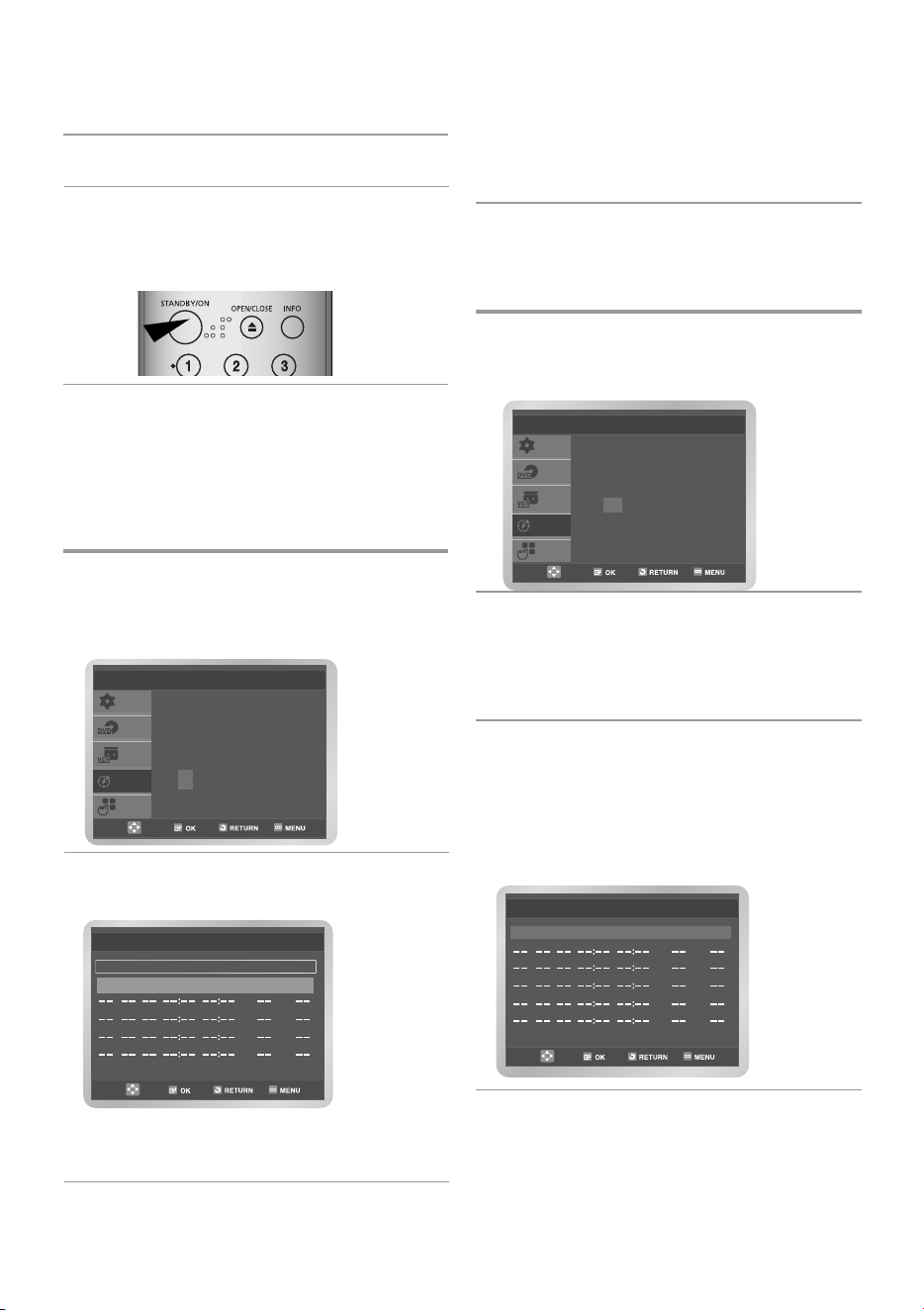
PR Day Start Stop Speed V/P
-- -- -- --
:
-- --
:
-- -- --
01 MO 01 13 : 25 19 : 57 SP Off
SETUP
DVD
VCR
PROG
FUNC
Timer Method
If you want to set the
timer program, press
theOKkey.
Rumanian
- 27
9 Dup™ ce a∑i terminat, ap™sa∑i pe butonul OK,
pentru a seta func∑ia de programare cu tem-
porizator.
10 Ap™sa∑i pe butonul MENU (Meniu) pentru a
ie≥i din meniu.
11 Ap™sa∑i pe butonul STANDBY/ON
(Standby/Pornire) pentru a activa tempo riza-
torul. Înainte de a ini∑ializa ¶nregistrarea,
aparatul DVD-VCR compar™ durata tempo-
rizatorului cu timpul r™mas pe caset™.
V™ pute∑i seta ¶nregistr™rile presetate:
• Dup™ ce a∑i finalizat presetarea aparatului
DVD-VCR
• Dac™ a∑i uita ce programe dori∑i s™
¶nregistra∑i.
1 Ap™sa∑i pe butonul MENU, apoi pe butonul
sau pe pentru a selecta PROG
(Program).
Este afi≥at meniul pentru programarea cu
temporizator.
2 Ap™sa∑i pe butonul OK sau pe . Lista de
¶nregistr™ri presetate este afi≥at™ ¶mpreun™ cu
informa∑iile corespunz™toare.
• Lista poate fi afi≥at™ ≥i prin simpla ap™sare a
butonului TIMER (Temporizator) de pe tele-
comand™.
Verificarea unei ¶nregistr™ri presetate
Anularea unei ¶nregistr™ri presetate
Pute∑i s™ anula∑i programele care:
• Sunt necorespunz™toare
• Nu mai sunt necesare
1 Ap™sa∑i pe butonul MENIU (Meniu), apoi pe
butonul sau pe pentru a selecta PROG
(Program). Este afi≥at meniul pentru progra-
marea cu temporizator.
2 Ap™sa∑i pe butonul OK sau pe . Lista de
¶nregistr™ri presetate este afi≥at™ ¶mpreun™ cu
informa∑iile corespunz™toare.
• Lista poate fi afi≥at™ ≥i prin simpla ap™sare
a butonului TIMER (Temporizator) de pe tele-
comand™.
3 Ap™sa∑i pe butonul sau pe pentru a
selecta programul pe care dori∑i s™-l anula∑i,
apoi ap™sa∑i pe butonul CLEAR (Eliminare).
• Toate informa∑iile de ¶nregistrare sunt ≥erse,
iar programul transmis nu va mai fi ¶nregis-
trat.
• Ap™sa∑i pe butonul MENU (Meniu) pentru a
ie≥i din meniu.
SETUP
VCR
PROG
FUNK
DVD
Timer Method
If you want to set the
timer program, press
theOKkey.
3 Pentru a modifica valorile, selecta∑i programul
dorit ap™sând pe butonul sau pe , apoi
modifica∑i valorile dorite. Pentru
detalii suplimentare, consulta∑i pagina 26
(pa≥ii 2-9).
• Ap™sa∑i pe butonul MENU (Meniu) pentru a
ie≥i din meniu
PR Day Start Stop Speed V/P
-- -- -- --
:
-- --
:
-- -- --
EUR RUM 4 bg 3/20/07 7:55 PM Page 27

28 -
Rumanian
Pute∑i selecta modul de reproducere a sunetului
¶n difuzoare ≥i la ie≥irile AV.
Sunt disponibile urm™toarele op∑iuni.
Ap™sa∑i pe butonul AUDIO de pe telecomand™,
p<n™ c<nd este afi≥at™ op∑iunea dorit™.
Op∑iune Descriere
L Pentru audierea sunetului pe canalul Hi-Fi st<ng.
L Pentru audierea sunetului pe canalul Hi-Fi drept.
MIX Pentru audierea sunetului compus din canalele Hi-
Fi ≥i cele normale.
MONO Pentru audierea sunetului la canalul normal mono.
L R Pentru audierea sunetului stereo Hi-Fi la canalele
st<nga-dreapta
• Atunci c<nd reda∑i casete ¶nregistrate la calitate
Hi-Fi, sunetul trece ¶n Hi-Fi dup™ cinci secunde de
redare ¶n sistem mono.
➝ L ➝ R ➝ MIX ➝ MONO ➝ LR
Pute∑i reda o caset™ cu ¶ncetinitorul.
• Nu se aude sunetul ¶n timpul red™rii casetei cu
¶ncetinitorul.
1 Ap™sa∑i:
• pe butonul ll pentru a ini∑ializa redarea
casetei.
• din nou pe butonul ll pentru a intra ¶n
modul de imagine static™.
• pe butonul pentru a ini∑ializa modul de
redare cu ¶ncetinitorul.
• pe butonul ¦¦sau pe de c<te ori
este necesar, pentru a reduce sau cre≥te
viteza.
• de dou™ ori pe butonul ll pentru a reveni
la viteza normal™ de redare.
• Func∑ia de redare cu ¶ncetinitorul nu
accept™ derularea ¶napoi a casetei.
2 Atunci c<nd reda∑i o caset™ cu ¶ncetinitorul,
este posibil s™ apar™ interferen∑e de imagine.
Ap™sa∑i pe butonul TRK (Usau peY) pentru
a reduce acest efect la minimum.
• Dac™ utiliza∑i func∑ia de redare cu ¶ncetini-
torul pentru mai mult de 2 minute, aparatul
DVD-VCR va trece automat ¶n modul normal
de redare, pentru a proteja:
- Caseta.
- Capetele de citire.
Selectarea modului Audio Output
(Ie≥ire audio)
Redarea unei casete cu încetinitorul
Aceast™ func∑ie v™ permite s™ reda∑i orice
caset™ ¶nregistrat™ anterior.
1 Porni∑i televizorul ≥i aparatul DVD-VCR.
2 Dac™ siguran∑a casetei a fost ¶nl™turat™,
caseta va fi redat™ automat.
• Atunci c<nd ¶nc™rca∑i o caset™, pozi∑ia aces-
teia este optimizat™ automat pentru a reduce
distorsiunile (func∑ia Digital Auto Tracking
(Tracking digit automat)).
• Atunci c<nd reda∑i o caset™, redarea ajunge
la final, caseta este derulat™ automat ¶napoi.
Casetele NTSC pot fi redate, dar nu pot fi
¶nregistrate cu ajutorul acestui aparat DVD-
VCR.
3 Ap™sa∑i pe butonul ■ (oprire) pentru a opri
redarea. Ap™sa∑i pe butonul EJECT
(Scoatere caset™) pentru a scoate caseta
redat™.
Aceast™ func∑ie v™ permite s™ regla∑i manual
alinierea imaginii, pentru a ob∑ine o calitate
excelent™ a acesteia.
Dac™ apar bare de zgomot sau distorsiuni ¶n
timpul red™rii, regla∑i manual alinierea imaginii,
prin ap™sarea butonului TRK (Usau peY ),
p<n™ c<nd imaginea este clar™ ≥i stabil™.
• Apare bara de monitorizare.
• Este reglat™ imaginea
Redarea casetelor
Reglarea manual™ a alinierii imag-
inii
R
R
edarea
edarea
EUR RUM 4 bg 3/20/07 3:42 PM Page 28
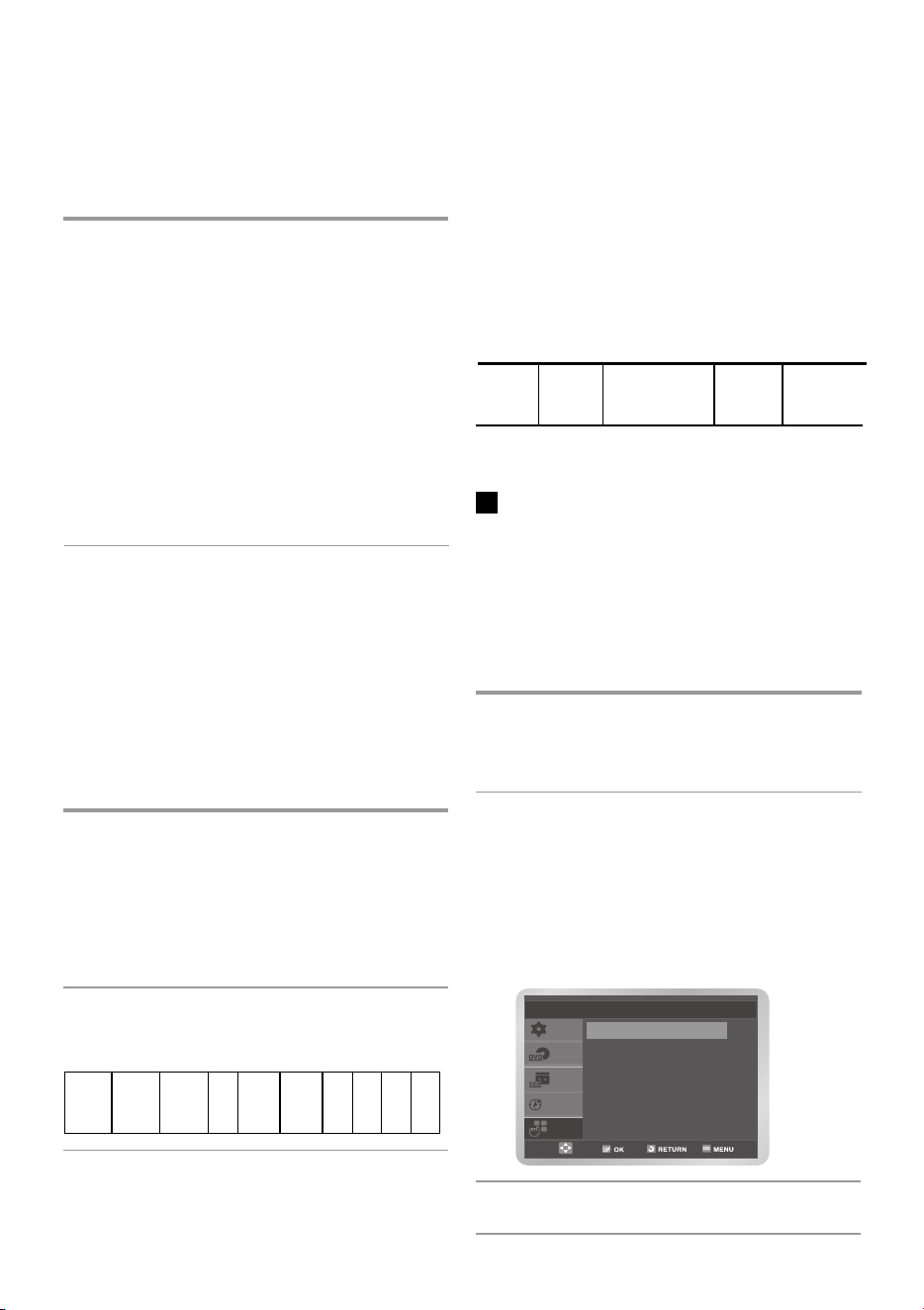
Rumanian
- 29
Redarea unei secven∑e cadru cu
cadru
C™utarea unei anumite secven∑e
Pute∑i varia viteza de redare, cu ajutorul func∑iei
Shuttle (Vitez™ variabil™) (cu viteze de p<n™ la
nou™ ori mai mici dec<t viteza normal™).
Exemplu: Dori∑i s™ analiza∑i o scen™ sportiv™
dinamic™, ¶n modul secven∑ial.
• Nu se aude sunetul ¶n timpul red™rii secven∑ei
la viteze variabile.
1 Ap™sa∑i:
• pe butonul ll pentru a ini∑ializa redarea
casetei.
• pe butonul SHUTTLE (Vitez™ variabil™) (<<)
pentru a ini∑ializa derularea ¶napoi a casetei.
• pe butonul SHUTTLE (Vitez™ variabil™) (>>)
pentru a ini∑ializa derularea ¶nainte a casetei.
2 La fiecare ap™sare a butonului SHUTTLE
(Oscilare), viteza se modific™ conform
ilustra∑iei al™turate.
Pute∑i
• S™ opri∑i caseta la un anumit cadru (imagine)
• S™ reda∑i cadrele secven∑ial
Nu se aude sunetul ¶n timpul red™rii secven∑iale.
1 Ap™sa∑i:
• pe butonul ll pentru a ini∑ializa redarea
casetei.
• din nou pe butonul ll pentru a intra ¶n modul
de imagine static™.
• pe butonul F.ADV pentru a reda imaginea
secven∑ial.
• pe butonul ll pentru a reveni la modul normal
de redare.
• Stabilitate vertical™: Atunci c<nd reda∑i imaginea
secven∑ial, este posibil s™ apar™ interferen∑e pe
ecran.
Ap™sa∑i pe butonul TRK (Usau peY) pentru a
reduce acest efect la minimum.
REVERSE
PLAY
X9
REVERSE
PLAY
X5
REVERSE
PLAY
X3
STILL
SLOW
MOTION
X1/10
SLOW
MOTION
X1/5
PLAY
PLAY
X3
PLAY
X5
PLAY
X9
Redarea unei secven∑e la viteze
variabile
De fiecare c<nd ¶nregistra∑i o caset™ cu ajutorul
acestui aparat DVD-VCR, un “index” este mar-
cat automat pe caset™, la ini∑ializarea
¶nregistr™rii.Func∑ia Search (C™utare) v™ permite
s™ derula∑i rapid ¶nainte sau ¶napoi la un anumit
index ≥i s™ ini∑ializa∑i redarea din punctual
respectiv.•n func∑ie de direc∑ia selectat™, index-
urile sunt numerotate dup™ cum urmeaz™:
• Acest aparat DVD-VCR utilizeaz™ un sistem de
indexare standard (VISS). Prin urmare, va
recunoa≥te to∑i indec≥ii marca∑i de alte
videocasetofoane, cu ajutorul aceluia≥i sistem ≥i
invers.
Go To [0:00:00] (Deplasare la
pozi∑ia [0:00:00])
Utiliza∑i aceast™ func∑ie atunci c<nd dori∑i s™
c™uta∑i pozi∑ia 0:00:00 de pe o caset™.
Ap™sa∑i pe butonul CLEAR (Eliminare) ¶n locul
de pe caset™ unde dori∑i s™ reseta∑i contorul la
0:00:00.
Videocasetofonul va derula ¶nainte sau ¶napoi,
c™ut<nd pozi∑ia 0:00:00, ≥i se va opri automat la
acea pozi∑ie.
1 Ap™sa∑i pe butonul MENIU (Meniu), apoi pe
butonul sau pe pentru a selecta FUNC
(Func∑ii). Este afi≥at meniul Function
(Func∑ii). Ap™sa∑i pe butonul OK sau pe .
2 Ap™sa∑i pe butonul sau pe pentru a
selecta VCR Function (Func∑ii videocaseto-
fon), apoi ap™sa∑i pe butonul OK sau pe .
Este afi≥at meniul VCR Function (Func∑ii
videocasetofon), iar op∑iunea Go To [0:00:00]
(Deplasare la pozi∑ia [0:00:00]) este selectat™.
• Aceasta poate fi afi≥at™ prin simpla ap™sare
a butonului SEARCH (C™utare). MENIUL
OK/RETURN (OK/Revenire)
3 Ap™sa∑i din nou pe butonul OK sau pe
etc.
21 1 2
etc.
Prev
Seq.
Seq. being
played
Next
Seq.
➔
SETUP
DVD
VCR
PROG
FUNC
VCR Function
Go To [0:00:00]
End Search
Intro Scan
EUR RUM 4 bg 3/20/07 3:42 PM Page 29
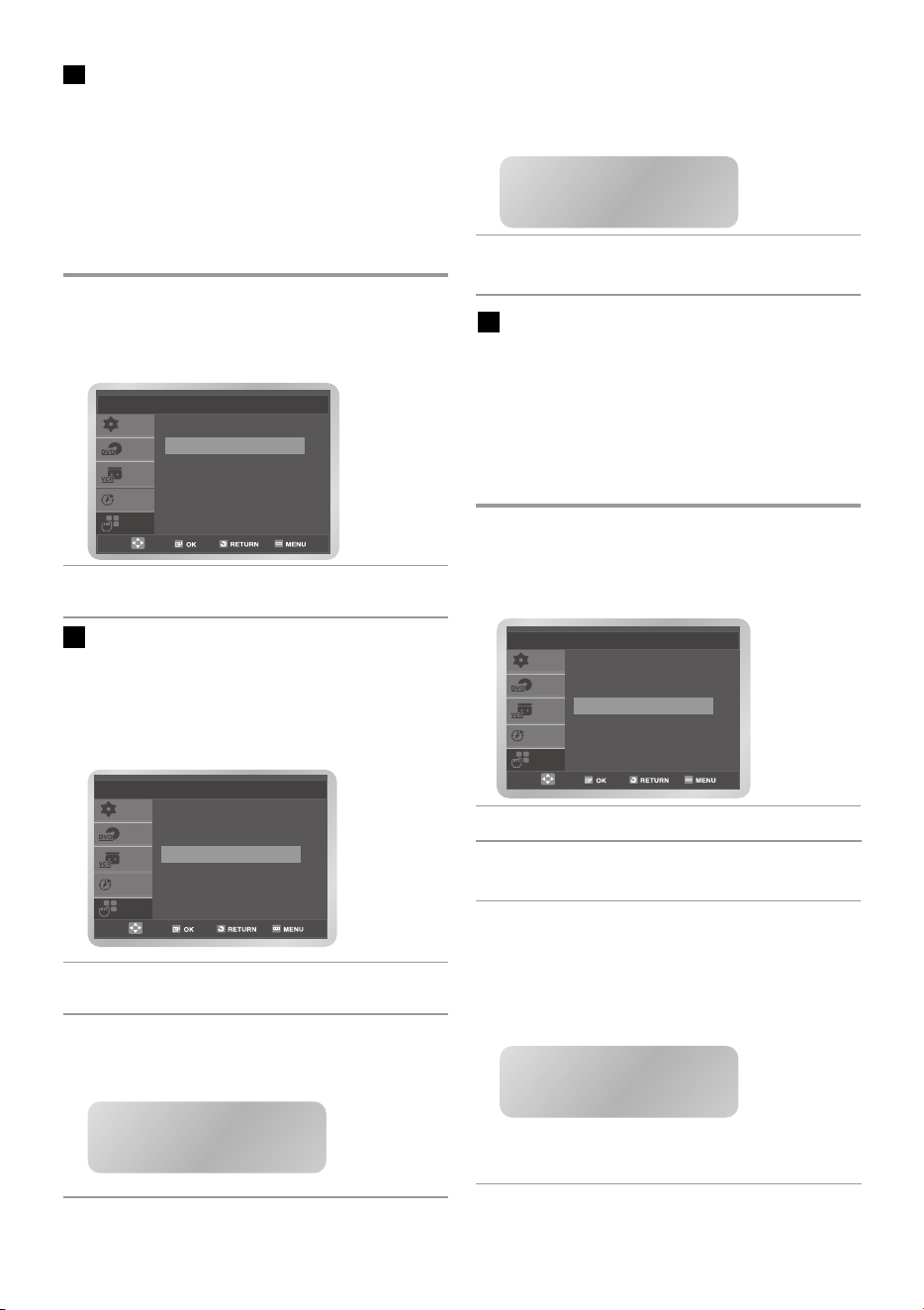
30 -
Rumanian
C™utare ≥i salt la index
Aceast™ func∑e v™ permite s™ derula∑ rapid
¶nainte/¶napoi la un anumit punct de pe caset™.
De exemplu: Dac™ a∑ ≥¶nregistrat trei programe
diferite pe o caset™ ≥i a∑ derulat caseta p<n™ la
≥¶nceput, prin utilizarea acestei func∑i v™ pute∑
deplasa direct la ≥¶nceputul programului 2 prin
simpla ap™sare a butonului SEARCH (C™utare).
1 Ap™sa∑ pe butonul SEARCH (C™utare). Este
afi≥at meniul VCR Function (Func∑i video-
casetofon). Ap™sa∑ butonul sau pe pen-
tru a selecta Intro Scan (Scanare introduc-
ere).
2 Ap™sa∑ OK sau butonul .
3 Ap™sa∑ ≥¶nc™ de dou™ ori pe butonul ¦¦
sau .
4 Aceste c™ut™ri ale indexului pot fi efectuate
¶nainte (ap™sa∑ butonul ) sau ¶napoi
(ap™sa∑ butonul ¦¦).
(¦¦ -20 • • 0 • • +20 ) •n urma acestei
ac∑uni, ve∑ ajunge direct la ¶nceputul progra-
mului dorit.
Pentru a anula o c™utare a unui index,
ap™sa∑ butonul ll sau ■
SETUP
DVD
VCR
PROG
FUNC
VCR Function
Go To [0:00:00]
End Search
Intro Scan
INDEX SEARCH : ¦¦ -06
4 Atunci c
<
nd se g™se≥te un semn de indexare,
aparatul DVD-VCR red™ con∑inutul timp de 5
secunde, dup™ care va continua c™utarea
urm™torului semn de indexare.
5 Dac™ dori∑i s™ urm™ri∑i caseta de la un anumit
index, ap™sa∑i de dou™ ori butonul ll.
Finalizarea c™ut™rii
Utiliza∑i aceast™ func∑ie dac™ dori∑i s™ c™uta∑i o
pozi∑ie disponibil™ pentru ¶nregistrarea unui pro-
gram pe o caset™. Videocasetofonul va derula
¶nainte sau ¶napoi, c™ut<nd o pozi∑ie disponibil™,
≥i se va opri automat la acea pozi∑ie. Dac™
videocasetofonul ajunge la cap™tul casetei ¶n
timpul finaliz™rii c™ut™rii, caseta va fi scoas™ din
videocasetofon.
1 Ap™sa∑i pe butonul SEARCH (C™utare). Este
afi≥at meniul VCR Function (Func∑ii video-
casetofon). Ap™sa∑i butonul sau pe pen-
tru a selecta End Search (Sf<r≥it c™utare).
2 Ap™sa∑i OK sau butonul .
Intro Scan (Scanare introducere)
1 Ap™sa∑i pe butonul SEARCH (C™utare). Este
afi≥at meniul VCR Function (Func∑ii video-
casetofon). Ap™sa∑i butonul sau pe pen-
tru a selecta Intro Scan (Scanare introducere).
2 Ap™sa∑i OK sau butonul .
3 Ap™sa∑i butonul ¦¦sau pe , ¶n func∑ie
de direc∑ia ¶n care este programul dorit
SETUP
DVD
VCR
PROG
FUNC
VCR Function
Go To [0:00:00]
End Search
Intro Scan
INTRO SCAN : ¦¦
INTRO SCAN : ¦¦
SETUP
DVD
VCR
PROG
FUNC
VCR Function
Go To [0:00:00]
End Search
Intro Scan
EUR RUM 4 bg 3/20/07 3:42 PM Page 30

Rumanian
- 31
Contorul casetei:
• Indic™ timpul scurs ¶n modurile de redare ≥i
¶nregistrare (ore, minute ≥i secunde).
• Este resetat c<nd ¶n aparatul DVD-VCR este
introdus™ o caset™.
• V™ permite s™ g™si∑i u≥or ¶nceputul unei
secven∑e.
• Dac™ timpul r™mas poate fi calculat corect, tre
buie s™ specifica∑i tipul de caset™ utilizat™.
1 Introduce∑i o caset™ ¶n aparatul DVD-VCR.
Pentru a seta contorul casetei la zero la
¶nceputul unei secven∑e:
• Ap™sa∑i de dou™ ori butonul INFO
(Informa∑ii) pentru a afla contorul.
• Ap™sa∑i butonul CLEAR (Eliminare) c<nd
dori∑i s™ reseta∑i contorul benzii la zero.
2C<nd a∑i terminat:
• •ncepe∑i redarea sau ¶nregistrarea.
• Ap™sa∑i butonul ■.
• Pentru a derula rapid ¶nainte sau ¶napoi
p<n™ la secven∑a la care contorul a fost setat
la zero, ap™sa∑i butonul ¦¦ sau .
• Unele informa∑ii ale aparatului DVD-VCR,
cum ar fi contorul, pot fi afi≥ate pe ecranul
televizorului (Cu excep∑ia cazului ¶n care a∑i
dezactivat modul Screen Messages (Mesaje
pe ecran); consulta∑i pagina 22).
Ap™sa∑i butonul INFO (Informa∑ii):
• O singur™ dat™, pentru a afi≥a func∑ia
curent™, num™rul programului, viteza de ¶nre
istrare, durata ≥i contorul.
• De dou™ ori, pentru a afi≥a numai contorul.
• De trei ori, pentru a afi≥a durata r™mas™ a
casetei.
• De patru ori, pentru a ≥terge afi≥ajul.
Utilizarea contorului casetei
0:00:00
EUR RUM 4 bg 3/20/07 3:42 PM Page 31
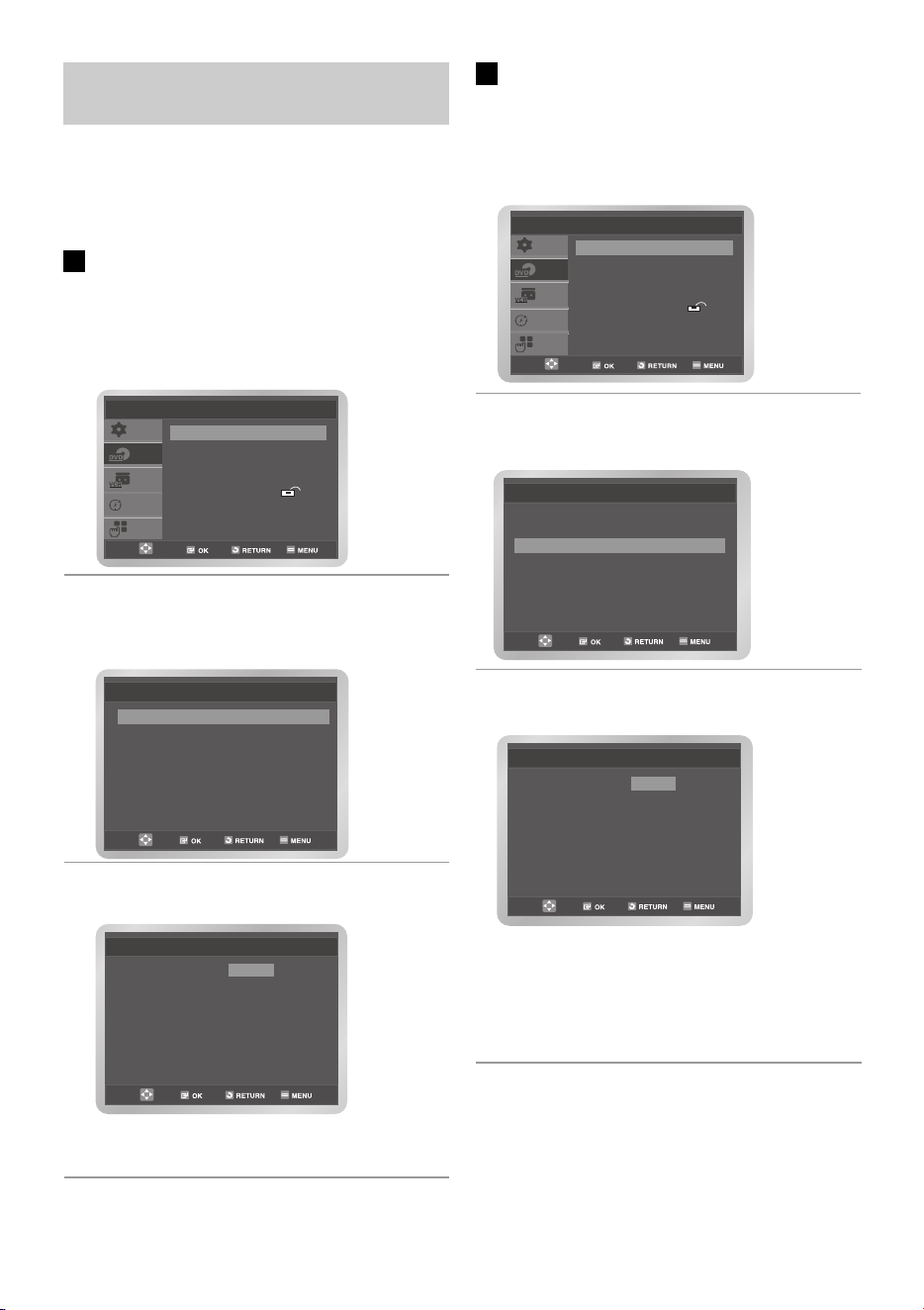
32 -
Rumanian
Configurarea op∑iunilor de limb™
F
F
unc∑iile DVD-ului
unc∑iile DVD-ului
Dac™ seta∑i dinainte meniul discului, limba de
dublare ≥i limba de subtitrare, acestea vor
ap™rea de fiecare dat™ c<nd viziona∑i un film.
Utilizarea limbii de meniu a discului
1 Ap™sa∑i butonul MENIU (Meniu) ¶n modul
Stop. Ap™sa∑i butonul sau pe pe
tru a selecta DVD, apoi ap™sa∑i pe OK sau
pe butonul .
2 Ap™sa∑i din nou pe OK sau pe butonul
.Ap™sa∑i butonul sau pe pentru a
selecta Disc Meniu (Meniu disc), apoi
ap™sa∑i pe butonul OK sau pe .
3 Ap™sa∑i pe butonul sau pe pentru a
selecta limba dorit™.
• Selecta∑i Others (Altele) dac™ limba dorit™
nu este listat™.
Language Setup
Disc Menu Language
English
Français
Deutsch
Español
Italiano
Nederlands
Others
Disc Menu
Disc Menu : English
Audio : English
Subtitle : English
SETUP
DVD
VCR
PROG
FUNC
DVD Setup
Language Setup
Audio Setup
Display Setup
Parental Setup :
DivX(R) Registration
Utilizarea limbii pentru dublare
1 Ap™sa
∑
i butonul MENIU (Meniu) ¶n modul
Stop. Ap™sa
∑
i butonul sau pe pentru a
selecta DVD, apoi ap™sa
∑
i pe OK sau pe
butonul .
2 Ap™sa
∑
i din nou pe OK sau pe butonul .
Ap™sa
∑
i butonul sau pe pentru a selecta
Audio, apoi ap™sa
∑
i pe OK sau pe butonul .
3 Ap™sa
∑
i pe butonul sau pe pentru a
selecta limba dorit™.
• Selecta
∑
i Original dac™ dori™i ca limba
prestabilit™ a coloanei sonore s™ fie limba
ini
∑
ial™ ¶n care a fost ¶nregistrat discul.
• Selecta
∑
i Others (Altele) dac™ limba dorit™
nu este listat™.
Ap™sa
∑
i pe butonul OK.
Audio Language
English
Français
Deutsch
Español
Italiano
Nederlands
Original
Others
Audio
Language Setup
Disc Menu : English
Audio : English
Subtitle : English
SETUP
DVD
VCR
PROG
FUNC
DVD Setup
Language Setup
Audio Setup
Display Setup
Parental Setup :
DivX(R) Registration
EUR RUM 5 bg 3/20/07 4:12 PM Page 32
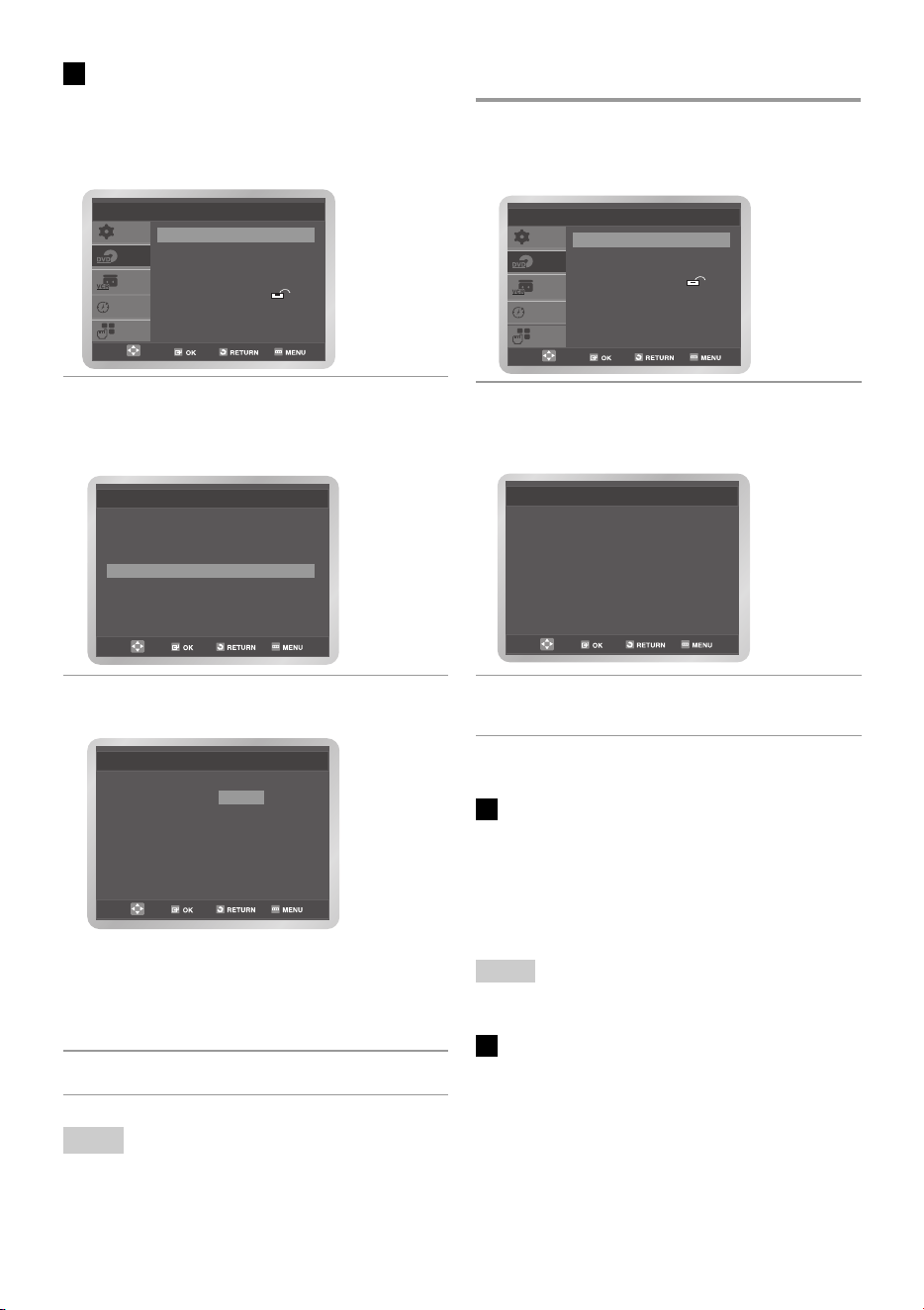
Rumanian
- 33
Configurarea op∑iunilor audio
Ie≥irea Dolby Digital
• PCM: Efectueaz™ conversii ¶n format PCM (2
canale). Selecta∑i PCM atunci c<nd utiliza∑i
ie≥irile audio analogice.
• Bitstream: Efectueaz™ conversii ¶n Dolby Digital
Bitstream (5,1 canale). Selecta∑i Bitstream
c<nd utiliza∑i ie≥irea automat™ digital™.
Ie≥irea MPEG-2 Digital
• PCM: Efectueaz™ conversii ¶n format PCM (2
canale). Selecta∑i PCM atunci c<nd utiliza∑i
ie≥irile audio analogice.
• Bitstream: Realizeaz™ conversii ¶n format
MPEG-2 Digital Bitstream (5.1 canale sau 7,1
canale). Selecta∑i Bitstream atunci c<nd utiliza∑i
ie≥irile audio digitale.
•
Verifica∑i dac™ a∑i selectat ie≥irea digital™ corect™,
deoarece ¶n caz contrar nu se va auzi sunetul.
Utilizarea limbii de subtitrare
1 Ap™sa∑i butonul MENIU (Meniu) ¶n modul
Stop. Ap™sa∑i butonul sau pentru a
selecta DVD, apoi ap™sa∑i pe OK sau pe
butonul .
2 Ap™sa∑i din nou pe OK sau pe butonul .
Ap™sa∑i pe butonul sau pentru a selecta
op∑iunea Subtitle (Subtitluri), apoi ap™sa∑i pe
OK sau pe butonul .
3 Ap™sa∑i pe butonul sau pentru a selec-
ta limba dorit™.
• Selecta∑i Automatic (Automat) dac™ dori∑i ca
limba de subtitrare s™ fie identic™ cu limba
pentru dublare selectat™.
• Selecta∑i Others (Altele) dac™ limba dorit™ nu
este listat™.
4 Ap™sa∑i pe butonul OK.
•
Este posibil ca anumite discuri s™ nu con∑in™ limba
pe care o selecta∑i ca limb™ ini∑ial™; ¶n acest caz,
discul va utiliza setarea original™ pentru limb™.
Language Setup
Disc Menu : English
Audio : English
Subtitle : English
Automatic
English
Français
Deutsch
Español
Italiano
Nederlands
Others
Subtitle
Subtitle Language
SETUP
DVD
VCR
PROG
FUNC
DVD Setup
Language Setup
Audio Setup
Display Setup
Parental Setup :
DivX(R) Registration
1 Ap™sa∑i butonul MENIU (Meniu) ¶n modul
Stop. Ap™sa∑i butonul sau pe pentru a
selecta DVD, apoi ap™sa∑i pe OK sau pe
butonul .
2 Ap™sa∑i butonul sau pe pentru a selecta
Audio Setup (Configurare audio), apoi
ap™sa∑i pe OK sau pe butonul . Este afi≥at
meniul Audio Setup (Configurare audio).
3 Ap™sa∑i pe butonul sau pe pentru a
selecta elementul dorit.
4 Ap™sa∑i pe OK sau pe butonul pentru a
selecta op∑iunea dorit™.
Audio Setup
Dolby Digital Out : PCM
MPEG-2 Digital Out : PCM
DTS : Off
Dynamic Compression : On
PCM Down Sampling : On
SETUP
DVD
VCR
PROG
FUNC
DVD Setup
Language Setup
Audio Setup
Display Setup
Parental Setup :
DivX(R) Registration
Not™
Not™
EUR RUM 5 bg 3/21/07 1:29 PM Page 33
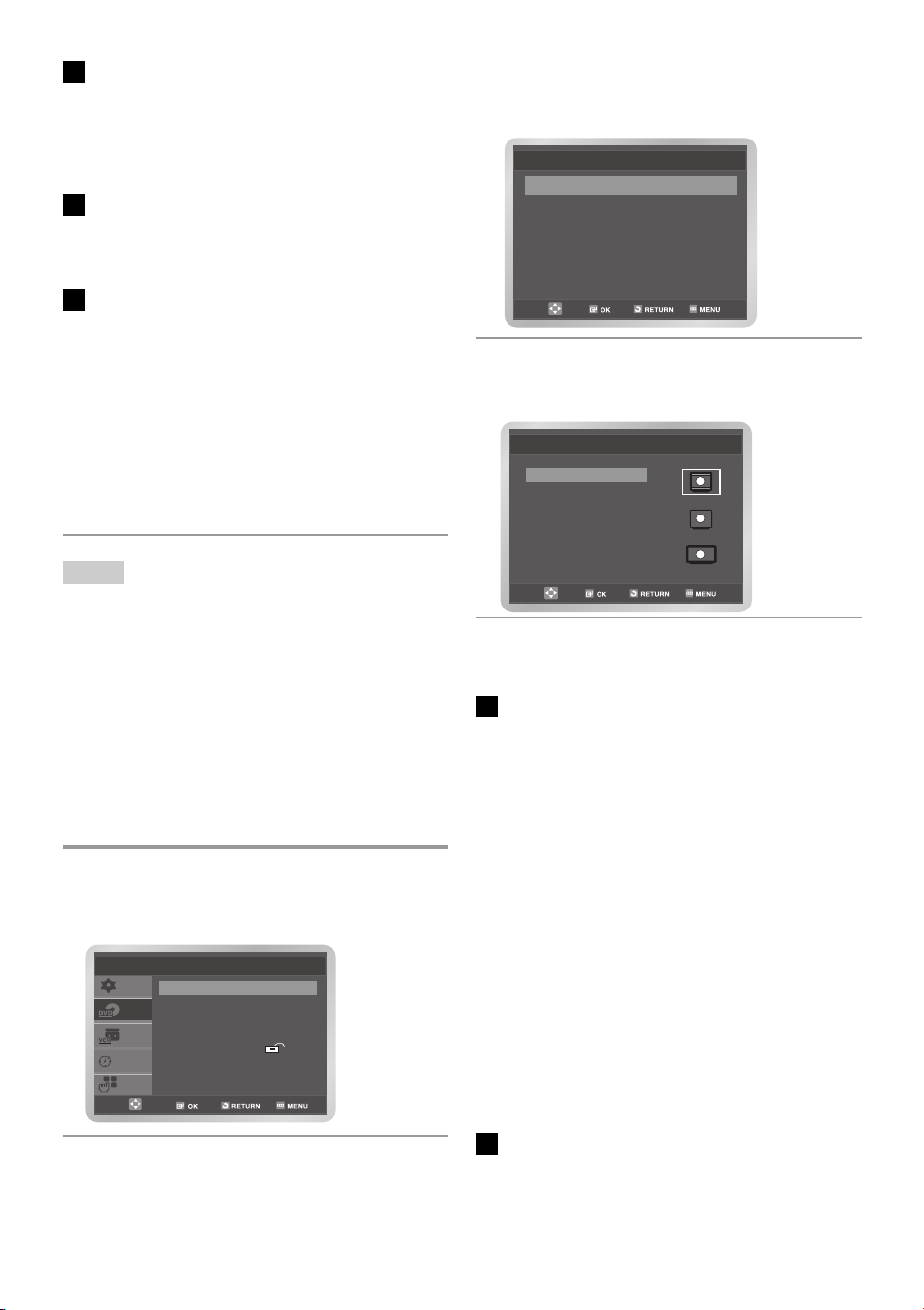
34 -
Rumanian
DTS
• Off: Nu emite semnal digital.
• On: Emite doar flux de bi∑i DTS prin ie≥irea
digital™. Selecta∑i DTS atunci c<nd realiza∑i
conexiunea la un decodor DTS.
Dynamic Compression
(Compresie dinamic™)
• On: Pentru selectarea compresiei dinamice.
• Off: Pentru a selecta intervalul standard.
PCM Down Sampling
Ree≥antionare PCM)
• On: Selecta∑i aceast™ op∑iune atunci c<nd
amplificatorul conectat la aparat nu este com-
patibil cu frecven∑a pe 96 KHz. •n acest caz,
semnalele cu frecven∑a de 96 KHz vor fi con-
vertite ¶n semnale la frecven∑a de 48 KHz.
• Off: Selecta∑i aceast™ op∑iune atunci c<nd
amplificatorul conectat la aparat este compat-
ibil cu frecven∑a pe 96 KHz. •n acest caz,
toate semnalele vor fi redate f™r™ modific™ri.
•
Pentru ca meniul DVD s™ dispar™ sau pentru a
reveni la ecranul de meniu ¶n timpul configur™rii,
ap™sa∑i RETURN (Revenire) sau butonul
¦.
• Produs sub licen∑a Dolby Laboratories. “Dolby” ≥i
simbolul dublu-D sunt m™rci ¶nregistrate ale Dolby
Laboratories.
• “DTS” ≥i “DTS Digital Out” sunt m™rci ¶nregistrate
ale Digital Theater Systems, Inc.
1 Ap™sa∑i butonul MENIU (Meniu) ¶n modul
Stop. Ap™sa∑i butonul sau pentru a
selecta DVD, apoi ap™sa∑i pe OK sau pe
butonul .
Configurarea op∑iunilor de afi≥are
SETUP
DVD
VCR
PROG
FUNC
DVD Setup
Language Setup
Audio Setup
Display Setup
Parental Setup :
DivX(R) Registration
2 Ap™sa∑i butonul sau pentru a selecta
Display Setup (Configura∑ie afi≥are), apoi
ap™sa∑i butonul OK sau .
3 Ap™sa∑i butonul sau pentru a selecta
TV Aspect (Raport dimensiuni), apoi ap™sa∑i
OK sau butonul .
4 Ap™sa∑i butonul sau pentru a selecta
elementul dorit, apoi ap™sa∑i pe butonul OK
pentru a selecta op∑iunea dorit™.
TV Aspect (Raport dimensiuni)
•n func∑ie de tipul televizorului pe care-l ave∑i,
pute∑i regla setarea pentru dimensiunile ecranu-
lui (propor∑iile dimensiunilor).
• 4:3 Letter Box:
Selecta∑i dac™ dori∑i s™ vede∑i o propor∑ie a
dimensiunilor de 16:9 la redarea DVD-urilor,
chiar dac™ televizorul dvs. are un raport al
dimensiunilor de 4:3. •n partea superioar™ ≥i
inferioar™ a ecranului vor ap™rea dou™ bare
negre.
• 4:3 Pan Scan:
Selecta∑i aceast™ op∑iune pentru ecranele televi-
zoarelor obi≥nuite, atunci c<nd dori∑i s™ vede∑i
partea central™ a unui ecran de 16:9. (Marginile
din st<nga ≥i din dreapta imaginii vor fi t™iate.)
• 16:9 Wide:
Pute∑i vizualiza imaginea complet™ de 16:9 pe
un televizor cu ecran lat.
Black Level (Nivel negru)
Ajusteaz™ luminozitatea ecranului (On/Off).
Display Setup
TV Aspect
4:3 Letter Box
4:3 Pan Scan
16:9 Wide
TV Aspect : 4:3 L-Box
Black Level : Off
NTSC Disc Output : PAL60
DVD Out : RGB
Not™
EUR RUM 5 bg 3/20/07 4:12 PM Page 34
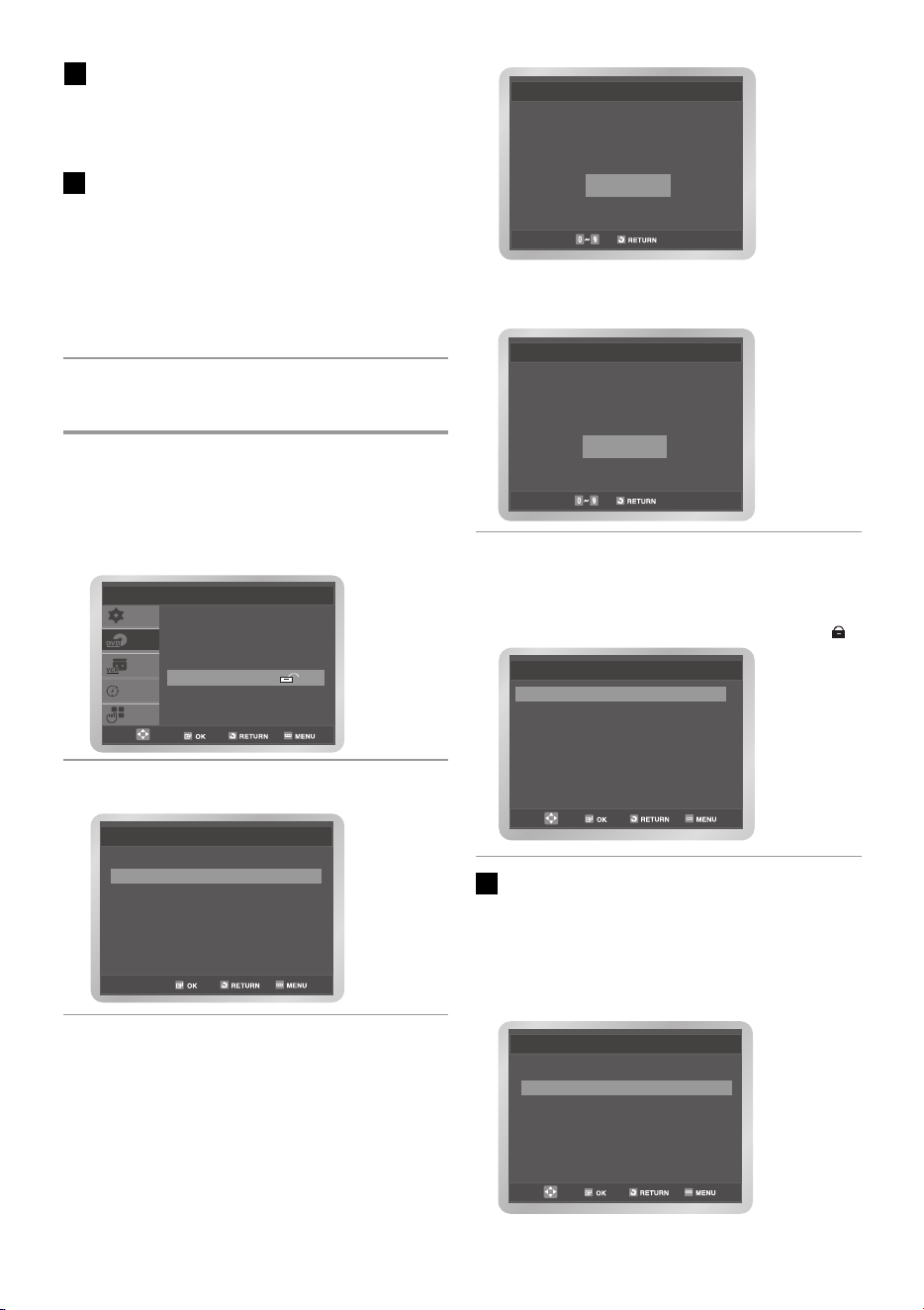
Rumanian
- 35
DVD Out (Ie≥ire DVD)
• RGB: Trimite semnal RGB de la mufa AV (mufa
SCART).
• S-Video: Trimite semnal S-VIDEO de la mufa
AV (mufa S-Video).
• Video: Trimite semnal COMPOSITE VIDEO de
la mufa AV (mufa SCART).
1 Ap™sa∑i butonul MENU (Meniu) ¶n modul
Stop. Ap™sa∑i butonul sau pentru a
selecta DVD, apoi ap™sa∑i pe OK sau pe
butonul . Ap™sa∑i butonul sau pentru
a selecta Parental Setup (Configurare control
parental).
2 Ap™sa∑i OK sau butonul . Este afi≥at meni-
ul Use Password (Utilizare parol™).
3 Ap™sa∑i din nou OK sau butonul dac™
dori∑i s™ utiliza∑i o parol™. Este afi≥at meniul
Enter Password (Introduce∑i parola).
Introduce∑i parola prin ap™sarea butoanelor
numerice.
Configurarea controlului parental
Este afi≥at meniul Re-enter Password
(Reintroduce∑i parola) pentru a confirma
parola.
4 Introduce∑i din nou parola.
Op∑iunea Use Password (Utilizare parol™)
este setat™ la Yes ≥i este afi≥at meniul
Parental Setup (Configurare control
parental). Aparatul DVD-VCR este blocat ( ).
Create Password
Enter Password
– – – –
Create Password
Re-enter Password
– – – –
Parental Setup
OK RETURN MENU
Use Password : Yes
Rating Level : 1
Change Password
Parental Setup
Use Password : No
SETUP
DVD
VCR
PROG
FUNC
DVD Setup
Language Setup
Audio Setup
Display Setup
Parental Setup :
DivX(R) Registration
Setarea nivelului de evaluare
5 Ap™sa∑i pe butonul sau pe pentru a
selecta Rating Level (Nivel de evaluare),
apoi ap™sa∑i pe OK sau pe butonul .
Parental Setup
Use Password : Yes
Rating Level : 1
Change Password
NTSC Disc Output (Ie≥ire NTSC)
““NTSC” dac™ ecranul are o singur™ intrare
video NTSC. Dac™ nu este cazul, pute∑i s™
p™stra∑i op∑iunea “PAL60” neschimbat™.
EUR RUM 5 bg 3/20/07 4:12 PM Page 35
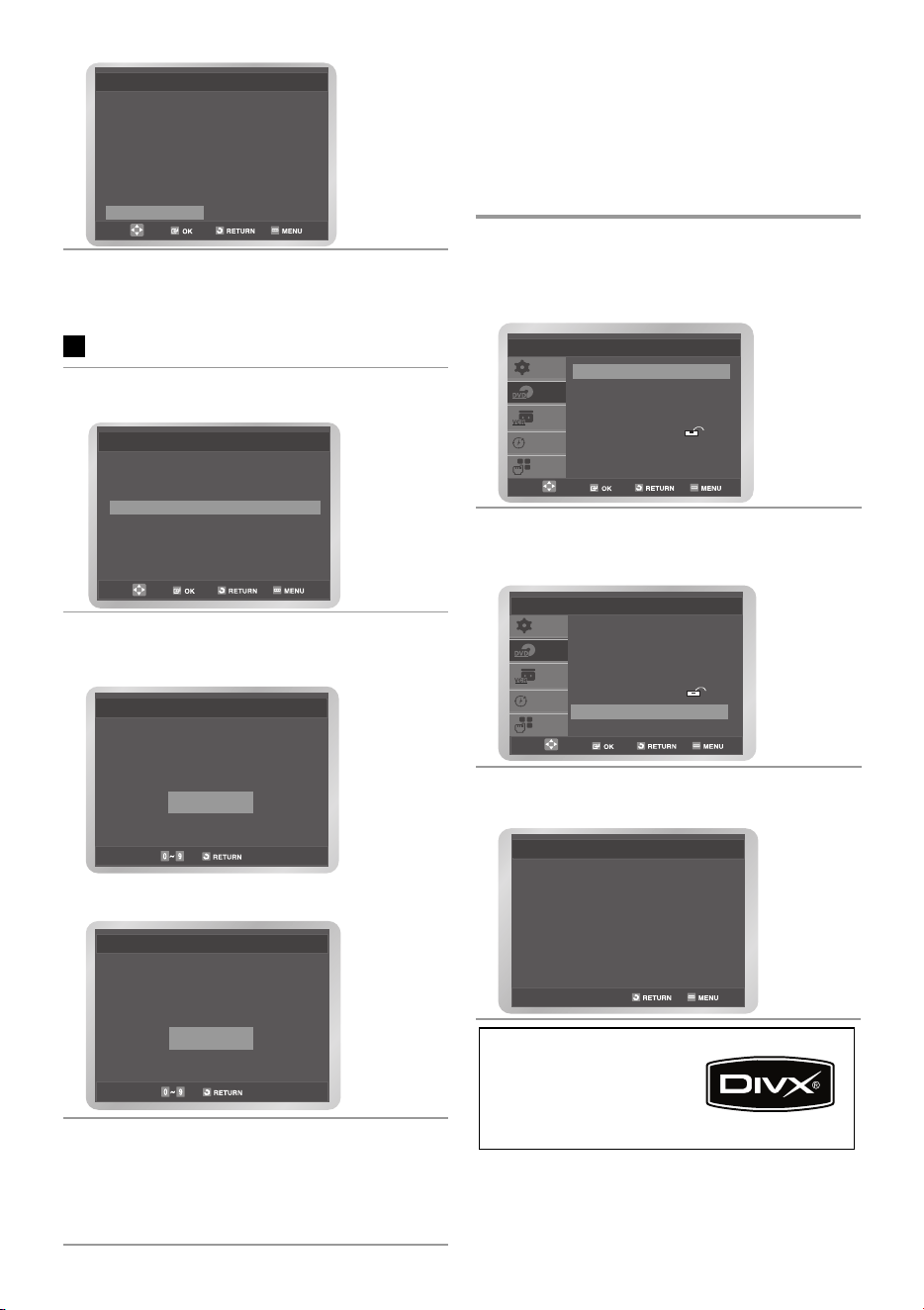
36 -
Rumanian
•nregistrarea DivX(R)
Siglele DivX, DivX
Certified ≥i siglele
asociate acestora sunt
m™rci ¶nregistrate ale
DivXNetworks, Inc ≥i
sunt utilizate sub licen∑™
6Ap™sa∑i pe butonul sau pentru a selecta nivelul
dorit (de ex., Level 6). 2 Ap™sa∑i OK sau butonul .
• Discurile de nivelul 7 nu vor fi redate
¶
n aceast™
situa∑ie.
Rating Level
Level 8 Adult
Level 7
Level 6
Level 5
Level 4
Level 3
Level 2
Level 1 Kids Safe
Schimbarea parolei
7Ap™sa∑i pe butonul sau pentru a selecta
Change password (Schimbare parol™).
8Este afi≥at c<mpul Enter New Password (Introduce∑i
parola nou™). Introduce∑i parola prin ap™sarea
butoanelor numerice.
Este afi≥at meniul Re-enter Password (Reintroduce∑i
parola) pentru a confirma parola.
9Introduce∑i din nou parola.
• Pentru ca meniul DVD s™ dispar™ sau pentru a reveni la
ecranul de meniu ¶n timpul configur™rii, ap™sa∑i RETURN
(Revenire) sau butonul ¦.
• Dac™ a∑i uitat parola, consulta∑i sec∑iunea „Dac™ a∑i uitat
parola” din ghidul de depanare.
Parental Setup
Use Password : Yes
Rating Level : 1
Change Password
Change Password
Enter New Password
– – – –
Change Password
Re-enter Password
– – – –
Serviciul de solicit™ri. Acesta v™ permite s™
¶nchiria∑i ≥i s™ achizi∑iona∑i filme ¶n formatul
DivX(R) Video On Demand. Pentru detalii
suplimentare, accesa∑i site-ul
www.divx.com/vod.
1 Ap™sa∑i butonul MENU (Meniu) ¶n modul
Stop. Ap™sa∑i butonul sau pentru a
selecta DVD. Este afi≥at meniul DVD Setup
(Configurare DVD).
2 Ap™sa∑i OK sau butonul . Ap™sa∑i butonul
sau pentru a selecta DivX(R) Registration
(
•
nregistrare DivX(R)).
3 Ap™sa∑i OK sau butonul . Este afi≥at un
mesaj.
SETUP
DVD
VCR
PROG
FUNC
DVD Setup
Language Setup
Audio Setup
Display Setup
Parental Setup :
DivX(R) Registration
SETUP
DVD
VCR
PROG
FUNC
DVD Setup
Language Setup
Audio Setup
Display Setup
Parental Setup :
DivX(R) Registration
DivX(R) Registration
Your registration code is: XXXXXXXX .
Please use this code to register this
player with the DivX(R) Video On Demand
service. This will allow you to rent and
purchase videos using the DivX(R) Video
On Demand format. To learn more go to
www.divx.com/vod.
EUR RUM 5 bg 3/20/07 4:12 PM Page 36
Rumanian
- 37
Actualizarea firmware-ului
1 Evenimentele listate ¶n continuare ar putea
¶ntrerupe procedura de actualizare ≥i ar
putea produce avarii iremediabile ale
aparatului DVD-VCR.
• Decuplarea cablului de alimentare.
• O c™dere de tensiune.
• Discuri murdare sau zg<riate.
• Deschiderea sertarului pentru discuri ¶n ti
pul procesului.
2 La redare, sunt acceptate numai subtitr™ri ¶n
limba englez™. Dac™ ave∑i probleme sau
¶ntreb™ri, contacta∑i cel mai apropiat centru de
service SAMSUNG.
\
Tabelul de func∑ii DivX
• Este posibil ca un disc DivX s™ nu poat™ fi
redat, deoarece redarea depinde de format
ul de fi≥ier, de condi∑iile de ¶nregistrare, de
metoda de ¶nregistrare, etc.
• Un fi≥ier video pentru care semnalele audio
si video nu au fost unite, accept™ numai care
nu a fost redare audio sau video.
• Verifica∑i discul DivX pentru a nu avea acest
tip de eroare.
• Func∑ionarea normal™ este permis™ numai
c<nd dimensiunea ecranului este 720X480
sau mai mic™.
• Sunt permise maxim 65 de caractere pentru
titlul unui capitol al unui disc DivX
• Con∑inutul captat care nu este acceptat, va fi
afi≥at marcat cu asterisc (*).
Formatul DivX poate fi separat ¶n Video ≥i
Audio.
Formate de CODEC acceptate : DivX3, DivX4, DivX5 (GMC 1WP)
Formate de fi≥iere acceptate : *.avi, *.mpeg
Formate audio acceptate : AC3, MP3, WMA
Formate de captare acceptate : *.SMI, * .SRT, * .SUB
Realizarea unui disc de actu-
alizare
•nregistra∑i fi≥ierul desc™rcat pe un disc CD-R
nou, cu ajutorul urm™toarelor set™ri:
1 Desc™rca∑i fi≥ierul de actualizare software de
pe site-ul internet Samsung
(http://www.samsung.com/Support/Product
Support/Download/index. aspx).
Dup™ ce a∑i verificat numele modelului pe
spatele aparatului DVD-VCR, desc™rca∑i un
fi≥ier utiliz<nd fereastra Search Your
Model/Name (C™utare model/nume).
2 •nregistra∑i acest fi≥ier pe un disc CD-R pe
calculatorul dvs. Nume fi≥ier de actualizare soft-
ware: PC7CA.rom Nu schimba∑i numele
fi≥ierului. Dac™ schimba∑i numele fi≥ierului,
aparatul DVD-VCR nu va recunoa≥te discul de
actualizare.
Procedura de actualizare
1 Introduce∑i CD-ul de actualizare care con∑ine
actualizarea software. •nc™rcarea discului
dureaz™ aproximativ 30 de secunde.
2 •n partea din st<nga sus va ap™rea READING
(Citire).
READING
Loading
• Program recomandat
- Nero Burning / Easy CD Creator, etc
• Opt•iuni
- Mai multe sesiuni; O singur™ sesiune
- •nchidere CD sau CD finalizat
• Pentru a cre≥te capacitatea de redare a discului,
ad™ugat•i un fi≥ier fictiv (peste 100MB) al™turi de fi≥ierul
de actualizare pe CD-R, nu pe CD-RW. (Ca fi≥ier fictiv
poate fi utilizat orice tip de fi≥ier, cu except•ia fi≥ierelor
.jpg, .mp3 ≥i .wma. Este recomandat un fi≥ier în format
.zip).
Not™
EUR RUM 5 bg 3/20/07 4:12 PM Page 37

38 -
Rumanian
Func∑ii speciale de redare
La redarea DVD/CD, pute∑i selecta dintre
urm™toarele op∑iuni speciale de redare. Pentru
a reveni la modul normal de redare, ap™sa∑i
pe butonul ll.
Imagine static™
Ap™sa∑i pe butonul ll ¶n timpul red™rii.
• Imaginea se va bloca ≥i sunetul se va opri.
Pentru a reveni la modul normal de redare,
ap™sa∑i pe butonul ll.
• Dac™ playerul este l™sat ¶n modul de imagine
static™, se va opri automat dup™ 5 minute.
Derularea cadru cu cadru (cu ¶ncetini-
torul)
•n modul de redare ap™sa∑i butonul
F.ADV/STEP de pe telecomand™ pentru a
avansa cadru cu cadru.
• Sunetul este oprit ¶n modul de derulare cadru
cu cadru.
• Pentru a reveni la modul normal de redare,
ap™sa∑i pe butonul ll.
Salt ¶nainte/¶napoi
C<nd un disc CD sau DVD este ¶n modul de
redare, ap™sa∑i butonul l¦¦ sau l pentru a
v™ deplasa ¶nainte sau ¶napoi printre
capitolele/pistele de pe disc.
• Salt ¶nainte l - se va efectua saltul la
urm™torul capitol/urm™toarea pist™.
• Salt ¶napoi l¦¦ - se va efectua saltul la
¶nceputul capitolului/pistei curente.
• Ap™sa∑i fin nou butonul l¦¦ pentru a efectua
saltul la capitolul/pista anterioar™.
C™utare ¶nainte/¶napoi
C<nd un disc este ¶n modul de redare, ap™sa∑i
butonul ¦¦ sau pentru a c™uta vizual
¶nainte/¶napoi la viteza 2X - 4X - 8X - 16X -
32X - 128X. Pentru a reveni la viteza normal™,
ap™sa∑i pe butonul ll.
• CD: 2X - 4X - 8X - 16X - 32X
Redarea cu ¶ncetinitorul
•n timpul red™rii, ap™sa∑i butonul ll pentru a
opri imaginea. Ap™sa∑i apoi butonul /l
pentru a reda cu ¶ncetinitorul, la viteze variabile.
• Fiecare ap™sare cre≥te viteza de redare cu
¶ncetinitorul cu 1/8, 1/4 sau 1/2 din viteza nor-
mal™.
• Sunetul este dezactivat ¶n timpul red™rii cu ¶nce-
tinitorul.
•
Derularea cadru cu cadru este activ™ numai ¶n
direc∑ia ¶nainte.
3 ERASE (≥tergere) ≥i WRITE (Scriere) vor
ap™rea la aceea≥i loca∑ie timp de aproxima
tiv 40 de secunde pe durata actualiz™rii
firmware-ului.
4 Dac™ actualizarea este finalizat™ cu succes,
va fi afi≥at mesajul DONE (Finalizat).
5 Dup™ finalizarea actualiz™rii, trebuie s™
opri∑i unitatea ≥i s™ scoate∑i discului uti
lizând butonul OPEN/CLOSE dup™ ce uni
tatea porne≥te.
6 Actualizarea firmware este finalizat™. Porni∑i
aparatul ≥i savura∑i un film DivX.
• Pentru a vedea care sete noua versiune,
ap™sa∑i butonul INFO (Informa∑ii) dup™ ce
deschide∑i sertarul pentru discuri.
ERASE
RETR 00
DONE
RETR 00
Code Ver : XXXXXXXXX
Servo Ver : XXXXXXXXX
• Afi≥ajul se poate schimba ¶n func∑ie de versiune,
f™r™ ¶n≥tiin∑are prealabil™.
Not™
Not™
EUR RUM 5 bg 3/20/07 4:12 PM Page 38
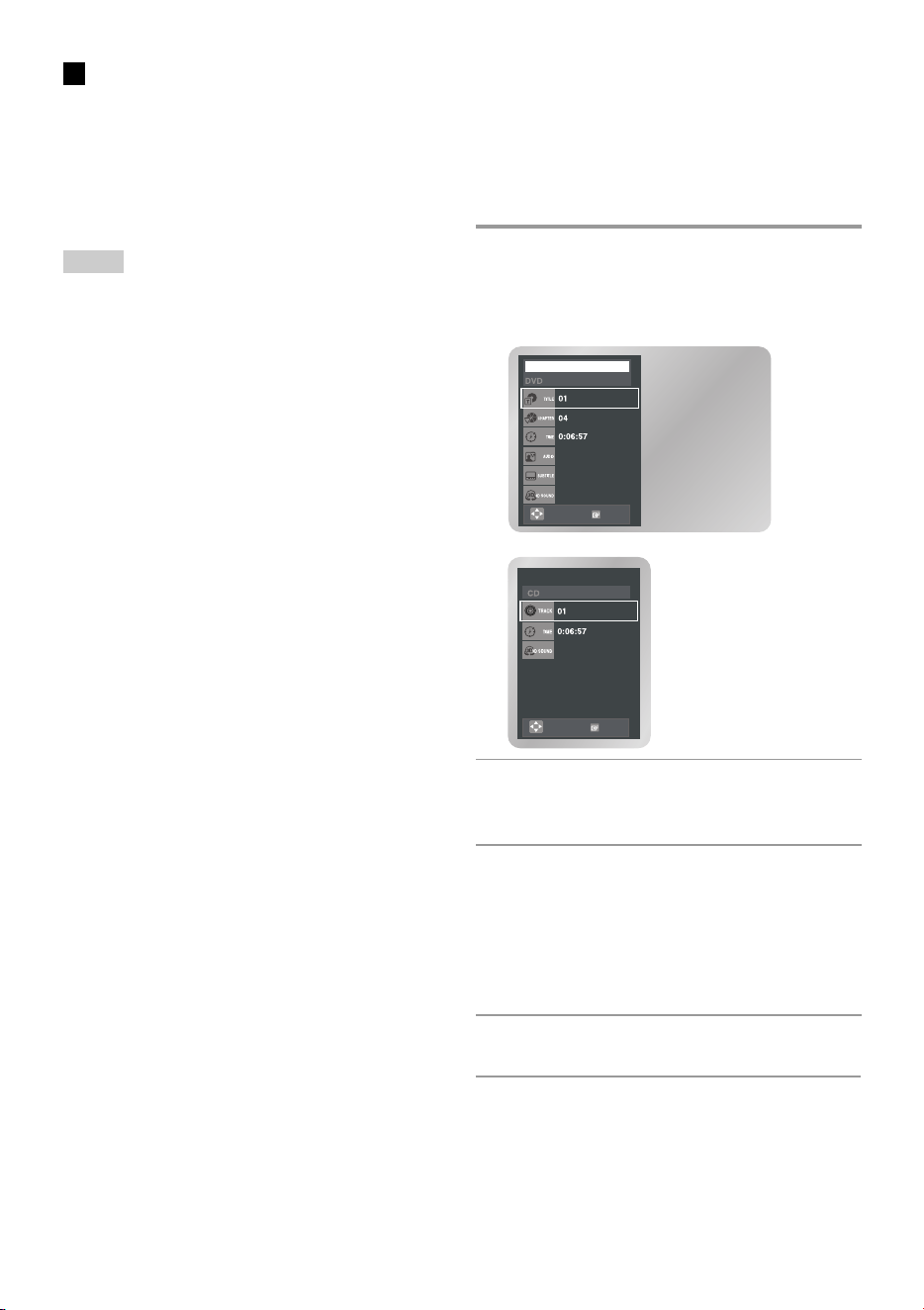
Rumanian
- 39
Stop/Reluare
• Ap™sa∑i o dat™ butonul ■ pentru a opri
redarea. Pentru a relua redarea de pe
DVD/CD din punctul ¶n care a fost oprit dis-
cul, ap™sa∑i butonul ll.
• Ap™sa∑i de dou™ ori butonul ■ pentru a opri
complet redarea. La urm™toarea ap™sare a
butonului ll, discul va fi reluat de la
¶nceput.
•
Redarea cu ¶ncetinitorul este activ™ numai ¶n direc∑ia
¶nainte. Redarea cu ¶ncetinitorul nu este disponibil™
pentru CD-uri.
Utilizarea func∑iei Display (Afi≥aj)
Pentru a vizualiza titlul, capitolul/pista ≥i pozi∑ia
contorului curente, ap™sa∑i butonul INFO
(Informa∑ii) ¶n timpul red™rii DVD. Afi≥ajul de pe
ecran poate fi de asemenea utilizat pentru
selectarea unui titlu, a unui capitol/piste sau a
unui timp de redare.
1 Vizualizarea afi≥ajului •n timpul red™rii
DVD/CD, ap™sa∑i butonul INFO (Informa∑ii).
• Pentru a ie≥i din ecran, ap™sa∑i din nou pe
butonul INFO (Informa∑ii).
2 Ap™sa∑i pe butonul sau pe pentru a
selecta
elementul dorit.
3 Ap™sa∑i pe butonul ¦sau pe pentru a
efectua
configurarea dorit™ ≥i apoi ap™sa∑i pe butonul
OK.
• Pute∑i utiliza butoanele numerice de pe tele
comand™ pentru a accesa direct un titlu, un
capitol sau pentru a ini∑ializa redarea din
locul dorit
4 Pentru a ie≥i din ecran, ap™sa∑i din nou pe
butonul INFO (Informa∑ii).
ENG 5.1CH
ENG
MOVE OK
Off
MOVE OK
Off
DVD
CD
Not™
EUR RUM 5 bg 3/20/07 7:57 PM Page 39
40 -
Rumanian
Reglarea propor∑iei dimensiunilor
(Func∑ia EZ VIEW)
Func∑ia poate fi utilizat™ diferit, ¶n func∑ie de tipul
discului redat.
Pentru reda utiliz<nd propor∑iile
dimensiunilor (pentru discuriDVD)
1 Ap™sa∑i pe butonul EZ VIEW.
• Dimensiunea ecranului se modific™ dac™
ap™sa∑i butonul ¶n mod repetat.
• Modul Zoom func∑ioneaz™ diferit, ¶n func∑ie de
setarea pentru ecran din meniul ini∑ial DVD.
• Pentru o utilizare corespunz™toare a butonului
EZ VIEW, trebuie s™ seta∑i corect propor∑iile
dimensiunilor la configurarea ini∑ial™.
Dac™ utiliza∑i un televizor cu ecran
16 :9
Pentru discurile cu propor∑iile dimensiunilor
de 16:9
- Wide Screen (Ecran panoramic)
Afi≥eaz™ con∑inutul titlurilor de pe DVD ¶n format
16 :9.
- Screen Fit (•ncadrare pe ecran)
Marginea superioar™ ≥i marginea inferioar™ a
ecranului vor fi eliminate. Atunci c<nd reda∑i un
disc cu propor∑ia dimensiunilor de
2.35 :1, vor disp™rea barele negre din partea
superioar™ ≥i cea inferioar™ a ecranului.
Imaginea va ap™rea lungit™ pe vertical™. (•n
func∑ie de tipul discului, este posibil ca barele
negre s™ nu dispar™ complet.)
- Zoom Fit (•ncadrare cu zoom)
Marginile de sus, de jos, din st<nga ≥i din
dreapta sunt t™iate, iar por∑iunea central™ a
ecranului este m™rit™.
Pentru discurile cu propor∑iile dimensiunilor
de 4:3
- Normal Screen (Ecran normal)
Afi≥eaz™ con∑inutul titlurilor de pe DVD ¶n format
16 :9. Imaginea va ap™rea lungit™ pe orizontal™.
- Screen Fit (•ncadrare pe ecran)
Marginea superioar™ ≥i marginea inferioar™ vor
fi t™iate, iar imaginea este afi≥at™ pe tot ecranul.
Imaginea va ap™rea lungit™ pe vertical™.
- Zoom Fit (•ncadrare cu zoom)
Marginile de sus, de jos, din st<nga ≥i din
dreapta sunt t™iate, iar por∑iunea central™ a
ecranului este m™rit™.
Pentru a accesa titlul dorit, dac™
discul con∑ine mai multe titluri. De
exemplu, dac™ DVD-ul con∑ine mai
multe filme, va fi
identificat fiecare film ¶n parte. Un
DVD poate con∑ine mai multe titluri
diferite.
De exemplu, dac™ un disc con∑ine
patru filme, fiecare dintre acestea
poate fi considerat un titlu.
Majoritatea discurilor DVD sunt
¶nregistrate pe capitole, pentru a v™
permite s™ g™si∑i rapid un anumit
pasaj.
Fiecare titlu de pe un DVD este de
obicei ¶mp™r∑it ¶n capitole (asemeni
pistelor de pe un CD audio).
Permite redarea filmului din locul
dorit.
Aceasta se refer™ la limba coloanei
sonore a filmului. •n acest exemplu,
coloana sonor™ este redat™ ¶n limba
englez™ 5.1CH. Un
disc DVD poate avea p<n™ la opt
coloane sonore diferite.
Se refer™ la limba de subtitrare
disponibil™ pe disc.
Pute∑i s™ alege∑i limbi de subtitrare
sau, dac™ dori∑i, pute∑i s™ dezactiva∑i
subtitr™rile de pe ecran.
Un disc DVD poate con∑ine maxim
32 de subtitr™ri diferite.
Un efect surround este generat uti-
liz<nd numai cele dou™ boxe din
fa∑™.
EUR RUM 5 bg 3/20/07 4:12 PM Page 40

Rumanian
- 41
Dac™ utiliza∑i un televizor cu
ecran 4:3
Pentru discurile cu imagine 16:9
- 4:3 Letter Box (•ncadrare 4:3)
Afi≥eaz™ con∑inutul titlurilor de pe DVD
¶n format 16:9. •n partea superioar™ ≥i
inferioar™ a ecranului vor ap™rea cele
dou™ bare negre.
- 4:3 Pan Scan (Scanare panoramic™ 4:3)
Marginile st<nga-dreapta ale imaginii sunt
t™iate, iar por∑iunea central™ a ecranului
16:9 este m™rit™.
- Screen Fit (•ncadrare pe ecran)
Marginea superioar™ ≥i marginea infe
rioar™ vor fi t™iate, iar imaginea va fi
afi≥at™ pe tot ecranul. Imaginea va ap™rea
lungit™ pe vertical™.
- Zoom Fit (•ncadrare cu zoom)
Marginile sus-jos, marginile st<nga-dreap
ta sunt t™iate, iar por∑iunea central™ a
ecranului este m™rit™.
Pentru discurile cu propor∑iile dimensiu-
nilor de 4:3
- Normal Screen (Ecran normal)
Afi≥eaz™ con∑inutul titlurilor de pe DVD ¶n
format 4 :3.
- Screen Fit (•ncadrare pe ecran)
Marginea superioar™ ≥i marginea infe
rioar™ vor fi t™iate, iar imaginea este
afi≥at™ pe tot ecranul. Imaginea va ap™rea
lungit™ pe vertical™.
- Zoom Fit (•ncadrare cu zoom)
Marginile sus-jos, marginile st<nga-dreap
ta sunt t™iate, iar por∑iunea central™ a
ecranului este m™rit™.
Selectarea limbii de subtitrare
Unele discuri DVD con∑in subtitr™ri ¶n una sau
mai multe limbi str™ine. Pute∑i utiliza butonul
SUBTITLE (Subtitrare), pentru a putea
vizualiza ≥i modifica rapid set™rile.
1 •n timpul red™rii, ap™sa∑i pe butonul SUBTI
TLE (Subtitrare).
2 Ap™sa∑i pe butoanele ¦sau pe pen
tru a selecta limba de subtitrare dorit™.
3 Ap™sa∑i pe butoanele sau pe pen
tru seta op∑iunea On (Activat).
• Pentru a ie≥i din bara de meniu, ap™sa∑i pe
butonul SUBTITLE (Subtitrare).
•
Limbile de subtitrare sunt afi≥ate sub form™ de abre
vieri.
• Aceast™ func∑ie depinde de limbile de subtitrare
codate pe disc ≥i este posibil s™ nu poat™ fi activat™ pe
toate discurile DVD.
• Un disc DVD poate s™ con∑in™ maxim 32 limbi de sub
titrare.
• Despre modul
¶
n care s™ apar™ aceea≥i limb™ de sub
titrare la fiecare redare a unui disc DVD, consulta∑i
sec∑iunea “Utilizarea limbii de subtitrare” de la pagina 3
ENG Off
ENG
On
ENG Off
ENG
On
Not™
EUR RUM 5 bg 3/20/07 4:12 PM Page 41
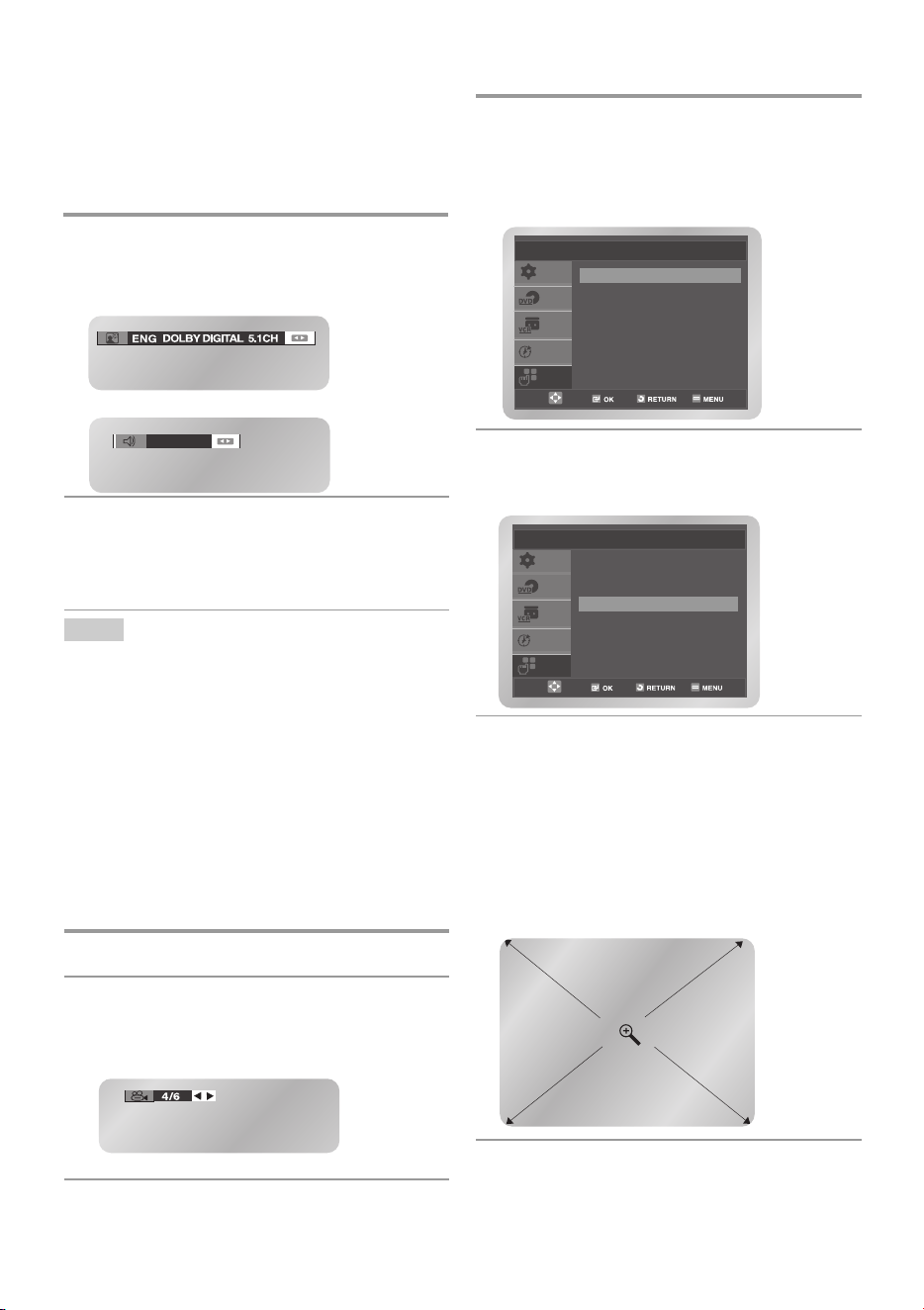
42 -
Rumanian
Zoom (Apropiere/dep™rtare)
1 •n timpul red™rii, ap™sa∑i pe butonul MENU
(Meniu). Ap™sa∑i pe butoanele sau pe
pentru a selecta ecranul FUNC (Func∑ii), apoi
ap™sa∑i pe OK sau pe butonul . Este afi≥at
meniul Function (Func∑ii).
2 Ap™sa∑i pe butonul , apoi ap™sa∑i pe
butonul sau pe pentru a selecta
op∑iunea ZOOM (Apropiere/Dep™rtare).
3 Ap™sa∑i pe butonul OK sau pe . Ap™sa∑i pe
butonul / sau pe ¦ pentru a selecta
por∑iunea de pe ecran pe care dori∑i s™ o
m™ri∑i, apoi ap™sa∑i pe butonul OK
• Ap™sa∑i pe butonul OK, pentru a m™ri imag-
inea la 2X/4X/2X/Normal,
¶
n aceast™ ordine.
• De asemenea, pute∑i selecta func∑ia Zoom
direct de la butonul ZOOM
(Apropiere/Dep™rtare) al telecomenzii.
Function
DVD Function
VCR Function
SETUP
DVD
VCR
PROG
FUNC
DVD Function
SETUP
DVD
VCR
PROG
FUNC
Title Menu
Disc Menu
Info
Zoom
Bookmark
Repeat
EZ View
Selectarea limbii pentru dublare
Mai multe op∑iuni de configurarea subtitr™rii/a
sunetului, cum ar fi Dolby Digital 5.1, Dolby Pro
Logic sau sistemul LPCM pe 2 canale,
sunt disponibile pe unele discuri DVD. Pute∑i
utiliza butonul AUDIO pentru a vizualiza ≥i
selecta rapid op∑iunile disponibile pe disc.
1 •n timpul red™rii, ap™sa∑i pe butonul AUDIO.
• Ap™sa∑i pe butonul ¦sau pe pentru a
selecta calitate de sunet stereo, mono stân
ga sau mono dreapta.
2 Ap™sa∑i pe butoanele ¦sau pe pentru a
selecta limba dorit™ sau sistemul de sunet
dorit de pe DVD.
• Limbile str™ine sunt reprezentate sub form™
de abrevieri, de ex. ENG pentru englez™.
•
Aceast™ func∑ie depinde de limbile de subtitrare
codate pe disc ≥i este posibil s™ nu poat™ fi activa
t™ pe toate discurileDVD.
• Un disc DVD poate s™ con∑in™ maxim 32 limbi de
subtitrare.
• Despre activarea aceleia≥i limbi pentru dublare la
fiecare redare a discului DVD respectiv, consulta∑i
Utilizarea limbii pentru dublare” de la pagina 32.
DVD
Stereo
Modificarea unghiului camerei
Unele discuri DVD cu filme v™ permit moduri de
vizionare din diferite unghiuri ale camerei pentru
aceea≥i scen™, dac™ discul con∑ine mai multe
unghiuri.
1 Ap™sa∑i pe butonul ANGLE (Unghi).
2 Ap™sa∑i pe butonul ¦sau pe pen
tru a selecta camera ≥i unghiul camerei pe
care dori∑i s™-l viziona∑i.
CD
Not™
EUR RUM 6 bg 3/20/07 4:22 PM Page 42
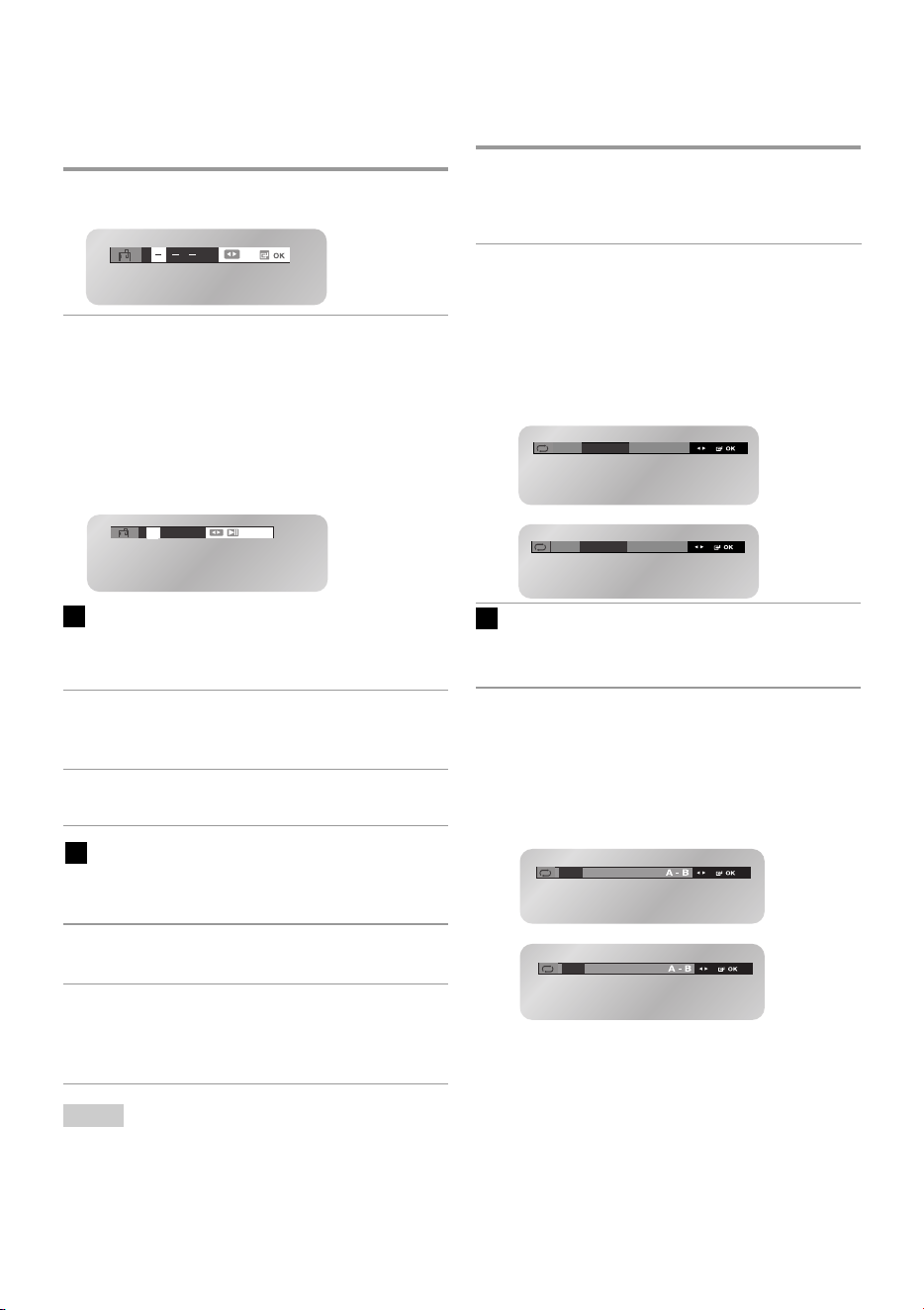
Rumanian
- 43
Marcaje
Pute∑i insera un num™r maxim de 3 marcaje
pentru un anumit disc DVD, care s™ v™ permit™
saltul rapid la scena sau melodia
preferat™.
1 •n timpul red™rii, ap™sa∑i pe butonul MARK
(Marcaj).
2 Ap™sa∑i pe butonul ¦sau pe pen
tru a selecta una dintre cele trei pozi∑ii de
marcare (- - -). Reda∑i discul DVD pân™ la
scena pe care dori∑i s™ o marca∑i, apoi
ap™sa∑i pe butonul OK. Pozi∑ia de marcare (-)
este ¶nlocuit™ cu o cifr™ (1, 2 sau 3).
• Pute∑i seta pân™ la trei marcaje pe acela≥i
disc. Ap™sa∑i din nou pe butonul MARK
(Marcaj), pentru a ie≥i din meniul principal.
Reapelarea unei scene marcate
1 •n timpul red™rii, ap™sa∑i pe butonul MARK
(Marcaj).
2 Ap™sa∑i pe butoanele ¦sau pe pentru a
selecta marcajul pe care dori∑i s™-l
reapela∑i.
3 Ap™sa∑i pe butonul ll (oprire) pentru a reda
scena marcat™.
≥tergerea marcajului
1 •n timpul red™rii, ap™sa∑i pe butonul MARK
(Marcaj).
2 Ap™sa∑i pe butoanele ¦sau pe pentru a
selecta marcajul pe care dori∑i s™-l ≥terge∑i.
3 Ap™sa∑i pe butonul CLEAR (Eliminare), pen
tru a ≥terge marcajul.
• Ap™sa∑i din nou pe butonul MARK (Marcaj),
pentru a ie≥i din meniul principal.
1 — —
CLEAR
1 — —
CLEAR
• Pute∑i marca maxim trei scene o dat™.
•
•
n func∑ie de tipul discului, este posibil ca func∑ia
de marcare s™ nu poat™ fi activat™.
1
Repetarea unui titlu/capitol
Pute∑i repeta un singur capitol sau un titlu
¶ntreg.
1 Ap∑sa∑i pe butonul REPEAT (Repetare), ¶n
modul de redare, pentru a deschide meniul
de repetare. Este afi≥at modul curent de
repetare.
2 Ap∑sa∑i pe butoanele ¦sau pe pe tru a
selecta op∑iunea Chapter/Title (Capitol/Titlu).
Ap∑sa∑i pe butonul OK pentru a repeta capi
tolul/titlul curent.\
• Meniul va afi≥a pe ecran mesajul Track
(Pist∑), ¶n loc de Chapter (Capitol), dac∑ reda∑i
un disc CD.
Anularea unui titlu/capitol
1 Ap∑sa∑i pe butonul REPEAT (Repetare) pen-
tru a deschide butonul de repetare.
2 Ap∑sa∑i pe butonul ¦sau pe pentru a
selecta op∑iunea Off, apoi ap∑sa∑i pe butonul
OK.
• Pute∑i s∑ ap∑sa∑i pe butonul CLEAR
(Eliminare) pentru a opri modul de repetare a
red∑rii
Off
Track Disc
CD
Off
Chapter Title
DVD
DVD
CD
Off
Chapter Title A - B
A - B
Off
Chapter Title
Off
Chapter Title A - B
A - B
Track Disc
Off
Not™
EUR RUM 6 bg 3/20/07 4:22 PM Page 43
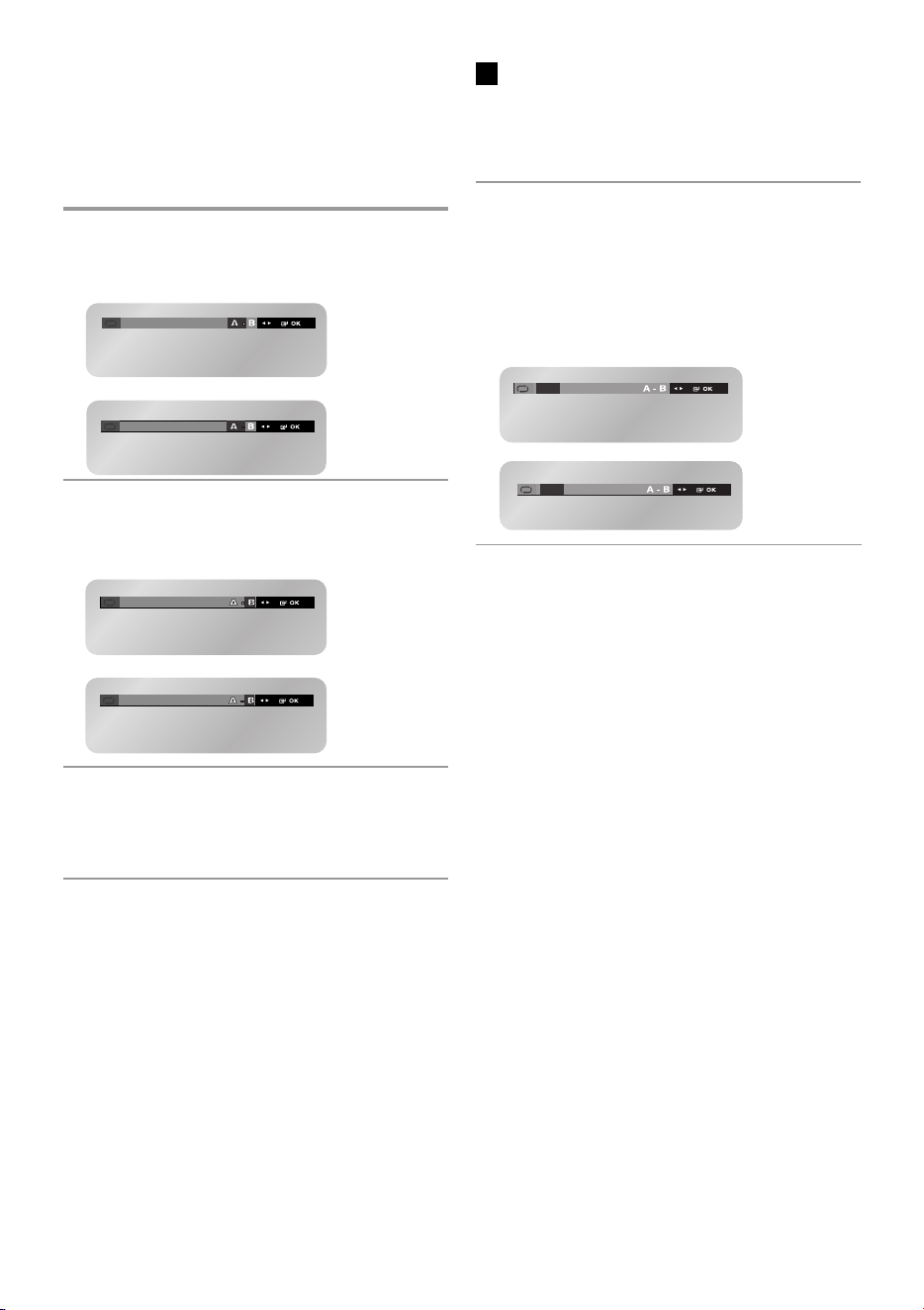
Repetarea unei secven∑e A-B
Func∑ia de repetare a unei secven∑e A-B v™ per-
mite s™ repeta∑i sec∑iunea selectat™ de pe un
disc DVDsau un CD. Pentru activarea func∑iei,
marca∑i punctul ini∑ial (A) ≥i punctul final (B) al
sec∑iunii pe care dori∑i s™ o viziona∑i.
1 Ap™sa∑i pe butonul REPEAT (Repetare) ¶n
modul de redare, apoi ap™sa∑i pe butonul
¦sau pe pentru a selecta punctul A-.
2 Ap™sa∑i pe butonul OK la ¶nceputul segmen
tului pe care dori∑i s™-l repeta∑i (Punctul A).Va
fi selectat punctul B.
3 Ap™sa∑i din nou pe butonul OK, la ¶nceputul
segmentului pe care dori∑i s™-l repeta∑i
(Punctul B). Segmentul va fi redat ¶n succe
siune imediat™.
DVD
Off
Track Disc
CD
Chapter Title
Off
44 -
Rumanian
Anularea func∑iei Repeat A-B
(Repetare A-B)
1 Ap™sa∑i pe butonul REPEAT (Repetare) pen
tru a deschide butonul de repetare.
2 Ap™sa∑i pe butonul ¦sau pe pentru
a selecta op∑iunea Off, apoi ap™sa∑i pe
butonul OK.
• Pute∑i s™ ap™sa∑i pe butonul CLEAR
(Eliminare) pentru a opri modul de repetare a
red™rii
Off
Chapter Title
Off
Track Disc
DVD
CD
Off
Chapter Title
Off
Track Disc
DVD
CD
EUR RUM 6 bg 3/20/07 4:22 PM Page 44
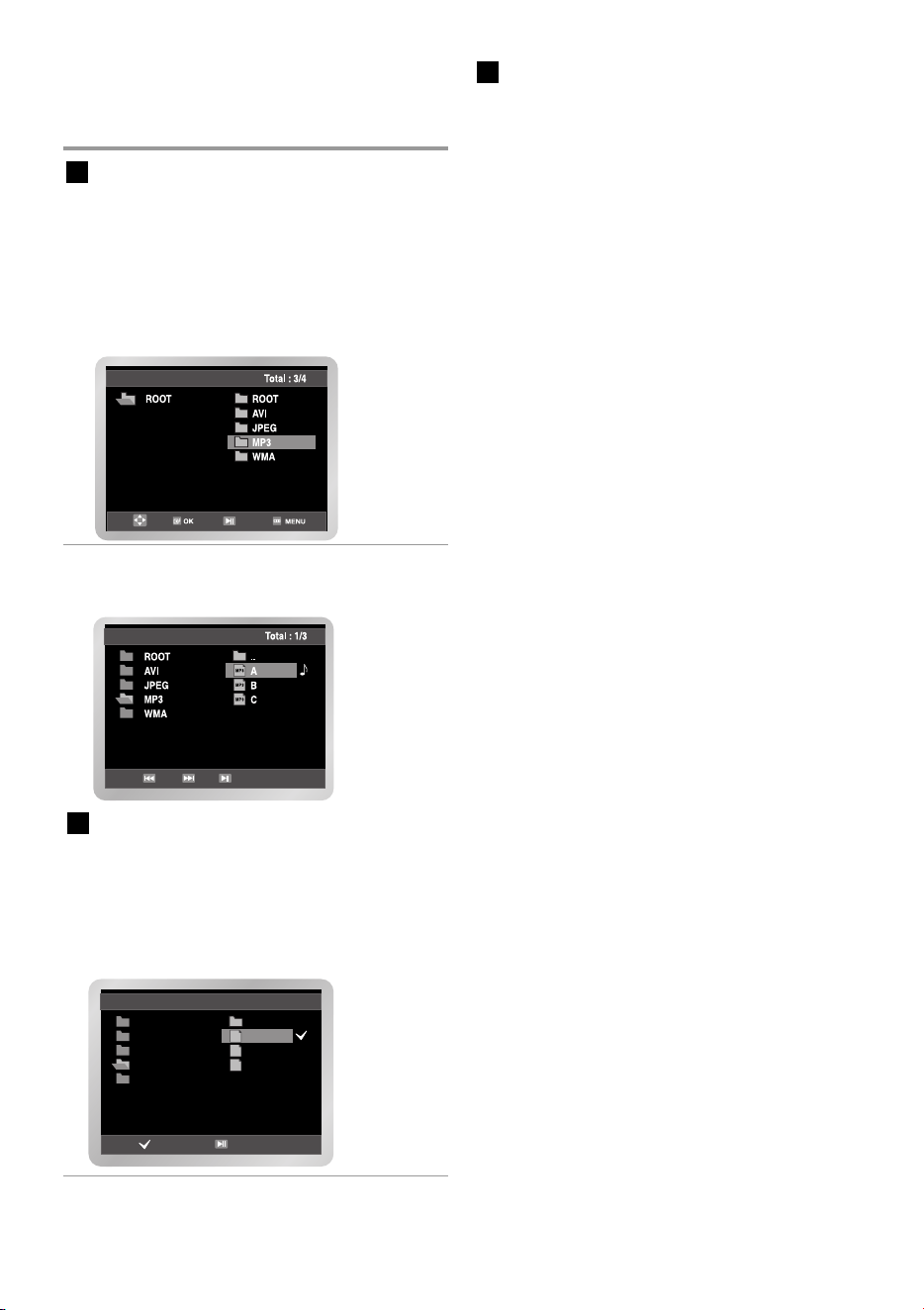
Rumanian
- 45
Redarea fi≥ierelor MP3/WMA
Dac™ introduce∑i disc MP3/WMA ¶n aparatul
DVD-VCR, pute∑i vedea directorul de foldere.
Func∑ia de redare a fi≥ierelor MP3/WMA
1 Ap™sa∑i pe butoanele sau pe
pentru a selecta folderul de fi≥iere audio,
apoi ap™sa∑i pe butonul OK.
• Un num™r maxim de 7 foldere cu fi≥iere
audio pot fi afi≥ate o dat™. Dac™ discul
con∑ine mai mult de 8 foldere, ap™sa∑i pe
butonul pentru a le afi≥a.
2 Ap™sa∑i din nou pe butoanele sau pe
pentru a selecta un fi≥ier audio. Ap™sa∑i pe
butonul OK pentru a ini∑ializa redarea
unuifi≥ier audio. Repeat
(Repetare)
1 Ap™sa∑i pe butonul REPEAT (Repetare) ¶n
modul de redare, pentru a audia fi≥ierele
audio ¶ncontinuu ≥i ap™sa∑i din nou butonul
pentru a anula aceast™ func∑ie.
Total : 1/3
ROOT
AVI
JPEG
MP3
WMA
Repeat file
..
A
B
C
MP3
MP3
MP3
Discuri CD-R cu fi≥iere MP3/WMA
Atunci c<nd redat•i discuri CD-R cu fi≥iere MP3 sau WMA,
respectat•i toate recomand™rile de mai sus pentru discurile
CD-R, precum ≥i
sugestiile de mai jos:
Fi≥ierele MP3 sau WMA trebuie s™ fie ¶n formatul ISO 9660
sau JOLIET.
Fi≥ierele MP3 ≥i WMA cu formatul ISO 9690 ≥i Joliet sunt
compatibile cu sistemele de operare DOS ≥i Windows de la
Microsoft,
precum ≥i cu sistemul de operare Mac de la Apple. Acestea
sunt formatele cele mai r™sp<ndite.
Atunci c<nd introducet•i numele fi≥ierelor MP3 sau WMA,
trebuie s™ nu dep™≥it•i 8 caractere ≥i s™ introducet•i “.mp3,
.wma” ca
extensie a fi≥ierelor.
Formatul generic al numelui: Title.mp3. or Title.wma. Atunci
c<nd introducet•i titlul, asigurat•i-v™ c™ are maxim 8 caractere,
c™ nu cont•ine
spat•ii ≥i evitat•i utilizarea caracterelor speciale, cum ar fi:
(.,/,\,=,+).
Utilizat•i o rat™ de transfer pentru decomprimare de minim
128 Kbps atunci c<nd ¶nregistrat•i fi≥iere MP3.
De obicei, calitatea sunetului pentru fi≥ierele MP3 depinde de
rata de compresie/decompresie pe care o selectat•i. Pentru un
sunet de
calitate CD audio, este necesar™ o rat™ analog™/digital™,
respectiv conversia ¶n formatul MP3, la o rat™ cuprins™ ¶ntre
128 ≥i 160 Kbps. Cu
toate acestea, dac™ selectat•i rate de bit•i mai mari, cum ar fi
192 Kbps sau o rat™ superioar™, sunt rare cazurile ¶n care cali-
tatea sunetului
este superioar™. Pe de alt™ parte, fi≥ierele cu o rat™ de decom-
primare mai mic™ de 128 Kbps nu vor fi redate corespunz™tor.
Utilizat•i o rat™ de transfer pentru decomprimare de minim
64 Kbps atunci c<nd ¶nregistrat•i fi≥iere WMA.
De obicei, calitatea sunetului pentru fi≥ierele WMA depinde de
rata de compresie/decompresie pe care o selectat•i. Pentru un
sunet de
calitate CD audio, este necesar™ o rat™ analog™/digital™,
respectiv conversia ¶n formatul WMA, la o rat™ cuprins™ ¶ntre
64 ≥i 192 Kbps. Pe
de alt™ parte, fi≥ierele cu o rat™ de decomprimare mai mic™ de
64 Kbps sau mai mare de 192 Kbps nu vor fi redate core-
spunz™tor.
Nu ¶ncercat•i s™ ¶nregistrat•i fi≥iere MP3 protejate la
copiere.
Anumite fi≥iere “securizate” sunt criptate ≥i protejate prin cod,
pentru a preveni copierea ilegal™ a lor.
Aceste fi≥iere sunt de urm™toarele tipuri: Windows MediaTM
(marc™ ¶nregistrat™ a Microsoft Inc) ≥i SDMITM (marc™ ¶nregis-
trat™ a SDMI Foundation).
Astfel de fi≥iere nu pot fi copiate.
Important:
Recomand™rile de mai sus nu pot reprezenta o garant•ie c™
aparatul DVD-VCR va reda fi≥ierele ¶nregistrate ¶n format MP3
≥i nici nu
asigur™ calitatea sunetului. Trebuie s™ ret•inet•i c™ anumite
tehnologii ≥i metode pentru ¶nregistrarea fi≥ierelor MP3 pe dis-
curi CD-R
previn redarea optim™ a acestor fi≥iere pe DVD player (calitate
inferioar™ a sunetului ≥i, ¶n anumite cazuri, incapacitatea
aparatului de a
reda aceste fi≥iere)
EUR RUM 6 bg 3/20/07 4:22 PM Page 45
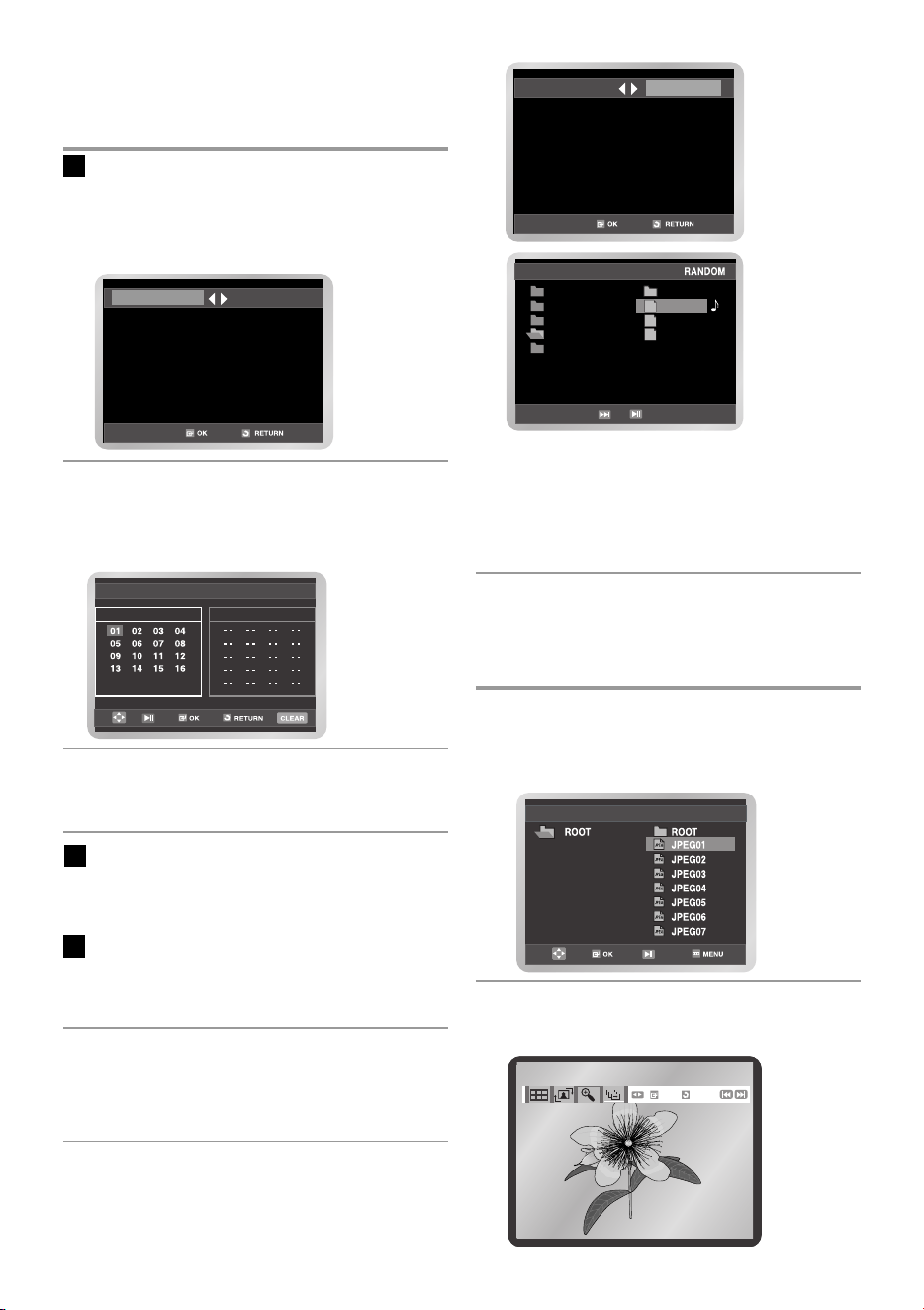
Redarea CD-urilor cu imagini
Dac™ introduce∑i un CD cu imagini (JPEG) ¶n
aparatul DVD-VCR, pute∑i vedea directorul de
foldere.
1 Ap™sa∑i pe butonul ¦sau pe pentru a
selecta imaginea pe care dori∑i s™ o vizualiza∑i,
apoi ap™sa∑i pe butonul OK.
Este afi≥at™ imaginea selectat™.
2 Ap™sa∑i pe butoanele l¦¦sau pe l pen-
tru a selecta imaginea anterioar™ sau cea
urm™toare
46 -
Rumanian
••n func∑ie de tipul discului, este posibil ca
func∑iile Program Play (Redare programat™)
≥i Random Play (Redare aleatorie) s™ nu
poat™ fi activate.
• Pentru a reveni la modul normal de redare,
ap™sa∑i pe butonul CLEAR (Eliminare).
PROGRAM
RANDOM
ROOT
AVI
JPEG
MP3
WMA
..
A
B
C
MP3
MP3
MP3
Total : 1/215
OK
RETURN
Photo : 1/215
Programare ≥i redare aleatorie
(CD/MP3/WMA)
Pute∑i audia melodiile ¶n mod aleatoriu sau ¶n
ordinea dorit™.
Redarea programului
1 Ap™sa∑i pe butonul MODE (Mod) ¶n modul
Stop (Oprire). Ap™sa∑i pe butoanele ¦sau pe
pentru selecta PROGRAM (Program). Ap™sa∑i pe
butonul OK.
2 Ap™sa∑i pe butoanele /, ¦/ pentru a
selecta prima melodie pe care dori∑i s™ o
ad™uga∑i ¶n programul de audi∑ie. Ap™sa∑i pe
butonul OK. Numerele de selec∑ie sunt afi≥ate ¶n
caseta Program Order (Ordine program).
3 Ap™sa∑i pe butonul . Discul va fi redat ¶n
ordinea programat™.
Anularea red™rii programate
•n timpul red™rii, ap™sa∑i pe butonul CLEAR
(Eliminare).
PROGRAM
RANDOM
PROGRAM 01
MP3
Program Order
Redarea aleatorie
1 Ap™sa∑i pe butonul MODE (Mod) ¶n modul
Stop (Oprire).
2 Ap™sa∑i pe butoanele ¦sau pe pentru
selecta op∑iunea RANDOM (Aleatoriu). Ap™sa∑i
pe butonul OK. Discul va fi redat ¶n ordine
aleatorie.
EUR RUM 6 bg 3/20/07 8:03 PM Page 46
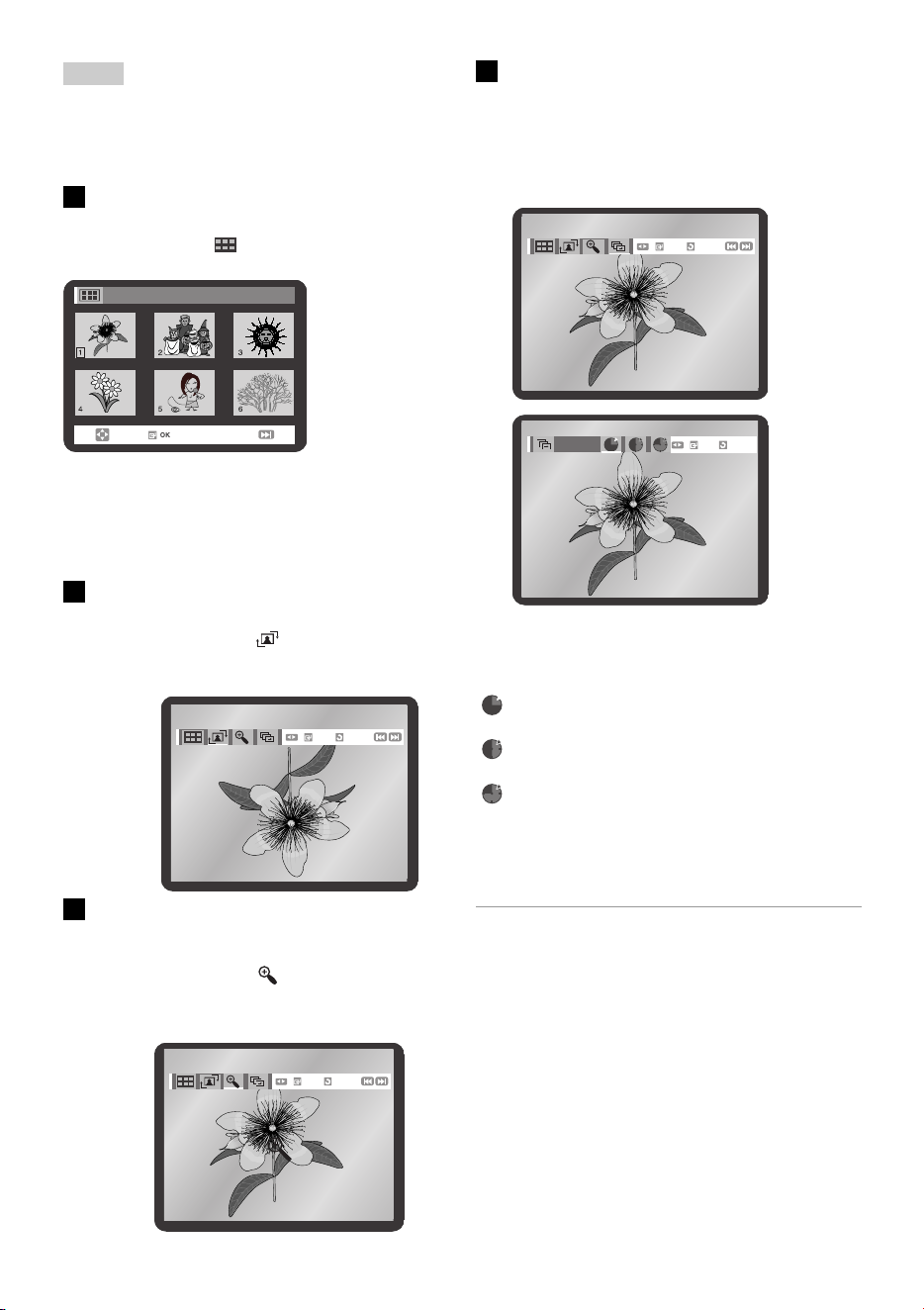
Rumanian
- 47
Dac™ ¶ ntr-un interval de 10 secunde nu ap™sa∑i nici un
buton de pe telecomand™, bara de meniu va disp™rea.
Ap™sa∑i pe butonul DISC MENU (Meniu disc) de pe tele-
comand™, pentru a afi≥a bara de meniu.
Slide show (Redare diapozitive)
Ap™sa∑i pe butoanele ¦sau pe pentru a
selecta aceast™ func∑ie.
Ap™sa∑i pe butonul OK. Cele trei pictograme
afis•ate indic™ intervalul de timp.
Ap™sa∑i pe butoanele ¦sau pe pentru a
selecta un interval de timp.
Ap™sa∑i pe butonul OK.
Imaginile se schimb™ automat la un interval
de aproximativ 6 secunde.
Imaginile se schimb™ automat la un interval
de aproximativ 12 secunde.
Imaginile se schimb™ automat la un interval
de aproximativ 18 secunde.
•
•
n func∑ie de m™rimea fis•ierului, intervalul din-
tre imagini poate dura mai mult sau mai pu∑in
decât valorile exprimate ¶n manual.
OK
Timer :
RETURN
OK
RETURN
Photo : 1/215
Not™
Modul Album
Ap™sa∑i pe butoanele ¦sau pe pentru a
selecta acest mod . Ap™sa∑i pe butonul OK.
Este afi≥at modul Album.
• Ap™sa∑i pe butoanele /, ¦/ pentru a
selecta fotografia dorit™ , apoi ap™sa∑i pe butonul
OK. Este afi≥at™ imaginea selectat™.
• Ap™sa∑i pe butoanele l¦¦ sau pe l pentru
a selecta ultimele 6 imagini sau urm™ torul grup
de 6 imagini.
Rotation (Rotire)
Ap™sa∑i pe butoanele ¦sau pe pentru a
selecta aceast™ func∑ie . Dup™ fiecare ap™
sare a butonului OK, fotografia se rote≥te cu 90
de grade ¶n sens orar.
Zoom (Apropiere/dep™ rtare)
Ap™sa∑i pe butoanele ¦sau pe pentru a
selecta aceast™ func∑ie . Dup™ fiecare ap™
sare a butonului OK, imaginea este m™ rit™ de
aproximativ patru ori. (Normal ➝ 2X ➝ 4X ➝
Normal)
OK
RETURN
Photo : 1/215
OK
RETURN
Photo : 1/215
Album Photo : 1/215
EUR RUM 6 bg 3/20/07 4:22 PM Page 47
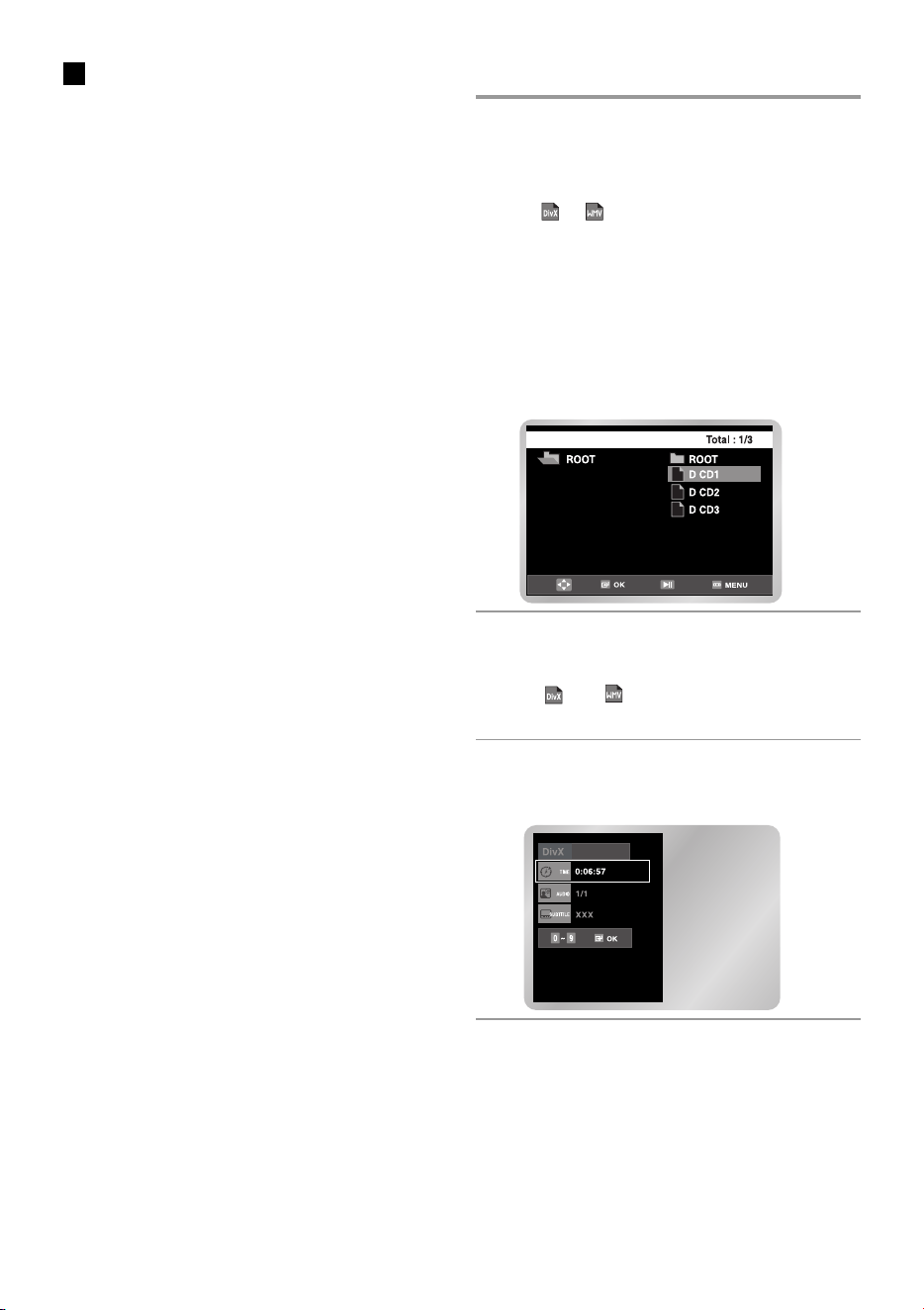
48 -
Rumanian
Discuri CD-R cu fi≥iere JPEG
• Pot fi utilizate doar fi≥ierele cu extensia ".jpg" ≥i
".JPG".
• Dac™ sesiunea discului nu este ¶nchis™,
ini∑ializarea opera∑iei de redare va dura mai mult
≥i este posibil s™ nu poat™ reda toate fi≥ierele.
• Pot fi redate doar discurile CD-R cu fi≥iere
JPEG ¶n formatul ISO 9660 sau Joliet.
• Numele fi≥ierului JPEG nu poate dep™≥i 8 car-
actere ≥i nu trebuie s™ con∑in™ spa∑ii goale sau
caractere speciale (. / = +).
• Poate fi redat doar un disc multi-session ¶nreg-
istrat consecutiv. Dac™ pe discul multi-session
exist™ un segment gol, acesta va putea fi
redat p<n™ la segmentul respectiv.
• Atunci c<nd reda∑i un CD cu fotografii Kodak,
pot fi redate doar fi≥ierele JPEG din folderul cu
fotografii.
• Este posibil ca discurile care con∑in alte tipuri
de fotografii dec<t Kodak s™ nu poat™ fi redate.
Redarea DivX/MPEG4
1 Atunci c<nd introduce∑i discul ¶n player, va fi
afi≥at™ structura fi≥ierelor de pe disc. •n func∑ie
de formatul fi≥ierelor, ¶n dreptul fiec™rui
fi≥ier va ap™rea o pictogram™ diferit™. Fi≥ierele
de tipul ≥i au fost eviden∑iate.
Utiliza∑i butonul sau pentru a selecta
fi≥ierul video, apoi ap™sa∑i pe butonul OK sau
pe ll
Rezultat : Atunci c<nd este afi≥at mesajul
'Reading Index......', a≥tepta∑i aproximativ dou™
secunde. Va fi redat fi≥ierul video selectat.
Dac™ este afi≥at mesajul “Cannot support” (Nu
este acceptat), ¶nseamn™ c™ fi≥ierul selectat nu
poate fi redat.
2 Pentru a v™ deplasa la un anumit moment
atunci c<nd viziona∑i filmul, ap™sa∑i pe butonul
INFO (Informa∑ii). Vor fi afi≥ate formatul fi≥ierului
curent ( sau ) ≥i informa∑iile legate de
timp.
3 Utiliza∑i butoanele numerice de pe teleco-
mand™ pentru a introduce minutul din film la
care s™ v™ deplasa∑i.
DivX
DivX
DivX
EUR RUM 6 bg 3/20/07 4:22 PM Page 48
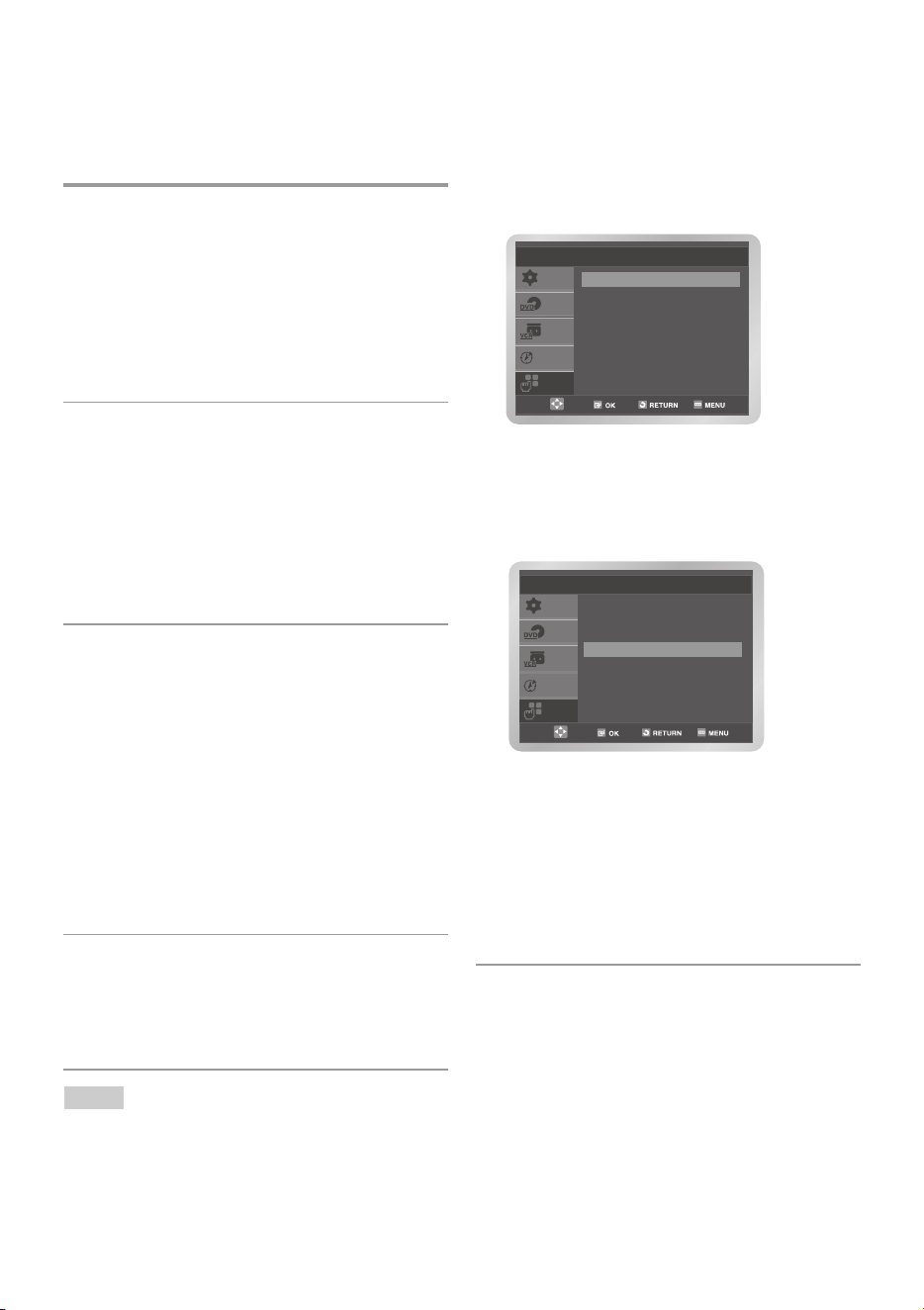
Rumanian
- 49
Func∑iile speciale ale red™rii
DivX/MPEG4
•n timpul red™rii fi≥ierelor ¶n format DivX/MPEG,
pute∑i selecta una dintre op∑iunile de redare spe-
ciale.
1 Still (Imagine static™)
•n timpul red™rii, ap™sa∑i pe butonul ll de pe
telecomand™.
• Imaginea va fi oprit™, iar sunetul va fi dezactivat.
• Pentru a relua redarea discului, ap™sa∑i pe
butonul ll.
• Dac™ l™sa∑i aparatul ¶n modul Still (Imagine stat-
ic™) pentru o perioad™ de 5 minute, acesta se va
¶nchide automat.
2 Frame Advance (Step)
(Redare cadru cu cadru/Redare secven∑ial™)
•n modul de redare, ap™sa∑i pe butonul
F.ADV/STEP de pe telecomand™, pentru a reda
cadrele secven∑ial.
• Sunetul este dezactivat ¶n modul Frame
Advance (Redare cadru cu cadru).
• Ap™sa∑i pe butonul ll pentru a reveni la modul
normal de redare.
3 Slow Motion (Redare cu ¶ncetinitorul)
•n timpul red™rii, ap™sa∑i pe butonul ll pentru a
opri imaginea. Ap™sa∑i apoi pe butonul Search
(C™utare) pentru a reda
imaginea cu ¶ncetinitorul la viteze variabile.
• Dup™ fiecare ap™sare a butonului, va cre≥te
viteza de redare cu ¶ncetinitorul, la 1/8, 1/4 sau 1/2
din viteza normal™ de redare.
• Sunetul este dezactivat ¶n timpul red™rii cu ¶nce-
tinitorul.
• Este posibil ca func∑ia Search (C™utare) s™ nu
poat™ fi activat™, ¶n func∑ie de condi∑iile de ¶nregis-
trare ale discului.
4 Stop/Resume (Oprire/Reluare)
• Ap™sa∑i o dat™ pe butonul ■ pentru a opri
redarea. Pentru a relua opera∑ia de redare a
fi≥ierului DivX/MPEG4 din punctul ¶n care a∑i
oprit discul, ap™sa∑i pe butonul ll .
•
Func∑iile de redare cadru cu cadru ≥i de redare cu
încetinitorul pot fi activate doar pentru direc∑ia de
redare înainte.
6 Zoom (Apropiere/Depa•rtare)
•n timpul red™rii, ap™sa∑i pe butonul MENU
(Meniu) de pe telecomand™. Ap™sa∑i pe
butoanele sau pe pentru a selecta
FUNC,
apoi ap™sa∑i pe butonul OK sau pe . Este
afi≥at meniul Function (Func∑ii).
• Ap™sa∑i pe butoanele sau pe pentru a
selecta DVD Function (Func∑ii DVD). Ap™sa∑i pe
butonul OK sau pe .
• Ap™sa∑i pe butonul sau pe pentru a selec-
ta func∑ia ZOOM, apoi ap™sa∑i pe butonul OK.
• Ap™sa∑i pe butonul /sau pe ¦/ pentru a
selecta por∑iunea de pe ecran pe care dori∑i s™ o
m™ri∑i, apoi ap™sa∑i pe butonul OK
Ecranul se va m™ri de dou™ ori fa∑™ de dimensi-
unea normal™.
Auto Scaling (Scalare automat™): Rezolu∑ia CIF
(100 kbps)~D1(784 kbps). Dac™ rezolu∑ia
fi≥ierului este reglat™ automat. Astfel, pe ecran-
pute∑i vedea o imagine m™rit™.
Function
SETUP
DVD
VCR
PROG
FUNC
DVD Function
VCR Function
DVD Function
SETUP
DVD
VCR
PROG
FUNC
Title Menu
Disc Menu
Info
Zoom
Bookmark
Repeat
EZ View
Not™
EUR RUM 6 bg 3/21/07 1:30 PM Page 49

50 -
Rumanian
Specifica∑ii tehnice
Tensiune nominal™ AC 220 - 240V, 50Hz
Consum de energie 19Watts
Greutate 3.9Kg
Dimensiune 430mm X 282mm X 82mm
Temperatur™ ambiant™ de func∑ionare +5°C ~ +40°C
Condi∑ii de instalare Pozi∑ie de func∑ionare: Orizontal,
Umiditate relativ™: Sub 75%
Intrare video (spate) Muf™ Euro Scart: 1.0Vp-p (f™r™ balans)
Intrare audio (spate) Muf™ Euro Scart: -8dBm, 47Kohm f™r™ balans
Intrare (fa∑™) Muf™ RCA
RF OUT G/K UHF 21 - 69
Audio (DVD, VCR) Muf™ RCA, soclu Euro Scart
Audio (doar DVD) COAXIAL, muf™ RCA
Video (DVD, videocasetofon) Muf™ RCA, soclu Euro Scart
Video (numai DVD) Ie≥ire S-Video, Component
Ie≥ire RGB: Soclu Euro Scart:
Format caset™ Tip caset™ video VHS
Sistem color PAL,MESECAM, NTSC4.43, redare NTSC pe un TV PAL
Sistem reglare B/G, D/K
Video S/N Peste 43 dB (¶nregistrare standard)
Rezolu∑ie Peste 240 de linii (¶nregistrare standard)
Audio S/N Peste 68 dB (Hi-Fi), 39dB (Mono)
Caracteristici frecven∑™ audio 20Hz - 20KHz (Hi-Fi)
Disc DVD, CD.
Audio S/N 100dB
Domeniu dinamic audio 95dB
Informa∑ii
generale
Ie≥ire
Intrare
Videocaset
ofon
DVD
EUR RUM 7 bg 3/20/07 4:44 PM Page 50

Depanare (videocasetofon)
Rumanian
- 51
•nainte de a contacta un centru de service Samsung, parcurge∑i urm™torii pa≥i de verificare.
Dac™ nu pute∑i rezolva problema dup™ consultarea instruc∑iunilor mai jos, nota∑i-v™:
• Modelul ≥i num™rul de serie de pe spatele aparatului DVD-VCR.
• Informa∑ii despre garan∑ie.
• O descriere detaliat™ a problemei.
Contacta∑i apoi cel mai apropiat centru de service SAMSUNG.
Problem™ Solu∑ie
Nu exist™ alimentare ◆ Verifica∑i dac™ cablul de alimentare este conectat la priz™.
◆ A∑i ap™sat butonul STANDBY/ON?
Nu pute∑i introduce o caset™ video ◆ O caset™ video poate fi introdus™ cu s™geata ¶n sus ≥i cu
banda de siguran∑™ orientat™ c™tre dvs.
Programele TV ◆ Verifica∑i mufele pentru anten™ ale aparatului DVD-VCR.
◆ Tunerul aparatului DVD-VCR este setat corect?
◆ Verifica∑i dac™ banda de siguran∑™ a casetei este intact™.
•nregistrarea cu temporizator nu s-a
finalizat cu succes
Nu pute∑i viziona programe normale ◆ Verifica∑i setarea tunerului sau setarea sursei externe. Aceasta
trebuie s™ fie setat™ pe tuner.
◆ Verifica∑i conexiunile de anten™ TV sau VCR.
◆ Ap™sa∑i butonul TRK (
UsauY
) pentru a minimiza acest
efect..
◆ O imagine static™ poate avea bare de zgomot, ¶n func∑ie de
starea casetei. Ap™sa∑i butonul TRK (
UsauY
) la redarea cu
¶ncetinitorul pentru a minimiza acest efect.
Cur™∑area capului video ◆ Dac™ imaginea de pe mai multe casete este neclar™,
Este posibil s™ trebuiasc™ cur™∑ate capetele. Aceasta nu
este o problem™ frecvent™, iar capetele de redare nu trebuie
cur™∑ate dec<t ¶n acest caz.
Atunci c<nd cur™∑a∑i capetele de redare, citi∑i toate
instruc∑iunile referitoare la caseta de cur™∑are a capului de
redare. Cur™∑area incorect™ a capului de redare
poate duce la deteriorarea permanent™ a acestuia.
◆ A∑i ap™sat butonul STANDBY/ON pentru a activa temporiz
torul?
◆Verifica∑i din nou set™rile momentelor de ¶ncepere/terminare a
¶nregistr™rii.
◆ Dac™ a survenit o c™dere de tensiune ¶n timpul ¶nregistr™rii,
aceasta a fost anulat™
Apar bare de zgomot sau distorsiuni ¶n timpul
red™rii
Atunci c<nd ap™sa∑i pe butonul
ll
¶n timpul
red™rii, imaginea static™ prezint™ bare de
zgomot.
EUR RUM 7 bg 3/20/07 4:44 PM Page 51

52 -
Rumanian
Depanare (DVD)
Pe ecran apare pictogra-
ma
Discul nu este redat.
Nu este generat sunetul
pe 5,1 canale.
Modul de redare difer™
de cel selectat ¶n meniul
de configurare.
Nu pute∑i modifica pro-
por∑iile dimensiunilor.
Nu se aude sunetul.
A∑i uitat parola.
Dac™ ¶nt<mpina∑i alte
probleme.
◆ Asigura∑i-v™ c™ a∑i introdus discul cu eticheta ¶n sus.
◆ Verifica∑i codul regional al discului DVD.
◆ Acest aparat DVD-VCR nu poate reda discuri CD-ROM, DVD-ROM, etc.
Introduce∑i un disc DVD sau CD.
◆ Sunetul pe 5.1 canale este generat numai dac™ sunt ¶ntrunite urm™toarele
condi∑ii:
1) Aparatul DVD-VCR este conectat la amplificatorul corespunz™tor
2) Discul a fost ¶nregistrat pe formatul de sunet cu 5.1 canale.
°ª Verifica∑i dac™ discul redat con∑ine pe exterior marcajul “5.1 ch”.
°ª Verifica∑i dac™ sistemul audio este conectat ≥i func∑ioneaz™ corespunz™tor.
◆ În acest punct, nu se pot finaliza func∑iile ≥i ac∑iunile, deoarece:
1. Software-ul DVD-ului nu permite acest lucru.
2. Software-ul DVD-ului nu permite func∑ia respectiv™ (de ex. unghiurile).
3. Func∑ia respectiv™ nu este disponibil™ momentan.
4. A∑i solicitat un titlu, un capitol sau un timp de scanare ¶n afara intervalului.
◆ Este posibil ca anumite func∑ii selectate ¶n meniul de configurare s™ nu fie acti-
vate corespunz™tor dac™ discul nu este codat cu func∑ia corespunz™toare.
dimensiunilor sunt fixe pe discurile DVD.
◆ Asigura∑i-v™ c™ a∑i selectat ie≥irea digital™ corespunz™toare din meniul Audio
Options (Op∑iuni audio).
◆ Ap™sa∑i butonul STANDBY/ON c<nd ¶n unitate nu se g™se≥te nici un disc.
Ap™sa∑i butonul
de pe panoul frontal timp de 5 secunde. Opri∑i aparatul
DVD-VCR prin ap™sarea butonului STANDBY/ON. Modul de control parental
este acum dezactivat ≥i indicat pe afi≥aj. Pute∑i s™ seta∑i nivelul de evaluare
parental™ ≥i s™ schimba∑i parola.
◆ Consulta∑i cuprinsul ≥i c™uta∑i sec∑iunea din manualul de instruc∑iuni care
con∑ine explica∑ii legate de problema curent™ ≥i urma∑i din nou procedura
prezentat™ mai sus.
◆Dac™ tot nu pute∑i rezolva problema, adresa∑i-v™ celui mai apropiat centru serv-
ice autorizat.
P3
P12
P33~34
P32~47
P32~36
P34
P33
P35~36
Problem™
Solu∑ie
Pagin™
EUR RUM 7 bg 3/20/07 8:01 PM Page 52

Region Country Customer Care Center Web Site
North America
CANADA 1-800-SAMSUNG (7267864) www.samsung.com/ca
MEXICO 01-800-SAMSUNG (7267864) www.samsung.com/mx
U.S.A 1-800-SAMSUNG (7267864) www.samsung.com
Latin America
ARGENTINE 0800-333-3733 www.samsung.com/ar
BRAZIL
0800-124-421
4004-0000
www.samsung.com/br
CHILE 800-726-7864 (SAMSUNG) www.samsung.com/cl
COSTA RICA 0-800-507-7267 www.samsung.com/latin
ECUADOR 1-800-10-7267 www.samsung.com/latin
EL SALVADOR 800-6225 www.samsung.com/latin
GUATEMALA 1-800-299-0013 www.samsung.com/latin
JAMAICA 1-800-234-7267 www.samsung.com/latin
PANAMA 800-7267 www.samsung.com/latin
PUERTO RICO 1-800-682-3180 www.samsung.com/latin
REP. DOMINICA 1-800-751-2676 www.samsung.com/latin
TRINIDAD & TOBAGO 1-800-7267-864 www.samsung.com/latin
VENEZUELA 0-800-100-5303 www.samsung.com/latin
COLOMBIA 01-8000112112 www.samsung.com.co
Europe
BELGIUM 02 201 2418 www.samsung.com/be
CZECH REPUBLIC
844 000 844
Distributor pro Českou republiku :
Samsung Zrt., česka organizační složka
Vyskočilova 4, 14000 Praha 4
www.samsung.com/cz
DENMARK 38 322 887 www.samsung.com/dk
FINLAND 09 693 79 554 www.samsung.com/
FRANCE
3260 SAMSUNG or
08 25 08 65 65 (€ 0,15/Min)
www.samsung.com/fr
GERMANY 01805 - 121213 (€ 0,14/Min) www.samsung.de
HUNGARY 06-80-SAMSUNG (7267864) www.samsung.com/hu
ITALIA 800-SAMSUNG (7267864) www.samsung.com/it
LUXEMBURG 0032 (0)2 201 24 18 www.samsung.lu
NETHERLANDS 0900 20 200 88 (€ 0,10/Min) www.samsung.com/nl
NORWAY 231 627 22 www.samsung.com/no
POLAND 0 801 801 881 www.samsung.com/pl
PORTUGAL 80 8 200 128 www.samsung.com/pt
SLOVAKIA 0800-SAMSUNG (726786) www.samsung.com/sk
SPAIN 902 10 11 30 www.samsung.com/es
SWEDEN 08 585 367 87 www.samsung.com/se
U.K 0870 SAMSUNG (7267864) www.samsung.com/uk
Republic of Ireland 0818 717 100 www.samsung.com/uk
Switzerland 0800-7267864 www.samsung.com/ch
CIS
RUSSIA 8-800-200-0400 www.samsung.ru
KAZAHSTAN 8-800-080-1188 www.samsung.kz
UZBEKISTAN 8-800-120-0400 www.samsung.uz
UKRAINE 8-800-502-0000 www.samsung.com/ur
LITHUANIA 8-800-77777 www.samsung.lt
LATVIA 800-7267 www.samsung.com/lv/index.htm
ESTONIA 800-7267 www.samsung.ee
Asia Paci c
AUSTRALIA 1300 362 603 www.samsung.com/au
CHINA 800-810-5858, 010-6475 1880 www.samsung.com.cn
HONG KONG 3698 - 4698 www.samsung.com/hk
INDIA
3030 8282
1800 110011
www.samsung.com/in
INDONESIA 0800-112-8888 www.samsung.com/id
JAPAN 0120-327-527 www.samsung.com/jp
MALAYSIA 1800-88-9999 www.samsung.com/my
PHILIPPINES 1800-10-SAMSUNG (7267864) www.samsung.com/ph
SINGAPORE 1800-SAMSUNG (7267864) www.samsung.com/sg
THAILAND
1800-29-3232
02-689-3232
www.samsung.com/th
TAIWAN 0800-329-999 www.samsung.com/tw
VIETNAM 1 800 588 889 www.samsung.com/vn
Middle East & Africa
SOUTH AFRICA 0860 7267864 (SAMSUNG) www.samsung.com/za
U.A.E
800SAMSUNG (7267864)
8000-4726
www.samsung.com/mea
Contacta∑i centrele SAMSUNG WORLD WIDE
Dac™ ave∑i ¶ntreb™ri sau comentarii referitoare la produsele Samsung, contacta∑i centrul Samsung
pentru asisten∑™ clien∑i.
EUR RUM 7 bg 3/19/07 5:50 PM Page 54

Casarea ≥i reciclarea acestui produs
(Echipamente electrice ≥i electronice scoase din uz)
(Valabil pentru Uniunea European™ ≥i celelalte ∑™ri europene cu sisteme separate de
colectare)
Semnul afi≥at pe produs sau ¶n documenta∑ia aferent™ indic™ faptul c™ acest produs nu trebuie
aruncat ¶mpreun™ cu celelalte de≥euri menajere, la finalul ciclului de via∑™. Pentru a preveni
eventualele daune asupra mediului sau a s™n™t™∑ii, din cauza ¶nl™tur™rii necontrolate a produsu-
lui, separa∑i produsul de alte tipuri de reziduuri ≥i recicla∑i-l, dac™ este posibil, pentru a ¶ncuraja
refolosirea resurselor materiale. Utilizatorii casnici trebuie s™ contacteze distribuitorul de la care
au achizi∑ionat produsul sau administra∑ia local™, pentru detalii privind locul ≥i modalitatea de
depozitare a acestui produs, ¶n vederea recicl™rii sale
corespunz™toare. Utilizatorii corpora∑ionali trebuie s™ contacteze furnizorul ≥i s™ verifice termenii
≥i condi∑iile contractului de achizi∑ie. Produsul nu trebuie depozitat al™turi de alte reziduuri com-
erciale.
EUR RUM 7 bg 3/19/07 5:50 PM Page 55

AK68-01286K
EUR RUM 7 bg 3/19/07 5:50 PM Page 56