
1
Owner’s Manual
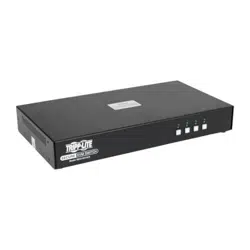
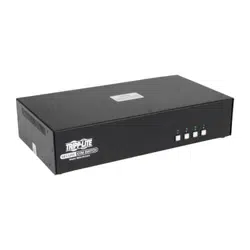
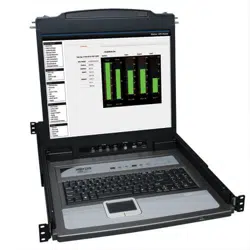
NetDirector Console KVM Switch
(8- or 16-Port) or
Rackmount KVM Switch (8-Port)
Models: B020-U08-19-K, B020-U08-19KTAA, B020-U16-19-K or
B022-U08
1111 W. 35th Street, Chicago, IL 60609 USA • tripplite.com/support
Copyright © 2021 Tripp Lite. All rights reserved.
WARRANTY REGISTRATION
Register your product today and be
automatically entered to win an ISOBAR
®
surge protector in our monthly drawing!
tripplite.com/warranty
Français 23

2
1. Package Contents 2
2. Features 2
3. System Requirements 3
3.1 Computer 3
3.2 Console 3
3.3 Cables 3
4. Introduction 4
4.1 Front View of Console KVM Switch 4
4.2 Front View of B022-U08 5
4.3 Rear View of Console KVM Switch 5
4.4 Rear View for B022-U08 6
5. Installation 6
5.1 Pre-Installation Safety Instructions 6
5.2 Rackmounting Instructions for Console KVMs 7
5.3 Rackmounting for B022-U08 8
5.4 Grounding 8
5.5 Single-Station Installation 8
5.6 Multiple-Station (Daisy-Chained) Installation 8
5.7 Multiple Station (Cascaded) Installation 8
5.8 Hot Plugging 9
6. Basic Operation 9
6.1 Opening the NetDirector Console KVM 9
6.2 Closing the NetDirector Console KVM 9
6.3 LCD OSD (On-Screen Display) Configuration 10
6.4 Sharing USB Peripheral Devices 10
6.5 Powering Off and Restarting 10
7. Hotkeys 11
7.1 Invoking the Hotkey Mode 11
7.2 Port ID Numbering 11
7.3 Selecting the Active Port 11
7.4 Auto Scanning 12
7.5 Starting Auto Scan 12
7.6 Pausing in Auto Scan 12
7.7 Skip Mode 12
7.8 Hotkey Beeper Control 12
7.9 Computer Keyboard/Mouse Reset 12
7.10 Quick Hotkey Control 13
7.11 OSD Hotkey Comtrol 13
7.12 Port OS Control 13
7.13 Restore Default Values 13
7.14 Hotkey Summary Table 13
8. OSD (On-Screen Display) Operation 14
8.1 OSD Overview 14
8.2 Logging-In for the First Time 14
8.3 OSD Invocation Sequence 14
8.4 OSD Navigation 14
8.5 OSD Main Screen Headings 14
8.6 OSD Functions 15
9. Firmware Upgrade Utility 18
9.1 Before You Begin 18
9.2 Starting the Upgrade 19
9.3 Upgrade Succeeded 19
9.4 Upgrade Failed 19
9.5 Firmware Upgrade Recovery 20
10. Appendix A 20
10.1 Specifications 20
10.2 OSD Factory Default Settings 21
10.3 Keyboard Emulation 21
11. Appendix B 22
11.1 FCC Radio/TV Interference Notice 22
12. Warranty and Product Registration 22
Table of Contents
2. Features
1. Package Contents
• (1) B020-U08-19-K, B020-U08-19KTAA, B020-U16-19-K or B022-U08 KVM Switch
• (8) P778-006 USB/PS2 Combo KVM Cable Kits*
• (1) USB/PS2 Combo Console Cable Kit
• (1) RJ45 to DB9 Firmware Upgrade Cable
• (1) C13 to 5-15P Power Cord*
• (1) AC Power Adapter (Input: 100-240V, 50/60 Hz, 0.5A/Output: 5.3V, 2.4A)**
• (1) CD with Owner’s Manual
• (1) Quick Start Guide
• (1) Grounding Wire
• (1) Rackmount Hardware Kit
• (1) Set of Rubber Feet**
*B020-U08-19-K, B020-U08-19KTAA and B020-U16-19-K only
**B022-U08 only
Check to see that the unit arrived undamaged and with all of its contents. Contact your dealer if there is a problem.
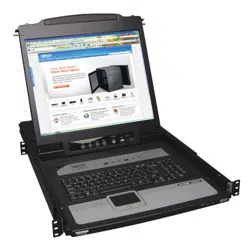
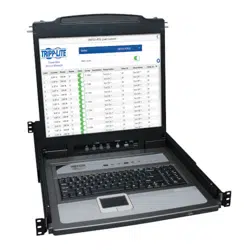
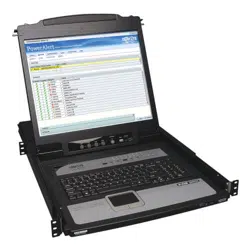
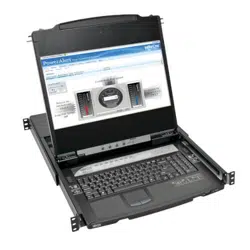
• Integrated KVM console with 19” LCD for the B020-U08-19-K, B020-U08-19KTAA and B020-U16-19-K.
• B020-U08-19-K, B020-U08-19KTAA and B020-U16-19-K come with (8) P778-Series USB/PS2 Combo KVM Cable Kits.
3
2. Features
3. System Requirements
3.1 Computer
• A VGA, SVGA or MultiSync computer with a HD15 port
Note: The max resolution for the B020-U08-19-K, B020-U08-19KTAA or B020-U16-19-K is 1280 x 1024, and 2048 x 1536 for the B022-U08. The resolutions of the connected
computers must not exceed these limits.
Either:
1. A Mini-DIN 6 (PS/2) keyboard and mouse port.
2. A USB Type-A port.
3.2 Console*
• A VGA, SVGA, or MultiSync monitor capable of the highest resolution on any system in the installation
• A PS/2 or USB-style mouse
• A PS/2 or USB-style keyboard
*Optional external console ports are included on the NetDirector Console KVM Switches.
3.3 Cables
This KVM switch requires the following custom-wired premium cables:
Function Tripp Lite Part
To Connect a PS/2 or USB Computer to the KVM P778-Series PS/2 or USB Combo KVM Cable Kit
Daisy-Chain Cables P772- Series Daisy-Chain Cables
3.4 Operating Systems
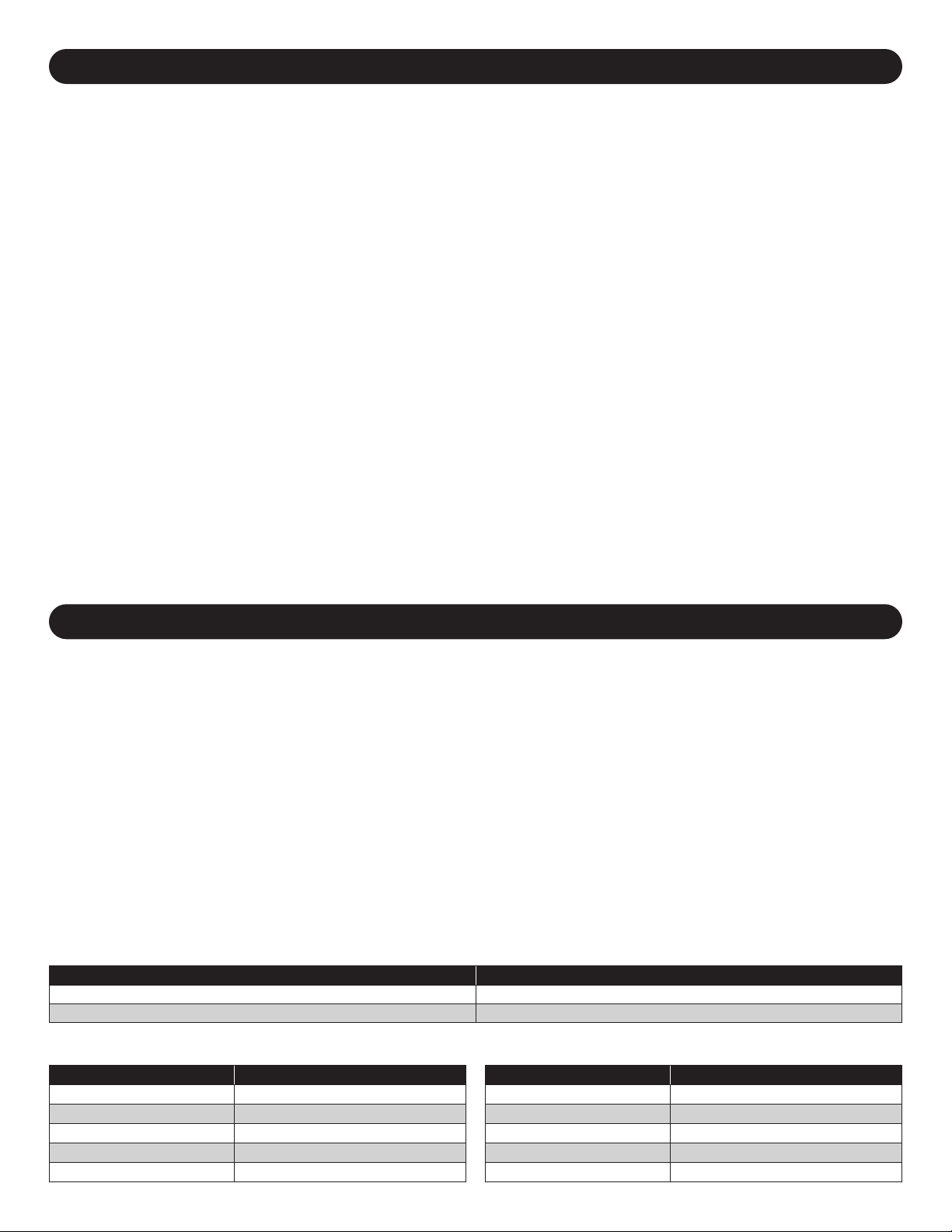
OS Version
Windows 2000 and higher
Linux RedHat 7.1 and higher
Linux SuSE 9.0 and higher
Linux Mandriva (Mandrake) 9.0 and higher
UNIX AIX 4.3 and higher
OS Version
UNIX FreeBSD 4.2 and higher
UNIX Sun Solaris 8 and higher
Novell Netware 5.0 and higher
Mac OS 9 and higher
DOS 6.22
• B020-U08-19-K, B020-U08-19KTAA and B020-U16-19-K come with an external console port, allowing an external local console (PS/2 or USB) to
be connected. An additional USB port is included on the front panel of the B020-U08-19-K, B020-U08-19KTAA and B020-U16-19-K for use with
an external mouse.
• Dual Interface supports computers with PS/2 or USB keyboards and mice.
• Keyboard and mouse emulation (PS/2 and USB) allows for simultaneous booting of computers even when the console focus is elsewhere.
• External USB port allows for sharing of USB1.1 peripherals among all ports on the KVM switch.*
• Multiplatform support: supports Windows, Linux, Mac and Sun.
• Supports multimedia USB keyboards for PC, Mac and Sun.
• Daisy-chain up to 31 additional switches to connect up to 264 computers.
• The B022-U08 can be daisy-chained from the B020-U08-19-K, B020-U08-19KTAA, B020-U16-19-K, B020-U08-19-IP and B020-U16-19-IP.
• Daisy-chained station position is automatically sensed – no need for manual DIP switch settings.
• B022-U08 KVM Switches can be cascaded off of B020-016-17-IP Switches.**
• Station ID LED indicates the switch’s station position.
• No software required.
• Select a computer via push-buttons, Hotkeys or On Screen Display (OSD) menus.
• Auto-scan feature allows for continuous scanning of connected computers.
• Hot Pluggable: add/remove computers without powering down the KVM switch.
• Two-level password security: only authorized Users can view and control the connected computers. (Up to four Users and one Administrator).
• Superior video quality: supports resolutions up to 2048 x 1536 for the B022-U08 and 1280 x 1024 for the B020-U08-19-K, B020-U08-19KTAA
and B020-U16-19-K.
• Rackmountable in 19” rack system (1U).
• Firmware upgradeable.
*USB1.1 peripheral sharing function works only when using the USB Cable Kit connections.
**A separate firmware upgrade is required for cascading. (See Firmware Upgrade on Page 18 for details.
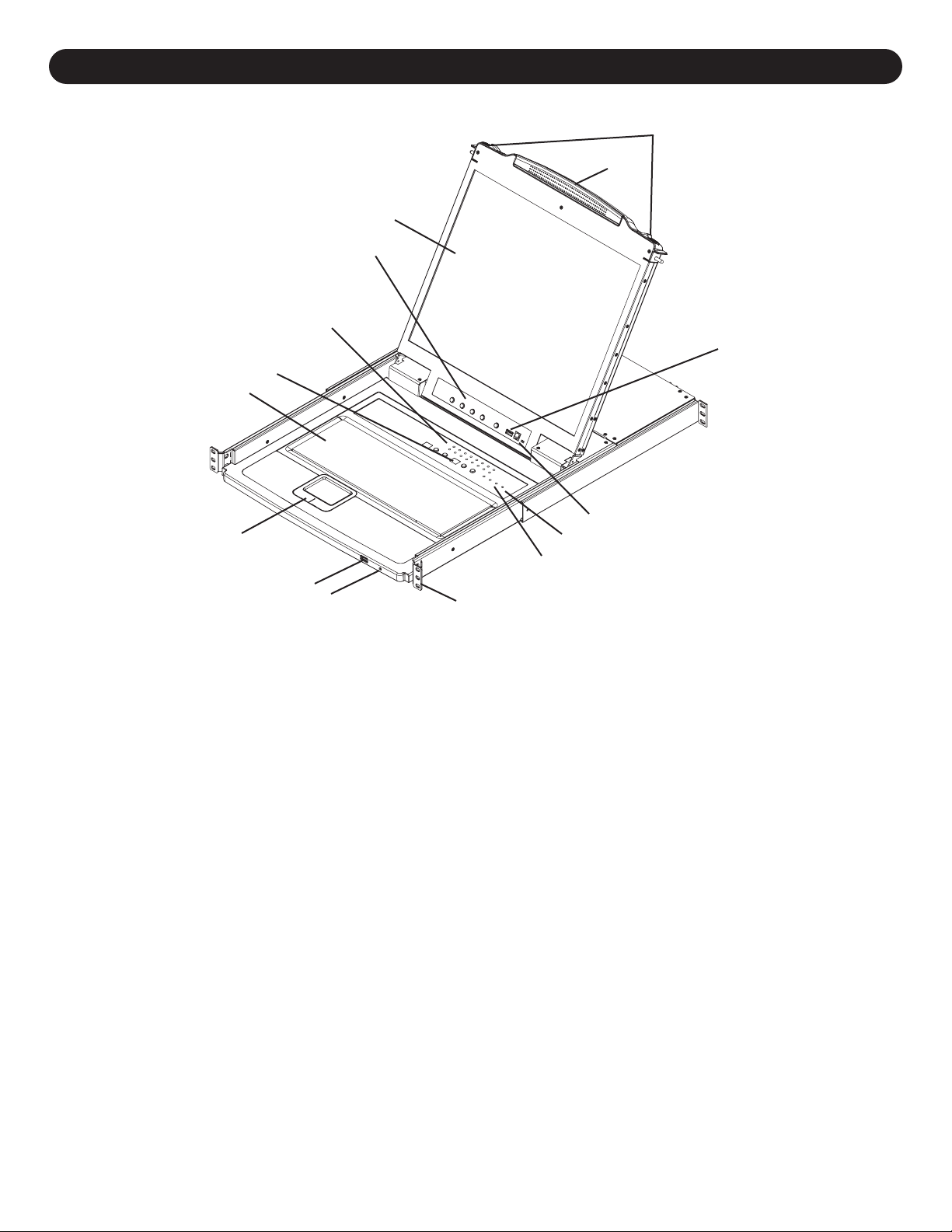
4
1. Handle
Pull to slide the KVM module out; push to slide the module in (see
item 13 in this table).
2. LCD
After sliding the KVM module out, flip up the cover to access the
LCD monitor.
3. LCD Controls
The LCD On/Off switch is located here, as well as buttons to control
the position and picture settings of the LCD display. See page 10 for
details.
4. Station/Port Switches
Press the Port ID up/down buttons to switch to the port before/after
the currently selected port. Press the Station ID up/down buttons
to switch to the station before/after the currently selected station.
5. LEDs
• Online Port LEDs – There are 8 or 16 LEDs (depending on the
number of ports) at the top of the keyboard panel that illuminate
orange when a computer is connected and powered-on
• Port ID LED – A numerical LED displays the number of the port
which currently has the focus of the KVM switch
• Station ID LED – A numerical LED displays the station number of
the KVM switch that currently has the focus of the console
6. Keyboard
7. Touchpad
8. Power LED
Lights BLUE to indicate that the unit is receiving power.
9. Rackmounting Tabs
The rackmounting tabs located at each corner of the unit secure the
chassis to a system rack. Refer to page 7 for rackmounting details.
10. Lock LEDs
The Num Lock, Caps Lock, Scroll Lock LEDs are located here.
11. Reset Switch
Located to the right of the Lock LEDs. Press this recessed switch
with a thin object to perform a system reset.
12. Firmware Upgrade Section
• Firmware Upgrade Port: The Firmware Upgrade Cable that
transfers the firmware upgrade data from the Administrator’s
computer to the Console KVM Switch plugs in here.
• Firmware Upgrade Switch: During normal operation, this switch
should be in the NORMAL position. (See page 18 for firmware
upgrading details.)
13. Slide Release
In order to bring the console out, you must first release it by sliding
these tabs to the inside. See page 9 for details on sliding the
console in and out.
14. External Mouse Port
An additional USB port is provided on the front panel of the
keyboard module for an optional external mouse.
15. USB Peripheral Port
A USB 1.1 port is provided for the sharing of USB peripherals
among connected computers (e.g. flash drive, CD-ROM drive, etc).
13
15
11
12
10
9
1
2
3
4
5
8
14
7
6
4. Introduction
4.1 Front View of Console KVM Switch
5
4. Introduction
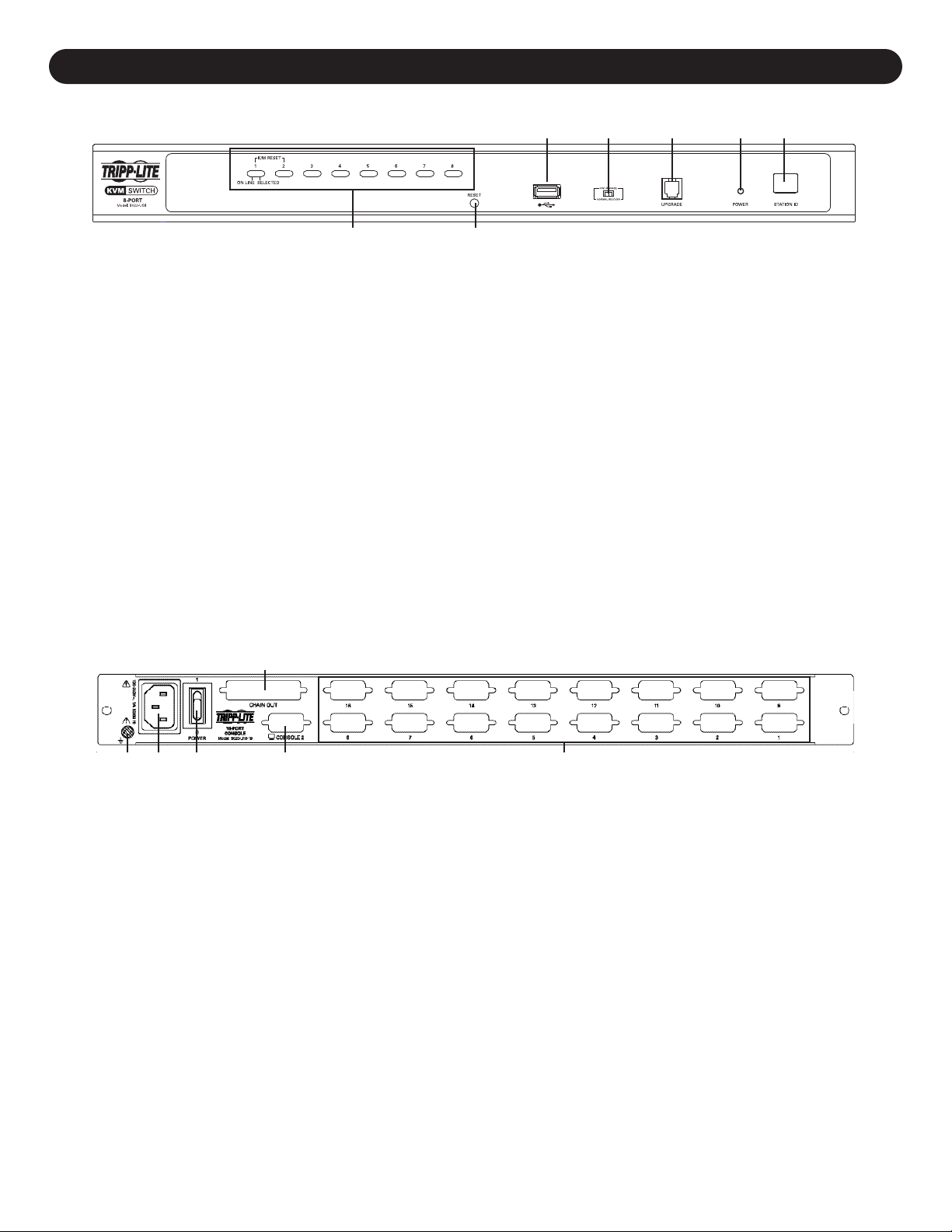
4.2 Front View of B022-U08
4.3 Rear View of Console KVM Switch
1. Port Push-buttons/LEDs
There are 8-port selection push-buttons on the front panel, all of
which contain two LEDs.
• Press the push-button of any port to switch the KVM’s focus to that
port
• An orange LED illuminates when a computer is connected to the
port and powered-on
• A green LED illuminates when the computer connected to the port
has the KVM’s focus
• Pressing push-buttons 1 and 2 simultaneously will perform a
keyboard and mouse reset
• Pressing push-buttons 7 and 8 simultaneously will start an Auto
Scan (see page 12 for Auto Scan details)
2. Reset Switch
Pressing this switch performs a system reset. This switch is semi-
recessed and must be pushed with a thin object, such as the end of
a paper clip or a ballpoint pen. Lights turn on to indicate that the
KVM is powered up and ready to operate.
3. Station ID LED
The B022-U08’s Station ID is displayed here. If this is a Single-
Station Installation (see page 8) or the first station on a daisy-
chained installation (see page 8), the unit has a Station ID of 01. On
a daisy-chained installation, the KVM auto-senses its position and
displays the Station ID that corresponds to its place in the chain (see
Port ID Numbering, page 11 for details).
4. USB Peripheral Port
A USB 1.1 port is provided for the sharing of USB peripherals among
connected computers (e.g. flash drive, CD-ROM drive, etc).
5. Firmware Upgrade Recovery Switch
During normal operation and while performing a firmware upgrade,
this switch should be in the NORMAL position. In the event of a
firmware upgrade failure, this switch is set to RECOVER to perform a
firmware upgrade recovery (see page 20 for firmware upgrade
recovery details).
6. Firmware Upgrade Port
The cable used to perform a firmware upgrade connects to the KVM
switch here.
7. Power LED
This LED illuminates when the KVM switch is powered On.
1. Daisy-Chain Port
When daisy chaining units, the cable plugs in here.
2. CPU Port Section
The cables that link to the computers plug in here.
3. Power Socket
This is a standard 3-prong AC power socket. The power cord from an
AC source plugs in here.
4. Power Switch
This is a standard rocker switch that powers the unit On and Off.
5. External Console Port
This port allows for the optional connection of an external keyboard,
mouse and monitor. The included USB/PS2 Combo Console Cable Kit
connects to the KVM switch here. Either USB or PS/2 keyboards/mice
can be connected.
6. Grounding Terminal
The included grounding wire connects to the KVM switch here.
1 2
34
1
5 236 4
65 7
6
4. Introduction
5. Installation
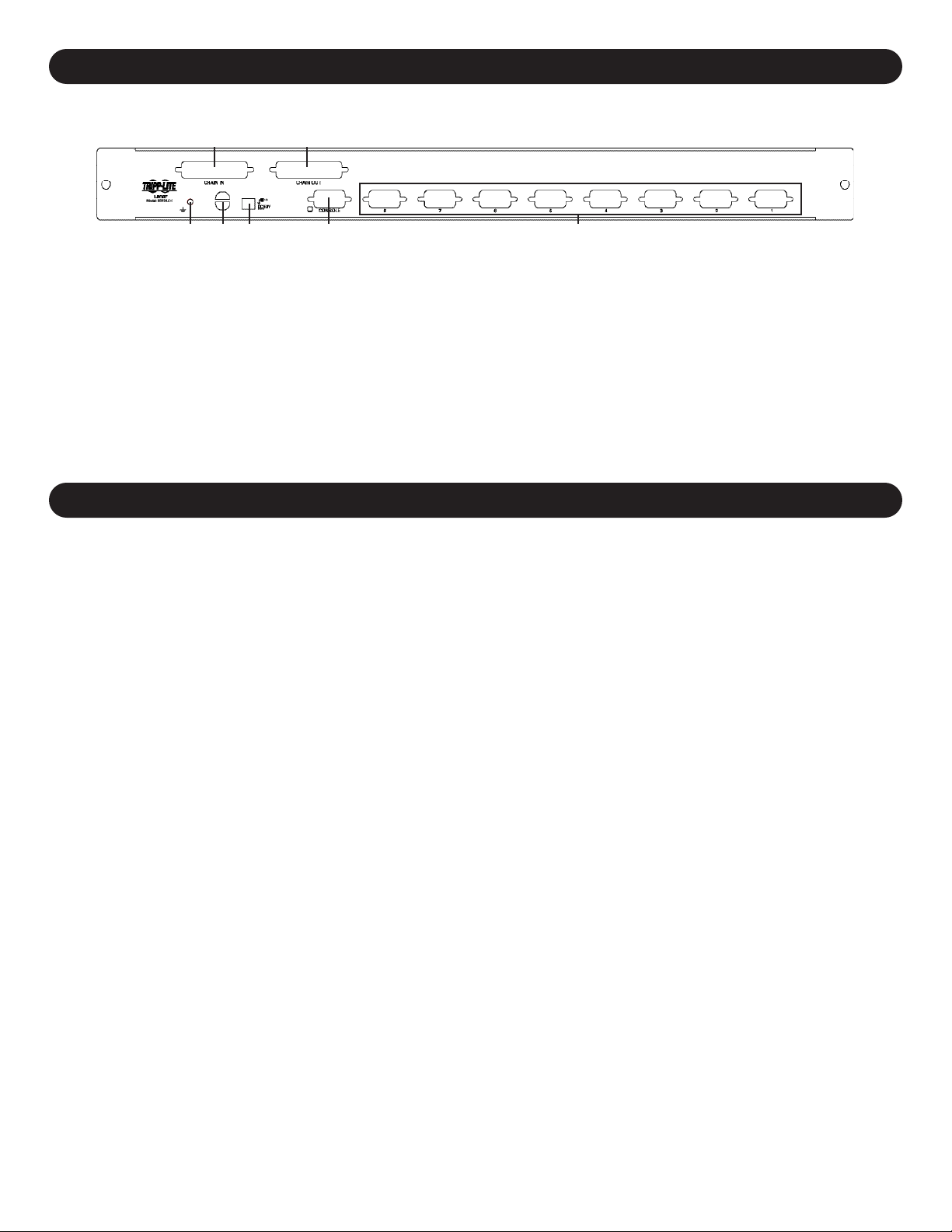
1. Daisy-Chain Port
• Daisy-Chain In Port – When daisy-chaining additional KVM
switches, the daisy-chain cable from the previous KVM switch in
the chain connects here. This port is not used if the KVM switch
occupies the first spot in a daisy-chain, or in a single-stage
installation
• Daisy-Chain Out Port – When daisy-chaining additional KVM
switches, the daisy-chain cable connects this port to the Daisy-
Chain In Port on the next KVM switch in the chain
2. CPU Port Section
Plug the KVM cable for each computer into these ports.
3. Cable Management Slot
A cable tie can be used to gather the cables together and then be
tied to this slot to help manage the cables.
4. Power Port
The power adapter cable plugs into this port.
5. Console Port
The included USB/PS2 Combo Console Cable Kit connects to the
KVM switch here. A VGA monitor and either USB or PS/2 keyboards/
mice can be connected to the cable kit.
6. Grounding Terminal
The included grounding wire connects to the KVM switch here.
4.4 Rear View for B022-U08
11
5 236 4
5.1 Pre-Installation Safety Instructions
Read all of these instructions and save them for future reference.
General Safety Instructions
• Follow all warnings and instructions marked on the device.
• Do not place the device on any unstable surface (cart, stand, table, etc.). If the device falls, serious damage will result.
• Do not use the device near water.
• Do not place the device near, or over, radiators or heat registers.
• The device cabinet is provided with slots and openings to allow for adequate ventilation. To ensure reliable operation, and to protect against
overheating, these openings must never be blocked or covered.
• The device should never be placed on a soft surface (bed, sofa, rug, etc.) as this will block its ventilation openings. Likewise, the device should not
be placed in a built in enclosure unless adequate ventilation has been provided.
• Never spill liquid of any kind on the device.
• Unplug the device from the wall outlet before cleaning. Do not use liquid or aerosol cleaners. Use a damp cloth for cleaning.
• The device should be operated from the type of power source indicated on the marking label. If you are not sure of the type of power available,
consult your dealer or local power company.
• The device is designed for IT power distribution systems with up to 230V phase-to-phase voltage.
• To prevent damage to your installation it is important that all devices are properly grounded.
• The device is equipped with a 3-wire grounding type plug. This is a safety feature. If you are unable to insert the plug into the outlet, contact an
electrician. Do not attempt to defeat the purpose of the grounding-type plug. Always follow your local/national wiring codes.
• Do not allow anything to rest on the power cord or cables. Route the power cord and cables so that they cannot be stepped on or tripped over.
• If an extension cord is used with this device make sure that the total of the ampere ratings of all products used on this cord does not exceed the
extension cord ampere rating. Make sure that the total of all products plugged into the wall outlet does not exceed 15 amperes.
• To protect against circuit overloading, you should plug your KVM switch and connected computers into a Tripp Lite SmartPro
®
or SmartOnline
®
UPS System.
• Position system cables and power cables carefully, making sure that nothing rests on any cables.
• Never push objects of any kind into or through cabinet slots. They may touch dangerous voltage points or short out parts resulting in a risk of fire or
electrical shock.
• Do not attempt to service the device yourself. Refer all servicing to qualified service personnel.
7
5. Installation
1
2
• If the following conditions occur, unplug the device from the wall outlet and bring it to qualified service personnel for repair:
o The power cord or plug has become damaged or frayed
o Liquid has been spilled into the device
o The device has been exposed to rain or water
o The device has been dropped, or the cabinet has been damaged
o The device exhibits a distinct change in performance, indicating a need for service
o The device does not operate normally when the operating instructions are followed
• Only adjust those controls that are covered in the operating instructions. Improper adjustment of other controls may result in damage that will require
extensive work by a qualified technician to repair.
• Do not connect the RJ-11 connector marked “UPGRADE” to a public telecommunication network.
• Use of this equipment in life support applications where failure of this equipment can reasonably be expected to cause the failure of the life support
equipment or to significantly affect its safety or effectiveness is not recommended. Do not use this equipment in the presence of a flammable
anesthetic mixture with air, oxygen or nitrous oxide.
Rack Mounting Safety Instructions
• Before working on the rack, make sure that the stabilizers are secured to the rack, extended to the floor and that the full weight of the rack rests on
the floor. Install front and side stabilizers on a single rack or front stabilizers for joined multiple racks before working on the rack.
• Always load the rack from the bottom up and load the heaviest item in the rack first.
• Make sure that the rack is level and stable before extending a device from the rack.
• Use caution when pressing the device rail release latches and sliding a device into or out of a rack; the slide rails can pinch your fingers.
• After a device is inserted into the rack, carefully extend the rail into a locking position, then slide the device into the rack.
• Do not overload the AC supply branch circuit that provides power to the rack.
• The total rack load should not exceed 80 percent of the branch circuit rating.
• Make sure that all equipment used on the rack (including power strips and other electrical connectors) is properly grounded.
• Ensure that proper airflow is provided to devices in the rack.
• Ensure that the operating ambient temperature of the rack environment does not exceed the maximum ambient temperature specified for the
equipment by the manufacturer.
• Do not step on or stand on any device when servicing other devices in a rack.
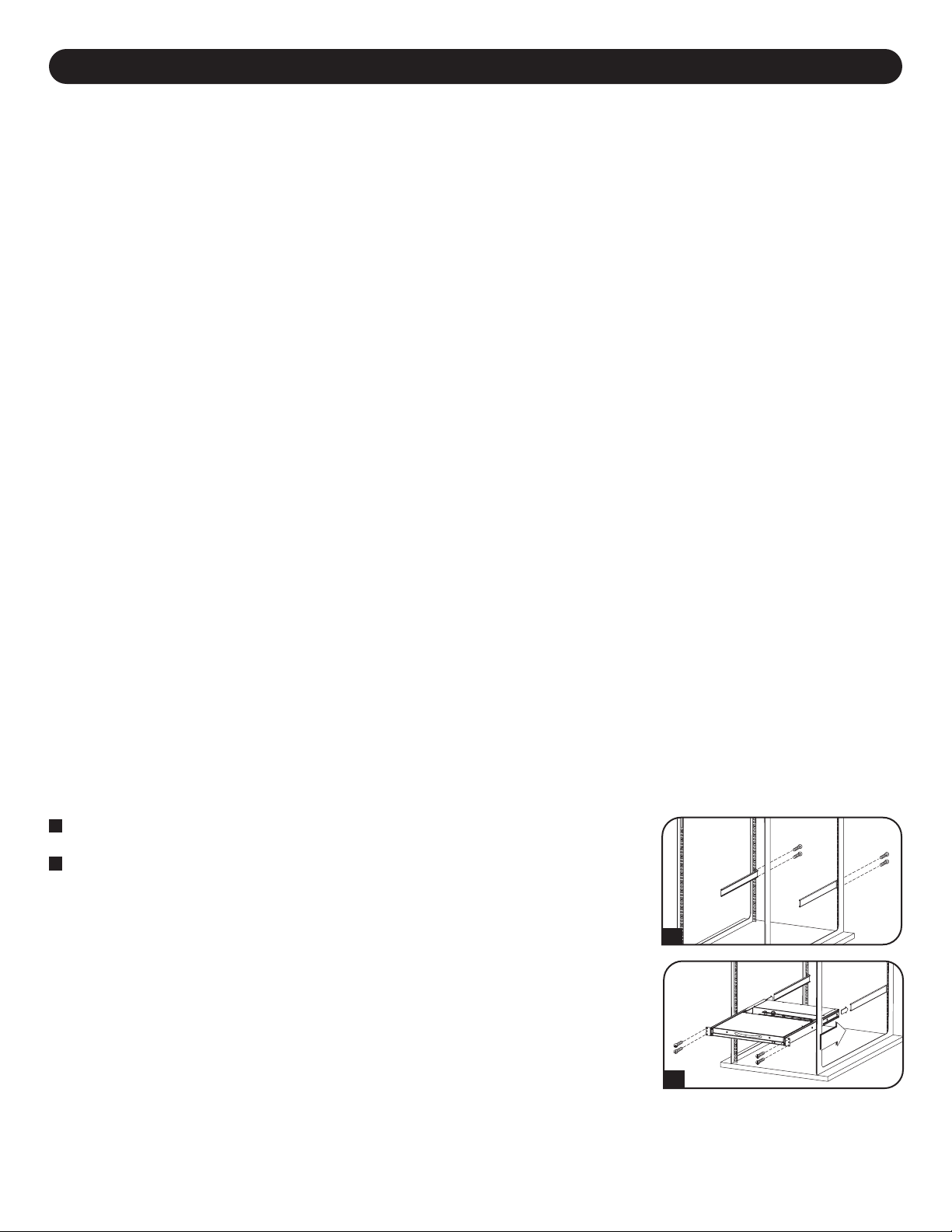
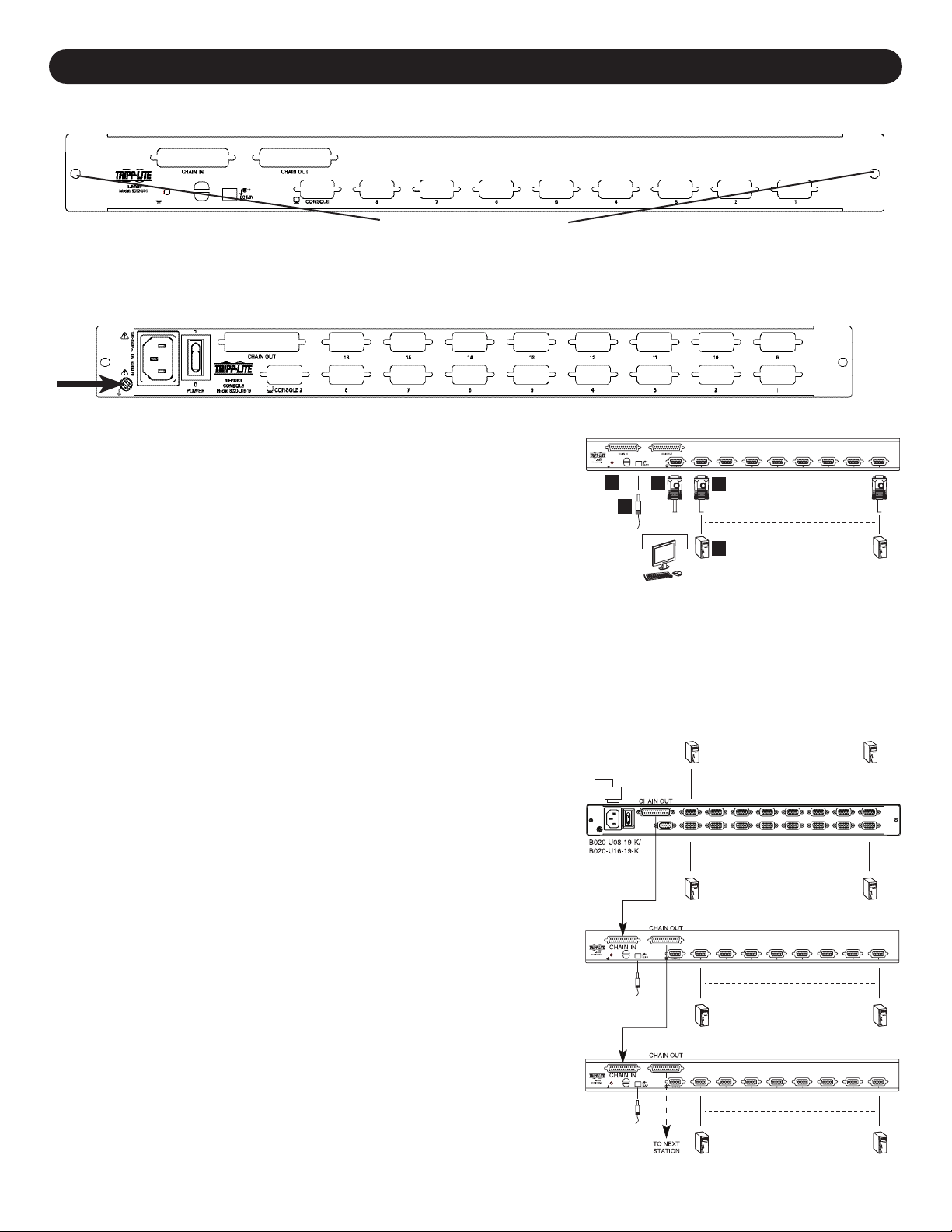
5.2 Rackmounting Instructions for Console KVMs
The NetDirector Console KVM Switch is designed for mounting in a 1U rack system. For convenience, a rack mounting kit is included with your KVM
for quick installation. The mounting options are explained in the sections that follow:
Note:
1. It is recommended that the unit be installed by two people; one to hold it in place and the other to attach it to the rack.
2. The rackmounting kit that comes with the unit does not include screws or cage nuts. Contact your rack dealer for this hardware.
3. Allow at least 2 inches (5.1 cm) on each side for proper ventilation, and at least 5 inches (12.7 cm) at the rear of the unit for the power cord and cable kits.
Standard Rackmounting
1
Slide out the rear mounting brackets from the console and mount both brackets (separate from the
console) to the inside rear of a standard 1U rack system using user-supplied screws.
2
Take the console and gently slide it into the two rear-mounted brackets in the rack and secure the
console in place by inserting user-supplied screws.
2-Post Rackmounting
The NetDirector Console KVM Switch can also be mounted in a 2-post rack installation using the
optional 2-Post Rackmount Kit (model #: B019-000). The mounting hardware allows for the console to
be opened with the drawer in any position. Heavy-duty, 14-gauge steel provides stability and prevents
the console frame from twisting. See the B019-000 instructional manual for detailed mounting
instructions.
8
5. Installation
Insert screws to connect to rack
2
3
1
5
4
8
08
8
08
8
08
B022-U08
B022-U08
5.3 Rackmounting for B022-U08
Fasten the rackmount brackets to the rack with user-supplied screws to install in a rack.
5.4 Grounding
To prevent damage to your installation it is important that all devices are properly grounded. Use the included grounding wire to ground the KVM
switch by connecting one end of the wire to the grounding terminal on the unit and the other end of the wire to a suitably grounded object.
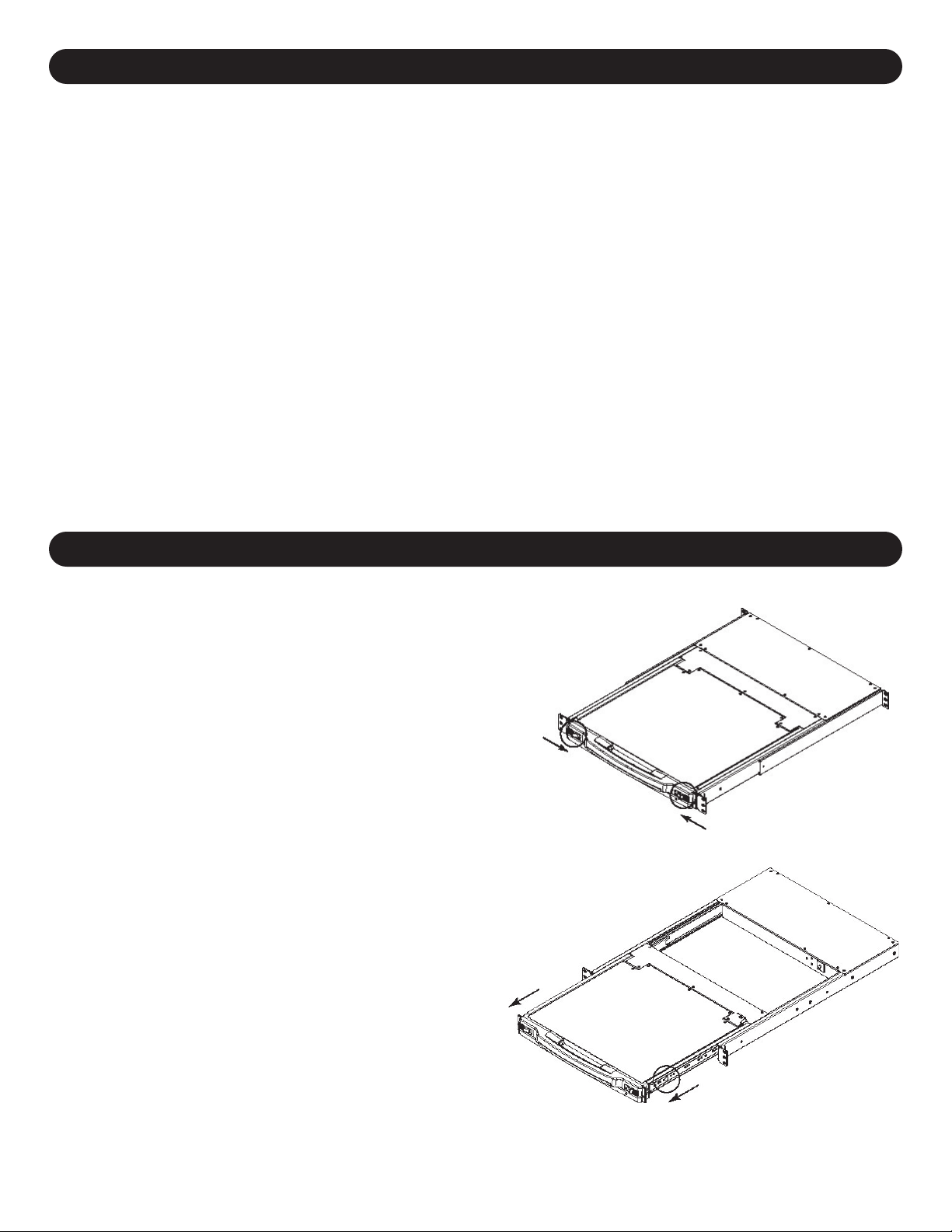
5.5 Single-Station Installation
1. Ensure that power to all the connected devices has been turned off.
2. Connect the included USB/PS2 Combo Console Cable Kit to the console connector on
the back of the unit, then connect a monitor, mouse and keyboard to the appropriate
connectors on the cable kit. The distance between the external console and the KVM
switch must not exceed 66 ft. (20 m).
Note: This step is mandatory for B022-U08 KVM switches, but is optional for Console KVM Switches.
3. Use a P778-Series USB/PS2 Combo KVM Cable Kit to connect each CPU port to a
computer/server. The distance between the KVM switch and each connected computer
must not exceed 33 ft. (10 m).
4. Plug the power cord or power adapter cable into the KVM’s power jack, then plug into a UPS, surge protector or other AC power source. Turn on
the power switch for the console KVM. (Not required for the B022-U08.)
5. Turn on the power to the computers.
5.6 Multiple Station (Daisy-Chained) Installation
To control even more computers, up to 31 B022-U08 KVM Switches can be daisy-chained down from the first station.
Note: As many as 264 computers can be controlled from the unit’s integrated console in a complete installation.
To set up a daisy-chained installation:
1. Ensure that power to all the connected devices has been turned off.
2. Connect the included USB/PS2 Combo Console Cable Kit to the console connector on
the back of the unit, then connect a monitor, mouse and keyboard to the appropriate
connectors on the cable kit. The distance between the external console and the KVM
switch must not exceed 66 ft. (20 m).
3. Use a daisy-chain cable (described in the Cables section) to connect the Chain Out
port of the parent unit to the Chain In port of the child unit. The distance between any
two KVM switches in a daisy-chain must not exceed 49 ft. (15 m). The distance
between the first KVM switch and the last KVM switch in a daisy-chain must not exceed
328 ft. (100 m), regardless of the number of KVM switches in the entire chain.
4. Use a KVM cable kit (described in the Cables section) to connect the keyboard, video
and mouse ports of a computer to any available port on the KVM switch. The distance
between the KVM switch and each connected computer must not exceed 33 ft. (10 m).
5. Repeat the above steps for any additional KVM switches and computers you wish to
add to the chain.
6. To power up the installation:
a. Plug in the power adapter for the first station. Wait a few seconds to allow the unit
to determine its Station ID.
b. Plug in the power adapters for each subsequent station in the installation (i.e.
second station, third station, etc.). Each KVM switch has an LED display on its front
panel to indicate its Station ID (the Station ID for the first station is 01, the ID for
the second station is 02, the ID for the third station is 03, etc.).
In each case, wait for the Station ID to be displayed on the Station ID LED before plugging
in the next station.
9
5. Installation
6. Basic Operation
5.7 Multiple Station (Cascaded) Installation
The B022-U08 KVM Switch can be cascaded off of a B020-016-17-IP Console KVM Switch to expand the number of connected computers. Before
you can start a cascaded installation, you must upgrade the B022-U08 firmware to be cascade compatible. (See Firmware Upgrade for details.) For
cascaded installation details, see the owner’s manual for the B020-016-17-IP Console KVM Switch.
5.8 Hot Plugging
All KVM switches support hot plugging—components can be removed and added back into the installation by unplugging their cables from the ports
without having to shut the switch down. However, in order for hot plugging to work properly, these procedures must be followed:
Switching Station Positions
Switch station positions by simply unplugging the daisy-chain cable from the old parent and plugging into a new one. After you do, in order for the
OSD menus to correspond to the change, you must reset the Station IDs via the OSD. See page 17 for details.
Hot Plugging CPU Ports
Switch CPU ports by unplugging the KVM cable kit and replugging into the desired port. In order for the OSD menus to correspond to the change
made, you must manually reconfigure the OSD information for the new port. See the F3 SET (page 15) and F4 ADM (page 16) functions for details.
Note: If the computer’s Operating System does not support hot plugging, this function may not work properly.
Hot Plugging Console Ports
Keyboard, monitor, and mouse can all be hot plugged. When hot plugging the mouse:
1. You may unplug the mouse and plug it back in again (to reset the mouse, for example), as long as you use the same mouse.
2. If you plug in a different mouse, all the stations and all the computers on the installation must be shut down for 10 seconds then restarted
using the Power Up Sequence described on page 8.
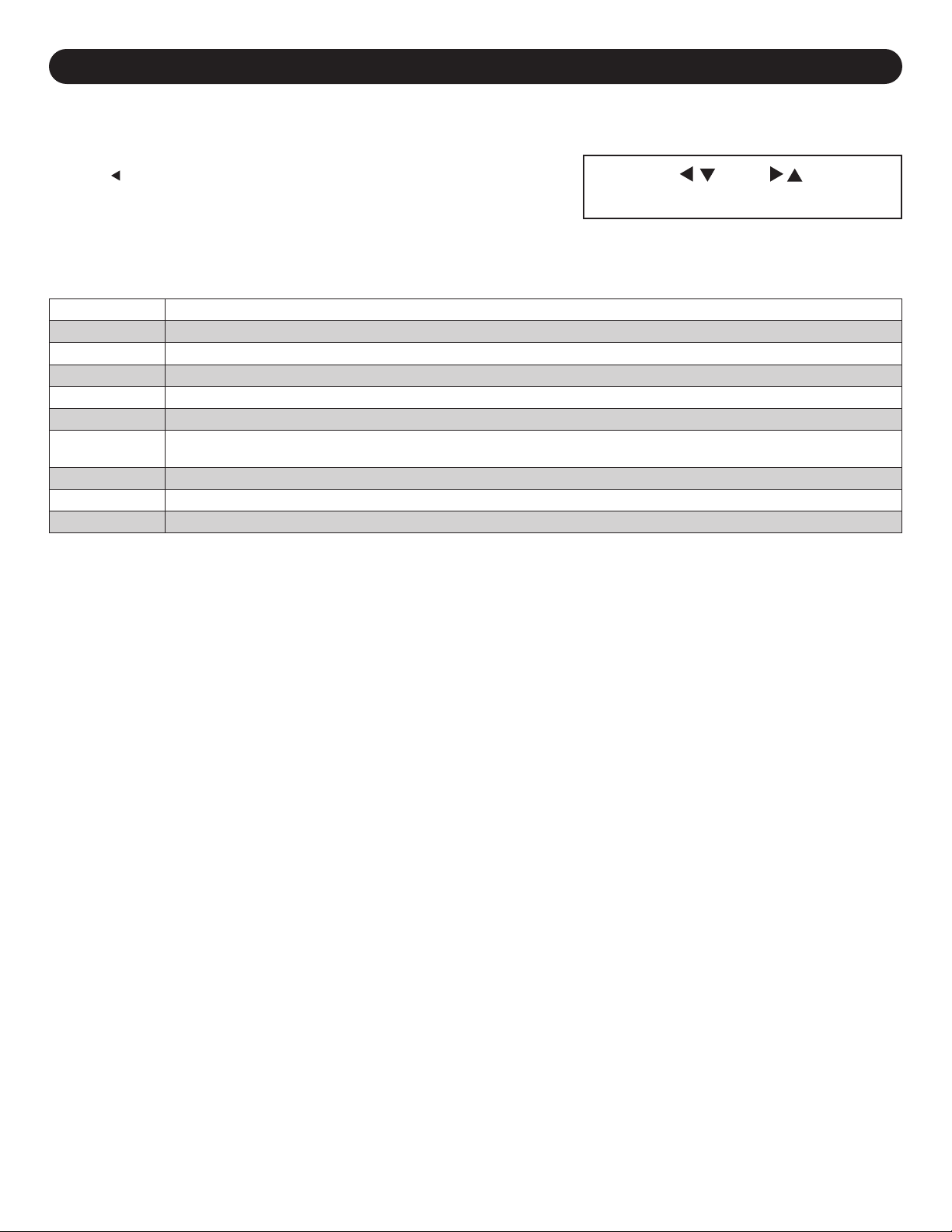
6.1 Opening the NetDirector Console KVM
The console is located under the top cover. To access the console, slide the
console module out and raise the cover.
Note: As a safety precaution, to keep the console from accidentally sliding out, the console
is locked into the “in” position. Before you can pull the console module out, first release it by
pushing the catches on the unit’s front panel toward the center of the switch.
6.2 Closing the NetDirector Console KVM
To slide the console module back in, close the cover and do the following:
1. Pull the safety catches on the unit’s side rails toward you and push the
module in until it stops.
2. Release the catches; pull the module slightly toward you; then push it
all the way in.
Note: The purpose of the two-step procedure is to minimize the chances of pinching your
fingers when sliding the module in.
10
6. Basic Operation
Exit | | Menu
m m m m
6.3 LCD OSD (On-Screen Display) Configuration
The LCD OSD allows you to set up and configure the LCD:
• To open up the LCD OSD main menu, press the button marked Menu.
• Use the | and | buttons to navigate and make adjustments. After navigating to a
setting choice, use the Menu button to bring up the adjustment screen.
• When making adjustments, | increases the value; | decreases the value.
• When satisfied, press Exit to return to the OSD main menu.
• When all adjustments have been made, press Exit to close the LCD OSD.
The following is an explanation of the settings:
Brightness Adjusts the background black level of the screen image.
Contrast Adjusts the foreground white level of the screen image.
Phase Adjusts the vertical size of the screen image.
Clock Adjusts the horizontal size of the screen image.
H-Position Positions the display area on the LCD panel horizontally (moves the display area left or right).
V-Position Positions the display area on the LCD panel vertically (moves the display area up or down).
Color Temperature Adjusts the color quality of the display between three pre-configured settings; 6500k, 7500k, 9300k. This menu also allows you to
customize the individual RGB settings to your preference.
Language Selects the language that the OSD displays its menus in.
OSD Duration Adjust the length of inactivity before the OSD display turns off (between 5 and 100 minutes). The default is 5 minutes.
Reset Resets all of the adjustments in the LCD OSD menus to their factory default settings.
Note: Pressing the Exit button while not in the LCD OSD Menu will perform an auto-configuration on the monitor.
6.4 Sharing USB Peripheral Devices
The USB1.1 port on the Console KVM Switch’s LCD panel and the B022-U08 front panel can be used to share USB peripherals between connected
computers. Simply connect a USB peripheral device to this port and any connected computer you switch to will have access to the device.
Note: The following limitations apply to the USB peripheral port:
1. This port serves as a single-port USB 1.1 hub; USB 2.0 devices will not function as designed.
2. USB peripherals can only be shared among computers that are connected to the KVM switch via the USB connectors on the P778-Series USB/PS2 Combo KVM Cable Kit.
3. USB peripherals can only be shared among computers that are connected to the KVM switch that the USB peripheral is plugged into. Computers that are connected to daisy-
chained KVM switches will not have access to the USB peripheral device.
6.5 Powering Off and Restarting
If it becomes necessary to power off the KVM switch, follow the procedure below:
1. Shut down all computers connected to the KVM switch. If you are powering off a daisy-chain installation, shut down all computers connected to
each KVM switch in the installation.
Note: It is necessary to unplug any computers that have the Keyboard Power On function. If left on, the KVM switch will continue to receive power via these computers.
2. Turn off the KVM switch (Console KVM only) and unplug the KVM switch from its power source. Power off and unplug each KVM switch in the
daisy-chain in succession.
3. Wait 10 seconds and then plug the KVM switch, starting with the first station, back into its power source. Turn on the power to the KVM switch
(Console KVM only).
4. Once the first station KVM switch has ascertained its position in the daisy-chain, power on and plug in the next KVM switch in the installation.
Follow this procedure for each KVM switch in the installation.
5. Once all KVM switches in the installation have been powered back on, turn on the power to all connected computers.

11
7. Hotkeys
NetDirector KVM Switches can be easily operated using hotkey commands. This chapter discusses the available hotkeys and their functions. Below is a
list of the various hotkeys, broken up into hotkeys for port control and hotkeys that perform other functions.
Port Control Hotkeys
• Selecting the active port
• Auto Scan Mode port switching
• Skip Mode port switching
Other Hotkeys
• Computer keyboard and mouse reset
• Setting the Beeper
• Setting the Quick Hotkey
• Setting the OSD Hotkey
• Setting the Port Operating System
• Restoring the OSD default values
7.1 Invoking the Hotkey Mode
All hotkey operations begin by invoking Hotkey Mode. In order for Hotkey Mode to work, it must be activated in the KVM’s OSD; it is activated by
default. (See page 16 for details on OSD hotkey activation.) There are two sequences that can be used to invoke Hotkey Mode, both of which are
explained below. You can toggle between these two sequences using the OSD. (See page 15 for details on switching the Hotkey Mode invocation
sequence.) The [Num Lock] and [-] Minus keys are the default invocation keys.
Num Lock and Minus (-) keys
1. Press and hold down the [Num Lock] key.
2. While the [Num Lock] key is held down, press and release the [-] Minus key.
3. After releasing the [-] Minus key, release the [Num Lock] key.
Control and F12 keys
1. Press and hold down the [Ctrl] key.
2. While the [Ctrl] key is held down, press and release the [F12] key.
3. After releasing the [F12] key, release the [Ctrl] key.
When Hotkey Mode has been invoked:
• The monitor goes blank and the hotkey command line is displayed. This is where you will enter in the hotkey commands described in this
chapter.
• The [Caps Lock] and [Scroll Lock] icons will blink in succession.
• Ordinary keystrokes will be suspended until Hotkey Mode is exited. Hotkey Mode is exited by performing a hotkey command or by pressing the
[Esc] or [Spacebar] keys.
7.2 Port ID Numbering
Each CPU port in an installation is assigned a unique Port ID. The Port ID is made up of two parts: a Station Number, and a Port Number:
• The Station Number is a two-digit number that identifies the switch’s position in the daisy chain sequence. This corresponds to the number
displayed on the front panel Station ID LED.
• The Port Number is a two-digit number which identifies the port number that the computer is connected to.
• The Station Number precedes the Port Number.
• Station and Port numbers are always 2 digits, so 1 - 9 becomes 01 - 09. E.g., a computer attached to Port 7 of Station 15 has a Port ID of
15-07.
7.3 Selecting the Active Port
You can directly access a port by doing the following:
1) Invoke Hotkey Mode.
2) Enter the Port ID.
The Port ID numbers appear on the command line as they are entered. To correct a mistake, use [Backspace] to erase the wrong number.
3) Press [Enter].
Once [Enter] has been pressed, the KVM switches to the designated computer and you automatically exit the Hotkey Mode.

12
7. Hotkeys
7.4 Auto Scanning
Auto Scan allows the connected computers to be monitored automatically without having to manually toggle between ports. When in Auto Scan Mode,
the KVM switch switches through each accessible port at fixed intervals. Only ports that the currently logged-in User has been give access to will be
scanned. The default interval is 5 seconds. (See page 15 for details on changing the scan interval.)
7.5 Starting Auto Scan
To start Auto Scanning:
1) Invoke Hotkey Mode.
2) Key in [A] and hit Enter. You automatically exit Hotkey Mode and enter Auto Scan Mode.
3) An autoscan can be paused at any time (see below).
4) To exit Auto Scan Mode, press [Esc] or [Spacebar].
Note: While Auto Scan Mode is in effect, ordinary keyboard and mouse functions are suspended - only Auto Scan Mode compliant keystrokes and mouse clicks can be input. You
must exit Auto Scan Mode in order to regain normal control of the console.
7.6 Pausing in Auto Scan
While in Auto Scan Mode, the scan can be paused in order to keep the focus on a particular computer either by pressing P or with a left click of the
mouse. During the time that Auto Scanning is paused, the command line displays: Auto Scan: Paused.
In many cases Pausing is more convenient than Exiting the Auto Scan Mode because when you Resume scanning while in Pause, you start from
where you left off. If you Exited and restarted, scanning would start from the very first computer on the installation.
To resume Auto Scanning, press any key or left click. Scanning continues from where it left off.
7.7 Skip Mode
This feature allows you to manually sequence between computers in order to monitor them. This manual version of the Auto Scan Mode lets you
dwell on a particular port for as long as you like. To invoke Previous/Next Switching:
5) Invoke Hotkey Mode.
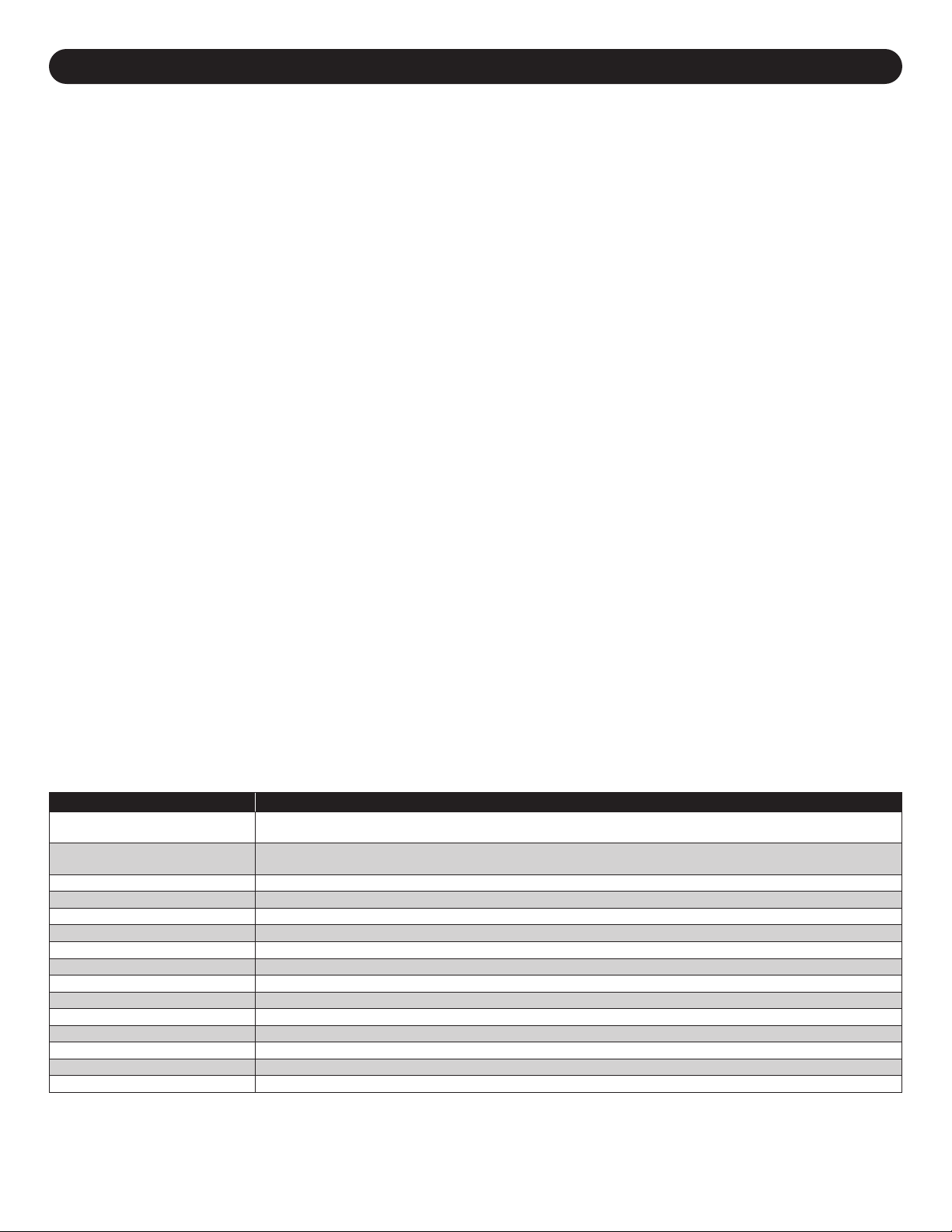
6) Key in [Arrow] refers to any of the arrow keys on the keyboard. After you press [Arrow], you automatically exit Hotkey Mode and enter Skip
Mode. You can switch ports as follows:
Skips from the current port to the first accessible port previous to it.
Skips from the current port to the next accessible port.
Skips from the current port to the last accessible port of the previous station.
Skips from the current port to the first accessible port of the next station.
7) To exit Skip Mode, press [Esc].
Note: 1. Once Skip Mode has been invoked, until you exit, you can keep on skipping simply by pressing an Arrow key.
2. While Skip Mode is in effect, ordinary keyboard and mouse functions are suspended—only Skip Mode compliant keystrokes can be input. You must exit Skip Mode
in order to regain normal control of the console.
7.8 Hotkey Beeper Control
The Beeper can be turned On/Off via Hotkey or the OSD (see pages 14-18 for OSD details).
To toggle the Beeper, key in the following hotkey combination:
8) Invoke Hotkey Mode with the [Num Lock] + [-] combination.
9) Key in [B].
After you press [B], the Beeper toggles On or Off. The command line displays Beeper On or Beeper Off for one second; then the message
disappears and you automatically exit Hotkey Mode.
7.9 Computer Keyboard/Mouse Reset
If the keyboard or mouse ceases to function for a particular port, you can perform a keyboard/mouse reset via the hotkey command below. This
performs the same function as unplugging/replugging the keyboard and mouse on the connected computer. To perform a keyboard/mouse reset, do the
following:
1. Invoke Hotkey Mode.
2. Press the [F5] key.
After pressing the [F5] key, you exit Hotkey Mode and the KVM switch performs a keyboard/mouse reset for the currently selected computer. (This
may take a few seconds to take affect.) If you fail to regain keyboard/mouse control, perform a system reset. (See page 10 for details on performing a
system reset.)
13
7. Hotkeys
7.10 Quick Hotkey Control
The hotkey sequence to invoke Hotkey Mode can be toggled via hotkey command as well as OSD. (See page 15 for changing the Hotkey Mode
invocation sequence via OSD.) To toggle the invocation sequence between [Num Lock, Minus] and [Ctrl, F12], do the following:
1. Invoke Hotkey Mode.
2. Press the [H] key.
After pressing the [H] key, the Hotkey Mode invocation sequence is changed and the text HOTKEY HAS BEEN CHANGED briefly appears on the monitor.
Hotkey Mode is then exited and you regain normal operation of the KVM switch.
7.11 OSD Hotkey Control
The hotkey sequence to invoke the OSD can be toggled via hotkey command as well as OSD. (See page 14 for changing the OSD invocation sequence
via OSD.) To toggle the invocation sequence between [Scroll Lock, Scroll Lock] and [Ctrl, Ctrl], do the following:
1. Invoke Hotkey Mode.
2. Press the [T] key.
After pressing the [T] key, the OSD invocation sequence is changed and the text HOTKEY HAS BEEN CHANGED briefly appears on the monitor. Hotkey
Mode is then exited and you regain normal operation of the KVM switch.
7.12 Port OS Control
In addition to choosing the Operating System for a connected port via the OSD (see page 17 for details), the Administrator can set the Operating
System via hotkey command. To change a ports Operating System via hotkey, do the following:
1. Invoke Hotkey Mode.
2. Key in [Function], where [Function] represents one of the following:
a. [F1] – Sets the Operating System to Windows.
b. [F2] – Sets the Operating System to Mac.
c. [F3] – Sets the Operating System to Sun.
After pressing one of these keys, the Operating System will be changed for the selected port and you will exit Hotkey Mode.
7.13 Restore Default Values
This Administrator-ONLY hotkey restores the KVM switch to its default values. (See page 17 for details on restoring the KVM default values via OSD.) To
restore the default values via hotkey, do the following:
1. Invoke Hotkey Mode.
2. Press the [R] key.
3. Hit the [Enter] key.
After hitting the [Enter] key, the text RESET TO DEFAULT SETTING is briefly displayed and then Hotkey Mode is exited.
7.14 Hotkey Summary Table
Note: All of the hotkey commands in this table require Hotkey Mode to be invoked to function. (See page 11 for details on invoking Hotkey Mode.)
Hotkey Command Function
[Station, ID], [Port ID], [Enter]
Switches the focus of the KVM to the computer connected to the Port ID entered
(see page 11 for details on Port ID numbering).
[A], [Enter] or [Q], [Enter]
Starts Auto Scan Mode. When Auto Scan Mode is in effect, hitting the [P] key or left-clicking pauses the scan.
Pressing any key resumes the scan.
[B]
Turns the Beeper sound on/off.
[Esc] or [Spacebar]
Exits Hotkey Mode.
[F1]
Sets the Operating System of the selected port to Windows (Administrator-only).
[F2]
Sets the Operating System of the selected port to Mac (Administrator-only).
[F3]
Sets the Operating System of the selected port to Sun (Administrator-only).
[F5]
Performs a keyboard/mouse reset for the computer connected to the selected port.
[H] Toggles between the [Num Lock, Minus] and [Ctrl, F12] Hotkey Mode invocation sequences.
[R], [Enter]
Restores the KVM switches default values (Administrator-only).
[T] Toggles between the [Scroll Lock, Scroll Lock] and [Ctrl, Ctrl] OSD invocation sequences.
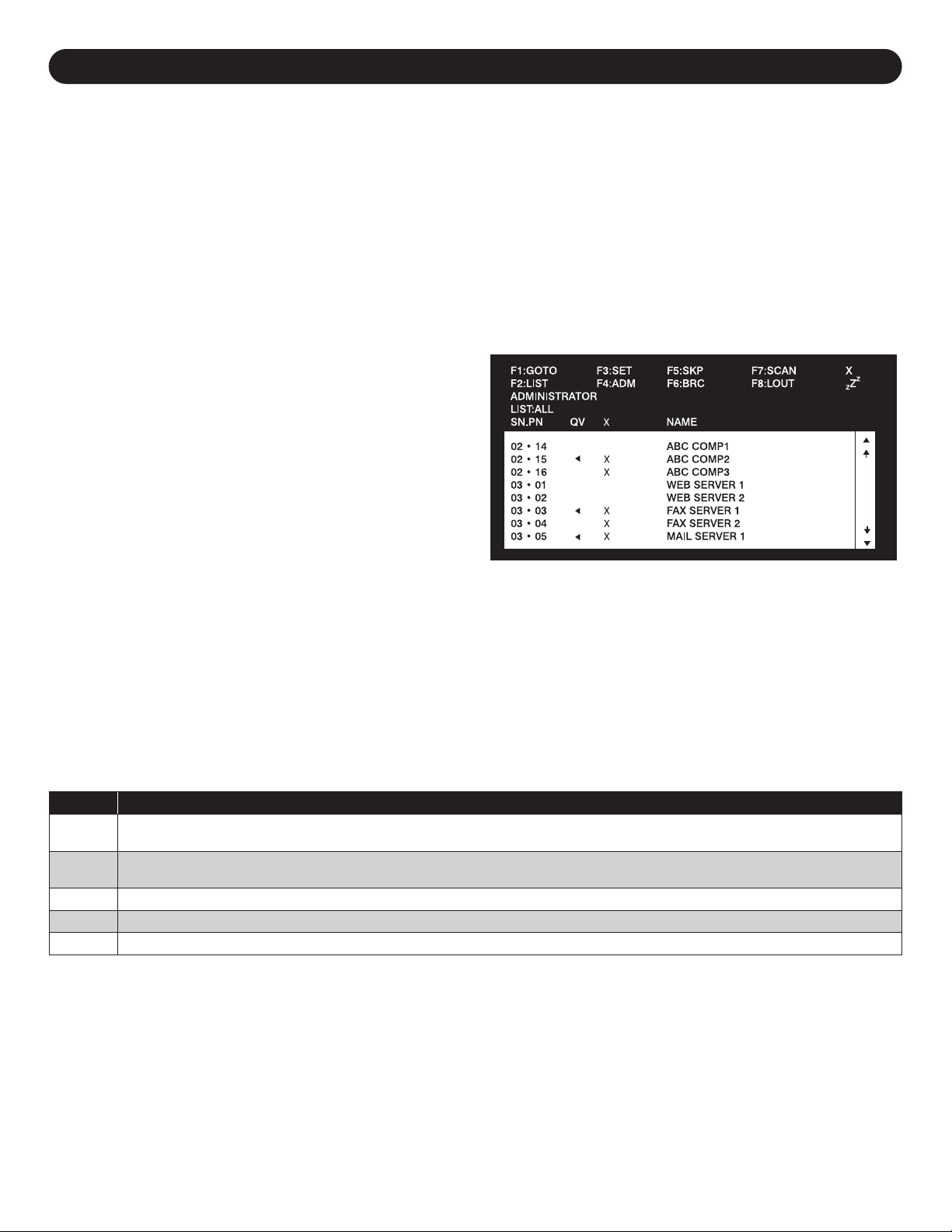
[]
Invokes Skip Mode and skips from the current port to the previous accessible port.
[]
Invokes Skip Mode and skips from the current port to the next accessible port.
[]
Invokes Skip Mode and skips to the last accessible port on the previous station.
[]
Invokes Skip Mode and skips to the first accessible port on the next station.
14
8. OSD (On-Screen Display) Operation
8.1 OSD Overview
The On-Screen Display (OSD) is a text-based interface that allows for control and administration of the KVM switch. When logging onto the KVM switch,
the OSD Main Menu is the first screen you will see after entering your username and password.
8.2 Logging In For the First Time
The KVM switch features two-level security, with one Administrator and four User accounts. If you are an Administrator accessing the KVM switch for the
first time, leave the Username and password field blank and hit the [Enter] key twice to access the OSD Main Menu. Once logged into the KVM switch
as Administrator, you will be able to access all OSD features and customize KVM settings. At this point, it is highly recommended that you change the
Administrator Username and password.
8.3 OSD Invocation Sequence
Once logged into the KVM switch, you will need to use one of two sequences to open the OSD Main Menu; [Scroll Lock, Scroll Lock] or [Ctrl, Ctrl].
The default OSD invocation sequence is [Scroll Lock, Scroll Lock].
Note: When using the [Scroll Lock, Scroll Lock] OSD invocation sequence, you must hold down the [Fn] key, as the [Scroll Lock] key is part of the [Num Lock] key.
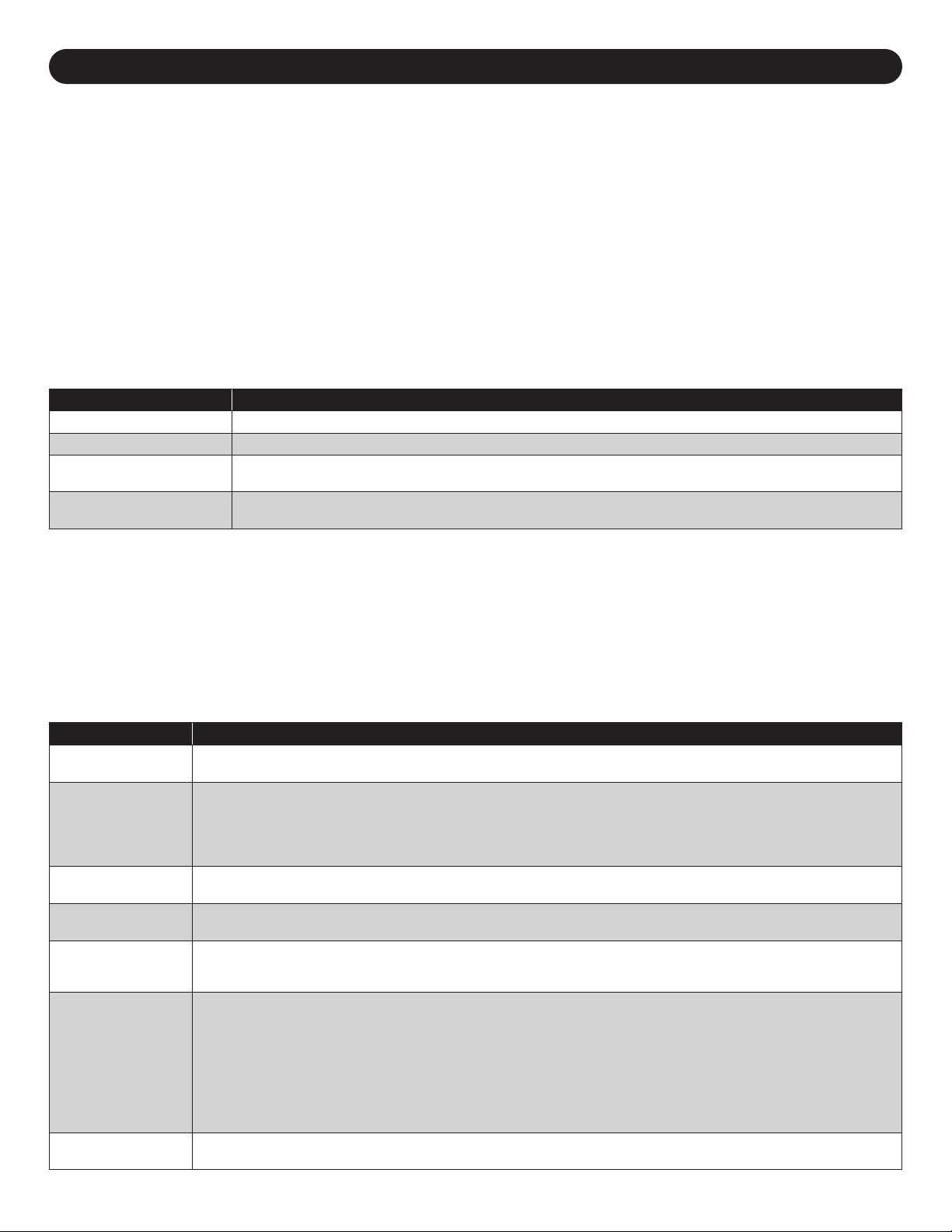
When you invoke the OSD, a screen similar to the one above appears:
Note: 1. The diagram depicts the Administrator’s Main Screen. The User Main Screen
does not have the F4 and F6 functions, since they can’t be accessed by
ordinary Users and are reserved for the Administrator.
2. OSD always starts in List view, with the highlight bar at the same position it
was when it was last closed.
3. Only the ports that have been set accessible by the Administrator for the
currently logged in User are visible (see SET ACCESSIBLE PORTS, page 16, for
details).
4. If the port list is collapsed into stations, simply click on the plus sign next to
the desired station number, or highlight the desired station number and hit the
[Enter] key.
8.4 OSD Navigation
• To close the menu and deactivate OSD, click the [X] at the upper right corner of the OSD Window or press [Esc].
• To logout, press [F8], click F8 on the OSD Menu Bar or click the
z
Z
z
symbol at the upper right hand corner of the OSD Screen.
• To move up or down one line at a time, click the Up and Down Triangle symbols (56) or use the Up and Down Arrow Keys. If there are more
entries than appear on the screen, the screen will scroll
• To move up or down one screen at a time, click the Up and Down Arrow symbols (
), or use the [Pg Up] and [Pg Dn] keys. If there are more
entries than appear on the screen, the screen will scroll.
• To activate a port, double-click it or move the Highlight Bar to it, then press [Enter].
• After executing any action, you automatically go back to the menu one level above.
8.5 OSD Main Screen Headings
Heading Explanation
SN The station number of each KVM in the installation will be displayed in this column. The station number of each KVM switch will be displayed as
an expandable folder, which can be expanded to show all of the KVM ports in the station or collapsed to hide them.
PN The port numbers of each KVM in the installation are displayed in this column. If the individual stations are collapsed, their port numbers will not
be displayed.
QV
An arrow in this column indicates that the corresponding port is selected for Quick View scanning (see Set Quick View Ports, page 17).
A Sun symbol in this column indicates that the corresponding computer is both powered On and On-Line.
NAME
If a port has been given a name (see Edit Port Names, page 16), its name appears in this column.
15
8. OSD (On-Screen Display) Operation
8.6 OSD Functions
OSD functions allow the KVM to be controlled and configured via the OSD. Using these functions you can quickly jump to a port on the installation,
start an auto scan, limit the port list that displays when you access the OSD, create/edit port names, etc. To access any of the OSD functions, simply
click on their corresponding function number at the top of the OSD or hit their corresponding function number on the keyboard. When in the OSD func-
tion submenus, simply hit the [Esc] key to exit and return to the previous menu.
F1 Go To (GOTO)
Click the F1 field or press [F1] to activate the GOTO function. GOTO allows you to switch directly to a port either by keying in the port’s Name or its Port ID.
• To use the Name, enter [1]; key in the port’s Name; then press [Enter]
• To use the Port ID, enter [2]; key in the Port ID; then press [Enter]
Note: A partial Name or Port ID can be entered. The screen will show all the computers that match the Name or Port ID pattern AND that the User is allowed to access.
To return to the OSD Main Menu without making a choice, press [Esc].
F2 List Ports (LIST)
This function lets you tailor the list of ports the OSD will display on the Main Screen. The submenu choices and their meanings are given in the table
below:
Choice Description
ALL Lists all of the ports on the installation that are accessible to the logged-on User.
POWERED ON Lists all of the ports on the installation that are accessible to the logged-on User AND powered-on.
QVIEW This is an Administrator-ONLY option. When selected, it will display only the ports that have been marked as Quick View
ports.
QVIEW + POWERED ON This is an Administrator-ONLY option. When selected, it will display only the ports that have been marked as Quick View
ports AND are powered-on.
Move the Highlight Bar to the desired choice and press [Enter]. An icon appears next to the choice to indicate that it is currently selected.
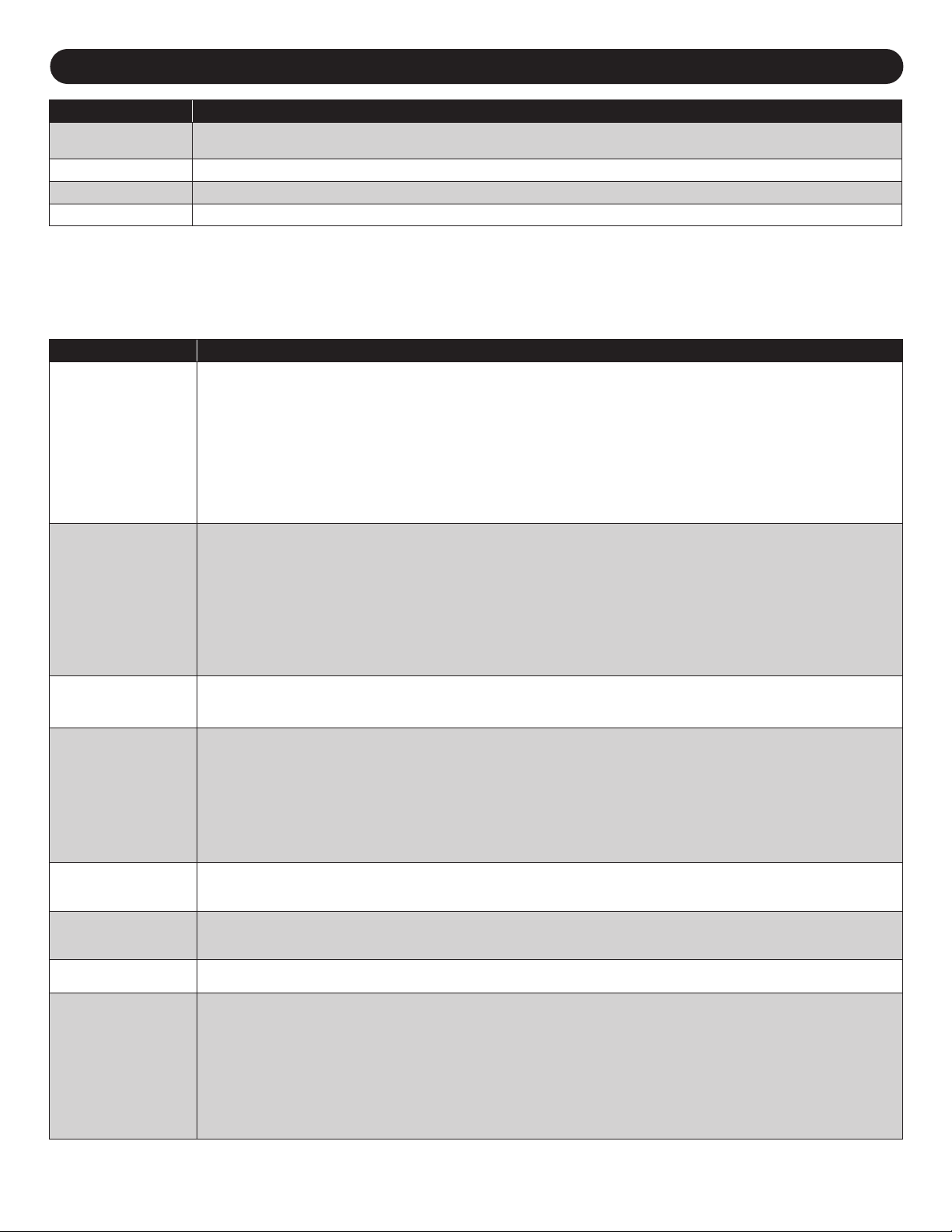
F3 Set Environment (SET)
This function allows each User and the Administrator to set up their own working environment. A separate profile for each is stored by the OSD and is
activated according to the Username that was provided during login.
To change a setting:
1) Double-click the item; or move the highlight bar to it and press [Enter].
2) After you select an item, a submenu with more choices will appear. To make a selection, either double-click a choice or move the Highlight Bar
to the desired place and press [Enter]. An icon will appear beside the selected choice to identify it. The settings are explained in the following
table:
Setting Function
OSD HOTKEY
Select the hotkey that activates the OSD function: use either [Scroll Lock] [Scroll Lock] or [Ctrl] [Ctrl]. Since the [Ctrl] key
combination may conflict with programs running on the computers, the default is the [Scroll Lock] combination.
PORT ID DISPLAY
POSITION
Position the Port ID identifier anywhere on the screen. The default is the upper right corner. Use the Mouse or the Arrow Keys plus
[Pg Up], [Pg Dn], [Home], [End] and [5] (on the numeric keypad with [Num Lock] off) to position the Port ID display, then
double-click or press [Enter] to lock the position and return to the Set submenu.
Note: The position for the ID identifier is set independently for each port on the installation; the choice specified here only applies to the port that is
currently active.
PORT ID DISPLAY
DURATION
This selection gives you the option of displaying the Port ID for 3 seconds, or having the Port ID always off. The default is to display
for 3 seconds.
PORT ID DISPLAY
MODE
Select how the Port ID is displayed: the Port Number alone (PORT NUMBER); the Port Name alone (PORT NAME) or the Port
Number plus the Port Name (PORT NUMBER + PORT NAME). The default is (PORT NUMBER + PORT NAME).
SCAN DURATION Determine how long each port is connected as the KVM cycles through the ports in Auto Scan Mode (see F7 SCAN page 18). Key
in a value from 1 - 255 seconds, then press [Enter]. The default is 5 seconds; a setting of 0 (zero) disables the Auto Scan
Function.
SCAN/SKIP MODE Select which ports will be accessed during Auto Scan and Skip Modes. Choices are:
• ALL – All accessible ports in the installation will be accessible in Auto Scan and Skip Modes.
• POWERED ON – All ports that are accessible AND powered on will be accessible in Auto Scan and Skip Modes.
• QUICK VIEW – This is an Administrator-ONLY option. When selected, only ports that are set as Quick View ports will be
accessible in Auto Scan and Skip Mode.
• QUICK VIEW + POWERED ON – This is an Administrator-ONLY option. When selected, only ports that are set as Quick View
ports AND powered on will be accessible in Auto Scan and Skip Mode.
The default setting is ALL.
SCREEN BLANKER If the console is left idle for the amount of time set with this function, the screen is blanked. Key in a value from 1 - 30 minutes,
then press [Enter]. A setting of 0 disables this function. The default is 0 (disabled).
16
8. OSD (On-Screen Display) Operation
Setting Function
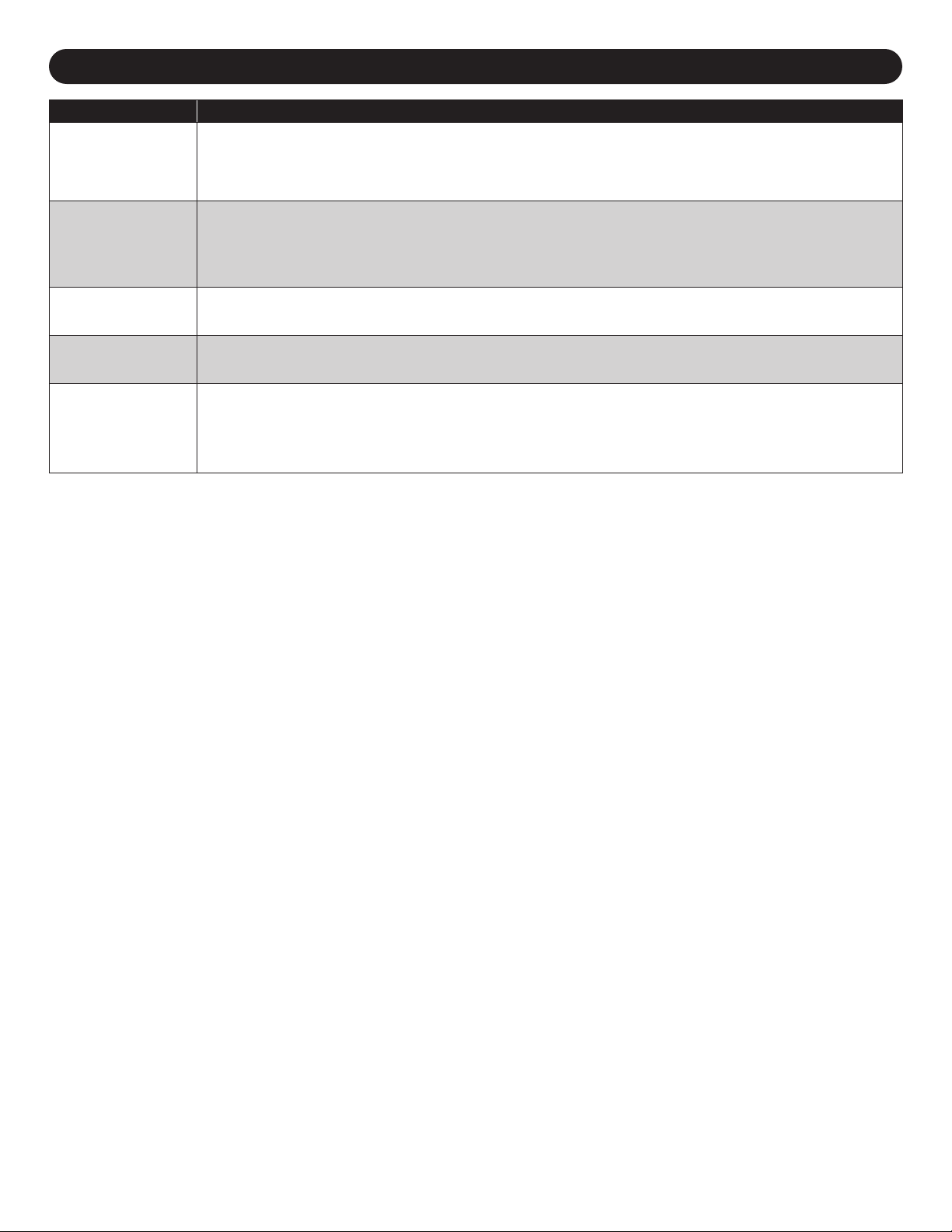
HOTKEY COMMAND
MODE
Enables / Disables the hotkey command function if a conflict with programs running on the computers occurs.
HOTKEY
Toggle between the two Hotkey Mode invocation sequences. Options are [Num Lock, Minus] and [Ctrl, F12].
OSD LANGUAGE Determines which language the OSD menus are displayed in. Choices are English, Spanish, French, German and Japanese.
TOUCHPAD Enables/Disables the touchpad.
F4 Administrator (ADM)
F4 is an Administrator-ONLY function. It allows the Administrator to configure and control the overall operation of the OSD. To change a setting dou-
ble-click it or use the Up / Down Arrow Keys to move the highlight bar to the item and press [Enter].
After an item has been selected, a submenu with additional choices will appear. Either double-click the desired choice, or move the Highlight Bar to it
and press [Enter]. An icon appears beside the selected choice to identify it. The settings are explained in the following table:
Setting Function
SET User LOGIN Sets the Username and password for the Users and the Administrator. One Administrator and four User
accounts are available. To Add/Edit an account, do the following:
• Double-click on the desired account, or highlight it and press the [Enter] key.
• In the screen that appears, enter in (or edit) the desired Username and password for the account. When finished, hit the
[Enter] key to save your changes. Text will appear at the bottom of the OSD stating User SETUP OK, letting you know your
changes have been saved.
Usernames and passwords can be up to 16 characters long, using any combination of letters and numbers (A-Z, 0-9), and the
following characters: Asterisk [*], Parentheses [()], Plus [+], Minus [-], Colon [:], Comma [,], Question Mark [?], Period [.],
Forward Slash [/] and Space. Usernames and passwords are NOT case sensitive. They will always display as uppercase in the
OSD. To delete a character in the Username or password, simply hit the [Backspace] key.
SET ACCESSIBLE PORTS This allows the Administrator to set port access rights for each User. The four User accounts are displayed in columns at the top of
the OSD, and the ports are displayed as rows on the left of the screen. Use the arrow keys to move to the desired User and port
field, or simply use the touchpad and click on the User and port field you wish to edit. Press the [Spacebar] to toggle between
three options:
1. F – Full Access.
2. V – View Only Access.
3. [Blank] – No Access.
By default, all Users have Full Access to every port. As the Administrator has access to all ports and settings in the KVM, you
cannot change their access rights.
SET LOGOUT
TIMEOUT
If there is no input from the console for the amount of time set here, the User will be logged out, requiring them to re-enter their
Username and password to regain access to the KVM. This can be set from 0 to 180 minutes, with 0 disabling the function.
Simply type in the desired time frame and hit the [Enter] key to save your change. This is disabled (0) by default.
EDIT PORT NAMES This function allows the Administrator to give each port a unique name, making it easier to find the computer you want to access.
To add/edit a port name, do the following:
1. Select the port by double-clicking on it or by highlighting it and hitting the [Enter] key.
2. A name field will appear at the bottom of the screen. Add or edit the port name and hit the [Enter] key to save the change. To
exit without saving the change, hit the [Esc] key.
Port names can have a maximum of 12 characters, including any combination of letters and numbers (A-Z, 0-9) and the following
characters: Asterisk [*], Parentheses [()], Plus [+], Minus [-], Colon [:], Comma [,], Question Mark [?], Period [.], Forward Slash
[/] and Space. Port names are NOT case sensitive. They will always display as uppercase in the OSD.
RESTORE DEFAULT
VALUES
This allows the Administrator to restore all OSD settings to their factory default values except for the port names and Username/
passwords. When this function is accessed, prompt will appear asking if you wish to restore the default settings. If yes, type in a Y
and hit the [Enter] key. If no, press the [Esc] key to go back to the previous menu.
CLEAR THE NAME LIST This function allows the Administrator to clear all of the port names that have been entered. As with the RESTORE DEFAULT
VALUES, you will be prompted upon accessing this function. If you wish to clear the name list, type in a Y and hit the [Enter] key.
If not, press the [Esc] key to go back to the previous menu.
ACTIVATE BEEPER
Turns the Beeper sound on or off. Type in Y to turn the Beeper sound on, or N to turn it off. You do not need to hit the [Enter] key
after typing in Y or N, the change will be made automatically.
SET QUICK VIEW PORTS The Administrator can use this function to mark ports as Quick View ports. This gives the Administrator a way to customize which
ports are displayed in the OSD main menu, and which are accessible in Auto Scan and Skip Modes. To set ports as Quick View
ports, do the following:
1. Highlight the desired port and hit the [Enter] key or click on it using the touchpad.
2. Press the [Spacebar] to toggle Quick View status on/off. An icon will appear in the QV column next to the selected port when
Quick View status is turned on.
Once Quick View ports are set, the Administrator can set up the OSD main page to display only Quick View ports, or only Quick
View ports that are powered on. The Administrator can also set it up so that only Quick View ports, or powered on Quick View
ports, are accessible in Auto Scan or Skip Modes.
17
8. OSD (On-Screen Display) Operation
Setting Function
RESET STATION IDS This function is used when you change the position of one of the KVM stations in a daisy-chain. When you change the position of
the station, the OSD does not recognize the change and will not automatically update the main menu to display the stations in
correct order. When this function is used, the KVM will scan the entire installation and update the station numbers accordingly. The
port names of the affected stations will be kept; however, you will need to manually update all other settings (SET ACCESSIBLE
PORTS, SET QUICK VIEW PORTS, etc.).
SET OPERATING SYSTEM This allows the Administrator to set the operating system for the port to match that of the connected computer. To set the
operating system, do the following:
1. Highlight the desired port or click on it using the touchpad.
2. Press the [Spacebar] to toggle between four options; WIN, MAC, SUN and OTHER. Each port is set to WIN by default.
3. You do not need to press the [Enter] key to save this setting.
FIRMWARE UPGRADE In order to upgrade the KVMs firmware, Firmware Upgrade Mode must be invoked via this setting. (See page 18 for details on
performing a firmware upgrade.) When you select this option, the firmware version numbers are displayed on the OSD screen and
a prompt will ask if you wish to continue with a firmware upgrade. If yes, type in Y. If no, type in N.
KEYBOARD
LANGUAGE
Sets the language for an external keyboard connected to the KVMs external keyboard port. To select a keyboard language, double-
click on the desired language or highlight it and hit the [Enter] key. You can choose between US English, UK English, German,
Swiss German, French, Hungarian, Italian, Japanese, Korean, Russian, Spanish, Swedish and Traditional Chinese.
SET CONSOLE MODE This allows the Administrator to set which consoles are enabled for use. Press the spacebar to toggle between three choices:
1. Mode 0 – Both consoles are enabled.
2. Mode 1 – Only the built-in LCD console is enabled.
3. Mode 2 – Only the external console is enabled.
This setting defaults at Mode 0. (Both consoles are enabled.)
F5 Skip (SKP)
Invokes the Skip (SKP) Mode by clicking the F5 field or pressing [F5]. This function skips backward or forward—switching the console focus from the
currently active computer port to the previous or next available one.
• The selection of computers to be available for Skip Mode switching is made with the Scan/Skip Mode setting under the F3 SET function (see
page 15).
• When in the Skip Mode, press:
• [] to switch to the previous computer in the list.
• [] to switch to the next computer in the list.
• [] to switch to the last computer on the previous station in the list.
• [] to switch to the first computer on the next station in the list.
• If a port has been selected for Scan/Skip Mode, a Left/Right Triangle symbol appears before its Port ID Display (when the focus switches to that
port), to indicate so.
• The keyboard and mouse will not function normally in Skip Mode. The only keys you will be able to use are the Arrow keys. The Skip Mode must be
exited in order to regain normal control of the keyboard and mouse.
• To exit Skip Mode, press [Esc] or [Spacebar].
8.6 OSD Functions
F6 Broadcast Mode (BRC)
F6 is an Administrator-ONLY function. Clicking the F6 field, or pressing [F6], invokes Broadcast (BRC) Mode. When this function is in effect, commands
sent from the console are broadcast to all available computers on the installation.
This function is particularly useful for operations that need to be performed on multiple computers, such as performing a system-wide shutdown,
installing or upgrading software, etc.
BRC works in conjunction with the F2 LIST function. The LIST function (see page 15) lets you tailor
the list of ports the OSD will display on the OSD
Main Screen. When a command is broadcast, it is done only to the ports currently displayed on the OSD Main Screen.
• A Speaker symbol appears before the Port ID Display to indicate BRC Mode is in effect.
• The mouse will not function while the BRC Mode is in effect. You must exit the BRC Mode in order to regain control of the mouse.
• To exit BRC Mode, invoke the OSD (with the OSD hotkey), then click the F6 field, or press [F6].
18
F7 Scan (SCAN)
Invoke the Auto Scan Mode by clicking the F7 field or pressing [F7]. This function allows you to cycle through available computers at regular intervals
so that you can monitor their activity without having to take the trouble of switching yourself.
• The selection of computers to be included for Auto Scanning is made with the Scan/Skip Mode setting under the F3 SET function (see page 15).
• The amount of time that each port displays for is set with the Scan Duration setting under the F3 SET function (see page 15). When you want to
stop at a particular location, press the [Spacebar] or [Esc] to stop scanning.
• If the scanning stops on an empty port, or one where the computer is attached but is powered off, the monitor screen will be blank, and the mouse
and keyboard will have no effect. After the Scan Duration time is up, the Scan function will move on to the next port.
• As each computer is accessed, an S appears in front of the Port ID display to indicate that it is being accessed under Auto Scan Mode.
• While Auto Scan Mode is in effect, the keyboard and mouse will not function. You must exit Auto Scan Mode in order to regain control of the
console.
• While in Auto Scan Mode, the scanning can be paused in order to keep the focus on a particular computer
either by pressing P, or with a left click of
the mouse.
• To exit Auto Scan Mode, press the [Spacebar] or [Esc].
F8 Log Out (LOUT)
Clicking the F8 field or pressing [F8] logs you out of the KVM switch and blanks the Console screen. This is different from simply pressing [Esc] to
deactivate the OSD. With this function you must log in again to regain access to the KVM, whereas with [Esc], you are only logged out of the OSD screen.
Note: 1. When you reenter the OSD after logging out, the screen stays blank except for the OSD Main Menu. You must input your password before you can continue.
2. If you reenter the OSD after logging out and immediately use [Esc] to deactivate the OSD without having selected a port from the OSD menu, a Null Port message
displays on the screen.The OSD Hotkey will bring up the Main OSD Screen.
8. OSD (On-Screen Display) Operation
9. Firmware Upgrade Utility
9.1 Before You Begin
To prepare for the firmware upgrade, do the following:
1. From a computer that is not part of your KVM installation go to the
support section on tripplite.com and choose the model name that
relates to your device to get a list of available Firmware Upgrade
Packages.
2. Choose the Firmware Upgrade file you want to install (usually the
most recent) and download it to your computer.
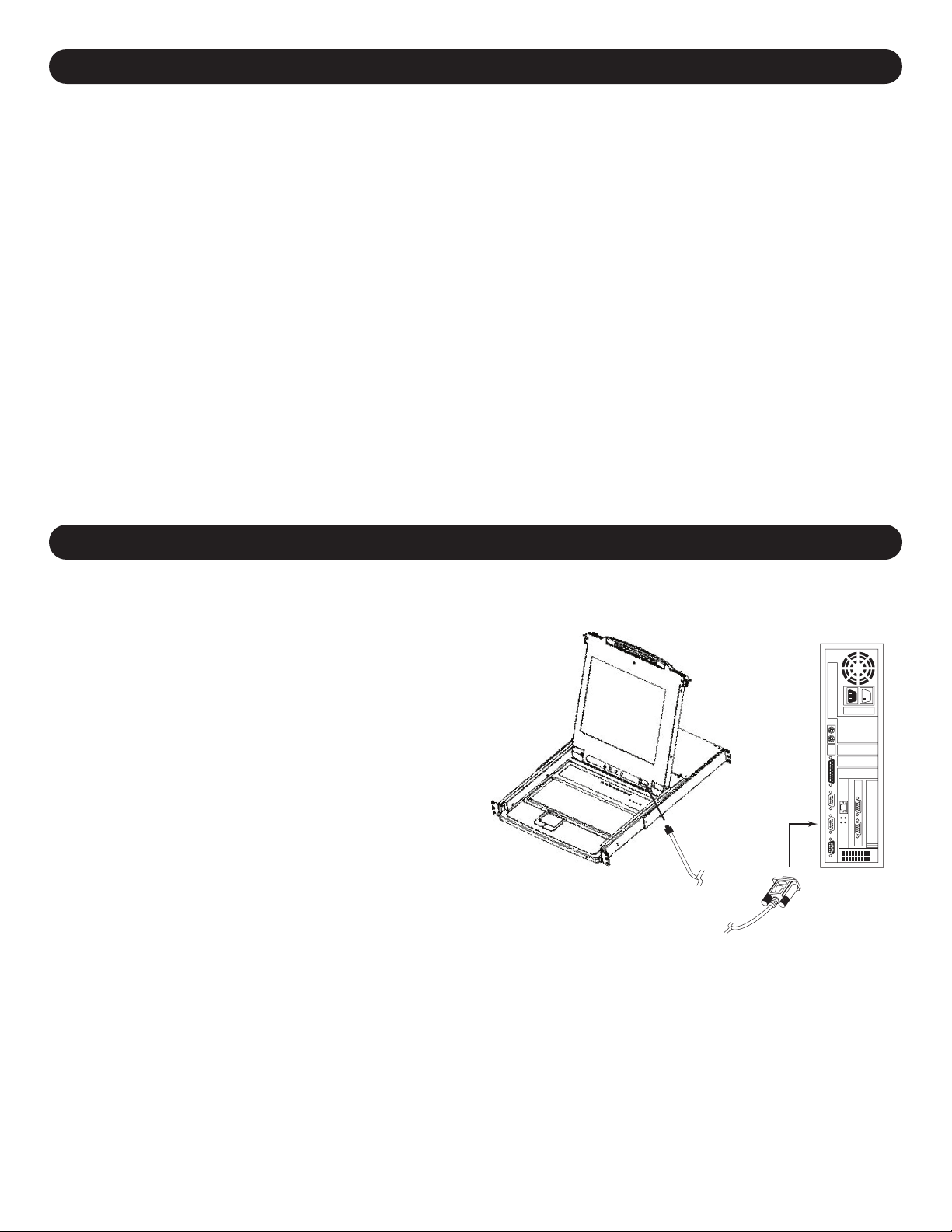
3. Use the Firmware Upgrade Cable (provided with this unit), to
connect a COM port on your computer to the Firmware Upgrade
Port of your switch.
Note: When daisy-chaining KVM Switches, a firmware upgrade to station-1 will
upgrade all connected KVMs.
4. Shut down all of the computers.
5. From your KVM switch console, bring up the OSD and select the F4
ADM function. (See page 16.)
6. Scroll down to FIRMWARE UPGRADE. Press [Enter], then press [Y]
to invoke Firmware Upgrade Mode. For your reference, the current
firmware upgrade version displays on the screen.
19
9. Firmware Upgrade Utility
9.2 Starting the Upgrade
To upgrade your firmware:
1. Run the downloaded Firmware Upgrade Utility by double-clicking the
file icon or by opening a command line and entering the full path to
it. The Firmware Upgrade Utility Welcome screen appears.
2. Read and Agree to the License Agreement (click the I Agree radio
button).
3. Click [Next] to continue. The Firmware Upgrade Utility main screen
appears:
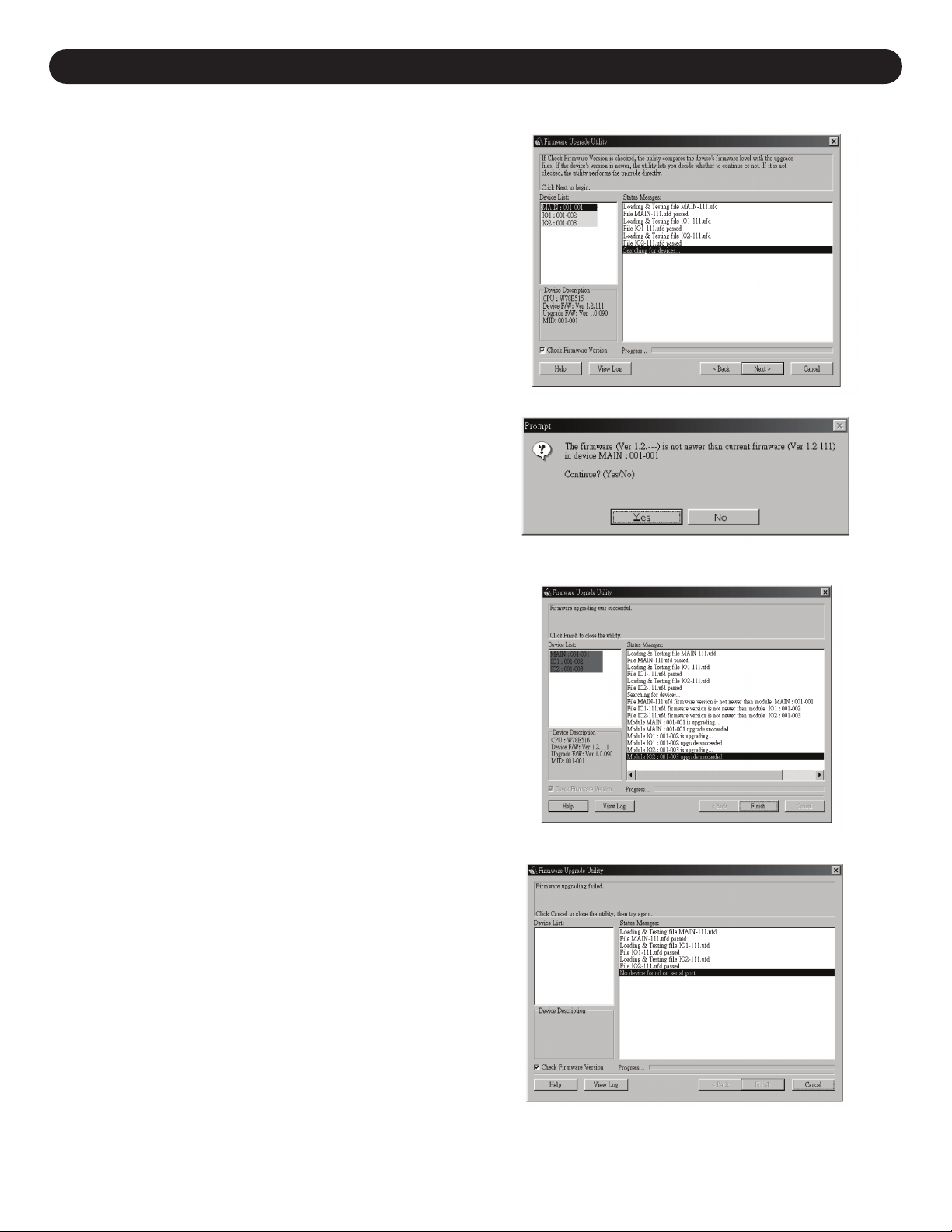
The utility inspects your installation. All the devices capable of being
upgraded by the package are listed in the Device List panel.
4. As you select devices, a detailed description of each appears in the
Device Description panel.
5. After you have made your selection(s), click [Next] to perform the
upgrade. If you enabled Check Firmware Version, the utility
compares the device’s firmware levels with that of the upgrade files.
If it finds that the device’s version is higher than the upgrade
version, it brings up a dialog box informing you of the situation and
gives you the option to Continue or Cancel.
If the Check Firmware Version is not enabled, the utility installs
the upgrade files without checking whether they are a higher level
version.
As the upgrade proceeds, status messages will appear in the Status
Messages panel and the progress toward completion is shown on
the Progress bar.
9.3 Upgrade Succeeded
After the upgrade has completed, a screen appears to inform you that the
procedure was successful:
Click Finish to close the Firmware Upgrade Utility.
9.4 Upgrade Failed
If the upgrade failed to complete successfully, a dialog box appears asking
if you want to retry. Click Yes to retry. If you click No, the Upgrade Failed
screen appears:
Click Cancel to close the Firmware Upgrade Utility. See the next section,
Firmware Upgrade Recovery, for how to proceed.
20
9. Firmware Upgrade Utility
10. Appendix A
9.5 Firmware Upgrade Recovery
A firmware upgrade recovery is required in any of the following situations:
• When you invoke Firmware Upgrade Mode (see page 18), but decide not to proceed with the upgrade.
• When the main board firmware upgrade fails.
• When the I/O firmware upgrade fails.
To perform a firmware upgrade recovery, do the following:
1. Slide the Firmware Upgrade Recovery Switch (see page 4) to the Recover position.
2. Power-off and restart the switch according to the instructions below:
• Shut down all the computers that are attached to it.
Note: Unplug the power cord of any computer that has the Keyboard Power On function. Otherwise, the KVM will still receive power from this computer.
• Wait 10 seconds, then plug the KVM switch back in.
• Once the switch is up, the computers can be powered-on.
Note: If you have shut down more than one Station, power up the highest Station first and work your way down to the lowest one.
3. Slide the Firmware Upgrade Recovery Switch back to the Normal position.
4. Upgrade your firmware using the steps from pages 18-19.
10.1 Specifications
Specification
B020-U08-19-K and B020-U08-19KTAA
B020-U16-19-K B022-U08
Port Selection Methods Push-button, Hotkey, OSD
CPU Ports (x8) HD18 Female (x16) HD18 Female (x8) HD18 Female
External Console Port(s) HD18 Male
External Mouse Port(s) USB A Female N/A
Daisy-Chain Port DB25 Male (x1) DB25 Male, (x1) DB25 Female
Max Connections via Daisy-Chain 256 264 256
Firmware Upgrade Port RJ11 Female
Power Outlet IEC-320-C14 DC Power Adapter Jack
Shared Peripheral Port(s) USB1.1 A Female
Required KVM Cable Kits P778-Series USB/PS2 Combo KVM Cable Kits
Included Cable Kits (x8) P778-006 6ft KVM Cable Kits N/A
Online LEDs (x8) Orange (x16) Orange (x8) Orange
Selected LEDs N/A (x8) Green
Port LED Numerical LED (Orange) N/A
Station LED Numerical LED (Orange)
Power LED Blue Green
Keyboard/Mouse Emulation USB and PS/2
Max Video Resolution 1280 x 1024 @ 75Hz, DDC2B 2048 x 1536, DDC2B
Auto Scan Interval User-Definable (1 to 255 seconds)
I/P Rating 100-240VAC, 50/60Hz, 1A 100-240VAC, 50/60Hz, 0.5A
Power Consumption 120V, 28.5W / 230V, 29.1W DC 5.3V, 6.6W
Operating Temperature 32° to 122°F (0° to 50°C)
Storage Temperature -4° to 140°F (-20° to 60°C)
Humidity 0 to 80% RH, Noncondensing
Weight 30.6 lb. (13.9 kg) 31.3 lb. (14.2 kg) 6.3 lb. (2.6 kg)
Dimensions [H x W x D] 1.75 x 17 x 27 in. (45 x 432 x 686 mm)
1.75 x 17 x 6 in. (45 x 432 x 152 mm)
21
10. Appendix A
10.2 OSD Factory Default Settings
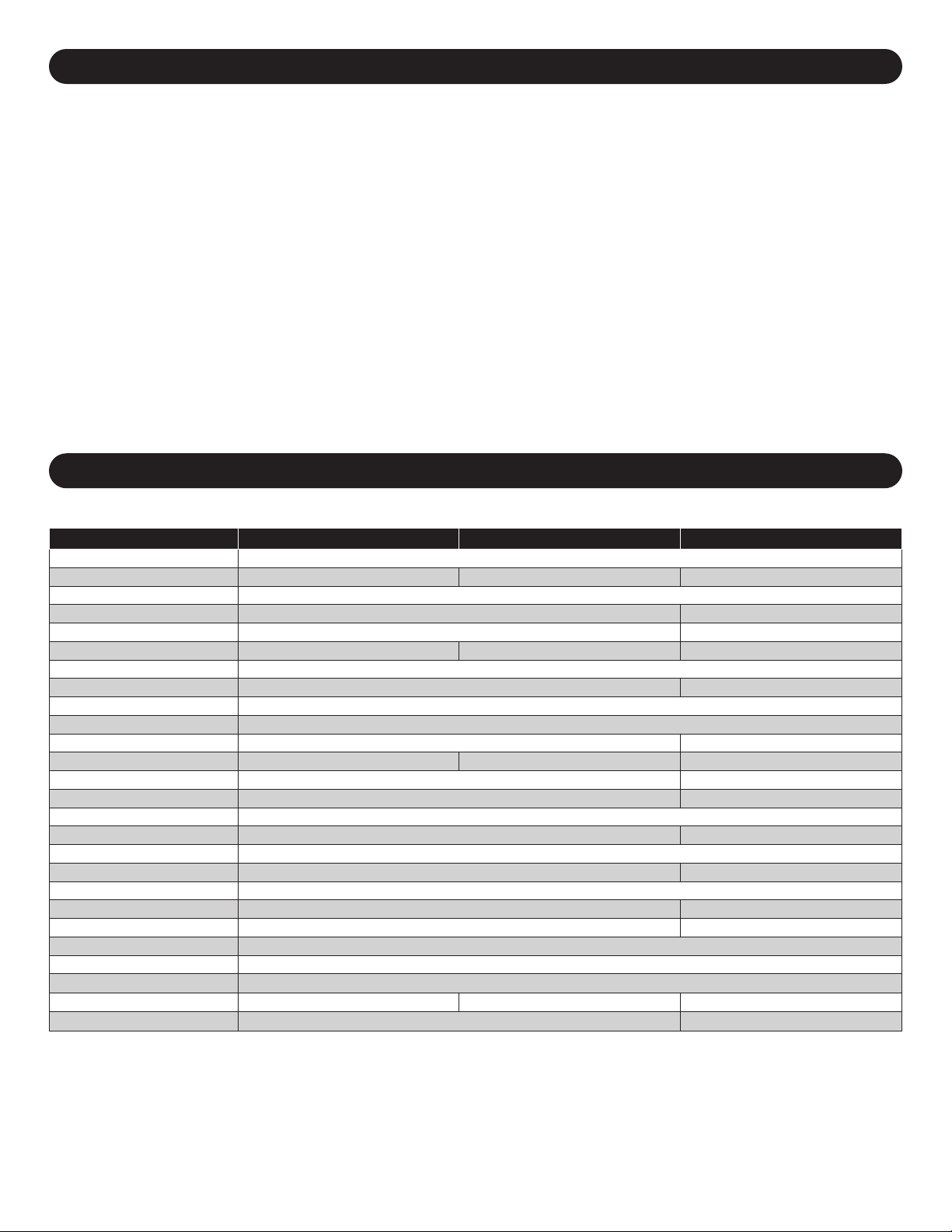
The factory default settings are as follows:
Setting Default
OSD Hotkey
[Scroll Lock] [Scroll Lock]*
Port ID Display Position Upper Left Corner
Port ID Display Duration 3 Seconds
Port ID Display Mode The Port Number plus the Port Name
Scan Duration 5 Seconds
Scan/Skip Mode All
Screen Blanker 0 (Disabled)
Logout Timeout 0 (Disabled)
Accessible Ports F (Full) for all users on all ports
Beeper Y (Activated)
*Use of the [Scroll Lock] key requires the [Fn] key to be held down.
10.3 Keyboard Emulation
Mac
Keyboard
T
he PC compatible (101/104 key) keyboard can emulate the functions of the
M
ac keyboard. The emulation mappings are listed in the table below.
N
ote: When using key combinations, press and release the first key (Ctrl),
then press and release the activation key.
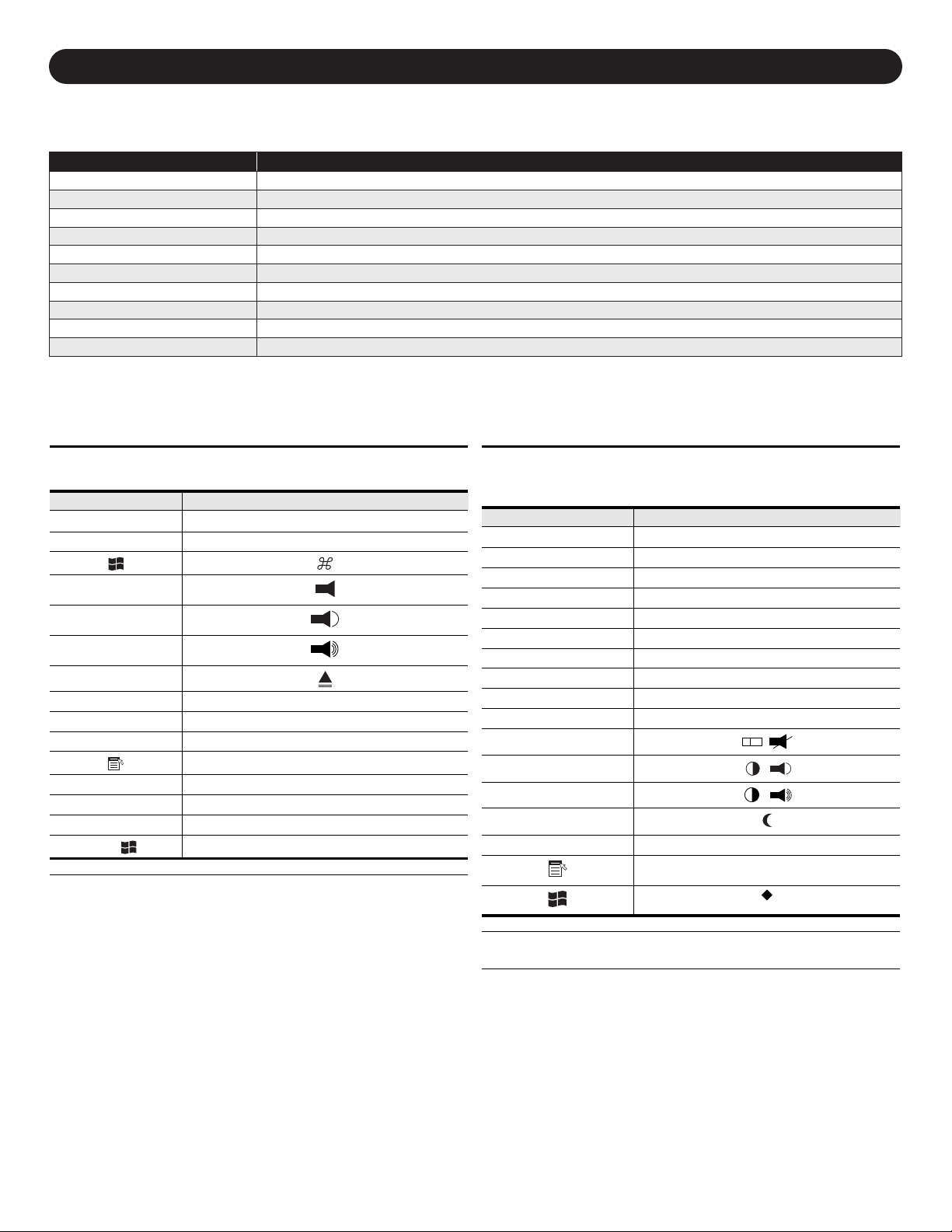
PC Keyboard Mac Keyboard
[Shift] Shift
[Ctrl] Ctrl
[Ctrl] [1]
[Ctrl] [2]
[Ctrl] [3]
[Ctrl] [4]
[Alt] Alt
[Print Screen] F13
[Scroll Lock] F14
=
[Enter] Return
[Backspace] Delete
[Insert] Help
[Ctrl]
F15
Sun Keyboard
The PC compatible (101/104 key) keyboard can emulate the functions of the
Sun keyboard when the Control key [Ctrl] is used in conjunction with other
keys. The corresponding functions are shown in the table below.
Note: When using key combinations, press and release the first key (Ctrl),
then press and release the activation key.
PC Keyboard Sun Keyboard
potS]T[ ]lrtC[
niagA]2F[ ]lrtC[
sporP]3F[ ]lrtC[
odnU]4F[ ]lrtC[
tnorF]5F[ ]lrtC[
ypoC]6F[ ]lrtC[
nepO]7F[ ]lrtC[
etsaP]8F[ ]lrtC[
dniF]9F[ ]lrtC[
tuC]01F[ ]lrtC[
[Ctrl] [1]
[Ctrl] [2]
[Ctrl] [3]
[Ctrl] [4]
pleH]H[ ]lrtC[
Compose
-
+

22
11. Appendix B
12. Warranty and Product Registration
11.1 FCC Radio/TV Interference Notice
FCC Notice, Class A
This device complies with part 15 of the FCC Rules. Operation is subject to the following two conditions: (1) This device may not cause harmful interference, and
(2) this device must accept any interference received, including interference that may cause undesired operation.
Note: This equipment has been tested and found to comply with the limits for a Class A digital device, pursuant to part 15 of the FCC Rules. These limits
are designed to provide reasonable protection against harmful interference when the equipment is operated in a commercial environment. This equipment
generates, uses, and can radiate radio frequency energy and, if not installed and used in accordance with the instruction manual, may cause harmful
interference to radio communications. Operation of this equipment in a residential area is likely to cause harmful interference in which case the user will be
required to correct the interference at his own expense. The user must use shielded cables and connectors with this equipment. Any changes or modifications to
this equipment not expressly approved by Tripp Lite could void the user’s authority to operate this equipment.
3-Year Limited Warranty
TRIPP LITE warrants its products to be free from defects in materials and workmanship for a period of three (3) years from the date of initial purchase.
TRIPP LITE’s obligation under this warranty is limited to repairing or replacing (at its sole option) any such defective products. To obtain service under this
warranty, you must obtain a Returned Material Authorization (RMA) number from TRIPP LITE or an authorized TRIPP LITE service center. Products must be
returned to TRIPP LITE or an authorized TRIPP LITE service center with transportation charges prepaid and must be accompanied by a brief description of the
problem encountered and proof of date and place of purchase. This warranty does not apply to equipment which has been damaged by accident, negligence or
misapplication or has been altered or modified in any way.
EXCEPT AS PROVIDED HEREIN, TRIPP LITE MAKES NO WARRANTIES, EXPRESS OR IMPLIED, INCLUDING WARRANTIES OF MERCHANTABILITY AND FITNESS FOR
A PARTICULAR PURPOSE. Some states do not permit limitation or exclusion of implied warranties; therefore, the aforesaid limitation(s) or exclusion(s) may not
apply to the purchaser.
EXCEPT AS PROVIDED ABOVE, IN NO EVENT WILL TRIPP LITE BE LIABLE FOR DIRECT, INDIRECT, SPECIAL, INCIDENTAL OR CONSEQUENTIAL DAMAGES ARISING
OUT OF THE USE OF THIS PRODUCT, EVEN IF ADVISED OF THE POSSIBILITY OF SUCH DAMAGE. Specifically, TRIPP LITE is not liable for any costs, such as lost
profits or revenue, loss of equipment, loss of use of equipment, loss of software, loss of data, costs of substitutes, claims by third parties, or otherwise.
PRODUCT REGISTRATION
Visit tripplite.com/warranty today to register your new Tripp Lite product. You’ll be automatically entered into a drawing for a chance to win a FREE Tripp Lite
product!*
* No purchase necessary. Void where prohibited. Some restrictions apply. See website for details.
Regulatory Compliance Identification Numbers
For the purpose of regulatory compliance certifications and identification, your Tripp Lite product has been assigned a unique series number. The series number
can be found on the product nameplate label, along with all required approval markings and information. When requesting compliance information for this
product, always refer to the series number. The series number should not be confused with the marketing name or model number of the product.
WEEE Compliance Information for Tripp Lite Customers and Recyclers (European Union)
Under the Waste Electrical and Electronic Equipment (WEEE) Directive and implementing regulations, when customers buy new electrical and electronic
equipment from Tripp Lite they are entitled to:
• Send old equipment for recycling on a one-for-one, like-for-like basis (this varies depending on the country)
• Send the new equipment back for recycling when this ultimately becomes waste
Use of this equipment in life support applications where failure of this equipment can reasonably be expected to cause the failure of the life support equipment
or to significantly affect its safety or effectiveness is not recommended.
Tripp Lite has a policy of continuous improvement. Specifications are subject to change without notice. Photos and illustrations may differ slightly from actual
products.
20-12-005 93-3D92_RevA
1111 W. 35th Street, Chicago, IL 60609 USA • tripplite.com/support

23
Manuel de l'utilisateur
Commutateur écran-clavier-souris pour
console NetDirector (8 ou 16 ports) ou
commutateur écran-clavier-souris pour le
montage en bâti (8 ports)
Modèles : B020-U08-19-K, B020-U08-19KTAA, B020-U16-19-K ou
B022-U08
1111 W. 35th Street, Chicago, IL 60609 USA • tripplite.com/support
Droits d'auteur © 2021 Tripp Lite. Tous droits réservés.
English 1

24
1. Contenu de l'emballage 24
2. Caractéristiques 24
3. Configuration requise 25
3.1 Ordinateur 25
3.2 Console 25
3.3 Câbles 25
4. Introduction 26
4.1 Vue de face du commutateur 26
écran-clavier-souris de la console
4.2 Vue avant du B022-U08 27
4.3 Vue arrière du commutateur 27
écran-clavier-souris de la console
4.4 Vue arrière du B022-U08 28
5. Installation 28
5.1 Consignes de sécurité concernant la préinstallation 28
5.2 Instructions pour le montage en bâti 29
des commutateurs écran-clavier-souris de console
5.3 Montage en bâti pour B022-U08 30
5.4 Mise à la terre 30
5.5 Installation dans une seule station 30
5.6 Installation de plusieurs stations (en guirlande) 30
5.7 Installation de plusieurs stations (en cascade) 30
5.8 Connexion à chaud 31
6. Fonctionnement de base 31
6.1 Ouverture du commutateur 31
écran-clavier-souris pour console NetDirector
6.2 Fermeture du commutateur écran-clavier-souris 31
pour console NetDirector
6.3 Configuration de l'affichage à l'écran ACL 32
6.4 Partage d'équipement périphérique USB 32
6.5 Mise hors tension et redémarrage 32
7. Touches rapides 33
7.1 Appeler le mode Touches rapides 33
7.2 Numérotation de l'identification des ports 33
7.3 Sélectionner le port actif 33
7.4 Balayage automatique 34
7.5 Lancer le balayage automatique 34
7.6 Faire une pause pendant un balayage automatique 34
7.7 Mode Skip (saut) 34
7.8 Commande du signal sonore des touches rapides 34
7.9 Réinitialiser le clavier/la souris de l'ordinateur 34
7.10 Commande des touches rapides 35
7.11
Commande des touches rapides de l'affichage à l'écran
35
7.12 Commande OS des ports 35
7.13 Rétablir les valeurs par défaut 35
7.14 Tableau récapitulatif des touches rapides 35
8. Fonctionnement de l'affichage à l'écran 36
8.1 Aperçu de l'affichage à l'écran 36
8.2 Se connecter pour la première fois 36
8.3 Séquence d’appel de l’affichage à l’écran 36
8.4 Navigation de l'affichage à l'écran 36
8.5 En-têtes de l'écran principal de l'affichage à l'écran 36
8.6 Fonctions de l'affichage à l'écran 37
9. Utilitaire de mise à niveau du micrologiciel 40
9.1 Avant de commencer 40
9.2 Amorcer une mise à niveau 41
9.3 Mise à niveau réussie 41
9.4 Échec de la mise à niveau 41
9.5 Récupération de la mise à niveau du micrologiciel 42
10. Appendice A 42
10.1 Caractéristiques techniques 42
10.2
Réglages par défaut de l’usine de l’affichage à l’écran
43
10.3 Émulation du clavier 43
11. Appendice B 44
11.1 Avis de la FCC concernant l'interférence radio/TV 44
12. Garantie 44
Table des matières
2. Caractéristiques
1. Contenu de l'emballage
• (1) Commutateur écran-clavier-souris B020-U08-19-K, B020-U08-19KTAA, B020-U16-19-K ou B022-U08
• (8) Trousses de câbles combo pour commutateur écran-clavier-souris USB/PS2 P778-006*
• (1) Trousse de câbles combo pour console USB/PS2
• (1) Câble de mise à niveau du micrologiciel de RJ11 à DB9
• (1) Cordon d'alimentation de C13 à 5-15P*
• (1) Adaptateur d'alimentation CA (entrée : 100 à 240 V, 50/60 Hz, 0,5 A/sortie : 5,3 V, 2,4 A)**
• (1) CD du manuel de l'utilisateur
• (1) Guide de démarrage rapide
• (1) Fil de mise à la masse
• (1) Trousse de quincaillerie pour le montage en bâti
• (1) Ensemble de pieds en caoutchouc**
*B020-U08-19-K, B020-U08-19KTAA et B020-U16-19-K seulement
**B022-U08 seulement
S'assurer que l'appareil arrive non endommagé et que tout le contenu est présent. Contacter le fournisseur en cas de problème.
• Console écran-clavier-souris intégrée avec écran ACL de 48,3 cm (19 po) pour B020-U08-19-K, B020-U08-19KTAA et B020-U16-19-K.
• B020-U08-19-K, B020-U08-19KTAA et B020-U16-19-K sont vendus avec (8) trousses de câbles combo pour commutateur écran-clavier-souris USB/PS2 de la
série P778.
25
2. Caractéristiques
3. Configuration requise
3.1 Ordinateur
• Ordinateur VGA, SVGA ou MultiSync avec un port HD15
Remarque : La résolution maximale pour B020-U08-19-K, B020-U08-19KTAA ou B020-U16-19-K est 1 280 x 1 024, et 2 048 x 1 536 pour B022-U08. La résolution des ordinateurs
connectés ne doit pas excéder ces limites.
Soit :
1. Un port pour souris et clavier Mini-DIN 6 (PS/2)
2. Un port USB Type-A
3.2 Console*
• Un moniteur VGA, SVGA ou MultiSync en mesure de prendre en charge la résolution la plus élevée de tout système de l'installation.
• Une souris de style PS/2 ou USB
• Un clavier de style PS/2 ou USB
*Des ports de console externes optionnels sont inclus sur les commutateurs écran-clavier-souris pour console NetDirector.
3.3 Câbles
Ce commutateur écran-clavier-souris exige les câbles de haute qualité câblés sur mesure suivants :
Fonction Pièce Tripp Lite
Pour raccorder un ordinateur PS/2 ou USB au commutateur écran-clavier-souris
Trousse de câbles combo pour commutateur écran-clavier-souris PS/2 ou
USB de la série P778
Câbles en guirlande Câbles en guirlande de la série P772
3.4 Systèmes d'exploitation
OS Version
Windows 2000 et les versions plus récentes
Linux RedHat 7.1 et les versions plus récentes
Linux SuSE 9.0 et les versions plus récentes
Linux Mandriva (Mandrake) 9.0 et les versions plus récentes
UNIX AIX 4.3 et les versions plus récentes
OS Version
UNIX FreeBSD 4.2 et les versions plus récentes
UNIX Sun Solaris 8 et les versions plus récentes
Novell Netware 5.0 et les versions plus récentes
Mac OS 9 et les versions plus récentes
DOS 6.22
• B020-U08-19-K, B020-U08-19KTAA et B020-U16-19-K sont vendus avec un port pour console externe, permettant ainsi la connexion d'une console locale
externe (PS/2 ou USB). Un port USB supplémentaire est inclus sur le panneau avant du B020-U08-19-K, B020-U08-19KTAA et B020-U16-19-K pour une
utilisation avec une souris externe.
• La double interface prend en charge des ordinateurs avec un clavier et une souris PS/2 ou USB
• L'émulation du clavier et de la souris (PS/2 et USB) permet le démarrage simultané des ordinateurs même lorsque la mise au point de la console est ailleurs.
• Le port USB externe permet le partage de périphériques USB1.1 parmi les ports sur le commutateur écran-clavier-souris*.
• Support multiplateforme : prend en charge Windows, Linux, Mac et Sun
• Prend en charge les claviers USB multimédias pour PC, Mac et Sun
• Connexion en guirlande de jusqu'à 31 commutateurs supplémentaires pour connecter jusqu'à 264 ordinateurs
• Le B022-U08 peut être installé en guirlande depuis le B020-U08-19-K, B020-U08-19KTAA, B020-U16-19-K, B020-U08-19-IP et B020-U16-19-IP.
• La position de la station en guirlande est automatiquement détectée – aucun réglage manuel du commutateur DIP n'est nécessaire.
• Les commutateurs écran-clavier-souris B022-U08 peuvent être installés en cascade depuis les commutateurs B020-016-17-IP**.
• Le voyant à DEL Station ID (identifiant de la station) indique la position de la station du commutateur.
• Aucun logiciel requis
• Sélectionner un ordinateur via les boutons-poussoirs, les touches rapides ou sur les menus d'affichage à l'écran.
• La fonctionnalité Auto-scan (balayage automatique) permet le balayage continu des ordinateurs connectés.
• Connectable à chaud : permet d'ajouter/supprimer des ordinateurs sans avoir à mettre le commutateur écran-clavier-souris hors tension
• Deux niveaux de sécurité pour le mot de passe : seuls les utilisateurs autorisés peuvent consulter et contrôler les ordinateurs connectés. (jusqu'à quatre utilisa-
teurs et un administrateur).
• Superior video quality (qualité vidéo supérieure) : prend en charge des résolutions jusqu'à 2 048 x 1 536 pour B022-U08 et 1 280 x 1 024 pour B020-U08-
19-K, B020-U08-19KTAA et B020-U16-19-K
• Peut être monté en bâti dans un système de bâti de 48,3 cm (19 po) (1U)
• Micrologiciel évolutif
*La fonction de partage des périphériques USB1.1 fonctionne uniquement en utilisant les connexions de la trousse de câbles pour commutateur écran-clavier-souris.
**Une mise à niveau distincte du micrologiciel est requise pour la connexion en cascade. (Consulter Mise à niveau du micrologiciel à la page 18 pour plus de détails.)
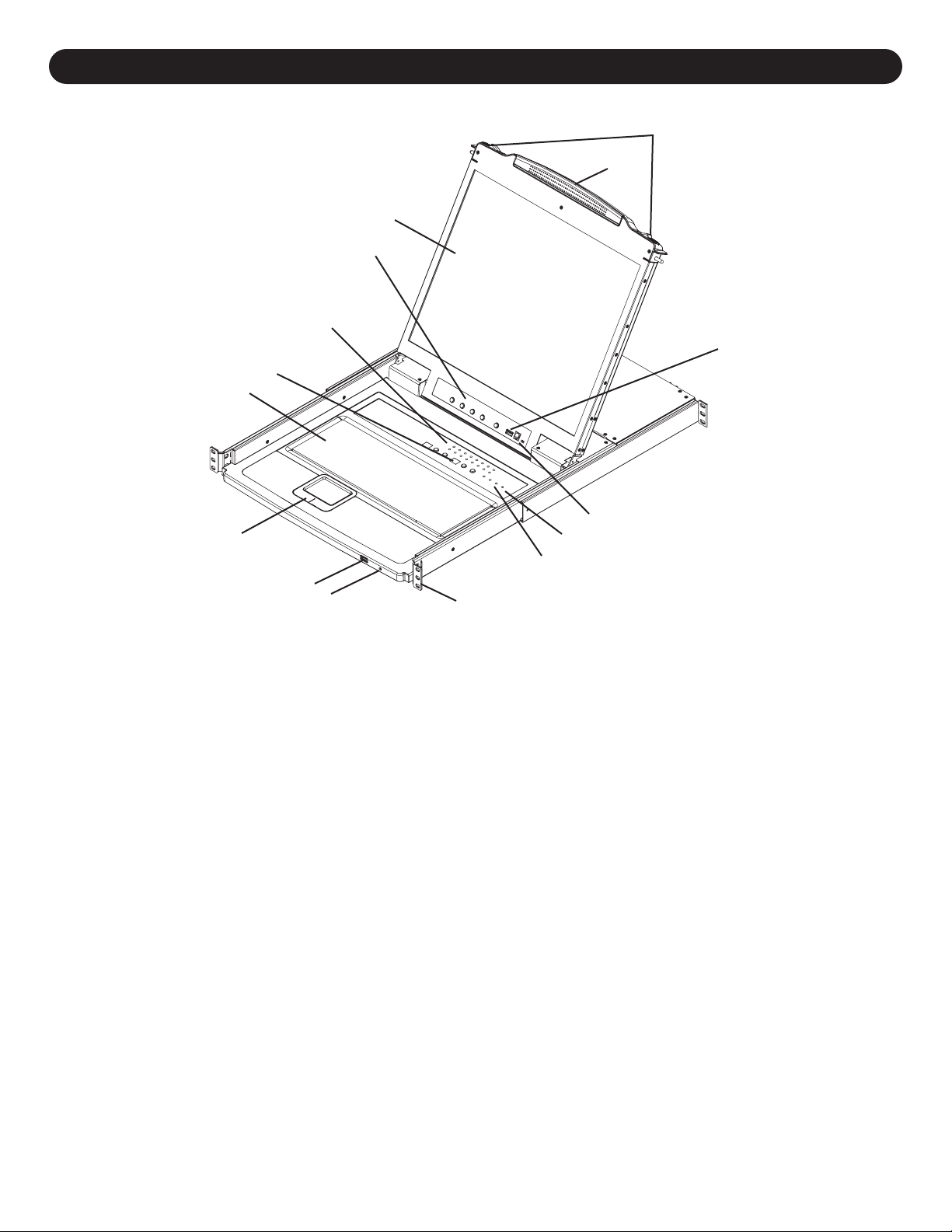
26
1. Poignée
Tirer pour sortir le module du commutateur écran-clavier-souris en le
glissant; pousser pour glisser le module à l'intérieur (consulter l'élément 13
de ce tableau).
2. ACL
Après avoir sorti le module du commutateur écran-clavier-souris en le
glissant; ouvrir le couvercle pour accéder au moniteur ACL.
3. Contrôles ACL
Le commutateur marche/arrêt de l'écran ACL se trouve ici, de même que
les boutons pour contrôler les paramètres de la position et de l'image de
l'écran ACL. Consulter la page 10 pour plus de détails.
4. Commutateurs de la station/du port
Appuyer sur les boutons haut/bas de Port ID (identifiant du port) pour
passer au port avant/après le port actuellement sélectionné. Appuyer sur les
boutons haut/bas de Station ID (identifiant de la station) pour passer à la
station avant/après la station actuellement sélectionnée.
5. Voyants à DEL
• Voyants à DEL Online Port (port en ligne) – Il y a 8 ou 16 voyants à
DEL (en fonction du nombre de ports) dans la partie supérieure du
panneau du clavier qui s'allument en orange lorsqu'un ordinateur est
connecté et sous tension.
• Voyant à DEL Port ID (identifiant du port) – Un voyant à DEL
numérique affiche le numéro du port ayant actuellement la mise au point
du commutateur écran-clavier-souris.
• Voyant à DEL Station ID (identifiant de la station) – Un voyant à
DEL numérique affiche le numéro de la station du commutateur écran-
clavier-souris ayant actuellement la mise au point de la console.
6. Clavier
7. Pavé tactile
8. Une voyant à DEL de tension
s'allume en BLEU pour indiquer que l'appareil est alimenté.
9. Languettes pour montage en bâti
Les languettes pour montage en bâti qui se trouvent dans chaque coin de
l'appareil permettent de fixer le châssis à un bâti du système. Consulter la
page 7 pour des détails sur le montage en bâti.
10. Voyants à DEL de verrouillage
Les voyants à DEL Num Lock, Caps Lock et Scroll Lock se trouvent ici.
11. Commutateur de réinitialisation
Se trouve à droite des voyants à DEL de verrouillage. Appuyer sur ce bouton
encastré avec un objet mince pour effectuer une réinitialisation du système.
12. Section Mise à niveau du micrologiciel
• Port de mise à niveau du micrologiciel : le câble de mise à niveau du
micrologiciel qui transfère les données de la mise à niveau du
micrologiciel de l'ordinateur de l'administrateur au commutateur écran-
clavier-souris pour la console se branche ici.
• Commutateur de mise à niveau du micrologiciel : pendant le
fonctionnement normal, ce commutateur doit se trouver en position
NORMAL. (Consulter la page 18 pour des détails sur la mise à niveau du
micrologiciel.)
13. Dégagement de la glissière
Pour sortir la console, elle doit d'abord être dégagée en faisant glisser ces
languettes vers l'intérieur. Consulter la page 9 pour des détails sur la façon
de faire entrer et sortir la console en la glissant.
14. Port de la souris externe
Un port USB supplémentaire est fourni sur le panneau avant du module du
clavier pour une souris externe facultative.
15. Port de périphériques USB
Un port USB 1.1 est fourni pour le partage des périphériques USB parmi les
ordinateurs connectés (p. ex. clé USB, lecteur CD-ROM).
13
15
11
12
10
9
1
2
3
4
5
8
14
7
6
4. Introduction
4.1 Vue de face du commutateur écran-clavier-souris de la console
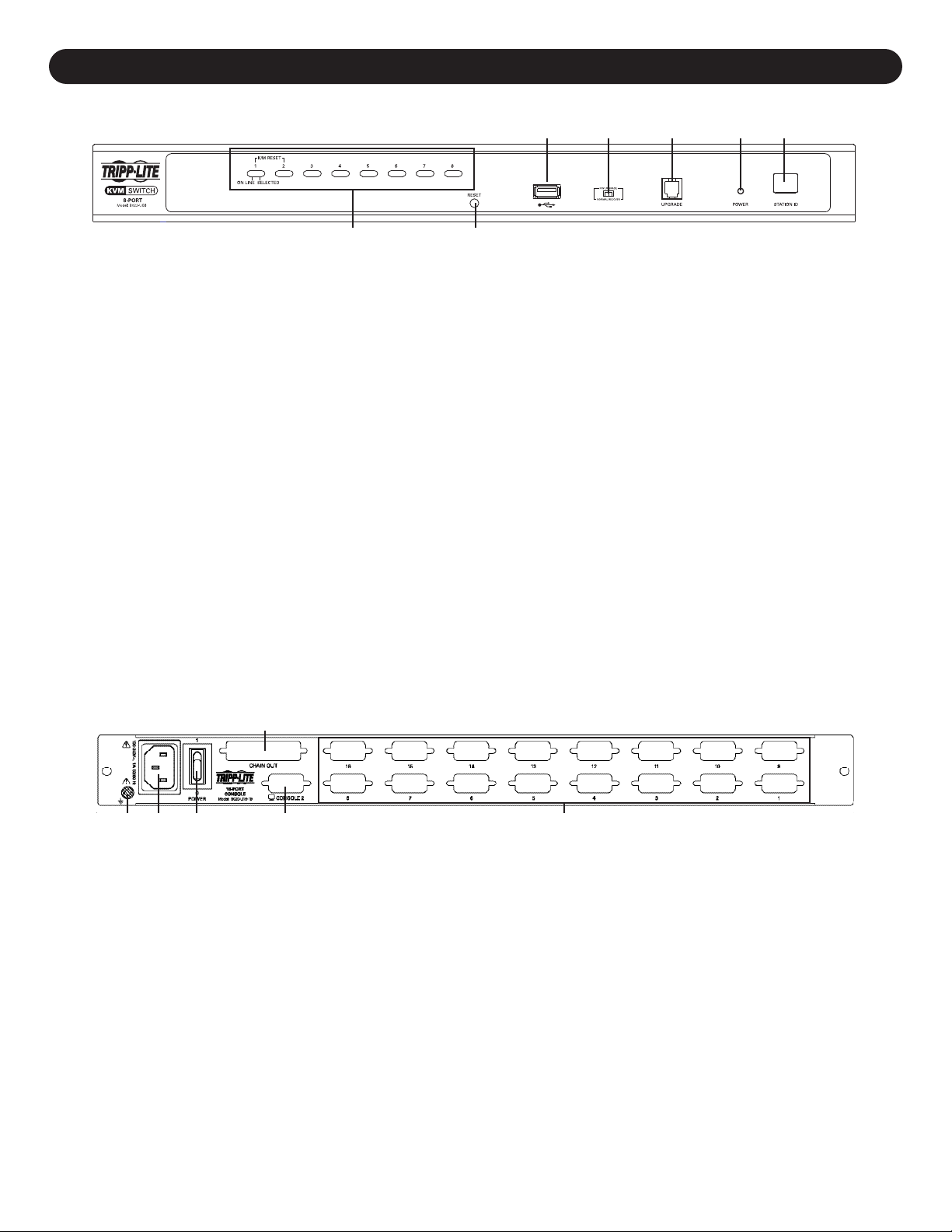
27
4. Introduction
4.2 Vue de avant B022-U08
4.3 Vue arrière du commutateur écran-clavier-souris de la console
1. Boutons-poussoirs/voyants à DEL des ports
Il y a 8 boutons-poussoirs pour la sélection des ports sur le panneau avant,
qui ont tous deux voyants à DEL.
• Appuyer sur le bouton-poussoir d'un port quelconque pour faire passer la
mise au point du commutateur écran-clavier-souris à ce port.
• Un voyant à DEL orange s'allume lorsqu'un ordinateur est connecté au
port et sous tension.
• Un voyant à DEL vert s'allume lorsque l'ordinateur connecté au port a la
mise au point du commutateur écran-clavier-souris.
• Le fait d'appuyer simultanément sur les boutons-poussoirs 1 et 2 permet
d'effectuer une réinitialisation du clavier et de la souris.
• Le fait d'appuyer simultanément sur les boutons-poussoirs 7 et 8 permet
de démarrer le balayage automatique (consulter la page 12 pour des
détails sur le balayage automatique).
2. Commutateur de réinitialisation
Le fait d'appuyer sur ce commutateur permet d'effectuer une réinitialisation
du système. Ce commutateur est semi-encastré et doit être enfoncé avec
un objet mince, comme l'extrémité d'un trombone ou d'un stylo à bille. Les
lumières s'allument pour indiquer que le commutateur écran-clavier-souris
est alimenté et prêt à fonctionner.
3. Voyant à DEL Station ID (identifiant de la station)
L'identifiant de la station de B022-U08 est affiché ici. S'il s'agit d'une
installation dans une seule station (consulter la page 8) ou la première
station d'une installation en guirlande (consulter la page 8), l'identifiant de
la station de l'appareil est 01. Sur une installation en guirlande, le
commutateur écran-clavier-souris détecte automatiquement sa position et
affiche l'identifiant de la station qui correspond à sa position dans la
guirlande (consulter Numérotation de l'identification des ports, à la
page 11 pour plus de détails).
4. Port de périphériques USB
Un port USB 1.1 est fourni pour le partage des périphériques USB parmi les
ordinateurs connectés (p. ex. clé USB, lecteur CD-ROM).
5. Commutateur de récupération de la mise à niveau du micrologiciel
Pendant le fonctionnement normal et pendant la mise à niveau d'un
micrologiciel, le commutateur devrait se trouver en position NORMAL. En
cas d'échec d'une mise à niveau du micrologiciel, ce commutateur est
configuré à RECOVER (récupérer) pour effectuer une récupération de la
mise à niveau du micrologiciel (consulter la page 20 pour des détails sur la
récupération de la mise à niveau du micrologiciel).
6. Port pour la mise à niveau du micrologiciel
Le câble utilisé pour effectuer une mise à niveau du micrologiciel se
connecte au commutateur écran-clavier-souris ici.
7. Voyant à DEL d’alimentation
Ce voyant à DEL s'allume lorsque le commutateur écran-clavier-souris est
sous tension.
1. Port pour le montage en guirlande
Lorsque les appareils sont montés en guirlande, le câble se branche ici.
2. Section sur le port UCT
Les câbles qui relient les ordinateurs sont branchés ici.
3. Prise de courant
Il s'agit d'une prise de courant CA standard à 3 broches. Le cordon
d'alimentation provenant d'une source CA se branche ici.
4. Interrupteur d'alimentation
Il s'agit d'un interrupteur basculant standard qui permet d'activer/de
désactiver l'appareil.
5. Port pour la console externe
Ce port permet la connexion facultative d'un clavier, d'une souris et
d'un moniteur externes. La trousse de câbles combo pour console
USB/PS2 incluse est connectée au commutateur écran-clavier-souris
ici. Des claviers/souris USB ou PS/2 peuvent être connectés.
6. Borne de mise à la masse
Les fils de mise à la masse inclus sont connectés au commutateur
écran-clavier-souris ici.
1 2.
34
1
5 236 4
65 7
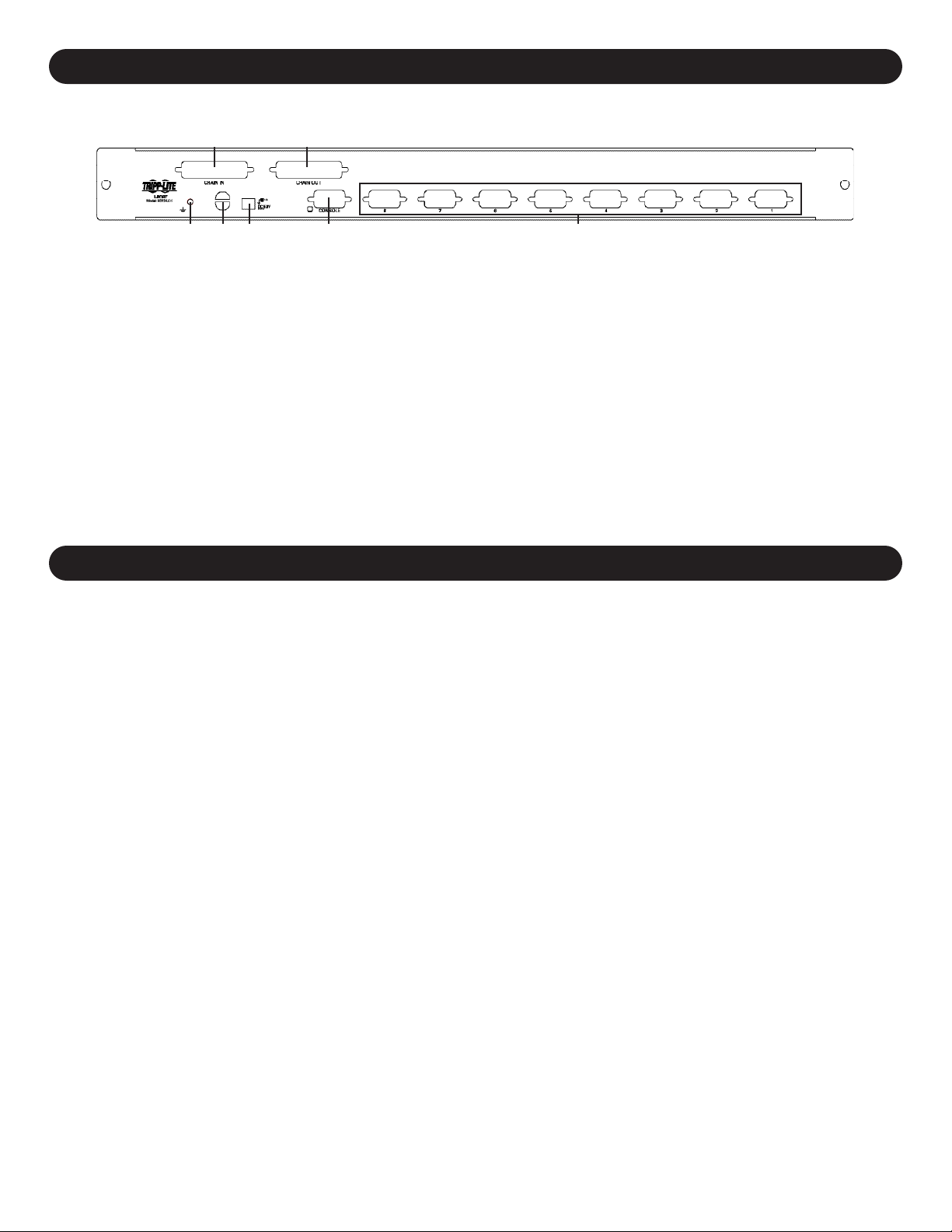
28
4. Introduction
5. Installation
1. Port en guirlande
• Port d’entrée du montage en guirlande – Lorsque des
commutateurs écran-clavier-souris supplémentaires sont montés
en guirlande, le câble pour montage en guirlande du commutateur
écran-clavier-souris précédent dans la guirlande se connecte ici.
Ce port n'est pas utilisé si le commutateur écran-clavier-souris
occupe la première place dans la guirlande ou dans le cas d'une
installation à une seule étage.
• Port de sortie du montage en guirlande – Lorsque des
commutateurs écran-clavier-souris supplémentaires sont montés
en guirlande, le câble pour montage en guirlande relie ce port au
port d'entrée du montage en guirlande sur le commutateur écran-
clavier-souris suivant dans la guirlande.
2. Section port CPU
Brancher le câble du commutateur écran-clavier-souris de chaque
ordinateur dans ces ports.
3. Fente de gestion des câbles
Une attache de câbles peut être utilisée pour réunir les câbles, puis
les attacher ensemble à cette fente pour aider à gérer les câbles.
4. Port de l’alimentation
Le câble de l'adaptateur d'alimentation se branche dans ce port.
5. Port Console
La trousse de câbles combo pour console USB/PS2 incluse est
connectée au commutateur écran-clavier-souris ici. Un moniteur VGA
et des claviers/souris USB ou PS/2 peuvent être connectés à la
trousse de câbles.
6. Borne de mise à la masse
Les fils de mise à la masse inclus sont connectés au commutateur
écran-clavier-souris ici.
4.4 Vue arrière pour B022-U08
11
5 236 4
5.1 Consignes de sécurité concernant la préinstallation
Lire toutes ces consignes et les conserver pour consultation ultérieure.
Consignes de sécurité générales
• Observer tous les avertissements et les consignes qui sont affichés sur l'appareil.
• Ne pas placer l'appareil sur une surface instable (chariot, support, table, etc.). Une chute de l'appareil risque de causer de graves dommages.
• Ne pas utiliser l'appareil à proximité de l'eau.
• Ne pas placer l'appareil à proximité ou sur des chaufferettes ou des registres de chaleur.
• L'armoire de l'appareil comporte des fentes et des ouvertures pour permettre une bonne ventilation. Pour assurer un fonctionnement fiable et pour prévenir la
surchauffe, ces ouvertures ne doivent jamais être bloquées ou couvertes.
• L'appareil ne devrait jamais être placé sur une surface molle (lit, sofa, tapis, etc.), car cela bloquerait ses ouvertures d'aération. De la même façon, l'appareil ne
doit pas être placé dans un boîtier encastré à moins qu'une ventilation adéquate ne soit fournie.
• Ne jamais renverser de liquide sur l'appareil.
• Débrancher l'appareil de la prise murale avant de nettoyer. Ne pas utiliser de nettoyants liquides ou en aérosol. Utiliser un chiffon humide pour le nettoyage.
• L'appareil doit être utilisé avec le type d'alimentation électrique indiqué sur l'étiquette. En cas d'incertitude quant au type d'alimentation disponible, consulter le
concessionnaire ou la compagnie d'électricité locale.
• L'appareil est conçu pour les systèmes de distribution d'énergie TI avec une tension phase-à-phase pouvant atteindre jusqu'à 230 V.
• Pour éviter d'endommager l'installation, il est important que tous les appareils soient correctement mis à la masse.
• L'appareil est équipé d'une fiche de type à 3 fils mise à la masse. Il s'agit d'un dispositif de sécurité. S'il est impossible d'insérer la fiche dans la prise, contacter
un électricien. Ne pas tenter de modifier les dispositifs de sécurité de la fiche de type mise à la masse. Toujours respecter les normes locales/nationales.
• Ne rien laisser reposer sur le cordon d'alimentation ou les câbles. Acheminer le cordon d'alimentation ou les câbles de façon à ce qu'ils ne soient pas piétinés
ou qu'ils ne puissent pas provoquer de chute.
• Si une rallonge est utilisée avec cet appareil, s'assurer que le total de l'intensité nominale de tous les produits utilisés sur ce cordon ne dépasse pas l'intensité
nominale de la rallonge. S'assurer que la valeur nominale totale de tous les produits branchés dans la prise murale ne dépasse pas 15 ampères.
• Pour protéger contre les surcharges, le commutateur écran-clavier-souris et les ordinateurs devraient être raccordés à un onduleurs SmartPro
®
ou SmartOnline
®
de Tripp Lite.
• Positionner les câbles du système et les câbles d'alimentation minutieusement en vous assurant que rien ne repose sur les câbles.
• Ne jamais pousser des objets quelconques à l'intérieur ou à travers les fentes de l'armoire. Ils risqueraient de toucher des points de tension dangereux ou de
court-circuiter des pièces, ce qui présenterait un risque d'incendie ou de décharge électrique.
• Ne pas tenter de réparer soi-même l'appareil. Confier l'entretien à du personnel d'entretien qualifié.
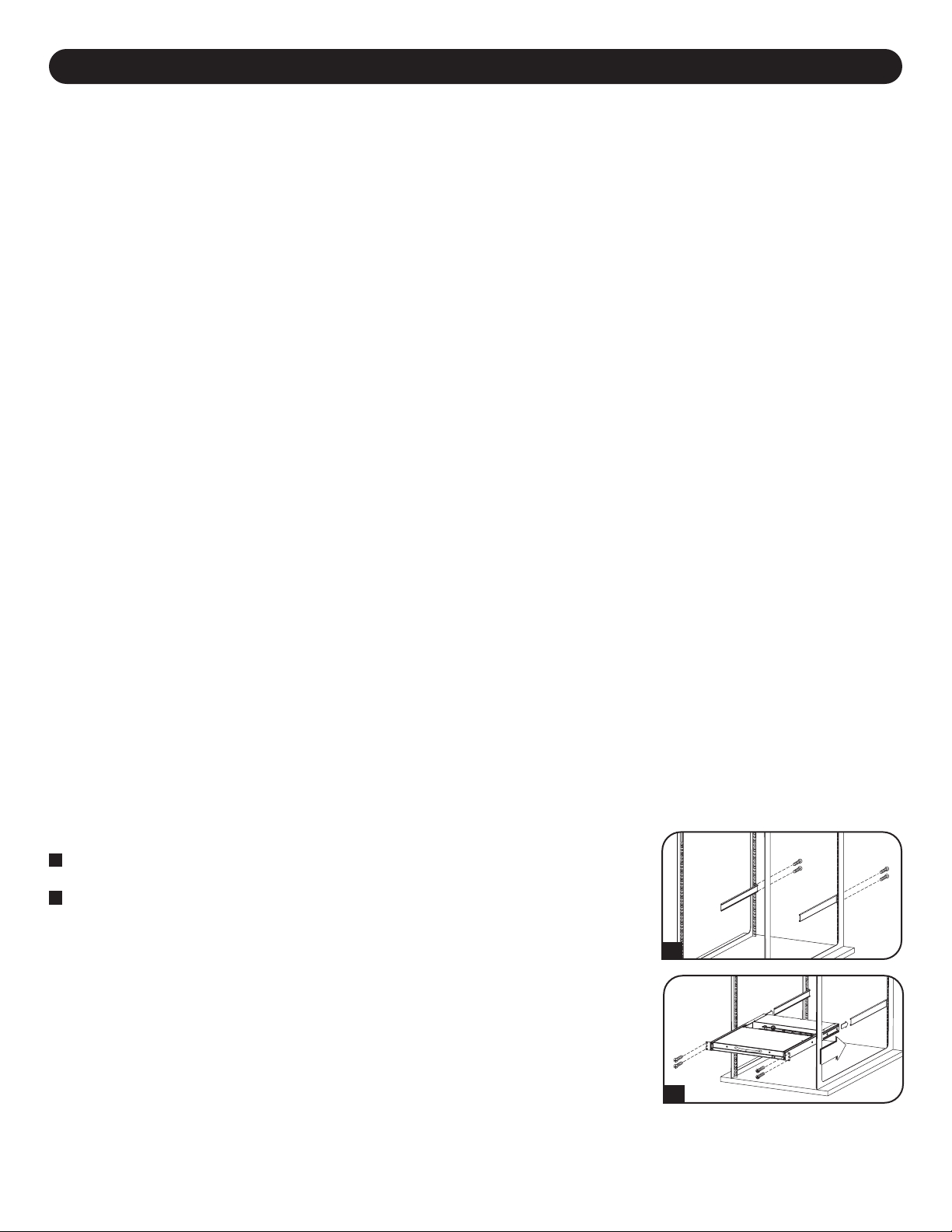
29
5. Installation
1
2
• Si les conditions suivantes se présentent, débrancher l'appareil de la prise murale et l'apporter pour être réparé par du personnel d'entretien qualifié :
o Le cordon d'alimentation ou la fiche est endommagé/endommagée ou usé/usée.
o Du liquide a été renversé dans l'appareil.
o L'appareil a été exposé à la pluie ou à l'eau.
o L'appareil a été échappé ou l'armoire a été endommagée.
o L'appareil présente un changement notable de performance, indiquant le besoin d'un entretien.
o L'appareil ne fonctionne pas normalement bien que les instructions d'utilisation aient été respectées.
• Ajuster uniquement les commandes qui sont couvertes dans les instructions d'utilisation. Un mauvais ajustement des autres commandes pourrait causer des
dommages entraînant des réparations importantes par un technicien qualifié.
• Ne pas raccorder le connecteur RJ-11 marqué « UPGRADE » (mise à niveau) à un réseau de télécommunication public.
• Il n'est pas recommandé d'utiliser cet équipement pour des appareils de survie où une défaillance de cet équipement peut, selon toute vraisemblance, entraîner
la défaillance de l’appareil de maintien de la vie ou de nuire de façon majeure à sa sécurité ou à son efficacité. Ne pas utiliser cet équipement dans un milieu
où il existe un mélange anesthésique inflammable d'air, d'oxygène ou d'oxyde nitreux.
Consignes de sécurité concernant le montage en bâti
• Avant de travailler sur le bâti, s'assurer que les stabilisateurs sont bien attachés au bâti, sont abaissés jusqu'au plancher et que l'ensemble du poids du bâti repose
sur le plancher. Installer les stabilisateurs avant et latéraux sur un seul bâti ou les stabilisateurs avant pour plusieurs bâtis réunis avant de travailler sur le bâti.
• Toujours charger le bâti à partir du bas en montant et charger d'abord l'article le plus lourd dans le bâti.
• S'assurer que le bâti est au niveau et stable avant de prolonger un appareil du bâti.
• Faire preuve de prudence en appuyant sur les loquets d'ouverture du rail de l'appareil et en faisant glisser un appareil vers l'intérieur ou l'extérieur du bâti; les
rails coulissants pourraient pincer vos doigts.
• Une fois qu'un appareil est inséré dans le bâti, prolonger délicatement le rail dans une position de verrouillage, puis glisser l'appareil dans le bâti.
• Ne pas surcharger le circuit de dérivation d'alimentation CA qui fournit l'alimentation au bâti.
• La charge totale du bâti ne devrait pas dépasser 80 pour cent de la tension du circuit de dérivation.
• S'assurer que tout l'équipement utilisé sur le bâti (y compris les barres d'alimentation et les autres connecteurs électriques) est correctement mis à la masse.
• S'assurer qu'un bon débit d'air est fourni aux appareils dans le bâti.
• S'assurer que la température de fonctionnement ambiante de l'environnement du bâti n'excède pas la température ambiante maximum spécifiée pour
l'équipement par le fabricant.
• Ne pas marcher ou se tenir sur un appareil lors de l'entretien des autres appareils dans un bâti.
5.2 Instructions pour le montage en bâti des commutateurs écran-clavier-souris de console
Le commutateur écran-clavier-souris pour console NetDirector est conçu pour être monté dans un système de bâti 1U. Pour des raisons de commodité, une
trousse de montage en bâti est incluse avec le commutateur écran-clavier-souris pour une installation rapide. Les options de montage sont expliquées dans les
sections qui suivent.
Remarque :
1. Il est recommandé que deux personnes soient présentes pour l'installation de l'appareil : une pour le tenir en place et l'autre pour le fixer au bâti.
2. La trousse de montage en bâti qui est fournie avec l'appareil n'inclut pas de vis ni d'écrous à cage. Contacter le fournisseur du bâti pour cette quincaillerie.
3. Laisser au moins 5,1 cm (2 po) de chaque côté pour assurer une bonne ventilation, et au moins 12,7 cm (5 po) à l'arrière de l'appareil pour le cordon d'alimentation et les trousses de câbles.
Montage en bâti standard
1
Glisser les supports de montage arrière hors de la console, puis monter les deux supports (indépendants de
la console) à l'arrière intérieur d'un système de bâti standard 1U en utilisant des vis fournies par l'utilisateur.
2
Saisir la console et la glisser délicatement dans les deux supports montés à l'arrière dans le bâti, puis fixer
la console en place en insérant des vis fournies par l'utilisateur.
Montage en bâti à 2 montants
Le commutateur écran-clavier-souris pour console NetDirector peut également être monté dans une installation
en bâti à 2 montants en utilisant la trousse pour montage en bâti à 2 montants optionnelle (nº de modèle :
B019-000). La quincaillerie de montage permet d'ouvrir la console peu importe la position dans laquelle se
trouve le tiroir. L'acier robuste de calibre 14 fournit une stabilité et empêche la console de pivoter. Consulter le
manuel d'instructions B019-000 pour des instructions de montage détaillées.
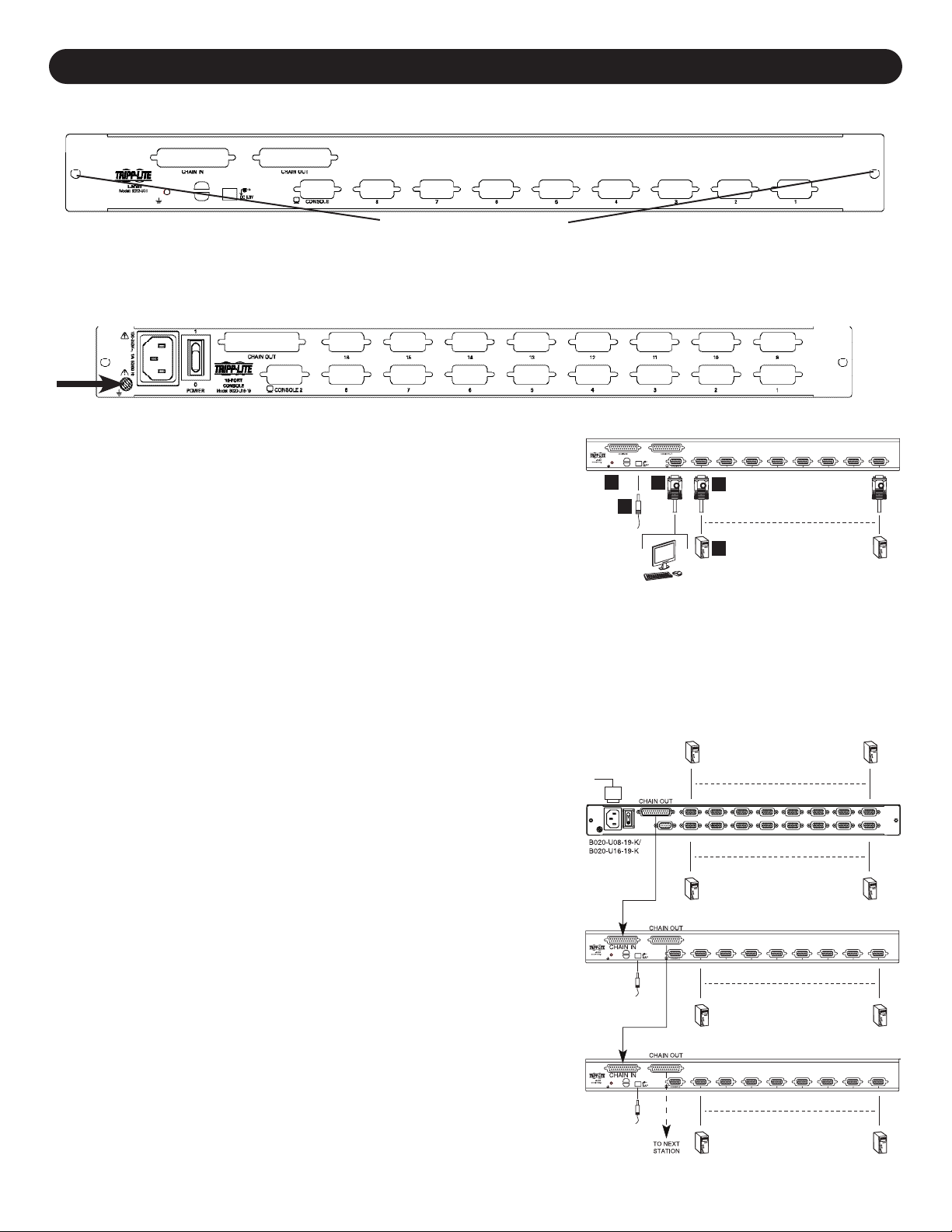
30
5. Installation
Insérer les vis pour connecter au bâti.
2
3
1
5
4
8
08
8
08
8
08
B022-U08
B022-U08
5.3 Montage en bâti pour B022-U08
Fixer les supports pour le montage en bâti au bâti à l'aide des vis fournies par l'utilisateur pour l'installation dans un bâti.
5.4 Mise à la terre
Pour éviter d'endommager l'installation, il est important que tous les appareils soient correctement mis à la masse. Utiliser le fil de mise à la masse inclus pour mettre à la masse
le commutateur écran-clavier-souris en connectant une extrémité du fil à borne de mise à la masse sur l'appareil et l'autre extrémité du fil à un objet correctement mis à la terre.
5.5 Installation dans une seule station
1. S'assurer que l'alimentation de tous les appareils connectés a été coupée.
2. Connecter la trousse de câbles combo pour console USB/PS2 incluse au connecteur de la
console à l'arrière de l'appareil, puis connecter un moniteur, une souris et un clavier aux
connecteurs appropriés sur la trousse de câbles. La distance entre la console externe et le
commutateur écran-clavier-souris ne doit pas excéder 20 m (66 pi).
Remarque : Cette étape est obligatoire pour les commutateurs écran-clavier-souris B022-U08, mais est
facultative pour les commutateurs écran-clavier-souris pour console.
3. Utiliser un trousse de câbles combo pour commutateur écran-clavier-souris USB/PS2 de la série
P778 pour connecter chaque port de l'UCT à un ordinateur/serveur. La distance entre le
commutateur écran-clavier-souris et chaque ordinateur connecté ne doit pas excéder 10 m (33 pi).
4. Brancher le cordon d'alimentation ou le câble de l'adaptateur d'alimentation dans la prise du commutateur écran-clavier-souris, puis le brancher à un onduleur, à un
parasurtenseur ou à une autre source d'alimentation CA. Mettre le commutateur écran-clavier-souris pour console sous tension. (Non requis pour le B022-U08.)
5. Mettre les ordinateurs sous tension.
5.6 Installation de plusieurs stations (en guirlande)
Pour contrôler encore plus d'ordinateurs, jusqu'à 31 commutateurs écran-clavier-souris B022-U08 peuvent être installés en guirlande depuis la première station.
Remarque : Jusqu'à 264 ordinateurs peuvent être contrôlés depuis la console intégrée de l'appareil dans une installation complète.
Pour configurer une installation en guirlande :
1. S'assurer que l'alimentation de tous les appareils connectés a été coupée.
2. Connecter la trousse de câbles combo pour console USB/PS2 incluse au connecteur de la console à
l'arrière de l'appareil, puis connecter un moniteur, une souris et un clavier aux connecteurs appropriés
sur la trousse de câbles. La distance entre la console externe et le commutateur écran-clavier-souris
ne doit pas excéder 20 m (66 pi).
3. Utiliser un câble de connexion en guirlande (décris dans la section Câbles ) pour connecter le port
Chain Out (sortie pour connexion en guirlande) de l'appareil mère au port Chain In (entrée pour
connexion en guirlande) de l'appareil enfant. La distance entre deux commutateurs écran-clavier-
souris quelconques dans une connexion en guirlande ne doit pas excéder 15 m (49 pi). La distance
entre le premier commutateur écran-clavier-souris et le dernier commutateur écran-clavier-souris
dans une connexion en guirlande ne doit pas excéder 100 m (328 pi), peu importe le nombre de
commutateurs écran-clavier-souris sur l'ensemble de la connexion.
4. Utiliser la trousse de câbles pour commutateur écran-clavier-souris (décrite dans la section Câbles),
pour raccorder les ports clavier, vidéo et souris d'un ordinateur à un port disponible sur n'importe quel
port disponible sur le commutateur écran-clavier-souris. La distance entre le commutateur écran-
clavier-souris et chaque ordinateur connecté ne doit pas excéder 10 m (33 pi).
5. Répéter les étapes ci-dessus pour tout commutateur écran-clavier-souris et tout ordinateur
supplémentaires à être ajoutés à la connexion en guirlande.
6. Pour mettre l'installation sous tension :
a. Brancher l'adaptateur d'alimentation pour la première station. Attendre quelques secondes pour
permettre à l'appareil de déterminer l'identifiant de sa station.
b. Brancher les adaptateurs d'alimentation pour chaque station subséquente dans l'installation
(c.-à-d. la deuxième station, la troisième station, etc.). Chaque commutateur écran-clavier-souris
comporte un affichage des voyants à DEL sur son panneau avant pour indiquer l'identifiant de sa
station (l'identifiant de la station pour la première station est 01, l'identifiant de la deuxième
station est 02, l'identifiant de la troisième station est 03, etc.).
Dans chaque cas, attendre que l'identifiant de la station soit affiché sur le voyant à DEL d'identifiant de la
station avant de brancher la station suivante.
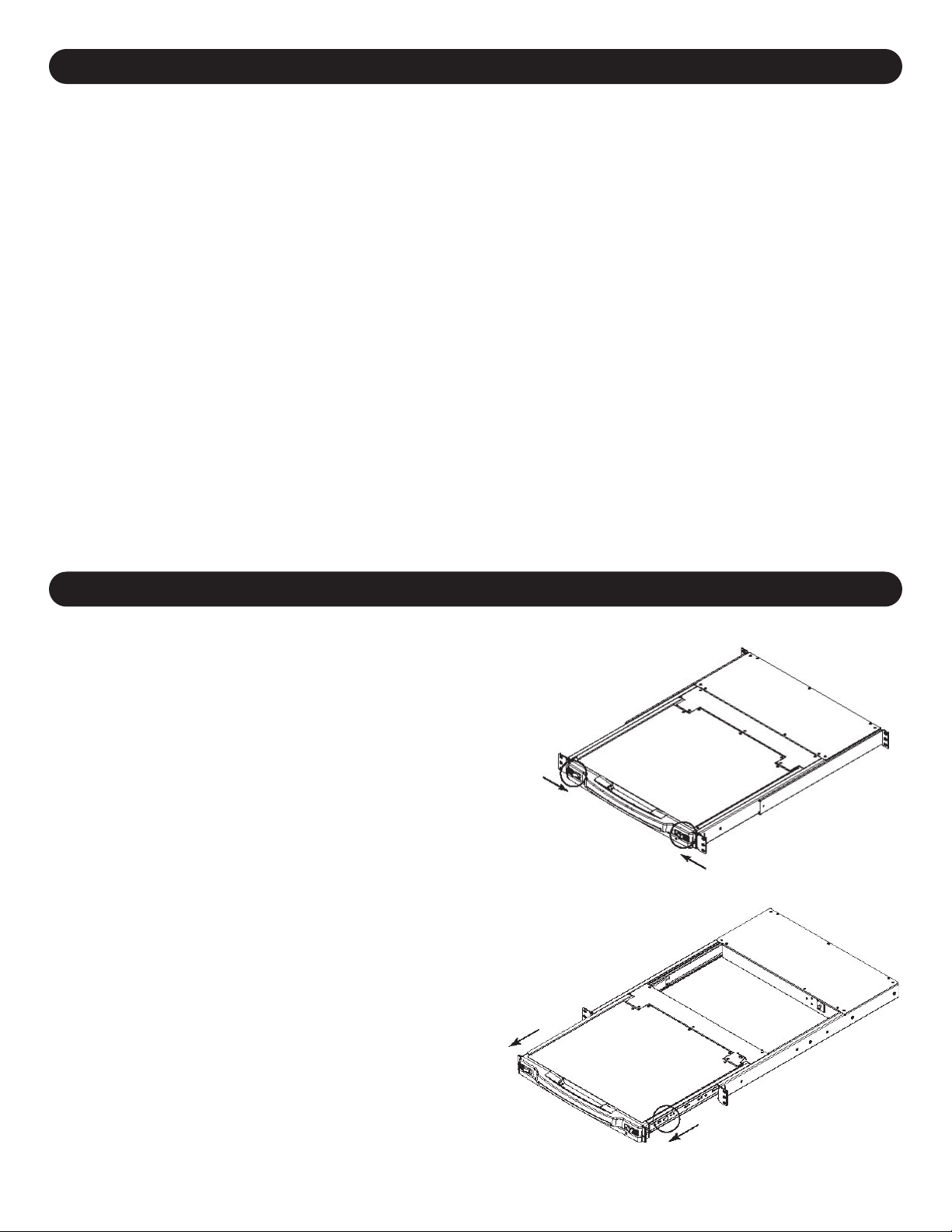
31
5. Installation
6. Fonctionnement de base
5.7 Installation de plusieurs stations (en cascade)
Le commutateur écran-clavier-souris B022-U08 peut être installé en cascade depuis un commutateur écran-clavier-souris pour console B020-016-17-IP pour
augmenter le nombre d'ordinateurs connectés. Avant de commencer une installation en cascade, l'utilisateur doit mettre à niveau le micrologiciel B022-U08 pour
qu'il soit compatible avec une installation en cascade. (Consulter Mise à niveau du micrologiciel pour plus de détails.) Pour des détails sur l'installation en
cascade, consulter le manuel de l'utilisateur pour le commutateur écran-clavier-souris pour console B020-016-17-IP.
5.8 Connexion à chaud
Tous les commutateurs écran-clavier-souris prennent en charge la connexion à chaud — les composants peuvent être retirés et ajoutés à l'installation en débran-
chant leurs câbles des ports sans avoir à mettre le commutateur hors tension. Toutefois, pour que la connexion à chaud fonctionne correctement, les procédures
suivantes doivent être suivies :
Changer la position des stations
Changer la position des stations en débranchant simplement le câble en guirlande de l'ancien appareil mère, puis le brancher au nouvel appareil. Après avoir fait
cela, pour que les menus de l'affichage à l'écran correspondent au changement apporté, l'identification des stations doit être réinitialisée via l'affichage à l'écran.
Consulter la page 17 pour plus de détails.
Connexion à chaud des ports UCT
Changer les ports UCT en débranchant la trousse de câbles pour commutateur écran-clavier-souris, puis en les rebranchant dans le port désiré. Pour que les
menus de l'affichage à l'écran correspondent au changement apporté, les informations de l'affichage à l'écran pour le nouveau port doivent être reconfigurées
manuellement. Consulter les fonctions F3 SET (page 15) et F4 ADM (page 16) pour plus de détails.
Remarque : Si le système d'exploitation de l'ordinateur ne prend pas en charge la connexion à chaud, cette fonction peut ne pas fonctionner correctement.
Connexion à chaud des ports de console
Le clavier, le moniteur et la souris peuvent tous être connectés à chaud. Pour connecter à chaud la souris :
1. Débrancher la souris, puis la rebrancher (pour réinitialiser la souris par exemple), tant que la même souris est utilisée.
2. Si une souris différente est branchée, toutes les stations et tous les ordinateurs de l'installation doivent être mis hors tension pendant 10 secondes, puis
redémarrés en utilisant la séquence de démarrage décrite à la page 8.
6.1 Ouverture du commutateur écran-clavier-
souris pour console NetDirector
La console se trouve sous le couvercle supérieur. Pour accéder à la console,
sortir le module de la console en le faisant glisser, puis soulever le
couvercle.
Remarque : Comme mesure de sécurité, pour empêcher que la console ne glisse
accidentellement, la console est verrouillée en position « in » (à l'intérieur). Avant de pouvoir
sortir le module de la console, le dégager d'abord en poussant les crans sur le panneau
avant de l'appareil vers le centre du commutateur.
6.2 Fermeture du commutateur écran-clavier-
souris pour console NetDirector
Pour remettre le module de la console en place en le glissant, fermer le
couvercle et faire ce qui suit :
1. Tirer vers soi sur les crans de sûreté sur les rails latéraux de l'appareil,
puis pousser le module à l'intérieur jusqu'à ce qu'il s'immobilise.
2. Relâcher les crans; le tirer légèrement vers soi sur le module, puis le
pousser complètement à l'intérieur.
Remarque : La procédure en deux étapes vise à minimiser les chances de se pincer les
doigts au moment de glisser le module à l'intérieur.
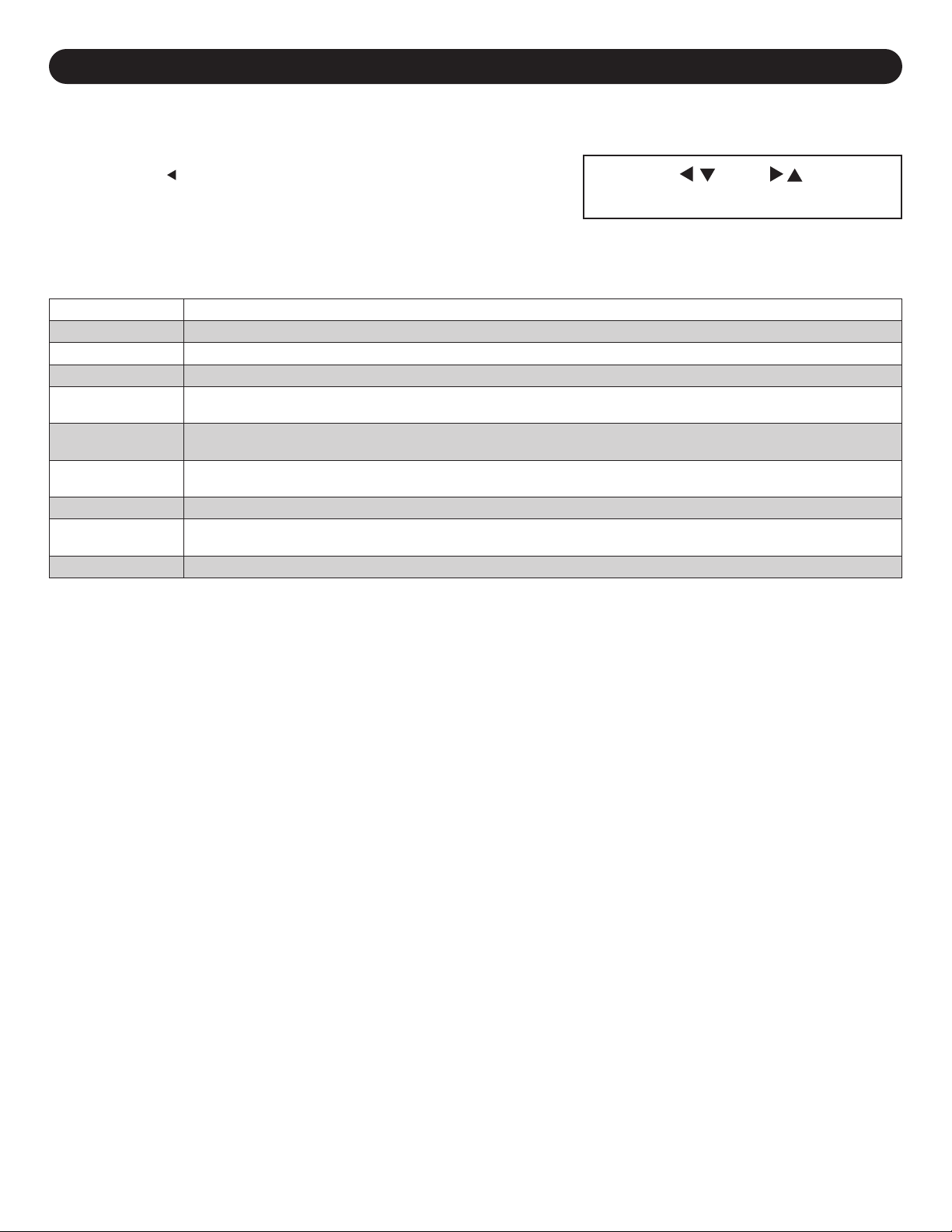
32
6. Fonctionnement de base
Exit | | Menu
m m m m
6.3 Configuration de l'affichage à l'écran ACL
L'affichage à l'écran ACL permet de définir et configurer l'affichage ACL :
• Pour ouvrir le menu principal de l'affichage à l'écran ACL, appuyer sur le bouton marqué Menu.
• Utiliser les boutons | et | pour naviguer et apporter des ajustements. Après avoir navigué vers
le choix de paramètre, utiliser le bouton Menu pour afficher l'écran de réglage.
• Lors des réglages, | augmente la valeur; | diminue la valeur.
• Lorsque satisfait/satisfaite, appuyer sur Exit (quitter) pour revenir au menu principal de l'affichage à l'écran.
• Une fois tous les ajustements apportés, appuyer sur Exit (quitter) pour fermer l'affichage à l'écran ACL.
Ce qui suit est une explication des réglages :
Brightness (luminosité) Permet de régler le niveau du fond noir de l'image de l'écran.
Contrast (contraste) Permet de régler le niveau de l'avant-plan blanc de l'image de l'écran.
Phase Permet de régler la taille verticale de l'image de l'écran.
Clock (horloge) Permet de régler la taille horizontale de l'image de l'écran.
H-Position (position H) Permet de positionner la zone de visualisation du panneau ACL sur le plan horizontal (déplace la zone de visualisation vers la
gauche ou la droite).
V-Position (position V) Permet de positionner la zone de visualisation du panneau ACL sur le plan vertical (déplace la zone de visualisation vers le haut ou
le bas).
Température de la
couleur
Permet de régler la qualité de la couleur de l'affichage entre trois réglages configurés au préalable : 6 500 k, 7 500 k, 9 300 k. Ce
menu permet également de personnaliser les réglages RVB individuels selon la préférence de l'utilisateur.
Langue Permet de sélectionner la langue dans laquelle l'affichage à l'écran affichera ses menus.
Durée de l'affichage à
l'écran
Régler la durée d'inactivité avant que l'affichage à l'écran ne s'éteigne (entre 5 et 100 minutes). La valeur par défaut est 5 minutes.
Réinitialiser Permet de réinitialiser tous les réglages de menus de l'affichage à l'écran ACL à leurs valeurs par défaut de l'usine.
Remarque : Appuyer sur le bouton Exit (quitter) en dehors du menu d'affichage à l'écran ACL permet d'effectuer une configuration automatique du moniteur.
6.4 Partage d'équipement périphérique USB
Le port USB 1.1 sur le panneau ACL du commutateur écran-clavier-souris de la console et le panneau avant du B022-U08 peut être utilisé pour partager des périphériques
USB entre les ordinateurs connectés. Connecter simplement un dispositif périphérique USB à ce port, et tout ordinateur connecté utilisé aura accès au dispositif.
Remarque : Les limites suivantes s'appliquent au port de périphériques USB :
1. Ce port sert de concentrateur USB 1.1 à un seul port; les dispositifs USB 2.0 ne fonctionneront pas comme prévu.
2. Les périphériques USB peuvent être uniquement partagés entre les ordinateurs qui sont connectés au commutateur écran-clavier-souris via les connecteurs USB sur la trousse de câbles combo
pour commutateur écran-clavier-souris USB/PS2 de la série P778.
3. Les périphériques USB peuvent être uniquement partagés entre les ordinateurs qui sont connectés au commutateur écran-clavier-souris auquel le périphérique est branché. Les ordinateurs qui
sont connectés aux commutateurs écran-clavier-souris installés en guirlande n'auront pas accès au dispositif périphérique USB.
6.5 Mise hors tension et redémarrage
S'il s'avère nécessaire de mettre le commutateur écran-clavier-souris hors tension, suivre la procédure ci-dessous :
1. Mettre hors tension tous les ordinateurs connectés au commutateur écran-clavier-souris. Si une installation en guirlande est mise hors tension, mettre hors
tension tous les ordinateurs connectés à chaque commutateur écran-clavier-souris dans l'installation.
Remarque : Il faut débrancher tout ordinateur qui a la fonction Keyboard Power On (clavier sous tension). Si la fonction n'est pas désactivée, le commutateur écran-clavier-souris continuera
d'être alimenté par le biais de ces ordinateurs.
2. Mettre le commutateur écran-clavier-souris hors tension (commutateur écran-clavier-souris pour console seulement), puis débrancher le commutateur
écran-clavier-souris de sa source d'alimentation. Mettre hors tension et débrancher chaque commutateur écran-clavier-souris en ordre dans l'installation en
guirlande.
3. Attendre 10 secondes, puis brancher le commutateur écran-clavier-souris à sa source d'alimentation, en commençant par la première station. Mettre le
commutateur écran-clavier-souris sous tension (commutateur écran-clavier-souris pour console seulement).
4. Une fois que le commutateur écran-clavier-souris de la première station a établi sa position dans l'installation en guirlande, mettre sous tension, puis
brancher le commutateur écran-clavier-souris suivant dans l'installation. Suivre cette procédure pour chaque commutateur écran-clavier-souris dans
l'installation.
5. Une fois que tous les commutateurs écran-clavier-souris dans l'installation ont été remis sous tension, mettre sous tension tous les ordinateurs connectés.

33
7. Touches rapides
Les commutateurs écran-clavier-souris NetDirector peuvent être facilement commandés en utilisant les commandes de touches rapides. Ce chapitre porte sur les
touches rapides disponibles et leurs fonctions. Ci-dessous se trouve une liste des différentes touches rapides, divisée selon qu'elles sont des touches rapides pour
le contrôle des ports ou des touches rapides qui remplissent d'autres fonctions.
Touches rapides pour le contrôle des ports
• Sélectionner le port actif
• Changer le port Auto Scan Mode (mode balayage automatique)
• Changer le port Skip Mode (mode saut)
Autres touches rapides
• Réinitialiser le clavier et la souris de l'ordinateur
• Configurer le signal sonore
• Configurer les touches rapides
• Configurer les touches rapides de l'affichage à l'écran
• Configurer le système d'exploitation des ports
• Rétablir les valeurs par défaut de l'affichage à l'écran
7.1 Appeler le mode Touches rapides
Toutes les opérations impliquant les touches rapides commencent par l'appel du Hotkey Mode (mode Touches rapides). Pour que le mode Touches rapides
fonctionne, il doit être activé sur l'affichage à l'écran du commutateur écran-clavier-souris; il est activé par défaut. (Consulter la page 16 pour des détails sur
l'activation des touches rapides de l'affichage à l'écran.) Il y a deux séquences qui peuvent être utilisées pour appeler le mode touches rapides; les deux sont
expliquées ci-dessous. Il est possible de basculer entre ces deux séquences en utilisant l'affichage à l'écran. (Consulter la page 15 pour des détails sur la façon de
changer la séquence d'appel du mode touches rapides.) Les touches [Num Lock] et [-] moins sont les touches d'appel par défaut.
Touches Num Lock et moins (-)
1. Appuyer et retenir la touche [Num Lock].
2. Tout en maintenant la touche [Num Lock] enfoncée, appuyer sur la touche moins [-], puis la relâcher.
3. Après avoir relâché la touche moins [-], relâcher la touche [Num Lock] .
Touches Control et F12
1. Appuyer sur la touche [Ctrl] et la maintenir enfoncée.
2. Tout en maintenant la touche [Ctrl] enfoncée, appuyer sur la touche [F12], puis la relâcher.
3. Après avoir relâché la touche [F12], relâcher la touche [Ctrl].
Lorsque le mode Hotkey (touches rapides) a été appelé :
• Le moniteur n'affiche aucune donnée et la ligne de commande de touches rapides est affichée. C'est à cet endroit qu'il faut saisir les commandes de
touches rapides décrites dans le présent chapitre.
• Les icônes [Caps Lock] et [Scroll Lock] clignoteront en alternance.
• Les frappes au clavier ordinaires seront désactivées tant que l'utilisateur n'aura pas quitté le mode de touches rapides. Il est possible de quitter le mode
Hotkey (touches rapides) en utilisant une commande de touches rapides ou en appuyant sur les touches [Esc] ou [barre d'espacement] .
7.2 Numérotation de l'identification des ports
Chaque port UCT dans une installation se voit attribuer un numéro d'identification unique. Le numéro d'identification du port est constitué de deux parties : un
numéro de station et un numéro de port :
• Le numéro de station est un numéro à deux chiffres qui identifie la position du commutateur dans la séquence en guirlande. Cela correspond au numéro
affiché sur le voyant à DEL de la station du panneau avant.
• Le numéro de port est un numéro à deux chiffres qui identifie le numéro de port auquel l'ordinateur est connecté.
• Le numéro de station précède le numéro de port.
• Le numéro des stations et des ports comporte toujours 2 chiffres, alors 1 à 9 devient 01 à 09. Par exemple, un ordinateur lié au port 7 de la station 15 a
une identification de port de 15-07.
7.3 Sélectionner le port actif
Il est possible d'accéder directement à un port en procédant comme suit :
1) Appeler le mode Hotkey (touches rapides).
2) Saisir l'identification du port.
Les numéros d'identification des ports s'affichent sur la ligne de commande à mesure qu'ils sont saisis. Pour corriger une erreur, utiliser [espacement
arrière] pour effacer le mauvais numéro.
3) Appuyer sur [Enter].
Une fois que la touche [Enter] a été enfoncée, le commutateur écran-clavier-souris passe à l'ordinateur désigné et l'utilisateur quitte automatiquement le
mode Touches rapides.

34
7. Touches rapides
7.4 Balayage automatique
Le balayage automatique permet la surveillance automatique des ordinateurs connectés sans avoir à basculer manuellement entre les ports. Lorsqu'il se trouve
en mode Scan Mode (balayage automatique), le commutateur écran-clavier-souris passe d'un port accessible à l'autre à intervalles fixes. Seuls les ports auxquels
l'utilisateur actuellement connecté a accès seront balayés. L'intervalle par défaut est 5 secondes. (Consulter la page 15 pour des détails sur comment changer
l'intervalle du balayage.)
7.5 Lancer le balayage automatique
Pour lancer le balayage automatique :
1) Appeler le mode Hotkey (touches rapides).
2) Saisir [A] , puis appuyer sur Enter. L'utilisateur quitte automatiquement le mode Touches rapides et passe en mode balayage automatique.
3) Un balayage automatique peut être mis en attente en tout temps (voir ci-après).
4) Pour quitter le mode Balayage automatique, appuyer sur [Esc] ou [barre d'espacement].
Remarque : Pendant que le mode Balayage automatique est activé, les fonctions ordinaires du clavier et de la souris sont suspendues - seuls les saisies au clavier et les clics de souris con-
formes au mode Balayage automatique peuvent être enregistrés. L'utilisateur doit quitter le mode Balayage automatique pour reprendre le contrôle normal de la console.
7.6 Faire une pause pendant un balayage automatique
En mode Balayage automatique, le balayage peut être mis en pause pour garder la mise au point sur un ordinateur particulier soit en appuyant sur P ou soit
avec un clic gauche de la souris. Pendant que le balayage automatique est en attente, la ligne de commande affiche : Auto Scan: Paused (balayage
automatique : en pause).
Dans de nombreux cas, il est plus pratique de faire une pause que de quitter le mode Balayage automatique parce que lorsque le balayage automatique est
repris après une Pause, il est repris là où il a été interrompu. En quittant, puis en redémarrant, le balayage recommence à partir du tout premier ordinateur de
l'installation.
Pour reprendre le balayage automatique, appuyer sur une touche ou cliquer à gauche. Le balayage reprend là où il avait été interrompu.
7.7 Mode Skip (saut)
Cette fonctionnalité permet de mettre des ordinateurs en ordre manuellement pour les surveiller. Cette version manuelle du mode Balayage automatique permet
de s'attarder sur un port particulier aussi longtemps que souhaité. Pour appeler Passer au précédent/suivant :
5) Appeler le mode Hotkey (touches rapides).
6) Saisir [Arrow] (flèche) fait référence à n'importe quelle touche de déplacement sur le clavier. Après avoir appuyé sur [Arrow], l'utilisateur quitte
automatiquement le mode Hotkey (touches rapides) et passe en mode Skip (saut). L'utilisateur peut maintenant passer d'un port à un autre de la façon
suivante :
Permet de passer du port actuel au premier port accessible qui le précède.
Permet de passer du port actuel au prochain port accessible.
Permet de passer du port actuel au dernier port accessible de la station précédente.
Permet de passer du port actuel au premier port accessible de la station suivante.
7) Pour quitter le mode Saut, appuyer sur [Esc].
Remarque : 1. Une fois que le mode Saut a été appelé, jusqu'au moment de le quitter, il est possible de continuer à sauter en appuyant simplement sur une touche de déplacement.
2. Pendant que le mode Saut est activé, les fonctions ordinaires du clavier et de la souris sont suspendues - seules les saisies au clavier conformes au mode Saut peuvent être
enregistrées. L'utilisateur doit quitter le mode Saut pour reprendre le contrôle normal de la console.
7.8 Commande du signal sonore des touches rapides
Le signal sonore peut être activé/désactivé via les touches rapides ou l'affichage à l'écran (consulter les pages 14 à 18 pour des détails sur l'affichage à l'écran).
Pour activer/désactiver le signal sonore, saisir la combinaison de touches rapides suivante :
8) Appeler le mode Touches rapides avec la combinaison [Num Lock] + [-] .
9) Saisir [B].
Après avoir appuyé sur [B], le signal sonore passe d'activé à désactivé. La ligne de commande affiche Beeper On (signal sonore activé) ou Beeper Off
(signal sonore désactivé) pendant une seconde, puis le message disparaît et l'utilisateur quitte automatiquement le mode Touches rapides.
7.9 Réinitialiser le clavier/la souris de l'ordinateur
Si le clavier ou la souris cesse de fonctionner pour un port en particulier, effectuer une réinitialisation du clavier/de la souris via la commande de touches rapides
ci-dessous. Cela exécute la même fonction que débrancher/rebrancher le clavier/la souris sur l'ordinateur connecté. Pour effectuer la réinitialisation du clavier/de la
souris, procéder comme suit :
1. Appeler le mode Hotkey (touches rapides).
2. Appuyer sur la touche [F5].
Après avoir appuyé sur la touche [F5], l'utilisateur quitte le mode Touches rapides et le commutateur écran-clavier-souris effectue une réinitialisation du clavier/de
la souris pour l'ordinateur actuellement sélectionné. (Cela peut prendre quelques secondes.) Si cela ne permet pas de reprendre le contrôle du clavier/de la souris,
effectuer une réinitialisation du système. (Consulter la page 10 pour des détails sur comment procéder à une réinitialisation du système.)
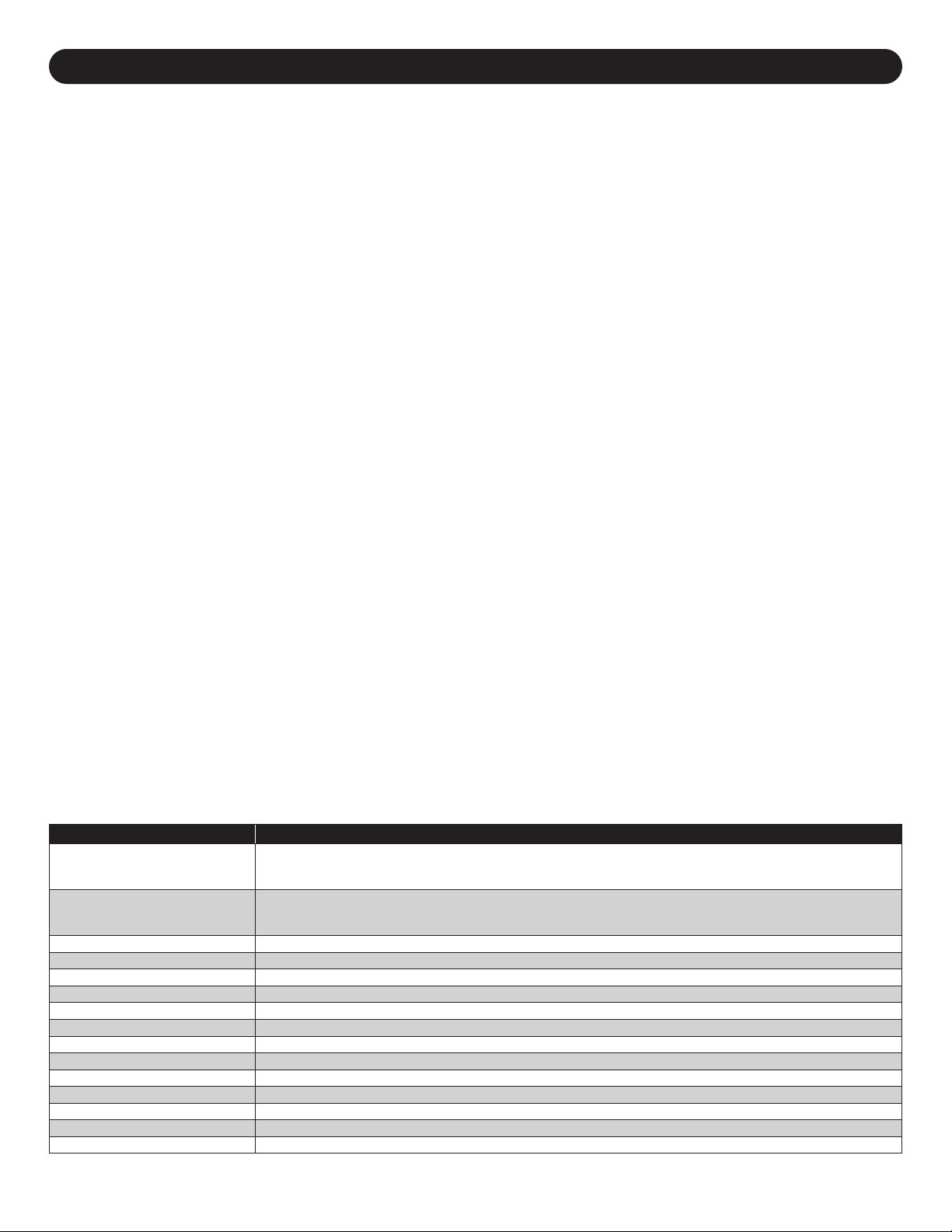
35
7. Touches rapides
7.10 Commande des touches rapides
La séquence de touches rapides pour appeler le mode Hotkey (touches rapides) peut être basculée via la commande de touches rapides de même que l'affichage à l'écran.
(Consulter la page 15 pour des détails sur comment changer la séquence d'appel du mode Hotkey (touches rapides) via l'affichage à l'écran.) Pour basculer la séquence d'appel
entre [Num Lock, Moins] et [Ctrl, F12], procéder comme suit :
1. Appeler le mode Hotkey (touches rapides).
2. Appuyer sur la touche [H] .
Après avoir appuyé sur la touche [H], la séquence d'appel du mode Hotkey (touches rapides) est changée et le texte HOTKEY HAS BEEN CHANGED (les touches rapides ont été
changées) s'affiche brièvement sur le moniteur. L'utilisateur quitte ensuite le mode Touches rapides et retrouve le fonctionnement normal du commutateur écran-clavier-souris.
7.11 Commande des touches rapides de l'affichage à l'écran
La séquence de touches rapides pour appeler l'affichage à l'écran peut être basculée via la commande de touches rapides de même que l'affichage à l'écran. (Consulter la page
14 pour des détails sur comment changer la séquence d'appel de l'affichage à l'écran via l'affichage à l'écran.) Pour basculer la séquence d'appel entre [Scroll Lock, Scroll
Lock] et [Ctrl, Ctrl], procéder comme suit :
1. Appeler le mode Hotkey (touches rapides).
2. Appuyer sur la touche [T] .
Après avoir appuyé sur la touche [T], la séquence d'appel de l'affichage à l'écran est changée et le texte HOTKEY HAS BEEN CHANGED (les touches rapides ont été
changées) s'affiche brièvement sur le moniteur. L'utilisateur quitte ensuite le mode Touches rapides et retrouve le fonctionnement normal du commutateur écran-clavier-souris.
7.12 Commande OS des ports
En plus de choisir le système d'exploitation pour un port connecté via l'affichage à l'écran (consulter la page 17 pour plus de détails), l'administrateur peut configurer le système
d'exploitation via une commande de touches rapides. Pour changer le système d'exploitation via des touches rapides, procéder comme suit :
1. Appeler le mode Hotkey (touches rapides).
2. Taper [Function], où [Function] représente l'un des suivants :
a. [F1] – Permet de configurer le système d'exploitation à Windows.
b. [F2] – Permet de configurer le système d'exploitation à Mac.
c. [F3] – Permet de configurer le système d'exploitation à Sun.
Après avoir appuyé sur l'une de ces touches, le système d'exploitation sera changé pour le port sélectionné et l'utilisateur quittera le mode Touches rapides.
7.13 Rétablir les valeurs par défaut
Cette touche rapide pour l'administrateur SEULEMEMT rétablit le commutateur écran-clavier-souris à ses valeurs par défaut. (Consulter la page 17 pour des détails sur comment
rétablir les valeurs par défaut du commutateur écran-clavier-souris via l'affichage à l'écran.) Pour rétablir les valeurs par défaut via les touches rapides, procéder comme suit :
1. Appeler le mode Hotkey (touches rapides).
2. Appuyer sur la touche [R].
3. Appuyer sur la touche [Enter] .
Après avoir appuyé sur la touche [Enter], le texte RESET TO DEFAULT SETTING (rétablir les réglages par défaut) s'affiche brièvement, puis l'utilisateur quitte le mode Touches rapides.
7.14 Tableau récapitulatif des touches rapides
Remarque : Toutes les commandes de touches rapides dans ce tableau nécessitent l'activation du mode Touches rapides. (Consulter la page 11 pour des détails sur comment appeler le mode Touches rapides.)
Commande de touches rapides Fonction
[Station, ID], [Port ID], [Enter]
Permet de faire passer la mise au point du commutateur écran-clavier-souris de l'ordinateur connecté à l'identification
du port saisie
(consulter la page 11 pour des détails sur la numérotation de l'identification des ports).
[A], [Enter] ou [Q], [Enter]
Permet de lancer le mode Balayage automatique. Lorsque le mode Balayage automatique est activé, appuyer sur la tou-
che [P] ou cliquer à gauche permet d'interrompre le balayage.
Appuyer sur n'importe quelle touche permet de reprendre le balayage.
[B]
Permet d'activer ou de désactiver le signal sonore.
[Esc] ou [barre d'espacement]
Permet de quitter le mode Touches rapides.
[F1]
Permet de configurer le système d'exploitation du port sélectionné à Windows (administrateur seulement).
[F2]
Permet de configurer le système d'exploitation du port sélectionné à Mac (administrateur seulement).
[F3]
Permet de configurer le système d'exploitation du port sélectionné à Sun (administrateur seulement).
[F5]
Permet d'effectuer une réinitialisation du clavier/de la souris pour l'ordinateur connecté au port sélectionné.
[H] Permet de basculer entre les séquences d'appel du mode Touches rapides [Num Lock, Moins] et [Ctrl, F12].
[R], [Enter]
Permet de rétablir les valeurs par défaut des commutateur écran-clavier-souris (administrateur seulement).
[T] Permet de basculer entre les séquences d'appel de l'affichage à l'écran [Scroll Lock, Scroll Lock] et [Ctrl, Ctrl] .
[]
Permet d'appeler le mode Saut et de passer du port actuel au port accessible précédent.
[]
Permet d'appeler le mode Saut et de passer du port actuel au port accessible suivant.
[]
Permet d'appeler le mode Saut et de passer au dernier port accessible sur la station précédente.
[]
Permet d'appeler le mode Saut et de passer au premier port accessible sur la station suivante.
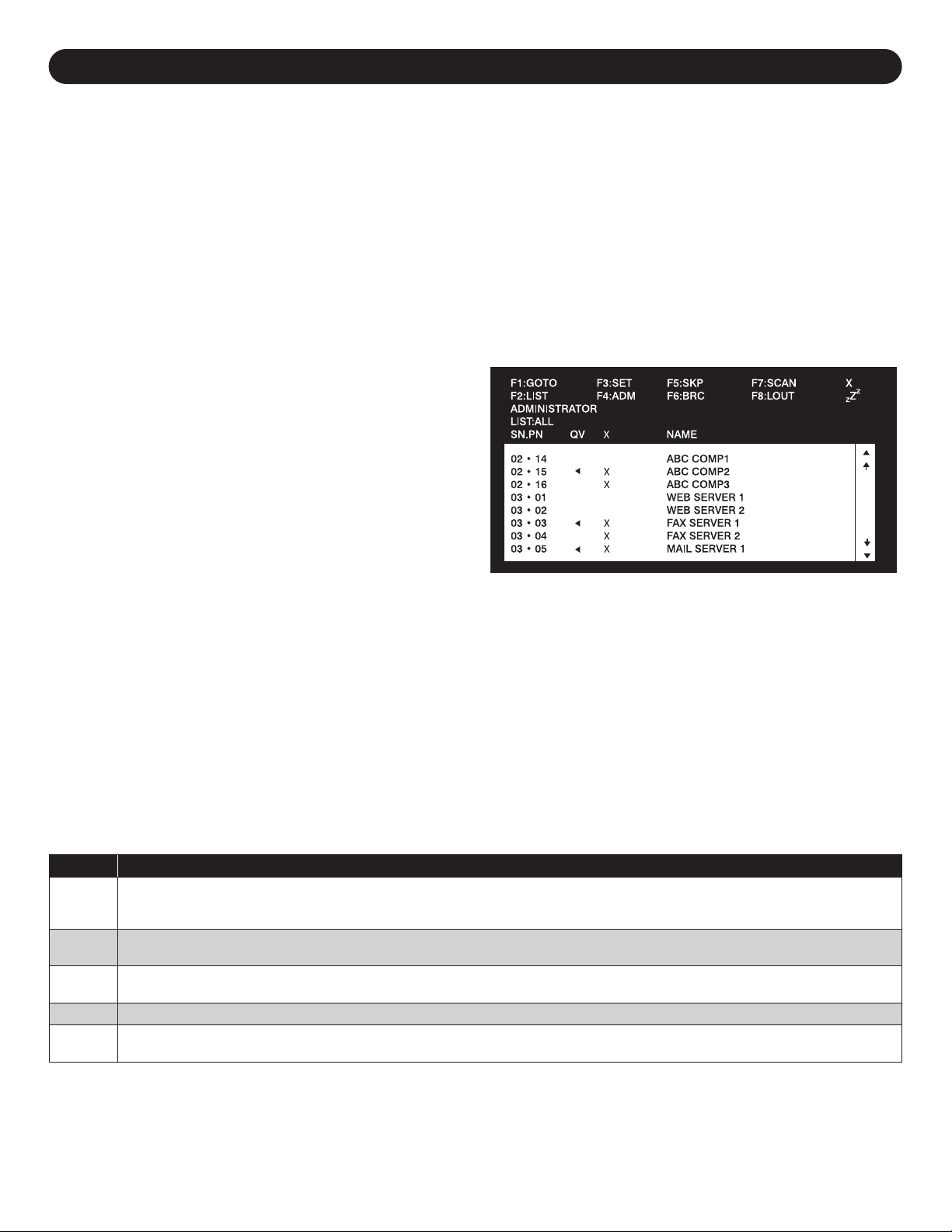
36
8. Fonctionnement de l'affichage à l'écran
8.1 Aperçu de l'affichage à l'écran
L'affichage à l'écran est une interface textuelle qui permet le contrôle et l'administration du commutateur écran-clavier-souris. Lors d'une connexion au commutateur
écran-clavier-souris, le menu principal de l'affichage à l'écran est le premier écran qui s'affiche après la saisie du nom d'utilisateur et du mot de passe.
8.2 Se connecter pour la première fois
Le commutateur écran-clavier-souris comporte deux niveaux de sécurité avec un compte administrateur et quatre comptes utilisateur. Si l'utilisateur est un
administrateur qui accède pour la première fois au commutateur écran-clavier-souris, laisser les champs nom d'utilisateur et mot de passe vierges et appuyer
à deux reprises sur la touche [Enter] pour accéder au menu principal de l'affichage à l'écran. Une fois connecté au commutateur écran-clavier-souris en tant
qu'administrateur, l'utilisateur sera en mesure d'accéder à toutes les fonctionnalités de l'affichage à l'écran et de personnaliser les réglages du commutateur écran-
clavier-souris. À ce stade, il est fortement recommandé de changer le nom d'utilisateur et le mot de passe de l'administrateur.
8.3 Séquence d'appel de l'affichage à l'écran
Une fois connecté au commutateur écran-clavier-souris, l'utilisateur devra utiliser l'une de deux séquences pour ouvrir le menu principal de l'affichage à l'écran; [Scroll
Lock, Scroll Lock] ou [Ctrl, Ctrl]. La séquence d'appel par défaut de l'affichage à l'écran est [Scroll Lock, Scroll Lock].
Remarque : Lors de l'utilisation de la séquence d'appel de l'affichage à l'écran [Scroll Lock, Scroll Lock] , l'utilisateur doit maintenir la touche [Fn] enfoncée, car la touche [Scroll Lock] fait partie de
la touche [Num Lock].
Lors d'un appel de l'affichage à l'écran, un écran semblable à celui ci-dessus s'affiche :
Remarque :
1. Le diagramme illustre l'écran principal de l'administrateur. L'écran principal de
l'utilisateur n'a pas les fonctions F4 et F6 étant donné qu'elles ne sont pas accessibles
aux utilisateurs ordinaires et sont réservées à l'administrateur.
2. L'affichage à l'écran commence toujours par l'affichage de la liste, avec la barre de
sélection à la même position où elle se trouvait lorsqu'elle a été fermée.
3. Seuls les ports qui ont été configurés comme étant accessibles par l'administrateur
pour l'utilisateur actuellement connecté sont visibles (consulter CONFIGURATION DES
PORTS ACCESSIBLES, page 16, pour plus de détails).
4. Si la liste des ports est regroupée en stations, cliquer simplement sur le symbole plus
à côté du numéro de la station désirée, ou surligner le numéro de la station désirée,
puis appuyer sur la touche [Enter].
8.4 Navigation de l'affichage à l'écran
• Pour fermer le menu et désactiver l'affichage à l'écran, cliquer sur le [X] dans le coin supérieur droit de la fenêtre de l'affichage à l'écran ou appuyer
sur [Esc].
• Pour se déconnecter, appuyer sur [F8], cliquer sur F8 sur la barre de menu de l'affichage à l'écran ou cliquer sur le symbole
z
Z
z
dans le coin
supérieur droit de l'écran de l'affichage à l'écran.
• Pour monter ou descendre d'une ligne à la fois, cliquer sur les symboles en forme de triangle vers le haut et vers le bas (56) ou utiliser les
touches de déplacement vers le haut ou vers le bas. Si des saisies supplémentaires s'affichent à l'écran, l'écran défilera.
• Pour monter ou descendre un écran à la fois, cliquer sur les symboles de touche de défilement vers le haut et vers le bas (
), ou utiliser les
touches [Pg Up] et [Pg Dn]. Si des saisies supplémentaires s'affichent à l'écran, l'écran défilera.
• Pour activer un port, double-cliquer dessus ou déplacer la barre de sélection dessus, puis appuyer sur [Enter].
• Après l'exécution d'une action, l'utilisateur revient automatiquement au menu du niveau supérieur.
8.5 En-têtes de l'écran principal de l'affichage à l'écran
En-tête Explication
SN Le numéro de la station de chaque commutateur écran-clavier-souris dans l'installation sera affiché dans cette colonne. Le numéro de la station
de chaque commutateur écran-clavier-souris sera affiché sous forme d'un dossier extensible pouvant être agrandi pour afficher tous les ports du
commutateur écran-clavier-souris dans la station ou réduit pour les dissimuler.
PN Les numéros de ports de chaque commutateur écran-clavier-souris dans l'installation sont affichés dans cette colonne. Si les stations individu-
elles sont réduites, leurs numéros de ports ne seront pas affichés.
QV
Une flèche dans cette colonne indique que le port correspondant est sélectionné pour un balayage à affichage rapide (consulter Configurer les
ports à affichage rapide, page 17).
Un symbole de soleil dans cette colonne indique que l'ordinateur correspondant est alimenté et en ligne.
NAME
(nom)
Si un port a reçu un nom (consulter Modifier le nom d'un port, page 16), son nom est affiché dans cette colonne.
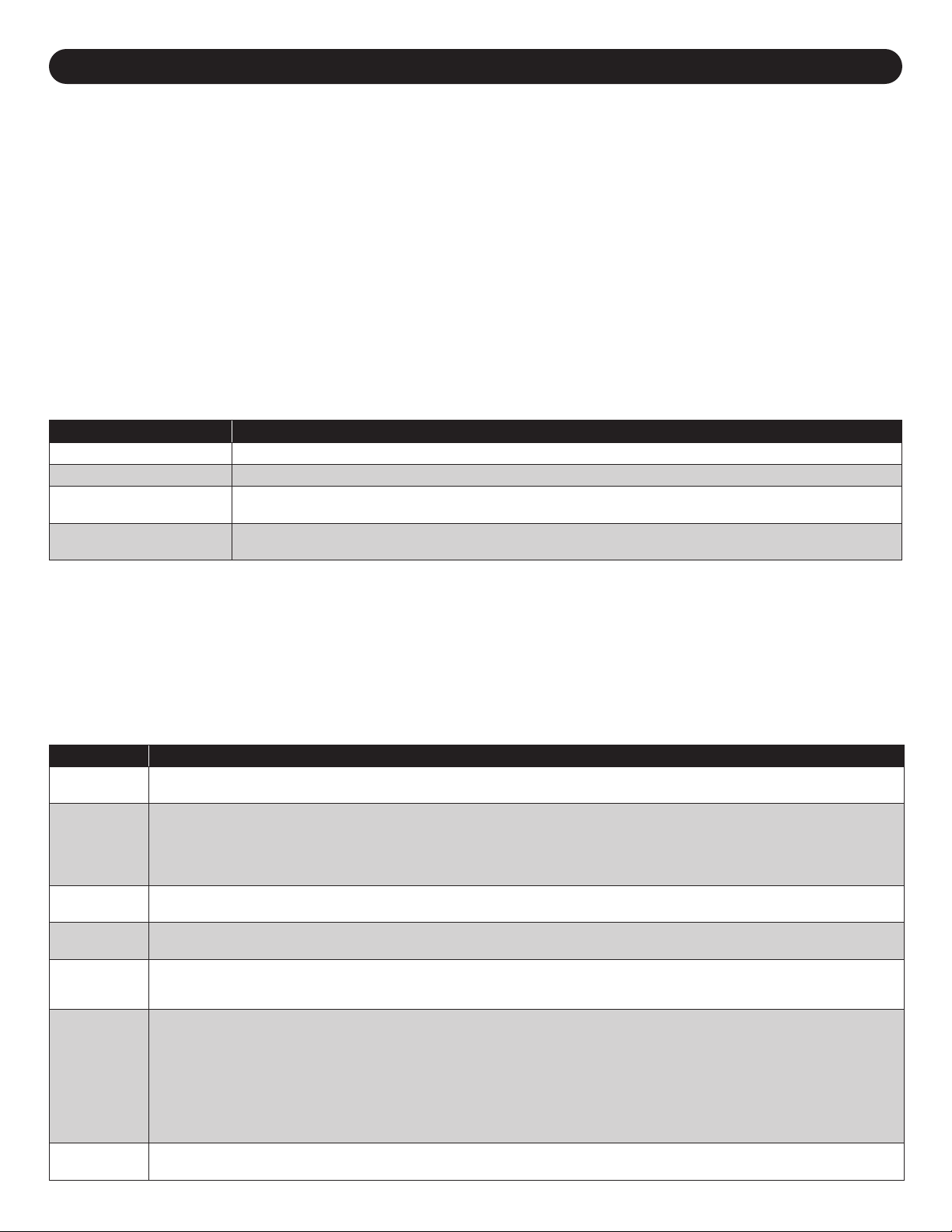
37
8. Fonctionnement de l'affichage à l'écran
8.6 Fonctions de l'affichage à l'écran
Les fonctions de l'affichage à l'écran permettent le contrôle et la configuration du commutateur écran-clavier-souris via l'affichage à l'écran. En utilisant
ces fonctions, il est possible de passer rapidement à un port sur l'installation, lancer un balayage automatique, limiter la liste des ports qui s'affiche au
moment de l'accès à l'affichage à l'écran, créer/modifier des noms de port, etc. Pour accéder aux fonctions de l'affichage à l'écran, cliquer simplement
sur le numéro de la fonction correspondante dans le haut de l'affichage à l'écran ou appuyer sur le numéro de la fonction correspondante sur le clavier.
Depuis les sous-meus des fonctions de l'affichage à l'écran, appuyer simplement sur la touche [Esc] pour quitter et revenir au menu précédent.
F1 Go To (GOTO)
Cliquer sur le champ F1 ou appuyer sur [F1] pour activer la fonction GOTO. GOTO permet de passer directement à un port en saisissant le nom du port ou le
numéro d'identification du port.
• Pour utiliser le nom, saisir [1]; taper le nom du port, puis appuyer sur [Enter].
• Pour utiliser le numéro d'identification du port, saisir [2]; saisir le numéro d'identification du port; puis appuyer sur [Enter].
Remarque : Il est possible de saisir un nom partiel ou un numéro d'identification de port partiel. L'écran affichera tous les ordinateurs qui correspondent au nom ou au numéro
d'identification du port ET auxquels l'utilisateur est autorisé à accéder.
Pour revenir au menu principal de l'affichage à l'écran sans faire de sélection, appuyer sur [Esc].
F2 List Ports (LIST)
Cette fonction permet de personnaliser la liste des ports que l'affichage à l'écran affichera sur l'écran principal. Les choix des sous-menus et leur signification
sont donnés dans le tableau ci-dessous :
Choix Description
ALL Dresse une liste de tous les ports sur l'installation qui sont accessibles à l'utilisateur connecté.
POWERED ON Dresse une liste de tous les ports sur l'installation qui sont accessibles à l'utilisateur connecté ET qui sont sous tension.
QVIEW Il s'agit d'une option pour l'administrateur SEULEMENT. Lorsque cette option est sélectionnée, elle affichera uniquement les
ports qui ont été marqués comme étant des ports Quick View (visualisation rapide).
QVIEW + POWERED ON Il s'agit d'une option pour l'administrateur SEULEMENT. Lorsque cette option est sélectionnée, elle affichera uniquement les
ports qui ont été marqués comme étant des ports Quick View (visualisation rapide) ET qui sont sous tension.
Déplacer la barre de sélection vers le choix désiré, puis appuyer sur [Enter]. Une icône s'affiche à côté du choix pour indiquer qu'il est actuellement sélectionné.
F3 Set Environment (SET)
Cette fonction permet à chaque utilisateur et à l'administrateur de configurer leur propre environnement de travail. Un profil distinct pour chacun est
stocké par l'affichage à l'écran et est activé en fonction du nom d'utilisateur qui a été fourni pendant la connexion.
Pour modifier un paramètre :
1) Double-cliquer sur l'élément ou déplacer la barre de sélection dessus, puis appuyer sur [Enter].
2) Après avoir sélectionné un élément, un sous-menu avec des choix supplémentaires s'affichera. Pour faire une sélection, double-cliquer sur un
choix ou déplacer la barre de sélection vers l'endroit désiré, puis appuyer sur [Enter]. Une icône s'affichera à côté du choix sélectionné pour
l'identifier. Les paramètres sont expliqués dans le tableau suivant :
Paramètre Fonction
OSD HOTKEY
Sélectionner la touche rapide qui active la fonction de l'affichage à l'écran : utiliser [Scroll Lock] [Scroll Lock] ou [Ctrl] [Ctrl]. Étant donné que la combinai-
son de touches [Ctrl] pourrait entrer en conflit avec les programmes en cours d'exécution sur les ordinateurs, la combinaison par défaut est [Scroll Lock].
PORT ID DISPLAY
POSITION
Permet de positionner l'identifiant de numéro d'identification de port n'importe où sur l'écran. L'endroit par défaut est le coin supérieur droit. Utiliser la souris
ou les touches de direction et [Pg Up], [Pg Dn], [Home], [End] et [5] (sur le pavé numérique avec [Num Lock] désactivé), pour positionner l'affichage du
numéro d'identification du port, puis double-cliquer ou appuyer sur [Enter] pour verrouiller la position et revenir au sous-menu Set (configuration).
Remarque : La position pour l'identifiant du numéro d'identification est configurée indépendamment pour chaque port sur l'installation; le choix spécifié ici s'applique uniquement
au port qui est actuellement actif.
PORT ID DISPLAY
DURATION
Cette sélection offre l'option d'afficher le numéro d'identification du port pendant 3 secondes ou l'option que le numéro d'identification soit toujours
désactivé. Le réglage par défaut est d'afficher pendant 3 secondes.
PORT ID DISPLAY
MODE
Permet de sélectionner comment le numéro d'identification du port est affiché : le numéro du port seulement (PORT NUMBER); le nom du port seulement
(PORT NAME) ou le numéro du port plus le nom du port (PORT NUMBER + PORT NAME). Le paramètre par défaut est (PORT NUMBER + PORT NAME).
SCAN DURATION Permet de déterminer la durée de connexion de chaque port tandis que le commutateur écran-clavier-souris se met en cycle à travers les ports en
mode Balayage automatique (consulter F7 SCAN à la page 18). Saisir une valeur entre 1 et 255 secondes, puis appuyer sur [Enter]. Le réglage par
défaut est 5 secondes; un paramètre de 0 (zéro) désactive la fonction balayage automatique.
SCAN/SKIP
MODE
Sélectionner quels ports seront accessibles en mode Balayage automatique et en mode Saut. Les choix sont :
• ALL – Tous les ports accessibles dans l'installation seront accessibles en mode Balayage automatique et Saut.
• POWERED ON – Tous les ports qui sont accessibles ET sous tension seront accessibles en mode Balayage automatique et en mode Saut.
• QUICK VIEW – Il s'agit d'une option pour l'administrateur SEULEMENT. Lorsque cette option est sélectionnée, seuls les ports qui sont configurés comme
étant des ports Quick View (vue rapide) seront accessibles en mode Balayage automatique et en mode Saut.
• QUICK VIEW + POWERED ON – Il s'agit d'une option pour l'administrateur SEULEMENT. Lorsque cette option est sélectionnée, seuls les ports qui sont
configurés comme étant des ports Quick View (vue rapide) ET qui sont sous tension seront accessibles en mode Balayage automatique et en mode Saut.
Le paramètre par défaut est ALL (tout).
SCREEN
BLANKER
Si la console reste inutilisée pendant la période définie avec cette fonction, l'écran sera masqué. Saisir une valeur entre 1 et 30 minutes, puis appuyer
sur [Enter]. Un réglage de 0 désactive cette fonction. Le paramètre par défaut est 0 (désactivé).
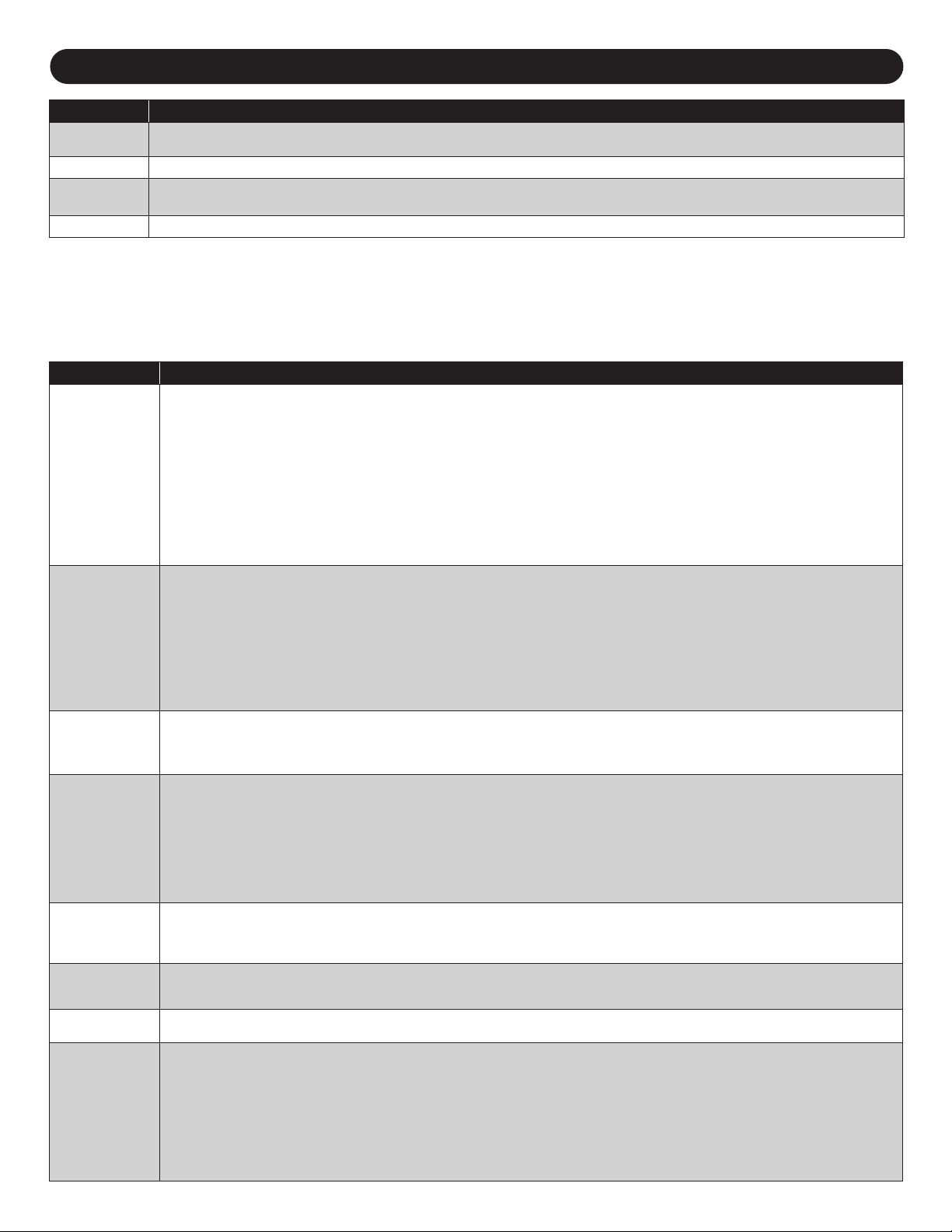
38
8. Fonctionnement de l'affichage à l'écran
Paramètre Fonction
HOTKEY COMMAND
MODE
Permet d'activer/désactiver la fonction commande de touches rapides si un conflit survient avec les programmes en cours d'exécution sur les ordinateurs.
HOTKEY
Permet de basculer entre les deux séquences d'appel du mode Touches rapides. Les options sont [Num Lock, Moins] et [Ctrl, F12].
OSD LANGUAGE Permet de déterminer la langue dans laquelle les menus de l'affichage à l'écran seront affichés. Les choix sont anglais, espagnol, français, allemand et
japonais.
TOUCHPAD Permet d'activer/désactiver le pavé tactile.
F4 Administrateur (ADM)
F4 est une fonction pour l'administrateur SEULEMENT. Elle permet à l'administrateur de configurer et de contrôler les opérations générales de l'affichage à l'écran.
Pour changer un paramètre, double-cliquer dessus ou utiliser les touches de direction vers le haut/bas pour déplacer la barre de sélection vers l'élément, puis appuy-
er sur [Enter].
Une fois qu'un élément a été sélectionné, un sous-menu avec des choix supplémentaires s'affichera. Double-cliquer sur le choix désiré ou déplacer la barre de sélec-
tion dessus, puis appuyer sur [Enter]. Une icône s'affiche à côté du choix sélectionné pour l'identifier. Les paramètres sont expliqués dans le tableau suivant :
Paramètre Fonction
SET User LOGIN Permet de configurer le nom d'utilisateur et le mot de passe pour les utilisateurs et l'administrateur. Un compte administrateur et quatre comptes
utilisateurs
sont disponibles. Pour ajouter/supprimer un compte, procéder comme suit :
• Double-cliquer sur le compte désiré ou le surligner, puis appuyer sur la touche [Enter].
• Sur l'écran qui s'affiche, saisir (ou modifier) le nom d'utilisateur et le mot de passe souhaité pour le compte. Une fois terminé, appuyer sur la
touche [Enter] pour sauvegarder les changements. Un message s'affichera dans le bas de l'affichage à l'écran disant User SETUP OK pour informer
l'utilisateur que les changements ont été sauvegardés.
Les noms d'utilisateurs et les mots de passe peuvent comporter jusqu'à 16 caractères, utiliser n'importe quelle combinaison de lettres et de chiffres
(A à Z, 0 à 9), et les caractères suivants : astérisque [*], parenthèses [()], plus [+], moins [-], deux-points [:], virgule [,], point d'interrogation [?],
point [.], barre oblique [/] et espace. Les noms d'utilisateur et les mots de passe ne sont PAS sensibles à la casse. Ils seront toujours affichés en
majuscules sur l'affichage à l'écran. Pour supprimer un caractère dans le nom d'utilisateur ou le mot de passe, appuyer simplement sur la touche
[Backspace].
SET ACCESSIBLE
PORTS
Cette option permet à l'administrateur de configurer les droits d'accès aux ports pour chaque utilisateur. Les quatre comptes utilisateur sont affichés
en colonnes dans le haut de l'affichage à l'écran et les ports sont affichés en rangées à gauche de l'écran. Utiliser les touches de direction pour
se rendre au champ de l'utilisateur et du port souhaité, ou utiliser simplement le pavé tactile, puis cliquer sur le champ de l'utilisateur et du port à
modifier. Appuyer sur [barre d'espacement] pour basculer entre trois options :
1. F – Accès intégral.
2. V – Accès visualisation seulement.
3. [Blank] – Aucun accès.
Par défaut, tous les utilisateurs ont un accès intégral à chaque port. Étant donné que l'administrateur a accès à tous les ports et à tous les réglages
dans le commutateur écran-clavier-souris, il n'est pas possible de modifier ses droits d'accès.
SET LOGOUT
TIMEOUT
Si aucune donnée n'est saisie depuis la console pour le laps de temps défini ici, l'utilisateur sera déconnecté et devra saisir de nouveau son nom
d'utilisateur et son mot de passe pour avoir de nouveau accès au commutateur écran-clavier-souris. Ce paramètre peut être défini de 0 à 180
minutes, où 0 désactive la fonction. Saisir simplement le laps de temps voulu, puis appuyer sur la touche [Enter] pour sauvegarder le changement.
Cette fonction est désactivée (0) par défaut.
EDIT PORT NAMES Cette fonction permet à l'administrateur de donner à chaque port un nom unique, permettant ainsi de trouver plus facilement l'ordinateur auquel
l'utilisateur souhaite accéder. Pour ajouter/supprimer un nom de port, procéder comme suit :
1. Sélectionner le port en double-cliquant dessus ou en le surlignant, puis en appuyant sur la touche [Enter].
2. Un champ de nom s'affichera au bas de l'écran. Ajouter ou modifier le nom du port, puis appuyer sur la touche [Enter] pour sauvegarder le
changement. Pour quitter sans sauvegarder le changement, appuyer sur la touche [Esc].
Les noms de port peuvent comporter un maximum de 12 caractères, y compris toute combinaison de lettres et de chiffres (A à Z, 0 à 9) et les
caractères suivants : astérisque [*], parenthèses [()], plus [+], moins [-], deux-points [:], virgule [,], point d'interrogation [?], point [.], barre oblique
[/] et espace. Les noms de port ne sont PAS sensibles à la casse. Ils seront toujours affichés en majuscules sur l'affichage à l'écran.
RESTORE DEFAULT
VALUES
Cette fonction permet à l'administrateur de rétablir tous les paramètres de l'affichage à l'écran à leurs valeurs par défaut d'usine sauf pour les noms
de ports et les nom d'utilisateur/mots de passe. Lorsque cette fonction est utilisée, un message-guide s'affichera demandant à l'utilisateur s'il souhaite
rétablir les réglages par défaut. Si oui, saisir un Y, puis appuyer sur la touche [Enter]. Si non, appuyer sur la touche [Esc] pour revenir au menu
précédent.
CLEAR THE NAME
LIST
Cette fonction permet à l'administrateur de supprimer tous les noms de port qui ont été saisis. Comme pour RESTORE DEFAULT VALUES, un message-
guide s'affichera lorsque cette fonction est utilisée. Pour supprimer la liste de noms, saisir un Y, puis appuyer sur la touche [Enter]. Si non, appuyer
sur la touche [Esc] pour revenir au menu précédent.
ACTIVATE BEEPER
Permet d'activer ou de désactiver le signal sonore. Saisir Y pour activer le signal sonore ou N pour le désactiver. Il n'est pas nécessaire d'appuyer sur la
touche [Enter] après avoir saisi Y ou N, le changement sera apporté automatiquement.
SET QUICK VIEW
PORTS
L'administrateur peut utiliser cette fonction pour marquer certains ports comme étant des ports Quick View (visualisation rapide). Cela permet à
l'administrateur de choisir quels ports seront affichés sur le menu principal de l'affichage à l'écran et lesquels seront accessibles en mode Balayage
automatique et en mode Saut. Pour définir des ports comme des ports Quick View (visualisation rapide), procéder comme suit :
1. Surligner le port désiré, puis appuyer sur la touche [Enter] ou cliquer dessus en utilisant le pavé tactile.
2. Appuyer sur [barre d'espacement] pour activer/désactiver l'état Quick View (visualisation rapide). Une icône s'affichera dans la colonne QV à côté
du port sélectionné lorsque l'état Quick View (visualisation rapide) est activé.
Une fois les ports Quick View (visualisation rapide) configurés, l'administrateur peut configurer la page principale de l'affichage à l'écran pour afficher
uniquement les ports Quick View, ou uniquement les ports Quick View qui sont sous tension. L'administrateur peut également configurer la page de
sorte que seuls les ports Quick View ou les ports Quick View sous tension soient accessibles en mode Balayage automatique ou en mode Saut.
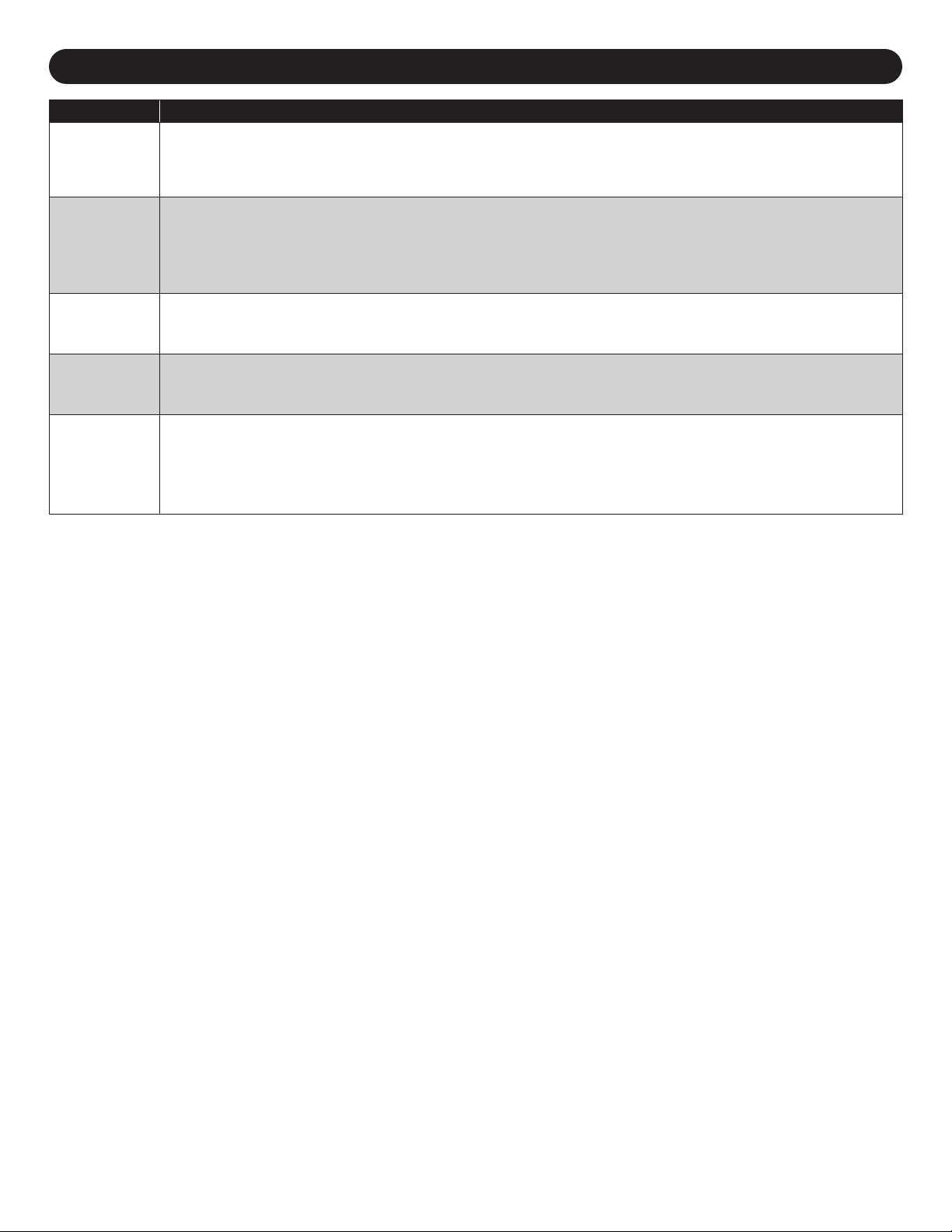
39
8. Fonctionnement de l'affichage à l'écran
Paramètre Fonction
RESET STATION IDS Cette fonction est utilisée lorsque la position de l'une des stations du commutateur écran-clavier-souris est changée dans une installation en
guirlande. Lorsque la position d'une station est changée, l'affichage à l'écran ne reconnaît pas le changement et ne mettra pas automatiquement à
jour le menu principal pour afficher les stations dans le bon ordre. Lorsque cette fonction est utilisée, le commutateur écran-clavier-souris balayera
l'ensemble de l'installation et mettra à jour les numéros de station en conséquence. Les noms de port des stations touchées seront gardés; toutefois,
tous les autres paramètres devront être mis à jour manuellement (SET ACCESSIBLE PORTS, SET QUICK VIEW PORTS, etc.).
SET OPERATING
SYSTEM
Cette fonction permet à l'administrateur de définir le système d'exploitation pour le port afin qu'il corresponde à celui de l'ordinateur connecté. Pour
configurer le système d'exploitation, procéder comme suit :
1. Surligner le port désiré ou cliquer dessus en utilisant le pavé tactile.
2. Appuyer sur la [barre d'espacement] pour basculer entre quatre options : WIN, MAC, SUN et AUTRE. Chaque port est configuré à WIN par
défaut.
3. Il n'est pas nécessaire d'appuyer sur la touche [Enter] pour sauvegarder ce réglage.
FIRMWARE UP-
GRADE
Pour mettre à niveau le micrologiciel des commutateurs écran-clavier-souris, le mode Firmware Upgrade (mise à niveau du micrologiciel) doit être
appelé via ce réglage. (Consulter la page 18 pour des détails sur la façon d'effectuer une mise à niveau du micrologiciel.) Lorsque cette option est
sélectionnée, les numéros de version du micrologiciel sont affichés sur l'écran de l'affichage à l'écran et un message-guide demandera à l'utilisateur
s'il souhaite procéder à une mise à niveau du micrologiciel. Si oui, saisir Y. Si non, saisir N.
KEYBOARD
LANGUAGE
Permet de configurer la langue pour un clavier externe connecté au port de clavier externe des commutateurs écran-clavier-souris. Pour sélectionner
la langue d'un clavier, double-cliquer sur la langue désirée ou la surligner, puis appuyer sur la touche [Enter]. Les choix offerts sont anglais des États-
Unis, anglais du Royaume-Uni, allemand, allemand de la Suisse, français, hongrois, italien, japonais, coréen, russe, espagnol, suédois et chinois
traditionnel.
SET CONSOLE
MODE
Cette option permet à l'administrateur de configurer quelles consoles seront activées pour utilisation. Appuyer sur la barre d'espacement pour basculer
entre trois choix :
1. Mode 0 – les deux consoles sont activées.
2. Mode 1 – seule la console de l'affichage à l'écran intégré est activée.
3. Mode 2 – seule la console externe est activée.
Ce paramètre est configuré par défaut au Mode 0. (Les deux consoles sont activées.)
F5 Skip (SKP)
Permet de demander le mode Saut (SKP) en cliquant sur le champ F5 ou en appuyant sur [F5]. Cette fonction permet de sauter vers l'arrière ou l'avant
— en faisant passer la mise au point de la console du port d'ordinateur actuellement actif au précédent ou au suivant disponible.
• La sélection des ordinateurs qui seront disponibles pour passer au mode Saut est faite avec le mode Scan/Skip (balayage/saut) sous la fonction F3
SET (consulter la page 15).
• Une fois en mode Saut, appuyer sur :
• [] pour passer à l'ordinateur précédent sur la liste.
• [] pour passer à l'ordinateur suivant sur la liste.
• [] pour passer au dernier ordinateur sur la station précédente sur la liste.
• [] pour passer au premier ordinateur sur la station suivante sur la liste.
• Si un port a été sélectionné pour le mode Balayage/Saut, un symbole en forme de triangle gauche/droite s'affichera avant son affichage du
numéro d'identification du port (lorsque la mise au point passe à ce port), pour l'indiquer.
• Le clavier et la souris ne fonctionneront pas normalement en mode Saut. Les seules touches qui peuvent être utilisées sont les touches de
direction. L'utilisateur doit quitter le mode Saut pour reprendre le contrôle du clavier et de la souris.
• Pour quitter le mode Saut, appuyer sur [Esc] ou [barre d'espacement].
8.6 Fonctions de l'affichage à l'écran
F6 Broadcast Mode (BRC)
F6 est une fonction pour l'administrateur SEULEMENT. Cliquer sur le champ F6 ou appuyer sur [F6], permet d'appeler le mode Diffusion (BRC). Lorsque
cette fonction est activée, les commandes envoyées depuis la console sont diffusées à tous les ordinateurs disponibles sur l'installation.
Cette fonction est particulièrement pratique pour les opérations qui doivent être effectuées sur plusieurs ordinateurs, comme effectuer un arrêt pour
l'ensemble du système, installer ou mettre à niveau un logiciel, etc.
BRC travaille conjointement avec la fonction F2 LIST. La fonction LIST (voir la page 15) permet de personnaliser
la liste des ports que l'affichage à
l'écran affichera sur l'écran principal de l'affichage à l'écran. Lorsqu'une commande est diffusée, elle est diffusée uniquement aux ports actuellement
affichés sur l'écran principal de l'affichage à l'écran.
• Le symbole d'un haut-parleur s'affiche avant que l'affichage du numéro d'identification du port pour indiquer que le mode BRC est activé.
• La souris ne fonctionnera pas pendant que le mode BRC est activé. L'utilisateur doit quitter le mode BRC pour reprendre le contrôle normal de la
souris.
• Pour quitter le mode BRC, appeler l'affichage à l'écran (avec la touche rapide de l'affichage à l'écran), puis cliquer sur le champ F6 ou appuyer sur
[F6].
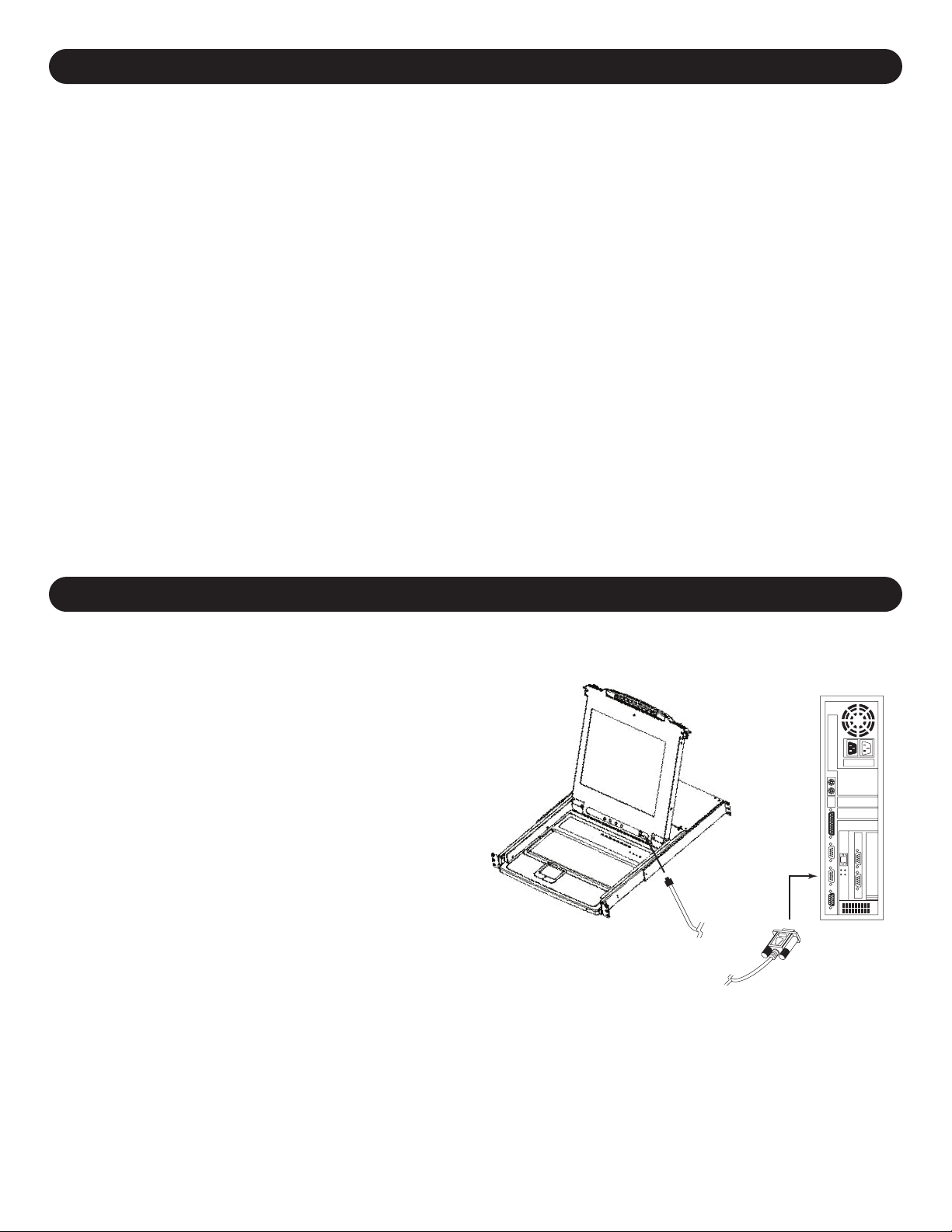
40
F7 Scan (SCAN)
Permet de demander le mode Balayage automatique en cliquant sur le champ F7 ou en appuyant sur [F7]. Cette fonction permet de parcourir les
ordinateurs disponibles à intervalles réguliers de manière à pouvoir surveiller leurs activités sans avoir à faire le changement soi-même.
• La sélection des ordinateurs à inclure pour le balayage automatique est faite avec le paramètre du mode Balayage/Saut sous la fonction F3 SET
(voir la page 15).
• Le laps de temps que chaque port s'affiche est configuré avec le paramètre Scan Duration (durée du balayage) sous la fonction F3 SET (voir la
page 15). Lorsque l'utilisateur souhaite arrêter à un endroit particulier, appuyer sur la [barre d'espacement] ou [Esc] pour arrêter le balayage.
• Si le balayage s'arrête sur un port vide ou sur un port auquel un ordinateur est relié, mais hors tension, l'écran du moniteur sera vide et la souris et
le clavier n'auront aucun effet. Une fois la Scan Duration (durée du balayage) écoulée, la fonction Scan (balayage) passera au port suivant.
• À mesure que chaque ordinateur est consulté, un S s'affiche devant l'affichage du numéro d'identification du port pour indiquer qu'il est consulté en
mode Auto Scan (mode Balayage automatique).
• Pendant que le mode Balayage automatique est activé, le clavier et la souris ne fonctionneront pas. L'utilisateur doit quitter le mode Balayage
automatique pour reprendre le contrôle de la console.
• En mode Balayage automatique, le balayage peut être mis en pause pour garder la mise au point sur un ordinateur
particulier soit en appuyant sur P,
ou soit avec un clic gauche de la souris.
• Pour quitter le mode Balayage automatique, appuyer sur la [barre d'espacement] ou [Esc].
F8 Log Out (LOUT)
Cliquer sur le champ F8 ou appuyer sur [F8] permet de se déconnecter du commutateur écran-clavier-souris et de noircir l'écran de la console. Cela
n'est pas la même chose qu'appuyer sur [Esc] pour désactiver l'affichage à l'écran. Avec cette fonction, l'utilisateur doit se connecter à nouveau pour
accéder de nouveau au commutateur écran-clavier-souris, tandis qu'avec [Esc], l'utilisateur est uniquement déconnecté de l'écran d'affichage à l'écran.
Remarque :
1. Lorsque l'utilisateur accède de nouveau à l'affichage à l'écran après une déconnexion, l'écran reste noir sauf pour le menu principal de l'affichage à l'écran. L'utilisateur doit
saisir son mot de passe avant de pouvoir continuer.
2. Si l'utilisateur accède de nouveau à l'affichage à l'écran et qu'il utilise immédiatement [Esc] pour désactiver l'affichage à l'écran sans avoir sélectionné un port depuis le menu
de l'affichage à l'écran, un message Null Port (port invalide) s'affiche à l'écran. La touche rapide pour l'affichage à l'écran affichera l'écran principal de l'affichage à l'écran.
8. Fonctionnement de l'affichage à l'écran
9. Utilitaire de mise à niveau du micrologiciel
9.1 Avant de commencer
Pour préparer la mise à niveau du micrologiciel, procéder comme suit :
1. Depuis un ordinateur qui ne fait pas partie de l'installation du
commutateur écran-clavier-souris, se rendre à tripplite.com, puis
choisir le nom du modèle lié au dispositif pour obtenir une liste des
ensembles de mise à niveau de micrologiciel disponibles.
2. Choisir le fichier de mise à niveau de micrologiciel à installer
(habituellement le plus récent), puis le télécharger sur l'ordinateur.
3. Utiliser le câble de mise à niveau de micrologiciel (fourni avec cet
appareil) pour connecter un port COM au port de mise à niveau de
micrologiciel du commutateur.
Remarque : Lorsque les commutateurs écran-clavier-souris sont installés en
guirlande, une mise à niveau du micrologiciel à station-1 permettra de mettre à
niveau tous les commutateurs écran-clavier-souris connectés.
4. Mettre hors tension tous les ordinateurs.
5. Depuis la console du commutateur écran-clavier-souris, afficher
l'affichage à l'écran, puis sélectionner la fonction F4 ADM.
(Consulter la page 16.)
6. Faire défiler jusqu'à FIRMWARE UPGRADE (mise à niveau du
micrologiciel). Appuyer sur [Enter], puis appuyer sur [Y] pour
demander le mode Firmware Upgrade (mise à niveau du
micrologiciel). À titre de référence, la version actuelle de la mise à
niveau du micrologiciel s'affiche à l'écran.
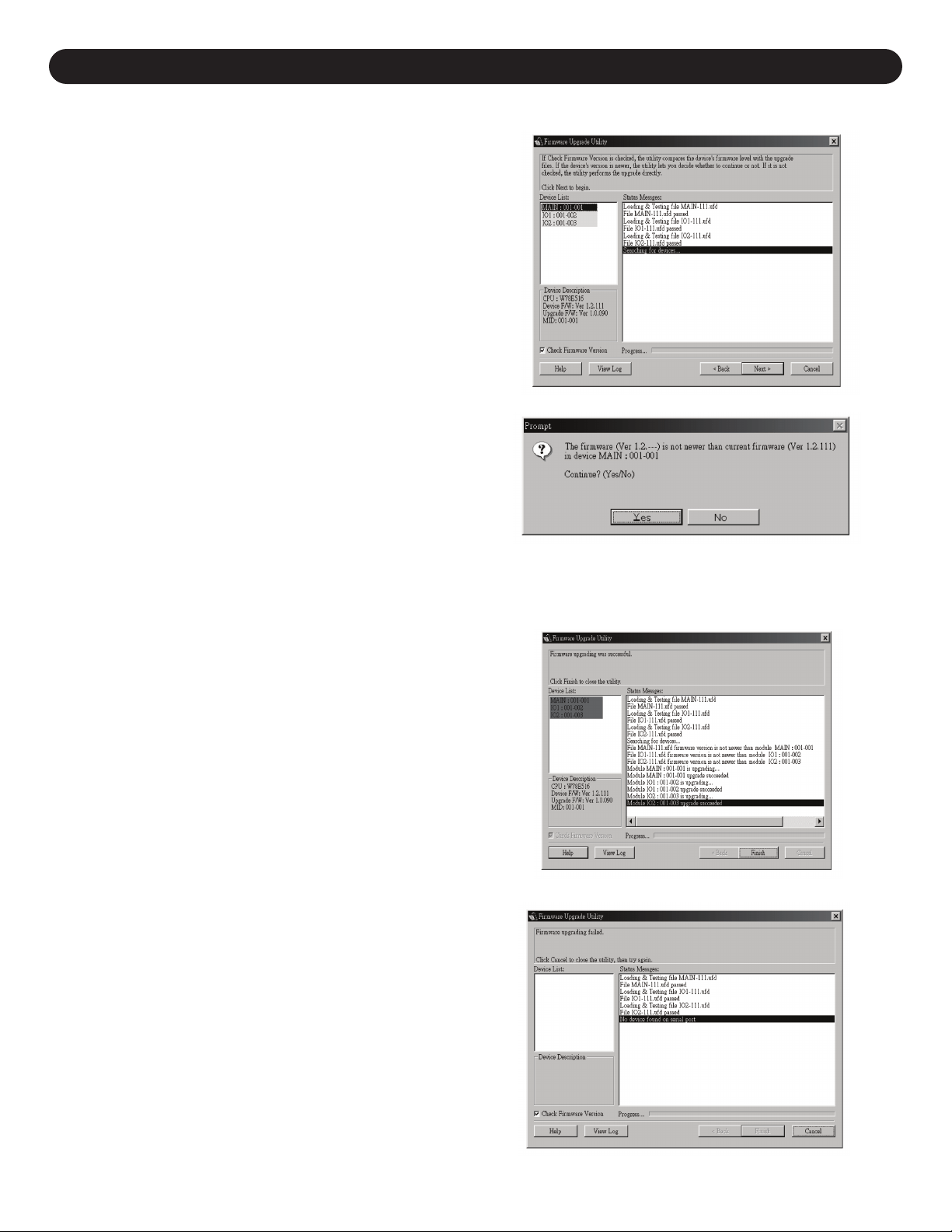
41
9. Utilitaire de mise à niveau du micrologiciel
9.2 Amorcer une mise à niveau
Pour mettre à niveau le micrologiciel :
1. Exécuter l'utilitaire de mise à niveau du micrologiciel téléchargé en double-
cliquant sur l'icône du fichier ou en ouvrant une ligne de commande et en
saisissant le chemin complet vers celui-ci. L'écran Welcome (bienvenue) de
l'utilitaire de mise à niveau du micrologiciel s'affiche.
2. Lire et accepter le contrat de licence (cliquer sur le bouton radio I Agree
(J'accepte)).
3. Cliquer sur [Next] (suivant) pour continuer. L'écran principal Firmware
Upgrade Utility (utilitaire de mise à niveau du micrologiciel) s'affiche.
L'utilitaire inspecte l'installation. Tous les appareils pouvant être mis à
niveau par l'ensemble sont mentionnés dans le panneau Device List (liste
des dispositifs).
4. À mesure que des dispositifs sont sélectionnés, une description détaillée de
chacun d'entre eux s'affiche dans le panneau Device Description
(description des dispositifs).
5. Une fois la ou les sélections faites, cliquer sur [Next] (suivant) pour
effectuer la mise à niveau. Si Check Firmware Version (vérifier la version
du micrologiciel) a été activé, l'utilitaire compare les niveaux du micrologiciel
du dispositif à ceux des fichiers de mise à niveau. S'il détermine que la
version du dispositif est supérieure à la version de la mise à niveau, il
affiche une boîte de dialogue informant l'utilisateur de la situation et lui
offrant l'option de Continue (continuer) ou Cancel (annuler).
Si Check Firmware Version (vérifier la version du micrologiciel) n'est pas
activé, l'utilitaire installe les fichiers de mise à niveau sans vérifier s'il s'agit
d'une version de niveau supérieur.
Alors que la mise à niveau est en cours, des messages d'état s'afficheront
sur le panneau Status Messages (messages d'état) et la progression
s'affiche sur la barre de progression .
9.3 Mise à niveau réussie
Une fois la mise à niveau terminée, un écran s'affiche pour informer l'utilisateur
de la réussite du processus.
Cliquer sur Finish (terminer) pour fermer l'utilitaire de mise à niveau du
micrologiciel.
9.4 Échec de la mise à niveau
Si la mise à niveau ne s'est pas terminée avec succès, une boîte de dialogue
s'affichera, demandant à l'utilisateur s'il souhaite réessayer. Cliquer sur Yes (oui)
pour réessayer. Si l'utilisateur clique sur No (non), l'écran Upgrade Failed (échec
de la mise à niveau) s'affiche :
Cliquer sur Cancel (annuler) pour fermer l'utilitaire de mise à niveau du logiciel.
Consulter la section suivante, Firmware Upgrade Recovery (récupération de la
mise à niveau du micrologiciel) sur la façon de procéder.
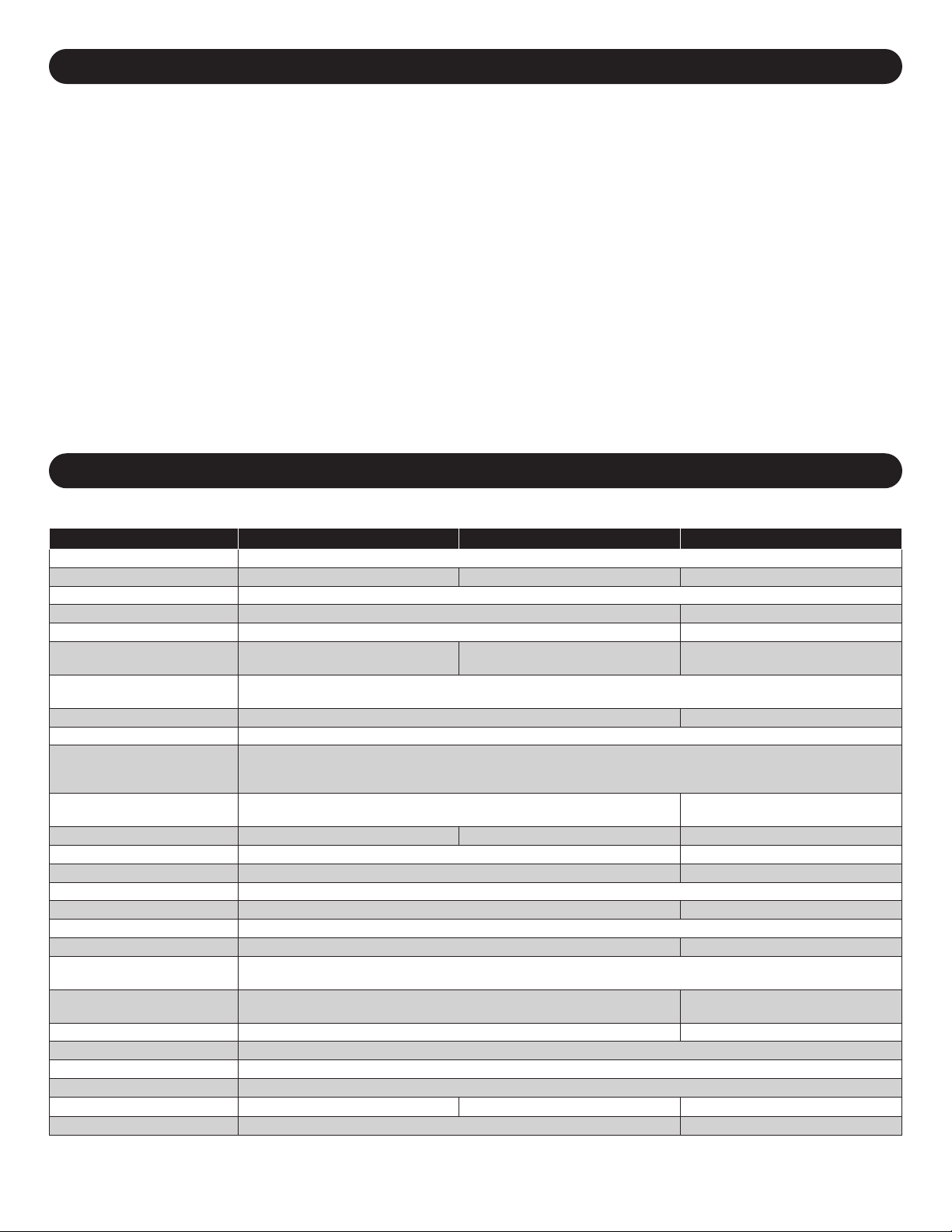
42
9. Utilitaire de mise à niveau du micrologiciel
10. Appendice A
9.5 Récupération de la mise à niveau du micrologiciel
Une récupération de la mise à niveau du micrologiciel est requise dans l'une ou l'autre des situations suivantes :
• Lorsque l'utilisateur demande le mode Mise à niveau du micrologiciel (voir la page 18), mais qu'il décide de ne pas effectuer la mise à niveau.
• Lorsque la mise à niveau du micrologiciel de la carte mère échoue.
• Lorsque la mise à niveau du micrologiciel I/O (entrée/sortie) échoue.
Pour effectuer une récupération de la mise à niveau du micrologiciel, procéder comme suit :
1. Faire glisser le commutateur de récupération de la mise à niveau du logiciel (consulter la page 4) à la position Récupérer .
2. Mettre hors tension, puis redémarrer le commutateur selon les instructions ci-dessous :
• Mettre hors tension tous les ordinateurs qui lui sont reliés.
Remarque : Débrancher le cordon d'alimentation des ordinateurs qui sont équipés de la fonction Keyboard Power On (clavier sous tension). Sinon, le commutateur écran-
clavier-souris reçoit toujours de l'alimentation de l'ordinateur.
• Attendre 10 secondes, puis brancher à nouveau le commutateur écran-clavier-souris.
• Une fois que le commutateur est activé, les ordinateurs peuvent être mis sous tension.
Remarque : Si plus d'une station a été mise hors tension, mettre d'abord sous tension la station la plus élevée, puis continuer vers le bas jusqu'à la plus basse.
3. Faire glisser le commutateur de récupération de la mise à niveau du logiciel pour le remettre à la position Normal.
4. Mettre à niveau le micrologiciel en suivant les étapes aux pages 18 et 19.
10.1 Caractéristiques techniques
Caractéristique technique
B020-U08-19-K et B020-U08-19KTAA
B020-U16-19-K B022-U08
Méthodes de sélection des ports Bouton-poussoir, touches rapides, affichage à l'écran
Ports UCT (x8) HD18 femelle (x16) HD18 femelle (x8) HD18 femelle
Port(s) de la console externe HD18 mâle
Port(s) de la souris externe USB A femelle S.O.
Port en guirlande DB25 mâle (x1) DB25 mâle, (x1) DB25 femelle
Nombre max. de connexions via
l'installation en guirlande
256 264 256
Port de mise à niveau de
micrologiciel
RJ11 femelle
Prise de courant IEC-320-C14 Prise d'adaptateur d'alimentation CC
Port(s) de périphérique partagé USB1.1 A femelle
Trousses de câbles pour
commutateur écran-clavier-souris
requises
Trousses de câbles combo pour commutateur écran-clavier-souris USB/PS2 de la série P778
Trousses de câbles incluses
(x8) trousses de câbles pour commutateur écran-clavier-souris de 1,8 m (6 pi)
P778-006
S.O.
Voyants à DEL en ligne (x8) orange (x16) orange (x8) orange
Voyants à DEL sélectionnés S.O. (x8) vert
Voyant à DEL du port Voyant à DEL numérique (orange) S.O.
Voyant à DEL de la station Voyant à DEL numérique (orange)
Voyant à DEL d'alimentation Bleu Vert
Émulation du clavier/de la souris USB et PS/2
Résolution vidéo maximum 1 280 x 1 024 @ 75Hz, DDC2B 2 048 x 1 536, DDC2B
Intervalle du balayage
automatique
Définissable par l'utilisateur (1 à 255 secondes)
Capacité nominale de la
puissance d'entrée
100 à 240 V CA, 50/60 Hz, 1 A 100 à 240 V CA, 50/60 Hz, 0,5 A
Consommation d'énergie 120V, 28.5W / 230V, 29.1W CC 5,3 V, 6,6 W
Température de fonctionnement 0 à 50 °C (32 à 122 °F)
Température d'entreposage -20 à 60 °C (-4 à 140 °F)
Humidité 0 à 80 % HR, sans condensation
Poids 13,9 kg (30,6 lb) 14,2 kg (31,3 lb) 2,6 kg (6,3 lb)
Dimensions [H x l x P] 45 x 432 x 686 mm (1,75 x 17 x 27 po)
45 x 432 x 152 mm (1,75 x 17 x 6 po)
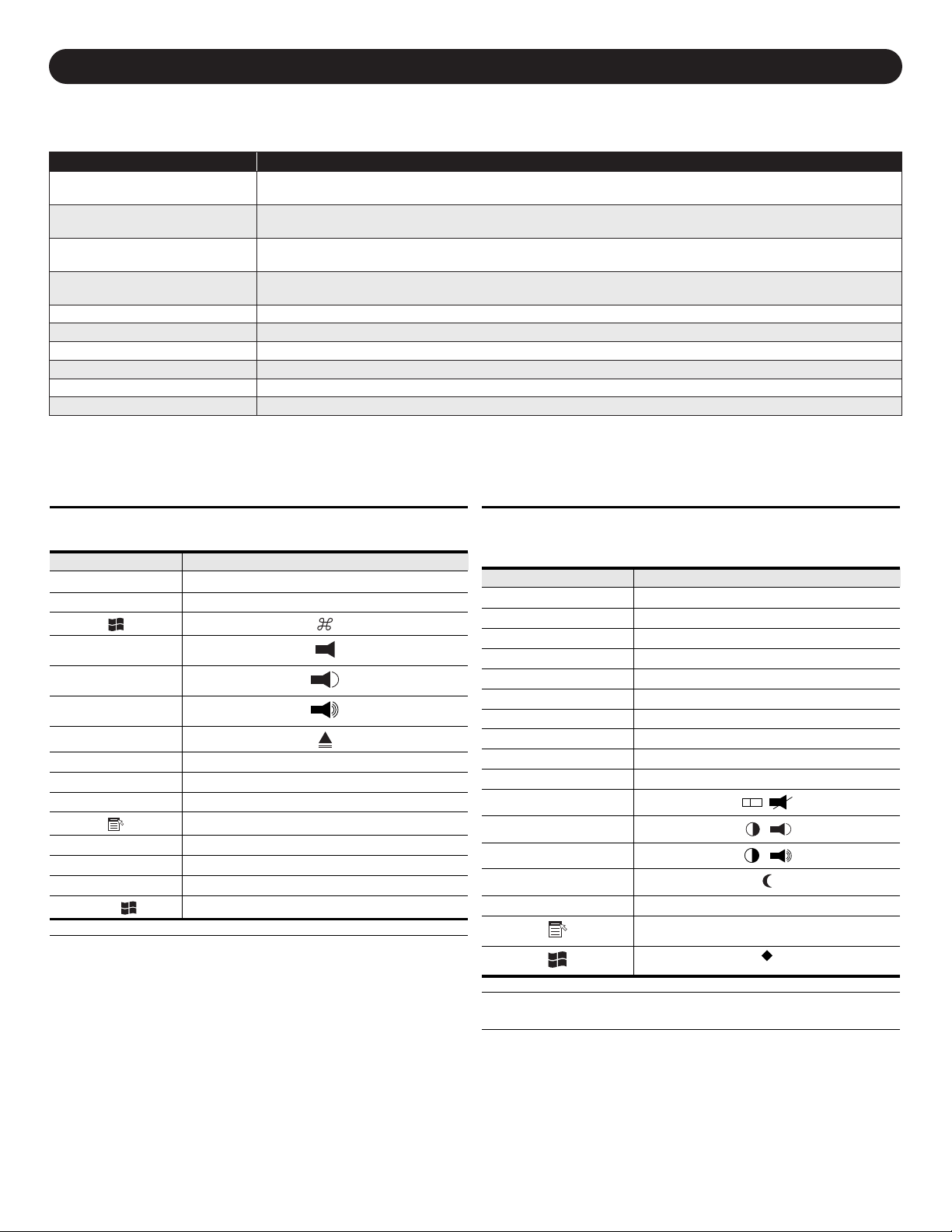
43
10. Appendice A
10.2 Réglages par défaut de l'usine de l'affichage à l'écran
Les paramètres d'usine par défaut sont les suivants :
Paramètre Défaut
Touche rapide pour affichage à
l'écran
[Scroll Lock] [Scroll Lock]*
Position de l'affichage du numéro
d'identification du port
Coin supérieur gauche
Durée de l'affichage du numéro
d'identification du port
3 secondes
Mode d'affichage du numéro d'identi-
fication du port
Le numéro du port plus le nom du port
Durée du balayage 5 secondes
Mode Balayage/Saut Tout
Masqueur d'écran 0 (désactivé)
Délai d'attente pour la déconnexion 0 (désactivé)
Ports accessibles F (complet) pour tous les utilisateurs sur tous les ports
Signal sonore Y (activé)
* L'utilisation de la touche [Scroll Lock] exige de maintenir la touche [Fn] enfoncée.
10.3 Émulation du clavier
Mac
Keyboard
T
he PC compatible (101/104 key) keyboard can emulate the functions of the
M
ac keyboard. The emulation mappings are listed in the table below.
N
ote: When using key combinations, press and release the first key (Ctrl),
then press and release the activation key.
PC Keyboard Mac Keyboard
[Shift] Shift
[Ctrl] Ctrl
[Ctrl] [1]
[Ctrl] [2]
[Ctrl] [3]
[Ctrl] [4]
[Alt] Alt
[Print Screen] F13
[Scroll Lock] F14
=
[Enter] Return
[Backspace] Delete
[Insert] Help
[Ctrl]
F15
Sun Keyboard
The PC compatible (101/104 key) keyboard can emulate the functions of the
Sun keyboard when the Control key [Ctrl] is used in conjunction with other
keys. The corresponding functions are shown in the table below.
Note: When using key combinations, press and release the first key (Ctrl),
then press and release the activation key.
PC Keyboard Sun Keyboard
potS]T[ ]lrtC[
niagA]2F[ ]lrtC[
sporP]3F[ ]lrtC[
odnU]4F[ ]lrtC[
tnorF]5F[ ]lrtC[
ypoC]6F[ ]lrtC[
nepO]7F[ ]lrtC[
etsaP]8F[ ]lrtC[
dniF]9F[ ]lrtC[
tuC]01F[ ]lrtC[
[Ctrl] [1]
[Ctrl] [2]
[Ctrl] [3]
[Ctrl] [4]
pleH]H[ ]lrtC[
Compose
-
+

44
11. Appendice B
12. Garantie
11.1 Avis de la FCC concernant l'interférence radio/TV
Avis de la FCC, classe B
Cet appareil est conforme à la partie 15 des règlements de la FCC. Son fonctionnement est susceptible des 2 cas suivants : (1) cet appareil peut causer des
interférences nuisibles et (2) cet appareil doit accepter toutes les interférences reçues, y compris les interférences qui peuvent causer un fonctionnement
indésirable.
Remarque : Ce matériel a été testé et trouvé conforme aux restrictions applicables à un appareil numérique de classe A, conformément à la partie 15 des
règlements de la FCC. Ces restrictions sont conçues pour assurer une protection raisonnable contre les perturbations nuisibles lorsque le matériel est utilisé
dans un environnement commercial. Ce matériel génère, utilise et peut émettre de l'énergie radiofréquence et, s'il n'est pas installé et utilisé conformément
aux instructions, peut causer des perturbations nuisibles aux communications radio. L’utilisation de cet équipement dans une zone résidentielle est susceptible
d’entraîner des interférences dangereuses auquel cas l’utilisateur devra corriger les interférences à ses propres frais. L’utilisateur doit utiliser des câbles et des
connecteurs blindés avec cet équipement. Tout changement ou modification apportés à ce matériel sans l'autorisation expresse de Tripp Lite peuvent annuler le
droit de l'utilisateur d'utiliser cet équipement.
Garantie limitée de 3 ans
TRIPP LITE garantit que ses produits sont exempts de vices de matériaux et de fabrication pendant une période de trois (3) ans à partir de la date d'achat initiale.
La responsabilité de TRIPP LITE, en vertu de la présente garantie, se limite à la réparation ou au remplacement (à sa seule discrétion) de ces produits
défectueux. Pour obtenir une réparation sous la présente garantie, vous devez obtenir un numéro d'autorisation de retour de matériel (RMA) auprès de
TRIPP LITE ou d'un centre de réparation reconnu par TRIPP LITE. Les produits doivent être retournés à TRIPP LITE ou à un centre de réparation reconnu par
TRIPP LITE en port prépayé et être accompagnés d'une brève description du problème et d'un justificatif de la date et du lieu d'achat. Cette garantie ne
s'applique pas au matériel ayant été endommagé suite à un accident, à une négligence ou à une application abusive, ou ayant été altéré ou modifié d'une façon
quelconque.
SAUF INDICATION CONTRAIRE DANS LES PRÉSENTES, TRIPP LITE N'ÉMET AUCUNE GARANTIE, EXPRESSE OU TACITE, Y COMPRIS DES GARANTIES DE QUALITÉ
COMMERCIALE ET D'ADAPTATION À UN USAGE PARTICULIER. Certains États n'autorisant pas la limitation ni l'exclusion de garanties tacites, les limitations ou
exclusions susmentionnées peuvent ne pas s'appliquer à l'acheteur.
À L'EXCEPTION DES DISPOSITIONS CI-DESSUS, TRIPP LITE NE POURRA EN AUCUN CAS ÊTRE TENUE RESPONSABLE DE DOMMAGES DIRECTS, INDIRECTS,
SPÉCIAUX, FORTUITS OU CONSÉCUTIFS RÉSULTANT DE L'UTILISATION DE CE PRODUIT, MÊME SI AYANT ÉTÉ AVISÉE DE L'ÉVENTUALITÉ DE TELS DOMMAGES.
Plus précisément, TRIPP LITE ne pourra être tenue responsable de coûts, tels que perte de bénéfices ou de recettes, perte de matériel, impossibilité d'utilisation
du matériel, perte de logiciel, perte de données, frais de produits de remplacement, réclamations d'un tiers ou autres.
Numéros d'identification à la conformité réglementaire
À des fins de certification de conformité réglementaire et d'identification, un numéro de série unique a été attribué au produit Tripp Lite. Le numéro de
série, ainsi que toutes les marques d'homologation et les renseignements requis, se trouvent sur la plaque signalétique du produit. Lors d'une demande de
renseignements concernant la conformité de ce produit, toujours se reporter au numéro de série. Le numéro de série ne doit pas être confondu avec le nom de
la marque ou le numéro de modèle du produit.
Renseignements sur la conformité à la directive DEEE pour les clients de Tripp Lite et les recycleurs (Union européenne)
En vertu de la directive et des règlements d'application relatifs aux déchets d'équipements électriques et électroniques (DEEE), lorsque des clients
achètent de l'équipement électrique et électronique neuf de Tripp Lite, ils ont droit :
• D'envoyer l'équipement usagé au recyclage pourvu qu'il soit remplacé par un équipement équivalent (cela varie selon les pays)
• De retourner le nouvel équipement afin qu'il soit recyclé à la fin de sa vie utile
Il n'est pas recommandé d'utiliser cet équipement pour des appareils de survie où une défaillance de cet équipement peut, selon toute vraisemblance, entraîner
la défaillance de l’appareil de maintien de la vie ou de nuire de façon majeure à sa sécurité ou à son efficacité.
La politique de Tripp Lite en est une d'amélioration continue. Les caractéristiques techniques sont modifiables sans préavis. Les produits réels peuvent différer
légèrement des photos et des illustrations.
20-12-005 93-3D92_RevA
1111 W. 35th Street, Chicago, IL 60609 USA • tripplite.com/support