Manual do
Utilizador
Registe o seu produto e obtenha suporte técnico em
www.philips.com/support

Introdução....................................................3
Caro cliente,....................................................................3
Acerca deste manual do utilizador ........................3
Conteúdo da embalagem .........................................3
Destaques do produto ...............................................3
1 Informações gerais de segurança .... 4
Configurar o produto .................................................. 4
Reparações .................................................................... 4
Fonte de alimentação .................................................5
2 Descrição geral .....................................5
Vista superior .................................................................5
Vista frente ..................................................................... 6
Vista lateral .................................................................... 6
Vista traseira .................................................................. 6
Controlo remoto ........................................................... 6
Acesso ao menu inicial ...............................................7
3 Funcionamento inicial ......................... 7
Posicionamento do projetor ....................................7
Alterar o tamanho do ecrã ....................................... 8
Ligar fonte de alimentação ...................................... 8
Preparar o controlo remoto ..................................... 9
Ligar e configurar ......................................................... 9
4 Ligar a dispositivos
de reprodução .....................................10
Ligar a dispositivos através de HDMI ..................10
Ligar a um computador por VGA ..........................10
Ligar a altifalantes externos
ou auscultadores .........................................................11
5 Projeção sem fios com dispositivos
Android .................................................12
6 Projeção sem fios com dispositivos
iOS ......................................................... 13
7 Ligar ao altifalante sem fios ...........14
8 Reproduzir multimédia ....................14
Reproduzir filmes .......................................................14
Reproduzir música .....................................................15
Reproduzir fotografias .............................................. 15
9 Alterar definições ...............................16
Definições de imagem ..............................................16
Definição de Wi-Fi .....................................................16
Definição de Bluetooth ............................................ 17
Definições de idioma ................................................ 17
Restaurar predefinições ........................................... 17
10 Manutenção ........................................ 17
Limpeza ......................................................................... 17
Atualizar software ...................................................... 17
Resolução de problemas.........................................18
11 Anexo ....................................................21
Dados técnicos ............................................................21
Índice
Introdução 3
Introdução
Caro cliente,
Obrigado por ter adquirido este projetor.
Esperamos que desfrute deste produto e das
inúmeras funções que este oferece!
Acerca deste manual do
utilizador
O guia de início rápido fornecido com este
produto permite que comece a usar este
produto com rapidez e facilidade. Poderá
encontrar descrições detalhadas nas secções
seguintes deste manual do utilizador.
Leia atentamente o manual do utilizador
completo. Siga todas as instruções de segurança
para garantir o funcionamento adequado deste
produto (consulte Informações Gerais sobre
Segurança, página 4). O fabricante declina
quaisquer responsabilidades se estas instruções
não forem seguidas.
Símbolos utilizados
Aviso
Resolução de problemas
Este símbolo indica sugestões que o
ajudarão a usar este produto com maior
eficiência e facilidade.
PERIGO!
Perigo de lesões pessoais!
Este símbolo avisa sobre perigos
de lesões pessoais. Um manuseio
inadequado pode resultar em
ferimentos ou danos físicos.
CUIDADO!
Danos no produto ou perda de dados!
Este símbolo avisa sobre danos no
produto e eventual perda de dados.
Podem ocorrer danos provocados por
um manuseio inadequado.
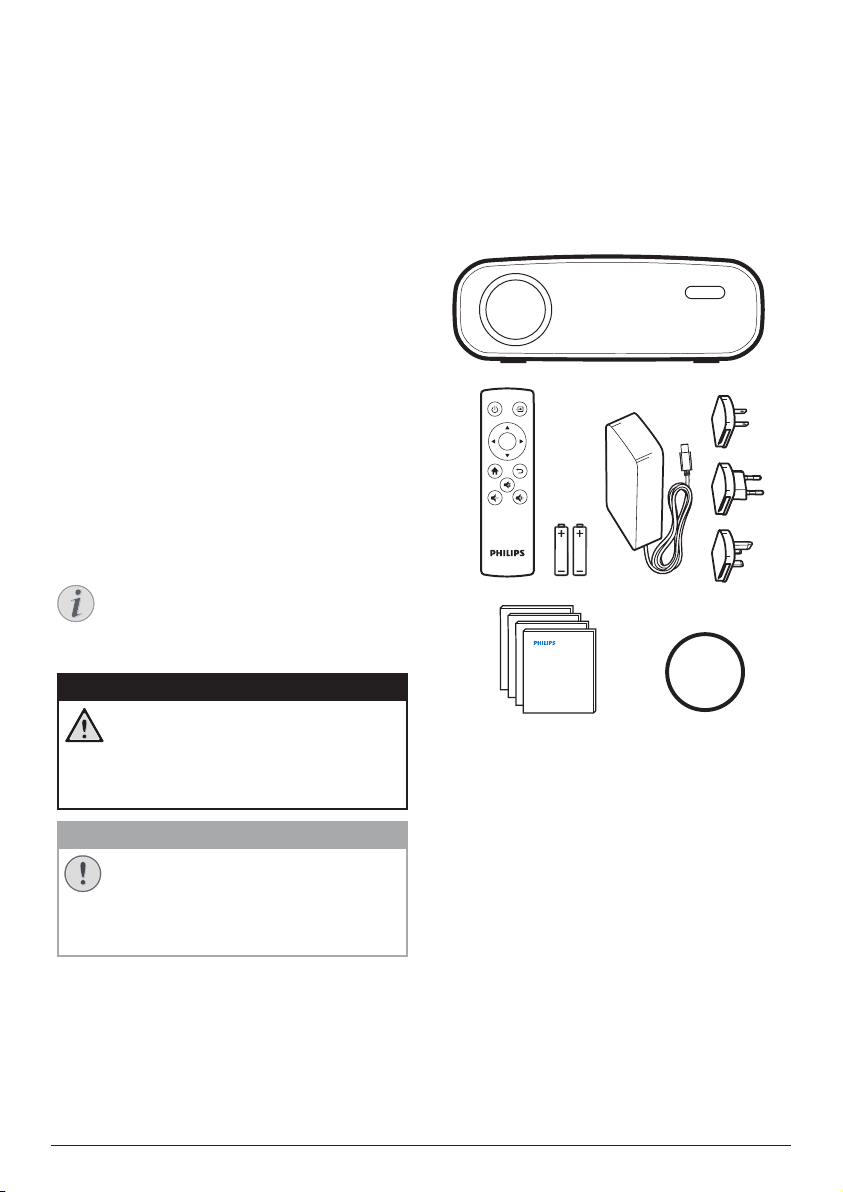
Conteúdo da embalagem
a
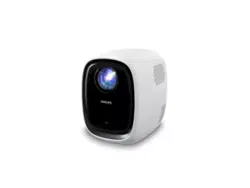
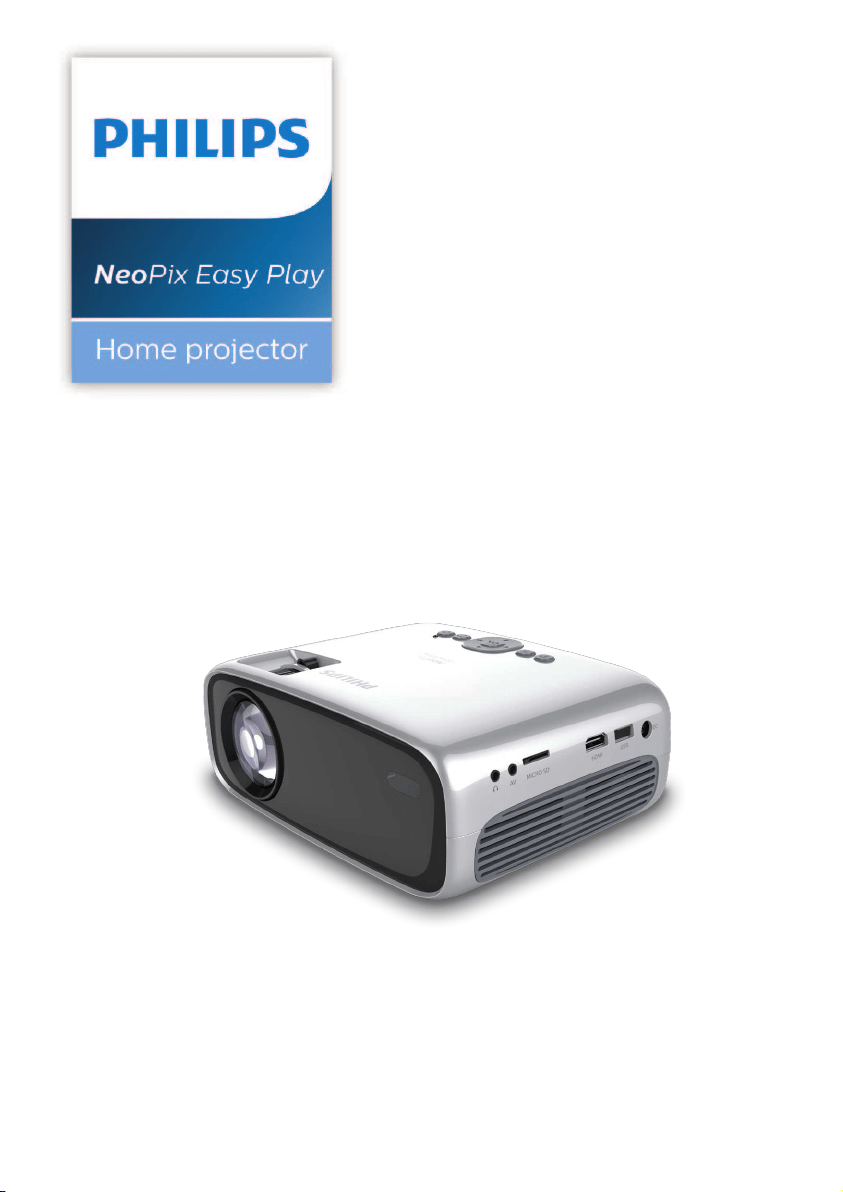
Projetor NeoPix Easy Play (NPX443)
b
Controlo remoto com 2 pilhas AAA
c
Adaptador de corrente CA
d
Fichas de alimentação (UE, Reino Unido,
EUA)
e
Guia de Início Rápido
f
Tampa da lente
a
b
c
d
e
Quick Start
Guide
Quick Start
Guide
Quick Start
Guide
Quick Start
Guide
OK
f
Destaques do produto
Ligar a dispositivos com saída HDMI
Com um cabo HDMI, pode ligar o projetor
a um dispositivo de reprodução (consulte
Ligar a dispositivos através de HDMI, na
página 10).
Espelhamento de ecrã sem fios (Android e iOS)
Com a função de espelhamento de ecrã sem
fios, pode partilhar o ecrã do seu smartphone
sem cabo. Para permitir o espelhamento
de ecrã, o seu smartphone deve suportar a
função de espelhamento de ecrã. Este projetor
funciona com telefones Android compatíveis
com Miracast e iPhones com iOS 7/8/9/10 e 11.
4 Philips · NeoPix Easy Play
1 Informações
gerais de
segurança
Tenha em atenção todas as notas de aviso
e segurança indicadas. Não faça nenhuma
alteração nem aplique definições que não
se encontrem descritas neste manual do
utilizador. A utilização incorreta e o manuseio
inadequado podem causar ferimentos, danos
no produto ou perda de dados.
Configurar o produto
Este produto destina-se apenas a utilização
em espaços interiores. Coloque o produto com
segurança numa superfície estável e plana.
Para ajudar a evitar eventuais lesões pessoais
ou danos no próprio produto, posicione todos
os cabos de forma a que ninguém tropece.
Não utilize o produto em divisões húmidas.
Nunca toque no cabo de alimentação nem na
ligação à rede com as mãos molhadas.
O produto deve ter ventilação suficiente e não
deve estar coberto. Não coloque o produto
em armários fechados, caixas ou noutros
compartimentos quando em utilização.
Proteja o produto contra luz solar direta,
calor, flutuações de temperatura intensas
e humidade. Não coloque o produto nas
proximidades de aquecedores ou de aparelhos
de ar condicionado. Tenha em atenção as
informações sobre temperatura listadas nos
dados técnicos (consulte Dados técnicos,
página 21).
O funcionamento prolongado do produto
faz com que a superfície aqueça. Em caso
de sobreaquecimento, o produto passa
automaticamente para o modo de espera.
Não permita que vazem líquidos para o
produto. Desligue o produto, desligando-o
também da fonte de alimentação, se vazarem
líquidos ou substâncias estranhas para o
produto. Leve o produto para seja inspecionado
por um centro de assistência autorizado.
Manuseie sempre o produto com cuidado.
Evite tocar na lente. Nunca coloque objetos
pesados nem pontiagudos sobre o produto ou
no cabo de alimentação.
Se o produto ficar muito quente ou emitir fumo,
desligue-o imediatamente e desligue o cabo
de alimentação. Leve o produto para que seja
verificado por um centro de serviço autorizado.
Mantenha o produto afastado de chamas
abertas (por exemplo, velas).
PERIGO!
Risco de explosão com tipo incorreto
de pilhas!
Existe o risco de explosão se for
utilizado um tipo de pilha incorreto.
Não exponha as pilhas (conjunto de pilhas ou
baterias embutidas) a calor excessivo como,
por exemplo, luz do sol ou chama aberta.
Sob as seguintes condições, pode formar-se
uma camada de humidade dentro do produto,
o que pode provocar avarias:
• se o produto for deslocado de uma
área fria para uma área quente;
• após aquecimento de uma divisão fria;
• se o produto for colocado numa divisão
húmida.
Proceda da seguinte maneira para evitar a
acumulação de humidade:
1 Vede o produto num saco plástico antes
de movê-lo para outra divisão, para que se
adapte às condições do ambiente.
2 Aguarde uma ou duas horas antes de retirar
o produto do saco plástico.
O produto não deve ser usado num ambiente
muito poeirento. As partículas de pó e outros
objetos estranhos podem danificar o produto.
Não exponha o produto a vibrações extremas.
Podem danificar os componentes externos.
Não permita que crianças manuseiem o
produto sem supervisão. Os materiais de
embalagem devem ser mantidos afastados das
crianças.
Para sua própria segurança, não use o produto
durante tempestades com relâmpagos.
Reparações
Não repare o produto sem assistência técnica.
A manutenção inadequada pode provocar
ferimentos ou danos no produto. O produto
deve ser reparado por um centro de serviços
autorizado.
Pode encontrar os detalhes dos centros de
serviços autorizados no cartão de garantia,
fornecido com este produto.
Não remova a etiqueta de tipo deste produto
pois isso anulará a garantia.
Descrição geral 5
Fonte de alimentação
Utilize apenas um adaptador de corrente
certificado para este produto (consulte Dados
técnicos, página 21). Confirme se a tensão
da fonte de alimentação corresponde à tensão
disponível no local de instalação. Este produto
está em conformidade com o tipo de tensão
especificado no produto.
A tomada deve encontrar-se instalada perto do
produto e deve ser de fácil acesso.
CUIDADO!
Utilize sempre o botão para desligar
o projetor.
Desligue o produto e desligue a ficha da
tomada antes de limpar a superfície (consulte
Limpeza, na página 17). Use um pano
macio, sem pêlos. Nunca utilize líquidos de
limpeza líquidos, gasosos ou facilmente
inflamáveis (pulverizadores, abrasivos,
polidores, álcool). Não permita que qualquer
humidade atinja o interior do produto.
PERIGO!
Risco de irritação dos olhos!
Este produto está equipado com um
LED (díodo emissor de luz) que emite
uma luz muito brilhante. Não olhe
diretamente para a lente do projetor
durante o funcionamento. Isto pode
provocar irritação ou danos nos olhos.
2 Descrição geral
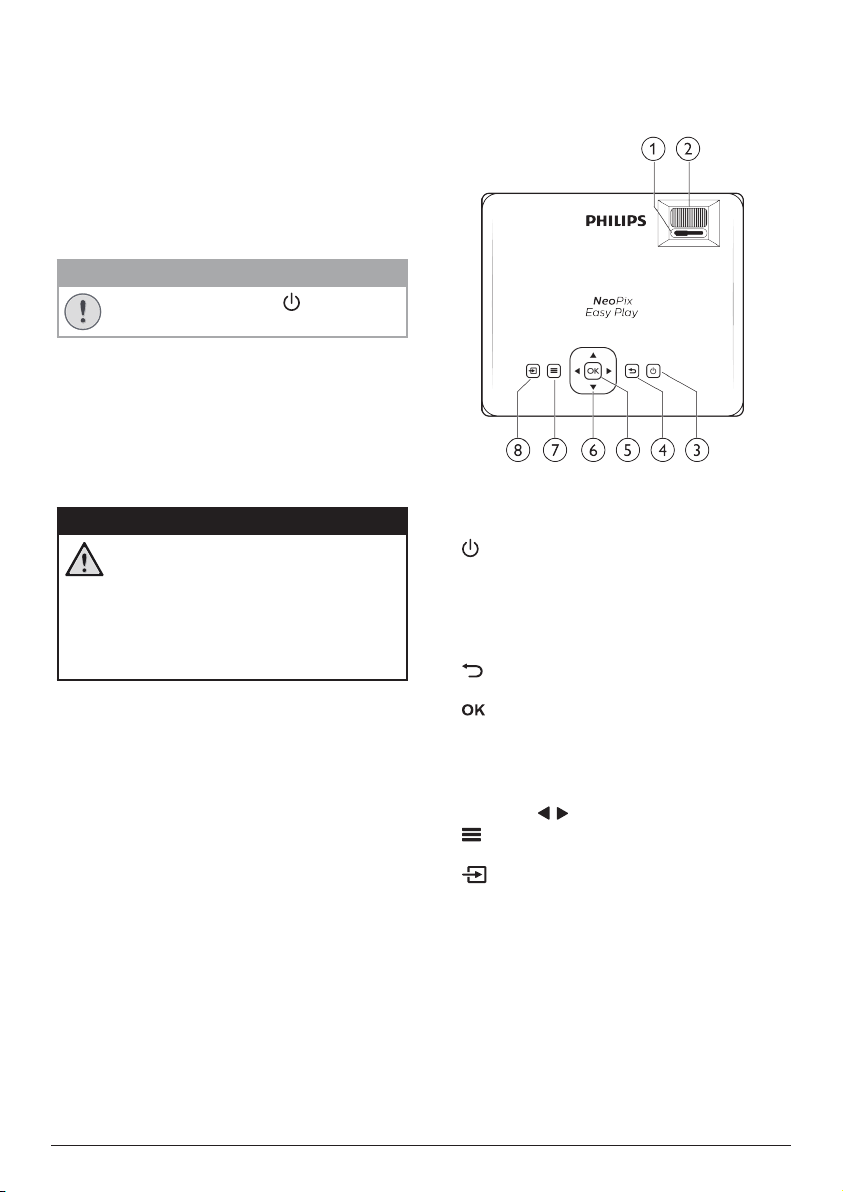
Vista superior
a
Botão de ajuste de focagem
Permite ajustar a nitidez de imagem.
b
• Liga o projetor ou coloca-o em modo
de espera.
• Quando o projetor é ligado, o LED fica
verde. Quando o projetor está em modo
de espera, o LED fica vermelho.
c
Permite regressar ao ecrã de menu anterior.
d
Permite confirmar uma seleção ou entrada.
e
Botões de navegação
• Permitem navegar pelas opções de
menu.
• Prima
/ para alterar uma seleção.
f
Permite aceder ao menu de definições.
g
Permite aceder ao menu inicial.
6 Philips · NeoPix Easy Play
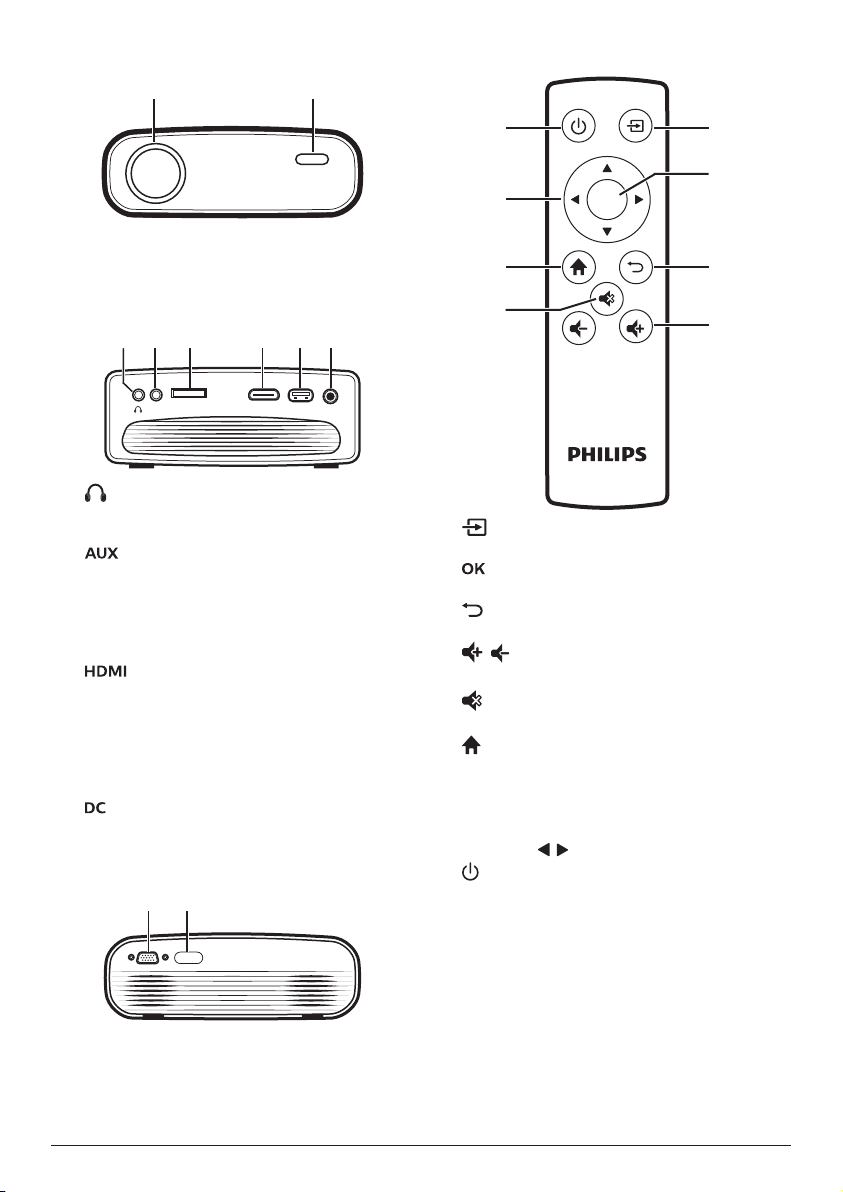
Vista frente
a
b
a
Lente de projeção
b
Sensor IV frente
Vista lateral
MICRO SD HDMIUSB DCAUX
ab c d e f
a
Saída de som de 3,5 mm; permite ligar
colunas externas ou auscultadores.
b
Entrada de áudio de 3,5 mm; funciona
apenas através de ligação VGA.
c
Ranhura de cartão Micro SD
Permite ligar a um cartão Micro SD, para
reprodução multimédia.
d
Permite ligar a saída HDMI a um dispositivo
de reprodução.
e
Porta USB
Permite ligar a um dispositivo de
armazenamento USB, para reprodução
multimédia.
f
Permite ligar à fonte de alimentação.
Vista traseira
a b
a
Porta VGA
Permite ligar a porta VGA num computador.
b
Sensor IV traseiro
Controlo remoto
OK
h
g
f
e
a
b
c
d
a
Permite aceder ao menu inicial.
b
Permite confirmar uma seleção ou entrada.
c
Permite regressar ao ecrã de menu anterior.
d
/
Permite ativar ou desativar o volume.
e
Permite silenciar ou restaurar o volume.
f
Permite aceder ao menu inicial.
g
Botões de navegação
• Permitem navegar pelas opções de
menu.
• Prima
/ para alterar uma seleção.
h
• Liga o projetor ou coloca-o em modo
de espera.
• Quando o projetor é ligado, o LED fica
verde. Quando o projetor está em modo
de espera, o LED fica vermelho.
Funcionamento inicial 7
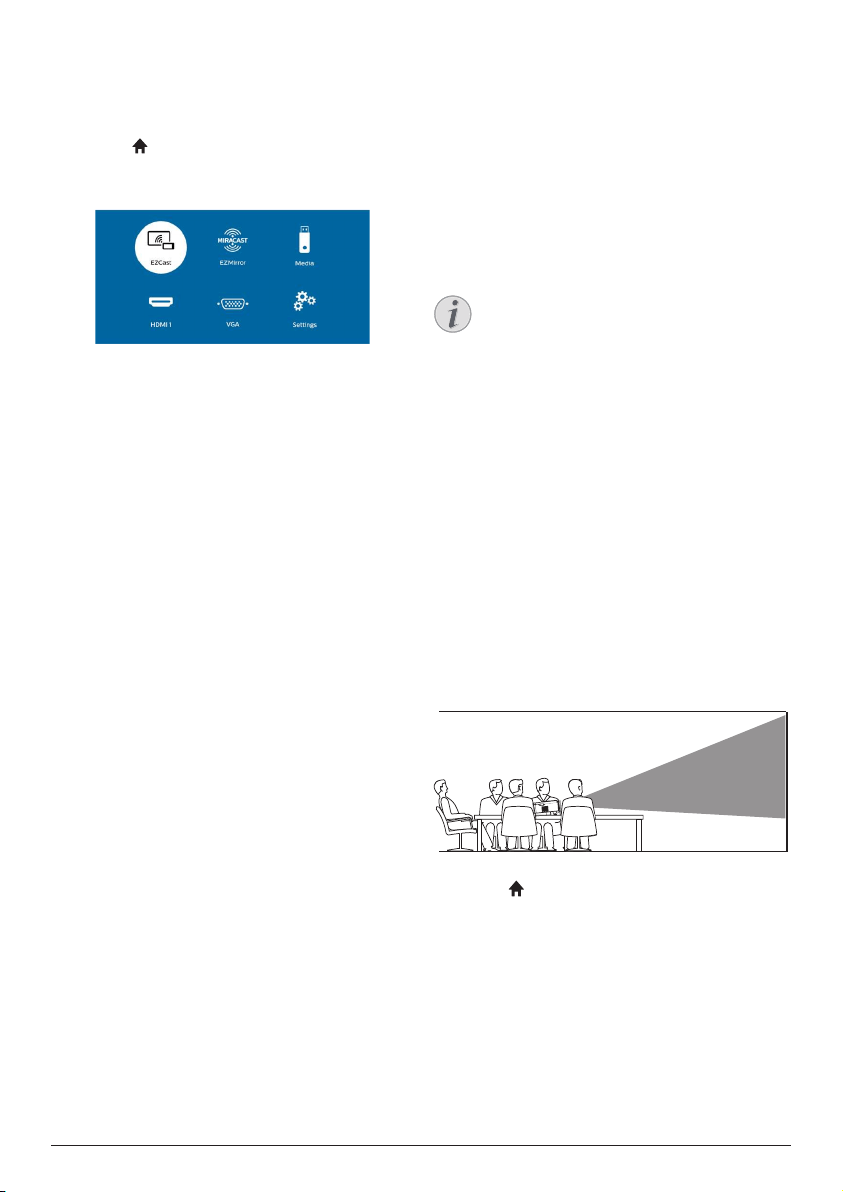
Acesso ao menu inicial
O menu inicial proporciona acesso fácil a
dispositivos ligados, configuração e outras
características úteis no projetor.
1 Prima
. É apresentado o menu inicial.
2 Prima os Botões de navegação e OK para
selecionar o seguinte.
• EZCast: permite iniciar ligação sem fios
a um iPhone para espelhamento de
ecrã.
• EZMirror: permite iniciar ligação sem
fios a um dispositivo Android para
espelhamento de ecrã.
• Media (Multimédia): permite aceder a
reprodução multimédia a partir de USB
ou cartão Micro SD.
• HDMI: seleciona o dispositivo digital
ligado por HDMI no projetor.
• VGA: seleciona o dispositivo digital
ligado por VGA no projetor.
• Settings (Definições): permite aceder
aos menus para alterar a imagem,
Wi-Fi, Bluetooth e outras definições.
3 Funcionamento
inicial
Posicionamento do projetor
Pode instalar o projetor através de quatro
configurações diferentes. Siga as orientações
abaixo para posicionar o projetor de forma
diferente.
Aviso
Para montagem suspensa no teto,
adquira um suporte de projetor
recomendado por um técnico
profissional de instalação e siga as
instruções fornecidas com o suporte.
Antes de montar no teto, certifique-se
de que o teto consegue suportar o peso
do projetor e do kit de montagem.
Para instalação no teto, este produto
deve ser firmemente preso ao teto, em
conformidade com as instruções de
instalação. Uma instalação incorreta no
teto pode provocar acidentes, ferimentos
ou danos.
Mesa frente
1 Coloque o projetor numa mesa, em frente
ao ecrã de projeção. Esta é a forma mais
comum de posicionar o projetor para
configuração e portabilidade fáceis.
2 Para ajustar a projeção na posição correta,
prima
e selecione Settings - Picture
Settings - Projection Location - Front
(Definições - Definições de imagem -
Localização da projeção - Frente).
Teto dianteiro
1 Monte o projetor no teto, com a parte
superior para cima, em frente ao ecrã de
projeção. É necessário um suporte de
projetor para montar o projetor no teto.
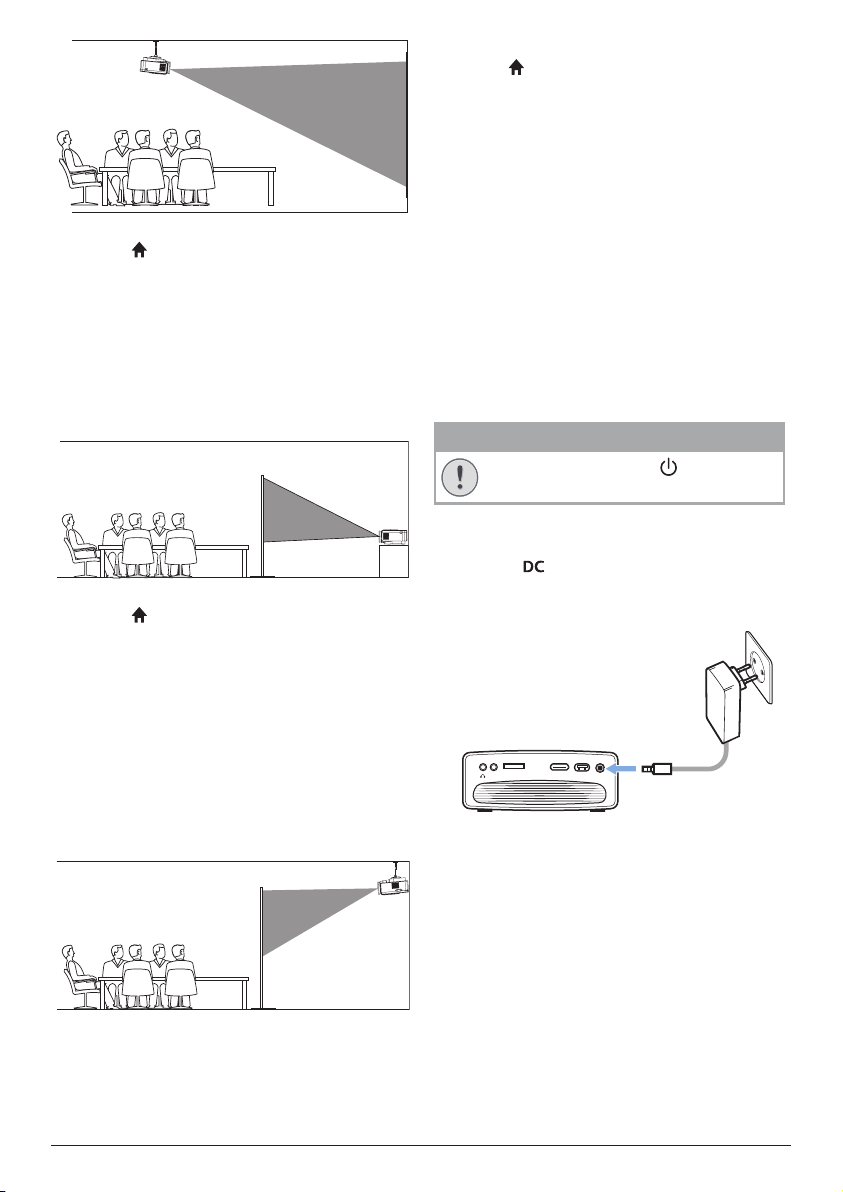
8 Philips · NeoPix Easy Play
2 Para ajustar a projeção na posição correta,
prima
e selecione Settings - Picture
Settings - Projection Location - Front
Ceiling (Definições - Definições de imagem
- Localização da projeção - Teto dianteiro).
Mesa traseira
1 Coloque o projetor numa mesa, por trás do
ecrã de projeção. É necessário um ecrã de
projeção traseiro especial.
2 Para ajustar a projeção na posição correta,
prima
e selecione Settings - Picture
Settings - Projection Location - Rear
(Definições - Definições de imagem -
Localização da projeção - Traseira).
Teto traseiro
1 Monte o projetor no teto, com a parte
superior para cima, por trás do ecrã de
projeção. Para montar o projetor no teto
por trás do ecrã, são necessários um
suporte de projetor e um ecrã de projeção
traseiro especial.
2 Para ajustar a projeção na posição correta,
prima
e selecione Settings - Picture
Settings - Projection Location - Rear
Ceiling (Definições - Definições de imagem
- Localização da projeção - Teto Traseiro).
Alterar o tamanho do ecrã
O tamanho do ecrã de projeção (ou tamanho
das imagens) é determinado pela distância
entre a lente do projetor e a superfície de
projeção.
• Para obter o melhor contraste,
luminosidade e cor, defina o tamanho da
imagem para 165 cm (65").
• A distância de projeção é de 80 cm -
200 cm/24"- 60".
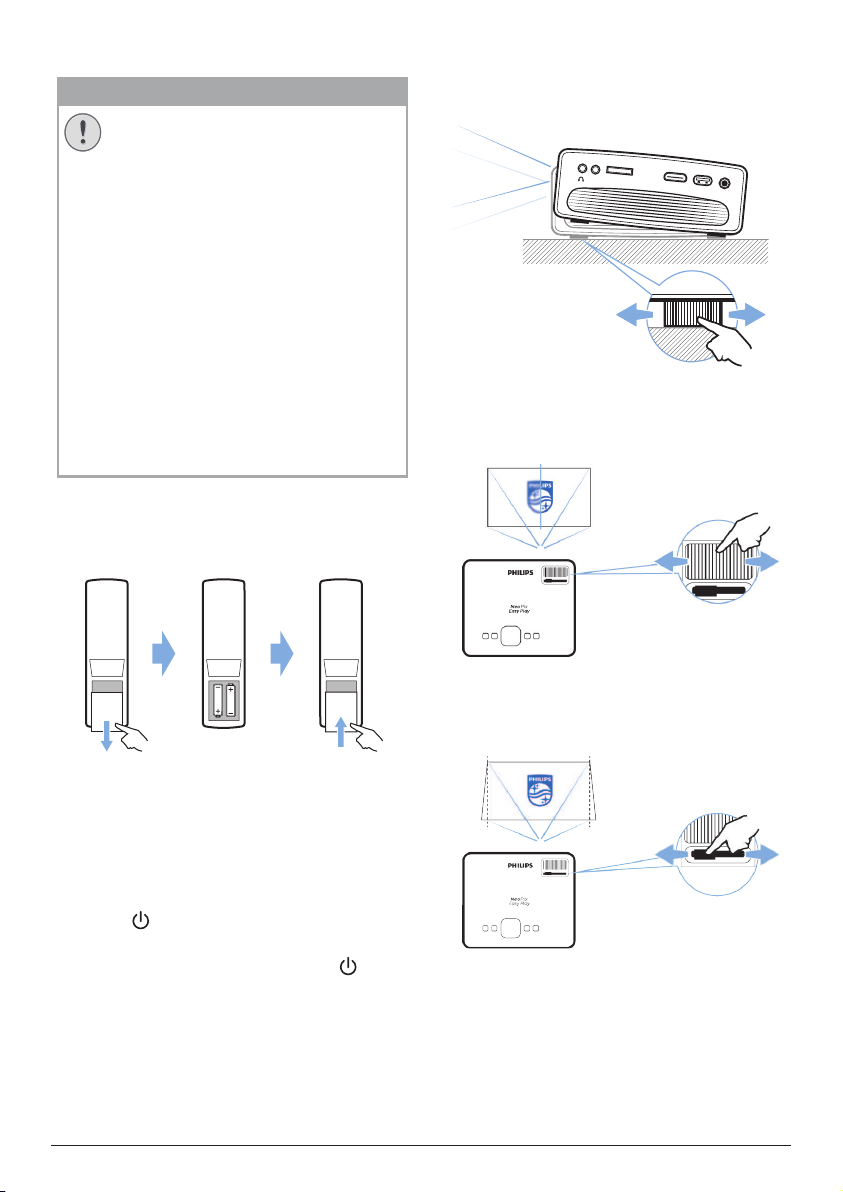
Ligar fonte de alimentação
CUIDADO!
Utilize sempre o botão para ligar e
desligar o projetor.
1 Ligue o adaptador de corrente incluído à
tomada
no projetor e, em seguida, à
tomada da parede.
• O LED no projetor passa a vermelho.
MICRO SD HDMI USB DCAUX
b
a
Funcionamento inicial 9
Preparar o controlo remoto
CUIDADO!
A utilização incorreta das pilhas pode
provocar sobreaquecimento, explosão,
risco de incêndio e ferimentos.
As pilhas com vazamento podem
eventualmente danificar o controlo
remoto.
Nunca exponha o controlo remoto à
luz solar direta.
Evite deformar, desmontar ou carregar
as baterias.
Evite a exposição a chama aberta e a
água.
Substitua as pilhas vazias
imediatamente.
Remova as pilhas do controlo remoto
se este não for utilizado durante
longos períodos de tempo.
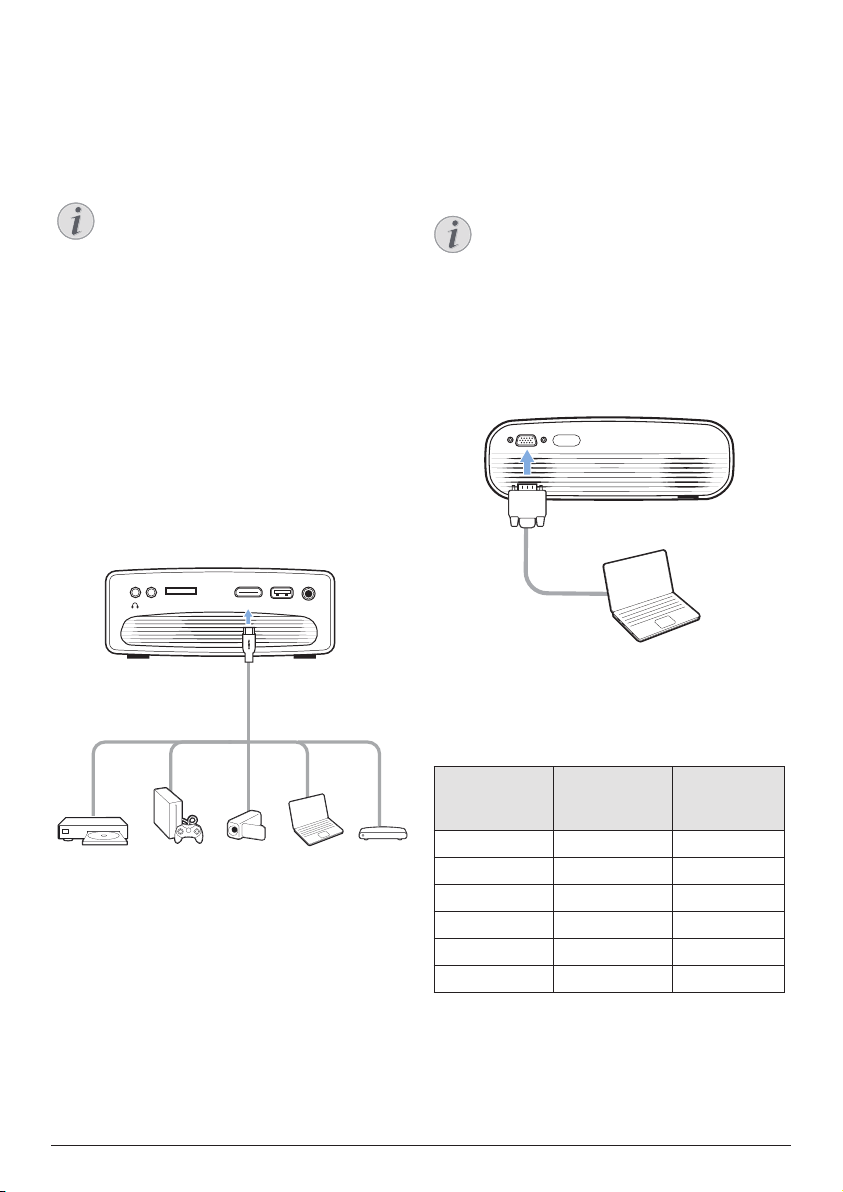
1 Abra o compartimento das pilhas.
2 Introduza as pilhas fornecidas (tipo AAA)
com a polaridade correta (+/-) indicada.
3 Feche o compartimento das pilhas.
• Ao usar o controlo remoto, aponte-o para
o sensor de infravermelhos no projetor e
verifique se não existe nenhum obstáculo
entre o controlo remoto e o sensor de
infravermelhos.
Ligar e configurar
1 Prima
para ligar o projetor. O LED no
projetor passa de vermelho para verde.
• Para desligar o projetor, prima
novamente. O LED no projetor passa de
verde para vermelho.
• A distância entre o projetor e o ecrã
determina o tamanho efetivo da
imagem.
2 Para ajustar a altura do ecrã ao colocar
o projetor sobre a mesa, rode o botão
de ajuste do ângulo localizado na parte
inferior do projetor.
MI
C
R
O
SD
HDMI
USB
D
C
A
UX
MICRO SD HDMI USB DC
AUX
3 Para ajustar a focagem da imagem, rode
o botão de focagem na parte superior do
projetor.
.
4 Para corrigir imagens trapezoidais ou
distorcidas para ficarem retangulares ou
quadradas, rode o botão trapezoidal na
parte superior do projetor.
10 Philips · NeoPix Easy Play
4 Ligar a
dispositivos de
reprodução
Aviso
Certifique-se de que todos os
dispositivos estão desligados da tomada
elétrica antes de estabelecer ou alterar
qualquer ligação.
Ligar a dispositivos através
de HDMI
Ligue um dispositivo de reprodução (por
exemplo, leitor de Blu-ray, consola de jogos,
câmara de vídeo, câmara digital ou PC) ao
projetor através da ligação HDMI. Através
desta ligação, as imagens são apresentadas no
ecrã de projeção e o áudio é reproduzido no
projetor.
1 Através de um cabo HDMI, ligue o conector
HDMI do projetor à saída HDMI no
dispositivo de reprodução.
MICRO SD HDMIUSB DCAUX
2 Aceda ao menu inicial e selecione a origem
de entrada HDMI.
Ligar a um computador por
VGA
Ligue um computador (por exemplo, de
secretária ou portátil) ao projetor. Com esta
ligação, as imagens são mostradas no ecrã de
projeção.
Aviso
Muitos computadores portáteis não
ativam automaticamente a saída de
vídeo externo quando se liga um
segundo ecrã, tal como um projetor.
Consulte o manual do utilizador do seu
computador portátil para saber como
ativar a saída de vídeo externo.
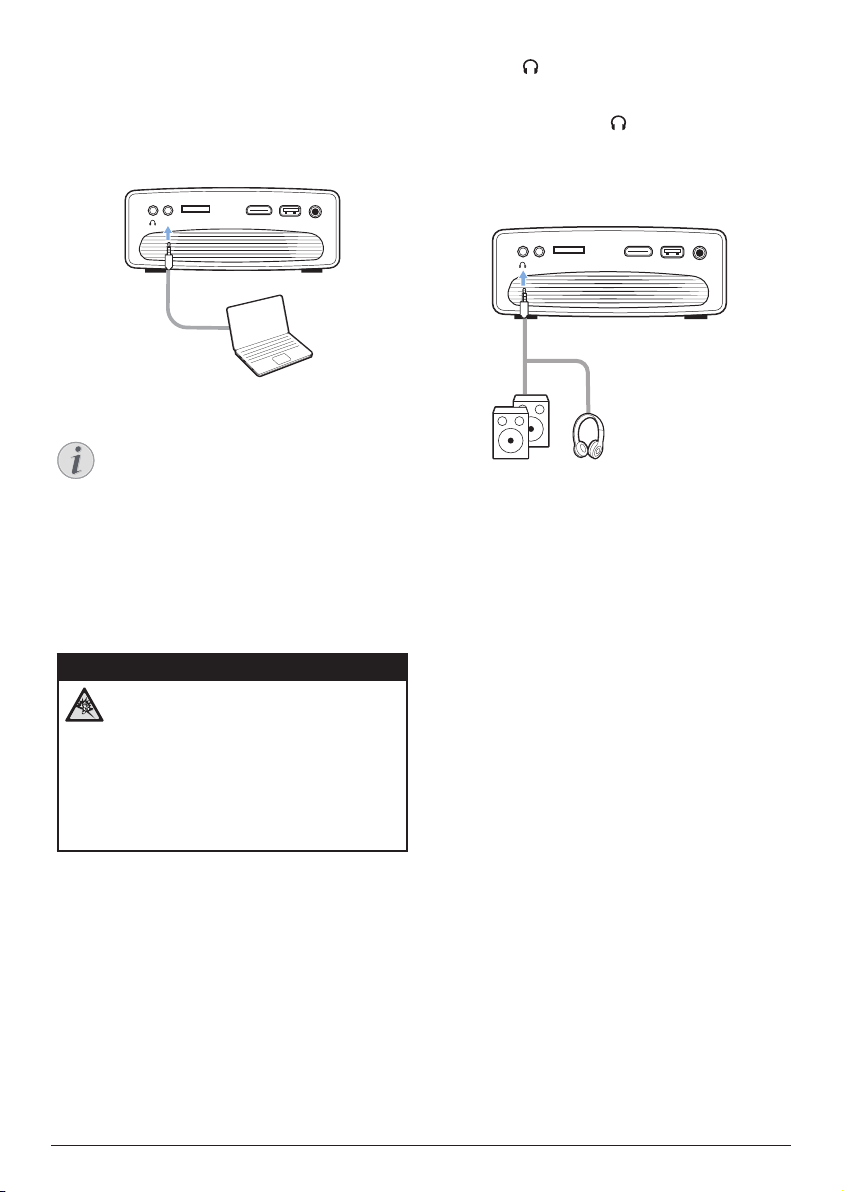
1 Através de um cabo VGA, ligue o conector
VGA do projetor à saída VGA no dispositivo
de reprodução.
VGA
2 No seu computador, ajuste a resolução
do ecrã do computador para a definição
correta e mude o sinal VGA para um
monitor externo. São suportadas as
seguintes resoluções:
Resolução
Taxa de
atualização
de imagem
VGA 640 × 480 60 Hz
SVGA 800 × 600 60 Hz
XGA 1024 × 768 60 Hz
WXGA 1280 × 768 60 Hz
HD 1280 × 720 60 Hz
FULL HD 1920 × 1080 60 Hz
3 Aceda ao menu inicial e selecione a origem
de entrada VGA. As imagens são mostradas
no ecrã de projeção.
Ligar a dispositivos de reprodução 11
4 Pode emitir áudio do computador para o
projetor após a ligação VGA ter sido feita.
• Utilizando um cabo áudio de 3,5 mm,
ligue o conector AUX (3,5 mm) ao projetor
à saída de áudio analógica (tomada de
3,5 mm, ou fichas vermelha e branca) no
computador.
MICRO SD HDMIUSB DCAUX
Aviso
A ligação AUX funciona apenas através
de ligação VGA.
Ligar a altifalantes externos
ou auscultadores
Ligue colunas externas ou auscultadores ao
projetor. Com esta ligação, o áudio do projetor
é reproduzido através de colunas externas ou
auscultadores.
PERIGO!
Perigo de lesões auditivas!
Antes de ligar os auscultadores,
diminua o volume no projetor.
Não utilize o projetor a um volume
elevado durante um longo período
de tempo — especialmente ao utilizar
auscultadores. Isto pode causar lesões
auditivas.
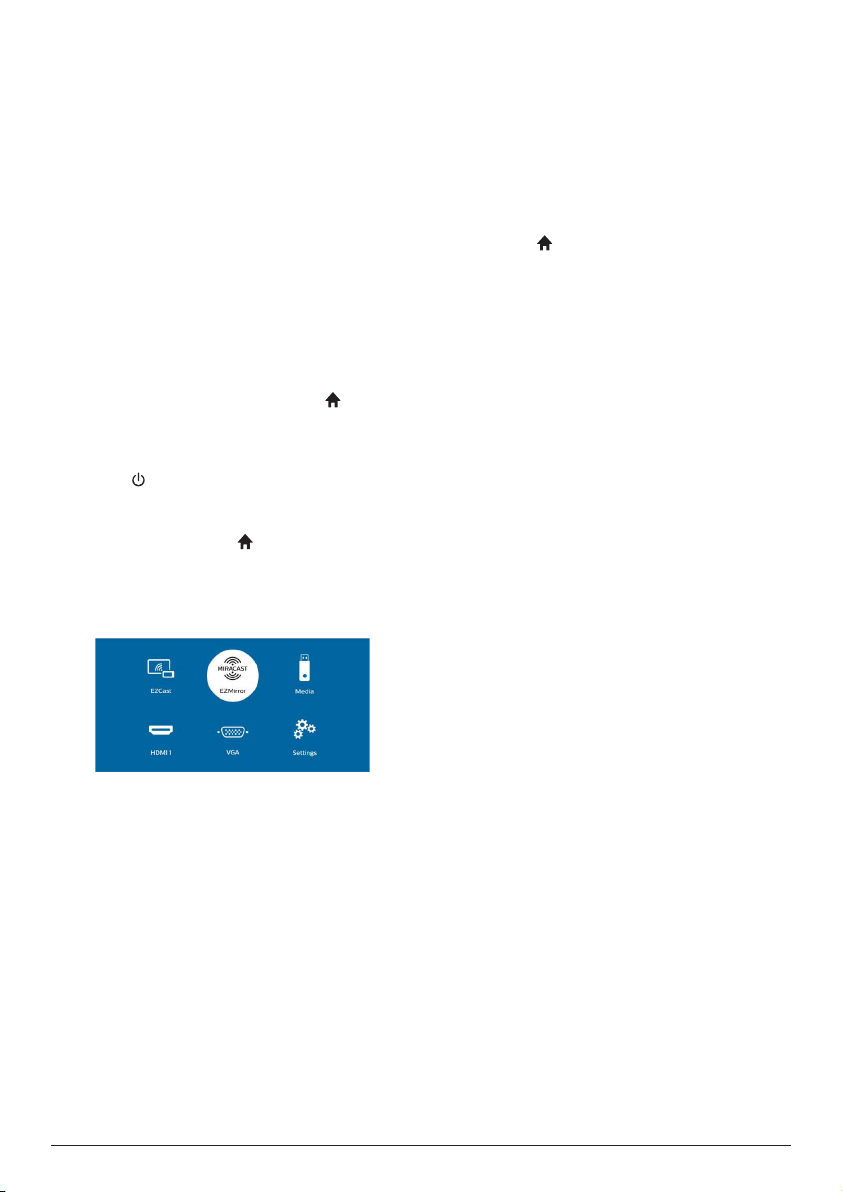
1 Com um cabo de áudio de 3,5 mm, ligue o
conetor
do projetor à entrada de áudio
analógica (conetor de 3,5 mm ou conetores
vermelho e branco) das colunas externas.
Ou ligue o conector
no projetor a
auscultadores.
• As colunas do projetor são desativadas
automaticamente ao ligar colunas
externas ou auscultadores ao projetor.
MICRO SD HDMIUSB DCAUX
2 Ao ligar aos auscultadores, utilize o controlo
de volume no controlo remoto para ajustar
o volume a um nível confortável.
12 Philips · NeoPix Easy Play
5 Projeção sem fios
com dispositivos
Android
Requisitos
• Um dispositivo Android que suporte
Miracast (ou Espelhamento de ecrã). O
nome da funcionalidade pode ser também
designado por Screencast, Screen Sharing,
WiFi Direct e Visor sem fios, etc. Nem
todos os dispositivos Android têm esta
funcionalidade. Consulte o manual do
utilizador do seu dispositivo para obter
detalhes.
• Ligue o Wi-Fi no seu dispositivo Android.
• Ligue o Wi-Fi no projetor (prima
e
selecione Settings - WiFi Setting - Enable
WiFi - On (Definições - Definição de Wi-Fi
- Ativar Wi-Fi - Ligado)).
1 Prima
para ligar o projetor. É apresentado
o menu inicial.
• Ou, quando o projetor estiver a
funcionar, prima
para visualizar o
menu inicial.
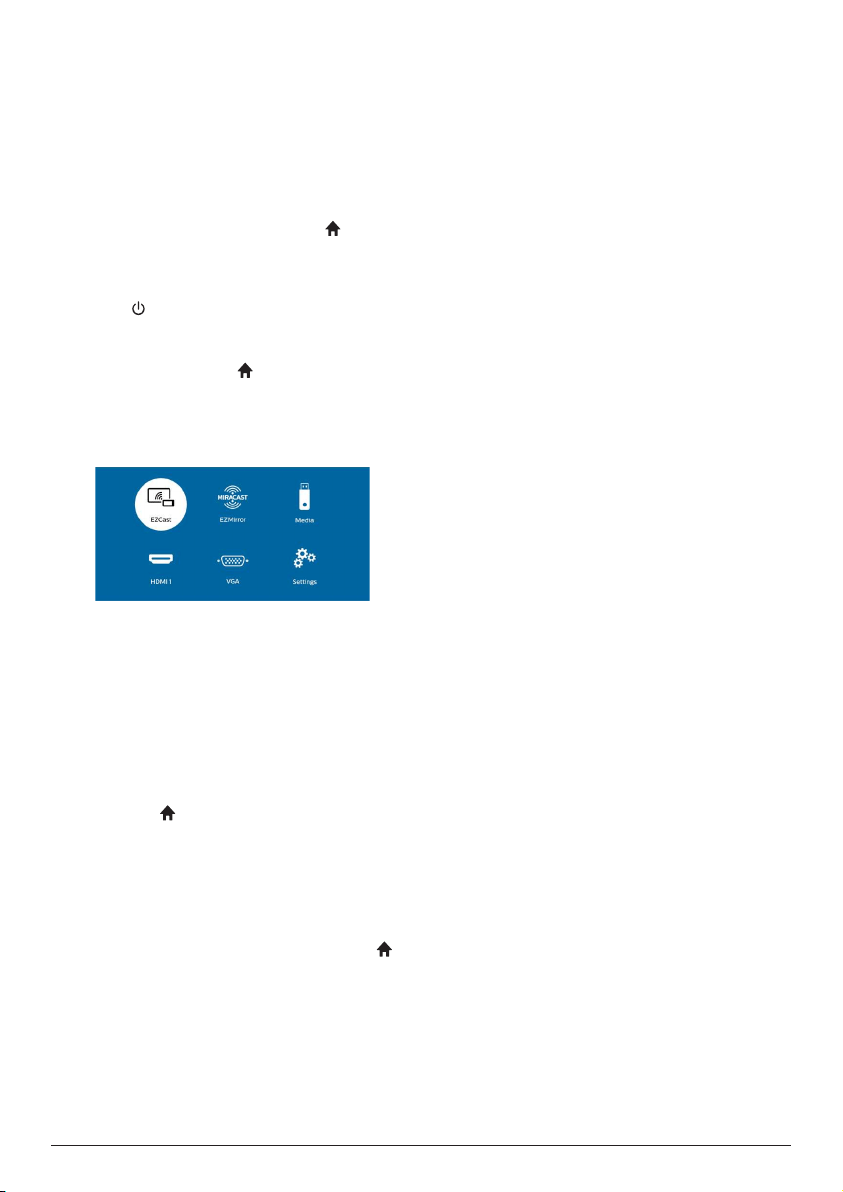
2 Utilize os Botões de navegação para
selecionar EZMirror, e, em seguida, prima
OK.
3 A janela de mensagem é apresentada
para lhe pedir para ligar o seu dispositivo
Android ao projetor. O nome do projetor
mostrado na rede Wi-Fi é indicado na
mensagem.
• Por predefinição, o nome do projetor
mostrado na rede Wi-Fi é 'NeoPixEasy
Play-XXXXXXXX' ('X' indica uma letra
ou dígito).
• Para alterar o nome do projetor,
prima
e selecione Settings - WiFi
Setting - EZCast Setting - Device Name
(Definições - Definição de
Wi-Fi - Definição EZCast - Nome do
Dispositivo) e, em seguida, utilize o
teclado virtual pop-up para introduzir
letras e números.
4 No seu dispositivo Android, aceda às
definições Wi-Fi e selecione a opção
'Wireless Display’ (Visor sem fios). Em
seguida, selecione o nome do projetor em
'Wireless Display’ (Visor sem fios) para ligar
o seu dispositivo Android ao projetor.
5 Após uma ligação bem-sucedida, o
conteúdo do ecrã do seu dispositivo
Android é transmitido para a superfície de
projeção.
Projeção sem fios com dispositivos iOS 13
6 Projeção sem fios
com dispositivos
iOS
Requisitos
• Ligue o Wi-Fi no seu iPhone.
• Ligue o Wi-Fi no projetor (prima
e
selecione Settings - WiFi Setting - Enable
WiFi - On (Definições - Definição de Wi-Fi
- Ativar Wi-Fi - Ligado)).
1 Prima
para ligar o projetor. É apresentado
o menu inicial.
• Ou, quando o projetor estiver a
funcionar, prima
para visualizar o
menu inicial.
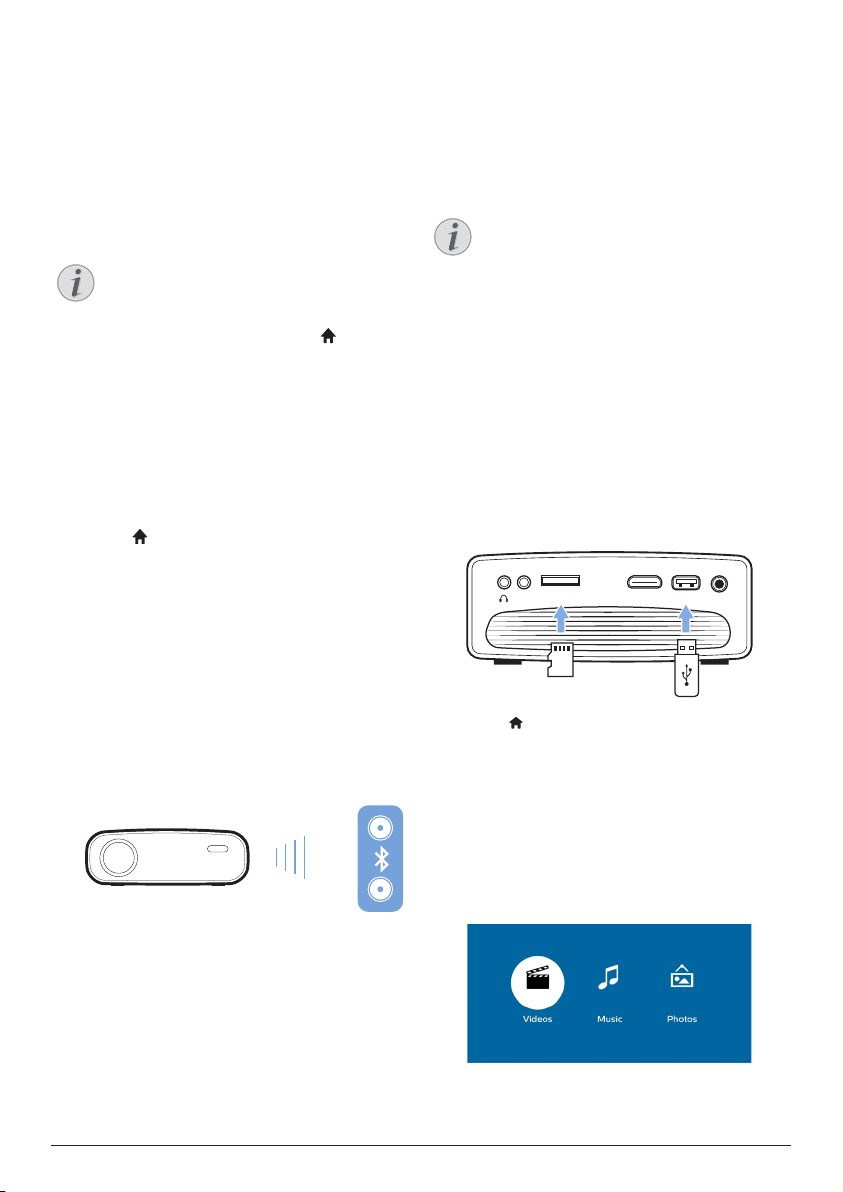
2 Utilize os Botões de navegação para
selecionar EZCast, e, em seguida, prima
OK.
3 A janela de mensagem é apresentada para
lhe pedir para ligar o seu iPhone à rede
Wi-Fi, que tem o nome do projetor. O
nome da rede Wi-Fi e a palavra-passe são
indicados na mensagem.
• Por predefinição, o nome do projetor
é 'NeoPixEasy Play-XXXXXXXX'
('X' indica uma letra ou número) e a
palavra-passe é 12345678.
• Para alterar o nome do projetor,
prima
e selecione Settings - WiFi
Setting - EZCast Setting - Device
Name (Definições - Definição de
Wi-Fi - Definição EZCast - Nome do
Dispositivo) e, em seguida, utilize o
teclado virtual pop-up para introduzir
letras e números.
• Para alterar a palavra-passe, prima
e selecione Settings - WiFi Setting -
EZCast Setting - Password (Definições
- Definição de Wi-Fi - Definição EZCast
- Palavra-passe) e, em seguida, utilize
o teclado virtual pop-up para introduzir
letras e números.
4 No seu iPhone, aceda às definições Wi-Fi
e selecione a rede Wi-Fi do projetor para
ligar o seu iPhone à rede.
5 No seu iPhone, aceda a "Centro de
controlo", fazendo deslizar o ecrã para
cima, e selecione a opção "Espelhamento
de ecrã". Em seguida, selecione o nome do
projetor em 'Espelhamento de ecrã' para
ligar o seu iPhone ao projetor.
6 Após uma ligação bem-sucedida, o
conteúdo do ecrã do seu iPhone é
transmitido para a superfície de projeção.
Aviso de marca comercial
Apple, AirPlay e o logotipo AirPlay são marcas
comerciais ou marcas comerciais registadas da
Apple, Inc. nos EUA e noutros países.
Google, Android e o logotipo Android são
marcas comerciais ou marcas comerciais
registadas da Google, Inc. nos EUA ou noutros
países.
14 Philips · NeoPix Easy Play
7 Ligar ao
altifalante sem
fios
Através de Bluetooth, pode transmitir música
sem fios do projetor para um altifalante
Bluetooth.
Aviso
Não é possível ligar o projetor a um
smartphone ou tablet para transmissão
de música através de Bluetooth.
1 Ative o Wi-Fi no projetor. Prima
e
selecione Settings - Bluetooth Setting
- Enable Bluetooth - On (Definições -
Definição de Bluetooth - Ativar Bluetooth -
Ligado).
2 No seu altifalante Bluetooth, ligue o
Bluetooth (consulte o manual do seu
dispositivo para obter mais detalhes).
3 No projetor, inicialize a pesquisa por
Bluetooth e a ligação do seu altifalante.
Prima
e selecione Settings - Bluetooth
Setting - Bluetooth setting (Definições
- Definição de Bluetooth - Definição de
Bluetooth).
4 Se o seu altifalante Bluetooth estiver
ligado ao projetor, o nome do seu
altifalante Bluetooth é apresentado na
lista de dispositivos Bluetooth do projetor.
Selecione o seu altifalante Bluetooth a
partir da lista de dispositivos para ligação.
• Após a ligação com êxito, pode
transmitir música sem fios do projetor
para um altifalante Bluetooth.
8 Reproduzir
multimédia
Esta secção ajuda-o a utilizar o projetor para
reproduzir multimédia de uma ampla variedade
de fontes.
Aviso
O projetor suporta um dispositivo de
armazenamento USB que é formatado
para sistemas de ficheiros FAT16 ou
FAT32.
Reproduzir filmes
Formatos de ficheiros suportados
São suportados os seguintes formatos de
ficheiro:
.dat/.mpg/.mpeg/.ts/.trp/.tp/.vob/.mp4/.mkv/.
avi/.flv/.3gp
1 Ligue o dispositivo de armazenamento USB
à porta USB no projetor.
• Ou introduza um cartão Micro SD na
ranhura MICRO SD, no projetor.
MICRO SD HDMI USBDCAUX
microSD
2 Prima para visualizar o menu inicial no
ecrã de projeção.
3 Prima os Botões de navegação e OK
para selecionar Media (Multimédia).
São apresentadas as opções de formato
multimédia.
4 Selecione USB ou Card (Cartão) como
formato multimédia
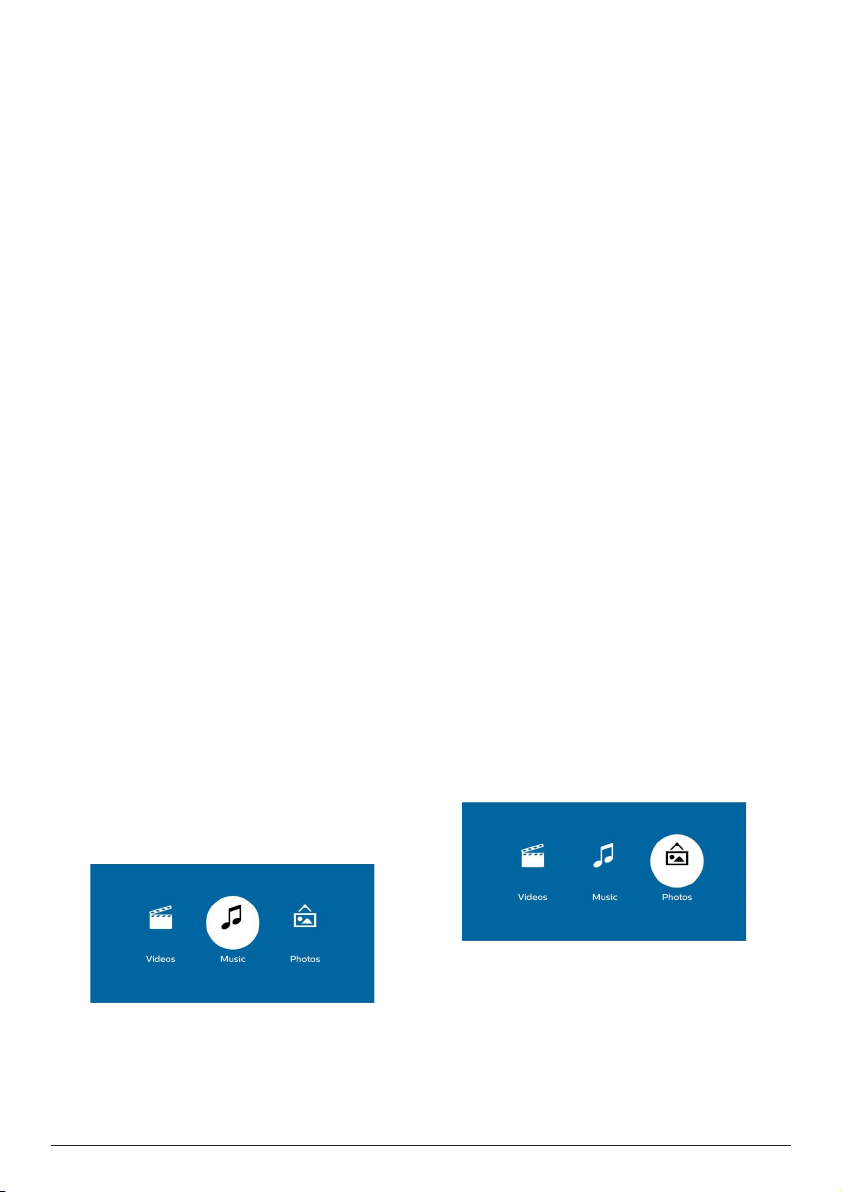
5 É apresentado o ecrã do leitor de
multimédia.
Reproduzir multimédia 15
• Music (Música): permite aceder e
reproduzir apenas ficheiros de áudio.
• Video (Vídeo): permite aceder e
reproduzir apenas ficheiros de vídeo.
• Photo (Fotografia): permite aceder
e reproduzir apenas ficheiros de
fotografia.
6 Selecione Video (Vídeo) para ativar o leitor
multimédia de vídeo e aceder a ficheiros de
vídeo.
• Se for selecionado um leitor multimédia
de vídeo, apenas os ficheiros de vídeo
reproduzíveis podem ser visualizados.
7 Selecione um ficheiro de vídeo e prima OK
para reproduzir o vídeo.
8 Durante a reprodução de vídeo, prima OK.
Os ícones de controlo de reprodução são
apresentados na parte inferior do ecrã de
projeção. Pode aceder às seguintes funções
de reprodução.
• Selecionar um ficheiro anterior ou
seguinte de vídeo
• Pesquisar rapidamente para a frente ou
para trás
• Colocar em pausa ou retomar a
reprodução
• Parar a reprodução
• Selecionar um modo de reprodução:
reproduzir apenas o ficheiro atual/
repetir todos/repetir um
9 Selecionar uma função de controlo e premir
OK para acionar o controlo.
Reproduzir música
Formatos de ficheiros suportados
São suportados os seguintes formatos de
ficheiro: .mp3/.aac/.ogg/.flac
1 Repita os passos 1 a 4 em "Reproduzir
filme" e o ecrã do leitor de multimédia é
apresentado.
• Music (Música): permite aceder e
reproduzir apenas ficheiros de áudio.
• Video (Vídeo): permite aceder e
reproduzir apenas ficheiros de vídeo.
• Photo (Fotografia): permite aceder
e reproduzir apenas ficheiros de
fotografia.
2 Selecione Music (Música) para ativar o
leitor multimédia de música e aceder a
ficheiros de música.
• Se for selecionado um leitor multimédia
de música, apenas os ficheiros de
música reproduzíveis podem ser
visualizados.
3 Selecione um ficheiro de música e prima
OK para reproduzir música.
4 Durante a reprodução de música, prima OK.
Os ícones de controlo de reprodução são
apresentados na parte inferior do ecrã de
projeção. Pode aceder às seguintes funções
de reprodução.
• Selecionar um ficheiro anterior ou
seguinte de música
• Pesquisar rapidamente para a frente ou
para trás
• Colocar em pausa ou retomar a
reprodução
• Parar a reprodução
• Selecionar um modo de reprodução:
reproduzir apenas o ficheiro atual/
repetir todos/repetir um
5 Selecionar uma função de controlo e premir
OK para acionar o controlo.
Reproduzir fotografias
Formatos de ficheiros suportados
São suportados os seguintes formatos de
ficheiro: .jpeg/.bmp/.gif
1 Repita os passos 1 a 4 em "Reproduzir
filme" e o ecrã do leitor de multimédia é
apresentado.
• Music (Música): permite aceder e
reproduzir apenas ficheiros de áudio.
• Video (Vídeo): permite aceder e
reproduzir apenas ficheiros de vídeo.
• Photo (Fotografia): permite aceder
e reproduzir apenas ficheiros de
fotografia.

16 Philips · NeoPix Easy Play
2 Selecione Photo (Fotografia) para ativar o
leitor multimédia de fotografias e aceder a
ficheiros de fotografia.
• Se for selecionado um leitor multimédia
de fotografias, apenas os ficheiros de
fotografia reproduzíveis podem ser
visualizados.
3 Selecione um ficheiro de fotografia e prima
OK para visualizar a fotografia.
4 Quando for apresentada uma fotografia,
prima OK. Os ícones de controlo de
reprodução são apresentados na parte
inferior do ecrã de projeção. Pode aceder
às seguintes funções de reprodução.
• Fazer rodar uma fotografia para a
direita ou para a esquerda
• Iniciar apresentação de diapositivos
• Ampliar ou reduzir uma fotografia
• Panorâmica de uma imagem ampliada
para cima, para baixo, para a esquerda
ou para a direita
5 Selecionar uma função de controlo e premir
OK para acionar o controlo.
9 Alterar
definições
Esta secção ajuda-o a alterar as definições do
projetor.
Definições de imagem
1 Prima .
2 Selecione Settings (Definições) e, em
seguida, prima OK.
3 Selecione Picture Settings (Definições de
imagem) e, em seguida, prima OK.
4 Selecione uma opção de imagem e, em
seguida, prima
/ para alterar:
• Projection Location
(Localização da
projeção)
: Selecione uma posição
correta das imagens projetadas, de
acordo com um determinado local do
projetor.
• Brightness (Luminosidade): permite
definir a luminosidade da cor.
• Contrast (Contraste): permite definir o
contraste da cor.
• Saturation (Saturação): permite definir
a saturação de cor.
• Sharpness (Nitidez): permite definir a
nitidez do Imagem.
• Firmware Version (Versão de firmware):
mostra a versão de SW atual do
projetor.
Definição de Wi-Fi
1 Prima .
2 Selecione Settings (Definições) e, em
seguida, prima OK.
3 Selecione WI-FI Settings (Definição de
Wi-Fi) e, em seguida, prima OK.
4 Através das definições Wi-Fi, é possível
fazer as seguintes alterações:
• Permite ativar ou desativar o Wi-Fi no
projetor.
• Ligue o projetor à Internet. Utilize o
teclado virtual pop-up para introduzir
letras e números.
Manutenção 17
• Alterar a palavra-chave da rede Wi-Fi
criada pelo projetor. Utilize o teclado
virtual pop-up para introduzir letras e
números.
• Alterar o nome do projetor mostrado
na rede Wi-Fi. Utilize o teclado virtual
pop-up para introduzir letras
e números.
Definição de Bluetooth
1 Prima .
2 Selecione Settings (Definições) e, em
seguida, prima OK.
3 Selecione Bluetooth Setting (Definição de
Bluetooth) e, em seguida, prima OK.
4 Através das definições de Bluetooth, é
possível fazer as seguintes alterações:
• Ativar ou desativar o Bluetooth no
projetor.
• Permite a pesquisa por Bluetooth e
a ligação de um altifalante Bluetooth
para transmissão de música.
Aviso
Não é possível ligar o projetor a um
smartphone ou tablet para transmissão
em fluxo de música através de Bluetooth.
Definições de idioma
1 Prima
.
2 Selecione Settings (Definições) e, em
seguida, prima OK.
3 Selecione Language (Idioma) e, em
seguida, prima
/ para selecionar o seu
idioma preferido para o menu no ecrã.
Restaurar predefinições
1 Prima
.
2 Selecione Settings (Definições) e, em
seguida, prima OK.
3 Selecione Reset All (Repor todos) e, em
seguida, prima OK.
4 Siga as instruções no ecrã para iniciar ou
cancelar a reposição.
10 Manutenção
Limpeza
PERIGO!
Instruções de limpeza!
Use um pano macio, sem pêlos. Nunca
use produtos de limpeza líquidos ou
facilmente inflamáveis (pulverizadores,
abrasivos, polidores, álcool, etc.). Não
permita que entre humidade no interior
do projetor. Não pulverize o projetor
com nenhum líquido de limpeza.
Limpe as superfícies suavemente.
Tenha cuidado para não riscar as
superfícies.
Limpar a lente
Use uma escova macia ou papel para limpeza
de lentes para limpar a lente do projetor.
PERIGO!
Não use agentes de limpeza líquidos!
Não use agentes de limpeza líquidos
para limpar a lente, para evitar
danificar a película de revestimento na
lente.
Atualizar software
O software mais recente do projetor pode ser
encontrado em www.philips.com/support, para
que possa obter as melhores funcionalidades e
suporte do projetor.
Antes de atualizar o software do projetor,
verifique a versão atual do software:
• Prima
e, em seguida, selecione
Settings - Picture Settings - Firmware
Version (Definições - Definições de
imagem - Versão de Firmware).
CUIDADO!
Não desligue o projetor nem remova
a unidade flash USB durante a
atualização.

18 Philips · NeoPix Easy Play
Atualizar o software através da
Internet
1 Ligue o projetor à Internet. Prima e, em
seguida, selecione Settings - WI-FI Settings
(Definições - Definição de Wi-Fi).
• Utilize o teclado virtual pop-up para
introduzir letras e números para a
ligação de router sem fios.
2 Prima
e, em seguida, selecione Settings
- Firmware Upgrade - OTA (Definições -
Atualização de firmware - OTA).
• Se for detetada alguma atualização
multimédia, ser-lhe-á solicitado iniciar
ou cancelar a atualização.
3 Siga as instruções no ecrã para concluir a
atualização.
Atualizar o software através de
USB
1 Verifique a versão mais recente do software
em www.philips.com/support. Procure o
seu produto (número de modelo: NPX443)
e localize "Software e controladores".
2 Transfira o software para a unidade flash
USB. Descompacte o ficheiro de software
transferido e guarde-o no diretório raiz da
unidade flash USB.
3 Ligue a unidade flash USB ao projetor.
4 Prima
e, em seguida, selecione Settings
- Firmware Upgrade - USB (Definições -
Atualização de firmware - USB).
5 Siga as instruções no ecrã para concluir a
atualização.
Resolução de problemas
Ciclo de ativação
Se ocorrer algum problema que não possa ser
corrigido através das instruções deste manual
do utilizador, siga os passos descritos aqui.
1 Desligue o projetor, premindo
.
2 Aguarde, no mínimo, dez segundos.
3 Ligue o projetor, premindo uma vez.
4 Se o problema persistir, entre em contato
com o nosso centro de assistência técnica
ou com o seu revendedor.
Manutenção 19
Problemas Soluções
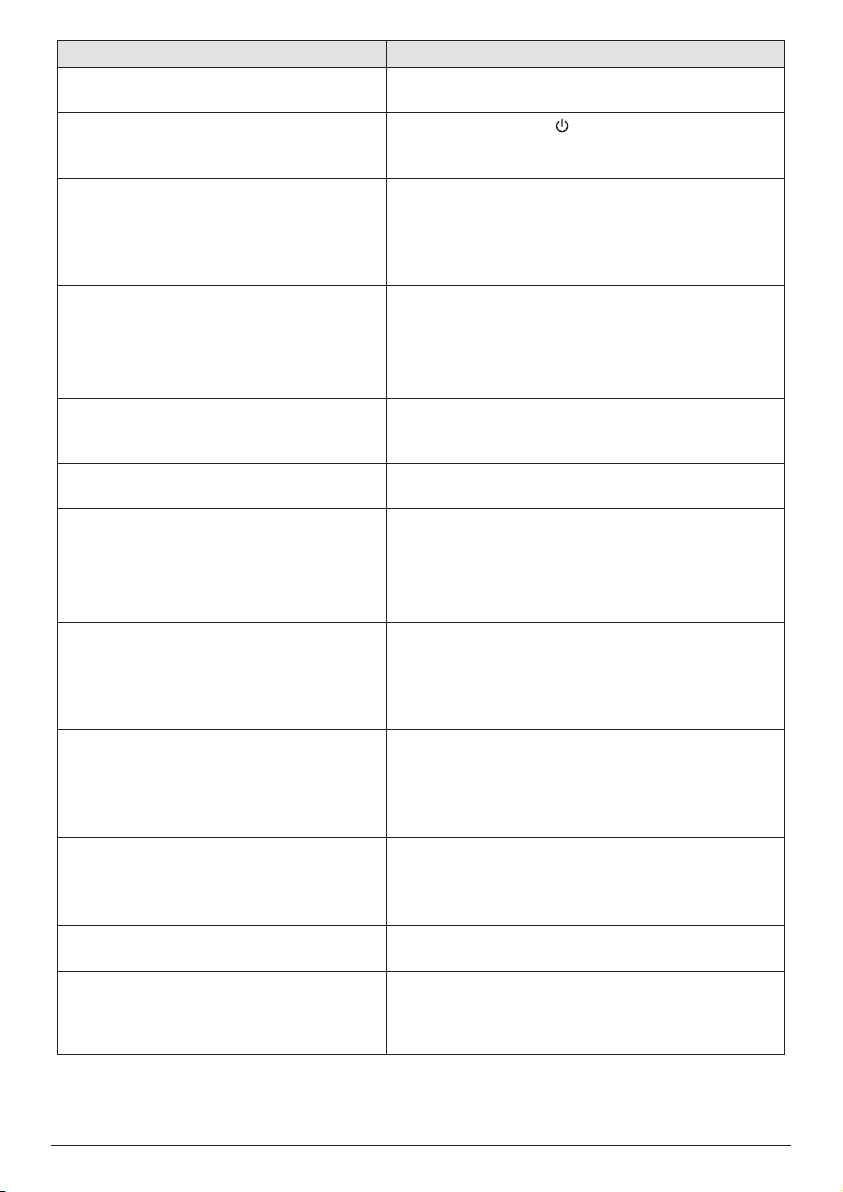
Não é possível ligar o projetor. • Desligue e volte a ligar o cabo de alimentação e
tente ligar o projetor novamente.
Não é possível desligar o projetor.
• Mantenha premido
durante mais de dez
segundos. Caso isto não resulte, desligue o cabo
de alimentação.
Não há receção de imagem a partir do
dispositivo HDMI externo.
• Desligue o cabo HDMI ou desative o dispositivo
HDMI.
• Aguarde três segundos.
• Volte a ligar o cabo HDMI ou ative novamente o
dispositivo HDMI.
Não há som do dispositivo externo ligado. • Verifique os cabos do dispositivo externo.
• Verifique se que o som está ativado no dispositivo
externo.
• Podem funcionar apenas os cabos do fabricante
original.
Não há som do dispositivo de saída HDMI
externo.
• No dispositivo de saída HDMI, configure a
definição de áudio como Multicanal (Dados
brutos) e Estéreo (PCM).
Não há som quando liga o seu computador
através do cabo HDMI.
• Certifique-se de que o som está ativado no
projetor.
Apenas aparece o menu inicial e não a
imagem do dispositivo externo.
• Verifique se os cabos estão ligados nas tomadas
corretas.
• Verifique se o dispositivo externo está ligado.
• Verifique se a saída de vídeo do dispositivo
externo está ligada.
Apenas aparece o menu inicial e não a
imagem do computador ligado.
• Verifique se a saída VGA do computador está
ligada.
• Verifique se a resolução do computador está
definida para 1920*1080 (para ligação VGA) ou
1080P (para ligação HDMI).
O projetor desliga-se autonomamente. • Quando o projetor se encontra a funcionar
durante um longo período de tempo, a superfície
fica quente.
• Verifique se o cabo de alimentação está
corretamente ligado.
O projetor não consegue ler a unidade
USB.
• O projetor não suporta o sistema de ficheiros
exFAT.
• Formate a unidade USB em formato FAT e, em
seguida, utilize-a.
O projetor não reage aos comandos do
controlo remoto.
• Verifique as pilhas do controlo remoto.
Medidas a tomar se o Espelhamento
de ecrã deixar de funcionar após uma
atualização de firmware de um dispositivo
Android ou iOS?
• Recomendamos que verifique regularmente o
novo firmware do seu projetor (consulte Atualizar
software, página 17).
20 Philips · NeoPix Easy Play
Problemas Soluções
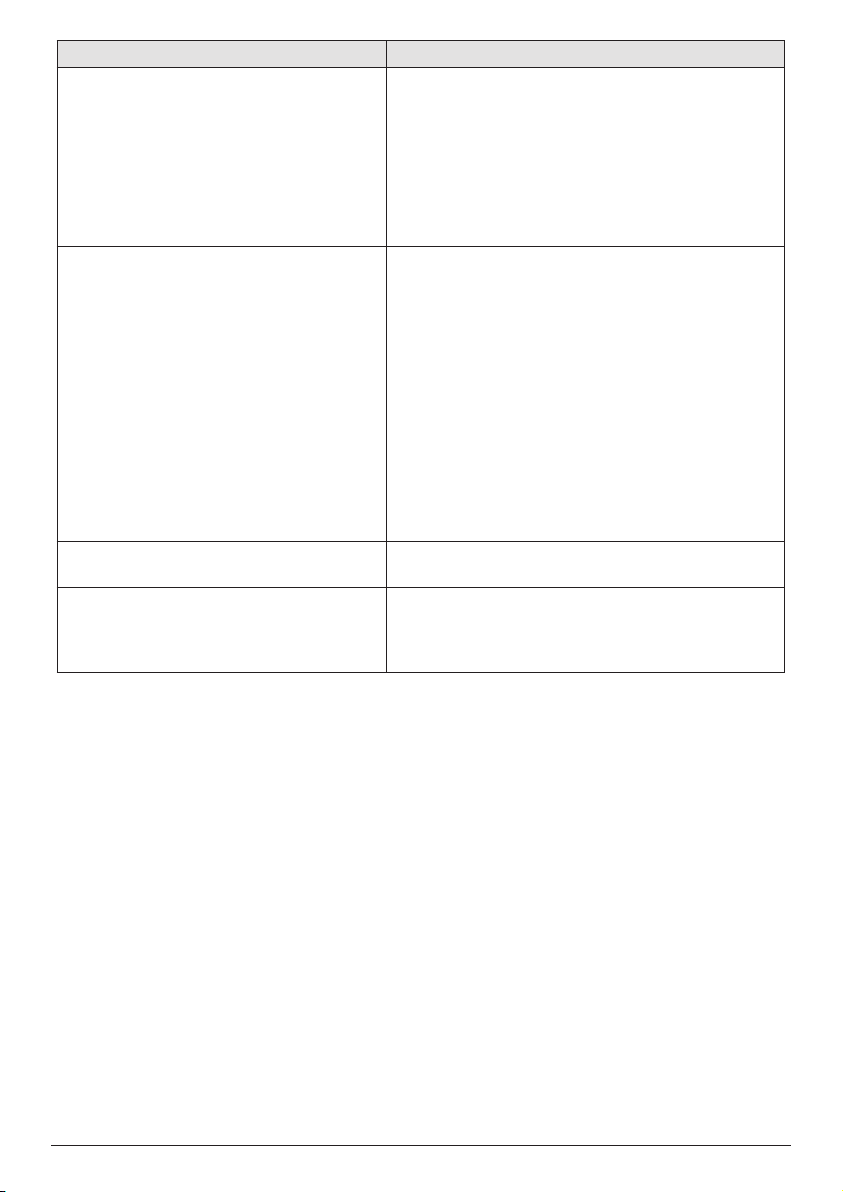
O espelhamento de ecrã não funciona
com o dispositivo Android disponível.
• Para permitir o espelhamento de ecrã, o seu
dispositivo deve suportar o Miracast. Nem todos
os dispositivos Android suportam esta função. O
nome da função também pode ser designado por
Screencast, Screen Sharing, WiFi Direct, Visor sem
fios, etc.
• Consulte o manual do utilizador do seu
dispositivo Android para verificar se esta função é
suportada e como pode ser ativada.
Quando vejo vídeos, o som ou a imagem
ficam por vezes distorcidos ou o som não
está sincronizado com a imagem.
• A largura de banda Wi-Fi disponível é insuficiente
para enviar o vídeo sem falhas do smartphone
para o projetor. Isto pode acontecer se uma ou
mais redes Wi-Fi operarem na mesma faixa de
frequência próxima. Alguns dispositivos IoT (por
exemplo, dispositivos com ZigBee) também
operam nesta gama de frequência.
• O seu smartphone não é suficientemente rápido
para compactar os dados do ecrã e enviá-los
simultaneamente via Wi-Fi.
• O seu smartphone pode manter ligações paralelas
na sua rede doméstica e com o projetor. Isto
reduz a largura de banda disponível. Desativar
temporariamente a ligação à sua rede doméstica
pode ajudar.
A temperatura da superfície do projetor é
quente.
• Para este projetor, é normal gerar calor moderado
durante o funcionamento.
O que fazer se o projetor não funciona
quando ligado a um PC portátil?
• Verifique se o cabo HDMI está ligado
corretamente.
• Certifique-se de que mudou a projeção do PC
portátil para o projetor.

Anexo 21
11 Anexo
Dados técnicos
Tecnologia/ótica
Tecnologia de visualização ............................... LCD
Fonte de luz ...........................................................LED
Resolução ..................................... 800 × 480 pixéis
Vida útil LED ........................................até 20 000 h
Relação de contraste ..................................... 3000:1
Proporção ...............................................................16:9
Taxa de projeção .................................................. 1,4:1
Tamanho da imagem de projeção (diagonal)
....................................................até 80" (200 cm)
Distância de projeção
.................................. 80 cm - 200 cm/24"- 60"
Correção keystone .........................................manual
Modos de projeção
......frente, traseira, teto dianteiro, teto traseiro
Ajuste de focagem ......................................... manual
Velocidade de fotogramas ............................. 30 Hz
Tecnologia 3D
............converte 2D em 3D, suporta todos os
modos 3D
Tempo de atraso da imagem ........................ <5 ms
Tempo de resposta da imagem ..................< 5 ms
Som
Altifalantes integrados ..............................................2
Potência de saída ............................................2 × 2 W
Ligação
Padrão sem fios .....................................802.11b/g/n
................banda de frequência operada 2,4 G
(13 canais)
Bluetooth ..........................................................................
transmitir música do projetor para o
altifalante externo através de Bluetooth
............................................................................. V4.2;
...........................banda de frequência operada
................................................. 2400–2483,5 MHz
Conectividade .................................................................
HDMI, VGA, USB (2.0), ranhura para cartão
Micro SD, entrada AUX (3,5 mm), saída de
auscultadores (3,5 mm)
Fonte de alimentação
Consumo energético ......... funcionamento: 42 W
....................................................Em espera: 0,3 W
Fonte de alimentação ..................... transformador
Entrada: 100-240 V
~
, 50/60 Hz, 1,0 A (máx.)
............................................... Saída: CC 12 V, 3,5 A
Dispositivos suportados
Android ...................Necessário suporte Miracast
iOS ..............................................................7/8/9/10/11
Detalhes do produto
Dimensões (L × P× A) ......... 207 × 150 × 84,5 mm
Peso ...................................................................0,86 kg
Temperatura de funcionamento ................ < 40 °C
Temperatura de armazenamento ..............< 60 °C
Conteúdo da embalagem
Projetor NeoPix Easy Play, controlo remoto
com 2 pilhas AAA, adaptador CA, fichas de
alimentação (UE, Reino Unido, EUA), tampa de
lente, Guia de Início Rápido

22 Philips · NeoPix Easy Play
A marcação CE certifica que o produto
cumpre os principais requisitos das diretivas do
Parlamento e do Conselho Europeus: diretiva
CEM 2014/30/UE, diretiva LVD 2014/35/UE,
EN 55032:2015, EN 55035:2017,
EN 61000-3-2:2014, EN 61000-3-3:2013,
EN 60065:2014+A11:2017 sobre equipamento
de tecnologias de informação, relativamente
à segurança e saúde dos utilizadores
e relativamente às interferências
eletromagnéticas.
A Declaração de Conformidade
pode ser consultada no Web site
www.philips.com/projection.
A preservação do meio ambiente como parte
de um plano de desenvolvimento sustentável
é uma preocupação essencial da Screeneo
Innovation SA. A Screeneo Innovation SA
pretende operar sistemas que respeitem o
meio ambiente e consequentemente decidiu
integrar desempenhos ambientais no ciclo de
vida destes produtos, desde o fabrico até à
utilização após colocação em funcionamento e
eliminação.
Declaração da Comissão Federal de
Comunicações (FCC): Deve considerar-se
informado de que quaisquer alterações ou
modificações não aprovadas expressamente
pela parte responsável pela conformidade
podem anular a autoridade do utilizador para
operar o dispositivo.
Este dispositivo foi testado e está em
conformidade com os limites para um
dispositivo digital da Classe B, de acordo com a
Parte 15 das Regras da FCC. Estes limites estão
concebidos para fornecer proteção razoável
contra interferência prejudicial numa instalação
residencial. Este dispositivo gera, usa e pode
irradiar energia de radiofrequência e, se não for
instalado e usado de acordo com as instruções,
poderá provocar interferência prejudicial às
comunicações de rádio.
No entanto, não há garantia de que a
interferência não ocorra numa instalação
específica. Se este dispositivo provocar
interferência prejudicial à receção de rádio
ou televisão, o que pode ser determinado
ligando e desligando o dispositivo, o utilizador
é encorajado a tentar corrigir a interferência
através de uma ou mais das seguintes medidas:
• Ajustar ou reposicionar a antena
recetora.
• Aumentar a distância entre o dispositivo
e o recetor.
• Ligue o dispositivo a uma tomada num
circuito diferente daquele ao qual o
recetor está ligado.
• Consulte o revendedor ou um técnico
de rádio/TV experiente para obter
ajuda.
Este dispositivo está em conformidade com a
parte 15 das regras da FCC. O funcionamento
está sujeito às duas condições seguintes:
1 este dispositivo não pode provocar
interferências nocivas,
2 este dispositivo deve aceitar qualquer
interferência recebida, incluindo
interferências que possam provocar
funcionamento indesejável.
Declaração de exposição à radiação de RF
da FCC: Este transmissor não deve estar em
co-localização nem funcionar em conjunto
com qualquer outra antena ou transmissor.
Este dispositivo está em conformidade com
os limites de exposição à radiação RF da
FCC, estabelecidos para um ambiente não
controlado.
Este dispositivo deve ser instalado e operado
com uma distância mínima de 20 centímetros
entre o dispositivo e o seu corpo.
ID FCC: 2ASRT-NPX443
Conformidade regulamentar no Canadá
Este dispositivo está em conformidade com a
CAN ICES-3 (B)/NMB-3(B) da Industry Canada
Declaração RSS-Gen e RSS-247: este
dispositivo está em conformidade com a(s)
norma(s) RSS da Industry Canada.
O funcionamento está sujeito às duas
condições seguintes:
1 Este dispositivo não pode causar
interferência e
2 Este dispositivo deve aceitar qualquer
interferência, incluindo a interferência que
poderá causar o funcionamento indesejado
do dispositivo.
Declaração de exposição a radiações de RF:
O dispositivo cumpre a isenção dos limites de
avaliação de rotina na secção 2.5 da RSS102
Anexo 23
e os utilizadores podem obter informações
acerca da exposição e conformidade em
matéria de RF aplicáveis no Canadá.
Este dispositivo deve ser instalado e operado
com uma distância mínima de 20 centímetros
(7,8 polegadas) entre o dispositivo e o seu
corpo.
Embalagem: A presença do logotipo (ponto
verde) significa que é paga uma contribuição
para uma organização nacional aprovada, para
melhorar as infraestruturas de recuperação e
reciclagem de embalagens. Respeite as regras
de ordenação criadas localmente para este
tipo de lixo.
Pilhas: Se o seu produto contiver pilhas, estas
devem ser eliminadas num ponto de recolha
adequado.
Produto: O símbolo de caixote de lixo riscado
no produto significa que o produto pertence à
família de equipamentos elétricos e eletrónicos.
A este respeito, os regulamentos europeus
solicitam que o elimine seletivamente:
• Nos pontos de venda, no caso de
compra de equipamentos similares.
• Nos pontos de recolha disponibilizados
localmente (centro de entrega, recolha
seletiva, etc.).
Desta forma, pode participar na reutilização e
modernização de Resíduos de Equipamentos
Elétricos e Eletrónicos, que podem afetar o
meio ambiente e a saúde humana.
As embalagens de papel e cartão usadas
podem ser eliminadas como papel reciclável.
Recicle o plástico de envolvimento ou
elimine-o juntamente com os resíduos não
recicláveis, dependendo dos requisitos do seu
país.
Marcas comerciais: As referências
mencionadas neste manual são marcas
registadas das respetivas empresas. A ausência
das marcas comerciais ® e ™ não justifica
a suposição de que essas terminologias
dedicadas são marcas registadas livres. Os
nomes dos restantes produtos aqui utilizados
destinam-se apenas para fins de identificação
e podem ser marcas comerciais dos respetivos
proprietários. A Screeneo Innovation SA exclui-
se de todos e quaisquer direitos sobre essas
marcas.
Nem a Screeneo Innovation SA nem as suas
filiais serão consideradas responsáveis perante
o comprador deste produto ou de terceiros por
danos, perdas, custos ou despesas incorridas
pelo comprador ou por terceiros, em resultado
de acidente, uso indevido ou abuso deste
produto ou de modificações não autorizadas,
reparações ou alterações a este produto ou
falha em cumprir rigorosamente as instruções
de funcionamento e manutenção da Screeneo
Innovation SA.
A Screeneo Innovation SA não será responsável
por quaisquer danos ou problemas decorrentes
do uso de quaisquer opções ou materiais
consumíveis que não sejam aqueles designados
como produtos originais da Screeneo Innovation
SA/PHILIPS ou produtos aprovados pela
Screeneo Innovation SA/PHILIPS.
A Screeneo Innovation SA não se
responsabiliza por qualquer dano resultante de
interferência eletromagnética que ocorra pelo
uso de quaisquer cabos de interface que não
sejam os designados como produtos Screeneo
Innovation SA/PHILIPS.
Todos os direitos reservados. Nenhuma parte
desta publicação pode ser reproduzida,
armazenada num sistema de recuperação ou
transmitida de qualquer forma ou por qualquer
meio, eletrónico, mecânico, fotocópia, gravação
ou outro, sem a permissão prévia por escrito
da Screeneo Innovation SA. As informações
contidas aqui estão concebidas apenas para
utilização com este produto. A Screeneo
Innovation SA. não é responsável por qualquer
uso destas informações aplicadas a outros
dispositivos.
Este manual do utilizador é um documento que
não representa um contrato.
Erros, erros de impressão e alterações são
reservados. Copyright © 2021 Screeneo
Innovation SA.

NeoPix Easy Play
PT
PHILIPS and the PHILIPS’ Shield Emblem are registered trademarks of Koninklijke Philips N.V. used
under license.
This product was brought to the market by Screeneo Innovation SA., further referred to in this
document as Screeneo Innovation SA., and is the manufacturer of the product.
2021 © Screeneo Innovation SA.
All rights reserved.
Headquarters:
Screeneo Innovation SA.
Route de Lully 5C
1131 - Tolochenaz – Switzerland
www.philips.com/welcome