User Guide
Read and save these
instructions.
For help please visit
honeywellhome.com
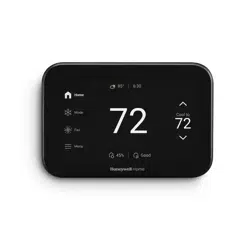
Color Touchscreen
Programmable
Thermostat
M37768
72
Find rebates: HoneywellHome.com/Rebates
RTH9585WF1004
RTH9585WF1012
Smart Series
In the box you will find
• Thermostat
• Wallplate
• Screws and anchors
• Quick Start Guide
Features of your thermostat
With your new thermostat, you can:
• Connect to the Internet to monitor and control your heating/cooling system.
• View and change your heating/cooling system settings.
• View and set temperature and schedules.
• Receive alerts via email and get automatic upgrades.
• View outdoor temperature and humidity (requires WiFi set up and registration).
•
Thermostat ID Card
• Wire labels
• User Guide
• C-wire adapter and C-wire addendum
69-2715EF—07 ii
Welcome
Congratulations on your purchase of a color
touchscreen programmable thermostat. When
registered to Total Connect Comfort, you can
remotely monitor and control the heating and
cooling system in your home or business—you can
stay connected to your comfort system wherever
you go.
Total Connect Comfort is the perfect solution if you
travel frequently, own a vacation home, a business,
or manage an investment property or if you are
simply looking for peace of mind.
This thermostat works with common 24 volt systems such as forced air,
hydronic, heat pump, oil, gas, and electric. It will not work with millivolt
systems, such as a gas fireplace, or with 120/240 volt systems such as
baseboard electric heat.
MERCURY NOTICE: Do not place your old thermostat in the trash if it
contains mercury in a sealed tube. Contact the Thermostat Recycling
Corporation at www.thermostat-recycle.org or 18002388192 for
information on how and where to properly and safely dispose of your old
thermostat.
CAUTION: ELECTRONIC WASTE NOTICE.
The product should not be disposed of with other household waste. Check for
the nearest authorized collection centers or authorized recyclers. The correct
disposal of end-of-life equipment will help prevent negative consequences for
the environment and human health.
NOTICE: To avoid possible compressor damage, do not run air conditioner if
the outside temperature drops below 50°F (10°C).
Need help?
Visit honeywellhome.com/wifi-thermostat or call 18557335465 for assistance
before returning the thermostat to the store.
69-2715EF—07 1
About your new thermostat
Home screen quick reference ................1
Business screen quick reference .......... 2
Installation
Installing your thermostat ........................3
Connecting to your WiFi network .... 10
Registering your thermostat online ... 13
Operation
Setting the time/date .............................. 15
Setting the fan............................................. 15
Selecting system mode .......................... 16
Preset energy-saving schedules........ 16
Adjusting program schedules ............. 17
Overriding schedules–home................ 18
Overriding schedules–business ......... 18
Viewing equipment status .................... 19
Setting vacation hold–home ............... 19
Setting holiday/event schedules–
business ...................................................... 20
Setting custom events–business ...... 20
Setting holiday schedule–business... 21
Setting holiday override–business ... 22
Initiating occupancy mode–business ..22
Customizing screen color ...................... 23
Setting preferences .................................. 23
Cleaning the thermostat screen ........ 24
Adjusting security settings ................... 24
Software updates ....................................... 25
Unregistering your thermostat ........... 25
Smart Response Technology ............... 25
Pre-occupancy purge .............................. 26
Compressor protection ........................... 26
Auto changeover ........................................ 26
Setting advanced preferences ............ 28
Changing system setup ......................... 28
Appendices
Frequently asked questions ................. 30
Getting help and responding to
alerts ............................................................. 31
Troubleshooting ......................................... 32
Limited warranty ........................................ 34
Table of contents
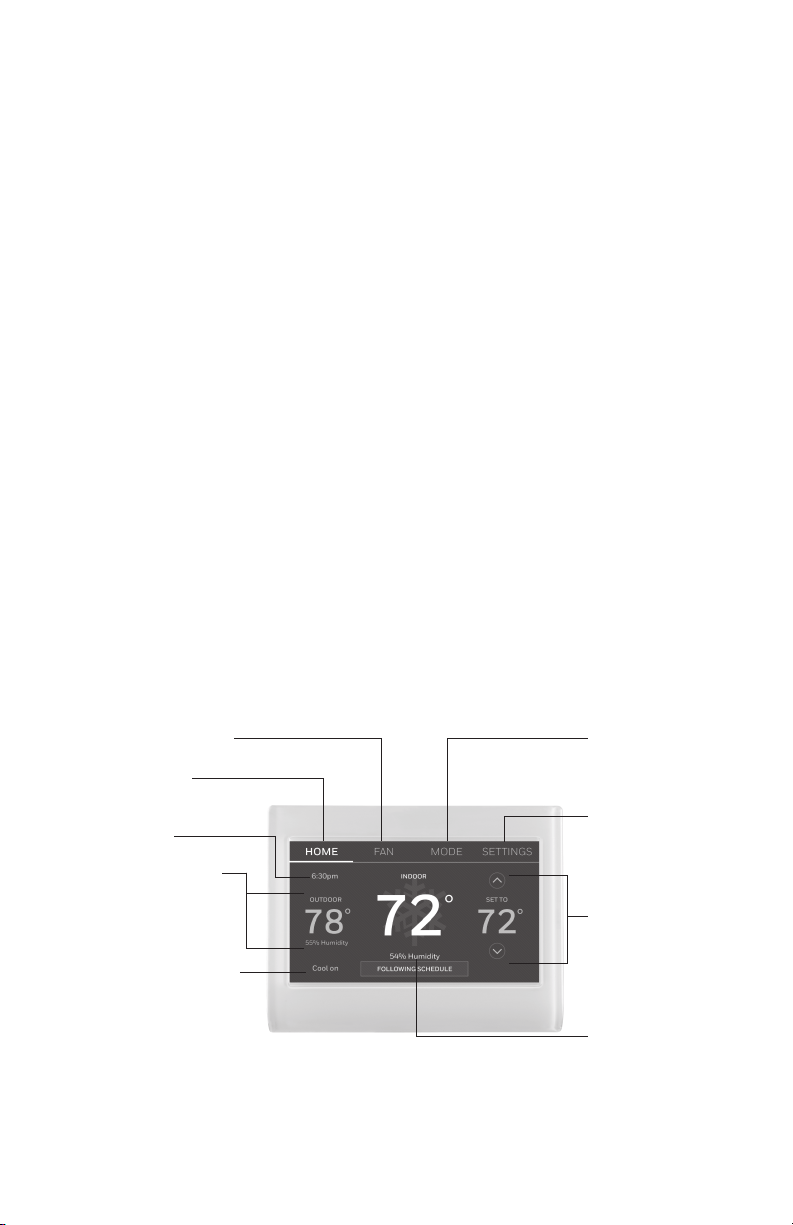
Quick reference: home use
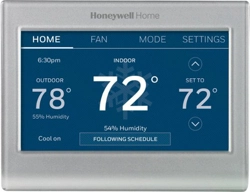
FAN. Select fan mode.
HOME. Touch to
display Home screen.
Current time.
Outdoor conditions.
Outdoor temperature
and humidity appear
after registration.
Current status.
Shows system mode
(heat/cool).
MODE. Select
system mode (heat,
cool, auto, em heat).
SETTINGS. Touch
to display options.
Start here to set a
program schedule.
Current
setting. Change
temperature
setting and select
temporary or
permanent hold.
Indoor conditions.
Shows indoor
temperature and
humidity.
69-2715EF—07 2
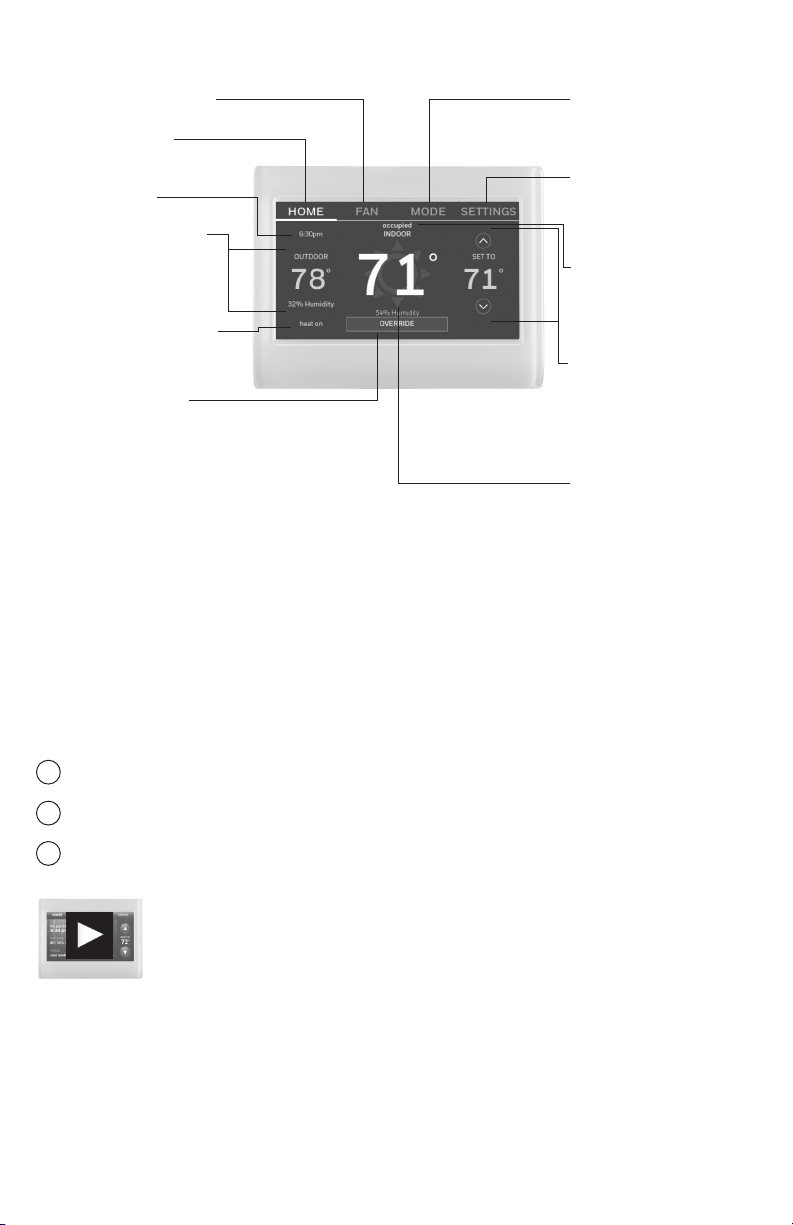
Quick reference: business use
Setting up your thermostat
Setting up your programmable touchscreen thermostat is easy. It is preprogrammed
and ready to go as soon as it is installed and registered.
Install your thermostat.
Connect it to your home wireless network.
Register online for remote access.
Before you begin, you may want to watch a brief installation video.
Use the QR Code
®
at the front of this guide, or go to
honeywellhome.com/wifi-thermostat
2
3
1
FAN. Select fan mode.
HOME. Touch to
display Home screen.
Current time.
Outdoor conditions.
Outdoor temperature
and humidity appear
after registration.
Current status.
Shows system mode
(heat/cool).
Override. Touch to
temporarily override
the program schedule.
MODE. Select system
mode (heat, cool, auto,
em heat).
SETTINGS. Touch to
display options. Start
here to set a program
schedule.
Thermostat location.
Quickly identify which
thermostat is in
control of a specific
area.
Current setting.
Change temperature
setting and select
temporary or
permanent hold.
Indoor conditions.
Shows indoor
temperature and
humidity.
3 69-2715EF—07
Installing your thermostat
You might need the following tools to install this thermostat:
• No. 2 Phillips screwdriver
• Pen
• Pencil
• Level (optional)
• Drill and bits (3/16” for drywall,
7/32” for plaster) (optional)
• Hammer (optional)
• Electrical tape (optional)
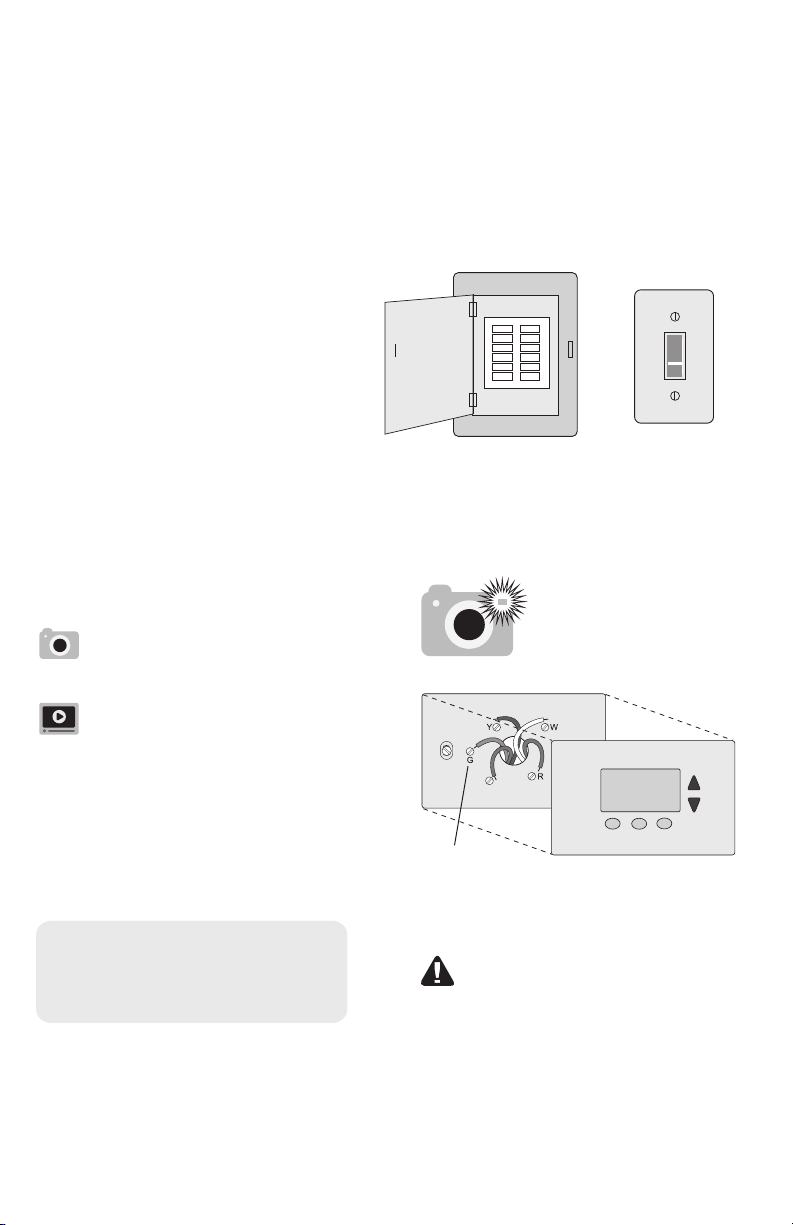
1 Switch OFF power to your
heating/cooling system.
Important! To protect your
equipment, switch OFF the power
to your heating/cooling system
at the breaker box or the system
switch.
or
Circuit
breaker
box
Heating/
cooling system
power switch
C
M33823A
If you have an older thermostat
with a sealed mercury tube,
turn to page ii for proper
disposal instructions.
Terminal
designation
2 Remove old thermostat faceplate
and leave wires connected.
2a Take a picture of the wire
connections for later
reference.
2b If no wire is connected to
a terminal labeled C or no
C terminal exists on the
old thermostat, view the
Alternate Wiring videos at
honeywellhome.com/wifi-
thermostat or reference the
C-wire addendum in the
box.
Important! C wire is required
and is the power source for your
thermostat. Without a C wire, your
thermostat will not power up.
Note: You will need a
picture of your wire
connections to wire the
new thermostat.
69-2715EF—07 4
Installing your thermostat
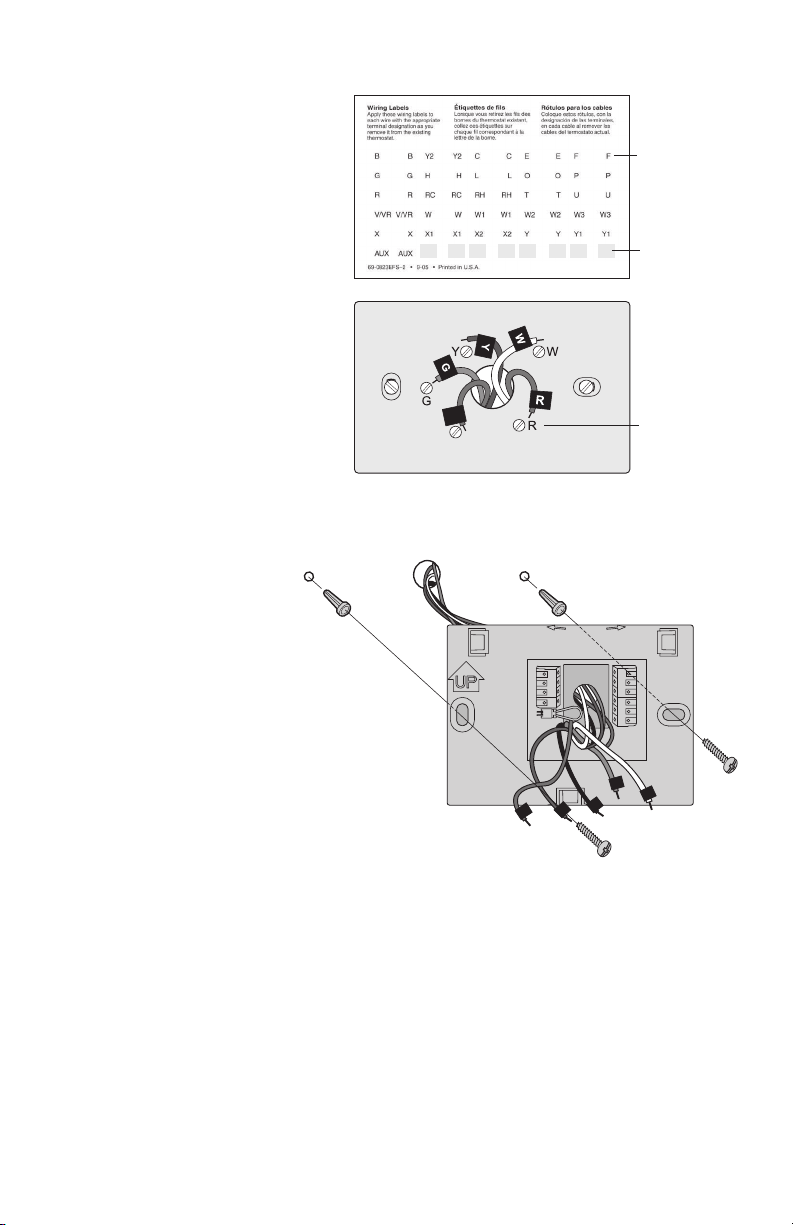
3 Label the wires.
Use the supplied sticky tags
to label each wire as you
disconnect it. Label wires
according to the old thermostat
terminal designations, not by
wire color.
Note: If no tag matches a
terminal designation, write the
appropriate letter on a blank
sticky tag.
4 Remove wallplate.
Remove the old wallplate from
the wall after all wires have been
labeled and disconnected.
Blank tags
Sticky tag
Terminal
designation
C
C
Note: Wrap the wires around
a pencil to prevent them from
falling back into the wall.
LEVEL
HERE
R
Y
W
G
MCR34499
C
K
Rc
R
W-
O/B
Y
G
W2-
Aux/E
Y2
L
C
5 Mount wallplate for
thermostat.
Mount your new wallplate
using screws and
anchors included with the
thermostat.
If necessary:
Drill 3/16-in holes for
drywall.
Drill 7/32-in holes for
plaster.
Note: You may be able to use
your existing wall anchors.
Hold the wallplate up to the
existing anchors to check for
alignment.
Wallplate
5 69-2715EF—07
Important! This thermostat requires a C, or common, wire for power. The C, or
common, wire brings 24 VAC power to the thermostat. If you are replacing an existing
thermostat, it might not have a C wire connected to it. Many older mechanical or
battery operated thermostats do not require a C wire. See the C Wire Addendum
document included in this package for more information.
Note: Not all heating/cooling systems label the 24 VAC common C. Check your system
manual or contact the manufacturer to find out which terminal is the 24 VAC common.
View the Alternate Wiring videos at honeywellhome.com/wifi-thermostat
Wiring
For conventional heating/cooling systems (natural gas, oil or electric furnace, air
conditioner), see page 5. See “Glossary” on page 33 for further definition.
For a heat pump system, see page 6. See “Glossary” on page 33 for further
definition.
Installing your thermostat
C
K
Rc
R
W-
O/B
Y
G
W2-
Aux/E
Y2
L
W
Y
G
R
C
Wiring (Conventional System)
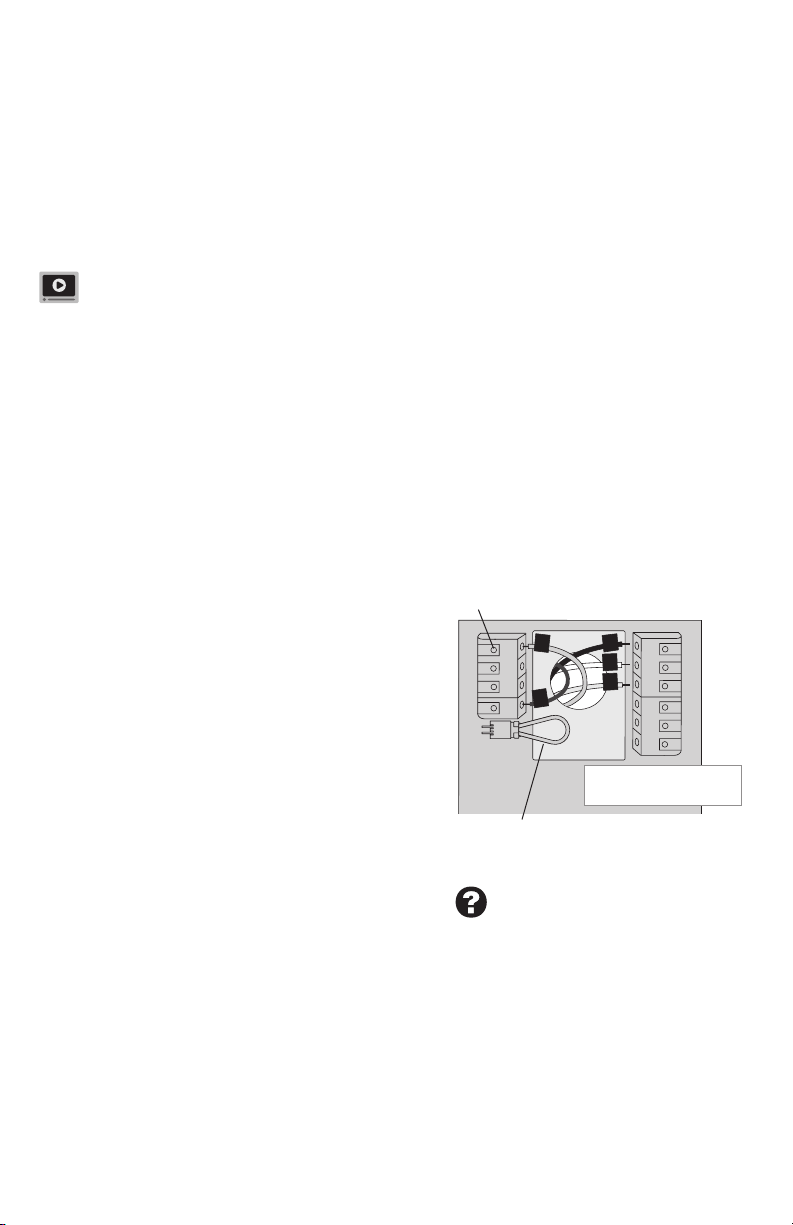
6A Wire the thermostat to your
conventional system.
a Starting with the C Wire, match the
sticky tag on the wire to the terminal
labels.
You must have a C wire.
b
Straighten wire and gently slide
into
terminal hole until it clicks into place.
(If you need to remove a wire, use a
pen tip to press the terminal release
and then pull wire out.)
Note: Refer to the wiring picture you took
in Step 2.
Tip: To make it easier to slide the wire
into place, use a pen tip to hold down the
terminal release.
Note: The wiring for your
application might be different
than the wiring shown below.
Labels don’t match?
See alternate wiring
keys on pages
78.
Terminal release
Remove jumper loop ONLY if
you have both R and Rc wires.
EXAMPLE WIRING
Yours may look different
69-2715EF—07 6
Installing your thermostat
Wiring (Conventional System
continued)
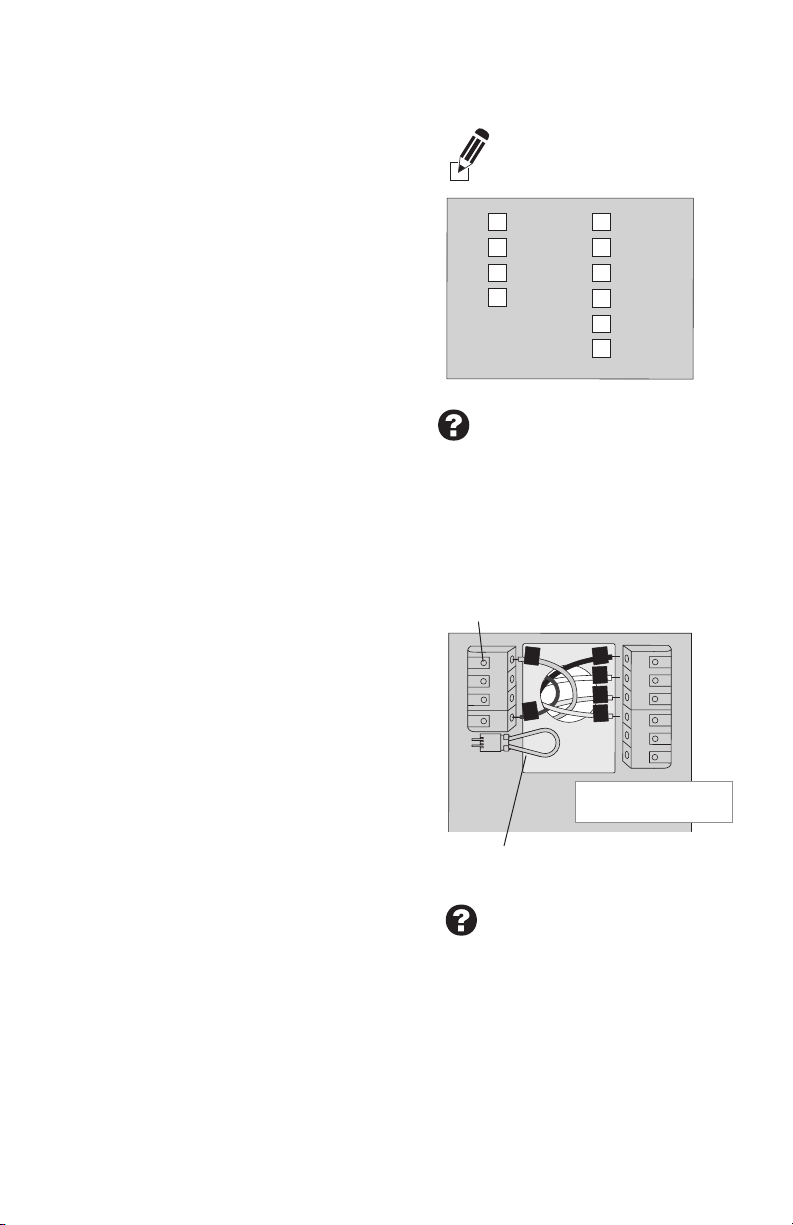
c In the image on the right, check the
box next to each connection. You will
use this checklist in Step 9.
d Verify wire is firmly secured by gently
pulling on wire.
e Repeat steps a–d for all other wires.
f Push any excess wire back into the
wall opening after all wires are
installed.
g Continue to page 8.
Labels don’t match?
See alternate wiring
keys on pages
78.
Important!
Check the box for each wire
you connect. You will need
this information in Step 9.
C
K
Rc
R
W-O/B
Y
G
W2-
Aux/E
Y2
L
Wiring (Heat Pump System)
6B Wire thermostat to your heat pump.
a Starting with the C Wire, match the
sticky tag on the wire to the terminal
labels.
You must have a C wire. See page 5.
b Slide wire gently into terminal hole
until it clicks into place. (If you need
to remove a wire, use a pen tip to
press the terminal release and then
pull the wire out.)
Note: Refer to the wiring picture you took
in Step 2.
Tip: To make it easier to slide the wire
into place, use a pen tip to hold down the
terminal release.
Note: The wiring for your
application might be different
than the wiring shown below.
C
K
Rc
R
W-
O/B
Y
G
W2-
Aux/E
Y2
L
O
Y
G
R
C
AUX
Labels don’t match?
See alternate wiring
keys on pages
78.
Terminal release
Remove jumper loop ONLY if
you have both R and Rc wires.
EXAMPLE WIRING
Yours may look different
7 69-2715EF—07
Installing your thermostat
Wiring (Heat Pump System continued)
c In the image on the right, check the
box next to each connection. You will
use this checklist in Step 9.
d Verify wire is firmly secured by gently
pulling on wire.
e Repeat steps a–d for all other wires.
Note: If old thermostat has separate
wires on AUX and E, use a wire nut to
attach both wires to a separate wire.
Slide this third wire into the W2Aux/E
terminal.
f Push any excess wire back into the
wall opening after all wires are
installed.
g Continue to page 8.
Labels don’t match?
See alternate wiring
keys on pages
78.
Important!
Check the box for each wire
you connect. You will need
this information in Step 9.
C
K
Rc
R
W-O/B
Y
G
W2-
Aux/E
Y2
L
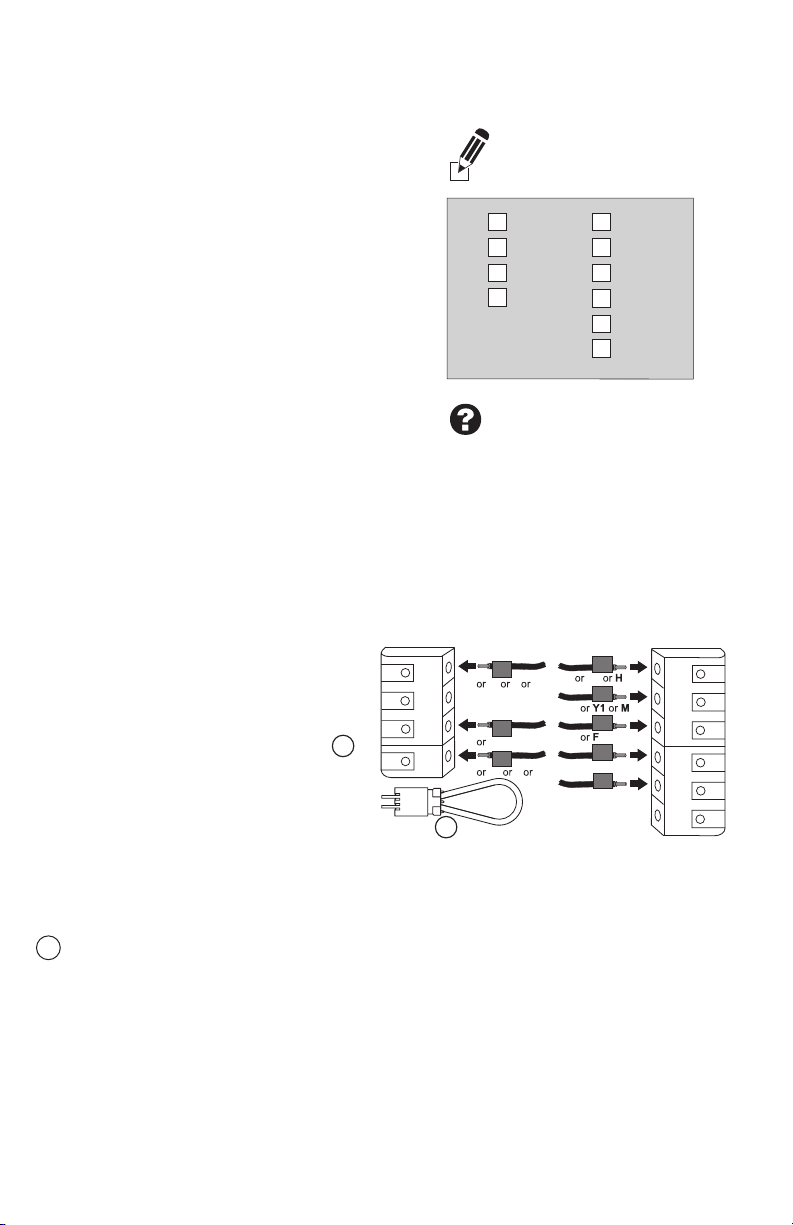
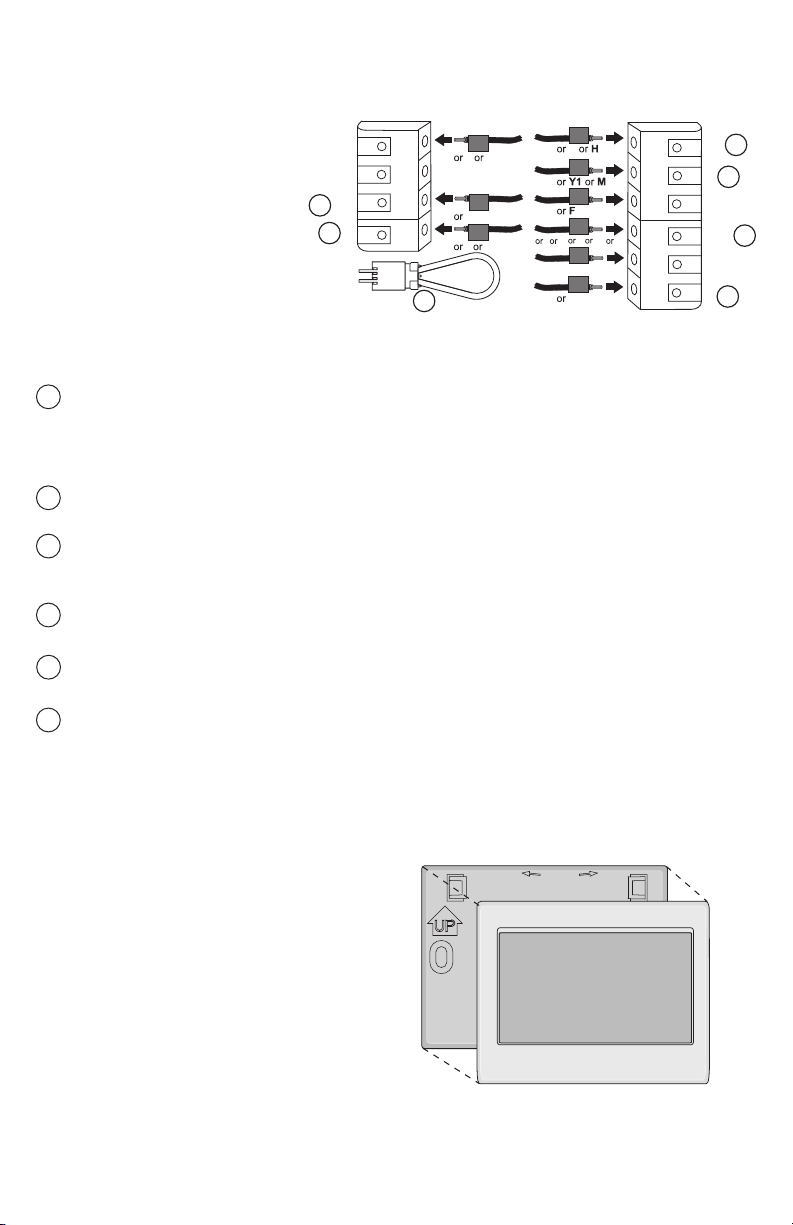
Alternate wiring (Conventional System)
Use this if your wire labels
don’t match the terminal labels.
Note: You must have a C wire
or equivalent. See page 5.
Alternate wiring key (Conventional System)
1
• If you have both an R and Rc wire, unplug the jumper loop by pulling on the wire
loop.
• If your old thermostat had both R and RH wires, connect the R wire to the Rc
terminal, the RH wire to the R terminal, and unplug the jumper loop.
MCR36751
C
R
W
Y
G
1
1
C
K
Rc
R
W-
O/B
Y
G
W2-
Aux/
E
Y2
L
W1
W2
Y2
RH
4
V
Rc
R
C1
X
B
69-2715EF—07 8
Installing your thermostat
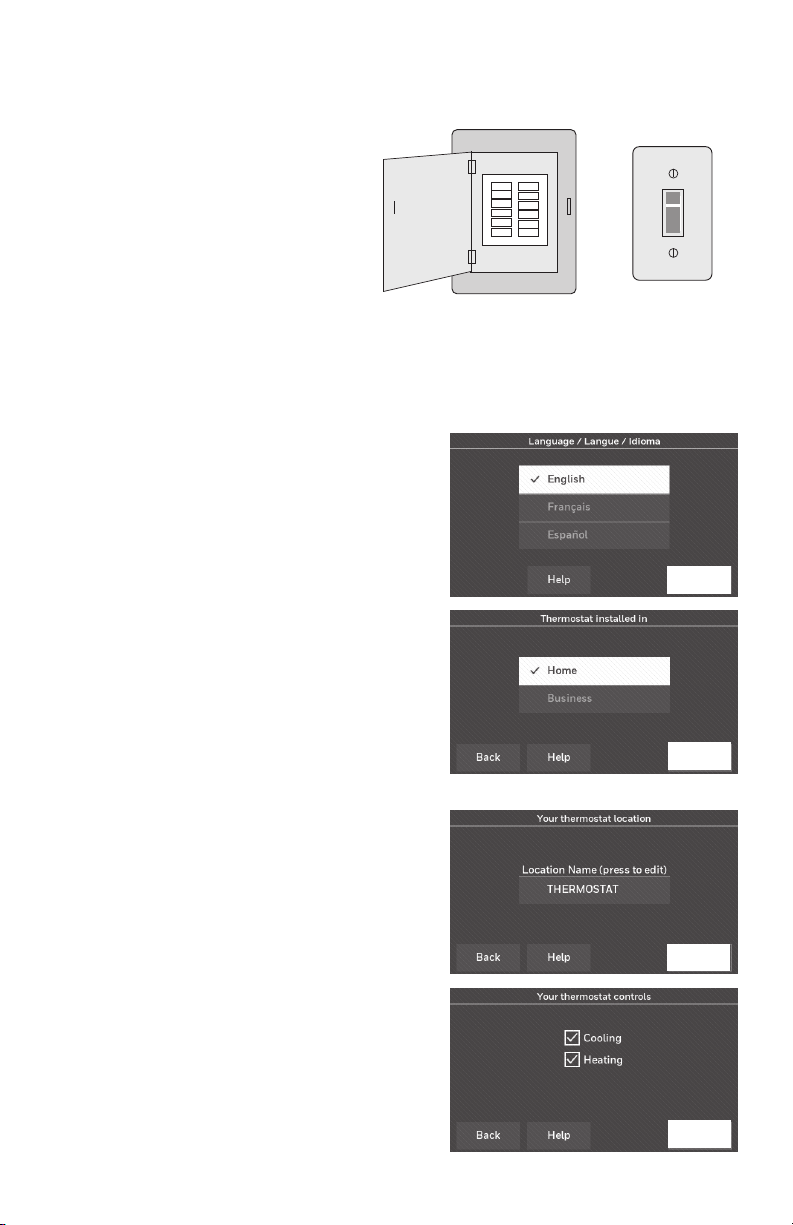
Alternate wiring (Heat Pump System)
Use this if your wire labels
don’t match the terminal labels.
Note: You must have a C wire
or equivalent. See page 5.
If you have both an R and Rc wire, unplug the jumper loop by pulling on the wire
loop.
If your old thermostat had both R and RH wires, connect the R wire to the Rc
terminal, the RH wire to the R terminal, and unplug the jumper loop.
If your old thermostat had both V and VR wires, check
honeywellhome.com/wifi-thermostat for help.
If your old thermostat had separate O and B wires, and is controlling a single zone
heat pump system, attach the B wire to the C. If there is more than one thermostat
controlling the system, call Resideo zoning at 8008288367 for wiring assistance.
If your old thermostat had separate Y1, W1, and W2 wires, check
honeywellhome.com/wifi-thermostat for help.
If the old thermostat has separate wires on Aux and E, use a wire nut to attach
both wires to a separate wire. Slide this third wire into the W2Aux/E terminal.
This is the system monitor. If the monitor finds a problem, you will see an orange
alert button on the thermostat home screen.
Alternate wiring key (Heat Pump System)
2
1
4
6
3
5
7 Attach thermostat to wallplate.
Align the thermostat with the
wallplate and then snap into
place.
Thermostat
Wallplate
LEVEL
HERE
M34498A
MCR36752
C
R
O
Y
G
2
C
K
Rc
R
W-
O/B
Y
G
W2-
Aux/E
Y2
L
3
4
5
AUX
XX2
Y2
1
B
6
X
B
Rc
R
V
VR
1
L
F
WW1
W2
9 69-2715EF—07
Installing your thermostat
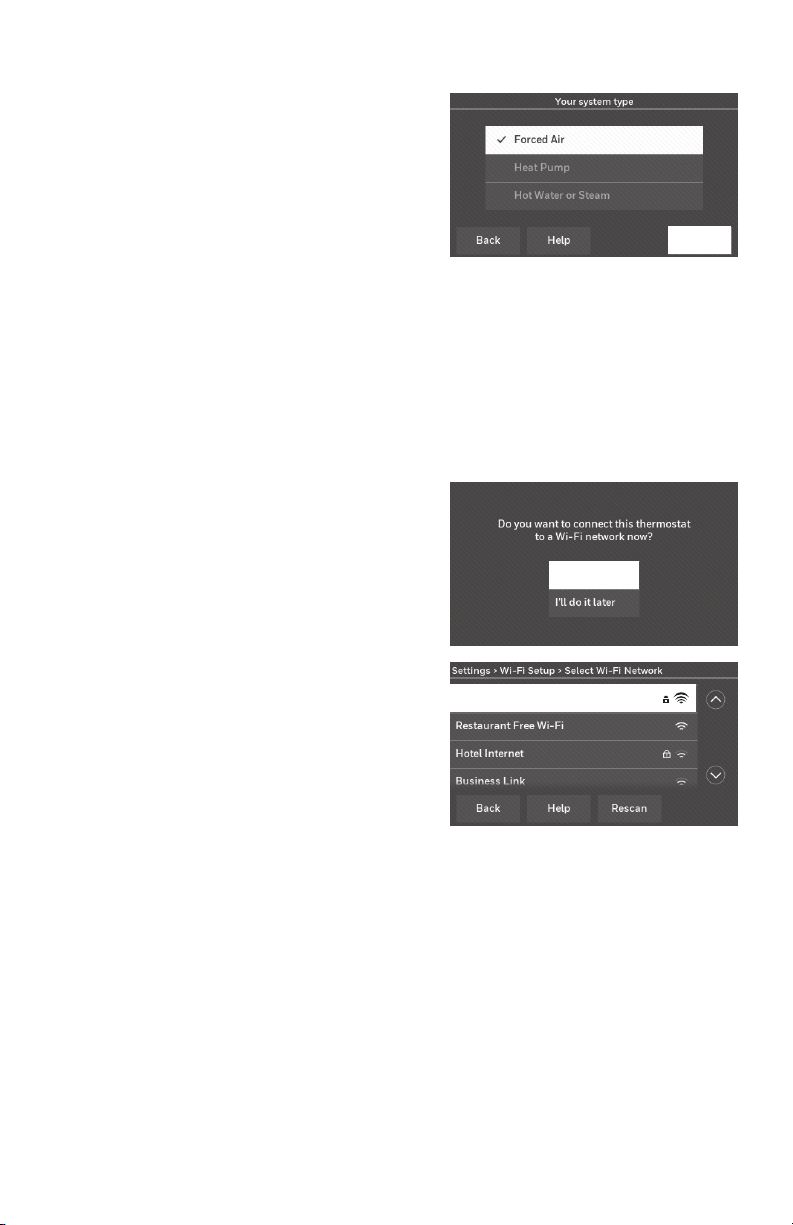
8 Switch heating/cooling system ON.
Important!
8a Verify that the C wire is
connected at the thermostat and
at the heating/cooling system.
8b Make sure the heating/cooling
system door is firmly secured.
8c Switch power back ON for your
heating/cooling system at the
breaker box or its power switch.
or
Circuit
breaker
box
Heating/
cooling system
power switch
Before connecting to your WiFi network,
you need to set initial thermostat options to
define your heating/cooling system:
• Language
• Home or business
You can customize other options later.
9 Follow prompts on the screen to select
appropriate options.
9a Touch the language you want the
thermostat to display, then touch
Next.
9b Select Home or Business installation,
then touch Next.
Next
Next
9c Touch Next, or name the thermostat
location—touch THERMOSTAT and
follow the rest of the instructions.
9d Select what type of heating and
cooling equipment your thermostat
will control and touch Next.
Note: Touch the orange Help button on
any screen for more information.
Next
Next
69-2715EF—07 10
Installing your thermostat
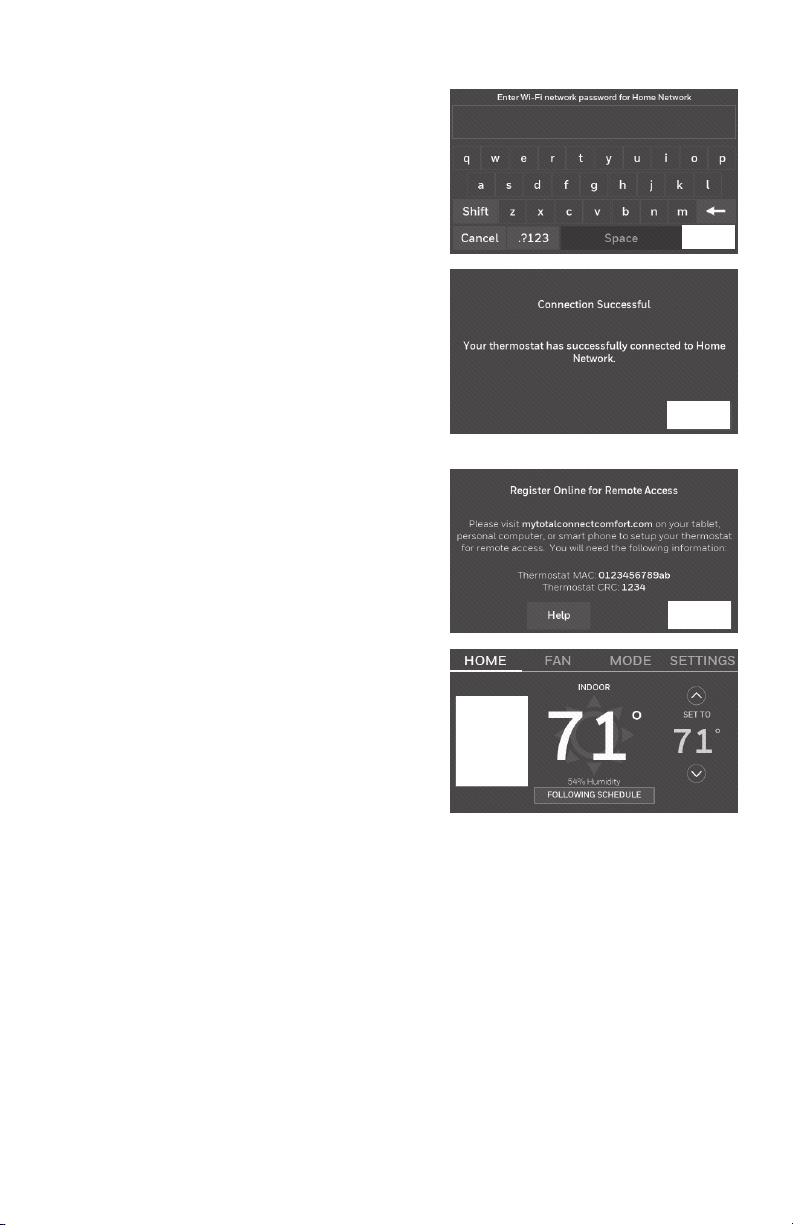
9e Select your system type and touch
Next. The system type determines
other selections for completing
initial setup. Use the checklist from
Step 6A-d when making selections.
9f Touch Next after making selections
on each screen.
9g Touch Done on the last screen. The
thermostat displays an option to
connect to your WiFi network.
Note: Touch the orange Help button on
any screen for more information.
Next
Connecting to your WiFi network
After touching
Done
on the final screen of the
initial set up, the thermostat displays an option
to connect to your WiFi network.
1 Connect the WiFi network.
Touch Yes to connect the thermostat to
your WiFi network. The screen displays the
message “Searching for wireless networks.
Please wait...” after which it displays a list of
all WiFi networks it can find.
Note: If you cannot complete this step now,
touch
I’ll do it later
. The thermostat will display
the home screen. Complete this process by
selecting
SETTINGS
>
Wi-Fi Setup
. Continue with
Step 2.
2 Select the network.
2a Touch the name of the network you
want to use. The thermostat displays a
password page.
Ye s
Your Network
Note: If your home network is not
shown on the list, touch
Rescan
.
11 69-2715EF—07
2b Using the keyboard, touch the
characters that spell out your home
network password.
2c Touch Done. The thermostat displays
“Connecting to your network. Please
wait...” then shows a “Connection
Successful” screen.
2d Touch OK to display the registration
information screen.
2e Note your Thermostat MAC and
Thermostat CRC. You need these
numbers to complete online
registration.
Done
OK
Connecting to your WiFi network
To register your thermostat, follow the
instructions beginning on page 13.
Note: The Register Online screen remains
active until you complete registration and/
or touch Done.
Note: If you touch Done before you register
online, your home screen displays an
orange alert button telling you to register.
Touching that button displays registration
information and an option to snooze the
task.
Done
Register online
for remote
access
69-2715EF—07 12
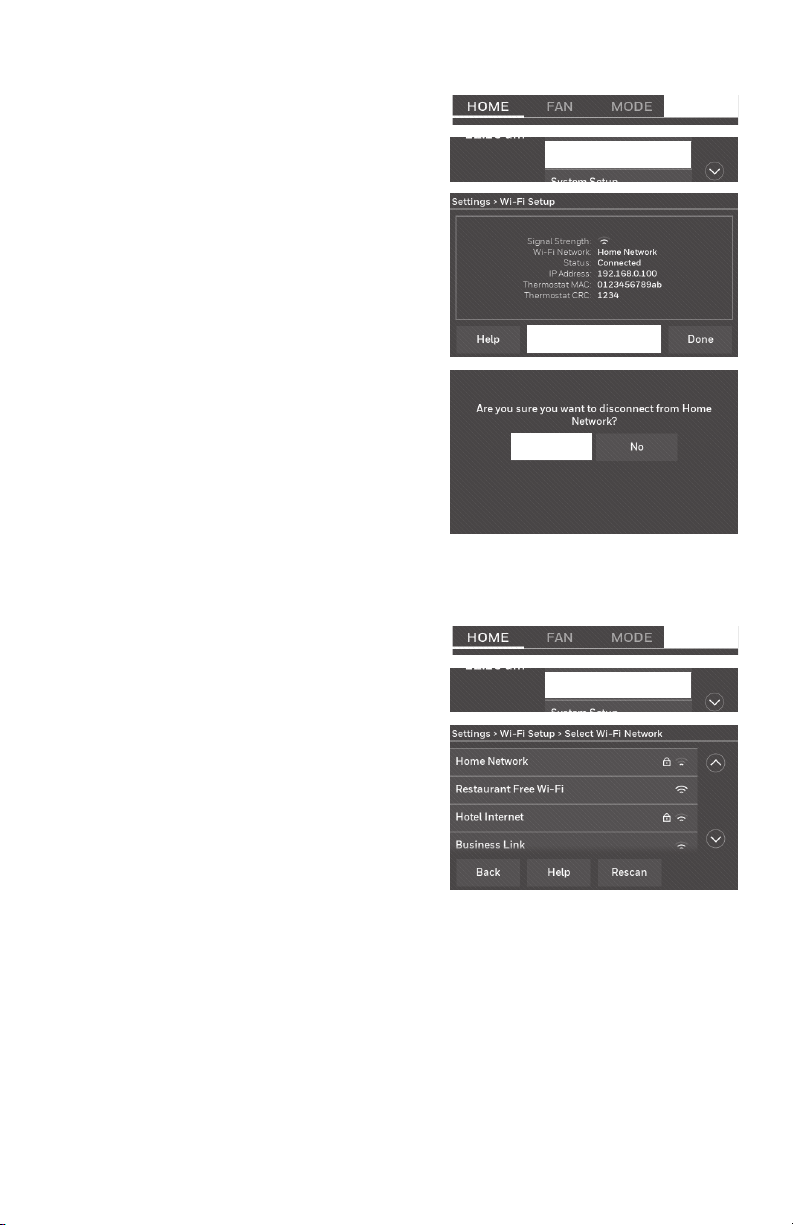
Reconnecting your WiFi network
1 Touch SETTINGS.
2 Select Wi-Fi Setup.
3 Touch the name of the network you
want to use. The thermostat may
display a password page.
4 To enter a password, touch characters
to spell out your home network
password, then touch Done.
5 The thermostat displays “Connecting
to your network. Please wait...” then a
“Connection Successful” screen.
6 Touch Next.
• If your thermostat is registered, you
will see your signal strength and
other status information. Touch
Done.
• If the screen displays “Register
Online for Remote Access,” follow
instructions on page 13.
SETTINGS
Wi-Fi Setup
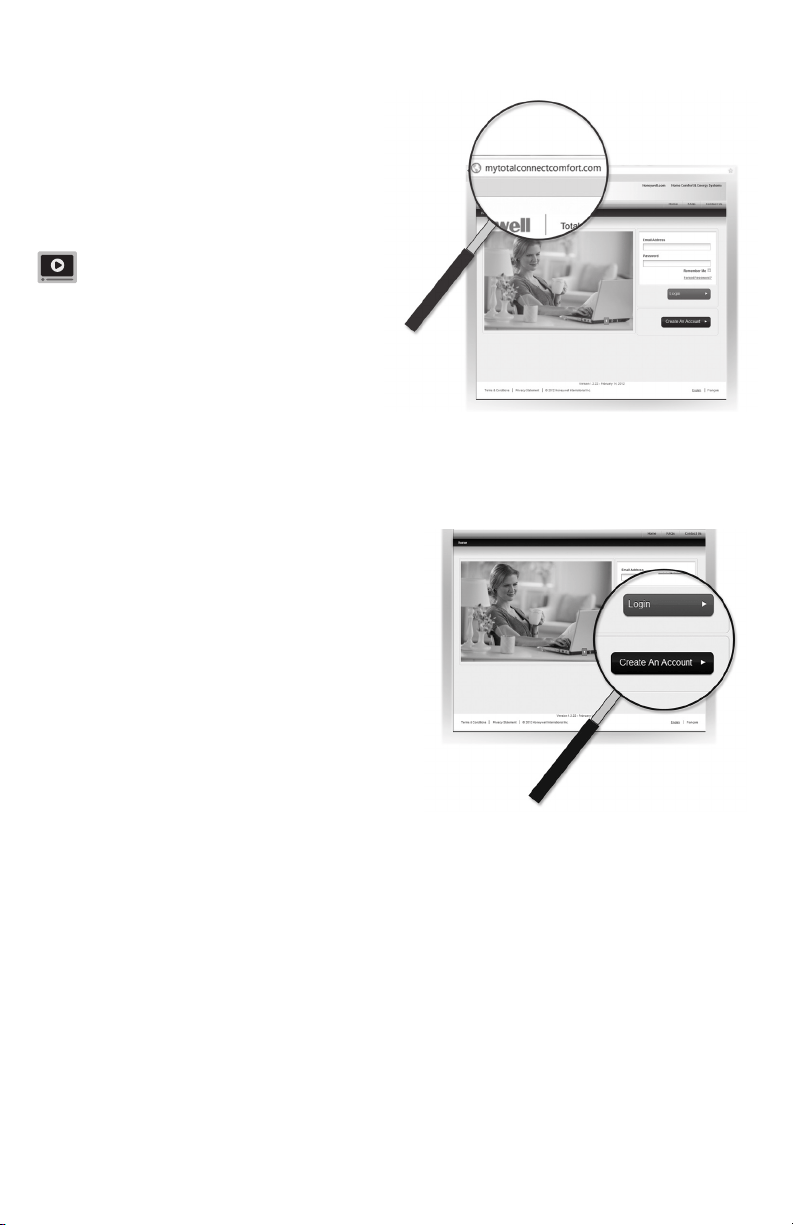
Disconnecting your WiFi network
1 Touch SETTINGS.
2 Select Wi-Fi Setup.
3 Touch Disconnect from Network. The
thermostat will display a question to
confirm your selection.
4 Touch Yes to confirm that you want
to disconnect from the network. The
thermostat will display the WiFi
Setup screen.
5 Touch OK to display the menu.
SETTINGS
Wi-Fi Setup
Disconnect from Network
OK
13 69-2715EF—07
M31570
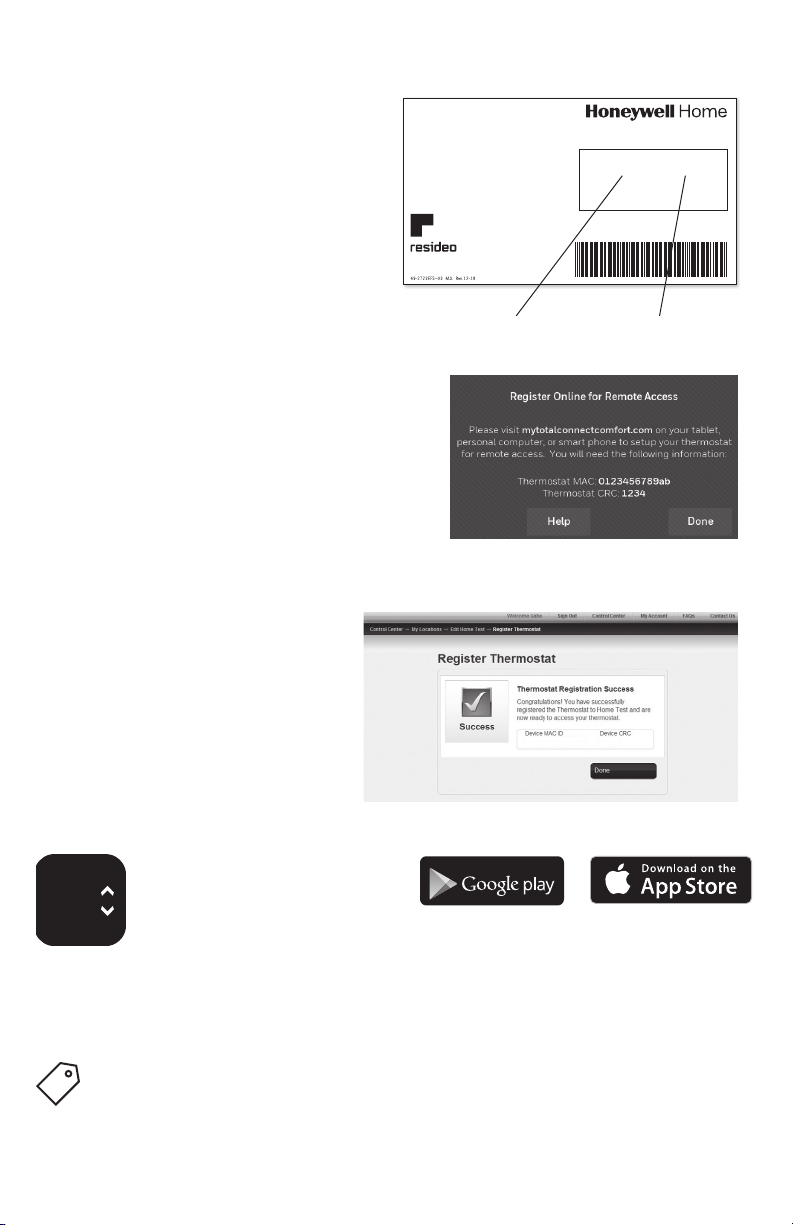
To view and set your thermostat remotely,
you must have a Total Connect Comfort
account. Use the following steps.
1 Open the Total Connect Comfort web
site.
Go to mytotalconnectcomfort.com
View the Thermostat Registration
video at
honeywellhome.com/wifi-thermostat
Registering your thermostat online
2 Login or create an account.
If you have an account,
click Login
– or –
click Create An Account
2a Follow the instructions on the
screen.
2b Check your email for an activation
message from My Total Connect
Comfort. This may take several
minutes.
Note: If you do not receive a response,
check your junk mailbox or use an
alternate e-mail address.
2c Follow activation instructions in
the email.
2d Log in.
69-2715EF—07 14
Registering your thermostat online
3 Register your thermostat.
After you are logged in to your
Total Connect Comfort account,
register your thermostat.
3a Follow the instructions on
the screen. After adding your
thermostat location, you must
enter the thermostat’s unique
identifiers:
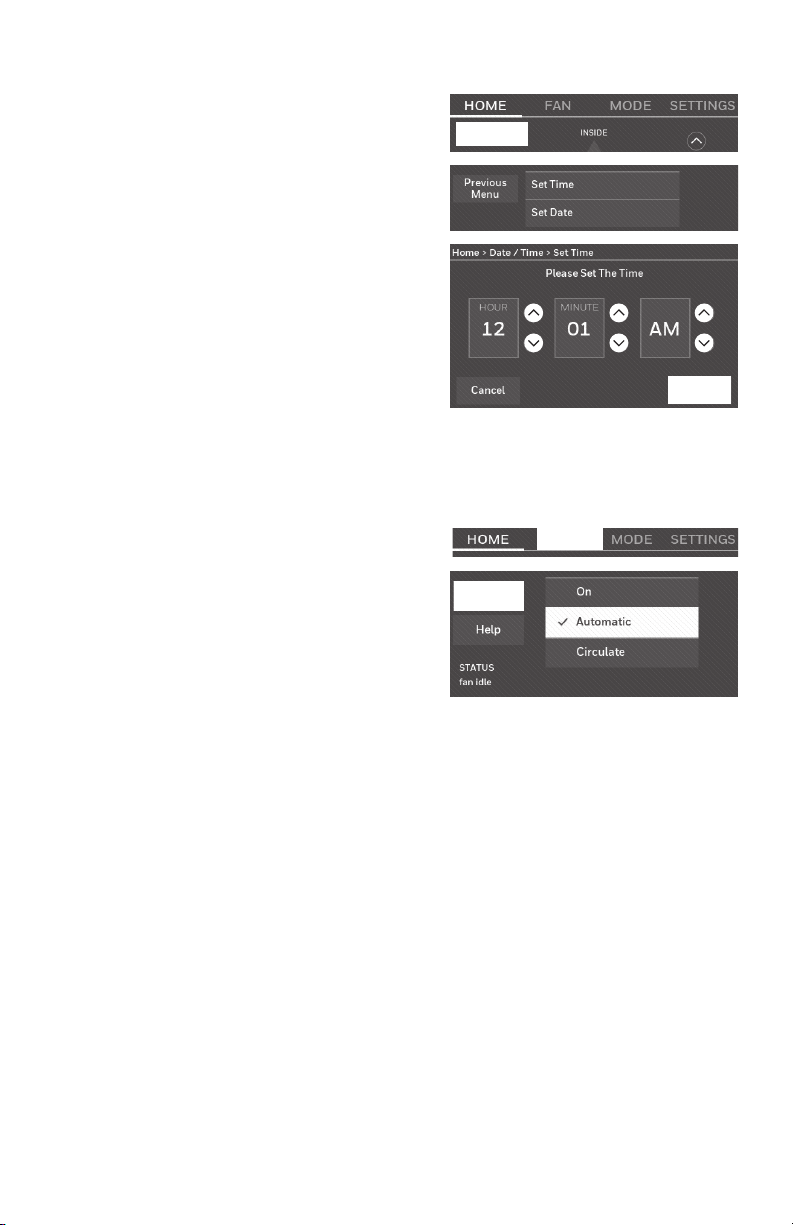
• MAC ID
• MAC CRC
Note: These IDs are listed on the
Register Online screen or on the
Thermostat ID Card included in the
thermostat package. The IDs are not
case sensitive.
© 2018 Resideo Technologies, Inc. All rights reser ved. The Honeywell
Home logo is used under license from Honeywell International Inc.
Printed in U.S.A.
Resideo Inc., 1985 Douglas Drive North,
Golden Valley, MN 55422
69-2723EFS-03
Thermostat ID Card
Use the MAC ID and CRC ID to register
this product at
mytotalconnectcomfort.com
Carte d’identification de thermostat
Utilisez l’identification MAC et l’identification CRC pour enregistrer
ce produit à
mytotalconnectcomfort.com
Tarjeta de identificación del termostato
Utilice la identificación MAC y la identificación CRC para inscribir este
producto en
mytotalconnectcomfort.com
ww
w
.r
es
i
deo
.
com
MAC ID MAC CRC
When the thermostat is
successfully registered,
the Total Connect Comfort
registration screen will display a
SUCCESS message.
You can now control your
thermostat from anywhere
through your laptop, tablet, or
smartphone.
°
72
GET IT ON
Total Connect Comfort free
app is available for Apple
®
iPhone
®
, iPad
®
and iPod
touch
®
devices at iTunes
®
or at Google Play
®
for all
Android™ devices.
Search for local rebates
Your thermostat may now be eligible for local rebates. Search for
offers in your area at HoneywellHome.com/Rebates
15 69-2715EF—07
Setting the time/date
1 Touch the current time. The screen
displays Set Time/Set Date.
2 Touch Set Time or Set Date.
3 Touch p or q until the proper time/date is
displayed.
4 Touch Done to save or Cancel to ignore
changes.
Note: This thermostat will automatically
update for daylight saving time (if observed
in your area) and all date/time information is
stored. If the thermostat is connected to WiFi
and registered to Total Connect Comfort, the
current time is updated from the internet.
12:12 am
Done
Setting the fan
1 Touch FAN to display fan settings.
2 Touch On, Automatic, Circulate, or Follow
Schedule.
3 Note: Follow Schedule option only appears
if the fan is set for On or Circulate for one
or more program periods.Touch Done to save
and exit.
On: Fan is always on.
Automatic: Fan runs only when the heating or cooling system is
on.
Circulate: Fan runs randomly about 35% of the time (home use
only).
Follow Schedule: Follow Schedule is not an option if all
programs are set to fan auto (see pages
16
18).
Note: Touch On, Automatic, or Circulate to temporarily override the
programmed fan schedule.
FAN
Done
69-2715EF—07 16
Preset energy-saving schedules
This thermostat uses default Energy Saver settings that can reduce your heating/
cooling expenses. To customize settings, see next page.
Wake 6:00 am 70° 78° 70° 78°
Leave 8:00 am 62° 85° 62° 85°
Return 6:00 pm 70° 78° 70° 78°
Sleep 10:00 pm 62° 82° 62° 82°
Cool
(MonFri)Start time
Heat
(MonFri)Period
Heat
(SatSun)
Cool
(SatSun)
Home Use
Occupied 1 8:00 am 70° 75° On
Unoccupied 1 10:00 pm 55° 85° Auto
Occupied 2* 12:00 am 70° 75° On
Unoccupied 2* 12:00 am 55° 85° Auto
CoolStart time HeatPeriod Fan
Business Use
* Period 2 is cancelled by default. If you activate it, the values shown above are
default settings.
Setting system mode
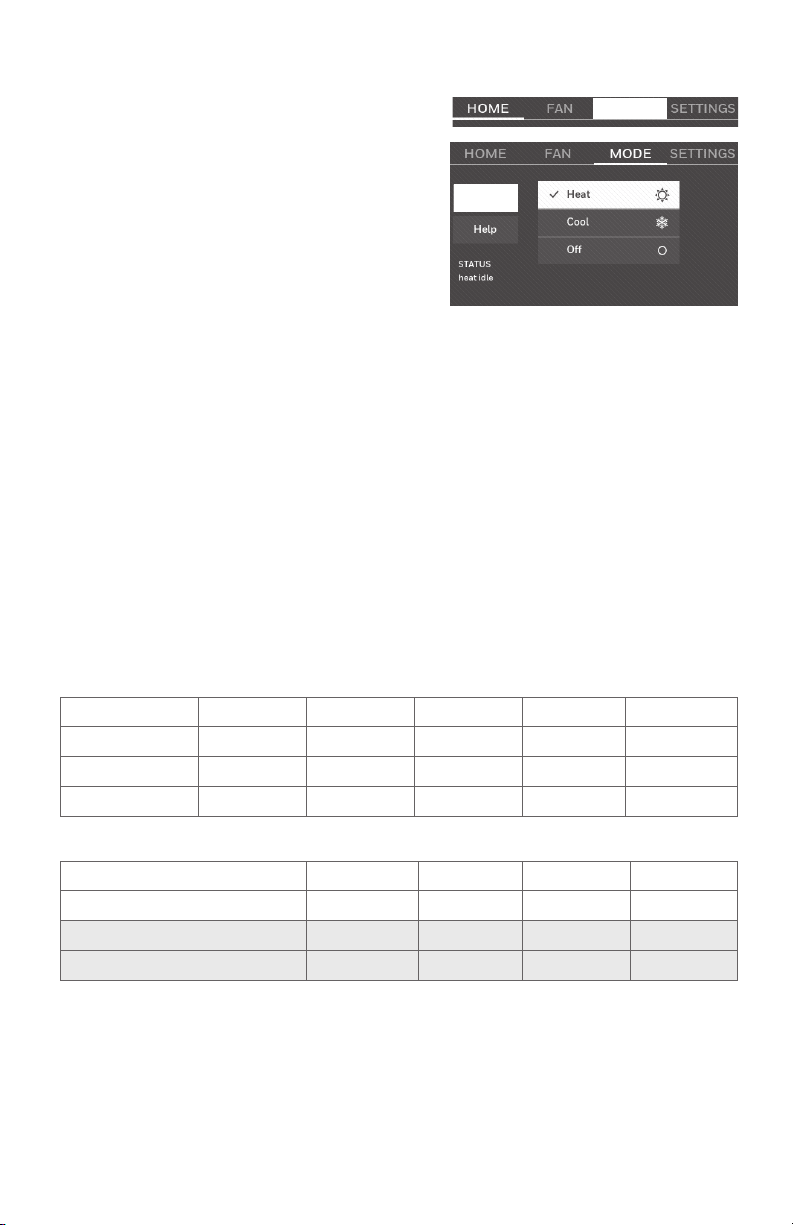
1 Touch MODE to display system settings.
2 Touch desired option:
Heat: Thermostat controls only the
heating system.
Cool: Thermostat controls only the
cooling system.
Off: Heating/cooling systems are off.
Automatic: Thermostat selects heating
or cooling as needed depending on the
indoor temperature.
Emergency Heat (heat pumps with aux. heat): Controls
auxiliary/emergency heat. Compressor is locked out.
3 Touch Done to save and exit.
Note: The Automatic and Emergency Heat system settings may not
appear, depending on how your thermostat was installed. See “Auto
changeover” on page 26.
MODE
Done
17 69-2715EF—07
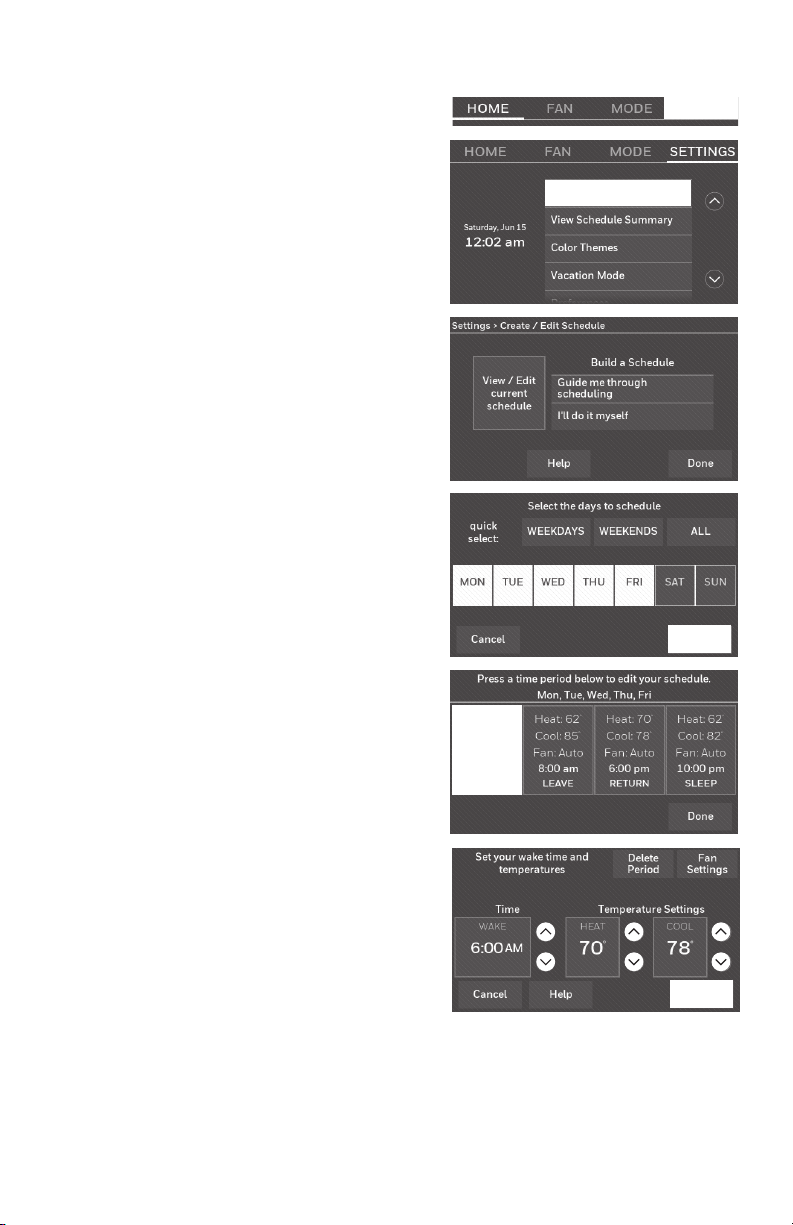
Adjusting program schedules
1 Touch SETTINGS.
2 Select Create/Edit Schedule.
• Touch View/Edit to view the full
schedule and make a quick
adjustment.
• Touch Guide Me to create a schedule
by answering simple questions.
• Touch I’ll do it myself to manually
create a program schedule.
Note: To reduce costs, use the pre-set
Energy Saver settings described on
page 16.
SETTINGS
Create / Edit Schedule
If you selected I’ll do it myself on the Create/
Edit Schedule screen follow these steps:
1 Select the days to schedule, touch Next.
2 Touch Wake to set your Wake time for
selected days.
Next
6:00 am
Heat: 70°
Cool: 78°
Fan: Auto
WAKE
3 Touch p or q to set Heat and Cool
temperatures for the Wake period, then
touch Done.
4 Touch other time periods (Leave, Return,
Sleep) to set time and temperatures for
each.
5 Touch Done to save and exit.
Note: Touch Delete Period to eliminate any
unwanted time period.
Note: Touch Fan Settings to customize fan
settings for any time period.
Note: When configured for business, the
thermostat uses Occupied and Unoccupied
instead of Wake, Leave, Return, and Sleep.
Done
69-2715EF—07 18
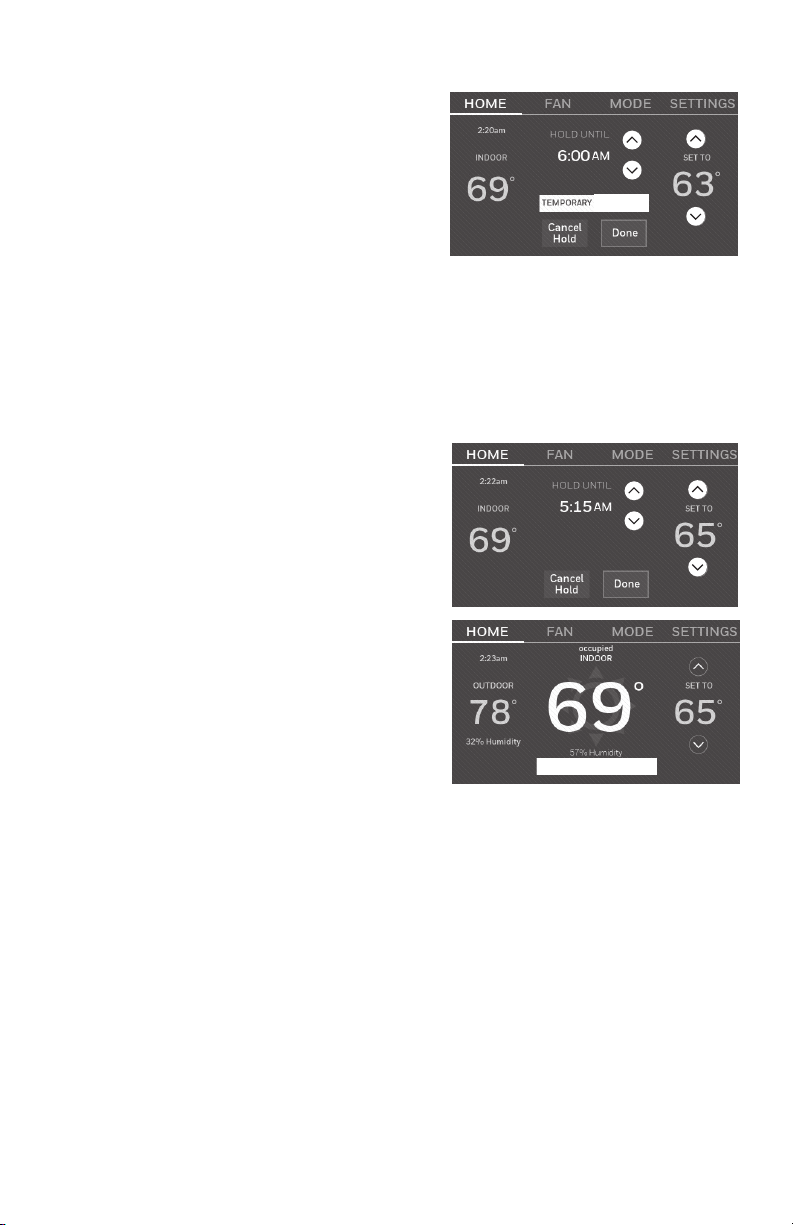
Overriding schedules: home use
1 Touch p or q to adjust the
temperature (right side of screen)
and the Hold Until time. The schedule
will resume when the Hold Until time
expires.
2 Touch Permanent to keep the same
temperature until you change it or
resume the program schedule.
3 Touch Cancel Hold at any time to
resume the program schedule.
PERMANENT
Overriding schedules: business use
Touch p or q to adjust the temperature.
It will be maintained until the hold time
you set.
• To change the hold time, touch the
Hold Until arrow buttons. This time can
be adjusted up to the maximum time
set on the Override Duration screen in
Advanced Preferences (page 27).
• Touch Override to use a pre-set occupied
temperature if a person uses the room
during an unoccupied period. The
new temperature will be maintained
for 1 hour and can be adjusted up
to the maximum time set on the
Override Duration screen in Advanced
Preferences (page 27).
The programmed schedule will resume
when the override timer expires. Touch
Cancel Hold at any time to resume the
program schedule.
OVERRIDE
19 69-2715EF—07
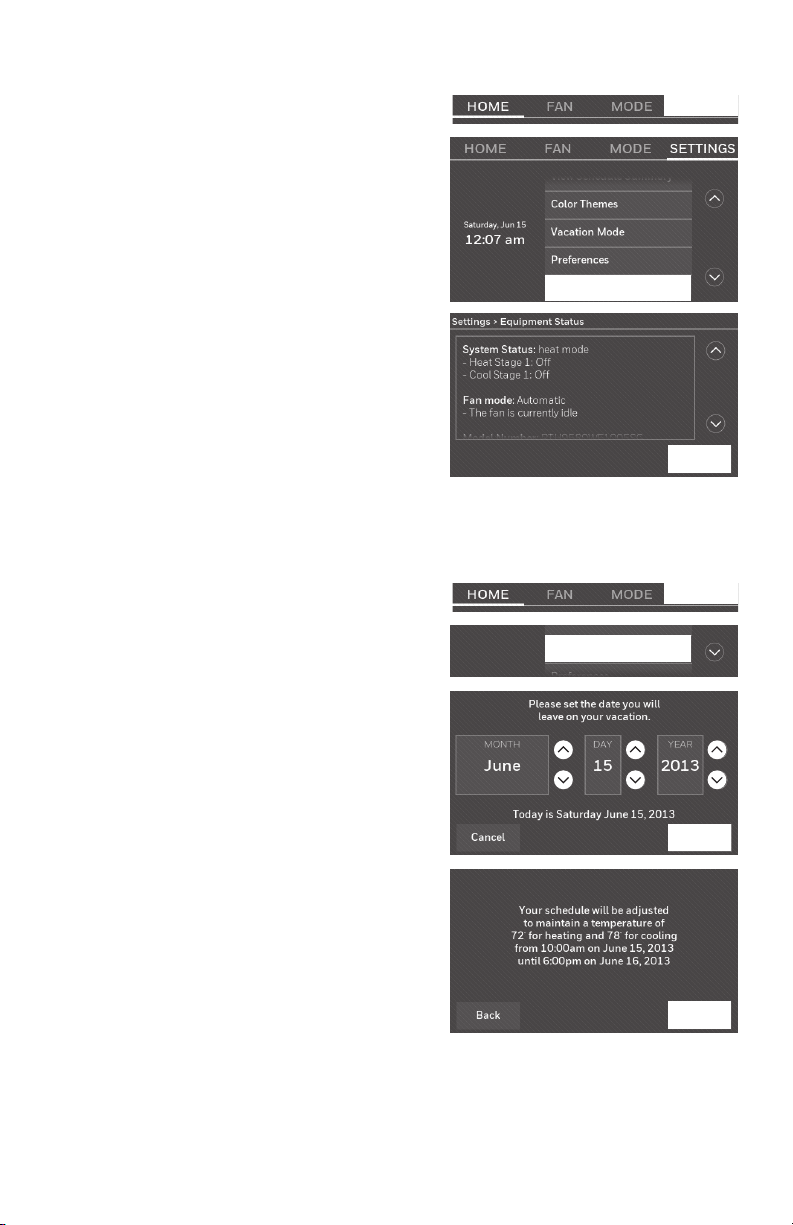
Viewing equipment status
1 Touch SETTINGS.
2 Select Equipment Status.
3 Touch p or q to view the status of
all the equipment your thermostat
is controlling. Depending on how
your thermostat was installed, the
Equipment Status screen can report
data about the following systems:
• Heating and cooling
• Fan
• Thermostat information
SETTINGS
Equipment Status
Done
Setting vacation hold: home use
This feature helps you save energy while
you are away, and restores comfortable
settings just before you return home.
1 Touch SETTINGS.
2 Select Vacation Mode.
3 Touch p or q to select the date you
leave, then touch Next for further
scheduling details, including times
of day, temperature settings, return
date, and return settings.
4 Review your selections on the last
display, and touch Done to save your
settings. Touch Back, then Cancel to
ignore the changes.
SETTINGS
Next
Done
Vacaon Mode
69-2715EF—07 20
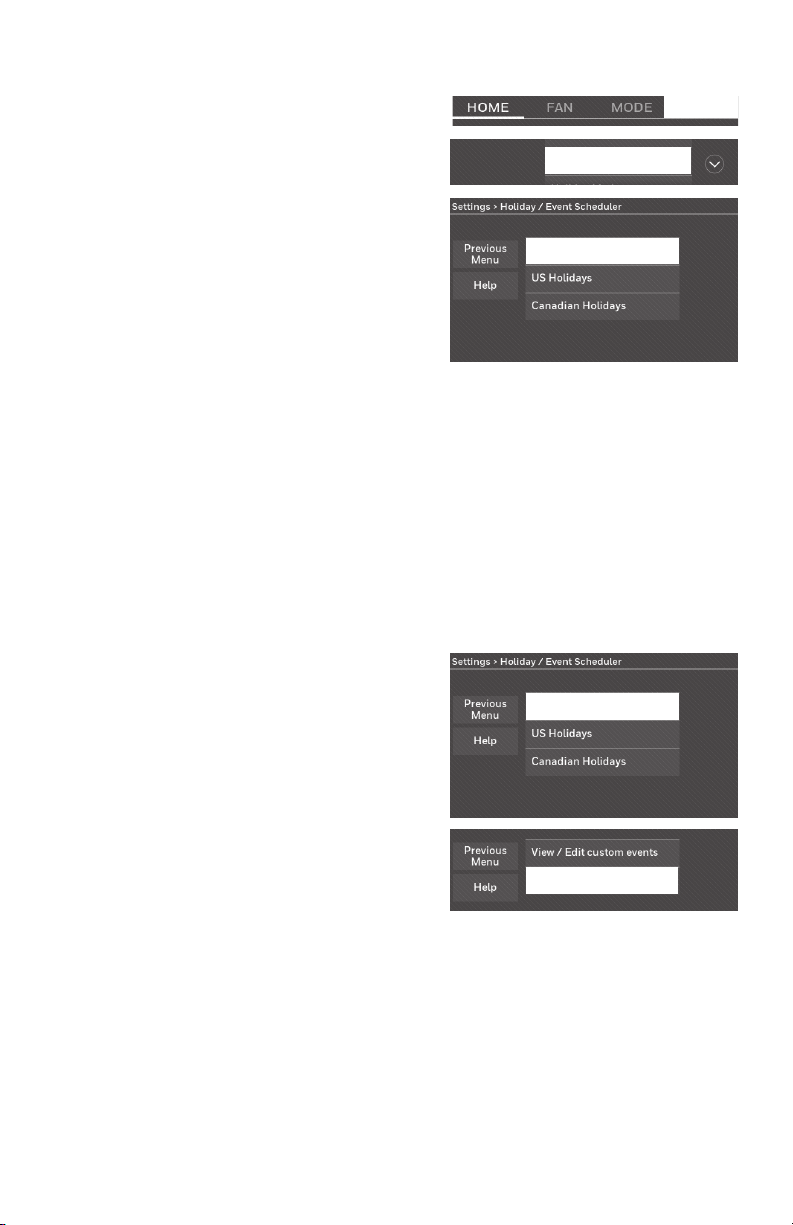
Setting holiday/event schedules: business use
This feature helps you conserve energy
when the workplace is unoccupied for
special events and holidays.
1 Touch SETTINGS.
2 Select Holiday/Event Scheduler.
3 Select the item you want to schedule.
• Custom Events lets you set up
other days for special schedules.
• US and Canadian Holiday options
let you select from a list of
holidays commonly observed in
each country.
4 Make selections as prompted on
each screen. For more information,
see next two pages.
5 Touch Done to save your settings.
SETTINGS
Custom events
Holiday / Event Scheduler
Setting custom events: business use
This feature lets you customize
temperature settings to be maintained
during a specific event. You can set up
an event for a specific date or day in a
month. The thermostat resumes normal
scheduling after the event.
1 Toque SETTINGS.
2 Seleccione Programador de vacaciones/
eventos.
3 Select Custom events from the Holiday/
Event Scheduler menu.
4 Select Create a new event.
5 Select Unoccupied or Occupied.
Custom events
Create a new event
21 69-2715EF—07
Setting custom events: business use
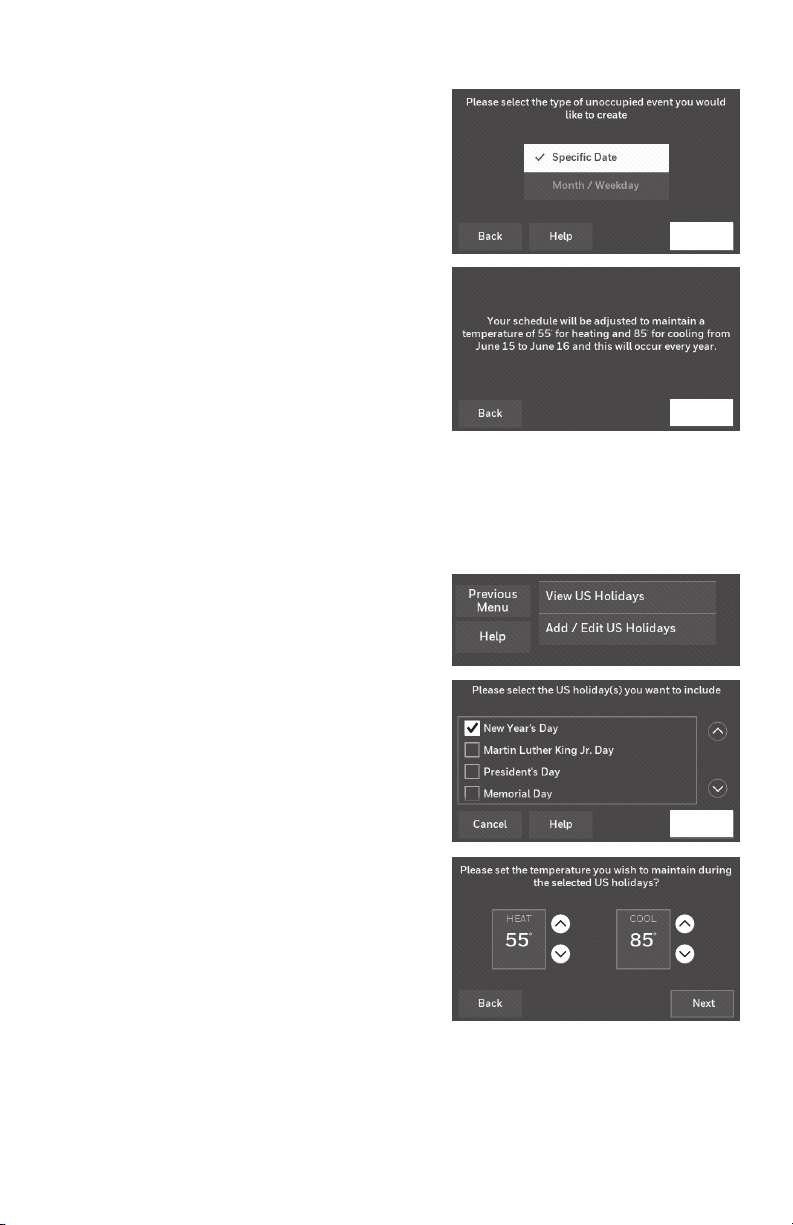
6 Select Specific Date or Month/Weekday.
• For Specific Date, you are prompted
to select the start date, settings,
end date, and frequency for the
event.
• For Month/Weekday, you are
prompted to select the month, day
of the week, week of the month,
settings, length of event, and
frequency of the event.
7 Review the settings and touch Done to
save them. Touch Back, then Cancel to
ignore the changes.
Done
Next
Setting holiday schedule: business use
This feature lets you customize temperature
settings to be maintained on specified
national holidays. The thermostat resumes
normal scheduling between selected holidays.
1 Select US Holidays or Canadian Holidays from
the Holiday/Event Scheduler menu.
2 Select Add/Edit Holidays. A list of national
holidays is displayed.
3 Touch the check box next to each holiday
for which you want to maintain specific
settings, (Touch p or q to scroll through
the holiday list.) then touch Next.
Set the holiday schedule for Occupied or
Unoccupied temperatures, depending
whether the building will be in use.
4 Touch p or q to select the Heat and Cool
temperatures.
5 Review the settings and touch Done to save
them. Touch Back, then Cancel to ignore the
changes.
Next
69-2715EF—07 22
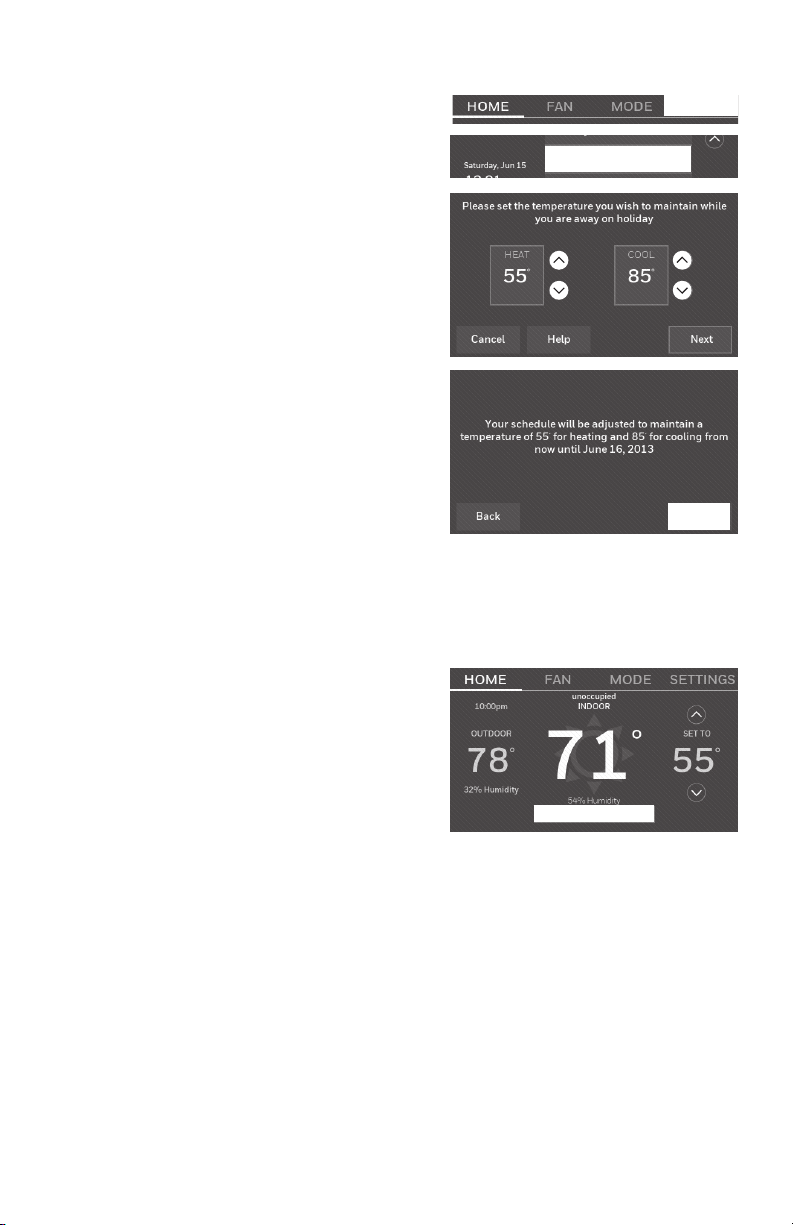
Setting holiday override: business use
This feature lets you customize
temperature settings to be maintained
from now until a specified date. The
thermostat resumes normal scheduling on
the date you select.
1 Touch SETTINGS.
2 Select Holiday Mode to display
temperatures while you are away on
holiday.
3 Touch p or q to select the Heat and
Cool temperatures, then touch Next to
select return date.
4 Review the settings and touch Done to
save them. Touch Back, then Cancel to
ignore the changes.
Note: The cool temperature can only be
set higher than the unoccupied program
setting and the heat temperature can only
be set lower than the unoccupied program
setting.
SETTINGS
Holiday Mode
Done
Initiating occupancy mode: business use
This feature keeps the temperature at
an energy-saving level until you touch
OVERRIDE. When you arrive, touch the
button to maintain a comfortable
temperature while the room is occupied.
Touch the p or q buttons to set the
temperature or the Hold Until time. The
temperature is maintained until the time
you set. Temperature returns to an energy-
saving level after the timer expires, or the
“Occupied” period ends.
OVERRIDE
23 69-2715EF—07
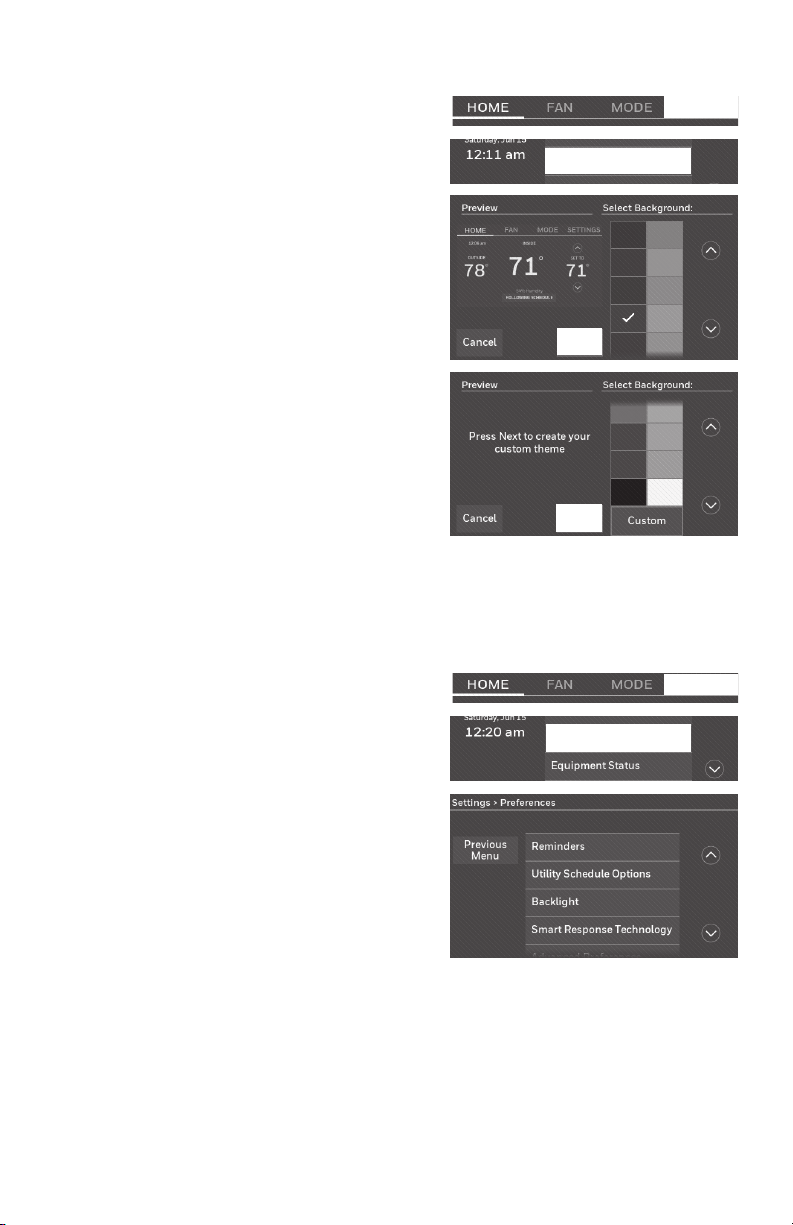
Customizing screen color
You can customize your thermostat
display to match your décor.
1 Touch SETTINGS.
2 Touch Color Themes.
3 Select the name of a color to use a
predefined background, or select
Custom to define you own background
color and text.
• If you select a color name, the
screen shows an example on the
left. Touch Done to accept that
selection.
• If you touch Custom, the screen
gives you instructions. Touch Next
to step through the choices; touch
Done when you are satisfied with
your changes.
Color Themes
Done
Next
SETTINGS
Setting preferences
Preference menu options let you select
how the thermostat displays information
or responds to certain situations.
1 Touch SETTINGS and select Preferences.
2 Select an option and follow prompts:
• Reminders
• Utility Schedule Options
• Backlight
• Smart Response Technology*
• Advanced Preferences
• Restore Default Schedule
• Restore Factory Defaults
3 Touch Done to save your settings.
Touch Cancel to ignore changes.
* Smart Response is not available if thermostat is configured for business.
SETTINGS
Preferences
69-2715EF—07 24
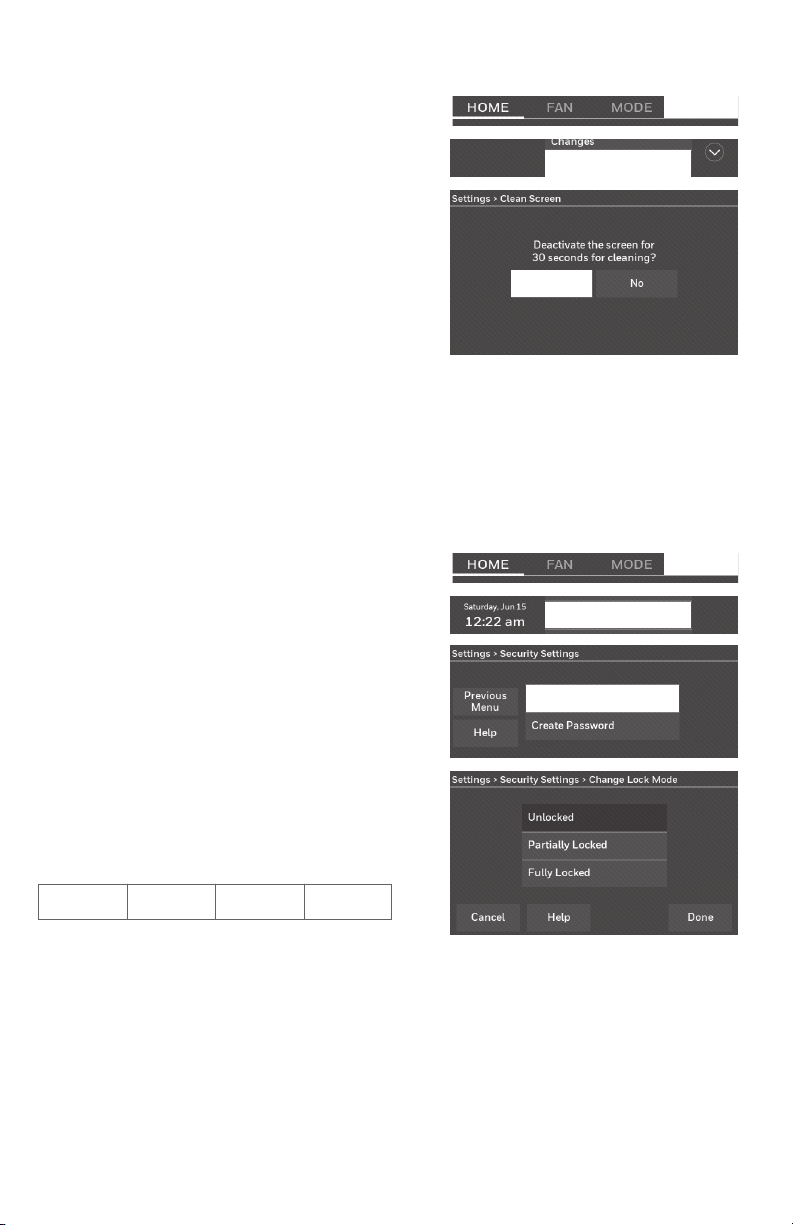
Cleaning the thermostat screen
When you select the Clean Screen
option, the screen is locked so you don’t
accidentally change settings while you
clean.
1 Touch SETTINGS.
2 Select Clean Screen. A prompt asks if
you want to clean the screen for 30
seconds.
3 Touch Yes. A countdown timer displays
elapsed time until the screen is
reactivated.
Note: Do NOT spray any liquid directly
on the thermostat. Spray liquids onto a
cloth, then use the damp cloth to clean
the screen. Use water or household glass
cleaner. Avoid abrasive cleansers.
SETTINGS
Clean Screen
Ye s
Adjusting security settings
You can adjust security options to prevent
unauthorized changes to system settings.
1 Touch SETTINGS and select Security
Settings.
2 Select Change Lock Mode.
3 Select an option and follow prompts:
Unlocked: Full access allowed.
Partially locked: Only temperature
can be changed.
Fully locked: No access allowed.
Note: If you choose to use a password
for additional security, write it here for
reference:
SETTINGS
Security Sengs
Change Lock Mode
25 69-2715EF—07
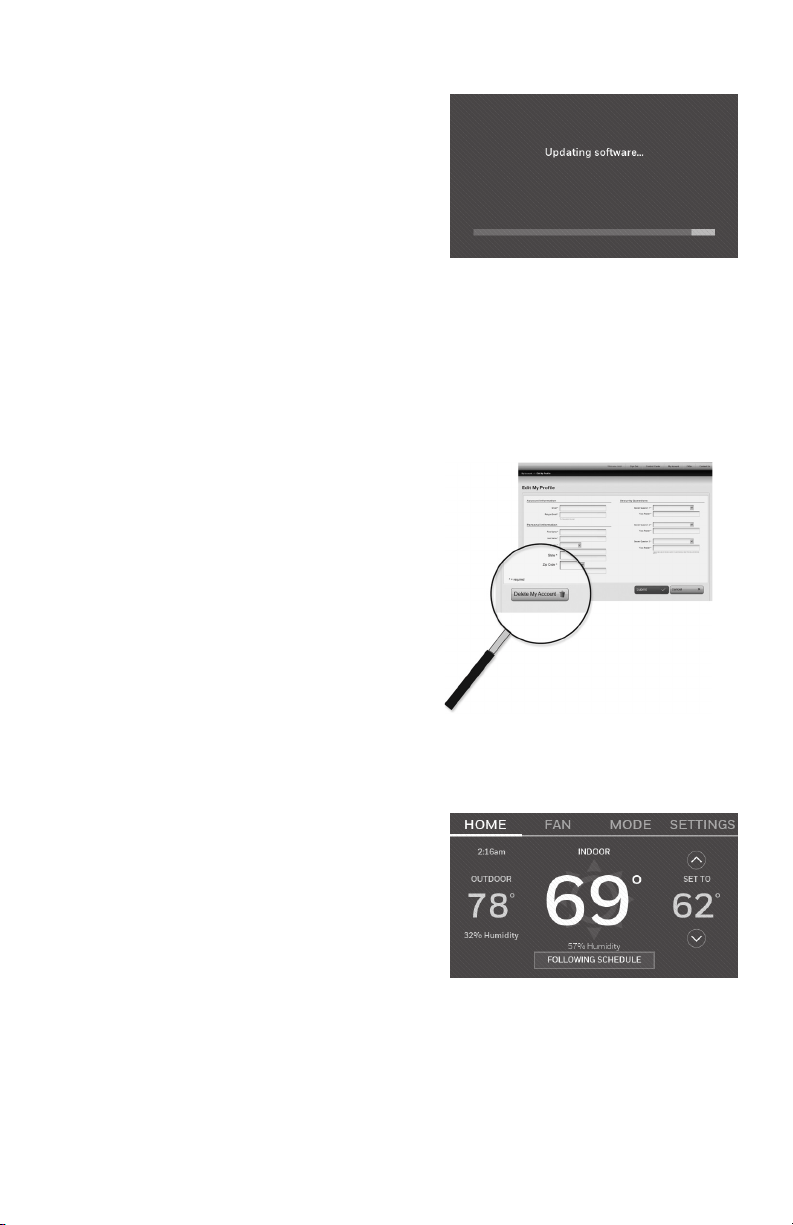
Software updates
The WiFi app periodically issues updates to the
software for this thermostat. The updates occur
automatically through your WiFi connection. All
your settings are saved, so you will not need to
make any changes after the update occurs.
Updates occur in the early morning. After your
thermostat receives the software, it reboots. The
screen then shows “Updating software…” with a
green progress bar. When the update is complete, your home screen will appear as
usual.
Note: If you are not connected to WiFi or registered at Total Connect Comfort, you
will not get automatic updates.
Unregistering your thermostat
If you remove the thermostat from your
Total Connect Comfort website account
(for example, you’re moving and leaving
the thermostat behind), follow these steps:
1 On mytotalconnectcomfort.com log
into your account.
2 Under My Account, select Edit My
Profile.
3 Click the Delete My Account button.
Your thermostat will display an orange
button that says Register Online.
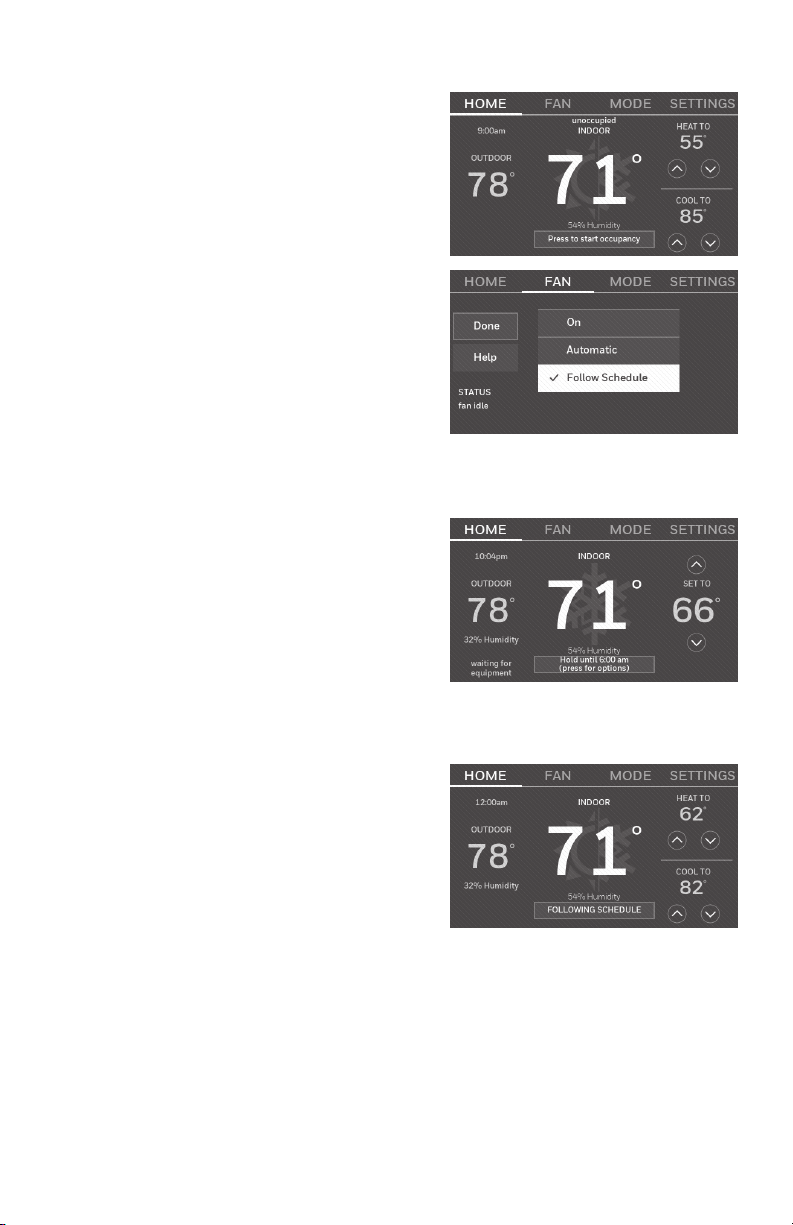
Smart Response Technology
This feature (home use only) allows the
thermostat to “learn” how long the heating/
cooling system takes to reach programmed
temperature settings, so the temperature is
reached at the time you set.
For example: Set the Wake time to 6:00 am, and
the temperature to 70°. The heat will come on
before 6:00 am, so the temperature is 70° by
6:00 am.
Note: Select Smart Response Technology in the Preferences menu (“Setting
preferences” on page 23). Smart Response is not available if thermostat is
configured for business.
The message “in recovery” is displayed when the system is activated before a
scheduled time period.
69-2715EF—07 26
Pre-occupancy purge
This business use feature turns on the
fan 1 to 3 hours before each “occupied”
time period, to provide a comfortable
work environment when you arrive.
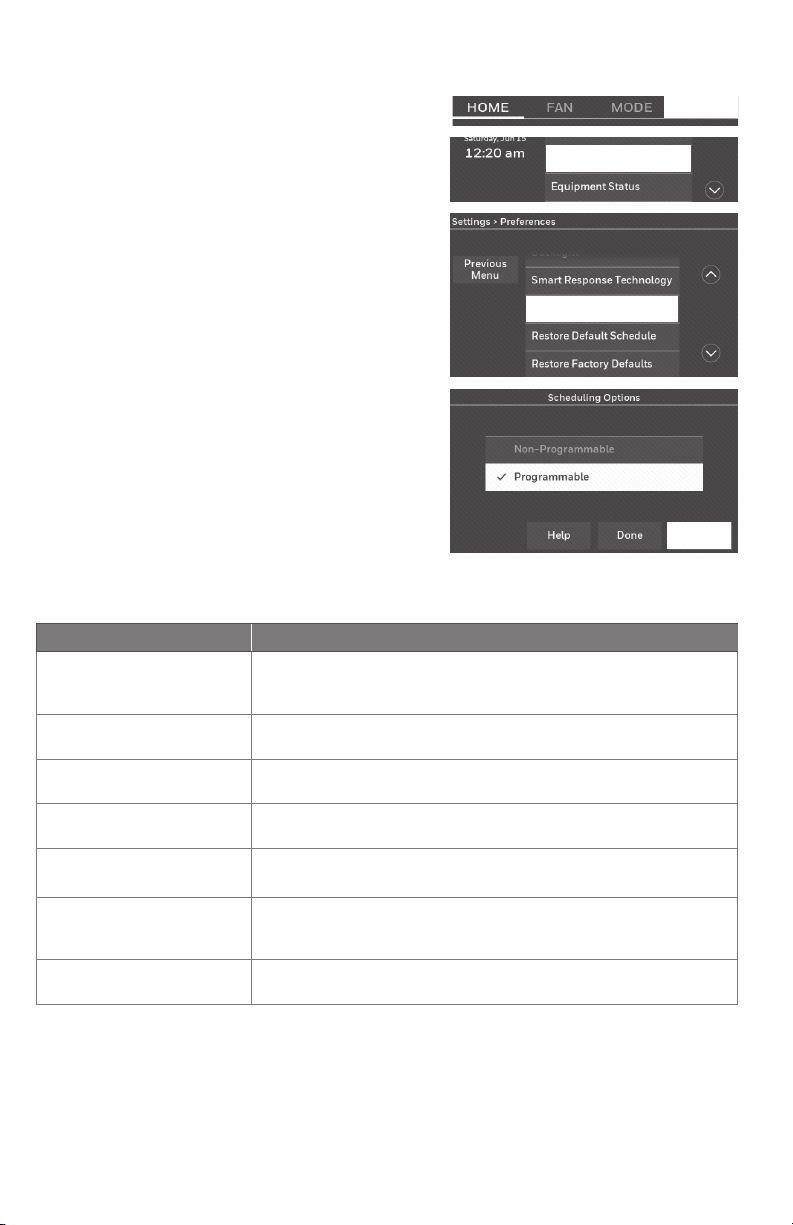
Compressor protection
The thermostat keeps the compressor
off for a few minutes before restarting,
to prevent equipment damage. During
this “off” time, the message “waiting for
equipment” is displayed on screen.
Auto changeover
This feature is used in climates where
both air conditioning and heating are
used on the same day.
When the system is set to Automatic,
the thermostat automatically selects
heating or cooling depending on the
indoor temperature.
Heat and cool settings must be at
least 3 degrees apart. The thermostat
will automatically adjust settings to
maintain
this 3-degree separation.
Note: Select Auto Changeover on
the Heating and Cooling System
Changeover screen under Advanced
Preferences. See “Setting advanced
preferences” on page 27.
27 69-2715EF—07
Setting advanced preferences
You can change options for a number of
system functions. Although many options,
such as language and temperature
indication settings are the same for all
setups, others depend on the type of system
you have.
1 Touch SETTINGS. The thermostat displays a
list of options.
2 Select Preferences > Advanced Preferences. The
thermostat displays the first screen of
options that you can change.
3 On each screen, make changes as
needed, then touch Next to display new
options. Repeat this step until you have
made all changes.
Tables on pages 2728 explain the
screens and options under Advanced
Preferences.
4 When you have made all changes, press
Done to save and exit.
SETTINGS
Preferences
Advanced Preferences
Next
Advanced Preferences Options (SETTINGS > Preferences > Advanced Preferences)
Screen Title Settings and Options (Options vary depending on setup.)
Scheduling Options
Select Non-programmable or Programmable. Programmable
uses default or customized programming to automatically raise
and lower temperature settings for different times of day.
Temperature Indication
Scale
Select Fahrenheit or Celsius.
Heating and Cooling
System Changeover
Select Manual or Automatic.
Number of Schedule
Periods
Select 2 Periods Per Day or 4 Periods Per Day. (see page 16).
Pre-occupancy Purge
Duration
*
Select how long the fan will run before each occupied period:
Off, 1, 2, or 3 hours.
Type of Override
*
Select Standard to maintain the programmed periods or Initiate
Occupancy to use energy-saving settings until a user presses
Start Occupancy.
Override Duration
*
Select how long to maintain temperature during an override:
110 hours or No Limit.
* These settings are only available if thermostat is configured for business.
69-2715EF—07 28
Setting advanced preferences
Advanced Preferences Options (concluded)
Screen Title Settings and Options (Options vary depending on setup.)
Early Recovery for Heating*
Select No to begin recovery on schedule or Yes to ramp up
temperature early.
Early Recovery for Cooling*
Select No to begin recovery on schedule or Yes to ramp down
temperature early.
Temperature Limits Select the Minimum Cool and Maximum Heat Limit.
Keypad Lockout Select Unlocked/Partially Locked/Locked.
Clock Format Select 12 Hour or 24 Hour.
Daylight Saving Time
Select Off or On. If set to On, the system will automatically
change time/date to account for daylight saving.
Indoor Display Offsets
Select the number of degrees to offset indoor temperature or
percentage to offset indoor humidity.
* Early recovery only available when configured for business. If configured for Home, see “Smart Response Technology” on
page 25.
Changing system setup
System Setup
SETTINGS
If your needs change, you can change
the basic system settings you chose
during thermostat installation (page
9).
1 Touch SETTINGS. The thermostat
displays a list of options.
2 Select System Setup. The thermostat
displays the first screen of options
that you can change.
3 On each screen, make changes as
needed then touch Next to display
new options. Repeat this step until
you have made all changes. Table on
page 29 explain the System Setup
screens and options.
4 When you have made all changes,
press Done to save and exit.
Next
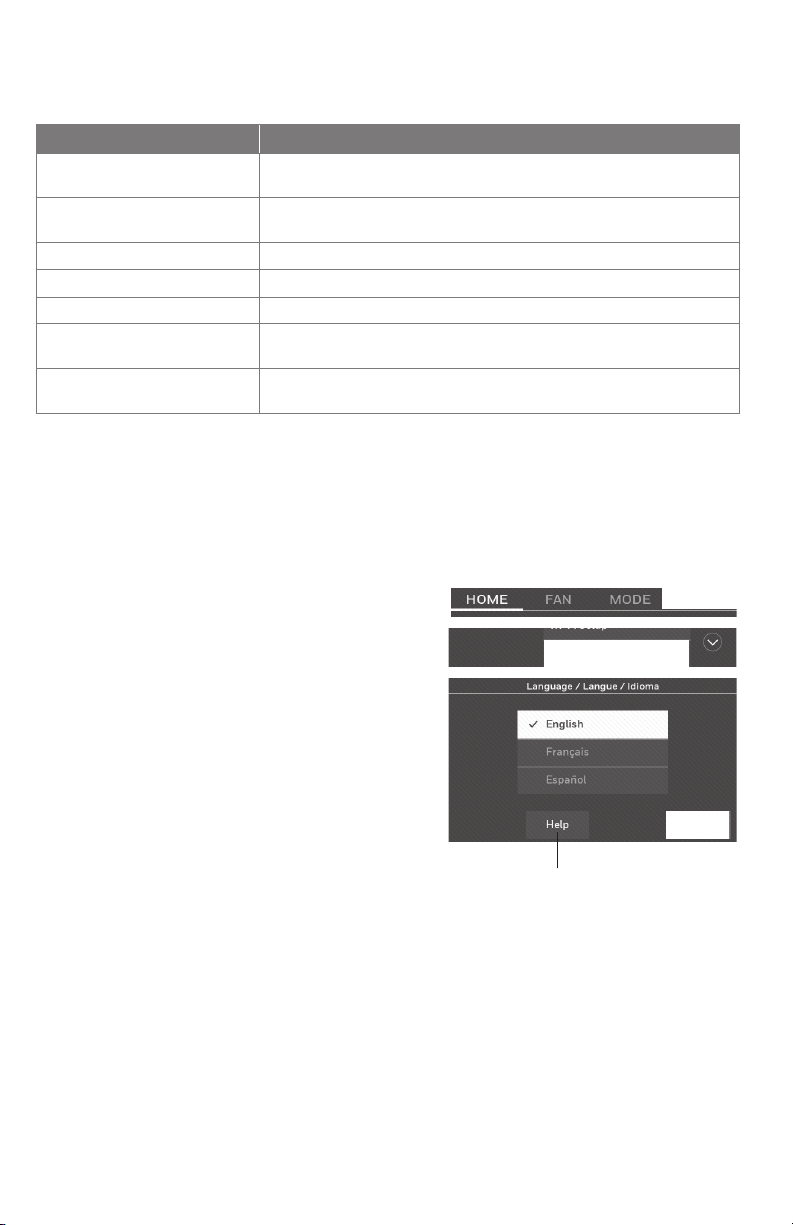
Touch the Help button
to see information
about screen options.
29 69-2715EF—07
Changing system setup
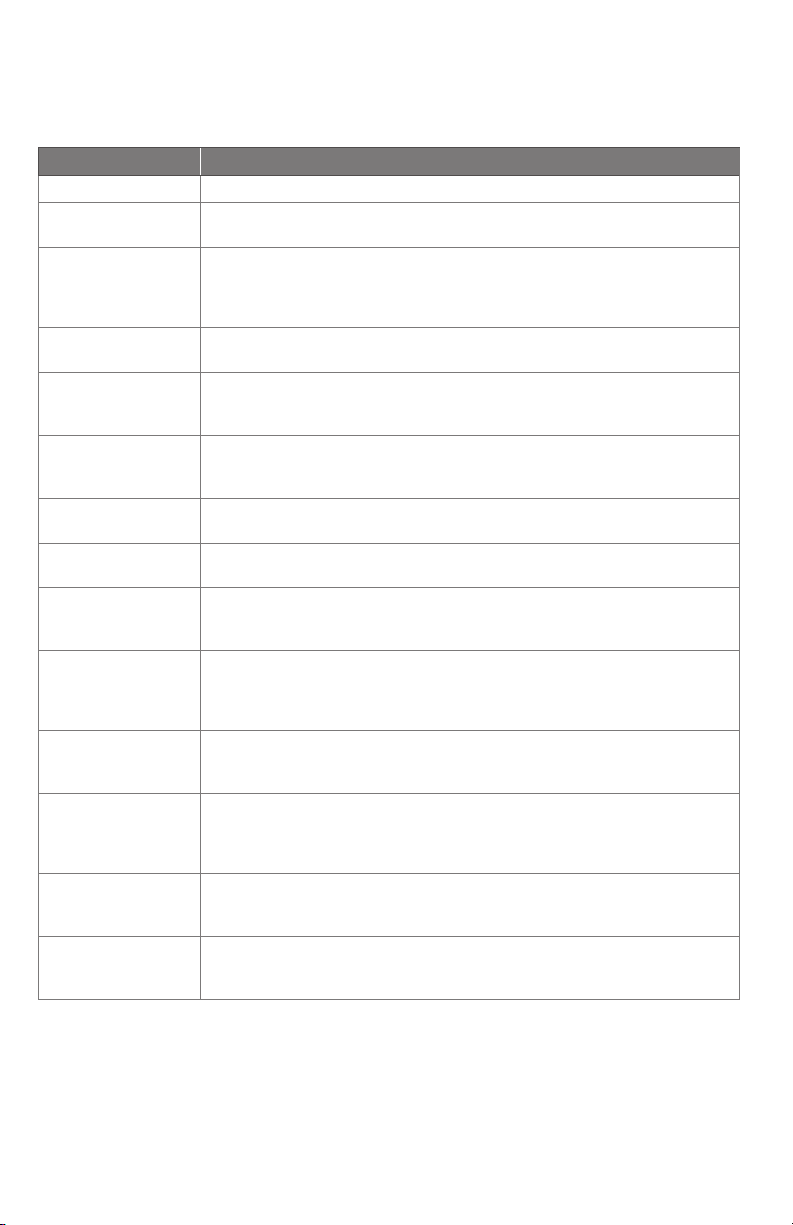
System Setup Options (SETTINGS > System Setup)
Screen Title Settings and Options (Options vary depending on setup.)
Language English/Français/Español.
Thermostat
installed in
Home/Business (Thermostat is used in a residential (default) or
commercial setting).
Your thermostat
location
Touch THERMOSTAT button to display a screen where you can enter a
custom name using a keypad. If you have only one thermostat, you can
leave the name as THERMOSTAT. For business installations you can check
a box to display the thermostat name on the home screen.
Your thermostat
controls
Select Heating or Cooling or both (default).
Your system type
Select Forced Air (default), Heat Pump, or Hot Water or Steam. Each
option offers different choices on the following screens. See Step 9e
under Installing your Thermostat on page 10.
Your forced air
heating system
type
Select type of furnace. This menu option only appears if Forced Air is
selected for “Your System Type”.
Efficiency of your
heating system
Select Standard Efficiency Forced Air (default) or High Efficiency Forced
Air.
Your heating
system type
If you selected Hot Water or Steam on “Your system type,” select the
specific heating system here.
Number of cooling
stages
Select 1 Stage (default) or 2 Stages. If you are unsure, note which wires
you have connected: ‘Y’ wire only (1 stage) or ‘Y’ and ‘Y2’(refer to your
check list in Step 6 on page 5.)
Number of heating
stages
Select 1 Stage (default) or 2 Stages. If you are unsure, note which wires
you have connected: ‘W’ wire only (1 stage) or ‘W’ and ‘W2’ (refer to your
check list in Step 6 on page 5.)
Number of heat stages only appears if
“Forced Air” is selected for “Your System Type”.
Your fan control
Select whether your thermostat (default) or heating system controls the
fan. Your fan control only appears if “Electric” is selected for “Your Forced
Air Heating System Type”.
Type of changeover
valve
If you selected Heat Pump on “Your system type,“ select whether it uses
a cooling changeover valve (default) or heating changeover valve. f you
are unsure, note which wires you have connected: refer to your check list
in Step 6 on page 6.
Number of heat
pump compressor
stages
Select 1 Stage (default) or 2 Stages. If you are unsure, note which wires
you have connected: ‘Y’ wire only (1 stage) or ‘Y’ and ‘Y2’(refer to your
check list in Step 6 on page 6.).
Your backup heat
No or Yes (default) you can determine whether you have backup heat
by refering to your check list in Step 6 on page 6. Your backup heat
only appears if “Your System Type” is set to Heat Pump.
Note: Touch the orange Help button on any screen for more information.

69-2715EF—07 30
Frequently asked questions
: Q Will my thermostat still work if I lose my WiFi connection?
: A Yes, the thermostat will operate your heating and/or cooling system with or
without WiFi.
: Q How do I find the password to my router?
: A Contact the manufacturer of the router or check the router documentation.
: Q Why isn’t my thermostat connecting to my WiFi router even though it is
very close to the thermostat?
: A Verify that the password entered for the WiFi router is correct.
: Q My thermostat is unable to register to the Total Connect Comfort website.
: A Verify that the thermostat is correctly enrolled on your home WiFi network. At
SETTINGS > WiFi Setup, check for the WiFi signal strength icon. Verify that the
WiFi router has a good internet connection. On your computer, verify that you
can open the site at mytotalconnectcomfort.com If you cannot open the site,
switch off the internet modem for a few seconds, then power it back on.
: Q I registered on the Total Connect Comfort website but was unable to login
using my new account.
: A Check your email and ensure that you received an activation email. Follow the
instructions to activate your account and then login to the website.
: Q I have signed up on Total Connect Comfort website and have not received a
confirmation email.
: A Check for the email in your Junk or Deleted folder.
: Q Is there a way to extend the signal strength?
: A Most standard routers can be set up to be a repeater. You can also purchase and
install a WiFi repeater.
For more FAQs, see honeywellhome.com/wifi-thermostat
31 69-2715EF—07
Getting help and responding to alerts
Your thermostat offers two types of
assistance, if these assistance options
do not answer your questions, review the
FAQs (page 30) and troubleshooting
tips (page 32).
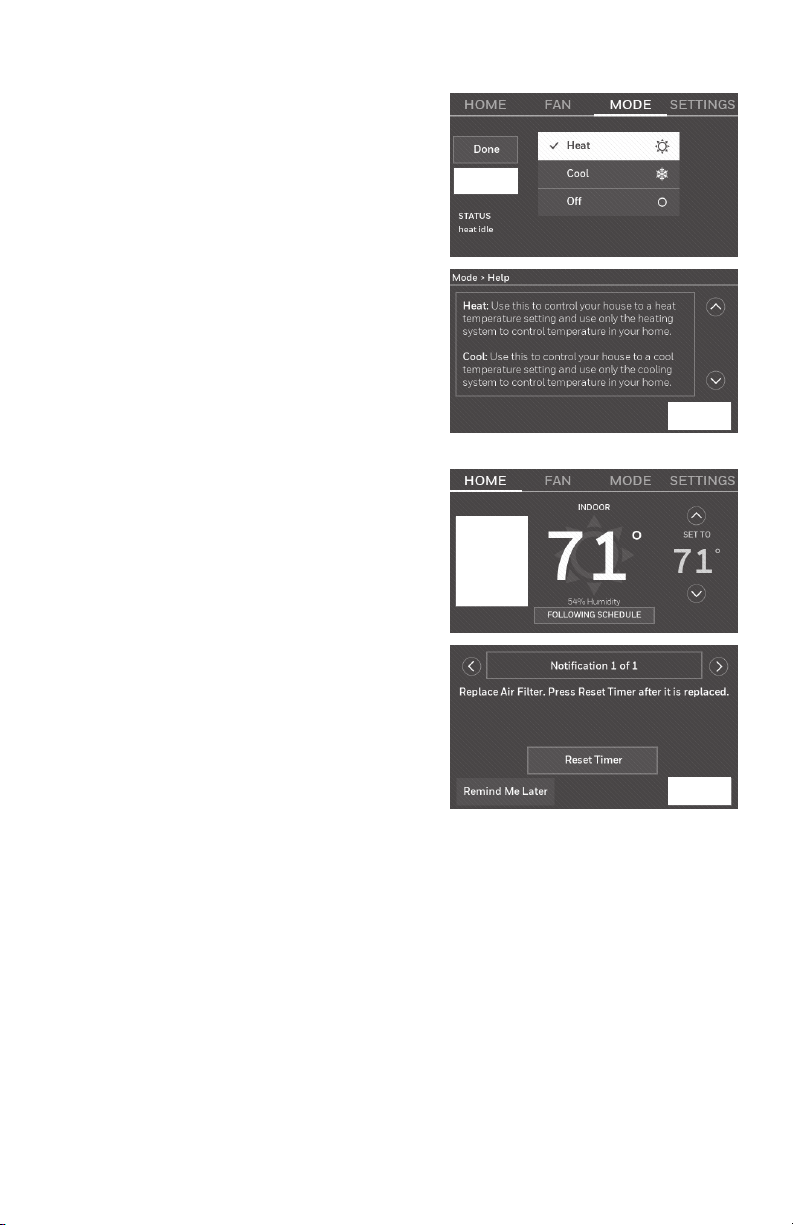
On screen help
Most displays include an orange Help
button.
1 Touch Help to display instructions for
using the screen.
2 Touch OK to redisplay the original
screen.
Help
OK
On screen alerts
Your home screen will display a large
orange button when you need to correct
a setting or system problem.
1 Touch the button, the thermostat
displays instructions for completing
the task to which you were alerted.
2 Touch OK on the instruction display,
then carry out the task. When the
task is complete, the alert button will
no longer be displayed.
Replace Air
Filter
OK

69-2715EF—07 32
If you have difficulty with your thermostat, please try the following suggestions.
Most problems can be corrected quickly and easily.
Display is
blank
• Check circuit breaker and reset if necessary.
• Make sure power switch at heating and cooling system is on.
• Make sure furnace door is closed securely.
• Make sure C wire is connected (see page 5).
Cannot
change system
setting to Cool
• Check that System Setup screen “Your thermostat controls” or “Your
system type” is set to match your heating and cooling equipment (see
page 29).
Fan does
not turn on
when heat is
required
• Check that System Setup screen “Your fan control” is set to match your
heating equipment (see page 28).
“Wait” appears
on the screen
• Compressor protection feature is engaged. Wait 5 minutes for the
system to restart safely, without damage to the compressor.
Heat pump
issues cool air
in heat mode,
or warm air in
cool mode
• Check your setting for System Setup screen “Type of changeover valve”
to make sure it is properly configured for your system (see page 28).
Heating or
cooling system
does not
respond
• Touch MODE to set system to Heat. Make sure the temperature is set
higher than the Inside temperature.
• Touch MODE to set system to Cool. Make sure the temperature is set
lower than the Inside temperature.
• Check circuit breaker and reset if necessary.
• Make sure power switch at heating and cooling system is on.
• Make sure furnace door is closed securely.
• If “Wait” is displayed, the compressor protection timer is on. Wait
5 minutes for the system to restart safely, without damaging the
compressor (see page 26).
Heating
system is
running in cool
mode
• Check that System Setup screen “Your thermostat controls” or “Your
system type” is set to match your heating and cooling equipment (see
“System Setup Options (SETTINGS > System Setup)” on page 29).
Troubleshooting
Electrical Ratings
Terminal Voltage (50/60Hz) Max. Current Rating
WO/B 2030 Vac 1.0 A
W2 (Aux/E) 2030 Vac 1.0 A
Y Cooling 2030 Vac 1.0 A
Y2 Cooling 2030 Vac 1.0 A
G Fan 2030 Vac 0.5 A

33 69-2715EF—07
Glossary
C wire
The “C” or common wire brings 24 VAC power to the thermostat from the heating/cooling
system. Some mechanical or battery operated thermostats may not have this wire connection.
It is necessary for establishing a WiFi connection to your home network.
Heat Pump heating/cooling system
Heat pumps are used to heat and cool a home. If your old thermostat has a setting for
emergency heat, you likely have a heat pump.
Conventional heating/cooling system
Non–heat pump type systems; these include air handlers, furnaces or boilers that run on
natural gas, oil or electricity. They may or may not include an air conditioner.
Jumper Loop
In this thermostat, a plug with a wire loop located below the terminal block is used to connect
the R and Rc terminals.
MAC ID, MAC CRC
Alphanumeric codes that uniquely identify your thermostat and used for registering the
thermostat to your account at mytotalconnectcomfort.com
QR Code
®
Quick response code. A two-dimensional,machine-readable image. Your wireless device can
read the black and white pattern in the square and link its browser directly to a web site. QR
Code is a registered trademark of DENSO WAVE INCORPORATED.
Regulatory information
FCC Compliance Statement (Part 15.19) (USA only)
This device complies with Part 15 of the FCC Rules.
Operation is subject to the following two conditions:
1 This device may not cause harmful interference, and
2 This device must accept any interference received,
including interference that may cause undesired
operation.
FCC Warning (Part 15.21) (USA only)
Changes or modifications not expressly approved by the
party responsible for compliance could void the user’s
authority to operate the equipment.
FCC Interference Statement (Part 15.105 (b)) (USA only)
This equipment has been tested and found to comply with
the limits for a Class B digital device, pursuant to Part 15
of the FCC Rules. These limits are designed to provide
reasonable protection against harmful interference in a
residential installation. This equipment generates uses
and can radiate radio frequency energy and, if not installed
and used in accordance with the instructions, may cause
harmful interference to radio communications. However,
there is no guarantee that interference will not occur in a
particular installation. If this equipment does cause harmful
interference to radio or television reception, which can be
determined by turning the equipment off and on, the user is
encouraged to try to correct the interference by one of the
following measures:
• Reorient or relocate the receiving antenna.
• Increase the separation between the equipment and
receiver.
• Connect the equipment into an outlet on a circuit
different from that to which the receiver is connected.
• Consult the dealer or an experienced radio/TV technician
for help.
Thermostats
To comply with FCC and Industry Canada RF exposure
limits for general population/ uncontrolled exposure, the
antenna(s) used for these transmitters must be installed
to provide a separation distance of at least 20 cm from
all persons and must not be co-located or operating in
conjunction with any other antenna.
RSSGEN
Under Industry Canada regulations, this radio transmitter
may only operate using an antenna of type and maximum
(or lesser) gain approved for the transmitter by Industry
Canada. To reduce potential radio interference to other
users, the antenna type and its gain should be so chosen
that the equivalent isotropically radiated power (e.i.r.p.) is not
more than that necessary for successful communication.
Operation is subject to the following two conditions:
1 This device may not cause interference, and
2 This device must accept any interference, including
interference that may cause undesired operation of the
device.

69-2715EF—07 34
1-year limited warranty
Resideo warrants this product to be free from defects in workmanship or materials, under normal use and service, for
a period of one (1) year from the date of first purchase by the original purchaser. If at any time during the warranty
period the product is determined to be defective due to workmanship or materials, Resideo shall repair or replace it
(at Resideo’s option).
If the product is defective,
(i) return it, with a bill of sale or other dated proof of purchase, to the place from which you purchased it; or
(ii) call Resideo Customer Care at 18006333991. Customer Care will make the determination whether the product
should be returned to the following address: Resideo Return Goods, 1985 Douglas Dr. N., Golden Valley, MN 55422,
or whether a replacement product can be sent to you.
This warranty does not cover removal or reinstallation costs. This warranty shall not apply if it is shown by Resideo
that the defect was caused by damage which occurred while the product was in the possession of a consumer.
Resideo’s sole responsibility shall be to repair or replace the product within the terms stated above. RESIDEO SHALL
NOT BE LIABLE FOR ANY LOSS OR DAMAGE OF ANY KIND, INCLUDING ANY INCIDENTAL OR CONSEQUENTIAL
DAMAGES RESULTING, DIRECTLY OR INDIRECTLY, FROM ANY BREACH OF ANY WARRANTY, EXPRESS OR
IMPLIED, OR ANY OTHER FAILURE OF THIS PRODUCT.
Some states do not allow the exclusion or limitation of incidental or consequential damages, so this limitation may
not apply to you.
THIS WARRANTY IS THE ONLY EXPRESS WARRANTY RESIDEO MAKES ON THIS PRODUCT. THE DURATION OF ANY
IMPLIED WARRANTIES, INCLUDING THE WARRANTIES OF MERCHANTABILITY AND FITNESS FOR A PARTICULAR
PURPOSE, IS HEREBY LIMITED TO THE ONE YEAR DURATION OF THIS WARRANTY. Some states do not allow
limitations on how long an implied warranty lasts, so the above limitation may not apply to you.
This warranty gives you specific legal rights, and you may have other rights which vary from state to state. If you have
any questions concerning this warranty, please write Resideo Customer Care, 1985 Douglas Dr, Golden Valley, MN
55422 or call 18006333991.
The operation of this equipment is subject to the following two conditions: (1) this equipment or device may not cause
harmful interference, and (2) this equipment or device must accept any interference, including interference that may
cause undesired operation.

35 69-2715EF—07

33-00269ES-05
Resideo Technologies Inc.
1985 Douglas Drive North, Golden Valley, MN 55422
1-800-468-1502
33-00269ES—05 M.S. Rev. 09-20 | Printed in United States
www.resideo.com
© 2020 Resideo Technologies, Inc. All rights reserved.
The Honeywell Home trademark is used under license from Honeywell International, Inc. This product is manufactured by Resideo Technologies, Inc. and its affiliates.
Todos los derechos reservados. La marca comercial Honeywell Home se utiliza bajo licencia de Honeywell International, Inc.
Este producto es fabricado por Resideo Technologies, Inc. y sus afiliados.
Buscar rebajas: HoneywellHome.com/Rebates
Lea y guarde estas
instrucciones.
Para obtener ayuda, visite
honeywellhome.com
Guía del
usuario
Termostato con
pantalla táctil a color,
programable
M37768
72
RTH9585WF1004
RTH9585WF1012
Serie inteligente
En la caja, encontrará lo siguiente:
• Termostato
• Placa de pared
• Tornillos y anclajes
• Guía para el encendido rápido
Características del termostato
Con el nuevo termostato, podrá realizar lo siguiente:
• Conectarse a Internet para supervisar y controlar el sistema de calefacción/
refrigeración.
• Ver y modificar las configuraciones del sistema de calefacción/refrigeración.
• Ver y configurar la temperatura y los cronogramas.
• Recibir alertas por correo electrónico y obtener actualizaciones automáticas.
• Ver la temperatura y humedad exterior (requiere configuración WiFi y estar
registrado).
• Tarjeta de identificación del termostato
• Etiquetas de los cables
• Guía del usuario
• Adaptador del cable C y anexo del cable C
24 V ~ 60 Hz, 1.0 A
69-2715EF—07 ii
Bienvenido
Felicitaciones por la compra del termostato inteligente
con pantalla táctil a color. Cuando se registre en
Total Connect Comfort, puede supervisar y controlar
de manera remota el sistema de calefacción
y refrigeración de su hogar o empresa; puede
permanecer conectado a su sistema de confort
dondequiera que vaya.
Total Connect Comfort es la solución perfecta si usted
viaja frecuentemente, tiene un hogar de vacaciones,
una empresa, o si administra una propiedad de
inversión o, simplemente, busca tranquilidad.
Este termostato funciona con sistemas comunes de 24 V, como los de aire
forzado, hidrónicos, bombas de calor, de aceite, de gas y eléctricos. No funciona
con sistemas de millivolts, como una chimenea de gas, o con sistemas de
120 V/240 V, como la calefacción eléctrica de zócalo.
AVISO SOBRE MERCURIO: No coloque el termostato existente en la basura
si este contiene mercurio en un tubo sellado. Comuníquese con Thermostat
Recycling Corporation en www.thermostat-recycle.org o al 18002388192 para
obtener información sobre cómo y dónde desechar el termostato de manera
adecuada y segura.
MISE EN GARDE : AVIS DE DÉCHETS ÉLECTRONIQUES
Si este producto está reemplazando a un equipo de control existente que
contiene mercurio en un tubo sellado, no coloque dicho equipo en la basura.
Contacte al organismo encargado del manejo y disposición de desechos
de su localidad para obtener instrucciones sobre cómo reciclar y desechar
adecuadamente.
AVISO: Para evitar posibles daños al compresor, no utilice el aire acondicionado
si la temperatura externa es inferior a 50 °F (10 °C).
¿Necesita ayuda?
Visite honeywellhome.com/wifi-thermostat o llame al 18557335465 para obtener
asistencia antes de devolver el termostato a la tienda.
1 69-2715EF—07
Índice
Acerca de su nuevo termostato
Referencia rápida: uso doméstico................... 1
Referencia rápida: uso empresarial ................ 2
Instalación
Instalación del termostato .................................. 3
Conexión de la red WiFi ..................................... 10
Registro del termostato en línea ................... 13
Funcionamiento
Configuración de la hora y la fecha ............ 15
Configuración del ventilador .......................... 15
Configuración de la modalidad del sistema 16
Cronogramas predeterminados para
ahorro de energía .................................................. 16
Ajuste de los cronogramas del programa 17
Anulación de las programaciones:
doméstico ................................................................. 18
Anulación de las programaciones:
empresarial .............................................................. 18
Visualización del estado del equipo ............ 19
Configuración del mantenimiento
en vacaciones: doméstico ................................ 19
Configurar programación de días festivos/
eventos: comercial................................................ 20
Configuración de eventos
personalizados: empresarial ........................... 20
Configuración de la programación
de días festivos: empresarial ........................... 21
Configuración de la anulación
de días festivos: uso empresarial ................. 22
Inicio de la modalidad de ocupación:
empresarial .............................................................. 22
Cómo personalizar el color de la pantalla 23
Configuración de las preferencias ............... 23
Limpieza de la pantalla del termostato .... 24
Ajuste de las configuraciones
de seguridad ............................................................ 24
Actualizaciones de software ........................... 25
Baja del termostato ............................................. 25
Tecnología Smart Response ........................... 25
Purga previa a la ocupación............................ 26
Protección del compresor ................................ 26
Conversión automática ..................................... 26
Configuración de
preferencias avanzadas ..................................... 27
Cambio de la configuración del sistema .. 28
Apéndices
Preguntas frecuentes ......................................... 30
Cómo obtener ayuda y reaccionar
ante las alertas ....................................................... 31
Localización y solución de problemas....... 32
Poliza de garantia ................................................. 35
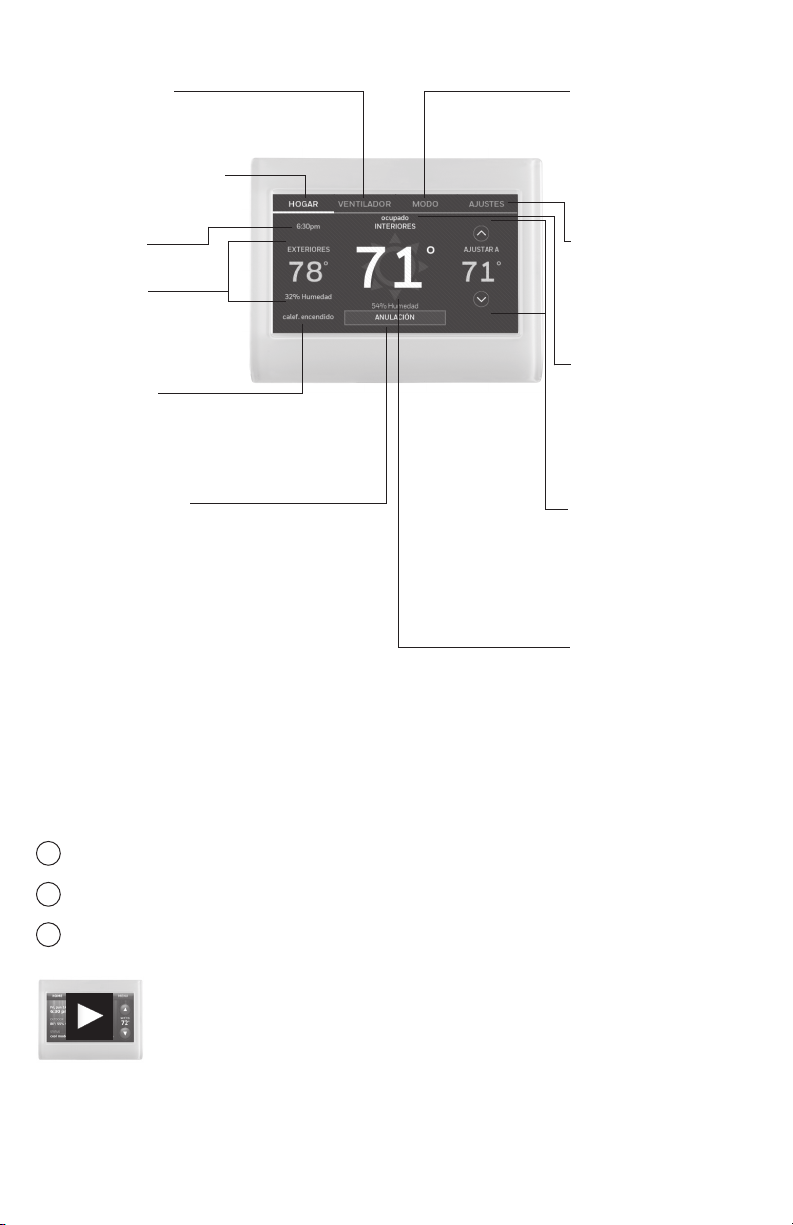
Referencia rápida: uso doméstico
VENTILADOR.
Seleccione una
modalidad para el
ventilador.
HOGAR. Presione para
visualizar la pantalla de
inicio.
Fecha y hora
actuales.
Condiciones
exteriores. Después de
registrarla, se muestra
la temperatura y la
humedad exterior.
Estado actual.
Muestra la
modalidad del
sistema (calefacción/
refrigeración).
MODO. Seleccione
la modalidad del
sistema (calefacción,
refrigeración,
automático,
calefacción de
emergencia activada).
AJUSTES. Presione
para visualizar las
opciones. Comience
aquí para configurar
un cronograma del
programa.
Configuración
actual Cambie
la configuración
de la temperatura
y seleccione el
mantenimiento
temporal o
permanente.
Condiciones
interiores. Muestra
la temperatura y la
humedad interior.
69-2715EF—07 2
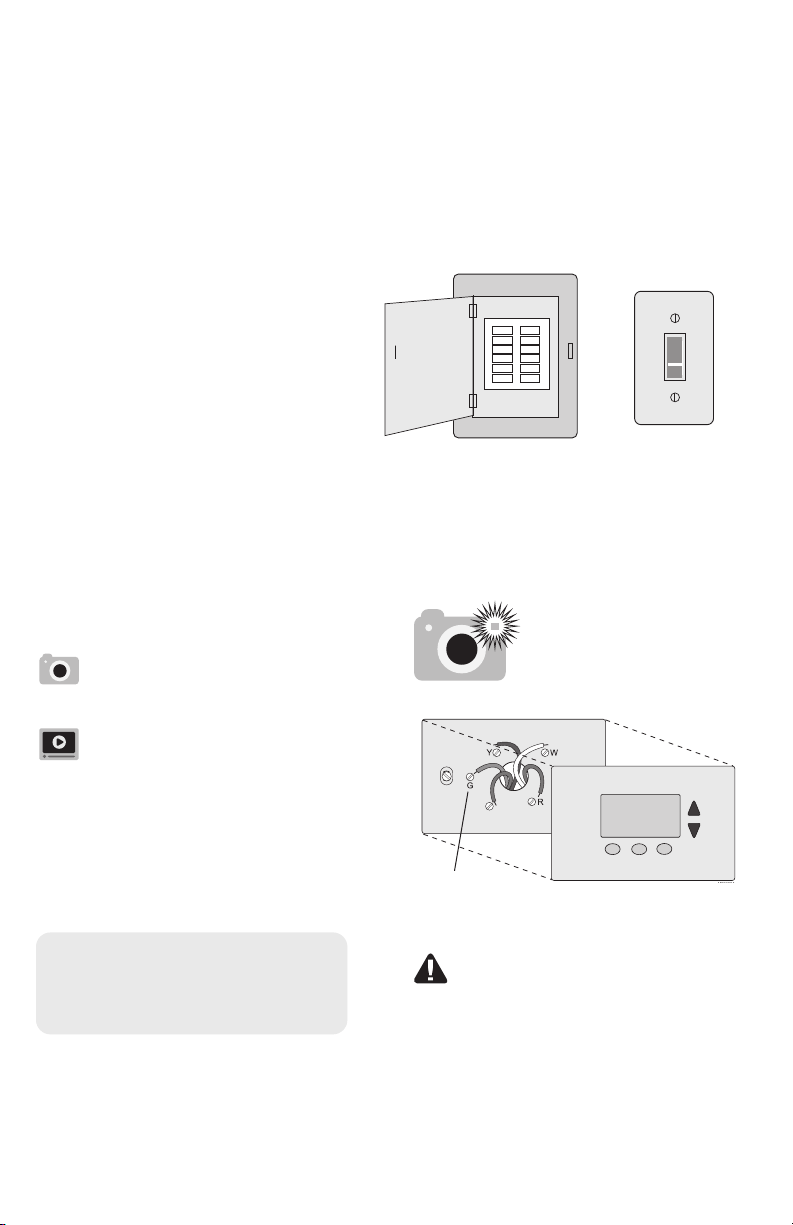
Referencia rápida: uso empresarial
Configuración del termostato
Configurar el termostato con pantalla táctil, programable es fácil. Está
preprogramado y listo para funcionar tan pronto como se instale y se registre.
Instale su termostato.
Conéctelo a su red inalámbrica doméstica.
Regístrelo a través de Internet para obtener acceso remoto.
Antes de comenzar, le recomendamos que mire un breve video de
instalación. Utilice el QR Code
®
ubicado al principio de esta guía o
visite honeywellhome.com/wifi-thermostat
2
3
1
VENTILADOR.
Seleccione una
modalidad para el
ventilador.
HOGAR. Presione para
visualizar la pantalla de
inicio.
Fecha y hora
actuales.
Condiciones
exteriores. Después
de registrarla, se
muestra la temperatura
y la humedad exterior.
Estado actual.
Muestra la
modalidad del
sistema (calefacción/
refrigeración).
Anulación. Toque
esta opción para
anular temporalmente
el cronograma del
programa.
MODO. Seleccione
la modalidad del
sistema (calefacción,
refrigeración,
automático, calefacción
de emergencia
activada).
AJUSTES. Presione
para visualizar las
opciones. Comience
aquí para configurar
un cronograma del
programa.
Ubicación del
termostato. Toque una
flecha para cambiar
la configuración
de la temperatura
y seleccionar una
configuración temporal.
Configuración
actual Toque una
flecha para cambiar
la configuración
de la temperatura
y seleccionar una
configuración temporal.
Condiciones
interiores. Muestra
la temperatura y la
humedad interior.
3 69-2715EF—07
Instalación del termostato
Es posible que necesite las siguientes herramientas para instalar el termostato:
• Destornillador Phillips n.° 2
• Bolígrafo
• Lápiz
• Nivel (opcional)
• Taladro y brocas (3/16 in [4.8 mm] en
paneles de yeso, 7/32 in [5.6 mm] en
yeso) (opcional)
• Martillo (opcional)
• Cinta aislante (opcional)
1 DESCONECTE la energía
eléctrica del sistema de
calefacción/refrigeración.
¡Importante! Para proteger el
equipo, DESCONECTE la energía
eléctrica de su sistema de
calefacción/refrigeración en la
caja de interruptores de circuito o
el interruptor del sistema.
o
Caja de
interruptores
del circuito
Interruptor de
energía del
sistema de
calefacción/
refrigeración
C
M33823A
Si el termostato existente tiene
un tubo de mercurio sellado,
vaya a la página ii para
obtener instrucciones sobre cómo
desecharlo adecuadamente.
Designación
de los
terminales
2 Retire la placa frontal del termostato
existente y deje los cables conectados.
2a Tome una fotografía de las
conexiones de los cables a modo
de referencia.
2b Si no hay ningún cable
conectado al terminal etiquetado
con la C, o si el termostato
viejo no tiene terminal C, vea
los videos sobre Cableado
alterno en honeywellhome.com/
wifi-thermostat o consulte el
Apéndice para cables C incluido
en la caja.
¡Importante! Se requiere el cable
C, que es la fuente de energía de
su termostato. Si no tiene el cable
C, su termostato no se encenderá.
Nota: Necesitará una
foto de sus conexiones
de cableado para
cablear el termostato
nuevo.
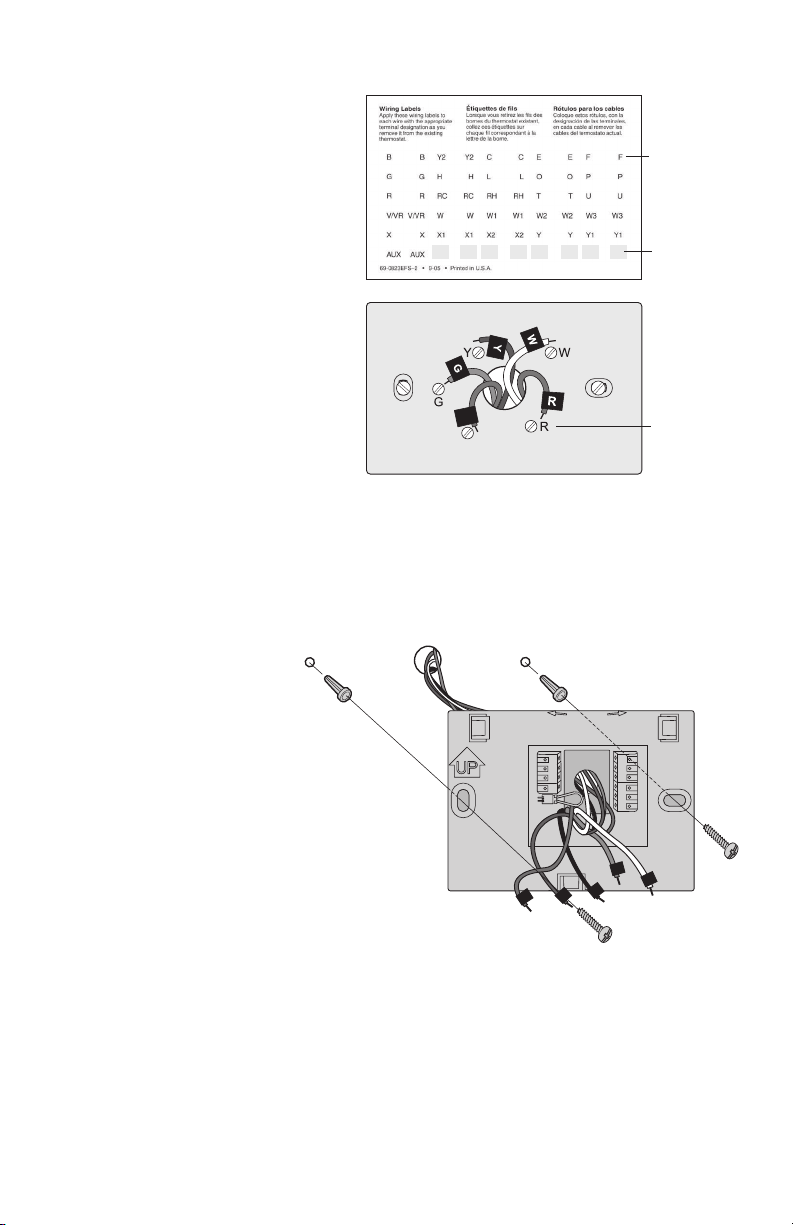
69-2715EF—07 4
Instalación del termostato
3 Etiquete los cables.
Utilice las etiquetas adhesivas
suministradas para identificar cada
cable a medida que los desconecta.
Etiquete los cables conforme a las
designaciones de los terminales del
termostato existente, no según el
color de los cables.
Nota: Si ninguna etiqueta
coincide con la designación de
los terminales, escriba la letra
correcta en una etiqueta adhesiva
en blanco.
4 Retire la placa de pared.
Quite la placa de pared existente
de la pared después de que haya
etiquetado y desconectado todos
los cables.
Etiquetas
en blanco
Etiqueta
adhesiva
Designación
de los
terminales
C
C
Nota: Enrosque los cables alrededor
de un lápiz para evitar que caigan
en el hueco de la pared.
LEVEL
HERE
R
Y
W
G
MCR34499
C
K
Rc
R
W-
O/B
Y
G
W2-
Aux/E
Y2
L
C
5 Monte la placa de pared
para termostato.
Monte la nueva placa de
pared con los tornillos y
anclajes incluidos con el
termostato.
Si fuese necesario:
Taladre agujeros de 3/16 in
(4.8 mm) en paneles de
yeso.
Taladre agujeros de 7/32 in
(5.6 mm) en yeso.
Nota: Puede utilizar los
anclajes de pared existentes.
Levante la placa de pared en
los anclajes existentes para
comprobar la alineación.
Placa de pared
5 69-2715EF—07
Instalación del termostato
¡Importante! Este termostato requiere un cable de alimentación C o común. El cable
de alimentación C, o común, alimenta al termostato con una potencia de 24 V AC.
Si está reemplazando un termostato previo, tal vez no haya un cable C conectado
a aquel. Muchos termostatos mecánicos más viejos, o que funcionan a batería, no
necesitan un cable C. Para obtener más información, consulte el documento Apéndice
para Cables C incluido en este paquete.
Nota: No todos los sistemas de calefacción/refrigeración identifican el terminal
común C de 24 V CA. Revise su manual del sistema o comuníquese con el fabricante
para conocer cuál es el terminal común de 24 V CA.
Mire los videos sobre cableado alternativo en
honeywellhome.com/wifi-thermostat
Cableado
Para obtener información sobre los sistemas de calefacción/refrigeración
convencionales (gas natural, aceite o eléctricos, aire acondicionado), consulte la
página 5. Para obtener más definiciones, consulte el “Glosario” en la página 33.
Para obtener información sobre un sistema de bomba de calor, consulte la
página 6. Para obtener más definiciones, consulte el “Glosario” en la página 33.
C
K
Rc
R
W-
O/B
Y
G
W2-
Aux/E
Y2
L
W
Y
G
R
C
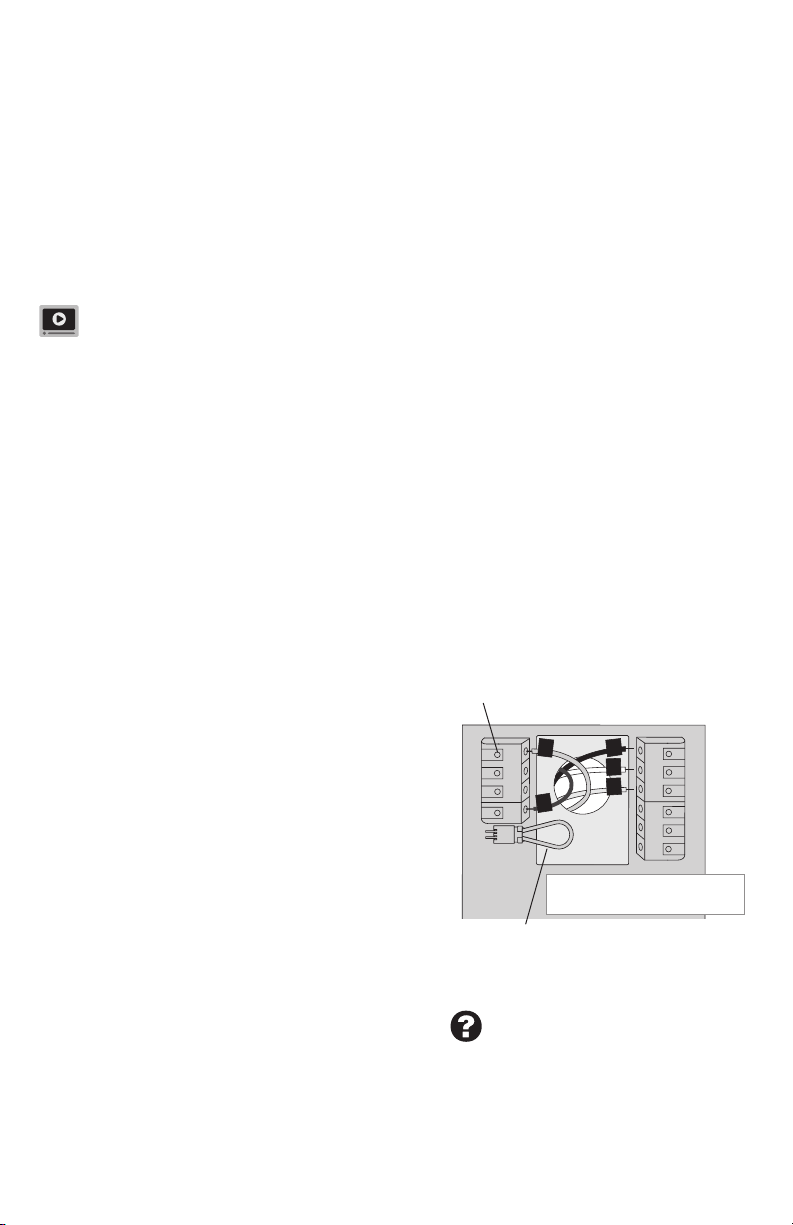
Cableado (sistema convencional)
6A Coloque el cableado del termostato en
su sistema convencional.
a Comience por el cable C; una la etiqueta
adhesiva del cable con las etiquetas de
los terminales.
Debe tener un cable C.
b
Enderece el cable e introdúzcalo con |
cuidado en el agujero del terminal hasta
escuchar un clic. (Si desea retirar un cable,
utilice la punta de un bolígrafo para
presionar la liberación del terminal y, luego,
retire el cable).
Nota: Consulte la foto del cableado que tomó
en el paso 2.
Consejo: Para colocar el cable de manera
más sencilla, use la punta de un bolígrafo
para mantener presionada la liberación
del terminal.
Nota: Es posible que el
cableado de su aplicación sea
diferente del cableado que se
muestra a continuación.
¿Las etiquetas no coinciden?
Consulte las claves para la
instalación de cableado
alternativo en las
páginas 7 y 8.
Liberación del terminal
Extraiga el lazo del puente
SOLO si tiene los cables R y Rc.
EJEMPLO DE CABLEADO
El suyo puede ser diferente
69-2715EF—07 6
Instalación del termostato
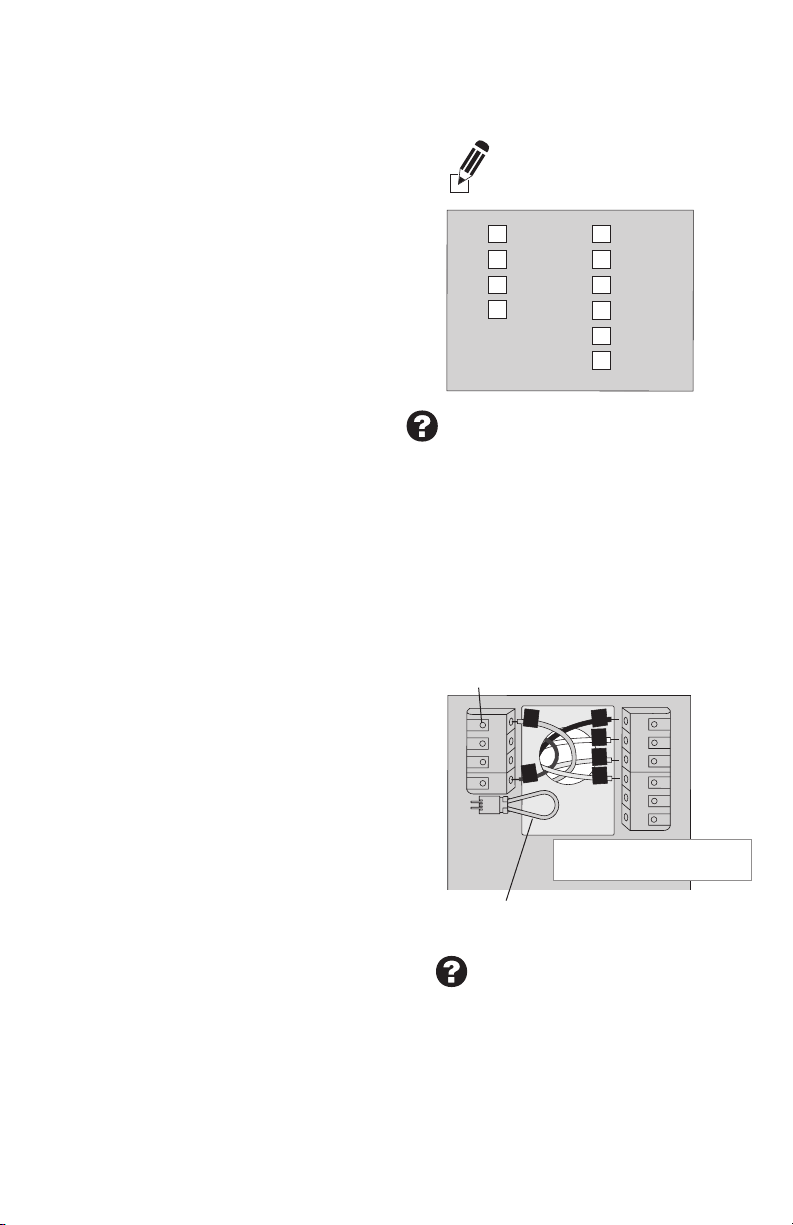
Cableado (sistema convencional -
continuación)
c En la imagen de la derecha, revise
la casilla próxima a cada conexión.
Utilizará esta lista de comprobación
en el paso 9.
d Compruebe que el cable esté fijo
jalándolo con cuidado.
e Repita los pasos de la “a” a la “d” para
el resto de los cables.
f Introduzca el excedente de cables en
la abertura de la pared después de
haber instalado todos los cables.
g Continúe con la página 8.
¿Las etiquetas no coinciden?
Consulte las claves para
la instalación de cableado
alternativo en las páginas 7 y
8.
C
K
Rc
R
W-O/B
Y
G
W2-
Aux/E
Y2
L
¡Importante!
Marque la casilla por
cada cable que conecte.
Necesitará esta información
en el paso 9.
Cableado (sistema de bomba de calor)
6B Coloque los cables del termostato en su
bomba de calor.
a Comience por el cable C; una la etiqueta
adhesiva del cable con las etiquetas de
los terminales.
Debe tener un cable C.
b Introduzca el cable con cuidado en el
agujero del terminal hasta escuchar un
clic. (Si desea retirar un cable, utilice la
punta de un bolígrafo para presionar la
liberación del terminal y, luego, retire el
cable).
Nota: Consulte la foto del cableado que
tomó en el paso 2.
Consejo: Para colocar el cable de manera
más sencilla, use la punta de un bolígrafo
para mantener presionada la liberación del
terminal.
¿Las etiquetas no coinciden?
Consulte las claves para
la instalación de cableado
alternativo en las páginas 7
y 8.
Nota: Es posible que el cableado
de su aplicación sea diferente
del cableado que se muestra a
continuación.
Liberación del terminal
C
K
Rc
R
W-
O/B
Y
G
W2-
Aux/E
Y2
L
O
Y
G
R
C
AUX
Extraiga el lazo del puente SOLO
si tiene los cables R y Rc.
EJEMPLO DE CABLEADO
El suyo puede ser diferente
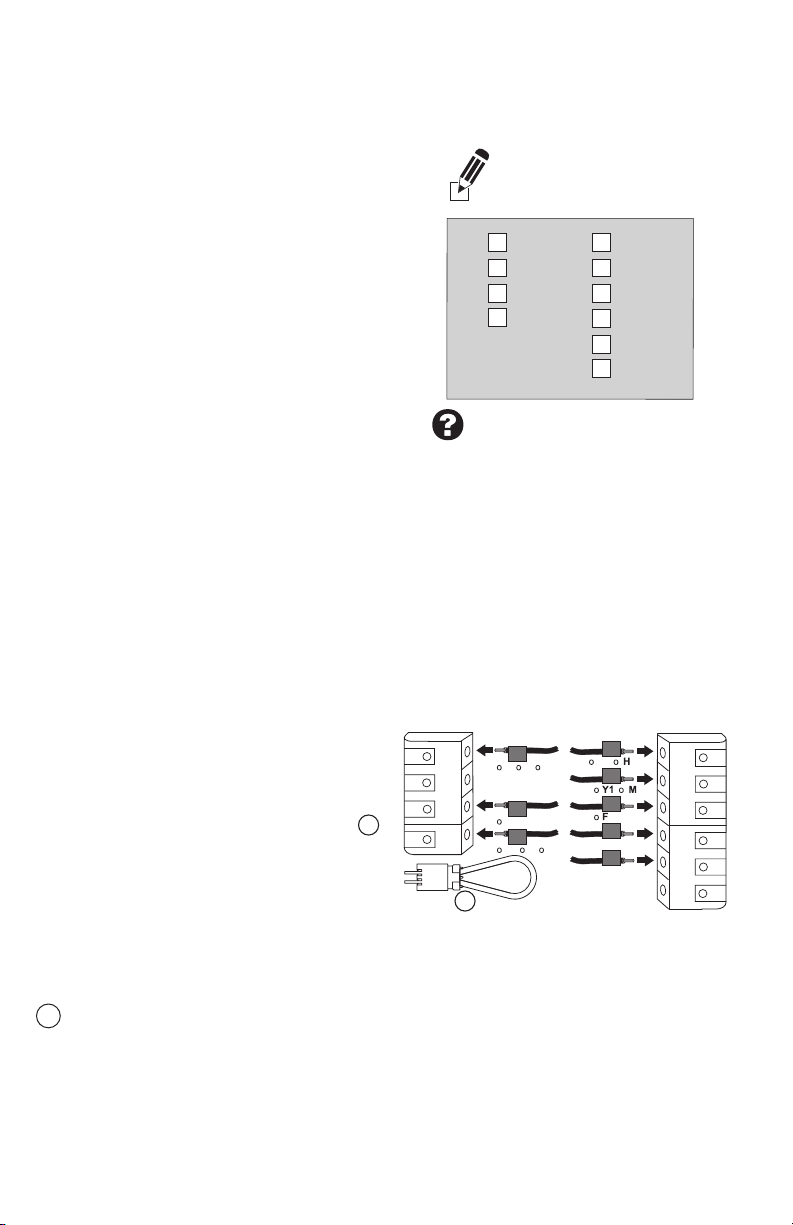
7 69-2715EF—07
Instalación del termostato
Cableado (sistema de bomba de calor -
continuación)
c En la imagen de la derecha, revise
la casilla próxima a cada conexión.
Utilizará esta lista de comprobación
en el paso 9.
d Compruebe que el cable esté fijo
jalándolo con cuidado.
e Repita los pasos de la “a” a la “d” para
el resto de los cables.
Nota: Si el termostato existente tiene
cables separados en AUX y E, utilice un
empalme para cables para fijar ambos
cables a otro cable. Coloque este tercer
cable en el terminal W2Aux/E.
f Introduzca el excedente de cables en
la abertura de la pared después de
haber instalado todos los cables.
g Continúe con la página 8.
¿Las etiquetas no
coinciden? Consulte las
claves para la instalación de
cableado alternativo en las
páginas 7 y 8.
¡Importante!
Marque la casilla por
cada cable que conecte.
Necesitará esta información
en el paso 9.
C
K
Rc
R
W-O/B
Y
G
W2-
Aux/E
Y2
L
Clave para cableado alternativo (sistema convencional)
1
• Si tiene el cable R y el cable Rc, desenchufe el circuito del puente; para ello,
jale el circuito del cable.
• Si su termostato existente tenía cables R y RH, conecte el cable R al
terminal Rc, el cable RH al terminal R y desenchufe el circuito del puente.
Cableado alternativo (sistema convencional)
Utilícelo si las etiquetas de los cables no
coinciden con las etiquetas de los terminales.
Nota: Debe tener un cable C o
uno equivalente. Consulte la
página 5.
MSCR34541
C
R
W
Y
G
1
1
C
K
Rc
R
W-
O/B
Y
G
W2-
Aux/E
Y2
L
W1
W2
Y2
RH
4
V
Rc
R
C1
X
B
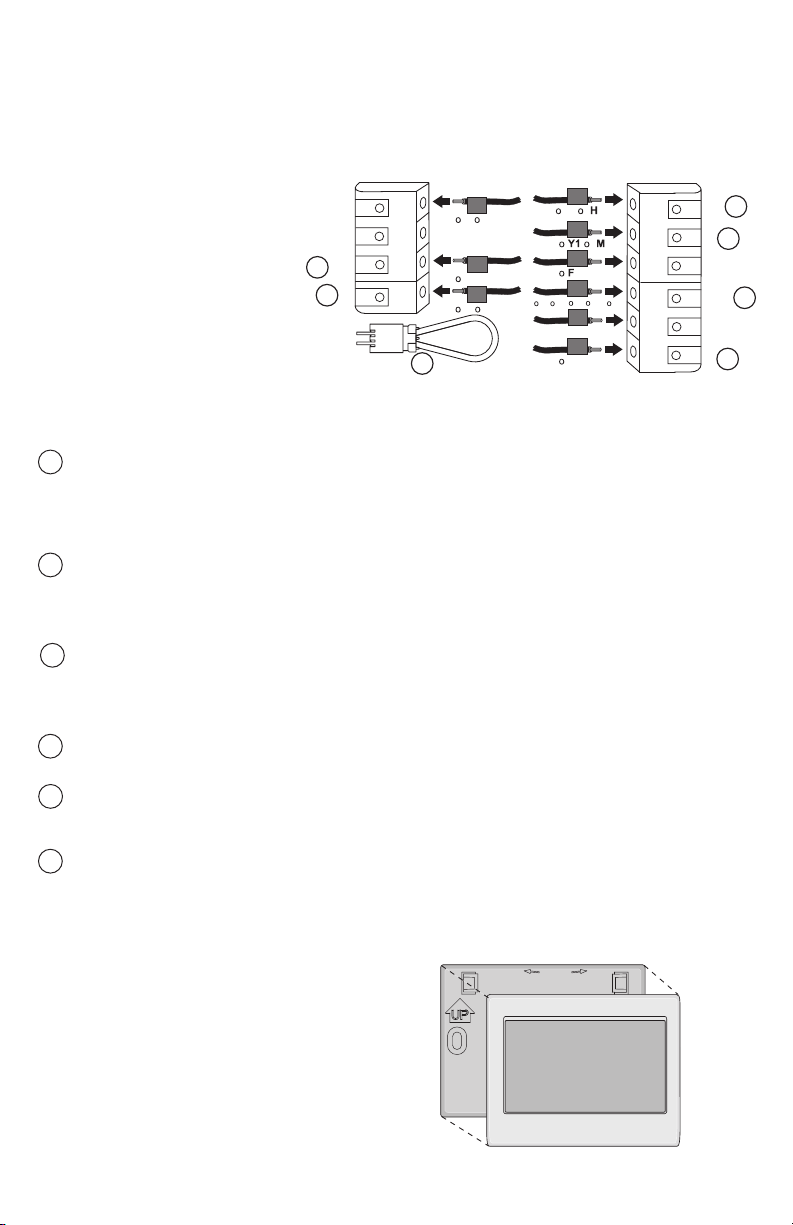
69-2715EF—07 8
Si tiene el cable R y el cable Rc, desenchufe el circuito del puente; para ello, jale
el circuito del cable.
Si su termostato existente tenía cables R y RH, conecte el cable R al terminal Rc,
el cable RH al terminal R y desenchufe el circuito del puente.
Si su termostato existente tenía cables R y RH, conecte el cable R al terminal Rc,
el cable RH al terminal R y desenchufe el circuito del puente.Si su termostato
existente tenía cables V y VR, visite honeywellhome.com/wifi-thermostat para
obtener ayuda.
Si su termostato anterior tiene cables O y B separados y controla un sistema con
bomba de calor de zona única, una el cable B con el C. Si el sistema es controlado
por más de un termostato, comuníquese con el servicio de zonificación de
Resideo al 800 828 8367 para obtener asistencia con el cableado.
Si su termostato existente tenía cables Y1, W1 y W2 separados, visite
honeywellhome.com/wifi-thermostat para obtener ayuda.
Si el termostato existente tiene cables separados en Aux y E, utilice un empalme
de cables para unir ambos cables a un cable independiente. Coloque este tercer
cable en el terminal W2Aux/E.
Este es el monitor del sistema. Si el monitor detecta un problema, visualizará un
botón anaranjado de alerta en la pantalla de inicio del termostato.
Clave para cableado alternativo (sistema de bomba de calor)
2
1
4
6
3
5
Instalación del termostato
Cableado alternativo (sistema de bomba de calor)
Utilícelo si las etiquetas de los cables no
coinciden con las etiquetas de los terminales.
Nota: Debe tener un cable C o
uno equivalente. Consulte la
página 5.
7 Conecte el termostato a la placa de pared.
Alinee el termostato con la placa
de pared y, luego, presiónelo para
que calce en su lugar.
Termostato
Placa de pared
LEVEL
HERE
M34498A
MSCR34542
C
R
O
Y
G
2
C
K
Rc
R
W-
O/B
Y
G
W2-
Aux/E
Y2
L
3
4
5
AUX
XX2
Y2
1
B
6
X
B
Rc
R
V
VR
1
L
F
WW1
W2
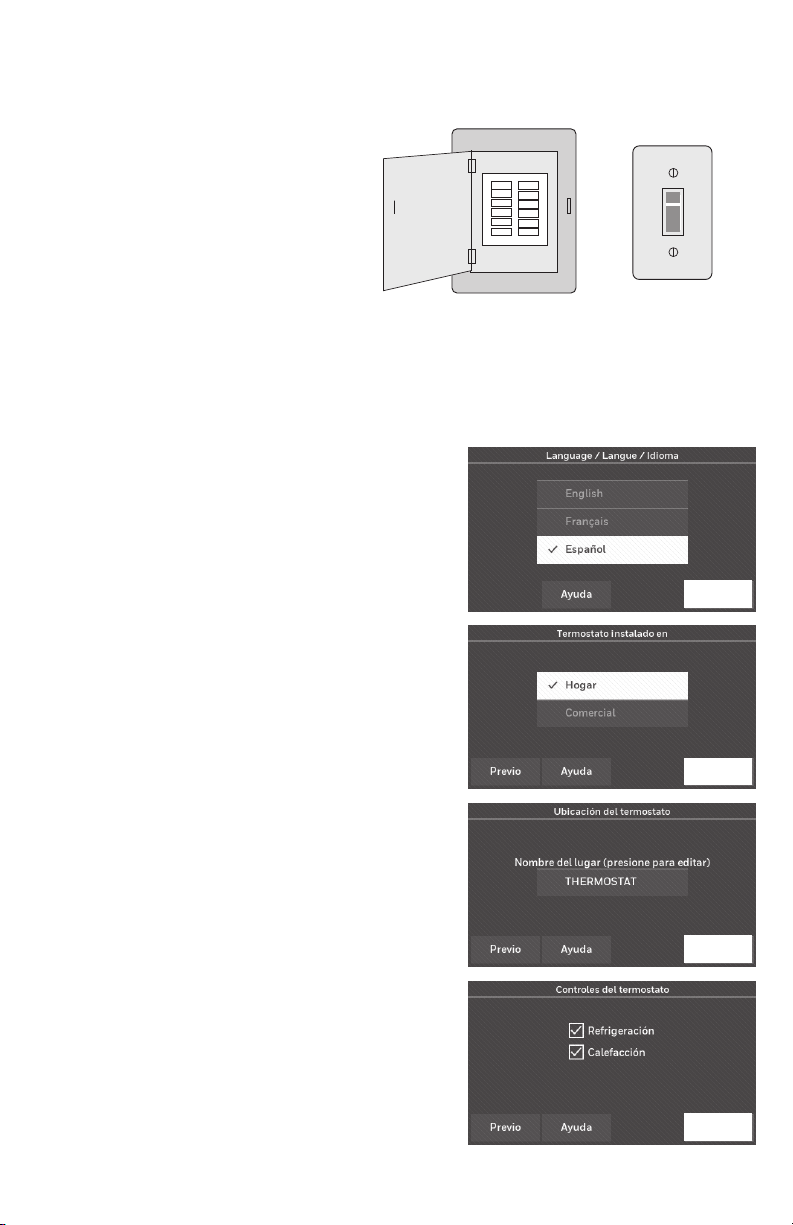
9 69-2715EF—07
Instalación del termostato
8 ENCIENDA el sistema de
calefacción/refrigeración.
¡Importante!
8a Compruebe que el cable C
esté conectado al termostato
y al sistema de calefacción/
refrigeración.
8b Verifique que la puerta del
sistema de calefacción/
refrigeración esté fija.
8c Vuelva a ENCENDER su sistema
de calefacción/refrigeración en la
caja de interruptores de circuito o
el interruptor de energía.
Caja de
interruptores
del circuito
Interruptor de
energía del
sistema de
calefacción/
refrigeración
o
Antes de conectarse a su red WiFi, debe
configurar las opciones iniciales del
termostato para establecer su sistema de
calefacción/refrigeración:
• Idioma
• Hogar o Comercial
En otro momento, puede personalizar otras
opciones.
9 Siga las instrucciones que aparecen en
la pantalla para seleccionar las opciones
adecuadas.
9a Toque el idioma que desea que el
termostato muestre y, luego, toque
Siguiente.
9b Seleccione Instalación para el hogar o
comercio, luego toque Siguiente.
9c Toque Siguiente o identifique la
ubicación del termostato—toque
THERMOSTAT y siga el resto de las
instrucciones.
9d Seleccione el tipo de equipo de
calefacción y refrigeración que
controlará su termostato y toque
Siguiente.
Nota: Para obtener más información, toque el
botón anaranjado de ayuda que se encuentra
en cualquier pantalla.
Siguiente
Siguiente
Siguiente
Siguiente
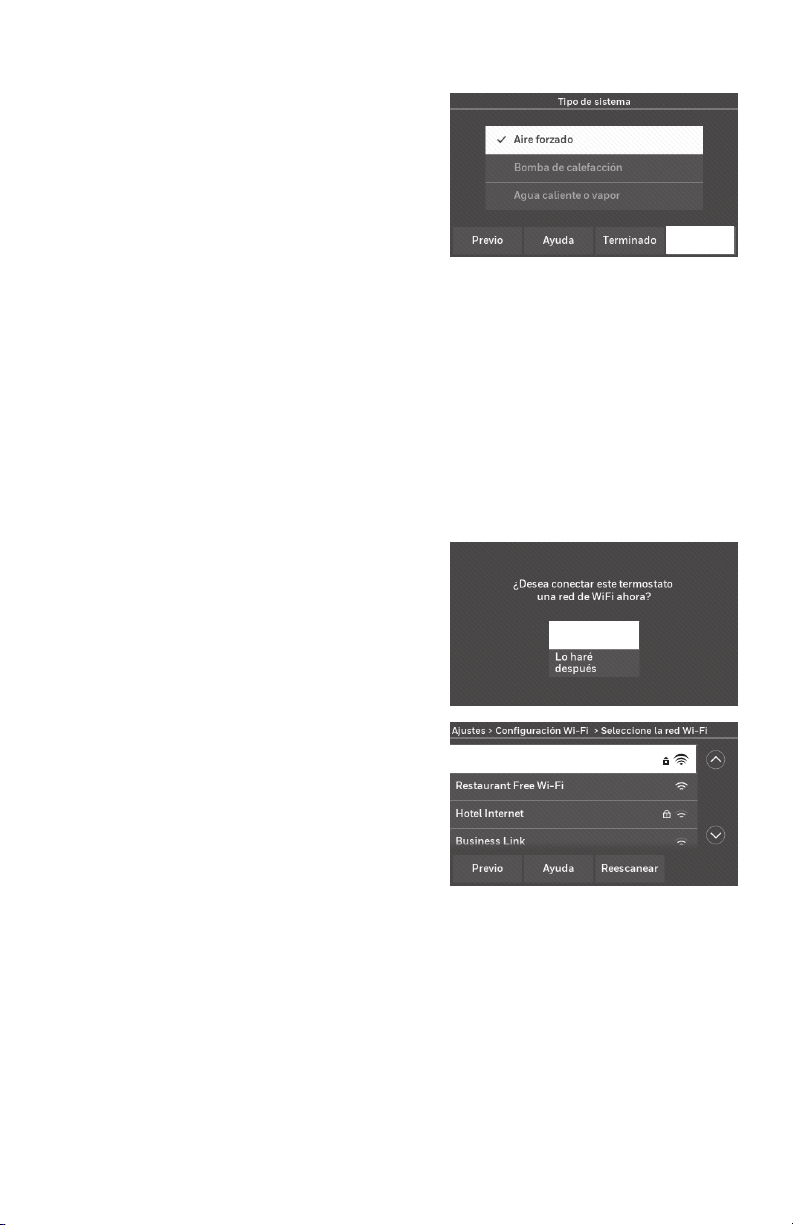
69-2715EF—07 10
Conexión de la red WiFi
Después de tocar Terminado en la pantalla
final de la configuración inicial, el termostato
muestra una opción para conectar su red WiFi.
1 Conecte la red WiFi.
Toque Sí para conectar el termostato a su red
WiFi. En la pantalla, se visualiza el mensaje
“Búsqueda de redes inalámbricas. Espere…”;
luego, se muestra una lista de todas las
redes WiFi que se han encontrado..
Nota: Si, en este momento, no puede
completar este paso, toque Lo haré después.
El termostato mostrará la pantalla de inicio.
Finalice este proceso seleccionando AJUSTES >
Configuración WiFi. Continúe con el Paso 2.
2 Seleccione la red.
2a Toque el nombre de la red que desea
utilizar. El termostato muestra una página
de contraseña.
Sí
Your Network
Nota: En caso de que su red
doméstica no aparezca en la lista,
toque Reescanear.
Instalación del termostato
9e Seleccione el tipo de sistema y toque
Siguiente. El tipo de sistema determina
otras opciones para finalizar el proceso
de configuración inicial. Utilice la
lista de comprobación del paso 6A-d
cuando haga uso de las opciones.
9f Toque Siguiente después de hacer uso
de las opciones de cada pantalla.
9g Toque Terminado en la última pantalla.
El termostato muestra una opción para
conexión a su red WiFi.
Nota: Para obtener más información, toque el
botón anaranjado de ayuda que se encuentra
en cualquier pantalla.
Siguiente
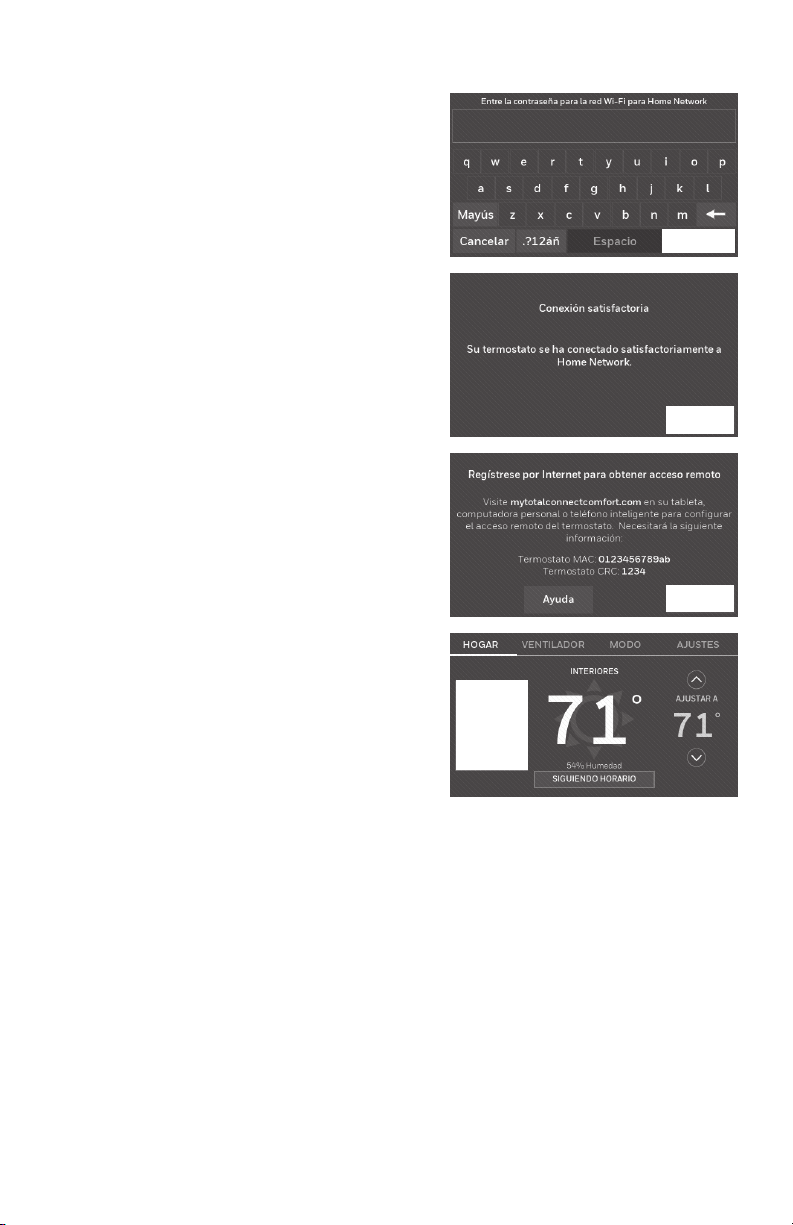
11 69-2715EF—07
Para registrar su termostato, siga las
instrucciones disponibles a partir de la
página 13.
Nota: La pantalla Registro a través de
Internet permanece activa hasta que haya
completado el registro o hasta que toque
Terminado.
Nota: Si toca Terminado antes de registrarlo
a través de Internet, la pantalla de inicio
muestra un botón anaranjado de alerta
que le informa que debe registrar su
termostato. Al tocar dicho botón, aparece
la información de registro y una opción
para posponer dicha tarea.
Terminado
Regístrelo a
través de
Internet para
obtener acceso
remoto
Conexión de la red WiFi
2b Use el teclado para introducir la
contraseña de su red doméstica.
2c Toque Terminado. El termostato
muestra el mensaje “Conectándose
a su red. Espere...” y, luego, aparece la
pantalla “Conexión satisfactoria.”
2d Toque OK para visualizar la pantalla
de información de registro.
2e Ingrese los números de
identificación MAC y CRC de su
termostato. Necesita estos números
para completar el registro a través de
Internet.
Terminado
OK
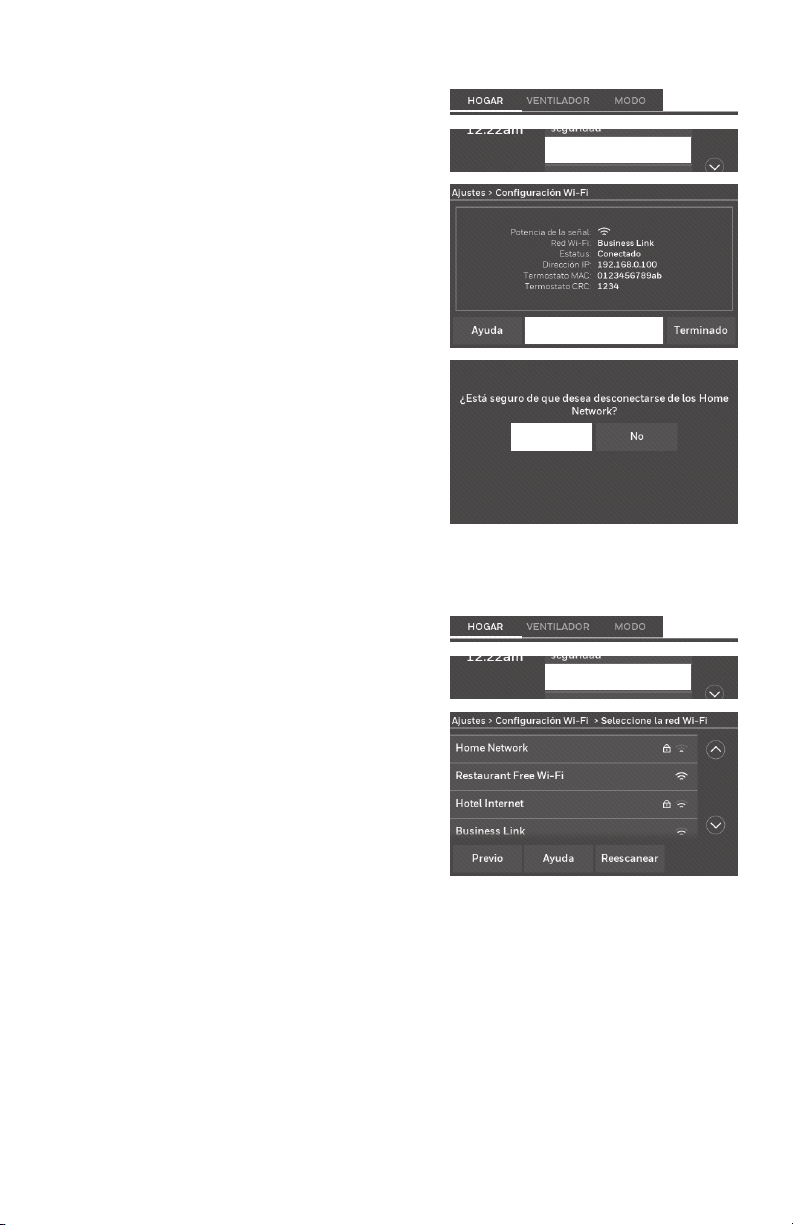
69-2715EF—07 12
Reconexión de su red WiFi.
AJUSTES
Configuración Wi-Fi
1 Toque AJUSTES.
2 Seleccione Configuración WiFi.
3 Toque el nombre de la red que desea
utilizar. El termostato puede mostrar una
página de contraseña.
4 Para ingresar una contraseña, toque
caracteres para deletrear su contraseña de
red doméstica, luego toque Terminado.
5 El termostato muestra “Conectándose a su
red. Favor esperar...” luego una pantalla de
“Conexión satisfactoria.”
6 Toque Siguiente.
• Si su termostato está registrado, verá la
potencia de su señal y otra información
del estatus. Toque Terminado.
• Si la pantalla muestra “Regístrelo a
través de Internet para obtener acceso
remoto” siga las instrucciones de la
página 13.
Desconexión de la red WiFi
1 Toque AJUSTES.
2 Seleccione Configuración WiFi.
3 Toque Desconectar de la red. El
termostato mostrará una pregunta
para confirmar su selección.
4 Toque Sí para confirmar que
desea desconectarse de la red. El
termostato mostrará la pantalla de
configuración WiFi.
5 Toque OK para mostrar el menú.
AJUSTES
Configuración Wi-Fi
Desconectar de la red
Sí
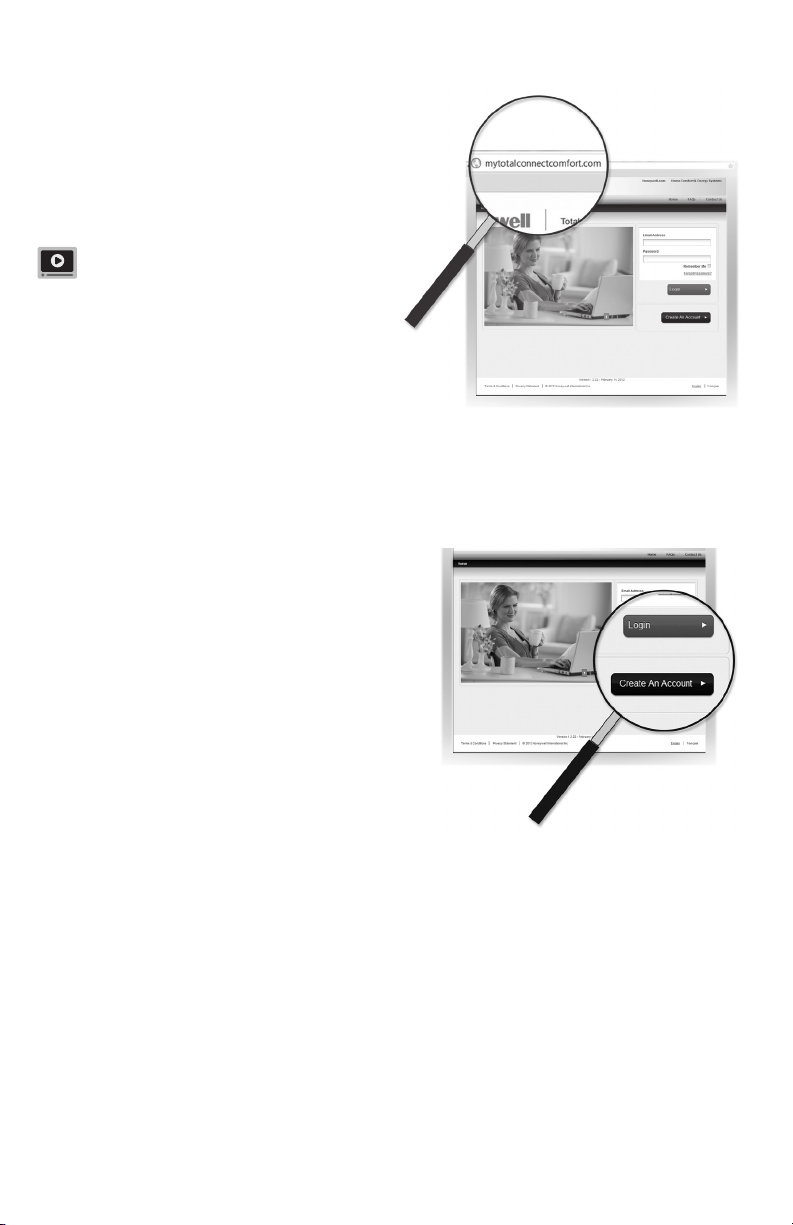
13 69-2715EF—07
2 Inicie sesión o cree una cuenta.
Si tiene una cuenta, haga clic en
Login (Inicio de sesión),
o bien,
haga clic en Create An Account
(Crear una cuenta).
2a Siga las instrucciones en la pantalla.
2b Revise su correo electrónico para verificar
si tiene un mensaje de activación
de My Total Connect Comfort. Esto
puede demorar varios minutos.
Nota: Si no recibió un mensaje de
activación, revise su correo no deseado o
use otra dirección de correo electrónico.
2c Siga las instrucciones de activación que se
encuentran en el correo electrónico.
2d Inicie sesión.
Registro del termostato en línea
M31570
Para ver y configurar el termostato de
manera remota, debe tener una cuenta en
Total Connect Comfort. Siga los siguientes
pasos.
1 Abra el sitio web Total Connect Comfort.
Vaya a mytotalconnectcomfort.com
Mire el video Registro del termostato
en
honeywellhome.com/wifi-thermostat
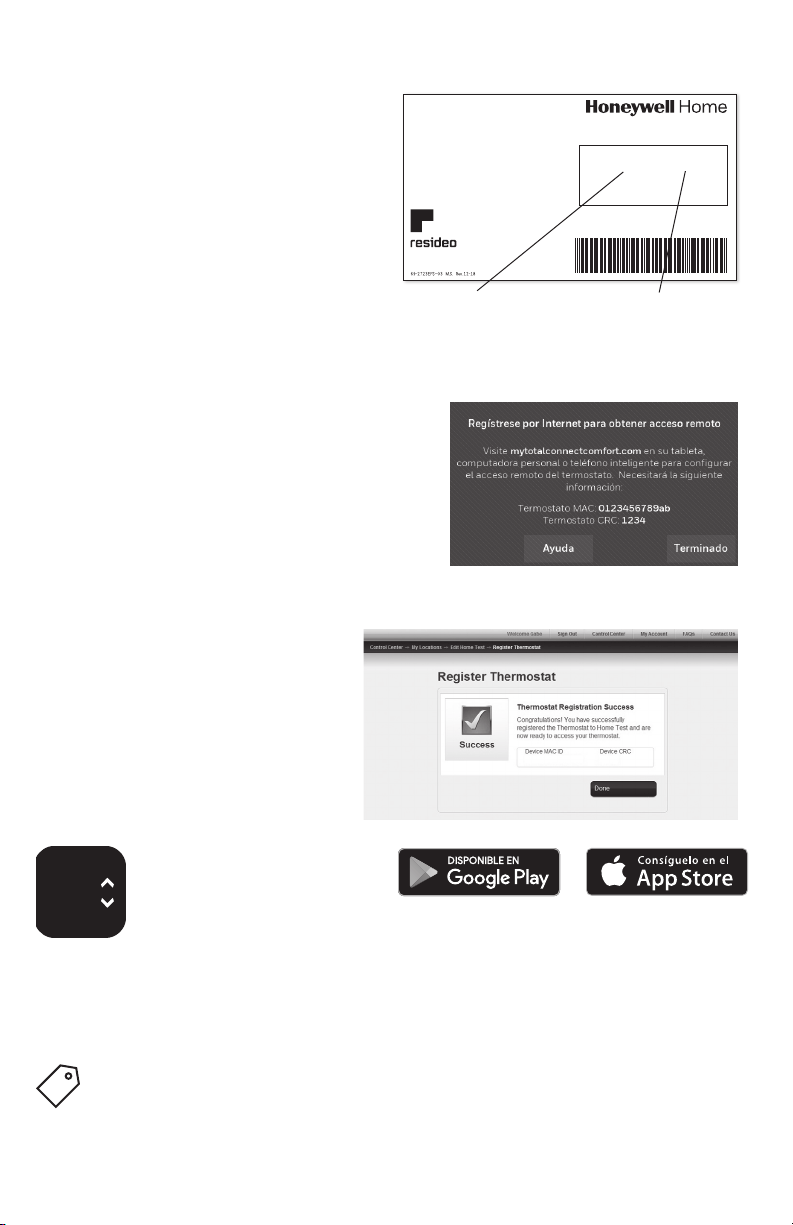
69-2715EF—07 14
Cuando el termostato se haya
registrado correctamente, la
pantalla de registro de Total
Connect Comfort le mostrará el
mensaje REGISTRO EXITOSO.
Ahora, puede controlar su
termostato desde cualquier lugar
a través de su computadora
portátil, computadora tipo tableta
o teléfono inteligente.
°
72
La aplicación gratuita de
Total Connect Comfort
se encuentra disponible
para los dispositivos Apple
®
iPhone
®
, iPad
®
y iPod touch
®
en iTunes
®
o en Google Play
®
,
para todos los dispositivos
Android
™
.
Registro del termostato en línea
3 Registre su termostato.
Después de que haya iniciado sesión
en su cuenta Total Connect Comfort,
registre el termostato.
3a Siga las instrucciones en la
pantalla. Después de añadir la
ubicación del termostato, debe
ingresar los datos particulares de
su termostato, a saber:
• MAC ID
• MAC CRC
Nota: Estas identificaciones se
encuentran en la pantalla Registro a
través de Internet o en la tarjeta de
identificación del termostato que se
incluye en el paquete del termostato.
Las identificaciones no distinguen
mayúsculas de minúsculas.
© 2018 Resideo Technologies, Inc. All rights reser ved. The Honeywell
Home logo is used under license from Honeywell International Inc.
Printed in U.S.A.
Resideo Inc., 1985 Douglas Drive North,
Golden Valley, MN 55422
69-2723EFS-03
Thermostat ID Card
Use the MAC ID and CRC ID to register
this product at
mytotalconnectcomfort.com
Carte d’identification de thermostat
Utilisez l’identification MAC et l’identification CRC pour enregistrer
ce produit à
mytotalconnectcomfort.com
Tarjeta de identificación del termostato
Utilice la identificación MAC y la identificación CRC para inscribir este
producto en
mytotalconnectcomfort.com
ww
w
.r
es
i
deo
.
com
MAC ID
(Número de
identificación
personal MAC)
MAC CRC
(Número de
identificación
personal CRC)
Buscar rebajas locales
Ahora, su termostato puede ser elegible para descuentos locales.
Busque ofertas en su área en HoneywellHome.com/Rebates
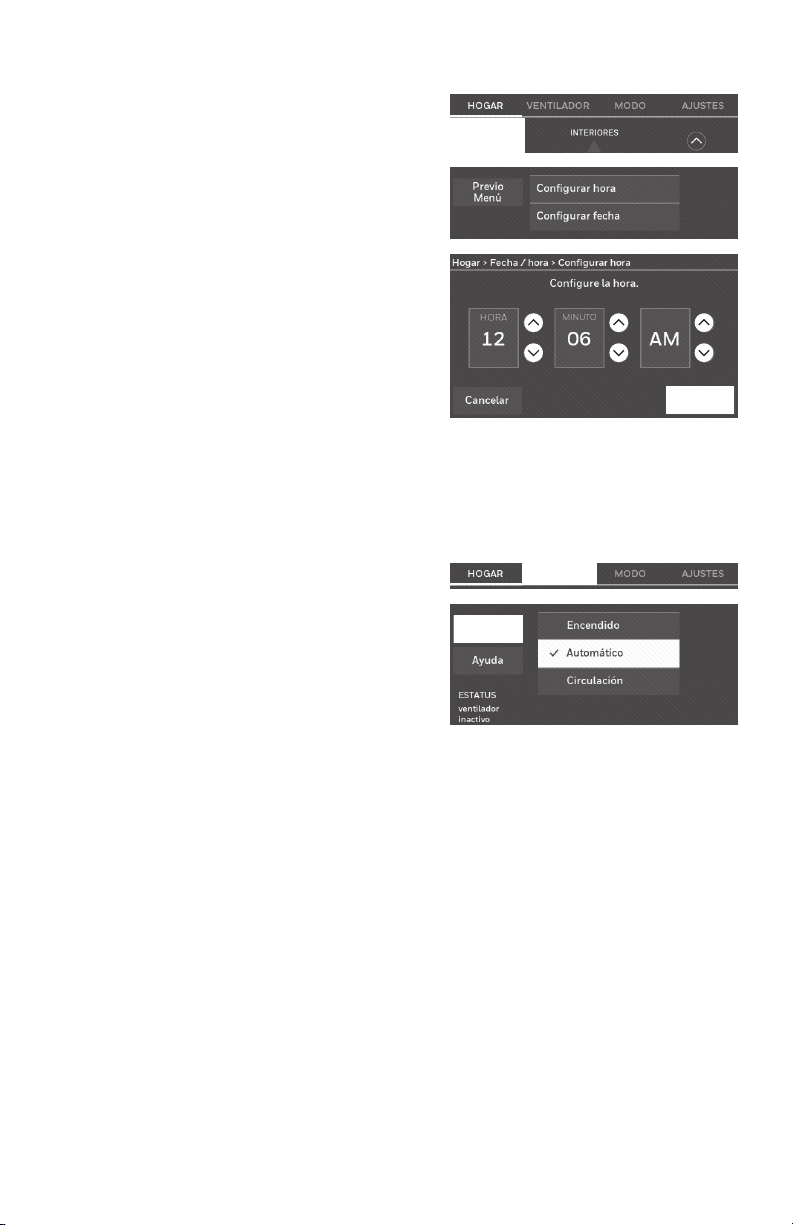
15 69-2715EF—07
Configuración de la hora y la fecha
1 Toque la hora actual. La pantalla
muestra Configurar hora/Configurar fecha.
2 Toque Configurar hora o Configurar fecha.
3 Toque s o t hasta que aparezcan la
hora y la fecha correctas.
4 Toque Terminado para guardar o
Cancelar para ignorar los cambios.
Nota: Este termostato se actualizará
automáticamente para el horario de
verano (si se observa en su área) y
almacena toda la información de fecha/
hora. Si el termostato está conectado
a WiFi y registrado a Total Connect
Comfort, la hora actual se actualiza
desde el Internet.
6:30 pm
Terminado
Configuración del ventilador
1 Toque la opción VENTILADOR para mostrar
las configuraciones del ventilador.
2 Toque Encendido, Automático, Circulación
o Seguir el cronograma.
Nota: La opción Seguir el cronograma
aparece únicamente si el ventilador está
configurado en modo Encendido o Circulación
para uno o más períodos del programa.
3 Toque Terminado para guardar y salir.
Encendido: El ventilador está siempre
encendido.
Automático: El ventilador funciona
solo cuando el sistema de calefacción o
refrigeración está encendido.
Circulación: El ventilador funciona
de forma aleatoria, aproximadamente,
el 35% del tiempo (uso doméstico
únicamente).
Seguir el cronograma: La opción Seguir
el cronograma no está disponible si
todos los programas están configurados
en modo automático (Consulte las
páginas 1618).
Nota: Presione Encendido, Automático o
Circulación para anular temporariamente el
programa del ventilador configurado.
VENTILADOR
Terminado
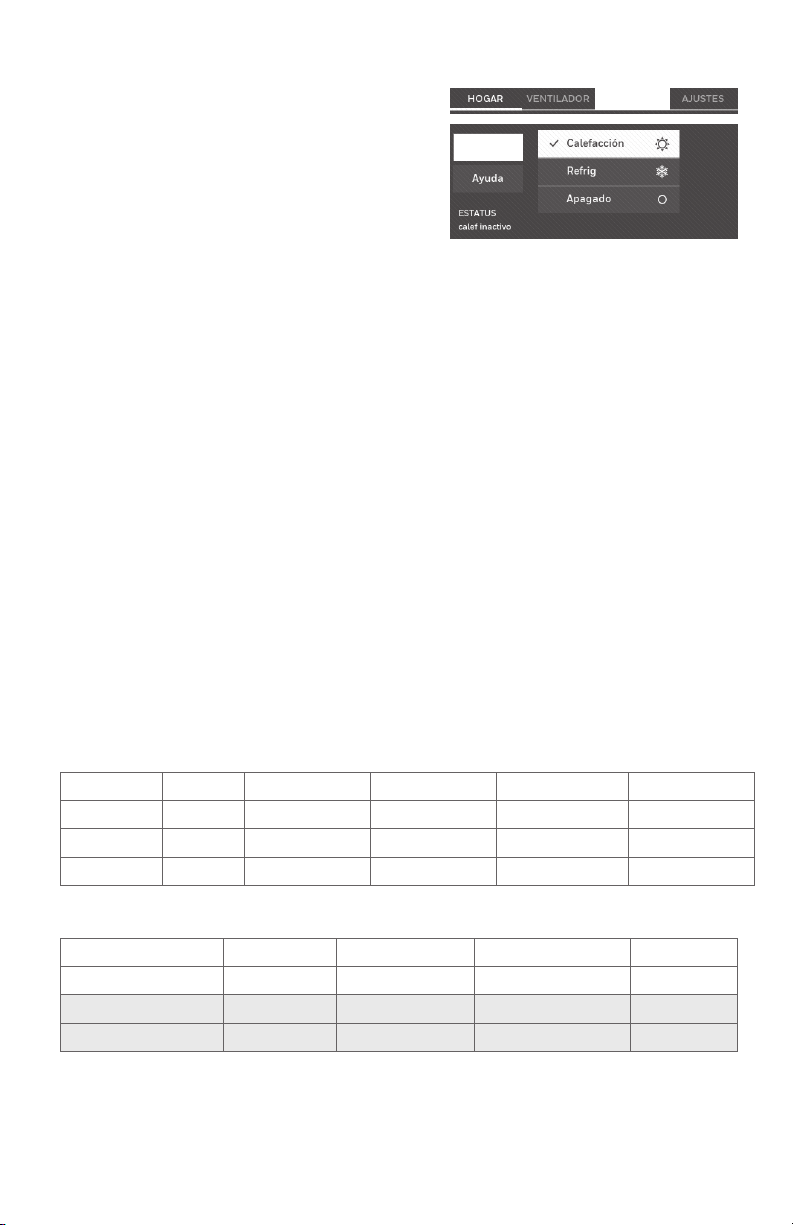
69-2715EF—07 16
Cronogramas predeterminados para ahorro de energía
Este termostato usa las configuraciones de ahorro de energía predeterminadas
que pueden disminuir los gastos de calefacción/refrigeración. Para personalizar el
termostato, consulte la siguiente página.
Despertar
6:00 am 70 °F (21.1 °C) 78 °F (25.5 °C) 70 °F (21.1 °C) 78 °F (25.5 °C)
Salir
8:00 am 62 °F (16.6 °C) 85 °F (29.4 °C) 62 °F (16.6 °C) 85 °F (29.4 °C)
Regresar
6:00 pm 70 °F (21.1 °C) 78 °F (25.5 °C) 70 °F (21.1 °C) 78 °F (25.5 °C)
Dormir
10:00 pm 62 °F (16.6 °C) 82 °F (27.7 °C) 62 °F (16.6 °C) 82 °F (27.7 °C)
Refrigeración
(de lunes a
viernes)
Hora de
inicio
Calefacción
(de lunes a
viernes)
Período
Calefacción
(sábados y
domingos)
Refrigeración
(sábados y
domingos)
Uso doméstico
Ocupado 1 8:00 am 70 °F (21.1 °C) 75 °F (23.8 °C) Encendido
Desocupado 1 10:00 pm 55 °F (12.7 °C) 85 °F (29.4 °C) Automático
Ocupado 2* 12:00 am 70 °F (21.1 °C) 75 °F (23.8 °C) Encendido
Desocupado 2* 12:00 am 55 °F (12.7 °C) 85 °F (29.4 °C) Automático
Refrigeración
Hora de
inicio Calor
Período
Ventilador
Uso empresarial
* El período 2 se cancela de forma predeterminada. Si lo activa, los valores
mostrados anteriormente se convierten en configuraciones predeterminadas.
Configuración de la modalidad del sistema
1 Toque MODO para mostrar las
configuraciones del sistema.
2 Toque la opción deseada:
Calefacción: El termostato controla
solamente el sistema de calefacción.
Refrigeración: El termostato controla
solamente el sistema de refrigeración.
Apagado: Se apagan los sistemas de
calefacción/refrigeración.
Automático: El termostato selecciona
la calefacción o la refrigeración
según fuera necesario, conforme a la
temperatura interior.
Calefacción de emergencia (bombas
de calor con calefacción auxiliar):
Controla la calefacción auxiliar/de
emergencia. El compresor se bloquea.
3 Toque Terminado para guardar y salir.
MODO
Terminado
Note: Es posible que no
aparezcan las configuraciones
del sistema Automático y
Calefacción de emergencia; esto
depende de cómo se instaló el
termostato. Consulte la sección
“Conversión automática” en la
página 26.
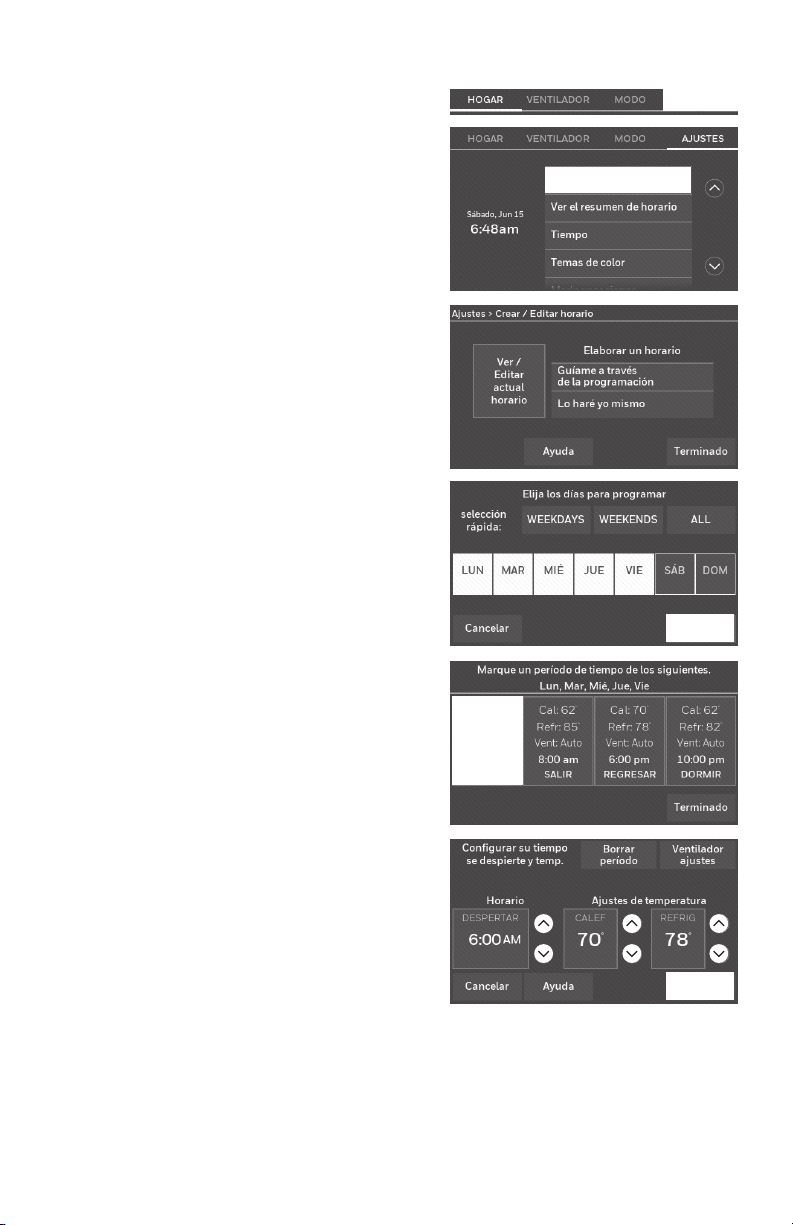
17 69-2715EF—07
Ajuste de los cronogramas del programa
1 Toque AJUSTES.
2 Seleccione Crear/editar horario.
• Toque Ver/editar para ver la
programación completa y realizar
ajustes rápidos.
• Toque Guíame para crear una
programación respondiendo
preguntas simples.
• Toque Lo haré yo mismo para crear de
forma manual un cronograma del
programa.
Nota: Para disminuir costos, use las
configuraciones de ahorro de energía
preestablecidas que se describen en la
página 16.
AJUSTES
Crear / Editar horario
Si seleccionó Lo haré yo mismo en la pantalla
Crear/editar programación, siga los
siguientes pasos:
1 Seleccione los días para programar,
toque Siguiente.
2 Toque Despertar para establecer el
horario del período Despertar para los
días seleccionados.
Siguiente
Cal: 70°
Refr: 78°
Vent: Auto
6:00 am
DESPERTAR
3 Presione s o t para configurar
la temperatura de Calefacción y
Refrigeración del período Despertar.
Luego, toque Terminado.
4 Toque otros períodos (Salir, Regresar,
Dormir) para configurar la hora y las
temperaturas para cada uno de ellos.
5 Toque Terminado para guardar y salir.
Nota: Toque Borrar período para eliminar los
períodos no deseados.
Nota: Toque Ventilador ajustes para
personalizar las configuraciones del
ventilador para cualquier período.
Nota: Cuando se configura para uso
comercial, el termostato usa Ocupado
y Desocupado en lugar de Despertar, Salir,
Regresar, y Dormir.
Terminado
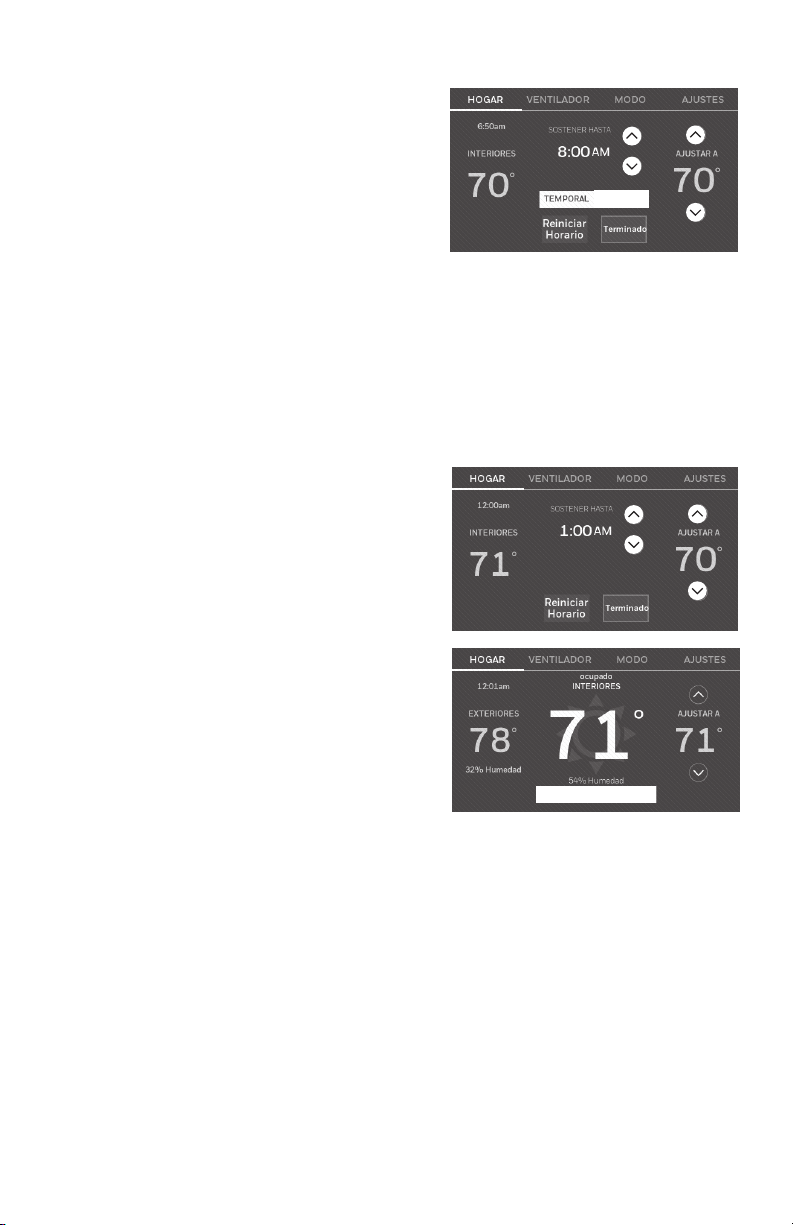
69-2715EF—07 18
Anulación de las programaciones: uso doméstico
1 Toque s o t para configurar la
temperatura (lado derecho de la
pantalla) y la hora indicada en
Sostener Hasta. La programación se
reanudará cuando finalice el tiempo
de “Sostener Hasta”.
2 Toque PERMANENTE para mantener
la misma temperatura hasta que la
cambie o reinicie el cronograma del
programa.
3 Toque Reiniciar Horario en cualquier
momento para reanudar el
cronograma del programa.
PERMANENTE
Anulación de las programaciones: uso empresarial
Toque s o t para configurar la
temperatura.
La temperatura nueva se mantendrá hasta
el tiempo de “pausa” que usted configure.
• Para cambiar el tiempo de pausa, toque los
botones con flechas Sostener hasta. Puede
configurar este tiempo hasta el tiempo
máximo configurado en la pantalla Duración
de la anulación en Preferencias avanzadas
(página 27).
• Toque Anulación para utilizar una temperatura
de ocupación preestablecida si una persona
usa la habitación durante un período
desocupado. La nueva temperatura podrá
mantenerse durante una hora y regularse
hasta el tiempo máximo configurado en
la pantalla Duración de la anulación en
Preferencias avanzadas (página 27).
El cronograma programado se reanudará
cuando el temporizador de anulación
finalice. Toque Reiniciar Horario en cualquier
momento para reanudar el cronograma del
programa.
ANULACIÓN
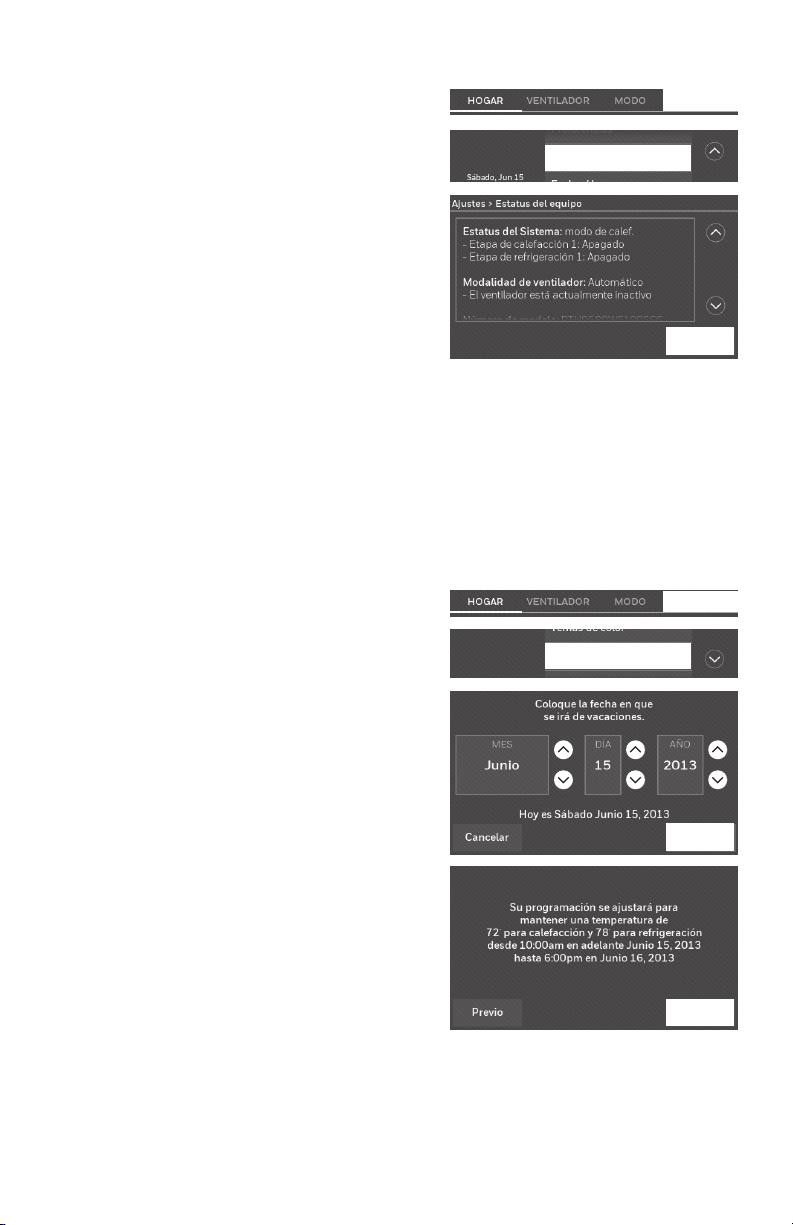
19 69-2715EF—07
Visualización del estado del equipo
1 Toque AJUSTES.
2 Seleccione Estatus del equipo.
3 Toque s o t para ver el estado de
todos los equipos que controla su
termostato. Según la manera en que
se instaló su termostato, la pantalla
de estado del equipo puede generar
información sobre los siguientes
sistemas:
• Calefacción y refrigeración
• Ventilador
• Información del termostato
AJUSTES
Estatus del equipo
Terminado
Configuración del mantenimiento en vacaciones: uso doméstico
Esta función le permite ahorrar energía
mientras se encuentra fuera de casa, y
restituye las configuraciones de confort
poco antes de que regrese a su casa.
1 Toque AJUSTES
2 Seleccione Modo vacaciones.
3 Toque s o t para seleccionar la
fecha en que se marcha; luego, toque
Siguiente para obtener más detalles
sobre la programación; se incluyen
horas del día, configuraciones de
temperatura, fecha de regreso y
configuraciones para el regreso.
4 Revise lo que ha elegido en la última
pantalla y toque Terminado para
guardar sus configuraciones. Toque
Previo; luego, Cancelar para ignorar los
cambios.
AJUSTES
Siguiente
Terminado
Modo vaciones
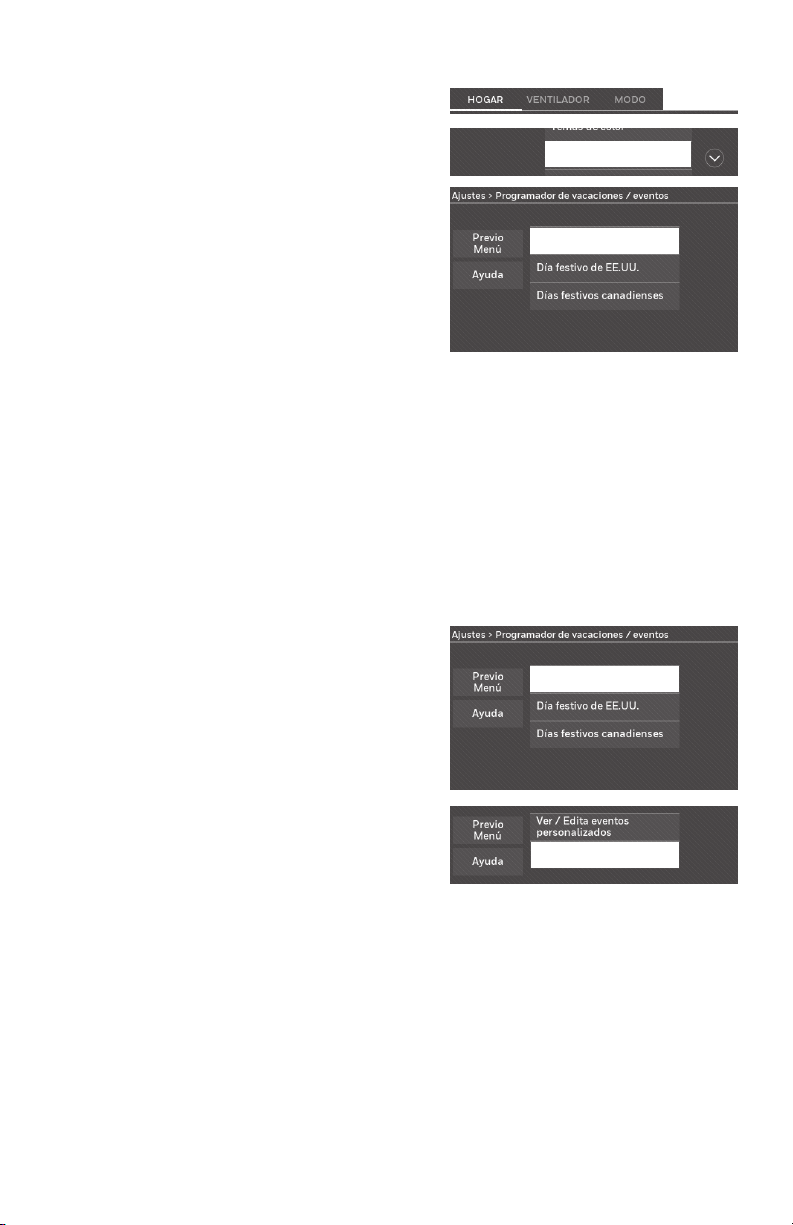
69-2715EF—07 20
Configurar programación de días festivos/eventos: uso comercial
Esta función contribuye a conservar energía
cuando el lugar de trabajo está desocupado
durante eventos especiales o días festivos.
1 Toque AJUSTES.
2 Seleccione Programador de vacaciones/eventos.
3 Seleccione el ítem que desea programar.
• Eventos personalizados le
permite configurar otros días para
programaciones especiales.
• Las opciones de Días festivos de EE.
UU y Canadá le permiten elegir de una
lista de días festivos comúnmente
observados en cada país.
4 Elija según se le instruya en cada pantalla. Para
obtener más información, consulte las dos páginas
siguientes.
5 Toque Terminado para guardar sus configuraciones.
AJUSTES
Eventos personalizados
Programador de
vacaiones / eventos
Configuración de eventos personalizados: uso empresarial
Esta función le permite personalizar
configuraciones de temperaturas
para mantenerlas durante un evento
específico. Puede configurar un evento
para una fecha específica o un día
del mes. El termostato reanuda la
programación normal después del
evento.
1 Toque AJUSTES.
2 Seleccione Programador de vacaciones/
eventos.
3 Seleccione Eventos personalizados del
menú Programación de días festivos/
eventos.
4 Seleccione Crear nuevo evento.
Eventos personalizados
Crear nuevo evento
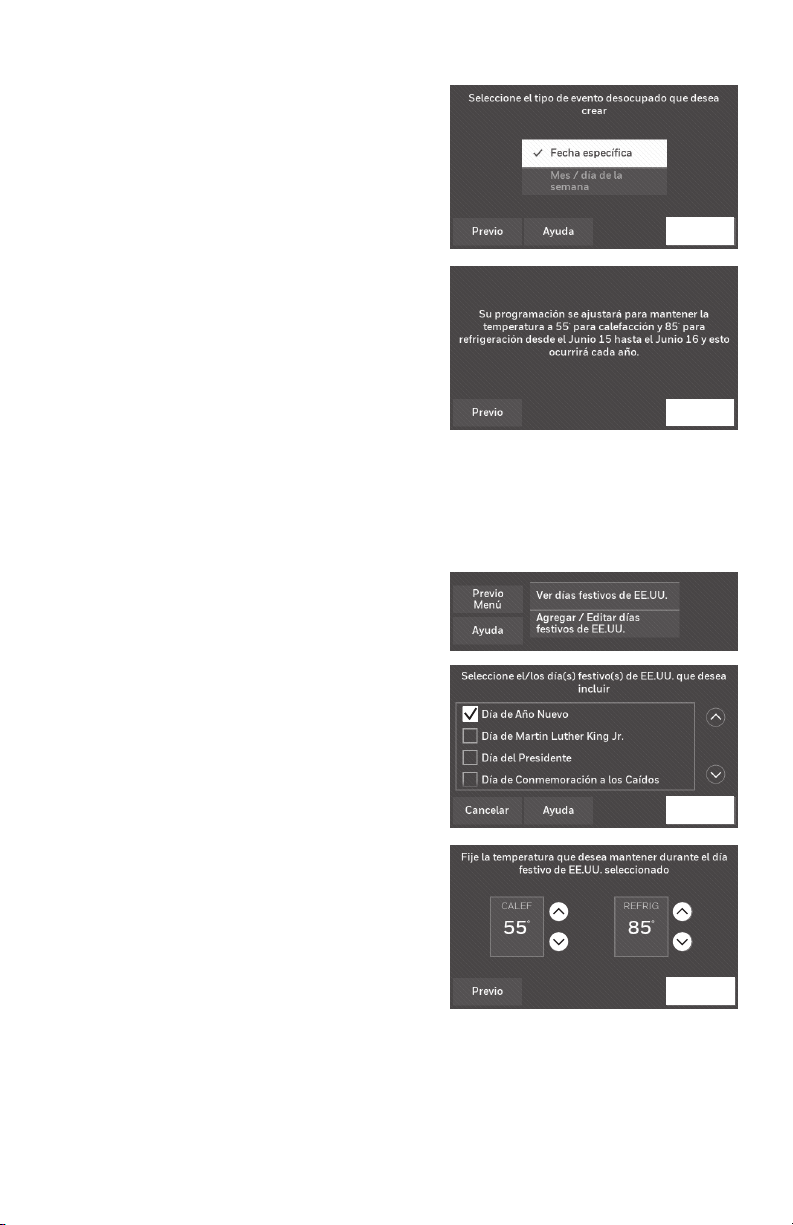
21 69-2715EF—07
Configuración de eventos personalizados: uso empresarial
5 Seleccione Desocupado or Ocupado.
6 Seleccione Fecha específica o Mes/Día de la
semana.
• Para la opción Fecha específica, debe
seleccionar la fecha de inicio,
las configuraciones, la fecha de
finalización y la frecuencia del
evento.
• Para la opción Mes/Día de la semana,
debe seleccionar un mes, un día de
la semana, una semana del mes,
las configuraciones, la duración del
evento y la frecuencia del evento.
7 Revise las configuraciones y toque
Terminado para guardarlas. Toque Previo;
luego, Cancelar para ignorar los cambios.
Terminado
Siguiente
Configuración de la programación de días festivos: uso empresarial
Esta función le permite personalizar
configuraciones de temperaturas para
mantenerlas durante días festivos nacionales
específicos. El termostato reanuda la
programación normal entre uno y otro día festivo
seleccionado.
1 Seleccione Días festivos de EE. UU. o Canadá del
menú Programación de días festivos/evento.
2 Seleccione Agregar/Editar días festivos. Aparecerá
una lista de los días festivos nacionales.
3 Toque la casilla al lado de cada día festivo en
el cual desea mantener una configuración
específica, (toque s o t para desplazarse
por la lista de días festivos) y, luego, toque
Siguiente.
Configure la programación de días festivos
para temperaturas de ocupado o desocupado,
dependiendo si el edificio estará en uso.
4 Toque s o t para seleccionar las
temperaturas de calefacción y refrigeración.
5 Revise las configuraciones y toque Terminado
para guardarlas. Toque Previo; luego, Cancelar
para ignorar los cambios.
Siguiente
Siguiente
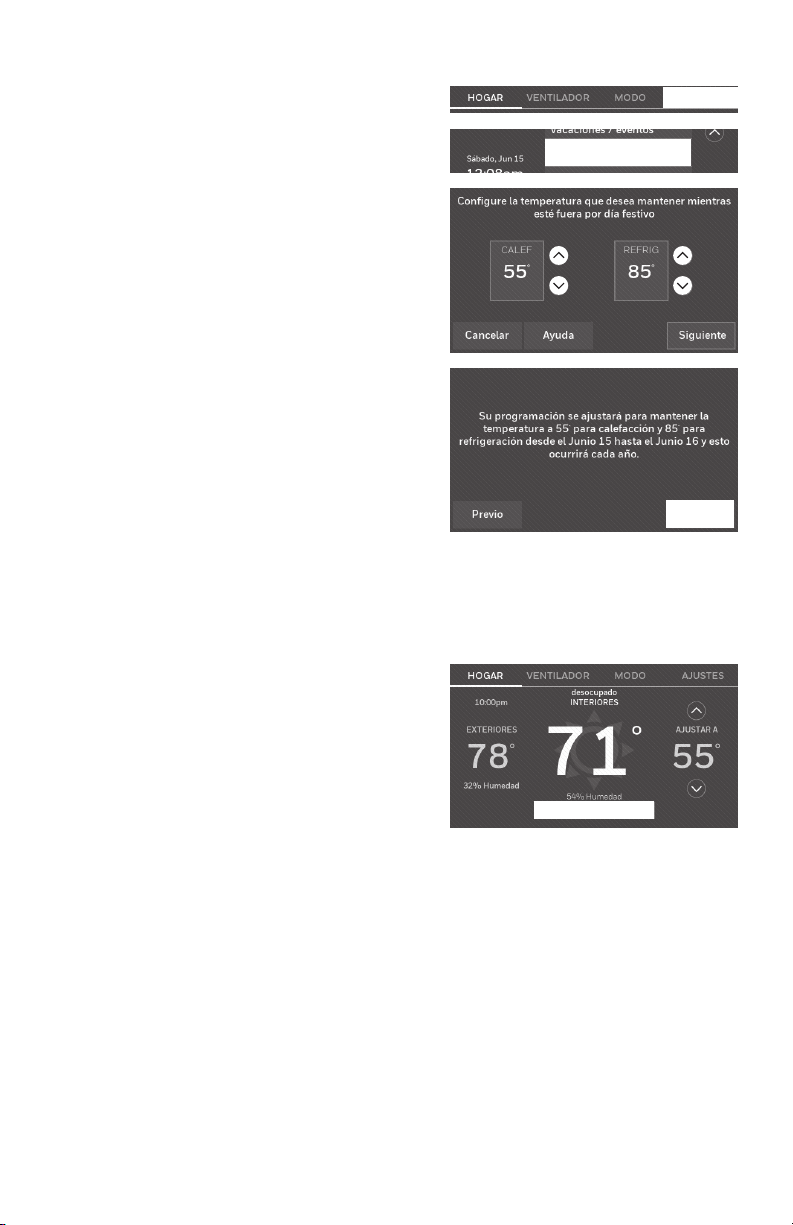
69-2715EF—07 22
Configuración de la anulación de días festivos: uso empresarial
Esta función le permite personalizar
configuraciones de temperaturas para mantenerlas
desde ahora hasta una fecha específica. El
termostato reanuda la programación normal en la
fecha que usted seleccione.
1 Toque AJUSTES.
2 Seleccione Modalidad de día festivo para mostrar
las temperaturas mientras usted se encuentra
de vacaciones.
3 Toque s o t para seleccionar las temperaturas
de calefacción y refrigeración; luego, toque
Siguiente para seleccionar la fecha de regreso.
4 Revise las configuraciones y toque Terminado
para guardarlas. Toque Previo; luego, Cancelar
para ignorar los cambios.
Nota: La temperatura de refrigeración solo
se puede establecer en un valor más alto que
la configuración del programa del período
desocupado y la configuración de la temperatura
de calefacción solo se puede establecer en un valor
más bajo que la configuración del programa del
período desocupado.
AJUSTES
Modalidad de día fest ivo
Terminado
Inicio de la modalidad de ocupación: uso empresarial
Esta opción mantiene la temperatura
en el nivel de ahorro de energía hasta
que presione ANULACIÓN. Cuando
llegue, presione el botón para mantener
una temperatura agradable mientras la
habitación está ocupada.
Toque los botones s o t para configurar
la temperatura o la hora de Sostener hasta.
La temperatura se mantiene solamente
hasta el tiempo que usted configuró. La
temperatura regresa a un nivel para ahorro
de energía después de que finalice el
temporizador o el período “Ocupado”.
ANULACIÓN
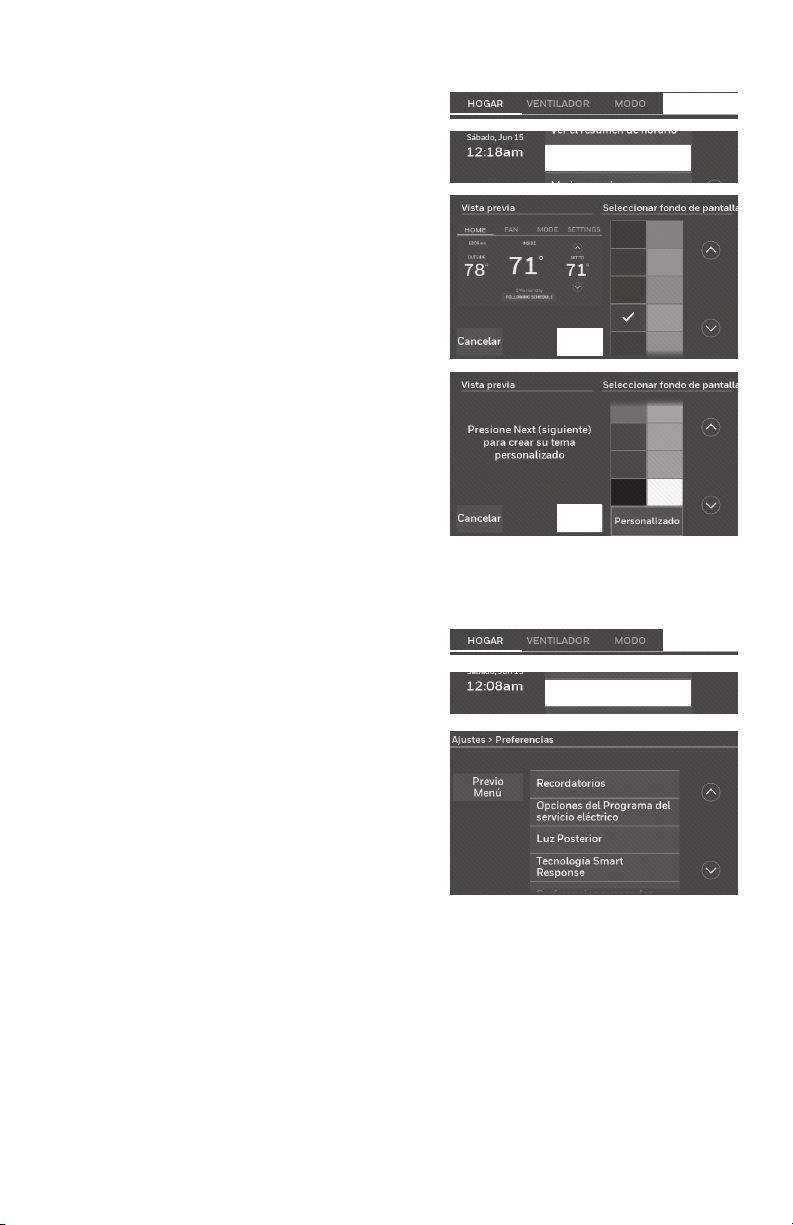
23 69-2715EF—07
Cómo personalizar el color de la pantalla
Puede personalizar la pantalla del termostato
para adaptarla a su decoración.
1 Toque AJUSTES.
2 Toque Temas de color.
3 Elija el nombre de un color para usar en
un fondo predeterminado o seleccione
Personalizar para definir su propio color de
fondo y texto.
• Si selecciona el nombre de un color,
la pantalla muestra un ejemplo a la
izquierda. Toque Terminado para aceptar
esa preferencia.
• Si toca Personalizado, la pantalla le
muestra instrucciones. Toque Siguiente
para avanzar por las opciones; toque
Terminado cuando esté satisfecho con
sus cambios.
Temas de color
Terminado
Siguiente
AJUSTES
Configuración de las preferencias
Las opciones del menú de preferencias le
permiten seleccionar cómo el termostato
muestra la información o responde ante
ciertas situaciones.
1 Toque AJUSTES y seleccione Preferencias.
2 Seleccione una opción y siga las
instrucciones:
• Recordatorios
• Opciones del programa del servicio
eléctrico
• Luz posterior
• Tecnologia Smart Response*
• Preferencias avanzadas
• Restablecer programación
predeterminada
• Restaurar configuraciones de fábrica
3 Toque Terminado para guardar sus
configuraciones. Toque Cancelar para
ignorar los cambios.
AJUSTES
Preferencias
* Cuando el termostato está configurado para uso comercial, la respuesta inteligente
no está disponible.
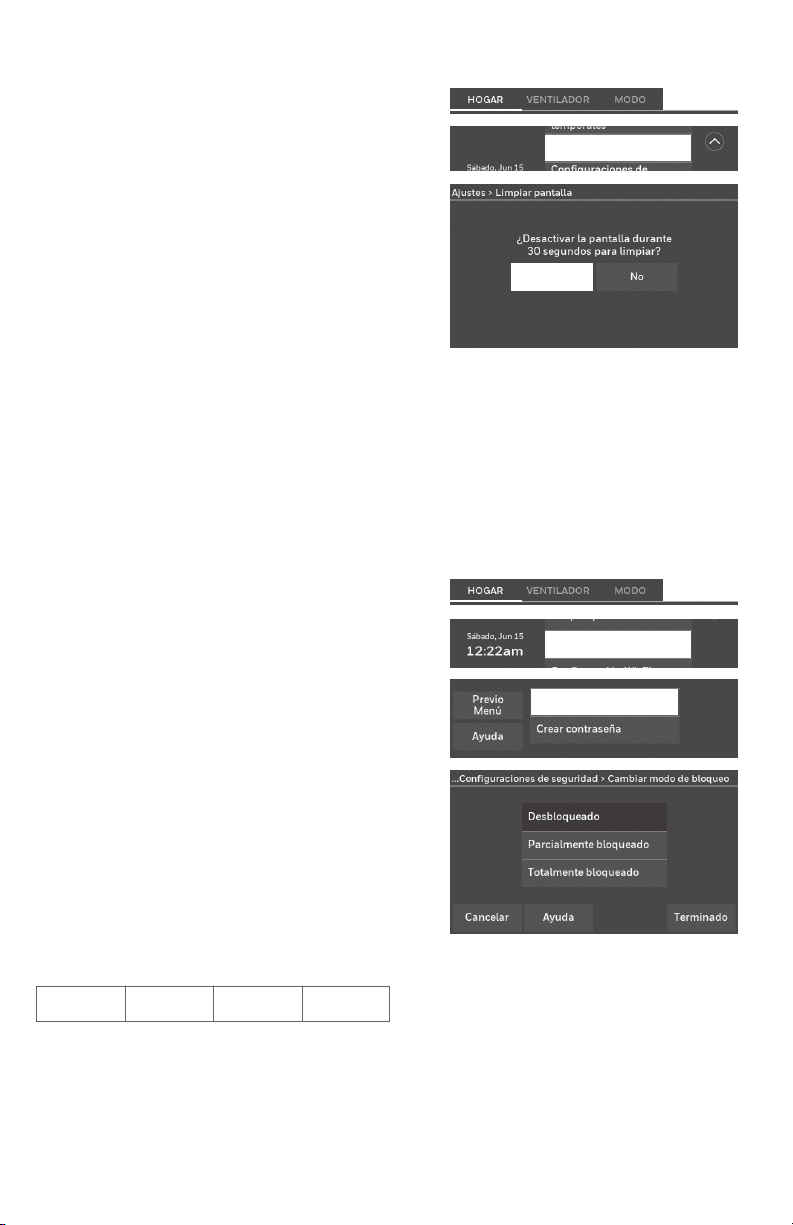
69-2715EF—07 24
Limpieza de la pantalla del termostato
Cuando selecciona la opción Limpiar
pantalla, esta se bloquea para que no cambie
accidentalmente la configuración mientras
limpia.
1 Toque AJUSTES.
2 Seleccione Limpiar pantalla. Una instrucción
le pregunta si desea limpiar la pantalla
durante 30 segundos.
3 Toque Sí. Un contador de cuenta regresiva
muestra el tiempo transcurrido hasta que
se reactive la pantalla.
Nota: NO rocíe ningún líquido directamente
sobre el termostato. Rocíe los líquidos sobre
un paño, después utilice el paño húmedo
para limpiar la pantalla. Utilice agua o el
limpiador para vidrios que utiliza en casa.
Evite utilizar limpiadores abrasivos.
AJUSTES
Limpiar pantalla
Sí
Ajuste de las configuraciones de seguridad
Se pueden utilizar las opciones de seguridad
para evitar cambios no autorizados en las
configuraciones del sistema.
1 Toque AJUSTES y seleccione Configuraciones de
seguridad.
2 Seleccione Cambiar modo de bloqueo.
3 Seleccione una opción y siga las
instrucciones:
Desbloqueado: Acceso total permitido.
Parcialmente bloqueado: Solo se puede
cambiar la temperatura.
Totalmente bloqueado: Acceso no
permitido.
Nota: Si elige utilizar una contraseña para
mayor seguridad, escríbala aquí para su
referencia:
AJUSTES
Conf iguraciones de seguridad
Cambiar modo de bloqueo
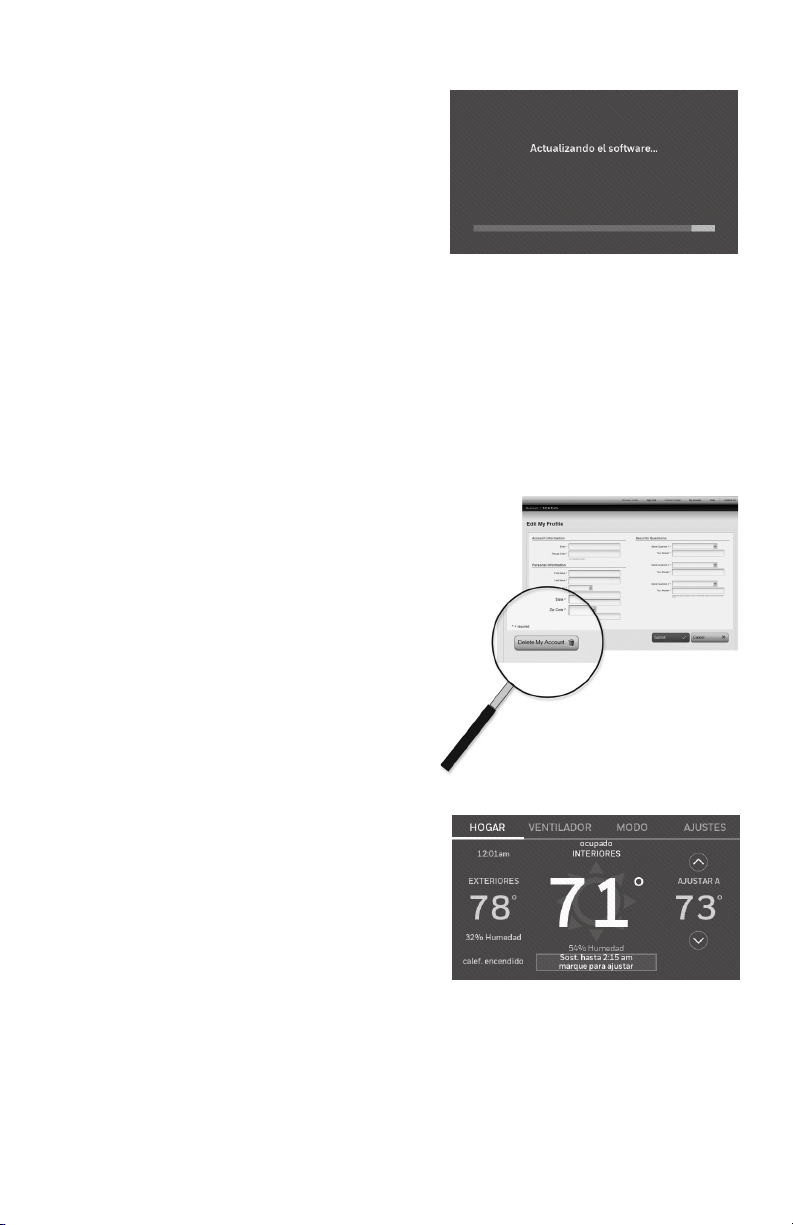
25 69-2715EF—07
Actualizaciones del software
La aplicación de WiFi solicita actualizaciones
periódicamente al software para
este termostato. Las actualizaciones se
efectúan automáticamente a través de su
conexión WiFi. Todas sus configuraciones
permanecen guardadas, de modo que no
necesita hacer cambios después de que ocurra
la actualización.
Las actualizaciones se realizan durante las primeras horas del día. Una vez que su
termostato reciba el software, este se reinicia. Luego, la pantalla muestra el mensaje
“Actualizando el software...” y se observa una barra de progreso verde. Cuando finaliza
la actualización, su pantalla de inicio aparecerá como es habitual.
Nota: Si no está conectado a WiFi ni registrado en Total Connect Comfort, no recibirá
actualizaciones automáticas.
Baja del termostato
Si usted retira el termostato de su cuenta en el
sitio web Total Connect Comfort (por ejemplo,
si se muda y deja el termostato), siga los
siguientes pasos:
1 Desde mytotalconnectcomfort.com, inicie
sesión en su cuenta.
2 En Mi cuenta, seleccione Editar mi perfil.
3 Haga clic en el botón Borrar mi cuenta.
Su termostato mostrará un botón anaranjado
que sugiere Registrarlo a través de Internet..
Tecnología Smart Response*
Esta característica (uso doméstico únicamente)
permite que el termostato “sepa” cuánto demora
el sistema de calefacción/refrigeración en
alcanzar las configuraciones de temperatura
programadas, de manera que se alcance esa
temperatura a la hora que usted configuró.
Por ejemplo: Configure la hora de despertarse
a las 6:00 a. m. y la temperatura en 70 °F
(21.1 °C). La calefacción se encenderá antes de
las 6:00 a. m., para que la temperatura esté en 70 °F (21.1 °C) a las 6:00 a. m.
Nota: Seleccione Tecnología Smart Response en el menú Preferencias (página 23).*
Cuando el termostato está configurado para uso comercial, la respuesta inteligente
no está disponible.
Se mostrará el mensaje “in recovery” (en recuperación) cuando el sistema esté
activado antes de un período programado.
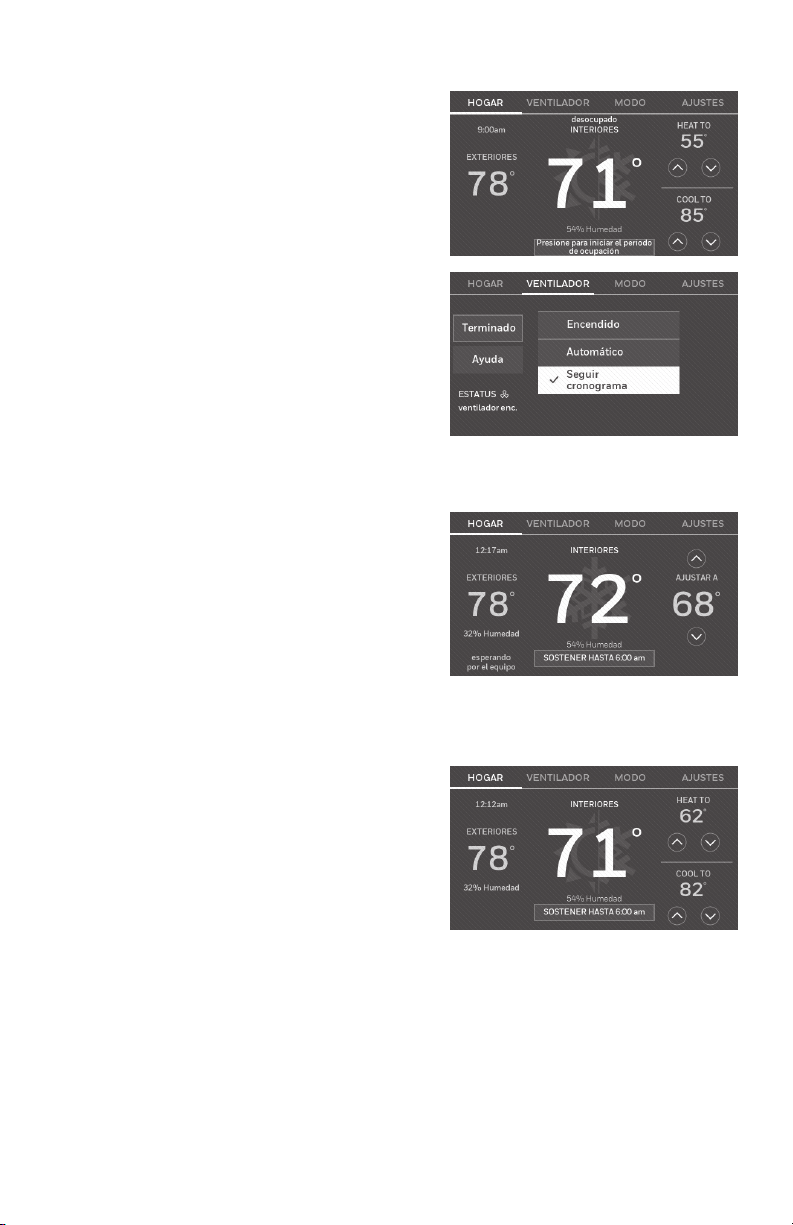
69-2715EF—07 26
Protección del compresor
El termostato conserva el compresor
apagado durante unos minutos antes
de volver a arrancar, para evitar daños al
equipo. Durante el tiempo que permanece
apagado, el mensaje “esperando por el
equipo” se muestra en la pantalla.
Purga previa a la ocupación
Esta función de uso empresarial
enciende el ventilador de 1 a 3
horas antes del período “ocupado”,
para brindar un ambiente de trabajo
confortable cuando usted llegue.
Conversión automática
Esta función se usa en climas en los que el
acondicionador de aire y la calefacción se
utilizan durante el mismo día.
Cuando el sistema está configurado
en Automático, el termostato elige
automáticamente cuándo calentar o
refrigerar, según la temperatura interior.
Las configuraciones de calefacción y
refrigeración deben tener, al menos, una diferencia de
tres grados. El termostato ajustará automáticamente las
configuraciones para mantener esta diferencia de tres grados.
Nota: Seleccione Conversión automática en la pantalla
Conversión del sistema de calefacción y refrigeración que se
encuentra en Preferencias avanzadas. Consulte la sección
Configuración de preferencias avanzadas en la página 27).
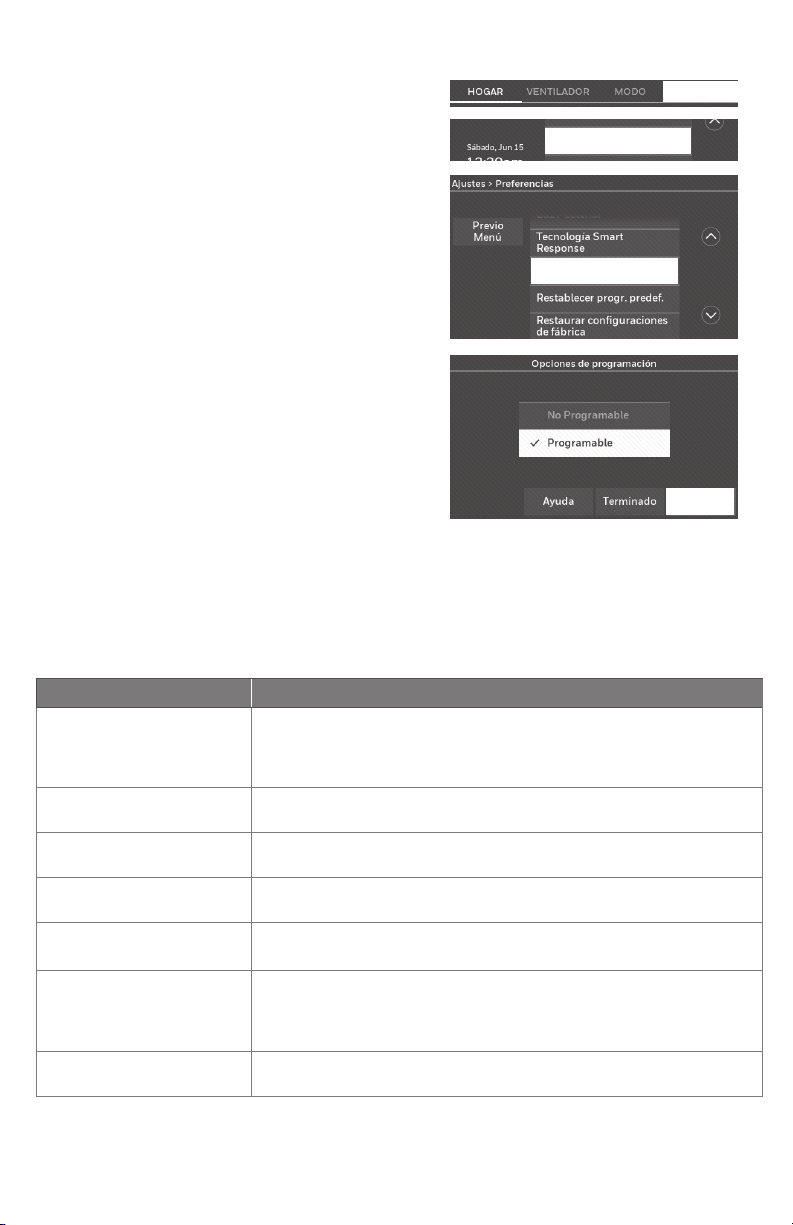
27 69-2715EF—07
Configuración de preferencias avanzadas
Puede cambiar las opciones en diversas funciones
del sistema. Si bien muchas de las opciones,
como las configuraciones que indican el idioma
y la temperatura, son las mismas para todas
configuraciones, existen otras que dependen del
tipo de sistema que posea.
1 Toque AJUSTES. El termostato muestra una lista
de opciones.
2 Seleccione Preferencias > Preferencias avanzadas.
El termostato muestra la primera pantalla de
opciones que puede modificar.
3 En cada pantalla, realice los cambios
necesarios; luego, toque Siguiente para visualizar
las nuevas opciones. Vuelva a realizar este paso
hasta que haya realizado todos los cambios.
Las tablas que figuran en las páginas
2728 explican las pantallas y las opciones
disponibles en Preferencias avanzadas.
4 Cuando haya implementado todas las
modificaciones, presione Terminado para
guardar y salir.
AJUSTES
Preferencias
Preferencias avanzadas
Siguiente
Configuración de preferencias avanzadas
Opciones de Preferencias avanzadas (SETTINGS > Preferencias >
Preferencias avanzadas)
Título de la pantalla
Configuraciones y opciones (Las opciones varían según la configuración)
Opciones de programación
Seleccione la opción No programable o Programable. La opción
Programable usa programación predeterminada o personalizada
para subir y bajar automáticamente las configuraciones de
temperatura en distintos momentos del día.
Escala de indicación de
temperatura
Seleccione Fahrenheit o Celsius.
Cambio del sistema de
calefacción y refrigeración
Seleccione Manual o Automático.
Cantidad de períodos
programados
Seleccione dos períodos por día o cuatro períodos por día.
(Consulte la página 16).
Duración de la purga
previa a la ocupación
*
Seleccione cuánto tiempo funcionará el ventilador antes de cada
período ocupado: Apagado, 1, 2 o 3 horas.
Tipo de anulación
*
Seleccione la opción Estándar (Standard) para mantener los
períodos programados o la opción Iniciar la modalidad de
ocupación para usar las configuraciones de ahorro de energía
hasta que un usuario presione Iniciar ocupación.
Duración de la anulación
*
Seleccione cuánto tiempo se debe mantener la temperatura
durante una anulación: 110 horas o Sin límite.
* Estas configuraciones solo están disponibles cuando el termostato está configurado para uso
comercial.
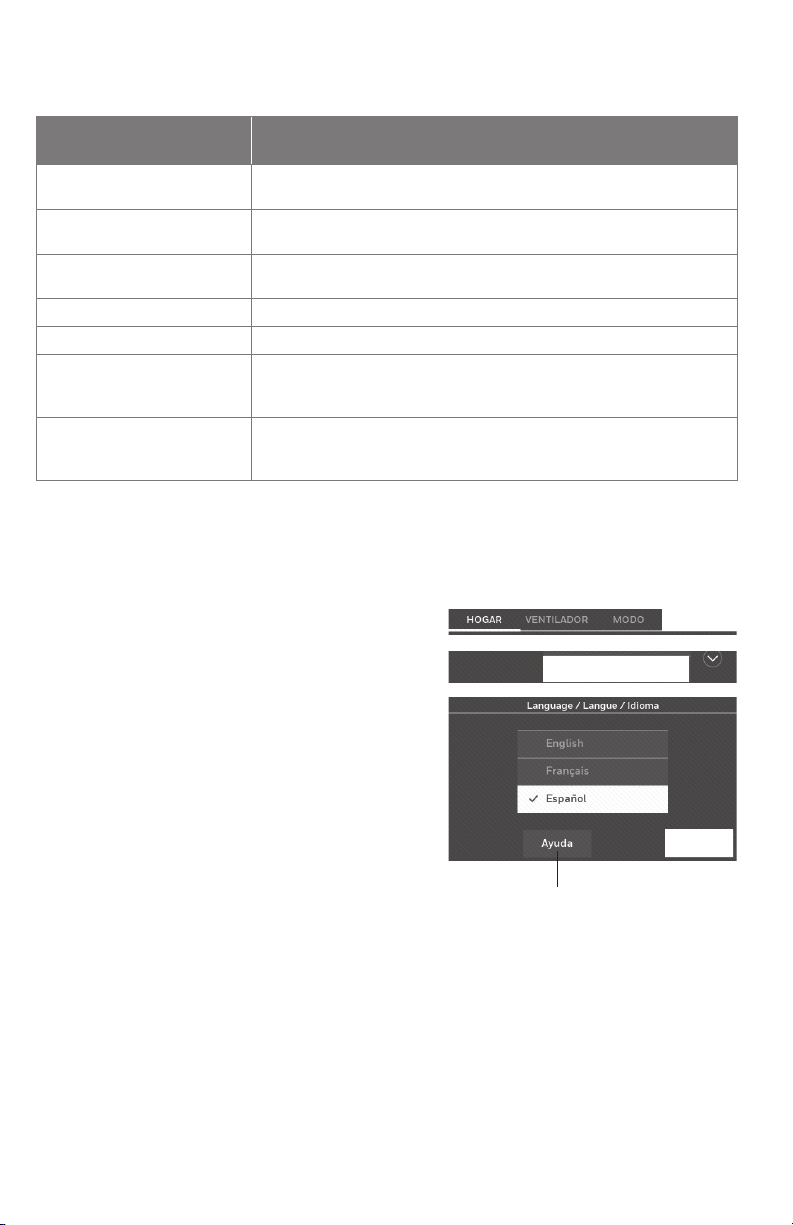
69-2715EF—07 28
Configuración de preferencias avanzadas
Opciones de preferencias avanzadas (finalización)
Título de la pantalla Configuraciones y opciones (Las opciones varían según la
configuración)
Recuperación temprana
para calefacción*
Seleccione No para comenzar la recuperación según la
programación o Sí para aumentar la temperatura antes.
Recuperación temprana
para refrigeración*
Seleccione No para comenzar la recuperación según la
programación o Sí para disminuir la temperatura temprano.
Límites de temperatura
Seleccione el límite mínimo de refrigeración y el límite máximo
de calefacción.
Bloqueo del teclado Seleccione Desbloqueado/Parcialmente bloqueado/Bloqueado.
Formato del reloj Seleccione 12 horas o 24 horas.
Horario de verano
Seleccione Desactivado (Off) o Activado (On). Si selecciona
Activado (On), el sistema cambiará automáticamente el horario
o la fecha según el horario de verano.
Desplazamiento de
pantalla en interiores
Seleccione la cantidad de grados necesarios para desplazar
la temperatura en interiores o el porcentaje para desplazar la
humedad en interiores.
* La recuperación temprana solo está disponible cuando se configura para uso comercial. Si se
configura para uso doméstico, consulte “Tecnología de respuesta inteligente” en la página 25.
Cambio de la configuración del sistema
Configuración del sistema
AJUSTES
Si sus necesidades cambian, puede
modificar las configuraciones básicas del
sistema del AJUSTES que eligió cuando
instaló el termostato (página 9).
1 Toque AJUSTES. El termostato muestra
una lista de opciones.
2 Seleccione Configuración del sistema. El
termostato muestra la primera pantalla
de opciones que puede modificar.
3 En cada pantalla, realice los cambios
necesarios; luego, toque Siguiente
para visualizar las nuevas opciones.
Vuelva a realizar este paso hasta que
haya realizado todos los cambios. Las
tabla de las página 29 explican
las pantallas y las opciones de la
configuración del sistema.
4 Cuando haya implementado todas las
modificaciones, presione Terminado para
guardar y salir.
Siguiente
Toque el botón de
ayuda para obtener
información sobre las
opciones de la pantalla.
29 69-2715EF—07
Cambio de la configuración del sistema
Opciones de la configuración del sistema (AJUSTES > Configuración del sistema )
Note: Para obtener más información, toque el botón anaranjado de
ayuda que se encuentra en cualquier pantalla.
Título de la pantalla Configuraciones y opciones (Las opciones varían según la
configuración)
Idioma English/Français/Español.
Termostato instalado en
Hogar/comercio (El termostato se utiliza en un ambiente residencial
(predeterminado) o comercial).
Ubicación de su
termostato
Toque el botón TERMOSTATO para mostrar una pantalla donde pueda
ingresar un nombre personalizado utilizando un teclado numérico. Si
tiene solo un termostato, puede dejarle el nombre como THERMOSTATO.
En instalaciones comerciales, puede marcar una casilla para mostrar el
nombre del termostato en la pantalla de inicio.
Controles del termostato
Seleccione el tipo de caldera. Esta opción del menú aparece únicamente si
en “Su tipo de sistema” está seleccionado Aire forzado.
Tipo de sistema
Seleccione Aire forzado (predeterminado), bomba de calor o agua caliente
o vapor. Cada opción ofrece diferentes posibilidades en las siguientes
pantallas. Consulte el paso 9e bajo Instalación del termostato en la página
10.
Tipo de sistema de
calefacción/refrigeración
por aire forzado
Seleccione el tipo de alimentación del sistema de aire forzado: Gas/fuel
(predeterminado) o eléctrico.
Eficacia del sistema de
calefacción
Seleccione Aire forzado de eficacia estándar (predeterminado) o Aire
forzado de gran eficacia.
Tipo de sistema de
calefacción
Si seleccionó agua caliente o vapor en “Tipo de Sistema”, seleccione el
sistema de calefacción específico aquí.
Cantidad de etapas de
refrigeración
Seleccione 1 etapa (predeterminado) o 2 etapas. Si no está seguro,
observe cuáles cables ha conectado: Cable ‘Y’ solamente (1 etapa) o ‘Y’
y ‘Y2’ (refiérase a su lista de comprobación en el paso 6 “Instalación del
termostato” de la página 5.) La cantidad de etapas de enfriamiento no
aparecen si se estableció “Bomba de calor” o si las etapas de enfriamiento
están establecidas en “0”.
Cantidad de etapas de
calefacción
Seleccione 1 etapa (predeterminado) o 2 etapas. Si no está seguro,
observe cuáles cables ha conectado: Cable ‘W’ solamente (1 etapa) o ‘W’
y ‘W2’ (refiérase a su lista de comprobación en el paso 6 “Instalación del
termostato” de la página 5.) La cantidad de etapas de enfriamiento solo
aparecen si está establecido “Aire forzado” en “Su Tipo de Sistema”.
Control del ventilador
Seleccione qué controla el ventilador: el termostato (predeterminado) o
el sistema de calefacción. El control del ventilador solo aparece si está
establecido “Eléctrico” en “Su Tipo de Sistema de Calefacción de Circulación
Forzada”.
Tipo de válvula de
cambio
Si seleccionó la bomba de calor en “Tipo de sistema”, elija si utiliza una
válvula de cambio de refrigeración (predeterminado) o una válvula de
cambio de calefacción. Si no está seguro, observe cuáles cables ha
conectado: refiérase a su lista de comprobación en el paso 6 de la página
6.
Cantidad de etapas del
compresor de la bomba
de calor
Seleccione 1 etapa (predeterminado) o 2 etapas. Si no está seguro, observe
cuáles cables ha conectado: Cable ‘Y’ solamente (1 etapa) o ‘Y’ y ‘Y2’
(refiérase a su lista de comprobación en el paso 6 de la página 6.)
Calefacción de reserva
Mediante No o Sí (predeterminado) puede determinar si tiene calefacción
de reserva consultando su lista de comprobación en el paso 6 de la página
6.) La calefacción de respaldo solo aparece si “Su Tipo de Sistema” está
establecido en Bomba de calor.

69-2715EF—07 30
Preguntas frecuentes
: P ¿Mi termostato seguirá funcionando si pierdo la conexión WiFi?
: R Sí, el termostato pondrá en funcionamiento el sistema de calefacción o
refrigeración con o sin conexión WiFi.
: P ¿Cómo encuentro la contraseña de mi enrutador?
: R Comuníquese con el fabricante del enrutador o revise la documentación del
enrutador.
: P ¿Por qué el termostato no se conecta al enrutador WiFi aunque se encuentren
muy cerca?
: R Verifique que la contraseña ingresada en el enrutador WiFi sea correcta.
: P No puedo registrar mi termostato en el sitio web Total Connect Comfort.
: R Verifique que el termostato esté inscrito correctamente en su red doméstica WiFi.
Desde AJUSTES > Configuración WiFi, verifique el icono de la potencia de la señal
WiFi. Verifique que el enrutador WiFi tenga una buena conexión a Internet. Verifique
en su computadora que pueda abrir el sitio en mytotalconnectcomfort.com. Si
no puede abrir el sitio, apague el módem de Internet durante algunos segundos y
vuelva a encenderlo.
: P Me registré en el sitio web Total Connect Comfort, pero no pude iniciar sesión
con mi nueva cuenta.
: R Revise su correo electrónico y asegúrese de haber recibido un mensaje de
activación. Siga las instrucciones para activar su cuenta y, luego, inicie sesión en el
sitio web.
: P Me he registrado en el sitio web Total Connect Comfort y no he recibido un
mensaje de confirmación por correo electrónico.
: R Revise que el mensaje no esté en la carpeta Correo no deseado o Eliminados.
: P ¿Hay alguna forma de ampliar la potencia de la señal?
: R La mayoría de los enrutadores estándar se pueden configurar para que actúen
como repetidores. También puede comprar e instalar un repetidor WiFi.
Para consultar más preguntas frecuentes, visite honeywellhome.com/wifi-thermostat
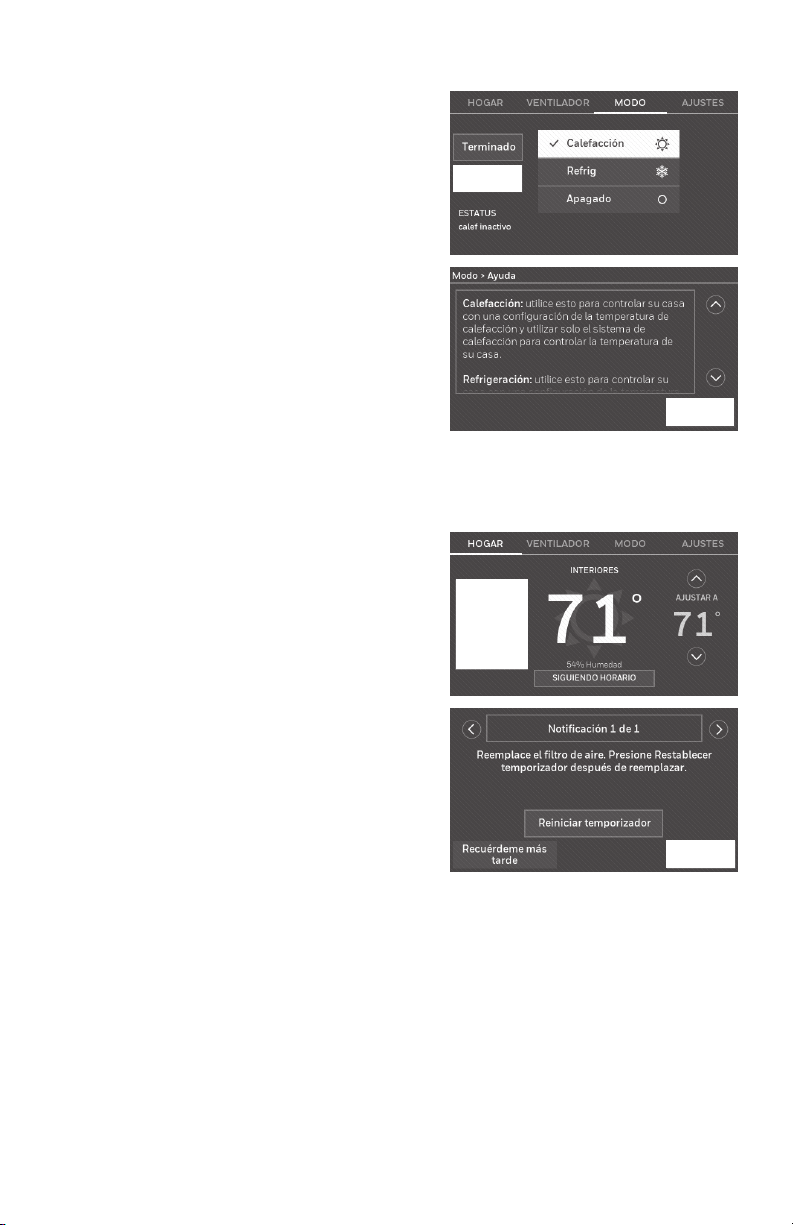
31 69-2715EF—07
Cómo obtener ayuda y reaccionar ante las alertas
Su termostato proporciona dos tipos de
asistencia. En caso de que estas opciones de
asistencia no aclaren sus dudas, consulte las
preguntas más frecuentes (página 30) y los
consejos sobre la localización y solución de
problemas (página 32).
Ayuda en la pantalla
La mayoría de las pantallas incluyen un botón
anaranjado de ayuda.
1 Toque Ayuda para visualizar las instrucciones
de uso de la pantalla.
2 Toque OK para volver a mostrar la pantalla
original.
Ayuda
OK
Cómo obtener ayuda y reaccionar ante las alertas
Alertas de pantalla
Su pantalla principal mostrará un botón
grande anaranjado cuando necesite corregir
una configuración o un problema del
sistema.
1 Toque el botón, el termostato muestra
instrucciones para finalizar la tarea sobre
la cual se le alertó.
2 Toque OK en la pantalla de instrucciones
y luego lleve a cabo la tarea. Cuando la
tarea haya finalizado, el botón de alerta
no seguirá mostrándose.
Reemplace
el filtro de
aire
OK

69-2715EF—07 32
Localización y solución de problemas
Si tiene dificultades con el termostato, intente seguir las sugerencias que se indican
a continuación. La mayoría de los problemas se pueden solucionar de manera fácil y
rápida.
La pantalla está en
blanco
• Revise el interruptor de circuito y, si es necesario, reinícielo.
• Asegúrese de que el interruptor de energía del sistema de calefacción y
refrigeración esté encendido.
• Asegúrese de que la puerta del sistema de calefacción esté bien cerrada.
• Asegúrese de que el cable C esté conectado (consulte la página 5).
No se puede
cambiar la
configuración
del sistema a
Refrigeración
• Revise que la pantalla de configuración del sistema “Controles del
termostato” o “Tipo de sistema” está configurado de modo que se
pueda utilizar con su equipo de calefacción y refrigeración (consulte la
página 29).
El ventilador no se
enciende cuando
se requiere utilizar
la calefacción
• Revise que la pantalla de configuración del sistema “Control del
ventilador” esté configurada para que corresponda con su equipo de
calefacción (consulte la página 28).
Aparece el
mensaje “Wait”
(Espere) en la
pantalla
• La función de la protección del compresor está funcionando. Espere
cinco minutos para que se reinicie el sistema de forma segura, sin dañar
el compresor.
Los problemas
con la bomba de
calor hacen que
se enfríe el aire en
la modalidad de
calefacción, o que
se caliente el aire
en la modalidad de
refrigeración
• Revise la configuración de la pantalla de programación del sistema
“Tipo de válvula de cambio” para comprobar que está adecuadamente
configurada para su sistema (consulte la página 28).
El sistema de
calefacción o
refrigeración no
responde
• Toque MODO para configurar el sistema a Calefacción. Asegúrese de que
la temperatura sea más alta que la temperatura interior.
• Toque MODO para configurar el sistema a Refrigeración. Asegúrese de que
la temperatura sea más baja que la temperatura interior.
• Revise el interruptor de circuito y, si es necesario, reinícielo.
• Asegúrese de que el interruptor de energía del sistema de calefacción y
refrigeración esté encendido.
• Asegúrese de que la puerta del sistema de calefacción esté bien cerrada.
• Si, en la pantalla, aparece “Esperar” (“Wait”), el temporizador de
protección del compresor está encendido. Espere cinco minutos para
que el sistema se vuelva a iniciar de forma segura, sin dañar el compresor
(consulte la página 26).
El sistema de
calefacción está
funcionando en
la modalidad de
refrigeración
• Revise que la pantalla de configuración del sistema “Controles del
termostato” o “Tipo de sistema” está configurada de modo que se pueda
utilizar con su equipo de calefacción y refrigeración (consulte “Opciones
de la configuración del sistema (AJUSTES > Configuración del sistema )”
de la página 29).

33 69-2715EF—07
Glosario
Cable C
El cable “C”, o común, le transmite 24 V CA al termostato desde el sistema de calefacción/
refrigeración. Algunos termostatos mecánicos o de baterías pueden no tener esta conexión de
cableado. Es necesario para establecer una conexión WiFi a su red doméstica.
Sistema de refrigeración/calefacción de bomba de calor
Las bombas de calor se utilizan para calentar y refrigerar una casa. Si su termostato antiguo
tiene un ajuste para la calefacción de emergencia, es probable que tenga una bomba de calor.
Sistema de calefacción/refrigeración convencional
Estos sistemas no cuentan con una bomba de calor. Incluyen controladores de aire, equipos
de calefacción o calderas que funcionan con gas natural, aceite o electricidad. Pueden o no
incluir un aire acondicionado.
Circuito del puente
En este termostato, se utiliza un enchufe con un circuito del cable que se ubica debajo del
bloque del terminal para conectar los terminales R y Rc.
MAC ID, MAC CRC
Códigos alfanuméricos que identifican exclusivamente el termostato y se utilizan para
registrarlo con su cuenta en mytotalconnectcomfort.com
QR Code
®
Código de respuesta rápida. Una imagen bidimensional de lectura mecánica. Su dispositivo
inalámbrico puede leer el patrón en blanco y negro que se encuentra en el cuadrado y vincular
su navegador, directamente, a un sitio web. QR Code es una marca registrada de DENSO
WAVE INCORPORATED.
Rangos eléctricos
Terminal Voltaje (50 Hz/ 60 Hz) Max. valoración de la corriente
WO/B 20 V - 30 V CA 1,0 A
W2 (Aux/E) 20 V - 30 V CA 1,0 A
Y Refrigeración 20 V - 30 V CA 1,0 A
Y2 Refrigeración 20 V - 30 V CA 1,0 A
G Ventilador 20 V - 30 V CA 0,5 A

69-2715EF—07 34
Información reguladora
Declaración de conformidad con las regulaciones FCC
(Sección 15.19) (solo en los EE. UU.)
Este dispositivo cumple con la Sección 15 de las
regulaciones FCC. El funcionamiento está sujeto a las dos
condiciones siguientes:
1 Este dispositivo no debe causar interferencia perjudicial.
2 Este dispositivo deberá aceptar cualquier interferencia
que se reciba, incluso la interferencia que pudiese causar
el funcionamiento no deseado.
Advertencia de la FCC (Sección 15.21) (solo en los EE. UU.)
Los cambios o las modificaciones que no hayan sido
expresamente aprobados por la parte responsable del
cumplimiento de las regulaciones podrían anular la
autoridad del usuario para hacer funcionar el equipo.
Declaración de la FCC sobre interferencias (Sección
15.105(b)) (solo en los EE. UU.)
Este equipo fue probado y cumple con los límites de los
dispositivos digitales clase B, conforme a la Sección 15 de
las regulaciones FCC. Estos límites están diseñados para
ofrecer una protección razonable contra la interferencia
perjudicial en una instalación residencial. Este equipo genera
usos y puede irradiar energía de frecuencia de radio y, si no
se instala y se utiliza según las instrucciones, puede producir
una interferencia perjudicial en la comunicación radial.
Sin embargo, no se garantiza que no habrá interferencia
en una instalación particular. Si este equipo produce una
interferencia perjudicial en la recepción televisiva o radial, lo
cual puede determinarse al apagar y encender el equipo, se
recomienda que el usuario intente corregir la interferencia
con una o más de las siguientes medidas:
• Vuelva a orientar y ubicar la antena receptora.
• Aumente la distancia entre el equipo y el receptor.
• Conecte el equipo a un tomacorriente en un circuito
diferente a aquel en el que está conectado el receptor.
• Consulte con su distribuidor o con un técnico experto en
radio/televisión para recibir ayuda.
Termostatos
Para cumplir con los límites de exposición RF que establece
la FCC y la industria de Canadá para la población en
general/exposición no controlada, la o las antenas usadas
para estos transmisores se deben instalar a una distancia
de, al menos, 20 cm de todas las personas, y no se deben
ubicar ni utilizar junto con otra antena o transmisor.
RSSGEN
De acuerdo con las regulaciones de la industria de Canadá,
este transmisor de radio puede funcionar únicamente
utilizando un tipo de antena y una ganancia máxima (o
inferior) aprobada para el transmisor por la industria de
Canadá. Para disminuir la interferencia potencial del radio
con otros usuarios, el tipo de antena y su ganancia deben
ser elegidas de tal forma que la potencia isótropa radiada
equivalente (e.i.r.p.) no sea mayor de lo necesario para una
comunicación eficaz.
El funcionamiento está sujeto a las dos condiciones siguientes:
1 Este dispositivo no debe causar interferencia.
2 Este dispositivo deberá aceptar cualquier interferencia,
incluso la interferencia que pudiese causar el
funcionamiento no deseado del dispositivo.

35 69-2715EF—07
IMPORTADO EN MEXICO POR:
Instromet Mexicana S. de R.L. de C.V.
Avenida Insurgentes 2453, Piso 6,
Tizapan, Alvaro Obregon,
Ciudad de Mexico, CP 01090
Telefono: 01 (55) 800 00423
Instromet Mexicana S. de R.L. de C.V. garantiza que éste producto está libre de defectos en su mano de obra y materiales
contra cualquier defecto de fabricación y funcionamiento, bajo uso normal, por el término de 2 años a partir de la fecha de
la compra por el consumidor. Si se determina que el producto esta defectuoso o presenta algún funcionamiento erróneo,
Instromet Mexicana S. de R.L. de C.V. deberá reparar o reemplazar (a opción de Instromet) el producto bajo las siguientes
condiciones:
1. Regresar el producto y la póliza de garantía, acompañado de la factura de venta o algún otro comprobante de compra
fechado al establecimiento donde se realizó la compra, o a la siguiente dirección. En la cual también tendrá la información
para obtener las partes, componentes, consumibles y accesorios del producto: Av. Salvador Nava Martinez 3125, Col.
Colinas del Parque. San Luis Potosi, SLP Mexico 78294.
2. O puedes llamar al centro de atención al cliente al 018000835925 para México (ver teléfonos para otros países) donde
se determinará si el producto debe regresarse o si se enviará un reemplazo del producto al consumidor sin costo alguno
cubriendo los gastos que se deriven del cumplimiento de la presente garantía incluyendo los gastos de transporte. No es
necesario pedir piezas ni accesorios. El producto será reemplazado bajo esta garantía.
Nota: Esta garantía no cubre gastos de mano de obra por re-instalación. No ampara el reemplazo de la pieza si el defecto
ocurre por daño causado por el consumidor o desgaste normal.
La única responsabilidad de Instromet será reparar o reemplazar el producto dentro de los términos establecidos más arriba.
Instromet Mexicana S. de R.L. de C.V. no será responsable de ninguna pérdida o daño de ningún tipo, incluidos los daños
incidentales o derivados, que resulten, de manera directa o indirecta, del incumplimiento de la garantía, expresa o implícita, o
de cualquier otra falla de este producto.
Esta garantía es la única garantía expresa que Instromet Mexicana S. de R.L. de C.V. ofrece respecto de este producto. La
duración de cualquier garantía implícita, incluidas las garantías de comerciabilidad e idoneidad para un fin específico, se
limita por el presente a la duración de dos años de esta garantía.
Esta garantía no es válida en los siguientes casos:
1. Cuando el producto haya sido utilizado en condiciones distintas a las normales (aquellas para las que está destinado).
2. Cuando el producto no ha sido operado de acuerdo con el instructivo de uso e instalación proporcionado.
3. Cuando el producto ha sido alterado o reparado por personas no autorizadas por Instromet Mexicana S. de R.L. de C.V.
Datos del producto:
Marca: _________________________ Modelo: _________________________ Número de serie: _________________________
Nombre del consumidor: _____________________________ Dirección (calle y número): ____________________________
Delegación o municipio: _____________________________________________________________________________________
Ciudad, estado y código postal: ______________________________________________________________________________
La operación de este equipo está sujeta a las siguientes dos condiciones: (1) es posible que este equipo o dispositivo no cause
interferencia perjudicial y (2) este equipo o dispositivo debe aceptar cualquier interferencia. Incluyendo la que pueda causar
su operación no deseada.
POLIZA DE GARANTIA
Sello del establecimiento y fecha de compra

33-00269ES-05
www.resideo.com
© 2020 Resideo Technologies, Inc. All rights reserved.
The Honeywell Home trademark is used under license from Honeywell International, Inc. This product is manufactured by Resideo Technologies, Inc. and its affiliates.
Todos los derechos reservados. La marca comercial Honeywell Home se utiliza bajo licencia de Honeywell International, Inc.
Este producto es fabricado por Resideo Technologies, Inc. y sus afiliados.
Resideo Technologies Inc.
1985 Douglas Drive North, Golden Valley, MN 55422
1-800-468-1502
33-00269ES—05 M.S. Rev. 09-20 | Impreso en EE. UU.